
LCD Digital Colour TV
|
|
|
- Raili Kivelä
- 10 vuotta sitten
- Katselukertoja:
Transkriptio
1 LCD Digital Colour TV Betjeningsvejledning Käyttöohje Bruksanvisning Bruksanvisning DK FI NO SE KDL-40ZX Sony Corporation (1)
2 Indledning Tak fordi du valgte dette Sony-produkt. Før TV-apparatet betjenes, læses denne vejledning grundigt og beholdes til senere opslag. Producenten af dette produkt er Sony Corporation, Konan Minato-ku Tokyo, Japan. Den autoriserede repræsentant for EMC og produktsikkerhed er Sony Deutschland GmbH, Hedelfinger Strasse 61, Stuttgart, Germany. For service eller garanti henviser vi til de adresser, som fremgår af vedlagte garantidokument. Oplysning om digital TV-funktion s Funktioner i forbindelse med digitalt TV ( ) fungerer kun i lande eller områder, hvor der udsendes i DVB-T (MPEG-2 og H.264/MPEG-4 AVC) digitale jordbundne signaler, eller der er adgang til en kompatibel DVB-C (MPEG-2 og H.264/MPEG-4 AVC) kabeltjeneste. Få at vide hos din lokale forhandler, om du kan modtage et DVB-T-signal på din bopæl, eller spørg kabeludbyderen, om deres DVB-C kabeltjeneste er egnet til integreret betjening med dette TV-apparat. s Kabeludbyderen kan opkræve et ekstra gebyr for en sådan service, og du skal eventuelt indvilge i deres forretningsbetingelser og -vilkår. s Selvom dette TV-apparat følger specifikationerne for DVB-T og DVB-C, kan der ikke garanteres for kompatibiliteten med fremtidige DVB-T digitale jordbundne udsendelser og DVB-C digitale kabeludsendelser. s Visse digitale tv-funktioner er muligvis ikke tilgængelige i visse lande/områder, og DVB-C-kabel fungerer eventuelt ikke korrekt hos alle udbydere. s Yderligere information om DVB-C funktionen findes på vores hjemmeside for kabelsupport: Oplysninger om trådløst signal 1. Sony erklærer herved, at denne enhed er i overensstemmelse med de væsentlige krav og andre relevante bestemmelser i direktiv 1999/ 5/EC. For at se DoC (declaration of conformity) i R&TTE-direktivet, skal du have adgang til følgende URL-adresse: Til kunder i Cypern Slutbrugeren skal registrere det trådløse tv-system hos "Department of Electronic Communications" (P.I. 6/2006 og P.I. 6A/2006). P.I. 6/2006 er radiokommunikationsforordningen af 2006 vedrørende kategorier af stationer, der er underlagt generel tilladelse og registrering ("Categories of Stations Subject to General Authorization and Registration"). P.I. 6A/2006 er den generelle tilladelse vedrørende brug af radiofrekvenser af radiobaserede lokalnet og trådløse adgangssystemer, herunder radiobaserede netværk (WAS/RLAN). Oplysninger om varemærker s er et registreret varemærke, der tilhører DVB projektet. s Fremstillet på licens fra Dolby Laboratories. Dolby og det dobbelte D-symbol er varemærker tilhørende Dolby Laboratories. s HDMI, HDMI logoet og High-Definition Multimedia Interface er varemærker eller registrerede varemærker, der tilhører HDMI Licensing LLC. s "BRAVIA" og er varemærker tilhørende Sony Corporation. s "XMB" og "xross media bar" er varemærker tilhørende Sony Corporation og Sony Computer Entertainment Inc. Bemærkning om identifikationsmærkat Mærket med oplysninger om modelnummer og strømforsyning (jævnfør gældende sikkerhedsretningslinjer) findes på følgende placeringer: Skærm: I stikdækslet Mediemodtager: På undersiden INDEPENDENT JPEG GROUP SOFTWARE The module, libjpeg is the work of the Independent JPEG Group. copyright Thomas G.Lane. ALL right reserved 2. Et trådløst TV-system, kan kun anvendes i følgende lande: Østrig, Belgien, Bulgarien, Cypern, Tjekkiet, Danmark, Estland, Finland, Frankrig, Tyskland, Grækenland, Ungarn, Island, Irland, Italien, Letland, Liechtenstein, Litauen, Luxembourg, Malta, Holland, Norge, Polen, Portugal, Slovakiet, Rumænien, Slovenien, Spanien, Sverige, Schweiz, Tyrkiet og Storbritannien. Ved brug af det trådløse TV-system, kan kanalerne 36 til 48 (5,15-5,25 GHz) kun vælges til indendørs brug. Forordninger og bestemmelser vedrørende trådløst tv-system Til kunder i Italien s Vedrørende privat brug sker dette jf. lovgivende forordning nr. 259 af 1. august 2003 i loven om elektroniske kommunikationer ("Code of Electronic Communications"). Særlig artikel 104, der indeholder oplysninger om, hvornår en forudgående generel tilladelse er påkrævet, og artikel 105, der beskriver tilladelse af brug uden begrænsninger; s Vedrørende offentlighedens RLAN-adgang til teleselskabernes netværk og tjenester (f.eks. trådløst tv-system) sker dette jf. ministeriel forordning af 28. maj 2003 med senere ændringer og jf. artikel 25 (generel tilladelse til brug af elektroniske kommunikationsnetværk og -tjenester) i loven om elektronisk kommunikation ("Code of Electronic Communications"). s Vedrørende privat brug sker dette jf. ministeriel forordning af 12. juli 2007 Til kunder i Norge Brug af dette radioudstyr er ikke tilladt fra centrum af Ny-Ålesund, Svalbard, inden for et geografisk område af 20 km i radius. 2 DK
3 Indholdsfortegnelse Opstartsvejledning 4 Sikkerhedsoplysninger Forholdsregler Knapper/indikatorer på fjernbetjening og enhed Betjening af TV Betjening af TV Brug af den elektroniske programoversigt (EPG) Brug af listen Digitale favoritter Brug af ekstraudstyr Tilslutningsoversigt Visning af billeder fra tilsluttet udstyr Brug af USB-fotovisning Brug af BRAVIA Sync med Kontrol til HDMI Brug af funktioner under MENU Navigation i medieboksens menu Hjemme (XMB ) Indstillinger Navigere gennem skærmens hjemmemenu Yderligere oplysninger Specifikationer Fejlfinding : Kun til digitale kanaler DK Før du betjener tv'et, skal du læse afsnittet "Sikkerhedsoplysninger" i denne vejledning. Gem vejledningen til senere brug. 3 DK
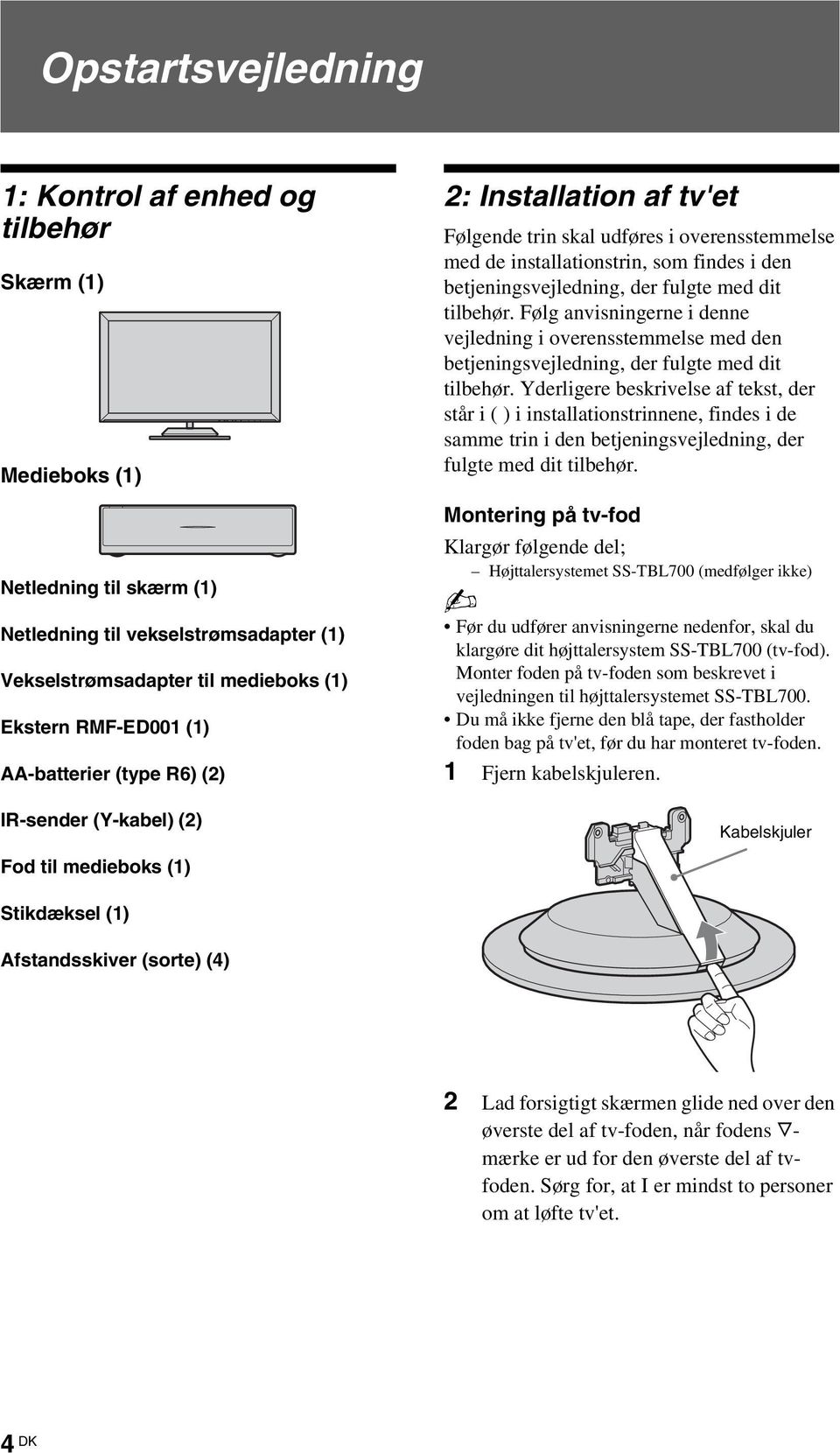
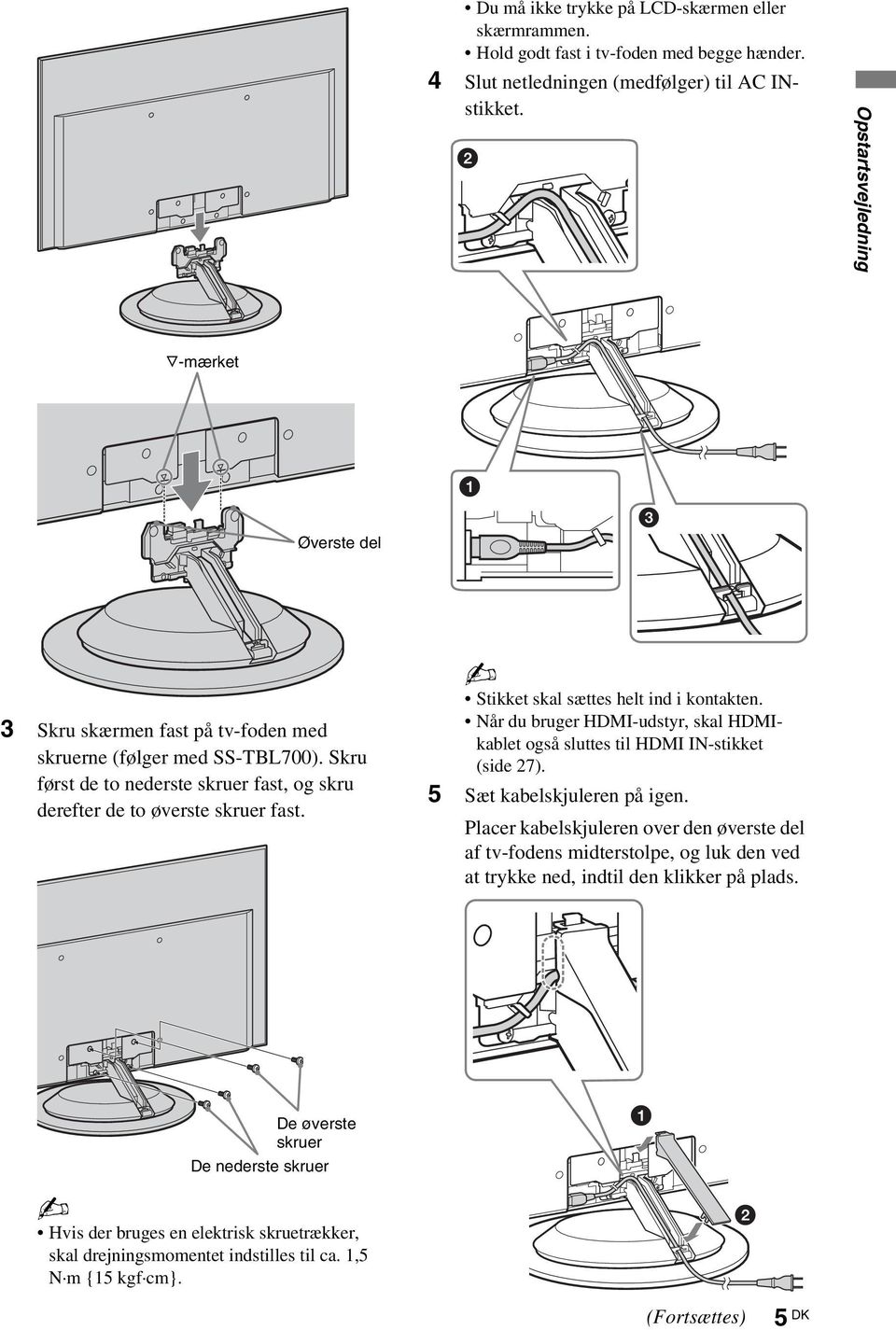
4 Opstartsvejledning 1: Kontrol af enhed og tilbehør Skærm (1) Medieboks (1) Netledning til skærm (1) Netledning til vekselstrømsadapter (1) Vekselstrømsadapter til medieboks (1) Ekstern RMF-ED001 (1) AA-batterier (type R6) (2) IR-sender (Y-kabel) (2) 2: Installation af tv'et Følgende trin skal udføres i overensstemmelse med de installationstrin, som findes i den betjeningsvejledning, der fulgte med dit tilbehør. Følg anvisningerne i denne vejledning i overensstemmelse med den betjeningsvejledning, der fulgte med dit tilbehør. Yderligere beskrivelse af tekst, der står i ( ) i installationstrinnene, findes i de samme trin i den betjeningsvejledning, der fulgte med dit tilbehør. Montering på tv-fod Klargør følgende del; Højttalersystemet SS-TBL700 (medfølger ikke) Før du udfører anvisningerne nedenfor, skal du klargøre dit højttalersystem SS-TBL700 (tv-fod). Monter foden på tv-foden som beskrevet i vejledningen til højttalersystemet SS-TBL700. Du må ikke fjerne den blå tape, der fastholder foden bag på tv'et, før du har monteret tv-foden. 1 Fjern kabelskjuleren. Kabelskjuler Fod til medieboks (1) Stikdæksel (1) Afstandsskiver (sorte) (4) 2 Lad forsigtigt skærmen glide ned over den øverste del af tv-foden, når fodens F- mærke er ud for den øverste del af tvfoden. Sørg for, at I er mindst to personer om at løfte tv'et. 4 DK
5 Du må ikke trykke på LCD-skærmen eller skærmrammen. Hold godt fast i tv-foden med begge hænder. 4 Slut netledningen (medfølger) til AC INstikket. Opstartsvejledning F-mærket Øverste del 3 Skru skærmen fast på tv-foden med skruerne (følger med SS-TBL700). Skru først de to nederste skruer fast, og skru derefter de to øverste skruer fast. Stikket skal sættes helt ind i kontakten. Når du bruger HDMI-udstyr, skal HDMIkablet også sluttes til HDMI IN-stikket (side 27). 5 Sæt kabelskjuleren på igen. Placer kabelskjuleren over den øverste del af tv-fodens midterstolpe, og luk den ved at trykke ned, indtil den klikker på plads. De øverste skruer De nederste skruer Hvis der bruges en elektrisk skruetrækker, skal drejningsmomentet indstilles til ca. 1,5 N m {15 kgf cm}. (Fortsættes) 5 DK
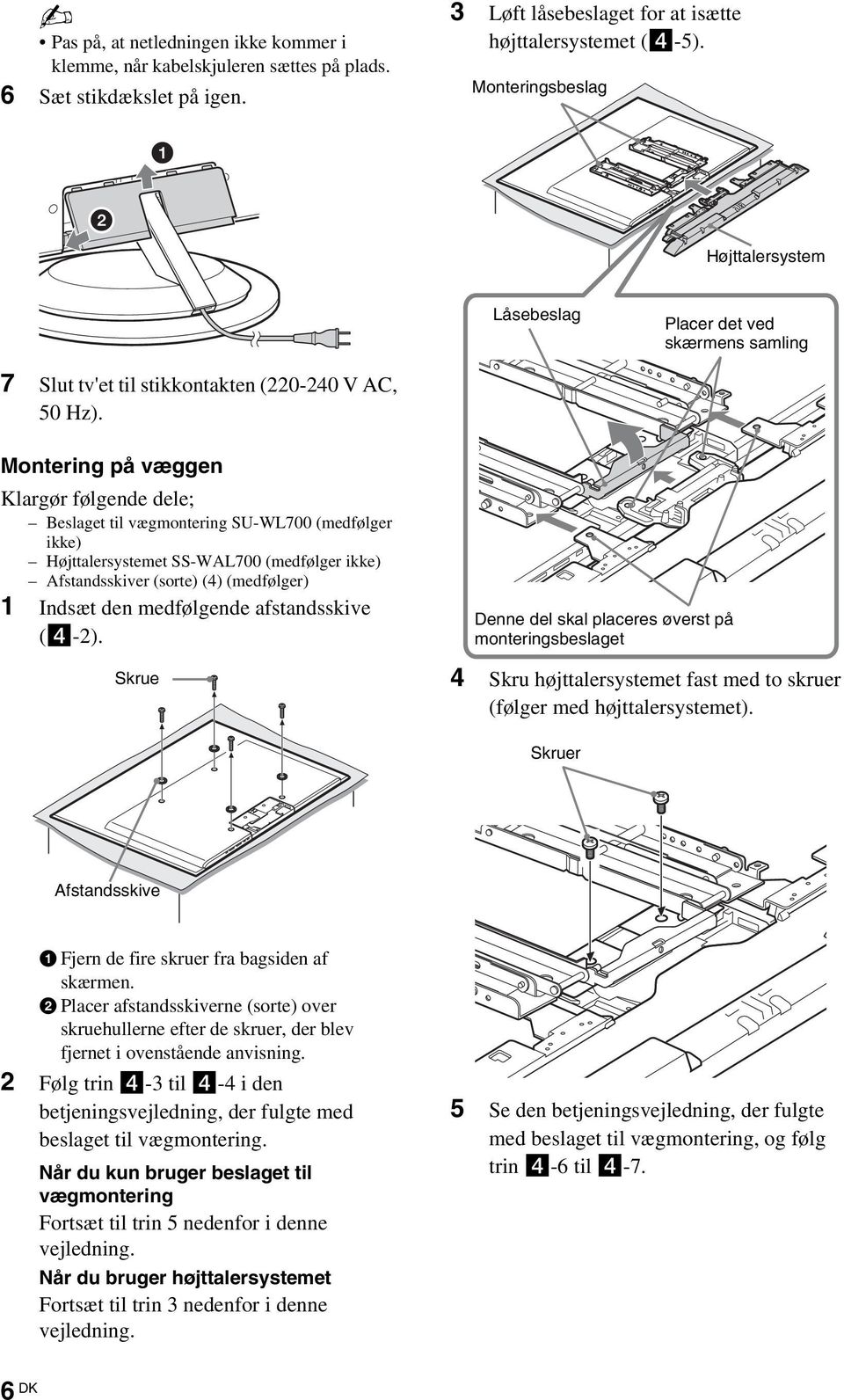
6 Pas på, at netledningen ikke kommer i klemme, når kabelskjuleren sættes på plads. 6 Sæt stikdækslet på igen. 3 Løft låsebeslaget for at isætte højttalersystemet (4-5). Monteringsbeslag Højttalersystem Låsebeslag Placer det ved skærmens samling 7 Slut tv'et til stikkontakten ( V AC, 50 Hz). Montering på væggen Klargør følgende dele; Beslaget til vægmontering SU-WL700 (medfølger ikke) Højttalersystemet SS-WAL700 (medfølger ikke) Afstandsskiver (sorte) (4) (medfølger) 1 Indsæt den medfølgende afstandsskive (4-2). Skrue Denne del skal placeres øverst på monteringsbeslaget 4 Skru højttalersystemet fast med to skruer (følger med højttalersystemet). Skruer Afstandsskive 1 Fjern de fire skruer fra bagsiden af skærmen. 2 Placer afstandsskiverne (sorte) over skruehullerne efter de skruer, der blev fjernet i ovenstående anvisning. 2 Følg trin 4-3 til 4-4 i den betjeningsvejledning, der fulgte med beslaget til vægmontering. Når du kun bruger beslaget til vægmontering Fortsæt til trin 5 nedenfor i denne vejledning. Når du bruger højttalersystemet Fortsæt til trin 3 nedenfor i denne vejledning. 5 Se den betjeningsvejledning, der fulgte med beslaget til vægmontering, og følg trin 4-6 til DK
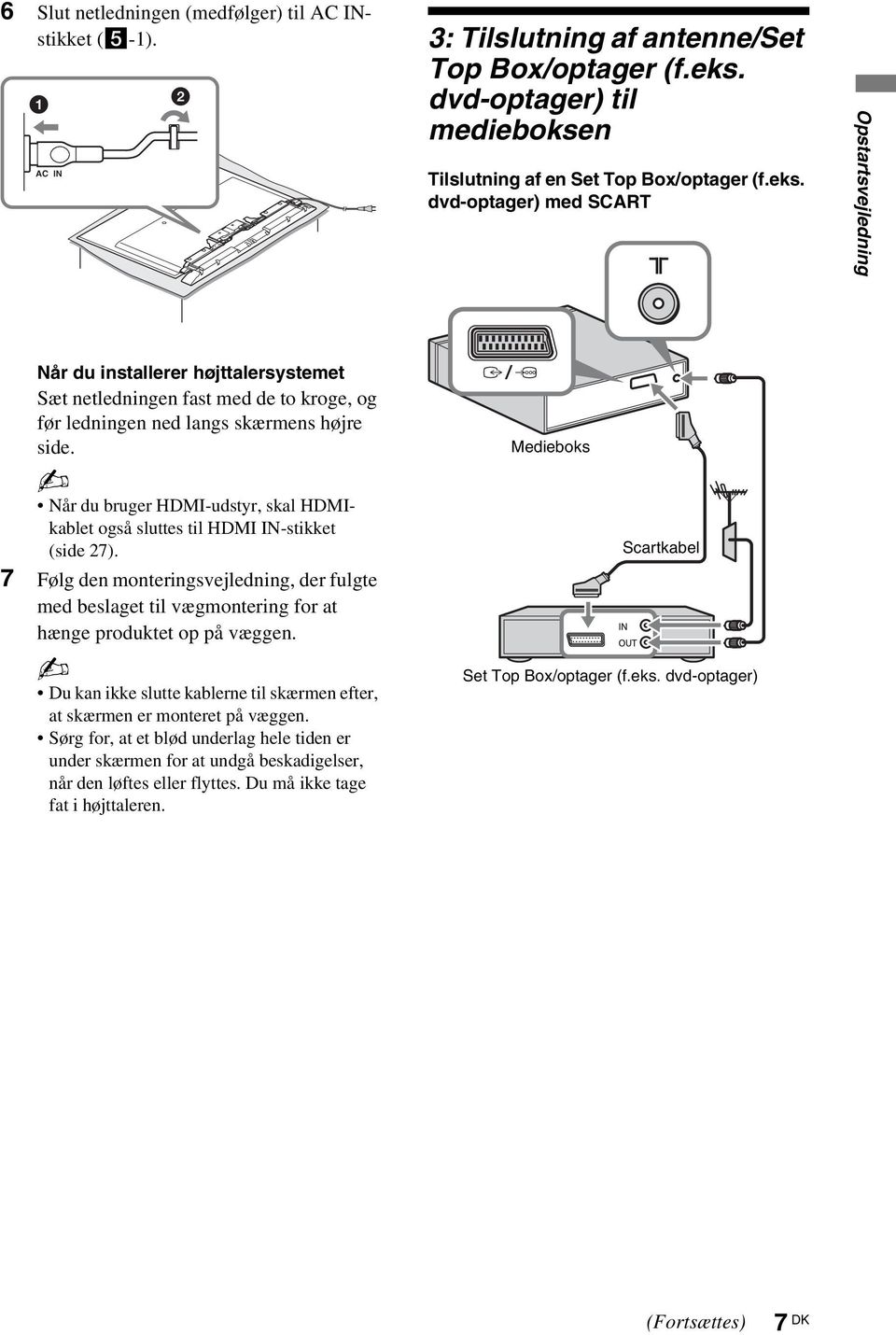
7 6 Slut netledningen (medfølger) til AC INstikket (5-1). AC IN 3: Tilslutning af antenne/set Top Box/optager (f.eks. dvd-optager) til medieboksen Tilslutning af en Set Top Box/optager (f.eks. dvd-optager) med SCART Opstartsvejledning Når du installerer højttalersystemet Sæt netledningen fast med de to kroge, og før ledningen ned langs skærmens højre side. Når du bruger HDMI-udstyr, skal HDMIkablet også sluttes til HDMI IN-stikket (side 27). 7 Følg den monteringsvejledning, der fulgte med beslaget til vægmontering for at hænge produktet op på væggen. Du kan ikke slutte kablerne til skærmen efter, at skærmen er monteret på væggen. Sørg for, at et blød underlag hele tiden er under skærmen for at undgå beskadigelser, når den løftes eller flyttes. Du må ikke tage fat i højttaleren. Medieboks Scartkabel Set Top Box/optager (f.eks. dvd-optager) (Fortsættes) 7 DK
8 Tilslutning af en Set Top Box/optager (f.eks. dvd-optager) med HDMI IN 4: Undgå, at skærmen vælter (kun ved placering på en tv-fod) Klargør følgende element: Adapter til fod (følger med højttalersystemet SS-TBL700) 1 Fjern skruen fra tv-foden. Medieboks HDMI-kabel Set Top Box/optager (f.eks. dvd-optager) Du kan også slutte udstyret til HDMI-indgangen på venstre side af skærmen. Tilslutning af netledningen til en medieboks Sørg for at isætte netledningen helt. 2 Fastgør støttebeslaget til tv-foden. DC IN 18V Medieboks til stikkontakt 3 Sæt et kraftigt reb eller en kæde i støttebeslaget, og gør det fast til tv-foden (medfølger ikke). Kontroller, at rebet eller kæden er stramt og ikke løst. 8 DK
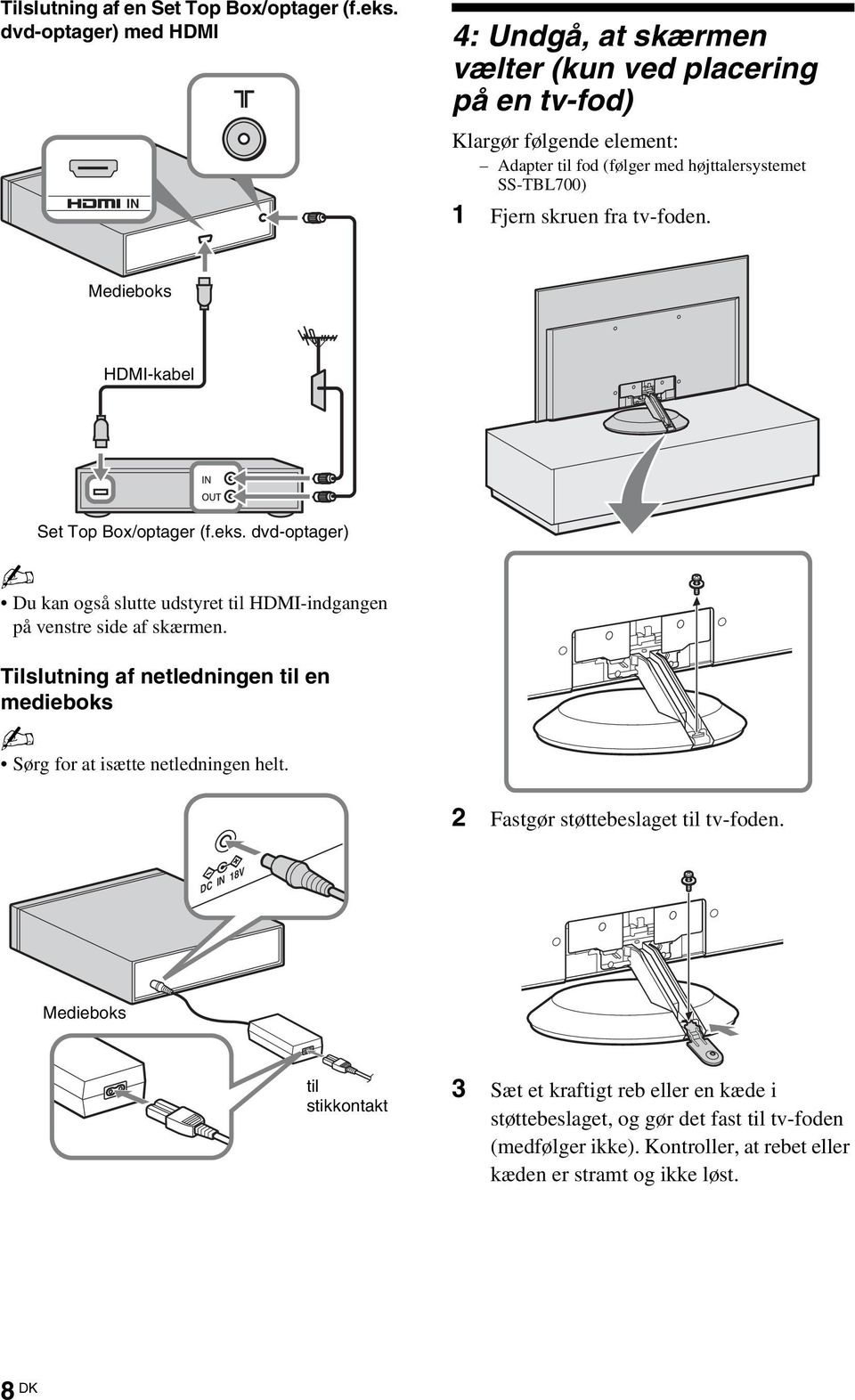
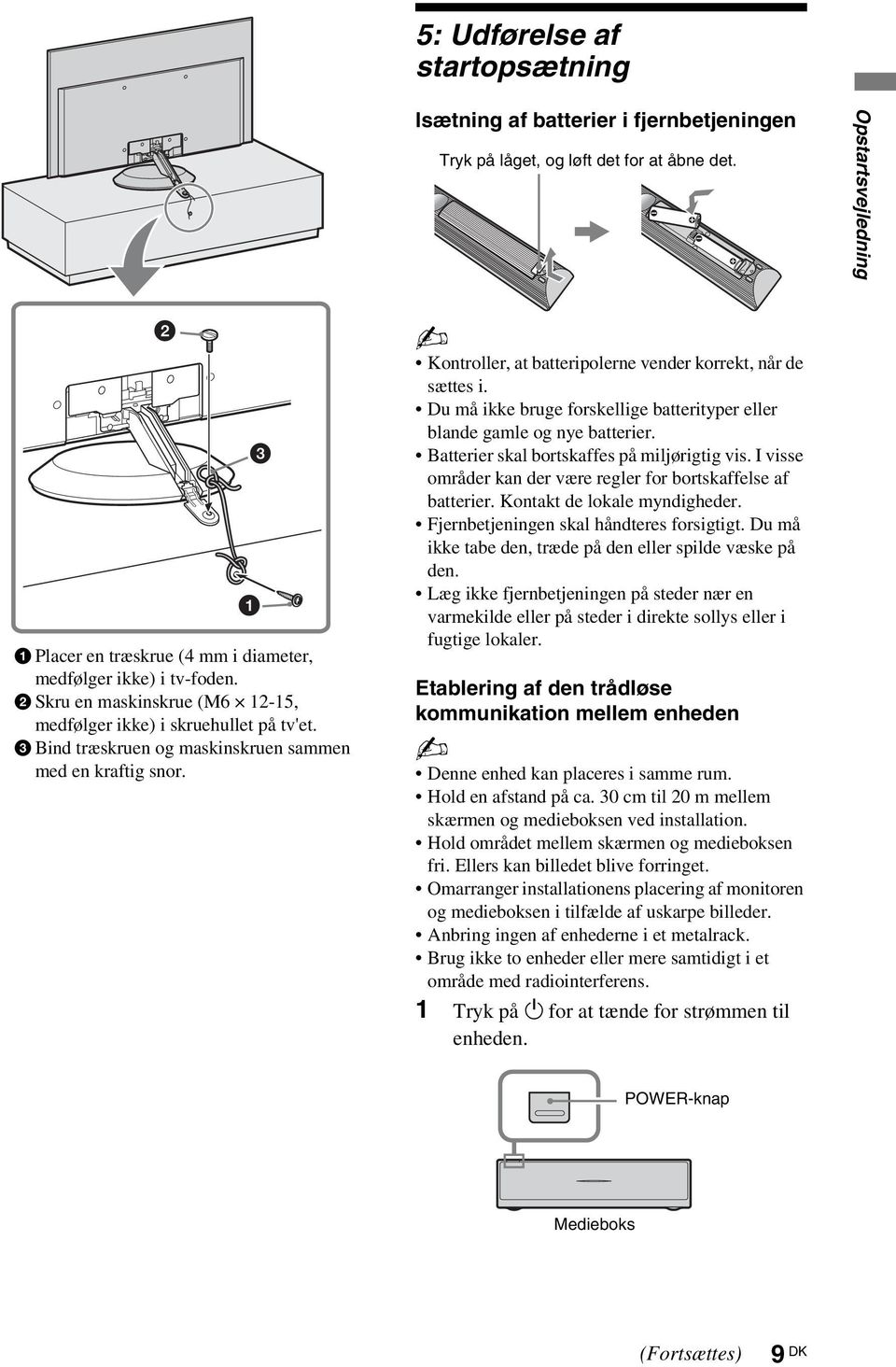
9 5: Udførelse af startopsætning Isætning af batterier i fjernbetjeningen Tryk på låget, og løft det for at åbne det. Opstartsvejledning 1 Placer en træskrue (4 mm i diameter, medfølger ikke) i tv-foden. 2 Skru en maskinskrue (M , medfølger ikke) i skruehullet på tv'et. 3 Bind træskruen og maskinskruen sammen med en kraftig snor. Kontroller, at batteripolerne vender korrekt, når de sættes i. Du må ikke bruge forskellige batterityper eller blande gamle og nye batterier. Batterier skal bortskaffes på miljørigtig vis. I visse områder kan der være regler for bortskaffelse af batterier. Kontakt de lokale myndigheder. Fjernbetjeningen skal håndteres forsigtigt. Du må ikke tabe den, træde på den eller spilde væske på den. Læg ikke fjernbetjeningen på steder nær en varmekilde eller på steder i direkte sollys eller i fugtige lokaler. Etablering af den trådløse kommunikation mellem enheden Denne enhed kan placeres i samme rum. Hold en afstand på ca. 30 cm til 20 m mellem skærmen og medieboksen ved installation. Hold området mellem skærmen og medieboksen fri. Ellers kan billedet blive forringet. Omarranger installationens placering af monitoren og medieboksen i tilfælde af uskarpe billeder. Anbring ingen af enhederne i et metalrack. Brug ikke to enheder eller mere samtidigt i et område med radiointerferens. 1 Tryk på 1 for at tænde for strømmen til enheden. POWER-knap Medieboks (Fortsættes) 9 DK
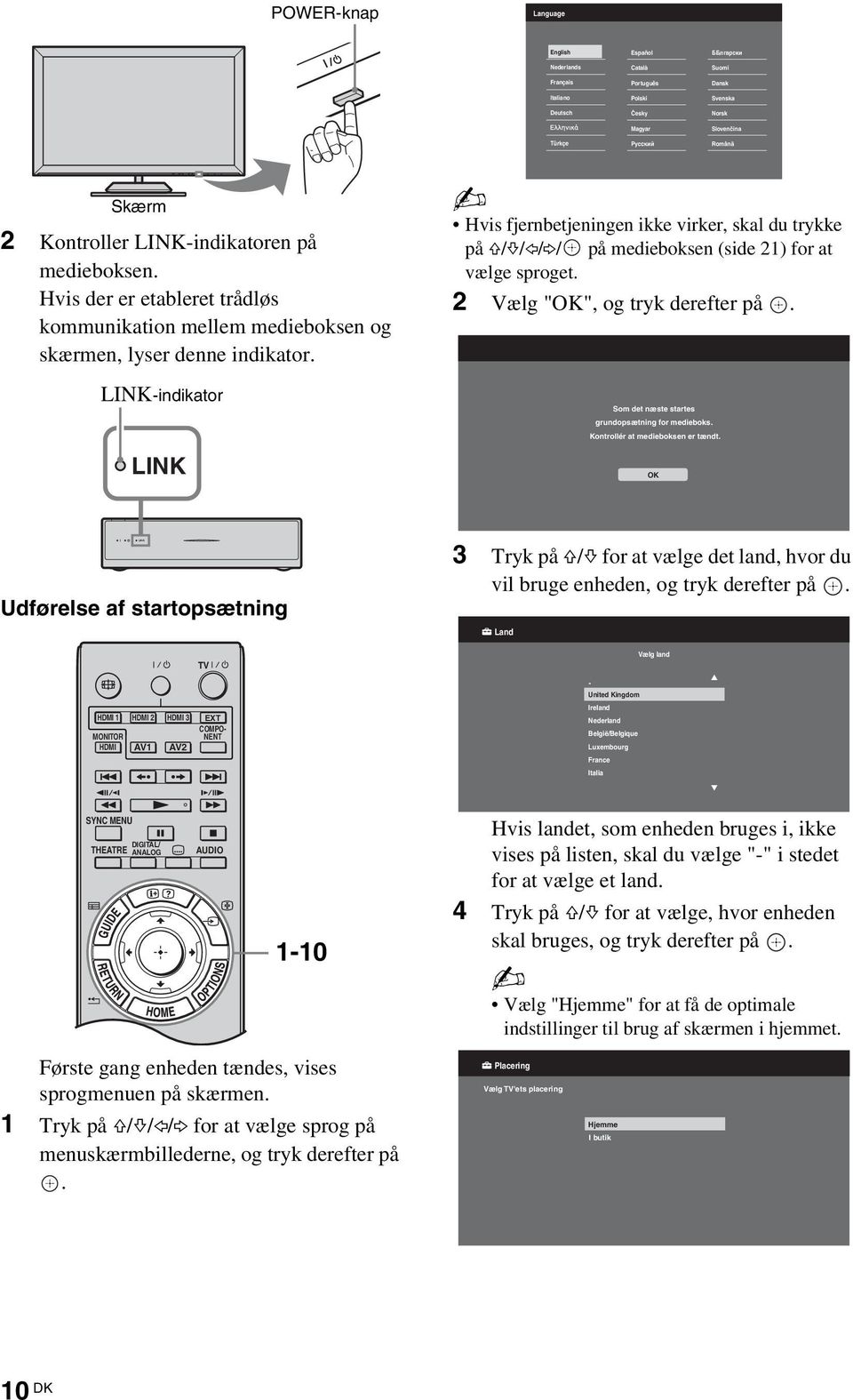
10 LINK POWER-knap Language English Español ББлгарски Nederlands Català Suomi Français Português Dansk Italiano Polski Svenska Deutsch Česky Norsk Magyar Slovenčina Türkçe Русский Română Skærm 2 Kontroller LINK-indikatoren på medieboksen. Hvis der er etableret trådløs kommunikation mellem medieboksen og skærmen, lyser denne indikator. LINK-indikator Hvis fjernbetjeningen ikke virker, skal du trykke på F/f/G/g/ på medieboksen (side 21) for at vælge sproget. 2 Vælg "OK", og tryk derefter på. Som det næste startes grundopsætning for medieboks. Kontrollér at medieboksen er tændt. LINK OK Udførelse af startopsætning 3 Tryk på F/f for at vælge det land, hvor du vil bruge enheden, og tryk derefter på. Land TV Vælg land - United Kingdom Ireland HDMI 1 MONITOR HDMI HDMI 2 AV1 HDMI 3 AV2 EXT COMPO- NENT Nederland België/Belgique Luxembourg France Italia SYNC MENU DIGITAL/ ANALOG THEATRE AUDIO 1-10 Hvis landet, som enheden bruges i, ikke vises på listen, skal du vælge "-" i stedet for at vælge et land. 4 Tryk på F/f for at vælge, hvor enheden skal bruges, og tryk derefter på. Vælg "Hjemme" for at få de optimale indstillinger til brug af skærmen i hjemmet. Første gang enheden tændes, vises sprogmenuen på skærmen. 1 Tryk på F/f/G/g for at vælge sprog på menuskærmbillederne, og tryk derefter på. Placering Vælg TV'ets placering Hjemme I butik 10 DK
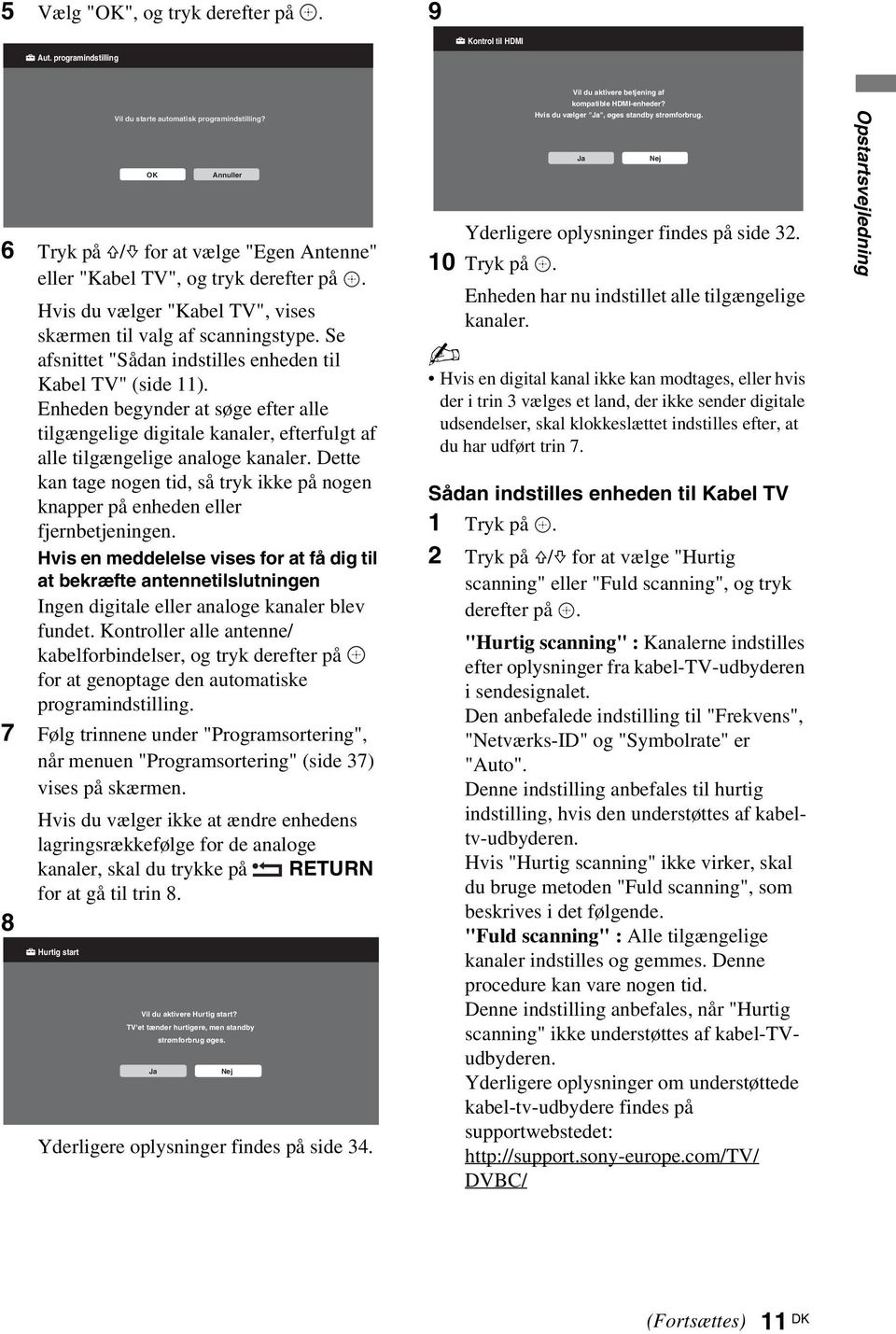
11 5 Vælg "OK", og tryk derefter på. 9 Kontrol til HDMI Aut. programindstilling 6 Tryk på F/f for at vælge "Egen Antenne" eller "Kabel TV", og tryk derefter på. Hvis du vælger "Kabel TV", vises skærmen til valg af scanningstype. Se afsnittet "Sådan indstilles enheden til Kabel TV" (side 11). Enheden begynder at søge efter alle tilgængelige digitale kanaler, efterfulgt af alle tilgængelige analoge kanaler. Dette kan tage nogen tid, så tryk ikke på nogen knapper på enheden eller fjernbetjeningen. Hvis en meddelelse vises for at få dig til at bekræfte antennetilslutningen Ingen digitale eller analoge kanaler blev fundet. Kontroller alle antenne/ kabelforbindelser, og tryk derefter på for at genoptage den automatiske programindstilling. 7 Følg trinnene under "Programsortering", når menuen "Programsortering" (side 37) vises på skærmen. Hvis du vælger ikke at ændre enhedens lagringsrækkefølge for de analoge kanaler, skal du trykke på RETURN for at gå til trin 8. 8 Hurtig start Vil du starte automatisk programindstilling? OK Annuller Vil du aktivere Hurtig start? TV'et tænder hurtigere, men standby strømforbrug øges. Ja Yderligere oplysninger findes på side 34. Nej Vil du aktivere betjening af kompatible HDMI-enheder? Hvis du vælger "Ja", øges standby strømforbrug. Ja Yderligere oplysninger findes på side Tryk på. Enheden har nu indstillet alle tilgængelige kanaler. Hvis en digital kanal ikke kan modtages, eller hvis der i trin 3 vælges et land, der ikke sender digitale udsendelser, skal klokkeslættet indstilles efter, at du har udført trin 7. Sådan indstilles enheden til Kabel TV 1 Tryk på. 2 Tryk på F/f for at vælge "Hurtig scanning" eller "Fuld scanning", og tryk derefter på. "Hurtig scanning" : Kanalerne indstilles efter oplysninger fra kabel-tv-udbyderen i sendesignalet. Den anbefalede indstilling til "Frekvens", "Netværks-ID" og "Symbolrate" er "Auto". Denne indstilling anbefales til hurtig indstilling, hvis den understøttes af kabeltv-udbyderen. Hvis "Hurtig scanning" ikke virker, skal du bruge metoden "Fuld scanning", som beskrives i det følgende. "Fuld scanning" : Alle tilgængelige kanaler indstilles og gemmes. Denne procedure kan vare nogen tid. Denne indstilling anbefales, når "Hurtig scanning" ikke understøttes af kabel-tvudbyderen. Yderligere oplysninger om understøttede kabel-tv-udbydere findes på supportwebstedet: DVBC/ Nej Opstartsvejledning (Fortsættes) 11 DK
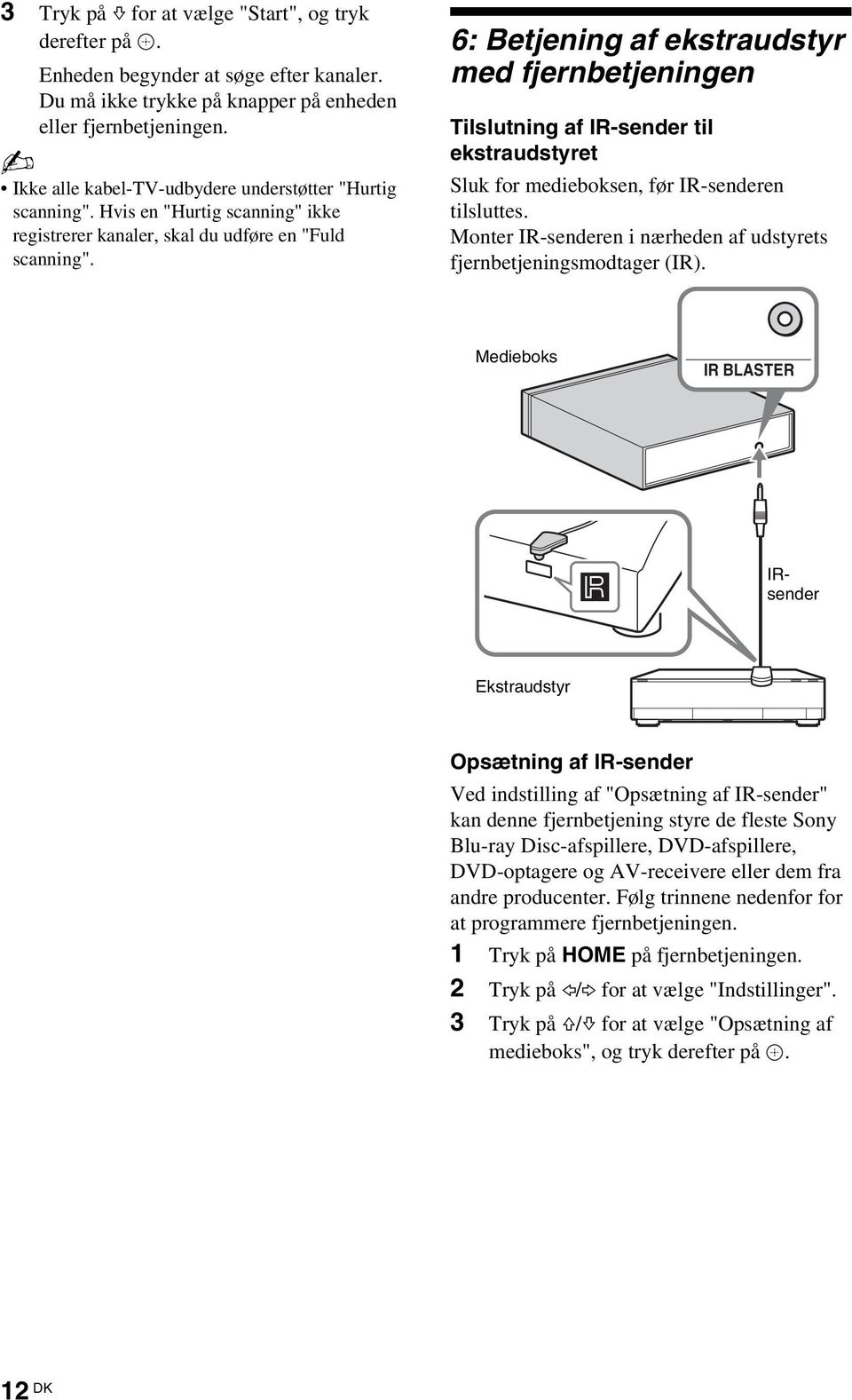
12 3 Tryk på f for at vælge "Start", og tryk derefter på. Enheden begynder at søge efter kanaler. Du må ikke trykke på knapper på enheden eller fjernbetjeningen. Ikke alle kabel-tv-udbydere understøtter "Hurtig scanning". Hvis en "Hurtig scanning" ikke registrerer kanaler, skal du udføre en "Fuld scanning". 6: Betjening af ekstraudstyr med fjernbetjeningen Tilslutning af IR-sender til ekstraudstyret Sluk for medieboksen, før IR-senderen tilsluttes. Monter IR-senderen i nærheden af udstyrets fjernbetjeningsmodtager (IR). Medieboks IR BLASTER IRsender Ekstraudstyr Opsætning af IR-sender Ved indstilling af "Opsætning af IR-sender" kan denne fjernbetjening styre de fleste Sony Blu-ray Disc-afspillere, DVD-afspillere, DVD-optagere og AV-receivere eller dem fra andre producenter. Følg trinnene nedenfor for at programmere fjernbetjeningen. 1 Tryk på HOME på fjernbetjeningen. 2 Tryk på G/g for at vælge "Indstillinger". 3 Tryk på F/f for at vælge "Opsætning af medieboks", og tryk derefter på. 12 DK
13 4 Tryk på F/f for at vælge "Opsætning af IR-sender", og tryk derefter på. Skærmbilledet "Opsætning af IR-sender" vises. Opsætning af IR-sender Indgange Type Mærke Kode AV1 AV2 HDMI 1 HDMI 2 HDMI 3 Component - - Blu-ray Disc Sony Tryk på F/f for at vælge "Indgange" for at registrere fjernbetjeningen, og vælg derefter følgende emner: Type: Tilsluttet udstyrskategori. Mærke: Udstyrets fabrikant. Kode: IR-kode. Test: Tester den faktiske indstilling af strøm til udstyret. Kontroller, at strømmen til udstyret tændes og slukkes. Hvis udstyret ikke virker, eller nogle af funktionerne ikke virker Indtast den korrekte kode eller alternativer (hvis de findes), der er vist på listen i trin 5. Bemærk, at listen muligvis ikke indeholder koder til alle modeller eller mærker. Kun udstyr fra Sony er garanteret at virke korrekt Brug af ekstraudstyr Der henvises til betjeningsvejledningen, der fulgte med det tilsluttede udstyr angående detaljer. Nogle knapper fungerer muligvis ikke afhængigt af det tilsluttede udstyr. 1 Tryk på HDMI 1, HDMI 2, HDMI 3, AV1, AV2 eller COMPONENT. 2 Tryk på EXT. 3 Når EXT-knappen lyser, skal du trykke på \/1 for at tænde udstyret og derefter betjene udstyret vha. følgende knapper. 7 6 HDMI 1 MONITOR HDMI SYNC MENU THEATRE REC HDMI 2 AV1 DIGITAL/ ANALOG REC PAUSE BD/DVD TOP MENU MENU F1 F2 WIRELESS MENU HDMI 3 AV2 TV PROG EXT COMPO- NENT AUDIO REC STOP Opstartsvejledning TV z N-knappen har en blindfingermarkering. Brug blindfingermarkeringen som en reference ved betjening af andet udstyr. (Fortsættes) 13 DK
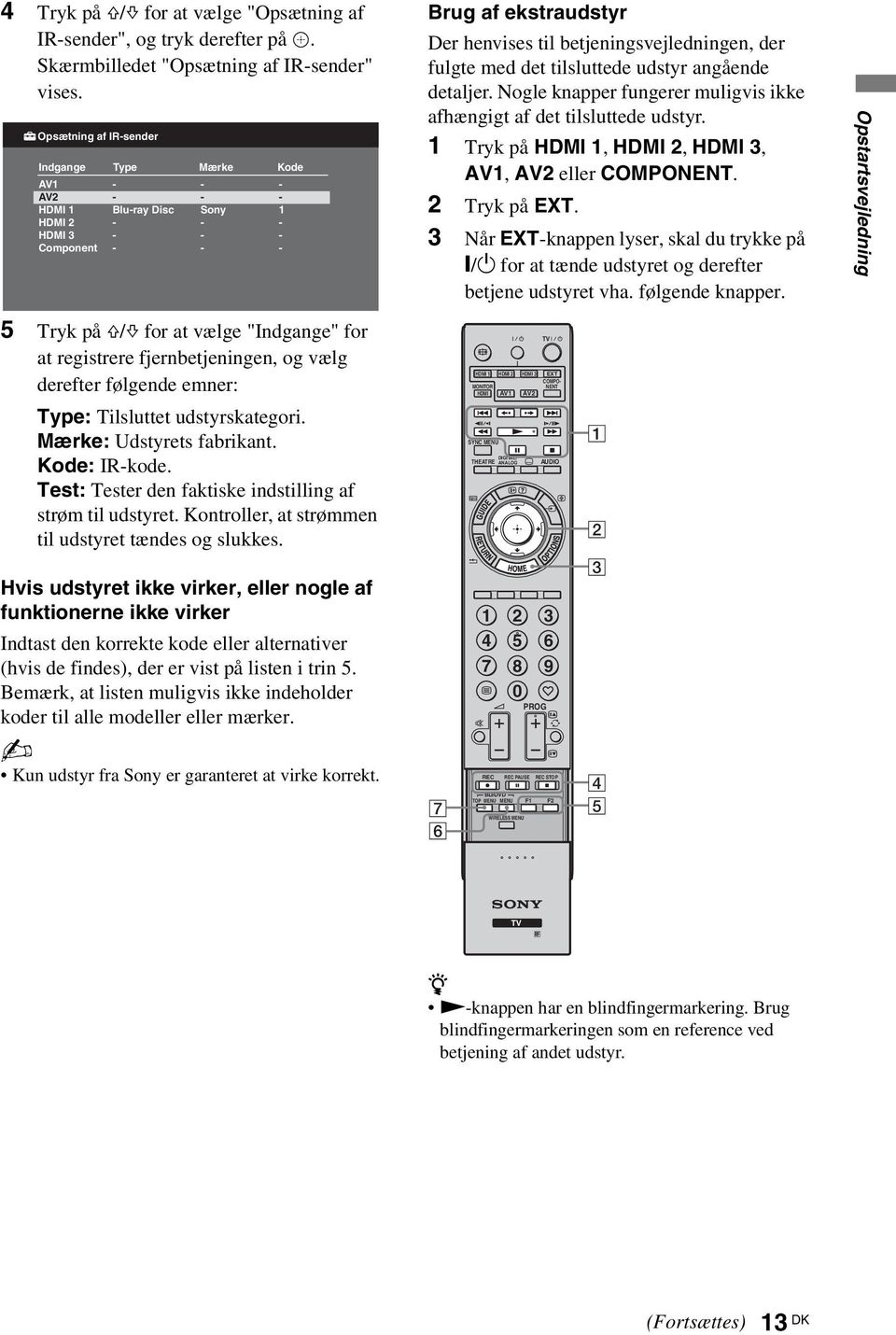
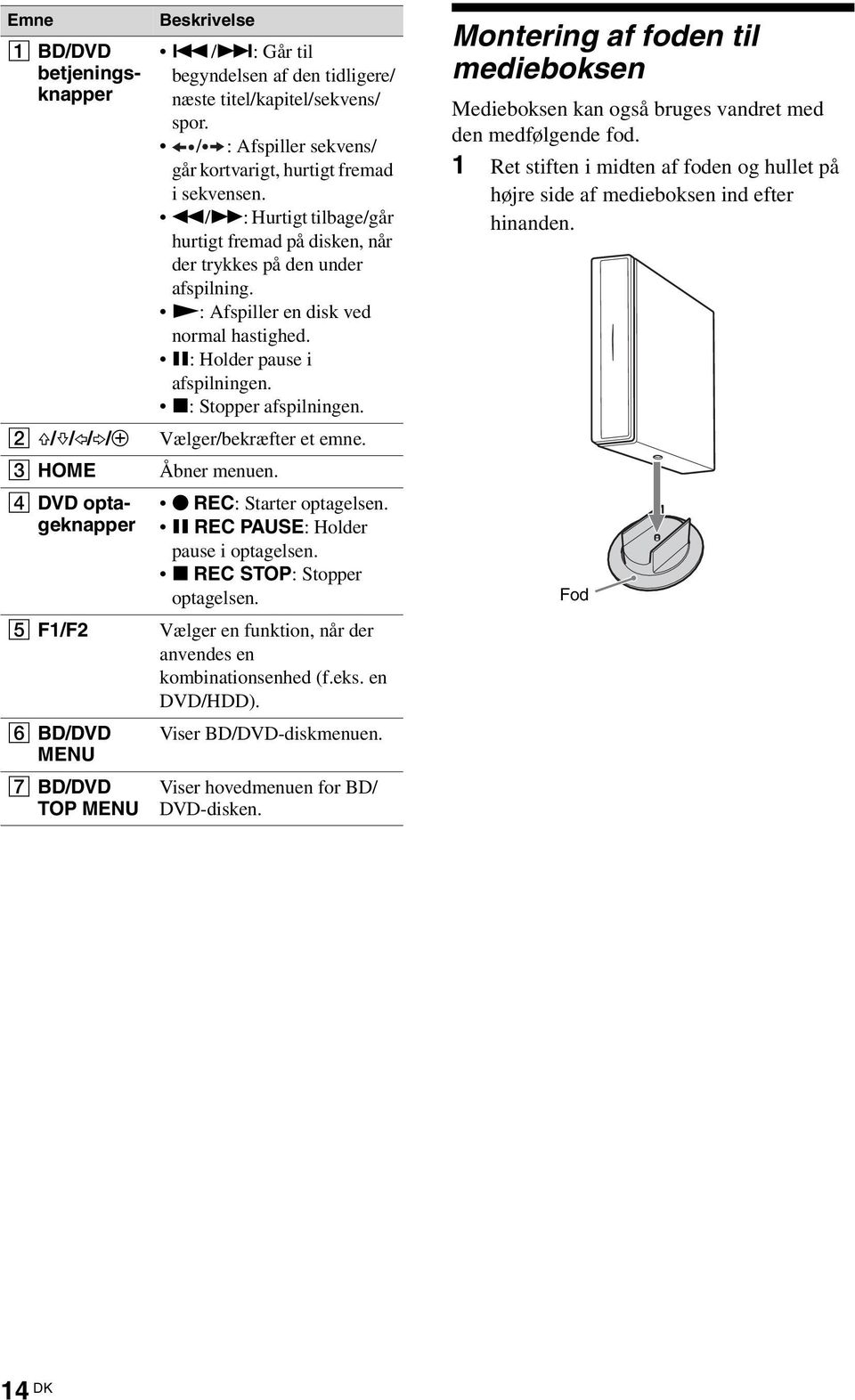
14 Emne 1 BD/DVD betjeningsknapper Beskrivelse./>: Går til begyndelsen af den tidligere/ næste titel/kapitel/sekvens/ spor. / : Afspiller sekvens/ går kortvarigt, hurtigt fremad i sekvensen. m/m: Hurtigt tilbage/går hurtigt fremad på disken, når der trykkes på den under afspilning. N: Afspiller en disk ved normal hastighed. X: Holder pause i afspilningen. x: Stopper afspilningen. 2 F/f/G/g/3 Vælger/bekræfter et emne. 3 HOME Åbner menuen. 4 DVD optageknapper z REC: Starter optagelsen. X REC PAUSE: Holder pause i optagelsen. x REC STOP: Stopper optagelsen. 5 F1/F2 Vælger en funktion, når der anvendes en kombinationsenhed (f.eks. en DVD/HDD). 6 BD/DVD Viser BD/DVD-diskmenuen. MENU 7 BD/DVD TOP MENU Viser hovedmenuen for BD/ DVD-disken. Montering af foden til medieboksen Medieboksen kan også bruges vandret med den medfølgende fod. 1 Ret stiften i midten af foden og hullet på højre side af medieboksen ind efter hinanden. Fod 14 DK
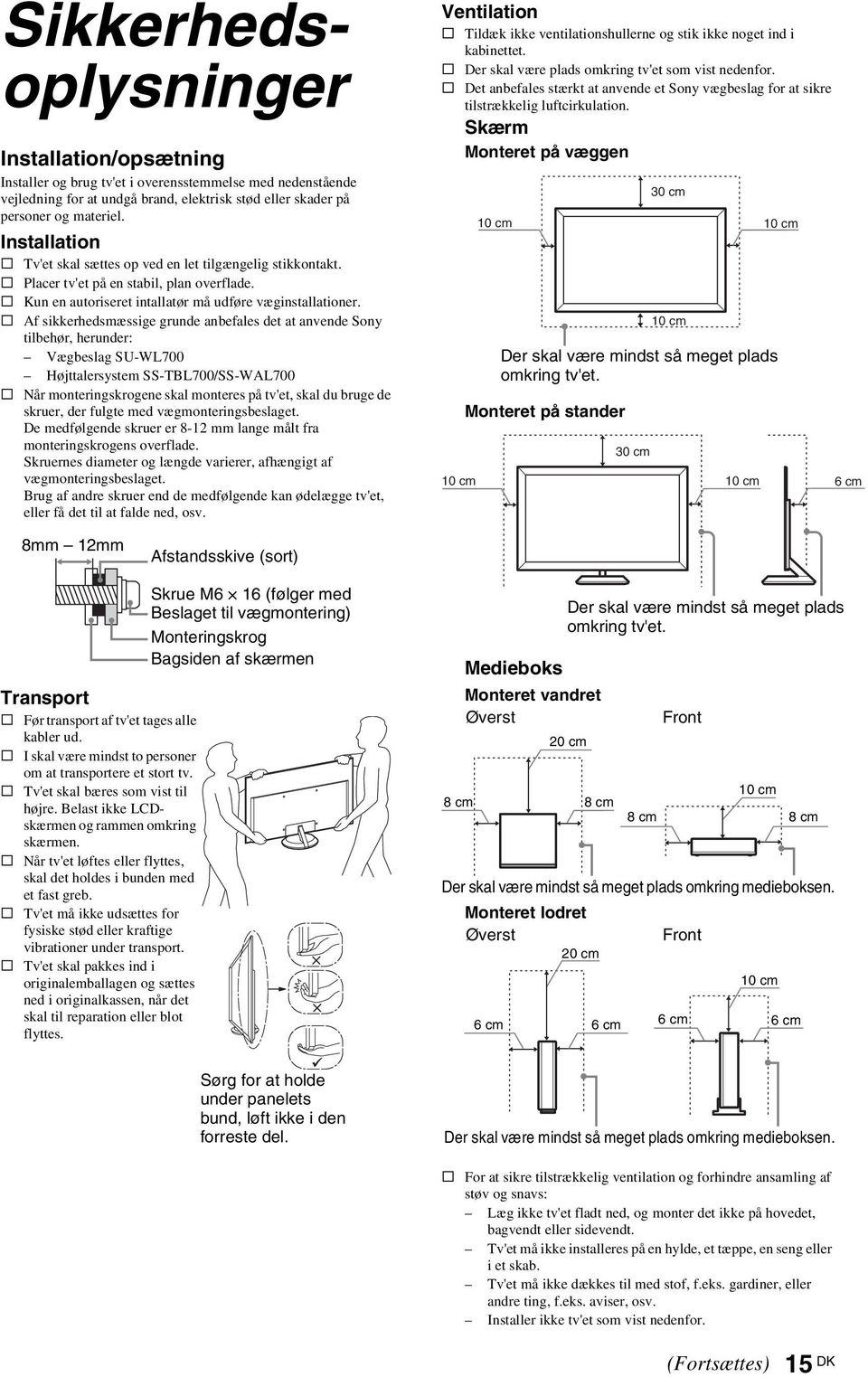
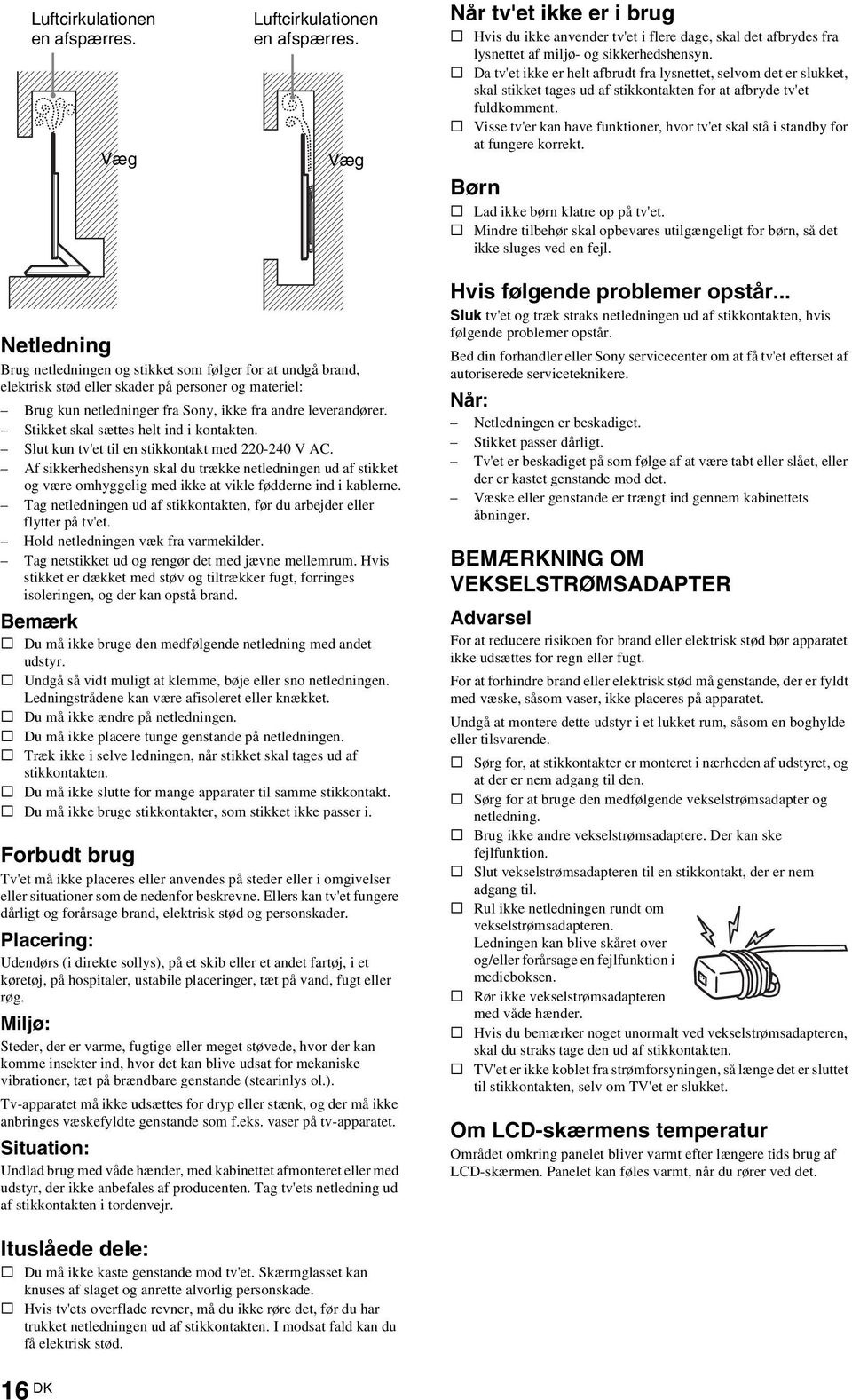
15 Sikkerhedsoplysninger Installation/opsætning Installer og brug tv'et i overensstemmelse med nedenstående vejledning for at undgå brand, elektrisk stød eller skader på personer og materiel. Installation s Tv'et skal sættes op ved en let tilgængelig stikkontakt. s Placer tv'et på en stabil, plan overflade. s Kun en autoriseret intallatør må udføre væginstallationer. s Af sikkerhedsmæssige grunde anbefales det at anvende Sony tilbehør, herunder: Vægbeslag SU-WL700 Højttalersystem SS-TBL700/SS-WAL700 s Når monteringskrogene skal monteres på tv'et, skal du bruge de skruer, der fulgte med vægmonteringsbeslaget. De medfølgende skruer er 8-12 mm lange målt fra monteringskrogens overflade. Skruernes diameter og længde varierer, afhængigt af vægmonteringsbeslaget. Brug af andre skruer end de medfølgende kan ødelægge tv'et, eller få det til at falde ned, osv. Ventilation s Tildæk ikke ventilationshullerne og stik ikke noget ind i kabinettet. s Der skal være plads omkring tv'et som vist nedenfor. s Det anbefales stærkt at anvende et Sony vægbeslag for at sikre tilstrækkelig luftcirkulation. Skærm Monteret på væggen 10 cm Monteret på stander 30 cm 10 cm Der skal være mindst så meget plads omkring tv'et. 30 cm 10 cm 10 cm 10 cm 6 cm 8mm 12mm Afstandsskive (sort) Transport s Før transport af tv'et tages alle kabler ud. s I skal være mindst to personer om at transportere et stort tv. s Tv'et skal bæres som vist til højre. Belast ikke LCDskærmen og rammen omkring skærmen. s Når tv'et løftes eller flyttes, skal det holdes i bunden med et fast greb. s Tv'et må ikke udsættes for fysiske stød eller kraftige vibrationer under transport. s Tv'et skal pakkes ind i originalemballagen og sættes ned i originalkassen, når det skal til reparation eller blot flyttes. Skrue M6 16 (følger med Beslaget til vægmontering) Monteringskrog Bagsiden af skærmen Medieboks Monteret vandret Øverst Monteret lodret Øverst 20 cm Der skal være mindst så meget plads omkring tv'et. 20 cm 8 cm 8 cm Front Der skal være mindst så meget plads omkring medieboksen. 6 cm 6 cm Front 10 cm 8 cm 8 cm 10 cm 6 cm 6 cm Sørg for at holde under panelets bund, løft ikke i den forreste del. Der skal være mindst så meget plads omkring medieboksen. s For at sikre tilstrækkelig ventilation og forhindre ansamling af støv og snavs: Læg ikke tv'et fladt ned, og monter det ikke på hovedet, bagvendt eller sidevendt. Tv'et må ikke installeres på en hylde, et tæppe, en seng eller i et skab. Tv'et må ikke dækkes til med stof, f.eks. gardiner, eller andre ting, f.eks. aviser, osv. Installer ikke tv'et som vist nedenfor. (Fortsættes) 15 DK
16 Luftcirkulationen en afspærres. Væg Luftcirkulationen en afspærres. Væg Når tv'et ikke er i brug s Hvis du ikke anvender tv'et i flere dage, skal det afbrydes fra lysnettet af miljø- og sikkerhedshensyn. s Da tv'et ikke er helt afbrudt fra lysnettet, selvom det er slukket, skal stikket tages ud af stikkontakten for at afbryde tv'et fuldkomment. s Visse tv'er kan have funktioner, hvor tv'et skal stå i standby for at fungere korrekt. Børn s Lad ikke børn klatre op på tv'et. s Mindre tilbehør skal opbevares utilgængeligt for børn, så det ikke sluges ved en fejl. Netledning Brug netledningen og stikket som følger for at undgå brand, elektrisk stød eller skader på personer og materiel: Brug kun netledninger fra Sony, ikke fra andre leverandører. Stikket skal sættes helt ind i kontakten. Slut kun tv'et til en stikkontakt med V AC. Af sikkerhedshensyn skal du trække netledningen ud af stikket og være omhyggelig med ikke at vikle fødderne ind i kablerne. Tag netledningen ud af stikkontakten, før du arbejder eller flytter på tv'et. Hold netledningen væk fra varmekilder. Tag netstikket ud og rengør det med jævne mellemrum. Hvis stikket er dækket med støv og tiltrækker fugt, forringes isoleringen, og der kan opstå brand. Bemærk s Du må ikke bruge den medfølgende netledning med andet udstyr. s Undgå så vidt muligt at klemme, bøje eller sno netledningen. Ledningstrådene kan være afisoleret eller knækket. s Du må ikke ændre på netledningen. s Du må ikke placere tunge genstande på netledningen. s Træk ikke i selve ledningen, når stikket skal tages ud af stikkontakten. s Du må ikke slutte for mange apparater til samme stikkontakt. s Du må ikke bruge stikkontakter, som stikket ikke passer i. Forbudt brug Tv'et må ikke placeres eller anvendes på steder eller i omgivelser eller situationer som de nedenfor beskrevne. Ellers kan tv'et fungere dårligt og forårsage brand, elektrisk stød og personskader. Placering: Udendørs (i direkte sollys), på et skib eller et andet fartøj, i et køretøj, på hospitaler, ustabile placeringer, tæt på vand, fugt eller røg. Miljø: Steder, der er varme, fugtige eller meget støvede, hvor der kan komme insekter ind, hvor det kan blive udsat for mekaniske vibrationer, tæt på brændbare genstande (stearinlys ol.). Tv-apparatet må ikke udsættes for dryp eller stænk, og der må ikke anbringes væskefyldte genstande som f.eks. vaser på tv-apparatet. Situation: Undlad brug med våde hænder, med kabinettet afmonteret eller med udstyr, der ikke anbefales af producenten. Tag tv'ets netledning ud af stikkontakten i tordenvejr. Hvis følgende problemer opstår... Sluk tv'et og træk straks netledningen ud af stikkontakten, hvis følgende problemer opstår. Bed din forhandler eller Sony servicecenter om at få tv'et efterset af autoriserede serviceteknikere. Når: Netledningen er beskadiget. Stikket passer dårligt. Tv'et er beskadiget på som følge af at være tabt eller slået, eller der er kastet genstande mod det. Væske eller genstande er trængt ind gennem kabinettets åbninger. BEMÆRKNING OM VEKSELSTRØMSADAPTER Advarsel For at reducere risikoen for brand eller elektrisk stød bør apparatet ikke udsættes for regn eller fugt. For at forhindre brand eller elektrisk stød må genstande, der er fyldt med væske, såsom vaser, ikke placeres på apparatet. Undgå at montere dette udstyr i et lukket rum, såsom en boghylde eller tilsvarende. s Sørg for, at stikkontakter er monteret i nærheden af udstyret, og at der er nem adgang til den. s Sørg for at bruge den medfølgende vekselstrømsadapter og netledning. s Brug ikke andre vekselstrømsadaptere. Der kan ske fejlfunktion. s Slut vekselstrømsadapteren til en stikkontakt, der er nem adgang til. s Rul ikke netledningen rundt om vekselstrømsadapteren. Ledningen kan blive skåret over og/eller forårsage en fejlfunktion i medieboksen. s Rør ikke vekselstrømsadapteren med våde hænder. s Hvis du bemærker noget unormalt ved vekselstrømsadapteren, skal du straks tage den ud af stikkontakten. s TV'et er ikke koblet fra strømforsyningen, så længe det er sluttet til stikkontakten, selv om TV'et er slukket. Om LCD-skærmens temperatur Området omkring panelet bliver varmt efter længere tids brug af LCD-skærmen. Panelet kan føles varmt, når du rører ved det. Ituslåede dele: s Du må ikke kaste genstande mod tv'et. Skærmglasset kan knuses af slaget og anrette alvorlig personskade. s Hvis tv'ets overflade revner, må du ikke røre det, før du har trukket netledningen ud af stikkontakten. I modsat fald kan du få elektrisk stød. 16 DK
17 Forholdsregler Behagelig afstand til tv'et s Der skal være moderat belysning, da det kan belaste dine øjne at se tv ved dårligt lys eller i længere tid. s Når du bruger hovedtelefoner, skal du justere lyden, så den ikke er for høj, da det kan skade hørelsen. LCD-skærm s Selvom LCD-skærmen er fremstillet med højpræcisionsteknologi og 99,99% eller flere effektive pixler, kan der forekomme sorte pletter eller lysende punkter (røde, blå eller grønne), der optræder konstant på LCD-skærmen. Det er en konstruktionsmæssig egenskab ved LCD-skærmen og ikke en fejl. s Tryk ikke og skrab ikke frontfilteret, og placer ikke genstande oven på tv'et. Billedet kan blive uensartet, eller LCD-skærmen kan blive beskadiget. s Hvis tv'et bruges et sted, hvor der er koldt, kan billedet virke udtværet eller blive mørkt. Dette er ikke tegn på fejl. Fænomenerne forsvinder, efterhånden som temperaturen stiger. s Der kan forekomme skyggebilleder (ghosting), når der konstant vises stillbilleder. Det forsvinder efter et øjeblik. s Skærmen og kabinettet kan blive varmt, når tv'et er i brug. Dette er ikke en fejl. s LCD-skærmen indeholder en lille mængde flydende krystal. Visse lysstofrør, der anvendes i dette tv, indeholder også kviksølv. Følg de lokale regler og retningslinjer for bortskaffelse. Behandling og rengøring af tv'ets skærmoverflade og kabinet Sørg for at tage netledningen til tv'et ud af stikkontakten før rengøring. Følg nedenstående forholdsregler for at undgå nedbrydning af materialer eller skærmbelægning. s Tør støv forsigtigt af skærmen/kabinettet med en blød klud. Hvis støvet sidder fast, skal skærmen tørres forsigtigt af med en hårdt opvredet blød klud, der er fugtet let med vand og et mildt rengøringsmiddel. s Du må ikke bruge skuresvampe, opløsningsmidler eller syreholdige rengøringsmidler, skurepulver eller flygtige opløsningsmidler som alkohol, rensebenzin, fortynder eller insektmiddel. Brug af sådanne midler eller længerevarende kontakt med gummi- eller vinylmaterialer kan beskadige skærmens overflade og kabinetmaterialet. s Det anbefales at støvsuge ventilationsåbningen for at sikre en korrekt ventilation. Ekstraudstyr s Hold ekstraudstyr eller andet udstyr, der udsender elektromagnetisk stråling, på afstand af tv'et. Ellers kan billedforvrængning og/eller dårlig lyd forekomme. s Dette udstyr er blevet testet og fundet at overholde grænserne i EMC-direktivet ved brug af et tilslutningssignalkabel, der ikke er længere end 3 m. Bortskaffelse af enheden s Hvis trådløst udstyr, der anvender den samme frekvens (5GHz bånd) som enheden, er i brug i nærheden af enheden, kan der forekomme støj i billederne og lyden eller manglende billede. Også andet trådløst udstyr eller radioudstyr kan have indflydelse. 5GHz bånd trådløst udstyr, f.eks. et trådløst LAN eller trådløse telefoner, skal holdes på afstand af enheden. s Billedet kan forstyrres afhængigt af installationsmiljøet eller placeringen af skærmen og medieboksen (side 4). s Da medieboksen og skærmen kommunikerer trådløst, kan billeder fra medieboksen blive forringet sammenlignet med dem fra det udstyr, der er tilsluttet monitoren med HDMI. s Det kan tage tid at overføre billeder afhængigt af signaltype, hurtig bevægelse, såsom spilbilleder osv. s Hvis billeder fra en PC eller stillbilleder, såsom EPG, vises, kan billederne blinke eller blive slørede. s Denne enhed kan kun bruges sammen med den medfølgende skærm og medieboks. s Du må ikke betjene enheden i nærheden af medicinsk udstyr (pacemakere, osv.), da dette kan forårsage fejl i det medicinske udstyr. s Selvom denne enhed sender/modtager scramblede signaler, vær opmærksom på uautoriseret aflytning. Vi hæfter ikke for følgerne heraf. RF-fjernbetjening s Hvis trådløst udstyr, der anvender den samme frekvens (2,4GHz bånd) som enheden, er i brug i nærheden af enheden, fungerer fjernbetjeningen muligvis ikke korrekt. Også mikrobølgeovne eller radioudstyr kan have indflydelse. Hold 2,4 GHz bånd trådløst udstyr på afstand af enheden. Bortskaffelse af tv'et Håndtering af udtjente elektriske og elektroniske produkter (Gælder for den Europæiske Union og andre europæiske lande med separate indsamlingssystemer) Dette symbol på produktet eller emballagen angiver, at produktet ikke må behandles som husholdningsaffald. Det skal i stedet indleveres på en deponeringsplads specielt indrettet til modtagelse og oparbejdning af elektriske og elektroniske produkter. Ved at sikre, at produktet bortskaffes korrekt, forebygges de eventuelle negative miljø- og sundhedsskadelige påvirkninger, som en ukorrekt affaldshåndtering af produktet kan forårsage. Genindvinding af materialer vil medvirke til at bevare naturens ressourcer. Yderligere information om genindvindingen af dette produkt kan fås hos myndighederne, det lokale renovationsselskab eller butikken, hvor produktet blev købt. Håndtering af brugte batterier (Gælder for den Europæiske Union og andre europæiske lande med separate indsamlingssystemer) Dette symbol på batteriet eller emballagen angiver, at batteriet ikke må behandles som husholdningsaffald. Ved at sikre, at batteriet bortskaffes korrekt, forebygges de eventuelle negative miljø- og sundhedsskadelige påvirkninger, som en forkert affaldshåndtering af batterier kan forårsage. Genindvinding af materialerne vil medvirke til at bevare naturens ressourcer. På produkter, der af hensyn til sikkerhed, funktion eller datasikkerhed kræver en permanent tilslutning med et indbygget batteri, må dette batteri kun udskiftes en kvalificeret servicetekniker. For at sikre, at batteriet håndteres korrekt, skal det indleveres på en deponeringsplads specielt indrettet til modtagelse og oparbejdning af elektriske og elektroniske produkter. For alle andre batterier henvises til afsnittet om sikker udtagning af batteriet fra produktet. Indlever batteriet på en deponeringsplads, der er specielt indrettet til modtagelse og oparbejdning af brugte batterier. Yderligere information om genindvindingen af dette produkt eller batteri kan fås hos myndighederne, det lokale renovationsselskab eller butikken, hvor produktet blev købt. 17 DK
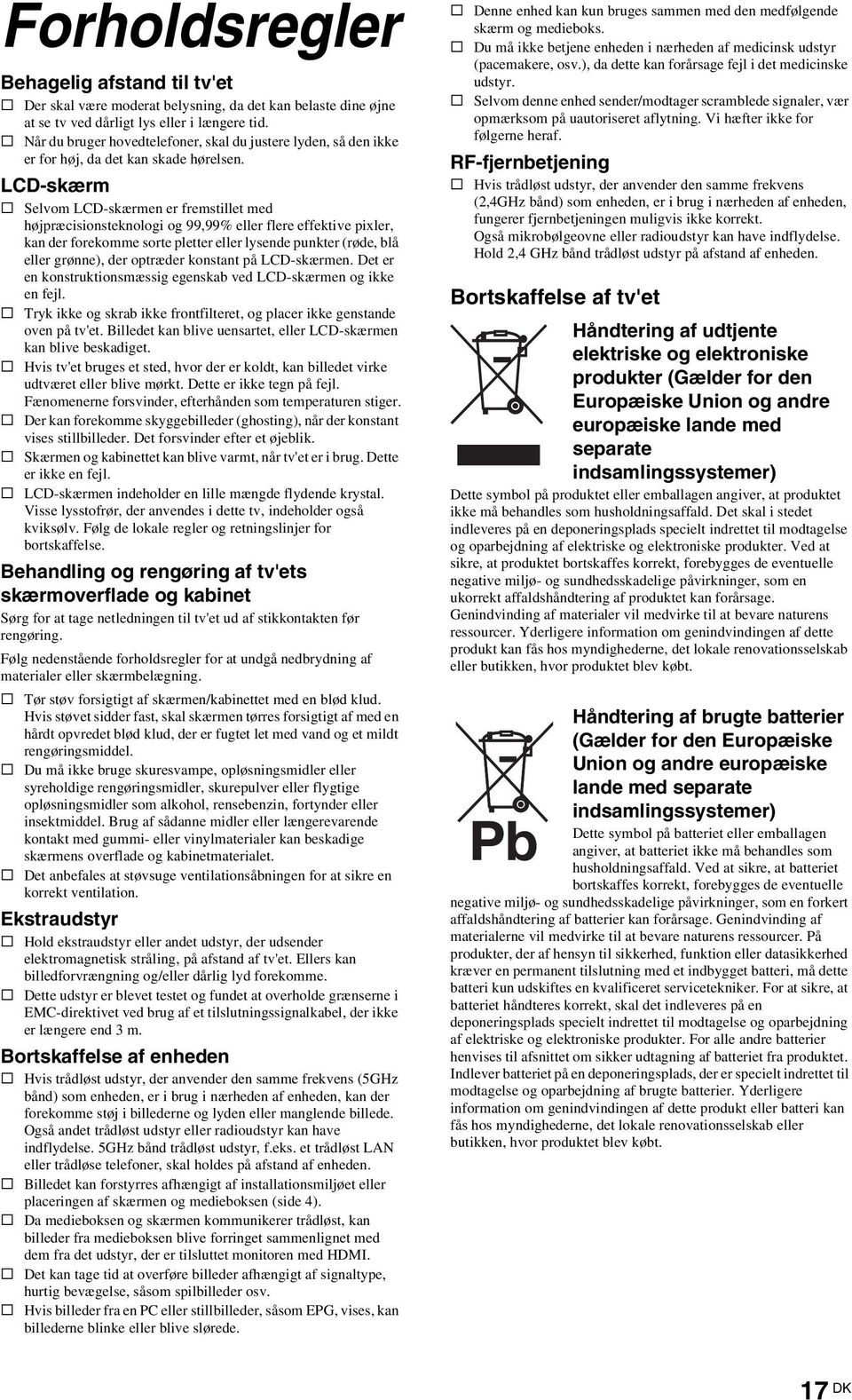
18 Knapper/indikatorer på fjernbetjening og enhed Fjernbetjening Da enheden og den medfølgende fjernbetjening kommunikerer ved radiofrekvens, kan du betjene enheden uden at rette fjernbetjeningen mod enheden. HDMI 1 MONITOR HDMI SYNC MENU REC HDMI 2 AV1 DIGITAL/ ANALOG THEATRE REC PAUSE BD/DVD TOP MENU MENU F1 F2 WIRELESS MENU TV HDMI 3 AV2 TV PROG EXT COMPO- NENT AUDIO REC STOP z Knapperne 5, PROG +, AUDIO og er blindfingermarkeringsknapper. Brug blindfingermarkeringerne som referencepunkt, når du betjener TV'et. Knap 1 TV "/1 (tv-standby) Beskrivelse Tryk på denne knap for at tænde og slukke fra standby-tilstand. 2 EXT Tryk på denne knap for at betjene udstyret med den medfølgende IR-sender vha. fjernbetjeningen (side 13). 3 (undertekstindstilling) Tryk på denne knap for at ændre undertekstsproget (side 39) (kun i digital-tilstand). 4 AUDIO I analog tilstand: Tryk på denne knap for at ændre tilstand for To-kanalslyd (side 36). I digital tilstand: Tryk for at ændre sproget, der skal bruges til det program, der i øjeblikket vises (side 40). 5 / (oplysninger/ vis skjult tekst) 6 / (indgangsvælger/stop på side) I digital tilstand: Viser oplysninger om det aktuelt viste program. I analog tilstand: Viser oplysninger. Tryk én gang for at få vist det aktuelle kanalnummer og skærm-tilstanden. Tryk igen for at få vist oplysninger om klokken. Tryk en tredje gang for at fjerne visningen fra skærmen. I tilstanden Tekst (side 24): Viser skjulte oplysninger (f.eks. svar på en quiz). Tryk på denne knap for at se en liste over indgange (side 28). I tilstanden Tekst: Tryk for at stoppe på den aktuelle side. 7 F/f/G/g/ Tryk på F/f/G/g for at flytte markøren på skærmen. Tryk på for at vælge/bekræfte det markerede element. Når du afspiller en fotofil: Tryk på for at holde pause/starte et diasshow. Tryk på F/G for at vælge den tidligere fil. Tryk på f/g for at vælge den næste fil. 8 OPTIONS Tryk på denne for at få vist en liste, der indeholder "Enhedsstyring", eller genvejstaster til nogle indstillingsmenuer. Brug menuen "Enhedsstyring" til at betjene udstyr, der er kompatibelt med Kontrol til HDMI. Indstillingerne på listen varierer afhængigt af indgangskilden. 18 DK
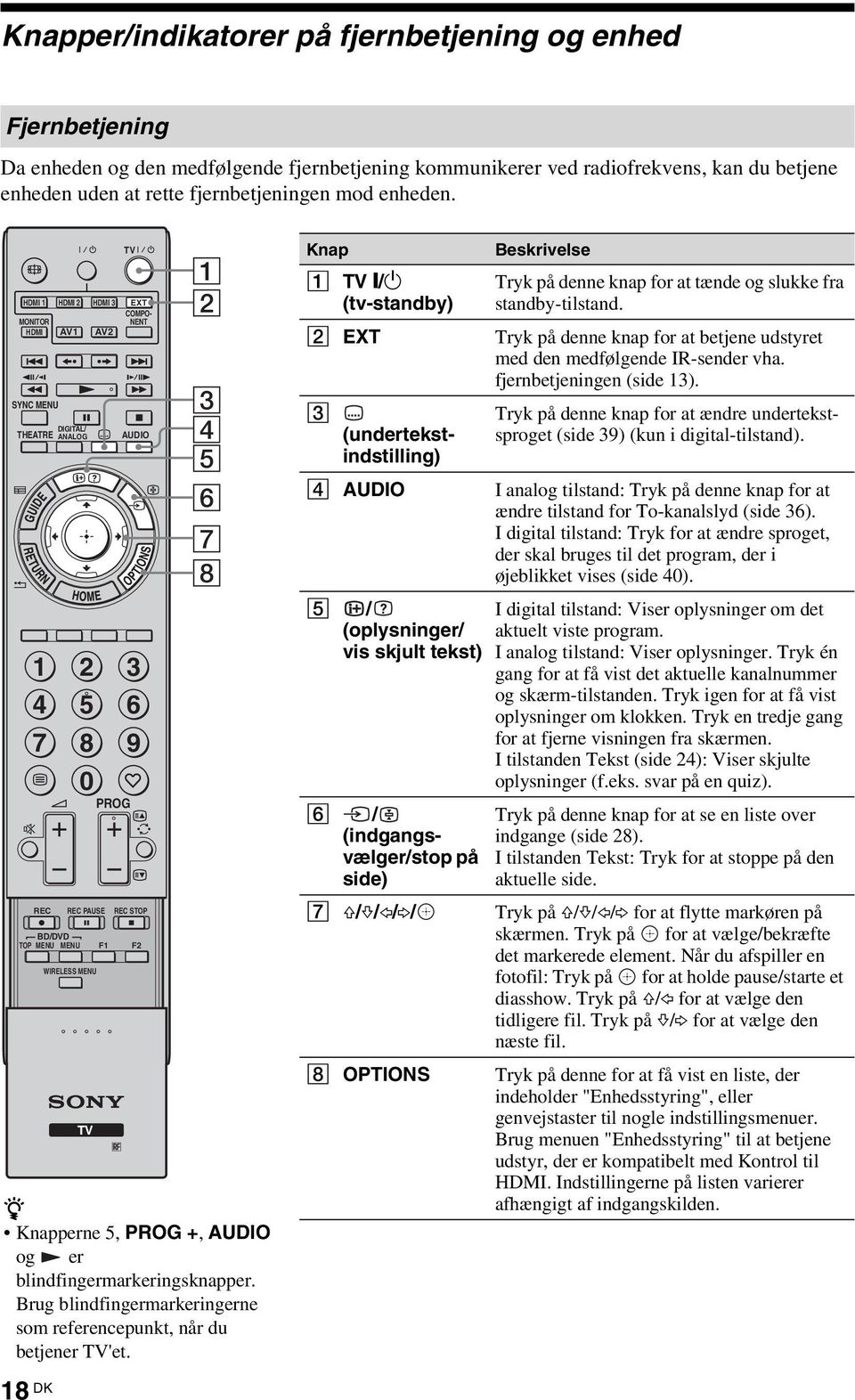
19 HDMI 1 MONITOR HDMI HDMI 2 AV1 HDMI 3 AV2 TV EXT COMPO- NENT Knap Beskrivelse 9 HOME Tryk på denne knap for at få vist medieboksens Hjemme-menu i mediebokstilstanden (side 33), eller Hjemmemenuen i skærm-tilstanden (side 42). SYNC MENU DIGITAL/ ANALOG THEATRE AUDIO 0 Farvede knapper Betjeningsvejledningen vises på skærmen, når de farvede knapper er tilgængelige. Følg betjeningsvejledningen for at udføre en valgt handling (side 24, 25, 26). w; ql qk qj qh qg REC REC PAUSE BD/DVD TOP MENU MENU F1 F2 WIRELESS MENU PROG REC STOP 9 0 qa qs qd qf qz Nummerknapper I tilstanden TV: Tryk for at vælge kanaler. For kanal 10 og derover skal du trykke på det andet og tredje ciffer hurtigt efter hinanden. I tilstanden Tekst: Tryk på disse knapper for at indtaste et sidetal. qs (Favorit) Tryk på denne knap for at åbne den angivne Digitale favoritter (side 26). qd PROG +/ / / I tilstanden TV: Tryk på en af disse knapper for at vælge den næste (+) eller forrige ( ) kanal. I tilstanden Tekst: Tryk på denne knap for at vælge den næste eller foregående side. qf (forrige kanal) qg WIRELESS MENU qh % (Slå lyd fra) qj 2/+/ (lydstyrke) Tryk på denne for at vende tilbage til den sidst viste kanal (i mere end fem skunder). Tryk på denne for at få vist "Opsætning af trådløs kanal" (side 47). Tryk på denne knap for at slå lyden fra. Tryk på knappen igen for at slå lyden til. z I standby-tilstand: Tryk på denne knap for at tænde skærmen uden lyd. Tryk på en af disse knapper for at regulere lydstyrken. qk / (Tekst) Tryk på denne knap for at åbne tekst-tv (side 24). TV ql RETURN / Tryk på denne for at vende tilbage til den foregående skærm i den viste menu. Ved afspilning af en fotofil: Tryk på denne knap for at stoppe afspilningen. (Skærmbilledet vender tilbage til fil- eller mappelisten.) w; GUIDE / (EPG) Tryk på denne knap for at åbne den elektroniske programoversigt (EPG) (side 25). (Fortsættes) 19 DK
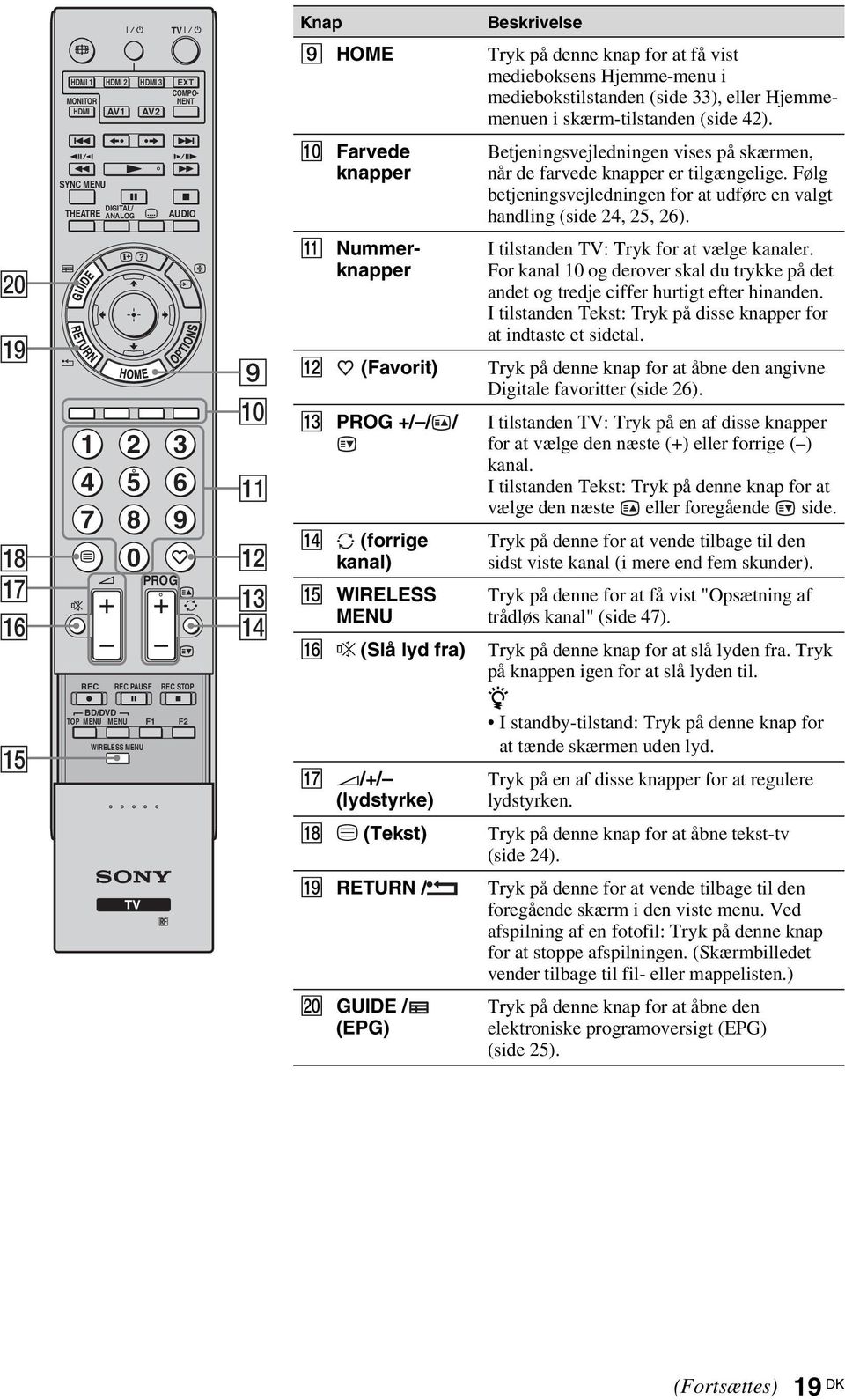
20 wf wj wh wg wd ws wa HDMI 1 MONITOR HDMI SYNC MENU HDMI 2 AV1 DIGITAL/ ANALOG THEATRE HDMI 3 AV2 TV EXT COMPO- NENT AUDIO Knap wa ANALOG/ DIGITAL ws THEATRE Beskrivelse Tryk på denne knap for at åbne den analoge eller digitale kanal, der blev set sidst. Du kan slå biograftilstand til eller fra. Når biograftilstand er slået til, sker der automatisk indstilling af det optimale lydoutput og den optimale billedkvalitet til filmbaseret indhold (hvis skærmen er sluttet til et lydsystem med et HDMI-kabel). z Hvis du slukker enheden, slås biograftilstanden også fra. "Kontrol til HDMI" (BRAVIA Sync) er kun tilgængelig på tilsluttet Sony-udstyr, der er mærket med BRAVIA Sync- eller BRAVIA Theatre Sync-logoet, eller som understøtter Kontrol til HDMI PROG wd SYNC MENU Viser menuen for det tilsluttede HDMIudstyr. Når du trykker på denne knap under visning af andre billeder fra andre indgangskilder eller TV-programmer, vises "Valg af HDMI-enheder". z "Kontrol til HDMI" (BRAVIA Sync) er kun tilgængelig på tilsluttet Sony-udstyr, der er mærket med BRAVIA Sync-logoet, eller som understøtter Kontrol til HDMI. wg REC REC PAUSE REC STOP BD/DVD TOP MENU MENU F1 F2 wf (tilstanden skærmstyring) Tryk på denne knap for at ændre skærmformatet (side 24). WIRELESS MENU TV wg Knapper til brug af ekstraudstyr wh HDMI1/2/3, MONITOR HDMI, AV1/2, COMPONENT wj "/1 Du kan betjene udstyret, der er sluttet til enheden (side 13). Tryk på disse knapper for at vælge indgangskilden. Tryk på denne for at tænde eller slukke for den tilsluttede enhed (side 13). 20 DK
21 Enhed Skærm HOME qa 2 Medieboks 2 PROG LINK HOME PROG LINK HOME qa (Fortsættes) 21 DK
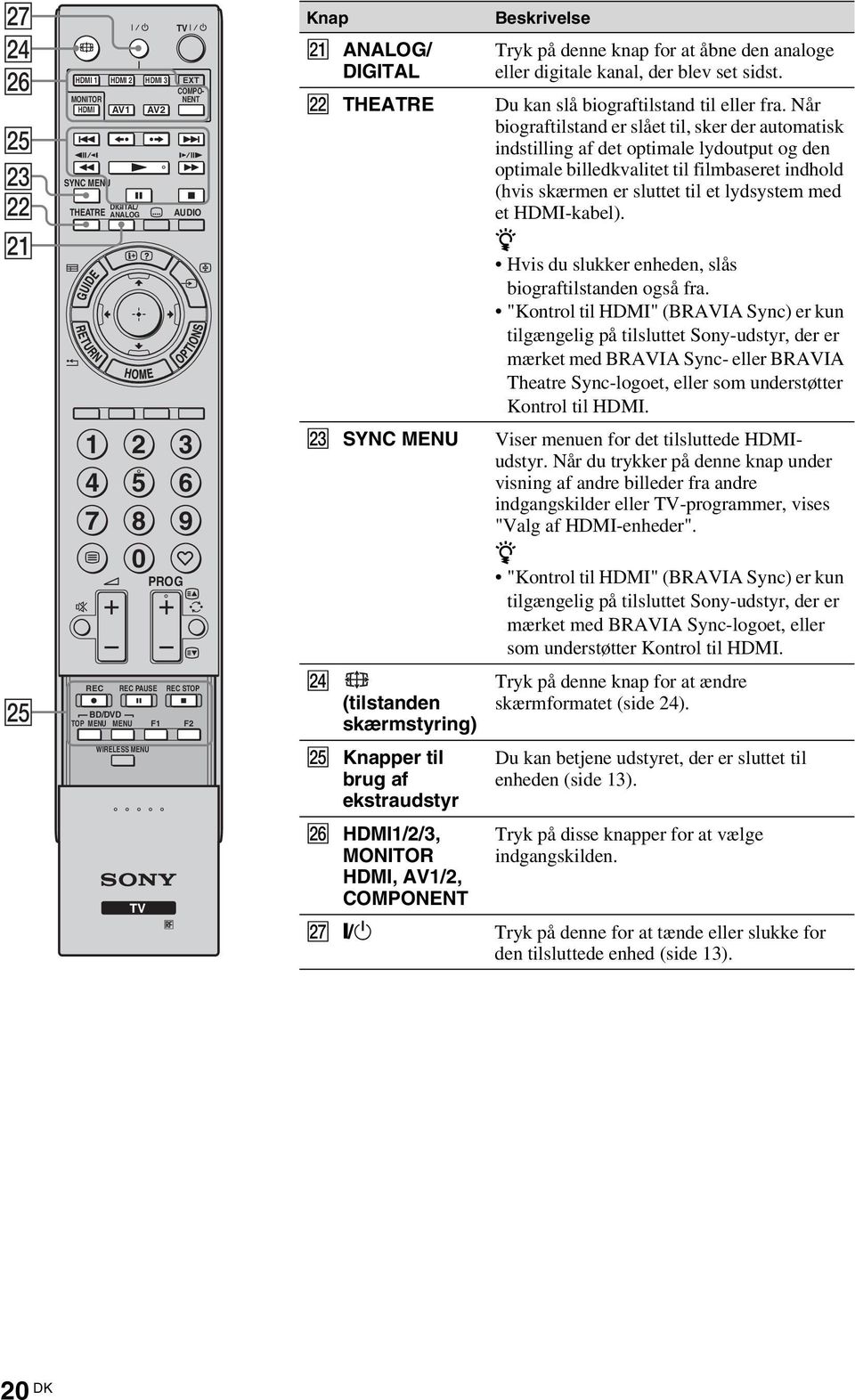
22 Emne 1 Fjernbetjeningsmodtager Beskrivelse Modtager IR-signaler fra fjernbetjeningen (hvis der anvendes en IRfjernbetjening, medfølger ikke). Du må ikke dække sensoren til, da dette kan påvirke dens funktion. 2 1 (strøm) Tænder eller slukker enheden. Tag stikket ud af stikkontakten for at afbryde enheden helt. 3 Lyssensor Du må ikke dække sensoren til, da dette kan påvirke dens funktion. 4 (indikator for Sluk billede/timer) Lyser grønt, når der slukkes for billedet (side 47). Lyser orange, når der er indstillet en påmindelse (side 25), eller når der er indstillet timer (side 34). 5 1 (Standby-indikator) Lyser rødt, når enheden er i standby. 6 " (Strøm-indikator) Lyser grønt, når enheden er tændt. 7 LINK-indikator Lyser, når den trådløse tilslutning mellem medieboksen og skærmen er stabil. 8 HOME (HOME) Viser medieboksens Hjemme-menu i mediebokstilstanden (side 33), eller Hjemme-menuen i skærmtilstanden (side 42). 9 / (indgangsvælger/ OK) I skærmtilstanden: Vælg indgangskilde blandt det udstyr, der er sluttet til enhedsstikkene (side 27). I enhedsmenuen: Vælg en menu eller indstilling, og bekræft indstillingen / / / I skærmtilstanden: Skru op (+) eller ned ( ) for lyden. I enhedsmenuen: Gå til højre ( ) eller venstre ( ) i indstillingerne. qa PROG +/ / / I tilstanden TV: Vælger den næste (+) eller forrige ( ) kanal. I enhedsmenuen: Går op ( ) eller ned ( ) i indstillingerne. Kontroller, at enheden er helt slukket, før du trækker netledningen ud af stikkontakten. Hvis netledningen tages ud af stikkontakten, mens enheden er tændt, kan det ske, at indikatoren bliver ved med at lyse, eller at der opstår fejl på enheden. Du må ikke dække indikatorerne til, da dette kan påvirke deres funktion. Når medieboksen anvendes lodret med foden monteret, ombyttes knapfunktionerne 0 og qa (i enhedsmenuen). 22 DK
23 Betjening af TV Betjening af TV 1 Tryk på 1 på medieboksen eller skærmen for at tænde den. Når en af enhederne er tændt, er den anden også tændt samtidigt. TV 1 Når enheden er i standby-tilstand (indikatoren 1 (standby) foran på enheden lyser rødt), skal du trykke på TV "/1 på fjernbetjeningen for at tænde enheden. 2 Tryk på DIGITAL/ANALOG for at skifte mellem digital og analog. Betjening af TV HDMI 1 MONITOR HDMI HDMI 2 AV1 HDMI 3 AV2 EXT COMPO- NENT De tilgængelige kanaler afhænger af tilstanden. 3 Tryk på nummerknapperne eller PROG +/ for at vælge en TV-kanal. 2 SYNC MENU DIGITAL/ ANALOG THEATRE PROG AUDIO Når du vil vælge kanal nummer 10 eller derover med nummerknapperne, skal du indtaste det andet og tredje ciffer inden for to sekunder. Hvis du vil vælge en digital kanal med Guide, skal du se side 25. I digital tilstand Et oplysningsbanner vises et kort øjeblik. Følgende ikoner optræder på banneret. : Betyder, at der findes radiotjeneste. : Betyder, at en tjeneste er krypteret/ kræver abonnement. : Betyder, at lyden er tilgængelig på flere sprog. : Betyder, at der findes undertekster. : Betyder, at der findes undertekster for hørehæmmede. : Betyder, at det aktuelle program ikke bør ses af mindreårig (fra 4 til 18 år). : Børnelås Flere funktioner Hvis du vil Tænde skærmen fra standby uden lyd Justere lydstyrken Handling Tryk på %. Tryk på 2 +/ for at indstille lydstyrken. Tryk på 2 + (skru op)/ (skru ned). (Fortsættes) 23 DK
24 Sådan aktiveres tekst-tv Tryk på /. Hver gang du trykker på /, skifter visningen som følger: Tekst-tv t Tekst-tv over tv-billedet (blandet) t Skjul tekst-tv (luk tekst-tv) Tryk på nummerknapperne eller PROG +/ for at vælge en side. Tryk på / for at stoppe på siden. Tryk på / for at få vist skjulte oplysninger. z Fastext er tilgængelig, når der vises fire farvede elementer nederst på en tekstside. Med Fastext kan du nemt og hurtigt åbne tekstsiderne. Tryk på den tilsvarende farvede knap for at åbne siden. Sådan ændres skærmformatet manuelt Tryk flere gange på for at vælge det ønskede skærmformat. Smart* 4:3 Bred Zoom* Viser udsendelser i almindeligt 4:3- format med imiteret bredskærmseffekt. 4:3-billedet strækkes, så det fylder hele skærmen. Viser udsendelser i almindeligt 4:3- format (f.eks. ikke bredskærms-tv) med de korrekte proportioner. Viser udsendelser i bredskærmsformat (16:9) med de korrekte proportioner. Viser udsendelser i filmformat (letter boxformat) med de korrekte proportioner. 14:9* (kun til medieboks-input) Viser udsendelser i 14:9-format med de korrekte proportioner. Der vises en sort kant på skærmen. * Den øverste og nederste del af billedet skæres muligvis væk. Ikke alle tegn og/eller bogstaver i billedets top og bund er synlige i tilstanden "Smart". I dette tilfælde kan du vælge "Lodret størrelse" i menuen "Skærmindstillinger" (side 35) og justere den lodrette størrelse, så de bliver synlige. z Når "Auto-format" er indstillet til "Til", vælger enheden automatisk den tilstand, der egner sig bedst til udsendelsen (side 35). Billedets placering kan justeres, når du vælger "Smart", "14:9" eller "Zoom". Tryk på F/f for at flytte billedet op eller ned (f.eks. for at læse undertekster). Brug af menuen Valg Tryk på OPTIONS for at få vist følgende indstillinger, når der vises et TV-program. Valg Beskrivelse Billedfunktion Se side 43. Lydfunktion Se side 45. Højttaler Se side 36. Motionflow Se side 44. Undertekst-indstilling Se side 39. (kun i digital tilstand) Sleeptimer Se side 34. Strømsparefunktion Se side 47. Brug MONITOR HDMI Systemoplysninger (kun i digital tilstand) Skift til MONITOR HDMI-indgang. Se side DK
25 Brug af den elektroniske programoversigt (EPG) * 1 Tryk på GUIDE i digital tilstand. Alle kategorier Fre 16 Mar 11:35 I dag 11: 30 12: 00 12: 30 13: 00 2 Udfør den ønskede handling som vist i 001 BBC ONE Homes Under the Hammer Neighbours Afterlife 002 BBC TWO Ready Steady Cook Extraordinary People: Britains Iden... CSI: Crime Scene Inv... følgende skema eller på skærmen. 003 ITV1 004 Channel 4 Dancing On Ice Exclusive Cracker Sign Zone: Ancient Rome: The Rise a... The Jeremy Kyle... Homes Under th Five House Law and Order: Special Victims U... PartyPoker.com Worl ITV2 Crime Hour: Midsomer Murders Vodafone TBA: L BBC THREE 008 BBC FOUR 009 ITV3 BBC Learning Zone: Schools: World P... A Picture of Brit... Eastenders ER Real Crime: The About the... is BBC FOUR Truth This Past Everybody Loves Raymond The Sharon Osb SKY THREE Racing from Chepstow and Ascot Baseball Wedne... Trans World Sport Forrige Næste 30 min. oversigt Kategori * Denne funktion er muligvis ikke tilgængelig i alle lande. Hvis du vil Handling Se et program Tryk på F/f/G/g for at vælge programmet, og tryk derefter på. Slå guiden fra Tryk på GUIDE. Sortere programmet efter kategori 1 Tryk på den blå knap. Kategoriliste 2 Tryk på F/f for at vælge en kategori, og tryk derefter på. Indstille et program til at blive vist automatisk på skærmen, når det starter Påmindelse Annullere en påmindelse Timer-liste 1 Tryk på F/f/G/g for at vælge det fremtidige program, der skal vises, og tryk derefter på /. 2 Tryk på F/f for at vælge "Påmindelse", og tryk derefter på. Symbolet c vises ved siden af programoplysningerne. Indikatoren på skærmens frontpanel lyser orange. Hvis du indstiller skærmen til standby, tændes den automatisk, når programmet skal til at starte. 1 Tryk på /. 2 Tryk på F/f for at vælge "Timer-liste", og tryk derefter på. 3 Tryk på F/f for at vælge det program, som du vil annullere, og tryk derefter på. 4 Tryk på F/f for at vælge "Annuller timer", og tryk derefter på. Du bliver bedt om at bekræfte, at programmet skal annulleres. 5 Tryk på G/g for at vælge "Ja", og tryk derefter på for at bekræfte. Hvis der er valgt en aldersbegrænsning for programmer, bliver du på skærmen bedt om en PIN-kode. Se "Børnelås" (side 40) angående oplysninger. Betjening af TV 25 DK
26 Brug af listen Digitale favoritter * 1 Tryk på i digital tilstand. Favorit-opsætning Digital 2 Udfør den ønskede handling som vist i Favoritter 1 Indtast programnummer More BBC ONE følgende skema eller på skærmen. 002 BBC TWO 012 abc1 003 ITV1 004 Channel Five 006 BBC Three 007 ITV2 008 Sky Sports 009 UKTV History 010 Channel QVC 014 UKTV Gold 015 The HITS 016 UKTV Bright Ideas 017 ftn 018 TMF 019 E4 020 E4+1 Forrige Næste Listen Digitale favoritter Favoritter 2 * Denne funktion er muligvis ikke tilgængelig i alle lande. Hvis du vil Handling Oprette din første favoritliste 1 Tryk på F/f/G/g for at vælge den kanal, som du vil tilføje, og tryk derefter på. Kanaler, der er gemt i favoritlisten er angivet med et -symbol. 2 Tryk på den gule tast for at vælge "Favoritter 2" eller "Favoritter 3". Se en kanal 1 Tryk på den gule knap for at navigere gennem favoritlisterne. 2 Tryk på F/f for at vælge en kanal, og tryk derefter på. Slå favoritlisten fra Tryk på RETURN. Tilføje eller slette kanaler fra den favoritliste, der aktuelt redigeres Slette af alle kanaler på den aktuelle favoritliste 1 Tryk på den blå knap. 2 Tryk på den gule knap for at vælge den liste, som du vil redigere. 3 Tryk på F/f/G/g for at vælge den kanal, som du vil tilføje eller slette, og tryk derefter på. 1 Tryk på den blå knap. 2 Tryk på den gule knap for at vælge den favoritliste, som du vil redigere. 3 Tryk på den blå knap. 4 Tryk på G/g for at vælge "Ja", og tryk derefter på for at bekræfte. 26 DK
27 Brug af ekstraudstyr Tilslutningsoversigt Du kan slutte et bredt udvalg af ekstraudstyr til enheden. Tilslutningskabler medfølger ikke. Medieboks Bagside AV2 R L COMPONENT IN R L PR/CR PB/CB Y AV1 DIGITAL AUDIO OUT (OPTICAL) Front DC IN 18V 6 (RGB) PC IN IN IR BLASTER 9 Brug af ekstraudstyr PROG LINK HOME 0 qa qs Skærm Bagside AC IN MONITOR IN qd 8 (Fortsættes) 27 DK
28 Tilslutning til Indgangssymbol Beskrivelse på skærmen 1 / AV2 AV2 Når der tilsluttes monoudstyr, skal det sluttes til L- stikket. 2 / COMPONENT IN Component Komponentvideostikkene understøtter kun følgende videoinput: 480i, 480p, 576i, 576p, 720p, 1080i og 1080p. 3 / AV1 AV1 Når du tilslutter en dekoder, sender TV-tuneren kodede signaler til dekoderen, og dekoderen afkoder signalerne, før de sendes videre. 4 DIGITAL AUDIO OUT (OPTICAL) Brug et optisk lydkabel. 5 8 RF-indgang, der sluttes til kabel-tv-systemet eller VHF/ UHF. 6! DC IN 18V Tilslutter den medfølgende vekselstrømsadapter. 7 (RGB)/ PC IN 8 HDMI IN 1/2/3, MONITOR HDMI IN PC HDMI 1/ HDMI 2/ HDMI 3/ MONITOR HDMI Det anbefales at bruge et pc-kabel med ferritkerner som "Kabel, D-sub 15" (ref , fås hos dit Sony servicecenter) eller tilsvarende. De digitale video- og lydsignaler sendes fra det tilsluttede udstyr. Hvis det tilsluttede udstyr understøtter Kontrol til HDMI, understøttes også kommunikation med det tilsluttede udstyr. Yderligere oplysninger om opsætning af denne kommunikation findes på side 37. HDMI-stikket understøtter kun det følgende videoinput: 480i, 480p, 576i, 576p, 720p, 1080i, 1080p og 1080/24p (1080/24p er kun til MONITOR HDMI). Yderligere oplysninger om pc'ens videoindgange findes på side 50. Sørg for kun at anvende et godkendt HDMI-kabel med HDMI-logoet. Vi anbefaler, at du bruger et Sony HDMIkabel (højhastighedstype). Når der tilsluttes et lydsystem til HDMI 1/2/3, der understøtter Kontrol til HDMI, skal du kontrollere, at det også er sluttet til DIGITAL AUDIO OUT (OPTICAL)- stikket. 9 IR BLASTER Tilslutter de medfølgende IR-senderkabler. 0 CAM (Conditional Access Module) qa i Høretelefoner Til brug af Pay Per View-tjenester. Fjern "gummiafdækningen" fra CAM-stikket, sluk derefter skærmen og isæt CAM-kortet i stikket. Der henvises til betjeningsvejledningen, der fulgte med Sådan bruges CAM, for yderligere oplysninger. Hvis du ikke bruger CAM, anbefaler vi, at du sætter "gummiafdækningen" på plads i CAM-stikket. CAM understøttes ikke i alle lande. Spørg din autoriserede forhandler. Prøv igen, hvis CAM-kortet sætter sig fast ved indsætning. Brug ikke magt til at indsætte det. Afspil lyden fra skærmen via høretelefonerne. 28 DK
29 Tilslutning til qs USB Du kan afspille fotofiler, der er gemt på et Sony digitalt stillbilledkamera eller videokamera via et USB-kabel eller et USB-lagringsenhed (side 31). qd AC IN Indgangssymbol på skærmen Beskrivelse Slut den medfølgende netledning til AC IN-stikket og den nærmeste stikkontakt. Brug af ekstraudstyr 29 DK
30 Visning af billeder fra tilsluttet udstyr Tænd det tilsluttede udstyr, og udfør en af følgende handlinger. Udstyr, der er sluttet til scartstikkene med et scartkabel (21 ben) Start afspilningen på det tilsluttede udstyr. Billedet fra det tilsluttede udstyr vises på skærmen. Automatisk indstillet video/dvd-optager Tryk på PROG +/ eller nummerknapperne i analog tilstand for at vælge en videokanal. Udstyr, der er sluttet til MONITOR HDMIstikket Tryk på MONITOR HDMI. Andet tilsluttet udstyr Tryk på / for at få vist en liste over tilsluttet udstyr. Tryk på F/f for at vælge den ønskede indgangskilde, og tryk derefter på. Det fremhævede element vælges automatisk, hvis der ikke udføres handlinger i to sekunder efter, at du har trykket på F/f. Hvis du har indstillet en indgangskilde til "Udelad" i menuen "AV-indstillinger" (side 36), vises den pågældende indgangskilde ikke på listen. z Tryk på DIGITAL/ANALOG for at skifte til normal TV-tilstand. Brug af menuen Valg Tryk på OPTIONS for at få vist følgende indstillinger, når der vises billeder fra tilsluttet udstyr. Når udstyret er tilsluttet medieboksens stik Valg Billedfunktion (gælder ikke tilstanden PC/HDMI PC-indgang) Beskrivelse Se side 43. Lydfunktion Se side 45. Højttaler Se side 36. Motionflow (gælder Se side 44. ikke tilstanden PC/ HDMI PC-indgang) Valg Sleeptimer (gælder ikke tilstanden PC/ HDMI PC-indgang) Se side 34. Strømsparefunktion Se side 47. Brug MONITOR HDMI Aut. justering (kun tilstanden PC/HDMI PC-indgang) Vandret position (kun tilstanden PC/HDMI PC-indgang) Enhedsstyring (kun tilstanden HDMIindgang) Skift til MONITOR HDMI-indgang. Se side 35. Se side 35. Se side 32. Når udstyret er tilsluttet MONITOR HDMIstikket Valg Beskrivelse Billedjustering Se side 43. Lyd Se side 45. Strømsparefunktion Se side 47. Motionflow (gælder Se side 44. ikke tilstanden HDMI PC-indgang) Vandret position (kun tilstanden HDMI PCindgang) Lodret position (kun tilstanden HDMI PCindgang) Se side 46. Se side 46. Enhedsstyring Se side 32. Valg af HDMIenheder Se side 20. Brug medieboks Skift til medieboksindgange. Hvis trådløs kommunikation ikke lykkes Valg Opsætning af trådløs kanal Brug MONITOR HDMI Beskrivelse Beskrivelse Se side 47. Skift til MONITOR HDMI-indgang. 30 DK
31 Brug af USB-fotovisning Du kan afspille fotofiler, der er gemt på et Sony digitalt stillbilledkamera eller videokamera via et USB-kabel eller en USBlagringsenhed på enheden. 1 Tilslut en understøttet USB-enhed til medieboksen. 2 Tryk på HOME. 3 Tryk på G/g for at vælge "Foto", tryk derefter på F/f for at vælge "USBfotovisning", og tryk på. Miniatureskærmbilledet vises. 4 Tryk på F/f/G/g for at vælge en fil eller mappe, og tryk derefter på. Når du vælger en mappe, skal du vælge en fil og derefter trykke på. Afspilningen starter. 5 Tryk på RETURN for at gå tilbage til miniatureskærmbilledet. Flere funktioner Valg Valg af enhed Diasshow Opsætning Beskrivelse Tryk på G/g for at vælge en enhed, når der er tilsluttet flere enheder. BRAVIA-billeder er en foruddefineret enhed. Viser fotos et efter et. Du kan foretage avancerede indstillinger til et diasshow og angive visningssekvensen for miniaturebillederne. (Foto) - tilgængelige valg Valg Beskrivelse Billedfunktion Se side 43. Sleeptimer Se side 34. Strømsparefunktion Se side 47. Billedkvaliteten kan være grovkornet, når der bruges (Foto), fordi billedernes forstørrelse muligvis afhænger af filen. Det kan også ske, at billederne ikke fylder hele skærmen på grund af billedets størrelse og formatforhold. Ikke alle fotofiler vises lige hurtigt, når der bruges (Foto). Følgende handlinger må ikke udføres, når enheden indlæser data fra USB-enheden: Du må ikke slukke for enheden eller den tilsluttede USB-enhed. Du må ikke afbryde USB-kablet. Du må ikke fjerne USB-enheden. Dataene på USB-enheden kan beskadiges. Sony kan ikke holdes ansvarlig for skader på eller tab af data på optagemediet på grund af en fejl i tilsluttede enheder eller i enheden. USB-fotovisning understøtter kun DCFkompatible JPEG-fotos. Hvis du tilslutter et Sony digitalt stillbilledkamera, skal kameraets tilstand for USB-tilslutning indstilles til Auto eller "Mass Storage". Yderligere oplysninger om tilstanden for USB-tilslutning findes i den vejledning, der fulgte med digitalkameraet. USB-fotovisning understøtter kun FAT32- filsystemet. Ikke alle filer, herunder filer, der er blevet ændret på en pc, kan afspilles, selvom filformatet understøttes. Afspilningen afhænger af specifikationerne for den pågældende fil. Besøg webstedet nedenfor for at finde opdaterede oplysninger om understøttede USB-enheder. Sådan afspilles et foto Billedramme Du kan få vist et foto på skærmen i et bestemt stykke tid. Efter udløb af perioden skifter enheden automatisk til standby. 1 Tryk på HOME. 2 Tryk på G/g for at vælge "Foto", tryk derefter på F/f for at vælge "Billedramme", og tryk på. Sådan vælges et foto Tryk på OPTIONS, vælg "Valg af billede", og tryk derefter på. Vælg derefter et foto, og tryk på for at indstille. Sådan indstilles visningsvarigheden for et foto Tryk på OPTIONS, vælg "Varighed", og tryk derefter på. Vælg varighed, og tryk derefter på. Tælleren vises på skærmen. Sådan skiftes til XMB Tryk på RETURN. Hvis fotoet vælges fra en USB-enhed, skal du lade den sidde i enheden. Hvis "Sleeptimer" er aktiveret, skifter enheden automatisk til standby. 31 DK Brug af ekstraudstyr
32 Brug af BRAVIA Sync med Kontrol til HDMI Funktionen Kontrol til HDMI gør det muligt for enheden at kommunikere med tilsluttet udstyr via HDMI CEC (Consumer Electronics Control), når det tilsluttede udstyr understøtter funktionen. Hvis du f.eks. tilslutter Sony-udstyr, der understøtter Kontrol til HDMI (med HDMIkabler), kan du betjene begge typer udstyr samtidigt. Sørg for at tilslutte udstyret korrekt, og angiv de nødvendige indstillinger. Sådan angives indstillinger for Kontrol til HDMI Indstillingerne for Kontrol til HDMI skal både angives på enheden og det tilsluttede udstyr. Yderligere oplysninger om indstillingerne på enheden findes under "HDMI-opsætning" på side 37. Yderligere oplysninger om indstillinger på det tilsluttede udstyr findes i betjeningsvejledningen til det pågældende udstyr. * Funktionen er kun tilgængelig ved tilslutning til HDMI 1/2/3. Kontrol til HDMI Automatisk slukning af det tilsluttede udstyr, når du indstiller enheden til standby med fjernbetjeningen. Tænder automatisk enheden og skifter til det tilsluttede udstyr, når afspilningen starter på udstyret. Hvis du tænder et tilsluttet lydsystem, mens enheden er tændt, skifter lydudgangen fra skærmhøjttaleren til lydsystemet.* Justerer lydstyrken (2 +/ ) og deaktiverer lyden (%) på det tilsluttede lydsystem.* Tryk på følgende knapper på enhedens fjernbetjening for at betjene tilsluttet Sonyudstyr, der er mærket med BRAVIA Synclogoet: N/x/X/m/M: Direkte betjening af tilsluttet udstyr. SYNC MENU: Visning af det tilsluttede HDMIudstyrs menu på skærmen. Når du har åbnet menuen, kan menuskærmen betjenes med F/f/G/g og. OPTIONS: Åbn "Enhedsstyring", og vælg derefter indstillinger fra "Menu", "Valg" og "Indholdsliste" for at betjene udstyret. Yderligere oplysninger om tilgængelig betjening findes i betjeningsvejledningen til udstyret. Sådan tilsluttes udstyr, der understøtter Kontrol til HDMI Tilslut det understøttede udstyr og enheden med et HDMI-kabel. Når der tilsluttes et lydsystem, skal du slutte enhedens DIGITAL AUDIO OUT (OPTICAL)-stik til lydsystemet med et optisk lydkabel. Yderligere oplysninger findes på side DK
33 Brug af funktioner under MENU Navigation i medieboksens menu Hjemme (XMB ) Hvis du vil indstille medieboksens menuen, skal du skifte til mediebokstilstanden ved at trykke på en af funktionsknapperne (side 13). XMB (XrossMediaBar) er en menu, hvor BRAVIA-funktioner og indgangskilder vises på TVskærmen. XMB gør det let at programmere og justere indstillinger på din medieboks. 1 Tryk på HOME. Medieboksmenuen Hjemme vises på skærmen. Billede Lyd Indstillinger Linje med mediekategorier Funktioner 2 Tryk på G/g for at vælge en kategori. Ikon for mediekategori Indstillinger Opsætning af medieboks Opsætning af skærm Analog opsætning Linje med kategorielementer Beskrivelse Gør det muligt at angive avancerede indstillinger og justeringer. Yderligere oplysninger om indstillinger findes på side 34. Brug af funktioner under MENU Foto Gør det muligt at afspille fotofiler via USB-enheder (side 31). Digital Analog Eksterne indgange Gør det muligt at vælge en digital kanal, favoritlisten (side 26) eller guiden (side 25). Du kan også vælge en kanal med nummerknapperne eller PROG +/. Gør det muligt at vælge en analog kanal. Du kan også vælge en kanal med nummerknapperne eller PROG +/. Indstil "Vis programliste" til "Fra" (side 37) for at skjule listen over analoge kanaler. Gør det muligt at vælge udstyr, der er sluttet til medieboksen. Yderligere oplysninger om tildeling af et navn til en ekstern indgang findes under "AV-indstillinger" (side 36). 3 Tryk på F/f for at vælge et element, og tryk derefter på. 4 Følg vejledningen på skærmen. 5 Tryk på HOME for at afslutte. Redigerbare indstillinger varierer, afhængigt af situationen. Indstillinger, der ikke er tilgængelige, vises som gråtonede eller vises ikke. 33 DK
34 Indstillinger Billede Se indstillingen "Billede" for tv'et (side 43). Lyd Se indstillingen "Lyd" for tv'et (side 45). Funktioner Hurtig start Timerindstillinger Gør det muligt at aktivere tv'et hurtigere end normalt inden for to timer efter, at det er sat på standby. Strømforbruget i standby er dog 38 watt højere end normalt. Gør det muligt at indstille timeren til at tænde/slukke enheden. Sleeptimer Med denne indstilling kan du angive, hvornår enheden automatisk skal skifte til standby. Når "Sleeptimer" er aktiveret, lyser ikonet (Timer) orange på tv'ets frontpanel. z Hvis du slukker enheden og tænder den igen eller skifter til tv-tilstand fra mediebokstilstanden, indstilles "Sleeptimer" til "Fra". Der vises en meddelelse på skærmen et minut før, enheden skifter til standby. Aut. tændindstillinger Ur-indstilling Aut. tænd Timer-funktion Tid Indstil timeren til at tænde enheden fra standby. Angiv det antal dage i ugen, hvor timeren skal tænde enheden. Angiv, hvornår timeren skal tænde enheden. Varighed Angiv, hvor længe enheden skal være tændt, før det skifter til standby igen. z Hvis du skifter til tv-tilstand fra mediebokstilstand, annulleres "Varighed". Gør det muligt at justere uret manuelt. Når enheden modtager digitale kanaler, kan uret ikke justeres manuelt, da det er indstillet til sendesignalets tidskode. 34 DK
35 Opsætning af medieboks Automatisk opstart Starter "menuen til førstegangsbetjening" for at vælge sprog, land og placering og indstille alle tilgængelige digitale og analoge kanaler. Normalt er dette ikke nødvendigt, da sprog og land allerede er valgt, og da kanalerne blev indstillet første gang, enheden blev installeret (side 10). Indstillingen gør det dog muligt at gentage programindstillingen (hvis du f.eks. skal finde nye kanaler efter en flytning, eller hvis udbyderen tilbyder nye kanaler). Skærmindstillinger Skærmformat Se afsnittet "Sådan ændres skærmformatet manuelt" på side 24. Auto-format Skærmområde Med denne indstilling kan du automatisk tilpasse skærmformatet til indgangssignalet. Vælg "Fra" for at beholde indstillingen. Juster billedets visningsområde for 1080i/p og 720p-kilder, når "Skærmformat" er indstillet til "Bred". Auto Fuld pixel Normal Under digitale udsendelser vises billederne i overensstemmelse med de indstillinger, der anbefales af sendestationen. Viser billeder i deres originale størrelse. Viser billeder i deres anbefalede størrelse. Vandret position Justerer den vandrette placering af billedet. Lodret position Justerer den lodrette placering af billedet, når "Skærmformat" er indstillet til "Smart", "Zoom" eller "14:9". Lodret størrelse Justerer den lodrette størrelse af billedet, når "Skærmformat" er indstillet til "Smart", "Zoom" eller "14:9". PC-indstillinger Skærmformat Vælger et skærmformat til visning af input fra din pc. Fuld 1 Forstørrer billedet, så et fylder det lodrette skærmområde og bevarer dets originale længde-breddeforhold. Fuld 2 Forstørrer billedet, så det fylder visningsområdet. Nulstil alt Gendanner standardindstillingerne for pc'ens skærmindstillinger. Aut. justering Justerer automatisk visningsplaceringen, billedets fase og pitch, når enheden modtager et indgangssignal fra den tilsluttede pc. z "Aut. justering" kan muligvis ikke bruges med alle indgangssignaler. I dette tilfælde skal du indstille "Fase", "Pitch" og "Vandret position" manuelt. Fase Justerer fasen, hvis skærmen flimrer. Pitch Justerer pitch, hvis billedet indeholder uønskede lodrette streger. Vandret position Justerer den vandrette placering af billedet. Strømstyring Sætter enheden i standby, hvis der ikke modtages signaler fra pc-indgangen i 30 sekunder. Brug af funktioner under MENU (Fortsættes) 35 DK
36 AV-opsætning AV-indstillinger Tildeler et navn til enhver form for udstyr, der er tilsluttet til medieboksen. Dette navn vises kort på skærmen, når udstyret vælges. Du kan udelade indgangskilder, der ikke er tilsluttet noget udstyr. 1 Tryk på F/f for at vælge den ønskede indgangskilde, og tryk derefter på. 2 Tryk på F/f for at vælge den ønskede indstilling nedenfor, og tryk derefter på. To-kanal lyd Opsætning af IR-sender Højttaler KABEL, SAT, Navngiv tilsluttet udstyr med et af de VIDEO, DVD/ forudindstillede navne. BD, SPIL, AUDIOSYSTEM, KAM, PC Rediger: Udelad Opret selv et navn. 1 Tryk på F/f for at vælge det ønskede bogstav eller tal ("_" for et tomt mellemrum), og tryk derefter på g. Hvis du indsætter et forkert tegn Tryk på G/g for at markere det forkerte tegn. Tryk derefter på F/f for at vælge det korrekte tegn. 2 Gentag fremgangsmåden i trin 1, indtil navnet er som ønsket. 3 Vælg "OK", og tryk derefter på. Udelader en indgangskilde, der ikke er tilsluttet udstyr, når du trykker på F/f for at vælge en indgangskilde. Med denne indstilling kan du slå tv'ets indbyggede højttalere til eller fra. TV-højttaler Audiosystem Tv-højttalerne aktiveres, så lyden fra tv'et sendes via TV-højttalerne. Tv-højttalerne deaktiveres, så lyden fra tv'et høres via eksternt lydudstyr, der er sluttet til lydudgangsstikkene. Hvis der er tilsluttet "Kontrol til HDMI"-kompatibelt udstyr, kan det tilsluttede udstyr aktiveres sammen med tv'et. Denne indstilling kan foretages efter tilslutning af udstyret. Gør det muligt at indstille lyden fra højttaleren til en stereo- eller tosproget udsendelse. Stereo/Mono Til en stereoudsendelse. A/B/Mono Til en tosproget udsendelse skal du vælge "A" for lydkanal 1, "B" for lydkanal 2 eller "Mono" for en eventuel monokanal. z Hvis du vælger andet udstyr, der er sluttet til enheden, skal du indstille "To-kanal lyd" til "Stereo", "A" eller "B". Se side 12 for indstillingen "Opsætning af IR-sender". 36 DK
37 HDMI-opsætning Produktoplysninger Nulstil alt Gør det muligt at indstille "Kontrol til HDMI"-kompatibelt udstyr, der er sluttet til HDMI-stikkene. Bemærk, at låseindstillingen også skal angives på det "Kontrol til HDMI"-kompatible udstyr. Kontrol til HDMI Sluk enheder aut. Tænd TV aut. Opdater enhedsliste HDMIenhedsliste Indstiller om "Kontrol til HDMI"-kompatibelt udstyr skal låses til enheden. Følgende menuelementer kan vælges, når du vælger "Til". Strømforbruget i standby er dog højere end normalt. Hvis der tilsluttes særligt Sony-udstyr, der er kompatibelt med "Kontrol til HDMI", aktiveres indstillingen automatisk for det tilsluttede udstyr, når "Kontrol til HDMI" indstilles til "Til" med enheden. Når indstillingen er indstillet til "Til", slukkes det "Kontrol til HDMI"-kompatible udstyr, når enheden sættes i standby med fjernbetjeningen. Når indstillingen er indstillet til "Til", og når det tilsluttede Kontrol til HDMI-kompatible udstyr er tændt, tændes enheden automatisk og viser HDMI-input fra det tilsluttede udstyr. Opretter eller opdaterer "HDMI-enhedsliste". Der kan tilsluttes op til 14 "Kontrol til HDMI"-kompatible enheder, og der kan tilsluttes op til 4 enheder til et enkelt stik. Sørg for at opdatere "HDMI-enhedsliste", når du ændrer tilslutninger for "Kontrol til HDMI"-kompatibelt udstyr eller indstillinger. Vælg enhederne manuelt og enkeltvis, indtil billedet vises korrekt i flere sekunder. Viser det tilsluttede "Kontrol til HDMI"-kompatible udstyr. Gør det muligt at få vist enhedens produktoplysninger. Vælg "Produktoplysninger om skærm" for at få vist skærmens produktoplysninger. Gør det muligt at gendanne alle indstillinger til standardindstillingerne og få vist skærmen "Automatisk opstart". z Du må ikke slukke enheden under nulstillingen eller trykke på knapper (tager ca. 30 sekunder). Standardindstillingerne gendannes for alle indstillinger, herunder listen Digitale favoritter, land, sprog, automatisk indstillede kanaler. Brug af funktioner under MENU Opsætning af skærm Se indstillingen "Opsætning af skærm" for tv'et (side 47). Analog opsætning Vis programliste Aut. programindstilling Programsortering Gør det muligt at vælge "Fra" for at skjule listen med analoge kanaler fra XMB (XrossMediaBar). Gør det muligt at indstille alle tilgængelige analoge kanaler. Med denne indstilling kan du indstille enheden efter en flytning eller søge efter nye kanaler, som udbyderen har gjort tilgængelig på et senere tidspunkt. Gør det muligt at ændre den rækkefølge, som kanalerne lagres i på enheden. 1 Tryk på F/f for at vælge den kanal, som du vil flytte til en ny placering, og tryk derefter på. 2 Tryk på F/f for at vælge den nye placering til kanalen, og tryk derefter på. (Fortsættes) 37 DK
38 Manuel programindstilling Før du vælger "Navn/AFT/Lydfilter/LNA/Udelad", skal du trykke på PROG +/ for at vælge kanalens programnummer. Du kan ikke vælge et programnummer, der er indstillet til "Udelad" (side 36). Program/ System/Kanal Navn AFT Lydfilter Indstil programkanalerne manuelt. 1 Tryk på F/f for at vælge "Program", og tryk derefter på. 2 Tryk på F/f for at vælge det programnummer, der skal indstilles manuelt (hvis du indstiller en video/dvdoptager, skal du vælge kanal 00), og tryk derefter på RETURN. 3 Tryk på F/f for at vælge "System", og tryk derefter på. 4 Tryk på F/f for at vælge et af følgende tvsendesystemer, og tryk derefter på RETURN. B/G: For vesteuropæiske lande I: Storbritannien D/K: For østeuropæiske lande L: Frankrig 5 Tryk på F/f for at vælge "Kanal", og tryk derefter på. 6 Tryk på F/f for at vælge "S" (kanaler via kabel-tv) eller "C" (kanaler via jordkabler), og tryk derefter på g. 7 Indstil kanalerne som følger: Hvis du ikke kender kanalnummeret (frekvensen) Tryk på F/f for at søge efter den næste tilgængelige kanal. Søgningen stopper, når der registreres en kanal. Fortsæt søgningen ved at trykke på F/f. Hvis du kender kanalnummeret (frekvensen) Tryk på nummerknapperne for at indtaste kanalnummeret for den ønskede udsendelse eller kanalnummeret på din video/dvd-optager. 8 Tryk på for at gå til "Bekræft", og tryk derefter på. 9 Tryk på f for at vælge "OK", og tryk derefter på. Gentag fremgangsmåden ovenfor for at indstille andre kanaler manuelt. Gør det muligt at tildele en valgt kanal et navn på op til fem bogstaver eller tal. Navnet vises kort på skærmen, når du vælger kanalen. Følg trin 1 til 3 under "Rediger" for at indtaste tegn (side 36). Gør det muligt at finjustere det valgte programnummer manuelt, hvis du mener, at en mindre justering vil forbedre billedkvaliteten. Du kan justere finjusteringen over et interval fra 15 til +15. Finjusteringen sker automatisk, når der er valgt "Til". Gør det muligt at forbedre lyden for individuelle kanaler, hvis der er støj på monoudsendelserne. Et ikke-standard sendesignal kan af og til medføre støj eller lydafbrydelser på monoprogrammer. Hvis der ikke er problemer med støj, anbefaler vi, at indstillingen forbliver på standardindstillingen "Fra". Du kan ikke modtage stereo- eller tokanalslyd, når du har valgt "Lav" eller "Høj". 38 DK
39 LNA Udelad Bekræft Forbedrer billedkvaliteten for de enkelte kanaler i tilfælde af meget svage signaler (støj på billedet). Hvis billedkvaliteten ikke forbedres, selvom du vælger "Til", skal indstillingen indstilles til "Fra" (standardindstilling). Springer ubrugte analoge kanaler over, når du trykker på PROG +/ for at vælge kanaler. (Du kan fortsat vælge en kanal, som er sprunget over, ved hjælp af nummerknapperne.) Gemmer ændringer, der er foretaget af indstillingerne under "Manuel programindstilling". Digital opsætning Digital programindstilling Undertekst opsætning Aut. Stiller ind på alle tilgængelige digitale kanaler. programindstilling Med denne indstilling kan du indstille enheden efter en flytning eller søge efter nye kanaler, som udbyderen har gjort tilgængelig på et senere tidspunkt. Yderligere oplysninger findes i trin 6 under: "Udførelse af startopsætning" (side 11). Programsortering Fjerner uønskede digitale kanaler, der er gemt på enheden, og ændrer rækkefølgen af de digitale kanaler, der er gemt på enheden. 1 Tryk på F/f for at vælge den kanal, som du vil fjerne eller flytte til en ny placering. Du kan også vælge en kanal ved at trykke på nummerknapperne for at indtaste kanalens trecifrede nummer. 2 Slet eller rediger rækkefølgen af de digitale kanaler som følger: Manuel indstilling Undertekstindstilling Sprog i undertekster Sådan slettes en digital kanal Tryk på. Når der vises en bekræftelse, skal du trykke på G for at vælge "Ja". Tryk derefter på. Sådan ændres rækkefølgen af de digitale kanaler Tryk på g, og tryk derefter på F/f for at vælge den nye kanalplacering. Tryk på G. 3 Tryk på RETURN. Gør det muligt at indstille de digitale kanaler manuelt. Denne funktion er tilgængelig, når "Aut. programindstilling" er indstillet til "Egen Antenne". 1 Tryk på nummerknappen for at vælge det kanalnummer, som du vil indstille manuelt, og tryk derefter på F/f for at indstille kanalen. 2 Når de tilgængelige kanaler er fundet, skal du trykke på F/f for at vælge den kanal, som du vil gemme. Tryk derefter på. 3 Tryk på F/f for at vælge det programnummer, hvor du vil gemme den nye kanal, og tryk derefter på. Gentag fremgangsmåden ovenfor for at indstille andre kanaler manuelt. Når du har valgt "Hørehæmmet", vises der muligvis undertekster med visuelle hjælpefunktioner (hvis tvkanalerne sender sådanne oplysninger). Gør det muligt at vælge sprog til undertekster. Brug af funktioner under MENU (Fortsættes) 39 DK
40 Lyd opsætning Lydtype Skifter til udsendelse for hørehæmmede, når der vælges "Hørehæmmet". Radio-display Børnelås PIN-kode Teknisk opsætning Lydsprog Gør det muligt at vælge det sprog, der skal bruges til et program. Nogle digitale kanaler sender et program på flere forskellige sprog. Synstolkning Giver en lydbeskrivelse (fortælling) af visuelle oplysninger, hvis tv-kanalen sender sådanne oplysninger. Miksningsniveau* Justerer enhedens udgangsniveau for primær lyd og Lydbeskrivelse. Dynamikområde Kompenserer for forskelle i lydniveauet mellem forskellige kanaler. Bemærk, at denne funktion ikke har nogen effekt på alle kanaler. Optisk udgang Vælger det lydsignal, der skal sendes via DIGITAL AUDIO OUT (OPTICAL)-stikket på medieboksens bagside. Vælg "Auto", når der tilsluttes udstyr, der er kompatibelt med Dolby Digital, og vælg "PCM", når der tilsluttes udstyr, der ikke er kompatibelt. z * Denne indstilling er kun tilgængelig, når "Synstolkning" er indstillet til "Til". Viser pauseskærmen, når du lytter til en radioudsendelse uden af have trykket på nogen knapper i 20 sekunder. Du kan vælge pauseskærmens farve, få vist vilkårlige farver eller vælge et diasshow (side 31). Tryk på en vilkårlig knap for at annullere pauseskærmen. Gør det muligt at angive en aldersbegrænsning for programmerne. Hvis et program overskrider aldersbegrænsningen, kan det kun ses efter, at der er indtastet en PINkode. 1 Tryk på nummerknapperne for at indtaste den eksisterende PIN-kode. Hvis du ikke tidligere har oprettet en PIN-kode, vises en skærm til oprettelse af PIN-kode. Følg fremgangsmåden nedenfor under "PIN-kode". 2 Tryk på F/f for at vælge en aldersbegrænsning, eller vælg "Ingen" (ingen aldersbegrænsning), og tryk derefter på. 3 Tryk på RETURN. Første gang der oprettes en PIN-kode 1 Tryk på nummerknapperne for at indtaste den nye PIN-kode. 2 Tryk på RETURN. Sådan ændres PIN-koden 1 Tryk på nummerknapperne for at indtaste den eksisterende PIN-kode. 2 Tryk på nummerknapperne for at indtaste den nye PIN-kode. 3 Tryk på RETURN. z PIN-kode 9999 accepteres altid. Automatisk Gør det muligt for enheden at registrere og gemme nye tjenesteopdatering digitale tjenester, efterhånden som de bliver tilgængelige. En opdatering af tjenesterne kan kun udføres, når enheden er i standby, og du skal derfor af og til lade enheden være i standby. 40 DK
41 Download af software Aktiverer enheden, så den automatisk modtager gratis softwareopdateringer via den eksisterende antenne/ kabelforbindelse (når de udgives). Vi anbefaler, at du altid lader denne indstilling være indstillet til "Til". Hvis du ikke ønsker at opdatere din software, skal du sætte denne indstilling til "Fra". En opdatering af softwaren kan kun udføres, når enheden er i standby, og du skal derfor af og til lade enheden være i standby. Systemoplysninger Viser den aktuelle softwareversion og signalniveauet. Hvis signalbjælken er rød (intet signal) eller gul (svagt signal), skal du kontrollere antenne/kabelforbindelsen. Tidszone Auto sommertid Gør det muligt at vælge den relevante tidszone manuelt, hvis den er forskellig fra standardtidszonen for dit land. Indstil, om skiftet mellem sommertid og vintertid skal ske automatisk. Til Skifter automatisk mellem sommertid og vintertid efter kalenderen. Fra Tiden vises efter den tidsforskel, der er indstillet med "Tidszone". CA-modulopsætning Gør det muligt at få adgang til en tv-betalingskanal, når du har en CAM-enhed (Conditional Access Module) og et visningskort. Yderligere oplysninger om placeringen af -stikket (PCMCIA) findes på side 28. Brug af funktioner under MENU 41 DK
42 Navigere gennem skærmens hjemmemenu For indstilling af skærmens menu skal du skifte skærmmenu ved at trykke på MONITOR HDMI på fjernbetjeningen. 1 Tryk på HOME. Skærmmenuen Hjemme vises på skærmen. Skærmmenu Billede Lyd Skærmstyring HDMI-opsætning Opsætning af skærm PC-indstillinger 2 Tryk på F/f for at vælge et element, og tryk derefter på. 3 Følg vejledningen på skærmen. 4 Tryk på HOME for at afslutte. Redigerbare indstillinger varierer, afhængigt af situationen. Indstillinger, der ikke er tilgængelige, vises som gråtonede eller vises ikke. 42 DK
43 Billede Billedjustering Billedfunktion Gør det muligt at vælge billedfunktionen undtagen pcindgangskilde. "Billedfunktion" omfatter de indstillinger, der er bedst egnet til video og fotos. Indstillinger, der kan vælges, varierer, afhængigt af indgangskilden. Kraftig Til forbedret billedkontrast og skarphed. Nulstil alt Baggrundslys Kontrast Lys Farvemætning Farvebalance Standard Biograf Personlig Foto-Kraftig Foto-Standard Foto-Original Foto-Personlig Til standardbillede. Anbefales til hjemmeunderholdning. Til visning af filmbaseret indhold. Bedst egnet til visning i et biografagtigt miljø. Giver dig mulighed for at gemme dine foretrukne indstillinger. Til visning af fotos. Forbedrer billedkontrast og skarphed. Til visning af fotos. Den mest optimale billedkvalitet til visning i hjemmet. Til visning af fotos. Gengiver den billedkvalitet, der fås, når billedet fremkaldes. Giver dig mulighed for at gemme dine foretrukne indstillinger. Nulstiller alle billedindstillinger undtagen "Billedfunktion" til standardindstillingerne. Gør det muligt at justere lysstyrken af modlys. Gør det muligt at øge eller reducere billedkontrasten. Gør det muligt at gøre billedet lysere eller mørkere. Gør det muligt at øge eller reducere farveintensiteten. Gør det muligt at øge eller reducere grønne og røde farvetoner. z "Farvebalance" kan kun justeres for et NTSC-farvesignal (f.eks. amerikanske videobånd). Farvetemperatur Gør det muligt at justere det hvide i billedet. Kølig Gengiver hvide farver med et blåt skær. Neutral Gengiver hvide farver med et neutralt skær. Varm 1/Varm 2 Gengiver hvide farver med et rødt skær. "Varm 2" giver et rødere skær end "Varm 1". z "Varm 1" og "Varm 2" er ikke tilgængelige, når "Billedfunktion" er indstillet til "Kraftig" (eller "Foto- Kraftig"). Skarphed Gør det muligt at gøre billedet skarpere eller blødere. Brug af funktioner under MENU (Fortsættes) 43 DK
44 Motionflow Støjreduktion MPEGstøjreduktion Avancerede indstillinger Gør det muligt at reducere billedstøj (sne på billedet) i tilfælde af et svagt sendesignal. Auto Reducerer automatisk billedstøj (kun analog tilstand). Høj/Mellem/Lav Ændrer effekten af støjreduktionen. Fra Deaktiverer funktionen "Støjreduktion". Gør det muligt at reducere billedstøj i MPEG-komprimerede videoer. Nyttig til visning af en dvd eller digital udsendelse. Gør det muligt at angive yderligere indstillinger for "Billede". Indstillingerne er ikke tilgængelige, når "Billedfunktion" er indstillet til "Kraftig" (eller "Foto- Kraftig"). Nulstil alt Sortkorrigering Avanc. kontrastforbedring Gendanner standardindstillingerne for alle avancerede indstillinger. Forbedrer de sorte områder i billedet til højere kontrast. Gør det muligt automatisk at justere "Baggrundslys" og "Kontrast" til de bedst egnede indstillinger på baggrund af skærmens lysstyrke. Denne indstilling er særligt effektiv i forbindelse med billeder med mørke motiver. Det øger kontrastforskellen på billeder med mørke motiver. Gamma Justerer balancen mellem lyse og mørke områder i billedet. Klar hvid Fremhæver hvid og lyse farver. Farvespektrum Ændrer farvegengivelsesskalaen. "Bredt" gengiver den levende farve, og "Standard" gengiver en standardfarve. Levende farver Gør farverne mere levende. Hvidbalance Justerer farvetemperaturen i detaljer. "Levende farver" er ikke tilgængelig, når "Farvespektrum" er indstillet til "Standard". Gør det muligt at udjævne billedbevægelser og reducere billedslør. Høj Udjævner billedbevægelser til f.eks. filmbaseret indhold. Standard Udjævner billedbevægelser. Vælg denne indstilling til almindeligt brug. Fra Vælg denne indstilling, når "Høj" og "Standard" giver støj. Du kan muligvis ikke se nogen umiddelbar effekt, afhængigt af videoen, selvom du ændrer indstillingen. 44 DK
45 Film-tilstand Spil-tilstand Video/foto Gør det muligt at gengive en bedre billedkvalitet, der er optimeret til film ved afspilning af dvd-billeder, der er optaget på film. Auto 1/Auto 2 "Auto 1" udjævner billedbevægelserne mere end det originale filmbaserede indhold. "Auto 2" gengiver det originale filmbaserede indhold som det er. Fra Deaktiverer funktionen "Film-tilstand". Hvis billedet indeholder uregelmæssige signaler eller for meget støj, deaktiveres "Film-tilstand" automatisk, selvom du har valgt "Auto 1/Auto 2". "Film-tilstand" er ikke tilgængelig, når "Video/foto" er indstillet til "Foto", eller i tilfælde, hvor der registreres et foto, mens der er valgt "Video-A". Minimerer forsinkelser i billede og lyd og giver det optimale skærmbillede til visning af billeder fra videospiludstyr og pc'er. Gør det muligt at opnå en egnet billedkvalitet ved at vælge indstilling, afhængigt af indgangskilden (video eller foto). Video-A Giver en egnet billedkvalitet, afhængigt af indgangskinden (video eller foto) i forbindelse med direkte tilslutning af Sony-udstyr med HDMI-udgang, der understøtter tilstanden "Video-A". Video Gengiver en egnet billedkvalitet til levende billeder. Foto Gengiver en egnet billedkvalitet til stillbilleder. Indstillingen er altid "Video", når det tilsluttede udstyr ikke understøtter tilstanden "Video-A". Dette gælder også, selvom der er valgt "Video-A". Kun tilgængelig for HDMI 1, HDMI 2, HDMI 3, MONITOR HDMI og Komponent i format 1080i eller 1080p. Visse funktioner er ikke tilgængelige i PC/HDMI PC-inputtilstanden. Lyd Brug af funktioner under MENU Lydfunktion Nulstil alt Diskant Bas Balance Surround Lydniveau for tale Sound Booster Gør det muligt at vælge en tilstand til lyd. Dynamisk Forbedrer diskanten og bassen. Standard Til standardlyde. Klar vokal Gør stemmer tydeligere. Gør det muligt at gendanne standardindstillingerne for alle lydindstillinger undtagen "To-kanal lyd". Gør det muligt at justere lyd i det høje område. Gør det muligt at justere lyd i det dybe område. Gør det muligt at fremhæve venstre eller højre højttalerbalance. S-FORCE Front Gengiver virtuel surroundsound med to fronthøjttalere. Surround Fra Vælges til normal stereo- eller monomodtagelse. Gør det muligt at justere stemmernes lydniveau. Hvis det f.eks. er svært at høre en nyhedsoplæser, kan du aktivere denne indstilling for at fremhæve stemmen. Modsat kan du deaktivere indstillingen for at gøre en stemme mindre udpræget, f.eks. i forbindelse med en sportskommentator i sportsprogrammer. Gør det muligt at gengive en mere fyldig lyd og dermed opnå større effekt ved at fremhæve diskanten og bassen. (Fortsættes) 45 DK
46 Auto lydstyrke Lydstyrke offset Gør det muligt at holde et konstant lydniveau, selvom der er lydmæssige niveauforskelle (lyden i reklameblokke er f.eks. ofte højere end lyden i programmer). Gør det muligt at justere lydstyrkeniveauet på den aktuelle indgang i forhold til andre indgange. Nogle indstillinger er ikke tilgængelige, når "Højttaler" er indstillet til "Audiosystem" eller hovedtelefoner er tilsluttet. Skærmstyring Skærmformat Se afsnittet "Sådan ændres skærmformatet manuelt" på side 24. Auto-format Med denne indstilling kan du automatisk tilpasse skærmformatet til indgangssignalet. Vælg "Fra" for at beholde indstillingen. 4:3 som standard Vælger standardskærmformatet til brug ved udsendelser i 4:3 format. Smart Viser udsendelser i almindeligt 4:3-format med imiteret bredskærmseffekt. 4:3 Viser udsendelser i almindeligt 4:3-format med de korrekte proportioner. Fra Bevarer den aktuelle indstilling af "Skærmformat", når du skifter kanal eller input. Skærmområde Juster billedets visningsområde for 1080i/p og 720p-kilder, når "Skærmformat" er indstillet til "Bred". Fuld pixel Viser billeder i deres oprindelige størrelse, hvis indgangskilden er 1080i/p. Normal Viser billeder i deres anbefalede størrelse. -1/-2 Forstørrer billedet for at skjule billedets kanter. Vandret position Justerer den vandrette placering af billedet. Lodret position Justerer billedets lodrette position, når "Skærmformat" er indstillet til "Zoom". Lodret størrelse Justerer billedets lodrette størrelse, når "Skærmformat" er indstillet til "Smart" eller "Zoom". Gør det muligt at indstille "Kontrol til HDMI"-kompatibelt udstyr, der er sluttet til HDMI-stikkene. Bemærk, at låseindstillingen også skal angives på det "Kontrol til HDMI"-kompatible udstyr. Kontrol til HDMI Sluk enheder aut. Tænd TV aut. 46 DK HDMI-opsætning Opdater enhedsliste Indstiller om "Kontrol til HDMI"-kompatibelt udstyr skal låses til enheden. Følgende menuelementer kan vælges, når du vælger "Til". Strømforbruget i standby er dog højere end normalt. Når indstillingen er indstillet til "Til", slukkes det "Kontrol til HDMI"-kompatible udstyr, når enheden sættes i standby med fjernbetjeningen. Når indstillingen er indstillet til "Til", og når det tilsluttede Kontrol til HDMIkompatible udstyr er tændt, tændes enheden automatisk og viser HDMI-input fra det tilsluttede udstyr. Opretter eller opdaterer "HDMI-enhedsliste". Der kan tilsluttes op til 14 "Kontrol til HDMI"-kompatible enheder, og der kan tilsluttes op til 4 enheder til et enkelt stik. Sørg for at opdatere "HDMI-enhedsliste", når du ændrer tilslutninger for "Kontrol til HDMI"-kompatibelt udstyr eller indstillinger. Vælg enhederne manuelt og enkeltvis, indtil billedet vises korrekt i flere sekunder.
47 HDMI-enhedsliste Viser det tilsluttede "Kontrol til HDMI"-kompatible udstyr. Opsætning af skærm Strømsparefunktion Reducerer strømforbruget ved at justere baggrundsbelysningens lysstyrke. Dette forbedrer også niveauet af sort. Vælg mellem "Fra", "Lav", "Høj" og "Sluk billede". Lyssensor Til Med denne indstilling optimeres billedindstillingerne automatisk i overensstemmelse med lysforholdene i rummet. Fra Deaktiverer funktionen "Lyssensor". Du må ikke dække sensoren til, da dette kan påvirke dens funktion. Yderligere oplysninger om lyssensorens placering findes på side 22. Virkningen af "Lyssensor" kan variere afhængigt af, hvordan "Billedfunktion" og "Strømsparefunktion" er indstillet. Produktoplysninger Gør det muligt at få vist TV'ets produktoplysninger. Opsætning af fjernbetjening Opsætning af trådløs kanal Sprog Registrerer en fjernbetjening, ellers kan fjernbetjeningen ikke anvendes til enheden. Der vises instruktionsskærmbilleder, hvis du registrer eller sletter en fjernbetjening. Følg instruktionerne til at registrere eller slette. Fjernbetjeningen kan kun registreres for én enhed. Valg af trådløs kanal Oplysninger om trådløs Vælger en trådløs kanal blandt "Auto", "Kanal 36", "Kanal 40", "Kanal 44" eller "Kanal 48". Hvis du ikke kender den trådløse kanal, skal du vælge "Auto" for at søge efter en tilgængelig kanal. Viser oplysninger om den aktuelle trådløse kanal og linkniveauet. Gør det muligt at vælge det sprog, som menuerne skal vises på. Brug af funktioner under MENU PC-indstillinger Skærmformat Nulstil alt Vandret position Lodret position Vælger et skærmformat til visning af input fra din pc. Normal Viser billedet i dets originale størrelse. Fuld 1 Forstørrer billedet, så et fylder det lodrette skærmområde og bevarer dets originale længde-breddeforhold. Fuld 2 Forstørrer billedet, så det fylder visningsområdet. Gendanner standardindstillingerne for pc'ens skærmindstillinger. Justerer den vandrette placering af billedet. Justerer den lodrette placering af billedet. 47 DK
48 Yderligere oplysninger Specifikationer Medieboks Modelnavn System Tv-system Farve/videosystem Kanaldækning MBT-W1 Analog: Afhængigt af det valgte land: B/G/H, D/K, L, I Digital: DVB-T/DVB-C Analog: PAL, SECAM NTSC 3.58, 4.43 (kun videoindgang) Digital: MPEG-2 MP@ML/HL, H.264/MPEG-4 AVC [email protected], [email protected] Analog: VHF: E2 til E12/UHF: E21 til E69/CATV: S1 til S20/HYPER: S21 til S41 D/K: R1 til R12, R21 til R69/L: F2 til F10, B til Q, F21 til F69/I: UHF B21 til B69 Digital: VHF/UHF Indgangs/udgangsstik Antenne 75 ohm, eksternt stik til VHF/UHF / AV1 21-bens scartstik (CENELEC-standard) med lyd/videoindgang, RGB-indgang og enhedslyd/ videoudgang. AV2 Videoindgang (phono-stik) AV2 Lydindgang (phono-stik) DIGITAL AUDIO OUT (OPTICAL) (digitalt optisk stik) COMPONENT IN Understøttede formater: 1080p, 1080i, 720p, 576p, 576i, 480p, 480i Y: 1 Vp-p, 75 ohm, 0,3 V negativ synk PB/CB: 0,7 Vp-p, 75 ohm PR/CR: 0,7 Vp-p, 75 ohm COMPONENT IN Lydindgang (phono-stik) 500 mvrms HDMI IN 1, 2, 3 Video: 1080p, 1080i, 720p, 576p, 576i, 480p, 480i Lyd: To-kanals lineær PCM 32, 44,1 og 48 khz, 16, 20 og 24 bit Pc-indgang (se side 50) PC IN Pc-indgang (Dsub 15-bens) G: 0,7 Vp-p, 75 ohm, ikke-sync på grøn B: 0,7 Vp-p, 75 ohm, ikke-sync på grøn R: 0,7 Vp-p, 75 ohm, ikke-sync på grøn HD: 1-5 Vp-p VD: 1-5 Vp-p Pc-lydindgang (ministik) IR BLASTER 3,5 mm ministik CAM-stik (Conditional Access Module) i Stik til høretelefoner USB-port Strøm og andet Strømkrav Vekselstrømsadapter: V AC, 50/60 Hz Medieboks: 18 V DC Strømforbrug 20 W Strømforbrug i standby* 3,5 W eller mindre (19W, når Hurtig start er Til) Mål (ca.) ved lodret 13,1 30,2 28,6 cm (b h d) placering med fod ved vandret 28,0 7,2 28,6 cm placering Vægt (ca.) ved lodret 2,5 kg placering med fod ved vandret placering 2,4 kg 48 DK
49 Skærm Modelnavn LDM-Z401 System Panelsystem LCD-skærm (flydende krystal) Lydeffekt med SS-TBL700 5 W + 5 W + 10 W (woofer) med SS-WAL W + 10 W Indgangs/udgangsstik MONITOR HDMI IN Video: 1080/24p, 1080p, 1080i, 720p, 576p, 576i, 480p, 480i Lyd: To-kanals lineær PCM 32, 44,1 og 48 khz, 16, 20 og 24 bit Pc-indgang (se side 50) Strøm og andet Strømkrav V AC, 50 Hz Skærmformat (målt diagonalt) 40 tommer (ca. 101,6 cm) Skærmopløsning punkter (vandret) linjer (lodret) Strømforbrug I tilstanden 175 W "Hjemme"/ "Standard" I tilstanden "I 195 W butik"/"kraftig" Strømforbrug i standby* 0,45 W eller mindre (19 W, når Hurtig start er Til) Mål (ca.) Inkl. tv-fod 98,6 69,1 41,5 cm (b h d) Uden tv-fod 98,6 59,9 2,8 cm Vægt (ca.) Inkl. tv-fod 16,0 kg Uden tv-fod 12,2 kg Medfølgende tilbehør Se afsnittet "1: Kontrol af enhed og tilbehør" på side 4. Ekstraudstyr Højttalersystem SS-TBL700, højttalersystem SS-WAL700, beslag til vægmontering SU- WL700 * Den angivne standbyeffekt nås, når enheden har afsluttet nødvendige interne processer. Trådløst system Transmissionssystem Bærefrekvens Transmissionsafstand OFDM 5,15 til 5,25 GHz 30 cm til 20 m (afhængigt af installation/brug) Yderligere oplysninger (Fortsættes) 49 DK
50 Referenceoversigt for pc-indgangssignal for PC Opløsning Signaler Vandret (pixel) Lodret (linje) Vandret frekvens (khz) Enhedens pc-indgang understøtter ikke Sync på grøn eller Composite Sync. Enhedens pc-indgang understøtter ikke interlace-signaler. Enhedens pc-indgang understøtter signaler i ovenstående oversigt med en lodret frekvens på 60 Hz. For andre signaler vises meddelelsen "Intet signal". Referenceoversigt for pc-indgangssignal for HDMI IN 1, 2, 3 Lodret frekvens (Hz) Standard Opløsning Signaler Vandret (pixel) Lodret (linje) Vandret frekvens (khz) Lodret frekvens (Hz) Standard VGA ,5 60 VGA ,5 75 VESA ,5 70 VGA-T SVGA ,9 60 VESAretningslinjer ,9 75 VESA XGA VESAretningslinjer , ,5 70 VESA ,0 75 VESA WXGA ,4 60 VESA ,8 60 VESA , ,7 60 VESA SXGA ,0 60 VESA VGA ,5 60 VGA SVGA ,9 60 VESAretningslinjer XGA VESAretningslinjer ,4 60 WXGA ,4 60 VESA WXGA ,8 60 VESA SXGA ,0 60 VESA 50 DK
51 Fejlfinding Kontroller, om indikatoren 1 (standby) blinker rødt. Indikatoren blinker Selvdiagnosefunktionen er aktiveret. 1 Tæl, hvor mange gange indikatoren 1 (standby) blinker mellem hvert 2-sekunders interval. Indikatoren kan f.eks. blinke tre gange, efterfulgt af en pause på to sekunder, hvorefter den blinker tre gange igen, osv. 2 Tryk på 1 på skærmen for at slukke den, fjern netledningen, og kontakt en forhandler eller et Sony-servicecenter, og oplys indikatorens blinkemønster (antal blink). Indikatoren blinker ikke 1 Læs punkterne i skemaerne nedenfor. 2 Hvis problemet fortsætter, skal enheden efterses af en autoriseret servicetekniker. Tilstand Billede Intet billede (skærmen er mørk) og ingen lyd Intet billede eller ingen menuoplysninger fra udstyr, der er sluttet til scartstikket Dobbelte billeder eller ghosting (kun i analog tilstand) Der er kun sne og støj på skærmen (kun i analog tilstand) Støj på billed- eller lydsiden, når der vises en tv-kanal (kun i analog tilstand) Enkelte små, sorte prikker og/ eller lyse prikker på skærmen Programmerne vises i sorthvid Ingen farver eller ujævne farver ved visning af et signal fra / COMPONENT IN-stikkene Billedet fryser eller vises med bjælker på skærmen Lyd Ingen lyd, men godt billede Beskrivelse/løsningsforslag Kontroller antenne/kabelforbindelsen. Tilslut enheden til netledningen, og tryk på 1 på enheden. Hvis indikatoren 1 (standby) lyser rødt, skal du trykke på TV "/1. Tryk på / for at få vist listen over tilsluttet udstyr, og vælg derefter den ønskede indgang. Kontroller forbindelsen mellem ekstraudstyret og enheden. Kontroller antenne/kabelforbindelsen. Kontroller antennens placering og retning. Kontroller, om antennen er knækket eller bøjet. Kontroller, om antennen er ved at være slidt (tre til fem år med normal brug, et til to år ved kysten). Juster "AFT" (Automatic Fine Tuning) for at opnå bedre billedmodtagelse (side 38). Billedet på en skærm består af pixel. Det er ikke en fejl, at der vises meget små sorte og/eller lyse prikker (pixel) på skærmen. Vælg "Nulstil alt" (side 43). Kontroller tilslutningen til / COMPONENT IN-stikkene, og kontroller, om stikkene er isat korrekt. Kontroller signalniveauet (side 41). Hvis signalbjælken er rød (intet signal) eller gul (svagt signal), skal du kontrollere antenne/ kabelforbindelsen. Fjern den tilsluttede USB-enhed. Den kan være beskadiget eller understøttes ikke af enheden. Besøg nedenstående websted for at få opdaterede oplysninger om kompatible USB-enheder: Tryk på 2 +/ eller % (slå lyd fra). Kontroller, om "Højttaler" er indstillet til "TV-højttaler" (side 36). DIGITAL AUDIO OUT (OPTICAL) sender muligvis ikke lydsignaler, når der bruges HDMI-indgang med Super Audio CD eller DVD-Audio. (Fortsættes) 51 DK Yderligere oplysninger
52 Tilstand Kanaler Den ønskede kanal kan ikke vælges Nogle af kanalerne er tomme Digitale kanaler vises ikke Trådløs kommunikation Forsinkede billeder Skift mellem digital og analog tilstand, og vælg den ønskede digitale/ analoge kanal. Der er muligvis stillet ind på en kodet kanal eller en kanal, der kræver abonnement. Du skal abonnere på en betalings-tv-tjeneste. Kanalen bruges kun til data (der er ingen billede eller lyd). Yderligere transmissionsoplysninger fås hos sendestationen. Kontakt en lokal installatør for at få oplysninger om, hvilke digitale udsendelser der sendes i dit område. Opgrader til en stærkere antenne. Det tager tid at etablere trådløs kommunikation, efter der er tændt. Der tager ca. 20 sekunder for at vise billeder. Valg af "Hurtig start" kan afkorte ventetiden (side 34). "Trådløs kommunikation i Når den trådløse kommunikation forstyrres, tager det ca. 15 sekunder, gang." forsvinder ikke, ej før der vises billeder igen. "Trådløs kommunikation i gang." vises indtil heller vises "Trådløs billederne vender tilbage. kommunikation mislykkedes." Kontroller installationen af skærmen og medieboksen (side 4). Kontroller om trådløst udstyr anvender den samme radiofrekvens som denne enhed virker i nærheden af, eller om nogen forstyrrende trådløs kommunikation til denne enhed er tæt på enheden. I dette tilfælde skal sådant udstyr holdes væk fra enheden eller, udstyret skal slukkes. Støj eller afbrudt billede eller lyd Generelt Forvrænget billede og/eller lyd Enheden slukker automatisk (den skifter til standby) Kontroller installationen af skærmen og medieboksen (side 4). Billeder kan blive forstyrret, hvis nogen går mellem skærmen og medieboksen. Kontroller om trådløst udstyr anvender den samme radiofrekvens som denne enhed virker i nærheden af, eller om nogen forstyrrende trådløs kommunikation til denne enhed er tæt på enheden. I dette tilfælde skal sådant udstyr holdes væk fra enheden eller, udstyret skal slukkes. Placer enheden på afstand af elektriske støjkilder som biler, motorcykler, hårtørrere eller optisk udstyr. Når du vælger en placering til ekstraudstyret, skal du sørge for, at der er afstand mellem ekstraudstyret og enheden. Kontroller antenne/kabelforbindelsen. Placer antennekablet/kablet til kabel-tv på afstand af andre tilslutningskabler. Kontroller, at "Sleeptimer" er aktiveret, eller bekræft indstillingen af "Varighed" i "Aut. tænd-indstillinger" (side 34). Hvis der ikke modtages et signal, og der ikke udføres nogen handling i tilstanden TV i 10 minutter, skifter skærmen automatisk til standby. Enheden tænder automatisk Kontroller, om "Aut. tænd" er aktiveret (side 34). Ikke alle indgangskilder kan vælges Fjernbetjeningen virker ikke Der kan ikke føjes kanaler til favoritlisten HDMI-udstyret vises ikke på din "HDMI-enhedsliste" Der stilles ikke ind på alle kanaler Beskrivelse/løsningsforslag Vælg "AV-indstillinger", og annuller "Udelad" for indgangskilden (side 36). Udskift batterierne. Registrer fjernbetjeningen til enheden med knapperne / / / / foran på mediemodtageren (side 47). Der kan gemmes op til 999 kanaler på favoritlisten. Kontroller, om udstyret er "Kontrol til HDMI"-kompatibelt. Besøg supportwebstedet for at få oplysninger om kabel-tv-udbydere DK
53 Tilstand Du kan ikke vælge "Fra" i "Kontrol til HDMI" Meddelelsen "Gem displaytilstand: Til" bliver vist på skærmen Beskrivelse/løsningsforslag Hvis enheden er tilsluttet "Kontrol til HDMI"-kompatibelt lydudstyr, kan du ikke vælge "Fra" i denne menu. Hvis du vil skifte lydudgang til tv-højttaleren, skal du vælge "TV-højttaler" i menuen "Højttaler" (side 36). Vælg "Nulstil alt" på menuen "Opsætning af medieboks" (side 37). Yderligere oplysninger 53 DK
54 Johdanto Kiitos, että valitsit tämän Sonyn tuotteen. Lue tämä käyttöohjekirja huolellisesti, ennen kuin alat käyttää televisiota. Säilytä käyttöohjekirja tulevaa tarvetta varten. Tämän tuotteen valmistaja on Sony Corporation, Konan Minato-ku Tokyo, Japani. Tuotteen turvallisuuden ja EMC hyväksyjä on Sony Deutschland GmbH, Hedelfinger Strasse 61, Stuttgart, Saksa. Kaikissa tuotteen huolto- tai takuuasioissa ottakaa yhteys valtuutettuun Sony huoltoon. Digitaalisen television toimintaan liittyvä huomautus s Digitaaliseen televisioon ( ) liittyvät toiminnot toimivat ainoastaan maissa tai alueilla, joissa lähetetään digitaalisia maanpäällisiä signaaleja DVB-T (MPEG-2 ja H.264/MPEG-4 AVC) tai joissa on käytettävissä yhteensopiva DVB-C (MPEG- 2 ja H.264/MPEG-4 AVC) -kaapelipalvelu. Tarkista jälleenmyyjältäsi, ovatko DVB-T-signaalit käytettävissä asuinpaikkakunnallasi tai kysy kaapelikanavapalvelun tarjoajalta, onko DVB-C-kaapelipalvelu yhteensopiva tämän television kanssa. s Kaapelikanavapalvelun tarjoaja voi veloittaa lisämaksun palvelusta, ja sinun on mahdollisesti suostuttava noudattamaan palveluntarjoajan liiketoiminnan ehtoja. s Tämä televisio noudattaa DVB-T- ja DVB-C-signaaleiden määrityksiä, mutta yhteensopivuutta tulevien digitaalisten maanpäällisten DVB-T-lähetysten ja digitaalisten DVB-Ckaapelilähetysten kanssa ei kuitenkaan voida taata. s Jotkin digitaalisen television toiminnot eivät välttämättä ole käytettävissä kaikissa maissa/kaikilla alueilla, ja DVB-Ckaapeli ei välttämättä toimi oikein kaikkien palveluntarjoajien kanssa. s Lisätietoja DVB-C-toiminnoista löytyy kaapelikanavien tukisivultamme: Langattomaan signaaliin liittyvä huomautus 1. Sony ilmoittaa täten, että tämä laite on direktiivin 1999/5/EY olennaisten vaatimusten ja muiden asianmukaisten määräysten mukainen. R&TTE-direktiivin edellyttämän yhdenmukaisuusilmoituksen saa seuraavasta URL-osoitteesta. Norjassa oleville asiakkaille Tämän radiolaitteen käyttö on kielletty Svalbardissa alle 20 kilometrin säteellä Ny-Ålesundin keskipisteestä. Kyproksessa oleville asiakkaille Käyttäjän on rekisteröitävä langaton televisiojärjestelmänsä viestintäministeriössä (P.I. 6/2006 ja P.I. 6A/2006). P.I. 6/2006 on vuoden 2006 radioviestintäasetus (asemaluokat, joissa tarvitaan valtuutus ja joissa tulee rekisteröityä). P.I. 6A/2006 on yleinen valtuutus radiotaajuuksien käyttöön Radio Local area Network - verkoissa ja Wireless Access System -järjestelmissä, mukaan lukien Radio Local Area Network -verkot (WAS/RLAN). Tuotemerkit s on DVB Projectin rekisteröity tuotemerkki. s Valmistettu Dolby Laboratoriesin lisenssillä. Dolby ja kaksois- D-symboli ovat Dolby Laboratoriesin tavaramerkkejä. s HDMI, HDMI:n logo ja High-Definition Multimedia Interface ovat HDMI Licensing LLC:n tuotemerkkejä tai rekisteröityjä tuotemerkkejä. s BRAVIA ja ovat Sony Corporationin tavaramerkkejä. s XMB ja xross media bar ovat Sony Corporationin ja Sony Computer Entertainment Inc:n tavaramerkkejä. Tunnistemerkintää koskeva huomautus Mallinumerotiedot ja jännitemerkintä (asianmukaisten turvasäännösten mukaisesti) ovat seuraavissa paikoissa: Näyttö: liitäntäkannen sisäpuolella Mediavastaanotin: pohjassa INDEPENDENT JPEG GROUP SOFTWARE The module, libjpeg is the work of the Independent JPEG Group. copyright Thomas G.Lane. ALL right reserved 2. Langatonta televisiojärjestelmää voi käyttää vain seuraavissa maissa: Alankomaat, Belgia, Bulgaria, Espanja, Irlanti, Islanti, Italia, Itävalta, Kreikka, Kypros, Latvia, Liechtenstein, Liettua, Luxemburg, Malta, Norja, Puola, Portugali, Ranska, Romania, Ruotsi, Saksa, Slovakia, Slovenia, Suomi, Sveitsi, Tanska, Tšekin tasavalta, Turkki, Unkari, Viro ja Yhdistynyt kuningaskunta. Käytettäessä langatonta televisiojärjestelmää kanavat (5,15-5,25 GHz) voi valita vain sisäkäyttöä varten. Langaton televisiojärjestelmä - säädöstiedot Italiassa oleville asiakkaille s yksityistä käyttöä säätelee annetun asetuksen artikla 259 ( sähköistä viestintää koskevat määräykset ). Erityisesti artikla 104 osoittaa, milloin käyttö edellyttää viranomaisilta ennakkoon haettavaa lupaa, ja artikla 105 osoittaa, milloin käyttö on vapaata; s yleisölle tarjottavaa RLAN-yhteyttä tietoliikenneverkkoihin ja -palveluihin (esimerkiksi langattomaan televisiojärjestelmään) säätelee sähköistä viestintää koskeviin määräyksiin liittyvä, annetun ministeriön päätöksen artikla 25 (sähköisten tietoliikenneverkkojen ja -palvelujen lupakäytäntö) muutoksineen s yksityistä käyttöä säätelee annettu ministeriön päätös 2 FI
55 Sisällysluettelo Aloitusopas 4 Turvallisuusohjeita Varotoimenpiteet Kaukosäätimen ja laitteen painikkeet/merkkivalot Television katselu Television katselu Sähköinen ohjelmaopas (EPG) Digitaaliset suosikit -lista Lisälaitteiden käyttö Kytkentäkaavio Televisioon kytkettyjen laitteiden kuvan katselu Digikuvien katselu USB-laitteesta BRAVIA Sync -toiminnon käyttö (HDMI-ohjaus) Valikkotoimintojen käyttö Mediavastaanottimen aloitusvalikossa (XMB ) siirtyminen Asetukset Näytön aloitusvalikossa siirtyminen Lisätietoja Tekniset tiedot Vianmääritys : vain digitaaliset kanavat FI Ennen kuin käytät tätä televisiota, lue tämän käyttöoppaan Turvallisuusohjeita -luku. Säilytä tämä käyttöopas vastaisen varalle. 3 FI
56 Aloitusopas 1: Varusteiden tarkistaminen Näyttö (1) Mediavastaanotin (1) Näytön virtajohto (1) Virtasovittimen virtajohto (1) Mediavastaanottimen virtasovitin (1) Kaukosäädin RMF-ED001 (1) Paristot, koko AA (tyyppi R6) (2) Infrapunavälitin (Y-kaapeli) (2) Mediavastaanottimen jalusta (1) 2: Television asentaminen Seuraavat vaiheet on suoritettava lisävarusteiden käyttöohjeessa olevia asennusvaiheita vastaavissa kohdissa. Noudata tämän oppaan ohjeita, jos niihin viitataan lisävarusteiden mukana toimitetuissa ohjeissa. Jos tarvitset lisätietoja, joihin asennusvaiheiden ( )-kohdissa viitataan, katso lisävarusteiden mukana toimitetun oppaan vastaavia vaiheita. Asennus televisiojalustalle Valmistele seuraava kohde; SS-TBL700-Kaiutinjärjestelmä (ei sisälly toimitukseen) Ennen kuin suoritat seuraavat vaiheet, valmistele SS-TBL700-Kaiutinjärjestelmä (Pöytäjalusta). Kiinnitä Pohjalevy Pöytäjalustaan SS-TBL700- Kaiutinjärjestelmän ohjeen mukaisesti. Älä poista sinistä teippiä, jolla levy on kiinnitetty näytön takaosaan, ennen kuin Pöytäjalusta on asennettu. 1 Irrota jalustan kansi. Jalustan kansi Liitäntäkansi (1) Välirenkaat (musta) (4) 2 Liu'uta televisio varovasti paikalleen pöytäjalustan päälle niin, että levyn F- merkki on kohdakkain Pöytäjalustan yläosan kanssa. Pyydä vähintään kaksi henkilöä avuksesi. 4 FI
57 Älä paina LCD-näytön pintaa tai näytön ympärillä olevaa kehystä. Pitele Pöytäjalustaa tukevasti molemmin käsin. 4 Kytke virtajohto (mukana) AC IN -liitäntään. Aloitusopas F-merkki Yläosa 3 Kiinnitä televisio Pöytäjalustaan ruuveilla (toimitetaan SS-TBL700:n mukana). Kiinnitä ensin alaruuvit (2 kpl) ja sitten yläruuvit (2 kpl). Työnnä pistoke kunnolla paikoilleen. Jos käytät HDMI-laitetta, kytke HDMIkaapeli HDMI IN -liitäntään (sivu 27). 5 Kiinnitä jalustan kansi paikalleen. Aseta jalustan kansi pöytäjalustan keskikohdan ylle ja paina sitä alaspäin, kunnes se naksahtaa. Yläruuvit Alaruuvit Jos käytät sähköistä ruuvinväännintä, valitse kiristysvoiman asetukseksi noin 1,5 N m {15 kgf cm}. (Jatkuu) 5 FI
58 Varo, ettei virtajohto jää puristuksiin, kun kiinnität kannen. 6 Kiinnitä liitäntäkansi paikalleen. 3 Nosta Lukituskiinnikettä ja aseta Kaiutinjärjestelmä paikalleen (4-5). Asennuskiinnike Kaiutinjärjestelmä Lukituskiinnike Kiinnitä televisionäytön kiinnikkeeseen 7 Kytke televisio verkkopistorasiaan ( V AC, 50 Hz). Asennus seinälle Valmistele seuraavat kohteet; SU-WL700-Seinäasennuskiinnitin (ei sisälly toimitukseen) SS-WAL700-Kaiutinjärjestelmä (ei sisälly toimitukseen) Välirenkaat (musta) (4) (mukana) 1 Aseta mukana toimitettavat välirenkaat paikoilleen (4-2). Ruuvi Tämä osa tulee Asennuskiinnikkeen yläosaan 4 Kiinnitä Kaiutinjärjestelmä kahdella ruuvilla (toimitetaan Kaiutinjärjestelmän mukana). Ruuvit Välirengas 1 Irrota televisionäytön takaosassa olevat neljä ruuvia. 2 Aseta välirenkaat (mustat) ruuvireikien päälle. 2 Noudata vaiheita , jotka viittaavat Seinäasennuskiinnittimen mukana toimitettavaan käyttöohjeeseen. Kun käytössä on vain Seinäasennuskiinnitin Siirry tämän oppaan vaiheeseen 5. Kun asennetaan Kaiutinjärjestelmä Siirry tämän oppaan vaiheeseen 3. 5 Katso Seinäasennuskiinnittimen mukana toimitettua käyttöohjetta ja suorita vaiheet FI
59 6 Kytke virtajohto (mukana) AC IN -liitäntään (5-1). AC IN 3: Antennin/TV-sovittimen/ tallentimen (esim. DVDtallentimen) kytkeminen mediavastaanottimeen TV-sovittimen/tallentimen (esim. DVDtallentimen) kytkeminen SCART-liitäntään Aloitusopas Kun asennat Kaiutinjärjestelmän Kiinnitä virtajohto kahdella koukulla ja pudota johto alas televisionäytön oikeasta reunasta. Jos käytät HDMI-laitetta, kytke HDMIkaapeli HDMI IN -liitäntään (sivu 27). 7 Jatka tuotteen asennusta seinälle Seinäasennuskiinnittimen mukana toimitetun käyttöohjeen mukaisesti. Kun televisionäyttö on kiinnitetty seinään, siihen ei voi enää kytkeä johtoja. Jos siirrät televisiota, aseta sen alle noston ajaksi pehmeä kangas vahinkojen välttämiseksi. Älä nosta kaiuttimesta. Mediavastaanotin Scart-kaapeli TV-sovitin/tallennin (esim. DVD-tallennin) (Jatkuu) 7 FI
60 TV-sovittimen/tallentimen (esim. DVDtallentimen) kytkeminen HDMI-liitäntään IN 4: Näytön kaatumisen estäminen (vain asennettaessa televisiojalustalle) Valmistele seuraava kohde: Jalustan tuen sovitin (toimitetaan SS-TBL700- Kaiutinjärjestelmän mukana) 1 Irrota Pöytäjalustan ruuvi. Mediavastaanotin HDMI-kaapeli TV-sovitin/tallennin (esim. DVD-tallennin) Voit kytkeä laitteen myös näytön vasemmassa reunassa olevaan HDMI-tuloliitäntään. Verkkovirtajohdon liittäminen mediavastaanottimeen Kiinnitä verkkovirtajohto kunnolla. DC IN 18V 2 Kiinnitä jalustan tuen sovitin Pöytäjalustaan. Mediavastaanotin pistorasiaan 8 FI
61 3 Kiinnitä sovittimeen naru tai ketju ja kiinnitä se tukevasti televisiojalustaan (ei sisälly toimitukseen). Varmista, että naru tai ketju on riittävän kireällä. 5: Alkuasetusten määrittäminen Paristojen asentaminen kaukosäätimeen Avaa kansi työntämällä eteenpäin ja nostamalla. Aloitusopas 1 Kiinnitä televisiojalustaan puuruuvi (halkaisija 4 mm, ei sisälly toimitukseen). 2 Kiinnitä televisionäytön ruuvinreikään sopiva koneruuvi (M , ei sisälly toimitukseen). 3 Sido puu- ja koneruuvi yhteen vahvalla narulla. Tarkista oikea polariteetti asentaessasi paristoja. Älä käytä yhdessä erityyppisiä paristoja tai uusia ja vanhoja paristoja. Hävitä käytetyt paristot ympäristöystävällisesti. Joissakin maissa paristojen hävittämiseen liittyy määräyksiä. Kysy neuvoa jätehuoltokeskuksesta. Käsittele kaukosäädintä varovasti. Älä myöskään kaada mitään nestettä kaukosäätimen päälle. Älä laita kaukosäädintä lämmönlähteen lähelle tai suoraan auringonvaloon. Älä myöskään pidä sitä kosteassa huoneessa. Langattoman yhteyden muodostaminen laitteeseen Tämä laite voidaan sijoittaa samaan huoneeseen. Näytön ja mediavastaanottimen välisen etäisyyden on asennuksen aikana oltava 30 cm - 20 m. Pidä huoli siitä, että näytön ja mediavastaanottimen välillä ei ole esteitä. Muuten kuvan laatu voi heikentyä. Jos kuvassa on häiriöitä, muuta näytön ja mediavastaanottimen paikkaa. Älä aseta kumpaakaan laitetta metallitelineeseen. Älä käytä kahta tai useampaa laitetta samanaikaisesti alueella, jossa voi esiintyä radiohäiriöitä. 1 Kytke laitteeseen virta painamalla 1- painiketta. POWER-painike Mediavastaanotin (Jatkuu) 9 FI
62 LINK POWER-painike Language English Nederlands Français Italiano Deutsch Türkçe Español Català Português Polski Česky Magyar Русский ББлгарски Suomi Dansk Svenska Norsk Slovenčina Română Näyttö 2 Tarkista mediavastaanottimen LINK-merkkivalo. Jos mediavastaanottimen ja näytön välinen yhteys toimii, tämä merkkivalo palaa. LINK-merkkivalo LINK Jos kaukosäädin ei toimi, valitse kieli painamalla mediavastaanottimen painiketta (sivu 21) F/f/G/g/. 2 Valitse OK ja paina -painiketta. Mediavastaanottimen käyttöönotto alkaa. Varmista, että mediavastaanotin on päällä. OK Alkuasetusten määrittäminen 3 Valitse laitteen käyttömaa nuolipainikkeilla F/f ja paina sen jälkeen -painiketta. TV Maa Valitse maa - HDMI 1 MONITOR HDMI HDMI 2 AV1 HDMI 3 AV2 EXT COMPO- NENT United Kingdom Ireland Nederland België/Belgique Luxembourg France Italia SYNC MENU DIGITAL/ ANALOG THEATRE AUDIO 1-10 Kun kytket virran laitteeseen ensimmäistä kertaa, näkyviin tulee Kieli-valikko. 1 Valitse valikkonäyttöjen kieli nuolipainikkeilla F/f/G/g ja paina sen jälkeen -painiketta. Jos luettelossa ei ole maata, jossa käytät laitetta, valitse maan sijaan -. 4 Valitse laitteen käyttöpaikka nuolipainikkeilla F/f ja paina sen jälkeen -painiketta. Määritä näytön kotikäyttöön optimaaliset asetukset valitsemalla Koti. Sijoituspaikka Valitse sijoituspaikka Koti Myymälä 10 FI
63 5 Valitse OK ja paina sen jälkeen -painiketta. 9 HDMI-ohjaus Automaattiviritys 6 Valitse nuolipainikkeilla F/f Antenni tai Kaapeli ja paina sen jälkeen -painiketta. Jos valitset vaihtoehdon Kaapeli, näkyviin tulee hakumenetelmän valintaikkuna. Katso Laitteen virittäminen kaapeliyhteyttä varten (sivu 11). Laite etsii ensin kaikki digitaaliset kanavat ja sen jälkeen kaikki analogiset kanavat. Haku kestää jonkun aikaa. Älä paina mitään laitteen tai kaukosäätimen painiketta haun aikana. Jos näkyviin tulee viesti, jossa pyydetään vahvistamaan antenniliitännät Yhtään digitaalista tai analogista kanavaa ei löytynyt. Tarkista kaikki antenni-/ kaapeliliitännät ja käynnistä automaattinen viritys uudelleen painikkeella. 7 Kun näkyviin tulee Kanavien järjestely -valikko, noudata ohjeita, jotka on annettu kohdassa Kanavien järjestely (sivu 39). Jos et vaihda järjestystä, jossa analogiset kanavat on tallennettu laitteeseen, siirry vaiheeseen 8 painamalla RETURNpainiketta. 8 Pikakäynnistys Aloitetaanko Automaattiviritys? OK Peru Otetaanko pikakäynnistys käyttöön? Televisio käynnistyy tavallista nopeammin, mutta valmiustilan virrankulutus suurenee. Kyllä Ei Otetaanko yhteensopivien HDMI-laitteiden ohjaus käyttöön? "Kyllä"-vastaus nostaa valmiustilan virrankulutusta. Kyllä Tarkat ohjeet on esitetty sivulla Paina -painiketta. Laite on nyt viritetty, ja kaikki mahdolliset kanavat on haettu. Jos digitaalista lähetyskanavaa ei voi vastaanottaa tai jos vaiheessa 3 valitaan alue, jossa ei ole digitaalisia lähetyksiä, vaiheen 7 suorittamisen jälkeen on asetettava kellonaika. Laitteen virittäminen kaapeliyhteyttä varten 1 Paina -painiketta. 2 Valitse nuolipainikkeilla F/f Pikahaku tai Täydellinen haku ja paina sen jälkeen -painiketta. Pikahaku : kanavat viritetään lähetyssignaalin sisältämien kaapeli-tvoperaattorin tietojen mukaisesti. Suositeltava Taajuus - Verkon tunnus - ja Symbolinopeus -asetus on Autom.. Tämä vaihtoehto on suositeltava pikavirityksessä, mikäli kaapeli-tvoperaattori tukee sitä. Jos Pikahaku ei onnistu virittämään televisiota, käytä seuraavassa kuvattua Täydellinen haku -menetelmää. Täydellinen haku : Televisio virittää ja tallentaa kaikki mahdolliset kanavat. Toimenpide voi kestää jonkin aikaa. Tämä vaihtoehto on suositeltava, jos kaapeli-tv-operaattori ei tue Pikahaku - menetelmää. Lisätietoja tuetuista kaapeli-tvoperaattoreista löytyy Internettukisivultamme: DVBC/ Ei Aloitusopas Tarkat ohjeet on esitetty sivulla 35. (Jatkuu) 11 FI
64 3 Paina f ja valitse Aloita. Paina sen jälkeen. Laite aloittaa kanavien haun. Älä paina mitään laitteen tai kaukosäätimen painiketta. Jotkin kaapeli-tv-operaattorit eivät tue Pikahaku -menetelmää. Jos Pikahaku ei löydä yhtään kanavaa, suorita Täydellinen haku. 6: Lisälaitteiden käyttäminen kaukosäätimellä Infrapunavälittimen kytkeminen lisälaitteeseen Katkaise mediavastaanottimen virta ennen infrapunavälittimen kytkemistä. Aseta infrapunalähetin laitteen tunnistimen (IR) lähelle. Mediavastaanotin IR BLASTER Infrapunavälitin Lisälaitteet Infrapunavälittimen perusasetusten määrittäminen Infrapunavälittimen perusasetukset -toiminnon avulla tällä kaukosäätimellä voi käyttää useimpia Sonyn tai muiden valmistajien Blu-ray-levysoittimia, DVDsoittimia, DVD-tallentimia ja AVvastaanottimia. Ohjelmoi kaukosäädin alla kuvatulla tavalla. 1 Paina kaukosäätimen HOME-painiketta. 2 Valitse Asetukset nuolipainikkeilla G/g. 3 Valitse Mediavastaanottimen perusasetukset nuolipainikkeilla F/f ja paina sen jälkeen -painiketta. 12 FI
65 4 Valitse Infrapunavälittimen perusasetukset nuolipainikkeilla F/f ja paina sen jälkeen. Näkyviin tulee Infrapunavälittimen perusasetukset -näyttö. Infrapunavälittimen perusasetukset Tulot Tyyppi Merkki Koodi AV1 AV2 HDMI 1 HDMI 2 HDMI 3 Component - - Blu-ray-levy Sony Lisälaitteiden käyttö Lisätietoja on lisälaitteiden mukana toimitetuissa käyttöohjeissa. Jotkin painikkeet eivät ehkä toimi kaikkien laitteiden kanssa. 1 Paina HDMI 1, HDMI 2, HDMI 3, AV1, AV2 tai COMPONENT. 2 Paina EXT. 3 Kun EXT-painike syttyy, kytke laitteeseen virta painamalla \/1 ja käytä sitten laitetta seuraavilla painikkeilla. Aloitusopas TV 5 Rekisteröi kaukosäädin valitsemalla Tulot nuolipainikkeilla F/f ja valitse sen jälkeen seuraavat kohdat: HDMI 1 MONITOR HDMI SYNC MENU HDMI 2 AV1 HDMI 3 AV2 EXT COMPO- NENT 1 Tyyppi: Kytketyn laitteen luokka. Merkki: Laitteen valmistaja. Koodi: Infrapunakoodi. Testi: Testaa märitettävän laitteen tehon. Varmista, että laitteeseen voidaan kytkeä virta ja että virta voidaan katkaista. Laite ei toimi tai jotkin toiminnot eivät toimi Syötä vaiheen 5 luettelossa mainittu koodi tai sen vaihtoehto (jos käytettävissä). Huomaa, että luettelossa ei ehkä ole kaikkien valmistajien kaikkia malleja. Vain Sonyn laitteet toimivat taatusti oikein. 7 6 THEATRE REC DIGITAL/ ANALOG REC PAUSE BD/DVD TOP MENU MENU F1 F2 WIRELESS MENU PROG AUDIO REC STOP TV z N-painikkeessa on tuntopiste. Käytä tuntopistettä apuna, kun käytät muita laitteita. (Jatkuu) 13 FI
66 Kohde 1 BD/DVD käyttöpainikkeet Kuvaus./>: Siirtää edellisen/ seuraavan nimikkeen, jakson, kohtauksen tai raidan alkuun. / : Toistaa kohtauksen uudelleen/siirtää lyhyen matkaa eteenpäin. m/m: Pikasiirtää levyä eteen- tai taaksepäin, kun painiketta painetaan toiston aikana. N: Toistaa levyä normaalilla nopeudella. X: Keskeyttää toiston. x: Lopettaa toiston. 2 F/f/G/g/3 Valitsee/vahvistaa kohdan. 3 HOME Avaa valikon. 4 DVD tallennuspainikkeet z REC: Aloittaa tallennuksen. X REC PAUSE: Keskeyttää tallennuksen. x REC STOP: Lopettaa tallennuksen. 5 F1/F2 Valitsee toiminnon yhdistelmälaitetta (kuten DVD/HDD-laitetta) käytettäessä. 6 BD/DVD MENU 7 BD/DVD TOP MENU Näyttää BD/DVDlevyvalikon. Näyttää BD/DVD-levyn päävalikon. Mediavastaanottimen jalustan kiinnittäminen Mediavastaanotinta voi käyttää myös pystyasennossa sen mukana toimitetun jalustan kanssa. 1 Kohdista jalustan keskellä oleva uloke ja mediavastaanottimen oikeassa kyljessä oleva reikä. Jalusta 14 FI
67 Turvallisuusohjeita Asennus ja käyttö Noudata television asennuksessa ja käytössä seuraavia ohjeita välttääksesi tulipalon tai sähköiskun vaaran tai laitteen vaurioitumisen ja/tai henkilövahingot. Asennus s Televisio on sijoitettava helposti käsillä olevan verkkopistorasian lähelle. s Sijoita televisio tukevalle ja vaakasuoralle alustalle. s Seinäasennuksen saa suorittaa ainoastaan asiantunteva huoltohenkilöstö. s Turvallisuussyistä on erittäin tärkeää käyttää Sonyn varusteita: Seinäasennusteline SU-WL700 Kaiutinjärjestelmä SS-TBL700/SS-WAL700 s Käytä seinäasennuskiinnittimen mukana toimitettuja ruuveja, kun kiinnität asennuskoukkuja televisioon. Mukana toimitetut ruuvit on suunniteltu niin, että niiden pituus on 8-12 mm mitattuna asennuskoukkujen kiinnityspinnasta. Ruuvien halkaisijat ja pituudet vaihtelevat seinäasennuskiinnittimien mallien mukaan. Jos käytät muita kuin mukana toimitettuja ruuveja, television sisäosat voivat esimerkiksi vaurioitua tai se voi pudota. 8mm 12mm Laitteen kuljettaminen ja siirtäminen s Irrota kaikki kaapelit ennen television siirtämistä. s Suurikokoisen television siirtämisessä tarvitaan vähintään kaksi henkilöä. s Kun siirrät laitetta käsin, kannattele sitä viereisen kuvan mukaisesti. Älä paina LCD-näytön pintaa tai näytön ympärillä olevaa kehystä. s Kun nostat tai siirrät televisiota, tartu siihen tukevasti pohjasta. s Älä altista laitetta iskuille tai liialliselle tärinälle kuljetuksen aikana. s Kun toimitat television huoltoon tai kun kuljetat sitä muuton yhteydessä, pakkaa laite alkuperäiseen pakkaukseen ja suojaa se alkuperäisillä pakkausmateriaaleilla. Välirengas (musta) Ruuvi M6 16 (toimitetaan Seinäasennuskiinnittimen mukana) Asennuskoukku Näytön takaosa Pitele tukevasti kiinni paneelin alapuolelta, ei etuosasta. Ilmanvaihto s Älä peitä television ilmanvaihtoaukkoja tai työnnä mitään kotelon sisään. s Jätä television ympärille tilaa alla olevan kuvan mukaisesti. s Sonyn seinäasennustelineen käyttäminen on erittäin suositeltavaa riittävän ilmankierron varmistamiseksi. Näyttö Asennus seinälle 10 cm Asennus jalustalle Mediavastaanotin 30 cm 10 cm Television ympärille jätettävä tila 30 cm 10 cm 10 cm 10 cm 6 cm Vaaka-asennus Ylhäältä 20 cm 8 cm 8 cm Pystyasennus Ylhäältä 20 cm Television ympärille jätettävä tila Edestä Television ympärille jätettävä tila Edestä 10 cm 8 cm 8 cm 10 cm 6 cm 6 cm 6 cm 6 cm Television ympärille jätettävä tila s Noudata seuraavia ohjeita varmistaaksesi asianmukaisen ilmanvaihdon ja estääksesi lian tai pölyn kerääntymisen: Älä asenna televisiota takaosan varaan, ylösalaisin, takaperin tai sivuttain. Älä sijoita televisiota hyllyn, maton tai vuoteen päälle tai kaapin sisälle. Älä peitä televisiota millään tekstiilillä tai muilla vastaavilla, esimerkiksi verhoilla tai sanomalehdellä jne. Älä asenna televisiota alla olevien kuvien mukaisesti. (Jatkuu) 15 FI
68 Ilmankierto estynyt Seinä Ilmankierto estynyt Seinä Särkymisen vaara: s Älä heitä mitään televisiota kohti. Näytön lasi voi särkyä iskun voimasta aiheuttaen vakavia vahinkoja. s Jos television näytön pintaan tulee vaurioita, älä koske siihen ennen kuin olet irrottanut virtajohdon pistorasiasta. Sähköiskun vaara. Kun televisiota ei käytetä s Jos et käytä televisiota useaan päivään, kytke se irti verkkovirrasta ympäristö- ja turvallisuussyistä. s Televisio ei kytkeydy kokonaan irti verkkovirrasta, kun se kytketään pois päältä virtakytkimellä. Kytke televisio kokonaan irti verkkovirrasta irrottamalla pistoke verkkopistorasiasta. s Huomaa kuitenkin, että joissakin televisioissa voi olla toimintoja, jotka toimiakseen edellyttävät television olevan valmiustilassa. Verkkovirtajohto Noudata verkkovirtajohdon ja pistorasian käsittelyssä seuraavia ohjeita välttääksesi tulipalon tai sähköiskun vaaran, laitteen vaurioitumisen ja/tai henkilövahingot: Käytä ainoastaan Sonyn verkkovirtajohtoa. Älä käytä muiden valmistajien johtoja. Työnnä pistoke kunnolla pistorasiaan. Television saa kytkeä ainoastaan verkkovirtaan V AC. Irrota verkkovirtajohto pistorasiasta kaapeleiden asennuksen ajaksi turvallisuuden vuoksi. Varo kompastumasta kaapeleihin. Irrota verkkovirtajohto pistorasiasta ennen kuin teet mitään toimenpiteitä televisiolle tai siirrät sitä. Pidä verkkovirtajohto etäällä lämmönlähteistä. Irrota pistoke pistorasiasta ja puhdista se säännöllisin väliajoin. Jos pistoke on pölyinen ja siihen tiivistyy kosteutta, sen eriste voi vaurioitua ja seurauksena voi olla tulipalo. Huom. s Älä käytä television mukana toimitettua verkkovirtajohtoa minkään muun laitteen verkkoliitännässä. s Älä purista, taivuta tai kierrä verkkovirtajohtoa voimakkaasti. Johtimet voivat paljastua tai rikkoutua. s Älä tee muutoksia verkkovirtajohtoon. s Älä aseta raskaita esineitä verkkovirtajohdon päälle. s Kun irrotat pistokkeen pistorasiasta, älä vedä johdosta. s Älä kytke liian montaa laitetta samaan pistorasiaan. s Älä käytä vääränlaista pistorasiaa. Kielletyt käyttötavat Älä asenna tai käytä televisiota seuraavassa kuvatuissa paikoissa, ympäristöissä tai tilanteissa. Seurauksena voi olla toimintahäiriöitä, jotka aiheuttavat tulipalon, sähköiskun, laitteen vaurioitumisen ja/ tai henkilövahinkoja. Kielletyt sijoituspaikat: Ulkotilat (suora auringonpaiste), merenranta, laiva tai muu alus, ajoneuvon sisällä, terveydenhoitolaitokset, epävakaa sijoituspaikka, altistus vedelle, sateelle, kosteudelle tai savulle. Kielletty ympäristö: Kuuma, kostea ja hyvin pölyinen ympäristö; paikat, joissa hyönteisiä voi mennä television sisälle tai joissa televisio voi joutua alttiiksi tärinälle; tulenarkojen esineiden läheisyys (kynttilät jne.). Television päälle ei saa tiputtaa tai roiskuttaa mitään nesteitä eikä sen päälle saa laittaa nesteillä täytettyjä esineitä (esim. kukkamaljakkoa). Kielletyt tilanteet: Älä käytä televisiota kostein käsin tai jos television suojapaneeli on irrotettu. Älä käytä televisiota sellaisten lisälaitteiden kanssa, jotka eivät ole valmistajan valtuuttamia. Irrota television virtapistoke ja antennin pistoke pistorasiasta ukkosmyrskyn aikana. Lasten turvallisuus s Älä anna lasten kiivetä television päälle. s Pidä kaikki varusteet poissa lasten ulottuvilta, jotta lapset eivät vahingossa nielaise pikkuesineitä. Toimintaohjeet ongelmatilanteissa Sammuta televisio ja irrota pistoke pistorasiasta välittömästi, jos joku seuraavassa kuvattu ongelma esiintyy. Toimita televisio tarkastettavaksi valtuutettuun huoltoon jälleenmyyjän tai Sonyn huoltokeskuksen kautta. Ongelmatilanteet: Verkkovirtajohto on vaurioitunut. Pistoke ei ole sopiva. Televisio on vaurioitunut putoamisen, iskun tai törmäyksen vuoksi. Television sisään on päässyt nestettä tai esineitä. VIRTASOVITINTA KOSKEVA HUOMAUTUS Varoitus Suojaa laite sateelta ja kosteudelta, jotta tulipalo- ja sähköiskuvaara voidaan välttää. Älä sijoita laitteen päälle maljakkoa tai muita nestettä sisältäviä esineitä, jotta tulipalon tai sähköiskun vaara voidaan välttää. Älä aseta tätä laitetta ahtaaseen tilaan, kuten kirjahyllyyn tai vastaavaan paikkaan. s Varmista, että pistorasia sijaitsee laitteen lähellä ja että siihen pääsee helposti käsiksi. s Käytä toimitettua virtasovitinta ja virtajohtoa. s Älä käytä mitään muuta virtasovitinta. Muutoin laite voi vioittua. s Kytke virtasovitin pistorasiaan, johon pääse helposti käsiksi. s Älä kierrä virtajohtoa virtasovittimen ympärille. Muutoin keskusjohdin voi katketa ja/tai mediavastaanottimeen voi tulla vika. s Älä kosketa virtasovitinta märin käsin. s Jos huomaat virtasovittimessa jotakin poikkeavaa, irrota se heti pistorasiasta. s Televisio ei ole irti virtalähteestä niin kauan kuin se on kytkettynä pistorasiaan, vaikka televisiosta olisi katkaistu virta. Tietoja LCD-näytön lämpötiloista Kun LCD-näyttöä käytetään pitkän aikaa, paneeleiden ympärillä olevat alueet lämpenevät. Nämä alueet voivat tuntua kuumilta kosketettaessa. 16 FI
69 Varotoimenpiteet Television katseleminen s Katsele televisiota kohtuullisessa valaistuksessa, sillä katselu heikossa valaistuksessa tai pitkän aikaa rasittaa silmiä. s Säädä äänenvoimakkuus kuulokkeita käyttäessäsi riittävän pieneksi, sillä suuri äänenvoimakkuus voi vahingoittaa kuuloa. LCD-näyttö s LCD-näyttö on valmistettu pitkälle kehitetyn teknologian mukaisesti, ja siinä on tehokkaita pikseleitä vähintään 99,99 %. LCD-näytössä voi näkyä jatkuvasti mustia pisteitä tai kirkkaita valopisteitä (punainen, sininen tai vihreä). Tämä on LCDnäytön normaali ominaisuus eikä siis merkki viasta. s Älä paina tai raaputa näytön pintaa äläkä laita mitään esineitä television päälle. Kuva voi muuttua epätasaiseksi tai LCDnäyttö voi vahingoittua. s Jos televisiota käytetään kylmässä paikassa, kuvaan saattaa tulla vääristymiä tai kuva voi tummua. Tämä ei ole merkki viasta. Nämä ilmiöt häviävät lämpötilan noustessa. s Jos näyttöön jätetään liikkumaton kuva pitkäksi ajaksi, näyttöön saattaa jäädä jälkikuva. Sen pitäisi kuitenkin kadota jonkin ajan kuluttua. s Näytön ja kotelon lämpeneminen television käytön aikana on normaalia. s LCD-näyttö sisältää pienen määrän nestekiteitä. Jotkin tässä televisiossa käytetyt loisteputket sisältävät myös elohopeaa. Noudata paikallisia jätehuoltomääräyksiä. Television näytön pinnan ja kotelon käsitteleminen ja puhdistaminen Irrota televisioon kytketty virtajohto pistorasiasta aina ennen television puhdistusta. Noudata seuraavia ohjeita välttääksesi vahingoittamasta kotelon tai näytön pintaa. s Pyyhi pöly varovasti näytön pinnasta tai kotelosta pehmeällä liinalla. Jos pöly ei lähde pois helposti, pyyhi näyttö pehmeällä liinalla, joka on kostutettu laimealla pesuaineliuoksella. s Älä käytä hankaustyynyjä, hapanta tai emäksistä pesuainetta, hankausjauhetta tai liuotinta, kuten alkoholia, bensiiniä tai tinneriä, tai hyönteismyrkkyä. Tällaisten aineiden käyttö tai pitkäaikainen kosketus kumin tai vinyylin kanssa voi vahingoittaa näytön ja kotelon pintaa. s Ilmanvaihtoaukko on suositeltavaa imuroida säännöllisin väliajoin hyvän ilmanvaihdon varmistamiseksi. Lisälaitteet s Pidä kaikki sähkömagneettista säteilyä aiheuttavat lisävarusteet tai laitteet poissa television läheltä. Sähkömagneettinen säteily voi aiheuttaa häiriöitä kuvaan ja/tai kohinaa. s Tämä laite on testeissä todettu olevan EMC-direktiivin rajoitusten mukainen käytettäessä liitäntäkaapelia, joka on enintään 3 metrin pituinen. Laitteen langattoman yhteyden toiminta s Jos laitteen lähellä käytetään langatonta laitetta, jonka taajuus on sama kuin laitteen (5 GHz:n taajuusalue), kuvassa tai äänessä voi ilmetä häiriöitä tai mitään kuvaa ei näy. Myös muut langattomat laitteet tai radiolaitteet voivat aiheuttaa häiriöitä. Älä vie 5 GHz:n taajuusalueella toimivia langattomia laitteita, kuten langatonta lähiverkkoa tai langattomia puhelimia tämän laitteen lähettyville. s Kuvan laatu voi vaihdella näytön ja mediavastaanottimen asennusympäristön ja -olosuhteiden mukaan (sivu 4). s Koska mediavastaanotin ja näyttö ovat langattomassa yhteydessä, mediavastaanottimesta tuleva kuva voi olla laadultaan heikompi kuin näyttöön HDMI-liitännän kautta kytketyistä laitteista tuleva kuva. s Kuvan siirtäminen voi kestää jonkin aikaa, kun kyseessä on tietynlainen signaali, nopea liike, kuten tietokonepelit, tms. s Jos näytössä näkyy tietokoneen kuva tai liikkumaton kuva, kuten sähköinen ohjelmaopas (EPG), kuva voi vilkkua tai se voi olla epäselvä. s Tätä laitetta voi käyttää vain yhdessä toimitetun näytön ja mediavastaanottimen kanssa. s Älä käytä laitetta lääketieteellisten laitteiden (kuten sydämentahdistimen) lähellä, jottei laitteiden toiminta häiriinny. s Vaikka tämä laite lähettää ja vastaanottaa salattua signaalia, varmista kuitenkin, että signaalia ei kaapata. Sony ei vastaa signaalin kaappamisesta aiheutuvista seurauksista. RF-kaukosäädin s Jos laitteen lähellä käytetään langatonta laitetta, jolla on sama taajuus (2,4 GHz:n taajuusalue) kuin tällä laitteella, kaukosäädin ei ehkä toimi oikein. Myös mikroaaltouunit tai radiolaitteet voivat aiheuttaa häiriöitä. Älä vie 2,4 GHz:n taajuusalueella toimivia langattomia laitteita tämän laitteen lähettyville. Television käytöstäpoisto ja hävittäminen Käytöstä poistettujen sähköja elektroniikkalaitteiden hävittäminen (koskee Euroopan yhteisön ja muiden Euroopan maiden jätehuoltoa) Tämä laitteeseen tai sen pakkaukseen merkitty symboli tarkoittaa, että laitetta ei saa käsitellä kotitalousjätteenä. Sen sijaan laite on toimitettava sähkö- ja elektroniikkalaitteiden kierrätyksestä huolehtivaan keräys- ja kierrätyspisteeseen. Varmistamalla, että tämä laite hävitetään asianmukaisesti, voit auttaa estämään mahdollisia ympäristö- ja terveyshaittoja, joita muuten voi aiheutua laitteen epäasianmukaisesta käsittelystä. Materiaalien kierrätys säästää luonnonvaroja. Lisätietoja laitteen käsittelystä, talteenotosta ja kierrätyksestä on saatavilla paikallisilta ympäristöviranomaisilta, jätehuoltokeskuksesta tai liikkeestä, josta laite on ostettu. Käytettyjen paristojen hävittäminen (koskee Euroopan yhteisön ja muiden Euroopan maiden jätehuoltoa) Tämä paristossa tai sen pakkauksessa oleva symboli tarkoittaa, että tämän laitteen mukana toimitettua paristoa ei saa käsitellä kotitalousjätteenä. Varmistamalla, että paristot hävitetään asianmukaisesti, voit auttaa estämään mahdollisia ympäristö- ja terveyshaittoja, joita muuten voi aiheutua paristojen epäasianmukaisesta hävittämisestä. Materiaalien kierrätys säästää luonnonvaroja. Sellaisten laitteiden paristot/akut, jotka turvallisuuden, toiminnan tai tietojen säilymisen vuoksi vaativat kiinteän pariston/akun, on annettava asiantuntevan henkilöstön vaihdettavaksi. Varmistaaksesi paristojen/akkujen asianmukaisen käsittelyn toimita käytöstä poistettu laite sähkö- ja elektroniikkalaitteiden keräyspisteeseen. Ohjeet muuntyyppisten paristojen turvalliseen poistamiseen laitteesta on esitetty tämän käsikirjan paristoja käsittelevässä kappaleessa. Toimita paristot käytettyjen paristojen kierrätys- ja keräyspisteeseen. Lisätietoja tämän laitteen tai paristojen kierrättämisestä on saatavilla paikallisilta ympäristöviranomaisilta, jätehuoltokeskuksesta tai liikkeestä, josta laite on ostettu. 17 FI
70 Kaukosäätimen ja laitteen painikkeet/merkkivalot Kaukosäädin Koska laite ja toimitettu kaukosäädin toimivat radiotaajuudella, voit käyttää laitetta osoittamatta laitetta kaukosäätimellä. HDMI 1 MONITOR HDMI SYNC MENU REC HDMI 2 AV1 DIGITAL/ ANALOG THEATRE REC PAUSE BD/DVD TOP MENU MENU F1 F2 WIRELESS MENU TV HDMI 3 AV2 TV PROG (Tekstitysasetus) EXT COMPO- NENT AUDIO REC STOP z Numeropainikkeessa 5 sekä painikkeissa PROG +, AUDIO ja on tuntopisteet. Tuntopisteet helpottavat kaukosäätimen käyttöä televisiota katseltaessa. Painike 1 TV "/1 (Television valmiustila) Kuvaus Avaa ja sulkee television valmiustilasta. 2 EXT Painamalla tätä voit käyttää kaukosäätimellä laitetta, johon on liitetty infrapunalähetin (sivu 13). 3 Vaihtaa tekstityskielen (sivu 41) (vain digitaalitilassa). 4 AUDIO Analogiatilassa: Vaihtaa Kaksiääni (sivu 37). Digitaalitilassa: Vaihtaa katseltavan ohjelman kielen (sivu 41). 5 / (Tiedot/ tekstin paljastus) 6 / (Tulosignaalin valinta/tekstin pito) Digitaalitilassa: Näyttää parhaillaan katseltavan ohjelman tiedot. Analogiatilassa: Näyttää tiedot. Kun painat painiketta kerran, näkyviin tulee nykyisen kanavan numero ja näyttötila. Painamalla painiketta toistamiseen saat näkyviin kellotiedot. Painamalla painiketta kolmannen kerran voit poistaa näytön kuvaruudusta. Teksti-TV-tilassa (sivu 24): Näyttää piilotetut tiedot (esim. tietovisan vastaukset). Tuo näkyviin tulosignaalien luettelon (sivu 28). Teksti-TV-tilassa: Pitää parhaillaan näkyvissä olevan sivun paikallaan. 7 F/f/G/g/ Siirrä kohdistinta näytössä nuolipainikkeilla F/f/G/g. Valitse/vahvista korostettu kohde painamalla -painiketta. Valokuvatiedostoa toistettaessa: Painamalla -painiketta voit keskeyttää/käynnistää kuvaesityksen. Painamalla nuolipainikkeita F/G voit valita edellisen tiedoston. Painamalla nuolipainikkeita f/g voit valita seuraavan tiedoston. 8 OPTIONS Tuo näkyviin luettelon, jossa on Laiteohjaus tai joidenkin asetusvalikkojen pikavalinnat. Laiteohjaus -valikon avulla voit käyttää HDMI-ohjauksen kanssa yhteensopivia laitteita. Luettelon vaihtoehdot vaihtelevat ohjelmalähteen mukaan. 18 FI
71 HDMI 1 MONITOR HDMI HDMI 2 AV1 HDMI 3 AV2 TV EXT COMPO- NENT Painike Kuvaus 9 HOME Tuo näkyviin mediavastaanottimen aloitusvalikon mediavastaanotintilassa (sivu 34) tai näytön aloitusvalikon näyttötilassa (sivu 43). SYNC MENU DIGITAL/ ANALOG THEATRE AUDIO 0 Värilliset painikkeet Kun värilliset painikkeet ovat käytettävissä, näyttöön tulee toiminto-opas. Voit suorittaa valitsemasi toiminnon toimimalla toimintooppaan ohjeiden mukaisesti (sivu 24, 25, 26). w; ql qk qj qh qg REC REC PAUSE BD/DVD TOP MENU MENU F1 F2 WIRELESS MENU PROG REC STOP 9 0 qa qs qd qf qz Numeropainikkeet TV-tilassa: Näillä valitaan kanava. Kanava 10 ja sitä suurempinumeroiset kanavat valitaan syöttämällä toinen ja kolmas numero nopeasti peräkkäin. Teksti-TV-tilassa: Sivunumeron syöttäminen. qs (Suosikit) Tuo näkyviin määrittämäsi Digitaaliset suosikit-listan (sivu 26). qd PROG +/ / / TV-tilassa: Valitsee seuraavan (+) tai edellisen ( ) kanavan. Teksti-TV-tilassa: Valitsee seuraavan ( edellisen ( ) sivun. qf (Edellinen kanava) qg WIRELESS MENU qh % (Mykistys) qj 2/+/ (Voimakkuus) Painamalla tätä (yli viiden sekunnin ajan) voit palata viimeksi katsellulle kanavalle. ) tai Tuo näkyviin Langattoman kanava-asetus -näytön (sivu 48). Mykistää äänen. Voit palauttaa äänen painamalla painiketta uudelleen. z Jos haluat valmiustilassa kytkeä näyttöön virran ilman ääntä, paina tätä painiketta. Säätää äänenvoimakkuutta. qk / (Teksti-TV) Tuo tekstitiedot näkyviin (sivu 24). TV ql RETURN / Painamalla tätä voit palata näytössä näkyvän valikon edelliselle sivulle. Valokuvatiedostoa toistettaessa: Painamalla tätä voit lopettaa toiston. (Näyttöön palaa tiedosto- tai kansioluettelo.) w; GUIDE / (EPG) Tuo näkyviin sähköisen ohjelmaoppaan (EPG) (sivu 25). (Jatkuu) 19 FI
72 wf wj wh wg wd ws wa HDMI 1 MONITOR HDMI SYNC MENU HDMI 2 AV1 DIGITAL/ ANALOG THEATRE HDMI 3 AV2 TV EXT COMPO- NENT AUDIO Painike wa ANALOG/ DIGITAL ws THEATRE Kuvaus Tuo näkyviin viimeksi katsellun analogisen tai digitaalisen kanavan. Tällä painikkeella Teatteritila otetaan käyttöön tai poistetaan käytöstä. Kun Teatteritila on käytössä, elokuville optimoitu ääniulostulo (jos laite on kytketty audiolaitteeseen HDMI-kaapelilla) ja kuvanlaatu asettuvat automaattisesti. z Kun suljet television, myös Teatteritila poistuu käytöstä. HDMI-ohjaus (BRAVIA Sync) on käytettävissä vain sellaisissa kytketyissä Sony-laitteissa, joissa on BRAVIA Synctai BRAVIA Theatre Sync -logo tai jotka tukevat HDMI-ohjausta PROG wd SYNC MENU Tällä painikkeella saat näkyviin kytketyn HDMI-laitteen valikon. Kun katselet muiden tulosignaalien lähettämää kuvaa tai televisioohjelmia, painike tuo näkyviin tekstin HDMI-laitevalinnat. z HDMI-ohjaus (BRAVIA Sync) on käytettävissä vain sellaisissa kytketyissä Sony-laitteissa, joissa on BRAVIA Sync -logo tai jotka ovat yhteensopivia HDMIohjauksen kanssa. wg REC REC PAUSE REC STOP BD/DVD TOP MENU MENU F1 F2 wf (Kuvasäädöt) Vaihtaa kuvasuhteen (sivu 24). WIRELESS MENU wg Lisälaitteen ohjauspainikkeet Voit käyttää laitteeseen kytkettyä laitetta (sivu 13). TV wh HDMI1/2/3, MONITOR HDMI, AV1/2, COMPONENT Valitsee ohjelmalähteen. wj "/1 Kytkee virran laitteeseen kytkettyyn laitteeseen tai katkaisee virran (sivu 13). 20 FI
73 Laite Näyttö HOME qa 2 Mediavastaanotin 2 PROG LINK HOME PROG LINK HOME qa (Jatkuu) 21 FI
74 Kohde Kuvaus 1 Kaukosäätimen tunnistin Vastaanottaa infrapunasignaalit kaukosäätimestä (jos käytössä on infrapunakaukosäädin, joka ei sisälly toimitukseen). Älä laita mitään tunnistimen eteen, jotta sen toimintaan ei aiheudu häiriöitä. 2 1 (Virtapainike) Kytkee laitteen päälle tai pois päältä. Jos haluat kytkeä television kokonaan irti verkkovirrasta, irrota pistoke pistorasiasta. 3 Valotunnistin Älä laita mitään tunnistimen eteen, jotta sen toimintaan ei aiheudu häiriöitä. 4 (Kuva pois/ ajastimen merkkivalo) Merkkivalo on vihreä, kun kuva on kytketty pois (sivu 48). Merkkivalo on oranssi, kun muistutus (sivu 25) tai ajastin (sivu 35) on asetettu. 5 1 (Valmiustilan Merkkivalo on punainen, kun laite on valmiustilassa. merkkivalo) 6 " (Virran merkkivalo) Merkkivalo on vihreä, kun laite on toiminnassa. 7 LINK-merkkivalo Merkkivalo palaa, kun mediavastaanottimen ja näytön langaton yhteys on vakaa. 8 HOME (HOME) Tuo näkyviin mediavastaanottimen aloitusvalikon mediavastaanotintilassa (sivu 34) tai näytön aloitusvalikon näyttötilassa (sivu 43). 9 / (Tulosignaalin valinta/ok) Näyttötilassa: Valitsee laitteen liitäntöihin kytketyn laitteen tulosignaalin (sivu 27). Laitevalikossa: Valitsee valikon tai valikon kohdan ja vahvistaa asetuksen / / / Näyttötilassa: Lisää (+) tai vähentää ( ) äänenvoimakkuutta. Laitevalikossa: Siirtää vaihtoehdoissa oikealle ( ) tai vasemmalle ( ). qa PROG +/ / / TV-tilassa: Valitsee seuraavan (+) tai edellisen ( ) kanavan. Laitevalikossa: Siirtää vaihtoehdoissa ylös ( ) tai alas ( ). Varmista, että virta on kytketty pois kokonaan laitteesta, ennen kuin irrotat virtajohdon pistorasiasta. Jos virtajohto irrotetaan virran ollessa kytkettynä laitteeseen, merkkivalo voi jäädä palamaan tai laitteeseen voi tulla toimintahäiriö. Älä laita mitään tunnistimien eteen, jotta niiden toimintaan ei aiheudu häiriöitä. Kun mediavastaanotinta käytetään pystyasennossa jalusta kiinnitettynä, (laitevalikon) 0- ja qa-painikkeen toiminnot ovat päinvastaiset. 22 FI
75 Television katselu Television katselu 1 Kytke virta mediavastaanottimeen tai näyttöön painamalla 1-painiketta. Kun jompaankumpaan laitteeseen kytketään virta, myös toinen laite käynnistyy. TV 1 Kun laite on valmiustilassa (laitteen etupuolella oleva valmiustilan merkkivalo 1 palaa punaisena), avaa laite painamalla kaukosäätimen painiketta TV "/1. 2 Voit siirtyä digitaali- ja analogiatilan välillä painamalla DIGITAL/ANALOGpainiketta. Television katselu HDMI 1 MONITOR HDMI SYNC MENU HDMI 2 AV1 HDMI 3 AV2 EXT COMPO- NENT Saatavilla olevat kanavat vaihtelevat tilan mukaan. 3 Valitse televisiokanava numeropainikkeilla tai PROG +/ -painikkeella. 2 DIGITAL/ ANALOG THEATRE PROG AUDIO Moninumeroiset kanavat (10 ja suuremmat) valitaan numeropainikkeilla syöttämällä toinen ja kolmas numero kahden sekunnin kuluessa. Jos haluat lisätietoja digitaalikanavan valitsemisesta ohjelmaoppaan (Guide) avulla, katso sivua 25. Digitaalitilassa Näkyviin tulee hetken ajaksi tietokuvake. Tietokuvake voi olla jokin seuraavista. : Radiopalvelu : Salatut signaalit/tilauspalvelu : Useita äänikieliä saatavilla : Tekstitys saatavilla : Tekstitys saatavilla kuulovammaisia varten : Tämän ohjelman suositeltu alaikäraja (4-18 vuotta) : Katselun esto Muut toiminnot Kun haluat Kytkeä näytön päälle valmiustilasta ilman ääntä Säätää äänenvoimakkuutta Toimenpiteet Paina %. Säädä äänenvoimakkuus 2 +/ -painikkeella. Paina 2 + (lisää)/ (vähentää). (Jatkuu) 23 FI
76 Teksti-TV:n käyttö Paina painiketta /. Joka kerta painettaessa painiketta / näytön tila vaihtuu peräjälkeen seuraavasti: Teksti-TV t Teksti-TV televisiokuvan päällä (Sekoitustila) t Ei teksti-tv:tä (teksti-tvpalvelu lopetetaan) Valitse sivu numeropainikkeilla tai PROG +/ -painikkeella. Voit pitää sivun paikallaan painamalla painiketta /. Piilotetut tiedot saat näkyviin painikkeella /. z Kun tekstisivun alareunassa on näkyvissä neljä värillistä palkkia, Fastext-toiminto on käytettävissä. Fastext-toiminnon avulla voit avata sivuja nopeasti ja helposti. Siirry sivulle painamalla vastaavaa väripainiketta. Kuvasuhteen vaihtaminen manuaalisesti Valitse haluamasi kuvasuhde painamalla toistuvasti painiketta. Smart* 4:3 Laaja Tavalliset kuvasuhteen 4:3 lähetykset, joissa jäljitellään laajakuvavaikutelmaa. Kuvasuhteen 4:3 kuvaa venytetään siten, että se peittää koko näytön. Tavalliset kuvasuhteen 4:3 lähetykset (esim. eilaajakuvatelevisio) oikeissa mittasuhteissa. Laajakangaslähetykset (16:9) oikeissa mittasuhteissa. Zoom* Elokuvakameralähetykset (letter box) oikeissa mittasuhteissa. 14:9* (vain mediavastaanottimen tulosignaalit) Kuvasuhteen 14:9 lähetykset oikeissa mittasuhteissa. Näytön reunoissa on mustat palkit. * Osa kuvan ylä- ja alareunasta leikkautuu mahdollisesti pois. Kaikki kuvan ylä- ja alaosassa olevat merkit ja/tai kirjaimet eivät mahdollisesti näy Smart -tilassa. Tässä tapauksessa voit valita Kuva-asetukset - valikosta Pystykoko -vaihtoehdon (sivu 36) ja säätää pystykokoa siten, että kaikki tekstit näkyvät. z Kun Autom. kuvasuhde -asetuksena on Päällä, laite valitsee automaattisesti lähetykseen parhaiten sopivan kuvasuhteen (sivu 36). Voit muuttaa kuvan sijaintia, jos valitset asetukseksi Smart, 14:9 tai Zoom. Siirrä kuvaa ylös- tai alaspäin nuolipainikkeilla F/f (esim. tekstityksen lukemista varten). Vaihtoehdot-valikon käyttö Kun televisiota katsellessasi painat kaukosäätimen OPTIONS-painiketta, saat näkyviin seuraavat vaihtoehdot. Vaihtoehdot Kuvaus Kuvatila Katso sivua 44. Äänitila Katso sivua 46. Kaiutin Katso sivua 37. Motionflow Katso sivua 45. Tekstityksen Katso sivua 41. asetukset (vain digitaalitila) Uniajastin Katso sivua 35. Virransäästö Katso sivua 48. Käytä MONITOR HDMI -liitäntää Järjestelmätiedot (vain digitaalitila) Vaihtaa käyttöön MONITOR HDMI - tulosignaalin. Katso sivua FI
77 Sähköinen ohjelmaopas (EPG) * 1 Paina digitaalitilassa GUIDE Kaikki ryhmät Pe 16 Maa 11:35 Tänään 11: 30 12: 00 12: 30 13: 00 -painiketta. 001 BBC ONE Homes Under the Hammer Neighbours Afterlife 002 BBC TWO Ready Steady Cook Extraordinary People: Britains Iden... CSI: Crime Scene Inv... 2 Suorita haluamasi toimenpide. 003 ITV1 Dancing On Ice Exclusive Cracker 004 Channel 4 Sign Zone: Ancient Rome: The Rise a... The Jeremy Kyle... Homes Under th... Toimenpiteet on kuvattu alla olevassa 005 Five House Law and Order: Special Victims U... PartyPoker.com Worl ITV2 Crime Hour: Midsomer Murders Vodafone TBA: L... taulukossa tai television näytöllä. 007 BBC THREE BBC Learning Zone: Schools: World P... A Picture of Brit... Eastenders 008 BBC FOUR 009 ITV3 ER Real Crime: The Truth About the... This is BBC FOUR Past Everybody Loves Raymond The Sharon Osb SKY THREE Racing from Chepstow and Ascot Baseball Wedne... Trans World Sport Edellinen Seuraava 30 minuuttia Ryhmä * Tämä toiminto ei ole välttämättä käytössä kaikissa maissa. Kun haluat Toimenpiteet Katsella jotakin televisio-ohjelmaa Valitse ohjelma nuolipainikkeilla F/f/G/g ja paina sen jälkeen - painiketta. Poistua ohjelmataulukosta (Guide) Paina GUIDE -painiketta. Järjestää ohjelmatiedot ryhmiin Ryhmäluettelo Asettaa ohjelman näkymään automaattisesti sen alkaessa Muistutus Peruuttaa muistutuksen Ajastinlista 1 Paina sinistä painiketta. 2 Valitse ryhmä nuolipainikkeilla F/f ja paina lopuksi - painiketta. 1 Valitse ohjelma, jonka haluat näkyvän automaattisesti, nuolipainikkeilla F/f/G/g ja paina sen jälkeen painiketta /. 2 Valitse Muistutus painamalla nuolipainikkeita F/f ja paina sitten -painiketta. Ohjelman tietoihin ilmestyy symboli c. Laitteen etupaneelissa olevan merkkivalo palaa oranssina. Jos nyt kytket laitteen valmiustilaan, se palautuu automaattisesti normaaliin toimintaan ohjelman alkaessa. 1 Paina painiketta /. 2 Valitse Ajastinlista painamalla nuolipainikkeita F/f ja paina sitten -painiketta. 3 Valitse peruutettava ohjelma nuolipainikkeilla F/f ja paina sen jälkeen -painiketta. 4 Valitse Peruuta ajastin painamalla nuolipainikkeita F/f ja paina sitten -painiketta. Näkyviin tulee ikkuna, jossa pyydetään vahvistamaan ohjelman tallennuksen peruuttaminen. 5 Valitse nuolipainikkeilla G/g vaihtoehto Kyllä ja vahvista valinta painamalla -painiketta. Jos ohjelmille on valittu ikärajoitus, näkyviin tulee PIN-koodia pyytävä ilmoitus. Lisätietoja on kohdassa Katselun esto (sivu 41). Television katselu 25 FI
78 Digitaaliset suosikit -lista * 1 Paina digitaalitilassa painiketta. Suosikkien asetukset Digitaaliset Suosikit 1 Anna ohjelman numero Suorita haluamasi toimenpide. 001 BBC ONE 011 More BBC TWO 012 abc1 Toimenpiteet on kuvattu alla olevassa 003 ITV1 013 QVC 004 Channel UKTV Gold taulukossa tai television näytöllä. 005 Five 006 BBC Three 007 ITV2 008 Sky Sports 009 UKTV History 010 Channel The HITS 016 UKTV Bright Ideas 017 ftn 018 TMF 019 E4 020 E4+1 Edellinen Seuraava Digitaaliset suosikit -lista Suosikit 2 * Tämä toiminto ei ole välttämättä käytössä kaikissa maissa. Kun haluat Luoda Suosikit-listan ensimmäistä kertaa Toimenpiteet 1 Valitse lisättävä kanava nuolipainikkeilla F/f/G/g ja paina sen jälkeen -painiketta. Suosikit-listaan tallennettujen kanavien kohdalla näkyy -symboli. 2 Valitse Suosikit 2 tai Suosikit 3 painamalla keltaista näppäintä. Katsella jotain kanavaa 1 Selaa suosikkilistojasi painamalla keltaista painiketta. 2 Valitse kanava nuolipainikkeella F/f ja paina lopuksi - painiketta. Poistaa Suosikit-listan näkyvistä Paina RETURN -painiketta. Lisätä tai poistaa kanavia juuri muokatusta Suosikit-listasta Poistaa kaikki kanavat nykyisestä Suosikit-listasta 1 Paina sinistä painiketta. 2 Valitse muokattava lista painamalla keltaista painiketta. 3 Valitse lisättävä tai poistettava kanava nuolipainikkeilla F/f/G/g ja paina sen jälkeen -painiketta. 1 Paina sinistä painiketta. 2 Valitse muokattava Suosikit-lista painamalla keltaista painiketta. 3 Paina sinistä painiketta. 4 Valitse nuolipainikkeilla G/g vaihtoehto Kyllä ja vahvista valinta painamalla -painiketta. 26 FI
79 Lisälaitteiden käyttö Kytkentäkaavio Laitteeseen voi kytkeä useita erilaisia lisälaitteita. Kytkentäkaapeleita ei toimiteta television mukana. Mediavastaanotin Takaa AV2 Edestä R L DC IN 18V 6 COMPONENT IN R L PR/CR PB/CB Y (RGB) PC IN 7 AV IN 8 IR BLASTER 9 DIGITAL AUDIO OUT (OPTICAL) Lisälaitteiden käyttö PROG LINK HOME 0 qa qs Näyttö Takaa AC IN MONITOR IN qd 8 (Jatkuu) 27 FI
80 Liitäntään Ohjelmalähteen Kuvaus ilmaisin 1 / AV2 AV2 Jos kytket televisioon monoäänilaitteen, kytke se L -liitäntään. 2 / COMPONENT IN Component Komponenttivideoliitännät tukevat vain seuraavia videotulosignaaleja: 480i, 480p, 576i, 576p, 720p, 1080i ja 1080p. 3 / AV1 AV1 Dekooderin kytkemisen jälkeen television virittimestä tuleva salattu signaali ohjautuu dekooderiin, joka purkaa signaalin ja lähettää sen edelleen. 4 DIGITAL AUDIO OUT (OPTICAL) Käytä optista audio-kaapelia. 5 8 RF-liitäntä, johon voidaan kytkeä kaapelitelevisiojärjestelmä tai VHF/UHF. 6! DC IN 18V Tähän kytketään toimitettu virtasovitin. 7 (RGB)/ PC IN 8 HDMI IN 1/2/3, MONITOR HDMI IN PC HDMI 1/ HDMI 2/ HDMI 3/ MONITOR HDMI On suositeltavaa käyttää häiriösuojattua D-sub 15 -PCliitäntäkaapelia (osanro , saatavilla Sonyn huoltokeskuksista) tai muuta vastaavaa kaapelia. Digitaaliset kuva- ja äänisignaalit lähetetään kytketystä laitteesta. Lisäksi jos kytket televisioon HDMI-ohjausta tukevan lisälaitteen, televisio ja lisälaite voivat olla yhteydessä keskenään. Yhteyden määritysohjeet ovat sivulla 38. HDMI-liitännät tukevat vain seuraavia videotulosignaaleja: 480i, 480p, 576i, 576p, 720p, 1080i, 1080p ja 1080/24p (1080/24p: vain MONITOR HDMI). Lisätietoja PCvideotulosignaaleista on sivulla 51. Käytä vain hyväksyttyä HDMI-kaapelia, jossa on HDMIlogo. Suositeltavaa on käyttää Sonyn HDMI -kaapelia (high speed -tyyppiä). HDMI 1/2/3: Kun kytket äänijärjestelmän, joka on yhteensopiva HDMI-ohjauksen kanssa, muista kytkeä järjestelmä myös DIGITAL AUDIO OUT (OPTICAL) -liitäntään. 9 IR BLASTER Tähän kytketään toimitetun infrapunavälittimen kaapelit. 0 CAM (Maksu-TVmoduuli) qa i Kuulokkeet Maksullisten kanavien käyttö. Lisätietoja on toimitetussa käyttöohjeessa. Jos haluat käyttää CAM-toimintoa, poista tyhjä kortti CAM-korttipaikasta, katkaise näytön virta ja aseta CAM-kortti korttipaikkaan. Jos et käytä CAM-toimintoa, on suositeltavaa pitää tyhjä kortti CAM-korttipaikassa. Maksu-TV-moduulia ei tueta kaikissa maissa. Tarkista asia jälleenmyyjältäsi. Jos CAM-kortti jää jumiin, kun sitä asetetaan korttipaikkaan, yritä uudelleen. Älä yritä työntää sitä väkisin. Voit kuunnella näytön ääntä kuulokkeista. 28 FI
81 Liitäntään qs USB Voit toistaa Sonyn digitaalikameralla tai videokameralla tallennettuja valokuvatiedostoja tai musiikkitiedostoja laitteessa USB-kaapelin tai USB-tallennusvälineen avulla (sivu 31). qd AC IN Ohjelmalähteen ilmaisin Kuvaus Kytke mukana toimitettu virtajohto AC IN -liitäntään ja lähimpään pistorasiaan. Lisälaitteiden käyttö 29 FI
82 Televisioon kytkettyjen laitteiden kuvan katselu Kytke virta kytkettyyn laitteeseen ja suorita sen jälkeen jokin seuraavista toimenpiteistä. Laitteet, jotka on kytketty Scart-liitäntään täydellisesti johdotetun 21-napaisen Scartkaapelin avulla Käynnistä kytketyn laitteen toisto. Näkyviin tulee kytketyn laitteen lähettämä kuva. Automaattisesti viritetty kuvanauhuri/ tallentava DVD-laite Valitse videokanava analogiatilassa painamalla PROG +/ -painiketta tai numeropainikkeita. MONITOR HDMI -liitäntään kytketty laite Paina MONITOR HDMI -painiketta. Muut kytketyt laitteet Hae kytkettyjen laitteiden luettelo näkyviin painikkeella /. Valitse haluamasi ohjelmalähde nuolipainikkeilla F/f ja paina sen jälkeen -painiketta. Korostettu kohta valitaan automaattisesti, ellet tee mitään toimenpidettä kahden sekunnin kuluessa nuolipainikkeiden F/f painamisesta. Jos olet valinnut AV-esivalinta -valikossa ohjelmalähdeasetukseksi Ohita (sivu 37), ohjelmalähde ei näy luettelossa. z Voit palata normaaliin TV-tilaan painamalla DIGITAL tai ANALOG. Vaihtoehto Kuvaus Motionflow (ei PC- Katso sivua 45. tai HDMI PC -tilassa) Uniajastin (ei PC- tai Katso sivua 35. HDMI PC -tilassa) Virransäästö Katso sivua 48. Käytä MONITOR HDMI -liitäntää Autom. säätö (vain PC- tai HDMI PC - tilassa) Vaakasiirto (vain PCtai HDMI PC -tilassa) Laiteohjaus (vain HDMI-tilassa) Vaihtaa käyttöön MONITOR HDMI - tulosignaalin. Katso sivua 36. Katso sivua 36. Katso sivua 32. Laitteiden kytkeminen MONITOR HDMI -liitäntään Vaihtoehto Kuvaus Kuvasäädöt Katso sivua 44. Ääni Katso sivua 46. Virransäästö Katso sivua 48. Motionflow (ei Katso sivua 45. HDMI PC -tilassa) Vaakasiirto (vain Katso sivua 47. HDMI PC -tilassa) Pystysiirto (vain Katso sivua 47. HDMI PC -tilassa) Laiteohjaus Katso sivua 32. HDMI-laitevalinnat Katso sivua 20. Käytä mediavastaanotinta Vaihtaa mediavastaanottimen liitäntöihin. Langaton tiedonsiirto ei onnistu Vaihtoehdot-valikon käyttö Kun painat kaukosäätimen painiketta OPTIONS katsellessasi jonkin televisioon kytketyn laitteen kuvaa, näkyviin tulevat seuraavat vaihtoehdot. Laitteiden kytkeminen mediavastaanottimen liitäntöihin Vaihtoehto Kuvaus Kuvatila (ei PC- tai Katso sivua 44. HDMI PC -tilassa) Äänitila Katso sivua 46. Kaiutin Katso sivua 37. Vaihtoehto Langattoman kanavaasetus Käytä MONITOR HDMI -liitäntää Kuvaus Katso sivua 48. Vaihtaa käyttöön MONITOR HDMI - tulosignaalin. 30 FI
83 Digikuvien katselu USBlaitteesta Voit toistaa Sonyn digitaalikameralla tai videokameralla tallennettuja valokuvatiedostoja tai musiikkitiedostoja laitteessa USB-kaapelin tai USBtallennusvälineen avulla. 1 Kytke tuettu USB-laite mediavastaanottimeen. 2 Paina HOME-painiketta. 3 Valitse Digikuvat nuolipainikkeilla G/g, valitse sitten Digikuvien katselu USB-laitteesta nuolipainikkeilla F/f ja paina lopuksi -painiketta. Näkyviin tulee pikkukuvanäyttö. 4 Valitse haluamasi tiedosto tai kansio nuolipainikkeilla F/f/G/g ja paina sitten -painiketta. Jos valitset kansion, valitse haluamasi tiedosto ja paina -painiketta. Toisto käynnistyy. 5 Palaa pikkukuvanäyttöön painamalla RETURN-painiketta. Muut toiminnot Vaihtoehto Laitevalinta Kuvaesitys Perusasetukset Kuvaus Valitse nuolipainikkeilla G/g laite, kun kytkettynä on useita laitteita. BRAVIA-kuvat on oletusvaihtoehto. Näyttää valokuvat yksitellen. Kuvaesitykselle voi määrittää lisäasetuksia ja pikkukuvien näyttöjärjestyksen voi valita. (Digikuvat): käytettävissä olevat Vaihtoehdot Vaihtoehto Kuvaus Kuvatila Katso sivua 44. Uniajastin Katso sivua 35. Virransäästö Katso sivua 48. Kuvanlaatu voi heiketä (Digikuvat) -toimintoa käytettäessä, koska kuvia saatetaan tiedostosta riippuen suurentaa. Kuvat eivät myöskään välttämättä täytä koko näyttöä kuvakoosta ja -suhteesta riippuen. Joidenkin kuvatiedostojen näyttäminen voi kestää jonkin aikaa käytettäessä (Digikuvat) -toimintoa. Kun laite käyttää USB-laitteen tietoja, noudata seuraavia ohjeita: Älä sammuta laitetta tai kytkettyä USB-laitetta. Älä irrota USB-kaapelia. Älä irrota USB-laitetta. USB-laitteen tiedot voivat vioittua. Sony ei vastaa tietojen häviämisestä eikä tallennusvälineille aiheutuneista vahingoista, jos vahingot ovat aiheutuneet laitteeseen kytketyn laitteen toimintahäiriöstä. Digikuvien katselu USB-laitteesta -toiminto tukee vain DCF-yhteensopivia JPEG-valokuvia. Kun kytket Sonyn digitaalikameran, valitse kameran USB-kytkentätilan asetukseksi Auto tai Mass Storage. Lisätietoja USB-kytkentätilasta löytyy digitaalikameran mukana toimitetuista ohjeista. Digikuvien katselu USB-laitteesta -toiminto tukee vain FAT32-tiedostojärjestelmää. Joitakin tiedostoja, muun muassa tietokoneessa muokattuja, ei voi niiden ominaisuuksien vuoksi kuitenkaan toistaa, vaikka niiden tiedostomuoto olisi tuettu. Päivitetyt tiedot yhteensopivista USB-laitteista löytyvät Internet-sivuilta: Valokuvan katseleminen Kuvakehys Voit näyttää valitsemasi valokuvan television näytössä asettamasi ajanjakson ajan. Sen jälkeen laite siirtyy automaattisesti valmiustilaan. 1 Paina HOME-painiketta. 2 Valitse Digikuvat nuolipainikkeilla G/g, valitse sitten Kuvakehys nuolipainikkeilla F/f ja paina lopuksi -painiketta. Valokuvan valitseminen Paina OPTIONS-painiketta, valitse sitten Kuvavalikoima ja paina -painiketta. Valitse sitten valokuva ja aseta se valituksi painamalla -painiketta. Lisälaitteiden käyttö (Jatkuu) 31 FI
84 Valokuvan katselun keston määrittäminen Paina OPTIONS-painiketta, valitse sitten Kesto ja paina -painiketta. Valitse haluamasi aika ja paina -painiketta. Näyttöön tulee laskuri. XMB -valikkoon palaaminen Paina RETURN-painiketta. Jos valokuva valitaan USB-laitteesta, laite on pidettävä kytkettynä tähän laitteeseen. Jos Uniajastin on aktivoitu, laite kytkeytyy automaattisesti valmiustilaan. BRAVIA Sync -toiminnon käyttö (HDMI-ohjaus) HDMI-ohjauksen ansiosta laite voi olla yhteydessä televisioon kytkettyjen HDMIohjauksen kanssa yhteensopivien laitteiden kanssa HDMI CEC toiminnon avulla (Consumer Electronics Control). Kun kytket televisioon esimerkiksi jonkin HDMI-yhteensopivan Sonyn laitteen (HDMIkaapeleilla), voit ohjata televisiota ja kytkettyä laitetta yhdessä. Varmista, että kytket laitteen oikein ja määritä tarvittavat asetukset. HDMI-ohjaus Sammuttaa kytketystä laitteesta automaattisesti virran, kun siirrät tämän laitteen valmiustilaan kaukosäätimellä. Avaa tämän laitteen automaattisesti ja vaihtaa televisioon kytketyn laitteen tulosignaalin lähteeksi, kun käynnistät lisälaitteen toiston. Jos käynnistät tähän laitteeseen kytketyn audiolaitteen tämän laitteen ollessa auki, äänentoisto siirtyy television kaiuttimesta audiolaitteeseen.* Säätää kytketyn äänilaitteen äänenvoimakkuutta (2 +/ ) ja mykistää äänen (%).* Seuraavilla painikkeilla voit käyttää toimitetulla kaukosäätimellä kytkettyä Sony-laitetta, jossa on BRAVIA Sync - logo: N/x/X/m/M: kytketyn laitteen käyttö suoraan. SYNC MENU: kytketyn HDMI-laitteen valikon näyttäminen television näytössä. Kun valikko on näkyvissä, voit liikkua valikkonäytöllä nuolipainikkeilla F/f/G/g sekä painikkeella. OPTIONS: Laiteohjaus tuominen näyttöön. Voit käyttää laitetta valitsemalla asetukset Valikko -, Vaihtoehdot - ja Sisältöluettelo -kohdista. Mahdolliset ohjaustoiminnot on kuvattu lisälaitteen käyttöohjeessa. 32 FI
85 HDMI-ohjauksen kanssa yhteensopivan laitteen kytkeminen Kytke yhteensopiva laite ja tämä laite HDMIkaapelilla. Jos kytket tähän laitteeseen äänijärjestelmän*, muista kytkeä myös mediavastaanottimen DIGITAL AUDIO OUT (OPTICAL) -liitäntä ja äänijärjestelmä optisella audiokaapelilla. Tarkat ohjeet on esitetty sivulla 28. HDMI-ohjauksen asetukset HDMI-ohjaus on asetettava sekä tähän laitteeseen että kytkettyyn lisälaitteeseen. Tämän laitteen asetukset on esitetty kohdassa HDMI-perusasetukset sivulla 38. Kytkettävän lisälaitteen asetukset on esitetty lisälaitteen käyttöohjeessa. * Toiminto käytettävissä vain HDMI 1/2/3 -liitännässä. Lisälaitteiden käyttö 33 FI
86 Valikkotoimintojen käyttö Mediavastaanottimen aloitusvalikossa (XMB ) siirtyminen Voit asettaa mediavastaanottimen valikon siirtymällä mediavastaanotintilaan painamalla jotakin toimintonäppäintä (sivu 13). XMB (XrossMediaBar) on näytön kuvaruudussa näkyvä BRAVIA-ominaisuuksien ja signaalitulolähteiden valikko. XMB -valikon avulla voit helposti ohjelmoida ja määrittää mediavastaanottimen asetukset. 1 Paina HOME-painiketta. Kuvaruutuun tulee mediavastaanottimen aloitusvalikko. Kuva Ääni Asetukset Mediaryhmän rivi Ominaisuudet Mediavastaanottimen perusasetukset Näytön perusasetukset Analogiset asetukset Ryhmän toimintojen rivi 2 Valitse ryhmä painikkeella G/g. Mediaryhmän kuvake Asetukset Kuvaus Voit määrittää lisäasetuksia ja tehdä säätöjä. Asetusten kuvaus, katso sivu 35. Digikuvat Voit katsella valokuvatiedostoja USB-laitteen kautta (sivu 31). 3 Valitse haluamasi kohta nuolipainikkeilla F/f ja paina sen jälkeen -painiketta. 4 Noudata näytön ohjeita. 5 Voit poistua valikosta painamalla HOME-painiketta. Säädettävissä olevat vaihtoehdot riippuvat tilanteesta. Vaihtoehdot, joita ei voi käyttää, näkyvät harmaina tai eivät näy lainkaan. 34 FI Digitaaliset Analogiset Muut tulot Voit valita digitaalisen kanavan, suosikkilistan (sivu 26) tai ohjelmataulukon (Guide) (sivu 25). Voit valita kanavan myös numeropainikkeilla tai PROG +/ -painikkeella. Voit valita analogisen kanavan. Voit valita kanavan myös numeropainikkeilla tai PROG +/ -painikkeella. Voit piilottaa analogisten kanavien luettelon valitsemalla Ohjelmalistan näyttö -asetukseksi Pois (sivu 38). Voit valita mediavastaanottimeen kytketyn laitteen. Ulkoisen signaalilähteen nimeäminen on neuvottu kohdassa AVesivalinta (sivu 37).
87 Asetukset Kuva Katso näytön Kuva -asetusta (sivu 44). Ääni Katso näytön Ääni -asetusta (sivu 46). Ominaisuudet Pikakäynnistys Ajastinasetukset Laite avautuu tavallista nopeammin kahden tunnin kuluessa sen siirtymisestä valmiustilaan. Valmiustilan virrankulutus on kuitenkin 38 W normaalia suurempi. Asettaa laitteen avautumaan/sulkeutumaan ajastinohjattuna. Uniajastin Voit määrittää ajan, jonka jälkeen laite kytkeytyy automaattisesti valmiustilaan. Kun Uniajastin on aktivoitu, näytön etupaneelin (ajastin) -merkkivalo palaa oranssina. z Jos sammutat laitteen ja kytket sen uudelleen päälle tai siirryt mediavastaanotintilasta näyttötilaan, Uniajastin - asetukseksi palaa Pois. Näyttöön tulee ilmoitus minuuttia ennen kuin laite siirtyy valmiustilaan. Ajastimen tiedot Ajastin Asettaa ajastimen, jonka mukaan laite kytkeytyy normaaliin toimintaan valmiustilasta. Ajastintila Asettaa haluamasi viikonpäivät, joina ajastin avaa laitteen. Aika Asettaa laitteen avautumisajan. Kesto Aika, jonka laite on päällä ennen siirtymistään takaisin valmiustilaan. z Jos siirryt mediavastaanotintilasta näyttötilaan, Kesto peruuntuu. Kellon asetus Kellon säätäminen manuaalisesti. Kun laite vastaanottaa digitaalisten kanavien lähetystä, kelloa ei voi säätää manuaalisesti, sillä kello on asetettu lähetyssignaalin aikakoodin mukaisesti. Valikkotoimintojen käyttö 35 FI
88 Mediavastaanottimen perusasetukset Uudelleenasennus Avaa alkuasetusvalikon, josta valitaan kieli, maa ja käyttöpaikka ja viritetään kaikki saatavilla olevat digitaaliset ja analogiset kanavat. Tavallisesti tätä toimenpidettä ei tarvitse suorittaa, sillä kieli ja maa on valmiiksi valittu ja kanavat viritetty laitteen asennuksen yhteydessä (sivu 10). Tämän toiminnon avulla voit kuitenkin uusia toimenpiteen (jos esimerkiksi haluat virittää laitteen uudelleen muutettuasi uuteen asuntoon tai etsiä lähetysasemien uusia kanavia). Kuva-asetukset Kuvasuhde Katso kohtaa Kuvasuhteen vaihtaminen manuaalisesti (sivu 24). Autom. kuvasuhde Muuttaa kuvasuhteen automaattisesti ohjelmalähteen mukaiseksi. Jos haluat säilyttää valitsemasi kuvasuhteen, valitse Pois. Näyttöalue Säätää kuvan näyttöaluetta signaalilähteillä 1080i/p ja 720p, kun Kuvasuhde -asetuksena on Laaja. Vaakasiirto Pystysiirto Autom. Täyskuva Normaali Säätää kuvaa vaakasuunnassa. Digitaalisten lähetysten aikana näyttää kuvan lähetysaseman suosittelemilla asetuksilla. Näyttää kuvan alkuperäisessä koossa. Näyttää kuvan suositellussa koossa. Säätää kuvaa pystysuunnassa, kun Kuvasuhde -asetuksena on Smart, Zoom tai 14:9. Pystykoko Säätää kuvan pystykokoa, kun Kuvasuhde -asetuksena on Smart, Zoom tai 14:9. PC-asetukset Kuvasuhde Valitsee kuvasuhteen, joka sopii tietokoneesta tulevalle kuvalle. Palautus Autom. säätö Vaihe Sovitus Vaakasiirto Virran hallinta Koko kuva 1 Koko kuva 2 Suurentaa kuvaa siten, että se täyttää näytön pystysuunnassa säilyttäen alkuperäisen vaaka/pysty-suhteen. Suurentaa kuvan siten, että se täyttää koko näytön. Palauttaa PC-näytön asetukset tehdasasetuksiin. Säätää automaattisesti kuvan paikkaa, vaihetta ja sovitusta, kun laite vastaanottaa signaalia kytketystä tietokoneesta. z Autom. säätö ei välttämättä toimi hyvin kaikkien tulosignaalien yhteydessä. Säädä tällöin manuaalisesti Vaihe -, Sovitus - ja Vaakasiirto -asetuksia. Säätää vaiheen kuvan vilkkuessa. Säätää sovitusta, kun kuvassa näkyy häiritseviä pystyviivoja. Säätää kuvaa vaakasuunnassa. Siirtää laitteen valmiustilaan, jos se ei vastaanota PCtulolähteestä mitään signaalia 30 sekunnin kuluessa. 36 FI
89 AV-asetukset AV-esivalinta Määrittää nimen mediavastaanottimen kytketylle laitteelle. Nimi tulee hetkeksi näkyviin näytölle, kun laite valitaan. Voit ohittaa ohjelmalähteen, jota ei ole kytketty mihinkään laitteeseen. Kaksiääni Infrapunavälittimen perusasetukset Kaiutin 1 Valitse haluamasi ohjelmalähde nuolipainikkeilla F/f ja paina sen jälkeen -painiketta. 2 Valitse sen jälkeen haluamasi nimivaihtoehto nuolipainikkeilla F/f ja paina lopuksi -painiketta. -, KAAPELI, Televisio valitsee kytketyn laitteen SAT, VIDEO, nimeksi jonkin näistä valmiiksi DVD/BD, PELI, määritetyistä nimistä. ÄÄNI- JÄRJESTELMÄ, KAMERA, PC Muokkaa: Ohita Tästä kohdasta voit määrittää nimen itse. 1 Valitse kirjain tai numero nuolipainikkeella F/f (välilyönti on merkki _ ) ja paina sen jälkeen g-painiketta. Jos syötät väärän merkin Valitse väärä merkki painikkeella G/g. Valitse sen jälkeen oikea merkki painikkeella F/f. 2 Toista vaihetta 1, kunnes nimi on valmis. 3 Valitse OK ja paina -painiketta. Ohittaa ohjelmalähteen, jota ei ole kytketty mihinkään laitteeseen, valitessasi ohjelmalähteen nuolipainikkeilla F/f. Kytkee näytön kaiuttimet päälle tai pois päältä. Television kaiutin Näytön kaiuttimet kytketään päälle, jotta television ääntä voi kuunnella näytön kaiuttimien kautta. Äänijärjestelmä Näytön kaiuttimet kytketään pois päältä, jotta television ääntä voidaan kuunnella ainoastaan ääniulostulon liitäntään kytketyn ulkoisen äänilaitteen kautta. Kun televisioon on kytketty HDMIohjaus -toiminnon kanssa yhteensopiva laite, voit ohjata kytkettyä laitetta yhdessä näytön kanssa. Tämä asetus on määritettävä laitteen kytkennän jälkeen. Asettaa äänen kuulumaan kaiuttimesta stereo- tai kaksikielisissä lähetyksissä. Stereo/Mono Stereolähetykset. A/B/Mono Kaksikielisessä lähetyksessä valitaan A äänikanavalle 1, B äänikanavalle 2 ja Mono monoäänikanavalle (mikäli saatavilla). z Jos valitset jonkin toisen tähän laitteeseen kytketyn laitteen, määritä Kaksiääni - asetukseksi Stereo, A tai B. Katso sivua 12, jolla on Infrapunavälittimen perusasetukset -toiminnon kuvaus. Valikkotoimintojen käyttö (Jatkuu) 37 FI
90 HDMI-perusasetukset Tästä määritetään HDMI-liitäntään kytketyn HDMI-ohjaus -toiminnon kanssa yhteensopivan laitteen asetukset. Huomaa, että yhteisohjausasetus on määritettävä myös HDMI-ohjaus -toiminnon kanssa yhteensopivaan laitteeseen. Tuotetiedot Kaikkien nollaus HDMI-ohjaus Autom. laitt. virtakatk. Autom. TV-virta Laiteluettelon päivitys HDMIlaiteluettelo Tästä voit määrittää, yhdistetäänkö HDMI-ohjaus - toiminnon kanssa yhteensopivan laitteen ohjaus laitteen ohjaukseen. Kun valitset vaihtoehdon Päällä, voit asettaa seuraavat valikon kohdat. Valmiustilan virrankulutus on kuitenkin suurempi. Jos HDMI-ohjaus -toiminnon kanssa yhteensopiva Sonyn laite kytketään tähän laitteeseen, tätä asetusta käytetään kytkettyyn laitteeseen automaattisesti, kun HDMI-ohjaus -asetukseksi on tässä laitteessa valittu Päällä. Kun asetuksena on Päällä, HDMI-ohjaus -toiminnon kanssa yhteensopivan laitteen virta katkaistaan, kun siirrät laitteen kaukosäätimellä valmiustilaan. Kun asetuksena on Päällä ja kytket HDMI-ohjaustoiminnon kanssa yhteensopivan laitteen toimintaan, myös tämä laite kytkeytyy automaattisesti toimintaan ja näyttää kytketystä laitteesta tulevan HDMI-tulosignaalin kuvaa. HDMI-laiteluettelo luodaan tai päivitetään. Voit kytkeä enintään 14 HDMI-ohjaus -toiminnon kanssa yhteensopivaa laitetta, ja yhteen liitäntään voit kytkeä enintään 4 laitetta. Muista päivittää HDMI-laiteluettelo, kun muutat HDMI-ohjaus -toiminnon kanssa yhteensopivan laitteen kytkentöjä tai asetuksia. Valitse laitteet manuaalisesti yksi kerrallaan siten, että oikea kuva näkyy useita sekunteja. Näyttää kytketyt HDMI-ohjaus -toiminnon kanssa yhteensopivat laitteet. Näyttää mediavastaanottimen tuotetiedot. Valitsemalla Näytön tuotetiedot saat näkyviin näytön tuotetiedot. Palauttaa kaikki asetukset tehdasasetuksiin, jonka jälkeen näkyviin tulee Uudelleenasennus -ikkuna. z Älä sulje laitetta toimenpiteen aikana (kesto noin 30 sekuntia) äläkä paina mitään painikkeita. Kaikki asetukset, mukaan lukien Digitaaliset suosikit -lista, maa, kieli, automaattisesti viritetyt kanavat yms. palautuvat tehdasasetuksiin. Näytön perusasetukset Katso näytön Näytön perusasetukset -asetusta (sivu 48). Analogiset asetukset Ohjelmalistan näyttö Automaattiviritys Valitse Pois -vaihtoehto, jos haluat piilottaa analogisten kanavien luettelon XMB (XrossMediaBar) -valikosta. Virittää kaikki mahdolliset analogiset kanavat. Tämän toiminnon avulla voit virittää laitteen uudelleen esimerkiksi muutettuasi uuteen asuntoon tai etsiäksesi lähetysasemien uusia kanavia. 38 FI
91 Kanavien järjestely Manuaalinen viritys Muuttaa järjestystä, jossa analogiset kanavat on tallennettu laitteeseen. 1 Valitse uuteen paikkaan siirrettävä kanava nuolipainikkeilla F/f ja paina lopuksi -painiketta. 2 Valitse uusi paikka kanavalle painikkeilla F/f ja paina sen jälkeen -painiketta. Ennen kuin valitset Nimike/AFT/Äänisuodin/LNA/Ohita, valitse ohjelmanumero painamalla PROG +/ -painiketta. Ohjelmanumeroa, jonka asetuksena on Ohita, ei voi valita (sivu 37). Ohjelma/ Järjestelmä/ Kanava Nimike AFT Ohjelmakanavien manuaalinen viritys. 1 Valitse Ohjelma nuolipainikkeilla F/f ja paina sitten -painiketta. 2 Valitse manuaalisesti viritettävä kanava nuolipainikkeella F/f (jos virität kuvanauhuria/ tallentavaa DVD-laitetta, valitse kanavanumeroksi 00) ja paina sen jälkeen RETURN -painiketta. 3 Valitse Järjestelmä nuolipainikkeilla F/f ja paina sen jälkeen -painiketta. 4 Valitse jokin seuraavista television lähetysjärjestelmistä nuolipainikkeilla F/f ja paina sen jälkeen RETURN -painiketta. B/G: Länsi-Euroopan maat I: Yhdistynyt kuningaskunta D/K: Itä-Euroopan maat L: Ranska 5 Valitse Kanava nuolipainikkeilla F/f ja paina -painiketta. 6 Valitse nuolipainikkeilla F/f vaihtoehto S (kaapelikanavat) tai C (maanpäälliset kanavat) ja paina lopuksi g-painiketta. 7 Viritä kanavat seuraavalla tavalla: Jos et tiedä kanavan numeroa (taajuutta) Etsi seuraava mahdollinen kanava nuolipainikkeella F/f. Kun kanava on löytynyt, haku pysähtyy. Voit jatkaa etsimistä nuolipainikkeella F/f. Jos tiedät kanavan numeron (taajuuden) Syötä haluamasi lähetyksen kanavanumero tai videonauhurin/dvd-laitteen kanavanumero numeropainikkeilla. 8 Siirry Vahvista -kohtaan painamalla -painiketta ja paina lopuksi -painiketta. 9 Valitse OK painamalla f-painiketta ja paina sitten -painiketta. Voit virittää muita kanavia manuaalisesti edellä kuvatulla tavalla. Nimeää valitun kanavan valitsemallasi nimellä, jossa voi olla korkeintaan viisi kirjainta tai numeroa. Nimi tulee hetkeksi näkyviin näytölle, kun kanava valitaan. Merkkien syöttäminen on neuvottu kohdan Muokkaa: vaiheissa 1-3 (sivu 37). Voit hienosäätää valitun kanavanumeron manuaalisesti, jos kuvanlaatua tarvitsee parantaa. Hienosäädön asteikko on välillä Kun valitset vaihtoehdon Päällä, televisio suorittaa hienosäädön automaattisesti. Valikkotoimintojen käyttö (Jatkuu) 39 FI
92 Äänisuodin LNA Ohita Vahvista Parantaa yksittäisen kanavan ääntä, mikäli monolähetyksissä esiintyy häiriöitä. Joskus epätavallisen ohjelmalähteen ääni saattaa kuulua vääristyneenä tai katkonaisesti monoäänisiä ohjelmia katseltaessa. Jos äänihäiriöitä ei ole, tämä vaihtoehto on suositeltavaa jättää tehdasasetukseen Pois. Stereo- tai kaksiääntä ei voi vastaanottaa, kun valittuna on Matala tai Korkea. Parantaa yksittäisen kanavan kuvanlaatua, jos lähetyssignaali on hyvin heikko (kuvassa on häiriöitä). Jos kuvanlaatu ei parane, vaikka valitset asetukseksi Päällä, vaihda asetukseksi Pois (tehdasasetus). Ohittaa käyttämättömät analogiset kanavat valitessasi kanavia PROG +/ -painikkeella. (Voit kuitenkin valita ohitetun kanavan numeropainikkeilla.) Tallentaa Manuaalinen viritys -kohdassa tehdyt asetukset. Digi-tv-asetukset Digikanavien viritys Automaattiviritys Virittää saatavilla olevat digitaaliset kanavat. Tämän toiminnon avulla voit virittää laitteen uudelleen esimerkiksi muutettuasi uuteen asuntoon tai etsiäksesi lähetysasemien uusia kanavia. Lisätietoja on kohdan Alkuasetusten määrittäminen vaiheessa 6 (sivu 11). Kanavien järjestely Poistaa kaikki laitteeseen tallennetut turhat digitaaliset kanavat ja muuttaa tallennettujen digitaalisten kanavien järjestystä. 1 Valitse poistettava tai toiseen paikkaan siirrettävä kanava nuolipainikkeilla F/f. Voit valita kanavan myös syöttämällä kolminumeroisen kanavanumeron numeropainikkeilla. 2 Voit poistaa digitaalikanavia tai muuttaa niiden järjestystä seuraavalla tavalla: Digitaalikanavan poistaminen Paina -painiketta. Kun näytölle tulee vahvistusviesti, valitse nuolipainikkeella G vaihtoehto Kyllä ja paina lopuksi -painiketta. Digitaalisten kanavien järjestyksen muuttaminen Paina nuolipainiketta g, valitse uusi kanavapaikka nuolipainikkeilla F/f ja paina lopuksi nuolipainiketta G. 3 Paina RETURN -painiketta. 40 FI
93 Tekstitysasetukset Digitaalinen käsinviritys Tekstityksen asetukset Virittää digitaaliset kanavat manuaalisesti. Tämä ominaisuus on käytettävissä, kun Automaattiviritys -asetuksena on Antenni. 1 Valitse manuaalisesti viritettävä kanava numeropainikkeella ja viritä kanava nuolipainikkeilla F/f. 2 Kun kaikki saatavilla olevat kanavat on löydetty, valitse tallennettava kanava nuolipainikkeilla F/f ja paina lopuksi -painiketta. 3 Valitse nuolipainikkeilla F/f kanavanumero, johon haluat tallentaa uuden kanavan, ja paina lopuksi -painiketta. Viritä muut kanavat manuaalisesti toistamalla edellä kuvatut toimenpiteet. Kun valitaan vaihtoehto Huonokuuloiselle, tekstityksen kanssa voi näkyä myös visuaalisia apumerkkejä (mikäli televisiokanava lähettää nämä tiedot). Tekstityskieli Tällä voit valita tekstityksen kielen. Ääniasetukset Äänityyppi Vaihtaa huonokuuloisille tarkoitettuun lähetykseen, kun valittuna on vaihtoehto Huonokuuloiselle. Äänikieli Valitsee ohjelmassa käytetyn kielen. Jotkin digitaaliset kanavat voivat lähettää ohjelmalle useita äänikieliä. Äänikuvaus Ohjelmassa on mukana äänikuvaus (kerronta), mikäli televisiokanava lähettää nämä tiedot. Sekoitusosuus* Säätää laitteen pääasiallisen äänentoistolähteen ja äänikuvauksen äänenvoimakkuustasoja. Dynamiikka Kompensoi eri kanavien väliset äänenvoimakkuustasojen erot. Huomaa, että toiminto ei välttämättä vaikuta kaikkiin kanaviin. Optinen lähtö Valitsee mediavastaanottimen takapaneelissa sijaitsevan DIGITAL AUDIO OUT (OPTICAL) -liitännän äänisignaalin. Valitse vaihtoehto Autom., kun tähän liitäntään on kytketty Dolby Digital -yhteensopiva laite, ja valitse vaihtoehto PCM, kun kytkettynä on muu laite. z * Tämä vaihtoehto on käytettävissä vain, kun Äänikuvaus -asetuksena on Päällä. Radionäyttö Näyttää taustakuvan, jos radiolähetystä kuunneltaessa ei paineta mitään painiketta 20 sekuntiin. Voit valita taustakuvan värin, näyttää satunnaiset värit tai kuvaesityksen (sivu 31). Taustakuvan voi poistaa väliaikaisesti painamalla mitä tahansa painiketta. Katselun esto Asettaa ikärajan ohjelmille. Asetetun ikärajan ylittäviä ohjelmia voidaan katsella vain antamalla oikea PIN-koodi. 1 Anna PIN-koodi numeropainikkeilla. Jos et ole asettanut PIN-koodia, näkyviin tulee PIN-koodin syöttöikkuna. Noudata alla olevassa kohdassa PIN-koodi annettuja ohjeita. 2 Valitse ikäraja nuolipainikkeilla F/f tai valitse Ei ole (ei katselun estoa) ja paina lopuksi -painiketta. 3 Paina RETURN -painiketta. Valikkotoimintojen käyttö (Jatkuu) 41 FI
94 PIN-koodi Tekniset asetukset CA-moduulin asennus PIN-koodin asettaminen ensimmäisen kerran 1 Anna uusi PIN-koodi numeropainikkeilla. 2 Paina RETURN -painiketta. PIN-koodin vaihtaminen 1 Anna PIN-koodi numeropainikkeilla. 2 Anna uusi PIN-koodi numeropainikkeilla. 3 Paina RETURN -painiketta. z Laite hyväksyy aina PIN-koodin Autom. Palveluiden päivitys Uusien digitaalisten palvelujen etsiminen ja tallentaminen laitteeseen. Jotta huoltopäivitykset voidaan suorittaa, laite on jätettävä silloin tällöin valmiustilaan. Ohjelmiston lataus Laite ottaa maksuttomat ohjelmistopäivitykset automaattisesti vastaan antennin/kaapelin välityksellä (kun niitä on saatavilla). On suositeltavaa pitää asetuksena aina Päällä. Jos et halua, että ohjelmisto päivitetään, valitse asetukseksi Pois. Jotta ohjelmistopäivitykset voidaan suorittaa, laite on jätettävä silloin tällöin valmiustilaan. Järjestelmätiedot Näyttää nykyisen ohjelmistoversion ja signaalitason. Jos signaalipalkki on punainen (ei signaalia) tai keltainen (heikko signaali), tarkista antenni-/kaapelikytkentä. Aikavyöhyke Automaattinen kesäaika Tästä voit valita manuaalisesti aikavyöhykkeen, jos se ei ole sama kuin maan/alueen oletusarvoinen aikavyöhykkeen asetus. Tästä voit määrittää, siirtyykö televisio automaattisesti kesäajasta talviaikaan ja päinvastoin. Päällä Televisio siirtyy automaattisesti kesä- ja talviaikaan kalenterin mukaisesti. Pois Kellonaika on kohdassa Aikavyöhyke määritetyn aikaeron mukainen. Tällä toiminnolla voit siirtyä maksulliseen TV-palveluun hankittuasi maksu-tvmoduulin (CAM) ja katselukortin. (PCMCIA) -liitännän sijainti: katso sivu FI
95 Näytön aloitusvalikossa siirtyminen Jos haluat asettaa näytön valikon, siirry näyttötilaan painamalla kaukosäätimen MONITOR HDMI -painiketta. 1 Paina HOME-painiketta. Näytön aloitusvalikko tulee näkyviin. Näyttövalikko Kuva Ääni Kuvasäädöt HDMI-perusasetukset Näytön perusasetukset PC-asetukset 2 Valitse haluamasi kohta nuolipainikkeilla F/f ja paina sen jälkeen -painiketta. 3 Noudata näytön ohjeita. 4 Voit poistua valikosta painamalla HOME-painiketta. Säädettävissä olevat vaihtoehdot riippuvat tilanteesta. Vaihtoehdot, joita ei voi käyttää, näkyvät harmaina tai eivät näy lainkaan. Valikkotoimintojen käyttö 43 FI
96 Kuva Kuvasäädöt Kuvatila Valitsee kuvatilan muille paitsi PC-tulolähteelle. Kuvatila -toiminnot sopivat parhaiten videoille ja valokuville. Valittavissa olevat toiminnot määräytyvät ohjelmalähteen mukaan. Kirkas Parantaa kuvan kontrastia ja terävyyttä. Vakio Normaali kuva. Suositeltava tavallisessa kotikatselussa. Elokuva Elokuvien katseluun. Tämä on paras asetus teatterityyppisessä katseluympäristössä. Omat valinnat Voit tallentaa omat asetukseksi. Digikuva-eloisa Digikuvien katseluun. Parantaa kuvan kontrastia ja terävyyttä. Palautus Taustavalo Kontrasti Kirkkaus Värikylläisyys Värisävy Värilämpötila Terävyys Digikuvien katseluun. Optimaalinen kuvanlaatu digikuvien katseluun kotioloissa. Digikuvanormaali Digikuva-alkup. Digikuvien katseluun. Vastaa kehitettyjen valokuvien kuvanlaatua. Digikuvamuokattu Voit tallentaa omat asetukseksi. Palauttaa kaikki kuva-asetukset Kuvatila -asetusta lukuun ottamatta tehdasasetuksiin. Säätää taustavalon kirkkautta. Lisää tai vähentää kuvan kontrastia. Vaalentaa tai tummentaa kuvaa. Lisää tai vähentää värin voimakkuutta. Lisää tai vähentää vihreän ja punaisen sävyä. z Värisävy -asetusta voi säätää vain NTSC-värisignaalille (esim. amerikkalaiset videonauhat). Säätää kuvan valkoisuutta. Kylmä Antaa valkoiselle sinertävän sävyn. Neutraali Antaa valkoiselle neutraalin sävyn. Lämmin 1/ Lämmin 2 Antaa valkoiselle punertavan sävyn. Lämmin 2 on punaisempi kuin Lämmin 1. z Lämmin 1 ja Lämmin 2 eivät ole käytettävissä, kun Kuvatila -asetuksena on Kirkas (tai Digikuva-eloisa ). Terävöittää tai pehmentää kuvaa. 44 FI
97 Motionflow Kohinanvaimennus Vähentää kuvan häiriöitä (lumisadetta), jos lähetyssignaali on heikko. MPEG-kohinanvaimennus Lisäasetukset Autom. Korkea/Keski/ Matala Pois Vähentää automaattisesti kuvan häiriöitä (vain analogiatilassa). Muokkaa kohinanvaimennuksen tehoa. Poistaa Kohinanvaimennus - ominaisuuden käytöstä. Vähentää MPEG-pakatun videokuvan häiriöitä. Tämä on käytössä katseltaessa DVD-levyä tai digitaalisia lähetyksiä. Tämän avulla voit määrittää yksityiskohtaiset Kuva - asetukset. Asetukset eivät ole käytettävissä, kun Kuvatila - asetuksena on Kirkas (tai Digikuva-eloisa ). Palautus Mustan taso Kontr. korostuksen lisäaset. Gamma-säätö Valkoisen korostus Värivalikoima Palauttaa kaikki lisäasetukset tehdasasetuksiin. Korostaa kuvan mustia alueita kontrastin lisäämiseksi. Säätää Taustavalo - ja Kontrasti - asetuksen automaattisesti sopivimmaksi näytön kirkkauden perusteella. Tämä asetus on erityisen tehokas tummia kohtauksia sisältävissä ohjelmissa. Se lisää tummien kohtauksien tai kuvien kontrastia. Säätää kuvan vaaleiden ja tummien alueiden välistä tasapainoa. Korostaa valkoista ja vaaleita värejä. Muuttaa värintoistovalikoimaa. Laaja antaa kirkkaat värit ja Vakio antaa vakiovärit. Värien elävyys Kirkastaa värejä. Valkotasapaino Säätää värilämpötilan yksityiskohtaisesti. Värien elävyys ei ole käytettävissä, kun Värivalikoima - asetuksena on Vakio. Pehmentää kuvan liikettä ja vähentää epäterävyyttä. Suuri Pehmentää kuvan liikettä esimerkiksi elokuvia katseltaessa. Normaali Pehmentää kuvan liikettä. Käytä tätä asetusta normaalikäytössä. Pois Käytä tätä asetusta, kun Suuri - ja Normaali -asetus aiheuttavat häiriöitä. Kaikissa videoissa tehoste ei välttämättä näy, vaikka asetusta olisi muutettu. Valikkotoimintojen käyttö (Jatkuu) 45 FI
98 Elokuvatila Pelitila Video/digikuvat Parantaa kuvan laatua DVD-elokuvissa. Autom. 1/ Autom. 2 Autom. 1 pehmentää kuvan liikettä alkuperäiseen elokuvaan verrattuna. Autom. 2 näyttää alkuperäisen elokuvan sellaisenaan. Pois Poistaa Elokuvatila -ominaisuuden käytöstä. Jos kuvassa on häiriösignaaleja tai runsaasti kohinaa, Elokuvatila -ominaisuus poistuu automaattisesti käytöstä, vaikka valittuna olisi Autom. 1/Autom. 2. Elokuvatila ei ole käytettävissä, kun Video/digikuvat -asetuksena on Digikuvat tai kun asetuksena on Video-A ja televisio tunnistaa valokuvan. Minimoi kuvan ja äänen viiveen ja tarjoaa optimaalisen esitystavan videopelilaitteiden ja tietokoneiden kuville. Valitsee katselulähteelle soveltuvan kuvanlaadun valitsemasi vaihtoehdon (video tai digikuvat) mukaisesti. Video-A Asettaa sopivan kuvanlaadun signaalilähteestä, videodatasta tai valokuvadatasta riippuen, kun kytkettynä on Sonyn HDMI-yhteensopiva laite, joka tukee Video-A -tilaa. Video Optimoi kuvanlaadun liikkuvalle kuvalle. Digikuvat Optimoi kuvanlaadun valokuville. Asetus on kiinteästi Video, kun kytketty laite ei tue Video-A -tilaa, vaikka Video-A valittaisiin. Asetus on käytettävissä vain HDMI 1-, HDMI 2-, HDMI 3-, MONITOR HDMI- ja Komponentti-vaihtoehdolle muodossa 1080i tai 1080p. Jotkin asetukset eivät ole käytettävissä PC/HDMI PC -tulotilassa. Ääni Äänitila Palautus Diskantti Basso Tasapaino Surround Puheäänizoomaus Äänenvahvistus Autom. tasosäätö Äänenvoimakk. poikkeama Valitsee äänitilan. Dynaaminen Vakio Selkeä ääni Korostaa diskantti- ja bassoääniä. Vakioäänet. Selkeyttää ääntä. Palauttaa tehdasasetuksiin kaikki ääniasetukset paitsi Kaksiääni -asetuksen. Säätää korkeita ääniä. Säätää matalampia ääniä. Korostaa vasemman tai oikean kaiuttimen tasapainoa. S-FORCE Front Surround Pois Tuottaa virtuaalisen surround-äänivaikutelman kahdella etukaiuttimella. Normaalia monofonista tai stereofonista vastaanottoa varten. Säätää ihmisäänten voimakkuutta. Jos esimerkiksi uutistenlukijan ääni kuuluu vaimeasti, voit vahvistaa sitä suurentamalla tätä asetusta. Jos taas katselet esimerkiksi urheilulähetystä, voit vaimentaa selostajan ääntä pienentämällä tätä asetusta. Vahvistaa ja tehostaa ääntä korostamalla diskantti- ja bassoääniä. Säilyttää äänenvoimakkuuden tasaisena myös silloin, kun äänitaso vaihtelee (esim. mainokset kuuluvat usein voimakkaammalla äänellä kuin ohjelmat). Säätää senhetkisen signaalilähteen äänenvoimakkuuden tasoa muihin nähden. 46 FI
99 Jotkin asetukset eivät ole käytettävissä, kun Kaiutin -asetus on Äänijärjestelmä tai kuulokkeet on kytketty. Kuvasäädöt Kuvasuhde Katso kohtaa Kuvasuhteen vaihtaminen manuaalisesti (sivu 24). Autom. kuvasuhde Muuttaa kuvasuhteen automaattisesti ohjelmalähteen mukaiseksi. Jos haluat säilyttää valitsemasi kuvasuhteen, valitse Pois. 4:3-oletus Valitsee oletuskuvasuhteen 4:3-lähetyksiä varten. Smart Tavalliset kuvasuhteen 4:3 lähetykset, joissa jäljitellään laajakuvavaikutelmaa. 4:3 Kuvasuhteen 4:3 lähetykset oikeissa mittasuhteissa. Pois Säilyttää nykyisen Kuvasuhde -asetuksen, kun kanavaa tai kuvalähdettä vaihdetaan. Näyttöalue Säätää kuvan näyttöaluetta signaalilähteillä 1080i/p ja 720p, kun Kuvasuhde - asetuksena on Laaja. Täyskuva Näyttää kuvan alkuperäisessä koossa, jos kuvalähde on 1080i/p. Normaali Näyttää kuvan suositellussa koossa. -1/-2 Suurentaa kuvan sen reunojen piilottamiseksi. Vaakasiirto Säätää kuvaa vaakasuunnassa. Pystysiirto Säätää kuvan pystysijaintia, kun Kuvasuhde -asetus on Zoom. Pystykoko Säätää kuvan pystysijaintia, kun Kuvasuhde -asetus on Smart tai Zoom. HDMI-perusasetukset Valikkotoimintojen käyttö Tästä määritetään HDMI-liitäntään kytketyn HDMI-ohjaus -toiminnon kanssa yhteensopivan laitteen asetukset. Huomaa, että yhteisohjausasetus on määritettävä myös HDMI-ohjaus - toiminnon kanssa yhteensopivaan laitteeseen. HDMI-ohjaus Autom. laitt. virtakatk. Autom. TV-virta Laiteluettelon päivitys HDMI-laiteluettelo Tästä voit määrittää, yhdistetäänkö HDMI-ohjaus -toiminnon kanssa yhteensopivan laitteen ohjaus laitteen ohjaukseen. Kun valitset vaihtoehdon Päällä, voit asettaa seuraavat valikon kohdat. Valmiustilan virrankulutus on kuitenkin suurempi. Kun asetuksena on Päällä, HDMI-ohjaus -toiminnon kanssa yhteensopivan laitteen virta katkaistaan, kun siirrät laitteen kaukosäätimellä valmiustilaan. Kun asetuksena on Päällä ja kytket HDMI-ohjaus-toiminnon kanssa yhteensopivan laitteen toimintaan, myös tämä laite kytkeytyy automaattisesti toimintaan ja näyttää kytketystä laitteesta tulevan HDMI-tulosignaalin kuvaa. HDMI-laiteluettelo luodaan tai päivitetään. Voit kytkeä enintään 14 HDMIohjaus -toiminnon kanssa yhteensopivaa laitetta, ja yhteen liitäntään voit kytkeä enintään 4 laitetta. Muista päivittää HDMI-laiteluettelo, kun muutat HDMIohjaus -toiminnon kanssa yhteensopivan laitteen kytkentöjä tai asetuksia. Valitse laitteet manuaalisesti yksi kerrallaan siten, että oikea kuva näkyy useita sekunteja. Näyttää kytketyt HDMI-ohjaus -toiminnon kanssa yhteensopivat laitteet. 47 FI
100 Näytön perusasetukset Virransäästö Vähentää virrankulutusta säätämällä taustavalon kirkkauden. Tämä korostaa myös mustan tasoa. Vaihtoehdot: Pois, Matala, Korkea ja Kuva pois. Valotunnistin Päällä Optimoi kuva-asetukset automaattisesti huoneen valaistuksen mukaisesti. Pois Poistaa Valotunnistin -ominaisuuden käytöstä. Älä laita mitään tunnistimen eteen, jotta sen toimintaan ei aiheudu häiriöitä. Valotunnistimen sijainti, katso sivu 22. Valotunnistimen teho voi vaihdella Kuvatila - ja Virransäästö -asetusten mukaan. Tuotetiedot Näyttää näytön tuotetiedot. Kaukosäätimen perusasetukset Langattoman kanavaasetus Kieli Rekisteröi kaukosäätimen laitteeseen, sillä muuten kaukosäädintä ei voi käyttää laitteen kanssa. Näkyviin tulee ohjenäyttöjä, jos rekisteröit tai poistat kaukosäätimen. Suorita rekisteröinti tai poisto toimimalla ohjeiden mukaan. Kaukosäätimen voi rekisteröidä vain yhteen laitteeseen. Langattoman kanavalinta Langattoman yhteystiedot Valitsee kielen, jolla valikot näytetään. Valitsee langattoman kanavan. Vaihtoehdot: Autom., 36, 40, 44 ja 48. Jos et ole varma langattomasta kanavasta, etsi käytettävissä oleva kanava valitsemalla Autom.. Näyttää tietoja nykyisestä langattomasta kanavasta ja linkkikerroksesta. PC-asetukset Kuvasuhde Palautus Vaakasiirto Pystysiirto Valitsee kuvasuhteen, joka sopii tietokoneesta tulevalle kuvalle. Normaali Näyttää kuvan alkuperäisessä koossa. Koko kuva 1 Suurentaa kuvaa siten, että se täyttää näytön pystysuunnassa säilyttäen alkuperäisen vaaka/pysty-suhteen. Koko kuva 2 Suurentaa kuvan siten, että se täyttää koko näytön. Palauttaa PC-näytön asetukset tehdasasetuksiin. Säätää kuvaa vaakasuunnassa. Säätää kuvaa pystysijaintia. 48 FI
101 Lisätietoja Tekniset tiedot Mediavastaanotin Mallinimi Järjestelmä TV-järjestelmä Väri-/videojärjestelmä Kanavien näkyvyysalue MBT-W1 Analoginen: Maavalinnasta riippuen: B/G/H, D/K, L, I Digitaalinen: DVB-T/DVB-C Analoginen: PAL, SECAM NTSC 3.58, 4.43 (vain Video In) Digitaalinen: MPEG-2 MP@ML/HL, H.264/MPEG-4 AVC [email protected], [email protected] Analoginen: VHF: E2 E12/UHF: E21 E69/CATV: S1 S20/HYPER: S21 S41 D/K: R1 R12, R21 R69/L: F2 F10, B Q, F21 F69/I: UHF B21 B69 Digitaalinen: VHF/UHF Tulo-/lähtöliitännät Antenni 75 ohmin ulkoinen VHF/UHF-liitin / AV1 21-nastainen Scart-liitin (CENELEC-standardi), sisältää audio-/videotulon, RGB-tulon ja laitteen audio/video-ulostulon. AV2 Videotulo (jakkiliitin) AV2 Audiotulo (jakkiliittimet) DIGITAL AUDIO OUT (OPTICAL) (digitaalinen optinen liitäntä) COMPONENT IN Tuetut muodot: 1080p, 1080i, 720p, 576p, 576i, 480p, 480i Y: 1 Vp-p, 75 ohmia, 0,3 V negatiivinen tahdistus PB/CB: 0,7 Vp-p, 75 ohmia PR/CR: 0,7 Vp-p, 75 ohmia COMPONENT IN Audiotulo (jakkiliittimet) 500 mvrms HDMI IN 1, 2, 3 Video: 1080p, 1080i, 720p, 576p, 576i, 480p, 480i Audio: 2-kanavainen lineaarinen PCM 32, 44,1 ja 48 khz, 16, 20 ja 24 bittiä PC-tulo (katso sivu 51) PC IN PC-tulo (D-sub, 15-nastainen) G: 0,7 Vp-p, 75 ohmia, ei tahdistu (vihreä) B: 0,7 Vp-p, 75 ohmia, ei tahdistu (vihreä) R: 0,7 Vp-p, 75 ohmia, ei tahdistu (vihreä) HD: 1-5 Vp-p VD: 1-5 Vp-p PC-audiotulo (minijakki) IR BLASTER 3,5 mm:n miniliitäntä Maksu-TV-moduulin (CAM) aukko i Kuulokkeiden liitin USB-liitäntä Virta ja muut Virtavaatimukset Virtasovitin: V:n vaihtovirta, 50/60 Hz Mediavastaanotin: 18 V:n tasavirta Virrankulutus 20 W Virrankulutus valmiustilassa* 3,5 W tai vähemmän (19 W, kun Pikakäynnistys on Päällä) Mitat (noin) pystyasento, 13,1 30,2 28,6 cm (l k s) jalusta vaaka-asento 28,0 7,2 28,6 cm Paino (noin) pystyasento, 2,5 kg jalusta vaaka-asento 2,4 kg Lisätietoja (Jatkuu) 49 FI
102 Näyttö Mallinimi LDM-Z401 Järjestelmä Näyttöpaneeli LCD-paneeli (nestekidenäyttö) Äänentoisto SS-TBL700:n kanssa 5 W + 5 W + 10 W (Bassokaiutin) SS-WAL700:n kanssa 10 W + 10 W Tulo-/lähtöliitännät MONITOR HDMI IN Virta ja muut Virtavaatimukset Näytön koko (vinottain) Näytön erottelutarkkuus Virrankulutus Koti -/ Vakio -tila Myymälä -/ Kirkas -tila Virrankulutus valmiustilassa* Mitat (noin) (l k s) Paino (noin) pöytäjalustan kanssa ilman pöytäjalustaa pöytäjalustan kanssa ilman pöytäjalustaa Video: 1080/24p, 1080p, 1080i, 720p, 576p, 576i, 480p, 480i Audio: 2-kanavainen lineaarinen PCM 32, 44,1 ja 48 khz, 16, 20 ja 24 bittiä PC-tulo (katso sivu 51) V AC, 50 Hz 40 tuumaa (noin 101,6 cm) pistettä (vaaka) viivaa (pysty) 175 W 195 W 0,45 W tai vähemmän (19 W, kun Pikakäynnistys on Päällä) 98,6 69,1 41,5 cm 98,6 59,9 2,8 cm 16,0 kg 12,2 kg Vakiovarusteet Katso kohta 1: Varusteiden tarkistaminen sivulla 4. Lisävarusteet SS-TBL700-Kaiutinjärjestelmä, SS-WAL700-Kaiutinjärjestelmä, SU-WL700- Seinäasennuskiinnitin * Mainittu valmiustilan virrankulutus on voimassa sen jälkeen, kun laite on suorittanut välttämättömät sisäiset toimenpiteet. Langaton järjestelmä Siirtojärjestelmä Kantoaallon taajuus Siirtoetäisyys OFDM 5,15-5,25 GHz 30 cm - 20 m (asennuksen/käytön mukaan) 50 FI
103 PC-tulosignaalin viitetaulukko PC -liitännälle Tarkkuus Signaalit Vaaka (pikseli) Pysty (viiva) Vaakataajuus (khz) Laitteen PC-tulo ei tue tahdistusta (vihreä) eikä komposiittitahdistusta. Laitteen PC-tulo ei tue lomitettuja signaaleita. Laitteen PC-tulo tukee edellä olevassa taulukossa mainittuja signaaleita 60 Hz:n pystytaajuudella. Muiden signaalien kohdalla näkyviin tulee ilmoitus Ei signaalia. PC-tulosignaalin viitetaulukko HDMI IN -liitännöille 1, 2, 3 Pystytaajuus (Hz) Vakio VGA ,5 60 VGA ,5 75 VESA ,5 70 VGA-T SVGA ,9 60 VESA-ohjeet ,9 75 VESA XGA ,4 60 VESA-ohjeet ,5 70 VESA ,0 75 VESA WXGA ,4 60 VESA ,8 60 VESA , ,7 60 VESA SXGA ,0 60 VESA Tarkkuus Signaalit Vaaka (pikseli) Pysty (viiva) Vaakataajuus (khz) Pystytaajuus (Hz) Vakio VGA ,5 60 VGA SVGA ,9 60 VESA-ohjeet XGA ,4 60 VESA-ohjeet WXGA ,4 60 VESA WXGA ,8 60 VESA SXGA ,0 60 VESA Lisätietoja 51 FI
104 Vianmääritys Tarkista, vilkkuuko 1 (valmiustila) -merkkivalo punaisena. Kun merkkivalo vilkkuu Television sisäinen vianmääritys on käynnissä. 1 Laske, kuinka monta kertaa 1 (valmiustila) -merkkivalo vilkkuu kahden sekunnin taukojen välissä. Esimerkki: Merkkivalo vilkkuu kolme kertaa, jonka jälkeen on kahden sekunnin tauko. Tauon jälkeen valo vilkkuu taas kolme kertaa jne. 2 Sammuta virta laitteen 1-painikkeesta, irrota verkkovirtajohto pistorasiasta ja ilmoita vilkkumiskertojen määrä jälleenmyyjälle tai Sonyn huoltoliikkeeseen. Kun merkkivalo ei vilku 1 Tarkista alla olevassa taulukossa mainitut kohdat. 2 Jos ongelma ei poistu, toimita laite huoltoon valtuutettuun huoltoliikkeeseen. Ongelma Kuva Ei kuvaa (näyttö on musta) eikä ääntä Ei kuvaa tai ei valikkotietoja Scart-liitäntään kytketystä laitteesta Kaksinkertainen kuva tai haamukuva (vain analogiatilassa) Näytössä näkyy vain lumisadetta ja häiriöitä (vain analogiatilassa) Kuva- tai äänihäiriöitä televisiokanavaa katseltaessa (vain analogiatilassa) 52 FI Syy/ratkaisu Tarkista antenni-/kaapelikytkentä. Kytke laite sähköpistorasiaan ja paina laitteen 1-painiketta. Jos 1 (valmiustila) -merkkivalo palaa punaisena, paina TV "/1 -painiketta. Hae kytkettyjen laitteiden luettelo näkyviin painikkeella / ja valitse haluamasi tulo. Tarkista lisälaitteen ja tämän laitteen välinen liitäntä. Tarkista antenni-/kaapelikytkentä. Tarkista antennin sijainti ja suunta. Tarkista, onko antenni vioittunut tai taipunut. Tarkista, onko antenni käyttöikänsä lopussa (3-5 vuotta normaalikäytössä, 1-2 vuotta merenrannalla). Säädä kohtaa AFT (automaattinen hienosäätö) siten, että kuvan vastaanotto paranee (sivu 39). Näytössä näkyy pieniä mustia Näytön kuva muodostuu pikseleistä. Näytöllä näkyvät pienet mustat pisteitä ja/tai kirkkaita pisteitä pisteet ja/tai kirkkaat pisteet (pikselit) eivät ole merkki viasta. Värilähetyksessä ei ole värejä Valitse Palautus (sivu 44). Ei väriä tai epäsäännöllinen väri katseltaessa / COMPONENT IN -liitännän kautta tulevaa kuvaa Kuva pysähtyy, tai kuvassa näkyy palkkeja ja ruutuja Ääni Hyvä kuva, mutta ei ääntä Tarkista / COMPONENT IN -liitinten kytkentä ja tarkista, että liittimet on työnnetty kunnolla paikalleen. Tarkista signaalitaso (sivu 42). Jos signaalipalkki on punainen (ei signaalia) tai keltainen (heikko signaali), tarkista antenni-/ kaapelikytkentä. Poista kytketty USB-laite. Laite voi olla vaurioitunut, tai tämä laite ei tue sitä. Päivitetyt tiedot yhteensopivista USB-laitteista löytyvät seuraavasta Internet-osoitteesta: Paina painiketta 2 +/ tai % (mykistys). Tarkista, onko Kaiutin -asetuksena Television kaiutin (sivu 37). Kun HDMI-liitäntään kytketyssä laitteessa on Super Audio CD- tai DVD-Audio-levy, DIGITAL AUDIO OUT (OPTICAL) -liitäntä ei mahdollisesti syötä ulos äänisignaaleja.
105 Ongelma Syy/ratkaisu Kanavat Haluttua kanavaa ei voi valita Vaihda digitaali- ja analogiatilan välillä ja valitse haluamasi digitaalinen/analoginen kanava. Jotkin kanavat ovat tyhjiä Vain salatut tai tilatut kanavat. Tilaa maksullinen TV-palvelu. Kanavaa käytetään vain datalle (ei kuvaa eikä ääntä). Kysy lähetysasemalta lähetyksen tarkat tiedot. Digitaaliset kanavat eivät näy Ota yhteys televisioasentajaan ja selvitä, onko alueella digitaalisia lähetyksiä. Hanki antenni, jonka vahvistus on suurempi. Langaton tiedonsiirto Kuvan viivästyminen Langaton yhteys käynnissä. ei poistu näkyvistä tai Langaton yhteys epäonnistui. tulee näkyviin. Häiriöitä tai keskeytyksiä kuvassa tai äänessä Muut ongelmat Kuva- ja/tai äänihäiriöitä Laite sammuu itsestään (siirtyy valmiustilaan) Langattoman yhteyden muodostuminen kestää jonkin aikaa virran kytkemisen jälkeen. Kuvan näkymiseen tarvitaan noin 20 sekuntia. Pikakäynnistys -vaihtoehdon valinta voi lyhentää odotusaikaa (sivu 35). Kun langattomassa yhteys katkeaa, kestää noin 15 sekuntia, että kuin kuva näkyy uudelleen. Langaton yhteys käynnissä. näkyy, kunnes kuva on palautettu. Tarkista näytön ja mediavastaanottimen asennus (sivu 4). Tarkista, onko lähellä käytössä langatonta laitetta, joka käyttää samaa radiotaajuutta kuin tämä laite, tai tapahtuuko laitteen lähellä jotain, joka häiritsee tämän laitteen langatonta yhteyttä. Pidä tällöin tällaiset laitteet kaukana tästä laitteesta tai katkaise häiriön aiheuttavasta laitteesta virta. Tarkista näytön ja mediavastaanottimen asennus (sivu 4). Kuvassa voi näkyä häiriöitä, jos joku kävelee näytön ja mediavastaanottimen välissä. Tarkista, onko lähellä käytössä langatonta laitetta, joka käyttää samaa radiotaajuutta kuin tämä laite, tai tapahtuuko laitteen lähellä jotain, joka häiritsee tämän laitteen langatonta yhteyttä. Pidä tällöin tällaiset laitteet kaukana tästä laitteesta tai katkaise häiriön aiheuttavasta laitteesta virta. Pidä laite poissa sähköhäiriöiden lähettyviltä, joita voivat aiheuttaa esimerkiksi autot, moottoripyörät, hiustenkuivaajat tai optiset laitteet. Jätä asennuksen yhteydessä lisälaitteen ja tämän laitteen väliin vähän tilaa. Tarkista antenni-/kaapelikytkentä. Pidä antennin/kaapelitelevision kaapeli poissa muiden liitäntäjohtojen läheltä. Tarkista, onko Uniajastin aktivoitu tai tarkista, mikä Kesto -asetus on valittu Ajastimen tiedot -kohdasta (sivu 35). Jos televisio ei vastaanota mitään signaalia eikä mitään toimenpidettä suoriteta 10 minuutin kuluessa, näyttö kytkeytyy automaattisesti valmiustilaan. Tarkista, onko Ajastin aktivoitu (sivu 35). Näyttö kytkeytyy toimintaan itsestään Joitakin ohjelmalähteitä ei voi Valitse AV-esivalinta ja peruuta ohjelmalähteen Ohita -asetus valita (sivu 37). Kaukosäädin ei toimi Vaihda paristot. Rekisteröi kaukosäädin laitteeseen käyttämällä mediavastaanottimen etuosan painikkeita / / / / (sivu48). Ohjelmaa ei voi lisätä Suosikit-listaan HDMI-laiteluettelo ei ole HDMI-laitteita Televisio ei viritä kaikkia kanavia Pois -asetusta ei voi valita HDMI-ohjaus -kohdassa Näkyviin tulee Tallennusnäyttötila: Päällä -ilmoitus Suosikit-listaan voi tallentaa enintään 999 ohjelmaa. Tarkista, että laite on HDMI-ohjaus -toiminnon kanssa yhteensopiva. Tarkista tuetut kaapeli-tv-operaattorit Internet-sivulta: Jos laitteeseen on kytketty jokin HDMI-ohjaus -toiminnon kanssa yhteensopiva audiolaite, tästä valikosta ei voi valita vaihtoehtoa Pois. Jos haluat vaihtaa äänen kuulumaan näytön kaiuttimista, valitse Kaiutin -valikosta Television kaiutin -asetus (sivu 37). Valitse Mediavastaanottimen perusasetukset -valikosta Kaikkien nollaus (sivu 38). Lisätietoja 53 FI
106 Introduksjon Takk for at du valgte dette Sony-produktet. Les gjennom denne håndboken før du begynner å bruke TV-en, og ta vare på den for fremtidig referanse. Produsenten av dette produktet er Sony Corporation, Konan Minato-ku Tokyo, Japan. Autorisert representant for EMC og produktsikkerhet er Sony Deutschland GmbH, Hedelfinger Strasse 61, Stuttgart, Germany. For service eller garanti saker vennligst se adressene nevnt i det separate service eller garantidokumentet. Merknader til digital TV-funksjon s Alle funksjoner som gjelder digital-tv ( ) vil kun fungere i land eller områder der vanlige, digitale DVB-T (MPEG-2 og H.264/MPEG-4 AVC)-signaler kringkastes eller der hvor du har tilgang til en kompatibel DVB-C (MPEG-2 og H.264/MPEG-4 AVC) kabelservice. Vennligst opplys din lokale forhandler dersom du kan motta et DVB-T-signal der du bor eller spør kabeltilbyderen om dennes DVB-C-kabelservice er egnet for integrert drift med denne TV-en. s Kabeltilbyderen kan muligens forlange et tilleggsgebyr for slik service, og du må sannsynligvis være nødt til å akseptere deres bedriftsvilkår og -betingelser. s Selv om denne TV-en følger DVB-T- og DVB-Cspesifikasjoner, kan kompatibilitet med fremtidig digital, vanlig DVB-T- og DVB-C-digital kabelkringkasting ikke garanteres. s Endel digitale TV-funksjoner er muligens ikke tilgjengelige i noen land/områder og DVB-C-kabel vil muligens ikke fungere helt som den skal med alle tilbydere. s For mer informasjon om DVB-C-funksjonalitet, kan du besøke vårt nettsted til kabelstøtte: Merknad til trådløse signaler 1. Sony erklærer at dette apparatet oppfyller de grunnleggende kravene og andre relevante bestemmelser i direktivet 1999/5/EC. Du finner samsvarserklæringen til R&TTE-direktivet på følgende adresse: For kunder på Kypros Sluttbrukeren må registrere det trådløse TV-systemet hos kommunikasjonsdepartementet (P.I. 6/2006 og P.I. 6A/2006). P.I. 6/2006 er radiokommunikasjonsreglementet (kategorier over stasjoner som er underlagt en generell godkjenning og registrering) av P.I. 6A/2006 er den generelle godkjenningen for bruk av radiofrekvenser av radiobaserte lokalnett og av trådløse tilgangssystem, inkludert radiobaserte lokalnett (WAS/RLAN). Varemerker s er et registrert varemerke for DVB-prosjektet s Produsert under lisens fra Dolby Laboratories. Dolby og det doble D-symbolet er varemerker for Dolby Laboratories. s HDMI, HDMI-logoen og High-Definition Multimedia Interface er varemerker eller registrerte varemerker for HDMI Licensing LLC. s "BRAVIA" og er varemerker for Sony Corporation. s "XMB" og "xross media bar" er varemerker for Sony Corporation og Sony Computer Entertainment Inc. Merknad for identifikasjonsmerke Etiketter med modellnr. og strømforsyningsrangering (i henhold til gjeldende sikkerhetsregulering) er plassert på følgende steder: Monitor: På innsiden av terminaldekselet Mediamottaker: På undersiden INDEPENDENT JPEG GROUP SOFTWARE The module, libjpeg is the work of the Independent JPEG Group. copyright Thomas G.Lane. ALL right reserved 2. Trådløst TV-system kan bare brukes i følgende land: Østerrike, Belgia, Bulgaria, Kypros, Tsjekkia, Danmark, Estland, Finland, Frankrike, Tyskland, Hellas, Ungarn, Island, Irland, Italia, Latvia, Liechtenstein, Litauen, Luxembourg, Malta, Nederland, Norge, Polen, Portugal, Slovakia, Romania, Slovenia, Spania, Sverige, Sveits, Tyrkia, og Storbritannia. Ved bruk av det trådløse TV-systemet, er kanal 36 til 48 (5,15-5,25 GHz) bare tilgjengelige for bruk innendørs. Trådløst TV-system - Informasjon om forskrifter For kunder i Italia s ved privat bruk, av lovforskriften , nr. 259 ("reglement for elektronisk kommunikasjon"). Spesielt artikkel 104 indikerer når innhenting av en generell tillatelse er nødvendig på forhånd og artikkel 105 indikerer når fri bruk er tillatt; s ved offentlighetens bruk av f.eks. det trådløse TV-systemet for å oppnå RLAN-tilgang til telekommunikasjonsnettverk og -tjenester, av regjeringsforskrift , med endringer, og artikkel 25 (generell tillatelse for elektronisk kommunikasjonsnettverk og -tjenester) av reglement for elektronisk kommunikasjon s ved privat bruk, av regjeringsforskrift For kunder i Norge Det er ikke tillatt å bruke dette radioutstyret i det geografiske området til Ny-Ålesund, Svalbard innenfor en radius på 20 km fra sentrum. 2 NO
107 Innhold Oppstart 4 Sikkerhetsinformasjon Forholdsregler Fjernkontroll og apparatkontroller/indikatorer Se på TV Se på TV Bruke Digital Electronic Programme Guide (EPG) Bruke den digitale favorittlisten Bruke alternativt tilleggsutstyr Tilkoblingstabell Vise bilder fra tilkoblet utstyr Bruke USB-fotoviser Bruke BRAVIA Sync med Kontroll for HDMI Bruke MENU-funksjonene Navigere gjennom mediamottakerens Hjemme-meny (XMB ) Innstillinger Navigere gjennom Hjemme-menyen for skjermen Tilleggsinformasjon Spesifikasjoner Feilsøking : bare for digitale kanaler NO Før du bruker TVen, må du lese gjennom avsnittet "Sikkerhetsinformasjon" i denne håndboken. Ta vare på håndboken for fremtidig referanse. 3 NO
108 Oppstart 1: Kontrollere apparatet og tilbehøret Skjerm (1) Mediamottaker (1) Strømkabel til skjerm (1) Strømkabel til strømadapter (1) Strømadapter til mediamottaker (1) Fjernkontroll RMF-ED001 (1) AA-batterier (type R6) (2) IR Blaster (Y-kabel) (2) Stativ til mediamottaker (1) 2: Installere TV-apparatet Følgende trinn må utføres for å korrespondere med installasjonstrinnene i instruksjonshåndboken for ekstra tilbehør. Følg instruksjonene i denne håndboken som refererer til bruksanvisningen som fulgte med tilbehøret. For forklaringer det henvises til i ( ) i installasjonstrinnene, se samme trinn i instruksjonshåndboken som fulgte med tilbehøret. Installering på et TV-stativ Klargjør følgende gjenstand; SS-TBL700 høyttalersystem (medfølger ikke) Før utføring av følgende instruksjoner, må du først klargjøre SS-TBL700 høyttalersystem (sokkel). Fest sokkelplaten til sokkelen slik som vist i instruksjonshåndboken til SS-TBL700 høyttalersystem. Ikke fjern den blå tapen som sikrer platen på baksiden av skjermen, inntil du er ferdig med installeringen av sokkelen. 1 Fjern sokkeldekselet. Sokkeldeksel Terminaldeksel (1) Avstandsstykker (svart) (4) 2 Skyv skjermen forsiktig på halsen av sokkelen ved å innrette F-merket på platen til toppdelen av sokkelen. Sørg for å utføre arbeidet med to eller flere personer. 4 NO
109 Ikke utsett LCD-skjermen eller rammen rundt for pressbelastning. Hold sokkelen godt fast med begge hender. 4 Tilkoble strømledningen (medfølger) til AC IN-kontakten. Oppstart F-merke Toppdel 3 Fest skjermen til sokkelen ved bruk av skruer (medfølger SS-TBL700). Fest de to bunnskruene først, deretter de to toppskruene. Stikk støpselet helt inn i stikkontakten. Ved bruk av HDMI-utstyr, tilkoble også HDMI-kabelen til HDMI IN-kontakten (side 27). 5 Fest sokkeldekselet. Heng sokkeldekselet over toppen av sokkelens senterpost, og skyv deretter ned for å lukke inntil det klikker. Toppskruer Bunnskruer Hvis du bruker en elektrisk skrumaskin, still inn tiltrekkingsmomentet på ca. 1,5 N m {15 kgf cm}. (Fortsetter) 5 NO
110 Se til at du ikke klemmer strømledningen når du fester på dekselet. 6 Fest terminaldekselet. 3 Løft Låsebraketten for å føre inn høyttalersystemet (4-5). Monteringsbrakett Høyttalersystem Låsebrakett Før inn til leddet til skjermen 7 Koble TV-støpselet til stikkontakten ( V AC, 50 Hz). Installering på en vegg Klargjør følgende gjenstander; SU-WL700 veggmonteringskonsoll (medfølger ikke) SS-WAL700 høyttalersystem (medfølger ikke) Avstandsstykker (svart) (4) (medfølger) 1 Plasser de medfølgende avstandsstykkene (4-2). Skrue Denne delen kommer oppå monteringsbraketten 4 Fest høyttalersystemet med to skruer (medfølger høyttalersystemet). Skruer Avstandsstykke 1 Fjern de fire skruene fra bak skjermen. 2 Plasser avstandsstykkene (svart) på skruehullene for tidligere prosedyre. 2 Følg trinn 4-3 til 4-4 som henviser til instruksjonshåndboken som medfølger veggmonteringskonsollen. Ved bruk av kun veggmonteringskonsoll Fortsett til følgende trinn 5 i denne håndboken. Ved bruk av høyttalersystemet Fortsett til følgende trinn 3 i denne håndboken. 5 Se instruksjonshåndboken som medfulgte veggmonteringskonsollen, og følg trinn 4-6 til NO
111 6 Tilkoble strømledningen (medfølger) til AC IN-kontakten (5-1). AC IN 3: Koble antenne/dekoder/ opptaker (f.eks. DVDopptaker) til mediamottakeren Koble til en dekoder/opptaker (f.eks. DVDopptaker) med SCART Oppstart Ved installering av høyttalersystemet Fest strømledningen med de to krokene, og la ledningen falle ned fra høyre kant av skjermen. Ved bruk av HDMI-utstyr, tilkoble også HDMI-kabelen til HDMI IN-kontakten (side 27). 7 Følg instruksjonshåndboken som medfulgte veggmonteringskonsollen for å fortsette monteringen av dette produktet på veggen. Du kan ikke tilkoble kablene til skjermen etter at den er veggmontert. Når du beveger skjermen, løft den med en myk klut under for å forhindre skade. Ikke hold høyttaleren. Mediamottaker Scartledning Dekoder/opptaker (f.eks. DVD-opptaker) (Fortsetter) 7 NO
112 Koble til en dekoder/opptaker (f.eks. DVDopptaker) med HDMI IN 4: Hindre at skjermen velter (kun ved plassering på et TV-stativ) Klargjør følgende gjenstand: Stativstøtteadapter (medfølger SS-TBL700 høyttalersystem) 1 Fjern skruen fra sokkelen. Mediamottaker HDMI-kabel Dekoder/opptaker (f.eks. DVD-opptaker) Du kan også koble utstyr til HDMI-inngangen på venstre side av skjermen. Tilkobling av strømledningen til mediemottakeren Pass på å feste strømledningen. 2 Sikre stativstøtteadapteren til sokkelen. DC IN 18V Mediamottaker til stikkontakt 8 NO
113 3 Fest et tau eller en kjetting til adapteren, og sikre den deretter til TV-stativet (medfølger ikke). Se til at det ikke er noe slakk i tauet eller kjettingen. 5: Utføre grunnleggende oppsett Sette batteriene i fjernkontrollen Skyv og løft dekselet for å åpne. Oppstart 1 Installer en treskrue (4 mm i diameter, medfølger ikke) i TV-stativet. 2 Installer en maskinskrue (M , medfølger ikke) i skruehullet på skjermen. 3 Fest treskruen og maskinskruen med en sterk snor. Sett batteriene i riktig vei. Du må ikke bruke forskjellige batterityper eller blande gamle og nye batterier. Kast brukte batterier på en miljøvennlig måte. Noen steder kan kassering av batterier være lovregulert. Kontakt de lokale myndighetene hvis du vil vite mer om dette. Vær forsiktig når du bruker fjernkontrollen. Du må ikke slippe, tråkke på eller søle noen form for væske på fjernkontrollen. Du må ikke legge fjernkontrollen nær en varmekilde, et sted der den kan bli utsatt for direkte sollys eller i et fuktig rom. Opprette den trådløse kommunikasjonen mellom enhetene Denne enheten kan plasseres i samme rom. La det være mellom 30 cm og 20 m avstand mellom skjermen og mediamottakeren ved montering. La området mellom skjermen og mediamottakeren være uten hindringer. Ellers kan det føre til dårligere bilde. Flytt på skjermen og mediamottakeren hvis bildet er uklart. Ikke plasser noen av apparatene på en metallrist. Unngå å bruke to eller flere apparater innenfor radiostøyområdet. 1 Trykk 1 for å slå på apparatet. POWER-knapp Mediamottaker (Fortsetter) 9 NO
114 LINK POWER-knapp Hvis fjernkontrollen ikke fungerer trykker du F/f/G/g/ på mediamottakeren (side 21) for å velge språk. 2 Velg "OK" og trykk så på. Skjerm 2 Kontroller LINK-indikatoren på mediamottakeren. Hvis det er opprettet trådløs kommunikasjon mellom mediamottakeren og skjermen tennes indikatoren. LINK-indikator Installasjonen for mediamottakeren starter nå. Sørg for at mediamottakeren er slått på. 3 Trykk på F/f for å velge landet der apparatet skal brukes, trykk så på. OK LINK Land Velg land Utføre grunnleggende oppsett HDMI 1 MONITOR HDMI SYNC MENU HDMI 2 AV1 DIGITAL/ ANALOG THEATRE HDMI 3 AV2 TV EXT COMPO- NENT AUDIO - United Kingdom Ireland Nederland België/Belgique Luxembourg France Italia Hvis landet der du skal bruke apparatet ikke vises på listen, velger du "-" i stedet for et land. 4 Trykk på F/f for å velge hvor apparatet skal brukes, trykk så på. Velg "Hjemme" for de beste skjerminnstillingene i hjemmet. Sted Velg sted 1-10 Hjemme Butikk Når du slår apparatet på for første gang vises menyen Språk på skjermen. 1 Trykk på F/f/G/g for å velge språket som vises i menyskjermene, trykk så på. 5 Velg "OK" og trykk så på. Automatisk kanalinnstilling Language Vil du starte Automatisk kanalinnstilling? English Español ББлгарски Nederlands Français Català Português Suomi Dansk OK Avbryt Italiano Polski Svenska Deutsch Česky Norsk Magyar Slovenčina Türkçe Русский Română 10 NO
115 6 Trykk F/f for å velge "Egen Antenne" eller "Kabel", trykk så på. Hvis du velger "Kabel", vises skjermbildet for valg av kanalsøktype. Se "Stille inn apparatet for kabeltilkobling" (side 11). Apparatet begynner å søke etter alle tilgjengelige digitale kanaler fulgt av alle tilgjengelige analoge kanaler. Dette kan ta litt tid, men ikke trykk på noen knapper på apparatet eller på fjernkontrollen under denne prosessen. Hvis du får en melding som ber deg bekrefte antennetilkoblingen Det ble ikke funnet noen digitale eller analoge kanaler. Kontroller alle antenne-/ kabeltilkoblinger og trykk så på for å starte den automatiske innstillingen på nytt. 7 Når "Kanalsortering"-menyen vises på skjermen følger du trinnene til "Kanalsortering" (side 36). Hvis du ikke endrer lagringsrekkefølgen til de analoge kanalene på apparatet trykker du på RETURN for å gå til trinn Hurtigstart For mer informasjon, se side 33. Kontroll for HDMI Vil du tillate hurtigstart? TV vil skru seg raskere på, men strømforbruk i hvilemodus er større. Ja For mer informasjon, se side 31. Nei Vil du tillate styring av kompatible HDMI enheter? Velger du "Ja" vil strømforbruket i hvilemodus øke. Ja Nei 10 Trykk på. Apparatet har nå stilt inn alle de tilgjengelige kanalene. Hvis det er en digital kanal du ikke kan motta, eller hvis du velger et et land der det ikke finnes noen digitale kanaler i trinn 3, må du stille klokkeslettet etter at du har fullført trinn 7. Stille inn apparatet for kabeltilkobling 1 Trykk på. 2 Trykk på F/f for å velge "Hurtig kanalsøk" eller "Fullt kanalsøk", trykk så på. "Hurtig kanalsøk" : Kanalene stilles inn i forhold til kabeltilbyderens informasjoner i signalet. Anbefalt innstilling for "Frekvens", "Nettverks-ID" og "Symbol Rate" er "Auto". Dette alternativet anbefales for rask innstilling hvis det støttes av kabeltilbyderen din. Hvis "Hurtig kanalsøk" ikke stiller inn, kan du bruke alternativet "Fullt kanalsøk" nedenfor. "Fullt kanalsøk" : Alle tilgjengelige kanaler innstilles og lagres. Denne prosessen kan ta litt tid. Dette alternativet anbefales når "Hurtig kanalsøk" ikke støttes av din kabeltilbyder. For mer informasjon om støttede kabeltilbydere, besøk vårt støttenettsted: DVBC/ 3 Trykk på f for å velge "Start", trykk så på. Apparatet begynner å søke etter kanaler. Ikke trykk på noen knapper på apparatet eller fjernkontrollen. Noen kabeltilbydere støtter ikke "Hurtig kanalsøk". Hvis ingen kanaler er registrert med "Hurtig kanalsøk" utfører du "Fullt kanalsøk". Oppstart 11 NO
116 6: Betjene tilleggsutstyr med fjernkontrollen Koble IR Blaster til tilleggsutstyret Slå av strømmen på mediamottakeren før du kobler til IR Blaster. Koble til IR Blaster i nærheten av fjernkontrollsensoren (IR) på utstyret. 4 Trykk på F/f for å velge "Innstilling av IR Blaster", trykk så på. Skjermbildet "Innstilling av IR Blaster" vises. Innstilling av IR Blaster Innganger Type Fabrikant Kode AV1 AV2 HDMI 1 HDMI 2 HDMI 3 Component - - Blu-ray-plate Sony Mediamottaker IR BLASTER IR Blaster 5 Trykk på F/f for å velge "Innganger" for å registrere fjernkontrollen, og velg så følgende elementer: Type: Det tilkoblede utstyrets kategori. Fabrikant: Produsenten av utstyret. Kode: IR-kode. Test: Tester strømmen på utstyret som stilles inn. Kontroller at strømmen til utstyret blir slått på og av. Alternativt tilleggsutstyr Utføre grunnleggende innstilling av IR Blaster Ved å stille inn "Innstilling av IR Blaster" kan denne fjernkontrollen brukes til å betjene de fleste Sony Blu-ray-plate, DVD-spillere, DVD-opptakere og AV-mottakere, eller apparater fra andre produsenter. Følg trinnene nedenfor for å programmere fjernkontrollen. 1 Trykk HOME på fjernkontrollen. 2 Trykk på G/g for å velge "Innstillinger". 3 Trykk på F/f for å velge "Innstilling av mediamottaker", trykk så på. Hvis utstyret ikke fungerer, eller hvis noen av funksjonene ikke fungerer Angi riktig kode eller alternativer (hvis tilgjengelig) som vist i listen i trinn 5. Legg merke til at listen kanskje ikke inneholder koder for alle modeller og merker. Bare utstyr fra Sony fungerer garantert. 12 NO
117 Bruke alternativt tilleggsutstyr Du finner flere detaljer i brukerveiledningen for det tilkoblede utstyret. Enkelte knapper fungerer kanskje ikke, avhengig av det tilkoblede utstyret. 1 Trykk på HDMI 1, HDMI 2, HDMI 3, AV1, AV2 eller COMPONENT. 2 Trykk på EXT. 3 Når EXT-knappen lyser trykker du på \/1 for å slå på utstyret, og betjener deretter utstyret med følgende knapper. HDMI 1 MONITOR HDMI SYNC MENU THEATRE HDMI 2 AV1 DIGITAL/ ANALOG HDMI 3 AV2 TV PROG EXT COMPO- NENT AUDIO Element 1 BD/DVD betjeningsknapper Beskrivelse./>: Gå til begynnelsen av forrige/neste tittel/kapittel/scene/spor. / : Spiller scenen om igjen/spoler kort raskt forover i scenen. m/m: Spoler raskt tilbake/raskt forover på platen når knappen trykkes under avspilling. N: Spiller av en plate i normal hastighet. X: Setter avspillingen på pause. x: Stopper avspillingen. 2 F/f/G/g/3 Velge / bekrefte et element. 3 HOME Åpne menyen. 4 DVD innspillingsknapper z REC: Starte innspillingen. X REC PAUSE: Sette innspillingen på pause. x REC STOP: Stoppe innspillingen. 5 F1/F2 Velge en funksjon ved bruk av kombinert enhet (f.eks. en DVD/HDD). 6 BD/DVD MENU 7 BD/DVD TOP MENU Viser menyen på en BD/DVDplate. Viser toppmenyen på BD/ DVD-platen. Oppstart 7 6 REC REC PAUSE REC STOP BD/DVD TOP MENU MENU F1 F2 WIRELESS MENU 4 5 TV z N-knappen har et opphøyd punkt. Bruk dette punktet som referanse når du betjener annet utstyr. 13 NO
118 Sette på stativet til mediamottakeren Mediamottakeren kan også brukes loddrett med det medfølgende stativet. 1 Plasser tappen på midten av stativet og hullet på høyre side av mediamottakeren i forhold til hverandre. Stativ 14 NO
119 Sikkerhetsinformasjon Installasjon/oppsett Installer og bruk TV-apparatet i samsvar med instruksjonene nedenfor for å unngå risiko for brann, elektrisk støt eller annen skade og/eller personskader. Installasjon s TV-en bør installeres i nærheten av en lett tilgjengelig stikkontakt. s Plasser TV-apparatet på et stabilt og jevnt underlag. s Kun kvalifisert serviceperson må gjennomføre eventuell installasjon på vegg. s Av sikkerhetsgrunner anbefales det på det sterkeste at du bruker tilleggsutstyr fra Sony, som omfatter: Veggmonteringsbrakett SU-WL700 Høyttalersystem SS-TBL700/SS-WAL700 s Pass på at du bruker skruene som følger med veggfestearmen når du fester hakefestene på TVen. De medfølgende skruene er designet slik at de er mellom 8 og 12 mm lange målt fra festeoverflaten på hakefestene. Diameteren og lengden på skruene varierer mellom veggfestearm-modellene. Bruk av andre skruer enn de medfølgende kan resultere i skader inne i TVen eller at TVen faller, etc. Ventilasjon s Ventilasjonsåpningene må aldri tildekkes, og du må aldri stikke gjenstander inn i kabinettet. s La det være plass rundt TV-apparatet, som vist under. s Det anbefales på det sterkeste at du bruker en veggbrakett som er godkjent av Sony for å oppnå tilstrekkelig luftsirkulasjon. Skjerm Installering på vegg 10 cm Installering med sokkel 30 cm 10 cm 10 cm La det være minst så mye plass rundt TV-apparatet. 30 cm 10 cm 10 cm 6 cm 8mm 12mm Avstandsstykke (svart) La det være minst så mye plass rundt TV-apparatet. Skrue M6 16 (medfølger Veggmonteringskonsollen) Hakefeste På baksiden av skjermen Mediamottaker Vannrett montering Topp 20 cm Foran Bæring s Før du bærer TV-apparatet, må du koble fra alle kablene. s Et stort TV-apparat må bæres av to eller flere personer. s Når TV-apparatet bæres for hånd, må du holde det som vist til høyre. Ikke utsett LCDskjermen og rammen rundt for press-belastning. s Når du løfter eller flytter TVapparatet, må du holde det godt på undersiden. s Ikke utsett TV-apparatet for støt eller sterke vibrasjoner når du flytter det. s Når du leverer inn TVapparatet på grunn av reparasjon eller hvis du flytter, bør du transportere det i originalemballasjen. 10 cm 8 cm 8 cm 8 cm 8 cm La det være minst så mye plass rundt TV-apparatet. Montert loddrett Topp Foran 20 cm 10 cm 6 cm 6 cm 6 cm 6 cm Hold apparatet i bunnen av kabinettet, ikke i fronten. La det være minst så mye plass rundt TV-apparatet. s For å sikre tilstrekkelig ventilasjon og forhindre at det samler seg støv eller smuss: Ikke legg TV-apparatet ned på ryggen, ikke installer det opp-ned, bak-frem eller på skrått. Ikke plasser TV-apparatet på en hylle, et teppe, en seng eller i et skap. Ikke dekk til TV-apparatet med et klede, som for eksempel gardiner, eller andre ting som for eksempel aviser osv. Ikke installer TV-apparatet som vist under. (Fortsetter) 15 NO
120 Blokkert luftsirkulasjon. Vegg Blokkert luftsirkulasjon. Vegg Knuselig glass: s Ikke kast noe på TV-apparatet. Glasset i skjermen kan knuse og forårsake alvorlig personskade. s Hvis overflaten på TV-apparatet sprekker, må du ikke berøre det før du har trukket ut støpslet. Ellers kan du få elektrisk støt. Når TV-en ikke er i bruk s Hvis TV-apparatet ikke skal brukes noen dager, bør du skille apparatet fra strømnettet av miljøhensyn og sikkerhetsgrunner. s Siden TV-en ikke er koblet fra strømnettet når du bare slår det av, må du trekke støpselet ut av stikkontakten for å koble TVapparatet fullstendig fra. s Enkelte TV-apparater har imidlertid funksjoner som krever at apparatet står på i ventemodus for at de skal fungere korrekt. Nettledning Håndter nettledningen og støpselet som følger for å unngå risiko for brann, elektrisk støt eller annen skade og/eller personskader: Bruk kun nettledninger som er levert av Sony, ikke av andre leverandører. Stikk støpselet helt inn i stikkontakten. Koble TV-apparatet kun til en strømforsyning på V vekselstrøm. Før du legger kablene, pass på at nettledningen er frakoblet for din egen sikkerhets skyld og pass på at du ikke snubler i kablene. Trekk ut støpselet med nettledningen før du utfører arbeider eller flytter TV-apparatet. Hold nettledningen unna varmekilder. Trekk ut støpselet og rengjør det regelmessig. Støv på støpselet opptar fuktighet, som kan medføre at isolasjonen forringes. Dermed kan det oppstå brann. Merknader s Ikke bruk den vedlagte nettledningen til annet utstyr. s Ikke klem, bøy eller vri nettledningen for mye. Trådene i lederne kan bli blottlagt eller brytes av. s Ikke foreta endringer på nettledningen. s Ikke sett tunge gjenstander på nettledningen. s Ikke trekk i selve nettledningen når du kobler fra strømmen. s Ikke koble for mange apparater til den samme stikkontakten. s Ikke bruk stikkontakter som er i dårlig stand. Forbudt bruk Ikke installer/bruk TV-apparatet på steder, i omgivelser eller situasjoner som de som er oppført nedenfor, ellers kan TV-apparatet fungere feil og forårsake brann, elektrisk støt, skader og/eller personskader. Steder: Utendørs (i direkte sollys), ved vannkant, på et skip eller andre fartøy, i et kjøretøy, i medisinske institusjoner, ustabile posisjoner, i nærheten av vann eller regn, fuktighet eller røyk. Omgivelser: Steder som er varme, fuktige eller særlig støvet; slik at insekter har adgang; hvor det kan bli utsatt for mekanisk vibrasjon, i nærheten av åpen ild (stearinlys osv). TV-apparatet må ikke utsettes for vanndråper eller vannsprut. Det må ikke plasseres gjenstander som er fylt med væske oppå TV-en (f.eks. blomstervase). Situasjoner: Ikke bruk apparatet når du er våt på hendene, når kabinettet er tatt av eller når det er tilkoblet utstyr som ikke er anbefalt av produsenten. Trekk ut støpselet fra stikkontakten og koble fra antenneledningen når det lyner. Barns sikkerhet s Ikke la barn klatre på TV-apparatet. s For å unngå at små barn kan svelge mindre deler, hold disse delene av tilleggsutstyret unna barns rekkevidde. Hvis følgende problemer oppstår... Slå av TV-apparatet og trekk ut støpselet fra strømnettet øyeblikkelig dersom følgende problemer oppstår. Be forhandleren din eller Sony servicesentre om å få TV-en kontrollert av kvalifisert servicepersonell. Dersom: Nettkabelen er skadet. Stikkontakter er i dårlig stand. TV-apparatet er skadet fordi det har falt ned, vært utsatt for støt eller det er kastet noe på det. Det er kommet væske eller gjenstander inn i åpningene på kabinettet. MERKNAD TIL STRØMADAPTER Advarsel For å redusere faren for brann eller elektrisk støt må apparatet ikke utsettes for regn eller fuktighet. For å unngå brann eller fare for elektrisk støt må gjenstander fylt med væske, for eksempel blomstervaser, ikke settes på apparatet. Utstyret må ikke monteres på trange steder, for eksempel i en bokhylle eller lignende. s Koble utstyret til en lett tilgjengelig stikkontakt nær apparatet. s Bruk bare den medfølgende strømadapteren og strømkabelen. s Bruk ikke andre strømadaptere. Det kan føre til funksjonsfeil. s Koble strømadapteren til en lett tilgjengelig stikkontakt. s Strømledningen må ikke kveiles rundt strømadapteren. Dette kan føre til brudd i kjerneledningen og/eller at mediamottakeren ikke fungerer som den skal. s Unngå å berøre strømadapteren med våte hender. s Hvis du legger merke til noe unormalt ved strømadapteren må den kobles fra stikkontakten umiddelbart. s Apparatet er ikke koblet helt fra strømnettet så lenge det er koblet til stikkontakten, selv om apparatet er slått av. Temperaturen til LCD-skjermen Kantene blir varme når LCD-skjermen har vært i bruk en stund. Du kan kjenne denne varmen når du legger hånden der. 16 NO
121 Forholdsregler Se på TV s Se på TV-apparatet i moderat belysning, da det sliter på øynene å se på TV-apparatet i dårlig lys over lengre tidsrom. s Når du bruker hodetelefoner, justerer du lydvolumet slik at det ikke blir for kraftig, så unngår du hørselsskader. LCD-skjerm s Selv om LCD-skjermen er produsert med høypresisjonsteknologi og 99,99% eller mer av pikslene er effektive, kan det opptre svarte punkter eller lyspunkter (røde, blå eller grønne) konstant på LCD-skjermen. Dette er en egenskap LCD-skjermer har, og ingen feil. s Ikke trykk på eller rip i frontfilteret, og ikke plasser noe oppå dette TV-apparatet. Bildet kan bli ujevnt eller LCD-skjermen kan bli ødelagt. s Hvis dette TV-apparatet brukes på kalde steder, kan bildet bli uregelmessig eller mørkt. Dette er ingen feil. Det forsvinner når temperaturen øker. s Spøkelsesbilder kan opptre når stillbilder vises kontinuerlig. Disse forsvinner etter en stund. s Skjermen og kabinettet kan bli varmt når du bruker apparatet. Dette er ikke en feil på produktet. s LCD-skjermen inneholder en liten mengde flytende krystaller. Enkelte fluorescerende rør som er brukt i dette TV-settet inneholder dessuten kvikksølv. Følg lokale lover og forskrifter for avfallsbehandling. Håndtering og rengjøring av skjermflaten/ kabinettet på TV-apparatet Husk å trekke ut støpselet med nettledningen til TV-en før du rengjør apparatet. For å unngå forringelse av skjermen og materialene apparatet er laget av, ta hensyn til følgende forholdsregler. s Når du skal fjerne støv fra overflaten/kabinettet, tørker du forsiktig over med en myk klut. Hvis du ikke får av støvet på denne måten, tørker du med en myk klut fuktet i et mildt vaskemiddel. s Bruk aldri skuresvamper, alkaliske/syreholdige rengjøringsmidler, skurepulver eller sterke løsemidler, som alkohol, benzen, fortynningsmidler eller insektmidler. Bruk av denne typen midler, eller langvarig kontakt med gummi eller vinyl, kan resultere i skade på skjermen og kabinettet. s Vi anbefaler å rengjøre ventilasjonsåpningene regelmessig med en støvsuger for å sikre tilstrekkelig ventilasjon. Alternativt tilleggsutstyr s Hold alternative komponenter eller annet utstyr som avgir elektromagnetisk stråling, borte fra TV-apparatet. Ellers kan bildet forvrenges og/eller det oppstår en støyende lyd. s Dette utstyret er testet og funnet i samsvar med grensene som angitt i EMC-direktivet med en tilkoblingskabel kortere enn 3 meter. Trådløs funksjon på apparatet s Hvis trådløst utstyr som bruker samme frekvens (5 GHzbåndet) som apparatet er slått på i nærheten av apparatet kan det føre til støy i bilde eller lyd, eller til at bildet ikke vises. Annet trådløst utstyr eller radioutstyr kan også lage forstyrrelse. Trådløst utstyr som bruker 5 GHz-båndet, som et trådløst nettverk eller trådløse telefoner, må holdes unna apparatet. s Bildet kan bli påvirket, avhengig av hvilke omgivelser apparatet er montert i eller skjermens og mediamottakerens situasjon (side 4). s Fordi mediamottakeren og skjermen kommuniserer trådløst kan bilder fra mediamottakeren ha redusert kvalitet sammenlignet med bilder fra utstyr som er koblet til skjermen via HDMI. s Det kan ta tid å overføre bilder, avhengig av signaltype, raske bevegelser i f.eks. spill osv. s Hvis det vises bilder fra en datamaskin eller stillbilder, for eksempel EPG, kan det forekomme flimring eller uskarpt bilde. s Dette apparatet kan bare brukes sammen med den medfølgende skjermen og mediamottakeren. s Ikke bruk denne enheten nær medisinsk utstyr (pacemaker, osv.) da dette kan føre til feilfunksjon på det medisinske utstyret. s Selv om denne enheten overfører/mottar kodede signaler, vær forsiktig for å unngå uautorisert avskjæring. Vi kan ikke være ansvarlige for noen problemer som oppstår på grunn av dette. RF-fjernkontroll s Hvis trådløst utstyr som bruker samme frekvens (2,4 GHzbåndet) som apparatet er slått på i nærheten av apparatet kan det føre til at fjernkontrollen ikke fungerer. Mikrobølgeovner eller radioutstyr kan også lage forstyrrelse. Trådløst utstyr som bruker 2,4 GHz-båndet må holdes unna apparatet. Avhending av TV-apparatet Avhending av gamle elektriske og elektroniske apparater (gjelder i den Europeiske Unionen og andre europeiske land med separat innsamlingssystem) Dette symbolet på produktet eller emballasjen indikerer at dette produktet ikke må behandles som husholdningsavfall. I stedet skal det leveres til spesiell innsamlingsstasjon for gjenvinning av elektrisk og elektronisk utstyr. Ved å sørge for at dette produktet avhendes på korrekt måte, vil du være med på å forhindre mulige negative følger for miljøet og helse, som ellers kan forårsakes av feilaktig avfallshåndtering av dette produktet. Gjenvinning av disse materialene vil være med på å ta vare på våre naturressurser. For mer informasjon om gjenvinning av dette produktet, kan du kontakte lokale myndigheter, renovasjonsverket der du bor eller butikken der du kjøpte produktet. Avhending av gamle batterier (gjelder i den Europeiske Unionen og andre europeiske land med separat innsamlingssystem) Dette symbolet på produktet eller emballasjen indikerer at det medfølgende batteriet ikke må behandles som husholdningsavfall. Ved å sørge for at disse batteriene avhendes på korrekt måte, vil du være med på å forhindre mulige negative følger for miljøet og helse, som ellers kan forårsakes av feilaktig avfallshåndtering av batteriene. Gjenvinning av materialene vil være med på å ta vare på våre naturressurser. Dersom et produkt som av sikkerhets-, ytelses- eller dataintegritetsgrunner krever en permanent tilkopling med et innebygget batteri, må dette batteriet kun skiftes av kvalifisert personell. For å sikre at batteriet behandles forskriftsmessig, skal det gamle batteriet leveres til spesiell innsamlingsstasjon for gjenvinning av elektrisk og elektronisk utstyr. For alle andre batterier, vennligst les avsnittet om hvordan du tar et batteri ut av produktet på en sikker måte. Lever batteret til spesiell innsamlingsstasjon for gjenvinning av gamle batterier. For mer informasjon om gjenvinning av dette produktet eller batteriet, kan du kontakte lokale myndigheter, renovasjonsverket der du bor eller butikken der du kjøpte produktet. 17 NO
122 Fjernkontroll og apparatkontroller/indikatorer Fjernkontroll Fordi apparatet og den medfølgende fjernkontrollen kommuniserer via radiofrekvenser kan du betjene apparatet uten å peke fjernkontrollen mot det. HDMI 1 MONITOR HDMI SYNC MENU REC HDMI 2 AV1 DIGITAL/ ANALOG THEATRE REC PAUSE BD/DVD TOP MENU MENU F1 F2 WIRELESS MENU TV HDMI 3 AV2 TV PROG EXT COMPO- NENT AUDIO REC STOP z 5-tallet og knappene PROG +, AUDIO og har følbare forhøyninger. Du kan bruke disse forhøyningene til hjelp ved betjening av TV-en. Knapp 1 TV "/1 (TV i hvilemodus) Beskrivelse Trykk for å slå apparatet på og av fra hvilemodus. 2 EXT Trykk for å betjene utstyr som er tilkoblet IR Blaster med fjernkontrollen (side 13). 3 (Innstillinger for teksting) Trykk for å endre tekstspråk (side 38) (kun i digital modus). 4 AUDIO I analog modus: Trykk for å endre Flerspråklig lyd-modus (side 35). I digital modus: Trykk for å endre språket som skal brukes i programmet du ser på (side 38). 5 / (Info/Hente frem tekst) 6 / (Inngangsvalg/ Hold tekst) I digital modus: Viser detaljer om det programmet du ser på nå. I analog modus: Viser informasjon. Trykk én gang for å vise gjeldende kanalnummer og skjerminnstilling. Trykk igjen for å vise klokkeinformasjon. Trykk en tredje gang for å fjerne displayet fra skjermen. I tekst-tv-modus (side 24): Viser skjult informasjon (f.eks. svar på en oppgave). Trykk på (side 28) for å vise en liste over innganger. I tekst-tv-modus: Trykk for å holde den aktive siden. 7 F/f/G/g/ Trykk på F/f/G/g for å flytte pekeren på skjermen. Trykk på for å velge/bekrefte det markerte elementet. Når en bildefil vises: Trykk på for å starte en lysbildefremvisning eller sette den på pause. Trykk på F/G for å velge forrige fil. Trykk på f/g for å velge neste fil. 8 OPTIONS Trykk for å vise en liste over "Enhetskontroll", eller snarveier til enkelte innstillingsmenyer. Bruk "Enhetskontroll"- menyen til å betjene utstyr som er kompatibelt med HDMI-kontroll. Alternativene i listen varierer avhengig av signalkilden. 18 NO
123 HDMI 1 MONITOR HDMI HDMI 2 AV1 HDMI 3 AV2 TV EXT COMPO- NENT Knapp Beskrivelse 9 HOME Trykk for å vise Hjemme-menyen til mediamottakeren i mediamottakermodus (side 32), eller Hjemme-menyen for skjermen i skjermmodus (side 41). SYNC MENU DIGITAL/ ANALOG THEATRE AUDIO 0 Fargelagte knapper Når de fargelagte knappene er tilgjengelige, vises en bruksveiledning på skjermen. Følg bruksveiledningen for å utføre en valgt operasjon (side 24, 25, 26). w; ql qk qj qh qg REC REC PAUSE BD/DVD TOP MENU MENU F1 F2 WIRELESS MENU PROG REC STOP 9 0 qa qs qd qf qz Tallknapper I TV-modus: Trykk for å velge kanaler. For kanalnumre 10 og over, trykker du det andre og tredje tallet i rask rekkefølge. I tekst-tv-modus: Trykk for å taste inn et sidetall. qs (Favoritt) Trykk for å vise den Digitale favoritter som du har spesifisert (side 26). qd PROG+/ / / I TV-modus: Trykk for å velge neste (+) eller forrige ( ) kanal. I tekst-tv-modus: Trykk for å velge neste eller forrige side. qf (Forrige kanal) Trykk for å gå tilbake til kanalen du så på sist (i mer enn fem sekunder). qg WIRELESS MENU qh % (Demp) Trykk for å vise "Innstilling av trådløs kanal" (side 46). Trykk for å dempe lyden. Trykk igjen for å gjenopprette lyden. z I hvilemodus kan du slå på skjermen uten lyd ved å trykke på denne knappen. qj 2/+/ (Volum) Trykk for å justere volumet. qk / (Tekst) Trykk for å vise tekstinformasjon (side 24). TV ql RETURN / Trykk for å gå tilbake til forrige skjermbilde av en vist meny. Når en bildefil vises: Trykk for å stoppe avspillingen. (Skjermbildet går tilbake til fil- eller mappelisten.) w; GUIDE / (EPG) Trykk for å vise Digital Electronic Programme Guide (EPG) (side 25). (Fortsetter) 19 NO
124 wf wj wh wg wd ws wa HDMI 1 MONITOR HDMI SYNC MENU HDMI 2 AV1 DIGITAL/ ANALOG THEATRE HDMI 3 AV2 TV EXT COMPO- NENT AUDIO Knapp wa ANALOG/ DIGITAL ws THEATRE Beskrivelse Trykk for å vise den analoge eller digitale kanalen som sist ble sett. Du kan aktivere eller deaktivere Teatermodus. Hvis Teatermodus er aktivert, blir optimal lydutgang (hvis skjermen er koblet til et lydanlegg ved hjelp av en HDMI-kabel) og bildekvalitet for filmbasert innhold innstilt automatisk. z Når du slår av skjermen deaktiveres også Teatermodus. "Kontroll for HDMI" (BRAVIA Sync) er kun tilgjengelig med tilkoblet Sony-utstyr som er merket med BRAVIA Sync- eller BRAVIA Theatre Sync-logoen eller er kompatibelt med kontroll for HDMI PROG wd SYNC MENU Viser menyen for tilkoblet HDMI-utstyr. Mens du ser på andre inngangsbilder eller TV-programmer, vises "HDMI-enhetsvalg" når du trykker på knappen. z "Kontroll for HDMI" (BRAVIA Sync) er kun tilgjengelig med tilkoblet Sony-utstyr som er merket med BRAVIA Sync-logoen eller er kompatibelt med kontroll for HDMI. wg REC REC PAUSE BD/DVD TOP MENU MENU F1 F2 WIRELESS MENU REC STOP wf (Skjerm-modus) wg Knapper for betjening av alternativt tilleggsutstyr Trykk for å endre skjermformatet (side 24). Du kan betjene utstyret som er koblet til apparatet (side 13). TV wh HDMI1/2/3, MONITOR HDMI, AV1/2, COMPONENT Trykk for å velge innsignalkilde. wj "/1 Trykk for å slå på eller av utstyret som er koblet til apparatet (side 13). 20 NO
125 Enhet Skjerm HOME qa 2 Mediamottaker 2 PROG LINK HOME PROG LINK HOME qa (Fortsetter) 21 NO
126 Element Beskrivelse 1 Fjernkontrollsensor Mottar IR-signaler fra fjernkontrollen (hvis en IR-fjernkontroll brukes, medfølger ikke). Ikke dekk til sensoren med noe, for dette kan ha innvirkning på funksjonen. 2 1 (På/Av) Slår apparatet på eller av. For å koble apparatet fullstendig fra strømtilførselen må du trekke støpslet ut av stikkontakten. 3 Lyssensor Ikke dekk til sensoren med noe, for dette kan ha innvirkning på funksjonen. 4 (Bilde av/ timerindikator) Lyser grønt når bildet slås av (side 46). Lyser oransje når påminnelsen er stilt inn (side 25) eller timeren er satt (side 33). 5 1 (Hvilemodusindikator) Lyser rødt når apparatet er i hvilemodus. 6 " (På/Av-indikator) Lyser grønt når apparatet er på. 7 LINK-indikator Tennes når den trådløse forbindelsen mellom mediamottakeren og skjermen er stabil. 8 HOME (HOME) Viser Hjemme-menyen til mediamottakeren i mediamottakermodus (side 32), eller Hjemme-menyen for skjermen i skjermmodus (side 41). 9 / (Inngangsvalg/ OK) I skjermmodus: Velger inngangskilde fra utstyret som er koblet til apparatkontaktene (side 27). I apparatmenyen: Velger meny eller alternativ, og bekrefter innstillingen / / / I skjermmodus: Øker (+) eller demper ( ) lydvolumet. I apparatmenyen: Går gjennom alternativene til høyre ( ) eller venstre ( ). qa PROG +/ / / I TV-modus: Velger neste (+) eller forrige ( ) kanal. I apparatmenyen: Går gjennom alternativene opp ( ) eller ned ( ). Pass på at apparatet er helt avslått før du trekker støpselet ut av stikkontakten. Hvis du trekker støpselet ut av stikkontakten mens apparatet er på kan det føre til at indikatoren forblir tent eller at apparatet ikke fungerer riktig. Ikke dekk til indikatorene med noe, for dette kan ha innvirkning på funksjonen. Hvis mediamottakeren brukes loddret med stativet blir funksjonene til knappene 0 and qa (i apparatmenyen) byttet om. 22 NO
127 Se på TV Se på TV 1 Trykk på 1 på mediamottakeren eller skjermen for å slå på. Når en av enhetene blir slått på blir den andre også slått på samtidig. TV 1 Når apparatet er i hvilemodus (indikatoren 1 (hvilemodus) foran på apparatet er rød), trykk på TV "/1 på fjernkontrollen for å slå på apparatet. 2 Trykk på DIGITAL/ANALOG for å skifte mellom digital modus og analog modus. Se på TV HDMI 1 MONITOR HDMI HDMI 2 AV1 HDMI 3 AV2 EXT COMPO- NENT Kanalene som er tilgjengelige, varierer avhengig av modus. 3 Trykk på nummerknappene eller PROG +/ for å velge TV-kanal. 2 SYNC MENU DIGITAL/ ANALOG THEATRE PROG AUDIO Når du velger to- og tresifrede kanalnumre med nummerknappene, må du trykke på det andre og tredje sifferet innen to sekunder. Velge en digital kanal med guiden, se side 25. I digital modus En informasjonsstripe vises kort. Følgende symboler kan også forekomme i stripen. : Radio-tjeneste : Kodet/Abonnement-tjeneste : Mange lydspråk tilgjengelige : Teksting tilgjengelig : Teksting for hørselshemmede tilgjengelig : Anbefalt aldersgrense for aktuelt program (fra 4 til 18 år) : Tilgangskontroll Andre operasjoner For å Slå på apparatet fra hvilemodus uten lyd Justere volumet Gjør du dette Trykk på %. Trykk på 2 +/ for å stille inn lydvolumet. Trykk på 2 + (øke)/ (redusere). (Fortsetter) 23 NO
128 Få tilgang til Tekst Trykk på /. Hver gang du trykker på /, skifter bildet syklisk som følger: Tekst t Tekst over TV-bildet (blandet modus) t Ingen tekst (avslutter teksttjenesten) Når du vil velge en side, trykker du på nummerknappene eller PROG +/. Hvis du vil holde fast en side, trykker du på /. Hvis du vil vise skjult informasjon, trykker du på /. z Når Fastext er tilgjengelig, vil du se fire fargede felt nederst i bildet. Fastext gir deg rask og enkel tilgang til sider. Trykk på den aktuelle fargeknappen for å få tilgang til siden. Endre skjermformatet manuelt Trykk på gjentatte ganger for å velge ønsket skjermformat. Smart* 4:3 Wide Viser sendinger på vanlig format (4:3) med en imitert bredformateffekt. 4:3- bildet strekkes ut slik at det fyller skjermbildet. Viser sendinger på vanlig 4:3-format med riktige proporsjoner (dvs. ikke bredformat- TV). Viser bredformatsendinger (16:9) med riktige proporsjoner. 14:9* (bare for innsignaler til mediamottakeren) Viser 14:9-sendinger med riktige proporsjoner. Det vil gi svarte kanter på skjermen. * Deler av toppen og bunnen på bildet kan bli kuttet bort. Noen tegn og/eller bokstaver øverst og nederst i bildet er muligens ikke synlige i "Smart"-modus. I så fall kan du velge "V Størrelse" ved hjelp av "Skjerminnstillinger" (side 34)-menyen og justere vertikal størrelse for å gjøre dem synlige. z Hvis "Autoformat" er innstilt på "På", vil TV-en automatisk velge den modusen som passer best til sendingen (side 34). Du kan justere posisjonen til bildet ved å velge "Smart", "14:9" eller "Zoom". Trykk på F/f for å gå opp eller ned (f.eks. for å lese teksting). Bruke Alternativer-menyen Trykk på OPTIONS for å vise følgende alternativer mens du ser på et TV-program. Alternativer Beskrivelse Bildemodus Se side 42. Lydmodus Se side 44. Høyttaler Se side 35. Motionflow Se side 43. Innstillinger for Se side 38. teksting (kun i digital modus) Innsovningsti. Se side 33. Strømsparing Se side 46. Bruk MONITOR HDMI Systeminformasjon (kun i digital modus) Bytt til MONITOR HDMI-innsignal. Se side 39. Zoom* Viser sendinger på kinoformat med riktige proporsjoner. 24 NO
129 Bruke Digital Electronic Programme Guide (EPG) * 1 I digital modus, trykk på GUIDE. Alle kategorier Fre 16 Mar 11:35 dag 11: 30 12: 00 12: 30 13: 00 2 Utfør ønsket operasjon som vist i følgende I 001 BBC ONE Homes Under the Hammer Neighbours Afterlife tabell eller som vist på skjermen. 002 BBC TWO Ready Steady Cook Extraordinary People: Britains Iden... CSI: Crime Scene Inv ITV1 Dancing On Ice Exclusive Cracker 004 Channel Five Sign Zone: Ancient Rome: The Rise a... The Jeremy Kyle... Homes Under th... House Law and Order: Special Victims U... PartyPoker.com Worl ITV2 Crime Hour: Midsomer Murders Vodafone TBA: L BBC THREE 008 BBC FOUR 009 ITV3 BBC Learning Zone: Schools: World P... A Picture of Brit... Eastenders ER Real Crime: The About the... is BBC FOUR Truth This Past Everybody Loves Raymond The Sharon Osb SKY THREE Racing from Chepstow and Ascot Baseball Wedne... Trans World Sport Forrige Neste 30 minutter Kategori * Denne funksjonen er muligens ikke tilgjengelig i enkelte land. For å Gjør du dette Se på et program Trykk på F/f/G/g for å velge programmet, trykk så på. Slå av guiden Trykk på GUIDE. Sortere programinformasjon etter kategori Kategoriliste Stille inn et program som skal vises automatisk på skjermen når det starter Påminnelse Avbryte en påminnelse Tidsinnstillingsliste 1 Trykk på den blå knappen. 2 Trykk på F/f for å velge en kategori, trykk så på. 1 Trykk på F/f/G/g for å velge det fremtidige programmet som du vil vise, trykk så på /. 2 Trykk på F/f for å velge "Påminnelse", trykk så på. Det kommer til syne et c-symbol ved dette programmets informasjon. Indikatoren foran på skjermen lyser oransje. Hvis du slår skjermen over på hvilemodus, vil den automatisk slå seg på selv når programmet skal begynne. 1 Trykk på /. 2 Trykk på F/f for å velge "Tidsinnstillingsliste", trykk så på. 3 Trykk på F/f for å velge det programmet du vil avbryte, trykk så på. 4 Trykk på F/f for å velge "Avbryt tidsstyring", trykk så på. En melding kommer til syne for å bekrefte at du vil avbryte programmet. 5 Trykk på G/g for å velge "Ja", trykk så på for å bekrefte. Hvis aldersgrense for programmer er valgt vises en melding med spørsmål om en PIN-kode på skjermen. For mer informasjon, se "Tilgangskontroll" (side 39). Se på TV 25 NO
130 Bruke den digitale favorittlisten * 1 Trykk på i digital modus. Innstill favoritt Digital 2 Utfør ønsket operasjon som vist i følgende Favoritter 1 Angi programnummer More BBC ONE tabell eller som vist på skjermen. 002 BBC TWO 012 abc1 003 ITV1 004 Channel Five 006 BBC Three 007 ITV2 008 Sky Sports 009 UKTV History 010 Channel QVC 014 UKTV Gold 015 The HITS 016 UKTV Bright Ideas 017 ftn 018 TMF 019 E4 020 E4+1 Forrige Digital favorittliste Neste Favoritter 2 * Denne funksjonen er muligens ikke tilgjengelig i enkelte land. For å Sette sammen din favorittliste for første gang Gjør du dette 1 Trykk på F/f/G/g for å velge den kanalen som du vil legge til, trykk så på. Kanaler som er lagret i favorittlisten er merket med symbolet. 2 Trykk på den gule knappen for å velge "Favoritter 2" eller "Favoritter 3". Se på en kanal 1 Trykk på den gule knappen for å navigere gjennom favorittlistene. 2 Trykk på F/f for å velge kanalen, trykk så på. Slå av favorittlisten Trykk på RETURN. Legge til eller fjerne kanaler i den favorittlisten som du nettopp har redigert Fjerne alle kanalene fra den aktuelle favorittlisten 1 Trykk på den blå knappen. 2 Trykk på den gule knappen for å velge den listen som du vil redigere. 3 Trykk på F/f/G/g for å velge den kanalen som du vil legge til eller fjerne, trykk så på. 1 Trykk på den blå knappen. 2 Trykk på den gule knappen for å velge den favorittlisten som du vil redigere. 3 Trykk på den blå knappen. 4 Trykk på G/g for å velge "Ja", trykk så på for å bekrefte. 26 NO
131 Bruke alternativt tilleggsutstyr Tilkoblingstabell Du kan koble en rekke typer alternativt tilleggsutstyr til apparatet. Kabler for tilkobling medfølger ikke. Mediamottaker Bak Foran AV2 R L DC IN 18V 6 LINK COMPONENT IN R L PR/CR PB/CB Y (RGB) PC IN 7 AV IN 8 HOME IR BLASTER 9 DIGITAL AUDIO OUT (OPTICAL) PROG Bruke alternativt tilleggsutstyr 0 qa qs Skjerm Bak AC IN MONITOR IN qd 8 (Fortsetter) 27 NO
132 Koble til Inngangssymbol Beskrivelse på skjerm 1 / AV2 AV2 Når du kobler til monoutstyr, bruk L-kontakten. 2 / COMPONENT IN Component Component-videokontaktene støtter kun følgende videoinnganger: 480i, 480p, 576i, 576p, 720p, 1080i og 1080p. 3 / AV1 AV1 Når du kobler til en dekoder sender TV-tuneren kodete signaler til dekoren, og dekoderen oversetter signalene før de brukes. 4 DIGITAL AUDIO OUT (OPTICAL) Bruk en optisk lydkabel. 5 8 RF-inngang som kobler kabelsystemet eller VHF/UHF. 6! DC IN 18V Kobles til den medfølgende strømadapteren. 7 (RGB)/ PC IN 8 HDMI IN 1/2/3, MONITOR HDMI IN PC HDMI 1/ HDMI 2/ HDMI 3/ MONITOR HDMI Det anbefales å bruke en PC-kabel med ferriter, som f.eks. "kontakt, D-sub 15" (delenummer , tilgjengelig i Sony servicesenter) eller lignende. Digital video- og lydsignaler sendes inn fra det tilkoblede utstyret. I tillegg, når du kobler til utstyret som er kompatibelt med kontroll for HDMI, støttes kommunikasjon med det tilkoblede utstyret. Les mer på side 36 om hvordan du skal sette opp denne kommunikasjonen. HDMI-kontaktene støtter følgende videoinnganger: 480i, 480p, 576i, 576p, 720p, 1080i, 1080p og 1080/24p (1080/24p er kun for MONITOR HDMI). For PC-videoinnganger, se side 49. Forsikre deg om at du bruker en godkjent HDMI-kabel med HDMI-logoen. Vi anbefaler at du bruker en Sony HDMIkabel (høyhastighetstype). For HDMI 1/2/3, ved tilkobling av et lydsystem som er kompatibelt med kontroll for HDMI, må du også huske på å koble det til DIGITAL AUDIO OUT (OPTICAL)-kontakten. 9 IR BLASTER Kobles til de medfølgende IR Blaster-kablene. 0 CAM (Conditional Access Module) Bruke betal-tv-tjenesten (PPV). Mer informasjon finner du i brukerhåndboken som fulgte med CAM-modulen. For å bruke CAM-modulen, fjern det "falske" kortet fra CAM-kontakten, slå deretter av TV-en og sett CAMkortet ditt inn i kontakten. Når du ikke bruker CAM-modulen, anbefaler vi at du lar det "falske" kortet stå i CAM-kontakten. CAM støttes ikke i alle land. Forhør deg hos din autoriserte forhandler. Hvis CAM-kortet blir sittende fast når du setter det i, prøv igjen. Ikke bruk kraft. qa i Hodetelefoner Du kan lytte til lyd fra skjermen gjennom hodetelefoner. qs USB Du kan vise bildefiler som er lagret i et Sony digitalt fotokamera eller videokamera gjennom en USB-kabel eller USB-lagringsenhet på apparatet (side 30). qd AC IN Tilkoble medfølgende strømledning til AC IN og nærmeste strømkontakt. 28 NO
133 Vise bilder fra tilkoblet utstyr Slå på det tilkoblede utstyret, og gjør ett av følgende. For utstyr som er koblet til scartkontaktene, må du bruke en fullt kablet 21-pinners scartledning Start avspillingen på det tilkoblede utstyret. Bildet fra det tilkoblede utstyret vises på skjermen. For en automatisk innstilt videospiller/ DVD-opptaker I analog modus, trykk på PROG +/, eller nummerknappene, for å velge videokanalen. For utstyr koblet til MONITOR HDMIkontakten Trykk på MONITOR HDMI. For annet tilkoblet utstyr Trykk på / for å vise en liste over tilkoblet utstyr. Trykk på F/f for å velge ønsket inngangskilde, trykk så på. Det markerte elementet velges automatisk hvis du ikke foretar deg noenting i to sekunder etter at du har trykket på F/f. Hvis du har stilt inn en inngangskilde for å "Hopp over" til "AV-forvalg" -menyen (side 35), vises ikke denne inngangskilden på listen. z For å gå tilbake til normal TV-modus, trykk på DIGITAL/ANALOG. Bruke Alternativer-menyen Trykk på OPTIONS for å vise følgende alternativer når du ser på bilder fra tilkoblet utstyr. Hvis utstyr er koblet til kontaktene på mediamottakeren Valg Bildemodus (unntatt PC/HDMI PCinngangsmodus) Beskrivelse Se side 42. Lydmodus Se side 44. Høyttaler Se side 35. Valg Motionflow (unntatt PC/HDMI PCinngangsmodus) Innsovningsti. (unntatt PC/HDMI PC-inngangsmodus) Se side 43. Se side 33. Strømsparing Se side 46. Bruk MONITOR HDMI Auto innstilling (kun i PC/HDMI PCinngangsmodus) H Skift (kun i PC/ HDMI PCinngangsmodus) Enhetskontroll (kun i HDMI inngangsmodus) Bytt til MONITOR HDMI-innsignal. Se side 34. Se side 34. Se side 31. Hvis utstyr er koblet til kontaktene på MONITOR HDMI-kontakten Valg Beskrivelse Bildejustering Se side 42. Lyd Se side 44. Strømsparing Se side 46. Motionflow (unntatt Se side 43. HDMI PCinngangsmodus) H Skift (kun i HDMI Se side 45. PC-inngangsmodus) V Skift (kun i HDMI Se side 45. PC-inngangsmodus) Enhetskontroll Se side 31. HDMI-enhetsvalg Se side 20. Bruk mediamottaker Skift til innsignal fra mediamottaker. Hvis trådløs kommunikasjon ikke lykkes Valg Innstilling av trådløs kanal Bruk MONITOR HDMI Beskrivelse Beskrivelse Se side 46. Bytt til MONITOR HDMI-innsignal. Bruke alternativt tilleggsutstyr 29 NO
134 Bruke USB-fotoviser Du kan vise bildefiler som er lagret i et Sony digitalt fotokamera eller videokamera gjennom en USB-kabel eller USBlagringsenhet på apparatet. 1 Koble en støttet USB-enhet til mediamottakeren. 2 Trykk på HOME. 3 Trykk på G/g for å velge "Foto", trykk så på F/f for å velge "USB-fotoviser" og trykk på. Skjermbildet med miniatyrbilder vises. 4 Trykk på F/f/G/g for å velge en fil eller mappe, trykk så på. Når du velger en mappe, velg en mappe og trykk på. Avspilling starter. 5 Trykk på RETURN for å gå tilbake til skjermbildet med miniatyrbilder. Andre operasjoner Valg Kildevalg Lysbildevisning Innstilling Beskrivelse Trykk på G/g for å velge en kilde hvis flere enheter er koblet til. BRAVIAbilder er forhåndsdefinert enhet. Viser fotografiene i rekkefølge. Du kan velge avanserte innstillinger for en lysbildevisning, og velge visningssekvensen for miniatyrbilder. (Foto) tilgjengelige alternativer Valg Beskrivelse Bildemodus Se side 42. Innsovningsti. Se side 33. Strømsparing Se side 46. Bildekvaliteten kan virke grov når du bruker (Foto) fordi bilder kan være forstørret avhengig av filen. Det kan også hende at bilder ikke fyller hele skjermen avhengig av bildestørrelsen og bildesideforholdet. Noen fotofiler kan ta litt tid før de vises når du bruker (Foto). Mens apparatet åpner dataene på USB-enheten, ta hensyn til følgende: Ikke slå av apparatet eller tilkoblet USB-enhet. Ikke koble fra USB-kabelen. Ikke fjern USB-enheten. Dataene på USB-enheten kan bli ødelagt. Sony kan ikke holdes ansvarlig for eventuell skade på, eller tap av, data på opptaksmediet som skyldes feilfunksjon på en enhet som er koblet til apparatet. USB-fotoviser støtter bare DCF-kompatible JPEG-bilder. Hvis du kobler til et Sony digitalt fotokamera, still kameraets USB-tilkoblingsmodus på automatisk lagring eller "masselagring". For mer informasjon om USB-tilkoblingsmodus, les i instruksjonene som fulgte med digitalkameraet. USB-fotoviser støtter bare FAT32-filsystem. Avhengig av de nøyaktige filspesifikasjonene, kan det hende at noen filer, inkludert de som er tilpasset på en PC, ikke kan spilles av selv om filformatet støttes. Sjekk ut websiden under for oppdatert informasjon om kompatible USB-enheter. Vise et fotografi Bilderamme Du kan vise et fotografi på skjermen i en valgt tidsperiode. Etter denne perioden slår enheten seg automatisk over til hvilemodus. 1 Trykk på HOME. 2 Trykk på G/g for å velge "Foto", trykk så på F/f for å velge "Bilderamme" og trykk på. Velge et bilde Trykk på OPTIONS, og velg deretter "Bildevalg" og trykk på. Deretter velger du et bilde og trykker for å angi det. Stille inn varigheten for visning av et fotografi Trykk på OPTIONS, og velg deretter "Varighet" og trykk på. Velg deretter varigheten, og trykk på. Telleren vises på skjermen. For å gå tilbake til XMB Trykk på RETURN. Hvis bildevalget er blitt valgt fra en USB-enhet, må denne bli værende tilkoblet til apparatet. Hvis "Innsovningsti." er aktivert, vil apparatet automatisk skifte over til hvilemodus. 30 NO
135 Bruke BRAVIA Sync med Kontroll for HDMI Kontrollen for HDMI-funksjonen gjør det mulig for apparatet å kommunisere med det tilkoblede utstyret som er kompatibelt med funksjonen ved hjelp av HDMI CEC (Consumer Electronics Control). For eksempel ved å koble til Sony-utstyr som er kompatibelt med kontrollen for HDMI (med HDMI-kabler), kan du kontrollere dem sammen. Pass på at du kobler til utstyret korrekt, og foretar de nødvendige innstillingene. Kontroll for HDMI-innstillinger Kontrollen for HDMI-innstillinger må stilles inn både på apparatet og på det tilkoblede utstyret. Les om "HDMI-innstilling" på side 36 om innstillingene på apparatet. For innstillinger på det tilkoblede utstyret, les i utstyrets bruksanvisning. * Funksjonen er bare tilgjengelig når HDMI 1/2/3 er tilkoblet. Kontroll for HDMI Slår automatisk av det tilkoblede utstyret når du bytter til hvilemodus med fjernkontrollen. Slår apparatet automatisk på og skifter inngangen til det tilkoblede utstyret når utstyret begynner å spille. Hvis du slår på et tilkoblet lydanlegg mens apparatet er på, skifter lydutgangen fra apparatets høyttaler til lydanlegget.* Justerer volumet (2 +/ ) og demper lyden (%) til et tilkoblet lydanlegg.* Du kan betjene det tilkoblede Sony-utstyret som er merket med BRAVIA Sync-logoen med apparatets fjernkontroll ved å trykke på: N/x/X/m/M for å betjene det tilkoblede utstyret direkte. SYNC MENU for å vise menyen til det tilkoblede HDMI-utstyret på skjermen. Når menyen vises, kan du betjene menybildet ved hjelp av F/f/G/g og. OPTIONS for å vise "Enhetskontroll", velg deretter alternativer fra "Meny", "Alternativer" og "Innholdsliste" for å betjene utstyret. Les i brukeråndboken for utstyret om tilgjengelig kontroll. Bruke alternativt tilleggsutstyr Koble til utstyret som er kompatibelt med kontroll for HDMI Koble det kompatible utstyret til apparatet med en HDMI-kabel. Hvis du kobler til et lydanlegg*, pass på at du også kobler til DIGITAL AUDIO OUT (OPTICAL)- kontakten på mediamottakeren og lydanlegget ved hjelp av en optisk lydkabel. For mer informasjon, se side NO
136 Bruke MENU-funksjonene Navigere gjennom mediamottakerens Hjemme-meny (XMB ) For å stille inn menyen til mediamottakeren skifter du til mediamottaker-modus ved å trykke på en av funksjonstastene (side 13). XMB (XrossMediaBar) er en meny over BRAVIA-funksjoner og inngangskilder som vises på skjermen. XMB er en enkel måte for å velge programmering og for å justere innstillinger på mediamottakeren. 1 Trykk på HOME. Mediamottakerens Hjemme-meny kommer til syne på skjermen. Bilde Lyd Innstillinger Mediekategori-linje Egenskaper Innstilling av mediamottaker Innstilling av skjerm Analog innstilling Kategoriobjekt-linje 2 Trykk på G/g for å velge kategori. Mediekategori-symbol Innstillinger Beskrivelse Du kan foreta avanserte innstillinger og justeringer. For mer informasjon om innstillinger, se side 33. Foto Du kan vise fotofiler via USB-enheter (side 30). Digital Du kan velge en digital kanal, favorittliste (side 26) eller guide (side 25). Du kan også velge en kanal ved hjelp av nummerknappene eller PROG +/. Analog AV-innganger 3 Trykk på F/f for å velge objektet, og trykk så på. 4 Følg anvisningene på skjermen. 5 Trykk på HOME for å avslutte. Hvilke alternativer du kan justere, varierer avhengig av situasjon. Utilgjengelige alternativer er grå eller vises ikke. Du kan velge en analog kanal. Du kan også velge en kanal ved hjelp av nummerknappene eller PROG +/. For å skjule listen over analoge kanaler, still "Programlistevisning" på "Av" (side 36). Du kan velge utstyr som er koblet til mediamottakeren. For å tildele et merke til en ekstern inngang, se "AV-forvalg" (side 35). 32 NO
137 Innstillinger Bilde Se "Bilde"-innstilling for skjermen (side 42). Lyd Se "Lyd"-innstilling for skjermen (side 44). Egenskaper Hurtigstart Tidsstyringsinnst. Apparatet slår seg på raskere enn vanlig innen to timer etter at det har skiftet til hvilemodus. Men da er strømforbruket 38 watt høyere enn vanlig for hvilemodus. Stiller inn tidsstyringen til å slå på/av apparatet. Innsovningsti. Stiller inn en tidsperiode før apparatet skal slå seg over på hvilemodus automatisk. Når "Innsovningsti." er aktivert, lyser (Tidsinnstilling)- indikatoren oransje foran på apparatet. z Hvis du slår apparatet av og på igjen eller skifter til skjermmodus fra mediamottakeren blir "Innsovningsti." tilbakestilt til "Av". En melding vises på skjermen ett minutt før apparatet slår seg over på hvilemodus. Påtimerinnstilling På-timer Timer modus Klokkeslett Stiller inn tidsstyringen til å slå apparatet på fra hvilemodus. Setter ønsket dag(er) i uken for når du vil at tidsinnstillingen skal slå på apparatet. Stiller inn den tiden apparatet skal slås på. Varighet Stiller inn hvor lenge du vil at apparatet skal forbli på før den bytter til hvilemodus igjen. z Hvis du skifter til skjermmodus fra mediamottaker-modus blir "Varighet" kansellert. Klokkeinnstilling Gjør at du kan justere klokken manuelt. Når apparatet mottar digitale kanaler, kan ikke klokken justeres manuelt siden den er innstilt på tidskoden til det kringkastede signalet. Bruke MENU-funksjonene 33 NO
138 Innstilling av mediamottaker Automatisk grunninnstilling Starter "første gangs bruk"-menyen for å velge språk, land og brukssted, og søker etter alle tilgjengelige digitale og analoge kanaler. Vanligvis trenger du ikke å utføre denne operasjonen, siden språk og land ble valgt og kanalene ble innstilt da apparatet ble installert for første gang (side 10). Med dette alternativet kan du likevel gjenta denne operasjonen (for eksempel for å stille inn apparatet på nytt etter flytting eller hvis flere kanaler er blitt tilgjengelige). Skjerminnstillinger Skjermformat Se "Endre skjermformatet manuelt" på side 24. Autoformat Endrer skjermformatet automatisk i henhold til inngangssignalet. For å beholde innstillingen, velg "Av". Bildestørrelse Justerer bildeområdet i 1080i/p og 720p kilder når "Skjermformat" er innstilt på "Wide". Auto Viser bilder i samsvar med de innstillingene som anbefales av senderstasjonen under digitale sendinger. Full piksel Viser bildene i original størrelse. Normal Viser bildene i anbefalt størrelse. H Skift Justerer den horisontale posisjonen til bildet. V Skift Justerer den vertikale posisjonen til bildet når "Skjermformat" er satt til "Smart", "Zoom" eller "14:9". V Størrelse Justerer den vertikale størrelsen til bildet når "Skjermformat" er satt til "Smart", "Zoom" eller "14:9". PC-innstillinger Skjermformat Velger et skjermformat for å vise inngang fra PC-en. Full 1 Forstørrer bildet til å fylle det vertikale skjermområdet, mens opprinnelig forhold mellom horisontal og vertikal beholdes. Full 2 Forstørrer bildet til å fylle hele skjermområdet. Tilbakestill Nullstiller PC-skjermens innstillinger til fabrikkinnstillingene. Auto innstilling Justerer skjermbildets posisjon, bildets fase og pikselskarphet når apparatet mottar et inngangssignal fra den tilkoblede PCen. z "Auto innstilling" fungerer muligens ikke helt bra med visse inngangssignaler. I slike tilfeller, må du manuelt justere "Fase", "Pixelskarphet" og "H Skift". Fase Justerer fasen når skjermen flakker. Pixelskarphet Justerer pixelskarpheten når bildet har uønskede, vertikale striper. H Skift Justerer den horisontale posisjonen til bildet. Strømsparing Slår apparatet over på hvilemodus hvis den ikke mottar noen signaler etter mer enn 30 sekunder i PC-inngang. 34 NO
139 AV-innstilling AV-forvalg Tilordner et navn til utstyr som er koblet til mediamottakeren. Dette navnet vises på skjermen et kort øyeblikk når du velger utstyret. Du kan hoppe over alle inngangskilder som ikke er tilkoblet til noe utstyr. 1 Trykk på F/f for å velge ønsket inngangskilde, trykk så på. 2 Trykk på F/f for å velge ønsket alternativ nedenfor, trykk så på. Flerspråklig lyd Innstilling av IR Blaster Høyttaler -, KABEL, SAT, VIDEO, DVD/ BD, SPILL, LYDANLEGG, KAMERA, PC Endre: Hopp over Bruker en av de forvalgte tekstene for å tilordne et navn til tilkoblet utstyr. Velg dette når du vil lage din egen tekst. 1 Trykk på F/f for å velge ønsket bokstav eller tall ("_" for tomrom), trykk så på g. Hvis du legger inn feil tegn Trykk på G/g for å velge det tegnet som var feil. Trykk så på F/f for å velge korrekt tegn. 2 Gjenta prosedyren i trinn 1 til navnet er fullført. 3 Velg "OK" og trykk så på. Hopper over en inngangskilde som ikke er tilkoblet til noe utstyr når du trykker på F/f for å velge inngangskilden. Slår på/av de innebygde høyttalerne i skjermen. TV-høyttaler Skjermhøyttalerne slås på når du vil lytte til lyden gjennom høyttalerne i skjermen. Lydanlegg Skjermhøyttalerne slås av når du kun vil lytte til lyden gjennom det eksterne lydanlegget som du har koblet til lydutgangskontaktene. Hvis det er tilkoblet "Kontroll for HDMI"- kompatibelt utstyr, kan du slå det tilkoblede utstyret på samtidig med skjermen. Denne innstillingen må foretas etter at utstyret er tilkoblet. Velger lyden fra høyttaleren for en stereo eller tospråklig sending. Stereo/Mono For stereosending. A/B/Mono For en tospråklig sending, velg "A" for lydkanal 1, "B" for lydkanal 2, eller "Mono" for en monokanal, hvis tilgjengelig. z Hvis du velger annet utstyr koblet til apparatet, sett "Flerspråklig lyd" til "Stereo", "A" eller "B". Se side 12 for "Innstilling av IR Blaster". Bruke MENU-funksjonene (Fortsetter) 35 NO
140 HDMI-innstilling Produktinformasjon Nullstill alle Denne brukes for å stille inn "Kontroll for HDMI"-kompatibelt utstyr som er koblet til HDMI-kontaktene. Merk at den samme innstillingen må foretas på kontrollene for det tilkoblede "Kontroll for HDMI"-kompatible utstyret også. Kontroll for HDMI Enheter automatisk av TV på automatisk Oppdater enhetsliste Denne funksjonen stiller inn om det skal kobles "Kontroll for HDMI"-kompatibelt utstyr sammen med apparatet. Når den er stilt på "På", kan du bearbeide følgende menyposisjoner. Men da er strømforbruket høyere enn vanlig for hvilemodus. Hvis det spesifiserte Sony-utstyret som er kompatibelt med "Kontroll for HDMI" er koblet til, gjelder denne innstillingen automatisk for det tilkoblede utstyret når "Kontroll for HDMI" er innstilt til "På" med apparatet. Når denne er innstilt til "På", slås "Kontroll for HDMI"- kompatibelt utstyr av når du setter apparatet til hvilemodus med fjernkontrollen. Når denne er stilt på "På" og hvis det tilkoblede Kontroll for HDMI-kompatible utstyret er slått på, slår TV-en seg automatisk på og viser HDMI-inngangen fra det tilkoblede utstyret. Oppretter eller oppdaterer "HDMI-enhetsliste". Opptil 14 "Kontroll for HDMI"-kompatible utstyrsenheter kan være tilkoblet, og opptil 4 utstyrsenheter kan være koblet til en enkelt kontakt. Sørg for at du oppdaterer "HDMI-enhetsliste" hvis du endrer tilkoblinger eller innstillinger for "Kontroll for HDMI"-kompatibelt utstyr. Velg dem manuelt en etter en til du får et korrekt bilde i flere sekunder. HDMI-enhetsliste Viser de tilkoblede "Kontroll for de HDMI"-kompatible utstyrsenhetene. Viser mediamottakerens produktinformasjon. Velg "Produktinformasjon for skjerm" for å vise skjermens produktinformasjon. Nullstiller alle innstillingene til fabrikkinnstillingene og viser så "Automatisk grunninnstilling"-skjermbildet. z Pass på at du ikke slår apparatet av under denne prosessen (det tar ca. 30 sekunder) eller trykker på noen av knappene. Alle innstillingene, inkludert den digitale favorittlisten, land, språk, automatisk innstilte kanaler osv. blir nullstilt. Innstilling av skjerm Se "Innstilling av skjerm"-innstilling for skjermen (side 46). Analog innstilling Programlistevisning Velg "Av" for å skjule listen over analoge kanaler fra XMB (XrossMediaBar). Automatisk kanalinnstilling Kanalsortering Stiller inn alle tilgjengelige analoge kanaler. Dette alternativet gjør at du kan stille inn apparatet på nytt etter flytting eller hvis flere kanaler er blitt tilgjengelige. Endrer lagringsrekkefølgen for de analoge kanalene i apparatet. 1 Trykk på F/f for å velge den kanalen du vil flytte til den nye posisjonen, trykk så på. 2 Trykk på F/f for å velge den nye posisjonen for kanalen, trykk så på. 36 NO
141 Manuell innstilling Før du velger "Tekst/AFT/Lydfilter/LNA/Hopp over", trykk på PROG +/ for å velge programnummeret med kanalen. Du kan ikke velge et programnummer som er innstilt på "Hopp over" (side 35). Program/ System/Kanal Tekst AFT Lydfilter LNA Hopp over Stiller inn kanalene manuelt. 1 Trykk på F/f for å velge "Program", trykk så på. 2 Trykk på F/f for å velge det programnummeret som du vil innstille manuelt (hvis du stiller inn en videospiller/ DVDopptaker, velg kanal 00), trykk så på RETURN. 3 Trykk på F/f for å velge "System", trykk så på. 4 Trykk på F/f for å velge ett av følgende systemer for TVkringkasting, trykk så på RETURN. B/G: for land i Vest-Europa I: for Storbritannia D/K: for land i Øst-Europa L: for Frankrike 5 Trykk på F/f for å velge "Kanal", trykk så på. 6 Trykk på F/f for å velge "S" (for kanaler via kabel) eller "C" (for kanaler via vanlig antenne), trykk så på g. 7 Slik stiller du inn kanalene: Hvis du ikke kjenner kanalnummeret (frekvensen) Trykk på F/f for å søke etter neste tilgjengelige kanal. Når en kanal blir funnet, stopper søket. Trykk på F/f hvis du vil fortsette å søke. Hvis du kjenner kanalnummeret (frekvensen) Bruk nummerknappene for å velge kanalnummeret for TV-kanalen eller kanalen for signalet til videospilleren/ DVD-opptakeren. 8 Trykk på for å hoppe til "Bekreft", trykk så på. 9 Trykk på f for å velge "OK", trykk så på. Gjenta fremgangsmåten over hvis du vil stille inn flere kanaler manuelt. Tilordner et navn på inntil fem bokstaver eller sifre som du velger selv for den valgte kanalen. Dette navnet vises på skjermen et kort øyeblikk når du velger kanalen. Følg trinnene 1 til 3 på "Endre:" (side 35) for å legge inn tegn. Gjør at du kan fininnstille det valgte programnummeret manuelt for å forsøke å bedre bildekvaliteten. Du kan justere fininnstillingen over et område på 15 til +15. Hvis du velger "På", utføres fininnstillingen automatisk. Forbedrer lyden for enkeltkanaler ved eventuelle forstyrrelser i monosendinger. Noen ganger kan et signal som ikke er standard forårsake lydforstyrrelse eller midlertidig bortfall av lyden når du ser på monoprogrammer. Hvis du ikke opplever noen lydforstyrrelser, anbefaler vi at du lar dette alternativet stå på fabrikkinnstillingen "Av". Du kan ikke motta to-kanal-lyd når "Lav" eller "Høy" er valgt. Forbedrer bildekvaliteten for enkeltkanaler dersom kringkastingssignalene er særlig svake (støy på bildet). Hvis du ikke kan se noe forbedring av bildekvaliteten selv om du stiller inn på "På", still dette alternativet på "Av" (fabrikkinnstilling). Hopper over ubrukte analoge kanaler når du trykker på PROG +/ for å velge kanaler. (Du kan likevel velge kanalene som er hoppet over ved å bruke nummerknappene.) Bruke MENU-funksjonene (Fortsetter) 37 NO
142 Bekreft Lagrer endringene du gjorde i "Manuell innstilling"- innstillingene. Digital innstilling Digital søking Oppsett for teksting Automatisk kanalinnstilling Kanalsortering Manuell kanalinnstilling Innstillinger for teksting Innstiller tilgjengelige digitale kanaler. Dette alternativet gjør at du kan stille inn apparatet på nytt etter flytting eller hvis flere kanaler er blitt tilgjengelige. For mer informasjon, se trinn 6 i "Utføre grunnleggende oppsett" (side 11). Fjerner alle uønskede digitale kanaler som er lagret i apparatet, og endrer rekkefølgen for de digitale kanalene i apparatet. 1 Trykk på F/f for å velge den kanalen du vil fjerne eller flytte til en ny posisjon. Du kan også velge en kanal ved å trykke på nummerknappene for å angi det tresifrede kanalnummeret. 2 Fjern eller endre rekkefølgen for de digitale kanalene som følger: Fjerne en digital kanal Trykk på. Etter at en bekreftelsesmelding vises, trykk på G for å velge "Ja", trykk så på. Endre rekkefølgen på de digitale kanalene Trykk på g, trykk så på F/f for å velge den nye posisjonen for kanalen, og trykk på G. 3 Trykk på RETURN. Innstiller de digitale kanalene manuelt. Denne funksjonen er tilgjengelig når "Automatisk kanalinnstilling" er innstilt på "Egen Antenne". 1 Trykk på nummerknappen for å velge det kanalnummeret du vil innstille manuelt, trykk så på F/f for å innstille kanalen. 2 Når de tilgjengelige kanalene er funnet, trykk på F/f for å velge den kanalen du vil lagre, trykk så på. 3 Trykk på F/f for å velge det programnummeret der du vil lagre den nye kanalen, trykk så på. Gjenta fremgangsmåten over for å stille inn andre kanaler manuelt. Når du har valgt "Nedsatt hørsel", kan noen symboler bli vist sammen med tekstingen som ekstra hjelp (hvis TV-kanalene sender slik informasjon). Språk for Lar deg velge språk for tekstingen. teksting Lydinnstilling Lydtype Slår over til sending for nedsatt hørsel når "Nedsatt hørsel" er valgt. Lydspråk Synstolkning Miksenivå* Velger språk for et program. Noen digitale kanaler kan sende mange lydspråk for et program. Gir lyd for synshemmede (tale) av visuell informasjon hvis TV-kanalene sender slik informasjon. Justerer utgangsnivåene for apparatets hovedlyd og Synstolkning. 38 NO
143 Radio visning Tilgangskontroll PIN-kode Teknisk innstilling Dynamisk område Kompenserer forskjellene i lydnivået mellom de ulike kanalene. Merk at denne funksjonen muligens ikke har noen virkning for noen kanaler. Optisk ut Velger det lydsignalet som går ut fra DIGITAL AUDIO OUT (OPTICAL)-terminalen bak på mediamottakeren. Still inn på "Auto" hvis det er tilkoblet utstyr som er kompatibelt med Dolby Digital, og still inn på "PCM" hvis det er tilkoblet utstyr som ikke er kompatibelt. z * Dette alternativet er kun tilgjengelig hvis "Synstolkning" er innstilt på "På". Viser skjermbakgrunnen når du hører på en radiosending etter 20 sekunder uten at du har trykket på noen knapper. Du kan velge farge på skjermbildebakgrunnen, vise en tilfeldig farge eller vise en lysbildevisning (side 30). For å avbryte skjermbildebakgrunnen for et øyeblikk, trykker du på en vilkårlig knapp. Setter aldersbegrensning på et program. De programmene som går utover aldersbegrensningen kan bare sees når det er lagt inn en korrekt PIN-kode. 1 Trykk på nummerknappene for å legge inn PIN-koden. Hvis du ennå ikke har lagt inn en PIN-kode, kommer det til syne et vindu for å legge inn PIN-koden. Følg instruksjonene for "PIN-kode" under. 2 Trykk på F/f for å velge aldersbegrensning eller "Ingen" (for ubegrenset tilgang), trykk så på. 3 Trykk på RETURN. Stille inn PIN-kode for første gang 1 Trykk på nummerknappene for å legge inn den nye PIN-koden. 2 Trykk på RETURN. Endre PIN-kode 1 Trykk på nummerknappene for å legge inn PIN-koden. 2 Trykk på nummerknappene for å legge inn den nye PIN-koden. 3 Trykk på RETURN. z PIN-koden 9999 blir alltid akseptert. Auto tjenesteoppdat. Får apparatet til å oppdage og lagre nye digitale tjenester etter hvert som de blir tilgjengelige. For at tjenesteoppdateringen skal finne sted, må apparatet av og til få bli stående i hvilemodus. Får apparatet til automatisk å motta programvareoppdateringer, fritt gjennom den antennen du bruker (hvis omfattet av dette). Vi anbefaler at du lar innstillingen stå som "På". Hvis du ikke vil at programvaren skal oppdateres setter du dette alternativet til "Av". For at programvareoppdateringen skal finne sted, må apparatet av og til få bli stående i hvilemodus. Programnedlastning Systeminformasjon Viser aktuell programvareversjon og signalnivå. Hvis signallinjen er rød (intet signal) eller gul (lavt signal), kontroller antenne-/ kabelforbindelsene. Bruke MENU-funksjonene (Fortsetter) 39 NO
144 Oppsett av CAmodul Tidssone Automatisk sommertid Gir deg mulighet til manuelt å velge den tidssonen du befinner deg i dersom den er en annen enn standard tidssoneinnstilling for ditt land. Stiller inn om TV-en skal skifte automatisk mellom sommerog vintertid. På Skifter automatisk mellom sommer- og vintertid i forhold til kalenderen. Av Tiden vises i samsvar med tidsforskjellen som er innstilt med "Tidssone". Gir deg tilgang til en betal-tv-tjeneste (PPV) når du har mottatt et CAM-kort (Conditional Access Module) og et seerkort. Se side 28 for plasseringen av (PCMCIA)-kontakten. 40 NO
145 Navigere gjennom Hjemme-menyen for skjermen For å stille inn skjermmenyen skifter du til skjermmodus ved å trykke på MONITOR HDMI på fjernkontrollen. 1 Trykk på HOME. Skjermens Hjemme-meny kommer til syne på skjermen. Skjerm Meny Bilde Lyd Skjermkontroll HDMI-innstilling Innstilling av skjerm PC-innstillinger 2 Trykk på F/f for å velge objektet, og trykk så på. 3 Følg anvisningene på skjermen. 4 Trykk på HOME for å avslutte. Hvilke alternativer du kan justere, varierer avhengig av situasjon. Utilgjengelige alternativer er grå eller vises ikke. Bruke MENU-funksjonene 41 NO
146 Bilde Bildejustering Bildemodus Velger bildemodus unntatt for PC-inngangskilde. "Bildemodus" inkluderer alternativer som best egner seg for video og fotografier. Alternativene som kan velges er forskjellig avhengig av inngangskilden. Dynamisk For bedre bildekontrast og skarphet. Tilbakestill Bakgr.lys Kontrast Lysstyrke Farge Fargetone Standard Kino Egendefinert Foto-Vivid Foto-Standard Foto-Original Foto- Egendefinert For standardbilde. Anbefales for hjemmeunderholdning. For visning av filmbasert innhold. Best egnet for visning i teaterlignende omgivelse. Brukes til å lagre dine egne foretrukne innstillinger. For visning av fotografier. Forbedrer bildekontrast og skarphet. For visning av fotografier. Gir optimal bildekvalitet for visning i hjemmet. For visning av fotografier. Representerer bildekvaliteten som brukes under bildefremkalte fotografier. Brukes til å lagre dine egne foretrukne innstillinger. Tilbakestiller alle bildeinnstillinger unntatt "Bildemodus" til fabrikkinnstillinger. Justerer lysstyrke på bakgrunnsbelysningen. Øker eller reduserer bildekontrasten. Gjør bildet lysere eller mørkere. Øker eller reduserer fargeintensiteten. Øker eller reduserer de grønne og røde fargetonene. z "Fargetone" kan kun justeres for NTSC-fargesignaler (f.eks. videokassetter fra USA). Fargetemperatur Justerer hvitfargen i bildet. Kjølig Gir hvitfarger en blå tone. Nøytral Gir hvitfarger en nøytral tone. Varm 1/Varm 2 Gir hvite farger en rød tone. "Varm 2" gir en rødere tone enn "Varm 1". z "Varm 1" og "Varm 2" er ikke tilgjengelige når "Bildemodus" er satt til "Dynamisk" (eller "Foto-Vivid"). Skarphet Gjør bildet skarpere eller mykere. 42 NO
147 Motionflow Støyreduksjon MPEG støyreduksjon Avanserte innstillinger Reduserer bildestøyen (snø på bildet) når signalet er svakt. Auto Reduserer bildestøyen automatisk (kun i analog modus). Høy/Middels/ Tilpasser effekten av støyreduksjonen. Lav Av Slår av "Støyreduksjon"-funksjonen. Reduserer bildestøyen i MPEG-komprimerte videoer. Dette gjelder når du ser på en DVD eller digital kringkasting. Lar deg sette "Bilde"-innstillinger i mer detalj. Disse innstillingene er ikke tilgjengelige nå "Bildemodus" er satt til "Dynamisk" (eller "Foto-Vivid"). Tilbakestill Sortnivåkorrigering Avansert kontrastkorr. Gamma Fremhev hvitt Fargespekter Nullstiller alle avanserte innstillinger til fabrikkinnstillingene. Forsterker sorte områder på skjermen for å gi sterkere kontrast. Justerer "Bakgr.lys" og "Kontrast" automatisk til de mest egnede innstillingene i forhold til lysstyrken på skjermen. Denne innstillingen er spesielt effektiv for mørke bildescener. Den øker kontrastforskjellene i de mørkere bildescenene. Justerer balansen mellom lyse og mørke områder i bildet. Fremhever hvite og lyse farger. Endrer fargereproduksjonsskalaen. "Bred" reproduserer den dynamiske fargen og "Standard" reproduserer standardfargen. Ekte farger Gjør fargene mer levende. Hvitbalanse Justerer fargetemperaturen i detalj. "Ekte farger" er ikke tilgjengelig når "Fargespekter" er satt til "Standard". Gir en mykere bildebevegelse og reduserer bildeuskarphet. Høy Gir en mykere bildebevegelse som for filmbasert innhold. Standard Gir en mykere bildebevegelse. Bruk denne innstillingen for standard bruk. Av Bruk denne innstillingen når "Høy" og "Standard"- innstillingene fører til støy. Avhengig av videoen kan det hende at du ikke kan se effekten visuelt, selv om du har endret innstillingen. Bruke MENU-funksjonene (Fortsetter) 43 NO
148 Filmmodus Spillmodus Video/Foto Gir forbedret bildekvalitet som er optimal for film når du spiller DVD-bilder som er tatt på film. Auto1/Auto2 "Auto 1" gir en mykere bildebevegelse enn det opprinnelige filmbaserte innholdet. "Auto 2" viser det originale filmbaserte innholdet som det er. Av Slår av "Filmmodus"-funksjonen. Hvis bildet inneholder uregelmessige signaler eller for mye støy, blir "Filmmodus" slått av automatisk, selv om du har valgt "Auto1/Auto2". "Filmmodus" er ikke tilgjengelig når "Video/Foto" er innstilt på "Foto" eller når bildet registreres hvis "Video-A" er innstilt. Reduserer bilde- og lydforsinkelse til et minimum, og gir optimalt skjermbilde for visning av bilder fra spillutstyr og datamaskiner. Gir egnet bildekvalitet ved å velge et alternativ i forhold til inngangskilden (videoeller fotografi-data). Video-A Stiller inn egnet bildekvalitet i forhold til inngangskilde, videodata eller fotografi-data hvis direkte koblet til Sony HDMI-utgangsegnet utstyr som støtter "Video-A"-modus. Video Produserer bildekvalitet som passer for bevegelige bilder. Foto Produserer bildekvalitet som passer for stillestående bilder. Innstillingen er fiksert til "Video" når "Video-A"-modus ikke støttes på det utstyret som er tilkoblet, selv om "Video-A" er valgt. Kun tilgjengelig for HDMI 1, HDMI 2, HDMI 3, MONITOR HDMI og Component i format 1080i eller 1080p. Enkelte alternativer er ikke tilgjengelige i PC/HDMI PC-inngangsmodus. Lyd Lydmodus Tilbakestill Diskant Bass Balanse Surround Juster nivå på stemme Sound Booster Velger lydmodusen. Dynamisk Forbedrer diskant og basslyder. Standard For standardlyder. Tydelige Gjør stemmer tydeligere. stemmer Nullstiller alle lydinnstillinger til fabrikkinnstillingene, utenom "Flerspråklig lyd". Justerer høyfrekvente lyder. Justerer lavfrekvente lyder. Fordeler lydstyrken på venstre og høyre høyttaler. S-FORCE Front Surround Av Gir en virtuell surroundlydopplevelse som er gjort mulig med bare to fronthøyttalere. Velg for normal stereo eller monomottak. Justerer lydnivået til stemmer. For eksempel, hvis stemmen til en nyhetsreporter er utydelig, kan du skru opp denne innstillingen for å gjøre stemmen høyere. På samme måte kan du skru ned innstillingen når du f.eks. ser på et sportsprogram for å mykne stemmen til kommentatoren. Produserer en fyldigere lyd for mer innvirkning, ved å forbedre diskant og basslyder. 44 NO
149 Auto volumjust. Volumforstilling Holder konstant volumnivå selv om volumet i sendingen varierer (lyden blir for eksempel ofte skrudd opp ved reklameinnslag). Justerer lydvolumet på aktuell inngang relativt til andre innganger. Enkelte alternativer er ikke tilgjengelige når "Høyttaler" er satt til "Lydanlegg" eller når høretelefoner er koblet til. Skjermkontroll Skjermformat Se "Endre skjermformatet manuelt" på side 24. Autoformat Endrer skjermformatet automatisk i henhold til inngangssignalet. For å beholde innstillingen, velg "Av". 4:3 standard Velger standard skjermformat for bruk til sendinger i 4:3-format. Smart Viser sendinger på vanlig format (4:3) med en imitert bredformateffekt. 4:3 Viser 4:3-sendinger med riktige proporsjoner. Av Beholder gjeldende "Skjermformat"-innstilling når kanal eller innsignal skiftes. Bildestørrelse Justerer bildeområdet i 1080i/p og 720p kilder når "Skjermformat" er innstilt på "Bred". Full piksel Viser bilder i originalstørrelse hvis inngangskilden er 1080i/p. Normal Viser bildene i anbefalt størrelse. -1/-2 Forstørrer bildet for å skjule bildekantene. H Skift Justerer den horisontale posisjonen til bildet. V Skift Justerer bildets loddrette plassering når "Skjermformat" er satt til "Zoom". V Størrelse Justerer bildets loddrette størrelse når "Skjermformat" er satt til "Smart" eller "Zoom". Bruke MENU-funksjonene HDMI-innstilling Denne brukes for å stille inn "Kontroll for HDMI"-kompatibelt utstyr som er koblet til HDMIkontaktene. Merk at den samme innstillingen må foretas på kontrollene for det tilkoblede "Kontroll for HDMI"-kompatible utstyret også. Kontroll for HDMI Enheter automatisk av TV på automatisk Oppdater enhetsliste HDMI-enhetsliste Denne funksjonen stiller inn om det skal kobles "Kontroll for HDMI"-kompatibelt utstyr sammen med apparatet. Når den er stilt på "På", kan du bearbeide følgende menyposisjoner. Men da er strømforbruket høyere enn vanlig for hvilemodus. Når denne er innstilt til "På", slås "Kontroll for HDMI"-kompatibelt utstyr av når du setter apparatet til hvilemodus med fjernkontrollen. Når denne er stilt på "På" og hvis det tilkoblede Kontroll for HDMI-kompatible utstyret er slått på, slår TV-en seg automatisk på og viser HDMI-inngangen fra det tilkoblede utstyret. Oppretter eller oppdaterer "HDMI-enhetsliste". Opptil 14 "Kontroll for HDMI"- kompatible utstyrsenheter kan være tilkoblet, og opptil 4 utstyrsenheter kan være koblet til en enkelt kontakt. Sørg for at du oppdaterer "HDMI-enhetsliste" hvis du endrer tilkoblinger eller innstillinger for "Kontroll for HDMI"-kompatibelt utstyr. Velg dem manuelt en etter en til du får et korrekt bilde i flere sekunder. Viser de tilkoblede "Kontroll for de HDMI"-kompatible utstyrsenhetene. 45 NO
150 Innstilling av skjerm Strømsparing Reduserer strømforbruket ved å justere lysstyrken i bakgrunnsbelysningen. Dette forsterker også sortnivået. Velg mellom "Av", "Lav", "Høy" og "Bilde av". Lyssensor På Optimerer bildeinnstillingene automatisk i forhold til belysningen ellers i rommet. Av Slår av "Lyssensor"-funksjonen. Pass på at du ikke dekker til sensoren med noe, for dette kan ha innvirkning på funksjonen. Se side 22 for plasseringen av lyssensoren. Virkningen av "Lyssensor" kan variere avhengig av innstillingene i "Bildemodus" og "Strømsparing". Produktinformasjon Viser skjermens produktinformasjon. Fjernkontrollinnstilling Innstilling av trådløs kanal Språk Registrer en fjernkontroll på enheten, ellers kan ikke fjernkontrollen brukes med enheten. Instruksjonsskjermbildet vises hvis du registrerer eller sletter en fjernkontroll. Følg instruksjonene for å registrere eller slette. Fjernkontrollen kan bare registreres på én enhet. Valg av trådløs kanal Trådløs informasjon Velger språk for menyene. Velger en trådløs kanal fra "Auto", "36 kan", "40 kan", "44 kan" eller "48 kan". Hvis du er usikker på den trådløse kanalen velger du "Auto" for å søke etter en tilgjengelig kanal. Viser informasjon om gjeldende trådløse kanal og koblingsnivå. PC-innstillinger Skjermformat Tilbakestill H Skift V Skift Velger et skjermformat for å vise inngang fra PC-en. Normal Viser bildet i original størrelse. Full 1 Forstørrer bildet til å fylle det vertikale skjermområdet, mens opprinnelig forhold mellom horisontal og vertikal beholdes. Full 2 Forstørrer bildet til å fylle hele skjermområdet. Nullstiller PC-skjermens innstillinger til fabrikkinnstillingene. Justerer den horisontale posisjonen til bildet. Justerer den vertikale posisjonen til bildet. 46 NO
151 Tilleggsinformasjon Spesifikasjoner Mediamottaker Modellnavn System TV-system Farge-/videosystem Kanaldekning MBT-W1 Analog: Avhengig av hvilket land du velger: B/G/H, D/K, L, I Digital: DVB-T/DVB-C Analog: PAL, SECAM NTSC 3.58, 4.43 (kun video inn) Digital: MPEG-2 MP@ML/HL, H.264/MPEG-4 AVC [email protected], [email protected] Analog: VHF: E2 E12/UHF: E21 E69/CATV: S1 S20/HYPER: S21 S41 D/K: R1 R12, R21 R69/L: F2 F10, B Q, F21 F69/I: UHF B21 B69 Digital: VHF/UHF Inngang-/utgangskontakter Antenne 75 ohm ekstern terminal for VHF/UHF / AV1 21-pinners scartkontakt (CENELEC-standard) inkludert lyd/bilde-inngang, RGB-inngang og apparatets lyd/bilde-utgang. AV2 Bildeinngang (phonoplugg) AV2 Lydinngang (phonoplugger) DIGITAL AUDIO OUT (OPTICAL) (digital optisk plugg) COMPONENT IN Formater som støttes: 1080p, 1080i, 720p, 576p, 576i, 480p, 480i Y: 1 Vp-p, 75 ohm, 0,3V negativ synk PB/CB: 0,7 Vp-p, 75 ohm PR/CR: 0,7 Vp-p, 75 ohm COMPONENT IN Lydinngang (phonoplugger) 500 mvrms HDMI IN 1, 2, 3 Video: 1080p, 1080i, 720p, 576p, 576i, 480p, 480i Lyd: Tokanals lineær PCM 32, 44,1 og 48 khz, 16, 20 og 24 bits PC-inngang (se side 49) PC IN PC-inngang (D-sub 15-pinners) G: 0,7 Vp-p, 75 ohm, ikke-synk på grønt B: 0,7 Vp-p, 75 ohm, ikke-synk på grønt R: 0,7 Vp-p, 75 ohm, ikke-synk på grønt HD: 1-5 Vp-p VD: 1-5 Vp-p PC-lydinngang (miniplugg) IR BLASTER 3,5 mm miniplugg CAM (Conditional Access Module)-kontakt i Hodetelefoner-kontakt USB-port Strøm og annet Strømtilførsel Hovedstrømadapter: V AC, 50/60 Hz Mediamottaker: DC18V Strømforbruk 20 W Strømforbruk i hvilemodus* 3,5 W eller mindre (19 W hvis Hurtigstart er På) Mål (ca.) for loddrett 13,1 30,2 28,6 cm (b h d) plassering med sokkel for vannrett 28,0 7,2 28,6 cm plassering Masse (ca.) for loddrett 2,5 kg plassering med sokkel for vannrett plassering 2,4 kg Tilleggsinformasjon (Fortsetter) 47 NO
152 Skjerm Modellnavn LDM-Z401 System Skjermsystem LCD-skjerm (Liquid Crystal Display) Lydutgang med SS-TBL700 5 W + 5 W + 10 W (basshøyttaler) med SS-WAL W + 10 W Inngang-/utgangskontakter MONITOR HDMI IN Video: 1080/24p, 1080p, 1080i, 720p, 576p, 576i, 480p, 480i Lyd: Tokanals lineær PCM 32, 44,1 og 48 khz, 16, 20 og 24 bits PC-inngang (se side 49) Strøm og annet Strømtilførsel V AC, 50 Hz Skjermstørrelse (målt diagonalt) 40 tommer (ca. 101,6 cm) Skjermoppløsning 1920 punkter (horisontalt) 1080 linjer (vertikalt) Strømforbruk i "Hjemme"/ 175 W "Standard"-modus i "Butikk"/ 195 W "Dynamisk"- modus Strømforbruk i hvilemodus* 0,45 W eller mindre (19 W hvis Hurtigstart er PÅ) Mål (ca.) med sokkel 98,6 69,1 41,5 cm (b h d) uten sokkel 98,6 59,9 2,8 cm Masse (ca.) med sokkel 16,0 kg uten sokkel 12,2 kg Medfølgende tilbehør Se "1: Kontrollere apparatet og tilbehøret" på side 4. Tilleggsutstyr SS-TBL700 høyttalersystem, SS-WAL700 høyttalersystem, SU-WL700 veggmonteringskonsoll * Spesifisert strømforbruk i hvilemodus nås etter at apparatet har avsluttet nødvendige interne prosesser. Trådløst system Overføringssystem Bærefrekvens Sendeavstand OFDM 5,15 til 5,25 GHz 30 cm til 20 m (avhengig av installasjon / bruk) 48 NO
153 Referansetabell over PC-inngangssignal Oppløsning Signaler Horisontal (Pixel) Vertikal (Linje) Horisontal frekvens (khz) Apparatets PC-inngang støtter ikke synk på grønt eller sammensatt synk (Composite Sync). Apparatets PC-inngang støtter ikke sammensatte signaler. Apparatets PC-inngang støtter signaler i tabellen over med en 60 Hz vertikal frekvens. For andre signaler ser du meldingen "Ikke signal". Referansetabell over PC-inngangssignal for HDMI IN 1, 2, 3 Vertikal frekvens (Hz) Standard Oppløsning Signaler Horisontal (Pixel) Vertikal (Linje) Horisontal frekvens (khz) Vertikal frekvens (Hz) Standard PC- VGA ,5 60 VGA ,5 75 VESA ,5 70 VGA-T SVGA ,9 60 VESAretningslinjer ,9 75 VESA XGA VESAretningslinjer , ,5 70 VESA ,0 75 VESA WXGA ,4 60 VESA ,8 60 VESA , ,7 60 VESA SXGA ,0 60 VESA VGA ,5 60 VGA SVGA ,9 60 VESAretningslinjer XGA VESAretningslinjer ,4 60 WXGA ,4 60 VESA WXGA ,8 60 VESA SXGA ,0 60 VESA Tilleggsinformasjon 49 NO
154 Feilsøking Kontroller om indikatoren 1 (hvilemodus) blinker rødt. Når den blinker Selvdiagnosefunksjonen er aktivert. 1 Tell hvor mange ganger indikatoren 1 (hvilemodus) blinker mellom hver to-sekunders pause. Indikatoren blinker for eksempel tre ganger, så er det en pause på to sekunder, så blinker den tre ganger igjen osv. 2 Trykk på 1 på apparatet for å slå det av, trekk støpselet ut av stikkontakten, og informer forhandleren din eller Sony servicesenter om hvor mange ganger indikatoren blinker (antall blink). Når den ikke blinker 1 Kontroller punktene i tabellene nedenfor. 2 Hvis problemet vedvarer, bør du la en kvalifisert tekniker utføre service på apparatet. Tilstand Bilde Ikke noe bilde (mørk skjerm) og ingen lyd. Forklaring/løsning Kontroller antenne-/kabelforbindelsene. Koble apparatet til strømnettet og trykk 1 på apparatet. Hvis indikatoren 1 (hvilemodus) lyser rødt, trykk på TV "/1. Ikke noe bilde eller ikke noen Trykk på / for å vise listen over tilkoblet utstyr, velg så ønsket menyinformasjon fra utstyr inngang. som er koblet til scartkontakten Kontroller forbindelsen mellom alternativt tilleggsutstyret og apparatet. Doble bilder eller ekkobilder (kun i analog modus) Bare snø og støy vises på skjermen (kun i analog modus) Kontroller antenne-/kabelforbindelsene. Kontroller antennens plassering og retning. Kontroller om antennen er knekket eller bøyd. Kontroller om antennen har nådd slutten på den forventede levetiden (3-5 år under vanlige forhold, 1-2 år ved sjøen). Støy på bildet når du ser på en Juster "AFT" (Automatisk fininnstilling) for å oppnå bedre bildemottak TV-kanal (kun i analog modus) (side 37). Små svarte og/eller lyse punkter vises på skjermen. Ingen farge på fargeprogrammer Ingen eller ujevn farge ved signaler fra / COMPONENT IN-kontaktene Bildet fryser eller inneholder små blokker på skjermen Lyd Ingen lyd, men godt bilde Skjermbildet består av bildepunkter. Små svarte og/eller lyse punkter (bildepunkter/piksler) på skjermen betyr ikke at noe er feil. Velg "Tilbakestill" (side 42). Kontroller forbindelsene til / COMPONENT IN-kontaktene og kontroller om hver kontakt sitter godt inne i kontaktåpningen. Kontroller signalnivå (side 39). Hvis signallinjen er rød (intet signal) eller gul (lavt signal), kontroller antenne-/kabelforbindelsene. Fjern tilkoblet USB-utstyr. Det kan være ødelagt eller støttes ikke av apparatet. Sjekk ut websiden under for oppdatert informasjon om kompatible USBenheter: Trykk på 2 +/ eller % (demp lyd). Sjekk om "Høyttaler" er satt til "TV-høyttaler" (side 35). Hvis du bruker HDMI-inngang med Super Audio CD eller DVD-lyd, er det mulig at DIGITAL AUDIO OUT (OPTICAL) ikke sender ut lydsignaler. 50 NO
155 Tilstand Forklaring/løsning Kanaler Ønsket kanal lar seg ikke velge Slå over mellom digital og analog modus og velg ønsket digital/analog kanal. Noen kanaler er blanke Kodet/abonnement-kanal. Abonner hos betal-tv (PPT). Kanalen brukes bare for data (ingen bilde eller lyd). Kontakt senderen for overføringsdetaljer. Digitale kanaler vises ikke Kontakt lokal fagperson for å finne ut om du kan motta digitale overføringer der du bor. Oppgrader til større mottakerantenne. Trådløs kommunikasjon Forsinkede bilder "Trådløs kommunikasjon er i gang." forsvinner ikke, eller "Trådløs kommunikasjon mislyktes." vises Støy eller forstyrrelser i bilde eller lyd Generelt Bilde- og/eller lydforstyrrelser Apparatet slår seg av automatisk (går i hvilemodus) Det tar litt tid å opprette trådløs kommunikasjon etter at strømmen er slått på. Det kreves ca. 20 sekunder for å vise bildene. Hvis du velger "Hurtigstart" kan det forkorte ventetiden (side 33). Hvis den trådløse kommunikasjonen blir forstyrret tar det ca. 15 sekunder å vise bildene igjen. "Trådløs kommunikasjon er i gang." vises til bildet kommer tilbake. Kontroller installasjonen av skjermen og mediamottakeren (side 4). Kontroller om det finnes trådløst utstyr som bruker samme radiofrekvens i nærheten, eller om det finnes noe som forstyrrer den trådløse kommunikasjonen. Hvis dette er tilfelle fjerner du utstyret fra apparatet eller slår av det aktuelle utstyret. Kontroller installasjonen av skjermen og mediamottakeren (side 4). Bildet kan bli forstyrret hvis noen går mellom skjermen og mediamottakeren. Kontroller om det finnes trådløst utstyr som bruker samme radiofrekvens i nærheten, eller om det finnes noe som forstyrrer den trådløse kommunikasjonen. Hvis dette er tilfelle fjerner du utstyret fra apparatet eller slår av det aktuelle utstyret. Hold apparatet borte fra elektriske støykilder, som biler, motorsykler, hårtørkere eller optisk utstyr. Når du kobler til alternativt tilleggsenheter, må du la det være litt klaring mellom dette alternativt utstyret og apparatet. Kontroller antenne-/kabelforbindelsene. Hold Tv-kabelen til antenne/kabel borte fra andre kabler. Kontroller om "Innsovningsti." er aktivert, eller bekreft at "Varighet" er innstilt på "På-timerinnstilling" (side 33). Hvis apparatet ikke mottar noe signal og du ikke velger noen funksjon i løpet av 10 minutter, går TV-en automatisk i hvilemodus. Apparatet slår seg på automatisk Kontroller om "På-timer" er aktivert (side 33). Noen inngangskilder kan ikke Velg "AV-forvalg" og avbryt "Hopp over" for inngangskilden (side 35). velges Fjernkontrollen virker ikke Skift batteriene. Registrer fjernkontrollen på enheten ved hjelp av knappene / / / / foran på mediamottakeren (side 46). Det går ikke å legge en kanal til Opptil 999 kanaler kan lagres i favorittlisten. på favorittlisten HDMI-utstyr vises ikke på Kontroller at utstyret er kompatibelt for "Kontroll for HDMI". "HDMI-enhetsliste" Ikke alle kanaler blir innstilt Besøk nettsiden for støtte om kabelinformasjon. Du kan ikke velge "Av" i "Kontroll for HDMI" Meldingen "Lagre displaymodus: På" vises på skjermen Hvis det er koblet "Kontroll for HDMI"-kompatible lydanlegg til apparatet, kan du ikke velge "Av" i denne menyen. Hvis du vil endre lydutgangen til skjermhøyttalerne, velg "TV-høyttaler" i "Høyttaler"- menyen (side 35). Velg "Nullstill alle" i menyen "Innstilling av mediamottaker" (side 36). 51 NO Tilleggsinformasjon
156 Inledning Tack för att du har valt denna produkt från Sony. Innan du använder TV:n bör du läsa igenom den här bruksanvisningen noga och spara den för framtida bruk. Tillverkare av denna produkt är Sony Corporation, Konan Minato-ku Tokyo, Japan. Auktoriserad representant för EMC och produktsäkerhet är Sony Deutschland GmbH, Hedelfinger Strasse 61, Stuttgart, Germany. För service- och garantiärenden, var vänlig se separat service- och garantidokument. Anmärkning om digital TV s Funktioner avseende digital TV ( ) fungerar endast i länder eller områden där DVB-T (MPEG-2 och H.264/ MPEG-4 AVC) digitala marksignaler sänds eller där du har tillgång till en kompatibel DVB-C (MPEG-2 och H.264/ MPEG-4 AVC) kabeltjänst. Hör med din återförsäljare om du kan ta emot en DVB-T-signal där du bor eller fråga din kabelleverantör om deras DVB-C-tjänst är lämplig för integrerad användning med denna TV-apparat. s Kabelleverantören kanske tar ut en extra avgift för en sådan tjänst och du kanske måste godkänna leverantörens villkor för tjänsten. s Även om denna TV följer gällande specifikationer för DVB-T och DVB-C kan vi inte garantera kompatibilitet med framtida DVB-T digitala marksändningar och DVB-C digitala kabelsändningar. s Vissa digitala TV-funktioner kanske inte är tillgängliga i vissa länder/regioner och DVB-C-kabel kanske inte fungerar korrekt med alla leverantörer. s För mer information om DVB-C-funktionalitet, var god besök vår webbsida för kabelsupport: Anmärkning beträffande trådlös signal 1. Härmed deklarerar Sony, att denna enhet följer viktiga krav och andra relevanta bestämmelser i Direktiv 1999/5/EC. Konformitetsdeklarationen (declaration of conformity, DoC) för R&TTE-direktiv, finns på följande URL-adress. För kunder på Cypern Slutanvändaren måste registrera det trådlösa TV-systemet på departementet för elektonisk kommunikation (P.I. 6/2006 och P.I. 6A/2006). P.I. 6/2006 är radiokommunikationförordningarna (stationskategorier som är föremål för allmänt godkännande och registering) Order från P.I. 6A/2006 är det allmänna godkännandet för användning av radiofrekvenser av lokala radionätverk samt av anläggningar med trådlös anslutning, inklusive lokala radionätverk (WAS/RLAN). Information om varumärken s är ett registrerat varumärke tillhörande DVB Project. s Tillverkad under licens från Dolby Laboratories. Dolby och symbolen med dubbla D:n är varumärken som tillhör Dolby Laboratories. s HDMI, HDMI-logotypen och High-Definition Multimedia Interface är varumärken eller registrerade varumärken tillhörande HDMI Licensing LLC. s BRAVIA och är varumärken för Sony Corporation. s XMB och xross media bar är varumärken som tillhör Sony Corporation och Sony Computer Entertainment Inc. Meddelande om identifikationsetikett Etiketten med modellnummer och märkeffekt (i enlighet med tillämpliga säkerhetsbestämmelser) finns på följande platser: Bildskärm: på insidan av kontaktluckan Mediamottagare: på undersidan INDEPENDENT JPEG GROUP SOFTWARE The module, libjpeg is the work of the Independent JPEG Group. copyright Thomas G.Lane. ALL right reserved 2. Trådlösa TV-system kan endast användas i följande länder: Belgien, Bulgarien, Cypern, Danmark, Estland, Finland, Frankrike, Grekland, Irland, Island, Italien, Lettland, Liechtenstein, Litauen, Luxemburg, Malta, Nederländerna, Norge, Polen, Portugal, Rumänien, Schweiz, Slovakiska republiken, Slovenien, Spanien, Storbritannien, Sverige, Tjeckiska republiken, Turkiet, Tyskland, Ungern och Österrike. När du använder det trådlösa TV-systemet, kan kanalerna 36 till 48 (5,15-5,25GHz) endast väljas för inomhusanvändning. Trådlöst TV-system - Information angående regler För kunder i Italien s med avseende på privatbruk, av lagstiftningsdekret , nr 259. ( Regler för elektronisk kommunikation ). Särskilt artikel 104 anger när tidigare anskaffande av en allmän auktorisation krävs och artikel 105 anger när en obegränsad användning är tillåten; s med avseende på leverans av RLAN-åtkomsten med hänsyn till telecomnätverk och -tjänster (t.ex trådlöst TV-system), av ministerdekret , enligt tillägg, och artikel 25 (allmän auktorisation för elektronisk kommunikationsnätverk och -tjänster) i Regler för elektronisk kommunikation s med avseende på privatbruk, av minsiterdekret För kunder i Norge Användning av den här radioutrustningen är inte tillåten i geografiska områden med en radie av 20 km från centrum i Ny- Ålesund, Svalbard. 2 SE
157 Innehållsförteckning Startguide 4 Säkerhetsinformation Säkerhetsföreskrifter Fjärrkontrollen och kontroller på enheten/indikatorer Se på TV Se på TV Använda den digitala programguiden (EPG) Använda den digitala favoritlistan Använda extra utrustning Översikt över anslutningar Visa bilder från ansluten utrustning Använda USB-fotogranskare Använda BRAVIA Sync med Kontroll för HDMI Använda MENU-funktioner Navigera genom mediamottagarens startmeny (XMB ) Inställningar Navigera genom skärmens startmeny Övrig information Specifikationer Felsökning : endast för digitala kanaler SE Läs avsnittet Säkerhetsinformation i denna bruksanvisning innan TV:n används. Spara bruksanvisningen för framtida referens. 3 SE
158 Startguide 1: Kontrollera enheten och tillbehören Skärm (1) Mediamottagare (1) Nätkabel för skärmen (1) Nätkabel för nätadapter (1) Nätadapter för mediamottagare (1) Fjärrkontroll RMF-ED001 (1) AA-batterier (typ R6) (2) IR-sändare (Y-kabel) (2) Stativ för mediamottagare (1) Kontaktlucka (1) 2: Installera TV:n Följande åtgärder måste utföras på så sätt att de stämmer överens med installationsanvisningarna i bruksanvisningen till de extra tillbehören. Följ instruktionerna i denna handbok och hänvisa till den bruksanvisning som medföljde tillbehören. De förklaringar med hänvisningar som står inom ( ) i installationsstegen refererar till samma steg i bruksanvisningen som medföljde tillbehören. Installation på ett TV-stativ Förbered följande; SS-TBL700-högtalarsystem (medföljer ej) Innan du följer instruktionerna nedan måste du först förbereda högtalarsystemet SS-TBL700 (bordstativ). Fäst bottenplattan vid bordstativet så som visas i bruksanvisningen till högtalarsystemet SS-TBL700. Ta inte bort den blå tejp som håller fast plattan vid skärmens baksida förrän du är klar med installationen av bordstativet. 1 Ta bort stativluckan. Stativlucka Distanser (svarta) (4) 2 Skjut försiktigt ned bildskärmen på bordstativet samtidigt som du passar in F-märket på plattan mot den övre delen av bordstativet. Två eller flera personer bör hjälpas åt. 4 SE
159 Tryck inte på LCD-panelen eller ramen runt bildskärmen. Håll i bordstativet ordentligt med bägge händerna. 4 Anslut nätsladden (medföljer) till uttaget AC IN. Startguide F-märke Övre del 3 Skruva fast bildskärmen vid bordstativet med skruvarna (medföljer SS-TBL700). Fäst först de två nedre skruvarna, därefter de två övre. Skjut in kontakten ordentligt i uttaget. Om du även använder HDMI-utrustning, ansluter du HDMI-kabeln till uttaget HDMI IN (sidan 27). 5 Montera luckan till stativet. Häng luckan över mittstolpen i bordstativet, och tryck bestämt nedåt ända tills du hör ett klick. Övre skruvar Nedre skruvar Om du använder en elskruvmejsel ska du ställa in åtdragsmomentet på ungefär 1,5 Nm {15 kgf cm}. (Fortsättning) 5 SE
160 Kontrollera att nätkabeln inte hamnar i kläm när du sätter tillbaka luckan. 6 Montera kontaktluckan. Monteringsfäste Högtalarsystem Låsplatta Skjut in till bildskärmen tar emot 7 Anslut TV:n till eluttaget ( V AC, 50 Hz). Installation på vägg Förbered följande; SU-WL700-väggfäste (medföljer ej) SS-WAL700-högtalarsystem (medföljer ej) Distanser (svarta) (4) (medföljer) 1 Sätt dit de medföljande distanserna (4-2). Skruv Denna del hör till ovandelen av monteringsfästet 4 Fäst högtalarsystemet med två skruvar (medföljer högtalarsystemet). Skruvar Distans 1 Ta bort de fyra skruvarna från skärmens baksida. 2 Placera distanserna (svarta) över skruvhålen från föregående procedur. 2 Följ steg 4-3 till 4-4, och ha den bruksanvisning som medföljde väggfästet till hands. När endast väggfästet används Fortsätt till steg 5 i denna handbok. När högtalarsystemet används Fortsätt till steg 3 i denna handbok. 3 Lyft upp låsplattan för att sätta in högtalarsystemet (4-5). 5 Se bruksanvisningen som medföljde väggfästet, och följ steg 4-6 till Anslut nätsladden (medföljer) till uttaget AC IN (5-1). 6 SE
161 AC IN 3: Ansluta en antenn/ digitalbox/inspelare (t ex en DVD-inspelare) till mediamottagaren Ansluta en digitalbox/inspelare (t ex DVDinspelare) med SCART Startguide När högtalarsystemet installeras Fäst nätsladden med de två krokarna, och dra sladden nedåt från skärmens högra sida. Om du även använder HDMI-utrustning, ansluter du HDMI-kabeln till uttaget HDMI IN (sidan 27). 7 Följ den bruksanvisning som medföljde väggfästet för att fortsätta med installationen av produkten på väggen. Det går inte att ansluta kablarna till skärmen efter att den har monterats på väggen. När du flyttar bildskärmen, ha då en mjuk filt under den vid lyft för att undvika skador. Håll inte i högtalaren. Mediamottagare Scart-kabel Digitalbox/inspelare (t ex DVD-inspelare) (Fortsättning) 7 SE
162 Ansluta en digitalbox/inspelare (t ex DVDinspelare) med HDMI IN 4: Förhindra att skärmen välter (endast vid placering på TV-stativ) Förbered följande; Adapter för stativstödet (medföljer högtalarsystem SS-TBL700) 1 Ta bort skruven från bordstativet. Mediamottagare HDMI-kabel Digitalbox/inspelare (t ex DVD-inspelare) Du kan även ansluta utrustning till HDMIingången på skärmens vänstra sida. Anslut nätkontakten till en mediamottagare Se till att fästa nätkabeln. DC IN 18V 2 Fäst adaptern för stativstödet vid bordstativet. Mediamottagare till nätuttag 8 SE
163 3 Fäst en lina eller kedja vid adaptern, och fäst den sedan vid TV-stativet (medföljer ej). Kontrollera att linan eller kedjan är ordentligt spänd. 5: Utföra startinställningar Sätta i batterier i fjärrkontrollen Tryck och lyft luckan för att öppna. Startguide Var noga med att sätta i batterierna åt rätt håll (+/ ). Använd inte olika typer av batterier tillsammans och blanda inte gamla och nya batterier. Kassera batterier enligt gällande miljöbestämmelser. I vissa regioner kan särskilda bestämmelser gälla för kassering av batterier. Rådfråga de lokala myndigheterna. Hantera fjärrkontrollen med varsamhet. Se till att inte tappa eller trampa på den och spill inga vätskor på den. Placera inte fjärrkontrollen i närheten av värmekällor, i direkt solljus eller i ett fuktigt rum. 1 Dra fast en träskruv (4 mm diameter, medföljer ej) i TV-bänken. 2 Dra fast en maskinskruv (M , medföljer ej) i skruvhålet på skärmen. 3 Förbind träskruven och maskinskruven med ett kraftigt band. Upprätta trådlös kommunikation med enheten Den här enheten kan placeras i samma rum. Installera skärmen och mediamottagaren på ett avstånd av 30 cm till 20 m. Placera ingenting mellan skärmen och mediamottagaren. Annars kan bilden försämras. Om du får dålig bild ska du flytta om skärmen och mediamottagaren. Placera inte någon av enheterna på ett metallstativ. Använd inte två eller flera enheter samtidigt i ett område där de kan störa varandra. 1 Tryck på 1 för att slå på strömmen. POWER-knapp Mediamottagare (Fortsättning) 9 SE
164 LINK POWER-knapp Language English Nederlands Français Italiano Deutsch Türkçe Español Català Português Polski Česky Magyar Русский ББлгарски Suomi Dansk Svenska Norsk Slovenčina Română Skärm 2 Kontrollera LINK-indikatorn på mediamottagaren. Denna indikator tänds om trådlös kommunikation har upprättats mellan mediamottagaren och skärmen. LINK-indikator LINK Om fjärrkontrollen inte fungerar, trycker du på F/f/G/g/ på mediamottagaren (sidan 21) för att välja språket. 2 Välj OK, och tryck därefter på. Härnäst startar mediamottagarens inledande uppstart. Se till att mediamottagaren är på. OK Utföra startinställningar 3 Tryck på F/f för att välja landet där du skall använda enheten och tryck sedan på. TV Land Välj land HDMI 1 MONITOR HDMI HDMI 2 AV1 HDMI 3 AV2 EXT COMPO- NENT - United Kingdom Ireland Nederland België/Belgique Luxembourg France Italia SYNC MENU DIGITAL/ ANALOG THEATRE AUDIO 1-10 När du slår på enheten första gången visas språkmenyn på skärmen. 1 Tryck på F/f/G/g för att välja språket som visas på menyskärmarna, tryck därefter på. Om landet där du använder enheten inte visas i listan väljer du - i stället för land. 4 Tryck på F/f för att välja platsen där du skall använda enheten och tryck sedan på. Välj Hemma för bästa bildskärmsinställningar för att använda bildskärmen i hemmet. Plats Välj plats Hemma Butik 10 SE
165 5 Välj OK och tryck sedan på. 9 Kontroll för HDMI Autom. kanalinställ. Vill du starta Autom. kanalinställ.? OK Avbryt Vill du aktivera styrning av kompatibla HDMI-apparater? Om du väljer "Ja" så ökar strömförbrukningen. Ja Nej Startguide 6 Tryck på F/f för att välja Egen antenn eller Kabel-TV, och tryck därefter på. Om du väljer Kabel-TV visas fönstret för val av typ av kanalsökning. Se Ställa in enheten för kabelanslutning (sidan 11). Enheten börjar söka efter alla tillgängliga digitala kanaler och sedan efter alla tillgängliga analoga kanaler. Detta kan ta en stund, så tryck inte på någon knapp på enheten eller fjärrkontrollen under tiden. Om ett meddelande uppmanar dig att bekräfta antennanslutningarna Inga digitala eller analoga kanaler har hittats. Kontrollera alla antenn-/ kabelanslutningar och tryck sedan på för att starta den automatiska inställningen på nytt. 7 När menyn Kanalsortering visas på skärmen, följ anvisningarna under Kanalsortering (sidan 37). Om du inte vill ändra ordningen i vilken de analoga kanalerna är lagrade i enheten, tryck på RETURN för att gå till steg 8. 8 Snabbstart Vill du aktivera Snabbstart? TV:n startar snabbare, men strömförbrukningen i standbyläge ökar. Ja Se sidan 34 för mer information. Nej Se sidan 32 för mer information. 10 Tryck på. Enheten tar nu emot alla tillgängliga kanaler. När en digital sändningskanal inte kan tas emot, eller om ett land väljs där det inte finns några digitala sändningar i steg 3, måste tiden ställas in när steg 7 har utförts. Ställa in enheten för kabelanslutning 1 Tryck på. 2 Tryck på F/f för att välja Snabb sökning eller Fullständig sökning, och tryck därefter på. Snabb sökning : Kanalerna ställs in enligt kabeloperatörens information som är överlagrad i TV-signalen. Rekommenderad inställning av Frekvens, Nätverks-ID och Symbolhastighet är Auto. Detta alternativ rekommenderas för en snabb inställning av TV:n när funktionen stöds av din kabeloperatör. Om Snabb sökning inte fungerar, använd då i stället följande metod för Fullständig sökning. Fullständig sökning : Alla tillgängliga kanaler ställs in och lagras. Denna procedur kan ta en stund. Detta alternativ rekommenderas när Snabb sökning inte stöds av din kabeloperatör. För mer information om kabeloperatörer som stöds, var god besök vår supportsida: DVBC/ (Fortsättning) 11 SE
166 3 Tryck på f för att välja Starta och tryck sedan på. Enheten börjar söka efter kanaler. Tryck inte på någon knapp på enheten eller fjärrkontrollen. Vissa kabeloperatörer stöder inte Snabb sökning. Om inga kanaler detekteras med Snabb sökning, utför en Fullständig sökning. 6: Styra extra utrustning med hjälp av fjärrkontrollen Ansluta IR-sändaren till extrautrustning Stäng av strömmen till mediamottagaren innan du ansluter IR-sändaren. Fäst IR-sändaren nära utrustningens fjärrsensor (IR). Mediamottagare IR BLASTER IRsändare Extra utrustning Utföra inställning av IR-sändare Genom att ställa in IR-sändare, kan denna fjärrkontroll kontrollera de flesta Blu-rayspelare, DVD-spelare, DVD-inspelare och AV-mottagare från Sony, eller från andra tillverkare. Utför stegen nedan för att programmera fjärrkontrollen. 1 Tryck på HOME på fjärrkontrollen. 2 Tryck på G/g för att välja Inställningar. 3 Tryck på F/f för att välja Inställning av mediamottagare, och tryck därefter på. 12 SE
167 4 Tryck på F/f för att välja IR-sändare, och tryck därefter på. Skärmen IR-sändare visas. IR-sändare Inmatning Typ Fabrikat Kod AV1 AV2 HDMI 1 HDMI 2 HDMI 3 Component - - Blu-ray-spelare Sony Tryck på F/f för att välja Inmatning för att registrera fjärrkontrollen, välj därefter följande alternativ: Typ: Typ av ansluten utrustning. Fabrikat: Utrustningens tillverkare. Kod: IR-kod. Test: Testar strömmen för den utrustning som för närvarande ställs in. Se till att strömmen till utrustningen sätts på och stängs av. Om utrustningen inte fungerar eller om några funktioner inte fungerar Ange en korrekt kod eller dess alternativ (om tillgänglig) som visas i listan steg 5. Observera att listan kanske inte innehåller koder för alla modeller för alla märken. Korrekt funktion garanteras endast för utrustning från Sony Använda extra utrustning Mer information finns i bruksanvisningen som medföljer den anslutna utrustningen. Vissa knappar kanske inte fungerar beroende på den anslutna utrustningen. 1 Tryck på HDMI 1, HDMI 2, HDMI 3, AV1, AV2 eller COMPONENT. 2 Tryck på EXT. 3 Medan EXT-knappen tänds, trycker du på \/1 för att sätta på utrustningen, därefter styr du utrustningen med hjälp av följande knappar. 7 6 HDMI 1 MONITOR HDMI SYNC MENU THEATRE REC HDMI 2 AV1 DIGITAL/ ANALOG REC PAUSE BD/DVD TOP MENU MENU F1 F2 WIRELESS MENU HDMI 3 AV2 TV PROG EXT COMPO- NENT AUDIO REC STOP Startguide TV z N-knappen har en upphöjd punkt som kan kännas med fingret. Använd denna punkt som referens när du styr annan utrustning. (Fortsättning) 13 SE
168 Kontroll 1 BD/DVDknappar Beskrivning./>: Går till början av föregående/nästa titel/ kapitel/scen/spår. / : Spelar om scenen/ snabbspolar ett kort avsnitt framåt. m/m: Snabbspolar bakåt/snabbspolar skivan när den trycks in under uppspelning. N: Spela upp en skiva med normal hastighet. X: Pausar uppspelningen. x: Avbryter uppspelningen. 2 F/f/G/g/3 Väljer / bekräftar ett alternativ. 3 HOME Öppnar menyn. 4 DVDinspelningsknappar z REC: Startar inspelningen. X REC PAUSE: Pausar inspelningen. x REC STOP: Avbryter inspelningen. 5 F1/F2 Väljer en funktion när man använder en kombinationsenhet (t ex en DVD/HDD). 6 BD/DVD Visar BD/DVD-skivmenyn. MENU 7 BD/DVD TOP MENU Visar BD/DVD-skivans huvudmeny. Fästa stativet för mediamottagaren Mediamottagaren kan även användas vertikalt med det medföljande stativet. 1 Passa in den utskjutande delen mitt på stativet mot hålet på högra sidan av mediamottagaren. Stativ 14 SE
169 Säkerhetsinformation Installation Installera och använd TV:n enligt följande anvisningar för att undvika brandrisk, elektriska stötar eller skador på person eller egendom. Installation s TV:n bör placeras nära ett lätt åtkomligt eluttag. s Placera TV:n på en stabil och plan yta. s Endast en behörig servicetekniker får utföra vägginstallationer. s Av säkerhetsskäl rekommenderar vi bestämt att du endast använder tillbehör från Sony, inklusive: Väggfäste SU-WL700 Högtalarsystem SS-TBL700/SS-WAL700 s Kontrollera att du använder skruvarna som medföljer väggfästet när du fäster monteringskrokarna på TV-apparaten. De medföljande skruvarna är utformade så att de är 8 mm till 12 mm långa när de mäts från monteringskrokens fästyta. Diameter och längd på skruvar varierar beroende på väggfästets modell. Användning av andra skruvar än de som medföljer kan orsaka interna skador på TV:n, eller leda till att den faller, o.s.v. 8mm 12mm Distans (svart) Ventilation s Täck inte för och stoppa inte in några föremål i TV:ns ventilationshål. s Lämna fritt utrymme runt TV:n enligt nedanstående figur. s Vi rekommenderar bestämt att du använder Sonys väggfäste för att säkerställa tillräcklig luftcirkulation. Skärm Monterad på väggen 10 cm Monterad på stativ 30 cm 10 cm 10 cm Lämna minst så här mycket fritt utrymme runt TV:n. 30 cm 10 cm 10 cm 6 cm Skruv M6 16 (medföljer Väggfästet) Monteringshake Skärmens baksida Transport s Lossa alla kablar från TV:n innan du transporterar den. s Det krävs två eller flera personer för att bära en stor TV-apparat. s När du transporterar TV:n för hand, håll den såsom visas till höger. Tryck inte på LCD-panelen eller ramen runt bildskärmen. s Håll TV:n i ett fast grepp undertill när du lyfter eller flyttar den. s Se till att TV:n inte utsätts för stötar eller kraftiga vibrationer när den transporteras. s Du bör använda originalkartongen och dess emballage när du sänder in TV:n för reparation eller om du flyttar. Var noga med att hålla under skärmen, inte i den främre delen. Lämna minst så här mycket fritt utrymme runt TV:n. Mediamottagare Horisontellt monterad Ovansida Framsida 20 cm 10 cm 8 cm 8 cm 8 cm 8 cm Lämna minst så här mycket fritt utrymme runt mediamottagaren. Vertikalt monterad Ovansida Framsida 20 cm 10 cm 6 cm 6 cm 6 cm 6 cm Lämna minst så här mycket fritt utrymme runt mediamottagaren. s För att säkerställa korrekt ventilation och förhindra ansamling av damm eller smuts: Lägg inte TV:n platt ned och installera den inte upp-ochned, bakvänd eller vänd sidledes. Placera inte TV:n på en hylla eller matta, i en säng eller i en garderob. Täck inte över TV:n med tyg såsom gardiner och lägg inte tidningar och liknande på den. Installera inte TV:n såsom figurerna nedan visar. (Fortsättning) 15 SE
170 Luften kan inte cirkulera fritt. Vägg Luften kan inte cirkulera fritt. Vägg När TV:n inte används s Om du inte tänker använda TV:n på flera dagar bör du koppla loss TV:n från eluttaget av miljö- och säkerhetsskäl. s Eftersom TV-apparaten inte kopplas bort från nätspänningen när du endast stänger av den måste du även lossa stickkontakten från eluttaget för att helt koppla bort TV:n. s Vissa TV-apparater kan dock ha funktioner som kräver att TV:n står kvar i standby-läge för att den skall fungera korrekt. Barnens säkerhet s Se till att barn inte klättrar på TV:n. s Håll små tillbehör utom räckhåll för barn så att de inte råkar sväljas av misstag. Nätkabel Hantera nätkabeln och eluttaget enligt följande anvisningar för att undvika brandrisk, elektriska stötar eller skador på person eller egendom: Använd endast nätkablar från Sony och inga andra märken. För in stickkontakten hela vägen i eluttaget. Anslut TV:n till ett eluttag som levererar volt AC. För din egen säkerhet, lossa nätkabeln från eluttaget före ledningsdragning och se till att du inte snavar på kablarna. Lossa nätkabeln från eluttaget innan du flyttar TV:n eller utför något arbete på den. Håll nätkabeln på avstånd från värmekällor. Lossa stickkontakten från eluttaget och rengör den regelbundet. Om kontakten täcks med damm och tar upp fukt kan isoleringen försämras, vilket kan orsaka brand. Anmärkningar s Använd inte medföljande nätkabel tillsammans med annan utrustning. s Kläm, böj eller vrid inte nätkabeln för mycket. Ledarna inne i kabeln kan exponeras eller gå av. s Modifiera inte nätkabeln. s Ställ inga tunga föremål på nätkabeln. s Dra inte i själva kabeln när du lossar nätkabeln från eluttaget - ta tag i stickkontakten. s Anslut inte alltför många apparater till ett och samma eluttag. s Använd inte eluttag som inte passar till stickkontakten. Förbjuden användning Installera inte och använd inte TV:n på platser eller i miljöer/ situationer som beskrivs nedan. Annars kan felfunktioner uppstå i TV:n som kan orsaka brandtillbud, elektriska stötar eller skador på person eller egendom. Platser: Utomhus (i direkt solsken), på stranden, i en båt eller någon annan typ av fartyg, i ett fordon, på sjukvårdsinrättningar, på ostadiga platser, nära vatten, regn, fukt eller rök. Miljöer: Platser som är mycket varma, fuktiga eller dammiga, där insekter kan sig in i TV:n, där TV:n kan utsättas för mekaniska vibrationer eller i närheten av brinnande föremål (t.ex. levande ljus). TV-apparaten får inte utsättas för dropp eller stänk och vätskebehållare såsom vaser får inte ställas på den. Situationer: Använd inte TV:n med våta händer, när TV:ns hölje är demonterat eller med tillbehör som inte rekommenderas av tillverkaren. Koppla loss TV:n från eluttaget och antennen när det åskar. Om följande problem uppstår... Stäng av TV:n och lossa omedelbart stickkontakten från eluttaget om något av följande problem uppstår. Kontakta din återförsäljare eller ett Sony servicecenter för att få TV:n undersökt av en behörig servicetekniker. Om: Nätkabeln skadas. Eluttaget inte passar till stickkontakten. TV-apparaten skadas genom att den tappas, utsätts för hårda stötar eller genom att föremål kastas på den. Vätska eller något föremål råkar hamna i höljets öppningar. ANMÄRKNING OM NÄTADAPTERN Varning För att minska risken för brand eller elektriska stötar, ska du inte utsätta apparaten för regn eller fukt. För att förhindra brand eller stötar, ska du inte placera föremål som är fyllda med vätska, t ex vaser, på apparaten. Installera inte denna utrustning i ett begränsat utrymme, t ex en bokhylla eller liknande. s Se till att nätuttaget sitter nära utrustningen och är lättåtkomligt. s Använd medföljande nätadapter och nätsladd. s Använd inte några andra nätadaptrar. Det kan orsaka fel. s Anslut nätadaptern till ett lättåtkomligt nätuttag. s Linda inte nätkabeln runt nätadaptern. Ledaren kan skadas och/eller så kan det orsaka ett fel på mediamottagaren. s Vidrör inte nätadaptern med våta händer. s Om du upptäcker något onormalt med nätadaptern, ska du omedelbart koppla bort den från nätkontakten. s Apparaten kopplas inte bort från elnätet så länge som den är ansluten till ett eluttag, även om själva apparaten har stängts av. Om LCD-skärmens temperatur När LCD-skärmen används under en längre tidsperiod blir panelens kanter varma. Du kan känna denna värme om du tar på panelen med handen. Trasiga delar: s Kasta aldrig något mot TV:n. Skärmglaset kan gå sönder och orsaka allvarliga personskador. s Om TV:ns hölje spricker, koppla loss TV:n från eluttaget innan du tar i den. Annars föreligger risk för elektriska stötar. 16 SE
171 Säkerhetsföreskrifter Se på TV s Du bör titta på TV i ett rum med måttlig belysning. TV-tittande i dålig belysning eller under långa perioder påfrestar ögonen. s När du använder hörlurar, ställ in ljudvolymen på en måttlig nivå så att du inte skadar din hörsel. LCD-skärm s Trots att LCD-skärmen är tillverkad med högteknologisk precision och 99,99 procent eller mer av bildpunkterna är effektiva kan svarta punkter eller färgade punkter (röda, blå eller gröna) framträda konstant på LCD-skärmen. Detta är en strukturell egenskap hos LCD-skärmar och indikerar inte något fel. s Tryck inte på och repa inte frontfiltret. Placera inte heller några föremål ovanpå denna TV-apparat. Bilden kan bli ojämn och LCD-skärmen kan skadas. s Om TV:n används på en kall plats kan fläckar framträda i bilden eller bilden kan bli mörk. Detta indikerar inte någon felfunktion. Fenomenet försvinner när temperaturen stiger till normal nivå. s En spökbild kan uppstå om en stillbild ligger kvar på skärmen under en längre tid. Den försvinner troligtvis efter en stund. s Bildskärmen och höljet blir varma när TV:n används. Detta är inget fel. s LCD-skärmen innehåller en liten mängd flytande kristaller. Vissa lysrör som används i TV:n innehåller också kvicksilver. Kassera TV:n enligt lokala lagar och bestämmelser. Hantering och rengöring av TV:ns bildskärm/hölje Var noga med att lossa nätkabeln från eluttaget före rengöring. Observera följande försiktighetsåtgärder för att undvika degradering av material eller skärmens ytskikt. s Använd en mjuk duk när du dammar av bildskärmen/höljet. Smuts som är svår att få bort kan du avlägsna genom att fukta duken med ett milt, utspätt rengöringsmedel. s Använd aldrig skurdukar med slipmedel, alkaliska eller sura rengöringsmedel, skurpulver eller skarpa lösningsmedel såsom alkohol, bensin, thinner eller insektsspray. Om sådana material används, eller vid långvarig kontakt med gummi- eller vinylmaterial, kan skärmens ytskikt och höljet skadas. s Vi rekommenderar att du regelbundet dammsuger ventilationsöppningarna för att säkerställa fullgod ventilation. Extra utrustning s Håll extra tillbehör och utrustning som avger elektromagnetisk strålning på avstånd från TV:n. Annars kan bildstörningar och/ eller akustiskt brus uppstå. s Denna utrustning har testats och befunnits följa gränsvärdena som anges i EMC-direktivet vid användning av en anslutningskabel som är kortare än 3 meter. Trådlös funktion s Om det finns annan trådlös utrustning som använder samma frekvens (5 GHz-bandet) nära enheten, kan det leda till att brus visas i bilderna eller hörs i ljudet eller att inga bilder visas alls. Dessutom kan annan trådlös utrustning eller radioutrustning orsaka störningar. Placera trådlös utrustning för 5GHz-bandet, t ex trådlösa nätverk eller trådlösa telefoner, på avstånd från enheten. s Bilden kan påverkas beroende på installationsmiljön eller situationen för bildskärmen och mediamottagaren (sidan 4). s Eftersom mediamottagaren och bildskärmen kommunicerar trådlöst, kan bilder från mediamottagaren försämras jämfört med bilder från utrustning som är ansluten till bildskärmen med HDMI. s Det kan ta tid att överföra bilder för vissa typer av signaler, snabbrörliga bilder, t ex spelbilder etc. s Om bilder från en dator eller stillbilder, till exempel EPG, visas, kan fladder och suddighet uppstå. s Denna enhet kan endast användas i kombination med medföljande bildskärm och mediamottagare. s Använd inte denna enhet i närheten av medicinsk apparatur (pacemaker m.m.) eftersom dessa apparater då kan upphöra att fungera. s Även om den här enheten sänder/tar emot kodade signaler, bör du vara försiktig med icke-auktoriserat uppsnappande. Vi kan inte hållas ansvariga för problem som uppstår. RF-fjärrkontroll s Om det finns annan trådlös utrustning som använder samma frekvens (2,4GHz-bandet) nära enheten, kan det leda till att fjärrkontrollen inte fungerar som den ska. Dessutom kan mikrovågsugnar eller radioutrustning orsaka störningar. Placera trådlös utrustning för 2,4 GHz-bandet på avstånd från enheten. Kassering av TV-apparaten Kassering av gamla elektriska och elektroniska produkter (tillämpligt inom EU och andra europeiska länder med separata insamlingssystem) Denna symbol på produkten eller dess förpackning anger att produkten inte får hanteras som hushållsavfall. Den skall i stället lämnas in på en lämplig uppsamlingsplats för återvinning av elektrisk och elektronisk utrustning. Genom att säkerställa att produkten kasseras på rätt sätt bidrar du till att förebygga eventuellt negativa miljö- och hälsoeffekter som kan uppstå om produkten kasseras som vanligt avfall. Återvinning av material hjälper till att bibehålla naturens resurser. För mer information om återvinning av denna produkt, kontakta de lokala myndigheterna, ortens sophämtningstjänst eller affären där du köpte produkten. Kassering av batterier (tillämpligt inom EU och andra europeiska länder med separata insamlingssystem) Denna symbol på batteriet eller dess förpackning anger att medföljande batteri inte får hanteras som hushållsavfall. Genom att säkerställa att dessa batterier kasseras på rätt sätt bidrar du till att förebygga eventuellt negativa miljö- och hälsoeffekter som kan uppstå om batterierna kasseras som vanligt avfall. Återvinning av materialen hjälper till att bibehålla naturens resurser. För produkter som vad gäller säkerhet, prestanda eller dataintegritet kräver en permanent anslutning med ett installerat batteri får detta batteri endast bytas ut av auktoriserad servicepersonal. För att säkerställa att batteriet hanteras på rätt sätt, lämna in produkten i slutet av dess livslängd på en lämplig uppsamlingsplats för återvinning av elektrisk och elektronisk utrustning. För alla övriga batterier, se avsnittet om hur batteriet skall plockas ut ur produkten på ett säkert sätt. Lämna in batteriet på en lämplig uppsamlingsplats för återvinning av uttjänta batterier. För mer information om återvinning av denna produkt eller batterier, kontakta de lokala myndigheterna, ortens sophämtningstjänst eller affären där du köpte produkten. 17 SE
172 Fjärrkontrollen och kontroller på enheten/indikatorer Fjärrkontroll Eftersom enheten och den medföljande fjärrkontrollen kommunicerar med hjälp av radiofrekvenser, kan du styra enheten utan att rikta fjärrkontrollen mot enheten. HDMI 1 MONITOR HDMI SYNC MENU REC HDMI 2 AV1 DIGITAL/ ANALOG THEATRE REC PAUSE BD/DVD TOP MENU MENU F1 F2 WIRELESS MENU TV HDMI 3 AV2 TV PROG EXT COMPO- NENT AUDIO REC STOP z Knapparna 5, PROG +, AUDIO och har upphöjda små punkter. Använd dessa punkter som referenser när du styr TV-apparaten. Knapp 1 TV "/1 (TV-standby) Beskrivning Tryck för att sätta på och stänga av enheten från standbyläge. 2 EXT Tryck för att styra utrustning med IR-sändaren monterad, med hjälp av fjärrkontrollen (sidan 13). 3 (Inställning av textning) Tryck för att växla textspråk (sidan 39) (endast i digitalt läge). 4 AUDIO I analogt läge: Tryck på denna knapp för att ändra ljudkanalsval (sidan 36). I digitalt läge: Tryck för att växla språket som används för det program som för närvarande visas (sidan 40). 5 / (Info/Visa text) 6 / (Ingångsväljare/Text håll kvar) I digitalt läge: Visar information om programmet som för närvarande visas. I analogt läge: Visar information. Tryck en gång för att visa aktuellt kanalnummer och skärmläge. Tryck igen för att visa klockinformation. Tryck en tredje gång för att ta bort visningen från skärmen. I Text-läge (sidan 24): Visar dold information (t.ex. svar på frågor). Tryck för att visa en lista över ingångar (sidan 28). I Text-läge: Tryck för att hålla kvar aktuell sida. 7 F/f/G/g/ Tryck på F/f/G/g för att flytta skärmmarkören. Tryck på för att välja/ bekräfta det markerade alternativet. När du visar en fotofil: Tryck på för att pausa/ starta ett bildspel. Tryck på F/G för att välja föregående fil. Tryck på f/g för att välja nästa fil. 8 OPTIONS Tryck för att visa en lista som innehåller Apparatstyrning, eller genvägar till vissa inställningsmenyer. Använd menyn Apparatstyrning för att styra utrustning som är kompatibel med Kontroll för HDMI. De listade alternativen varierar beroende på insignalkällan. 18 SE
173 HDMI 1 MONITOR HDMI HDMI 2 AV1 HDMI 3 AV2 TV EXT COMPO- NENT Knapp Beskrivning 9 HOME Tryck för att visa mediamottagarens startmeny i mediamottagarläget (sidan 33), eller visa bildskärmens startmeny i skärmläget (sidan 42). SYNC MENU DIGITAL/ ANALOG THEATRE AUDIO 0 Färgade knappar När de färgade knapparna är tillgängliga, visas en användningsguide på skärmen. Följ användningsguiden för att utföra en vald operation (sidan 24, 25, 26). w; qz Sifferknapparna I TV-läge: Tryck för att välja kanaler. För kanal nummer 10 eller högre skall den andra och tredje siffran anges i snabb följd. I Text-läge: Tryck för att ange sidnummer. ql qk qj qh qg REC REC PAUSE BD/DVD TOP MENU MENU F1 F2 WIRELESS MENU PROG REC STOP 9 0 qa qs qd qf qs (Favorit) Tryck för att visa den digitala favorit-listan över favoriter som du har angett (sidan 26). qd PROG +/ / / I TV-läge: Tryck för att välja nästa (+) eller föregående ( ) kanal. I Text-läge: Tryck för att välja nästa eller föregående sida. qf (Föregående kanal) qg WIRELESS MENU qh % (Stänga av ljudet) Tryck för att återgå till den kanal som visades senast (under mer än fem sekunder). Tryck för att visa Inställning av trådlös kanal (sidan 47). Tryck för att stänga av ljudet. Tryck igen för för att återställa ljudet. z I standbyläge, om du vill sätta på bildskärmen utan ljud, trycker du på denna knapp. qj 2/+/ (Volym) Tryck för att justera ljudet. qk / (Text) Tryck för att visa textinformation (sidan 24). TV ql RETURN / Tryck för att återgå till den föregående skärmbilden i den visade menyn. När du visar en fotofil: Tryck för att stoppa visningen. (Visningen återgår till listan över filer eller mappar.) w; GUIDE/ (EPG) Tryck för att visa EPG (Electronic Programme Guide) (sidan 25). (Fortsättning) 19 SE
174 wf wj wh wg wd ws wa HDMI 1 MONITOR HDMI SYNC MENU HDMI 2 AV1 DIGITAL/ ANALOG THEATRE 1 2 HDMI 3 AV2 TV EXT COMPO- NENT AUDIO 3 Knapp wa ANALOG/ DIGITAL ws THEATRE Beskrivning Tryck för att visa den analoga eller digitala kanal som senast visades. Du kan sätta på och stänga av Hemmabioläget. När Hemmabioläget aktiveras ställs den optimala ljudutgången (om enheten är ansluten till en ljudanläggning med en HDMI-kabel) och bildkvaliteten för filmbaserat innehåll in automatiskt. z Om du stänger av enheten stängs också Hemmabioläget av. Kontroll för HDMI (BRAVIA Sync) är endast tillgänglig med ansluten Sonyutrustning som har BRAVIA Synclogotypen, BRAVIA Theatre Synclogotypen eller är kompatibel med Kontroll för HDMI. wg 4 7 REC REC PAUSE BD/DVD TOP MENU MENU F1 F2 WIRELESS MENU PROG 6 9 REC STOP wd SYNC MENU wf (Skärmläge) Visar menyn för ansluten HDMI-utrustning. När du tittar på andra ingångsskärmar eller TV-program visas Välj HDMI-apparat när knappen trycks in. z Kontroll för HDMI (BRAVIA Sync) är endast tillgänglig med ansluten Sonyutrustning som har BRAVIA Synclogotypen eller är kompatibel med Kontroll för HDMI. Tryck för att ändra skärmformat (sidan 24). wg Knappar för att använda extra utrustning Du kan styra utrustning som är ansluten till enheten (sidan 13). TV wh HDMI1/2/3, MONITOR HDMI, AV1/2, COMPONENT Tryck för att välja insignalkälla. wj "/1 Tryck för att sätta på eller stänga av utrustning som är ansluten till enheten (sidan 13). 20 SE
175 Enhet Skärm HOME qa 2 Mediamottagare 2 PROG LINK HOME PROG LINK HOME qa (Fortsättning) 21 SE
176 Kontroll Beskrivning 1 Fjärrkontrollsensor Tar emot IR-signaler från fjärrkontrollen (om du använder en IRfjärrkontroll, medföljer ej). Placera ingenting över sensorn eftersom detta kan påverka sensorns funktion. 2 1 (Strömbrytare På/Av) Slår på och stänger av enheten. För att helt koppla bort enheten från nätspänningen måste du lossa nätkabeln från eluttaget. 3 Ljussensor Placera ingenting över sensorn eftersom detta kan påverka sensorns funktion. 4 (Indikator för Bild släckt/timer) Lyser med grönt sken när bilden är avstängd (sidan 47). Lyser med gult sken när påminnelsen är aktiverad (sidan 25) eller timern är inställd (sidan 34). 5 1 (Standby-indikator) Lyser med rött sken när enheten är i standby-läge. 6 " (Ström på-indikator) Lyser med grönt sken när enheten är påslagen. 7 LINK-indikator Tänds när den trådlösa anslutningen mellan mediamottagaren och bildskärmen är stabil. 8 HOME (HOME) Visar mediamottagarens startmeny i mediamottagarläget (sidan 33), eller visar bildskärmens startmeny i bildskärmläget (sidan 42). 9 / (Ingångsväljare/ OK) I skärmläge: Väljer ingångskälla från utrustning ansluten till enhetens uttag (sidan 27). I enhetens meny: Väljer meny eller alternativ och bekräftar inställningen / / / I skärmläge: Ökar (+) eller minskar ( ) ljudvolymen. I enhetens meny: Flyttar genom alternativen åt höger ( ) eller vänster ( ). qa PROG +/ / / I TV-läge: Väljer nästa (+) eller föregående ( ) kanal. I enhetens meny: Flyttar genom alternativen uppåt ( ) eller nedåt ( ). Kontrollera att enheten är helt avstängd innan du lossar nätkabeln från eluttaget. Att lossa nätkabeln från eluttaget medan enheten är påslagen kan medföra att nätindikatorn förblir tänd eller att enheten inte fungerar korrekt. Placera ingenting över indikatorerna eftersom deras funktion kan påverkas. När mediamottagaren används vertikalt med stativet fäst, växlas funktionen för knapparna 0 och qa (i enhetens meny). 22 SE
177 Se på TV Se på TV 1 Tryck på 1 på mediamottagaren eller bildskärmen för att slå på. Om någon av enheterna sätts på, sätts även den andra enheten på. TV 1 När enheten är i standby-läge (standbyindikatorn 1 på enhetens front lyser med rött sken), tryck på TV "/1 på fjärrkontrollen för att slå på TV:n. 2 Tryck på DIGITAL/ANALOG för att växla mellan digitalt läge och analogt läge. Se på TV HDMI 1 MONITOR HDMI HDMI 2 AV1 HDMI 3 AV2 EXT COMPO- NENT Vilka kanaler som är tillgängliga beror på det valda läget. 3 Tryck på sifferknapparna eller PROG +/ för att välja en TV-kanal. 2 SYNC MENU DIGITAL/ ANALOG THEATRE PROG AUDIO För kanal nummer 10 eller högre ska den andra och tredje siffran anges inom två sekunder när sifferknapparna används. För att välja en digital kanal med Guiden, se sidan 25. I digitalt läge Ett informationsfält visas kortvarigt. Följande ikoner kan visas i fältet: : Radiotjänst : Kodad/abonnerad tjänst : Flera ljudspråk tillgängliga : Undertexter tillgängliga : Undertexter tillgängliga för hörselskadade : Rekommenderad minimiålder för aktuellt program (från 4 till 18 år) : Barnlås 3 Ytterligare funktioner För att Slå på bildskärmen från standby-läge utan ljud. Ställa in volymen Gör detta Tryck på %. Tryck på 2 +/ för att ställa in ljudvolymen. Tryck på 2 + (öka)/ (minska). (Fortsättning) 23 SE
178 Visa text-tv Tryck på /. Varje gång du trycker på / ändras skärmen i en cykel på följande sätt: Text t Text över TV-bilden (blandat läge) t Ingen Text (avsluta text-tv-tjänsten) För att välja en sida, tryck på sifferknapparna eller på PROG +/. Tryck på / för att frysa en sida. Tryck på / för att visa dold information. z När fyra färgade poster visas längst ned på text- TV-sidan är Fastext tillgänglig. Med Fastext kan du snabbt och enkelt öppna sidor. Tryck på motsvarande färgade knapp för att öppna sidan. Ändra skärmformat manuellt Tryck flera gånger på för att välja önskat skärmformat. SmartZoom* 4:3 Wide Visar sändningar i det vanliga förhållandet 4:3 med en imiterande bredbildseffekt. 4:3- bilden dras ut för att fylla hela skärmen. Visar vanliga 4:3- sändningar (t.ex. ej TV med bredbild) i korrekta proportioner. Visar sändningar i bredbild (16:9) i korrekta proportioner. Vissa tecken och/eller bokstäver längst upp och längst ned på skärmen kanske inte syns i SmartZoom -läget. Du kan i så fall välja Vertikal storlek på menyn Skärmkontrollinställningar (sidan 35) och justera den vertikala storleken för att göra texten synlig. z Om Autoformat ges inställningen På väljer enheten automatiskt det bästa läget som passar sändningen (sidan 35). Du kan justera bildens position när du väljer SmartZoom, 14:9 eller Zoom. Tryck på F/f för att flytta upp eller ned (t.ex. för att läsa textningen). Använda menyn Alternativ Tryck på OPTIONS för att visa följande alternativ när du ser på ett TV-program. Alternativ Beskrivning Bildinställning Se sidan 43. Ljudläge Se sidan 45. Högtalare Se sidan 36. Motionflow Se sidan 44. Inställning av Se sidan 39. textning (endast i digitalt läge) Avstängn.timer Se sidan 34. Energisparläge Se sidan 47. Använd MONITOR HDMI Systeminformation (endast i digitalt läge) Växla till MONITOR HDMI-insignal. Se sidan 41. Zoom* Visar biosändningar (letter box-format) i korrekta proportioner. 14:9* (endast för insignaler från mediamottagaren) Visar 14:9-sändningar i korrekta proportioner. Som ett resultat av detta syns svarta områden i skärmens kanter. * Delar av bilden kan klippas av upptill och nedtill. 24 SE
179 Använda den digitala programguiden (EPG) * 1 I digitalt läge, trycker du på GUIDE. Alla kategorier Fre 16 Mar 11:35 Idag 11: 30 12: 00 12: 30 13: 00 2 Utför önskad åtgärd enligt följande tabell 001 BBC ONE Homes Under the Hammer Neighbours Afterlife 002 BBC TWO Ready Steady Cook Extraordinary People: Britains Iden... CSI: Crime Scene Inv... (visas på skärmen). 003 ITV1 004 Channel 4 Dancing On Ice Exclusive Cracker Sign Zone: Ancient Rome: The Rise a... The Jeremy Kyle... Homes Under th Five House Law and Order: Special Victims U... PartyPoker.com Worl ITV2 Crime Hour: Midsomer Murders Vodafone TBA: L BBC THREE 008 BBC FOUR 009 ITV3 BBC Learning Zone: Schools: World P... A Picture of Brit... Eastenders ER Real Crime: The About the... is BBC FOUR Truth This Past Everybody Loves Raymond The Sharon Osb SKY THREE Racing from Chepstow and Ascot Baseball Wedne... Trans World Sport Föreg. Nästa 30 min titt Kategori * Denna funktion kanske inte är tillgänglig i vissa länder. För att Gör detta Titta på ett program Tryck på F/f/G/g för att välja program och tryck sedan på. Stänga av Guiden Tryck på GUIDE. Sortera programinformationen efter kategori Kategorilista Ställa in ett program för automatisk visning på skärmen när det startar Påminnelse Avbryt en påminnelse Timerlista 1 Tryck på den blå knappen. 2 Tryck på F/f för att välja en kategori och tryck sedan på. 1 Tryck på F/f/G/g för att välja programmet du vill visa och tryck sedan på /. 2 Tryck på F/f för att välja Påminnelse, och tryck därefter på. Symbolen c visas vid programmets information. Indikatorn på bildskärmens front tänds med orangefärgat sken. Om du ställer bildskärmen i standby-läge slås den på automatiskt när programmet skall starta. 1 Tryck på /. 2 Tryck på F/f för att välja Timerlista och tryck sedan på. 3 Tryck på F/f för att välja programmet du vill avbryta och tryck sedan på. 4 Tryck på F/f för att välja Avbryt timer och tryck sedan på. Ett fönster visas där du skall bekräfta att du vill avbryta programmet. 5 Tryck på G/g för att välja Ja och tryck sedan på för att bekräfta. Om en åldersbegränsning för program har valts, visas ett meddelande som frågar efter PIN-kod på skärmen. Mer information finns i Barnlås (sidan 40). Se på TV 25 SE
180 Använda den digitala favoritlistan * 1 I digitalt läge, tryck på. Favorit-inställningar Digital 2 Utför önskad åtgärd enligt följande tabell Favoriter 1 För in kanalnummer More BBC ONE (visas på skärmen). 002 BBC TWO 012 abc1 003 ITV1 004 Channel Five 006 BBC Three 007 ITV2 008 Sky Sports 009 UKTV History 010 Channel QVC 014 UKTV Gold 015 The HITS 016 UKTV Bright Ideas 017 ftn 018 TMF 019 E4 020 E4+1 Föreg. Digital favoritlista Nästa Favoriter 2 * Denna funktion kanske inte är tillgänglig i vissa länder. För att Gör detta Skapa din Favoritlista första gången 1 Tryck på F/f/G/g för att välja den kanal du vill lägga till och tryck sedan på. Kanaler som finns lagrade i favoritlistan indikeras med symbolen. 2 Tryck på den gula knappen för att välja Favoriter 2 eller Favoriter 3. Titta på en kanal 1 Tryck på den gula knappen för att navigera genom favoritlistor. 2 Tryck på F/f för att välja kanal och tryck sedan på. Stänga av Favoritlistan Tryck på RETURN. Lägga till eller ta bort kanaler från den aktuella Favoritlistan Ta bort alla kanaler från den aktuella Favoritlistan 1 Tryck på den blå knappen. 2 Tryck på den gula knappen för att välja listan du vill redigera. 3 Tryck på F/f/G/g för att välja den kanal du vill lägga till eller ta bort och tryck sedan på. 1 Tryck på den blå knappen. 2 Tryck på den gula knappen för att välja favoritlistan du vill redigera. 3 Tryck på den blå knappen. 4 Tryck på G/g för att välja Ja och tryck sedan på för att bekräfta. 26 SE
181 Använda extra utrustning Översikt över anslutningar Du kan ansluta ett stort utbud av extra utrustning till enheten. Anslutningskablar medföljer inte. Mediamottagare Baksida AV2 R L COMPONENT IN R L PR/CR PB/CB Y AV1 DIGITAL AUDIO OUT (OPTICAL) Framsida DC IN 18V 6 (RGB) PC IN IN 8 IR BLASTER 9 PROG Använda extra utrustning LINK HOME 0 qa qs Skärm Baksida AC IN MONITOR IN qd 8 (Fortsättning) 27 SE
182 Ansluta till Symbol på Beskrivning skärmen 1 / AV2 AV2 När du ansluter monoutrustning, ska du ansluta till L-kontakten. 2 / COMPONENT IN Component Anslutningen för komponentvideo stödjer endast följande videoinsignaler: 480i, 480p, 576i, 576p, 720p, 1080i och 1080p. 3 / AV1 AV1 När du ansluter en dekoder, matar TV-tunern ut kodade signaler till dekodern och dekodern avkodar signalerna innan den matar ut dem. 4 DIGITAL AUDIO OUT (OPTICAL) Använd en optisk ljudkabel. 5 8 RF-ingång som ansluter till ditt kabel-tv-system eller VHF/ UHF. 6! DC IN 18V Ansluter den medföljande nätadaptern. 7 (RGB)/ PC IN 8 HDMI IN 1/2/3, MONITOR HDMI IN PC HDMI 1/ HDMI 2/ HDMI 3/ MONITOR HDMI Vi rekommenderar att du använder en PC-kabel med ferritkärna, t.ex. Connector, D-sub 15 (artikelnummer , kan köpas hos ditt Sony servicecenter) eller motsvarande. Digitala video- och ljudsignaler matas in från den anslutna utrustningen. Om du ansluter utrustning som är kompatibel med Kontroll för HDMI, kan TV:n dessutom kommunicera med den anslutna utrustningen. Se sidan 37 för att ställa in denna kommunikation. HDMI-anslutningen stödjer endast följande videoinsignaler: 480i, 480p, 576i, 576p, 720p, 1080i, 1080p och 1080/24p (1080/24p är endast för MONITOR HDMI). Information om videosignaler från datorer, finns på sidan 50. Var noga med att endast använda en godkänd HDMI-kabel som bär HDMI-logotypen. Vi rekommenderar att du använder en Sony HDMI-kabel (höghastighetstyp). För HDMI 1/2/3, när du ansluter ett ljudsystem som är kompatibelt med Kontroll för HDMI, ska du alltid även ansluta det till DIGITAL AUDIO OUT (OPTICAL)- anslutningen. 9 IR BLASTER Ansluter de medföljande IR-sändarkablarna. 0 CAM (villkorlig åtkomstmodul) qa i Hörlurar För PPV-tjänster (Pay Per View). Mer information finns i bruksanvisningen som medföljer din CAM-modul. För att använda CAM-modulen, ta loss dummykortet från CAM-kortplatsen, stäng av bildskärmen och sätt sedan in CAM-modulen i CAM-kortplatsen. När du inte använder CAM-modulen rekommenderar vi att du sätter tillbaka dummykortet i CAM-kortplatsen. CAM stöds inte i alla länder. Hör med din återförsäljare. Om CAM-modulen fastnar när du sätter i den, provar du igen. Använd inte kraft när du för in modulen. Du kan lyssna på bildskärmsljud via hörlurar. 28 SE
183 Ansluta till qs USB Du kan njuta av fotofiler lagrade i en Sony digital stillbildskamera eller videokamera via en USB-kabel eller USB -lagringsenhet på enheten (sidan 31). qd AC IN Symbol på skärmen Beskrivning Anslut den medföljande nätsladden till AC IN och närmaste vägguttag. Använda extra utrustning 29 SE
184 Visa bilder från ansluten utrustning Slå på ansluten utrustning och utför sedan en av följande åtgärder. För utrustning ansluten till Scartkontakterna via en komplett 21-polig Scartkabel Starta uppspelning av ansluten utrustning. Bilden från den anslutna utrustningen visas på skärmen. För en automatiskt inställd videobandspelare/dvd-brännare I analogt läge, tryck på PROG +/ eller använd sifferknapparna för att välja videokanal. För utrustning som är ansluten till MONITOR HDMI-uttaget Tryck på MONITOR HDMI. För övrig ansluten utrustning Tryck på / för att visa en lista över ansluten utrustning. Tryck på F/f för att välja önskad ingångskälla och tryck sedan på. Den markerade posten väljs automatiskt om du inte utför någon åtgärd inom två sekunder när du har tryckt på F/f. Om du har ställt in en ingångskälla på Hoppa över på menyn AV namn (sidan 36) visas inte denna ingångskälla i listan. z För att återgå till normalt TV-läge, tryck på DIGITAL/ANALOG. Använda menyn Alternativ Tryck på OPTIONS för att visa följande alternativ när du ser på bilder från ansluten utrustning. När utrustning är ansluten till uttagen på mediamottagaren Alternativ Bildinställning (utom i PC/HDMI PCingångsläge) Beskrivning Se sidan 43. Ljudläge Se sidan 45. Högtalare Se sidan 36. Alternativ Motionflow (utom i PC/HDMI PCingångsläge) Avstängn.timer (utom i PC/HDMI PC-ingångsläge) Se sidan 44. Se sidan 34. Energisparläge Se sidan 47. Använd MONITOR HDMI Autom. justering (endast i PC/HDMI PC-ingångsläge) Horisontellt läge (endast i PC/HDMI PC-ingångsläge) Apparatstyrning (endast i HDMIingångsläge) Växla till MONITOR HDMI-insignal. Se sidan 35. Se sidan 35. Se sidan 32. När utrustning är ansluten till MONITOR HDMI-uttaget Alternativ Beskrivning Bildjustering Se sidan 43. Ljud Se sidan 45. Energisparläge Se sidan 47. Motionflow (utom i Se sidan 44. HDMI PCingångsläge) Horisontellt läge (endast i HDMI PCingångsläge) Vertikalt läge (endast i HDMI PCingångsläge) Se sidan 46. Se sidan 46. Apparatstyrning Se sidan 32. Välj HDMI-apparat Se sidan 20. Använd mediamottagare Växlar till insignaler från mediamottagare. Om trådlös kommunikation inte fungerar Alternativ Inställning av trådlös kanal Använd MONITOR HDMI Beskrivning Beskrivning Se sidan 47. Växla till MONITOR HDMI-insignal. 30 SE
185 Använda USBfotogranskare Du kan njuta av fotofiler lagrade i en Sony digital stillbildskamera eller videokamera via en USB-kabel eller USB -lagringsenhet på enheten. 1 Anslut en understödd USB-enhet till mediamottagaren. 2 Tryck på HOME. 3 Tryck på G/g för att välja Fotografier, och tryck därefter på F/f för att välja USB-fotogranskare och tryck på. Miniatyrbildsskärmen visas. 4 Tryck på F/f/G/g för att välja en fil eller mapp, och tryck därefter på. När du ska välja en mapp, väljer du en fil och trycker därefter på. Uppspelningen startar. 5 Tryck på RETURN för att gå tillbaka till miniatyrbildsskärmen. Ytterligare funktioner Alternativ Apparatval Bildspel Inställningar Beskrivning Tryck på G/g för att välja enhet om flera enheter är anslutna. BRAVIA-bilder är fördefinierad enhet. Visar fotografierna ett efter ett. Du kan göra avancerade inställningar för ett bildspel och ställa in visningssekvensen för miniatyrbilderna. (Fotografier) Tillgängliga alternativ Alternativ Beskrivning Bildinställning Se sidan 43. Avstängn.timer Se sidan 34. Energisparläge Se sidan 47. Bildkvalitén kan förefalla grov när man använder (Fotografier) eftersom bilder kan förstoras beroende på filen. Dessutom kanske bilderna inte fyller hela skärmen beroende på bildstorlek och sidförhållande. Vissa fotofiler kan ta lite tid att visas när man använder (Fotografier). Medan enheten hämtar data på USB-enheten, observera följande: Stäng inte av enheten eller den anslutna USBenheten. Koppla inte loss USB-kabeln. Avlägsna inte USB-enheten. Data på USB-enheten kan skadas. Sony ansvarar inte för eventuella skador på eller förlust av data på lagringsmediet på grund av felfunktion hos anslutna enheter eller hos enheten. USB-fotogranskaren stödjer endast DCFkompatibla JPEG-fotografier. När du ansluter en Sony digital stillbildskamera, ställ in kamerans USB-anslutningsläge på Auto eller Masslagring. För mer information om USB-anslutningar, se bruksanvisningen för din digitala kamera. USB-granskaren stöder endast filsystemet FAT32. Beroende på exakta filspecifikationer, kan vissa filer inklusive sådana som har modifierats på en dator, inte spelas även om filformatet stöds. Besök webbsidan nedan för uppdaterad information om kompatibla USB-enheter. Visa ett fotografi Bildram Du kan visa ett fotografi på skärmen under en inställd tidsperiod. Efter denna period går enheten automatiskt in i standby-läge. 1 Tryck på HOME. 2 Tryck på G/g för att välja Fotografier, och tryck därefter på F/f för att välja Bildram och tryck på. Välja ett fotografi Tryck på OPTIONS, välj därefter Bildurval och tryck på. Välj därefter ett fotografi och tryck på för att aktivera. Ställa in varaktigheten för att visa ett fotografi Tryck på OPTIONS, välj därefter Varaktighet och tryck på. Välj därefter varaktighet och tryck på. Räknaren visas på skärmen. Återgå till XMB Tryck på RETURN. Om fotografiet väljs från en USB-enhet måste denna vara ansluten till enheten. Om Avstängn.timer är aktiverad går enheten automatiskt in i standby-läge. Använda extra utrustning 31 SE
186 Använda BRAVIA Sync med Kontroll för HDMI Via funktionen Kontroll för HDMI kan enheten kommunicera med ansluten utrustning som är kompatibel med denna funktion genom att använda HDMI CEC (Consumer Electronics Control). Genom att exempelvis ansluta Sony-utrustning som är kompatibel med Kontroll för HDMI (med HDMI-kablar) kan du styra dem tillsammans. Var noga med att ansluta och ställa in utrustningen korrekt. Göra inställningar för Kontroll för HDMI HDMI-styrningen måste ställas in både för enheten och för den anslutna utrustningen. Se HDMI-inställningar på sidan 37 för inställningar av enheten. För inställningar på den anslutna utrustningen, se bruksanvisningen för den aktuella utrustningen. * Funktion är endast tillgänglig när enheten är ansluten till HDMI 1/2/3. Kontroll för HDMI Stänger automatiskt av ansluten utrustning när du sätter enheten i standbyläge med hjälp av fjärrkontrollen. Slår automatiskt på enheten och växlar ingången till den anslutna utrustningen när denna börjar att spela. Om du sätter på en ansluten ljudanläggning medan enheten är påslagen växlar ljudutgången från skärmhögtalaren till ljudet från ljudanläggningen.* Justerar volymen (2 +/ ) och dämpar ljudet (%) från ett anslutet ljudsystem. Du kan styra ansluten Sony-utrustning som har BRAVIA Sync-logotypen med den medföljande fjärrkontrollen genom att trycka på: N/x/X/m/M för att direkt styra den anslutna utrustningen. SYNC MENU för att visa menyn för den anslutna HDMI-utrustningen på skärmen. När menyn visas kan du styra menyskärmen med F/f/G/g och. OPTIONS för att visa Apparatstyrning, välj därefter funktioner från Meny, Alternativ och Innehållslista för att styra utrustningen. Se bruksanvisningen för utrustningen för information om tillgänglig styrning. För att ansluta utrustning kompatibel med Kontroll för HDMI Anslut den kompatibla utrustningen och enheten med en HDMI-kabel. När en ljudanläggning ansluts, var noga med att också ansluta mediamottagarens DIGITAL AUDIO OUT (OPTICAL)-kontakt till ljudanläggningen med en optisk ljudkabel. Se sidan 28 för mer information. 32 SE
187 Använda MENU-funktioner Navigera genom mediamottagarens startmeny (XMB ) Du tar fram inställningsmenyn för mediamottagaren, genom att trycka på en av funktionsknapparna och växla till mediamottagarläge (sidan 13). XMB (XrossMediaBar) är en meny av BRAVIA-funktioner och ingångskällor som visas på skärmen. XMB är ett enkelt sätt att välja programmering och justera inställningar på din mediamottagare. 1 Tryck på HOME. Startmenyn för mediamottagaren visas på skärmen. Bild Ljud Inställningar Fält med mediakategorier Finesser Inställning av mediamottagare Inställning av bildskärm Analog inställning Fält med kategoriobjekt 2 Tryck på G/g för att välja kategori. Använda MENU-funktioner Symbol för mediakategori Inställningar Beskrivning Du kan göra avancerade inställningar och justeringar. För information om inställningar, se sidan 34. Fotografier Du kan visa fotofiler via USB-enheter (sidan 31). Digital Analog Ext. ingångar Du kan välja en digital kanal, Favoritlista (sidan 26) eller Guide (sidan 25). Du kan också välja en kanal med sifferknapparna eller PROG +/. Du kan välja en analog kanal. Du kan också välja en kanal med sifferknapparna eller PROG +/. För att dölja listan på analoga kanaler, ställ in Visa i kanallista på Av (sidan 37). Du kan välja utrustning som är ansluten till mediamottagaren. För att namnge en extern ingång, se AV namn (sidan 36). 3 Tryck på F/f för att välja objekt och tryck sedan på. 4 Följ instruktionerna på skärmen. 5 Tryck på HOME för att avsluta. Vilka alternativ du kan justera beror på situationen. Alternativ som ej kan väljas är gråtonade eller visas inte. 33 SE
188 Inställningar Bild Se Bild -inställningen för skärmen (sidan 43). Ljud Se Ljud -inställningen för skärmen (sidan 45). Finesser Snabbstart Timerinställningar Enheten slås på snabbare än normalt inom två timmar efter övergång till standbyläge. Effektförbrukningen i standbyläget är dock 38 watt högre än normalt. Ställer in timern för att slå på/stänga av enheten. Avstängn.timer Ställer in en tidsperiod efter vilken enheten automatiskt går in i standby-läge. När Avstängn.timer aktiveras tänds timerindikatorn på skärmens frontpanel med orangefärgat sken. z Om du stänger av enheten och sedan slår på den igen eller växlar till skärmläge från mediamottagarläge, återställs Avstängn.timer till Av. Ett meddelande visas på skärmen en minut innan enheten ställs i standby-läge. Inställningar för På-timer Klockinställning På-timer Timerläge Tid Varaktighet Ställer in timern för att slå på enheten från standby-läge. Ställer in de önskade veckodagar som du vill att timern ska sätta på enheten. Ställer in tiden då enheten ska slås på. Ställer in hur länge du vill att enheten ska vara påslagen innan den växlar till standbyläge igen. z Om du växlar till skärmläge från mediamottagarläge avbryts, Varaktighet. Med denna funktion kan du ställa in klockan manuellt. När enheten tar emot digitala kanaler kan inte klockan justeras manuellt eftersom den ställs in enligt den utsända signalens tidskod. 34 SE
189 Inställning av mediamottagare Auto start Startar startinställningar för att välja språk, land och plats samt för att ställa in alla tillgängliga digitala och analoga kanaler. Vanligtvis behöver inte detta utföras eftersom språket, landet och kanalerna redan ställdes in när enheten först installerades (sidan 10). Denna funktion hjälper dig dock att upprepa proceduren (t.ex. för att återställa enheten efter flytt eller för att söka efter nystartade kanaler). Skärmkontrollinställningar Skärmformat Se Ändra skärmformat manuellt på sidan 24. Autoformat Ändrar automatiskt skärmformatet enligt insignalen. För att behålla din inställning, väljer du Av. Display area Justerar bildens visningsområde i 1080i/p- och 720p-källor när Skärmformat är inställt på Wide. Auto Visar, under digitala sändningar, bilder enligt de inställningar som rekommenderas av TV-stationen. Alla bildpunkter Visar bilder i deras ursprungliga storlek. Normal Visar bilder i deras rekommenderade storlek. Horisontellt läge Justerar bildens horisontella position. Vertikalt läge Justerar bildens vertikala position när du väljer Skärmformat, SmartZoom, Zoom eller 14:9. Vertikal storlek Justerar bildens vertikala storlek när du väljer Skärmformat, SmartZoom, Zoom eller 14:9. PC-inställningar Skärmformat Väljer ett skärmformat för att visa insignalen från din PC. Full 1 Förstorar bilden så att den fyller det vertikala visningsområdet och bibehåller bildens ursprungliga horisontella/ vertikala sidförhållande. Full 2 Förstorar bilden så att den fyller visningsområdet. Återställ Återställer PC-skärmens inställningar till fabriksinställningarna. Autom.justering Justerar automatiskt bildens position, fas och pixelskärpa när enheten tar emot en insignal från den anslutna PC:n. z Autom.justering kanske inte fungerar bra med vissa insignaler. I så fall, justera manuellt Fas, Pixelskärpa och Horisontellt läge. Fas Justerar fasen när bilden fladdrar. Pixelskärpa Justerar pixelskärpan när bilden har oönskade vertikala ränder. Horisontellt läge Justerar bildens horisontella position. Power-kontroll Ställer enheten i standbyläge om ingen signal tas emot i PCingången inom 30 sekunder. Använda MENU-funktioner (Fortsättning) 35 SE
190 AV-inställning AV namn Tilldelar ett namn till den utrustning som är ansluten till mediamottagaren. Detta namn visas kortvarigt på skärmen när utrustningen väljs. Du kan hoppa över en ingångskälla som inte är ansluten till någon utrustning. 1 Tryck på F/f för att välja önskad ingångskälla och tryck sedan på. 2 Tryck på F/f för att välja det alternativ som önskas nedan och tryck sedan på. Ljudkanalsval IR-sändare Högtalare -, KABEL, SAT, Använder en av de förinställda etiketterna VIDEOBANDSP., för att tilldela ett namn till den anslutna DVD/BD, SPEL, utrustningen. LJUDANLÄGG- NING, KAMERA, PC Ändra: Hoppa över Skapar dina egna etiketter. 1 Tryck på F/f för att välja önskad bokstav eller siffra ( _ för mellanslag) och tryck sedan på g. Om du matar in fel tecken Tryck på G/g för att välja det felaktiga tecknet. Tryck sedan på F/f för att välja rätt tecken. 2 Upprepa proceduren i steg 1 tills namnet är fullständigt. 3 Välj OK, och tryck därefter på. Hoppar över en ingångskälla som inte är ansluten till någon utrustning när du trycker på F/f för att välja ingångskälla. Kopplar bort/på skärmens inbyggda högtalare. TV-högtalare Skärmhögtalarna kopplas in så att du kan lyssna på TV-ljudet via skärmens egna högtalare. Ljudanläggning Skärmhögtalarna kopplas bort så att du kan lyssna på TV-ljudet från extern ljudutrustning som är ansluten till ljudutgångarna. När kompatibel Kontroll för HDMI -utrustning är ansluten kan du sätta på utrustningen kopplad med skärmen. Denna inställning måste göras efter att utrustningen har anslutits. Väljer ljudet från högtalaren för sändning i stereo eller på flera språk. Stereo/Mono För sändning i stereo. A/B/Mono För flerspråkiga sändningar, välj A för ljudkanal 1, B för ljudkanal 2, eller Mono för en monokanal om sådan finns. z Om du väljer någon annan utrustning som är ansluten till enheten, ställ in Ljudkanalsval på Stereo, A eller B. Se sidan 12 beträffande inställning av IR-sändare. 36 SE
191 HDMI-inställningar Produktinformation Återställ allt Detta används för att ställa in Kontroll för HDMI -utrustning som är ansluten till HDMI-uttagen. Observera att interlock -inställningen (kopplingen) också måste göras för den anslutna Kontroll för HDMI -utrustningen. Kontroll för HDMI Apparater automatiskt Av TV automatiskt På Uppdatera apparatlista HDMIapparatlista Bestämmer huruvida Kontroll för HDMI -utrustningen och enheten skall kopplas samman för Kontroll för HDMI. I läge På kan följande menyposter utföras. Effektförbrukningen i standby-läget är dock högre än normalt. Om specifik Sonyutrustning som är kompatibel med Kontroll för HDMI är ansluten, tillämpas denna inställning automatiskt på den anslutna utrustningen när Kontroll för HDMI är inställd på På med hjälp av enheten. När detta alternativ är inställt på På, stängs den Kontroll för HDMI -kompatibla utrustningen av när du växlar enheten till standbyläge med hjälp av fjärrkontrollen. Om detta alternativ är inställt på På och om den anslutna utrustningen som är HDMI-kompatibel är påslagen, slås enheten automatiskt på och visar HDMI-insignalen från den anslutna utrustningen. Skapar eller uppdaterar HDMI-apparatlista. Upp till 14 kompatibla utrustningar kan anslutas för Kontroll för HDMI och upp till 4 utrustningar kan anslutas till samma uttag. Var noga med att uppdatera HDMI-apparatlista när du ändrar anslutningar eller inställningar för Kontroll för HDMI -utrustning. Välj dem manuellt en efter en tills du erhåller en korrekt bild under flera sekunder. Visar anslutna Kontroll för HDMI -utrustningar. Visar mediamottagarens produktinformation. Välj Produktinformation för bildskärm för att visa bildskärmens produktinformation. Återställer alla inställningar till fabriksinställningarna och visar sedan skärmen Auto start. z Var noga med att ha enheten avstängd under denna period (det tar cirka 30 sekunder) och tryck inte på några knappar. Alla inställningar, inklusive digital favoritlista, land, språk, automatiskt inställda kanaler etc, återställs. Använda MENU-funktioner Inställning av bildskärm Se Inställning av bildskärm -inställningen för skärmen (sidan 47). Analog inställning Visa i kanallista Autom. kanalinställ. Kanalsortering Välj Av för att dölja listan på analoga kanaler från XMB (XrossMediaBar). Ställer in alla analoga kanaler som är tillgängliga. Denna funktion hjälper dig att ställa in enheten på nytt när du t.ex. har flyttat eller för att söka efter nystartade kanaler. Ändrar den ordning i vilken de analoga kanalerna är lagrade i enheten. 1 Tryck på F/f för att välja den kanal du vill flytta till en ny plats och tryck sedan på. 2 Tryck på F/f för att välja den nya platsen för kanalen och tryck sedan på. (Fortsättning) 37 SE
192 Manuell kanalinställ. Innan du väljer Namn/AFT/Ljudfilter/LNA/Hoppa över, tryck på PROG +/ för att välja programnumret med kanalen. Du kan inte välja ett kanalnummer som är inställt på Hoppa över (sidan 36). Program/ System/Kanal Namn AFT Ljudfilter Ställer manuellt in kanaler. 1 Tryck på F/f för att välja Program och tryck sedan på. 2 Tryck på F/f för att välja kanalen du vill ställa in manuellt (om du ställer in en videobandspelare/dvdinspelare, välj kanal 00) och tryck sedan på RETURN. 3 Tryck på F/f för att välja System, och tryck därefter på. 4 Tryck på F/f för att välja ett av följande TVsändningssystem och tryck därefter på RETURN. B/G: för länder i Västeuropa I: för Storbritannien D/K: för länder i Östeuropa L: för Frankrike 5 Tryck på F/f för att välja Kanal och tryck sedan på. 6 Tryck på F/f för att välja S (för kabelkanaler) eller C (för markbundna kanaler). Tryck sedan på g. 7 Ställ in kanalerna enligt följande: Om du inte vet kanalnummer (frekvens) Tryck på F/f för att söka efter nästa tillgängliga kanal. Sökningen avslutas när kanalen hittats. Tryck på F/f för att fortsätta sökningen. Om du vet kanalnummer (frekvens) Tryck på sifferknapparna för att ange kanalnummer för den sändning du önskar eller kanalnumret för din videobandspelare/dvd-inspelare. 8 Tryck på för att hoppa till Bekräfta och tryck sedan på. 9 Tryck på f för att välja OK och tryck därefter på. Upprepa proceduren ovan för att förinställa andra kanaler manuellt. Tilldelar den valda kanalen ett namn, efter eget önskemål, på upp till fem bokstäver eller siffror. Detta namn visas kortvarigt på skärmen när kanalen väljs. För att mata in tecken, följ steg 1 till 3 under Ändra: (sidan 36). Med denna funktion kan du finjustera valt programnummer manuellt om du tycker att en finjustering kan förbättra bildkvaliteten. Du kan justera finjusteringen på en skala från 15 till +15. När På väljs utförs finjusteringen automatiskt. Förbättrar ljudet för individuella kanaler vid förvrängning i monosändningar. Ibland kan en icke standardiserad TVsignal orsaka ljuddistorsion eller intermittent stänga av ljudet när du tittar på monoprogram. Om du inte har några problem med ljuddistorsion rekommenderar vi att du låter detta alternativ vara inställt enligt fabriksinställningen Av. Du kan inte ta emot stereo- eller Ljudkanalsval-signaler när Låg eller Hög har valts. 38 SE
193 LNA Förbättrar bildkvaliteten hos enskilda kanaler vid mycket svaga sändningssignaler (brusig bild). Om du även med inställningen På inte ser någon förbättring av bildkvaliteten, ställ in detta alternativ på Av (fabriksinställning). Hoppa över Hoppar över analoga kanaler när du trycker på PROG +/ för att välja kanaler. (Du kan fortfarande välja en kanal du hoppat över med hjälp av sifferknapparna.) Bekräfta Sparar ändringar som gjorts under Manuell kanalinställ.. Digital inställning Digital sökning Undertextinställningar Digital auto.kanalinst. Kanalsortering Digital man.kanalinst. Inställning av textning Textspråk Ställer in digitala kanaler som är tillgängliga. Denna funktion hjälper dig att ställa in enheten på nytt när du t.ex. har flyttat eller för att söka efter nystartade kanaler. För mer information, se steg 6 av Utföra startinställningar (sidan 11). Tar bort oönskade digitala kanaler som är lagrade i enheten och ändrar den ordning i vilken de digitala kanalerna är lagrade i enheten. 1 Tryck på F/f för att välja den kanal du vill ta bort eller flytta till en ny plats. Du kan även välja en kanal genom att trycka på sifferknapparna för att ange ett tresiffrigt kanalnummer. 2 Gör så här för att ta bort eller ändra ordningen på de digitala kanalerna: För att ta bort den digitala kanalen Tryck på. När ett bekräftelsemeddelande visas på skärmen, tryck på G för att välja Ja och tryck sedan på. För att ändra ordningen på de digitala kanalerna Tryck på g och sedan på F/f för att välja den nya platsen för kanalen och tryck sedan på G. 3 Tryck på RETURN. Manuell inställning av de digitala kanalerna. Denna funktion är tillgänglig när Digital auto.kanalinst. är inställd på Egen antenn. 1 Tryck på sifferknapparna för att välja kanalen du vill ställa in manuellt och tryck sedan på F/f för att ställa in kanalen. 2 När de tillgängliga kanalerna har hittats, tryck på F/f för att välja kanalen du vill lagra och tryck sedan på. 3 Tryck på F/f för att välja kanalnumret där du vill lagra den nya kanalen och tryck sedan på. Upprepa ovanstående procedur för att ställa in andra kanaler manuellt. När Nedsatt hörsel väljs kan också visuella hjälpmedel visas tillsammans med undertexterna (om TV-kanalerna sänder sådan information). Används till att välja språk för undertext. Använda MENU-funktioner (Fortsättning) 39 SE
194 Ljudinställningar Audiotyp Växlar till sändning för personer med nedsatt hörsel när Nedsatt hörsel väljs. Radiovisning Barnlås PIN-kod Teknisk inställning Audiospråk Röstmeny Procentandel röstmeny* Dynamiskt omfång Väljer språket för ett program. Vissa digitala kanaler kan sända flera olika ljudspråk för ett program. Ger en ljudbeskrivning (berättarröst) för visuell information om TV-kanalen sänder sådan information. Justerar utgångsnivåerna för enhetens vanliga ljud och Röstmenyn. Kompenserar för skillnader i ljudnivå mellan olika kanaler. Observera att denna funktion kanske inte har någon effekt på vissa kanaler. Optisk utsignal Väljer ljudsignalen som matas ut från DIGITAL AUDIO OUT (OPTICAL) på mediamottagarens baksida. Välj Auto när utrustning kompatibel med Dolby Digital är ansluten och välj PCM när icke-kompatibel utrustning är ansluten. z * Denna funktion är endast tillgänglig när Röstmeny är inställd till På. Visar en bakgrundsbild när du lyssnar på en radiosändning efter 20 sekunder utan att någon knapp har tryckts in. Du kan välja färg på bakgrundsbilden, visa en slumpmässig färg eller visa ett bildspel (sidan 31). Tryck på vilken knapp som helst för att tillfälligt avbryta visningen av bakgrundsbilden. Ställer in en åldersgräns för program. Program som överskrider denna åldersgräns kan endast ses om rätt PIN-kod anges. 1 Tryck på sifferknapparna för att ange din befintliga PIN-kod. Om du inte har ställt in en PIN-kod tidigare visas ett fönster för inmatning av en PIN-kod. Följ instruktionerna under PIN-kod nedan. 2 Tryck på F/f för att välja åldersgräns, eller på Ingen för obehindrat TVtittande, och tryck sedan på. 3 Tryck på RETURN. För att ställa in din PIN-kod första gången 1 Tryck på sifferknapparna för att ange den nya PIN-koden. 2 Tryck på RETURN. För att ändra din PIN-kod 1 Tryck på sifferknapparna för att ange din befintliga PIN-kod. 2 Tryck på sifferknapparna för att ange den nya PIN-koden. 3 Tryck på RETURN. z PIN-kod 9999 accepteras alltid. Autom. uppdatering Med detta alternativ kan enheten detektera och lagra nya digitala tjänster när sådana blir tillgängliga. För att serviceuppgradering skall kunna utföras behöver enheten emellanåt ställas i standby-läge. Hämta programvara Med detta alternativ kan enheten automatiskt ta emot uppdateringar av programvara, kostnadsfritt via din befintliga antenn/kabel. Vi rekommenderar att du alltid lämnar denna inställning på På. Om du inte vill att programvaran ska uppdateras, ställer du in detta alternativ på Av. För att programvaruuppgradering skall kunna utföras behöver enheten emellanåt ställas i standby-läge. 40 SE
195 Systeminformation Visar aktuell programvaruversion och signalnivå. Om signalstapeln är röd (ingen signal) eller gul (låg signal), kontrollera antenn/ kabelanslutningen. CAmodulinställningar Tidszon Automatisk sommartid För manuell inställning av den tidzon du befinner dig i om denna inte är densamma som den inställda standardtidzonen för ditt land. Bestämmer huruvida växling mellan vinter- och sommartid skall ske automatiskt eller inte. På Växlar automatiskt mellan vinter- och sommartid enligt kalendern. Av Tiden visas enligt tidsskillnaden inställd i Tidszon. Med detta alternativ får du tillgång till en betal-tv-tjänst när du har erhållit en CAM-modul (Conditional Access Module = villkorlig åtkomstmodul) och ett visningskort. Se sidan sidan 28 för information om var PCMCIA-kontakten sitter. Använda MENU-funktioner 41 SE
196 Navigera genom skärmens startmeny Du tar fram inställningsmenyn för bildskärmen, genom att trycka MONITOR HDMI på fjärrkontrollen och växla till bildskärmsläge. 1 Tryck på HOME. Bildskärmens startmeny visas på skärmen. Bildskärmsmeny Bild Ljud Skärmkontroll HDMI-inställningar Inställning av bildskärm PC-inställningar 2 Tryck på F/f för att välja objekt och tryck sedan på. 3 Följ instruktionerna på skärmen. 4 Tryck på HOME för att avsluta. Vilka alternativ du kan justera beror på situationen. Alternativ som ej kan väljas är gråtonade eller visas inte. 42 SE
197 Bild Bildjustering Bildinställning Väljer bildinställning utom för PC-ingång. Bildinställning inkluderar alternativ som är bäst lämpade för video respektive fotografier. Alternativen som kan väljas varierar beroende på ingångskällan. Dagsljus För förbättrad bildskärpa och kontrast. Återställ Bakgrundsbelysning Kontrast Ljusstyrka Färg Färgton Färgtemp. Skärpa Standard Biograf Personligt Foto-ljusstarkt Foto-normalt För standardbild. Rekommenderas för hemunderhållning. För visning av filmbaserat innehåll. Lämpar sig bäst för visning i en biografliknande miljö. Med denna funktion kan du spara de inställningar du personligen föredrar. För att visa fotografier. Förbättrar bildskärpa och kontrast. För att visa fotografier. Ställer in optimal bildkvalitet för visning i hemmet. Foto-original För att visa fotografier. Representerar den bildkvalitet som används när man visar framkallade fotografier. Foto-personligt Med denna funktion kan du spara de inställningar du personligen föredrar. Återställer samtliga bildinställningar förutom Bildinställning till fabriksinställningarna. Justerar bakgrundsbelysningens ljusstyrka. Ökar eller minskar bildkontrasten. Gör bilden ljusare eller mörkare. Ökar eller minskar färgintensiteten. Ökar eller minskar de gröna och röda färgtonerna. z Färgton kan endast justeras för NTSC-färgsignaler (t.ex. videoband från USA). Justerar bildens vithet. Kall Ger vita färger en blå nyans. Neutral Ger vita färger en neutral nyans. Varm 1/Varm 2 Ger vita färger en röd nyans. Varm 2 ger en rödare nyans än Varm 1. z Varm 1 och Varm 2 är inte tillgängliga när Bildinställning är inställd på Dagsljus (eller Fotoljusstarkt ). Gör bilden skarpare eller mjukare. Använda MENU-funktioner (Fortsättning) 43 SE
198 Motionflow Brusreducering Brusred. för MPEG Avancerade inställningar Minskar bildstörningen (snöig bild) vid svaga sändningssignaler. Auto Reducerar automatiskt bildstörningar (endast i analogt läge). Hög/Mellan/Låg Modifierar effekten av brusreduceringen. Av Stänger av Brusreducering -funktionen. Minskar bildstörningen i MPEG-komprimerad video. Detta är effektivt när man tittar på en DVD-skiva eller en digital sändning. Används till att ställa in Bild -inställningar mer detaljerat. Dessa inställningar är inte tillgängliga när Bildinställning är inställd på Dagsljus (eller Foto-ljusstarkt ). Återställ Återställer alla avancerade inställningar till fabriksinställningarna. Svartkorrigering Förstärker svarta områden i bilden för starkare kontrast. Avanc. Justerar automatiskt kontrastförbättrare Bakgrundsbelysning och Kontrast till de lämpligaste inställningarna i förhållande till bildens ljusstyrka. Denna inställning är särskilt effektiv för mörka bildscener. Detta ökar kontrastskillnaden i de mörkare bildscenerna. Gamma Klarvit Färgomfång Justerar balansen mellan ljusa och mörka områden i bilden. Förstärker vita och ljusa färger. Ändrar färgåtergivningens omfång. Brett återger ljusare färger och Standard återger Standardfärger. Färg dagsljus Gör färger ljusare och klarare. Vitbalans Justerar färgtemperaturen i detalj. Färg dagsljus är inte tillgänglig när Färgomfång är inställt på Standard. Ger mjukare bildrörelse och minskar bildens suddighet. Hög Ger mjukare bildrörelse t.ex. för filmbaserat innehåll. Standard Ger mjukare bilrörelse. Använd denna inställning för normalt bruk. Av Använd denna inställning när inställningarna för Hög och Standard ger brus. Beroende på videofilmen kanske du inte ser effekterna visuellt även om du har ändrat inställningen. 44 SE
199 Filmläge Spelläge Video/Fotografi Ger en förbättrad bildkvalitet som är optimerad för film vid uppspelning av DVDbilder tagna från film. Auto1/Auto2 Auto 1 ger mjukare bildrörelse än det ursprungliga filmbaserade innehållet. Auto 2 visar det ursprungliga filmbaserade innehållet utan förändring. Av Stänger av Filmläge -funktionen. Om bilden innehåller oregelbundna signaler eller för mycket brus stängs Filmläge automatiskt av även om Auto1/Auto2 har valts. Filmläge är ej tillgängligt när Video/Fotografi är inställt på Fotografi eller när ett fotografi detekteras när Video-A är inställd. Minimerar fördröjningen på bild och ljud för att skapa den optimala skärmbilden för att visa bilder från videospelsutrustning och datorer. Ger lämplig bildkvalitet genom att välja alternativ beroende på ingångskälla (video- eller fotografidata). Video-A Ställer in lämplig bildkvalitet beroende på ingångskällan, videodata eller fotodata, vid direkt anslutning av Sony HDMI-kontrollerad utrustning som stöder Video-A -läge. Video Ger lämplig kvalitet för rörliga bilder. Fotografi Ger lämplig kvalitet för stillbilder. Inställningen är fast inställd på Video när läget Video-A inte stöds av den anslutna utrustningen även om Video-A väljs. Endast tillgänglig för HDMI 1, HDMI 2, HDMI 3, MONITOR HDMI och Komponent i formatet 1080i eller 1080p. Vissa alternativ är inte tillgängliga i PC/HDMI PC-ingångsläget. Ljud Använda MENU-funktioner Ljudläge Återställ Diskant Bas Balans Surround Röstzoom Ljudförstärkare Väljer ljudläge. Dynamiskt Standard Tydlig röst Förstärker diskanten och basen. För standardljud. Gör röstljud tydligare. Återställer alla ljudinställningar till fabriksinställningarna förutom Ljudkanalsval. Justerar högfrekventa ljud. Justerar lågfrekventa ljud. Betonar vänster eller höger högtalarbalans. S-FORCE Front Surround Av Gör det möjligt att lyssna på virtuellt surroundljud genom endast två fronthögtalare. Välj detta alternativ för normal stereo eller monomottagning. Justerar ljudnivån för mänskliga röster. Om exempelvis ljudet från en nyhetsuppläsare är otydligt, kan du justera upp denna inställning för att öka rösten. Omvänt, om du tittar på ett sportprogram, kan du justera ner denna inställning för att göra kommentatorns röst mjukare. Ger ett mer komplett ljud för kraftigare intryck, genom att förstärka diskant och bas. (Fortsättning) 45 SE
200 Aut. volymjust. Volymförskjutning Behåller en konstant ljudvolym även när skillnader i volymen uppstår (t.ex. tenderar reklam att vara högre än programmen). Justerar ljudvolymen hos den aktuella ingången i förhållande till övriga ingångar. Vissa alternativ är inte tillgängliga när Högtalare är inställd på Ljudanläggning eller om hörlurar är anslutna. Skärmkontroll Skärmformat Se Ändra skärmformat manuellt på sidan 24. Autoformat Ändrar automatiskt skärmformatet enligt insignalen. För att behålla din inställning, väljer du Av. 4:3 förval Väljer det förvalda skärmformatet att använda med 4:3-sändningar. SmartZoom Visar sändningar i det vanliga förhållandet 4:3 med en imiterande bredbildseffekt. 4:3 Visar 4:3-sändningar i korrekta proportioner. Av Behåller den aktuella inställningen för Skärmformat när kanalen eller ingången ändras. Display area Justerar bildens visningsområde i 1080i/p- och 720p-källor när Skärmformat är inställt på Brett. Alla bildpunkter Visar bilder i orginalformat om insignalkällan är 1080i/p. Normal Visar bilder i deras rekommenderade storlek. -1/-2 Förstorar bilden så att den döljer bildens kanter. Horisontellt läge Justerar bildens horisontella position. Vertikalt läge Justerar bildens vertikala position när Skärmformat, är inställt på SmartZoom. Vertikal storlek Justerar bildens vertikala storlek när Skärmformat, är inställt på SmartZoom eller Zoom. Detta används för att ställa in Kontroll för HDMI -utrustning som är ansluten till HDMI-uttagen. Observera att interlock -inställningen (kopplingen) också måste göras för den anslutna Kontroll för HDMI -utrustningen. Kontroll för HDMI Apparater automatiskt Av HDMI-inställningar TV automatiskt På Uppdatera apparatlista HDMI-apparatlista Bestämmer huruvida Kontroll för HDMI -utrustningen och enheten skall kopplas samman för Kontroll för HDMI. I läge På kan följande menyposter utföras. Effektförbrukningen i standby-läget är dock högre än normalt. När detta alternativ är inställt på På, stängs den Kontroll för HDMI - kompatibla utrustningen av när du växlar enheten till standbyläge med hjälp av fjärrkontrollen. Om detta alternativ är inställd på På och om Kontroll för HDMI-utrustningen är påslagen, slås enheten automatiskt på och visar HDMI-insignalen från den anslutna utrustningen. Skapar eller uppdaterar HDMI-apparatlista. Upp till 14 kompatibla utrustningar kan anslutas för Kontroll för HDMI och upp till 4 utrustningar kan anslutas till samma uttag. Var noga med att uppdatera HDMI-apparatlista när du ändrar anslutningar eller inställningar för Kontroll för HDMI -utrustning. Välj dem manuellt en efter en tills du erhåller en korrekt bild under flera sekunder. Visar anslutna Kontroll för HDMI -utrustningar. 46 SE
201 Inställning av bildskärm Energisparläge Reducerar elförbrukning genom att justera bakgrundsbelysningen. Detta förbättrar även svartnivån. Välj mellan Av, Låg, Hög och Bild släckt. Ljussensor På Optimerar automatiskt bildinställningarna baserat på den omgivande belysningen i rummet. Av Stänger av Ljussensor -funktionen. Placera ingenting över sensorn eftersom detta kan påverka sensorns funktion. Se sidan 22 för information om var ljussensorn sitter. Beroende på inställningarna för Bildinställning och Energisparläge, kan effekten på Ljussensor variera. Produktinformation Visar bildskärmens produktinformation. Installation av fjärrkontroll Inställning av trådlös kanal Språk PC-inställningar Registrerar en fjärrkontroll till enheten, annars kan inte fjärrkontrollen användas med enheten. Anvisningar visas på skärmen om du registrerar eller tar bort en fjärrkontroll. Följ anvisningarna för att registrera eller radera. Fjärrkontrollen kan endast registreras till en enhet. Val av trådlös kanal Information om trådlöst Väljer en trådlös kanal mellan Auto, 36 kan., 40 kan., 44 kan. eller 48 kan.. Om den trådlösa kanalen är osäker, väljer du Auto för att söka efter en tillgänglig kanal. Visar information om aktuell trådlös kanal och länknivå. Väljer det språk som menyerna ska visas på. Använda MENU-funktioner Skärmformat Återställ Horisontellt läge Vertikalt läge Väljer ett skärmformat för att visa insignalen från din PC. Normal Visar bilden i dess ursprungliga storlek. Full 1 Förstorar bilden så att den fyller det vertikala visningsområdet och bibehåller bildens ursprungliga horisontella/vertikala sidförhållande. Full 2 Förstorar bilden så att den fyller visningsområdet. Återställer PC-skärmens inställningar till fabriksinställningarna. Justerar bildens horisontella position. Justerar bildens vertikala position. 47 SE
202 Övrig information Specifikationer Mediamottagare Modellnamn System TV-system Färg/videosystem Kanaltäckning MBT-W1 Analogt: Beroende på val av land: B/G/H, D/K, L, I Digitalt: DVB-T/DVB-C Analogt: PAL, SECAM NTSC 3.58, 4.43 (endast videoingång) Digitalt: MPEG-2 MP@ML/HL, H.264/MPEG-4 AVC [email protected], [email protected] Analogt: VHF: E2 E12/UHF: E21 E69/CATV: S1 S20/HYPER: S21 S41 D/K: R1 R12, R21 R69/L: F2 F10, B Q, F21 F69/I: UHF B21 B69 Digitalt: VHF/UHF Ingångar/utgångar Antenn 75 ohms extern anslutning för VHF/UHF / AV1 21-polig Scart-kontakt (CENELEC standard) inkl. ljud/videoingång, RGB-ingång och bildskärmsljud/videoutgång. AV2 Videoingång (phonokontakt) AV2 Ljudingång (phonokontakter) DIGITAL AUDIO OUT (OPTICAL) (digitalt optiskt uttag) COMPONENT IN Format som stöds: 1080p, 1080i, 720p, 576p, 576i, 480p, 480i Y: 1 Vp-p, 75 ohm, 0,3 V negativ synk PB/CB: 0,7 Vp-p, 75 ohm PR/CR: 0,7 Vp-p, 75 ohm COMPONENT IN Ljudingång (phonokontakter) 500 mvrms HDMI IN 1, 2, 3 Video: 1080p, 1080i, 720p, 576p, 576i, 480p, 480i Ljud: Tvåkanalig linjär PCM 32, 44,1 och 48 khz, 16, 20 och 24 bitar PC-ingång (se sidan 50) PC IN PC-ingång (15-polig D-sub) G: 0,7 Vp-p, 75 ohm, ej synk på Grön B: 0,7 Vp-p, 75 ohm, ej synk på Grön R: 0,7 Vp-p, 75 ohm, ej synk på Grön HD: 1-5 Vp-p VD: 1-5 Vp-p PC-ljudingång (minijack) IR BLASTER 3,5 mm minikontakt CAM-plats (villkorlig åtkomstmodul) i Hörlursuttag USB port Strömförsörjning och övrigt Nätspänning Nätadaptor: V AC, 50/60 Hz Mediamottagare: DC18V Effektförbruk-ning 20 W Effektförbrukning i viloläge* 3,5 W eller mindre (19 W när Snabbstart är På) (standby) Mått (cirka) för vertikal 13,1 30,2 28,6 cm (b h d) placering med stativ för horisontell 28,0 7,2 28,6 cm placering Vikt (cirka) för vertikal 2,5 kg placering med stativ för horisontell 2,4 kg placering 48 SE
203 Skärm Modellnamn LDM-Z401 System Skärmsystem LCD-skärm (bildskärm med flytande kristaller) Ljudutmatning med SS-TBL700 5 W + 5 W + 10 W (Woofer) med SS-WAL W + 10 W Ingångarna/utgångar MONITOR HDMI IN Video: 1080/24p, 1080p, 1080i, 720p, 576p, 576i, 480p, 480i Ljud: Tvåkanalig linjär PCM 32, 44,1 och 48 khz, 16, 20 och 24 bitar PC-ingång (se sidan 50) Strömförsörjning och övrigt Nätspänning V AC, 50 Hz Skärmstorlek (diagonalt uppmätt) 40 tum (cirka 101,6 cm) Bildupplösning punkter (horisontell) linjer (vertikal) Effektförbrukning i Hemma / 175 W Standard -läge i Butik / 195 W Dagsljus -läge Effektförbrukning i viloläge* 0,45 W eller mindre (19 W när Snabbstart är På) (standby) Mått (cirka) med bordstativ 98,6 69,1 41,5 cm (b h d) utan bordstativ 98,6 59,9 2,8 cm Vikt (cirka) med bordstativ 16,0 kg utan bordstativ 12,2 kg Medföljande tillbehör Se 1: Kontrollera enheten och tillbehören på sidan 4. Extra tillbehör SS-TBL700-högtalarsystem, SS-WAL700-högtalarsystem, SU-WL700-väggfäste * Specificerad standby-effekt uppnås när enheten har avslutat nödvändiga interna processer. Trådlöst system Sändningssystem OFDM Bärvågsfrekvens 5,15 till 5,25 GHz Sändningsavstånd 30 cm till 20 m (beroende på installation / användning) Övrig information (Fortsättning) 49 SE
204 Referenstabell över PC-insignaler för PC Upplösning Signaler Horisontellt (bildpunkter) Vertikalt (linjer) Horisontell frekvens (khz) PC-ingången på denna enhet stöder ej Synk på Grön eller KompositSynk. PC-ingången på denna enhet stöder ej sammanflätade signaler. PC-ingången på denna enhet stöder signaler i ovanstående tabell med en vertikal frekvens på 60 Hz. För alla andra signaler visas meddelandet Ingen signal. Referenstabell över PC-insignaler för HDMI IN 1, 2, 3 Vertikal frekvens (Hz) Standard VGA ,5 60 VGA ,5 75 VESA ,5 70 VGA-T SVGA ,9 60 VESA riktlinjer ,9 75 VESA XGA ,4 60 VESA riktlinjer ,5 70 VESA ,0 75 VESA WXGA ,4 60 VESA ,8 60 VESA , ,7 60 VESA SXGA ,0 60 VESA Upplösning Signaler Horisontellt (bildpunkter) Vertikalt (linjer) Horisontell frekvens (khz) Vertikal frekvens (Hz) Standard VGA ,5 60 VGA SVGA ,9 60 VESA riktlinjer XGA ,4 60 VESA riktlinjer WXGA ,4 60 VESA WXGA ,8 60 VESA SXGA ,0 60 VESA 50 SE
205 Felsökning Kontrollera om standby-indikatorn 1 blinkar med rött sken. Om den blinkar Den självdiagnostiska funktionen är aktiverad. 1 Räkna hur många gånger standby-indikatorn 1 blinkar mellan varje paus på två sekunder. Indikatorn kan exempelvis blinka tre gånger, följt av en paus på två sekunder, och därefter ytterligare tre blinkningar etc. 2 Stäng av enheten genom att trycka på 1 på enheten, koppla loss nätkabeln från eluttaget och informera din återförsäljare eller ditt Sony-servicecenter om antalet blinkningar från indikatorn. Om den inte blinkar 1 Kontrollera punkterna i nedanstående tabell. 2 Om problemet kvarstår, kontakta en auktoriserad servicetekniker. Tillstånd Förklaring/åtgärd Bild Ingen bild (skärmen är mörk) Kontrollera antenn/kabelanslutningen. och inget ljud Anslut enheten till eluttaget och tryck på 1 på enheten. Om 1 (standby)-indikatorn lyser rött, trycker du på TV "/1. Ingen bild eller ingen menyinformation från utrustning ansluten till Scartkontakten Dubbla bilder eller spökbilder (endast i analogt läge) På skärmen syns bara snö och brus (endast i analogt läge) Bild- eller ljudstörningar när du tittar på en TV-kanal (endast i analogt läge) En del små svarta punkter och/eller ljuspunkter syns på skärmen Tryck på / för att visa listan över ansluten utrustning och välj sedan önskad ingång. Kontrollera anslutningen mellan den externa utrustningen och enheten. Kontrollera antenn/kabelanslutningen. Kontrollera antennens placering och inriktning. Ingen färg på färgprogram Välj Återställ (sidan 43). Inga eller ojämna färger när du tittar på en signal från kontakterna / COMPONENT IN Bilden blir fryst eller innehåller block på skärmen Kontrollera om antennen är av eller böjd. Kontrollera om antennens livslängd har löpt ut (3-5 år vid normal användning, 1-2 år vid havet). Justera AFT (Automatisk fininställning) för att erhålla en bättre bildmottagning (sidan 38). Bilden på skärmenheten är uppbyggd av bildpunkter (pixels). Små svarta punkter och/eller ljuspunkter (pixels) på bildskärmen indikerar inte en felfunktion. Kontrollera anslutningen av kontakterna / COMPONENT IN och att varje kontakt sitter ordentligt i sina respektive uttag. Kontrollera signalnivån (sidan 41). Om signalstapeln är röd (ingen signal) eller gul (låg signal), kontrollera antenn/kabelanslutningen. Koppla loss den anslutna USB-enheten. Den kan vara skadad eller den kanske inte stöds av enheten. Besök följande webbsida för uppdaterad information om kompatibla USB-enheter: Övrig information (Fortsättning) 51 SE
206 Tillstånd Ljud Inget ljud, men bra bild Kanaler Önskad kanal kan inte väljas Vissa kanaler är tomma Digitala kanaler visas inte Trådlös kommunikation Fördröjer bilder Trådlös kommunikation pågår. försvinner inte, eller Trådlös kommunikation misslyckades. visas Brusig eller avbruten bild eller ljud Tryck på 2 +/ eller % (Mute). Kontrollera om Högtalare är inställd på TV-högtalare (sidan 36). När en HDMI-ingång används med Super Audio CD eller DVD-Audio, kanske DIGITAL AUDIO OUT (OPTICAL) inte ger några utgående ljudsignaler. Växla mellan digitalt och analogt läge och välj önskad digital/analog kanal. Kanal avsedd endast för kodade/abonnerade tjänster. Abonnera på betal- TV-tjänsten. Kanal används endast för data (ingen bild eller inget ljud). Kontakta TV-stationen för sändningsinformation. Hör efter hos en lokal installatör om digitala sändningar är tillgängliga i ditt område. Byt till en kraftigare antenn (bättre förstärkning). Det tar tid att etablera trådlös kommunikation efter att strömmen satts på. Cirka 20 sekunder krävs för att visa bilder. Att välja Snabbstart kan förkorta väntetiden (sidan 34). Om den trådlösa kommunikationen störs, tar det 15 sekunder innan bilder visas igen. Trådlös kommunikation pågår. visas tills bilderna kommer tillbaka. Kontrollera installationen för bildskärmen och mediamottagaren (sidan 4). Kontrollera om det finns trådlös utrustning som använder samma radiofrekvens som denna enhet i närheten, eller om det finns någonting annat i närheten som stör trådlös kommunikation. Om detta är fallet, ska du hålla sådan utrustning på avstånd från enheten eller stänga av strömmen för den utrustningen. Kontrollera installationen för bildskärmen och mediamottagaren (sidan 4). Bilder kan förvrängas om någon går mellan bildskärmen och mediamottagaren. Kontrollera om det finns trådlös utrustning som använder samma radiofrekvens som denna enhet i närheten, eller om det finns någonting annat i närheten som stör trådlös kommunikation. Om detta är fallet, ska du hålla sådan utrustning på avstånd från enheten eller stänga av strömmen för den utrustningen. Allmänt Störningar i bild och/eller ljud Håll bildskärmen borta från elektriska störningskällor såsom bilar, motorcyklar, hårtorkar eller optisk utrustning. När extra utrustning installeras, se till att det finns lite fritt utrymme mellan utrustningen och bildskärmen. Kontrollera antenn/kabelanslutningen. Håll antennkabeln/tv-kabeln på avstånd från andra anslutningskablar. Enheten stängs av automatiskt (enheten ställs i standby-läge) Förklaring/åtgärd Kontrollera om Avstängn.timer är aktiverad, eller bekräfta inställningen av Varaktighet för Inställningar för På-timer (sidan 34). Om ingen signal tas emot, och TV:ns inställning inte ändras på något sätt, under 10 minuter ställs bildskärmen automatiskt i standby-läge. Enheten slås på automatiskt Kontrollera om På-timer är aktiverad (sidan 34). Vissa ingångskällor kan inte Välj AV namn och avbryt Hoppa över för ingångskällan (sidan 36). väljas Fjärrkontrollen fungerar inte Byt ut batterierna. Registrera fjärrkontrollen till enheten med knapparna / / / / på framsidan av mediamottagaren (sidan 47). 52 SE
207 Tillstånd En kanal kan inte läggas till i Favoritlistan HDMI-utrustning visas inte på HDMI-apparatlista Alla kanaler är inte inställda Du kan inte välja Av i Kontroll för HDMI Meddelandet Butiksdemoläge: På visas på skärmen Förklaring/åtgärd Upp till 999 kanaler kan lagras i Favoritlistan. Kontrollera att utrustningen är kompatibel med Kontroll för HDMI. Besök vår supportsida för information om kabeltillgänglighet. Om någon ljudutrustning som är kompatibel med Kontroll för HDMI är ansluten till enheten kan du inte välja Av på denna meny. Om du vill ändra ljudutgången till bildskärmshögtalaren, välj TV-högtalare på Högtalare -menyn (sidan 36). Välj Återställ allt i menyn Inställning av mediamottagare (sidan 37). Övrig information 53 SE
208 For mere information om Sony-produkter Hyödyllista tietoa Sony tuotteista For nyttig informasjon om Sony produkter For nyttig information om Sony-produkter (1) Printed in Spain
acette Luxaflex Facette Monteringsvejledning
 acette Monteringsvejledning Indhold Forberedelse Montering Betjening Afmontering ADVARSEL Små børn kan blive kvalt i løkken af kæder, bånd og snore, der bruges til betjening af gardinprodukter. De kan
LCD Digital Colour TV DK FI NO SE. Betjeningsvejledning Käyttöohje Bruksanvisning Bruksanvisning KDL-52EX1 KDL-46EX1 KDL-40EX1
 LCD Digital Colour TV Betjeningsvejledning Käyttöohje Bruksanvisning Bruksanvisning DK FI NO SE KDL-52EX1 KDL-46EX1 KDL-40EX1 2009 Sony Corporation 4-146-428-41(1) Indledning Tak fordi du valgte dette
LCD Digital Colour TV DK FI NO SE. Betjeningsvejledning Käyttöohje Bruksanvisning Bruksanvisning KDL-40ZX1. 2009 Sony Corporation 4-146-430-41(1)
 LCD Digital Colour TV Betjeningsvejledning Käyttöohje Bruksanvisning Bruksanvisning DK FI NO SE KDL-40ZX1 2009 Sony Corporation 4-146-430-41(1) Indledning Tak fordi du valgte dette Sony-produkt. Før TV-apparatet
LCD Digital Colour TV
 LCD Digital Colour TV "Montering af beslaget til vægmontering" medfølger ikke som separat folder til dette tv. Monteringsvejledningen skal i stedet findes i brugervejledningen til tv'et. Seinäasennuskiinnittimen
KLV-20SR3. LCD Colour TV. Betjeningsvejledning. Käyttöohje. Bruksanvisning. Manual de Instrucciones 2-067-275-32 (1) 2004 by Sony Corporation
 2-067-275-32 (1) R LCD Colour TV Betjeningsvejledning Før fjernsynet betjenes, læses afsnittet Sikkerhedsoplysninger i denne vejledning. Behold denne vejledning til fremtidige opslag. Käyttöohje Lue tämän
4-166-572-61(2) Home Theatre System. Betjeningsvejledning. Käyttöohje HT-AF5 HT-AS5. 2010 Sony Corporation
 4-166-572-61(2) Home Theatre System Betjeningsvejledning Käyttöohje DK FI HT-AF5 HT-AS5 2010 Sony Corporation ADVARSEL For at forhindre brand eller elektrisk stød må denne enhed ikke udsættes for regn
PDP Colour TV KE-P37XS1 KE-P42XS1
 4-102-916-21 (1) R PDP Colour TV KE-P37XS1 KE-P42XS1 Betjeningsvejledning Før fjernsynet betjenes, læses afsnittet Sikkerhedsoplysninger i denne vejledning. Behold denne vejledning til fremtidige opslag.
DVD Recorder Home Theatre System DAR-RH7000 DAR-RH1000. Betjeningsvejledning Käyttöohje Manual de instruções 2-635-397-11(1) DK FI PT
 2-635-397-11(1) DVD Recorder Home Theatre System DAR-RH7000 DAR-RH1000 Betjeningsvejledning Käyttöohje Manual de instruções DK FI PT 2005 Sony Corporation ADVARSEL Udsæt ikke optageren for regn eller fugt,
Multi Channel AV Receiver
 4-131-724-12(1) Multi Channel AV Receiver Betjeningsvejledning Käyttöohje DK FI STR-DH800 2009 Sony Corporation ADVARSEL For at reducere risikoen for brand eller elektrisk stød må dette apparat ikke udsættes
(1) Home Theatre System. Betjeningsvejledning. Käyttöohje HT-FS Sony Corporation
 4-143-281-11(1) Home Theatre System Betjeningsvejledning Käyttöohje DK FI HT-FS3 2009 Sony Corporation 3 ADVARSEL Batterier eller enheder med batterier må ikke udsættes for meget høje temperaturer, f.eks.
BD/DVD Home Theatre System
 4-109-710-11(1) BD/DVD Home Theatre System BDV-IT1000/BDV-IS1000 Betjeningsvejledning Käyttöohje DK FI Sony Corporation 2008 Sony Corporation ADVARSEL Undlad at udsætte udstyret for regn eller fugt, da
DVD Home Theatre System
 3-283-046-11(1) DVD Home Theatre System Betjeningsvejledning Käyttöohje Manual de instruções DK GB FI PT DAV-DZ860W 2008 Sony Corporation ADVARSEL Du må ikke udsætte udstyret for regn eller fugt, da dette
Multi Channel AV Receiver
 4-168-075-62(1) Multi Channel AV Receiver Betjeningsvejledning Käyttöohje DK FI STR-DH810 2010 Sony Corporation ADVARSEL For at forhindre brand eller elektrisk stød må dette apparat ikke udsættes for regn
DVD Home Theatre System
 3-212-591-21(1) DVD Home Theatre System Betjeningsvejledning Käyttöohje DK FI Sony Corporation http://www.sony.net/ 2007 Sony Corporation ADVARSEL Undlad at udsætte udstyret for regn eller fugt, da dette
DVD Home Theatre System
 2-661-568-12(1) DVD Home Theatre System Betjeningsvejledning Käyttöohje Manual de instruções DK FI PT DAV-DZ810W 2006 Sony Corporation 3 ADVARSEL Undlad at udsætte udstyret for regn eller fugt, da dette
BD/DVD Home Theatre System Betjeningsvejledning
 4-147-231-11(1) Dette systems software bliver muligvis opdateret i fremtiden. Se følgende URL for at få detaljerede oplysninger vedrørende tilgængelige opdateringer. Kunder i Europa: http://support.sony-europe.com/
DVD Home Theatre System
 2-108-847-11(1) DVD Home Theatre System Betjeningsvejledning Käyttöohje Manual de instruções DK FI PT DAV-SR4W 2004 Sony Corporation 3 ADVARSEL Undlad at udsætte enheden for regn eller fugt, da dette kan
DVD Home Theatre System
 3-283-041-11(1) DVD Home Theatre System Betjeningsvejledning Käyttöohje Manual de instruções DK GB FI PT DAV-DZ560 2008 Sony Corporation ADVARSEL Du må ikke udsætte udstyret for regn eller fugt, da dette
Multi Channel AV Receiver
 4-408-151-11(2) (DK-FI-SE) Multi Channel AV Receiver Betjeningsvejledning Käyttöohjeet Bruksanvisning DK FI SE STR-DH830/STR-DH730 ADVARSEL For at mindske risikoen for brand eller elektrisk stød, må dette
DVD Home Theatre System
 4-122-234-11(1) DVD Home Theatre System Betjeningsvejledning Käyttöohje Manual de Instruções DK GB FI PT DAV-DZ380W / DZ680W / DZ880W * *Kun DAV-DZ880W Vain DAV-DZ880W Apenas DAV-DZ880W 2009 Sony Corporation
DVD Home Theatre System
 3-398-070-22(1) DVD Home Theatre System Betjeningsvejledning Käyttöohje DK FI Sony Corporation http://www.sony.net/ 2008 Sony Corporation ADVARSEL Undlad at udsætte udstyret for regn eller fugt, da dette
DVD Home Theatre System
 3-285-996-11(1) DVD Home Theatre System Betjeningsvejledning Käyttöohje Manual de instruções DK GB FI PT DAV-DZ660 2008 Sony Corporation ADVARSEL Du må ikke udsætte udstyret for regn eller fugt, da dette
BD/DVD Home Theatre System
 4-147-235-11(1) Softwaren til dette system kan blive opdateret i fremtiden. Yderligere oplysninger om tilgængelige opdateringer findes på følgende URL: Kunder i Europa og Rusland: http://support.sony-europe.com/
DVD Home Theatre System
 2-895-966-12(1) DVD Home Theatre System Betjeningsvejledning Käyttöohje Manual de instruções DK FI PT DAV-DZ230/DZ231 2007 Sony Corporation ADVARSEL Undlad at udsætte udstyret for regn eller fugt, da dette
DVD Home Theatre System
 2-108-865-11(2) DVD Home Theatre System Betjeningsvejledning Käyttöohje. Manual de instruções DK FI PT DAV-SB500W 2004 Sony Corporation 3 ADVARSEL Undlad at udsætte enheden for regn eller fugt, da dette
DVD Home Theatre System
 2-687-448-12(1) DVD Home Theatre System Betjeningsvejledning Käyttöohje DK FI Sony Corporation (1) http://www.sony.net/ 2006 Sony Corporation 3 ADVARSEL Undlad at udsætte udstyret for regn eller fugt,
2-635-382-21(1) DVD Recorder Home Theatre System DK FI. Betjeningsvejledning Käyttöohje DAR-RD100. 2005 Sony Corporation
 2-635-382-21(1) DVD Recorder Home Theatre System Betjeningsvejledning Käyttöohje DK FI DAR-RD100 2005 Sony Corporation ADVARSEL Udsæt ikke optageren for regn eller fugt, så risiko for brand eller stød
Micro Hi-Fi Component System
 4-246-843-12(1) Micro Hi-Fi Component System Betjeningsvejledning DK Käyttöohjeet FI CMT-GP5 2003 Sony Corporation ADVARSEL Udsæt ikke enheden for regn eller fugt for at undgå risikoen for brand eller
DVD Home Theatre System
 4-165-490-11(1) DVD Home Theatre System Betjeningsvejledning Käyttöohje Manual de Instruções DK GB FI PT DAV-TZ230/TZ630 2010 Sony Corporation ADVARSEL Forsigtig Brug af optiske instrumenter med dette
SmartWi II Installation Guide. 中 文 Svenska Suomalainen Dansk
 SmartWi II Installation Guide 中 文 Svenska Suomalainen Dansk 1 4 10-15 M 2 5 3 6 1 请 将 斯 马 特 维 主 机 安 置 在 你 家 的 中 心 位 置 斯 马 特 维 主 机 距 机 顶 盒 / 斯 马 特 维 客 戶 卡 之 间 的 最 大 距 离 为 10 至 15 米 2 斯 马 特 维 机 可 以 使 用 12v
DVD Home Theatre System
 4-255-437-11(1) DVD Home Theatre System Betjeningsvejledning Käyttöohje Manual de instruções DK FI PT DAV-SR3 2004 Sony Corporation 3 ADVARSEL Undlad at udsætte enheden for regn eller fugt, da dette kan
Multi Channel AV Receiver
 3-209-635-51(3) Multi Channel AV Receiver Brugsanvisning Käyttöohjeet DK FR FI ES STR-DA5300ES Sony Corporation 2007 Sony Corporation ADVARSEL For at undgå faren for brand eller elektrisk stød må apparatet
4-242-678-41(6) Stylish AV System DAV-DS1000. Betjeningsvejledning. Käyttöohjeet. Manual de instruções. 2003 Sony Corporation
 4-242-678-41(6) Stylish AV System DAV-DS1000 Betjeningsvejledning Käyttöohjeet Manual de instruções DK FI PT 2003 Sony Corporation ADVARSEL Velkommen! Undlad at udsætte apparatet for regn eller fugt, så
Multi Channel AV Receiver
 4-138-894-11(1) Multi Channel AV eceiver Betjeningsvejledning Käyttöohje DK FI ST-DN1000 2009 Sony Corporation ADVASE For at reducere risikoen for brand eller elektrisk stød må dette apparat ikke udsættes
Snabbstartguide/Kvikstartvejledning/Pikaopas
 Snabbstartguide/Kvikstartvejledning/Pikaopas DVD RDS AV-MOTTAGARE DVD RDS AV-MODTAGER DVD RDS AV -VASTAANOTIN AVH-270BT AVH-170DVD Svenska Syftet med den här guiden är att leda dig genom enhetens mest
FM Stereo/ FM-AM Receiver
 2-596-577-22 (4) FM Stereo/ FM-AM Receiver Brugsanvisning DK Käyttöohjeet FI STR-DA7100ES Sony Corporation Printed in Malaysia 2005 Sony Corporation ADVARSEL For at undgå faren for brand eller elektrisk
Indholdsfortegnelse. Dansk - 1 -
 Indholdsfortegnelse Pakkens indhold... 2 Funktioner... 2 Indledning... 2 Klargøring... 2 Sikkerhedsforskrifter... 3 Strøm... 3 Strømkabel... 3 Fugt og vand... 3 Rengøring... 3 Ventilation... 3 Varme og
DVD Home Theatre System
 4-255-441-12(1) DVD Home Theatre System Betjeningsvejledning Käyttöohje Manual de instruções DK FI PT DAV-SR2 2004 Sony Corporation 3 ADVARSEL Undlad at udsætte enheden for regn eller fugt, da dette kan
Theatre Stand System RHT-G950. Betjeningsvejledning. Käyttöohje Sony Corporation (1)
 4-129-926-11(1) Theatre Stand System Betjeningsvejledning Käyttöohje DK GB FI RHT-G950 2009 Sony Corporation 3 ADVARSEL Undlad at udsætte udstyret for regn eller fugt, da dette kan medføre risiko for brand
Micro HI-FI Component System
 3-874-458-11(1) Micro HI-FI Component System Brugsanvisning DK Käyttöohjeet FI CMT-HX70BTR CMT-HX50BTR 2008 Sony Corporation DK ADVARSEL For at reducere risikoen for brand må du ikke dække apparatets ventilationsåbning
Micro HI-FI Component System
 3-095-519-11(1) Micro HI-FI Component System Brugsanvisning DK Käyttöohjeet FI CMT-HX5BT 2007 Sony Corporation ADVARSEL For at reducere risikoen for brand og elektrisk stød, må dette apparat ikke udsættes
DVD Home Theatre System
 2-895-956-11(2) DVD Home Theatre System Betjeningsvejledning Käyttöohje Manual de instruções DK FI PT DAV-DZ20 2007 Sony Corporation ADVARSEL Undlad at udsætte udstyret for regn eller fugt, da dette kan
Theatre Stand System
 Theatre Stand System Betjeningsvejledning Til dette system hører følgende vejledninger: Kom godt i gang Giver grundlæggende beskrivelse af tilslutninger, indstillinger og betjening. Betjeningsvejledning
(1) Theatre Stand System. Betjeningsvejledning. Käyttöohje RHT-G900 RHT-G Sony Corporation
 3-291-731-12(1) Theatre Stand System Betjeningsvejledning Käyttöohje DK GB FI RHT-G900 RHT-G1500 2008 Sony Corporation 3 ADVARSEL Undlad at udsætte udstyret for regn eller fugt, da dette kan medføre risiko
Micro Hi-Fi Component System
 4-246-167-11(3) Micro Hi-Fi Component System Betjeningsvejledning DK Käyttöohjeet FI CMT-EP315 CMT-EP313 2003 Sony Corporation 4-246-167-11(3) ADVARSEL Udsæt ikke enheden for regn eller fugt for at undgå
3-060-986-52(1) CD/DVD Player DVP-S336/DVP-S335. CD/DVD Player. Betjeningsvejledning Käyttöohje DVP-S336 DVP-S335. 2000 Sony Corporation
 3-060-986-52(1) CD/ Player DVP-S336/DVP-S335 CD/ Player Betjeningsvejledning Käyttöohje DK FI DVP-S336 DVP-S335 2000 Sony Corporation ADVARSEL Velkommen! Undlad at udsætte apparatet for regn eller fugt,
Theatre Stand System
 3-209-409-13(1) Theatre Stand System Betjeningsvejledning Til dette TV-bord hører der følgende vejledninger: Betjeningsvejledning (denne bog) Giver beskrivelse af tilslutninger, indstillinger og betjening.
Micro HI-FI Component System
 4-136-657-11(1) Micro HI-FI Component System Brugsanvisning DK Käyttöohjeet FI CMT-DH30 2009 Sony Corporation ADVARSEL For at reducere risikoen for brand må du ikke dække apparatets ventilationsåbning
Mini HI-FI Component System
 3-300-703-62(1) Mini HI-FI Component System Betjeningsvejledning DK Käyttöohje FI LBT-DJ2i 2008 Sony Corporation ADVARSEL For at reducere risikoen for brand eller elektrisk stød, må dette apparat ikke
Super Audio CD/ DVD RECEIVER
 4-240-874-51(2) Super Audio CD/ DVD RECEIVER Betjeningsvejledning Käyttöohjeet DK FR FI FR AVD-S10 2002 Sony Corporation ADVARSEL Velkommen! Undlad at udsætte apparatet for regn eller fugt, så risiko for
Portable CD/DVD Player
 4-411-681-11(1) (DK-FI-SE) Portable CD/DVD Player DVP-FX780 Portable CD/DVD Player Betjeningsvejledning Käyttöohjeet Användarinstruktioner DK FI SE DVP-FX780 2012 Sony Corporation ADVARSEL For at reducere
Super Audio CD Player
 4-249-411-52(1) Super Audio CD Player Betjeningsvejlening Käyttöohjeet DK FI TM S200 SCD-XA9000ES 2003 Sony Corporation ADVARSEL Undlad at udsætte afspilleren for regn eller fugt, så risiko for brand eller
Micro HI-FI Component System
 2-683-505-11 (1) Micro HI-FI Component System Brugsanvisning DK Käyttöohjeet FI CMT-U1BT 2006 Sony Corporation ADVARSEL For at reducere risikoen for brand og elektrisk stød, må dette apparat ikke udsættes
Betjeningsvejledning Käyttöohjeet Användarinstruktioner. Integrated Stereo Amplifier TA-A1ES
 Betjeningsvejledning Käyttöohjeet Användarinstruktioner Integrated Stereo Amplifier TA-A1ES ADVARSEL Anbring ikke apparatet i et trangt rum, f.eks. en bogreol eller et indbygget skab. Reducer risikoen
Micro Hi-Fi Component System
 4-244-989-11(1) Micro Hi-Fi Component System Brugsanvisning DK Käyttöohjeet FI CMT-CPX1 2003 Sony Corporation ADVARSEL For at undgå faren for brand eller elektrisk stød må apparatet ikke udsættes for regn
Micro HI-FI Component System
 3-097-197-13(1) Micro HI-FI Component System Brugsanvisning DK Käyttöohjeet FI CMT-DH5BT 2007 Sony Corporation ADVARSEL For at reducere risikoen for brand og elektrisk stød, må dette apparat ikke udsættes
Micro Hi-Fi Component System
 4-255-292-11(2) Micro Hi-Fi Component System Betjeningsvejledning DK Käyttöohjeet FI CMT-HPX10W CMT-HPX9 CMT-HPX7 2004 Sony Corporation ADVARSEL For at undgå faren for brand eller elektrisk stød må udstyret
IC-optager Ejer-registrering Fejlsøgning ICD-P530F
 Klargøring IC-optager Betjeningsvejledning Ejer-registrering Modelnummeret sidder på bagpanelet, og serienummeret sidder inde i batterirummet. Noter serienummeret på pladsen nedenfor. Henvis til disse
4-236-529-43(1) Compact AV System. Betjeningsvejledning. Käyttöohjeet FI FR. Manual de instruções DAV-C700. 2001 Sony Corporation
 4-236-529-43(1) Compact AV System Betjeningsvejledning Käyttöohjeet Manual de instruções DK FR FI FR PT DAV-C700 2001 Sony Corporation ADVARSEL Velkommen! Undlad at udsætte apparatet for regn eller fugt,
Wireless Audio System
 4-123-166-11(1) Wireless Audio System Brugsanvisning DK Käyttöohjeet FI AIR-SA20PK 2009 Sony Corporation ADVARSEL For at reducere risikoen for brand og elektrisk stød, må dette apparat ikke udsættes for
(1) Theatre Stand System. Betjeningsvejledning. Käyttöohje RHT-G Sony Corporation
 4-121-124-11(1) Theatre Stand System Betjeningsvejledning Käyttöohje DK GB FI RHT-G550 2009 Sony Corporation 3 ADVARSEL Du må ikke placere enheden et sted med begrænset plads, f.eks. i en bogreol eller
Micro Hi-Fi Component System
 2-674-628-11(1) Micro Hi-Fi Component System Brugsanvisning DK Käyttöohjeet FI CMT-DX2D CMT-SX2D 2006 Sony Corporation ADVARSEL For at undgå faren for brand eller elektrisk stød må apparatet ikke udsættes
Blu-ray Disc Player BDP-S300. Operating Instructions
 Blu-ray Disc Player Operating Instructions BDP-S300 TM To find out useful hints, tips and information about Sony products and services please visit: www.sony-europe.com/myproduct ADVASEL For at undgå brand
Network Audio System
 2-592-381-12(1) Network Audio System Brugsanvisning DK Käyttöohjeet FI NAS-CZ1 2005 Sony Corporation ADVARSEL For at undgå faren for brand eller elektrisk stød må apparatet ikke udsættes for regn eller
Integrated Remote Commander
 2-588-610-41(1) Integrated Remote Commander Betjeningsvejledning Käyttöohje DK FI RM-AV2500T 2005 Sony Corporation 2DK Funktioner RM-AV2500T fjernbetjeningen giver en centraliseret styring af alle dine
Compact Disc Player CDP-XE570 CDP-XE370 CDP-XE270. Betjeningsvejledning. Käyttöohje FI FR. 2001 Sony Corporation
 Compact Disc Player Betjeningsvejledning Käyttöohje DK FR FI FR ES PT FR CDP-XE570 CDP-XE370 CDP-XE270 2001 Sony Corporation ADVARSEL Undlad at udsætte afspilleren for regn eller fugt, så risiko for brand
Micro Hi-Fi Component System
 4-245-460-11(1) Micro Hi-Fi Component System Betjeningsvejledning DK Käyttöohjeet FI CMT-CQ1 2003 Sony Corporation ADVARSEL Udsæt ikke enheden for regn eller fugt for at undgå risikoen for brand eller
Overhead DVD Entertainment System
 Overhead DVD Entertainment System Betjeningsvejledning Käyttöohjeet Innehållsförteckning DA FI SV Se "Tilslutninger" på side 37 for installation og tilslutning. Asennusta ja liitäntöjä koskevat tiedot
Bluetooth Audio System
 4-158-429-31(1) Bluetooth Audio System Bluetooth Audio System Betjeningsvejledning Käyttöohjeet Bruksanvisning DA FI SV For at annullere demonstration (DEMO) -displayet, se 7. Esittelynäyttötilan (DEMO)
HT-R390. AV Receiver. Dansk Suomen Norsk. Introduktion... Da-2 Johdanto... Fi-2 Introduksjon...No-2
 Dansk Suomen Norsk AV Receiver Introduktion... Da-2 Johdanto... Fi-2 Introduksjon...No-2 HT-R390 Instruktionsvejledning Tak fordi du købte en Onkyo AV-receiver. Læs venligst denne vejledning omhyggeligt
Super Audio CD Player
 4-193-086-31(1) Super Audio CD Player Brugsanvisning Käyttöohjeet DK FI SCD-XE800 2010 Sony Corporation ADVARSEL For at reducere risikoen for brand må du ikke dække apparatets ventilationsåbning med aviser,