
Yleiset asetukset. Käyttöohjeet
|
|
|
- Siiri Salminen
- 10 vuotta sitten
- Katselukertoja:
Transkriptio
1 Käyttöohjeet Yleiset asetukset Laitteen liittäminen Järjestelmäasetukset Kopiokone/Asiakirjapalvelin Faksitoiminnot Tulostintoiminnot Skanneritoiminnot Osoitteiden ja käyttäjien tallentaminen faksi-/skanneritoiminnoille Muut käyttäjän työkalut Liite Lue tämä käsikirja huolellisesti ennen tämän laitteen käyttämistä ja pidä se saatavilla tulevaa käyttöä varten. Lue turvallisuustiedot ohjeesta Tietoja laitteesta ennen laitteen käyttöä, jotta käytät laitetta turvallisesti ja oikein.
2 Johdanto Tämä käyttöohje sisältää laitteen toimintaan ja käyttöön liittyviä yksityiskohtaisia ohjeita ja huomautuksia. Lue käyttöohje huolellisesti ennen laitteen käyttöä oman turvallisuutesi ja etusi takia. Säilytä käyttöohje saatavilla tulevaa käyttöä varten. Tärkeää Käyttöohjeen tietoja voidaan muuttaa ilman ennakkoilmoitusta. Yhtiö ei ole missään oloissa vastuussa suorasta tai välillisestä erillis-, lisä- tai seurannaisvahingosta, joita laitteen käsittely tai käyttö voi aiheuttaa. Huomautuksia: Kuvien laitteet voivat hieman poiketa omistamastasi laitteesta. Kaikkia lisävarusteita ei välttämättä ole saatavana kaikissa maissa. Kysy lisätietoja jälleenmyyjältäsi. Jotkin yksiköt saattavat olla lisävarusteita sen mukaan, missä maassa olet. Kysy lisätietoja jälleenmyyjältä. Huomautuksia: Laitteiden mallinimiä ei käytetä seuraavilla sivuilla. Tarkista laitteen tyyppi ennen käyttöohjeen lukemista. Tyyppi 1: 25 sivua minuutissa (A4K, 8 1 / 2 " 11"K) Tyyppi 2: 30 sivua minuutissa (A4K, 8 1 / 2 " 11"K) Kaikkia lisävarusteita ei välttämättä ole saatavana kaikissa maissa. Kysy lisätietoja jälleenmyyjältäsi. Tässä käsikirjassa on käytetty kahta eri mittayksikköjärjestelmää. Käytä metriyksikköjä tämän laitteen kanssa.
3 Laitteen käyttöohjeet Katso lisätietoja sen toiminnon ohjeesta, mitä haluat käyttää. Tietoja laitteesta Muista lukea turvallisuusohjeet tästä käyttöohjeesta ennen laitteen käyttöä. Tässä käyttöohjeessa esitellään laitteen toiminnot. Lisäksi siinä kerrotaan ohjauspaneelista, valmisteluista ennen laitteen käyttöä, tekstin syöttämisestä ja mukana toimitettujen CD-ROM-levyjen asentamisesta. Yleiset asetukset Kerrotaan käyttäjän työkalujen asetuksista ja osoitekirjaa koskevista toiminnoista, kuten faksinumeroiden tallennuksesta, sähköpostiosoitteista ja käyttäjäkoodeista. Lisäksi tässä käyttöohjeessa kerrotaan siitä, miten laite kytketään. Vianmääritys Opas yleisten ongelmien ratkaisuun. Lisäksi siinä kerrotaan, miten vaihdetaan paperi, väriainekasetti, niitit ja muita tarvikkeita. Turvallisuusohjeet Tämä käyttöohje on tarkoitettu laitteen pääkäyttäjille. Se esittelee turvatoiminnot, joilla pääkäyttäjät voivat suojata laitteen tai sen sisältämät tiedot luvattomalta käytöltä. Tässä käyttöohjeessa esitellään myös pääkäyttäjien määrittäminen sekä käyttäjän ja pääkäyttäjän todennuksen asettaminen. Kopiokoneen ja asiakirjapalvelimen käyttöohje Esittelee kopiokoneen ja asiakirjapalvelimen toiminnot. Lisäksi tässä käyttöohjeessa kerrotaan siitä, miten alkuperäiset asetetaan. Faksin käyttöohje Esitellään faksin toiminnot. Tulostimen käyttöohje Esitellään tulostimen toiminnot. Skannerin käyttöohje Esitellään skannerin toiminnot. Verkko-opas Kertoo laitteen määrittämisestä ja käytöstä verkkoympäristössä sekä mukana toimitetun ohjelmiston käytöstä. Tämä käyttöohje kattaa kaikki mallit, ja siinä saatetaan kuvata toimintoja ja asetuksia, jotka eivät ole käytettävissä tässä laitteessa. Kuvat, piirrokset ja tiedot tuetuista käyttöjärjestelmistä saattavat myös poiketa tästä laitteesta. i
4 Muut käyttöohjeet Laitteen käyttöohjeet Turvallisuustiedot Kopioinnin pikaohje Faksauksen pikaohje Tulostuksen pikaohje Skannauksen pikaohje PostScript3 Supplement UNIX Täydennysosa DeskTopBinder Lite -apuohjelman ohjeet DeskTopBinder Lite Asennusohje DeskTopBinder Johdanto-opas Auto Document Link -opas Huom. Käyttöohjeet ovat laitetyyppikohtaisia. Adobe Acrobat Reader / Adobe Reader tarvitaan käyttöohjeiden katselemiseen PDF-muodossa. ii
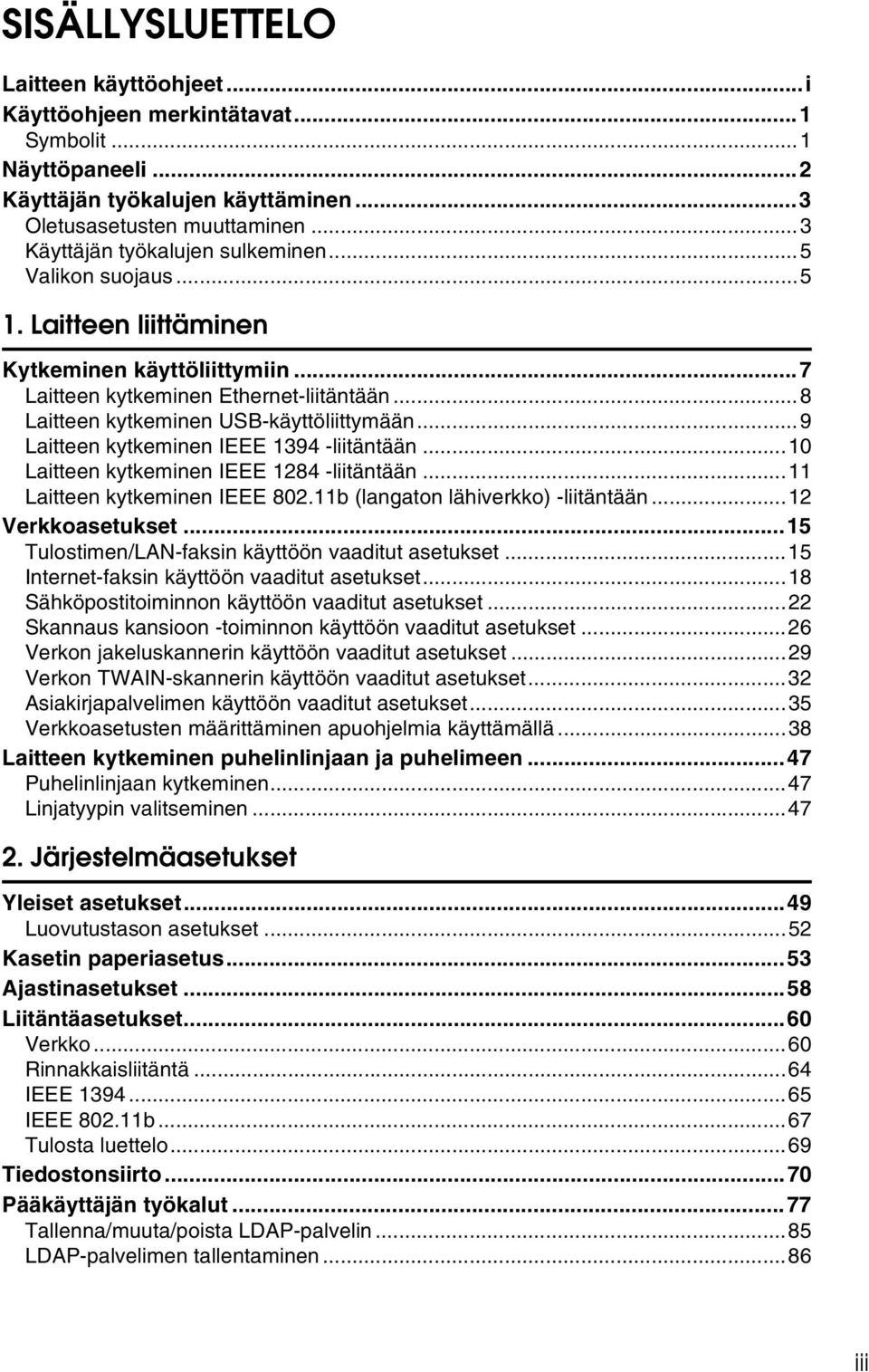
5 SISÄLLYSLUETTELO Laitteen käyttöohjeet...i Käyttöohjeen merkintätavat...1 Symbolit...1 Näyttöpaneeli...2 Käyttäjän työkalujen käyttäminen...3 Oletusasetusten muuttaminen...3 Käyttäjän työkalujen sulkeminen...5 Valikon suojaus Laitteen liittäminen Kytkeminen käyttöliittymiin...7 Laitteen kytkeminen Ethernet-liitäntään...8 Laitteen kytkeminen USB-käyttöliittymään...9 Laitteen kytkeminen IEEE liitäntään...10 Laitteen kytkeminen IEEE liitäntään...11 Laitteen kytkeminen IEEE b (langaton lähiverkko) -liitäntään...12 Verkkoasetukset...15 Tulostimen/LAN-faksin käyttöön vaaditut asetukset...15 Internet-faksin käyttöön vaaditut asetukset...18 Sähköpostitoiminnon käyttöön vaaditut asetukset...22 Skannaus kansioon -toiminnon käyttöön vaaditut asetukset...26 Verkon jakeluskannerin käyttöön vaaditut asetukset...29 Verkon TWAIN-skannerin käyttöön vaaditut asetukset...32 Asiakirjapalvelimen käyttöön vaaditut asetukset...35 Verkkoasetusten määrittäminen apuohjelmia käyttämällä...38 Laitteen kytkeminen puhelinlinjaan ja puhelimeen...47 Puhelinlinjaan kytkeminen...47 Linjatyypin valitseminen Järjestelmäasetukset Yleiset asetukset...49 Luovutustason asetukset...52 Kasetin paperiasetus...53 Ajastinasetukset...58 Liitäntäasetukset...60 Verkko...60 Rinnakkaisliitäntä...64 IEEE IEEE b...67 Tulosta luettelo...69 Tiedostonsiirto...70 Pääkäyttäjän työkalut...77 Tallenna/muuta/poista LDAP-palvelin...85 LDAP-palvelimen tallentaminen...86 iii
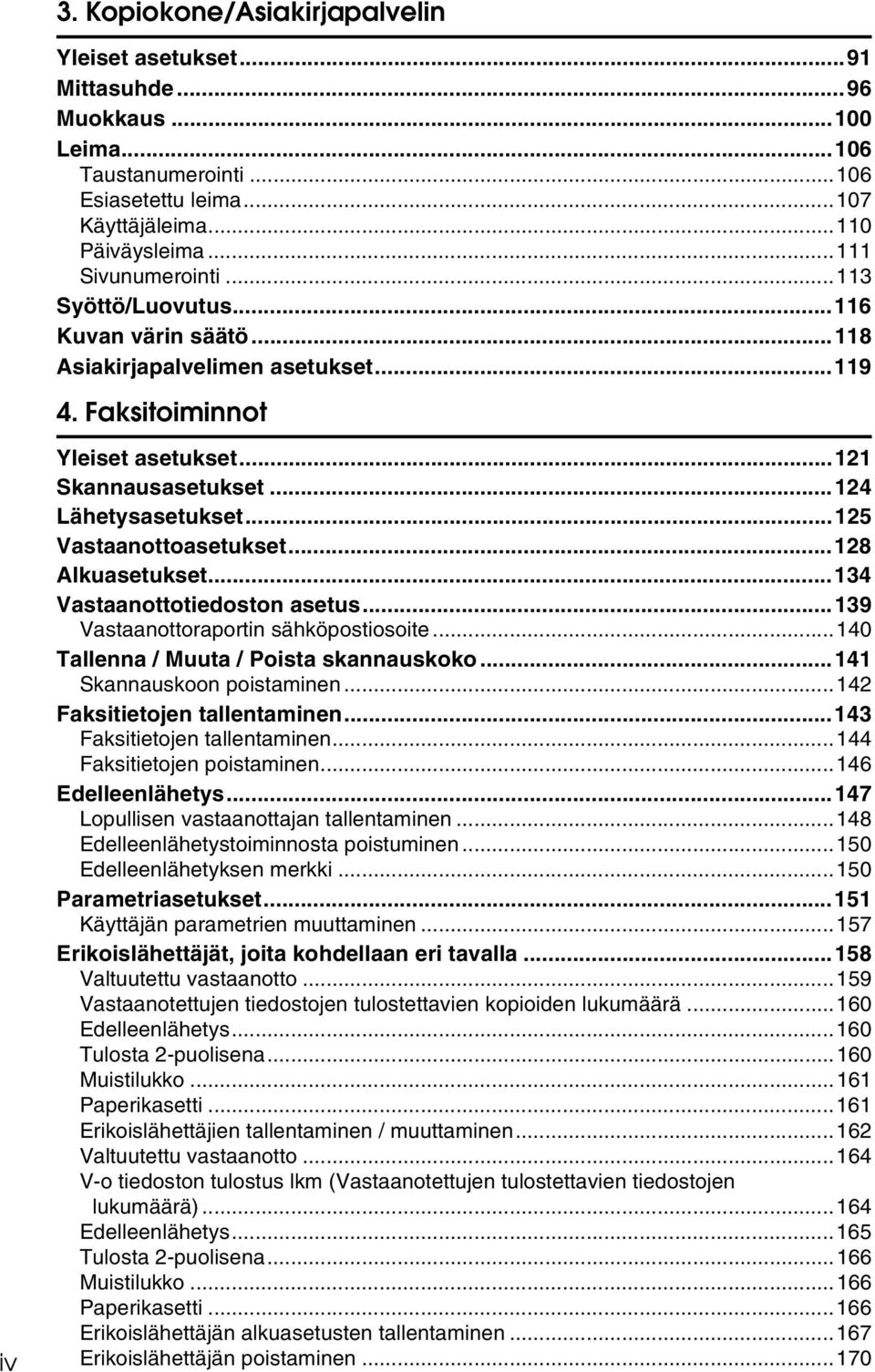
6 3. Kopiokone/Asiakirjapalvelin Yleiset asetukset...91 Mittasuhde...96 Muokkaus Leima Taustanumerointi Esiasetettu leima Käyttäjäleima Päiväysleima Sivunumerointi Syöttö/Luovutus Kuvan värin säätö Asiakirjapalvelimen asetukset Faksitoiminnot iv Yleiset asetukset Skannausasetukset Lähetysasetukset Vastaanottoasetukset Alkuasetukset Vastaanottotiedoston asetus Vastaanottoraportin sähköpostiosoite Tallenna / Muuta / Poista skannauskoko Skannauskoon poistaminen Faksitietojen tallentaminen Faksitietojen tallentaminen Faksitietojen poistaminen Edelleenlähetys Lopullisen vastaanottajan tallentaminen Edelleenlähetystoiminnosta poistuminen Edelleenlähetyksen merkki Parametriasetukset Käyttäjän parametrien muuttaminen Erikoislähettäjät, joita kohdellaan eri tavalla Valtuutettu vastaanotto Vastaanotettujen tiedostojen tulostettavien kopioiden lukumäärä Edelleenlähetys Tulosta 2-puolisena Muistilukko Paperikasetti Erikoislähettäjien tallentaminen / muuttaminen Valtuutettu vastaanotto V-o tiedoston tulostus lkm (Vastaanotettujen tulostettavien tiedostojen lukumäärä) Edelleenlähetys Tulosta 2-puolisena Muistilukko Paperikasetti Erikoislähettäjän alkuasetusten tallentaminen Erikoislähettäjän poistaminen...170
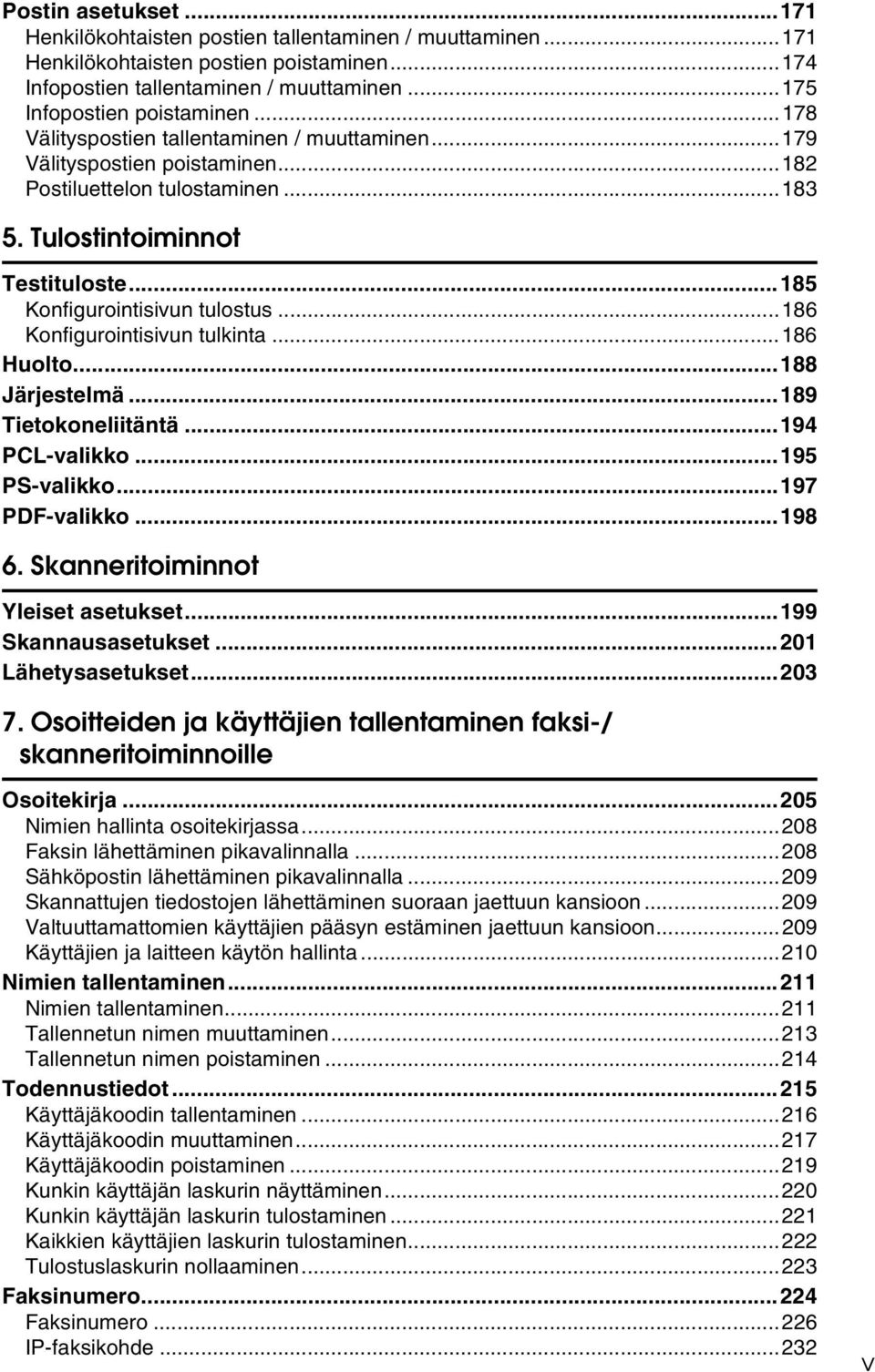
7 Postin asetukset Henkilökohtaisten postien tallentaminen / muuttaminen Henkilökohtaisten postien poistaminen Infopostien tallentaminen / muuttaminen Infopostien poistaminen Välityspostien tallentaminen / muuttaminen Välityspostien poistaminen Postiluettelon tulostaminen Tulostintoiminnot Testituloste Konfigurointisivun tulostus Konfigurointisivun tulkinta Huolto Järjestelmä Tietokoneliitäntä PCL-valikko PS-valikko PDF-valikko Skanneritoiminnot Yleiset asetukset Skannausasetukset Lähetysasetukset Osoitteiden ja käyttäjien tallentaminen faksi-/ skanneritoiminnoille Osoitekirja Nimien hallinta osoitekirjassa Faksin lähettäminen pikavalinnalla Sähköpostin lähettäminen pikavalinnalla Skannattujen tiedostojen lähettäminen suoraan jaettuun kansioon Valtuuttamattomien käyttäjien pääsyn estäminen jaettuun kansioon Käyttäjien ja laitteen käytön hallinta Nimien tallentaminen Nimien tallentaminen Tallennetun nimen muuttaminen Tallennetun nimen poistaminen Todennustiedot Käyttäjäkoodin tallentaminen Käyttäjäkoodin muuttaminen Käyttäjäkoodin poistaminen Kunkin käyttäjän laskurin näyttäminen Kunkin käyttäjän laskurin tulostaminen Kaikkien käyttäjien laskurin tulostaminen Tulostuslaskurin nollaaminen Faksinumero Faksinumero IP-faksikohde v
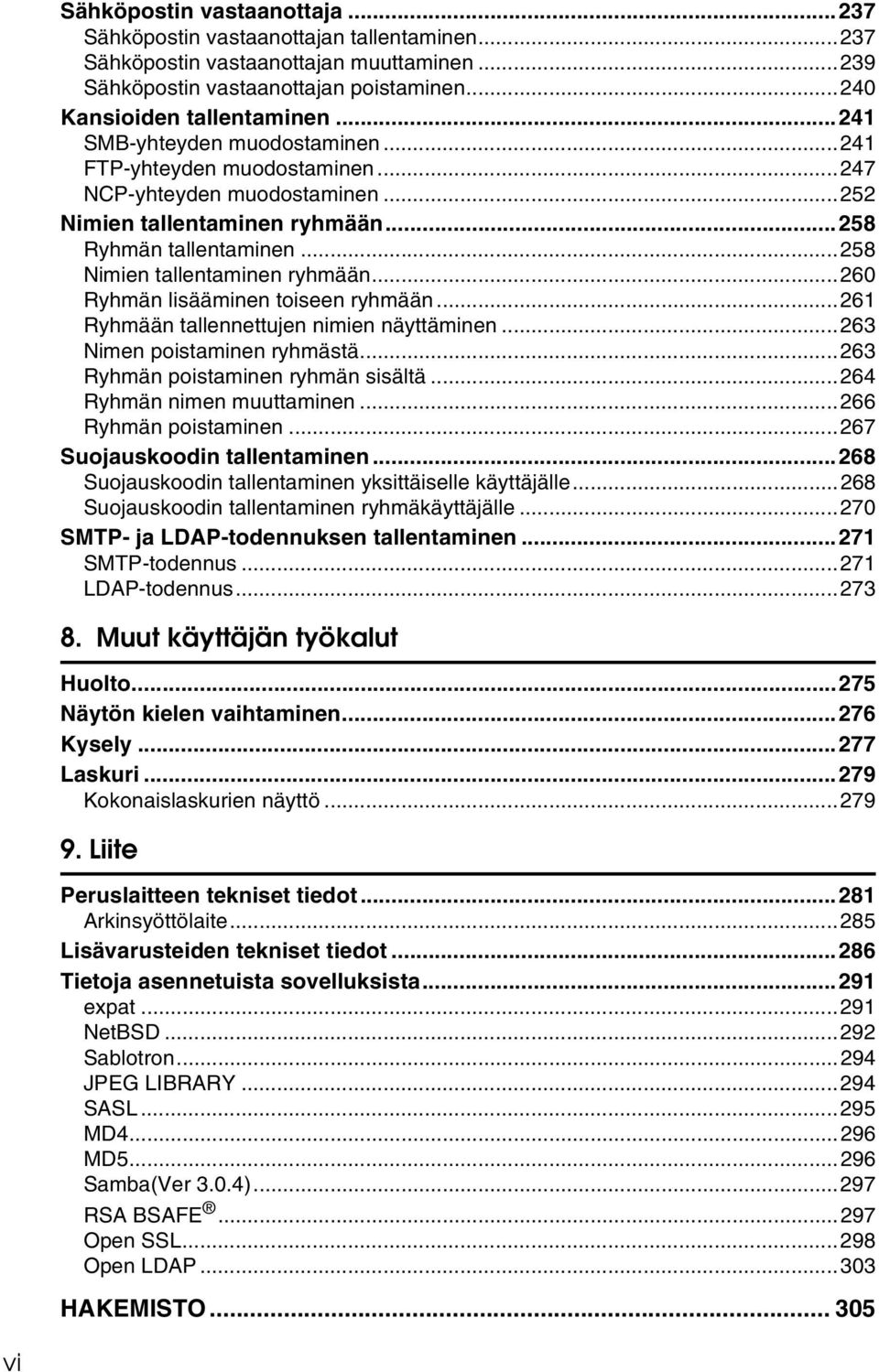
8 Sähköpostin vastaanottaja Sähköpostin vastaanottajan tallentaminen Sähköpostin vastaanottajan muuttaminen Sähköpostin vastaanottajan poistaminen Kansioiden tallentaminen SMB-yhteyden muodostaminen FTP-yhteyden muodostaminen NCP-yhteyden muodostaminen Nimien tallentaminen ryhmään Ryhmän tallentaminen Nimien tallentaminen ryhmään Ryhmän lisääminen toiseen ryhmään Ryhmään tallennettujen nimien näyttäminen Nimen poistaminen ryhmästä Ryhmän poistaminen ryhmän sisältä Ryhmän nimen muuttaminen Ryhmän poistaminen Suojauskoodin tallentaminen Suojauskoodin tallentaminen yksittäiselle käyttäjälle Suojauskoodin tallentaminen ryhmäkäyttäjälle SMTP- ja LDAP-todennuksen tallentaminen SMTP-todennus LDAP-todennus Muut käyttäjän työkalut Huolto Näytön kielen vaihtaminen Kysely Laskuri Kokonaislaskurien näyttö Liite Peruslaitteen tekniset tiedot Arkinsyöttölaite Lisävarusteiden tekniset tiedot Tietoja asennetuista sovelluksista expat NetBSD Sablotron JPEG LIBRARY SASL MD MD Samba(Ver 3.0.4) RSA BSAFE Open SSL Open LDAP HAKEMISTO vi
9 Käyttöohjeen merkintätavat Symbolit Tässä käyttöohjeessa käytetään seuraavia symboleja: Viittaa tärkeisiin turvallisuustietoihin. Näiden tietojen huomiotta jättämisestä saattaa seurata vakava vamma tai kuolema. Lue ehdottomasti nämä tiedot. Ne löytyvät oppaan "Tietoja laitteesta" kohdasta "Turvallisuustiedot". Viittaa tärkeisiin turvallisuustietoihin. Näiden tietojen huomiotta jättämisestä saattaa seurata kohtalainen tai vähäinen vamma tai laitteen tai omaisuuden vaurioituminen. Lue ehdottomasti nämä tiedot. Ne löytyvät oppaan "Tietoja laitteesta" kohdasta "Turvallisuustiedot". Viittaa seikkoihin, joihin on kiinnitettävä huomiota laitetta käytettäessä, sekä selityksiin paperitukosten, alkuperäisten vahingoittumisen tai tietojen katoamisen syistä. Lue ehdottomasti nämä ohjeet. Lisätietoja laitteen toiminnoista sekä käyttäjävirheiden ratkaisuvaihtoehdoista. Tämä symboli on lukujen lopussa. Se viittaa lisätietoihin. [] Laitteen näytön näppäimet. {} Laitteen käyttöpaneelin näppäimet. 1
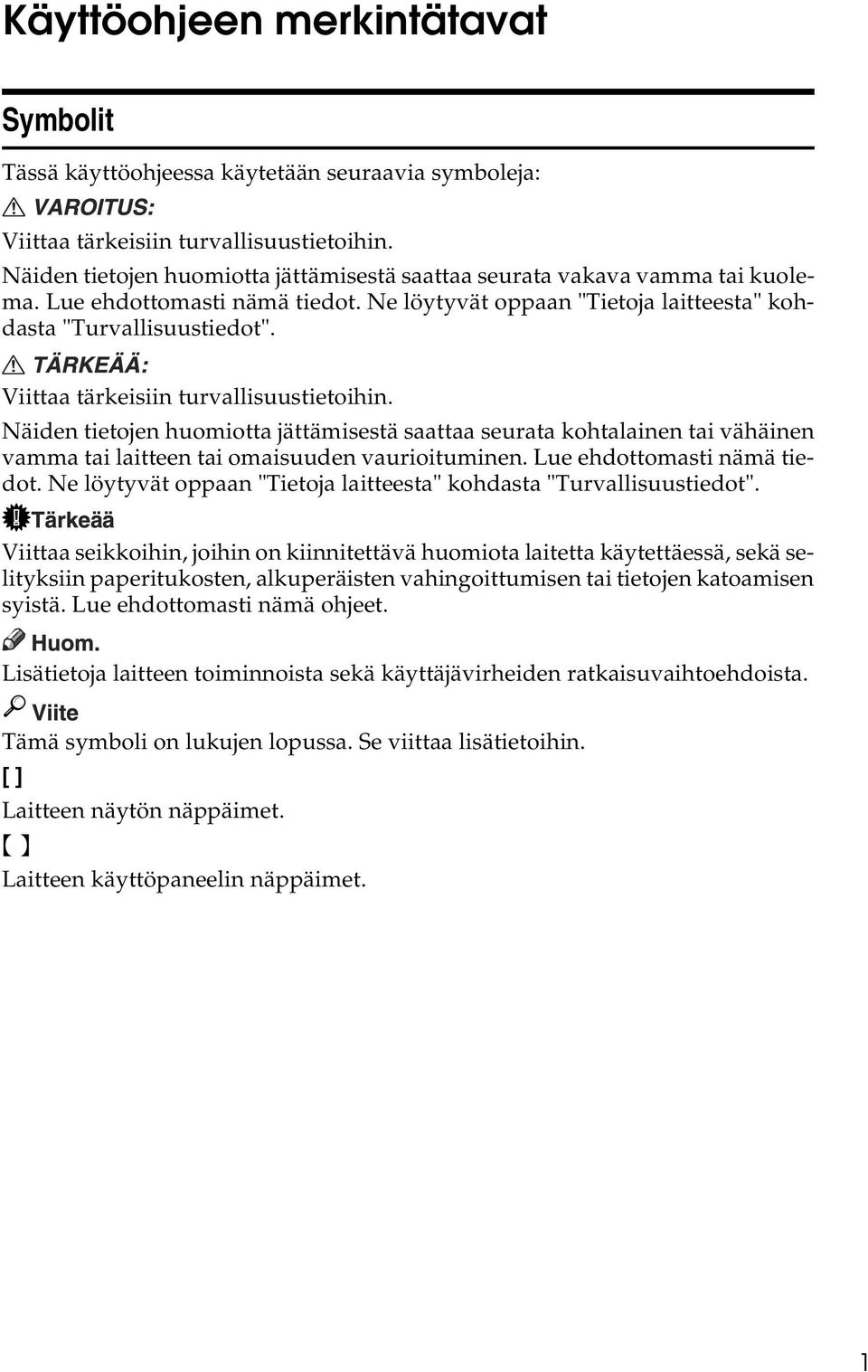
10 Näyttöpaneeli Näytöstä nähdään laitteen toimintatila, virheilmoitukset ja toimintovalikot. Toiminnot ovat myös kosketusnäppäimiä. Voit valita tai määrittää toiminnon painamalla sitä kevyesti. Kun näytöltä haetaan tai valitaan toiminto, se näkyy tummennettuna seuraavasti. Näppäimiä, jotka näkyvät harmaina kuten, ei voi käyttää. Tärkeää Näyttö voi vaurioitua, jos siihen kohdistuu isku, jonka voima on suurempi kuin 30 N (noin 3 kgf). Kun haluat näkyviin seuraavan näytön, paina {Käyttäjän työkalut/laskuri} -näppäintä, jolloin näkyviin tulee Käyttäjän työkalut -valikko, ja paina sen jälkeen [Järjestelmäasetukset]. Tässä luvussa kerrotaan laitteen näyttöpaneelin käytöstä käyttäen esimerkkinä Järjestelmäasetukset-valikkonäyttöä. FI AMC001S 1. Näytössä näkyy useiden asetusten ruutuja. Saat määritettävän tai muutettavan asetuksen näkyviin painamalla asianmukaista valikkoruutua. 2. Luettelo asetuksista tulee näkyviin. Paina asianmukaista näppäintä luettelossa määrittääksesi tai muuttaaksesi asetuksen. 3. Kun haluat poistua Käyttäjän työkalut -valikosta, paina tätä. 2
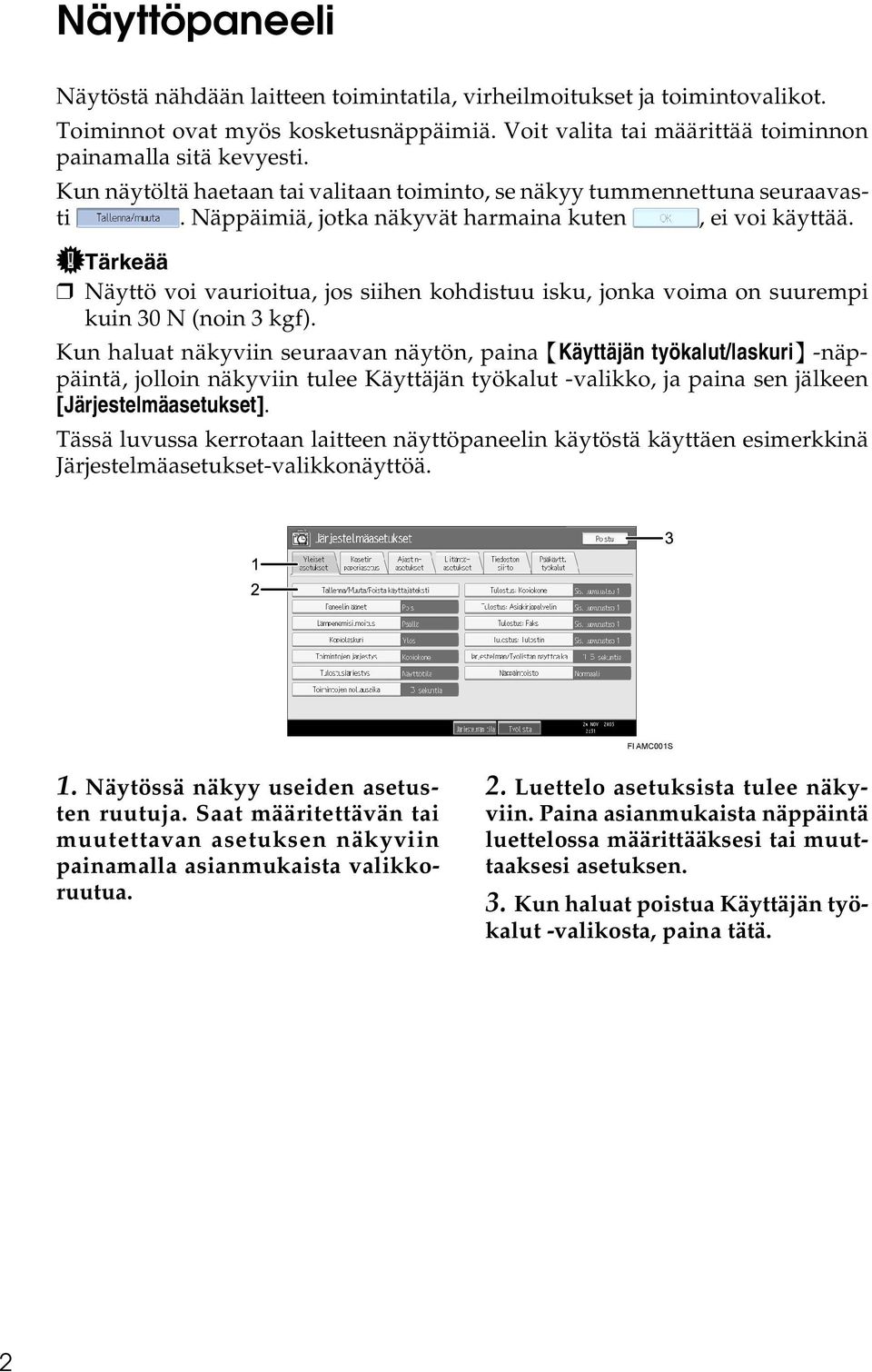
11 Käyttäjän työkalujen käyttäminen Tämä luku on tarkoitettu tästä laitteesta vastuussa oleville pääkäyttäjille. Oletusasetuksia voidaan muuttaa käyttäjän työkaluilla. Huom. Järjestelmäasetusten toiminnot eroavat normaaleista toiminnoista. Sulje käyttäjän työkalut aina, kun olet lopettanut asetusten muokkauksen. Kaikki käyttäjän työkaluilla tekemäsi asetukset pysyvät voimassa, vaikka laitteesta katkaistaan virta päävirtakytkimestä tai käyttökytkimestä tai {Energian säästö}- tai {Tyhjennä valinnat} -näppäintä painetaan. Oletusasetukset näkyvät lihavoituina. Viite s.5 Käyttäjän työkalujen sulkeminen Oletusasetusten muuttaminen Tässä luvussa kerrotaan, kuinka Käyttäjän työkalujen asetuksia muutetaan. Tärkeää Jos pääkäyttäjän todennuksen hallinta on määritetty, ota yhteyttä pääkäyttäjään. A Paina {Käyttäjän työkalut/laskuri}. FI AMG003S 3
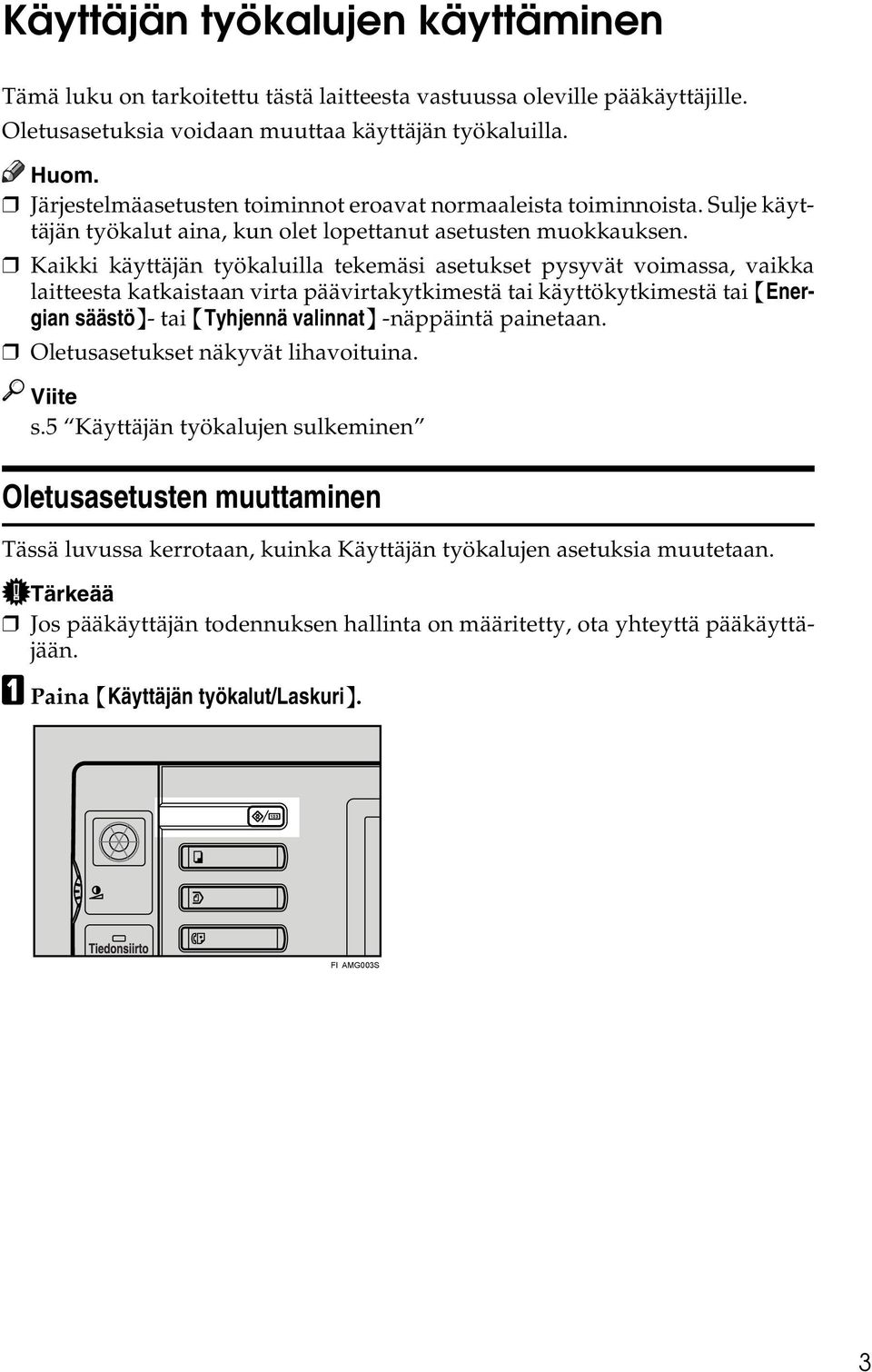
12 B Valitse valikko. Jos haluat muuttaa järjestelmäasetuksia, paina [Järjestelmäasetukset]. Jos haluat muuttaa kopiointi-/asiakirjapalvelintoimintoja, paina [Kopiokone/Asiakirjapalvelin]. Jos haluat muuttaa faksitoimintoja, paina [Faksin asetukset]. Jos haluat muuttaa tulostintoimintoja, paina [Tulostin]. Jos haluat muuttaa skanneritoimintoja, paina [Skannerin asetukset]. Jos haluat säätää värien kohdistusta tai sävyerottelua, paina [Huolto]. Jos haluat muuttaa näytön kieltä, paina [Eng.]. Jos haluat tarkistaa puhelinnumeron, josta voit tilata korjauksen tai tarvikkeita, paina [Kysely]. Jos haluat tarkistaa laskurin, paina [Laskuri]. C Valitse käyttäjän työkalu, jota haluat muuttaa. D Muuta asetukset näytön ohjeiden mukaan ja paina sen jälkeen [OK]. Huom. Jos haluat perua asetuksiin tekemäsi muutokset ja palata päänäyttöön, paina {Käyttäjän työkalut/laskuri}-näppäintä. Viite s.49 Järjestelmäasetukset s.91 Kopiokone/Asiakirjapalvelin s.121 Faksitoiminnot s.185 Tulostintoiminnot s.199 Skanneritoiminnot s.275 Muut käyttäjän työkalut 4
![Jos haluat säätää värien kohdistusta tai sävyerottelua, paina [Huolto]. Jos haluat muuttaa näytön kieltä, paina [Eng.]. Jos haluat tarkistaa puhelinnumeron, josta voit tilata korjauksen tai tarvikkeita, paina [Kysely].](/docs-images/42/1027171/images/page_12.jpg "Jos haluat tarkistaa laskurin, paina [Laskuri]. C Valitse käyttäjän työkalu, jota haluat muuttaa. D Muuta asetukset näytön ohjeiden mukaan ja paina sen jälkeen [OK]. Huom.")
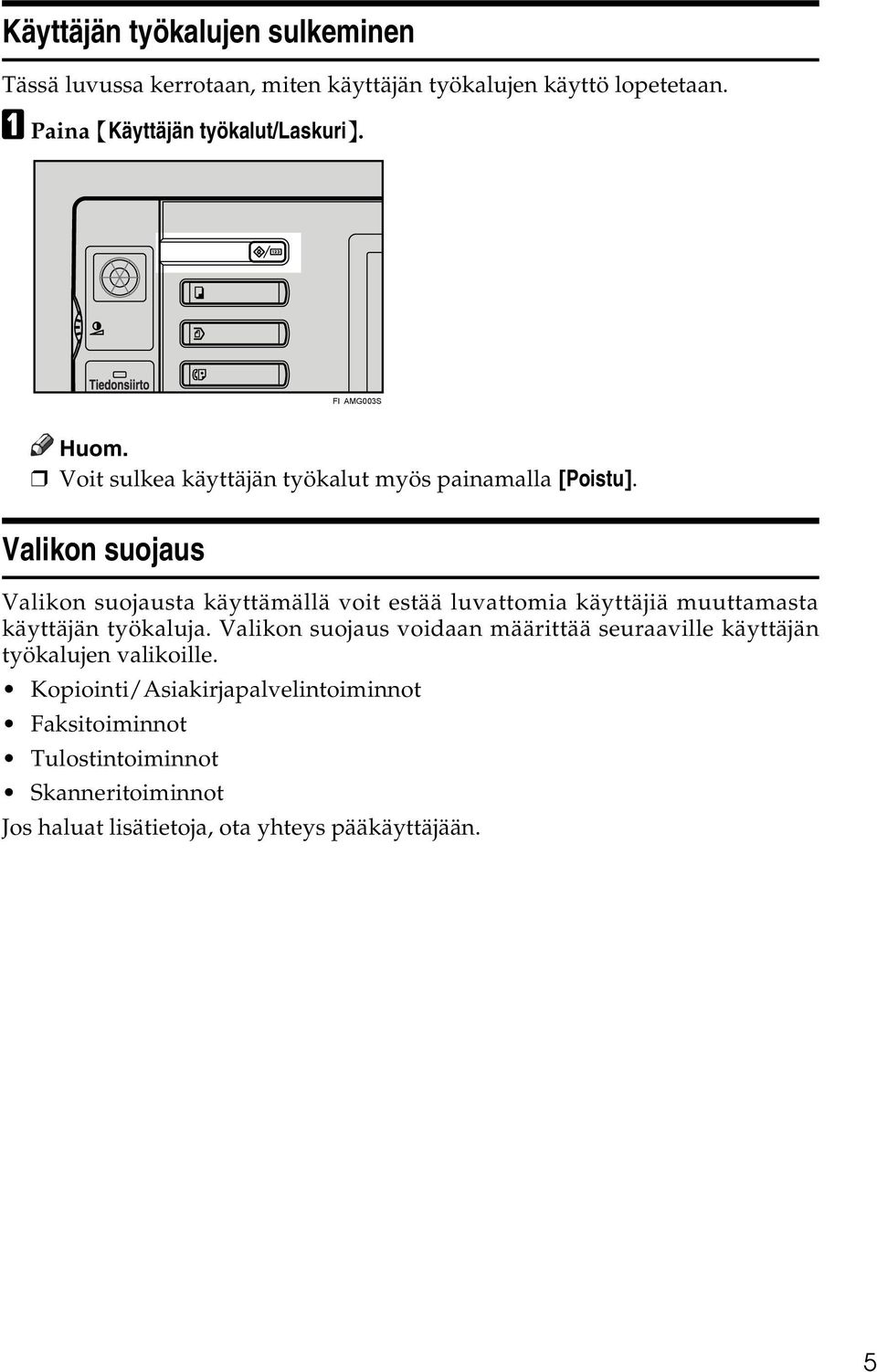
13 Käyttäjän työkalujen sulkeminen Tässä luvussa kerrotaan, miten käyttäjän työkalujen käyttö lopetetaan. A Paina {Käyttäjän työkalut/laskuri}. FI AMG003S Huom. Voit sulkea käyttäjän työkalut myös painamalla [Poistu]. Valikon suojaus Valikon suojausta käyttämällä voit estää luvattomia käyttäjiä muuttamasta käyttäjän työkaluja. Valikon suojaus voidaan määrittää seuraaville käyttäjän työkalujen valikoille. Kopiointi/Asiakirjapalvelintoiminnot Faksitoiminnot Tulostintoiminnot Skanneritoiminnot Jos haluat lisätietoja, ota yhteys pääkäyttäjään. 5
14 6

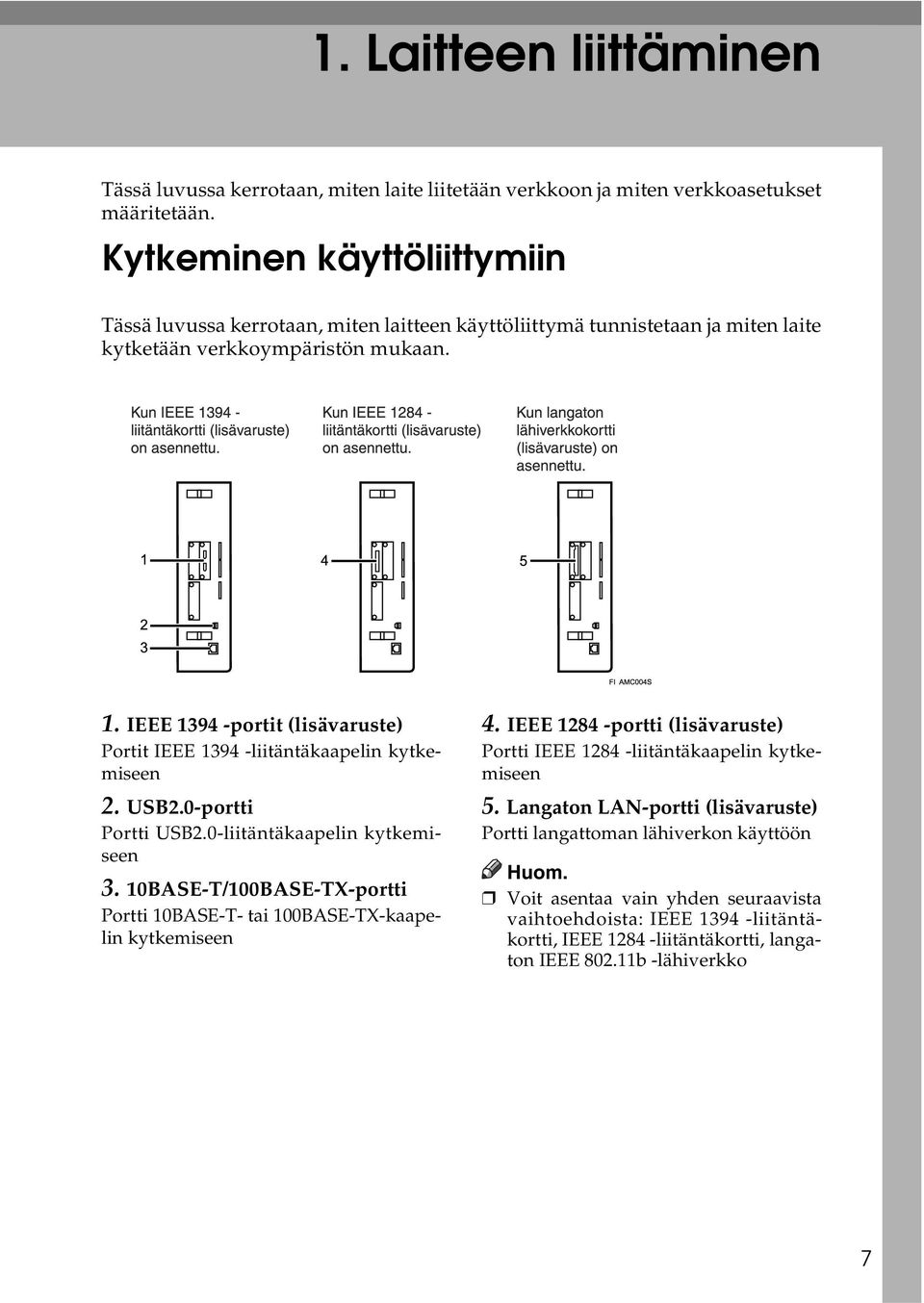
15 1. Laitteen liittäminen Tässä luvussa kerrotaan, miten laite liitetään verkkoon ja miten verkkoasetukset määritetään. Kytkeminen käyttöliittymiin Tässä luvussa kerrotaan, miten laitteen käyttöliittymä tunnistetaan ja miten laite kytketään verkkoympäristön mukaan. 1. IEEE portit (lisävaruste) Portit IEEE liitäntäkaapelin kytkemiseen 2. USB2.0-portti Portti USB2.0-liitäntäkaapelin kytkemiseen 3. 10BASE-T/100BASE-TX-portti Portti 10BASE-T- tai 100BASE-TX-kaapelin kytkemiseen 4. IEEE portti (lisävaruste) Portti IEEE liitäntäkaapelin kytkemiseen 5. Langaton LAN-portti (lisävaruste) Portti langattoman lähiverkon käyttöön Huom. Voit asentaa vain yhden seuraavista vaihtoehdoista: IEEE liitäntäkortti, IEEE liitäntäkortti, langaton IEEE b -lähiverkko 7
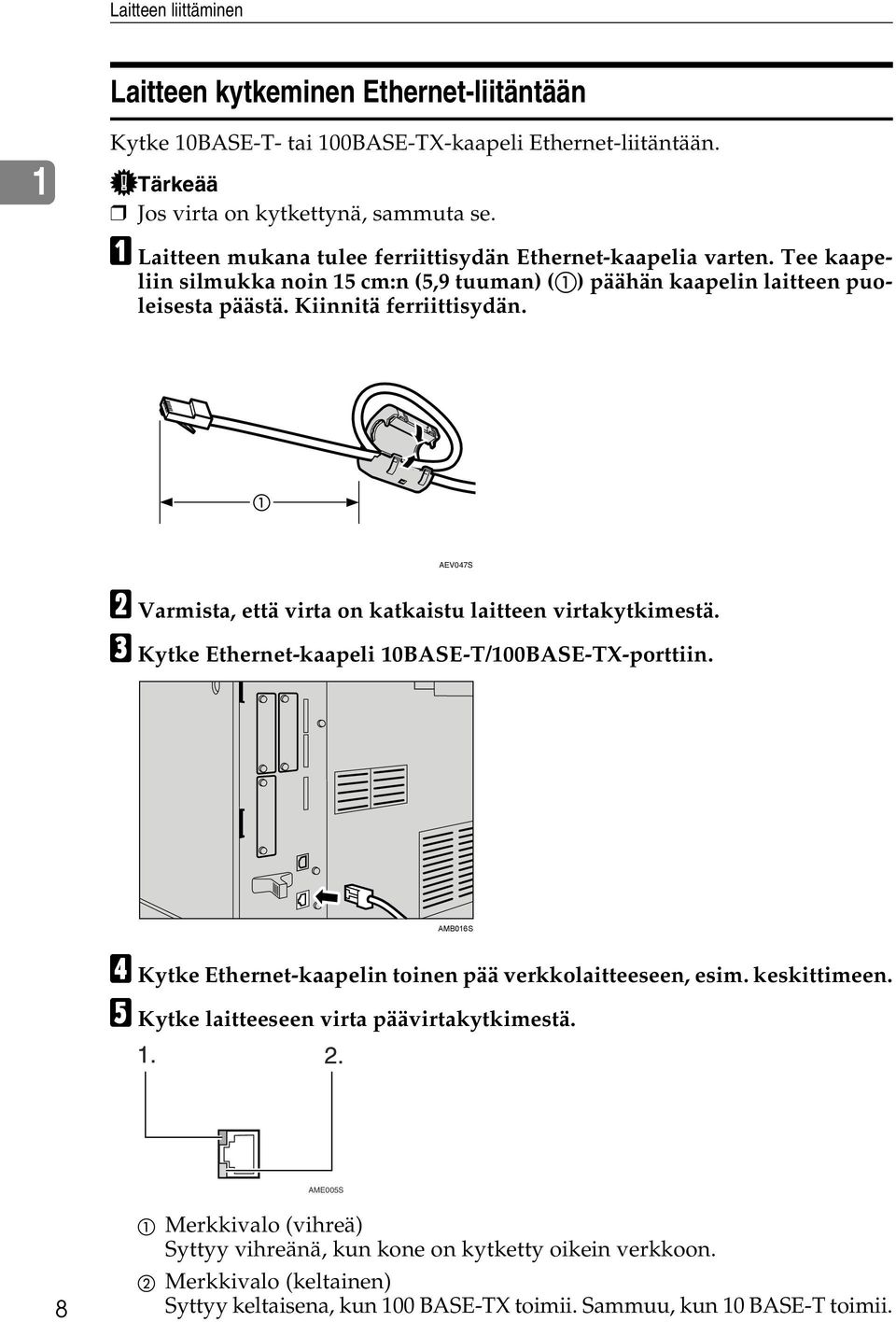
16 Laitteen liittäminen Laitteen kytkeminen Ethernet-liitäntään 1 Kytke 10BASE-T- tai 100BASE-TX-kaapeli Ethernet-liitäntään. Tärkeää Jos virta on kytkettynä, sammuta se. A Laitteen mukana tulee ferriittisydän Ethernet-kaapelia varten. Tee kaapeliin silmukka noin 15 cm:n (5,9 tuuman) (A) päähän kaapelin laitteen puoleisesta päästä. Kiinnitä ferriittisydän. AEV047S B Varmista, että virta on katkaistu laitteen virtakytkimestä. C Kytke Ethernet-kaapeli 10BASE-T/100BASE-TX-porttiin. AMB016S D Kytke Ethernet-kaapelin toinen pää verkkolaitteeseen, esim. keskittimeen. E Kytke laitteeseen virta päävirtakytkimestä. AME005S 8 A Merkkivalo (vihreä) Syttyy vihreänä, kun kone on kytketty oikein verkkoon. B Merkkivalo (keltainen) Syttyy keltaisena, kun 100 BASE-TX toimii. Sammuu, kun 10 BASE-T toimii.
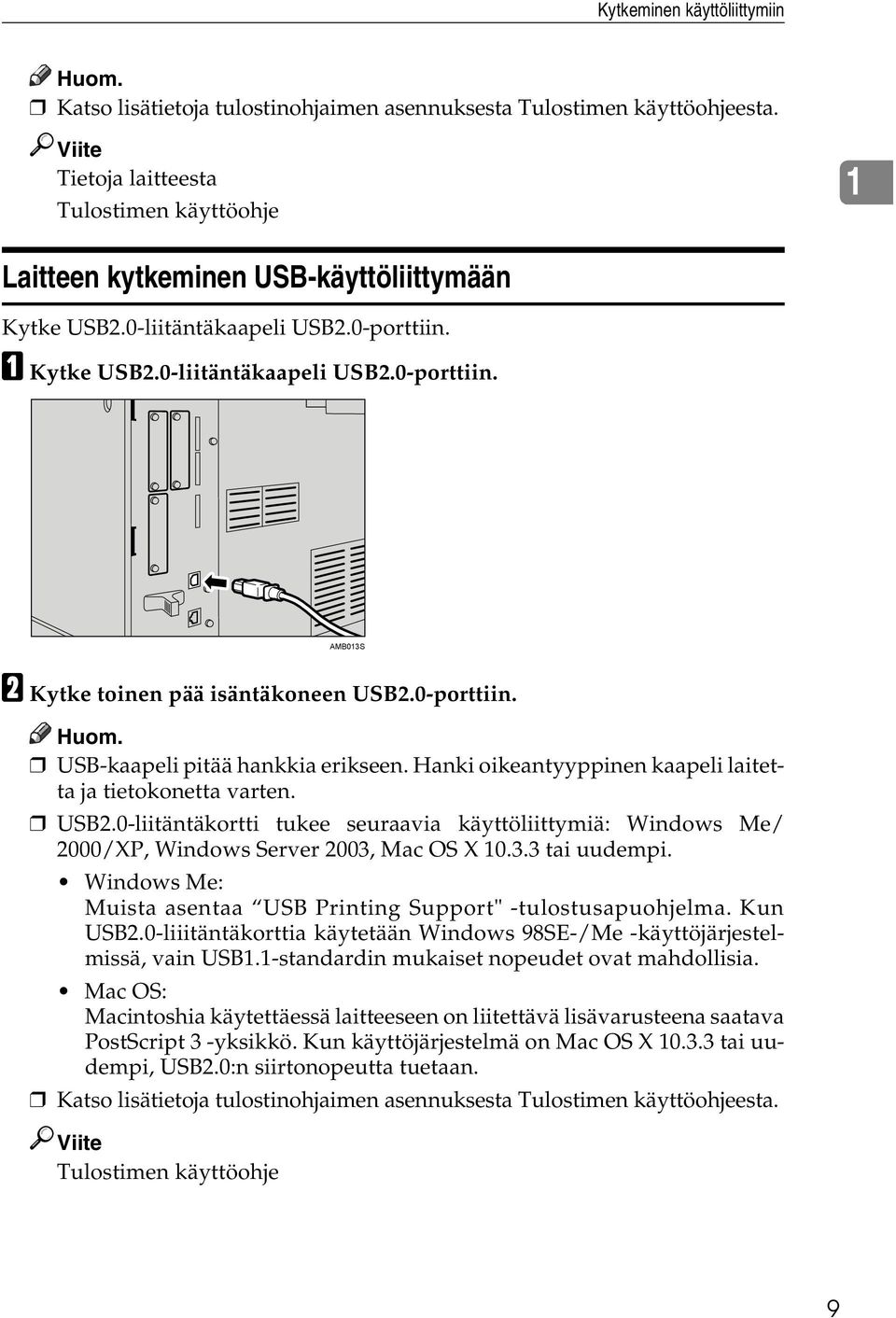
17 Kytkeminen käyttöliittymiin Huom. Katso lisätietoja tulostinohjaimen asennuksesta Tulostimen käyttöohjeesta. Viite Tietoja laitteesta Tulostimen käyttöohje 1 Laitteen kytkeminen USB-käyttöliittymään Kytke USB2.0-liitäntäkaapeli USB2.0-porttiin. A Kytke USB2.0-liitäntäkaapeli USB2.0-porttiin. AMB013S B Kytke toinen pää isäntäkoneen USB2.0-porttiin. Huom. USB-kaapeli pitää hankkia erikseen. Hanki oikeantyyppinen kaapeli laitetta ja tietokonetta varten. USB2.0-liitäntäkortti tukee seuraavia käyttöliittymiä: Windows Me/ 2000/XP, Windows Server 2003, Mac OS X tai uudempi. Windows Me: Muista asentaa USB Printing Support" -tulostusapuohjelma. Kun USB2.0-liiitäntäkorttia käytetään Windows 98SE-/Me -käyttöjärjestelmissä, vain USB1.1-standardin mukaiset nopeudet ovat mahdollisia. Mac OS: Macintoshia käytettäessä laitteeseen on liitettävä lisävarusteena saatava PostScript 3 -yksikkö. Kun käyttöjärjestelmä on Mac OS X tai uudempi, USB2.0:n siirtonopeutta tuetaan. Katso lisätietoja tulostinohjaimen asennuksesta Tulostimen käyttöohjeesta. Viite Tulostimen käyttöohje 9
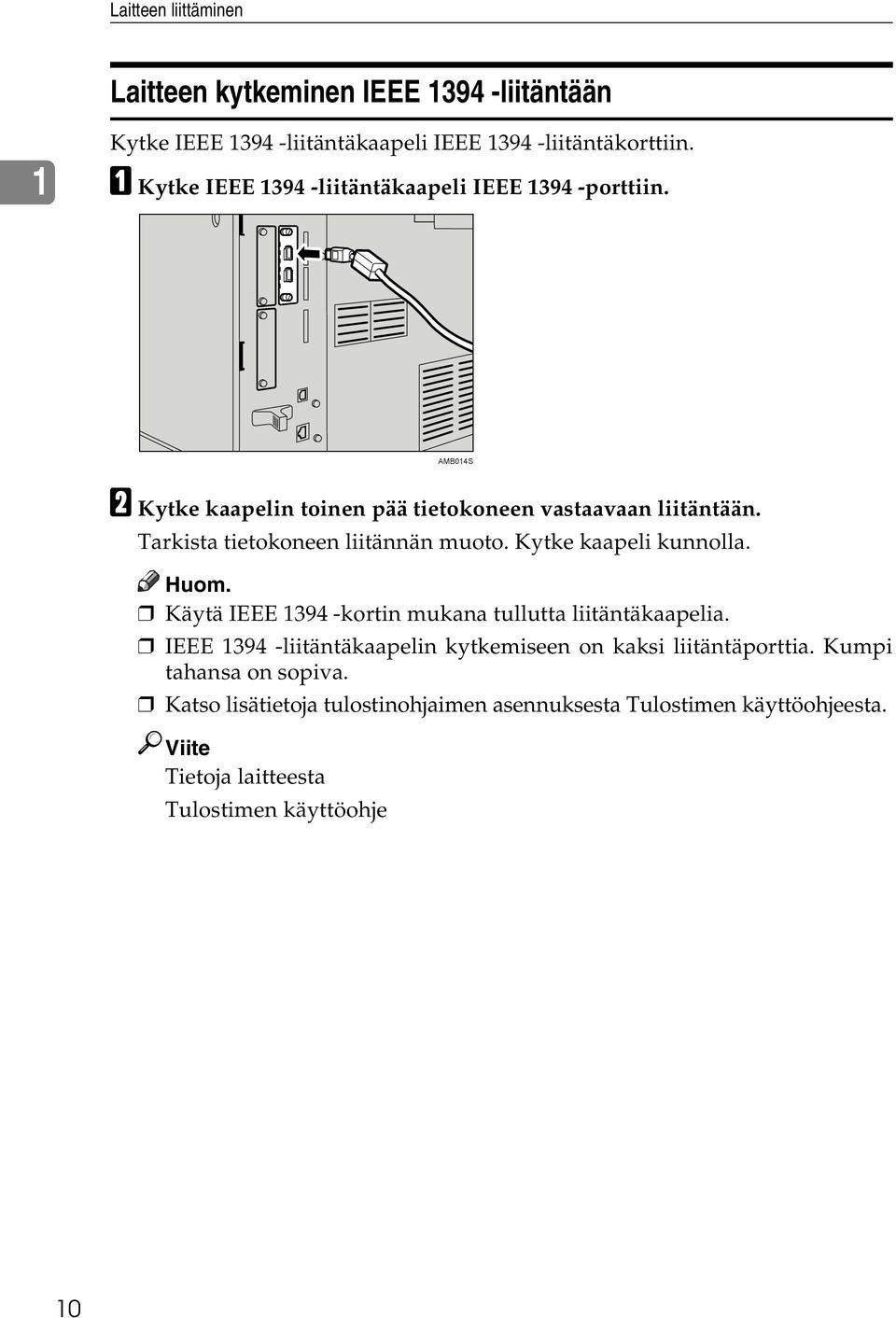
18 Laitteen liittäminen Laitteen kytkeminen IEEE liitäntään 1 Kytke IEEE liitäntäkaapeli IEEE liitäntäkorttiin. A Kytke IEEE liitäntäkaapeli IEEE porttiin. AMB014S B Kytke kaapelin toinen pää tietokoneen vastaavaan liitäntään. Tarkista tietokoneen liitännän muoto. Kytke kaapeli kunnolla. Huom. Käytä IEEE kortin mukana tullutta liitäntäkaapelia. IEEE liitäntäkaapelin kytkemiseen on kaksi liitäntäporttia. Kumpi tahansa on sopiva. Katso lisätietoja tulostinohjaimen asennuksesta Tulostimen käyttöohjeesta. Viite Tietoja laitteesta Tulostimen käyttöohje 10
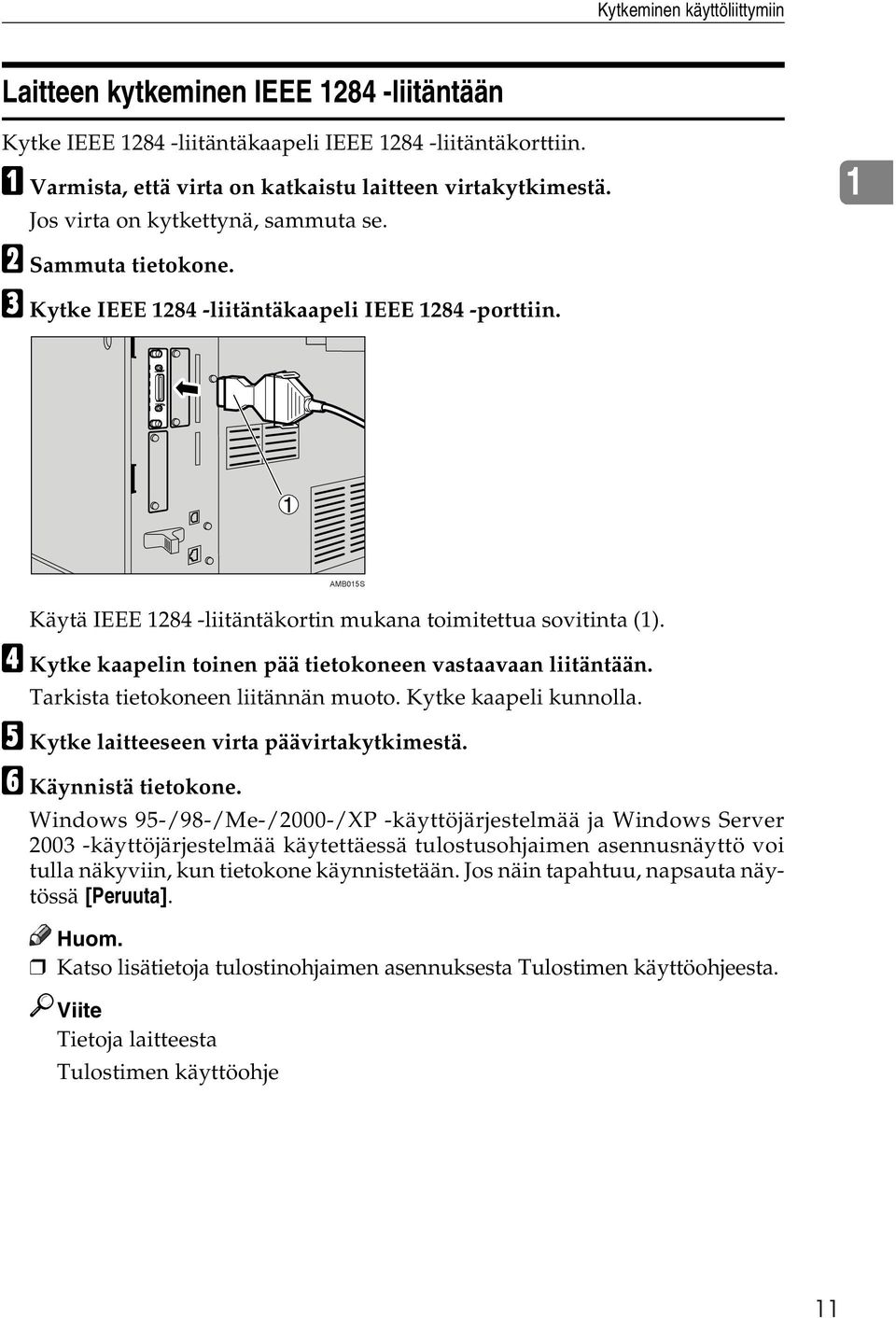
19 Kytkeminen käyttöliittymiin Laitteen kytkeminen IEEE liitäntään Kytke IEEE liitäntäkaapeli IEEE liitäntäkorttiin. A Varmista, että virta on katkaistu laitteen virtakytkimestä. Jos virta on kytkettynä, sammuta se. B Sammuta tietokone. C Kytke IEEE liitäntäkaapeli IEEE porttiin. 1 AMB015S Käytä IEEE liitäntäkortin mukana toimitettua sovitinta (1). D Kytke kaapelin toinen pää tietokoneen vastaavaan liitäntään. Tarkista tietokoneen liitännän muoto. Kytke kaapeli kunnolla. E Kytke laitteeseen virta päävirtakytkimestä. F Käynnistä tietokone. Windows 95-/98-/Me-/2000-/XP -käyttöjärjestelmää ja Windows Server käyttöjärjestelmää käytettäessä tulostusohjaimen asennusnäyttö voi tulla näkyviin, kun tietokone käynnistetään. Jos näin tapahtuu, napsauta näytössä [Peruuta]. Huom. Katso lisätietoja tulostinohjaimen asennuksesta Tulostimen käyttöohjeesta. Viite Tietoja laitteesta Tulostimen käyttöohje 11
20 Laitteen liittäminen 1 Laitteen kytkeminen IEEE b (langaton lähiverkko) - liitäntään Kytke IEEE b (langaton lähiverkko) -liitäntään. Huom. Tarkista laitteen IPv4-osoitteen ja aliverkon peitteen asetukset. Katso lisätietoja IPv4-osoitteen ja aliverkon peitteen määrittämisestä laitteen ohjauspaneelista kohdasta "Liitäntäasetukset". Viite s.60 Verkko Asetusohjeet Määritä IEEE b (langaton LAN) seuraavien ohjeiden mukaan: 12
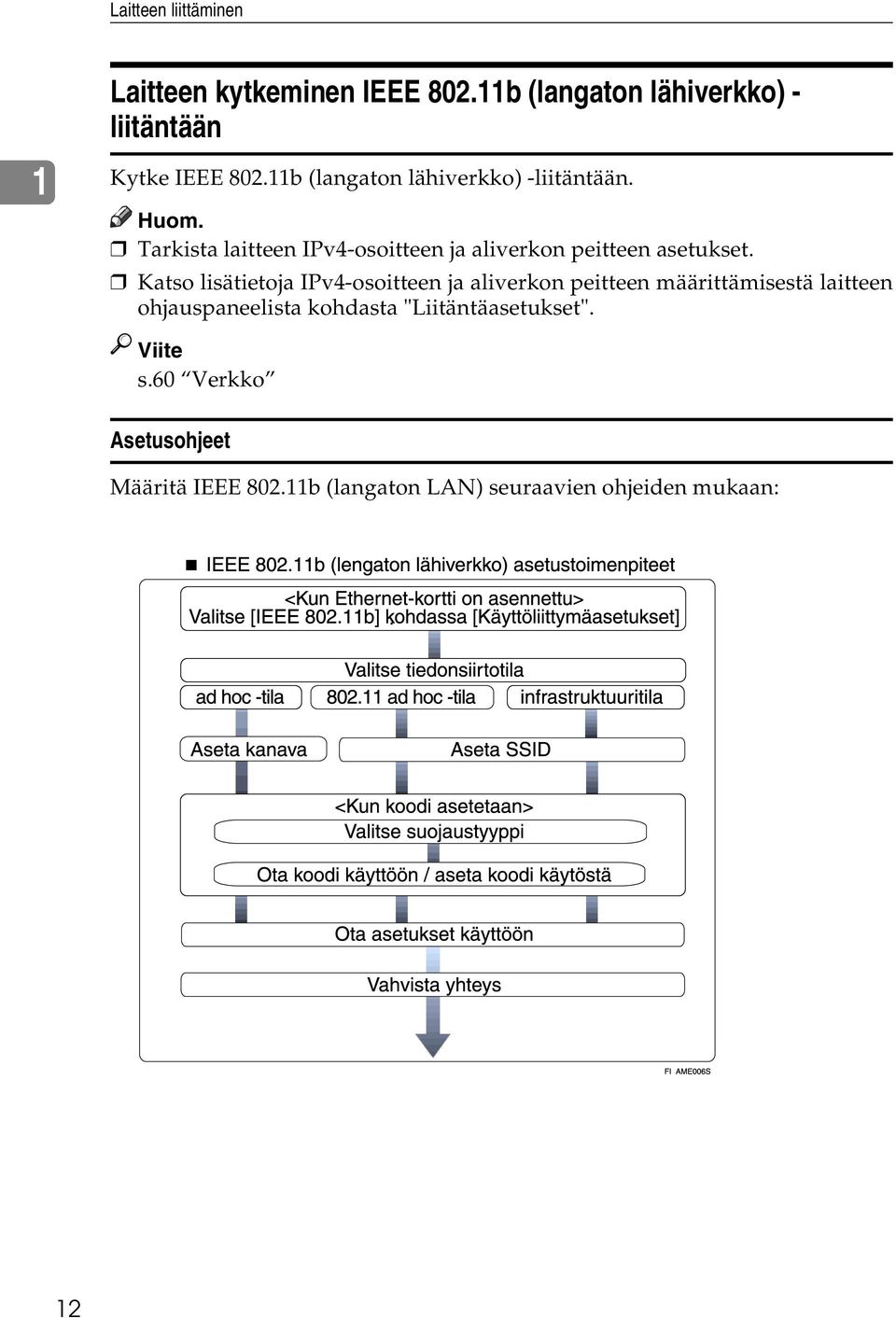
21 Kytkeminen käyttöliittymiin Huom. Valitse [ Ad hoc] -tila, kun kytket Windows XP:n langattomana LAN-asiakkaana käyttämällä Windows XP:n vakio-ohjainta tai apuohjelmia tai kun et käytä infrastruktuuriverkkoa. Katso lisätietoja langattoman lähiverkon asetusten määrittämisestä laitteen ohjauspaneelista luvusta "IEEE b". Katso lisätietoja langattoman lähiverkon asetusten määrittämisestä muuten kuin laitteen ohjauspaneelista luvusta "Verkkoasetusten määrittäminen apuohjelmia käyttämällä". Katso lisätietoja asetuksista luvusta "IEEE b". 1 Viite s.67 IEEE b s.38 Verkkoasetusten määrittäminen apuohjelmia käyttämällä Yhteyden tarkistaminen Tarkista langaton lähiverkkoyhteys. Varmista, että IEEE b -liitäntäyksikön merkkivalo palaa. Infrastruktuuritilaa käytettäessä 1 2 ZGDH600J 1. Jos [LAN-tyyppi] -asetus [Liitäntäasetukset] / [Verkko] -näytössä ei ole [IEEE b], merkkivalo ei pala, vaikka virta olisi kytkettynä. 2. Jos se on kytketty verkkoon oikein, merkkivalo palaa vihreänä infrastruktuuritilassa. Jos merkkivalo vilkkuu, laite etsii laitteita. 13
22 Laitteen liittäminen Erikoistilaa/ erikoistilaa käytettäessä ZGDH600J 1. Jos IEEE b -liitäntäyksikkö toimii, merkkivalo syttyy oranssina. Tulosta konfigurointisivu ja tarkista asetukset. 2. Jos se on kytketty verkkoon oikein, merkkivalo palaa vihreänä erikoistilassa tai erikoistilassa. Jos merkkivalo vilkkuu, laite etsii laitteita. Valo alkaa palaa tasaisesti muutaman sekunnin kuluttua. Huom. Katso lisätietoja konfigurointisivujen tulostamisesta luvusta "Tulosta luettelo". Viite s.186 Konfigurointisivun tulostus Signaalin tarkistaminen Infrastruktuuritilassa voit tarkistaa laitteen radioaaltojen tilan ohjauspaneelin komennoilla. A Paina [Järjestelmäasetukset]. B Paina [Liitäntäasetukset]. C Paina [IEEE b]. D Paina [Langaton LAN Signaali]. Näytössä näkyy laitteen radioaaltojen tila. E Tarkistettuasi radioaaltojen tilan paina [Poistu]. F Paina {Käyttäjän työkalut/laskuri} -näppäintä palataksesi Käyttäjän työkalut / Laskuri / Kysely -valikkoon. Huom. Tarkista radioaaltojen tila painamalla [IEEE b] kohdassa [LAN-tyyppi] Liitäntöjen asetukset Verkko-valikossa. Viite s.38 Verkkoasetusten määrittäminen apuohjelmia käyttämällä s.67 IEEE b 14
23 Verkkoasetukset Verkkoasetukset Tässä luvussa selvitetään verkkoasetukset, joita voit muuttaa Käyttäjän työkaluilla (Järjestelmäasetukset). Tee asetukset niiden toimintojen ja sen liitännän mukaisesti, joita haluat käyttää. 1 Tärkeää Nämä asetukset on joko annettava verkon pääkäyttäjän tehtäviksi tai tehtävä pääkäyttäjän ohjeiden mukaisesti. Tulostimen/LAN-faksin käyttöön vaaditut asetukset Tässä luvussa luetellaan asetukset, joita tarvitaan tulostin- tai LAN-faksitoiminnon käyttämiseksi. Ethernet Tässä luvussa luetellaan asetukset, joita tarvitaan tulostin- tai LAN-faksitoiminnon käyttämiseksi Ethernet-liitännällä. Katso lisätietoja asetusten määrittämisestä luvusta "Liitäntäasetukset". Valikko Käyttäjän työkalu Asetusvaatimukset Liitäntäasetukset/Verkko Laitteen IPv4-osoite Välttämätön Liitäntäasetukset/Verkko IPv4-yhdyskäytävän osoite Tarvittaessa Liitäntäasetukset/Verkko Laitteen IPv6-osoite Tarvittaessa Liitäntäasetukset/Verkko IPv6-yhdyskäytävän osoite Tarvittaessa Liitäntäasetukset/Verkko Ylläpitämätön IPv6-autokonfigurointi Tarvittaessa Liitäntäasetukset/Verkko DNS-konfigurointi Tarvittaessa Liitäntäasetukset/Verkko DDNS-konfigurointi Tarvittaessa Liitäntäasetukset/Verkko Domain-nimi Tarvittaessa Liitäntäasetukset/Verkko WINS-konfigurointi Tarvittaessa Liitäntäasetukset/Verkko Käytettävissä oleva protokolla Välttämätön Liitäntäasetukset/Verkko NCP-jakeluprotokolla Tarvittaessa Liitäntäasetukset/Verkko NW-kehystyyppi Tarvittaessa Liitäntäasetukset/Verkko SMB-tietokone Tarvittaessa Liitäntäasetukset/Verkko SMB-työryhmä Tarvittaessa Liitäntäasetukset/Verkko Ethernet Speed Tarvittaessa Liitäntäasetukset/Verkko LAN-tyyppi Välttämätön Liitäntäasetukset/Verkko Salli SNMPv3-yhteys Tarvittaessa 15
24 Laitteen liittäminen Valikko Käyttäjän työkalu Asetusvaatimukset Liitäntäasetukset/Verkko Salli SSL/TLS-yhteys Tarvittaessa 1 Liitäntäasetukset/Verkko Isäntänimi Tarvittaessa Liitäntäasetukset/Verkko Laitteen nimi Tarvittaessa Huom. IPv6:ta voidaan käyttää vain tulostintoiminnossa. [Käytettävissä oleva protokolla]: Tarkista, että käytettävän protokollan asetus on [Käytössä]. [LAN-tyyppi] näkyy, kun langaton lähiverkkokortti on asennettu. Jos laitteeseen on kytketty sekä Ethernet että IEEE b (langaton lähiverkko), valitulla liitännällä on etusija. Viite s.60 Liitäntäasetukset IEEE 1394 (IPv4 over 1394) Tässä luvussa luetellaan asetukset, joita tarvitaan tulostin- tai LAN-faksitoiminnon käyttämiseksi IEEE liitäntäkaapelilla. Katso lisätietoja asetusten määrittämisestä luvusta "Liitäntäasetukset". Valikko Käyttäjän työkalu Asetusvaatimukset Liitäntäasetukset/IEEE 1394 IPv4-osoite Välttämätön Liitäntäasetukset/IEEE 1394 DDNS-konfigurointi Tarvittaessa Liitäntäasetukset/IEEE 1394 Isäntänimi Tarvittaessa Liitäntäasetukset/IEEE 1394 Domain-nimi Tarvittaessa Liitäntäasetukset/IEEE 1394 WINS-konfigurointi Tarvittaessa Liitäntäasetukset/IEEE 1394 IPv4 over 1394 Välttämätön Liitäntäasetukset/Verkko IPv4-yhdyskäytävän osoite Tarvittaessa Liitäntäasetukset/Verkko DNS-konfigurointi Tarvittaessa Liitäntäasetukset/Verkko Käytettävissä oleva protokolla Välttämätön Huom. [IEEE 1394] tulee näkyviin, kun IEEE liitäntäkortti on asennettu. [Käytettävissä oleva protokolla]: Tarkista, että käytettävän protokollan asetus on [Käytössä]. Viite s.60 Liitäntäasetukset 16
25 Verkkoasetukset IEEE b (langaton lähiverkko) Tässä luvussa luetellaan asetukset, joita tarvitaan tulostin- tai LAN-faksitoiminnon käyttämiseksi IEEE :llä (langattomassa lähiverkossa). Katso lisätietoja asetusten määrittämisestä luvusta "Liitäntäasetukset". 1 Valikko Käyttäjän työkalu Asetusvaatimukset Liitäntäasetukset/Verkko Laitteen IPv4-osoite Välttämätön Liitäntäasetukset/Verkko IPv4-yhdyskäytävän osoite Tarvittaessa Liitäntäasetukset/Verkko Laitteen IPv6-osoite Tarvittaessa Liitäntäasetukset/Verkko IPv6-yhdyskäytävän osoite Tarvittaessa Liitäntäasetukset/Verkko Ylläpitämätön IPv6-autokonfigurointi Tarvittaessa Liitäntäasetukset/Verkko DNS-konfigurointi Tarvittaessa Liitäntäasetukset/Verkko DDNS-konfigurointi Tarvittaessa Liitäntäasetukset/Verkko Domain-nimi Tarvittaessa Liitäntäasetukset/Verkko WINS-konfigurointi Tarvittaessa Liitäntäasetukset/Verkko Käytettävissä oleva protokolla Välttämätön Liitäntäasetukset/Verkko NCP-jakeluprotokolla Tarvittaessa Liitäntäasetukset/Verkko NW-kehystyyppi Tarvittaessa Liitäntäasetukset/Verkko SMB-tietokone Tarvittaessa Liitäntäasetukset/Verkko SMB-työryhmä Tarvittaessa Liitäntäasetukset/Verkko LAN-tyyppi Välttämätön Liitäntäasetukset/Verkko Salli SNMPv3-yhteys Tarvittaessa Liitäntäasetukset/Verkko Salli SSL/TLS-yhteys Tarvittaessa Liitäntäasetukset/Verkko Isäntänimi Tarvittaessa Liitäntäasetukset/Verkko Laitteen nimi Tarvittaessa Liitäntäasetukset/IEEE b Liitäntäasetukset/IEEE b Liitäntäasetukset/IEEE b Liitäntäasetukset/IEEE b Liitäntäasetukset/IEEE b Kommunikointitapa SSID-asetus Kanava Suojaustapa Lähetysnopeus Välttämätön Tarvittaessa Tarvittaessa Tarvittaessa Tarvittaessa 17
26 Laitteen liittäminen 1 Huom. [Käytettävissä oleva protokolla]: Tarkista, että käytettävän protokollan asetus on [Käytössä]. [IEEE b] ja [LAN-tyyppi] näkyvät, kun langaton lähiverkkokortti on asennettu. Jos laitteeseen on kytketty sekä Ethernet että langaton lähiverkko (IEEE B), valitulla liitännällä on etusija. Viite s.60 Liitäntäasetukset Internet-faksin käyttöön vaaditut asetukset Tässä luvussa luetellaan Internet-faksin käyttöön vaaditut asetukset. Ethernet Tässä luvussa luetellaan Internet-faksin käyttöön vaaditut asetukset. Katso lisätietoja asetusten määrittämisestä luvusta "Liitäntäasetukset" ja "Tiedostonsiirto". Valikko Käyttäjän työkalu Asetusvaatimukset Liitäntäasetukset/Verkko Laitteen IPv4-osoite Välttämätön Liitäntäasetukset/Verkko IPv4-yhdyskäytävän osoite Välttämätön Liitäntäasetukset/Verkko DNS-konfigurointi Tarvittaessa Liitäntäasetukset/Verkko DDNS-konfigurointi Tarvittaessa Liitäntäasetukset/Verkko Domain-nimi Tarvittaessa Liitäntäasetukset/Verkko WINS-konfigurointi Tarvittaessa Liitäntäasetukset/Verkko Käytettävissä oleva protokolla Välttämätön Liitäntäasetukset/Verkko Ethernet Speed Tarvittaessa Liitäntäasetukset/Verkko LAN-tyyppi Välttämätön Liitäntäasetukset/Verkko Salli SNMPv3-yhteys Tarvittaessa Liitäntäasetukset/Verkko Salli SSL/TLS-yhteys Tarvittaessa Liitäntäasetukset/Verkko Isäntänimi Tarvittaessa Tiedostonsiirto SMTP-palvelin Välttämätön Tiedostonsiirto SMTP-todennus Tarvittaessa Tiedostonsiirto POP before SMTP Tarvittaessa Tiedostonsiirto Vastaanottoprotokolla Tarvittaessa Tiedostonsiirto POP3-/IMAP4-asetukset Tarvittaessa Tiedostonsiirto Pääkäyttäjän sähköpostiosoite Tarvittaessa 18
27 Verkkoasetukset Valikko Käyttäjän työkalu Asetusvaatimukset Tiedostonsiirto Sähköpostin yhteysportti Välttämätön Tiedostonsiirto Sähköpostin vastaanottoväli Tarvittaessa Tiedostonsiirto Vst otet s-postin max.koko Tarvittaessa Tiedostonsiirto Sähköpostit palvelimelle Tarvittaessa 1 Tiedostonsiirto Tallenna / Muuta / Poista sähköpostiviesti Tarvittaessa Tiedostonsiirto Faksin sähköposti Välttämätön Huom. [Käytettävissä oleva protokolla]: Tarkista, että käytettävän protokollan asetus on [Käytössä]. [LAN-tyyppi] tulee näkyviin, kun langattoman lähiverkon liitäntäkortti on asennettu. Jos laitteeseen on kytketty sekä Ethernet että langaton lähiverkko (IEEE B), valitulla liitännällä on etusija. [SMTP-palvelin] ja [Faksin sähköpostitili] on määritettävä lähetystoiminnon käyttämistä varten. Kun [POP before SMTP] -asetuksena on [Päällä], tee myös [Vastaanottoprotokolla]- ja [POP3 / IMAP4 -asetukset] -asetukset. Kun [SMTP-todentaminen] -asetuksena on [Päällä], tee myös [Pääkäyttäjän sähköpostiosoite] -asetukset. [Sähköpostin tietoliikenneportti] ja [Faksin sähköpostitili] on määritettävä vastaanottotoimintoa varten. Kun [POP before SMTP] -asetuksena on [Päällä], tarkista [POP3]-portin numero kohdassa [Sähköpostin tietoliikenneportti]. Viite s.60 Liitäntäasetukset s.70 Tiedostonsiirto IEEE 1394 (IPv4 over 1394) Tässä luvussa luetellaan Internet-faksin käyttöön vaaditut asetukset käytettäessä IEEE liitäntäkaapelia. Katso lisätietoja asetusten määrittämisestä luvusta "Liitäntäasetukset" ja "Tiedostonsiirto". Valikko Käyttäjän työkalu Asetusvaatimukset Liitäntäasetukset/IEEE 1394 IPv4-osoite Välttämätön Liitäntäasetukset/IEEE 1394 DDNS-konfigurointi Tarvittaessa Liitäntäasetukset/IEEE 1394 Isäntänimi Tarvittaessa Liitäntäasetukset/IEEE 1394 Domain-nimi Tarvittaessa 19
28 Laitteen liittäminen Valikko Käyttäjän työkalu Asetusvaatimukset Liitäntäasetukset/IEEE 1394 WINS-konfigurointi Tarvittaessa 1 Liitäntäasetukset/IEEE 1394 IPv4 over 1394 Välttämätön Liitäntäasetukset/Verkko IPv4-yhdyskäytävän osoite Välttämätön Liitäntäasetukset/Verkko DNS-konfigurointi Tarvittaessa Liitäntäasetukset/Verkko Käytettävissä oleva protokolla Välttämätön Tiedostonsiirto SMTP-palvelin Välttämätön Tiedostonsiirto SMTP-todennus Tarvittaessa Tiedostonsiirto POP before SMTP Tarvittaessa Tiedostonsiirto Vastaanottoprotokolla Tarvittaessa Tiedostonsiirto POP3-/IMAP4-asetukset Tarvittaessa Tiedostonsiirto Pääkäyttäjän sähköpostiosoite Tarvittaessa Tiedostonsiirto Sähköpostin yhteysportti Välttämätön Tiedostonsiirto Sähköpostin vastaanottoväli Tarvittaessa Tiedostonsiirto Vst otet s-postin max.koko Tarvittaessa Tiedostonsiirto Sähköpostit palvelimelle Tarvittaessa Tiedostonsiirto Huom. [IEEE 1394] tulee näkyviin, kun IEEE liitäntäkortti on asennettu. [Käytettävissä oleva protokolla]: Tarkista, että käytettävän protokollan asetus on [Käytössä]. [SMTP-palvelin] ja [Faksin sähköpostitili] on määritettävä lähetystoiminnon käyttämistä varten. Kun [POP before SMTP] -asetuksena on [Päällä], tee myös [Vastaanottoprotokolla]- ja [POP3 / IMAP4 -asetukset] -asetukset. Kun [SMTP-todentaminen] -asetuksena on [Päällä], tee myös [Pääkäyttäjän sähköpostiosoite] -asetukset. [Sähköpostin tietoliikenneportti] ja [Faksin sähköpostitili] on määritettävä vastaanottotoimintoa varten. Kun [POP before SMTP] -asetuksena on [Päällä], tarkista [POP3]-portin numero kohdassa [Sähköpostin tietoliikenneportti]. Viite s.60 Liitäntäasetukset s.70 Tiedostonsiirto Tallenna / Muuta / Poista sähköpostiviesti Tarvittaessa Tiedostonsiirto Faksin sähköposti Välttämätön 20
29 Verkkoasetukset IEEE b (langaton lähiverkko) Tässä luvussa luetellaan Internet-faksin käyttöön vaaditut asetukset käytettäessä IEEE b:tä (langatonta lähiverkkoa). Katso lisätietoja asetusten määrittämisestä luvusta "Liitäntäasetukset" ja "Tiedostonsiirto". 1 Valikko Käyttäjän työkalu Asetusvaatimukset Liitäntäasetukset/Verkko Laitteen IPv4-osoite Välttämätön Liitäntäasetukset/Verkko IPv4-yhdyskäytävän osoite Välttämätön Liitäntäasetukset/Verkko DNS-konfigurointi Tarvittaessa Liitäntäasetukset/Verkko DDNS-konfigurointi Tarvittaessa Liitäntäasetukset/Verkko Domain-nimi Tarvittaessa Liitäntäasetukset/Verkko WINS-konfigurointi Tarvittaessa Liitäntäasetukset/Verkko Käytettävissä oleva protokolla Välttämätön Liitäntäasetukset/Verkko LAN-tyyppi Välttämätön Liitäntäasetukset/Verkko Salli SNMPv3-yhteys Tarvittaessa Liitäntäasetukset/Verkko Salli SSL/TLS-yhteys Tarvittaessa Liitäntäasetukset/Verkko Isäntänimi Tarvittaessa Liitäntäasetukset/IEEE b Liitäntäasetukset/IEEE b Liitäntäasetukset/IEEE b Liitäntäasetukset/IEEE b Liitäntäasetukset/IEEE b Kommunikointitapa SSID-asetus Kanava Suojaustapa Lähetysnopeus Välttämätön Tarvittaessa Tarvittaessa Tarvittaessa Tarvittaessa Tiedostonsiirto SMTP-palvelin Välttämätön Tiedostonsiirto SMTP-todennus Tarvittaessa Tiedostonsiirto POP before SMTP Tarvittaessa Tiedostonsiirto Vastaanottoprotokolla Tarvittaessa Tiedostonsiirto POP3-/IMAP4-asetukset Tarvittaessa Tiedostonsiirto Pääkäyttäjän sähköpostiosoite Tarvittaessa Tiedostonsiirto Sähköpostin yhteysportti Välttämätön Tiedostonsiirto Sähköpostin vastaanottoväli Tarvittaessa Tiedostonsiirto Vst otet s-postin max.koko Tarvittaessa Tiedostonsiirto Sähköpostit palvelimelle Tarvittaessa 21
30 Laitteen liittäminen Valikko Käyttäjän työkalu Asetusvaatimukset 1 Tiedostonsiirto Tallenna / Muuta / Poista sähköpostiviesti Tarvittaessa Tiedostonsiirto Faksin sähköposti Välttämätön Huom. [Käytettävissä oleva protokolla]: Tarkista, että käytettävän protokollan asetus on [Käytössä]. [IEEE b] ja [LAN-tyyppi] näkyvät, kun langaton lähiverkkokortti on asennettu. Jos laitteeseen on kytketty sekä Ethernet että langaton lähiverkko (IEEE B), valitulla liitännällä on etusija. [SMTP-palvelin] ja [Faksin sähköpostitili] on määritettävä lähetystoiminnon käyttämistä varten. Kun [POP before SMTP] -asetuksena on [Päällä], tee myös [Vastaanottoprotokolla]- ja [POP3 / IMAP4 -asetukset] -asetukset. Kun [SMTP-todentaminen] -asetuksena on [Päällä], tee myös [Pääkäyttäjän sähköpostiosoite] -asetukset. [Sähköpostin tietoliikenneportti] ja [Faksin sähköpostitili] on määritettävä vastaanottotoimintoa varten. Kun [POP before SMTP] -asetuksena on [Päällä], tarkista [POP3]-portin numero kohdassa [Sähköpostin tietoliikenneportti]. Viite s.60 Liitäntäasetukset s.70 Tiedostonsiirto Sähköpostitoiminnon käyttöön vaaditut asetukset Tässä luvussa luetellaan sähköpostiviestien lähettämiseen vaaditut asetukset. Ethernet Tässä luvussa luetellaan sähköpostiviestien lähettämiseen vaaditut asetukset Ethernet-kaapelia käytettäessä. Katso lisätietoja asetusten määrittämisestä luvusta "Liitäntäasetukset" ja "Tiedostonsiirto". Valikko Käyttäjän työkalu Asetusvaatimukset Liitäntäasetukset/Verkko Laitteen IPv4-osoite Välttämätön Liitäntäasetukset/Verkko IPv4-yhdyskäytävän osoite Välttämätön Liitäntäasetukset/Verkko DNS-konfigurointi Tarvittaessa Liitäntäasetukset/Verkko DDNS-konfigurointi Tarvittaessa 22
31 Verkkoasetukset Valikko Käyttäjän työkalu Asetusvaatimukset Liitäntäasetukset/Verkko Domain-nimi Tarvittaessa Liitäntäasetukset/Verkko WINS-konfigurointi Tarvittaessa Liitäntäasetukset/Verkko Käytettävissä oleva protokolla Välttämätön Liitäntäasetukset/Verkko Ethernet Speed Tarvittaessa 1 Liitäntäasetukset/Verkko LAN-tyyppi Välttämätön Liitäntäasetukset/Verkko Salli SNMPv3-yhteys Tarvittaessa Liitäntäasetukset/Verkko Salli SNMPv3-yhteys Tarvittaessa Liitäntäasetukset/Verkko Isäntänimi Tarvittaessa Tiedostonsiirto SMTP-palvelin Välttämätön Tiedostonsiirto SMTP-todennus Tarvittaessa Tiedostonsiirto POP before SMTP Tarvittaessa Tiedostonsiirto Vastaanottoprotokolla Tarvittaessa Tiedostonsiirto POP3-/IMAP4-asetukset Tarvittaessa Tiedostonsiirto Pääkäyttäjän sähköpostiosoite Tarvittaessa Tiedostonsiirto Sähköpostin yhteysportti Tarvittaessa Tiedostonsiirto Tallenna / Muuta / Poista sähköpostiviesti Tarvittaessa Tiedostonsiirto Skannerin uudelleenlähetysväli Tarvittaessa Tiedostonsiirto Skannerin uudelleenlähetysten määrä Tarvittaessa Huom. [Käytettävissä oleva protokolla]: Tarkista, että käytettävän protokollan asetus on [Käytössä]. [LAN-tyyppi] tulee näkyviin, kun langattoman lähiverkon liitäntäkortti on asennettu. Jos laitteeseen on kytketty sekä Ethernet että langaton lähiverkko (IEEE b), valitulla liitännällä on etusija. Kun [POP before SMTP] -asetuksena on [Päällä], tee myös [Vastaanottoprotokolla]- ja [POP3 / IMAP4 -asetukset] -asetukset. Kun [POP before SMTP] -asetuksena on [Päällä], tarkista [POP3]-portin numero kohdassa [Sähköpostin tietoliikenneportti]. Viite s.60 Liitäntäasetukset s.70 Tiedostonsiirto 23
32 Laitteen liittäminen IEEE 1394 (IPv4 over 1394) 1 Tässä luvussa luetellaan sähköpostiviestien lähettämiseen vaaditut asetukset IEEE liitäntäkaapelia käytettäessä. Katso lisätietoja asetusten määrittämisestä luvusta "Liitäntäasetukset" ja "Tiedostonsiirto". Valikko Käyttäjän työkalu Asetusvaatimukset Liitäntäasetukset/IEEE 1394 IPv4-osoite Välttämätön Liitäntäasetukset/IEEE 1394 DDNS-konfigurointi Tarvittaessa Liitäntäasetukset/IEEE 1394 Isäntänimi Tarvittaessa Liitäntäasetukset/IEEE 1394 Domain-nimi Tarvittaessa Liitäntäasetukset/IEEE 1394 WINS-konfigurointi Tarvittaessa Liitäntäasetukset/IEEE 1394 IPv4 over 1394 Välttämätön Liitäntäasetukset/Verkko IPv4-yhdyskäytävän osoite Välttämätön Liitäntäasetukset/Verkko DNS-konfigurointi Tarvittaessa Liitäntäasetukset/Verkko Käytettävissä oleva protokolla Välttämätön Tiedostonsiirto SMTP-palvelin Välttämätön Tiedostonsiirto SMTP-todennus Tarvittaessa Tiedostonsiirto POP before SMTP Tarvittaessa Tiedostonsiirto Vastaanottoprotokolla Tarvittaessa Tiedostonsiirto POP3-/IMAP4-asetukset Tarvittaessa Tiedostonsiirto Pääkäyttäjän sähköpostiosoite Tarvittaessa Tiedostonsiirto Sähköpostin yhteysportti Tarvittaessa Tiedostonsiirto Tallenna / Muuta / Poista sähköpostiviesti Tarvittaessa Tiedostonsiirto Skannerin uudelleenlähetysväli Tarvittaessa Tiedostonsiirto Skannerin uudelleenlähetysten määrä Tarvittaessa Huom. [IEEE 1394] tulee näkyviin, kun IEEE liitäntäkortti on asennettu. [Käytettävissä oleva protokolla]: Tarkista, että käytettävän protokollan asetus on [Käytössä]. Kun [POP before SMTP] -asetuksena on [Päällä], tee myös [Vastaanottoprotokolla]- ja [POP3 / IMAP4 -asetukset] -asetukset. Kun [POP before SMTP] -asetuksena on [Päällä], tarkista [POP3]-portin numero kohdassa [Sähköpostin tietoliikenneportti]. 24 Viite s.60 Liitäntäasetukset s.70 Tiedostonsiirto
33 Verkkoasetukset IEEE b (langaton lähiverkko) Tässä luvussa luetellaan sähköpostiviestien lähettämiseen vaaditut asetukset käytettäessä IEEE b:tä (langatonta lähiverkkoa). Katso lisätietoja asetusten määrittämisestä luvusta "Liitäntäasetukset" ja "Tiedostonsiirto". 1 Valikko Käyttäjän työkalu Asetusvaatimukset Liitäntäasetukset/Verkko Laitteen IPv4-osoite Välttämätön Liitäntäasetukset/Verkko IPv4-yhdyskäytävän osoite Välttämätön Liitäntäasetukset/Verkko DNS-konfigurointi Tarvittaessa Liitäntäasetukset/Verkko DDNS-konfigurointi Tarvittaessa Liitäntäasetukset/Verkko Domain-nimi Tarvittaessa Liitäntäasetukset/Verkko WINS-konfigurointi Tarvittaessa Liitäntäasetukset/Verkko Käytettävissä oleva protokolla Välttämätön Liitäntäasetukset/Verkko LAN-tyyppi Välttämätön Liitäntäasetukset/Verkko Salli SNMPv3-yhteys Tarvittaessa Liitäntäasetukset/Verkko Salli SSL/TLS-yhteys Tarvittaessa Liitäntäasetukset/Verkko Isäntänimi Tarvittaessa Liitäntäasetukset/IEEE b Liitäntäasetukset/IEEE b Liitäntäasetukset/IEEE b Liitäntäasetukset/IEEE b Liitäntäasetukset/IEEE b Kommunikointitapa SSID-asetus Kanava Suojaustapa Lähetysnopeus Välttämätön Tarvittaessa Tarvittaessa Tarvittaessa Tarvittaessa Tiedostonsiirto SMTP-palvelin Välttämätön Tiedostonsiirto SMTP-todennus Tarvittaessa Tiedostonsiirto POP before SMTP Tarvittaessa Tiedostonsiirto Vastaanottoprotokolla Tarvittaessa Tiedostonsiirto POP3-/IMAP4-asetukset Tarvittaessa Tiedostonsiirto Pääkäyttäjän sähköpostiosoite Tarvittaessa Tiedostonsiirto Sähköpostin yhteysportti Tarvittaessa Tiedostonsiirto Tallenna / Muuta / Poista sähköpostiviesti Tarvittaessa Tiedostonsiirto Skannerin uudelleenlähetysväli Tarvittaessa Tiedostonsiirto Skannerin uudelleenlähetysten määrä Tarvittaessa 25
34 Laitteen liittäminen 1 Huom. [Käytettävissä oleva protokolla]: Tarkista, että käytettävän protokollan asetus on [Käytössä]. [LAN-tyyppi] tulee näkyviin, kun langattoman lähiverkon liitäntäkortti on asennettu. Jos laitteeseen on kytketty sekä Ethernet että langaton lähiverkko (IEEE b), valitulla liitännällä on etusija. Kun [POP before SMTP] -asetuksena on [Päällä], tee myös [Vastaanottoprotokolla]- ja [POP3 / IMAP4 -asetukset] -asetukset. Kun [POP before SMTP] -asetuksena on [Päällä], tarkista [POP3]-portin numero kohdassa [Sähköpostin tietoliikenneportti]. Viite s.60 Liitäntäasetukset s.70 Tiedostonsiirto Skannaus kansioon -toiminnon käyttöön vaaditut asetukset Tässä luvussa luetellaan tiedostojen lähettämiseen vaaditut asetukset. Ethernet Tässä luvussa luetellaan tiedostojen lähettämiseen vaaditut asetukset Ethernetkaapelia käytettäessä. Katso lisätietoja asetusten määrittämisestä luvusta "Liitäntäasetukset" ja "Tiedostonsiirto". Valikko Käyttäjän työkalu Asetusvaatimukset Liitäntäasetukset/Verkko Laitteen IPv4-osoite Välttämätön Liitäntäasetukset/Verkko IPv4-yhdyskäytävän osoite Välttämätön Liitäntäasetukset/Verkko DNS-konfigurointi Tarvittaessa Liitäntäasetukset/Verkko DDNS-konfigurointi Tarvittaessa Liitäntäasetukset/Verkko Domain-nimi Tarvittaessa Liitäntäasetukset/Verkko WINS-konfigurointi Tarvittaessa Liitäntäasetukset/Verkko Käytettävissä oleva protokolla Välttämätön Liitäntäasetukset/Verkko Ethernet Speed Tarvittaessa Liitäntäasetukset/Verkko LAN-tyyppi Välttämätön Liitäntäasetukset/Verkko Salli SNMPv3-yhteys Tarvittaessa Liitäntäasetukset/Verkko Salli SSL/TLS-yhteys Tarvittaessa Liitäntäasetukset/Verkko Isäntänimi Tarvittaessa Tiedostonsiirto Skannerin uudelleenlähetysväli Tarvittaessa Tiedostonsiirto Skannerin uudelleenlähetysten määrä Tarvittaessa 26
35 Verkkoasetukset Huom. [Käytettävissä oleva protokolla]: Tarkista, että käytettävän protokollan asetus on [Käytössä]. [LAN-tyyppi] tulee näkyviin, kun langattoman lähiverkon liitäntäkortti on asennettu. Jos laitteeseen on kytketty sekä Ethernet että langaton lähiverkko (IEEE b), valitulla liitännällä on etusija. 1 Viite s.60 Liitäntäasetukset s.70 Tiedostonsiirto IEEE 1394 (IPv4 over 1394) Tässä luvussa luetellaan tiedostojen lähettämiseen vaaditut asetukset IEEE liitäntäkaapelia käytettäessä. Katso lisätietoja asetusten määrittämisestä luvusta "Liitäntäasetukset" ja "Tiedostonsiirto". Valikko Käyttäjän työkalu Asetusvaatimukset Liitäntäasetukset/IEEE 1394 IPv4-osoite Välttämätön Liitäntäasetukset/IEEE 1394 DDNS-konfigurointi Tarvittaessa Liitäntäasetukset/IEEE 1394 Isäntänimi Tarvittaessa Liitäntäasetukset/IEEE 1394 Domain-nimi Tarvittaessa Liitäntäasetukset/IEEE 1394 WINS-konfigurointi Tarvittaessa Liitäntäasetukset/IEEE 1394 IPv4 over 1394 Välttämätön Liitäntäasetukset/Verkko IPv4-yhdyskäytävän osoite Välttämätön Liitäntäasetukset/Verkko DNS-konfigurointi Tarvittaessa Liitäntäasetukset/Verkko Käytettävissä oleva protokolla Välttämätön Tiedostonsiirto Skannerin uudelleenlähetysväli Tarvittaessa Tiedostonsiirto Skannerin uudelleenlähetysten määrä Tarvittaessa Huom. [IEEE 1394] tulee näkyviin, kun IEEE liitäntäkortti on asennettu. [Käytettävissä oleva protokolla]: Tarkista, että käytettävän protokollan asetus on [Käytössä]. Viite s.60 Liitäntäasetukset s.70 Tiedostonsiirto 27
36 Laitteen liittäminen IEEE b (langaton lähiverkko) 1 Tässä luvussa luetellaan tiedostojen lähettämiseen vaaditut asetukset käytettäessä IEEE b:tä (langatonta lähiverkkoa). Katso lisätietoja asetusten määrittämisestä luvusta "Liitäntäasetukset" ja "Tiedostonsiirto". Valikko Käyttäjän työkalu Asetusvaatimukset Liitäntäasetukset/Verkko Laitteen IPv4-osoite Välttämätön Liitäntäasetukset/Verkko IPv4-yhdyskäytävän osoite Välttämätön Liitäntäasetukset/Verkko DNS-konfigurointi Tarvittaessa Liitäntäasetukset/Verkko DDNS-konfigurointi Tarvittaessa Liitäntäasetukset/Verkko Domain-nimi Tarvittaessa Liitäntäasetukset/Verkko WINS-konfigurointi Tarvittaessa Liitäntäasetukset/Verkko Käytettävissä oleva protokolla Välttämätön Liitäntäasetukset/Verkko LAN-tyyppi Välttämätön Liitäntäasetukset/Verkko Salli SNMPv3-yhteys Tarvittaessa Liitäntäasetukset/Verkko Salli SSL/TLS-yhteys Tarvittaessa Liitäntäasetukset/Verkko Isäntänimi Tarvittaessa Liitäntäasetukset/IEEE b Liitäntäasetukset/IEEE b Liitäntäasetukset/IEEE b Liitäntäasetukset/IEEE b Liitäntäasetukset/IEEE b Kommunikointitapa SSID-asetus Kanava Suojaustapa Lähetysnopeus Välttämätön Tarvittaessa Tarvittaessa Tarvittaessa Tarvittaessa Tiedostonsiirto Skannerin uudelleenlähetysväli Tarvittaessa Tiedostonsiirto Skannerin uudelleenlähetysten määrä Tarvittaessa Huom. [Käytettävissä oleva protokolla]: Tarkista, että käytettävän protokollan asetus on [Käytössä]. [IEEE b] ja [LAN-tyyppi] näkyvät, kun langaton lähiverkkokortti on asennettu. Jos laitteeseen on kytketty sekä Ethernet että langaton lähiverkko (IEEE b), valitulla liitännällä on etusija. Viite s.60 Liitäntäasetukset s.70 Tiedostonsiirto 28
37 Verkkoasetukset Verkon jakeluskannerin käyttöön vaaditut asetukset Tässä luvussa luetellaan verkossa tapahtuvaan tiedon jakeluun vaaditut asetukset. Ethernet 1 Tässä luvussa luetellaan verkossa tapahtuvaan tiedon jakeluun vaaditut asetukset Ethernet-kaapelia käytettäessä. Katso lisätietoja asetusten määrittämisestä luvusta "Liitäntäasetukset" ja "Tiedostonsiirto". Valikko Käyttäjän työkalu Asetusvaatimukset Liitäntäasetukset/Verkko Laitteen IPv4-osoite Välttämätön Liitäntäasetukset/Verkko IPv4-yhdyskäytävän osoite Tarvittaessa Liitäntäasetukset/Verkko DNS-konfigurointi Tarvittaessa Liitäntäasetukset/Verkko DDNS-konfigurointi Tarvittaessa Liitäntäasetukset/Verkko Domain-nimi Tarvittaessa Liitäntäasetukset/Verkko WINS-konfigurointi Tarvittaessa Liitäntäasetukset/Verkko Käytettävissä oleva protokolla Välttämätön Liitäntäasetukset/Verkko Ethernet Speed Tarvittaessa Liitäntäasetukset/Verkko LAN-tyyppi Välttämätön Liitäntäasetukset/Verkko Salli SNMPv3-yhteys Tarvittaessa Liitäntäasetukset/Verkko Salli SSL/TLS-yhteys Tarvittaessa Liitäntäasetukset/Verkko Isäntänimi Tarvittaessa Tiedostonsiirto Lähetysvaihtoehto Tarvittaessa Tiedostonsiirto Vastaanotetun faksitiedoston lähetys Tarvittaessa Tiedostonsiirto Skannerin uudelleenlähetysväli Tarvittaessa Tiedostonsiirto Skannerin uudelleenlähetysten määrä Tarvittaessa Huom. [Käytettävissä oleva protokolla]: Tarkista, että käytettävän protokollan asetus on [Käytössä]. [LAN-tyyppi] tulee näkyviin, kun langattoman lähiverkon liitäntäkortti on asennettu. Jos laitteeseen on kytketty sekä Ethernet että langaton lähiverkko (IEEE b), valitulla liitännällä on etusija. Jos [Lähetysvaihtoehto] -asetuksena on [Päällä], tarkista, että IPv4-osoite on määritetty. Viite s.60 Liitäntäasetukset s.70 Tiedostonsiirto 29
38 Laitteen liittäminen IEEE 1394 (IPv4 over 1394) 1 Tässä luvussa luetellaan verkossa tapahtuvaan tiedon jakeluun vaaditut asetukset IEEE liitäntäkaapelia käytettäessä. Katso lisätietoja asetusten määrittämisestä luvusta "Liitäntäasetukset" ja "Tiedostonsiirto". Valikko Käyttäjän työkalu Asetusvaatimukset Liitäntäasetukset/IEEE 1394 IPv4-osoite Välttämätön Liitäntäasetukset/IEEE 1394 DDNS-konfigurointi Tarvittaessa Liitäntäasetukset/IEEE 1394 Isäntänimi Tarvittaessa Liitäntäasetukset/IEEE 1394 Domain-nimi Tarvittaessa Liitäntäasetukset/IEEE 1394 WINS-konfigurointi Tarvittaessa Liitäntäasetukset/IEEE 1394 IPv4 over 1394 Välttämätön Liitäntäasetukset/Verkko IPv4-yhdyskäytävän osoite Tarvittaessa Liitäntäasetukset/Verkko DNS-konfigurointi Tarvittaessa Liitäntäasetukset/Verkko Käytettävissä oleva protokolla Välttämätön Tiedostonsiirto Lähetysvaihtoehto Tarvittaessa Tiedostonsiirto Vastaanotetun faksitiedoston lähetys Tarvittaessa Tiedostonsiirto Skannerin uudelleenlähetysväli Tarvittaessa Tiedostonsiirto Skannerin uudelleenlähetysten määrä Tarvittaessa Huom. [IEEE 1394] tulee näkyviin, kun IEEE liitäntäkortti on asennettu. [Käytettävissä oleva protokolla]: Tarkista, että käytettävän protokollan asetus on [Käytössä]. Jos [Lähetysvaihtoehto] -asetuksena on [Päällä], tarkista, että IPv4-osoite on määritetty. Viite s.60 Liitäntäasetukset s.70 Tiedostonsiirto 30
39 Verkkoasetukset IEEE b (langaton lähiverkko) Tässä luvussa luetellaan verkossa tapahtuvaan tiedon jakeluun vaaditut asetukset käytettäessä IEEE b:tä (langatonta lähiverkkoa). Katso lisätietoja asetusten määrittämisestä luvusta "Liitäntäasetukset" ja "Tiedostonsiirto". 1 Valikko Käyttäjän työkalu Asetusvaatimukset Liitäntäasetukset/Verkko Laitteen IPv4-osoite Välttämätön Liitäntäasetukset/Verkko IPv4-yhdyskäytävän osoite Tarvittaessa Liitäntäasetukset/Verkko DNS-konfigurointi Tarvittaessa Liitäntäasetukset/Verkko DDNS-konfigurointi Tarvittaessa Liitäntäasetukset/Verkko Domain-nimi Tarvittaessa Liitäntäasetukset/Verkko WINS-konfigurointi Tarvittaessa Liitäntäasetukset/Verkko Käytettävissä oleva protokolla Välttämätön Liitäntäasetukset/Verkko LAN-tyyppi Välttämätön Liitäntäasetukset/Verkko Salli SNMPv3-yhteys Tarvittaessa Liitäntäasetukset/Verkko Salli SSL/TLS-yhteys Tarvittaessa Liitäntäasetukset/Verkko Isäntänimi Tarvittaessa Liitäntäasetukset/IEEE b Liitäntäasetukset/IEEE b Liitäntäasetukset/IEEE b Liitäntäasetukset/IEEE b Liitäntäasetukset/IEEE b Kommunikointitapa SSID-asetus Kanava Suojaustapa Lähetysnopeus Välttämätön Tarvittaessa Tarvittaessa Tarvittaessa Tarvittaessa Tiedostonsiirto Lähetysvaihtoehto Tarvittaessa Tiedostonsiirto Vastaanotetun faksitiedoston lähetys Tarvittaessa Tiedostonsiirto Skannerin uudelleenlähetysväli Tarvittaessa Tiedostonsiirto Skannerin uudelleenlähetysten määrä Tarvittaessa 31
40 Laitteen liittäminen 1 Huom. [Käytettävissä oleva protokolla]: Tarkista, että käytettävän protokollan asetus on [Käytössä]. [IEEE b] ja [LAN-tyyppi] näkyvät, kun langaton lähiverkkokortti on asennettu. Jos laitteeseen on kytketty sekä Ethernet että langaton lähiverkko (IEEE b), valitulla liitännällä on etusija. Jos [Lähetysvaihtoehto] -asetuksena on [Päällä], tarkista, että IPv4-osoite on määritetty. Viite s.60 Liitäntäasetukset s.70 Tiedostonsiirto Verkon TWAIN-skannerin käyttöön vaaditut asetukset Tässä luvussa luetellaan verkkoympäristössä tapahtuvaan TWAIN-skannerin käyttöön vaaditut asetukset. Ethernet Tässä luvussa luetellaan verkkoympäristössä tapahtuvaan TWAIN-skannerin käyttöön vaaditut asetukset käytettäessä Ethernet-kaapelia. Katso lisätietoja asetusten määrittämisestä luvusta "Liitäntäasetukset". Valikko Käyttäjän työkalu Asetusvaatimukset Liitäntäasetukset/Verkko Laitteen IPv4-osoite Välttämätön Liitäntäasetukset/Verkko IPv4-yhdyskäytävän osoite Tarvittaessa Liitäntäasetukset/Verkko DNS-konfigurointi Tarvittaessa Liitäntäasetukset/Verkko DDNS-konfigurointi Tarvittaessa Liitäntäasetukset/Verkko Domain-nimi Tarvittaessa Liitäntäasetukset/Verkko WINS-konfigurointi Tarvittaessa Liitäntäasetukset/Verkko Käytettävissä oleva protokolla Välttämätön Liitäntäasetukset/Verkko LAN-tyyppi Välttämätön Liitäntäasetukset/Verkko Ethernet Speed Tarvittaessa Liitäntäasetukset/Verkko Salli SNMPv3-yhteys Tarvittaessa Liitäntäasetukset/Verkko Salli SSL/TLS-yhteys Tarvittaessa Liitäntäasetukset/Verkko Isäntänimi Tarvittaessa 32
41 Verkkoasetukset Huom. [Käytettävissä oleva protokolla]: Tarkista, että käytettävän protokollan asetus on [Käytössä]. [LAN-tyyppi] tulee näkyviin, kun langattoman lähiverkon liitäntäkortti on asennettu. Jos laitteeseen on kytketty sekä Ethernet että langaton lähiverkko (IEEE b), valitulla liitännällä on etusija. 1 Viite s.60 Liitäntäasetukset IEEE 1394 (IPv4 over 1394) Tässä luvussa luetellaan verkkoympäristössä tapahtuvaan TWAIN-skannerin käyttöön vaaditut asetukset käytettäessä IEEE liitäntäkaapelia. Katso lisätietoja asetusten määrittämisestä luvusta "Liitäntäasetukset" ja "Tiedostonsiirto". Valikko Käyttäjän työkalu Asetusvaatimukset Liitäntäasetukset/IEEE 1394 IPv4-osoite Välttämätön Liitäntäasetukset/IEEE 1394 DDNS-konfigurointi Tarvittaessa Liitäntäasetukset/IEEE 1394 Isäntänimi Tarvittaessa Liitäntäasetukset/IEEE 1394 Domain-nimi Tarvittaessa Liitäntäasetukset/IEEE 1394 WINS-konfigurointi Tarvittaessa Liitäntäasetukset/IEEE 1394 IPv4 over 1394 Välttämätön Liitäntäasetukset/Verkko IPv4-yhdyskäytävän osoite Tarvittaessa Liitäntäasetukset/Verkko DNS-konfigurointi Tarvittaessa Liitäntäasetukset/Verkko Käytettävissä oleva protokolla Välttämätön Huom. [IEEE 1394] tulee näkyviin, kun IEEE liitäntäkortti on asennettu. [Käytettävissä oleva protokolla]: Tarkista, että käytettävän protokollan asetus on [Käytössä]. Viite s.60 Liitäntäasetukset 33
42 Laitteen liittäminen IEEE b (langaton lähiverkko) 1 Tässä luvussa luetellaan verkon TWAIN-skannerin vaaditut asetukset käytettäessä IEEE b:tä (langatonta lähiverkkoa). Katso lisätietoja asetusten määrittämisestä luvusta "Liitäntäasetukset". Valikko Käyttäjän työkalu Asetusvaatimukset Liitäntäasetukset/Verkko Laitteen IPv4-osoite Välttämätön Liitäntäasetukset/Verkko IPv4-yhdyskäytävän osoite Tarvittaessa Liitäntäasetukset/Verkko DNS-konfigurointi Tarvittaessa Liitäntäasetukset/Verkko DDNS-konfigurointi Tarvittaessa Liitäntäasetukset/Verkko Domain-nimi Tarvittaessa Liitäntäasetukset/Verkko WINS-konfigurointi Tarvittaessa Liitäntäasetukset/Verkko Käytettävissä oleva protokolla Välttämätön Liitäntäasetukset/Verkko LAN-tyyppi Välttämätön Liitäntäasetukset/Verkko Salli SNMPv3-yhteys Tarvittaessa Liitäntäasetukset/Verkko Salli SSL/TLS-yhteys Tarvittaessa Liitäntäasetukset/Verkko Isäntänimi Tarvittaessa Liitäntäasetukset/IEEE b Liitäntäasetukset/IEEE b Liitäntäasetukset/IEEE b Liitäntäasetukset/IEEE b Liitäntäasetukset/IEEE b Kommunikointitapa SSID-asetus Kanava Suojaustapa Lähetysnopeus Välttämätön Tarvittaessa Tarvittaessa Tarvittaessa Tarvittaessa Huom. [Käytettävissä oleva protokolla]: Tarkista, että käytettävän protokollan asetus on [Käytössä]. [IEEE b] ja [LAN-tyyppi] näkyvät, kun langaton lähiverkkokortti on asennettu. Jos laitteeseen on kytketty sekä Ethernet että langaton lähiverkko (IEEE b), valitulla liitännällä on etusija. Viite s.60 Liitäntäasetukset 34
43 Verkkoasetukset Asiakirjapalvelimen käyttöön vaaditut asetukset Tässä luvussa luetellaan verkkoympäristössä tapahtuvaan asiakirjapalvelintoiminnon käyttöön vaaditut asetukset. Ethernet 1 Tässä luvussa luetellaan verkkoympäristössä tapahtuvaan asiakirjapalvelimen käyttöön vaaditut asetukset käytettäessä Ethernet-kaapelia. Katso lisätietoja asetusten määrittämisestä luvusta "Liitäntäasetukset". Valikko Käyttäjän työkalu Asetusvaatimukset Liitäntäasetukset/Verkko Laitteen IPv4-osoite Välttämätön Liitäntäasetukset/Verkko IPv4-yhdyskäytävän osoite Tarvittaessa Liitäntäasetukset/Verkko DNS-konfigurointi Tarvittaessa Liitäntäasetukset/Verkko DDNS-konfigurointi Tarvittaessa Liitäntäasetukset/Verkko Domain-nimi Tarvittaessa Liitäntäasetukset/Verkko WINS-konfigurointi Tarvittaessa Liitäntäasetukset/Verkko Käytettävissä oleva protokolla Välttämätön Liitäntäasetukset/Verkko Ethernet Speed Tarvittaessa Liitäntäasetukset/Verkko LAN-tyyppi Välttämätön Liitäntäasetukset/Verkko Salli SNMPv3-yhteys Tarvittaessa Liitäntäasetukset/Verkko Salli SSL/TLS-yhteys Tarvittaessa Liitäntäasetukset/Verkko Isäntänimi Tarvittaessa Huom. [Käytettävissä oleva protokolla]: Tarkista, että käytettävän protokollan asetus on [Käytössä]. [LAN-tyyppi] tulee näkyviin, kun langattoman lähiverkon liitäntäkortti on asennettu. Jos laitteeseen on kytketty sekä Ethernet että langaton lähiverkko (IEEE b), valitulla liitännällä on etusija. Viite s.60 Liitäntäasetukset 35
44 Laitteen liittäminen IEEE 1394 (IPv4 over 1394) 1 Tässä luvussa luetellaan verkkoympäristössä tapahtuvaan asiakirjapalvelimen käyttöön vaaditut asetukset käytettäessä IEEE kaapelia. Katso lisätietoja asetusten määrittämisestä luvusta "Liitäntäasetukset". Valikko Käyttäjän työkalu Asetusvaatimukset Liitäntäasetukset/IEEE 1394 IPv4-osoite Välttämätön Liitäntäasetukset/IEEE 1394 DDNS-konfigurointi Tarvittaessa Liitäntäasetukset/IEEE 1394 Isäntänimi Tarvittaessa Liitäntäasetukset/IEEE 1394 Domain-nimi Tarvittaessa Liitäntäasetukset/IEEE 1394 WINS-konfigurointi Tarvittaessa Liitäntäasetukset/IEEE 1394 IPv4 over 1394 Välttämätön Liitäntäasetukset/Verkko IPv4-yhdyskäytävän osoite Tarvittaessa Liitäntäasetukset/Verkko DNS-konfigurointi Tarvittaessa Liitäntäasetukset/Verkko Käytettävissä oleva protokolla Välttämätön Huom. [IEEE 1394] tulee näkyviin, kun IEEE liitäntäkortti on asennettu. [Käytettävissä oleva protokolla]: Tarkista, että käytettävän protokollan asetus on [Käytössä]. Viite s.60 Liitäntäasetukset 36
45 Verkkoasetukset IEEE b (langaton lähiverkko) Tässä luvussa luetellaan asiakirjapalvelimen käyttöön vaaditut asetukset käytettäessä IEEE b:tä (langatonta lähiverkkoa). Katso lisätietoja asetusten määrittämisestä luvusta "Liitäntäasetukset". 1 Valikko Käyttäjän työkalu Asetusvaatimukset Liitäntäasetukset/Verkko Laitteen IPv4-osoite Välttämätön Liitäntäasetukset/Verkko IPv4-yhdyskäytävän osoite Tarvittaessa Liitäntäasetukset/Verkko DNS-konfigurointi Tarvittaessa Liitäntäasetukset/Verkko DDNS-konfigurointi Tarvittaessa Liitäntäasetukset/Verkko Domain-nimi Tarvittaessa Liitäntäasetukset/Verkko WINS-konfigurointi Tarvittaessa Liitäntäasetukset/Verkko Käytettävissä oleva protokolla Välttämätön Liitäntäasetukset/Verkko LAN-tyyppi Tarvittaessa/välttämätön Liitäntäasetukset/Verkko Salli SNMPv3-yhteys Tarvittaessa Liitäntäasetukset/Verkko Salli SSL/TLS-yhteys Tarvittaessa Liitäntäasetukset/Verkko Isäntänimi Tarvittaessa Liitäntäasetukset/IEEE b Liitäntäasetukset/IEEE b Liitäntäasetukset/IEEE b Liitäntäasetukset/IEEE b Liitäntäasetukset/IEEE b Kommunikointitapa SSID-asetus Kanava Suojaustapa Lähetysnopeus Välttämätön Tarvittaessa Tarvittaessa Tarvittaessa Tarvittaessa Huom. [Käytettävissä oleva protokolla]: Tarkista, että käytettävän protokollan asetus on [Käytössä]. [IEEE b] ja [LAN-tyyppi] näkyvät, kun langaton lähiverkkokortti on asennettu. Jos laitteeseen on kytketty sekä Ethernet että langaton lähiverkko (IEEE b), valitulla liitännällä on etusija. Viite s.60 Liitäntäasetukset 37
46 Laitteen liittäminen Verkkoasetusten määrittäminen apuohjelmia käyttämällä 1 Voit määrittää verkkoasetukset myös käyttämällä apuohjelmia, kuten Web Image Monitor ja SmartDeviceMonitor for Admin, sekä telnetiä. Huom. Katso lisätietoja Web Image Monitor -ohjelman käytöstä verkko-oppaasta. Katso lisätietoja SmartDeviceMonitor for Admin -ohjelman käytöstä verkkooppaasta. Katso lisätietoja telnetin käytöstä verkko-oppaasta. Viite Verkko-opas Liitäntäasetukset Muuta asetuksia käyttämällä Web Image Monitor -ohjelmaa, SmartDeviceMonitor for Admin -ohjelmaa ja telnetiä. [Verkko] [Laitteen IPv4-osoite] [Autom. haku (DHCP)] Web Image Monitor: Voidaan käyttää asetuksen määrittämiseen. SmartDeviceMonitor for Admin: Voidaan käyttää asetuksen määrittämiseen. telnet: Voidaan käyttää asetuksen määrittämiseen. [Verkko] [Laitteen IPv4-osoite] [Määritä] [IPv4-osoite] Web Image Monitor: Voidaan käyttää asetuksen määrittämiseen. SmartDeviceMonitor for Admin: Voidaan käyttää asetuksen määrittämiseen. telnet: Voidaan käyttää asetuksen määrittämiseen. [Verkko] [Laitteen IPv4-osoite] [Määritä] [Aliverkon peite] Web Image Monitor: Voidaan käyttää asetuksen määrittämiseen. SmartDeviceMonitor for Admin: Voidaan käyttää asetuksen määrittämiseen. telnet: Voidaan käyttää asetuksen määrittämiseen. [Verkko] [IPv4-yhdyskäytävän osoite] Web Image Monitor: Voidaan käyttää asetuksen määrittämiseen. SmartDeviceMonitor for Admin: Voidaan käyttää asetuksen määrittämiseen. telnet: Voidaan käyttää asetuksen määrittämiseen. 38
47 Verkkoasetukset [Verkko] [Laitteen IPv6-osoite] [Manuaalinen konf.osoite] Web Image Monitor: Voidaan käyttää asetuksen määrittämiseen. SmartDeviceMonitor for Admin: Ei voida käyttää asetuksen määrittämiseen. telnet: Voidaan käyttää asetuksen määrittämiseen. [Verkko] [IPv6-ylläpitämätön autokonfigurointi] Web Image Monitor: Voidaan käyttää asetuksen määrittämiseen. SmartDeviceMonitor for Admin: Ei voida käyttää asetuksen määrittämiseen. telnet: Voidaan käyttää asetuksen määrittämiseen. 1 [Verkko] [DNS-konfigurointi] [Autom. haku (DHCP)] Web Image Monitor: Voidaan käyttää asetuksen määrittämiseen. SmartDeviceMonitor for Admin: Ei voida käyttää asetuksen määrittämiseen. telnet: Voidaan käyttää asetuksen määrittämiseen. [Verkko] [DNS-konfigurointi] [Määritä] [DNS-palvelin 1-3] Web Image Monitor: Voidaan käyttää asetuksen määrittämiseen. SmartDeviceMonitor for Admin: Ei voida käyttää asetuksen määrittämiseen. telnet: Voidaan käyttää asetuksen määrittämiseen. [Verkko] [DDNS-konfigurointi] Web Image Monitor: Voidaan käyttää asetuksen määrittämiseen. SmartDeviceMonitor for Admin: Ei voida käyttää asetuksen määrittämiseen. telnet: Voidaan käyttää asetuksen määrittämiseen. [Verkko] [Domain-nimi] [Autom. haku (DHCP)] Web Image Monitor: Voidaan käyttää asetuksen määrittämiseen. SmartDeviceMonitor for Admin: Ei voida käyttää asetuksen määrittämiseen. telnet: Voidaan käyttää asetuksen määrittämiseen. [Verkko] [Domain-nimi] [Määritä] [Domain-nimi] Web Image Monitor: Voidaan käyttää asetuksen määrittämiseen. SmartDeviceMonitor for Admin: Ei voida käyttää asetuksen määrittämiseen. telnet: Voidaan käyttää asetuksen määrittämiseen. [Verkko] [WINS-kokoonpano] [Päällä] [Ensisijainen WINS-palvelin] Web Image Monitor: Voidaan käyttää asetuksen määrittämiseen. SmartDeviceMonitor for Admin: Ei voida käyttää asetuksen määrittämiseen. telnet: Voidaan käyttää asetuksen määrittämiseen. 39
48 Laitteen liittäminen 1 [Verkko] [WINS-kokoonpano] [Päällä] [Toissijainen WINS-palvelin] Web Image Monitor: Voidaan käyttää asetuksen määrittämiseen. SmartDeviceMonitor for Admin: Ei voida käyttää asetuksen määrittämiseen. telnet: Voidaan käyttää asetuksen määrittämiseen. [Verkko] [WINS-kokoonpano] [Päällä] [Scope ID] Web Image Monitor: Voidaan käyttää asetuksen määrittämiseen. SmartDeviceMonitor for Admin: Ei voida käyttää asetuksen määrittämiseen. telnet: Voidaan käyttää asetuksen määrittämiseen. [Verkko] [Käytettävissä oleva protokolla] [IPv4] Web Image Monitor: Voidaan käyttää asetuksen määrittämiseen. SmartDeviceMonitor for Admin: Voit määrittää TCP/IP-asetuksia, jos Smart- DeviceMonitor for Admin on yhteydessä laitteeseen IPX/SPX-protokollalla. telnet: Voidaan käyttää asetuksen määrittämiseen. [Verkko] [Käytettävissä oleva protokolla] [IPv6] Web Image Monitor: Voidaan käyttää asetuksen määrittämiseen. SmartDeviceMonitor for Admin: Voidaan käyttää asetuksen määrittämiseen. telnet: Voidaan käyttää asetuksen määrittämiseen. [Verkko] [Käytettävissä oleva protokolla] [NetWare] Web Image Monitor: Voidaan käyttää asetuksen määrittämiseen. SmartDeviceMonitor for Admin: Voit määrittää IPX/SPX-asetuksia, jos Smart- DeviceMonitor for Admin on yhteydessä laitteeseen TCP/IP-protokollalla. telnet: Voidaan käyttää asetuksen määrittämiseen. [Verkko] [Käytettävissä oleva protokolla] [SMB] Web Image Monitor: Voidaan käyttää asetuksen määrittämiseen. SmartDeviceMonitor for Admin: Voidaan käyttää asetuksen määrittämiseen. telnet: Voidaan käyttää asetuksen määrittämiseen. [Verkko] [Käytettävissä oleva protokolla] [AppleTalk] Web Image Monitor: Voidaan käyttää asetuksen määrittämiseen. SmartDeviceMonitor for Admin: Voidaan käyttää asetuksen määrittämiseen. telnet: Voidaan käyttää asetuksen määrittämiseen. [Verkko] [NCP-protokolla] Web Image Monitor: Voidaan käyttää asetuksen määrittämiseen. SmartDeviceMonitor for Admin: Voidaan käyttää asetuksen määrittämiseen. telnet: Ei voida käyttää asetuksen määrittämiseen. 40
49 Verkkoasetukset [Verkko] [NW-kehystyyppi] [Autom. valinta] Web Image Monitor: Voidaan käyttää asetuksen määrittämiseen. SmartDeviceMonitor for Admin: Ei voida käyttää asetuksen määrittämiseen. telnet: Voidaan käyttää asetuksen määrittämiseen. [Verkko] [NW-kehystyyppi] [Ethernet II] Web Image Monitor: Voidaan käyttää asetuksen määrittämiseen. SmartDeviceMonitor for Admin: Ei voida käyttää asetuksen määrittämiseen. telnet: Voidaan käyttää asetuksen määrittämiseen. 1 [Verkko] [NW-kehystyyppi] [Ethernet 802.2] Web Image Monitor: Voidaan käyttää asetuksen määrittämiseen. SmartDeviceMonitor for Admin: Ei voida käyttää asetuksen määrittämiseen. telnet: Voidaan käyttää asetuksen määrittämiseen. [Verkko] [NW-kehystyyppi] [Ethernet 802.3] Web Image Monitor: Voidaan käyttää asetuksen määrittämiseen. SmartDeviceMonitor for Admin: Ei voida käyttää asetuksen määrittämiseen. telnet: Voidaan käyttää asetuksen määrittämiseen. [Verkko] [NW-kehystyyppi] [Ethernet SNAP] Web Image Monitor: Voidaan käyttää asetuksen määrittämiseen. SmartDeviceMonitor for Admin: Ei voida käyttää asetuksen määrittämiseen. telnet: Voidaan käyttää asetuksen määrittämiseen. [Verkko] [SMB-tietokoneen nimi] Web Image Monitor: Voidaan käyttää asetuksen määrittämiseen. SmartDeviceMonitor for Admin: Ei voida käyttää asetuksen määrittämiseen. telnet: Voidaan käyttää asetuksen määrittämiseen. [Verkko] [SMB-työryhmä] Web Image Monitor: Voidaan käyttää asetuksen määrittämiseen. SmartDeviceMonitor for Admin: Ei voida käyttää asetuksen määrittämiseen. telnet: Voidaan käyttää asetuksen määrittämiseen. [Verkko] [Ethernet Speed] Web Image Monitor: Ei voida käyttää asetuksen määrittämiseen. SmartDeviceMonitor for Admin: Ei voida käyttää asetuksen määrittämiseen. telnet: Ei voida käyttää asetuksen määrittämiseen. 41
50 Laitteen liittäminen 1 [Verkko] [LAN-tyyppi] [Ethernet] Web Image Monitor: Voidaan käyttää asetuksen määrittämiseen. SmartDeviceMonitor for Admin: Ei voida käyttää asetuksen määrittämiseen. telnet: Voidaan käyttää asetuksen määrittämiseen. [Verkko] [LAN-tyyppi] [IEEE b] Web Image Monitor: Voidaan käyttää asetuksen määrittämiseen. SmartDeviceMonitor for Admin: Ei voida käyttää asetuksen määrittämiseen. telnet: Voidaan käyttää asetuksen määrittämiseen. [Verkko] [Isäntänimi] Web Image Monitor: Voidaan käyttää asetuksen määrittämiseen. SmartDeviceMonitor for Admin: Voidaan käyttää asetuksen määrittämiseen. telnet: Voidaan käyttää asetuksen määrittämiseen. [Verkko] [Laitteen nimi] Web Image Monitor: Voidaan käyttää asetuksen määrittämiseen. SmartDeviceMonitor for Admin: Ei voida käyttää asetuksen määrittämiseen. telnet: Voidaan käyttää asetuksen määrittämiseen. [IEEE 1394] [IPv4-osoite] [Autom. haku (DHCP)] Web Image Monitor: Voidaan käyttää asetuksen määrittämiseen. SmartDeviceMonitor for Admin: Ei voida käyttää asetuksen määrittämiseen. telnet: Voidaan käyttää asetuksen määrittämiseen. [IEEE 1394] [IPv4-osoite] [Määritä] [Laitteen IPv4-osoite] Web Image Monitor: Voidaan käyttää asetuksen määrittämiseen. SmartDeviceMonitor for Admin: Ei voida käyttää asetuksen määrittämiseen. telnet: Voidaan käyttää asetuksen määrittämiseen. [IEEE 1394] [IPv4-osoite] [Määritä] [Aliverkon peite] Web Image Monitor: Voidaan käyttää asetuksen määrittämiseen. SmartDeviceMonitor for Admin: Ei voida käyttää asetuksen määrittämiseen. telnet: Voidaan käyttää asetuksen määrittämiseen. [IEEE 1394] [DDNS-konfigurointi] Web Image Monitor: Voidaan käyttää asetuksen määrittämiseen. SmartDeviceMonitor for Admin: Ei voida käyttää asetuksen määrittämiseen. telnet: Voidaan käyttää asetuksen määrittämiseen. 42
51 Verkkoasetukset [IEEE 1394] [IPv4 over 1394] Web Image Monitor: Voidaan käyttää asetuksen määrittämiseen. SmartDeviceMonitor for Admin: Ei voida käyttää asetuksen määrittämiseen. telnet: Voidaan käyttää asetuksen määrittämiseen. [IEEE 1394] [WINS-kokoonpano] [Päällä] [Ensisijainen WINS-palvelin] Web Image Monitor: Voidaan käyttää asetuksen määrittämiseen. SmartDeviceMonitor for Admin: Ei voida käyttää asetuksen määrittämiseen. telnet: Voidaan käyttää asetuksen määrittämiseen. 1 [IEEE 1394] [WINS-kokoonpano] [Päällä] [Toissijainen WINS-palvelin] Web Image Monitor: Voidaan käyttää asetuksen määrittämiseen. SmartDeviceMonitor for Admin: Ei voida käyttää asetuksen määrittämiseen. [IEEE 1394] [WINS-kokoonpano] [Päällä] [Scope ID] Web Image Monitor: Voidaan käyttää asetuksen määrittämiseen. SmartDeviceMonitor for Admin: Ei voida käyttää asetuksen määrittämiseen. telnet: Voidaan käyttää asetuksen määrittämiseen. [IEEE 1394] [Isäntänimi] Web Image Monitor: Voidaan käyttää asetuksen määrittämiseen. SmartDeviceMonitor for Admin: Ei voida käyttää asetuksen määrittämiseen. telnet: Voidaan käyttää asetuksen määrittämiseen. [IEEE 1394] [Domain-nimi] Web Image Monitor: Voidaan käyttää asetuksen määrittämiseen. SmartDeviceMonitor for Admin: Ei voida käyttää asetuksen määrittämiseen. telnet: Voidaan käyttää asetuksen määrittämiseen. [IEEE b] [Yhteystapa] Web Image Monitor: Voidaan käyttää asetuksen määrittämiseen. SmartDeviceMonitor for Admin: Ei voida käyttää asetuksen määrittämiseen. telnet: Voidaan käyttää asetuksen määrittämiseen. [IEEE b] [SSID-asetus] Web Image Monitor: Voidaan käyttää asetuksen määrittämiseen. SmartDeviceMonitor for Admin: Ei voida käyttää asetuksen määrittämiseen. telnet: Voidaan käyttää asetuksen määrittämiseen. 43
52 Laitteen liittäminen 1 [IEEE b] [Kanava] Web Image Monitor: Voidaan käyttää asetuksen määrittämiseen. SmartDeviceMonitor for Admin: Ei voida käyttää asetuksen määrittämiseen. telnet: Voidaan käyttää asetuksen määrittämiseen. [IEEE b] [Suojaustapa] Web Image Monitor: Voidaan käyttää asetuksen määrittämiseen. SmartDeviceMonitor for Admin: Ei voida käyttää asetuksen määrittämiseen. telnet: Voidaan käyttää asetuksen määrittämiseen. [IEEE b] [Lähetysnopeus] Web Image Monitor: Ei voida käyttää asetuksen määrittämiseen. SmartDeviceMonitor for Admin: Ei voida käyttää asetuksen määrittämiseen. telnet: Voidaan käyttää asetuksen määrittämiseen. [Tiedostonsiirto] [SMTP-palvelin] Web Image Monitor: Voidaan käyttää asetuksen määrittämiseen. SmartDeviceMonitor for Admin: Ei voida käyttää asetuksen määrittämiseen. telnet: Ei voida käyttää asetuksen määrittämiseen. [Tiedostonsiirto] [SMTP-todentaminen] Web Image Monitor: Voidaan käyttää asetuksen määrittämiseen. SmartDeviceMonitor for Admin: Ei voida käyttää asetuksen määrittämiseen. telnet: Ei voida käyttää asetuksen määrittämiseen. [Tiedostonsiirto] [POP before SMTP] Web Image Monitor: Voidaan käyttää asetuksen määrittämiseen. SmartDeviceMonitor for Admin: Ei voida käyttää asetuksen määrittämiseen. telnet: Ei voida käyttää asetuksen määrittämiseen. [Tiedostonsiirto] [Vastaanottoprotokolla] Web Image Monitor: Voidaan käyttää asetuksen määrittämiseen. SmartDeviceMonitor for Admin: Ei voida käyttää asetuksen määrittämiseen. telnet: Ei voida käyttää asetuksen määrittämiseen. [Tiedostonsiirto] [POP3 / IMAP4 -asetukset] Web Image Monitor: Voidaan käyttää asetuksen määrittämiseen. SmartDeviceMonitor for Admin: Ei voida käyttää asetuksen määrittämiseen. telnet: Ei voida käyttää asetuksen määrittämiseen. 44
53 Verkkoasetukset [Tiedostonsiirto] [Pääkäyttäjän sähköpostiosoite] Web Image Monitor: Voidaan käyttää asetuksen määrittämiseen. SmartDeviceMonitor for Admin: Ei voida käyttää asetuksen määrittämiseen. telnet: Ei voida käyttää asetuksen määrittämiseen. [Tiedostonsiirto] [Sähköpostin tietoliikenneportti] Web Image Monitor: Voidaan käyttää asetuksen määrittämiseen. SmartDeviceMonitor for Admin: Ei voida käyttää asetuksen määrittämiseen. telnet: Ei voida käyttää asetuksen määrittämiseen. 1 [Tiedostonsiirto] [Sähköpostin vastaanottoväli] Web Image Monitor: Voidaan käyttää asetuksen määrittämiseen. SmartDeviceMonitor for Admin: Ei voida käyttää asetuksen määrittämiseen. telnet: Ei voida käyttää asetuksen määrittämiseen. [Tiedostonsiirto] [Vast.otetun s-postin enimm.koko] Web Image Monitor: Voidaan käyttää asetuksen määrittämiseen. SmartDeviceMonitor for Admin: Ei voida käyttää asetuksen määrittämiseen. telnet: Ei voida käyttää asetuksen määrittämiseen. [Tiedostonsiirto] [S-postin tallennus palvelimelle] Web Image Monitor: Voidaan käyttää asetuksen määrittämiseen. SmartDeviceMonitor for Admin: Ei voida käyttää asetuksen määrittämiseen. telnet: Ei voida käyttää asetuksen määrittämiseen. [Tiedostonsiirto] [Oletuskäyttäjänimi ja -salasana (lähetys)] Web Image Monitor: Voidaan käyttää asetuksen määrittämiseen. SmartDeviceMonitor for Admin: Ei voida käyttää asetuksen määrittämiseen. telnet: Ei voida käyttää asetuksen määrittämiseen. [Tiedostonsiirto] [Faksin sähköpostitili] Web Image Monitor: Ei voida käyttää asetuksen määrittämiseen. SmartDeviceMonitor for Admin: Ei voida käyttää asetuksen määrittämiseen. telnet: Ei voida käyttää asetuksen määrittämiseen. 45
54 Laitteen liittäminen 1 [Tiedostonsiirto] [Skannerin uud.lähetysväli] Web Image Monitor: Ei voida käyttää asetuksen määrittämiseen. SmartDeviceMonitor for Admin: Ei voida käyttää asetuksen määrittämiseen. telnet: Ei voida käyttää asetuksen määrittämiseen. [Tiedostonsiirto] [Uud.lähetettyjä skannaustdstoja] Web Image Monitor: Ei voida käyttää asetuksen määrittämiseen. SmartDeviceMonitor for Admin: Ei voida käyttää asetuksen määrittämiseen. telnet: Ei voida käyttää asetuksen määrittämiseen. 46
55 Laitteen kytkeminen puhelinlinjaan ja puhelimeen Laitteen kytkeminen puhelinlinjaan ja puhelimeen Tässä luvussa kerrotaan, miten laite kytketään puhelinlinjaan ja miten valitaan linjan tyyppi. 1 Puhelinlinjaan kytkeminen Kytke laite puhelinlinjaan moduulityyppisellä pikaliittimellä. Tärkeää Varmista ennen kytkentää liittimen tyypin sopivuus AMC025S 1. Ulkoisen puhelimen liitin 2. G3-liitäntäyksikön liitin 3. Ylimääräisen G3-liitäntäyksikön liitin Linjatyypin valitseminen Valitse linjatyyppi, johon laite on kytketty. Linjatyyppejä on kaksi: äänitaajuusja pulssivalinta. Valitse linjatyyppi käyttämällä Hallintatyökaluja. Huom. Toiminto ei ole käytössä kaikilla alueilla. Viite s.135 Valitse pulssi-/äänitaajuusvalinta 47
56 Laitteen liittäminen 1 48
57 2. Järjestelmäasetukset Tässä luvussa kerrotaan Järjestelmäasetukset-valikon käyttäjän työkaluista. Katso lisätietoja [Järjestelmäasetukset]-valikon avaamisesta luvusta "Käyttäjän työkalut (Järjestelmäasetukset)". Viite s.3 Käyttäjän työkalujen käyttäminen Yleiset asetukset Tässä luvussa kerrotaan Järjestelmäasetukset-valikon Yleiset asetukset -alavalikon käyttäjän työkaluista. Tallenna / Muuta / Poista käyttäjän teksti Asetuksia määrittäessäsi voit tallentaa usein käyttämiäsi fraaseja, kuten.com" ja "Terveisin". Voit tallentaa enintään 40 fraasia. Tallenna/Muuta A Paina [Järjestelmäasetukset]. B Tarkista, että [Yleiset asetukset] on valittu. C Paina [Tallenna/Muuta/Poista käyttäjäteksti]. D Paina [Tallenna/Muuta]. E Valitse käyttäjän teksti, jota haluat muuttaa. Jos haluat tallentaa uuden käyttäjän tekstin, paina [Ei tallennettu]. F Paina [OK]. G Paina [Poistu]. Poista A Paina [Järjestelmäasetukset]. B Tarkista, että [Yleiset asetukset] on valittu. C Paina [Tallenna/Muuta/Poista käyttäjäteksti]. D Paina [Poista]. E Valitse käyttäjän teksti, jonka haluat poistaa. F Paina [Tyhjennä]. G Paina [Poistu]. Paneelin äänet Merkkiääni (näppäinääni) kuuluu, kun näppäimiä painetaan. Päällä Pois 49
58 Järjestelmäasetukset Lämpenemisilmoitus (kopiokone/asiakirjapalvelin) Voit määrittää, kuuluuko merkkiääni, kun laite siirtyy energiansäästötilasta kopiointivalmiuteen tai kun laitteeseen kytketään virta. Päällä Pois 2 Kopiolaskurin näyttö (kopiokone/asiakirjapalvelin) Kopiolaskuri voidaan asettaa näyttämään otettujen kopioiden määrä (nouseva laskuri) tai jäljellä olevien otettavien kopioiden määrää (laskeva laskuri). Ylös Laskeva Toimintojen järjestys Voit määrittää, mikä toimintatila näkyy ensimmäisenä käyttökytkimen kytkemisen tai Järjestelmäasetusten nollauksen jälkeen. Kopiokone Asiakirjapalvelin Faksi Tulostin Skanneri Tulostusjärjestys Ensisijainen tulostusoikeus annetaan valitulle tilalle. Näyttötila Kopiokone/Asiakirjapalvelin Faksi Tulostin Välitulostus Työjärjestys Kun on valittu [Välitulostus], meneillään oleva tulostustyö keskeytetään enintään 5 sivun tulostuksen jälkeen. Toimintojen nollauksen ajastus Voit asettaa ajan, jonka laite odottaa, ennen kuin se siirtyy toiseen tilaan käytettäessä töiden rinnakkaissyöttöä. Toiminto on hyödyllinen, jos otat paljon kopioita useilla eri asetuksilla. Pidemmän nollausajan määrittäminen estää muiden toimintojen suorittaman keskeytyksen. Aseta aika Välitön Jos asetukseksi valitaan [Aseta aika], aika (3 30 sekuntia 1 sekunnin lisäyksin) on syötettävä numeronäppäimillä. Oletusasetus on 3 sekuntia. 50
59 Yleiset asetukset Tulostus: Kopiokone (kopiokone) Valitse, mille luovutustasolle asiakirjat päätyvät. 2 AMC002S 1. Viimeistelijän lajittelutaso 2. Viimeistelijän ylätaso 3. Viimeistelijän lajittelutaso 4. Viimeistelijän vihkotaso Sis. luovutustaso 1 Sisäinen luovutustaso 2 Viimeistelijän ylätaso Viimeistelijän lajittelutaso 5. Viimeistelijän ylätaso 6. Viimeistelijän lajittelutaso 7. Sisäinen luovutustaso 1 8. Sisäinen luovutustaso 2 Tulostus: Asiakirjapalvelin (asiakirjapalvelin) Valitse, mille luovutustasolle asiakirjat päätyvät. Sis. luovutustaso 1 Sisäinen luovutustaso 2 Viimeistelijän ylätaso Viimeistelijän lajittelutaso Tulostus: Faksi (faksi) Valitse, mille luovutustasolle asiakirjat päätyvät. Sis. luovutustaso 1 Sisäinen luovutustaso 2 Viimeistelijän ylätaso Viimeistelijän lajittelutaso 51
60 Järjestelmäasetukset 2 Tulostus: Tulostin (tulostin) Valitse, mille luovutustasolle asiakirjat päätyvät. Tulostinohjaimella asetetut luovutustasot ovat ensisijaisia edellä määritettyihin luovutustasoihin nähden. Sis. luovutustaso 1 Sisäinen luovutustaso 2 Viimeistelijän ylätaso Viimeistelijän lajittelutaso Järjestelmän tilan / työluettelon näyttöaika Määritä, kauanko järjestelmän tila ja työluettelo näytetään. Päällä: 15 sek Pois Kun valitset [Päällä], voit määrittää näyttöajaksi sekuntia. Näppäintoisto Voit ottaa käyttöön tai poistaa käytöstä toiminnon toiston, jos näytön tai ohjauspaneelin näppäintä painetaan toistuvasti. Pois Normaali Toistoaika: Medium Toistoaika: Pitkä Huom. Jos Paneelin äänet -asetuksena on [Pois], merkkiääni ei kuulu Lämpenemisilmoitus-asetuksesta huolimatta. Toiminnon nollausajastimen asetus jätetään huomiotta, jos välitulostus on asetettu tulostusjärjestysasetukseksi. Viite Kopiokoneen ja asiakirjapalvelimen käyttöohje Luovutustason asetukset Tärkeää Kesken olevaa nidontatyötä ei voi keskeyttää, vaikka nidonta olisi käynnistetty eri toiminnolla. Kun 500 arkin viimeistelijä, arkin viimeistelijä tai vihkoviimeistelijä on asennettu ja työlle on määritetty nidonta tai limityslajittelu, työ päätyy viimeistelijän lajittelutasolle riippumatta siitä, mikä luovutustaso on määritetty. 52
61 Kasetin paperiasetus Kasetin paperiasetus Tässä luvussa kerrotaan käyttäjän työkalut -asetuksista Järjestelmäasetukset-valikon kohdassa Kasetin paperiasetukset. Tärkeää Jos määritetty paperikoko eroaa paperikasettiin asetetun paperin todellisesta koosta, seurauksena voi olla paperitukos, koska paperikokoa ei tunnisteta oikein. 2 Oletuskasetti: Kopiokone (kopiokone/asiakirjapalvelin) Valitse ensisijainen paperikasetti. Kasetti 1 Kasetti 2 Kasetti 3 (lisävaruste) Kasetti 4 (lisävaruste) Kun lisäpaperikasetti on asennettu, näytössä näkyvät [Kasetti 3] ja [Kasetti 4]. Kun suurkapasiteettikasetti (lisävaruste) on asennettu, näytössä näkyy [Kasetti 3]. Oletuskasetti: Faksi Valitse ensisijainen paperikasetti. Kasetti 1 Kasetti 2 Kasetti 3 (lisävaruste) Kasetti 4 (lisävaruste) Kun lisäpaperikasetti on asennettu, näytössä näkyvät [Kasetti 3] ja [Kasetti 4]. Kun suurkapasiteettikasetti (lisävaruste) on asennettu, näytössä näkyy [Kasetti 3]. Oletuskasetti: Tulostin Valitse ensisijainen paperikasetti. Kasetti 1 Kasetti 2 Kasetti 3 (lisävaruste) Kasetti 4 (lisävaruste) Kun lisäpaperikasetti on asennettu, näytössä näkyvät [Kasetti 3] ja [Kasetti 4]. Kun suurkapasiteettikasetti (lisävaruste) on asennettu, näytössä näkyy [Kasetti 3]. Paperikoko: kasetti 2 4 Valitse paperikasettiin asetetun kopiopaperin koko. Paperikasetin 2 paperikoot voivat olla seuraavat: "Autom.tunnistus", "A3L", "B4JISL", "A4K", "A4L", "B5JISK", "B5JISL", "A5K", "11 17L", "8 1 / 2 14L", "8 1 / 2 11K", "8 1 / 2 11L", "8 1 / 4 14L", "7 1 / / 2 K", "7 1 / / 2 L", "8 13L", "8 1 / 2 13L", "8 1 / 4 13L", "8KL", "16KK", "16KL" 53
62 Järjestelmäasetukset 2 Paperikasetin 3 paperikoot voivat olla seuraavat: Kun lisävarusteena saatava paperikasetti on asennettu: "Autom.tunnistus", "A3L", "B4JISL", "A4K", "A4L", "B5JISK", "B5JISL", "A5K", "11 17L", "8 1 / 2 14L", "8 1 / 2 11K", "8 1 / 2 11L", "8 1 / 4 14L", "7 1 / / 2 K", "7 1 / / 2 L", "8 13L", "8 1 / 2 13L", "8 1 / 4 13L", "8KL", "16KK", "16KL" Kun lisävarusteena saatava suurkapasiteettikasetti on asennettu: "A4K", "8 1 / 2 11K" Paperikasetin 4 paperikoot voivat olla seuraavat: "Autom.tunnistus", "A3L", "B4JISL", "A4K", "A4L", "B5JISK", "B5JISL", "A5K", "11 17L", "8 1 / 2 14L", "8 1 / 2 11K", "8 1 / 2 11L", "8 1 / 4 14L, "7 1 / / 2 K", "7 1 / / 2 L", "8 13L", "8 1 / 2 13L", "8 1 / 4 13L", "8KL", "16KK", "16KL" Tulostimen ohisyötön paperikoko Määritä ohisyöttötasolla olevan paperin koko, kun tulostetaan tietokoneesta. Ohisyöttökasetin paperikoot voivat olla seuraavat: "A3L", "B4JISL", "A4K", "A4L", "B5JISK", "B5JISL", "A5K", "A5L", "B6JISL", "A6L", "12 18L", "11 17L", "8 1 / 2 14L", "8 1 / 2 11K", "8 1 / 2 11L", "5 1 / / 2 L", "7 1 / / 2 K", "7 1 / / 2 L", "8 13L", "8 1 / 2 13L", "8 1 / 4 13L", "4 1 / / 2 K", "3 7 / / 2 K", "C6K", "C5K", "DLK", "8KL", "16KK", "16KL" Mukautettu paperikoko voi olla välillä 90,0 305,0 mm (3,55" 12,00") pystysuoraan ja välillä 148,0 600,0 mm (5,83" 23,62") vaakasuoraan. Paperityyppi: Ohisyöttötaso Näet näytöstä ohisyöttötasolle asetetun paperin tyypin. Paperityyppi Ei näytössä Kierrätyspaperi Väripaperi Esipainettu kirjelomake Tarra Piirtoheitinkalvo Erikoispaperi 1 3 Kartonki Esipainettu paperi Virallinen paperi 54
63 Kasetin paperiasetus Paperin paksuus Ohut paperi Normaali (60 81 g/m 2 ) Keskipaksu ( g/m 2 ) Paksu 1 ( g/m 2 ) Paksu 2 ( g/m 2 ) Paksu 3 ( g/m 2 ) Paperityyppi: Kasetti 1 4 Määrittää näytön siten, että näet jokaiseen paperikasettiin ladatun paperin tyypin. Tulostustoiminto valitsee paperikasetin automaattisesti tämän tiedon perusteella. Paperityyppi Ei näytössä Kierrätyspaperi Väripaperi Esipainettu kirjelomake Tarra Erikoispaperi 1 3 Kartonki Esipainettu paperi Virallinen paperi Paperin paksuus Ohut paperi Normaali (60 81 g/m 2 ) Keskipaksu ( g/m 2 ) Paksu 1 ( g/m 2 ) Paksu 2 ( g/m 2 ) Kopiointitapa 2-puolisena 2-puol. kopio 1-puolinen kopio Käytä automaattista paperinvalintaa Kyllä Ei 2 55
64 Järjestelmäasetukset 2 Kansilehtikasetti Voit valita kansilehtikasetin ja saada sen näkymään näytössä. Kun olet valinnut paperikasetin, voit myös asettaa kaksipuoleisen kopioinnin kopiointitavan. Toimintoon määritettävä kasetti Pois Ohisyöttötaso Kasetti 1 Kasetti 2 Kasetti 3 (lisävaruste) Kasetti 4 (lisävaruste) Kopiointitapa 2-puolisena 2-puolinen kopio 1-puolinen kopio Näytä aika Valitussa tilassa Täysi aika Välilehtikasetti Voit valita välilehtikasetin ja saada sen näkymään näytössä. Kun olet valinnut paperikasetin, voit myös asettaa kaksipuoleisen kopioinnin kopiointitavan. Toimintoon määritettävä kasetti Pois Ohisyöttötaso Kasetti 1 Kasetti 2 Kasetti 3 (lisävaruste) Kasetti 4 (lisävaruste) Kopiointitapa 2-puolisena 2-puolinen kopio 1-puolinen kopio Näytä aika Valitussa tilassa Täysi aika 56
65 Kasetin paperiasetus Huom. Suurkapasiteettikasetin paperiohjain on määritetty paperikoolle A4K, 81/2" 11"K. Jos paperikokoa pitää muuttaa, ota yhteys huoltoon. Kun samantyyppistä ja -kokoista paperia on lisätty kahteen eri paperikasettiin ja haluat määrittää yhden kasetin 2-puoleiseen ja toisen 1-puoleiseen kopiointiin, määritä ylempi 2-puoleiseen kopiointiin. Jos toinen paperikaseteista on määritetty oletuskasetiksi, valitse se 2-puoleisille kopioille. Paperikasetin vieressä näkyy -merkki, jos [Autom. pap.valinta] -asetuksena on [Pois]. [Autom. pap.valinta] voidaan valita vain kopiointitoiminnolle, jos on valittu [Ei näytössä] ja [Kierrätyspaperi]. Jos [Ei] on valittu, automaattinen paperin valinta ei ole käytössä. Kansilehden kopioinnissa voidaan valita etukannen tai sekä etu- että takakannen kopiointi. Jos Näytä aika on Valitussa tilassa -valintana Kansilehtikasetti - tai Välilehtikasetti -asetuksissa, kansilehdille ja välilehdille valitut kasetit näytetään vain, jos olet ottanut käyttöön kansilehtien ja välilehtien käytön. 2 Viite Kopiokoneen ja asiakirjapalvelimen käyttöohje 57
66 Järjestelmäasetukset Ajastinasetukset Tässä luvussa kerrotaan käyttäjän työkalut -asetuksista Järjestelmäasetukset-valikon kohdassa Ajastinasetukset. 2 Automaattisen virrankatkaisun ajastin Kun määritetty aika on kulunut työn päättymisestä, laitteen virta katkaistaan automaattisesti virran säästämiseksi. Toimintoa kutsutaan nimellä "Automaattinen virrankatkaisu". Laite on lepotilassa automaattisen virrankatkaisun jälkeen. Määritä automaattista virrankatkaisua edeltävä aika. Oletusasetus on 60 min. Aika voidaan asettaa numeronäppäimillä minuutiksi. Automaattinen virrankatkaisu ei aina toimi, jos näytössä on virheilmoituksia. Energiansäästöajastin Aseta aika jonka kuluttua laite odottaa ennen energiansäästötilaan siirtymistä kopioinnin tai edellisen toiminnon päättymisen jälkeen. Aika voidaan asettaa numeronäppäimillä minuutiksi. Oletusasetus on 15 min. Paneelin sammutusajastin Aseta aika, kuinka kauan laite odottaa, ennen kuin sen näyttö sammuu kopioinnin tai edellisen toiminnon päättymisen jälkeen. Lämpenemisaika valmiustilasta kopiointitilaan on 3 sekuntia tason 1 näytön sammutukselle ja 15 sekuntia tason 2 näytön sammutukselle. Näppäile numeronäppäimillä aika 10 sekuntia minuuttia. Oletusasetus on 1 min. Järjestelmäajastin Järjestelmän nollaus palauttaa laitteen näyttöön Toimintojen järjestys -asetuksen mukaisen toiminnon, kun mitään toimintoa ei ole käynnissä tai kun keskeytetty työ poistetaan. Toiminnolla asetetaan järjestelmän nollausaika. Päällä Pois Ajaksi voi asettaa numeronäppäimillä sekuntia. Oletusasetus on 60 sek. Kopiokoneen / asiakirjapalvelimen nollausajastin Toiminnolla asetetaan aika, jonka kuluttua kopiokoneen ja asiakirjapalvelimen tilojen asetukset palutuvat oletusasetuksiksi. Päällä Pois Jos [Pois] on valittu, laite ei siirry automaattisesti käyttäjäkoodinäyttöön. Aika voidaan määrittää numeronäppäimillä sekunniksi. Oletusasetus on 60 sek. 58
67 Ajastinasetukset Faksin nollausaika Toiminnolla asetetaan aika, jonka kuluttua faksin oletusasetukset palautetaan. Aika voidaan määrittää numeronäppäimillä sekunniksi. Oletusasetus on 30 sek. Tulostimen nollausaika Toiminnolla asetetaan aika, jonka kuluttua tulostimen oletusasetukset palautetaan. Päällä Pois Aika voidaan määrittää numeronäppäimillä sekunniksi. Oletusasetus on 60 sek. 2 Skannerin nollausaika Toiminnolla asetetaan aika, jonka kuluttua skannerin oletusasetukset palautetaan. Päällä Pois Jos [Pois] on valittu, laite ei siirry automaattisesti käyttäjäkoodinäyttöön. Aika voidaan määrittää numeronäppäimillä sekunniksi. Oletusasetus on 60 sek. Aseta päiväys Määritä kopiokoneen sisäisen kellon päivämäärä numeronäppäimillä. Siirry vuoden, kuukauden ja päivän välillä [ ]- ja [ ]-näppäimillä. Aseta aika Määritä kopiokoneen sisäisen kellon aika numeronäppäimillä. Syötä aika 24 tunnin kellon mukaan (1 sekunnin välein). Siirry tuntien, minuuttien ja sekuntien välillä [ ]- ja [ ]-näppäimillä. Uloskirjausajastin Määritä, kirjataanko käyttäjä automaattisesti ulos, jos hän ei käytä laitetta tietyn aikajakson ajan sisäänkirjautumisesta lukien. Päällä Pois Kun [Päällä] on valittuna, ajaksi voi asettaa numeronäppäimillä sekuntia yhden sekunnin välein. Oletusasetus on 180 sek. 59
68 Järjestelmäasetukset Liitäntäasetukset Tässä luvussa kerrotaan käyttäjän työkalut -asetuksista Järjestelmäasetukset-valikon kohdassa Liitäntäasetukset. 2 Verkko Tässä luvussa kerrotaan käyttäjän työkalut -asetuksista Järjestelmäasetukset-valikon Verkkoasetuksissa. Laitteen IPv4-osoite Ennen kuin laitetta voidaan käyttää verkkoympäristössä, sille on annettava IPv4-osoite ja aliverkon peite. Kun valitset [Määritä], anna [Laitteen IPv4-osoite] ja [Aliverkon peite] muodossa "xxx.xxx.xxx.xxx" ("x" tarkoittaa numeroa). Jos asennat IEEE liitäntäkortin ja käytät IEEE liitäntää, sinun on määritettävä toimialueen osoite, joka on eri kuin [IPv4-osoite] -liitännän [IEEE 1394]. Jos aiot asettaa osoitteen samalle toimialueelle, aseta [Aliverkon peite] -arvoksi jokin muu. Kun valitset [Määritä], varmista, että [Laitteen IPv4-osoite] on eri kuin verkon muilla laitteilla. Näkyviin tulee myös laitteen fyysinen osoite (MAC-osoite). Jos käytät Ethernet- ja IEEE 1394 (IPv4 over 1394) -liitäntää samanaikaisesti, asetukset on tehtävä erityisen huolellisesti. Autom. haku (DHCP) Määritä Laitteen IPv4-osoite: Aliverkon peite: IPv4-yhdyskäytävän osoite Yhdyskäytävä on yhteys tai liittymäkohta, joka yhdistää kaksi verkkoa. Määritä yhdyskäytävän osoite, jota reitittimet tai isäntäkoneet käyttävät siirryttäessä toiseen verkkoon. IPv4-yhdyskäytävän osoite: Laitteen IPv6-osoite Määritä laitteen IPv6-verkko-osoite. Paikallinen osoite Laitteen määritetty paikallinen osoite tulee näkyviin. Manuaalinen konfigurointiosoite Laitteen manuaalinen konfigurointiosoite tulee näkyviin. Ylläpitämätön osoite: 1 5 Määritetty ylläpitämätön osoite tulee näkyviin. 60
69 Liitäntäasetukset IPv6-yhdyskäytävän osoite Laitteen IPv6-yhdyskäytävän osoite tulee näkyviin. Ylläpitämätön IPv6-autokonfigurointi Määritä ylläpitämätön IPv6-autokonfigurointi. Käytössä Ei käytössä DNS-konfigurointi Määritä asetukset DNS-palvelimelle. Kun valitset [Määritä], anna DNS-palvelimen IPv4-osoite muodossa xxx.xxx.xxx.xxx"( x" tarkoittaa numeroa). Autom. haku (DHCP) Määritä DNS-palvelin 1: DNS-palvelin 2: DNS-palvelin 3: DDNS-konfigurointi Määritä DDNS-asetukset. Käytössä Ei käytössä Domain-nimi Määritä toimialueen nimi. Autom. haku (DHCP) Määritä WINS-konfigurointi Määritä WINS-palvelinasetukset. Jos valitset [Päällä], anna WINS-palvelimen IPv4-osoite muodossa xxx.xxx.xxx.xxx"( x" tarkoittaa numeroa). Jos DHCP on käytössä, määritä [Scope ID]. Näppäile [Scope ID], jossa saa olla enintään 31 merkkiä. Päällä Ensisijainen WINS-palvelin: Toissijainen WINS-palvelin: Aluetunnus Pois 61
70 Järjestelmäasetukset 2 Käytettävissä oleva protokolla Valitse verkossa käytettävä protokolla. IPv4: Käytössä / Ei käytössä IPv6: Käytössä / Ei käytössä NetWare: Käytössä / Ei käytössä SMB: Käytössä / Ei käytössä AppleTalk: Käytössä / Ei käytössä NCP-jakeluprotokolla Valitse NCP-jakelun protokolla. IPX Priority Ensisijainen TCP/IP IPX Only TCP / IP Only Jos valitset IPX Only tai TCP / IP Only, et voi vaihtaa protokollaa, vaikket pystyisi luomaan sillä yhteyttä. Jos NetWare -asetus kohdassa [Käytettävissä oleva protokolla] on Ei käytössä, voit käyttää vain TCP/IP-protokollaa. NW-kehystyyppi Valitse NetWaren kehystyyppi. Autom. valinta Ethernet II Ethernet Ethernet Ethernet SNAP SMB-tietokone Määritä SMB-tietokone. Tietokoneen nimessä saa olla enintään 15 merkkiä. "*+,/:;<>=?[\]. ja välilyönti eivät ole käytettävissä. Tietokoneen nimi ei saa alkaa kirjaimilla RNP tai rnp. Käytä aakkosissa isoja kirjaimia. SMB-työryhmä Määritä SMB-työryhmä. Tietokoneen nimessä saa olla enintään 15 merkkiä. "*+,/:;<>=?[\]. ja välilyönti eivät ole käytettävissä. Käytä aakkosissa isoja kirjaimia. 62
71 Liitäntäasetukset Ethernet Speed Määritä verkon nopeus. Valitse nopeus, joka vastaa verkkoympäristöäsi. Yleensä kannattaa valita [Autom. valinta]. Autom. valinta 10 Mbps Full Duplex 10 Mbps Half Duplex 100 Mbps Full Duplex 10 Mbps Half Duplex 2 LAN-tyyppi Kun olet asentanut IEEE b -liitäntäyksikön, valitse yhteystapa. Ethernet IEEE b [LAN-tyyppi] näkyy, kun langaton lähiverkkokortti on asennettu. Jos laitteeseen on kytketty sekä Ethernet että IEEE b (langaton lähiverkko), valitulla liitännällä on etusija. Ping-komento Tarkista verkkoyhteys ping-komennolla käyttämällä annettua IPv4-osoitetta. Jos et onnistu luomaan yhteyttä verkkoon, tarkista seuraava ja yritä ping-komentoa uudelleen. Varmista, että IPv4 kohdassa [Käytettävissä oleva protokolla] on Käytössä. Tarkista, että laite, jolle IPv4-osoite on määritetty, on kytkeytynyt verkkoon. On mahdollista, että määritetty laite käyttää samaa IPv4-osoitetta. Salli SNMPv3-yhteys Määritä SNMPv3:n salattu yhteys. Vain salaus Salattu/selkoteksti Jos valitset [Vain salattu], sinun on määritettävä laitteelle salaussalasana. Salli SSL/TLS-yhteys Määritä SSL/TLS:n salattu yhteys. Vain salakirjoitus Salakirjoitusasetus Salakirj./selkoteksti Jos valitset [Vain salakirjoitus], sinun on asennettava laitteelle SSL-sertifikaatti. Isäntänimi Määritä isäntätietokoneen nimi. Isäntänimessä saa olla enintään 63 merkkiä. Laitteen nimi Määritä laitteen nimi. Laitteen nimessä saa olla enintään 31 merkkiä. 63
72 Järjestelmäasetukset Rinnakkaisliitäntä 2 Tässä luvussa kerrotaan Liitäntäasetukset-valikon Rinnakkaisliitäntä-alavalikon käyttäjän työkaluista. [Rinnakkaisliitäntä] näkyy, kun tähän laitteeseen on asennettu IEEE liitäntäkortti. Rinnakkaisliitännän ajoitus Määrittää rinnakkaisliitännän ohjaussignaalin ajoituksen. Kuittaus ulkoinen Kuittaus sisäinen STB Down Rinnakkaisl. nopeus Määrittää rinnakkaisliitännän nopeuden. Nopea Vakio Signaalin tila Määrittää rinnakkaisliitännän valitun signaalin tason. Max. Matala Input Prime Määrittää, hyväksytäänkö vai hylätäänkö input prime -signaali vastaanoton yhteydessä. Käytössä Ei käytössä Kaksisuuntainen yhteys Määrittää tulostimen vastaustilan tilanhankintapyynnölle rinnakkaisliitäntää käytettäessä. Päällä Pois Kun asetuksena on [Pois], kaksisuuntainen viestintätoiminto ei ole käytössä eikä tulostinohjainta asenneta Windowsin automaattisen tunnistustoiminnon alaisuuteen. Signaalin valvonta Määritä, miten tulostuksessa tai faksin lähetyksessä tietokoneelle tapahtunut virhe käsitellään. Hyväksymisjärjestys Tulostin ensisijainen 64
73 Liitäntäasetukset IEEE 1394 Tässä luvussa kerrotaan Liitäntäasetukset-valikon IEEE alavalikon käyttäjän työkaluista. [IEEE 1394] näkyy, kun tähän laitteeseen on asennettu IEEE liitäntäkortti. IPv4-osoite Ennen kuin laitetta voidaan käyttää verkkoympäristössä, sille on annettava IPv4-osoite ja aliverkon peite. Kun valitset [Määritä], anna [Laitteen IPv4-osoite] ja [Aliverkon peite] muodossa "xxx.xxx.xxx.xxx" ("x" tarkoittaa numeroa). Jos asennat IEEE liitäntäkortin ja käytät IEEE liitäntää, sinun on määritettävä toimialueen osoite, joka on eri kuin [IPv4-osoite] -kohdassa [IEEE 1394]. Jos aiot asettaa osoitteen samalle toimialueelle, aseta [Aliverkon peite] -arvoksi jokin muu. Kun valitset [Määritä], varmista, että [Laitteen IPv4-osoite] on eri kuin verkon muilla laitteilla. Näkyviin tulee myös laitteen fyysinen osoite (MAC-osoite). Jos käytät Ethernet- ja IEEE 1394 (IPv4 over 1394) -liitäntää samanaikaisesti, asetukset on tehtävä huolellisesti. Autom. haku (DHCP) Määritä Laitteen IPv4-osoite: Aliverkon peite: DDNS-konfigurointi Määritä DDNS-asetukset. Käytössä Ei käytössä Isäntänimi Määritä isäntätietokoneen nimi. Isäntänimessä saa olla enintään 63 merkkiä. Domain-nimi Määritä toimialueen nimen asetukset. Autom. haku (DHCP) Määritä Toimialueen nimessä saa olla enintään 63 merkkiä. 65
74 Järjestelmäasetukset 2 WINS-konfigurointi Määritä WINS-palvelinasetukset. Kun valitset [Päällä], anna WINS-palvelimen IPv4-osoite muodossa xxx.xxx.xxx.xxx"( x" tarkoittaa numeroa). Jos DHCP on käytössä, määritä [Scope ID]. Näppäile [Scope ID], jossa saa olla enintään 31 merkkiä. Päällä Ensisijainen WINS-palvelin: Toissijainen WINS-palvelin: Aluetunnus Pois IPv4 over 1394 Kun kytket laitteen verkkoon IEEE liitännän IPv4 over toiminnolla tai tulostat tietokoneelta käyttämällä IP ohjainta, aseta [IPv4 over 1394] -asetukseksi [Käytössä]. Käytössä Ei käytössä Tulostus IPv4 over toiminnolla on mahdollista Windows Me/XP- ja Windows Server käyttöjärjestelmissä. SCSI-tulostus (SBP-2) Kun tulostat Windows 2000:n, Windows XP:n tai Windows Server 2003:n tukemaa SCSI-tulostustoimintoa käyttäen, [SCSI-tulostus (SBP-2)] pitää asettaa. Käytössä Ei käytössä Kaksisuuntainen SCSI-tulostus Toiminnolla määritetään tulostimen yhteystapa ja tilakyselyt, kun käytetään IEEE liitäntää. Päällä Pois Jos asetus on [Pois], kaksisuuntainen tiedonsiirto ei toimi. 66
75 Liitäntäasetukset IEEE b Tässä luvussa kerrotaan Liitäntäasetukset-valikon IEEE b -alavalikon käyttäjän työkaluista. [IEEE b] tulee näkyviin, kun laitteeseen on asennettu langattoman lähiverkon liitäntäkortti. Muista tehdä kaikki asetukset samalla kertaa. Kommunikointitapa Määrittää langattoman lähiverkon yhteystavan Ad hoc Ad-hoc-tila Infrastruktuuritila 2 SSID-asetus Tästä määritetään infrastruktuuritilan tai erikoistilan tukiaseman tunnus. Käytössä ovat ASCII-merkit 0x20-0x7e (32 tavua). Jos asetuksena on tyhjä erikoistilassa tai b-erikoistilassa, ASSID" tulee näkyviin. Kanava Tästä määritetään kanava, kun valitset erikoistilan tai b-erikoistilan. Oletusasetus on 11. Seuraavat kanavat ovat käytettävissä: Metrijärjestelmä: 1 14 Tuumajärjestelmä: 1 11 Suojaustapa Määrittää IEEE b:n (langaton lähiverkko) suojauksen. Jos asetuksena on [WEP], on käytettävä aina WEP-avainta. Jos asetuksena on [WPA], salaus- ja todennustavatpagetästä tod.näk.puuttuu jotain, on sen verran kumma ilmaus. Määritä asetukseksi WPA, kun [Yhteystapa]-asetuksena on [Perusrakennetila]. Pois WEP WPA WPA-salaustapa Valitse "TKIP" tai "CCMP(AES)". WPA-tod. tapa Valitse joko "WPA-PSK" tai "WPA802.1X)". Jos olet valinnut WPA- PSK, näppäile etukäteen jaettu avain (PSK), joka koostuu 8 63 ASCIImerkistä. 67
76 Järjestelmäasetukset Langaton LAN-signaali Infrastruktuuritilassa voit tarkistaa laitteen radioaaltojen tilan ohjauspaneelin komennoilla. Radioaaltojen voimakkuus tulee näkyviin, kun painat [Langaton LAN Signaali]. 2 Lähetysnopeus Määrittää IEEE b:n (langaton lähiverkko) lähetysnopeuden. Autom. valinta 11 Mbps kiinteä 5,5 Mbps kiinteä 2 Mbps kiinteä 1 Mbps kiinteä Palauta tehdasasetukset Voit palauttaa IEEE b (langaton lähiverkko) -kortin oletusasetukset. Ei Kyllä 68
77 Liitäntäasetukset Tulosta luettelo Voit tarkistaa verkkoympäristön asetuksia. Konfigurointisivulta näet nykyiset verkkoasetukset ja verkon tiedot. A Paina [Järjestelmäasetukset]. B Paina [Liitäntäasetukset]. 2 C Paina [Tulosta lista]. D Paina {Aloita}-näppäintä. Konfigurointisivu tulostetaan. E Paina [Poistu]. F Paina {Käyttäjän työkalut/laskuri}. Huom. Voit myös poistua painamalla [Poistu] Käyttäjän työkalujen päävalikossa. 69
78 Järjestelmäasetukset Tiedostonsiirto Tässä luvussa kerrotaan käyttäjän työkalut -asetuksista Järjestelmäasetukset-valikon kohdassa Tiedostonsiirto. 2 Lähetysvaihtoehto Tästä otetaan käyttöön tai poistetaan käytöstä tallennettujen tai skannattujen asiakirjojen lähetys ScanRouter-jakelupalvelimelle. Päällä Pääjakelupalvelimen IPv4-osoite Alijakelupalvelimen IPv4-osoite Pois Määritä tämä vaihtoehto valitessasi, käytätkö ScanRouter-jakeluohjelmistoa. Jos käytät, sinun on rekisteröitävä I/O-laitteet ennakkoon ScanRouter-jakeluohjelmistossa. Sieppauspalvelimen IP-osoite Määritä sieppauspalvelimen IPv4-osoite. Tämä asetus tulee näkyviin, kun medialinkkikortti on asennettu ja ScanRouter-jakeluohjelmisto käyttää keräystoimintoa. Faksin vastaanottotiedoston lähetys Määritä, miten eri linjojen kautta vastaanotetut faksitiedostot jaetaan. Asetus linjaa kohden Linja 1 Linja 2 Linja 3 Sähköposti IP-faksi Linjat tulevat näkyviin käyttöympäristön mukaan. Vastaanottotiedostojen lähetys Määrittää, lähetetäänkö vastaanotetut faksiasiakirjat ScanRouter-jakeluohjelmistoon kunkin faksilinjan osalta. Siirrä palvelimelle Älä siirrä Tulosta siirrettäessä Määritä, tulostetaanko ScanRouter-jakeluohjelmistoon lähetetyt vastaanotetut faksiasiakirjat samalla. Tulostus Älä tulosta 70
79 Tiedostonsiirto Siirrettävä tiedosto Määritä, lähetetäänkö kaikki vastaanotetut faksiasiakirjat vai vain jakelukoodin (ID- tai SUB/SEP-koodin) sisältävät vastaanotetut faksiasiakirjat ScanRouter-jakeluohjelmistoon. Jakelukoodin sisältävä tiedosto Tulosta tiedosto Lähettämättä jäänyt Jos vastaanotettua faksiasiakirjaa ei voi lähettää ScanRouter-jakeluohjelmistoon, se tallennetaan muistiin. Jos haluat tulostaa tallennetun tiedoston, valitse [Tulosta tiedosto], ja jos haluat poistaa tallennetun tiedoston, valitse [Poista tiedosto]. Jos laite pystyy lähettämään tietoja ScanRouter-jakeluohjelmistoon, se tekee sen automaattisesti. Jos poistat tiedot, et voi jakaa tai tulostaa niitä. Tulosta tiedosto Poista tiedosto 2 SMTP-palvelin Kun käytät DNS:ää, näppäile isäntänimi. Kun et käytä DNS:ää, näppäile SMTP-palvelimen IPv4-osoite. Palvelimen nimi Portin numero: 25 Palvelimen nimessä saa olla enintään 127 merkkiä. Välilyöntejä ei saa käyttää. Näppäile numeronäppäimillä portin numero väliltä ja paina {q} - näppäintä. SMTP-todennus Määritä SMTP-todennus (PLAIN, LOGIN, CRAMMD5, DIGEST-MD5). Lähettäessäsi sähköpostia SMTP-palvelimelle voit parantaa SMTP-palvelimen suojaustasoa käyttämällä todennusta, joka vaatii käyttäjänimen ja salasanan. Jos SMTP-palvelin vaatii todennuksen, valitse [SMTP-todentaminen] -asetukseksi [Päällä] ja määritä sen jälkeen käyttäjänimi, salasana ja salaus. Näppäile pääkäyttäjän sähköpostiosoitteelle määritetty käyttäjänimi tai salasana käyttäessäsi Internet-faksia. 71
80 Järjestelmäasetukset 2 SMTP-tod. Päällä Käyttäjänimi Käyttäjänimessä saa olla enintään 191 merkkiä. Välilyöntejä ei saa käyttää. SMTP-palvelimen tyypin mukaan vaihtelee, pitääkö "realm" määrittää. Lisää käyttäjänimen seuraavasti: "käyttäjänimi@realm". Sähköpostiosoite Salasana Salasanassa saa olla enintään 63 merkkiä. Välilyöntejä ei saa käyttää. Salaus: Autom. / Pois / Päällä [Salaus]-[Autom.]: Käytä, jos todennustapa on PLAIN, LOGIN, CRAM- MD5 tai DIGEST-MD5. [Salaus]-[Päällä]: Käytä, jos todennustapa on CRAMMD5 tai DIGEST- MD5. [Salaus]-[Pois]: Käytä, jos todennustapa on PLAIN tai LOGIN. Pois POP before SMTP Määritä POP-todennus (POP before SMTP). Lähettäessäsi sähköpostia SMTP-palvelimelle voit parantaa SMTP-palvelimen suojaustasoa luomalla yhteyden POP-palvelimeen todennusta varten. Kun haluat käyttää POP-palvelimen todennusta ennen sähköpostiviestin lähettämistä SMTP-palvelimelle, määritä [POP before SMTP] -asetukseksi [Päällä]. Sähköpostiviesti lähetetään SMTP-palvelimelle, kun [Todentamisen jälk. viive] -asetukselle määritetty aika on kulunut. Jos valitset [Päällä], näppäile [Palvelimen nimi] kohdassa [POP3 / IMAP4 -asetukset]. Tarkista lisäksi [POP3]-asetuksen portin numero kohdassa [Sähköpostin tietoliikenneportti]. Päällä Odotusaika: 300 ms. Määritä [Todentamisen jälk. viive] nollasta millisekuntiin millisekunnin välein. Käyttäjänimi Käyttäjänimessä saa olla enintään 63 merkkiä. Välilyöntejä ei saa käyttää. Sähköpostiosoite Salasana Salasanassa saa olla enintään 63 merkkiä. Välilyöntejä ei saa käyttää. Pois Vastaanottoprotokolla Määritä saapuvien Internet-faksien vastaanottoprotokolla. POP3 IMAP4 SMTP 72
81 Tiedostonsiirto POP3-/IMAP4-asetukset Määritä saapuvien Internet-faksien POP3-/IMAP4-palvelimen nimi. Määritettyä POP3-/IMAP4-palvelimen nimeä käytetään kohdassa [POP before SMTP]. Palvelimen nimi Jos DNS on käytössä, anna isäntätietokoneen nimi. Jos DNS ei ole käytössä, näppäile POP3/IMAP4 tai palvelimen IPv4-osoite. POP3-/IMAP4-palvelimen nimessä saa olla enintään 127 merkkiä. Välilyöntejä ei saa käyttää. Salaus Autom. Salasana koodataan automaattisesti POP-/IMAP-palvelimen asetusten mukaan. Päällä Salasana koodataan. Pois Salasanaa ei koodata. 2 Pääkäyttäjän sähköpostiosoite Jos sähköpostitse lähetetylle skannausasiakirjalle ei ole erikseen määritetty lähettäjää, tämä osoite tulee näkyviin sähköpostiviestin Lähettäjä-kenttään. Kun sähköpostiviesti lähetetään Internet-faksitoiminnon alaisuudessa, pääkäyttäjän sähköpostiosoite näkyy Lähettäjä-kentässä seuraavien ehtojen täyttyessä: Lähettäjää ei ole määritetty, eikä laitteen sähköpostiosoitetta ole rekisteröity. Määritettyä lähettäjää ei ole tallennettu laitteen osoitekirjaan, eikä laitteen sähköpostiosoitetta ole rekisteröity. Kun lähetettyjen tiedostojen SMTP-todennusta suoritetaan Internet-faksitoiminnon alaisuudessa, pääkäyttäjän sähköpostiosoite näkyy Lähettäjä:"-kentässä. Jos olet määrittänyt käyttäjänimen ja sähköpostisoitteen kohdassa [SMTP-todentaminen], muista määrittää tämä asetus. Näppäile enintään 128 merkkiä. Määritä lähettäjä sähköpostitse lähetetyissä skannatuissa asiakirjoissa, jos [Automaattinen lähettäjän nimi] -asetuksena on [Pois]. Sähköpostin yhteysportti Määritä saapuvien Internet-faksien portin numerot. Määritettyä POP3-portin numeroa käytetään [POP before SMTP] -asetuksena. POP3: 110 IMAP4: 143 SMTP: 25 Näppäile numeronäppäimillä portin numero väliltä ja paina {q} - näppäintä. 73
82 Järjestelmäasetukset 2 Sähköpostin vastaanottoväli Määritä minuutteina POP3- tai IMAP4-palvelimen kautta saapuvien Internet-faksien tarkistusväli. Päällä: 15 min Pois Jos [Päällä] on valittu, aikaväliksi voidaan määrittää minuuttia minuutin välein. Vst otet s-postin max.koko Määritä Internet-faksien vastaanottoon vastaanotetun sähköpostiviestin enimmäiskoko. 2 Mt Määritä koko väliltä 1 50 Mt yhden megatavun välein. Sähköpostin tallennustila palvelimelle Määritä, tallennetaanko vastaanotetut Internet-faksin sähköpostiviestit POP3- vai IMAP4-palvelimelle. Pois Kaikki Vain virheet Oletuskäyttäjänimi ja -salasana (lähetys) Määritä käyttäjänimi ja salasana, jotka vaaditaan, kun skannaustiedosto lähetetään suoraan Windows-tietokoneella olevaan jaettuun kansioon, FTP-palvelimelle tai NetWare-palvelimelle. SMB-käyttäjänimi SMB-salasana FTP-käyttäjänimi FTP-salasana NCP-käyttäjänimi NCP-salasana Näppäile enintään 64 merkkiä. 74
83 Tiedostonsiirto Tallenna / Muuta / Poista sähköpostiviesti Voit tallentaa, muokata tai poistaa käytetyn sähköpostiviestin, kun lähetät Internet-fakseja tai skannattuja tiedostoja sähköpostin liitteenä. Tallenna/Muuta A Paina [Järjestelmäasetukset]. B Paina [Tiedostonsiirto]. C Paina [TSeur.]. D Paina [Tallenna/Muuta/Poista sähköpostiviesti]. E Paina [Tallenna/Muuta]. F Paina [Ei tallennettu]. G Paina [Muuta]. H Näppäile nimi ja paina sen jälkeen [OK]. Nimessä saa olla enintään 20 merkkiä. I Paina [Muokkaa]. Kun aloitat uuden rivin, palaa sähköpostiviestin näyttöön painamalla [OK] ja paina sen jälkeen [T] kohdassa "Valitse muokattava rivi:". J Näppäile teksti ja paina sen jälkeen [OK]. Tekstiä saa olla enintään viisi riviä. Kullekin riville sopii 80 merkkiä. K Paina [OK]. L Paina [Poistu]. Poista A Paina [Järjestelmäasetukset]. B Paina [Tiedostonsiirto]. C Paina [TSeur.]. D Paina [Tallenna/Muuta/Poista sähköpostiviesti]. E Paina [Poista]. F Valitse poistettava sähköpostiviesti. Esiin tulee vahvistusviesti poistamisesta. G Paina [Kyllä]. 2 75
84 Järjestelmäasetukset 2 Automaattinen lähettäjän nimi Valitse, määritetäänkö lähettäjän nimi sähköpostiviestiä lähetettäessä. Päällä Jos valitset [Päällä], määritetty sähköpostiosoite näkyy Lähettäjä:"-kentässä. Jos et määritä lähettäjän osoitetta, pääkäyttäjän sähköpostiosoite näkyy Lähettäjä:"-kentässä. Jos et määritä lähettäjää lähettäessäsi tiedostoa sähköpostina faksitoiminnolla tai jos määritettyä sähköpostisoitetta ei ole tallennettu laitteen osoitekirjaan, laitteen sähköpostiosoite näkyy Lähettäjä: -kentässä. Jos laitteella ei ole sähköpostiosoitetta, pääkäyttäjän sähköpostiosoite näkyy Lähettäjä: -kentässä. Pois Jos valitset [Pois], määritetty sähköpostiosoite näkyy Lähettäjä:"-kentässä, mutta et voi lähettää sähköpostia määrittämättä lähettäjän sähköpostiosoitetta. Faksitoimintoa käyttäessäsi et voi lähettää sähköpostia, jos määritettyä lähettäjän sähköpostiosoitetta ei ole tallennettu laitteen osoitekirjaan. Faksin sähköpostitili Määritä sähköpostiosoite, käyttäjänimi ja salasana Internet-faksien vastaanottoa varten. Vastaanotto käytössä Sähköpostiosoite Näppäile enintään 128 merkin pituinen sähköpostiosoite. Käyttäjänimi Näppäile enintään 64 merkin pituinen käyttäjänimi. Salasana Näppäile enintään 64 merkin pituinen salasana. Ei vastaanottoa Skannerin uud.lähetysväli Määrittää aikavälin, jonka laite odottaa ennen skannaustiedoston uudelleenlähettämistä, jos sitä ei voida lähettää jakelu- tai postipalvelimelle. Oletusasetus on 300 sek. Aikaväliksi voi asettaa numeronäppäimillä sekuntia yhden sekunnin välein. Tämä asetus on skanneritoimintoa varten. Uud.lähetettyjä skannaustdstoja Määrittää, kuinka monta kertaa enintään skannattu tiedosto lähetetään uudelleen jakelu- tai postipalvelimelle. Päällä: 3 kertaa Pois Jos [Päällä] on valittuna, kertojen määräksi voidaan valita Tämä asetus on skanneritoimintoa varten. 76
85 Pääkäyttäjän työkalut Pääkäyttäjän työkalut Tässä luvussa kerrotaan käyttäjän työkalut -asetuksista Järjestelmäasetukset-valikon kohdassa Pääkäyttäjän työkalut. Pääkäyttäjän työkalut on tarkoitettu laitteen pääkäyttäjälle. Jos haluat muuttaa näitä asetuksia, ota yhteys pääkäyttäjään. On suositeltavaa määrittää pääkäyttäjän todennus ennen pääkäyttäjän asetusten muuttamista. 2 Osoitelistan hallinta Osoitelistaan tallennettuja tietoja voidaan lisätä, muuttaa tai poistaa. Katso lisätietoja kohdasta Osoitekirja. Tallenna/Muuta Voit tallentaa ja muuttaa nimiä sekä käyttäjäkoodeja. Nimet Voit tallentaa nimen, näppäimen nimen, kohdenumeron ja otsikon. Todennus Voit tallentaa käyttäjäkoodin ja määrittää kullekin käyttäjäkoodille sallitut toiminnot. Voit tallentaa myös käyttäjänimiä ja salasanoja sähköpostin lähettämiseksi, tiedostojen lähettämiseksi kansioihin tai LDAPpalvelimen käyttämiseksi. Suojaus Voit tallentaa suojauskoodin. Faksinro Voit tallentaa faksinumeron, ulkomaanlähetystilan, faksin otsikkorivin, leiman lisäyksen, IP-faksivastaanottajan ja protokollan. Sähköposti Voit tallentaa sähköpostiosoitteen. Kansio Voit tallentaa protokollan, polun, portin numeron ja palvelimen nimen. Lisää ryhmään Voit lisätä osoitekirjaan tallennettuja nimiä ryhmään. Poista Voit poistaa nimen osoitekirjasta. Enintään 2000 nimeä voi tallentaa. Voit tallentaa enintään 500 käyttäjäkoodia. Voit tallentaa ja hallita osoitekirjan nimiä myös käyttämällä Web Image Monitor- tai SmartDeviceMonitor for Admin-ohjelmaa 77
86 Järjestelmäasetukset 2 Osoitelista: Tallenna/Muuta/Poista ryhmä Osoitelistaan tallennettuja nimiä voi lisätä ryhmään. Kuhunkin ryhmään tallennettuja nimiä on sen jälkeen helppo hallita. Tallenna/Muuta Voit tallentaa ja muuttaa ryhmiä. Nimet Voit tallentaa nimen, näppäimen nimen, kohdenumeron ja otsikon. Tallennettu käyttäjä/ryhmä Kuhunkin ryhmään tallennetut nimet tai ryhmät voidaan tarkistaa. Suojaus Voit tallentaa suojauskoodin. Lisää ryhmään Voit lisätä osoitekirjaan tallennettuja ryhmiä ryhmään. Poista Voit poistaa ryhmän osoitekirjasta. Tallennettavien ryhmien enimmäismäärä on 100. Voit tallentaa ja hallita osoitekirjan ryhmiä myös käyttämällä Web Image Monitor- tai SmartDeviceMonitor for Admin-ohjelmaa. Käytä tulostinskanneriyksikön mukana toimitettua SmartDeviceMonitor for Admin -ohjelmaa. Osoitelista: Muuta järjestystä Muuttaa tallennetun nimen järjestystä. Voit muuttaa samalla sivulla olevien kohteiden järjestystä, mutta et voi siirtää kohteita toiselle sivulle. Kohdetta ei esimerkiksi voi siirtää ryhmästä DAILY ([CD]) ryhmään PLANNING ([OPQ]). A Paina [Järjestelmäasetukset]. B Paina [Pääkäytt. työkalut]. C Paina [Osoitelista: Muuta järjestystä]. 78
87 Pääkäyttäjän työkalut D Paina siirrettävää niminäppäintä. 2 Voit valita nimen käyttämällä numeronäppäimiä. E Paina niminäppäintä paikassa, johon haluat sen siirtää. Käyttäjänäppäin siirretään valittuun paikkaan ja kyseisessä paikassa ennestään olevaa käyttäjänäppäintä siirretään eteen- tai taaksepäin. Jos haluat siirtää valittua käyttäjänäppäintä eteenpäin, valitussa paikassa ennestään olevaa käyttäjänäppäintä siirretään taaksepäin. Jos haluat siirtää valittua käyttäjänäppäintä taaksepäin, valitussa paikassa ennestään olevaa käyttäjänäppäintä siirretään eteenpäin. Nimen voi valita myös numeronäppäimillä. 79
88 Järjestelmäasetukset 2 Tulosta osoitekirja: Kohdeluettelo Osoitekirjaan tallennettu kohdeluettelo voidaan tulostaa. Tulosta Nimiö 1 -järjestyksessä Tulostaa osoitekirjan Nimiö 1 -järjestyksessä. Tulosta Nimiö 2 -järjestyksessä Tulostaa osoitekirjan Nimiö 2 -järjestyksessä. Tulosta Nimiö 3 -järjestyksessä Tulostaa osoitekirjan Nimiö 3 -järjestyksessä. Tulosta ryhmävalinnat Tulostaa osoitekirjan ryhmät. A Paina [Järjestelmäasetukset]. B Paina [Pääkäytt. työkalut]. C Paina [Tulosta osoitelista: Kohdelista]. D Valitse tulostustapa. E Jos haluat tulostaa luettelon kaksipuolisena, valitse [Tulosta 2 puolelle]. F Paina {Aloita}-näppäintä. Luettelo tulostetaan. Osoitelista: Muuta nimiö Nimiötä voi muuttaa käyttäjän löytämiseksi helposti. A Paina [Järjestelmäasetukset]. B Paina [Pääkäytt. työkalut]. C Paina [Osoitelista: Muuta nimiö]. D Valitse otsikkonäppäin, jonka haluat muuttaa. 80
89 Pääkäyttäjän työkalut E Näppäile uusi nimi ja paina [OK]. F Paina [OK]. Osoitekirja: Vaihda nimiö Määrittää nimiön nimen valitsemiseksi. Nimiö 1 Nimiö 2 Nimiö 3 2 Varmuuskopioi / Palauta osoitekirja Voit varmuuskopioida laitteen osoitekirjan ulkoiseen muistiin tai palauttaa varmuuskopion ulkoisesta muistista. Varmuuskopioi Voit varmuuskopioida laitteen osoitekirjan ulkoiseen muistiin. Palauta Voit palauttaa osoitekirjan varmuuskopion ulkoisesta muistista. Muoto Voit alustaa ulkoisen muistin. Hae laitteen tiedot Ulkoisen muistin vapaa ja käytetty tila tulevat näkyviin. Näytä/Tulosta laskuri Toiminnolla voi tarkistaa ja tulostaa tulosteiden määrän. Näytä/Tulosta laskuri Näyttää kunkin toiminnon tulosteiden määrän (yhteensä, kopiokone, faksi, tulostin, A3/DLT, kaksipuolinen, nidonta). Tulosta laskurilista Tulostaa luettelon kullakin toiminnolla tehtyjen tulosteiden määrästä. Näytä/Tyhjennä/Tulosta laskuri käyttäjän mukaan Toiminnolla voi tarkastella ja tulostaa käyttäjäkohtaisia tulosteiden määriä sekä nollata laskurien arvot. Painamalla [UEdell.] ja [TSeur.] saat näkyviin kaikkien tulosteiden määrät. Tulosteiden määrä voi olla eri kuin Näytä / Tulosta laskuri -toiminnolla saadun laskurin arvo. Tulosta kaikkien käyttäjien laskuri Tulostaa kaikkien käyttäjien laskuriarvot. Tyhjennä kaikkien käyttäjien laskuri Määrittää kaikilla käyttäjäkoodeilla tehtyjen tulosteiden määräksi 0. Tulosta laskuri käyttäjän mukaan Tulostaa kunkin käyttäjän laskuriarvot. Tyhjennä laskuri käyttäjän mukaan Määrittää käyttäjäkoodilla tehtyjen tulosteiden määräksi 0. 81
90 Järjestelmäasetukset 2 Käyttäjän todennuksen hallinta Käyttäjäkooditodennus Käyttäjäkooditodennusta käyttämällä voit rajoittaa käytettävissä olevien toimintojen määrää ja valvoa niiden käyttöä. Käyttäessäsi käyttäjäkooditodennusta rekisteröi käyttäjäkoodi. Käyttämällä tulostimen valvontatoimintoa saat lokin tulosteista, jotka vastaavat tulostinohjaimella annettuja koodeja. Jos käyttäjäkooditodennus on määritetty, automaattista värivalintaa ei voi käyttää. Lisätietoja perustodennuksesta, Windows-todennuksesta, LDAP-todennuksesta ja integrointipalvelintodennuksesta saat pääkäyttäjältä. Kopiokone Tulostin Muut toiminnot Tulostintyötodennus Perustodennus Windows-todennus LDAP-todennus Integrointipalv.-todennus Pois Laajennettu todennuksen hallinta Jos haluat tästä toiminnosta lisätietoja, ota yhteys pääkäyttäjään. Pääkäyttäjän todennuksen hallinta Jos haluat tästä toiminnosta lisätietoja, ota yhteys pääkäyttäjään. Tallenna/muuta pääkäyttäjä Jos haluat tästä toiminnosta lisätietoja, ota yhteys pääkäyttäjään. Avainlaskurien hallinta Avainlaskurilla voidaan määrittää hallittavat toiminnot. Kopiokone: Nelivärinen/mustavalkoinen Tulostin: Mustavalkoinen Muut toiminnot: Asiakirjapalvelin/Faksi/Skanneri Laajennettu turva Määritä, käytetäänkö laajennettuja turvatoimintoja. Jos haluat laajennetuista turvatoiminnoista lisätietoja, ota yhteys pääkäyttäjään. 82
91 Pääkäyttäjän työkalut Tiedoston autom. poisto asiakirjapalvelimelta Määritä, poistetaanko asiakirjapalvelimelle tallennetut asiakirjat tietyn ajan kuluttua. Päällä: 3 päivä(ä) Pois Jos valitset [Päällä], tallennetut asiakirjat poistetaan määritetyn ajan kuluttua. Jos valitset [Pois], asiakirjoja ei poisteta automaattisesti. Jos valitset [Päällä], näppäile päivien määrä (1 päivän välein). Oletusasetus on 3 päivää, eli asiakirjat poistetaan 3 päivän (72 tunnin) kuluttua niiden tallennuksesta. 2 Poista kaikki tiedostot asiakirjapalvelimelta Voit poistaa asiakirjapalvelimelle tallennetut tiedostot, kuten tulostintoiminnon mallitulostus-, salattu tulostus-, viivästetty tulostus- ja tallennustulostustiedostot. Ei Kyllä Kaikki asiakirjat poistetaan, vaikka salasana on asetettu. Esiin tulee vahvistusviesti. Jos haluat poistaa kaikki asiakirjat, valitse [Kyllä]. Tallenna/muuta/poista LDAP-palvelin Ohjelmoi LDAP-palvelin löytämään LDAP-palvelimen osoitekirjassa olevat sähköpostikohteet suoraan. Tämä toiminto on mahdollinen lähetettäessä skannaustiedostoja sähköpostitse käyttämällä skanneri- tai faksitoimintoa. Nimi Palvelimen nimi Etsintäperuste Portin numero SSL Todennus Käyttäjänimi Salasana Hakuehdot Hakuvalinnat Käynnistääksesi LDAP-haun tarkista, että kaikki alla olevat asetukset on tehty. Muiden asetusten osalta tarkista ympäristösi ja tee tarvittavat muutokset. Palvelimen nimi Etsintäperuste Portin numero Hakuehdot Todennustavan valinta Jos haluat käyttää LDAP-palvelinta hallintatyökaluissa, valitse [Päällä] LDAP-palvelimen alaisuudessa. Tämä toiminto tukee LDAP:n versiota 2.0 ja 3.0. Versio 2.0 ei tue korkean turvatason todennusta. 83
92 Järjestelmäasetukset LDAP-haku Määritä, käytetäänkö hakuun LDAP-palvelinta. Päällä Pois Jos valitset [Pois], LDAP-palvelimen luettelo ei näy hakunäytössä. 2 AOF (aina Päällä) Määritä, käytetäänkö automaattista virrankatkaisua. Päällä Pois Firmware-versio Tästä voi tarkistaa laitteeseen asennetun ohjelmistoversion. Verkon turvataso Jos haluat tästä toiminnosta lisätietoja, ota yhteys pääkäyttäjään. Automaattinen muistintyhjennys Jos haluat tästä toiminnosta lisätietoja, ota yhteys pääkäyttäjään. Tyhjennä kaikki muistit Jos haluat tästä toiminnosta lisätietoja, ota yhteys pääkäyttäjään. Poista kaikki Jos haluat tästä toiminnosta lisätietoja, ota yhteys pääkäyttäjään. Lokitiedostoasetus Jos haluat tästä toiminnosta lisätietoja, ota yhteys pääkäyttäjään. Kopioinnin tietojen suojaus Jos haluat tästä toiminnosta lisätietoja, ota yhteys pääkäyttäjään. Viite s.205 Osoitekirja s.221 Kunkin käyttäjän laskurin tulostaminen s.279 Laskuri 84
93 Pääkäyttäjän työkalut Tallenna/muuta/poista LDAP-palvelin Tässä luvussa kerrotaan, miten LDAP-asetukset määritetään. LDAP-palvelimen tallentaminen/muuttaminen A Paina [Järjestelmäasetukset]. B Paina [Pääkäytt. työkalut]. C Paina [Tallenna/muuta/poista LDAP-palvelin]. D Tarkista, että [Tallenna/Muuta] on valittu. E Valitse LDAP-palvelin, jonka haluat tallentaa tai vaihtaa. Kun tallennat palvelinta, valitse [Ei tallennettu]. F Määritä kukin asetus tarpeen mukaan. G Paina kunkin asetuksen jälkeen [OK]. Katso lisätietoja LDAP-palvelimesta kohdasta "LDAP-palvelimen tallentaminen". H Paina [Poistu]. I Paina {Käyttäjän työkalut/laskuri}. Viite s.86 LDAP-palvelimen tallentaminen 2 Tallennetun LDAP-palvelimen poistaminen A Paina [Järjestelmäasetukset]. B Paina [Pääkäytt. työkalut]. C Paina [Tallenna/muuta/poista LDAP-palvelin]. D Paina [Poista]. E Valitse LDAP-palvelin, jonka haluat poistaa. F Paina [Kyllä]. G Paina [Poistu]. H Paina {Käyttäjän työkalut/laskuri}. 85
94 Järjestelmäasetukset LDAP-palvelimen tallentaminen Tässä luvussa kerrotaan, miten LDAP-asetukset määritetään. Tunnistusnimen näppäileminen 2 A Paina [Muuta] kohdassa Nimi. Tallenna LDP-palvelimelle nimi, joka näkyy LDAP-hakutoiminnon palvelimen valintanäytössä. B Näppäile palvelimen tunnistusnimi. C Paina [OK]. Palvelimen nimen näppäileminen A Paina [Muuta] kohdassa Palvelimen nimi. Tallenna LDAP-palvelimen isäntänimi tai IPv4-osoite. B Näppäile LDAP-palvelimen nimi. C Paina [OK]. Etsintäperusteen näppäileminen A Paina [Muuta] kohdassa Etsintäperuste. Valitse reittikansio, josta haku aloitetaan. Valittuun kansioon tallennetut sähköpostiosoitteet ovat hakukohteita. B Näppäile etsintäperuste. Jos esimerkiksi hakukohde on yrityksen ABC myyntiosasto, näppäile dc=myyntiosasto, o=abc. (Tässä esimerkissä kuvaus tarkoittaa aktiivista hakemistoa, jossa dc on organisaation yksikkö ja o yritys.) Etsintäperusteen rekisteröinti voi olla pakollista palvelinympäristön mukaan. Kun rekisteröinti vaaditaan, määrittelemättömät haut aiheuttavat virheen. Tarkista palvelinympäristö ja näppäile vaaditut tiedot. C Paina [OK]. 86
95 Pääkäyttäjän työkalut Portin numeron näppäileminen A Paina [Muuta] kohdassa Portin nro. Määritä portin numero LDAP-palvelimen kanssa tapahtuvaa viestintää varten. Määritä portti, joka on yhteensopiva ympäristön kanssa. B Anna portin numero ja paina sen jälkeen {#}-näppäintä. Kun SSL:n asetuksena on [Päällä], portin numeroksi vaihtuu automaattisesti SSL-viestinnän aloittaminen A Paina [Päällä]. Käytä SSL:ää viestintään LDAP-palvelimen kanssa. Jotta SSL:ää voisi käyttää, LDAP-palvelimen on tuettava sitä. Kun SSL:n asetuksena on [Päällä], portin numeroksi vaihtuu automaattisesti 689. SSL-asetus on otettava käyttöön tässä laitteessa. Kysy lisätietoja verkon pääkäyttäjältä. Todennuksen määrittäminen A Paina [TSeur.]. B Paina [Päällä] tai [Korkea turvataso] kohdassa Todennus. Kun teet hakupyynnön LDAP-palvelimelle, käytä todennukseen pääkäyttäjän tiliä. Todennusasetusten on täsmättävä palvelimen todennusasetusten kanssa. Tarkista palvelimen asetukset ennen tämän koneen asetusten määrittämistä. [Korkea turvataso] on käytettävissä vain LDAP-version 3.0 kanssa. Jos [Korkea turvataso] on valittu, pääkäyttäjän salasana koodataan, ennen kuin se lähetetään verkkoon. Jos [Päällä] on valittu, salasana lähetetään koodaamatta. 87
96 Järjestelmäasetukset Käyttäjänimen ja salasanan näppäileminen 2 A Paina [TSeur.]. B Paina [Muuta] kohdassa Käyttäjänimi. Kun [Päällä] tai [Korkea turvataso] on valittuna todennusasetusta varten, käytä pääkäyttäjän tilin nimeä ja salasanaa. Älä näppäile pääkäyttäjän tilin nimeä ja salasanaa, kun käytät kunkin yksilön tai haun todennusta. C Näppäile käyttäjänimi ja paina [OK]. Käyttäjänimen asetusmenettely vaihtelee palvelinympäristön mukaan. Tarkista palvelinympäristö ennen asetuksen tekemistä. Esimerkki: Domain-nimi\Käyttäjänimi, Käyttäjänimi@Domain-nimi, CN=Nimi, OU=Osaston nimi, DC=Palvelimen nimi D Paina [Muuta] kohdassa Salasana. E Anna salasana ja paina [OK]. Käyttäjänimi ja salasana vaaditaan pääkäyttäjän todennukseen LDAP-palvelimelle pääsemiseksi. Voit määrittää käyttäjänimen ja salasanan tämän laitteen osoitekirjassa mahdollistaaksesi yksittäisen todennuksen pääsyn LDAP-palvelimelle. Valitse haluamasi käyttäjänimi ja salasana hallintatyökaluilla. Yhteyden testaaminen A Paina [Yhteystesti]. Muodosta yhteys LDAP-palvelimeen yhteyden tarkistamiseksi. Tarkista, että todennus toimii todennusasetusten mukaan. Yhteyden testaus suoritetaan. B Paina [Poistu]. Jos yhteyden testaus epäonnistuu, tarkista asetukset ja yritä uudelleen. Tämä toiminto ei tarkista hakuehtoja tai etsintäperustetta. 88
97 Pääkäyttäjän työkalut Hakuehtojen määrittäminen A Paina [TSeur.]-näppäintä kaksi kertaa. B Paina [Muuta] kohteille, joita haluat käyttää hakuehtoina: [Nimi], [Sähköpostiosoite], [Faksinumero], [Yrityksen nimi] ja [Osaston nimi]. Voit näppäillä ominaisuuden tyypilliseksi hakusanaksi. Toiminto etsii näppäiltyä ominaisuutta käyttämällä LDAP-palvelimen osoitekirjan. C Näppäile ominaisuus, jota haluat käyttää etsiessäsi sähköpostiosoitteita, ja paina [OK]. Ominaisuuden arvo voi vaihdella palvelinympäristön mukaan. Tarkista, että ominaisuusarvo vastaa verkkoympäristöä ennen sen määrittämistä. Voit jättää kohdat tyhjiksi, mutta ominaisuuksia ei voi jättää tyhjiksi, kun etsitään sähköpostiosoitteita LDAP-palvelimen osoitekirjasta. 2 Hakuvalintojen määrittäminen A Paina [TSeur.] kolme kertaa. B Paina [Muuta] kohdassa "Ominaisuus". C Näppäile ominaisuus, jota haluat käyttää etsiessäsi sähköpostiosoitteita, ja paina [OK]. Kun haluat etsiä LDAP-palvelimen tietoja käyttämällä muita kuin valmiita hakusanoja, kuten nimi, sähköpostiosoite, faksinumero, yrityksen nimi ja osaston nimi, määritä LDAP-palvelimeen tallennetun hakusana ominaisuus ja ohjauspaneelissa haun aikana näkyvä nimi. Jos esimerkiksi haluat etsiä osoitteita työntekijänumeron mukaan, näppäile työntekijänro Ominaisuus-kenttään ja Työntekijä nro näppäimen näyttökenttään. Ominaisuuden arvo voi vaihdella palvelinympäristön mukaan. Tarkista, että ominaisuusarvo vastaa verkkoympäristöä ennen sen määrittämistä. D Paina [Muuta] kohdassa "Näppäinnäyttö". 89
98 Järjestelmäasetukset E Syötä näppäimen nimi ja paina [OK]. Tallennettu näppäinnäyttö tulee näkyviin LDAP-haun hakusanana. Ilman näppäinnäytön tallennusta 2 Näppäinnäytön tallennuksen kanssa Näppäin ei tule näkyviin hakunäyttöön, jollei sekä ominaisuutta että näppäinnäyttöä ole tallennettu. Muista tallentaa molemmat valinnaisen haun käyttöä varten. 90
99 3. Kopiokone/Asiakirjapalvelin Tässä luvussa kerrotaan Kopiokone/Asiakirjapalvelin-valikon käyttäjän työkaluista. Katso lisätietoja [Kopiokone/Asiakirjapalvelin] -valikon avaamisesta luvusta "Käyttäjän työkalut (Järjestelmäasetukset)". Viite s.3 Käyttäjän työkalujen käyttäminen Yleiset asetukset Tässä luvussa kerrotaan Kopiokone/Asiakirjapalvelin-asetusten Yleiset asetukset -valikon käyttäjän työkaluista. Automaattinen tummuus Voit määrittää, onko automaattinen kuvan tummuus päällä vai pois, kun laitteeseen kytketään virta, kun laite nollataan tai kun tilat tyhjennetään. Neliväri Päällä Pois MV Päällä Pois Alkuperäisasetusten järjestys Voit valita alkuperäisen tyypin, joka valitaan, kun virta kytketään tai tilat tyhjennetään. Neliväri Teksti Teksti/Kuva Kuva Vaalea Kopion kopio Kartta MV Teksti Teksti/Kuva Kuva Vaalea Kopion kopio Kartta 91
100 Kopiokone/Asiakirjapalvelin Valokuva-alkuperäisen tyyppi Kun valitset Teksti/kuva tai Kuva Valokuva-alkuperäisen tyyppi -asetukseksi, voit muuttaa valitun alkuperäisen tyypin asetuksia. Kiiltävä kuva Tulostettu valokuva Kopioitu valokuva 3 Alkuperäisasetus Voit määrittää alkuperäisen tyypit näkymään aloitusnäytössä. Näytä Älä näytä Jos valitset [Älä näytä], näyttö näyttää seuraavalta. Paperinäyttö Tällä toiminnolla voidaan valita, näkyvätkö käytettävissä olevat paperikasetit/-koot aloitusnäytössä. Näytä Älä näytä Jos valitset [Älä näytä], näyttö näyttää seuraavalta. Tuo paperikoot näkyviin painamalla [Autom. pap.valinta]. Alkuperäisen suunta 2-puolisissa töissä Voit asettaa alkuperäisen suunnan, kun otetaan kaksipuolisia kopioita. pitkä sivu lyhyt sivu 92
101 Yleiset asetukset Kopiointisuunta 2-puolisissa töissä Voit asettaa kopiosuunnan, kun otetaan kaksipuolisia kopioita. pitkä sivu lyhyt sivu Kopioiden enimmäismäärä Kopioiden lukumäärän raja-arvot ovat Oletusasetus on 999. Automaattinen kasetinvaihto Jos lisäät samankokoista paperia kahteen tai useampaan kasettiin, laite siirtyy automaattisesti käyttämään toista, kun ensimmäisestä kasetista loppuu paperi (kun Autom. paperivalinta on valittu). Toimintoa kutsutaan nimellä Automaattinen paperikasetinvaihto. Tämä asetus määrittää, käytetäänkö automaattista paperikasetinvaihtoa vai ei. Sivut käännetään Käytä kopiointiin käyttäessäsi automaattista paperikasetinvaihtoa. Sivuja ei käännetä Kopioi automaattisella paperikasetinvaihdolla vain, jos lisäät samankokoista ja -suuntaista paperia kahteen tai useampaan kasettiin. Jos paperi ei ole samankokoista tai -suuntaista, kopiointi keskeytetään ja viesti Lisää paperia. tulee näkyviin. Pois Kun paperikasetista loppuu paperi, kopiointi keskeytyy ja viesti Lisää paperia. tulee näkyviin. 3 Merkkiääni: Alkup. valotuslasilla Äänimerkki kuuluu, jos unohdat poistaa alkuperäiset kopioinnin jälkeen. Päällä Pois Jos käyttäjän työkalujen (järjestelmäasetukset) paneeliääni on [Pois], äänimerkkiä ei kuulu riippumatta kohdan "Merkkiääni: Alkup. valotuslasilla" - asetuksesta. Työn valmistumisen merkkiääni Voit valita, kuuluuko äänimerkki, kun kopiointi on suoritettu. Jos käyttäjän työkalujen (järjestelmäasetukset) paneeliäänen asetus on [Päällä], laite antaa äänimerkin sen merkiksi, ettei se suorittanut työtä loppuun. Syynä voi olla esimerkiksi kopioinnin keskeyttäminen, paperin loppuminen paperikasetista tai paperitukos. Päällä Pois 93
102 Kopiokone/Asiakirjapalvelin Mukauta: Kopiointitoiminnon näppäin Voit määrittää kopiointitoimintonäppäimiin kuusi usein käytettyä toimintoa. 3 Pois 2 alkuperäistä 2-puol.: Lyhyt sivu 2 alkuperäistä 2-puol.: Lyhyt sivu 2-puolinen 2-puolinen 2-puolinen: Pitkä sivu 2 alkuperäistä 1-puolinen 1-puolinen yhdistetty: 2 alkuperäistä 1-puolinen 1-puolinen yhdistetty: 4 alkuperäistä 1-puolinen 1-puolinen yhdistetty: 8 alkuperäistä 4 alkuperäistä 2-puolinen yhdistetty: pitkä sivu 4 alkuperäistä 2-puolinen yhdistetty: lyhyt sivu 1-puolinen vihko 2-puolinen vihko Luo marginaali Alkuperäisen suunta Keräily Nidonta: Ylös vino / vasen Nidonta: Alas vino / vasen Nidonta: Vasen 2 Nidonta: Ylä 2 Nidonta: Ylä Nidonta: Ala Vihkonidonta 2 reikää vasemmalle 2 reikää ylös 3 reikää vasemmalle 3 reikää ylös 94
103 Yleiset asetukset 4 reikää vasemmalle 4 reikää ylös Positiivi/Negatiivi Mukauta: Asiakirjapalvelimen tallennusnäppäin Voit määrittää asiakirjapalvelimen tallennusnäppäimiin kuusi usein käytettyä toimintoa. 3 Pois 2-puolinen alkuperäinen: Pitkä sivu 2-puolinen alkuperäinen: Lyhyt sivu 1-puolinen 1-puolinen yhdistetty: 2 alkuperäistä 1-puolinen 1-puolinen yhdistetty: 4 alkuperäistä 1-puolinen 1-puolinen yhdistetty: 8 alkuperäistä 2-puolinen: Pitkä sivu 1-puolinen yhdistetty: 2 alkuperäistä 2-puolinen: Lyhyt sivu 1-puolinen yhdistetty: 2 alkuperäistä 2-puolinen: Pitkä sivu 1-puolinen yhdistetty: 4 alkuperäistä 2-puolinen: Lyhyt sivu 1-puolinen yhdistetty: 4 alkuperäistä 2-puolinen: Pitkä sivu 1-puolinen yhdistetty: 8 alkuperäistä 2-puolinen: Lyhyt sivu 1-puolinen yhdistetty: 8 alkuperäistä Luo marginaali Alkuperäisen suunta Keräily Positiivi/Negatiivi Viite s.49 Paneelin äänet Kopiokoneen ja asiakirjapalvelimen käyttöohje 95
104 Kopiokone/Asiakirjapalvelin Mittasuhde Tässä luvussa kerrotaan Kopiokone/Asiakirjapalvelin-asetusten Kopiointisuhde-valikon käyttäjän työkaluista. 3 Oikopolku pien./suur. Voit tallentaa muistiin ja saada näkyviin aloitusnäytölle enintään kolme yleisintä pienennys-/suurennussuhdetta, jotka poikkeavat aloitusnäytön kiinteistä kopiointisuhteista. Voit myös muuttaa tallennettuja pienennys- /suurennussuhteita. Metrijärjestelmä 25% A3 A5, F A5 (50 %) A3 F (65 %) A3 A4, A4 A5 (71 %) B4 F4 (75 %) F A4, B4 A4 (82 %) 93% B4 A3 (115 %) F A3, A4 B4 (122 %) A4 A3, A5 A4 (141 %) A5 A3 (200 %) 400% Pienennys-/suurennussuhde ( %) Pois Oletusasetus: F1: 71 % F2: 141 % F3: 93 % Tuumajärjestelmä 25% / / 2 (50%) / 2 11 (65%) / 2 11 (73%) 8 1 / / 2 11 (78%) F 8 1 / 2 11 (85 %) 93% 96
105 Mittasuhde 8 1 / (121%) 8 1 / (129%) 8 1 / / / 2 14 (155%) 5 1 / 2 " 8 1 / 2 " 11" 17" (200%) 400% Pienennys-/suurennussuhde ( %) Pois Oletusasetus: F1: 73 % F2: 155 % F3: 93 % 3 Mittasuhde Määritä pienennys- ja suurennussuhteet, jotka tulevat näkyviin, jos [Pien./Suur.] -näppäintä painetaan kopiointinäytössä. Metrijärjestelmä 25% A3 A5, F A5 (50 %) A3 F (65 %) A3 A4, A4 A5 (71 %) B4 F4 (75 %) F A4, B4 A4 (82 %) 93% B4 A3 (115 %) F A3, A4 B4 (122 %) A4 A3, A5 A4 (141 %) A5 A3 (200 %) 400% Pienennys-/suurennussuhde ( %) 97
106 Kopiokone/Asiakirjapalvelin 3 Tuumajärjestelmä 25% / / 2 (50%) / 2 11 (65%) / 2 11 (73%) 8 1 / / 2 11 (78%) F 8 1 / 2 11 (85 %) 93% 8 1 / (121%) 8 1 / (129%) 8 1 / / / 2 14 (155%) 5 1 / 2 " 8 1 / 2 " 11" 17" (200%) 400% Pienennys-/suurennussuhde ( %) Ensisijainen Pien./Suur.-suhde Voit määrittää suhteen, jolla on etusija, kun [Pien./Suur.] -näppäintä painetaan. Metrijärjestelmä 400% 200% 141% 122% 115% 93% 82% 75% 71% 65% 50% 25% 98
107 Mittasuhde Tuumajärjestelmä 400% 200% 155% 129% 121% 93% 85% 78% 73% 65% 50% 25% 3 Marginaalin luontisuhde Voit asettaa pienennys-/suurennussuhteen, kun tallennat Luo marginaali - asetuksen pikanäppäimeen. Näppäile suhde numeronäppäimillä (välillä %). Oletusasetus on 93 %. 99
108 Kopiokone/Asiakirjapalvelin Muokkaus 3 Tässä luvussa kerrotaan Kopiokone/Asiakirjapalvelin-asetusten Muokkaus-valikon käyttäjän työkaluista. Näppäile sidontareunuksen leveys numeronäppäimillä seuraavasti: Metrijärjestelmä: 0 30 mm (1 mm:n välein) Tuumajärjestelmä: 0"-1,2" (0,1 tuuman välein) Näppäile häivytettävän reunuksen leveys numeronäppäimillä seuraavasti: Metrijärjestelmä: 2 99 mm (1 mm:n välein) Tuumajärjestelmä: 0,1" 3,9" (0,1 tuuman välein) Noin 1,5 mm:n (0,06 :n) kuvaa ei näytetä erotinviivan leveytenä määritettäessä kiinteitä viivoja ja avoviivoja. Etureunus: Vasen/oikea Määritä kopion etusivun vasemman ja oikean reunuksen leveys Marginaalin säätö -toiminnolla. Vasen Oikea Oletusasetus: Metrijärjestelmä: Vasen 5 mm Tuumajärjestelmä: Vasen 0,2" Takareunus: Vasen/oikea Määritä kopion takasivun vasemman ja oikean reunuksen leveys Marginaalin säätö -toiminnolla. Vasen Oikea Oletusasetus: Metrijärjestelmä: Vasen 5 mm Tuumajärjestelmä: Vasen 0,2" Etureunus: Yläreuna/alareuna Määritä kopion etusivun yläreunan ja alareunan reunuksen leveys Reunuksen säätö -toiminnolla. Yläreuna Alareuna Oletusasetus: Metrijärjestelmä: Y/A: 0 mm Tuumajärjestelmä: Y/A: 0,0" 100
109 Muokkaus Takareunus: Yläreuna/alareuna Määritä kopion takasivun yläreunan ja alareunan reunuksen leveys Marginaalin säätö -toiminnolla. Yläreuna Alareuna Oletusasetus: Metrijärjestelmä: Y/A: 0 mm Tuumajärjestelmä: Y/A: 0,0" 1-puolinen 2-puolinen autom. reunus: Pitkä sivu Kaksipuolisessa tulostuksessa 1-puolisesta 2-puoliseksi voit määrittää takasivun reunukset. Reunukselle määritetään sama arvo kohdassa Takareunus: Vasen/Oikea". Vasen Oikea Oletusasetus: Metrijärjestelmä: Oikea 5 mm Tuumajärjestelmä: Oikea 0,2" 3 1-puolinen 2-puolinen autom. reunus: Lyhyt sivu Kaksipuolisessa tulostuksessa 1-puolisesta 2-puoliseksi voit määrittää takasivun reunukset. Kohdan "Takareunus: Yläreuna/alareuna" arvoa käytetään. Yläreuna Alareuna Oletusasetus: Metrijärjestelmä: Y/A: 0 mm Tuumajärjestelmä: Y/A: 0,0" Häivytettävän reunuksen leveys Yläreuna/alareuna 0 mm Oletusasetus: Metrijärjestelmä: 10 mm Tuumajärjestelmä: 0,4" Häivytä alkuperäinen varjo yhdistämistilassa Yhdistämistilassa voit määrittää, häivytetäänkö 3 mm:n, 0,1":n rajareunus kunkin alkuperäisen neljästä reunasta. Päällä Pois 101
110 Kopiokone/Asiakirjapalvelin Häivytettävän keskustan leveys Tällä toiminnolla voit määrittää häivytettävien keskireunusten leveyden. Oletusasetus: Metrijärjestelmä: 10 mm Tuumajärjestelmä: 0,4" Kansilehden kopiointi yhdistämistilassa Voit tehdä kansilehdelle yhdistettyjä kopioita kansilehtitoiminnolla. 3 Yhdistäminen Ei yhdistetty FI GCST019E Yhdistä Älä yhdistä Kopiointijärjestys yhdistämistilassa Voit määrittää kopiointijärjestyksen yhdistämistilassa vasemmalta oikealle tai ylhäältä alas. Vasemmalta oikealle Ylhäältä alas FI GCAH090E Vasen oikea Oikealta vasemmalle Alhaalla vasemmalla Ylhäältä alas oikealta Suunta: Vihkonen, vihko Voit valita kopioiden avautumissuunnan käyttäessäsi vihkonen- tai vihkotilaa. Avautuu vasemmalle Avautuu oikealle 102
111 Muokkaus Osoitinsivu Yhdistä-tilassa Määritä, haluatko tehdä yhdistetyn kopion välilehdille Osoitussivu-/lukutoiminnolla. Yhdistä Älä yhdistä Kuvan toiston erotinviiva Voit valita kuvan toistotoimintoa käyttäessäsi erotinviivan ja värin seuraavista: Ei mitään, kiinteä, avo A, avo B tai katkoviiva. Ei mitään 3 Kiinteä Avo A Avo B Katkoviiva Viivan väri (täysväri): Keltainen Punainen Syaani Magenta Vihreä Sininen Musta Erotinviivoja ei voida määrittää, kun asetus on [Ei mitään]. Mustavalkotulostuksessa väri on musta. Kun erotinviivaksi määritetään kiinteä viiva tai katkoviiva, noin 1,5 mm:n (0,06") levyistä aluetta ei voida kopioida. 103
112 Kopiokone/Asiakirjapalvelin Tuplakopion erotinviiva Voit valita tuplakopiotoimintoa käyttäessäsi erotinviivan seuraavista: Ei mitään, kiinteä, avo A, avo B tai katkoviiva. Ei mitään Kiinteä 3 Avo A Avo B Katkoviiva Viivan väri (täysväri): Keltainen Punainen Syaani Magenta Vihreä Sininen Musta Erotinviivoja ei voida määrittää, kun asetus on [Ei mitään]. Mustavalkotulostuksessa väri on musta. Kun erotinviivaksi määritetään kiinteä viiva tai katkoviiva, noin 1,5 mm:n (0,06") levyistä aluetta ei voida kopioida. 104
113 Muokkaus Erotinviiva yhdistämistilassa Voit valita yhdistämistoimintoa käyttäessäsi erotinviivan seuraavista: Ei mitään, kiinteä, avo A, avo B tai katkoviiva. Ei mitään Kiinteä Avo A 3 Avo B Katkoviiva Viivan väri (täysväri): Keltainen Punainen Syaani Magenta Vihreä Sininen Musta Erotinviivoja ei voida määrittää, kun asetus on [Ei mitään]. Mustavalkotulostuksessa väri on musta. Kun erotinviivaksi määritetään kiinteä viiva tai katkoviiva, noin 1,5 mm:n (0,06") levyistä aluetta ei voida kopioida. Viite Kopiokoneen ja asiakirjapalvelimen käyttöohje 105
114 Kopiokone/Asiakirjapalvelin Leima Tässä luvussa kerrotaan Kopiokone/Asiakirjapalvelin-asetusten Leima-valikon käyttäjän työkaluista. Taustanumerointi 3 Tässä luvussa kerrotaan Leima-valikon Taustanumerointi-asetusten käyttäjän työkaluista. Koko Voit asettaa numerojen koot. Pieni Normaali Suuri Tummuus Voit asettaa numeroiden tummuusasteen. Vaalea Normaali Tumma Erittäin tumma Leiman väri Voit asettaa numeroiden värin. Keltainen Punainen Syaani Magenta Vihreä Sininen Musta 106
115 Leima Esiasetettu leima Tässä luvussa kerrotaan Leima-valikon Esiasetettu leima -asetusten käyttäjän työkaluista. Leiman kieli Voit valita leimatoiminnolla tulostettavan viestin kielen. Englanti Saksa Ranska Italia Espanja Hollanti Portugali Puola Tsekki Ruotsi Suomi Unkari Norja Tanska Venäjä Japani Yksinkertaistettu kiina Perinteinen kiina Hangul 3 Ensisijainen leima Voit valita määrittää ensisijaisen leimatyypin, kun [Esiasetettu leima] -näppäintä painetaan. KOPIO KIIREELLINEN ENSISIJAINEN Tiedoksi ALUSTAVA Vain sisäiseen käyttöön LUOTTAMUKSELLINEN VEDOS 107
116 Kopiokone/Asiakirjapalvelin 3 Leiman tyyppi Määritä, miten leimat tulostetaan. Leiman paikka Määritä, mihin leima tulostetaan. Ylhäällä vasemmalla Ylhäällä keskellä Ylös oik. Keskellä vasemmalla Keskellä Keskellä oikealla Alhaalla vasemmalla Alhaalla keskellä Alhaalla oikealla Leiman paikka Voit säätää leiman paikkaa alla näkyvissä rajoissa. Metrijärjestelmä: "Ylhäällä vasemmalla" Y/A: mm, V/O: mm "Ylhäällä keskellä" Y/A: mm, V/O: mm "Ylhäällä oikealla" Y/A: mm, V/O: mm "Keskellä vasemmalla" Y/A: mm, V/O: mm "Keskellä" Y/A: mm, V/O: mm "Keskellä oikealla" Y/A: mm, V/O: mm "Alhaalla vasemmalla" Y/A: mm, V/O: mm "Alhaalla keskellä" Y/A: mm, V/O: mm "Alhaalla oikealla" Y/A: mm, V/O: mm Tuumajärjestelmä: "Ylhäällä vasemmalla" Y/A: 0,1 5,7", V/O: 0,1 5,7" "Ylhäällä keskellä" Y/A: 0,1 5,7", V/O: 2,8 2,8" "Ylhäällä oikealla" Y/A: 0,1 5,7", V/O: 0,1 5,7" "Keskellä vasemmalla" Y/A: 2,8 2,8", V/O: 0,1 5,7" "Keskellä" Y/A: 2,8 2,8", V/O: 2,8 2,8" "Keskellä oikealla" Y/A: 2,8 2,8", V/O: 0,1 5,7" "Ylhäällä vasemmalla" Y/A: 0,1 5,7", V/O: 0,1 5,7" "Alhaalla keskellä" Y/A: 0,1 5,7", V/O: 2,8 2,8" "Alhaalla oikealla" T/B: 0,1 5,7", L/R: 0,1 5,7" Koko Voit asettaa leiman koon. 1 X 2 X 108
117 Leima Tummuus Voit asettaa leiman tulostuksessa käytettävän kuvion. Normaali Leima tulostetaan kuvan päälle. Et voi tarkistaa, mitkä osat menevät päällekkäin. Vaaleampi Kuva näkyy leiman läpi. Vaalein Kuva näkyy vieläkin selkeämmin kuin asetuksella Vaaleampi. Leimattava sivu Voit valita, tulostetaanko leima ensimmäiselle sivulle vai kaikille sivuille. Kaikki sivut Vain 1. sivulle 3 Leiman väri Määrittää leiman värin. Keltainen Punainen Syaani Magenta Vihreä Sininen Musta Viite Kopiokoneen ja asiakirjapalvelimen käyttöohje 109
118 Kopiokone/Asiakirjapalvelin Käyttäjäleima Tässä luvussa kerrotaan Leima-asetusten Käyttäjän leima -valikon käyttäjän työkaluista. Tallenna / Poista leima Voit tallentaa, muuttaa tai poistaa näitä malleja käyttäjäleimoina. Voit tallentaa enintään 4 leimaa Leimausmuoto:1 4 Määritä, miten tallennetut käyttäjäleimat 1 4 tulostetaan. Leiman paikka Määritä, mihin käyttäjäleima tulostetaan. Ylhäällä vasemmalla Ylhäällä keskellä Ylös oik. Keskellä vasemmalla Keskellä Keskellä oikealla Alhaalla vasemmalla Alhaalla keskellä Alhaalla oikealla Leiman paikka Voit säätää käyttäjäleiman paikkaa alla näkyvissä rajoissa. Metrijärjestelmä: "Ylhäällä vasemmalla" Y/A: mm, V/O: mm "Ylhäällä keskellä" Y/A: mm, V/O: mm "Ylhäällä oikealla" Y/A: mm, V/O: mm "Keskellä vasemmalla" Y/A: mm, V/O: mm "Keskellä" Y/A: mm, V/O: mm "Keskellä oikealla" Y/A: mm, V/O: mm "Alhaalla vasemmalla" Y/A: mm, V/O: mm "Alhaalla keskellä" Y/A: mm, V/O: mm "Alhaalla oikealla" Y/A: mm, V/O: mm Tuumajärjestelmä: "Ylhäällä vasemmalla" Y/A: 0,1 5,7", V/O: 0,1 5,7" "Ylhäällä keskellä" Y/A: 0,1 5,7", V/O: 2,8 2,8" "Ylhäällä oikealla" Y/A: 0,1 5,7", V/O: 0,1 5,7" "Keskellä vasemmalla" Y/A: 2,8 2,8", V/O: 0,1 5,7" "Keskellä" Y/A: 2,8 2,8", V/O: 2,8 2,8" "Keskellä oikealla" Y/A: 2,8 2,8", V/O: 0,1 5,7" "Ylhäällä vasemmalla" Y/A: 0,1 5,7", V/O: 0,1 5,7" "Alhaalla keskellä" Y/A: 0,1 5,7", V/O: 2,8 2,8" "Alhaalla oikealla" T/B: 0,1 5,7", L/R: 0,1 5,7"
119 Leima Leimattava sivu Määrittää, tulostetaanko leima kaikille sivuille vai vain ensimmäiselle sivulle. Kaikki sivut Vain 1. sivulle Leiman väri:1 4 Määrittää käyttäjäleiman (1 4) värin. Keltainen Punainen Syaani Magenta Vihreä Sininen Musta 3 Viite Kopiokoneen ja asiakirjapalvelimen käyttöohje Päiväysleima Tässä luvussa kerrotaan Leima-asetusten Päiväysleima-valikon käyttäjän työkaluista. Muoto Voit valita päiväysleimatoiminnolle päiväyksen muodon. KK/PP/VVVV KK.PP.YYYY PP/KK/VVVV PP.KK.VVVV VVVV.KK.PP Oletusasetus: Metrijärjestelmä: PP/KK/VVVV Tuumajärjestelmä: KK/PP/VVVV Fontti Voit valita päiväysleiman fontin. Fontti 1 Fontti 2 Fontti 3 111
120 Kopiokone/Asiakirjapalvelin Koko Voit asettaa päiväysleiman koon. Auto Suuri Keskikoko Pieni 3 Päälletulostus Voit valita, tulostetaanko päiväysleima valkoisena, jos se tulee kuvan mustan osan päälle. Päällä Pois Leiman väri Voit määrittää ensisijaisen värin, kun päiväys leimataan. Keltainen Punainen Syaani Magenta Vihreä Sininen Musta Leimausasetus Määritä, miten päiväysleima tulostetaan. Leiman paikka Määritä, mihin päiväysleima tulostetaan. Ylös vas Ylhäällä keskellä Ylhäällä oikealla Alhaalla vasemmalla Alhaalla keskellä Alhaalla oikealla Leiman paikka Voit säätää päiväysleiman paikkaa alla näkyvissä rajoissa. Metrijärjestelmä: "Ylhäällä vasemmalla" Y/A: mm, V/O: mm "Ylhäällä keskellä" Y/A: mm, V/O: mm "Ylhäällä oikealla" Y/A: mm, V/O: mm "Alhaalla vasemmalla" Y/A: mm, V/O: mm "Alhaalla keskellä" Y/A: mm, V/O: mm "Alhaalla oikealla" Y/A: mm, V/O: mm 112
121 Leima Tuumajärjestelmä: "Ylhäällä vasemmalla" Y/A: 0,1 5,7", V/O: 0,1 5,7" "Ylhäällä keskellä" Y/A: 0,1 5,7", V/O: 2,8 2,8" "Ylhäällä oikealla" Y/A: 0,1 5,7", V/O: 0,1 5,7" "Ylhäällä vasemmalla" Y/A: 0,1 5,7", V/O: 0,1 5,7" "Alhaalla keskellä" Y/A: 0,1 5,7", V/O: 2,8 2,8" "Alhaalla oikealla" T/B: 0,1 5,7", L/R: 0,1 5,7" Leimattava sivu Määrittää, tulostetaanko leima kaikille sivuille vai vain ensimmäiselle sivulle. Kaikki sivut Vain 1. sivulle 3 Sivunumerointi Tässä luvussa kerrotaan Leima-asetusten Sivunumerointi-valikon käyttäjän työkaluista. Leiman tyyppi Voit valita ensisijaisen sivunumeroinnin muodon, kun [Sivunumerointi] -näppäintä painetaan. S1,S2 1/5,2/5-1-,-2- S.1,S.2 1,2 1-1,1-2 Fontti Voit valita sivunumeroinnissa tulostettavan sivunumeron. Fontti 1 Fontti 2 Fontti 3 Koko Voit valita sivunumeroinnissa tulostettavan leiman koon. Auto Suuri Keskikoko Pieni 113
122 Kopiokone/Asiakirjapalvelin 2-p. takasivun leiman paikka Voit asettaa kaksipuolisena tulostettavan sivun sivunumeron paikan takasivulle. Vastakkainen Sama paikka 3 Sivunumerot Yhdistä-toiminnossa Voit määrittää sivunumeroinnin, kun käytät sekä yhdistämis- että sivunumerointitoimintoa. Alkuperäisen mukaan Kopioiden mukaan Leiman paikka osoitussivulla Voit valita, tulostetaanko sivunumerot osoitussivuille, kun asetuksena on [Kopiot] ja käytät sitä yhdessä sivunumeroinnin kanssa. Päällä Pois 114 Leiman paikka Määritä, miten leimat tulostetaan. Leiman paikka Määritä, mihin leima tulostetaan. Ylhäällä vasemmalla Ylhäällä keskellä Ylös oik. Alhaalla vasemmalla Alhaalla keskellä Alhaalla oikealla Leiman paikka Voit säätää leiman paikkaa alla näkyvissä rajoissa. Metrijärjestelmä: "Ylhäällä vasemmalla" Y/A: mm, V/O: mm "Ylhäällä keskellä" Y/A: mm, V/O: mm "Ylhäällä oikealla" Y/A: mm, V/O: mm "Alhaalla vasemmalla" Y/A: mm, V/O: mm "Alhaalla keskellä" Y/A: mm, V/O: mm "Alhaalla oikealla" Y/A: mm, V/O: mm Tuumajärjestelmä: "Ylhäällä vasemmalla" Y/A: 0,1 5,7", V/O: 0,1 5,7" "Ylhäällä keskellä" Y/A: 0,1 5,7", V/O: 2,8 2,8" "Ylhäällä oikealla" Y/A: 0,1 5,7", V/O: 0,1 5,7" "Ylhäällä vasemmalla" Y/A: 0,1 5,7", V/O: 0,1 5,7" "Alhaalla keskellä" Y/A: 0,1 5,7", V/O: 2,8 2,8" "Alhaalla oikealla" T/B: 0,1 5,7", L/R: 0,1 5,7"
123 Leima Päälletulostus Voit valita, tulostetaanko sivunumerot valkoisena, jos ne tulevat kuvan mustan osan päälle. Päällä Pois Leiman väri Voit määrittää ensisijaisen värin, kun päiväys leimataan. Keltainen Punainen Syaani Magenta Vihreä Sininen Musta 3 Sivunumeroinnin alkukirjain Voit valita sivunumeroinnin alkukirjaimeksi "P1, P2.../P.1, P.2..." tai "S1, S2.../S.1, S.2...". P1, P2.../P.1, P.2... S1, S2.../S.1, S
124 Kopiokone/Asiakirjapalvelin Syöttö/Luovutus Tässä luvussa kerrotaan Kopiokone/Asiakirjapalvelin-asetusten Syöttö/Luovutus-valikon käyttäjän työkaluista. 3 Yksittäin Voit valita, että näytössä näkyy keräily- tai yksittäintila, kun painat [Erikoisalkuperäinen] -näppäintä. Keräily Yksittäin Yksittäistilan autom. nollaus Yksittäistilassa alkuperäinen on asettava määritetyn ajan kuluessa siitä, kun edellinen alkuperäinen on syötetty. Voit määrittää ajaksi 3 99 sekuntia sekunnin välein. Oletusasetus on 5 sek. Kääntävä lajittelu: Jatkaa autom. Määritä kopioinnin jatkaminen, kun vaaditun suuntainen paperi loppuu kääntävän lajittelun aikana. Päällä Kopiointia jatketaan käyttämällä toisen suuntaista paperia. Kopiointityö tehdään loppuun, vaikka poistuisit laitteen luota. Pois Kun sopivan suuntainen paperi loppuu, kopiointi keskeytyy ja laite kehottaa lisäämään paperia. Lisättyäsi paperia kopiointi jatkuu. Muisti täynnä, skannaus jatkuu autom. Kun muisti täyttyy alkuperäisten skannauksen aikana, laite voi ottaa kopiot skannatuista alkuperäisistä ensin ja jatkaa skannausta automaattisesti kopioinnin päätyttyä. Päällä Voit jättää laitteen tekemään kopioita, mutta loput sivut eivät enää kopioidu lajitellussa järjestyksessä. Pois Kun muisti täyttyy, laitteen toiminta keskeytyy ja voit poistaa kopioidut paperit vastaanottotasolta. Kirjelomakkeen asetukset Jos valitset [Kyllä] tässä toiminnossa, laite kääntää kuvan oikein. Kyllä Ei Kiinteäsuuntainen (lyhyt sivu) tai kaksipuolinen paperi ei välttämättä tulostu oikein sen mukaan, miten alkuperäiset ja paperi asetetaan. 116
125 Syöttö/Luovutus Valitse nidontakohta Valitse aloitusnäytön ensisijainen nidontatapa. Toimintoon vaaditaan lisävarusteena saatava 500 arkin viimeistelijä, 1000 arkin viimeistelijä tai vihkoviimeistelijä. Yläreunaan vino / vasen Alareunaan vino / vasen Vasen 2 Ylös 2 Ylös Alas Vihkonidonta Pois 3 Valitse rei itystyyyppi Valitse aloitusnäytön ensisijainen rei itystapa. Toimintoon vaaditaan lisävarusteena saatava 500 arkin viimeistelijä, 1000 arkin viimeistelijä tai vihkoviimeistelijä. 2 reikää vasemmalle 2 reikää ylös 3 reikää vasemmalle 3 reikää ylös 4 reikää vasemmalle 4 reikää ylös Pois Yksinkertaistettu näyttö: Viimeistelytavat Voit valita, mikä näppäinvalinta on etusijalla Viimeistelytapa -asetukseksi yksinkertaistetussa näytössä. Niputus Nidonta: Ylä Nidonta: Vino Nidonta: Ala Nidonta: Vasen 2 2 reikää vasemmalle 3 reikää vasemmalle 4 reikää vasemmalle Älä näytä Viite Vianmääritys Kopiokoneen ja asiakirjapalvelimen käyttöohje 117
126 Kopiokone/Asiakirjapalvelin Kuvan värin säätö Tässä luvussa kerrotaan Kopiokone/Asiakirjapalvelin-asetusten Värin säätö - valikon käyttäjän työkaluista. Aut. taustan tummuus (neliväri) Taustatummuutta voi muuttaa rakenteen ja kopion säätämiseksi. Voit säätää taustatummuutta 5 tasoa neliväritoiminnossa. Oletusasetus on 5-tasoisen säädön keskikohta. 3 Väriherkkyys Voit säätää väriä Värinmuunnos - ja Poista väri -toiminnolla viidellä tasolla. Oletusasetus on 5-tasoisen säädön keskikohta. Kun värin leveydeksi on valittu Leveämpi ja väri, esimerkiksi punainen, on päätetty poistaa, kaikki magentaa ja oranssia lähellä olevat värit poistetaan. Jos asetuksena on Kapeampi, punainen väri poistetaan. Autom. värinvalinnan herkkyys Tämä 5-tasoinen asetus määrittää, miten mustavalkoiset ja täysväriset alkuperäiset erotellaan, kun Autom. värinvalinta on valittu. Oletusasetus on 5-tasoisen säädön keskikohta. Autom. väriasetus Tämä asetus määrittää onko ensisijalla mustavalkoinen ja nelivärinen, kun Autom. värinvalinta on valittu. Nelivärinen Mustavalkoinen 118
127 Asiakirjapalvelimen asetukset Asiakirjapalvelimen asetukset Katso lisätietoja kohdista "Järjestelmäasetukset" ja "Kopiokone/Asiakirjapalvelin". Kopiokone/Asiakirjapalvelin Otsikko Toiminto Oletusasetus Yleiset asetukset Asiakirjapalvelimen tallennusnäppäin 2-p. alkuperäinen Yleiset asetukset Asiakirjapalvelimen tallennusnäppäin 1-p. Yhd. 2 alkup Yleiset asetukset Asiakirjapalvelimen tallennusnäppäin 1-p. Yhd. 4 alkup 3 Yleiset asetukset Asiakirjapalvelimen tallennusnäppäin 1-p. Yhd. 8 alkup Yleiset asetukset Asiakirjapalvelimen tallennusnäppäin Luo marginaali Yleiset asetukset Asiakirjapalvelimen tallennusnäppäin Pois Järjestelmäasetukset Otsikko Toiminto Oletusasetus Yleiset asetukset Lämpenemisilmoitus Päällä Yleiset asetukset Kopiolaskurin näyttö Ylös Yleiset asetukset Tulostus: Asiakirjapalvelin Sis. luovutustaso 1 Kasetin paperiasetus Oletuskasetti: Kopiokone Kasetti 1 Kasetin paperiasetus Kansilehtikasetti Pois Kasetin paperiasetus Välilehtikasetti Pois Ajastinasetukset Kopiokoneen/Asiakirjapalvelimen nollausajastin 60 sek Pääkäyttäjän työkalut Tiedoston autom. poisto asiakirjapalvelimella 3 päivä(ä) Pääkäyttäjän työkalut Poista kaikki tiedostot asiakirjapalvelimelta - Viite s.91 Kopiokone/Asiakirjapalvelin s.49 Järjestelmäasetukset 119
128 Kopiokone/Asiakirjapalvelin 3 120
129 4. Faksitoiminnot Tässä luvussa kerrotaan Faksitoiminnot-valikon käyttäjän työkaluista. Katso lisätietoja [Faksin asetukset] -valikon avaamisesta luvusta "Käyttäjän työkalut (Järjestelmäasetukset)". Viite s.3 Käyttäjän työkalujen käyttäminen Yleiset asetukset Tässä luvussa kerrotaan Faksitoiminnot-asetusten Yleiset asetukset -valikon käyttäjän työkaluista. Pikanäppäin (1 3) Usein käytetyt pikanäppäimiin tallennetut toiminnot näkyvät valikossa heti, kun laitteeseen on kytketty virta. Kun [Päällä] on valittuna, pikanäppäimiin voidaan tallentaa seuraavat toiminnot: Päällä S-postin manuaalivastaanotto PIN-koodilähetys Lähetä myöhemmin Aihe Teksti V-ottoilmoitus Vakioviesti Faksin otsikkorivin tulostus Lisää leima Suljettu verkko Sähköpostin lähetystulokset Tulosta muistilukko Leima Lähetett. tiedostojen tila V-otett. tiedostojen tila Loki Tulosta tallennettu v-ottotiedosto Lähetystilaraportti Edelleenlähetys 121
130 Faksitoiminnot Vaihda v-o-tila SUB-koodiläh. SEP-koodivastaanotto BCC-lähetys Pois Pikanäppäimeen voi tallentaa enintään kolme toimintoa. Himmennetyt toiminnot on jo asetettu. 4 Pikavalintataulukon otsikon vaihto Valitse kohdeluettelossa näkyvä otsikko. Nimiö 1 Nimiö 2 Nimiö 3 Etsi kohde Valitse "Etsi kohde"-toiminnossa käytettävä tieto. Voit valita osoitekirjasta tai tallennetusta LDAP-palvelimesta. Sivulaskuri Voit tarkistaa näytöllä lähetysten, vastaanoton ja kokonaisviestinnän lukumäärät. Lähetykset: Lähetettyjen sivujen kokonaismäärä Vastaanotot: Vastaanotettujen sivujen kokonaismäärä A Paina [Faksin asetukset]. B Paina [Yleiset asetukset]. C Paina [Sivulaskuri]. D Kun olet tarkistanut näytön sisällön, paina [Poistu]. E Paina {Käyttäjän työkalut/laskuri}. Säädä äänenvoimakkuutta Säädä äänenvoimakkuutta suoravalintatoiminnon ja välittömän lähetyksen aikana. Suoravalinta Lähetyksen aikana Vastaanoton aikana Soitettaessa Tulostuksen aikana 122
131 Yleiset asetukset Postin asetukset Asiakirjojen lähettämistä ja siirtoa varten ovat käytössä seuraavat toiminnot: Henkilökohtainen posti Infoposti Välitysposti Katso lisätietoja postin asetukset -toiminnoista kohdasta "Postin asetukset". Postin asetukset: Tulosta luettelo Voit tulostaa laitteelle tallennettujen henkilökohtainen posti, info- ja välityspostien luettelon. Suoravalinnan vapautumisaika Toiminnolla asetetaan, milloin suoravalintatoiminto peruuntuu, kun olet lähettänyt suoravalinnalla. 1 minuutti 3 minuuttia 5 minuuttia 10 minuuttia 4 Viite s.171 Postin asetukset Vianmääritys Faksin käyttöohje 123
132 Faksitoiminnot Skannausasetukset Tässä luvussa kerrotaan Faksitoiminnot-asetusten Skannausasetukset-valikon käyttäjän työkaluista. Tallenna / Muuta / Poista skannauskoko Voit tallentaa, muuttaa tai peruuttaa usein käytettyjä skannauskokoja. Katso lisätietoja skannauskoon tallennuksesta kohdasta "Tallenna / Muuta / Poista skannauskoko". Viite s.141 Tallenna / Muuta / Poista skannauskoko 4 124
133 Lähetysasetukset Lähetysasetukset Tässä luvussa kerrotaan Faksitoiminnot-asetusten Lähetysasetukset-valikon käyttäjän työkaluista. S-postiviestin max.koko Jos toisella osapuolella on vastaanotettavien sähköpostien kokoa koskeva rajoitus tai paljon tietoa sisältävien sähköpostien lähettäminen aiheuttaa ongelmia, voit määrittää lähetettävien sähköpostien kokoa rajoittavat asetukset. Kun tämä toiminto on käytössä, asetetun koon ylittävät sähköpostiviestit poistetaan. Päällä Pois Kun sähköpostiviesti ylittää tiedoston enimmäiskoon, annetaan virheraportti ja sähköpostiviesti poistetaan. Vaikka sähköpostiviesti ei ylittäisi kokorajaa, se voidaan hylätä, jos se ei täytä palvelinasetusten vaatimuksia. A Paina [Faksin asetukset]. B Paina [Lähetysasetukset]. C Paina [Sähköpostiviestin maksimikoko]. D Paina [Päällä]. 4 E Näppäile sähköpostiviestin enimmäiskoko numeronäppäimillä. Sähköpostiviestin enimmäiskoko voi olla kt. Jos teet virheen, paina [Tyhjennä]- tai {Tyhjennä/Seis}-näppäintä ja yritä uudelleen. F Paina [OK]. 125
134 Faksitoiminnot Tallenna / Muuta / Poista vakioviesti Ohjelman vakioviestit voidaan tulostaa vastapuolen alkuperäisen ensimmäisen sivun yläreunaan. Toivotuksista yms. on käytännöllistä tehdä yksilöllisiä. Voit ohjelmoida kolme vakioviestiä. Et voi muuttaa vakioviestejä, joiden tyyppi on Luottamuksellinen, Kiireellinen, Soita tai Kopioita muille. Tallentaminen ja muuttaminen tapahtuu samalla tavalla. A Paina [Faksin asetukset]. B Paina [Lähetysasetukset]. C Paina [Tallenna/Muuta/Poista vakioviesti]. D Tarkista, että [Tallenna/Muuta] on valittu. Jos haluat poistaa tallennetun viestin, paina [Poista]. 4 E Valitse viesti, jonka haluat vaihtaa tai muuttaa. Jos haluat poistaa tallennetun viestin, valitse viesti, jonka haluat poistaa, ja paina [Kyllä]. F Näppäile uusi viesti. Katso lisätietoja tekstin näppäilystä kohdasta Tietoja tästä laitteesta. G Paina [OK]. Kun et enää halua tallentaa uusia viestejä, paina [Peruuta]. H Paina [Poistu]. I Paina {Käyttäjän työkalut/laskuri}. 126
135 Lähetysasetukset Varmuuskopiotiedoston lähetysasetukset Voit määrittää, lähetetäänkö muistilähetyksellä lähetetty tiedoston varmuuskopio valittuun kansioon. Valitsemalla [Varmistustdston asetukset] -asetukseksi [Päällä] ja valitsemalla kohdekansion voit lähettää muistilähetyksellä lähetetyn tiedoston varmuuskopion valittuun kansioon käyttämällä laitteen ohjauspaneelia, Web Image Monitor -ohjelmaa, DeskTopBinder-ohjelmaa tai LAN-faksia. Valitse varmuuskopiotiedoston kohdekansio osoitekirjasta. Päällä Pois Jos valitset [Varmistustdston asetukset] -asetukseksi [Päällä] mutta varmuuskopiotiedoston lähetys epäonnistuu, laite tulostaa automaattisesti varmuuskopiotiedoston lähetyksen lähetysvirheraportin. Katso lisätietoja lähetysvirheraportista Faksin käyttöohjeesta. Määritä parametriasetuksia (kytkin 04, bitti 1) käyttämällä, tulostetaanko lähetysvirheraportti. Varmuuskopiotiedoston muoto on sama kuin Skannaa kansioon -toiminnolla lähetetyille tiedostoille. Valitse tiedoston lähetyksen muodoksi TIFF tai PDF käyttämällä parametriasetuksia (kytkin 21, bitti 3). Muodoksi on valittu tehtaalla TIFF. Käyttämällä parametriasetuksia voit määrittää uudelleenvalintavälin (kytkin 35, bitit 0 7) ja uudelleenvalintojen enimmäismäärän (kytkin 36, bitit 0 7). Uudeenvalintaväliksi on valittu tehtaalla 15 minuuttia; uudelleenvalintojen enimmäismäärä on 192. Parametriasetuksia (kytkin 37, bitti 0) käyttämällä voit määrittää, lopetetaanko varmuuskopiotiedoston lähetys, jos kohdekansio täyttyy, kun laite lähettää tai odottaa faksin tai varmuuskopiotiedoston lähetystä. A Paina [Faksin asetukset]. B Paina [Lähetysasetukset]. C Paina [Varmistustdston asetukset]. D Paina [Päällä]. Jos jokin kansio on jo tallennettu, kansion nimi näkyy näytössä. Jos haluat muuttaa kansiota, paina [Kansio] ja siirry vaiheeseen E. E Määritä kansio varmuuskopiota varten ja paina sen jälkeen [OK]. Kansion nimi näkyy kohdan [Kansio] oikealla puolella. F Paina [OK]. G Paina {Käyttäjän työkalut/laskuri}. 4 Viite s.151 Parametriasetukset Tietoja laitteesta Faksin käyttöohje 127
136 Faksitoiminnot Vastaanottoasetukset Tässä luvussa kerrotaan Faksitoiminnot-asetusten Vastaanottoasetukset-valikon käyttäjän työkaluista. Vastaanottotila Määritä faksiasiakirjojen vastaanottotila. Manuaalivastaanotto Automaattinen vastaanotto 4 Tallenna erikoislähettäjä Jos tallennat tietyt vastaanottajat toimintoon "Erikoislähettäjät", voit asettaa heitä varten joitakin erikoistoimintoja. Katso lisätietoja erikoislähettäjien tallentamisesta kohdasta "Erikoislähettäjät, joita kohdellaan eri tavalla". Tallenna erikoislähettäjä: Tulosta luettelo Voit tulostaa erikoislähettäjien luettelon. A Paina [Faksin asetukset]. B Paina [V-ottoasetukset]. C Paina [Tallenna erikoisläh: Tulosta lista]. D Paina {Aloita}-näppäintä. Kun haluat peruuttaa luettelon tulostuksen ennen {Aloita}-näppäimen painamista, paina [Peruuta] tai {Tyhjennä/Seis}-näppäintä. E Paina {Käyttäjän työkalut/laskuri}. Edelleenlähetys Määritä, lähetetäänkö vastaanotetut faksiasiakirjat ohjelmoidulle vastaanottajalle. Päällä Pois Vastaanottotiedoston asetus Valitse, tallennetaanko vastaanotetut asiakirjat kiintolevylle myöhemmin tapahtuvaa tulostusta varten vai tulostetaanko ne välittömästi tallentamatta. Katso lisätietoja vastaanottotiedoston asetuksesta kohdasta "Vastaanottotiedoston asetus". 128
137 Vastaanottoasetukset Tallennetun vastaanottotiedoston käyttäjäasetus Pääkäyttäjä voi määrittää laitteeseen tallennettujen asiakirjojen hallinta-asetukset sen jälkeen, kun faksiasiakirjat on vastaanotettu. Määritä pääkäyttäjä näppäilemällä pääkäyttäjän käyttäjäkoodi asiakirjojen hallintaa varten käyttämällä Web Image Monitor -ohjelmaa tai DeskTopBinder-ohjelmaa. Pääkäyttäjän käyttäjäkoodi on tallennettava kohdeluetteloon etukäteen. Tämä toiminto on käytettävissä vain, kun [Tallenna] on valittu "Vastaanottotiedoston asetuksessa". On suositeltavaa käyttää Web Image Monitor -ohjelmaa, joka toimii samassa verkkoympäristössä kuin tämä laite. Muuten web-selain ei välttämättä avaudu, ja voi tapahtua virhe. A Paina [Faksin asetukset]. B Paina [V-ottoasetukset]. C Paina [Käyttäjän asetus V-O tiedostoille]. D Jos haluat käyttää käyttäjäkoodia, paina [Päällä]. E Paina määritettävän käyttäjän kohdenäppäintä ja paina sen jälkeen [OK]. F Tarkista valittu käyttäjä ja paina [OK]. Kun tallennettu käyttäjä poistetaan kohdeluettelosta, viesti Poistettu osoitekirjasta tulee näkyviin. Näppäile käyttäjä uudelleen. G Paina {Käyttäjän työkalut/laskuri}. Jos tallennettu käyttäjäkoodi poistettiin käyttämällä osoitekirjan hallintatoimintoa järjestelmäasetuksissa, et voi vastaanottaa ja tallentaa asiakirjoja käyttämällä Web Image Monitor -ohjelmaa. Valitse [Pois] vaiheessa D tai tallenna käyttäjäkoodi uudelleen. 4 SMTP-vastaanottotiedoston jakeluasetukset Tämä toiminto on käytettävissä järjestelmissä, jotka mahdollistavat SMTP:n kautta vastaanotetun sähköpostiviestin reitityksen. Päällä Pois Kun valtuutettu sähköpostiosoite on määritetty, sähköpostiviestit, jotka on vastaanotettu muista kuin valtuutetusta osoitteesta, hylätään, ja SMTP-palvelimelle lähetetään virheilmoitus. Valtuutettua sähköpostiosoitetta verrataan sähköpostiviestien lähettäjien osoitteisiin seuraavissa esimerkeissä kuvatulla tavalla. Kun valtuutettu sähköpostiosoite on "@aaa.abcd.com": [email protected] hyväksytään [email protected] ei hyväksytä [email protected] ei hyväksytä Virheraportti tulostetaan, kun sähköpostiviesti hylätään. 129
138 Faksitoiminnot A Paina [Päällä]. B Paina [Muuta] ja näppäile valtuutettava lähetyssähköpostiosoite. 4 Jos teet virheen, paina [Palautus]- tai [Tyhjennä]-näppäintä ja yritä uudelleen. C Paina [OK]-näppäintä kaksi kertaa. Kaksipuolinen tulostus Määritä, tulostetaanko vastaanotetut faksiasiakirjat paperin molemmille puolille. Päällä Pois Ruutumerkki Määritä, tulostetaanko ruutumerkki vastaanotettujen faksiasiakirjojen ensimmäiselle sivulle. Päällä Pois Keskitysmerkki Määritä, tulostetaanko keskitysmerkki kunkin vastaanotetun sivun vasemman reunan puoliväliin ja yläreunaan keskelle. Päällä Pois 130
139 Vastaanottoasetukset Tulosta vastaanottoaika Määritä, tulostetaanko vastaanoton päiväys, kellonaika ja tiedostonumero vastaanotettujen faksiasiakirjojen alareunaan. Päällä Pois Vastaanotettujen tiedostojen tulostettavien kopioiden lukumäärä Määritä, montako kopiota kustakin vastaanotetusta faksiasiakirjasta tulostetaan sarja(a) Paperikasetti Käytä tätä toimintoa, kun haluat tulostaa tallennetuilta lähettäjiltä saadut faksiasiakirjat ja muilta lähettäjiltä saadut faksiasiakirjat käyttämällä eri paperikasetteja. Kasettien nimien näyttö voi vaihdella asennettujen lisävarusteiden mukaan. Kasetti 1 Kasetti 2 Kasetti 3 (lisävaruste) Kasetti 4 (lisävaruste) Suurkapasiteettikasetti (lisävaruste) Automaattinen valinta 4 Määritä kasetti eri linjoille Määritä paperikasetti kullekin linjalle (puhelin, Internet-faksi, IP-faksi). Pois Päällä A Paina [Faksin asetukset]. B Paina [V-ottoasetukset]. C Paina [Määritä kasetti eri linjoille] ja paina sen jälkeen [TSeur.]. D Paina [Päällä]. Jos valintasi on [Pois], vastaanotettu faksi tulostetaan oletusluovutustasolle. 131
140 Faksitoiminnot E Valitse linjatyyppi. 4 F Valitse kasetti, jolle vastaanotettu paperi luovutetaan, ja paina sen jälkeen [OK]. Jos asetat toisen linjatyypin, toista toimenpiteet alkaen vaiheesta E. Kansiosiirron raportti Voit määrittää, lähetetäänkö kansiosiirron tulosraportti määritettyyn sähköpostiosoitteeseen, kun kansiot tallennetaan edelleenlähetyskohteiksi, joihin kaikilta lähettäjiltä tai erikoislähettäjiltä saadut asiakirjat lähetetään. Ensin sinun on tallennettava kansiosiirron raportin kohde kohdeluetteloon. Katso "Faksikohteen tallentaminen". Määritä ryhmäkohde, kun haluat siirtää asiakirjoja useisiin kohteisiin. Yhdessä ryhmässä voi olla korkeintaan 500 vastaanottajaa. Katso "Nimien tallentaminen ryhmään". Vaikka kansiosiirron tulosraportin lähetys ei onnistuisi, raporttia ei tulosteta tällä laitteella. Sähköposti Älä lähetä A Paina [Faksin asetukset]. B Paina [V-ottoasetukset]. C Paina [TSeur.]. D Paina [Kansiosiirron raportti]. E Jos haluat lähettää kansiosiirron raportin, paina [Sähköposti]. Jos et halua lähettää kansiosiirron raporttia, paina [Älä lähetä s-postilla] ja sitten [OK]. F Paina [Ilmoitus kohteelle]. G Paina sähköpostiosoitteen kohdenäppäintä ja paina [OK]. H Tarkista valittu kohde ja paina [OK]. I Paina {Käyttäjän työkalut/laskuri}. 132
141 Vastaanottoasetukset Muistilukkovastaanotto Kun muistilukko on käytössä, vastaanotetut asiakirjat tallennetaan muistiin, eikä niitä tulosteta automaattisesti. Kun asiakirja vastaanotetaan muistilukkotilassa, luottamuksellisen tiedoston merkkivalo vilkkuu. Jos haluat tulostaa tämän asiakirjan, näppäile muistilukon tunnus. Käyttäjä, jolla ei ole tunnusta, ei voi tulostaa asiakirjaa. Näin luvattomat käyttäjät eivät pääse käsiksi asiakirjaan. Voit käyttää muistilukkoa, kun tallennat muistilukon tunnuksen ja otat muistilukon käyttöön. Kun haluat tallentaa erikoislähettäjiltä tulevat asiakirjat vain muistilukkoon, ohjelmoi kukin lähettäjä käyttämällä Erikoislähettäjät, joita kohdellaan eri tavalla -toimintoa. Toiminto ei ole käytössä Internet-faksiviestinnässä. A Paina [Faksin asetukset]. B Paina [V-ottoasetukset] ja paina sen jälkeen [TSeur.]. C Paina [TSeur.]. D Paina [Muistilukko: vastaanotetut]. E Valitse [Päällä] tai [Pois] ja paina [OK]. F Paina {Käyttäjän työkalut/laskuri}. 4 Viite s.139 Vastaanottotiedoston asetus s.51 Tulostus: Faksi (faksi) s.158 Erikoislähettäjät, joita kohdellaan eri tavalla s.135 Tallenna muistilukon koodi s.226 Faksinumeron tallentaminen s.258 Nimien tallentaminen ryhmään 133
142 Faksitoiminnot Alkuasetukset Tässä luvussa kerrotaan Faksitoiminnot-asetusten Alkuasetukset-valikon käyttäjän työkaluista. Parametriasetukset Käyttäjän parametreilla voit muokata useita asetuksia vastaamaan omia tarpeitasi. Katso lisätietoja parametriasetuksesta kohdasta "Parametriasetukset". 4 Parametriasetus: Tulosta luettelo Voit tulostaa parametriasetusluettelon. Tulosta luettelo, jos haluat tarkistaa nykyiset käyttäjän parametrien asetukset. Kaikkia parametriasetuksia ei kuitenkaan tulosteta. A Paina [Faksin asetukset]. B Paina [Alkuasetukset]. C Paina [Toimintojen asetukset: Tulosta lista]. D Paina {Aloita}-näppäintä. Kun haluat peruuttaa luettelon tulostuksen ennen {Aloita}-näppäimen painamista, paina [Peruuta] tai {Tyhjennä/Seis}-näppäintä. E Paina {Käyttäjän työkalut/laskuri}. Tallenna suljetun verkon koodi Tallenna luottamuksellisessa viestinnässä tarvittava tunnus. A Paina [Faksin asetukset]. B Paina [Alkuasetukset]. C Paina [Tallenna suljetun verkon koodi]. D Näppäile tunnus numeronäppäimillä ja näppäimillä [A] - [F] ja paina sen jälkeen [OK]. Tallenna nelimerkkinen tunnus käyttämällä numeroita 0 9 ja kirjaimia A F (0000 ja FFFF eivät ole mahdollisia). E Paina {Käyttäjän työkalut/laskuri}. 134
143 Alkuasetukset Tallenna muistilukon koodi Tallenna muistilukon koodi, joka on näppäiltävä ennen asiakirjojen tulostamista, kun muistilukkotoiminto on käytössä. A Paina [Faksin asetukset]. B Paina [Alkuasetukset]. C Paina [Tallenna muistilukon koodi]. D Näppäile tunnus numeronäppäimillä ja paina [OK]. Muistilukon tunnus voi olla mikä tahansa nelinumeroinen koodi, paitsi Jos teet virheen, paina [Tyhjennä]- tai {Tyhjennä/Seis}-näppäintä, ennen kuin painat [OK], ja yritä uudelleen. E Paina {Käyttäjän työkalut/laskuri}. Internet-faksiasetukset Voit valita, näkyykö Internet-faksin kuvake vai ei. Jos haluat lähettää Internet-faksin, valitse Päällä, niin kuvake tulee näkyviin. Päällä Pois Valitse pulssi-/äänitaajuusvalinta Toiminnolla voit valita linjatyypin, kun laite on kytketty analogiseen G3-linjaan. Käytössä on joko äänitaajuus- tai pulssivalinta. Jos lisävarusteena saatava ylimääräinen G3-liitäntäyksikkö on asennettu, ylimääräisten G3-linjojen asetukset tulevat näkyviin. Toiminto ei ole käytössä kaikilla alueilla. A Paina [Faksin asetukset]. B Paina [Alkuasetukset]. C Paina [Valitse pulssi-/äänitaajuusvalinta.]. D Paina [Äänitaajuuspuhelin] tai [Äänitaajuus (10 pps)] valitaksesi linjan ja paina [OK]. E Paina {Käyttäjän työkalut/laskuri}. 135
144 Faksitoiminnot Faksitietojen ohjelmointi Ohjelmoi tiedot, jotka näkyvät toisen laitteen näytössä ja tulostuvat raporttiin. Seuraavat tiedot voidaan tallentaa. Faksin otsikkorivi Oma nimi Oma faksinumero Katso lisätietoja faksitietojen tallentamisesta kohdasta "Faksitietojen tallentaminen". 4 Käytä H.323 Määritä, onko H.323 käytössä IP-faksilähetyksessä. Päällä Pois Ota SIP käyttöön Määritä, onko SIP käytössä IP-faksilähetyksessä. Päällä Pois H.323-asetukset Määritä IPv4-osoite tai isäntänimi ja portinvartijan alias-puhelinnumero. Jos valitset [Päällä] käyttämällä käyttäjän parametreja, voit käyttää portinvartijapalvelinta. Katso Parametriasetukset (kytkin 34, bitti 0). Voit käyttää numeroita ja merkkejä ( # ja * ) alias-puhelinnumeron tallennukseen H.323-asetuksissa. Varmista, että näppäilet merkit oikein. A Paina [Faksin asetukset]. B Paina [Alkuasetukset]. C Paina [H.323-asetukset]. D Paina [Muuta] kullekin ominaisuudelle. E Näppäile IPv4-osoite tai isäntänimi ja alias-puhelinnumero ja paina [OK]. F Paina [OK]. 136
145 Alkuasetukset SIP-asetukset Määritä SIP-palvelimen IPv4-osoite tai isäntänimi ja SIP-käyttäjänimi. Jos valitset [Päällä] käyttämällä käyttäjän parametreja, voit käyttää SIP-palvelinta. Katso Parametriasetukset (kytkin 34, bitti 1). Voit käyttää aakkosnumeerisia merkkejä (pienet ja isot kirjaimet) ja symboleja (";", "?", ":", "&", "=", "+", "$", ",", "-", "_", ".", "!", "~", "*", "#", " ", "(", ")", "%", "/", ja SIP-käyttäjänimen tallentamiseen SIP-asetuksissa. Varmista, että näppäilet merkit oikein. Näppäile portinvartijan, SIP-palvelimen ja yhdyskäytävän oikeat IPv4-osoitteet käyttämällä numeroita ja pisteitä (. ). Oikeat IPv4-osoitteet saat pääkäyttäjältä. A Paina [Faksin asetukset]. B Paina [Alkuasetukset]. C Paina [SIP-asetukset]. D Paina [Muuta] kullekin ominaisuudelle. Välityspalvelin välittää pyynnöt ja vastaukset. Siirtopalvelin käsittelee pyyntökohdekyselyt. Rekisteripalvelin rekisteröi käyttäjäagenttien (jotka vastaavat julkisten puhelinlinjojen puhelimia ja fakseja) sijaintitiedot verkossa. E Näppäile IPv4-osoite tai isäntänimi ja SIP-käyttäjänimi ja paina [OK]. F Määritä, suoritetaanko SIP digest -todennus. Jos valitset [Päällä], näppäile enintään 128 merkkiä sisältävä salasana. G Paina [OK]. 4 Tallenna / Muuta / Poista yhdyskäytävä Tallenna, muuta tai poista IP-faksilähetyksiin käytettävä yhdyskäytävä. Tallenna/Muuta A Paina [Faksin asetukset]. B Paina [Alkuasetukset]. C Paina [Määritä/muuta/poista yhdyskäytävä]. D Tarkista, että [Tallenna/Muuta] on valittu. E Paina tallennettavaa yhdyskäytävää. Kun tallennat uuden yhdyskäytävän, paina [Ei tallennettu]. 137
146 Faksitoiminnot 4 F Valitse [Muuta] kohdassa Etuliite. G Näppäile etuliite numeronäppäimillä ja paina [OK]. Jos haluat muuttaa nykyistä etuliitettä, paina [Tyhjennä] ja näppäile uusi etuliite. Etuliitettä voidaan käyttää asiakirjoille, jotka on lähetetty yhdyskäytävää käyttämällä G3-faksiin. Jos IP-faksinumeron ensimmäiset merkit ja yhdyskäytäväkohtainen etuliite täsmäävät, asiakirjat voidaan lähettää käyttämällä yhdyskäytävän tallennettuja merkkejä. Jos esimerkiksi 03 ja 04 on molemmat tallennettu yhdyskäytävän numeroksi ja myös on määritetty, asiakirjat voidaan lähettää sellaisen yhdyskäytävän kautta, jossa on etuliitteenä 03. Kun haluat käyttää yhdyskäytäviä IP-faksin kohdenumeroista huolimatta, tallenna vain yhdyskäytäväosoitteet etuliitettä tallentamatta. H Valitse protokolla. I Valitse [Muuta] kohdassa yhdyskäytävä. J Syötä yhdyskäytävä ja paina sen jälkeen [OK]. K Paina [OK]. Poista A Paina [Faksin asetukset]. B Paina [Alkuasetukset]. C Paina [Määritä/muuta/poista yhdyskäytävä]. D Paina [Poista] ja valitse sen jälkeen poistettava yhdyskäytävä. E Paina vahvistusviestissä [Kyllä]. Jos et halua poistaa valitsemaasi yhdyskäytävää, paina [Ei]. F Paina [Poistu]. G Paina {Käyttäjän työkalut/laskuri}. Viite s.133 Muistilukkovastaanotto s.143 Faksitietojen tallentaminen s.151 Parametriasetukset s.161 Muistilukko 138
147 Vastaanottotiedoston asetus Vastaanottotiedoston asetus Valitse, tallennetaanko vastaanotetut asiakirjat kiintolevylle vai tulostetaanko ne välittömästi tallentamatta. Voit tulostaa tallennetut asiakirjat toistuvasti tai ladata ne kuvina tietokoneelle käyttämällä Web Image Monitor- tai DeskTop- Binder-ohjelmaa. Jos valitset tulostuksen tallentamatta, asiakirjat tulostetaan vastaanotettaessa. Jos olet määrittänyt järjestelmäasetuksilla vastaanotettujen faksien lähetyksen jakelupalvelimelle, asiakirjoja ei voida tallentaa kiintolevylle. Tärkeää Toimintoon tarvitaan tulostin-/skanneriyksikkö. A Paina [Faksin asetukset]. B Paina [V-ottoasetukset]. C Paina [Vastaanottotiedostoasetus]. D Paina [Tulosta] tai [Tallenna] ja paina sen jälkeen [OK]. 4 Kun haluat perua valinnan, paina [Peruuta]. Esiin tulee vaiheessa C näkyvä valikko. Kun [Tallenna] on valittu, voit valita, lähetetäänkö ilmoitus vastaanotosta määritettyyn sähköpostiosoitteeseen. Paina [Ilmoitus kohteelle] ja valitse sähköpostiosoite osoitekirjaan tallennettujen Internet-faksikohteista ilmoitusta varten. Lisäksi voit tallentaa ryhmäkohteen. Tällaisessa tapauksessa ryhmässä voidaan määrittää enintään 500 kohdetta. 139
148 Faksitoiminnot E Paina {Käyttäjän työkalut/laskuri}. 4 Huom. Parametriasetuksia (kytkin 10, bitti 5) käyttämällä voit valita, tulostetaanko tallennetut vastaanotetut asiakirjat. Katso Parametriasetukset. Jos [Tallenna] on valittu ja ilmoituksen kohde on määritetty, ilmoitus asiakirjan vastaanotosta voidaan lähettää määritettyyn sähköpostiosoitteeseen. Kiintolevylle tallennetut kiintolevyt lajitellaan vastaanotettuina ja tallennettuina asiakirjoina. Et voi vaihtaa asetusta toiseksi, jos vastaanotetut asiakirjat on tallennettu kiintolevylle. Jos haluat vaihtaa asetuksen toiseksi, tulosta kiintolevylle tallennetut asiakirjat tarvittaessa ja poista ne sen jälkeen. Vastaanotetut luottamukselliset asiakirjat tallennetaan muistiin. Tulosta ne luottamuksellisen vastaanottotiedoston tulostustoimintoa käyttämällä. Kun [Tallenna] on valittu, muistitilaa käytetään enemmän, sillä tallennettujen asiakirjojen määrä kasvaa. Kun muistitilaa on liian vähän, asiakirjoja ei enää tallenneta kiintolevylle. Kuin näin tapahtuu, laite aloittaa tulostuksen ja tallentaa sen jälkeen vanhojen asiakirjojen päälle. Voit tallentaa vastaanotettuja asiakirjoja noin 320 sivua tai A4-kokoista vakiosivua (Standard <ITU-T#1Chart>). Et voi lähettää vastaanotettuja asiakirjoja. Et voi hallita tallennettuja asiakirjoja asiakirjapalvelimen näytöstä. On suositeltavaa käyttää Web Image Monitor -ohjelmaa, joka toimii samassa verkkoympäristössä kuin tämä laite. Muuten web-selain ei välttämättä avaudu, ja voi tapahtua virhe. Viite s.151 Parametriasetukset Faksin käyttöohje Vastaanottoraportin sähköpostiosoite Kun vastaanotettu asiakirja tallennetaan, tämä raportti lähetetään ilmoituksen kohteeksi määritettyyn sähköpostiosoitteeseen. 140
149 Tallenna / Muuta / Poista skannauskoko Tallenna / Muuta / Poista skannauskoko Tallenna usein käytetyt skannauskoot. Tärkeää Kun tallennat tai muutat skannauskoon, suosittelemme, että merkitset uuden koon muistiin. Kun skannaat vakiokoosta poikkeavan alkuperäisen, valitse mukautettu skannauskoko. Käytettävissä on kaksi valmiiksi tallennettua mukautettua kokoa (Tallenna koko 1 ja Tallenna koko 2). Voit tallentaa oman mukautetun koon näillä toiminnoilla etukäteen. Tallentaminen ja muuttaminen tapahtuu samalla tavalla. Voit tallentaa enintään kaksi kokoa. Vaakapituus voi olla mm. A Paina [Faksin asetukset]. B Paina [Skannausasetukset]. C Paina [Tallenna/Muuta/Poista skannauskoko]. D Valitse [Tallenna Koko 1] tai [Tallenna Koko 2]. 4 E Anna vaakakoko numeronäppäimillä. Aina kun painat [mm] tai ["], mittayksiköt millimetri" ja tuuma" vuorottelevat näytössä. Jos näppäilet pituuden ja vaihdat mittayksikköä painamalla [mm] tai ["], pituuden arvo muuttuu automaattisesti mittayksikön mukaan (desimaalit pyöristetään). Kun esimerkiksi näppäilet {2}, {2} ja {0} millimetreinä ja vaihdat yksikön tuumiksi", näytössä näkyy pituus 8,7 tuumaa". Kun painat [mm] tai ["] uudelleen, näytössä näkyy 221 mm". Jos teet virheen, paina [Tyhjennä]- tai {Tyhjennä/Seis}-näppäintä ja yritä uudelleen. Kun haluat lopettaa skannauskoon asetuksen, paina [Peruuta]. 141
150 Faksitoiminnot F Valitse pystykoko ja paina [OK]. 4 Näytössä näkyvä pystykoko vaihtelee mittayksikön mukaan. Kun valitset [mm], näytössä näkyy [Autom.tunnistus], [210 mm (A4)], [257 mm (B4 JIS)], [297 mm (A3)], [216 mm (8 1/2)] ja [279 mm (11)]. Kun valitset ["], näytössä näkyy [Autom.tunnistus], [8,3 tuumaa (A4)], [10,1 tuumaa (B4 JIS)], [11,7 tuumaa (A3)], [8,5 tuumaa] ja [11,0 tuumaa]. Kun haluat lopettaa skannauskoon asetuksen, paina [Peruuta]. G Paina [Poistu]. H Paina {Käyttäjän työkalut/laskuri}. Skannauskoon poistaminen Poista tallennettu skannauskoko. A Paina [Faksin asetukset]. B Paina [Skannausasetukset]. C Paina [Tallenna/Muuta/Poista skannauskoko]. D Paina [Poista] ja valitse sen jälkeen [Tallenna Koko 1] tai [Tallenna Koko 2]. 142 E Paina [Kyllä]. Kun haluat perua poistamisen, paina [Ei]. Esiin tulee vaiheessa D näkyvä valikko. F Paina [Poistu]. G Paina {Käyttäjän työkalut/laskuri}.
151 Faksitietojen tallentaminen Faksitietojen tallentaminen Voit lähettää lisätietoja toiselle osapuolelle, kun lähetät tai vastaanotat faksia. Nämä tiedot näkyvät toisen laitteen näytössä ja tulostuvat raporttiin. Seuraavia tietoja voi lähettää. Tärkeää Voit tarkistaa ohjelmoidut asetukset käyttäjän parametrien luettelosta. Suosittelemme tulostamaan käyttäjän parametrien luettelon ja käyttämään sitä, kun tallennat tai muutat asetuksia. Katso Parametriluettelo. Faksin otsikkorivi Faksin otsikkorivin tiedot tulostuvat jokaisen lähettämäsi faksin ylätunnisteeksi. Faksin otsikkotiedoissa pitäisi olla oma nimesi mukana. Voit tallentaa Otsikkorivin 1 ja Otsikkorivin 2. Kun lähetät alkuperäisiä käyttämällä kohdeluetteloa, voit valita, mikä faksin otsikkorivi tulostetaan toisen osapuolen vastaanottamaan asiakirjaan. Faksin otsikkorivissä voi olla enintään 32 aakkosnumeerista merkkiä ja symbolia. Voit käyttää kirjaimia, symboleja, numeroita ja välejä. Voit määrittää, tulostetaanko faksin otsikkorivi käyttämällä [Tulosta otsikkorivi] -toimintoa kohdassa Valinnat. Katso Faksin käyttöohje. 4 Oma nimi Oma nimi lähetetään toiselle osapuolelle, kun lähetät tai vastaanotat faksin. Nimessä pitäisi olla oma nimesi mukana. Oma nimi näkyy toisen laitteen näytössä ja tulostuu raporttiin. Oma nimi toimii vain, kun toinen laite on samaa mallia ja siinä on Oma nimi -toiminto. Omassa nimessä voi olla enintään 20 aakkosnumeerista merkkiä ja symbolia. Oma faksinumero (lähettäjän faksinumero) Lähettäjän oma faksinumero lähetetään toiselle osapuolelle faksia lähetettäessä. Vastaanotetun faksin numero näkyy toisen laitteen näytössä ja tulostuu raporttiin. Toiminto on käytössä riippumatta toisen osapuolen laitteen mallista. Omassa faksinumerossa voi olla korkeintaan 20 numeroa, välilyönti ja + - merkki. Viite Faksin käyttöohje 143
152 Faksitoiminnot Faksitietojen tallentaminen A Paina [Faksin asetukset]. B Paina [Alkuasetukset]. C Paina [Tallenna otsikkorivitiedot]. D Valitse faksitiedot, jotka haluat tallentaa tai vaihtaa. 4 E Tallenna nimi ja faksinumero. F Paina [Poistu]. Faksin otsikkorivin tallentaminen A Tarkista, että [Otsikkorivi] on valittu. B Paina [Ensimmäinen nimi] tai [Toinen nimi]. C Näppäile faksin otsikkorivi ja paina [OK]. 144
153 Faksitietojen tallentaminen Oman nimen tallentaminen A Paina [Oma nimi]. B Paina [Oma nimi]. 4 C Syötä nimesi ja paina sen jälkeen [OK]. Faksinumeron tallentaminen A Paina [Faksinro]. B Valitse tallennettava linjatyyppi. Näytön sisältö vaihtelee laitteeseen asennettujen lisävarusteiden mukaan. C Näppäile oma faksinumero numeronäppäimillä ja paina [OK]. Jos haluat näppäillä +-merkin tai välin, paina [+] tai [Välilyönti]. 145
154 Faksitoiminnot Faksitietojen poistaminen 4 A Paina [Faksin asetukset]. B Paina [Alkuasetukset]. C Paina [Tallenna otsikkorivitiedot]. D Poista painamalla [Otsikkorivi], [Oma nimi] tai [Oma faksinro]. E Paina kohtaa, jonka haluat poistaa. F Paina [Palautus] tai [Poista kaikki] ja paina sen jälkeen [OK]. Kun poistat omaa faksinumeroasi, paina [Tyhjennä] tai {Tyhjennä/Seis}-näppäintä ja paina sen jälkeen [OK]. G [Poistu]. H Paina {Käyttäjän työkalut/laskuri} -näppäintä. 146
155 Edelleenlähetys Edelleenlähetys Tulosta vastaanotetut ja määritetylle lopulliselle vastaanottajalle edelleenlähetetyt asiakirjat. Toiminto on hyödyllinen, jos olet esimerkiksi vierailemassa toisessa toimistossa ja haluat saada kopion viesteistäsi luettavaksi vierailukohteessa. Voit määrittää edelleenlähetyskohteeksi myös kansion. Tärkeää Kun haluat käyttää tätä toimintoa, valitse vastaanottoasetuksissa edelleenlähetyksen asetukseksi Päällä (käytössä). Voit valita lopulliset vastaanottajat vain osoitekirjaan tallennettujen kohteiden joukosta. Et voi määrittää ohjelmoituja siirtoasemia lopullisiksi vastaanottajiksi. Jälleenlähetyskohteeksi voidaan määrittää faksinumero, sähköpostiosoite, IPosoite ja kansio. Vaikka [Päällä] on valittuna Edelleenlähetyksen" asetukseksi vastaanottoasetuksissa" ja [Pois] valitaan edelleenlähetyskohteeksi tässä toiminnossa, suoritetaan vain tulostus, ei edelleenlähetystä. Kun haluat muuttaa lopullisia vastaanottajia lähettäjien mukaan, määritä lopulliset vastaanottajat lähettäjillä kohdassa Tallenna erikoislähettäjä". Muilta kuin määritetyiltä lähettäjiltä saadut asiakirjat lähetetään tällä toiminnolla määritettyyn kohteeseen. Määritä, tulostetaanko edelleenlähetetyt asiakirjat. Katso "Parametriasetukset" (kytkin 11, bitti 6). Edelleenlähetyskohteeksi määritetyn kohteen poistamisesta kohdeluettelossa seuraa, että edelleenlähetyskohde poistetaan, joten ne on tallennettava uudelleen. Kun kohdetta muutetaan, asiakirja lähetetään uuteen kohteeseen. Jos määritetyn tyyppistä kohdetta ei ole, voit määrittää, mitä kohdetta käytetään vaihtoehtoisena kohteena. Katso "Parametriasetukset" (kytkin 32, bitti 0). Voit tallentaa tämän toiminnon pikanäppäimeen. Jos olet määrittänyt kansion edelleenlähetystä varten, voit määrittää edelleenlähetyksessä käytettävän tiedostomuodon. Katso "Parametriasetukset" (kytkin 21, bitti 3). 4 Viite s.121 Yleiset asetukset s.151 Parametriasetukset s.128 Vastaanottoasetukset s.158 Erikoislähettäjät, joita kohdellaan eri tavalla 147
156 Faksitoiminnot Lopullisen vastaanottajan tallentaminen 4 Tärkeää Kullekin erikoislähettäjälle voidaan tallentaa yksi lopullinen vastaanottaja. Jos haluat tallentaa kaksi tai useampia lopullisia vastaanottajia, käytä ryhmäkohdetta. Yhdessä ryhmässä voi olla korkeintaan 500 kohdetta. A Paina [Faksin asetukset]. B Paina [V-ottoasetukset]. C Paina [Edelleenlähetys]. D Paina [Päällä]. Jos lopullinen vastaanottaja on jo tallennettu, vastaanottajan nimi näkyy näytössä. Jos haluat muuttaa vastaanottajaa, paina [Vastaanottaja] ja siirry vaiheeseen E. Jos haluat perua edelleenlähetyksen, paina [Pois] ja jatka vaiheeseenf. 148
157 Edelleenlähetys E Määritä lopullinen vastaanottaja käyttämällä kohdeluetteloa ja paina sen jälkeen [OK]. Vastaanottajan nimi näkyy kohdan [Vastaanottaja] oikealla puolella. Siirry faksinumeron, sähköpostiosoitteen, IP-faksikohteen ja kansion välillä painamalla näytön vasemmassa reunassa olevaa painiketta. Määritä kansiokohde osoitekirjan hallinnassa Hallintatyökalut-alavalikossa Järjestelmäasetukset-valikossa. Katso Kansioiden tallentaminen". Jos olet määrittänyt kansion edelleenlähetystä varten, voit määrittää edelleenlähetyksessä käytettävän tiedostomuodon. Katso Parametriasetukset (kytkin 21, bitti 3). Jos teet virheen, paina [Tyhjennä], ennen kuin painat [OK]-näppäintä, ja yritä uudelleen. 4 F Paina [OK]. G Paina {Käyttäjän työkalut/laskuri}. Viite s.151 Parametriasetukset s.241 Kansioiden tallentaminen 149
158 Faksitoiminnot Edelleenlähetystoiminnosta poistuminen A Paina [Faksin asetukset]. B Paina [V-ottoasetukset]. C Paina [Edelleenlähetys]. D Paina [Pois] ja paina sen jälkeen [OK]. 4 E Paina {Käyttäjän työkalut/laskuri}. Edelleenlähetyksen merkki Voit tulostaa edelleenlähetyksen merkin asiakirjoihin, jotka on lähetetty edelleen. Näin vastaanottaja erottaa edelleenlähetetyt ja tavalliset asiakirjat. Tämä toiminto ei ole käytettävissä, kun edelleenlähetysmuistista suoritetaan kansiokohteeseen. Viite s.151 Parametriasetukset 150
159 Parametriasetukset Parametriasetukset Käyttäjän parametreilla voit muokata useita asetuksia vastaamaan omia tarpeitasi. Jos haluat muuttaa toimintoasetuksia, aseta käyttäjän parametrien kytkimet. Kytkimet ja bitit Jokaisessa käyttäjän parametrissa on joukko kytkimiä, ja jokainen kytkin koostuu kahdeksasta bitistä, jonka arvo on 0" tai 1". Äärimmäisenä oikealla on bitti 0 ja äärimmäisenä vasemmalla on bitti 7. Voit säätää asetusta vaihtamalla bittiarvoa välillä 0" ja 1". Kytkin Käyttäjän parametrien luettelo Käyttäjän parametrien kytkimet ilmenevät seuraavasta taulukosta. Kytkin Bitti Toiminto Edelleenlähetyksen merkki Pois Päällä 02 3 TSI-tulostus Pois Päällä 03 0 Automaattinen viestintäraportin tulostus Pois Päällä 03 2 Automaattinen muistiraportin tulostus Pois Päällä 03 3 Tulostetaanko SEP-koodivastaanoton varausraportti automaattisesti Tulostetaanko SEP-koodivastaanoton tulosraportti automaattisesti Automaattinen välittömän lähetyksen raportin tulostus Pois Pois Pois Päällä Päällä Päällä 03 7 Lokin automaattinen tulostus Pois Päällä 04 0 Automaattinen luottamuksellisen tiedostoraportin tulostus 04 1 Yhteysvirheraportin ja siirtotulosraportin automaattinen tulostus Pois Pois Päällä Päällä 04 4 Osoittaa osapuolet Pois Päällä 04 5 Sisällytä lähettäjän nimi raportteihin Pois Päällä 04 7 Sisällytä osa kuvasta raportteihin Pois Päällä 05 0 Huoltokutsun (SC) ehto (korvaava vastaanotto huoltokutsun aikana) Mahdollinen (korvaava vastaanotto) Ei mahdollinen (vastaanotto pois päältä) 151
160 Faksitoiminnot Kytkin Bitti Toiminto ,1 Korvaa vastaanotto, kun laite ei voi tulostaa (koska paperi on juuttunut, kaikista paperikaseteista on paperi loppunut, väriaine on loppunut tai kaikki paperikasetit ovat epäkunnossa) 05 5 Sivun tulostus on rajoitettu etusijalla olevaan Tyhjän kasetin varoitus (paperin loppumisen varoitus), vaikka yksi paperikasetti on tyhjä 07 0 Annetaanko merkkiääni, kun laite vastaanottaa faksin 00: Käytössä ehdoitta (Vapaa) 01: Käytössä, kun vastaanotetaan oma nimi/oma faksinumero 10: Käytössä suljetun verkon koodin sovitukselle 11: Ei käytössä (vastaanotto pois päältä) Pois Pois Merkkiääni - Päällä Päällä Älä lähetä ääniviestiä 07 2 Rinnakkaismuistilähetys Pois Päällä 08 2 Valtuutetun vastaanoton tyyppi Vastaanota vain määritetyiltä lähettäjiltä Vastaanotto kaikilta muilta paitsi erikoislähettäjiltä 10 3 Sivun pienennys tulostettaessa Pois Päällä 10 5 Vastaanottotiedoston asetus Pois Päällä 10 6 Käytä sähköposti-ilmoitusta ja tulostettuja Pois Päällä raportteja lähetystulosten vahvistamiseen 11 6 Paikallinen tulostus edelleenlähetyksessä Pois Päällä 152
161 Parametriasetukset Kytkin Bitti Toiminto Tulosta automaattisella virrankytkeytymisellä vastaanotetut asiakirjat (yötulostustila) Välitön tulostus (päällä) Kun laitteeseen kytketään virta käyttökytkimestä (pois) 14 1 Pitkän asiakirjan lähetys Pois Päällä 14 3 Nollaa, kun toiminto muuttuu Pois Päällä 15 0, 1, 2 Käytettävissä olevan paperikasetin valinta 001: Kasetti 1 010: Kasetti 2 011: Kasetti 3 100: Kasetti 4 101: Suurkapasiteettikasetti 15 5 Valitaanko käytettävissä oleva paperikasetti Pois Päällä 17 2 Onko painettava [Lisää], kun kohde on määritetty kohdenäppäimellä lähetyksessä 17 3 Nollataanko asetukset, kun alkuperäinen skannataan 17 7 Vastaanota viestit painamalla {Aloita}-näppäintä, jos alkuperäisiä ei ole asetettu Ei tarvitse Päällä Pois (asiakirjoja ei vastaanotettu {Aloita}- näppäimen painamisen jälkeen) - Tarvitsee Pois Päällä (asiakirjoja vastaanotettu {Aloita}- näppäimen painamisen jälkeen) 18 0 Tulosta päiväys faksin otsikkorivillä Pois Päällä 18 1 Tulosta lähettäjän tiedot faksin otsikkorivillä Pois Päällä 18 2 Tulosta tiedostonumero faksin otsikkorivillä Pois Päällä 18 3 Tulosta sivunumero faksin otsikkorivillä Pois Päällä 19 0 Käytä paperin lajittelutoimintoa (limittävä tulostus) Pois Päällä 19 1 Lajittele loki linjatyypeittäin Pois Päällä 20 0 Automaattinen LAN-faksin raportin tulostus Pois Päällä 4 153
162 Faksitoiminnot Kytkin Bitti Toiminto ,4,3,2 Sellaisten muistiin tallennettujen asiakirjojen uudelleentulostusaika, joita ei voitu tulostaa käyttämällä LAN-faksiohjainta 21 0 Tulosta vastaanottoilmoituspyyntöviestin lähetystulokset 21 1 Vastaa sähköpostiviestin vastaanoton myöntämispyyntöön 21 3 Kansiokohteisiin edelleenlähetettyjen tiedostojen tiedostomuoto 0000: 0 minuuttia 0001: 1 minuutti 0010: 2 minuuttia 0011: 3 minuuttia 0100: 4 minuuttia 0101: 5 minuuttia 0110: 6 minuuttia 0111: 7 minuuttia 1000: 8 minuuttia 1001: 9 minuuttia 1010: 10 minuuttia 1011: 11 minuuttia 1100: 12 minuuttia 1101: 13 minuuttia 1110: 14 minuuttia 1111: 15 minuuttia Pois (tulosta vain, kun tapahtuu virhe) Pois TIFF - Päällä Päällä PDF 21 4 Lähetä loki sähköpostitse Pois Päällä 21 6 Näytä verkkovirhe Näytä (Päällä) 21 7 Lähetä virheilmoitus Päällä Pois Älä näytä (Pois) 154
163 Parametriasetukset Kytkin Bitti Toiminto Tunnista valintaääni ennen faksien lähettämistä puhelinlinjaa käytettäessä (LINJA) 22 1 Tunnista valintaääni ennen faksien lähettämistä puhelinlinjaa käytettäessä (LINJA2) 22 2 Tunnista valintaääni ennen faksien lähettämistä puhelinlinjaa käytettäessä (LINJA3) 24 0 Tallenna muistiin asiakirjat, joita ei voitu lähettää 24 1 Aika, jonka ajan lähettämättä jääneet asiakirjat on tallennettu muistiin Älä tunnista (Pois) Älä tunnista (Pois) Älä tunnista (Pois) Pois Tunnista (Päällä) Tunnista (Päällä) Tunnista (Päällä) Päällä 24 tuntia 72 tuntia 24 2 Tallennetaanko tiedosto muistiin pysyvästi Ei Kyllä 32 0 Valitse, mitä prioriteettijärjestystä käytetään valittaessa vaihtoehtoinen kohde, kun määritetyn tyyppistä kohdetta ei ole 34 0 Käytä gatekeeper-palvelinta IP-faksin kanssa Paperin tulostusjärjestys <Prioriteettijärjestys> 1. IP-faksikohde 2. Faksinumero 3. Sähköpostiosoite 4. Kansio Pois Sähköisen tulostuksen prioriteetti <Prioriteettijärjestys> 1. Sähköpostiosoite 2. Kansio 3. IP-faksikohde 4. Faksinumero Päällä 34 1 Käytä SIP-palvelinta IP-faksin kanssa Pois Päällä 35 7, 6, 5, 4, 3, 2, 1, 0 Uudelleenvalintaväli varmuuskopiotiedostoa lähetettäessä : 0 minuuttia : 1 minuuttia : 2 minuuttia : 15 minuuttia : 225 minuuttia 4 155
164 Faksitoiminnot Kytkin Bitti Toiminto , 6, 5, 4, 3, 2, 1, 0 Uudelleenvalintojen enimmäismäärä lähetettäessä varmuuskopiotiedostoa 37 0 Lopetetaanko varmuuskopiotiedoston lähetys, jos kohdekansio täyttyy, kun laite lähettää tai on lähettämäisillään faksia tai varmuuskopiotiedostoa 37 3, 2 Tulostetaanko varmuuskopiotiedosto, jos sitä ei voida lähettää : 1 kertaa : 2 kertaa : 3 kertaa : 195 kertaa : 254 kertaa Ei 00: Ei tulosteta 01: Tulostetaan vain ensimmäinen sivu 10: Tulostetaan koko tiedosto Kyllä 156
165 Parametriasetukset Käyttäjän parametrien muuttaminen Tässä osassa selvitetään, miten parametreja määritetään. Tärkeää Joidenkin käyttäjän parametrien asetusten muuttamiseen vaaditaan lisävarusteita tai muiden asetusten tekemistä etukäteen. Suosittelemme, että tulostat käyttäjän parametrien luettelon ja käytät sitä, kun tallennat tai muutat käyttäjän parametreja. Älä muuta muita kuin edellisillä sivuilla esitettyjä bittikytkimiä. A Paina [Faksin asetukset]. B Paina [Alkuasetukset]. C Paina [Toimintojen asetus]. D Valitse kytkimen numero, jota haluat muuttaa. E Valitse bittinumero, jota haluat muuttaa. Kun bittinumeroa painetaan, sen arvo vaihtelee 1:n ja 0:n välillä. Toista toimenpiteet alkaen vaiheesta E, kun haluat vaihtaa saman kytkimen toisen bittinumeron. 4 F Paina [OK]. Voit perua asetukset painamalla [Peruuta]. Esiin tulee vaiheessa D näkyvä valikko. G Toista vaiheet D ja E, kun haluat muuttaa kytkimen asetuksia. H Kun kaikki asetukset on tehty, paina [Poistu]. I Paina {Käyttäjän työkalut/laskuri}. 157
166 Faksitoiminnot Erikoislähettäjät, joita kohdellaan eri tavalla 4 Kun tallennat tiettyjen lähettäjien tiedot etukäteen, voit valita kullekin lähettäjälle seuraavat toiminnot. Valtuutettu vastaanotto Edelleenlähetys V-o tiedoston tulostus lkm (Vastaanotettujen tulostettavien tiedostojen lukumäärä) Tulosta 2-puolisena Muistilukko Paperikasetti Käytä omaa nimeä tai omaa faksinumeroa, kun tallennat lähettäjät. Jos lähettäjällä on samanmallinen laite, tallenna oma nimi, joka on tallennettu valmiiksi lähettäjänä. Jos laite on erimallinen, käytä omaa faksinumeroa. Voit käyttää samoja asetuksia kaikille tallennetuille numeroille. Tämän jälkeen voi mukauttaa asetukset yksittäisille numeroille tarpeen mukaan käyttämällä erikoislähettäjän tallennustoimintoa. Voit tallentaa seuraavat toiminnot. Erikoislähettäjät (Enintään 30. Kun käytössä G3, kunkin nimen enimmäispituus on 20 merkkiä.) Täyd. Sop./Osasopimus Kun tallennat omia nimiä ja faksinumeroita useisiin kohteisiin, voit tallentaa yhteisiä merkkisarjoja, joilla kohteet tunnistetaan. Tallennettava kohde (oma nimi) NEW YORKIN KONTTORI HONGKONGIN KONTTORI SYDNEYN KONTTORI Tallennettavien tunnisteiden lukumäärä 3 Osatäsmäyksen käyttäminen Tallennettava kohde (oma nimi) Tallennettavien tunnisteiden lukumäärä KONTTORI 1 Voit tallentaa enintään 30 villiä korttia. Välilyöntejä ei huomioida, kun tunnisteita verrataan. Voit käyttää villejä kortteja seuraavissa toiminnoissa: Edelleenlähetys Erikoislähettäjät Valtuutettu vastaanotto Käyttäessäsi osasopimusta voit näppäillä sähköpostiosoitteesta enintään 24 ensimmäistä merkkiä käyttääksesi sitä omana nimenä tai faksin nimenä. 158
167 Erikoislähettäjät, joita kohdellaan eri tavalla Huom. Et voi ohjelmoida lähettäjiä erikoislähettäjiksi, jos heidän nimeään tai faksinumeroaan ei ole tallennettu. Laite ei osaa erottaa erikoislähettäjiltä pollausvastaanotolla ja vapaalla pollausvastaanotolla tulleita asiakirjoja. Et voi käyttää seuraavia toimintoja Internet-faksivastaanoton kanssa. Valtuutettu vastaanotto V-o tiedoston tulostus lkm (Vastaanotettujen tulostettavien tiedostojen lukumäärä) Muistilukko Voit tallentaa lähettäjään enintään 24 merkkiä. Kun haluat käyttää edelleenlähetystä, 2-puolista tulostusta tai paperikasettia Internet-faksivastaanoton kanssa, tallenna lähettäjän sähköpostiosoite. Voit tarkistaa oman nimen ja oman faksinumeron käyttämällä lokitiedostoa. Voit tarkistaa tallennetut erikoislähettäjät käyttämällä määritettyjen lähettäjien luetteloa. Jos Alkuasetukset"-valinnan erikoislähettäjä-asetus on Pois", asetukset ovat samat kuin vastaanottotavan asetukset. 4 Valtuutettu vastaanotto Toiminnolla rajataan lähettäjien määrää. Laite vastaanottaa fakseja vain tallennetuilta erikoislähettäjiltä ja näin voit estää sellaisten viestien vastaanoton, joita et halua, kuten mainokset, ja vähentää näin paperin tuhlausta. Huom. Kun haluat käyttää tätä toimintoa, ohjelmoi erikoislähettäjät-toiminto ja valitse sen jälkeen vastaanottotavan Valtuutettu vastaanotto" -toiminnon asetukseksi Päällä". Katso "Parametriasetukset" (kytkin 08, bitti 2). Jos erikoislähettäjiä ei tallenneta, valtuutettu vastaanotto ei toimi, vaikka valitsisit asetukseksi Päällä". Jos Valtuutettu vastaanotto"-asetus on "Alkuasetukset"-kohdassa Pois", asetukset ovat samat kuin vastaanottotavan asetukset. Voit muuttaa erikoislähettäjiä samalla tavalla kuin ohjelmoit ne. Viite s.151 Parametriasetukset Faksin käyttöohje 159
168 Faksitoiminnot Vastaanotettujen tiedostojen tulostettavien kopioiden lukumäärä Tulosta tallennetuilta lähettäjiltä (erikoislähettäjät) vastaanotetuista tiedostoista asetettu kopiomäärä. Jos et ohjelmoi yhtään erikoislähettäjää, laite tulostaa asetetun määrän kopioita kaikilta lähettäjiltä tulleista asiakirjoista. Huom. Et voi käyttää sarjakopiointia muistilukon kanssa. Määritä enintään 10 kopiota. Edelleenlähetys 4 Tulosta vastaanotetut asiakirjat ja siirrä ne sen jälkeen etukäteen tallennetuille vastaanottajille. Kohdekansio voi olla tallennettu. On myös mahdollista lähettää edelleen vain erikoislähettäjiksi tallennetuilta lähettäjiltä tulleet faksit. Huom. Kun haluat käyttää tätä toimintoa, ohjelmoi erikoislähettäjät-toiminto ja valitse sen jälkeen vastaanottotavan Edelleenlähetyksen" asetukseksi Päällä". Jos valitset Edelleenlähetyksen" asetukseksi Päällä" ja valitset [Samat kuin perusas.], faksiasiakirja lähetetään edelleen vastaanottajille, jotka on tallennettu toiminnolla Määritä lop. vastaanottaja". Jos et tallenna yhtään erikoislähettäjää, laite siirtää kaikki saapuvat asiakirjat kohteisiin, jotka on määritetty toiminnolla "Määritä lop. vastaanottaja". Voit määrittää faksikohteen, Internet-faksikohteen, IP-faksikohteen tai kansiokohteen edelleenlähetyksen kohteeksi. Määritä kansiokohteet käyttämällä järjestelmäasetuksien osoitekirjan hallintatoimintoa. Katso Kansioiden tallentaminen". Viite s.147 Edelleenlähetys s.151 Parametriasetukset Faksin käyttöohje Tulosta 2-puolisena Tulosta paperin molemmille puolille. Huom. Jos valittu Paperikasetti" on ohisyöttötaso, kaksipuolista tulostusta ei voida käyttää. 160
169 Erikoislähettäjät, joita kohdellaan eri tavalla Muistilukko Tallenna ohjelmoiduilta lähettäjiltä (erikoislähettäjät) saapuvat asiakirjat muistiin tulostamatta niitä. Asiakirjoja ei voi tulostaa ilman muistilukon tunnusta, ja sen vuoksi toiminto on hyödyllinen, kun otetaan vastaan luottamuksellisia asiakirjoja. Jos et ohjelmoi yhtään erikoislähettäjää, kaikkiin vastaanotettuihin fakseihin tarvitaan muistilukon tunnus. Tärkeää Muistilukon tunnus on tallennettava etukäteen. Jos tallennat saman lähettäjän muistilukkoon ja edelleenlähetykseen, edelleenlähetys ei ole käytössä. Viite s.135 Tallenna muistilukon koodi 4 Paperikasetti Tulosta tallennetuilta lähettäjiltä (erikoislähettäjät) ja muilta lähettäjiltä vastaanotetut asiakirjat erityyppisille papereille. Jos esimerkiksi kasetissa 1 on sinistä paperia ja kasetissa 2 valkoista paperia, laite tulostaa erikoislähettäjien asiakirjat siniselle ja muiden lähettäjien viestit valkoiselle paperille, ja näin eri henkilöiltä vastaanotetut viestit on helppo erottaa toisistaan. Jos et ohjelmoi yhtään erikoislähettäjää, laite tulostaa kaikilta lähettäjiltä vastaanotetut asiakirjat oletuspaperikasetin paperille. Huom. Jos laite ottaa vastaan asiakirjan, jonka paperikoko poikkeaa oletuskasetin paperikoosta, laite tulostaa viestin jaettuna tai pienennettynä. Jos valitset ohisyöttötason, voit määrittää paperikoon Skannausalue"-toiminnolla. Viite Faksin käyttöohje 161
170 Faksitoiminnot Erikoislähettäjien tallentaminen / muuttaminen Tallenna ja muuta erikoislähettäjiä. A Paina [Faksin asetukset]. B Paina [V-ottoasetukset]. C Paina [Tallenna erikoislähettäjä]. D Tarkista, että [Tallenna/Muuta] on valittu. E Valitse tallennettava tai muutettava kohde. 4 F Näppäile kohteen nimi ja paina [OK]. Näppäile kohteen oma nimi tai oma faksinumero. G Paina [Täyd. sop.] tai [Osasopimus]. 162
171 Erikoislähettäjät, joita kohdellaan eri tavalla H Valitse toiminto, jonka haluat ohjelmoida. Valitse vain se toiminto, jonka haluat ohjelmoida. Voit perua asetukset painamalla [Peruuta]. Esiin tulee vaiheessa E näkyvä valikko. I Paina [OK]. Erikoislähettäjä on tallennettu. Jos haluat tallentaa toisen lähettäjän, toista toimenpiteet alkaen vaiheesta E. 4 J Paina [Poistu]. K Paina {Käyttäjän työkalut/laskuri}. Viite s.158 Täyd. Sop./Osasopimus s.164 Valtuutettu vastaanotto s.165 Edelleenlähetys s.164 V-o tiedoston tulostus lkm (Vastaanotettujen tulostettavien tiedostojen lukumäärä) s.166 Tulosta 2-puolisena s.166 Muistilukko s.166 Paperikasetti 163
172 Faksitoiminnot Valtuutettu vastaanotto Määritä, kun tallennat erikoislähettäjän. A Paina [Valt. v-o lähettäjän mukaan]. B Paina [Päällä] tai [Pois] ja paina sen jälkeen [OK]. 4 V-o tiedoston tulostus lkm (Vastaanotettujen tulostettavien tiedostojen lukumäärä) Määritä, kun tallennat erikoislähettäjän. A Paina [V-o tiedostot lähettäjän mukaan]. B Paina [Sarjojen lukumäärä]. C Näppäile lukumäärä numeronäppäimillä ja paina sitten [OK]. Huom. Jos valitset [Samat kuin perusas.], tuloksena on sama asetus, kuin mitä tehtiin V-o tiedoston tulostus lkm" -asetukseksi Vastaanottoasetuksissa". Jos teet virheen, paina [Tyhjennä]- tai {Tyhjennä/Seis}-näppäintä, ennen kuin painat [OK], ja yritä uudelleen. 164
173 Erikoislähettäjät, joita kohdellaan eri tavalla Edelleenlähetys Määritä, kun tallennat erikoislähettäjän. Tärkeää Kullekin erikoislähettäjälle voidaan tallentaa yksi edelleenlähetyskohde. Jos haluat tallentaa kaksi tai useampia edelleenlähetyskohteita, käytä ryhmäkohdetta. Yhdessä ryhmässä voi olla korkeintaan 500 kohdetta. A Paina [Edelleenlähetetyt lähettäjän mukaan]. B Valitse [Päällä] tai [Pois]. Jos valitset [Pois], siirry vaiheeseen D. 4 C Paina edelleenlähetyskohteen kohdenäppäintä ja paina sen jälkeen [OK]. D Paina [OK]. Huom. Jos valitset [Samat kuin perusas.], tuloksena on sama asetus kuin mitä tehtiin Edelleenlähetys"-asetuksiksi Hallintatyökalut"-valikossa. Siirry faksinumeron, sähköpostiosoitteen, IP-faksikohteen ja kansion välillä painamalla näytön vasemmassa reunassa olevaa painiketta. Kun määrität edelleenlähetyskohteeksi kansion, voit määrittää edelleenlähetyksen tiedostomuodon. Katso "Parametriasetukset" (kytkin 21, bitti 3). Edelleenlähetyskohteeksi määritetyn kohteen poistamisesta kohdeluettelossa seuraa, että edelleenlähetyskohde poistetaan, joten ne on tallennettava uudelleen. Kun kohdetta muutetaan, asiakirja lähetetään uuteen kohteeseen. Jos määritetyn tyyppistä kohdetta ei ole, voit määrittää, mitä kohdetta käytetään vaihtoehtoisena kohteena. Katso "Parametriasetukset" (kytkin 32, bitti 0). Kun olet suorittanut vaiheen J, määritä Vastaanottoasetuksien" Edelleenlähetys"-asetukseksi Päällä". Viite s.151 Parametriasetukset s.241 Kansioiden tallentaminen 165
174 Faksitoiminnot Tulosta 2-puolisena Määritä, kun tallennat erikoislähettäjän. A Paina [2-puoleiset lähettäjän mukaan]. B Paina [Päällä] tai [Pois] ja paina sen jälkeen [OK]. Huom. Jos valitset [Samat kuin perusas.], tuloksena on sama asetus, kuin mitä tehtiin 2-puolinen tulostus" -asetukseksi Vastaanottoasetuksissa". 4 Muistilukko Määritä, kun tallennat erikoislähettäjän. A Paina [Muistilukko v-otetut lähettäjän mukaan]. B Paina [Päällä] tai [Pois] ja paina sen jälkeen [OK]. Huom. Jos valitset [Samat kuin perusas.], tuloksena on sama asetus kuin mitä tehtiin Tallenna muistilukon koodi" -asetuksiksi Hallintatyökalut"-valikossa. Paperikasetti Määritä, kun tallennat erikoislähettäjän. A Paina [Paperikasetti lähettäjän mukaan]. B Valitse kasetti, jota haluat käyttää, ja paina sen jälkeen [OK]. Huom. Jos valitset [Samat kuin perusas.], tuloksena on sama asetus, kuin mitä tehtiin Paperikasetti"-asetukseksi Vastaanottoasetuksissa". 166
175 Erikoislähettäjät, joita kohdellaan eri tavalla Erikoislähettäjän alkuasetusten tallentaminen Tallenna erikoislähettäjän Alkuasetukset. Voit myös asettaa ohisyöttötason paperikoon. A Paina [Faksin asetukset]. B Paina [V-ottoasetukset]. C Paina [Tallenna erikoislähettäjä]. D Paina [Alkuasetukset]. 4 E Valitse toiminto, jonka haluat tallentaa. Tässä toiminnossa valtuutetun vastaanoton asetukset ovat samat kuin vastaanottotavan asetukset. F Kun haluat tallentaa valtuutetun vastaanoton ja erikoisvastaanoton, paina [Valtuutettu v-o] tai [Erikoisvastaanotto]. 167
176 Faksitoiminnot G Paina [Päällä] tai [Pois] ja paina sen jälkeen [OK]. Kuvassa näkyy esimerkkinä Valtuutetun vastaanoton näyttö. 4 H Kun haluat tallentaa ohisyöttötason paperikoon, paina [Ohisyötön paperikoko]. Valittavissa olevat koot ovat [Autom.tunnistus], [Vakiokoko] ja [Mukautettu koko]. Jos valitset [Autom.tunnistus], siirry vaiheisiin I ja N. Jos valitset [Vakiokoko], siirry vaiheisiini, J ja N. Jos valitset [Mukautettu koko], siirry vaiheisiin I ja vaiheesta K vaiheeseen N. I Valitse koko, jonka haluat tallentaa. Jos valitset [Vakiokoko], valitse näytössä näkyvä paperikoko ja siirry vaiheeseen N. Jos valitset [Mukautettu koko], siirry vaiheeseen K. J Valitse haluamasi koko näkyvissä olevien paperikokojen joukosta. K Varmista, että [Pysty] on valittu. 168
177 Erikoislähettäjät, joita kohdellaan eri tavalla L Anna paperin pystypituus numeronäppäimillä ja paina sitten {q}-näppäintä. Pystypituus voi olla 210 mm (8,3") mm (11,6"). Pituus ei saa olla alle 210 mm tai yli 297 mm. Aina, kun painat [mm] tai ["], mittayksiköt millimetri ja tuuma vuorottelevat näytössä. Jos näppäilet pituuden ja vaihdat mittayksikköä painamalla [mm] tai ["], pituuden arvo muuttuu automaattisesti mittayksikön mukaan (desimaalit pyöristetään). M Anna paperin vaakapituus numeronäppäimillä ja paina sitten {q}-näppäintä. 4 Vaakapituus voi olla 148 mm (5,9") mm (23,7"). Pituus ei saa olla alle 148 mm tai yli 600 mm. Aina, kun painat [mm] tai ["], mittayksiköt millimetri ja tuuma vuorottelevat näytössä. Jos näppäilet pituuden ja vaihdat mittayksikköä painamalla [mm] tai ["], pituuden arvo muuttuu automaattisesti mittayksikön mukaan (desimaalit pyöristetään). N Paina [OK]. O Paina [Poistu]. P Paina {Käyttäjän työkalut/laskuri}. Huom. Jos valitset [Autom.tunnistus], laite tunnistaa paperikoon automaattisesti. Viite Faksin käyttöohje 169
178 Faksitoiminnot Erikoislähettäjän poistaminen 4 Tällä toiminnolla voit poistaa erikoislähettäjän Alkuasetukset. Ohisyöttötason paperikoko voidaan myös poistaa. A Paina [Faksin asetukset]. B Paina [V-ottoasetukset]. C Paina [Tallenna erikoislähettäjä]. D Paina [Poista] ja valitse erikoislähettäjä, jonka haluat poistaa. E Paina [Kyllä]. Jos et haluakaan poistaa erikoislähettäjää, paina [Ei]. Esiin tulee vaiheessa D näkyvä valikko. F Paina [Poistu]. G Paina {Käyttäjän työkalut/laskuri}. 170
179 Postin asetukset Postin asetukset Asiakirjojen lähettämistä ja siirtoa varten ovat käytössä seuraavat toiminnot: Henkilökohtainen posti Infoposti Välitysposti SUB-koodi ja SEP-koodi SUB-koodi ja SEP-koodi ovat tunnuksia, joissa on enintään 20 merkkiä ja jotka voivat sisältää numeroita, merkit # ja * ja välilyöntejä. Voidaksesi käyttää tätä toimintoa sinun on tallennettava posti ja SUB-/SEPkoodi etukäteen. Toinen osapuoli voi lähettää asiakirjoja tähän postiin ja noutaa tallennettuja asiakirjoja käyttämällä koodia. Huom. Henkilökohtaiseen postiin, infopostiin ja välityspostiin tallennettavien toimintojen kokonaismäärä on yhteensä 150. Kahdella eri postilla ei saa olla samaa postikoodia. Lähetys ja ohjelmointi eivät ole käytössä, jos vapaa muisti loppuu. Muistin määrä riippuu asennetuista lisävarusteista. 4 Henkilökohtaisten postien tallentaminen / muuttaminen Tässä osassa selvitetään, kuinka henkilökohtainen posti ohjelmoidaan. Voit tallentaa seuraavia toimintoja: Postin nimi (pakollinen) Enintään 20 merkkiä pitkä. SUB-koodi (pakollinen) Enintään 20 merkkiä pitkä, voi koostua numeroista 0 9, merkeistä #" ja *" ja välilyönneistä (ensimmäinen merkki ei saa olla välilyönti). Salasana (valinnainen) Enintään 20 merkkiä pitkä, voi koostua numeroista 0 9, merkeistä #" ja *" ja välilyönneistä (ensimmäinen merkki ei saa olla välilyönti). Kun tallennat salasanan, postin nimen edessä näkyy merkki. Vastaanottaja (valinnainen) Voit tallentaa kuhunkin henkilökohtaiseen postiin yhden vastaanottajan. Määritä kohdenäppäimeen tallennettu vastaanottaja. A Paina [Faksin asetukset]. B Paina [Yleiset asetukset]. C Paina [Postin asetukset]. 171
180 Faksitoiminnot D Tarkista, että [Tallenna/Muuta] on valittu. E Valitse tallennettava posti. Kun tallennat uuden postin tietoja, paina [*Ei tallennettu]. 4 Jos haluat muokata jo tallennetun postin tietoja, paina sitä ja siirry vaiheeseen H. F Paina [Henk.koht. posti]. G Näppäile postin nimi ja paina sen jälkeen [OK]. H Näppäile SUB-koodi. Jos haluat vaihtaa SUB-koodin, paina [Tyhjennä] tai {Tyhjennä/Seis}-näppäintä ja yritä uudelleen. Jos haluat vaihtaa postin nimen, paina [Postin nimi] ja toista toimenpiteet alkaen vaiheesta G. I Tee tarvitsemasi asetukset. Jos et ohjelmoi salasanaa tai vastaanottajaa, siirry vaiheeseen P. J Paina [Salasana]. 172
181 Postin asetukset K Näppäile salasana ja paina [OK]. Jos teet virheen, paina [Tyhjennä]- tai {Tyhjennä/Seis}-näppäintä, ennen kuin painat [OK], ja yritä uudelleen. L Anna salasana uudelleen ja paina [OK]. Jos teet virheen, paina [Tyhjennä]- tai {Tyhjennä/Seis}-näppäintä, ennen kuin painat [OK], ja yritä uudelleen. Jos haluat muuttaa salasanaa painettuasi [OK], paina [Muuta] ja toista vaiheet K ja L tai paina [Peruuta] ja toista vaiheesta J alkaen. M Paina [OK]. N Paina [Vastaanottaja]. O Valitse vastaanottaja kohdeluettelosta ja paina sen jälkeen [OK]. 4 Siirry faksinumeron, sähköpostiosoitteen, IP-faksikohteen ja kansion välillä painamalla näytön vasemmassa reunassa olevaa painiketta. P Paina [OK]. Q Paina [Poistu]. 173
182 Faksitoiminnot R Paina {Käyttäjän työkalut/laskuri}. 4 Huom. Kun tallennat salasanan, postin nimen edessä näkyy merkki. Määritä faksinumero, Internet-faksikohde ja IP-faksikohde lähetyskohteeksi. Faksin otsikkorivi ei tulostu lähetettyihin asiakirjoihin. Jos viesti ei mene perille, tulostetaan virheraportti ja viesti tallennetaan muistiin luottamuksellisen vastaanoton asiakirjana. Posteja muokataan samoin kuin niiden tietoja ohjelmoidaan muistiin. Käytössä olevia ei kuitenkaan voida muokata. Jos kohdetaulukon kohde poistetaan tallentamisen jälkeen, lähetystä ei suoriteta, ja lähetyskohteen asetukset poistetaan myös. Kun lähetyskohdetta muutetaan, asiakirja lähetetään muutettuun kohteeseen. Jos määritetyn tyyppistä kohdetta ei ole, voit määrittää, mitä kohdetta käytetään vaihtoehtoisena kohteena. Katso "Parametriasetukset" (kytkin 32, bitti 0). Viite s.151 Parametriasetukset Faksin käyttöohje Tietoja laitteesta Henkilökohtaisten postien poistaminen Tässä osassa selvitetään, kuinka henkilökohtainen posti poistetaan. Tärkeää Jos postissa on asiakirjoja, sitä ei voi poistaa. A Paina [Faksin asetukset]. B Paina [Yleiset asetukset]. C Paina [Postin asetukset]. D Paina [Poista] ja valitse sen jälkeen posti, jonka haluat poistaa. 174
183 Postin asetukset E Jos salasana on tallennettu, näppäile salasana numeronäppäimillä ja paina sen jälkeen [OK]. Jos teet virheen, paina [Tyhjennä]- tai {Tyhjennä/Seis}-näppäintä ja yritä uudelleen. F Paina [Kyllä]. Jos et haluakaan poistaa postia, paina [Ei]. Esiin tulee vaiheessa D näkyvä valikko. G Paina [Poistu]. H Paina {Käyttäjän työkalut/laskuri}. 4 Infopostien tallentaminen / muuttaminen Tässä osassa kerrotaan, kuinka infoposti määritetään. Voit tallentaa seuraavia toimintoja: Postin nimi (pakollinen) Enintään 20 merkkiä pitkä. SEP-koodi (pakollinen) Enintään 20 merkkiä pitkä, voi koostua numeroista 0 9, merkeistä #" ja *" ja välilyönneistä (ensimmäinen merkki ei saa olla välilyönti). Salasana (valinnainen) Enintään 20 merkkiä pitkä, voi koostua numeroista 0 9, merkeistä #" ja *" ja välilyönneistä (ensimmäinen merkki ei saa olla välilyönti). Kun tallennat salasanan, postin nimen edessä näkyy merkki. A Paina [Faksin asetukset]. B Paina [Yleiset asetukset]. C Paina [Postin asetukset]. D Tarkista, että [Tallenna/Muuta] on valittu. 175
184 Faksitoiminnot E Valitse tallennettava posti. Kun tallennat uuden postin tietoja, paina [*Ei tallennettu]. 4 Jos haluat muokata jo tallennetun postin tietoja, paina sitä ja siirry vaiheeseen H. Jos salasana on ohjelmoitu, näppäile salasana, paina [OK] ja siirry vaiheeseenh. F Paina [Infoposti]. G Näppäile postin nimi ja paina sen jälkeen [OK]. H Näppäile SEP-koodi. Jos haluat vaihtaa SEP-koodin, paina [Tyhjennä] tai {Tyhjennä/Seis}-näppäintä ja yritä uudelleen. Jos haluat muuttaa postin nimeä, paina [Postin nimi] ja toista sen jälkeen toimenpiteet vaiheesta G. I Paina [Salasana]. Jos et tallenna salasanaa, siirry vaiheeseen L. 176
185 Postin asetukset J Näppäile salasana ja paina [OK]. Jos teet virheen, paina [Tyhjennä]- tai {Tyhjennä/Seis}-näppäintä, ennen kuin painat [OK], ja yritä uudelleen. K Anna salasana uudelleen ja paina [OK]. Jos teet virheen, paina [Tyhjennä]- tai {Tyhjennä/Seis}-näppäintä, ennen kuin painat [OK], ja yritä uudelleen. L Paina [OK]. M Paina [Poistu]. N Paina {Käyttäjän työkalut/laskuri}. 4 Huom. Posteja muokataan samoin kuin niiden tietoja ohjelmoidaan muistiin. Käytössä olevia ei kuitenkaan voida muokata. Jos kohdetaulukon kohde poistetaan tallentamisen jälkeen, lähetystä ei suoriteta, ja lähetyskohteen asetukset poistetaan myös. Kun lähetyskohdetta muutetaan, asiakirja lähetetään muutettuun kohteeseen. Jos määritetyn tyyppistä kohdetta ei ole, voit määrittää, mitä kohdetta käytetään vaihtoehtoisena kohteena. Katso "Parametriasetukset" (kytkin 32, bitti 0). Viite s.151 Parametriasetukset Faksin käyttöohje Tietoja laitteesta 177
186 Faksitoiminnot Infopostien poistaminen Tässä osassa selvitetään, kuinka infoposti poistetaan. 4 Tärkeää Jos postissa on asiakirjoja, sitä ei voi poistaa. A Paina [Faksin asetukset]. B Paina [Yleiset asetukset]. C Paina [Postin asetukset]. D Paina [Poista] ja valitse sen jälkeen posti, jonka haluat poistaa. E Jos salasana on tallennettu, näppäile salasana numeronäppäimillä ja paina sen jälkeen [OK]. Jos teet virheen, paina [Tyhjennä]- tai {Tyhjennä/Seis}-näppäintä ja yritä uudelleen. F Paina [Kyllä]. Jos et haluakaan poistaa postia, paina [Ei]. Esiin tulee vaiheessa D näkyvä valikko. G Paina [Poistu]. H Paina {Käyttäjän työkalut/laskuri}. 178
187 Postin asetukset Välityspostien tallentaminen / muuttaminen Tässä osassa kerrotaan, kuinka välitysposti määritetään. Toiminnolla laitteesta tulee faksien välitysasema. Välityspostiin saapuu SUBkoodilla varustettu asiakirja, ja se välitetään edelleen tallennetulle vastaanottajalle. Koska asiakirjoja voidaan lähettää useille vastaanottajille yhdellä siirtopyynnöllä, voit säästää viestintäkuluissa, kun lähetät kaukaisille vastaanottajille. 4 Anna kyselevälle osapuolelle välityspostin SUB-koodi. Kun he haluavat lähettää viestin laitteesi kautta, pyydä heitä käyttämään SUB-koodilähetystä ja liittämään viestiin antamasi SUB-koodi. Jos myös salasana on tallennettu, pyydä heitä näppäilemään se SID-koodiksi. Voit tallentaa seuraavia toimintoja: Postin nimi (pakollinen) Enintään 20 merkkiä pitkä. SUB-koodi (pakollinen) Enintään 20 merkkiä pitkä, voi koostua numeroista 0 9, merkeistä #" ja *" ja välilyönneistä (ensimmäinen merkki ei saa olla välilyönti). Lopullinen vastaanottaja (pakollinen) Voit tallentaa jokaiseen postiin 5 lopullista vastaanottajaa (vastaanottajia, joille viestit edelleenlähetetään). Määritä lopulliset vastaanottajat käyttämällä kohdeluetteloon etukäteen tallennettua yksittäis- tai ryhmäkohdetta. Salasana (valinnainen) Enintään 20 merkkiä pitkä, voi koostua numeroista 0 9, merkeistä #" ja *" ja välilyönneistä (ensimmäinen merkki ei saa olla välilyönti). Kun tallennat salasanan, postin nimen edessä näkyy merkki. A Paina [Faksin asetukset]. B Paina [Yleiset asetukset]. C Paina [Postin asetukset]. D Tarkista, että [Tallenna/Muuta] on valittu. 179
188 Faksitoiminnot E Valitse tallennettava posti. Kun tallennat uuden postin tietoja, paina [*Ei tallennettu]. 4 Jos haluat muokata jo tallennetun postin tietoja, paina sitä ja siirry vaiheeseen H. F Paina [Välitysposti]. G Näppäile postin nimi ja paina sen jälkeen [OK]. H Näppäile SUB-koodi. Jos haluat vaihtaa SUB-koodin, paina [Tyhjennä] tai {Tyhjennä/Seis}-näppäintä ja yritä uudelleen. Jos haluat vaihtaa postin nimen, paina [Postin nimi] ja toista toimenpiteet alkaen vaiheesta G. I Näppäile tallennusehdot. J Tallentaaksesi lopullisen vastaanottajan valitse lopullinen vastaanottaja. Voit tallentaa viisi lopullista vastaanottajaa. 180
189 Postin asetukset K Määritä lopulliset vastaanottajat kohdenäppäimillä ja paina [OK]. Voit muuttaa näytön faksikohteeseen, Internet-faksikohteeseen ja IP-faksikohteeseen käyttämällä näytön vasemmassa reunassa olevaa näppäintä. Vastaanottoasema voidaan myös tallentaa ryhmäkohteeksi. Tällaisessa tapauksessa yhteen ryhmään voidaan määrittää enintään 500 osapuolta sisältäen lopulliset vastaanottajat 1 5. Kun haluat tallentaa toisen lopullisen vastaanottajan, toista toimenpiteet alkaen vaiheesta J. L Tallenna salasana painamalla [Salasana]. Jos et tallenna salasanaa, siirry vaiheeseen O. M Näppäile salasana ja paina [OK]. 4 Jos teet virheen, paina [Tyhjennä]- tai {Tyhjennä/Seis}-näppäintä, ennen kuin painat [OK], ja yritä uudelleen. N Anna salasana uudelleen ja paina [OK]. Jos teet virheen, paina [Tyhjennä]- tai {Tyhjennä/Seis}-näppäintä, ennen kuin painat [OK], ja yritä uudelleen. Jos haluat muuttaa salasanaa painettuasi [OK], paina [Muuta] ja toista vaiheet M ja N tai paina [Peruuta] ja toista vaiheesta L alkaen. O Paina [OK]-näppäintä kaksi kertaa. P Paina [Poistu]. 181
190 Faksitoiminnot Q Paina {Käyttäjän työkalut/laskuri}. 4 Huom. Kun asiakirjat on lähetetty, siirtolähetyksen raportteja ei lähetetä lähettäjälle. Määritä Internet-faksikohde ja IP-faksikohde vastaanottoasemaksi. Kun asiakirjat on lähetetty, ne poistetaan. Kun toiminto on valittu, laite tulostaa vastaanotetut välitettävät asiakirjat ja siirtolähetyksen raportin, kun siirtolähetys on suoritettu. Jos et halua tulostaa niitä, ota yhteys huoltoon. Kun tallennettu vastaanottaja kuuluu monivaiheisen välityksen ryhmään, tehdään monivaiheinen lähetys. Jos haluat lisätietoja, ota yhteys huoltoon. Posteja muokataan samoin kuin niiden tietoja ohjelmoidaan muistiin. Vastaanoton kohteeksi määritetyn kohteen poistamisesta kohdeluettelossa seuraa, että vastaanottokohteen asetukset poistetaan, joten ne on tallennettava uudelleen. Kun kohdetta muutetaan, asiakirja lähetetään uuteen kohteeseen. Jos määritetyn tyyppistä kohdetta ei ole, voit määrittää, mitä kohdetta käytetään vaihtoehtoisena kohteena. Katso "Parametriasetukset" (kytkin 32, bitti 0). Viite s.151 Parametriasetukset Tietoja laitteesta Välityspostien poistaminen Tässä osassa selvitetään, kuinka välitysposti poistetaan. A Paina [Faksin asetukset]. B Paina [Yleiset asetukset]. C Paina [Postin asetukset]. D Paina [Poista] ja valitse sen jälkeen posti, jonka haluat poistaa. 182
191 Postin asetukset E Jos salasana on tallennettu, näppäile salasana numeronäppäimillä ja paina sen jälkeen [OK]. Jos teet virheen, paina [Tyhjennä]- tai {Tyhjennä/Seis}-näppäintä ja yritä uudelleen. F Paina [Kyllä]. Jos et haluakaan poistaa erikoislähettäjää, paina [Ei]. Esiin tulee vaiheessa D näkyvä valikko. G Paina [Poistu]. H Paina {Käyttäjän työkalut/laskuri}. 4 Postiluettelon tulostaminen Voit tulostaa luettelon, jossa näkyvät tallennetut henkilökohtaiset postit, infopostit tai välityspostit. A Paina [Faksin asetukset]. B Paina [Yleiset asetukset]. C Paina [Tulosta lista], joka on kohdan [Postin asetukset] vieressä. D Paina {Aloita}-näppäintä. Kun olet tulostanut luettelon, voit aloittaa vaiheesta C. Kun haluat peruuttaa luettelon tulostuksen ennen {Aloita}-näppäimen painamista, paina [Peruuta] or the {Tyhjennä/Seis}-näppäintä. Esiin tulee vaiheessa C näkyvä valikko. Jos haluat peruuttaa luettelon tulostuksen painettuasi {Aloita}-näppäintä, paina [Keskeytä tulostus]. Esiin tulee vaiheessa C näkyvä valikko. E Paina {Käyttäjän työkalut/laskuri}. 183
192 Faksitoiminnot 4 184
193 5. Tulostintoiminnot Tässä luvussa kerrotaan Tulostin-asetusten käyttäjän työkaluista. Katso lisätietoja [Tulostin] -valikon avaamisesta luvusta "Käyttäjän työkalut (Järjestelmäasetukset)". Viite s.3 Käyttäjän työkalujen käyttäminen Testituloste Tässä luvussa kerrotaan Tulostintoiminnot-valikon Testituloste-alavalikon käyttäjän työkaluista. Monta listaa Voit tulostaa konfigurointisivun ja virheraportin. Konfigurointisivu Voit tulostaa laitteen nykyiset kokoonpanoasetukset. Virheraportti Voit tulostaa virheraportteja, joissa luetellaan kaikki tulostuksen aikana tapahtuneet virheet. Virheraporttiin tallennetaan 30 viimeistä virhettä. Jos uusi virhe lisätään, kun tallennettu on jo 30 virhettä, vanhin virhe poistetaan. Jos vanhin virhe kuitenkin kuuluu yhteen seuraavista tulostustyötyypeistä, sitä ei poisteta. Sen sijaan se tallennetaan erikseen kunkin työtyypin virheraporttiin (enintään 30 raporttia kohden). Voit tarkistaa minkä tahansa näistä työtyypeistä virheraportin tiedoista. Mallitulostus Salattu tulostus Viivästetty tulostus Tallennustulostus Automaattisen työn peruutuksen ja manuaalisesti ohjauspaneelista peruutettujen töiden tiedot voidaan tulostaa. Valikkoluettelo Voit tulostaa valikkoluettelon, jossa näkyvät laitteen toimintovalikot. PCL-konfigurointi/fonttisivu Voit tulostaa nykyisen kokoonpanon ja PCL-fonttiluettelon. PS-konfig./fonttisivu Voit tulostaa nykyisen kokoonpanon ja PS-fonttiluettelon. Tämä valikko on valittavissa vain, jos lisävarusteena saatava PostScript 3 -yksikkö on asennettu. 185
194 Tulostintoiminnot PDF-konfig./fonttisivu Voit tulostaa nykyisen kokoonpanon ja PDF-fonttiluettelon. Tämä valikko on valittavissa vain, jos PostScript 3 -yksikkö on asennettu. Heksavedos Voit tulostaa heksavedostilassa. Konfigurointisivun tulostus A Paina [Tulostin]. B Paina [Konfigurointisivu] [Lista / Testitulostus]-välilehdellä. 5 Konfigurointisivu tulostetaan. C Paina {Käyttäjän työkalut/laskuri}. Konfigurointisivun tulkinta 186 Järjestelmätiedot Yksikön numero Näyttää valmistajan kortille määrittämän sarjanumeron. Kokonaismuisti Näyttää tulostimeen asennetun muistin (SDRAM) kokonaismäärän. Firmware-versio Tulostin Näyttää tulostimen kiinteän ohjausohjelmiston versionumeron. Järjestelmä Näyttää järjestelmän kiinteän ohjausohjelmiston versionumeron. Moottori Näyttää tulostuskoneen versionumeron. LCDC Näyttää paneelinäytön versionumeron. NIB Näyttää verkkokortin versionumeron.
195 Testituloste Laiteliitäntä Nämä kohdat tulevat näkyviin, jos ohjainvaihtoehto tai -vaihtoehdot on asennettu. Kiintolevy: Fontti / Makron lataus Näyttää kiintolevyn kapasiteetin. Tulostimen ohjauskieli Näyttää tulostinkielen versionumeron. Liitäntälaite Näyttää asennetut lisävarusteet. Paperinsyöttö Näyttää Paperikasetin asetukset -valikossa tehdyt asetukset. Järjestelmä Näyttää Järjestelmä-valikossa tehdyt asetukset. PCL-valikko Näyttää PCL-valikossa tehdyt asetukset. PS-valikko Näyttää PS-valikossa tehdyt asetukset. 5 PDF-valikko Näyttää PDF-valikossa tehdyt asetukset. Tietokoneliitäntä Näyttää Tietokoneliitäntä-valikossa tehdyt asetukset. Kun DHCP on käytössä verkossa, todellinen IPv4-osoite, aliverkon peitto ja yhdyskäytävän osoite näkyvät suluissa konfigurointisivulla. Liitäntätiedot Näyttää liitäntätiedot. 187
196 Tulostintoiminnot Huolto Tässä luvussa kerrotaan Tulostin-asetusten Huolto-valikon käyttäjän työkaluista. Lista/Testitulostus-valikon lukitus Voit lukita [Lista / Testitulostus]-valikon. Päällä Pois Poista kaikki väliaikaiset tulostustyöt Voit poistaa kaikki laitteeseen väliaikaisesti tallennetut tulostustyöt. Poista kaikki tallennetut tulostustyöt Voit poistaa kaikki laitteeseen tallennetut tulostustyöt. 5 Nelivärinen grafiikkatila Teksti Käytä parasta CMYK-väriyhdistelmää tekstitulostuksessa. Etusijalla kuva Käytä parasta CMYK-väriyhdistelmää valokuvatulostuksessa. Viite s.49 Järjestelmäasetukset 188
197 Järjestelmä Järjestelmä Tässä luvussa kerrotaan Tulostin-asetusten Järjestelmä-valikon käyttäjän työkaluista. Tulostusvirheraportti Tästä valitaan, tulostetaanko virheraportti, kun sattuu tulostin- tai muistivirhe. Päällä Pois Autom. jatko Voit valita, jatkaako tulostin tulostusta automaattisesti. Kun toiminto on käytössä, tulostus jatkuu järjestelmävirheen jälkeen. Pois Välitön 1 minuutti 5 minuuttia 10 minuuttia 15 minuuttia 5 Muistin ylivuoto Valitse tämä, jos haluat, että muistin ylityksestä tulostetaan raportti. Älä tulosta Virhetiedot Työn erottelu Voit ottaa käyttöön työn erottelun. Tämä valikko on valittavissa vain, jos lisävarusteena saatava viimeistelijä on asennettu. Päällä Pois Poista väliaikaiset tulostustyöt automaattisesti Voit asettaa laitteen poistamaan automaattisesti laitteeseen väliaikaisesti tallennetut tulostustyöt. Päällä Pois Jos valitset [Päällä], voit määrittää automaattisen tiedostonpoiston asetukseksi korkeintaan 200 tuntia. 189
198 Tulostintoiminnot Poista tallennetut tulostustyöt automaattisesti Voit asettaa laitteen poistamaan automaattisesti laitteeseen tallennetut tulostustyöt. Päällä: 3 päivä(ä) Pois Jos valitset [Päällä], voit määrittää automaattisen tiedostonpoiston asetukseksi korkeintaan 180 päivää. Tulostustyöluettelo Voit määrittää, minkälainen tulostustyöluettelo tulee näyttöön, kun painat [Tulostus]. Täydellinen luettelo Näyttää laitteeseen tallennettujen tulostustöiden luettelon. Luettelo käyttäjätunnuksen mukaan Näyttää tiedoston laitteeseen tallentaneiden käyttäjätunnusten luettelon. 5 Muistin käyttö Voit valita, kuinka paljon muistia käytetään fontit- tai tulostustoimintoon paperikoon tai tarkkuuden mukaan. Fontit Asetus käyttää muistia fonttien tallentamiseen. Tulostus etusijalla Asetus käyttää kehysmuistia nopeaan tulostukseen. 2-puolinen Voit valita, tulostetaanko paperiarkkien molemmille puolille. Pois Pitkän reunan sidonta Lyhyen reunan sidonta Lukumäärä Voit valita tulostesarjojen määrän. Asetus ei ole käytössä, jos tulostettavien sivujen lukumäärä on määrätty tulostinohjaimella tai muulla komennolla Oletusasetus: 1 Tyhjän sivun tulostus Voit määrittää, tulostetaanko tyhjät sivut. Päällä Pois Sivut, joihin pätee yksi seuraavista ehdoista, tunnistetaan tyhjiksi. Ei ole kuvia. Sivulla on kuvia, mutta ne ovat tulostusalueen ulkopuolella. On vain tyhjiä merkkejä. 190
199 Järjestelmä Työn odotusaika Voit määrittää, kauanko laite odottaa tulostustyön saapumista, ennen kuin se antaa muiden toimintojen, kuten kopioinnin ja skannauksen, keskeyttää sen. Pitkä odotus Kohtalainen odotus Odotusaika lyhyt Pois Tulostimen ohjauskieli Määritä tulostimen ohjauskieli. Auto PCL PS PDF Tämä valikko tulee näkyviin vain, kun PostScript 3 -yksikkö on asennettuna. Korvaava paperikoko Voit ottaa käyttöön automaattisen paperikoon korvaustoiminnon (A4, LT). Auto Pois 5 Sivun koko Voit valita paperin oletuskoon. A3 A4 A5 A6 B4JIS B5JIS B6JIS C5 C6 DL / / / /
200 Tulostintoiminnot 7 1 / / / / / / / / 2 8K 16K Mukautettu koko Oletusasetus: Metrijärjestelmä: A4, tuumajärjestelmä: 8 1 / Kirjelomakkeen asetukset Voit kääntää alkuperäisiä kuvia tulostaessasi. Tulostettaessa alkuperäisiä kuvia käännetään aina 180 astetta. Siksi lopputulos ei välttämättä ole odotetun kaltainen tulostettaessa kirjelomakkeelle tai esipainetulle paperille, jolla on tietty suunta. Toiminnolla voit valita, käännetäänkö sivun sisältö. Pois Kun asetus on Pois, sivun sisältöä käännetään 180 astetta. Automaattinen tunnistus Kun asetus on käytössä, laite tunnistaa kirjelomakkeen tai esipainetun paperin eikä käännä sivun sisältöä. Päällä (Aina) Kun asetus on Päällä (Aina), laite ei käännä sivuja. Toiminto hidastaa tulostusnopeutta. Ohisyöttötaso Määritä, onko etusija määritettäessä ohisyöttötason paperikokoa tulostinohjaimella/-komennolla vai laiteasetuksilla. Ohjain/komento Laiteasetukset Tulostus reunasta reunaan Voit valita, tulostetaanko koko arkille. Pois Päällä 5 mm:n marginaali reunoissa ei välttämättä tulostu kunnolla. Oletustulostinkieli Voit asettaa tulostimen oletussivunkuvauskielen, jos laite ei löydä tulostinkieltä automaattisesti. PCL PS PDF Tämä valikko tulee näkyviin vain, kun PostScript 3 -yksikkö on asennettuna. 192
201 Järjestelmä Kasetin vaihto Voit määrittää paperikasetin vaihdon. Pois Päällä Viite Vianmääritys 5 193
202 Tulostintoiminnot Tietokoneliitäntä Tässä luvussa kerrotaan Tulostintoiminnot-valikon Tietokoneliitäntä-alavalikon käyttäjän työkaluista. I/O-puskuri Voit asettaa I/O-puskurin koon. Tätä asetusta ei yleensä tarvitse muuttaa. 128 kt 256 kt 5 I/O-aikakatkaisu Voit määrittää sekunneissa, kuinka kauan laite odottaa tulostustyön päättymistä. Jos toisen portin kautta saapuu uusia tulostustöitä kesken tulostustyön, aikakatkaisun aikaa pitää suurentaa. 10 sekuntia 15 sek 20 sekuntia 25 sekuntia 60 sekuntia 194
203 PCL-valikko PCL-valikko Tässä luvussa kerrotaan Tulostin-asetusten PCL-valikon käyttäjän työkaluista. Suunta Tästä valitaan paperin suunta. Pysty Vaaka Riviä/sivu Tästä valitaan, kuinka monta riviä sivulle tulostetaan riviä, riviväli 1 Oletusasetus: Metrijärjestelmä: 64, Tuumajärjestelmä: 60 Fonttien lähde Voit asettaa oletusfontin tallennuspaikan. Pysyvä RAM HDD SD RAM, HDD ja SD voidaan valita vain, kun fontit on ladattu laitteelle. 5 Fontin numero Voit asettaa tunnuksen käytettävälle oletusfontille. 0 63, 1:n välein Oletusasetus on 0. Pistekoko Tästä voit asettaa käytettävän fontin pistekoon. 4,00 999,75; 0,25:n välein Toiminto on käytössä vain suhteutetuille fonteille. Oletusasetus on 12,00. Askelväli Tästä määritetään valitun fontin merkkimäärä tuumaa kohti. 0,44 99,99; 0,01 välein Toiminto on käytössä vain tasavälisille fonteille. Oletusasetus on 10,00 askelta. 195
204 Tulostintoiminnot Merkkivalikoima Valitse valitulle fontille merkkivalikoima. Käytössä ovat seuraavat vaihtoehdot: Roman-8, ISO L1, ISO L2, ISO L5, PC-8, PC-8 D/N, PC-850, PC-852, PC8-TK, Win L1, Win L2, Win L5, Desktop, PS Text, VN Intl, VN US, MS Publ, Math- 8, PS Math, VN Math, Pifont, Legal, ISO 4, ISO 6, ISO 11, ISO 15, ISO 17, ISO 21, ISO 60, ISO 69, Win 3.0 Courier-fontti Voit määrittää fontiksi Courier. Normaali Tumma 5 Laajenna A4-leveys Voit leventää tulostusaluetta (kun tulostat PCL-ohjaimella A4-arkille). Pois Päällä Kun asetus on käytössä, leveys on 8 1 / 2 tuumaa. Liitä CR --> LF Kun asetus on käytössä, rivinvaihto lisätään jokaisen rivin jälkeen: CR=CR, LF=CR LF, FF=CR FF. Pois Päällä Tulostustarkkuus Voit asettaa tulostustarkkuuden pisteinä tuumalle. 300 dpi (MV) 600 dpi (nopea) 600 dpi (vakio) 600 dpi (korkea laatu) 196
205 PS-valikko PS-valikko Tässä luvussa kerrotaan Tulostin-asetusten PS-valikon käyttäjän työkaluista. Tämä valikko tulee näkyviin vain, kun lisävarusteena saatava PostScript 3 -yksikkö on asennettuna. Datamuoto Voit valita datamuodon. Binaaridata TBCP Tämä asetus ei ole voimassa, kun laitetta käytetään rinnakkais- tai EtherTalkliitännällä. Kun laitetta käytetään rinnakkaisliitännällä ja tulostinohjaimeen lähetetään binaarimuotoisia tietoja, tulostustyö peruutetaan. Kun laitetta käytetään Ethernet-liitännällä, tulostustyö peruutetaan seuraavien ehtojen täyttyessä: Tulostinohjaimen tietomuotona on TBCP, ja näytöltä valittu datamuoto on binaaridata. Tulostinohjaimen tietomuotona on binaari ja näytöltä valittu tietomuoto on TBCP. 5 Tulostustarkkuus Voit asettaa tulostustarkkuuden pisteinä tuumalle. 600 dpi (nopea) 600 dpi (vakio) 600 dpi (korkea laatu) Väriasetus Voit tehdä RGB-asetuksen. Pois Tarkka Erittäin hieno Väriprofiili Voit määrittää väriprofiilin. Auto Esitys Täysväri Valokuva Käyttäjäasetus 197
206 Tulostintoiminnot PDF-valikko Tässä luvussa kerrotaan Tulostin-asetusten PDF-valikon käyttäjän työkaluista. Vaihda PDF-salasana Määritä salasana PDF-tiedostolle, joka suorittaa PDF-suoratulostuksen. Nykyinen salasana Uusi salasana Vahvista uusi salasana Salasana voidaan määrittää käyttämällä Web Image Monitor -ohjelmaa, mutta tässä tapauksessa salasanan tiedot lähetetään verkon kautta. Jos turvallisuus on tärkeintä, määritä salasana käyttämällä tätä valikkoa ohjauspaneelista. 5 PDF-ryhmäsalasana Määritä DeskTopBinder -ohjelmalla jo määritetty ryhmäsalasana. Nykyinen salasana Uusi salasana Vahvista uusi salasana Salasana voidaan määrittää käyttämällä Web Image Monitor -ohjelmaa, mutta tässä tapauksessa salasanan tiedot lähetetään verkon kautta. Jos turvallisuus on tärkeintä, määritä salasana käyttämällä tätä valikkoa ohjauspaneelista. Tulostustarkkuus Voit asettaa tulostustarkkuuden pisteinä tuumalle. 600 dpi (nopea) 600 dpi (vakio) 600 dpi (korkea laatu) Väriasetus Voit tehdä RGB-asetuksen. Ei mitään Tarkka Erittäin hieno Väriprofiili Voit määrittää väriprofiilin. Auto Esitys Täysväri Valokuva Käyttäjäasetus 198
207 6. Skanneritoiminnot Tässä luvussa kerrotaan Skanneri-asetusten käyttäjän työkaluista. Katso lisätietoja [Skannerin asetukset] -valikon avaamisesta luvusta "Käyttäjän työkalut (Järjestelmäasetukset)". Viite s.3 Käyttäjän työkalujen käyttäminen Yleiset asetukset Tässä luvussa kerrotaan Skanneri-asetusten Yleiset asetukset -valikon käyttäjän työkaluista. Pikavalintataulukon otsikon vaihto Valitse kohdeluettelossa näkyvä otsikko. Päivitä jakelupalvelimen kohdeluettelo Päivitä jakelupalvelimen vastaanottajat painamalla [Päivitä kohteet jakelupalvelimella]. Voidaksesi käyttää tätä toimintoa [Lähetysvaihtoehto] -asetuksen on oltava [Päällä]. Etsi kohde Valitse "Etsi kohde"-valinnassa käytettävä lista. Voidaksesi etsiä LDAP-palvelimelta LDAP-palvelin on rekisteröitävä [Järjestelmäasetukset]-toiminnolla ja [LDAP-palvelin]-asetuksen on oltava [Päällä]. TWAIN-valmiusaika Kun laitetta käytetään sähköpostiviestin tai tiedoston lähettämiseen tai sitä käytetään asiakirjapalvelimena tai verkon jakelupalvelimena, skannuspyyntö laitteelle TWAIN-skannerina muuttaa laitteen TWAIN-verkkoskanneriksi. Tämä asetus määrittää, kuinka kauan laite odottaa, ennen kuin se kytkeytyy TWAIN-verkkoskanneriksi. Pois Kun [Pois] on valittuna, laite kytkeytyy TWAIN-verkkoskanneritilaan välittömästi. Päällä: 10 sek Kun [Päällä] on valittuna, voit näppäillä viiveajan numeronäppäimillä (3 30 sekuntia). Laite kytkeytyy TWAIN-verkkoskanneritilaan, kun asetettu aika on kulunut viimeisestä näppäintoiminnosta. Kohdeluettelo 1 Valitse kohdeluettelo, joka näytetään, kun laite on aloitustilassa. Valittavissa olevat vaihtoehdot ovat [Sähköposti/kansio] ja [Jakelupalvelin]. Sähköposti/Kansio Jakelupalvelin 199
208 Skanneritoiminnot Kohdeluettelo 2 Valitse laitteen osoitekirjassa, mikä osoitekirja näkyy oletusarvoisesti. Valittavissa olevat vaihtoehdot ovat [Sähköpostiosoite] ja [Kansio]. Sähköpostiosoite Kansio 6 Tulosta ja poista skannausraportti Tällä laitteella voidaan tarkistaa enintään 100 lähetys-/jakelutulosta. Jos tallennettujen lähetys-/jakelutulosten määrää kasvaa 100:aan, valitse, tulostetaanko jakeluraportti. Tulosta ja poista kaikki Lähetys-/jakeluraportti tulostetaan automaattisesti. Tulostettu raportti poistetaan. Älä tulosta: Poista vanhat Lähetys-/jakelutulokset poistetaan yksi kerrallaan, kun uusia tuloksia tallennetaan. Älä tulosta: Peruuta Lähetystä/jakelua ei voida suorittaa, kun raportti on täynnä. Tulostettaessa kaikki tiedot poistetaan tulostuksen jälkeen. Kun raporttia ei tulosteta, rajan ylittävät tiedot poistetaan automaattisesti vanhimmasta tiedosta lähtien. Kun raportti tulostetaan, odotustilassa olevia tiedostoja ei voida lähettää. Tulosta skannausraportti Skannausraportti tulostetaan ja poistetaan. Poista skannausraportti Skannausraportti poistetaan tulostamatta. 200
209 Skannausasetukset Skannausasetukset Tässä luvussa kerrotaan Skanneri-asetusten Skannausasetukset-valikon käyttäjän työkaluista. Autom. värinvalinnan herkkyys Määrittää värillisten/mustavalkoisten alkuperäisten skannauksessa käytettävän herkkyyden, kun [Skannaustapa]-asetuksena on [Autom. värivalinta]. Odotusaika seur. alkup.: Valotuslasi Kun alkuperäisiä jaetaan ja skannataan yksitellen valotuslasilla yhdeksi tiedostoksi, valitse odotustilan asetukseksi [Jatkuva], [Pois] tai [Aseta odotusaika]. Jatkuva Pois Aseta odotusaika: 60 sek Jos valitset [Yksittäin] kohdassa [Alkup. syöttötapa] Skannaa kansioon -näytössä, [Odotusaika ennen seur: Valotuslasi] -asetus ei ole voimassa. Jos valitset [Keräily] kohdassa [Alkup. syöttötapa] Skannaa kansioon -näytössä, [Odotusaika ennen seur: Valotuslasi] -asetus ei ole voimassa, ja laite odottaa uuden alkuperäisen asettamista. Jos [Aseta odotusaika] on valittuna, näppäile uusien alkuperäisten asettamisen aika sekunteina (3 999) numeronäppäimillä. Skannaus alkaa, kun uudet alkuperäiset on asetettu ja {Aloita}-näppäintä painetaan tämän ajan kuluessa. Voit lopettaa skannauksen ja aloittaa lähetyksen painamalla {q}-näppäintä tämän ajan kuluessa. Kun määritetty aika on kulunut, lähetys alkaa automaattisesti. Jos [Jatkuva] on valittuna, laite odottaa uusia alkuperäisiä, kunnes {q}-näppäintä painetaan. Skannaus alkaa, kun uudet alkuperäiset on asetettu ja {Aloita} -näppäintä painetaan. Voit lopettaa skannauksen ja aloittaa lähettämisen painamalla {q}-näppäintä. Jos alkuperäiset asetetaan arkinsyöttölaitteeseen, lähetys alkaa uusia alkuperäisiä odottamatta sen jälkeen, kun kaikki syöttölaitteessa olevat alkuperäiset on skannattu, määritetyistä asetuksista riippumatta. Jos paperi juuttuu tai jokin seuraavista toiminnoista suoritetaan, kun laite odottaa uusia alkuperäisiä, laskenta keskeytyy ja jatkuu vasta, kun {q}-näppäintä painetaan. Asetusten, kuten skannaususasetusten, muuttaminen Syöttölaitteen yläkannen avaaminen {Keskeytys}-näppäimen painaminen kopiointitilan aktivoimiseksi 6 201
210 Skanneritoiminnot 6 Seuraavien alkuperäisten odotusaika: Yksittäin Kun alkuperäisiä jaetaan ja skannataan yksitellen syöttölaitteella yhdeksi tiedostoksi, valitse odotustilan asetukseksi [Aseta odotusaika] tai [Jatkuva]. Jatkuva Aseta odotusaika: 60 sek Tämä asetus on voimassa, jos [Yksittäin] on määritetty [Alkup. syöttötapa] -asetukseksi skannattaessa. Jos [Aseta odotusaika] on valittuna, näppäile uusien alkuperäisten asettamisen aika sekunteina (3 999) numeronäppäimillä. Skannaus alkaa automaattisesti, jos uusia alkuperäisiä asetetaan tämän ajan kuluessa. Voit lopettaa skannauksen ja aloittaa lähetyksen painamalla {q}-näppäintä tämän ajan kuluessa. Kun määritetty aika on kulunut, lähetys alkaa automaattisesti. Jos [Jatkuva] on valittuna, laite odottaa uusia alkuperäisiä, kunnes {q}-näppäintä painetaan. Skannaus alkaa, kun uudet alkuperäiset on asetettu ja {Aloita} -näppäintä painetaan. Voit lopettaa skannauksen ja aloittaa lähettämisen painamalla {q}-näppäintä. Vaikka alkuperäiset asetettaisiin valotuslasille, laite toimii määritettyjen asetusten mukaan. Joka kerran, kun alkuperäisiä asetetaan valotuslasille, skannauksen aloittamiseksi on painettava {Aloita}-näppäintä. Skannaus alkaa, kun uudet alkuperäiset on asetettu ja {Aloita}-näppäintä painetaan tämän ajan kuluessa. Voit lopettaa skannauksen ja aloittaa lähetyksen painamalla {q}-näppäintä tämän ajan kuluessa. Kun määritetty aika on kulunut, lähetys alkaa automaattisesti. Jos alkuperäiset asetetaan arkinsyöttölaitteeseen, lähetys alkaa uusia alkuperäisiä odottamatta sen jälkeen, kun kaikki syöttölaitteessa olevat alkuperäiset on skannattu, määritetyistä asetuksista riippumatta. Jos paperi juuttuu tai jokin seuraavista toiminnoista suoritetaan, kun laite odottaa uusia alkuperäisiä, laskenta keskeytyy ja jatkuu vasta, kun {q}-näppäintä painetaan. Asetusten, kuten skannaususasetusten, muuttaminen Syöttölaitteen yläkannen avaaminen {Keskeytys}-näppäimen painaminen kopiointitilan aktivoimiseksi Autom. taustatummuus (täysväri) Paperityypistä johtuvia ominaisuuksia, kuten se, että paperi ei ole valkoista (esim. sanomalehtipaperi tai läpinäkyvät alkuperäiset), voidaan korjata säätämällä skannaustummuutta. Viite Skannerin käyttöohje 202
211 Lähetysasetukset Lähetysasetukset Tässä luvussa kerrotaan Skanneritoiminnot-valikon Lähetysasetukset-alavalikon käyttäjän työkaluista. Pakkaus (mustavalkoinen) Valitse, pakataanko mustavalkoiset skannatut tiedostot. Päällä Pois Pakkaus lyhentää skannatun tiedoston siirtoon kuluvaa aikaa. Todellinen tiedoston siirtoon kuluva aika vaihtelee tiedoston koon ja verkon kuormituksen mukaan. Pakkaus (harmaa sävy / täysväri) Määritä, pakataanko monitasoiset (harmaa sävy / täysväri) skannatut tiedostot. Päällä Pois Jos valitset [Päällä], voit määrittää pakkauksen tason 1 5. Vähäisemmällä pakkauksella kuvan laatu on parempi, mutta tiedoston siirtoon kuluu vastaavasti pidempi aika. Todellinen tiedoston siirtoon kuluva aika vaihtelee tiedoston koon ja verkon kuormituksen mukaan. 6 Pakattu PDF-tiedosto Valitse pakkaustaso PDF-tiedostoille. Tehokkaampi Vakio S-postiviestin max.koko Valitse, rajoitetaanko sen sähköpostiviestin kokoa, johon kuva liitetään. Päällä Pois Kun [Päällä] on valittu, näppäile kokorajoitus ( kt) numeronäppäimillä. Kun SMTP rajoittaa kokoa, käytä vastaavaa asetusta. 203
212 Skanneritoiminnot 6 Jaa ja lähetä sähköposti Tämä toiminto on käytössä vain, kun [Päällä] on valittu [Sähköpostiviestin maksimikoko] -asetukseksi. Valitse, jaetaanko ja lähetetäänkö kohdassa [Sähköpostiviestin maksimikoko] määritetyn koon ylittävä kuva käyttämällä useampaa kuin yhtä sähköpostiviestiä. Kyllä (koon mukaan) Kyllä (sivuittain) Pois Kun [Kyllä (koon mukaan)] on valittu, näppäile jakojen enimmäismäärä (2 500) numeronäppäimillä. Kun [Monisivuinen: TIFF] tai [Monisivuinen: PDF] on valittu [Tdstotyyppi]-asetukseksi, kuvaa ei jaeta, vaikka [Kyllä (sivuittain)] olisi valittuna. Kun [Kyllä (koon mukaan)] on valittuna, joitakin vastaanotettuja tiedostoja ei välttämättä pystytä palauttamaan sähköpostiohjelman tyypin mukaan. Kun [Ei] on valittuna, sähköpostiviestiä ei lähetä, jos sen koko ylittää rajan, ja virheilmoitus tulee näkyviin. Skannattu tiedosto hylätään. Määritä sähköpostiviestin enimmäiskoko SMTP-palvelimen kapasiteetin rajoissa. Sähköpostitietojen kieli Valitse kieli, jolla sähköpostitiedot, kuten otsikko, asiakirjan nimi ja lähettäjän nimi, lähetetään. Valitse yksi seuraavista 20 kielestä: Brittienglanti, amerikanenglanti, saksa, ranska, italia, espanja, hollanti, portugali, puola, truotsi, suomi, unkari, norja, tanska, japani, yksinkertaistettu kiina, perinteinen kiina, venäjä ja hangul. Sähköpostitekstiä, joka on malli, ei voida muuttaa. Yksisivuisten tiedostojen merkkimäärä Määrittää merkkimäärän sarjanumerolle, joka liitetään yksisivuisen tiedoston nimeen. 4 merkkiä 8 merkkiä Tallennetun tiedoston sähköpostitapa Määritä sähköpostiasetus tallennettujen tiedostojen lähetystä varten. Valittavissa olevat vaihtoehdot ovat [Lähetä tiedosto] ja [Lähetä linkki]. Tätä asetusta voidaan käyttää seuraavissa toiminnoissa: Lähetä tiedosto Tallennettujen tiedostojen lähetys sähköpostitse URL-linkin lähetys Samanaikainen tallennus ja lähetys sähköpostitse Jos valitset [Lähetä tiedosto], nykyiset tiedostot liitetään sähköpostiviesteihin. Jos valitset [Lähetä linkki], URL-linkit tiedostojen sijainteihin liitetään sähköpostiviesteihin. 204
213 7. Osoitteiden ja käyttäjien tallentaminen faksi-/skanneritoiminnoille Tässä luvussa kerrotaan, kuinka kohteita ja käyttäjiä tallennetaan osoitekirjassa. Katso lisätietoja [Järjestelmäasetukset] -valikon avaamisesta luvusta "Käyttäjän työkalut (Järjestelmäasetukset)". Viite s.3 Käyttäjän työkalujen käyttäminen Osoitekirja Kun käyttäjänimien ja sähköpostiosoitteiden kaltaisia tietoja tallennetaan osoitekirjaan, niitä on helppo käsitellä. Tärkeää Osoitekirjan tiedot on tallennettu kiintolevylle. Ne saatetaan menettää, jos kiintolevy vaurioituu. Valmistaja ei ole vastuussa mistään tietojen menetyksestä aiheutuvista vahingoista. Voit tallentaa osoitekirjaan ja hallita seuraavia tietoja: Nimet Voit tallentaa käyttäjänimen ja näppäimen nimen. Nämä ovat perustiedot, joita tarvitaan laitteen käyttäjien hallintaan. Voidaksesi tallentaa faksinumeron tai sähköpostiosoitteen osoitekirjaan sinun on tallennettava tiedot, kuten käyttäjänimi ja kohteen nimi, etukäteen. 205
214 Osoitteiden ja käyttäjien tallentaminen faksi-/skanneritoiminnoille Todennus Tässä kohdassa voi määrittää käyttäjäkoodeja, joiden avulla voi estää toimintoja tietyiltä käyttäjiltä tai seurata eri toimintojen käyttöä kullakin käyttäjällä. Myös sähköpostin lähettämisessä, tiedostojen kansiohin siirtämisessä tai LDAP-palvelimen käytössä tarvittavia sisäänkirjakirjautumiskäyttäjänimiä ja -salasanoja voi tallentaa. Suojaus Voit asettaa suojakoodit lähettäjän nimen tai kansioiden luvattoman käytön estämiseksi. 7 Faksinro Voit tallentaa faksinumeroita, linjan ja faksin otsikkorivin sekä valita leiman lisäyksen. Käytettäessä IP-faksia on mahdollista tallentaa IP-faksikohde ja valita protokolla. 206
215 Osoitekirja Sähköpostiosoite Voit tallentaa sähköpostin vastaanottajia osoitekirjaan. Kansio Voit tallentaa protokollan, polun nimen ja palvelimen nimen. SMB FTP 7 NCP 207
216 Osoitteiden ja käyttäjien tallentaminen faksi-/skanneritoiminnoille Lisää ryhmään Hallinnan helpottamiseksi voit lisätä ryhmään tallennettuja sähköpostiosoitteita ja kansiokohteita. 7 Huom. Voit tallentaa nimiä osoitekirjaan myös käyttämällä Web Image Monitor -ohjelmaa. SmartDeviceMonitor for Admin -ohjelmalla voi tallentaa samanaikaisesti useita nimiä. Voit varmuuskopioida osoitekirjan tiedot SmartDeviceMonitor for Admin - ohjelman [Osoitteiden hallintatyökalu] -toimintoa. On suositeltavaa tehdä varmuuskopio osoitekirjan tiedoista. Lisätietoja Web Image Monitor -ohjelman käytöstä saat Web Image Monitor -ohjelman ohjeesta. Käyttöohjeet löytyvät SmartDeviceMonitor for Admin -ohjelman ohjeesta. Nimien hallinta osoitekirjassa Kun nimi ja näppäimen nimi tallennetaan etukäteen, on mahdollista määrittää sähköpostin ja kansion vastaanottajat valitsemalla vain nimen näppäin. Viite s.211 Nimien tallentaminen Faksin lähettäminen pikavalinnalla Jos faksinumero tallennetaan osoitekirjaan, sen voi määrittää helposti valitsemalla faksin vastaanottajan, joka näkyy faksin aloitusnäytössä faksia lähetettäessä. Kun leiman lisäyksen asetuksena on Päällä", vastaanottajan nimi ja vakioviestit tulostetaan vastaanottajan faksiin. Kun IP-faksikohteet tallennetaan osoitekirjaan, kohteen voi määrittää helposti valitsemalla sen faksin aloitusnäyttöön tulevista vastaanottajista. Tallennettuja IP-faksinumeroita voidaan käyttää ja tallentaa lähettäjän IP-faksinumeroina. Viite s.224 Faksinumero 208
217 Osoitekirja Sähköpostin lähettäminen pikavalinnalla Kun sähköpostiosoitteita tallennetaan osoitekirjaan, osoitteen voi määrittää helposti valitsemalla sen faksin aloitusnäytöstä Internet-faksia lähetettäessä. Sähköpostiosoitteen voi määrittää myös valitsemalla skannerin aloitusnäytössä näkyvän vastaanottajan, kun asiakirja lähetetään skanneritoiminnolla. Tallennettua sähköpostiosoitetta voidaan käyttää lähettäjän osoitteena ja lähettäjän osoite syötetään automaattisesti sähköpostin Lähettäjä"-kenttään. Viite s.237 Sähköpostin vastaanottaja Skannattujen tiedostojen lähettäminen suoraan jaettuun kansioon Kun polun nimi, käyttäjänimi ja salasana on tallennettu, voit muodostaa yhteyden jaettuun kansioon yksinkertaisesti valitsemalla skannerin aloitusnäytössä näkyvän vastaanottajan lähettäessäsi tiedostoja jaettuun kansioon skanneritoimintoa käyttämällä. Kansio jaetaan Windows-käyttöjärjestelmässä valitsemalla SMB-protokolla. Kansio tallennetaan FTP-palvelimelle valitsemalla FTP-protokolla. Kansio tallennetaan NetWare-palvelimelle valitsemalla NCP-protokolla. Viite s.241 Kansioiden tallentaminen 7 Valtuuttamattomien käyttäjien pääsyn estäminen jaettuun kansioon Kun suojauskoodi on tallennettu, voidaan määrittää suojauksen kohde, jottei sähköpostin vastaanottajaa voida käyttää luvatta. Voit estää valtuuttamattoman pääsyn tallennettuihin kansioihin. Viite s.268 Suojauskoodin tallentaminen 209
218 Osoitteiden ja käyttäjien tallentaminen faksi-/skanneritoiminnoille Käyttäjien ja laitteen käytön hallinta Tallenna käyttäjäkoodit seuraavien toimintojen käytön rajoittamiseksi ja kaikkien käyttäjien käyttämien toimintojen tarkistamiseksi: Kopiokone Asiakirjapalvelin Faksi Skanneri Tulostin Viite s.215 Todennustiedot 7 210
219 Nimien tallentaminen Nimien tallentaminen Tallenna tiedot nimi mukaan luettuna. Käyttäjänimi on hyödyllinen valittaessa vastaanottaja faksien tai sähköpostien lähetystä varten. Sitä voi käyttää myös kansiokohteena. Enintään 2000 nimeä voi tallentaa. Nimien tallentaminen Tässä luvussa kerrotaan, miten nimiä tallennetaan. A Paina [Järjestelmäasetukset]. B Paina [Pääkäytt. työkalut]. C Paina [Osoitelistan hallinta]. D Tarkista, että [Tallenna/Muuta] on valittu. E Paina [Uusi koodi]. F Paina Nimi-kentän oikealla puolella olevaa [Muuta]-painiketta. Nimen syötön näyttö tulee esiin. G Syötä nimi ja paina sen jälkeen [OK]
220 Osoitteiden ja käyttäjien tallentaminen faksi-/skanneritoiminnoille H Paina haluamaasi luokittelunäppäintä Valitse nimiö -kohdassa. I Paina [OK]-näppäintä kaksi kertaa. J Paina {Käyttäjän työkalut/laskuri}. 7 Huom. Nimeä voidaan käyttää asiakirjapalvelimen asiakirjoissa. Lisätietoja asiakirjapalvelimesta, katso Kopiokoneen ja asiakirjapalvelimen käyttöohje. Voit valita seuraavat näppäimet. [Usein] lisätään sivulle, joka tulee näkyviin ensimmäisenä. [AB], [CD], [EF], [GH], [IJK], [LMN], [OPQ], [RST], [UVW], [XYZ], [1] - [10] lisätään valitun otsikon luetteloon. Voit valita [Usein]-sivun ja yhden lisäsivun otsikkoon. Viite Tietoja laitteesta Kopiokoneen ja asiakirjapalvelimen käyttöohje 212
221 Nimien tallentaminen Tallennetun nimen muuttaminen Tässä luvussa kerrotaan, miten nimi muutetaan. A Paina [Järjestelmäasetukset]. B Paina [Pääkäytt. työkalut]. C Paina [Osoitelistan hallinta]. D Tarkista, että [Tallenna/Muuta] on valittu. E Valitse tallennettu nimi, jota haluat muuttaa. Paina nimen näppäintä tai näppäile tallennettu numero numeronäppäimillä. F Jos haluat muuttaa nimeä tai näppäintä, paina [Muuta] nimen tai näppäimen oikealla puolella. G Syötä nimi tai näppäimen nimi ja paina sen jälkeen [OK]. H Jos haluat muuttaa otsikkoa, paina haluamaasi luokittelunäppäintä Valitse nimiö -kohdassa. 7 Huom. Voit etsiä tallennetun nimen, käyttäjäkoodin, faksinumeron, kansion nimen, sähköpostiosoitteen tai IP-faksikohteen mukaan. Viite Tietoja laitteesta 213
222 Osoitteiden ja käyttäjien tallentaminen faksi-/skanneritoiminnoille Tallennusnumeron muuttaminen A Paina [Muuta] kohdan Tallennusnro oikealla puolella. B Näppäile uusi tallennusnumero numeronäppäimillä ja paina sen jälkeen {q}-näppäintä. Tallennetun nimen poistaminen Tässä luvussa kerrotaan, miten nimi poistetaan. A Paina [Järjestelmäasetukset]. 7 B Paina [Pääkäytt. työkalut]. C Paina [Osoitelistan hallinta]. D Paina [Poista]. E Valitse nimi, jonka haluat poistaa. Paina nimen näppäintä tai näppäile tallennettu numero numeronäppäimillä. F Paina [Kyllä]. G Paina [Poistu]. H Paina {Käyttäjän työkalut/laskuri}. 214
223 Todennustiedot Todennustiedot Seuraavassa kerrotaan, miten käyttäjäkoodi todennetaan. Tärkeää Käyttäjäkoodeilla rajatut toiminnot ovat kaikissa toimintatiloissa samat. Jos käyttäjäkoodeja muutetaan tai poistetaan, kyseisten koodien hallintatiedot ja rajoitukset eivät ole enää voimassa. Tallenna käyttäjäkoodit seuraavien toimintojen käytön rajoittamiseksi ja kaikkien käyttäjien käyttämien toimintojen tarkistamiseksi: Kopiokone Asiakirjapalvelin Faksi Skanneri Tulostin Huom. Voit tallentaa enintään 500 käyttäjäkoodia. Kutakin käyttäjäkoodia kohti lasketaan asiakirjapalvelimelle faksitoiminnolla tallennetuista asiakirjoista otettujen kopioiden määrä. Näin voit tarkistaa kunkin käyttäjän käyttämät toiminnot. Kutakin käyttäjäkoodia kohti lasketaan skanneritoiminnolla skannattujen kopioiden määrä. Näin voit tarkistaa kunkin käyttäjän käyttämät toiminnot. Jos haluat tallentaa tulostinohjaimen käyttäjäkoodin automaattisesti, valitse [Tulostin: PC-hallinta] tulostimelle kohdassa Käyttäjäkoodin todennus. Jos haluat käyttää käyttäjän työkaluilla määritettyä käyttäjäkoodia, määritä käyttäjän työkaluilla tallennetut käyttäjäkoodit tulostinohjaimelle. Katso lisätietoja käyttäjäkoodien määrittämisestä tulostinohjaimella tulostinohjaimen ohjeesta. 7 Viite s.82 Käyttäjän todennuksen hallinta 215
224 Osoitteiden ja käyttäjien tallentaminen faksi-/skanneritoiminnoille Käyttäjäkoodin tallentaminen Tässä luvussa kerrotaan, miten käyttäjäkoodi tallennetaan. A Paina [Järjestelmäasetukset]. 7 B Paina [Pääkäytt. työkalut]. C Paina [Osoitelistan hallinta]. D Tarkista, että [Tallenna/Muuta] on valittu. E Paina nimeä, jonka koodi on tallennettava, tai syötä tallennettu numero numeronäppäimellä. Voit etsiä tallennetun nimen, käyttäjäkoodin, faksinumeron, kansion nimen, sähköpostiosoitteen tai IP-faksikohteen mukaan. F Paina [Todennus]. G Näppäile käyttäjäkoodi numeronäppäimillä ja paina {q}-näppäintä. Jos teet virheen, paina [Tyhjennä]- tai {Tyhjennä/Seis}-näppäintä. H Paina [TSeur.]-näppäintä kaksi kertaa. 216
225 Todennustiedot I Valitse käyttäjäkoodilla käytettävät toiminnot kohdasta Käytettävissä olevat toiminnot. J Paina [OK]. K Paina [Poistu]. L Paina {Käyttäjän työkalut/laskuri}. Huom. Käyttäjäkoodissa voi olla 1 8 merkkiä. Katso nimen tallentamisohjeet kohdasta "Nimien tallentaminen. Viite s.211 Nimien tallentaminen 7 Käyttäjäkoodin muuttaminen Tässä luvussa kerrotaan, miten käyttäjäkoodi muutetaan. Tärkeää Vaikka muutat käyttäjäkoodia, laskuri ei nollaudu. A Paina [Järjestelmäasetukset]. B Paina [Pääkäytt. työkalut]. 217
226 Osoitteiden ja käyttäjien tallentaminen faksi-/skanneritoiminnoille C Paina [Osoitelistan hallinta]. D Tarkista, että [Tallenna/Muuta] on valittu. E Valitse käyttäjä, jonka koodin haluat muuttaa. Paina nimen näppäintä tai näppäile tallennettu numero numeronäppäimillä. Voit etsiä tallennetun nimen, käyttäjäkoodin, faksinumeron, kansion nimen, sähköpostiosoitteen tai IP-faksikohteen mukaan. F Paina [Todennus]. G Paina [Muuta] ja näppäile sen jälkeen uusi käyttäjäkoodi numeronäppäimillä 7 H Paina {q}-näppäintä. I Jos haluat muuttaa käytettävissä olevia toimintoja, paina [Todennus] ja paina sen jälkeen kahdesti [TSeur.]. J Valitse käytettävissä olevat toiminnot painamalla näppäintä. Painamasi näppäin näkyy korostettuna, mikä merkitsee, että näppäimen käyttö on sallittu. Valinta perutetaan painamalla korostettua näppäintä. K Paina [OK]. L Paina [Poistu]. M Paina {Käyttäjän työkalut/laskuri}. Huom. Jos haluat muuttaa nimen, näppäimen ja otsikon, katso kohta Tallennetun nimen muuttaminen. Viite s.213 Tallennetun nimen muuttaminen 218
227 Todennustiedot Käyttäjäkoodin poistaminen Tässä luvussa kerrotaan, miten käyttäjäkoodi poistetaan. Tärkeää Kun käyttäjäkoodi poistetaan, laskuri nollataan automaattisesti. A Paina [Järjestelmäasetukset]. B Paina [Pääkäytt. työkalut]. C Paina [Osoitelistan hallinta]. D Paina [Poista]. E Valitse nimi, jonka koodi on poistettava. Paina nimen näppäintä tai näppäile tallennettu numero numeronäppäimillä. Voit etsiä tallennetun nimen, käyttäjäkoodin, faksinumeron, kansion nimen, sähköpostiosoitteen tai IP-faksikohteen mukaan. F Paina [Todennus]. G Poista käyttäjäkoodi painamalla [Muuta] ja paina {q}-näppäintä
228 Osoitteiden ja käyttäjien tallentaminen faksi-/skanneritoiminnoille H Paina [OK]. I Paina [Poistu]. J Paina {Käyttäjän työkalut/laskuri}. Huom. Jos haluat poistaa nimen osoitekirjasta kokonaan, katso kohtaa Tallennetun nimen poistaminen. Viite s.214 Tallennetun nimen poistaminen Kunkin käyttäjän laskurin näyttäminen Tässä luvussa kerrotaan, miten kunkin käyttäjän laskuri näytetään. A Paina [Järjestelmäasetukset]. 7 B Paina [Pääkäytt. työkalut]. C Paina [Näytä/Tyhjennä/Tulosta laskurit käyttäjän mukaan]. D Valitse laskuri, jonka tiedot haluat tulostaa: [Kopiolaskuri], [Tulostuslaskuri], [Faksin laskuri] ja [Faksilaskuri]. Esiin tulee kunkin käyttäjäkoodin henkilökohtainen toimintolaskuri. 220
229 Todennustiedot Kunkin käyttäjän laskurin tulostaminen Tässä luvussa kerrotaan, miten kunkin käyttäjän laskuri tulostetaan. A Paina [Järjestelmäasetukset]. B Paina [Pääkäytt. työkalut]. C Paina [Näytä/Tyhjennä/Tulosta laskurit käyttäjän mukaan]. D Valitse käyttäjäkoodi näytön vasemmasta reunasta. 7 Paina [Valitse kaikki sivulta], jos haluat valita kaikki sivulla näkyvät käyttäjäkoodit. E Paina [Tulosta laskurilista] kohdan Käyttäjän mukaan alapuolelta. Näppäile käyttäjäkoodi ja paina {q}-näppäintä, jos käyttäjäkoodi on tallennettu. 221
230 Osoitteiden ja käyttäjien tallentaminen faksi-/skanneritoiminnoille F Valitse laskuri, jonka tiedot haluat tulostaa: [Kopiolaskuri], [Tulostuslaskuri], [Faksin laskuri] ja [Faksilaskuri]. G Paina [Tulosta]. Kaikkien käyttäjien laskurin tulostaminen Tässä luvussa kerrotaan, miten kaikkien käyttäjien laskuri tulostetaan. A Paina [Järjestelmäasetukset]. 7 B Paina [Pääkäytt. työkalut]. C Paina [Näytä/Tyhjennä/Tulosta laskurit käyttäjän mukaan]. D Paina [Tulosta laskurilista] kohdan Kaikki käyttäjät alapuolelta. Näppäile käyttäjäkoodi ja paina {q}-näppäintä, jos käyttäjäkoodi on tallennettu. E Valitse laskuri, jonka tiedot haluat tulostaa: [Kopiolaskuri], [Tulostuslaskuri], [Faksin laskuri] ja [Faksilaskuri]. F Paina [Tulosta]. 222
231 Todennustiedot Tulostuslaskurin nollaaminen Tässä luvussa kerrotaan, miten laskuri nollataan. A Paina [Järjestelmäasetukset]. B Paina [Pääkäytt. työkalut]. C Paina [Näytä/Tyhjennä/Tulosta laskurit käyttäjän mukaan]. D Valitse tyhjennettävä käyttäjäkoodi. E Kun haluat tyhjentää käyttäjäkoodilla tehtyjen tulosteiden määrän, valitse käyttäjäkoodi näytön vasemmasta reunasta. 7 Paina [Valitse kaikki sivulta], jos haluat valita kaikki sivulla näkyvät käyttäjäkoodit. F Paina [Tyhjennä] kohdan Käyttäjäkoodin mukaan alapuolelta. G Valitse laskuri, jonka tiedot haluat nollata: [Kopiolaskuri], [Tulostuslaskuri], [Faksin laskuri] ja [Faksilaskuri]. H Paina [OK]. I Kun haluat nollata kaikkien käyttäjäkoodien tulosteiden määrän, paina [Tyhjennä] kohdan Kaikki käyttäjät alapuolella. J Valitse laskuri, jonka tiedot haluat nollata: [Kopiolaskuri], [Tulostuslaskuri], [Faksin laskuri] ja [Faksilaskuri]. K Paina [OK]. 223
232 Osoitteiden ja käyttäjien tallentaminen faksi-/skanneritoiminnoille Faksinumero Jos faksinumero tallennetaan, sitä ei tarvitse näppäillä erikseen joka kerta, kun faksitoiminnolla skannattuja asiakirjoja lähetetään. Faksinumeron valitseminen on helppoa, jos sitä varten tallennetaan Nimi" ja Näppäinnäyttö". Voit tallentaa faksinumeroita ryhmiksi. Katso lisätietoja ryhmän tallentamisesta kohdasta "Nimien tallentaminen ryhmään". Voit tallentaa faksinumerot valitsemalla ne uudelleenvalintatoiminnosta. Tallennettuja faksinumeroita voidaan käyttää lähettäjän faksinumeroina. Faksin vastaanottajatyyppejä on kahdenlaisia kuten alla näytetään: Faksinumero Valitse tämä, jos haluat lähetää faksin puhelinverkon kautta. IP-faksi Valitse tämä, jos haluat lähettää faksin TCP/IP-verkossa olevaan laitteeseen. Faksia ei voi lähettää toisessa verkossa olevaan laitteeseen, jos tämä verkko on palomuurin takana. Faksinumeroon voi tallentaa seuraavat tiedot: 7 Faksinumero Tallentaa vastaanottajan faksinumeron. Faksinumerossa saa olla enintään 128 numeroa. Määrään lasketaan numeron kaikki merkit. SUB-koodi SUB-koodin tallentaminen mahdollistaa luottamuksellisen lähetyksen käyttämisen lähetettäessä viestejä muihin fakseihin, jotka tukevat Faksiohje-nimistä toimintoa vastaavaa toimintoa. SEP-koodi SEP-koodin tallentaminen mahdollistaa pollausvastaanoton muista fakseista, jotka tukevat pollausvastaanottoa. Katso Faksin käyttöohje. Linja Jos G3-liitäntäyksikkö (lisävaruste) on asennettu, jokaiselle vastaanottajalle voidaan valita linjatyyppi. Ulkomaanlähetystila Kun valitset Ulkomaanlähetystilaksi [Päällä], laite hidastaa siirtonopeutta lähetyksen luotettavuuden varmistamiseksi. Viestintäaika kuitenkin pitenee. Otsikkorivi Voit valita, tulostetaanko faksin otsikkorivin tiedot vastaanottajan faksiin. Oletusasetuksena on 1. nimi". 224
233 Faksinumero Leiman lisäys Leiman lisäystoiminnolla voit tulostaa tietoja, kuten kohteen nimen, vastaanottajan päässä tulostettuun paperiin. Tiedot tulostetaan seuraavasti: Kohteen nimi Kohdassa [Faksinumero] määritetty kohteen nimi tulostetaan ennen merkintää Vastaanottaja" arkin yläreunaan. Vakioviesti Tallennettu kaksirivinen virke tulostetaan kohdan Kohteen nimi" alle. Voidaksesi käyttää tätä toimintoa määritä Leiman lisäys -toiminnon asetukseksi [Päällä], kun tallennat faksikohteita, ja paina lisäksi [Leiman lisäys], kun lähetät faksiasiakirjoja. Faksin otsikkorivi ja leima tulostetaan myös läheteäessä fakseja sähköpostitse. Voit tallentaa omia leimoja laitteeseen tallennettujen vakioleimojen lisäksi. Katso Faksin käyttöohje. IP-faksikohteeseen voi tallentaa seuraavat tiedot: IP-faksi Tallenna IP-faksikohde. Nimessä voi olla enintään 128 merkkiä. Tämä asetus on tehtävä IP-faksia käytettäessä. Tämä asetus toimii vain silloin, kun IP-faksitoiminto on valittu. SUB-koodi SUB-koodin tallentaminen mahdollistaa luottamuksellisen lähetyksen käyttämisen lähetettäessä viestejä muihin fakseihin, jotka tukevat Faksiohje-nimistä toimintoa vastaavaa toimintoa. 7 SEP-koodi SEP-koodin tallentaminen mahdollistaa pollausvastaanoton muista fakseista, jotka tukevat pollausvastaanottoa. Katso Faksin käyttöohje. Valitse protokolla Valitse IP-faksin lähetysprotokolla. Tämä asetus toimii vain silloin, kun IP-faksitoiminto on valittu. Viite s.258 Nimien tallentaminen ryhmään s.268 Suojauskoodin tallentaminen 225
234 Osoitteiden ja käyttäjien tallentaminen faksi-/skanneritoiminnoille Faksinumero Tässä luvussa kerrotaan, miten faksinumero tallennetaan. Faksinumeron tallentaminen A Paina [Järjestelmäasetukset]. 7 B Paina [Pääkäytt. työkalut]. C Paina [Osoitelistan hallinta]. D Tarkista, että [Tallenna/Muuta] on valittu. E Valitse nimi, jonka faksinumeron haluat tallentaa. Paina nimen näppäintä tai näppäile tallennettu numero numeronäppäimillä. F Paina [Faksinro]. G Näppäile faksinumero numeronäppäimillä ja paina sitten [OK] kohdan Faksinumero alapuolella. H Määritä lisäasetukset, kuten SUB-koodi, SEP-koodi ja Kansainvälinen lähetys. I Paina [OK]. 226
235 Faksinumero Huom. Kun ryhmä on tallennettu, voit määrittää faksikohteen tälle ryhmälle. Katso lisätietoja ryhmän tallentamisesta kohdasta "Nimien tallentaminen ryhmään". Katso nimen tallentamisohjeet kohdasta "Nimien tallentaminen. Viite s.211 Nimien tallentaminen s.228 Faksikohteen käyttäminen lähettäjänä s.228 Linjan muuttaminen s.229 SUB-koodin muuttaminen s.229 SEP-koodin muuttaminen s.229 Ulkomaanlähetystilan asettaminen s.229 Faksin otsikkorivin valitseminen s.230 Leiman lisäyksen asettaminen s.260 Nimien tallentaminen ryhmään Faksikohteen muuttaminen A Paina [Järjestelmäasetukset]. 7 B Paina [Pääkäytt. työkalut]. C Paina [Osoitelistan hallinta]. D Tarkista, että [Tallenna/Muuta] on valittu. E Valitse nimi, jonka faksinumeron haluat muuttaa. Paina nimen näppäintä tai näppäile tallennettu numero numeronäppäimillä. Voit etsiä tallennetun nimen, käyttäjäkoodin, faksinumeron, kansion nimen, sähköpostiosoitteen tai IP-faksikohteen mukaan. F Paina [Faksinro]. G Muuta asetuksia. 227
236 Osoitteiden ja käyttäjien tallentaminen faksi-/skanneritoiminnoille H Paina [OK]. Huom. Jos haluat muuttaa nimen, näppäimen ja otsikon, katso kohta Tallennetun nimen muuttaminen. Viite s.213 Tallennetun nimen muuttaminen s.228 Faksinumeron muuttaminen s.228 Linjan muuttaminen s.229 SUB-koodin muuttaminen s.229 SEP-koodin muuttaminen s.229 Ulkomaanlähetystilan asettaminen s.229 Faksin otsikkorivin valitseminen s.230 Leiman lisäyksen asettaminen Faksikohteen käyttäminen lähettäjänä 7 A Paina [Suojaus]. B Paina [Lähettäjä] kohdan Nimen käyttötapa oikealta puolelta. Faksinumeron muuttaminen A Paina [Muuta] Faksinumero-kohdan alapuolella. B Anna uusi faksinumero numeronäppäimillä ja paina sitten [OK]. Linjan muuttaminen A Paina [Valitse linja]. B Valitse linja ja paina [OK]. 228
237 Faksinumero SUB-koodin muuttaminen A Paina [Lisäasetukset] ja paina sen jälkeen [SUB-koodi]. B Paina [Muuta] kohdan Lähetys SUB-koodi alta. C Syötä uusi SUB-koodi ja paina sen jälkeen [OK]. D Jos haluat muuttaa salasanan, paina [Muuta] kohdan Salasana (SID) alta. E Anna uusi salasana ja paina [OK]. F Paina [OK]. SEP-koodin muuttaminen A Paina [Lisäasetukset] ja paina sen jälkeen [SEP-koodi]. B Paina [Muuta] kohdan SEP-koodi v-o alta. C Syötä uusi SEP-koodi ja paina sen jälkeen [OK]. D Jos haluat muuttaa salasanan, paina [Muuta] kohdan Salasana (PWD) alta. E Anna uusi salasana ja paina [OK]. F Paina [OK]. 7 Ulkomaanlähetystilan asettaminen A Paina [Muuta] kohdan Ulkomaanlähetystila alta. B Valitse [Pois] tai [Päällä] ja paina [OK]. Faksin otsikkorivin valitseminen Voit tallentaa faksin otsikkorivin järjestelmän asetusten Faksin asetukset -kohdan Tallenna otsikkorivitiedot -kohtaan. A Paina [Muuta] kohdan Faksin otsikkorivi alta. B Valitse [1. nimi] tai [2. nimi] ja paina [OK]. Viite s.143 Faksitietojen tallentaminen 229
238 Osoitteiden ja käyttäjien tallentaminen faksi-/skanneritoiminnoille Leiman lisäyksen asettaminen 7 Kun leiman lisäyksen asetuksena on PÄÄLLÄ, vastaanottajan nimi ja vakioviestit tulostetaan vastaanottajan faksiin. A Paina [Muuta] kohdan Leiman lisäys alta. B Paina [Päällä]. C Paina [Muuta] kohdan Rivi 2 alta. D Valitse uusi vakioviesti tai paina [Käsinsyöttö] ja kirjoita uusi viesti. E Näppäile uusi viesti ja paina [OK]. F Paina [OK]. G Paina [Muuta] kohdan Rivi 3 alta. H Valitse uusi vakioviesti ja paina sen jälkeen [OK]. I Paina [OK]. Huom. Jos haluat muuttaa nimen, näppäimen ja otsikon, katso kohta Tallennetun nimen muuttaminen. Viite s.213 Tallennetun nimen muuttaminen Faksikohteen poistaminen Tärkeää Jos poistat kohteen, joka on määritetty vastaanottajaksi, viestejä esimerkiksi tälle vastaanottajalle määritettyyn henkilökohtaiseen postilaatikkoon ei voi enää lähettää. Tarkista ennen kohteiden poistamista faksitoiminnon asetukset. A Paina [Järjestelmäasetukset]. 230
239 Faksinumero B Paina [Pääkäytt. työkalut]. C Paina [Osoitelistan hallinta]. D Paina [Poista]. E Valitse nimi, jonka faksinumeron haluat poistaa. Paina nimen näppäintä tai näppäile tallennettu numero numeronäppäimillä. Voit etsiä tallennetun nimen, käyttäjäkoodin, faksinumeron, kansion nimen, sähköpostiosoitteen tai IP-faksikohteen mukaan. F Paina [Faksinro]. G Paina [Muuta] Faksinumero-kohdan alapuolella. H Paina [Poista kaikki]. 7 I Paina [OK]-näppäintä kaksi kertaa. J Paina {Käyttäjän työkalut/laskuri}. Huom. Jos haluat poistaa nimen, näppäimen ja otsikon, katso kohta Tallennetun nimen poistaminen. Viite s.214 Tallennetun nimen poistaminen 231
240 Osoitteiden ja käyttäjien tallentaminen faksi-/skanneritoiminnoille IP-faksikohde Tässä luvussa kerrotaan, miten IP-faksikohde tallennetaan. Huom. Katso lisätietoja IP-faksin lähettämisestä Faksin käyttöohjeesta. Viite Faksin käyttöohje IP-faksikohteen tallentaminen A Paina [Järjestelmäasetukset]. 7 B Paina [Pääkäytt. työkalut]. C Paina [Osoitelistan hallinta]. D Tarkista, että [Tallenna/Muuta] on valittu. E Valitse nimi, jonka IP-faksikohteen haluat tallentaa. Paina nimen näppäintä tai näppäile tallennettu numero numeronäppäimillä. F Paina [Faksinro]. G Paina [Valitse linja] ja valitse sen jälkeen [H.323] tai [SIP]. 232
241 Faksinumero H Paina [Muuta] kohdan Faksikohde" alapuolella. I Näppäile IP-faksikohde. J Paina [OK]-näppäintä kaksi kertaa. Huom. Katso nimen tallentamisohjeet kohdasta "Nimien tallentaminen. Viite s.211 Nimien tallentaminen s.216 Käyttäjäkoodin tallentaminen s.258 Nimien tallentaminen ryhmään Tietoja laitteesta Tallennetun IP-faksikohteen muuttaminen A Paina [Järjestelmäasetukset]. 7 B Paina [Pääkäytt. työkalut]. C Paina [Osoitelistan hallinta]. D Tarkista, että [Tallenna/Muuta] on valittu. E Valitse nimi, jonka IP-faksikohteen haluat muuttaa. Voit etsiä tallennetun nimen, käyttäjäkoodin, faksinumeron, kansion nimen, sähköpostiosoitteen tai IP-faksikohteen mukaan. F Paina [Faksinro]. 233
242 Osoitteiden ja käyttäjien tallentaminen faksi-/skanneritoiminnoille G Paina [Muuta] kohdan Faksikohde" alapuolella. H Näppäile uusi kohde ja paina [OK]. I Paina [OK]. J Paina [OK]. Huom. Jos haluat muuttaa nimen, näppäimen ja otsikon, katso kohta Tallennetun nimen muuttaminen. 7 Viite s.213 Tallennetun nimen muuttaminen Tietoja laitteesta IP faksikohteen käyttäminen lähettäjänä A Paina [Suojaus]. B Paina [Lähettäjä] kohdassa [Nimen käyttötapa:]. IP-faksikohteen muuttaminen A Paina [Muuta] kohdassa [Nimen käyttötapa:]. B Näppäile uusi kohde ja paina [OK]. Protokollan valitseminen A Paina [Valitse linja]. B Valitse [H.323] tai [SIP]. 234
243 Faksinumero SUB-koodin tallentaminen A Paina [Lisäasetukset] ja paina sen jälkeen [SUB-koodi]. B Paina [Muuta] kohdan Lähetys SUB-koodi alta. C Näppäile SUB-koodi ja paina sen jälkeen [OK]. D Jos haluat antaa salasanan, paina [Muuta] kohdan Salasana (SID) alta. E Näppäile salasana numeronäppäimillä ja paina [OK]. F Paina [OK]. SEP-koodin tallentaminen A Paina [Lisäasetukset] ja paina sen jälkeen [SUB-koodi]. B Paina [Muuta] kohdan SEP-koodi v-o alta. C Syötä SEP-koodi numeronäppäimillä ja paina sen jälkeen [OK]. D Jos haluat vaihtaa salasanan, paina [Muuta] kohdan Salasana (PWD) alta. E Näppäile salasana numeronäppäimillä ja paina [OK]. F Paina [OK]. 7 Ulkomaanlähetystilan asettaminen A Paina [Muuta] kohdan Ulkomaanlähetystila alta. B Valitse [Pois] tai [Päällä] ja paina [OK]. Faksin otsikkorivin valitseminen A Paina [Muuta] kohdan Faksin otsikkorivi alta. B Valitse [1. nimi] tai [2. nimi] ja paina [OK]. 235
244 Osoitteiden ja käyttäjien tallentaminen faksi-/skanneritoiminnoille Tallennetun IP-faksikohteen poistaminen Jos poistat kohteen, joka on määritetty vastaanottajaksi, viestejä esimerkiksi tälle vastaanottajalle määritettyyn henkilökohtaiseen postilaatikkoon ei voi enää lähettää. Tarkista ennen kohteiden poistamista faksitoiminnon asetukset. A Paina [Järjestelmäasetukset]. 7 B Paina [Pääkäytt. työkalut]. C Paina [Osoitelistan hallinta]. D Paina [Poista]. E Valitse nimi, jonka IP-faksikohteen haluat poistaa. Paina nimen näppäintä tai näppäile tallennettu numero numeronäppäimillä. Voit etsiä tallennetun nimen, käyttäjäkoodin, faksinumeron, kansion nimen, sähköpostiosoitteen tai IP-faksikohteen mukaan. F Paina [Faksinro]. G Paina [Muuta] kohdan Faksikohde" alapuolella. H Paina [Poista kaikki]. I Paina [OK]-näppäintä kaksi kertaa. J Paina {Käyttäjän työkalut/laskuri}. Huom. Jos haluat muuttaa nimen, näppäimen ja otsikon, katso kohta Tallennetun nimen muuttaminen. Viite s.213 Tallennetun nimen muuttaminen 236
245 Sähköpostin vastaanottaja Sähköpostin vastaanottaja Jos sähköpostien vastaanottajat tallennetaan, niitä ei tarvitse syöttää joka kerta erikseen, kun skanneri- tai faksitoiminnolla skannattuja tiedostoja lähetetään sähköpostitse. Sähköpostin vastaanottajan valitseminen on helppoa, jos sähköpostin vastaanottajalle tallennetaan Nimi" ja Näppäinnäyttö". Sähköpostin vastaanottajia voi tallentaa ryhmänä. Voit määrittää laitteen lähettämään lähetystulosraportin sähköpostitse aina, kun lähetys tapahtuu. Katso Faksin käyttöohje. Huom. Sähköpostisoitteen voi valita LDAP-palvelimelta ja tallentaa sitten osoitekirjaan. Katso Skannerin käyttöohje. Voit määrittää laitteen lähettämään lähetystulosraportin sähköpostitse aina, kun lähetys tapahtuu. Katso Faksin käyttöohje. Viite s.268 Suojauskoodin tallentaminen Faksin käyttöohje. Sähköpostin vastaanottajan tallentaminen 7 A Paina [Järjestelmäasetukset]. B Paina [Pääkäytt. työkalut]. C Paina [Osoitelistan hallinta]. D Tarkista, että [Tallenna/Muuta] on valittu. E Valitse nimi, jonka sähköpostiosoitteen haluat tallentaa. Paina nimen näppäintä tai näppäile tallennettu numero numeronäppäimillä. F Paina [Sähköposti]. 237
246 Osoitteiden ja käyttäjien tallentaminen faksi-/skanneritoiminnoille G Paina [Muuta]. H Kirjoita sähköpostiosoite. 7 I Paina [OK]. J Valitse [Sähköposti/Internet-faksi] tai [Vain Internet-faksi]. K Jos haluat käyttää Internet-faksia, määritä, käytetäänkö "SMTP-lähetys"- toimintoa. L Paina [OK]. Huom. Sähköpostiosoitteessa voi olla enintään 128 merkkiä. Katso nimen tallentamisohjeet kohdasta "Nimien tallentaminen. Viite s.211 Nimien tallentaminen s.216 Käyttäjäkoodin tallentaminen s.260 Nimien tallentaminen ryhmään 238
247 Sähköpostin vastaanottaja Sähköpostin vastaanottajan muuttaminen A Paina [Järjestelmäasetukset]. B Paina [Pääkäytt. työkalut]. C Paina [Osoitelistan hallinta]. D Tarkista, että [Tallenna/Muuta] on valittu. E Valitse nimi, jonka sähköpostiosoitteen haluat muuttaa. Paina nimen näppäintä tai näppäile tallennettu numero numeronäppäimillä. Voit etsiä tallennetun nimen, käyttäjäkoodin, faksinumeron, kansion nimen, sähköpostiosoitteen tai IP-faksikohteen mukaan. F Paina [Sähköposti]. G Paina [Muuta] kohdan Sähköpostiosoite alta. 7 H Näppäile sähköpostiosoite ja paina [OK]. I Paina [OK]. Huom. Jos haluat muuttaa nimen, näppäimen ja otsikon, katso kohta Tallennetun nimen muuttaminen. Viite s.213 Tallennetun nimen muuttaminen Tietoja laitteesta 239
248 Osoitteiden ja käyttäjien tallentaminen faksi-/skanneritoiminnoille Sähköpostiosoitteen käyttäminen lähettäjänä A Paina [Suojaus]. B Paina [Lähettäjä] kohdassa [Nimen käyttötapa:]. Sähköpostin vastaanottajan poistaminen A Paina [Järjestelmäasetukset]. 7 B Paina [Pääkäytt. työkalut]. C Paina [Osoitelistan hallinta]. D Paina [Poista]. E Valitse nimi, jonka sähköpostiosoitteen haluat poistaa. Paina nimen näppäintä tai näppäile tallennettu numero numeronäppäimillä. Voit etsiä tallennetun nimen, käyttäjäkoodin, faksinumeron, kansion nimen, sähköpostiosoitteen tai IP-faksikohteen mukaan. F Paina [Sähköposti]. G Paina [Muuta] kohdan Sähköpostiosoite alta. H Paina [Poista kaikki]. I Paina [OK]-näppäintä kaksi kertaa. J Paina {Käyttäjän työkalut/laskuri}. Huom. Jos haluat poistaa nimen, näppäimen ja otsikon, katso kohta Tallennetun nimen poistaminen. Viite s.214 Tallennetun nimen poistaminen 240
249 Kansioiden tallentaminen Kansioiden tallentaminen Kun määrität jaetun kansion, voit lähettää skannatut tiedostot sinne suoraan. Käytettävissä on kolme eri protokollaa: SMB Tiedostojen lähettäminen Windowsin jaettuun kansioon. FTP Tiedostojen lähettäminen FTP-palvelimelle. NCP Tiedostojen lähettäminen NetWare-palvelimelle. Huom. Kysy lisätietoja protokollista, palvelimien nimistä ja kansiotasoista verkon pääkäyttäjältä. Voit estää valtuuttamattomien käyttäjien pääsyn kansioihin. Katso "Suojauskoodin tallentaminen". Valittavissa on vain joko SMB, FTP tai NCP. Jos protokollaa vaihdetaan asetusten määrittämisen jälkeen, kaikki aiemmat määritykset poistetaan. SMB-yhteyden muodostaminen Huom. Katso, miten kansio tallennetaan FTP-palvelimelle, kohdasta FTP-yhteyden muodostaminen. Katso, miten kansio tallennetaan NetWare-palvelimelle, kohdasta NCP-yhteyden muodostaminen. 7 Viite s.247 FTP-yhteyden muodostaminen s.252 NCP-yhteyden muodostaminen Kansion tallentaminen A Paina [Järjestelmäasetukset]. 241
250 Osoitteiden ja käyttäjien tallentaminen faksi-/skanneritoiminnoille B Paina [Pääkäytt. työkalut]. C Paina [Osoitelistan hallinta]. D Tarkista, että [Tallenna/Muuta] on valittu. E Valitse nimi, jonka kansion haluat tallentaa. Paina nimen näppäintä tai näppäile tallennettu numero numeronäppäimillä. F Paina [Todennus] ja paina sen jälkeen [Seur.]. 7 G Paina [Muut todennustiedot] Kansiotodennus-kentän oikealta puolelta. H Paina [Muuta] kohdassa Sisäänkirjautumisnimi. I Näppäile käyttäjänimi ja paina sen jälkeen [OK]. J Paina [Muuta] kohdassa Sisäänkirjautumissalasana. K Anna salasana ja paina [OK]. L Vahvista salasana syöttämällä se uudelleen ja painamalla sen jälkeen [OK]. M Paina [Kansio]. N Paina [SMB]. O Tarkista, että polku on oikein määritetty, painamalla [Yhteystesti]. P Paina [Poistu]. 242
251 Kansioiden tallentaminen Q Paina [OK]. R Paina [Poistu]. Huom. Katso nimen tallentamisohjeet kohdasta "Nimien tallentaminen. Käyttäjänimessä saa olla enintään 64 merkkiä. Salasana voi olla enintään 64 merkkiä pitkä. Polussa saa olla enintään 128 merkkiä. Voit määrittää kansion joko syöttämällä polun käsin tai etsimällä kansiota verkosta. Jos yhteyden testaus epäonnistuu, tarkista asetukset ja yritä uudelleen. Kun [Älä määritä] on valittu, Tiedostonsiirto-asetusten kohdassa Oletuskäyttäjänimi ja -salasana (lähetys) määritetty SMB-käyttäjänimi ja SMB-salasana tulevat käyttöön. Jos käyttäjän todennus on määritetty, ota yhteyttä pääkäyttäjään. Viite s.211 Nimien tallentaminen s.243 Kansion haku manuaalisesti s.244 Kansion etsiminen käyttämällä Selaa verkkoa -toimintoa Kansion haku manuaalisesti 7 A Paina [Muuta] kohdassa Polku. B Syötä polku, josta kansio löytyy. C Paina [OK]. Jos syötetyn polun muoto ei ole oikein, näytölle ilmestyy viesti. Paina [Poistu] ja syötä polku uudelleen. Huom. Näppäile polku seuraavasti: \\PalvelimenNimi\JakoNimi\PolunNimi. Voit näppäillä myös IPv4-osoitteen. Polussa saa olla enintään 128 merkkiä. 243
252 Osoitteiden ja käyttäjien tallentaminen faksi-/skanneritoiminnoille Kansion etsiminen käyttämällä Selaa verkkoa -toimintoa A Paina [Selaa verkkoa]. Näytölle ilmestyy laitteen kanssa samassa verkossa olevat tietokoneet. Verkkonäytössä näkyvät ainoastaan valtuutetut asiakastietokoneet. B Valitse tietokone. Kyseisen tietokoneen jaetut kansiot näytetään. 7 Voit siirtyä tasolta toiselle painamalla [Yksi taso ylös]. C Valitse kansio, jonka haluat rekisteröidä. D [OK]. Jos kirjautumisnäyttö tulee näkyviin Tässä luvussa kerrotaan, miten koneelle kirjaudutaan, jos kirjautumisnäyttö tulee näkyviin, kun yrität käyttää kansiota selaamalla verkkoa. Jos et ole määrittänyt kansion todennusta tai jos kansion todennuksessa on näppäilty väärä käyttäjänimi tai salasana, kirjautumisnäyttö tulee näkyviin. A Näppäile käyttäjänimi ja paina sen jälkeen [OK]. Näppäile kansion todennukselle määritetty kirjautumisnimi. B Anna salasana ja paina [OK]. Valitun kansion polku tulee näkyviin. Jos näkyviin tulee viesti, paina [Poistu] ja näppäile kirjautumisnimi ja salasana uudelleen. 244
253 Kansioiden tallentaminen Kansion muuttaminen A Paina [Järjestelmäasetukset]. B Paina [Pääkäytt. työkalut]. C Paina [Osoitelistan hallinta]. D Tarkista, että [Tallenna/Muuta] on valittu. E Valitse nimi, jonka kansion haluat muuttaa. Paina nimen näppäintä tai näppäile tallennettu numero numeronäppäimillä. Voit etsiä tallennetun nimen, käyttäjäkoodin, faksinumeron, kansion nimen, sähköpostiosoitteen tai IP-faksikohteen mukaan. F Paina [Kansio]. G Valitse tiedot, joita haluat muuttaa. Kun määrität kansion, näppäile polku suoraan tai valitse se verkon avulla. Katso lisätietoja kohdista "Kansion haku manuaalisesti" ja "Kansion haku Selaa verkkoa -toimintoa käyttämällä". H Tarkista, että polku on oikein määritetty, painamalla [Yhteystesti]. I Paina [OK]. J Paina [Poistu]. 7 Huom. Jos haluat muuttaa nimen, näppäimen ja otsikon, katso kohta Tallennetun nimen muuttaminen. Viite s.213 Tallennetun nimen muuttaminen 245
254 Osoitteiden ja käyttäjien tallentaminen faksi-/skanneritoiminnoille Protokollan vaihtaminen A Paina [FTP] tai [NCP]. B Esiin tulee vahvistusviesti. Paina [Kyllä]. Kun protokolla vaihdetaan, kaikki edellisessä protokollassa määritetyt asetukset poistetaan. C Syötä jokainen tieto uudelleen. Viite s.247 Kansion tallentaminen 7 Tallennetun kansion poistaminen A [Järjestelmäasetukset]. 246 B Paina [Pääkäytt. työkalut]. C Paina [Osoitelistan hallinta]. D Paina [Poista]. E Valitse nimi, jonka kansion haluat poistaa. Paina nimen näppäintä tai näppäile tallennettu numero numeronäppäimillä. Voit etsiä tallennetun nimen, käyttäjäkoodin, faksinumeron, kansion nimen, sähköpostiosoitteen tai IP-faksikohteen mukaan.
255 Kansioiden tallentaminen F Paina [Kansio]. G Valitse protokolla, jota ei ole valittu. Esiin tulee vahvistusviesti. H Paina [Kyllä]. I Paina [OK]. J Paina [Poistu]. Huom. Jos haluat poistaa nimen, näppäimen ja otsikon, katso kohta Tallennetun nimen poistaminen. Viite s.214 Tallennetun nimen poistaminen FTP-yhteyden muodostaminen Huom. Katso Windows-käyttöjärjestelmän jaetun kansion määrittäminen kohdasta SMB-yhteys. Katso, miten kansio tallennetaan NetWare-palvelimelle, kohdasta NCP-yhteyden muodostaminen. Viite s.241 SMB-yhteyden muodostaminen s.252 NCP-yhteyden muodostaminen 7 Kansion tallentaminen A Paina [Järjestelmäasetukset]. B Paina [Pääkäytt. työkalut]. C Paina [Osoitelistan hallinta]. D Tarkista, että [Tallenna/Muuta] on valittu. 247
256 Osoitteiden ja käyttäjien tallentaminen faksi-/skanneritoiminnoille E Valitse nimi, jonka kansion haluat tallentaa. Voit etsiä tallennetun nimen, käyttäjäkoodin, faksinumeron, kansion nimen, sähköpostiosoitteen tai IP-faksikohteen mukaan. F Paina [Todennus] ja paina sen jälkeen [Seur.]. G Paina [Muut todennustiedot] Kansiotodennus-kentän oikealta puolelta. H Paina [Muuta] kohdassa Sisäänkirjautumisnimi. I Näppäile käyttäjänimi ja paina sen jälkeen [OK]. J Paina [Muuta] kohdassa Sisäänkirjautumissalasana. K Anna salasana ja paina [OK]. L Vahvista salasana syöttämällä se uudelleen ja painamalla sen jälkeen [OK]. M Paina [Kansio]. N Paina [FTP] O Paina [Muuta] kohdassa Palvelimen nimi. P Syötä palvelimen nimi ja paina [OK]. Q Paina [Muuta] kohdassa Polku. R Syötä polku. S Paina [OK]. T Paina [Muuta] kohdassa Portin nro. U Näppäile portin numero. V Tarkista, että polku on oikein määritetty, painamalla [Yhteystesti]. W Paina [Poistu]. X Paina [OK]. Y Paina [Poistu].
257 Kansioiden tallentaminen Huom. Katso nimen tallentamisohjeet kohdasta "Nimien tallentaminen. Käyttäjänimessä saa olla enintään 64 merkkiä. Salasana voi olla enintään 64 merkkiä pitkä. Palvelimen nimessä saa olla enintään 64 merkkiä. Voit syöttää absoluuttisen polun seuraavasti: /käyttäjä/tietokone/käyttäjänimi" tai suhteellisen polun seuraavasti: hakemisto/alihakemisto". Jos polkua ei määritetä, sisäänkirjautumiskansioksi tulee nykyinen kansio. Voit näppäillä myös IPv4-osoitteen. Polussa saa olla enintään 128 merkkiä. Voit muuttaa portin numeroa painamalla [Muuta] kohdassa Portti nro. Näppäile portin numero numeronäppäimillä ja paina sitten {q}. Voit syöttää arvon Jos yhteyden testaus epäonnistuu, tarkista asetukset ja yritä uudelleen. Kun [Älä määritä] on valittu, Tiedostonsiirto-asetusten kohdassa Oletuskäyttäjänimi ja -salasana (lähetys) määritetty FTP-käyttäjänimi ja FTP-salasana tulevat käyttöön. Katso lisätietoja kohdasta "Tiedostonsiirto". Jos käyttäjän todennus on määritetty, ota yhteyttä pääkäyttäjään. Viite s.211 Nimien tallentaminen s.243 Kansion haku manuaalisesti s.244 Kansion etsiminen käyttämällä Selaa verkkoa -toimintoa 7 Kansion muuttaminen A Paina [Järjestelmäasetukset]. B Paina [Pääkäytt. työkalut]. C Paina [Osoitelistan hallinta]. D Tarkista, että [Tallenna/Muuta] on valittu. 249
258 Osoitteiden ja käyttäjien tallentaminen faksi-/skanneritoiminnoille E Valitse nimi, jonka kansion haluat muuttaa, ja paina sen jälkeen [Kansio]. Paina nimen näppäintä tai näppäile tallennettu numero numeronäppäimillä. Voit etsiä tallennetun nimen, käyttäjäkoodin, faksinumeron, kansion nimen, sähköpostiosoitteen tai IP-faksikohteen mukaan. F Paina [Kansio]. G Valitse tiedot, joita haluat muuttaa. H Tarkista, että polku on oikein määritetty, painamalla [Yhteystesti]. I Paina [OK]. J Paina [Poistu]. Huom. Jos haluat muuttaa nimen, näppäimen ja otsikon, katso kohta Tallennetun nimen muuttaminen. Viite s.213 Tallennetun nimen muuttaminen Protokollan vaihtaminen 7 A Paina [SMB] tai [NCP]. B Vahvistusviesti tulee näkyviin. Paina [Kyllä]. Kun protokolla vaihdetaan, kaikki edellisessä protokollassa määritetyt asetukset poistetaan. C Syötä jokainen tieto uudelleen. Viite s.241 Kansion tallentaminen 250
259 Kansioiden tallentaminen FTP-tietojen muuttaminen A Paina [Muuta] kohdassa Portin nro. B Näppäile uusi portin numero ja paina {q}. C Paina [Muuta] kohdassa Palvelimen nimi. D Syötä uusi palvelimen nimi ja paina [OK]. E Paina [Muuta] kohdassa Polku. F Näppäile uusi polku ja paina [OK]. Kansion poistaminen A Paina [Järjestelmäasetukset]. 7 B Paina [Pääkäytt. työkalut]. C Paina [Osoitelistan hallinta]. D Paina [Poista]. E Valitse nimi, jonka kansion haluat poistaa. Paina nimen näppäintä tai näppäile tallennettu numero numeronäppäimillä. Voit etsiä tallennetun nimen, käyttäjäkoodin, faksinumeron, kansion nimen, sähköpostiosoitteen tai IP-faksikohteen mukaan. F Paina [Kansio]. G Valitse protokolla, jota ei ole valittu. Esiin tulee vahvistusviesti. H Paina [Kyllä]. I Paina [OK]. J Paina [Poistu]. 251
260 Osoitteiden ja käyttäjien tallentaminen faksi-/skanneritoiminnoille Huom. Jos haluat poistaa nimen kokonaan, katso kohtaa Tallennetun nimen poistaminen. Viite s.214 Tallennetun nimen poistaminen NCP-yhteyden muodostaminen Huom. Katso Windows-käyttöjärjestelmän jaetun kansion määrittäminen kohdasta SMB-yhteys. Katso, miten kansio tallennetaan FTP-palvelimelle, kohdasta FTP-yhteyden muodostaminen. Viite s.241 SMB-yhteyden muodostaminen s.247 FTP-yhteyden muodostaminen Kansion tallentaminen 7 A Paina [Järjestelmäasetukset]. B Paina [Pääkäytt. työkalut]. C Paina [Osoitelistan hallinta]. D Tarkista, että [Tallenna/Muuta] on valittu. E Paina nimeä, jonka haluat tallentaa, tai näppäile tallennettu numero numeronäppäimillä. Voit etsiä tallennetun nimen, käyttäjäkoodin, faksinumeron, kansion nimen, sähköpostiosoitteen tai IP-faksikohteen mukaan. F Paina [Todennus] ja paina sen jälkeen [Seur.]. 252
261 Kansioiden tallentaminen G Paina [Muut todennustiedot] Kansiotodennus-kentän oikealta puolelta. H Paina [Muuta] kohdassa Sisäänkirjautumisnimi. I Näppäile käyttäjänimi ja paina sen jälkeen [OK]. J Paina [Muuta] kohdassa Sisäänkirjautumissalasana. K Anna salasana ja paina [OK]. L Vahvista salasana syöttämällä se uudelleen ja painamalla sen jälkeen [OK]. M Paina [Kansio]. N Paina [NCP]. O Valitse "Yhteystapa". Jos haluat määrittää kansion NDS-puussa, paina [NDS]. Jos haluat määrittää kansion NetWare-palvelimella, paina [Bindery]. P Määritä kansio. Q Paina [OK]. R Paina [Poistu]. Huom. Katso nimen tallentamisohjeet kohdasta "Nimien tallentaminen. Käyttäjänimessä saa olla enintään 64 merkkiä. Salasana voi olla enintään 64 merkkiä pitkä. Jos "Yhteystavan" asetus on [NDS], näppäile käyttäjänimi ja sen jälkeen konteksti, jossa käyttäjäobjekti sijaitsee. Jos käyttäjänimi on käyttäjä" ja kontekstin nimi konteksti", näppäile käyttäjä.konteksti". Voit määrittää kansion joko syöttämällä polun käsin tai etsimällä kansiota verkosta. Kun [Älä määritä] on valittu, Tiedostonsiirto-asetusten kohdassa Oletuskäyttäjänimi ja -salasana (lähetys) määritetty NCP-käyttäjänimi ja NCP-salasana tulevat käyttöön. Katso lisätietoja kohdasta "Tiedostonsiirto". Jos käyttäjän todennus on määritetty, ota yhteyttä pääkäyttäjään. 7 Viite s.211 Nimien tallentaminen s.254 Kansion haku manuaalisesti s.254 Kansion etsiminen käyttämällä Selaa verkkoa -toimintoa Tietoja laitteesta 253
262 Osoitteiden ja käyttäjien tallentaminen faksi-/skanneritoiminnoille Kansion haku manuaalisesti A Paina [Muuta] kohdassa Polku. B Syötä polku, josta kansio löytyy. C [OK]. D Tarkista, että polku on oikein määritetty, painamalla [Yhteystesti]. E Paina [Poistu]. Huom. Jos määrität "Yhteystavaksi" [NDS] ja NDS-puun nimi on "puu", kontekstin nimi mukaan luettuna sijainti on "konteksti", sijainnin nimi "sijainti" ja kansion nimi "kansio", polku on "\\puu\sijainti. konteksti\kansio". Jos määrität "Yhteystavaksi" [Bindery] ja NetWare-palvelimen nimi on "palvelin", sijainnin nimi "sijainti" ja kansion nimi "kansio", polku on "\\palvelin\sijainti\kansio". Polussa saa olla enintään 128 merkkiä. Jos yhteyden testaus epäonnistuu, tarkista asetukset ja yritä uudelleen. 7 Kansion etsiminen käyttämällä Selaa verkkoa -toimintoa A Paina [Selaa verkkoa]. B Jos olet määrittänyt "Yhteystavaksi" [NDS], luettelo NDS-puun kohteista tulee näkyviin. Jos olet määrittänyt "Yhteystavaksi" [Bindery], luettelo NetWare-palvelimen kohteista tulee näkyviin. C Etsi kohdekansiota NDS-puussa tai NetWare-palvelimella. Voit siirtyä tasolta toiselle painamalla [Yksi taso ylös]. D Valitse kansio, jonka haluat rekisteröidä. E [OK]. Huom. Vain käytettävissäsi olevat kansiot näkyvät [Selaa verkkoa] -näppäimessä. Jos laitteen kieli ja haluamasi kohteen kieli poikkeavat toisistaan, luettelon kohdat eivät välttämättä näy oikein. Luettelossa voi olla enintään 100 kohtaa. 254
263 Kansioiden tallentaminen Tallennetun kansion muuttaminen A Paina [Järjestelmäasetukset]. B Paina [Pääkäytt. työkalut]. C Paina [Osoitelistan hallinta]. D Tarkista, että [Tallenna/Muuta] on valittu. E Valitse muutettavan tallennetun kansion käyttäjä. Paina nimen näppäintä tai näppäile tallennettu numero numeronäppäimillä. Voit etsiä tallennetun nimen, käyttäjäkoodin, faksinumeron, kansion nimen, sähköpostiosoitteen tai IP-faksikohteen mukaan. F Paina [Kansio]. G Valitse "Yhteystapa". Jos haluat määrittää kansion NDS-puussa, paina [NDS]. Jos haluat määrittää kansion NetWare-palvelimella, paina [Bindery]. H Määritä kansio. Voit määrittää kansion joko syöttämällä polun käsin tai etsimällä kansiota verkosta. I Tarkista, että polku on oikein määritetty, painamalla [Yhteystesti]. J Paina [OK]. K Paina [Poistu]. 7 Huom. Jos haluat muuttaa nimen, näppäimen ja otsikon, katso kohta Tallennetun nimen muuttaminen. Viite s.213 Tallennetun nimen muuttaminen 255
264 Osoitteiden ja käyttäjien tallentaminen faksi-/skanneritoiminnoille Protokollan vaihtaminen A Paina [SMB] tai [FTP]. B Esiin tulee vahvistusviesti. Paina [Kyllä]. Kun protokolla vaihdetaan, kaikki edellisessä protokollassa määritetyt asetukset poistetaan. C Syötä jokainen tieto uudelleen. Viite s.241 Kansion tallentaminen s.247 Kansion tallentaminen Kansion poistaminen A Paina [Järjestelmäasetukset]. 7 B Paina [Pääkäytt. työkalut]. C Paina [Osoitelistan hallinta]. D Paina [Poista]. E Valitse poistettavan kansion käyttäjä. Paina nimen näppäintä tai näppäile tallennettu numero numeronäppäimillä. Voit etsiä tallennetun nimen, käyttäjäkoodin, faksinumeron, kansion nimen, sähköpostiosoitteen tai IP-faksikohteen mukaan. F Paina [Kansio]. G Valitse protokolla, jota ei ole valittu. Esiin tulee vahvistusviesti. H Paina [Kyllä]. 256
265 Kansioiden tallentaminen I Paina [OK]. J [Poistu]. Huom. Jos haluat poistaa nimen kokonaan, katso kohtaa Tallennetun nimen poistaminen. Viite s.214 Tallennetun nimen poistaminen 7 257
266 Osoitteiden ja käyttäjien tallentaminen faksi-/skanneritoiminnoille Nimien tallentaminen ryhmään Nimiä voidaan tallentaa ryhmään kunkin ryhmän sähköpostiosoitteiden ja kansioiden käsittelyn helpottamiseksi. Ryhmään voi lisätä nimiä vain, jos ryhmä on valmiiksi tallennettu. Tärkeää Skannaus kansioon -toiminnolla ei voi lähettää skannattuja tiedostoja ryhmälle, jolla on yli 50 tallennettua kansiota. Ryhmään voidaan tallentaa enintään 500 kohdetta. Huom. Voit suojata ryhmään tallennetut kansiot suojauskoodin avulla. Katso lisätietoja kohdasta Suojauskoodin tallentaminen". Viite s.268 Suojauskoodin tallentaminen Ryhmän tallentaminen 7 A Paina [Järjestelmäasetukset]. B Paina [Pääkäytt. työkalut]. C Paina [Osoitelista: Tallenna/Muuta/Poista ryhmä]. D Tarkista, että [Tallenna/Muuta] on valittu. E Paina [Uusi koodi]. 258
267 Nimien tallentaminen ryhmään F Paina [Muuta] kohdassa Ryhmän nimi. G Näppäile ryhmän nimi ja paina [OK]. Näppäinnäyttö-nimi asetetaan automaattisesti. H Paina tarvittaessa nimiönäppäintä kohdassa Valitse nimiö. I Jos haluat muuttaa näppäinnäytön nimen, paina [Muuta] kohdassa Näppäinnäyttö. Syötä näppäimen nimi ja paina [OK]. J Paina [OK]. Huom. Voit valita seuraavat näppäimet. [Usein] lisätään sivulle, joka tulee näkyviin ensimmäisenä. [AB], [CD], [EF], [GH], [IJK], [LMN], [OPQ], [RST], [UVW], [XYZ], [1] - [10] lisätään valitun otsikon luetteloon. Voit valita [Usein]-sivun ja yhden lisäsivun otsikkoon. 7 Viite Tietoja laitteesta 259
268 Osoitteiden ja käyttäjien tallentaminen faksi-/skanneritoiminnoille Nimien tallentaminen ryhmään Ryhmään voi lisätä osoitekirjaan tallennettuja nimiä. Ryhmät voi tallentaa samalla kun uusia nimiä tallennetaan. A Paina [Järjestelmäasetukset]. 7 B Paina [Pääkäytt. työkalut]. C Paina [Osoitelistan hallinta]. D Tarkista, että [Tallenna/Muuta] on valittu. E Valitse ryhmään tallennettava nimi. Paina nimen näppäintä tai näppäile tallennettu numero numeronäppäimillä. Voit etsiä tallennetun nimen, käyttäjäkoodin, faksinumeron, kansion nimen, sähköpostiosoitteen tai IP-faksikohteen mukaan. F Paina [Lis. ryhmään]. 260
269 Nimien tallentaminen ryhmään G Valitse ryhmä, johon haluat lisätä nimen. Valitsemasi ryhmän näppäin korostuu ja nimi lisätään siihen. H Paina [OK]. 7 Ryhmän lisääminen toiseen ryhmään Ryhmän voi lisätä toiseen ryhmään. A Paina [Järjestelmäasetukset]. B Paina [Pääkäytt. työkalut]. C Paina [Osoitelista: Tallenna/Muuta/Poista ryhmä]. D Tarkista, että [Tallenna/Muuta] on valittu. 261
270 Osoitteiden ja käyttäjien tallentaminen faksi-/skanneritoiminnoille E Valitse ryhmä, jonka haluat lisätä toiseen ryhmään. Paina ryhmän näppäintä tai näppäile tallennettu numero numeronäppäimillä. Voit etsiä tallennetun nimen, käyttäjäkoodin, faksinumeron, kansion nimen, sähköpostiosoitteen tai IP-faksikohteen mukaan. F Paina [Lis. ryhmään]. G Valitse ryhmä, johon tiedot lisätään. Valitsemasi ryhmän näppäin korostuu ja ryhmä lisätään siihen. 7 H Paina [OK]. 262
271 Nimien tallentaminen ryhmään Ryhmään tallennettujen nimien näyttäminen Kuhunkin ryhmään tallennetut nimet tai ryhmät voidaan tarkistaa. A Paina [Järjestelmäasetukset]. B Paina [Pääkäytt. työkalut]. C Paina [Osoitelista: Tallenna/Muuta/Poista ryhmä]. D Tarkista, että [Tallenna/Muuta] on valittu. E Valitse ryhmä, jossa olevat jäsenet haluat tarkistaa. Voit etsiä tallennetun nimen, käyttäjäkoodin, faksinumeron, kansion nimen, sähköpostiosoitteen tai IP-faksikohteen mukaan. F Paina [Tallenn. käyttäjä/ryhmä]. Kaikki tallennetut nimet tulevat esiin. G Paina [OK]. 7 Nimen poistaminen ryhmästä A Paina [Järjestelmäasetukset]. B Paina [Pääkäytt. työkalut]. C Paina [Osoitelistan hallinta]. 263
272 Osoitteiden ja käyttäjien tallentaminen faksi-/skanneritoiminnoille D Tarkista, että [Tallenna/Muuta] on valittu. E Valitse ryhmästä poistettava nimi. Paina nimen näppäintä tai näppäile tallennettu numero numeronäppäimillä. Voit etsiä tallennetun nimen, käyttäjäkoodin, faksinumeron, kansion nimen, sähköpostiosoitteen tai IP-faksikohteen mukaan. F Paina [Lis. ryhmään]. G Valitse ryhmä, josta haluat poistaa nimen. Valitsemasi ryhmän näppäin korostuu ja nimi lisätään siihen. 7 H Paina [OK]. Ryhmän poistaminen ryhmän sisältä A Paina [Järjestelmäasetukset]. 264
273 Nimien tallentaminen ryhmään B Paina [Pääkäytt. työkalut]. C Paina [Osoitelista: Tallenna/Muuta/Poista ryhmä]. D Tarkista, että [Tallenna/Muuta] on valittu. E Valitse ryhmä, josta haluat poistaa tiedot. Paina ryhmän näppäintä tai näppäile tallennettu numero numeronäppäimillä. Voit etsiä tallennetun nimen, käyttäjäkoodin, faksinumeron, kansion nimen, sähköpostiosoitteen tai IP-faksikohteen mukaan. F Paina [Lis. ryhmään]. Niiden ryhmien näppäimet, joihin ryhmä on tallennettu, korostuvat. G Valitse ryhmä, josta haluat poistaa tiedot. Ryhmän näppäimen valinta poistetaan ja ryhmä poistetaan ryhmästä. 7 H [OK]. 265
274 Osoitteiden ja käyttäjien tallentaminen faksi-/skanneritoiminnoille Ryhmän nimen muuttaminen A Paina [Järjestelmäasetukset]. 7 B Paina [Pääkäytt. työkalut]. C Paina [Osoitelista: Tallenna/Muuta/Poista ryhmä]. D Tarkista, että [Tallenna/Muuta] on valittu. E Valitse ryhmänäppäin, jonka nimen haluat muuttaa. Voit etsiä tallennetun nimen, käyttäjäkoodin, faksinumeron, kansion nimen, sähköpostiosoitteen tai IP-faksikohteen mukaan. F Jos haluat muuttaa ryhmän nimen tai näppäimen näyttönimen, paina [Muuta] ryhmän nimen tai näppäimen näyttönimen alapuolella. 266 G Näppäile uusi ryhmän nimi tai näppäimen näyttönimi ja paina [OK]. H Jos haluat muuttaa otsikon, paina otsikkonäppäintä kohdan Valitse nimiö alapuolella. I Jos haluat muuttaa tallennusnumeroa, paina [Muuta] kohdan Tallennusnro alapuolella. J Näppäile uusi tallennusnumero numeronäppäimillä. K Paina {q}-näppäintä. L Paina [OK].
275 Nimien tallentaminen ryhmään Ryhmän poistaminen A Paina [Järjestelmäasetukset]. B Paina [Pääkäytt. työkalut]. C Paina [Osoitelista: Tallenna/Muuta/Poista ryhmä]. D Paina [Poista]. E Paina [Kyllä]. F Valitse sen ryhmän näppäin, jonka haluat poistaa. Voit etsiä tallennetun nimen, käyttäjäkoodin, faksinumeron, kansion nimen, sähköpostiosoitteen tai IP-faksikohteen mukaan. G Paina [Kyllä]
276 Osoitteiden ja käyttäjien tallentaminen faksi-/skanneritoiminnoille Suojauskoodin tallentaminen Suojauskoodilla voit estää lähettäjän nimien tai kansion käytön. Tällä toiminnolla voit suojata: Kansiot Voit estää kansioiden luvattoman käytön. Lähettäjän nimet Voit estää lähettäjien nimien väärinkäytön. Viite s.216 Käyttäjäkoodin tallentaminen Suojauskoodin tallentaminen yksittäiselle käyttäjälle A Paina [Järjestelmäasetukset]. 7 B Paina [Pääkäytt. työkalut]. C Paina [Osoitelistan hallinta]. D Tarkista, että [Tallenna/Muuta] on valittu. E Valitse nimi, jonka suojauskoodin haluat tallentaa. Voit etsiä tallennetun nimen, käyttäjäkoodin, faksinumeron, kansion nimen, sähköpostiosoitteen tai IP-faksikohteen mukaan. 268
277 Suojauskoodin tallentaminen F Paina [Suojaus]. G Paina [Kohde] tai [Lähettäjä] Nimen käyttötapa -kohdasta. Sekä [Kohde] että [Lähettäjä] voidaan valita samanaikaisesti. H Paina [Muuta] kohdassa Suojauskoodi. I Näppäile suojauskoodi numeronäppäimillä ja paina {q}-näppäintä. J Paina [OK]. K Paina [Poistu]. Huom. Määritä enintään kahdeksanmerkkinen suojauskoodi. Voit myös määrittää Suojauksen määrittämättä suojauskoodia
278 Osoitteiden ja käyttäjien tallentaminen faksi-/skanneritoiminnoille Suojauskoodin tallentaminen ryhmäkäyttäjälle A Paina [Järjestelmäasetukset]. 7 B Paina [Pääkäytt. työkalut]. C Paina [Osoitelista: Tallenna/Muuta/Poista ryhmä]. D Tarkista, että [Tallenna/Muuta] on valittu. E Paina määritettävän ryhmän näppäintä tai syötä tallennettu numero numeronäppäimillä. F Paina [Suojaus]. G Paina [Kansiokohde] kohdassa Suojattava kohde. H Paina [Muuta] kohdassa Suojauskoodi. I Näppäile suojauskoodi numeronäppäimillä ja paina sitten {q}. J Paina [OK]. K Paina [Poistu]. Huom. Määritä enintään kahdeksanmerkkinen suojauskoodi. Voit myös määrittää Suojauksen määrittämättä suojauskoodia. 270
279 SMTP- ja LDAP-todennuksen tallentaminen SMTP- ja LDAP-todennuksen tallentaminen SMTP-todennus Kullekin osoitekirjaan tallennetulle käyttäjälle voidaan tallentaa sisäänkirjautumisnimi ja -salasana, joiden avulla voi muodostaa yhteyden SMTP-palvelimeen. SMTP-palvelimen käyttäminen edellyttää, että se tallennetaan etukäteen. Tärkeää Kun SMTP-todennuksen asetus on [Älä määritä], Tiedostonsiirto-asetusten kohdassa SMTP-todentaminen määritetty käyttäjänimi ja salasana ovat käytössä. Katso lisätietoja kohdasta "Tiedostonsiirto". A Paina [Järjestelmäasetukset]. 7 B Paina [Pääkäytt. työkalut]. C Paina [Osoitelistan hallinta]. D Tarkista, että [Tallenna/Muuta] on valittu. E Paina nimeä, jonka haluat tallentaa, tai näppäile tallennettu numero numeronäppäimillä Voit etsiä tallennetun nimen, käyttäjäkoodin, faksinumeron, kansion nimen, sähköpostiosoitteen tai IP-faksikohteen mukaan. F Paina [Todennus]. G Paina [Muut todennustiedot] SMTP-todennus-kentän oikealla puolella. 271
280 Osoitteiden ja käyttäjien tallentaminen faksi-/skanneritoiminnoille H Paina [Muuta] kohdassa Sisäänkirjautumisnimi. I Näppäile käyttäjänimi ja paina sen jälkeen [OK]. J Paina [Muuta] kohdassa Sisäänkirjautumissalasana. K Anna salasana ja paina [OK]. L Vahvista salasana syöttämällä se uudelleen ja painamalla sen jälkeen [OK]. M [OK]. 7 Huom. Katso nimen tallentamisohjeet kohdasta "Nimien tallentaminen. Käyttäjänimessä saa olla enintään 191 merkkiä. Käytettäessä POP before SMTP -todennusta, merkkijono voi olla pituudeltaan enintään 63 merkkiä. Salasana voi olla enintään 64 merkkiä pitkä. Jos muutat SMTP-todennuksen asetuksia, toista vaiheet B - M. Viite s.211 Nimien tallentaminen s.15 Verkkoasetukset Tietoja laitteesta 272
281 SMTP- ja LDAP-todennuksen tallentaminen LDAP-todennus Kullekin osoitekirjaan tallennetulle käyttäjälle voidaan tallentaa sisäänkirjautumisnimi ja -salasana, joiden avulla voi muodostaa yhteyden LDAP-palvelimeen. LDAP-palvelimen käyttäminen edellyttää, että se tallennetaan etukäteen. Lisätietoja, katso Verkko-opas. Tärkeää Kun LDAP-todennuksen asetus on [Älä määritä], Pääkäyttäjän työkalujen kohdassa Tallenna / Muuta LDAP-palvelin määritetty käyttäjänimi ja salasana ovat käytössä. Katso lisätietoja kohdasta "LDAP-palvelinasetukset". A Paina [Järjestelmäasetukset]. B Paina [Pääkäytt. työkalut]. C Paina [Osoitelistan hallinta]. D Tarkista, että [Tallenna/Muuta] on valittu. Voit etsiä tallennetun nimen, käyttäjäkoodin, faksinumeron, kansion nimen, sähköpostiosoitteen tai IP-faksikohteen mukaan. E Paina nimeä, jonka haluat tallentaa, tai näppäile tallennettu numero numeronäppäimillä. F Paina [Todennus] ja paina sen jälkeen [Seur.]. G Paina [Muut todennustiedot] LDAP-todennus-kentän oikealla puolella
282 Osoitteiden ja käyttäjien tallentaminen faksi-/skanneritoiminnoille H Paina [Muuta] kohdassa Sisäänkirjautumisnimi. I Näppäile käyttäjänimi ja paina sen jälkeen [OK]. J Paina [Muuta] kohdassa Sisäänkirjautumissalasana. K Anna salasana ja paina [OK]. L Vahvista salasana syöttämällä se uudelleen ja painamalla sen jälkeen [OK]. M Paina [OK]. 7 Huom. Katso nimen tallentamisohjeet kohdasta "Nimien tallentaminen. Kun LDAP-todennuksen asetus on [Älä määritä], Pääkäyttäjän työkalujen kohdassa Tallenna/Muuta LDAP-palvelin määritetty käyttäjänimi ja salasana ovat käytössä. Käyttäjänimessä saa olla enintään 128 merkkiä. Jos muutat LDAP-todennuksen asetuksia, toista vaiheet B - M. Viite s.211 Nimien tallentaminen Tietoja laitteesta 274
283 8. Muut käyttäjän työkalut Alkuasetusten avulla voit muuttaa kielen ja tarkistaa tulostettujen paperien lukumäärällä tuomalla näyttöön laskurin. Katso lisätietoja vastaavien asetusten muuttamisesta luvusta "Käyttäjän työkalut (Järjestelmäasetukset)". Viite s.3 Käyttäjän työkalujen käyttäminen Huolto Tässä luvussa kerrotaan Huolto-valikon käyttäjän työkaluista. [Huolto]-valikon avulla voit korjata värien liukumaa. Automaattinen värien kalibrointi Jos jokin väri on voimakas tai kopion väri poikkeaa alkuperäisestä, säädä keltaisen, magentan, syaanin ja mustan tasapainoa Värien kohdistus Jos värillisissä asiakirjoissa näkyy kohdistuksen siirtymistä, suorita automaattinen värin kohdistus. Huom. Jos haluat lisätietoja automaattisesta värien kalibroinnista ja värien kohdistuksesta, katso Vianmääritys. Viite Vianmääritys 275
284 Muut käyttäjän työkalut Näytön kielen vaihtaminen Voit muuttaa näyttötekstien kielen seuraavien ohjeiden mukaan. Englanti on oletuskieli. A Paina [Français]. Kieleksi tulee ranska. B Paina [Sortie]. 8 Valikko näkyy ranskankielisenä. 276
285 Kysely Kysely Kyselytoiminnoilla saat näkyviin puhelinnumerot, joista voit tilata korjauksen tai tarvikkeita, kuten väriainetta. Tarkista seuraavat asiat: Tarvikkeet Puhelinnumero / Tilaukset Väriaine Niitit Niitti (keskelle) Lähetysleimanimi Huolto/Korjaus Puhelinnumero Laitteen sarjanumero Edustaja Puhelinnumero A Paina [Kysely]. 8 Esiin tulevat kyselytiedot. B Paina [Tulosta kyselyluettelo]. 277
286 Muut käyttäjän työkalut C Paina {Aloita}-näppäintä. Kyselytiedot tulostuvat. D Paina [Poistu]-näppäintä kaksi kertaa
287 Laskuri Laskuri Kokonaislaskurien näyttö Saat näkyviin kullakin toiminnolla otettujen tulosteiden tai kopioiden kokonaismäärät. A Paina [Laskuri]. B Jos haluat tulostaa laskuriluettelon, paina [Tulosta laskurilista]. 8 C Paina {Aloita}-näppäintä. Laskuriluettelo tulostetaan. 279
288 Muut käyttäjän työkalut 8 280
289 9. Liite Peruslaitteen tekniset tiedot Tyyppi: Pöytämalli Valoherkkyystyyppi: OPC-rumpu Alkuperäisen skannaus: Yksisuuntainen kiinteä tasoskannausjärjestelmä, CCD Kopiointimenetelmä: Kuiva sähköstaattinen siirtojärjestelmä Kehitys: Kuiva kaksikomponenttinen magneettiharjakehitys Kiinnitys: Öljytön mattokiinnitys Tarkkuus: 600 dpi. Valotuslasi: Kiinteä alkuperäisen valotus Alkuperäisen sijoituspaikka: Vasen takakulma. Lämpenemisaika: Tyyppi 1,2: 45 sekuntia tai vähemmän (23 C) Alkuperäiset: Arkki/kirja/esineet Alkuperäisen suurin koko: A3L, 11" 17"L 281
290 Liite Kopiopaperin koko: Paperikasetit: A3L-A5K, 11" 17"L-7 1 / 4 " 10 1 / 2 "L Ohisyöttötaso: A3L-A6L, 11" 17"L-7 1 / 4 " 10 1 / 2 "L Ohisyöttötaso (mukautettu koko): Pysty: 90,0 305,0 mm, 3,55" 12,00" Vaaka: 148,0 600,0mm, 5,83" 23,62" Kaksipuolisuusyksikkö: A3L-A5K, 11" 17"L-10 1 / 2 "L Suurkapasiteettikasetti: A4K, 8 1 / 2 " 11"K Paperin paino: Paperikasetti: g/m 2 Ohisyöttötaso: g/m 2 Kaksipuolisuusyksikkö: g/m 2 Alueet, joille ei kopioida: Etureuna: 4,5 ± 1,5mm, 0,18" 0,06" Takareuna: 0,5 6,0 mm, 0" 0,24" Vasen reuna: 0,5 4,0 mm, 0" 0,16" Oikea reuna: 0,5 4,0 mm, 0" 0,16" Ensimmäisen kopion valmistumisaika: Tyyppi 1 ja 2: Värikopio: enintään 9,7 sekuntia Mustavalkoinen: enintään 6,7 sekuntia 9 Kopiointinopeus: (Tyyppi 1) Kaikki värit/mustavalk. 12/12 kopiota minuutissa (A3L, 11" 17"L) 25/25 kopiota minuutissa (A4K, 8 1 / 2 " 11"K) Kopiointinopeus: (Tyyppi 2) Kaikki värit/mustavalk. 15/15 kopiota minuutissa (A3L, 11" 17"L) 30/30 kopiota minuutissa (A4K, 8 1 / 2 " 11"K) Kopiointisuhde: Valmiit kopiointisuhteet: Suurentaminen Metrijärjestelmä Tuumajärjestelmä 400% 400% 200% 200% 141% 155% 122% 129% 115% 121% 282
291 Peruslaitteen tekniset tiedot Täysi koko Metrijärjestelmä Tuumajärjestelmä 100% 100% Pienentäminen Metrijärjestelmä Tuumajärjestelmä 93% 93% 82% 85% 75% 78% 71% 73% 65% 65% 50% 50% 25% 25% Zoomaus: %, 1 %:n välein Suurin kopiomäärä: 999 arkkia Paperimäärä: Kasetti 1 ja 2: 550 arkkia (80 g/m 2 ) Ohisyöttötaso: 100 arkkia (80g/m 2 ) Tehonkulutus: Vain peruslaite Tyyppi 1 Tyyppi 2 Lämpeneminen noin 1,60 kw noin 1,60 kw Valmiustila noin 0,20 kw noin 0,20 kw Tulostuksen aikana noin 1,10 kw noin 1,10 kw Enintään noin 1,60 kw noin 1,60 kw 9 Koko järjestelmä Tyyppi 1 Tyyppi 2 Lämpeneminen noin 1,60 kw noin 1,60 kw Valmiustila noin 0,20 kw noin 0,20 kw Tulostuksen aikana noin 1,10 kw noin 1,10 kw Enintään noin 1,60 kw noin 1,60 kw Täydelliseen järjestelmään kuuluu peruslaite, vihkoviimeistelijä, suurtehokasetti, tiedostoformaatin kääntäjä, IEEE b (langaton lähiverkko) -liitäntäyksikkö ja USB Host -liitäntäyksikkö. Mitat (L S K valotuslasiin asti): mm, 25,6" 26,0" 30,0" 283
292 Liite Peruslaitteen tilan tarve (L S): Tyyppi 1 ja 2: mm, 33,7" 26,0" Melutaso: Äänen tehotaso: Vain peruslaite Tyyppi 1 Tyyppi 2 Valmiustila alle 40 db (A) alle 40 db (A) Kopiointi alle 65 db (A) alle 65 db (A) Koko järjestelmä Tyyppi 1 Tyyppi 2 Valmiustila alle 40 db (A) alle 40 db (A) Kopiointi alle 70 db (A) alle 70 db (A) Äänenpaineen taso: Vain peruslaite Tyyppi 1 Tyyppi 2 Valmiustila alle 26 db (A) alle 26 db (A) Kopiointi alle 51 db (A) alle 51 db (A) Koko järjestelmä Tyyppi 1 Tyyppi 2 Valmiustila alle 26 db (A) alle 26 db (A) Kopiointi alle 59 db (A) alle 60 db (A) 9 Äänen tehotaso ja äänenpaineen taso ovat todellisia arvoja, jotka on mitattu standardin ISO 7779 mukaisesti. Äänen tehotaso ja äänenpaineen taso on mitattu laitteen vieressä olevan henkilön kohdalta. Täydelliseen järjestelmään kuuluu peruslaite, arkinsyöttölaite, paperikasettiyksikkö 2, siirtoyksikkö, vihkoviimeistelijä ja vihkoviimeistelijän rei itysyksikkö. Paino: Tyyppi 1 ja 2: noin 105 kg Kiintolevy (HDD): Vähintään 40 Gt Asiakirjapalvelimen kapasiteetti 16,8 Gt Koko: muistilajittelija 3,4 8,7 Gt Muut koot Vähintään 8,7 Gt 284
293 Peruslaitteen tekniset tiedot Arkinsyöttölaite Laske kansi kopioitavien alkuperäisten päälle. Toimintatilat: Syöttölaite-tila, Keräily-tila, Yksittäin-tila, Erikokoiset-tila, Mukautetut alkuperäiset -tila ja Automaattinen tunnistus (A4, 8 1 / 2 " 11") Alkuperäisen koko: A3L-A5KL 11" 17"L-5 1 / 2 " 8 1 / 2 KL Pysty: mm, 5,1" 11,7" Vaaka: mm, 5,1" 49,6" Arkkien enimmäismäärä: 50 arkkia (80g/m 2 ) Mitat (L S K): mm, 21,7" 19,4" 49,7" Paino: Noin 10kg 9 285
294 Liite Lisävarusteiden tekniset tiedot Valotuslasin kansi Laske kansi kopioitavien alkuperäisten päälle arkin viimeistelijä Paperikoko: A3L, B4JISL, A4KL, B5JISKL, A5KL, 11" 17"L, 8 1 / 2 " 14"L, 8 1 / 2 " 11"KL, 51/ 2 " 8 1 / 2 "L Paperin paino: g/m 2 Paperimäärä: 500 arkkia: A4KL, B5JISKL, A5KL, 8 1 / 2 " 11"KL, 5 1 / 2 " 8 1 / 2 "L 250 arkkia: A3L, B4JISL 11" 17"L, 8 1 / 2 " 14"L Nidottavien paperien koko: A3L, B4JISL, A4KL, B5JISKL, 11" 17"L, 8 1 / 2 " 14"L, 8 1 / 2 " 11"KL Nidontakapasiteetti: 30 arkkia: A3L, B4JISL, 11" 17"L, 8 1 / 2 " 14"L (80 g/m 2 ) 50 arkkia: A4KL, B5JISKL, 8 1 / 2 " 11"KL (80 g/m 2 ) Nidottavien paperien paino: 64-90g/m 2 Niittien paikka: 1 niitti 2 paikkaa 2 niittiä 2 paikkaa Tehonkulutus: 50 W tai alle (virta peruslaitteesta) Mitat (L S K): mm, 16,2" 20,6" 10,3" Paino: Noin 12 kg 286
295 Lisävarusteiden tekniset tiedot 1000 arkin viimeistelijä Viimeistelijän ylätaso: Paperikoko: A3L, B4JISL, A4KL, B5JISKL, A5KL, B6JISL, A6L, 11" 17"L, 8 1 / 2 " 14"L, 8 1 / 2 " 13"L, 8 1 / 2 " 11"KL, 8 1 / 4 " 14"L, 8 1 / 4 " 13"L, 8" 13"L, 5 1 / 2 " 8 1 / 2 "KL, 7 1 / 4 " 10 1 / 2 "KL Paperin paino: g/m 2 Paperimäärä: 250 arkkia: A4KL, 8 1 / 2 " 11"KL tai pienempi (80 g/m 2 ) 50 arkkia: B4JISL, 8 1 / 2 " 14"L tai suurempi (80 g/m 2 ) Viimeistelijän lajittelutaso: Paperikoko: A3L, B4JISL, A4KL, B5JISKL, A5KL, 11" 17"L, 8 1 / 2 " 14"L, 8 1 / 2 " 13"L, 8 1 / 2 " 11"KL, 8 1 / 4 " 14"L, 8 1 / 4 " 13"L, 8" 13"L, 5 1 / 2 " 8 1 / 2 "KL, 7 1 / 4 " 10 1 / 2 "KL Paperin paino: g/m 2 Paperimäärä: Ei nidontaa: arkkia: A4KL, 8 1 / 2 " 11"KL tai pienempi (80 g/m 2 ) 500 arkkia: B4JISL, 8 1 / 2 " 14"L tai suurempi (80 g/m 2 ) Nidonta: 2 9 arkkia: 100 sarjaa (A4K, 8 1 / 2 " 11"K) (80 g/m 2 ) arkkia: sarjaa (A4K, 8 1 / 2 " 11"K) (80 g/m 2 ) 2 9 arkkia: 100 sarjaa (A4L, B5JISKL, 8 1 / 2 " 11"L) (80 g/m 2 ) arkkia: sarjaa (A4L, B5JISKL, 8 1 / 2 " 11"L) (80 g/m 2 ) 2 9 arkkia: 50 sarjaa (A3L, B4JISL, 11" 17"L, 8 1 / 2 " 14"L) (80 g/m 2 ) arkkia: sarjaa (A3L, B4JISL, 11" 17"L, 8 1 / 2 " 14"L) (80 g/m 2 ) Nidontakapasiteetti: 30 arkkia: B4JISL, 8 1 / 2 " 14"L tai suurempi (80 g/m 2 ) 50 arkkia: A4KL, 8 1 / 2 " 11"KL tai pienempi (80 g/m 2 ) Nidottavien paperien koko: A3L, B4JISL, A4KL, B5JISKL, 11" 17"L, 8 1 / 2 " 14"L, 8 1 / 2 " 13"L, 8 1 / 2 " 11"KL, 8 1 / 4 " 14"L, 8 1 / 4 " 13"L, 8" 13"L, 7 1 / 4 " 10 1 / 2 "KL Nidottavien paperien paino: 64-90g/m
296 Liite Niittien paikka: 1 niitti 2 paikkaa 2 niittiä 1 paikka Tehonkulutus: Noin 50 W (virta peruslaitteesta) Mitat (L S K): mm, 20,5" 20,5" 31,2" Paino: Noin 25 kg 9 Vihkoviimeistelijä Viimeistelijän ylätaso: Paperikoko: A3L, B4JISL, A4KL, B5JISKL, A5KL, A6L, B6JISL, 11" 17"L, 8 1 / 2 " 14"L, 8 1 / 2 " 11"KL, 8 1 / 2 " 5 1 / 2 "L Paperin paino: g/m 2 Paperimäärä: 100 arkkia: A4KL, B5JISKL, A5KL, A6L, B6JISL, 11" 17"L, 8 1 / 2 " 11"KL, 8 1 / 2 " 5 1 / 2 "L 50 arkkia: A3L, B4JISL, 11" 17"L, 8 1 / 2 " 14"L Viimeistelijän lajittelutaso: Paperikoko: A3L, B4JISL, A4KL, B5JISKL, A5KL, A6L, B6JISL, 11" 17"L, 8 1 / 2 " 14"L, 8 1 / 2 " 11"KL, 8 1 / 2 " 5 1 / 2 "L Paperin paino: g/m 2 Paperimäärä: Ei nidontaa: 1000 arkkia: A4KL, B5JISKL, A5KL, 8 1 / 2 " 11"KL (80 g/m 2 ) 500 arkkia: A3L, B4JISL, 8 1 / 2 " 14"L, 11" 17"L (80 g/m 2 ) Nidonta: 2 9 arkkia: 100 sarjaa (A4KL, B5JISKL, 8 1 / 2 " 11"KL) (80 g/m 2 ) arkkia: sarjaa (A4KL, B5JISKL, 8 1 / 2 " 11"KL) (80 g/m 2 ) 2 9 arkkia: 50 sarjaa (A3L, B4JISL, 8 1 / 2 " 14"L, 11" 17"L) (80 g/m 2 ) arkkia: sarjaa (A3L, B4JISL, 8 1 / 2 " 14"L, 11" 17"L) (80 g/m 2 ) Nidontakapasiteetti: 2 30 arkkia: A3L B4JISL, 8 1 / 2 " 14"L, 11" 17"L (80 g/m 2 ) 2 50 arkkia: A4KL, B5JISKL, A5JISKL, 8 1 / 2 " 11"KL (80 g/m 2 ) 288
297 Lisävarusteiden tekniset tiedot Nidottavien paperien koko: A3L, B4JISL, A4KL, B5JISKL, A5KL, 11" 17"L, 8 1 / 2 " 14"L, 8 1 / 2 " 11"KL Nidottavien paperien paino: 60-90g/m 2 Nidontakohta 1 niittiä 2 paikkaa 2 niittiä 2 paikkaa Vihkonidonta Paperikoko: A3L, B4JISL, A4L, B5JISL, 11" 17"L, 8 1 / 2 " 14"L, 8 1 / 2 " 11"L Vihkonidonnan kapasiteetti: 2 10 arkkia Paperimäärä: 2 5 arkkia: 20 sarjaa 6 10 arkkia: 10 sarjaa Taitto: Keskitaitto Paperin paino: 64-90g/m 2 Paikka: 1 paikka Tehonkulutus: 60 W (virta peruslaitteesta) Mitat (L S K): mm, 21" 23,7" 36,7" Paino: Noin 48kg 9 Rei itysyksikkö (vihkoviimeistelijä) Paperikoko: A3L, B4JISL, A4KL, B5JISKL, A5K, 11" 17"L, 8 1 / 2 " 14"L, 8 1 / 2 " 11"KL Paperin paino: g/m 2 289
298 Liite 2-tasoinen lisäpaperikasetti Paperikoko: A3L, B4JISL, A4KL, B5JISKL, A5K, 11" 17"L, 8 1 / 2 " 14"L, 8 1 / 2 " 11"KL, 8 1 / 4 " 14"L, 7 1 / 4 " 10 1 / 2 "KL, 8" 13"L, 8 1 / 2 " 13"L, 8 1 / 4 " 13"L, 8KL, 16KKL Paperin paino: g/m 2 Paperimäärä: arkkia (80g/m 2 ) 2 kasettia Tehonkulutus: Enintään 50 W (virta peruslaitteesta) Mitat (L S K): mm, 22,9" 24,5" 10,3" Paino: Noin 25 kg 9 Suurkapasiteettikasetti Paperikoko: A4K, 8 1 / 2 " 11"K Paperin paino: g/m 2 Paperimäärä: 2000 arkkia (80g/m 2, 9,07kg.) Tehonkulutus: Enintään 50 W (virta peruslaitteesta) Mitat (L S K, lisälaite): mm, 22,9" 24,5" 10,3" Paino: Noin 25kg (25,04kg) Siirtoyksikkö Mitat: mm, 16,4" 16,3" 4,4" Paino: Noin 5kg (4,99kg) 290
299 Tietoja asennetuista sovelluksista Tietoja asennetuista sovelluksista expat Tähän tuotteeseen asennettu ohjelma ja ohjausosa (jäljempänä "ohjelma"), käyttää expat-versiota alla mainittujen ehtojen mukaisesti. Tuotteen valmistaja antaa takuun ja tuen tuotteille, jotka sisältävät expatin, ja vapauttaa expatin alkuperäisen kehittäjän ja tekijänoikeuksien haltijan näistä vastuista. Expatia koskevia tietoja on seuraavassa osoitteessa: Copyright (c) 1998, 1999, 2000 Thai Open Source Software Centre, Ltd. and Clark Cooper. Copyright 2001, 2002 Expat maintainers. Permission is hereby granted, free of charge, to any person obtaining a copy of this software and associated documentation files (the "Software"), to deal in the Software without restriction, including without limitation the rights to use, copy, modify, merge, publish, distribute, sublicense, and/or sell copies of the Software, and to permit persons to whom the Software is furnished to do so, subject to the following conditions: The above copyright notice and this permission notice shall be included in all copies or substantial portions of the Software. THE SOFTWARE IS PROVIDED "AS IS", WITHOUT WARRANTY OF ANY KIND, EXPRESS OR IMPLIED, INCLUDING BUT NOT LIMITED TO THE WARRANTIES OF MERCHANTABILITY, FITNESS FOR A PARTICULAR PURPOSE AND NONINFRINGEMENT. IN NO EVENT SHALL THE AUT- HORS OR COPYRIGHT HOLDERS BE LIABLE FOR ANY CLAIM, DAMAGES OR OTHER LIABILITY, WHETHER IN AN ACTION OF CONTRACT, TORT OR OTHERWISE, ARISING FROM, OUT OF OR IN CONNECTION WITH THE SOFTWARE OR THE USE OR OTHER DEALINGS IN THE SOFTWARE
300 Liite NetBSD 9 1. Copyright Notice of NetBSD For all users to use this product: This product contains NetBSD operating system: For the most part, the software constituting the NetBSD operating system is not in the public domain; its authors retain their copyright. The following text shows the copyright notice used for many of the NetBSD source code. For exact copyright notice applicable for each of the files/binaries, the source code tree must be consulted. A full source code can be found at Copyright 1999, 2000 The NetBSD Foundation, Inc. All rights reserved. Redistribution and use in source and binary forms, with or without modification, are permitted provided that the following conditions are met: A Redistributions of source code must retain the above copyright notice, this list of conditions and the following disclaimer. B Redistributions in binary form must reproduce the above copyright notice, this list of conditions and the following disclaimer in the documentation and/or other materials provided with the distribution. C All advertising materials mentioning features or use of this software must display the following acknowledgment: This product includes software developed by The NetBSD Foundation, Inc. and its contributors. D Neither the name of The NetBSD Foundation nor the names of its contributors may be used to endorse or promote products derived from this software without specific prior written permission. THIS SOFTWARE IS PROVIDED BY THE NETBSD FOUNDATION, INC. AND CONTRIBUTORS AS IS AND ANY EXPRESS OR IMPLIED WARRANTIES, INCLUDING, BUT NOT LIMITED TO, THE IMPLIED WARRANTIES OF MER- CHANTABILITY AND FITNESS FOR A PARTICULAR PURPOSE ARE DISC- LAIMED. IN NO EVENT SHALL THE FOUNDATION OR CONTRIBUTORS BE LIABLE FOR ANY DIRECT, INDIRECT, INCIDENTAL, SPECIAL, EXEMP- LARY, OR CONSEQUENTIAL DAMAGES (INCLUDING, BUT NOT LIMITED TO, PROCUREMENT OF SUBSTITUTE GOODS OR SERVICES; LOSS OF USE, DATA, OR PROFITS; OR BUSINESS INTERRUPTION) HOWEVER CAUSED AND ON ANY THEORY OF LIABILITY, WHETHER IN CONTRACT, STRICT LIABILITY, OR TORT (INCLUDING NEGLIGENCE OR OTHERWISE) ARI- SING IN ANY WAY OUT OF THE USE OF THIS SOFTWARE, EVEN IF AD- VISED OF THE POSSIBILITY OF SUCH DAMAGE. 292
301 Tietoja asennetuista sovelluksista 2.Authors Name List All product names mentioned herein are trademarks of their respective owners. The following notices are required to satisfy the license terms of the software that we have mentioned in this document: This product includes software developed by the University of California, Berkeley and its contributors. This product includes software developed by Jonathan R. Stone for the NetBSD Project. This product includes software developed by the NetBSD Foundation, Inc. and its contributors. This product includes software developed by Manuel Bouyer. This product includes software developed by Charles Hannum. This product includes software developed by Charles M. Hannum. This product includes software developed by Christopher G. Demetriou. This product includes software developed by TooLs GmbH. This product includes software developed by Terrence R. Lambert. This product includes software developed by Adam Glass and Charles Hannum. This product includes software developed by Theo de Raadt. This product includes software developed by Jonathan Stone and Jason R. Thorpe for the NetBSD Project. This product includes software developed by the University of California, Lawrence Berkeley Laboratory and its contributors. This product includes software developed by Christos Zoulas. This product includes software developed by Christopher G. Demetriou for the NetBSD Project. This product includes software developed by Paul Kranenburg. This product includes software developed by Adam Glass. This product includes software developed by Jonathan Stone. This product includes software developed by Jonathan Stone for the NetBSD Project. This product includes software developed by Winning Strategies, Inc. This product includes software developed by Frank van der Linden for the NetBSD Project. This product includes software developed for the NetBSD Project by Frank van der Linden This product includes software developed for the NetBSD Project by Jason R. Thorpe. The software was developed by the University of California, Berkeley. This product includes software developed by Chris Provenzano, the University of California, Berkeley, and contributors
302 Liite Sablotron Sablotron (Version 0.82) Copyright 2000 Ginger Alliance Ltd. All Rights Reserved a) The application software installed on this product includes the Sablotron software Version 0.82 (hereinafter, "Sablotron 0.82"), with modifications made by the product manufacturer. The original code of the Sablotron 0.82 is provided by Ginger Alliance Ltd., the initial developer, and the modified code of the Sablotron 0.82 has been derived from such original code provided by Ginger Alliance Ltd. b) The product manufacturer provides warranty and support to the application software of this product including the Sablotron 0.82 as modified, and the product manufacturer makes Ginger Alliance Ltd., the initial developer of the Sablotron 0.82, free from these obligations. c) The Sablotron 0.82 and the modifications thereof are made available under the terms of Mozilla Public License Version 1.1 (hereinafter, "MPL 1.1"), and the application software of this product constitutes the "Larger Work" as defined in MPL 1.1. The application software of this product except for the Sablotron 0.82 as modified is licensed by the product manufacturer under separate agreement(s). d) The source code of the modified code of the Sablotron 0.82 is available at: e) The source code of the Sablotron software is available at: f) MPL 1.1 is available at: 9 JPEG LIBRARY The software installed on this product is based in part on the work of the Independent JPEG Group. 294
303 Tietoja asennetuista sovelluksista SASL CMU libsasl Tim Martin Rob Earhart Rob Siemborski Copyright (c) 2001 Carnegie Mellon University. All rights reserved. Redistribution and use in source and binary forms, with or without modification, are permitted provided that the following conditions are met: A Redistributions of source code must retain the above copyright notice, this list of conditions and the following disclaimer. B Redistributions in binary form must reproduce the above copyright notice, this list of conditions and the following disclaimer in the documentation and/or other materials provided with the distribution. C The name "Carnegie Mellon University" must not be used to endorse or promote products derived from this software without prior written permission. For permission or any other legal details, please contact: Office of Technology Transfer Carnegie Mellon University 5000 Forbes Avenue Pittsburgh, PA (412) , fax: (412) [email protected] D Redistributions of any form whatsoever must retain the following acknowledgment: "This product includes software developed by Computing Services at Carnegie Mellon University ( CARNEGIE MELLON UNIVERSITY DISCLAIMS ALL WARRANTIES WITH REGARD TO THIS SOFTWARE, INCLUDING ALL IMPLIED WARRANTIES OF MERCHANTABILITY AND FITNESS, IN NO EVENT SHALL CARNEGIE MELLON UNIVERSITY BE LIABLE FOR ANY SPECIAL, INDIRECT OR CON- SEQUENTIAL DAMAGES OR ANY DAMAGES WHATSOEVER RESULTING FROM LOSS OF USE, DATA OR PROFITS, WHETHER IN AN ACTION OF CONTRACT, NEGLIGENCE OR OTHER TORTIOUS ACTION, ARISING OUT OF OR IN CONNECTION WITH THE USE OR PERFORMANCE OF THIS SOFTWARE
304 Liite MD4 Copyright (C) , RSA Data Security, Inc. All rights reserved. License to copy and use this software is granted provided that it is identified as the "RSA Data Security, Inc. MD4 Message-Digest Algorithm" in all material mentioning or referencing this software or this function. License is also granted to make and use derivative works provided that such works are identified as "derived from the RSA Data Security, Inc. MD4 Message- Digest Algorithm" in all material mentioning or referencing the derived work. RSA Data Security, Inc. makes no representations concerning either the merchantability of this software or the suitability of this software for any particular purpose. It is provided "as is" without express or implied warranty of any kind. These notices must be retained in any copies of any part of this documentation and/or software. MD5 Copyright (C) , RSA Data Security, Inc. Created All rights reserved. 9 License to copy and use this software is granted provided that it is identified as the "RSA Data Security, Inc. MD5 Message-Digest Algorithm" in all material mentioning or referencing this software or this function. License is also granted to make and use derivative works provided that such works are identified as "derived from the RSA Data Security, Inc. MD5 Message- Digest Algorithm" in all material mentioning or referencing the derived work. RSA Data Security, Inc. makes no representations concerning either the merchantability of this software or the suitability of this software for any particular purpose. It is provided "as is" without express or implied warranty of any kind. These notices must be retained in any copies of any part of this documentation and/or software. 296
305 Tietoja asennetuista sovelluksista Samba(Ver 3.0.4) SMB-lähetyksissä tämä laite käyttää Samba-ohjelmiston versiota (jäljempänä Samba 3.0.4). Copyright Andrew Tridgell This program is free software; you can redistribute it and/or modify it under the terms of the GNU General Public License as published by the Free Software Foundation; either version 2 of the License, or (at your option) any later version. This program is distributed in the hope that it will be useful, but WITHOUT ANY WARRANTY; without even the implied warranty of MERCHANTABILI- TY or FITNESS FOR A PARTICULAR PURPOSE. See the GNU General Public License along with this program; if not, write to the Free Software Foundation, Inc., 675 Mass Ave, Cambridge, MA 02139, USA. Huom. Tämän koneen SMB-lähetysohjelman lähdekoodi voidaan ladata seuraavalta Web-sivulta: RSA BSAFE This product includes RSA BSAFE cryptographic or security protocol software from RSA Security Inc. RSA and BSAFE are registered trademarks of RSA Security Inc. in the United States and/or other countries. RSA Security Inc. All rights reserved
306 Liite Open SSL Copyright (c) The OpenSSL Project. All rights reserved. Redistribution and use in source and binary forms, with or without modification, are permitted provided that the following conditions are met: 1. Redistributions of source code must retain the above copyright notice, this list of conditions and the following disclaimer. 2. Redistributions in binary form must reproduce the above copyright notice, this list of conditions and the following disclaimer in the documentation and/or other materials provided with the distribution. 3. All advertising materials mentioning features or use of this software must display the following acknowledgment: "This product includes software developed by the OpenSSL Project for use in the OpenSSL Toolkit. ( 4. The names "OpenSSL Toolkit" and "OpenSSL Project" must not be used to endorse or promote products derived from this software without prior written permission. For written permission, please contact 9 5. Products derived from this software may not be called "OpenSSL" nor may "OpenSSL" appear in their names without prior written permission of the OpenSSL Project. 6. Redistributions of any form whatsoever must retain the following acknowledgment: "This product includes software developed by the OpenSSL Project for use in the OpenSSL Toolkit ( THIS SOFTWARE IS PROVIDED BY THE OpenSSL PROJECT ``AS IS AND ANY EXPRESSED OR IMPLIED WARRANTIES, INCLUDING, BUT NOT LIMITED TO, THE IMPLIED WARRANTIES OF MERCHANTABILITY AND FITNESS FOR A PARTICULAR PURPOSE ARE DISCLAIMED. IN NO EVENT SHALL THE OpenSSL PROJECT OR ITS CONTRIBUTORS BE LIABLE FOR ANY DIRECT, IN- DIRECT, INCIDENTAL, SPECIAL, EXEMPLARY, OR CONSEQUENTIAL DAMA- GES (INCLUDING, BUT NOT LIMITED TO, PROCUREMENT OF SUBSTITUTE GOODS OR SERVICES; LOSS OF USE, DATA, OR PROFITS; OR BUSINESS IN- TERRUPTION) HOWEVER CAUSED AND ON ANY THEORY OF LIABILITY, WHETHER IN CONTRACT, STRICT LIABILITY, OR TORT (INCLUDING NEGLI- GENCE OR OTHERWISE) ARISING IN ANY WAY OUT OF THE USE OF THIS SOFTWARE, EVEN IF ADVISED OF THE POSSIBILITY OF SUCH DAMAGE. 298
307 Tietoja asennetuista sovelluksista This product includes cryptographic software written by Eric Young This product includes software written by Tim Hudson Original SSLeay License Copyright (C) Eric Young All rights reserved. This package is an SSL implementation written by Eric Young The implementation was written so as to conform with Netscapes SSL. This library is free for commercial and non-commercial use as long as the following conditions are aheared to. The following conditions apply to all code found in this distribution, be it the RC4, RSA, lhash, DES, etc., code; not just the SSL code. The SSL documentation included with this distribution is covered by the same copyright terms except that the holder is Tim Hudson Note that any information and cryptographic algorithms used in this software are publicly available on the Internet and at any major bookstore, scientific library, and patent office worldwide. More information can be found e.g. at " The legal status of this program is some combination of all these permissions and restrictions. Use only at your own responsibility. You will be responsible for any legal consequences yourself; I am not making any claims whether possessing or using this is legal or not in your country, and I am not taking any responsibility on your behalf. 9 NO WARRANTY BECAUSE THE PROGRAM IS LICENSED FREE OF CHARGE, THERE IS NO WARRANTY FOR THE PROGRAM, TO THE EXTENT PERMITTED BY APPLI- CABLE LAW. EXCEPT WHEN OTHERWISE STATED IN WRITING THE CO- PYRIGHT HOLDERS AND/OR OTHER PARTIES PROVIDE THE PROGRAM "AS IS" WITHOUT WARRANTY OF ANY KIND, EITHER EXPRESSED OR IMPLIED, INCLUDING, BUT NOT LIMITED TO, THE IMPLIED WARRAN- TIES OF MERCHANTABILITY AND FITNESS FOR A PARTICULAR PURPO- SE. THE ENTIRE RISK AS TO THE QUALITY AND PERFORMANCE OF THE PROGRAM IS WITH YOU. SHOULD THE PROGRAM PROVE DEFECTIVE, YOU ASSUME THE COST OF ALL NECESSARY SERVICING, REPAIR OR CORRECTION. 299
308 Liite IN NO EVENT UNLESS REQUIRED BY APPLICABLE LAW OR AGREED TO IN WRITING WILL ANY COPYRIGHT HOLDER, OR ANY OTHER PARTY WHO MAY MODIFY AND/OR REDISTRIBUTE THE PROGRAM AS PER- MITTED ABOVE, BE LIABLE TO YOU FOR DAMAGES, INCLUDING ANY GENERAL, SPECIAL, INCIDENTAL OR CONSEQUENTIAL DAMAGES ARI- SING OUT OF THE USE OR INABILITY TO USE THE PROGRAM (INCLU- DING BUT NOT LIMITED TO LOSS OF DATA OR DATA BEING RENDERED INACCURATE OR LOSSES SUSTAINED BY YOU OR THIRD PARTIES OR A FAILURE OF THE PROGRAM TO OPERATE WITH ANY OTHER PRO- GRAMS), EVEN IF SUCH HOLDER OR OTHER PARTY HAS BEEN ADVISED OF THE POSSIBILITY OF SUCH DAMAGES. 2) The 32-bit CRC compensation attack detector in deattack.c was contributed by CORE SDI S.A. under a BSD-style license. 9 Cryptographic attack detector for ssh - source code Copyright (c) 1998 CORE SDI S.A., Buenos Aires, Argentina. All rights reserved. Redistribution and use in source and binary forms, with or without modification, are permitted provided that this copyright notice is retained. THIS SOFTWARE IS PROVIDED ``AS IS AND ANY EXPRESS OR IMPLIED WARRANTIES ARE DISCLAIMED. IN NO EVENT SHALL CORE SDI S.A. BE LIABLE FOR ANY DIRECT, INDIRECT, INCIDENTAL, SPECIAL, EXEMPLA- RY OR CONSEQUENTIAL DAMAGES RESULTING FROM THE USE OR MI- SUSE OF THIS SOFTWARE. Ariel Futoransky <[email protected]> < 3) One component of the ssh source code is under a 3-clause BSD license, held by the University of California, since we pulled these parts from original Berkeley code. Copyright (c) 1983, 1990, 1992, 1993, 1995 The Regents of the University of California. All rights reserved. Redistribution and use in source and binary forms, with or without modification, are permitted provided that the following conditions are met: 1. Redistributions of source code must retain the above copyright notice, this list of conditions and the following disclaimer. 300
309 Tietoja asennetuista sovelluksista 2. Redistributions in binary form must reproduce the above copyright notice, this list of conditions and the following disclaimer in the documentation and/or other materials provided with the distribution. 3. Neither the name of the University nor the names of its contributors may be used to endorse or promote products derived from this software without specific prior written permission. THIS SOFTWARE IS PROVIDED BY THE REGENTS AND CONTRIBUTORS ``AS IS AND ANY EXPRESS OR IMPLIED WARRANTIES, INCLUDING, BUT NOT LIMITED TO, THE IMPLIED WARRANTIES OF MERCHANTABILITY AND FIT- NESS FOR A PARTICULAR PURPOSE ARE DISCLAIMED. IN NO EVENT SHALL THE REGENTS OR CONTRIBUTORS BE LIABLE FOR ANY DIRECT, INDIRECT, INCIDENTAL, SPECIAL, EXEMPLARY, OR CONSEQUENTIAL DAMAGES (IN- CLUDING, BUT NOT LIMITED TO, PROCUREMENT OF SUBSTITUTE GOODS OR SERVICES; LOSS OF USE, DATA, OR PROFITS; OR BUSINESS INTERRUPTI- ON) HOWEVER CAUSED AND ON ANY THEORY OF LIABILITY, WHETHER IN CONTRACT, STRICT LIABILITY, OR TORT (INCLUDING NEGLIGENCE OR OT- HERWISE) ARISING IN ANY WAY OUT OF THE USE OF THIS SOFTWARE, EVEN IF ADVISED OF THE POSSIBILITY OF SUCH DAMAGE. 4) Remaining components of the software are provided under a standard 2-term BSD licence with the following names as copyright holders: Markus Friedl Theo de Raadt Niels Provos Dug Song Kevin Steves Daniel Kouril Wesley Griffin Per Allansson Jason Downs Solar Designer Todd C. Miller Redistribution and use in source and binary forms, with or without modification, are permitted provided that the following conditions are met: 1. Redistributions of source code must retain the above copyright notice, this list of conditions and the following disclaimer. 2. Redistributions in binary form must reproduce the above copyright notice, this list of conditions and the following disclaimer in the documentation and/or other materials provided with the distribution
310 Liite THIS SOFTWARE IS PROVIDED BY THE AUTHOR ``AS IS AND ANY EX- PRESS OR IMPLIED WARRANTIES, INCLUDING, BUT NOT LIMITED TO, THE IMPLIED WARRANTIES OF MERCHANTABILITY AND FITNESS FOR A PARTICULAR PURPOSE ARE DISCLAIMED. IN NO EVENT SHALL THE AUTHOR BE LIABLE FOR ANY DIRECT, INDIRECT, INCIDENTAL, SPE- CIAL, EXEMPLARY, OR CONSEQUENTIAL DAMAGES (INCLUDING, BUT NOT LIMITED TO, PROCUREMENT OF SUBSTITUTE GOODS OR SERVICES; LOSS OF USE, DATA, OR PROFITS; OR BUSINESS INTERRUPTION) HOWE- VER CAUSED AND ON ANY THEORY OF LIABILITY, WHETHER IN CONT- RACT, STRICT LIABILITY, OR TORT (INCLUDING NEGLIGENCE OR OTHERWISE) ARISING IN ANY WAY OUT OF THE USE OF THIS SOFTWA- RE, EVEN IF ADVISED OF THE POSSIBILITY OF SUCH DAMAGE. 5) Portable OpenSSH contains the following additional licenses: c) Compatibility code (openbsd-compat) Apart from the previously mentioned licenses, various pieces of code in the openbsd-compat/ subdirectory are licensed as follows: Some code is licensed under a 3-term BSD license, to the following copyright holders: 9 Todd C. Miller Theo de Raadt Damien Miller Eric P. Allman The Regents of the University of California Redistribution and use in source and binary forms, with or without modification, are permitted provided that the following conditions are met: 1. Redistributions of source code must retain the above copyright notice, this list of conditions and the following disclaimer. 2. Redistributions in binary form must reproduce the above copyright notice, this list of conditions and the following disclaimer in the documentation and/or other materials provided with the distribution. 3. Neither the name of the University nor the names of its contributors may be used to endorse or promote products derived from this software without specific prior written permission. 302
311 Tietoja asennetuista sovelluksista THIS SOFTWARE IS PROVIDED BY THE REGENTS AND CONTRIBUTORS ``AS IS AND ANY EXPRESS OR IMPLIED WARRANTIES, INCLUDING, BUT NOT LIMITED TO, THE IMPLIED WARRANTIES OF MERCHANTABILITY AND FITNESS FOR A PARTICULAR PURPOSE ARE DISCLAIMED. IN NO EVENT SHALL THE REGENTS OR CONTRIBUTORS BE LIABLE FOR ANY DIRECT, INDIRECT, INCIDENTAL, SPECIAL, EXEMPLARY, OR CONSE- QUENTIAL DAMAGES (INCLUDING, BUT NOT LIMITED TO, PROCURE- MENT OF SUBSTITUTE GOODS OR SERVICES; LOSS OF USE, DATA, OR PROFITS; OR BUSINESS INTERRUPTION) HOWEVER CAUSED AND ON ANY THEORY OF LIABILITY, WHETHER IN CONTRACT, STRICT LIABILI- TY, OR TORT (INCLUDING NEGLIGENCE OR OTHERWISE) ARISING IN ANY WAY OUT OF THE USE OF THIS SOFTWARE, EVEN IF ADVISED OF THE POSSIBILITY OF SUCH DAMAGE. Open LDAP The OpenLDAP Public License Version 2.8, 17 August 2003 Redistribution and use of this software and associated documentation ("Software"), with or without modification, are permitted provided that the following conditions are met: 1. Redistributions in source form must retain copyright statements and notices, 2. Redistributions in binary form must reproduce applicable copyright statements and notices, this list of conditions, and the following disclaimer in the documentation and/or other materials provided with the distribution, and 3. Redistributions must contain a verbatim copy of this document. 9 The OpenLDAP Foundation may revise this license from time to time. Each revision is distinguished by a version number. You may use this Software under terms of this license revision or under the terms of any subsequent revision of the license. 303
312 Liite THIS SOFTWARE IS PROVIDED BY THE OPENLDAP FOUNDATION AND ITS CONTRIBUTORS ``AS IS AND ANY EXPRESSED OR IMPLIED WAR- RANTIES, INCLUDING, BUT NOT LIMITED TO, THE IMPLIED WARRAN- TIES OF MERCHANTABILITY AND FITNESS FOR A PARTICULAR PURPOSE ARE DISCLAIMED. IN NO EVENT SHALL THE OPENLDAP FOUNDATION, ITS CONTRIBUTORS, OR THE AUTHOR(S) OR OWNER(S) OF THE SOFTWARE BE LIABLE FOR ANY DIRECT, INDIRECT, INCIDEN- TAL, SPECIAL, EXEMPLARY, OR CONSEQUENTIAL DAMAGES (INCLU- DING, BUT NOT LIMITED TO, PROCUREMENT OF SUBSTITUTE GOODS OR SERVICES; LOSS OF USE, DATA, OR PROFITS; OR BUSINESS INTERRUPTI- ON) HOWEVER CAUSED AND ON ANY THEORY OF LIABILITY, WHET- HER IN CONTRACT, STRICT LIABILITY, OR TORT (INCLUDING NEGLIGENCE OR OTHERWISE) ARISING IN ANY WAY OUT OF THE USE OF THIS SOFTWARE, EVEN IF ADVISED OF THE POSSIBILITY OF SUCH DAMAGE. The names of the authors and copyright holders must not be used in advertising or otherwise to promote the sale, use or other dealing in this Software without specific, written prior permission. Title to copyright in this Software shall at all times remain with copyright holders. OpenLDAP is a registered trademark of the OpenLDAP Foundation. Copyright The OpenLDAP Foundation, Redwood City, California, USA. All Rights Reserved. Permission to copy and distribute verbatim copies of this document is granted
313 HAKEMISTO 1-puolinen 2-puolinen autom. reunus: Lyhyt sivu, puolinen 2-puolinen autom. reunus: Pitkä sivu, p. takasivun leiman paikka (sivunumerointi), 114 A Ajastinasetukset/ Järjestelmäasetukset, 58 Alkuasetukset/Faksitoiminnot, 134 Alkuperäisasetus, 92 Alkuperäisasetusten järjestys, 91 Alkuperäisen suunta 2-puolisissa töissä, 92 AOF (aina Päällä), 84 Aseta aika, 59 Aseta päiväys, 59 Asiakirjapalvelimen asetukset, 119 Asiakirjapalvelimen/Ethernetin käyttöön vaaditut asetukset, 35 Asiakirjapalvelimen / IEEE 1394 n (IPv4 over 1394) käyttöön vaaditut asetukset, 36 Asiakirjapalvelimen / IEEE b n (langattoman lähiverkon) käyttöön vaaditut asetukset, 37 Asiakirjapalvelimen käyttöön vaaditut asetukset, 35 Asiakirjapalvelin, 119 Askelväli, 195 Automaattinen kasetinvaihto, 93 Automaattinen lähettäjän nimi, 76 Automaattinen muistintyhjennys, 84 Automaattinen tummuus, 91 Automaattinen värien kalibrointi, 275 Automaattisen virrankatkaisun ajastin, 58 Autom. jatko, 189 Autom. tausta (neliväri), 118 Autom. taustatummuus (täysväri), 202 Autom. väriasetus, 118 Autom. värinvalinnan herkkyys, 118, 201 Avainlaskurien hallinta, 82 C D Courier-fontti, 196 Datamuoto, 197 DDNS-konfigurointi, 61 DDNS-konfigurointi (IEEE 1394), 65 DNS-konfigurointi, 61 Domain-nimi, 61 Domain-nimi (IEEE 1394), 65 E Edelleenlähetyksen merkki, 150 Edelleenlähetys, 128, 147, 160 Edelleenlähetystoiminnosta poistuminen, 150 Energiansäästöajastin, 58 Ensisijainen Pien./Suur.-suhde, 98 Erikoislähettäjien tallentaminen / muuttaminen, 162 Erikoislähettäjän alkuasetusten tallentaminen, 167 Erikoislähettäjän poistaminen, 170 Erikoislähettäjät, joita kohdellaan eri tavalla, 158 Erotinviiva yhdistämistilassa, 105 Esiasetettu leima, 107 Ethernet Speed, 63 Etsi kohde, 122, 199 Etsintäperusteen näppäileminen, 86 Etureunus: Vasen/oikea, 100 Etureunus: Yläreuna/alareuna, 100 F Faksikohteen käyttäminen lähettäjänä, 228 Faksikohteen muuttaminen, 227 Faksikohteen poistaminen, 230 Faksin nollausaika, 59 Faksin sähköposti, 76 Faksinumero, 224, 226 Faksinumeron muuttaminen, 228 Faksinumeron tallentaminen, 226 Faksitietojen ohjelmointi,
314 Faksitietojen poistaminen, 146 Faksitietojen tallentaminen, 143, 144 Faksitoiminnot/Alkuasetukset, 134 Faksitoiminnot/Lähetysasetukset, 125 Faksitoiminnot/Skannausasetukset, 124 Faksitoiminnot/ Vastaanottoasetukset, 128 Faksitoiminnot / Yleiset asetukset, 121 Firmware-versio, 84 Fontin numero, 195 Fonttien lähde, 195 Fontti (päiväysleima), 111 Fontti (sivunumerointi), 113 FTP-kansiokohteen muuttaminen, 249 FTP-kansiokohteen poistaminen, 251 FTP-kansiokohteen tallentaminen, 247 H I H.323-asetukset, 136 Hakuehtojen määrittäminen, 89 Hakuvalintojen määrittäminen, 89 Heksavedos, 186 Henkilökohtaisten postien poistaminen, 174 Henkilökohtaisten postien tallentaminen / muuttaminen, 171 Huolto, 275 Huolto/Tulostintoiminnot, 188 Häivytettävän keskustan leveys, 102 Häivytettävän reunuksen leveys, 101 Häivytä alkuperäinen varjo yhdistämistilassa, 101 IEEE 1394, 65 IEEE b, 14, 67 n asetus, 12 Infopostien poistaminen, 178 Infopostien tallentaminen / muuttaminen, 175 Input Prime, 64 Internet-faksiasetukset, 135 Internet-faksin/Ethernetin käyttöön vaaditut asetukset, 18 Internet-faksin / IEEE 1394 n (IPv4 over 1394) käyttöön vaaditut asetukset, 19 Internet-faksin / IEEE b n (langattoman lähiverkon) käyttöön vaaditut asetukset, 21 J Internet-faksin käyttöön vaaditut asetukset, 18 I/O-aikakatkaisu, 194 I/O-puskuri, 194 IPv4-osoite (IEEE 1394), 65 IPv4 over 1394, 66 IPv4-yhdyskäytävän osoite, 60 IPv6-yhdyskäytävän osoite, 61 Isäntänimi, 63 Isäntänimi (IEEE 1394), 65 Jaa ja lähetä sähköposti, 204 Järjestelmäajastin, 58 Järjestelmäasetukset/ Ajastinasetukset, 58 Järjestelmäasetukset / Kasetin paperiasetukset, 53 Järjestelmäasetukset / Pääkäyttäjän työkalut, 77 Järjestelmäasetukset/Tiedostonsiirto, 70 Järjestelmäasetukset / Yleiset asetukset, 49 Järjestelmän tilan / työluettelon näyttöaika, 52 Järjestelmä/Tulostintoiminnot, 189 K Kaikkien käyttäjien laskurin tulostaminen, 222 Kaksipuolinen tulostus, 130 Kaksisuuntainen SCSI-tulostus, 66 Kaksisuuntainen yhteys, 64 Kanava, 67 Kansilehden kopiointi yhdistämistilassa, 102 Kansilehtikasetti, 56 Kansioiden tallentaminen, 241 Kansiokohde, 241 Kansiosiirron raportti, 132 Kasetin paperiasetukset / Järjestelmäasetukset, 53 Kasetin vaihto, 193 Keskitysmerkki, 130 Kirjelomakkeen asetukset, 116, 192 Kohdeluettelo 1, 199 Kohdeluettelo 2, 200 Koko (päiväysleima), 112 Koko (sivunumerointi), 113 Koko (taustanumerointi),
315 Kommunikointitapa, 67 Konfigurointisivu, 185 Konfigurointisivun tulkinta, 186 Konfigurointisivun tulostus, 186 Kopioiden enimmäismäärä, 93 Kopioinnin tietojen suojaus, 84 Kopiointijärjestys yhdistämistilassa, 102 Kopiointisuhde/Kopiokone/ Asiakirjapalvelin, 96 Kopiointisuunta 2-puolisissa töissä, 93 Kopiokone/Asiakirjapalvelin/ Kopiointisuhde, 96 Kopiokone / Asiakirjapalvelin / Kuvan värin säätö, 118 Kopiokone/Asiakirjapalvelin/ Leima, 106 Kopiokone/Asiakirjapalvelin/ Muokkaus, 100 Kopiokone / Asiakirjapalvelin / Syöttö/ Luovutus, 116 Kopiokone / Asiakirjapalvelin / Yleiset asetukset, 91 Kopiokoneen/Asiakirjapalvelimen nollausajastin, 58 Kopiolaskurin näyttö, 50 Korvaava paperikoko, 191 Kunkin käyttäjän laskurin näyttäminen, 220 Kunkin käyttäjän laskurin tulostaminen, 221 Kuvan toiston erotinviiva, 103 Kuvan värin säätö / Kopiokone / Asiakirjapalvelin, 118 Kysely, 277 Käytettävissä oleva protokolla, 62 Käyttäjäkoodi, 215 Käyttäjäkoodin muuttaminen, 217 Käyttäjäkoodin poistaminen, 219 Käyttäjäkoodin tallentaminen, 216 Käyttäjäleima, 110 Käyttäjänimen ja salasanan näppäileminen, 88 Käyttäjänimien ja kohteiden nimien tallentaminen, 211 Käyttäjän parametrien muuttaminen, 157 Käyttäjän todennuksen hallinta, 82 Käyttäjän työkalujen (Järjestelmäasetukset) käyttäminen, 3 Käytä H.323, 136 Kääntävä lajittelu: Autom. jatkaminen, 116 L Laajenna A4-leveys, 196 Laajennettu todennuksen hallinta, 82 Laajennettu turva, 82 Laitteen IPv4-osoite, 60 Laitteen IPv6-osoite, 60 Laitteen kytkeminen Ethernet-liitäntään, 8 Laitteen kytkeminen IEEE liitäntään, 11 Laitteen kytkeminen IEEE liitäntään, 10 Laitteen kytkeminen IEEE b (langaton lähiverkko) -liitäntään, 12 Laitteen kytkeminen käyttöliittymään, 7 Laitteen kytkeminen USBkäyttöliittymään, 9 Laitteen nimi, 63 Langaton LAN-signaali, 68 Langattoman lähiverkkoyhteyden tarkistaminen, 13 Langattoman lähiverkon asetus, 12 LAN-tyyppi, 63 Laskuri, 279 Laskurin nollaaminen, 223 LDAP-haku, 84 LDAP-palvelimen tallentaminen, 86 LDAP-todennuksen tallentaminen, 271, 273 LDAP-todennus, 273 Leima/Kopiokone/ Asiakirjapalvelin, 106 Leiman kieli (esiasetettu leima), 107 Leiman paikka osoitussivulla (sivunumerointi), 114 Leiman paikka (sivunumerointi), 114 Leiman tyyppi (esiasetettu leima), 108 Leiman väri:1 4 (Käyttäjän leima), 111 Leiman väri (esiasetettu leima), 109 Leiman väri (päiväysleima), 112 Leiman väri (taustanumerointi), 106 Leimausasetus (päiväysleima), 112 Leimausmuoto:1 4 (Käyttäjäleima), 110 Leimausmuoto (sivunumerointi), 113 Liitä CR --> LF, 196 Liitäntäasetukset/ Järjestelmäasetukset, 60 Lista/Testitulostus-valikon lukitus, 188 Lokitiedostoasetus, 84 Lopullisen vastaanottajan tallentaminen,
316 Luovutustason asetukset, 52 Lähetysasetukset/Faksitoiminnot, 125 Lähetysasetukset/ Skanneritoiminnot, 203 Lähetysnopeus, 68 Lähetysvaihtoehto, 70 Lämpenemisilmoitus, 50 M Marginaalin luontisuhde, 99 Merkkivalikoima, 196 Mittasuhde, 97 Monta listaa, 185 Muistilukko, 161 Muistilukkovastaanotto, 133 Muistin käyttö, 190 Muistin ylivuoto, 189 Muisti täynnä, skannaus jatkuu autom., 116 Mukauta: Asiakirjapalvelimen tallennusnäppäin, 95 Mukauta: Kopiointitoiminnon näppäin, 94 Muokkaus/Kopiokone/ Asiakirjapalvelin, 100 Muoto (päiväysleima), 111 Määritä kasetti eri linjoille, 131 N NCP-jakeluprotokolla, 62 NCP-kansiokohteen poistaminen, 256 NCP-kansiokohteen tallentaminen, 252 Nelivärinen grafiikkatila, 188 Nimen poistaminen ryhmästä, 263 Nimien tallentaminen, 211 Nimien tallentaminen ryhmään, 260 NW-kehystyyppi, 62 Näppäintoisto, 52 Näyttöpaneeli, 2 Näytä/Tulosta laskuri, 81 Näytä/Tyhjennä/Tulosta laskuri käyttäjän mukaan, 81 Näytön kielen vaihtaminen, 276 O Odotusaika seur. alkup.: Valotuslasi, 201 Ohisyöttötaso, 192 Oikopolku pien./suur., 96 Oletuskasetti: Faksi, 53 Oletuskasetti: Kopiokone, 53 Oletuskasetti: Tulostin, 53 Oletuskäyttäjänimi ja -salasana (lähetys), 74 Oletustulostinkieli, 192 Osoitekirja: Muuta järjestystä, 78 Osoitekirja: Muuta nimiö, 80 Osoitekirja: Tallenna / Muuta / Poista ryhmä, 78 Osoitekirja: Vaihda nimiö, 81 Osoitelistan hallinta, 77 Osoitinsivu Yhdistä-tilassa, 103 Ota SIP käyttöön, 136 P Pakattu PDF-tiedosto, 203 Pakkaus (harmaa sävy / täysväri), 203 Pakkaus (mustavalkoinen), 203 Palauta tehdasasetukset, 68 Palvelimen nimen näppäileminen, 86 Paneelin sammutusajastin, 58 Paneelin äänet, 49 Paperikasetti, 131, 161 Paperikoko: Kasetti 2 4, 53 Paperinäyttö, 92 Paperityyppi: Kasetti 1 4, 55 Paperityyppi: Ohisyöttötaso, 54 Parametriasetukset, 134, 151 Parametriasetus: Tulosta luettelo, 134 PCL-konfigurointi/fonttisivu, 185 PCL-valikko/Tulostinominaisuudet, 195 PDF-konfig./fonttisivu, 186 PDF-ryhmäsalasana, 198 PDF-valikko/Tulostintoiminnot, 198 Peruslaitteen tekniset tiedot, 281 Pikanäppäin (1 3), 121 Pikavalintataulukon otsikon vaihto, 122, 199 Ping-komento,
317 Pistekoko, 195 Poista kaikki, 84 Poista kaikki tallennetut tulostustyöt, 188 Poista kaikki tiedostot asiakirjapalvelimelta, 83 Poista kaikki väliaikaiset tulostustyöt, 188 Poista skannausraportti, 200 Poista tallennetut tulostustyöt automaattisesti, 190 Poista väliaikaiset tulostustyöt automaattisesti, 189 POP3-/IMAP4-asetukset, 73 POP before SMTP, 72 Portin numeron näppäileminen, 87 Postiluettelon tulostaminen, 183 Postin asetukset, 123, 171 Postin asetukset: Tulosta luettelo, 123 PS-konfig./fonttisivu, 185 PS-valikko/Tulostintoiminnot, 197 Puhelinlinjaan kytkeminen, 47 Puhelinlinjatyypin valitseminen, 47 Päivitä jakelupalvelimen kohdeluettelo, 199 Päiväysleima, 111 Pääkäyttäjän sähköpostiosoite, 73 Pääkäyttäjän todennuksen hallinta, 82 Pääkäyttäjän työkalut / Järjestelmäasetukset, 77 Päälletulostus (päiväysleima), 112 Päälletulostus(sivunumerointi), 115 R Rinnakkaisliitännän ajoitus, 64 Rinnakkaisliitäntä, 64 Rinnakkaisl. nopeus, 64 Riviä/sivu, 195 Ruutumerkki, 130 Ryhmän nimen muuttaminen, 266 Ryhmän poistaminen, 267 Ryhmän poistaminen ryhmän sisältä, 264 Ryhmän tallentaminen, 258 Ryhmään tallennettujen nimien näyttäminen, 263 S Salli SNMPv3-yhteys, 63 Salli SSL/TLS-yhteys, 63 SCSI-tulostus (SBP-2), 66 Seuraavien alkuperäisten odotusaika: Yksittäin, 202 Sieppauspalvelimen IP-osoite, 70 Signaalin tila, 64 Signaalin valvonta, 64 SIP-asetukset, 137 Sivulaskuri, 122 Sivun koko, 191 Sivunumerointi, 113 Sivunumerot Yhdistä-toiminnossa (sivunumerointi), 114 Skannaa kansioon -toiminnon / IEEE b n (langattoman lähiverkon) käyttöön vaaditut asetukset, 28 Skannausasetukset/Faksitoiminnot, 124 Skannausasetukset/ Skanneritoiminnot, 201 Skannaus kansioon -toiminnon / Ethernetin käyttöön vaaditut asetukset, 26 Skannaus kansioon -toiminnon / IEEE 1394 n (IPv4 over 1394) käyttöön vaaditut asetukset, 27 Skannaus kansioon -toiminnon käyttöön vaaditut asetukset, 26 Skannauskoon poistaminen, 142 Skannerin nollausaika, 59 Skannerin uudelleenlähetysten määrä, 76 Skannerin uudelleenlähetysväli, 76 Skanneritoiminnot/ Lähetysasetukset, 203 Skanneritoiminnot / Yleiset asetukset, 199 SMB-kansiokohteen tallentaminen, 241 SMB-tietokone, 62 SMB-työryhmä, 62 SMB-yhteyden muodostaminen, 241 SMTP-palvelin, 71 SMTP-todennuksen tallentaminen, 271 SMTP-todennus, 71, 271 SMTP-vastaanottotiedoston jakeluasetukset, 129 S-postiviestin max. koko, 125, 203 SSID-asetus,
318 T SSL-viestinnän aloittaminen, 87 Suojauskoodin tallentaminen ryhmäkäyttäjälle, 270 Suojauskoodin tallentaminen yksittäiselle käyttäjälle, 268 Suojaustapa, 67 Suoravalinnan vapautumisaika, 123 Suunta, 195 Suunta: Vihkonen, vihko, 102 Syöttö/Luovutus / Kopiokone / Asiakirjapalvelin, 116 Sähköpostin tallennustila palvelimella, 74 Sähköpostin vastaanottaja, 237 Sähköpostin vastaanottajan muuttaminen, 239 Sähköpostin vastaanottajan poistaminen, 240 Sähköpostin vastaanottajan tallentaminen, 237 Sähköpostin vastaanottoväli, 74 Sähköpostin yhteysportti, 73 Sähköpostitietojen kieli, 204 Sähköpostitoiminnon/Ethernetin käyttöön vaaditut asetukset, 22 Sähköpostitoiminnon / IEEE 1394 n (IPv4 over 1394) käyttöön vaaditut asetukset, 24 Sähköpostitoiminnon / IEEE b n (langattoman lähiverkon) käyttöön vaaditut asetukset, 25 Säädä äänenvoimakkuutta, 122 Takareunus: Vasen/oikea, 100 Takareunus: Yläreuna/alareuna, 101 Tallenna erikoislähettäjä, 128 Tallenna muistilukon koodi, 135 Tallenna / Muuta / Poista käyttäjän teksti, 49 Tallenna/muuta/poista LDAP-palvelin, 83, 85 Tallenna / Muuta / Poista skannauskoko, 124, 141 Tallenna / Muuta / Poista sähköpostiviesti, 75 Tallenna / Muuta / Poista vakioviesti, 126 Tallenna / Muuta / Poista yhdyskäytävä, 137 Tallenna/muuta pääkäyttäjä, 82 Tallenna / Poista leima (käyttäjäleima), 110 Tallenna suljetun verkon koodi, 134 Tallennetun nimen muuttaminen, 213 Tallennetun nimen poistaminen, 214 Tallennetun SMB-kansiokohteen muuttaminen, 245 Tallennetun tiedoston sähköpostitapa, 204 Tallennetun vastaanottotiedoston käyttäjäasetus, 129 Taustanumerointi, 106 Tekniset tiedot, 281 Testituloste/Tulostintoiminnot, 185 Tiedoston autom. poisto asiakirjapalvelimella, 83 Tiedostonsiirto/Järjestelmäasetukset, 70 Tietoja osoitekirjasta, 205 Tietokoneliitäntä/ Tulostintoiminnot, 194 Todennuksen määrittäminen, 87 Todennustiedot, 215, 271 Toimintojen järjestys, 50 Toimintojen nollauksen ajastus, 50 Tulosta ja poista skannausraportti, 200 Tulosta luettelo, 69 Tulosta osoitekirja: Kohdeluettelo, 80 Tulosta skannausraportti, 200 Tulosta vastaanottoaika, 131 Tulostimen/LAN-faksin/Ethernetin käyttöön vaaditut asetukset, 15 Tulostimen/LAN-faksin/IEEE 1394 n (IPv4 over 1394) käyttöön vaaditut asetukset, 16 Tulostimen / LAN-faksin / IEEE b n (langattoman lähiverkon) käyttöön vaaditut asetukset, 17 Tulostimen/LAN-faksin käyttöön vaaditut asetukset, 15 Tulostimen nollausaika, 59 Tulostimen ohisyötön paperikoko, 54 Tulostimen ohjauskieli, 191 Tulostinominaisuudet/PCL-valikko, 195 Tulostintoiminnot/Huolto, 188 Tulostintoiminnot/Järjestelmä, 189 Tulostintoiminnot/PDF-valikko, 198 Tulostintoiminnot/PS-valikko, 197 Tulostintoiminnot/Testituloste, 185 Tulostintoiminnot/ Tietokoneliitäntä, 194 Tulostus: Asiakirjapalvelin, 51 Tulostus: Faksi,
319 Tulostus: Kopiokone, 51 Tulostus: Tulostin, 52 Tulostusjärjestys, 50 Tulostuslaskurin nollaaminen, 223 Tulostus reunasta reunaan, 192 Tulostustarkkuus, 196, 197, 198 Tulostustyöluettelo, 190 Tulostusvirheraportti, 189 Tummuus (taustanumerointi), 106 Tunnistusnimen näppäileminen, 86 Tuplakopion erotinviiva, 104 TWAIN-valmiusaika, 199 Tyhjennä kaikki muistit, 84 Tyhjän sivun tulostus, 190 Työn erottelu, 189 Työn odotusaika, 191 Työn valmistumisen merkkiääni, 93 U V Uloskirjausajastin, 59 Vaihda PDF-salasana, 198 Valikkoluettelo, 185 Valitse nidontakohta, 117 Valitse rei itystyyyppi, 117 Valokuva-alkuperäisen tyyppi, 92 Valtuutettu vastaanotto, 159 Varmuuskopioi / Palauta osoitekirja, 81 Varmuuskopiotiedoston lähetysasetukset, 127 Vastaanotettujen tiedostojen tulostettavien kopioiden lukumäärä, 131, 160 Vastaanotetun faksitiedoston lähetys, 70 Vastaanottoasetukset/ Faksitoiminnot, 128 Vastaanottoprotokolla, 72 Vastaanottoraportin sähköpostiosoite, 140 Vastaanottotiedoston asetus, 128, 139 Vastaanottotila, 128 Verkko, 60 Verkkoasetukset, 15 Verkkoasetusten määrittäminen apuohjelmia käyttämällä, 38 Verkon jakeluskannerin / Ethernetin käyttöön vaaditut asetukset, 29 Verkon jakeluskannerin / IEEE 1394 n (IPv4 over 1394) käyttöön vaaditut asetukset, 30 Verkon jakeluskannerin / IEEE b n (langattoman lähiverkon) käyttöön vaaditut asetukset, 31 Verkon jakeluskannerin käyttöön vaaditut asetukset, 29 Verkon turvataso, 84 Verkon TWAIN-skannerin / Ethernetin käyttöön vaaditut asetukset, 32 Verkon TWAIN-skannerin / IEEE 1394 n (IPv4 over 1394) käyttöön vaaditut asetukset, 33 Verkon TWAIN-skannerin / IEEE b n (langattoman lähiverkon) käyttöön vaaditut asetukset, 34 Verkon TWAIN-skannerin käyttöön vaaditut asetukset, 32 Virheraportti, 185 Vst otet s-postin max.koko, 74 Välilehtikasetti, 56 Välityspostien poistaminen, 182 Välityspostien tallentaminen / muuttaminen, 179 Väriasetus, 197, 198 Värien kohdistus, 275 Väriherkkyys, 118 Väriprofiili, 197, 198 W WINS-konfigurointi, 61 WINS-konfigurointi (IEEE 1394), 66 Y Yhteyden testaaminen, 88 Yksinkertaistettu näyttö: Viimeistelytavat, 117 Yksisivuisten tiedostojen merkkimäärä, 204 Yksittäin, 116 Yksittäistilan autom. nollaus, 116 Yleiset asetukset / Faksitoiminnot, 121 Yleiset asetukset / Järjestelmäasetukset, 49 Yleiset asetukset / Kopiokone / Asiakirjapalvelin, 91 Yleiset asetukset / Skanneritoiminnot, 199 Ylläpitämätön IPv6-autokonfigurointi, 61 Ä Ääni: Merkkiääni Alkup. valotuslasilla,
320 312 FI FIN B
321 Vaatimustenmukaisuusvakuutus Tuote täyttää EMC-direktiivin 89/336/ETY ja sitä täydentävien direktiivien sekä Pienjännitedirektiivin 73/23/ETY ja sitä täydentävien direktiivien vaatimukset. Laitteessa käytetään IEC mukaisia kuvasymboleja päävirtakytkimen toiminnasta: a tarkoittaa VIRTA PÄÄLLÄ. b tarkoittaa VIRTA POIS PÄÄLTÄ. c tarkoittaa VALMIUSTILA. Tavaramerkit Microsoft, Windows ja Windows NT ovat Microsoft Corporationin rekisteröityjä tavaramerkkejä Yhdysvalloissa ja/tai muissa maissa. PostScript on Adobe Systems Incorporated -yrityksen rekisteröity tavaramerkki. NetWare on Novell, Inc -yrityksen rekisteröity tavaramerkki. Muita ohjeessa esiin tulevia tuotenimiä on käytetty tuotteiden tunnistamiseen, ja ne voivat olla vastaavien yritysten tavaramerkkejä. Luovumme kaikista oikeuksista näihin tavaramerkkeihin. Windows-käyttöjärjestelmien oikeat nimet ovat: Windows 95:n tuotenimi on Microsoft Windows 95 Windows 98:n tuotenimi on Microsoft Windows 98 Windows Me:n tuotenimi on Microsoft Windows Millennium Edition (Windows Me) Windows 2000:n tuotenimet ovat: Microsoft Windows 2000 Advanced Server Microsoft Windows 2000 Server Microsoft Windows 2000 Professional Windows XP:n tuotenimet ovat: Microsoft Windows XP Professional Microsoft Windows XP Home Edition Windows Server 2003:n tuotenimet ovat: Microsoft Windows Server 2003 Standard Edition Microsoft Windows Server 2003 Enterprise Edition Microsoft Windows Server 2003 Web Edition Windows NT:n tuotenimet ovat: Microsoft Windows NT Server 4.0 Microsoft Windows NT Workstation 4.0 Copyright 2006
322 FI FIN B Käyttöohjeet Yleiset asetukset
Yleiset asetukset. Liite
 Käyttöohjeet Yleiset asetukset 1 2 3 4 5 6 7 8 9 Laitteen liittäminen Järjestelmäasetukset Kopiokone/Asiakirjapalvelin Faksitoiminnot Tulostintoiminnot Skanneritoiminnot Osoitteiden ja käyttäjien tallentaminen
Yleiset asetukset. Käyttöohjeet
 Käyttöohjeet Yleiset asetukset 1 2 3 4 5 6 7 8 Laitteen kytkeminen Järjestelmäasetukset Kopiokoneen/asiakirja-palvelimen asetukset Tulostimen asetukset Skannerin asetukset Osoitteiden ja käyttäjien tallentaminen
Yleiset asetukset. Käyttöohjeet
 Käyttöohjeet Yleiset asetukset 1 2 3 4 5 6 7 8 9 Laitteen kytkeminen Järjestelmäasetukset Kopiokoneen/asiakirjapalvelimen asetukset Faksin asetukset Tulostimen asetukset Skannerin asetukset Osoitteiden
Yleiset asetukset. Käyttöohjeet
 Käyttöohjeet Yleiset asetukset 1 2 3 4 5 6 7 8 9 Laitteen kytkeminen Järjestelmäasetukset Kopiokoneen/asiakirjapalvelimen asetukset Faksitoiminnot Tulostimen asetukset Skannerin asetukset Osoitteiden ja
Yleiset asetukset. Käyttöohjeet
 Käyttöohjeet Yleiset asetukset 1 2 3 4 5 6 7 8 9 Laitekytkennät Järjestelmäasetukset Paperikasetin asetukset Kopiokoneen ja asiakirjapalvelimen toiminnot Tulostimen asetukset Skannerin asetukset Osoitteiden
Yleiset asetukset. Käyttöohjeet
 Käyttöohjeet Yleiset asetukset 1 2 3 4 5 6 7 8 9 Laitteen kytkentä Järjestelmäasetukset Kopiointitoiminnot Faksitoiminnot Tulostintoiminnot Skanneritoiminnot Osoitteiden ja käyttäjien tallentaminen faksi/skannaustoiminnossa
Yleiset asetukset. Käyttöohjeet
 Käyttöohjeet Yleiset asetukset 1 2 3 4 5 6 7 8 9 Laitekytkennät Järjestelmäasetukset Paperikasetin asetukset Kopiokoneen ja asiakirjapalvelimen toiminnot Tulostimen asetukset Skannerin asetukset Osoitteiden
Yleiset asetukset. Käyttöohjeet
 Käyttöohjeet Yleiset asetukset 1 2 3 4 5 6 7 8 9 Laitteen kytkentä Järjestelmäasetukset Kopiointitoiminnot Faksitoiminnot Tulostintoiminnot Skanneritoiminnot Osoitteiden ja käyttäjien tallentaminen faksi/skannaustoiminnossa
Wi-Fi Direct -opas. Helppo määritys Wi-Fi Directin avulla. Vianmääritys. Liite
 Wi-Fi Direct -opas Helppo määritys Wi-Fi Directin avulla Vianmääritys Liite Sisällys Tietoja oppaasta... 2 Oppaassa käytetyt symbolit... 2 Vastuuvapauslauseke... 2 1. Helppo määritys Wi-Fi Directin avulla
Printer/Scanner Unit Type 2000. Skannerin käyttöohje. Käyttöohjeet
 Printer/Scanner Unit Type 2000 Käyttöohjeet Skannerin käyttöohje 1 2 3 4 5 6 Skannaustiedostojen lähettäminen sähköpostitse Skannaus kansioon -toiminnon käyttö Skannaustiedostojen jakelu TWAIN-verkkoskannerin
Wi-Fi Direct -opas. Helppo määritys Wi-Fi Directin avulla. Vianmääritys
 Wi-Fi Direct -opas Helppo määritys Wi-Fi Directin avulla Vianmääritys Sisällys Tietoja oppaasta... 2 Oppaassa käytetyt symbolit... 2 Vastuuvapauslauseke... 2 1. Helppo määritys Wi-Fi Directin avulla SSID:n
Ohjelmiston asennusopas
 Ohjelmiston asennusopas Oppaassa kerrotaan, miten ohjelmisto asennetaan USB- tai verkkoyhteydellä. Verkkoasennus ei ole käytettävissä malleissa SP 200/200S/203S/203SF/204SF. Jos haluat määrittää langattoman
Verkko-opas. Windows-määritykset Tulostinpalvelimen käyttö Tulostimen valvonta ja konfigurointi Liite
 Verkko-opas 1 2 3 4 Windows-määritykset Tulostinpalvelimen käyttö Tulostimen valvonta ja konfigurointi Liite Lue tämä käyttöohje huolellisesti ennen tuotteen käyttöä ja säilytä se tulevaa tarvetta varten.
Ohjelmiston asennusopas
 Ohjelmiston asennusopas Oppaassa kerrotaan, miten ohjelmisto asennetaan USB- tai verkkoliitännän kautta. Verkkoasennus ei ole käytettävissä malleissa SP 200/200S/203S/203SF/204SF. Kaavio Kaaviossa kuvataan,
Tietoja langattoman lähiverkon käyttäjille
 Tietoja langattoman lähiverkon käyttäjille Русский Norsk Dansk Polski Magyar Čeština Svenska Lue tämä opas huolellisesti ennen laitteen käyttämistä ja pidä se tallessa. Tietoja langattoman lähiverkon käyttäjille
Lue tämä opas huolellisesti ennen laitteen käyttämistä ja pidä se tallessa. Tietoja langattoman lähiverkon käyttäjille
 Lue tämä opas huolellisesti ennen laitteen käyttämistä ja pidä se tallessa. Tietoja langattoman lähiverkon käyttäjille Tietoja langattoman lähiverkon käyttäjille Tässä oppaassa kerrotaan, miten laite yhdistetään
RICOH Ri 100/RICOH Ri 100 Pink/ RICOH Ri 100 Green Lisätietoja langattoman LANin käyttäjille
 RICOH Ri 100/RICOH Ri 100 Pink/ RICOH Ri 100 Green Lisätietoja langattoman LANin käyttäjille Tämä opas antaa tietoa laitteen liittämisestä langattomaan verkkoon infrastruktuuritilassa. Infrastruktuuritilassa
Lukemalla "Kopiokoneen käyttöohjeen" turvatiedot varmistat, että osaat käyttää laitetta oikein ja turvallisesti. Verkko-opas
 Lukemalla "Kopiokoneen käyttöohjeen" turvatiedot varmistat, että osaat käyttää laitetta oikein ja turvallisesti. Verkko-opas Johdanto Oppaassa annetaan laitteen käyttöön ja huoltoon liittyviä ohjeita ja
Aloita tästä. Värikasettien kohdistaminen ilman tietokonetta
 Aloita tästä Värikasettien kohdistaminen ilman tietokonetta Noudata Asennusohjeessa annettuja laitteiston asennusohjeita. Jatka optimoimalla tulostuslaatu seuraavasti. 1 Varmista, että olet lisännyt paperikaukaloon
Tässä käsikirjassa on käytetty kahta eri mittayksikköjärjestelmää. Käytä metriyksikköjä tämän laitteen kanssa.
 Verkko-opas 1 2 3 4 5 6 7 Verkkotoiminnot Verkkokaapelin kytkeminen verkkoon Laitteen asentaminen verkkoon Windows-määritykset Tulostustoiminnon käyttö Verkkokortin määritykset Internet-selaimella Liite
Tietoja langattoman lähiverkon käyttäjille
 Tietoja langattoman lähiverkon käyttäjille Русский Norsk Dansk Polski Magyar Čeština Svenska Lue tämä opas huolellisesti ennen laitteen käyttämistä ja pidä se tallessa. Tietoja langattoman lähiverkon käyttäjille
Printer/Scanner Unit Type 1356. Skannerin käyttöohje. Käyttöohjeet
 Printer/Scanner Unit Type 1356 Käyttöohjeet Skannerin käyttöohje 1 2 3 4 5 6 7 Skannaustiedostojen lähettäminen sähköpostitse Skannaustiedostojen lähettäminen kansioihin Tiedostojen tallentaminen skanneritoiminnolla
Xerox WorkCentre 3655 Monitoimitulostin Ohjaustaulu
 Ohjaustaulu Käytettävissä olevat palvelut voivat vaihdella tulostimen asetusten mukaan. Lisätietoja palveluista ja asetuksista on Käyttöoppaassa. 3 4 5 Kosketusnäyttö Valikot 6 6 Aakkosnumeerinen näppäimistö
Skannerin käyttöohje. Käyttöohjeet
 Käyttöohjeet Skannerin käyttöohje 1 2 3 4 5 6 Skannaustiedostojen lähettäminen sähköpostitse Skannaus kansioon -toiminnon käyttö Skannaustiedostojen jakelu TWAIN-verkkoskannerin käyttö Muita skannausasetuksia
AirPrint-opas. Tämä käyttöopas koskee seuraavia malleja:
 AirPrint-opas Tämä käyttöopas koskee seuraavia malleja: HL-340CW/350CDN/350CDW/370CDW/380CDW DCP-905CDW/900CDN/900CDW MFC-930CW/940CDN/9330CDW/9340CDW Versio A FIN Kuvakkeiden selitykset Tässä käyttöoppaassa
FAX Option Type 3045. Faksin käyttöohje <Lisätoiminnot> Käyttöohjeet
 FAX Option Type 3045 Käyttöohjeet Faksin käyttöohje 1 2 3 4 5 6 7 8 9 10 11 Lähetystapa Lähetystiedostojen tarkistus ja peruminen Yhteystiedot Muita faksin lähetystapoja Faksin vastaanottotavat
AirPrint-opas. Tämä käyttöopas koskee seuraavia malleja: MFC-J6520DW/J6720DW/J6920DW/J6925DW. Versio A FIN
 AirPrint-opas Tämä käyttöopas koskee seuraavia malleja: MFC-J650DW/J670DW/J690DW/J695DW Versio A FIN Huomautusten selitykset Tässä käyttöoppaassa käytetään seuraavaa huomautusten tyyliä: Vinkit kertovat,
Google Cloud Print -opas
 Google Cloud Print -opas Tietoja Google Cloud Printistä Tulostaminen Google Cloud Printillä Liite Sisällys Tietoja oppaasta... 2 Oppaassa käytetyt symbolit... 2 Vastuuvapauslauseke... 2 1. Tietoja Google
Suomi. Turvallisuusohjeet. Suomi
 Tämä opas sisältää: Turvallisuusohjeet sivulla 17. Asennuksen vianmääritys sivulla 18. Lisätietojen löytäminen sivulla 22. Turvallisuusohjeet Käytä vain tämän tuotteen mukana toimitettua tai valmistajan
WiFi-asetusopas. Infrastruktuuritila
 WiFi-asetusopas uu Johdanto WLAN-tiloja on kaksi: infrastruktuuritila yhteyden muodostamiseksi tukiaseman kautta ja ad-hoc-tila suoran yhteyden muodostamiseksi WLAN-yhteensopivalla laitteella (kuten kannettavalla
AirPrint-opas. Versio 0 FIN
 irprint-opas Versio 0 FIN Kuvakkeiden selitykset Tässä käyttöoppaassa käytetään seuraavaa kuvaketta: Vinkki Vinkit kertovat, miten eri tilanteissa voi toimia tai miten toimintoa voi käyttää yhdessä muiden
Skannerin käyttöohje. Käyttöohjeet
 Käyttöohjeet Skannerin käyttöohje 1 2 3 4 5 6 Skannaustiedostojen lähettäminen sähköpostitse Skannaus kansioon -toiminnon käyttö Skannaustiedostojen jakelu TWAIN-verkkoskannerin käyttö Muita skannausasetuksia
Kopioiminen TAI. Xerox WorkCentre 5845/5855/5865/5875/5890. Ohjaustaulu. Originaalien syöttölaite. Valotuslasi
 Xerox WorkCentre 8/8/8/8/890 Kopioiminen Kaikki palvelut Töiden tila Kosketusnäyttö Käynnistys Nollaa kaikki Pysäytys. Aseta originaalit etusivut ylöspäin syöttölaitteen syöttöalustalle. Siirrä syöttöohjain
Ulkoiset laitteet. Käyttöopas
 Ulkoiset laitteet Käyttöopas Copyright 2007 Hewlett-Packard Development Company, L.P. Windows on Microsoft Corporationin Yhdysvalloissa rekisteröimä tavaramerkki. Tässä olevat tiedot voivat muuttua ilman
AirPrint-opas. Tämä käyttöopas soveltuu seuraaville malleille:
 AirPrint-opas Tämä käyttöopas soveltuu seuraaville malleille: HL-L850CDN/L8350CDW/L8350CDWT/L900CDW/L900CDWT/ L9300CDW/L9300CDWT/L9300CDWTT DCP-L8400CDN/L8450CDW MFC-L8600CDW/L8650CDW/L8850CDW/L9550CDW
Käyttöpaneelin käyttäminen
 Tässä jaksossa on tietoja käyttöpaneelin käytöstä, tulostimen asetusten muuttamisesta ja käyttöpaneelin valikoiden sisällöstä. 1 Useimpia tulostimen asetuksia voi muuttaa sovellusohjelmasta tai tulostinajurista.
AirPrint-opas. Tietoja AirPrintistä. Asetustoimet. Tulostaminen. Liite
 AirPrint-opas Tietoja AirPrintistä Asetustoimet Tulostaminen Liite Sisällys Tietoja oppaasta... 2 Oppaassa käytetyt symbolit... 2 Vastuuvapauslauseke... 2 1. Tietoja AirPrintistä Tulostaminen AirPrintillä...
Ulkoiset laitteet Käyttöopas
 Ulkoiset laitteet Käyttöopas Copyright 2008 Hewlett-Packard Development Company, L.P. Tässä olevat tiedot voivat muuttua ilman ennakkoilmoitusta. Ainoat HP:n tuotteita ja palveluja koskevat takuut mainitaan
Kytkentäopas. Tuetut käyttöjärjestelmät. Tulostimen asentaminen. Kytkentäopas
 Sivu 1/5 Kytkentäopas Tuetut käyttöjärjestelmät Software and Documentation -CD-levyltä voi asentaa tulostinohjelmiston seuraaviin käyttöjärjestelmiin: Windows 8 Windows 7 SP1 Windows 7 Windows Server 2008
Ohjelmiston asennusopas NPD4758-00 FI
 NPD4758-00 FI Ohjelmiston asennus USB-liitäntää koskeva huomautus: Älä liitä USB-johtoa ennen kuin ohjeissa määrätään tekemään niin. Jos tämä näyttö tulee esiin, napsauta Cancel (Peruuta). Ethernet-liitäntää
D-Link DSL-504T ADSL Reitittimen Asennusohje ver. 1.0
 D-Link DSL-504T ADSL Reitittimen Asennusohje ver. 1.0 Tervetuloa D-Link ADSL reitittimen omistajaksi. Tämän ohjeen avulla saat reitittimesi helposti ja nopeasti toimimaan. Tämä ohje kannattaa lukea läpi
Sähköposti ja uutisryhmät 4.5.2005
 Outlook Express Käyttöliittymä Outlook Express on windows käyttöön tarkoitettu sähköpostin ja uutisryhmien luku- ja kirjoitussovellus. Se käynnistyy joko omasta kuvakkeestaan työpöydältä tai Internet Explorer
Käyttöoppaasi. SHARP MX-M260
 Voit lukea suosituksia käyttäjän oppaista, teknisistä ohjeista tai asennusohjeista tuotteelle SHARP MX-M260. Löydät kysymyksiisi vastaukset SHARP MX-M260 käyttöoppaasta ( tiedot, ohjearvot, turvallisuusohjeet,
Skannerin käyttöohje. Käyttöohjeet
 Käyttöohjeet Skannerin käyttöohje 1 2 3 4 5 6 7 Skannaustiedostojen lähettäminen sähköpostitse Skannaustiedostojen lähettäminen kansioihin Tiedostojen tallentaminen skanneritoiminnolla Skannaustiedostojen
AirPrint-opas. Versio 0 FIN
 AirPrint-opas Versio 0 FIN Kuvakkeiden selitykset Tässä käyttöoppaassa käytetään seuraavaa kuvaketta: Vinkki Vinkit kertovat, miten eri tilanteissa voi toimia tai miten toimintoa voi käyttää yhdessä muiden
N300 WiFi-reititin (N300R)
 Easy, Reliable & Secure Asennusopas N300 WiFi-reititin (N300R) Tavaramerkit Merkki- ja tuotenimet ovat omistajiensa tavaramerkkejä tai rekisteröityjä tavaramerkkejä. Tietoja voidaan muuttaa ilman erillistä
Tulostimen käyttöohje
 Käyttöohjeet Tulostimen käyttöohje 1 2 3 4 5 6 7 8 Ennen käyttöönottoa Laitteen valmistelu Tulostinohjaimen asetukset Muita tulostustoimintoja Tulostimen asetukset Asiakirjapalvelin-toiminnon käyttö Laitteen
Autentikoivan lähtevän postin palvelimen asetukset
 Autentikoivan lähtevän postin palvelimen asetukset - Avaa Työkalut valikko ja valitse Tilien asetukset - Valitse vasemman reunan lokerosta Lähtevän postin palvelin (SM - Valitse listasta palvelin, jonka
Puhelinnumeroiden lataaminen laitteesta tietokoneelle
 OHJE 1/9 Yleistä Saunalahti on lähettänyt asiakkaillemme uuden SIM kortin. Kaikki Saunalahden SIM kortit tulevat vaihtumaan jollakin aikajaksolla Saunalahden siirryttyä palveluoperaattorista virtuaalioperaattoriksi.
Mobiilitulostus-/- skannausopas Brother iprint&scanille (Android )
 Mobiilitulostus-/- skannausopas Brother iprint&scanille (Android ) Sisällysluettelo Ennen Brother-laitteen käyttöä... Kuvakkeiden selitykset... Tavaramerkit... Johdanto... Lataa Brother iprint&scan Google
Valotuslasi. 1. Aseta originaalit etusivut ylöspäin syöttölaitteen syöttöalustalle. Siirrä syöttöohjain originaaleja vasten.
 Xerox WorkCentre 9/9 -monitoimitulostin Kopioiminen. Aseta originaalit etusivut ylöspäin syöttölaitteen syöttöalustalle. Siirrä syöttöohjain originaaleja vasten. Laske syöttölaite alas.. Peruuta mahdolliset
P-870HN-51b pikaopas. Oletusasetukset LAN-portti: LAN1~LAN4 IP-osoite: 192.168.1.1 Salasana: 1234
 P-870HN-51b pikaopas Oletusasetukset LAN-portti: LAN1~LAN4 IP-osoite: 192.168.1.1 Salasana: 1234 Esittely P-870HN on monipuolinen ja nykyaikainen VDSL2-reititin, jossa yhdistyvät nopea Internet-yhteys,
AirPrint-opas. Tämä käyttöopas koskee seuraavia malleja: DCP-J132W/J152W/J172W/J552DW/J752DW, MFC-J285DW/ J450DW/J470DW/J475DW/J650DW/J870DW/J875DW
 AirPrint-opas Tämä käyttöopas koskee seuraavia malleja: DCP-J3W/J5W/J7W/J55DW/J75DW, MFC-J85DW/ J450DW/J470DW/J475DW/J650DW/J870DW/J875DW Versio 0 FIN Kuvakkeiden selitykset Tässä käyttöoppaassa käytetään
FAX Option Type 3030. Faksin käyttöohje. Käyttöohjeet
 FAX Option Type 3030 Käyttöohjeet Faksin käyttöohje 1 2 3 4 5 6 7 Lähetys Muita faksin lähetystapoja Vastaanotto Viestintätietojen muuttaminen/vahvistaminen Tiedoston tallentaminen Faksaaminen tietokoneesta
Ulkoiset laitteet Käyttöopas
 Ulkoiset laitteet Käyttöopas Copyright 2009 Hewlett-Packard Development Company, L.P. Tässä olevat tiedot voivat muuttua ilman ennakkoilmoitusta. Ainoat HP:n tuotteita ja palveluja koskevat takuut mainitaan
Ulkoiset laitteet Käyttöopas
 Ulkoiset laitteet Käyttöopas Copyright 2008 Hewlett-Packard Development Company, L.P. Tässä olevat tiedot voivat muuttua ilman ennakkoilmoitusta. Ainoat HP:n tuotteita ja palveluja koskevat takuut mainitaan
Ulkoiset laitteet Käyttöopas
 Ulkoiset laitteet Käyttöopas Copyright 2007 Hewlett-Packard Development Company, L.P. Tässä olevat tiedot voivat muuttua ilman ennakkoilmoitusta. Ainoat HP:n tuotteita ja palveluja koskevat takuut mainitaan
ALOITA TÄSTÄ. Langaton USB Langallinen. Haluatko liittää tulostimen langattomaan verkkoon? Käytä Langaton verkkoasennus ja liitännät -ohjetta.
 ALOITA TÄSTÄ Jos vastaus johonkin näistä kysymyksistä on kyllä, siirry vastaavaan kohtaan lukemaan asennus- ja liitäntäohjeet. Haluatko liittää tulostimen langattomaan verkkoon? Käytä Langaton verkkoasennus
Verkko-opas. Tulostuspalvelimen käyttö Tulostimen seuranta ja konfigurointi Erityistoimet Windows-käyttöjärjestelmässä Liite
 Verkko-opas 1 3 4 Tulostuspalvelimen käyttö Tulostimen seuranta ja konfigurointi Erityistoimet Windows-käyttöjärjestelmässä Liite Lue tämä käyttöopas huolellisesti läpi ennen laitteen käyttämistä ja säilytä
Trust Gamer Kit PCI TRUST GAMER KIT PCI. Pika-asennusohje. Versio 1.0
 TRUST GAMER KIT PCI Pika-asennusohje Versio 1.0 1 1. Johdanto Tämä käyttöohje on tarkoitettu Trust Gamer Kit PCI -tuotteen käyttäjille. Tuotteen asentamisessa tarvitaan jonkin verran kokemusta tietokoneista.
Käyttöpaneelin käyttäminen
 Tässä luvussa on tietoja käyttöpaneelista, tulostinasetusten muuttamisesta ja käyttöpaneelin valikoista. Useimmat tulostinasetukset voidaan muuttaa sovellusohjelmalla tai tulostinajurilla. Sovellusohjelmalla
Ulkoiset laitteet Käyttöopas
 Ulkoiset laitteet Käyttöopas Copyright 2007 Hewlett-Packard Development Company, L.P. Windows on Microsoft Corporationin Yhdysvalloissa rekisteröimä tavaramerkki. Tässä olevat tiedot voivat muuttua ilman
TeleWell TW-EA716. ADSL modeemi Palomuuri 4 porttinen 10/100 Mbps kytkin. Pikaohje. Copyright Easytel Oy Finland
 TeleWell TW-EA716 ADSL modeemi Palomuuri 4 porttinen 10/100 Mbps kytkin Pikaohje Copyright Easytel Oy Finland Pikaohje Huomautus! Lisäohjeita on englanninkielisessä ohjekirjassa. Paketin sisältö 1. TW-EA716
Tulostimen asentaminen Software and Documentation -CD-levyn avulla
 Sivu 1/6 Yhteysopas Tuetut käyttöjärjestelmät Software and Documentation -CD-levyltä voi asentaa tulostinohjelmiston seuraaviin käyttöjärjestelmiin: Windows 7 Windows Server 2008 R2 Windows Server 2008
Vianmääritys. Paperinkäsittely. Huolto. Vianmääritys. Ylläpito. Hakemisto
 Jos pyydät Lexmarkin asiakastukikeskukselta apua tulostusongelman ratkaisemisessa, sieltä saatetaan ohjata sinut vianmääritystilan avulla muuttamaan oletusasetuksia (esimerkiksi ottamaan käyttöön PPDS-tiedostojen
Xerox WorkCentre 7800 -sarja Ohjaustaulu
 Ohjaustaulu Käytettävissä olevat palvelut voivat vaihdella tulostimen asetusten mukaan. Lisätietoja palveluista ja asetuksista on Käyttöoppaassa. ABC DEF Valikot GHI PQRS 7 JKL TUV 8 MNO 6 WXYZ 9 7 Työn
Käyttöopas kahden kameran väliseen tiedostojen siirtoon
 Canon-digitaalikamera Käyttöopas kahden kameran väliseen tiedostojen siirtoon Sisällysluettelo Johdanto....................................... 1 Kuvien siirtäminen langattomassa yhteydessä........ 2 Kameran
Ulkoiset laitteet Käyttöopas
 Ulkoiset laitteet Käyttöopas Copyright 2008 Hewlett-Packard Development Company, L.P. Tässä olevat tiedot voivat muuttua ilman ennakkoilmoitusta. Ainoat HP:n tuotteita ja palveluja koskevat takuut mainitaan
Tietoja RICOH Smart Device Connectorin käyttäjille: Laitteen määritys
 Tietoja RICOH Smart Device Connectorin käyttäjille: Laitteen määritys SISÄLLYSLUETTELO 1. Kaikille käyttäjille Johdanto...3 Tietoja oppaasta...3 Tavaramerkit... 4 Mikä on RICOH Smart Device Connector?...
Ulkoiset laitteet. Käyttöopas
 Ulkoiset laitteet Käyttöopas Copyright 2007 Hewlett-Packard Development Company, L.P. Windows on Microsoft Corporationin Yhdysvalloissa rekisteröimä tavaramerkki. Tässä olevat tiedot voivat muuttua ilman
Ulkoiset laitteet Käyttöopas
 Ulkoiset laitteet Käyttöopas Copyright 2008 Hewlett-Packard Development Company, L.P. Tässä olevat tiedot voivat muuttua ilman ennakkoilmoitusta. Ainoat HP:n tuotteita ja palveluja koskevat takuut mainitaan
P-touch Transfer Managerin käyttäminen
 P-touch Transfer Managerin käyttäminen Versio 0 FIN Johdanto Tärkeä huomautus Tämän käyttöoppaan sisältöä ja tuotteen teknisiä tietoja voidaan muuttaa ilman ennakkoilmoitusta. Brother pidättää oikeuden
Ulkoiset laitteet. Asiakirjan osanumero: Tässä oppaassa kerrotaan lisävarusteina saatavien ulkoisten laitteiden käytöstä.
 Ulkoiset laitteet Asiakirjan osanumero: 430221-351 Tammikuu 2007 Tässä oppaassa kerrotaan lisävarusteina saatavien ulkoisten laitteiden käytöstä. Sisällysluettelo 1 USB-laitteen käyttäminen USB-laitteen
N150 WiFi-reititin (N150R)
 Easy, Reliable & Secure Asennusopas N150 WiFi-reititin (N150R) Tavaramerkit Merkki- ja tuotenimet ovat omistajiensa tavaramerkkejä tai rekisteröityjä tavaramerkkejä. Tietoja voidaan muuttaa ilman erillistä
PIKAOPAS MODEM SETUP FOR NOKIA 6310. Copyright Nokia Oyj 2002. Kaikki oikeudet pidätetään.
 PIKAOPAS MODEM SETUP FOR NOKIA 6310 Copyright Nokia Oyj 2002. Kaikki oikeudet pidätetään. Sisällysluettelo 1. JOHDANTO...1 2. MODEM SETUP FOR NOKIA 6310 -OHJELMAN ASENTAMINEN...1 3. PUHELIMEN VALITSEMINEN
Käyttöoppaasi. HP COMPAQ DC5700 MICROTOWER PC http://fi.yourpdfguides.com/dref/863340
 Voit lukea suosituksia käyttäjän oppaista, teknisistä ohjeista tai asennusohjeista tuotteelle HP COMPAQ DC5700 MICROTOWER PC. Löydät kysymyksiisi vastaukset HP COMPAQ DC5700 MICROTOWER PC käyttöoppaasta
Asennusohje. Ennen käyttöönottoa DeskTopBinder V2 Lite -apuohjelman asennus Liite
 Asennusohje 1 2 3 Ennen käyttöönottoa DeskTopBinder V2 Lite -apuohjelman asennus Liite Johdanto DeskTopBinder V2 Lite -apuohjelmalla voidaan yhdistää ja ylläpitää monia erityyppisiä eri sovellusohjelmilla
Verkko-opas. Tulostuspalvelimen käyttö Tulostimen seuranta ja konfigurointi Erityistoimet Windows-käyttöjärjestelmässä Liite
 Verkko-opas 1 3 4 Tulostuspalvelimen käyttö Tulostimen seuranta ja konfigurointi Erityistoimet Windows-käyttöjärjestelmässä Liite Lue tämä käyttöopas huolellisesti läpi ennen laitteen käyttämistä ja säilytä
Sähköpostilaatikoiden perustaminen
 Sähköpostilaatikoiden perustaminen Sähköpostilaatikoiden perustaminen ja hallinnointi tapahtuu oma.kaisanet.fi-sivuston kautta. Palveluun kirjautuminen tapahtuu menemällä osoitteeseen https://oma.kaisanet.fi.
Modeemi ja lähiverkko
 Modeemi ja lähiverkko Käyttöopas Copyright 2006 Hewlett-Packard Development Company, L.P. Tässä olevat tiedot voivat muuttua ilman ennakkoilmoitusta. Ainoat HP:n tuotteita ja palveluja koskevat takuut
Käyttöohjeet Faksin käyttöohje
 Käyttöohjeet Faksin käyttöohje 1 2 3 4 5 6 Lähetys Lähetysasetukset Vastaanotto Siirrettyjen tietojen muuttaminen/vahvistaminen Faksin käyttö tietokoneelta Liite Lue tämä ohje huolellisesti ennen laitteen
LASERJET PRO 500 COLOR MFP. Pikaopas M570
 LASERJET PRO 500 COLOR MFP Pikaopas M570 USB-pikatulostus 1. Liitä USB-asema laitteen etupaneelin USBporttiin. 2. USB-flash-asema-valikko avautuu. Selaa vaihtoehtoja nuolipainikkeilla. Tulosta asiakirja
Tulostimen asentaminen Software and Documentation -CD-levyn avulla tietokoneeseen ja suorita asennusohjelma uudelleen.
 Sivu 1/7 Kytkentäopas Tulostimen asentaminen paikallisesti (Windows) Huomautus: Kun asennat paikallisesti liitettyä tulostinta eikä Ohjelmisto ja käyttöoppaat -CD-levy ei tue käyttöjärjestelmää, käytä
Macintosh (Mac OS X 10.2) Verkkoasetukset Elisa Laajakaista yhteyksille:
 1 (13) Macintosh () Verkkoasetukset Elisa Laajakaista yhteyksille: Valitse Omenavalikosta Järjestelmäasetukset. Järjestelmäasetuksista Verkko 2 (13) Verkkoasetuksista (1.) Kytkentä Ethernet ja (2.) Määrittelytapa
Vianmääritys. Käyttöohjeet
 Käyttöohjeet Vianmääritys 1 2 3 4 5 6 7 8 Jos laite ei toimi halutulla tavalla Vianmääritys käytettäessä kopiointitoimintoa Vianmääritys faksitoimintoa käytettäessä Vianmääritys käytettäessä tulostintoimintoa
Kytkentäopas. Windows-ohjeet paikallisesti liitettyä tulostinta varten. Ennen Windows-tulostinohjelmiston asentamista
 Sivu 1/5 Kytkentäopas Windows-ohjeet paikallisesti liitettyä tulostinta varten Ennen Windows-tulostinohjelmiston asentamista Paikallinen tulostin on tulostin, joka on liitetty tietokoneeseen USB- tai rinnakkaiskaapelilla.
Käyttöohjeet. Sovellussivusto
 Käyttöohjeet Sovellussivusto SISÄLLYSLUETTELO Tietoja oppaasta...2 Oppaassa käytetyt symbolit...2 Vastuuvapauslauseke...3 Huomautuksia...3 Mitä sovellussivustolla voi tehdä... 4 Ennen sovellussivuston
Ulkoiset laitteet. Asiakirjan osanumero: Tässä oppaassa esitellään lisävarusteena saatavien tietokoneen ulkoisten laitteiden käyttöä.
 Ulkoiset laitteet Asiakirjan osanumero: 410774-351 Huhtikuu 2006 Tässä oppaassa esitellään lisävarusteena saatavien tietokoneen ulkoisten laitteiden käyttöä. Sisällysluettelo 1 USB-laitteen käyttäminen
Tietokoneen asetukset -apuohjelma Käyttöopas
 Tietokoneen asetukset -apuohjelma Käyttöopas Copyright 2007 Hewlett-Packard Development Company, L.P. Windows on Microsoft Corporationin Yhdysvalloissa rekisteröity tavaramerkki. Tässä olevat tiedot voivat
FAX Option Type 2500. Faksin käyttöohje. Käyttöohjeet
 FAX Option Type 2500 Käyttöohjeet Faksin käyttöohje 1 2 3 4 5 6 Lähetys Lähetysasetukset Vastaanotto Lähetystietojen muuttaminen ja tarkistaminen Faksaaminen tietokoneen kautta Liite Lue tämä ohje huolellisesti
Asennusopas. Huomautus. Observit RSS
 Asennusopas Observit RSS Versio 5.3 Huomautus Tämä opas on uusia asennuksia varten. Axis-kamerapaketti sisältää käytettävän lehtisen. Jos sinulla on kysyttävää, ota yhteyttä tukeen: +46 60 61 67 50. Tarjoaja:
Taloyhtiön laajakaistan käyttöohje, Tekniikka: HomePNA. Käyttöjärjestelmä: Mac OS X
 Taloyhtiön laajakaistan käyttöohje, Tekniikka: HomePNA Käyttöjärjestelmä: Mac OS X Espoon Taloyhtiöverkot, 2010 Ohjeet laajakaistaverkon käyttöön ottamiseksi Voidaksesi käyttää taloyhtiön laajakaistaverkkoa
Web Services -toiminnon käyttö skannaukseen verkossa (Windows Vista SP2 tai uudempi, Windows 7 ja Windows 8)
 Web Services -toiminnon käyttö skannaukseen verkossa (Windows Vista SP2 tai uudempi, Windows 7 ja Windows 8) Web Services -protokollan avulla Windows Vista (SP2 tai uudempi)-, Windows 7- ja Windows 8 -
Connection Manager -käyttöohje
 Connection Manager -käyttöohje 1.0. painos 2 Sisältö Tee yhteysongelmien vianmääritys 10 Tietoja yhteydenhallintasovelluksesta 3 Näin pääset alkuun 3 Avaa yhteydenhallintasovellus 3 Tarkista nykyisen yhteyden