
Käyttöohjeet Ohjelmisto-opas
|
|
|
- Pauli Salo
- 10 vuotta sitten
- Katselukertoja:
Transkriptio
1 Käyttöohjeet Ohjelmisto-opas Lue tämä ensin Tulostimen käyttöohjeet...11 Tämän käyttöoppaan lukeminen...12 Symbolit...12 Määritetyn mallin kuvaus...13 Näppäinten käyttäminen...14 Tulostamisen valmistelu Pika-asennus...18 Yhteystavan vahvistaminen...19 Verkkoyhteys...19 Paikallinen yhteys...21 SmartDeviceMonitor-portin käyttäminen...23 OhjelmanDeskTopBinder-SmartDeviceMonitor for Client asentaminen...23 PCL- tai RPCS-tulostinohjaimen asentaminen (TCP/IP)...23 PCL- tai RPCS-tulostinohjaimen asentaminen (IPP)...25 PostScript 3 -tulostinohjaimen asentaminen (Windows 95/98/Me - TCP/IP)...26 PostScript 3 -tulostinohjaimen asentaminen (Windows 95/98/Me - IPP)...27 PostScript 3 -tulostinohjaimen asentaminen (Windows TCP/IP)...28 PostScript 3 -tulostinohjaimen asentaminen (Windows IPP)...29 PostScript 3 -tulostinohjaimen asentaminen (Windows XP, Windows Server 2003/2003 R2 - TCP/IP) PostScript 3 -tulostinohjaimen asentaminen (Windows XP, Windows Server 2003/2003 R2 - IPP)...31 SmartDeviceMonitor for Client -ohjelman porttiasetusten muuttaminen...32 TCP/IP-vakioportin käyttäminen...34 FI FIN G G _1.00 Copyright

2 PCL- tai RPCS-tulostinohjaimen asentaminen...34 PostScript 3 -tulostinohjaimen asentaminen (Windows 2000)...35 PostScript 3 -tulostinohjaimen asentaminen (Windows XP, Windows Server 2003/2003 R2)...36 LPR-portin käyttäminen...38 PCL- tai RPCS-tulostinohjaimen asentaminen...38 PostScript 3 -tulostinohjaimen asentaminen (Windows 2000)...39 PostScript 3 -tulostinohjain (Windows XP, Windows Server 2003/2003 R2)...40 Käyttäminen Windows-verkkotulostimena...41 PCL- tai RPCS-tulostinohjaimen asentaminen...41 PostScript 3 -tulostinohjaimen asentaminen (Windows 95/98/Me)...42 PostScript 3 -tulostinohjaimen asentaminen (Windows 2000)...43 PostScript 3 -tulostinohjaimen asentaminen (Windows XP, Windows Server 2003/2003 R2)...43 Käyttäminen NetWare-tulostinpalvelimena/etätulostimena...45 Käytettäessä PostScript 3 -tulostinohjain...46 Sivunsyöttö...47 Erotinsivu...47 Tulostaminen uudelleenkäynnistyksen jälkeen...47 Tulostinohjaimen asentaminen USB-yhteyden käyttäminen...48 Windows Me - USB...48 Windows USB...49 Windows XP, Windows Server 2003/2003 R2 - USB...50 USB-vianmääritys...51 Tulostaminen rinnakkaisyhteyden kautta...52 PCL- tai RPCS-tulostinohjaimen asentaminen...52 PostScript 3 -tulostinohjaimen asentaminen (Windows 95/98/Me)...53 PostScript 3 -tulostinohjaimen asentaminen (Windows 2000)...53 PostScript 3 -tulostinohjaimen asentaminen (Windows XP, Windows Server 2003/2003 R2)...54 Ongelmat tulostinohjaimen asentamisessa CD-ROM-levyltä...56 Tulostimen lisävarusteasetusten määrittäminen...58 Kaksisuuntaisen yhteyden ehdot...58 Jos kaksisuuntainen yhteys on poistettu käytöstä...59 Muistikapasiteetti ja paperikoko...60 Tulostinajurin valmistelu PCL - tulostimen ominaisuuksien Tulostimen ominaisuudet...63 Windows 95/98/Me - tulostimen ominaisuuksien käyttäminen...63 Windows tulostimen ominaisuuksien käyttäminen...64 Windows XP, Windows Server 2003/2003 R2 - tulostimen ominaisuuksien käyttäminen

3 Windows NT tulostimen ominaisuuksien käyttäminen...66 RPCS - tulostimen ominaisuuksien Tulostimen ominaisuudet...68 Windows 95/98/Me - tulostimen ominaisuuksien käyttäminen...68 Windows tulostimen ominaisuuksien käyttäminen...69 Windows XP, Windows Server 2003/2003 R2 - tulostimen ominaisuuksien käyttäminen...70 Windows NT tulostimen ominaisuuksien käyttäminen...72 PostScript 3 - Tulostusasetukset...74 Windows 95/98/Me - tulostimen ominaisuuksien käyttäminen...74 Windows tulostimen ominaisuuksien käyttäminen...75 Windows XP, Windows Server 2003/2003 R2 - tulostimen ominaisuuksien käyttäminen...76 Windows NT tulostimen ominaisuuksien käyttäminen...77 Mac OS - Tulostamisen valmisteleminen...79 Muut tulostustoiminnot PDF-tiedostojen suoratulostus...81 Tulostusmenetelmä...81 Komentojen käyttäminen...84 Luvattoman kopioinnin estäminen...85 [Kopioinnin tietojen suojaus]...85 [Maskin tyyppi:]...86 Tärkeä huomautus...87 Mallitulostus...88 Ensimmäisen sarjan tulostaminen...88 Muiden sarjojen tulostaminen...89 Mallitulostustiedostojen poistaminen...90 Salattu tulostus...92 Salattu tulostustiedosto...92 Salatun tulostustiedoston tulostaminen...93 Salattujen tulostustiedostojen poistaminen...94 Viivästetty tulostus...96 Viivästetyn tulostustyön lähettäminen tulostimeen...96 Viivästetyn tulostustiedoston tulostaminen...97 Viivästettyjen tulostustiedostojen poistaminen...98 Tallennustulostus...99 Tallennustulostustyön lähettäminen tulostimeen...99 Tallennustulostustiedoston tulostaminen Tallennustulostustiedostojen poistaminen Sivunsyöttö

4 Tulostaminen valitusta kasetista Tulostustyön peruuttaminen Windows - Tulostustyön peruuttaminen Mac OS - Tulostustyön peruuttaminen Virheraportin tarkastaminen Lajittelu Taustatulostus Taustatulostuksen asettaminen Taustatulostustöiden tarkasteleminen tai poistaminen Web Image Monitorin avulla Kansi Välilehdet Yksilöllisen nimen omaavien paperityyppien käyttäminen Omien paperityyppien tallentamisesta ja niiden käyttäminen Paperityyppien nimien tallentaminen Omien paperityyppien asettaminen Tulostaminen käyttäen tallennettuja paperityyppejä Tulostimen asetusten määrittäminen käyttöpaneelin kautta Valikkokaavio Paperinsyöttö-valikko Paperinsyöttö-valikon muuttaminen Paperinsyöttö-valikon parametrit Lista/testitul-valikko Määrityssivun tulostaminen Tietoja konfigurointisivusta Lista/testitul-valikon parametrit Huolto-valikko Huolto-valikon muuttaminen Huolto-valikon parametrit Järjestelmä-valikko Järjestelmä-valikon muuttaminen Järjestelmä-valikon parametrit Liitäntä-valikko Liitäntä-valikon muuttaminen Liitäntä-valikon parametrit PCL-valikko PCL-valikon muuttaminen PCL-valikon parametrit

5 PS-valikko PS-valikon muuttaminen PS-valikon parametrit PDF-valikko PDF-valikko PDF-valikon parametrit Kieli-valikko Kieli-valikon muuttaminen Kieli-valikon parametrit Tulostimen valvonta ja määritykset Web Image Monitorin käyttäminen Etusivun näyttäminen Tietoja valikosta ja tilasta Järjestelmänvalvojatila Web Image Monitorin ohjeen avaaminen SmartDeviceMonitor for Adminin käyttäminen SmartDeviceMonitor for Admin -ohjelman asentaminen Verkkokortin määritysten muuttaminen Tulostimen valikkojen lukitseminen Paperityypin muuttaminen Käyttäjätiedot Käytettävien toimintojen määrittäminen uusille käyttäjille Virransäästötilan määrittäminen Salasanan määrittäminen Tulostimen tilan tarkistaminen Nimien ja kommenttien muuttaminen Taustatulostustöiden tarkasteleminen ja poistaminen SmartDeviceMonitor for Clientin käyttäminen Tulostinten valvonta Tulostimen tilan tarkistaminen Kun käytössä on IPP SmartDeviceMonitor for Clientin kanssa Tulostimen tila Ilmoitus sähköpostitse Automaattinen sähköposti-ilmoitus Sähköposti-ilmoitus pyydettäessä Sähköpostin todennus Sähköposti-ilmoituksen lähettäminen pyydettäessä Telnet-etähuolto

6 Telnetin käyttäminen access autonet bonjour(rendezvous) devicename dhcp diprint dns domainname help hostname ifconfig info ipp ipv lpr netware passwd pathmtu prnlog route set show slp smb snmp sntp spoolsw ssdp ssh status syslog upnp web wiconfig wins SNMP

7 Tulostimen tietojen hakeminen verkon kautta Tulostimen tila Tulostimen määritykset Näytön tietojen lukeminen Tulostustyön tiedot Tulostuslokitiedot Verkkokortin määrittäminen Viestiluettelo Järjestelmälokin tiedot Tulostuspalvelimen käyttäminen Tulostuspalvelimen valmisteleminen Tulostusilmoitus SmartDeviceMonitor for Client -ohjelman kautta NetWaren käyttäminen Asettaminen tulostinpalvelimeksi (NetWare 3.x) Määrittäminen tulostuspalvelimena (NetWare 4.x, 5/5.1, 6/6.5) Pure IP:n käyttäminen NetWare 5/5.1- tai -6/6.5-ympäristössä Asettaminen etätulostimeksi (NetWare 3.x) Asettaminen etätulostimeksi (NetWare 4.x, 5/5.1, 6/6.5) Erityistoimenpiteet Windowsissa Tulostaminen suoraan Windowsista Asetusten määrittäminen Isäntänimen käyttäminen IPv4-osoitteen sijasta Tulostuskomennot Mac OS -määritykset Mac OS PostScript 3 -tulostinohjaimen PostScript 3 -tulostinohjain ja PPD-tiedosto PPD-tiedostojen määrittäminen USB-liitännän käyttäminen Lisävarusteiden määrittäminen Adobe Type Managerin asentaminen Näyttöfonttien asentaminen Vaihtaminen EtherTalkiin Mac OS X PPD-tiedostojen asentaminen PPD-tiedostojen määrittäminen Lisävarusteiden määrittäminen
8 USB-liitännän käyttäminen Bonjour (Rendezvous) -yhteyden käyttäminen Vaihtaminen EtherTalkiin Tulostimen määritykset PostScript 3 -tulostinohjaimen käyttäminen Työn tyyppi Käyttäjäkoodi Paperikoko Fit to Paper Paperilähde (Paperin syöttö) Resolution Orientation Override Duplex Printing Värinsäästö Lajittelu Paper Type Image Smoothing Rasterointi Printer Utility for Mac Printer Utility for Mac -ohjelman asentaminen Printer Utility for Mac -ohjelman käynnistäminen Printer Utility for Macin toiminnot Liite CD-levyllä oleva ohjelmisto ja apuohjelmat Tämän tulostimen tulostinohjaimet SmartDeviceMonitor for Admin DeskTopBinder - SmartDeviceMonitor for Client Suojaaminen salauksen avulla SSL (Secure Sockets Layer) -salaus SSL-käyttäjäasetukset (Secure Sockets Layer) SSL / TLS -salaustilan asettaminen SNMPv3-salaus Varotoimet verkossa käytettäessä Puhelinyhteysreitittimen kytkeminen verkkoon DHCP:n käyttäminen WINS-palvelimen määrittäminen Dynaamisen DNS-toiminnon käyttäminen
9 Font Manager asennus Adobe PageMakerin version 6.0, 6.5 tai 7.0 käyttäminen Windows Terminal Servicen/MetaFramen käyttäminen Käyttöympäristö Tuetut tulostinajurit Rajoitukset Asennettujen sovellusten tekijänoikeustiedot expat JPEG LIBRARY NetBSD Samba(Ver ) RSA BSAFE HAKEMISTO
10 Lue tämä ensin Lue tämä ensin Tulostimen käyttöohjeet...11 Tämän käyttöoppaan lukeminen...12 Symbolit...12 Määritetyn mallin kuvaus...13 Näppäinten käyttäminen...14 G _1.00 Copyright
11 Lue tämä ensin Tulostimen käyttöohjeet Katso kunkin toiminnon ohjeet käyttöohjeen vastaavista osioista. Turvallisuusohjeet Sisältää tietoja laitteen turvallisesta käytöstä. Vältä vammoja ja estä laitteen vahingoittuminen lukemalla nämä ohjeet. Pika-asennusopas Sisältää ohjeet tulostimen poistamiseen pakkauksesta, tietokoneliitännöistä ja tulostusohjaimen asentamisesta. Laitteisto-opas Sisältää tietoja paperista ja menettelytavoista kuten asennuksesta, kulutustarvikkeiden vaihtamisesta, virheilmoituksiin vastaamisesta ja paperitukosten poistamisesta. Ohjelmisto-opas (tämä opas) Sisältää menettelytapoja laitteen käyttämisestä verkkoympäristössä, ohjelmiston käyttämisestä ja suojaustoimintojen käyttämisestä. 11
12 Lue tämä ensin Tämän käyttöoppaan lukeminen Symbolit Tässä oppaassa käytetään seuraavia symboleita. Tämä symboli osoittaa mahdollisesti vaarallisen tilanteen, joka voi johtaa kuolemaan tai vakavaan vammaan, jos laitetta käytetään tällä symbolilla merkittyjen ohjeiden vastaisesti. Lue ohjeet, jotka on kuvattu Turvallisuustiedotosassa. Tämä symboli osoittaa mahdollisesti vaarallisen tilanteen, joka voi johtaa lievään vammaan tai omaisuusvahinkoon, johon ei liity henkilövahinkoja, jos laitetta käytetään tällä symbolilla merkittyjen ohjeiden vastaisesti. Lue ohjeet, jotka on kuvattu Turvallisuustiedot-osassa. *Yllä olevat merkinnät liittyvät turvallisuuteen laitteen käytössä. Jos tätä ohjetta ei noudateta, voi tapahtua paperitukoksia, alkuperäisasiakirjat voivat vahingoittua tai tietoja voidaan menettää. Lue tämä ohje. Tämä symboli osoittaa toimintaa edeltäviä varotoimia tai häiriötilanteen jälkeisiä toimia. Tämä symboli osoittaa viitetietoja. [ ] Laitteen näytön näppäimet. Tietokoneen näytön näppäimet. [ ] Laitteen ohjauspaneelin näppäimet. Tietokoneen näppäimistön näppäimet. 12

13 Lue tämä ensin Määritetyn mallin kuvaus Tässä oppaassa annetaan tietoja valitusta mallista seuraavasti: Tulostin, jonka jännite on V. Lue, jos käytössä on tämä malli. Tulostin, jonka jännite on 120 V. Lue, jos käytössä on tämä malli. Voit tunnistaa tulostimen mallin tarkistamalla sen sisällä kuvan osoittamassa kohdassa olevan tarran. AUB067S 13

14 Lue tämä ensin Näppäinten käyttäminen Tässä osassa kuvataan määrittäminen alkunäytön näyttöpaneelin näppäimillä. AUB035S 1. Näyttö Näyttää tulostimen tilan ja virheilmoitukset. 2. Virran merkkivalo Merkkivalo palaa, kun virta on kytketty. Ei pala, kun virta on katkaistu tai kun tulostin on virransäästötilassa. 3. Hälytysmerkkivalo Vilkkuu tai palaa, kun tulostimessa on virhe. Näyttöön tulee ilmoitus, jossa kerrotaan virheen aiheuttaja. 4. Tiedon vastaanoton merkkivalo Vilkkuu, kun tulostin vastaanottaa tietoja tietokoneelta. Palaa, jos tulostimessa on tulostettavia tietoja. 5. [Online]-painike Voit siirtyä online- tai offline-tilaan näppäintä painamalla. 6. [Työn nollaus] -näppäin Kun tulostin on online-tilassa, voit peruuttaa käynnissä olevat tulostustyöt painamalla tätä näppäintä. Katso s.104 "Tulostustyön peruuttaminen". 7. [Sivunsiirto] -näppäin Kun tulostin on offline-tilassa, tulosta kaikki tietokoneen puskurissa olevat tiedot painamalla tätä näppäintä. Tämä toiminto ei ole käytettävissä, jos tulostin on online-tilassa. 8. [Valikko]-näppäin Määritä ja tarkista tulostimen asetukset painamalla tätä näppäintä. 9. [Poistu]-näppäin Palaa näytön edelliseen tilaan painamalla tätä näppäintä. 14
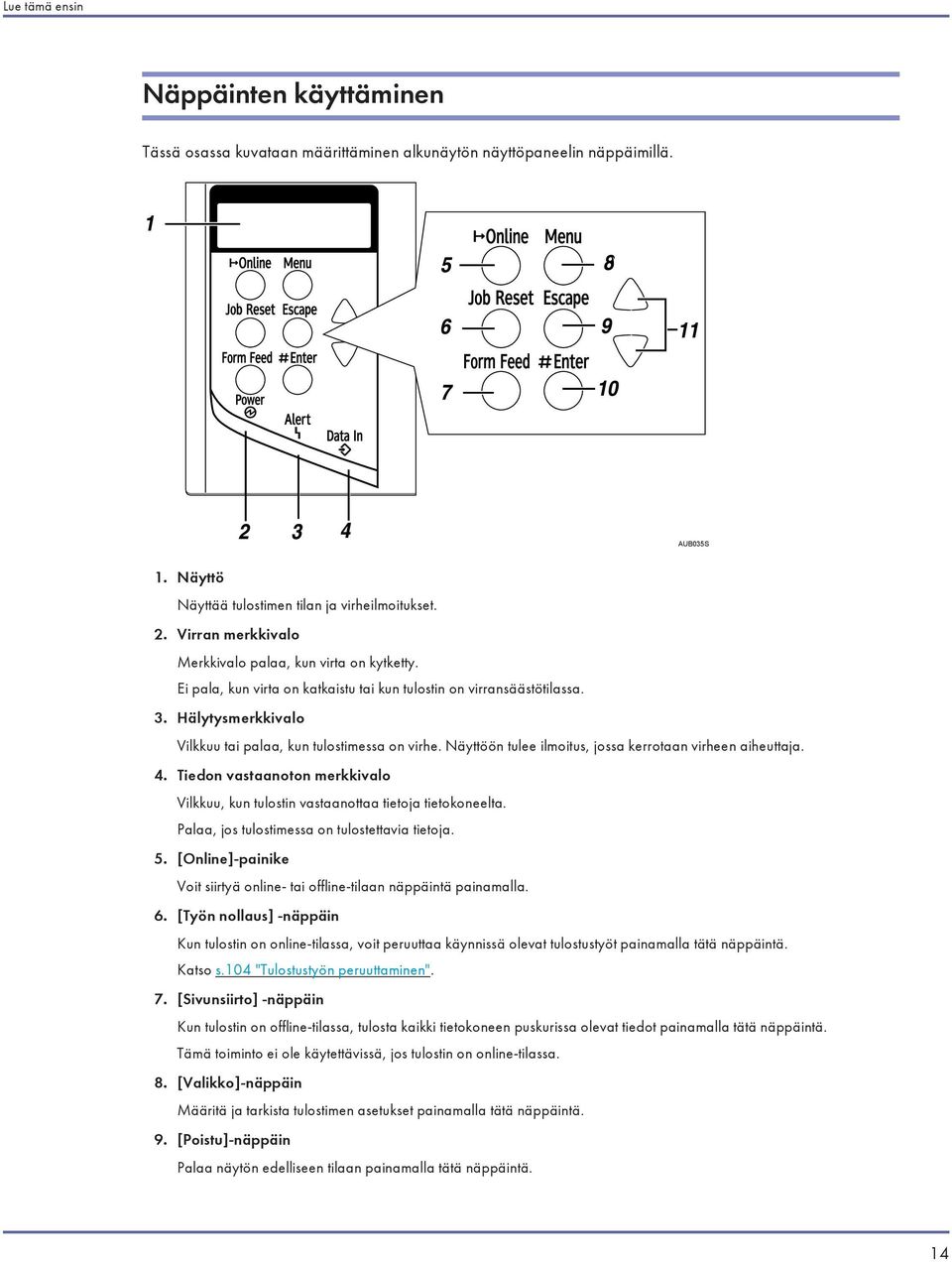
15 Lue tämä ensin 10. [ Enter]-näppäin Voit valita näytössä olevan toiminnon painamalla tätä painiketta. Voit poistaa virheitä painamalla tätä painiketta. 11. [ ] [ ]-näppäimet Näillä painikkeilla voit suurentaa tai pienentää näytössä näkyviä arvoja asetuksia tehdessäsi. Voit nopeuttaa selaamista tai pitämällä painiketta alas painettuna suurentaa tai pienentää lukemaa kymmenen välein. 15

16 Tulostamisen valmistelu Tulostamisen valmistelu Pika-asennus...18 Yhteystavan vahvistaminen...19 Verkkoyhteys...19 Paikallinen yhteys...21 SmartDeviceMonitor-portin käyttäminen...23 OhjelmanDeskTopBinder-SmartDeviceMonitor for Client asentaminen...23 PCL- tai RPCS-tulostinohjaimen asentaminen (TCP/IP)...23 PCL- tai RPCS-tulostinohjaimen asentaminen (IPP)...25 PostScript 3 -tulostinohjaimen asentaminen (Windows 95/98/Me - TCP/IP)...26 PostScript 3 -tulostinohjaimen asentaminen (Windows 95/98/Me - IPP)...27 PostScript 3 -tulostinohjaimen asentaminen (Windows TCP/IP)...28 PostScript 3 -tulostinohjaimen asentaminen (Windows IPP)...29 PostScript 3 -tulostinohjaimen asentaminen (Windows XP, Windows Server 2003/2003 R2 - TCP/IP) PostScript 3 -tulostinohjaimen asentaminen (Windows XP, Windows Server 2003/2003 R2 - IPP)...31 SmartDeviceMonitor for Client -ohjelman porttiasetusten muuttaminen...32 TCP/IP-vakioportin käyttäminen...34 PCL- tai RPCS-tulostinohjaimen asentaminen...34 PostScript 3 -tulostinohjaimen asentaminen (Windows 2000)...35 PostScript 3 -tulostinohjaimen asentaminen (Windows XP, Windows Server 2003/2003 R2)...36 LPR-portin käyttäminen...38 PCL- tai RPCS-tulostinohjaimen asentaminen...38 PostScript 3 -tulostinohjaimen asentaminen (Windows 2000)...39 PostScript 3 -tulostinohjain (Windows XP, Windows Server 2003/2003 R2)...40 Käyttäminen Windows-verkkotulostimena...41 PCL- tai RPCS-tulostinohjaimen asentaminen...41 PostScript 3 -tulostinohjaimen asentaminen (Windows 95/98/Me)...42 PostScript 3 -tulostinohjaimen asentaminen (Windows 2000)...43 PostScript 3 -tulostinohjaimen asentaminen (Windows XP, Windows Server 2003/2003 R2)...43 Käyttäminen NetWare-tulostinpalvelimena/etätulostimena...45 Käytettäessä PostScript 3 -tulostinohjain...46 Sivunsyöttö...47 Erotinsivu...47 Tulostaminen uudelleenkäynnistyksen jälkeen...47 Tulostinohjaimen asentaminen USB-yhteyden käyttäminen...48 Windows Me - USB...48 G _1.00 Copyright

17 Tulostamisen valmistelu Windows USB...49 Windows XP, Windows Server 2003/2003 R2 - USB...50 USB-vianmääritys...51 Tulostaminen rinnakkaisyhteyden kautta...52 PCL- tai RPCS-tulostinohjaimen asentaminen...52 PostScript 3 -tulostinohjaimen asentaminen (Windows 95/98/Me)...53 PostScript 3 -tulostinohjaimen asentaminen (Windows 2000)...53 PostScript 3 -tulostinohjaimen asentaminen (Windows XP, Windows Server 2003/2003 R2)...54 Ongelmat tulostinohjaimen asentamisessa CD-ROM-levyltä...56 Tulostimen lisävarusteasetusten määrittäminen...58 Kaksisuuntaisen yhteyden ehdot...58 Jos kaksisuuntainen yhteys on poistettu käytöstä...59 Muistikapasiteetti ja paperikoko

18 Tulostamisen valmistelu Pika-asennus Käyttöjärjestelmien Windows 95/98/Me/2000/XP ja Windows Server 2003/2003 R2 käyttäjät voivat asentaa tämän ohjelman helposti mukana tulevalta CD-ROM-levyltä. Pika-asennus määrittää TCP/IP-portin ja asentaa DeskTopBinder -ohjelman sekä PCL- ja/tai RPCS-ajurin. Tulostinohjaimen asentaminen Windows 2000/XP Professional- ja Windows Server 2003/2003 R2 -ympäristössä edellyttää tulostimen hallintaoikeuksia. Kirjaudu sisään pääkäyttäjänä. Pika-asennus ei ole käytettävissä, jos tulostin asennetaan USB-liitännällä. 1. Sulje kaikki käynnissä olevat sovellukset. 2. Aseta CD-levy CD-asemaan. Asennusohjelma käynnistyy. 3. Valitse käyttöliittymän kieli ja valitse [OK]. Käyttöliittymän oletuskieli on englanti. 4. Valitse [Pika-asennus]. Ohjelmiston käyttöoikeussopimus näkyy Käyttöoikeussopimus-valintaikkunassa. 5. Kun olet lukenut sopimuksen, valitse [Hyväksyn sopimusehdot] ja valitse [Seuraava >]. 6. Valitse haluamasi tulostimen malli [Valitse tulostin] -valintaikkunasta. Jos käytät TCP/IP-verkkoyhteyttä, valitse tulostin, jonka IP-osoite näkyy kohdassa [Muodosta yhteys]. Jos käytät rinnakkaisliitäntää, valitse tulostin, jonka tulostinportti näkyy kohdassa [Muodosta yhteys]. 7. Valitse [Asenna]. Tulostinajurin asennus käynnistyy. 8. Valitse [Valmis]. Näyttöön saattaa tulla ilmoitus, jossa kehotetaan käynnistämään tietokone uudelleen. Viimeistele asennus käynnistämällä tietokone uudelleen. 9. Valitse [Lopeta] asennusohjelman ensimmäisessä valintaikkunassa ja poista CD-levy asemasta. Automaattinen käynnistys ei ehkä toimi joissakin käyttöjärjestelmissä. Jos se ei toimi, käynnistä Setup.exe CD-levyn juurihakemistosta. Lopeta valitun ohjelmiston asentaminen valitsemalla [Peruuta], ennen kuin asennus on suoritettu loppuun. Automaattinen käynnistys ei ehkä toimi joissakin käyttöjärjestelmissä. Jos se ei toimi, käynnistä Setup.exe CD-levyn juurihakemistosta. Asenna SmartDeviceMonitor for Client TCP/IP-protokollaa käytettäessä valitsemalla tulostin, jonka IP-osoite näkyy kohdassa [Muodosta yhteys]. Lataa tulostinajuri toimittajan Internet-sivuilta, jos käytössä on Windows NT 4.0. Pika-asennus ei ole käytettävissä, ellei tulostimen ja tietokoneen välillä ole käytössä kaksisuuntaista tietoliikennettä rinnakkaiskytkennän kautta. s.58 "Tulostimen lisävarusteasetusten määrittäminen" s.48 "Tulostinohjaimen asentaminen USB-yhteyden käyttäminen" 18

19 Tulostamisen valmistelu Yhteystavan vahvistaminen Tämä tulostin tukee verkkoyhteyttä ja paikallista yhteyttä. Ennen kuin asennat tulostinajurin, tarkista, millä tavalla tulostin on liitetty. Asenna ajuri liitäntätavan mukaisesti. Verkkoyhteys Tätä tulostinta voi käyttää Windowsin tulostusporttina tai verkkotulostimena. Tulostimen käyttäminen Windowsin tulostusporttina Verkkoyhteyden voi muodostaa Ethernet- ja IEEE b -liitännällä. Käytössä olevat portit määräytyvät Windows-käyttöjärjestelmän ja käytetyn yhteysmuodon yhdistelmän perusteella. SmartDeviceMonitor for Client -TCP/IP -IPP SmartDeviceMonitor for Client -TCP/IP -IPP Standard TCP/IP LPR SmartDeviceMonitor for Client -TCP/IP -IPP Standard TCP/IP LPR SmartDeviceMonitor for Client -TCP/IP -IPP LPR Windows 95/98/Me Windows 2000 Windows XP/ Server 2003/2003 R2 Windows NT 4.0 ZZZ500S Windows 95/98 Yhteysmuoto Käytettävät portit Ethernet/IEEE b SmartDeviceMonitor for Client -portti Windows Me Ethernet/IEEE b Yhteysmuoto Käytettävät portit SmartDeviceMonitor for Client -portti Windows 2000 Ethernet/IEEE b Yhteysmuoto Käytettävät portit SmartDeviceMonitor for Client -portti 19

20 Tulostamisen valmistelu Yhteysmuoto Käytettävät portit TCP/IP-vakioportti LPR-portti Windows XP Ethernet/IEEE b Yhteysmuoto Käytettävät portit SmartDeviceMonitor for Client -portti TCP/IP-vakioportti LPR-portti Windows Server 2003/2003 R2 Ethernet/IEEE b Yhteysmuoto Käytettävät portit SmartDeviceMonitor for Client -portti TCP/IP-vakioportti LPR-portti Windows NT 4.0 Ethernet/IEEE b Yhteysmuoto Käytettävät portit SmartDeviceMonitor for Client -portti LPR-portti s.23 "SmartDeviceMonitor-portin käyttäminen" s.34 "TCP/IP-vakioportin käyttäminen" s.38 "LPR-portin käyttäminen" Laitteen käyttäminen verkkotulostimena Tätä tulostinta voidaan käyttää Windowsin verkkotulostimena, NetWare-palvelintulostimena tai NetWare-etätulostimena. IPv6-ympäristössä ei voi käyttää Netware-palvelimia. 20

21 Tulostamisen valmistelu Windows 2000/XP Windows Server 2003/2003 R2 Windows NT 4.0 Print Server NetWare Print Server NetWare File Server Windows 95/98/Me Windows 2000 Windows XP/ Server 2003/2003 R2 Windows NT 4.0 ZZZ501S Noudata tulostinohjaimen asennuksessa käytetyn verkkotulostimen mukaisia ohjeita. s.41 "Käyttäminen Windows-verkkotulostimena" s.45 "Käyttäminen NetWare-tulostinpalvelimena/etätulostimena" Paikallinen yhteys Paikallisia yhteyksiä voidaan muodostaa rinnakkais- ja USB-liitännällä. Käytettävissä olevat yhteysmuodot riippuvat Windowsin käyttöjärjestelmäversiosta. Windows 95: Rinnakkaisyhteys Windows 98: Rinnakkaisyhteys Windows Me: USB- ja rinnakkaisyhteys Windows 2000: USB- ja rinnakkaisyhteys Windows XP: USB- ja rinnakkaisyhteys Windows Server 2003/2003 R2: USB- ja rinnakkaisyhteys Windows NT 4.0: Rinnakkaisyhteys 21
22 Tulostamisen valmistelu Katso liitäntäkohtaiset asennusohjeet tulostinajurin asentamista varten. s.48 "Tulostinohjaimen asentaminen USB-yhteyden käyttäminen" s.52 "Tulostaminen rinnakkaisyhteyden kautta" 22
23 Tulostamisen valmistelu SmartDeviceMonitor-portin käyttäminen OhjelmanDeskTopBinder-SmartDeviceMonitor for Client asentaminen SmartDeviceMonitor for Client -ohjelman asentaminen Windows 2000/XP Professional-, Windows Server 2003/2003 R2 ja Windows NT 4.0 -käyttöjärjestelmissä edellyttää tiliä, jolla on tulostinten hallintaoikeus. Kirjaudu sisään pääkäyttäjänä. Asenna SmartDeviceMonitor for Client ennen tulostinajurin asentamista, jos käytät SmartDeviceMonitor for Client -porttia. 1. Sulje kaikki käynnissä olevat sovellukset. 2. Aseta CD-levy CD-asemaan. Asennusohjelma käynnistyy. 3. Valitse käyttöliittymän kieli ja valitse [OK]. Käyttöliittymän oletuskieli on englanti. 4. Valitse [DeskTopBinder-SmartDeviceMonitor for Client]. 5. Näyttöön tulee DeskTopBinder Lite -asennuksen valintaikkuna. Valitse [Seuraava >]. 6. Ohjelmiston käyttöoikeussopimus tulee näyttöön [Käyttöoikeussopimus]-valintaikkunassa. Kun olet lukenut sen sisällön, valitse [Kyllä]. 7. Valitse [Täysi asennus] tai [Mukautettu asennus]. [Täysi asennus] asentaa sovellukset: DeskTopBinder Lite ja SmartDeviceMonitor for Client. [Mukautettu asennus] asentaa valitut sovellukset. 8. Noudata näyttöön tulevia ohjeita ja siirry seuraavaan vaiheeseen valitsemalla [Seuraava >]. 9. Kun asennus on valmis, valitse, haluatko käynnistää tietokoneen uudelleen heti vai myöhemmin, ja valitse [Valmis]. Käynnistä tietokone uudelleen asennuksen viimeistelemiseksi. Automaattinen käynnistys ei ehkä toimi joissakin käyttöjärjestelmissä. Jos se ei toimi, käynnistä Setup.exe CD-levyn juurihakemistosta. Lopeta valitun ohjelmiston asentaminen valitsemalla [Peruuta], ennen kuin asennus on suoritettu loppuun. PCL- tai RPCS-tulostinohjaimen asentaminen (TCP/IP) Tämän tulostinohjaimen asentaminen Windows 2000/XP Professional- tai Windows Server 2003/2003 R2 -ympäristössä edellyttää tiliä, jolla on tulostinten hallintaoikeus. Kirjaudu sisään järjestelmänvalvojana tai pääkäyttäjänä. 1. Sulje kaikki käynnissä olevat sovellukset. 2. Aseta CD-levy CD-asemaan. Asennusohjelma käynnistyy. 3. Valitse käyttöliittymän kieli ja valitse [OK]. Käyttöliittymän oletuskieli on englanti. 4. Valitse [PCL/RPCS-tulostinohjaimet]. 23
24 Tulostamisen valmistelu 5. Ohjelmiston käyttöoikeussopimus tulee näyttöön [Käyttöoikeussopimus]-valintaikkunassa. Kun olet lukenut sopimuksen, valitse [Hyväksyn sopimusehdot] ja valitse [Seuraava >]. 6. Valitse haluamasi tulostinajuri [Valitse ohjelma] -valintaikkunassa. Voit valita useita tulostinajureita. 7. Valitse [Seuraava >]. 8. Valitse tulostinmalli, jota haluat käyttää. Voit muuttaa tulostimen nimen [Muuta asetukset Tulostimen nimi] -ruudussa. 9. Kaksoisnapsauta tulostimen nimeä, niin näet tulostimen asetukset. Kohdissa [Kommentti:], [Ohjain:] ja [Portti:] näkyvät tiedot määräytyvät käyttöjärjestelmän, tulostimen mallin ja portin mukaan. 10. Valitse [Portti:] ja napsauta [Lisää]. 11. Valitse [SmartDeviceMonitor] ja napsauta sitten [OK]. 12. Valitse [TCP/IP] ja napsauta [Etsi]. Näytölle ilmestyy luettelo TCP/IP-protokollaa käyttävistä tulostimista. 13. Valitse haluamasi tulostin ja napsauta [OK]. Näyttöön tulevat vain ne tulostimet, jotka vastaavat tietokoneen lähetykseen. Jos haluat käyttää tulostinta, joka ei ole tässä luettelossa, valitse [Määritä osoite] ja anna tulostimen IP-osoite tai palvelimen nimi. 14. Tarkista, että valitun tulostimen portti näkyy kohdassa [Portti:]. 15. Määritä käyttäjäkoodi tarvittaessa. Voit antaa enintään kahdeksan numeroa. Et voi käyttää kirjaimia tai symboleita. 16. Määritä tulostin oletustulostimeksi valitsemalla [Oletustulostin]-valintaruutu. 17. Valitse [Jatka]. Asennus käynnistyy. 18. Kun asennus on valmis, valitse, haluatko käynnistää tietokoneen uudelleen heti vai myöhemmin, ja valitse [Valmis]. Käynnistä tietokone uudelleen asennuksen viimeistelemiseksi. Automaattinen käynnistys ei ehkä toimi joissakin käyttöjärjestelmissä. Jos se ei toimi, käynnistä Setup.exe CD-levyn juurihakemistosta. Jos käytössä on Windows 95/98/Me, ei IPv4-osoitetta, joka on osittain samanlainen kuin aiemmin käytetty osoite, voi lisätä. Jos esimerkiksi on käytössä, osoitetta xx ei voi lisätä. Vastaavasti, jos on käytössä, osoitetta ei voi lisätä. SmartDeviceMonitor for Admin -käyttäjä voi tarkastella tilastoja kunkin käyttäjän tulostamista sivumääristä. Lisätietoja on SmartDeviceMonitor for Admin -ohjelman ohjeessa. Esiin tulee ilmoitus, jos tulostinohjaimesta on olemassa asennettua versiota uudempi versio. Jos uudempi versio on olemassa, tulostinohjainta ei voi asentaa Auto Run -toiminnon avulla. Jos haluat asentaa tulostinohjaimen tästä huolimatta, käytä asennuksessa [Lisää tulostin] -toimintoa. s.56 "Ongelmat tulostinohjaimen asentamisessa CD-ROM-levyltä" 24
25 Tulostamisen valmistelu PCL- tai RPCS-tulostinohjaimen asentaminen (IPP) Tämän tulostinohjaimen asentaminen Windows 2000/XP Professional-, Windows Server 2003/2003 R2 -ympäristössä edellyttää tiliä, jolla on tulostinten hallintaoikeus. Kirjaudu sisään järjestelmänvalvojana tai pääkäyttäjänä. 1. Sulje kaikki käynnissä olevat sovellukset. 2. Aseta CD-levy CD-asemaan. Asennusohjelma käynnistyy. 3. Valitse käyttöliittymän kieli ja valitse [OK]. Käyttöliittymän oletuskieli on englanti. 4. Valitse [PCL/RPCS-tulostinohjaimet]. 5. Ohjelmiston käyttöoikeussopimus tulee näyttöön [Käyttöoikeussopimus]-valintaikkunassa. Kun olet lukenut sopimuksen, valitse [Hyväksyn sopimusehdot] ja valitse [Seuraava >]. 6. Valitse haluamasi tulostinajuri [Valitse ohjelma] -valintaikkunassa. Voit valita useita tulostinajureita. 7. Valitse tulostinmalli, jota haluat käyttää. Voit muuttaa tulostimen nimen [Muuta asetukset Tulostimen nimi] -ruudussa. 8. Kaksoisnapsauta tulostimen nimeä, niin näet tulostimen asetukset. Kohdissa [Kommentti:], [Ohjain:] ja [Portti:] näkyvät tiedot määräytyvät käyttöjärjestelmän, tulostimen mallin ja portin mukaan. 9. Valitse [Portti:] ja napsauta [Lisää]. 10. Valitse [SmartDeviceMonitor] ja napsauta sitten [OK]. 11. Valitse [IPP]. 12. Kirjoita [Tulostimen URL-osoite] -ruutuun tulostimen osoitteeksi osoite/printer. Jos palvelimen varmennus on käytössä, ota salattu SSL-protokolla käyttöön kirjoittamalla osoite/printer (käytössä oltava Internet Explorer 5.01 tai uudempi). (Esimerkki IPv4-osoitteesta: ) Voit antaa tulostimen osoitteeksi http: //tulostimen osoite/ipp. 13. Anna tulostimen tunnistamiseen käytettävä nimi kohtaan [IPP-portin nimi]. Käytä nimeä, joka on erilainen kuin muut porttien nimet. Jos et määritä nimeä tässä, [Tulostimen URL-osoite] -ruudussa määritetty osoite on myös IPP-portin nimi. 14. Tee tarvittavat asetukset valitsemalla [Lisäasetukset] ja napsauta sitten [OK]. Lisätietoja asetuksista on SmartDeviceMonitor for Client -ohjelman ohjeessa. 15. Valitse [OK]. 16. Tarkista, että valitun tulostimen portti näkyy kohdassa [Portti:]. 25
26 Tulostamisen valmistelu 17. Määritä käyttäjäkoodi tarvittaessa. Voit antaa enintään kahdeksan numeroa. Et voi käyttää kirjaimia tai symboleita. 18. Määritä tulostin oletustulostimeksi valitsemalla [Oletustulostin]-valintaruutu. 19. Valitse [Jatka]. Asennus käynnistyy. 20. Kun asennus on valmis, valitse, haluatko käynnistää tietokoneen uudelleen heti vai myöhemmin, ja valitse [Valmis]. Käynnistä tietokone uudelleen asennuksen viimeistelemiseksi. Automaattinen käynnistys ei ehkä toimi joissakin käyttöjärjestelmissä. Jos se ei toimi, käynnistä Setup.exe CD-levyn juurihakemistosta. Tällöin SmartDeviceMonitor for Admin -käyttäjä voi tarkastella kunkin käyttäjän tulostusmääriä. Lisätietoja on SmartDeviceMonitor for Admin -ohjelman ohjeessa. Lopeta valitun ohjelmiston asentaminen valitsemalla [Peruuta], ennen kuin asennus on suoritettu loppuun. Esiin tulee ilmoitus, jos tulostinohjaimesta on asennettu uudempi versio. Jos uudempi versio on asennettu, tulostinohjainta ei voi asentaa Auto Run -toiminnon avulla. Jos haluat asentaa tulostinohjaimen tästä huolimatta, käytä [Lisää tulostin] -toimintoa. s.56 "Ongelmat tulostinohjaimen asentamisessa CD-ROM-levyltä" PostScript 3 -tulostinohjaimen asentaminen (Windows 95/98/Me - TCP/IP) 1. Sulje kaikki käynnissä olevat sovellukset. 2. Aseta CD-levy CD-asemaan. Asennusohjelma käynnistyy. 3. Valitse käyttöliittymän kieli ja valitse [OK]. Käyttöliittymän oletuskieli on englanti. 4. Valitse [PostScript 3 -tulostinohjain]. Ohjattu tulostimen asennus käynnistyy. 5. Valitse [Seuraava >]. 6. Valitse [Paikallinen tulostin] ja valitse [Seuraava >]. Esiin tulee tulostinvalmistajien ja -mallien valintaikkuna. 7. Valitse asennettavan tulostinajurin nimi ja valitse [Seuraava >]. 8. Valitse [Käytettävissä olevat portit:] -ruudusta [Tulostinportti] ja valitse [Seuraava >]. 9. Muuta tulostimen nimeä, jos haluat, ja valitse [Seuraava >]. Määritä tulostin oletustulostimeksi valitsemalla [Kyllä]-valintaruutu. 10. Määritä, haluatko tulostaa testisivun, ja valitse [Valmis]. 11. Valitse [Käynnistä]-valikosta [Asetukset] ja [Tulostimet]. Näyttöön tulee [Tulostimet]-ikkuna. 12. Napsauta haluamasi tulostimen kuvaketta. Valitse [Tiedosto]-valikosta [Ominaisuudet]. 13. Napsauta [Lisäasetukset]-välilehdellä [Lisää portti...]. 26
27 Tulostamisen valmistelu 14. Valitse [Muut]-luettelosta [SmartDeviceMonitor] ja napsauta [OK]. 15. Valitse [TCP/IP] ja napsauta [Etsi]. Näytölle ilmestyy luettelo TCP/IP-protokollaa käyttävistä tulostimista. 16. Valitse haluamasi tulostin ja napsauta [OK]. Näyttöön tulevat vain ne tulostimet, jotka vastaavat tietokoneen lähetykseen. Jos haluat käyttää tulostinta, joka ei ole tässä luettelossa, valitse [Määritä osoite] ja anna tulostimen IPv4-osoite tai palvelimen nimi. Et voi lisätä IPv4-osoitetta, joka on osittain samanlainen kuin aiemmin käytetty osoite. Jos esimerkiksi on käytössä, osoitetta xx ei voi käyttää. Vastaavasti, jos on käytössä, osoitetta ei voi käyttää. 17. Valitse [OK]. 18. Tarkista, että valittu portti on korostettuna kohdassa [Tulosta seuraaviin portteihin:], ja valitse [OK]. 19. Käynnistä tietokone uudelleen asennuksen viimeistelemiseksi. Automaattinen käynnistys ei ehkä toimi joissakin käyttöjärjestelmissä. Jos se ei toimi, käynnistä Setup.exe CD-levyn juurihakemistosta. Käyttäjäkoodi voidaan määrittää tulostinajurin asentamisen jälkeen. Lisätietoja käyttäjäkoodista on tulostinajurin ohjeessa. PostScript 3 -tulostinohjaimen asentaminen (Windows 95/98/Me - IPP) IPv6 ei ole käytettävissä, jos käyttöjärjestelmä on Windows 95/98/Me. 1. Sulje kaikki käynnissä olevat sovellukset. 2. Aseta CD-levy CD-asemaan. Asennusohjelma käynnistyy. 3. Valitse käyttöliittymän kieli ja valitse [OK]. Käyttöliittymän oletuskieli on englanti. 4. Valitse [PostScript 3 -tulostinohjain]. Ohjattu tulostimen asennus käynnistyy. 5. Valitse [Seuraava >]. 6. Valitse [Paikallinen tulostin] ja valitse [Seuraava >]. Esiin tulee tulostinvalmistajien ja -mallien valintaikkuna. 7. Valitse asennettavan tulostinajurin nimi ja valitse [Seuraava >]. 8. Valitse [Käytettävissä olevat portit:] -valintaikkunassa [LPT1: Tulostinportti] ja napsauta sitten [Seuraava >]. 9. Muuta tulostimen nimeä, jos haluat, ja valitse [Seuraava >]. Määritä tulostin oletustulostimeksi valitsemalla [Kyllä]-valintaruutu. 10. Määritä, haluatko tulostaa testisivun, ja valitse [Valmis]. 11. Valitse [Käynnistä]-valikosta [Asetukset] ja [Tulostimet]. Näyttöön tulee [Tulostimet]-ikkuna. 27
28 Tulostamisen valmistelu 12. Napsauta haluamasi tulostimen kuvaketta. Valitse [Tiedosto]-valikosta [Ominaisuudet]. 13. Napsauta [Lisäasetukset]-välilehdellä [Lisää portti...]. 14. Valitse [SmartDeviceMonitor] Muut-luettelosta ja napsauta sitten [OK]. 15. Valitse [IPP]. 16. Kirjoita [Tulostimen URL-osoite] -ruutuun tulostimen osoitteeksi osoite)/ printer. Jos palvelimen varmennus on käytössä, ota salattu SSL-protokolla käyttöön kirjoittamalla osoite)/printer (käytössä oltava Internet Explorer 5.01 tai uudempi). (Esimerkki IPv4-osoitteesta: ) Voit antaa tulostimen osoitteeksi osoite)/ipp. 17. Anna tulostimen tunnistamiseen käytettävä nimi kohtaan [IPP-portin nimi]. Käytä nimeä, joka on erilainen kuin muut porttien nimet. Jos et määritä nimeä tässä, [Tulostimen URL-osoite] -ruudussa määritetty osoite on myös IPP-portin nimi. 18. Määritä tarvittavat asetukset valitsemalla [Lisäasetukset]. Lisätietoja asetuksista on SmartDeviceMonitor for Client -ohjelman ohjeessa. 19. Valitse [OK]. 20. Tarkista, että valittu portti on korostettuna kohdassa [Tulosta seuraaviin portteihin:], ja valitse [OK]. 21. Käynnistä tietokone uudelleen asennuksen viimeistelemiseksi. Automaattinen käynnistys ei ehkä toimi joissakin käyttöjärjestelmissä. Jos se ei toimi, käynnistä Setup.exe CD-levyn juurihakemistosta. Tulostinajuri asennetaan valitulla kielellä. Englanninkielinen tulostinajuri asennetaan, jos valittu kieli on jokin seuraavista: Cestina, Magyar, Polski, Portugues, Suomi. Käyttäjäkoodi voidaan määrittää tulostinajurin asentamisen jälkeen. Lisätietoja käyttäjäkoodista on tulostinajurin ohjeessa. PostScript 3 -tulostinohjaimen asentaminen (Windows TCP/IP) Tämän tulostinajurin asentaminen edellyttää järjestelmänvalvojan oikeuksia. Kirjaudu sisään järjestelmänvalvojana. 1. Sulje kaikki käynnissä olevat sovellukset. 2. Aseta CD-levy CD-asemaan. Asennusohjelma käynnistyy. 3. Valitse käyttöliittymän kieli ja valitse [OK]. Käyttöliittymän oletuskieli on englanti. 4. Valitse [PostScript 3 -tulostinohjain]. Ohjattu tulostimen asennus käynnistyy. 5. Valitse [Seuraava >]. 28
29 Tulostamisen valmistelu 6. Valitse [Paikallinen tulostin] ja valitse [Seuraava >]. Jos [Tunnista ja asenna Plug and Play -tulostin automaattisesti] -valintaruutu on valittu, poista valinta. 7. Valitse [Luo uusi portti:]. 8. Napsauta [SmartDeviceMonitor] ja valitse sitten [Seuraava >]. 9. Valitse [TCP/IP] ja napsauta [Etsi]. Näytölle ilmestyy luettelo TCP/IP-protokollaa käyttävistä tulostimista. 10. Valitse haluamasi tulostin ja napsauta [OK]. Näyttöön tulevat vain ne tulostimet, jotka vastaavat tietokoneen lähetykseen. Jos haluat käyttää tulostinta, joka ei ole tässä luettelossa, valitse [Määritä osoite] ja anna tulostimen IPv4-osoite tai palvelimen nimi. 11. Tarkista, että asennettavan tulostinajurin nimi on valittuna, ja valitse [Seuraava >]. 12. Muuta tulostimen nimeä, jos haluat, ja valitse [Seuraava >]. Määritä tulostin oletustulostimeksi valitsemalla [Kyllä]-valintaruutu. 13. Määritä, haluatko jakaa tulostimen, ja valitse [Seuraava >]. 14. Määritä, haluatko tulostaa testisivun, ja valitse [Seuraava >]. 15. Valitse [Valmis]. Tulostinajurin asennus käynnistyy. Automaattinen käynnistys ei ehkä toimi joissakin käyttöjärjestelmissä. Jos se ei toimi, käynnistä Setup.exe CD-levyn juurihakemistosta. Tulostinajuri asennetaan valitulla kielellä. Englanninkielinen tulostinajuri asennetaan, jos valittu kieli on jokin seuraavista: Cestina, Magyar, Polski, Portugues, Suomi. Käyttäjäkoodi voidaan määrittää tulostinajurin asentamisen jälkeen. Lisätietoja käyttäjäkoodista on tulostinajurin ohjeessa. PostScript 3 -tulostinohjaimen asentaminen (Windows IPP) Tämän tulostinajurin asentaminen edellyttää järjestelmänvalvojan oikeuksia. Kirjaudu sisään järjestelmänvalvojana. Jos käytössä on Windows 2000, IPv6 ei ole käytössä. 1. Sulje kaikki käynnissä olevat sovellukset. 2. Aseta CD-levy CD-asemaan. Asennusohjelma käynnistyy. 3. Valitse käyttöliittymän kieli ja valitse [OK]. Käyttöliittymän oletuskieli on englanti. 4. Valitse [PostScript 3 -tulostinohjain]. Ohjattu tulostimen asennus käynnistyy. 5. Valitse [Seuraava >]. 6. Valitse [Paikallinen tulostin] ja valitse [Seuraava >]. Jos [Tunnista ja asenna Plug and Play -tulostin automaattisesti] -valintaruutu on valittu, poista valinta. 7. Valitse [Luo uusi portti:]. 8. Napsauta [SmartDeviceMonitor] ja valitse sitten [Seuraava >]. 29
30 Tulostamisen valmistelu 9. Valitse [IPP]. 10. Kirjoita [Tulostimen URL-osoite] -ruutuun tulostimen osoitteeksi osoite)/ printer. Jos palvelimen varmennus on käytössä, ota salattu SSL-protokolla käyttöön kirjoittamalla osoite)/printer (käytössä oltava Internet Explorer 5.01 tai uudempi). (Esimerkki IPv4-osoitteesta: ) Voit antaa tulostimen osoitteeksi osoite)/ipp. 11. Anna tulostimen tunnistamiseen käytettävä nimi kohtaan [IPP-portin nimi]. Käytä nimeä, joka on erilainen kuin muut porttien nimet. Jos et määritä nimeä tässä, [Tulostimen URL-osoite] -ruudussa määritetty osoite on myös IPP-portin nimi. 12. Tee tarvittavat asetukset valitsemalla [Lisäasetukset] ja napsauta sitten [OK]. Lisätietoja asetuksista on SmartDeviceMonitor for Client -ohjelman ohjeessa. 13. Valitse [OK]. 14. Tarkista, että asennettavan tulostinajurin nimi on valittuna, ja valitse [Seuraava >]. 15. Muuta tulostimen nimeä, jos haluat, ja valitse [Seuraava >]. Määritä tulostin oletustulostimeksi valitsemalla [Kyllä]-valintaruutu. 16. Määritä, haluatko jakaa tulostimen, ja valitse [Seuraava >]. 17. Määritä, haluatko tulostaa testisivun, ja valitse [Seuraava >]. 18. Valitse [Valmis]. Tulostinajurin asennus käynnistyy. Automaattinen käynnistys ei ehkä toimi joissakin käyttöjärjestelmissä. Jos se ei toimi, käynnistä Setup.exe CD-levyn juurihakemistosta. Tulostinajuri asennetaan valitulla kielellä. Englanninkielinen tulostinajuri asennetaan, jos valittu kieli on jokin seuraavista: Cestina, Magyar, Polski, Portugues, Suomi. Käyttäjäkoodi voidaan määrittää tulostinajurin asentamisen jälkeen. Lisätietoja käyttäjäkoodista on tulostinajurin ohjeessa. PostScript 3 -tulostinohjaimen asentaminen (Windows XP, Windows Server 2003/2003 R2 - TCP/IP) Tämän tulostinajurin asentaminen edellyttää järjestelmänvalvojan oikeuksia. Kirjaudu sisään järjestelmänvalvojana. 1. Sulje kaikki käynnissä olevat sovellukset. 2. Aseta CD-levy CD-asemaan. Asennusohjelma käynnistyy. 3. Valitse käyttöliittymän kieli ja valitse [OK]. Käyttöliittymän oletuskieli on englanti. 30
31 Tulostamisen valmistelu 4. Valitse [PostScript 3 -tulostinohjain]. Ohjattu tulostimen asennus käynnistyy. 5. Valitse [Seuraava >]. 6. Valitse [Paikallinen tulostin, joka on kytketty tähän tietokoneeseen] ja valitse [Seuraava >]. Jos [Tunnista ja asenna Plug and Play -tulostin automaattisesti] -valintaruutu on valittu, poista valinta. 7. Valitse [Luo uusi portti:]. 8. Napsauta [SmartDeviceMonitor] ja valitse sitten [Seuraava >]. 9. Valitse [TCP/IP] ja napsauta [Etsi]. Näyttöön tulee luettelo [TCP/IP]-protokollaa käyttävistä tulostimista. 10. Valitse haluamasi tulostin ja napsauta [OK]. Näyttöön tulevat vain ne tulostimet, jotka vastaavat tietokoneen lähetykseen. Jos haluat käyttää tulostinta, joka ei ole tässä luettelossa, valitse [Määritä osoite] ja anna tulostimen IPv4-osoite tai palvelimen nimi. 11. Tarkista, että asennettavan tulostinajurin nimi on valittuna, ja valitse [Seuraava >]. 12. Muuta tulostimen nimeä, jos haluat, ja valitse [Seuraava >]. Määritä tulostin oletustulostimeksi valitsemalla [Kyllä]-valintaruutu. 13. Määritä, haluatko jakaa tulostimen, ja valitse [Seuraava >]. 14. Määritä, haluatko tulostaa testisivun, ja valitse [Seuraava >]. 15. Valitse [Valmis]. Tulostinajurin asennus käynnistyy. Automaattinen käynnistys ei ehkä toimi joissakin käyttöjärjestelmissä. Jos se ei toimi, käynnistä Setup.exe CD-levyn juurihakemistosta. Tulostinajuri asennetaan valitulla kielellä. Englanninkielinen tulostinajuri asennetaan, jos valittu kieli on jokin seuraavista: Cestina, Magyar, Polski, Portugues, Suomi. Käyttäjäkoodi voidaan määrittää tulostinajurin asentamisen jälkeen. Lisätietoja käyttäjäkoodista on tulostinajurin ohjeessa. PostScript 3 -tulostinohjaimen asentaminen (Windows XP, Windows Server 2003/2003 R2 - IPP) Tämän tulostinajurin asentaminen edellyttää järjestelmänvalvojan oikeuksia. Kirjaudu sisään järjestelmänvalvojana. 1. Sulje kaikki käynnissä olevat sovellukset. 2. Aseta CD-levy CD-asemaan. Asennusohjelma käynnistyy. 3. Valitse käyttöliittymän kieli ja valitse [OK]. Käyttöliittymän oletuskieli on englanti. 4. Valitse [PostScript 3 -tulostinohjain]. Ohjattu tulostimen asennus käynnistyy. 5. Valitse [Seuraava >]. 31
32 Tulostamisen valmistelu 6. Valitse [Paikallinen tulostin, joka on kytketty tähän tietokoneeseen] ja valitse [Seuraava >]. Jos [Tunnista ja asenna Plug and Play -tulostin automaattisesti] -valintaruutu on valittu, poista valinta. 7. Valitse [Luo uusi portti:]. 8. Napsauta [SmartDeviceMonitor] ja valitse sitten [Seuraava >]. 9. Valitse [IPP]. 10. Kirjoita [Tulostimen URL-osoite] -ruutuun tulostimen osoitteeksi osoite)/ printer. Jos palvelimen varmennus on käytössä, ota salattu SSL-protokolla käyttöön kirjoittamalla osoite)/printer (käytössä oltava Internet Explorer 5.01 tai uudempi). (Esimerkki IPv4-osoitteesta: ) Voit antaa tulostimen osoitteeksi osoite)/ipp. 11. Anna tulostimen tunnistamiseen käytettävä nimi kohtaan [IPP-portin nimi]. Käytä nimeä, joka on erilainen kuin muut porttien nimet. Jos et määritä nimeä tässä, [Tulostimen URL-osoite] -ruudussa määritetty osoite on myös IPP-portin nimi. 12. Tee tarvittavat asetukset valitsemalla [Lisäasetukset] ja napsauta sitten [OK]. Lisätietoja asetuksista on SmartDeviceMonitor for Client -ohjelman ohjeessa. 13. Valitse [OK]. 14. Tarkista, että asennettavan tulostinajurin nimi on valittuna, ja valitse [Seuraava >]. 15. Muuta tulostimen nimeä, jos haluat, ja valitse [Seuraava >]. Määritä tulostin oletustulostimeksi valitsemalla [Kyllä]-valintaruutu. 16. Määritä, haluatko jakaa tulostimen, ja valitse [Seuraava >]. 17. Määritä, haluatko tulostaa testisivun, ja valitse [Seuraava >]. 18. Valitse [Valmis]. Tulostinajurin asennus käynnistyy. Automaattinen käynnistys ei ehkä toimi joissakin käyttöjärjestelmissä. Jos se ei toimi, käynnistä Setup.exe CD-levyn juurihakemistosta. Tulostinajuri asennetaan valitulla kielellä. Englanninkielinen tulostinajuri asennetaan, jos valittu kieli on jokin seuraavista: Cestina, Magyar, Polski, Portugues, Suomi. Käyttäjäkoodi voidaan määrittää tulostinajurin asentamisen jälkeen. Lisätietoja käyttäjäkoodista on tulostinajurin ohjeessa. SmartDeviceMonitor for Client -ohjelman porttiasetusten muuttaminen Muuta SmartDeviceMonitor for Client -ohjelman asetuksia, kuten TCP/IP-aikakatkaisua, korvaavaa tulostusta, rinnakkaistulostusta ja tulostinryhmiä, seuraavasti. Windows 95/98/Me: 1. Valitse [Käynnistä]-valikosta [Asetukset] ja [Tulostimet]. 32
33 Tulostamisen valmistelu 2. Napsauta [Tulostimet]-ikkunassa haluamasi tulostimen kuvaketta. Valitse [Tiedosto]-valikosta [Ominaisuudet]. 3. Valitse [Tiedot]-välilehti ja valitse [Portit...]. Näyttöön tulee [Portit]-valintaikkuna. Windows 2000 ja Windows NT 4.0: 1. Valitse [Käynnistä]-valikosta [Asetukset] ja [Tulostimet]. 2. Napsauta [Tulostimet]-ikkunassa haluamasi tulostimen kuvaketta. Valitse [Tiedosto]-valikosta [Ominaisuudet]. 3. Valitse [Portit]-välilehdellä [Portin asetukset...]. Näyttöön tulee [Portin määritykset] -valintaikkuna. Windows XP ja Windows Server 2003/2003 R2: 1. Valitse [Käynnistä]-valikosta [Tulostimet ja faksit]. Näyttöön tulee [Tulostimet ja faksit] -ikkuna. 2. Napsauta haluamasi tulostimen kuvaketta. Valitse [Tiedosto]-valikosta [Ominaisuudet]. Näyttöön tulevat tulostimen ominaisuudet. 3. Valitse [Portit]-välilehti ja valitse [Portin asetukset...]. Näyttöön tulee [Portin määritykset] -valintaikkuna. TCP/IP-aikakatkaisun voi määrittää. Käyttäjä-, välityspalvelin- ja aikakatkaisuasetukset voidaan määrittää IPP:tä varten. Jos [Korvaava-/rinnakkaistulostus]-välilehdellä ei ole käytettävissä olevia asetuksia, tee seuraavat toimet. 1. Sulje [Portin määritykset:] -valintaikkuna valitsemalla [Peruuta]. 2. Käynnistä SmartDeviceMonitor for Client ja napsauta sitten tehtäväpalkin SmartDeviceMonitor for Client -kuvaketta hiiren kakkospainikkeella. 3. Valitse [Ominaisuudet] ja valitse [Lisäasetukset]. 4. Valitse [Aseta kunkin portin Korvaava-/Rinnakkaistulostus] -valintaruutu. 5. Sulje [Lisäasetukset]-valintaikkuna valitsemalla [OK]. 6. Lisätietoja näistä asetuksista on SmartDeviceMonitor for Client -ohjelman ohjeessa. 33
34 Tulostamisen valmistelu TCP/IP-vakioportin käyttäminen PCL- tai RPCS-tulostinohjaimen asentaminen Tämän tulostinohjaimen asentaminen Windows 2000/XP Professional-, Windows Server 2003/2003 R2 -ympäristössä edellyttää tiliä, jolla on tulostinten hallintaoikeus. Kirjaudu sisään järjestelmänvalvojana tai pääkäyttäjänä. IPv6-ympäristössä ei voi käyttää standardia TCP/IP-porttia. Käytä SmartDeviceMonitor-porttia. 1. Sulje kaikki käynnissä olevat sovellukset. 2. Aseta CD-levy CD-asemaan. Asennusohjelma käynnistyy. 3. Valitse käyttöliittymän kieli ja valitse [OK]. Käyttöliittymän oletuskieli on englanti. 4. Valitse [PCL/RPCS-tulostinohjaimet]. 5. Ohjelmiston käyttöoikeussopimus tulee näyttöön [Käyttöoikeussopimus]-valintaikkunassa. Kun olet lukenut sopimuksen, valitse [Hyväksyn sopimusehdot] ja valitse [Seuraava >]. 6. Valitse haluamasi tulostinajuri [Valitse ohjelma] -valintaikkunassa. Voit valita useita tulostinajureita. 7. Valitse [Seuraava >]. 8. Valitse tulostinmalli, jota haluat käyttää. Voit muuttaa tulostimen nimen [Muuta asetukset Tulostimen nimi] -ruudussa. 9. Kaksoisnapsauta tulostimen nimeä, niin näet tulostimen asetukset. Kohdissa [Kommentti:], [Ohjain:] ja [Portti:] näkyvät tiedot määräytyvät käyttöjärjestelmän, tulostimen mallin ja portin mukaan. 10. Valitse [Portti:] ja napsauta [Lisää]. 11. Valitse [TCP/IP-portti] ja valitse [OK]. Määritä TCP/IP-portin asetukset. Jos [TCP/IP-portti] ei tule näkyviin, katso lisätietoja Windowsin ohjeesta. 12. Valitse [Seuraava >] [Ohjattu TCP/IP-tulostinportin asentaminen] -valintaikkunassa. 13. Anna tulostimen nimi tai IPv4-osoite [Tulostimen nimi tai IP-osoite] -ruutuun. [Portin nimi] -tekstiruutu sisältää portin nimen automaattisesti. Muuta nimi tarvittaessa. Kun laitteen valinnan näyttö tulee esiin, valitse RICOH NetworkPrinter Driver C Model. 14. Valitse [Seuraava >]. 15. Valitse [Valmis] [Ohjattu TCP/IP-tulostinportin asentaminen] -valintaikkunassa. Asennuksen aloitusikkuna tulee uudelleen näyttöön. 16. Tarkista, että valitun tulostimen portti näkyy kohdassa [Portti:]. 17. Määritä oletustulostin tarvittaessa. 34
35 Tulostamisen valmistelu 18. Valitse [Jatka]. Tulostinajurin asennus käynnistyy. 19. Kun asennus on valmis, valitse, haluatko käynnistää tietokoneen uudelleen heti vai myöhemmin, ja valitse [Valmis]. Käynnistä tietokone uudelleen asennuksen viimeistelemiseksi. Automaattinen käynnistys ei ehkä toimi joissakin käyttöjärjestelmissä. Jos se ei toimi, käynnistä Setup.exe CD-levyn juurihakemistosta. Lopeta valitun ohjelmiston asentaminen valitsemalla [Peruuta], ennen kuin asennus on suoritettu loppuun. Esiin tulee ilmoitus, jos tulostinohjaimesta on asennettu uudempi versio. Jos uudempi versio on asennettu, tulostinohjainta ei voi asentaa Auto Run -toiminnon avulla. Jos haluat asentaa tulostinohjaimen tästä huolimatta, käytä [Lisää tulostin] -toimintoa. s.56 "Ongelmat tulostinohjaimen asentamisessa CD-ROM-levyltä" PostScript 3 -tulostinohjaimen asentaminen (Windows 2000) Tämän tulostinajurin asentaminen edellyttää järjestelmänvalvojan oikeuksia. Kirjaudu sisään järjestelmänvalvojana. IPv6-ympäristössä ei voi käyttää standardia TCP/IP-porttia. Käytä SmartDeviceMonitor-porttia. 1. Sulje kaikki käynnissä olevat sovellukset. 2. Aseta CD-levy CD-asemaan. Asennusohjelma käynnistyy. 3. Valitse käyttöliittymän kieli ja valitse [OK]. Käyttöliittymän oletuskieli on englanti. 4. Valitse [PostScript 3 -tulostinohjain]. Ohjattu tulostimen asennus käynnistyy. 5. Valitse [Seuraava >]. 6. Valitse [Paikallinen tulostin] ja valitse [Seuraava >]. Jos [Tunnista ja asenna Plug and Play -tulostin automaattisesti] -valintaruutu on valittu, poista valinta. 7. Valitse [Luo uusi portti:]. 8. Valitse [TCP/IP-portti] ja valitse [Seuraava >]. 9. Valitse [Seuraava >] [Ohjattu TCP/IP-tulostinportin asentaminen] -valintaikkunassa. 10. Anna tulostimen nimi tai IPv4-osoite [Tulostimen nimi tai IP-osoite] -ruutuun ja valitse [Seuraava >]. Kun laitteen valinnan näyttö tulee esiin, valitse RICOH NetworkPrinter Driver C Model. 11. Valitse [Valmis] [Ohjattu TCP/IP-tulostinportin asentaminen] -valintaikkunassa. 12. Tarkista, että asennettavan tulostinajurin nimi on valittuna, ja valitse [Seuraava >]. 13. Muuta tulostimen nimeä, jos haluat, ja valitse [Seuraava >]. Määritä tulostin oletustulostimeksi valitsemalla [Kyllä]-valintaruutu. 14. Määritä, haluatko jakaa tulostimen, ja valitse [Seuraava >]. 35
36 Tulostamisen valmistelu 15. Määritä, haluatko tulostaa testisivun, ja valitse [Seuraava >]. 16. Valitse [Valmis]. Tulostinajurin asennus käynnistyy. Automaattinen käynnistys ei ehkä toimi joissakin käyttöjärjestelmissä. Jos se ei toimi, käynnistä Setup.exe CD-levyn juurihakemistosta. Tulostinajuri asennetaan valitulla kielellä. Englanninkielinen tulostinajuri asennetaan, jos valittu kieli on jokin seuraavista: Cestina, Magyar, Polski, Portugues, Suomi. Käyttäjäkoodi voidaan määrittää tulostinajurin asentamisen jälkeen. Lisätietoja käyttäjäkoodista on tulostinajurin ohjeessa. PostScript 3 -tulostinohjaimen asentaminen (Windows XP, Windows Server 2003/2003 R2) Tämän tulostinajurin asentaminen edellyttää järjestelmänvalvojan oikeuksia. Kirjaudu sisään järjestelmänvalvojana. IPv6-ympäristössä ei voi käyttää standardia TCP/IP-porttia. Käytä SmartDeviceMonitor-porttia. 1. Sulje kaikki käynnissä olevat sovellukset. 2. Aseta CD-levy CD-asemaan. Asennusohjelma käynnistyy. 3. Valitse käyttöliittymän kieli ja valitse [OK]. Käyttöliittymän oletuskieli on englanti. 4. Valitse [PostScript 3 -tulostinohjain]. Ohjattu tulostimen asennus käynnistyy. 5. Valitse [Seuraava >]. 6. Valitse [Paikallinen tulostin, joka on kytketty tähän tietokoneeseen] ja valitse [Seuraava >]. Jos [Tunnista ja asenna Plug and Play -tulostin automaattisesti] -valintaruutu on valittu, poista valinta. 7. Valitse [Luo uusi portti:]. 8. Valitse kohdasta [Luo uusi portti] vaihtoehto [TCP/IP-portti] ja valitse [Seuraava >]. 9. Valitse [Seuraava >] [Ohjattu TCP/IP-tulostinportin asentaminen] -valintaikkunassa. 10. Anna tulostimen nimi tai IPv4-osoite [Tulostimen nimi tai IP-osoite] -ruutuun. [Portin nimi] -tekstiruutu sisältää portin nimen automaattisesti. Muuta nimi tarvittaessa. Kun laitteen valinnan näyttö tulee esiin, valitse RICOH NetworkPrinter Driver C Model. 11. Valitse [Seuraava >]. 12. Valitse [Valmis] [Ohjattu TCP/IP-tulostinportin asentaminen] -valintaikkunassa. 13. Tarkista, että asennettavan tulostinajurin nimi on valittuna, ja valitse [Seuraava >]. 14. Muuta tulostimen nimeä, jos haluat, ja valitse [Seuraava >]. Määritä tulostin oletustulostimeksi valitsemalla [Kyllä]-valintaruutu. 15. Määritä, haluatko jakaa tulostimen, ja valitse [Seuraava >]. 16. Määritä, haluatko tulostaa testisivun, ja valitse [Seuraava >]. 36
37 Tulostamisen valmistelu 17. Valitse [Valmis]. Tulostinajurin asennus käynnistyy. Automaattinen käynnistys ei ehkä toimi joissakin käyttöjärjestelmissä. Jos se ei toimi, käynnistä Setup.exe CD-levyn juurihakemistosta. Tulostinajuri asennetaan valitulla kielellä. Englanninkielinen tulostinajuri asennetaan, jos valittu kieli on jokin seuraavista: Cestina, Magyar, Polski, Portugues, Suomi. Käyttäjäkoodi voidaan määrittää tulostinajurin asentamisen jälkeen. Lisätietoja käyttäjäkoodista on tulostinajurin ohjeessa. 37
38 Tulostamisen valmistelu LPR-portin käyttäminen PCL- tai RPCS-tulostinohjaimen asentaminen Tämän tulostinohjaimen asentaminen Windows 2000/XP Professional-, Windows Server 2003/2003 R2- ja Windows NT ympäristössä edellyttää tiliä, jolla on tulostinten hallintaoikeus. Kirjaudu sisään järjestelmänvalvojana tai pääkäyttäjänä. IPv6-ympäristössä ei voi käyttää LPR-porttia. Käytä SmartDeviceMonitor-porttia. 1. Sulje kaikki käynnissä olevat sovellukset. 2. Aseta CD-levy CD-asemaan. Asennusohjelma käynnistyy. 3. Valitse käyttöliittymän kieli ja valitse [OK]. Käyttöliittymän oletuskieli on englanti. 4. Valitse [PCL/RPCS-tulostinohjaimet]. 5. Ohjelmiston käyttöoikeussopimus tulee näyttöön [Käyttöoikeussopimus]-valintaikkunassa. Kun olet lukenut sopimuksen, valitse [Hyväksyn sopimusehdot] ja valitse [Seuraava >]. 6. Valitse haluamasi tulostinajuri [Valitse ohjelma] -valintaikkunassa. Voit valita useita tulostinajureita. 7. Valitse tulostinmalli, jota haluat käyttää. Voit muuttaa tulostimen nimen [Muuta asetukset Tulostimen nimi] -ruudussa. 8. Kaksoisnapsauta tulostimen nimeä, niin näet tulostimen asetukset. Kohdissa [Kommentti:], [Ohjain:] ja [Portti:] näkyvät tiedot määräytyvät käyttöjärjestelmän, tulostimen mallin ja portin mukaan. 9. Valitse [Portti:] ja napsauta [Lisää]. 10. Valitse [LPR-portti] ja valitse [OK]. Jos [LPR-portti] ei tule näkyviin, avaa Windowsin ohje ja asenna se. 11. Anna tulostimen IPv4-osoite [Lpd-palvelimen nimi tai osoite] -ruutuun. 12. Kirjoita "lp" [Palvelimen tulostimen tai tulostusjonon nimi] -ruutuun ja valitse [OK]. Portti lisätään. 13. Tarkista, että valitun tulostimen portti näkyy kohdassa [Portti:]. 14. Määritä oletustulostin tarvittaessa. 15. Valitse [Valmis]. Tulostinajurin asennus käynnistyy. 16. Kun asennus on valmis, valitse, haluatko käynnistää tietokoneen uudelleen heti vai myöhemmin, ja valitse [Valmis]. Käynnistä tietokone uudelleen asennuksen viimeistelemiseksi. Automaattinen käynnistys ei ehkä toimi joissakin käyttöjärjestelmissä. Jos se ei toimi, käynnistä Setup.exe CD-levyn juurihakemistosta. 38
39 Tulostamisen valmistelu Lopeta valitun ohjelmiston asentaminen valitsemalla [Peruuta], ennen kuin asennus on suoritettu loppuun. Esiin tulee ilmoitus, jos tulostinohjaimesta on asennettu uudempi versio. Jos uudempi versio on asennettu, tulostinohjainta ei voi asentaa Auto Run -toiminnon avulla. Jos haluat asentaa tulostinohjaimen tästä huolimatta, käytä [Lisää tulostin] -toimintoa. s.56 "Ongelmat tulostinohjaimen asentamisessa CD-ROM-levyltä" PostScript 3 -tulostinohjaimen asentaminen (Windows 2000) Tämän tulostinajurin asentaminen edellyttää järjestelmänvalvojan oikeuksia. Kirjaudu sisään järjestelmänvalvojana. IPv6-ympäristössä ei voi käyttää LPR-porttia. Käytä SmartDeviceMonitor-porttia. 1. Sulje kaikki käynnissä olevat sovellukset. 2. Aseta CD-levy CD-asemaan. Asennusohjelma käynnistyy. 3. Valitse käyttöliittymän kieli ja valitse [OK]. Käyttöliittymän oletuskieli on englanti. 4. Valitse [PostScript 3 -tulostinohjain]. Ohjattu tulostimen asennus käynnistyy. 5. Valitse [Seuraava >]. 6. Valitse [Paikallinen tulostin] ja valitse [Seuraava >]. Jos [Tunnista ja asenna Plug and Play -tulostin automaattisesti] -valintaruutu on valittu, poista valinta. 7. Valitse [Luo uusi portti:]. 8. Valitse [LPR-portti] ja valitse [Seuraava >]. 9. Anna tulostimen IPv4-osoite [Portin nimi] -ruutuun ja valitse [OK]. 10. Tarkista, että asennettavan tulostinajurin nimi on valittuna, ja valitse [Seuraava >]. 11. Muuta tulostimen nimeä, jos haluat, ja valitse [Seuraava >]. Määritä tulostin oletustulostimeksi valitsemalla [Kyllä]-valintaruutu. 12. Määritä, haluatko jakaa tulostimen, ja valitse [Seuraava >]. 13. Määritä, haluatko tulostaa testisivun, ja valitse [Seuraava >]. 14. Valitse [Valmis]. Tulostinajurin asennus käynnistyy. Automaattinen käynnistys ei ehkä toimi joissakin käyttöjärjestelmissä. Jos se ei toimi, käynnistä Setup.exe CD-levyn juurihakemistosta. Tulostinajuri asennetaan valitulla kielellä. Englanninkielinen tulostinajuri asennetaan, jos valittu kieli on jokin seuraavista: Cestina, Magyar, Polski, Portugues, Suomi. Käyttäjäkoodi voidaan määrittää tulostinajurin asentamisen jälkeen. Lisätietoja käyttäjäkoodista on tulostinajurin ohjeessa. 39
40 Tulostamisen valmistelu PostScript 3 -tulostinohjain (Windows XP, Windows Server 2003/2003 R2) Tämän tulostinajurin asentaminen edellyttää järjestelmänvalvojan oikeuksia. Kirjaudu sisään järjestelmänvalvojana. IPv6-ympäristössä ei voi käyttää LPR-porttia. Käytä SmartDeviceMonitor-porttia. 1. Sulje kaikki käynnissä olevat sovellukset. 2. Aseta CD-levy CD-asemaan. Asennusohjelma käynnistyy. 3. Valitse käyttöliittymän kieli ja valitse [OK]. Käyttöliittymän oletuskieli on englanti. 4. Valitse [PostScript 3 -tulostinohjain]. Ohjattu tulostimen asennus käynnistyy. 5. Valitse [Seuraava >]. 6. Valitse [Paikallinen tulostin, joka on kytketty tähän tietokoneeseen] ja valitse [Seuraava >]. Jos [Tunnista ja asenna Plug and Play -tulostin automaattisesti] -valintaruutu on valittu, poista valinta. 7. Valitse [Luo uusi portti:]. 8. Valitse kohdasta [Luo uusi portti] vaihtoehto [LPR-portti] ja valitse [Seuraava >]. 9. Anna tulostimen IP-osoite [Lpd-palvelimen nimi tai osoite] -ruutuun. 10. Kirjoita "lp" [Palvelimen tulostimen tai tulostusjonon nimi] -ruutuun ja valitse [OK]. 11. Tarkista, että asennettavan tulostinajurin nimi on valittuna, ja valitse [Seuraava >]. 12. Muuta tulostimen nimeä, jos haluat, ja valitse [Seuraava >]. Määritä tulostin oletustulostimeksi valitsemalla [Kyllä]-valintaruutu. 13. Valitse [Seuraava >]. 14. Määritä, haluatko tulostaa testisivun, ja valitse [Seuraava >]. 15. Valitse [Valmis]. Tulostinajurin asennus käynnistyy. Automaattinen käynnistys ei ehkä toimi joissakin käyttöjärjestelmissä. Jos se ei toimi, käynnistä Setup.exe CD-levyn juurihakemistosta. Tulostinajuri asennetaan valitulla kielellä. Englanninkielinen tulostinajuri asennetaan, jos valittu kieli on jokin seuraavista: Cestina, Magyar, Polski, Portugues, Suomi. Käyttäjäkoodi voidaan määrittää tulostinajurin asentamisen jälkeen. Lisätietoja käyttäjäkoodista on tulostinajurin ohjeessa. 40
41 Tulostamisen valmistelu Käyttäminen Windows-verkkotulostimena PCL- tai RPCS-tulostinohjaimen asentaminen Jos haluat käyttää tulostuspalvelinta, asenna tulostinohjain valitsemalla "Network printer server" ja valitse sitten jaettu tulostin Windows 2000/XP- tai Windows Server 2003/2003 R2 -käyttöjärjestelmistä. Tässä vaiheessa oletuksena on, että asiakkaan yhteysmääritykset Windows 2000/XP- tai Windows Server 2003/2003 R2 -tulostinpalvelimeen on jo tehty. Älä aloita seuraavia toimia, jos asiakkaan asetuksia jä määrityksiä ei ole tehty oikein. Tulostinohjaimen asentaminen Windows 2000/XP Professional- ja Windows Server 2003/2003 R2 -ympäristössä edellyttää tiliä, jolla on tulostinten hallintaoikeus. Tee tämä kirjautumalla sisään järjestelmänvalvojana tai pääkäyttäjänä. Jos käytät tulostukseen tulostuspalvelinta, joka on liitetty laitteeseen SmartDeviceMonitor-portin kautta, korvaavaa tulostusta ja rinnakkaistulostusta ei voi käyttää työasemassa. SmartDeviceMonitorin ilmoitustoiminnot eivät ole käytettävissä, jos käytät Windows XP- tai Windows Server tulostuspalvelinta. 1. Sulje kaikki käynnissä olevat sovellukset. 2. Aseta CD-levy CD-asemaan. Asennusohjelma käynnistyy. 3. Valitse käyttöliittymän kieli ja valitse [OK]. Käyttöliittymän oletuskieli on englanti. 4. Valitse [PCL/RPCS-tulostinohjaimet]. 5. Ohjelmiston käyttöoikeussopimus tulee näyttöön [Käyttöoikeussopimus]-valintaikkunassa. Kun olet lukenut sopimuksen, valitse [Hyväksyn sopimusehdot] ja valitse [Seuraava >]. 6. Valitse haluamasi tulostinajuri [Valitse ohjelma] -valintaikkunassa. Voit valita useita tulostinajureita. 7. Valitse [Seuraava >]. 8. Valitse haluamasi tulostin. Voit muuttaa tulostimen nimen [Muuta asetukset Tulostimen nimi] -ruudussa. 9. Kaksoisnapsauta tulostimen nimeä, niin näet tulostimen asetukset. Kohdissa [Kommentti:], [Ohjain:] ja [Portti:] näkyvät tiedot määräytyvät käyttöjärjestelmän, tulostimen mallin ja portin mukaan. 10. Valitse [Portti:] ja napsauta [Lisää]. 11. Valitse [Verkkotulostin] ja valitse [OK]. 12. Kaksoisnapsauta tulostuspalvelimena käytettävän tietokoneen nimeä [Selaa tulostimia] -ikkunassa. 13. Valitse haluamasi tulostin ja napsauta [OK]. 14. Tarkista, että valitun tulostimen portti näkyy kohdassa [Portti:]. 41
42 Tulostamisen valmistelu 15. Määritä käyttäjäkoodi tarpeen mukaan. Voit määrittää RPCS-tulostinajurin käyttäjäkoodin, kun tulostinajuri on asennettu. Lisätietoja käyttäjäkoodista on tulostinajurin ohjeessa. 16. Määritä tulostin oletustulostimeksi valitsemalla [Oletustulostin]-valintaruutu. 17. Valitse [Jatka]. Tulostinajurin asennus käynnistyy. 18. Kun asennus on valmis, valitse, haluatko käynnistää tietokoneen uudelleen heti vai myöhemmin, ja valitse [Valmis]. Käynnistä tietokone uudelleen asennuksen viimeistelemiseksi. Automaattinen käynnistys ei ehkä toimi joissakin käyttöjärjestelmissä. Jos se ei toimi, käynnistä Setup.exe CD-levyn juurihakemistosta. Lopeta valitun ohjelmiston asentaminen valitsemalla [Peruuta], ennen kuin asennus on suoritettu loppuun. Esiin tulee ilmoitus, jos tulostinohjaimesta on asennettu uudempi versio. Jos uudempi versio on asennettu, tulostinohjainta ei voi asentaa Auto Run -toiminnon avulla. Jos haluat asentaa tulostinohjaimen tästä huolimatta, käytä [Lisää tulostin] -toimintoa. s.56 PostScript 3 -tulostinohjaimen asentaminen (Windows 95/98/Me) Jos käytät tulostukseen tulostuspalvelinta, joka on liitetty laitteeseen SmartDeviceMonitor-portin kautta, korvaavaa tulostusta ja rinnakkaistulostusta ei voi käyttää työasemassa. 1. Sulje kaikki käynnissä olevat sovellukset. 2. Aseta CD-levy CD-asemaan. Asennusohjelma käynnistyy. 3. Valitse käyttöliittymän kieli ja valitse [OK]. Käyttöliittymän oletuskieli on englanti. 4. Valitse [PostScript 3 -tulostinohjain]. Ohjattu tulostimen asennus käynnistyy. 5. Valitse [Seuraava >]. 6. Valitse [Verkkotulostin] ja valitse [Seuraava >]. 7. Valitse [Selaa]. 8. Kaksoisnapsauta tulostuspalvelimena käytettävän tietokoneen nimeä [Selaa tulostimia] -ikkunassa. 9. Valitse haluamasi tulostin ja napsauta [OK]. 10. Tarkista, että valitun tulostimen sijainti näkyy, ja valitse [Seuraava >]. 11. Muuta tulostimen nimeä, jos haluat, ja valitse [Seuraava >]. Määritä tulostin oletustulostimeksi valitsemalla [Kyllä]-valintaruutu. 12. Määritä, haluatko tulostaa testisivun, ja valitse [Valmis]. 13. Käynnistä tietokone uudestaan. 42
43 Tulostamisen valmistelu Automaattinen käynnistys ei ehkä toimi joissakin käyttöjärjestelmissä. Jos se ei toimi, käynnistä Setup.exe CD-levyn juurihakemistosta. Tulostinajuri asennetaan valitulla kielellä. Englanninkielinen tulostinajuri asennetaan, jos valittu kieli on jokin seuraavista: Cestina, Magyar, Polski, Portugues, Suomi. Käyttäjäkoodi voidaan määrittää tulostinajurin asentamisen jälkeen. Lisätietoja käyttäjäkoodista on tulostinajurin ohjeessa. PostScript 3 -tulostinohjaimen asentaminen (Windows 2000) Tulostinajurin asentaminen edellyttää järjestelmänvalvojan käyttöoikeuksia. Kirjaudu sisään järjestelmänvalvojana. Jos käytät tulostukseen tulostuspalvelinta, joka on liitetty laitteeseen SmartDeviceMonitor-portin kautta, korvaavaa tulostusta ja rinnakkaistulostusta ei voi käyttää työasemassa. 1. Sulje kaikki käynnissä olevat sovellukset. 2. Aseta CD-levy CD-asemaan. Asennusohjelma käynnistyy. 3. Valitse käyttöliittymän kieli ja valitse [OK]. Käyttöliittymän oletuskieli on englanti. 4. Valitse [PostScript 3 -tulostinohjain]. Ohjattu tulostimen asennus käynnistyy. 5. Valitse [Seuraava >]. 6. Valitse [Verkkotulostin] ja valitse [Seuraava >]. 7. Valitse sijaintimenetelmä [Määritä tulostimen sijainti] -näytössä ja valitse [Seuraava >]. 8. Kaksoisnapsauta [Jaetut tulostimet:] -ikkunassa sen tietokoneen nimeä, jota haluat käyttää tulostinpalvelimena. 9. Valitse haluamasi tulostin ja valitse [Seuraava >]. 10. Tulostinajurin asennus käynnistyy. 11. Valitse [Seuraava >]. Määritä tulostin oletustulostimeksi valitsemalla [Kyllä]-valintaruutu. 12. Valitse [Valmis]. Käynnistä tietokone uudelleen asennuksen viimeistelemiseksi. Automaattinen käynnistys ei ehkä toimi joissakin käyttöjärjestelmissä. Jos se ei toimi, käynnistä Setup.exe CD-levyn juurihakemistosta. Tulostinajuri asennetaan valitulla kielellä. Englanninkielinen tulostinajuri asennetaan, jos valittu kieli on jokin seuraavista: Cestina, Magyar, Polski, Portugues, Suomi. Käyttäjäkoodi voidaan määrittää tulostinajurin asentamisen jälkeen. Lisätietoja käyttäjäkoodista on tulostinajurin ohjeessa. PostScript 3 -tulostinohjaimen asentaminen (Windows XP, Windows Server 2003/2003 R2) Tämän tulostinajurin asentaminen edellyttää järjestelmänvalvojan oikeuksia. Kirjaudu sisään järjestelmänvalvojana. 43
44 Tulostamisen valmistelu Jos käytät tulostukseen tulostuspalvelinta, joka on liitetty laitteeseen SmartDeviceMonitor-portin kautta, korvaavaa tulostusta ja rinnakkaistulostusta ei voi käyttää työasemassa. Jos käytät tulostukseen Windows XP- tai Windows Server 2003 R2-tulostuspalvelinta, SmartDeviceMonitor-ohjelman ilmoitustoimintoja ei ehkä voi käyttää työasemassa. 1. Sulje kaikki käynnissä olevat sovellukset. 2. Aseta CD-levy CD-asemaan. Asennusohjelma käynnistyy. 3. Valitse käyttöliittymän kieli ja valitse [OK]. Käyttöliittymän oletuskieli on englanti. 4. Valitse [PostScript 3 -tulostinohjain]. Ohjattu tulostimen asennus käynnistyy. 5. Valitse [Seuraava >]. 6. Valitse [Verkkotulostin tai toiseen tietokoneeseen kytketty tulostin] ja valitse [Seuraava >]. 7. Valitse [Selaa tulostimia] ja valitse [Seuraava >]. 8. Kaksoisnapsauta tulostuspalvelimena käytettävän tietokoneen nimeä [Jaetut tulostimet] -ikkunassa. 9. Valitse haluamasi tulostin ja valitse [Seuraava >]. 10. Tulostinajurin asennus käynnistyy. 11. Valitse [Seuraava >]. Määritä tulostin oletustulostimeksi valitsemalla [Kyllä]-valintaruutu. 12. Valitse [Valmis]. Käynnistä tietokone uudelleen asennuksen viimeistelemiseksi. Automaattinen käynnistys ei ehkä toimi joissakin käyttöjärjestelmissä. Jos se ei toimi, käynnistä Setup.exe CD-levyn juurihakemistosta. Tulostinajuri asennetaan valitulla kielellä. Englanninkielinen tulostinajuri asennetaan, jos valittu kieli on jokin seuraavista: Cestina, Magyar, Polski, Portugues, Suomi. Käyttäjäkoodi voidaan määrittää tulostinajurin asentamisen jälkeen. Lisätietoja käyttäjäkoodista on tulostinajurin ohjeessa. 44
45 Tulostamisen valmistelu Käyttäminen NetWare-tulostinpalvelimena/etätulostimena Tässä osassa esitellään Netware-asiakkaana käytettävän Windows-tietokoneen määritykset. Tämän tulostinohjaimen asentaminen Windows 2000/XP Professional-, Windows Server 2003/2003 R2- ja Windows NT ympäristössä edellyttää tiliä, jolla on tulostinten hallintaoikeus. Kirjaudu sisään järjestelmänvalvojana tai pääkäyttäjänä. IPv6-ympäristössä ei voi käyttää Netware-palvelimia. Seuraavassa oletetaan, että asiakaskoneelle on asennettu NetWare-ohjelma ja että NetWare-palvelimen käyttöympäristö on on määritetty. Asenna kaikki tarvittavat asiakassovellukset, ennen kuin teet seuraavat toimet. Määritä tulostinajuri kirjautuessasi NetWare-tiedostopalvelimelle. Esimerkissä on käytetty seuraavia määrityksiä: Käyttöjärjestelmä: Windows 98 NetWare-versio: 4.1 Tiedostopalvelimen nimi: CAREE Jonon nimi: R-QUEUE 1. Aseta CD-levy CD-asemaan. Asennusohjelma käynnistyy. 2. Valitse käyttöliittymän kieli ja valitse [OK]. Käyttöliittymän oletuskieli on englanti. 3. Valitse [PCL/RPCS-tulostinohjaimet]. 4. Ohjelmiston käyttöoikeussopimus tulee näyttöön [Käyttöoikeussopimus]-valintaikkunassa. Kun olet lukenut sopimuksen, valitse [Hyväksyn sopimusehdot] ja valitse [Seuraava >]. 5. Valitse haluamasi tulostinajuri [Valitse ohjelma] -valintaikkunassa. Voit valita useita tulostinajureita. 6. Valitse [Seuraava >]. 7. Valitse haluamasi tulostin. Voit muuttaa tulostimen nimen [Muuta asetukset Tulostimen nimi] -ruudussa. 8. Kaksoisnapsauta tulostimen nimeä, niin näet tulostimen asetukset. Kohdissa [Kommentti:], [Ohjain:] ja [Portti:] näkyvät tiedot määräytyvät käyttöjärjestelmän, tulostimen mallin ja portin mukaan. 9. Valitse [Portti:] ja napsauta [Lisää]. 10. Valitse [Verkkotulostin] ja valitse [OK]. 11. Kaksoisnapsauta NetWare-tiedostopalvelimen nimeä. Luotu jono tulee näkyviin. 12. Valitse tulostusjono ja valitse [OK]. 13. Tarkista, että valitun tulostimen portti näkyy kohdassa [Portti:]. 14. Valitse [Jatka]. Tulostinajurin asennus käynnistyy. 45
46 Tulostamisen valmistelu 15. Valitse [Valmis] [Valitse ohjelma] -valintaikkunassa. 16. Kun asennus on valmis, valitse, haluatko käynnistää tietokoneen uudelleen heti vai myöhemmin, ja valitse [Valmis]. Käynnistä tietokone uudelleen asennuksen viimeistelemiseksi. 17. Kun olet käynnistänyt tietokoneen uudelleen, avaa [Tulostimet]-ikkuna ja avaa tulostimen ominaisuudet. Jos käytössä on Windows XP tai Windows 2003/2003 R2, avaa tulostimen ominaisuudet [Tulostimet ja faksit] -ikkunasta. 18. Valitse [Valmis] [Esittely suoritettu] -valintaikkunassa. 19. Avaa tulostimen ominaisuudet [Tulostimet]-ikkunassa. Jos käytössä on Windows XP tai Windows 2003/2003 R2, avaa tulostimen ominaisuudet [Tulostimet ja faksit] -ikkunasta. 20. Poista valintamerkki [Tulostinasetukset]-välilehden [Sivunsiirto]- ja [Erotinsivu] -valintaruuduista. Jos käytössä on Windows 2000/XP, Windows Server 2003/2003 R2 tai Windows NT 4.0, napsauta [NetWare-asetukset] -välilehteä. Näitä valintoja ei voi tehdä, koska tulostinajuri valitsee ne automaattisesti. Jos jokin näistä asetuksista on valittu, tulostin ei ehkä tulosta oikein. 21. Sulje tulostimen ominaisuuksien valintaikkuna valitsemalla [OK]. Automaattinen käynnistys ei ehkä toimi joissakin käyttöjärjestelmissä. Jos se ei toimi, käynnistä Setup.exe CD-levyn juurihakemistosta. Lopeta valitun ohjelmiston asentaminen valitsemalla [Peruuta], ennen kuin asennus on suoritettu loppuun. Protokolla on oletusarvoisesti poistettu käytöstä. Ota se käyttöön Web Image Monitorin tai Telnetin avulla. Käytettäessä PostScript 3 -tulostinohjain Määritä PostScript 3 -tulostinajuri alla olevien ohjeiden mukaisesti. IPv6-ympäristössä ei voi käyttää Netware-palvelimia. 1. Avaa tulostimen ominaisuudet [Tulostimet]- tai [Tulostimet ja faksit] -ikkunassa. 2. Valitse [PostScript]-välilehti. Jos käytössä on Windows 2000/XP tai Windows NT 4.0, valitse [Laiteasetukset]-välilehti ja poista valintamerkki valintaruuduista. 3. Valitse [Advanced]. 4. Poista valintamerkki [Send CTRL+D before job]- ja [Send CTRL+D after job] -ruuduista ja valitse [OK]. 5. Sulje tulostimen ominaisuuksien valintaikkuna valitsemalla [OK]. 46
47 Tulostamisen valmistelu Sivunsyöttö Älä määritä sivunsiirtoa NetWaren avulla. Windowsin tulostinajuri hallitsee sivunsiirtoa. Jos toiminto määritetään NetWaren kautta, tulostin ei ehkä tulosta oikein. Poista sivunsiirto käytöstä seuraavasti: Jos käytössä on Windows 95/98/Me, poista valintamerkki [Form feed]-valintaruudusta tulostimen ominaisuuksien valintaikkunan [Printer Settings]-välilehdellä. Jos käytössä on Windows 2000/XP, Windows Server 2003/2003 R2 tai Windows NT 4.0, poista tulostimen ominaisuusikkunan [NetWare Settings] -välilehden [Form feed] -valintaruudun valinta. Erotinsivu Älä määritä erotinsivua NetWaren kautta. Poista erotinsivut käytöstä seuraavasti: Jos käytössä on Windows 95/98/Me, poista valintamerkki [Enable banner] -valintaruudusta tulostimen ominaisuuksien valintaikkunan [Printer Settings]-välilehdellä. Jos käytössä on Windows 2000/XP, Windows Server 2003/2003 R2 tai Windows NT 4.0, poista tulostimen ominaisuusikkunan [NetWare Settings] -välilehden [Enable banner] -valintaruudun valinta. Tulostaminen uudelleenkäynnistyksen jälkeen Tulostimen ja tulostinpalvelimen yhteyden palautumiseen kuluu sekuntia uudelleenkäynnistyksen jälkeen. Tänä aikana töitä voidaan ottaa vastaan (NetWare-määritysten mukaan), mutta niitä ei tulosteta. Jos olet määrittänyt tulostimen etätulostimeksi, tarkista tulostinpalvelimelta ennen tulostusta, että etätulostin ei ole kytketty tai odota kaksi minuuttia ennen tulostamista. 47
48 Tulostamisen valmistelu Tulostinohjaimen asentaminen USB-yhteyden käyttäminen Tässä osassa kerrotaan kuinka tulostinajuri asennetaan käyttämällä USB-liitäntää. Tarkista ennen asennusta, että tietokoneella ei ole käynnissä muita ohjelmia käyttöjärjestelmän lisäksi ja että tulostustöitä ei ole kesken. Tulostinajurit voidaan asentaa tulostimen mukana toimitetulta CD-ROM-levyltä. Windows Me - USB Jos käytössä on Windows 95/98, asennusta ei voi suorittaa USB-liitännällä. Päivitä käyttöjärjestelmäksi Windows Me tai uudempi. Lataa USB-tulostustuki Windows Me -käyttöjärjestelmää varten toimittajan verkkosivustolta. Jos tulostinajuri on jo asennettu, plug and play -toiminto on käytössä ja USB-porttiin liitetyn tulostimen kuvake on lisätty [Tulostimet]-ikkunaan. 1. Lataa USB-tulostustuki toimittajan nettisivustolta. Etsi mallin nimi hakutoiminnon avulla ja lataa USB-tulostustuki toimittajan nettisivustolta. Tallenna se helposti löydettävään paikkaan. 2. Tarkista, että tulostimen virta on kytketty pois päältä. 3. Kytke tulostin ja tietokone USB-kaapelilla. Liitä USB-kaapeli tiukasti paikalleen. 4. Kytke tulostimeen virta. Jos Plug and Play -toiminto on käytössä, näkyviin tulee [Uusi laite löydetty]. Jos USB-tulostustuki on jo asennettu tietokoneeseen, siirry vaiheeseen Napsauta [Uuden laitteiston ohjattu asennus] -valintaikkunassa [Asenna määritetyssä paikassa olevasta luettelosta(lisäasetukset)] ja valitse sitten [Seuraava >]. 6. Valitse [Määritä sijainti:] -valintaruutu ja napsauta [Selaa...]. Näyttöön tulee [Selaa kansioita] -valintaikkuna. 7. Määritä sijainti, jossa USB-tulostustuki sijaitsee, ja valitse [Seuraava >]. 8. Tarkista sijainti ja valitse [Seuraava >]. USB-tulostustuki asennetaan. 9. Valitse [Valmis]. Jos tulostinajuri on jo asennettu, plug and play -toiminto on käytössä ja USB001-porttiin liitetyn tulostimen kuvake on lisätty Tulostimet-ikkunaan. 10. Lisää tulostinohjain. 11. Napsauta [Uuden laitteiston ohjattu asennus] -valintaikkunassa [Asenna määritetyssä paikassa olevasta luettelosta (Suositus)] ja valitse sitten [Seuraava >]. 12. Valitse tai määritä sijainti: valitse valintaruutu ja napsauta sitten [Selaa...]. Näyttöön tulee [Selaa kansioita] -valintaikkuna. 48
49 Tulostamisen valmistelu 13. Aseta CD-levy CD-asemaan. Kun automaattinen käynnistys alkaa, valitse [Lopeta]. 14. Määritä tulostinohjaimen sijainti ja napsauta sitten [Seuraava >]. Jos CD-asema on D, tulostinajurin lähdetiedostot ovat kansiossa: RPCS D:\DRIVERS\RPCS\WIN9X_ME\(kieli)\DISK1 PCL 5e D:\DRIVERS\PCL5E\WIN9X_ME\(kieli)\DISK1 PCL 6 D:\DRIVERS\PCL6\WIN9X_ME\(kieli)\DISK1 PostScript 3 D:\DRIVERS\PS\WIN9X_ME\(kieli)\DISK1 15. Tarkista sijainti ja valitse [Seuraava >]. Ohjattu tulostimen asennus käynnistyy. 16. Valitse [Valmis]. Asennus on valmis. Jos asennus onnistuu, USB001-porttiin liitetyn tulostimen kuvake lisätään [Tulostimet]- ikkunaan. Tekstin "USB" jälkeinen numero vaihtelee liitettyjen tulostinten määrän mukaan. USB-tulostustukea ei tarvitse asentaa uudelleen, vaikka USB-liitäntään kytkettäisiin eri tulostin. Jos tulostinajuria ei ole vielä asennettu, noudata tulostimen plug-and-play -ohjeita. Asenna tulostinohjain tulostimen mukana toimitetulta CD-levyltä. Windows USB Tulostinajurin asentaminen edellyttää järjestelmänvalvojan käyttöoikeuksia. Kirjaudu sisään järjestelmänvalvojana. Jos tulostinajuri on jo asennettu, plug and play -toiminto on käytössä ja USB-porttiin liitetyn tulostimen kuvake on lisätty [Tulostimet]-ikkunaan. Jos tulostinajuria ei ole asennettu, asenna se mukana tulevalta CD-levyltä tulostimen plug-and-play -ohjeiden mukaan. 1. Tarkista, että tulostimen virta on kytketty pois päältä. 2. Kytke tulostin ja tietokone USB-kaapelilla. Liitä USB-kaapeli tiukasti paikalleen. 3. Kytke tulostimeen virta. Ohjattu uuden laitteiston asennus käynnistyy ja USB-tulostustuki asennetaan automaattisesti. 4. Napsauta [Ohjattu uuden laitteiston asennus] -ikkunassa [Etsi laitteelle sopiva ohjain. (Suositus)] ja valitse sitten [Seuraava >]. 5. Valitse [Määritä sijainti] -valintaruutu ja valitse [Seuraava >]. 49
50 Tulostamisen valmistelu 6. Aseta CD-levy CD-asemaan. Kun automaattinen käynnistys alkaa, valitse [Lopeta]. 7. Määritä tulostinajurin lähdetiedostojen sijainti. Jos CD-asema on D, tulostinajurin lähdetiedostot ovat kansiossa: RPCS D:\DRIVES\RPCS\WIN2K_XP\(kieli)\DISK1 PCL 5e D:\DRIVES\PCL5E\WIN2K_XP\(kieli)\DISK1 PCL 6 D:\DRIVES\PCL6\WIN2K_XP\(kieli)\DISK1 PostScript 3 D:\DRIVES\PS3\WIN2K_XP\(kieli)\DISK1 8. Tarkista tulostinajurin sijainti ja valitse [OK]. 9. Valitse [Seuraava >]. 10. Valitse [Valmis]. Jos tulostinajuri on jo asennettu, plug and play -toiminto on käytössä ja USB001-porttiin liitetyn tulostimen kuvake on lisätty [Tulostimet]-ikkunaan. Poista automaattinen käynnistys käytöstä painamalla vasenta vaihtonäppäintä samalla, kun asetat CD-levyn asemaan, ja pitämällä sitä painettuna, kunnes tietokone lopettaa CD-levyn lukemisen. Tekstin "USB" jälkeinen numero vaihtelee liitettyjen tulostinten määrän mukaan. Windows XP, Windows Server 2003/2003 R2 - USB Tulostinajurin asentaminen edellyttää järjestelmänvalvojan käyttöoikeuksia. Kirjaudu sisään järjestelmänvalvojana. Jos tulostinohjain on jo asennettu, plug and play -toiminto on käytössä ja [Tulostimet ja faksit] -ikkunassa näkyy kuvake, joka osoittaa, että tulostin on kytketty "USB"-liitäntään. Tulostinajurit voidaan asentaa tulostimen mukana toimitetulta CD-ROM-levyltä. Jos tulostinajuria ei ole asennettu, asenna se mukana tulevalta CD-levyltä tulostimen plug-and-play -ohjeiden mukaan. 1. Tarkista, että tulostimen virta on kytketty pois päältä. 2. Kytke tulostin ja tietokone USB-kaapelilla. Liitä USB-kaapeli tiukasti paikalleen. 3. Kytke tulostimeen virta. Ohjattu uuden laitteiston asennus käynnistyy ja USB-tulostustuki asennetaan automaattisesti. 4. Valitse Ohjattu uuden laitteiston asennus -näytössä [Etsi laitteelle sopiva ohjain. (Suositus)] ja valitse [Seuraava >]. 50
51 Tulostamisen valmistelu 5. Aseta CD-levy CD-asemaan. Jos automaattinen käynnistys alkaa, valitse [Peruuta] ja [Lopeta]. 6. Valitse [Sisällytä tämä kohde etsintään] -valintaruutu kohdassa [Etsi parasta ohjainta näistä sijainneista] ja määritä tulostinajurin sijainti napsauttamalla [Selaa]. Jos CD-asema on D, tulostinajurin lähdetiedostot ovat kansiossa: RPCS D:\DRIVES\RPCS\WIN2K_XP\(kieli)\DISK1 PCL 5e D:\DRIVES\PCL5E\WIN2K_XP\(kieli)\DISK1 PCL 6 D:\DRIVES\PCL6\WIN2K_XP\(kieli)\DISK1 PostScript 3 D:\DRIVES\PS3\WIN2K_XP\(kieli)\DISK1 7. Tarkista tulostinajurin sijainti ja valitse [Seuraava >]. 8. Valitse [Jatka]. 9. Valitse [Valmis]. Jos asennus onnistuu, USB001-porttiin liitetyn tulostimen kuvake lisätään [Tulostimet ja faksit]-ikkunaan. Poista automaattinen käynnistys käytöstä painamalla vasenta vaihtonäppäintä samalla, kun asetat CD-levyn asemaan, ja pitämällä sitä painettuna, kunnes tietokone lopettaa CD-levyn lukemisen. Tekstin "USB" jälkeinen numero vaihtelee liitettyjen tulostinten määrän mukaan. USB-vianmääritys Ongelma Tulostinta ei tunnisteta automaattisesti. Windows on jo määrittänyt USB-asetukset. Käytössä on Windows ME, ja tulostinta ei voi liittää. Ratkaisut Sammuta tulostin, kytke USB-kaapeli uudelleen ja kytke tulostimeen virta. Avaa Windowsin Laitehallinta ja poista ristiriidassa olevat laitteet kohdasta [USB-ohjaimet]. Ristiriidassa olevat laitteet on merkitty [!]- tai [?]- kuvakkeella. Älä poista tarvittavia laitteita. Lisätietoja on Windowsin ohjeessa. Jos käytössä on Windows 2000/XP tai Windows Server 2003/2003 R2, virheellinen laite näkyy [Laitehallinta] -valintaikkunan kohdassa [USB-ohjain]. Lataa USB-tulostustuki toimittajan Internet-sivustolta. Etsi käyttämäsi mallin nimi toimittajan Internet-sivustolta ja lataa USBtulostustuki. 51
52 Tulostamisen valmistelu Tulostaminen rinnakkaisyhteyden kautta Jos haluat käyttää rinnakkaisliitännällä liitettyä tulostinta, valitse [LPT1] tulostinajuria asennettaessa. Tulostimessa on oltava valinnainen IEEE liitäntäkortti asennettuna. PCL- tai RPCS-tulostinohjaimen asentaminen Tämän tulostinohjaimen asentaminen Windows 2000/XP Professional-, Windows Server 2003/2003 R2- ja Windows NT ympäristössä edellyttää tiliä, jolla on tulostinten hallintaoikeus. Kirjaudu sisään järjestelmänvalvojana tai pääkäyttäjänä. 1. Sulje kaikki käynnissä olevat sovellukset. 2. Aseta CD-levy CD-asemaan. Asennusohjelma käynnistyy. 3. Valitse käyttöliittymän kieli ja valitse [OK]. Käyttöliittymän oletuskieli on englanti. 4. Valitse [PCL/RPCS-tulostinohjaimet]. 5. Ohjelmiston käyttöoikeussopimus tulee näyttöön [Käyttöoikeussopimus]-valintaikkunassa. Kun olet lukenut sopimuksen, valitse [Hyväksyn sopimusehdot] ja valitse [Seuraava >]. 6. Valitse haluamasi tulostinajuri [Valitse ohjelma] -valintaikkunassa. Voit valita useita tulostinajureita. 7. Valitse [Seuraava >]. 8. Valitse haluamasi tulostin. Voit muuttaa tulostimen nimen [Muuta asetukset Tulostimen nimi] -ruudussa. 9. Kaksoisnapsauta tulostimen nimeä, niin näet tulostimen asetukset. Kohdissa [Kommentti:], [Ohjain:] ja [Portti:] näkyvät tiedot määräytyvät käyttöjärjestelmän, tulostimen mallin ja portin mukaan. 10. Tarkista, että [LPT1:] näkyy kohdassa [Portti:]. 11. Määritä tulostin oletustulostimeksi valitsemalla [Oletustulostin]-valintaruutu. 12. Valitse [Valmis]. Tulostinajurin asennus käynnistyy. 13. Kun asennus on valmis, valitse, haluatko käynnistää tietokoneen uudelleen heti vai myöhemmin, ja valitse [Valmis]. Automaattinen käynnistys ei ehkä toimi joissakin käyttöjärjestelmissä. Jos se ei toimi, käynnistä Setup.exe CD-levyn juurihakemistosta. Lopeta valitun ohjelmiston asentaminen valitsemalla [Peruuta], ennen kuin asennus on suoritettu loppuun. Esiin tulee ilmoitus, jos tulostinohjaimesta on asennettu uudempi versio. Jos uudempi versio on asennettu, tulostinohjainta ei voi asentaa Auto Run -toiminnon avulla. Jos haluat asentaa tulostinohjaimen tästä huolimatta, käytä [Lisää tulostin] -toimintoa. s.56 "Ongelmat tulostinohjaimen asentamisessa CD-ROM-levyltä" 52
53 Tulostamisen valmistelu PostScript 3 -tulostinohjaimen asentaminen (Windows 95/98/Me) 1. Sulje kaikki käynnissä olevat sovellukset. 2. Aseta CD-levy CD-asemaan. Asennusohjelma käynnistyy. 3. Valitse käyttöliittymän kieli ja valitse [OK]. Käyttöliittymän oletuskieli on englanti. 4. Valitse [PostScript 3 -tulostinohjain]. Ohjattu tulostimen asennus käynnistyy. 5. Valitse [Seuraava >]. 6. Valitse [Paikallinen tulostin] ja valitse [Seuraava >]. Esiin tulee tulostinvalmistajien ja -mallien valintaikkuna. 7. Valitse asennettavan tulostinajurin nimi ja valitse [Seuraava >]. 8. Napsauta [Käytettävissä olevat portit:] -ikkunassa [LPT: Tulostinportti] ja valitse sitten [Seuraava >]. 9. Muuta tulostimen nimeä, jos haluat, ja valitse [Seuraava >]. Määritä tulostin oletustulostimeksi valitsemalla [Kyllä]-valintaruutu. 10. Määritä, haluatko tulostaa testisivun, ja valitse [Valmis]. 11. Käynnistä tietokone uudelleen asennuksen viimeistelemiseksi. Automaattinen käynnistys ei ehkä toimi joissakin käyttöjärjestelmissä. Jos se ei toimi, käynnistä Setup.exe CD-levyn juurihakemistosta. Tulostinajuri asennetaan valitulla kielellä. Englanninkielinen tulostinajuri asennetaan, jos valittu kieli on jokin seuraavista: Cestina, Magyar, Polski, Portugues, Suomi. Käyttäjäkoodi voidaan määrittää tulostinajurin asentamisen jälkeen. Lisätietoja käyttäjäkoodista on tulostinajurin ohjeessa. PostScript 3 -tulostinohjaimen asentaminen (Windows 2000) Tämän tulostinajurin asentaminen edellyttää järjestelmänvalvojan oikeuksia. Kirjaudu sisään järjestelmänvalvojana. 1. Sulje kaikki käynnissä olevat sovellukset. 2. Aseta CD-levy CD-asemaan. Asennusohjelma käynnistyy. 3. Valitse käyttöliittymän kieli ja valitse [OK]. Käyttöliittymän oletuskieli on englanti. 4. Valitse [PostScript 3 -tulostinohjain]. Ohjattu tulostimen asennus käynnistyy. 5. Valitse [Seuraava >]. 6. Valitse [Paikallinen tulostin] ja valitse [Seuraava >]. Jos [Tunnista ja asenna Plug and Play -tulostin automaattisesti] -valintaruutu on valittu, poista valinta. 53
54 Tulostamisen valmistelu 7. Valitse [Tulostinportti] -valintaikkunassa [LPT1:] ja napsauta sitten [Seuraava >]. 8. Valitse asennettavan tulostinajurin nimi ja valitse [Seuraava >]. 9. Muuta tulostimen nimeä, jos haluat, ja valitse [Seuraava >]. Määritä tulostin oletustulostimeksi valitsemalla [Kyllä]-valintaruutu. 10. Valitse, haluatko jakaa tulostimen, ja valitse [Seuraava >]. 11. Määritä, haluatko tulostaa testisivun, ja valitse [Seuraava >]. 12. Valitse [Valmis]. Tulostinajurin asennus käynnistyy. 13. Käynnistä tietokone uudelleen asennuksen viimeistelemiseksi. Automaattinen käynnistys ei ehkä toimi joissakin käyttöjärjestelmissä. Jos se ei toimi, käynnistä Setup.exe CD-levyn juurihakemistosta. Tulostinajuri asennetaan valitulla kielellä. Englanninkielinen tulostinajuri asennetaan, jos valittu kieli on jokin seuraavista: Cestina, Magyar, Polski, Portugues, Suomi. Käyttäjäkoodi voidaan määrittää tulostinajurin asentamisen jälkeen. Lisätietoja käyttäjäkoodista on tulostinajurin ohjeessa. PostScript 3 -tulostinohjaimen asentaminen (Windows XP, Windows Server 2003/2003 R2) Tämän tulostinajurin asentaminen edellyttää järjestelmänvalvojan oikeuksia. Kirjaudu sisään järjestelmänvalvojana. 1. Sulje kaikki käynnissä olevat sovellukset. 2. Aseta CD-levy CD-asemaan. Asennusohjelma käynnistyy. 3. Valitse käyttöliittymän kieli ja valitse [OK]. Käyttöliittymän oletuskieli on englanti. 4. Valitse [PostScript 3 -tulostinohjain]. Ohjattu tulostimen asennus käynnistyy. 5. Valitse [Seuraava >]. 6. Valitse [Paikallinen tulostin, joka on kytketty tähän tietokoneeseen] ja valitse [Seuraava >]. Jos [Tunnista ja asenna Plug and Play -tulostin automaattisesti] -valintaruutu on valittu, poista valinta. 7. Valitse haluamasi portti ja valitse [Seuraava >]. Esiin tulee tulostinvalmistajien ja -mallien valintaikkuna. 8. Valitse asennettavan tulostinajurin nimi ja valitse [Seuraava >]. 9. Muuta tulostimen nimeä, jos haluat, ja valitse [Seuraava >]. Määritä tulostin oletustulostimeksi valitsemalla [Kyllä]-valintaruutu. 10. Valitse, haluatko jakaa tulostimen, ja valitse [Seuraava >]. 11. Määritä, haluatko tulostaa testisivun, ja valitse [Seuraava >]. 12. Valitse [Valmis]. Tulostinajurin asennus käynnistyy. 54
55 Tulostamisen valmistelu 13. Käynnistä tietokone uudelleen asennuksen viimeistelemiseksi. Automaattinen käynnistys ei ehkä toimi joissakin käyttöjärjestelmissä. Jos se ei toimi, käynnistä Setup.exe CD-levyn juurihakemistosta. Tulostinajuri asennetaan valitulla kielellä. Englanninkielinen tulostinajuri asennetaan, jos valittu kieli on jokin seuraavista: Cestina, Magyar, Polski, Portugues, Suomi. Käyttäjäkoodi voidaan määrittää tulostinajurin asentamisen jälkeen. Lisätietoja käyttäjäkoodista on tulostinajurin ohjeessa. 55
56 Tulostamisen valmistelu Ongelmat tulostinohjaimen asentamisessa CD-ROM-levyltä Jos Pika-asennus epäonnistuu, katso lisätietoja kohdasta "SmartDeviceMonitor for Client -ohjelman käyttäminen" ja jatka asennusta. Jos kohdissa "PCL/RPCS-tulostinohjaimien asentaminen" tai "PostScript3-tulostinohjaimen asentaminen" kuvatut asennusmenetelmät epäonnistuvat, seuraa alla olevia ohjeita. Kun käytössä on Windows 95/98/Me, Windows 2000 tai Windows NT 4.0: 1. Valitse [Käynnistä]-valikosta [Asetukset] ja [Tulostimet]. 2. Kaksoisnapsauta Lisää tulostin -kuvaketta. 3. Noudata annettuja ohjeita. Jos tulostinajuri on CD-levyllä, RPCS-tulostinajurin sijainti on joko \DRIVERS\RPCS\WIN9X_ME tai \DRIVERS\RPCS\WIN2K_XP. Jos asennusohjelma käynnistyy, lopeta se valitsemalla [Peruuta]. 4. Muuta porttiasetuksia. Katso toimintaohjeet portin kuvauksesta. Windows XP Professional ja Windows Server 2003/2003 R2: 1. Valitse [Käynnistä]-valikosta [Tulostimet ja faksit]. 2. Valitse [Lisää tulostin]. 3. Noudata annettuja ohjeita. Jos tulostinajuri on CD-levyllä, RPCS-tulostinajurin sijainti on \DRIVERS\RPCS\WIN2K_XP. Jos asennusohjelma käynnistyy, lopeta se valitsemalla [Peruuta]. 4. Muuta porttiasetuksia. Katso toimintaohjeet portin kuvauksesta. Kun käytössä on Windows XP Home Edition: 1. Valitse [Käynnistä]-valikosta [Ohjauspaneeli]. 2. Valitse [Tulostimet ja muut laitteet]. 3. Valitse [Tulostimet ja faksit]. 4. Valitse [Asenna tulostin]. 5. Noudata annettuja ohjeita. Jos tulostinajuri on CD-levyllä, RPCS-tulostinajurin sijainti on \DRIVERS\RPCS\WIN2K_XP. Jos asennusohjelma käynnistyy, lopeta se valitsemalla [Peruuta]. 6. Muuta porttiasetuksia. Katso toimintaohjeet portin kuvauksesta. Käytettävissä olevat portit voivat muuttua käytössä olevan Windows-käyttöjärjestelmän ja käyttöliittymän mukaan. Lisätietoja käytettävissä olevan portin etsimisestä on kohdassa "Yhteysmenetelmän varmistaminen". s.19 "Yhteystavan vahvistaminen" s.23 "SmartDeviceMonitor-portin käyttäminen" 56
57 Tulostamisen valmistelu s.34 "TCP/IP-vakioportin käyttäminen" s.38 "LPR-portin käyttäminen" 57
58 Tulostamisen valmistelu Tulostimen lisävarusteasetusten määrittäminen Valitse tulostimen lisäasetukset tulostinohjaimella, kun kaksisuuntainen yhteys ei ole käytössä. Kaksisuuntaisen yhteyden ehdot Kaksisuuntainen yhteys sallii paperin koko- ja syöttösuuntaa koskevien tietojen automaattisen lähettämisen tulostimelle. Voit tarkistaa tulostimen tilan tietokoneelta. Windows 95/98/Me/2000/XP, Windows Server 2003/2003 R2 ja Windows NT 4.0 tukevat kaksisuuntaista yhteyttä. Jos käytät RPCS-tulostinohjainta ja kaksisuuntainen yhteys on käytössä Windows 2000:ssa, [Muuta lisätarvikkeita] -välilehti ei ole käytettävissä. RPCS-tulostinohjain tukee kaksisuuntaista yhteyttä ja päivittää tulostimen tilan automaattisesti. PCL-tulostinohjain tukee kaksisuuntaista yhteyttä. Voit päivittää tulostimen tilan manuaalisesti. PostScript 3 -tulostinohjain ei tue kaksisuuntaista yhteyttä. Kaksisuuntaisen yhteyden tukemiseksi seuraavien ehtojen on täytyttävä: Rinnakkaiskaapelikytkennässä Tietokoneen on tuettava kaksisuuntaista yhteyttä. Tulostimen on tuettava kaksisuuntaista yhteyttä. Liitäntäkaapelin on tuettava kaksisuuntaista yhteyttä. Tulostin on kytkettävä tietokoneeseen normaalilla rinnakkaiskaapelilla ja -liitännällä. Windows käyttöjärjestelmässä RPCS-tulostinohjaimen [Portit]-välilehdellä tulee valita [Tukee kaksisuuntaista yhteyttä] ja [Lisää tulostin tulostinryhmään] ei saa olla valittuna. Verkkoon kytkettynä DeskTopBinder Lite -ohjelma tulee olla asennettuna tai TCP/IP-vakioportin tulee olla käytössä. Windows 2000/XP- ja Windows Server 2003/2003 R2 -käyttöjärjestelmissä RPCS-tulostinohjaimen [Portit]-välilehdellä tulee valita [Tukee kaksisuuntaista yhteyttä] ja [Lisää tulostin tulostinryhmään] ei saa olla valittuna. Jos TCP/IP-vakioportti ei ole käytössä, jonkin seuraavista ehdoista tulee täyttyä kahden edellä mainitun ehdon lisäksi: SmartDeviceMonitor for Client -portti ja TCP/IP-protokolla on oltava käytössä. TCP/IP-vakioporttia on käytettävä oletusportin nimeä vaihtamatta (Windows 2000 / XP ja Windows Server 2003/2003 R2). Microsoft TCP/IP -tulostuksen IP-osoite on määritettävä käyttöön (Windows NT 4.0). Kun IPP-protokollaa käytetään PCL-tulostinohjaimen kanssa, IPP-portin nimen täytyy sisältää IP-osoite. USB-liitäntää käytettäessä Tulostimen on oltava liitettynä tietokoneen USB-porttiin USB-kaapelilla. Tietokoneen on tuettava kaksisuuntaista yhteyttä. 58
59 Tulostamisen valmistelu Asenna SmartDeviceMonitor for Client mukana toimitetulta CD-levyltä. Jos kaksisuuntainen yhteys on poistettu käytöstä Aseta lisäasetukset, kun kaksisuuntaiset yhteydet eivät ole käytössä. Käyttöjärjestelmissä Windows 2000/XP ja Windows Server 2003/2003 R2 tulostimen ominaisuuksien muuttaminen [Tulostimet]- kansiossa edellyttää tulostinten hallintaoikeuksia. Kirjaudu sisään järjestelmänvalvojana tai pääkäyttäjänä. Jos käytössä on Windows NT 4.0, tulostimen ominaisuuksien muuttaminen [Tulostimet]-kansiossa edellyttää täysiä hallintaoikeuksia. Kirjaudu sisään järjestelmänvalvojana tai pääkäyttäjänä. 1. Valitse [Käynnistä]-valikosta [Asetukset] ja [Tulostimet]. Näyttöön tulee [Tulostimet]-ikkuna. 2. Valitse tulostimen kuvake napsauttamalla sitä. 3. Valitse [Tiedosto]-valikosta [Ominaisuudet]. 4. Valitse [Muuta lisätarvikkeita] -välilehti. Jos [Muuta lisätarvikkeita] -välilehden vaihtoehdot on poistettu käytöstä, kaksisuuntainen yhteys on käytössä. Tällöin lisälaiteasetuksia ei tarvitse muuttaa. Jos käytät RPCS-tulostinohjainta, valitse [Muuta lisätarvikkeita] -välilehti. Jos käytät PS-tulostinohjainta, valitse [Laiteasetukset]-välilehti. 5. Valitse asennetut lisälaitteet [Vaihtoehto]-alueella ja määritä tarvittavat asetukset. 6. Valitse muistin kokonaismäärä kohdasta [Kokonaismuistin määrä:], kun valinnainen SDRAMmoduuli on asennettu. 7. Valitse ja korosta käytettävä kasetti kohdassa [Paperilähteen asetukset:] ja valitse kasetin koko, asema ja tyyppi. Valitse [Kasetin lukitus] -valintaruutu, jos haluat poistaa kasetin automaattisen kasetinvalinnan vaihtoehdoista. 8. Sulje tulostimen ominaisuuksien valintaikkuna valitsemalla [OK]. 59
60 Tulostamisen valmistelu Muistikapasiteetti ja paperikoko Paperikoon ja tietojen tyypin mukaan saatat tarvita lisämuistin standardimuistin lisäksi. Käytettävissä olevat paperikoot vaihtelevat Järjestelmä-valikon [Muistin käyttö] -asetuksen mukaan. Ohisyöttötasolta syötettäville papereille voi tulostaa vain yhdelle puolelle. Kaksipuoleinen tulostus ei ole mahdollista käytettäessä ohisyöttöä. Alla olevassa taulukossa näkyvät SDRAM-moduulin kokonaiskapasiteetit. Vakio Laajennettu Yhteensä 192 Mt Mt 128 Mt *1 128 Mt 256 Mt 128 Mt *1 256 Mt 384 Mt *1 Poista SDRAM-oletusmuistiyksikkö (64 Mt) ennen kuin asennat SDRAM-lisämuistikortin. Fontit etusijalla Vain yksipuolinen tulostus ( dpi) 192/256/384 Mt: Seuraavankokoisille papereille voi tulostaa: A4, B5 JIS, A5, Letter, Legal ja suurin erikoiskoko. Vain yksipuolinen tulostus ( dpi) 192/256/384 Mt: Seuraavankokoisille papereille voi tulostaa: A4, B5 JIS, A5, Letter, Legal ja suurin erikoiskoko. Kaksipuolinen tulostus ( dpi) 192/256/384 Mt: Seuraavankokoisille papereille voi tulostaa: A4, B5 JIS, A5, Letter ja Legal. Kaksipuolinen tulostus ( dpi) 192/256/384 Mt: Seuraavankokoisille papereille voi tulostaa: A4, B5 JIS, A5, Letter ja Legal. Tulostus etusijalla Vain yksipuolinen tulostus ( dpi) 192/256/384 Mt: Seuraavankokoisille papereille voi tulostaa: A4, B5 JIS, A5, Letter, Legal ja suurin erikoiskoko. Vain yksipuolinen tulostus ( dpi) 192/256 Mt: Seuraavankokoisille papereille voi tulostaa: A4, B5 JIS, A5, Letter ja Legal. Suurien kuvatiedostojen tulostaminen ei ehkä onnistu oikein suurimman erikoiskoon paperille. 384 Mt: 60
61 Tulostamisen valmistelu Seuraavankokoisille papereille voi tulostaa: A4, B5 JIS, A5, Letter, Legal ja suurin erikoiskoko. Kaksipuolinen tulostus ( dpi) 192/256/384 Mt: Seuraavankokoisille papereille voi tulostaa: A4, B5 JIS, A5, Letter ja Legal. Kaksipuolinen tulostus ( dpi) 192 Mt: Seuraavankokoisille papereille voi tulostaa: B5 JIS ja A5. Suurien kuvatiedostojen tulostaminen ei ehkä onnistu oikein A4-, Letter- ja Legal-kokojen papereille. 256 Mt: Seuraavankokoisille papereille voi tulostaa: B5 JIS ja A5. Suurien kuvatiedostojen tulostaminen ei ehkä onnistu oikein A4-, Letter- ja Legal-kokojen papereille. 384 Mt: Seuraavankokoisille papereille voi tulostaa: A4, B5 JIS, A5 ja Letter. Suurien kuvatiedostojen tulostaminen ei ehkä onnistu oikein Legal-kokoiselle paperille. Jos ohisyöttötasoa käytetään tulostamiseen, kaksipuoleista tulostusta ei voi käyttää muistikapasiteetista huolimatta ja asiakirja tulostetaan yksipuolisena. 61
62 Tulostinajurin valmistelu Tulostinajurin valmistelu PCL - tulostimen ominaisuuksien Tulostimen ominaisuudet...63 Windows 95/98/Me - tulostimen ominaisuuksien käyttäminen...63 Windows tulostimen ominaisuuksien käyttäminen...64 Windows XP, Windows Server 2003/2003 R2 - tulostimen ominaisuuksien käyttäminen...65 Windows NT tulostimen ominaisuuksien käyttäminen...66 RPCS - tulostimen ominaisuuksien Tulostimen ominaisuudet...68 Windows 95/98/Me - tulostimen ominaisuuksien käyttäminen...68 Windows tulostimen ominaisuuksien käyttäminen...69 Windows XP, Windows Server 2003/2003 R2 - tulostimen ominaisuuksien käyttäminen...70 Windows NT tulostimen ominaisuuksien käyttäminen...72 PostScript 3 - Tulostusasetukset...74 Windows 95/98/Me - tulostimen ominaisuuksien käyttäminen...74 Windows tulostimen ominaisuuksien käyttäminen...75 Windows XP, Windows Server 2003/2003 R2 - tulostimen ominaisuuksien käyttäminen...76 Windows NT tulostimen ominaisuuksien käyttäminen...77 Mac OS - Tulostamisen valmisteleminen...79 G _1.00 Copyright
63 Tulostinajurin valmistelu PCL - tulostimen ominaisuuksien Tulostimen ominaisuudet Windows 95/98/Me - tulostimen ominaisuuksien käyttäminen Tässä kuvataan tulostinohjaimen ominaisuuksien avaaminen. Tulostimen oletusasetusten määrittäminen Määritä tulostimen oletusasetukset avaamalla [Ominaisuudet: Tulostin] -valintaikkunan [Tulostimet]-ikkunasta. Et voi muuttaa yksittäisen käyttäjän tulostimen oletusasetuksia. [Ominaisuudet: Tulostin] -valintaikkunassa määritetyt asetukset koskevat kaikkia käyttäjiä. 1. Valitse [Käynnistä]-valikosta [Asetukset] ja [Tulostimet]. Näyttöön tulee [Tulostimet]-ikkuna. 2. Valitse tulostimen kuvake napsauttamalla sitä. 3. Valitse [Tiedosto]-valikosta [Ominaisuudet]. 4. Määritä tarvittavat asetukset ja valitse [OK]. Kaikki sovellukset eivät käytä tulostinajurin asetuksia vaan sovelluksen omia oletusasetuksia. Lisätietoja asetuksista on tulostinajurin ohjeessa. Tulostinasetusten määrittäminen sovelluksessa Voit määrittää tietyn sovelluksen tulostinasetuksia. Määritä sovelluksen tulostinasetukset avaamalla [Ominaisuudet: Tulostin] -valintaikkunan sovelluksesta. Seuraavassa kuvataan asetusten tekeminen, kun käytössä on Windows 95/98/Me ja sovellus on WordPad. 1. Valitse [Tiedosto]-valikosta [Tulosta]. Näyttöön tulee [Tulostaminen]-valintaikkuna. 2. Valitse haluamasi tulostinajuri [Nimi]-luettelosta ja valitse [Ominaisuudet]. Näyttöön tulee [Ominaisuudet: Tulostin] -valintaikkuna. 3. Määritä tarvittavat asetukset ja valitse [OK]. 4. Aloita tulostaminen valitsemalla [OK]. [Ominaisuudet: Tulostin] -valintaikkunan avaamistapa saattaa vaihdella sovelluksen mukaan. Lisätietoja on käyttämäsi sovelluksen käyttöoppaassa. Kaikki sovellukset eivät käytä tulostinajurin asetuksia vaan sovelluksen omia oletusasetuksia. Seuraavat asetukset ovat voimassa vain valitussa sovellusohjelmassa. Tavalliset käyttäjät voivat muuttaa sovelluksen [Tulostaminen]-valintaikkunassa olevia ominaisuuksia. Tässä tehtyjä asetuksia käytetään oletusarvoina sovelluksesta tulostettaessa. Lisätietoja asetuksista on tulostinajurin ohjeessa. 63
64 Tulostinajurin valmistelu Windows tulostimen ominaisuuksien käyttäminen Tässä kuvataan tulostinohjaimen ominaisuuksien avaaminen. Tulostimen oletusasetusten määrittäminen - tulostimen ominaisuudet Jos haluat muuttaa tulostimen oletusasetuksia, kuten käytössä olevia lisälaitemäärityksiä, kirjaudu järjestelmään tunnuksella, jolla on tulostimen hallintaoikeudet. Järjestelmänvalvojilla ja pääkäyttäjillä on oletusarvoisesti tulostinten hallintaoikeudet. Et voi muuttaa yksittäisen käyttäjän tulostimen oletusasetuksia. [Ominaisuudet: Tulostin] -valintaikkunassa määritetyt asetukset koskevat kaikkia käyttäjiä. 1. Valitse [Käynnistä]-valikosta [Asetukset] ja [Tulostimet]. Näyttöön tulee [Tulostimet]-ikkuna. 2. Valitse tulostimen kuvake napsauttamalla sitä. 3. Valitse [Tiedosto]-valikosta [Ominaisuudet]. Näyttöön tulee [Ominaisuudet: Tulostin] -valintaikkuna. 4. Määritä tarvittavat asetukset ja valitse [OK]. Tässä tekemäsi asetukset ovat käytössä kaikilla sovellusohjelmilla. Älä määritä asetusta kohtaan [Paperilähde ja -koko]. Lisätietoja asetuksista on tulostinajurin ohjeessa. Tulostimen oletusasetusten määrittäminen - Tulostusmääritykset Et voi muuttaa yksittäisen käyttäjän tulostimen oletusasetuksia. [Ominaisuudet: Tulostin] -valintaikkunassa määritetyt asetukset koskevat kaikkia käyttäjiä. 1. Valitse [Käynnistä]-valikosta [Asetukset] ja [Tulostimet]. Näyttöön tulee [Tulostimet]-ikkuna. 2. Valitse tulostimen kuvake napsauttamalla sitä. 3. Valitse [Tiedosto]-valikosta [Tulostusasetukset...]. [Tulostusasetukset]-valintaikkuna tulee näyttöön. 4. Määritä tarvittavat asetukset ja valitse [OK]. Tässä tekemäsi asetukset ovat käytössä kaikilla sovellusohjelmilla. Lisätietoja asetuksista on tulostinajurin ohjeessa. Tulostinasetusten määrittäminen sovelluksessa Voit määrittää tietyn sovelluksen tulostusasetukset. Määritä sovelluksen tulostusasetukset avaamalla [Tulostusasetukset]-valintaikkunan sovelluksesta. Seuraavassa kuvauksessa käytössä on Windows 2000 ja sovellus on WordPad. 64
65 Tulostinajurin valmistelu 1. Valitse [Tiedosto]-valikosta [Tulosta...]. Näyttöön tulee [Tulostaminen]-valintaikkuna. 2. Valitse haluamasi tulostin [Valitse tulostin] -luettelosta. 3. Määritä tarvittavat asetukset ja aloita tulostaminen valitsemalla [Tulosta]. [Tulostusasetukset]-valintaikkunan avaamistapa saattaa vaihdella sovelluksen mukaan. Lisätietoja on sovelluksen mukana toimitetuissa käyttöoppaissa. Seuraavat asetukset ovat voimassa vain valitussa sovellusohjelmassa. Tavalliset käyttäjät voivat muuttaa sovelluksen [Tulostaminen]-valintaikkunassa olevia ominaisuuksia. Tässä tehtyjä asetuksia käytetään oletusarvoina sovelluksesta tulostettaessa. Lisätietoja asetuksista on tulostinajurin ohjeessa. Windows XP, Windows Server 2003/2003 R2 - tulostimen ominaisuuksien käyttäminen Tässä kuvataan tulostinohjaimen ominaisuuksien avaaminen. Tulostimen oletusasetusten määrittäminen - tulostimen ominaisuudet Jos haluat muuttaa tulostimen oletusasetuksia, kuten käytössä olevia lisälaitemäärityksiä, kirjaudu järjestelmään tunnuksella, jolla on tulostimen hallintaoikeudet. Järjestelmänvalvojilla ja pääkäyttäjillä on oletusarvoisesti tulostinten hallintaoikeudet. Et voi muuttaa yksittäisen käyttäjän tulostimen oletusasetuksia. [Ominaisuudet: Tulostin] -valintaikkunassa määritetyt asetukset koskevat kaikkia käyttäjiä. 1. Valitse [Käynnistä]-valikosta [Tulostimet ja faksit]. Näyttöön tulee [Tulostimet ja faksit] -ikkuna. 2. Valitse tulostimen kuvake napsauttamalla sitä. 3. Valitse [Tiedosto]-valikosta [Ominaisuudet]. Näyttöön tulee [Ominaisuudet: Tulostin] -valintaikkuna. 4. Määritä tarvittavat asetukset ja valitse [OK]. Tässä tekemäsi asetukset ovat käytössä kaikilla sovellusohjelmilla. Älä määritä asetusta kohtaan [Paperilähde ja -koko]. Lisätietoja asetuksista on tulostinajurin ohjeessa. Tulostimen oletusasetusten määrittäminen - Tulostusmääritykset Et voi muuttaa yksittäisen käyttäjän tulostimen oletusasetuksia. [Ominaisuudet: Tulostin] -valintaikkunassa määritetyt asetukset koskevat kaikkia käyttäjiä. 1. Valitse [Käynnistä]-valikosta [Tulostimet ja faksit]. Näyttöön tulee [Tulostimet ja faksit] -ikkuna. 2. Valitse tulostimen kuvake napsauttamalla sitä. 65
66 Tulostinajurin valmistelu 3. Valitse [Tiedosto]-valikosta [Tulostusasetukset...]. [Tulostusasetukset]-valintaikkuna tulee näyttöön. 4. Määritä tarvittavat asetukset ja valitse [OK]. Tässä määrittämäsi asetukset ovat oletusasetukset kaikissa sovelluksissa. Lisätietoja asetuksista on tulostinajurin ohjeessa. Tulostinasetusten määrittäminen sovelluksessa Voit määrittää tietyn sovelluksen tulostinasetuksia. Määritä sovelluksen tulostinasetukset avaamalla [Tulostusasetukset]-valintaikkunan sovelluksesta. Seuraavassa kuvauksessa käytössä on Windows XP ja sovellus on WordPad. 1. Valitse [Tiedosto]-valikosta [Tulosta...]. Näyttöön tulee [Tulostaminen]-valintaikkuna. 2. Valitse haluamasi tulostin [Valitse tulostin] -luettelosta ja valitse [Asetukset]. 3. Määritä tarvittavat asetukset ja aloita tulostaminen valitsemalla [Tulosta]. [Tulostusasetukset]-valintaikkunan avaamistapa saattaa vaihdella sovelluksen mukaan. Lisätietoja on sovelluksen mukana toimitetuissa käyttöoppaissa. Seuraavat asetukset ovat voimassa vain valitussa sovellusohjelmassa. Tavalliset käyttäjät voivat muuttaa sovelluksen [Tulostaminen]-valintaikkunassa olevia ominaisuuksia. Tässä tehtyjä asetuksia käytetään oletusarvoina sovelluksesta tulostettaessa. Lisätietoja asetuksista on tulostinajurin ohjeessa. Windows NT tulostimen ominaisuuksien käyttäminen Tässä kuvataan tulostinohjaimen ominaisuuksien avaaminen. Tulostimen oletusasetusten määrittäminen - tulostimen ominaisuudet Jos haluat muuttaa tulostimen oletusasetuksia, kuten lisälaitteiden määrityksiä, kirjaudu sisään tunnuksella, jolla on täydet hallintaoikeudet. Järjestelmänvalvojilla, palvelinoperaattoreilla, tulostusoperaattoreilla ja pääkäyttäjillä on oletusarvoisesti täydet käyttöoikeudet. Et voi muuttaa yksittäisen käyttäjän tulostimen oletusasetuksia. [Ominaisuudet: Tulostin] -valintaikkunassa määritetyt asetukset koskevat kaikkia käyttäjiä. 1. Valitse [Käynnistä]-valikosta [Asetukset] ja [Tulostimet]. Näyttöön tulee [Tulostimet]-ikkuna. 2. Valitse tulostimen kuvake napsauttamalla sitä. 3. Valitse [Tiedosto]-valikosta [Ominaisuudet]. Näyttöön tulee [Ominaisuudet: Tulostin] -valintaikkuna. 4. Määritä tarvittavat asetukset ja valitse [OK]. Tässä tekemäsi asetukset ovat käytössä kaikilla sovellusohjelmilla. 66
67 Tulostinajurin valmistelu Älä määritä asetusta kohtaan [Paperilähde ja -koko]. Lisätietoja asetuksista on tulostinajurin ohjeessa. Tulostimen oletusasetusten määrittäminen - Oletusasetus Jos haluat muuttaa tulostimen oletusasetuksia, kuten lisälaitteiden määrityksiä, kirjaudu sisään tunnuksella, jolla on täydet hallintaoikeudet. Järjestelmänvalvojilla, palvelinoperaattoreilla, tulostusoperaattoreilla ja pääkäyttäjillä on oletusarvoisesti täydet käyttöoikeudet. Et voi muuttaa yksittäisen käyttäjän tulostimen oletusasetuksia. [Ominaisuudet: Tulostin] -valintaikkunassa määritetyt asetukset koskevat kaikkia käyttäjiä. 1. Valitse [Käynnistä]-valikosta [Asetukset] ja [Tulostimet]. Näyttöön tulee [Tulostimet]-ikkuna. 2. Valitse tulostimen kuvake napsauttamalla sitä. 3. Valitse [Tiedosto]-valikosta [Sivun asetukset...]. Näyttöön tulee [Oletusarvo]-valintaikkuna. 4. Määritä tarvittavat asetukset ja valitse [OK]. Tässä tekemäsi asetukset ovat käytössä kaikilla sovellusohjelmilla. Lisätietoja asetuksista on tulostinajurin ohjeessa. Tulostinasetusten määrittäminen sovelluksessa Voit määrittää tietyn sovelluksen tulostinasetuksia. Määritä sovelluksen tulostinasetukset avaamalla [Ominaisuudet: Tulostin] -valintaikkunan sovelluksesta. Seuraavassa kuvauksessa käytössä on Windows NT 4.0 ja sovellus on WordPad. 1. Valitse [Tiedosto]-valikosta [Tulosta...]. Näyttöön tulee [Tulostaminen]-valintaikkuna. 2. Valitse haluamasi tulostinajuri [Nimi]-luettelosta ja valitse [Ominaisuudet]. Näyttöön tulee [Ominaisuudet: Tulostin] -valintaikkuna. 3. Määritä tarvittavat asetukset ja valitse [OK]. 4. Aloita tulostaminen valitsemalla [OK]. [Ominaisuudet: Tulostin] -valintaikkunan avaamistapa saattaa vaihdella sovelluksen mukaan. Lisätietoja on käyttämäsi sovelluksen käyttöoppaassa. Kaikki sovellukset eivät käytä tulostinajurin asetuksia vaan sovelluksen omia oletusasetuksia. Seuraavat asetukset ovat voimassa vain valitussa sovellusohjelmassa. Tavalliset käyttäjät voivat muuttaa sovelluksen [Tulostaminen]-valintaikkunassa olevia ominaisuuksia. Tässä tehtyjä asetuksia käytetään oletusarvoina sovelluksesta tulostettaessa. Lisätietoja asetuksista on tulostinajurin ohjeessa. 67
68 Tulostinajurin valmistelu RPCS - tulostimen ominaisuuksien Tulostimen ominaisuudet [Tulostimen ominaisuudet] -valintaikkunasta on kaksi valintaikkunatyyppiä. Tässä käyttöoppaassa käytetään esimerkkinä "Monitoimivälilehti"-valintaikkunaa. Lisätietoja valintaikkunatyyppien vaihtamisesta on tulostinohjaimen ohjeessa. Monivälilehti-valintaikkuna Tämä valintaikkunatyyppi on tarkoitettu käyttäjille, jotka muuttavat usein tulostusasetuksia erilaisia tulostustehtäviä varten. Mukautettu asetus -valintaikkuna Tämä valintaikkunatyyppi on tarkoitettu käyttäjille, jotka muuttavat harvoin tulostusasetuksia. Tämä valintaikkunatyyppi saattaa vaihdella asennettujen lisävarusteiden mukaan. Windows 95/98/Me - tulostimen ominaisuuksien käyttäminen Tässä kuvataan tulostinohjaimen ominaisuuksien avaaminen. Tulostimen oletusasetusten määrittäminen Määritä tulostimen oletusasetukset avaamalla [Ominaisuudet: Tulostin] -valintaikkunan [Tulostimet]-ikkunasta. Et voi muuttaa yksittäisen käyttäjän tulostimen oletusasetuksia. [Ominaisuudet: Tulostin] -valintaikkunassa määritetyt asetukset koskevat kaikkia käyttäjiä. 1. Valitse [Käynnistä]-valikosta [Asetukset] ja [Tulostimet]. Näyttöön tulee [Tulostimet]-ikkuna. 2. Valitse tulostimen kuvake napsauttamalla sitä. 3. Valitse [Tiedosto]-valikosta [Ominaisuudet]. Kun avaat [Ominaisuudet: Tulostin] -valintaikkunan RPCS-tulostinajurin asentamisen jälkeen, näyttöön tulee vahvistusviesti. Kun valitset [OK], [Ominaisuudet: Tulostin] -valintaikkuna tulee näyttöön. 4. Määritä tarvittavat asetukset ja valitse [OK]. Kaikki sovellukset eivät käytä tulostinajurin asetuksia vaan sovelluksen omia oletusasetuksia. Lisätietoja asetuksista on tulostinajurin ohjeessa. Tulostinasetusten määrittäminen sovelluksessa Voit määrittää tietyn sovelluksen tulostinasetuksia. Määritä sovelluksen tulostinasetukset avaamalla [Ominaisuudet: Tulostin] -valintaikkunan sovelluksesta. Seuraavassa kuvataan asetusten tekeminen, kun käytössä on Windows 95/98/Me ja sovellus on WordPad. 1. Valitse [Tiedosto]-valikosta [Tulosta...]. Näyttöön tulee [Tulostaminen]-valintaikkuna. 68
69 Tulostinajurin valmistelu 2. Valitse käytettävä tulostin [Nimi:]-luettelosta ja valitse [Ominaisuudet...]. Näyttöön tulee [Ominaisuudet: Tulostin] -valintaikkuna. 3. Määritä tarvittavat asetukset ja valitse [OK]. 4. Aloita tulostaminen valitsemalla [OK]. [Ominaisuudet: Tulostin] -valintaikkunan avaamistapa saattaa vaihdella sovelluksen mukaan. Lisätietoja on käyttämäsi sovelluksen käyttöoppaassa. Kaikki sovellukset eivät käytä tulostinajurin asetuksia vaan sovelluksen omia oletusasetuksia. Seuraavat asetukset ovat voimassa vain valitussa sovellusohjelmassa. Tavalliset käyttäjät voivat muuttaa sovelluksen [Tulostaminen]-valintaikkunassa olevia ominaisuuksia. Tässä tehtyjä asetuksia käytetään oletusarvoina sovelluksesta tulostettaessa. Lisätietoja asetuksista on tulostinajurin ohjeessa. Windows tulostimen ominaisuuksien käyttäminen Tässä kuvataan tulostinohjaimen ominaisuuksien avaaminen. Tulostimen oletusasetusten määrittäminen - tulostimen ominaisuudet Jos haluat muuttaa tulostimen oletusasetuksia, kuten käytössä olevia lisälaitemäärityksiä, kirjaudu järjestelmään tunnuksella, jolla on tulostimen hallintaoikeudet. Järjestelmänvalvojilla ja pääkäyttäjillä on oletusarvoisesti tulostinten hallintaoikeudet. Et voi muuttaa yksittäisen käyttäjän tulostimen oletusasetuksia. [Ominaisuudet: Tulostin] -valintaikkunassa määritetyt asetukset koskevat kaikkia käyttäjiä. 1. Valitse [Käynnistä]-valikosta [Asetukset] ja [Tulostimet]. Näyttöön tulee [Tulostimet]-ikkuna. 2. Valitse tulostimen kuvake napsauttamalla sitä. 3. Valitse [Tiedosto]-valikosta [Ominaisuudet]. Näyttöön tulee [Ominaisuudet: Tulostin] -valintaikkuna. Kun avaat [Ominaisuudet: Tulostin] -valintaikkunan RPCS-tulostinajurin asentamisen jälkeen, näyttöön tulee vahvistusviesti. Kun valitset [OK], [Ominaisuudet: Tulostin] -valintaikkuna tulee näyttöön. 4. Määritä tarvittavat asetukset ja valitse [OK]. Tässä tekemäsi asetukset ovat käytössä kaikilla sovellusohjelmilla. Älä määritä asetusta kohtaan [Paperilähde ja -koko]. Lisätietoja asetuksista on tulostinajurin ohjeessa. Tulostimen oletusasetusten määrittäminen - Tulostusmääritykset Et voi muuttaa yksittäisen käyttäjän tulostimen oletusasetuksia. [Ominaisuudet: Tulostin] -valintaikkunassa määritetyt asetukset koskevat kaikkia käyttäjiä. 69
70 Tulostinajurin valmistelu 1. Valitse [Käynnistä]-valikosta [Asetukset] ja [Tulostimet]. Näyttöön tulee [Tulostimet]-ikkuna. 2. Valitse tulostimen kuvake napsauttamalla sitä. 3. Valitse [Tiedosto]-valikosta [Tulostusasetukset...]. [Tulostusasetukset]-valintaikkuna tulee näyttöön. 4. Määritä tarvittavat asetukset ja valitse [OK]. Tässä tekemäsi asetukset ovat käytössä kaikilla sovellusohjelmilla. Lisätietoja asetuksista on tulostinajurin ohjeessa. Tulostinasetusten määrittäminen sovelluksessa Voit määrittää tietyn sovelluksen tulostusasetukset. Määritä sovelluksen tulostusasetukset avaamalla [Tulostusasetukset]-valintaikkunan sovelluksesta. Seuraavassa kuvauksessa käytössä on Windows 2000 ja sovellus on WordPad. 1. Valitse [Tiedosto]-valikosta [Tulosta...]. Näyttöön tulee [Tulostaminen]-valintaikkuna. 2. Valitse haluamasi tulostin [Valitse tulostin] -luettelosta. 3. Määritä tarvittavat asetukset ja aloita tulostaminen valitsemalla [Tulosta]. [Tulostusasetukset]-valintaikkunan avaamistapa saattaa vaihdella sovelluksen mukaan. Lisätietoja on sovelluksen mukana toimitetuissa käyttöoppaissa. Seuraavat asetukset ovat voimassa vain valitussa sovellusohjelmassa. Tavalliset käyttäjät voivat muuttaa sovelluksen [Tulostaminen]-valintaikkunassa olevia ominaisuuksia. Tässä tehtyjä asetuksia käytetään oletusarvoina sovelluksesta tulostettaessa. Lisätietoja asetuksista on tulostinajurin ohjeessa. Windows XP, Windows Server 2003/2003 R2 - tulostimen ominaisuuksien käyttäminen Tässä kuvataan tulostinohjaimen ominaisuuksien avaaminen. Tulostimen oletusasetusten määrittäminen - tulostimen ominaisuudet Jos haluat muuttaa tulostimen oletusasetuksia, kuten käytössä olevia lisälaitemäärityksiä, kirjaudu järjestelmään tunnuksella, jolla on tulostimen hallintaoikeudet. Järjestelmänvalvojilla ja pääkäyttäjillä on oletusarvoisesti tulostinten hallintaoikeudet. Et voi muuttaa yksittäisen käyttäjän tulostimen oletusasetuksia. [Ominaisuudet: Tulostin] -valintaikkunassa määritetyt asetukset koskevat kaikkia käyttäjiä. 1. Valitse [Käynnistä]-valikosta [Tulostimet ja faksit]. Näyttöön tulee [Tulostimet ja faksit] -ikkuna. 2. Valitse tulostimen kuvake napsauttamalla sitä. 70
71 Tulostinajurin valmistelu 3. Valitse [Tiedosto]-valikosta [Ominaisuudet]. Näyttöön tulee [Ominaisuudet: Tulostin] -valintaikkuna. Kun avaat [Ominaisuudet: Tulostin] -valintaikkunan RPCS-tulostinajurin asentamisen jälkeen, näyttöön tulee vahvistusviesti. Kun valitset [OK], [Ominaisuudet: Tulostin] -valintaikkuna tulee näyttöön. 4. Määritä tarvittavat asetukset ja valitse [OK]. Tässä tekemäsi asetukset ovat käytössä kaikilla sovellusohjelmilla. Älä määritä asetusta kohtaan [Paperilähde ja -koko]. Lisätietoja asetuksista on tulostinajurin ohjeessa. Tulostimen oletusasetusten määrittäminen - Tulostusmääritykset Et voi muuttaa yksittäisen käyttäjän tulostimen oletusasetuksia. [Ominaisuudet: Tulostin] -valintaikkunassa määritetyt asetukset koskevat kaikkia käyttäjiä. 1. Valitse [Käynnistä]-valikosta [Tulostimet ja faksit]. Näyttöön tulee [Tulostimet ja faksit] -ikkuna. 2. Valitse tulostimen kuvake napsauttamalla sitä. 3. Valitse [Tiedosto]-valikosta [Tulostusasetukset...]. [Tulostusasetukset]-valintaikkuna tulee näyttöön. 4. Määritä tarvittavat asetukset ja valitse [OK]. Tässä tekemäsi asetukset ovat käytössä kaikilla sovellusohjelmilla. Lisätietoja asetuksista on tulostinajurin ohjeessa. Tulostinasetusten määrittäminen sovelluksessa Voit määrittää tietyn sovelluksen tulostinasetuksia. Määritä sovelluksen tulostinasetukset avaamalla [Tulostusasetukset]-valintaikkunan sovelluksesta. Seuraavassa kuvauksessa käytössä on Windows XP ja sovellus on WordPad. 1. Valitse [Tiedosto]-valikosta [Tulosta...]. Näyttöön tulee [Tulostaminen]-valintaikkuna. 2. Valitse haluamasi tulostin [Valitse tulostin] -luettelosta. 3. Määritä tarvittavat asetukset ja aloita tulostaminen valitsemalla [Tulosta]. [Tulostusasetukset]-valintaikkunan avaamistapa saattaa vaihdella sovelluksen mukaan. Lisätietoja on sovelluksen mukana toimitetuissa käyttöoppaissa. Seuraavat asetukset ovat voimassa vain valitussa sovellusohjelmassa. Tavalliset käyttäjät voivat muuttaa sovelluksen [Tulostaminen]-valintaikkunassa olevia ominaisuuksia. Tässä tehtyjä asetuksia käytetään oletusarvoina sovelluksesta tulostettaessa. Lisätietoja asetuksista on tulostinajurin ohjeessa. 71
72 Tulostinajurin valmistelu Windows NT tulostimen ominaisuuksien käyttäminen Tässä kuvataan tulostinohjaimen ominaisuuksien avaaminen. Tulostimen oletusasetusten määrittäminen - tulostimen ominaisuudet Jos haluat muuttaa tulostimen oletusasetuksia, kuten lisälaitteiden määrityksiä, kirjaudu sisään tunnuksella, jolla on täydet hallintaoikeudet. Järjestelmänvalvojilla, palvelinoperaattoreilla, tulostusoperaattoreilla ja pääkäyttäjillä on oletusarvoisesti täydet käyttöoikeudet. Et voi muuttaa yksittäisen käyttäjän tulostimen oletusasetuksia. [Ominaisuudet: Tulostin] -valintaikkunassa määritetyt asetukset koskevat kaikkia käyttäjiä. 1. Valitse [Käynnistä]-valikosta [Asetukset] ja [Tulostimet]. Näyttöön tulee [Tulostimet]-ikkuna. 2. Valitse tulostimen kuvake napsauttamalla sitä. 3. Valitse [Tiedosto]-valikosta [Ominaisuudet]. Näyttöön ilmestyy tulostimen ominaisuusvalintaikkuna. Kun avaat [Ominaisuudet: Tulostin] -valintaikkunan RPCS-tulostinajurin asentamisen jälkeen, näyttöön tulee vahvistusviesti. Kun valitset [OK], [Ominaisuudet: Tulostin] -valintaikkuna tulee näyttöön. 4. Määritä tarvittavat asetukset ja valitse [OK]. Tässä tekemäsi asetukset ovat käytössä kaikilla sovellusohjelmilla. Älä määritä asetusta kohtaan [Paperilähde ja -koko]. Lisätietoja asetuksista on tulostinajurin ohjeessa. Tulostimen oletusasetusten määrittäminen - Oletusasetus Jos haluat muuttaa tulostimen oletusasetuksia, kuten lisälaitteiden määrityksiä, kirjaudu sisään tunnuksella, jolla on täydet hallintaoikeudet. Järjestelmänvalvojilla, palvelinoperaattoreilla, tulostusoperaattoreilla ja pääkäyttäjillä on oletusarvoisesti täydet käyttöoikeudet. Et voi muuttaa yksittäisen käyttäjän tulostimen oletusasetuksia. [Ominaisuudet: Tulostin] -valintaikkunassa määritetyt asetukset koskevat kaikkia käyttäjiä. 1. Valitse [Käynnistä]-valikosta [Asetukset] ja [Tulostimet]. Näyttöön tulee [Tulostimet]-ikkuna. 2. Valitse tulostimen kuvake napsauttamalla sitä. 3. Valitse [Tiedosto]-valikosta [Sivun asetukset...]. Näyttöön tulee [Oletusarvo]-valintaikkuna. 4. Määritä tarvittavat asetukset ja valitse [OK]. Tässä tekemäsi asetukset ovat käytössä kaikilla sovellusohjelmilla. Lisätietoja asetuksista on tulostinajurin ohjeessa. 72
73 Tulostinajurin valmistelu Tulostinasetusten määrittäminen sovelluksessa Voit määrittää tietyn sovelluksen tulostinasetuksia. Määritä sovelluksen tulostinasetukset avaamalla [Ominaisuudet: Tulostin] -valintaikkunan sovelluksesta. Seuraavassa kuvauksessa käytössä on Windows NT 4.0 ja sovellus on WordPad. 1. Valitse [Tiedosto]-valikosta [Tulosta...]. Näyttöön tulee [Tulostaminen]-valintaikkuna. 2. Valitse haluamasi tulostinajuri [Nimi]-luettelosta ja valitse [Ominaisuudet]. Näyttöön tulee [Ominaisuudet: Tulostin] -valintaikkuna. 3. Määritä tarvittavat asetukset ja valitse [OK]. 4. Aloita tulostaminen valitsemalla [OK]. [Ominaisuudet: Tulostin] -valintaikkunan avaamistapa saattaa vaihdella sovelluksen mukaan. Lisätietoja on käyttämäsi sovelluksen käyttöoppaassa. Kaikki sovellukset eivät käytä tulostinajurin asetuksia vaan sovelluksen omia oletusasetuksia. Seuraavat asetukset ovat voimassa vain valitussa sovellusohjelmassa. Tavalliset käyttäjät voivat muuttaa sovelluksen [Tulostaminen]-valintaikkunassa olevia ominaisuuksia. Tässä tehtyjä asetuksia käytetään oletusarvoina sovelluksesta tulostettaessa. Lisätietoja asetuksista on tulostinajurin ohjeessa. 73
74 Tulostinajurin valmistelu PostScript 3 - Tulostusasetukset Windows 95/98/Me - tulostimen ominaisuuksien käyttäminen Tässä kuvataan tulostinohjaimen ominaisuuksien avaaminen. Tulostimen oletusasetusten määrittäminen Määritä tulostimen oletusasetukset avaamalla [Ominaisuudet: Tulostin] -valintaikkunan [Tulostimet]-ikkunasta. Et voi muuttaa yksittäisen käyttäjän tulostimen oletusasetuksia. [Ominaisuudet: Tulostin] -valintaikkunassa määritetyt asetukset koskevat kaikkia käyttäjiä. 1. Valitse [Käynnistä]-valikosta [Asetukset] ja [Tulostimet]. Näyttöön tulee [Tulostimet]-ikkuna. 2. Valitse tulostimen kuvake napsauttamalla sitä. 3. Valitse [Tiedosto]-valikosta [Ominaisuudet]. Näyttöön tulee [Ominaisuudet: Tulostin] -valintaikkuna. 4. Määritä tarvittavat asetukset ja valitse [OK]. Kaikki sovellukset eivät käytä tulostinajurin asetuksia vaan sovelluksen omia oletusasetuksia. Lisätietoja asetuksista on tulostinajurin ohjeessa. Tulostinasetusten määrittäminen sovelluksessa Voit määrittää tietyn sovelluksen tulostinasetuksia. Määritä sovelluksen tulostinasetukset avaamalla [Ominaisuudet: Tulostin] -valintaikkunan sovelluksesta. Seuraavassa kuvataan asetusten tekeminen, kun käytössä on Windows 95/98/Me ja sovellus on WordPad. 1. Valitse [Tiedosto]-valikosta [Tulosta...]. Näyttöön tulee [Tulostaminen]-valintaikkuna. 2. Valitse haluamasi tulostin [Nimi...]-luettelosta ja valitse [Ominaisuudet...]. Näyttöön tulee [Ominaisuudet: Tulostin] -valintaikkuna. 3. Määritä tarvittavat asetukset ja valitse [OK]. 4. Aloita tulostaminen valitsemalla [OK]. [Ominaisuudet: Tulostin] -valintaikkunan avaamistapa saattaa vaihdella sovelluksen mukaan. Lisätietoja on käyttämäsi sovelluksen käyttöoppaassa. Kaikki sovellukset eivät käytä tulostinajurin asetuksia vaan sovelluksen omia oletusasetuksia. Seuraavat asetukset ovat voimassa vain valitussa sovellusohjelmassa. Tavalliset käyttäjät voivat muuttaa sovelluksen [Tulostaminen]-valintaikkunassa olevia ominaisuuksia. Tässä tehtyjä asetuksia käytetään oletusarvoina sovelluksesta tulostettaessa. Lisätietoja asetuksista on tulostinajurin ohjeessa. 74
75 Tulostinajurin valmistelu Windows tulostimen ominaisuuksien käyttäminen Tässä kuvataan tulostinohjaimen ominaisuuksien avaaminen. Tulostimen oletusasetusten määrittäminen - tulostimen ominaisuudet Jos haluat muuttaa tulostimen oletusasetuksia, kuten käytössä olevia lisälaitemäärityksiä, kirjaudu järjestelmään tunnuksella, jolla on tulostimen hallintaoikeudet. Järjestelmänvalvojilla ja pääkäyttäjillä on oletusarvoisesti tulostinten hallintaoikeudet. Et voi muuttaa yksittäisen käyttäjän tulostimen oletusasetuksia. [Ominaisuudet: Tulostin] -valintaikkunassa määritetyt asetukset koskevat kaikkia käyttäjiä. 1. Valitse [Käynnistä]-valikosta [Asetukset] ja [Tulostimet]. Näyttöön tulee [Tulostimet]-ikkuna. 2. Valitse tulostimen kuvake napsauttamalla sitä. 3. Valitse [Tiedosto]-valikosta [Ominaisuudet]. Näyttöön tulee [Ominaisuudet: Tulostin] -valintaikkuna. 4. Määritä tarvittavat asetukset ja valitse [OK]. Tässä tekemäsi asetukset ovat käytössä kaikilla sovellusohjelmilla. Älä määritä asetusta kohtaan [Paperilähde ja -koko]. Lisätietoja asetuksista on tulostinajurin ohjeessa. Tulostimen oletusasetusten määrittäminen - Tulostusmääritykset Et voi muuttaa yksittäisen käyttäjän tulostimen oletusasetuksia. [Ominaisuudet: Tulostin] -valintaikkunassa määritetyt asetukset koskevat kaikkia käyttäjiä. 1. Valitse [Käynnistä]-valikosta [Asetukset] ja [Tulostimet]. Näyttöön tulee [Tulostimet]-ikkuna. 2. Valitse tulostimen kuvake napsauttamalla sitä. 3. Valitse [Tiedosto]-valikosta [Tulostusasetukset...]. [Tulostusasetukset]-valintaikkuna tulee näyttöön. 4. Määritä tarvittavat asetukset ja valitse [OK]. Tässä tekemäsi asetukset ovat käytössä kaikilla sovellusohjelmilla. Lisätietoja asetuksista on tulostinajurin ohjeessa. Tulostinasetusten määrittäminen sovelluksessa Voit määrittää tietyn sovelluksen tulostusasetukset. Määritä sovelluksen tulostusasetukset avaamalla [Tulostusasetukset]-valintaikkunan sovelluksesta. Seuraavassa kuvauksessa käytössä on Windows 2000 ja sovellus on WordPad. 75
76 Tulostinajurin valmistelu 1. Valitse [Tiedosto]-valikosta [Tulosta...]. Näyttöön tulee [Tulostaminen]-valintaikkuna. 2. Valitse haluamasi tulostin [Valitse tulostin] -luettelosta. 3. Määritä tarvittavat asetukset ja aloita tulostaminen valitsemalla [Tulosta]. [Tulostusasetukset]-valintaikkunan avaamistapa saattaa vaihdella sovelluksen mukaan. Lisätietoja on sovelluksen mukana toimitetuissa käyttöoppaissa. Seuraavat asetukset ovat voimassa vain valitussa sovellusohjelmassa. Tavalliset käyttäjät voivat muuttaa sovelluksen [Tulostaminen]-valintaikkunassa olevia ominaisuuksia. Tässä tehtyjä asetuksia käytetään oletusarvoina sovelluksesta tulostettaessa. Lisätietoja asetuksista on tulostinajurin ohjeessa. Windows XP, Windows Server 2003/2003 R2 - tulostimen ominaisuuksien käyttäminen Tässä kuvataan tulostinohjaimen ominaisuuksien avaaminen. Tulostimen oletusasetusten määrittäminen - tulostimen ominaisuudet Jos haluat muuttaa tulostimen oletusasetuksia, kuten käytössä olevia lisälaitemäärityksiä, kirjaudu järjestelmään tunnuksella, jolla on tulostimen hallintaoikeudet. Järjestelmänvalvojilla ja pääkäyttäjillä on oletusarvoisesti tulostinten hallintaoikeudet. Et voi muuttaa yksittäisen käyttäjän tulostimen oletusasetuksia. [Ominaisuudet: Tulostin] -valintaikkunassa määritetyt asetukset koskevat kaikkia käyttäjiä. 1. Valitse [Käynnistä]-valikosta [Tulostimet ja faksit]. Näyttöön tulee [Tulostimet ja faksit] -ikkuna. 2. Valitse tulostimen kuvake napsauttamalla sitä. 3. Valitse [Tiedosto]-valikosta [Ominaisuudet]. Näyttöön tulee [Ominaisuudet: Tulostin] -valintaikkuna. 4. Määritä tarvittavat asetukset ja valitse [OK]. Tässä tekemäsi asetukset ovat käytössä kaikilla sovellusohjelmilla. Älä määritä asetusta kohtaan [Paperilähde ja -koko]. Lisätietoja asetuksista on tulostinajurin ohjeessa. Tulostimen oletusasetusten määrittäminen - Tulostusmääritykset Et voi muuttaa yksittäisen käyttäjän tulostimen oletusasetuksia. [Ominaisuudet: Tulostin] -valintaikkunassa määritetyt asetukset koskevat kaikkia käyttäjiä. 1. Valitse [Käynnistä]-valikosta [Tulostimet ja faksit]. Näyttöön tulee [Tulostimet ja faksit] -ikkuna. 2. Valitse tulostimen kuvake napsauttamalla sitä. 76
77 Tulostinajurin valmistelu 3. Valitse [Tiedosto]-valikosta [Tulostusasetukset...]. [Tulostusasetukset]-valintaikkuna tulee näyttöön. 4. Määritä tarvittavat asetukset ja valitse [OK]. Tässä tekemäsi asetukset ovat käytössä kaikilla sovellusohjelmilla. Lisätietoja asetuksista on tulostinajurin ohjeessa. Tulostinasetusten määrittäminen sovelluksessa Voit määrittää tietyn sovelluksen tulostinasetuksia. Määritä sovelluksen tulostinasetukset avaamalla [Tulostusasetukset]-valintaikkunan sovelluksesta. Seuraavassa kuvauksessa käytössä on Windows XP ja sovellus on WordPad. 1. Valitse [Tiedosto]-valikosta [Tulosta...]. Näyttöön tulee [Tulostaminen]-valintaikkuna. 2. Valitse haluamasi tulostin [Valitse tulostin] -luettelosta. 3. Määritä tarvittavat asetukset ja aloita tulostaminen valitsemalla [Tulosta]. [Tulostusasetukset]-valintaikkunan avaamistapa saattaa vaihdella sovelluksen mukaan. Lisätietoja on sovelluksen mukana toimitetuissa käyttöoppaissa. Seuraavat asetukset ovat voimassa vain valitussa sovellusohjelmassa. Tavalliset käyttäjät voivat muuttaa sovelluksen [Tulostaminen]-valintaikkunassa olevia ominaisuuksia. Tässä tehtyjä asetuksia käytetään oletusarvoina sovelluksesta tulostettaessa. Lisätietoja asetuksista on tulostinajurin ohjeessa. Windows NT tulostimen ominaisuuksien käyttäminen Tässä kuvataan tulostinohjaimen ominaisuuksien avaaminen. Tulostimen oletusasetusten määrittäminen - tulostimen ominaisuudet Jos haluat muuttaa tulostimen oletusasetuksia, kuten lisälaitteiden määrityksiä, kirjaudu sisään tunnuksella, jolla on täydet hallintaoikeudet. Järjestelmänvalvojilla, palvelinoperaattoreilla, tulostusoperaattoreilla ja pääkäyttäjillä on oletusarvoisesti täydet käyttöoikeudet. Et voi muuttaa yksittäisen käyttäjän tulostimen oletusasetuksia. [Ominaisuudet: Tulostin] -valintaikkunassa määritetyt asetukset koskevat kaikkia käyttäjiä. 1. Valitse [Käynnistä]-valikosta [Asetukset] ja [Tulostimet]. Näyttöön tulee [Tulostimet]-ikkuna. 2. Valitse tulostimen kuvake napsauttamalla sitä. 3. Valitse [Tiedosto]-valikosta [Ominaisuudet]. Näyttöön tulee [Ominaisuudet: Tulostin] -valintaikkuna. 4. Määritä tarvittavat asetukset ja valitse [OK]. Tässä tekemäsi asetukset ovat käytössä kaikilla sovellusohjelmilla. 77
78 Tulostinajurin valmistelu Älä määritä asetusta kohtaan [Paperilähde ja -koko]. Lisätietoja asetuksista on tulostinajurin ohjeessa. Tulostimen oletusasetusten määrittäminen - Oletusasetus Jos haluat muuttaa tulostimen oletusasetuksia, kuten lisälaitteiden määrityksiä, kirjaudu sisään tunnuksella, jolla on täydet hallintaoikeudet. Järjestelmänvalvojilla, palvelinoperaattoreilla, tulostusoperaattoreilla ja pääkäyttäjillä on oletusarvoisesti täydet käyttöoikeudet. Et voi muuttaa yksittäisen käyttäjän tulostimen oletusasetuksia. [Ominaisuudet: Tulostin] -valintaikkunassa määritetyt asetukset koskevat kaikkia käyttäjiä. 1. Valitse [Käynnistä]-valikosta [Asetukset] ja [Tulostimet]. Näyttöön tulee [Tulostimet]-ikkuna. 2. Valitse tulostimen kuvake napsauttamalla sitä. 3. Valitse [Tiedosto]-valikosta [Sivun asetukset...]. Näyttöön tulee [Oletusarvo]-valintaikkuna. 4. Määritä tarvittavat asetukset ja valitse [OK]. Tässä tekemäsi asetukset ovat käytössä kaikilla sovellusohjelmilla. Lisätietoja asetuksista on tulostinajurin ohjeessa. Tulostinasetusten määrittäminen sovelluksessa Voit määrittää tietyn sovelluksen tulostinasetuksia. Määritä sovelluksen tulostinasetukset avaamalla [Ominaisuudet: Tulostin] -valintaikkunan sovelluksesta. Seuraavassa kuvauksessa käytössä on Windows NT 4.0 ja sovellus on WordPad. 1. Valitse [Tiedosto]-valikosta [Tulosta]. Näyttöön tulee [Tulostaminen]-valintaikkuna. 2. Valitse haluamasi tulostin [Nimi:]-luettelosta ja valitse [Ominaisuudet]. Näyttöön tulee [Ominaisuudet: Tulostin] -valintaikkuna. 3. Määritä tarvittavat asetukset ja valitse [OK]. 4. Aloita tulostaminen valitsemalla [OK]. [Ominaisuudet: Tulostin] -valintaikkunan avaamistapa saattaa vaihdella sovelluksen mukaan. Lisätietoja on käyttämäsi sovelluksen käyttöoppaassa. Kaikki sovellukset eivät käytä tulostinajurin asetuksia vaan sovelluksen omia oletusasetuksia. Seuraavat asetukset ovat voimassa vain valitussa sovellusohjelmassa. Tavalliset käyttäjät voivat muuttaa sovelluksen [Tulostaminen]-valintaikkunassa olevia ominaisuuksia. Tässä tehtyjä asetuksia käytetään oletusarvoina sovelluksesta tulostettaessa. Lisätietoja asetuksista on tulostinajurin ohjeessa. 78
79 Tulostinajurin valmistelu Mac OS - Tulostamisen valmisteleminen Paperiasetusten määrittäminen sovelluksessa 1. Avaa tiedosto, jonka haluat tulostaa. 2. Valitse [Tiedosto]-valikosta [Sivun asetukset]. 3. Tarkista, että haluamasi tulostin näkyy kohdassa [Tulostin:] ja valitse haluamasi paperikoko kohdasta [Paperi:]. Kun käytössä on Mac OS X, valitse koko kohdassa [Paperin koko]. Jos haluamasi tulostin ei näy kohdassa [Tulostin:] valitse haluamasi tulostin. 4. Määritä asetukset ja valitse [OK]. [Sivun asetukset] -valintaikkuna vaihtelee käyttämäsi sovelluksen mukaan. Lisätietoja on Mac OS:n mukana toimitetuissa käyttöoppaissa. Tulostuksen valmisteleminen sovelluksesta 1. Avaa tiedosto, jonka haluat tulostaa. 2. Valitse [Tiedosto]-valikosta [Tulosta]. 3. Tarkista, että tulostin on valittuna [Tulostin]-luettelossa, ja määritä tulostimen asetukset. 4. Määritä asetukset ja valitse [OK]. 79
80 Muut tulostustoiminnot Muut tulostustoiminnot PDF-tiedostojen suoratulostus...81 Tulostusmenetelmä...81 Komentojen käyttäminen...84 Luvattoman kopioinnin estäminen...85 [Kopioinnin tietojen suojaus]...85 [Maskin tyyppi:]...86 Tärkeä huomautus...87 Mallitulostus...88 Ensimmäisen sarjan tulostaminen...88 Muiden sarjojen tulostaminen...89 Mallitulostustiedostojen poistaminen...90 Salattu tulostus...92 Salattu tulostustiedosto...92 Salatun tulostustiedoston tulostaminen...93 Salattujen tulostustiedostojen poistaminen...94 Viivästetty tulostus...96 Viivästetyn tulostustyön lähettäminen tulostimeen...96 Viivästetyn tulostustiedoston tulostaminen...97 Viivästettyjen tulostustiedostojen poistaminen...98 Tallennustulostus...99 Tallennustulostustyön lähettäminen tulostimeen...99 Tallennustulostustiedoston tulostaminen Tallennustulostustiedostojen poistaminen Sivunsyöttö Tulostaminen valitusta kasetista Tulostustyön peruuttaminen Windows - Tulostustyön peruuttaminen Mac OS - Tulostustyön peruuttaminen Virheraportin tarkastaminen Lajittelu Taustatulostus Taustatulostuksen asettaminen Taustatulostustöiden tarkasteleminen tai poistaminen Web Image Monitorin avulla Kansi Välilehdet G _1.00 Copyright
81 Muut tulostustoiminnot PDF-tiedostojen suoratulostus Voit lähettää PDF-tiedostoja tulostimeen PDF-sovellusta avaamatta. Tätä toimintoa voi käyttää vain aidoilla Adobe PDF -tiedostoilla. Tämä toiminto tukee versioiden 1.3, 1.4 ja 1.5 PDF-tiedostoja. PDF-version 1.4 läpinäkyvyystoiminnon avulla luotuja tiedostoja ei voi tulostaa. PDF-version 1.5 salaussuodattimella tai 16-bittisellä värikuvatoiminnolla luotuja PDF-tiedostoja ei voi tulostaa. PDF-version 1.6 (Acrobat 7.0) tiedostot, jotka on luotu ilman PDF-version 1.6 erikoistoimintoja, voi tulostaa. Joitakin pakattuja PDF-tiedostoja ei voi tulostaa. Mukautetulle paperikoolle tulostettaessa saattaa esiintyä paperikokovirheitä. Tulostusmenetelmä Seuraavassa esitellään kaksi tapaa tulostaa PDF-tiedostoja suoraan - DeskTopBinder Lite -ohjelman avulla ja komentoja käyttämällä. DeskTopBinder Lite -ohjelman käyttäminen DeskTopBinder Lite -ohjelman asentaminen 1. Sulje kaikki käynnissä olevat sovellukset. 2. Aseta CD-levy CD-asemaan. Asennusohjelma käynnistyy. 3. Valitse käyttöliittymän kieli ja valitse [OK]. Käyttöliittymän oletuskieli on englanti. 4. Valitse [DeskTopBinder - SmartDeviceMonitor for Client] ja valitse [Seuraava >]. 5. Asenna DeskTopBinder Lite noudattamalla näyttöön tulevia ohjeita. Jos tietokone on käynnistettävä uudelleen DeskTopBinder Lite -asennuksen jälkeen, käynnistä tietokone uudelleen ja jatka määritysten tekemistä. Automaattinen käynnistys ei toimi joissakin käyttöjärjestelmäasetuksissa. Käynnistä tässä tapauksessa CD-levyn juurihakemistossa oleva Setup.exe. DeskTopBinder Lite -toiminnot 1. Valitse [Käynnistä]-valikosta [Ohjelmat], [DeskTopBinder] ja valitse sitten [Lisäominaisuuksien ohjattu käyttöönotto]. 2. Kun [Lisäominaisuuksien ohjattu käyttöönotto] tulee näkyviin, napsauta [Käynnistä] ja valitse sitten [Seuraava >] toistuvasti, kunnes näkyviin tulee [Tulostustoiminto2]-näyttö. 3. Napsauttamalla [Tulostustoiminto2]-näytössä [Lisää...] saat näkyviin [PDF-suoratul. ominaisuudet] -ikkunan. 81
82 Muut tulostustoiminnot 4. Valitse tulostimelle ohjain, napsauta [OK] ja sitten toistuvasti [Seuraava >], kunnes näkyviin tulee [Valmis]. 5. Valitse [Valmis]. Function Palette 1. Napsauta tehtäväpalkkiin tullutta kuvaketta hiiren kakkospainikkeella, ja tuo sitten [Ominaisuudet]-ikkuna näkyviin valitsemalla [Ominaisuudet...]. 2. Napsauta [Sisältö]-välilehteä, valitse keskellä oleva [PDF-suoratulostus] -valintaruutu ja napsauta sitten [OK]. [Ominaisuudet]-näyttö sulkeutuu ja [PDF-suoratulostus] -kuvake lisätään palettiin. Function Palette sisältää DeskTopBinder Lite -apuohjelman avulla määritettyjen toimintojen kuvakkeet. Näiden painikkeiden avulla voit tulostaa Windows-tiedostoja, esikatsella tulosteita, muuntaa kuvia ja rekisteröidä tiedostojen skannereita DeskTopBinder Lite -ohjelmaa avaamatta. Voit käyttää näitä toimintoja myös vetämällä ja pudottamalla kohdetiedoston vaadittua toimintoa vastaavaan painikkeeseen. PDF-suoratulostus 1. Vedä ja pudota tulostettava PDF-tiedosto paletissa olevaan [PDF-suoratulostus] -kuvakkeeseen. 2. [Tulostustiedostoluettelo - PDF-suoratulostus] tulee näkyviin. Korosta tulostettava PDF-tiedosto ja napsauta sitten [OK]. PDF-tiedosto tulostetaan. Salasanalla suojattujen PDF-tiedostojen tulostaminen 1. Valitse [Käynnistä]-valikosta [Ohjelmat], [DeskTopBinder] ja valitse sitten [Lisäominaisuuksien ohjattu käyttöönotto]. 2. Kun [Lisäominaisuuksien ohjattu käyttöönotto] tulee näkyviin, napsauta [Käynnistä] ja valitse sitten [Seuraava >] toistuvasti, kunnes näkyviin tulee [Tulostustoiminto2]-näyttö. 3. Voit tuoda [PDF-suoratul. ominaisuudet] -ikkunan näkyviin napsauttamalla [Ominaisuudet] [Tulostustoiminto2]-näytössä. 4. Valitse [Käytä PDF-salasanaa] -valintaruutu näytön oikeassa alakulmassa ja napsauta sitten [OK]. Napsauta [Seuraava>] toistuvasti, kunnes näkyviin tulee [Valmis]. Sulje [Lisäominaisuuksien ohjattu käyttöönotto] napsauttamalla [Valmis]. 5. Siirrä tulostettava PDF-tiedosto paletin [PDF-tulostus] -kuvakkeen kohdalle vedä ja pudota -toiminnolla. 6. [Tulostustiedostoluettelo - PDF-suoratulostus] tulee näkyviin. Valitse se tulostettava PDF-tiedosto, josta haluat tehdä käänteiskuvan ja napsauta sitten [OK]. 7. Esiin tulee [PDF-suoratul. ominaisuudet] -näyttö. Kirjoita tulostettavan PDF-tiedoston salasana näytön oikeassa alakulmassa olevaan [PDF-salasana:]-kenttään ja napsauta sitten [OK]. Salasanalla suojattu PDF-tiedosto tulostetaan. 82
83 Muut tulostustoiminnot Tee jokin seuraavista ennen salasanalla suojatun PDF-tiedoston tulostamista: Kirjoita PDF-salasana [PDF-suoratul. ominaisuudet] -näytössä Määritä PDF-salasana valitsemalla tulostimen ohjauspaneelin [PDF-valikko] -valikosta [PDF:Vaihda sala]. Jos [PDF-valikko] -valikon [PDF-ryhmäsalas] on määritetty joko DeskTopBinder Lite -ohjelmalle tai tulostimen ohjauspaneelille, sama ryhmäsalasana on määritettävä toiseenkin. PDF-suoratulostusominaisuudet AQV703S 1. Asetuksen nimi: Näyttää kytkennän konfigurointinimen (enintään 63 yksibittistä merkkiä). 2. Vaihda kuvake... Vaihtaa tehtäväpalkissa näkyvän kuvakkeen. 3. Tulostin: Näyttää luettelon RPCS-ohjaimista, jotka tukevat PDF-suoratulostusta. 4. Kaksipuoleinen Tulostaa arkkien molemmille puolille. 5. Asettelu Tulostaa useita sivuja yhdelle arkille. 6. Rei'tys (ei valittavissa tässä tulostimessa) Rei'ittää tulosteet. 7. Nidonta (ei valittavissa tässä tulostimessa) Nitoo tulostetut sivut. 8. Näytä tämä valintaikkuna ennen tulostamista Ikkuna tulee näkyviin PDF-suoratulostustilassa, jos tässä valintaruudussa on merkki. 9. Suunta: Määrittää alkuperäisen tiedoston tulostussuunnan. 10. Kopioiden määrä Määrittää tulostettavien kopioiden määrän. 11. Lajittelu Käytä tulosteiden lajitteluun. 83
84 Muut tulostustoiminnot 12. Alue: Määritä tulostettavat sivut. 13. Tarkkuus: Määritä tulostustarkkuus. 14. PDF-salasana: Jos PDF-tiedosto on suojattu salasanalla, anna salasana tähän kenttään tai tiedostoa ei voi tulostaa. 15. Ryhmäsalasana: Jos DeskTopBinder Lite -ohjelmaan ja tähän tulostimeen on määritetty ryhmäsalasana, anna ryhmäsalasana tähän kenttään. Muussa tapauksessa tulostusta ei voi aloittaa. Komentojen käyttäminen Voit tulostaa PDF-tiedostoja suoraan Windowsissa ja UNIXissa käyttämällä komentoja, kuten ftp, sftp ja lpr. s.241 "Tulostaminen suoraan Windowsista" 84
85 Muut tulostustoiminnot Luvattoman kopioinnin estäminen Voit upottaa asiakirjoihin kuvioita ja tekstiä tulostettaessa asiakirjan luvattoman kopioinnin estämiseksi. Luvattoman kopioinnin estäminen sisältää kaksi toimintoa: [Kopioinnin tietojen suojaus] ja [Maskin tyyppi:]. Tämän toiminnon tarkoituksena on välttää luottamuksellisten asiakirjojen kopiointia. Se ei estä tietojen luvatonta käyttöä. Tätä toimintoa voi käyttää RPCS-tulostinohjaimen kanssa. Luvattoman kopioinnin estäminen -ikkunan avaaminen 1. Avaa RPCS-tulostinohjaimesta [Tulostusasetukset]-ikkuna. 2. Valitse [Lisää/Muuta mukautetut asetukset...]. 3. Valitse [Kopioinnin estäminen...] -valintaruutu. 4. Valitse [Rajoitusasetukset...]. 5. Näyttöön tulee vahvistussanoma. Valitse [OK]. Näyttöön tulee Luvattoman kopioinnin estäminen -ikkuna. Katso tarkemmat tiedot tulostinohjaimen ohjetiedostosta. [Kopioinnin tietojen suojaus] Voit upottaa kuvion määrittämällä sen tulostinajurissa. [Kopioinnin tietojen suojaus]-määritykset tulostinajurissa Valitse [Kopioinnin tietojen suojaus] -valintaruutu. Voit myös kirjoittaa tekstin [Teksti:]-ruutuun. Et voi valita [Maskin tyyppi:] -valintaruutua yhtä aikaa. Jos haluat tulostaa harmaalla varjostuksella suojatun tiedoston, tulostimen asetusten on oltavat asianmukaiset. Ota yhteyttä järjestelmänvalvojaan. 85
86 Muut tulostustoiminnot Tiedostojen tulostaminen [Kopioinnin tietojen suojaus] -toiminnolla g No Cop ng No Copying N ying No Copying No C pying No Copying No pying No Copying N opying No Copying Copying No Copying Copying No Copyin ying No Copy No Cop AJL030S 1. Määrittämäsi kuvio ja teksti tulostetaan. 2. Asiakirja kopioidaan kopiokoneessa tai monitoimilaitteessa, johon on asennettu toimittajan Kopioinnin tietoturvayksikkö (lisävaruste). 3. Asiakirjan sisältö piilotetaan harmaalla varjostuksella. Kun tulostat tiedoston, jolle on määritetty [Kopioinnin tietojen suojaus], tulostimeen ei tarvitse asentaa Kopioinnin tietoturvayksikköä (lisävaruste). Kyseinen yksikkö vaaditaan ainoastaan kopioitaessa tai tallennettaessa harmaalla varjostettua tiedostoa. Vain RPCS-tulostusohjainta tuetaan. Kuviota ja tekstiä ei voi upottaa vain osaan asiakirjasta. Käytä paperikokoa mm (7 1 / / 2 tuumaa) tai suurempaa. Käytä tavallista paperia tai kierrätyspaperia, jonka valkoisuusaste on vähintään 70 %. Kaksipuoleistulostus voi haitata toimintoa, koska teksti ja kuviot näkyvät paperin läpi. Kopioinnin tietoturvayksikkö (lisävaruste) on tarkoitettu toimittajan kopiokoneita tai monitoimilaitteita varten. Sitä ei voi asentaa tähän tulostimeen. Lisätietoja [Kopioinnin tietojen suojauksen] määrittämisestä on tulostinajurin ohjeessa. [Maskin tyyppi:] Voit estää luvattoman kopioinnin upottamalla asiakirjaan kuvioita ja tekstiä tulostinohjaimen avulla. [Maskin tyyppi:] -asetuksen määrittäminen tulostinajurissa 86
87 Muut tulostustoiminnot Valitse kuvio kohdasta [Maskin tyyppi:] ja kirjoita teksti [Teksti:]-ruutuun. Voit määrittää vain kohdan [Teksti:], mutta [Maskin tyyppi:] ja [Teksti:] on määritettävä yhdessä. Tiedoston tulostaminen [Maskin tyyppi:] -asetuksen avulla AJL031S 1. Määrittämäsi kuvio ja teksti tulostetaan vaaleana. 2. Asiakirja kopioidaan kopiokoneessa tai monitoimilaitteessa. 3. Määrittämäsi kuvio ja teksti näkyvät selvästi. Vain RPCS-tulostusohjainta tuetaan. Kuviota ja tekstiä ei voi upottaa vain osaan asiakirjasta. Jos haluat tehdä upotetusta kuviosta selkeän, määritä merkkikooksi ainakin 50 pt (suositus: pt) ja kulmaksi astetta. Taustakuvioita ja -tekstiä käytettäessä tulostus voi olla hitaampaa kuin tavallisesti. Lisätietoja [Maskin tyyppi:] -asetuksen määrittämisestä on tulostinajurin ohjeessa. Tärkeä huomautus Toimittaja ei takaa tulostuskuvioiden ja muiden kopiointisuojausominaisuuksien näkymistä. Tulostuskuvioiden näkyminen ja kopioinnin estämisen toiminta voi vaihdella käytetyn paperin laadun sekä tulostinmallin ja asetusten mukaan. Toimittaja ei ota vastuuta vahingoista, joita aiheutuu kopioinnin estämisen tulostuskuvioiden käytön tai niiden käyttökelvottomuuden vuoksi. 87
88 Muut tulostustoiminnot Mallitulostus Tämän toiminnon avulla voit tulostaa usean sarjan tulostustyön ensimmäisen sarjan. Kun olet tarkastanut tuloksen, voit tulostaa tai peruuttaa loput sarjat tulostimen ohjauspaneelin avulla. Tämä auttaa vähentämään virheellisiä tulosteita sisällössä tai asetuksissa olevien virheiden vuoksi. Tämän toiminnon käyttäminen edellyttää tulostimeen asennettua valinnaista kiintolevyä. Mallitulostustiedostoa ei voi tallentaa, jos: tulostimessa on yli 100 malli-, salattu-, viivästetty- ja tallennustulostustiedostoa. (Enimmäismäärä määräytyy tiedostojen tietojen määrän mukaan.) tiedostossa on yli 1000 sivua. tulostimeen lähetetyt tai tallennetut tiedostot sisältävät yhteensä yli sivua. Jos mallitulostustiedostoa ei ole tallennettu oikein, tarkista ohjauspaneelin virheloki. Vaikka tulostimen virta katkaistaan, tulostimeen tallennetut tiedostot säilyvät. Asetukset [Aut tilap poist] tai [Tall aut poisto] suoritetaan ensin. Jos sovelluksessa on lajitteluasetus, varmista, ettei se ole valittuna, ennen kuin lähetät tulostustyön. Tulostinajuri lajittelee mallitulostustyöt automaattisesti oletusarvoisesti. Jos lajittelu on valittuna sovelluksen [Tulostaminen]-valintaikkunassa, tulosteita saattaa tulla haluttua enemmän. Jos ensimmäinen mallitulostustiedostojen sarja ei vastaa odotuksiasi etkä halua tulostaa muita sarjoja, poista mallitulostustiedosto näyttöpaneelin avulla. Jos tulostat mallitulostustyön loput sarjat, tulostimessa oleva työ poistetaan automaattisesti. Web Image Monitor -ohjelmalla tulostetut tai poistetut mallitulostustiedostot tulevat näkyviin näyttöpaneelissa, kun valitset [Mallitulostus] ohjauspaneelista. Näyttöön tulee kuitenkin virheilmoitus, jos yrität tulostaa tai poistaa nämä mallitulostustiedostot. Jos tallennetuilla tiedostoilla on samankaltaiset ja pitkät tiedostonimet, tulostettavan tiedoston tunnistaminen näyttöpaneelissa voi olla vaikeaa. Tulosta haluamasi tiedosto joko tarkistamalla käyttäjätunnus tai tiedoston lähetysaika tai muuttamalla tiedoston nimi helposti tunnistettavaksi. s.106 "Virheraportin tarkastaminen" s.134 "Järjestelmä-valikko" Ensimmäisen sarjan tulostaminen Seuraavassa kuvataan mallitulostuksen tulostaminen PCL 6/5e- ja RPCS-tulostinohjaimella. Lisätietoja mallitulosteen tulostamisesta PostScript 3 -tulostinohjaimen avulla on Postscript 3 -ohjeessa. Sovellukset, joilla on oma ajuri, kuten PageMaker, eivät tue tätä toimintoa. 1. Valitse sovellusohjelmassa tulostuskomento. Näyttöön tulee [Tulostaminen]-valintaikkuna. 2. Valitse haluamasi tulostinajuri [Nimi]-luettelosta ja valitse [Ominaisuudet]. Näyttöön ilmestyy tulostimen ominaisuusvalintaikkuna. 3. Valitse [Työn tyyppi:] -ruudusta [Mallitulostus]. Kun tulostat PostScript 3 -tulostinajurilla, valitse [Sample Print] [Job Log]-välilehden [Job Type:] -ruudusta. 88
89 Muut tulostustoiminnot 4. Valitse [Lisäasetukset...] ja anna käyttäjätunnus [Käyttäjätunnus:]-ruutuun. Tätä käytetään käyttäjän tunnistukseen. Käyttäjätunnus voidaan antaa kirjoittamalla enintään kahdeksan kirjainta tai numeroa (a-z, A-Z, 0-9). 5. Käynnistä tulostus. Varmista, että määrität enemmän kuin kaksi kopiota. Mallitulostustyö lähetetään tulostimeen, ja ensimmäinen sarja tulostetaan. Muiden sarjojen tulostaminen Vain valitun mallitulosteen tulostaminen 1. Paina [Valikko]-näppäintä. Näyttöön tulee [Valikko]-ikkuna. 2. Tuo [Mallitulostus] näyttöön painamalla [ ]- tai [ ]-näppäintä ja paina [ Enter] -näppäintä. 3. Tuo [Tulosta yksi] näyttöön painamalla [ ]- tai [ ]-näppäintä ja paina [ Enter] -näppäintä. Näyttöön tulevat tiedoston nimi ja työn tallennusaika. 4. Tuo tulostettava työ näyttöön painamalla [ ]- tai [ ]-näppäintä ja paina [ Enter] -näppäintä. 5. Määritä tulostettavien sarjojen määrä [ ]- tai [ ] -painikkeella. Voit määrittää enintään 999 sarjaa. Jos tulostettavien sarjojen määrää ei määritetä, kutakin valittua asiakirjaa kohden tulostetaan yksi sarja laiteeseen määritettyä lukua vähemmän. Jos pienin laitteeseen määritetty sarjojen määrä on 1, kutakin asiakirjaa kohden tulostetaan yksi sarja. Peruuta tulostaminen painamalla [Poistu]-näppäintä. 6. Paina [ Enter] -näppäintä. Näyttöön tulee ilmoitus "Tulosta: paina [Esc] 1-4 kertaa". Valintanäyttö palaa näkyviin. 7. Paina [Online]-näppäintä. Esiin tulee aloitusnäyttö. Kaikkien mallitulosteiden tulostaminen 1. Paina [Valikko]-näppäintä. Näyttöön tulee [Valikko]-ikkuna. 2. Tuo [Mallitulostus] näyttöön painamalla [ ]- tai [ ]-näppäintä ja paina [ Enter] -näppäintä. 3. Tuo [Tulosta kaikki] näkyviin painamalla [ ] tai [ ] ja paina sitten [ Enter]-painiketta. Työn tallennuksen yhteydessä käytetty käyttäjätunnus tulee näkyviin. 4. Tuo tulostettava käyttäjätunnus näkyviin paimalla [ ] tai [ ] ja paina sitten [ Enter]-painiketta. 5. Tulostettavaksi valittujen asiakirjojen lukumäärä tulee näkyviin. Tarkasta, että määrä on oikea ja paina sitten [ Enter]-painiketta. 89
90 Muut tulostustoiminnot 6. Määritä tulostettavien sarjojen määrä [ ]- tai [ ] -painikkeella. Voit määrittää enintään 999 sarjaa. Jos tulostettavien sarjojen määrää ei määritetä, kutakin valittua asiakirjaa kohden tulostetaan yksi sarja laiteeseen määritettyä lukua vähemmän. Jos pienin laitteeseen määritetty sarjojen määrä on 1, kutakin asiakirjaa kohden tulostetaan yksi sarja. Peruuta tulostaminen painamalla [Poistu]-näppäintä. 7. Paina [ Enter] -näppäintä. Näyttöön tulee ilmoitus "Tulosta: paina ESC 1-4 kertaa". Valintanäyttö palaa näkyviin. 8. Paina [Online]-näppäintä. Esiin tulee aloitusnäyttö. Kun tulostus on valmis, tallennettu tiedosto poistetaan. Voit pysäyttää aloitetun tulostuksen painamalla [Työn nollaus] -näppäintä. Tiedosto poistetaan. Mallitulostustiedostojen poistaminen Jos ensimmäinen mallitulostustiedosto ei vastaa odotuksiasi, voit poistaa mallitulostustiedoston, tehdä muutokset ja tulostaa sen uudelleen ja tarkistaa, että asetukset ovat haluamasi. Vain valitun mallitulostustiedoston poistaminen 1. Paina [Valikko]-näppäintä. Näyttöön tulee [Valikko]-ikkuna. 2. Tuo [Mallitulostus] näyttöön painamalla [ ]- tai [ ]-näppäintä ja paina [ Enter] -näppäintä. 3. Tuo [Poista yksi] näyttöön painamalla [ ]- tai [ ]-näppäintä ja paina [ Enter] -näppäintä. Näyttöön tulevat tiedoston nimi ja työn tallennusaika. 4. Tuo poistettava tiedosto näyttöön painamalla [ ]- tai [ ]-näppäintä ja paina [ Enter] -näppäintä. Peruuta mallitulostustyön poistaminen painamalla [Poistu]-näppäintä. 5. Tarkista, että poistettava tiedosto näkyy näytössä, ja paina [ Enter] -näppäintä. Näyttöön tulee "Poistettu"-ilmoitus. Valintanäyttö palaa näkyviin. 6. Paina [Online]-näppäintä. Esiin tulee aloitusnäyttö. Kaikkien mallitulostetiedostojen poistaminen 1. Paina [Valikko]-näppäintä. Näyttöön tulee [Valikko]-ikkuna. 2. Tuo [Mallitulostus] näyttöön painamalla [ ]- tai [ ]-näppäintä ja paina [ Enter] -näppäintä. 90
91 Muut tulostustoiminnot 3. Tuo [Poista kaikki] näyttöön painamalla [ ]- tai [ ]-painiketta ja paina [ Enter] -näppäintä. Työn tallennuksen yhteydessä käytetty käyttäjätunnus tulee näkyviin. 4. Tuo poistettava käyttäjätunnus näkyviin painamalla [ ] tai [ ] ja paina sitten [ Enter]-painiketta. Peruuta mallitulostustyön poistaminen painamalla [Poistu]-näppäintä. 5. Poistettavien asiakirjojen lukumäärä tulee näkyviin. Tarkasta, että määrä on oikea ja paina sitten [ Enter]-painiketta. Näyttöön tulee "Poistettu"-ilmoitus. Valintanäyttö palaa näkyviin. 6. Paina [Online]-näppäintä. Esiin tulee aloitusnäyttö. 91
92 Muut tulostustoiminnot Salattu tulostus Tämän toiminnon avulla voit turvata tietosuojan tulostaessasi luottamuksellisia tiedostoja jaetussa verkossa olevalla tulostimella. Tietoja voidaan tavallisesti tulostaa näyttöpaneelin avulla, kun ne on tallennettu tähän tulostimeen. Kun käytät salattua tulostusta, tiedostoa ei voi tulostaa, ennen kuin salasana on annettu tulostimen näyttöpaneelissa. Luottamukselliset tiedostot ovat turvassa muiden katseilta. Tämän toiminnon käyttäminen edellyttää tulostimeen asennettua valinnaista kiintolevyä. Salattua tulostustiedostoa ei voi tallentaa, jos: tulostimessa on yli 100 malli-, salattu-, viivästetty- ja tallennustulostustiedostoa. (Enimmäismäärä määräytyy tiedostojen tietojen määrän mukaan.) tiedostossa on yli 1000 sivua. tulostimeen lähetetyt tai tallennetut tiedostot sisältävät yhteensä yli sivua. Jos salattua tulostustiedostoa ei ole tallennettu oikein, tarkista ohjauspaneelin virheloki. Vaikka tulostimen virta katkaistaan, tallennetut tiedostot säilyvät. Asetukset [Aut tilap poist] tai [Tall aut poisto] suoritetaan ensin. Jos sovelluksessa on lajitteluasetus, varmista, ettei se ole valittuna, ennen kuin lähetät tulostustyön. Tulostinajuri lajittelee mallitulostustyöt automaattisesti oletusarvoisesti. Jos lajittelu on valittuna sovelluksen tulostusvalintaikkunassa, tulosteita saattaa tulla haluttua enemmän. Kun salattu tulostustiedosto tulostetaan, työ poistetaan automaattisesti. Web Image Monitor -ohjelmalla tulostetut tai poistetut salatut tulostustiedostot tulevat näkyviin näyttöpaneelissa, kun valitset [Salattu tulostus] ohjauspaneelista. Näyttöön tulee kuitenkin virheilmoitus, jos yrität tulostaa tai poistaa nämä salatut tulostustiedostot. s.106 "Virheraportin tarkastaminen" s.134 "Järjestelmä-valikko" Salattu tulostustiedosto Seuraavassa kuvataan salatun tulostustiedoston tulostaminen PCL 6/5e- ja RPCS-tulostinohjaimella. Lisätietoja salatun tulostustiedoston tulostamisesta PostScript 3 -tulostinohjaimella on PostScript 3 Supplement -ohjeessa. Sovellukset, joilla on oma ajuri, kuten PageMaker, eivät tue tätä toimintoa. 1. Valitse sovellusohjelmassa tulostuskomento. Näyttöön tulee [Tulostaminen]-valintaikkuna. 2. Valitse haluamasi tulostinajuri [Nimi]-luettelosta ja valitse [Ominaisuudet]. Näyttöön tulee [Ominaisuudet: Tulostin] -valintaikkuna. 3. Valitse [Työn tyyppi:] -ruudusta [Salattu]. Kun tulostat PostScript 3 -tulostinajurilla, valitse [Salattu] [Työloki]-välilehden [Työn tyyppi:] -ruudusta. 4. Valitse [Lisäasetukset...] ja anna käyttäjätunnus [Käyttäjätunnus:]-ruutuun. Tätä käytetään käyttäjän tunnistukseen. Käyttäjätunnus voidaan antaa kirjoittamalla enintään kahdeksan kirjainta tai numeroa (a-z, A-Z, 0-9). 5. Kirjoita [Salasana:]-ruutuun 4-8 -numeroinen salasana (0-9). 6. Käynnistä tulostus. Työ tallentuu kiintolevylle. 92
93 Muut tulostustoiminnot Salatun tulostustiedoston tulostaminen Vain valitun salatun tulostiedoston tulostaminen 1. Paina [Valikko]-näppäintä. Näyttöön tulee [Valikko]-ikkuna. 2. Tuo [Salattu] näyttöön painamalla [ ]- tai [ ]-näppäintä ja paina [ Enter] -näppäintä. 3. Tuo [Tulosta yksi] näyttöön painamalla [ ]- tai [ ]-näppäintä ja paina [ Enter] -näppäintä. Näyttöön tulevat tiedoston nimi ja työn tallennusaika. 4. Tuo tulostettava työ näyttöön painamalla [ ]- tai [ ]-näppäintä ja paina [ Enter] -näppäintä. Esiin tulee salasananäyttö. 5. Anna salasana [ ]- tai [ ]-näppäimillä ja paina [ Enter] -näppäintä. Jos unohdat salasanan, pyydä apua järjestelmänvalvojalta. Tarkista, että tulostettava tiedosto on näytössä. Peruuta tulostaminen painamalla [Poistu]-näppäintä. 6. Paina [ Enter] -näppäintä. Näyttöön tulee ilmoitus "Tulosta: paina [Esc] 1-4 kertaa". Valintanäyttö palaa näkyviin. 7. Paina [Online]-näppäintä. Esiin tulee aloitusnäyttö. Kaikkien salattujen tulostustiedostojen tulostaminen 1. Paina [Valikko]-näppäintä. Näyttöön tulee [Valikko]-ikkuna. 2. Tuo [Salattu] näyttöön painamalla [ ]- tai [ ]-näppäintä ja paina [ Enter] -näppäintä. 3. Tuo [Tulosta kaikki] näkyviin painamalla [ ] tai [ ] ja paina sitten [ Enter]-painiketta. Työn tallennuksen yhteydessä käytetty käyttäjätunnus tulee näkyviin. 4. Tuo tulostettava käyttäjätunnus näkyviin paimalla [ ] tai [ ] ja paina sitten [ Enter]-painiketta. Esiin tulee salasananäyttö. 5. Anna salasana [ ]- tai [ ]-näppäimillä ja paina [ Enter] -näppäintä. Jos unohdat salasanan, pyydä apua järjestelmänvalvojalta. 6. Tulostettavaksi valittujen asiakirjojen lukumäärä tulee näkyviin. Tarkasta, että määrä on oikea ja paina sitten [ Enter]-painiketta. Tulostin tulostaa syötettyä salasanaa vastaavat tiedostot. Tulostettavien tiedostojen lukumäärä näkyy vahvistusnäytössä. Tulostin tulostaa syötettyä salasanaa vastaavaat asiakirjat. Jos haluat tulostaa asiakirjoja, jotka eivät vastaa syötettyä salasanaa, toista toimet ja määritä oikea salasana. 93
94 Muut tulostustoiminnot 7. Varmista, että tulostettava tiedosto on näkyvissä ja paina sitten [ Enter]-painiketta. Näyttöön tulee ilmoitus "Tulosta: paina ESC 1-4 kertaa". Valintanäyttö palaa näkyviin. 8. Paina [Online]-näppäintä. Esiin tulee aloitusnäyttö. Kun tulostus on valmis, tallennettu tiedosto poistetaan. Voit pysäyttää aloitetun tulostuksen painamalla [Työn nollaus] -näppäintä. Tiedosto poistetaan. Voit muuttaa salasanan Web Image Monitorin avulla sen jälkeen, kun olet lähettänyt tiedostot tulostimeen. Saat lisätietoja salasanan muuttamisesta järjestelmänvalvojalta. Salattujen tulostustiedostojen poistaminen Vain valitun salatun tulostustiedoston poistaminen 1. Paina [Valikko]-näppäintä. Näyttöön tulee [Valikko]-ikkuna. 2. Tuo [Salattu] näyttöön painamalla [ ]- tai [ ]-näppäintä ja paina [ Enter] -näppäintä. 3. Tuo [Poista yksi] näyttöön painamalla [ ]- tai [ ]-näppäintä ja paina [ Enter] -näppäintä. Näyttöön tulevat tiedoston nimi ja työn tallennusaika. 4. Tuo poistettava tiedosto näyttöön painamalla [ ]- tai [ ]-näppäintä ja paina [ Enter] -näppäintä. Esiin tulee salasananäyttö. 5. Anna salasana [ ]- tai [ ]-näppäimillä ja paina [ Enter] -näppäintä. Jos unohdat salasanan, pyydä apua järjestelmänvalvojalta. 6. Tarkista, että poistettava tiedosto näkyy näytössä, ja paina [ Enter] -näppäintä. Näyttöön tulee "Poistettu"-ilmoitus. Valintanäyttö palaa näkyviin. 7. Paina [Online]-näppäintä. Esiin tulee aloitusnäyttö. Kaikkien salattujen tiedostojen poistaminen 1. Paina [Valikko]-näppäintä. Näyttöön tulee [Valikko]-ikkuna. 2. Tuo [Salattu] näyttöön painamalla [ ]- tai [ ]-näppäintä ja paina [ Enter] -näppäintä. 3. Tuo [Poista kaikki] näyttöön painamalla [ ]- tai [ ]-painiketta ja paina [ Enter] -näppäintä. Työn tallennuksen yhteydessä käytetty käyttäjätunnus tulee näkyviin. 4. Tuo poistettava käyttäjätunnus näkyviin painamalla [ ] tai [ ] ja paina sitten [ Enter]-painiketta. Esiin tulee salasananäyttö. Peruuta salatun tulostustiedoston poistaminen painamalla [Poistu]-näppäintä. 94
95 Muut tulostustoiminnot 5. Anna salasana [ ]- tai [ ]-näppäimillä ja paina [ Enter] -näppäintä. Jos unohdat salasanan, pyydä apua järjestelmänvalvojalta. Tulostin poistaa tiedostot, jotka vastaavat annettua salasanaa. Poistettavien tiedostojen määrä näkyy vahvistusnäytössä. Tulostin poistaa syötettyä salasanaa vastaavat asiakirjat. Jos haluat poistaa asiakirjoja, jotka eivät vastaa syötettyä salasanaa, toista toimet ja määritä oikea salasana. 6. Poistettavien asiakirjojen lukumäärä tulee näkyviin. Tarkasta, että määrä on oikea ja paina sitten [ Enter]-painiketta. Näyttöön tulee "Poistettu"-ilmoitus. Valintanäyttö palaa näkyviin. 7. Paina [Online]-näppäintä. Esiin tulee aloitusnäyttö. 95
96 Muut tulostustoiminnot Viivästetty tulostus Tällä toiminnolla voit tulostaa asiakirjoja, jotka on tallennettu väliaikaisesti tälle tulostimelle, joko ohjauspaneelin tai tietokoneen avulla. Tämän toiminnon käyttäminen edellyttää tulostimeen asennettua valinnaista kiintolevyä. Viivästettyä tulostustiedostoa ei voi tallentaa, jos: tulostimessa on yli 100 malli-, salattu-, viivästetty- ja tallennustulostustiedostoa. (Enimmäismäärä määräytyy tiedostojen tietojen määrän mukaan.) tiedostossa on yli 1000 sivua. tulostimeen lähetetyt tai tallennetut tiedostot sisältävät yhteensä yli sivua. Jos viivästettyä tulostustiedostoa ei ole tallennettu oikein, tarkista ohjauspaneelin virheloki. Vaikka tulostimen virta katkaistaan, tulostimeen tallennetut tiedostot säilyvät. Asetukset [Aut tilap poist] tai [Tall aut poisto] suoritetaan ensin. Jos sovelluksessa on lajitteluasetus, varmista, ettei se ole valittuna, ennen kuin lähetät tulostustyön. Tulostinajuri lajittelee viivästetyt tulostustyöt automaattisesti oletusarvoisesti. Jos lajittelu on valittuna sovelluksen tulostusvalintaikkunassa, tulosteita saattaa tulla haluttua enemmän. Web Image Monitor -ohjelmalla tulostetut tai poistetut viivästetyt tulostustiedostot tulevat näkyviin näyttöpaneelissa, kun valitset [Viivästetty] ohjauspaneelista. Näyttöön tulee kuitenkin virheilmoitus, jos yrität tulostaa tai poistaa nämä viivästetyt tulostustiedostot. Jos tallennetuilla tiedostoilla on samankaltaiset ja pitkät tiedostonimet, tulostettavan tiedoston tunnistaminen näyttöpaneelissa voi olla vaikeaa. Tulosta haluamasi tiedosto joko tarkistamalla käyttäjätunnus tai tiedoston lähetysaika tai muuttamalla tiedoston nimi helposti tunnistettavaksi. Jos annat tiedostolle nimen tulostinajurin [Tiedot...]-ruudussa, se näkyy näyttöpaneelissa. Viivästetyille tulostustiedostoille voidaan määrittää asiakirjojen nimet, mutta nimeäminen ei ole pakollista. s.106 "Virheraportin tarkastaminen" s.134 "Järjestelmä-valikko" Viivästetyn tulostustyön lähettäminen tulostimeen Seuraavassa kuvataan viivästetyn tulostustiedoston tulostaminen PCL 6/5e- ja RPCS-tulostinajurilla. Lisätietoja viivästetyn tulostustiedoston tulostamisesta PostScript 3 -tulostinajurilla on Postscript 3 -liitteessä. Sovellukset, joilla on oma ajuri, kuten PageMaker, eivät tue tätä toimintoa. 1. Valitse sovellusohjelmassa tulostuskomento. Näyttöön tulee [Tulostaminen]-valintaikkuna. 2. Valitse haluamasi tulostinajuri [Nimi]-luettelosta ja valitse [Ominaisuudet]. Näyttöön tulee [Ominaisuudet: Tulostin] -valintaikkuna. 3. Valitse [Työn tyyppi:] -ruudusta [Viivästetty]. Kun tulostat PostScript 3 -tulostinajurilla, valitse [Viivästetty] [Työloki]-välilehden [Työn tyyppi:] -ruudusta. 4. Valitse [Lisäasetukset...] ja anna käyttäjätunnus [Käyttäjätunnus:]-ruutuun. Tätä käytetään käyttäjän tunnistukseen. Käyttäjätunnus voidaan antaa kirjoittamalla enintään kahdeksan kirjainta tai numeroa (a-z, A-Z, 0-9). Voit myös määrittää tiedoston nimen. 96
97 Muut tulostustoiminnot 5. Käynnistä tulostus. Varmista, että määrität enemmän kuin kaksi kopiota. Viivästetty tulostustyö lähetetään tulostimelle. Viivästetyn tulostustiedoston tulostaminen Vain valitun viivästetyn tulostustiedoston tulostaminen Sovellukset, joilla on oma ajuri, kuten PageMaker, eivät tue tätä toimintoa. 1. Paina [Valikko]-näppäintä. Näyttöön tulee [Valikko]-ikkuna. 2. Tuo [Viivästetty] näyttöön painamalla [ ]- tai [ ]-näppäintä ja paina [ Enter] -näppäintä. 3. Tuo [Tulosta yksi] näyttöön painamalla [ ]- tai [ ]-näppäintä ja paina [ Enter] -näppäintä. Näyttöön tulevat tiedoston nimi ja työn tallennusaika. 4. Tuo tulostettava työ näyttöön painamalla [ ]- tai [ ]-näppäintä ja paina [ Enter] -näppäintä. Peruuta tulostaminen painamalla [Poistu]-näppäintä. 5. Paina [ Enter] -näppäintä. Näyttöön tulee ilmoitus "Tulosta: paina [Esc] 1-4 kertaa". Valintanäyttö palaa näkyviin. 6. Paina [Online]-näppäintä. Esiin tulee aloitusnäyttö. Kaikkien viivästettyjen tulostustiedostojen tulostaminen 1. Paina [Valikko]-näppäintä. Näyttöön tulee [Valikko]-ikkuna. 2. Tuo [Viivästetty] näyttöön painamalla [ ]- tai [ ]-näppäintä ja paina [ Enter] -näppäintä. 3. Tuo [Tulosta kaikki] näkyviin painamalla [ ] tai [ ] ja paina sitten [ Enter]-painiketta. Työn tallennuksen yhteydessä käytetty käyttäjätunnus tulee näkyviin. 4. Tuo tulostettava käyttäjätunnus näkyviin paimalla [ ] tai [ ] ja paina sitten [ Enter]-painiketta. 5. Tulostettavaksi valittujen asiakirjojen lukumäärä tulee näkyviin. Tarkasta, että määrä on oikea ja paina sitten [ Enter]-painiketta. 6. Varmista, että tulostettava tiedosto on näkyvissä ja paina sitten [ Enter]-painiketta. Näyttöön tulee ilmoitus "Tulosta: paina ESC 1-4 kertaa". Valintanäyttö palaa näkyviin. 7. Paina [Online]-näppäintä. Esiin tulee aloitusnäyttö. Kun tulostus on valmis, tallennettu tiedosto poistetaan. 97
98 Muut tulostustoiminnot Jos haluat lopettaa tulostamisen sen alettua, paina [Työn nollaus] -näppäintä. Tiedosto poistetaan. Lisätietoja tulostusajurin määrittämisestä on tulostinajurin ohjeessa. Voit myös tulostaa tai poistaa viivästetyn tulostustiedoston Web Image Monitor -ohjelmasta. Lisätietoja on Web Image Monitorin ohjeessa. Viivästettyjen tulostustiedostojen poistaminen Vain valitun viivästetyn tulostustiedoston poistaminen 1. Paina [Valikko]-näppäintä. Näyttöön tulee [Valikko]-ikkuna. 2. Tuo [Viivästetty] näyttöön painamalla [ ]- tai [ ]-näppäintä ja paina [ Enter] -näppäintä. 3. Tuo [Poista yksi] näyttöön painamalla [ ]- tai [ ]-näppäintä ja paina [ Enter] -näppäintä. Näyttöön tulevat tiedoston nimi ja työn tallennusaika. 4. Tuo poistettava tiedosto näyttöön painamalla [ ]- tai [ ]-näppäintä ja paina [ Enter] -näppäintä. Jos haluat peruuttaa viivästetyn tulostustiedoston poistamisen, paina [Poistu]-näppäintä. 5. Tarkista, että poistettava tiedosto näkyy näytössä, ja paina [ Enter] -näppäintä. Näyttöön tulee "Poistettu"-ilmoitus. Valintanäyttö palaa näkyviin. 6. Paina [Online]-näppäintä. Esiin tulee aloitusnäyttö. Kaikkien viivästettyjen tulostustiedostojen poistaminen 1. Paina [Valikko]-näppäintä. Näyttöön tulee [Valikko]-ikkuna. 2. Tuo [Viivästetty] näyttöön painamalla [ ]- tai [ ]-näppäintä ja paina [ Enter] -näppäintä. 3. Tuo [Poista kaikki] näyttöön painamalla [ ]- tai [ ]-painiketta ja paina [ Enter] -näppäintä. Työn tallennuksen yhteydessä käytetty käyttäjätunnus tulee näkyviin. 4. Tuo poistettava käyttäjätunnus näkyviin painamalla [ ] tai [ ] ja paina sitten [ Enter]-painiketta. Jos haluat peruuttaa viivästetyn tulostustiedoston poistamisen, paina [Poistu]-näppäintä. 5. Poistettavien asiakirjojen lukumäärä tulee näkyviin. Tarkasta, että määrä on oikea ja paina sitten [ Enter]-painiketta. Näyttöön tulee "Poistettu"-ilmoitus. Valintanäyttö palaa näkyviin. 6. Paina [Online]-näppäintä. Esiin tulee aloitusnäyttö. 98
99 Muut tulostustoiminnot Tallennustulostus Tällä toiminnolla voit tallentaa tiedoston tulostimelle ja tulostaa sen myöhemmin tietokoneelta tai tulostimen ohjauspaneelista. Töitä ei poisteta tulostamisen jälkeen, joten samaa työtä ei tarvitse lähettää uudelleen, jos haluat tulostaa useita kopioita. Tämän toiminnon käyttäminen edellyttää tulostimeen asennettua valinnaista kiintolevyä. Tallennustulostustiedostoa ei voi tallentaa, jos: tulostimessa on yli 100 malli-, salattu-, viivästetty- ja tallennustulostustiedostoa. (Enimmäismäärä määräytyy tiedostojen tietojen määrän mukaan.) tiedostossa on yli 1000 sivua. tulostimeen lähetetyt tai tallennetut tiedostot sisältävät yhteensä yli sivua. Jos tallennustulostustiedostoa ei ole tallennettu oikein, tarkista ohjaupaneelin virheloki. Vaikka tulostimen virta katkaistaan, tallennetut tiedostot säilyvät. Asetukset [Aut tilap poist] tai [Tall aut poisto] suoritetaan ensin. Jos sovelluksessa on lajitteluasetus, varmista, ettei se ole valittuna, ennen kuin lähetät tulostustyön. Tulostinajuri lajittelee tallennustulostustyöt automaattisesti oletusarvoisesti. Jos lajittelu on valittuna sovelluksen tulostusvalintaikkunassa, tulosteita saattaa tulla haluttua enemmän. Web Image Monitor -ohjelmalla tulostetut tai poistetut tallennustulostustiedostot tulevat näkyviin näyttöpaneelissa, kun valitset [Tall.tulostus] ohjauspaneelista. Näyttöön tulee kuitenkin virheilmoitus, jos yrität tulostaa tai poistaa nämä tallennustulostustiedostot. Jos tallennetuilla tiedostoilla on samankaltaiset ja pitkät tiedostonimet, tulostettavan tiedoston tunnistaminen näyttöpaneelissa voi olla vaikeaa. Tulosta haluamasi tiedosto joko tarkistamalla käyttäjätunnus tai tiedoston lähetysaika tai muuttamalla tiedoston nimi helposti tunnistettavaksi. Jos annat tiedoston nimen tulostinajurin [Tiedot...]-ruutuun, se näkyy näyttöpaneelissa. Tallennustulostustiedostoille voi määrittää salasanat ja asiakirjan nimet, mutta ne eivät ole pakollisia. s.106 "Virheraportin tarkastaminen" s.134 "Järjestelmä-valikko" Tallennustulostustyön lähettäminen tulostimeen Seuraavassa kuvataan tallennustulostuksen tulostaminen PCL 6/5e-, RPCS- ja Postscript 3 -tulostinajurilla. Lisätietoja tallennustulostustiedoston tulostamisesta PostScript 3 -tulostinajurilla on mukana toimitetussa ohjeessa. Sovellukset, joilla on oma ajuri, kuten PageMaker, eivät tue tätä toimintoa. 1. Valitse sovellusohjelmassa tulostuskomento. Näyttöön tulee [Tulostaminen]-valintaikkuna. 2. Valitse haluamasi tulostinajuri [Nimi]-luettelosta ja valitse [Ominaisuudet]. 3. Aloita tulostaminen sovelluksen [Tulosta]-valintaikkunasta. Voit valita tallennustulostukselle kaksi tapaa: [Tallennustulostus] Tallentaa tiedoston tulostimelle ja sen voi tulostaa myöhemmin ohjauspaneelin avulla. [Tallenna ja normaali] (tai [Tallenna ja tulosta]) Tulostaa tiedoston heti ja tallentaa sen tulostimelle. 99
100 Muut tulostustoiminnot Lisätietoja tulostinajureiden määrittämisestä on vastaavissa ohjetiedostoissa. 4. Valitse [Lisäasetukset...] ja anna käyttäjätunnus [Käyttäjätunnus:]-ruutuun. Voit myös määrittää salasanan. Sama salasana on annettava tulostettaessa tai poistettaessa. Voit määrittää tiedoston nimen. 5. Käynnistä tulostus. Tallennustulostustyö lähetetään tulostimelle ja tallennetaan. Tallennustulostustiedoston tulostaminen Vain valitun tallennustulostustiedoston tulostaminen 1. Paina [Valikko]-näppäintä. Näyttöön tulee [Valikko]-ikkuna. 2. Tuo [Tall.tulostus] näyttöön painamalla [ ]- tai [ ]-näppäintä ja paina [ Enter] -näppäintä. 3. Tuo [Tulosta yksi] näyttöön painamalla [ ]- tai [ ]-näppäintä ja paina [ Enter] -näppäintä. Näyttöön tulevat tiedoston nimi ja työn tallennusaika. Peruuta tulostaminen painamalla [Poistu]-näppäintä. 4. Tuo tulostettava työ näyttöön painamalla [ ]- tai [ ]-näppäintä ja paina [ Enter] -näppäintä. Jos määritit salasanan tulostinajurissa, näyttöön tulee salasanan vahvistusnäyttö. Anna salasana. 5. Määritä tulostettavien sarjojen määrä [ ]- tai [ ] -painikkeella. Voit määrittää enintään 999 sarjaa. Jos tulostettavien sarjojen määrää ei määritetä, kutakin valittua asiakirjaa kohden tulostetaan yksi sarja laiteeseen määritettyä lukua vähemmän. Jos pienin laitteeseen määritetty sarjojen määrä on 1, kutakin asiakirjaa kohden tulostetaan yksi sarja. Peruuta tulostaminen painamalla [Poistu]-näppäintä. 6. Paina [ Enter] -näppäintä. Näyttöön tulee ilmoitus "Tulosta: paina [Esc] 1-4 kertaa". Valintanäyttö palaa näkyviin. 7. Paina [Online]-näppäintä. Esiin tulee aloitusnäyttö. Kaikkien tallennustulostustiedostojen tulostaminen 1. Paina [Valikko]-näppäintä. Näyttöön tulee [Valikko]-ikkuna. 2. Tuo [Tall.tulostus] näyttöön painamalla [ ]- tai [ ]-näppäintä ja paina [ Enter] -näppäintä. 3. Tuo [Tulosta kaikki] näkyviin painamalla [ ] tai [ ] ja paina sitten [ Enter]-painiketta. Työn tallennuksen yhteydessä käytetty käyttäjätunnus tulee näkyviin. 4. Tuo tulostettava käyttäjätunnus näkyviin paimalla [ ] tai [ ] ja paina sitten [ Enter]-painiketta. 100
101 Muut tulostustoiminnot 5. Tulostettavaksi valittujen asiakirjojen lukumäärä tulee näkyviin. Tarkasta, että määrä on oikea ja paina sitten [ Enter]-painiketta. 6. Määritä tulostettavien sarjojen määrä [ ]- tai [ ] -painikkeella. Voit määrittää enintään 999 sarjaa. Jos tulostettavien sarjojen määrää ei määritetä, kutakin valittua asiakirjaa kohden tulostetaan yksi sarja laiteeseen määritettyä lukua vähemmän. Jos pienin laitteeseen määritetty sarjojen määrä on 1, kutakin asiakirjaa kohden tulostetaan yksi sarja. Peruuta tulostaminen painamalla [Poistu]-näppäintä. 7. Paina [ Enter] -näppäintä. Näyttöön tulee ilmoitus "Tulosta: paina ESC 1-4 kertaa". Valintanäyttö palaa näkyviin. 8. Paina [Online]-näppäintä. Esiin tulee aloitusnäyttö. Tulostin tulostaa tiedostot, jotka vastaavat syötettyä salasanaa sekä tiedostot, joihin ei tarvita salasanaa. Jos haluat lopettaa tulostamisen, paina [Työn nollaus] -näppäintä. Tallennustulostustiedostoa ei poisteta, vaikka [Työn nollaus] -näppäintä painettaisiin. Tulostimelle lähetettyä tallennustulostustiedostoa ei poisteta, ellet poista sitä tai valitse [Tall aut poisto]. Voit muuttaa salasanan Web Image Monitor -ohjelman avulla sen jälkeen, kun olet lähettänyt tiedostot tulostimeen. Saat lisätietoja salasanan muuttamisesta järjestelmänvalvojalta. Lisätietoja tulostinohjaimien asettamisesta on tulostinohjaimen ohjeessa. Voit myös tulostaa tai poistaa tallennustulostustiedoston Web Image Monitor -ohjelman kautta. Lisätietoja on Web Image Monitor -ohjeessa. s.134 "Järjestelmä-valikko" Tallennustulostustiedostojen poistaminen Vain valitun tallennustulostustiedoston poistaminen 1. Paina [Valikko]-näppäintä. Näyttöön tulee [Valikko]-ikkuna. 2. Tuo [Tall.tulostus] näyttöön painamalla [ ]- tai [ ]-näppäintä ja paina [ Enter] -näppäintä. 3. Tuo [Poista yksi] näyttöön painamalla [ ]- tai [ ]-näppäintä ja paina [ Enter] -näppäintä. Näyttöön tulevat tiedoston nimi ja työn tallennusaika. 4. Tuo poistettava tiedosto näyttöön painamalla [ ]- tai [ ]-näppäintä ja paina [ Enter] -näppäintä. Peruuta tallennustulostustiedoston poistaminen painamalla [Poistu]-näppäintä. Jos olet määrittänyt salasanan tulostinajurissa, poista tiedosto antamalla salasana. Jos unohdat salasanan, pyydä apua järjestelmänvalvojalta. 5. Tarkista, että poistettava tiedosto näkyy näytössä, ja paina [ Enter] -näppäintä. Näyttöön tulee "Poistettu"-ilmoitus. Valintanäyttö palaa näkyviin. 101
102 Muut tulostustoiminnot 6. Paina [Online]-näppäintä. Esiin tulee aloitusnäyttö. Kaikkien tallennustulostustiedostojen poistaminen 1. Paina [Valikko]-näppäintä. Näyttöön tulee [Valikko]-ikkuna. 2. Tuo [Tall.tulostus] näyttöön painamalla [ ]- tai [ ]-näppäintä ja paina [ Enter] -näppäintä. 3. Tuo [Poista kaikki] näyttöön painamalla [ ]- tai [ ]-painiketta ja paina [ Enter] -näppäintä. Työn tallennuksen yhteydessä käytetty käyttäjätunnus tulee näkyviin. 4. Tuo poistettava käyttäjätunnus näkyviin painamalla [ ] tai [ ] ja paina sitten [ Enter]-painiketta. Peruuta tallennustulostustiedoston poistaminen painamalla [Poistu]-näppäintä. Jos olet määrittänyt salasanan tulostinajurissa, poista tiedosto antamalla salasana. Jos unohdat salasanan, pyydä apua järjestelmänvalvojalta. 5. Poistettavien asiakirjojen lukumäärä tulee näkyviin. Tarkasta, että määrä on oikea ja paina sitten [ Enter]-painiketta. Näyttöön tulee "Poistettu"-ilmoitus. Valintanäyttö palaa näkyviin. 6. Paina [Online]-näppäintä. Esiin tulee aloitusnäyttö. Jos tiedostolle on asetettu salasana, salasananäyttö tulee näkyviin. Kirjoita salasana. Laite poistaa tiedostot, jotka vastaavat salasanaa, ja tiedostot, joita ei ole suojattu salasanalla. Voit poistaa tiedostot, jotka eivät vastaa annettua salasanaa toistamalla työvaiheet ja määrittämällä soveltuvan salasanan. 102
103 Muut tulostustoiminnot Sivunsyöttö Tässä osassa kerrotaan, miten voidaan tulostaa, jos tulostimessa ei ole valitun paperikoon tai -tyypin kasettia tai jos tulostimesta loppuu paperi. Kasettia ei voi vaihtaa, jos seuraavat toiminnot on määritetty: Kaksipuoleinen tulostus kasetista, joka ei tue kaksipuoleista tulostusta. Kansilehti Välilehti Jos sivunvaihto on valittu kasetille, jolla on asetuksena jokin seuraavista, voit vaihtaa kasetin peruuttamalla asetukset: Kaksipuoleinen tulostus s.134 "Järjestelmä-valikko" Tulostaminen valitusta kasetista Jos tulostimessa ei ole kasettia, jossa olisi määritetyn kokoista tai tyyppistä paperia tai jos tulostimesta on paperi loppunut, näyttöön tulee varoitusviesti. Jos näin käy, tee seuraavat toimet. 1. Paina [Sivunsiirto]-näppäintä ja valitse paperikasetti näytöstä. 2. Paina [ Enter] -näppäintä. Työ tulostetaan valitusta paperikasetista. Jos valitset kasetin, jonka paperikoko on pienempi kuin tulostustyön, työ ei välttämättä tulostu kokonaan tai siinä voi esiintyä muita ongelmia. 103
104 Muut tulostustoiminnot Tulostustyön peruuttaminen Voit peruuttaa tulostuksen joko tulostimella tai työasemalta. Koska peruuttaminen vaihtelee tulostustyön tilan mukaan, tarkista työn tila ja peruuta työ seuraavasti. Windows - Tulostustyön peruuttaminen Jos tulostin on liitetty useisiin tietokoneisiin, varo peruuttamasta vahingossa muiden käyttäjien tulostustöitä. Jos peruutettavan tulostustyön tulostaminen on käynnissä 1. Tarkista, onko peruutettavan tulostustyön tulostaminen käynnissä Vaikka tulostustyön tulostus ei välttämättä ole käynnissä, tulostin vastaanottaa tietoja, jos tiedon vastaanoton merkkivalo palaa tai vilkkuu. 2. Paina [Työn nollaus] -näppäintä. Näkyviin tulee "Nollaa työ?" -näyttö. 3. Valitse nykyinen työ tai kaikki työt (nykyinen työ mukaan lukien) [ ]- tai [ ]-näppäimellä. Voit myös peruuttaa työn peruutuksen. Tulostusta jatketaan, jos valitset [Jatka tulostusta] ja painat sitten [ Enter]-näppäintä. 4. Paina [ Enter] -näppäintä. Näyttöön tulee vahvistusviesti. Tulostus jatkuu, jos [Poistu]-näppäintä painetaan viestin ilmestyttyä. 5. Paina [ Enter] -näppäintä. Työ peruutetaan. Kun se on peruutettu, näyttöön tulee viesti. Suuren tulostustyön peruuttaminen voi viedä huomattavan kauan. Jos tulostus jatkuu peruuttamisen jälkeen, asetukseen [I/O-aikakatkaisu] määritetty aika on liian lyhyt. Määritä pidempi aika kohdassa [I/O-aikakatkaisu] [Liitäntä]-valikossa. Jos peruutettavan tulostustyön tulostaminen ei ole käynnissä 1. Kaksoisnapsauta Windowsin tehtäväpalkissa näkyvää tulostinkuvaketta. Näyttöön tulee ikkuna, jossa näkyvät kaikki tulostusjonossa olevat työt. Tarkista peruutettavan työn tila. Voit avata tulostustyöjonon myös kaksoisnapsauttamalla tulostimen kuvaketta [Tulostin]-ikkunassa. 2. Valitse tulostustyö, jonka tulostuksen haluat keskeyttää. 3. Valitse [Tiedosto]-valikosta [Peruuta tulostus]. Kun tulostinta käytetään verkkotulostimena, muiden käyttäjien tulostustöitä ei voi peruuttaa tietokoneelta. Jos valitset [Tulostin]-valikosta komennon [Peruuta tiedostojen tulostus], kaikki jonossa olevat tulostustyöt poistetaan. Jos tätä tulostinta käytetään verkkotulostimena, muiden käyttäjien tulostustöitä ei kuitenkaan voi peruuttaa tietokoneelta. Kun valitsemasi tulostustyön tulostus alkaa, kestää jonkin aikaa, ennen kuin tulostustyö häviää tulostinikkunasta. 104
105 Muut tulostustoiminnot Mac OS - Tulostustyön peruuttaminen Jos tulostin on liitetty useisiin tietokoneisiin, varo peruuttamasta vahingossa muiden käyttäjien tulostustöitä. Jos peruutettavan tulostustyön tulostaminen on käynnissä 1. Tarkista, onko peruutettavan tulostustyön tulostaminen käynnissä Vaikka tulostustyön tulostus ei välttämättä ole käynnissä, tulostin vastaanottaa tietoja, jos tiedon vastaanoton merkkivalo palaa tai vilkkuu. 2. Paina [Työn nollaus] -näppäintä. Näkyviin tulee "Nollaa työ?" -näyttö. 3. Valitse nykyinen työ tai kaikki työt (nykyinen työ mukaan lukien) [ ]- tai [ ]-näppäimellä. Voit myös peruuttaa työn peruutuksen. Tulostusta jatketaan, jos valitset [Jatka tulostusta] ja painat sitten [ Enter]-näppäintä. 4. Paina [ Enter] -näppäintä. Näyttöön tulee vahvistusviesti. Tulostus jatkuu, jos [Poistu]-näppäintä painetaan viestin ilmestyttyä. 5. Paina [ Enter] -näppäintä. Työ peruutetaan. Kun se on peruutettu, näyttöön tulee viesti. Suuren tulostustyön peruuttaminen voi viedä huomattavan kauan. Varmista, että aika riittää tulostuksen peruuttamiskomennon lähettämiseen määrittämällä riittävän pitkä aika asetukseksi kohdassa [I/ O-aikakatkaisu] [Liitäntä]-valikossa. Jos peruutettavan tulostustyön tulostaminen ei ole käynnissä 1. Kaksoisnapsauta työpöydällä näkyvää tulostinkuvaketta. Näyttöön tulee ikkuna, jossa näkyvät kaikki tulostusjonossa olevat työt. Tarkista peruutettavan työn tila. Käynnistä Mac OS X -käyttöjärjestelmässä Print Center. 2. Valitse tulostustyö, jonka tulostuksen haluat keskeyttää. 3. Napsauta tauko-kuvaketta ja sitten roskakori-kuvaketta. Kun tulostinta käytetään verkkotulostimena, muiden käyttäjien tulostustöitä ei voi peruuttaa tietokoneelta. 105
106 Muut tulostustoiminnot Virheraportin tarkastaminen Jos tiedostoja ei voitu tallentaa tulostusvirheiden vuoksi, voit tarkastaa ongelmien syyn laitteen virheraportista. Virheraporttiin on tallennettu 30 viimeisintä virhettä. Jos raportissa on 30 virhettä ja sinne lisätään uusi virhe, vanhin virhe poistetaan. Jos kuitenkin vanhin virhe liittyy johonkin seuraavista tulostustöistä, sitä ei poisteta. Virhe tallennetaan erikseen, kunnes virheiden määrä on 30. Voit tarkistaa seuraavien tulostustöiden virhetiedot. Mallitulostus Salattu tulostus Viivästetty tulostus Tallennustulostus Jos päävirta katkaistaan, raportti poistetaan. 1. Paina [Valikko]-näppäintä. Näyttöön tulee [Valikko]-ikkuna. 2. Tuo tarkastettava tulostustyyppi näyttöön painamalla [ ]- tai [ ]-näppäintä ja paina [ Enter]- näppäintä. 3. Tuo [Virhetiedostot] näyttöön painamalla [ ]- tai [ ]-näppäintä ja paina sitten [ Enter]-näppäintä. 4. Tarkasta loki painamalla [ ]- tai [ ]-näppäintä. Kun olet tarkastanut lokin, paina [Online]-näppäintä, kunnes aloitusnäyttö tulee näkyviin. Jos haluat tulostaa virheraportissa näkyviä tiedostoja, lähetä ne uudelleen, kun tallennetut tiedostot on tulostettu tai poistettu. 106
107 Muut tulostustoiminnot Lajittelu Lajittelutoiminnon avulla voit lajitella tulosteet sarjoihin sivujärjestyksessä, kuten esimerkiksi tulostettaessa useita kopioita kokousmateriaaleista. RAM-muistin avulla voidaan lajitella enintään 100 sivua. Jos valinnainen kiintolevy on asennettu, voidaan lajitella enintään 1000 sivua. Tulosteet voidaan lajitella sarjoihin sivujärjestyksessä. Jos ensimmäisessä sarjassa käytetään automaattinen jatkaminen -toimintoa, lajittelu peruutetaan. Jos ensimmäisessä sarjassa käytetään pakotettu tulostus -toimintoa, lajittelu peruutetaan. Kun määrität lajittelun tulostusajurin asetuksissa varmista, ettei lajittelua ole valittuna sovelluksen tulostusasetuksissa. Jos lajittelu on valittuna, tulostus ei ehkä vastaa odotuksia. Lisätietoja tulostustavasta on tulostinajurin ohjeessa. 107
108 Muut tulostustoiminnot Taustatulostus Taustatulostuksessa tulostustiedot tallennetaan kiintolevylle ennen tulostamista. Tämän toiminnon käyttäminen edellyttää sen määrittämistä valikosta. Lisätietoja kohdassa Etäylläpito telnet-yhteyden avulla. Peruuta taustatulostukseen määritetty tulostustyö telnet-komennolla spoolsw clear job. Älä katkaise tulostimen tai tietokoneen virtaa, kun tulostustyön taustatulostus on kesken ja tiedonsiirron merkkivalo vilkkuu. Jos tulostustyö keskeytetään tiedonsiirron ollessa kesken, työ jää tulostimen kiintolevylle ja se tulostetaan, kun tulostimeen kytketään taas virta. Taustatulostustoiminto on käytettävissä, kun valinnainen kiintolevy on asennettu. Taustatulostustoiminto on käytettävissä tiedoille, joiden lähettämiseen käytetään diprint-, lpr-, ipp- tai ftp-protokollaa (TCP/IP (IPv6)). Kun käytät diprint-komentoa, taustatulostustoimintoa ei voi käyttää ilman kaksisuuntaista yhteyttä. Taustatulostukselle varattu tila on noin 1 Gt. Samanaikaisesti taustatulostettavien töiden lukumäärä on enintään 150. Kun taustatulostus on valittu, yhden tulostustyön koko ei saa ylittää 500 Mt. Kun tulostin vastaanottaa töitä useista tietokoneista, se voi asettaa taustatulostukseen enintään kymmenen lpr-työtä ja vain yhden diprint-, ipp-, ftp-, sftp- tai smb-työn. Jos tulostimen taustatulostuskapasiteetti ylitetään, uusia töitä ei voi tulostaa. Odota, ennen kuin lähetät lisää töitä. Taustatulostusta käytettäessä ensimmäisen sivun tulostaminen on hidasta. Tietokone käsittelee tulostustyöt nopeammin, jos suurten tiedostojen tulostuksessa käytetään taustatulostusta. Voit tarkastella tai poistaa taustatulostustöitä Web Image Monitorilla. Taustatulostustöitä ei voi tarkastella tulostimen ohjauspaneelista. s.177 "Telnet-etähuolto" Taustatulostuksen asettaminen Voit määrittää taustatulostusasetukset telnetin tai Web Image Monitorin avulla. Web Image Monitorin käyttäminen Valitse [Kokoonpano]-valikon kohdasta [Järjestelmä] ja valitse [Taustatulostus]-arvoksi [Aktiivinen]. Telnetin käyttäminen Kirjoita spoolsw spool on. s.177 "Telnet-etähuolto" s.155 "Web Image Monitorin käyttäminen" Web Image Monitor Ohje Taustatulostustöiden tarkasteleminen tai poistaminen Web Image Monitorin avulla Tarkasta tai poista taustatulostustöitä Web Image Monitorilla seuraavasti. 1. Avaa Web-selain. 108
109 Muut tulostustoiminnot 2. Kirjoita osoiteriville sen tulostimen osoite, jonka asetuksia haluat muuttaa: " osoite)/" Näyttöön tulee Web Image Monitorin etusivu. 3. Valitse [Sisäänkirjautuminen]. Näyttöön tulee sisäänkirjautumisikkuna, johon voit antaa käyttäjätunnuksen ja salasanan. 4. Anna käyttäjätunnus ja salasana ja valitse [Sisäänkirjautuminen]. Saat lisätietoja asetuksista pääkäyttäjältä. 5. Valitse valikkoalueelta [Työ]. Alivalikko tulee näyttöön. 6. Valitse [Tulostin]-valikosta [Taustatulostus]. Näkyviin tulee luettelo taustatulostustöistä. 7. Poista työ valitsemalla poistettavan työn valintaruutu ja valitse [Poista]. Valittu työ poistetaan. 8. Valitse [Uloskirjaus]. 9. Sulje Web Image Monitor. s.155 "Web Image Monitorin käyttäminen" Web Image Monitor Ohje 109
110 Muut tulostustoiminnot Kansi Tämän toiminnon avulla voit lisätä etu- ja takakannen toisesta kasetista kuin varsinaisen tulostustyön ja tulostaa niille. Lajittelu pitää valita, ennen kuin toimintoa voi käyttää. Kansilehtipaperin pitää olla samankokoista ja samansuuntaista kuin muilla sivuilla käytettävä paperi. Kansilehti Tulostaa asiakirjan ensimmäisen sivun kansilehtiarkille. Yksipuolinen tulostus Tulostaa vain arkin toiselle puolelle, vaikka kaksipuolinen tulostus olisi valittuna. AEV016S Kaksipuolinen tulostus Tulostaa kansilehden molemmille puolille, kun kaksipuolinen tulostus on valittuna. Kansilehden kaksipuolinen tulostus AEV017S Kansilehden yksipuolinen tulostus AEV032S Tyhjä Yksipuolinen tulostus 110
111 Muut tulostustoiminnot AEV018S Kaksipuolinen tulostus AEV033S Jos varsinaiselle asiakirjalle on määritetty Autom. kasetinvalinta, tulostuksessa käytetään kasettia, joka sisältää pystysuuntaista paperia. Jos kansilehden tulostukseen käytettävän paperin suunnaksi on asetettu vaakasuunta, kannen ja muiden sivujen suunnat poikkeavat toisistaan. Katso lisätietoja tulostustavoista tulostinajurin ohjetiedostosta. 111
112 Muut tulostustoiminnot Välilehdet Seuraavassa kuvataan Välilehti-toiminto, jossa sivujen väliin lisätään välilehdet. Kun tämä toiminto on käytössä, paperit syötetään vuorotellen kahdesta kasetista. Tämä toiminto on käytettävissä ainoastaan, jos laitteeseen on asennettu vähintään kaksi paperikasettia. Välilehtiä ei voi lisätä, kun käytössä on kaksipuolinen tai kannen tulostus. Välilehden lisääminen joka sivun väliin Tulostus AEV019S Tyhjä AEU023S Välilehtien lisääminen piirtoheitinkalvojen väliin Tulostus AEV020S Tyhjä AEU024S Lajitteluasetusta ei voi määrittää käytettäessä välilehtiä. Välilehtipaperin pitää olla samankokoista ja samaan suuntaan kuin muilla sivuilla käytettävä paperi. Jos "Automaattinen valinta" on valittu paperikasetin asetukseksi, paperi syötetään kasetista, joka on asennossa. Jos kansipaperin asennoksi on valittu, kansipaperi ja muut paperit ovat erisuuntaisia. 112
113 Muut tulostustoiminnot Samaa paperikasettia ei voi valita sekä pääpaperille että välilehdille. 113
114 Yksilöllisen nimen omaavien paperityyppien käyttäminen Yksilöllisen nimen omaavien paperityyppien käyttäminen Omien paperityyppien tallentamisesta ja niiden käyttäminen Paperityyppien nimien tallentaminen Omien paperityyppien asettaminen Tulostaminen käyttäen tallennettuja paperityyppejä G _1.00 Copyright
115 Yksilöllisen nimen omaavien paperityyppien käyttäminen Omien paperityyppien tallentamisesta ja niiden käyttäminen Tässä osiossa on kuvattu paperin valitseminen käyttökohteen mukaan, paperityypin tallentaminen omalla nimellään ja tiedoston tulostaminen käyttämällä tallennettua paperityyppiä. Tämä toiminto on käytettävissä, kun laitetta käytetään verkossa yhdessä RPCS-tulostinohjaimen kanssa tai Windows 2000 tai uudemmassa käyttöjärjestelmässä (tätä vanhemissa järjestelmissä tallennetut paperityypit näkyvät tulostinohjaimessa nimellä [Normaali]). Tämä toiminto ei ole käytettävissä, kun tulostinohjaimen [Tallenna/Palauta asetukset] -toiminto on käytössä (tallennetut paperityypit tulostinohjaimessa nimellä [Normaali]) ja jos laite ja tietokone eivät ole kaksisuuntaisessa yhteydessä toisiinsa. Ota huomioon, että tulostinohjaimessa ei ehkä näy paperityypin nimeä oikein, jos se on tallennettu kielellä, jota ei tueta, paperityypin nimi ei ehkä näy oikein ohjauspaneelissa, jos sitä ei ole tallennettu aakkosnumeerisia merkkejä (esim. a-z, A-Z tai 0-9) käyttämällä ja että laitteen lokitietoihin ei tallenneta käyttäjien paperityyppien nimiä. Alla olevassa esimerkissä on kuvattu mukautettu paperikoko, jolle on annettu nimi "Lasku A" ja joka syötetään ohisyöttötasosta. 1. Tallenna nimi Web Image Monitor -ohjelman avulla kohtaan [Oma paperityyppi]. Kirjoita "Lasku A" kohtaan [Paperin nimeäminen] ja valitse [Tavallinen paperi] kohdasta [Paperityyppi]. Paperityyppi valitaan automaattisesti valitsemalla tulostinohjaimen asetusnäytöstä [Omat paperityypit]. Lisätietoja tästä toiminnosta on kohdassa s.116 "Paperityyppien nimien tallentaminen". 2. Valitse Web Image Monitor -ohjelmassa ohisyöttötason asetukseksi [Oma paperityyppi]. Valitse [Paperityyppi] paperikasettiin, joka on määritettynä "Lasku A". Lisätietoja tästä toiminnosta on kohdassa s.117 "Omien paperityyppien asettaminen". 3. Aseta käytettävä paperi ohisyöttötasolle. Aseta tulostamaton paperi ohisyöttötasolle. Lisätietoja tästä toiminnosta on Laitteisto-oppaan kohdassa "Paperin lisääminen". 4. Jos käytössä on RPCS-tulostinohjain, tulosta asiakirja muistiin tallennetulle mukautetun kokoiselle paperille. Valitse [Lasku A] kohdassa [Paperityyppi:] ja jatka tulostamista. Jos [Paperityyppi:]-asetuksena on [Lasku A], tavallinen paperi, joka sopii "Lasku A" -tulostamiseen valitaan automaattisesti. Paperityypin tallentaminen kuvaavalla nimellä helpottaa paperin valitsemista [Paperityyppi:]-luettelosta. Lisätietoja tästä toiminnosta on kohdassa s.118 "Tulostaminen käyttäen tallennettuja paperityyppejä". Voit tallentaa enintään kahdeksan omaa paperityyppiä. 115
116 Yksilöllisen nimen omaavien paperityyppien käyttäminen Paperityyppien nimien tallentaminen Kirjaudu Web Image Monitoriin järjestelmänvalvojatilassa. Paperityypin nimi ei ehkä näy ohjauspaneelissa oikein, jos se on tallennettu joillakin muilla kuin aakkosnumeerisilla merkeillä (a-z, A-Z tai 0-9). 1. Käynnistä Web-selain. 2. Kirjoita selaimen osoitepalkkiin " osoite)/". Näyttöön tulee Web Image Monitorin etusivu. Jos tulostimen isäntänimi on tallennettu DNS- tai WINS-palvelimeen, voit kirjoittaa sen osoitepalkkiin. Jos käytössä on SSL-protokolla (salattu HTTP) palvelintodennusta käyttävässä ympäristössä, kirjoita osoitteeksi " osoite)/". 3. Valitse etusivulta [Sisäänkirjautuminen]. Esiin tulee valintaikkuna käyttäjänimen ja salasanan syöttämistä varten. 4. Syötä käyttäjätunnus ja salasana ja valitse [Sisäänkirjautuminen]. Kysy lisätietoja käyttäjätunnuksesta ja salasanasta järjestelmänvalvojalta. 5. Valitse valikkoalueelta [Kokoonpano]. 6. Valitse [Laiteasetukset]-kohdasta [Oma paperityyppi] ja muuta sitten asetuksia tarpeen mukaan. Esiin tulee [Oma paperityyppi] -valintanäyttö. 7. Muuta seuraavia asetuksia: Paperin nimeäminen: kirjoita kuvaava nimi, jotta tunnistaminen on helppoa. Paperityyppi: valitse sopiva paperityyppi luettelosta. Alla oleva esimerkki kuvaa laskujen tulostamista. Kirjoita "Lasku A" kohtaan [Paperin nimeäminen]. Valitse [Tavallinen paperi] kohdassa [Paperityyppi]. Jos asetus on väärä, paperi saattaa jumiutua tai tulostuslaatu voi muuttua. Lisätietoja paperikokojen ja paperintyyppien yhdistelmistä on Laitteisto-oppaan kohdassa "Käytettävät paperityypit". 8. Valitse [OK]. Voit tallentaa enintään kahdeksan omaa paperityyppiä. 116
117 Yksilöllisen nimen omaavien paperityyppien käyttäminen Omien paperityyppien asettaminen Aseta omiin paperityyppehin tallennettu paperityyppi ennen tulostamista kasettiin ja valitse sitten tallennettu paperityyppi. Paperityypit voidaan joko valita Web Image Monitor -ohjelmasta tai tulostimen ohjauspaneelista. 1. Kirjaudu Web Image Monitoriin järjestelmänvalvojatilassa. 2. Valitse valikkoalueelta [Kokoonpano]. 3. Valitse [Työkalut]-valikosta [Laiteasetukset] ja napsauta [Paperi]. 4. Valitse paperityyppinä käytettävä kasetti ja valitse sitten tallennettu paperityyppi. Alla oleva esimerkki kuvaa laskujen tulostamista. Tallennettu paperityyppi "Lasku A" näkyy nimellä [+ Lasku A (mukautettu x)] tässä näytössä. Valitse [+ Lasku A (mukautettu x)] kohdassa [Oma paperityyppi]. Tee muut tarvittavat muutokset asetuksiin. 5. Valitse [OK]. 6. Valitse [Uloskirjaus]. 7. Sulje Web Image Monitor. Lisätietoja paperikasetteihin asetettavista paperityypeistä on Laitteisto-oppaassa. Lisätietoja paperityypin valitsemisesta ohjauspaneelissa on Laitteisto-oppaassa. 117
118 Yksilöllisen nimen omaavien paperityyppien käyttäminen Tulostaminen käyttäen tallennettuja paperityyppejä Valitse tallennettu paperityyppi, jolle haluat tulostaa. Tätä toimintoa voidaan käyttää silloin, kun laitetta käytetään verkossa yhdessä RPCS-tulostinohjaimen kanssa ja kun käyttöjärjestelmänä on Windows 2000 tai uudempi (vanhemmissa käyttöjärjestelmissä tallennetut paperityypit näkyvät tulostinohjaimessa nimellä [Normaali]). Tätä toimintoa ei voi käyttää tulostinohjaimen [Tallenna/Palauta asetukset] -toiminnon kanssa (tallennetut paperityypit näkyvät tulostinohjaimessa nimellä [Normaali]) tai silloin, kun laite ja tietokone eivät ole kaksisuuntaisessa yhteydessä toisiinsa. Paperityypin nimi ei ehkä näy tulostinohjaimessa oikein, jos nimi on tallennettu kielellä, jota ei tueta. Paperityypin nimi ei myöskään ehkä näy ohjauspaneelissa oikein, jos nimi on tallennettu joillakin muilla kuin aakkosnumeerisilla merkeillä (muilla kuin a-z, A-Z tai 0-9). Omien paperityyppien nimiä ei myöskään tallenneta laitteen lokeihin. 1. Valitse sovelluksen tulostuskomento. 2. Valitse näkyviin tulevan Ominaisuudet-valintaikkunan välilehden [Paperityyppi:] -kohdasta jokin tallennettu paperityyppi. Jos valitset mukautetun asetuksen, napsauta [Tulostusasetukset]-välilehteä. 3. Suorita tulostuskomento. Valmiiksi tallennetut asetukset otetaan käyttöön ja tulostustyö suoritetaan. Lisätietoja tulostinohjaimen asetuksista on tulostinohjaimen ohjetiedostossa. 118
119 Tulostimen asetusten määrittäminen käyttöpaneelin kautta Tulostimen asetusten määrittäminen käyttöpaneelin kautta Valikkokaavio Paperinsyöttö-valikko Paperinsyöttö-valikon muuttaminen Paperinsyöttö-valikon parametrit Lista/testitul-valikko Määrityssivun tulostaminen Tietoja konfigurointisivusta Lista/testitul-valikon parametrit Huolto-valikko Huolto-valikon muuttaminen Huolto-valikon parametrit Järjestelmä-valikko Järjestelmä-valikon muuttaminen Järjestelmä-valikon parametrit Liitäntä-valikko Liitäntä-valikon muuttaminen Liitäntä-valikon parametrit PCL-valikko PCL-valikon muuttaminen PCL-valikon parametrit PS-valikko PS-valikon muuttaminen PS-valikon parametrit PDF-valikko PDF-valikko PDF-valikon parametrit Kieli-valikko Kieli-valikon muuttaminen Kieli-valikon parametrit G _1.00 Copyright
120 Tulostimen asetusten määrittäminen käyttöpaneelin kautta Valikkokaavio Tässä osassa selvitetään, kuinka tulostimen oletusasetuksia muutetaan, ja annetaan tietoja kunkin valikon sisältämistä toiminnoista. Mallitulostus Tulosta yksi Tulosta kaikki Poista yksi Poista kaikki Virhetiedostot Valikko Tämä valikko tulee näkyviin vain, jos valinnainen kiintolevy on asennettu. Salattu tulostus Sama kuin [Mallitulostus]-valikko. Viivästetty tulostus Sama kuin [Mallitulostus]-valikko. Tallennustulostus Sama kuin [Mallitulostus]-valikko. Paperinsyöttö Valikko Ohisyötön koko Paperikoko Paperityyppi 2-puol.asetus Aut kas valinta Oletuskasetti [2-puol.asetus] tulee näyttöön, kun valinnainen kaksipuoleisyksikkö on asennettu. 120
121 Tulostimen asetusten määrittäminen käyttöpaneelin kautta Lista/testitul Valikko Kaikki listat Konfigurointisivu Virheraportti Verkon tiedot Valikkolista PCL-konfig.sivu PS-konfig.sivu PDF-konfig.sivu Heksalista Huolto Valikko Valotus Kohdistus Kierron esto Poista tilap Poista tallenn K-levyn alustus Päivämäärä/aika WLAN-signaali WLAN-oletukset Paneelin äänet Merkkiääni [Poista tilap] [Poista tallenn] [K-levyn alustus] tulevat näyttöön, kun valinnainen kiintolevy on asennettu. [WLAN-signaali] ja [WLAN-oletukset] tulevat näyttöön, kun valinnainen IEEE b -liitäntäyksikkö on asennettu. 121
122 Tulostimen asetusten määrittäminen käyttöpaneelin kautta Järjestelmä Valikko Tul virherap Jatkaa automaattisesti Muistin ylivuoto Kopiot Tulostuskieli Korvaava paperikoko Sivun koko Reunukseton Olet.tul.kieli Kaksipuoleinen Tyhjät sivut Käännä 180 Virransäästö Nollausajastin Aut tilap poist Tall aut poisto Muistin käyttö Mittayksikkö Reunojen tasaus Värinsäästö Taustatulostus Kirjelomaketila Ohisyöttö Aut kas vaihto RAM-levy Aut. sähköposti 122
123 Tulostimen asetusten määrittäminen käyttöpaneelin kautta [Aut tilap poisto] [Tall aut poisto] [Taustatulostus] tulevat näyttöön, kun valinnainen kiintolevy on asennettu. [RAM-levy] ei tule näyttöön, kun valinnainen kiintolevy on asennettu. Tietokoneliitäntä Valikko I/O-puskuri I/O-aikakatkaisu Verkkoasetukset IEEE b Kiinteä USB [Verkkoasetukset] tulee näyttöön, kun valinnainen Ethernet-liitäntäyksikkö tai IEEE b -liitäntäyksikkö on asennettu. [IEEE b] tulee näkyviin, kun valinnainen IEEE b -liitäntäyksikkö on asennettuna. PCL-valikko Valikko Suunta Riviä/sivu Fonttien lähde Fontin numero Pistekoko Askelväli Merkkivalikoima Courier-fontti Levennetty A4 Liitä CR -> LF Tarkkuus PS-valikko Dataformaatti Tarkkuus Valikko 123
124 Tulostimen asetusten määrittäminen käyttöpaneelin kautta PDF-valikko Valikko PDF:Vaihda sala PDF-ryhmäsalas Tarkkuus Kieli Valikko English Deutsch Français Italiano Nederlands Svenska Norsk Dansk Español Suomi Português Čeština Polski Magyar 124
125 Tulostimen asetusten määrittäminen käyttöpaneelin kautta Paperinsyöttö-valikko Seuraavassa kuvataan Paperinsyöttö-valikon paperiasetukset, kuten kunkin kasetin paperikoko ja -tyyppi. Paperinsyöttö-valikon muuttaminen Automaattinen valinta Määritä automaattinen kasetin valinta seuraavasti. 1. Paina [Valikko]-näppäintä. Näyttöön tulee [Valikko]-ikkuna. 2. Tuo [Paperinsyöttö]-valikko näyttöön painamalla [ ]- tai [ ]-näppäintä ja paina [ Enter] -näppäintä. 3. Tuo [Aut kas valinta] näyttöön painamalla [ ]- tai [ ]-näppäintä ja paina [ Enter] -näppäintä. 4. Tuo haluamasi kasetti näyttöön painamalla [ ]- tai [ ] -näppäintä ja paina [ Enter] -näppäintä. 5. Tuo [Päällä] näyttöön painamalla [ ]- tai [ ]-näppäintä ja paina [ Enter] -näppäintä. Odota kaksi sekuntia. Näkyviin tulee [Aut kas valinta] -näyttö. 6. Paina [Online]-näppäintä. Esiin tulee aloitusnäyttö. Oletuskasetti Vaihda ensisijainen kasetti annettujen ohjeiden mukaisesti. 1. Paina [Valikko]-näppäintä. Näyttöön tulee [Valikko]-ikkuna. 2. Tuo [Paperinsyöttö]-valikko näyttöön painamalla [ ]- tai [ ]-näppäintä ja paina [ Enter] -näppäintä. 3. Tuo [Oletuskasetti] näyttöön painamalla [ ]- tai [ ]-näppäintä ja paina [ Enter] -näppäintä. 4. Valitse haluamasi kasetti painamalla [ ]- tai [ ]-näppäintä ja paina [ Enter] -näppäintä. Odota kaksi sekuntia. Näkyviin tulee [Paperinsyöttö]-näyttö. 5. Paina [Online]-näppäintä. Esiin tulee aloitusnäyttö. Paperinsyöttö-valikon parametrit Seuraavassa kuvataan parametrit, jotka voi määrittää Paperinsyöttö-valikossa. Ohisyötön koko Voit myös asettaa ohisyöttötason paperikoon. 125
126 Tulostimen asetusten määrittäminen käyttöpaneelin kautta A4 ( ), A5 ( ): Pysty, A5 ( ): Vaaka, A6 ( ), B5 JIS ( ), C5- kuori ( ), C6-kuori ( ), DL-kuori ( ), 8 1 / 2 " 14", 8 1 / 2 " 13", 8 1 / 2 " 11", 8 1 / 4" 13", 8" 13", 7 1 / 4 " 10 1 / 2 ", 5 1 / 2 " 8 1 / 2 ": Pysty, 5 1 / 2 " 8 1 / 2 ": Vaaka, 4 1 / 8 " 9 1 / 2 ", 3 7 / 8 " 7 1 / 2 ", 16K ( ), Erikoiskoko 8 1 / 2 " 14", 8 1 / 2 " 13", 8 1 / 2 " 11", 8 1 / 4 " 13", 8" 13", 7 1 / 4 " 10 1 / 2 ", 5 1 / 2 " 8 1 / 2 ": Pysty, 5 1 / 2 " 8 1 / 2 ": Vaaka, 4 1 / 8 " 9 1 / 2 ", 3 7 / 8 " 7 1 / 2 ", A4 ( ), A5 ( ): Pysty, A5 ( ): Vaaka, A6 ( ), B5 JIS ( ), C5-kuori ( ), C6-kuori ( ), DL-kuori ( ), 16K ( ), Erikoiskoko Oletus: A4 ( ) Oletus: 8 1 / 2 " 11" JIS on lyhenne sanoista Japanese Industrial Standard. Paperikoko Kasetti 1 Voit määrittää kasetin 1 paperikoon. A5 ( ): Vaaka, 8 1 / 2 " 13", 8 1 / 4 " 13", 8" 13", 5 1 / 2 " 8 1 / 2 ": Vaaka, 16K ( ), Erikoiskoko 8 1 / 2 " 13", 8 1 / 4 " 13", 8" 13", 5 1 / 2 " 8 1 / 2 ": Vaaka, A5 ( ): Vaaka, 16K ( ), Erikoiskoko Oletus: A5 ( ): Vaaka Oletus: 8" 13" Kasetti 2, kasetti 3 Voit määrittää kasetin 2 ja kasetin 3 paperikoon. C5-kuori ( ), C6-kuori ( ), DL-kuori ( ), 8 1 / 2 " 13", 8 1 / 4 " 13", 8" 13", 7 1 / 4 " 10 1 / 2 ", 4 1 / 8 " 9 1 / 2 ", 3 7 / 8 " 7 1 / 2 ", 16K ( ), Erikoiskoko 8 1 / 2 " 13", 8 1 / 4 " 13", 8" 13", 7 1 / 4 " 10 1 / 2 ", 4 1 / 8 " 9 1 / 2 ", 3 7 / 8 " 7 1 / 2 ", C5-kuori ( ), C6-kuori ( ), DL-kuori ( ), 16K ( ), Erikoiskoko Paperityyppi Kasetti 1 Oletus: Erikoiskoko Oletus: 8" 13" Tavallinen paperi, Kierrätyspaperi, Erikoispaperi, Väripaperi, Kirjelomake, Esipainettu, Paksu paperi, Oma tyyppi
127 Tulostimen asetusten määrittäminen käyttöpaneelin kautta Oletusarvo: Tavallinen Lisätietoja paperikasetteihin asetetun paperin tyypistä on laitteisto-oppaassa. Määritä paperityyppi ohjauspaneelista. Jos et määritä sitä, tuloste ei ehkä ole odottamasi kaltainen. Kasetti 2, kasetti 3 Tavallinen paperi, Kierrätyspaperi, Erikoispaperi, Väripaperi, Kirjelomake, Kirjekuori, Esipainettu, Paksu paperi, Oma tyyppi 1-8 Ohis.taso Oletusarvo: Tavallinen Lisätietoja paperikasetteihin asetetun paperin tyypistä on laitteisto-oppaassa. Määritä paperityyppi ohjauspaneelista. Jos et määritä sitä, tuloste ei ehkä ole odottamasi kaltainen. Tavallinen paperi, Kierrätyspaperi, Erikoispaperi, Väripaperi, Kirjelomake, Kalvo, Kirjekuori, Esipainettu, Paksu paperi, Oma 1-8 Oletusarvo: Tavallinen Lisätietoja paperikasetteihin asetetun paperin tyypistä on laitteisto-oppaassa. Määritä paperityyppi ohjauspaneelista. Jos et määritä sitä, tuloste ei ehkä ole odottamasi kaltainen. 2-puol.asetus Määritä, käytetäänkö kussakin kasetissa kaksipuolista tulostusta. Kaksipuoleinen Yksipuolinen Oletus: Kaksipuoleinen Aut kas valinta Voit valita, määritetäänkö paperikasetti automaattisesti tulostinohjaimessa määritetyn paperikoon ja -tyypin mukaan. Oletuskasetti Oletusarvo: Päällä Kun käytät mukautettua paperikokoa ja [Päällä] on valittuna kohdassa [Aut kas valinta], käytetään ohjauspaneelissa valittua kokoa. Jos [Pois] on valittuna, käytetään tulostinajurissa valittua kokoa. Näyttöön ilmestyy vain asennettujen paperikasettien tiedot. Voit valita useita kasetteja. Jos haluat lukita kasetin, sinun on valittava kasetti sekä tulostinajurin että ohjauspaneelin avulla. Voit määrittää, mikä kasetti valitaan ensin, kun [Aut kas valinta] on valittu tulostinajurista. Tässä valittua kasettia käytetään, kun tulostustyössä ei määritetä tulostuskasettia. Oletusarvo: Kasetti 1 Näyttöön ilmestyy vain asennettujen paperikasettien tiedot. Aseta eniten käytetty paperikoko ja tulostussuunta kasettiin, joka on valittu kohdassa [Oletuskasetti]. 127
128 Tulostimen asetusten määrittäminen käyttöpaneelin kautta Lista/testitul-valikko Voit tulostaa tulostimen määritysluettelon tai paperitulosteiden luettelon. Voit myös tarkistaa kaikkien tulostettavissa olevien fonttien tyypit ja merkit. Määrityssivun tulostaminen Konfigurointisivu tulostetaan seuraavalla tavalla: Konfigurointisivu tulostetaan A4- tai Letter (8 1 / 2 " 11") -arkille. 1. Paina [Valikko]-näppäintä. Näyttöön tulee [Valikko]-ikkuna. 2. Tuo [Lista/testitul] näyttöön painamalla [ ]- tai [ ]-näppäintä ja paina [ Enter] -näppäintä. 3. Tuo [Konfig.sivu] näyttöön painamalla [ ]- tai [ ]-näppäintä ja paina [ Enter] -näppäintä. Määrityssivu tulostetaan. [Lista/testitul]-valikkonäyttö palaa näyttöön tulostuksen loputtua. 4. Paina [Online]-näppäintä. Esiin tulee aloitusnäyttö. Tietoja konfigurointisivusta Järjestelmäviite Tulostinkoodi Näyttää valmistajan kortille määrittämän sarjanumeron. Sivuja tulostettu Näyttää tulostimella tähän saakka tulostettujen sivujen kokonaismäärän. Ohjelmistoversio Laiteohjelmisto Näyttää tulostimen kiinteän ohjausohjelmiston version numeron. Koneen versio Näyttää tulostimen tulostusjärjestelmän kiinteän ohjelmiston version numeron. NCS Verkkokortin versionumero tulee näkyviin. Laiteliitäntä Kohteet tulevat näyttöön, kun lisälaitteet asennetaan. Kiintolevy: fontit/makrot Voit tulostaa kiintolevyn tilan, kun valinnainen kiintolevy on asennettuna. 128
129 Tulostimen asetusten määrittäminen käyttöpaneelin kautta Tulostuskieli Näyttää tulostuskielen version numeron. Liitäntävarusteet Näyttää asennetut lisävarusteet. Paperinsyöttö Näyttöön tulevat [Paperinsyöttö]-valikossa määritetyt asetukset. Huolto s.125 "Paperinsyöttö-valikko" Näyttöön tulevat [Huolto]-valikossa määriteyt asetukset. Järjestelmä s.131 "Huolto-valikko" Näyttöön tulevat [Järjestelmä]-valikossa määritetyt asetukset. PCL-valikko s.134 "Järjestelmä-valikko" Näyttöön tulevat [PCL-valikko]-valikossa määritetyt asetukset. PS-valikko s.146 "PCL-valikko" Näyttöön tulevat [PS-valikko]-valikossa määritetyt asetukset. PDF-valikko s.149 "PS-valikko" Näyttöön tulevat [PDF-valikko]-valikossa määritetyt asetukset. s.150 "PDF-valikko" Tietokoneliitäntä Näyttöön tulevat [Liitäntä]-valikossa määritetyt asetukset. Kun DHCP on käytössä verkossa, IPv4-osoite, aliverkon peite ja yhdyskäytävän osoite näkyvät määrityssivulla sulkeissa. s.141 "Liitäntä-valikko" Liitäntätiedot Näytölle tulevat liitäntätiedot. Oma paperityyppi Näyttää tallennetut omat paperityypit. 129
130 Tulostimen asetusten määrittäminen käyttöpaneelin kautta s.115 "Omien paperityyppien tallentamisesta ja niiden käyttäminen" Lista/testitul-valikon parametrit Seuraavassa kuvataan parametrit, jotka voidaan määrittää Lista/testitul-valikossa. Kaikki listat Voit tulostaa määrityssivun, virhelokin ja verkon yhteenvedon. Konfigurointisivu Tästä tulostetaan tulostimen nykyiset asetukset. Virheraportti Voit tulostaa virheraportin. Verkon tiedot Voit tulostaa verkkolaitteen tilan. Valikkolista Voit tulostaa valikkolistan, jossa näkyvät kaikki käytettävissä olevat valikot. PCL-konfig.sivu Voit tulostaa nykyiset määritykset ja asennettujen PCL-fonttien luettelon. PS-konfig.sivu Voit tulostaa nykyiset määritykset ja asennettujen PostScript-fonttien luettelon. PDF-konfig.sivu Voit tulostaa nykyiset määritykset ja asennettujen PDF-fonttien luettelon. Heksalista Voit tulostaa tietokoneen lähettämät tiedot käyttämällä komentoa Heksalista. 130
131 Tulostimen asetusten määrittäminen käyttöpaneelin kautta Huolto-valikko Voit määrittää tulostusasetuksia, kuten tummuuden ja kalibroinnin, sekä tulostimen huoltoasetuksia, kuten valinnaisen kiintolevyn alustuksen. Huolto-valikon muuttaminen Tässä jaksossa selostetaan esimerkkien avulla Huolto-valikon muuttaminen. Kiintolevyn alustus Suorita K-levyn alustus -toiminto seuraavien ohjeiden mukaan. 1. Paina [Valikko]-näppäintä. Näyttöön tulee [Valikko]-ikkuna. 2. Tuo [Huolto] näyttöön painamalla [ ]- tai [ ]-näppäintä ja paina [ Enter] -näppäintä. 3. Tuo [K-levyn alustus] näyttöön painamalla [ ]- tai [ ]-näppäintä ja paina [ Enter] -näppäintä. 4. Lue kiintolevyn alustuksen vahvistusviesti ja paina [ Enter] -näppäintä. Kiintolevy alustetaan, ja näyttöön tulee ilmoitus. 5. Paina [ Enter] -näppäintä. Näkyviin tulee [K-levyn alustus] -näyttö. 6. Paina [Online]-näppäintä. Esiin tulee aloitusnäyttö. Lisätietoja, katso Laitteisto-opas Huolto-valikon parametrit Tässä jaksossa kuvataan parametrit, jotka voidaan määrittää Huolto-valikossa. Valotus Voit valita tulostettavan kuvan tummuuden. asteikko: -3-3 Lisätietoja, katso Laitteisto-opas. Kohdistus Voit säätää tulostussivun aloituskohtaa. Tul. testisivu Voit tulostaa testisivun. Kasetti 1, Kasetti 2, Kasetti 3, Ohisyöttötaso, Kaksipuoleisyksikkö 131
132 Tulostimen asetusten määrittäminen käyttöpaneelin kautta Säätö Näyttöön ilmestyvät vain asennettujen paperikasettien tiedot. Voit määrittää, mistä tulostus aloitetaan sivulla. Vaaka: kas. 1, Vaaka: kas. 2, Vaaka: kas. 3, Vaaka:Ohisyöttö, Vaaka:2-p taka, Pysty: vakio, Pysty: lisätaso, Pysty:Ohisyöttö, Pysty:2-p taka Näyttöön ilmestyvät vain asennettujen paperikasettien tiedot. Kierron esto Lämpöyksikön lämpötilaa voi säätää kiertymisen estämiseksi. Päällä Pois Poista tilap Oletusarvo: Pois Käytä tätä tilaa vain, kun kaksipuoleisen tulostuksen aikana esiintyy usein paperitukoksia. Tämä ilmestyy valikkoon vain, jos kiintolevy on asennettu. Tällä toiminnolla voit yhdellä kertaa poistaa kaikki väliaikaisesti tallennetut tiedostot (mallitulostus, salattu tulostus ja viivästetty tulostus). Poista tallenn Tämä ilmestyy valikkoon vain, jos kiintolevy on asennettu. Tällä toiminnolla voit yhdellä kertaa poistaa kaikki tallennetut tiedostot (tallennetut tulostustiedot). K-levyn alustus Tulee esiin, kun kiintolevy on asennettu. Päivämäärä/aika Tästä voit asettaa päiväyksen ja kellonajan. WLAN-signaali Voit tarkistaa signaalin voimakkuuden käyttäessäsi langatonta lähiverkkoa. Tämä valikko tulee näyttöön, jos b-liitäntäkortti on asennettu. WLAN-oletukset Palauta langattoman lähiverkon oletusarvo. Tämä valikko tulee näyttöön, jos b-liitäntäkortti on asennettu. Paneelin äänet Voit valita, kuuluuko merkkiääni, kun ohjauspaneelin näppäimiä painetaan. Päällä Pois Oletusarvo: Päällä 132
133 Tulostimen asetusten määrittäminen käyttöpaneelin kautta Lisätietoja, katso Laitteisto-opas. Merkkiääni Voit valita, kuuluuko merkkiääni, kun lämpenemisvaihe on päättynyt. Päällä Pois Oletusarvo: Päällä 133
134 Tulostimen asetusten määrittäminen käyttöpaneelin kautta Järjestelmä-valikko Järjestelmä-valikon avulla voit määrittää tulostimen perustoimintoja. Tulostinta voi käyttää oletusasetuksilla, mutta voit muuttaa asetuksia tulostustarpeita vastaaviksi. Asetuksiin tehdyt muutokset jäävät voimaan myös virran katkaisemisen jälkeen. Järjestelmä-valikon muuttaminen Muuta energiansäästöajastimen asetuksia seuraavasti. 1. Paina [Valikko]-näppäintä. Näyttöön tulee [Valikko]-ikkuna. 2. Tuo [Järjestelmä] näyttöön painamalla [ ]- tai [ ]-näppäintä ja paina [ Enter] -näppäintä. 3. Tuo [Virransäästö] näyttöön painamalla [ ]- tai [ ]-näppäintä ja paina [ Enter] -näppäintä. 4. Tuo näyttöön [Virrans.ajastin] painamalla[ ] tai [ ] ja paina sitten [ Enter] -näppäintä. 5. Valitse, miten kauan laite odottaa ennen siirtymistä virransäästötilaan, painamalla [ ]- tai [ ] - näppäintä. 6. Paina [ Enter] -näppäintä. Odota kaksi sekuntia. Näkyviin tulee [Virransäästö]-näyttö. 7. Paina [Online]-näppäintä. Esiin tulee aloitusnäyttö. Järjestelmä-valikon parametrit Tässä jaksossa kuvataan parametrit, jotka voi määrittää Järjestelmä-valikossa. Tul virherap Voit määrittää virheraportin tulostamisen tulostin- tai muistivirheen tapahtuessa valitsemalla [Päällä] tai [Pois]. Pois Päällä Oletusarvo: Pois Jatkaa automaattisesti Voit määrittää automaattisen jatkamisen. Kun se on käytössä, tulostus jatkuu järjestelmänvirheen tapahduttua. Pois Heti 1 min 5 min 10 min 15 min 134
135 Tulostimen asetusten määrittäminen käyttöpaneelin kautta Oletusarvo: Pois Jos [Jatka autom.] on käytössä, työ voidaan peruuttaa, jos sen tulostuksen aikana tapahtuu virhe. Kun työ peruutetaan virheen vuoksi, tulostin aloittaa automaattisesti seuraavan jonossa olevan työn. Muistin ylivuoto Voit määrittää, haluatko tulostaa virheraportin muistin ylittymisestä. Älä tulosta Virhetiedot Kopiot Oletus: Älä tulosta Voit valita tulostettavien sivujen määrän. Asetus ei ole käytössä, jos tulostettavien sivujen lukumäärä on määrätty tulostinohjaimella tai muulla komennolla Tulostuskieli Voit määrittää tulostus- eli sivunkuvauskielen. Aut tunnistus PCL PS PDF Oletus: Aut tunnistus Korvaava paperikoko Voit ottaa korvaava koko -toiminnon käyttöön valitsemalla [Pois] tai [Automaattinen]. Kun valitset [Automaattinen], tulostin käyttää vaihtoehtoista paperikokoa, jos määritettyä paperikokoa ei ole tulostimessa. Kun valitset [Pois], tulostin käyttää mitä tahansa paperikokoa, joka on sillä hetkellä määritetyssä paperikasetissa. Automaattinen Pois Sivun koko Oletusarvo: Pois Tästä voit määrittää oletuksena käytettävän paperikoon. A4 ( ), A5 ( ), A6 ( ), B5 JIS ( ), C5-kuori ( ), C6-kuori ( ), DL-kuori ( ), 8 1 / 2 " 14", 8 1 / 2 " 13", 8 1 / 2 " 11", 8 1 / 4 " 13", 8" 13", 7 1 / 4 " 10 1 / 2", 5 1 / 2 " 8 1 / 2 ", 4 1 / 8 " 9 1 / 2 ", 3 7 / 8 " 7 1 / 2 ", 16K ( ), Erikoiskoko 135
136 Tulostimen asetusten määrittäminen käyttöpaneelin kautta 8 1 / 2 " 14", 8 1 / 2 " 13", 8 1 / 2 " 11", 8 1 / 4 " 13", 8" 13", 7 1 / 4 " 10 1 / 2 ", 5 1 / 2 " 8 1 / 2 ", 4 1 / / 2, 3 7 / 8 " 7 1 / 2 ", A4 ( ), A5 ( ), A6 ( ), B6 JIS ( ), C5-kuori ( ), C6-kuori ( ), DL-kuori ( ), 16K ( ), Erikoiskoko Oletus: A4 ( ) Oletus: 8 1 / 2 " 11" Alkuperäistä paperikokoa käytetään, jos paperikokoa ei ole määritetty tulostustiedoissa. Reunukseton Voit tulostaa arkin koko pinnalle jättämättä mihinkään reunusta. Pois Päällä Oletusarvo: Pois Olet.tul.kieli Voit asettaa oletusarvoisen tulostuskielen, jos tulostin ei tunnista tulostuskieltä. PCL PS PDF Oletusarvo: PCL Kaksipuoleinen Voit valita, tulostetaanko arkin molemmille puolille vai ei. Pois Lyhyen sivun nidonta Pitkän sivun nidonta Oletusarvo: Pois Valikko ilmestyy näyttöön vain, jos kaksipuoleisyksikkö on asennettu. Tyhjät sivut Voit määrittää, tulostetaanko tyhjät sivut vai ei. Tulosta Älä tulosta Oletusarvo: Tulosta Käännä 180 Voit määrittää, käännetäänkö kuvaa 180 astetta tulostettaessa. Päällä Pois 136
137 Tulostimen asetusten määrittäminen käyttöpaneelin kautta Oletusarvo: Pois Virransäästö Voit määrittää, miten monen minuutin kuluttua siirrytään energiansäästötilaan. V-säästö On/Off Voit valita, siirrytäänkö energiansäästötilaan. Päällä Pois Virrans.ajast. Oletusarvo: Päällä Kun tulostin siirtyy energiansäästötilaan, virran merkkivalo sammuu ja online-merkkivalo palaa edelleen. Voity valita ajan, jonka kuluttua siirrytään energiansäästötilaan. Energiansäästötila vähentää sähkön kulutusta. 1 min 5 min 15 min 30 min 45 min 60 min Nollausajastin Aut. nollaus Oletus: 5 min Määritä, palautetaanko alkupäeriset määritykset säännöllisin väliajoin. Tämä määrittää myös määritysten alkutilaan palauttamisen aikavälin. Päällä Pois Aika(sek) Oletusarvo: Päällä sekuntia yhden sekunnin välein Aut tilap poist Oletus: 60 sekuntia Tämä ilmestyy valikkoon vain, jos kiintolevy on asennettu. Määritä, poistetaanko väliaikaisesti tallennetut tiedostot (mallitulostus, salattu tulostus ja viivästetty tulostus), kuten mallitulostustiedostot tai luottamukselliset tiedostot. Määritä myös poistoa edeltävä ajanjakso. 137
138 Tulostimen asetusten määrittäminen käyttöpaneelin kautta Autom. poisto Päällä Pois Säilytys (h) Oletusarvo: Pois tuntia yhden tunnin välein. Oletus: 8 tuntia Tall aut poisto Tämä ilmestyy valikkoon vain, jos kiintolevy on asennettu. Määritä, poistetaanko kaikki tallennetut tiedostot automaattisesti (tallennetut tulostetiedot). Määritä myös päivinä aika ennen poistamista. Autom. poisto Päällä Pois Säilytys (pv) Oletusarvo: Päällä päivää yhden päivän välein. Oletusarvo: 3 päivää Muistin käyttö Voit määrittää muistin käyttövalinnaksi "Fontit etusij" tai "Tulostus etusij". Fontit etusijalla Tulostus etusijalla Oletus: Tulostus etusij Mittayksikkö Voit määrittää mukautetun paperikoon mittayksiköksi "mm" tai "tuumaa". mm " Oletusarvo vaihtelee kohteen mukaan. Reunojen tasaus Päällä Pois 138
139 Tulostimen asetusten määrittäminen käyttöpaneelin kautta Oletusarvo: Päällä Värinsäästö Pois Päällä Oletusarvo: Pois Taustatulostus Voit valita, tallennetaanko kaikki tulostustiedot tilapäisesti kiintolevylle ennen tulostamista. Päällä Pois Oletusarvo: Pois Taustatulostus tallentaa lähetetyn tulostustyön väliaikaisesti tulostimelle ja tulostaa sen sitten. Tämä valikko on näkyvissä vain, kun valinnainen kiintolevy on asennettu. Kirjelomaketila Voit valita tulostuksen kirjelomakkeelle. Pois Aut tunnistus Päällä (aina) Ohisyöttö Oletusarvo: Pois Kun tulostinajurissa on määritetty eri paperikoko tai -tyyppi, voit valita, mikä asetus on etusijalla, laitteen asetus vai ajurin komento. Laite Ohjain/käsky Oletus: Ohjain/käsky Näkyy vain vakioverkkomallissa. Aut kas vaihto Aseta tulostin siirtämään tulostus sopivalle paperikasetille, kun tulostinohjaimesta on valittu eri paperikoko tai -tyyppi kuin nykyisessä paperikasetissa. Pois Päällä RAM-levy Oletusarvo: Pois Jos valinnaista kiintolevyä ei ole asennettu PDF-suoratulostusta varten, arvoksi on asetettava vähintään 2 Mt. 139
140 Tulostimen asetusten määrittäminen käyttöpaneelin kautta Tämä valikko tulee näkyviin vain, kun valinnaista kiintolevyä ei ole asennettu. 0 Mt 2 Mt 4 Mt 8 Mt 16 Mt Oletus: 4 Mt Kun SDRAM-muistia on vähän ja RAM-levy-asetus on 16 Mt, kaikkien tulostustöiden tulostaminen ei ehkä ole mahdollista ja kaksipuoleinen tulostus voi peruuntua. Jos näin käy, lisää SDRAM-muistia tai määritä RAM-levy-asetukseksi enintään 8 Mt. Laitteisto-oppaassa on lisätietoja valinnaisesta SDRAM-moduulista. "Asentaminen Memory Unit Type C 128MB/256MB (SDRAM-moduuli)", Laitteisto-opas. Aut. sähköposti Voit määrittää, lähetetäänkö ennalta määrättyyn sähköpostiosoitteeseen virheilmoitus, kun tulostimessa tapahtuu virhe. Päällä Pois Oletusarvo: Päällä Kun asetus on muutettu, katkaise tulostimesta hetkeksi virta ja kytke se uudelleen. Web Image Monitor Ohje 140
141 Tulostimen asetusten määrittäminen käyttöpaneelin kautta Liitäntä-valikko Voit asettaa verkkoyhteys- ja tietoliikennemääritykset, kun käytät tulostimen ja tietokoneen välistä rinnakkaisliitäntää. Määritysten muutokset pysyvät voimassa, vaikka tulostimen virta katkaistaan. Liitäntä-valikon muuttaminen Muuta [I/O-aikakatk.]-asetusta seuraavasti. 1. Paina [Valikko]-näppäintä. Näyttöön tulee [Valikko]-ikkuna. 2. Tuo [Liitäntä] näyttöön painamalla [ ]- tai [ ]-näppäintä ja paina [ Enter] -näppäintä. 3. Tuo [I/O-aikakatk.] näyttöön painamalla [ ]- tai [ ]-näppäintä ja paina [ Enter] -näppäintä. 4. Valitse tulostustoiminnon lopettamiseen tarvittava viiveaika painamalla [ ]- tai [ ]-näppäintä ja paina [ Enter] -näppäintä. Odota kaksi sekuntia. Näkyviin tulee [I/O-aikakatk.]-valikko. 5. Paina [Online]-näppäintä. Esiin tulee aloitusnäyttö. Liitäntä-valikon parametrit Tässä jaksossa selostetaan parametreja, jotka voidaan asettaa Liitäntä-valikossa. I/O-puskuri Voit valita I/O-puskurin koon. Tätä asetusta ei tarvitse välttämättä muuttaa. 128 kt 256 kt Oletusarvo: 128 kt I/O-aikakatkaisu Voit määrittää, kuinka monta sekuntia tulostimen tulee odottaa ennen tulostustyön lopettamista. Jos tulostustoiminto keskeytyy usein muista porteista tulevien tietojen vuoksi, voit kasvattaa aikakatkaisun pituutta. 10 sekuntia 15 sekuntia 20 sekuntia 25 sekuntia 60 sekuntia Oletusarvo: 15 sekuntia 141
142 Tulostimen asetusten määrittäminen käyttöpaneelin kautta Verkkoasetukset Voit määrittää verkkoon liittyvät asetukset. Valikko tulee näkyviin vain, kun b-liitäntäkortti on asennettu. Lisätietoja on Laitteisto-oppaassa. IPv4-asetukset Voit valita, määritetäänkö IPv4-osoite automaattisesti vai manuaalisesti. DHCP Päällä/Pois (Oletusarvo: Päällä) IPv4-osoite Voit määrittää IPv4-osoitteen. Kun DHCP on käytössä, IPv4-osoitetta ei voi muuttaa. Jos haluat muuttaa sen, poista DHCP käytöstä. Saat lisätietoja verkkokokoonpanosta järjestelmänvalvojalta. Oletusasetus: Aliverkon peite Voit määrittää aliverkon peitteen. Kun DHCP on käytössä, aliverkon peitettä ei voi muuttaa. Jos haluat muuttaa sen, poista DHCP käytöstä. Saat lisätietoja verkkokokoonpanosta järjestelmänvalvojalta. Oletusasetus: Yhdyskäytävä Voit määrittää yhdyskäytävän osoitteen. Kun DHCP on käytössä, yhdyskäytävän osoitetta ei voi muuttaa. Jos haluat muuttaa sen, poista DHCP käytöstä. Saat lisätietoja verkkokokoonpanosta järjestelmänvalvojalta. Oletusasetus: IPv6-asetukset Ylläpit. asetus Voit ottaa IPv6:n käyttöön tai poistaa sen käytöstä. Active Ei aktiivinen Oletusarvo: Käytössä Kehystyyppi(NW) Voit valita NetWaren kehystyypin. Autom valinta Ethernet II 142
143 Tulostimen asetusten määrittäminen käyttöpaneelin kautta Ethernet Ethernet Ethernet SNAP Oletusarvo: Autom valinta Akt. protokolla Voit valita käytössä olevan protokollan. IPv4 Aktiivinen, Ei aktiivinen IPv6 Oletusarvo: Käytössä Aktiivinen, Ei aktiivinen Oletusarvo: Ei aktiivinen NetWare Aktiivinen, Ei aktiivinen SMB Oletusarvo: Käytössä Aktiivinen, Ei aktiivinen Oletusarvo: Käytössä AppleTalk Aktiivinen, Ei aktiivinen Oletusarvo: Käytössä Ethernet Voit valita verkon nopeuden tulostimen käyttöä varten. Autom valinta 10 Mbps vuoros 10 Mbps 2-suunt 100 Mbps vuoros 100 Mbps 2-s. LAN-tyyppi Oletusarvo: Autom valinta Voit valita asetuksen LAN-tyyppi arvoksi Ethernet tai IEEE b. 143
144 Tulostimen asetusten määrittäminen käyttöpaneelin kautta Valikko tulee näkyviin vain, kun b-liitäntäkortti on asennettu. Ethernet IEEE b IEEE b Oletusarvo: Ethernet Voit muuttaa langattoman lähiverkon asetuksia. Tämä valikko on näkyvissä vain, kun valinnainen bliitäntäyksikkö on asennettuna. Siirtomuoto Voit valita IEEE b -liitännän yhteystavan Ad hoc Perusrakenne Ad hoc Oletusarvo: Ad hoc Siirtomuoto voidaan myös määrittää Web Image Monitorilla. Lisätietoja on Web Image Monitor -ohjeessa. Channel Valittavissa olevat kanavat: Oletus: 11 Siirtonopeus Voit valita IEEE b -yhteyden siirtonopeuden. Automaattinen 11 Mbps 5,5 Mbps 2 Mbps 1 Mbps Oletusarvo: Automaattinen SSID Voit asettaa SSID-tunnuksen Infrastruktuuri- ja Ad hoc -tilassa. Näytä Anna tunnus Oletusasetus: tyhjä (ASSID) Valitsemalla [?] voit syöttää [/]-merkin SSID-kohdassa. Huomaa myös, että konfigurointisivua tulostettaessa näkyy merkki [ ], joka tarkoittaa merkkiä [/]. 144
145 Tulostimen asetusten määrittäminen käyttöpaneelin kautta Käytettäviä merkkejä ovat ASCII 0x20-0x7e (32 bittiä). Suojaustapa SSID määritetään automaattisesti lähimpään tukiasemaan, jos SSID-tunnusta ei ole määritetty. Jos ad hoc -tilaan ei ole määritetty SSID-tunnusta, SSID määritetään automaattisesti ja samaa SSID-tunnusta käytetään sekä ad hoc- että infrastruktuuritilassa. Jos b adhoc- tai adhoc-tilan SSID-tunnukseksi on määritetty tyhjä merkkijono, näytössä on ASSID. SSID voidaan määrittää myös Web Image Monitorilla. Lisätietoja on Web Image Monitor -ohjeessa. Voit ottaa salauksen käyttöön tai poistaa sen käytöstä. Voit myös määrittää suojaustavan salausta käytettäessä. Ei mitään WEP WPA Muuta (HEX): Kirjoita WEP-avain käyttämällä heksadesimaalimerkkejä. Kun käytössä on 64- bittinen WEP-avain, käytä 10 ASCII-merkkiä. Kun käytössä on 128-bittinen WEP-avain, käytä 26 ASCII-merkkiä. Muuta (ASCII): Kirjoita WEP-avain käyttämällä ASCII-merkkejä. Kun käytössä on 64-bittinen WEP-tunnus, käytä 5 ASCII-merkkiä. Kun käytössä on 128-bittinen WEP-avain, käytä 13 ASCII-merkkiä. Salaustapa TKIP COMP(AES) Todennustapa WPA-PSK: Käytettävissä on 8-63 ASCII-merkkiä. WPA: Kun valittuna on tämä tapa, saat varmenteen käyttämällä Web Image Monitor -ohjelmaa. WPA2-PSK: Sama kuin WPA-PSK. Käytettävänä on 8-63 ASCII-merkkiä. WPA2: WPA-lisämääritys. Täysin yhteensopiva IEEE802.11i-standardin kanssa. PSK-valinta: Käytettävissä on 8-63 merkkiä. Oletusarvo: Ei mitään WEP-avain voidaan määrittää myös Web Image Monitorilla. Lisätietoja on Web Image Monitor -ohjeessa. Kiinteä USB Päällä Pois Oletusarvo: Pois Huoltohenkilö määrittää tämän toiminnon. Älä muuta itse tätä asetusta. 145
146 Tulostimen asetusten määrittäminen käyttöpaneelin kautta PCL-valikko Voit määrittää asetukset käytettäessä PCL-tulostusta. PCL-valikon muuttaminen Vaihda suunnan asetus annettujen ohjeiden mukaisesti. 1. Paina [Valikko]-näppäintä. Näyttöön tulee [Valikko]-ikkuna. 2. Tuo [PCL-valikko] näyttöön painamalla [ ]- tai [ ]-näppäintä ja paina [ Enter] -näppäintä. 3. Tuo [Suunta] näyttöön painamalla [ ]- tai [ ]-näppäintä ja paina [ Enter] -näppäintä. 4. Valitse tulostussuunta painamalla [ ]- tai [ ]-näppäintä ja paina [ Enter] -näppäintä. Odota pari sekuntia. Näkyviin tulee [Suunta]-näyttö. 5. Paina [Online]-näppäintä. Esiin tulee aloitusnäyttö. PCL-valikon parametrit Tässä jaksossa esitellään parametrit, jotka voi asettaa PCL-valikossa. Suunta Voit valita paperin suunnan. Pysty Vaaka Riviä/sivu Oletusarvo: Pysty Voit valita rivimääräksi sivua kohden Oletus: 64 Oletus: 60 Fonttien lähde Voit asettaa oletusfontin sijainnin. Pysyvä RAM Kiintolevy SD SD-fonttilataus 146
147 Tulostimen asetusten määrittäminen käyttöpaneelin kautta Oletusarvo: Pysyvä Jos valitset asetuksen [RAM], voit valita vain tulostimen muistiin ladattuja fontteja. Jos valitset asetuksen [HDD], voit valita vain valinnaiselle kiintolevylle ladattuja fontteja. Jos valitset asetuksen [SD], voit valita vain SD-kortille ladattuja fontteja. Fontin numero Voit asettaa tunnuksen käytettävälle oletusfontille (sisäinen) 1 - X (Lataa; "X" ilmaisee ladattujen fonttien määrän) Pistekoko Voit valita pistekoon, jota haluat käyttää oletusfontille, väliltä 4-999,75 0,25:n välein. Oletusarvo: 12 pistettä Toiminto on käytössä vain suhteutetuille fonteille. Askelväli Voit valita, miten monta merkkiä tuumalle haluat käyttää oletusfontilla, väliltä 0,44-99,99 0,01:n välein. Oletusarvo: 10 Toiminto on käytössä vain tasavälisille fonteille. Merkkivalikoima Voit määrittää oletusfontin merkistön. Seuraavat merkistöt ovat saatavilla: Roman-8, ISO L1, ISO L2, ISO L5, PC-8, PC-8 D/N, PC-850, PC-852, PC8-TK, Win L1, Win L2, Win L5, Desktop, PS Text, VN Intl, VN US, MS Publ, Math-8, PS Math, VN Math, Pifont, Legal, ISO 4, ISO 6, ISO 11, ISO 15, ISO 17, ISO 21, ISO 60, ISO 69, Win 3.0 Oletus: PC-8 Courier-fontti Voit valita courier-fontin. Normaali Tumma Oletusarvo: Normaali Levennetty A4 Voit suurentaa A4-arkkien tulostusalueen leveyttä pienentämällä sivumarginaalin leveyttä. Pois Päällä Liitä CR -> LF Oletusarvo: Pois Voit määrittää, liitetäänkö jokaiseen LF-koodiin CR-koodi tekstitietojen tulostamiseksi selvästi. 147
148 Tulostimen asetusten määrittäminen käyttöpaneelin kautta Pois Päällä Oletusarvo: Pois Tarkkuus Voit asettaa tulostustarkkuuden pisteinä tuumaa kohden. 300 dpi 600 dpi Oletusarvo: 600 dpi 148
149 Tulostimen asetusten määrittäminen käyttöpaneelin kautta PS-valikko Voit määrittää Postscript-tulostuksen asetukset. PS-valikon muuttaminen Vaihda päiväyksen muodon asetus seuraavassa annettujen ohjeiden mukaisesti. 1. Paina [Valikko]-näppäintä. Näyttöön tulee [Valikko]-ikkuna. 2. Tuo [PS-valikko] näyttöön painamalla [ ]- tai [ ]-näppäintä ja paina [ Enter] -näppäintä. 3. Tuo [Dataformaatti] näyttöön painamalla [ ]- tai [ ]-näppäintä ja paina [ Enter] -näppäintä. 4. Valitse [TBCP] painamalla [ ]- tai [ ]-näppäintä ja paina [ Enter] -näppäintä. Odota pari sekuntia. Näkyviin tulee [Dataformaatti]-näyttö. 5. Paina [Online]-näppäintä. Esiin tulee aloitusnäyttö. PS-valikon parametrit Tässä jaksossa esitellään parametrit, jotka voidaan asettaa Postscript-valikossa. Dataformaatti Voit valita tietojen esitystavan. Binääridata TBCP Tämä asetus on voimassa käytettäessä rinnakkais-, USB- tai EtherTalk-yhteyttä. Kun käytät rinnakkais- tai USB-liitäntää ja binääridataa lähetetään tulostinohjaimelta, tulostustyö perutaan. Kun käytät Ethernet-yhteyttä, tulostustyö peruutetaan, jos tulostinohjaimen dataformaatti on TBCP ja ohjauspaneelista valittu dataformaatti on Binääridata tulostinohjaimen dataformaatti on Binääridata ja ohjauspaneelista on valittu TBCP. Oletusarvo: TBCP Tarkkuus Voit valita tulostustarkkuuden. 300 dpi 600 dpi nopea 600 dpi vakio Oletus: 600 dpi nopea 149
150 Tulostimen asetusten määrittäminen käyttöpaneelin kautta PDF-valikko Voit määrittää PDF-tulostuksen asetukset. PDF-valikko Vaihda resoluutioasetus annettujen ohjeiden mukaisesti. 1. Paina [Valikko]-näppäintä. Näyttöön tulee [Valikko]-ikkuna. 2. Tuo [PDF-valikko] näyttöön painamalla [ ]- tai [ ]-näppäintä ja paina [ Enter] -näppäintä. 3. Tuo [Tarkkuus] näyttöön painamalla [ ]- tai [ ]-näppäintä ja paina [ Enter] -näppäintä. 4. Valitse tarkkuus painamalla [ ]- tai [ ]-näppäintä ja paina [ Enter] -näppäintä. Odota kaksi sekuntia. Näkyviin tulee [Tarkkuus]-näyttö. 5. Paina [Online]-näppäintä. Esiin tulee aloitusnäyttö. PDF-valikon parametrit Tässä jaksossa esitellään parametrit, jotka voidaan asettaa PDF-valikossa. PDF:Vaihda sala Voit määrittää salasanan PDF-tiedostolle käytettäessä PDF-suoratulostusta. Jos et määritä PDF-salasanaa, tämä valikko ei tule näyttöön. Voit määrittää salasanan Web Image Monitorilla, mutta se on lähetettävä verkon kautta. Paranna tietoturvaa määrittämällä salasana tällä ohjauspaneelin valikolla. PDF-ryhmäsalas Voit määrittää ryhmäsalasanan, joka on määritetty DeskTopBinder Lite -ohjelmalla. Jos et määritä PDF-ryhmäsalasanaa, tämä valikko ei tule näyttöön. Tarkkuus Ryhmäsalasanan käyttäminen edellyttää asennettua valinnaista tietojensuojayksikköä. Voit määrittää salasanan Web Image Monitorilla, mutta se on lähetettävä verkon kautta. Paranna tietoturvaa määrittämällä salasana tällä ohjauspaneelin valikolla. Oletus: ei salasanaa Voit määrittää PDF-tiedoston tarkkuuden käytettäessä PDF-suoratulostusta. 300 dpi 600 dpi nopea 150
151 Tulostimen asetusten määrittäminen käyttöpaneelin kautta 600 dpi vakio Oletus: 600 dpi nopea 151
152 Tulostimen asetusten määrittäminen käyttöpaneelin kautta Kieli-valikko Voit määrittää valikon kielen. Kieli-valikon muuttaminen Vaihda kieli annettujen ohjeiden mukaisesti. 1. Paina [Valikko]-näppäintä. Näyttöön tulee [Valikko]-ikkuna. 2. Tuo [Kieli] näyttöön painamalla [ ]- tai [ ]-näppäintä ja paina [ Enter] -näppäintä. 3. Valitse kieli painamalla [ ]- tai [ ]-näppäintä ja paina [ Enter] -näppäintä. Odota kaksi sekuntia. Näkyviin tulee [Kieli]-valikko. 4. Paina [Online]-näppäintä. Esiin tulee aloitusnäyttö. Kieli-valikon parametrit Voit valita käytettävän kielen. Saatavilla olevat kielet ovat seuraavat: English, German, French, Italian, Dutch, Swedish, Norwegian, Danish, Spanish, Finnish, Portuguese, Czech, Polish, Hungarian. Oletusarvo: English 152
153 Tulostimen valvonta ja määritykset Tulostimen valvonta ja määritykset Web Image Monitorin käyttäminen Etusivun näyttäminen Tietoja valikosta ja tilasta Järjestelmänvalvojatila Web Image Monitorin ohjeen avaaminen SmartDeviceMonitor for Adminin käyttäminen SmartDeviceMonitor for Admin -ohjelman asentaminen Verkkokortin määritysten muuttaminen Tulostimen valikkojen lukitseminen Paperityypin muuttaminen Käyttäjätiedot Käytettävien toimintojen määrittäminen uusille käyttäjille Virransäästötilan määrittäminen Salasanan määrittäminen Tulostimen tilan tarkistaminen Nimien ja kommenttien muuttaminen Taustatulostustöiden tarkasteleminen ja poistaminen SmartDeviceMonitor for Clientin käyttäminen Tulostinten valvonta Tulostimen tilan tarkistaminen Kun käytössä on IPP SmartDeviceMonitor for Clientin kanssa Tulostimen tila Ilmoitus sähköpostitse Automaattinen sähköposti-ilmoitus Sähköposti-ilmoitus pyydettäessä Sähköpostin todennus Sähköposti-ilmoituksen lähettäminen pyydettäessä Telnet-etähuolto Telnetin käyttäminen access autonet bonjour(rendezvous) devicename dhcp diprint dns domainname G _1.00 Copyright
154 Tulostimen valvonta ja määritykset help hostname ifconfig info ipp ipv lpr netware passwd pathmtu prnlog route set show slp smb snmp sntp spoolsw ssdp ssh status syslog upnp web wiconfig wins SNMP Tulostimen tietojen hakeminen verkon kautta Tulostimen tila Tulostimen määritykset Näytön tietojen lukeminen Tulostustyön tiedot Tulostuslokitiedot Verkkokortin määrittäminen Viestiluettelo Järjestelmälokin tiedot
155 Tulostimen valvonta ja määritykset Web Image Monitorin käyttäminen Web Image Monitorilla voit tarkistaa tulostimen tilan ja muuttaa asetuksia. Käytössä olevat toiminnot Voit tehdä seuraavat toiminnot työasemasta Web Image Monitorin avulla. Tulostimen tilan tai asetusten näyttäminen Tulostustyön tilan tai historian tarkistaminen Nykyisten tulostustöiden keskeyttäminen Tulostimen asetusten palauttaminen Osoitekirjan hallinta Tulostimen asetusten määrittäminen Sähköposti-ilmoitusasetusten määrittäminen Verkkoprotokollan asetusten määrittäminen Turva-asetusten määrittäminen Tulostimen määritykset Toimintojen tekeminen Web Image Monitorilla edellyttää TCP/IP-protokollaa. Kun tulostin on määritetty käyttämään TCP/IP-protokollaa, Web Image Monitorin toiminnot ovat käytettävissä. Suositeltava Web-selain Windows: Internet Explorer 5.5 SP2 tai uudempi Firefox 1.0 tai uudempi Mac OS: Firefox 1.0 tai uudempi Safari 1.0, 1.2, 2.0 (412.2) tai uudempi Web Image Monitor tukee näytönlukuohjelmistoa Suositeltava ohjelmisto on JAWS 7.0 tai uudempi versio. Safaria ei voi käyttää Mac OS X :ssä. Jos käytät edellä mainittujen Web-selaimien vanhempia versioita tai jos JavaScript ja evästeet eivät ole käytössä, saattaa ilmetä näyttöja toimintaongelmia. Jos käytät välityspalvelinta, muuta Web-selaimen asetuksia. Saat lisätietoja asetuksista järjestelmänvalvojalta. Jos napsautat selaimen Edellinen-painiketta, mutta edellinen sivu ei tule näkyviin, napsauta selaimen Päivitä-painiketta ja yritä uudelleen. Tulostimen tietoja ei päivitetä automaattisesti. Päivitä ne valitsemalla näyttöalueella [Päivitä]. Suosittelemme käyttämään Web Image Monitoria samassa verkossa. Et voi käyttää tulostinta palomuurin ulkopuolelta. Kun käytät tulostinta DHCP-ympäristössä, IPv4-osoite voi muuttua automaattisesti DHCP-palvelinasetusten vuoksi. Ota DDNS-asetus käyttöön tulostimessa ja muodosta yhteys käyttämällä tulostimen palvelinnimeä. Voit myös määrittää pysyvän IPv4-osoitteen DHCPpalvelimessa. Jos HTTP-portti ei ole käytössä, tulostimeen ei voi muodostaa yhteyttä tulostimen URL-osoitetta käyttämällä. Tässä tulostimessa on otettava käyttöön SSL-asetus. Saat lisätietoja järjestelmänvalvojalta. Kun käytät SSL-salausprotokollaa, kirjoita osoite)/. Tietokoneessa on oltava Internet Explorer. Käytä uusinta saatavilla olevaa versiota. Suosittelemme selaimeksi Internet Explorer 6.0 tai uudempaa. 155
156 Tulostimen valvonta ja määritykset Kun käytät Firefoxia, fontit ja värit saattavat olla erilaisia tai taulukot eivät ehkä tulostu oikein. Jotta JAWS 7.0 -sovellusta voi käyttää Web Image Monitor -ohjelmalla, käytössä on oltava Windows-käyttöjärjestelmä ja Microsoft Internet Explorer 5.5 SP2 tai uudempi versio. Etusivun näyttäminen Seuraavassa kuvataan etusivu ja Web Image Monitorin avaaminen. 1. Käynnistä Web-selain. 2. Kirjoita Web-selaimen otsikkoriville osoite)/. Näyttöön tulee Web Image Monitorin etusivu. Jos tulostimen palvelinnimi on rekisteröity DNS- tai WINS-palvelimeen, voit kirjoittaa sen. Kun määrität SSL-salausprotokollaa ympäristössä, jossa vaaditaan palvelimen varmennus, kirjoita (tulostimen osoite)/. Jokainen Web Image Monitor -sivu on jaettu seuraaviin osiin: AUB900S 1. Valikkoalue Jos valitset valikon, sen sisältö tulee näkyviin työalueella tai alialueella. 2. Välilehtialue Näyttöön tulee tietoja kustakin valikosta. 3. Otsikkoalue Näyttöön tulee valintaikkuna käyttäjä- ja järjestelmänvalvojatilaan siirtymistä varten, ja kunkin tilan valikko tulee näkyviin. Linkki ohjeeseen ja valintaikkuna hakusanoilla etsintää varten ilmestyy näytölle. 4. Ohje Voit katsella tai ladata ohjetiedostoja. 5. Näyttöalue Näyttää valikkoalueella valitun aiheen sisällön. Näyttöalueella olevia koneen tietoja ei päivitetä automaattisesti. Päivitä tulostimen tiedot napsauttamalla näyttöalueen oikeassa yläkulmassa olevaa [Päivitä]-painiketta. Päivitä koko selainikkuna napsauttamalla selaimen [Päivitä]-painiketta. Lisätietoja DNS- tai WINS-palvelimeen rekisteröidystä palvelinnimestä on kohdassa "Varotoimia verkkoa käytettäessä". 156
157 Tulostimen valvonta ja määritykset s.287 "Varotoimet verkossa käytettäessä" Tietoja valikosta ja tilasta Web Image Monitor -ohjelman kaksi tilaa: käyttäjätila ja pääkäyttäjätila. Näytetyt aiheet vaihtelevat tulostimesta riippuen. Tietoja käyttäjätilasta Käyttäjätilassa tulostimen tilaa, asetuksia ja tulostustyön tilaa voidaan tarkastella, mutta tulostimen asetuksia ei voi muuttaa AUB901S 1. Home Näytössä on [Tila]-, [Laitteen tiedot]- ja [Laskuri]-välilehti. Välilehtivalikon tiedot näkyvät työalueella. 2. Tulostin: tulostustyöt Voit tuoda näyttöön luettelon Mallitulostus-, Salattu tulostus-, Viivästetty tulostus- ja Tallennustulostus-töistä. Nämä näkyvät vain, jos valinnainen kiintolevy on asennettu. 3. Työ Tuo näyttöön kaikki tulostustiedostot. 4. Kokoonpano Näyttää nykyiset tulostimen ja verkon asetukset. Järjestelmänvalvojatila Järjestelmänvalvojatilassa voidaan muokata useita tulostimen asetuksia AUB902S 157
158 Tulostimen valvonta ja määritykset 1. Home Näytössä on [Tila]-, [Laitteen tiedot]- ja [Laskuri]-välilehti. Välilehtivalikon tiedot näkyvät työalueella. 2. Tulostin: tulostustyöt Voit tuoda näyttöön luettelon Mallitulostus-, Salattu tulostus-, Viivästetty tulostus- ja Tallennustulostus-töistä. Nämä näkyvät vain, jos valinnainen kiintolevy on asennettu. 3. Työ Tuo näyttöön kaikki tulostustiedostot. 4. Osoitekirja Käyttäjätietoja voidaan rekisteröidä, näyttää, muuttaa ja poistaa. 5. Kokoonpano Asetukset tulostinta, käyttöliittymää ja tietoturvaa varten voidaan määrittää. 6. Käynnistä laite uudelleen Palauta tulostin alkutilaan napsauttamalla tätä. Jos tulostustyö on kesken, tulostin palautetaan alkutilaan tulostustyön valmistuttua. Tämä painike sijaitsee etusivulla. 7. Nollaa tulostustyö Palauta nykyinen tulostustyö ja kaikki jonossa olevat tulostustyöt alkutilaan. Tämä painike sijaitsee etusivulla. Järjestelmänvalvojatila Web Image Monitor -ohjelman järjestelmänvalvojatilaan kirjaudutaan seuraavasti. 1. Valitse etusivulta [Sisäänkirjautuminen]. Esiin tulee valintaikkuna käyttäjänimen ja salasanan syöttämistä varten. 2. Syötä käyttäjätunnus ja salasana ja valitse [Sisäänkirjautuminen]. Kysy lisätietoja käyttäjätunnuksesta ja salasanasta järjestelmänvalvojalta. Web Image Monitorin ohjeen avaaminen Kun käytät ohjetta ensimmäistä kertaa, napsauta otsikkoalueella [Ohje] tai?-kuvaketta, ja näyttöön tulee seuraava ikkuna. Voit valita, miten haluat tarkastella ohjetta: Ohjeen tarkastelu Internet-sivuston kautta Ohjeen lataaminen tietokoneelle Ohjeen lataaminen ja tarkasteleminen Voit ladata ohjeen tietokoneeseen. Jos haluat tarkastella ohjetta ilman Internet-yhteyttä, kirjoita paikallisten ohjetiedostojen polku selaimen osoiteriville. Jos valitset [Ohje] otsikkoalueella, ohjeen sisältö tulee näyttöön. Voit tarkastella asetuksen ohjetta napsauttamalla näyttöalueella olevaa?-kuvaketta. 158
159 Tulostimen valvonta ja määritykset Ohjeen lataaminen 1. Valite käyttöjärjestelmä [OS]-luettelosta. 2. Valitse kieli [Kieli]-luettelosta. 3. Valitse [Lataa]. 4. Lataa ohje ruudulla annettujen ohjeiden mukaan. 5. Tallenna ladattu, pakattu tiedosto kansioon ja pura sitten tiedosto. Jos haluat tarkastella ladattua Web Image Monitorin ohjetta, määritä puretun tiedoston polku. Ohjetiedoston URL-osoitteen linkittäminen Help-painikkeeseen Voit linkittää tietokoneella tai Internet-palvelimella olevan ohjetiedoston URL-osoitteen Help-painikkeeseen. 1. Kirjaudu Web Image Monitoriin järjestelmänvalvojatilassa. 2. Valitse valikkoalueelta [Kokoonpano]. 3. Valitse [Web-sivu]. 4. Kirjoita [URL]-ruutuun ohjetiedoston URL-osoite. Jos esimerkiksi tallensit tiedoston Web-palvelimeen ja hakemistotiedoston URL-osoite on HELP/EN/index.html, kirjoita 5. Valitse [OK]. 159
160 Tulostimen valvonta ja määritykset SmartDeviceMonitor for Adminin käyttäminen SmartDeviceMonitor for Adminin avulla voit tarkkailla verkkotulostimia. Voit myös muuttaa verkkokortin määrityksiä TCP/IP- tai IPX/SPX-yhteyden avulla. IPv6 ei ole käytettävissä tässä toiminnossa. Käyttöjärjestelmän mukana tuleva protokollapino Windows 95/98/Me TCP/IP IPX/SPX NetWare NetWare Client32 for Windows 95 IntraNetWare Client for Windows 95 Novell Client for Windows 95/98/Me Windows 2000 TCP/IP IPX/SPX NetWare Novell Client for Windows NT/2000/XP Windows Server 2003/2003 R2 TCP/IP IPX/SPX Windows XP TCP/IP IPX/SPX Novell Client for Windows NT/2000/XP Windows NT 4.0 TCP/IP IPX/SPX Client Service for NetWare NetWare Client32 for Windows NT IntraNetWare Client for Windows NT Novell Client for Windows NT/2000/XP Käytössä olevat toiminnot Seuraavia toimintoja voidaan käyttää: Tulostimen tiedot -toiminto Näyttää tulostimen verkkoasetukset ja yksityiskohtaiset tiedot. 160
161 Tulostimen valvonta ja määritykset Näyttää jokaisen käyttäjäkoodin tulostamat sivumäärät. Näyttää tietokoneiden lähettämien tulostustöiden tilan. Muuttaa tulostimen verkkoasetuksia. Laiteasetukset-toiminto Lukitsee joitakin ohjauspaneelin asetuksia, jotta niitä ei voi muuttaa ohjauspaneelista. Voit valita paperikasetteihin asetetun paperin tyypin. Virransäästö-toiminto Ottaa käyttöön energiansäästötilan tai poistaa sen käytöstä. Järjestelmän tila -toiminto Ilmoittaa esimerkiksi paperin loppumisesta tietokoneelta tulostettaessa. Ryhmät-toiminto Valvoo useita tulostimia yhtä aikaa. Kun valvottavana on useita tulostimia, voit luoda ryhmiä ja luokitella tulostimet hallinnan helpottamiseksi. Voit mukauttaa tulostimen tilan ryhmien mukaan, ja lähettää tilatiedot tietokoneelle sähköpostitse. SmartDeviceMonitor for Admin -ohjelman asentaminen Asenna SmartDeviceMonitor for Admin seuraavasti. 1. Sulje kaikki käynnissä olevat sovellukset. 2. Aseta CD-levy CD-asemaan. Asennusohjelma käynnistyy. 3. Valitse käyttöliittymän kieli ja valitse [OK]. Käyttöliittymän oletuskieli on englanti. 4. Valitse [SmartDeviceMonitor for Admin] -asennus ja valitse [Seuraava >]. 5. Ohjelmiston käyttöoikeussopimus tulee näyttöön [Käyttöoikeussopimus]-valintaikkunassa. Kun olet lukenut sen sisällön, hyväksy sopimus valitsemalla [Kyllä] ja valitse sitten [seuraava >]. 6. Noudata näytön ohjeita. Näyttöön ilmestyy viesti, kun asennus on valmis. 7. Valitse [OK]. Automaattinen käynnistys ei toimi joissakin käyttöjärjestelmäasetuksissa. Käynnistä tässä tapauksessa CD-levyn juurihakemistossa oleva Setup.exe. Jos SmartDeviceMonitor for Adminin asentaminen vaatii uudelleenkäynnistyksen, käynnistä tietokone uudelleen ja jatka määritysten tekemistä. SmartDeviceMonitor for Admin tukee seuraavia kieliä: tsekki, tanska, saksa, englanti, espanja, ranska, italia, unkari, hollanti, norja, puola, portugali, suomi, ruotsi, yksinkertaistettu kiina ja perinteinen kiina. 161
162 Tulostimen valvonta ja määritykset Verkkokortin määritysten muuttaminen Muuta verkkokortin asetuksia SmartDeviceMonitor for Adminilla seuraavasti. 1. Käynnistä SmartDeviceMonitor for Admin. 2. Valitse [Ryhmä]-valikosta [Hae laite] ja valitse sitten [IPv4], [IPX/SPX] tai [IPv4 SNMPv3]. Näkyviin tulee luettelo valittua protokollaa käyttävistä tulostimista. Valitse sen tulostimen protokolla, jonka kokoonpanoa haluat muuttaa. Jos käytössä on IPv4 SNMPv3, anna käyttäjän varmennetiedot. 3. Valitse luettelosta tulostin, jonka määrityksiä haluat muuttaa. 4. Napsauta [Työkalut]-valikkoa ja valitse [NIB Setup Tool]. Web-selain avautuu, ja näyttöön tulee valintaikkuna Web Image Monitorin järjestelmänvalvojan käyttäjätunnuksen ja salasanan syöttämistä varten. NIB Setup Tool käynnistyy, kun verkkokortti on oletusarvo. Noudata näyttöön tulevia ohjeita. 5. Anna käyttäjätunnus ja salasana ja valitse [Sisäänkirjautuminen]. Kysy lisätietoja käyttäjätunnuksesta ja salasanasta järjestelmänvalvojalta. 6. Määritä asetukset Web Image Monitorilla. 7. Valitse [Uloskirjaus]. 8. Sulje Web Image Monitor. 9. Sulje SmartDeviceMonitor for Admin. s.155 "Web Image Monitorin käyttäminen" Tulostimen valikkojen lukitseminen Tulostimen käyttöpaneelin valikot lukitaan seuraavalla tavalla. 1. Käynnistä SmartDeviceMonitor for Admin. 2. Valitse [Ryhmä]-valikosta [Hae laite] ja valitse sitten [IPv4], [IPX/SPX] tai [IPv4 SNMPv3]. Näytölle ilmestyy luettelo valittua protokollaa käyttävistä tulostimista. Valitse sen tulostimen protokolla, jota haluat muuttaa. Jos käytössä on IPv4 SNMPv3, anna käyttäjän varmennetiedot. 3. Valitse tulostin. 4. Valitse [Työkalut]-valikosta [Laiteasetukset] ja valitse sitten [Järjestelmä]. Web-selain avautuu, ja näyttöön tulee valintaikkuna Web Image Monitorin järjestelmänvalvojan salasanan syöttämistä varten. 5. Anna käyttäjätunnus ja salasana ja valitse [Sisäänkirjautuminen]. Saat lisätietoja käyttäjätunnuksesta ja salasanasta järjestelmänvalvojalta. Näyttöön tulee Web Image Monitorin [Järjestelmä]-valikko. 6. Valitse [Taso 1] tai [Taso 2] [Suojaa tulostimen näyttö] -valikon "Yleiset asetukset" -kohdassa. 162
163 Tulostimen valvonta ja määritykset 7. Valitse [OK]. 8. Valitse [Uloskirjaus]. 9. Sulje Web Image Monitor. 10. Sulje SmartDeviceMonitor for Admin. Lisätietoja asetusten määrittämisestä on [Kokoonpano]-sivun [Laiteasetukset]-kohdan ohjeessa. Paperityypin muuttaminen Vaihda paperityyppi alla annettujen ohjeiden mukaisesti. 1. Käynnistä SmartDeviceMonitor for Admin. 2. Valitse [Ryhmä]-valikosta [Hae laite] ja valitse sitten [IPv4], [IPX/SPX] tai [IPv4 SNMPv3]. Näytölle ilmestyy luettelo valittua protokollaa käyttävistä tulostimista. Valitse sen tulostimen protokolla, jota haluat muuttaa. Jos käytössä on IPv4 SNMPv3, anna käyttäjän varmennetiedot. 3. Valitse luettelosta tulostin, jonka määrityksiä haluat muuttaa. 4. Valitse [Työkalut]-valikosta [Laiteasetukset] ja valitse sitten [Paperi]. Web-selain avautuu, ja näyttöön tulee valintaikkuna Web Image Monitorin järjestelmänvalvojan salasanan syöttämistä varten. 5. Anna käyttäjätunnus ja salasana ja valitse [Sisäänkirjautuminen]. Kysy lisätietoja käyttäjätunnuksesta ja salasanasta järjestelmänvalvojalta. Näkyviin tulee Web Image Monitorin [Paperi]-sivu. 6. Valitse jokaisen paperikasetin paperityyppi [Paperityyppi]-luettelosta. 7. Valitse [OK]. 8. Valitse [Uloskirjaus]. 9. Sulje Web Image Monitor. 10. Sulje SmartDeviceMonitor for Admin. Lisätietoja asetusten määrittämisestä on [Kokoonpano]-sivun [Laiteasetukset]-kohdan ohjeessa. Käyttäjätiedot Hallitse käyttäjän tietoja SmartDeviceMonitor for Adminilla seuraavasti. Tulostustöitä voidaan hallita ja toimintoja rajoittaa käyttäjäkoodeilla. User Management Toolin käynnistäminen Käynnistä User Management Tool alla olevien ohjeiden mukaisesti. 163
164 Tulostimen valvonta ja määritykset 1. Käynnistä SmartDeviceMonitor for Admin. 2. Valitse [Ryhmä]-valikosta [Hae laite] ja valitse sitten [IPv4], [IPX/SPX] tai [IPv4 SNMPv3]. Näytölle ilmestyy luettelo valittua protokollaa käyttävistä tulostimista. Valitse sen tulostimen protokolla, jota haluat muuttaa. Jos käytössä on IPv4 SNMPv3, anna käyttäjän varmennetiedot. 3. Valitse luettelosta hallittava tulostin. 4. Napsauta [Työkalut]-valikossa [User Management Tool]. Esiin tulee valintaikkuna käyttäjänimen ja salasanan syöttämistä varten. 5. Anna käyttäjätunnus ja salasana ja napsauta [OK]. Saat lisätietoja käyttäjätunnuksesta ja salasanasta järjestelmänvalvojalta. User Management Tool käynnistyy. Lisätietoja User Management Toolista on SmartDeviceMonitor for Admin -ohjeessa. Tulostettujen sivujen määrän näyttäminen Käyttäjäkoodikohtaiset tulostetut sivumäärät voidaan näyttää seuraavalla tavalla. 1. Käynnistä SmartDeviceMonitor for Admin. 2. Napsauta User Management Toolin [Käyttäjälaskurin tiedot] -välilehteä. Jokaisella käyttäjäkoodilla tulostettujen sivujen määrä näkyy näytöllä. 3. Sulje User Management Tool valitsemalla [Lopeta] [Tiedosto]-valikosta. Tulostettujen sivumäärien tietojen vieminen Vie kullakin käyttäjäkoodilla tulostettujen sivujen määrä.csv-tiedostoon seuraavasti. 1. Käynnistä SmartDeviceMonitor for Admin. 2. Napsauta User Management Toolin [Käyttäjälaskurin tiedot] -välilehteä. 3. Valitse [Tiedosto]-valikosta [Vie käyttäjän tietojen luettelo]. 4. Määritä tallennuskansio, tiedoston nimi ja napsauta [Tallenna]. 5. Sulje User Management Tool valitsemalla [Lopeta] [Tiedosto]-valikosta. Tulostettujen sivujen määrän nollaaminen Käyttäjäkoodikohtaiset tulostetut sivumäärät voidaan nollata seuraavalla tavalla. 1. Käynnistä SmartDeviceMonitor for Admin. 2. Napsauta User Management Toolin [Käyttäjälaskurin tiedot] -välilehteä. 3. Napsauta käyttäjää, jonka tiedot haluat nollata. 4. Valitse [Muokkaa]-valikosta menu [Nollaa käyttäjälaskurit]. 164
165 Tulostimen valvonta ja määritykset 5. Valitse nollattavat ja napsauta [OK]. Näyttöön tulee vahvistusviesti. 6. Valitse [OK]. 7. Napsauta [Muokkaa]-valikossa [Ota asetukset käyttöön]. Muutokset otetaan käyttöön [Käyttäjälaskurin tiedot] -välilehden tiedoissa. 8. Sulje User Management Tool valitsemalla [Lopeta] [Tiedosto]-valikosta. Rajoitustoiminnot Yksittäisiä toimintoja voidaan rajoittaa seuraavalla tavalla. 1. Käynnistä SmartDeviceMonitor for Admin. 2. Napsauta User Management Toolin [Käyttäjälaskurin tiedot] -välilehteä. 3. Valitse User Management Toolin [Muokkaa]-valikosta [Rajaa laitteen käyttöä]. 4. Valitse rajoitettavien toimintojen valintaruudut. 5. Valitse [OK]. Näyttöön tulee vahvistusviesti. 6. Valitse [Kyllä]. Asetukset otetaan käyttöön. Käytettävien toimintojen määrittäminen uusille käyttäjille Uusia käyttäjiä voidaan lisätä ja käytettäviä toimintoja liittää kyseisille käyttäjille seuraavalla tavalla. 1. Käynnistä SmartDeviceMonitor for Admin. 2. Napsauta User Management Toolin [Pääsyn hallintalista] -välilehteä. 3. Valitse [Muokkaa]-valikosta [Lisää uusi käyttäjä]. 4. Näppäile käyttäjäkoodi ja käyttäjänimi. 5. Valitse uudelle käyttäjälle annettavien toimintojen valintaruudut. Jos valintaruudut eivät ole saatavilla, toiminnon käytölle ei ole rajoitusta. Lisätietoja on SmartDeviceMonitor for Adminin ohjeessa. 6. Valitse [OK]. Uusi käyttäjä on lisätty. 7. Napsauta [Muokkaa]-valikossa [Ota asetukset käyttöön]. Asetukset otetaan käyttöön. 8. Sulje User Management Tool valitsemalla [Lopeta] [Tiedosto]-valikosta. Lisätietoja rajoitusten määrittämisestä on SmartDeviceMonitor for Adminin ohjeessa. 165
166 Tulostimen valvonta ja määritykset Virransäästötilan määrittäminen Energiansäästötila määritetään seuraavalla tavalla. 1. Käynnistä SmartDeviceMonitor for Admin. 2. Valitse [Ryhmä]-valikosta [Hae laite] ja valitse sitten [IPv4], [IPX/SPX] tai [IPv4 SNMPv3]. Näytölle ilmestyy luettelo valittua protokollaa käyttävistä tulostimista. Valitse sen tulostimen protokolla, jota haluat muuttaa. Jos käytössä on IPv4 SNMPv3, anna käyttäjän varmennetiedot. 3. Valitse tulostin, jonka asetuksia haluat määrittää. Jos haluat määrittää valitun ryhmän kaikkien tulostimien asetuksia, älä valitse tulostinta. 4. Valitse [Ryhmä]-valikosta [Virransäästötila] ja [Aseta erikseen], jos haluat määrittää asetukset vain valitulle tulostimelle, tai [Aseta ryhmän mukaan], jos haluat määrittää asetukset kaikille valitun ryhmän tulostimille ja valitse sitten [Päällä] tai [Pois]. 5. Sulje SmartDeviceMonitor for Admin. Lisätietoja virransäästötilan asetusten arvoista on SmartDeviceMonitor for Adminin ohjeessa. Salasanan määrittäminen Salasana asetetaan seuraavalla tavalla. 1. Käynnistä SmartDeviceMonitor for Admin. 2. Valitse [Ryhmä]-valikosta [Hae laite] ja valitse sitten [IPv4], [IPX/SPX] tai [IPv4 SNMPv3]. Näytölle ilmestyy luettelo valittua protokollaa käyttävistä tulostimista. Valitse sen tulostimen protokolla, jota haluat muuttaa. Jos käytössä on IPv4 SNMPv3, anna käyttäjän varmennetiedot. 3. Valitse luettelosta tulostin, jonka määrityksiä haluat muuttaa. 4. Napsauta [Työkalut]-valikkoa ja valitse [NIB Setup Tool]. Web-selain avautuu, ja näyttöön tulee valintaikkuna Web Image Monitorin järjestelmänvalvojan salasanan syöttämistä varten. NIB Setup Tool käynnistyy, kun verkkokortti on oletusarvo. Noudata näyttöön tulevia ohjeita. 5. Anna käyttäjätunnus ja salasana ja valitse [Sisäänkirjautuminen]. Saat lisätietoja käyttäjätunnuksesta ja salasanasta järjestelmänvalvojalta. Näyttöön tulee Web Image Monitorin etusivu. 6. Valitse [Kokoonpano]. 7. Valitse kohdasta [Laiteasetukset] [Tallenna/muuta pääkäyttäjä] ja muuta asetuksia. 8. Valitse [OK]. 9. Sulje Web Image Monitor. 10. Sulje SmartDeviceMonitor for Admin. 166
167 Tulostimen valvonta ja määritykset Tulostimen tilan tarkistaminen Tulostimen tilan voi tarkistaa seuraavalla tavalla. 1. Käynnistä SmartDeviceMonitor for Admin. 2. Valitse [Ryhmä]-valikosta [Hae laite] ja valitse sitten [IPv4], [IPX/SPX] tai [IPv4 SNMPv3]. Tulostimien tila osoitetaan luettelossa olevilla kuvakkeilla. Jos käytössä on IPv4 SNMPv3, anna käyttäjän varmennetiedot. 3. Saat tilatiedot napsauttamalla tulostinta luettelossa ja valitsemalla [Laite]-valikosta [Avaa]. Tulostimen tila näkyy valintaikkunassa. 4. Valitse [Järjestelmä] tai [Tulostin]. 5. Sulje SmartDeviceMonitor for Admin. Lisätietoja valintaikkunan tilakuvakkeista ja kohteista on SmartDeviceMonitor for Adminin ohjeessa. Nimien ja kommenttien muuttaminen Tulostimen nimiä ja kommentteja voi muuttaa seuraavalla tavalla. 1. Käynnistä SmartDeviceMonitor for Admin. 2. Valitse [Ryhmä]-valikosta [Hae laite] ja valitse sitten [IPv4], [IPX/SPX] tai [IPv4 SNMPv3]. Näkyviin tulee luettelo valittua protokollaa käyttävistä tulostimista. Valitse sen tulostimen protokolla, jota haluat muuttaa. Tulostimien tila osoitetaan luettelossa olevilla kuvakkeilla. Jos käytössä on IPv4 SNMPv3, anna käyttäjän varmennetiedot. 3. Valitse tulostin luettelosta. 4. Napsauta [Työkalut]-valikkoa ja valitse [NIB Setup Tool]. Web-selain avautuu, ja näyttöön tulee valintaikkuna Web Image Monitorin järjestelmänvalvojan salasanan syöttämistä varten. NIB Setup Tool käynnistyy, kun verkkokortti on oletusarvo. Noudata näyttöön tulevia ohjeita. 5. Anna käyttäjätunnus ja salasana ja valitse [Sisäänkirjautuminen]. Näyttöön tulee Web Image Monitorin etusivu. Kysy lisätietoja käyttäjätunnuksesta ja salasanasta järjestelmänvalvojalta. 6. Valitse [Kokoonpano]. 7. Valitse [Laiteasetukset]-alueelta [Järjestelmä] ja muuta asetuksia. 8. Valitse [OK]. Kirjoita [Laitteen nimi]-ruutuun tulostimen nimi enintään 31 merkillä. Kirjoita [Kommentti]-ruutuun tulostimelle kommentti enintään 31 merkillä. 9. Sulje Web Image Monitor. 10. Sulje SmartDeviceMonitor for Admin. 167
168 Tulostimen valvonta ja määritykset Taustatulostustöiden tarkasteleminen ja poistaminen 1. Käynnistä SmartDeviceMonitor for Admin. 2. Valitse [Ryhmä]-valikosta [Hae laite] ja valitse sitten [IPv4], [IPX/SPX] tai [IPv4 SNMPv3]. Näyttöön tulee luettelo valittua protokollaa käyttävistä tulostimista. Valitse sen tulostimen protokolla, jota haluat muuttaa. Jos käytössä on IPv4 SNMPv3, anna käyttäjän varmennetiedot. 3. Valitse tulostin luettelosta ja valitse [Työkalut]-valikosta [Taustatulostustyöluettelo (tulostin)]. Näyttöön avautuu Web-selain ja näkyviin tulee Web Image Monitor -järjestelmänvalvojan valintaikkuna, johon voit antaa käyttäjänimen ja salasanan. 4. Anna käyttäjätunnus ja salasana ja valitse [Sisäänkirjautuminen]. Kysy lisätietoja käyttäjätunnuksesta ja salasanasta järjestelmänvalvojalta. [Taustatulostustyölista] tulee näkyviin Web Image Monitorissa. Poista taustatulostustyö valitsemalla poistettava tiedosto ja valitsemalla [Poista]. Voit tarkastella [Taustatulostustyöluetteloa], jos taustatulostuksen tilaksi on valittu [Aktiivinen] Web Image Monitorissa. Lisätietoja on [Taustatulostustyölista]-alueen ohjeessa. 168
169 Tulostimen valvonta ja määritykset SmartDeviceMonitor for Clientin käyttäminen Jos haluat tarkastella tulostinten tilaa SmartDeviceMonitor for Clientilla, määritä SmartDeviceMonitor for Client etukäteen. Tulostinten valvonta Voit valvoa tulostimia SmartDeviceMonitor for Client-ohjelmalla seuraavasti. 1. Napsauta SmartDeviceMonitor for Client -kuvaketta hiiren kakkospainikkeella, valitse [Ominaisuudet] ja valitse [Asetukset...]. Näyttöön tulee [SmartDeviceMonitor for Client - asetukset] -valintaikkuna. 2. Valitse tulostin, jota haluat valvoa, ja merkitse [Tarkkailtava kirjoitin]-valintaruutu Valvonta-asetukset -alueella. Tulostimen tila näkyy tehtäväpalkissa SmartDeviceMonitor for Client -kuvakkeessa, jos valitaan [Näkyy tehtäväpalkissa]. 3. Valitse [OK]. Valintaikkuna sulkeutuu ja määritettyä tulostinta valvotaan. Lisätietoja tilakuvakkeista on SmartDeviceMonitor for Clientin ohjeessa. Tulostimen tilan tarkistaminen Tulostimen tilaa voi tarkastella SmartDeviceMonitor for Client-ohjelmalla seuraavasti. 1. Käynnistä SmartDeviceMonitor for Client. 2. Saat tilatiedot napsauttamalla SmartDeviceMonitor for Client -kuvaketta hiiren kakkospainikkeella ja napsauttamalla tulostinta. Tulostimen tila näkyy valintaikkunassa. Lisätietoja valintaikkunan kohteista on SmartDeviceMonitor for Clientin ohjeessa. Kun käytössä on IPP SmartDeviceMonitor for Clientin kanssa Kun käytät IPP-protokollaa SmartDeviceMonitor for Client -ohjelman kanssa, ota huomioon seuraavat seikat: Verkkotulostin voi ottaa vastaan vain yhden tulostustyön kerrallaan SmartDeviceMonitor for Client-ohjelmasta. Kun verkkotulostin tulostaa, toinen käyttäjä voi käyttää sitä vasta, kun edellinen työ on valmis. SmartDeviceMonitor for Client yrittää muodostaa yhteyden verkkotulostimeen, kunnes määritetty aikaraja täyttyy. Jos SmartDeviceMonitor for Client ei saa yhteyttä verkkotulostimeen ja tapahtuu aikakatkaisu, tulostustyön lähetys keskeytyy. Peruuta keskeytys tulostusjonoikkunassa, ja SmartDeviceMonitor for Client jatkaa tulostusta 169
170 Tulostimen valvonta ja määritykset verkkotulostimelta. Voit myös poistaa tulostustyön tulostusjonoikkunassa, mutta verkkotulostimen tulostustyön peruuttaminen saattaa aiheuttaa tulostusvirheitä seuraavassa, toisen käyttäjän lähettämässä työssä. Jos SmartDeviceMonitor for Client-ohjelmasta lähetetty työ keskeytetään ja verkkotulostin peruuttaa työn virheen vuoksi, lähetä tulostustyö uudelleen. Toisesta tietokoneesta lähetetyt tulostustyöt eivät näy tulostusjonoikkunassa protokollasta riippumatta. Jos useat käyttäjät lähettävät tulostustöitä verkkotulostimelle SmartDeviceMonitor for Client-ohjelman kautta, tulostusjärjestys ei ehkä ole sama kuin töiden lähetysjärjestys. IP-osoitetta ei voi käyttää IPP-portin nimenä, koska IP-osoitetta käytetään SmartDeviceMonitor for Client - portin nimenä. Kun määrität SSL-salausprotokollaa ympäristössä, jossa palvelimen varmennus vaaditaan, kirjoita osoitteeksi " osoite)/". Tietokoneessa on oltava asennettuna Internet Explorer. Suositeltu versio on Internet Explorer 6.0 tai uudempi. Jos näyttöön tulee [Suojausvaroitus], kun käytät tulostinta IPP-protokollalla, määrität IPP-porttia tai tulostat, asenna sertifikaatti. Ohjattua sertifikaatin tuontia käytettäessä voit valita sertifikaatin tallennuskansion napsauttamalla [Sijoita kaikki sertifikaatit seuraavaan säilöön] ja valitsemalla [Paikallinen tietokone] kohdasta [Luotetut päämyöntäjät]. 170
171 Tulostimen valvonta ja määritykset Tulostimen tila Ilmoitus sähköpostitse Kun kasetista loppuu paperi tai sattuu paperitukos, siitä lähetetään sähköposti-ilmoitus määritettyihin osoitteisiin. Voit määrittää, koska sähköposti-ilmoitus lähetetään ja mitä tietoja viesti sisältää. Kutsu huolto Väriaine on loppunut Väriaine on vähissä Vaaditaan vaihtamista: huoltopakkaus Paperinsyöttövirhe Kansi on auki Paperi on loppu Paperi on vähissä Paperikasettivirhe Luovutustaso on täynnä Yksikön kytkentävirhe Kaksipuoleisyksikön virhe Hukkavärisäiliö on täynnä Hukkavärisäiliö on lähes täynnä Vaihda puhdistusverkko pian Tallennusmuisti on pian täynnä Lokivirhe 1. Avaa verkkoselain ja kirjoita osoiteriville " osoite)/". Näyttöön tulee Web Image Monitorin etusivu. Kun määrität SSL-salausprotokollaa ympäristössä, jossa vaaditaan palvelimen varmennus, kirjoita (tulostimen osoite)/. 2. Valitse Web Image Monitorin etusivulla [Sisäänkirjautuminen]. Näyttöön tulee sisäänkirjautumisikkuna, johon voit antaa käyttäjätunnuksen ja salasanan. 3. Anna käyttäjätunnus ja salasana ja valitse [Sisäänkirjautuminen]. Kysy lisätietoja käyttäjätunnuksesta ja salasanasta järjestelmänvalvojalta. 4. Valitse valikkoalueelta [Kokoonpano]. 5. Napsauta [Sähköposti] kohdassa "Laiteasetukset". 6. Tee seuraavat asetukset: Kohteet Vastaanotto-sarakkeessa: tee tarvittavat lähetys- ja vastaanottoasetukset sähköpostia varten. Kohteet SMTP-sarakkeessa: tee SMTP-palvelimen määritykset. Tarkasta postitusympäristö ja tee tarvittavien kohteiden määritykset. Voit myös tehdä postin todennuksen SMTP-palvelimelle. Kohteet POP before SMTP -sarakkeessa: tee POP-palvelimen määritykset. Tarkista sähköpostiympäristö ja määritä tarvittavat kohteet. Voit myös tehdä postin todennuksen POP-palvelimelle. 171
172 Tulostimen valvonta ja määritykset Kohteet POP3/IMAP4-sarakkeessa: tee POP3- tai IMAP4-palvelimen määritykset. Tarkista sähköpostiympäristö ja määritä tarvittavat kohteet. Kohteet Sähköpostin tietoliikenneportti -sarakkeessa: määritä sähköpostin palvelinyhteydessä käytettävä portti. Kohteet Sähköposti-ilmoitusten osoite -sarakkeessa: määritä nämä kohteet, jos haluat käyttää pyydettävää sähköposti-ilmoitusta. 7. Valitse [OK]. Automaattinen sähköposti-ilmoitus 1. Napsauta valikkoalueessa [Kokoonpano] ja valitse sitten [Automaattinen sähköposti-ilmoitus] kohdassa "Laiteasetukset". Esiin tulee valintaikkuna ilmoituksen asetuksia varten. 2. Tee seuraavat asetukset: Kohteet Ilmoitusviesti-sarakkeessa: voit määrittää tämän tarpeiden mukaan. Voit esimerkiksi määrittää tulostimen sijainnin ja huoltoedustajan yhteystiedot. Kohteet Ilmoitettavat ryhmät -sarakkeessa: sähköposti-ilmoitusosoitteet voidaan ryhmittää tarpeen mukaan. Kohteet Valitse ilmoitettavat ryhmät/kohteet -sarakkeessa: valitse ryhmät kullekin ilmoitustyypille, kuten tulostimen tilalle ja virheelle. Jos haluat määrittää näiden aiheiden yksityiskohtaisia asetuksia, napsauta [Kunkin kohteen lisäasetukset] vieressä [Muokkaa]. 3. Valitse [OK]. 4. Valitse [Uloskirjaus]. 5. Sulje Web Image Monitor. Sähköposti-ilmoitus pyydettäessä 1. Napsauta valikkoalueessa [Kokoonpano] ja valitse sitten [Sähköposti-ilmoitus pyydettäessä] kohdassa "Laiteasetukset". Esiin tulee valintaikkuna ilmoituksen asetuksia varten. 2. Tee seuraavat asetukset: Ilmoituksen aihe: kirjoita sähköpostin vastausviestien aiheriville tuleva teksti. Kohteet Ilmoitusviesti-sarakkeessa: voit määrittää tämän tarpeiden mukaan. Voit esimerkiksi määrittää tulostimen sijainnin ja huoltoedustajan yhteystiedot. Kohteet Tietojen käyttö rajoitettu -sarakkeesa: valitse, haluatko rajoittaa käyttöoikeutta tietyn tietoluokan mukaan. Kohteet Vastaanottavan sähköpostiosoitteen/domain-nimen asetukset -sarakkeessa: anna sähköpostiosoite tai toimialueen nimi, jota käytetään pyydettäessä tietoja sähköpostitse ja vastausviestiä vastaanotettaessa. 172
173 Tulostimen valvonta ja määritykset 3. Valitse [OK]. 4. Valitse [Uloskirjaus]. 5. Sulje Web Image Monitor. Sähköpostin todennus Voit määrittää sähköpostin todennuksen estääksesi sähköpostipalvelimen luvattoman käytön. SMTP-todennus Määritä SMTP-todennus. Kun sähköpostia lähetetään SMTP-palvelimeen, todennus tehdään SMTP AUTH -protokollan avulla pyytämällä sähköpostin lähettäjää ilmoittamaan käyttäjätunnus ja salasana. Tämä estää SMTP-palvelimen luvattoman käytön. 1. Napsauta valikkoalueessa [Kokoonpano] ja valitse sitten [Sähköposti] kohdassa "Laiteasetukset". 2. Tee seuraavat asetukset: SMTP-todennus: ota SMTP-todennus käyttöön tai poista se käytöstä. SMTP-todennuksen sähköpostiosoite: anna sähköpostiosoite. SMTP-todennuksen käyttäjänimi: anna SMTP-tilin nimi. SMTP-todennuksen salasana: SMTP AUTH -salasanan asettaminen tai muuttaminen. SMTP-salaus: valitse, salataanko salasana. 3. Valitse [OK]. [Autom valinta]: jos varmennusmenetelmä on PLAIN, LOGIN, CRAM-MD5 tai DIGEST-MD5. [Aktiivinen]: jos todennusmenetelmä on CRAM-MD5 tai DIGEST-MD5. [Ei käytössä]: jos todennusmenetelmä on PLAIN tai LOGIN. 4. Valitse [Uloskirjaus]. 5. Sulje Web Image Monitor. POP before SMTP -todennus Valitse, kirjaudutaanko POP3-palvelimelle ennen sähköpostiviestin lähettämistä. 1. Napsauta valikkoalueessa [Kokoonpano] ja valitse sitten [Sähköposti] kohdassa "Laiteasetukset". 2. Tee seuraavat asetukset: POP before SMTP: ota POP before SMTP käyttöön tai poista se käytöstä. POP-sähköpostiosoite: anna sähköpostiosoite. POP-käyttäjänimi: anna POP-tilin nimi. POP-salasana: POP-salasanan asettaminen tai muuttaminen. Ajastus POP-salauksen jälkeen: Anna saatavilla oleva aika ennen SMTP-yhteyden muodostamista sen jälkeen, kun olet kirjautunut POP-palvelimeen. 3. Valitse [OK]. 4. Valitse [Uloskirjaus]. 5. Sulje Web Image Monitor. 173
174 Tulostimen valvonta ja määritykset Sähköposti-ilmoituksen lähettäminen pyydettäessä Jos haluat käyttää sähköposti-ilmoitusta pyydettäessä, määritä seuraavat asetukset Web Image Monitor -ohjelmassa: 1. Napsauta valikkoalueessa [Kokoonpano] ja valitse sitten [Sähköposti] kohdassa "Laiteasetukset". 2. Tee seuraavat asetukset: Sähköposti-ilmoituksen osoite: kirjoita osoite aakkosnumeerisilla merkeillä. Vastaanota sähköposti-ilmoitukset: määritä, käytetäänkö sähköposti-ilmoitusta pyydettäessä. Sähköposti-ilmoituksen käyttäjänimi: kirjoita pääkäyttäjän käyttäjänimi sähköpostin lähettäjäksi. Sähköposti-ilmoituksen salasana: anna sähköposti-ilmoituksen käyttäjän salasana. 3. Valitse [OK]. 4. Valitse [Uloskirjaus]. 5. Sulje Web Image Monitor. Sähköpostiviestien muoto Sähköposti-ilmoitusta käyttääksesi sinun on lähetettävä tälle laitteelle sähköpostiviesti. Kirjoita seuraavat omalla sähköpostiohjelmallasi: Aihe Kuvaus Aihe Lähettäjä Määritä laitetta koskeva aihe. Lisätietoja on seuraavassa taulukossa. Määritä käytössä oleva sähköpostiosoite. Laitetiedot lähetetään tässä määritettyyn osoitteeseen. Sähköpostiviesti voi olla kooltaan enintään 10 kt. Sähköpostiviesti voi olla puutteellinen, jos se lähetetään heti virran kytkemisen jälkeen. Aihe-kenttä Muoto: devicestatus?parametername=parameter[&=parameter][& =parameter]... Aihe-kentässä ei erotella suuria ja pieniä kirjaimia. Parametrien nimet voi kirjoittaa missä järjestyksessä tahansa. Esimerkkejä aihe-kentän koodauksesta Koodausesimerkki devicestatus?request=sysconfig& format=text& lang=en devicestatus?request=sysconfig Toimenpide Laitteen järjestelmän kokoonpanotiedot lähetetään tekstimuodossa englanniksi. Laitteen järjestelmän kokoonpanotiedot lähetetään määritysten mukaisessa muodossa ja valitulla kielellä. 174
175 Tulostimen valvonta ja määritykset Parametrit Parametri Kuvaus Default request Tarvittavat tiedot Pakollinen format Sähköpostiviestin muoto Sähköpostiviesti lähetetään kuhunkin sähköpostiosoitteeseen määritetyllä kielellä. lang Viestin kieli Sähköpostiviesti lähetetään kuhunkin sähköpostiosoitteeseen määritetyssä muodossa. Tarvittavien tietojen parametrit Tarvittavat tiedot Parametri Järjestelmän kokoonpanotiedot Verkon kokoonpanotiedot Tulostimen kokoonpanotiedot Tarvikkeiden tiedot Laitteen tilatiedot sysconfig netconfig prtconfig supply status Sähköpostiviestin muodon parametrit Sähköpostiviestin muoto Parametri Text HTML XML text html xml Aihe-kenttään voidaan valita HTML ja XML, mutta tiedot näkyvät vain tekstimuodossa. Viestin kielen parametrit Viestin kieli Parametri Englanti Ranska Saksa Italia en fr de it 175
176 Tulostimen valvonta ja määritykset Viestin kieli Parametri Espanja Hollanti Tanska Suomi Norja Portugali Ruotsi Tsekki Puola Unkari es nl da fi no pt sv cs pl hu 176
177 Tulostimen valvonta ja määritykset Telnet-etähuolto Etähuollon tulee olla salasanalla suojattu, jolloin pääsy on sallittu vain pääkäyttäjille. Salasana on sama kuin Web Image Monitor -pääkäyttäjällä. Kun salasana muutetaan komennolla "mshell", muutkin salasanat muuttuvat. Jotkin komennot eivät ole käytettävissä kaikissa tulostimissa. Telnetin käyttäminen Telnetiä käytetään seuraavalla tavalla. Vain yksi käyttäjä kerrallaan voi kirjautua etähuoltoon. 1. Käynnistä telnet käyttäen tulostimen IP-osoitetta tai isäntänimeä. % telnet "IP_address" 2. Kirjoita käyttäjänimi ja salasana. Saat lisätietoja asetuksista pääkäyttäjältä. 3. Näppäile komento. 4. Sulje telnet. msh> logout Näyttöön ilmestyy vahvistusviesti muutosten tallentamisesta. 5. Tallenna muutokset kirjoittamalla yes ja paina [OK]-näppäintä. Jos et halua tallentaa muutoksia, kirjoita no ja paina [OK]-näppäintä. Jos haluat tehdä lisää muutoksia, kirjoita komentoriville return ja paina [OK]-näppäintä. Jos näyttöön tulee ilmoitus Can not write NVRAM information, muutoksia ei ole tallennettu. Toista edellä olevat toimet. Kun muutokset on tallennettu, verkkokortti päivitetään automaattisesti kyseisillä muutoksilla. Kun verkkokortti päivitetään, kesken oleva tulostustyö tulostetaan, mutta jonossa olevat tulostustyöt peruutetaan. access Tarkastele ja määritä käyttöoikeudet komennolla access. Voit myös määrittää kaksi tai useampia käyttöoikeusalueita. Näytä asetukset msh> access IPv4-kokoonpano msh> access [ ] range "start-address end-address" [ ] kuvaa kohdenumeroa välillä 1-5. (Voit rekisteröidä ja valita enintään viisi käyttöoikeusaluetta.) Jos haluat esimerkiksi määrittää käyttöoikeusalueeksi IPv4-osoitteet välillä : msh> access 1 range
178 Tulostimen valvonta ja määritykset IPv6-kokoonpano msh> access [ ] range6 "start-address end-address" [ ] kuvaa kohdenumeroa välillä 1-5. (Voit rekisteröidä ja valita enintään viisi käyttöoikeusaluetta.) Jos haluat esimerkiksi määrittää käyttöoikeusalueeksi IPv6-osoitteet välillä 2001:DB8:: :DB8::200: msh> access 1 range6 2001:DB8:: :DB8::200 IPv6-pääsynhallinnan määritys msh> access [ ] mask6 "base-address prefixlen" [ ] kuvaa kohdenumeroa välillä 1-5. (Voit rekisteröidä ja valita enintään viisi käyttöoikeusaluetta.) Jos haluat esimerkiksi määrittää käyttöoikeusalueeksi IPv6-osoitteet 2001:DB8::/32: msh> access 1 mask6 2001:DB8:: 32 Käyttöoikeuksien palauttaminen msh> access flush Palauta oletusasetukset komennolla "flush". Silloin kaikki käyttöoikeusalueet ovat (IPv4) ja :: (IPv6). Käyttöoikeusalue rajoittaa tulostimen käyttöä tietokoneen IP-osoitteen mukaan. Jos et halua rajoittaa tulostamista, määritä asetuksen arvoksi (IPv4) ja :: (IPv6). Lopetusosoitteen tulee olla korkeampi kuin aloitusosoitteen. Jos käytössä on IPv4 tai IPv6, voit rekisteröidä ja valita enintään viisi käyttöoikeusaluetta. IPv6 voi rekisteröidä ja valita alueen ja peitteen kullekin käyttöoikeusalueelle. IPv6-peitealueet voi valita väliltä Voit määrittää enintään viisi käyttöoikeusaluetta. Syötetty tieto ei kelpaa, jos kohdenumeroa ei anneta. Et voi lähettää tulostustöitä tai käyttää diprint-komentoa Web Image Monitorilla rajoitetusta IP-osoitteesta. autonet Komennolla "autonet" voit tarkastella ja määrittää AutoNet-parametreja. Näytä asetukset Seuraava komento näyttää nykyiset AutoNet-asetukset: msh> autonet Määritykset Voit määrittää AutoNet-asetuksia. msh> autonet {on off} {on} tarkoittaa "käytössä" ja {off} "ei käytössä". Nykyisen liitännän prioriteetin määrityksen näyttäminen msh> autonet priority Liitännän prioriteetin määritys msh> autonet priority "interface_name" Voit määrittää liitännän AutoNet-parametrien prioriteetin. 178
179 Tulostimen valvonta ja määritykset Prioriteettiasetuksia voidaan käyttää, kun useita liitäntöjä on asennettu. wlan voidaan määrittää vain, kun IEEE b -liitäntäyksikkö on asennettuna. Liitännän nimi Määritetty liitäntä ether wlan Ethernet-liitäntä IEEE b -liitäntä Jos liitäntää ei valita, nykyisen liitännän yhteysasetukset jäävät voimaan. Katso lisätietoja AutoNetistä autonet-parametreistä. bonjour(rendezvous) Komennolla bonjour(rendezvous) voit tuoda näyttöön bonjour(rendezvous) -asetukset. Näytä asetukset Bonjour-asetukset tulevat näyttöön. msh> bonjour Bonjour-palvelun nimen määrittäminen Voit määrittää bonjour-palvelun nimen. msh> bonjour cname "computer name" Tietokoneen nimi voi sisältää enintään 63 aakkosnumeerista merkkiä. Bonjour-asennuspaikan määrittäminen Voit kirjoittaa tietoja tulostimen asennuspaikasta. msh> bonjour location "location" Paikkatiedot voivat sisältää enintään 32 aakkosnumeerista merkkiä. Protokollien tärkeysjärjestys diprint lpr msh> bonjour diprint {0-99} msh> bonjour lpr {0-99} ipp msh> bonjour ipp {0-99} Voit määrittää tärkeysjärjestyksen komennoille "diprint", "lpr" ja "ipp". Mitä pienempi numero, sitä suurempi prioriteetti. IP TTL -asetus msh> bonjour ipttl {1-255} Voit määrittää IP TTL-asetuksen (reitittimien enimmäismäärän, joiden läpi paketti voi kulkea). Oletus on
180 Tulostimen valvonta ja määritykset Tietokoneen nimen ja sijaintitietojen palauttaminen. Voit palauttaa tietokoneen nimen ja sijaintitiedot. msh> bonjour clear {cname location} cname Palauta tietokoneen nimi alkutilaan. Tietokoneen oletusarvoinen nimi näytetään, kun tietokone käynnistetään uudelleen. location Palauta sijaintitiedot alkutilaan. Aiemmat sijaintitiedot poistetaan. Liitännän määritykset msh> bonjour linklocal "interface_name" Jos asennettuina on useita liitäntätyyppejä, määritä liitäntä, joka käyttää linklocal-osoitetta. Jos kytketyn tietokoneen IP-osoite on DHCP-palvelimen Autonetin määrittämä paikallinen linkkiosoite ja tulostimessa on useita liitäntöjä, voit valita yhteydessä käytettävän liitännän. Jos et määritä liitäntää, Ethernet-liitäntä valitaan automaattisesti. wlan voidaan määrittää vain, kun IEEE b -liitäntäyksikkö on asennettuna. Liitäntä Määritetty liitäntä ether wlan Ethernet-liitäntä IEEE b -liitäntä IPP-portin numeron valitseminen msh> bonjour ippport {ipp ssl} Tulee näkyviin, kun SSL on käytössä. Jos "ipp" on valittuna, portin numeroksi asetetaan "631". Jos "ssl" on valittuna, portin numeroksi asetetaan "443". devicename Komennolla "devicename" voi tarkastella ja muuttaa tulostimen nimeä. Näytä asetukset msh> devicename Tulostimen nimen määritys msh> devicename name "string" Näppäile enintään 31 aakkosnumeerista merkkiä sisältävä tulostimen nimi. Määritä jokaiselle tulostimelle oma nimi. Tulostimen nimen palauttaminen msh> devicename clearname Palauta tulostimen nimi oletusasetuksen mukaiseksi. 180
181 Tulostimen valvonta ja määritykset dhcp Komennolla "dhcp" voit määrittää DHCP-asetuksia. Näytä asetukset Seuraava komento näyttää nykyiset DHCP-asetukset: msh> dhcp Määritykset Voit määrittää DHCP-asetuksia. msh> dhcp "interface_name" {on off} Ota DHCP käyttöön valitsemalla {on}. Poista DHCP käytöstä valitsemalla {off}. Jos DNS-palvelimen osoite ja toimialueen nimi haetaan DHCP:ltä, muista valita {on}. wlan voidaan määrittää vain, kun IEEE b -liitäntäyksikkö on asennettuna. Liitännän nimi Määritetty liitäntä ether wlan Ethernet-liitäntä IEEE b -liitäntä Nykyisen liitännän prioriteetin määrityksen näyttäminen msh> dhcp priority Liitännän prioriteetin määritys msh> dhcp priority "interface_name" Voit valita millä liitännällä on DHCP-parametrien prioriteetti. Prioriteettiasetuksia voidaan käyttää, kun useita liitäntöjä on asennettu. DNS-palvelimen osoitteen määrittäminen msh> dhcp dnsaddr {dhcp static} Määritä haetaanko DNS-palvelimen osoite DHCP-palvelimelta vai käytetäänkö käyttäjän määrittämää osoitetta. Hae DNS-palvelinosoite DHCP-palvelimesta määrittämällä "dhcp". Jos haluat käyttää käyttäjän määrittämää osoitetta, määritä "static". Toimialueen nimen määrittäminen msh> dhcp domainname {dhcp static} Määritä haetaanko toimialueen nimi DNS-palvelimelta vai käytetäänkö käyttäjän määrittämää toimialueen nimeä. Hae toimialueen nimi DHCP-palvelimesta määrittämällä dhcp. Jos haluat käyttää käyttäjän määrittämää toimialueen nimeä, määritä static. diprint Suora tulostusportti mahdollistaa suoran tulostamisen verkkoon liitetystä tietokoneesta. 181
182 Tulostimen valvonta ja määritykset Muuta suoran tulostuspostin asetuksia komennolla diprint. Näytä asetukset Seuraava komento näyttää nykyisen suoratulostusportin asetukset: msh> diprint Esimerkki: port 9100 timeout=300(sec) bidirect on con multi apl async "port" määrittää suoran tulostusportin numeron. "bidirect" osoittaa, onko suora tulostusportti kaksisuuntainen. Aikakatkaisun asettaminen msh> diprint timeout { } Voit määrittää, miten kauan tulostin odottaa dataa verkosta. Oletus on 300 sekuntia. Samanaikaisten yhteyksien määrän määrittäminen msh> diprint conn {multi single} Komento määrittää samanaikaisten diprint-yhteyksien määrän. Valitse monta samanaikaista yhteyttä määrittämällä "multi" tai vain yksi yhteys määrittämällä "single". Oletusarvo on multi. dns Komennon "dns" avulla voit määrittää tai tarkastella DNS-asetuksia. Näytä asetukset Seuraava komento näyttää nykyiset DNS-asetukset: msh> dns IPv4 DNS -palvelimen kokoonpano Seuraava komento ottaa käyttöön IPv4 DNS -palvelimen osoitteen tai poistaa sen käytöstä: msh> dns "number" server "server address" Seuraava komento näyttää määritykset IP-osoitteelle DNS 1 -palvelimella: msh> dns 1 server Voit rekisteröidä IPv4 DNS -palvelimen osoitteen. Voit rekisteröidä enintään kolme IPv4 DNS -palvelinnumeroa. DNS-palvelimen osoite ei voi olla
183 Tulostimen valvonta ja määritykset IPv6 DNS -palvelimen kokoonpano Seuraava komento ottaa käyttöön IPv6 DNS -palvelimen osoitteen tai poistaa sen käytöstä. msh> dns "number" server6 "server address" Voit rekisteröidä IPv6 DNS -palvelimen osoitteen. Voit rekisteröidä enintään kolme IPv6 DNS -palvelinnumeroa. Dynaamisen DNS-toiminnon määrittäminen msh> dns "interface_name" ddns {on off} Voit ottaa dynaamisen DNS-toiminnon käyttöön tai poistaa sen käytöstä. {on} tarkoittaa "käytössä" ja {off} "ei käytössä". wlan voidaan määrittää vain, kun IEEE b -liitäntäyksikkö on asennettuna. Liitännän nimi Määritetty liitäntä ether wlan Ethernet-liitäntä IEEE b -liitäntä Tietueiden päällekkäisyys msh> dns overlap {update add} Voit määrittää, miten tietueiden päällekkäisyyttä hallitaan. update Vanhat tietueet poistetaan ja uudet tietueet rekisteröidään. add Uudet tietueet lisätään ja vanhat tietueet tallennetaan. Kun CNAME menee päällekkäin, se muutetaan aina asetuksista riippumatta. CNAME:n rekisteröinti msh> dns cname {on off} Voit määrittää rekisteröidäänkö CNAME. {on} tarkoittaa "käytössä" ja {off} "ei käytössä". Rekisteröity CNAME on rnp-kirjaimilla alkava oletusnimi. CNAME-nimeä ei voi muuttaa. A-tietueen rekisteröinti msh> dns arecord {dhcp own} {dhcp} Voit määrittää A-tietueen rekisteröintitavan, kun dynaaminen DNS-toiminto ja DHCP on käytössä. {own} A-tietueen rekisteröiminen, kun tulostinta käytetään DNS-asiakkaana. Jo määritettyä DNS-palvelimen osoitetta ja toimialueen nimeä käytetään rekisteröinnissä. Tietueiden päivitysasetukset msh> dns interval "time" Voit määrittää aikavälin, jolloin tietueet päivitetään dynaamista DNS-toimintoa käytettäessä. 183
184 Tulostimen valvonta ja määritykset Päivitysväli määritetään tunnin tarkkuudella. Se voi olla tuntia. Oletus on 24 tuntia. domainname Komennolla "domainname" voit tarkastella tai määrittää toimialueen nimen asetuksia. Voit määrittää Ethernet- tai IEEE b -liitännän. Näytä asetukset Seuraava komento näyttää nykyisen toimialueen nimen: msh> domainname Liitännän toimialueen nimen määritys msh> domainname "interface_name" Toimialueen nimen määritys msh> domainname "interface_name" name "domain name" Toimialueen nimi voi sisältää enintään 63 aakkosnumeerista merkkiä. Ethernet- ja IEEE b -liitännöillä on sama toimialueen nimi. wlan voidaan määrittää vain, kun IEEE b -liitäntäyksikkö on asennettuna. Liitäntä Määritetty liitäntä ether wlan Ethernet-liitäntä IEEE b -liitäntä Toimialueen nimen poistaminen msh> domainname "interface_name" clear "name" help Komennolla "help" voit tuoda näyttöön saatavilla olevien komentojen luettelon ja komentojen käyttötavat. Komentoluettelon näyttö msh> help Komentojen käyttömenetelmien näyttäminen msh> help "command_name" hostname Muuta tulostimen nimi hostname-komennolla. Näytä asetukset msh> hostname 184
185 Tulostimen valvonta ja määritykset IPv4-kokoonpano msh> hostname "interface_name" "printer_name" Näppäile enintään 63 aakkosnumeerista merkkiä sisältävä tulostimen nimi. Et voi käyttää tulostimen nimeä, joka alkaa merkkijonolla "RNP" tai "rnp". Ethernet- ja IEEE b -liitännöillä on sama tulostimen nimi. wlan voidaan määrittää vain, kun IEEE b -liitäntäyksikkö on asennettuna. Liitännän nimi Määritetty liitäntä ether wlan Ethernet-liitäntä IEEE b -liitäntä Liitännän nimen palauttaminen msh>hostname "interface_name" clear "name" ifconfig Komennolla "ifconfig" voit tarkastella ja määrittää tulostimen TCP/IP-asetukset (IP-osoitteen, aliverkon peitteen, lähetysosoitteen, oletusyhdyskäytävän osoitteen). Näytä asetukset msh> ifconfig IPv4-kokoonpano msh> ifconfig "interface_name" "parameter" "address" Jos et määritä liitännän nimeä, liitännäksi asetetaan automaattisesti Ethernet. wlan voidaan määrittää vain, kun IEEE b -liitäntäyksikkö on asennettuna. Liitännän nimi Määritetty liitäntä ether wlan Ethernet-liitäntä IEEE b -liitäntä Seuraavassa kuvataan IPv4-osoitteen määrittäminen Ethernet-liitäntään. msh> ifconfig ether IPv6-kokoonpano msh> ifconfig ether inet6 "interface_name" "prefixlen" Seuraavassa kerrotaan, kuinka 64-bittisen etuliitteen IPv6-osoite 2001:DB8::100 määritetään Ethernet-liitäntään. msh> ifconfig ether inet6 2001:DB8:: Verkkomaskin määritys msh> ifconfig "interface_name" netmask "address" Seuraavassa kerrotaan kuinka aliverkon maski määritetään Ethernet-liitäntään. 185
186 Tulostimen valvonta ja määritykset msh> ifconfig ether netmask Lähetysosoitteen määritys msh> ifconfig "interface_name" broadcast "address" Liitännän vaihtaminen msh> ifconfig "interface" up Voit määrittää joko Ethernet-liitännän tai IEEE b -liitännän, kun valinnainen IEEE b - liitäntäyksikkö on asennettu. Nämä osoitteet saa pääkäyttäjältä. Käytä oletusasetuksia, jos et saa osoitteita. IP-osoite, aliverkon maski ja lähetysosoite ovat samat Ethernet- ja IEEE b -liitännöissä. TCP/IP-määritykset ovat samat sekä Ethernet- että IEEE b -liitännälle. Jos liitäntä vaihdetaan, uusi liitäntä perii määritystiedot. Käytä heksadesimaalin kahtena ensimmäisenä merkkinä merkkejä 0x. info Komennolla "info" voit tuoda näyttöön tulostimen tietoja, kuten paperikasetin, luovutustason ja tulostuskielen. Tulostimen tietojen näyttö msh> info s.207 "Tulostimen tietojen hakeminen verkon kautta" ipp Tarkastele ja määritä IPP-asetuksia komennolla "ipp". Näytä asetukset Seuraava komento näyttää nykyiset IPP-asetukset: msh> ipp IPP-aikakatkaisun määritys Määritä kuinka monta sekuntia tietokone odottaa ennen keskeytyneen tulostustyön peruuttamista. Aika voi olla sekuntia. msh> ipp timeout { } IPP-käyttäjän todentamisen määritys Käytä IPP-käyttäjän todennusta rajoittamaan IPP-tulostusta. Oletusarvo on "off". msh> ipp auth {basic digest off} Käyttäjän todennusasetukset ovat "basic" ja "digest". Käyttäjätodennus ei ole käytössä, jos asetus on "off". Jos todennus on määritetty, rekisteröi käyttäjänimi. Voit rekisteröidä enintään 10 käyttäjää. IPP-käyttäjän määritykset Määritä IPP-käyttäjät seuraavasti: 186
187 Tulostimen valvonta ja määritykset msh> ipp user Näyttöön tulee seuraava viesti. msh> Input user number (1 to 10): Näppäile numero, käyttäjänimi ja salasana. msh> IPP user name:user1 msh> IPP password:******* Kun asetukset on määritetty, esiin tulee seuraava viesti: User configuration changed. ipv6 Komennon "ipv6" avulla voit tarkastella ja määrittää IPv6-asetuksia. Näytä asetus msh> ipv6 Ylläpitämätön IPv6-osoite msh> ipv6 stateless {on off} Jos asetukseksi valitaan "päällä", IPv6 pyytää tilallisen reitinyhteyden ylläpidossa tarvittavia tietoja niin kauan kuin tulostimen virta on kytkettynä. Tämän asetuksen avulla reitittimestä voidaan hakea tietoja jatkuvasti ja päivittää tilattoman osoitteen tehollinen jakso tietyin väliajoin. lpr Komennon "lpr" avulla voit tarkastella ja määrittää LPR-asetuksia. Näytä asetus msh> lpr Palvelimen nimen tarkistaminen työtä poistettaessa msh> lpr chkhost {on off} Jos asetukseksi valitaan "päällä", voit poistaa tulostustöitä ainoastaan tulostyön lähettäneen isännän IPosoitteesta. Jos LPR ei ole käytössä, voit poistaa myös sellaisia tulostustöitä, jotka on lähetetty muista kuin isännän IP-osoitteista. netware Määritä NetWare-asetukset, kuten tulostuspalvelimen nimi tai tiedostopalvelimen nimi, komennolla "netware". Netware-tulostinpalvelimen nimi msh> netware pname "character string" Näppäile enintään 47 merkkiä sisältävä NetWare-tulostinpalvelimen nimi. Netware-tiedostopalvelimen nimi msh> netware fname 187
188 Tulostimen valvonta ja määritykset Näppäile enintään 47 merkkiä sisältävä NetWare-tiedostopalvelimen nimi. Encap-tyyppi msh> netware encap { snap ethernet2 auto} Etätulostimen numero msh> netware rnum {0-254} Timeout msh> netware timeout {3-255} Tulostimen palvelintila msh> netware mode pserver msh> netware mode ps Etätulostin-tila msh> netware mode rprinter msh> netware mode rp NDS-nimi msh> netware context "character string" SAP-aikaväli msh> netware "sap_interval" Kirjautumistilan asettaminen tiedostopalvelimelle msh> netware login server Kirjautusmistilan asettaminen NDS-puulle msh> netware login tree Kirjautusmistilan asettaminen NDS-puun nimelle msh> netware tree "NDS name" FTP-protokolla msh> netware trans {ipv4pri ipxpri ipv4 ipx} Jos et määritä protokollaa, nykyinen asetus tuodaan näyttöön. Protokolla Määritä protokolla ipv4pri ipxpri ipv4 ipx IPv4+IPX(IPv4) IPv4+IPX(IPX) IPv4 IPX passwd Muuta etähallinnan salasana komennolla "passwd". 188
189 Tulostimen valvonta ja määritykset Salasanan muuttaminen msh> passwd Syötä nykyinen salasana. Syötä uusi salasana. Vahvista uusi salasana antamalla se uudelleen. Pääkäyttäjien salasanan muuttaminen järjestelmänvalvojan oikeuksilla msh> passwd {Administrator ID} Voit poistaa pääkäyttäjän salasanan tai asettaa uuden salasanan. Syötä uusi salasana. Vahvista uusi salasana antamalla se uudelleen. Älä unohda tai kadota salasanaa. Anna salasana käyttäen enintään 32 aakkosnumeerista merkkiä. Salasanoissa tehdään ero kirjainkoon suhteen. Esimerkiksi R ei ole sama kuin r. pathmtu "pathmtu"-komennon avulla voit tuoda PathMTU-etsintäpalvelutoiminnon näkyviin ja määrittää sen asetukset. Näytä asetus msh> pathmtu PathMTU-etsintäpalvelun käyttöönotto / käytöstä poistaminen msh> pathmtu {on off} Oletusasetuksena on "päällä". Jos lähetettyjen tietojen MTU-koko on suurempi kuin reitittimen MTU, reititin määrittää tiedot läpäisykelvottomiksi ja yhteys katkeaa. Jos näin käy, voit optimoida MTU-koon ja estää tietojen lähetyksen epäonnistumisen valitsemalla "pathmtu"-asetukseksi "pois". Tietoja ei ehkä voi hakea reitittimestä kaikissa ympäristöissä, jolloin yhteys katkeaa. Jos näin käy, valitse "pathmtu"-asetukseksi "pois". prnlog Hae tulostimen lokitiedot komennolla prnlog. Tulostuslokin näyttö msh> prnlog Näyttää 16 edellistä tulostustyötä. msh> prnlog "ID Number" Määritä näytetyn tulostuslokitietojen ID-numero tulostustyön muiden lisätietojen näyttämiseksi. s.207 "Tulostimen tietojen hakeminen verkon kautta" 189
190 Tulostimen valvonta ja määritykset route Komennolla "route" voit tarkastella ja hallita reititystaulukkoa. Kaikkien reititystietojen näyttö msh> route get "destination" Määritä IPv4-kohdeosoite. Kohdeosoite ei voi olla " ". Jos kohdeosoitetta ei voi määrittää, reitittimen kaikki tiedot tulevat näkyviin. Määritetyn IPv4-kohteen ottaminen käyttöön tai poistaminen käytöstä msh> route active {host net} "destination" {on off} Voit ottaa määritetyn kohteen käyttöön tai poistaa sen käytöstä. Isäntänimestä tulee oletusasetus. IPv4-reititystaulukon lisääminen msh> route add {host net} "destination" "gateway" Lisää isäntänimen tai verkkoreitin kohteeseen ja yhdyskäytäväosoitteen yhdyskäytäväksi taulukkoon. Määritä kohteen IPv4-osoite ja yhdyskäytävä. Isännästä tulee oletusasetus. Oletusarvoisen IPv4-yhdyskäytävän määrittäminen msh> route add default "gateway" Määritetyn IPv4-kohteen poistaminen reititystaulukosta msh> route delete {host net} "destination" Isännästä tulee oletusasetus. Kohteen IPv4-osoite voidaan määrittää. Oletusarvoisen IPv6-yhdyskäytävän määrittäminen msh> route add6 default "gateway" Määritetyn IPv6-kohteen lisääminen reititystaulukkoon msh> route add6 "destination" "prefixlen" "gateway" Määritä kohteen IPv6-osoite ja yhdyskäytävä. Määritetyn IPv6-kohteen poistaminen reititystaulukosta msh> route delete6 "destination" "prefixlen" Määritä kohteen IPv6-osoite ja yhdyskäytävä. Määritettyjen IPv6-reititystietojen näyttäminen msh> route get6 "destination" Määritä kohteen IPv6-osoite ja yhdyskäytävä. Määritetyn IPV6-osoitteen ottaminen käyttöön tai poistaminen käytöstä msh> route active6 "destination" "prefixlen" {on off} Reitin alustaminen msh> route flush 190
191 Tulostimen valvonta ja määritykset IPv4-reititystaulukkojen enimmäismäärä on 16. IPv6-reititystaulukkojen enimmäismäärä on 2. Aseta käytävän osoite, kun käytetään yhteyttä ulkoisen verkon laitteisiin. Kaikki liitännät jakavat saman käytävän osoitteen. "Prefixlen" on luku väliltä set Komennolla "set" voit määrittää prototokollatietojen näyttämisen asetukseksi "active" tai "inactive". Näytä asetukset Seuraava komento näyttää protokollatiedot. msh> set ipv4 msh> set ipv6 msh> set appletalk msh> set netware msh> set smb msh> set protocol Kun protokolla on määritetty, näyttöön tulevat TCP/IP-, AppleTalk-, Netware-, SCSI-tulostus- ja SMBtiedot. msh> set parallel msh> set usb msh> set lpr msh> set lpr6 msh> set ftp msh> set ftp6 msh> set rsh msh> set rsh6 msh> set diprint msh> set diprint6 msh> set web msh> set snmp msh> set ssl msh> set ssl6 msh> set nrs msh> set rfu msh> set rfu6 msh> set ipp msh> set ipp6 191
192 Tulostimen valvonta ja määritykset msh> set http msh> set http6 msh> set bonjour msh> set nbt msh> set ssdp msh> set ssh msh> set sftp msh> set sftp6 Määritykset Ota protokolla käyttöön kirjoittamalla "up" ja poista se käytöstä kirjoittamalla "down". Voit määrittää, otetaanko protokolla käyttöön. msh> set ipv4 {up down} Jos poistat IPv4:n käytöstä, et voi käyttää etähallintaa uloskirjautumisen jälkeen. Jos teit näin vahingossa, voit ottaa etäkäytön IPv4:n kautta käyttöön ohjauspaneelista. Kun IPv4 poistetaan käytöstä, käytöstä poistuvat myös lpr, ftp, rsh, diprint, web, snmp, ssl, ipp, http, bonjour ja sftp. msh> set ipv6 {up down} Jos poistat IPv6:n käytöstä, et voi käyttää etähallintaa uloskirjautumisen jälkeen. Jos teit näin vahingossa, voit ottaa etäkäytön IPv6:n kautta käyttöön ohjauspaneelista. Kun IPv6 poistetaan käytöstä, käytöstä poistuvat myös lpr6, ftp6, rsh6, diprint6, ssl6, ipp6, http6 ja sftp6. msh> set appletalk {up down} msh> set netware {up down} msh> set smb {up down} msh> set lpr {up down} msh> set lpr6 {up down} msh> set ftp {up down} msh> set ftp6 {up down} msh> set rsh {up down} msh> set rsh6 {up down} msh> set diprint {up down} msh> set diprint6 {up down} msh> set web {up down} msh> set snmp {up down} msh> set ssl {up down} msh> set ssl6 {up down} Jos tulostimelle ei ole käytettävissä Secured Sockets Layer (SSL, salausprotokolla) -toimintoa, et voi käyttää toimintoa. 192
193 Tulostimen valvonta ja määritykset msh> set nrs {up down} msh> set rfu {up down} msh> set rfu6 {up down} msh> set ipp {up down} msh> set ipp6 {up down} msh> set http {up down} msh> set http6 {up down} msh> set bonjour {up down} msh> set ssh {up down} msh> set ssdp {up down} msh> set nbt {up down} msh> set sftp {up down} msh> set sftp6 {up down} show Komennolla "show" voit tarkastella verkkokortin määrityksiä. Näytä asetukset msh> show Jos lisäät komennon perään "-p", voit tarkastella asetuksia yksi kerrallaan. s.212 "Näytön tietojen lukeminen" slp Komennolla "slp" voit tarkastella ja määrittää SLP-asetuksia. msh> slp ttl "ttl_val" Voit etsiä NetWare-palvelimelta SLP:tä käyttämällä NetWare 5/5.1:n ja Netware 6/6.5:n PureIP-ympäristössä. Komennolla "slp" voit määrittää SLP-multicast-paketin TTL-arvon. TTL:n oletusarvo on 1. Haku suoritetaan vain paikallisessa segmentissä. Jos reititin ei tue multicast-lähetystä, asetukset eivät ole käytettävissä, vaikka TTL-arvoa suurennettaisiin. TTL-arvo voi olla smb Komennolla "smb" voit määrittää tai poistaa SMB:n tietokoneen tai työryhmän nimen. Tietokoneen nimen asetukset msh> smb comp "computer name" 193
194 Tulostimen valvonta ja määritykset Määritä tietokoneen nimi enintään 15 merkillä. Et voi antaa nimeä, joka alkaa merkeillä "RNP" tai "rnp". Työryhmän nimen asetukset msh> smb group "work group name" Määritä työryhmän nimeksi enintään 15 merkkiä sisältävä nimi. Kommentin asetukset msh> smb comment "comment" Voit kirjoittaa enintään 31 merkkiä sisältävän kommentin. Ilmoitus tulostustyön valmistumisesta msh> smb notif {on off} Jos haluat ilmoituksen tulostustyön valmistumisesta, määritä "on". Määritä muussa tapauksessa "off". Tietokoneen nimen poistaminen msh> smb clear comp Ryhmän nimen poistaminen msh> smb clear group Kommentin poistaminen msh> smb clear comment Protokollan näyttäminen msh> smb protocol snmp Komennolla "snmp" voit tarkastella ja muokata SNMP-kokoonpanoasetuksia, kuten yhteisön nimeä. Näytä asetukset msh> snmp Oletusasetus 1 on seuraava: Yhteisön nimi: julkinen IPv4-osoite: IPv6-osoite::: IPX-osoite: : Käyttöoikeustyyppi:vain luku Käytössä oleva protokolla: IPv4/IPv6/IPX Oletusasetus 2 on seuraava: Yhteisön nimi: pääkäyttäjä IPv4-osoite: IPv6-osoite::: IPX-osoite: : Käyttöoikeustyyppi:luku-kirjoitus 194
195 Tulostimen valvonta ja määritykset Display Käytössä oleva protokolla: IPv4/IPv6/IPX Jos lisäät komennon perään "-p", voit tarkastella asetuksia yksi kerrallaan. Nykyisen yhteisön saa esiin määrittämällä sen kohdenumeron. msh> snmp? Yhteisön nimen määritykset msh> snmp "number" name "community_name" Voit määrittää kymmenen SNMP-pääsyasetusta numeroilla Tulostinta ei voi käyttää SmartDeviceMonitor for Adminilla tai SmartDeviceMonitor for Clientilla, jos numeroille 1-10 määritetty asetus ei ole "public". Kun muutat yhteisön nimeä, määritä vastaavat tulostimen asetukset SmartDeviceMonitor for Adminilla ja SNMP Setup Toolilla. Yhteisön nimi voi sisältää enintään 15 merkkiä. Yhteisön nimen poistaminen msh> snmp "number" clear name Käyttöoikeuden määritykset msh> snmp "number" type "access_type" Käyttöoikeusasetus Käyttöoikeuden tyyppi no read write trap ei pääsyä vain luku luku ja kirjoitus käyttäjälle annetaan ilmoitus trap-viesteistä Protokollamääritykset msh> snmp {ipv4 ipv6 ipx} {on off} Ota protokollat käyttöön tai poista ne käytöstä seuraavasti. Jos poistat protokollan käytöstä, kaikki sen käyttöoikeusasetukset poistetaan käytöstä. Määritä ipv4 (IPv4), ipv6 (IPv6) tai ipx (IPX/SPX). {on} tarkoittaa "käytössä" ja {off} "ei käytössä". Kaikkia protokollia ei voi poistaa käytöstä yhtä aikaa. Protokollan määrittäminen kohdenumeroa varten msh> snmp "number" active {ipv4 ipv6 ipx} {on off} Muuta protokollan käyttöoikeusasetuksia seuraavalla komennolla. Jos kuitenkin olet poistanut protokollan käytöstä yllä mainitulla komennolla, sen aktivoimisella tässä ei ole vaikutusta. Pääsyn määritykset msh> snmp "number" {ipv4 ipv6 ipx} "address" Voit määrittää isäntäosoitteen käytetyn protokollan mukaan. 195
196 Tulostimen valvonta ja määritykset Verkkokortti hyväksyy pyynnöt vain sellaisista palvelimista, joiden IPv4-, IPv6- ja IPX-osoitteiden käyttöoikeustyyppi on "vain luku" tai "luku-kirjoitus". Jos haluat määrittää verkkokortin hyväksymään pyynnöt mistä tahansa palvelimesta tiettyä käyttöoikeustyyppiä edellyttämättä, määritä arvoksi 0. Anna palvelinosoite, johon trap-käyttöoikeustiedot lähetetään. Määritä IPv4 tai IPv6 kirjoittamalla ipv4 tai ipv6, jota seuraa välilyönti ja IPv4- tai IPv6-osoite. Määritä IPX/SPX kirjoittamalla ipx, jota seuraa välilyönti, IPX-osoite ja desimaali ja verkkokortin MACosoite. syslocation määritykset msh> snmp location syslocation poistaminen msh> snmp clear location syscontact-asetus msh> snmp contact syscontact-asetuksen poistaminen msh> snmp clear contact SNMP v1v2 -toiminnon määritykset msh> snmp v1v2 {on off} Ota käyttöön valinnalla "on" ja pois käytöstä valinnalla "off". SNMP v3 -toiminnon määritykset msh> snmp v3 {on off} Ota käyttöön valinnalla "on" ja pois käytöstä valinnalla "off". SNMP TRAP -määritykset msh> snmp trap {v1 v2 v3} {on off} Ota käyttöön valinnalla "on" ja pois käytöstä valinnalla "off". Etätodennuksen määritykset msh> snmp remote {on off} Ota SNMP v1v2 -asetus käyttöön valinnalla "on" ja pois käytöstä valinnalla "off". SNMP v3 TRAP -määritysten näyttö msh> snmp v3trap msh> snmp v3trap {1-5} Jos numero väliltä 1-5 näppäillään, asetukset näytetään vain kyseiselle numerolle. Lähetysosoitteen määritykset SNMP v3 TRAP -toimintoa varten msh> snmp v3trap {1-5} {ipv4 ipv6 ipx} "address" Lähetysprotokollan määritykset SNMP v3 TRAP -toimintoa varten msh> snmp v3trap {1-5} active {ipv4 ipv6 ipx} {on off} Käyttäjätilin määritykset SNMP v3 TRAP -toimintoa varten msh> snmp v3trap {1-5} account "account_name" Näppäile enintään 32 aakkosnumeerista merkkiä sisältävä nimi. 196
197 Tulostimen valvonta ja määritykset SNMP v3 TRAP -käyttäjätilin poistaminen msh> snmp v3trap {1-5} clear account SNMP v3 -salausalgoritmin määritykset msh> snmp v3auth {md5 sha1} SNMP v3 -salauksen määritykset msh> snmp v3priv {auto on} Määritä automaattinen salaus näppäilemällä "auto". Määritä pakollinen salaus näppäilemällä "on". sntp Tulostimen kello voidaan synkronoida NTP-palvelimen kellon kanssa SNTP-protokollan (Simple Network Time Protocol) avulla. Muuta SNTP-asetuksia komennolla "sntp". Näytä asetukset msh> sntp NTP-palvelimen osoitteen määritykset Voit määrittää NTP-palvelimen IP-osoitteen. msh> sntp server "IP_address" Aikavälin määritys msh> sntp interval "polling_time" Voit määrittää aikavälin, jolloin tulostin synkronoidaan käyttäjän määrittämän NTP-palvelimen kanssa. Oletusarvo on 60 minuuttia. Aikaväli voi olla 0 tai minuuttia. Jos asetat asetukseksi 0, tulostin synkronoidaan NTP-palvelimen kanssa vain silloin, kun tulostimeen kytketään virta. Aikavyöhykkeen määritykset msh> sntp timezone "+/-hour_time" Voit määrittää tulostimen kellon ja NTP-palvelimen kellon välisen aikaeron. Arvo on väliltä -12: :00. spoolsw Tarkastele ja määritä työn taustatulostusasetuksia komennolla "spoolsw". Voit määrittää vain protokollat diprint, lpr, ipp, ftp, smb ja sftp. Komento spoolsw on saatavilla työn taustatulostusasetuksien määrittämistä varten vain, kun valinnainen kiintolevy on asennettu. Näytä asetukset Työn taustatulostusasetukset näkyvät. msh> spoolsw 197
198 Tulostimen valvonta ja määritykset Työn taustatulostusasetus msh> spoolsw spool {on off} Ota taustatulostus käyttöön valinnalla "on" tai pois käytöstä valinnalla "off". Työn taustatulostusasetusten palauttaminen msh> spoolsw clear job {on off} Voit määrittää, tulostetaanko taustatulostustyö uudelleen, jos tulostimen virta katkaistaan taustatulostuksen aikana. Protokollamääritykset msh> spoolsw diprint {on off} msh> spoolsw lpr {on off} msh> spoolsw ipp {on off} msh> spoolsw smb {on off} msh> spoolsw ftp {on off} msh> spoolsw sftp {on off} Voit määrittää asetukset protokollille diprint, lpr, ipp, smb ja sftp. ssdp Komennolla "ssdp" voit tarkastella ja määrittää SSDP-asetuksia. Näytä asetukset msh> ssdp Voimassaoloajan määrittäminen msh> ssdp profile { } Oletusarvo on sekuntia. TTL-mainospaketin määrittäminen msh> ssdp ttl {1-255} Oletusarvo on 4. ssh Tarkastele ja määritä SSH-asetuksia komennolla "ssh". Näytä asetukset msh> ssh Tietojen pakkauksen tietoliikenneasetukset msh> ssh compression {on off} Oletusarvo on "on". 198
199 Tulostimen valvonta ja määritykset SSH/SFTP-tietoliikenneporttiasetus msh> ssh port {22, } Oletusarvo on 22. SSH/SFTP-tietoliikenteen aikakatkaisuasetus msh> ssh timeout { } Oletusarvo on 300. SSH/SFTP-tietoliikenteen sisäänkirjautumisen aikakatkaisuasetus msh> ssh logintimeout { } Oletusarvo on 300. Avoimen SSH/SFTP-avaimen määrittäminen msh> ssh genkey { } "character string" Luo avoin avain SSH/SFTP-tietoliikenteelle. Käytettävissä olevat merkit: ASCII-merkit 0x20-0x7e (32 tavua), paitsi 0. Avaimen oletuspituus on 1024, ja merkkijono on tyhjä. Avoimen SSH/SFTP-tietoliikenneavaimen poistaminen msh> ssh delkey Jos et määritä merkkijonoa, nykyinen asetus tulee näyttöön. status Tuo tulostimen tila näyttöön komennolla "status". Viestit msh> status s.207 "Tulostimen tietojen hakeminen verkon kautta" syslog Tuo tulostimen järjestelmälokiin kirjatut tiedot näyttöön komennolla syslog. Näytä viesti msh> syslog s.222 "Viestiluettelo" upnp Komennolla "upnp" voit tarkastella Universal Plug and Play -toimintoa ja määrittää sen. 199
200 Tulostimen valvonta ja määritykset Julkisen URL-osoitteen näyttö msh> upnp url Julkisen URL-osoitteen määritykset Msh< upnp url "string" Kirjoita URL-merkkijono. web Komennolla "web" voit tarkastella ja määrittää Web Image Monitorin parametreja. Näytä asetukset msh> web URL-määritykset Voit määrittää linkitetyt URL-osoitteet napsauttamalla URL-osoitetta Web Image Monitorissa. msh> web url URL or IP address you want to register"/ Määritä x:n tilalle 1 tai 2 URL-osoitteen mukaan. Voit tallentaa ja määrittää enintään kaksi URL-osoitetta. Linkin vastaanottajiksi rekisteröityjen URL-osoitteiden poistaminen msh> web x clear url Määritä 1 tai 2 URL-osoitetta vastaavaksi numeroksi x:n paikalle. Linkin nimen määritykset Voit määrittää URL-osoitteelle nimen, joka näkyy Web Image Monitorissa. msh> web name "Name you want to display" Määritä 1 tai 2 linkin nimeä vastaavaksi numeroksi x:n paikalle. Linkin kohteiksi rekisteröityjen URL-nimien palauttaminen alkutilaan msh> web x clear name Määritä 1 tai 2 linkin nimeä vastaavaksi numeroksi x:n paikalle. URL-ohjeen määritykset Voit määrittää linkitettyjä URL-osoitteita valitsemalla Web Image Monitorissa [Ohje] tai [?]. msh> web help URL or IP address"/help/ URL-ohjeen poistaminen msh> web clear help wiconfig Määritä IEEE b -asetukset komennolla wiconfig. Näytä asetukset msh> wiconfig 200
201 Tulostimen valvonta ja määritykset Näytä IEEE b -asetukset msh> wiconfig cardinfo Jos IEEE b ei toimi oikein, sen tietoja ei näytetä. Määritykset msh> wiconfig "parameter" Parametri mode {ap adhoc adhoc} ssid "ID-arvo" channel frequency "kanavan numero" key "avaimen arvo" val { } keyphrase "phrase" val { } Määritetty arvo Voit asettaa infrastruktuuritilan (ap), Ad hoc -tilan (802.11adhoc) tai Ad hoc -tilan (adhoc). Oletuksena on ad hoc -tila. Voit määrittää SSID-asetukset infrastruktuuritilassa. Käytettäviä merkkejä ovat ASCII 0x20-0x7e (32 bittiä). SSID-arvo asetetaan automaattisesti lähimpään yhteyspisteeseen, jos mitään asetusta ei määritetä. Jos ad hoc -tilalle ei ole annettu asetuksia, infrastruktuuritilan arvo tai ASSID-arvo asetetaan automaattisesti. Oletusarvo on tyhjä. Voit ottaa WEP-toiminnon käyttöön tai poistaa sen käytöstä. WEP-toiminto otetaan käyttöön määrityksellä [on] ja poistetaan käytöstä määrityksellä [off]. Käynnistä WEP-toiminto antamalla oikea WEPavain. Oletusarvo on 11. Voit määrittää WEP-avaimen heksadesimaaleissa. 64-bittisessä WEP-toiminnossa voidaan käyttää 10-numeroisia heksadesimaaleja. 128-bittisessä WEP-toiminnossa voidaan käyttää 26-numeroisia heksadesimaaleja. Voit tallentaa enintään neljä WEP-avainta. Määritä rekisteröitävä numero parametrilla val. Kun WEP on määritetty avaimella, avainfraasilla määritetty WEP korvataan. Jos haluat käyttää tätä toimintoa, määritä sama avaimen numero ja WEP-avain kaikille porteille, jotka lähettävät tietoja toisilleen. Liitä WEP-avaimen eteen 0x. Voit jättää luvun pois val-parametrista. Avaimen numeron arvoksi määritetään 1, kun jätät sen pois. Oletusarvo on tyhjä. Voit määrittää WEP-avaimen ASCII-muodossa. 201
202 Tulostimen valvonta ja määritykset Parametri Määritetty arvo 64-bittisessä WEP-toiminnossa voidaan käyttää 10-numeroisia heksadesimaaleja. 128-bittisessä WEP-toiminnossa voidaan käyttää 26-numeroisia heksadesimaaleja. Voit tallentaa enintään neljä WEP-avainta. Määritä rekisteröitävä numero parametrilla val. Kun WEP on määritetty avainfraasilla, avaimella määritetty WEP korvataan. Aseta tämän toiminnon käyttämiseksi sama avainnumero ja WEP-avain kaikille porteille, jotka lähettävät dataa toisilleen. Voit jättää numeron pois val-parametrista. Avaimen numero on 1, kun se on jätetty pois. encval { } wepauth {open shared} rate {auto 11m 5.5m 2m 1m} security {none wep wpa} wpaenc {tkip ccmp} Voit määrittää, mitä neljästä WEP-avaimesta käytetään paketin salaamiseen. 1 on käytössä, jos numeroa ei määritetä. Voit määrittää varmennustilan, kun käytössä on WEP. Määritetty arvo ja varmennustila ovat seuraavat: open: avoin järjestelmän todentaminen (oletus) shared: jaetun avaimen todentaminen Voit määrittää IEEE b -liitännän lähetysnopeuden. Tässä määritetty nopeus on tietojen lähetysnopeus. Voit vastaanottaa tietoja millä tahansa nopeudella. auto: automaattinen asetus (oletus) 11m: kiinteä 11 Mb/s 5.5m: kiinteä 5,5 Mb/s 2m: kiinteä 2 Mb/s 1m: kiinteä 1 Mb/s Voit määrittää suojaustilan. none: Ei salausta (oletusarvo) wep: WEP-salaus wpa: WPA-salaus Voit määrittää WPA-salausavaimen WPA-salausta käytettäessä. tkip: TKIP (oletusarvo) 202
203 Tulostimen valvonta ja määritykset Parametri wpaauth {wpapsk wpa} psk "merkkijono" eap {tls ttls leap peap} {chap mschap mschapv2 pap md5 tls} username "merkkijono" username2 "merkkijono" domain "merkkijono" password "merkkijono" ccmp: CCMP (AES) Määritetty arvo Voit määrittää WPA-varmennustilan WPA-salausta käytettäessä. wpapsk: WPA-PSK-varmennus (oletusarvo) wpa: WPA(802.1X)-varmennus Voit määrittää jaetun avaimen. Käytettävissä olevat merkit: ASCII 0x20-0x7e (8-63 tavua). Oletusarvo on tyhjä. Voit määrittää EAP-varmennustyypin. tls: EAP-TLS (oletusarvo) ttls: EAP-TTLS leap: LEAP peap: PEAP chap, mschap, mschapv2, pap, md5 tai tls ovat phase 2 -menetelmän asetuksia, ja ne on määritettävä, jos EAP-TTLS tai PEAP on käytössä. Älä määritä näitä asetuksia, kun käytät muita EAPvarmennustyyppejä. Jos valitset EAP-TTLS:n, voit valita parametrin chap, mschap, mschapv2, pap tai md5. Jos valitset PEAP:n, voit valita parametrin mschapv2 tai tls. Voit määrittää Radius-palvelimen käyttäjätunnuksen. Käytettävissä olevat merkit: ASCII 0x20-0x7e (31 tavua) pois Oletusarvo on tyhjä. Voit määrittää phase 2 -käyttäjätunnuksen EAP- TTLS/PEAP phase 2 -varmennusta varten. Käytettävissä olevat merkit: ASCII 0x20-0x7e (31 tavua) pois Oletusarvo on tyhjä. Voit määrittää Radius-palvelimen sisäänkirjautumistoimialueen nimen. Käytettävissä olevat merkit: ASCII 0x20-0x7e (31 tavua) pois Oletusarvo on tyhjä. Voit määrittää Radius-palvelimen sisäänkirjautumissalasanan. 203
204 Tulostimen valvonta ja määritykset Parametri Määritetty arvo Käytettävissä olevat merkit: ASCII 0x20-0x7e (128 tavua). Oletusarvo on tyhjä. srvcert {on off} imca {on off} srvid "merkkijono" Voit määrittää palvelimen sertifikaatin. Oletusarvo on "off". Voit ottaa sertifikaatin käyttöön tai poistaa sen käytöstä, kun välisertifikaatin myöntäjä on käytettävissä. Oletusarvo on off. Voit määrittää sertifikaattipalvelimen palvelintunnuksen ja alitoimialueen. Voit käyttää tätä komentoa vain, kun IEEE b -liitäntäyksikkö on asennettuna. wins Määritä WINS-palvelinasetukset komennolla "wins". Näytä asetukset msh> wins Määritykset Jos DHCP-palvelimelta saatu IPv4-osoite poikkeaa WINS-palvelimen IPv4-osoitteesta, käytetään DHCP:n osoitetta. msh> wins "interface_name" {on off} {on} tarkoittaa "käytössä" ja {off} "ei käytössä". Muista määrittää liitäntä. wlan voidaan määrittää vain, kun IEEE b -liitäntäyksikkö on asennettuna. Liitännän nimi Määritetty liitäntä ether wlan Ethernet-liitäntä IEEE b -liitäntä Osoitteen määritykset Käytä seuraavaa komentoa WINS-palvelimen IP-osoitteen määrittämiseen: msh> wins "interface_name" {primary secondary} "IP address" Määritä ensisijainen WINS-palvelimen IPv4-osoite komennolla "primary". Määritä toissijainen WINS-palvelimen IPv4-osoite komennolla "secondary". Älä käytä IPv4-osoitetta NBT (NetBIOS over TCP/IP) -aluetunnus NBT-aluetunnus voidaan määrittää. 204
205 Tulostimen valvonta ja määritykset msh> wins "interface_name" scope "scope ID" Aluetunnus voi sisältää enintään 31 aakkosnumeerista merkkiä. Muista määrittää liitäntä. wlan voidaan määrittää vain, kun IEEE b -liitäntäyksikkö on asennettuna. Liitännän nimi Määritetty liitäntä ether wlan Ethernet-liitäntä IEEE b -liitäntä 205
206 Tulostimen valvonta ja määritykset SNMP Tämän tulostimen sisäänrakennetussa Ethernet-kortissa ja IEEE b -lisäliitännässä on UDP:tä ja IPX:ää käyttävä SNMP-agentti. SNMP managerin avulla voit saada tulostinta koskevia tietoja. Jos muutat tulostimen yhteisönimen, muuta liitetyn tietokoneen määritykset vastaavasti SNMP Setup Toolin avulla. Lisätietoja on SNMP Setup Toolin ohjeessa. Oletusarvoiset yhteisönimet ovat [public] ja [admin]. Saat MIB-tiedot näillä yhteisönimillä. Käynnistä SNMP Setup Tool. Kun käytössä on Windows 95/98/Me, Windows 2000 tai Windows NT 4.0: Napsauta [Käynnistä]-painiketta. Valitse [Ohjelmat]-valikosta SmartDeviceMonitor for Admin. Valitse [SNMP Setup Tool]. Windows XP: Napsauta [Käynnistä]-painiketta. Valitse [Kaikki ohjelmat] -valikosta SmartDeviceMonitor for Admin. Valitse [SNMP Setup Tool]. Tuetut MIB:t(SNMPv1/v2) MIB-II PrinterMIB HostResourceMIB RicohPrivateMIB Tuetut MIB:t (SNMPv3) MIB-II PrinterMIB HostResourceMIB RicohPrivateMIB SNMP-FRAMEWORK-MIB SNMP-TARGET-MIB SNMP-NOTIFICATION-MIB SNMP-USER-BASED-SM-MIB SNMP-VIEW-BASED-ACM-MIB 206
207 Tulostimen valvonta ja määritykset Tulostimen tietojen hakeminen verkon kautta Tässä osassa kuvataan tietoja, jotka liittyvät tulostimen tilaan ja muihin seikkoihin. Tulostimen tila Tulostimen tilan voi tarkistaa seuraavilla komennoilla: UNIX: Käytä komentoa "lpq" ja parametreja "rsh", "rcp", "ftp" ja "sftp". mshell: Käytä komentoa "status". Viestit Kuvaus Käyttö rajoitettu Säätää... Soita huoltoon Peruutettu Tulostustyötä perutaan... Määritetään asetuksia... Lämpöyksikkö jäähtyy... Kansi auki: Kaksipuoleisyksikkö Kansi auki: Etukansi Tyhjä: musta väri Virransäästötila Virhe Virhe: DIMM-arvo Virhe: Ethernet-kortti Virhe: Kiintolevy Virhe: Lisäfontti Virhe: Rinnakkais I/F-kortti Virhe: PDL (sivunkuvauskieli) Virhe: Etävarmenteen uusinta Virhe: USB-kortti Työ peruutettiin, koska käyttäjällä ei ole valtuuksia. Tulostinta alustetaan tai kalibroidaan. Tulostimessa on toimintahäiriö. Työ on nollattu. Työtä nollataan. Asetusta muutetaan. Lämpöyksikkö jäähtyy. Kaksipuoleisyksikön kansi on auki. Etukansi on auki. Musta väriainekasetti on melkein tyhjä. Tulostin on virransäästötilassa. On tapahtunut virhe. Muistivirhe. Verkkokorttivirhe (Ethernet). Kiintolevyvirhe. Virhe tulostimen fonttitiedostossa. Virhe rinnakkaisliitännässä. Virhe sivunkuvauskielessä. Etävarmenteen uusinnassa on tapahtunut virhe. USB-kortissa on tapahtunut virhe. 207
208 Tulostimen valvonta ja määritykset Viestit Kuvaus Virhe: USB-liitäntä Virhe: langaton verkko Virhe: langaton kortti Täynnä: hukkaväri Heksalistatila Ulkopuolisen toimittajan väri Käytössä: Paperikasetti Työt keskeytetty Väriainetta lisätään... Vähissä: musta väri Vähissä: väriaine Toimintavirhe: Kaksipuoleisyksikkö Toimintavirhe: Alemmat paperikasetit Toimintavirhe: Luovutustaso Vähän muistia: Tallennus Erilaisia virheitä Virhe: Paperikoko Virhe: Paperikoko ja -tyyppi Virhe: Paperityyppi Vaihda pian: Lämpöyksikkö Lähes täynnä: hukkaväri Ei paperia: Valittu kasetti Ei paperia: kasetti 1 Virhe USB-liitännässä. Virhe langattomassa verkkokortissa. Langaton lähiverkkokortti ei ollut paikallaan käynnistettäessä, tai IEEE b -liitäntäyksikkö tai langaton lähiverkkokortti on otettu pois käynnistyksen jälkeen. Hukkavärisäiliö on täynnä. Heksavedostila. Lisätty väriaine ei ole suositusten mukaista. Paperikasetti on muiden toimintojen käytössä. Kaikki työt on keskeytetty. Väriainetta lisätään. Mustaa värikasettia ei ole asetettu oikein tai väriaine on loppumassa. Mustaa värikasettia ei ole asetettu oikein tai väriaine on loppumassa. Kaksipuoleisyksikössä on ongelma. Alemmassa paperikasetissa on ongelma. Luovutustasossa on ongelma. Muisti loppui lisättäessä asiakirjaa. On tapahtunut muu virhe. Ilmoitetussa paperikasetissa ei ole valitun kokoista paperia. Ilmoitetussa paperikasetissa ei ole valitun tyyppistä eikä valitun kokoista paperia. Ilmoitetussa paperikasetissa ei ole valitun tyyppistä paperia. Valmistele uusi lämpöyksikkö. Hukkavärisäiliö on lähes täynnä. Valitussa kasetissa ei ole paperia. Kasetissa 1 ei ole paperia. 208
209 Tulostimen valvonta ja määritykset Viestit Kuvaus Ei paperia: Kasetti 2 Ei paperia: Kasetti 3 Ei löydy: musta väri Ei löydy: Kaksipuoleissyöttö Ei löydy: Kaksipuoleisyksikkö Ei löydy: Lämpöyksikkö Ei löydy: Paperikasetti Ei löydy: Kasetti 1 Ei löydy: Kasetti 2 Ei löydy: Kasetti 3 Ei löydy: Hukkavärisäiliö Ei tavoitettu, data poistettu Ei tavoitettu, data tallennettu Offline Käyttölämpötilavirhe Paneeli ei päällä Paperia kaksipuoleisyksikössä Paperitukos: Paperikasetti Paperitukos: Sisäinen/luovutus Tulostus valmis Tulostaa Prosessoi Proxyosoite/-portti väärin Proxykäyttäjä/-salasana väärin RC Gate Connection Error Valmis Etävarmenteen uusinta Kasetissa 2 ei ole paperia. Kasetissa 3 ei ole paperia. Musta väriaine ei ole oikein asetettu. Kaksipuoleissyöttöyksikköä ei ole oikein asetettu. Kaksipuoleisyksikkö ei ole oikein asetettu. Lämpöyksikkö ei ole oikein asetettu. Paperikasetti ei ole oikein asetettu. Kasetti 1 ei ole oikein asetettu. Kasetti 2 ei ole oikein asetettu. Kasetti 3 ei ole oikein asetettu. Hukkavärisäiliö ei ole oikein asetettu. Työ, jota ei löytynyt, poistettiin. Työ, jota ei löytynyt, tallennetaan. Tulostin on offline-tilassa. Lämpötilaraja on ylitetty. Tulostimen paneeli ei ole käytössä. Kaksipuoleisyksikössä on vielä paperia. Paperitukos paperikasetissa. Paperitukos tulostimessa. Tulostus on suoritettu. Tulostus on kesken. Tietoja käsitellään. Välityspalvelimen osoite tai porttinumero on väärä. Välityspalvelimen käyttäjätunnus tai salasana on väärä. Yhteyden muodostaminen RC-porttiin epäonnistui. Tulostin on valmis tulostamaan. Etävarmennetta uusitaan. 209
210 Tulostimen valvonta ja määritykset Viestit Kuvaus Vaihda varausyksikkö Vaihda puhdistushuopa Vaihda lämpöyksikkö Vaihda siirtoyksikkö Vaihda siirtomaton puhdistusyksikkö SD-kortin todennus epäonnistui Ohitettu virheen vuoksi Tallennus valmis Tallennus epäonnistui Tarviketilaus epäonnistui Faksilähetys keskeytyi Faksilähetys valmis Faksilähetys epäonnistui Kasettivirhe: Jaksottaminen Kasettivirhe: Kaksipuoleinen Odottaa työn keskeytystä Lämpenee... On aika vaihtaa varausyksikkö. On aika vaihtaa puhdistushuopa. On aika vaihtaa lämpöyksikkö. Siirtoyksikkö täytyy vaihtaa. On aika vaihtaa siirtomaton puhdistusyksikkö. SD-kortin todennus ei onnistunut. Virhe ohitettiin. Tallennus on suoritettu. Tallennus epäonnistui. Tarvikkeiden tilauksen lähetys epäonnistui. Lähetys keskeytettiin. Lähetys suoritettiin loppuun. Lähetys epäonnistui. Paperinsyöttökasetin määrittelyssä on tapahtunut virhe, koska sekä jaksotus että normaali paperi käyttävät tulostukseen samaa kasettia. Valittua paperikasettia ei voi käyttää kaksipuoleiseen tulostukseen. Kaikki työt keskeytetään. Tulostin lämpenee. Lisätietoja UNIX-komennoista, katso UNIX Täydennysosa. Tarkasta määrityssivulle tulostetut virhetiedot. Lisätietoja määrityssivun tulostamisesta on kohdassa "Lista/testitulostus". s.128 "Lista/testitul-valikko" Tulostimen määritykset Voit tarkastaa tulostimen määritykset telnetillä. Tässä osassa kuvataan kasettien, luovutustason ja tulostuskielen tarkistaminen. UNIX: Käytä komentoa "info" ja parametreja "rsh", "rcp", "ftp" ja "sftp". mshell: Käytä komentoa "info". 210
211 Tulostimen valvonta ja määritykset Paperikasetti Aihe Kuvaus No. Numero Name Nimi PaperSize Paperikoko status Paperikasetin ID-numero Paperikasetin nimi Paperikasettiin asetetun paperin koko Paperikasetin nykyinen tila Normal: Normaali NoInputTray: Ei kasettia PaperEnd: Ei paperia Luovutustaso Aihe Kuvaus No. Numero Name Nimi status Luovutustason ID-numero Luovutustason nimi Luovutustason nykyinen tila Normal: Normaali PaperExist: Paperia on OverFlow: Taso on täynnä Error: Muita virheitä Tulostuskieli Aihe Kuvaus No. Numero Name Nimi Version Tulostimen käyttämän kielen ID-numero Tulostimen käyttämän kielen nimi Tulostimen kieliversio Lisätietoja UNIX-komennoista ja parametreista, katso UNIX Täydennysosa. Lisätietoja mshell "info" -komennoista on kohdassa "Etäylläpito telnet-yhteyden avulla ". s.177 "Telnet-etähuolto" 211
212 Tulostimen valvonta ja määritykset Näytön tietojen lukeminen Tässä osassa kerrotaan, kuinka verkkokortin palauttamia tilatietoja luetaan. Tulostustyön tiedot Käytä seuraavaa komentoa tulostustyön tietojen näyttämiseen: UNIX: Käytä komentoa info ja parametreja rsh, rcp ja ftp. mshell: Käytä komentoa "info". Aihe Kuvaus Rank Owner Job Files Total Size Tulostustyön tila. active Tulostaa tai valmistelee tulostusta. Waiting Odottaa siirtoa tulostimelle. Tulostuspyynnön käyttäjänimi. Tulostuspyynnön numero. Asiakirjan nimi. Tietojen koko (taustatulostus). Oletusarvo on 0 tavua. Lisätietoja UNIX-komennoista ja parametreista, katso UNIX Täydennysosa. Lisätietoja mshell "info" -komennoista on kohdassa "Etäylläpito telnet-yhteyden avulla ". s.177 "Telnet-etähuolto" Tulostuslokitiedot Tässä näkyvät 16 viimeisimmän tulostustyön tiedot. Tuo tulostuslokitiedot näkyviin seuraavalla komennolla: UNIX: Käytä komentoa prnlog ja parametreja rsh, rcp ja ftp. telnet : Käytä "prnlog"-komentoa. Lisätietoja on kohdassa Etäylläpito telnet-yhteyden avulla. Aihe Kuvaus ID Tulostuspyynnön tunnus. 212
213 Tulostimen valvonta ja määritykset Aihe Kuvaus User Page Result Time User ID JobName Tulostuspyynnön käyttäjänimi. Tulostettujen sivujen määrä Tulostuspyynnön tulos Yhteyden tulos OK Tulostus suoritettiin tavallisesti. Tulostuksen tulos saattaa kuitenkin poiketa halutusta tulostimen ongelmista johtuen. NG Tulostus ei valmistunut normaalisti. Canceled rcp-, rsh- tai lpr-komennon tulostuspyyntö peruutettiin. Syynä oli todennäköisesti tulostussovellus. Ei koske komentoja ftp tai rprinter. Aika, jolloin tulostuspyyntö on vastaanotettu. Tulostuspyynnön vastaanottoaika Tulostimen ohjaimella määritetty käyttäjätunnus. Näkyy, kun tulostuspyynnön tunnus on määritetty. Tulostettavan asiakirjan nimi Näkyy, kun tulostuspyynnön tunnus on määritetty. Lisätietoja UNIX-komennoista ja parametreista, katso UNIX Täydennysosa. Lisätietoja mshell "prnlog" -komennoista on kohdassa "Etäylläpito telnet-yhteyden avulla". s.177 "Telnet-etähuolto" Verkkokortin määrittäminen Käytä seuraavaa komentoa verkkokortin asetusten näyttämiseen: telnet: Käytä komentoa show. Aihe Kuvaus Common Mode 213
214 Tulostimen valvonta ja määritykset Protocol Up/Down Aihe Kuvaus Protokolla-asetukset AppleTalk IPv4 IPv6 NetWare SMB SCSI print Device Up/Down Laiteasetukset Parallel USB Ethernet interface Syslog priority NVRAM version Device name Comment Location Contact Soft switch AppleTalk AppleTalk-asetukset Mode Net Object Type Zone TCP/IP Mode (IPv4) Mode (IPv6) 214
215 Tulostimen valvonta ja määritykset Aihe Kuvaus ftp lpr rsh telnet diprint web http ftpc snmp ipp autonet Bonjour ssl nrs rfu nbt ssdp ssh sftp IPv4 TCP/IP-asetukset DHCP Address Netmask Broadcast Gateway IPv6 Stateless 215
216 Tulostimen valvonta ja määritykset Aihe Kuvaus Manual Gateway EncapType Host name DNS Domain Access Control Käyttöoikeusasetukset IPv4 Access Entry [X] X voi olla luku väliltä 1-5. IPv6 Access Entry [X] X voi olla luku väliltä 1-5. Time server Aika-asetukset Time Zone Time server polling time SYSLOG server Websys-asetukset Home page URL1 Home page link name1 Kotisivun URL-osoite Home page URL2 Home page link name2 Help page URL NetWare EncapType RPRINTER number Print server name File server name 216
217 Tulostimen valvonta ja määritykset Aihe Kuvaus Context name Switch Mode NDS/Bindery Packet negotiation Login Mode Print job timeout Protocol SAP interval time NDS Tree Name Transfer Protocol SMB SMB-asetukset Switch Mode Direct print Notification Workgroup name Computer name Comment Share name[1] Protocol SCSI print Bidi IEEE b IEEE b -asetukset Host name Communication Mode 217
218 Tulostimen valvonta ja määritykset Aihe Kuvaus SSID Channel range Channel TX Rate Security WEP Authentication WEP Encryption key number WEP Encryption keys[x] X voi olla luku väliltä 1-5. WPA Encryption WPA Authentication Pre-Shared Key User name Domain name EAP Type Password Phase 2 user name Phase 2 Method TTLS Phase 2 Method PEAP Server cert Intermediate CA Server ID DNS DNS-asetukset IPv4 Server [X] X voi olla luku väliltä
219 Tulostimen valvonta ja määritykset Aihe Kuvaus Select IPv4 DNS Server IPv6 Server [X] X voi olla luku väliltä 1-3. Domain name ether wlan DDNS ether wlan WINS WINS-asetukset ether Primary WINS Secondary WINS wlan Primary WINS Secondary WINS SSDP SSDP-asetukset Ad_Mode UUID Profile TTL UPnP UPnP-asetukset URL Bonjour Bonjour (Rendezvous) -asetukset Computer Name (cname) 219
220 Tulostimen valvonta ja määritykset Aihe Kuvaus Local Hostname (ether) Local Hostname (wlan) Location Priority (diprint) Priority (lpr) Priority (ipp) IP TTL LinkLocal Route for Multi I/F IPP Port SNMP SNMP-asetukset SMNPv1v2 SMNPv3 protocol v1trap v2trap v3trap SNMPv1v2 Remote Setting SNMPv3 Privacy ssh ssh-asetukset Compression Port Timeout LoginTimeOut AuthFree Authfree-asetukset IPv4 220
221 Tulostimen valvonta ja määritykset Aihe AuthFree Entry [X] Kuvaus X voi olla luku väliltä 1-5. IPv6 AuthFree Entry [X] X voi olla luku väliltä 1-5. Parallel USB LPR Iprm check host lpr prnerrchk Certificate Verification Shell mode Etähuoltotyökalun tila 221
222 Tulostimen valvonta ja määritykset Viestiluettelo Tässä on luettelo viesteistä, jotka näkyvät tulostimen järjestelmälokissa. Voit tarkastella järjestelmälokia syslogkomennolla. Järjestelmälokin tiedot Käytä seuraavaa komentoa järjestelmälokin tietojen näyttämiseen: UNIX: Käytä komentoa syslog ja parametreja rsh, rcp, ftp ja sftp. telnet: Käytä komentoa syslog. Viesti Access to NetWare server <tiedostopalvelimen nimi> denied. Either there is no account for this print server on the NetWare server or the password was incorrect. account is unavailable: Same account name be used. account is unavailable: The authentication password is not set up. account is unavailable: encryption is impossible. add_sess_ipv4: bad trap<ipv4-osoite>, community:<yhteisön nimi> add_sess_ipv6: bad trap<ipv6-osoite>, community:<yhteisön nimi> add_sess_ipv4: community<yhteisön nimi> already defined. add_sess_ipv6: community <yhteisön nimi> already defined. add_sess_ipx: bad trap<ipx-osoite>community <yhteisön nimi> Ongelma ja ratkaisut (Tulostinpalvelintilassa) Sisäänkirjautuminen tiedostopalvelimeen epäonnistui. Varmista, että tulostuspalvelin on rekisteröity tiedostopalvelimeen. Jos tulostuspalvelimelle on määritetty salasana, poista se. Käyttäjätunnus on poistettu käytöstä. Syynä saattaa olla, että se käyttää samaa tilinimeä kuin järjestelmänvalvojan tili. Käyttäjätunnus on poistettu käytöstä. Syynä saattaa olla, että todennussalasanaa ei ole asetettu, ja vain salaustili on asetettu. Salausta ei voi käyttää ja tili on poistettu käytöstä. Tämä saattaa johtua seuraavista syistä: Tietoturvaa ei ole asennettu. Salaussalasanaa ei ole määritetty. IPv4-osoite ( ) ei ole käytettävissä, kun yhteisön käyttötyyppi on TRAP. Määritä IPv4-palvelinosoite TRAP-kohteelle. IPv6-osoite [::] ei ole käytettävissä, kun yhteisön käyttötyyppi on TRAP. Määritä IPv6-palvelinosoite TRAPkohteelle. Sama yhteisönimi on jo olemassa. Käytä toista yhteisön nimeä. Sama yhteisönimi on jo olemassa. Käytä toista yhteisön nimeä. IPX-osoite (00:00:00:00:00:00) ei ole käytettävissä, kun yhteisön käyttötyyppi on TRAP. Määritä IPX-palvelinosoite TRAP-kohteelle. 222
223 Tulostimen valvonta ja määritykset Viesti add_sess_ipx: community <yhteisön nimi> already defined. Attach FileServer= <tiedostopalvelimen nimi> Attach to print queue <tulostusjonon nimi> Authentication mode mismatch< SSID > centrod is disabled. Cannot create service connection Cannot find rprinter (<tulostuspalvelimen nimi>/<tulostimen numero>) Change IP address from DHCP Server. child process exec error! (process name) Client password rejected Client tls certificate rejected Connected DHCP Server(<DHCP-palvelinosoite>). Could not attach to FileServer<virhenumero> Could not attach to PServer<tulostuspalvelin> Current Interface Speed: xxx Mb/s Ongelma ja ratkaisut Sama yhteisönimi on jo olemassa. Käytä toista yhteisön nimeä. Lähimpään palvelimeen on määritetty tiedostopalvelinyhteys. (Tulostuspalvelintilassa) Liitetty tulostusjonoon. Varmennustapa poikkeaa käyttöpisteestä. Vaadittu SSID on sen käyttöpisteen SSID, johon on muodostettu yhteys infrastruktuuritilassa. Viestintä rinnakkaisyhteydellä ei ole mahdollista, koska centrod on poistettu käytöstä turvatasolla. Ota centrod käyttöön turvatasolla. (Etätulostintilassa) Yhteyttä tiedostopalvelimeen ei ole muodostettu. Tiedostopalvelimen käyttäjien määrä on ehkä ylittänyt tiedostopalvelimen kapasiteetin. Tulostuspalvelimessa näytetyllä numerolla varustettua tulostinta ei ole. Varmista, että tulostimen numero on rekisteröity tulostuspalvelimeen. IP-osoitteet muuttuvat, kun DHCP-varaus uusitaan. Jotta sama IP-osoite on käytettävissä, aseta DHCPpalvelimelle staattinen IP-osoite. Verkkopalvelu ei käynnistynyt. Katkaise tulostimen virta ja kytke se uudelleen. Jos tämä ei auta, ota yhteys huoltoon tai myyntiedustajaan. Asiakkaan salasana hylättiin. Tarkista asiakkaan salasana. Asiakkaan TLS-sertifikaatti hylättiin. Tarkista sertifikaatti. IP-osoitteen vastaanotto DHCP-palvelimelta onnistui. (Etätulostintilassa) Yhteyttä tiedostopalvelimeen ei ole. Tiedostopalvelin on hylännyt yhteyden. Tarkista tiedostopalvelimen määritykset. (Etätulostintilassa) Yhteyttä tulostuspalvelimeen ei ole. Tulostuspalvelin on hylännyt yhteyden. Tarkista tulostuspalvelimen määritykset. Verkon nopeus (10 Mb/s, 100 Mb/s tai 1 Gb/s) 223
224 Tulostimen valvonta ja määritykset Viesti Current IP address <nykyinen IP-osoite> Current IPX address<ipx-osoite> DHCP lease time expired. DHCP server not found. dhcpcd start. Duplicate IP=<IP-osoite>(<MAC-osoitteesta>). Established SPX Connection with PServer, (RPSocket=<vastakkeen numero>, connid=<yhteystunnus>) exiting Exit pserver Frametype =<kehystyypin nimi> httpd start. IEEE b <tietoliikennetila> mode inetd start. Interface (yhteyden nimi): Duplicate IP Address (IPosoite). Nykyinen IPv4-osoite Nykyinen IPX-osoite Ongelma ja ratkaisut DHCP-varausaika on umpeutunut. Tulostin yrittää löytää DHCP-palvelimen uudelleen. Tähänastinen IPosoite ei ole enää voimassa. DHCP-palvelinta ei löydy. Varmista, että DHCP on verkossa. DHCPCD-palvelu (dhcp-asiakaspalvelu) on käynnistynyt. Käytettiin samaa IP-osoitetta (IPv4- tai IPv6-osoitetta). Kunkin IP-osoitteen (IPv4- tai IPv6-osoitteen) on oltava yksilöllinen. Tarkista [MAC-osoite]-kohdassa määritetyn laitteen osoite. (Etätulostintilassa) Tulostuspalvelimeen on yhteys. Lpd-palvelu on päättynyt ja järjestelmä poistuu prosessista. (Tulostuspalvelintilassa) Tulostuspalvelintoiminto ei ole käytössä, koska tarvittavia tulostuspalvelimen asetuksia ei ole määritetty. Kehystyypin nimi on määritetty NetWaren käyttöön. Httpd-palvelu on käynnistynyt. Näyttää IEEE b -tietoliikennetilan. Inetd-palvelu on käynnistynyt. Käytetään samaa IP-osoitetta (IPv4- tai IPv6-osoitetta). Kunkin IP-osoitteen on oltava yksilöllinen. Tarkista kohdassa [IP-osoite] kuvatun laitteen osoite. < Yhteys > started with IP: < IP-osoite > Yhteydelle on määritetty IP-osoite (IPv4- tai IPv6- osoite), ja se on käytössä. < Yhteys >: Subnet overlap. Sama IP-osoite (IPv4- tai IPv6-osoite) ja aliverkon peite on käytössä toisessa laitteessa. IPP cancel-job: permission denied. Tulostin ei pystynyt todentamaan työn peruuttamista yrittäneen käyttäjän nimeä. 224
225 Tulostimen valvonta ja määritykset Viesti IPP job canceled. jobid=%d. LeaseTime=<myöntöaika>(s), RenewTime=<uusintaaika>(s). Login to fileserver <tiedostopalvelimen nimi> (<IPX IPv4 IPv6>,<NDS BINDERY>) Memory allocate error. Name registration success. WINS Server=<WINSpalvelimen osoite> NetBIOS Name=<NetBIOS-nimi> Name registration success in Broadcast name=<net- BIOS-nimi> Name registration failed. name=<netbios-nimi> nbtd start. nprinter start (Netware) nwstart start. (NetWare) Open log file <tiedoston nimi> phy release file open failed. Print queue <tulostusjonon nimi> cannot be serviced by printer 0, <tulostuspalvelimen nimi> Print server <tulostuspalvelimen nimi>has no printer. print session full Printer <tulostimen nimi> has no queue Ongelma ja ratkaisut Taustatulostustyö on peruttu virheen seurauksena tai käyttäjän pyynnöstä. DHCP-palvelimelta vastaanotettu resurssien [lease time] sekunteina. Uusinta-aika näkyy kohdassa [renew time] sekunteina. (Tulostuspalvelintilassa) Kirjautuminen tiedostopalvelimelle on NDS- tai BINDERY-tilassa. Tietoja ei voitu hakea. Irrota USB-kaapeli ja kytke se uudelleen. <NetBIOS-nimen> rekisteröinti <WINS-palvelimen osoitteeseen> onnistui. Nimen rekisteröinti lähetyksellä <NetBIOS-nimi> onnistui. <NetBIOS-nimen> rekisteröiminen epäonnistui. Käytä toista NetBIOS-nimeä. nbtd-palvelu on käynnistynyt. (Etätulostustilassa) NetWare-palvelu on käynnistynyt. NetWare-protokollapinon asetuspalvelu on käynnistynyt. (Tulostuspalvelintilassa) Määritetty lokitiedosto on avattu. Verkkokortti on vaihdettava. Ota yhteyttä myyntiedustajaan. (Tulostuspalvelintila) Tulostusjonoa ei voitu avata. Varmista, että tulostusjono on olemassa määritetyllä tiedostopalvelimella. (Tulostuspalvelintila) Tulostinta ei ole määritetty tulostuspalvelimeen. Liitä tulostin NWadmin-komennolla ja käynnistä se uudelleen. Tulostustöitä ei hyväksytä. (Tulostuspalvelintila) Tulostusjonoa ei ole liitetty tulostimeen. Liitä tulostusjono tulostimeen NWadmin-komennolla ja käynnistä se uudelleen. 225
226 Tulostimen valvonta ja määritykset pserver start. (NetWare) Viesti Required file server (<tiedostopalvelimen nimi>) not found received EAP Failure restarted. sap enable, saptype=<sap-tyyppi>, sapname=<sapnimi> server identity invalid session IPv4 <yhteisön nimi> not defined. session IPv6 <yhteisön nimi> not defined. session <yhteisön nimi> already defined. session_ipx <yhteisön nimi> not defined. Set context to <NDS-kontekstinimi> smbd start. (NETBIOS) SMTPC: failed to get smtp server ip-address. SMTPC: failed to connect smtp server. timeout. Ongelma ja ratkaisut (Tulostuspalvelintilassa) NetWare-palvelu on käynnistynyt. Tiedostopalvelinta ei löydy. EAP-vastaanotto epäonnistui. Lpd-palvelu on käynnistynyt. SAP-toiminto on käynnistynyt. SAP-paketti on lähetetty ilmoitukseksi NetWare-palvelimen SAP-taulukon palvelulle. Palvelintunnus on poistettu käytöstä. Tarkista palvelimen varmennustiedot. Pyydettyä yhteisön nimeä ei ole määritetty. Pyydettyä yhteisön nimeä ei ole määritetty. Pyydettyä yhteisön nimeä ei ole määritetty. Pyydettyä yhteisön nimeä ei ole määritetty. NDS-nimi on asetettu. Smbd-palvelu on käynnistynyt. SMTP-palvelimen IP-osoitetta ei saatu. Tämä saattaa johtua seuraavista syistä: Määritettyä DNS-palvelinta ei löydy. Verkkoon ei ole yhteyttä. Määritettyä DNS-palvelinta ei löydy. Väärä DNS-palvelin on määritetty. Määritettyä SMTP-palvelimen IP-osoitetta ei löydy DNS-palvelimelta. SMTP-palvelinyhteys epäonnistui aikakatkaisun vuoksi. Tämä saattaa johtua siitä, että määritetty SMTPpalvelimen nimi on väärin tai verkkoyhteyttä ei ole muodostettu tai verkon määritykset eivät ole oikein, joten SMTP-palvelin ei vastaa. Tarkista SMTP-palvelimen nimi tai verkkoyhteys ja määritykset. 226
227 Tulostimen valvonta ja määritykset Viesti SMTPC: refused connect by smtp server. SMTPC: no smtp server. connection close. SMTPC: failed to connect smtp server. SMTPC: username or password wasn't correct. [vastauskoodi] (tiedot) Snmp over IPv4 is ready Snmp over IPv6 is ready. Snmp over IPX is ready. snmpd start. started. Started. Terminated. The print server received error <virheen numero> during attempt to log in to the network. Access to the network was denied. Verify that the print server name and password are correct. Ongelma ja ratkaisut Yhteys SMTP-palvelimeen on estetty. Tämä saattaa johtua siitä, että on määritetty muu palvelin kuin SMTPpalvelin, tai määritetty SMTP-palvelimen portin numero on virheellinen. Tarkista SMTP-palvelimen nimi, portin numero tai SMTP-palvelimen portin numero. Yhteys SMTP-palvelimeen epäonnistui, koska SMTP ei vastaa. Tämä saattaa johtua siitä, että on määritetty muu palvelin kuin SMTP-palvelin, tai määritetty SMTPpalvelimen portin numero on virheellinen. Tarkista SMTP-palvelimen nimi, portin numero tai SMTP-palvelimen portin numero. SMTP-palvelinyhteys epäonnistui. Syynä voi olla jokin seuraavista: verkkoyhteyttä ei ole muodostettu, SMTPpalvelimen verkkomääritykset ovat väärin, määritetty SMTP-palvelimen nimi on väärä, määritetyn SMTPpalvelimen IP-osoitetta ei löydy DNS-palvelimesta, on määritetty muu kuin SMTP-palvelin tai määritetty SMTP-palvelimen portin numero on virheellinen. Tarkista DNS-palvelimen ja SMTP-palvelimen IP-osoite, SMTP-palvelimen nimi, SMTP-portin numero, SMTPpalvelimen SMTP-portin numero tai verkkoyhteys ja määritykset. SMTP-palvelinyhteys epäonnistui, koska määritetty SMTP-käyttäjätunnus tai SMTP-salasana on virheellinen. Tarkista SMTP-käyttäjätunnus ja -salasana. Käytössä on snmp-tietoliikenne IPv4:ssä. Käytössä on snmp-tietoliikenne IPv6:ssa. Käytössä on snmp IPX-yhteydellä. Snmpd-palvelu on käynnistynyt. Suoratulostuspalvelu on käynnistynyt. Bonjour (rendezvous) -toiminto on käytössä. Bonjour (rendezvous) -toiminto on poistettu käytöstä. Kirjautuminen tulostuspalvelimeen epäonnistui. Tulostuspalvelinta ei ole rekisteröity tai salasana on määritetty. Rekisteröi tulostuspalvelin ilman salasanaa. 227
228 Tulostimen valvonta ja määritykset Viesti trap account is unavailable. usbd is disable. WINS name registration: No response to server<wins-palvelimen osoite> WINS wrong scopeid=<aluetunnus> wpa authentication Failed wpa authentication started wpa IEEE802.1X started wpa connecting to authenticator wpa link up wpa probe response doesn't have IE. wpa success authenticated wpa success key received wpa waiting for key wpasupd start wpasupd stop Ongelma ja ratkaisut v3trap-signaalia ei voitu lähettää. Syynä saattaa olla, että Trap-kohdetili ei ole sama kuin tulostimen määrittämä tili. Plug and Play-toiminto ja tulostus on poistettu käytöstä, koska usbd on poissa käytöstä turvatasolla. Ota usbd käyttöön turvatasolla. WINS-palvelin ei vastaa. Tarkista, että oikea WINSpalvelimen osoite on annettu. Tarkista myös, että WINS-palvelin toimii oikein. Käytettiin virheellistä aluetunnusta. Käytä kelvollista aluetunnusta. WPA-varmennus epäonnistui. Tarkista WPA-määritykset. WPA-varmennus on käynnistynyt. WPA-varmennus on käynnistynyt. WPA muodostaa yhteyttä varmennuspalveluun. WPA-avaintenvaihto on suoritettu ja tietoliikenneyhteys on katkaistu. WPA probe -vastauksessa ei ole Internet Exploreria. WPA-varmennus onnistui. WPA-avaimen vastaanotto onnistui. Odotetaan WPA-avainta. wpasupd on käynnistynyt. wpasupd on päättynyt. Lisätietoja UNIX-komennoista ja parametreista, katso UNIX Täydennysosa. Lisätietoja "syslog"-komennosta on kohdassa "Etäylläpito telnet-yhteyden avulla". s.177 "Telnet-etähuolto" 228
229 Tulostuspalvelimen käyttäminen Tulostuspalvelimen käyttäminen Tulostuspalvelimen valmisteleminen Tulostusilmoitus SmartDeviceMonitor for Client -ohjelman kautta NetWaren käyttäminen Asettaminen tulostinpalvelimeksi (NetWare 3.x) Määrittäminen tulostuspalvelimena (NetWare 4.x, 5/5.1, 6/6.5) Pure IP:n käyttäminen NetWare 5/5.1- tai -6/6.5-ympäristössä Asettaminen etätulostimeksi (NetWare 3.x) Asettaminen etätulostimeksi (NetWare 4.x, 5/5.1, 6/6.5) G _1.00 Copyright
230 Tulostuspalvelimen käyttäminen Tulostuspalvelimen valmisteleminen Seuraavassa kuvataan tulostimen määrittäminen Windows-verkkotulostimeksi. Tulostin määritetään sallimaan verkkotyöasemien käyttävän sitä. Kun verkkotulostin on liitetty SmartDeviceMonitor for Clientillä, voit määrittää tulostusilmoitustoiminnon ilmoittamaan työasemille tulostustöiden tuloksista. Windows 2000-, Windows XP Professional- tai Windows Server 2003/2003 R2 -käyttöjärjestelmissä [Tulostin]-kansion tulostinominaisuuksien muuttaminen edellyttää tulostimen hallinnan käyttöoikeuksia. Windows NT 4.0:ssa edellytetään täysiä käyttöoikeuksia. Kirjaudu tiedostopalvelimeen pääkäyttäjänä tai PowerUsers-ryhmän jäsenenä. 1. Avaa [Käynnistä]-valikon [Tulostimet]-ikkuna. Näyttöön tulee [Tulostimet]-ikkuna. Jos käytössä on Windows XP tai Windows Server 2003/2003 R2, näkyviin tulee [Tulostimet ja faksit] - ikkuna. 2. Napsauta haluamasi tulostimen kuvaketta. Valitse [Tiedosto]-valikosta [Ominaisuudet]. Näyttöön tulevat tulostimen ominaisuudet. 3. Valitse [Jakaminen]-välilehdestä [Jaettu nimellä:]. 4. Jos haluat jakaa tulostimen käyttäjien kanssa, joilla on toinen Windows-versio, valitse [Lisäohjaimet...]. Jos olet asentanut vaihtoehtoisen ajurin valitsemalla [Jaettu nimellä:] tulostinajurin asennuksen aikana, voit ohittaa tämän vaiheen. 5. Valitse [OK] ja sulje tulostimen ominaisuudet. Tulostusilmoitus SmartDeviceMonitor for Client -ohjelman kautta Määritä tulostin käyttämään SmartDeviceMonitor for Clientin tulostusilmoitusta seuraavasti. Tulostuspalvelimen asetukset Windows 2000-, Windows XP Professional- tai Windows Server 2003/2003 R2 -käyttöjärjestelmissä [Tulostin]-kansion tulostinominaisuuksien muuttaminen edellyttää tulostimen hallinnan käyttöoikeuksia. Windows NT 4.0:ssa edellytetään täysiä käyttöoikeuksia. Kirjaudu tiedostopalvelimeen pääkäyttäjänä tai PowerUsers-ryhmän jäsenenä. 1. Valitse [Käynnistä]-valikosta [Ohjelmat], [DeskTopBinder], [SmartDeviceMonitor for Client] ja valitse sitten [Tulostuspalvelimen asetukset]. Näyttöön ilmestyy tulostuspalvelimen asetusten valintaikkuna. 2. Valitse [Ilmoita asiakastietokoneille tulosteista/datan siirrosta] -valintaruutu ja napsauta sitten [OK]. Kun tulostuspalvelinasetus on määritetty, näyttöön tulee valintaikkuna. Vahvista valintaikkunan sisältö ja valitse [OK]. Voit keskeyttää toiminnon napsauttamalla [Peruuta]. Näyttöön tulee valintaikkuna työaseman asetuksia varten. 230
231 Tulostuspalvelimen käyttäminen 3. Näyttöön tulee valintaikkuna asiakkaiden määrittämistä varten. Napsauta [OK]. Tulostuspalvelimen määritys on valmis. Työasemat on määritettävä, jotta ne saisivat ilmoituksen. Nykyiset tulostustyöt käynnistyvät uudelleen alusta, kun taustatyöt keskeytyvät hetkeksi. Kun laajennustoiminto ei ole käytössä, toiminto on asetettu automaattisessti käyttöön. Jos kirjaudut sisään ilman järjestelmänvalvojan oikeuksia, työasemalle ei ehkä lähetetä ilmoitusta. Asiakkaan asettaminen 1. Valitse [Käynnistä]-valikosta [Ohjelmat], [DeskTopBinder], [SmartDeviceMonitor for Client] ja valitse sitten [Lisäasetukset]. Esiin tulee valintaikkuna laajennustoiminnon asetusta varten. 2. Valitse [Käytä lisäasetuksia] -valintaruutu. 3. Valitse [Ilmoita tulosteista/datan siirrosta] -valintaruutu kohdassa "Ilmoitus". 4. Valitse [OK]. Laajennustoiminnon asetusvalintaikkuna sulkeutuu. Asetus on valmis. Määritä tulostuksen ilmoitustoiminto myös tulostinohjaimessa SmartDeviceMonitor for Clientin lisäksi. 231
232 Tulostuspalvelimen käyttäminen NetWaren käyttäminen Seuraavassa kuvataan verkkotulostinten määrittäminen NetWare-ympäristössä. NetWare-ympäristössä voit liittää tulostimen tulostuspalvelimena tai etätulostimena. IPv6 ei ole käytettävissä tässä toiminnossa. Asettaminen Kun tulostinta käytetään tulostuspalvelimena 1. SmartDeviceMonitor for Adminin asentaminen 2. Verkkokortin asettaminen. 3. Tulostimen sammuttaminen ja uudelleenkäynnistys. Kun tulostinta käytetään etäpalvelimena 1. SmartDeviceMonitor for Admin-asennus. 2. Verkkokortin asettaminen. 3. NetWaren asettaminen. 4. Tulostuspalvelimen käynnistäminen. Tässä oletetaan, että ympäristö on jo määritetty tavallista tulostuspalveluasetuksen NetWare-käyttöä varten. Määrittämisessä käytetään seuraavia esimerkkiasetuksia: Tiedostopalvelimen nimi...caree Tulostuspalvelimen nimi...pserv Tulostimen nimi...r-prn Jonon nimi...r-queue SmartDeviceMonitor for Admin -ohjelman käyttö Jos haluat käyttää tulostinta NetWare-ympäristössä, määritä NetWare-tulostusympäristö SmartDeviceMonitor for Adminilla. Novellin NetWare Client on asetettava tulostusympäristöksi SmartDeviceMonitor for Admin -ohjelman avulla seuraavissa: NDS-tila Windows 95/98/Me -käyttöjärjestelmissä NDS- tai Bindery-tila Windows 2000/XP- ja Windows NT 4.0 -käyttöjärjestelmissä s.160 "SmartDeviceMonitor for Adminin käyttäminen" SmartDeviceMonitor for Admin -ohjelmassa näkyvät tulostimet SmartDeviceMonitor for Admin luettelee verkkoon liitetyt tulostimet. Jos et tunnista määritettävää tulostinta, tulosta määrityssivu ja tarkista tulostimen nimi. Asettaminen tulostinpalvelimeksi (NetWare 3.x) Tulostin kytketään tulostuspalvelimeksi NetWare 3.x -ympäristössä seuraavalla tavalla. 1. Käynnistä Web Image Monitor. 232
233 Tulostuspalvelimen käyttäminen 2. Valitse [Sisäänkirjautuminen]. Näyttöön tulee valintaikkuna, jossa voit antaa käyttäjätunnuksen ja salasanan. 3. Anna käyttäjätunnus ja salasana ja valitse [Sisäänkirjautuminen]. Kysy lisätietoja käyttäjätunnuksesta ja salasanasta järjestelmänvalvojalta. 4. Valitse vasemmalta [Kokoonpano] ja valitse sitten [NetWare] kohdassa "Verkko". Tulostuspalvelimen nimi: anna NetWare-tulostuspalvelimen nimi. Jos haluat käyttää liitäntäkorttia tulostuspalvelimena, anna sellaisen tulostuspalvelimen nimi, joka ei ole käytössä tiedostopalvelimessa. Nimessä voi olla enintään 47 merkkiä. Kirjautumistila: Valitse, nimeätkö tiedostopalvelimen vai NDS-puun kirjautuessasi NetWareen. Tiedostopalvelimen nimi: kun tähän kirjoitetetaan tiedostopalvelimen nimi, ohjelma etsii vain määritettyä tiedostopalvelinta. Tämä kohde on pakollinen. Nimessä voi olla enintään 47 merkkiä. NDS-puu: Ota NDS-tila käyttöön antamalla kirjautumisessa käytettävän NDS-puun nimi. Nimessä voi olla enintään 32 aakkosnumeerista merkkiä. NDS-kontekstin nimi: voit ottaa NDS-tilan käyttöön kirjoittamalla tulostuspalvelimen kontekstin. Nimessä voi olla enintään 127 merkkiä. Toimintatila: määritä, käytetäänkö liitäntäkorttia tulostuspalvelimena vai etätulostimena. Etätulostimen numero: Tämä kohta on voimassa, jos olet valinnut liitäntäkortin käytön etätulostimena. Kirjoita sama numero kuin tulostuspalvelimessa luotavan tulostimen numero (0-254 merkkiä). Työn aikakatkaisu: jos liitäntäkorttia käytetään NetWare-etätulostimena, tulostin ei tunnista tulostustyön loppumista. Tulostin lopettaa tämän vuoksi tulostamisen tietyn ajan kuluttua siitä hetkestä, jolloin se on viimeksi vastaanottanut tulostustietoja (eli silloin, kun se ei ole vastaanottanut tulostustietoja tiettyyn aikaan). Voit määrittää kyseisen ajan tässä (3-255 sekuntia). Aloitusarvo on 15 (sekuntia). Kehystyyppi: valitse kehystyyppi avattavasta luettelosta. Tulostuspalvelinprotokolla: valitse NetWaren yhteydessä käytettävä protokolla avattavasta valikosta. 5. Tarkista asetukset ja napsauta [OK]. Määritykset on suoritettu. Odota hetki ennen kuin käynnistät Web Image Monitorin uudelleen. 6. Valitse [Uloskirjaus]. Tarkista, että määritykset ovat oikein, näppäilemällä seuraava komento komentokehotteeseen. F:> USERLIST Jos tulostin toimii määritetyllä tavalla, tulostuspalvelimen nimi näkyy liitettynä käyttäjänä. Jos et tunnista määritettävää tulostinta, tarkista tulostimen nimi tulostimen konfigurointisivusta. Lisätietoja konfigurointisivun tulostamisesta on kohdassa "Lista/testitulostussivu". Jos luettelossa ei näy tulostimien nimiä, määritä IPX/SPXs-kehystyypit samaksi tietokoneessa ja tulostimessa. Muuta tietokoneen kehystyyppiä Windowsin [Verkko]-valintaikkunassa. s.128 "Lista/testitul-valikko" Määrittäminen tulostuspalvelimena (NetWare 4.x, 5/5.1, 6/6.5) Tulostin kytketään tulostuspalvelimeksi NetWare 4.x, NetWare 5/5.1 tai NetWare 6.0 -ympäristössä seuraavalla tavalla. 233
234 Tulostuspalvelimen käyttäminen Kun tulostinta käytetään tulostuspalvelimena NetWare 4.x, NetWare 5/5.1 tai NetWare 6.0 -ympäristöissä, aseta tulostin NDS-tilaan. NetWare 5/5.1 tai NetWare 6.0 -ympäristöissä tulostin asetetaan tulostuspalvelimeksi. 1. Käynnistä Web Image Monitor. 2. Valitse [Sisäänkirjautuminen]. Näyttöön tulee valintaikkuna, jossa voit antaa käyttäjätunnuksen ja salasanan. 3. Anna käyttäjätunnus ja salasana ja valitse [Sisäänkirjautuminen]. Kysy lisätietoja käyttäjätunnuksesta ja salasanasta järjestelmänvalvojalta. 4. Valitse vasemmalta [Kokoonpano] ja valitse sitten [NetWare] kohdassa "Verkko". Tulostuspalvelimen nimi: anna NetWare-tulostuspalvelimen nimi. Jos haluat käyttää liitäntäkorttia tulostuspalvelimena, anna sellaisen tulostuspalvelimen nimi, joka ei ole käytössä tiedostopalvelimessa. Nimessä voi olla enintään 47 merkkiä. Kirjautumistila: Valitse, nimeätkö tiedostopalvelimen vai NDS-puun kirjautuessasi NetWareen. Tiedostopalvelimen nimi: kun tähän kirjoitetetaan tiedostopalvelimen nimi, ohjelma etsii vain määritettyä tiedostopalvelinta. Tämä kohde on pakollinen. Nimessä voi olla enintään 47 merkkiä. NDS-puu: Ota NDS-tila käyttöön antamalla kirjautumisessa käytettävän NDS-puun nimi. Nimessä voi olla enintään 32 aakkosnumeerista merkkiä. NDS-kontekstin nimi: voit ottaa NDS-tilan käyttöön kirjoittamalla tulostuspalvelimen kontekstin. Nimessä voi olla enintään 127 merkkiä. Toimintatila: määritä, käytetäänkö liitäntäkorttia tulostuspalvelimena vai etätulostimena. Etätulostimen numero: Tämä kohta on voimassa, jos olet valinnut liitäntäkortin käytön etätulostimena. Kirjoita sama numero kuin tulostuspalvelimessa luotavan tulostimen numero (0-254 merkkiä). Työn aikakatkaisu: jos liitäntäkorttia käytetään NetWare-etätulostimena, tulostin ei tunnista tulostustyön loppumista. Tulostin lopettaa tämän vuoksi tulostamisen tietyn ajan kuluttua siitä hetkestä, jolloin se on viimeksi vastaanottanut tulostustietoja (eli silloin, kun se ei ole vastaanottanut tulostustietoja tiettyyn aikaan). Voit määrittää kyseisen ajan tässä (3-255 sekuntia). Aloitusarvo on 15 (sekuntia). Kehystyyppi: valitse kehystyyppi avattavasta luettelosta. Tulostuspalvelinprotokolla: valitse NetWaren yhteydessä käytettävä protokolla avattavasta valikosta. 5. Tarkista asetukset ja napsauta [OK]. Määritykset on nyt suoritettu. Odota muutama minuutti ennen Web Image Monitorin uudelleenkäynnistämistä. 6. Valitse [Uloskirjaus]. Tarkista, että määritykset ovat oikein, näppäilemällä seuraava komento komentokehotteeseen. F:> NLIST USER/A/B Jos tulostin toimii määritetyllä tavalla, tulostuspalvelimen nimi näkyy liitettynä käyttäjänä. Jos et tunnista määritettävää tulostinta, tarkista tulostimen nimi tulostimen konfigurointisivusta. Lisätietoja konfigurointisivun tulostamisesta on kohdassa "Lista/testitulostussivu". Jos luettelossa ei näy tulostimien nimiä, määritä IPX/SPXs-kehystyypit samaksi tietokoneessa ja tulostimessa. Muuta tietokoneen kehystyyppiä Windowsin [Verkko]-valintaikkunassa. s.128 "Lista/testitul-valikko" 234
235 Tulostuspalvelimen käyttäminen Pure IP:n käyttäminen NetWare 5/5.1- tai -6/6.5-ympäristössä Tulostin kytketään NetWare 5/5.1:n Pure IP -ympäristön tulostuspalvelimeksi seuraavalla tavalla. Kun jonotulostuspalvelinta luodaan NetWare 5/5.1:n tai NetWare 6.0:n Pure IP -ympäristöön, luo tulostusjono tiedostopalvelimelle NetWaren hallintaohjelmalla. Tämä tulostin ei ole käytettävissä etätulostimena Pure IP -ympäristössä. Käyttääksesi tulostinta Pure IP -ympäristössä aseta sen protokollaksi TCP/IP. Asetusten tekeminen NWadmin-ohjelmalla 1. Käynnistä NWadmin Windowsista. Lisätietoja NWadmin-ohjelmasta, katso NetWare-käyttöohjeita. 2. Valitse hakemistopuun objekti, jossa tulostusjono sijaitsee, ja valitse [Object]-valikosta [Create]. 3. Valitse [Class of new object] -ruudusta [Print Queue] ja valitse [OK]. 4. Kirjoita tulostusjonon nimi [Print Queue Name] -ruutuun. 5. Valitse [Print Queue Volume] -ruudusta [Browse]. 6. Valitse [Available objects] -ruudusta asema, johon tulostusjono luodaan, ja valitse [OK]. 7. Tarkista asetukset ja valitse [Create]. 8. Valitse objekti, jossa tulostin sijaitsee, ja valitse [Object]-valikosta [Create]. 9. Valitse [Class of new object] -ruudusta [Printer] ja valitse [OK]. NetWare 5: valitse [Printer (Non NDPS)]. 10. Kirjoita tulostimen nimi [Printer name] -ruutuun 11. Valitse [Define additional properties] -valintaruutu ja valitse [Create]. 12. Valitse [Assignments] ja valitse [Assignments]-alueelta [Add]. 13. Valitse haluamasi jono [Available objects] -ruudusta ja valitse [OK]. 14. Valitse [Configuration], valitse [Printer type] -luettelosta [Parallel] ja valitse [Communication]. 15. Valitse [Communication type] -alueelta [Manual load] ja valitse [OK]. 16. Tarkasta asetukset ja valitse [OK]. 17. Valitse NIB Setup Toolilla määritetty konteksti ja valitse [Object]-valikosta [Create]. 18. Valitse [Class of new object] -ruudusta [Print Server] ja valitse [OK]. NetWare 5: valitse [Print Sever (Non NDPS)]. 19. Kirjoita tulostuspalvelimen nimi [Print Server Name] -ruutuun. Käytä samaa tulostuspalvelimen nimeä, joka on määritetty NIB Setup Toolilla. 20. Valitse [Define additional properties] -valintaruutu ja valitse [Create]. 21. Valitse [Assignments] ja valitse [Assignments]-alueelta [Add]. 22. Valitse luomasi jono [Available objects] -ruudusta ja valitse [OK]. 23. Tarkasta asetukset ja valitse [OK]. 24. Käynnistä tulostuspalvelin kirjoittamalla seuraava komento WetWare-palvelimen konsolilta. Jos tulostuspalvelin on käytössä, sulje se ja käynnistä uudelleen. 235
236 Tulostuspalvelimen käyttäminen Palvelimen sulkeminen: CAREE: unload pserver Palvelimen käynnistäminen: CAREE: load pserver "print_server_name" Määrittäminen Web Image Monitorin avulla 1. Käynnistä Web Image Monitor. 2. Valitse [Sisäänkirjautuminen]. Näyttöön tulee valintaikkuna kirjautumisen käyttäjätunnuksen ja salasanan antamista varten. 3. Anna käyttäjätunnus ja salasana ja valitse [Sisäänkirjautuminen]. Saat lisätietoja käyttäjätunnuksesta ja salasanasta järjestelmänvalvojalta. 4. Valitse vasemmalta [Kokoonpano] ja valitse sitten [NetWare] kohdassa "Verkko". 5. Tarkista asetukset ja napsauta [OK]. Määritykset on nyt suoritettu. Odota muutama minuutti ennen Web Image Monitorin uudelleenkäynnistämistä. 6. Valitse [Uloskirjaus]. Asettaminen etätulostimeksi (NetWare 3.x) Tulostin kytketään etätulostimeksi NetWare 3.x -ympäristössä seuraavalla tavalla. Määrittäminen PCONSOLElla 1. Kirjoita komentoriville PCONSOLE. F:> PCONSOLE 2. Luo tulostusjono. Kun käytät olemassa olevaa tulostusjonoa, siirry tulostimen luomiseen. 3. Valitse [Available Options] -valikosta [Print Queue Information] ja paina [Enter]-näppäintä. 4. Paina [Insert]-näppäintä ja anna tulostusjonon nimi. 5. Palaa [Available Options] -valikkoon painamalla [Esc]-näppäintä. 6. Luo verkkoyhteys tulostimeen. 7. Valitse [Available Options] -valikosta [Print Server Information] ja paina [Enter]-näppäintä. 8. Luo uusi tulostuspalvelin painamalla [Insert]-näppäintä ja antamalla uuden tulostuspalvelimen nimen. Jos tulostuspalvelin on jo määritetty, valitse se [Print Server] -luettelosta. 9. Valitse [Print Server Information] -valikosta [Print Server Configuration]. 10. Valitse [Print Server Configuration] -valikosta [Printer Configuration]. 11. Valitse tulostin, jossa on merkintä [Not Installed]. 236
237 Tulostuspalvelimen käyttäminen 12. Jos haluat muutta tulostimen nimen, syötä uusi nimi. Tulostimelle määritetään nimi muodossa "Printer x", jolloin x vastaa valitun tulostimen numeroa. 13. Valitse tyypiksi [Remote Parallel, LPT1]. IRQ, välimuistin koko, aloitus ja jonon palvelutila määritetään automaattisesti. 14. Paina [Esc]-näppäintä ja valitse vahvistusviestissä [Yes]. 15. Palaa [Print Server Configuration Menu] -valikkoon painamalla [Esc]-näppäintä. 16. Liitä tulostusjonot luotuun tulostimeen. 17. Valitse [Print Server Configuration Menu] -valikosta [Queues Serviced By Printer]. 18. Valitse luotu tulostin. 19. Valitse tulostimen käsittelemä jono painamalla [Insert]-näppäintä. Voit valita useita jonoja. 20. Noudata näytöllä annettuja ohjeita muiden tarvittavien asetusten määrittämiseksi. Tarkista samalla, että jonot liitetään. 21. Paina [Esc]-näppäintä, kunnes näyttöön tulee "Exit?" ja lopeta PCONSOLE valitsemalla [Yes]. 22. Käynnistä tulostuspalvelin kirjoittamalla seuraava komento WetWare-palvelimen konsolilta. Jos tulostuspalvelin on käytössä, sulje se ja käynnistä uudelleen. Palvelimen sulkeminen: CAREE: unload pserver Palvelimen käynnistäminen: CAREE: load pserver "print_server_name" Jos tulostin toimii määritysten mukaan, näyttöön tulee ilmoitus Waiting for job. Määrittäminen Web Image Monitorin avulla 1. Käynnistä Web Image Monitor. 2. Valitse [Sisäänkirjautuminen]. Näyttöön tulee valintaikkuna kirjautumisen käyttäjätunnuksen ja salasanan antamista varten. 3. Anna käyttäjätunnus ja salasana ja valitse [Sisäänkirjautuminen]. Saat lisätietoja käyttäjätunnuksesta ja salasanasta järjestelmänvalvojalta. 4. Valitse vasemmalta [Kokoonpano] ja valitse sitten [NetWare] kohdassa "Verkko". 5. Tarkista asetukset ja napsauta [OK]. Määritykset on nyt suoritettu. Odota muutama minuutti ennen Web Image Monitorin uudelleenkäynnistämistä. 6. Valitse [Uloskirjaus]. Asettaminen etätulostimeksi (NetWare 4.x, 5/5.1, 6/6.5) Tulostin kytketään etätulostimeksi NetWare 4.x, 5/5.1 ja 6. -ympäristössä seuraavalla tavalla. 237
238 Tulostuspalvelimen käyttäminen Käyttääksesi tulostinta etätulostimena NetWare 4.x/5/5.1 -ympäristöissä, aseta se NDS-tilaan. Älä käytä tulostinta etätulostimena, jos Pure IP:tä käytetään. Asetusten tekeminen NWadmin-ohjelmalla 1. Käynnistä NWadmin Windowsista. Lisätietoja NWadmin-ohjelmasta, katso NetWare-käyttöohjeita. 2. Määritä verkkoyhteys tulostusjonoon. Valitse hakemistopuun objekti, jossa tulostusjono sijaitsee, ja valitse [Object] -valikosta [Create]. 3. Valitse [Class of new object] -ruudusta [Print Queue] ja valitse [OK]. 4. Kirjoita tulostusjonon nimi [Print Queue Name] -ruutuun. 5. Valitse [Print Queue Volume] -ruudusta [Browse]. 6. Valitse [Available objects] -ruudusta asema, johon tulostusjono luodaan, ja valitse [OK]. 7. Tarkista asetukset ja valitse [Create]. 8. Määritä verkkoyhteys tulostimeen. Valitse objekti, jossa tulostin sijaitsee, ja valitse [Object]-valikosta [Create]. 9. Valitse [Class of new object] -ruudusta [Printer] ja valitse [OK]. NetWare 5: valitse [Printer (Non NDPS)]. 10. Kirjoita tulostimen nimi [Printer name] -ruutuun 11. Valitse [Define additional properties] -valintaruutu ja valitse [Create]. 12. Määritä tulostusjonoja luodulle tulostimelle. Valitse [Assignments] ja valitse [Assignments]-alueelta [Add]. 13. Valitse luomasi jono [Available objects] -ruudusta ja valitse [OK]. 14. Valitse [Configuration], valitse [Printer type] -luettelosta [Parallel] ja valitse [Communication]. 15. Valitse [Communication type] -alueelta [Manual load] ja valitse [OK]. Tarkista asetukset ja valitse [OK]. 16. Märitö verkkoyhteys tulostuspalvelimeen. Valitse NIB Setup Toolilla määritetty konteksti ja valitse [Object]-valikosta [Create]. 17. Valitse [Class of new object] -ruudusta [Print Server] ja valitse [OK]. NetWare 5: valitse [Print Sever (Non NDPS)]. 18. Kirjoita tulostuspalvelimen nimi [Print Server Name] -ruutuun. Käytä samaa tulostuspalvelimen nimeä, joka on määritetty NIB Setup Toolilla. 19. Valitse [Define additional properties] -valintaruutu ja valitse [Create]. 20. Määritä tulostin luotuun tulostuspalvelimeen. Valitse [Assignments] ja valitse [Assignments]-alueella Add. 21. Valitse luomasi jono [Available objects] -ruudusta ja valitse [OK]. 22. Napsauta [Tulostimet]-alueella liittämääsi tulostinta ja napsauta sitten [Tulostimen numero]. 23. Anna tulostimen numero ja valitse [OK]. Tarkista asetukset ja valitse [OK]. 24. Käynnistä tulostuspalvelin kirjoittamalla seuraava komento WetWare-palvelimen konsolilta. Jos tulostuspalvelin on käytössä, sulje se ja käynnistä uudelleen. 238
239 Tulostuspalvelimen käyttäminen Palvelimen sulkeminen: CAREE: unload pserver Palvelimen käynnistäminen: CAREE: load pserver "print_server_name" 25. Anna tulostuspalvelimen nimi kontekstin nimeksi ja paina [OK]-näppäintä. 26. Valitse tulostimen nimi kontekstivalikosta ja paina [OK]-näppäintä. Määrittäminen Web Image Monitorin avulla 1. Käynnistä Web Image Monitor. 2. Valitse [Sisäänkirjautuminen]. Näyttöön tulee valintaikkuna kirjautumisen käyttäjätunnuksen ja salasanan antamista varten. 3. Anna käyttäjätunnus ja salasana ja valitse [Sisäänkirjautuminen]. Saat lisätietoja käyttäjätunnuksesta ja salasanasta järjestelmänvalvojalta. 4. Valitse vasemmalta[kokoonpano] ja valitse sitten [NetWare] kohdasta "Verkko". 5. Tarkista asetukset ja napsauta [OK]. Määritykset on nyt suoritettu. Odota muutama minuutti ennen Web Image Monitorin uudelleenkäynnistämistä. 6. Valitse [Uloskirjaus]. 239
240 Erityistoimenpiteet Windowsissa Erityistoimenpiteet Windowsissa Tulostaminen suoraan Windowsista Asetusten määrittäminen Isäntänimen käyttäminen IPv4-osoitteen sijasta Tulostuskomennot G _1.00 Copyright
241 Erityistoimenpiteet Windowsissa Tulostaminen suoraan Windowsista Voit tulostaa suoraan käyttämällä Windows-komentoja. Voit tulostaa esimerkiksi PostScript-tiedostoja. Windows 95/98/Me Voit tulostaa tiedostoa suoraan komennolla "ftp". Windows 2000/XP, Windows Server 2003/2003 R2, Windows NT 4.0 Voit tulostaa tiedostoja suoraan käyttämällä komentoja "lpr", "rcp" ja "ftp". "sftp"-komentojen käyttäminen edellyttää ssh v2 -yhteensopivaa sftp-asiakasohjelmistoa. Asetusten määrittäminen Tee verkkoympäristön asetukset seuraavalla tavalla. 1. Ota TCP/IP käyttöön ohjauspaneelista ja määritä sitten tulostimen verkkoympäristön TCP/IP-asetukset ja IP-osoitteet. Tulostimen TCP/IP asetetaan oletuksena. 2. Asenna TCP/IP Windowsissa verkkoympäristön luomiseksi. Pyydä järjestelmänvalvojalta paikalliset asetustiedot. 3. Jos käytössä on Windows 2000/XP, Windows Server 2003/2003 R2 tai Windows NT 4.0, asenna verkkosovellukseksi "Printing service for UNIX". Jos haluat tulostaa Windows NT 4.0 -käyttöjärjestelmästä, asenna verkkosovellukseksi "Microsoft TCP/IP printing". Lisätietoja IPv4-osoitteen määrittämisestä on laitteisto-oppaassa. Lisätietoja tulostimen IPv4-osoitteen määrittämisestä DHCP:n avulla on kohdassa "Verkkokäytön varotoimet". Tulostimen asetusten määrittäminen päättyy tähän käyttäessä IPv4-osoitetta tulostamiseen. Jos tulostimen määrityksessä käytetään isäntänimeä, siirry vaiheeseen "Isäntänimen käyttäminen IPv4-osoitteen sijaan" ja jatka asennusta. s.287 "Varotoimet verkossa käytettäessä" Isäntänimen käyttäminen IPv4-osoitteen sijasta Kun isäntänimi on määritetty, voit määrittää tulostimen palvelinnimen mukaan IPv4-osoitteen sijasta. Isäntänimet vaihtelevat verkkoympäristön mukaan. Kun käytössä on DNS Käytä DNS-palvelimen datatiedostoon määritettyä isäntänimeä. Tulostimen IPv4-osoitteen määrittäminen DHCP:llä Käytä määrityssivulla olevaa tulostimen nimeä isäntänimenä. 241
242 Erityistoimenpiteet Windowsissa Lisätietoja määrityssivun tulostamisesta on kohdassa s.128 "Lista/testitul-valikko". Kun käytössä on jokin muu protokolla Lisää verkkotulostimen IPv4-osoite ja palvelinnimi tietokoneen tulostamisessa käytettävään hosts-tiedostoon. Lisäämistapa määräytyy käyttöjärjestelmän mukaan. Windows 95/98/Me 1. Kopioi \WINDOWS\HOSTS.SAM samaan hakemistoon ja anna sille nimi HOSTS ilman tiedostotunnistetta. 2. Avaa luotu \WINDOWS\HOSTS-tiedosto esimerkiksi WordPadilla. 3. Lisää IP-osoite ja isäntänimi hosts-tiedostoon seuraavassa muodossa: host # NP on IPv4-osoite, host on tulostimen palvelinnimi ja #NP korvataan kommenteilla. Kirjoita tiedot yhdelle riville lisäten välilyönti tai sarkain osoitteen ja host väliin sekä host ja #NP väliin. 4. Tallenna tiedosto. Windows 2000/XP, Windows Server 2003/2003 R2, Windows NT Avaa hosts-tiedosto esimerkiksi WordPadissa. Hosts-tiedosto on seuraavassa kansiossa: \WINNT\SYSTEM32\DRIVERS\ETC\HOSTS "\WINNT" on asennuksen kohdekansio, kun käytössä on Windows 2000/XP, Windows Server 2003/2003 R2 tai Windows NT Lisää IPv4-osoite ja palvelinnimi hosts-tiedostoon seuraavassa muodossa: host # NP on IPv4-osoite, host on tulostimen palvelinnimi ja #NP korvataan kommenteilla. Kirjoita tiedot yhdelle riville lisäten välilyönti tai sarkain osoitteen ja host väliin sekä host ja #NP väliin. 3. Tallenna tiedosto. Kun isäntänimeä käytetään IPv6-protokollaa käyttävässä Windows Server 2003/2003 R2 -palvelimessa, tarkista isäntänimi ulkoisella DNS-palvelimella. Host-tiedostoa ei voi käyttää. Tulostuskomennot Seuraavassa esitellään tulostaminen komentoja "lpr", "rcp" ja "ftp" käyttäen. Anna komennot komentorivi-ikkunassa. Komentorivin sijainti määräytyy käyttöjärjestelmän mukaan: Windows 95/98 [Käynnistä] - [Ohjelmat] - [MS-DOS-kehote] 242
243 Erityistoimenpiteet Windowsissa Windows Me [Käynnistä] - [Ohjelmat] - [Apuohjelmat] - [MS-DOS-kehote] Windows 2000 [Käynnistä] - [Ohjelmat] - [Apuohjelmat] - [Komentorivi] Windows XP, Windows Server 2003/2003 R2 [Käynnistä] - [Kaikki ohjelmat] - [Apuohjelmat] - [Komentorivi] Windows NT 4.0 [Käynnistä] - [Ohjelmat] - [Komentorivi] Sovita tulostettavan tiedoston dataformaatti tulostimen emulointitilaan. Jos näyttöön tulee ilmoitus siitä, että tulostuspyynnöt ovat täynnä, tulostustöitä ei voi hyväksyä. Yritä uudelleen myöhemmin, kun istunnot päättyvät. Kunkin komennon istuntojen enimmäismäärä esitetään seuraavassa: lpr: 10 rcp, rsh: 5 ftp: 3 Näppäile tiedoston nimi ja formaatti, mukaan lukien komentojen hakemistopolku. lpr Kun tulostin määritetään IP-osoitteella c:> lpr -Sprinter's IP address [-Poption] [-ol] \pass name\file name Kun isäntänimeä käytetään IP-osoitteen sijaan c:> lpr -Sprinter's host name [-Poption] [-ol] \pass name\file name Kun tulostat binääritiedoston, lisää merkintä -ol (pieni O ja pieni L). Jos käytät tulostinta, jonka isäntänimi on host, tulostamaan PostScript-tiedoston file 1, joka sijaitsee kansiossa C: \PRINT, komentorivi on seuraava: c:> lpr -Shost -Pfiletype=RPS -ol C:\PRINT\file1 rcp Rekisteröi ensin tulostimen isäntänimi hosts-tiedostoon. c:> rcp [-b] \pass name\file name [pass name\file name...] printer's host name:[option] Tiedostonimissä merkkejä * ja? voi käyttää yleismerkkeinä. Kun tulostat binääritiedoston, lisää liite -b. Kun käytät tulostinta, jonka isäntänimi on host, tulostamaan PostScript-tiedoston file 1 tai file 2 kansiossa C:\PRINT, komentorivi on seuraava: c:> rcp -b C:\PRINT\file1 C:\PRINT\file2 host:filetype=rps ftp Käytä komentoa put tai mput tulostettavien tiedostojen määrän mukaan. 243
244 Erityistoimenpiteet Windowsissa Kun tulostetaan yksi tiedosto ftp> put \pass name\file name [option] Kun useita tiedostoja tulostetaan ftp> mput \pass name\file name [\pass name\file name...] [option] 1. Muodosta tulostimen IP-osoite tai tulostimen hosts-tiedoston palvelinnimi argumentiksi ja käytä ftp-komentoa. % ftp printer's IP address 2. Anna käyttäjätunnus ja salasana ja paina [OK]-näppäintä. Saat lisätietoja käyttäjätunnuksesta ja salasanasta järjestelmänvalvojalta. User: Password: 3. Binääritiedostoa tulostettaessa aseta tiedostotila binääriseksi. ftp> bin Tulostettaessa binääritiedostoa ASCII-tilassa tiedosto ei ehkä tulostu oikein. 4. Määritä tulostettavat tiedostot. Seuraavassa on esimerkkejä kansiossa C:\PRINT olevan PostScript-tiedoston file 1 tulostamisesta sekä tiedostojen file 1 ja file 2 tulostamisesta. ftp> put C:\PRINT\file1 filetype=rps ftp> mput C:\PRINT\file1 C:\PRINT\file2 5. Sulje ftp. ftp> bye Tiedostonimissä ei voi käyttää merkkejä =,,, _ ja ;. Tiedostonimet luetaan asetusmerkkijonoina. Komennossa mput ei voi määrittää asetusta. Komennossa mput voi käyttää tiedostonimien yleismerkkeinä merkkejä * ja?. Tulostettaessa binääritiedostoa ASCII-tilassa tiedosto ei ehkä tulostu oikein. 244
245 Mac OS -määritykset Mac OS -määritykset Mac OS PostScript 3 -tulostinohjaimen PostScript 3 -tulostinohjain ja PPD-tiedosto PPD-tiedostojen määrittäminen USB-liitännän käyttäminen Lisävarusteiden määrittäminen Adobe Type Managerin asentaminen Näyttöfonttien asentaminen Vaihtaminen EtherTalkiin Mac OS X PPD-tiedostojen asentaminen PPD-tiedostojen määrittäminen Lisävarusteiden määrittäminen USB-liitännän käyttäminen Bonjour (Rendezvous) -yhteyden käyttäminen Vaihtaminen EtherTalkiin Tulostimen määritykset PostScript 3 -tulostinohjaimen käyttäminen Työn tyyppi Käyttäjäkoodi Paperikoko Fit to Paper Paperilähde (Paperin syöttö) Resolution Orientation Override Duplex Printing Värinsäästö Lajittelu Paper Type Image Smoothing Rasterointi Printer Utility for Mac Printer Utility for Mac -ohjelman asentaminen Printer Utility for Mac -ohjelman käynnistäminen Printer Utility for Macin toiminnot G _1.00 Copyright
246 Mac OS -määritykset Mac OS Tässä osassa kerrotaan, kuinka Mac OS määritetään EtherTalkia ja USB-liitäntää varten. Seuraavassa kuvataan Mac OS 9.1 -määritysten tekeminen. Jos käytät jotain muuta versiota kuin Mac OS 9.1, katso lisätietoja kyseisen version käyttöohjeesta. Mac OS 8.6 tai uudempi. (Mac OS X Classic -ympäristöä tuetaan.) USB-yhteyttä voi käyttää ainoastaan, kun käytössä on Mac OS PostScript 3 -tulostinohjain löytyy CD-ROM-levyn seuraavasta kansiosta. Mac OS 8 and 9:PS Driver:(language):Disk1 PostScript 3 -tulostinohjaimen PostScript 3 -tulostinohjain ja PPD-tiedosto Jotta voit tulostaa Mac OS käyttöjärjestelmällä, tiedokoneeseen pitää asentaa tulostinohjain ja PPD (PostScript Printer Description) -tiedostot. Asenna tulostinohjain ja PPD-tiedosto Mac OS -koneeseen, jossa on vähintään Mac OS 8.6 -käyttöjärjestelmä tai uudempi, seuraavien ohjeiden mukaan. PostScript 3 -tulostinajuri 1. Aseta CD-levy CD-asemaan. 2. Kaksoisnapsauta CD-ROM-aseman kuvaketta. 3. Kaksoisnapsauta [Mac OS 8 and 9] -kansiota. 4. Kaksoisnapsauta [PS Driver] -kansiota. 5. Kaksoisnapsauta asianmukaista kielikansiota. 6. Avaa [Disk1] ja kaksoisnapsauta asennuskuvaketta. 7. Noudata näytön ohjeita. PPD-tiedostot 1. Kaksoisnapsauta CD-ROM-aseman kuvaketta. 2. Kaksoisnapsauta [Mac OS 8 and 9] -kansiota. 3. Kaksoisnapsauta [Printer Descriptions] -kansiota. 4. Kaksoisnapsauta asianmukaista kielikansiota. 5. Avaa [Disk1]-kansio. 6. Vedä PPD-tiedosto ja laajennustiedosto kohtaan [Printer Descriptions] [System Folder] -kansion kohdassa [Extensions]. 7. Käynnistä Mac OS uudelleen. 246
247 Mac OS -määritykset PPD-tiedostojen määrittäminen Varmista, että tulostimet on kytketty AppleTalk-verkkoon ennen kuin suoritat seuraavat toimenpiteet. 1. Valitse [Apple]-valikosta [Chooser]. 2. Napsauta Adobe PS -kuvaketta. 3. Valitse haluamasi tulostimen nimi [Select a PostScript Printer:] -luettelosta. 4. Valitse [Create]. 5. Napsauta tulostinta, jota haluat käyttää ja valitse sitten [Select PPD]. 6. PPD-tiedosto on asennettu ja tulostimen nimen viereen luetteloon vasemmalle tulee Adobe PS - kuvake. USB-liitännän käyttäminen Jotta voisit käyttää USB-liitäntään kytkettyä tulostinta, luo työpöydälle tulostinkuvake. Varmista, että tulostimet on kytketty USB-liitäntään ennen kuin suoritat seuraavat toimenpiteet. USB-yhteyttä voi käyttää ainoastaan, kun käytössä on Mac OS Kaksoisnapsauta [Desktop Printer Utility] [AdobePS Components] -kansiossa. 2. Napsauta [AdobePS] kohdassa [With] ja [Printer (USB)] kohdassa [Create Desktop] ja valitse sitten [OK]. 3. Valitse [Change] kohdasta [USB Printer Selection]. 4. Valitse käyttämäsi malli kohdasta [Select a USB Printer:] ja valitse [OK]. 5. Valitse [Create]. 6. Kirjoita tulostimen nimi ja valitse [Save]. 7. Sulje Desktop Printer Utility. Lisävarusteiden määrittäminen 1. Valitse [Apple]-valikosta [Chooser]. 2. Napsauta [Adobe PS] -kuvaketta. 3. Valitse käytettävän tulostimen nimi [Select the PostScript Printer:] -luettelosta ja valitse [Setup...]. 4. Valitse [Configure]. Esiin tulee lisälaiteluettelo. 5. Valitse haluamasi lisälaite ja tee tarvitsemasi asetukset. 6. Valitse [OK]. Lisävarusteiden valintaikkuna sulkeutuu. 247
248 Mac OS -määritykset 7. Valitse [OK]. Näyttöön tulee [Chooser]-valintaikkuna. 8. Sulje [Chooser]-valintaikkuna. Jos haluamasi lisävaruste ei ole näkyvissä, PPD-tiedostoja ei ehkä ole määritetty oikein. Viimeistele asennus tarkistamalla valintaikkunassa näkyvä PPD-tiedoston nimi. Adobe Type Managerin asentaminen Sulje kaikki käynnissä olevat sovellukset ennen asennuksen käynnistämistä. Asenna Adobe Type Manager (ATM), kun tietokone on käynnistetty uudelleen. 1. Aseta CD-levy CD-asemaan. 2. Kaksoisnapsauta CD-ROM-aseman kuvaketta. 3. Kaksoisnapsauta [Mac OS 8 and 9] -kansiota. 4. Kaksoisnapsauta [ATM]-kansiota. 5. Kaksoisnapsauta [ATM installer] -kuvaketta. 6. Noudata näytön ohjeita. 7. Kun asennus on valmis, käynnistä tietokone uudelleen. ATM on täydellisesti asennettu vasta uudelleenkäynnistyksen jälkeen. 8. Avaa [Apple]-valikosta [Control Panel] ja valitse [~ATM]. ATM-ohjauspaneeli avautuu. Lisätietoja asennuksesta, katso ATM-kansion käyttöohjeet. Näyttöfonttien asentaminen Asenna näyttöfontit alla annettujen ohjeiden mukaisesti. Seuraavassa kuvatut näyttöfontit ovat CD-levyn [Fonts]-kansiossa. 1. Aseta CD-levy CD-asemaan. Esiin tulee CD-ROM-aseman kuvake. 2. Kaksoisnapsauta CD-ROM-aseman kuvaketta. Esiin tulee CD-ROM-levyn sisältö. 3. Kaksoisnapsauta [Mac OS 8 and 9] -kansiota. 4. Kaksoisnapsauta [Fonts]-kansiota. 5. Kaksoisnapsauta [ScreenFonts]-kansiota. 6. Kaksoisnapsauta [TrueType]- tai [Type1]-kansiota. Valitse fonttityyppi, jota haluat käyttää. 7. Kopioi asennettavat fontit [System Folder] -kansion [Fonts]-alikansioon. 248
249 Mac OS -määritykset 8. Näyttöön tulee vahvistusviesti. 9. Valitse [OK]. Fontit on nyt asennettu. 10. Käynnistä Mac OS uudelleen. Vaihtaminen EtherTalkiin Mac OS -käyttöjärjestelmä määritetään käyttämään EtherTalkia seuraavasti. 1. Avaa [Control Panel] ja kaksoisnapsauta [AppleTalk]-kuvaketta. 2. Valitse [Connect via:] -ponnahdusvalikosta [Ethernet]. 3. Jos vaihdat aluetta, valitse nimi [OK]-ponnahdusvalikosta. 4. Sulje AppleTalk-ikkuna. 5. Käynnistä tietokone uudestaan. Mac OS -määritykset vaihtelevat Mac OS -version mukaan. Seuraavassa kuvauksessa käytössä on Mac OS 9.1. Jos käytössä on toinen Mac OS -versiota, käytä seuraavia toimia viitetietona ja tutustu käyttämäsi Mac OS -version käyttöoppaisiin. Vahvista tulostimen yhteys TCP/IP:llä. Lisätietoja EtherTalkin vaatiman ohjelmiston asentamisesta löytyy Mac OS -käyttöohjeista. 249
250 Mac OS -määritykset Mac OS X Tässä osassa kerrotaan, kuinka Mac OS X määritetään EtherTalkia ja USB-liitäntää varten. Määritä Mac OS X 10.1 seuraavasti. Jos käytössä on muu kuin Mac OS X 10.1, katso ohjeet käyttämäsi Mac OS X:n käyttöoppaasta. Mac OS X 10.1 ja uudemmat. USB 2.0:aa voidaan käyttää vain Mac OS X :ssa tai uudemmissa versioissa. PPD-tiedostot löytyy CD-ROM-levyltä seuraavasta kansiosta. Mac OS X:PPD Installer PPD-tiedostojen asentaminen Asenna PPD-tiedosto Mac OS X -käyttöjärjestelmäst tulostamista varten. Tarvitset järjestelmänvalvojan nimen ja salasanan. Kysy lisätietoja järjestelmänvalvojalta. 1. Aseta CD-levy CD-asemaan. 2. Kaksoisnapsauta CD-ROM-aseman kuvaketta. 3. Kaksoisnapsauta [Mac OS X] -kansiota. 4. Kaksoisnapsauta [MacOSX PPD Installer] -kansiota. 5. Kaksoisnapsauta asennuskuvaketta (installer). 6. Noudata näytön ohjeita. PPD-tiedostojen määrittäminen 1. Käynnistä Printer Setup Utility. 2. Valitse [Add]. Mac OS X 10.4 tai uudempi Valitse [More printers...]. Valitse alue toisesta ponnahdusvalikosta. Muu Mac OS X Valitse [AppleTalk] ensimmäisestä ponnahdusvalikosta. Jos vyöhyke on asetettu, valitse vyöhyke seuraavasta pikavalikosta. 3. Valitse tulostin ja valitse sen valmistaja [Printer Model:] -ponnahdusvalikosta. Jos käytössä on Mac OS X 10.4 tai uudempi, valitse käyttämäsi tulostin [Print using] -ponnahdusvalikosta. Näyttöön tulee luettelo tulostintyypeistä. 4. Valitse käyttämäsi mallin PPD-tiedosto ja valitse [Add]. 5. Sulje Printer Setup Utility. 250
251 Mac OS -määritykset Lisävarusteiden määrittäminen 1. Avaa System Preferences. 2. Valitse [Print & Fax]. 3. Napsauta haluamasi tulostimen nimeä [Printer]-luettelossa ja valitse [Printer Setup...]. 4. Valitse haluamasi lisälaite ja tee tarvitsemasi asetukset. 5. Valitse [Apply Changes]. Jos haluamasi lisävaruste ei ole näkyvissä, PPD-tiedostoja ei ehkä ole määritetty oikein. Viimeistele asennus tarkistamalla valintaikkunassa näkyvä PPD-tiedoston nimi. USB-liitännän käyttäminen Asenna USB-liitäntä seuraavalla tavalla. USB 2.0:aa voidaan käyttää vain Mac OS X :ssa tai uudemmissa versioissa. 1. Käynnistä Printer Setup Utility. 2. Valitse [Add]. Mac OS X 10.4 tai uudempi Napsauta tulostinta, jonka Connection-sarakkeessa on USB. Muu Mac OS X Valitse ponnahdusvalikosta [USB]. Kytketty tulostin näkyy. 3. Valitse tulostin ja valitse sen valmistaja [Printer Model:] -ponnahdusvalikosta. Jos käytössä on Mac OS X 10.4 tai uudempi, käytät sitä [Print Using] -ponnahdusvalikosta. Näyttöön tulee luettelo tulostintyypeistä. 4. Valitse liitetty tulostin tulostinmalliluettelosta ja valitse [Add]. 5. Sulje Printer Setup Utility. Kun tulostat Macintosh-tietokoneen USB-liitäntää käyttäen, tulostuskieli ei muutu automaattisesti. Vaihda tulostimen ohjauspaneelista tulostuskielen arvoksi [Tunnista automaattisesti] tai [PS] ennen tulostamista. Bonjour (Rendezvous) -yhteyden käyttäminen Tulosta Bonjour (Rendezvous) -yhteydellä Mac OS X :ssa tai uudemmassa seuraavasti. Voit käyttää myös Ethernet- tai langatonta lähiverkkoyhteyttä. 1. Käynnistä Printer Setup Utility. 251
252 Mac OS -määritykset 2. Valitse [Add]. Mac OS X 10.4 tai uudempi Napsauta tulostinta, jonka Connection-sarakkeessa on Bonjour. Muu Mac OS X Valitse ponnahdusvalikosta [Rendezvous]. 3. Valitse liitetyn tulostimen nimi tulostinmallien luettelosta ja valitse [Add]. Jos käytössä on Mac OS X 10.4 tai uudempi, näyttöön tulee Installable Options -ikkuna. Valitse määritettävä lisävaruste ja valitse sille sopiva asetus ja valitse [Continue]. 4. Sulje Printer Setup Utility. Kun tulostat Macintosh-tietokoneen Rendezvous-yhteydellä, tulostuskieli ei muutu automaattisesti. Vaihda tulostimen ohjauspaneelista tulostuskielen arvoksi [Tunnista automaattisesti] tai [PS] ennen tulostamista. Vaihtaminen EtherTalkiin Mac OS X -käyttöjärjestelmä määritetään käyttämään EtherTalkia seuraavasti. Tarvitset järjestelmänvalvojan nimen ja salasanan. Kysy lisätietoja järjestelmänvalvojalta. 1. Avaa [System Preference] ja napsauta sitten [Network]-kuvaketta. 2. Valitse [Show:]-luetteloruudusta [Built-in Ethernet]. 3. Valitse [AppleTalk]-välilehti. 4. Valitse [Make AppleTalk Active] -valintaruutu. 5. Vaihda AppleTalk-aluetta valitsemalla nimi [AppleTalk Zone:] -ponnahdusvalikosta. 6. Kun asetukset on määritetty, valitse [Apply Now]. 7. Sulje [System Preference]. Lisätietoja EtherTalkin vaatiman ohjelmiston asentamisesta löytyy Mac OS -käyttöohjeista. 252
253 Mac OS -määritykset Tulostimen määritykset Ota AppleTalk käyttöön ohjauspaneelista. (Oletusarvo on aktiivinen.) 253
254 Mac OS -määritykset PostScript 3 -tulostinohjaimen käyttäminen Työn tyyppi Valitse tulostustyön tyyppi. Seuraavassa taulukossa on kuvattu välilehdet tai valikot, joista toiminto löytyy. Mac OS Mac OS X [Job Type:] tulostusvalintaikkunan kohdassa [Job Log]. [Job Type:] tulostusvalintaikkunan kohdassa [Job Log]. Voit valita seuraavista: Normaali tulostus Valitse tämä tavallista tulostusta varten. Tulostustyö käynnistyy heti, kun tulostuskomento on annettu. Mallitulostus Tulosta vain yksi useista tulostustöistä valitsemalla tämä. Loput sarjat tallennetaan tulostimelle. Tallennetun työn voi tulostaa tulostimen ohjauspaneelin avulla. Voit myös poistaa tallennetun työn. User ID: voi sisältää enintään kahdeksan kirjainta tai numeroa (a- z, A- Z, 0-9). Käyttäjätunnus auttaa erottamaan oman tulostustyösi muiden tulostustöistä. Salattu tulostus Tällä toiminnolla voit tallentaa salasanalla suojattuja tiedostoja tulostimen muistiin, muokata ja tulostaa niitä halutessa. User ID: voi sisältää enintään kahdeksan kirjainta tai numeroa (a-z, A-Z, 0-9). Salasanan pituus on 4-8 numeroa. Käyttäjätunnus auttaa erottamaan oman tulostustyösi muiden tulostustöistä. Viivästetty tulostus Tällä toiminnolla voit tulostaa asiakirjoja, jotka on tallennettu väliaikaisesti tälle tulostimelle, joko ohjauspaneelin tai tietokoneen avulla. User ID: voi sisältää enintään kahdeksan kirjainta tai numeroa (a- z, A- Z, 0-9). File Name: voi sisältää enintään 16 kirjainta ja numeroa (a-z, A-Z, 0-9). Käyttäjätunnus auttaa erottamaan oman tulostustyösi muiden tulostustöistä. Tallennustulostus Tällä toiminnolla voit tulostaa asiakirjoja, jotka on tallennettu väliaikaisesti tälle tulostimelle, joko ohjauspaneelin tai tietokoneen avulla. User ID: voi sisältää enintään kahdeksan kirjainta tai numeroa (a- z, A- Z, 0-9). Salasanan pituus on 4-8 numeroa. File Name: voi sisältää enintään 16 kirjainta ja numeroa (a-z, A-Z, 0-9). Voit määrittää tallennetulle tiedostolle salasanan, mutta salasanan määrittäminen ei ole pakollista. Käyttäjätunnus auttaa erottamaan oman tulostustyösi muiden tulostustöistä. 254
255 Mac OS -määritykset Tallenna ja tulosta Tällä toiminnolla voit tulostaa tiedoston heti ja samalla tallentaa tiedoston tulostimelle. User ID: voi sisältää enintään kahdeksan kirjainta tai numeroa (a- z, A- Z, 0-9). Salasanan pituus on 4-8 numeroa. File Name: voi sisältää enintään 16 kirjainta ja numeroa (a-z, A-Z, 0-9). Voit määrittää tallennetulle tiedostolle salasanan, mutta salasanan määrittäminen ei ole pakollista. Käyttäjätunnus auttaa erottamaan oman tulostustyösi muiden tulostustöistä. Mallitulostuksen käyttäminen Tämän toiminnon käyttäminen edellyttää, että käytössä on Mac OS X v10.2 tai uudempi. Tämän toiminnon käyttäminen edellyttää tulostimeen asennettua valinnaista kiintolevyä. Tulostimelle tallennettavissa olevien sivujen enimmäismäärä vaihtelee niiden sisällön mukaan. Tulostimelle voi tallentaa enintään 100 työtä tai sivua mallitulostus-, salattu tulostus-, viivästetty tulostus- ja tallennustulostustöitä. Mallitulostustiedostot eivät tule näyttöön, jos ne on jo tulostettu tai poistettu Web Image Monitorilla, ennen kuin [Mallitulostus] valitaan ohjauspaneelista. Jos tulostat tai poistat mallitulostustiedostoja Web Image Monitorilla sen jälkeen, kun [Mallitulostus] on valittu ohjauspaneelissa, ne näkyvät näyttöpaneelissa. Näiden mallitulostustiedostojen tulostamis- tai poistamisyritys aiheuttaa kuitenkin virheilmoituksen. Jos sovelluksessa on lajittelutoiminto, varmista ennen tulostustyön lähettämistä, ettei se ole valittuna. Tulostinajuri lajittelee mallitulostustyöt oletusarvoisesti automaattisesti. Jos lajittelutoiminto on valittu sovelluksen tulostusvalintaikkunassa, tulosteita saattaa tulla haluttua määrää enemmän. Tulostustöitä ei tallenneta kiintolevylle seuraavissa tapauksissa. Voit tarkastaa tallentamattomat työt virhelokista. Kun kiintolevylle on tallennettu 100 mallitulostus-, salattu tulostus-, viivästetty tulostus- ja tallennustulostustyötä. Kun kiintolevylle tallennettujen sivujen lukumäärä ylittää 1000 sivua. 1. Valitse sovelluksen [Tiedosto]-valikosta [Tulosta]. Näyttöön tulee [Tulostaminen]-valintaikkuna. 2. Määritä tulostettavien kopioiden määräksi ainakin kaksi. Mallitulostustyö lähetetään tulostimen muistiin ja yksi tulostussarja tulostuu. 3. Valitse ponnahdusvalikosta [Job Log]. 4. Valitse [Job Type:] -ponnahdusvalikosta [Sample Print]. 5. Anna [User ID:]-ruutuun käyttäjätunnus, jossa on enintään kahdeksan kirjainta ja numeroa (a-z, A-Z, 0-9). Käyttäjätunnuksella tunnistetaan tulostustyö. 6. Tarkista mallitulosteesta, että asetukset ovat oikein. Jos asetukset ovat oikein, tulosta jäljellä olevat sarjat. Jos haluat poistaa tallennetun työn, katso kohta Mallitulostustiedoston poistaminen. 7. Paina [Valikko]-näppäintä. Näyttöön tulee [Valikko]-ikkuna. 8. Tuo [Mallitulostus] näyttöön painamalla [ ]- tai [ ]-näppäintä ja paina [ Enter] -näppäintä. 9. Tuo [Tulosta yksi] näyttöön painamalla [ ]- tai [ ]-näppäintä ja paina [ Enter] -näppäintä. Näyttöön tulevat tiedoston nimi ja työn tallennusaika. 255
256 Mac OS -määritykset 10. Tuo tulostettava työ näyttöön painamalla [ ]- tai [ ]-näppäintä ja paina [ Enter] -näppäintä. Anna sarjojen uusi määrä [ ]- tai [ ]-näppäimillä. Voit antaa enintään 999 sarjaa. Peruuta tulostaminen painamalla [Poistu]-näppäintä. 11. Paina [ Enter] -näppäintä. Näyttöön tulee ilmoitus "Tulosta: paina [Esc] 1-4 kertaa". Valintanäyttö palaa näkyviin. 12. Paina [Online]-näppäintä. Esiin tulee aloitusnäyttö. Kun tulostus on valmis, tallennettu tiedosto poistetaan. Vain valitun mallitulostustiedoston poistaminen 1. Paina [Valikko]-näppäintä. Näyttöön tulee [Valikko]-ikkuna. 2. Tuo [Mallitulostus] näyttöön painamalla [ ]- tai [ ]-näppäintä ja paina [ Enter] -näppäintä. 3. Tuo [Poista yksi] näyttöön painamalla [ ]- tai [ ]-näppäintä ja paina [ Enter] -näppäintä. Näyttöön tulevat tiedoston nimi ja työn tallennusaika. 4. Tuo poistettava tiedosto näyttöön painamalla [ ]- tai [ ]-näppäintä ja paina [ Enter] -näppäintä. Peruuta mallitulostustyön poistaminen painamalla [Poistu]-näppäintä. 5. Tarkista, että poistettava tiedosto on näytössä, ja paina [ Enter] -näppäintä. Valittu tiedosto poistetaan. 6. Paina [Online]-näppäintä. Esiin tulee aloitusnäyttö. Kaikkien mallitulostetiedostojen poistaminen 1. Paina [Valikko]-näppäintä. Näyttöön tulee [Valikko]-ikkuna. 2. Tuo [Mallitulostus] näyttöön painamalla [ ]- tai [ ]-näppäintä ja paina [ Enter] -näppäintä. 3. Tuo [Poista kaikki] näyttöön painamalla [ ]- tai [ ]-painiketta ja paina [ Enter] -näppäintä. Käyttäjätunnus ja työn tallennusaika tulevat näkyviin. 4. Vahvista kaikkien tiedostojen poistaminen painamalla [ ]- tai [ ]-näppäintä ja paina [ Enter] - näppäintä. Peruuta mallitulostustyön poistaminen painamalla [Poistu]-näppäintä. 5. Paina [ Enter] -näppäintä. 6. Paina [Online]-näppäintä. Esiin tulee aloitusnäyttö. 256
257 Mac OS -määritykset Salatun tulostuksen käyttäminen Tämän toiminnon käyttäminen edellyttää, että käytössä on Mac OS X v10.2 tai uudempi. Tämän toiminnon käyttäminen edellyttää tulostimeen asennettua valinnaista kiintolevyä. Tulostimelle tallennettavissa olevien sivujen enimmäismäärä vaihtelee niiden sisällön mukaan. Tulostimelle voi tallentaa enintään 100 työtä tai 1000 sivua mallitulostus-, salattu tulostus- tai viivästettyjä tulostustöitä. Salatut tulostustiedostot eivät näy näyttöpaneelissa, jos ne on tulostettu tai poistettu Web Image Monitorilla, ennen kuin valitset ohjauspaneelista [Salattu tulostus]. Jos tulostat tai poistat salattuja tulostustiedostoja Web Image Monitorilla sen jälkeen, kun [Salattu tulostus] on valittu ohjauspaneelissa, ne näkyvät näyttöpaneelissa. Näiden salattujen tulostustiedostojen tulostamis- tai poistamisyritys aiheuttaa kuitenkin virheilmoituksen. Jos sovelluksessa on lajittelutoiminto, varmista ennen tulostustyön lähettämistä, ettei se ole valittuna. Tulostinajuri lajittelee salatut tulostustyöt oletusarvoisesti automaattisesti. Jos lajittelutoiminto on valittu sovelluksen tulostusvalintaikkunassa, tulosteita saattaa tulla haluttua määrää enemmän. Tulostustöitä ei tallenneta kiintolevylle seuraavissa tapauksissa. Voit tarkastaa tallentamattomat työt virhelokista. Kun kiintolevylle on tallennettu 100 mallitulostus-, salattu tulostus-, viivästetty tulostus- ja tallennustulostustyötä. Kun kiintolevylle tallennettujen sivujen lukumäärä ylittää 1000 sivua. 1. Valitse sovelluksessa [Tiedosto]-valikosta [Tulosta]. Näyttöön tulee [Tulostaminen]-valintaikkuna. 2. Valitse ponnahdusvalikosta [Job Log]. 3. Valitse [Job Type:]-ponnahdusvalikosta [Locked Print]. 4. Kirjoita [User ID:]-ruutuun enintään 8 aakkosnumeerista merkkiä (a-z, A-Z, 0-9) sisältävä käyttäjätunnus ja 4-8 numeroinen salasana [Password:]-ruutuun. Käyttäjätunnuksella tunnistetaan tulostustyö. 5. Kun olet määrittänyt tarvittavat asetukset, valitse [Print]. Tiedosto tallennetaan tulostimelle. Tulosta tiedosto seuraavasti. Jos haluat poistaa tiedoston, lue kohta Salatun tulostustiedoston poistaminen. 6. Paina [Valikko]-näppäintä. Näyttöön tulee [Valikko]-ikkuna. 7. Tuo [Salattu] näyttöön painamalla [ ]- tai [ ]-näppäintä ja paina [ Enter] -näppäintä. 8. Tuo [Tulosta yksi] näyttöön painamalla [ ]- tai [ ]-näppäintä ja paina [ Enter] -näppäintä. Näyttöön tulevat tiedoston nimi ja työn tallennusaika. 9. Valitse tulostettava tiedosto [ ]- tai [ ]-näppäimillä ja paina [ Enter] -näppäintä. Esiin tulee salasananäyttö. 10. Anna salasana [ ]- tai [ ]-näppäimillä ja paina [ Enter] -näppäintä. Jos unohdat salasanan, pyydä apua järjestelmänvalvojalta. Tarkista, että tulostettava tiedosto on näytössä. 11. Anna tulostettavien sarjojen määrä: paina [ ]- tai [ ]-näppäintä. Peruuta tulostaminen painamalla [Poistu]-näppäintä. 12. Paina [ Enter] -näppäintä. Näyttöön tulee ilmoitus "Tulosta: paina [Esc] 1-4 kertaa". Valintanäyttö palaa näkyviin. 257
258 Mac OS -määritykset 13. Paina [Online]-näppäintä. Esiin tulee aloitusnäyttö. Kun tulostus on valmis, tallennettu tiedosto poistetaan. Voit pysäyttää aloitetun tulostuksen painamalla [Työn nollaus] -näppäintä. Tiedosto poistetaan. Vain valitun salatun tulostustiedoston poistaminen 1. Paina [Valikko]-näppäintä. Näyttöön tulee [Valikko]-ikkuna. 2. Tuo [Salattu] näyttöön painamalla [ ]- tai [ ]-näppäintä ja paina [ Enter] -näppäintä. 3. Tuo [Poista yksi] näyttöön painamalla [ ]- tai [ ]-näppäintä ja paina [ Enter] -näppäintä. Näyttöön tulevat tiedoston nimi ja työn tallennusaika. 4. Tuo poistettava tiedosto näyttöön painamalla [ ]- tai [ ]-näppäintä ja paina [ Enter] -näppäintä. Esiin tulee salasananäyttö. 5. Anna salasana [ ]- tai [ ]-näppäimillä ja paina [ Enter] -näppäintä. Jos unohdat salasanan, pyydä apua järjestelmänvalvojalta. 6. Tarkista, että poistettava tiedosto on näytössä, ja paina [ Enter] -näppäintä. Valittu tiedosto poistetaan. 7. Paina [Online]-näppäintä. Esiin tulee aloitusnäyttö. Kaikkien salattujen tiedostojen poistaminen 1. Paina [Valikko]-näppäintä. Näyttöön tulee [Valikko]-ikkuna. 2. Tuo [Salattu] näyttöön painamalla [ ]- tai [ ]-näppäintä ja paina [ Enter] -näppäintä. 3. Tuo [Poista kaikki] näyttöön painamalla [ ]- tai [ ]-painiketta ja paina [ Enter] -näppäintä. Käyttäjätunnus ja työn tallennusaika tulevat näkyviin. 4. Vahvista kaikkien tiedostojen poistaminen painamalla [ ]- tai [ ]-näppäintä ja paina [ Enter] - näppäintä. Esiin tulee salasananäyttö. Peruuta salatun tulostustiedoston poistaminen painamalla [Poistu]-näppäintä. 5. Anna salasana [ ]- tai [ ]-näppäimellä ja paina [ Enter] -näppäintä. Jos unohdat salasanan, pyydä apua järjestelmänvalvojalta. Tulostin poistaa tiedostot, jotka vastaavat annettua salasanaa. Poistettavien tiedostojen määrä näkyy vahvistusnäytössä. 6. Tarkista, että poistettava tiedosto on näytössä, ja paina [ Enter] -näppäintä. Valittu tiedosto poistetaan. 7. Paina [Online]-näppäintä. Esiin tulee aloitusnäyttö. 258
259 Mac OS -määritykset Viivästetyn tulostuksen käyttäminen Tämän toiminnon käyttäminen edellyttää, että käytössä on Mac OS X v10.2 tai uudempi. Tämän toiminnon käyttäminen edellyttää tulostimeen asennettua valinnaista kiintolevyä. Tulostimelle tallennettavissa olevien sivujen enimmäismäärä vaihtelee niiden sisällön mukaan. Tulostimelle voi tallentaa enintään 100 työtä tai 1000 sivua mallitulostus-, salattu tulostus- tai viivästettyjä tulostustöitä. Viivästetyt tulostustiedostot eivät näy näyttöpaneelissa, jos ne on tulostettu tai poistettu Web Image Monitorilla, ennen kuin valitset ohjauspaneelista [Viivästetty tulostus]. Jos tulostat tai poistat viivästettyjä tulostustiedostoja Web Image Monitorilla sen jälkeen, kun [Viivästetty tulostus] on valittu ohjauspaneelissa, ne näkyvät näyttöpaneelissa. Näiden viivästettyjen tulostustiedostojen tulostamis- tai poistamisyritys aiheuttaa kuitenkin virheilmoituksen. Jos sovelluksessa on lajittelutoiminto, varmista ennen tulostustyön lähettämistä, ettei se ole valittuna. Tulostinajuri lajittelee viivästetyt tulostustyöt oletusarvoisesti automaattisesti. Jos lajittelutoiminto on valittu sovelluksen tulostusvalintaikkunassa, tulosteita saattaa tulla haluttua määrää enemmän. Tulostustöitä ei tallenneta kiintolevylle seuraavissa tapauksissa. Voit tarkastaa tallentamattomat työt virhelokista. Kun kiintolevylle on tallennettu 100 mallitulostus-, salattu tulostus-, viivästetty tulostus- ja tallennustulostustyötä. Kun kiintolevylle tallennettujen sivujen lukumäärä ylittää 1000 sivua. 1. Valitse sovelluksessa [Tiedosto]-valikosta [Tulosta]. Näyttöön tulee [Tulostaminen]-valintaikkuna. 2. Valitse ponnahdusvalikosta [Job Log]. 3. Valitse [Job Type:] -ponnahdusvalikosta [Hold Print]. 4. Kirjoita [User ID:]-ruutuun enintään 8 aakkosnumeerista merkkiä (a-z, A-Z, 0-9) sisältävä käyttäjätunnus. Voit myös määrittää tiedoston nimen. Käyttäjätunnuksella tunnistetaan tulostustyö. 5. Kun olet määrittänyt tarvittavat asetukset, valitse [Print]. Tiedosto tallennetaan tulostimelle. Tulosta tiedosto seuraavasti. Jos haluat poistaa tiedoston, lue kohta Viivästetyn tulostustiedoston poistaminen. 6. Paina [Valikko]-näppäintä. Näyttöön tulee [Valikko]-ikkuna. 7. Tuo [Viivästetty] näyttöön painamalla [ ]- tai [ ]-näppäintä ja paina [ Enter] -näppäintä. 8. Tuo [Tulosta yksi] näyttöön painamalla [ ]- tai [ ]-näppäintä ja paina [ Enter] -näppäintä. Näyttöön tulevat tiedoston nimi ja työn tallennusaika. 9. Valitse tulostettava tiedosto [ ]- tai [ ]-näppäimillä ja paina [ Enter] -näppäintä. Peruuta tulostaminen painamalla [Poistu]-näppäintä. 10. Paina [ Enter] -näppäintä. Näyttöön tulee ilmoitus "Tulosta: paina [Esc] 1-4 kertaa". Valintanäyttö palaa näkyviin. 11. Paina [Online]-näppäintä. Esiin tulee aloitusnäyttö. Kun tulostus on valmis, tallennettu tiedosto poistetaan. Jos haluat lopettaa tulostamisen sen alettua, paina [Työn nollaus] -näppäintä. Tiedosto poistetaan. 259
260 Mac OS -määritykset Lisätietoja tulostusajurin määrittämisestä on tulostinajurin ohjeessa. Voit myös tulostaa tai poistaa viivästetyn tulostustiedoston Web Image Monitor -ohjelmasta. Lisätietoja on Web Image Monitorin ohjeessa. Vain valitun viivästetyn tulostustiedoston poistaminen 1. Paina [Valikko]-näppäintä. Näyttöön tulee [Valikko]-ikkuna. 2. Tuo [Viivästetty] näyttöön painamalla [ ]- tai [ ]-näppäintä ja paina [ Enter] -näppäintä. 3. Tuo [Poista yksi] näyttöön painamalla [ ]- tai [ ]-näppäintä ja paina [ Enter] -näppäintä. Näyttöön tulevat tiedoston nimi ja työn tallennusaika. 4. Tuo poistettava tiedosto näyttöön painamalla [ ]- tai [ ]-näppäintä ja paina [ Enter] -näppäintä. Jos haluat peruuttaa viivästetyn tulostustiedoston poistamisen, paina [Poistu]-näppäintä. 5. Tarkista, että poistettava tiedosto on näytössä, ja paina [ Enter] -näppäintä. 6. Paina [Online]-näppäintä. Esiin tulee aloitusnäyttö. Kaikkien viivästettyjen tulostustiedostojen poistaminen 1. Paina [Valikko]-näppäintä. Näyttöön tulee [Valikko]-ikkuna. 2. Tuo [Viivästetty] näyttöön painamalla [ ]- tai [ ]-näppäintä ja paina [ Enter] -näppäintä. 3. Tuo [Poista kaikki] näyttöön painamalla [ ]- tai [ ]-painiketta ja paina [ Enter] -näppäintä. Käyttäjätunnus ja työn tallennusaika tulevat näkyviin. 4. Vahvista kaikkien tiedostojen poistaminen painamalla [ ]- tai [ ]-näppäintä ja paina [ Enter] - näppäintä. Jos haluat peruuttaa viivästetyn tulostustiedoston poistamisen, paina [Poistu]-näppäintä. 5. Paina [ Enter] -näppäintä. 6. Paina [Online]-näppäintä. Esiin tulee aloitusnäyttö. Tallennustulostuksen käyttäminen Tämän toiminnon käyttäminen edellyttää, että käytössä on Mac OS X v10.2 tai uudempi. Tämän toiminnon käyttäminen edellyttää tulostimeen asennettua valinnaista kiintolevyä. Tallennustulostustiedostot eivät näy näyttöpaneelissa, jos ne on tulostettu tai poistettu Web Image Monitorilla, ennen kuin valitset ohjauspaneelista [Tallennustulostus]. Jos tulostat tai poistat tallennettuja tulostustiedostoja Web Image Monitorilla sen jälkeen, kun [Tallennustulostus] on valittu ohjauspaneelissa, ne näkyvät näyttöpaneelissa. Näiden tallennettujen tulostustiedostojen tulostamis- tai poistamisyritys aiheuttaa kuitenkin virheilmoituksen. Jos sovelluksessa on lajittelutoiminto, varmista ennen tulostustyön lähettämistä, ettei se ole valittuna. Tulostinajuri lajittelee tallennetut tulostustyöt oletusarvoisesti automaattisesti. Jos lajittelutoiminto on valittu sovelluksen tulostusvalintaikkunassa, tulosteita saattaa tulla haluttua määrää enemmän. Tulostustöitä ei tallenneta kiintolevylle seuraavissa tapauksissa. Voit tarkastaa tallentamattomat työt virhelokista. 260
261 Mac OS -määritykset Kun kiintolevylle on tallennettu 100 mallitulostus-, salattu tulostus-, viivästetty tulostus- ja tallennustulostustyötä. Kun kiintolevylle tallennettujen sivujen lukumäärä ylittää 1000 sivua. 1. Valitse sovelluksessa [Tiedosto]-valikosta [Tulosta]. Näyttöön tulee [Tulostaminen]-valintaikkuna. 2. Valitse ponnahdusvalikosta [Job Log]. 3. Valitse [Job Type:]-ponnahdusvalikosta [Stored Print] tai [Store and Print]. [Tallennustulostus] Tallentaa tiedoston tulostimelle ja sen voi tulostaa myöhemmin ohjauspaneelin avulla. [Store and Print] Tulostaa tiedoston heti ja tallentaa sen tulostimelle. 4. Kirjoita [User ID:]-ruutuun enintään 8 aakkosnumeerista merkkiä (a-z, A-Z, 0-9) sisältävä käyttäjätunnus ja 4-8 numeroinen salasana [Password:]-ruutuun. Voit myös määrittää tiedoston nimen. Käyttäjätunnuksella tunnistetaan tulostustyö. Voit määrittää tallennetulle tiedostolle salasanan, mutta salasanan määrittäminen ei ole pakollista. Salasana on annettava tulostettaessa tai poistettaessa. 5. Kun olet määrittänyt tarvittavat asetukset, valitse [Print]. Tiedosto tallennetaan tulostimelle. Tulosta tiedosto seuraavasti. Jos haluat poistaa tiedoston, katso kohta Tallennetun tulostustiedoston poistaminen. 6. Paina [Valikko]-näppäintä. Näyttöön tulee [Valikko]-ikkuna. 7. Tuo [Tall.tulostus] näyttöön painamalla [ ]- tai [ ]-näppäintä ja paina [ Enter] -näppäintä. 8. Tuo [Tulosta yksi] näyttöön painamalla [ ]- tai [ ]-näppäintä ja paina [ Enter] -näppäintä. Näyttöön tulevat tiedoston nimi ja työn tallennusaika. Peruuta tulostaminen painamalla [Poistu]-näppäintä. 9. Tuo tulostettava työ näyttöön painamalla [ ]- tai [ ]-näppäintä ja paina [ Enter] -näppäintä. Jos määritit salasanan tulostinajurissa, näyttöön tulee salasanan vahvistusnäyttö. Anna salasana. 10. Paina [ Enter] -näppäintä. Näyttöön tulee ilmoitus "Tulosta: paina [Esc] 1-4 kertaa". Valintanäyttö palaa näkyviin. 11. Paina [Online]-näppäintä. Esiin tulee aloitusnäyttö. Jos haluat lopettaa tulostamisen, paina [Työn nollaus] -näppäintä. Tallennustulostustiedostoa ei poisteta, vaikka [Työn nollaus] -näppäintä painettaisiin. Tulostimelle lähetettyä tallennustulostustiedostoa ei poisteta, ellet poista sitä tai valitse [Tall aut poisto]. Lisätietoja tulostinajureiden määrittämisestä on tulostinajurin ohjeessa. Voit myös tulostaa tai poistaa tallennustulostustyön Web Image Monitorilla. Lisätietoja on Web Image Monitorin ohjeessa. Lisätietoja [Tall aut poisto] -toiminnosta on kohdassa "Järjestelmävalikko". 261
262 Mac OS -määritykset s.134 "Järjestelmä-valikko" Vain valitun tallennustulostustiedoston poistaminen 1. Paina [Valikko]-näppäintä. Näyttöön tulee [Valikko]-ikkuna. 2. Tuo [Tall.tulostus] näyttöön painamalla [ ]- tai [ ]-näppäintä ja paina [ Enter] -näppäintä. 3. Tuo [Poista yksi] näyttöön painamalla [ ]- tai [ ]-näppäintä ja paina [ Enter] -näppäintä. Näyttöön tulevat tiedoston nimi ja työn tallennusaika. 4. Tuo poistettava tiedosto näyttöön painamalla [ ]- tai [ ]-näppäintä ja paina [ Enter] -näppäintä. Peruuta tallennustulostustiedoston poistaminen painamalla [Poistu]-näppäintä. Jos olet määrittänyt salasanan tulostinajurissa, poista tiedosto antamalla salasana. Jos unohdat salasanan, pyydä apua järjestelmänvalvojalta. 5. Paina [ Enter] -näppäintä. 6. Paina [Online]-näppäintä. Esiin tulee aloitusnäyttö. Kaikkien tallennustulostustiedostojen poistaminen 1. Paina [Valikko]-näppäintä. Näyttöön tulee [Valikko]-ikkuna. 2. Tuo [Tall.tulostus] näyttöön painamalla [ ]- tai [ ]-näppäintä ja paina [ Enter] -näppäintä. 3. Tuo [Poista kaikki] näyttöön painamalla [ ]- tai [ ]-painiketta ja paina [ Enter] -näppäintä. Käyttäjätunnus ja työn tallennusaika tulevat näkyviin. 4. Vahvista kaikkien tiedostojen poistaminen painamalla [ ]- tai [ ]-näppäintä ja paina [ Enter] - näppäintä. Peruuta tallennustulostustiedoston poistaminen painamalla [Poistu]-näppäintä. Jos olet määrittänyt salasanan tulostinajurissa, poista tiedosto antamalla salasana. Jos unohdat salasanan, pyydä apua järjestelmänvalvojalta. 5. Paina [ Enter] -näppäintä. Paina [Online]-näppäintä. Esiin tulee aloitusnäyttö. Käyttäjäkoodi Määritä käyttäjäkoodi, jolla tulostusmääriä voi seurata. Anna käyttäjäkoodi enintään kahdeksalla numerolla. Käyttäjäkoodi tunnistaa käyttäjäryhmän ja sen avulla voit SmartDeviceMonitor for Adminilla tarkistaa, montako sivua kullakin koodilla on tulostettu. Seuraavassa taulukossa on kuvattu välilehdet tai valikot, joista toiminto löytyy. 262
263 Mac OS -määritykset Mac OS Mac OS X Valitse [Enable User Code] -valintaruutu ja kirjoita käyttäjäkoodi tulostusvalintaikkunan [Job Log] -kohdan [User Code] -ruutuun. Valitse [Enable User Code] -valintaruutu ja kirjoita käyttäjäkoodi tulostusvalintaikkunan [Job Log] -kohdan [User Code] -ruutuun. Paperikoko Tällä komennolla voit valita käytettävän paperikoon. Seuraavassa taulukossa on kuvattu välilehdet tai valikot, joista toiminto löytyy. Mac OS Mac OS X Sivun asetusten valintaikkunan [Page Attributes] -välilehden kohta [Paper:]. Sivun asetusten valintaikkunan [Paper Size:]. Fit to Paper Määritä, tulostetaanko paperikoon mukaan, kun tiedoston koko ja paperikoko eroavat toisistaan. Mac OS Tulostusvalintaikkunan [Printer Specific Options] -kohdan [Fit to Paper]. Prompt User Tulostus suoritetaan siten, ettei tulostettavan tiedoston kokoa muuteta. Nearest Size and Scale Jos paperikoko on pienempi kuin valittu paperikoko, ohjain pienentää tulostuskokoa. Jos paperikoko on suurempi kuin tulostettavan asiakirjan koko, tulosteen kokoa ei muuteta vastaamaan paperikokoa. Nearest Size and Crop Kun paperikoko on pienempi kuin tulostettavan asiakirjan koko, tulostetta säädetään vastaamaan paperikokoa. Paperilähde (Paperin syöttö) Valitse paperilähde tällä komennolla. Seuraavassa taulukossa on kuvattu välilehdet tai valikot, joista toiminto löytyy. Mac OS Mac OS X Tulostusvalintaikkunan [General]-kohdan [Paper Source:]. Tulostusvalintaikkunan [Paper Feed]. 263
264 Mac OS -määritykset Resolution Määritä tarkkuus tällä komennolla. Seuraavassa taulukossa on kuvattu välilehdet tai valikot, joista toiminto löytyy. Mac OS Mac OS X Tulostusvalintaikkunan [Printer Specific Options] -asetusten kohdassa [Resolution]. Tulostusvalintaikkunan [Printer Features]-asetusten [Features x]-välilehden kohdassa [Resolution]. Orientation Override Määritä paperin tulostussuunta tällä komennolla. Seuraavassa taulukossa on kuvattu välilehdet tai valikot, joista toiminto löytyy. Mac OS Mac OS X Tulostusvalintaikkunan [Printer Specific Options] -kohdan [Orientation Override]. Tulostusvalintaikkunan [Printer Features] -kohdan [Feature Sets: X] -välilehden [Orientation Override]. Voit valita seuraavista: Pois Vaaka Pysty Duplex Printing Valitse kaksipuoleinen tulostus tällä toiminnolla. Toimintoa voidaan käyttää, jos tulostimeen on asennettu kaksipuoleisyksikkö. Seuraavassa taulukossa on kuvattu välilehdet tai valikot, joista toiminto löytyy. Mac OS Mac OS X Tulostusvalintaikkunan [Layout:]-kohdan [Print on Both Sides] tai uudempi Tulostusvalintaikkunan [Layout:]-kohdan [Two Sided Printing] -valintaruutu. Muu Mac OS X Tulostusvalintaikkunan [Duplex:]-kohdan [Print on both Sides] -valintaruutu. 264
265 Mac OS -määritykset None Poistaa kaksipuoleisen tulostuksen käytöstä. Flip on Long Edge Tulostaa siten, että voit avata pitkän sivun, kun asiakirja on nidottu pitkän sivun puolelta. Flip on Short Edge Tulostaa siten, että voit avata lyhyen sivun, kun asiakirja on nidottu lyhyen sivun puolelta. Värinsäästö Vähennä tulostettaessa käytettävän väriaineen määrää tällä toiminnolla. Seuraavassa taulukossa on kuvattu välilehdet tai valikot, joista toiminto löytyy. Mac OS Mac OS X Tulostusvalintaikkunan [Printer Specific Options] -kohdan [Print Mode]. Tulostusvalintaikkunan [Printer Features] -kohdan [Feature Set: x] -välilehden [Print Mode]. Lisätietoja tästä toiminnosta on tulostinajurin ohjeessa. Lajittelu Ota lajittelu käyttöön tällä toiminnolla. Kun tämä toiminto on käytössä, tulostin voi tehokkaasti tulostaa monisivuisia sarjoja lajiteltuina. Tämän toiminnon käyttäminen edellyttää, että tulostimeen on asennettu ainakin 192 Mt muistiyksikkö tai kiintolevyasema. Jos käytössä on Mac OS tai Mac OS X, varmista, ettei seuraavia valintaruutuja ole valittu. Mac OS Tulostusvalintaikkunan [Collate:]-valintaruutu. Mac OS X Tulostusvalintaikkunan [Copies & Pages] -kohdan [Collate:]-valintaruutu. Seuraavassa taulukossa on kuvattu välilehdet tai valikot, joista toiminto löytyy. Mac OS Mac OS X Tulostusvalintaikkunan [Printer Specific Options] -kohdan [Collate:]. Tulostusvalintaikkunan [Printer Feature] -kohdan [Feature Sets: X] -välilehden [Collate:]. Paper Type Valitse paperityyppi tällä toiminnolla. Seuraavassa taulukossa on kuvattu välilehdet tai valikot, joista toiminto löytyy. 265
266 Mac OS -määritykset Mac OS Mac OS X Tulostusvalintaikkunan [Printer Specific Options] -kohdan [Paper Type:]. Tulostusvalintaikkunan [Printer Features] -kohdan [Feature Set: x] -välilehden [Paper Type]. Image Smoothing Tästä valitaan Image Smoothing -asetus. Seuraavassa taulukossa on kuvattu välilehdet tai valikot, joista toiminto löytyy. Mac OS Mac OS X Tulostusvalintaikkunan [Printer Specific Optiona] -kohdan [Image Smoothing]. Tulostusvalintaikkunan [Printer Features] -kohdan [Feature Set: x] -välilehden [Image Smoothing]. Pois Päällä Poistaa toiminnon käytöstä. Toiminto on käytössä. Automaattinen Suorittaa toiminnon automaattisesti, kun kuvan tarkkuus on alle 25 % tuetusta tulostustarkkuudesta. Less than 90 ppi - Less than 300 ppi Suorittaa toiminnon vain, jos kuvan tarkkuus (kuvapisteitä tuumalla) on pienempi kuin luettelosta valitsemasi arvo. Kun Auto on valittu, tietojen käsittely voi kestää kauan. Kun [Image Smoothing:] -toimintoa käytetään peitekuvaan, toiminto saattaa heikentää tulosteen laatua. Rasterointi Aseta kuvan renderointitapa tällä toiminnolla. Seuraavassa taulukossa on kuvattu välilehdet tai valikot, joista toiminto löytyy. Mac OS Mac OS X Tulostusvalintaikkunan Printer Specific Options -kohdan Dithering:. Tulostusvalintaikkunan Printer Features -kohdan Feature Set: x -välilehden Dithering:. Voit valita seuraavista: Auto Määritä paras ditterointitapa tulostettavan asiakirjan ulkoasun mukaan automaattisesti tällä asetuksella. 266
267 Mac OS -määritykset Photographic Suorittaa ditteroinnin valokuville sopivassa muodossa. Text Suorittaa ditteroinnin tekstille sopivassa muodossa. User Setting Käytä tätä asetusta puolisävykuvien tulostamiseen sovelluksesta. 267
268 Mac OS -määritykset Printer Utility for Mac Printer Utility for Mac-toiminnolla voit ladata fontteja, muuttaa tulostimen nimen ja niin edelleen. Jos Macintosh ja tulostin on liitetty USB-yhteydellä, et voi käyttää Printer Utility for Mac -ohjelmaa. Printer Utility for Mac toimitetaan CD-levyllä, jonka nimi on Printer Drivers and Utilities. Printer Utility for Mac edellyttää, että käytössä on Mac OS x tai Mac OS X 10.1.x tai Jos käytössä on Mac OS X 10.0.x tai 10.2., toimintoa ei tueta. Printer Utility for Mac -ohjelman asentaminen Asenna Printer Utility for Mac tulostimeen seuraavasti. 1. Aseta CD-levy CD-asemaan. Esiin tulee CD-ROM-kuvake. 2. Kaksoisnapsauta CD-ROM-kuvaketta. Esiin tulee CD-ROM-levyn sisältö. 3. Avaa [Mac OS 8 and 9] -kuvake kaksoisnapsauttamalla sitä. Kaksoisnapsauta [Mac OS X] -kansiota Mac OS X:ssä. 4. Kaksoisnapsauta CD-levyn [PS Utility] -kansiota ja vedä ja pudota [Printer Utility for Mac] -tiedosto Macintoshin kiintolevylle. 5. Ota CD-levy asemasta vetämällä ja pudottamalla CD-levykuvake [Trash]-kansioon. Printer Utility for Mac on asennettu. Printer Utility for Mac on toimitettu CD-levyllä, jonka nimi on Printer Drivers and Utilities. Printer Utility for Mac edellyttää, että käytössä on Mac OS 8.1 tai uudempi. (Mac OS X Classic -ympäristöä tuetaan.) Printer Utility for Mac ei ole käytössä, jos järjestelmä on Mac OS X (alkuperäisessä tilassa). Printer Utility for Mac -ohjelman käynnistäminen Mac OS Ennen kuin käynnistät Printer Utility for Macin, varmista, että tulostin on valittuna Apple-valikon kohdassa [Chooser]. 1. Kaksoisnapsauta Printer Utility for Mac -kuvaketta. Näyttöön tulee [Printer Utility for Mac] -valintaikkuna. 2. Valitse [OK]. Printer Utility for Macin käynnistyminen kestää muutaman sekunnin. 268
269 Mac OS -määritykset Mac OS X 1. Kaksoisnapsauta Printer Utility for Mac -kuvaketta. Näyttöön tulee [Printer Utility for Mac] -valintaikkuna. 2. Valitse [OK]. 3. Valitse haluamasi tulostin [Available Printers:] -ruudusta. Jos vaihdat vyöhykettä, valitse nimi kohdasta [Available Network Zones:]. Valitse Printer Utility for Macin valikosta [Choose Printer...], jos haluat vaihtaa tulostimen. 4. Valitse haluamasi tulostin. Printer Utility for Macin käynnistyminen kestää muutaman sekunnin. 5. Valitse [Choose]. Printer Utility for Macin toiminnot PS-fonttien lataaminen Voit ladata PS-fontit tulostimen muistiin tai kiintolevyasemalle. Seuraavassa fonttien lataamistavassa oletetaan, että olet järjestelmänvalvoja. Jos et ole, ota yhteyttä järjestelmänvalvojaan. Älä sammuta virtaa pois päältä latauksen aikana, aseta toiminnot käyttöpaneelilta tai avaa ja sulje kansi. Jos tulostin käynnistyy uudelleen, kaikki tulostimen asetukset palautuvat oletusarvoihin. Varmista, että Macintosh ja tulostin on kytketty Appletalk-liitännällä. 1. Valitse [File]-valikosta [Download PS Fonts...]. 2. Valitse [Add to list]. Esiin tulee valintaikkuna fonttien valitsemista varten. 3. Valitse haluamasi fonttitiedostot ja valitse [Open]. Esiin tulee luettelo valittavista fonteista. 4. Kun olet lisännyt kaikki ladattavat fontit, valitse [OK]. Esiin tulee valintaikkuna valittujen fonttien lataamista varten. 5. Valitse [Download]. Fonttien lataaminen käynnistyy ja latauksen tila näytetään. 6. Kun näyttöön tulee ilmoitus onnistumisesta, valitse [OK]. 7. Valitse [Cancel]. Joitakin fontteja ei voi ladata. Lue ennen lataamista haluamiasi fontteja koskevat asiakirjat. 269
270 Mac OS -määritykset Tulostinfonttien tarkasteleminen Voit tarkastella tulostimeen ladatut saatavilla olevat fontit. Tulostimen muistissa ja kiintolevyllä olevat fontit voidaan näyttää. 1. Valitse [File]-valikosta [Display Printer's Fonts...]. Esiin tulee valintaikkuna. 2. Valitse [Printer's memory] tai [Printer's disk]. 3. Valitse [OK]. Kursiivilla näkyvät fontit ovat oletusfontteja. Fonttien poistaminen Voit poistaa tulostimen muistissa tai kiintolevyasemassa olevia fontteja. Kursiivilla näkyviä fontteja ei voi poistaa. 1. Valitse [File]-valikosta [Display Printer's fonts]. Esiin tulee valintaikkuna. 2. Valitse [Printer's memory] tai [Printer's disk]. 3. Valitse poistettavat fontit. 4. Valitse [Delete]. Näyttöön tulee vahvistusviesti. 5. Vahvista fonttien poistaminen ja tulostimen nimi, josta fontit poistetaan. 6. Valitse [Continue] ja valitse [OK]. 7. Valitse [OK]. Tulostimen levyn alustaminen Kun tulostimen kiintolevy alustetaan, kaikki tulostimen kiintolevyasemaan ladatut fontit poistetaan. Tarkista kiintolevyasemassa olevat fontit ennen alustamista. Kun tulostimen kiintolevy alustetaan ohjauspaneelista, kaikki kiintolevyasemassa olevat tiedot poistetaan. Tarkista kiintolevyaseman tiedot ennen alustamista. Älä sammuta virtaa pois päältä ennen kuin alustaminen on suoritettu loppuun, muussa tapauksessa kiintolevyasema saattaa vaurioitua. 1. Valitse [File]-valikosta [Initialize Printer's Disk...]. Näyttöön tulee vahvistusviesti. Peruuta alustaminen valitsemalla [Cancel]. 2. Valitse [Execute]. Alustus käynnistyy. 3. Kun näyttöön tulee ilmoitus onnistumisesta, valitse [OK]. 270
271 Mac OS -määritykset Sivun asettelu Voit määrittää paperikoon, jolle tulostat Print Fonts Catalogue ja Prints Fonts Sample -listat. 1. Valitse [File]-valikosta [Page Setup...]. 2. Valitse paperin koko. 3. Valitse [OK]. Fonttiluettelon tulostaminen Voit tulostaa tulostimella käytettävissä olevien fonttien nimet. 1. Valitse [File]-valikosta [Print Fonts Catalog...]. 2. Valitse [Print]. Tulostuksessa käytetään paperia, joka on valittu kohdassa [Page Setup]. Fonttimallin tulostaminen Voit tulostaa kiintolevylle tai muistiin ladattujen fonttien malleja. 1. Valitse [File]-valikosta [Print Fonts Sample...]. 2. Valitse [Print]. Tulosta paperille, joka on valittu kohdassa [Page Setup]. Tulostimen nimeäminen uudelleen Voit muuttaa Appletalkissa näkyvää tulostimen nimeä. Jos liität useita tulostimia verkkoon, määritä niille eri nimet, jotta voit tunnistaa ne. Jos usealla tulostimella on sama nimi, tulostimen nimen vieressä on numero [Chooser]- kansiossa. Voit näppäillä enintään 31 numeroa tai kirjainta. Älä käytä symboleita, kuten *, :, ja ~. Mac OS 1. Valitse [File]-valikosta [Rename Printer...]. 2. Anna uusi nimi [New Name:] -kenttään. 3. Valitse [Rename]. Tulostimen nimi on muutettu. 4. Valitse [OK]. 5. Valitse Apple-valikosta [Chooser]. 6. Napsauta [AdobePS]-kuvaketta. 271
272 Mac OS -määritykset 7. Valitse tulostin, jonka nimen muutit, ja sulje [Chooser]-valintaikkuna. Jos Appletalk-vyöhykkeitä on useita, valitse vyöhyke, johon laite kuuluu. Mac OS X 1. Valitse [File]-valikosta [Rename Printer...]. 2. Anna uusi nimi [New Name:] -kenttään. 3. Valitse [Rename]. Tulostimen nimi on muutettu. 4. Valitse [OK]. 5. Valitse [Printer Utility for Mac] -valikosta [Choose Printer...]. 6. Valitse [Available Network Zones:] -luettelosta Macintoshin vyöhyke. 7. Valitse [Available Printers:] -luettelosta tulostin, jonka nimen muutit, ja valitse [Choose]. Tulostimen uudelleenkäynnistäminen Voit käynnistää tulostimen uudelleen. 1. Valitse [File]-valikosta [Restart Printer]. 2. Vahvista näyttöön tuleva ilmoitus ja valitse [Restart]. Tulostin käynnistyy uudelleen. Tulostimen muistiin ladatut fontit poistetaan. Jos tulostin käynnistyy uudelleen, kaikki tulostimen asetukset palautuvat oletusarvoihin. PostScript-tiedostojen lataaminen Voit ladata tulostimeen PostScript-tiedoston. 1. Valitse [Utility]-valikosta [Download PostScript File...]. 2. Valitse ladattavan tiedoston nimi ja valitse [Open]. 3. Kirjoita lokitiedoston nimi ja valitse [Save]. Valittu tiedosto ladataan. Virheet tallennetaan lokitiedostoon. Vyöhykkeen valitseminen Voit muuttaa vyöhykkeen, johon tulostin kuuluu Appletalkissa. Varmista, että Macintosh ja tulostin on kytketty Appletalk-liitännällä. Mac OS 1. Valitse [Utility]-valikosta [Select Zone...]. Vyöhyke, johon tulostin kuuluu ja käytettävien vyöhykkeiden luettelo tulee esiin. 272
273 Mac OS -määritykset 2. Valitse vyöhyke, johon haluat sijoittaa tulostimen, ja valitse [Change]. Näyttöön tulee vahvistusviesti. 3. Valitse [Jatka]. Näyttöön tulee vahvistusviesti. 4. Valitse [OK]. 5. Valitse Apple-valikosta [Chooser]. 6. Napsauta [AdobePS]-kuvaketta. 7. Valitse [AppleTalk zone:] -luettelosta muuttamasi vyöhyke. 8. Valitse käytettävä tulostin [Select a PostScript Printer:] -luettelosta. 9. Sulje [Chooser]-valintaikkuna. Mac OS X 1. Valitse [Utility]-valikosta [Select Zone...]. Vyöhyke, johon tulostin kuuluu ja käytettävien vyöhykkeiden luettelo tulee esiin. 2. Valitse vyöhyke, johon haluat sijoittaa tulostimen, ja valitse [Change]. Näyttöön tulee vahvistusviesti. 3. Valitse [Jatka]. Näyttöön tulee vahvistusviesti. 4. Valitse [OK]. 5. Valitse [Printer Utility for Mac] -valikosta [Choose Printer...]. 6. Valitse [Available Network Zones:] -luettelosta muuttamasi vyöhyke. 7. Valitse käytettävän tulostimen malli [Available Printers:] -luettelosta ja valitse [Choose]. Tulostimen tilan tarkasteleminen Voit näyttää ja vahvistaa tulostimen nykyisen tilan. 1. Valitse [Utility]-valikosta [Display Printer Status...]. Tulostimen nykyinen tila näytetään. 2. Vahvista tulostimen nykyinen tila. Voit vahvistaa muistitilan, VM (Virtual Memory)-tilan, kiintolevyaseman tilan ja kiintolevyllä käytettävissä olevan vapaan tilan. Voit myös vahvistaa vyöhykkeen, johon tulostin kuuluu. 3. Valitse [OK]. Dialogue Consolen käynnistäminen Voit luoda ja muokata PostScript-tiedostoa tulostusta varten ja ladata sen sitten tulostimeen. Launch Dialogue Console suositellaan käyttäjille, jotka tuntevat PostScript-toiminnot. Älä lataa tulostimeen muita kuin PostScript-tiedostoja. Launch Dialogue Consolen käyttäminen on omalla vastuulla. 273
274 Mac OS -määritykset 1. Valitse [Utility]-valikosta [Launch Dialogue Console...]. Avaa muokkausruutu. Dialogue Console -valikkopalkki tulee näkyviin. 2. Kirjoita PostScript-komento editointi-ikkunaan. Muokkaa PostScript-tiedostoa avaamalla se valitsemalla [File]-valikosta [Open]. Voit etsiä tai korvata merkkijonon [Search]-valikon avulla. 3. Kun olet muokannut PostScript-tiedostoa, aloita tulostaminen valitsemalla [Console]-valikosta [Download Top Window]. PostScript-tiedosto lähetetään tulostimeen. [Reply from Printer] -ruutu avautuu lähettämäsi PostScript-tiedoston mukaan. 4. Sulje PostScript-tiedosto valitsemalla [Console]-valikosta [Return To Main Menu]. 274
275 Liite Liite CD-levyllä oleva ohjelmisto ja apuohjelmat Tämän tulostimen tulostinohjaimet SmartDeviceMonitor for Admin DeskTopBinder - SmartDeviceMonitor for Client Suojaaminen salauksen avulla SSL (Secure Sockets Layer) -salaus SSL-käyttäjäasetukset (Secure Sockets Layer) SSL / TLS -salaustilan asettaminen SNMPv3-salaus Varotoimet verkossa käytettäessä Puhelinyhteysreitittimen kytkeminen verkkoon DHCP:n käyttäminen WINS-palvelimen määrittäminen Dynaamisen DNS-toiminnon käyttäminen Font Manager asennus Adobe PageMakerin version 6.0, 6.5 tai 7.0 käyttäminen Windows Terminal Servicen/MetaFramen käyttäminen Käyttöympäristö Tuetut tulostinajurit Rajoitukset Asennettujen sovellusten tekijänoikeustiedot expat JPEG LIBRARY NetBSD Samba(Ver ) RSA BSAFE G _1.00 Copyright
276 Liite CD-levyllä oleva ohjelmisto ja apuohjelmat Seuraavat ohjelmat ja apuohjelmat ovat tulostimen mukana toimitetuilla CD-ROM-levyillä. Font Manager 2000 Uusien näyttöfonttien asentamiseen tai järjestelmässä olevien fonttien järjestelemiseen ja hallintaan. Lisätietoja Font Manager 2000-toiminnosta on CD-levyllä Printer Drivers and Utilities olevassa ohjeessa. SmartDeviceMonitor for Admin Pääkäyttäjille verkkotulostimien valvontaan. SmartDeviceMonitor for Admin -ohje DeskTopBinder - SmartDeviceMonitor for Client Käyttäjille heidän verkkotulostustilansa seurantaan. DeskTopBinder - SmartDeviceMonitor for Client -ohje CD-ROM-levyn sisällön tarkasteleminen 1. Aseta CD-levy CD-asemaan. Asennusohjelma käynnistyy. 2. Valitse [Selaa tätä CD-levyä]. Explorer käynnistyy ja näyttää CD-ROM-levyn sisällön. Tämän tulostimen tulostinohjaimet Tulostus edellyttää käyttöjärjestelmää vastaavaa tulostusohjainta. Tulostimen mukana toimitetulla CD-levyllä ovat seuraavat tulostusohjaimet. PCL 5e/6 -tulostusohjain Tulostusohjain muuttaa sovelluksen lähettämän tulostustiedon tulostimen ymmärtämään muotoon. Seuraavia käyttöjärjestelmiä tuetaan. Windows 95/98/Me, Windows 2000/XP ja Windows Server 2003/2003 R2 Windows NT 4.0 -järjestelmässä tarvitaan vähintään Service Pack 6. RPCS-tulostinajuri Tämän tulostusohjaimen avulla tietokone voi keskustella tulostimen kanssa tulostuskielellä. Tavallisen käyttöliittymän lisäksi tähän sisältyy toinen ennalta määritetty käyttöliittymä. Seuraavia käyttöjärjestelmiä tuetaan. Windows 95/98/Me, Windows 2000/XP ja Windows Server 2003/2003 R2 276
277 Liite PostScript -tulostusohjaimet ja PPD-tiedostot PostScript -tulostusohjaimet ja PPD-tiedostot ovat tulostimen mukana toimitetulla CD-levyllä. PostScript-tulostinohjaimen avulla tietokone voi keskustella tulostimen kanssa tulostuskielellä. PPD-tiedostojen avulla tulostinohjain voi käyttää tulostimen toimintoja. Seuraavia käyttöjärjestelmiä tuetaan. Windows 95/98/Me, Windows 2000/XP, Windows Server 2003/2003 R2, Mac OS ja Mac OS X. PostScript-tulostusohjaimet ja PPD-tiedostot ovat CD-levyllä, jonka nimi on Printer Drivers and Utilities. Mac OS:ssa vaaditaan versio 8.6 tai uudempi. (Mac OS X Classic -ympäristöä tuetaan.) PPD-tiedostot PPD-tiedostot ovat tulostimen mukana toimitetulla CD-levyllä. PPD-tiedostojen avulla tulostusohjain voi käyttää tulostimen toimintoja. SmartDeviceMonitor for Admin SmartDeviceMonitor for Admin on sovellus, joka tarkkailee verkkotulostimia TCP/IP- ja IPX/SPX-protokollilla. Se voi tarkkailla useita verkkotulostimia IP-osoitetta käyttämällä. Suosittelemme, että järjestelmänvalvojat käyttävät tätä sovellusta. Tiedostopolku SmartDeviceMonitor for Admin sijaitsee CD-levyllä seuraavassa kansiossa. NETWORK\DEVMON\ADMIN\DISK1 Käyttöjärjestelmä Windows 95/98/Me Windows 2000 Windows XP Protokollat Windows 95/98/Me -käyttöjärjestelmän mukana toimitettu TCP/IP Windows 95/98/Me -käyttöjärjestelmän mukana toimitettu IPX/ SPX Windows 95/98 -käyttöjärjestelmän mukana toimitettu NetWareasiakas Windows käyttöjärjestelmän mukana toimitettu Novell-asiakas Windows käyttöjärjestelmän mukana toimitettu TCP/IP Windows 95/98/Me -käyttöjärjestelmän mukana toimitettu IPX/ SPX Windows käyttöjärjestelmän mukana toimitettu NetWareasiakas Windows tai Windows NT -järjestelmän mukana toimitettu Novell-asiakas Windows XP -käyttöjärjestelmän mukana toimitettu TCP/IP Windows XP -käyttöjärjestelmän mukana toimitettu IPX/SPX 277
278 Liite Käyttöjärjestelmä Windows Server 2003/2003 R2 Windows NT 4.0 Protokollat Windows XP -järjestelmän mukana toimitettu NetWare-asiakas Windows XP -järjestelmän mukana toimitettu Novell-asiakas Windows Server 2003/2003 R2 -käyttöjärjestelmän mukana toimitettu TCP/IP Windows Server 2003/2003 R2 -käyttöjärjestelmän mukana toimitettu IPX/SPX Windows Server 2003/2003 R2 -käyttöjärjestelmän mukana toimitettu NetWare-asiakas Windows Server 2003/2003 R2 -käyttöjärjestelmän mukana toimitettu Novell-asiakas Windows NT -käyttöjärjestelmän mukana toimitettu TCP/IP Windows NT -käyttöjärjestelmän mukana toimitettu IPX/SPX Windows NT -käyttöjärjestelmän mukana toimitettu Client Service for NetWare Windows tai Windows NT -järjestelmän mukana toimitettu Novell-asiakas Käytettävissä olevat toiminnot SmartDeviceMonitor for Admin tarkistaa seuraavat toiminnot: tulostustarvikkeet, kuten paperi tai väriaine tietokoneelta tulostettujen töiden lopputulos. Lisätietoja SmartDeviceMonitor for Admin -ohjelman käyttämisestä on SmartDeviceMonitor for Admin -ohjeessa. DeskTopBinder - SmartDeviceMonitor for Client SmartDeviceMonitor for Client -ohjelmassa on seuraavat toiminnot. Suosittelemme käyttäjiä asentamaan tämän sovelluksen. Tulostus vertaisverkossa TCP/IP- ja IPP-protokollilla Windows 95/98/Me/2000/XP-, Windows Server 2003/2003 R2- ja Windows NT 4.0 -järjestelmistä. Verkon laitteiden jatkuva tarkkailu TCP/IP- ja IPX/SPX-protokollilla. Tiedostopolku SmartDeviceMonitor for Client on CD-levyllä seuraavassa kansiossa. NETWORK\DEVMON\CLIENT\DISK1 Käyttöjärjestelmä Windows 95/98/Me Protokollat Windows 95/98/Me -käyttöjärjestelmän mukana toimitettu TCP/IP 278
279 Liite Käyttöjärjestelmä Windows 2000 Windows XP Windows Server 2003/2003 R2 Windows NT 4.0 Protokollat Windows 95/98/Me -käyttöjärjestelmän mukana toimitettu IPX/ SPX Windows 95/98/Me -järjestelmien mukana toimitettu NetWareasiakas Windows 95/98/Me -järjestelmien mukana toimitettu Novell-asiakas Windows käyttöjärjestelmän mukana toimitettu TCP/IP Windows 95/98/Me -käyttöjärjestelmän mukana toimitettu IPX/ SPX Windows käyttöjärjestelmän mukana toimitettu NetWareasiakas Windows tai NT -järjestelmän mukana toimitettu Novell-asiakas Windows XP -käyttöjärjestelmän mukana toimitettu TCP/IP Windows XP -käyttöjärjestelmän mukana toimitettu IPX/SPX Windows XP -järjestelmän mukana toimitettu NetWare-asiakas Windows XP -järjestelmän mukana toimitettu Novell-asiakas Windows Server 2003/2003 R2 -käyttöjärjestelmän mukana toimitettu TCP/IP Windows Server 2003/2003 R2 -käyttöjärjestelmän mukana toimitettu IPX/SPX Windows Server 2003/2003 R2 -käyttöjärjestelmän mukana toimitettu NetWare-asiakas Windows Server 2003/2003 R2 -käyttöjärjestelmän mukana toimitettu Novell-asiakas Windows NT -käyttöjärjestelmän mukana toimitettu TCP/IP Windows NT -käyttöjärjestelmän mukana toimitettu IPX/SPX Windows NT -käyttöjärjestelmän mukana toimitettu Client Service for NetWare Windows tai Windows NT -järjestelmän mukana toimitettu Novell-asiakas Käytettävissä olevat toiminnot SmartDeviceMonitor for Client -ohjelmassa on seuraavat toiminnot. Vertaistulostus (peer-to-peer) Tulostaa verkossa suoraan lähettämättä tietoja tulostuspalvelimelle. Tulostaa varatulostimelle, jos määritetyllä tulostimella on liikaa töitä jonossa tai jos virhe estää tulostuksen (korvaava tulostus). 279
280 Liite Jakaa useita tulostustöitä useille tulostimille (rinnakkaistulostus). Rekisteröi tulostinryhmiä etukäteen korvaavaa tulostusta tai rinnakkaistulostusta varten. Ilmoitustoiminto Näyttää virheilmoituksen, kun määritetyllä tulostimella tapahtuu virhe tietoja siirrettäessä tai tulostettaessa. Ilmoittaa tulostuksen valmistumisesta. Voit saada ilmoituksen myös tulostuksen tilasta, kuten korvaavan tulostuksen käytöstä. Valvontatoiminto Tarkistaa tulostustarvikkeet, kuten paperi tai väriaineen. Valvoo samanaikaisesti useita käytössä olevia tulostimia. Tarkistaa tulostimen verkkoasetukset ja tulostinten yksityiskohtaiset tiedot. Voit tarkistaa tulostustöiden raportin käyttäjäkoodin mukaan. Ilmoittaa käyttäjälle tulostustyön valmistumisesta tuomalla näkyviin [Tulosteet/datan siirto] -valintaikkunan. Myös tietyistä tulostustiloista, kuten korvaavasta tulostuksesta, voi tulla ilmoituksia. Tuo näkyviin tulostettujen tiedostojen lokin ja tulostettavana olevien tiedostojen tilat. Korvaavaa tulostusta tai rinnakkaistulostusta varten muissa tulostimissa on oltava samat lisävarusteet kuin alkuperäisessä tulostimessa. Jos tulostimessa ei ole vaadittavaa lisävarustetta, sitä ei voi käyttää korvaavassa tulostuksessa tai rinnakkaistulostuksessa. Korvaavaa tulostusta tai rinnakkaistulostusta varten alkuperäiseen tulostimeen asetetun paperin tyyppistä paperia on asetettava myös muihin tulostimiin. Aseta kaikkiin tulostimiin samanlaista paperia kuin ensin valitussa tulostimessa on. Korvaavan tulostuksen tai rinnakkaistulostuksen tulostustulokset voivat poiketa tulostinmallin ja tulostimen lisävarusteiden mukaan. Jos valitset mallitulostuksen tai suojatun tulostuksen, siirto- ja rinnakkaistulostus eivät ole käytössä. Lisätietoja SmartDeviceMonitor for Client -ohjelman käyttämisestä on SmartDeviceMonitor for Client -ohjeessa. 280
281 Liite Suojaaminen salauksen avulla Kun käytät tulostinta Web Image Monitorilla tai IPP:llä, voit muodostaa salatun tietoliikenneyhteyden SSL:n avulla. Kun käytät tulostinta sovelluksella, kuten SmartDeviceMonitor for Admin, voit muodostaa salatun yhteyden SNMPv3:lla tai SSL:llä. Jos haluat suojata tietoja, voit asentaa palvelinsertifikaatin tulostimeen, luoda suojatun yhteyden ja salata lähetetyt tiedot. Suojaaminen edellyttää, että jokin seuraavista muistivaihtoehdoista on asennettuna: kiintolevy muistikortti SSL (Secure Sockets Layer) AQC899S 1. Jos haluat käyttää tulostinta tietokoneelta, pyydä SSL-palvelinsertifikaatti ja julkinen avain. 2. Palvelinsertifikaatti ja julkinen avain lähetetään tulostimesta käyttäjän tietokoneeseen. 3. Luo jaettu avain käyttäjän tietokoneesta ja salaa se julkisella avaimella. 4. Salattu jaettu avain lähetetään tulostimeen. 5. Salatun jaetun avaimen salaus puretaan laitteessa yksityisen avaimen avulla. 6. Lähetä salatut tiedot jaetun avaimen avulla, ja pura tiedot laitteessa, mikä mahdollistaa suojatun lähetyksen. 281
282 Liite SSL (Secure Sockets Layer) -salaus Järjestelmänvalvoja voi määrittää tämän. Suojaa tietoliikennepolku ja muodosta salattu tietoliikenne luomalla ja asentamalla palvelinsertifikaatti. Voit asentaa palvelinsertifikaatin kahdella tavalla: luomalla ja asentamalla itse tehty sertifikaatti tulostimella tai pyytämällä sertifikaatti sen myöntäjältä ja asentamalla se. Määrittäminen (itse allekirjoitettu varmenne) 1. Palvelinvarmenteen luominen ja asentaminen Asenna palvelinsertifikaatti Web Image Monitorin avulla. 2. SSL:n käyttöönotto Ota SSL/TLS-asetus käyttöön Web Image Monitorilla. Määrittäminen (varmennepalvelun julkaisema varmenne) 1. Palvelinvarmenteen luominen Luo palvelinsertifikaatti Web Image Monitorilla. Sertifikaatin anominen sertifikaatin luomisen jälkeen määräytyy sertifikaatin myöntäjän mukaan. Noudata sertifikaatin myöntäjän määrittämää menettelytapaa. 2. Palvelinvarmenteen asentaminen Asenna palvelinsertifikaatti Web Image Monitorilla. 3. SSL:n käyttöönotto Ota SSL/TLS-asetus käyttöön Web Image Monitorilla. Palvelinsertifikaatin luominen ja asentaminen (itseallekirjoitettu sertifikaatti) Luo ja asenna palvelinsertifikaatti Web Image Monitorilla. Voit tarkastaa ovatko SSL-määritykset käytössä ottamalla yhteyttä tulostimeen kirjoittamalla osoite) Web Image Monitorin osoiteriville. Jos näyttöön tulee ilmoitus siitä, ettei sivua voi näyttää, tarkista määritykset, koska SSL-kokoonpano on virheellinen. Itse allekirjoitetun varmenteen luominen ja asentaminen Luo ja asenna palvelinsertifikaatti Web Image Monitorilla. Tässä osassa kuvataan itse luodun sertifikaatin käyttäminen palvelinsertifikaattina. 1. Kirjaudu Web Image Monitoriin järjestelmänvalvojatilassa. 2. Valitse vasemmalta [Kokoonpano] ja napsauta sitten [Laitevarmenne] kohdassa "Turvatoimet". Näyttöön tulee [Laitevarmenne]-sivu. 3. Valitse [Luo]. 4. Tee tarvittavat asetukset. 5. Valitse [OK]. Asetus muutetaan. 282
283 Liite 6. Valitse [OK]. Näyttöön tulee tietoturvavaroitusvalintaikkuna. 7. Tarkista tiedot ja valitse [OK]. [Varmenteen tila] -kohdassa on [Asennettu] merkkinä siitä, että tulostimen palvelinsertifikaatti on asennettu. 8. Sulje Web Image Monitor. Poista palvelinsertifikaatti tulostimesta valitsemalla [Poista]. Lisätietoja näytössä olevista ja valittavissa olevista kohteista on Web Image Monitorin ohjeessa. Palvelinvarmenteen luominen (varmennepalvelun julkaisema varmenne) Luo palvelinsertifikaatti Web Image Monitorilla. Seuraavassa kuvataan sertifikaatin myöntäjän antaman sertifikaatin käyttäminen palvelinsertifikaattina. 1. Kirjaudu Web Image Monitoriin järjestelmänvalvojatilassa. 2. Valitse vasemmalta [Kokoonpano] ja napsauta sitten [Laitevarmenne] kohdassa "Turvatoimet". Näyttöön tulee [Laitevarmenne]-sivu. 3. Valitse [Pyydä]. 4. Tee tarvittavat asetukset. 5. Valitse [OK]. [Laitevarmenne]-alueen [Varmenteen tila] -kohtaan tulee [Pyytää]. 6. Sulje Web Image Monitor. 7. Pyydä palvelinvarmenne varmennepalvelulta. Hakemusmenettelu määräytyy sertifikaatin myöntäjän mukaan. Saat lisätietoja ottamalla yhteyttä sertifikaatin myöntäjään. Jos haet kahta sertifikaattia samalla kertaa, sertifikaatin myöntäjä ei ehkä näy sertifikaateissa. Kun asennat nämä sertifikaatit, muista panna merkille sertifikaatin sisältö ja järjestys, jossa sertifikaatit asennettiin. Voit luoda palvelinsertifikaatin sisällön Web Image Monitorilla, mutta et voi lähettää sovellusta. Peruuta palvelinsertifikaattipyyntö valitsemalla [Peruuta pyyntö]. Lisätietoja näytössä olevista ja valittavissa olevista kohteista on Web Image Monitorin ohjeessa. Palvelinvarmenteen asentaminen (varmennepalvelun julkaisema varmenne) Asenna palvelinsertifikaatti Web Image Monitorilla. Tässä kuvataan sertifikaatin myöntäjän toimittaman sertifikaatin käyttäminen palvelinsertifikaattina. Anna sertifikaatin myöntäjän toimittaman sertifikaatin sisältö. 1. Kirjaudu Web Image Monitoriin järjestelmänvalvojatilassa. 283
284 Liite 2. Valitse vasemmalta [Kokoonpano] ja napsauta sitten [Laitevarmenne] kohdassa "Turvatoimet". Näyttöön tulee [Laitevarmenne]-sivu. 3. Valitse [Asenna]. 4. Kirjoita palvelinvarmenteen sisältö. Kirjoita laitesertifikaatin pyyntöruutuun sertifikaatin myöntäjältä saadun palvelinsertifikaatin sisältö. 5. Valitse [OK]. [Varmenteen tila] -kohdassa on [Asennettu] merkkinä siitä, että tulostimen palvelinsertifikaatti on asennettu. 6. Sulje Web Image Monitor. Lisätietoja näytössä olevista ja valittavissa olevista kohteista on Web Image Monitorin ohjeessa. SSL:n käyttöönotto Kun olet asentanut palvelinsertifikaatin tulostimeen, ota SSL-asetus käyttöön. Tätä menetelmää käytetään itse allekirjoitettuun varmenteeseen tai varmennepalvelun julkaisemaan varmenteeseen. 1. Kirjaudu Web Image Monitoriin järjestelmänvalvojatilassa. 2. Valitse vasemmalta [Kokoonpano] ja napsauta sitten [SSL/TLS] kohdassa "Turvatoimet". Näyttöön tulee [SSL/TLS]-sivu. 3. Valitse [Active] kohdassa [SSL/TLS]. 4. Valitse [OK]. SSL-asetus on käytössä. 5. Sulje Web Image Monitor. Jos määrität asetuksen [Salli SSL/TLS-yhteys] arvoksi [Salakirjoitusasetus], käytä tulostinta kirjoittamalla osoite)/. SSL-käyttäjäasetukset (Secure Sockets Layer) Jos olet asentanut palvelinvarmenteen ja ottanut SSL (Secure Sockets Layer) -suojauksen käyttöön, varmenne täytyy asentaa käyttäjän tietokoneeseen. Järjestelmänvalvojan on opastettava sertifikaatin asentaminen käyttäjille. Jos näyttöön tulee varoitusvalintaikkuna tulostinta käytettäessä Web Image Monitorilla tai IPP:llä, käynnistä ohjattu sertifikaatin tuominen ja asenna sertifikaatti. 1. Kun näyttöön tulee [Suojausvaroitus]-valintaikkuna, valitse [Näytä sertifikaatti]. [Sertifikaatti]-valintaikkuna avautuu. Jotta pystyisit vastaamaan käyttäjien kysymyksiin esimerkiksi varmenteen voimassaoloajasta, tarkista varmenteen sisältö. 2. Valitse [Yleiset]-välilehdeltä [Asenna sertifikaatti...]. Ohjattu varmenteen tuontitoiminto käynnistyy. 284
285 Liite 3. Asenna varmenne noudattamalla ohjatun varmenteen tuontitoiminnon ohjeita. Lisätietoja sertifikaatin asentamisesta on Web Image Monitorin ohjeessa. Jos varmennepalvelun julkaisema varmenne asennetaan tulostimelle, varmista varmenteen tallennuspaikka yhdessä sen myöntäneen varmennepalvelun kanssa. Lisätietoja sertifikaatin tallennussijainnista tulostinta IPP:llä käytettäessä on SmartDeviceMonitor for Clientin ohjeessa. SSL / TLS -salaustilan asettaminen Määrittämällä SSL/TLS-salaustietoliikennetilan muutat suojaustason. Salattu tietoliikennetila Salatun tietoliikennetilan avulla voit määrittää salatun tietoliikenteen. Vain salakirjoitus Salakirjoitusasetus Salakirjoitus/selkoteksti Sallii vain salatun tietoliikenteen. Jos salausta ei voi suorittaa, tulostimeen ei saa yhteyttä. Tietoliikenne on salattua, jos salaus on mahdollista. Jos salausta ei voi tehdä, tulostin on yhteydessä ilman sitä. Tietoliikenne tapahtuu joko salattuna tai ilman salausta. SSL / TLS -salaustilan asettaminen Järjestelmänvalvoja voi määrittää tämän. Kun olet asentanut palvelinsertifikaatin, määritä SSL/TLS-salattu tietoliikennetila. Määrittämällä tämän asetuksen, voit muuttaa suojaustasoa. Määritä SSL/TLS-salattu tietoliikennetila Web Image Monitorilla. 1. Kirjaudu Web Image Monitoriin järjestelmänvalvojatilassa. 2. Valitse [Kokoonpano]. 3. Valitse [SSL/TLS] kohdassa "Turvatoimet". 4. Valitse salattu tietoliikennetila [Salli SSL/TLS-yhteys] -luettelosta ja valitse sitten [OK]. Valitse salatuksi tietoliikennetilaksi [Vain salakirjoitus], [Salakirjoitusasetus] tai [Salakirjoitus/selkoteksti]. 5. Sulje Web Image Monitor. SNMPv3-salaus Järjestelmänvalvoja voi määrittää tämän. 285
286 Liite Kun määrität asetuksia SmartDeviceMonitor for Adminilla tai toisella sovelluksella, voit salata lähetetyt tiedot. Kun määrität tämän asetuksen, voit suojata tietoja peukaloinnilta. Määritä SNMPv3-salattu tietoliikennetila Web Image Monitorilla. 1. Kirjaudu Web Image Monitoriin järjestelmänvalvojatilassa. 2. Valitse [Kokoonpano]. 3. Valitse [Verkon tietoturva] kohdassa "Turvatoimet". 4. Valitse [Vain salaus] [SNMPv3]-alueen kohdassa [Salli SNMPv3-yhteys] ja valitse sitten [OK]. 5. Sulje Web Image Monitor. Jos haluat käyttää SmartDeviceMonitor for Admin -ohjelmaa määritystietojen salaamiseen, pääkäyttäjän [Salaussalasana]-asetus ja [Salausavain] tulee määrittää SmartDeviceMonitor for Admin -ohjelman kohdassa [SNMP-todennuksen tiedot]. Lisäksi tulostimen [Salli SNMPv3-yhteys] -asetus tulee määrittää. Jos pääkäyttäjän [Salaussalasana]-asetusta ei ole määritetty, lähetyksen tietoja ei ehkä salata tai lähetetä. Lisätietoja [Salausavain]-asetuksen määrittämisestä SmartDeviceMonitor for Adminissa on SmartDeviceMonitor for Adminin ohjeessa. 286
287 Liite Varotoimet verkossa käytettäessä Puhelinyhteysreitittimen kytkeminen verkkoon Kun NetWare-tiedostopalvelin ja tulostin ovat reitittimen eri puolilla, ne lähettävät paketteja edestakaisin, mikä aiheuttaa tietoliikennemaksuja. Jos pakettilähetys on NetWaren määritys, sinun on muutettava reitittimen määrityksiä. Jos käyttämäsi verkko ei salli reitittimen määrittämistä, määritä tulostin. Reitittimen määritykset Aseta paketeille suodatin, jotta niitä ei lähetetä puhelinverkkoyhteyden kautta. Suodattavan tulostimen MAC-osoite tulostuu tulostimen määrityssivulle. Lisätietoja määrityssivun tulostamisesta on kohdassa s.128 "Lista/testitul-valikko". Jos reitittimen asetuksia ei voi muuttaa, katso lisätietoja tulostimen määrityksistä alla esitetyistä ohjeista. Tulostimen määrittäminen NetWarella 1. Kun olet asentanut tulostimen tämän käyttöoppaan ohjeiden mukaisesti, määritä tiedostopalvelin. 2. Määritä NetWare-ympäristön kehystyyppi. Lisätietoja kehystyypin valitsemisesta on kohdassa s.141 "Liitäntä-valikko". Tulostimen määrittäminen ilman NetWarea Kun tulostus ei ole käynnissä, verkkokortti lähettää paketteja verkkoon. Määritä NetWare ei-aktiiviseksi. Lisätietoja protokollan valitsemisesta on kohdassa s.141 "Liitäntä-valikko". DHCP:n käyttäminen Voit käyttää tulostinta DHCP-ympäristössä. Voit myös rekisteröidä tulostimen NetBIOS-nimen WINS-palvelimeen sen ollessa toiminnassa. Pidä seuraavat asiat mielessä, kun Ethernet-yhteys on samaan aikaan asennettuna. Jos liitännöissä käytetään staattisia IPv4-osoitteita IPv4-osoite: Jos arvot ovat samoja, Ethernet-liitäntää käytetään. Aliverkon peite: Jos arvot ovat päällekkäisiä, Ethernet-liitäntää käytetään. Yhdyskäytävän osoite: Käytetään annettua arvoa. Määritä yhdyskäytävän osoitteeksi sen yhdyskäytävän osoite, joka sijaitsee liitännän määrittämässä aliverkossa. Jos arvo on liitännän määrittämän aliverkon ulkopuolella, käytetään osoitteena
288 Liite Kun asetukset noudetaan DHCP-palvelimesta IP-osoite ja aliverkon peite: voit määrittää DHCP-palvelimen määrittämiä osoitteita. Jos IPv4-osoitteet ovat päällekkäin tai saman aliverkon IP-osoite on valittu, voimassa oleva arvo määritetään vain ensisijaiselle yhteydelle. Ethernet-yhteys on oletusarvoisesti ensisijainen. AutoNet: väliaikainen IPv4-osoite, jonka alkuosa on ja jota verkko ei käytä, määritetään ensisijaiselle yhteydelle. Yhdyskäytävän osoite, DNS-palvelimen osoite ja toimialueen nimi: Voit määrittää DHCP:n määrittämät ensisijaisen yhteyden arvot. Jos yhdyskäytävän osoite ei ole liitännän määrittämän aliverkon alueella, tulostin käyttää osoitetta Oletusarvon mukaan Ethernet-liitäntä on ensisijainen. Jos verkossa on staattisia IPv4-osoitteita ja DHCP:n määrittämiä osoitteita IPv4-osoite ja aliverkon peite: Jos staattinen IPv4-osoite ja DHCP-palvelimesta saatu IP-osoite on sama tai staattinen aliverkon peitteen arvo ja DHCP-palvelimesta saatu aliverkon peite ovat päällekkäiset, liitännässä käytetään staattista IPv4-osoitetta. Yhdyskäytävän osoite: Käytetään manuaalisesti annettua osoitetta. Jos staattista osoitetta ei ole valittu tai jos sen arvo on , käytetään DHCP-palvelimen määrittämää osoitetta käyttävää liitäntää. WINS-palvelimelle on määritettävä WINS-palvelimen NetBIOS-nimi. Seuraavat DHCP-palvelimet ovat tuettuja: Windows 2000 Server, Windows Server 2003/2003 R2, Windows NT 4.0, NetWare ja UNIX-ympäristön DHCP-palvelin. Jos et käytä WINS-palvelinta, varaa DHCP-palvelimelta tulostimelle kiinteä IP-osoite, niin että sille määritetään joka kerta sama IPv4- osoite. Jos haluat käyttää WINS-palvelinta, muuta WINS-palvelimen asetuksen arvoksi aktiivinen ohjauspaneelissa. WINS-palvelinta käytettäessä voit määrittää palvelimen nimen etäverkon tulostinportin kautta. DHCP-välittäjäagenttia ei tueta. Jos käytät DHCP-välittäjäagenttia ISDN-verkossa, se kasvattaa yhteyskustannuksia. Tämä johtuu siitä, että tietokone muodostaa ISDN-yhteyden aina, kun tulostin lähettää paketin. Jos käytössä on useita DHCP-palvelimia, käytä samaa asetusta kaikissa palvelimissa. Tulostin käyttää tietoja siitä DHCP-palvelimesta, joka vastaa ensimmäisenä. AutoNetin käyttäminen Jos tulostimen IPv4-osoitetta ei haeta automaatisesti DHCP-palvelimelta, tulostin voi valita väliaikaisen IPv4-osoitteen, jonka alku on ja joka ei ole sillä hetkellä käytössä verkossa. Jos haluat käyttää AutoNetiä, valitse "päällä". DHCP-palvelimen määrittämä IP-osoite ohittaa AutoNetin valitseman osoitteen. Voit tarkastaa senhetkisen IPv4-osoitteen määrityssivulta. Lisätietoja määrityssivusta on kohdassa "Luettelo/testitulostusvalikko". Kun AutoNet on käytössä, NetBIOS-nimeä ei rekisteröidä WINS-palvelimeen. Tulostin ei voi keskustella laitteiden kanssa, joissa ei ole AutoNet-toimintoa. Tämä tulostin voi kuitenkin keskustella Macintosh-tietokoneiden kanssa, joissa on Mac OS X tai uudempi. s.128 "Lista/testitul-valikko" s.177 "Telnet-etähuolto" 288
289 Liite WINS-palvelimen määrittäminen Tulostin voidaan määrittää rekisteröimään NetBIOS-nimensä WINS-palvelimeen, kun virta kytketään. Tällöin tulostimen NetBIOS-nimi voidaan määrittää SmartDeviceMonitor for Administa myös DHCP-ympäristössä. Tässä osassa kuvataan WINS-palvelimen määrittäminen. WINS-palvelinta tuetaan, kun käytössä on Windows NT 4.0 Server Service Pack 4 tai Windows 2000 Servers WINS Manager. Katso lisätietoja WINS-palvelimen asetuksista Windowsin ohjetiedostosta. Jos WINS-palvelin ei vastaa, NetBIOS-nimi rekisteröidään yleislähetyksessä. NetBIOS-nimi voi sisältää enintään 13 aakkosnumeerista merkkiä. Web Image Monitorin käyttäminen 1. Käynnistä Web-selain. 2. Kirjoita osoiteriville sen tulostimen osoite, jonka asetuksia haluat muuttaa: " osoite)/" Näyttöön tulee Web Image Monitorin etusivu. 3. Valitse [Sisäänkirjautuminen]. Esiin tulee valintaikkuna käyttäjänimen ja salasanan syöttämistä varten. 4. Anna käyttäjätunnus ja salasana ja valitse [Sisäänkirjautuminen]. Saat lisätietoja asetuksista pääkäyttäjältä. 5. Valitse vasemmalta [Kokoonpano] ja napsauta sitten [IPv4] kohdassa "Verkko". 6. Tarkasta, että [Ethernet+IEEE b] -sarakkeen kohdassa [WINS] on valittuna [Aktiivinen]- vaihtoehto ja kirjoita WINS-palvelimen IPv4-osoite kohtiin [Ensisijainen WINS-palvelin] ja [Toissijainen WINS-palvelin]. 7. Valitse [OK]. 8. Sulje Web Image Monitor. Telnetin käyttäminen Katso s.177 "Telnet-etähuolto". Dynaamisen DNS-toiminnon käyttäminen Dynaaminen DNS on toiminto, joka päivittää (rekisteröi ja poistaa) dynaamisesti DNS-palvelimen hallitsemia tietueita (A-tietue ja PTR-tietue). Jos DNS-palvelin kuuluu verkkoympäristöön, johon tämä tulostin (DNS-asiakas) on kytketty, merkinnät voidaan päivittää dynaamisesti tällä toiminnolla. 289
290 Liite Päivitys Päivitysmenetelmä vaihtelee sen mukaan onko tulostimen IP-osoite staattinen vai hakeeko osoitteen DHCP-palvelin. Kun dynaamista DNS-toimintoa ei käytetä, DNS-palvelimen ylläpitämät tiedot on päivitettävä manuaalisesti, jos tulostimen IP-osoitetta muutetaan. Tietojen päivittäminen edellyttää, että DNS-palvelimessa on jokin seuraavista asetuksista: Tietoturva-asetuksia ei ole tehty. Jos tietoturva-asetukset on tehty, IP-osoitteen määrittämä asiakas (tämä tulostin) sallii päivittämisen. Kun käytössä on staattinen IP-asetus Jos IP-osoite tai isäntänimi muuttuu, A- ja PTR-merkinnät päivittyvät. Jos A-tietue rekisteröidään, CNAME rekisteröidään myös. Rekisteröitävissä olevat CNAME:t ovat seuraavat: Ethernet ja IEEE b RNPXXXXXX (XXXXXX tarkoittaa MAC-osoitteen kolmea viimeistä heksadesimaalitavua) Kun käytössä on DHCP Tulostimen tilalla DHCP-palvelin päivittää merkinnän, ja tapahtuu jokin seuraavista: Kun tulostin saa IP-osoitteen DHCP-palvelimelta, DHCP-palvelin päivittää A- ja PTR-tietueen. Kun tulostin saa IP-osoitteen DHCP-palvelimelta, tulostin päivittää A-tietueen ja ja DHCP-palvelin PTRtietueen. Jos A-tietue rekisteröidään, CNAME rekisteröidään myös. Rekisteröitävissä olevat CNAME:t ovat seuraavat: Ethernet ja IEEE b RNPXXXXXX (XXXXXX tarkoittaa MAC-osoitteen kolmea viimeistä heksadesimaalitavua) Dynaamista päivitystä viestintodennuksen (TSIG, SIG (0)) avulla ei tueta. Käytettävissä olevat DNS-palvelimet Kun käytössä on staattinen IP-asetus Microsoft DNS-palvelimet, joissa on käytössä Windows 2000 Server/Windows Server 2003/2003 R2 -standarditoiminnot BIND tai uudempi Kun käytössä on DHCP ja tulostin päivittää A-tietueen Microsoft DNS-palvelimet, joissa on käytössä Windows 2000 Server/Windows Server 2003/2003 R2 -standarditoiminnot BIND tai uudempi Kun käytössä on DHCP ja DHCP-palvelin päivittää tietueet Microsoft DNS-palvelimet, joissa on käytössä Windows 2000 Server/Windows Server 2003/2003 R2 -standarditoiminnot BIND tai uudempi DNS-palvelimet, joissa on käytössä NetWare 5:n (tai uudemman version) standarditoiminnot 290
291 Liite IPv6-asetusta varten Microsoft DNS-palvelimet, joissa on käytössä Windows Server 2003/2003 R2 -standarditoiminnot BIND tai uudempi Käytettävissä olevat DHCP-palvelimet Tulostimen sijaan A- ja PTR-tietueen päivittämiseen kykeneviä DHCP-palvelimia ovat seuraavat: Microsoft DHCP-palvelimet, joissa on Windows 2000 Server (Service Pack 3 tai uudemmat versiot)/windows Server 2003/2003 R2 standarditoiminnot ISC DHCP 3.0 tai uudempi DHCP-palvelin, jolla on NetWare 5:n standarditoiminnot Dynamic DNS -toiminnon määrittäminen Määritä asetukset telnetillä käyttäen komentoa "dns". Lisätietoja on kohdassa s.177 "Telnet-etähuolto". 291
292 Liite Font Manager asennus Windows 2000/XP-, Windows Server 2003/2003 R2- ja Windows NT 4.0 -käyttöjärjestelmissä sovelluksien asentaminen Auto Run -toiminnon avulla edellyttää järjestelmänvalvojan lupaa. Jos haluat asentaa tulostinohjaimen Auto Run -toiminnon avulla, käytä kirjautumiseen tiliä, jolla on järjestelmänvalvojan oikeudet. 1. Sulje kaikki käynnissä olevat sovellukset. 2. Aseta CD-levy CD-asemaan. Asennusohjelma käynnistyy. 3. Napsauta [Font Manager 2000]. 4. Noudata näytön ohjeita. 292
293 Liite Adobe PageMakerin version 6.0, 6.5 tai 7.0 käyttäminen Käytettäessä Adobe PageMakeria Windows 95/98/Me/2000/XP-, Windows Server 2003/2003 R2- ja Windows NT 4.0 -käyttöjärjestelmissä, PPD-tiedostot täytyy kopioida PageMaker-kansioon. PPD-tiedostojen tunniste on.ppd CD-levyn kansiossa DRIVERS\PS\WIN9X_ME \(kieli)\disk1\. PS-kansion alikansio WIN9X_ME on tarkoitettu Windows 95/98/Me:lle. Käytä kansiota, joka vastaa käyttämääsi käyttöjärjestelmää. Kirjoita kyseessä oleva kieli kohtaan "kieli". Kopioi.ppd-tiedosto PageMaker-kansioon. PageMaker 6.0:n oletusasennuksessa Kansio on C:\PM6\RSRC\PPD4. PageMaker 6.5:n oletusasennuksessa Kansio on C:\PM65\RSRC\USENGLISH\PPD4. Kansion "USENGLISH" nimi vaihtelee valitun kielen mukaan. PageMaker 7.0:n oletusasennuksessa Kansio on "C:\PM7\RSRC\USENGLISH\PPD4". Kansion "USENGLISH" nimi vaihtelee valitun kielen mukaan. Jos ohjainta ei ole määritetty oikein.ppd-tiedoston kopioimisen jälkeen, tulostus ei ehkä toimi oikein. Kun käytät PageMakeria, tulostusohjaimen valittavissa olevat valinnaiset toiminnot eivät ole aktiivisia. Seuraavassa kuvataan valinnaisten tulostimen toimintojen aktivoiminen. 1. Valitse [Tiedosto]-valikosta [Tulosta]. Näyttöön tulee [Tulosta]-valintaikkuna. 2. Määritä tarvittavat asetukset [Ominaisuudet]-ruudussa. 293
294 Liite Windows Terminal Servicen/MetaFramen käyttäminen Seuraavassa selostetaan Windows Terminal Servicen käyttöä. Käyttöympäristö Seuraavia käyttöjärjestelmän ja MetaFrame-version yhdistelmiä tuetaan. Windows NT Server 4.0 Terminal Server Edition, johon on asennettu vähintään SP6 MetaFrame 1.8 SP3/FR1+SP3/SP4 MetaFrame XP 1.0 SP1/SP2/FR1 Windows 2000 Server /Advanced Server MetaFrame 1.8 SP3/FR1+SP3/SP4 MetaFrame XP 1.0 SP1/SP2/SP3/SP4/FR1/FR2/FR3 MetaFrame Presentation Server 3.0 Citrix Presentation Server 4.0 Windows Server 2003/2003 R2 MetaFrame XP 1.0 FR3 MetaFrame Presentation Server 3.0 Citrix Presentation Server 4.0 Tuetut tulostinajurit Jos Windows Terminal Service on käytössä PCL-tulostinajurit PostScript 3 RPCS-ohjaimet Jotkin RPCS-tulostinohjaimen toiminnot eivät toimi, jos Windows Terminal Service on asennettu. Rajoitukset Seuraavat rajoitukset ovat voimassa Windows Terminal Service -ympäristössä. Nämä rajoitukset sisältyvät Windows Terminal Service- tai MetaFrame-ohjelmaan. Windows Terminal Service Windows Terminal Service -ympäristössä jotkin tulostinohjaimen toiminnot eivät ole käytettävissä, vaikka Windows Terminal Service -toimintoja ei käytettäisi. Asenna SmartDeviceMonitor for Client asennustilassa ympäristöön, johon on asennettu Terminal Service joko Windows NT Server 4.0 Terminal Server Edition- tai Windows 2000 Server -tietokoneessa. Seuraavassa on kaksi asennustapaa: 294
295 Liite 1. Asenna SmartDeviceMonitor for Client valitsemalla [Ohjauspaneeli]-valikosta [Lisää tai poista sovellus] -toiminto. 2. Kirjoita seuraava komento MS-DOS-kehotteeseen: CHANGE USER /INSTALL Lopeta asennustila antamalla seuraava komento MS-DOS-komentoriville: CHANGE USER /EXECUTE Katso lisätietoja Windowsin Ohje-tiedostosta. MetaFramen [Auto-creating client printers] -toiminto [Auto-creating client printers] -toiminnolla voit valita loogisen tulostimen, joka on luotu kopioimalla työaseman paikallisen tulostimen tiedot MetaFrame-palvelimeen. Suosittelemme testaamaan tämän toiminnon verkkoympäristössä ennen sen käyttämistä. Lisävarusteiden asetuksia ei tallenneta palvelimeen, kun laitteen yhteys katkaistaan. Lisävarusteiden asetukset palautuvat oletusarvoiksi aina, kun työasema kirjautuu palvelimelle. Tulostettaessa suurta määrää bittikarttakuvia tai käytettäessä palvelinta WAN-ympäristössä puhelinverkkoyhteyden, kuten ISDN:n, kautta, tiedonsiirtonopeudesta voi aiheutua tulostusongelmia tai virheitä. Kun käytössä on MetaFrame XP 1.0 tai uudempi, suosittelemme määrittämään [Citrix Management Consolen] -kohdan [Client Printer bandwidth] -asetuksen ympäristön mukaan. Jos palvelimessa ilmenee tulostusvirhe eikä [Auto-creating client printers] -toiminnolla luotua tulostustyötä tai tulostinta voi poistaa, suosittelemme tekemään seuraavat toimet: MetaFrame 1.8 SP3, MetaFrame XP 1.0 SP1/FR1 Määritä asetukset kohdassa [Delete unfinished print jobs]. Lisätietoja on MetaFramen Readmetiedostossa. MetaFrame XP 1.0 FR2 Määritä asetukset Citrix Management Consolen [Printer Properties Management]-kohdan osassa [Delete pending print jobs at logout]. MetaFramen [Printer driver replication] -toiminto [Printer driver replication] -toiminnon avulla voit jakaa tulostinohjaimet palvelinryppään kaikkiin palvelimiin. Suosittelemme testaamaan tätä toimintoa verkossa ennen sen käyttöön ottamista. Jos tulostinajurit eivät kopioidu oikein, on suositeltavaa asentaa ne erikseen jokaiselle palvelimelle. 295
296 Liite Asennettujen sovellusten tekijänoikeustiedot expat Tähän tuotteeseen asennetun ohjelmiston (tässä "Ohjelmisto") ja expat-version sovellusohjelmiston (tässä "expat ") käyttöä koskevat seuraavat ehdot: Tuotteen valmistaja antaa takuun ja tuen tuotteessa käytetyille ohjelmille mukaan lukien ohjelman expat , ja tuotteen valmistaja vapauttaa täten expat :n alkuperäisen kehittäjän näistä velvoitteista. Copyright 1998, 1999, 2000 Thai Open Source Software Center Ltd and Clark Cooper Permission is hereby granted, free of charge, to any person obtaining a copy of this software and associated documentation files (the "Software"), to deal in the Software without restriction, including without limitation the rights to use, copy, modify, merge, publish, distribute, sublicense, and/or sell copies of the Software, and to permit persons to whom the Software is furnished to do so, subject to the following conditions: The above copyright notice and this permission notice shall be included in all copies or substantial portions of the Software. THE SOFTWARE IS PROVIDED "AS IS", WITHOUT WARRANTY OF ANY KIND, EXPRESS OR IMPLIED, INC- LUDING BUT NOT LIMITED TO THE WARRANTIES OF MERCHANTABILITY, FITNESS FOR A PARTICULAR PURPOSE AND NONINFRINGEMENT. IN NO EVENT SHALL THE AUTHORS OR COPYRIGHT HOLDERS BE LIABLE FOR ANY CLAIM, DAMAGES OR OTHER LIABILITY, WHETHER IN AN ACTION OF CONTRACT, TORT OR OTHERWISE, ARISING FROM, OUT OF OR IN CONNECTION WITH THE SOFTWARE OR THE USE OR OTHER DEALINGS IN THE SOFTWARE. Lisätietoja expat :sta saat osoitteesta: JPEG LIBRARY The software installed on this product is based in part on the work of the Independent JPEG Group. NetBSD Copyright Notice of NetBSD For all users to use this product: This product contains NetBSD operating system: For the most part, the software constituting the NetBSD operating system is not in the public domain; its authors retain their copyright. The following text shows the copyright notice used for many of the NetBSD source code. For exact copyright notice applicable for each of the files/binaries, the source code tree must be consulted. A full source code can be found at 296
297 Liite Copyright 1999, 2000 The NetBSD Foundation, Inc. All rights reserved. Redistribution and use in source and binary forms, with or without modification, are permitted provided that the following conditions are met: 1. Redistributions of source code must retain the above copyright notice, this list of conditions and the following disclaimer. 2. Redistributions in binary form must reproduce the above copyright notice, this list of conditions and the following disclaimer in the documentation and/or other materials provided with the distribution. 3. All advertising materials mentioning features or use of this software must display the following acknowledgment: This product includes software developed by the NetBSD Foundation, Inc. and its contributors. 4. Neither the name of The NetBSD Foundation nor the names of its contributors may be used to endorse or promote products derived from this software without specific prior written permission. THIS SOFTWARE IS PROVIDED BY THE NETBSD FOUNDATION, INC. AND CONTRIBUTORS ''AS IS'' AND ANY EXPRESS OR IMPLIED WARRANTIES, INCLUDING, BUT NOT LIMITED TO, THE IMPLIED WARRANTIES OF MERCHANTABILITY AND FITNESS FOR A PARTICULAR PURPOSE ARE DISCLAIMED. IN NO EVENT SHALL THE FOUNDATION OR CONTRIBUTORS BE LIABLE FOR ANY DIRECT, INDIRECT, INCIDENTAL, SPECIAL, EXEMPLARY, OR CONSEQUENTIAL DAMAGES (INCLUDING, BUT NOT LIMITED TO, PROCUREMENT OF SUBSTITUTE GOODS OR SERVICES; LOSS OF USE, DATA, OR PROFITS; OR BUSINESS INTERRUPTION) HOWEVER CAUSED AND ON ANY THEORY OF LIABILITY, WHETHER IN CONTRACT, STRICT LIABILITY, OR TORT (INCLUDING NEGLIGENCE OR OTHERWISE) ARISING IN ANY WAY OUT OF THE USE OF THIS SOFTWARE, EVEN IF ADVISED OF THE POSSIBILITY OF SUCH DAMAGE. Authors Name List All product names mentioned herein are trademarks of their respective owners. The following notices are required to satisfy the license terms of the software that we have mentioned in this document: This product includes software developed by the University of California, Berkeley and its contributors. This product includes software developed by Jonathan R. Stone for the NetBSD Project. This product includes software developed by the NetBSD Foundation, Inc. and its contributors. This product includes software developed by Manuel Bouyer. This product includes software developed by Charles Hannum. This product includes software developed by Charles M. Hannum. This product includes software developed by Christopher G. Demetriou. This product includes software developed by TooLs GmbH. This product includes software developed by Terrence R. Lambert. This product includes software developed by Adam Glass and Charles Hannum. This product includes software developed by Theo de Raadt. This product includes software developed by Jonathan Stone and Jason R. Thorpe for the NetBSD Project. 297
298 Liite This product includes software developed by the University of California, Lawrence Berkeley Laboratory and its contributors. This product includes software developed by Christos Zoulas. This product includes software developed by Christopher G. Demetriou for the NetBSD Project. This product includes software developed by Paul Kranenburg. This product includes software developed by Adam Glass. This product includes software developed by Jonathan Stone. This product includes software developed by Jonathan Stone for the NetBSD Project. This product includes software developed by Winning Strategies, Inc. This product includes software developed by Frank van der Linden for the NetBSD Project. This product includes software developed for the NetBSD Project by Frank van der Linden This product includes software developed for the NetBSD Project by Jason R. Thorpe. The software was developed by the University of California, Berkeley. This product includes software developed by Chris Provenzano, the University of California, Berkeley, and contributors. Samba(Ver ) Copyright Andrew Tridgell This program is free software; you can redistribute it and/or modify it under the terms of the GNU General Public License as published by the Free Software Foundation; either version 2 of the License, or (at your option) any later version. This program is distributed in the hope that it will be useful, but WITHOUT ANY WARRANTY; without even the implied warranty of MERCHANTABILITY or FITNESS FOR A PARTICULAR PURPOSE. See the GNU General Public License for more details. You should have received a copy of the GNU General Public License along with this program; if not, write to the Free Software Foundation, Inc., 675 Mass Ave, Cambridge, MA 02139, USA. RSA BSAFE This product includes RSA BSAFE cryptographic or security protocol software from RSA Security Inc. RSA is a registered trademark and BSAFE is a registered trademark of RSA Security Inc.in the United States and/or other countries. RSA Security Inc. All rights reserved. 298
299 HAKEMISTO HAKEMISTO A Adobe Type Manager asentaminen Asettaminen etätulostimeksi...232, 236, 237 Automaattinen sähköposti-ilmoitus Automaattinen valinta autonet AutoNet B Bonjour...179, 251 C CD-levy D Dataformaatti DeskTopBinder...18, 23, 81, 278 DeskTopBinder Lite -ohjelman asentaminen...81 DeskTopBinder-SmartDeviceMonitor for Client -ohjelman asentaminen...23 devicename DHCP...181, 287 Dialogue Consolen käynnistäminen diprint dns DNS domainname Duplex Printing Dynaaminen DNS Dynaamisen DNS-toiminnon käyttäminen E Enter-näppäin...14 Erotinsivu...47 EtherTalk...249, 252 Etusivu expat F Fit to Paper Font Manager Fontit etusijalla...60 Fonttien poistaminen Fonttiluettelon tulostaminen Fonttimallin tulostaminen H help Huolto-valikko I IEEE IEEE b ifconfig Image Smoothing info IPP...25, 27, 29, 31, 169, 186 ipv isäntänimi J JPEG Järjestelmä-valikko Järjestelmäloki...199, 222 K Kaksisuuntainen yhteys on poistettu käytöstä...59 Kaksisuuntaisen yhteyden ehdot...58 Kansi Kieli-valikko Kiintolevyn alustus Komentojen käyttäminen...84 Konfigurointisivu Kopioinnin tietojen suojaus -toiminnon käyttäminen Käytettävien toimintojen määrittäminen uusille käyttäjille Käyttäjäkoodi Käyttäjätietojen hallinta Käyttäjätila käyttäminen...63, 68 Käyttäminen NetWare-tulostinpalvelimena/etätulostimena...45 Käyttäminen Windows-verkkotulostimena...41 Käyttöoikeuksien hallinta L Lajittelu...107, 265 Liitäntä-valikko Lista/testitul-valikko Lisävarusteasetukset...58 Lisävarusteiden määrittäminen...247, 251 lpr G _1.00 Copyright
300 LPR-portin käyttäminen...38 LPR-portti...19, 38 Luvattoman kopioinnin estäminen...85, 86 M Mac OS...79, 246, 268 Mac OS X...250, 268 Mallitulostus...88, 89, 90, 254, 255 Mask Type -toiminnon käyttäminen...86 MetaFrame MIB Muistikapasiteetti ja paperikoko...60 Muistin käyttö...60 Määrittäminen etätulostimeksi Määrittäminen etätulostimena Määrityssivu N NetBSD NetWare...45, 46, 187, 232, 287 NetWare 3.x...232, 236 NetWare 4.x...233, 237 NetWare 5/ , 235, 237 NetWare 6/ , 235, 237 Nimien ja kommenttien muuttaminen Näppäinten käyttäminen...14 Näyttö...14 Näyttöfontit (Screen Fonts) Näytön tietojen lukeminen O Ohjelmisto ja apuohjelmat Oletuskasetti Oma paperityyppi...115, 116, 117, 118 Ongelmat tulostinohjaimen asentamisessa CD-ROMlevyltä...56 Online-näppäin...14 Orientation Override P PageMaker Paikallinen yhteys...21 Paper Type Paperikoko Paperilähde Paperin syöttö Paperinsyöttö-valikko Paperityypin muuttaminen passwd pathmtu PathMTU-etsintäpalvelu PCL- tai RPCS-tulostinohjaimen asentaminen...23, 34, 38, 41, 45, 52 PCL-tulostinohjain...18, 23, 25, 34, 38, 41, 48, 52, 63, 276 PCL-valikko PDF-suoratulostus...81 PDF-tiedostojen suoratulostus...81 PDF-valikko Pika-asennus...18 Poistu-näppäin...14 PostScript 3 -tulostinohjaimen asentaminen...23, 34, 35, 38, 41, 45, 52, 246 PostScript 3 -tulostinohjain...26, 27, 28, 29, 30, 31, 36, 39, 40, 42, 43, 48, 53, 54, 74, 254 PostScript 3 -tulostinohjainta...46 PostScript-tiedostojen lataaminen PPD-tiedosto...246, 250 PPD-tiedostojen asentaminen...246, 250 PPD-tiedostojen määrittäminen...247, 250 Printer Utility for Mac...268, 269 Printer Utility for Mac -ohjelman asentaminen prnlog PS-fonttien lataaminen PS-valikko Puhelinyhteysreititin Pure IP Pääkäyttäjätila R Rendezvous Resolution Rinnakkaisyhteys...21, 52, 53, 54 route RPCS-tulostinohjain...18, 23, 25, 34, 38, 41, 48, 52, 68, 276 S Salasana Salasanan määrittäminen Salattu tietoliikennetila Salattu tulostus...92, 93, 94, 254, 257 Salatun tulostustiedoston lähettäminen...92 Samba set show Sisäänkirjautuminen järjestelmänvalvojatilassa Sivun asettelu Sivunsiirto-näppäin
301 Sivunsyöttö...47, 103 slp SmartDeviceMonitor for Admin...160, 162, 163, 166, 167, 168, 277 SmartDeviceMonitor for Admin -ohjelman asentaminen SmartDeviceMonitor for Client...23, 169, 230, 278 SmartDeviceMonitor for Client -ohjelman porttiasetusten muuttaminen...32 SmartDeviceMonitor-portin käyttäminen...23 SmartDeviceMonitor-portti...19, 23 smb snmp SNMP SNMPv3-salaus sntp spoolsw ssdp ssh SSL / TLS -salaustilan asettaminen SSL-käyttäjäasetukset SSL-salaus...281, 282 status Suojaaminen salauksen avulla Symbolit...12 syslog Sähköposti-ilmoitus Sähköposti-ilmoitus pyydettäessä...172, 174 Sähköpostin todennus T Tallennustulostus...99, 100, 101, 254, 260 Tarkkuus Taustatulostus Taustatulostustöiden tarkasteleminen ja poistaminen TCP/IP...23, 26, 28, 30 TCP/IP-osoite TCP/IP-vakioportin käyttäminen...34 TCP/IP-vakioportti...34 Tekijänoikeustiedot Telnet Terminal Service Tulostaminen suoraan Windowsista Tulostaminen uudelleenkäynnistyksen jälkeen...47 Tulostamisen valmisteleminen...79 Tulostimen käyttöohjeet...11 Tulostimen levyn alustaminen Tulostimen määritykset Tulostimen nimeäminen uudelleen Tulostimen ominaisuudet...74 Tulostimen tiedot Tulostimen tila...167, 169, 171, 207 Tulostimen tilan tarkasteleminen Tulostinfontit Tulostinohjain Tulostinten valvonta Tulostus etusijalla...60 Tulostusasetukset...74 Tulostuskomennot Tulostusloki Tulostusmenetelmä...81 Tulostuspalvelin Tulostustyö Tulostustyön peruuttaminen...104, 105 Työn nollaus -näppäin...14 Työn taustatulostus Työn tyyppi Tärkeä huomautus...87 U UNIX...84 upnp USB-liitännän käyttäminen...247, 251 USB-vianmääritys...51 USB-yhteys...21, 48, 49, 50 V Vakio TCP/IP-portti...19 Valikko-näppäin...14 Valikkojen lukitseminen Valikkokaavio Verkkokortin määritykset Verkkoyhteys...19 Viestiluettelo Viivästetty tulostus...96, 97, 98, 254, 259 Virheraportti Virransäästöjastin Virransäästötila Vyöhykkeen valitseminen Välilehdet Värinsäästö W web Web Image Monitor...108, 115, 155, 289 Web Image Monitorin ohje
302 Windows , 29, 35, 39, 43, 49, 53, 64, 69, 75 Windows 95/98/Me...26, 27, 42, 48, 53, 63, 68, 74 Windows NT , 72, 77 Windows Server 2003/2003 R2...30, 31, 36, 40, 43, 50, 54, 65, 70, 76 Windows XP...30, 31, 36, 40, 43, 50, 54, 65, 70, 76 wins WINS-palvelimen määrittäminen WINS-palvelin...287, 289 Y Yhteystavan vahvistaminen
Käyttöohjeet Ohjelmisto-opas
 Käyttöohjeet Ohjelmisto-opas Lue tämä ensin Tulostimen käyttöohjeet...11 Määritetyn mallin kuvaus...12 Tämän käyttöoppaan lukeminen...13 Symbolit...13 Tulostamisen valmistelu Pika-asennusopas...16 Yhteystavan
Tulostimen käyttöohjeet...8. Pika-asennus...9 Yhteysmuodon vahvistaminen...11 Verkkoyhteys...11 Paikallinen yhteys...14
 Käyttöohjeet Ohjelmisto-opas Lue tämä ensin Tulostimen käyttöohjeet...8 Tulostamisen valmistelu Pika-asennus...9 Yhteysmuodon vahvistaminen...11 Verkkoyhteys...11 Paikallinen yhteys...14 SmartDeviceMonitor
Käyttöohjeet Ohjelmisto-opas
 Käyttöohjeet Ohjelmisto-opas Lue tämä ensin Tulostimen käyttöohjeet...12 Määritetyn mallin kuvaus...13 Tämän ohjeen lukeminen...14 Symbolit...14 Näppäinten käyttäminen...15 Tulostamisen valmistelu Pika-asennus...18
Ohjelmisto-opas. Käyttöohjeet
 Käyttöohjeet Ohjelmisto-opas 1 2 3 4 5 6 7 8 9 Tulostamisen valmistelu Tulostinohjaimen valmistelu Muut tulostustoiminnot Tulostimen asetusten määrittäminen käyttöpaneelin kautta Tulostimen valvonta ja
Käyttöohjeet Ohjelmisto-opas
 Käyttöohjeet Ohjelmisto-opas 1 2 3 4 5 6 7 8 9 10 11 Tulostamisen valmistelu Tulostinohjaimen valmistelu Muut tulostustoiminnot Suoratulostus digitaalisesta kamerasta (PictBridge) Tulostimen asetusten
Tulostimen käyttöohje
 Käyttöohjeet Tulostimen käyttöohje 1 2 3 4 5 Laitteen valmistelu Tulostinohjaimen asetukset Muita tulostustoimintoja Laitteen toiminnot ja asetukset Liite Lue tämä käyttöohje huolellisesti ennen laitteen
Ohjelmiston asennusopas
 Ohjelmiston asennusopas Oppaassa kerrotaan, miten ohjelmisto asennetaan USB- tai verkkoliitännän kautta. Verkkoasennus ei ole käytettävissä malleissa SP 200/200S/203S/203SF/204SF. Kaavio Kaaviossa kuvataan,
Ohjelmiston asennusopas
 Ohjelmiston asennusopas Oppaassa kerrotaan, miten ohjelmisto asennetaan USB- tai verkkoyhteydellä. Verkkoasennus ei ole käytettävissä malleissa SP 200/200S/203S/203SF/204SF. Jos haluat määrittää langattoman
Printer/Scanner Unit Type 1356. Tulostimen käyttöohje. Käyttöohjeet
 Printer/Scanner Unit Type 1356 Käyttöohjeet Tulostimen käyttöohje 1 2 3 4 5 6 Laitteen valmistelu Tulostinohjaimen asetukset Muita tulostustoimintoja Tallentaminen ja tulostaminen asiakirjapalvelinta käyttäen
Tulostimen käyttöohje
 Käyttöohjeet Tulostimen käyttöohje 1 2 3 4 5 6 7 8 Ennen käyttöönottoa Laitteen valmistelu Tulostinohjaimen asetukset Muita tulostustoimintoja Tulostimen asetukset Asiakirjapalvelin-toiminnon käyttö Laitteen
Tulostimen käyttöohje
 Käyttöohjeet Tulostimen käyttöohje 1 2 3 4 5 6 Laitteen valmistelu Tulostinohjaimen asetukset Muita tulostustoimintoja Tallentaminen ja tulostus asiakirjapalvelimella Laitteen toiminnot ja asetukset Liite
Kytkentäopas. Windows-ohjeet paikallisesti liitettyä tulostinta varten. Ennen Windows-tulostinohjelmiston asentamista
 Sivu 1/5 Kytkentäopas Windows-ohjeet paikallisesti liitettyä tulostinta varten Ennen Windows-tulostinohjelmiston asentamista Paikallinen tulostin on tulostin, joka on liitetty tietokoneeseen USB- tai rinnakkaiskaapelilla.
Suomi. Turvallisuusohjeet. Suomi
 Tämä opas sisältää: Turvallisuusohjeet sivulla 17. Asennuksen vianmääritys sivulla 18. Lisätietojen löytäminen sivulla 22. Turvallisuusohjeet Käytä vain tämän tuotteen mukana toimitettua tai valmistajan
Printer/Scanner Unit Type 2500. Tulostimen käyttöohje. Käyttöohjeet. Laitteen valmistelu Tulostinohjaimen asetukset Muita tulostustoimintoja Liite
 Printer/Scanner Unit Type 2500 Käyttöohjeet Tulostimen käyttöohje 1 2 3 4 Laitteen valmistelu Tulostinohjaimen asetukset Muita tulostustoimintoja Liite Lue tämä käyttöohje huolellisesti ennen laitteen
Tulostimen asentaminen Software and Documentation -CD-levyn avulla tietokoneeseen ja suorita asennusohjelma uudelleen.
 Sivu 1/7 Kytkentäopas Tulostimen asentaminen paikallisesti (Windows) Huomautus: Kun asennat paikallisesti liitettyä tulostinta eikä Ohjelmisto ja käyttöoppaat -CD-levy ei tue käyttöjärjestelmää, käytä
Visuaalinen opas. Xerox CX -tulostuspalvelin Perustuu Creo Color Server -teknologiaan Xerox Color 550/560 -tulostinta varten 653-01727A-FI
 Visuaalinen opas Xerox CX -tulostuspalvelin Perustuu Creo Color Server -teknologiaan Xerox Color 550/560 -tulostinta varten 653-0177A-FI CX-tulostuspalvelintietokoneen kaapeliliitännät 1 3 4 5 1VDC POWER
Tulostimen käyttöohje
 Käyttöohjeet Tulostimen käyttöohje 1 2 3 4 5 6 7 Laitteen valmistelu Tulostinohjaimen asetukset Muita tulostustoimintoja Tulostaminen suoraan digitaalikamerasta (PictBridge) Tallentaminen ja tulostus asiakirjapalvelimella
Ohjelmiston asennusopas NPD4758-00 FI
 NPD4758-00 FI Ohjelmiston asennus USB-liitäntää koskeva huomautus: Älä liitä USB-johtoa ennen kuin ohjeissa määrätään tekemään niin. Jos tämä näyttö tulee esiin, napsauta Cancel (Peruuta). Ethernet-liitäntää
Tulostimen asentaminen Software and Documentation -CD-levyn avulla
 Sivu 1/6 Yhteysopas Tuetut käyttöjärjestelmät Software and Documentation -CD-levyltä voi asentaa tulostinohjelmiston seuraaviin käyttöjärjestelmiin: Windows 7 Windows Server 2008 R2 Windows Server 2008
Aloita tästä. Värikasettien kohdistaminen ilman tietokonetta
 Aloita tästä Värikasettien kohdistaminen ilman tietokonetta Noudata Asennusohjeessa annettuja laitteiston asennusohjeita. Jatka optimoimalla tulostuslaatu seuraavasti. 1 Varmista, että olet lisännyt paperikaukaloon
Tulostimen käyttöohje
 Käyttöohjeet Tulostimen käyttöohje 1 2 3 4 5 6 Laitteen valmistelu Tulostinohjaimen asetukset Muita tulostustoimintoja Tulostaminen suoraan digitaalikamerasta (PictBridge) Laitteen toiminnot ja asetukset
Google Cloud Print -opas
 Google Cloud Print -opas Tietoja Google Cloud Printistä Tulostaminen Google Cloud Printillä Liite Sisällys Tietoja oppaasta... 2 Oppaassa käytetyt symbolit... 2 Vastuuvapauslauseke... 2 1. Tietoja Google
Windowsia verkkoyhteyksiin käyttäville asiakkaille
 Windowsia verkkoyhteyksiin käyttäville asiakkaille Käytettäessä eri käyttöjärjestelmää tai järjestelmäarkkitehtuuria palvelimelle ja asiakkaalle yhteys ei ehkä toimi oikein, kun yhteyden muodostus suoritetaan
Wi-Fi Direct -opas. Helppo määritys Wi-Fi Directin avulla. Vianmääritys. Liite
 Wi-Fi Direct -opas Helppo määritys Wi-Fi Directin avulla Vianmääritys Liite Sisällys Tietoja oppaasta... 2 Oppaassa käytetyt symbolit... 2 Vastuuvapauslauseke... 2 1. Helppo määritys Wi-Fi Directin avulla
QL-500 QL-560 QL-570 QL-650TD QL-1050
 QL-500 QL-560 QL-570 QL-650TD QL-1050 Ohjelmiston asennusopas Suomi LB9154001 Johdanto Ominaisuudet P-touch Editor Printer Driver P-touch Address Book (vain Windows ) Tämän avulla on helppo luoda useita
Nopean asennuksen ohje
 Tulostuspalvelin Nopean asennuksen ohje Nopean asennuksen ohje 1.1 Hardwaren asennusmenettely 1. Liitä tulostuspalvelin tulostimeen, jota haluat käyttää verkossa. 2. Liitä tulostuspalvelin verkkoon liittämällä
AirPrint-opas. Tietoja AirPrintistä. Asetustoimet. Tulostaminen. Liite
 AirPrint-opas Tietoja AirPrintistä Asetustoimet Tulostaminen Liite Sisällys Tietoja oppaasta... 2 Oppaassa käytetyt symbolit... 2 Vastuuvapauslauseke... 2 1. Tietoja AirPrintistä Tulostaminen AirPrintillä...
Postscript Käyttöopas 604P17454_FI
 CopyCentre C118 WorkCentre M118/M118i Postscript Käyttöopas 604P17454_FI Julkaisun laatinut ja suomentanut: The Document Company Xerox GKLS European Operations Bessemer Road Welwyn Garden City Hertfordshire
Lukemalla "Kopiokoneen käyttöohjeen" turvatiedot varmistat, että osaat käyttää laitetta oikein ja turvallisesti. Verkko-opas
 Lukemalla "Kopiokoneen käyttöohjeen" turvatiedot varmistat, että osaat käyttää laitetta oikein ja turvallisesti. Verkko-opas Johdanto Oppaassa annetaan laitteen käyttöön ja huoltoon liittyviä ohjeita ja
Käyttöoppaasi. SHARP MX-M260
 Voit lukea suosituksia käyttäjän oppaista, teknisistä ohjeista tai asennusohjeista tuotteelle SHARP MX-M260. Löydät kysymyksiisi vastaukset SHARP MX-M260 käyttöoppaasta ( tiedot, ohjearvot, turvallisuusohjeet,
LUE MINUT ENSIN WorkCentre 7300 Series Fiery-asennus
 LUE MINUT ENSIN WorkCentre 7300 Series Fiery-asennus Tässä asiakirjassa kerrotaan, miten Fiery Network Controller for WorkCentre 7300 Series asennetaan ja otetaan käyttöön. Tee verkkoympäristöösi ja toimintoihin
Tulostimen asentaminen Software and Documentation -CD-levyn avulla tietokoneeseen ja suorita asennusohjelma uudelleen.
 Sivu 1/6 Yhteysopas Tulostimen asentaminen paikallisesti (Windows) Huomautus: Jos Software and Doumentation ei tue käyttöjärjestelmää, tulostin on lisättävä Ohjattu tulostimen lisääminen - toiminnon avulla.
Fiery Driver Configurator
 2015 Electronics For Imaging, Inc. Tämän julkaisun tiedot kuuluvat tämän tuotteen Lakisääteisien ilmoitusten piiriin. 16. marraskuuta 2015 Sisällys 3 Sisällys Fiery Driver Configurator...5 Järjestelmävaatimukset...5
Nokia C110/C111-langattoman lähiverkon kortti. Asennusopas
 Nokia C110/C111-langattoman lähiverkon kortti Asennusopas VAATIMUSTENMUKAISUUSILMOITUS NOKIA MOBILE PHONES Ltd ilmoittaa vastaavansa siitä, että tuotteet DTN-10 ja DTN-11 noudattavat Euroopan neuvoston
ENNEN OHJELMAN ASENNUSTA ASENNUS WINDOWS- KÄYTTÖYMPÄRISTÖSSÄ ASENNUS MACINTOSH- KÄYTTÖYMPÄRISTÖSSÄ VIANETSINTÄ
 Ohjelmiston asennusohje ENNEN OHJELMAN ASENNUSTA ASENNUS WINDOWS- KÄYTTÖYMPÄRISTÖSSÄ ASENNUS MACINTOSH- KÄYTTÖYMPÄRISTÖSSÄ VIANETSINTÄ Kiitos tämän tuotteen hankkimisesta. Tässä käyttöohjeessa kerrotaan,
Verkko-opas. Windows-määritykset Tulostinpalvelimen käyttö Tulostimen valvonta ja konfigurointi Liite
 Verkko-opas 1 2 3 4 Windows-määritykset Tulostinpalvelimen käyttö Tulostimen valvonta ja konfigurointi Liite Lue tämä käyttöohje huolellisesti ennen tuotteen käyttöä ja säilytä se tulevaa tarvetta varten.
Printer/Scanner Unit Type Tulostimen käyttöohje. Käyttöohjeet
 Printer/Scanner Unit Type 3030 Käyttöohjeet Tulostimen käyttöohje 1 2 3 4 5 6 7 8 Ennen käyttöönottoa Laitteen valmistelu Tulostinohjaimen asetukset Muita tulostustoimintoja Tulostimen asetukset Asiakirjapalvelin-toiminnon
Tässä käsikirjassa on käytetty kahta eri mittayksikköjärjestelmää. Käytä metriyksikköjä tämän laitteen kanssa.
 Verkko-opas 1 2 3 4 5 6 7 Verkkotoiminnot Verkkokaapelin kytkeminen verkkoon Laitteen asentaminen verkkoon Windows-määritykset Tulostustoiminnon käyttö Verkkokortin määritykset Internet-selaimella Liite
WorkCentre C226 Verkkoliitäntäopas
 Tarkoitus: WorkCentre C226 Verkkoliitäntäopas Näiden ohjeiden avulla voidaan tarvittaessa muokata tulostimen verkkoasetuksia koneen käyttöpaneelista. Lisää tietoja on koneen käyttöoppaissa. Huom: Verkonvalvojan
Digitaalikamera Ohjelmisto-opas
 EPSON-digitaalikamera / Digitaalikamera Ohjelmisto-opas Kaikki oikeudet pidätetään. Mitään osaa tästä julkaisusta ei saa jäljentää, tallentaa tai siirtää missään muodossa tai millään tavoin elektronisesti,
Käyttöohjeet. Sovellussivusto
 Käyttöohjeet Sovellussivusto SISÄLLYSLUETTELO Tietoja oppaasta...2 Oppaassa käytetyt symbolit...2 Vastuuvapauslauseke...3 Huomautuksia...3 Mitä sovellussivustolla voi tehdä... 4 Ennen sovellussivuston
OHJELMISTON ASENNUSOPAS
 OHJELMISTON ASENNUSOPAS DIGITAALINEN MONITOIMIJÄRJESTELMÄ Sivu JOHDANTO... Sisäkansi TIETOJA OHJELMASTA... ENNEN ASENNUSTA... OHJELMISTON ASENNUS... LIITTÄMINEN TIETOKONEESEEN.. TULOSTUSAJURIN KONFIGUROINTI...
Printer/Scanner Unit Type Tulostimen käyttöohje. Käyttöohjeet
 Printer/Scanner Unit Type 7500 Käyttöohjeet Tulostimen käyttöohje 1 2 3 4 5 6 Laitteen valmistelu Tulostinohjaimen asetukset Muita tulostustoimintoja Tallentaminen ja tulostus asiakirjapalvelimella Laitteen
5210n / 5310n -pikaopas
 5210n / 5310n -pikaopas VAARA: Ennen kuin asennat Dell-tulostimen ja käytät sitä, lue Omistajan oppaassa olevat turvallisuusohjeet. 1 5 1 Vastaanottoalusta 2 6 2 Käyttöpaneeli 3 Lokero 1 (vakiolokero)
Sharpdesk Asennusopas DIGITAALINEN VÄRIMONITOIMIJÄRJESTELMÄ ENNEN OHJELMAN ASENNUSTA ASENNUS WINDOWS- KÄYTTÖYMPÄRISTÖSSÄ
 MALLI: MX-B381 DIGITAALINEN VÄRIMONITOIMIJÄRJESTELMÄ Ohjelmiston asennusohje ENNEN OHJELMAN ASENNUSTA ASENNUS WINDOWS- KÄYTTÖYMPÄRISTÖSSÄ ASENNUS MACINTOSH- KÄYTTÖYMPÄRISTÖSSÄ Säilytä tämä opas, sillä
RICOH Ri 100/RICOH Ri 100 Pink/ RICOH Ri 100 Green Lisätietoja langattoman LANin käyttäjille
 RICOH Ri 100/RICOH Ri 100 Pink/ RICOH Ri 100 Green Lisätietoja langattoman LANin käyttäjille Tämä opas antaa tietoa laitteen liittämisestä langattomaan verkkoon infrastruktuuritilassa. Infrastruktuuritilassa
Xerox Device Agent, XDA-Lite. Pika-asennusopas
 Xerox Device Agent, XDA-Lite Pika-asennusopas XDA-Liten esittely XDA-Lite on ohjelmisto, jolla kerätään laitetietoja ja sen päätehtävänä on lähettää automaattisia mittarilukemia laskutuksen tarkkuuden
Tulostimen ja skannerin käyttöohje
 Käyttöohjeet Tulostimen ja skannerin käyttöohje 1 2 3 Tulostintoiminnon käyttäminen Skanneritoiminnon käyttäminen Liite Lue tämä käyttöohje huolellisesti ennen tuotteen käyttöä ja säilytä se tulevaa tarvetta
Tietoja langattoman lähiverkon käyttäjille
 Tietoja langattoman lähiverkon käyttäjille Русский Norsk Dansk Polski Magyar Čeština Svenska Lue tämä opas huolellisesti ennen laitteen käyttämistä ja pidä se tallessa. Tietoja langattoman lähiverkon käyttäjille
R4C443Setup Guide Rev. C. Proof Sign-off: K.Gazan CRE Tsukada N.Nomoto R.Thomson. 3/15/01 Pass 0. Suomi MSEUL0475
 Proof Sign-off: K.Gazan CRE Tsukada R Suomi MSEUL0475 L Proof Sign-off: K.Gazan CRE Tsukada Pakkauksen sisällön tarkistaminen paperituki tulostimen ohjelmat ja käsikirjan sisältävä CD-ROM värikasettipakkaus
Asennuksen pikaopas. Laitteistokuvaus. AXIS PrintPoint 140 BJC:n asennus. Laitteistoasennus
 Asennuksen pikaopas Tässä ohjeessa käsitellään AXIS PrintPoint 140 BJC:n asennusta ja käyttöönoton perusteita. Lähempiä tietoja ja ohjeita saat AXIS PrintPoint 140 BJC:n käyttöoppaasta. Laitteistokuvaus
Wi-Fi Direct -opas. Helppo määritys Wi-Fi Directin avulla. Vianmääritys
 Wi-Fi Direct -opas Helppo määritys Wi-Fi Directin avulla Vianmääritys Sisällys Tietoja oppaasta... 2 Oppaassa käytetyt symbolit... 2 Vastuuvapauslauseke... 2 1. Helppo määritys Wi-Fi Directin avulla SSID:n
ENNEN OHJELMAN ASENNUSTA ASENNUS WINDOWS- KÄYTTÖYMPÄRISTÖSSÄ ASENNUS MACINTOSH- KÄYTTÖYMPÄRISTÖSSÄ VIANETSINTÄ
 Ohjelmiston asennusohje ENNEN OHJELMAN ASENNUSTA ASENNUS WINDOWS- KÄYTTÖYMPÄRISTÖSSÄ ASENNUS MACINTOSH- KÄYTTÖYMPÄRISTÖSSÄ VIANETSINTÄ Kiitos tämän tuotteen hankkimisesta. Tässä käyttöohjeessa kerrotaan,
mobile PhoneTools Käyttöopas
 mobile PhoneTools Käyttöopas Sisältö Vaatimukset...2 Ennen asennusta...3 Asentaminen - mobile PhoneTools...4 Matkapuhelimen asennus ja määritys...5 Online-rekisteröinti...7 Asennuksen poistaminen - mobile
Xerox WorkCentre 3655 Monitoimitulostin Ohjaustaulu
 Ohjaustaulu Käytettävissä olevat palvelut voivat vaihdella tulostimen asetusten mukaan. Lisätietoja palveluista ja asetuksista on Käyttöoppaassa. 3 4 5 Kosketusnäyttö Valikot 6 6 Aakkosnumeerinen näppäimistö
Ohjelmiston asennusohje
 DIGITAALINEN VÄRIMONITOIMIJÄRJESTELMÄ Ohjelmiston asennusohje ENNEN OHJELMAN ASENNUSTA ASENNUS EINRICHTUNG WINDOWS-KÄYTTÖYMPÄRISTÖSSÄ EINER WINDOWS-UMGEBUNG ASENNUS MACINTOSH-KÄYTTÖYMPÄRISTÖSSÄ VIANETSINTÄ
Käyttöpaneelin käyttäminen
 Tässä luvussa on tietoja käyttöpaneelista, tulostinasetusten muuttamisesta ja käyttöpaneelin valikoista. Useimmat tulostinasetukset voidaan muuttaa sovellusohjelmalla tai tulostinajurilla. Sovellusohjelmalla
ALOITA TÄSTÄ. Langaton USB Langallinen. Haluatko liittää tulostimen langattomaan verkkoon? Käytä Langaton verkkoasennus ja liitännät -ohjetta.
 ALOITA TÄSTÄ Jos vastaus johonkin näistä kysymyksistä on kyllä, siirry vastaavaan kohtaan lukemaan asennus- ja liitäntäohjeet. Haluatko liittää tulostimen langattomaan verkkoon? Käytä Langaton verkkoasennus
DIGITAALINEN VÄRIMONITOIMIJÄRJESTELMÄ
 MALLI: MX-2300N MX-2700N DIGITAALINEN VÄRIMONITOIMIJÄRJESTELMÄ Ohjelmiston asennusohje Pidä tämä opas lähettyvillä, jotta voit etsiä siitä ratkaisuja tarpeen tullen. Kiitos tämän tuotteen hankkimisesta.
Unifaun OnlinePrinter
 Unifaun OnlinePrinter Unifaun Online 2013-10-14 2 Sisältö 1 Unifaun OnlinePrinter tulostusasetukset... 3 2 Automaattinen asennus - Unifaun Online Printer... 4 3 Javan asentaminen... 6 4 Vianmääritys Internet
Yleisen tulostinohjaimen ohjekirja
 Yleisen tulostinohjaimen ohjekirja Brother Universal Printer Driver (BR-Script3) Brother Mono Universal Printer Driver (PCL) Brother Universal Printer Driver (Inkjet) Versio B FIN 1 Yleistä 1 Brother Universal
Trust Gamer Kit PCI TRUST GAMER KIT PCI. Pika-asennusohje. Versio 1.0
 TRUST GAMER KIT PCI Pika-asennusohje Versio 1.0 1 1. Johdanto Tämä käyttöohje on tarkoitettu Trust Gamer Kit PCI -tuotteen käyttäjille. Tuotteen asentamisessa tarvitaan jonkin verran kokemusta tietokoneista.
Online käyttöopas Käynnistys
 Online käyttöopas Käynnistys Napauta tätä "Käynnistys" painiketta. Johdanto Tämä opas käsittelee digitaalisen e- STUDIO161 monikäyttöjärjestelmän tulostustoimintoja. Erillinen ja laajempi käyttöohje sisältää
QL-580N QL-1060N. English LB9157001
 QL-580N QL-060N English LB95700 Johdanto Ominaisuudet P-touch Editor Tulostinohjain P-touch Address Book (vain Windows ) CD-levyjen varotoimenpiteet Älä naarmuta CD-levyä. Älä altista CD-levyä hyvin korkeille
Messenger. Novell 1.0 NOVELL MESSENGERIN OHJEET. www.novell.com PIKAOPAS
 Novell Messenger 1.0 PIKAOPAS www.novell.com Novell Messenger on Novell edirectory TM -pohjainen, eri käyttöympäristöissä toimiva yritysten pikaviestituote. Messenger-järjestelmän käyttöympäristöksi soveltuu
TeleWell TW-WLAN 802.11g/n USB
 TeleWell TW-WLAN 802.11g/n USB V2 Copyright Pikaohje Pakkauksen sisältö. 1 USB-sovittimen asennus Windows Xp.... 2 Windows Vista..... 6 Mac OS X..... 10 Wlan-tukiasemaan yhdistäminen Windows XP / Vista...
DX-C200P. Ohjelmisto-opas. Käyttöohjeet
 DX-C200P Käyttöohjeet Ohjelmisto-opas 1 Tulostuksen valmistelu 2 Tulostinohjaimen valmistelu 3 Muita tulostustoimintoja 4 Tulostaminen suoraan digitaalikamerasta (PictBridge) 5 Tulostimen asetusten määrittäminen
Selaimen ja Netikka-yhteyden asennus. Netikka.netin asennus
 Taloyhtiöliittymän käyttöönotto Taloyhtiöliittymä toteutetaan joko HomePNA- tai Ethernet-tekniikalla. Jos et tiedä, millä tekniikalla taloyhtiösi liittymä on toteutettu, tarkista asia VLP:n asiakaspalvelusta.
Asennusopas. Huomautus. Observit RSS
 Asennusopas Observit RSS Versio 5.3 Huomautus Tämä opas on uusia asennuksia varten. Axis-kamerapaketti sisältää käytettävän lehtisen. Jos sinulla on kysyttävää, ota yhteyttä tukeen: +46 60 61 67 50. Tarjoaja:
Tietoja langattoman lähiverkon käyttäjille
 Tietoja langattoman lähiverkon käyttäjille Русский Norsk Dansk Polski Magyar Čeština Svenska Lue tämä opas huolellisesti ennen laitteen käyttämistä ja pidä se tallessa. Tietoja langattoman lähiverkon käyttäjille
PIKAOHJE MODEM OPTIONS for Nokia 7650
 PIKAOHJE MODEM OPTIONS for Nokia 7650 Copyright 2002 Nokia. Kaikki oikeudet pidätetään 9354501 Issue 2 Sisällysluettelo 1. JOHDANTO...1 2. MODEM OPTIONS FOR NOKIA 7650:N ASENTAMINEN...1 3. PUHELIMEN VALITSEMINEN
Fiery-asennusohjeet laitteelle WorkCentre 7300 -sarja
 Fiery-asennusohjeet laitteelle WorkCentre 7300 -sarja Tässä asiakirjassa kuvataan laitteen Fiery Network Controller for WorkCentre 7300 -sarja asennus ja käyttöönotto. TÄRKEÄÄ: Täydellinen asennus kestää
Käyttöoppaasi. HP deskjet 970c http://fi.yourpdfguides.com/dref/899986
 Voit lukea suosituksia käyttäjän oppaista, teknisistä ohjeista tai asennusohjeista tuotteelle. Löydät kysymyksiisi vastaukset käyttöoppaasta ( tiedot, ohjearvot, turvallisuusohjeet, koko, lisävarusteet
Alfa-ohjelmat, verkkoasennus, asennusohje 2006 syyskuu. Alfa-ohjelmat ASENNUSOHJE. Verkkoasennus-CD, versio 1.25. Kielioppi & kirjallisuus
 2 Alfa-ohjelmat ASENNUSOHJE Verkkoasennus-CD, versio 1.25 Kielioppi & kirjallisuus Oppikirja ja Harjoituskirja englanti, ruotsi, saksa, ranska, suomi Harjoituskirjojen tasot: 1, 2 ja 3 Alfa-aihepiirisanasto
ANVIA ONLINE BACKUP ASENNUSOPAS 1(7) ANVIA ONLINE BACKUP ASENNUSOPAS 1.0
 1(7) ANVIA ONLINE BACKUP Asioita, jotka tulee huomioida ennen asennusta! Koska palvelu sisältää myös sharing-ominaisuuden, on asiakas itse vastuussa millaisia tiedostoja palvelimelle varmuuskopioi ja kenelle
OTOsuite. Asennusopas. Suomi
 OTOsuite Asennusopas Suomi Asiakirjassa kuvataan OTOsuite-ohjelman asentaminen DVD:ltä, muistitikulta tai pakatusta tiedostosta. Järjestelmävaatimukset 1,5 GHz:n suoritin tai parempi (suositus 2 GHz) 2
sivu 1 Verkkopäätteen muuttaminen Anvian uuteen tekniikkaan Ohje käy seuraaviin verkkopäätteisiin
 sivu 1 Verkkopäätteen muuttaminen Anvian uuteen tekniikkaan Ohje käy seuraaviin verkkopäätteisiin Zyxel Prestige 645 ISP Zyxel Prestige 645 WEB Zyxel Prestige 645R Zyxel Prestige 645 Ennen aloitusta tarkista,
Microsoft Security Essentials (MSE) asennuspaketin lataaminen verkosta
 Etusivu > Tietohallintokeskus > Ohjeet > Tutoriaalit > Virustorjunta (Microsoft Security Essentials) Virustorjunta (Microsoft Security Essentials) Ohjeet Microsoft Security Essentials -virustorjuntaohjelman
PIKAOPAS MODEM SETUP
 PIKAOPAS MODEM SETUP Copyright Nokia Oyj 2003. Kaikki oikeudet pidätetään. Sisällysluettelo 1. JOHDANTO...1 2. MODEM SETUP FOR NOKIA 6310i -OHJELMAN ASENTAMINEN...1 3. PUHELIMEN VALITSEMINEN MODEEMIKSI...2
Asennusohje. 1. Laitteen asentaminen. 2. Ohjelmiston asentaminen. Käyttöpaneelisivu
 Asennusohje. Laitteen asentaminen. Ohjelmiston asentaminen Käyttöpaneelisivu . Laitteen asentaminen 0 cm (4.0 inches) 33 cm (3 inches) 0 cm (7.9 inches) 0 cm (7.9 inches) 3 89,6 0 50 5 80 Virtalähde 0-7
KIITOS RICA OPTIMOINTIOHJELMAN VALITSEMISESTA
 KIITOS RICA OPTIMOINTIOHJELMAN VALITSEMISESTA Asennusohjeiden sisältö 1. RICA optimointiohjelmoinnin periaate isoftloaderilla... 2 2. RICA isoftloader toimituspaketin sisältö... 3 3. isoftloader Sync-ohjelmiston
Motorola Phone Tools. Pikaopas
 Motorola Phone Tools Pikaopas Sisältö Vähimmäisvaatimukset... 2 Ennen asennusta Motorola Phone Tools... 3 Asentaminen Motorola Phone Tools... 4 Matkapuhelimen asennus ja määritys... 5 Online-rekisteröinti...
ClassPad fx-cp400 OS2-päivitys. + Manager-ohjelmisto ja Physium-sovellus
 ClassPad fx-cp400 OS2-päivitys + Manager-ohjelmisto ja Physium-sovellus Käyttöjärjestelmän ja Add-in sovellusten päivityksestä Casio suosittelee aina viimeisimmän käyttöjärjestelmän asentamista. Tällöin
2. PPPoE YHTEYDEN POISTAMINEN BAANA-CLIENT Windows 2000 / XP
 DHCP-käyttöönotto 1 1. YLEISTÄ...2 2. PPPoE YHTEYDEN POISTAMINEN BAANA-CLIENT Windows 2000 / XP...2 3. PPPoE YHTEYDEN POISTAMINEN - RAS PPPoE Windows 2000 / XP...4 4. PPPoE YHTEYDEN POISTAMINEN Windows
Verkko-opas. Tulostuspalvelimen käyttö Tulostimen seuranta ja konfigurointi Erityistoimet Windows-käyttöjärjestelmässä Liite
 Verkko-opas 1 3 4 Tulostuspalvelimen käyttö Tulostimen seuranta ja konfigurointi Erityistoimet Windows-käyttöjärjestelmässä Liite Lue tämä käyttöopas huolellisesti läpi ennen laitteen käyttämistä ja säilytä
ClassPad fx-cp400 päivitys. + Manager for ClassPad II Subscription päivitys
 ClassPad fx-cp400 päivitys + Manager for ClassPad II Subscription päivitys Käyttöjärjestelmän ja Add-in sovellusten päivityksestä Casio suosittelee aina viimeisimmän käyttöjärjestelmän asentamista. Tällöin
Asennuksessa kannattaa käyttää asennusohjelman tarjoamia oletusarvoja.
 1 1 Tivax Laskutus 4.5 1.1 Tivax ohjelman asentaminen TivaxLaskutus version 4.5 asentamiseksi on oltava asennus CD. Asennusohjelma käynnistetään tuplaklikkamalla asennus CD:llä olevaa Tivax45LaskuSetup.exe
Visma Avendon asennusohje
 Visma Avendon asennusohje 1 Versio 5.21 On tärkeää, että käytössäsi on aina uusin toimittamamme versio ohjelmistosta. Asentamalla viimeisimmän version saat käyttöösi ohjelman tuoreimmat ominaisuudet ja
Kytkentäopas. Tuetut käyttöjärjestelmät. Tulostimen asentaminen. Kytkentäopas
 Sivu 1/5 Kytkentäopas Tuetut käyttöjärjestelmät Software and Documentation -CD-levyltä voi asentaa tulostinohjelmiston seuraaviin käyttöjärjestelmiin: Windows 8 Windows 7 SP1 Windows 7 Windows Server 2008
56K ESP-2 Modem 56K ESP-2 MODEM. Pika-asennusohje. Versio 1.0
 56K ESP-2 MODEM Pika-asennusohje Versio 1.0 1 1. Johdanto Tämä käyttöohje on tarkoitettu modeemin 56K ESP-2 Modem käyttäjille. Tuotteen asentamisessa tai käytössä ei tarvita mitään erityisiä ennakkotietoja
PIKAOPAS. Nokia Connectivity Cable Drivers -ohjainten asentaminen
 PIKAOPAS Nokia Connectivity Cable Drivers -ohjainten asentaminen Sisällysluettelo 1. Johdanto...1 2. Mitä tarvitaan...1 3. Nokia Connectivity Cable Drivers -ohjainten asentaminen...2 3.1 Ennen asennusta...2
Liitäntäkaapelin CA-42 pika-asennusohje
 Liitäntäkaapelin CA-42 pika-asennusohje 9234594 2. painos Nokia, Nokia Connecting People ja Pop-Port ovat Nokia Oyj:n rekisteröityjä tavaramerkkejä. Copyright 2005 Nokia. Kaikki oikeudet pidätetään. Johdanto