
Tulostimen käyttöohje
|
|
|
- Markku Haavisto
- 10 vuotta sitten
- Katselukertoja:
Transkriptio
1 Käyttöohjeet Tulostimen käyttöohje Laitteen valmistelu Tulostinohjaimen asetukset Muita tulostustoimintoja Tulostaminen suoraan digitaalikamerasta (PictBridge) Tallentaminen ja tulostus asiakirjapalvelimella Laitteen toiminnot ja asetukset Liite Lue tämä käyttöohje huolellisesti ennen laitteen käyttämistä ja säilytä käyttöohje tulevaa tarvetta varten. Varmista laitteen turvallinen ja asianmukainen käyttö lukemalla Tietoja laitteesta -oppaan Turvallisuustiedot ennen laitteen käyttämistä.
2 Johdanto Tässä käyttöohjeessa on esitetty laitteen toiminta ja käyttö yksityiskohtaisesti. Lue käyttöohje huolellisesti ennen laitteen käyttöä oman turvallisuutesi vuoksi. Säilytä tämä käyttöohje laitteen lähellä helposti saatavilla. Tärkeää Käyttöohjeen tietoja voidaan muuttaa ilman ennakkoilmoitusta. Yhtiö ei ole missään oloissa vastuussa suorista, epäsuorista, erityisistä, satunnaisista tai seuraamuksellisista vahingoista, joita laitteen käsittely tai käyttö voi aiheuttaa. Älä kopioi tai tulosta asiakirjaa, jonka jäljentäminen on lailla kielletty. Seuraavien asiakirjojen kopiointi tai tulostus on yleensä kielletty paikallisessa lainsäädännössä: setelit, leimamerkit, obligaatiot, osaketodistukset, pankkivekselit, sekit, passit, ajokortit. Edeltävä lista on tarkoitettu opastukseksi eikä ole kattava. Emme vastaa sen paikkansa pitävyydestä tai täydellisyydestä. Jos sinulla on kysymyksiä kopioinnin tai tulostamisen laillisuudesta, ota yhteyttä lainopilliseen neuvonantajaasi. Tärkeää: Muiden kuin tässä käyttöohjeessa eriteltyjen säätöjen käyttö tai toimenpiteiden suorittaminen voi altistaa vaaralliselle säteilylle. Tässä käyttöohjeessa käytetään kahden tyyppistä mittojen merkitsemistapaa. Katso tämän laitteen tiedot metrijärjestelmää noudattavista tiedoista. Tavaramerkit Microsoft, Windows ja Windows NT ovat Microsoft Corporationin rekisteröityjä tavaramerkkejä Yhdysvalloissa ja/tai muissa maissa. Adobe, PostScript, Acrobat, PageMaker ja Adobe Type Manager ovat Adobe Systems Incorporatedin rekisteröityjä tavaramerkkejä. PCL on Hewlett-Packard Companyn rekisteröity tavaramerkki. Apple, AppleTalk, EtherTalk, Macintosh, Mac OS and True Type ovat tavaramerkkejä, jotka omistaa Apple Computer, Inc, ja ne on rekisteröity Yhdysvalloissa ja muissa maissa. Bonjour TM on tavaramerkki, jonka omistaa Apple Computer, Inc, ja se on rekisteröity Yhdysvalloissa ja muissa maissa. IPS-PRINT TM Printer Language Emulation Copyright 2000, Oak Technology, Inc., Kaikki oikeudet pidätetään. UNIX on rekisteröity tavaramerkki Yhdysvalloissa ja muissa maissa. Lisenssin myöntää yksinoikeudella X/Open Company Limited. Bluetooth -tavaramerkin ja logot omistaa Bluetooth SIG, Inc. ja Ricoh Company, Ltd. käyttää näitä merkkejä lisenssillä. NetWare on rekisteröity tavaramerkki, jonka omistaa Novell, Inc. PictBridge on tavaramerkki. Muita ohjeessa esiin tulevia tuotenimiä on käytetty tuotteiden tunnistamiseen ja ne voivat olla vastaavien yritysten tavaramerkkejä. Luovumme kaikista oikeuksista näihin tavaramerkkeihin. Windows-käyttöjärjestelmien oikeat nimet ovat: Windows 95:n tuotenimi on Microsoft Windows 95 Windows 98:n tuotenimi on Microsoft Windows 98 Windows Me:n tuotenimi on Microsoft Windows Millennium Edition (Windows Me) Windows 2000:n tuotenimet ovat: Microsoft Windows 2000 Professional Microsoft Windows 2000 Server Microsoft Windows 2000 Advanced Server Windows XP:n tuotenimet ovat: Microsoft Windows XP Home Edition Microsoft Windows XP Professional Windows Server TM 2003:n tuotenimet ovat: Microsoft Windows Server TM 2003 Standard Edition Microsoft Windows Server TM 2003 Enterprise Edition Microsoft Windows Server TM 2003 Web Edition Windows NT 4.0:n tuotenimet ovat: Microsoft Windows NT Workstation 4.0 Microsoft Windows NT Server 4.0 Muistiinpanoja Kuvien laitteet voivat hieman poiketa omistamastasi laitteesta. Kaikkia lisävarusteita ei ehkä ole saatavana kaikissa maissa. Kysy lisätietoja jälleenmyyjältä. Joissakin maissa jotkut yksiköt ovat saatavilla vain lisävarusteina. Kysy lisätietoja jälleenmyyjältä.
3 Laitteen käyttöohjeet Asianmukaisista käyttöohjeista saat tietoa laitteen toiminnoista. Tietoja laitteesta Lue tämän käyttöohjeen turvallisuustiedot ennen laitteen käyttöä. Tässä käyttöohjeessa esitellään laitteen toiminnot, ohjauspaneeli, laitteen käytön valmistelutoimenpiteet, tekstin syöttäminen ja toimitettujen CD-levyjen asennus. Yleiset asetukset Tässä ohjeessa kerrotaan Käyttäjän työkalut -asetuksista ja osoitekirjan käytöstä kuten faksinumeroiden, sähköpostiosoitteiden ja käyttäjäkoodien tallentamisesta. Käyttöohjeessa kerrotaan myös laitteen liitännästä. Vianmääritys Opas yleisten ongelmien ratkaisemiseen sekä paperin, väriaineen, niittien ja muiden kulutustarvikkeiden lisäämiseen. Turvallisuusohjeet Tämä käyttöohje on tarkoitettu laitteen pääkäyttäjille. Siinä kuvataan suojaustoiminnot, joilla pääkäyttäjät voivat estää tietojen joutumisen vääriin käsiin tai laitteen luvattoman käytön. Tässä ohjeessa kerrotaan lisäksi, miten pääkäyttäjiä rekisteröidään sekä miten käyttäjän ja pääkäyttäjän todennus määritetään. Kopiokoneen ja asiakirjapalvelimen käyttöohje Tässä ohjeessa kerrotaan kopiokoneen ja asiakirjapalvelimen käytöstä ja toiminnoista. Tässä ohjeessa kerrotaan lisäksi, kuinka alkuperäiset asiakirjat asetetaan. Faksin käyttöohje Tässä ohjeessa kerrotaan faksin käytöstä ja toiminnoista. Tulostimen käyttöohje Tässä ohjeessa kerrotaan tulostimen käytöstä ja toiminnoista. Skannerin käyttöohje Tässä ohjeessa kerrotaan skannerin käytöstä ja toiminnoista. Verkko-opas Tässä ohjeessa kerrotaan kuinka laitteen asetukset määritetään, kuinka sitä käytetään verkkoympäristössä ja kuinka laitteen mukana toimitettua ohjelmistoa käytetään. Tämä käyttöohje kattaa kaikki mallit ja sisältää sellaisten toimintojen ja asetusten kuvauksia, jotka eivät välttämättä ole käytettävissä tälle laitteelle. Kuvat, piirrokset ja tuetut käyttöjärjestelmät voivat poiketa käyttämästäsi mallista. i
4 Muut käyttöohjeet Laitteen käyttöohjeet Turvallisuustiedot Kopioinnin pikaohje Faksauksen pikaohje Tulostuksen pikaohje Skannauksen pikaohje PostScript3 Täydennysosa UNIX Täydennysosa DeskTopBinder Lite -apuohjelman ohjeet DeskTopBinder Lite Asennusohje DeskTopBinder Johdanto-opas Auto Document Link -opas Käyttöohjeet ovat laitekohtaisia. Ohjekirjojen tarkasteluun PDF-tiedostoina tarvitaan Adobe Acrobat Reader / Adobe Reader -ohjelma. Jos tarvitset UNIX Täydennysosaa, vieraile Internet-sivullamme tai ota yhteyttä valtuutettuun jälleenmyyjään. PostScript3 Täydennysosa ja UNIX Täydennysosa sisältävät sellaisten toimintojen ja asetusten kuvauksia, jotka eivät välttämättä ole käytettävissä tälle laitteelle. ii
5 SISÄLLYSLUETTELO Laitteen käyttöohjeet...i Käyttöohjeen merkintätavat...1 Symbolit...1 Näyttö...2 Alkunäyttö...2 Yksinkertaistettu näyttö...3 Työlista...4 Työlistanäyttö...4 Tulostusjonossa olevien töiden tarkistaminen...5 Töiden järjestyksen vaihtaminen...6 Tulostustöiden keskeytys...7 Töiden poistaminen...7 Työhistorian tarkistaminen...8 Tulostimen asetukset -valikko...9 Paperin asettaminen ohisyöttötasolle...13 Paperikoon asettaminen ohjauspaneelilta...15 Mukautetun paperikoon asettaminen ohjauspaneelilta...16 Paksun paperin tai piirtoheitinkalvojen asettaminen ohjauspaneelilta Laitteen valmistelu Yhteystavan vahvistus...19 Verkkoyhteys...19 Paikallisyhteys...22 Tulostinohjaimen asentaminen...23 Pika-asennus...23 Tulostinohjaimen asentaminen valittuun porttiin Käyttö Windows-verkkotulostimena...35 Käyttö NetWare-tulostinpalvelimena/-etätulostimena...37 Sivunsiirto...39 Erotinsivu...39 Tulostus nollauksen jälkeen...39 USB-liitäntää käyttävän tulostinohjaimen asennus...40 Windows Me - USB...40 Windows USB...42 Windows XP, Windows Server USB...43 Tulostus rinnakkaisliitännän kautta...45 IEEE yhteyttä (SCSI-tulostusta) käyttävän tulostinohjaimen asennus Windows Windows XP, Windows Server Tulostus Bluetooth-liitännän kautta...52 Tuetut profiilit...52 Tulostus Bluetooth-liitännän kautta...53 Suojausasetukset...54 Tulostus suojausta käytettäessä...55 iii
6 Tulostimen lisävarusteiden asetukset...56 Kaksisuuntaisen yhteyden ehdot...56 Jos kaksisuuntainen yhteys ei ole käytössä...58 Font Manager ohjelman asennus...59 Adobe PageMaker -version 6.0, 6.5 tai 7.0 käyttö Tulostinohjaimen asetukset PCL - Tulostimen ominaisuuksien avaaminen...61 Windows 95/98/Me - Tulostimen ominaisuuksien avaaminen...61 Windows Tulostimen ominaisuuksien avaaminen...62 Windows XP, Windows Server Tulostimen ominaisuuksien avaaminen Windows NT Tulostimen ominaisuuksien avaaminen...66 RPCS - Tulostimen ominaisuuksien avaaminen...68 Windows 95/98/Me - Tulostimen ominaisuuksien avaaminen...68 Windows Tulostimen ominaisuuksien avaaminen...69 Windows XP, Windows Server Tulostimen ominaisuuksien avaaminen Windows NT Tulostimen ominaisuuksien avaaminen Muita tulostustoimintoja PDF-tiedoston suoratulostus...77 Tulostustapa...77 DeskTopBinder Lite -ohjelman käyttö...77 Komentojen käyttö...81 Luvattoman kopioinnin esto...82 [Kopioinnin tietojen suojaus] -toiminnon käyttö...82 [Maskin tyyppi:] -toiminnon käyttö...84 Tärkeä huomautus...85 Tulostustoimintojen käyttö...86 Tulostustöiden luettelon valinta...89 Tulostustöiden tulostaminen...90 Mallitulostus...90 Salattu tulostus...93 Viivästetty tulostus...97 Tallennettu tulostus Tulostus luettelosta käyttäjätunnuksen mukaan Valitun tulostustyön tulostus Kaikkien tulostustöiden tulostus Sivunsiirto Tulostus valitusta kasetista Tulostustyön peruuttaminen Tulostustyön peruuttaminen Tulostustyön peruuttaminen ohjauspaneelia käyttämällä Windows - Tulostustyön peruuttaminen tietokoneelta Virheraportin tarkistaminen Taustatulostus Käyttäjän määrittämät sivut iv
7 Tulostus viimeistelijää käyttämällä Nidonta Rei itys Lajittelu Kansilehdet Jaksotus Ei välilehtiä Välilehtien lisäys jaksojen väliin Välilehti Tulostaminen suoraan digitaalikamerasta (PictBridge) Mikä on PictBridge? PictBridge-tulostus Laitteen toiminnot Hakemiston tulostus Rajaus Päivämäärän ja tiedoston nimen tulostus Paperikoko Kuvan tulostuskoko Usean kuvan asettelu Tulostuslaatu Värien sovitus Paperityypin määritys Lomaketulostus Kameran muistitulostus Poistuminen PictBridge-tilasta Muita lisätietoja Tallentaminen ja tulostus asiakirjapalvelimella Asiakirjapalvelimen käyttö Laitteen toiminnot ja asetukset Peruslaite Toiminnot Liitäntä Asetusten luettelo Web Image Monitor Telnet PostScript 3 -asetukset Liite Tekniset tiedot Lisävarusteet HAKEMISTO v
8 vi

9 Käyttöohjeen merkintätavat Symbolit Käyttöohjeessa käytetään seuraavia symboleja: Viittaa tärkeisiin turvallisuustietoihin. Varoitusten huomiotta jättäminen saattaa aiheuttaa vakavan loukkaantumisen tai kuoleman. Lue nämä tiedot tarkoin. Ne löytyvät "Tietoja laitteesta" -oppaan kohdasta Turvallisuustiedot. Viittaa tärkeisiin turvallisuustietoihin. Varoitusten huomiotta jättäminen saattaa aiheuttaa kohtalaisen tai lievän loukkaantumisen tai vahingoittaa laitetta tai omaisuutta. Lue nämä tiedot tarkoin. Ne löytyvät "Tietoja laitteesta" -oppaan kohdasta Turvallisuustiedot. Osoittaa seikkoja, jotka on otettava huomioon laitetta käytettäessä sekä paperitukosten, alkuperäisten asiakirjojen vahingoittumisen tai tiedon häviämisen syitä. Lue nämä selitykset. Viittaa laitteen toimintoihin liittyviin lisäohjeisiin ja ohjeisiin, joiden avulla voidaan ratkaista virhetilanteet. Tämä symboli sijaitsee osien lopussa. Se kertoo, mistä löydät asiaankuuluvaa lisätietoa. [ ] Osoittaa laitteen näyttöpaneelissa olevien näppäinten nimet. { } Osoittaa laitteen ohjauspaneelissa olevien näppäinten nimet. 1
10 Näyttö Tässä osassa selvitetään laitteen ohjauspaneelista tehtävät verkkoasetukset, kun laitetta käytetään tulostimena. Alkunäyttö Tärkeää Laite siirtyy offline-tilaan (odotustilaan) asetuksia tehtäessä, vaikka laite olisi aiemmin ollut online-tilassa (valmiustilassa). Kun asetukset on tehty, laite palaa automaattisesti online-tilaan. Jos teet asetuksen laitteen ollessa offline-tilassa, laite myös pysyy offline-tilassa. Toiminnot ovat myös kosketusnäppäimiä. Voit valita tai määrittää toiminnon asetuksia painamalla kosketusnäppäintä kevyesti. Kun valitset jonkin toiminnon näytöstä, se näkyy tummennettuna. Varjostettuina näkyviä näppäimiä (esimerkiksi OK ) ei voi käyttää AMU002S FI 1. Toimintatila tai viestit Näyttää laitteen toimintatilan, esimerkiksi Valmis, Offline ja Tulostaa.... Tässä osassa näkyy tietoja tulostustyöstä (käyttäjätunnus ja asiakirjan nimi). 2. [fonline] / [ Offline] Tulostin siirtyy online-tilasta offline-tilaan ja päinvastoin, kun painat näitä näppäimiä. Kun laite on online-tilassa, se pystyy vastaanottamaan tietoa tietokoneelta. Kun laite on offline-tilassa, se ei pysty vastaanottamaan tietoa tietokoneelta. 3. [Sivun syöttö] Paina tätä näppäintä, kun haluat tulostaa kaikki laitteen puskurimuistissa olevat tiedot. Kun laite on tulostusvalmis (online), tämä tila näkyy varjostettuna. Tätä toimintoa ei voi valita RPCS-tulostuskielen yhteydessä. 4. [Työn nollaus] Peruuta tulostustyö painamalla tätä näppäintä. Jos painat näppäintä, kun laite on offlinetilassa ja heksalistatila on valittu, heksalista perutaan. 2
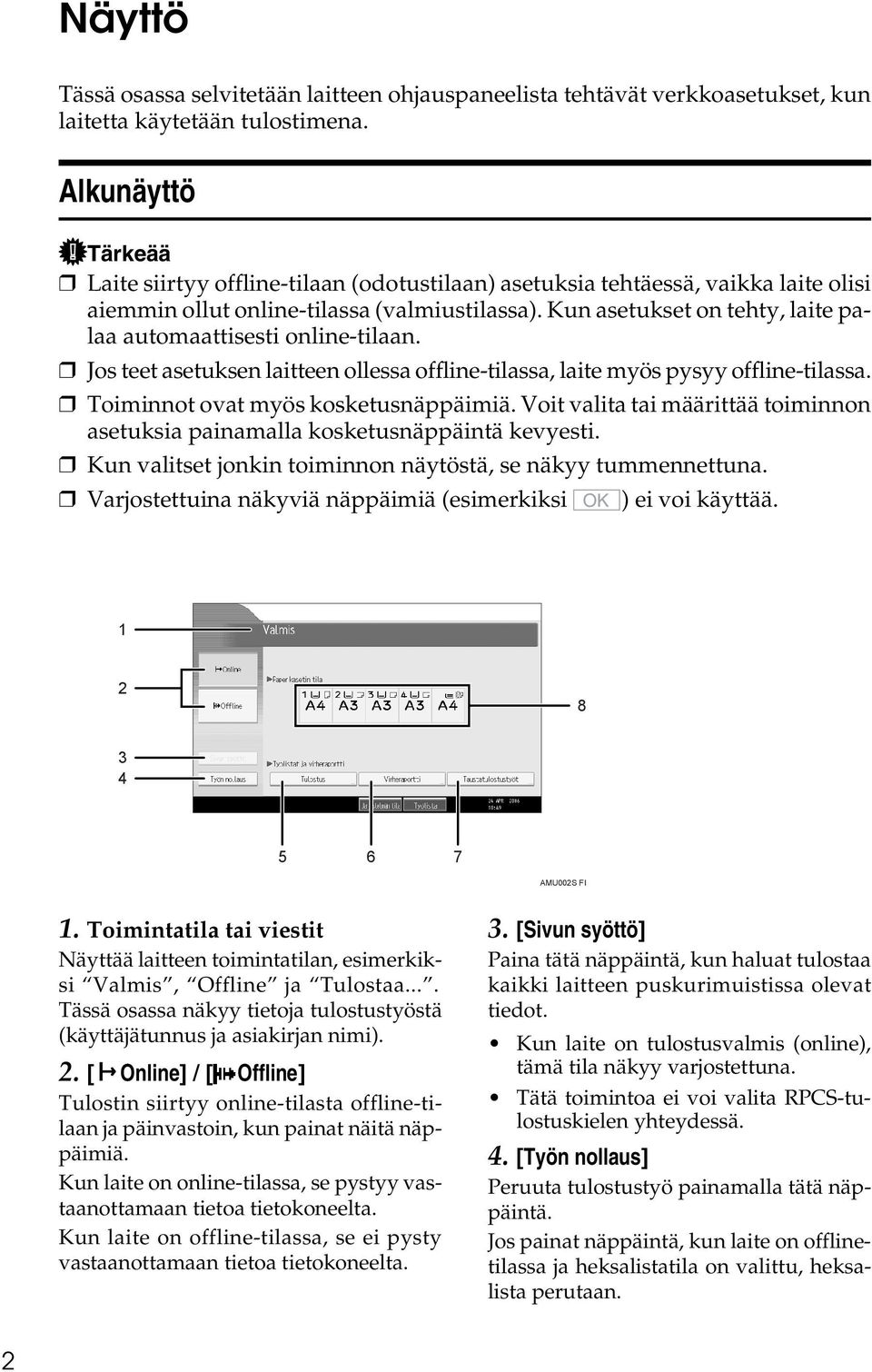
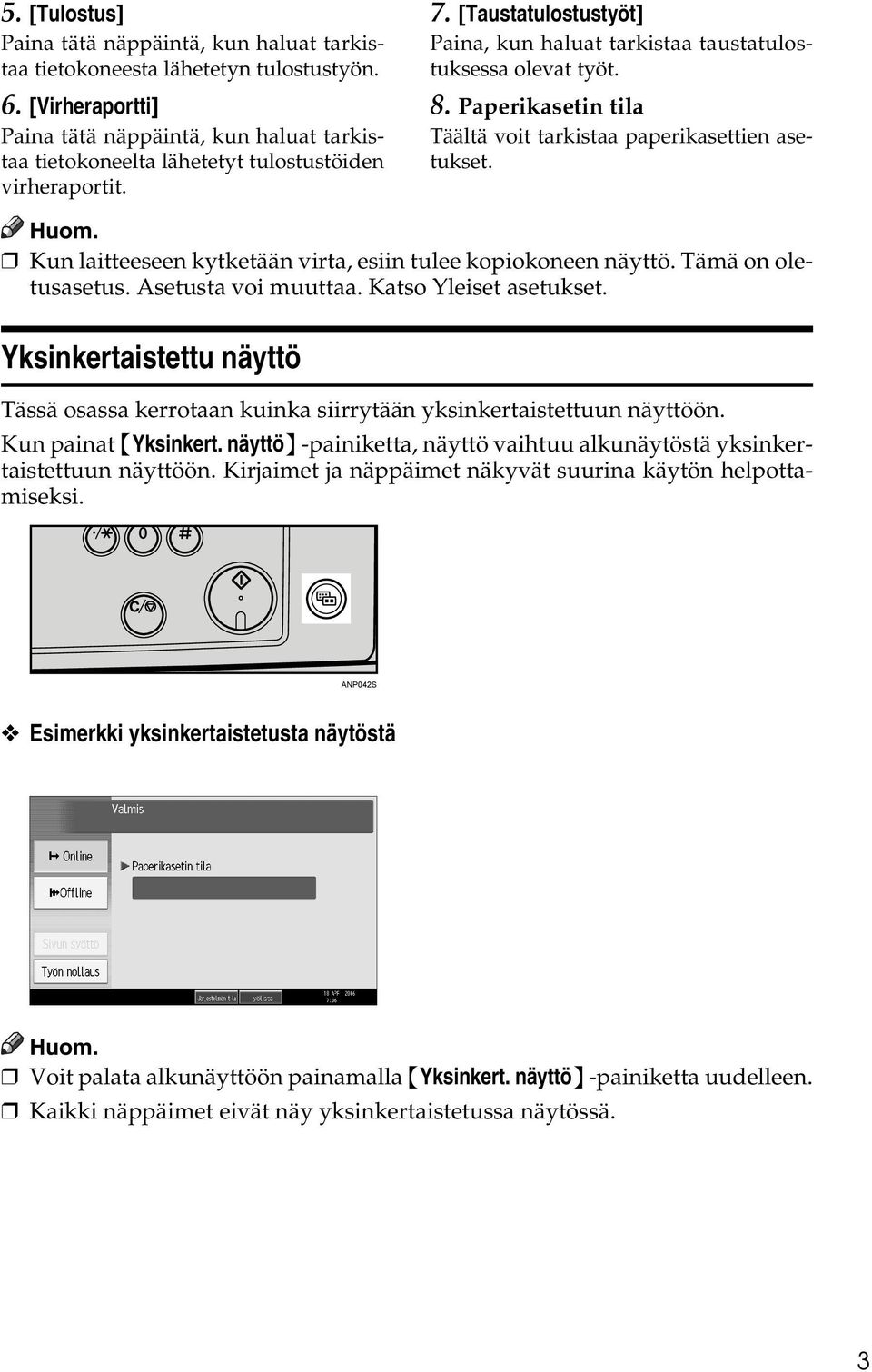
11 5. [Tulostus] Paina tätä näppäintä, kun haluat tarkistaa tietokoneesta lähetetyn tulostustyön. 6. [Virheraportti] Paina tätä näppäintä, kun haluat tarkistaa tietokoneelta lähetetyt tulostustöiden virheraportit. 7. [Taustatulostustyöt] Paina, kun haluat tarkistaa taustatulostuksessa olevat työt. 8. Paperikasetin tila Täältä voit tarkistaa paperikasettien asetukset. Kun laitteeseen kytketään virta, esiin tulee kopiokoneen näyttö. Tämä on oletusasetus. Asetusta voi muuttaa. Katso Yleiset asetukset. Yksinkertaistettu näyttö Tässä osassa kerrotaan kuinka siirrytään yksinkertaistettuun näyttöön. Kun painat {Yksinkert. näyttö} -painiketta, näyttö vaihtuu alkunäytöstä yksinkertaistettuun näyttöön. Kirjaimet ja näppäimet näkyvät suurina käytön helpottamiseksi. ANP042S Esimerkki yksinkertaistetusta näytöstä Voit palata alkunäyttöön painamalla {Yksinkert. näyttö} -painiketta uudelleen. Kaikki näppäimet eivät näy yksinkertaistetussa näytössä. 3
12 Työlista Kopiointi-, asiakirjapalvelin- ja tulostustoiminnoilla tulostetut työt tallennetaan laitteeseen tilapäisesti ja suoritetaan järjestyksessä. Näitä tulostustöitä voidaan hallita Työlista-toiminnon avulla. Voit esimerkiksi peruuttaa väärät työasetukset tai tulostaa kiireellisen asiakirjan. Työlista-toimintoa ei voi käyttää jos Kopioinnin keskeytys on käytössä. Faksitoiminnolla tulostetut asiakirjat eivät näy työlistassa. Työlistanäyttö Tässä osassa kerrotaan työlistanäytössä näkyvistä valinnoista ja kuvakkeista. Työlistanäyttö vaihtelee riippuen siitä, onko järjestelmäasetuksissa tulostusjärjestykseksi valittu [Työjärjestys]. Katso lisätietoja Yleiset asetukset -oppaasta. Kun [Työjärjestys] ei ole valittu: Työlista näkyy jokaiselle toiminnolle AQG003S FI 4
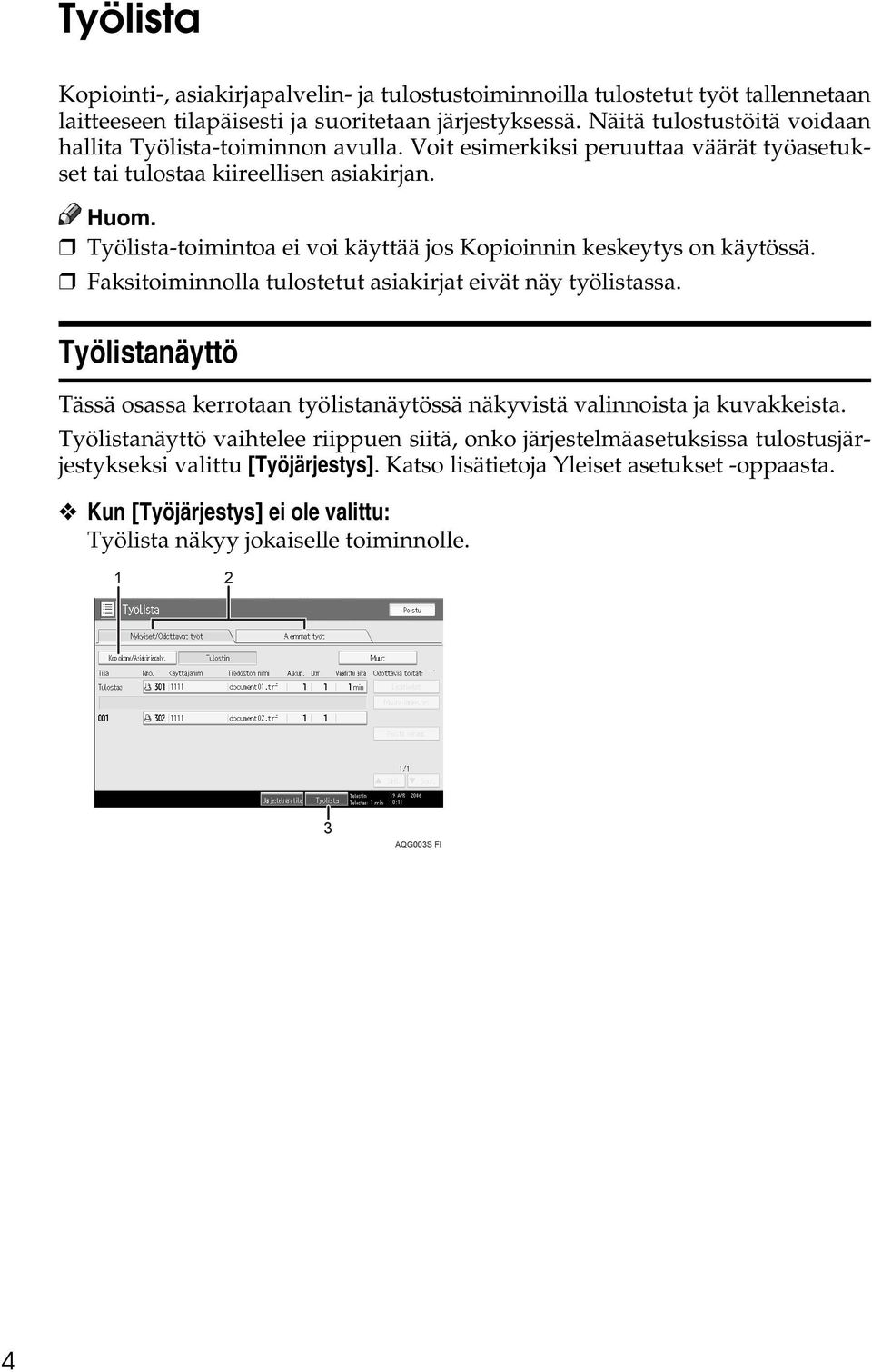
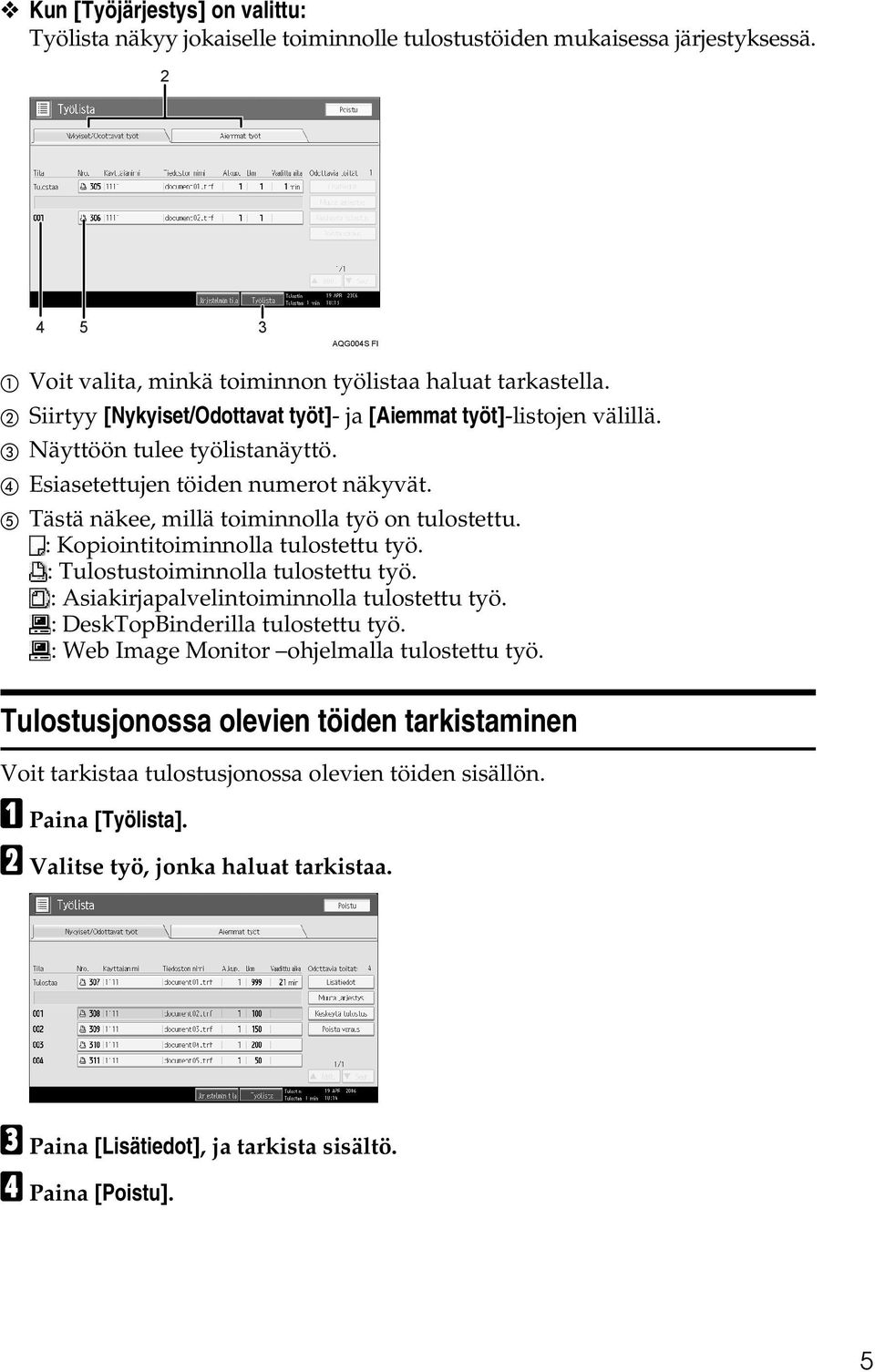
13 Kun [Työjärjestys] on valittu: Työlista näkyy jokaiselle toiminnolle tulostustöiden mukaisessa järjestyksessä AQG004S FI A Voit valita, minkä toiminnon työlistaa haluat tarkastella. B Siirtyy [Nykyiset/Odottavat työt]- ja [Aiemmat työt]-listojen välillä. C Näyttöön tulee työlistanäyttö. D Esiasetettujen töiden numerot näkyvät. E Tästä näkee, millä toiminnolla työ on tulostettu. : Kopiointitoiminnolla tulostettu työ. : Tulostustoiminnolla tulostettu työ. : Asiakirjapalvelintoiminnolla tulostettu työ. : DeskTopBinderilla tulostettu työ. : Web Image Monitor ohjelmalla tulostettu työ. Tulostusjonossa olevien töiden tarkistaminen Voit tarkistaa tulostusjonossa olevien töiden sisällön. A Paina [Työlista]. B Valitse työ, jonka haluat tarkistaa. C Paina [Lisätiedot], ja tarkista sisältö. D Paina [Poistu]. 5
14 Töiden järjestyksen vaihtaminen Voit vaihtaa työlistassa olevien tulostustöiden järjestystä: A Paina [Työlista]. B Valitse työ, jonka järjestystä haluat muuttaa. C Paina [Muuta järjestys]. D Vaihda järjestys valitsemalla [Ylä], [Edell.] tai [Seur.]. Työlistan järjestys on muutettu. E Paina [OK]. 6
![B Valitse työ, jonka järjestystä haluat muuttaa. C Paina [Muuta järjestys].](/docs-images/46/3857456/images/page_14.jpg "D Vaihda järjestys valitsemalla [Ylä], [Edell.] tai [Seur.]. Työlistan järjestys on muutettu.")
15 Tulostustöiden keskeytys Voit myös keskeyttää tulostettavan tai tulostusjonossa olevan työn. A Paina [Työlista]. B Valitse keskeytettävä(t) työ(t). C Paina [Keskeytä tulostus]. Töiden poistaminen Voit poistaa tulostettavan tai tulostusjonossa olevan työn. A Paina [Työlista]. B Valitse poistettava työ. Voit valita poistettavaksi myös monta tulostustyötä. C Paina [Poista varaus]. D Paina [Kyllä]. 7
![Töiden poistaminen Voit poistaa tulostettavan tai tulostusjonossa olevan työn. A Paina [Työlista].](/docs-images/46/3857456/images/page_15.jpg "B Valitse poistettava työ. Voit valita poistettavaksi myös monta tulostustyötä.")
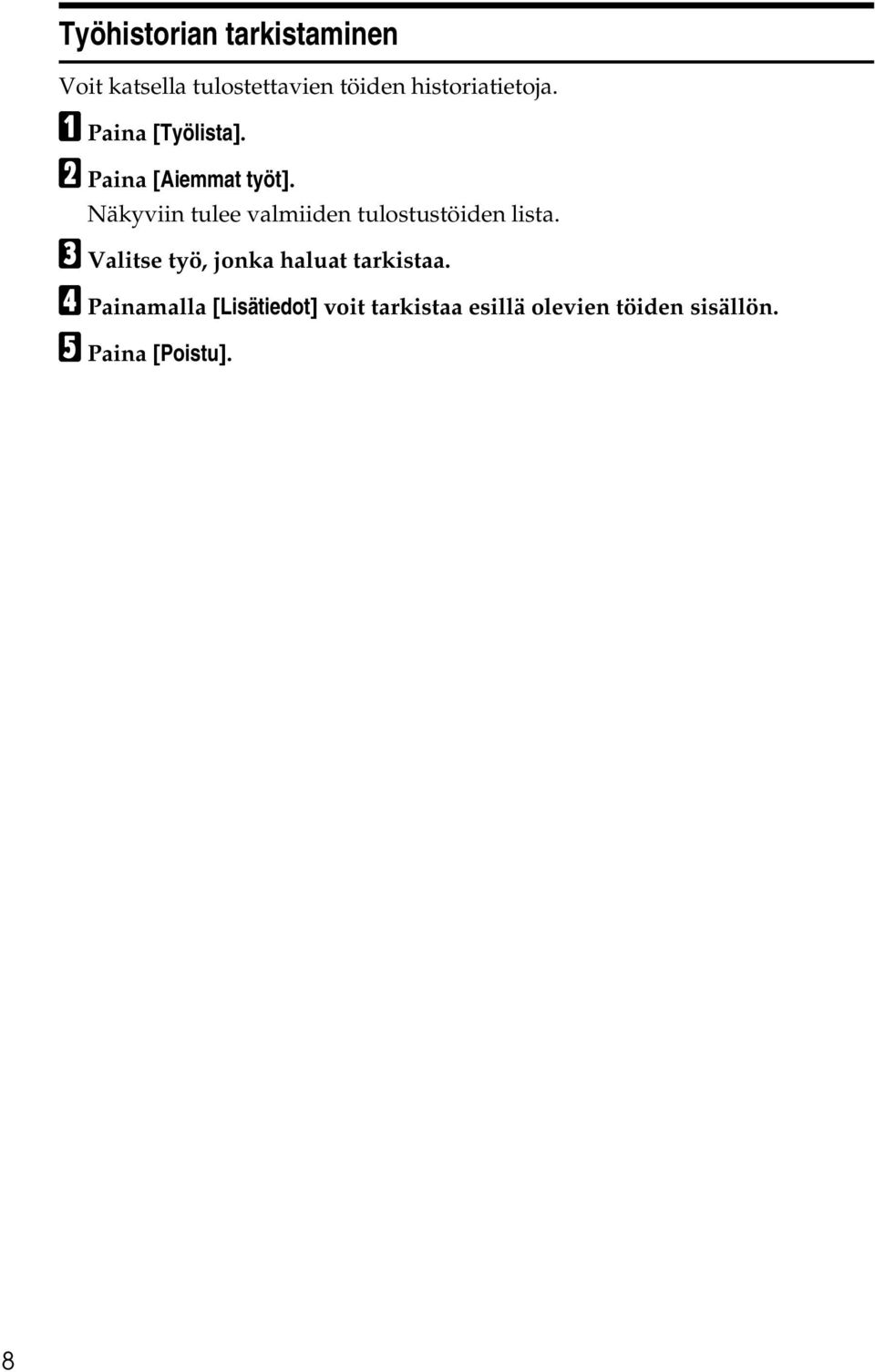
16 Työhistorian tarkistaminen Voit katsella tulostettavien töiden historiatietoja. A Paina [Työlista]. B Paina [Aiemmat työt]. Näkyviin tulee valmiiden tulostustöiden lista. C Valitse työ, jonka haluat tarkistaa. D Painamalla [Lisätiedot] voit tarkistaa esillä olevien töiden sisällön. E Paina [Poistu]. 8
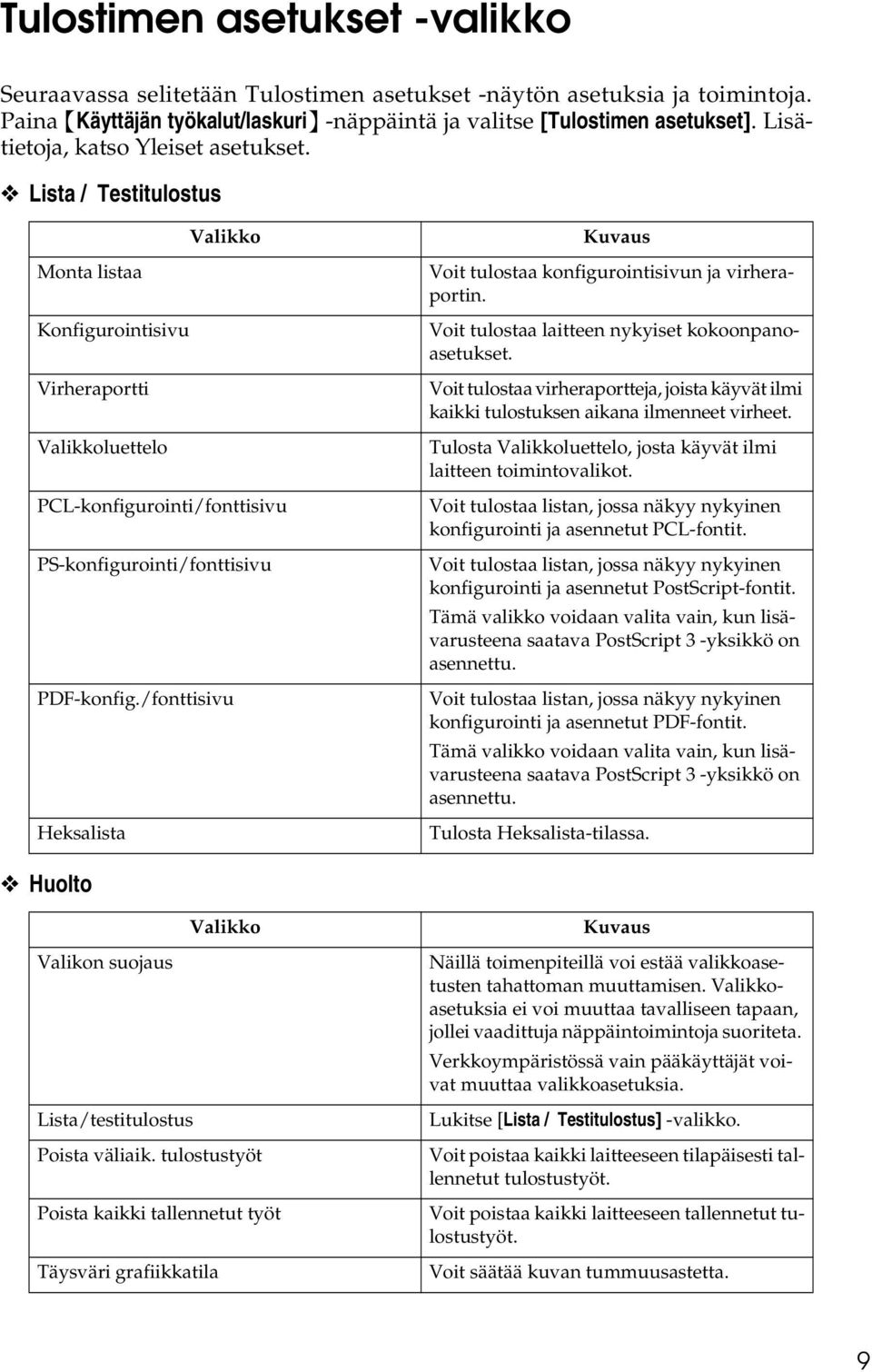
17 Tulostimen asetukset -valikko Seuraavassa selitetään Tulostimen asetukset -näytön asetuksia ja toimintoja. Paina {Käyttäjän työkalut/laskuri} -näppäintä ja valitse [Tulostimen asetukset]. Lisätietoja, katso Yleiset asetukset. Lista / Testitulostus Valikko Monta listaa Konfigurointisivu Virheraportti Valikkoluettelo PCL-konfigurointi/fonttisivu PS-konfigurointi/fonttisivu PDF-konfig./fonttisivu Heksalista Kuvaus Voit tulostaa konfigurointisivun ja virheraportin. Voit tulostaa laitteen nykyiset kokoonpanoasetukset. Voit tulostaa virheraportteja, joista käyvät ilmi kaikki tulostuksen aikana ilmenneet virheet. Tulosta Valikkoluettelo, josta käyvät ilmi laitteen toimintovalikot. Voit tulostaa listan, jossa näkyy nykyinen konfigurointi ja asennetut PCL-fontit. Voit tulostaa listan, jossa näkyy nykyinen konfigurointi ja asennetut PostScript-fontit. Tämä valikko voidaan valita vain, kun lisävarusteena saatava PostScript 3 -yksikkö on asennettu. Voit tulostaa listan, jossa näkyy nykyinen konfigurointi ja asennetut PDF-fontit. Tämä valikko voidaan valita vain, kun lisävarusteena saatava PostScript 3 -yksikkö on asennettu. Tulosta Heksalista-tilassa. Huolto Valikko Valikon suojaus Lista/testitulostus Poista väliaik. tulostustyöt Poista kaikki tallennetut työt Täysväri grafiikkatila Kuvaus Näillä toimenpiteillä voi estää valikkoasetusten tahattoman muuttamisen. Valikkoasetuksia ei voi muuttaa tavalliseen tapaan, jollei vaadittuja näppäintoimintoja suoriteta. Verkkoympäristössä vain pääkäyttäjät voivat muuttaa valikkoasetuksia. Lukitse [Lista / Testitulostus] -valikko. Voit poistaa kaikki laitteeseen tilapäisesti tallennetut tulostustyöt. Voit poistaa kaikki laitteeseen tallennetut tulostustyöt. Voit säätää kuvan tummuusastetta. 9
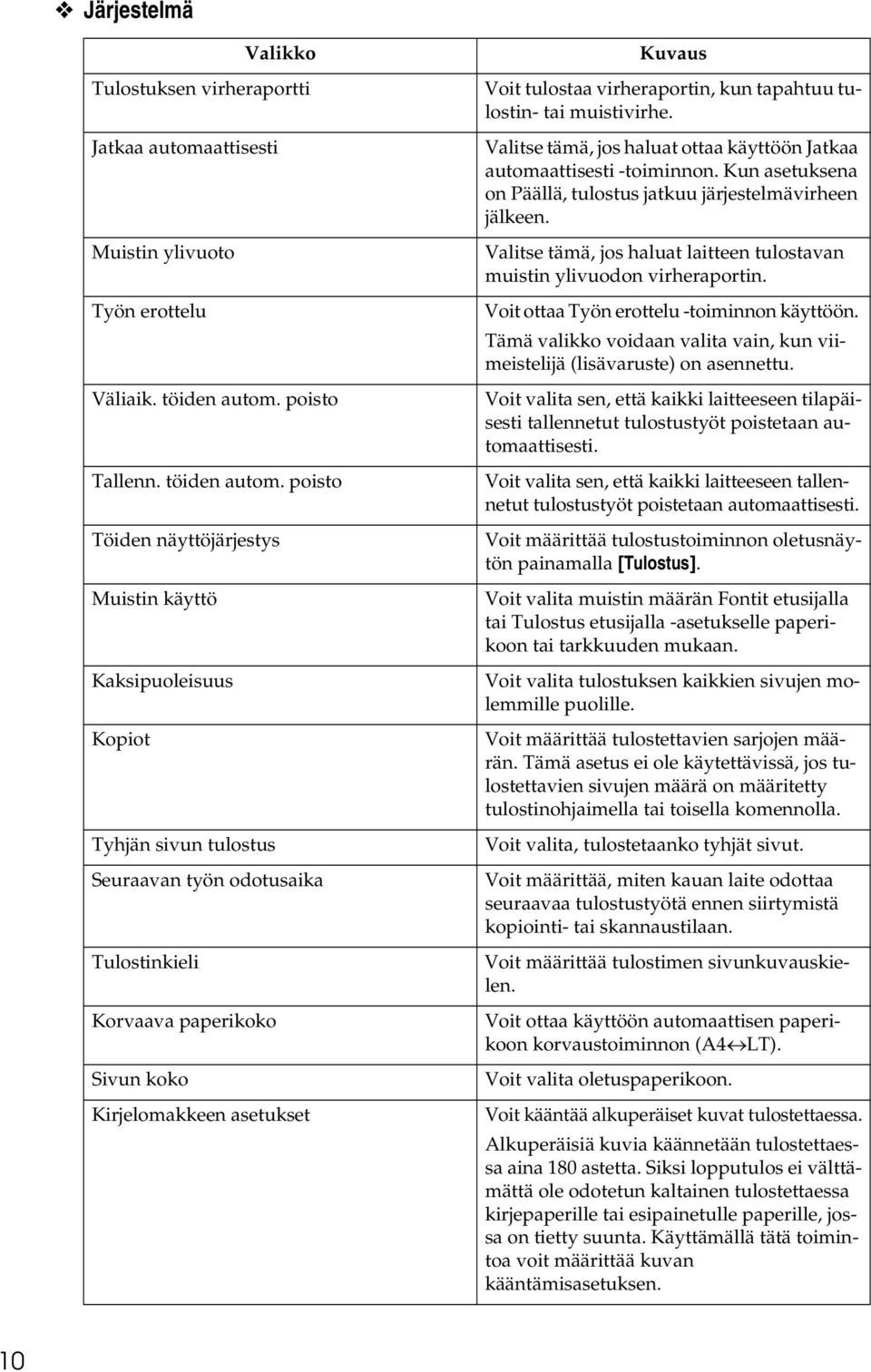
18 Järjestelmä Valikko Tulostuksen virheraportti Jatkaa automaattisesti Muistin ylivuoto Työn erottelu Väliaik. töiden autom. poisto Tallenn. töiden autom. poisto Töiden näyttöjärjestys Muistin käyttö Kaksipuoleisuus Kopiot Tyhjän sivun tulostus Seuraavan työn odotusaika Tulostinkieli Korvaava paperikoko Sivun koko Kirjelomakkeen asetukset Kuvaus Voit tulostaa virheraportin, kun tapahtuu tulostin- tai muistivirhe. Valitse tämä, jos haluat ottaa käyttöön Jatkaa automaattisesti -toiminnon. Kun asetuksena on Päällä, tulostus jatkuu järjestelmävirheen jälkeen. Valitse tämä, jos haluat laitteen tulostavan muistin ylivuodon virheraportin. Voit ottaa Työn erottelu -toiminnon käyttöön. Tämä valikko voidaan valita vain, kun viimeistelijä (lisävaruste) on asennettu. Voit valita sen, että kaikki laitteeseen tilapäisesti tallennetut tulostustyöt poistetaan automaattisesti. Voit valita sen, että kaikki laitteeseen tallennetut tulostustyöt poistetaan automaattisesti. Voit määrittää tulostustoiminnon oletusnäytön painamalla [Tulostus]. Voit valita muistin määrän Fontit etusijalla tai Tulostus etusijalla -asetukselle paperikoon tai tarkkuuden mukaan. Voit valita tulostuksen kaikkien sivujen molemmille puolille. Voit määrittää tulostettavien sarjojen määrän. Tämä asetus ei ole käytettävissä, jos tulostettavien sivujen määrä on määritetty tulostinohjaimella tai toisella komennolla. Voit valita, tulostetaanko tyhjät sivut. Voit määrittää, miten kauan laite odottaa seuraavaa tulostustyötä ennen siirtymistä kopiointi- tai skannaustilaan. Voit määrittää tulostimen sivunkuvauskielen. Voit ottaa käyttöön automaattisen paperikoon korvaustoiminnon (A4 LT). Voit valita oletuspaperikoon. Voit kääntää alkuperäiset kuvat tulostettaessa. Alkuperäisiä kuvia käännetään tulostettaessa aina 180 astetta. Siksi lopputulos ei välttämättä ole odotetun kaltainen tulostettaessa kirjepaperille tai esipainetulle paperille, jossa on tietty suunta. Käyttämällä tätä toimintoa voit määrittää kuvan kääntämisasetuksen. 10
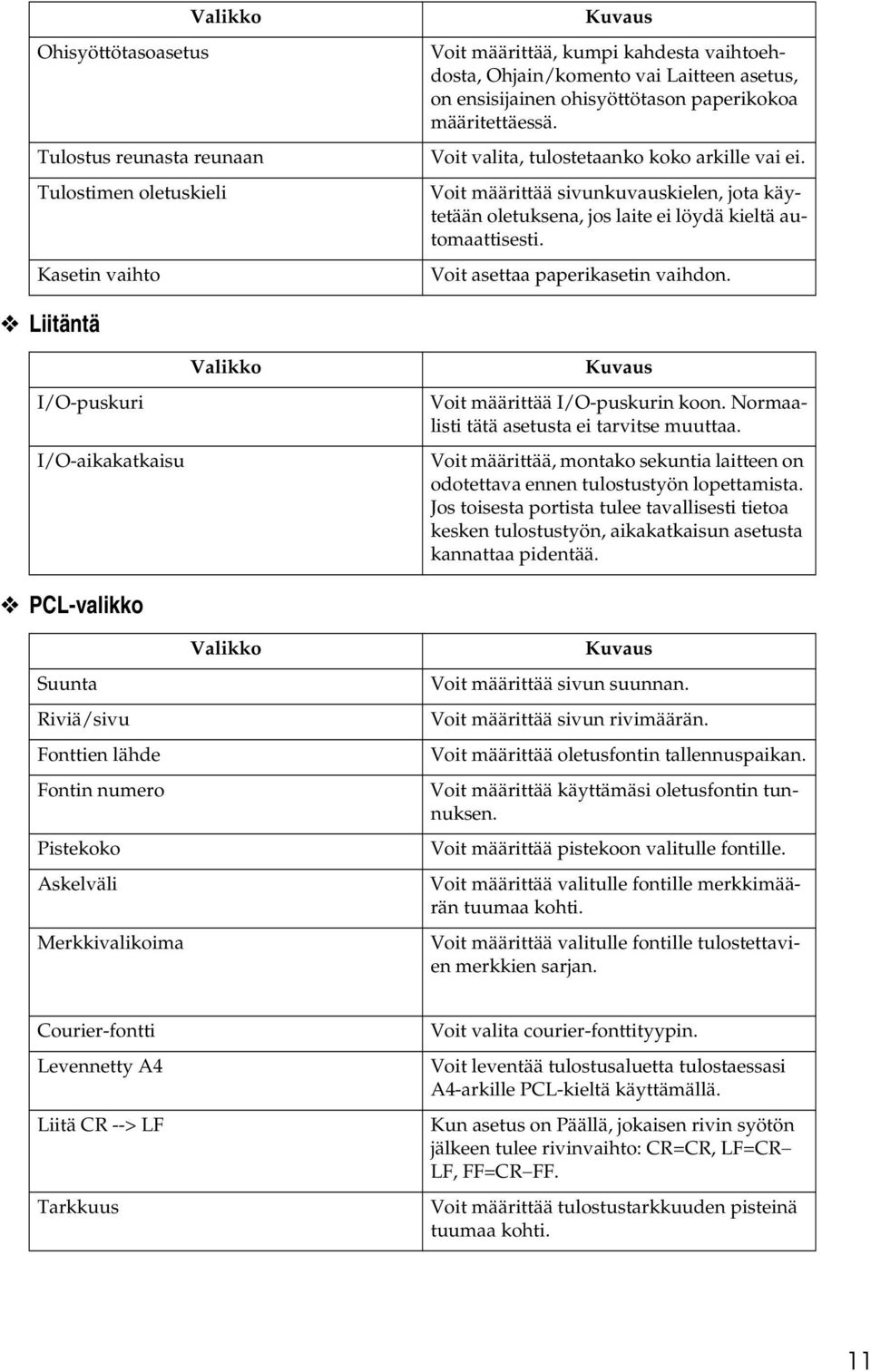
19 Valikko Ohisyöttötasoasetus Tulostus reunasta reunaan Tulostimen oletuskieli Kasetin vaihto Kuvaus Voit määrittää, kumpi kahdesta vaihtoehdosta, Ohjain/komento vai Laitteen asetus, on ensisijainen ohisyöttötason paperikokoa määritettäessä. Voit valita, tulostetaanko koko arkille vai ei. Voit määrittää sivunkuvauskielen, jota käytetään oletuksena, jos laite ei löydä kieltä automaattisesti. Voit asettaa paperikasetin vaihdon. Liitäntä I/O-puskuri I/O-aikakatkaisu Valikko Kuvaus Voit määrittää I/O-puskurin koon. Normaalisti tätä asetusta ei tarvitse muuttaa. Voit määrittää, montako sekuntia laitteen on odotettava ennen tulostustyön lopettamista. Jos toisesta portista tulee tavallisesti tietoa kesken tulostustyön, aikakatkaisun asetusta kannattaa pidentää. PCL-valikko Valikko Suunta Riviä/sivu Fonttien lähde Fontin numero Pistekoko Askelväli Merkkivalikoima Kuvaus Voit määrittää sivun suunnan. Voit määrittää sivun rivimäärän. Voit määrittää oletusfontin tallennuspaikan. Voit määrittää käyttämäsi oletusfontin tunnuksen. Voit määrittää pistekoon valitulle fontille. Voit määrittää valitulle fontille merkkimäärän tuumaa kohti. Voit määrittää valitulle fontille tulostettavien merkkien sarjan. Courier-fontti Levennetty A4 Liitä CR --> LF Tarkkuus Voit valita courier-fonttityypin. Voit leventää tulostusaluetta tulostaessasi A4-arkille PCL-kieltä käyttämällä. Kun asetus on Päällä, jokaisen rivin syötön jälkeen tulee rivinvaihto: CR=CR, LF=CR LF, FF=CR FF. Voit määrittää tulostustarkkuuden pisteinä tuumaa kohti. 11
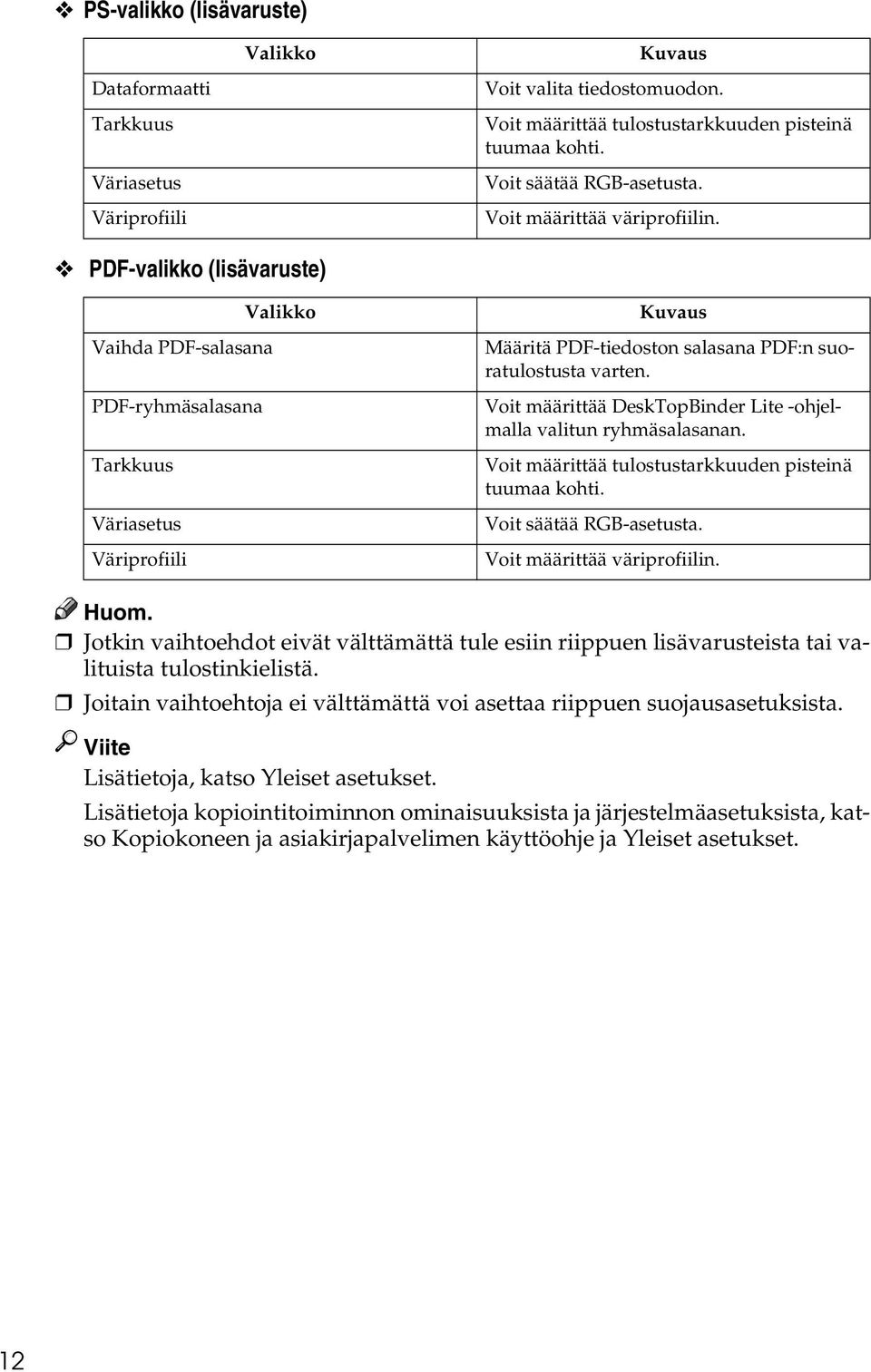
20 PS-valikko (lisävaruste) Valikko Kuvaus Dataformaatti Tarkkuus Väriasetus Väriprofiili Voit valita tiedostomuodon. Voit määrittää tulostustarkkuuden pisteinä tuumaa kohti. Voit säätää RGB-asetusta. Voit määrittää väriprofiilin. PDF-valikko (lisävaruste) Valikko Vaihda PDF-salasana PDF-ryhmäsalasana Tarkkuus Väriasetus Väriprofiili Kuvaus Määritä PDF-tiedoston salasana PDF:n suoratulostusta varten. Voit määrittää DeskTopBinder Lite -ohjelmalla valitun ryhmäsalasanan. Voit määrittää tulostustarkkuuden pisteinä tuumaa kohti. Voit säätää RGB-asetusta. Voit määrittää väriprofiilin. Jotkin vaihtoehdot eivät välttämättä tule esiin riippuen lisävarusteista tai valituista tulostinkielistä. Joitain vaihtoehtoja ei välttämättä voi asettaa riippuen suojausasetuksista. Viite Lisätietoja, katso Yleiset asetukset. Lisätietoja kopiointitoiminnon ominaisuuksista ja järjestelmäasetuksista, katso Kopiokoneen ja asiakirjapalvelimen käyttöohje ja Yleiset asetukset. 12
21 Paperin asettaminen ohisyöttötasolle Tässä osassa annetaan ohjeet paperin asettamisesta ohisyöttötasolle. Saat lisätietoa paperin koosta ja tyypistä Tietoja laitteesta -oppaasta. Tärkeää Seuraavat toiminnot eivät ole käytössä, kun tulostetaan ohisyöttötasolta: Kaksipuoleinen/Kirjanen Automaattinen paperikasetin valinta Automaattinen paperikasetinvaihto Kääntävä lajittelu Nidonta (kun lisävarusteena saatava viimeistelijä SR3030 tai vihkoviimeistelijä SR3020 tai SR790 on asennettuna) Rei itys (kun lisävarusteena saatava viimeistelijä SR3030 tai vihkoviimeistelijä SR3020 on asennettuna) A Avaa ohisyöttötaso. AQF070S 13
22 B Työnnä paperia varovasti ohisyöttötason sisään tulostuspuoli alaspäin, kunnes kuuluu merkkiääni. Säädä tämän jälkeen paperiohjaimet paperikoon mukaisiksi käyttämällä vapautuspainiketta. Jos paperiohjaimen ja paperin koot eivät täsmää, paperi voi tulostua vinoon tai voi sattua paperitukos. Älä pinoa papereita ylärajamerkin yli, koska muuten sivu voi tulostua vinoon tai voi sattua paperitukos. Käännä paperituki esiin, jos käytät isompaa paperia kuin A4 L, 8 1 / 2 11 L. Varmista, että arkit eivät takerru syötettäessä toisiinsa. AQF071S 1. Paperituki 2. Paperiohjaimet 3. Vapautuspainike C Aseta paperikoko tulostinohjainta tai ohjauspaneelia käyttäen. Seuraavia toimenpiteitä ei tarvita, jos [Tulostimen asetukset]-valikon [Järjestelmä]-kohdan [Ohisyöttötasoasetus] on [Ohjain/komento]. Aseta silloin paperikoko tulostinohjainta käyttäen. Ohisyöttötasolle mahtuvien arkkien koot ovat mm (pysty) ja mm (vaaka). Kun asetat paksua paperia tai piirtoheitinkalvoja, valitse paperin koko ja tyyppi. Ohisyöttötasolle mahtuvien arkkien määrä vaihtelee paperityypin mukaan. Viite Kirjepaperia lisättäessä on otettava huomioon paperin suunta. Katso Yleiset asetukset. Katso lisätietoja tulostinohjaimen asetuksista tulostinohjaimen Ohjeesta. 14
23 Paperikoon asettaminen ohjauspaneelilta Noudata seuraavia ohjeita, kun lisäät vakiokokoista paperia ohisyöttötasolle ja haluat tehdä tarvittavat asetukset käyttöpaneelista. Tärkeää Seuraavia toimenpiteitä ei tarvita, jos [Tulostimen asetukset]-valikon [Järjestelmä]-kohdassa valittu [Ohisyöttötasoasetus] on [Ohjain/komento] (katso Yleiset asetukset). Aseta silloin paperikoko tulostinohjainta käyttäen. Jos [Tulostimen asetukset]-valikon [Järjestelmä]-kohdassa valittu [Ohisyöttötasoasetus] on [Ohjain/komento], tulostinohjainasetuksissa määritettyjen paperikoon asetusten pitää vastata ohjauspaneelin asetuksia. Jos asetukset eivät vastaa toisiaan, näyttöön tulee virheviesti ja tulostaminen lopetetaan, mikäli et ole valinnut [Jatkaa automaattisesti] [Tulostimen asetukset]-valikon [Järjestelmä]-kohdassa. Lisätietoja [Tulostimen asetukset] -valikosta, katso Yleiset asetukset. A Paina ohjauspaneelin {Käyttäjän työkalut/laskuri}-näppäintä. B Paina [Järjestelmäasetukset]. C Valitse [Kasetin paperiasetus]-välilehti. D Paina [Tulostimen ohisyötön paperikoko]. E Valitse paperikoko. F Paina [OK]. G Paina {Käyttäjän työkalut/laskuri}-näppäintä. Aloitusikkuna tulee näytölle. Kun asetat paksua paperia tai piirtoheitinkalvoja, valitse paperin koko ja tyyppi. [Tulostimen ohisyötön paperikoko] -kohdan oletusasetuksena on [Aut. tunnistus]. Viite Katso lisätietoja tulostinohjaimen asetuksista tulostinohjaimen Ohjeesta. 15
24 Mukautetun paperikoon asettaminen ohjauspaneelilta Noudata seuraavia ohjeita, kun lisäät vakiokoosta poikkeavaa paperia ohisyöttötasolle ja haluat tehdä tarvittavat asetukset käyttöpaneelista. Tärkeää Seuraavia toimenpiteitä ei tarvita, jos [Tulostimen asetukset]-valikon [Järjestelmä]-kohdassa valittu [Ohisyöttötasoasetus] on [Ohjain/komento] (katso Yleiset asetukset). Aseta silloin paperikoko tulostinohjainta käyttäen. Jos [Tulostimen asetukset]-valikon [Järjestelmä]-kohdassa valittu [Ohisyöttötasoasetus] on [Laitteen asetus] (katso Yleiset asetukset), ohjauspaneelista tehdyt asetukset ovat etusijalla tulostinohjainasetuksiin nähden. Jos tulostinohjainta ei käytetä, valitse [Laitteen asetus] [Ohisyöttötasoasetus]-valinnaksi [Tulostimen asetukset]-valikon [Järjestelmä]-kohdassa (katso Yleiset asetukset). Aseta paperikoko ohjauspaneelilta. A Paina ohjauspaneelin {Käyttäjän työkalut/laskuri}-näppäintä. B Paina [Järjestelmäasetukset]. C Valitse [Kasetin paperiasetus]-välilehti. D Paina [Tulostimen ohisyötön paperikoko]. E Paina [Mukautettu koko]. Jos mukautettu koko on jo valittu, paina [Muuta koko]. F Paina [Pysty], näppäile paperin pystykoko (leveys) numeronäppäimillä ja paina {q} -näppäintä. G Paina [Vaaka], näppäile paperin vaakakoko (pituus) numeronäppäimillä ja paina {q} -näppäintä. H Paina [OK]. Näytössä näkyvät näppäilemäsi paperikoot. 16
25 I Paina {Käyttäjän työkalut/laskuri}-näppäintä. Aloitusikkuna tulee näytölle. Ohisyöttötasolle asetettavien arkkien koon on oltava välillä mm (pysty) ja mm (vaaka). Kun asetat paksua paperia tai piirtoheitinkalvoja, valitse paperin koko ja tyyppi. Katso lisätietoja tulostinohjaimen asetuksista tulostinohjaimen Ohjeesta. Paksun paperin tai piirtoheitinkalvojen asettaminen ohjauspaneelilta Noudata seuraavia ohjeita, kun lisäät paksua paperia tai piirtoheitinkalvoja ohisyöttötasolle ja haluat tehdä tarvittavat asetukset käyttöpaneelista. Tärkeää Seuraavia toimenpiteitä ei tarvita, jos [Tulostimen asetukset]-valikon [Järjestelmä]-kohdassa valittu [Ohisyöttötasoasetus] on [Ohjain/komento] (katso Yleiset asetukset). Aseta silloin paperikoko tulostinohjainta käyttäen. Jos [Tulostimen asetukset]-valikon [Järjestelmä]-kohdassa valittu [Ohisyöttötasoasetus] on [Laitteen asetus] (katso Yleiset asetukset), ohjauspaneelista tehdyt asetukset ovat etusijalla tulostinohjainasetuksiin nähden. Jos tulostinohjainta ei käytetä, valitse [Laitteen asetus] [Ohisyöttötasoasetus] -valinnaksi [Tulostimen asetukset]-valikon [Järjestelmä]-kohdassa (katso Yleiset asetukset). Aseta paperikoko ohjauspaneelilta. A Paina ohjauspaneelin {Käyttäjän työkalut/laskuri}-näppäintä. B Paina [Järjestelmäasetukset]. C Valitse [Kasetin paperiasetus]-välilehti. D Selaa luetteloa painamalla [TSeuraava]. E Paina [Paperityyppi: Ohisyöttötaso]. 17
26 F Valitse [Kopiokalvo] kohdassa [Paperityyppi], kun asetat piirtoheitinkalvoja. Paina [Ei näytössä] -näppäintä [Paperityyppi] -kohdassa, ja paina [Paksu paperi 1], [Paksu paperi 2] tai [Paksu paperi 3] [Paperin paksuus] -kohdassa, kun lisäät paksua paperia. G Paina [OK]. Näytössä näkyy valitsemasi paperityypin asetus. H Paina {Käyttäjän työkalut/laskuri}-näppäintä. Aloitusikkuna tulee näytölle. Asetukset pysyvät voimassa, kunnes asetukset nollataan. Kun olet tulostanut piirtoheitinkalvoille tai paksulle paperille, palauta asetukset ennalleen seuraavaa käyttäjää varten. Katso lisätietoja tulostinohjaimen asetuksista tulostinohjaimen Ohjeesta. 18
27 1. Laitteen valmistelu Yhteystavan vahvistus Tämä laite tukee verkko- ja paikallisyhteyttä. Tarkista ennen tulostinohjaimen asennusta, mitä yhteyttä laitteessa käytetään. Asenna ohjain yhteystavan mukaisesti. Verkkoyhteys Tätä laitetta voidaan käyttää Windows-tulostusporttina tai verkkotulostimena. Laitteen käyttö Windows-tulostinporttina Verkkoyhteydet voidaan muodostaa Ethernet-, IEEE b- ja IEEE 1394 (IP over 1394) -liitännän kautta. Käytettävissä olevat portit määräytyvät käytössä olevan Windows-käyttöjärjestelmän version ja yhteystavan mukaan. SmartDeviceMonitor for Client - TCP/IP - IPP SmartDeviceMonitor for Client - TCP/IP - IPP Standardi TCP/IP LPR SmartDeviceMonitor for Client - TCP/IP - IPP LPR SmartDeviceMonitor for Client - TCP/IP - IPP LPR Windows XP/ Server 2003 FI ZZZ035S Windows 95/98 Yhteystapa Ethernet/ IEEE b IEEE 1394 (IPv4 over 1394) Käytettävissä olevat portit SmartDeviceMonitor for Client -portti Ei ole 19
28 Laitteen valmistelu 1 Windows Me Yhteystapa Ethernet/ IEEE b IEEE 1394 (IPv4 over 1394) Windows 2000 Yhteystapa Ethernet/ IEEE b IEEE 1394 (IPv4 over 1394) Windows XP Yhteystapa Ethernet/ IEEE b IEEE 1394 (IPv4 over 1394) Windows Server 2003 Yhteystapa Ethernet/ IEEE b IEEE 1394 (IPv4 over 1394) Windows NT 4.0 Yhteystapa Ethernet/ IEEE b IEEE 1394 (IPv4 over 1394) Käytettävissä olevat portit SmartDeviceMonitor for Client -portti SmartDeviceMonitor for Client -portti Käytettävissä olevat portit SmartDeviceMonitor for Client -portti Standardi TCP/IP LPR-portti Ei ole Käytettävissä olevat portit SmartDeviceMonitor for Client -portti Standardi TCP/IP LPR-portti SmartDeviceMonitor for Client -portti Standardi TCP/IP Käytettävissä olevat portit SmartDeviceMonitor for Client -portti Standardi TCP/IP LPR-portti SmartDeviceMonitor for Client -portti Standardi TCP/IP Käytettävissä olevat portit SmartDeviceMonitor for Client -portti LPR-portti Ei ole Viite Katso lisätietoja tulostinohjaimen asennuksesta eri porttityypeille. Lisätietoja SmartDeviceMonitor for Client -portista, katso s.24 SmartDeviceMonitor for Client -portin käyttö. Lisätietoja Standardi TCP/IP -portista, katso s.30 Standard TCP/IP -portin käyttö. Lisätietoja LPR-portista, katso s.32 LPR-portin käyttö. 20
29 Yhteystavan vahvistus Laitteen käyttö verkkotulostimena Laitetta voidaan käyttää Windows-verkkotulostimena, NetWare-tulostinpalvelimena tai NetWare-etätulostimena. Windows 2000/XP Windows Server 2003 Windows NT 4.0 Tulostinpalvelin NetWare Tulostinpalvelin NetWare Tiedostopalvelin 1 Windows XP/ Server 2003 FI ZZZ036S NetWare-palvelimia ei voi käyttää IPv6-ympäristössä. Viite Katso lisätietoja tulostinohjaimen asennuksesta eri verkkotulostintyypeille. Lisätietoja Windows-verkkotulostimesta, katso s.35 Käyttö Windows-verkkotulostimena. Lisätietoja NetWare-tulostinpalvelimesta ja -etätulostimesta, katso s.37 Käyttö NetWare-tulostinpalvelimena/-etätulostimena. 21
30 Laitteen valmistelu Paikallisyhteys 1 Paikallisyhteydet voidaan muodostaa rinnakkais-, USB-, IEEE 1394 (SCSI-tulostus)- ja Bluetooth-liitännän kautta. Käytettävissä olevat yhteystavat määräytyvät Windows-käyttöjärjestelmän version mukaan. Windows 95: Rinnakkaisliitännät Windows 98: Rinnakkaisliitännät Windows 98 SE/Me: USB- ja rinnakkaisliitäntä Windows 2000: USB-, rinnakkais-, IEEE 1394 (SCSI-tulostus)- ja Bluetooth-liitännät Windows XP: USB-, rinnakkais-, IEEE 1394 (SCSI-tulostus)- ja Bluetooth-liitännät Windows Server 2003: USB-, rinnakkais-, IEEE 1394 (SCSI-tulostus)- ja Bluetooth-liitännät Windows NT 4.0: Rinnakkaisliitännät Viite Katso lisätietoja tulostinohjaimen asennuksesta eri yhteystavoille. Lisätietoja USB-liitännästä, katso s.40 USB-liitäntää käyttävän tulostinohjaimen asennus. Lisätietoja rinnakkaisliitännästä, katso s.45 Tulostus rinnakkaisliitännän kautta. Lisätietoja IEEE 1394 (SCSI-tulostus) -liitännästä, katso s.47 IEEE yhteyttä (SCSI-tulostusta) käyttävän tulostinohjaimen asennus. Lisätietoja Bluetooth-liitännästä, katso s.52 Tulostus Bluetooth-liitännän kautta. 22
31 Tulostinohjaimen asentaminen Tulostinohjaimen asentaminen Tässä osassa kerrotaan miten tulostinohjain asennetaan. Tulostinohjain voidaan asentaa kahdella eri tavalla: Pika-asennuksella, joka asentaa kaikki asetukset kerralla, tai asentamalla asianmukainen ohjain halutulle portille. 1 Pika-asennus Windows 95/98/Me/2000/XP-, Windows Server ja Windows NT käyttäjät voivat asentaa tämän ohjelmiston nopeasti laitteen mukana toimitetulta CD-levyltä. Kun käytetään Pika-asennus-toimintoa, PCL-tulostinohjain ja/tai RPCS-tulostinohjain sekä DeskTopBinder Lite ja SmartDeviceMonitor for Client asennetaan verkkoympäristöön ja TCP/IP-portti valitaan. Tärkeää Tulostinohjaimen asentaminen Windows 2000/XP Professional-, Windows Server tai Windows NT 4.0 -käyttöjärjestelmässä edellyttää, että käytössä on tili, jolla on tulostimien hallintaoikeus. Kirjaudu sisään pääkäyttäjänä. Jos käytät USB-liitäntää, katso s.40 USB-liitäntää käyttävän tulostinohjaimen asennus ja asenna tulostinajuri. A Sulje kaikki avoimet sovellukset. B Laita CD-levy CD-ROM-asemaan. Asennusohjelma käynnistyy. Auto Run ei välttämättä toimi tietyillä käyttöjärjestelmän asetuksilla. Käynnistä tällöin Setup.exe, joka on CD-levyn juurihakemistossa. C Valitse kieli ja napsauta [OK]. Oletuskieli on englanti. D Napsauta [Pika-asennus]. Näyttöön tulee ohjelmiston [Käyttöoikeussopimus]-valintaikkuna. E Kun olet lukenut käyttöoikeussopimuksen koko sisällön, napsauta ensin [Hyväksyn sopimusehdot.] ja sitten [Seuraava >]. F Valitse haluamasi laitteen malli valintaikkunassa [Valitse tulostin]. Valitse TCP/IP-verkkokytkentää varten laite, jonka IP-osoite näkyy sarakkeessa [Muodosta yhteys]. Valitse rinnakkaisliitäntää varten laite, jonka tulostinportti näkyy kohdassa [Muodosta yhteys]. 23
32 Laitteen valmistelu 1 G Napsauta [Asenna]. Tulostinohjaimen asennus alkaa. H Napsauta [Valmis]. Näkyviin tulee viesti, jossa kehotetaan käynnistämään tietokone uudelleen. Käynnistä tietokone uudelleen asennuksen jälkeen. I Napsauta [Lopeta] asennusohjelman ensimmäisessä valintaikkunassa ja ota sitten CD-levy ulos. Jos haluat lopettaa valitun ohjelmiston asennuksen, napsauta [Peruuta], ennen kuin asennus on suoritettu loppuun. Auto Run ei välttämättä toimi tietyillä käyttöjärjestelmän asetuksilla. Käynnistä tällöin Setup.exe, joka on CD-levyn juurihakemistossa. Kun käytössä on TCP/IP-yhteys, asenna SmartDeviceMonitor for Client - ohjelma valitsemalla laite, jonka IP-osoite näkyy kohdassa [Muodosta yhteys]. Viite Pika-asennus ei ole käytettävissä, jollei laitteen ja tietokoneen välinen kaksisuuntainen yhteys ole käytössä rinnakkaisliitännän kautta. Lisätietoja laitteen ja tietokoneen välisestä kaksisuuntaisesta yhteydestä, katso s.58 Jos kaksisuuntainen yhteys ei ole käytössä. Tulostinohjaimen asentaminen valittuun porttiin SmartDeviceMonitor for Client -portin käyttö Tärkeää SmartDeviceMonitor for Client -ohjelman asentaminen Windows 2000/XP Professional-, Windows Server tai Windows NT 4.0 -käyttöjärjestelmässä edellyttää tiliä, jolla on tulostimien hallintaoikeus. Kirjaudu sisään pääkäyttäjänä. Asenna SmartDeviceMonitor for Client ennen tulostinohjaimen asennusta, kun käytät SmartDeviceMonitor for Client -porttia. SmartDeviceMonitor for Client -ohjelman asennus A Sulje kaikki avoimet sovellukset. B Laita CD-levy CD-ROM-asemaan. Asennusohjelma käynnistyy. 24
33 Tulostinohjaimen asentaminen C Valitse kieli ja napsauta [OK]. Oletuskieli on englanti. D Napsauta [DeskTopBinder - SmartDeviceMonitor for Client]. E Valitse kieli ja napsauta [Seuraava >]. Oletuskieli on englanti. F Näkyviin tulee viesti, jossa kehotetaan sulkemaan kaikki muut sovellukset. Sulje kaikki sovellukset ja napsauta [Seuraava >]. G Näyttöön tulee ohjelmiston [Käyttöoikeussopimus]-valintaikkuna. Kun olet lukenut sen koko sisällön, napsauta [Kyllä]. H Valitse [Täysi asennus] tai [Mukautettu asennus]. [Täysi asennus] asentaa kaikki tarvittavat sovellukset: DeskTopBinder Lite ja SmartDeviceMonitor for Client. [Mukautettu asennus] asentaa valitut sovellukset. I Seuraa näytöllä olevia ohjeita ja siirry seuraavaan vaiheeseen napsauttamalla [Seuraava >]-näppäintä. J Valitse asennuksen jälkeen, käynnistetäänkö tietokone uudestaan nyt vai myöhemmin, ja napsauta [Valmis]-näppäintä. Käynnistä tietokone uudelleen asennuksen jälkeen. 1 Jos haluat lopettaa valitun ohjelmiston asennuksen, napsauta [Peruuta], ennen kuin asennus on suoritettu loppuun. Auto Run ei välttämättä toimi tietyillä käyttöjärjestelmän asetuksilla. Käynnistä tällöin Setup.exe, joka on CD-levyn juurihakemistossa. SmartDeviceMonitor for Client -porttiasetusten muuttaminen Noudata seuraavia ohjeita muuttaessasi SmartDeviceMonitor for Client -asetuksia, kuten TCP/IP-aikakatkaisua, siirto-/rinnakkaistulostusta ja tulostinryhmiä. Windows 95/98: A Avaa [Tulostimet]-ikkuna [Käynnistä]-valikosta. B Napsauta [Tulostimet]-ikkunassa sen tulostimen kuvaketta, jota haluat käyttää. Valitse [Tiedosto]-valikosta [Ominaisuudet]. C Napsauta [Lisätiedot]-välilehteä ja napsauta [Portin asetukset]. Esiin tulee [Portin asetukset]-valintaikkuna. 25
34 Laitteen valmistelu Windows 2000 / Windows NT 4.0: 1 A Avaa [Tulostimet]-ikkuna [Käynnistä]-valikosta. B Napsauta [Tulostimet]-ikkunassa sen tulostimen kuvaketta, jota haluat käyttää. Valitse [Tiedosto]-valikosta [Ominaisuudet]. C Napsauta [Portit]-välilehdellä [Portin asetukset]. Näyttöön ilmestyy [Kokoonpano]-valintaikkuna. Windows XP, Windows Server 2003: A Avaa [Tulostimet ja faksit] -ikkuna [Käynnistä]-valikosta. Esiin tulee [Tulostimet ja faksit]-valintaikkuna. B Napsauta sen laitteen kuvaketta, jota haluat käyttää. Valitse [Tiedosto]-valikosta [Ominaisuudet]. Tulostimen ominaisuudet tulevat näkyviin. C Napsauta [Portit]-välilehteä ja napsauta [Portin asetukset]. Esiin tulee [Portin määritykset]-valintaikkuna. TCP/IP-protokollalle voi määrittää aikakatkaisun asetukset. IPP-protokollalle voidaan määrittää käyttäjä-, välityspalvelin- ja aikakatkaisuasetukset. Jos [Siirto-/rinnakkaistulostus]-välilehden asetukset eivät ole käytettävissä, noudata seuraavia ohjeita. A Sulje [Portin määritykset] -valintaikkuna napsauttamalla [Peruuta]. B Käynnistä SmartDeviceMonitor for Client ja napsauta hiiren oikeanpuoleisella painikkeella tehtäväpalkin SmartDeviceMonitor for Client - kuvaketta. C Napsauta ensin [Ominaisuudet] ja sitten [Lisäasetukset]. D Valitse [Aseta kunkin portin Korvaava-/Rinnakkaistulostus] -valintaikkuna. E Sulje [Lisäominaisuudet] -valintaikkuna napsauttamalla [OK]. Viite Lisätietoja näistä asetuksista, katso Verkko-opas tai SmartDeviceMonitor for Client -ohjelman ohje. 26
35 Tulostinohjaimen asentaminen PLC- tai RPCS-tulostinohjaimen asentaminen (TCP/IP) Tärkeää Tämän tulostinohjaimen asentaminen Windows 2000/XP Professional-, Windows Server tai Windows NT 4.0 -käyttöjärjestelmässä edellyttää tiliä, jolla on tulostimien hallintaoikeudet. Kirjaudu sisään pääkäyttäjä- tai tehokäyttäjäryhmän jäsenenä. A Sulje kaikki avoimet sovellukset. B Laita CD-levy CD-ROM-asemaan. Asennusohjelma käynnistyy. C Valitse kieli ja napsauta [OK]. Oletuskieli on englanti. D Napsauta [PCL/RPCS-tulostinohjaimet]. E Näyttöön tulee ohjelmiston [Käyttöoikeussopimus]-valintaikkuna. Kun olet lukenut käyttöoikeussopimuksen koko sisällön, napsauta ensin [Hyväksyn sopimusehdot.] ja sitten [Seuraava >]. F Valitse haluamasi tulostinohjain valintaikkunassa [Valitse ohjelma]. Voit valita useita tulostinohjaimia. G Napsauta [Seuraava >]. H Valitse laite, jota haluat käyttää. Jos haluat vaihtaa tulostimen nimen, vaihda se ruudussa [Muuta asetuksia: Tulostimen nimi ]. I Saat esiin laitteen asetukset kaksoisnapsauttamalla tulostimen nimeä. Kohdissa [Kommentti:], [Ohjain:], ja [Portti:] näkyvät tiedot voivat vaihdella käyttöjärjestelmän, tulostimen ja portin mukaan. J Napsauta ensin [Portti:], ja sitten [Lisää]. K Napsauta ensin [SmartDeviceMonitor] ja sitten [OK]. L Napsauta ensin [TCP/IP], ja sitten [Hae]. Näkyviin tulee TCP/IP-porttia käyttävien tulostimien luettelo. M Valitse tulostin napsauttamalla sitä ja napsauta sen jälkeen [OK]. Näyttöön tulevat vain tietokoneen kyselyyn vastanneet tulostimet. Jos haluat käyttää tulostinta, joka ei näy luettelossa, napsauta [Määritä osoite] ja näppäile IP-osoite tai isäntänimi. 1 27
36 Laitteen valmistelu 1 N Tarkista, että valitun tulostimen portti näkyy kohdassa [Portti:]. O Määritä käyttäjäkoodi tarvittaessa. Voit kirjoittaa enintään kahdeksan numeroa. Kirjaimia tai symboleita ei voi käyttää. P Määritä tulostin oletustulostimeksi lisäämällä valintamerkki ruutuun [Oletustulostin]. Q Napsauta [Jatka]. Asennus alkaa. R Valitse asennuksen jälkeen käynnistetäänkö tietokone uudelleen nyt vai myöhemmin, ja napsauta [Valmis]-näppäintä. Käynnistä tietokone uudelleen asennuksen jälkeen. Käyttäjäkoodien avulla SmartDeviceMonitor for Admin -ohjelman käyttäjä voi tarkistaa kunkin käyttäjän tulostamien arkkien määrän. Lisätietoja on SmartDeviceMonitor for Admin -ohjelman Ohjeessa. Auto Run ei välttämättä toimi tietyillä käyttöjärjestelmän asetuksilla. Käynnistä tällöin Setup.exe, joka on CD-levyn juurihakemistossa. Windows 95/98/Me -käyttöjärjestelmässä ei voi lisätä IP-osoitetta, joka on osittain samanlainen kuin jo käytössä oleva osoite. Esimerkiksi, jos osoite on jo käytössä, osoitetta xx ei voi käyttää. Vastaavasti jos osoite on käytössä, osoitetta ei voi käyttää. Viite Näkyviin tulee ilmoitus, jos jo asennetusta tulostinohjaimesta on olemassa uudempi versio. Jos uudempi versio on olemassa, tulostinohjainta ei voi asentaa Auto Run -ohjelmaa käyttämällä. Siinä tapauksessa tulostinohjaimen voi asentaa käyttämällä [Lisää tulostin] -toimintoa. Katso Vianmääritys. PLC- tai RPCS-tulostinohjaimen asentaminen (IPP) Tärkeää Tulostinohjaimen asentaminen Windows 2000/XP Professional-, Windows Server tai Windows NT 4.0 -käyttöjärjestelmässä edellyttää, että käytössä on tili, jolla on tulostimien hallintaoikeus. Kirjaudu sisään pääkäyttäjä- tai tehokäyttäjäryhmän jäsenenä. A Sulje kaikki avoimet sovellukset. B Laita CD-levy CD-ROM-asemaan. Asennusohjelma käynnistyy. 28
37 Tulostinohjaimen asentaminen C Valitse kieli ja napsauta [OK]. Oletuskieli on englanti. D Napsauta [PCL/RPCS-tulostinohjaimet]. E Näyttöön tulee ohjelmiston [Käyttöoikeussopimus]-valintaikkuna. Kun olet lukenut käyttöoikeussopimuksen koko sisällön, napsauta ensin [Hyväksyn sopimusehdot.] ja sitten [Seuraava >]. F Valitse haluamasi tulostinohjain valintaikkunassa [Valitse ohjelma]. Voit valita useita tulostinohjaimia. G Valitse laite, jota haluat käyttää. Jos haluat vaihtaa tulostimen nimen, vaihda se ruudussa [Muuta asetuksia: Tulostimen nimi ]. H Saat esiin laitteen asetukset kaksoisnapsauttamalla tulostimen nimeä. Kohdissa [Kommentti:], [Ohjain:], ja [Portti:] näkyvät tiedot voivat vaihdella käyttöjärjestelmän, tulostimen ja portin mukaan. I Napsauta ensin [Portti:], ja sitten [Lisää]. J Napsauta ensin [SmartDeviceMonitor] ja sitten [OK]. K Napsauta [IPP]. L Kirjoita [Kirjoitin-URL] -kenttään tulostimen osoitteeksi osoite/printer. Jos palvelintodennus on määritetty, ota SSL-protokolla (tiedonsiirron salausmenetelmä) käyttöön kirjoittamalla osoite/printer (Internet Explorer 5.01 tai uudempi on oltava asennettuna). (Esimerkin IP-osoite on ) Voit kirjoittaa tulostimen osoitteeksi " osoite/ipp. M Kirjoita kohtaan [IPP-portti] nimi, jonka perusteella tulostimen voi tunnistaa. Älä käytä jo olemassa olevien porttien nimiä. Jos nimeä ei määritetä tässä, kohtaan [Kirjoitin-URL] kirjoitettu osoite määritetään IPP-portin nimeksi. N Napsauta [Lisäasetukset] ja tee tarvittavat asetukset. Katso lisätietoja näistä asetuksista SmartDeviceMonitor for Client -ohjelman Ohjeesta. O Napsauta [OK]. 1 29
38 Laitteen valmistelu 1 P Tarkista, että valitun tulostimen portti näkyy kohdassa [Portti:]. Q Määritä käyttäjäkoodi tarvittaessa. Voit kirjoittaa enintään kahdeksan numeroa. Kirjaimia tai symboleita ei voi käyttää. R Määritä tulostin oletustulostimeksi lisäämällä valintamerkki ruutuun [Oletustulostin]. S Napsauta [Jatka]. Asennus alkaa. T Valitse asennuksen jälkeen käynnistetäänkö tietokone uudelleen nyt vai myöhemmin, ja napsauta [Valmis]-näppäintä. Käynnistä tietokone uudelleen asennuksen jälkeen. Jos haluat lopettaa valitun ohjelmiston asennuksen, napsauta [Peruuta], ennen kuin asennus on suoritettu loppuun. Auto Run ei välttämättä toimi tietyillä käyttöjärjestelmän asetuksilla. Käynnistä tällöin Setup.exe, joka on CD-levyn juurihakemistossa. Käyttäjäkoodien avulla SmartDeviceMonitor for Admin -ohjelman käyttäjä voi tarkistaa kunkin käyttäjän tulostamien arkkien määrän. Lisätietoja on SmartDeviceMonitor for Admin -ohjelman Ohjeessa. Viite Näkyviin tulee ilmoitus, jos jo asennetusta tulostinohjaimesta on olemassa uudempi versio. Jos uudempi versio on olemassa, tulostinohjainta ei voi asentaa Auto Run -ohjelmaa käyttämällä. Siinä tapauksessa tulostinohjaimen voi asentaa käyttämällä [Lisää tulostin] -toimintoa. Katso Vianmääritys. Standard TCP/IP -portin käyttö Tässä kerrotaan, kuinka PCL- tai RPCS-tulostinohjain asennetaan käyttämällä TCP/IP-porttia. Tärkeää Tämän tulostinohjaimen asentaminen Windows 2000/XP Professional- tai Windows Server käyttöjärjestelmässä edellyttää tiliä, jolla on tulostimien hallintaoikeus. Kirjaudu sisään pääkäyttäjä- tai tehokäyttäjäryhmän jäsenenä. IPv6-ympäristössä ei voi käyttää Standard TCP/IP -porttia. Käytä SmartDeviceMonitor for Client -porttia. 30
39 Tulostinohjaimen asentaminen PLC- tai RPCS-tulostinohjaimen asentaminen A Sulje kaikki avoimet sovellukset. B Laita CD-levy CD-ROM-asemaan. Asennusohjelma käynnistyy. C Valitse kieli ja napsauta [OK]. Oletuskieli on englanti. D Napsauta [PCL/RPCS-tulostinohjaimet]. E Näyttöön tulee ohjelmiston [Käyttöoikeussopimus]-valintaikkuna. Kun olet lukenut käyttöoikeussopimuksen koko sisällön, napsauta ensin [Hyväksyn sopimusehdot.] ja sitten [Seuraava >]. F Valitse haluamasi tulostinohjain valintaikkunassa [Valitse ohjelma]. Voit valita useita tulostinohjaimia. G Napsauta [Seuraava >]. H Valitse laite, jota haluat käyttää. Jos haluat vaihtaa tulostimen nimen, vaihda se ruudussa [Muuta asetuksia: Tulostimen nimi ]. I Saat esiin laitteen asetukset kaksoisnapsauttamalla tulostimen nimeä. Kohdissa [Kommentti:], [Ohjain:], ja [Portti:] näkyvät tiedot voivat vaihdella käyttöjärjestelmän, tulostimen ja portin mukaan. J Napsauta ensin [Portti:], ja sitten [Lisää]. K Napsauta [Standard TCP/IP Port] ja sitten [OK]. Määritä Standard TCP/IP -portin asetukset ja katso sen jälkeen Windowsin Ohjetta, jos [Standard TCP/IP Port] ei tule näkyviin. L Napsauta [Ohjattu tavallisen TCP/IP -portin lisäystoiminto] -valintaikkunassa [Seuraava >]. M Kirjoita tulostimen nimi tai IP-osoite kohtaan [Tulostin tai IP-osoite]. Portin nimi tulee automaattisesti [Portin nimi] -kenttään. Muuta nimeä tarvittaessa. Kun laitteen valintanäyttö tulee näkyviin, valitse RICOH NetworkPrinter Driver C Model. N Napsauta [Seuraava >]. 1 31
40 Laitteen valmistelu 1 O Napsauta [Ohjattu tavallisen TCP/IP-tulostinportin lisäystoiminto] -valintaikkunassa [Valmis]. Asennuksen aloitusikkuna tulee näkyviin. P Tarkista, että valitun tulostimen portti näkyy kohdassa [Portti:]. Q Määritä oletustulostin tarpeen mukaan. R Napsauta [Jatka]. Tulostinohjaimen asennus alkaa. S Valitse asennuksen jälkeen käynnistetäänkö tietokone uudelleen nyt vai myöhemmin, ja napsauta [Valmis]-näppäintä. Käynnistä tietokone uudelleen asennuksen jälkeen. Jos haluat lopettaa valitun ohjelmiston asennuksen, napsauta [Peruuta], ennen kuin asennus on suoritettu loppuun. Auto Run ei välttämättä toimi tietyillä käyttöjärjestelmän asetuksilla. Käynnistä tällöin Setup.exe, joka on CD-levyn juurihakemistossa. Viite Näkyviin tulee ilmoitus, jos jo asennetusta tulostinohjaimesta on olemassa uudempi versio. Jos uudempi versio on olemassa, tulostinohjainta ei voi asentaa Auto Run -ohjelmaa käyttämällä. Siinä tapauksessa tulostinohjaimen voi asentaa käyttämällä [Lisää tulostin] -toimintoa. Katso Vianmääritys. LPR-portin käyttö Tässä kerrotaan, kuinka PCL- tai RPCS-tulostinohjain asennetaan käyttämällä LPR-porttia. Tärkeää Tämän tulostinohjaimen asentaminen Windows 2000/XP Professional-, Windows Server tai Windows NT 4.0 -käyttöjärjestelmässä edellyttää tiliä, jolla on tulostimien hallintaoikeudet. Kirjaudu sisään pääkäyttäjä- tai tehokäyttäjäryhmän jäsenenä. PLC- tai RPCS-tulostinohjaimen asentaminen A Sulje kaikki avoimet sovellukset. B Laita CD-levy CD-ROM-asemaan. Asennusohjelma käynnistyy. C Valitse kieli ja napsauta [OK]. Oletuskieli on englanti. 32
41 Tulostinohjaimen asentaminen D Napsauta [PCL/RPCS-tulostinohjaimet]. E Näyttöön tulee ohjelmiston [Käyttöoikeussopimus]-valintaikkuna. Kun olet lukenut käyttöoikeussopimuksen koko sisällön, napsauta ensin [Hyväksyn sopimusehdot.] ja sitten [Seuraava >]. F Valitse haluamasi tulostinohjain valintaikkunassa [Valitse ohjelma]. Voit valita useita tulostinohjaimia. G Valitse laite, jota haluat käyttää. Jos haluat vaihtaa tulostimen nimen, vaihda se ruudussa [Muuta asetuksia: Tulostimen nimi ]. H Napsauta [Seuraava >]. I Saat esiin laitteen asetukset kaksoisnapsauttamalla tulostimen nimeä. Kohdissa [Kommentti:], [Ohjain:], ja [Portti:] näkyvät tiedot voivat vaihdella käyttöjärjestelmän, tulostimen ja portin mukaan. J Napsauta ensin [Portti:], ja sitten [Lisää]. K Napsauta [LPR-portti], ja napsauta sitten [OK]. Jos [LPR-portti] ei tule näkyviin, katso Windowsin Ohjetta ja asenna se. L Kirjoita tulostimen IP-osoite kohtaan [Lpd-palvelimen nimi tai osoite]. M Kirjoita lp kohtaan [Palvelimen tulostimen tai tulostusjonon nimi] ja napsauta sen jälkeen [OK]. Portti lisätään. N Tarkista, että valitun tulostimen portti näkyy kohdassa [Portti:]. O Määritä oletustulostin tarpeen mukaan. 1 33
42 Laitteen valmistelu 1 P Napsauta [Jatka]. Tulostinohjaimen asennus alkaa. Q Valitse asennuksen jälkeen käynnistetäänkö tietokone uudelleen nyt vai myöhemmin, ja napsauta [Valmis]-näppäintä. Käynnistä tietokone uudelleen asennuksen jälkeen. Jos haluat lopettaa valitun ohjelmiston asennuksen, napsauta [Peruuta], ennen kuin asennus on suoritettu loppuun. Auto Run ei välttämättä toimi tietyillä käyttöjärjestelmän asetuksilla. Käynnistä tällöin Setup.exe, joka on CD-levyn juurihakemistossa. Viite Näkyviin tulee ilmoitus, jos jo asennetusta tulostinohjaimesta on olemassa uudempi versio. Jos uudempi versio on olemassa, tulostinohjainta ei voi asentaa Auto Run -ohjelmaa käyttämällä. Siinä tapauksessa tulostinohjaimen voi asentaa käyttämällä [Lisää tulostin] -toimintoa. Katso Vianmääritys. 34
43 Käyttö Windows-verkkotulostimena Käyttö Windows-verkkotulostimena Tässä kerrotaan, kuinka PCL- tai RPCS-tulostinohjain asennetaan, kun tulostinta käytetään Windows-verkkotulostimena. Kun haluat käyttää tulostinpalvelinta, asenna tulostinohjain valitsemalla Verkkotulostinpalvelin ja valitse sitten Windows 2000/XP-, Windows Server tai Windows NT 4.0 -käyttöjärjestelmän jaettu tulostin. Tässä osassa oletetaan, että asiakas on jo määritetty olemaan yhteydessä Windows 2000/XP-, Windows Server tai Windows NT 4.0 -tulostinpalvelimen kanssa. Älä aloita seuraavia toimenpiteitä, ennen kuin asiakkaan määritykset on oikein tehty. 1 Tärkeää Tulostinohjaimen asentaminen Windows 2000/XP Professional-, Windows Server tai Windows NT 4.0 -käyttöjärjestelmässä edellyttää tiliä, jolla on tulostimien hallintaoikeudet. Kirjaudu sisään pääkäyttäjä- tai tehokäyttäjäryhmän jäsenenä. Jos tulostinpalvelin on liitetty tulostimeen käyttämällä SmartDeviceMonitorporttia, siirto- ja rinnakkaistulostusta ei voi käyttää asiakaskoneesta. Jos käytössä on Windows XP- tai Windows Server tulostinpalvelin, SmartDeviceMonitor-ohjelman ilmoitustoimintoja ei välttämättä voi käyttää asiakaskoneella. Jos käytössä on Windows NT 4.0 -tulostinpalvelin, tulostinohjain on asennettava ennen tulostinpalvelimen liittämistä tulostimeen. PLC- tai RPCS-tulostinohjaimen asentaminen A Sulje kaikki avoimet sovellukset. B Laita CD-levy CD-ROM-asemaan. Asennusohjelma käynnistyy. C Valitse kieli ja napsauta [OK]. Oletuskieli on englanti. D Napsauta [PCL/RPCS-tulostinohjaimet]. E Näyttöön tulee ohjelmiston [Käyttöoikeussopimus]-valintaikkuna. Kun olet lukenut käyttöoikeussopimuksen koko sisällön, napsauta ensin [Hyväksyn sopimusehdot.] ja sitten [Seuraava >]. F Valitse haluamasi tulostinohjain valintaikkunassa [Valitse ohjelma]. Voit valita useita tulostinohjaimia. G Napsauta [Seuraava >]. 35
44 Laitteen valmistelu 1 H Merkitse valintaruutu [Tulostimen nimi] ja valitse haluamasi tulostimet. Jos haluat vaihtaa tulostimen nimen, vaihda se ruudussa [Muuta asetuksia: Tulostimen nimi ]. I Saat esiin laitteen asetukset kaksoisnapsauttamalla tulostimen nimeä. Kohdissa [Kommentti:], [Ohjain:], ja [Portti:] näkyvät tiedot voivat vaihdella käyttöjärjestelmän, tulostimen ja portin mukaan. J Napsauta ensin [Portti:], ja sitten [Lisää]. K Napsauta [Verkkotulostin] ja sen jälkeen [OK]. L Kaksoisnapsauta tulostinpalvelimena käytettävän tietokoneen nimeä [Selaa tulostimia] -ikkunassa. M Valitse tulostin napsauttamalla sitä ja napsauta sen jälkeen [OK]. N Tarkista, että valitun tulostimen portti näkyy kohdassa [Portti:]. O Määritä käyttäjäkoodi tarpeen mukaan. RPCS-tulostinohjaimelle käyttäjäkoodi voidaan määrittää tulostinohjaimen asennuksen jälkeen. Katso lisätietoja käyttäjäkoodista tulostinohjaimen Ohjeesta. P Määritä tulostin oletustulostimeksi lisäämällä valintamerkki ruutuun [Oletustulostin]. Q Napsauta [Jatka]. Tulostinohjaimen asennus alkaa. R Valitse asennuksen jälkeen käynnistetäänkö tietokone uudelleen nyt vai myöhemmin, ja napsauta [Valmis]-näppäintä. Käynnistä tietokone uudelleen asennuksen jälkeen. Jos haluat lopettaa valitun ohjelmiston asennuksen, napsauta [Peruuta], ennen kuin asennus on suoritettu loppuun. Auto Run ei välttämättä toimi tietyillä käyttöjärjestelmän asetuksilla. Käynnistä tällöin Setup.exe, joka on CD-levyn juurihakemistossa. Viite Näkyviin tulee ilmoitus, jos jo asennetusta tulostinohjaimesta on olemassa uudempi versio. Jos uudempi versio on olemassa, tulostinohjainta ei voi asentaa Auto Run -ohjelmaa käyttämällä. Siinä tapauksessa tulostinohjaimen voi asentaa käyttämällä [Lisää tulostin] -toimintoa. Katso Vianmääritys. 36
45 Käyttö NetWare-tulostinpalvelimena/-etätulostimena Käyttö NetWare-tulostinpalvelimena/- etätulostimena Tässä kerrotaan, kuinka Windows-tietokone määritetään NetWare-asiakkaaksi. 1 Tärkeää Tämän tulostinohjaimen asentaminen Windows 2000/XP Professional-, Windows Server tai Windows NT 4.0 -käyttöjärjestelmässä edellyttää tiliä, jolla on tulostimien hallintaoikeudet. Kirjaudu sisään pääkäyttäjä- tai tehokäyttäjäryhmän jäsenenä. NetWare-palvelimia ei voi käyttää IPv6-ympäristössä. Seuraavassa oletetaan, että NetWare-asiakas on asennettu asiakastietokoneeseen ja että NetWare-palvelinympäristön asetukset on tehty asianmukaisesti. Asenna kaikki tarvittavat asiakassovellukset ennen seuraavia toimenpiteitä. Asenna tulostinohjain kirjautuessasi NetWare-tiedostopalvelimelle. Esimerkissä käytetään seuraavia arvoja: Käyttöjärjestelmä: Windows 98 NetWare-versio: 4.1 Tiedostopalvelimen nimi: CAREE Jonon nimi: R-QUEUE A Laita CD-levy CD-ROM-asemaan. Asennusohjelma käynnistyy. Auto Run ei välttämättä toimi tietyillä käyttöjärjestelmän asetuksilla. Käynnistä tällöin Setup.exe, joka on CD-levyn juurihakemistossa. B Valitse kieli ja napsauta [OK]. Oletuskieli on englanti. C Napsauta [PCL/RPCS-tulostinohjaimet]. D Näyttöön tulee ohjelmiston [Käyttöoikeussopimus]-valintaikkuna. Kun olet lukenut käyttöoikeussopimuksen koko sisällön, napsauta ensin [Hyväksyn sopimusehdot.] ja sitten [Seuraava >]. E Valitse haluamasi tulostinohjain valintaikkunassa [Valitse ohjelma]. Voit valita useita tulostinohjaimia. F Napsauta [Seuraava >]. G Merkitse valintaruutu [Tulostimen nimi] ja valitse haluamasi tulostin. Jos haluat vaihtaa tulostimen nimen, vaihda se ruudussa [Muuta asetuksia: Tulostimen nimi ]. 37
46 Laitteen valmistelu 1 H Saat esiin laitteen asetukset kaksoisnapsauttamalla tulostimen nimeä. Kohdissa [Kommentti:], [Ohjain:], ja [Portti:] näkyvät tiedot voivat vaihdella käyttöjärjestelmän, tulostimen ja portin mukaan. I Napsauta ensin [Portti:], ja sitten [Lisää]. J Napsauta [Verkkotulostin] ja sen jälkeen [OK]. K Kaksoisnapsauta NetWare-tiedostopalvelimen nimeä verkkopuussa. Luotu jono tulee näkyviin. L Valitse tulostusjono ja napsauta [OK]. M Tarkista, että valitun tulostimen portti näkyy kohdassa [Portti:]. N Napsauta [Jatka]. Tulostinohjaimen asennus alkaa. O Napsauta [Valmis] valintaikkunassa [Valitse ohjelma]. P Valitse asennuksen jälkeen käynnistetäänkö tietokone uudelleen nyt vai myöhemmin, ja napsauta [Valmis]-näppäintä. Käynnistä tietokone uudelleen asennuksen jälkeen. Q Kun tietokone on käynnistynyt uudelleen, avaa tulostimen ominaisuudet [Tulostimet]-ikkunasta. Jos käytössäsi on Windows XP- tai Windows Server käyttöjärjestelmä, avaa tulostimen ominaisuudet [Tulostimet ja faksit] -ikkunasta. R Poista [Tulostinasetukset]-välilehdellä valintamerkki kohdista [Sivunsiirto] ja [Ota erotinsivu käyttöön]. Jos käytössä on Windows 2000/XP-, Windows Server tai Windows NT 4.0 -käyttöjärjestelmä, napsauta [NetWare-asetus]-välilehteä. Älä merkitse näitä valintaruutuja, sillä tulostinohjain valitsee ne automaattisesti. Jos merkitset valintaruudut, tulostin ei välttämättä tulosta kunnolla. S Sulje tulostimen ominaisuuksien valintaikkuna napsauttamalla [OK]. Jos haluat lopettaa valitun ohjelmiston asennuksen, napsauta [Peruuta], ennen kuin asennus on suoritettu loppuun. Oletusarvoisesti protokolla on pois käytöstä. Ota se käyttöön käyttämällä SmartDeviceMonitor -ohjelmaa tai Telnetiä. 38
47 Käyttö NetWare-tulostinpalvelimena/-etätulostimena Sivunsiirto Älä määritä sivunsiirtoa NetWarella. Windowsin tulostinohjain ohjaa sivunsiirtoa. Jos sivunsiirto määritetään NetWarella, tulostin ei välttämättä tulosta kunnolla. Poista sivunsiirto käytöstä käyttöjärjestelmäsi mukaan seuraavia ohjeita noudattamalla: Jos käytössä on Windows 95/98/Me -käyttöjärjestelmä, poista tulostimen ominaisuuksien [Kirjoittimen asetukset] -välilehdellä valintamerkki kohdasta [Sivunsiirto]. Jos käytössä on Windows 2000/XP-, Windows Server tai Windows NT 4.0 -käyttöjärjestelmä, poista tulostimen ominaisuuksien valintaikkunan [Net- Ware-asetukset] -välilehdellä valintamerkki kohdasta [Sivunsiirto]. 1 Erotinsivu Älä määritä erotinsivua NetWarella. Poista erotinsivut käytöstä käyttöjärjestelmäsi mukaan seuraavia ohjeita noudattamalla: Jos käytössä on Windows 95/98/Me -käyttöjärjestelmä, poista tulostimen ominaisuuksien valintaikkunan [Kirjoittimen asetukset] -välilehdellä valintamerkki kohdasta [Ota erotinsivu käyttöön]. Jos käytössä on Windows 2000/XP-, Windows Server tai Windows NT 4.0 -käyttöjärjestelmä, poista tulostimen ominaisuuksien valintaikkunan [Net- Ware-asetukset] -välilehdellä valintamerkki kohdasta [Ota erotinsivu käyttöön]. Tulostus nollauksen jälkeen Tulostimen nollauksen jälkeen tulostimen ja tulostinpalvelimen välisen yhteyden muodostuminen kestää noin sekuntia. Tänä aikana töitä voidaan ottaa vastaan (NetWare-asetuksista riippuen), mutta niitä ei tulosteta. Kun aloitat tulostuksen nollattuasi tulostimen etätulostimena, tarkista tulostinpalvelimelta, että yhteys etätulostimeen on katkaistu, tai odota kaksi minuuttia, ennen kuin yrität tulostamista. 39
48 Laitteen valmistelu USB-liitäntää käyttävän tulostinohjaimen asennus 1 Tässä osassa kerrotaan, miten USB-liitäntää käyttävät tulostinohjaimet asennetaan. Tarkista ennen asennusta, ettei tietokoneessa ole käyttöjärjestelmän lisäksi käynnissä muita ohjelmia ja että tulostustöitä ei ole kesken. Laitteen mukana toimitetulla CD-levyllä on tarvittavat tulostinohjaimet. Windows Me - USB Tärkeää Asennus USB-liitännän kautta ei ole mahdollista Windows 95/98 -käyttöjärjestelmässä. Päivitä käyttöjärjestelmäksi Windows Me tai uudempi. Lataa USB Printing Support Windows Me -käyttöjärjestelmälle toimittajan Internet-sivuilta. Kun USB-liitäntää käytetään ensimmäisen kerran, plug and play -toiminto käynnistyy ja käyttöjärjestelmän mukaan näkyviin tulee [Uusi laite löydetty]-, [Ohjattu laiteohjelman asennus]- tai [Ohjattu uuden laitteen asennus] -valintaikkuna. Jos tulostinohjain on jo asennettu, plug and play -toiminto on käytössä ja USB - porttiin liitetyn tulostimen kuvake lisätään [Tulostimet]-ikkunaan. A Lataa USB Printing Support toimittajan Internet-sivuilta. Hae mallin nimi etsintätoiminnolla ja lataa sitten USB Printing Support toimittajan Internet-sivuilta. Tallenna se paikkaan, josta löydät sen helposti. B Laitteen kytkeminen tietokoneeseen USB-kaapelilla. Kytke USB-kaapeli kunnolla. C Napsauta Ohjattu uuden laitteiston asennus -ikkunassa kohtaa [Etsi laitteelle sopiva ohjain [suositus]] ja napsauta sen jälkeen [Seuraava >]. D Valitse [Määritä sijainti:] ja napsauta [Selaa...]. Näyttöön tulee [Selaa kansiota]-valintaikkuna. E Määritä USB Printing Support -lähdetiedostojen sijainti ja napsauta [Seuraava]. F Tarkista sijainti ja napsauta sen jälkeen [Seuraava >]. USB Printing Support asennetaan. 40
49 USB-liitäntää käyttävän tulostinohjaimen asennus G Napsauta [Valmis]. Jos tulostinohjain on jo asennettu, plug and play -toiminto on käytössä ja USB001 -porttiin liitetyn tulostimen kuvake lisätään [Tulostimet]-ikkunaan. H Asenna tulostinohjain. Napsauta ensin [Etsi paras ohjain laitteelle. [Suositellaan]] ja sen jälkeen [Seuraava]. I Valitse [Määritä sijainti:] ja napsauta [Selaa...]. Näyttöön tulee [Selaa kansiota]-valintaikkuna. J Laita CD-levy CD-ROM-asemaan. Kun Auto Run käynnistyy, napsauta [Lopeta]. Voit poistaa Auto Run -toiminnon käytöstä painamalla {Vaihto}-näppäintä samalla, kun CD-ROM-levy asetetaan asemaan, ja pitämällä sitä painettuna, kunnes tietokone lopettaa CD-ROM-levyn lukemisen. K Määritä tulostinohjaimen lähdetiedostojen sijainti ja napsauta [Seuraava >]. Jos CD-ROM-asema on D, tulostinohjaimen lähdetiedostojen sijainti on seuraava: RPCS D:\DRIVERS\RPCS\WIN9X_ME\(Kieli)\DISK1 PCL 5c (väritulostus) D:\DRIVERS\PCL5C\WIN9X_ME\(Kieli)\DISK1 PCL 5e (mustavalkotulostus) D:\DRIVERS\PCL5E\WIN9X_ME\(Kieli)\DISK1 PCL 6 D:\DRIVERS\PCL6\WIN9X_ME\(Kieli)\DISK1 PostScript 3 ( Scanner Driver and Utilities -levy) D:\DRIVERS\PS\WIN9X_ME\(Kieli)\DISK1 L Tarkista sijainti ja napsauta sen jälkeen [Seuraava >]. Ohjattu tulostimen asennus käynnistyy. M Napsauta [Valmis]. Asennus on suoritettu. Jos asennus onnistui, USB001 -portiin liitetyn tulostimen kuvake lisätään [Tulostimet]-ikkunaan. USB:n jälkeen oleva numero vaihtelee kytkettyjen tulostimien lukumäärän mukaan. Kun USB Printing Support on asennettu ja toinen laite liitetään tietokoneeseen USB-liitännän kautta, USB Printing Support -ohjelmaa ei tarvitse asentaa uudelleen. Jos tulostinohjainta ei ole asennettu, noudata USB Printing Support -ohjelman asentamisen jälkeen tulostimen plug and play -ohjeita. 1 41
50 Laitteen valmistelu Windows USB 1 Tärkeää Tulostinohjaimen asentamiseen tarvitaan pääkäyttäjän oikeudet. Kirjaudu sisään käyttäen tiliä, jolla on pääkäyttäjän oikeudet. Kun USB-liitäntää käytetään ensimmäisen kerran, Ohjattu uuden laitteiston asennus käynnistyy ja USB Printing Support asennetaan. Jos tulostinohjain on jo asennettu, plug and play -toiminto on käytössä ja USB - porttiin liitetyn tulostimen kuvake lisätään [Tulostimet]-ikkunaan. Jos tulostinohjainta ei ole asennettu, asenna se laitteen mukana tulevalta CD-levyltä tulostimen plug and play -ohjeiden mukaan. A Laitteen kytkeminen tietokoneeseen USB-kaapelilla. Kytke USB-kaapeli kunnolla. B Napsauta Ohjattu uuden laitteiston asennus -ikkunassa kohtaa [Etsi laitteelle sopiva ohjain [suositus]] ja napsauta sen jälkeen [Seuraava >]. C Valitse [Määritä sijainti] ja napsauta [Seuraava >]. D Laita CD-levy CD-ROM-asemaan. Kun Auto Run käynnistyy, napsauta [Lopeta]. Auto Run -toiminnon voi poistaa käytöstä painamalla vasenta {Vaihto}-näppäintä samalla, kun CD-ROM-levy asetetaan asemaan, ja pitämällä sitä painettuna, kunnes tietokone lopettaa CD-ROM-levyn lukemisen. E Määritä tulostinohjaimen lähdetiedostojen sijainti. Jos CD-ROM-asema on D, tulostinohjaimen lähdetiedostojen sijainti on seuraava: RPCS D:\DRIVERS\RPCS\WIN2K_XP\(Kieli)\DISK1 PCL 5c (väritulostus) D:\DRIVERS\PCL5C\WIN2K_XP\(Kieli)\DISK1 PCL 5e (mustavalkotulostus) D:\DRIVERS\PCL5E\WIN2K_XP\(Kieli)\DISK1 PCL 6 D:\DRIVERS\PCL6\WIN2K_XP\(Kieli)\DISK1 PostScript 3 ( Scanner Driver and Utilities -levy) D:\DRIVERS\PS\WIN2K_XP\(Kieli)\DISK1 F Tarkista tulostinohjaimen sijainti ja napsauta [OK]. 42
51 USB-liitäntää käyttävän tulostinohjaimen asennus G Napsauta [Seuraava]. H Napsauta [Valmis]. Jos tulostinohjain on jo asennettu, plug and play -toiminto on käytössä ja USB001 -porttiin liitetyn tulostimen kuvake lisätään [Tulostimet]-ikkunaan. USB:n jälkeen oleva numero vaihtelee kytkettyjen tulostimien lukumäärän mukaan. 1 Windows XP, Windows Server USB Tärkeää Tulostinohjaimen asentamiseen tarvitaan pääkäyttäjän oikeudet. Kirjaudu sisään käyttäen tiliä, jolla on pääkäyttäjän oikeudet. Kun USB-liitäntää käytetään ensimmäisen kerran, Ohjattu uuden laitteiston asennus käynnistyy ja USB Printing Support asennetaan. Jos tulostinohjain on jo asennettu, plug and play -toiminto on käytössä ja USB - porttiin liitetyn tulostimen kuvake lisätään [Tulostimet]-ikkunaan. Laitteen mukana toimitetulla CD-levyllä on tarvittavat tulostinohjaimet. Jos tulostinohjainta ei ole asennettu, asenna se laitteen mukana tulevalta CD- ROM-levyltä tulostimen plug and play -ohjeiden mukaan. A Laitteen kytkeminen tietokoneeseen USB-kaapelilla. Kytke USB-kaapeli kunnolla. B Valitse Ohjattu uuden laitteiston asennus -ikkunassa [Etsi laitteelle sopiva ohjain [suositus]] ja napsauta sen jälkeen [Seuraava >]. C Laita CD-levy CD-ROM-asemaan. Jos Auto Run käynnistyy, napsauta [Peruuta] ja sen jälkeen [Lopeta]. Auto Run -toiminnon voi poistaa käytöstä painamalla vasenta {Vaihto}-näppäintä samalla, kun CD-levy asetetaan asemaan, ja pitämällä sitä painettuna, kunnes tietokone lopettaa levyn lukemisen. 43
52 Laitteen valmistelu 1 D Merkitse [Ota mukaan tämä sijaintipaikka hakuun:] -valintaruutu kohdassa [Hae paras ohjain näistä sijaintipaikoista], napsauta [Selaa] ja valitse tulostinohjaimen sijainti. Jos CD-ROM-asema on D, tulostinohjaimen lähdetiedostojen sijainti on seuraava: RPCS D:\DRIVERS\RPCS\WIN2K_XP\(Kieli)\DISK1 PCL 5c (väritulostus) D:\DRIVERS\PCL5C\WIN2K_XP\(Kieli)\DISK1 PCL 5e (mustavalkotulostus) D:\DRIVERS\PCL5E\WIN2K_XP\(Kieli)\DISK1 PCL 6 D:\DRIVERS\PCL6\WIN2K_XP\(Kieli)\DISK1 PostScript 3 ( Scanner Driver and Utilities -levy) D:\DRIVERS\PS\WIN2K_XP\(Kieli)\DISK1 E Tarkista tulostinohjaimen sijainti ja napsauta [Seuraava >]. F Napsauta [Jatka]. G Napsauta [Valmis]. Jos asennus onnistui, USB001 -porttiin liitetyn tulostimen kuvake lisätään [Tulostimet ja faksit]-ikkunaan. USB:n jälkeen oleva numero vaihtelee kytkettyjen tulostimien lukumäärän mukaan. 44
53 Tulostus rinnakkaisliitännän kautta Tulostus rinnakkaisliitännän kautta Tässä kerrotaan, kuinka PCL- tai RPCS-tulostinohjain asennetaan käyttämällä rinnakkaisporttia. Jos haluat käyttää laitetta rinnakkaisliitännän kautta, valitse tulostinohjaimen asennuksen aikana [LPT1]. 1 Tärkeää Tämän tulostinohjaimen asentaminen Windows 2000/XP Professional-, Windows Server tai Windows NT 4.0 -käyttöjärjestelmässä edellyttää tiliä, jolla on tulostimien hallintaoikeudet. Kirjaudu sisään pääkäyttäjä- tai tehokäyttäjäryhmän jäsenenä. PLC- tai RPCS-tulostinohjaimen asentaminen A Sulje kaikki avoimet sovellukset. B Laita CD-levy CD-ROM-asemaan. Asennusohjelma käynnistyy. C Valitse kieli ja napsauta [OK]. Oletuskieli on englanti. D Napsauta [PCL/RPCS-tulostinohjaimet]. E Näyttöön tulee ohjelmiston [Käyttöoikeussopimus]-valintaikkuna. Kun olet lukenut käyttöoikeussopimuksen koko sisällön, napsauta ensin [Hyväksyn sopimusehdot.] ja sitten [Seuraava >]. F Valitse haluamasi tulostinohjain valintaikkunassa [Valitse ohjelma]. Voit valita useita tulostinohjaimia. G Napsauta [Seuraava >]. H Merkitse valintaruutu [Tulostimen nimi] ja valitse haluamasi tulostin. Jos haluat vaihtaa tulostimen nimen, vaihda se ruudussa [Muuta asetuksia: Tulostimen nimi ]. I Saat esiin laitteen asetukset kaksoisnapsauttamalla tulostimen nimeä. Kohdissa [Kommentti:], [Ohjain:], ja [Portti:] näkyvät tiedot voivat vaihdella käyttöjärjestelmän, tulostimen ja portin mukaan. J Tarkista, että [LPT1:] näkyy kohdassa [Portti:]. K Määritä tulostin oletustulostimeksi lisäämällä valintamerkki ruutuun [Oletustulostin]. 45
54 Laitteen valmistelu 1 L Napsauta [Valmis]. Tulostinohjaimen asennus alkaa. M Valitse asennuksen jälkeen käynnistetäänkö tietokone uudelleen nyt vai myöhemmin, ja napsauta [Valmis]-näppäintä. Käynnistä tietokone uudelleen asennuksen jälkeen. Jos haluat lopettaa valitun ohjelmiston asennuksen, napsauta [Peruuta], ennen kuin asennus on suoritettu loppuun. Auto Run ei välttämättä toimi tietyillä käyttöjärjestelmän asetuksilla. Käynnistä tällöin Setup.exe, joka on CD-levyn juurihakemistossa. Viite Näkyviin tulee ilmoitus, jos jo asennetusta tulostinohjaimesta on olemassa uudempi versio. Jos uudempi versio on olemassa, tulostinohjainta ei voi asentaa Auto Run -ohjelmaa käyttämällä. Siinä tapauksessa tulostinohjaimen voi asentaa käyttämällä [Lisää tulostin] -toimintoa. Katso Vianmääritys. 46
55 IEEE yhteyttä (SCSI-tulostusta) käyttävän tulostinohjaimen asennus IEEE yhteyttä (SCSI-tulostusta) käyttävän tulostinohjaimen asennus Laitteen mukana toimitetulla CD-levyllä on tarvittavat tulostinohjaimet. 1 Tärkeää Sulje kaikki käynnissä olevat sovellukset äläkä tulosta asennuksen aikana. Älä liitä IEEE tai USB-laitteita tietokoneeseen tai kytke muihin tulostimiin virtaa asennuksen aikana. Ennen tulostinohjaimen asennuksen poistamista on tarkistettava, että IEEE liitäntäkaapeli on irrotettu tietokoneesta. SCSI-tulostus on otettava käyttöön ohjauspaneelista. Katso lisätietoja verkkooppaasta. Laite voi ottaa vastaan tulostustietoja vain yhdeltä tietokoneelta kerrallaan. Näyttöön voi tulla viesti, jos töitä tulee samanaikaisesti usealta eri tietokoneelta. Jos näin tapahtuu, ensimmäiseksi vastaanotettu työ tulostetaan ensin. Kun tulostinohjain on oikein asennettu, tulostimen kuvake muuttuu, kun lisävarusteena saatava IEEE kaapeli kytketään tai irrotetaan. Windows 2000 Tässä kerrotaan, kuinka tulostinohjain asennetaan tietokoneeseen, jossa on Windows käyttöjärjestelmä, käyttämällä IEEE 1394 liitäntää (SCSI-tulostus). Tärkeää Jos [Ohjattu uuden laitteiston asennus] tulee näkyviin joka kerran, kun tietokone käynnistetään tai kaapeli kytketään, poista laite käytöstä. Jos haluat asentaa uuden tulostinohjaimen 1394_00n -portin määrityksen jälkeen, valitse ohjaimen asennuksen aikana portiksi [1394_00]. Tulostinohjaimen asentamiseen tarvitaan pääkäyttäjän oikeudet. Kirjaudu sisään käyttäen tiliä, jolla on pääkäyttäjän oikeudet. Lisävarusteena saatavaa 1394-liitäntäkorttia voidaan käyttää vain, jos käyttöjärjestelmään on asennettu Service Pack 1 (SP1) tai uudempi. A Kytke laite ja tietokone toisiinsa IEEE liitäntäkaapelilla. B Napsauta [Seuraava >] valintaikkunassa [Ohjattu uuden laitteen asennus]. C Kun viesti Ohjattu toiminto suorittaa loppuun tämän laitteen asennuksen: Tuntematon ilmestyy näyttöön, napsauta [Määritä sijainti], ja napsauta sitten [Seuraava >]. 47
56 Laitteen valmistelu 1 D Kun näyttöön ilmestyy viesti Määritä ohjaintiedostojen sijainti, merkitse ruutu [Valinnaiset etsintäkohteet.] ja napsauta sitten [Määritä sijainti], ja napsauta sitten [Seuraava >]. E Laita CD-levy CD-ROM-asemaan. Jos Auto Run käynnistyy, napsauta [Peruuta] ja sen jälkeen [Lopeta]. Auto Run -toiminnon voi poistaa käytöstä painamalla vasenta {Vaihto}- näppäintä samalla, kun CD-levy asetetaan asemaan, ja pitämällä sitä painettuna, kunnes tietokone lopettaa levyn lukemisen. F Napsauta [Selaa]. G Valitse tulostinohjain, jonka haluat asentaa. Jos CD-ROM-asema on D, tulostinohjaimen lähdetiedostojen sijainti on seuraava: RPCS D:\DRIVERS\RPCS\WIN2K_XP\(Kieli)\DISK1 PCL 5c (väritulostus) D:\DRIVERS\PCL5C\WIN2K_XP\(Kieli)\DISK1 PCL 5e (mustavalkotulostus) D:\DRIVERS\PCL5E\WIN2K_XP\(Kieli)\DISK1 PCL 6 D:\DRIVERS\PCL6\WIN2K_XP\(Kieli)\DISK1 PostScript 3 ( Scanner Driver and Utilities -levy) D:\DRIVERS\PS\WIN2K_XP\(Kieli)\DISK1 H Napsauta [Avaa]. I Napsauta [OK]. 48
57 IEEE yhteyttä (SCSI-tulostusta) käyttävän tulostinohjaimen asennus J Noudata näytön ohjeita. Kun asennus on suoritettu, porttiin 1394_00n liitetty tulostin ilmestyy ikkunaan [Tulostimet]: ( n näyttää kytkettyjen tulostimien määrän.) Jos tulostinohjain on jo asennettu, tulostimen kuvake lisätään [Tulostimet]-ikkunaan. Tässä tapauksessa tulostinohjainta ei tarvitse asentaa. Jos tulostuksessa on häiriöitä asentamisen jälkeen, poista portti ja asenna tulostinohjain uudelleen. Katso lisätietoja Vianmääritys-oppaasta. 1 Jos et halua asentaa tulostinta, kun Ohjattu uuden laitteen asennus käynnistyy SCSI-tulostusta tukevassa käyttöjärjestelmässä, poista laite käytöstä seuraavien ohjeiden mukaan. A Kun valintaikkuna [Ohjattu uuden laitteen asennus] tulee näkyviin, napsauta [Seuraava >]. B Kun näytössä lukee Ohjattu toiminto suorittaa loppuun tämän laitteen asennuksen: Tuntematon, valitse [Etsi laitteelle sopiva ohjain (suositus)] ja napsauta [Seuraava >]. C Kun viesti Valitse haku- ja asennusvaihtoehdot. tulee esiin, poista valintamerkit kaikista ruuduista ikkunassa [Hae näistä sijaintipaikoista paras ohjain.], ja napsauta sitten [Seuraava >]. D Kun ohjaintiedostojen etsinnän tulokset tulevat näkyviin, valitse [Poista laite käytöstä. Ohjaimen asennus voidaan suorittaa loppuun käyttämällä Ohjauspaneelin ohjattua laitteistotoimintoa.]-valintaruutu, ja napsauta sitten [Valmis]. Windows XP, Windows Server 2003 Tässä kerrotaan, kuinka tulostinohjain asennetaan Windows XP - tai Server käyttöjärjestelmällä varustettuun tietokoneeseen käytettäessä IEEE 1394 liitäntää (SCSI-tulostus). Tärkeää SCSI-tulostus on otettava käyttöön ohjauspaneelista. Katso lisätietoja verkkooppaasta. Tulostinohjaimen asentamiseen tarvitaan pääkäyttäjän oikeudet. Kirjaudu sisään käyttäen tiliä, jolla on pääkäyttäjän oikeudet. A Kytke laite ja tietokone toisiinsa IEEE liitäntäkaapelilla. Kun [Ohjattu uuden laitteiston asennus] -valintaikkuna tulee näkyviin, tarkista, että [Tämän ohjatun toiminnon avulla voit asentaa ohjelmia tälle laitteelle: (Tuntematon) ] tulee näkyviin. B Valitse [Asenna määritetyssä paikassa olevasta luettelosta (Lisäasetukset)] ja napsauta [Seuraava >]. 49
58 Laitteen valmistelu 1 C Kun viesti Valitse haku- ja asennusvaihtoehdot tulee näkyviin, valitse [Hae näistä sijaintipaikoista paras ohjain.] ja sitten [Ota tämä sijaintipaikka hakuun:] -valintaruutu. D Laita CD-levy CD-ROM-asemaan. Jos Auto Run käynnistyy, napsauta [Peruuta] ja sen jälkeen [Lopeta]. Auto Run -toiminnon voi poistaa käytöstä painamalla vasenta {Vaihto}-näppäintä samalla, kun CD-levy asetetaan asemaan, ja pitämällä sitä painettuna, kunnes tietokone lopettaa levyn lukemisen. E Määritä tulostinohjaimen lähdetiedostojen sijainti ja napsauta [Seuraava]. Jos CD-ROM-asema on D, tulostinohjaimen lähdetiedostojen sijainti on seuraava: RPCS D:\DRIVERS\RPCS\WIN2K_XP\(Kieli)\DISK1 PCL 5c (väritulostus) D:\DRIVERS\PCL5C\WIN2K_XP\(Kieli)\DISK1 PCL 5e (mustavalkotulostus) D:\DRIVERS\PCL5E\WIN2K_XP\(Kieli)\DISK1 PCL 6 D:\DRIVERS\PCL6\WIN2K_XP\(Kieli)\DISK1 PostScript 3 ( Scanner Driver and Utilities -levy) D:\DRIVERS\PS\WIN2K_XP\(Kieli)\DISK1 Kun asennus on suoritettu, 1394_00n -porttiin liitetty tulostin ilmestyy [Tulostimet ja faksit] -ikkunaan. (( n on liitettyjen tulostinten lukumäärä.) 50
59 IEEE yhteyttä (SCSI-tulostusta) käyttävän tulostinohjaimen asennus F Noudata näytön ohjeita. Jos tulostinohjain on jo asennettu, tulostimen kuvake lisätään [Tulostimet ja faksit] -ikkunaan. Tässä tapauksessa tulostinohjainta ei tarvitse asentaa. Vaikka tulostinohjain olisikin jo asennettu, Ohjattu uuden laitteen asennus voi tulla näkyviin, kun laite ja tietokone yhdistetään ensimmäisen kerran IEEE liitäntäkaapelilla. Jos näin tapahtuu, asenna tulostinohjain. 1 Laite voi ottaa vastaan tulostustietoja vain yhdeltä tietokoneelta kerrallaan. Jos laitteelle lähetetään samanaikaisesti tietoja usealta tietokoneelta, tietokoneen näyttöön voi ilmestyä viesti. Jos haluat asentaa uuden tulostinohjaimen 1394_00n -portin määrityksen jälkeen, valitse ohjaimen asennuksen aikana portiksi [1394_00]. Kun tulostinohjain on oikein asennettu, tulostimen kuvake muuttuu, kun lisävarusteena saatava IEEE kaapeli kytketään tai irrotetaan. Jos tulostuksessa on häiriöitä asentamisen jälkeen, poista portti ja asenna tulostinohjain uudelleen. Katso lisätietoja Vianmääritys-oppaasta. Jos et halua asentaa tulostinta, kun Ohjattu uuden laitteen asennus käynnistyy SCSI-tulostusta tukevassa käyttöjärjestelmässä, poista laite käytöstä seuraavien ohjeiden mukaan. A Kun [Ohjattu uuden laitteiston asennus] -valintaikkuna tulee näkyviin, tarkista, että [Tämän ohjatun toiminnon avulla voit asentaa ohjelmia tälle laitteelle: Tuntematon] tulee näkyviin, valitse [Asenna määritetyssä paikassa olevasta luettelosta (Lisäasetukset)] ja napsauta [Seuraava >]. B Kun viesti Valitse haku- ja asennusvaihtoehdot. poista valintamerkit kaikista ruuduista ikkunassa [Hae näistä sijaintipaikoista paras ohjain.], ja napsauta sitten [Seuraava >]. C Kun näyttöön tulee viesti Ohjattu toiminto ei löytänyt tietokoneestasi ohjelmistoa laitteelle., napsauta [OK]. D Kun näyttöön tulee viesti Tätä laitetta ei voi asentaa, valitse [Älä anna uudelleen kehotetta tämän ohjelman asentamisesta] -valintaruutu ja napsauta [Valmis]. 51
60 Laitteen valmistelu Tulostus Bluetooth-liitännän kautta 1 Tässä osassa kerrotaan, kuinka Bluetooth-liitännän kautta tulostetaan. Tuetut profiilit Seuraavat profiilit tukevat Bluetooth-liitäntää. SPP, HCRP Bluetooth-liitännällä voidaan yhdistää samanaikaisesti enintään kaksi Bluetooth-sovitinta tai Bluetooth-yhteensopivaa tietokonetta: yksi SPPprofiililla, yksi HCRP-profiililla. Kun useampi kuin yksi Bluetooth-sovitin tai Bluetooth-yhteensopiva tietokone liitetään samanaikaisesti, ensimmäisenä yhteyden muodostanut laite valitaan. Jos haluat muodostaa yhteyden johonkin toiseen laitteeseen, peruuta ensimmäisenä muodostettu yhteys. SPP-liitäntä ei tue kaksisuuntaista yhteyttä. HCRP-liitäntä tukee kaksisuuntaista yhteyttä. BIP BIP-liitäntää varten laitteeseen on asennettava moduuli, jossa on PostScript 3. BIP-profiilin kautta voidaan liittää vain yksi Bluetooth-sovitin tai Bluetooth-yhteensopiva tietokone. BIP-profiililla voi tulostaa vain JPEG-kuvia. BIP-profiilin kanssa ei voi käyttää käyttäjäkoodeja. Tulostaminen ei onnistu, jos tulostustoimintoja on rajoitettu. Kaikki tulostimet eivät tue BIP-profiilia. Tässä käyttöohjeessa käsitellään tulostamista SPP-liitännän kautta. Katso tietoja HCRP- tai BIP-liitännällä tulostamisesta käyttämäsi Bluetooth-sovittimen mukana toimitetusta Ohjeesta. 52
61 Tulostus Bluetooth-liitännän kautta Tulostus Bluetooth-liitännän kautta Asenna tulostinohjain rinnakkaisliitännän asennusohjeiden mukaan. Tärkeää Tulostinohjaimen asentaminen Windows 2000/XP Professional- tai Windows Server käyttöjärjestelmässä edellyttää tunnusta, jolla on tulostimien hallintaoikeus. Kirjaudu sisään pääkäyttäjä- tai tehokäyttäjäryhmän jäsenenä. A Käynnistä 3Com Bluetooth Connection Manager. B Tarkista, että haluamasi tulostin näkyy 3Com Bluetooth Connection Manager -ohjelmassa. C Valitse [Tool]-valikosta [COM port]. D Tarkista, että viesti Bluetooth Serial Client (COMx) ilmestyy asiakasporttien alaisuuteen. (X on Bluetooth-yhteyden käyttämän COM-portin numero.) E Napsauta [Close]. F Valitse [Käynnistä]-valikosta [Asetukset] ja napsauta [Tulostimet]. Näyttöön ilmestyy [Tulostimet]-valintaikkuna. G Napsauta sen tulostimen kuvaketta, jota haluat käyttää. H Valitse [Tiedosto]-valikosta [Ominaisuudet]. I Napsauta [Portit]-välilehteä. J Merkitse [Portti]-kohdan [COMx:]-valintaruutu. X on Bluetooth-yhteyden käyttämän COM-portin numero. 1 53
62 Laitteen valmistelu K Napsauta [OK]. Sulje [Tulostimet]-ikkuna. 1 Jos haluat käyttää aina samaa tulostinta, merkitse [Käytä aina tälle yhteydelle] -valintaruutu. Järjestelmävaatimukset vaihtelevat Bluetooth-standardin ja -asetusten mukaan. Katso lisätietoja käyttämiesi tuotteiden käyttöohjeista. Katso lisätietoja Bluetooth-asetusten määrittämisestä muissa käyttöjärjestelmissä tai eri apuohjelmia käyttämällä kyseisten käyttöjärjestelmien tai apuohjelmien käyttöohjeista. Jos tulostustyön lähettämisen aikana näkyviin tulee valintaikkuna, muodosta verkkoyhteys uudelleen seuraavasti: A Valitse haluamasi tulostin [Tulostimet ja faksit] -ikkunassa. B Napsauta [Yhdistä]. Viite Katso lisätietoja Bluetooth-sovittimen tai Bluetooth-yhteensopivan tietokoneen mukana toimitetuista käyttöohjeista. Suojausasetukset Tässä osassa kerrotaan kuinka suojausasetukset määritetään. A Käynnistä 3Com Bluetooth Connection Manager. B Valitse [Tools]-valikosta [Security Mode]. Näyttöön ilmestyy [Security Mode] -valintaikkuna. C Valitse suojaustapa [Security Mode:] -luettelosta. Jos napsautat [High] tai [Custom] ja valitset [Custom Settings] -valintaikkunassa [Link], näppäile Bluetooth-salasana. Lisätietoja salasanasta, katso s.55 Tulostus suojausta käytettäessä. Muita suojaustapoja ja mukautettuja asetuksia käytettäessä salasanaa ei tarvita. Katso lisätietoja eri suojaustavoista apuohjelman mukana toimitetuista käyttöohjeista. D Napsauta [OK]. Sulje [Security Mode] -valintaikkuna. Viite Katso lisätietoja suojaustavoista 3Com Bluetooth Connection Managerin Ohjeesta. Lisätietoja salasanasta, joka vaaditaan tulostustöiden siirtoa varten, katso s.55 Tulostus suojausta käytettäessä. 54
63 Tulostus Bluetooth-liitännän kautta Tulostus suojausta käytettäessä Tässä osassa kerrotaan kuinka tulostetaan suojausta käytettäessä. A Lähetä tulostustyö käytössä olevaan tulostimeen. Tietokoneen määrityksistä riippuen näkyviin voi tulla [Yhdistä]-valintaikkuna. Jos näin tapahtuu, muodosta verkkoyhteys käyttämällä sitä. B Näyttöön ilmestyy [Todentaminen]-valintaikkuna. C Näppäile Bluetooth-salasana ja napsauta [OK]. Anna Bluetooth-salasanaksi laitteen sarjanumeron neljä viimeistä numeroa. Sarjanumero näkyy laitteen taakse kiinnitetyssä tarrassa. Jos sarjanumero on esimerkiksi 00A , Bluetooth-salasana on D Tulostustyö lähetetään. Bluetooth-salasana on joka laitteella erilainen, eikä sitä voi muuttaa. 1 55
64 Laitteen valmistelu Tulostimen lisävarusteiden asetukset 1 Tee laitteen lisävarusteiden asetukset käyttämällä tulostinohjainta, kun kaksisuuntainen yhteys on pois käytöstä. Viite Lisätietoja lisävarusteiden asetuksista, katso s.58 Jos kaksisuuntainen yhteys ei ole käytössä. Kaksisuuntaisen yhteyden ehdot Kaksisuuntainen yhteys mahdollistaa paperikoko- ja syöttösuunta-asetuksia koskevien tietojen lähettämisen automaattisesti tulostimeen. Voit myös tarkistaa laitteen tilan tietokoneelta. Windows 95/98/Me, Windows 2000/XP, Windows Server 2003 ja Windows NT 4.0 tukevat kaksisuuntaista yhteyttä. Jos käytät RPCS-tulostinohjainta ja kaksisuuntainen yhteys on käytössä Windows käyttöjärjestelmässä, [Muuta lisätarvikkeita] -välilehti ei ole käytettävissä. RPCS-tulostinohjain tukee kaksisuuntaista yhteyttä ja päivittää laitteen tilan automaattisesti. PCL-tulostinohjain tukee kaksisuuntaista yhteyttä. Laitteen tilan voi päivittää manuaalisesti. Kaksisuuntaisen yhteyden tuki edellyttää seuraavien ehtojen täyttymistä: Liitäntä rinnakkaiskaapeleilla Tietokoneen on tuettava kaksisuuntaista yhteyttä. Laitteen on tuettava kaksisuuntaista yhteyttä. Liitäntäkaapelin on tuettava kaksisuuntaista yhteyttä. Laite on kytkettävä tietokoneeseen standardin mukaisilla rinnakkaiskaapeleilla ja rinnakkaisliittimillä. Windows käyttöjärjestelmässä [Kaksisuuntaisuuden tuki] -valintaruudun pitää olla valittuna ja [Lisää kirjoitin kirjoitinryhmään] -valintaruutu ei saa olla valittuna RPCS-ohjaimen [Portti]-välilehdellä. 56
65 Tulostimen lisävarusteiden asetukset Kytkettynä verkkoon Laitteen on tuettava kaksisuuntaista yhteyttä. CD-levyllä olevan SmartDeviceMonitor for Client -ohjelman on oltava asennettuna ja TCP/IP-protokollan on oltava käytössä. Windows käyttöjärjestelmässä [Kaksisuuntaisuuden tuki] -valintaruudun pitää olla valittuna ja [Lisää kirjoitin kirjoitinryhmään] -valintaruutu ei saa olla valittuna RPCS-ohjaimen [Portti]-välilehdellä. Edellä mainittujen lisäksi jonkin seuraavista ehdoista on täytyttävä: SmartDeviceMonitor for Client -portti ja TCP/IP-protokolla ovat käytössä. Standard TCP/IP -portti on käytössä eikä oletusportin nimeä ole vaihdettu (Windows 2000/XP, Windows Server 2003). Microsoft TCP/IP -tulostuksen IP-osoite on määritetty käyttöön (Windows NT 4.0). IPP-protokollaa käytettäessä IPP-portin nimen tulee sisältää IP-osoite. 1 Käytettäessä IEEE liitäntää Tietokoneen on tuettava kaksisuuntaista yhteyttä. Laite on kytkettävä tietokoneen IEEE liitäntään IEEE liitäntäkaapelilla. [Aktivoi] on valittava IEEE 1394:n SCSI-tulostuksessa ja [Aktivoi] on valittava kaksisuuntaiseessa SCSI-tulostuksessa. Windows 2000/XP- ja Windows Server käyttöjärjestelmissä [Kaksisuuntaisuuden tuki] -valintaruudun pitää olla valittuna ja [Lisää kirjoitin kirjoitinryhmään] -valintaruutu ei saa olla valittuna RPCS-ohjaimen [Portti]- välilehdellä. Käytettäessä USB-liitäntää Laite on kytkettävä tietokoneen USB-porttiin USB-liitäntäkaapelilla. Tietokoneen on tuettava kaksisuuntaista yhteyttä. Asenna SmartDeviceMonitor for Client laitteen mukana toimitetulta CD- ROM-levyltä. 57
66 Laitteen valmistelu Jos kaksisuuntainen yhteys ei ole käytössä 1 Lisävarusteiden asetukset on määritettävä, jos kaksisuuntainen yhteys ei ole käytössä. Tärkeää Windows 2000/XP- ja Windows Server käyttöjärjestelmissä tulostimen ominaisuuksien muuttamiseen [Tulostimet]-kansiossa tarvitaan tulostimien hallintaoikeudet. Kirjaudu sisään pääkäyttäjä- tai tehokäyttäjäryhmän jäsenenä. Windows NT 4.0 -käyttöjärjestelmässä tulostimien ominaisuuksien muuttamiseen kohdassa [Tulostimet] (Windows 2000) tai [Tulostimet ja faksit] (Windows XP / Windows Server 2003) tarvitaan täydet käyttöoikeudet. Kirjaudu sisään pääkäyttäjä- tai tehokäyttäjäryhmän jäsenenä. A Valitse [Käynnistä]-valikosta [Asetukset] ja napsauta [Tulostimet]. Näyttöön ilmestyy [Kirjoittimet]-valintaikkuna. Valitse Windows XP tai Windows Server käyttöjärjestelmässä [Käynnistä] -valikosta [Asetukset] ja napsauta [Tulostimet ja faksit]. Esiin tulee [Tulostimet ja faksit]-valintaikkuna. B Napsauta sen tulostimen kuvaketta, jota haluat käyttää. C Valitse [Tiedosto]-valikosta [Ominaisuudet]. D Napsauta [Muuta lisätarvikkeita]-välilehteä. Jos [Muuta lisätarvikkeita] -välilehden vaihtoehdot eivät ole käytettävissä, kaksisuuntainen yhteys on käytössä. Tässä tapauksessa lisävarusteiden asetuksia ei tarvitse muuttaa. Jos käytät RPCS-tulostinohjainta, napsauta [Muuta lisätarvikkeita] -välilehteä. E Valitse asennetut lisävarusteet kohdasta [Lisävarusteet] ja tee tarvittavat asetukset. F Valitse muistin kokonaismäärä kohdassa [Kokonaismuisti:], kun ylimääräinen SDRAM-moduuli on lisätty. G Valitse käytettävä kasetti napsauttamalla sitä kohdassa [Paperilähteen asetukset:] ja valitse sen jälkeen paperin koko, suunta ja tyyppi tälle kasetille. Merkitse [Älä käytä automaattista valintaa] -valintaruutu, jotta kasettia ei huomioida automaattisessa kasetinvalinnassa. H Sulje tulostimen ominaisuuksien valintaikkuna napsauttamalla [OK]. 58
67 Font Manager ohjelman asennus Font Manager ohjelman asennus Tärkeää Jos käyttöjärjestelmänä on Windows 2000/XP, Windows Server 2003 tai Windows NT 4.0, apuohjelmien asennukseen Auto Run -ohjelmalla tarvitaan pääkäyttäjän oikeudet. Tulostinohjaimen asentaminen Auto Run -toiminnolla edellyttää kirjautumista sisään pääkäyttäjän oikeuksin. A Sulje kaikki avoimet sovellukset. B Laita CD-levy CD-ROM-asemaan. Asennusohjelma käynnistyy. C Napsauta [Font Manager 2000]. D Noudata näytön ohjeita. 1 59
68 Laitteen valmistelu Adobe PageMaker -version 6.0, 6.5 tai 7.0 käyttö 1 Jos Adobe PageMaker -ohjelmaa käytetään Windows 95/98/Me/2000/XP, Windows Server 2003 tai Windows NT 4.0 -käyttöjärjestelmässä, PPD-tiedostot pitää kopioida PageMakerin asennuskansioon. PPD-tiedostojen tunniste on.ppd, ja ne ovat CD-ROM-levyllä kansiossa DRI- VERS\PS\WIN9X_ME\(Kieli)\DISK1. PS -kansion WIN9X_ME -alikansio on Windows 95/98/Me -käyttöjärjestelmiä varten. Valitse oikea kansio käyttämäsi käyttöjärjestelmän mukaan. Valitse käyttöjärjestelmäsi mukainen kieli kolmannesta eli (Kieli) -kansiosta. Kopioi.ppd-tiedosto PageMaker-kansioon. PageMaker 6,0:n oletusasennuksessa Hakemisto on C:\PM6\RSRC\PPD4. PageMaker 6,5:n oletusasennuksessa Hakemisto on C:\PM65\RSRC\USENGLISH\PPD4. USENGLISH voi vaihdella valitsemasi kielen mukaan. PageMaker 7.0:n oletusasennuksessa Hakemisto on C:\PM7\RSRC\USENGLISH\PPD4. USENGLISH voi vaihdella valitsemasi kielen mukaan. Jos ohjainta ei ole asetettu oikein.ppd -tiedoston kopioinnin jälkeen, tulostus ei ehkä tapahdu kunnolla. Kun käytät PageMaker-ohjelmaa, tulostinohjaimen valittavissa olevat lisätoiminnot eivät ole käytössä. Seuraavassa toimenpiteessä kuvataan tulostimen lisätoimintojen käyttöönotto. A Napsauta [Tiedosto]-valikosta [Tulosta]. Näyttöön ilmestyy [Tulosta asiakirja] -valintaikkuna. B Tee tarvittavat asetukset [Asetukset]-ikkunassa. 60
69 2. Tulostinohjaimen asetukset PCL - Tulostimen ominaisuuksien avaaminen Windows 95/98/Me - Tulostimen ominaisuuksien avaaminen Tulostimen ominaisuuksin valintaikkunan voi avata kahdella tavalla. Tulostimen oletusasetusten määrittäminen Avaa tulostimen ominaisuuksien valintaikkuna [Tulostimet/Kirjoittimet]-ikkunasta. Tärkeää Tulostimen oletusasetuksia ei voi muuttaa joka käyttäjälle erikseen. Tulostimen ominaisuuksien valintaikkunassa tehdyt asetukset koskevat kaikkia käyttäjiä. A Valitse [Käynnistä]-valikosta [Asetukset] ja napsauta [Tulostimet/Kirjoittimet]. Näyttöön ilmestyy [Tulostimet/Kirjoittimet]-valintaikkuna. B Napsauta sen tulostimen kuvaketta, jota haluat käyttää. C Valitse [Tiedosto]-valikosta [Ominaisuudet]. D Tee tarvittavat asetukset ja napsauta [OK]. Joissakin sovelluksissa ei käytetä tulostinohjaimen asetuksia vaan sovelluksen omia oletusasetuksia. Viite Katso lisätietoja tulostinohjaimen Ohjeesta. Tulostimen asetusten määrittäminen sovelluksesta Tulostimen asetukset voi määrittää tietylle sovellukselle. Kun haluat määrittää tulostimen asetukset tietylle sovellukselle, avaa tulostimen ominaisuuksien valintaikkuna kyseisestä sovelluksesta. Seuraavassa kerrotaan, kuinka määritetään asetukset Windows 95/98/Me -käyttöjärjestelmän Notepad-sovellukselle. A Napsauta [Tiedosto]-valikosta [Tulosta]. Näyttöön ilmestyy [Tulosta]-valintaikkuna. 61
70 Tulostinohjaimen asetukset B Valitse haluamasi tulostin [Nimi]-luettelosta ja napsauta [Ominaisuudet]. Esiin tulee tulostimen ominaisuuksien valintaikkuna. C Tee tarvittavat asetukset ja napsauta [OK]. D Aloita tulostus napsauttamalla [OK]. 2 Tulostimen ominaisuuksien valintaikkunan avaamistapa voi vaihdella sovelluksen mukaan. Katso lisätietoja käyttämäsi sovelluksen käyttöohjeista. Joissakin sovelluksissa ei käytetä tulostinohjaimen asetuksia vaan sovelluksen omia oletusasetuksia. Seuraavien ohjeiden mukaisesti tekemäsi asetukset vaikuttavat vain parhaillaan käyttämääsi sovellukseen. Peruskäyttäjät voivat muuttaa sovelluksen [Tulosta]-valintaikkunassa näkyviä ominaisuuksia. Tässä tehtyjä asetuksia käytetään oletusasetuksina tästä sovelluksesta tulostettaessa. Viite Katso lisätietoja tulostinohjaimen Ohjeesta. Windows Tulostimen ominaisuuksien avaaminen Tulostimen oletusasetusten määrittäminen - tulostimen ominaisuudet Tärkeää Jos haluat muuttaa tulostimen oletusasetuksia, mukaan luettuna lisävarusteiden kokoonpanoasetuksia, kirjaudu sisään käyttämällä tiliä, jolla on tulostimien hallintaoikeudet. Pääkäyttäjä- ja tehokäyttäjäryhmien jäsenillä on oletuksena tulostinten hallintaoikeudet. Tulostimen oletusasetuksia ei voi muuttaa joka käyttäjälle erikseen. Tulostimen ominaisuuksien valintaikkunassa tehdyt asetukset koskevat kaikkia käyttäjiä. A Valitse [Käynnistä]-valikosta [Asetukset] ja napsauta [Kirjoittimet]. Näyttöön ilmestyy [Kirjoittimet]-valintaikkuna. B Napsauta sen tulostimen kuvaketta, jota haluat käyttää. C Valitse [Tiedosto]-valikosta [Ominaisuudet]. Esiin tulee tulostimen ominaisuuksien valintaikkuna. 62
71 PCL - Tulostimen ominaisuuksien avaaminen D Tee tarvittavat asetukset ja napsauta [OK]. Tässä tehtyjä asetuksia käytetään oletusasetuksina kaikissa sovelluksissa. Viite Katso lisätietoja tulostinohjaimen Ohjeesta. Tulostimen oletusasetusten määrittäminen - Tulostusmääritykset 2 Tärkeää Tulostimen oletusasetuksia ei voi muuttaa joka käyttäjälle erikseen. Tulostimen ominaisuuksien valintaikkunassa tehdyt asetukset koskevat kaikkia käyttäjiä. A Valitse [Käynnistä]-valikosta [Asetukset] ja napsauta [Kirjoittimet]. Näyttöön ilmestyy [Kirjoittimet]-valintaikkuna. B Napsauta sen tulostimen kuvaketta, jota haluat käyttää. C Valitse [Tiedosto...]-valikosta [Tulostusmääritykset]. Näyttöön ilmestyy [Tulostusmääritykset]-valintaikkuna. D Tee tarvittavat asetukset ja napsauta [OK]. Tässä tehtyjä asetuksia käytetään oletusasetuksina kaikissa sovelluksissa. Viite Katso lisätietoja tulostinohjaimen Ohjeesta. Tulostimen asetusten määrittäminen sovelluksesta Tulostimen asetukset voi määrittää tietylle sovellukselle. Jos haluat määrittää tulostimen asetukset tietylle sovellukselle, avaa [Tulostusmääritykset]-valintaikkuna kyseisestä sovelluksesta. Seuraavassa kerrotaan, kuinka määritetään asetukset Windows käyttöjärjestelmän Notepad-sovellukselle. A Napsauta [Tiedosto]-valikosta [Tulosta...]. Näyttöön ilmestyy [Tulosta]-valintaikkuna. B Valitse haluamasi tulostin [Valitse tulostin] -ikkunassa. C Tee tarvittavat asetukset ja aloita tulostus napsauttamalla [Käytä]. 63
72 Tulostinohjaimen asetukset 2 [Tulostusmääritykset]-valintaikkunan avaamistapa voi vaihdella sovelluksen mukaan. Katso lisätietoja käyttämäsi sovelluksen käyttöohjeista. Seuraavien ohjeiden mukaisesti tekemäsi asetukset vaikuttavat vain parhaillaan käyttämääsi sovellukseen. Peruskäyttäjät voivat muuttaa sovelluksen [Tulosta]-valintaikkunassa näkyviä ominaisuuksia. Tässä tehtyjä asetuksia käytetään oletusasetuksina tästä sovelluksesta tulostettaessa. Viite Katso lisätietoja tulostinohjaimen Ohjeesta. Windows XP, Windows Server Tulostimen ominaisuuksien avaaminen Tulostimen oletusasetusten määrittäminen - tulostimen ominaisuudet Tärkeää Jos haluat muuttaa tulostimen oletusasetuksia, mukaan luettuna lisävarusteiden kokoonpanoasetuksia, kirjaudu sisään käyttämällä tiliä, jolla on tulostimien hallintaoikeudet. Pääkäyttäjä- ja tehokäyttäjäryhmien jäsenillä on oletuksena tulostinten hallintaoikeudet. Tulostimen oletusasetuksia ei voi muuttaa joka käyttäjälle erikseen. Tulostimen ominaisuuksien valintaikkunassa tehdyt asetukset koskevat kaikkia käyttäjiä. A Valitse [Käynnistä]-valikosta [Tulostimet ja faksit]. Esiin tulee [Tulostimet ja faksit]-valintaikkuna. B Napsauta sen tulostimen kuvaketta, jota haluat käyttää. C Valitse [Tiedosto]-valikosta [Ominaisuudet]. Esiin tulee tulostimen ominaisuuksien valintaikkuna. D Tee tarvittavat asetukset ja napsauta [OK]. Tässä tehtyjä asetuksia käytetään oletusasetuksina kaikissa sovelluksissa. Viite Katso lisätietoja tulostinohjaimen Ohjeesta. 64
73 PCL - Tulostimen ominaisuuksien avaaminen Tulostimen oletusasetusten määrittäminen - Tulostusmääritykset Tärkeää Tulostimen oletusasetuksia ei voi muuttaa joka käyttäjälle erikseen. Tulostimen ominaisuuksien valintaikkunassa tehdyt asetukset koskevat kaikkia käyttäjiä. A Valitse [Käynnistä]-valikosta [Tulostimet ja faksit]. Esiin tulee [Tulostimet ja faksit]-valintaikkuna. B Napsauta sen tulostimen kuvaketta, jota haluat käyttää. C Valitse [Tiedosto...]-valikosta [Tulostusmääritykset]. Näyttöön ilmestyy [Tulostusmääritykset]-valintaikkuna. D Tee tarvittavat asetukset ja napsauta [OK]. Tässä tehtyjä asetuksia käytetään oletusasetuksina kaikissa sovelluksissa. 2 Viite Katso lisätietoja tulostinohjaimen Ohjeesta. Tulostimen asetusten määrittäminen sovelluksesta Tulostimen asetukset voi määrittää tietylle sovellukselle. Jos haluat määrittää tulostimen asetukset tietylle sovellukselle, avaa [Tulostusmääritykset]-valintaikkuna kyseisestä sovelluksesta. Seuraavassa kerrotaan, kuinka määritetään asetukset Windows XP -käyttöjärjestelmän Notepad-sovellukselle. A Napsauta [Tiedosto]-valikosta [Tulosta...]. Näyttöön ilmestyy [Tulosta]-valintaikkuna. B Valitse haluamasi tulostin [Valitse tulostin]-luettelosta ja napsauta [Ominaisuudet]. C Tee tarvittavat asetukset ja aloita tulostus napsauttamalla [OK]. [Tulostusmääritykset]-valintaikkunan avaamistapa voi vaihdella sovelluksen mukaan. Katso lisätietoja käyttämäsi sovelluksen käyttöohjeista. Seuraavien ohjeiden mukaisesti tekemäsi asetukset vaikuttavat vain parhaillaan käyttämääsi sovellukseen. Peruskäyttäjät voivat muuttaa sovelluksen [Tulosta]-valintaikkunassa näkyviä ominaisuuksia. Tässä tehtyjä asetuksia käytetään oletusasetuksina tästä sovelluksesta tulostettaessa. Viite Katso lisätietoja tulostinohjaimen Ohjeesta. 65
74 Tulostinohjaimen asetukset Windows NT Tulostimen ominaisuuksien avaaminen Tulostimen oletusasetusten määrittäminen - tulostimen ominaisuudet 2 Tärkeää Jos haluat muuttaa tulostimen oletusasetuksia, mukaan luettuna lisävarusteiden kokoonpanoasetuksia, kirjaudu sisään käyttämällä tiliä, jolla on täydet käyttöoikeudet. Pääkäyttäjä-, palvelinoperaattori-, tulostinoperaattori- ja tehokäyttäjäryhmien jäsenillä on oletuksena täydet käyttöoikeudet. Tulostimen oletusasetuksia ei voi muuttaa joka käyttäjälle erikseen. Tulostimen ominaisuuksien valintaikkunassa tehdyt asetukset koskevat kaikkia käyttäjiä. A Valitse [Käynnistä]-valikosta [Asetukset] ja napsauta [Kirjoittimet]. Näyttöön ilmestyy [Kirjoittimet]-valintaikkuna. B Napsauta sen tulostimen kuvaketta, jota haluat käyttää. C Valitse [Tiedosto]-valikosta [Ominaisuudet]. Esiin tulee tulostimen ominaisuuksien valintaikkuna. D Tee tarvittavat asetukset ja napsauta [OK]. Tässä tehtyjä asetuksia käytetään oletusasetuksina kaikissa sovelluksissa. Viite Katso lisätietoja tulostinohjaimen Ohjeesta. Tulostimen oletusasetusten määrittäminen - oletus Tärkeää Jos haluat muuttaa tulostimen oletusasetuksia, mukaan luettuna lisävarusteiden kokoonpanoasetuksia, kirjaudu sisään käyttämällä tiliä, jolla on täydet käyttöoikeudet. Pääkäyttäjä-, palvelinoperaattori-, tulostinoperaattori- ja tehokäyttäjäryhmien jäsenillä on oletuksena täydet käyttöoikeudet. Tulostimen oletusasetuksia ei voi muuttaa joka käyttäjälle erikseen. Tulostimen ominaisuuksien valintaikkunassa tehdyt asetukset koskevat kaikkia käyttäjiä. A Valitse [Käynnistä]-valikosta [Asetukset] ja napsauta [Kirjoittimet]. Näyttöön ilmestyy [Kirjoittimet]-valintaikkuna. B Napsauta sen tulostimen kuvaketta, jota haluat käyttää. 66
75 PCL - Tulostimen ominaisuuksien avaaminen C Napsauta [Tiedosto...]-valikosta [Tiedoston oletusarvot]. Näyttöön ilmestyy [Oletukset]-valintaikkuna. D Tee tarvittavat asetukset ja napsauta [OK]. Tässä tehtyjä asetuksia käytetään oletusasetuksina kaikissa sovelluksissa. Viite Katso lisätietoja tulostinohjaimen Ohjeesta. 2 Tulostimen asetusten määrittäminen sovelluksesta Tulostimen asetukset voi määrittää tietylle sovellukselle. Kun haluat määrittää tulostimen asetukset tietylle sovellukselle, avaa tulostimen ominaisuuksien valintaikkuna kyseisestä sovelluksesta. Seuraavassa kerrotaan, kuinka määritetään asetukset Windows NT 4.0 -käyttöjärjestelmän Notepad-sovellukselle. A Napsauta [Tiedosto]-valikosta [Tulosta]. Näyttöön ilmestyy [Tulosta]-valintaikkuna. B Valitse haluamasi tulostin [Nimi]-luettelosta ja napsauta [Ominaisuudet]. Esiin tulee tulostimen ominaisuuksien valintaikkuna. C Tee tarvittavat asetukset ja napsauta [OK]. D Aloita tulostus napsauttamalla [OK]. Tulostimen ominaisuuksien valintaikkunan avaamistapa voi vaihdella sovelluksen mukaan. Katso lisätietoja käyttämäsi sovelluksen käyttöohjeista. Joissakin sovelluksissa ei käytetä tulostinohjaimen asetuksia vaan sovelluksen omia oletusasetuksia. Seuraavien ohjeiden mukaisesti tekemäsi asetukset vaikuttavat vain parhaillaan käyttämääsi sovellukseen. Peruskäyttäjät voivat muuttaa sovelluksen [Tulosta]-valintaikkunassa näkyviä ominaisuuksia. Tässä tehtyjä asetuksia käytetään oletusasetuksina tästä sovelluksesta tulostettaessa. Viite Katso lisätietoja tulostinohjaimen Ohjeesta. 67
76 Tulostinohjaimen asetukset RPCS - Tulostimen ominaisuuksien avaaminen 2 Windows 95/98/Me - Tulostimen ominaisuuksien avaaminen Tulostimen ominaisuuksien valintaikkunaa on kahta eri tyyppiä. Tässä käyttöohjeessa käytetään esimerkkinä Monitoimivälilehti -tyyppiä. Katso lisätietoja valintaikkunatyypin vaihtamisesta tulostinohjaimen Ohjeesta. Monitoimivälilehti Tämäntyyppinen valintaikkuna on tarkoitettu käyttäjille, jotka muuttavat usein tulostusasetuksia erilaisia tulostustehtäviä varten. Mukautettu asetus Tämäntyyppinen valintaikkuna on tarkoitettu käyttäjille, jotka muuttavat tulostusasetuksia harvoin. Tämäntyyppisen valintaikkunan ulkoasu voi vaihdella asennettujen lisävarusteiden mukaan. Tulostimen oletusasetusten määrittäminen Avaa tulostimen ominaisuuksien valintaikkuna [Tulostimet/Kirjoittimet]-ikkunasta. Tärkeää Tulostimen oletusasetuksia ei voi muuttaa joka käyttäjälle erikseen. Tulostimen ominaisuuksien valintaikkunassa tehdyt asetukset koskevat kaikkia käyttäjiä. A Valitse [Käynnistä]-valikosta [Asetukset] ja napsauta [Kirjoittimet]. Näyttöön ilmestyy [Kirjoittimet]-valintaikkuna. B Napsauta sen tulostimen kuvaketta, jota haluat käyttää. C Valitse [Tiedosto]-valikosta [Ominaisuudet]. Kun tulostimen ominaisuuksien valintaikkuna avataan RPCS-tulostinohjaimen asentamisen jälkeen, esiin tulee vahvistusviesti. Tulostimen ominaisuuksien valintaikkuna avautuu, kun napsautat [OK]. D Tee tarvittavat asetukset ja napsauta [OK]. Joissakin sovelluksissa ei käytetä tulostinohjaimen asetuksia vaan sovelluksen omia oletusasetuksia. Viite Katso lisätietoja tulostinohjaimen Ohjeesta. 68
77 RPCS - Tulostimen ominaisuuksien avaaminen Tulostimen asetusten määrittäminen sovelluksesta Tulostimen asetukset voi määrittää tietylle sovellukselle. Kun haluat määrittää tulostimen asetukset tietylle sovellukselle, avaa tulostimen ominaisuuksien valintaikkuna kyseisestä sovelluksesta. Seuraavassa kerrotaan, kuinka määritetään asetukset Windows 95/98/Me -käyttöjärjestelmän Notepad-sovellukselle. A Napsauta [Tiedosto]-valikosta [Tulosta]. Näyttöön ilmestyy [Tulosta]-valintaikkuna. B Valitse haluamasi tulostin [Nimi]-luettelosta ja napsauta [Ominaisuudet]. Esiin tulee tulostimen ominaisuuksien valintaikkuna. C Tee tarvittavat asetukset ja napsauta [OK]. D Aloita tulostus napsauttamalla [OK]. 2 Tulostimen ominaisuuksien valintaikkunan avaamistapa voi vaihdella sovelluksen mukaan. Katso lisätietoja käyttämäsi sovelluksen käyttöohjeista. Joissakin sovelluksissa ei käytetä tulostinohjaimen asetuksia vaan sovelluksen omia oletusasetuksia. Seuraavien ohjeiden mukaisesti tekemäsi asetukset vaikuttavat vain parhaillaan käyttämääsi sovellukseen. Peruskäyttäjät voivat muuttaa sovelluksen [Tulosta]-valintaikkunassa näkyviä ominaisuuksia. Tässä tehtyjä asetuksia käytetään oletusasetuksina tästä sovelluksesta tulostettaessa. Viite Katso lisätietoja tulostinohjaimen Ohjeesta. Windows Tulostimen ominaisuuksien avaaminen Tässä osassa kerrotaan kuinka tulostinohjaimen ominaisuudet määritetään. Tulostimen oletusasetusten määrittäminen - tulostimen ominaisuudet Tärkeää Jos haluat muuttaa tulostimen oletusasetuksia, mukaan luettuna lisävarusteiden kokoonpanoasetuksia, kirjaudu sisään käyttämällä tiliä, jolla on tulostimien hallintaoikeudet. Pääkäyttäjä- ja tehokäyttäjäryhmien jäsenillä on oletuksena tulostinten hallintaoikeudet. Tulostimen oletusasetuksia ei voi muuttaa joka käyttäjälle erikseen. Tulostimen ominaisuuksien valintaikkunassa tehdyt asetukset koskevat kaikkia käyttäjiä. 69
78 Tulostinohjaimen asetukset 2 A Valitse [Käynnistä]-valikosta [Asetukset] ja napsauta [Kirjoittimet]. Näyttöön ilmestyy [Kirjoittimet]-valintaikkuna. B Napsauta sen tulostimen kuvaketta, jota haluat käyttää. C Valitse [Tiedosto]-valikosta [Ominaisuudet]. Esiin tulee tulostimen ominaisuuksien valintaikkuna. Kun tulostimen ominaisuuksien valintaikkuna avataan RPCS-tulostinohjaimen asentamisen jälkeen, esiin tulee vahvistusviesti. Tulostimen ominaisuuksien valintaikkuna avautuu, kun napsautat [OK]. D Tee tarvittavat asetukset ja napsauta [OK]. Tässä tehtyjä asetuksia käytetään oletusasetuksina kaikissa sovelluksissa. Viite Katso lisätietoja tulostinohjaimen Ohjeesta. Tulostimen oletusasetusten määrittäminen - Tulostusmääritykset Tärkeää Tulostimen oletusasetuksia ei voi muuttaa joka käyttäjälle erikseen. Tulostimen ominaisuuksien valintaikkunassa tehdyt asetukset koskevat kaikkia käyttäjiä. A Valitse [Käynnistä]-valikosta [Asetukset] ja napsauta [Kirjoittimet]. Näyttöön ilmestyy [Kirjoittimet]-valintaikkuna. B Napsauta sen tulostimen kuvaketta, jota haluat käyttää. C Valitse [Tiedosto...]-valikosta [Tulostusmääritykset]. Näyttöön ilmestyy [Tulostusmääritykset]-valintaikkuna. D Tee tarvittavat asetukset ja napsauta [OK]. Tässä tehtyjä asetuksia käytetään oletusasetuksina kaikissa sovelluksissa. Viite Katso lisätietoja tulostinohjaimen Ohjeesta. 70
79 RPCS - Tulostimen ominaisuuksien avaaminen Tulostimen asetusten määrittäminen sovelluksesta Tulostimen asetukset voi määrittää tietylle sovellukselle. Jos haluat määrittää tulostimen asetukset tietylle sovellukselle, avaa [Tulostusmääritykset]-valintaikkuna kyseisestä sovelluksesta. Seuraavassa kerrotaan, kuinka määritetään asetukset Windows käyttöjärjestelmän Notepad-sovellukselle. A Napsauta [Tiedosto]-valikosta [Tulosta...]. Näyttöön ilmestyy [Tulosta]-valintaikkuna. B Valitse haluamasi tulostin [Valitse tulostin] -ikkunassa. C Tee tarvittavat asetukset ja aloita tulostus napsauttamalla [Käytä]. 2 [Tulostusmääritykset]-valintaikkunan avaamistapa voi vaihdella sovelluksen mukaan. Katso lisätietoja käyttämäsi sovelluksen käyttöohjeista. Seuraavien ohjeiden mukaisesti tekemäsi asetukset vaikuttavat vain parhaillaan käyttämääsi sovellukseen. Peruskäyttäjät voivat muuttaa sovelluksen [Tulosta]-valintaikkunassa näkyviä ominaisuuksia. Tässä tehtyjä asetuksia käytetään oletusasetuksina tästä sovelluksesta tulostettaessa. Viite Katso lisätietoja tulostinohjaimen Ohjeesta. Windows XP, Windows Server Tulostimen ominaisuuksien avaaminen Tulostimen oletusasetusten määrittäminen - tulostimen ominaisuudet Tärkeää Jos haluat muuttaa tulostimen oletusasetuksia, mukaan luettuna lisävarusteiden kokoonpanoasetuksia, kirjaudu sisään käyttämällä tiliä, jolla on tulostimien hallintaoikeudet. Pääkäyttäjä- ja tehokäyttäjäryhmien jäsenillä on oletuksena tulostinten hallintaoikeudet. Tulostimen oletusasetuksia ei voi muuttaa joka käyttäjälle erikseen. Tulostimen ominaisuuksien valintaikkunassa tehdyt asetukset koskevat kaikkia käyttäjiä. A Valitse [Käynnistä]-valikosta [Tulostimet ja faksit]. Esiin tulee [Tulostimet ja faksit]-valintaikkuna. 71
80 Tulostinohjaimen asetukset 2 B Napsauta sen tulostimen kuvaketta, jota haluat käyttää. C Valitse [Tiedosto]-valikosta [Ominaisuudet]. Esiin tulee tulostimen ominaisuuksien valintaikkuna. Kun tulostimen ominaisuuksien valintaikkuna avataan RPCS-tulostinohjaimen asentamisen jälkeen, esiin tulee vahvistusviesti. Tulostimen ominaisuuksien valintaikkuna avautuu, kun napsautat [OK]. D Tee tarvittavat asetukset ja napsauta [OK]. Tässä tehtyjä asetuksia käytetään oletusasetuksina kaikissa sovelluksissa. Viite Katso lisätietoja tulostinohjaimen Ohjeesta. Tulostimen oletusasetusten määrittäminen - Tulostusmääritykset Tärkeää Tulostimen oletusasetuksia ei voi muuttaa joka käyttäjälle erikseen. Tulostimen ominaisuuksien valintaikkunassa tehdyt asetukset koskevat kaikkia käyttäjiä. A Valitse [Käynnistä]-valikosta [Tulostimet ja faksit]. Esiin tulee [Tulostimet ja faksit]-valintaikkuna. B Napsauta sen tulostimen kuvaketta, jota haluat käyttää. C Valitse [Tiedosto...]-valikosta [Tulostusmääritykset]. Näyttöön ilmestyy [Tulostusmääritykset]-valintaikkuna. D Tee tarvittavat asetukset ja napsauta [OK]. Tässä tehtyjä asetuksia käytetään oletusasetuksina kaikissa sovelluksissa. Viite Katso lisätietoja tulostinohjaimen Ohjeesta. 72
81 RPCS - Tulostimen ominaisuuksien avaaminen Tulostimen asetusten määrittäminen sovelluksesta Tulostimen asetukset voi määrittää tietylle sovellukselle. Jos haluat määrittää tulostimen asetukset tietylle sovellukselle, avaa [Tulostusmääritykset]-valintaikkuna kyseisestä sovelluksesta. Seuraavassa kerrotaan, kuinka määritetään asetukset Windows XP -käyttöjärjestelmän Notepad-sovellukselle. A Napsauta [Tiedosto]-valikosta [Tulosta...]. Näyttöön ilmestyy [Tulosta]-valintaikkuna. B Valitse haluamasi tulostin [Valitse tulostin] -ikkunassa. C Tee tarvittavat asetukset ja aloita tulostus napsauttamalla [Käytä]. 2 [Tulostusmääritykset]-valintaikkunan avaamistapa voi vaihdella sovelluksen mukaan. Katso lisätietoja käyttämäsi sovelluksen käyttöohjeista. Seuraavien ohjeiden mukaisesti tekemäsi asetukset vaikuttavat vain parhaillaan käyttämääsi sovellukseen. Peruskäyttäjät voivat muuttaa sovelluksen [Tulosta]-valintaikkunassa näkyviä ominaisuuksia. Tässä tehtyjä asetuksia käytetään oletusasetuksina tästä sovelluksesta tulostettaessa. Viite Katso lisätietoja tulostinohjaimen Ohjeesta. Windows NT Tulostimen ominaisuuksien avaaminen Tulostimen oletusasetusten määrittäminen - tulostimen ominaisuudet Tärkeää Jos haluat muuttaa tulostimen oletusasetuksia, mukaan luettuna lisävarusteiden kokoonpanoasetuksia, kirjaudu sisään käyttämällä tiliä, jolla on täydet käyttöoikeudet. Pääkäyttäjä-, palvelinoperaattori-, tulostinoperaattori- ja tehokäyttäjäryhmien jäsenillä on oletuksena täydet käyttöoikeudet. Tulostimen oletusasetuksia ei voi muuttaa joka käyttäjälle erikseen. Tulostimen ominaisuuksien valintaikkunassa tehdyt asetukset koskevat kaikkia käyttäjiä. A Valitse [Käynnistä]-valikosta [Asetukset] ja napsauta [Kirjoittimet]. Näyttöön ilmestyy [Kirjoittimet]-valintaikkuna. B Napsauta sen tulostimen kuvaketta, jota haluat käyttää. 73
82 Tulostinohjaimen asetukset 2 C Valitse [Tiedosto]-valikosta [Ominaisuudet]. Esiin tulee tulostimen ominaisuuksien valintaikkuna. Kun tulostimen ominaisuuksien valintaikkuna avataan RPCS-tulostinohjaimen asentamisen jälkeen, esiin tulee vahvistusviesti. Tulostimen ominaisuuksien valintaikkuna avautuu, kun napsautat [OK]. D Tee tarvittavat asetukset ja napsauta [OK]. Tässä tehtyjä asetuksia käytetään oletusasetuksina kaikissa sovelluksissa. Viite Katso lisätietoja tulostinohjaimen Ohjeesta. Tulostimen oletusasetusten määrittäminen - oletus Tärkeää Jos haluat muuttaa tulostimen oletusasetuksia, mukaan luettuna lisävarusteiden kokoonpanoasetuksia, kirjaudu sisään käyttämällä tiliä, jolla on täydet käyttöoikeudet. Pääkäyttäjä-, palvelinoperaattori-, tulostinoperaattori- ja tehokäyttäjäryhmien jäsenillä on oletuksena täydet käyttöoikeudet. Tulostimen oletusasetuksia ei voi muuttaa joka käyttäjälle erikseen. Tulostimen ominaisuuksien valintaikkunassa tehdyt asetukset koskevat kaikkia käyttäjiä. A Valitse [Käynnistä]-valikosta [Asetukset] ja napsauta [Kirjoittimet]. Näyttöön ilmestyy [Kirjoittimet]-valintaikkuna. B Napsauta sen tulostimen kuvaketta, jota haluat käyttää. C Napsauta [Tiedosto...]-valikosta [Tiedoston oletusarvot]. Näyttöön ilmestyy [Oletukset]-valintaikkuna. D Tee tarvittavat asetukset ja napsauta [OK]. Tässä tehtyjä asetuksia käytetään oletusasetuksina kaikissa sovelluksissa. Viite Katso lisätietoja tulostinohjaimen Ohjeesta. 74
83 RPCS - Tulostimen ominaisuuksien avaaminen Tulostimen asetusten määrittäminen sovelluksesta Tulostimen asetukset voi määrittää tietylle sovellukselle. Kun haluat määrittää tulostimen asetukset tietylle sovellukselle, avaa tulostimen ominaisuuksien valintaikkuna kyseisestä sovelluksesta. Seuraavassa kerrotaan, kuinka määritetään asetukset Windows NT 4.0 -käyttöjärjestelmän Notepad-sovellukselle. A Napsauta [Tiedosto]-valikosta [Tulosta]. Näyttöön ilmestyy [Tulosta]-valintaikkuna. B Valitse haluamasi tulostin [Nimi]-luettelosta ja napsauta [Ominaisuudet]. Esiin tulee tulostimen ominaisuuksien valintaikkuna. C Tee tarvittavat asetukset ja napsauta [OK]. D Aloita tulostus napsauttamalla [OK]. 2 Tulostimen ominaisuuksien valintaikkunan avaamistapa voi vaihdella sovelluksen mukaan. Katso lisätietoja käyttämäsi sovelluksen käyttöohjeista. Joissakin sovelluksissa ei käytetä tulostinohjaimen asetuksia vaan sovelluksen omia oletusasetuksia. Seuraavien ohjeiden mukaisesti tekemäsi asetukset vaikuttavat vain parhaillaan käyttämääsi sovellukseen. Peruskäyttäjät voivat muuttaa sovelluksen [Tulosta]-valintaikkunassa näkyviä ominaisuuksia. Tässä tehtyjä asetuksia käytetään oletusasetuksina tästä sovelluksesta tulostettaessa. Viite Katso lisätietoja tulostinohjaimen Ohjeesta. 75
84 Tulostinohjaimen asetukset 2 76
85 3. Muita tulostustoimintoja PDF-tiedoston suoratulostus PDF-tiedostot voidaan lähettää suoraan laitteelle tulostettavaksi ilman, että PDF-sovellus avataan. Tärkeää Tämä toiminto on käytössä vain, kun lisävarusteena saatava PostScript 3 -yksikkö on asennettu. Tätä toimintoa voi käyttää vain alkuperäisten Adobe PDF -tiedostojen kanssa. Versioiden 1.3, 1.4 ja 1.5 PDF-tiedostot ovat yhteensopivia. Kalvo ja JBIG2 (PDF-version 1.4 toiminnot) eivät ole yhteensopivia. Toiminnot, jotka eivät kuulu PDF-versioon 1.5, eivät ole yhteensopivia. Laitteen skannaustoiminnolla luotuja pakattuja PDF-tiedostoja ei voida tulostaa suoraan. Paperikokovirheitä voi esiintyä tulostettaessa mukautetun kokoiselle paperille. Tulostustapa PDF-tiedostoja voidaan tulostaa suoraan joko DeskTopBinder Lite -ohjelmalla tai syöttämällä komentoja. DeskTopBinder Lite -ohjelman käyttö DeskTopBinder Lite -ohjelman asennus Noudata seuraavia ohjeita, kun haluat asentaa DeskTopBinder Lite -ohjelman. A Sulje kaikki avoimet sovellukset. B Laita CD-levy CD-ROM-asemaan. Asennusohjelma käynnistyy. Auto Run ei välttämättä toimi tietyillä käyttöjärjestelmän asetuksilla. Käynnistä tällöin Setup.exe, joka on CD-levyn juurihakemistossa. C Valitse kieli ja napsauta [OK]. 77
86 Muita tulostustoimintoja D Napsauta ensin [DeskTopBinder-SmartDeviceMonitor for Client] ja sitten [Seuraava >]. E Asenna DeskTopBinder Lite näytön ohjeiden mukaan. Jos ohjelma pyytää käynnistämään tietokoneen uudelleen DeskTopBinder Lite -ohjelman asennuksen jälkeen, käynnistä tietokone uudelleen ja jatka määritystä. DeskTopBinder Lite-laajennukset 3 PDF-suoratulostus edellyttää DeskTopBinder Lite -ohjelman laajennustoimenpiteitä. A Valitse [Käynnistä] -valikosta [Ohjelmat], [DeskTopBinder], ja [Extended Features Wizard]. B Kun esiin tulee [Extended Features Wizard], valitse [Käynnistä], ja napsauta [Seuraava] toistuvasti kunnes [Tulostustoiminto3] -näyttö tulee näkyviin. C Napsauta [Tulostustoiminto3] -näytössä [Lisää], niin näyttöön tulee [PDF-suoratul. ominaisuudet]. D Valitse ohjain laitteelle, napsauta [OK], ja napsauta [Seuraava] toistuvasti kunnes [Valmis] näkyy. Napsauta [Valmis]. Function Palette Function Palette sisältää painikkeita, joiden toiminnot on jo määritetty DeskTopBinder Lite -ohjelman lisäominaisuuksissa. Näillä painikkeilla voit tulostaa Windows-tiedostoja, esikatsella tulosteita, muuttaa kuvia ja rekisteröidä skannereita asiakirjoja varten avaamatta DeskTopBinder Lite -ohjelmaa. Voit myös käyttää näitä toimintoja niin, että vedät hiirellä kohdetiedoston haluttua toimintoa vastaavan painikkeen luo. A Valitse [Käynnistä] -valikosta [Ohjelmat], [DeskTopBinder], ja [Function Palette]. Function Palette -kuvake lisätään näytön oikeassa alakulmassa olevaan tehtäväpalkkiin. B Napsauta hiiren oikeanpuoleisella painikkeella tehtäväpalkkiin lisättyä kuvaketta, ja tuo esiin Ominaisuudet-ikkuna napsauttamalla [Ominaisuudet]. C Napsauta [Sisältö] -välilehteä, valitse [PDF-suoratulostus] -valintaikkuna keskeltä ja napsauta [OK]. [Ominaisuudet] -ikkuna sulkeutuu ja [PDF-suoratulostus] -kuvake lisätään palettiin. 78
87 PDF-tiedoston suoratulostus PDF-suoratulostus Voit tulostaa PDF-tiedostoja suoraan noudattamalla alla olevaa menetelmää. A Vedä tulostettava tiedosto PDF-suoratulostus -kuvakkeeseen. B [Tulostustiedostoluettelo - PDF-suoratulostus] tulee näyttöön. Valitse tulostettava PDF-tiedosto ja napsauta [OK]. PDF-tiedosto tulostetaan. Salasanalla suojattujen PDF-tiedostojen tulostus 3 Noudata seuraavia ohjeita, kun haluat tulostaa salasanasuojattuja PDF-asiakirjoja. A Valitse Windows-käyttöjärjestelmässä [Käynnistä]-valikosta [Ohjelmat], [DeskTopBinder], ja [Extended Features Wizard]. B Kun esiin tulee [Extended Features Wizard], valitse [Käynnistä], ja napsauta [Seuraava] toistuvasti kunnes [Tulostustoiminto3] -näyttö tulee näkyviin. C Napsauta [Tulostustoiminto3] -näytössä [Ominaisuudet], niin näyttöön tulee [PDF-suoratul. ominaisuudet]. D Valitse näytön oikeassa alakulmassa oleva [Käytä PDF-salasanaa] -valintaruutu ja napsauta [OK]. Napsauta [Seuraava] toistuvasti kunnes [Valmis] ilmestyy. Napsauta [Valmis] sulkeaksesi [Extended Features Wizard]-valintaikkunan. E Vedä tulostettava PDF-tiedosto paletin PDF-suoratulostus -kuvakkeeseen. F [Tulostustiedostoluettelo - PDF-suoratulostus] tulee näyttöön. Valitse tulostettava PDF-tiedosto ja napsauta [OK]. G [PDF-suoratul. ominaisuudet] -ikkuna aukeaa. Näppäile tulostettavan PDF-tiedoston salasana näytön oikeassa alakulmassa olevaan [PDF-salasana] -kenttään ja napsauta [OK]. Salasanasuojattu PDF-tiedosto tulostetaan. Suorita jokin seuraavista toiminnoista ennen salasanasuojatun PDF-tiedoston tulostusta: Näppäile PDF-salasana PDF-suoratulostuksen ominaisuudet -ikkunassa. Määritä PDF-salasana valitsemalla [Vaihda PDF-salasana] laitteen ohjauspaneelin [PDF-valikko] -kohdassa. Jos [PDF-valikko] -asetuksissa määritetään [PDF-ryhmäsalasana] joko DeskTopBinder Lite -ohjelmalle tai laitteen käyttöpaneelille, sama ryhmäsalasana tulee olla asetettuna myös toiselle. 79
88 Muita tulostustoimintoja PDF-suoratulostuksen ominaisuudet AMU010S FI 1. Asetuksen nimi: Näyttää asetuksen konfigurointinimen (enintään 63 yksibittistä merkkiä) 2. Vaihda kuvake... Vaihtaa työkalurivin kuvakkeen. 3. Tulostin Näyttää PDF-suoratulostusta tukevien RPCS-ohjaimien luettelon. 4. Kaksipuolinen Tulostaa arkkien molemmille puolille. 5. Asettelu Tulostaa useita sivuja yksittäiselle arkille. 6. Rei'tys Ottaa käyttöön tulosteiden rei itystoiminnon. 7. Nidonta Ottaa käyttöön tulosteiden nidontatoiminnon. 8. Tämä valintaikkuna tulee näkyviin ennen tulostusta Näkyy PDF-suoratulostustilassa jos tämä valintaruutu on valittu. 9. Suunta: Määrittää alkuperäisen asiakirjan suunnan. 10. Kopioiden määrä Määrittää tulosteiden lukumäärän. 11. Lajittele Lajittelee tulostetut arkit. 12. Alue Määrittää tulostettavat sivut. 13. Tulostuspaperikoko: Määrittää, minkä kokoiselle paperille halutaan tulostaa. 14. Värillinen/mustavalkoinen: Määrittää väri- tai mustavalkotulostuksen. 15. Tarkkuus: Määrittää tulostustarkkuuden. 16. PDF-salasana: Anna salasanalla suojattujen PDF-tiedostojen salasana. Jos salasanaa ei syötetä tähän kohtaan, salasanalla suojattua PDFtiedostoa ei voi tulostaa. 17. Ryhmäsalasana: Näppäile ryhmäsalasana tähän kenttään jos DeskTopBinder Lite -ohjelmalle ja laitteelle on määritetty ryhmäsalasana. Ryhmäsalasana on syötettävä, jotta tulostus voisi alkaa. 80
89 PDF-tiedoston suoratulostus Komentojen käyttö PDF-tiedostoja voidaan tulostaa suoraan käyttämällä komentoja kuten ftp sftp ja lpr. Viite Katso lisätietoja UNIX-komennoista verkko-oppaasta. 3 81
90 Muita tulostustoimintoja Luvattoman kopioinnin esto Voit estää asiakirjan luvattoman kopioinnin upottamalla kuvioita ja tekstiä painetun tekstin alle. Luvattoman kopioinnin estossa on kaksi toimintoa: [Kopioinnin tietojen suojaus] ja [Maskin tyyppi:]. Tärkeää Tämän toiminnon tarkoitus on estää luottamuksellisten asiakirjojen kopiointia. Se ei estä informaation luvatonta käyttöä. 3 Luvattoman kopioinnin esto -ikkunan avaaminen A Avaa RPCS-tulostinohjaimessa [Tulostusmääritykset] -ikkuna. B Napsauta [Lisää/Muuta mukautetut asetukset...]. C Valitse [Kopioinnin esto...] -valintaikkuna. D Napsauta [Rajoitusasetukset...]. Luvattoman kopioinnin esto -ikkuna tulee esiin. Katso lisätietoja tulostinohjaimen Ohjeesta. [Kopioinnin tietojen suojaus] -toiminnon käyttö Voit upottaa tulostuskuvion asettamalla sen tulostinohjaimessa. [Kopioinnin tietojen suojaus] -asetukset tulostinohjaimeen Valitse valintaruutu [Kopioinnin tietojen suojaus]. Voit myös kirjoittaa tekstiä [Teksti:]-kenttään. Et voi valita ruutua [Maskin tyyppi:] samalla kertaa. Jotta asiakirjan voisi suojata harmaalla päällekirjoituksella, laitteen asetusten tulee olla oikein. Ota yhteyttä pääkäyttäjään. 82
91 Luvattoman kopioinnin esto Asiakirjan tulostus, kun käytössä on [Kopioinnin tietojen suojaus] 3 AJL030S 1. Määrittämäsi kuvio ja teksti tulostetaan. 2. Asiakirja kopioidaan tai tallennetaan kopiokoneella tai monitoimilaitteella, johon on asennettu kopioinnin tietoturvayksikkö. 3. Harmaa päällekirjoitus suojaa asiakirjan kopioinnilta. Kun tulostetaan asiakirja, jossa on [Kopioinnin tietojen suojaus], laitteeseen ei tarvitse asentaa lisävarusteeksi kopioinnin tietoturvayksikköä. Kopioinnin tietoturvayksikkö tarvitaan, kun kopioidaan tai tallennetaan harmaalla päällekirjoituksella suojattu asiakirja. Vain RPCS-tulostinajuri on tuettu. Tulostaminen ei ole mahdollista dpi:n resoluutiolla. Asiakirjaan ei voi upottaa kuviota ja tekstiä osittain. Saat upotetusta kuviosta selkeän asettamalla merkkien kooksi vähintään 50 pt (suositeltava koko pt) ja merkin kulmaksi astetta. Käytä mm (7 1 / / 2 ") tai suurempaa paperia. Käytä tavallista tai uusiopaperia, jonka valkoisuus on vähintään 70 %. Kaksipuolinen tulostus ja tämä toiminto voivat häiritä toisiaan niin, että teksti ja kuviot näkyvät paperin läpi. Viite Lisätietoja [Kopioinnin tietojen suojaus] -asetuksista tulostinohjaimen Ohjeesta. 83
92 Muita tulostustoimintoja [Maskin tyyppi:] -toiminnon käyttö Voit upottaa kuvioita ja tekstiä asiakirjaan asettamalla tulostinajurin estämään luvattoman kopioinnin. 3 [Maskin tyyppi:] -asetukset tulostinohjaimessa Valitse kuvio kohdasta [Maskin tyyppi:] ja kirjoita sitten teksti [Teksti:]-kenttään. Voit valita päällekirjoitusväreiksi [Musta], [Syaani] tai [Magenta] [Väri:] -luettelosta. Voidaan asettaa vain [Teksti:], mutta [Maskin tyyppi:] ja [Teksti:] on asetettava yhdessä. Asiakirjan tulostus, kun käytössä on [Maskin tyyppi:] AJL031S 1. Määrittämäsi kuvio ja teksti tulostetaan vaaleana. 2. Asiakirja kopioidaan, skannataan tai tallennetaan kopiokoneella tai monitoimilaitteella. 3. Määritetty kuvio ja teksti näkyvät selkeästi. 84
93 Luvattoman kopioinnin esto Vain RPCS-tulostinajuri on tuettu. Tulostaminen ei ole mahdollista dpi:n resoluutiolla. Asiakirjaan ei voi upottaa kuviota ja tekstiä osittain. Saat upotetusta kuviosta selkeän asettamalla merkkien kooksi vähintään 50 pt (suositeltava koko pt) ja merkin kulmaksi astetta. Asetusten vuoksi tulos, joka saadaan kopioitaessa, skannattaessa ja tallennettaessa asiakirjoja asiakirjapalvelimeen, voi vaihdella koneen mallista ja asetuksista riippuen. Tulostus taustakuvioita ja -tekstiä käyttäen voi olla hitaampaa kuin normaali tulostus. 3 Viite Lisätietoja [Maskin tyyppi:] -asetuksista tulostinohjaimen Ohjeesta. Tärkeä huomautus Laitteen toimittaja ei takaa tulostuskuvioiden ja muiden kopiointisuojaustoimintojen ulkonäköä. Kuvioiden ulkonäkö ja luvattoman kopioinnin eston teho voi vaihdella riippuen käytetyn paperin laadusta sekä koneen mallista ja asetuksista. Laitteen toimittaja ei ole vastuussa vahingoista, jotka liittyvät kopiointirajoituksen tulostuskuvioiden käyttöön. 85
94 Muita tulostustoimintoja Tulostustoimintojen käyttö 3 Tässä osassa kerrotaan kuinka laitteeseen tallennetut tulostustiedostot voidaan tulostaa. Tulostinohjaimella voidaan valita jokin seuraavista: mallitulostus, salattu tulostus, viivästetty tulostus ja tallennettu tulostus. Voit tulostaa tai poistaa kaikki laitteeseen tallennetut ja tietokoneilta lähetetyt tulostustyöt. Jos valitset mallitulostuksen, salatun tulostuksen ja viivästetyn tulostuksen, laitteelle tallennetut tiedostot poistetaan kun tulostus on suoritettu. Jos valitset tallennetut tulostustiedostot, tiedostot jäävät laitteelle kun tulostus on suoritettu. Jos painat [Tulostus] -painiketta tulostinnäytöllä, esiin tulee joko täydellinen luettelo tai käyttäjäkohtainen luettelo riippuen siitä, mikä asetus on valittu kohdassa [Töiden näyttöjärjestys]. Täydellinen luettelo Jos [Töiden näyttöjärjestys]-valinta on [Täydellinen luettelo], näyttöön tulee: AQG016S FI A Käytt.tunnuksittain Näyttää käyttäjätunnuskohtaisen luettelon. B Täydellinen luettelo Näyttää kaikki laitteeseen tallennetut tiedostot. C Salatut tulostustyöt Näyttää vain laitteeseen tallennetut salatut tulostustiedostot. 86
95 Tulostustoimintojen käyttö D Mallitulostustyöt Näyttää vain laitteeseen tallennetut mallitulostustiedostot. E Viivästetyt työt Näyttää vain laitteeseen tallennetut viivästetyt tulostustiedostot. F Tallennustulostustyöt Näyttää vain laitteeseen tallennetut tulostustiedostot. G Lisätiedot Näyttää tietoja valitusta tiedostosta. H [UEdell.] / [TSeur.] Jos tiedostoluettelo ei sovi näytölle, luetteloa voi selata. I [Poista] Poistaa valitun tiedoston. J [Tulosta] Tulostaa valitun tiedoston. K [Muuta salasana] Vaihtaa tai poistaa tiedoston salasanan jos salasana on asetettu. Voit vaihtaa salasanan painamalla [Muuta salasana], näppäilemällä salasanan ja näppäilemällä salasanan uudelleen vahvistusnäyttöön. Voit poistaa salasanan painamalla [Muuta salasana], jättämällä uuden salasanan syöttö/vahvistus -ikkunan tyhjäksi ja painamalla [OK] -painiketta. Voit asettaa salasanan myös tallennetuille tulostustiedostoille, joille ei ole määritetty salasanoja. L [Vapauta kaikki] Peruuttaa kaikki valinnat. M [Valitse kaikki] Valitsee kaikki laitteeseen tallennetut tiedostot. N Valittu: Näyttää valittujen tiedostojen määrän. O [Poistu] Paluu Tulostin-näyttöön. P Käytt.tunnus, Pvm / Aika ja Tiedoston nimi Näyttää tulostuksen ajankohdan sekä käyttäjätunnuksen ja tiedostonimen. 3 87
96 Muita tulostustoimintoja Käyttäjätunnuskohtainen luettelo Jos [Töiden näyttöjärjestys]-valinta on [Käytt.tunnuksen mukaan], näyttöön tulee: A Käytt.tunnus Näyttää ne käyttäjätunnukset, joilla on lähetetty tiedostoja laitteeseen. B [Tyhjennä] Peruuttaa valinnan. C [Poistu] Paluu Tulostin-näyttöön. D [Täydellinen luettelo] Näyttää kaikki tulostustyöt. E [Käytt.tunnuksen mukaan] Näyttää kunkin käyttäjätunnuksen tulostustöiden luettelon. F [Tulosta kaikki] Tulostaa kaikki valitun tiedostotyypin mukaiset ja kyseisellä käyttäjätunnuksella lähetetyt tiedostot. G [UEdell.] / [TSeur.] Jos tiedostoluettelo ei sovi näytölle, luetteloa voi selata. Tulostustöiden näytöltä voidaan tulostaa useita tiedostoja. Voit poistaa valinnan painamalla valittuja tulostustöitä uudelleen. Näyttöä ei päivitetä, jos uusi tiedosto tallennetaan tallennettujen tiedostojen luettelon ollessa näkyvissä. Päivitä näyttö napsauttamalla [Poistu], niin palaat Tulostin-näyttöön, ja napsauta sitten [Tulostus] uudestaan. Jos laitteeseen on tallennettu suuri määrä tulostustöitä, käsittely voi hetkittäin hidastua käytetyistä toiminnoista riippuen. Jos painat [Käytt.tunnuksen mukaan] täydellisen luettelon näytöllä, näyttö muuttuu käyttäjätunnuskohtaiseksi näytöksi, jossa [Takaisin] näkyy oikealla alhaalla. Paina [Takaisin] siirtyäksesi täydellisen luettelon näytölle. Viite s.90 Mallitulostus s.93 Salattu tulostus s.97 Viivästetty tulostus s.100 Tallennettu tulostus 7 AQG017S FI
97 Tulostustoimintojen käyttö Tulostustöiden luettelon valinta Noudata seuraavia ohjeita, kun haluat määrittää tulostustöiden luettelon asetuksia. Tulostustöiden luettelon valinta A Paina {Käyttäjän työkalut/laskuri}-näppäintä. B Paina [Tulostimen asetukset]. Tulostimen asetukset -valikko tulee näkyviin. C Välilehdellä [Järjestelmä] paina [Töiden näyttöjärjestys]. D Valitse joko [Täydellinen luettelo] tai [Käytt.tunnuksen mukaan]. 3 Kun asetukset on tehty, valittu tulostustöiden luettelotyyppi ilmestyy näytölle. Tulostustöiden luettelon näyttö A Paina [Tulostus]. Näytölle tulee täydellinen luettelo tai käyttäjätunnuskohtainen luettelo. 89
98 Muita tulostustoimintoja Tulostustöiden tulostaminen Tässä osassa on tietoja Mallitulostus-, Salattu tulostus-, Viivästetty tulostus- ja Tallennustulostus -toiminnoista. Mallitulostus 3 Käytä tätä toimintoa, kun haluat tulostaa monta sarjaa sisältävästä tulostustyöstä vain ensimmäisen sarjan. Tarkistettuasi tuloksen voit tulostaa loput sarjat tai peruuttaa ne laitteen ohjauspaneelista. Näin et tule tulostaneeksi turhaan asiakirjoja, joiden sisällössä tai asetuksissa on virheitä. Tärkeää Mallitulostustiedostoa ei voi tallentaa, jos: Mallitulostus-, Salattu tulostus -, Viivästetty tulostus - ja Tallennustulostus-tiedostojen kokonaismäärä laitteessa on yli 100. (Maksimimäärä vaihtelee tiedostojen koosta riippuen.) Tiedostossa on yli 1000 sivua. Laitteelle lähetetyt tai tallennetut tiedostot sisältävät yhteensä yli 9000 sivua. Jos mallitulostustiedosto ei tallentunut oikein, tarkista virheraportti ohjauspaneelista. Vaikka laitteesta katkaistaisiin virta, siihen tallennetut asiakirjat säilyvät. Kuitenkin asetuksia [Väliaik. töiden autom. poisto] tai [Tallenn. töiden autom. poisto] käytetään ensin. Jos sovelluksessa on lajittelutoiminto, varmista ennen tulostustyön lähettämistä, että se ei ole valittuna. Oletusarvoisesti tulostinohjain lajittelee mallitulostustyöt automaattisesti. Jos sovelluksen [Tulosta]-valintaikkunassa on valittu lajittelu, tulosteita saattaa tulla aiottua enemmän. Jos mallitulostustiedostojen ensimmäinen sarja ei vastaa odotuksiasi etkä halua tulostaa jäljellä olevia sarjoja, poista mallitulostustiedosto käyttöpaneelista. Jos tulostat mallitulostustiedoston jäljellä olevat sarjat, laitteessa oleva työ poistetaan automaattisesti. Viite Saat lisätietoja ohjauspaneelin virheraportista kohdasta s.113 Virheraportin tarkistaminen. Lisätietoja aiheista [Väliaik. töiden autom. poisto] ja [Tallenn. töiden autom. poisto], katso Yleiset asetukset. 90
99 Tulostustöiden tulostaminen Mallitulostustiedoston tulostus Seuraavassa kerrotaan, kuinka mallitulostustiedosto tulostetaan PCL 6 / 5c- ja RPCS-tulostinohjaimella. Lisätietoja mallitulostustiedoston tulostamisesta PostScript 3 -tulostinohjaimella, katso CD-levyllä PDF-tiedostona oleva PostScript 3 Täydennysosa. Tärkeää Omia ohjaimia käyttävät sovellukset, kuten PageMaker, eivät tue tätä toimintoa. Tämän toiminnon käyttö edellyttää Mac OS X -käyttöjärjestelmästä Mac OS X v10.2 tai uudempaa versiota. A Määritä mallitulostus tulostinohjaimen ominaisuuksissa. Katso lisätietoja tulostinohjaimien määrityksistä asianmukaisista Ohje-tiedostoista. B Käynnistä tulostus sovelluksen [Tulosta]-valintaikkunasta. Muista määrittää enemmän kuin kaksi kopiota. Mallitulostustyö lähetetään laitteelle, ja ensimmäinen sarja tulostetaan. C Paina laitteen ohjauspaneelissa {Tulostin}-näppäintä, jotta Tulostin-näyttö tulee näkyviin. D Paina [Tulostus]. 3 Luettelo laitteeseen tallennetuista tulostustiedostoista tulee näkyviin. E Paina [Mallitulostustyöt]. Luettelo laitteeseen tallennetuista mallitulostustiedostoista tulee näkyviin. Suojausasetuksista riippuen joitakin tulostustöitä ei välttämättä voi näyttää. 91
100 Muita tulostustoimintoja F Valitse tulostettava tiedosto ja paina [Tulosta]. 3 G Näppäile uusi määrä numeronäppäimillä. Voit määrittää enintään 999 sarjaa. Jos näppäilet väärin, paina {Tyhjennä/Seis}. H Paina [Kyllä]. Jäljellä olevat sarjat tulostetaan. Jos haluat peruuttaa tulostuksen, paina [Ei]. Mikäli valitset useita tiedostoja, vahvistusikkunassa näkyy tulostettavien tiedostojen kokonaismäärä. Jos valitset useita tiedostoja etkä määritä sarjojen määrää vahvistusikkunassa, jokaista valittua asiakirjaa kohden tulostetaan yksi sarja vähemmän kuin mitä tietokoneella määritetty lukumäärä on. Jos tietokoneella määritettyjen sarjojen lukumäärä on 1, jokaista asiakirjaa tulostetaan yksi sarja. Sarjojen määrää ei voi muuttaa kun tulostetaan aiemmin lähetettyjä mallitulostusasiakirjoja. Kun tulostus on suoritettu, tallennettu tiedosto poistetaan. Jos haluat keskeyttää jo aloitetun tulostuksen, paina [Poistu] kunnes Tulostinnäyttö tulee näkyviin ja paina sitten [Työn nollaus]. Tiedosto poistetaan. 92
101 Tulostustöiden tulostaminen Mallitulostustiedostojen poistaminen Jos et ole tyytyväinen mallitulosteeseen, voit poistaa mallitulostustiedoston, korjata sitä ja tulostaa sen uudelleen, kunnes asetukset ovat oikein. A Paina {Tulostin}-näppäintä, jotta Tulostin-näyttö tulee näkyviin. B Paina [Tulostus]. Luettelo laitteeseen tallennetuista tulostustiedostoista tulee näkyviin. C Paina [Mallitulostustyöt]. Luettelo laitteeseen tallennetuista mallitulostustiedostoista tulee näkyviin. Suojausasetuksista riippuen joitakin tulostustöitä ei välttämättä voi näyttää. D Valitse poistettava tiedosto ja paina [Poista]. Poistamisen vahvistusnäyttö tulee näkyviin. E Poista tiedosto painamalla [Kyllä]. Valittu tiedosto poistetaan. 3 Jos et halua poistaa tiedostoa, paina [Ei]. Mikäli valitset useita tiedostoja, vahvistusikkunassa näkyy poistettavien tiedostojen kokonaismäärä. Salattu tulostus Käytä tätä toimintoa, kun haluat tulostaa luottamuksellisia asiakirjoja jaetussa verkossa. Tavallisesti laitteeseen tallennetut tiedot voidaan tulostaa käyttämällä näyttöpaneelia. Salattua tulostusta käytettäessä laitteella ei voi tulostaa, jollei salasanaa ole näppäilty laitteen näyttöpaneeliin. Luottamukselliset asiakirjat pysyvät salassa muilta. Tärkeää Salattua tulostustiedostoa ei voi tallentaa, jos: Mallitulostus-, Salattu tulostus -, Viivästetty tulostus - ja Tallennustulostus-tiedostojen kokonaismäärä laitteessa on yli 100. (Maksimimäärä vaihtelee tiedostojen koosta riippuen.) Tiedostossa on yli 1000 sivua. Laitteelle lähetetyt tai tallennetut tiedostot sisältävät yhteensä yli 9000 sivua. 93
102 Muita tulostustoimintoja 3 Jos salattu tulostustiedosto ei tallentunut oikein, tarkista virheraportti ohjauspaneelista. Vaikka laitteesta katkaistaisiin virta, siihen tallennetut asiakirjat säilyvät. Kuitenkin asetuksia [Väliaik. töiden autom. poisto] tai [Tallenn. töiden autom. poisto] käytetään ensin. Jos sovelluksessa on lajittelutoiminto, varmista ennen tulostustyön lähettämistä, että se ei ole valittuna. Oletusarvoisesti tulostinohjain lajittelee salatut tulostustyöt automaattisesti. Jos lajittelu valitaan sovelluksen Tulosta-valintaikkunassa, tulosteita saattaa tulla aiottua enemmän. Kun salattu tiedosto on tulostettu, työ poistetaan automaattisesti. Viite Saat lisätietoja ohjauspaneelin virheraportista kohdasta s.113 Virheraportin tarkistaminen. Lisätietoja aiheista [Väliaik. töiden autom. poisto] ja [Tallenn. töiden autom. poisto], katso Yleiset asetukset. Salatun tiedoston tulostaminen Seuraavassa kerrotaan, kuinka salattu tulostustiedosto tulostetaan PCL 6 / 5cja RPCS-tulostinohjaimella. Lisätietoja mallitulostustiedoston tulostamisesta PostScript 3 -tulostinohjaimella, katso CD-levyllä PDF-tiedostona oleva PostScript 3 Täydennysosa. Tärkeää Omia ohjaimia käyttävät sovellukset, kuten PageMaker, eivät tue tätä toimintoa. Tämän toiminnon käyttö edellyttää Mac OS X -käyttöjärjestelmästä Mac OS X v10.2 tai uudempaa versiota. A Määritä salattu tulostus tulostinohjaimen ominaisuuksissa. Katso lisätietoja tulostinohjaimien määrityksistä asianmukaisista Ohje-tiedostoista. B Käynnistä tulostus sovelluksen [Tulosta]-valintaikkunasta. Salattu tulostustyö lähetetään laitteelle. C Paina laitteen ohjauspaneelissa {Tulostin}-näppäintä, jotta Tulostin-näyttö tulee näkyviin. 94
103 Tulostustöiden tulostaminen D Paina [Tulostus]. Luettelo laitteeseen tallennetuista tulostustiedostoista tulee näkyviin. E Paina [Salatut tulostustyöt]. 3 Luettelo laitteeseen tallennetuista salatuista tulostustiedostoista tulee näkyviin. Suojausasetuksista riippuen joitakin tulostustöitä ei välttämättä voi näyttää. F Valitse tulostettava tiedosto ja paina [Tulosta]. Salasanaikkuna tulee näkyviin. 95
104 Muita tulostustoimintoja G Näppäile salasana numeronäppäimillä ja paina sen jälkeen [OK]. 3 Tulostuksen vahvistusnäyttö tulee näkyviin. Vahvistusnäyttö tulee näkyviin, jos salasana näppäillään väärin. Paina [Poistu], niin voit näppäillä salasanan uudelleen. Kun valitaan useita tulostustiedostoja, laite tulostaa vain annettua salasanaa vastaavat tiedostot. Tulostettavien tiedostojen määrä näkyy vahvistusnäytöllä. Jos unohdit salasanasi, ota yhteyttä verkon pääkäyttäjään. H Paina [Kyllä]. Salattu tiedosto tulostetaan. Jos haluat peruuttaa tulostuksen, paina [Ei]. Kun tulostus on suoritettu, tallennettu tiedosto poistetaan. Jos haluat keskeyttää jo aloitetun tulostuksen, paina [Poistu] kunnes Tulostinnäyttö tulee näkyviin ja paina sitten [Työn nollaus]. Tiedosto poistetaan. Salattujen tulostustiedostojen poistaminen A Paina {Tulostin}-näppäintä, jotta Tulostin-näyttö tulee näkyviin. B Paina [Tulostus]. C Paina [Salatut tulostustyöt]. Luettelo laitteeseen tallennetuista salatuista tiedostoista tulee näkyviin. Suojausasetuksista riippuen joitakin tulostustöitä ei välttämättä voi näyttää. D Valitse poistettava tiedosto ja paina [Poista]. Salasananäyttö tulee näkyviin. E Näppäile salasana numeronäppäimillä ja paina sen jälkeen [OK]. Poistamisen vahvistusnäyttö tulee näkyviin. Vahvistusnäyttö tulee näkyviin, jos salasana näppäillään väärin. Paina [Poistu], niin voit näppäillä salasanan uudelleen. Jos unohdit salasanasi, ota yhteyttä verkon pääkäyttäjään. 96
105 Tulostustöiden tulostaminen F Paina [Kyllä]. Valittu tiedosto poistetaan. Jos et halua poistaa tiedostoa, paina [Ei]. Kun valitaan useita tulostustiedostoja, laite poistaa vain annettua salasanaa vastaavat tiedostot. Poistettavien tiedostojen määrä näkyy vahvistusnäytöllä. Viivästetty tulostus Tällä toiminnolla tiedoston voi tallentaa laitteeseen väliaikaisesti. Sen voi tulostaa myöhemmin tietokoneelta tai laitteen ohjauspaneelista käsin. 3 Tärkeää Viivästettyä tulostustiedostoa ei voi tallentaa, jos: Mallitulostus-, Salattu tulostus -, Viivästetty tulostus - ja Tallennustulostus-tiedostojen kokonaismäärä laitteessa on yli 100. (Maksimimäärä vaihtelee tiedostojen koosta riippuen.) Tiedostossa on yli 1000 sivua. Laitteelle lähetetyt tai tallennetut tiedostot sisältävät yhteensä yli 9000 sivua. Jos viivästetty tulostustiedosto ei tallentunut oikein, katso virheraportti ohjauspaneelista. Vaikka laitteesta katkaistaisiin virta, siihen tallennetut asiakirjat säilyvät. Kuitenkin asetuksia [Väliaik. töiden autom. poisto] tai [Tallenn. töiden autom. poisto] käytetään ensin. Jos sovelluksessa on lajittelutoiminto, varmista ennen tulostustyön lähettämistä, että se ei ole valittuna. Oletusarvoisesti tulostinohjain lajittelee viivästetyt tulostustyöt automaattisesti. Jos sovelluksen Tulosta-valintaikkunassa on valittu lajittelu, tulosteita saattaa tulla aiottua enemmän. Viite Saat lisätietoja ohjauspaneelin virheraportista kohdasta s.113 Virheraportin tarkistaminen. Lisätietoja aiheista [Väliaik. töiden autom. poisto] ja [Tallenn. töiden autom. poisto], katso Yleiset asetukset. 97
106 Muita tulostustoimintoja Viivästetyn tulostustiedoston tulostaminen Seuraavassa kerrotaan, kuinka viivästetty tulostustiedosto tulostetaan PCL 6 / 5c- ja RPCS-tulostinohjaimella. Lisätietoja viivästetyn tulostustiedoston tulostamisesta PostScript 3 -tulostinohjaimella, katso CD-levyllä PDF-tiedostona oleva PostScript 3 Täydennysosa. 3 Tärkeää Omia ohjaimia käyttävät sovellukset, kuten PageMaker, eivät tue tätä toimintoa. Tämän toiminnon käyttö edellyttää Mac OS X -käyttöjärjestelmästä Mac OS X v10.2 tai uudempaa versiota. A Määritä viivästetty tulostus tulostinohjaimen ominaisuuksissa. Katso lisätietoja tulostinohjaimien määrityksistä asianmukaisista Ohje-tiedostoista. B Napsauta [Lisätiedot...], ja syötä sitten käyttäjätunnus ruutuun [Käyttäjätunnus:]. C Käynnistä tulostus sovelluksen [Tulosta]-valintaikkunasta. Viivästetty tulostustyö lähetetään laitteelle ja tallennetaan. D Paina laitteen ohjauspaneelissa {Tulostin}-näppäintä, jotta Tulostin-näyttö tulee näkyviin. E Paina [Tulostus]. 98
107 Tulostustöiden tulostaminen F Paina [Viivästetyt työt]. Luettelo laitteeseen tallennetuista tulostustiedostoista tulee näkyviin. Suojausasetuksista riippuen joitakin tulostustöitä ei välttämättä voi näyttää. G Valitse tulostettava tiedosto ja paina [Tulosta]. 3 Vahvistusikkuna tulee näytölle. H Paina [Kyllä]. Viivästetty tiedosto tulostetaan. Jos haluat peruuttaa tulostuksen, paina [Ei]. Kun tulostus on suoritettu, tiedosto poistetaan. Jos haluat keskeyttää jo aloitetun tulostuksen, paina [Poistu] kunnes Tulostinnäyttö tulee näkyviin ja paina sitten [Työn nollaus]. Tiedosto poistetaan. Mikäli valitset useita tiedostoja, vahvistusikkunassa näkyy tulostettavien tiedostojen kokonaismäärä. Viite Lisätietoja asetuksista tulostinohjaimen Ohjeesta. Viivästetyn tulostustiedoston voi tulostaa myös Web Image Monitor -ohjelmalla. Katso lisätietoja Web Image Monitor -ohjelman ohjeesta. 99
108 Muita tulostustoimintoja Viivästettyjen tulostustiedostojen poistaminen 3 A Paina {Tulostin}-näppäintä, jotta Tulostin-näyttö tulee näkyviin. B Paina [Tulostus]. Luettelo laitteeseen tallennetuista tulostustiedostoista tulee näkyviin. C Paina [Viivästetyt työt]. Luettelo laitteeseen tallennetuista viivästetyistä tulostustiedostoista tulee näytölle. Suojausasetuksista riippuen joitakin tulostustöitä ei välttämättä voi näyttää. D Valitse poistettava tiedosto ja paina [Poista]. Poistamisen vahvistusnäyttö tulee näkyviin. E Poista tiedosto painamalla [Kyllä]. Valittu tiedosto poistetaan. Jos et halua poistaa tiedostoa, paina [Ei]. Mikäli valitset useita tiedostoja, vahvistusikkunassa näkyy poistettavien tiedostojen kokonaismäärä. Tallennettu tulostus Tällä toiminnolla tiedoston voi tallentaa laitteeseen. Sen voi tulostaa myöhemmin tietokoneelta tai laitteen ohjauspaneelista käsin. Töitä ei poisteta tulostuksen jälkeen, joten samaa työtä ei tarvitse lähettää uudelleen useiden kopioiden tulostamiseksi. Tärkeää Tallennettua tulostustiedostoa ei voi tallentaa, jos: Mallitulostus-, Salattu tulostus -, Viivästetty tulostus - ja Tallennustulostus-tiedostojen kokonaismäärä laitteessa on yli 100. (Maksimimäärä vaihtelee tiedostojen koosta riippuen.) Tiedostossa on yli 1000 sivua. Laitteelle lähetetyt tai tallennetut tiedostot sisältävät yhteensä yli 9000 sivua. 100
109 Tulostustöiden tulostaminen Jos tallennettu tiedosto ei tallentunut oikein, katso virheraportti ohjauspaneelista. Vaikka laitteesta katkaistaisiin virta, siihen tallennetut asiakirjat säilyvät. Kuitenkin asetusta [Väliaik. töiden autom. poisto] tai [Tallenn. töiden autom. poisto] käytetään ensin (katso Yleiset asetukset). Jos sovelluksessa on lajittelutoiminto, varmista ennen tulostustyön lähettämistä, että se ei ole valittuna. Oletusarvoisesti tulostinohjain lajittelee tallennetut tulostustyöt automaattisesti. Jos sovelluksen Tulosta-valintaikkunassa on valittu lajittelu, tulosteita saattaa tulla aiottua enemmän. Voit halutessasi määrittää tallennetulle tulostustiedostolle otsikon ja salasanan. Lisätietoja salasanan asettamisesta löytyy tulostinohjaimen Ohjeesta. 3 Viite Saat lisätietoja ohjauspaneelin virheraportista kohdasta s.113 Virheraportin tarkistaminen. Lisätietoja aiheista [Väliaik. töiden autom. poisto] ja [Tallenn. töiden autom. poisto], katso Yleiset asetukset. Tallennetun tiedoston tulostaminen Seuraavassa kerrotaan, kuinka tallennettu tulostustiedosto tulostetaan PCL 6 / 5c- ja RPCS-tulostinohjaimella. Lisätietoja tallennetun tulostustiedoston tulostamisesta PostScript 3 -tulostinohjaimella, katso CD-levyn PostScript 3 Täydennysosa. Tärkeää Omia ohjaimia käyttävät sovellukset, kuten PageMaker, eivät tue tätä toimintoa. Tämän toiminnon käyttö edellyttää Mac OS X -käyttöjärjestelmästä Mac OS X v10.2 tai uudempaa versiota. A Määritä tallennettu tulostus tulostinohjaimen ominaisuuksissa. Tallennettu tulostus voidaan suorittaa kahdella eri tavalla: [Tallennustulostus] Tiedosto voidaan tallentaa tulostimelle ja tulostaa myöhemmin käyttämällä näyttöpaneelia. [Tallenna ja normaali] Tiedosto voidaan tulostaa heti ja tallentaa se samalla laitteelle. Katso lisätietoja tulostinohjaimien määrityksistä asianmukaisista Ohje-tiedostoista. B Napsauta [Lisätiedot...], ja syötä sitten käyttäjätunnus ruutuun [Käyttäjätunnus:]. Voit myös asettaa salasanan. Salasana on annettava, kun tiedosto tulostetaan tai poistetaan. 101
110 Muita tulostustoimintoja C Käynnistä tulostus sovelluksen [Tulosta]-valintaikkunasta. Tallennettu tulostustyö lähetetään laitteelle ja tallennetaan. D Paina laitteen ohjauspaneelissa {Tulostin}-näppäintä, jotta Tulostin-näyttö tulee näkyviin. E Paina [Tulostus]. 3 F Paina [Tallennustulostustyöt]. Luettelo laitteeseen tallennetuista tallennetuista tulostustiedostoista tulee näkyviin. G Valitse tulostettava tiedosto ja paina [Tulosta]. Vahvistusikkuna tulee näytölle. Jos asetit salasanan tulostinohjaimessa, salasanan vahvistusikkuna tulee näytölle. Anna salasana. Jos valitaan useita tulostustiedostoja ja jotkut niistä vaativat salasanan, laite tulostaa annettua salasanaa vastaavat tiedostot sekä tiedostot, jotka eivät vaadi salasanaa. Tulostettavien tiedostojen määrä näkyy vahvistusnäytöllä. Jos unohdit salasanasi, ota yhteyttä verkon pääkäyttäjään. 102
111 Tulostustöiden tulostaminen H Näppäile sarjojen määrä numeronäppäimillä. Voit määrittää enintään 999 sarjaa. Jos näppäilet väärin, paina {Tyhjennä/Seis}. 3 I Paina [Kyllä]. Tallennettu tulostustiedosto tulostetaan. Jos haluat peruuttaa tulostuksen, paina [Ei]. Mikäli valitset useita tiedostoja, vahvistusikkunassa näkyy tulostettavien tiedostojen kokonaismäärä. Sarjojen määräksi tulee pienimmän valitun sarjan lukumäärä, jos on valittu useita asiakirjoja. Sarjojen määrää ei voi muuttaa kun tulostetaan laitteelle tallennettuja tulostusasiakirjoja. Jos haluat keskeyttää jo aloitetun tulostuksen, paina [Poistu] kunnes Tulostinnäyttö tulee näkyviin ja paina sitten [Työn nollaus]. Tallennettua tulostustiedostoa ei poisteta, vaikka painetaan [Työn nollaus]. Laitteelle lähetetty tallennustiedosto poistetaan vain, jos poistat tiedoston tai valitset [Tallenn. töiden autom. poisto] (katso Yleiset asetukset). Viite Lisätietoja asetuksista tulostinohjaimen Ohjeesta. Tallennetun tulostustiedoston voi tulostaa myös Web Image Monitor -ohjelmalla. Katso lisätietoja Web Image Monitor -ohjelman ohjeesta. 103
112 Muita tulostustoimintoja Tallennettujen tulostustiedostojen poistaminen 3 A Paina {Tulostin}-näppäintä, jotta Tulostin-näyttö tulee näkyviin. B Paina [Tulostus]. Luettelo laitteeseen tallennetuista tulostustiedostoista tulee näkyviin. C Paina [Tallennustulostustyöt]. Luettelo laitteeseen tallennetuista tallennetuista tulostustiedostoista tulee näkyviin. Suojausasetuksista riippuen joitakin tulostustöitä ei välttämättä voi näyttää. D Valitse tulostettava tiedosto ja paina [Poista]. Poistamisen vahvistusnäyttö tulee näkyviin. Jos asetit salasanan tulostinohjaimessa, anna poistoa varten salasana. Jos valitaan useita tulostustiedostoja ja jotkut niistä vaativat salasanan, laite poistaa annettua salasanaa vastaavat tiedostot sekä tiedostot, jotka eivät vaadi salasanaa. Poistettavien tiedostojen määrä näkyy vahvistusnäytöllä. Jos unohdit salasanasi, ota yhteyttä verkon pääkäyttäjään. E Poista tiedosto painamalla [Kyllä]. Valittu tiedosto poistetaan. Jos et halua poistaa tiedostoa, paina [Ei]. Mikäli valitset useita tiedostoja, vahvistusikkunassa näkyy poistettavien tiedostojen kokonaismäärä. 104
113 Tulostus luettelosta käyttäjätunnuksen mukaan Tulostus luettelosta käyttäjätunnuksen mukaan Tässä osassa kerrotaan kuinka laitteelle tallennetut tiedostot tulostetaan käyttäjätunnuskohtaisesta luettelosta. Valitun tulostustyön tulostus A Paina {Tulostin}-näppäintä. Tulostin-näyttö tulee näkyviin. B Tulostinnäytöllä paina [Tulostus]. 3 Näytölle ilmestyy luettelo kaikista laitteeseen tallennetuista käyttäjätunnuksista. C Valitse käyttäjätunnus, jonka tiedoston haluat tulostaa. Et voi valita samalla kertaa useita käyttäjätunnuksia samalla kertaa. Paina [UEdell.] tai [TSeur.], jos haluat selata luetteloa. Peru valinta painamalla [Tyhjennä]. 105
114 Muita tulostustoimintoja D Paina [Käytt.tunnuksen mukaan]. 3 Näytölle ilmestyy valittujen käyttäjätunnusten luettelo. E Valitse halutut tulostustyöt. Voit peruuttaa valinnan painamalla korostettua tulostustyötä uudelleen. Kaikki valinnat voit peruuttaa painamalla [Vapauta kaikki]. F Paina [Tulosta]. Vahvistusikkuna tulee näytölle. G Paina [Kyllä]. Valitut tiedostot tulostetaan. Mikäli valitset useita tiedostoja, vahvistusikkunassa näkyy tulostettavien tiedostojen kokonaismäärä. 106
115 Tulostus luettelosta käyttäjätunnuksen mukaan Kaikkien tulostustöiden tulostus A Paina {Tulostin}-näppäintä. Tulostin-näyttö tulee näkyviin. B Tulostinnäytöllä paina [Tulostus]. 3 Näytölle ilmestyy luettelo kaikista laitteeseen tallennetuista käyttäjätunnuksista. C Valitse käyttäjätunnus, jonka tiedoston haluat tulostaa. Et voi valita samalla kertaa useita käyttäjätunnuksia samalla kertaa. Paina [UEdell.] tai [TSeur.], jos haluat selata luetteloa. Peru valinta painamalla [Tyhjennä]. D Paina [Tulosta kaikki]. Jos valitulla käyttäjätunnuksella on monen tyyppisiä tulostustöitä, näytölle tulee tulostustöiden tyyppien valintaikkuna. 107
116 Muita tulostustoimintoja E Valitse halutun tyyppinen tulostustyö, ja paine sitten [OK]. 3 Vahvistusikkuna tulee näytölle. Vahvistusikkuna ei tule näytölle, jos valitulla käyttäjätunnuksella on vain yhden tyyppisiä tulostustöitä. F Paina [Kyllä]. Valitut tiedostot tulostetaan. Kun tulostus on suoritettu, mallitulostus, salattu tulostus ja viivästetty tulostus -tiedostot poistetaan. Et voi tulostaa työtä, jota ei ole tallennettu valitun käyttäjätunnuksen nimissä. Jos valitset useita mallitulostustiedostoja etkä määritä sarjojen määrää vahvistusikkunassa, jokaista valittua asiakirjaa kohden tulostetaan yksi sarja vähemmän kuin mitä tietokoneella määritetty lukumäärä on. Jos tietokoneella määritettyjen sarjojen lukumäärä on 1, jokaista asiakirjaa tulostetaan yksi sarja. Jos valitset tallennetun tulostuksen, vahvistusikkunassa annettua määrää käytetään kaikille valitun tyyppisille tulostustiedostoille. Jos et aseta määrää, kaikkia tiedostoja tulostetaan pienin määrä. Jos valitset salatun tulostuksen, anna oikea salasana. Jos salasanoja on useita, laite tulostaa vain annettua salasanaa vastaavat tiedostot. Jos valitaan tallennetut tulostustiedostot, ja jotkut niistä vaativat salasanan, laite tulostaa annettua salasanaa vastaavat tiedostot sekä tiedostot, jotka eivät vaadi salasanaa. Vahvistusikkunassa näkyy valitulla käyttäjätunnuksella tulostettaviksi määritettyjen tiedostojen kokonaislukumäärä. 108
117 Sivunsiirto Sivunsiirto Tässä osassa kerrotaan, miten laitetta käytetään, kun valitulle paperikoolle tai - tyypille ei ole kasettia tai kun laitteesta on loppunut paperi. Tärkeää Kasettia ei voi vaihtaa, jos seuraavat toiminnot on määritetty: Nidonta Rei itys Kaksipuoleinen tulostus kasetista, joka ei tue kaksipuoleista tulostusta Kansilehti Etu- ja takakansi Välilehti Jaksotus Välilehtien lisäys jaksojen väliin 3 Jos sivunsiirto on valittu kasetille seuraavin asetuksin, kasettia voi vaihtaa peruuttamalla asetukset: Nidonta Rei itys Kaksipuoleinen tulostus kasetista, joka ei tue kaksipuoleista tulostusta Jos autom. jatkaminen valittu, syötetty paperi tulostetaan asetetun ajan kuluttua. Katso Yleiset asetukset. Tulostus valitusta kasetista Jos laitteessa ei ole valitun paperikoon tai -tyypin mukaista kasettia tai jos valittu paperi on loppunut laitteesta, näkyviin tulee varoitusviesti. Toimi silloin seuraavasti. A Paina {Tulostin}-näppäintä. B Valitse sivunsiirron kasetti näyttöpaneelissa näkyvistä vaihtoehdoista. Jos haluat tulostaa lisättyäsi kasettiin paperia, valitse kasetti oikeanlaisen paperin lisäämisen jälkeen. C Paina [Jatka]. Laite tulostaa käyttämällä valittua kasettia. Jos valitset kasetin, jonka paperikoko on pienempi, tulosteista voi tulla epätäydellisiä, tai voi ilmetä muita ongelmia. 109
118 Muita tulostustoimintoja Tulostustyön peruuttaminen 3 Peruuta tulostustyö alla kuvatulla tavalla, jos näkyviin ilmestyy sivunsiirtoa pyytävä viesti. A Paina {Tulostin}-näppäintä. Tulostin-näyttö tulee näkyviin. B Paina [Työn nollaus] tai {Tyhjennä/Seis}-näppäintä. Poista tallennetut tulostustyöt ja peruuta sivunsiirto sen jälkeen. C Peruuta käynnissä oleva tulostustyö painamalla [Nollaa työ] -näppäintä tai peruuta kaikki tulostustyöt painamalla [Nollaa kaikki] -näppäintä. Näkyviin tulee vahvistusviesti. D Peruuta tulostustyö painamalla [Kyllä]. Palaa edelliseen näyttöön painamalla [Ei]. Jatka tulostusta painamalla [Tulosta]. Jos laite on jaettu usean tietokoneen kesken, varo, ettet vahingossa peruuta jonkun toisen käyttäjän tulostustyötä. Jos laite on liitetty Windows-tietokoneeseen rinnakkaiskaapelilla, lähetetyt tulostustyöt voidaan peruuttaa painamalla [Nollaa kaikki], kun Odottaa... näkyy näyttöpaneelissa. Kun tulostimen asetuksissa kohdassa [I/Oaikakatkaisu] määritetty aika on kulunut, seuraava tulostustyö voidaan lähettää. Tässä tapauksessa eri asiakaskoneelta lähetettyä tulostustyötä ei peruuteta. Jo käsiteltyjen tietojen tulostamista ei voi pysäyttää. Tämän takia tulostaminen voi jatkua muutaman sivun ajan sen jälkeenkin, kun on painettu [Työn nollaus] tai {Tyhjennä/Seis}. Paljon tietoja sisältävän tulostustyön lopettaminen saattaa kestää kauan. Viite Lisätietoja on kohdassa s.111 Tulostustyön peruuttaminen. 110
119 Tulostustyön peruuttaminen Tulostustyön peruuttaminen Tässä osassa kerrotaan, miten tulostus voidaan keskeyttää tietokoneelta tai näyttöpaneelilta. Tulostustyön peruuttaminen ohjauspaneelia käyttämällä A Paina {Tulostin}-näppäintä. Tulostin-näyttö tulee näkyviin. B Paina [Työn nollaus]. 3 C Paina [Nollaa työ] tai [Nollaa kaikki]. [Nollaa työ]: peruuttaa parhaillaan käsiteltävän tulostustyön. [Nollaa kaikki]: peruuttaa kaikki tulostusjonon työt. [Tulosta]: palauttaa tulostustyöt. Näkyviin tulee vahvistusviesti. D Peruuta tulostustyö painamalla [Kyllä]. Palaa edelliseen näyttöön painamalla [Ei]. 111
120 Muita tulostustoimintoja Windows - Tulostustyön peruuttaminen tietokoneelta 3 Voit peruuttaa tulostustyön tietokoneelta, jos tulostustöiden lähetys on vielä kesken. A Kaksoisnapsauta Windows-tehtäväpalkin tulostinkuvaketta. Näkyviin tulee ikkuna, jossa näkyvät kaikki tulostusta jonottavat tulostustyöt. Tarkista peruutettavan työn tämänhetkinen tila. B Valitse peruutettavan työn nimi. C Valitse [Tiedosto]-valikosta [Peruuta]. D Paina laitteen ohjauspaneelin {Tulostin}-näppäintä. Jos laite on jaettu usean tietokoneen kesken, varo, ettet vahingossa peruuta jonkun toisen käyttäjän tulostustyötä. Jos laite on liitetty tietokoneeseen rinnakkaiskaapelilla, lähetetyt tulostustyöt voidaan peruuttaa painamalla [Nollaa kaikki], kun Odottaa... näkyy näytössä. Kun tulostimen asetuksissa kohdassa [I/O-aikakatkaisu] määritetty aika on kulunut, seuraava tulostustyö voidaan lähettää. Tässä tapauksessa eri asiakaskoneelta lähetettyä tulostustyötä ei peruuteta. Jos käytössä on Windows XP, Windows Server 2003 tai Windows NT 4.0, napsauta [Asiakirja]-valikossa [Peruuta]. Jos käytössä on Windows 95/98/Me/2000- tai Windows NT 4.0 -käyttöjärjestelmä, tulostusjonoikkunan voi avata myös kaksoisnapsauttamalla laitteen kuvaketta [Tulostimet/Kirjoittimet]-ikkunassa (Windows XP- ja Windows Server käyttöjärjestelmässä [Tulostimet ja faksit]-ikkunassa). Jo käsiteltyjen tietojen tulostamista ei voi pysäyttää. Tämän takia tulostaminen voi jatkua muutaman sivun ajan sen jälkeenkin, kun on painettu [Työn nollaus]. Paljon tietoja sisältävän tulostustyön lopettaminen saattaa kestää kauan. 112
121 Virheraportin tarkistaminen Virheraportin tarkistaminen Jos tiedostoja ei voitu tallentaa tulostusvirheen takia, määritä virheiden syy tarkistamalla virheraportti ohjauspaneelissa. Tärkeää Virheraporttiin on tallennettu 30 viimeisintä virhetiedostoa. Kun 30 virhetiedostoa on tallennettu ja uusi virhetiedosto lisätään, vanhin tiedosto poistetaan raportista. Kuitenkin jos vanhin virhe koskee jotain seuraavista tulostustöistä, sitä ei poisteta. Virhe tallennetaan erikseen kunnes näiden virheiden lukumäärä on 30. Voit tarkistaa näiden tulostustöiden virheraportin tiedot. Mallitulostus Salattu tulostus Viivästetty tulostus Tallennettu tulostus Jos virta katkaistaan päävirtakytkimestä, raportti poistetaan. A Paina {Tulostin}-näppäintä. Tulostin-näyttö tulee näkyviin. B Paina [Virheraportti]. 3 Virheraporttiluettelo tulee näkyviin. Suojausasetuksista riippuen joitakin tietoja ei ehkä näytetä. C Paina haluttua työlistaa. Voit valita työluettelon kohdasta [Koko luettelo], [Salatut tulostustyöt], [Mallitulostustyöt], [Viivästetyt työt] tai [Tallennustulostustyöt]. D Valitse tulostettava tiedosto ja paina [Lisätiedot]. Yksityiskohtainen virheraportti tulee näkyviin. Paina [UEdellinen] tai [TSeuraava], jos haluat selata virhetiedostoja. 113
122 Muita tulostustoimintoja Tarkistettuasi raportin paina [Poistu]. Palaa virheraporttien luetteloon painamalla [Takaisin luetteloon]. Jos haluat tulostaa virheraportissa olevia tiedostoja, lähetä ne uudelleen, kun tallennetut tiedostot on tulostettu tai poistettu. [Virheraportti] ei ole käytettävissä yksinkertaistetussa näyttötilassa. Jotta voisit tarkastella virheraporttia, sinun pitää vaihtaa ensin normaaliin näyttötilaan painamalla {Yksinkert. näyttö}
123 Taustatulostus Taustatulostus Taustatulostuksen avulla tietokoneelta siirrettävät tulostustyöt voidaan tallentaa väliaikaisesti ja tulostaa, kun koko työ on vastaanotettu tulostimelle. Tämä lyhentää tulostusaikaa ja maksimoi tulostimen tehon. Tärkeää Taustatulostuksen aikana käytetään kiintolevyä ja tiedon vastaanoton merkkivalo vilkkuu. Jos tietokoneesta tai tulostimesta katkaistaan virta taustatulostuksen aikana, kiintolevy voi vioittua. Jos tietokoneesta tai tulostimesta katkaistaan virta taustatulostuksen aikana, taustatulostukseen siirretyt työt poistetaan. Siksi tietokoneesta ja tulostimesta ei saa katkaista virtaa taustatulostuksen aikana. Jos tietoa lähetetään laitteelle käyttäen muita protokollia kuin diprint, lpr, ipp, ftp, sftp, ja smb, taustatulostus ei ole mahdollinen. 3 Taustatulostuksen asettaminen Taustatulostus voidaan asettaa telnetiä Web Image Monitoria käyttäen. Web Image Monitor Saat lisätietoja Verkko-oppaasta tai Ohjeesta. Telnetin käyttö Aseta taustatulostus kirjoittamalla spoolsw spool on. Lisätietoja telnetin käytöstä, katso Verkko-opas. Taustatulostustöiden luettelon tarkastelu näyttöpaneelissa Jos taustatulostus on käytössä, taustatulostustöiden luetteloa voidaan tarkastella näyttöpaneelissa. Paina {Tulostin}-näppäintä ja paina [Taustatulostustyöt]. Näkyviin tulee taustatulostustöiden luettelo. Töiden poistaminen Valitse poistettavat tiedostot ja paina [Poista]. Taustatulostustöiden katselu/poistaminen Web Image Monitorilla Käynnistä Web Image Monitor ja kirjoita laitteen IP-osoite osoitekenttään. Esiin tulee pääsivu. Lisätietoja, katso Verkko-opas. Taustatulostuksella voi käsitellä kerralla enintään 150 työtä. Jos taustatulostusta ei ole asetettu, [Taustatulostustyöt] ei ole valittavissa. Taustatulostusta käytettäessä ensimmäinen sivu tulostuu hitaasti. Tietokone vaatii vähemmän prosessointiaikaa, kun suuria määriä tietoja taustatulostetaan. Tallennettuja taustatulostustöitä voi katsella tai poistaa Web Image Monitorilla. 115
124 Muita tulostustoimintoja Käyttäjän määrittämät sivut Tätä toimintoa käyttämällä voi määrittää paperikasettien sivunumerot. 3 Tärkeää Tämä toiminto on käytettävissä vain PCL 6/5c -tulostinohjainta käytettäessä. Jos [Asiakirjapalvelin] on valittu kohdassa [Työn tyyppi:], käyttäjän määrittämiä sivuja ei voi käyttää. Jos [Käyttäjän määrittämät sivut] on valittu kohdassa [Paperinvalinta:] [Paperi]-välilehdellä, [Asettelu:] ei ole valittavissa. AEV044S Viite Katso lisätietoja tulostustavoista tulostinohjaimen Ohjeesta. 116
125 Tulostus viimeistelijää käyttämällä Tulostus viimeistelijää käyttämällä Tulostettuja papereita voi lajitella, nitoa ja rei ittää, jos laitteeseen asennetaan lisävarusteena saatava viimeistelijä. Lue seuraavat ohjeet, kun käytät viimeistelijää. Tärkeää Tee laitteen lisävarusteiden asetukset käyttämällä tulostinohjainta, kun kaksisuuntainen yhteys on pois käytöstä. Muista määrittää paperikoko ja paperin suunta tulostinohjaimessa, kun käytät kaksipuolista tulostusta, vihkotulostusta tai yhdistämis-, nidonta- tai rei itystoimintoja. Laitteeseen voi olla asennettuna vain yksi seuraavista viimeistelijöistä kerrallaan: SR790, vihkoviimeistelijä SR3020 tai viimeistelijä SR Kaikissa sovelluksissa tulostusasetukset eivät välttämättä ole käytössä, eikä tulostusjälki välttämättä ole odotetun kaltainen. Kun määrität nidonta- tai lajittelutoiminnon tulostinohjaimessa, varmista, että Lajittelu-valintaruutu ei ole valittuna sovelluksen [Tulosta]-valintaikkunassa. Jos lajittelu on käytössä sovelluksessa, tulostus ei tapahdu odotetulla tavalla. Kun tulostus alkaa uudelleen paperitukoksen poistamisen jälkeen, tulostus voi jatkua eri kohdasta paperitukoksen sijainnin mukaan. Jos paperitukos tapahtuu viimeistelijässä, tulostus alkaa uudelleen parhaillaan tulostettavien tietojen päällimmäiseltä sivulta tai sivulta, jonka kohdalla paperitukos tapahtui. Jos paperitukos tapahtuu laitteessa, tulostus alkaa uudelleen sivulta, jonka kohdalla paperitukos tapahtui. Vaikka paperitukos tapahtuisi laitteessa, virhetilasta poistutaan vasta, kun viimeistelijän kansi avataan ja suljetaan. Viite Katso lisätietoja kaksipuolisesta tulostuksesta, vihkotulostuksesta ja yhdistämistoiminnosta tulostinohjaimen Ohjeesta. Lisätietoja lisävarusteena saatavista viimeistelijöistä, katso Yleiset asetukset. Lisätietoja paperitukosten poistamisesta, katso Vianmääritys. 117
126 Muita tulostustoimintoja Nidonta Kun lisävarusteena saatava viimeistelijä SR3030, vihkoviimeistelijä SR3020 tai SR790 on asennettu, sarjat voidaan nitoa yksitellen useita sarjoja tulostettaessa. Nidontakohta 3 Nidontakohta vaihtelee paperikoon, tyypin, määrän ja syöttösuunnan mukaan. Nidontakohdat käyvät ilmi seuraavasta taulukosta: Paperin suunta laitteella Tulostuksen suunta Nidontakohta SR790 Viimeistelijä SR3030 Vihkoviimeistelijä SR3020 Pysty Vaaka Pysty Vaaka AQG041S Nidonta ei välttämättä ole määritetyssä kohdassa jos valitaan sekä yhdistämistoiminto että kaksipuoleinen tulostus. Kun olet määrittänyt nidontakohdan, tarkista nidontakohta tulostinohjaimen esikatselutoiminnon avulla ennen tulostusta. Viite Nidonnassa käytettävät paperikoot ja suurimmat sallitut arkkimäärät, katso Yleiset asetukset. Katso lisätietoja tulostustavoista tulostinohjaimen Ohjeesta. 118
127 Tulostus viimeistelijää käyttämällä Nidontaa koskevia huomautuksia Tärkeää Nidontatoimintoa voidaan käyttää vain, kun lisävarusteena saatava viimeistelijä on asennettu. Nidonta peruutetaan seuraavissa tapauksissa: Nidottavien sivujen määrä ylittää sallitun enimmäismäärän. Valittu paperikoko ei sovellu nidontaan. Valittu paperityyppi ei sovellu nidontaan. Valittu nidontakohta on jokin muu kuin kiinteä nidontakohta. Kaksipuolisen tulostuksen suunta ja nidontakohta ovat ristiriidassa keskenään. Kirjelomakkeelle määritetty suunta ja nidontakohta ovat ristiriidassa keskenään. Jos eri paperikoko valitaan tulostustyön aikana (ja lisävarusteena saatava viimeistelijä SR790 on asennettu). Käytetyt arkit ovat eri pituisia mutta yhtä leveitä (kuten A4 L ja A3 K) ja samassa työssä käytetään useita paperikokoja. (Jos on asennettu lisävarusteena saatava viimeistelijä SR3030 tai vihkoviimeistelijä SR3020.) Kun paperia syötetään ohisyöttötasolta. Kun niitit ovat loppuneet ja Jatkaa automaattisesti on valittuna, tulostus jatkuu ilman nidontaa sen jälkeen, kun viesti on tullut näkyviin. Tulostetaan vain yksi sivu. Kun niitit ovat loppuneet
128 Muita tulostustoimintoja 3 Kun nidonta peruutetaan, esiin tulee BD: Nidonta on keskeytetty.. Jos on valittu nidonta tai limityslajittelu lisävarusteena saatavan viimeistelijän SR3030 tai vihkoviimeistelijän SR3020/SR790 ollessa asennettuna, paperi tulostetaan viimeistelijätasolle asetuksesta riippumatta. Kirjepaperille tulostettaessa nidonta ei välttämättä osu määritettyyn kohtaan. Jos nidonta-asetuksia ei voi määrittää, vaikka lisävarusteena saatava viimeistelijä SR3030, vihkoviimeistelijä SR3020 tai SR790 on asennettu, tulostinohjaimen asetukset on ehkä määritetty väärin. Korjaa lisävarusteasetukset tulostinohjaimessa. Katso lisätietoja tulostinohjaimen Ohjeesta. Kun viimeistelijää käytetään toisessa työssä (esimerkiksi kopioinnissa), tulostus alkaa, kun kyseinen työ loppuu. Kun käytät nidontatoimintoa, muista määrittää paperikoko ja paperin suunta tulostinohjaimessa. Kun kaksipuoleinen tulostus on valittu, säädä nidontakohtaa sidontasuunnan mukaan. Käyttämästäsi ohjelmistosta riippuen tulostusasetuksia ei välttämättä voida tallentaa, eikä lopputulos ole odotetun kaltainen. Jos nidonta määritetään tulostinohjaimen asetuksissa, lajittelua ei saa valita sovelluksen tulostusasetuksissa. Jos lajittelu valitaan sovelluksessa, tulostus ei tapahdu odotetulla tavalla. 120
129 Tulostus viimeistelijää käyttämällä Rei itys Kun laitteeseen on asennettu lisävarusteena saatava viimeistelijä SR3030 tai vihkoviimeistelijä SR3020, tulosteet voi rei ittää. Rei ityskohta Rei ityskohta vaihtelee paperinsyötön ja tulostuksen suunnan mukaan. Rei ityskohdat käyvät ilmi seuraavasta taulukosta: Paperin suunta laitteessa Tulostussuunta Rei'ityskohta 2 reikää 3 reikää 4 reikää 3 Pysty Vaaka Pysty Vaaka FI ANV101S Reikien paikat vaihtelevat hieman sivuilla, koska ne tehdään erikseen jokaiseen arkkiin. Viite Lisätietoja siitä, mitkä paperikoot soveltuvat rei itykseen, löytyy Kopiokoneen ja asiakirjapalvelimen käyttöohjeesta. Katso lisätietoja tulostustavoista tulostinohjaimen Ohjeesta. Rei itystä koskevia huomautuksia Noudata näitä varotoimenpiteitä, kun käytät viimeistelijää. Tärkeää Tämän toiminnon käyttämiseksi tulostimessa on oltava asennettuna lisävarusteena saatava viimeistelijä SR3030 tai vihkoviimeistelijä SR
130 Muita tulostustoimintoja 3 Rei itys perutaan seuraavissa tapauksissa: Kun valittua paperityyppiä ei voi rei ittää. Kun valittua paperikokoa ei voi rei ittää. Jos valittu rei ityskohta on jokin muu kuin kiinteä rei ityskohta. Kaksipuolisen tulostuksen suunta ja rei ityskohta ovat ristiriidassa keskenään. Kirjelomakkeen suunta ja rei ityskohta ovat ristiriidassa keskenään. Kun paperia syötetään ohisyöttötasolta. Kun rei ityssäiliö on täynnä ja "Jatkaa automaattisesti" on valittuna. (Tulostus jatkuu ilman rei itystä sen jälkeen, kun viesti on tullut näkyviin.) Nidontakohta ja rei ityskohta ovat ristiriidassa keskenään. Kun rei itys peruutetaan, näyttöön tulee BE: Rei'itys on keskeytetty.. Kirjepaperille tulostettaessa rei itys ei välttämättä osu määritettyyn kohtaan. Jos rei itysasetuksia ei voi määrittää, vaikka lisävarusteena saatava viimeistelijä on asennettu, lisävarusteet on ehkä määritetty tulostinohjaimessa väärin. Korjaa lisävarusteasetukset tulostinohjaimessa. Katso lisätietoja tulostinohjaimen Ohjeesta. Kun kaksipuoleinen tulostus on valittu, säädä rei ityskohtaa sidontasuunnan mukaan. Rei ityskohta on asetettava samaksi kuin nidontakohta, kun sitä käytetään yhdessä nidonnan kanssa. Kun käytät rei itystä, muista määrittää paperikoko ja paperin suunta tulostinohjaimessa. Kaikissa sovelluksissa tulostusasetukset eivät välttämättä ole käytössä, eikä tulostusjälki välttämättä ole odotetun kaltainen. Jos rei itys määritetään tulostinohjaimen asetuksissa, lajittelua ei saa valita sovelluksen tulostusasetuksissa. Jos lajittelu valitaan sovelluksessa, tulostus ei tapahdu odotetulla tavalla. 122
131 Tulostus viimeistelijää käyttämällä Lajittelu Kun tulostat useita asiakirjoja, kuten monisteita kokouksia varten, voit tulostaa ne järjestyksessä. Tästä toiminnosta käytetään nimitystä Lajittelu. Lajittelu tallentaa tietokoneelta siirretyt tiedot tulostimen muistiin tai kiintolevylle. Lajittelua on kolmea tyyppiä. Tärkeää Jos autom. jatkaminen tapahtuu ensimmäisellä sarjalla, lajittelu perutaan. Jos pakotettu tulostus tapahtuu ensimmäisessä sarjassa, lajittelu perutaan. Kun määrität lajittelua tulostinohjaimen asetuksissa, lajittelua ei saa valita sovelluksen tulostusasetuksissa. Jos lajittelu valitaan, tulostus ei tapahdu odotetulla tavalla. 3 Aseta lajittelu ja kääntävä lajittelu käytettäessä RPCS-tulostinohjainta. Noudata seuraavia ohjeita käytettäessä muuta tulostinohjainta kuin RPCStulostinohjainta. Aseta lajittelu ja kääntävä lajittelu tulostinohjaimessa. Jos limityslajittelu ei toimi, vaikka lisävarusteena saatava viimeistelijä on asennettu, lisävarusteet on ehkä määritetty väärin tulostinohjaimessa. Korjaa tulostinohjaimen lisävarusteasetukset. Katso lisätietoja tulostinohjaimen Ohjeesta. Lajittelu Tulosteet kootaan sarjoiksi peräkkäin. AEU016S 123
132 Muita tulostustoimintoja Kääntävä lajittelu Joka toista sarjaa käännetään 90 astetta. 3 AEU017S Tärkeää Kääntävä lajittelu edellyttää kahta paperikasettia, jotka sisältävät samankokoista paperia, mutta eri suuntaan asetettuna. Jos luovutustasolla on limitystoiminto, sitä käytetään, vaikka kääntävä lajittelu olisi valittu. Kääntävä lajittelu peruutetaan Seuraavissa tapauksissa käytetään lajittelua tai limityslajittelua, vaikka kääntävä lajittelu olisi valittu: Nidonta on valittu. Rei itys on valittu. Työ sisältää erikokoisia sivuja. Luovutustaso on määritetty. Kansilehti-toiminto on valittu. Välilehti-toiminto on valittu. Jaksottaminen on valittu. Mukautettu koko on valittu. Kun kääntävä lajittelu on valittuna, tulostusnopeus on hitaampi kuin muita lajittelutoimintoja käytettäessä. Limityslajittelu Tätä toimintoa varten tarvitaan lisävarusteena saatava viimeistelijä. Viimeistelijän lajittelutaso liikkuu taakse- tai eteenpäin, kun työ tai sarja tulostetaan, jolloin seuraava siirtyy niin, että työt tai sarjat on helppo erottaa toisistaan. AEU018S 124
133 Kansilehdet Kansilehdet Tätä toimintoa käyttämällä tulostustyöhön voi lisätä eri kaseteista etu- ja takakansisivuja ja tulostaa niille. Tärkeää Tämän toiminnon käyttämiseksi lajittelutoiminnon tulee olla käytössä. Kääntävää lajittelua ei voida asettaa. Kansilehtien on oltava samankokoisia ja samansuuntaisia kuin muilla sivuilla käytettävä paperi. Kansilehti Tulostaa asiakirjan ensimmäisen sivun kansilehdeksi tarkoitetulle arkille. Tulosta toiselle puolelle Tulostaa vain kansilehden toiselle puolelle, vaikka kaksipuoleinen tulostus olisi valittu. 3 AEV016S Tulosta molemmille puolille Tulostaa kansilehden molemmille puolille, kun kaksipuoleinen tulostus on valittu. Kaksipuoleinen kansilehti AEV017S Yksipuolinen kansilehti AEV032S 125
134 Muita tulostustoimintoja Tyhjä Kun tulostetaan toiselle puolelle AEV018S 3 Kun tulostetaan molemmille puolille AEV033S Etu- ja takakansi Tulostaa asiakirjan ensimmäisen ja viimeisen sivun etu- ja takakanneksi. Tulosta toiselle puolelle Tulostaa vain kansilehtien toiselle puolelle, vaikka kaksipuoleinen tulostus olisi valittu. Tulostettu takakannen sisäpuolelle AEV034S Tulosta molemmille puolille Tulostaa kansilehtien molemmille puolille, kun kaksipuoleinen tulostus on valittu. Tulostettu etukannen molemmille puolille ja takakannen sisäpuolelle, sivumäärä pariton AEV037S 126
135 Kansilehdet Tulostettu etukannen toiselle puolelle ja takakannen sisäpuolelle, sivumäärä parillinen 1 AEV038S Tulostettu etukannen toiselle puolelle ja takakannen sisäpuolelle, sivumäärä pariton 3 AGP009S Takakannen taustapuolelle ei voi tulostaa. Tyhjä Kun tulostetaan toiselle puolelle AEV040S Kun tulostetaan molemmille puolille AEV041S 127
136 Muita tulostustoimintoja Jos sivujen paperikasetiksi valitaan Automaattinen valinta, paperi syötetään kasetista, jossa on K -suuntaista paperia. Jos kansilehden suunnaksi valitaan L, kansilehdet ovat eri suuntaiset kuin muut sivut. Viite Katso lisätietoja tulostustavoista tulostinohjaimen Ohjeesta
137 Jaksotus Jaksotus Määritetty sivu tulostetaan samalla puolelle kuin ensimmäinen sivu, kuten kirjassa. Voit myös lisätä välilehdet määritettyjen sivujen eteen ja valita, tulostetaanko näille välilehdille vai ei. Ei välilehtiä Määritetty sivu tulostetaan samalla puolelle kuin ensimmäinen sivu. 3 AJO025S Tämä toiminto on käytettävissä vain kaksipuolisessa tulostuksessa. Jopa 20 sivua voidaan määritellä jaksojen etusivuiksi tulostinohjainta käyttäen. Tätä toimintoa voidaan käyttää yhdessä yhdistävän (asettelu) tulostuksen kanssa. Viite Katso lisätietoja tulostustavoista tulostinohjaimen Ohjeesta. Välilehtien lisäys jaksojen väliin Määritetyn sivun eteen lisätään välilehti. Tulosta Välilehdille tulostetaan. Kun kaksipuolinen tulostus on valittu, välilehtien molemmille puolille tulostetaan. AJO023S 129
138 Muita tulostustoimintoja Tyhjä 3 AJO024S Jopa 20 sivua voidaan määritellä jaksojen etusivuiksi tulostinohjainta käyttäen. Välilehden on oltava samankokoinen ja samansuuntainen kuin muuten käytettävä paperi. Jos muun paperin paperinsyöttökasetiksi valitaan Automaattinen valinta, paperi otetaan kasetista, jossa paperin suunta on K. Jos välilehden suunnaksi tällöin valitaan L, ne tulostuvat eri suuntaisina kuin muut tulosteet. Välilehdille ja varsinaisille tulosteille ei voi valita samaa paperikasettia. Viite Katso lisätietoja tulostustavoista tulostinohjaimen Ohjeesta. 130
139 Välilehti Välilehti Välilehden lisääminen jokaisen sivun väliin Tulosta Tyhjä AEV019S 3 AEU023S Välilehden lisääminen piirtoheitinkalvojen väliin Tulosta AEV020S Tyhjä AEU024S 131
140 Muita tulostustoimintoja 3 Lajittelu ei ole valittavissa, kun käytetään välilehtiä. Kun kaksipuoleinen tulostus tai kansilehtitulostus on käytössä, välilehtiä ei voi lisätä. Välilehden on oltava samankokoinen ja samansuuntainen kuin muissa tulosteissa käytettävä paperi. Jos muun paperin paperinsyöttökasetiksi valitaan Automaattinen valinta, paperi otetaan kasetista, jossa paperin suunta on K. Jos kansilehden suunnaksi tällöin valitaan L, kansilehdestä tulee eri suuntainen kuin muut tulosteet. Välilehdille ja varsinaisille tulosteille ei voi valita samaa paperikasettia. 132
141 4. Tulostaminen suoraan digitaalikamerasta (PictBridge) Mikä on PictBridge? Voit liittää PictBridge-yhteensopivan digitaalikameran laitteeseen USB-kaapelilla. PictBridgen avulla voit tulostaa valokuvia suoraan digitaalikameralta. AMT014S Laitteessa on oltava seuraavat varusteet ennen tämän toiminnon käyttöä: USB-liitäntäkortti Kameran suoratulostuskortti Tarkista, että kamerasi on PictBridge-yhteensopiva. Digitaalikamerasta voi lähettää laitteelle jopa 999 kuvaa yhden tulostustapahtuman aikana. Jos yritetään lähettää useampia kuvia, kameralle lähetetään virheilmoitus ja tulostaminen epäonnistuu. Koska tulostusasetukset määritellään digitaalikamerassa, määritysparametrit riippuvat kyseisestä digitaalikamerasta. Katso lisätietoja digitaalikamerasi käyttöohjeesta. Tämä toiminto on yhteensopiva USB 1.1:n kanssa. 133
142 Tulostaminen suoraan digitaalikamerasta (PictBridge) PictBridge-tulostus Noudata seuraavia ohjeita käynnistääksesi PictBridge-tulostuksen tällä laitteella. 4 Tärkeää Älä irrota USB-kaapelia tiedonsiirron aikana. Tulostus saattaa epäonnistua jos näin tehdään. USB Host -liitäntäkortin mukana toimitetaan USB-kaapeli ja koukku, johon kaapeli voidaan kiertää ja ripustaa. A Kiinnitä koukku laitteen taakse USB-liitäntäaukon viereen. Kiinnitä koukku siten, ettei se häiritse laitteen toimintaa tai käyttöä. B Varmista, että laite ja digitaalikamera ovat päällä. C Yhdistä USB-kaapelin avulla laitteeseen lisävarusteena asennettu USB-liitäntäkortti ja digitaalikamera. Laitteen tiedon vastaanoton merkkivalo vilkkuu muutaman sekunnin ajan ja PctBrdg näkyy laitteella. Tämä ilmaisee, että laite tunnistaa digitaalikameran PictBridge-laitteeksi. AQF072S D Kiinnitä USB-kaapeli koukkuun. AQF073S E Valitse tulostettavat kuvat digitaalikameralla ja määritä tulostusasetukset. F Laite vastaanottaa asetukset digitaalikameralta ja aloittaa tulostuksen. 134
143 PictBridge-tulostus Koska tulostusasetukset määritellään digitaalikamerassa, määritysparametrit riippuvat kyseisestä digitaalikamerasta. Katso lisätietoja digitaalikamerasi käyttöohjeesta. Jotkut digitaalikamerat edellyttävät asetuksia manuaalista PictBridge-toimintoa varten. Katso lisätietoja digitaalikamerasi käyttöohjeesta
144 Tulostaminen suoraan digitaalikamerasta (PictBridge) Laitteen toiminnot 4 PictBridge-ominaisuuksien avulla laitteella voidaan tehdä tässä kappaleessa mainittuja toimintoja. Käytettävissä olevat asetukset: Yksittäisen kuvan tulostus Valitun kuvan tulostus Kaikkien kuvien tulostus Hakemiston tulostus Rajaus Päivämäärän ja tiedoston nimen tulostus Paperikoko Kuvan tulostuskoko Usean kuvan asettelu Tulostuslaatu Värien sovitus Paperityypin määritys Lomaketulostus Kameran muistitulostus Laite ei tue seuraavia asetuksia: DPOF-tulostus Reunukseton tulostus Asetusparametrit ja niiden nimet saattavat vaihdella digitaalikamerasta riippuen. Katso lisätietoja digitaalikamerasi käyttöohjeesta. Hakemiston tulostus A3 ( ) Vaakakuvat pystykuvat (tuumaa) K L Paperin suunta A4 ( ) Vaakakuvat pystykuvat (tuumaa) 8 12 K 12 8 L Paperin suunta 136
145 Laitteen toiminnot A5 ( ) Vaakakuvat pystykuvat (tuumaa) Paperin suunta 5 8 K 8 5 L Letter (8 1 / 2 11) Vaakakuvat pystykuvat (tuumaa) Paperin suunta 8 10 K 10 8 L B4 ( ) Vaakakuvat pystykuvat (tuumaa) K L Paperin suunta 4 Hakemistotulosteet vaihtelevat riippuen kasettiin asetetun paperin suunnasta. Sivunsiirtoa voidaan käyttää digitaalikamerasta riippuen sen jälkeen kun yhdentyyppisen sarjan tulostus on päättynyt. Jokaisen paperikoon kuvamäärä on kiinteä. Rajaus Käytä tätä toimintoa tulostaaksesi vain digitaalikamerassa määritellyn rajausalueen sisäpuolella olevan alueen. *1 -- Rajausalue AGZ007S 137
146 Tulostaminen suoraan digitaalikamerasta (PictBridge) Päivämäärän ja tiedoston nimen tulostus Tällä toiminnolla voit tulostaa päivämäärän ja tiedoston nimen. 4 AGZ005S Yllä olevassa kuvassa aaaaa viittaa tiedostonimeen ja bbbbb päiväykseen. Paperikoko Tällä toiminnolla voit tulostaa digitaalikameralla määrätylle paperikoolle. Paperikoon nimi Todellinen koko 2L (5 7 ) mm (5 7 tuumaa) Postikortti mm 100 mm 150 mm 150 mm 100 mm ,4 101,6 mm (4 6 tuumaa) ,2 mm (8 10 tuumaa) Letter (8 1 / 2 11 ) 279,4 216 mm (8 1 / 2 11) ,8 279,4 mm (11 17 tuumaa) A3 A4 A5 A6 B4 B5 B6 420 mm 297 mm 297 mm 210 mm 210 mm 148 mm 148 mm 105 mm 364 mm 257 mm 257 mm 182 mm 182 mm 128 mm Aseta määrittämätön koko seuraavankokoisille: 2L (5 7 ), mm, 4 6, 8 10, A6-, B5-, ja B6-koot. 138
147 Laitteen toiminnot Kuvan tulostuskoko Tällä toiminnolla voit tulostaa digitaalikameralla määrätyn kokoisia kuvia. AGZ008S 4 -- osoittaa kamerassa määritellyn kuvan koon. Voit määrittää seuraavat koot kuvien tulostukseen: Kiinteä koko 3,25 2,5 5 2, mm 178 mm 110 mm 74 mm 89 mm 55 mm mm 8 cm 6 cm 10 cm 7 cm 13 cm 9 cm 15 cm 10 cm 18 cm 13 cm 21 cm 15 cm 24 cm 18 cm Virhe ilmenee jos määritetty koko on todellista paperikokoa suurempi. 139
148 Tulostaminen suoraan digitaalikamerasta (PictBridge) Usean kuvan asettelu Tällä toiminnolla voit tulostaa useita kuvia määrätylle paperille. 4 AGZ002S Yhdelle sivulle tulostettavien kuvien määrä on: Paperikoko Määritettävien kuvien määrä 2L (5 7 ) 2, 4, 8, 9 Postikortti 2, mm 150 mm 2, , 4, 8, , 4, 8, 9, 16, 25, 32 Letter (8 1 / 2 11 ) 2, 4, 8, 9, 16, 25, , 4, 8, 9, 16, 25, 32, 49, 64 A3 2, 4, 8, 9, 16, 25, 32, 49, 64 A4 2, 4, 8, 9, 16, 25, 32 A5 2, 4, 8, 9, 16 A6 2, 4, 8 B4 2, 4, 8, 9, 16, 25, 32, 49 B5 2, 4, 8, 9, 16, 25 B6 2, 4, 8, 9 140
149 Laitteen toiminnot Kuvien määrä ja järjestys voidaan määrittää seuraavasti: Kuvien määrä Pystykuvat vaakakuvat Paperin suunta K L K L L L K L L L 4 Sivunsiirtoa voidaan käyttää kuvien välille digitaalikamerasta riippuen. Määritetyllä tavalla tulostaminen ei välttämättä ole mahdollista riippuen tulostettavien kuvien määrärstä. Tulostuslaatu Tällä toiminnolla voit tulostaa kuvia valitulla tulostuslaadulla. Jos valitset [Oletus] tai [Normaali] -tulostuslaadun, laite tulostaa dpi:n (2 bitin) tulostustarkkuudella. Jos taas valitset [Hieno], laite tulostaa dpi:n (4 bitin) tulostustarkkuudella. Värien sovitus Tällä toiminnolla voit optimoida värit kuvia tulostettaessa. Jos valitset [Oletus] tai [POIS], laite asettaa sävytysasteikon etusijalle värien sovituksessa, jos valitset [PÄÄLLÄ], laite asettaa värikylläisyyden etusijalle. 141
150 Tulostaminen suoraan digitaalikamerasta (PictBridge) Paperityypin määritys Tämä toiminto lähettää laitteen paperityyppitiedot digitaalikameralle. Digitaalikameran näytöllä näkyvien paperityyppien nimet eroavat laitteella näkyvistä paperityyppien nimistä. Alla olevasta taulukosta näet, miten paperityypit vastaavat toisiaan. Jotta laitteen paperityyppi näkyisi oikein digitaalikameran näytössä, määritä paperityyppi laitteen näyttöpaneelissa. 4 Digitaalikameran tunnistama paperityyppi Oletusasetus Tavallinen paperi Lomaketulostus Laitteen paperityyppi Kaikentyyppiset paperit Tavallinen tai uusiopaperi Käytä tätä toimintoa tulostaaksesi kuvia määritellyn asettelun mukaisesti. AGZ009S Kameran muistitulostus Käytä tätä toimintoa tulostaaksesi kuvaan kuuluvia tekstitietoja. 142
151 Poistuminen PictBridge-tilasta Poistuminen PictBridge-tilasta Noudata seuraavia ohjeita poistuaksesi PictBridge -tulostuksesta. Tärkeää Älä irrota USB-kaapelia tiedonsiirron aikana. Tulostus saattaa epäonnistua jos näin tehdään. A Tarkista, että laitteen näyttöpaneelissa näkyy Valmis -tila. B Irrota USB-kaapeli laitteesta
152 Tulostaminen suoraan digitaalikamerasta (PictBridge) Muita lisätietoja Saat lisätietoja tällä laitteella tulostuksesta kohdasta: Viite Saat lisätietoa paperin koosta ja tyypistä sekä paperikasettien asetuksista Yleiset asetukset -oppaasta
153 5. Tallentaminen ja tulostus asiakirjapalvelimella Asiakirjapalvelimen käyttö Asiakirjapalvelin on toiminto, jonka avulla voit tallentaa asiakirjoja laitteen kiintolevylle sekä muokata ja tulostaa niitä tarpeen mukaan. Tärkeää Omia ohjaimia käyttävät sovellukset, kuten PageMaker, eivät tue tätä toimintoa. Kun käytät asiakirjapalvelinta, seuraavat toiminnot voidaan valita laitteen ohjauspaneelista: Kopiot Lajittelu Kaksipuoleisuus Nidonta Paperin valinta: paperilähde, paperityyppi, paperin luovutustaso. Paperin valintaan liittyvät toiminnot: Kansilehti, välilehti. Edellä olevia kohtia ei voi valita tulostimen ominaisuuksien valintaikkunasta, kun asiakirjapalvelin on valittu. Toiminnon käyttämiseksi on annettava käyttäjätunnus, jossa on enintään kahdeksan aakkosnumeerista merkkiä. Kirjoita salasana ja tiedoston nimi erottaaksesi työn muista töistä. Asiakirjapalvelimelle voi tallentaa enintään 1000 tiedostoa. Tiedostojen maksimitallennusmäärä on 1000 eikä enempää voi tallentaa. Vaikka tallennettuja tiedostoja olisi vähemmän kuin 1000, uusia tiedostoja ei voi tallentaa kun tallennettava tiedosto sisältää yli sivua tiedostojen sisältämien sivujen kokonaismäärä ylittää 9000, tai kiintolevy on täynnä. Asiakirjapalvelimella voi tallentaa myös automaattisella syöttölaitteella tai valotuslasilla skannattuja tiedostoja. Poista tarpeettomat tallennetut tiedostot silloin tällöin, jotta kiintolevyn tallennuskapasiteetti ei ylittyisi. Tallennettuja tiedostojen poistaminen, katso Yleiset asetukset. Kun kiintolevyä käytetään muuhun kuin asiakirjapalvelimen toimintoihin, uusien tiedostojen tallentaminen asiakirjapalvelimelle ei välttämättä onnistu, vaikka tallennettuja tiedostoja olisi alle Viite Lisätietoja asiakirjapalvelimesta, katso Yleiset asetukset. Lisätietoja siitä miten asiakirjapalvelin avataan asiakaskoneelta käsin, katso tulostinohjaimen Ohje. 145
154 Tallentaminen ja tulostus asiakirjapalvelimella 5 146
155 6. Laitteen toiminnot ja asetukset Peruslaite Verkko-opas, PostScript 3 Täydennysosa ja UNIX Täydennysosa kattavat kaikki mallit, ja siksi ne sisältävät kaikki toiminnot ja asetukset. Tässä luvussa kerrotaan käyttämäsi mallin kokoonpanoasetusten määrittämisessä käytettävistä toiminnoista ja asetuksista. Viite Lisätietoja toiminnoista ja asetuksista, katso Verkko-opas, PostScript 3 Täydennysosa ja UNIX Täydennysosa. Toiminnot Laitteessa on seuraavat toiminnot: Kopiointi Tulostus Skannaus Faksaus Asiakirjapalvelin Laite on varustettava tulostin-/skanneriyksiköllä, jotta tulostin- tai skanneritoimintoa voi käyttää. Liitäntä Laitteessa on seuraavat liitännät: Ethernet (100BASE-TX / 10BASE-T) USB (2.0) USB Host (1.1) (lisävaruste) IEEE 1284 (rinnakkaisliitäntä) (lisävaruste) IEEE 1394 (lisävaruste) IEEE b (langaton lähiverkko) (lisävaruste) Bluetooth (lisävaruste) IEEE 1284-, IEEE 1394-, IEEE b- (langaton lähiverkko), USB-isäntä (lisävaruste) tai Bluetooth-liitäntöjä varten laitteessa täytyy olla vastaava yksikkö kyseistä liitäntää varten. Laitteeseen ei voi olla asennettuna samanaikaisesti kuin yksi seuraavista: IEEE 1284-, IEEE 1394-, IEEE b (langaton lähiverkko)- tai Bluetooth-liitäntä. 147
156 Laitteen toiminnot ja asetukset Asetusten luettelo Web Image Monitor Seuraavassa taulukossa näkyvät Web Image Monitor -kohteet, joita voidaan tarkastella tai muokata riippuen Internet-selaimessa valitusta tilasta. Valitse yksi seuraavista tiloista kirjautuaksesi sisään Web Image Monitoriin: Käyttäjätila: kirjaudu sisään käyttäjänä Pääkäyttäjätila: kirjaudu sisään pääkäyttäjänä Home Tila Valikko Käyttäjätila Pääkäyttäjätila Väri Luku Luku Paperikasetti Luku Luku 6 Luovutustaso Luku Luku Laitetiedot Valikko Käyttäjätila Pääkäyttäjätila Toiminto Luku Luku Järjestelmä Luku Luku Versio Luku Luku Tulostuskieli Luku Luku Laskuri Valikko Käyttäjätila Pääkäyttäjätila Kopiokone Luku Luku Tulostin Luku Luku Faksi Luku Luku Läh. yhteensä Luku Luku Faksilähetys Luku Luku Läh. skanneri Luku Luku Muut toiminnot Luku Luku Kysely Valikko Käyttäjätila Pääkäyttäjätila Laitteen huolto ja korjaus Luku Luku Myyntiedustaja Luku Luku 148
157 Asetusten luettelo Asiakirjapalvelin Asiakirjapalvelin Luku/muokkaus Käyttäjätila Luku/muokkaus Pääkäyttäjätila Faksi vastaanotettu Faksi vastaanotettu Käyttäjätila Luku/muokkaus Tulostin: tulostustyöt Tulostustyölista Ei ole Pääkäyttäjätila Luku/muokkaus Käyttäjätila Luku/muokkaus Pääkäyttäjätila Työ Työlista Valikko Käyttäjätila Pääkäyttäjätila Nykyiset/odottavat työt Luku Luku/muokkaus Työhistoria Luku Luku 6 Tulostin Valikko Käyttäjätila Pääkäyttäjätila Taustatulostus Luku Luku Työhistoria Luku Luku Virheraportti Luku Luku Faksitapahtumat Valikko Käyttäjätila Pääkäyttäjätila Lähetys Luku Luku Vastaanotto Luku Luku LAN-faksi Luku Luku Asiakirjapalvelin Valikko Käyttäjätila Pääkäyttäjätila Tulostustyöhistoria Luku Luku Faksin lähetyshistoria Luku Luku Skannerin lähetyshistoria Luku Luku 149
158 Laitteen toiminnot ja asetukset Osoitekirja Osoiteluettelo Valikko Käyttäjätila Pääkäyttäjätila Osoitekirja Ei ole Luku/muokkaus Kokoonpano Laiteasetukset Valikko Käyttäjätila Pääkäyttäjätila Järjestelmä Luku Luku/muokkaus Paperi Luku Luku/muokkaus Pvm/aika Luku Luku/muokkaus Ajastin Luku Luku/muokkaus Lokit Ei ole Luku/muokkaus Sähköposti Luku Luku/muokkaus Autom. s-posti-ilm. Ei ole Luku/muokkaus 6 Sähköposti-ilmoitus pyydettäessä Ei ole Luku/muokkaus Tiedoston siirto Ei ole Luku/muokkaus Käyttäjän todennuksen hallinta Pääkäyttäjän todennuksen hallinta Tallenna/muuta pääkäyttäjä Ei ole Ei ole Ei ole Luku/muokkaus Luku/muokkaus Luku/muokkaus LDAP-palvelin Ei ole Luku/muokkaus ROM-päivitys Ei ole Luku/muokkaus Tulostin Valikko Käyttäjätila Pääkäyttäjätila Perusasetukset Luku Luku/muokkaus Kasettiparametrit (PCL) Ei ole Luku/muokkaus Kasettiparametrit (PS) Ei ole Luku/muokkaus Tilap. PDF-salasana Muokkaus Ei ole PDF-ryhmäsalasana Ei ole Muokkaus Pysyvä PDF-salasana Ei ole Muokkaus 150
159 Asetusten luettelo Faksi Valikko Käyttäjätila Pääkäyttäjätila Ympäristöasetukset Ei ole Luku/muokkaus Lähetys-/vastaanottoasetukset Ei ole Luku/muokkaus IP-faksin asetukset Ei ole Luku/muokkaus IP-faksin yhdyskäytävän asetukset Ei ole Luku/muokkaus Parametriasetukset Ei ole Luku/muokkaus Liitäntä Valikko Käyttäjätila Pääkäyttäjätila Liitäntäasetukset Luku Luku/muokkaus Langaton LAN -asetukset Luku Luku/muokkaus Verkko Valikko Käyttäjätila Pääkäyttäjätila IPv4 Luku Luku/muokkaus IPv6 Luku Luku/muokkaus NetWare Luku Luku/muokkaus AppleTalk Luku Luku/muokkaus SMB Luku Luku/muokkaus SNMP Ei ole Luku/muokkaus SNMPv3 Ei ole Luku/muokkaus SSDP Ei ole Luku/muokkaus Bonjour Luku Luku/muokkaus Järj. loki Luku Luku 6 Turvatoimet Valikko Käyttäjätila Pääkäyttäjätila Verkon tietoturva Ei ole Luku/muokkaus Käytönvalvonta Ei ole Luku/muokkaus IPP-todennus Ei ole Luku/muokkaus SSL/TLS Ei ole Luku/muokkaus ssh Ei ole Luku/muokkaus Sivuston varmenne Ei ole Luku/muokkaus Laitteen varmenne Ei ole Luku/muokkaus 151
160 Laitteen toiminnot ja asetukset RC Gate Valikko Käyttäjätila Pääkäyttäjätila Aseta RC Gate Ei ole Luku/muokkaus Päivitä RC Gate -palvelimen ohjelmisto Ei ole Luku/muokkaus RC Gate -välityspalvelin Ei ole Luku/muokkaus Web-sivu Valikko Käyttäjätila Pääkäyttäjätila Web-sivu Luku/muokkaus Luku/muokkaus Lisäominaisuuksien asetukset Valikko Käyttäjätila Pääkäyttäjätila Aloitusasetus Ei ole Luku/muokkaus Lisäominaisuuksien tiedot Ei ole Luku Asenna Ei ole Luku/muokkaus 6 Poista Ei ole Luku/muokkaus Muuta varausta Ei ole Luku/muokkaus Pääkäyttäjän työkalut Ei ole Luku/muokkaus Kopioinnin lisäominaisuudet Kopioi kortille tallennetut tiedot Ei ole Ei ole Luku/muokkaus Luku/muokkaus Joitain tietoja ei voida näyttää riippuen suojausasetuksista. Telnet Laitteen kanssa voidaan käyttää seuraavia telnet-komentoja: access, appletalk, authfree, autonet, bonjour (rendezvous), btconfig, devicename, dhcp, diprint, dns, domainname, help, hostname, ifconfig, info, ipp, ipv6, lpr, netware, passwd, prnlog, route, set, show, slp, smb, snmp, sntp, spoolsw, sprint, ssdp, ssh, status, syslog, upnp, web, wiconfig, wins 152
161 Asetusten luettelo PostScript 3 -asetukset Laitteessa voidaan käyttää seuraavia PostScript 3 -asetuksia: Vaihtelee johtuen tulostinohjaimen tyypistä. Asetus Collate: Dithering: Duplex: Fit to Print Size: Image Smoothing: Vaihtoehdot Off, On Auto, Photographic, Text, User Setting Off, Open to Left, Open to Top Prompt User, Nearest Size and Scale, Nearest Size and Crop Off, On, Auto, Less than 90 ppi, Less than 150 ppi, Less than 200 ppi, Less than 300 ppi Input Tray: AutoSelect Tray, Bypass Tray, Tray 1, Tray 2, Tray 3, Tray 4 Output Tray: Resolution Size: Staple: Toner Saving Type: Paper Selection Punch: Printer Default, Internal Tray 1, Internal Tray 2, Internal Shift Tray, Finisher SR3030 Upper Tray, Finisher SR3030 Shift Tray, Finisher SR3020 Shift Tray, Finisher SR3020 Booklet Tray, Finisher SR790 Upper Tray, Finisher SR790 Shift Tray 600 dpi Katso Yleiset asetukset. Off, Top Left, Top Right, 2 at Left, 2 at Right, 2 at Top, 2 at Center On, Off Katso Yleiset asetukset. Same Paper for All Pages, Different Paper for First Page, Use Slip Sheet, Chaptering Off, 2 at Left, 2 at Right, 2 at Top, 4 at Left, 4 at Right, 4 at Top 6 153
162 Laitteen toiminnot ja asetukset 6 154
163 7. Liite Tekniset tiedot Tässä osassa kerrotaan laitteen sähkö- ja laitteistotiedot sekä annetaan tietoja laitteen lisävarusteista. Tarkkuus Komponentti dpi Tekniset tiedot Tulostusnopeus Tyyppi 1: Väri: 35 sivua minuutissa Mustavalkoinen: 35 sivua minuutissa Tyyppi 2: Väri: 40 sivua minuutissa Mustavalkoinen: 45 sivua minuutissa (A4K, 8 1 / 2 " 11K tavallinen paperi) Tulostusnopeudet vaihtelevat laitteen mukaan. Tarkista laitteesi tyyppi. Katso Yleiset asetukset. Liitäntä Verkkoprotokolla Tulostinkieli Vakio: Ethernet-liitäntä (100BASE-TX / 10BASE-T) USB 2.0 -liitäntä Lisävarusteet: IEEE 1284 (rinnakkaisliitäntä) Käytä normaalia 36-nastaista tulostinkaapelia, jonka pituus on korkeintaan 3 metriä. IEEE liitäntä IEEE b (langaton LAN-liitäntä) Bluetooth-liitäntä USB Host -liitäntä IPv4, IPv6, IPX/SPX, AppleTalk Vakio: PCL 6/5c, RPCS Lisävarusteet: PostScript 3, PDF-suoratulostus, PictBridge Fontit PCL 6/5c : Monotype Imaging 35 Intellifont-fonttia, 10 TrueType -fonttia, 13 International-fonttia ja 1 bittikarttafontti. PostScript 3: 136 fonttia (tyyppi 2:24, tyyppi 14:112) Muisti Kiintolevy Verkkokaapeli 1024 Mt Tallennuskapasiteetti: 80 Gt Suojattu kierretty parikaapeli 100BASE-TX / 10BASE-T (STP, luokka 5). 155
164 Liite Komponentti Tekniset tiedot USB-liitäntä (vakio) Tuetut käyttöjärjestelmät: Windows Me / 2000 / XP, Windows Server 2003, MacOS tai uudempi Tiedonsiirtotapa: USB 2.0 standardi Kytkettävät laitteet: USB 2.0 -vakioliitäntää tukevat laitteet r Käytettäessä MacOS-käyttöjärjestelmää käytä vain USB-vakioliitäntää. Lisävarusteena saatavaa USB-liitäntäkorttia ei tueta. r USB 2.0 -standardia tuetaan käytettäessä USB-liitäntää (vakio) Mac OS käyttöjärjestelmässä. r Jos käytetään USB-liitäntää (vakio) Windows Me -järjestelmässä, asenna USB Printing Support. Windows Me tukee vain USB 1.1 -nopeutta. Lisävarusteet 7 Tärkeää r Laitteeseen voidaan asentaa kerralla vain yksi lisävarusteena saatava liitäntäkortti. Lisävarusteena saatavaa IEEE liitäntäkorttia, IEEE b -liitäntäkorttia, IEEE liitäntäkorttia ja Bluetooth-liitäntäkorttia ei siksi voida asentaa laitteeseen samanaikaisesti. IEEE 1394 Interface Board Type B v Tiedonsiirtotapa: IEEE 1394 v Liitäntä: IEEE yhteensopiva IEEE 1394a yhteensopiva v Laiteluokka: SCSI-tulostus (Windows 2000/XP, Windows Server 2003) IP over 1394 (Windows Me/XP, Windows Server 2003) v Protokolla: SBP-2 (SCSI-tulostus) TCP/IP (IP over 1394) v Liitin: IEEE 1394 (6 nastaa 2) 156
165 Tekniset tiedot v Kaapeli: 1394 liitäntäkaapeli (6 4 nastaa, 6 6 nastaa) r Laitteita ei voi liittää yhteen silmukoiksi. r Älä käytä yli 4,5 metriä pitkää kaapelia. v Tiedonsiirtonopeus: Enintään 400 Mb/s v Väylään kytkettävien laitteiden määrä: Enintään 63 v Kaapelin hyppyjä väylässä: Enintään 16 v Virtalähde: Sisäinen virtalähde Toistuva kaapelin virta (IEEE 1394a yhteensopiva) IEEE 1284 Interface Board Type A v Tiedonsiirtotapa: IEEE 1284 v Kaapeli: Normaali IEEE yhteensopiva Micro Centronics 36-napainen kaapeli 7 IEEE b Interface Unit Type H v Tiedonsiirtotapa: Perustuu IEEE b (langaton LAN) -liitäntään v Protokolla: TCP/IP, IPX/SPX, AppleTalk r SmartDeviceMonitor ja Web Image Monitor ovat tuetut. v Tiedonsiirtonopeus: Automaattinen valinta seuraavista nopeuksista 1 Mb/s, 2 Mb/s, 5,5 Mb/s, 11 Mb/s v Taajuusalue: Tuumajärjestelmä: MHz (1-11 kanavaa) Metrijärjestelmä: MHz (1-13 kanavaa) 157
166 Liite v Suurin tiedonsiirtoetäisyys: 1 Mb/s 400 m 2 Mb/s 270 m 5,5 Mb/s 200 m 11 Mb/s 140 m r Nämä arvot ovat suuntaa-antavia, ja ne koskevat ulkokäyttöä. Yleensä tiedonsiirtoetäisyys sisätiloissa on m ympäristön mukaan. v Tiedonsiirtotila: Ad hoc- ja infrastruktuuritila Bluetooth Interface Unit Type 3245 v Tuetut profiilit: SPP (Serial Port Profile) HCRP (Hardcopy Cable Replacement Profile) BIP (Basic Imaging Profile) 7 v Taajuusalue: 2,45 GHz ISM-taajuusalue v Tiedonsiirtonopeus: 723 kb/s r Lähetysnopeus säädetään tekijöiden kuten laitteiden välisen etäisyyden, laitteiden välissä olevien esteiden, radiosignaalin ja Bluetooth-sovittimen mukaan. v Maksimietäisyys: 10 m USB Host Interface Unit Type A v Liitin: USB 1.1 Host Interface Unit Type A v Tiedonsiirtonopeus: 12 Mb/s (täysi nopeus) v Laitteiden välinen etäisyys: 2,5 m 158
167 HAKEMISTO A Alkunäyttö, 2 Asiakirjapalvelin, 145 B E F I J Bluetooth Interface Unit Type 3245, 158 Ei välilehtiä, 129 Fontit, 155 Font Manager 2000, 59 IEEE 1284 Interface Board Type A, 157 IEEE 1394 Interface Board Type B, 156 IEEE b Interface Unit Type H, 157 K L Jaksotus, 129 Kansilehdet, 125 Kiintolevy, 155 Komentojen käyttö, 81 Käyttöjärjestelmä, 155 Käyttöohjeen merkintätavat, 1 Kääntävä lajittelu, 124 Laitteen käyttöohjeet, i Lajittelu, 123 Liitäntä, 155 Limityslajittelu, 124 Listaa käyttäjätunnuksen mukaan halutun tulostustyön tulostus, 105 kaikkien tulostustöiden tulostus, 105, 107 Lisävarusteet, 156 Luvattoman kopioinnin esto, 82 maskin tyyppi, 84 tietoturva kopioinnissa, 82 M Mallitulostus poistaminen, 93 tulostus, 91 Muisti, 155 Mukautetun kokoinen paperi tulostus, ohisyöttötaso, 13 N Nidonta, 118 Näyttö, 2 O Ohisyöttötaso, 13 Mukautetun paperikoon asettaminen ohjauspaneelilta, 16 paperikoon asettaminen ohjauspaneelilta, 15 Ohjauspaneeli mallitulostus, 90 salattu tulostus, 93 tallennettu tulostus, 100 tulostimen asetukset, 9 viivästetty tulostus, 97 P PageMaker, 60 Paksu paperi tulostus, ohisyöttötaso, 17 PDF-suoratulostus, 77 PDF-tiedoston suoratulostus PDF-suoratulostus, 77 PictBridge, 133 Hakemistotulostus, 136 Kameran muistion tulostus, 142 Kuvan tulostuskoko, 139 Laitteen toiminnot, 136 Lomaketulostus, 142 Mikä on PictBridge?, 133 Muita lisätietoja, 144 Paperikoko, 138 Paperityypin määritys, 142 PictBridge -tulostuksesta poistuminen, 143 PictBridge -tulostus, 134 Päivämäärän ja tiedoston nimen tulostus,
168 Rajaus, 137 Tulostuslaatu, 141 Usean kuvan suuntaus, 140 Värien sovitus, 141 Piirtoheitinkalvot tulostus, ohisyöttötaso, 17 R S T Rei itys, 121 Salattu tulostus poistaminen, 96 tulostus, 94 Suoratulostus digitaalikameralta, 133 Tallennettu tulostus poistaminen, 104 tulostus, 101 Tarkkuus, 155 Taustatulostus, 115 Tekniset tiedot, 155 Tulostimen asetukset -valikko, 9 Tulostinkieli, 155 Tulostinohjaimen asennus Pika-asennus, 23 Tulostus Bluetooth-liitännän kautta Windows, 52 Tulostusjonossa olevien töiden tarkistaminen, 5 Tulostusnopeus, 155 Tulostus rinnakkaisliitännän kautta Windows 2000, 45 Tulostustapa PDF-suoratulostus, 77 Tulostustoimintojen käyttö, 86 Tulostustöiden keskeytys, 7 Työhistorian tarkistaminen, 8 Työlista, 4 Työlistanäyttö, 4 Työn peruuttaminen Windows, 111 Töiden järjestyksen vaihtaminen, 6 Töiden poistaminen, 7 U USB Host Interface Unit Type A, 158 USB-liitäntää käyttävän tulostinohjaimen asennus, 40 V Verkkokaapeli, 155 Verkkoprotokolla, 155 Viimeistelijä, 117 Viivästetty tulostus poistaminen, 100 tulostus, 98 Virheraportti, 113 Välilehti, 131 Välilehtien lisäys jaksojen väliin, 129 W Windows työn peruuttaminen, 111 Windows 2000 tulostimen ominaisuudet, PCL, 62 tulostimen ominaisuudet, RPCS, 69 Windows 95/98/Me tulostimen ominaisuudet, PCL, 61 tulostimen ominaisuudet, RPCS, 68 Windows NT 4.0 tiedoston oletusarvot, PCL, 66 tiedoston oletusarvot, RPCS, 74 tulostimen ominaisuudet, PCL, 66 tulostimen ominaisuudet, RPCS, 73 Windows Server 2003 tulostimen ominaisuudet, PCL, 64 tulostimen ominaisuudet, RPCS, 71 Windows XP tulostimen ominaisuudet, PCL, 64 tulostimen ominaisuudet, RPCS, 71 Y Yksinkertaistettu näyttö, FI FIN B
169 Vaatimustenmukaisuusvakuutus Tuote täyttää EMC-direktiivin 89/336/ETY ja sitä täydentävien direktiivien sekä Pienjännitedirektiivin 73/23/ETY ja sitä täydentävien direktiivien vaatimukset. Tärkeää: Radiotaajuushäiriöiden estämiseksi verkkoliitännässä pitää käyttää ferriittisydämellä varustettua kaapelia. Copyright 2006
170 FI FIN B Käyttöohjeet Tulostimen käyttöohje
Tulostimen käyttöohje
 Käyttöohjeet Tulostimen käyttöohje 1 2 3 4 5 Laitteen valmistelu Tulostinohjaimen asetukset Muita tulostustoimintoja Laitteen toiminnot ja asetukset Liite Lue tämä käyttöohje huolellisesti ennen laitteen
Printer/Scanner Unit Type 1356. Tulostimen käyttöohje. Käyttöohjeet
 Printer/Scanner Unit Type 1356 Käyttöohjeet Tulostimen käyttöohje 1 2 3 4 5 6 Laitteen valmistelu Tulostinohjaimen asetukset Muita tulostustoimintoja Tallentaminen ja tulostaminen asiakirjapalvelinta käyttäen
Tulostimen käyttöohje
 Käyttöohjeet Tulostimen käyttöohje 1 2 3 4 5 6 Laitteen valmistelu Tulostinohjaimen asetukset Muita tulostustoimintoja Tallentaminen ja tulostus asiakirjapalvelimella Laitteen toiminnot ja asetukset Liite
Tulostimen käyttöohje
 Käyttöohjeet Tulostimen käyttöohje 1 2 3 4 5 6 Laitteen valmistelu Tulostinohjaimen asetukset Muita tulostustoimintoja Tulostaminen suoraan digitaalikamerasta (PictBridge) Laitteen toiminnot ja asetukset
Printer/Scanner Unit Type 2500. Tulostimen käyttöohje. Käyttöohjeet. Laitteen valmistelu Tulostinohjaimen asetukset Muita tulostustoimintoja Liite
 Printer/Scanner Unit Type 2500 Käyttöohjeet Tulostimen käyttöohje 1 2 3 4 Laitteen valmistelu Tulostinohjaimen asetukset Muita tulostustoimintoja Liite Lue tämä käyttöohje huolellisesti ennen laitteen
Tulostimen käyttöohje
 Käyttöohjeet Tulostimen käyttöohje 1 2 3 4 5 6 7 8 Ennen käyttöönottoa Laitteen valmistelu Tulostinohjaimen asetukset Muita tulostustoimintoja Tulostimen asetukset Asiakirjapalvelin-toiminnon käyttö Laitteen
Tulostimen käyttöohjeet...8. Pika-asennus...9 Yhteysmuodon vahvistaminen...11 Verkkoyhteys...11 Paikallinen yhteys...14
 Käyttöohjeet Ohjelmisto-opas Lue tämä ensin Tulostimen käyttöohjeet...8 Tulostamisen valmistelu Pika-asennus...9 Yhteysmuodon vahvistaminen...11 Verkkoyhteys...11 Paikallinen yhteys...14 SmartDeviceMonitor
Ohjelmisto-opas. Käyttöohjeet
 Käyttöohjeet Ohjelmisto-opas 1 2 3 4 5 6 7 8 9 Tulostamisen valmistelu Tulostinohjaimen valmistelu Muut tulostustoiminnot Tulostimen asetusten määrittäminen käyttöpaneelin kautta Tulostimen valvonta ja
Käyttöohjeet Ohjelmisto-opas
 Käyttöohjeet Ohjelmisto-opas Lue tämä ensin Tulostimen käyttöohjeet...11 Tämän käyttöoppaan lukeminen...12 Symbolit...12 Määritetyn mallin kuvaus...13 Näppäinten käyttäminen...14 Tulostamisen valmistelu
Käyttöohjeet Ohjelmisto-opas
 Käyttöohjeet Ohjelmisto-opas 1 2 3 4 5 6 7 8 9 10 11 Tulostamisen valmistelu Tulostinohjaimen valmistelu Muut tulostustoiminnot Suoratulostus digitaalisesta kamerasta (PictBridge) Tulostimen asetusten
Printer/Scanner Unit Type Tulostimen käyttöohje. Käyttöohjeet
 Printer/Scanner Unit Type 7500 Käyttöohjeet Tulostimen käyttöohje 1 2 3 4 5 6 Laitteen valmistelu Tulostinohjaimen asetukset Muita tulostustoimintoja Tallentaminen ja tulostus asiakirjapalvelimella Laitteen
Käyttöohjeet Ohjelmisto-opas
 Käyttöohjeet Ohjelmisto-opas Lue tämä ensin Tulostimen käyttöohjeet...12 Määritetyn mallin kuvaus...13 Tämän ohjeen lukeminen...14 Symbolit...14 Näppäinten käyttäminen...15 Tulostamisen valmistelu Pika-asennus...18
Käyttöohjeet Ohjelmisto-opas
 Käyttöohjeet Ohjelmisto-opas Lue tämä ensin Tulostimen käyttöohjeet...11 Määritetyn mallin kuvaus...12 Tämän käyttöoppaan lukeminen...13 Symbolit...13 Tulostamisen valmistelu Pika-asennusopas...16 Yhteystavan
Wi-Fi Direct -opas. Helppo määritys Wi-Fi Directin avulla. Vianmääritys. Liite
 Wi-Fi Direct -opas Helppo määritys Wi-Fi Directin avulla Vianmääritys Liite Sisällys Tietoja oppaasta... 2 Oppaassa käytetyt symbolit... 2 Vastuuvapauslauseke... 2 1. Helppo määritys Wi-Fi Directin avulla
Digitaalikamera Ohjelmisto-opas
 EPSON-digitaalikamera / Digitaalikamera Ohjelmisto-opas Kaikki oikeudet pidätetään. Mitään osaa tästä julkaisusta ei saa jäljentää, tallentaa tai siirtää missään muodossa tai millään tavoin elektronisesti,
Printer/Scanner Unit Type Tulostimen käyttöohje. Käyttöohjeet
 Printer/Scanner Unit Type 3030 Käyttöohjeet Tulostimen käyttöohje 1 2 3 4 5 6 7 8 Ennen käyttöönottoa Laitteen valmistelu Tulostinohjaimen asetukset Muita tulostustoimintoja Tulostimen asetukset Asiakirjapalvelin-toiminnon
Ohjelmiston asennusopas
 Ohjelmiston asennusopas Oppaassa kerrotaan, miten ohjelmisto asennetaan USB- tai verkkoliitännän kautta. Verkkoasennus ei ole käytettävissä malleissa SP 200/200S/203S/203SF/204SF. Kaavio Kaaviossa kuvataan,
Verkko-opas. Windows-määritykset Tulostinpalvelimen käyttö Tulostimen valvonta ja konfigurointi Liite
 Verkko-opas 1 2 3 4 Windows-määritykset Tulostinpalvelimen käyttö Tulostimen valvonta ja konfigurointi Liite Lue tämä käyttöohje huolellisesti ennen tuotteen käyttöä ja säilytä se tulevaa tarvetta varten.
Ohjelmiston asennusopas
 Ohjelmiston asennusopas Oppaassa kerrotaan, miten ohjelmisto asennetaan USB- tai verkkoyhteydellä. Verkkoasennus ei ole käytettävissä malleissa SP 200/200S/203S/203SF/204SF. Jos haluat määrittää langattoman
Tulostimen ja skannerin käyttöohje
 Käyttöohjeet Tulostimen ja skannerin käyttöohje 1 2 3 Tulostintoiminnon käyttäminen Skanneritoiminnon käyttäminen Liite Lue tämä käyttöohje huolellisesti ennen tuotteen käyttöä ja säilytä se tulevaa tarvetta
Google Cloud Print -opas
 Google Cloud Print -opas Tietoja Google Cloud Printistä Tulostaminen Google Cloud Printillä Liite Sisällys Tietoja oppaasta... 2 Oppaassa käytetyt symbolit... 2 Vastuuvapauslauseke... 2 1. Tietoja Google
Wi-Fi Direct -opas. Helppo määritys Wi-Fi Directin avulla. Vianmääritys
 Wi-Fi Direct -opas Helppo määritys Wi-Fi Directin avulla Vianmääritys Sisällys Tietoja oppaasta... 2 Oppaassa käytetyt symbolit... 2 Vastuuvapauslauseke... 2 1. Helppo määritys Wi-Fi Directin avulla SSID:n
Aloita tästä. Värikasettien kohdistaminen ilman tietokonetta
 Aloita tästä Värikasettien kohdistaminen ilman tietokonetta Noudata Asennusohjeessa annettuja laitteiston asennusohjeita. Jatka optimoimalla tulostuslaatu seuraavasti. 1 Varmista, että olet lisännyt paperikaukaloon
AirPrint-opas. Tietoja AirPrintistä. Asetustoimet. Tulostaminen. Liite
 AirPrint-opas Tietoja AirPrintistä Asetustoimet Tulostaminen Liite Sisällys Tietoja oppaasta... 2 Oppaassa käytetyt symbolit... 2 Vastuuvapauslauseke... 2 1. Tietoja AirPrintistä Tulostaminen AirPrintillä...
5210n / 5310n -pikaopas
 5210n / 5310n -pikaopas VAARA: Ennen kuin asennat Dell-tulostimen ja käytät sitä, lue Omistajan oppaassa olevat turvallisuusohjeet. 1 5 1 Vastaanottoalusta 2 6 2 Käyttöpaneeli 3 Lokero 1 (vakiolokero)
Kytkentäopas. Windows-ohjeet paikallisesti liitettyä tulostinta varten. Ennen Windows-tulostinohjelmiston asentamista
 Sivu 1/5 Kytkentäopas Windows-ohjeet paikallisesti liitettyä tulostinta varten Ennen Windows-tulostinohjelmiston asentamista Paikallinen tulostin on tulostin, joka on liitetty tietokoneeseen USB- tai rinnakkaiskaapelilla.
Suomi. Turvallisuusohjeet. Suomi
 Tämä opas sisältää: Turvallisuusohjeet sivulla 17. Asennuksen vianmääritys sivulla 18. Lisätietojen löytäminen sivulla 22. Turvallisuusohjeet Käytä vain tämän tuotteen mukana toimitettua tai valmistajan
Yleiset asetukset. Käyttöohjeet
 Käyttöohjeet Yleiset asetukset 1 2 3 4 5 6 7 8 Laitteen kytkeminen Järjestelmäasetukset Kopiokoneen/asiakirja-palvelimen asetukset Tulostimen asetukset Skannerin asetukset Osoitteiden ja käyttäjien tallentaminen
WorkCentre C226 Verkkoliitäntäopas
 Tarkoitus: WorkCentre C226 Verkkoliitäntäopas Näiden ohjeiden avulla voidaan tarvittaessa muokata tulostimen verkkoasetuksia koneen käyttöpaneelista. Lisää tietoja on koneen käyttöoppaissa. Huom: Verkonvalvojan
Tietoja RICOH Smart Device Connectorin käyttäjille: Laitteen määritys
 Tietoja RICOH Smart Device Connectorin käyttäjille: Laitteen määritys SISÄLLYSLUETTELO 1. Kaikille käyttäjille Johdanto...3 Tietoja oppaasta...3 Tavaramerkit... 4 Mikä on RICOH Smart Device Connector?...
Tulostimen asentaminen Software and Documentation -CD-levyn avulla
 Sivu 1/6 Yhteysopas Tuetut käyttöjärjestelmät Software and Documentation -CD-levyltä voi asentaa tulostinohjelmiston seuraaviin käyttöjärjestelmiin: Windows 7 Windows Server 2008 R2 Windows Server 2008
Ohjelmiston asennusopas NPD4758-00 FI
 NPD4758-00 FI Ohjelmiston asennus USB-liitäntää koskeva huomautus: Älä liitä USB-johtoa ennen kuin ohjeissa määrätään tekemään niin. Jos tämä näyttö tulee esiin, napsauta Cancel (Peruuta). Ethernet-liitäntää
Yleisen tulostinohjaimen ohjekirja
 Yleisen tulostinohjaimen ohjekirja Brother Universal Printer Driver (BR-Script3) Brother Mono Universal Printer Driver (PCL) Brother Universal Printer Driver (Inkjet) Versio B FIN 1 Yleistä 1 Brother Universal
Käyttöohjeet. Sovellussivusto
 Käyttöohjeet Sovellussivusto SISÄLLYSLUETTELO Tietoja oppaasta...2 Oppaassa käytetyt symbolit...2 Vastuuvapauslauseke...3 Huomautuksia...3 Mitä sovellussivustolla voi tehdä... 4 Ennen sovellussivuston
Yleiset asetukset. Käyttöohjeet
 Käyttöohjeet Yleiset asetukset 1 2 3 4 5 6 7 8 9 Laitekytkennät Järjestelmäasetukset Paperikasetin asetukset Kopiokoneen ja asiakirjapalvelimen toiminnot Tulostimen asetukset Skannerin asetukset Osoitteiden
PIKAOPAS. Nokia Connectivity Cable Drivers -ohjainten asentaminen
 PIKAOPAS Nokia Connectivity Cable Drivers -ohjainten asentaminen Sisällysluettelo 1. Johdanto...1 2. Mitä tarvitaan...1 3. Nokia Connectivity Cable Drivers -ohjainten asentaminen...2 3.1 Ennen asennusta...2
Postscript Käyttöopas 604P17454_FI
 CopyCentre C118 WorkCentre M118/M118i Postscript Käyttöopas 604P17454_FI Julkaisun laatinut ja suomentanut: The Document Company Xerox GKLS European Operations Bessemer Road Welwyn Garden City Hertfordshire
Tässä käsikirjassa on käytetty kahta eri mittayksikköjärjestelmää. Käytä metriyksikköjä tämän laitteen kanssa.
 Verkko-opas 1 2 3 4 5 6 7 Verkkotoiminnot Verkkokaapelin kytkeminen verkkoon Laitteen asentaminen verkkoon Windows-määritykset Tulostustoiminnon käyttö Verkkokortin määritykset Internet-selaimella Liite
Kun tulostuksessa ilmenee muotoiluvirheitä
 Kun työ lähetetään tulostimeen, tulostinajurilla voidaan määrittää, että työ säilytetään muistissa. Kun pidätetty työ halutaan tulostaa, se valitaan tulostettavaksi tulostimen käyttöpaneelista. Lisätietoja
Web Services -toiminnon käyttö skannaukseen verkossa (Windows Vista SP2 tai uudempi, Windows 7 ja Windows 8)
 Web Services -toiminnon käyttö skannaukseen verkossa (Windows Vista SP2 tai uudempi, Windows 7 ja Windows 8) Web Services -protokollan avulla Windows Vista (SP2 tai uudempi)-, Windows 7- ja Windows 8 -
Color LaserJet Pro MFP M253-M254. Teknisten tietojen opas
 Color LaserJet Pro MFP M253-M254 Teknisten tietojen opas Tekijänoikeus- ja käyttöoikeustiedot Copyright 2017 HP Development Company, L.P. Tämän materiaalin kopioiminen, sovittaminen tai kääntäminen on
Käyttöoppaasi. SHARP MX-M260
 Voit lukea suosituksia käyttäjän oppaista, teknisistä ohjeista tai asennusohjeista tuotteelle SHARP MX-M260. Löydät kysymyksiisi vastaukset SHARP MX-M260 käyttöoppaasta ( tiedot, ohjearvot, turvallisuusohjeet,
Nokia C110/C111-langattoman lähiverkon kortti. Asennusopas
 Nokia C110/C111-langattoman lähiverkon kortti Asennusopas VAATIMUSTENMUKAISUUSILMOITUS NOKIA MOBILE PHONES Ltd ilmoittaa vastaavansa siitä, että tuotteet DTN-10 ja DTN-11 noudattavat Euroopan neuvoston
Online käyttöopas Käynnistys
 Online käyttöopas Käynnistys Napauta tätä "Käynnistys" painiketta. Johdanto Tämä opas käsittelee digitaalisen e- STUDIO161 monikäyttöjärjestelmän tulostustoimintoja. Erillinen ja laajempi käyttöohje sisältää
Visuaalinen opas. Xerox CX -tulostuspalvelin Perustuu Creo Color Server -teknologiaan Xerox Color 550/560 -tulostinta varten 653-01727A-FI
 Visuaalinen opas Xerox CX -tulostuspalvelin Perustuu Creo Color Server -teknologiaan Xerox Color 550/560 -tulostinta varten 653-0177A-FI CX-tulostuspalvelintietokoneen kaapeliliitännät 1 3 4 5 1VDC POWER
Tulostimen asentaminen Software and Documentation -CD-levyn avulla tietokoneeseen ja suorita asennusohjelma uudelleen.
 Sivu 1/7 Kytkentäopas Tulostimen asentaminen paikallisesti (Windows) Huomautus: Kun asennat paikallisesti liitettyä tulostinta eikä Ohjelmisto ja käyttöoppaat -CD-levy ei tue käyttöjärjestelmää, käytä
Käyttöpaneelin käyttäminen
 Tässä jaksossa on tietoja käyttöpaneelin käytöstä, tulostimen asetusten muuttamisesta ja käyttöpaneelin valikoiden sisällöstä. 1 Useimpia tulostimen asetuksia voi muuttaa sovellusohjelmasta tai tulostinajurista.
Color LaserJet Pro M153-M154. Teknisten tietojen opas
 Color LaserJet Pro M153-M154 Teknisten tietojen opas Tekijänoikeus- ja käyttöoikeustiedot Copyright 2017 HP Development Company, L.P. Tämän materiaalin kopioiminen, sovittaminen tai kääntäminen on kiellettyä,
sivu 1 Verkkopäätteen muuttaminen Anvian uuteen tekniikkaan Ohje käy seuraaviin verkkopäätteisiin
 sivu 1 Verkkopäätteen muuttaminen Anvian uuteen tekniikkaan Ohje käy seuraaviin verkkopäätteisiin Zyxel Prestige 645 ISP Zyxel Prestige 645 WEB Zyxel Prestige 645R Zyxel Prestige 645 Ennen aloitusta tarkista,
Windowsia verkkoyhteyksiin käyttäville asiakkaille
 Windowsia verkkoyhteyksiin käyttäville asiakkaille Käytettäessä eri käyttöjärjestelmää tai järjestelmäarkkitehtuuria palvelimelle ja asiakkaalle yhteys ei ehkä toimi oikein, kun yhteyden muodostus suoritetaan
Messenger. Novell 1.0 NOVELL MESSENGERIN OHJEET. www.novell.com PIKAOPAS
 Novell Messenger 1.0 PIKAOPAS www.novell.com Novell Messenger on Novell edirectory TM -pohjainen, eri käyttöympäristöissä toimiva yritysten pikaviestituote. Messenger-järjestelmän käyttöympäristöksi soveltuu
Valotuslasi. 1. Aseta originaalit etusivut ylöspäin syöttölaitteen syöttöalustalle. Siirrä syöttöohjain originaaleja vasten.
 Xerox WorkCentre 9/9 -monitoimitulostin Kopioiminen. Aseta originaalit etusivut ylöspäin syöttölaitteen syöttöalustalle. Siirrä syöttöohjain originaaleja vasten. Laske syöttölaite alas.. Peruuta mahdolliset
Tietokoneen asetukset -apuohjelma Käyttöopas
 Tietokoneen asetukset -apuohjelma Käyttöopas Copyright 2007 Hewlett-Packard Development Company, L.P. Windows on Microsoft Corporationin Yhdysvalloissa rekisteröity tavaramerkki. Tässä olevat tiedot voivat
QL-500 QL-560 QL-570 QL-650TD QL-1050
 QL-500 QL-560 QL-570 QL-650TD QL-1050 Ohjelmiston asennusopas Suomi LB9154001 Johdanto Ominaisuudet P-touch Editor Printer Driver P-touch Address Book (vain Windows ) Tämän avulla on helppo luoda useita
mobile PhoneTools Käyttöopas
 mobile PhoneTools Käyttöopas Sisältö Vaatimukset...2 Ennen asennusta...3 Asentaminen - mobile PhoneTools...4 Matkapuhelimen asennus ja määritys...5 Online-rekisteröinti...7 Asennuksen poistaminen - mobile
Autentikoivan lähtevän postin palvelimen asetukset
 Autentikoivan lähtevän postin palvelimen asetukset - Avaa Työkalut valikko ja valitse Tilien asetukset - Valitse vasemman reunan lokerosta Lähtevän postin palvelin (SM - Valitse listasta palvelin, jonka
DIGITAALISET VÄRIMONITOIMIJÄRJESTELMÄT / DIGITAALISET MONITOIMIJÄRJESTELMÄT. Käyttöohje AirPrint
 DIGITAALISET VÄRIMONITOIMIJÄRJESTELMÄT / DIGITAALISET MONITOIMIJÄRJESTELMÄT Käyttöohje AirPrint 2013 TOSHIBA TEC CORPORATION Kaikki oikeudet pidätetään Tämän käyttöoppaan jäljentäminen missään muodossa
Lukemalla "Kopiokoneen käyttöohjeen" turvatiedot varmistat, että osaat käyttää laitetta oikein ja turvallisesti. Verkko-opas
 Lukemalla "Kopiokoneen käyttöohjeen" turvatiedot varmistat, että osaat käyttää laitetta oikein ja turvallisesti. Verkko-opas Johdanto Oppaassa annetaan laitteen käyttöön ja huoltoon liittyviä ohjeita ja
Color LaserJet Pro MFP M178-M181. Teknisten tietojen opas
 Color LaserJet Pro MFP M178-M181 Teknisten tietojen opas Tekijänoikeus- ja käyttöoikeustiedot Copyright 2017 HP Development Company, L.P. Tämän materiaalin kopioiminen, sovittaminen tai kääntäminen on
Käyttöpaneelin käyttäminen
 Tässä luvussa on tietoja käyttöpaneelista, tulostinasetusten muuttamisesta ja käyttöpaneelin valikoista. Useimmat tulostinasetukset voidaan muuttaa sovellusohjelmalla tai tulostinajurilla. Sovellusohjelmalla
AirPrint-opas. Tämä käyttöopas koskee seuraavia malleja:
 AirPrint-opas Tämä käyttöopas koskee seuraavia malleja: HL-340CW/350CDN/350CDW/370CDW/380CDW DCP-905CDW/900CDN/900CDW MFC-930CW/940CDN/9330CDW/9340CDW Versio A FIN Kuvakkeiden selitykset Tässä käyttöoppaassa
Käyttöoppaasi. KONICA MINOLTA DI251F http://fi.yourpdfguides.com/dref/590228
 Voit lukea suosituksia käyttäjän oppaista, teknisistä ohjeista tai asennusohjeista tuotteelle. Löydät kysymyksiisi vastaukset käyttöoppaasta ( tiedot, ohjearvot, turvallisuusohjeet, koko, lisävarusteet
Asennusohje. Ennen käyttöönottoa DeskTopBinder V2 Lite -apuohjelman asennus Liite
 Asennusohje 1 2 3 Ennen käyttöönottoa DeskTopBinder V2 Lite -apuohjelman asennus Liite Johdanto DeskTopBinder V2 Lite -apuohjelmalla voidaan yhdistää ja ylläpitää monia erityyppisiä eri sovellusohjelmilla
AirPrint-opas. Versio 0 FIN
 irprint-opas Versio 0 FIN Kuvakkeiden selitykset Tässä käyttöoppaassa käytetään seuraavaa kuvaketta: Vinkki Vinkit kertovat, miten eri tilanteissa voi toimia tai miten toimintoa voi käyttää yhdessä muiden
R4C443Setup Guide Rev. C. Proof Sign-off: K.Gazan CRE Tsukada N.Nomoto R.Thomson. 3/15/01 Pass 0. Suomi MSEUL0475
 Proof Sign-off: K.Gazan CRE Tsukada R Suomi MSEUL0475 L Proof Sign-off: K.Gazan CRE Tsukada Pakkauksen sisällön tarkistaminen paperituki tulostimen ohjelmat ja käsikirjan sisältävä CD-ROM värikasettipakkaus
Versio 1.0 Heinäkuu 2008. Office-viimeistelylaite. Käyttöopas
 Versio 1.0 Heinäkuu 2008 Office-viimeistelylaite Käyttöopas Microsoft, MS-DOS, Windows, Windows NT, Microsoft Network ja Windows Server ovat Microsoft Corporationin tavaramerkkejä tai rekisteröityjä tavaramerkkejä
OHJELMISTON ASENNUSOPAS
 OHJELMISTON ASENNUSOPAS DIGITAALINEN MONITOIMIJÄRJESTELMÄ Sivu JOHDANTO... Sisäkansi TIETOJA OHJELMASTA... ENNEN ASENNUSTA... OHJELMISTON ASENNUS... LIITTÄMINEN TIETOKONEESEEN.. TULOSTUSAJURIN KONFIGUROINTI...
Ulkoiset mediakortit. Käyttöopas
 Ulkoiset mediakortit Käyttöopas Copyright 2007 Hewlett-Packard Development Company, L.P. Java on Sun Microsystems, Inc:n tavaramerkki Yhdysvalloissa. Tässä olevat tiedot voivat muuttua ilman ennakkoilmoitusta.
Tulostusongelmien ratkaiseminen
 1 Käyttöpaneelin näyttö on tyhjä, tai siinä näkyy vain vinoneliöitä. Työt eivät tulostu. Tulostimen testaus epäonnistui. Tulostin ei ole valmis vastaanottamaan tietoa. Määritetty vastaanottoalusta on täynnä.
Kytkentäopas. Tuetut käyttöjärjestelmät. Tulostimen asentaminen. Kytkentäopas
 Sivu 1/5 Kytkentäopas Tuetut käyttöjärjestelmät Software and Documentation -CD-levyltä voi asentaa tulostinohjelmiston seuraaviin käyttöjärjestelmiin: Windows 8 Windows 7 SP1 Windows 7 Windows Server 2008
Käyttöohjeet Tulostimen ja skannerin käyttöohje
 Käyttöohjeet Tulostimen ja skannerin käyttöohje Lukemalla "Kopiokoneen käyttöohjeen" turvatiedot varmistat, että osaat käyttää laitetta oikein ja turvallisesti. Johdanto Oppaassa annetaan laitteen käyttöön
PIKAOHJE MODEM OPTIONS for Nokia 7650
 PIKAOHJE MODEM OPTIONS for Nokia 7650 Copyright 2002 Nokia. Kaikki oikeudet pidätetään 9354501 Issue 2 Sisällysluettelo 1. JOHDANTO...1 2. MODEM OPTIONS FOR NOKIA 7650:N ASENTAMINEN...1 3. PUHELIMEN VALITSEMINEN
OHJEITA KOPIOINTIIN JA TULOSTUKSEEN
 OHJEITA KOPIOINTIIN JA TULOSTUKSEEN 1 Sisällys Tulostimen valinta ja perustulostaminen... 4 Perusvälilehti... 5 Paperilähteen valinta... 5 Erikoismateriaalien tulostaminen... 6 Turvattu tulostus... 7 Asettelu
RICOH Ri 100/RICOH Ri 100 Pink/ RICOH Ri 100 Green Lisätietoja langattoman LANin käyttäjille
 RICOH Ri 100/RICOH Ri 100 Pink/ RICOH Ri 100 Green Lisätietoja langattoman LANin käyttäjille Tämä opas antaa tietoa laitteen liittämisestä langattomaan verkkoon infrastruktuuritilassa. Infrastruktuuritilassa
Ulkoiset mediakortit. Käyttöopas
 Ulkoiset mediakortit Käyttöopas Copyright 2006 Hewlett-Packard Development Company, L.P. Java on Sun Microsystems, Inc:n tavaramerkki Yhdysvalloissa. Tässä olevat tiedot voivat muuttua ilman ennakkoilmoitusta.
Tietokoneen asetukset -ohjelma. Oppaan osanumero: 383705-351
 Tietokoneen asetukset -ohjelma Oppaan osanumero: 383705-351 Toukokuu 2005 Sisällysluettelo Tietokoneen asetukset -ohjelma Hakemisto Tietokoneen asetukset -ohjelman käynnistäminen.... 2 Tietokoneen asetukset
P-touch Transfer Managerin käyttäminen
 P-touch Transfer Managerin käyttäminen Versio 0 FIN Johdanto Tärkeä huomautus Tämän käyttöoppaan sisältöä ja tuotteen teknisiä tietoja voidaan muuttaa ilman ennakkoilmoitusta. Brother pidättää oikeuden
 Laitteen nopeus (sivua/min) (enint.) Väri & M/V A4 A3 MX-5141N/MX-5140N 51 23 MX-4141N/MX-4140N 41 19 Paperikoko (min. - maks.) Kasetti A5R - A3 Ohisyöttö A5R - A3W Paperin paino (g/m 2 ) Paperikasetti
PIKAOPAS MODEM SETUP
 PIKAOPAS MODEM SETUP Copyright Nokia Oyj 2003. Kaikki oikeudet pidätetään. Sisällysluettelo 1. JOHDANTO...1 2. MODEM SETUP FOR NOKIA 6310i -OHJELMAN ASENTAMINEN...1 3. PUHELIMEN VALITSEMINEN MODEEMIKSI...2
Tulostimen ja skannerin käyttöohje
 Käyttöohjeet Tulostimen ja skannerin käyttöohje 1 2 3 4 5 6 Aloitusohjeet Ohjelmiston asentaminen Tulostintoiminnon käyttäminen TWAIN-skanneritoiminnon käyttäminen Vianmääritys Liite Lue tämä käyttöohje
Xerox WorkCentre 3655 Monitoimitulostin Ohjaustaulu
 Ohjaustaulu Käytettävissä olevat palvelut voivat vaihdella tulostimen asetusten mukaan. Lisätietoja palveluista ja asetuksista on Käyttöoppaassa. 3 4 5 Kosketusnäyttö Valikot 6 6 Aakkosnumeerinen näppäimistö
Ulkoiset laitteet. Käyttöopas
 Ulkoiset laitteet Käyttöopas Copyright 2007 Hewlett-Packard Development Company, L.P. Windows on Microsoft Corporationin Yhdysvalloissa rekisteröimä tavaramerkki. Tässä olevat tiedot voivat muuttua ilman
LASERJET ENTERPRISE 500 COLOR MFP. Pikaopas M575
 LASERJET ENTERPRISE 500 COLOR MFP Pikaopas M575 Tallennetun työn tulostaminen Seuraavien ohjeiden mukaan toimimalla voit tulosta laitteen muistiin tallennetun työn. 1. Selaa ohjauspaneelin aloitusnäytössä
Yleiset asetukset. Käyttöohjeet
 Käyttöohjeet Yleiset asetukset 1 2 3 4 5 6 7 8 9 Laitteen kytkeminen Järjestelmäasetukset Kopiokoneen/asiakirjapalvelimen asetukset Faksitoiminnot Tulostimen asetukset Skannerin asetukset Osoitteiden ja
AirPrint-opas. Tämä käyttöopas koskee seuraavia malleja: MFC-J6520DW/J6720DW/J6920DW/J6925DW. Versio A FIN
 AirPrint-opas Tämä käyttöopas koskee seuraavia malleja: MFC-J650DW/J670DW/J690DW/J695DW Versio A FIN Huomautusten selitykset Tässä käyttöoppaassa käytetään seuraavaa huomautusten tyyliä: Vinkit kertovat,
LASERJET PRO 200 COLOR MFP. Pikaopas M276
 LASERJET PRO 200 COLOR MFP Pikaopas M276 Kopiolaadun optimointi Valittavissa olevat kopiointilaatuasetukset Autom. valinta: Valitse tämä asetus, jos kopiointilaadulla ei ole suurta merkitystä. Tämä on
DX-C200P. Ohjelmisto-opas. Käyttöohjeet
 DX-C200P Käyttöohjeet Ohjelmisto-opas 1 Tulostuksen valmistelu 2 Tulostinohjaimen valmistelu 3 Muita tulostustoimintoja 4 Tulostaminen suoraan digitaalikamerasta (PictBridge) 5 Tulostimen asetusten määrittäminen
Ulkoiset laitteet. Asiakirjan osanumero: Tässä oppaassa esitellään lisävarusteena saatavien tietokoneen ulkoisten laitteiden käyttöä.
 Ulkoiset laitteet Asiakirjan osanumero: 410774-351 Huhtikuu 2006 Tässä oppaassa esitellään lisävarusteena saatavien tietokoneen ulkoisten laitteiden käyttöä. Sisällysluettelo 1 USB-laitteen käyttäminen
OTOsuite. Asennusopas. Suomi
 OTOsuite Asennusopas Suomi Asiakirjassa kuvataan OTOsuite-ohjelman asentaminen DVD:ltä, muistitikulta tai pakatusta tiedostosta. Järjestelmävaatimukset 1,5 GHz:n suoritin tai parempi (suositus 2 GHz) 2
AirPrint-opas. Tämä käyttöopas koskee seuraavia malleja: DCP-J132W/J152W/J172W/J552DW/J752DW, MFC-J285DW/ J450DW/J470DW/J475DW/J650DW/J870DW/J875DW
 AirPrint-opas Tämä käyttöopas koskee seuraavia malleja: DCP-J3W/J5W/J7W/J55DW/J75DW, MFC-J85DW/ J450DW/J470DW/J475DW/J650DW/J870DW/J875DW Versio 0 FIN Kuvakkeiden selitykset Tässä käyttöoppaassa käytetään
VERKKOKÄYTTÄJÄN OPAS. Tulostuslokin tallennus verkkoon. Versio 0 FIN
 VERKKOKÄYTTÄJÄN OPAS Tulostuslokin tallennus verkkoon Versio 0 FIN Oppaassa käytetyt kuvakkeet Tässä käyttöoppaassa käytetään seuraavaa kuvaketta: Vinkki kertoo, miten toimia tietyissä tilanteissa, tai
MySchenker tulostimen ohjeet
 MySchenker tulostimen ohjeet Paperirullan asettaminen tulostimeen 1. Avaa tulostin painamalla etulevyn OPEN painikkeesta ja nostamalla kansi kevyesti yläasentoonsa Paperirullan asettaminen tulostimeen
PIKAOPAS MODEM SETUP FOR NOKIA 6310. Copyright Nokia Oyj 2002. Kaikki oikeudet pidätetään.
 PIKAOPAS MODEM SETUP FOR NOKIA 6310 Copyright Nokia Oyj 2002. Kaikki oikeudet pidätetään. Sisällysluettelo 1. JOHDANTO...1 2. MODEM SETUP FOR NOKIA 6310 -OHJELMAN ASENTAMINEN...1 3. PUHELIMEN VALITSEMINEN
Fiery Driver Configurator
 2015 Electronics For Imaging, Inc. Tämän julkaisun tiedot kuuluvat tämän tuotteen Lakisääteisien ilmoitusten piiriin. 16. marraskuuta 2015 Sisällys 3 Sisällys Fiery Driver Configurator...5 Järjestelmävaatimukset...5
LASERJET ENTERPRISE COLOR FLOW MFP. Pikaopas M575
 LASERJET ENTERPRISE COLOR FLOW MFP Pikaopas M575 Tallennetun työn tulostaminen Seuraavien ohjeiden mukaan toimimalla voit tulosta laitteen muistiin tallennetun työn. 1. Selaa ohjauspaneelin aloitusnäytössä