
Condes. Käyttäjän käsikirja
|
|
|
- Seppo Turunen
- 10 vuotta sitten
- Katselukertoja:
Transkriptio

1 Condes Käyttäjän käsikirja

2 Sisältö Johdanto Condes 8:n käyttöön 6 Tervetuloa! 6 Miten... 9 Miten lähdetään liikkeelle 9 Luo ensimmäinen ratasi Miten käsitellään rasteja 11 Miten käsitellään ratoja 12 Miten käsitellään sarjoja 13 Miten (kartat) Karttatiedostot Miten siirretään karttaa, jos kaikki rastit on sivussa oikeasta 15 paikasta Miten lisätään kohdistusmerkit 15 Miten (sivun layout) Miten sivun layout suunnitellaan 16 Tulostusalue 16 Kartan leikkaaminen 17 Grafiikkakohteen lisääminen 17 Grafiikkakohteen muokkaaminen 18 Tekstien ja Condes -logon lisääminen 18 Miten (tulostus) Miten tulostetaan kartat ja radat 19 Miten tulostetaan radat olemassa olevalle kartalle 20 Miten kalibroidaan tulostin 20 Tärkeää tietoa piirturin käyttöönotosta 21 Miten (rastit) Miten poistetaan pala rastiympyrästä 24 Miten rastin kuormitus lasketaan 24 Miten käytetään Rastin tila maastossa arvoja maastossa olevien 24 merkkien kontrolloimiseen Miten (rastimääritteet) Miten kartalle lisätään rastimääritteet 26 Miten rastimääritteet jaetaan osiin 26 Miten näytetään kaksi rastimääritesymbolia samassa ruudussa 26 Miten näytetään tekstiä rastimääriteruudussa 27 Miten poistetaan symboli rastimääritteistä 27 Miten määritellään symboli- tai tekstirastimääritteet 27 Miten viedään rastimääritteet Condesista Tekstinkäsittelyohjelmaan 29 Miten (radat) Condesin tuki viestiradoille 30 Miten tehdään viestirata 31 Miten käsitellään kartanvaihto 32 Miten taivutetaan rastiväliviivaa 33 Miten poistetaan rastiväliviivan osa 33 Miten lasketaan ratojen pituudet 34 Miten käytetään useampaa viimeistä rastia 34 Miten (sekalaista)
3 Miten OCADiin viedyt radat kohdistetaan oikein 35 Miten siirretään kilpailun tiedot kilpailun tulospalveluohjelmaan 35 Miten käytetään samoja leimasinkuvioita useammassa kilpailussa 36 Miten lisätään uusia symboleita tai muokataan olemassa olevia 36 Condesin käyttöohje Skotlannin suunnistusseuralta 36 Käyttöliittymä ja muuta hyödyllistä 37 Lähdetään liikkeelle 37 Mitä ruudullä näkyy 38 Ratojen muodostus 39 Siirtäminen, taivuttaminen ja katkominen 40 Kokojen muutokset 42 Rastiin liittyvien tietojen muuttaminen 42 Koko rataan liittyvien asioiden muuttaminen 44 Sarjat 45 Tarkastukset 45 Tee ennen tulostusta 45 Tulostus 46 Ylitys/Alituspaikka 46 Grafiikkakohteet 47 Rastimääritteet 47 Ratamestarin muistiinpanot 48 Valintaikkunat ja Näkymät 49 Rataeditori 49 Selaa ratoja 52 Kilpailun tiedot -valintaikkuna 52 Rasti -valintaikkuna 52 Rastimäärite (Rasti -valintaikkuna) 52 Tila ja lisäteksti (Rasti -valintaikkuna) 54 Leima/EMIT (Rasti -valintaikkuna) 54 Uusi rasti -valintaikkuna 54 Nimeä rasti uudelleen -valintaikkuna 55 Poista rasti -valintaikkuna 55 Rata -valintaikkuna 56 Uusi rata -valintaikkuna 58 Nimeä rasti uudelleen -valintaikkuna 59 Kopioi kohteet -valintaikkuna 59 Rastit -taulukko 60 Radat -taulukko 60 Sarjat -taulukko 60 Kartan asetukset -valintaikkuna 61 Bittikartan asetukset -valintaikkuna 62 Metatiedoston asetukset 63 Rastien asetukset -valintaikkuna 63 Ympyröiden ja viivojen mitat -valintaikkuna 64 Tulostusalue -valintaikkuna 65 Kartan siirto-ohjeet 66 Ratatulostuksen asetukset -valintaikkuna 66 Tulosta radat kirjoittimelle -valintaikkuna 67 Tulosta radat olemassa olevalle kartalle -valintaikkuna 69 Tulosta radat piirturille -valintaikkuna 70 3
4 Tulosta rastimääritteet -valintaikkuna 72 Tulosta leimausruudukot -valintaikkuna 72 Vie radat OCAD -tiedostoiksi -valintaikkuna 72 Värien asetukset OCAD viennissä valintaikkuna 74 Koordinaattimuunnos -valintaikkuna 75 Vie radat EPS tiedostoiksi -valintaikkuna 76 Vie radat bittikarttatiedostoiksi (web/internet)-valintaikkuna 78 Määritellyt leimasinkuviot 79 Leimasinkuvio -valintaikkuna 79 Määritelty leima -valintaikkuna 79 Yleiset asetukset tälle tietokoneelle 79 Rataeditorin asetukset 80 Kansiot -välilehti (Yleiset asetukset tälle tietokoneelle - 81 valintaikkuna) Raportien tulostus -valintaikkuna 82 Piirturin asetukset 82 Leimausruudukko 83 Leimausruudukon asetukset 83 Avaa tiedosto -valintaikkuna 84 Tallenna nimellä -valintaikkuna 84 Ohjelman rekisteröinti -valintaikkuna 84 Vie ratatiedot XML -tiedostoksi -valintaikkuna 84 Symboli -valintaikkuna 86 Valitse symboli -valintaikkuna 88 Rastimäärite -valintaikkuna 88 Rastimäärite -valintaikkuna (Mitä tulostetaan -välilehti) 88 Rastimäärite -valintaikkuna (Ulkonäkö -välilehti) 89 Rastimäärite -valintaikkuna (Fontit -välilehti) 89 Teksti -valintaikkuna 90 Reunaviivan ominaisuudet 91 Kielletyn alueen asetukset 91 Juomapaikka -valintaikkuna 91 Kohdistusmerkki -valintaikkuna 91 Lisää grafiikkaa -valintaikkuna 92 Valitse tulostettava alue -valintaikkuna 92 Ratamestarin muistiinpanot 93 Rastiympyrä -valintaikkuna 93 Jakson käyttäytyminen -valintaikkuna 94 Rastivälin asetukset -valintaikkuna 94 Toiminnot 96 Tiedosto -valikon toiminnot 96 Muokkaa -valikon toiminnot 96 Näytä valikon toiminnot 97 Symboli -valikon toiminnot 98 Rasti -valikon toiminnot 98 Rata -valikon toiminnot 98 Sarja valikon toiminnot 99 Ratojen asettelu -valikon toiminnot 99 Näkymä -valikon toiminnot 100 Tulosta -valikon toiminnot 101 4
5 Vie -valikon toiminnot 101 Ohje -valikon toiminnot 102 Valitse ratakohde (Rataeditorin työkalurivi) 102 Valitse grafiikkakohde (Rataeditorin työkalurivi) 103 Lisää rasti (Rataeditorin työkalurivi) 103 Lisää piste (Rataeditorin työkalurivi) 104 Poista piste (Rataeditorin työkalurivi) 104 Poista viivanosa (Rataeditorin työkalurivi) 104 Poista viivanosa (Rataeditorin työkalurivi) 105 Kierrä (Rataeditorin työkalurivi) 105 Mitattu pituus 105 Uusi rasti 105 Uusi lähtö 106 Uusi maali 106 Uusi viitoituksen pää 106 Uusi rastimäärite 106 Uusi teksti 107 Uusi kielletty alue (Rataeditorin työkalurivi) 107 Uusi ylitys kielletty -viiva (Rataeditorin työkalurivi) 107 Uusi alue 107 Uusi juomapaikka 107 Uusi kohdistusmerkki 108 Uusi ylitys/alituspaikka 108 Uusi ensiapupaikka 108 Uusi kielletty reitti 108 Uusi grafiikka 108 Uusi Condes Logo 109 Vakiotyökalurivi 109 Tilarivi 110 5
6 Johdanto Condes 8:n käyttöön Tervetuloa! Tervetuloa suunnittelemaan ratoja Condesin avulla! Tällä sivulla näet yleissilmäyksen mahdollisuuksista. Käy läpi nämä mahdollisuudet ja jatka sitten kohdista Miten lähdetään liikkeelle ja Miten ratoja suunnitellaan näytöllä. Muista, että aina painamalla F1 -näppäintä saat näkyviin kyseisen toiminnon ohjeet. Ratasuunnittelu Condes 8:lla Condes tallentaa kaikki suunnistustapahtuman ratasuunnittelun tiedot Condesin kilpailutiedostoon (.wcd -tiedosto). Condes tallentaa kaikki ratasuunnittelun tiedot (rastit, radat, sarjat jne.) Condes -kilpailutiedostoon (wcd -päätteinen tiedosto). Määrittelet rastit, jotka yhdistetään radoiksi. Rastin tiedot ovat yhteisiä kaikille rastia käyttäville radoille. Kun siirrät tai muutat rastia, kaikki radat päivittyvät samalla. Tämä tarkoittaa sitä, että kaikki tiedot ovat aina yhdenmukaiset ja voit keskittyä täysillä itse ratasuunnitteluun. Kartat Logot ja grafiikka Condes käyttää karttatiedostoja, joko OCAD -tiedostoja tai bittikarttatiedostoja (JPG/BMP/PNG). Useat näkymät Kilpailutiedostolla on viisi "näkymää", joita voidaan käyttää eri tavoilla. Sama kartta voi olla kaikissa näkymissä tairastimääritteet voidaan tulostaa kartalle jokaisella näkymällä voi olla oma karttansatai erillisinä, joko symbolisina tai tekstimuotoisina. Samat rastit ja radat voidaan näyttää eri kartoilla, yksi jokaisella näkymällä. Jos radat jakaantuvat useammalle kartalle, voidaan kartat sijoittaa eri näkymiin. Jos kahta eri karttaa käytetään eri mittakaavoissa, voidaan ne sijottaa useammalle näkymälle. Ratasuunnittelu Condes voi lisätä grafiikkaa kartalle. Tuettuna on bittikarttatiedostot (BMP/JPG/PNG/TIF), Windowsin metatiedostot (EMF/WMF) ja OCAD -tiedostot (OCD). Rastimääritteet Tekstit Kartalle voidaan lisätä standarditekstejä ja vapaata tekstiä. Standarditekstiä on esimerkiksi: radan nimi, kilpailun nimi, kartan mittakaava jne. Vapaa teksti on vapaasti kirjoitettua tekstiä. 6
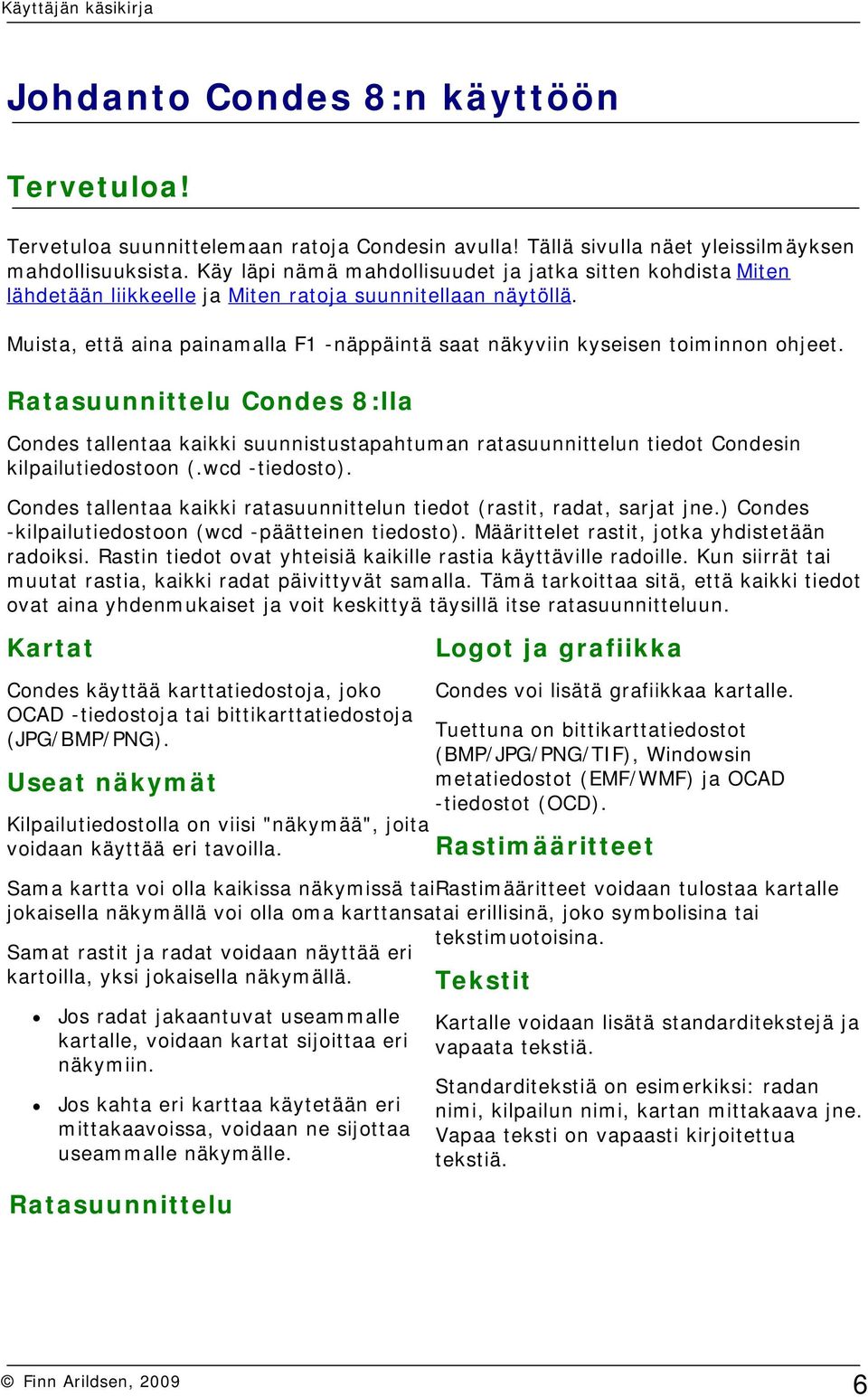
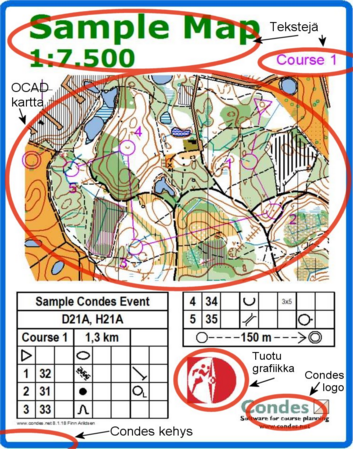
7 Voit suunnitella radat kartalla näytöllä. Condes helpottaa rastien käsittelyä - Condes varmistaa, että aina kun siirrät rastia, tätä rastia käyttävät radat ovat aina ajan tasalla. Condes tukee: Henkilökohtaiset radat (Tavallinen suunnistus, Hiihtosuunnistus, Pyöräsuunnistus, Tarkkuussuunnistus) Viestiradat (laajennettu FARSTA) Laskee ratapituudet ja rastien kuormitukset Näyttää tulosuunnat kullekin rastille Emit -leimasinkuviot ja varmistusliuskojen tulostus Kartan ja ratojen tulostus Ratatulostus Condes voi tulostaa radat ja kartat väritulostimelle tai mustesuihkutulostimelle. Condes voi tulostaa useamman kartan samalle sivulle. Voit täyttää sivun saman radan kopioista tai voit tulostaa eri radat samalle sivulle. Condes voi tulostaa kartat ja radat läpinäkyvä -efektillä, jolloin ratapainatuksen alle jäävät kohteet näkyvät kuten offset -painossa. Ratatiedot Condes voi viedä ratatiedot tulospalveluohjelmistoihin. Condes voi tulostaa radat myös olemassa olevalle kartalle. Voit myös tulostaa radat piirturilla. Condes sisältää oman piirturiajurin. Radan viennit Condes voi viedä kartat ja radat kolmessa eri muodossa: EPS -muoto offset -painoa varten. OCD -muoto OCADiin tuontia varten. JPG/BMP/PNG -muoto internet -julkaisua varten. Vientimuotona on XML -pohjianen IOF:n 7
8 standardimuoto. Raportit Condes voi tulostaa erilaisia raportteja kilpailusta: Kaikki rastit Kaikki radat Kaikki sarjat Rastit/Radat Viestihajonnat Ehdotus viestin joukkuehajonnaksi 8
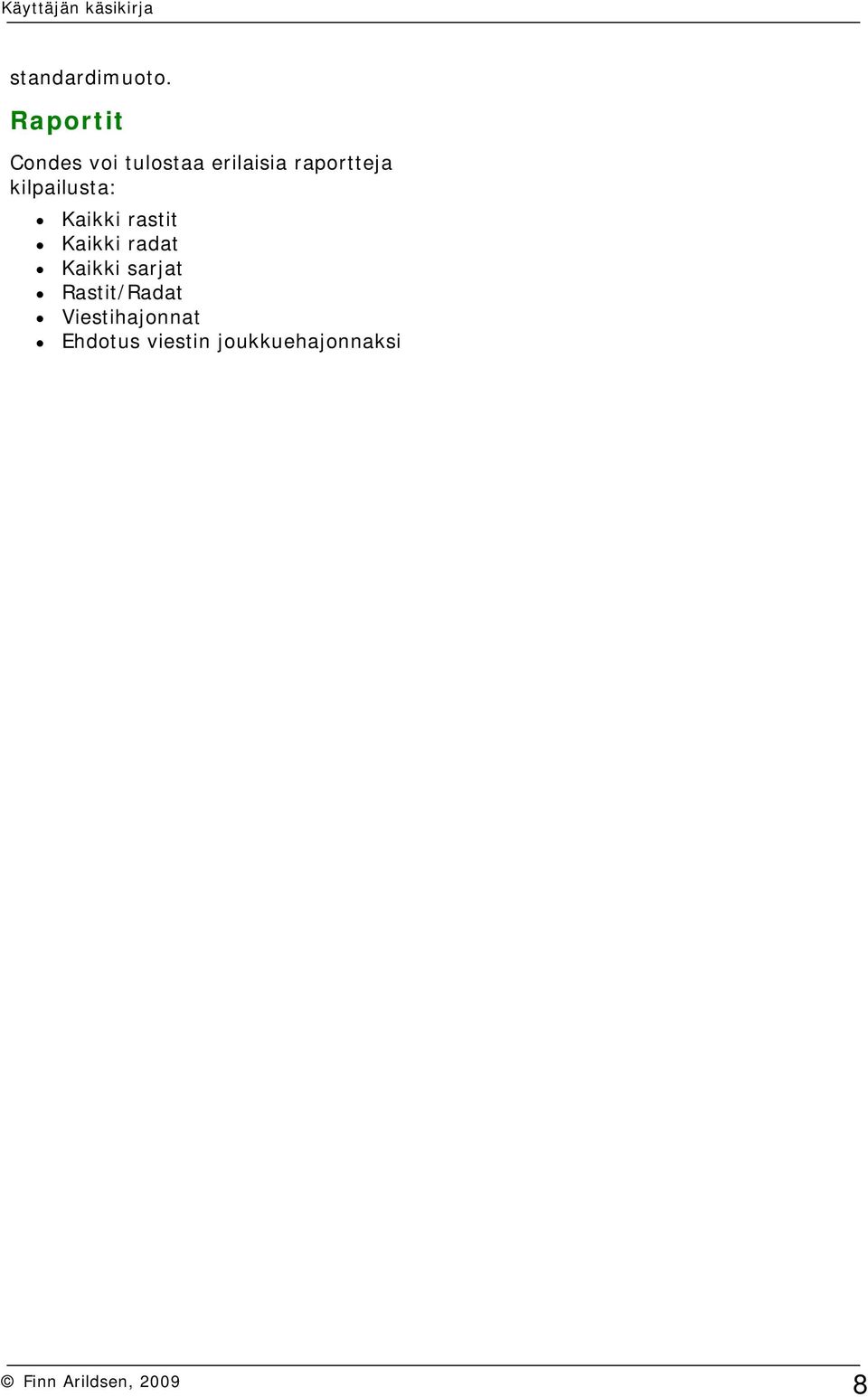
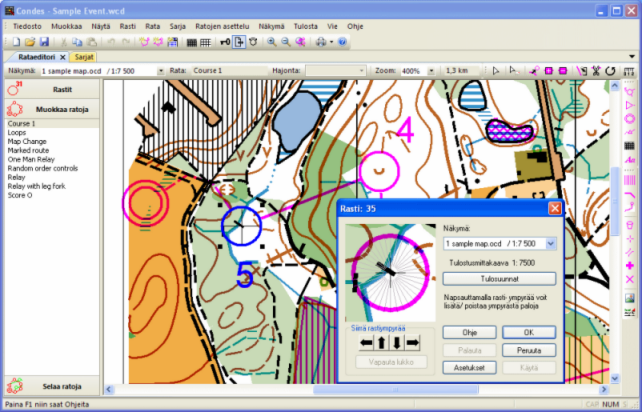
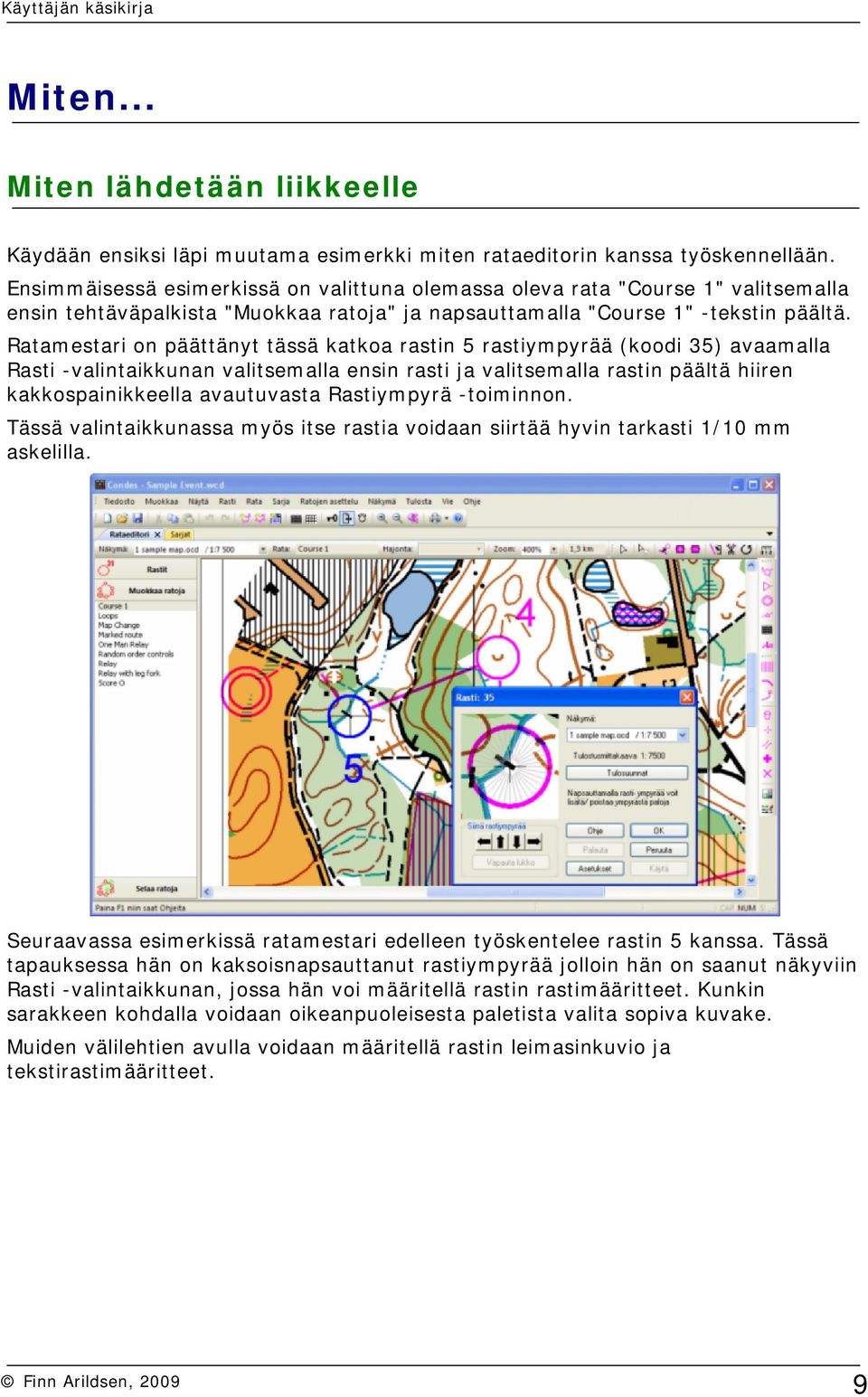
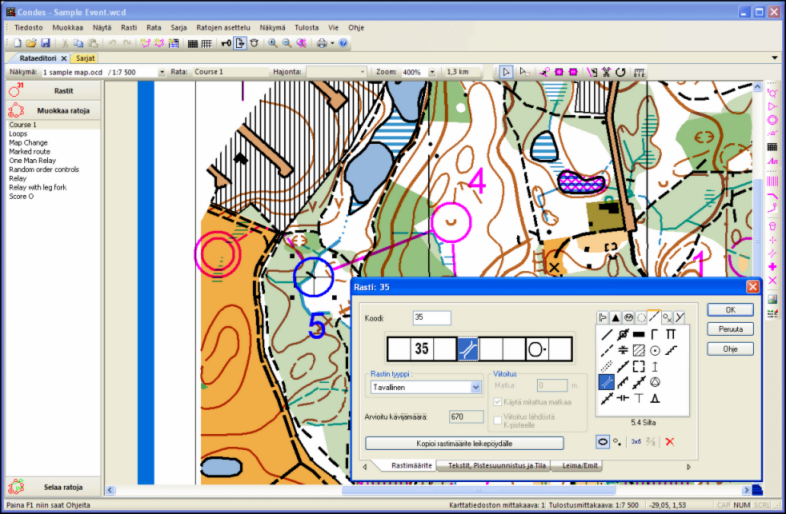
9 Miten... Miten lähdetään liikkeelle Käydään ensiksi läpi muutama esimerkki miten rataeditorin kanssa työskennellään. Ensimmäisessä esimerkissä on valittuna olemassa oleva rata "Course 1" valitsemalla ensin tehtäväpalkista "Muokkaa ratoja" ja napsauttamalla "Course 1" -tekstin päältä. Ratamestari on päättänyt tässä katkoa rastin 5 rastiympyrää (koodi 35) avaamalla Rasti -valintaikkunan valitsemalla ensin rasti ja valitsemalla rastin päältä hiiren kakkospainikkeella avautuvasta Rastiympyrä -toiminnon. Tässä valintaikkunassa myös itse rastia voidaan siirtää hyvin tarkasti 1/10 mm askelilla. Seuraavassa esimerkissä ratamestari edelleen työskentelee rastin 5 kanssa. Tässä tapauksessa hän on kaksoisnapsauttanut rastiympyrää jolloin hän on saanut näkyviin Rasti -valintaikkunan, jossa hän voi määritellä rastin rastimääritteet. Kunkin sarakkeen kohdalla voidaan oikeanpuoleisesta paletista valita sopiva kuvake. Muiden välilehtien avulla voidaan määritellä rastin leimasinkuvio ja tekstirastimääritteet. 9
10 Jotta pääset nopeasti liikkeelle, luo ensin kilpailun tiedosto, johon tekemäsi tiedot tallennetaan. 1. Valitse Tiedosto valikosta Uusi kilpailu. 2. "Velho" auttaa linkittämään karttatiedoston kilpailutiedostoon. 3. Tallenna kilpailutiedosto Tiedosto valikon Tallenna toiminnolla (tai vastaavalla työkalurivin painikkeella). Kun olet luonut kilpailutiedoston, voit aloittaa ratojen suunnittelun. Kartta näkyy nyt näytöllä. Kyseessä on Rataeditori. Kartta on taustana radoillesi. Nyt voit aloittaa piirtämään ratojasi kartan päälle. Jatka nyt kohdasta Miten ratoja suunnitellaan Saat milloin tahansa ohjeita näkyviin painamalla näppäimistön F1 -näppäintä. Luo ensimmäinen ratasi... Tämä on lyhyt opastus, miten teet ensimmäisen radan Condesissa. Condes on hyvin joustava ja asiat voidaan tehdä monella tavalla. Kun pääset paremmin sisälle Condesiin, muodostat oman tapasi toimia. Oletuksena on, että olet jo linkittänyt kilpailuun kartan. Jos et vielä ole, lisätietoja saat tästä. 1 Luo lähtö ja maali 2 Käytä Ratamerkinnät -työkalurivin Luo uusi lähtö -painiketta. 3 Kun olet valinnut Luo uusi lähtö -työkalun, hiiriosoittimen vieressä näkyy pieni 10
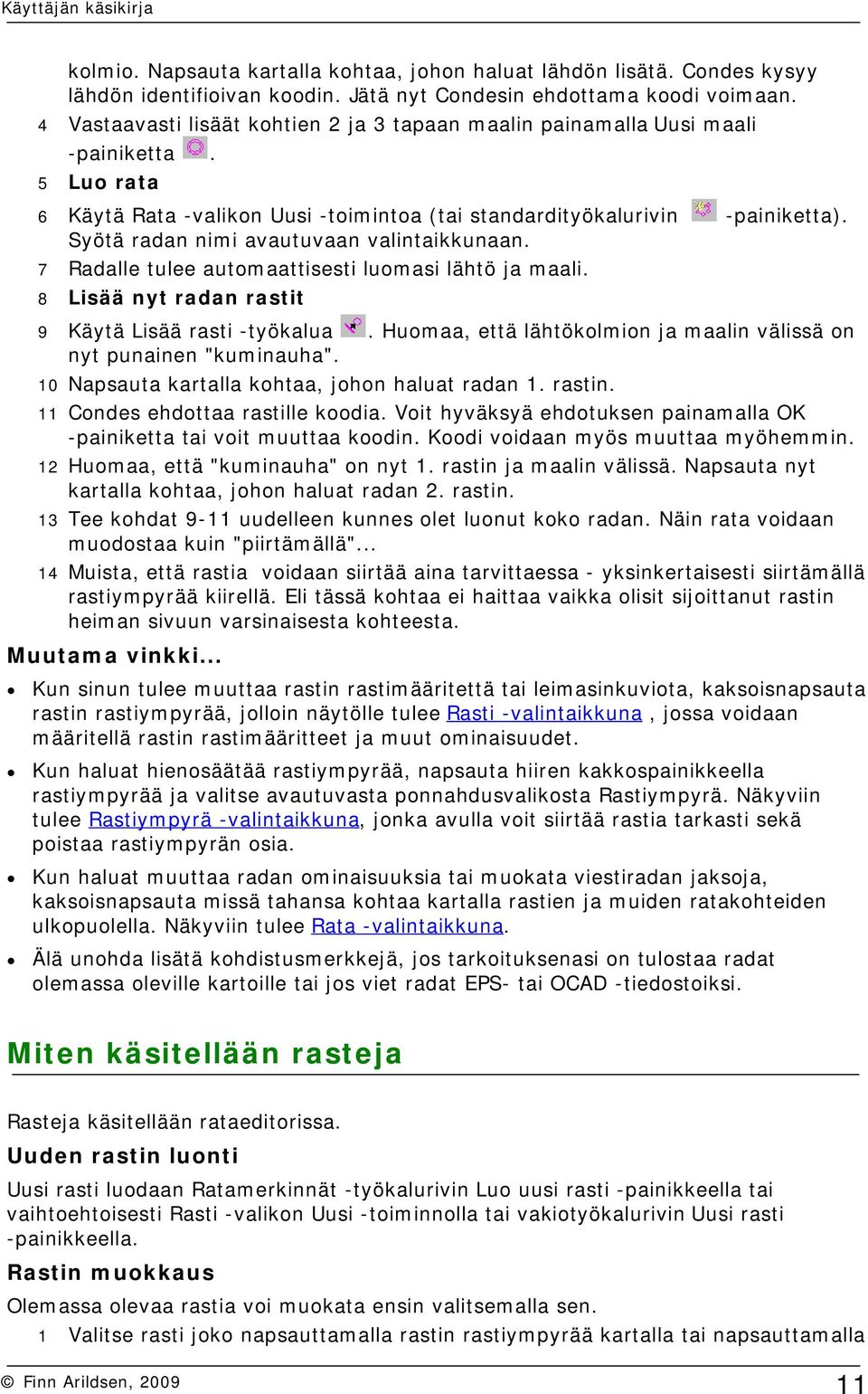
11 kolmio. Napsauta kartalla kohtaa, johon haluat lähdön lisätä. Condes kysyy lähdön identifioivan koodin. Jätä nyt Condesin ehdottama koodi voimaan. 4 Vastaavasti lisäät kohtien 2 ja 3 tapaan maalin painamalla Uusi maali -painiketta. 5 Luo rata 6 Käytä Rata -valikon Uusi -toimintoa (tai standardityökalurivin -painiketta). Syötä radan nimi avautuvaan valintaikkunaan. 7 Radalle tulee automaattisesti luomasi lähtö ja maali. 8 Lisää nyt radan rastit 9 Käytä Lisää rasti -työkalua. Huomaa, että lähtökolmion ja maalin välissä on nyt punainen "kuminauha". 10 Napsauta kartalla kohtaa, johon haluat radan 1. rastin. 11 Condes ehdottaa rastille koodia. Voit hyväksyä ehdotuksen painamalla OK -painiketta tai voit muuttaa koodin. Koodi voidaan myös muuttaa myöhemmin. 12 Huomaa, että "kuminauha" on nyt 1. rastin ja maalin välissä. Napsauta nyt kartalla kohtaa, johon haluat radan 2. rastin. 13 Tee kohdat 9-11 uudelleen kunnes olet luonut koko radan. Näin rata voidaan muodostaa kuin "piirtämällä" Muista, että rastia voidaan siirtää aina tarvittaessa - yksinkertaisesti siirtämällä rastiympyrää kiirellä. Eli tässä kohtaa ei haittaa vaikka olisit sijoittanut rastin heiman sivuun varsinaisesta kohteesta. Muutama vinkki... Kun sinun tulee muuttaa rastin rastimääritettä tai leimasinkuviota, kaksoisnapsauta rastin rastiympyrää, jolloin näytölle tulee Rasti -valintaikkuna, jossa voidaan määritellä rastin rastimääritteet ja muut ominaisuudet. Kun haluat hienosäätää rastiympyrää, napsauta hiiren kakkospainikkeella rastiympyrää ja valitse avautuvasta ponnahdusvalikosta Rastiympyrä. Näkyviin tulee Rastiympyrä -valintaikkuna, jonka avulla voit siirtää rastia tarkasti sekä poistaa rastiympyrän osia. Kun haluat muuttaa radan ominaisuuksia tai muokata viestiradan jaksoja, kaksoisnapsauta missä tahansa kohtaa kartalla rastien ja muiden ratakohteiden ulkopuolella. Näkyviin tulee Rata -valintaikkuna. Älä unohda lisätä kohdistusmerkkejä, jos tarkoituksenasi on tulostaa radat olemassa oleville kartoille tai jos viet radat EPS- tai OCAD -tiedostoiksi. Miten käsitellään rasteja Rasteja käsitellään rataeditorissa. Uuden rastin luonti Uusi rasti luodaan Ratamerkinnät -työkalurivin Luo uusi rasti -painikkeella tai vaihtoehtoisesti Rasti -valikon Uusi -toiminnolla tai vakiotyökalurivin Uusi rasti -painikkeella. Rastin muokkaus Olemassa olevaa rastia voi muokata ensin valitsemalla sen. 1 Valitse rasti joko napsauttamalla rastin rastiympyrää kartalla tai napsauttamalla 11
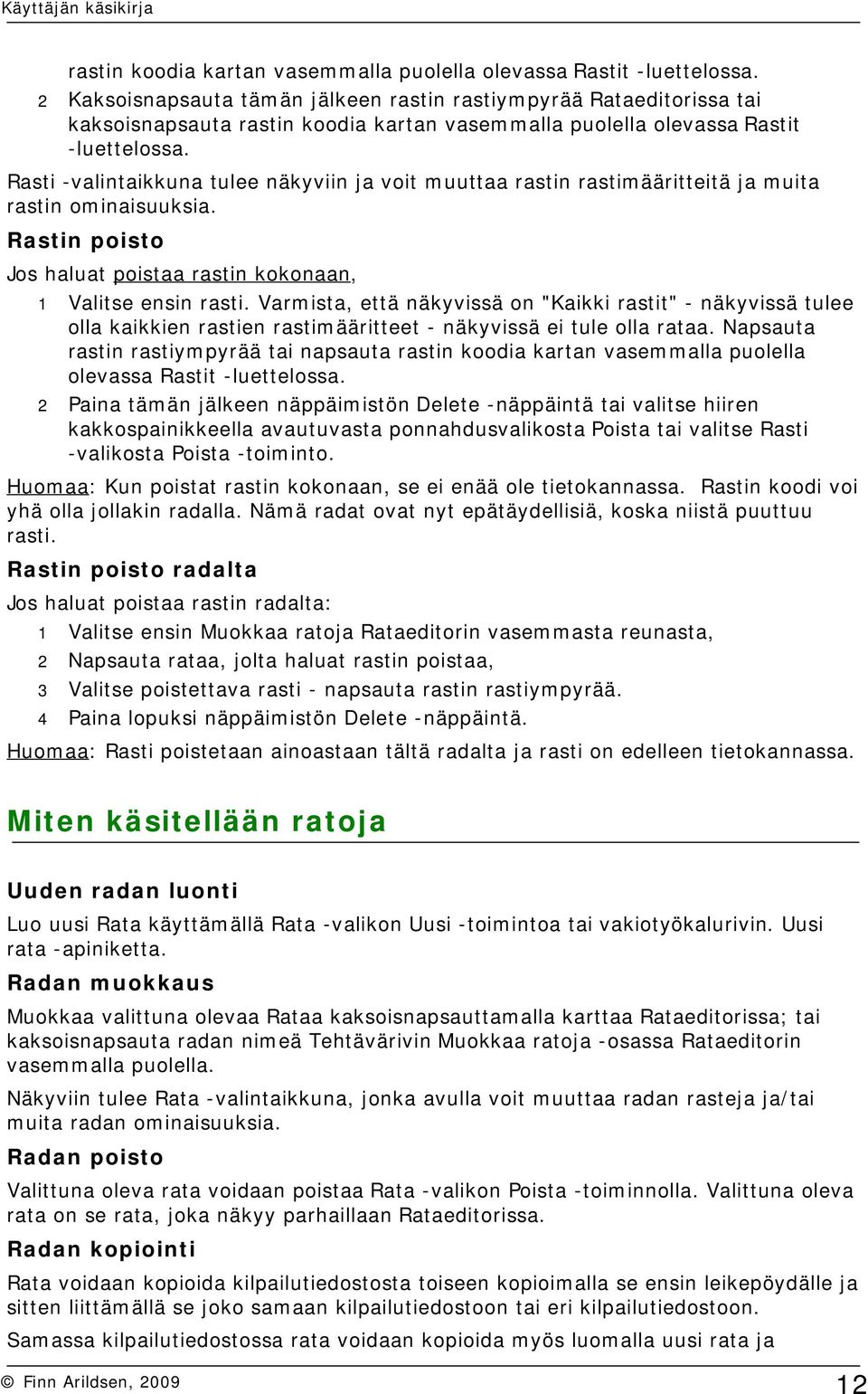
12 rastin koodia kartan vasemmalla puolella olevassa Rastit -luettelossa. 2 Kaksoisnapsauta tämän jälkeen rastin rastiympyrää Rataeditorissa tai kaksoisnapsauta rastin koodia kartan vasemmalla puolella olevassa Rastit -luettelossa. Rasti -valintaikkuna tulee näkyviin ja voit muuttaa rastin rastimääritteitä ja muita rastin ominaisuuksia. Rastin poisto Jos haluat poistaa rastin kokonaan, 1 Valitse ensin rasti. Varmista, että näkyvissä on "Kaikki rastit" - näkyvissä tulee olla kaikkien rastien rastimääritteet - näkyvissä ei tule olla rataa. Napsauta rastin rastiympyrää tai napsauta rastin koodia kartan vasemmalla puolella olevassa Rastit -luettelossa. 2 Paina tämän jälkeen näppäimistön Delete -näppäintä tai valitse hiiren kakkospainikkeella avautuvasta ponnahdusvalikosta Poista tai valitse Rasti -valikosta Poista -toiminto. Huomaa: Kun poistat rastin kokonaan, se ei enää ole tietokannassa. Rastin koodi voi yhä olla jollakin radalla. Nämä radat ovat nyt epätäydellisiä, koska niistä puuttuu rasti. Rastin poisto radalta Jos haluat poistaa rastin radalta: 1 Valitse ensin Muokkaa ratoja Rataeditorin vasemmasta reunasta, 2 Napsauta rataa, jolta haluat rastin poistaa, 3 Valitse poistettava rasti - napsauta rastin rastiympyrää. 4 Paina lopuksi näppäimistön Delete -näppäintä. Huomaa: Rasti poistetaan ainoastaan tältä radalta ja rasti on edelleen tietokannassa. Miten käsitellään ratoja Uuden radan luonti Luo uusi Rata käyttämällä Rata -valikon Uusi -toimintoa tai vakiotyökalurivin. Uusi rata -apiniketta. Radan muokkaus Muokkaa valittuna olevaa Rataa kaksoisnapsauttamalla karttaa Rataeditorissa; tai kaksoisnapsauta radan nimeä Tehtävärivin Muokkaa ratoja -osassa Rataeditorin vasemmalla puolella. Näkyviin tulee Rata -valintaikkuna, jonka avulla voit muuttaa radan rasteja ja/tai muita radan ominaisuuksia. Radan poisto Valittuna oleva rata voidaan poistaa Rata -valikon Poista -toiminnolla. Valittuna oleva rata on se rata, joka näkyy parhaillaan Rataeditorissa. Radan kopiointi Rata voidaan kopioida kilpailutiedostosta toiseen kopioimalla se ensin leikepöydälle ja sitten liittämällä se joko samaan kilpailutiedostoon tai eri kilpailutiedostoon. Samassa kilpailutiedostossa rata voidaan kopioida myös luomalla uusi rata ja 12
13 kertomalla, että haluat kopioida radasta. Radan kopiointi leikepöydälle Kun rata näkyy rataeditorissa, rata voidaan kopioida leikepöydälle Muokkaa -valikon Kopioi -toiminnolla. Rata sijoitetaan leikepöydälle kahdessa eri muodossa - 1) graafisessa muodossa, joka voidaan liittää mihin tahansa Windows -ohjelmaan, joka tukee EMF -muotoa - ja 2) binäärimuodossa, joka voidaan liittää toiseen kilpailutiedostoon. Radan liittäminen leikepöydältä Aikaisemmin leikepöydälle kopioitu rata voidaan liittää Muokkaa -valikon Liitä -toiminnolla. Miten käsitellään sarjoja Jokainen tapahtuman sarja käyttää rataa. Sarjojen tiedot näytetään Sarjat -taulukossa, jonka saat näkyviin Näytä -valkion Sarjat -taulukko -toiminnolla. Taulukossa jokaisella sarjalla on oma rivi. Uuden sarjan luonti Luo uusi sarja Sarja -valikon Uusi -toiminnolla tai työkalurivin Uusi -painikkeella. Sarjan muokkaus Muokkaa olemassa olevaa sarjaa muuttamalla haluamaasi tietoa Sarjat -taulukossa. Sarjan poisto Poista Sarjat -taulukossa valittuna oleva sarja Sarja -valikon Poista -toiminnolla. 13
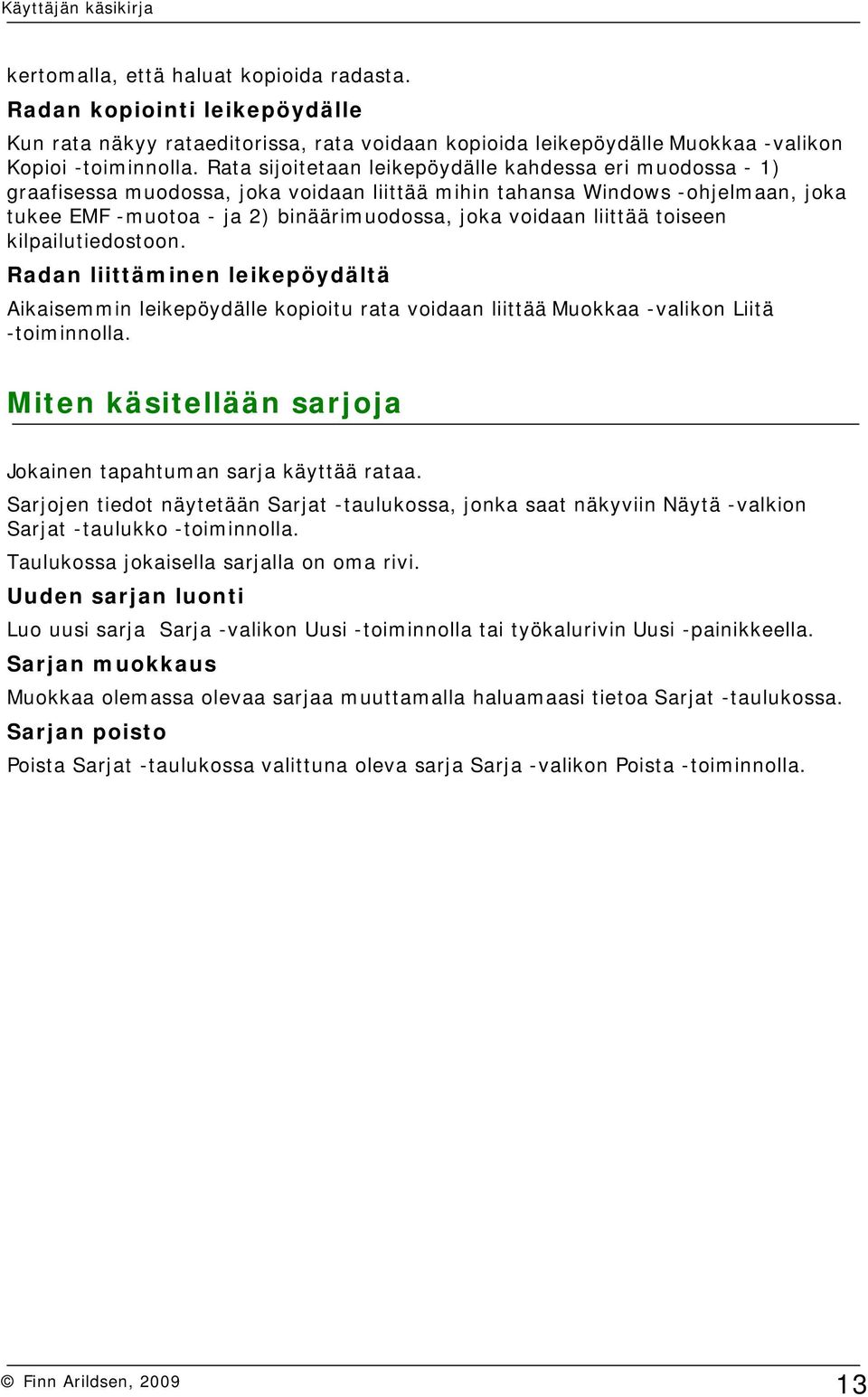
14 Miten (kartat)... Karttatiedostot... Ennen kuin voit linkittää kartan kilpailuun, tulee kartan olla digitaalisessa muodossa, kuten OCAD -tiedosto (versio 6 tai uudempi) (.ocd) bittikartta (.bmp/.jpg/.png/.tif) Windows Metatiedosto (.wmf/.emf) Tallenna karttatiedosto kovalevyllesi. Condes tukee OCADin versioita 6, 7, 8, 9 ja 10. (Joitain "eksoottisimpia" OCADin ominaisuuksia ei Condes vielä tue). Bittikarttatiedosto on voitu tuoda suoraan OCADista tai esim. Adobe Illustratorista tai skannattu vanhemmasta kartasta. Tulostuslaadun kannalta OCAD -tiedosto antaa parhaimman lopputuloksen, koska kartta on tallennettu vektorigrafiikkana. Windows metatiedosto voi myös olla vektorimuodossa, jolloin saat paremman lopputuloksen kuin bittikartan kohdalla. Bittikartat tarjoavat hieman huonomman tulostuslaadun, koska ne muodostuvat pisteistä. Laatu riippuu tiedoston resoluutiosta. OCAD -tiedostot ja metatiedostot ovat yleensä järkevän kokoisia (muutamia megatavuja). Bittikartat voivat olla hyvinkin suuria, vaikka ovat pakattuja. Miten kartta linkitetään kilpailuun: 1 Tallenna karttatiedosto tietokoneellesi. 2 Voit linkittää kartan kilpailuun kilpailun luonnin yhteydessä tai Näkymä -valikon Kartta -toiminnolla. Condes etsii karttatiedostoa Condes tarvitsee karttatiedostoa joka kerran kun se näyttää kartan, joten karttatiedostoa ei tule siirtää pois paikasta, josta se otettiin kilpailutiedostoon mukaan. 1. Condes etsii ensiksi karttatiedostoa kansiosta, josta se linkitettiin kilpailutiedostoon. 2. Jos Condes ei löydä karttatiedostoa tästä kansiosta, Condes hakee karttaa oletuskarttahakemistosta. Karttojen oletuskansio voidaan määritellä Tiedosto -valikon Yleiset asetukset tälle tietokoneelle -valintaikkunassa. 3. Lopuksi Condes etsii karttatiedostoa samasta kansiosta kuin itse kilpailutiedosto on. Bittikarttatiedostojen resoluutio (DPI) Bittikarttatiedostojen kohdalla tulee huomioida, että resoluutio -tieto on oikein. Normaalisti bittikarttatiedosto sisältää tämän tiedon. Condes käyttää tätä tietoa jos se 14
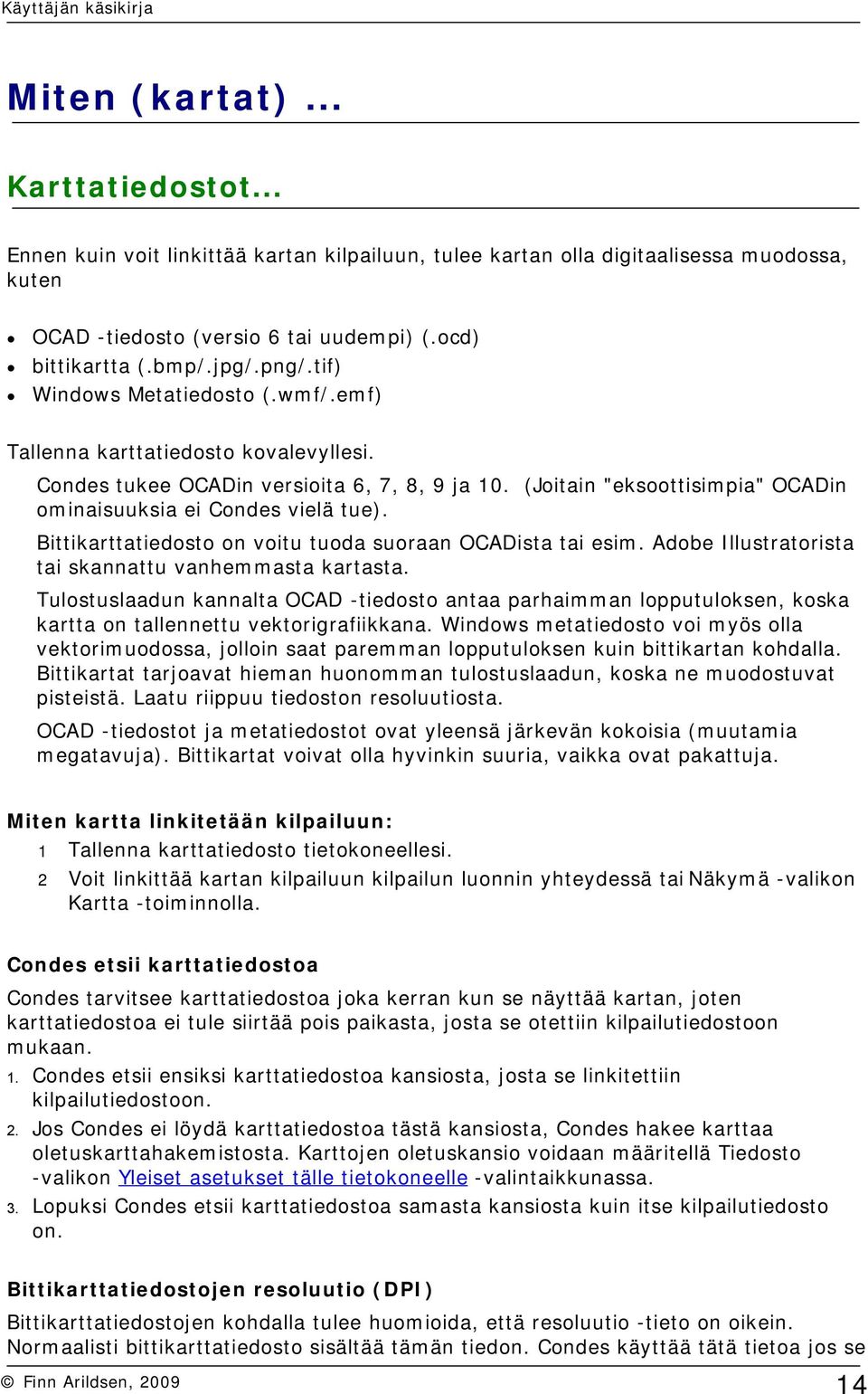
15 on saatavilla. Kun resoluutiotieto puuttuu Joskus resoluutiotieto puuttuu tiedostosta. Condes varoittaa jos näin on. Sinun tulee syöttää vaaka- ja pystysuuntainen resoluutio dpi -arvoina (pistettä tuumalle) painamalla Asetukset -painiketta. Jos et tiedä oikeaa resoluutiota, sinun tulee ehkä haarukoida oikea resoluutio - yleensä resoluutio on dpi. Vihje: Mittaa kahden suunnanottoviivan etäisyys painetulta kartalta ja katso vastaako se koordinaattien erotukseen kun siirrät hiiriosoitinta samojen kahden suunnanottoviivan välillä. Jos - milloin tahansa - haluat muuttaa kartan alkuperäistä mittakaavaa, voit tehdä sen Näkymä -valikon Kartta -valintaikkunan Asetukset -painikkeella. Muuttamalla DPI -arvoja voit "korjata" karttaa, jonka mittakaava on hieman pielessä (muuta vaaka- ja/tai pystysuuntaista resoluutiota hieman). Tai voit muuttaa mittakaavaa, esimerkiksi 1: > 1: (kerro vaaka- ja pystysuuntainen resoluutio 1.5:llä). Miten siirretään karttaa, jos kaikki rastit on sivussa oikeasta paikasta Joskus, esimerkiksi kun saat kartasta uuden version, saattaa käydä niin, että rastit eivät ole enää oikeassa paikassa kartalla. Tämä saattaa johtua siitä, että karttatiedoston koordinaatisto on muuttunut (OCAD -tiedostot) tai kartan mitat on eri (Bittikartta- ja metatiedostot). Condes voi auttaa tämän ongelman korjaamisessa "siirtämällä "kartan oikeaan paikkaan. Voit tehdä tämän valitsemalla Ratojen asettelu -valikosta Siirrä karttaa -toiminnon. Näytölle tulee tarkat ohjeet. Lisätietoja löydät myös täältä. Miten lisätään kohdistusmerkit Rataeditorin avulla voit lisätä ja poistaa kohdistusmerkkejä. Kohdistusmerkit ovat tarpeellisia tulostuksen kohdistamisessa. Valitse Uusi kohdistusmerkki -työkalu ja napsauta hiirellä kohdassa, johon haluat lisätä kohdistusmerkin. 15
16 Miten (sivun layout)... Miten sivun layout suunnitellaan Käytettävän kartan layout ei aina ole riittävä. Ehkä tarvitset vain pienen osan suuresta kartasta, ja kun tulostat vain pienen osan kartasta, kartan tekstit ovat tulostettavan sivun ulkopuolella... Ehkä haluat tulostaa kartan eri mittakaavalla kuin kartan tekstit osoittavat... Ehkä kartalla ei ole tietolaatikkoa tai se on väärässä paikassa... Ehkä sinun tarvitsee lisätä sponsorin logo tai kilpailun logo... Ehkä sinun tarvitsee lisätä sarjakuvia tehdäksesi lasten kartan... jne Condesissa on hyödyllisiä työkaluja joilla voit luoda tarvitsemasi layoutin, muuttamatta itse karttaa: Voit leikata karttaa pienentääksesi käytettävän kartan kokoa. Voit lisätä kehyksen tulostettavan alueen ympärille tulostusalueen avulla. Voit sijoittaa uusia tekstejä kartalle. Jos jokin teksti (tai tietolaatikko tai mikä tahansa) alkuperäisellä kartalla ei ole siellä missä sinä tarvitset sitä, voit kopioida kartan osan yhdestä kohtaa kartalla ja liittää sen toiseen paikkaan grafiikkakohteena. Voit suurentaa/pienentää kartan osaa ja sijoittaa sen sivulla johonkin toiseen paikkaan - myöskin grafiikkakohteena. Voit tuoda eri kartan ja voit asettaa sen osia karttasi päälle - jos esimerkiksi tarvitset tietolaatikon, voit ottaa sen toiselta kartalta, jälleen grafiikkakohteena. Voit myös tuoda bittikarttakuvia (BMP/JPG/PNG/TIF) ja metatiedostoja (EMF/WMF) ja sijoittaa ne osaksi layoutia. Tällä hetkellä Condes ei kuitenkaan tue EPS ja PDF -tiedostoja. Tulostusalue Tulostusalue on tärkeä käsite. Se on kehys, jonka avulla määrittelet minkä alueen kartasta haluat tulostaa. Tulostusalue näkyy yleensä värillisenä kehyksenä (oletusväri on sininen), jolla on pyöristetyt kulmat. Kun tulostat, myös tämä kehys näkyy tulosteella. Jos et halua tulostaa kehystä tulostusalueen ympärillä, voit poistaa sen käytöstä kaksoisnapsauttamalla sitä ja muuttamalla sen asetuksia näkyviin tulevassa Tulostusalue -valintaikkunassa. Kun kehys on poistettu käytöstä, tulostusalue näytetään (ohuemmalla) punaisella kehyksellä. Voit siirtää tulostusaluetta ja muuttaa sen kokoa napsauttamalla sitä ja vetämällä mustia pisteitä kehyksen kulmissa ja sivuilla. Kaksoisnapsauttamalla voit määritellä kehyksen paksuutta ja väriä. Kullakin näkymällä on oma tulostusalueensa. Näin ollen jokaisella näkymällä voi olla oma layout. Tämän avulla voit käsitellä esimerkiksi eri mittakaavoja (1:10,000 ja 1:15,000) tai eri tulostuskokoja. Jos lyhyille radoille on oma layout ja pidemmille radoille suurempi layout, voit sijoittaa saman karta näkymille 1 ja 2 ja muuttaa näiden näkymien 16
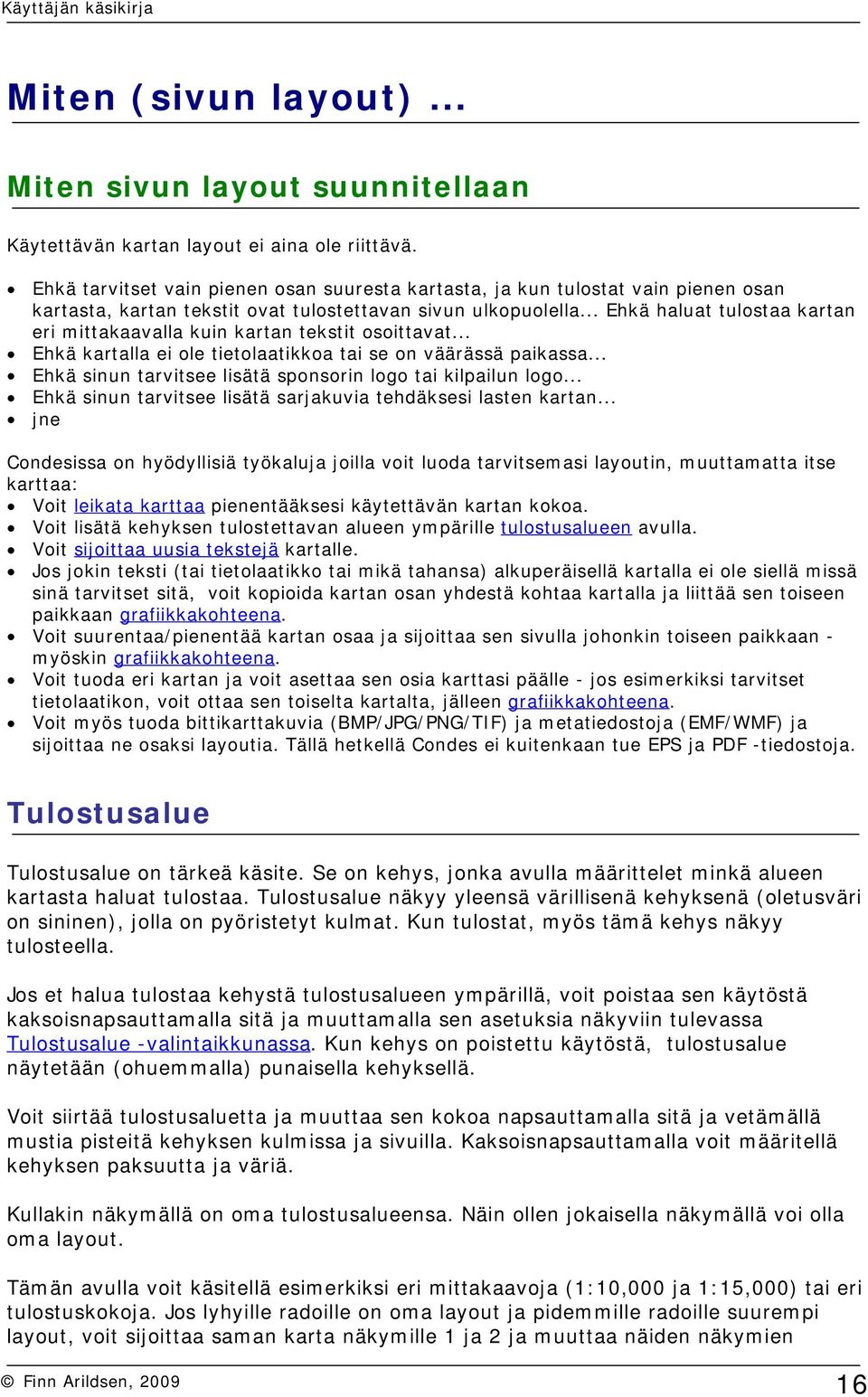
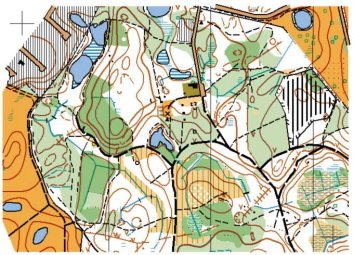
17 tulostusalueiden kokoa tarpeen mukaan. Oletusarvoisesti tulostusalueen koko on sama näkymän kaikille radoille. Tulostusalueen kehystä kaksoisnapsauttamalla avautuvassa Tulostusalue -valintaikkunassa voit kuitenkin määritellä, että tulostusalue on ratakohtainen. Tämä on hyödyllistä, jos radat ovat hyvin erilaisia - mutta käytä tätä vaihtoehtoa huolellisesti, jos ratoja on useita. Kartan leikkaaminen Condes voi leikata karttatiedostoa jos kaikkia kartan alueita ei tarvita. Voit leikata kaikista suunnista kartan reunoista. Kartta säilyy aina suorakaiteen muotoisena. Kartan leikkaus voidaan tehdä kahdella tapaa: 1. Valitse "Valitse grafiikkakohde" -työkalu ja napsauta kartalla. Kartalle tulee nyt näkyviin "valintasuorakaide", jonka keskeltä ja kulmista voit leikata karttaa. 2. Valitsemalla Näkymä -valikosta Kartta -toiminto ja painamalla Kartan asetukset -valintaikkunassa Asetukset... -painiketta. Voit syöttää (millimetreissä leikkauksen suuruuden jokaisesta kartan reunasta. Grafiikkakohteen lisääminen Grafiikkakohteen lisäät seuraavasti:, 1. Paina työkalurivin Uusi grafiikka -työkalua. 2. Napsauta kartalla kohtaa johon haluat grafiikkakohteen vasemman yläkulman. 3. Näkyviin tulee Lisää grafiikkaa -valintaikkuna, jossa voit valita käytettävän grafiikan. Voit valita grafiikkakohteeksi näkymän kartan tai valita kokonaan uuden tiedoston. Kun valitset uuden tiedoston, tämän tiedoston kopio liitetään Condesin kilpailutiedostoon, josta se on aina saatavilla - vaikka siirrät tiedoston toiseen tietokoneeseen. Tämä tarkoittaa myös sitä, että jos muuta alkuperäistä tiedostoa ja haluat näiden muutosten tulevan myös Condesin kilpailutiedostoon, sinun tulee päivittää se valitsemalla sama tiedosto uudelleen. Tämä voidaan tehdä muuttamatta muita grafiikkakohteen ominaisuuksia. 17
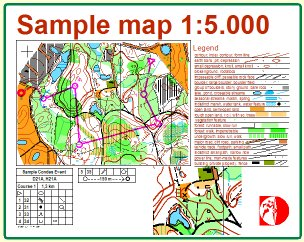
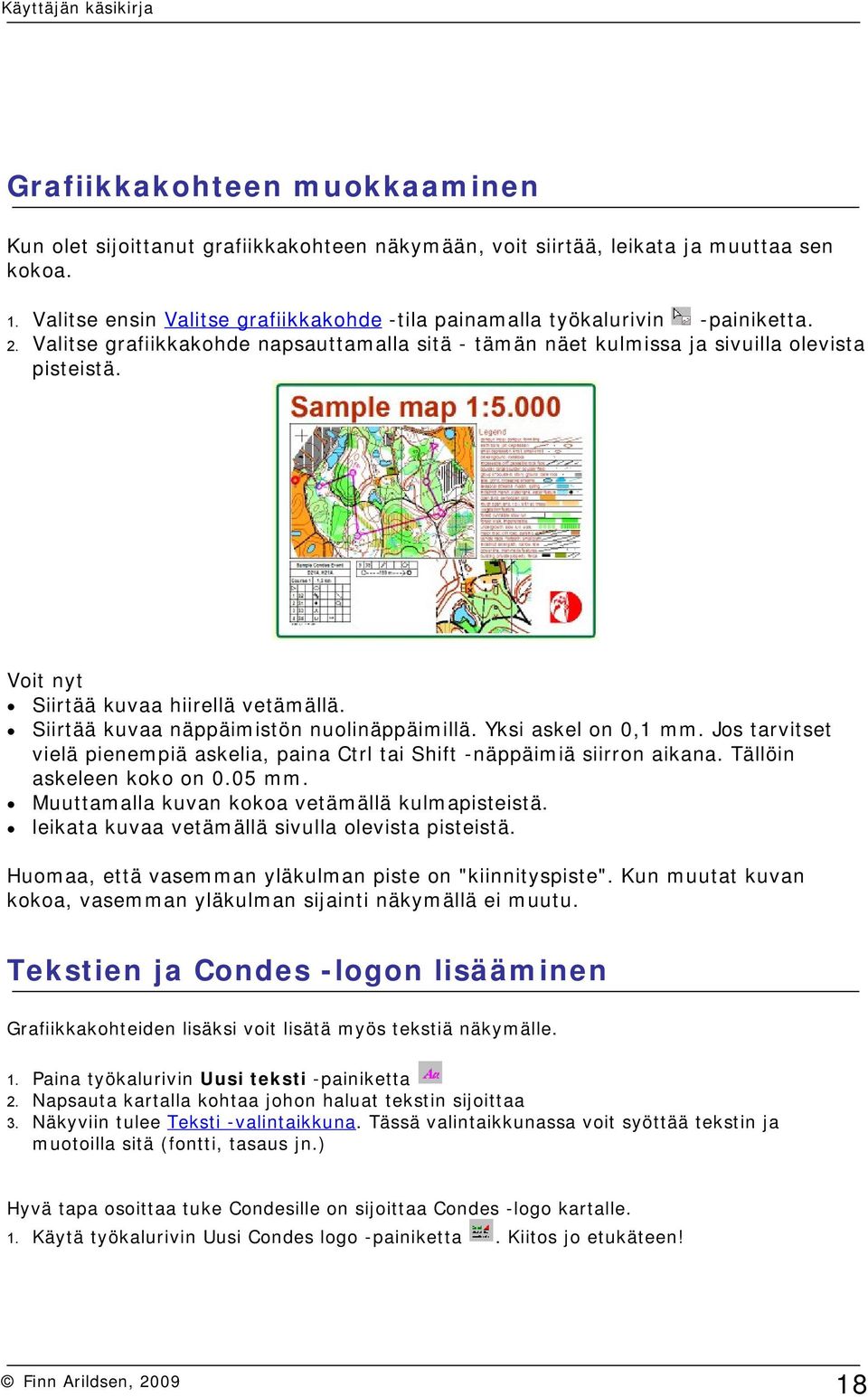
18 Grafiikkakohteen muokkaaminen Kun olet sijoittanut grafiikkakohteen näkymään, voit siirtää, leikata ja muuttaa sen kokoa. 1. Valitse ensin Valitse grafiikkakohde -tila painamalla työkalurivin -painiketta. 2. Valitse grafiikkakohde napsauttamalla sitä - tämän näet kulmissa ja sivuilla olevista pisteistä. Voit nyt Siirtää kuvaa hiirellä vetämällä. Siirtää kuvaa näppäimistön nuolinäppäimillä. Yksi askel on 0,1 mm. Jos tarvitset vielä pienempiä askelia, paina Ctrl tai Shift -näppäimiä siirron aikana. Tällöin askeleen koko on 0.05 mm. Muuttamalla kuvan kokoa vetämällä kulmapisteistä. leikata kuvaa vetämällä sivulla olevista pisteistä. Huomaa, että vasemman yläkulman piste on "kiinnityspiste". Kun muutat kuvan kokoa, vasemman yläkulman sijainti näkymällä ei muutu. Tekstien ja Condes -logon lisääminen Grafiikkakohteiden lisäksi voit lisätä myös tekstiä näkymälle. 1. Paina työkalurivin Uusi teksti -painiketta 2. Napsauta kartalla kohtaa johon haluat tekstin sijoittaa 3. Näkyviin tulee Teksti -valintaikkuna. Tässä valintaikkunassa voit syöttää tekstin ja muotoilla sitä (fontti, tasaus jn.) Hyvä tapa osoittaa tuke Condesille on sijoittaa Condes -logo kartalle. 1. Käytä työkalurivin Uusi Condes logo -painiketta. Kiitos jo etukäteen! 18
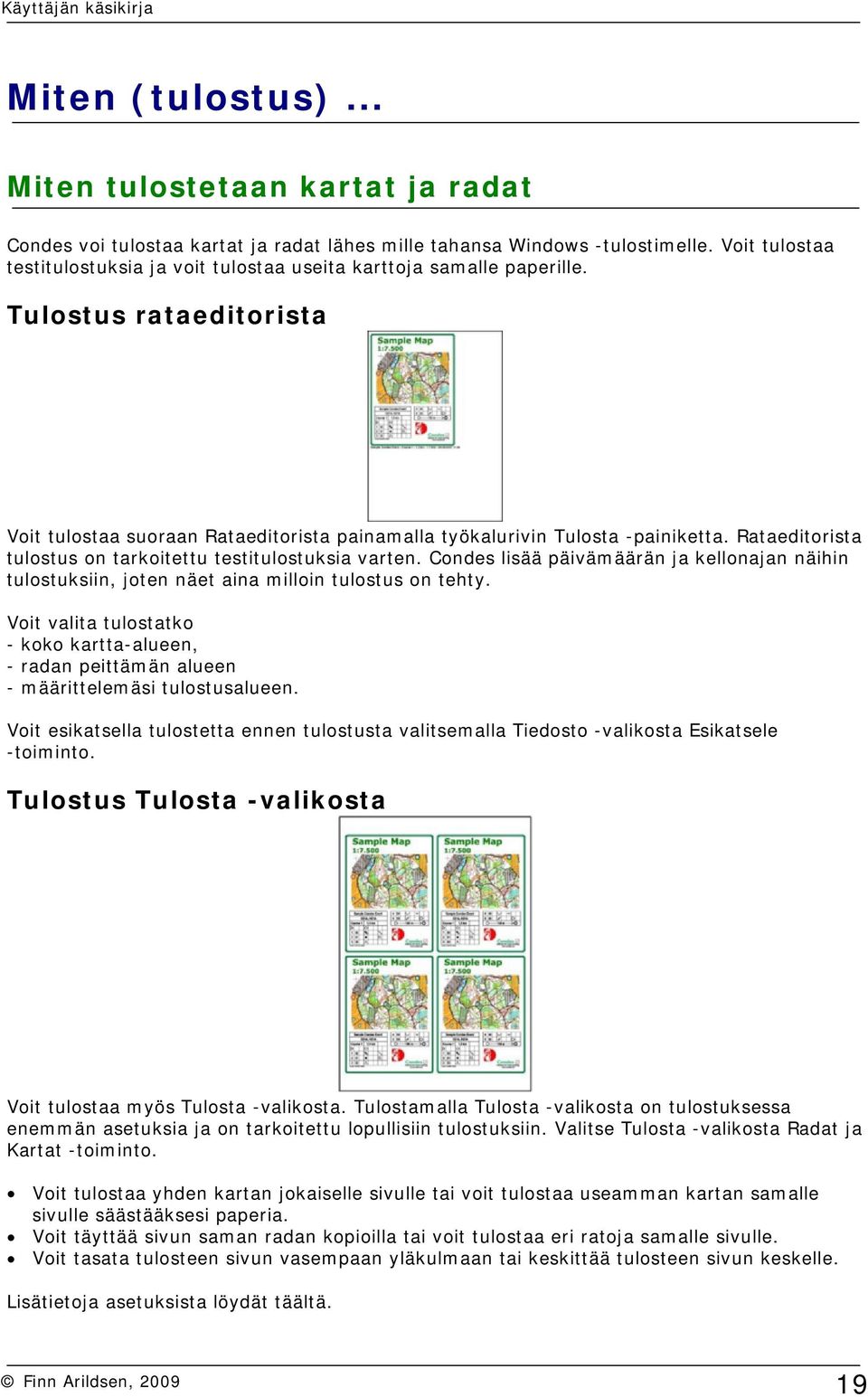
19 Miten (tulostus)... Miten tulostetaan kartat ja radat Condes voi tulostaa kartat ja radat lähes mille tahansa Windows -tulostimelle. Voit tulostaa testitulostuksia ja voit tulostaa useita karttoja samalle paperille. Tulostus rataeditorista Voit tulostaa suoraan Rataeditorista painamalla työkalurivin Tulosta -painiketta. Rataeditorista tulostus on tarkoitettu testitulostuksia varten. Condes lisää päivämäärän ja kellonajan näihin tulostuksiin, joten näet aina milloin tulostus on tehty. Voit valita tulostatko - koko kartta-alueen, - radan peittämän alueen - määrittelemäsi tulostusalueen. Voit esikatsella tulostetta ennen tulostusta valitsemalla Tiedosto -valikosta Esikatsele -toiminto. Tulostus Tulosta -valikosta Voit tulostaa myös Tulosta -valikosta. Tulostamalla Tulosta -valikosta on tulostuksessa enemmän asetuksia ja on tarkoitettu lopullisiin tulostuksiin. Valitse Tulosta -valikosta Radat ja Kartat -toiminto. Voit tulostaa yhden kartan jokaiselle sivulle tai voit tulostaa useamman kartan samalle sivulle säästääksesi paperia. Voit täyttää sivun saman radan kopioilla tai voit tulostaa eri ratoja samalle sivulle. Voit tasata tulosteen sivun vasempaan yläkulmaan tai keskittää tulosteen sivun keskelle. Lisätietoja asetuksista löydät täältä. 19
20 Sananen tulostuslaadusta Muista, että tulostuslaatu vaihtelee tulostimittain ja kaikki tulostimet eivät pysty tulostamaan riittävän laadukasta jälkeä suunnistuskilpailua varten. Tulostuslaatua mitataa tulostimen resoluutiolla ja oikealla värien käsittelyllä. Tulostuslaadusta keskustellaan laajasti ja tämä keskustelu on oikeastaan tämän ohjeen aihealueen ulkopuolella. Olemassa on erittäin hyviä tulostimia sekä erittäin huonoja tulostimia. Tähän asiaan kannattaa kiinnittää huomiota ennen kuin käyttää mitä tahansa tulostinta karttojen tulostamiseen. Yleissääntönä voidaan pitää, että PostScript -tulostimet tulostavat värit parhaiten ja niitä on helpompi kontrolloida. Kun tulostetaan PostScript -tulostimella, Condes voi muodostaa kartan käyttämällä CMYK -värejä, jotka ovat karttojen ominaisvärejä. Kun tulostetaan toisenlaiselle tulostimelle, Windows pakottaa Condesin muuntamaan ominaisvärit RGB -väreiksi. Condes tekee tämän 1:1 mappauksella eikä muuta värejä millään tavalla. Tulostimen tulkinta väreistä voi joskus olla hieman eri kuin kartan ominaisvärit. Miten tulostetaan radat olemassa olevalle kartalle Condes voi tulostaa radat lähes millä tulostimella tahansa. Tästä syystä Condesia voidaan käyttää yhdessä tulostimen kassa tulostettaessa radat kilpailun kartalle. Lisäksi Condes sisältää tuen HPGL yhteensopiville piirtureille. Toimi näin, jos haluat tulostaa ratoja kirjoittimella tai piirturilla: 1 Ensiksi sinun tulee suunnitella radat näytöllä. Käytä tähän Rataeditoria. 2 Älä unohda sijoittaa vähintään kahta kohdistusmerkkiä radan yhteyteen. Tällöin voit kohdistaa kartan ja radan. 3 Tulostaaksesi radat tulostimella, käytä Tulosta -valikon Radat olemassa olevalle kartalle -toimintoa. Noudata ohjeita täältä. 4 Tulostaaksesi radat piirturilla, käytä Tulosta -valikon Radat piirturilla -toimintoa. Noudata ohjeita täältä. TÄRKEÄÄ: Lue tiedot miten piirturi liitetään tietokoneeseesi. Miten kalibroidaan tulostin Kun sijoitat kartan tulostimeen, ei tietokone eikä tulostin tiedä, missä kartta tarkalleen on. Jotta voit tulostaa radat tulostimella, Condesille tulee kertoa tarkalleen, missä kartta piirturissa on. Sinun tulee vain kertoa Condesille mihin kohtaan kohdistusmerkit tulee sijoittaa tulostimessa. Radan lisäksi on vähintään kaksi kohdistusmerkkiä. Ongelmana on saada radan kaksi kohdistusmerkkiä samaan kohtaan kuin on painetun kartan kohdistusmerkit. Kuvitellaan, että sinulla on läpinäkyvä kalvo, johon on piirretty rata (sekä kielletyt alueet ja muut symbolit). Jos sijoitat tämän kalvon kartan päälle, voit kalvoa siirtämällä saada kohdistusmerkit samoihin kohtiin. 20
21 Aivan samaan tapaan kuin sinä siirrät kalvoa, Condes voi siirtää ja kiertää rataa kartalla, jotta rata saadaan kartalla oikeaan paikkaan. Radan siirtämiseen on kuitenkin muutama rajoitus: 1 Voit siirtää rataa pysty tai sivusuunnassa. 2 Voit kiertää rataa. Yksi kohdistusmerkeistä on aina "kiinteä" kohdistusmerkki. Sitä kutsutaan "kiinteäksi", koska se on kiinnekohta, jonka suhteen voit kiertää karttaa. Kohdistus tehdään siten, että ensin "kiinteä" kohdistusmerkki siirretään oikeaan paikkaan siirtämällä rataa. Tämän jälkeen muut kohdistusmerkit siirretään oikeaan paikkaan, mahdollisesti kiertämällä rataa. 1 Siirrä rata esikatselukehyksen avulla suunnilleen oikeaan paikkaan. Käytä nuolipainikkeita. 2 Tulosta ainoastaan kohdistusmerkit. 3 Valitse kuinka paljon rataa tulee siirtää, jotta "kiinteä" kohdistusmerkki on oikeassa paikassa. 4 Siirrä rata oikeaan paikaan Siirrä rataa -osan nuolipainikkeilla. 5 Toista vaiheet 2-4 kunnes "kiinteä" kohdistusmerkki on oikeassa paikassa. 6 Tulosta ainoastaan kohdistusmerkit. 7 Tarkista nyt kuinka paljon rataa tulee kiertää, jota Siirrettävä kohdistusmerkki on oikeassa paikassa. 8 Kierrä rataa tarpeen mukaan oikeaan paikaan Kierrä rataa -osan. 9 Toista vaiheet 6-8 kunnes Siirrettävä kohdistusmerkki on oikeassa paikassa. Siirtämisen ja kiertämisen lisäksi Condes pystyy myös suurentamaan ja pienentämään rataa, jotta se sopii kartalle, jos painetun kartan ja Condesin ratasuunnittelun välillä on pieni heitto (johtuen esimerkiksi paperin kosteudesta). Tärkeää tietoa piirturin käyttöönotosta Nämä tiedot ovat jo jonkin vuoden takaa ja ne ovat jo pikku hiljaa vanhentunutta. Nykypäivän tietokoneissa on yhä harvemmin sarjaportteja eikä myöskään rinnakkaisportteja. Tästä syystä piirturin kytkeminen tietokoneeseen on varsin vaikeaa. Tämä tärkeää tietoa, jos tarkoituksenasi on käyttää tietokoneeseesi liitettyä piirturia. Seuraavassa on ainakin kaksi erilaista tilannetta, jotka saattavat aiheuttaa ongelmia. Ongelma 1 Tilanne: Piirturi ei ole käytettävissä tai (osa) radasta puuttuu. Jos näin tapahtuu, noudata alla olevia ohjeita, mutta ole. Ratkaisu: Tavallisesti yhteensopivuusongelmat ratkaistaan muuttamalla tietokoneesi BIOS:n asetuksia. Rinnakkaisportin tyypiksi tulee asettaa "Standard printer port", "Standard", "SPP" tai vastaava. 21
22 VAROITUS: Ole varovainen, jos muuttelet BIOS:n asetuksia. Jos muutat vahingossa väärän asetuksen, saattaa olla, että tietokoneesi ei enää. Lisätietoja: Piirturit käyttävät tekniikkaa, joka on jo hieman vanhanaikaista nykypäivän tietokoneisiin verrattuna. Tästä saattaa seurata ongelmia piirturin kytkemisessä rinnakkaisporttiin. Ongelmana on elektronisten signaalien yhteensopimattomuus tietokoneen rinnakkaisportin ja piirturin rinnakkaisportin välillä. Seurauksena on, että piirturi tulkitsee väärin tai unohtaa tietokoneen sille lähettämiä komentoja. Tämä näkyy esimerkiksi silloin, kun piirturi piirtää radan alun, jättää keskiosan piirtämättä, mutta piirtää taas lopusta. Tavallisesti tämä yhteensopivuusongelma voidaan helposti ratkaista muuttamalla tietokoneen BIOS:n asetuksia. Uuden tietokoneen rinnakkaisportin tyyppinä on usein oletusarvoisesti "Enhanced Communications Port" (ECP) tai vastaava. Jotta piirturin kanssa voidaan kommunikoida oikein, muuta asetus tyyppiin "Standard printer port" (SPP) tai vastaavaksi. Tässä yhteydessä käytettävät termit eroavat hieman tietokoneesta tietokoneeseen, joten tarkkaa tyyppiä ei tässä voida anta. Ongelma 2: Tilanne: Piirturisi ei vastaa lainkaan (tai ilmoittaa aina busy ( työskentelee )), kun yrität tulostaa sillä. Tai piirturi tulostaa erittäin hitaasti ja näyttää miettivän välillä. Ratkaisu: Tämä ongelma voidaan kiertää muuttamalla kirjoitinajurin portiksi väliaikaisesti toinen rinnakkaisportti, kuten LPT2:, jos käytät piirturin yhteydessä LPT1: -porttia. Äärimmäisessä tapauksessa kirjoitinajuri tulee asentaa uudelleen. Lisätietoja: Tämä ongelma esiintyy useimmiten ns. "Windows Printing System" (WPS) tulostimien yhteydessä. Tällaisen kirjoittimen tunnistaa useimmiten logosta, jossa on Windowsin logo ja teksti "Windows Printing System". Ongelma voi kuitenkin esiintyä muidenkin kirjoittimien kohdalla. Tällaisessa tapauksessa Windowsin kirjoitinajuri, joka itse kontrolloi kirjoitinta, lukitsee portin. Jos kirjoitinajuri lukitsee portin, Condes ei pysty käsittelemään porttia. Tämä taasen tarkoittaa sitä, että Condes ei pysty tulostamaan piirturille. Jos yrität tulostaa piirturilla Condesista, saat ilmoituksen, että Piirturi on varattu. Joissain tapauksissa Condes pystyy käsittelemään porttia, mutta tulostus on erittäin tahmeaa. Useimmiten tämä ongelma voidaan kiertää siten, että 22
23 tavallisesti käyttämäsi kirjoitin asennetaan johonkin muuhun porttiin kuin LPT1. Kokeile esimerkiksi porttia LPT2. Vaikka oletkin siirtänyt WPS kirjoittimen toiseen porttiin, saattaa tuntua siltä, että se yhä vaikuttaa piirturin toimintaan. Tämä saattaa johtaa hitaaseen tulostumiseen, koska kirjoitinajuri useimmiten puskuroi tulostusta. Tällöin saattaa auttaa WPS kirjoitinajurin poistaminen väliaikaisesti. 23
24 Miten (rastit)... Miten poistetaan pala rastiympyrästä Kun ratoja tulostetaan kartalle, rastiympyrät useasti peittävät kartan tärkeitä kohteita. Tämä ongelma voidaan Condesissa poistaa poistamalla pala/paloja rastiympyrästä. Tämä voidaan tehdä usealla tavalla: Kun kartta on näytöllä: Tai Valitse haluamasi rasti ja valitse rataeditorin työkalurivin Leikkaa viivaa painike. Napsauta hiirellä rastiympyrän kohtaa josta haluat palan poistettavan. Valitse haluamasi rasti ja valitse hiiren kakkospainikkeella aukeavasta ponnahdusvalikosta Rastiympyrä toiminto. Poista haluamasi pala Rastiympyrä, -valintaikkunassa. Miten rastin kuormitus lasketaan Condes voi laskea arvioidun kävijämäärän halutulla rastilla. Miten arvioitu kävijämäärä lasketaan Laskenta perustuu arvioituun kilpailijamäärään kussakin sarjassa. Condes päättelee, mitkä radat käyvät annetulla rastilla ja mitkä sarjat käyttävät tätä rataa. Arvioitu kävijämäärä saadaan sitten laskemalla yhteen näiden sarjojen arvioitu osallistujamäärä. Miten saat arvioidut kävijämäärät näkyviin Rastien arvioitu kävijämäärä saadaan näkyviin ja voidaan tulostaa Näytä -valikon Rastit -taulukko -toiminnolla. Näytä -valikon Radat -taulukko -toiminnolla saadaan puolestaan selville arvioitu kävijämäärä radoittain. Viestiratojen kohdalla tulee syöttää arvioitu joukkueiden määrä. Viestiradalla kaikille yhteisten rastien kohdalla Condes laskee kävijämääräksi joukkueen juoksijoiden lukumäärän. Hajontarastien kohdalla oikea osuus joukkueen juoksijoiden lukumäärästä lasketaa. Miten käytetään Rastin tila maastossa arvoja maastossa olevien merkkien kontrolloimiseen Jokaisella Condesiin määritellyllä rastilla on Rastin tila maastossa arvot, joita voidaan käyttää kontrolloimaan maastossa olevia merkkejä (prikkoja, rastilippuja). Näiden arvojen käyttö on vapaaehtoinen ominaisuus, jota voit halutessasi käyttää. Käytettävissä olevat arvot ovat: Rastipaikka merkitty 24
25 Rastilippu viety Rastilippu haettu Voit muuttaa näitä arvoja milloin tahansa. Eli, kun merkitset rastipisteen maastoon prikalla tai vastaavalla, voit asettaa vastaavan arvon Condesissa. Tällöin voit kontrolloida, mitkä rastit on merkitty jo maastoon. Vastaavasti voit kontrolloida, mille rastille on rastilippu (ja/tai leimauslaite) viety ja myös milloin se on kerätty pois. Voit asettaa tämän arvon Rasti -valintaikkunan Tila ja lisäteksti -välilehdellä. Arvon asettaminen onnistuu myös Rataeditorissa, painamalla hiiren kakkospainiketta halutun rastin päällä ja valitsemalla avautuvasta ponnahdusvalikosta Rastin tila maastossa ja haluttu arvo. Rastit -taulukossa on sarake kullekin näille arvoille. X tarkoittaa, että kyseinen arvo on asetettu. 25
26 Miten (rastimääritteet)... Miten kartalle lisätään rastimääritteet Jos haluat rastimääritteet tulostettavan kartalle, voit luoda kartalle Rastimäärite -kohteen. Käytä Ratamerkinnät -työkalurivin Uusi rastimäärite -työkalua. 1. Valitse Uusi rastimäärite -työkalu. 2. Napsauta hiirellä kohtaa, johon haluat lisätä rastimääritteen vasemman ykäkulman. 3. Paina OK avautuvasta Rastimäärite -valintaikkunasta. Rastimäärite voidaan milloin tahansa siirtää toiseen paikaan hiirellä vetämällä. Jos kaksoisnapsautat rastimääritettä, näkyviin tulee Rastimäärite -valintaikkuna, jonka avulla voit määritellä monia rastimääritteiden asetuksia. Miten rastimääritteet jaetaan osiin Joskus saattaa olla vaikeaa löytää rastimääritteille tarpeeksi tilaa kartalta. Tällöin saattaa auttaa rastimääritteiden jakaminen osiin. Rastimääritteet voidaan Condesissa jakaa osiin kahdella eri tavalla. 1. Voit jakaa rastimääritteet sarakkeisiin, jotka ovat vierekkäin 2. Voit jakaa rastimääritteet sarakkeisiin ja sijoittaa sarakkeet vapaasti kartalla. Jako vierekkäisiksi sarakkeiksi tapahtuu seuraavasti: 1. Valitse rastimäärite napsauttamalla sitä hiirellä. 2. Muuta rastimääritteiden korkeutta siirtämällä mustia pieniä neliöitä rastimääritteen kulmissa. Rastimäärite jakaantuu automaattisesti riittävän moniin sarakkeisiin uuden korkeuden mukaan. Jako vapaasti kartalla oleviin osiin tapahtuu seuraavasti: 1. Luo rastimäärite jokaiseen niihin kohtiin, johon haluat rastimääritteen osan sijoittaa. 2. Kaksoisnapsauta jokaista näistä rastimääritteistä ja valitse Rastimäärite -valintaikkunassa kussakin osassa näytettävien rastien numerot. Esimerkiksi ensimmäiseen osaan valitse rastit lähdöstä rastille 5 ja toiseen osaan rastilta 6 maaliin. Miten näytetään kaksi rastimääritesymbolia samassa ruudussa Useimmissa tapauksissa rastimääritteiden yhdessä ruudussa on vain yksi symboli. Jos 26
27 haluat sijoittaa ruutuun kaksi kohdetta (esimerkiksi kivien tai kupareiden väli), täytyy sinun pystyä sijoittamaan kaksi symbolia samaan ruutuun. 1 Avaa halutun rastin Rasti -valintaikkuna. 2 Valitse kyseinen rastimääriteruutu napsauttamalla ruutua. 3 Paina työkalurivin Kaksi symbolia painiketta jakaaksesi ruudun kahteen osaan. Nyt ruudun kaksi osaa voidaan valita erikseen ja niihin kumpaankin voidaan liittää omat symbolit. Painamalla työkalurivin Yksi symboli painiketta voit palauttaa kenttään vain yhden symbolin. Miten näytetään tekstiä rastimääriteruudussa Rastimääriteruutu voi olla joko tyhjä, siinä voi olla symboli (tai kaksi symbolia) tai tekstiä. Jos haluat näyttää tekstiä ruudussa: 1 Avaa halutun rastin Rasti -valintaikkuna. 2 Valitse kyseinen rastimääriteruutu napsauttamalla ruutua. 3 Paina työkalurivin Teksti -painiketta (3x5) symbolipaletin alapuolella muuttaaksesi ruudun symbolikentästä tekstikenttään. 4 Symbolipaletin tilalle tulee tekstikenttä. 5 Syötä teksti.. Vihje: Paina työkalurivin Kaksi symbolia painiketta, jos haluat, että ruudussa näkyy kaksi tekstiä. Painamalla Diagonaalinen viiva painiketta ruutuun piirretään diagonaalinen viiva. Miten poistetaan symboli rastimääritteistä 1. Avaa halutun rastin Rasti -valintaikkuna. 2. Valitse kyseinen rastimääriteruutu napsauttamalla ruutua. 3. Poista symboli painamalla näppäimistön Delete näppäintä tai työkalurivin Poista symboli -painiketta (punainen rasti). Miten määritellään symboli- tai tekstirastimääritteet Rastimääritteet voivat olla joko Symboliset tai Tekstipohjaiset. Symboliset rastimääritteet käyttävät IOF:n symbolistoja. Symboliset rastimääritteet ovat monissa tapauksissa pakolliset. Aloittelijoiden tai nuorten suunnistajien kanssa saattaa olla tarkoituksenmukaisempaa 27
28 käyttää tekstirastimääritteitä. Tekstirastimääriterivillä on leveämpi laatikko, jossa on kuvaava teksti 6 symbolilaatikon sijaan. Voit määritellä jokaiselle rastille symbolisen rastimääritteen lisäksi tekstirastimääritteen. Tai Condes voi automaattisesti luoda yksinkertaisen tekstirastimääritteen symbolisen rastimääritteen symboleiden nimistä. Condes on hyvin joustava sen suhteen onko radalla tai sarjalla symboli- tai tekstirastimääritteet. Tästä syystä seuraavassa kerrotaan tarkemmin Condesin "säännöistä". Irralliset Rastimääritteet Irrallisten rastimääritteiden - eli niiden, jotka tulostetaan Tulosta rastimääritteet (Tulosta / Rastimääritteet) -valikkovalinnalla - kohdalla radan asetukset rata -valintaikkunassa ja sarjan asetukset Sarjat -taulukossa vaikuttavat. Tämä tarkoittaa, että jos määrittelet tekstirastimääritteet tietylle radalle, ja kun valitset tämän radan Tulosta rastimääritteet -valintaikkunassa, rastimääritteet ovat tekstimuotoiset, riippumatta rataa käyttävien sarjojen asetuksista. Jos kuitenkin valitset sarjan, vaikuttaa sarjan asetukset, riippumatta sarjan radan asetuksista. Irralliset rastimääritteet tulostetaan yleensä radoittain, eli kaikki radan sarjat käyttävät samaa rastimääritettä. Jos haluat kuitenkin, että kahdessa saman radan sarjassa on erilaiset rastimääritteet; toisessa on symboliset ja toisessa on tekstirastimääritteet, tällöin sinun tulee määritellä näin sarjoille ja valita sarjat - ei ratoja - kun tulostat irralliset rastimääritteet. Rastimääritteet kartalla Kartalle tulostettaville rastimääritteille on omat ulkoasuasetukset. Normaalisti asetus on, että "asiaankuuluva sarja tai rata päättää". Tämä tarkoittaa, että yllä mainitut Rata -valintaikkunan ja Sarjat -taulukon asetukset ovat voimassa. Kun tulostat radan Rataeditorista, voimassa on Rata -valintaikkunan asetus. Kun tulostat Tulosta Radat ja Kartat -valintaikkunasta, päätellään samaan tapaan kuin irrallisten rastimääritteiden kohdalla. Jos valitset radan, Rata -valintaikkunan asetukset ovat voimassa; jos valitset sarjan, sarjan asetukset ovat voimassa. Voit myös suoraan kertoa onko rastimäärite kuvallinen tai tekstimuotoinen, riippumatta radat tai sarjan asetuksista. Näin voit sijoittaa samalle radalle useita rastimääritteitä, joista toinen on symbolinen ja toinen tekstimuotoinen. Näin aloittelijoille, joka ei vielä tunne symbolirastimääritteitä, on helpompi "tutustua" niihin. Kieli Tekstirastimääritteiden kieli riippuu Windowsin ohjauspaneelin kieliasetuksista. Voit kumota tämän asetuksen Tiedosto / Yleiset asetukset tälle tietokoneelle / Ohjelman asetukset -valikkovalinnalla. Condes tukee seuraavia kieliä: Kieli Käytetään, kun Windowsin kieliasetus on: Tanska Englanti Australian Danish, Icelandic All other settings Australian English 28
29 englanti Suomi Ranska Saksa Italia Norja Ruotsi Suomi French German Italian Norwegian Swedish Miten viedään rastimääritteet Condesista Tekstinkäsittelyohjelmaan Condes voi kopioida rastimääritteet ja radat leikepöydälle grafiikkana, jolloin ne voidaan liittää tekstinkäsittelydokumenttiin tai piirto-ohjelmaan. Toimi seuraavasti, jos haluat kopioida tietyn sarjan rastimääritteet leikepöydälle: 1 Esikatsele rastimääritteitä valitsemalla Rata valikosta Esikatsele rastimääritteet. 2 Valitse rata esikatseluikkunan yläosasta. 3 Valitse Muokkaa valikosta Kopioi tai paina työkalurivin -painiketta. Condes käyttää yleisesti käytettyä Windowsin metatiedostomuotoa (WMF) viedessään grafiikkaa leikepöydälle, joten ohjelman, johon rastimääritteet liitetään, tulee myöskin tukea tätä muotoa. 29
30 Miten (radat)... Condesin tuki viestiradoille Condes tukee FARSTA -hajontamallia. FARSTA -viestirata koostuu jaksoista ja vaihtoehdoista. Perusperiaate on, että jokainen jakso koostuu yhtä monesta vaihtoehdosta kuin on joukkueessa juoksijoita. Jokainen joukkueen jäsen juoksee yhden kunkin jakson vaihtoehdoista ja lopulta joukkue on juossut kaikkien jaksojen kaikki vaihtoehdot. Vaihtoedot käytetään eri joukkueissa eri järjestyksessä. Perus-FARSTA -hajontamallin on kuitenkin kehitetty jo vuosia sitten ja yleisesti käytetään erilaisia muunnoksia siitä. Esimerkiksi kolmannella osuudella saattaa olla yhteinen ylimääräinen osuus, jolloin se on pidempi kuin muut osuudet. Condesissa on ominaisuuksia, joilla tuetaan tällaisia "laajennetun FARSTA -hajontamallin" osia. Määrittelemällä erilaisia "käyttäytymisiä" jaksolle, voit muokata viestin luonnetta tarpeesi mukaan. Jaksolla on kolme eri "käyttäytymismallia". 1 FARSTA -jakso 2 FARSTA - SIDOTTU jakso 3 VIESTIN OSUUSjakso FARSTA -jakso on tavallinen, "perinteinen" FARSTA -jakso. Jokainen joukkueen jäsen juoksee yhden vaihtoehdon satunnaisessa järjestyksessä. Esimerkiksi joukkue 101 juoksee osuudella 1 vaihtoehdon B, osuudella 2 juoksee vaihtoehdon C ja osuudella 3 vaihtoehdon A. Joukkue 102 juoksee osuudella 1 vaihtoehdon A, osuudella 2 vaihtoehdon C ja osuudella 3 vaihtoehdon B. FARSTA - SIDOTTU jakso on lähes sama kuin FARSTA -jakso. Jokaisen FARSTA - SIDOTTU jaksoksi merkityllä jaksolla juoksija juoksee aina saman vaihtoehdon. Jos esimerkiksi juoksee vaihtoehdon B ensimmäisellä SIDOTULLA jaksolla, vaihtoehto B otetaan myös seuraavilla SIDOTUILLA jaksoilla. Näin käytännössä SIDOTTU jakso muodostaa YHDEN "virtuaalisen" jakson, joka on vain jaettu radan eri osiin. VIESTIN OSUUSjakso on jakso, jossa on etukäteen päätetty mikä vaihtoehto on käytössä milläkin osuudella. Esimerkiksi: Vaihtoehto A on osuudella 1 ja 2 ja 30
31 vaihtoehto B osuudella 3 ja 4. Miten tehdään viestirata Miten tehdään viestirata Tavallisen radan voit "piirtää" napsauttamalla rasteja, jotka haluat lisätä radalle. Viestirata tulee aina tehdä Rata -valintaikkunassa. Rata -valintaikkunassa näkyy vain olemassa olevat rastit - et voi luoda siellä uusia rasteja. Tämä tarkoittaa sitä, että sinun tulee luoda uudet rastitluo uusi rasti -toiminnolla Kun olet luonut rastit (ei välttämättä kaikkia rasteja; voit lisätä niitä lisää myöhemminkin): 1. Luo uusi rata Rata -valikon Uusi -toiminnolla. 2. Avaa radan Rata -valintaikkuna kaksoisnapsauttamalla kartalla tai valitsemalla hiiren kakkospainikkeella avautuvasta ponnahdusvalikosta Radan ominaisuudet. 3. Määrittele sarjan viestiosuuksien lukumäärä valintaikkunan vasemmanpuoleisessa osassa. Lisää jakso viestiradalle Lisää jakso viestiradalle alla olevalla Lisää jakso -painikkeella. Jakso lisätään purplen lisäysmerkin alapuolelle radalla: Kun olet luonut uuden jakson, Condes kysyy minkä tyyppisen jakson haluat lisätä radalle: FARSTA -jakso, SIDOTTU jakso tai VIESTIN OSUUSjakso. yksinkertaisimmassa tapauksessa valitse FARSTA -jakso painamalla suoraan OK -painiketta. Lisää vaihtoehdon rastit Nyt voit lisätä rastit kullekin vaihtoehdolle. 1. Siirrä lisäysmerkki haluamallesi vaihtoehdon päälle 2. Valitse rastien joukosta haluamasi rastikoodi 3. Lisää rasti painamalla Lisää rasti -painiketta tai kaksoisnapsauttamalla haluamaasi rastia. 31
32 Miten käsitellään kartanvaihto Jos radalla on kartanvaihto, Condes voi tulostaa radat ja rastimääritteet osissa. Condes pystyy käsittelemään miten monta osaa tahansa. Kartanvaihdon sisältävän radan luonti Kartanvaihdon sisältävä rata luodaan seuraavasti: Luo rata aivan samaan tapaan kuin muutkin radat. Älä jaa rataa osiin tässä vaiheessa - lisää kaikki radan rastit yhdelle radalle! Näytöllä näkyy yksi kokonainen rata. Kun tiedät tarkalleen missä kohdassa rataa kartanvaihto on, määrittele tämän rastin tyypiksi "tavallinen/kartanvaihto". Tämä tapahtuu samassa valintaikkunassa, jossa määrittelet rastimääritteetkin. Pääset tähän valintaikkunaan kaksoisnapsauttamalla rastiympyrää Rataeditorissa tai rastin koodia Rataeditorin vasemmalla puolella olevassa tehtävärivissä. Condes tietää nyt, että kaikki radat, jotka käyvät tällä rastilla, on siinä myös kartanvaihto. Radan tai rastimääritteiden osien tulostus Kun haluat tulostaa yksittäiset radan osat, käytä Tulosta -valikon Radat ja kartat -toimintoa. Rataluettelossa kartanvaihdon sisältävien ratojen edessä on "+" merkkinä siitä, että sillä on monta osaa. KUn napsautat "+" -merkkiä, rata laajenee ja sen osat tulevat näkyviin. Valitse tulostettavaksi haluamasi osa. Jos valitset itse radan nimen (osien nimien sijaan), tulostuu koko rata, ei erilliset osat. Kun tulostat Rataeditorista, tulostetaan koko rata. Tämä tulostus ei ole tarkoitettu kilpailijoille, 32
33 ainoastaan ratamestarille. Eri kartanvaihtotyypit Voi tietysti olla niinkin, että kaikkilla tällä rastilla käymillä radoilla ei ole kartanvaihtoa. Tästä syystä kartanvaihdolla on erilaisia asetuksia. Kartanvaihto rastilla Yksinkertaisimmassa tapauksessa, kun rastilla on kartanvaihto ja kaikki radat vaihtavat karttaa tällä rastilla, määrittele rastin tyypiksi "Tavallinen/Kartanvaihto". Viitoitus kartanvaihtoon seuraavalla rastilla Jos kartanvaihto on viitoituksen päässä olevalla rastilla, määrittele edellinen rasti (josta viitoitus lähtee) "Tavallinen/Viitoitus kartanvaihtoon" -tyyppiseksi. Tämä näkyy myös rastimääritteissä. Viitoitus kartanvaihtoon, joka ei ole rastilla Jos kartanvaihto on jossain muualla kuin rastilla, luo uusi lähtö kartanvaihtopaikkaan ja sijoita tämä lähtö radalle tavallisen rastin tapaan. Määrittele edellisen osan viimeinen rasti "Tavallinen/Viitoitus kartanvaihtoon" -tyyppiseksi. Miten taivutetaan rastiväliviivaa Joskus on tarpeen muokata rastiväliviivaa esimerkiksi kiertämään kielletyn alueen. Tämä toiminto voidaan suorittaa ainoastaan rataeditorissa. 1 Valitse haluamasi rastiväliviiva hiirellä. Rastiväliviiva näkyy valittuna (punaisena), ja päätepisteet näkyvät pieninä mustina laatikoina. 2 Lisää viivaan kulmapiste Lisää piste painikkeella, joka löytyy Rataeditorin työkalurivistä ja napsauta rastiväliviivaa. 3 Rastiväliviivaan tulee musta laatikko kertomaan että kyseisessä pisteessä on kulmapiste. Siirrä nyt kulmapiste haluamaasi paikkaan. Rastiväliviiva voi olla eri eri radoilla tai sama kaikilla radoilla, jotka käyttävät tätä rastiväliä. Condes muistaa näiden kahden rastin välisen rastiväliviivan muutokset ja - jos et toisin halua - piirtää tämän rastiväliviivan samalla tavalla kaikille radoille, jotka käyttävät tätä samaa rastiväliä Jos haluat rastiväliviivan olevan erilainen eri radoilla, kaksoisnapsauta rastiväliviivaa ja voit valintaikkunassa määritellä onko rastiväliviiva vain tälle radalle vai kaikille muillekin radoille. Miten poistetaan rastiväliviivan osa Joskus rastiväliviivasta tulee poistaa osa, jotta se ei peitä tärkeitä maastonkohtia kartalta. Tämä voidaan tehdä ainoastaan rataeditorissa. 1 Valitse haluamasi rastiväliviiva hiirellä. Rastiväliviiva näkyy valittuna (punaisena), ja päätepisteet näkyvät pieninä mustina laatikoina. 2 Leikkaa viivaa Leikkaa viivaa painikkeella, joka löytyy Rataeditorin 33
34 työkalurivistä. Tämän jälkeen napsauta hiirellä viivan kohtaa, johon haluat katkon. 3 Noin 5 millimetrin osa viivasta poistetaan. 4 Poistetun osan päihin tulee mustat laatikot. Poistetun osan kokoa voidaan muuttaa siirtämällä jompaakumpaa mustaa laatikkoa. Vaihtoehtoisesti voit lisätä kulmapisteitä rastiväliviivaan Lisää piste painikkeella ja sitten poistaa kahden kulmapisteen välinen osa Poista viivanosa -painikkeella. Rastiväliviiva voi olla eri eri radoilla tai sama kaikilla radoilla, jotka käyttävät tätä rastiväliä. Condes muistaa näiden kahden rastin välisen rastiväliviivan muutokset ja - jos et toisin halua - piirtää tämän rastiväliviivan samalla tavalla kaikille radoille, jotka käyttävät tätä samaa rastiväliä. Jos haluat rastiväliviivan olevan erilainen eri radoilla, kaksoisnapsauta rastiväliviivaa ja voit valintaikkunassa määritellä onko rastiväliviiva vain tälle radalle vai kaikille muillekin radoille. Miten lasketaan ratojen pituudet Rata valintaikkunan Käytä laskettua pituutta valinnalla voit määrätä käytetäänkö rastimääritteiden ratapituutena laskettua pituutta vai syöttämääsi omaa lukua. Laskettu ratojen pituus perustuu kunkin rastin koordinaatteihin (koordinaatit lasketaan 0,01 millimetrin tarkkuudella). Myös maali ja lähtö lasketaan mukaan. Condes käyttää kartan mittakaavaa muuntaessaan radan pituuden millimetreistä kartalla metreihin maastossa. Tästä syystä on tärkeää, että kartan mittakaava on syötetty oikein. Jos rata sisältää rastin, joka toimii pakollisena ylitys / alituspaikkana, ratapituuden laskennassa huomioidaan sen aiheuttama lisä. Condes huomioi myöskin rastiväliviivan tarkan muodon, eli jos rastiväliviivaa muokataan (taivutetaan jne.), se vaikuttaa ratapituuteen. Jos haluat myöskin lisätä matkan lähdöstä K-pisteeseen, voit lisätä tämän matkan lähtöön syöttämällä matkan Rasti -valintaikkunassa. Miten käytetään useampaa viimeistä rastia Monissa kilpailuissa käytetään useampaa kuin yhtä viimeistä rastia. Etäisyys näistä rasteista maaliin ja/tai viitoituksen tyyppi saattaa vaihdella näiden välillä. Viitoituksen tyyppi määritellään Rasti -valintaikkunassa. Maalille määritellään viitoituksen tyyppi ja niin kauan kuin viitoituksen tyyppi on sama kaikille viimeisille rasteille, voit käyttää yhtä maalirastia. Matka viimeiseltä rastilta maaliin lasketaan erikseen jokaisen radan kohdalla. Jos viitoituksen tyyppi on eri viimeisillä rasteilla eri, tulee sinun määritellä useampia, samassa pisteessä olevia maalipisteitä. Näillä jokaisella maalipisteellä on erilainen viitoitustyyppi. Tämän jälkeen liitä jokaiselle radalle sille kuuluvan tyyppinen viitoitus. 34
35 Miten (sekalaista)... Miten OCADiin viedyt radat kohdistetaan oikein Kun viet radan Condesista ja tuot sen OCADiin, OCAD kysyy ensin haluatko "Sijoittaa hiiren avulla" vai "Sijoittaa siirtymän avulla". Jos valitset "Sijoita hiiren avulla", OCAD antaa siirtää rataa hiirellä kunnes se on oikeassa paikassa. Tämä voi olla pitkäveteistä ja ei kovin tarkkaa, varsinkin jos sinulla on useampia ratoja tuotavana. Jos valitset "Sijoita siirtymän avulla", OCAD antaa syöttää siirron vaaka- ja pystysuunnassa millimetreinä. Rata on tällöin siirtymän määrän siirrettynä sen alkuperäisestä sijainnista. Kummatkin näistä vaihtoehdoista voi olla työlästä, jos sama täytyy tehdä yhä uudelleen ja uudelleen jokaisen radan kohdalla... Parempi ratkaisu on, jos rata on jo alkujaan oikeissa koordinaateissa kun viet radan Condesista. Tällöin voit valita "Sijoita siirtymän avulla" ja jättää siirron nollaksi - ja rata sijoittuu oikeaan paikkaan. Jos käytössäsi on OCAD -kartta, Condes ja OCAD käyttävät samaa koordinaatistoa, eikä sinun tarvitse tehdä mitään. Jos kuitenkin käytät bittikarttatiedostoa tai olet siirtänyt OCAD -karttaa, lue eteenpäin... Muunnos tehdään kohdistusmerkkien avulla: 1 Kun työskentelet Condesissa, valitse sopiva kohde läheltä kartan vasenta yläkulmaa, mielellään siellä jo mahdollisesti oleva kohdistusmerkki OCAD -kartalla. 2 Luo kohdistusmerkki Condesissa tähän vertailupisteeseen. 3 Lue OCADissa tämän vertailupisteen koordinaatit (hiiren avulla ja lue koordinaatit tilariviltä). 4 Valitse Condesista Vie -valikosta Vie radat OCAD -tiedostoiksi 5 Paina Koordinaattimuunnos -painiketta. 6 Valitse Koordinaattimuunnos -valintaikkunassa "Muunna" -valinta ja syötä kohdan 3 koordinaatit ja paina OK -painiketta Condes tallentaa koordinaatit radalle ja muistaa ne myös kun seuraavan kerran avaat kilpailutiedoston. Huomaa, että Condes tallentaa erilliset muunnoskoordinaatit eri karttatiedostoille - syötä muunnoskoordinaatit jokaiselle näkymälle. Miten siirretään kilpailun tiedot kilpailun tulospalveluohjelmaan Voit siirtää kilpailun tiedot tiedostoon kilpailun tulospalveluohjelmaa varten. Tiedosto sisältää tiedot jokaisesta radasta: Radan nimen, pituuden, rastien lukumäärän, 35
36 rastien koodit ja mitkä sarjat käyttävät rataa. Condes tukee vientiä XML -muotoon, joka on IOF:n Liittymärajapintastandardin mukainen (IOF Standard Interfaces for data exchange). Lisätietoja saat IOF:n sivuilta: (siirry IOF / IT Commission / Standard Interfaces). Valitse Vie -valikosta Vie kilpailutiedot -toiminto viedäksesi tiedot. Miten käytetään samoja leimasinkuvioita useammassa kilpailussa Jos seurallasi on käytössä tietty joukko valmiita rastilaitteita kiinteine koodeineen, voit tallentaa näiden rastilaitteiden leimauskuviot ja käyttää niitä tulevissakin kilpailuissa. Condes kutsuu niitä Määritellyiksi leimasinkuvioiksi". Miten määritellään leimasinkuviot Ennen kuin leimasinkuvioita voidaan käyttää, ne tulee määritellä. 1 Valitse Tulosta -valikosta Leimausruudukot -toiminto ja paina Standardileimat -painiketta määritelläksesi leimasinkuviot. 2 Näytölle tulee Määritellyt leimasinkuviot -valintaikkuna. 3 Tämän valintaikkunan avulla voit luoda uusia leimasinkuvioita ja/tai muuttaa ja poistaa olemassa olevia.. Miten käytetään leimasinkuvioita käytetään Oletusarvoisesti jokainen kilpailun rasti käyttää määriteltyä leimasinkuviota. Voit muuttaa leimasinkuvioksi muun leimasinkuvion poistamalla Käytä määriteltyjä leimoja valinnan kyseisen rastin Rasti -valintaiukkunassa. Määritellyt leimasinkuviot on tallennettu tiedostoon PUNCHES.DAT. Voit antaa leimasinkuviot muillekin kopioimalla tämän tiedoston jonkun toisen tietokoneen Condesin asennushakemistoon (tavallisesti C:\Program Files\Condes). Miten lisätään uusia symboleita tai muokataan olemassa olevia Voit lisätä itse uusia symboleita Condesin symbolijoukkoon. Kun Condes on käynnissä, mutta yksikään kilpailutiedosto ei ole auki, valikossa on Symboli valikko. Tässä valikossa on kolme toimintoa, Uusi symboli, Avaa symboli ja Poista symboli. Näillä toiminnolla voidaan muokata Condesin symboleita. Uusia symboleita voidaan luoda piirto-ohjelmilla ja tuoda Condesiin Windowsin Metatiedostosta (.WMF/.EMF) tai leikepöydältä. VAROITUS: Symboliluettelon muokkaamisella saattaa olla vakavia sivuvaikutuksia. Älä muokkaa symboliluettelon symboleita, jos et ole aivan varma, mitä haluat tehdä. Condesin käyttöohje Skotlannin suunnistusseuralta 36
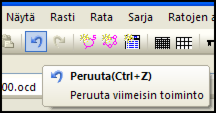
37 Tässä osassa on Condes 8:n ohje, jonka on kirjoittanut Hilary Quick Skotlannin suunnistusseurasta. Paljon kiitoksia! Vihje numero 1 Aloita Condes työskentely aina tallentamalla työsi tiedostoon, jonka nimessä on tämän päivän päivämäärä (Tiedosto - Tallenna nimellä ). Jos jokin menee peruuttamattomasti pieleen, sinulla on aina eilinen versio tallella. Voit myös tallentaa eri versioita työn aikana. Birsemore -kartan palat on tässä mukana Mar Orienteering Club:n luvalla. Käyttöliittymä ja muuta hyödyllistä Voit valita haluamasi käyttöliittymän tyylin Näytä -valikon Käyttöliittymän tyyli -toiminnossa.. Asiayhteyteen liittyvä ohje tulee aina näkyviin kun siirrät hiiriosoittimen esimerkiksi painikkeen päälle: Painikkeen lähelle tulee ohje, ja tilarivillä näkyy selite ja F1 -näppäimellä saat näkyviin ohjeet. Condes sisältää Peruuta ja Tee uudelleen -toiminnot. Vastaavat painikkeet löytyvät työkalurivistä. Lähdetään liikkeelle Condes luo "kilpailutiedostoja", jotka sisältävät tiedot suunnittelemistasi radoista sekä linkit käytettyihin karttoihin. Kilpailutiedosto on ikään kuin taso kartan päällä. Jos joku on lähettänyt sinulle Condes -kilpailutiedoston, sinun tulee todennäköisesti vaihtaa OCAD -kartan tiedot - tiedostonimen ja kansion.. Kun käynnistät Condesin, se normaalisti avaa viimeksi käsitellyn kilpailutiedoston. Mutta kun käynnistät Condesin ensimmäisen kerran, se menee suoraan "uuden kilpailun" Kilpailuvelhoon, joihin pääset myös Tiedosto -valikon Uusi -toiminnolla. Kilpailuvelhon näyttöjen ohjeet ovat varsin hyödylliset - lue ne! Ensimmäinen tarvittava tieto on kilpailun nimi. Seuraavalla nöytöllä syötetään kilpailutiedoston 37
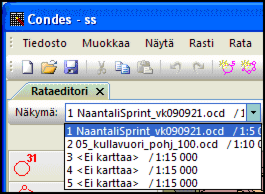
38 tiedostonimi, mutta tässä vaiheessa ei vielä tallenneta mitään. Voit muuttaa tiedoston nimeä myöhemmin Tiedosto -valikosta. Kilpailumuodon oletus on Suunnistus, mutta huomaa, että myös muita muotoja on tarjolla, kuten Pyöräsuunnistus. Seuraavassa näytössä on yksi suurimmista uudistuksista versiossa 8: Mahdollisuus liittää kilpailutiedostoon kaksi karttaa (tai kaksi mittakaavaa samasta kartasta). Tilanteet, joissa tämä on hyödyllistä, on kuvattu näytöllä. Tällaisia ovat esimerkiksi kilpailut, joissa sama rata tulee tulostaa kahdelle eri mittakaavalle samasta kartasta tai pitkät radat tarvitsevat kaksi eri karttaa. Tämän jälkeen käytät normaaleita tiedoston valintatyökaluja valitaksesi haluamasi kartat. Mittakaava -kenttään ei tarvitse koskea, mutta tulostusmittakaavan haluat ehkä muuttaa. Jos valitse yksi kartta kaksi mittakaavaa, syötä molemmat mittakaavat. Oletuksena on 1:15000 ja 1: Condes lukee OCAD -kartan mittakaavan. joten sinun ei tarvitse syöttää sitä itse - mutta huomioi se kuitenkin. Jos olet valinnut kaksi mittakaavaa, sinulta kysytään seuraavaksi mten haluat tehdä rastiympyröiden katkot: katkotaanko molemmissa mittakaavoissa automaattisesti samalla tavalla vai erikseen. Erikseen on varmastikin luonnollisempi vaihtoehto. Tämän jälkeen näkyviin tulee rataeditori - tämä on keskeinen työskentelyalustasi. Koska et ole vielä aloittanut radan suunnittelua, näkyvissä on ainoastaan kartta. Muut kilpailuun liittyvät näytöt saat näkyviin välilehtien avulla. Huomaa, että näytöt eivät välttämättä koske samaa rataa - ne ovat kyllä merkityt varsin hyvin. Jos olet valittu enemmän kuin yhden kartan tai enemmän kuin yhden mittakaavan, ne ovat valittavissa työkalurivin Näkymä -pudotusvalikossa. Yhdessä kilpailutiedostossa voi olla korkeintaan 5 näkymää. Kuva. 1 Näkymien pudotusvalikko Mitä ruudullä näkyy Kartan zoomaus (lähennä/loitonna) Yksi ensimmäisistä toimista, jonka haluat tehdä, on näkyvillä olevan kartan zoomaustason muuttaminen. Tämän voit tehdä Zoom -pudotusvalikosta. Todennäköisesti vaihtelet sen välillä, että näet koko radat (ehkä 75% tai 100%), ja että näet yhden rastin alueen hyvin (ehkä 300% tai 400%). Katso vihje numero 2. Vihje numero 2 38
39 Monet ratamestarit käyttävät pientä zoomaustasoa (75% tai 100%) nähdäkseen koko radan ja suurentavat zoomaustasoa selvästi kun haluavat sijoittaa rastin haluamaansa kohtaan tarkasti. Jotkut käyttäjät tekevät kuitenkin päinvastoin. He aloittavat sijoittamalla rastin haluamaansa paikkaan ja sitten pienentävät zoomaustasoa ja yhdistävät rastit luodakseen haluamansa ratamuodon. Kumpaa tapaa käytätkin, muista että kun zoomaustaso on 400% tai suurempi, näytöllä selkeästi näkyvät kohteet saattavat olla huonosti luettavia 1:15000 kartalla. Kartan himmennys Voit myös himmentää karttaa nähdäksesi radan tarkemmin. Paina työkalurivin Himmennä kartta -painiketta. Himmennyksellä on kaksi tasoa. Voit himmentää myös Ratojen asettelu -valikon kautta. Rastien tai ratojen tarkastelu Rataeditorin vasemmalla puolella on Tehtävärivi, jonka avulla valitset haluatko tarkastella yksittäisiä rasteja vai ratoja. Oletuksena ylimmäinen on valittuna ja näet rataeditorissa "Kaikki rastit". Muokkaa ratoja" on ehkä kaikkein hyödyllisempi; valitse sen jälkeen tarkasteltava rata. Voit valita näytetäänkö määrittelemäsi tulostusalueen raja. Painamalla työkalurivin Määrittele tulostusikkuna -painiketta tai valitsemalla Näytä/piilota tulostusalue -valinta Ratojen asettelu -valikosta voit näyttää/piilottaa tulostusalueen. Kun tulostusalue on näkyvissä, näet miten rata sopii tulostussivulle: Voit siirtää paksua vihreää tai punaista viivaa muuttaaksesi tulostusaluetta. Napsauta tulostusalueen ulkopuolelle palataksesi normaaliin ratasuunniteluun. Ratojen muodostus Lähdön ja maalin lisäys Toisin kuin aikaisemmat Condesin versiot, sinua ei nyt enää automaattisesti pyydetä 39
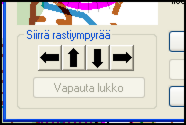
40 lisäämään lähtö ja maali. Jos haluat lisätä ne jo aluksi (ei lainkaan huono ajatus, koska ne rajoittavat ratasuunnitteluasi), käytä oikeanpuoleisen työkalurivin painikkeita. Rastien lisäys Condesissa on eri asia luoda uusi rasti (mutta sitä ei sidota vielä rataan) tai lisätä rasti rataan. Kummalla tavalla haluat tehdä, riippuu tavastasi suunnitella ratoja. Kun haluat lisätä rasteja radalle, aloita napsauttamalla (yhden kerran) rastiväliviivaa, johon haluat rastin lisätä (näkyviin tulee paksu punainen viiva). Paina työkalurivin Lisää rasti -painiketta. Kun tätä painiketta on painettu, paksu punainen viiva seuraa hiiriosoitinta yhdistäen sen kumpaankin rastiin. Punainen viiva kotoaa kun siirryt pois rataeditorista. Voit lopettaa lisäystoiminnon painamalla Valitse ratakohde -painiketta. Kun Lisää rasti -painike on painettuna, voit napsauttaa olemassa olevan rastin päällä, jos haluat käyttää sitä tai napsauttaa uudessa paikassa luodaksesi uuden rastin ja lisätäksesi sen radalle. Condes kysyy rastin koodin.. Kuva 3 - Hiiriosoitinta seuraava paksu punainen viiva rastin lisäyksessä radalle Kun haluat lisätä kokonaan uuden rastin (lisäämättä sitä heti radalle), käytä Luo uusi rasti -painiketta. Kun tämä painike on painettuna, uusi rasti lisätään jokaiseen paikkaan, johon napsautat kartalla. Tämän jälkeen voit lisätä ne radalle yllä kuvatulla tavalla. Siirtäminen, taivuttaminen ja katkominen Rastien siirto Napsauta rasti aktiiviseksi, jolloin se muuttuu siniseksi. Tämän jälkeen voit siirtää rastia hiirellä vetämällä.. Rastien tarkka siirtäminen voidaan tehdä valitsemalla rastin päältä hiiren kakkospainikkeella avautuvasta ponnahdusvalikosta Rastiympyrä ja siirtämällä rastia nuolilla. Vihje Finn Arildsen, numero Kuva 4 Rastiympyrän tarkan siirtämisen painikkeet 40
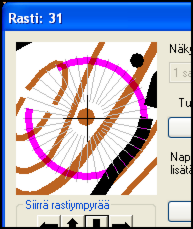
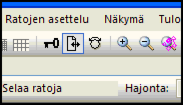
41 Muista, että jos rasti on kohteessa, joka ei ole kartalla oikeassa mittakaavassa, rastiympyrä tulee sijoittaa kohteen keskelle, ei rastimääritteen mukaiseen reunaan. Rastinumeroiden siirto Napsauta rasti aktiiviseksi, jolloin se muuttuu siniseksi. Siirrä numeroa hiirellä vetämällä. Huomaa, että jos napsautat rastia hiiren kakkospainikkeella, voit palauttaa numeron oletussijainnin. Kartan vieritys rataeditorissa Jos näkymäsi on suurempi kuin mahtuu kerralla rataeditoriin, voit vierittää karttaa näppäimistön nuolinäppäimillä tai hiiriosoittimen hanskalla. Mutta jos käytät hiiriosoittimen hanskaa, ole huolellinen että et siirrä rastiympyrää vahingossa. Jos sinun tulee siirtää karttaa suhteessa rataan, valitse Näkymä -valikosta Siirrä karttaa. Paina OK -painiketta ja siirrä kartta hiiren kakkospainikkeella haluamaasi paikkaan. Tekstin tai grafiikan siirtäminen Paina työkalurivin Valitse grafiikkakohde -painiketta (valitse ratakohde -painikkeen vieressä). Valitse tämän jälkeen grafiikkakohde ja siirrä sitä hiirellä vetämällä. Viivojen taivuttaminen Oletusarvoisesti rastiväliviivojen taivutukset koskevat kaikkia rastiväliä käyttäviä ratoja. Jos haluat, että taivutus on voimassa vain joillain radoilla kaksoisnapsauta haluamaasi rastiväliviivaa ja valitse haluamasi valinnat. Taivuttaaksesi viivaa sinun tulee ensin lisätä viivalle piste, josta sitä taivutetaan: paina työkalurivin Lisää piste -painiketta ja napsauta taivutettavaa viivaa (niin monta kertaa kuin on tarpeen). Paina tämän jälkeen Valitse ratakohde -painiketta ja yksinkertaisesti vedät hiirellä lisäämiäsi pisteitä kunnes viiva on haluamasi muotoinen (voit tehdä tämä myös kerralla Lisää piste -painikkeella, mutta tällä tavalla se on selkeämpää). Viivan voit suoristaa uudelleen poistamalla pisteet Poista piste -painikkeella napsauttamalla poistettavaa pistettä. Katkominen Jos rastiympyrä tai rastiväliviiva peittää tärkeää tietoa kartalla, sinun tulee katkoa sitä. Oletusarvoisesti katkot, kuten taivuttaminenkin, koskee kaikkia kohdetta käyttäviä ratoja. Voit määritellä koskeeko katko vain kyseistä rataa tai kaikki rastiväliä käyttäviä ratoja. Tämä erottelu voi olla hyödyllistä esimerkiksi ristiratojen kohdalla erikseen. Viivan katkaiseminen Lisää pisteitä määrittelemään viivan osia (katso yllä). Tämän jälkeen voit Poista viivanosa -painikkeella poistaa viivan osa näkyvistä tai tuoda se jälleen näkyviin (näkymätön viiva näkyy harmaana). Vaihtoehtoisesti, paina Leikkaa viivaa -painiketta ja leikkaa katkottavaa viivaa. Tämä katkoo viivan standardikokoisiin segmentteihin. Mustat katkopisteet näyttävät segmenttien alku- ja loppupisteet. Rastiympyrän katkominen Kun haluat katkoa rastiympyröitä, napsauta rastia hiiren ja 41
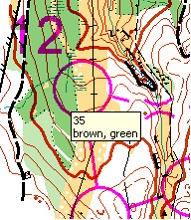
42 kakkospainikkeella ja valitse Rastiympyrä. Tämän jälkeen voit poistaa/lisätä sektoreita rastiympyrästä. Vihje numero 4 Älä katko rastiympyrää liikaa - muista jättää rastiympyrää riittävästi, jotta se on selkeästi erotettavissa! Älä myöskään katko rastiympyrän läpi kulkevan viivan (kuten polut) kohdalta! Kokojen muutokset Rastiympyrän koko Rastiympyrän oletuskoko (säde 3 mm) on todennäköisesti sopiva radoille. "Kaikki rastit" -kartan kohdalla oletus on kuitenkin pienempi (säde 2,25 mm). Nämä molemmat oletusarvot voidaan muuttaa Näkymä -valikon Ympyröiden ja viivojen asetukset -toiminnossa. Huomaa, että samassa paikassa voit muuttaa myös rastiympyrän ja rastiväliviivan oletusväliä. Viivanpaksuus Käytä myös Näkymä -valikon Ympyröiden ja viivojen asetukset -toimintoa. Numeroiden koko Ratojen asettelu -valikon Ratatulostuksen asetukset -toiminnossa voit muuttaa numeroiden kokoja. Napsauta valkeapohjaista tekstilaatikkoa sen numeron kohdalla jonka kokoa (fonttia) haluat muuttaa. Condesin oletusarvo on kuitenkin IOF:n standardikoko 18 p. Yllä mainittujen kolmen kohdan avulla voit noudattaa IOF:n suositusta, että "kilpailuissa, joissa käytetään sekä 1: että 1: karttoja, 1: kartan symbolit voivat olla 150% suurempia kuin 1: kartalla. Rastiin liittyvien tietojen muuttaminen Jos haluat siirtää rasteja, katso Siirtäminen, taivuttaminen ja katkominen. Jos haluat poistaa rastin radalta, valitse työkalurivin Muokkaa ratoja -osa ja valitse poistettava rastiympyrä ja paina näppäimistön poista -näppäintä. Jos haluat poistaa rastin koko kilpailusta, valitse työkalurivin Rastit -osa, valitse poistettava rasti ja paina näppäimistön poista -näppäintä ja vahvista poisto OK -painikkeella. Jos poistat rastin joka on käytössä jollain radalla, radalla on tyhjä väli. Kun siirrät hiiriosoittimen rastiympyrän päälle, näet rastia käyttävät radat. 42
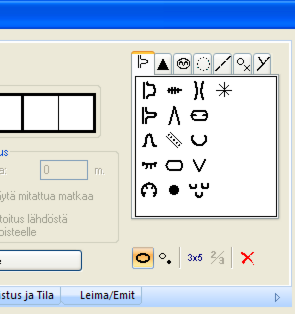
43 Muuttaaksesi rastin ominaisuuksia, valitse ensin haluamasi rasti (napsauttamalla hiiren ykköspainikkeella) ja valitsemalla hiiren kakkospainikkeella avautuvasta ponnahdusvalikosta Ominaisuudet tai yksinkertaisesti kaksoisnapsauta rastiympyrää. Nyt voit: Muuttaa rastin koodia muuta yksinkertaisesti käytössä olevaa koodia Koodi -kentässä haluamaksesi. Lisätä tai muuttaa rastimääritettä valitse haluamasi sarake ja valitse haluamasi symboli oikeapuoleisesta välilehtiesityksestä. Huomaa painikkeet joiden avulla ruudussa voi olla 2 symbolia sekä mittoja. Jos haluat käyttää kahta symbolia, kyseessä täyty olla sarake 4 tai 5. Painamalla 3x5 -painiketta lisätäksesi mittoja syötä ne esiin tulevaan kenttään. Tekstirastimääritteiden (kuvallisten sijaan) käyttö on ratakohtaisen asetus. Jos haluat muuttaa kuhunkin symboliin liittyvää oletustekstiä, sulje kilpailutiedosto ja valitse valikosta Syboli - Avaa. Kaksoisnapsauta symbolia, jota haluat muuttaa, syötä haluamasi teksti ja paina OK -painiketta. TÄRKEÄÄ: Tekstin muutos vaikuttaa ainoastaan sinun Condes -asennukseesi. Muutettu teksti ei siirry kilpailutiedoston mukana - jos joku toinen tulostaa radat, käytetään hänen asennuksen tekstejä. Jos haluat lisätä rastiin jotain lisätekstiä, kaksoisnapsauta rastiympyrää ja valitse Tekstit, Pistesuunnistus ja Tila -välilehti. Tässä voit lisätä tekstiä, joka lisätään rastin jälkeen rastimääritteissä. 43
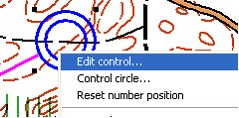
44 Jos radalle valitaan tekstirastimääritteet, yllä oleva rasti näkyy seuraavalla tavalla: Lisätekstiä voidaan käyttää myös Maalin kohdalla, esimerkiksi kertomaan maalin sulkemisaika. Koko rataan liittyvien asioiden muuttaminen Radan muokkaus Radan eri tietoja pääset muuttamaan valitsemalla hiiren kakkospainikkeella (kun mikään rasti ei ole valittuna) avautuvasta ponnahdusvalikosta Radan ominaisuudet. Näin voit helposti poistaa rasteja, muuttaa rastien järjestystä tai voit ottaa käyttöön toisen lähdön tai maalin. Täällä voit myös ottaa käyttöön tekstirastimääritteet. Rata -valintaikkunan avulla voit muuttaa radan rastinumeroiden muotoa. Täällä voit myös määritellä noususumman. Jos kilpailussa on useampi lähtö tai maali, voit määritellä mitä niistä tämä rata käyttää. Katso alta kohdasta Maalin asetukset. Maalin asetukset Alla olevassa kartanpalassa on 483 metrin matka viimeiseltä rastilta maaliin, joka näytetään nyt viitoituksena (katkoviiva). Tämä ei yleisesti ole hyvä vaihtoehto. Voisimme lisätä yhteisen viimeisen rastin lähemmäs maalia, mutta se ei ole yleensä tarpeen. Voimme vaihtaa maalin asetuksia (hiiren kakkospainikkeella, Ominaisuudet) siten, että välillä ei ole viitoitusta, mutta tämä vaikuttaa kaikkiin ratoihin - ei ehkä sitä mitä haluamme. Tämän voi muuttaa siten, että lisätään toinen maali, jolla voi olla halutut asetukset. Sijoita kaksi maalia täsmälleen samaan paikkaan ja käytä aina kullakin radalla haluamaasi maalia. 44
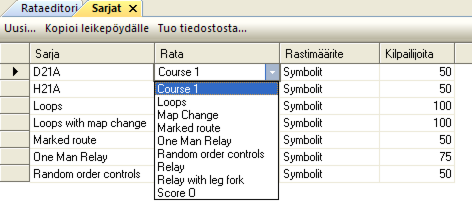
45 Rata poistetaan, valitsemalla haluttu rata Rataeditoriin ja valitsemalla Rata -valikosta poista. Sarjat Sarjojen muodostus Uusi sarja luodaan Sarja -valikossa. Valitse sarjojen radat ja muut tiedot. Huomaa, että voit tuoda sarjat olemassa olevasta Condes -kilpailutiedostosta. Condes laskee kunkin rastin kävijämäärän tämän taulukon pohjalta. Kävijämäärä näytetään kun hiiriosoitin siirretään rastin tai rastiväliviivan päälle. Sarja poistetaan valitsemalla Sarja -valikosta Poista. Tarkastukset Tulokulmat Ratojen asettelu -valikon ensimmäinen tarkastuskohta on Näytä tulosuunnat > 120 astetta. Tämä automaattisesti himmentää kartan ja näyttää punaisella kaikki rastit, jotka vaativat huomiota. Valitse ne yksi kerrallaan ja valitse ponnahdusvalikosta Rastiympyrä ja paina Tulosuunnat -painiketta. Punaiset segmentit näyttävät tulosuunnat ja siniset lähtösuunnat. Vihje numero 5 Vältä tilannetta, että kaksi rataa saapuu rastille lähes vastakkaisista suunnista - siitä saa satunnaista hyötyä! Ratojen pituudet Condes laskee ratojen pituudet rastit yhdistävien rastiväliviivojen mukaan. Jos olet piirtänyt pakolliset reitit jne. tämän pitäisi olla oikein. Voit kuitenkin muuttaa tämän lasketun matkan tarvittaessa. Napsauta rataeditorissa (kun Muokkaa ratoja on valittuna työkalurivissä) ja valitse Radan ominaisuudet. Poista valinta Käytä laskettua pituutta -valintaruudusta ja syötä radan pituus käsin. Kenttään kirjoitettu näkyy suoraan radan pituutena. Tee ennen tulostusta Tulostusalue 45
46 Määrittele tulostettava kartan alue: Tulosta - Kartta ja Radat ja paina vasemmanpuoleista painiketta. Tämän jälkeen voit suorittaa iyse tulostuksen (katso alla). Ympyrän väri Oletusarvoisesti Condes käyttää IOF:n standardiväriä "pinky-purple". Ratatulostuksen värejä voit muuttaa Ratojen asettelu -valikon Ratatulostuksen asetukset -toiminnossa. Kehys Oletusarvoisesti tulostusalueen ympärille tulostetaan paksu sininen kehys. Voit siirtää kehystä mustilla laatikoilla. Voit muuttaa kehyksen väriä, tai poistaa sen käytöstä kokonaan. Tämä tapahtuu Näkymä -valikon Tulostusalue -toiminnossa. Kun tulostusalue on valittuna (pienet mustat laatikot kulmissa (kuten ylläolevassa kuvassa)), sinun tulee napsauttaa sen ulkopuolella poistaaksesi sen valinnan ennen kuin voit tehdä mitään tulostusalueen sisällä (kuten siirtää rastia). Muutoin siirrät vain tulostusaluetta. Tulostus Tulostusmittakaavan voit muuttaa Näkymä -valikon Kartan asetukset -valintaikkunan alareunasta. Kun haluat tulostaa, valitse Tulosta -valikosta Radat ja Kartat -toiminto. Valitse jokainen tulostettava rata tai valitse Radat tai Kaikki rastit. Huomaa, että voit täyttää sivun saman radan useammalla kopiolla - hyödyllistä, jos käytettävä kartta on pieni. Voit esimerkiksi tulostaa neljä pientä karttaa A4 -sivulle pienentämällä tulostusaluetta riittävän pieneksi. Valitse tarvittaessa vaakatulostus. Esikatsele tulostusta ensin, jotta voit varmistua, että tulostus on oikeanlainen. Condes muistaa viimeksi tulostettujen kopioiden määrän - mikä voi myös johtaa yllätyksiin. Voit muuttaa tämän asetuksen Tiedosto -valikon Yleiset asetukset tälle tietokoneelle -toiminnossa. Jos pystyt tietokoneellasi muodostamaan DPF -tiedostoja, se voi olla mahdollista Tulosta -valikon kautta. Käytä tarkoitukseen riittävän suurta resoluutiota. Näin voit siirtää tulostettavaksi henkilälle, jolla ei ole Condesia käytössä. Ylitys/Alituspaikka Lisää rastivälille samaan tapaan kuin lisäät rastinkin. Voit kiertää ylitys/alituspaikkaa työkalurivin Kierrä -painikkella. 46
47 Paina lisäämisen jälkeen työkalurivin Valitse ratakohde -painiketta voidaksesi tehdä muita toimintoja. Voit tehdä ylitys/alituspaikasta pakollisen toiselle radalle, mutta ei toiselle Rastivälin asetukset -valintaikkunassa kaksoisnapsauttamalla rastiväliä tai ponnahdusvalikon avulla. Grafiikkakohteet Condesin versio 8 lisää näkymän oikeaan yläkulmaan automaattisesti tekstin, joka sisältää kilpailun ja radan nimen. Voit siirtää tai poistaa sen - katso alla. Voit luoda myös omia tekstejä, kuten kilpailun hätänumeron. Tekstin voit lisätä painamalla Uusi teksti -painiketta ja napsauttamalla kartalla (tekstiä voit myös siirtää jälkikäteen). Syötä teksti ja muuta fonttia tarvittaessa. Voit myös poistaa kartan näkyvistä tekstin alta ja lisätä kehyksen - tällöin teksti näkyy paremmin. Voit myös valita onko teksti vain tälle radalle vai kaikille radoille. Jos haluat lisätä grafiikkaa (esimerkiksi seuran logon), paina Uusi grafiikka -painiketta ja valitse haluamasi grafiikkatiedosto. Sinun tulee todennäköisesti muuttaa grafiikan kokoa. Kun haluat siirtää tai muuttaa tekstiä tai grafiikkakohteita, käytä Valitse grafiikkakohde -työkalua. Kun olet valinnut grafiikkakohteen, hiiren kakkospainikkeella voit muokata sitä. Tai voit poistaa sen näppäimistön delete -näppäimellä. Vaihda takaisin Valitse ratakohde -tilaan kun olet valmis (muutoin hiiriosoitin näkyy lukkokuvakkeena). Rastimääritteet Oletusarvoisesti rastimääritteet luodaan automaattisesti ja sijoitetaan kartan oikeaan yläkulmaan. Jos haluat siirtää niitä, valitse ja siirrä hiirellä (Ne ovat tyhjät kunnes lisäät kunkin rastin rastimääritteet). Luodaksesi uuden rastimääritteen tulostetavaksi kartalle, paina Uusi rastimäärite -painiketta rataeditorin oikealta puolelta. Nyt voit määritellä useita tätä rastimääritettä koskevaa ominaisuutta. Napsauta kartalla, mihin kohtaan haluat uudet rastimääritteet lisätä. Huomaa, että näin luodaan lisärastimääritteet. Poistaaksesi rastimääritteen, valitse se hiirellä ja paina näppäimistön poista -painiketta. Jos haluat muuttaa rastimääritettä myöhemmin, valitse se ja valitse hiiren kakkospainikkeen ponnahdusvalikosta Ominaisuudet. Rata -valikossa on Esikatsele rastimäärite -valinta, joka luo uuden välilehden rastimääritteitä varten. Osasta 7 saat lisätietoa kunkin rastin rastimääritteiden luomisesta ja muuttamisesta. 47
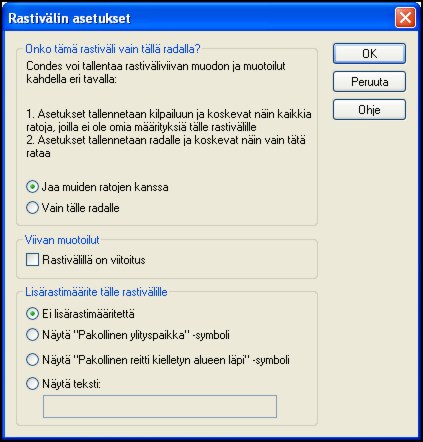
48 Ratamestarin muistiinpanot Radan muistiinpanot Yksi hyödyllinen työkalu on Radan muistiinpanot, jonka saat näkyviin hiiren kakkospainikkeella, kun rata on näkyvissä rataeditorissa. Uusia muistiinpanoja voidaan lisätä painamalla Uusi -painiketta. Rastin muistiinpanot Muistiinpanoja voidaan lisätä myös yksittäisille rasteille. Tämän voit tehdä hiiren kakkospainikkeella rastin päältä tai Rasti -valikon kautta. Rastivälin teksti Joskus teksti on tarkoitettu rastivälille eikä rastille. Jos haluat lisätä tekstiä tietylle rastivälille (kuten varoitus tien ylityksestä), kaksoisnapsauta rastiväliä, tee tarvittavat asetukset ja syötä teksti alla olevaan ikkunaan: 48
49 Valintaikkunat ja Näkymät Rataeditori Rataeditori on graafinen editori, jossa suoritetaan ratojen suunnittelu ruudulla. Rataeditori tunnetaan myös nimellä CLE. Näkymä ja tehtävärivi Rataeditorin suurin osa koostuu Näkymästä, eli alueesta, jossa näytetään kartta ja rata. Kaikkialla näkymän päällä voidaan avata hiiren kakkospainikkeella ponnahdusvalikko, joka sisältää tilanteen mukaiset vaihtoehdot. Näkymän vasemmalla puolella on Tehtävärivi. Tehtävärivissä on kolme osaa, joita voi vaihtaa näkyviin otsikkoa napsauttamalla: "Rastit", "Muokkaa ratoja" ja "Selaa ratoja". Tehtävärivi määrittelee mitä näkymässä näkyy: Kun "Rastit" on valittuna, näkymä sisältää kaikki rastit. Kun "Muokkaa ratoja" on valittuna, näkymässä näkyy valittuna oleva rata. Voit muokata tätä rataa; lisätä siihen rasteja, poistaa siitä rasteja jne. Rata näkyy rataeditorissa normaalisti "magenta" -värillä, riippumata siitä, millä värillä rata on määritelty tulostettavaksi tulostimella. Joissain tilanteissa käytetään myös muita värejä korostamaan rastia tai rataa. Kun "Selaa ratoja" on valittuna, näkymässä voidaan näyttää useampi rata samalla kertaa. Näin saadaan hyvä yleiskuva radoista. Jokainen rata näytetään omalla värillään, jotta ne on helppo erottaa toisistaan. Rastit Voit luoda rastin, lähdön tai maalin valitsemalla oikean työkalun Ratamerkinnät -työkalurivistä näkymän oikealla puolella olevasta työkalurivistä ja napsauttamalla kartalla kohdassa, johon haluat rastin (tai lähdön tai maalin) sijoittaa os haluat muokata rastiympyrää tai rastinumeroa, sinun tulee ensin valita rasti. Napsauta hiirellä rastiympyrän sisällä. Mustat laatikot rastin ympäröivän suorakaiteen kulmissa tarkoittaa, että kyseinen rasti on valittuna. Myöskin rastiympyrä muuttuu siniseksi. Kun rasti on valittuna... voit siirtää rastiympyrää. Siirrä ympyrä haluamaasi paikkaan pitämällä hiiren ykköspainike painettuna. voit siirtää rastin numeron vastaavalla tavalla kuin rastiympyränkin. Tämä vaikuttaa vain tähän rataan, joten rastinumero tulee siirtää jokaisella radalla erikseen. voit kaksoisnapsauttamalla rastiympyrän sisältä avata Rasti -valintaikkunan, jossa voit määritellä rastin rastimääriteet sekä muita rastin asetuksia. voit muokata rastiympyrää suoraan kartalla. Voit poistaa paloja rastiympyrästä Leikkaa viiva työkalulla. Saman voit tehdä myös hiiren kakkospainikkeella avautuvan ponnahdusvalikon Rastiympyrä painikkeella, jossa voit huomioida 49
50 Radat myös mahdolliset eri mittakaavat. Voit luoda uuden radan valitsemalla hiiren kakkospainikkeella avautuvasta ponnahdusvalikosta Uusi rata -toiminnon tai valitsemalla Rata -valikosta Uusi. Kun rata on valittuna ja näkyvissä näkymässä, voit avata Rata -valintaikkunan missä tahansa kohtaa tahansa kaksoisnapsauttamalla. Rata -valintaikkunassa voit muokata monia radan asetuksia, kuten radalle kuuluvia rasteja. Kun olet luonut uuden radan, voit sijoittaa sille rasteja Lisää rasti -työkalulla. Katso esimerkkiä kohdasta Miten ratoja suunnitellaan näytöllä. Kun rastiväliviiva on valittuna... voit muokata rastiväliviivaa; taivuttaa sitä, poistaa osia jne. Kun muokkaat rastiväliviivaa, muokkaus on voimassa kaikilla radoilla, jotka käyttävät samaa rastiväliä. Voit kaksoisnapsauttamalla rastiväliviivaa avata Rastivälin asetukset -valintaikkunan, jossa voit valita vaikuttaako rastivälin muokkaukset, kuten osien poistot, vain tälle radalle vai kaikille radoille. Täällö voit myös määritellä, piirretäänkö rastiväliviiva yhtenäisenä viivana vai katkoviivana. Selaa ratoja Selaa ratoja -tilassa voit tarkastella useampia ratoja samalla kertaa. Kukin rata näytetään omalla värillään. Voit valita näytettävät radat erikseen kartan vasemmalla puolella olevasta luettelosta. Radan muokkaus -tila vs. Grafiikka -tila Rataeditorilla on kaksi "tilaa": Radan muokkaus -tila ja Grafiikka -tila. Nämä kaksi tilaa ovat olemassa sen takia, että erilaisten kohteiden muokkaus on mahdollista ilman, että vahingossa siirrettäisiin väärän tyyppistä kohdetta: Kun olet Radan muokkaus -tilassa, voit valita ratakohteita: rasteja, rastiväliviivoja, ratasymboleita jne. Kun olet Grafiikka -tilassa, voit valita grafiikkakohteita: Tekstejä, grafiikkaa ja Condes -logoja. Tila valitaan valitsemalla "Valitse ratakohde" -työkalu -työkalu. Työkalurivit Rataeditorissa on käytettävissä neljä työkaluriviä: Radan muokkaus, vakiotyökalurivi Radan muokkaustyökalurivi Ratamerkinnät -työkalurivi Erikoismerkinnät -työkalurivi Näiden lisäksi käytettävissä on Condesin vakiotyökalurivi. Radan muokkaus, vakiotyökalurivi tai "Valitse grafiikkakohde" Näkymän yläpuolella on Radan muokkaus, vakiotyökalurivi. Sen avulla voit valita yhden Condesin tukemista viidestä näkymästä. Lisäksi siinä näkyy mikä rata ja hajonta on kulloinkin näkyvissä sekä zoomaustaso ja radan pituus. 50
51 Painik e Valitse ratakohde Valitse grafiikkakohde Lisää rasti Lisää piste Poista piste Poista viivanosa Leikkaa viivaa Kierrä Mitattu pituus Radan muokkaustyökalurivi Radan muokkaustyökalurivi on näkymän oikeassa reunassa. Sen avulla voit valita erilaisia työkaluja radan muokkaamiseksi. Ratamerkinnät -työkalurivi Tämän tykalurivin avulla voit piirtää radan symboleja, kuten rasteja, lähtöjä, maaleja, viitoituksen päitä, rastimääriteitä jne. Erikoismerkinnät -työkalurivi Tämän työkalurivin työkaluilla voit piirtää harvemmin radalla esiintyviä symboleja, kuten kiellettyjä alueita, ylitys kielletty -viivoja, alueita, juomapaikkoja jne. Condesin vakiotyökalurivi Seuraavat Condesin vakiotyökalurivin painikkeet ovat erityisen hyödyllisiä Rataeditorissa: Painik e Lähennä näkymää Loitonna näkymää Lukitse rastien koordinaatit. Kun tätä painiketta painetaan, rastien sijainnit "lukitaan" eikä niitä voi siirtää enää hiirellä. Painamalla tätä painiketta voit määritellä radan (tai kaikkien rastien) tulostusaluetta. Painamalla tätä painiketta voit "himmentää" karttaa, jota radat erottuvat siitä paremmin. 51
52 Selaa ratoja Rataeditorin Selaa ratoja -tilassa voit tarkastella useampia ratoja samalla kertaa. Kukin rata näytetään omalla värillään. Voit valita näytettävät radat erikseen kartan vasemmalla puolella olevasta luettelosta. Kilpailun tiedot -valintaikkuna Tämän toiminnon avulla voit syöttää kilpailun nimen. Kilpailun nimi Syötä kilpailun nimi. Tämä nimi tulee automaattisesti rastimääritteiden otsikko-osaan sekä muille tulosteille. 1.rastikoodi Kun Condes ehdottaa rastikoodia uudelle rastille, Condes ei ehdota tätä numeroa pienempää koodia. Näytä tiedoston nimi rastimääritteiden alla Kun valitset tämän valinnan, kilpailutiedoston nimi näytetään rastimääriteiden alla (sekä kartalla tulostettavissa rastimääritteissä että erikseen tulostettavissa). Tämän avulla voit esimerkiksi pitää kirjaa radan versioista; jos esimerkiksi lisäät päivämäärän tai juoksevan numeron tiedostonimeen. Rasti -valintaikkuna Tämän toiminnon avulla voit muokata rastin rastimääritettä ja miten rasti näkyy ratatulosteessa. Valintaikkunassa on seuraavat välilehdet: Rastimäärite Tila ja lisäteksti Leima/Emit Rastimäärite (Rasti -valintaikkuna) Rasti -valintaikkunan Rastimäärite välilehdellä on seuraavat tiedot: Rastin koodi Tämä on rastin koodi. Rastit numeroidaan tavallisesti alkaen numerosta 31 ylöspäin. Ylösalaisin eri tavalla luettavat numerot jätetään tavallisesti väliin. Rastimääriterivi Rastin symbolinen rastimäärite: Sijoittaaksesi symbolin, aktivoi haluamasi ruutu hiirtä napsauttamalla. 52
53 Näkyviin tulee symbolijoukko. Valitse symbolijoukosta haluamasi symboli hiiren avulla. Poistaaksesi aikaisemmin valitsemasi symbolin ruudusta, paina näppäimistön Delete -näppäintä tai valitse hiiren kakkospainikkeella avautuvasta ponnahdusvalikosta Poista symboli -toiminto. Miten näytetään kaksi rastimääritesymbolia samassa ruudussa Miten näytetään tekstiä rastimääriteruudussa Miten poistetaan symboli rastimääritteistä Rastin tyyppi Valitse jokin seuraavista rastin tyypeistä: Tavallinen rasti Rasti, jossa kartanvaihto Rasti, viitoitus alkaa Rasti, viitoitus kartanvaihtoon Lähtö Maali, yhtenäinen viitoitus Maali, kokoava viitoitus Maali, ei viitoitusta Pakollinen ylitys / alitus Viitoituksen pää Tarkkuussuunnistus (A-B) Tarkkuussuunnistus (A-C) Tarkkuussuunnistus (A-D) Tarkkuussuunnistus (A-E) Viitoitus Syötä matka (metreissä). Matka näkyy rastimääritteen alla olevassa viitoitus-osassa tai jos kyseessä on viitoitus maaliin, se näkyy rastimääritteiden lopussa. Matka kenttä on käytettävissä ainoastaan lähtöpisteen, maalin ja sellaisten rastien kohdalla, joista lähtee viitoitus. Lähdön kohdalla matkaa voidaan käyttää tarkoittamaan matkaa pisteestä, josta aika lähtee juoksemaan, lähtökolmioon. Tämä matka lisätään laskettuun radan pituuteen. Maalin kohdalla matka tarkoittaa matkaa viimeiseltä rastilta maaliin. Tämä matka ei vaikuta laskettuun radan pituuteen. Rastin, joilta lähtee viitoitus kohdalla matka tarkoittaa rastilta lähtevän viitoituksen pituutta. Tämä matka ei vaikuta laskettuun radan pituuteen. Jos valitset Käytä mitattua matkaa valinnan, Condes laskee pituuden matkan viimeiseltä rastilta maaliin. Tämä ei luonnollisestikaan ole mahdollista lähtöpisteiden kohdalla. Käytä mitattua matkaa Jos tämä valinta on valittuna, Condes laskee matkan automaattisestileg. Arvioitu kävijämäärä Tässä kentässä näytetään rastilla käyvien ratojen arvioitujen osallistujamäärien summa 53
54 Tila ja lisäteksti (Rasti -valintaikkuna) Rasti -valintaikkunan Tila ja lisäteksti -välilehdellä on seuraavat tiedot: Rastin tila maastossa Rastin tilalla on kolme tilaa: "Rastipaikka merkitty", "Rastilippu viety" ja "Rastilippu haettu pois". Näitä tiloja voi käyttää ilmaisemaan rastin tämänhetkistä tilaa maastossa. Rastit -taulukossa on sarake kullekin näille arvoille. X tarkoittaa, että kyseinen arvo on asetettu. Arvo näkyy myös Rataeditorissa, kun siirrät hiiren rastiympyrän päälle. Tieto näkyy Rastit -taulukossa ja myöskin Rataeditorissa, kun siirrät hiiren rastiympyrän päälle. Pistesuunnistuksen pisteet Tästä rastipisteestä saatavat pisteet, kun sitä käytetään pistesuunnistusradalla. Lisäteksti Tällä välilehdellä voit syöttää tekstin, joka näytetään erillisessä laatikossa kyseisen rastin määriterivin alla. Tätä voidaan käyttää, jos halutaan kommentoida rastia tai viitoitusta maaliin (esim. maalin sulkemisaika). Leima/EMIT (Rasti -valintaikkuna) Rasti -valintaikkunan Leima/EMIT välilehdellä on seuraavat tiedot: Leima (ei pakollinen) Tässä 9x9 ruudukossa näytetään rastin leimasinkuvio. Käytä määriteltyjä leimoja valinta on oletusarvoisesti valittuna, jolloin käytetään tälle koodille määriteltyä leimasinkuviota (määritelty: Määritellyt leimasinkuviot). Voit määritellä tälle rastille oman leimasinkuvion poistamalla tämän valinnan ja painamalla Muokkaa -painiketta. Emit -leima (ei pakollinen) Tässä määritellään mikä on tämän rastin Emit koodi (ja missä kohtaa on sen tarkistuspiikki). Jos et käytä samaa Emit koodia kuin on rastin koodi, poista Sama kuin rastin koodi valinta ja syötä haluamasi Emit -koodi. Leimausruudukon asetukset Painamalla tätä painiketta saat näkyviin Leimausruudukko -valintaikkunan, jossa voit määritellä käytetäänkö perinteistä leimausta vai Emit -laimausta. Uusi rasti -valintaikkuna Olet luomassa uutta rastia. Syötä rastin koodi ja paina OK painiketta. Koodi on maksimissaan kolmen merkin mittainen ja voi sisältää numeroita tai kirjaimia. Myös lähdölle ja maalille tulee antaa oma koodi. 54
55 Nimeä rasti uudelleen -valintaikkuna Tämä valintaikkuna tulee näkyviin, kun olet muuttamassa rastin koodia. Sinulla on kaksi vaihtoehtoa: o Nimeä uudelleen ja korvaa (oletus) Valitsemalla tämän valinnan, muutat rastin koodin JA samalla vanha koodi muunnetaan uudeksi koodiksi kaikilla radoilla, jotka käyttävät tätä rastia. Tämä valinta on erityisen käyttökelpoinen kun haluat muuttaa rastin koodin siten, että kaikki rastilla käyneet radat käyvät siellä edelleenkin. o Nimeä uudelleen Valitsemalla tämän valinnan, muutat ainoastaan rastin koodin. Ratojen rasteja EI muuteta. Tämä valinta on erityisen käyttökelpoinen, jos haluat vaihtaa kaksi rastia keskenään muuttamatta ratoja. Käytä tätä valintaa kuitenkin varovasti: Kun valitset tämän valinnan, radat käyvät yhä rastilla, jolla on vanha koodi. Tällaista rastia ei ole kuitenkaan enää olemassa, joten varmista, että luot vanhan koodin mukaisen rastin uudelleen. Vain tällöin radat ovat edelleen virheettömät. Poista rasti -valintaikkuna Condes näyttää tämän valintaikkunan, jos poistettava rasti esiintyy yhdellä tai useammalla radalla. Normaalisti ei tulisi poistaa rasteja, jotka ovat jollain radalla. Poistossa on kolme vaihtoehtoa: o o Poista rasti Jos valitset tämän vaihtoehdon, Condes poistaa rastin, mutta ei koske ratoihin. Rata -tietokanta on poiston jälkeen virheellisessä tilassa, koska yksi tai useampi rasti käyttää yhä tätä rastia. Poista rasti ja poista myös radoilta Jos valitset tämän vaihtoehdon, Condes poistaa rastin, ja poistaa rastin myös kaikilta radoilta. Tätä toimintoa ei voi peruuttaa Kumoa -toiminnolla. o Huomaa: Tämä vaihtoehto on käytettävissä vain, jos rasti ei ole yhdelläkään viestiradalla. Jos rasti on yhdelläkin viestiradalla, tämä vaihto ei ole käytettävissä. Tällöin sinun tulee poistaa rasti manuaalisesti niiltä radoilta, joissa se on. Peruuta Tällä toiminnolla peruutat poiston - eikä rastiin kosketa millään lailla. 55
56 Käytä kuitenkin varovasti: Jos esimerkiksi radalla on rastikoodi 45 rastilla 5 ja rastikoodia 45 ei ole enää olemassa, radalla on tällöin "aukko" rastinumeron 5 sijaan. Rata on tällöin virheellisessä tilassa ja sitä ei voida tulostaa. Saattaa olla joskus oikein toimia niin, että rasti poistetaan tällä tavalla, jos aikomuksena on luoda uusi rasti samalla koodilla. Tällöin rata tulee täydelliseksi jälleen. Rata -valintaikkuna Valintaikkunan oikeanpuoleisessa osassa on radan rastit. Voit lisätä ja poistaa rasteja radalta ja voit suunnitella viestin jaksoja ja vaihtoehtoja. Rastit Osassa on kaksi ruutua: Toisessa on kaikki luomasi rastit ja toisessa on tämän radan muodostavat rastit. Lisää rasti: 1 Valitse ensin radan kohta, johon haluat lisätä uuden rastin. 2 Valitse uuden rastin koodi - tämän jälken paina Lisää rasti -painiketta tai kaksoisnapsauta rastikoodia. 3 Uusi rasti lisätään valittuna olleen radan rastin eteen. Poista rasti valitsemalla se listasta ja painamalla näppäimistön Delete -näppäintä tai painamalla radan alla olevan työkalurivin Poista rasti -painiketta (punainen rasti). Viestin jaksoilla voi molla jopa 20 vaihtoehtoa, jotka nimetään A, B, C,, riippuen Viestiosuuksia -asetuksesta. Käytä radan alla olevan työkalurivin Lisää jakso -painiketta. Katso lisätietoja Condesin tuki viestiradoille Vapaa järjestys -rastit: Jos osa radan rasteista voidaan leimata vapaavalintaisessa järjestyksessä, käytä radan alla olevan työkalurivin Vapaa järjestys -painiketta merkitäksesi rastin vapaa järjestys -tyyppiseksi. Kun käytetään vapaa järjestys -rasteja, niiden yhteydessä ei käytetä rastiväliviivoja ja niiden yhteydessä ei näytetä rastinumeroja. Valintaikkunan vasemmanpuoleisessa osassa on radan tyypin, lähdön/maalin, ratatulostuksen, rastimääritteiden ja arvioitujen kilpailijoiden asetukset. Radan tyyppi Valitse radan tyyppi: Tavallinen rata: Normaali suunnistusrata Pistesuunnistusrata: Rata koostuu rasteista, jotka voidaan hakea missä järjestyksessä tahansa. Jokaisesta rastista saa tietyn määrän pisteitä. Rata 56
57 Lähtö Maali piirretään ilman viivoja rastien välillä. Rastista saatava pisteiden määrä näytetään rastiympyrän vieressä. Rastista saatavat pisteet syötetään Rasti valintaikkunan Tila ja Lisäteksti -välilehdellä. Pyöräsuunnistusrata: Pyöräsuunnistuksen radan pituus lasketaan parasta reitinvalintaa pitkin. Tästä syystä tällä ratatyypillä on "lisäviiva" lähdöstä maaliin, jolla radan pituus lasketaan. Tätä viivaa käytetään ainoastaan radan pituuden laskentaan. Muokkaa tätä viivaa parhaan reitinvalinnan mukaan. Viivaa EI tulosteta tulostuksissa. Hiihtosuunnistusrata: Hiihtosuunnistusradalla on piste jokaisen rastin keskipisteessä. Tarkkuussuunnistusrata: Tarkkuussuunnistusradan rastimääritteissä on sarakkeessa B rastin koodin sijaan "A-B", "A-C", "A-D", or "A-E". Tämä teksti kertoo tämän rastin kohdalla maastoon sijoitettujen rastilippujen määrän. Rastireitti: Rata on merkitty maastoon yhtenäisellä viitoituksella ja kaikki radan rastit ovat tällä viitoituksella. Rata piirretään viivalla lähdöstä maaliin ja viitoituksen varrella on radan rastit. Radan pituus lasketaan viitoituksen pituuden perusteella. Tukireitti: Vastaava kuin rastireitti, mutta rastit eivät ole välttämättä viitoituksella. Radan pituus lasketaan normaalin suunnistusradan tapaan rastilta rastille linnuntietä. Radan lähtöpisteen koodi. Katso myös: Rasti. Radan maalin koodi. Katso myös: Rasti. Viestiosuuksia Pituus Jos rata on viestirata, syötä tähän joukkueen juoksijoiden lukumäärä, eli osuuksien lukumäärän. Teksti, joka näkyy rastimääritteiden otsikossa pituus -kentässä. Pituus voidaan laskea automaattisesti tai syöttää manuaalisesti. Tätä ohjaa Käytä laskettua pituutta -valinta. Valitse tämä valinta jos haluat automaattisesti laskea radan pituus rastien koordinaattien perusteella. Katso myös: Miten lasketaan ratojen pituudet. Ratatulostus Numeroiden muoto. Tämän asetuksen avulla voit määritellä, miten rastinumerot näkyvät kartalla. Valitse Käytä valioasetusta -valintaa, jos haluat, että numerot näytetään kuten ne on määritelty kilpailun asetuksissa (Ratojen asettelu -valikon Ratatulostuksen asetukset -valinnalla) Rastimääritteet Nousu (ei pakollinen). Teksti, joka näkyy rastimääritteiden otsikossa noususumma -kentässä. Rastimääritteiden muoto.tämän asetuksen avulla voit määritellä näytetäänkö rastimääritteet teksti- vai symbolimuotoisina. katso myös: Miten määristellään symboli- tai tekstirastimääritteet Arvio osallistujamäärästä 57
58 Tässä kentässä näkyy kaikkien tätä rataa käyttävien sarjojen arvioitujen osallistujamäärien/joukkueiden summa. Kentällä on kaksi tilaa: 1 Harmaa tausta Kentällä on harmaa tausta, jos olet luonut sarjoja, jotka käyttävät tätä rataa ja syöttänyt arvioidun osallistujamäärän sarjalle. Tällöin kentässä näkyy sarjojen arvioitujen osallistujamäärien/joukkueiden summa. 2 Valkoinen kausta Kentällä on valkoinen tausta (ja voit syöttää arvon kenttään), jos ET ole luonut yhtään tätä rataa käyttävää sarjaa, tai et ole syöttänyt arvioituja osallistujamääriä näille sarjoille. Katso myös Miten rastin kuormitus lasketaan Uusi rata -valintaikkuna Olet luomassa uutta rataa. Syötä radan nimi ja paina OK. Radan nimi Syötä radan nimi. Ratatyyppi Valitse radan tyyppi: Tavallinen rata: Normaali suunnistusrata. Pistesuunnistusrata: Rata koostuu rasteista, jotka voidaan hakea missä järjestyksessä tahansa. Jokaisesta rastista saa tietyn määrän pisteitä. Rata piirretään ilman viivoja rastien välillä. Rastista saatava pisteiden määrä näytetään rastiympyrän vieressä. Rastista saatavat pisteet syötetään Rasti valintaikkunan Tila ja lisäteksti -välilehdellä. Pyöräsuunnistusrata: Pyöräsuunnistuksen radan pituus lasketaan parasta reitinvalintaa pitkin. Tästä syystä tällä ratatyypillä on "lisäviiva" lähdöstä maaliin, jolla radan pituus lasketaan. Tätä viivaa käytetään ainoastaan radan pituuden laskentaan. Muokkaa tätä viivaa parhaan reitinvalinnan mukaan. Viivaa EI tulosteta tulostuksissa. Hiihtosuunnistusrata: Hiihtosuunnistusradalla on piste jokaisen rastin keskipisteessä. Tarkkuussuunnistusrata: Tarkkuussuunnistusradan rastimääritteissä on sarakkeessa B rastin koodin sijaan "A-B", "A-C", "A-D", or "A-E". Tämä teksti kertoo tämän rastin kohdalla maastoon sijoitettujen rastilippujen määrän. Rastireitti: Rata on merkitty maastoon yhtenäisellä viitoituksella ja kaikki radan rastit ovat tällä viitoituksella. Rata piirretään viivalla lähdöstä maaliin ja viitoituksen varrella on radan rastit. Radan pituus lasketaan viitoituksen pituuden perusteella. Tukireitti: Vastaava kuin rastireitti, mutta rastit eivät ole välttämättä viitoituksella. Radan pituus lasketaan normaalin suunnistusradan tapaan rastilta rastille linnuntietä. Kopio radasta 58
59 Valitse olemassa oleva rata, jos haluat, että uuden radan pohjaksi kopioidaan jokin olemassa oleva rata. Jätä tämä kohta tyhjäksi, jos et halua tehdä kopiota olemassa olevasta radasta. Tämä toiminto on hyödyllinen esim. Jos uusi rata poikkeaa vain vähän olemassa olevasta radasta. Nimeä rasti uudelleen -valintaikkuna Tämän toiminnon avulla voit muuttaa rastin koodia. Sinulla on kaksi vaihtoehtoa: 1 Nimeä uudelleen ja korvaa (oletus) Valitsemalla tämän valinnan, muutat rastin koodin JA samalla vanha koodi muunnetaan uudeksi koodiksi kaikilla radoilla, jotka käyttävät tätä rastia. Tämä valinta on erityisen käyttökelpoinen kun haluat muuttaa rastin koodin siten, että kaikki rastilla käyneet radat käyvät siellä edelleenkin. 2 Nimeä uudelleen Valitsemalla tämän valinnan, muutat ainoastaan rastin koodin. Ratojen rasteja EI muuteta. Tämä valinta on erityisen käyttökelpoinen, jos haluat vaihtaa kaksi rastia keskenään muuttamatta ratoja. Käytä tätä valintaa varovasti: Kun valitset tämän valinnan, radat käyvät yhä rastilla, jolla on vanha koodi. Tällaista rastia ei ole kuitenkaan enää olemassa, joten varmista, että luot vanhan koodin mukaisen rastin uudelleen. Vain tällöin radat ovat edelleen virheettömät. Kopioi kohteet -valintaikkuna Kopioi Kohteet -valintaikkunan avulla voit kopioida rastej, ratoja ja sarjoja olemassa olevasta kilpailutiedostosta nykyiseen Condes -kilpailutiedostoon. Voit JOKO kopioida koko rasti/rata/sarja "kohteen", eli kaiken minkä Condes on tallentanut kohteesta; TAI voit kopioida ainoastaan kohteen tunnisteen. Vain tunnisteen kopioiminen voi olla hyädyllistä esim. silloin kun haluat kilpailuun "tyhjät" radat "malli" -tiedostosta. Mallitiedostoa voidaan käyttää uudelleen ja uudelleen määrittelemään standardit radat ja sarjat. Kopioi kohteet -valintaikkuna voidaan avata seuraavasti: Käyttämällä Rasti-, Rata- tai Sarja -valikoiden "Tuo" -toimintoa Painamalla työkalurivin "Tuo tiedostosta" -painiketta Rastit-, Radat- tai Sarjat -taulukossa. Ennen kuin Kopioi kohteet -valintaikkuna tulee näkyviin, sinulta kysytään tiedoston nimeä, josta tietoja tuodaan: "Avaa tiedosto" -valintaikkuna tulee näkyviin. Valitse haluamasi tiedsoto ja paina "Avaa" -painiketta. 59
60 Kopioi kohteet -valintaikkuna tulee näkyviin. Valintaikkunassa on kaksi osaa: vasemmanpuoleisessa on "lähde"tiedoston rastit/radat/sarjat ja oikeanpuoleisessa on nykyisen kilpailutiedoston rastit/radat/sarjat. 1. Valitse valintaikkunan välilehtien avulla haluatko kopioida rastit, radat vai sarjat. 2. Valitse rastit/radat/sarjat, jotka haluat kopioida. 3. Kopioi kohteet (tai tunnisteet). Virhemahdollisuus: Condes kopioi aina lähdetiedoston tallennetusta versiosta. Jos sinulla on lähdetiedosto avoinna Condesissa, ja sinulla on tallentamattomia muutoksia, ne EIVÄT tule mukana kopioinnissa. Rastit -taulukko Rastit -taulukko on Excel -tyyppinen taulukko, jossa on kaikki rastit ja niiden asetukset. Jokainen rasti on omalla rivillään ja jokainen asetus on omassa sarakkeessaan. Rastien muokkaus Rastit -taulukossa ei ole mahdollista. Radat -taulukko Radat -taulukko on Excel -tyyppinen taulukko, jossa on kaikki radat ja niiden asetukset. Jokainen rata on omalla rivillään ja jokainen asetus on omassa sarakkeessaan. Ratojen muokkaus Radat -taulukossa ei ole mahdollista. Sarjat -taulukko Sarjat -taulukko on Excel -tyyppinen taulukko, jossa on kaikki sarjat ja niiden asetukset. Jokainen sarja on omalla rivillään ja jokainen asetus on omassa sarakkeessaan. Sarjat -taulukon avulla muokataan sarjan tietoja. Kaksoisnapsauttamalla solua pääset muokkaamaan asetuksen arvoa. Seuraavassa on sarjan asetukset: Sarjan nimi Sarjan nimi. Radan nimi Sen radan nimi, jota tämä sarja käyttää. Rastimäärite Valitse, haluatko teksti- tai symbolimuotoiset rastimääritteet. 60
61 Arvioitu kävijämäärä (ei pakollinen) Voit syöttää arvioidun osallistujamäärän tässä sarjassa. Tietoa käytetään laskettaessa radan ja rastien kuormitusta. Viestiradan kohdalla syötä tähän arvioitu joukkueiden lukumäärä. Viestiradan yhteisille rasteille Condes laskee joukkuiden juoksijoiden lukumäärät yhteen. Hajontarastien kohdalla lasketaan hajonnan määrittelyjen mukaan lukumäärät yhteen. Kartan asetukset -valintaikkuna Tämän valintaikkunan avulla asetetaan nykyisen näkymän kartan asetukset. Huomaa: Kartan asetukset -valintaikkunan asetukset koskevat aktiivina olevaa näkymää. Jos haluat määritellä asetukset jollekin toiselle näkymälle, valitse tämä näkymä ensin alasvetoluettelosta. Taustakartalle on kaksi vaihtoehtoa: 1 Taustakartta voi olla erillinen karttatiedosto. Määrittelemääsi karttatiedostoa käytetään taustakarttana, 2 Taustakartta voi olla linkitetty toiseen näkymään. Käytetään toisen näkymän karttatiedostoa. Normaalisti käytetään vaihtoehtoa 1). Vaihtoehto 2) on käyttökelpoinen, jos haluat tulostaa saman kartan kahdessa eri mittakaavassa. Tällöin, jos käytät kahta näkymää, linkität toisen näkymän ensimmäiseen ja määrittelet näkymille eri tulostusmittakaavat. Condes lukee karttatiedoston, kun sen tulee näyttää tai tulostaa kartta, mutta Condes ei muuta karttatiedoston sisältöä. Mikä karttatiedosto Valitse o o o ei lainkaan karttaa ("Älä käytä karttatiedostoa") erillinen karttatiedosto ("Käytä eri karttatiedostoa tässä näkymässä") tai linkitä toisesta näkymästä ("Käytä samaa karttaa kuin näkymässä") Condes voi käsitellä OCAD -karttatiedostoja (.ocd) (versio 6 tai uudempi), bittikarttatiedostoja (.bmp/.jpg/.png) ja Windowsin Metatiedostoja (.wmf/.emf). Käytä eri karttatiedostoa tässä näkymässä -asetukset Tiedosto Tämä on "linkki" karttatiedostoon. Käytä Etsi -painiketta tiedoston etsimiseen. Asetukset Tätä painiketta painamalla pääsee syöttämään kartan asetuksia, kuten bittikartan resoluutiota. Tärkeää bittikarttojen kohdalla: On tärkeää, että bittikarttatiedoston resoluutio (dpi) on oikein syötetty. Normaalisti Condes pystyy lukemaan resoluution tiedostosta, mutta joissain tapauksissa tämä tieto puuttuu tiedostosta. Condes varoittaa, että se käyttää oletuksena 100x100 dpi 61
62 arvoa, mutta sinun tulee syöttää oikeat arvot. Tulosta OCADin Overprint -värit läpikuultavina Kun valitset tämän valinnan, läpikuultava ominaisuutta käytetään kaikkien niiden OCADin värien kohdalla, jotka on merkitty Overprint -asetuksella. Läpikuultava ominaisuudella tarkoitetaan sitä, että läpikuultavan värin alta näkyy tummemmalla värillä piirretyt kohteet. Poikkeus: Tärkeä poikkeus on, että PostScript -tulostimet eivät tue tätä ominaisuutta. Tavallisesti tämä valinta tulee olla valittuna. Jotkut tulostinajurit eivät kuitenkaan tue tätä ominaisuutta (tai ominaisuuden toteutuksessa on virheitä, eikä toimi oikein) Tämä voidaan kiertää poistamalla tämä ominaisuus käytöstä. Rataväri seuraavan OCAD -värin yläpuolelle Tämän ominaisuuden avulla voit matkia läpikuultavaa ratatulostusta. Voit tämän asetuksen avulla määritellä mihin tasoon rataväri sijoitetaan, eli mitkä värit se tarvittaessa peittää. Voit esimerkiksi sijoittaa ratavärin mustan, ruskean ja sinisen alapuolelle. Tällöin esim. kivet, korkeuskäyrät jne. tulevat ratatulostusten päälle. Valitse, minkä OCAD kartan värin yläpuolelle rataväri sijoitetaan. Käytä samaa karttaa kuin näkymässä -asetukset Näkymä Valitse näkymä, jonka karttaa haluat käyttää tämän näkymän taustakarttana. Käytä myös samoja grafiikkakohteita Mittakaava Valitse tämä valinta jos haluat käyttää tässä näkymässä valitun näkymän grafiikkakohteita. Jos karttatiedosto on OCAD -tiedosto, Condes lukee kartan mittakaavan suoraan OCAD -tiedostosta ja näkyy tässä kentässä. Jos karttatiedosto on bittikarttatiedosto tai Windows Metatiedosto, muista syöttää oikea mittakaava tähän. Ratojen pituuden laskennan kannalta on tärkeää, että mittakaava on oikea. Tulostusmitakaava Määrittele millä mittakaavalla tämän näkymän kartta ja radat tulostetaan. Jos haluat saman kartan tulostettavan kahdella eri mittakaavalla, voit käyttää kahta näkymää, joissa on sama kartta (käytä "Käytä samaa karttaa kuin näkymässä"), mutta kahta eri tulostusmittakaavaa. Bittikartan asetukset -valintaikkuna Tässä valintaikkunassa voit syöttää kartasta muodostetun bittikartan asetuksia. Bittikartan resoluutio syötetään vaaka- ja pystysuuntaisena dpi arvona (pistettä tuumalle). 62
63 Tavallisesti Condes saa dpi tiedon suoraan karttatiedostosta, mutta joskus tätä tietoa ei ole tiedostosta saatavissa. Jos karttatiedostossa ei ole dpi arvoa, Condes näyttää oletusarvoina 100 dpi kompaankin suuntaan. Jos resoluutiot ovat jotkin muut, syötä arvo itse. Jos syötetyt dpi arvot ovat väärin, kartta näytetään väärässä mittakaavassa; koordinaatit eivät ole oikein ja automaattisesti lasketut ratapituudet ovat väärin. Metatiedoston asetukset Tässä valintaikkunassa voit syöttää kartasta muodostetun metatiedoston koon. Kartan koko syötetään kartan leveytenä ja korkeutena millimetreinä. Tavallisesti Condes saa kokotiedot suoraan karttatiedostosta, mutta joskus tätä tietoa ei ole tiedostosta saatavissa. Jos karttatiedostossa ei ole kokotietoja saatavilla, syötä arvot itse. Jos syötetyt kokotiedot ovat väärin, kartta näytetään väärässä mittakaavassa; koordinaatit eivät ole oikein ja automaattisesti lasketut ratapituudet ovat väärin. Rastien asetukset -valintaikkuna Tämän valintaikkunan avulla asetetaan nykyisen näkymän rastiympyröiden käyttäytymisen asetukset. Huomaa: Rastien asetukset -valintaikkunan asetukset koskevat aktiivina olevaa näkymää. Jos haluat määritellä asetukset jollekin toiselle näkymälle, valitse tämä näkymä ensin alasvetoluettelosta. Condes käsittelee yhtä rastijoukkoa yhdessä kilpailutiedostossa. Tämä tarkoittaa sitä, että rasti on itse asiassa sama kaikissa näkymissä, sillä on sama tyyppi, rastimäärite leimasinkuvio jne. kaikissa näkymissä. Rastiympyrän käyttäytymistä voidaan kuitenkin kontrolloida erikseen jokaisessa näkymässä. Rastiympyrät voivat olla erilliset näkymälle tai ne voivat olla linkitetyt toisen näkymän rasteihin. Erilliset rastit vai samat rastit? Käyttäytymiselle on kaksi vaihtoehtoa: 1 Jos käytät eri rastikoordinaatteja, rastiympyrän sijainti on eri tälle näkymälle ja voit siirtää rasteja riippumatta muista näkymistä. 2 Jos käytät samoja rastikoordinaatteja kuin toisessa näkymässä, rastiympyröiden sijainnit ovat samat näissä näkymissä. Jos siirrät rastia yhdessä näkymässä - toisen näkymän rasti siirtyy myös. Vaihtoehto 1) on käyttökelpoinen jos käytät samoja rasteja täysin eri kartoilla. Vaihtoehto 2) on käyttökelpoinen jos kaksi karttaa on suhteessa toisiinsa, esimerkiksi jos kyseessä on sama kartta eri mittakaavoissa. Samojen rastien asetukset Näkymä 63
64 Valitse näkymä, jonka haluat olevan rastien "lähteenä". Voit valita vain sellaisen näkymän, jolla on "omat" rastit. Käytä myös samaa rastiympyröiden ja rastiväliviivojen katkoja Valitse tämä valinta jos haluat käyttää samoja rastiympyröiden katkoja ja rastiväliviivan muotoiluja kahdessa näkymässä. Käytä myös samaa symboleita Valitse tämä valinta jos haluat käyttää samoja kiellettyjä alueita, ylitys kielletty -viivoja, juomapaikkoja, ensiapupaikkoja jne. kahdessa näkymässä. Ympyröiden ja viivojen mitat -valintaikkuna Tätä valintaikkunaa käytetään määrittelemään ratasymboleiden mittoja aktiivina olevassa näkymässä. Huomaa: Ympyröiden ja viivojen mitat -valintaikkunan asetukset koskevat aktiivina olevaa näkymää. Jos haluat määritellä asetukset jollekin toiselle näkymälle, valitse tämä näkymä ensin alasvetoluettelosta. Säteiden koot ilmoitetaan millimetreinä 0.01 mm tarkkuudella. Rastiympyröiden säde Määrittelee rastiympyröiden säteen. IOF:n standardi on 3 mm. Condesissa voit määritellä erikseen säteen "Radalle" sekä "Kaikki rastit -kartalla": 1. "Radalle" -asetusta käytetään kun rata piirretään. 2. "Kaikki rastit -kartalla" -asetusta käytetään kun Condes piirtää kartan kaikilla rasteilla. Jos monta rastia on lähekkäin "Kaikki rastit" -kartalla, saattaa olla hankalaa erottaa rastiympyröitä. Tällöin voit käyttää pienempää sädettä "Kaikki rastit" -kartalla. Viivanpaksuus Viivanpaksuus on ratatulostuksen viivojen paksuus. IOF:n standardi on 0.35 mm. Ympyrä/viiva -väli Määritele rastiympyrän ja rastiväliviivan väli. Lähtökolmion säde Määrittele lähtökolmion koko etäisyydellä keskipisteestä kolmion kärkeen. Maalin säde (sisempi ja ulompi) Määrittele maalin ympyröiden koko. LATAA omat vakioasetukset Painamalla tätä painiketta korvataan tämä valintaikkunan asetukset omiksi vakioasetuksiksesi tallentamilla asetuksilla. TALLENNA omat vakioasetukset Painamalla tätä painiketta tallentaaksesi tämän valintaikkunan asetukset omiksi vakioasetuksiksi. Palauta Painamalla tätä painiketta palautat kaikki tämän valintaikkunan asetukset Condesin vakioasetusten mukaisiksi. 64
65 Tulostusalue -valintaikkuna Tämän valintaikkunan avulla asetetaan nykyisen näkymän tulostusalueen asetukset. Huomaa: Tulostusalue -valintaikkunan asetukset koskevat aktiivina olevaa näkymää. Jos haluat määritellä asetukset jollekin toiselle näkymälle, valitse tämä näkymä ensin alasvetoluettelosta Tulostusalue on suorakaide, joka määrittelee sen alueen kartasta, jonka haluat tulostaa. Se voi olla pienempi alue kuin koko kartta, jos esimerkiksi rata on vain pienellä alueella etkä halua tulostaa koko karttaa. Voit määritellä tulostusalueen suorakaiteen koon suoraan Rataeditorissa. Valitse Ratojen asettelu -valikosta Näytä/piilota tulostusalue -valinta saadaksesi tulostusalueen näkyviin. Valitse sitten tulostusalueen suorakaide hiirellä napsauttamalla. Vedä lopuksi hiirellä mustista pisteistä suorakaiteen kulmista tai sivujen keskeltä. Tulostusalue voidaan asetaann erikseen kullekin radalle, sekä "Kaikille rasteille", tai se voi olla sama näille kaikille. Jos valitset Käytä samaa tulostusaluetta kaikille radoille -valinnan tämä määritelty tulostusalue otetaan käyttöön kaikille radoille. Condes voi piirtää kehyksen tulostusalueen ympärille, jos valitset Piirrä kehys tulostusalueen ympärille -valinnan. Rataeditorissa tulostusalue näkyy punaisella kehyksellä ellet ole valinnut kehystä piirrettäväksi. Tällöin kehys näkyy tämän sijaan. Käytä omaa tulostusaluetta jokaisella radalle Valitse tämä valinta, jos jokaisella radalla tulee olla oma tulostusalue. Tätä valintaa voidaan käyttää hienosäätämään kunkin radan tulostusaluetta. Käytä samaa tulostusaluetta kaikille radoille Valitse tämä valinta, jos haluat käyttää yhtä tulostusaluetta kaikille radoille. Tämän etuna on, että kaikki tulostusalueet ovat saman kokoisia ja tätä voidaan käyttää, jos haluat aina tulostettavan alueen mahtuvan paperille. Piirrä kehys tulostusalueen ympärille Valitse tämä valinta jos haluat värillisen kehyksen tulostusalueen ympärille. Pyöristetyt kulmat Kehyksellä on pyöristetyt kulmat. Kehyksen paksuus Määrittele kehysviivan paksuus. Marginaali Määrittele valkoisen marginaalin koko kehysviivan sisäpuolella. Kehyksen väri Määrittele kehysviivan väri. Kartan siirto-ohjeet 65
66 Tämä toiminto helpottaa siirtämään karttaa suhteessa Condesin koordinaattijärjestelmään. Toiminto löytyy Näkymä -valikosta nimellä Siirrä karttaa. Kuvitellaan, että olet tehnyt kilpailun ratoja ja olet nyt saanut uuden version kilpailun kartasta. Tämän kartan koordinaatit eivät kuitenkaan ole aivan samat kuin vanhan version. Jos otat uuden karttaversion käyttöön kilpailussa, rastit eivät enää ole oikeissa paikoissaan kartalla. Tämä ongelma poistetaan siirtämällä karttaa suhteessa Condesin koordinaattijärjestelmään. Tämä voidaan tehdä tällä toiminnolla. On tärkeää muistaa, että siirrät ainoastaan karttaa. Rasteja EI TULE SIIRTÄÄ. Toimintamalli voidaan ajatella siten, että karttaa siirretään rastien mukaan. 1) Etsi rasti tai kohdistusristi, jonka tarkan sijainnin kartalla tiedät. 2) Paina hiiren kakkospainiketta kartalla rastin OIKEALLA paikalla. Pidä hiiren kakkospainike painettuna. 3) Siirrä hiiri kohtaan, jossa rastiympyrä on ja vapauta hiiren kakkospainike. 4) Vahvista painamalla OK, että siirto oli sitä mitä halusit. Ratatulostuksen asetukset -valintaikkuna Tämän valintaikkunan asetuksilla määritellään kaikkien näkymien yhteiset ratatulostuksen asetukset. Fontit Napsauttamalla fonttia voit valita käytettävän fontin. Rastinumerot Rastinumeroiden fontti. Rastikoodit Rastikoodien fontti, kun rastikoodit näytetään rastinumeron vieressä. Rastikoodit "Kaikki rastit" "Kaikki rastit" -tilan rastikoodien fontti. Numeron oletusmuoto Tämän valintalistan avulla voit valita, millaisena rastin ja/tai koodin numero näytetään rastiympyrän vieressä. Käytössäsi on useita eri muotoja. Standardina on näyttää rastin järjestysnumero rastiympyrän vieressä. Tämä voidaan muuttaa myös sellaiseksi, että myös rastin koodi näytetään. Näytä vapaasti kierrettävien rastien koodit Valitse tämä valinta, jos haluat näyttää vapaasti kierrettävien rastien koodit. Jos tämä valinta ei ole valittuna tällaisten rastien vieressä ei näytetä mitään. Läpinäkyvä tulostus Valitse tämä valinta, jos haluat radan tulostettavan läpinäkyvänä. Kun tulostat läpinäkyvänä, tulostuksessa ei poisteta viivojen ja ympyröiden alla olevaa karttaa. Tällöin näet viivan alla olevat kartan kohteet, jotka muutoin 66
67 olisivat viivan peitossa. Tämä matkii "todellista" kartan painamista, mutta ei tällä hetkellä ole 100% emulaatio. Huomaa. että PostScript -tulostimet eivät tue läpinäkyvää tulostusta. Condes pystyy kuitenkin simuloimaan tätä ominaisuutta PostScript -tulostimilla. Älä käytä läpinäkyvää tulostusta rastinumeroille Tämä valinta on on käytettävissä vain kun "Läpinäkyvä tulostus" on valittuna. Jos valitset tänä valinnan, rastinumerot (ja rastikoodit) peittää kaiken kartalta altaan. Ratatulostuksen väri Ratojen tulostuksessa käytettävä väri. Tätä väriä käytetään viivoissa ja tekstissä (numerot). Huomaa, että tätä väriä käytetään ainoastaan tulostetaan kirjoittimelle tai viedään EPS- tai OCD tiedostoiksi. Kun rata näytetään näytöllä Rataeditorissa, käytetään Magenta väriä. Myös sinistä ja punaista väriä käytetään erottelemaan muokkaustilaa. LATAA omat vakioasetukset Painamalla tätä painiketta korvataan tämä valintaikkunan asetukset omiksi vakioasetuksiksesi tallentamilla asetuksilla. TALLENNA omat vakioasetukset Painamalla tätä painiketta tallentaaksesi tämän valintaikkunan asetukset omiksi vakioasetuksiksi. Palauta Painamalla tätä painiketta palautat kaikki tämän valintaikkunan asetukset Condesin vakioasetusten mukaisiksi. Tulosta radat kirjoittimelle -valintaikkuna Tämän valintaikkunan avulla voit tulostaa radat ja kartat. Valintaikkunan oikeassa osassa on kilpailun radat. Valintaikkunan vasemmassa osassa osassa on tulostuksen asetukset. Tulostettavien ratojen tai sarjojen valinta Rata tai sarja valitaan tulostettavaksi valitsemalla sen nimen edessä oleva valinta. Voit valita niin monta rataa tai sarjaa kuin haluat. Jos valitset Radat -otsikon jokainen rata tulostetaan. Jos valitset Sarjat -otsikon, jokainen sarja tulostetaan. Jos rata on viestirata, radan nimen vasemmalla puolella on + -laatikko. Napsauttamalla hiirellä + -laatikosta, radan hajonnat saadaan näkyviin. Voit valita tulostettavaksi yksittäisen hajonnan valitsemassa hajonnan numeron vieressä olevan valinnan; tai voit tulostaa kaikki hajonnat valitsemalla radan nimen vieressä olevan valinnan. Jos radalla on yksi tai useampia kartanvaihtoja, radan nimen tai hajonnan numeron edessä on + -laatikko, josta napsauttamalla saadaan näkyviin radan osat. Voit tulostaa yhden tai useamman osan valitsemalla osan numeron vieressä olevan valinnan; tai voit tulostaa kaikki osat valitsemalla radan nimen (hajonnan numeron) 67
68 vieressä olevan valinnan. Tulostusalueen valinta Condesissa on kolme valintaa, jotka määrittelevät tulostettavan alueen: Valinta Mikä alue tulostuu? Koko kartta-alue Radan alue Condes tulostaa karttatiedoston tulostusalueen mukaisen alueen (jos karttatiedosto on linkitetty). Aluetta suurennetaan sen mukaan, jos jokin radan osa (tai rastimääritteet) ovat kartan ulkopuolella. Condes tulostaa alueen, jonka määrittelee kaikkein etäisimmällä toisistaan olevat radan osat (mukaan lukien rastimääritteet ja kohdistusmerkit, mutta poissulkien erikoismerkinnät jne.) Määritelty tulostusalue Condes tulostaa alueen, joka on määritelty Rataeditorissa. Rastimääritteet ja radan symbolit (kielletyt alueet, juomapisteet jne.) näkyvät tulosteessa, jos ne mahtuvat mukaan määriteltyyn tulostusalueeseen. Sivun ulkoasu Jos olet valinnut Yksi jokaista rataa -valinnan, Condes yrittää sijoittaa radat sivuille siten, että mahdollisimman vähän sivuja tulostuu. Tämä tarkoittaa sitä, että jos yhdelle sivulle mahtuu useampi rata, Condes täyttää sivun useammalla radalla. Toisaalta, jos olet valinnut Täytä sivu yhdellä radalla -valinnan, Condes tulostaa yhdelle sivulle niin monta tätä samaa rataa kuin sivulle mahtuu. Kun Condes sijoittaa useita ratoja (tai kopioita samasta radasta) sivulle, Condes käyttää optimointia, joka minimoi sivun tyhjän alueen ja samalla tekee ratojen leikkauksen mahdollisimman helpoksi. Väli (mm) Tällä määritellään kuinka paljon tulostetaan ratojen väliin, jos samalle sivulle tulostetaan useampi rata. Tulosta kartta Valitse tämä valinta, jos haluat tulostaa kartan radan yhteydessä. Muutoin rata tulostetaan ilman karttaa. Sivun keskelle Jos tama valinta EI ole valittuna, tulostus tasataan sivun vasempaan yläkulmaan. Valitse tämä valinta jos haluat tulostaa tulostuksen sivun keskelle. 68
69 Tulostus vaakaan Jos tämä valinta on valittuna, tulostus tehdään vaakasuuntaan (ei pystysuuntaan). Käytä "Windowsin värinhallintaa" OCAD -karttojen värien muunnoksessa Tulosta Tällä valinnalla voit kontrolloida miten Condes muuntaa OCAD -kartan värit CMYK -väreistä RGB -väreiksi. RGB -värejä tarvitaan kun Windows piirtää karttaa näytölle. Kun tämä valinta on valittuna, Condes käyttää Windowsin värinhallintaa muunnoksessa. Kun tämä valinta ei ole valittuna, Condes käyttää yksinkertaista algoritmiä muunnokseen. Kokeile kirjoittimesi kanssa kumpi asetus toimii sinun kirjoittimesi kanssa paremmin. Tulosta valitut radat. Esikatselu Sulje Esikatsele tulostettavia ratoja Sulje valintaikkuna. Tulosta radat olemassa olevalle kartalle -valintaikkuna Tämän valintaikkunan avulla voit tulostaa radat olemassa oleville kartoille (esim. Offset painetuille) mustesuihku- tai laser -kirjoittimella. Tulostus tapahtuu seuraavasti: 1 Valintaikkunan oikeassa reunassa on kilpailun radat. Valitse rata, jonka haluat tulostaa. 2 Laita kartat tulostimeen. 3 Kalibroi rata kartalle käyttämällä valintaikkunan keskiosan painikkeita. Katso lisää alla sekä myöskin kohdasta Miten kalibroidaan tulostin. 4 Valintaikkunan keskiosassa on pieni esikatselukartta, jonka tarkoituksena on havainnollistaa radan sijaintia kartalla. Sen avulla voit suurin piirtein asettaa radan oikeaan paikkaan kartalla. 5 Tulostimen tulostusalue näkyy vaalean keltaisena, jonka päällä näkyy radan tulostusalue valkoisen suorakaiteena, jossa itse rata näkyy. Kun siirrät rataa nuolipainikkeilla, valkoinen suorakaide siirtyy vastaavasti suhteessa keltaiseen tulostimen tulostusalueeseen. 6 Esikatselu painikkeella voit esikatsella tulostuvaa rataa ennen tulostusta. 7 Lopuksi tulosta rata painamalla Tulosta painiketta tai Tulosta useita -painiketta. Radat Valitse rata napsauttamalla radan nimeä hiirellä. Valitsemalla Kaikki rastit, voit tulostaa radan sijaan kaikki rastit. 69
70 Jos rata on viestirata, sen nimen vasemmalla puolella on + -merkki, josta napsauttamalla näytetään hajonnat. Voit tulostaa vain yhden hajonnan valitsemalla hajonnan numeron. Siirrä rataa / Kierrä rataa Valintaikkunan tämän osan avulla voit kalibroida radan tulostuksen. Kalibrointiin käytetään kohdistusmerkkejä. Kun käytät valintaikkunan yläosan nuolipainikkeita, siirrät tulostetta vaaka- tai pystysuunnassa. Näin siirrät Kiinteän kohdistusmerkin oikeaan paikkaan. Tämän jälkeen voit kiertää rataa Kiinteän kohdistusmerkin suhteen Kierrä rataa -osan Kierrä vasemmalle- ja Kierrä oikealle -kiertopainikkeilla (valintaikkunan alaosassa). Kierron suuruun on 1/10 astetta, 1 astetta tai 10 astetta Askel valinnan mukaan. Kierrä vasemmalle- ja Kierrä oikealle -kiertopainikkeiden alapuolella olevien Käännä suorakulmaan -painikkeiden avulla voit palauttaa radan kierron lähimpään 90 asteen kulmaan. Jos kartta on hieman väärän mittakaavainen (jos tietokoneen kartan ja todellisen kartan mittakaavat eivät ole täsmälleen samat), voit suurentaa/pienentää karttaa ylös- ja alas painikkeilla Kiinteän kohdistusmerkin suhteen. Nämä painikkeet eivät ole käytettävissä, jos Lukitse mittak. valinta on valittuna. Askelen pituudeksi voit valita joko 1/10 mm, 1 mm tai 10 mm (myös näppäimistön näppäimillä 5, 6 ja 7). Tulosta yksi Tulosta valittu rata Tulosta useita Tulosta useita kopioita valitusta radasta. Näytölle tulee näkyviin valintaikkuna, jossa voit valita kopioiden lukumäärän. Tulosta kohdistusmerkit Tulosta vain radan kohdistusmerkit. Kohdistusmerkit tulostetaan juuri siihen paikkaan, jossa ne ovat lopullisessakin tulostuksessa itse radan kanssa. Tämän toiminnon avulla voit tarkastaa tulostuisiko rata oikeaan paikkaan ilman että tulostat itse rataa. Esikatselu Sulje Esikatsele tulostettavaa rataa. Sulje tama valintaikkuna. Tulosta radat piirturille -valintaikkuna Tästä saat ERITTÄIN TÄRKEITÄ tietoja piirturin käyttöönotosta. Tämän valintaikkunan avulla tulostetaan radat piirturilla. Tulostus tapahtuu seuraavasti: 1 Valintaikkunan oikeassa reunassa on olemassa olevien ratojen luettelo. Valitse tulostettava rata. 2 Sijoitakartta piirturiin. 70
71 3 Valintaikkunan keskiosan nuolipainikkeilla kalibroi piirturi kartalle. 4 Valintaikkunan keskiosassa on kuvio, joka näyttää radan sijainnin piirturin pöytään nähden. Se helpottaa radan sijoittamista oikein piirturille. 5 Piirturin pöytä näkyy harmaana suorakaiteena, jonka päälla näkyy rata valkoisessa suorakaiteessa. Myös itse rata näkyy suorakaiteessa. Kun siirrät rataa nuolipainikkeilla, valkoinen suorakaide siirtyy vastaavasti. 6 Voit myös esikatsella rataa ennen tulostusta. 7 Tulosta rata painamalla Tulosta -painiketta. Radat Valitse rata napsauttamalla radan nimeä hiirellä. Valitsemalla Kaikki rastit, voit tulostaa radan sijaan kaikki rastit. Jos rata on viestirata, sen nimen vasemmalla puolella on + -merkki, josta napsauttamalla näytetään hajonnat. Voit tulostaa vain yhden hajonnan valitsemalla hajonnan numeron. Siirrä rataa / Kierrä rataa Tulosta Näissä osissa kalibroidaan kartta. Condesin tulee tietää, missä kartta on tarkalleen piirturin pöydällä. Kohdistusmerkkejä käytetään kohdistuksessa. Painamalla jotain Kohdistusmerkki painiketta, Condes siirtää kynän kohtaan, jossa se kuvitelee kohdistusmerkin olevan. Ensin käytät Kohdistusmerkki 1:n nuolipainikkeita, siirrät kynän kohtaan, jossa kohdistusmerkki todella on. Eli siirrät radan oikeaan paikkaan, johon kohdistusmerkki tulee tulostaa. Tämän jälkeen kierrä rataa Kohdistusmerkki 2:n vasemmalle ja oikealle painikkeilla. Rata kiertyy Kohdistusmerkki 1:n suhteen. Eli tällöin rata kiertyy oikein siten, että Kohdistusmerkki 2 menee oikeiaan paikkaan.. Jos kartta on hieman väärän mittakaavainen (jos tietokoneen kartan ja todellisen kartan mittakaavat eivät ole täsmälleen samat), voit suurentaa/pienentää karttaa ylös ja alas painikkeilla Kohdistusmerkki 1:n suhteen. Nämä painikkeet eivät ole käytettävissä, jos Lukitse mitta valinta on valittuna. Älä siirrä kynää piirturin painikkeilla. Askelen pituudeksi voit valita joko 1/10 mm, 1 mm tai 10 mm (myös näppäimistön näppäimillä 5, 6 ja 7). Jos sinun tarvitsee varmistaa sijainti laskemalla kynä, paina Kynä alas ja Kynä ylös painikkeita (tai näppäimistön PgDn ja PgUp näppäimillä). Tulosta valittu rata piirturilla. Esikatselu Esikatsele valittu rata. Tämän toiminnon avulla näet esimerkiksi sopiiko rata piirturin pöydälle. Esikatselussa näet myös mikä kohdistusmerkki on numero 1 ja mikä on numero 2. Piirturi... Sulje Painamalla tätä painiketta ruudulle tulee Piirturin asetukset valintaikkuna, jossa voit määritellä piirturin yksityiskohtia. Sulje valintaikkuna. 71
72 Jotta Condes pystyy tukemaan piirturia suoraan, sen tulee tukea HPGL -kieltä. Vaikka piirturi ei tuekaan HPGL kieltä, voit tulostaa radat. Condes voi tulostaa radat, jos käytössä on piirturin Windows ajuri, mutta et pysty kalibroimaan piirturia. Joissakin piirtureissa on pysäytys (pause) tila. Jos piirturi menee tulostuksen jälkeen pysäytys tilaan, sinun saattaa täytyä painaa piirturin Pause painiketta poistuaksesi pysäytys tilasta. Tulosta rastimääritteet -valintaikkuna Tässä valintaikkunassa valitaan mitkä rastimääritteet tulostetaan. Valintaikkunan oikeassa osassa on kilpailun sarjat ja radat. Voit valita sarjan tai radan valitsemalla sen vasemmalla puolella olevan valinnan. Jos valitset Sarjat valinnan, kaikki kilpailun sarjat tulostetaan. Jos valitset Radat valinnan, kaikki kilpailun radat tulostetaan. Voit valita niin monta rataa ja/tai rataa kuin haluat. Condes yrittää sijoittaa rastimääritteet niin, että mahdollisimman monta rastimääritettä mahtuu yhdelle sivulle. Jos valitse vain yhden radan, Condes sijoittaa yhdelle sivulle niin monta tämän radan rastimääritettä kuin sivulle mahtuu. Jos valitset viestisarjan tai radan, kaikki radan hajonnat tulostetaan. Viestisarjojen ja -ratojen kohdalla on + -laatikko nimen edessä. Napsauttamalla + -laatikkoa saat näkyviin radan hajonnat. Sitten voit valita haluamasi hajonnat. Radoilla joilla on kartanvaihto, Condes tulostaa automaattisesti erilliset rastimääritteet jokaiselle radanosalle. Ruudun koko kenttään voit syöttää rastimääriteruudun koon. Standardiarvo on 7 mm. Tulosta leimausruudukot -valintaikkuna Tässä valintaikkunassa valitaan mitkä leimausruudukot tulostetaan. Leimausruudukot voidaan tulostaa, jos jokaiselle rastille on määritelty leimasinkuvio. Valintaikkunan oikeassa osassa on kilpailun sarjat ja radat. Voit valita sarjan tai radan valitsemalla sen vasemmalla puolella olevan valinnan. Jos valitset Sarjat valinnan, kaikki kilpailun sarjat tulostetaan. Jos valitset Radat valinnan, kaikki kilpailun radat tulostetaan. Jos valitset viestisarjan tai radan, kaikki radan hajonnat tulostetaan. Radoilla joilla on kartanvaihto, Condes tulostaa vain yhden leimausruudukon, jossa on koko rata. Vie radat OCAD -tiedostoiksi -valintaikkuna Tällä toiminnolla voit viedä radat ja rastimääritteet Condesista OCAD tiedostoiksi. 72
73 Tämän jälkeen voit tulostaa OCADista kartan ja radan yhdessä rastimääritteiden kanssa tai voit viedä ne EPS -tiedostoon offset painoa varten. Condes vie jokaisen radan omaan OCAD tiedostoon, joko OCAD 8.0, OCAD 7.0 tai OCAD 6.0 -muodossa. Rastimääritteet viedään radan yhteydessä, jos Condesin asetuksissa on määritelty, että rastimääritteet tulostetaan kartalle. Toimi seuraavasti: 1 Muodosta OCAD -tiedostot Condesissa tämän toiminnon avulla. 2 Avaa OCAD -kartta ja tuo ratatiedostot OCADiin, yksi rata kerrallaan. Kun tuot radat OCADiin, sinun tulee ehkä siirtää se itse oikeaan paikkaan kartalla. Käytä kohdistusmerkkejä helpottamaan kohdistusta. Condes voi helpottaa kohdistusta, jos syötät Condesiin vasemman yläkulman kohdistusmerkin OCAD -koordinaatit. Lisätietoja saat tästä. OCAD versio 6: Jos käytössäsi on OCADin versio 6,sinun tulee mahdollisesti muuttaa myös ratojen ja rastimääritteiden väriä/värejä. Jos tarkoituksenasi on tulostaa väritulostimelle OCADista, haluat ehkä purplen radalle ja mustan rastimääritteille. Jos tarkoituksenasi on tulostaa radat olemassa olevalle kartalle, haluat ehkä sekä radan että rastimääritteet purplella. Tai ehkä haluat tehdä aivan oman värimallin. Aseta värit painamalla Värit -painiketta. HUOMAA, että sinun tulee ehkä lisätä uusia värejä OCAD kartan väritaulukkoon. Muutoin rastimääritteet saattavat olla näkymättömiä, kun tuot ne OCADiin. Condes voi auttaa lisäämään tarvittavat värit. Paina Värit -painiketta. OCAD versio 7/8: Jos käytössäsi on OCADin versio 7 tai 8, sinun ei tarvitse lisätä värejä OCAD kartalle. OCADin versiossa 7 ja 8, avaa Condesista viety kartta ja avaa karttatiedosto taustakuvaksi toiminnolla Asetukset/Avaa taustakuva (OCAD7) tai Taustakuva/Avaa (OCAD8). Huomaa vientimittakaavasta ja tulostusmittakaavasta: Condes tulostaa rastiympyrät aina niillä mitoilla, jotka on määritelty Ympyröiden ja viivojen mitat valintaikkunassa, riippumatta tulostusmittakaavasta. OCAD kuitenkin muuntaa rastiympyröiden ja tekstin mittoja, kun tulostetaan toisessa mittakaavassa. Eli kun viet radan Condesista OCADiin ja tarkoituksenasi on tulostaa se eri mittakaavassa kuin vientimittakaavassa, rastiympyrät jne ovat tällöin liian suuria tai pieniä. Condes voi "poistaa" tämän vaikutuksen rastiympyröiden, viivanpaksuuksien ja tekstien kohdalla muuntamalla niiden kokoja saman verran toiseen suuntaan kuin OCAD tekee tulostaessaan. Jotta tämä voidaan tehdä Condesin tulee tietää ajateltu tulostusmittakaava. Vientivalintaikkunassa voit määritellä sekä vientimittakaavan (jonka tulee olla OCAD kartan mittakaava) sekä ajatellun tulostusmittakaavan OCADissa. Valitse vietävät radat Valitse radat, jotka haluat viedä. Jos valitset Radat kohdan, kaikki radat viedään (jokainen omaan tiedostoon). Jos valitset Kaikki rastit kohdan, Condes vie kaikki rastit radan sijaan. Näkymä 73
74 Vie Valitse näkymä josta haluat radan viedä. Painamalla tätä painiketta viet radat OCAD tiedostoiksi. Painamisen jälkeen sinulta kysytään jokaisen vietävät OCAD tiedoston nimi ja sijainti. Vientimittakaava Tässä mittakaavassa radat viedään OCAD tiedostoiksi. Jos Condes mittakaava on 1:15 000, se on myös viennin oletusmittakaava, mutta jos sinun tarvitsee tuoda rata OCADissa 1: kartalle, valitse vientimittakaavaksi 1: Tulostusmittakaava Jos tarkoituksenasi on tulostaa kartta ja radat yhdessä OCADista eri mittakaavassa kuin on OCAD kartan mittakaava, rastiympyrät ja rastimääritteet tulee muuntaa näiden mittakaavojen suhteessa, jotta ne tulostuisivat oikean kokoisina. Valitse missä mittakaavassa sinun on tarkoitus tulostaa OCADissa. Condes muuntaa rastiympyröiden ja rastimääritteiden kokoa siten, että ne tulostuvat oikean kokoisina. Tiedostomuoto Värit Valitse vietkö radat OCAD 8.0, 7.0 tai 6.0 tiedostomuodossa. Painamalla tätä painiketta voit määritellä ratojen ja rastimääritteiden värimallin. Tämä on tärkeää tehdä. Lue värien ohjeet. Koordinaattimuunnos... Normaalisti, kun käytät OCAD -karttatiedostoa, Condes ja OCAD käyttävät samaa koordinaatistoa, ekä muunnosta tarvita. Jos käytät bittikarttatiedostoa tai olet siirtänyt OCAD -karttaa Condesissa, tarvitaan koordinaattimuunnosta. Lue tarkat ohjeet "Miten OCADiin viedyt radat kohdistetaan oikein" -kohdasta. Paina tätä painiketta määritelläksesi koordinaattimuunnoksen. Painike ei ole käytettävissä, jos et ole luonut yhtään kohdistusmerkkiä. Värien asetukset OCAD viennissä valintaikkuna OCAD tiedosto sisältää väritaulukon, joka määrittelee käytettävissä olevat värit sekä missä järjestyksessä ne piirretään toistensa päälle (väritasot). Radan ja rastimääritteiden tuonti OCADiin toimii oikein vain, jos OCAD kartan väritaulukko vastaa tuotuja symboleita. Rata ja rastimääritteet tulee olla ylimmissä väritasoissa muutoin kartan symbolit saattavat peittää ne. Radat tarvitsevat purple väriä, joka on valmiina OCADin standardiväritaulukossa. Rastimääritteet voivat käyttää samaa purple väriä, tai ne voivat olla mustia joka EI OLE standardissa OCADin väritaulukossa riittävän ylhäällä väritasoissa. Päävärien (musta tai purple) lisäksi rastimääritteet tarvitsevat valkoisen värin niiden alle poistamaan kartan niiden alta. Lisäksi jotkin rastimääritteiden symbolit muodostuvat kahdesta tasosta esimerkiksi kova maa suolla tehdään siten, että suon viivojen päällä on valkoinen täplä. 74
75 Täten tarvitaan myös valkoinen väri päävärien päällä. Voit lisätä värit itse OCAD kartan väritaulukkoon, tai voit antaa Condesin tehdä sen painamalla Lisää värit painiketta. Aina kun muutat väritaulukkoa Condesissa, tee vastaavat muutokset myös OCAD kartan väritaulukkoon. Vain tällöin molemmat ovat samassa tilassa. Condes sijoittaa vietävään OCAD tiedostoon väritaulukon, jossa on neljä väriä: 1 Course Tätä väriä käytetään ratasymboleissa (viivat, rastiympyrät ja numerot). 2 Purple 50% Tätä väriä käytetään "Tilapäinen rakennustyömaa" -tyyppisessä Kielletty alue -symbolissa. 3 Black Tätä väriä käytetään tietyssä Kielletty alue -symbolissa 4 Control description mask Tämä on (valkoinen) väri rastimääritteiden päällä. 5 Control description line Tämä väri on rastimääritteiden pääväri. 6 Control description background Tämä on (valkoinen) taustaväri rastimääriteruudukon taustalla. Tämän toiminnon avulla voit määritellä väritaulukon värit haluamallasi tavalla. Tallenna Tallenna väritaulukko tietokoneellesi. Väritaulukko seuraa Condes tiedostoa siirtäessäsi sen toiseen tietokoneeseen. Omat standardivärit Tallenna väritaulukko omaksi standardiväritaulukoksi tai hae tallennettu oma standardiväritaulukko nykyisen kilpailun käyttöön. Condesin standardivärit Condes tallentaa standardiväritaulukon. Voit täyttää väritaulukon standardiväreistä painamalla Hae -apiniketta. Lisää Condesin värit OCAD -tiedostoon Painamalla Lisää värit -painiketta lisäät Condesin väritaulukon värit OCAD kartalle. Condes kysyy OCAD karttatiedoston nimen. Muokatulle tiedostolle voidaan antaa oma uusi tiedostonimi, jolloin alkuperäinen OCAD karttatiedosto ei muutu. Jos tarvittavat värit ovat jo OCAD kartan väritaulukossa, Condes ei muuta väritaulukkoa. Koordinaattimuunnos -valintaikkuna Normaalisti kun käytät OCAD -karttaa, Condes ja OCAD käyttävät samaa koordinaatistoa ja muunnosta ei tarvita. Jos käytät bittikarttatiedostoa tai olet siirtänyt OCAD -karttaa Condesissa, tarvitaan koordinaattimuunnosta. Lue tarkat ohjeet "Miten OCADiin viedyt radat kohdistetaan oikein" -kohdasta. 75
76 Ei muunnosta. Kun valitset tämän valinnan, käytössä ei ole mitään muunnosta. Viennissä käytetään Condes -koordinaatteja. Muunna Condes -koordinaatit vasemman yläkulman kohdistusmerkin avulla. Kun valitset tämän valinnan ja olet syöttänyt vasemman yläkulman kohdistusmerkin koordinaatit alla oleviin kenttiin, Condes muuntaa viennissä Condes -koordinaatit OCAD -koordinaateiksi. Itä, Pohjoinen Vasemman yläkulman kohdistusmerkin OCAD koordinaatit. Jos olet määritellyt useamman kuin yhden kohdistusmerkin Condesissa, Condes olettaa ylimmän, vasemmanpuoleisimman kohdistusmerkin. Vie radat EPS tiedostoiksi -valintaikkuna Tällä toiminnolla voit viedä radat ja rastimääritteet EPS -tiedostoksi. EPS tiedostoja voidaan käyttää piirto-ohjelmissa, kuten Adobe Illustrator, jos halutaan muokata ratoja lisää tai yhdistää ne karttaan kartan ja radan tulostusta varten. EPS tiedostoja voi tulostaa myös useimmissa kopiolaitoksissa, joten voit tulostaa tiedoston suoraan esimerkiksi olemassa olevan kartan päälle. EPS -tiedostojen viennissä on joitain vaihtoehtoja. Condes voi viedä: 1. jokaisen radan omaan EPS -tiedostoon. EPS:n tulostusalue on radan alue. Tämä vaihtoehto on hyödyllinen, kun EPS -tiedostoa tarvitsee käsitellä ennen tulostusta. 2. Condes voi yhdistää useamman radan (tai usemman kopion samasta radasta) samalle sivulle. EPS:n tulostusalue on kiinteän kokoinen, esimerkiksi A3, ja Condes täyttää tämän sivun. Tämän vaihtoehto on hyödyllinen kun lähetät tiedostot suoraan kopiolaitokseen. Nämä vaihtoehdot ovat vastaavat kuin löydät Tulosta radat ja kartat -valintaikkunasta. Älä unohda tutkia muodostettua EPS -tiedostoa ennen lähetystä eteenpäin. Käytettävissä on useita ilmaisia ohjelmia, jotka voivat lukea EPS -tiedostoja, kuten IrfanView ja GSView (GhostScript). IrfanView näyttää tiedostot hieman karkeina, mutta on hieman nopeampi kuin GSView. GSView näyttää tiedostot pehmeämmin ja hienommin. Valitse vietävät radat Valitse vietävät radat. Jos valitset "Radat", kaikki radat viedään. Vientimittakaava Valitse mittakaava, jonka mukaan radat viedään. Jos kilpailun mittakaava on 1:15 000, se on oletusmittakaava myös viennissä. Jos haluat viedä radan mittakaavassa 1:10 000, muuta vientimittakaavaksi 1: Vientialueen koon määrittely 76
77 Condes tarjoaa kolme valintaa vientialueen koon määrittelyyn: Valinta Koko kartta-alue Radan alue Mikä alue viedään? Condes vie alueen, jonka määrittelee KARTAN tulostusalueen koko (jos kartta on käytössä). Aluetta suurennetaan, jos jokin radan osa (tai rastimäärite) on kartan ulkopuolella. Condes vie alueen, joka on pienin alue, joka sisältää kaikki radan (ja rastimääritteiden) osat. Määritelty tulostusalue Condes vie alueen, joka on määritelty jokaisen radan kohdalla Rataeditorissa. Rastimääritteet ja radan symbolit (kielletyt alueet, juomapisteet jne.) viedään, jos ne mahtuvat mukaan määriteltyyn tulostusalueeseen. Sivun asetukset Määrittele näiden asetusten avulla kunkin vietävän tiedoston sivun koko sekä mitä on milläkin sivulla. Sivukoko voi olla joko "Yksi rata sivulle", jokin valmiiksi määritellyistä tai "Oma koko". Jos valitset "Yksi rata sivulle", Condes vie jokaisen radan omaan tiedostoon. Tiedoston tulostusikkunan ("bounding box") koko on sama kuin vietävän alueen koko. Jos valitset jonkin valmiiksi määritellyn koon, tiedoston tulostusikkunan koko on vakiokoko ja voit nyt valita joko täyttää sivu saman radan kopioilla tai niin monella eri radalla kuin valitulle sivukoolle mahtuu. Jos valitset "Oma koko", voit syöttää sivun koon. Muutoin tämä valinta käyttäytyy samoin kuin valmiiksi määritellyn koon kohdallakin. Voit valita joko Pysty- tai vaakatulostuksen. Jos valitset Yksi jokaista rataa -valinnan, Condes yrittää mahduttaa radat mahdollisimman vähäisille sivuille. Tämä tarkoittaa sitä, että jos sivulla on tilaa useammalle radalle, Condes täyttää sivun eri radoilla. Toisaalta, jos olet valinnut Täytä sivu yhdellä radalla -valinnan, Condes tulostaa yhdelle sivulle niin monta samaa rataa kuin sivulle mahtuu. Väli (mm) kertoo kuinka paljon jätetään välia ratojen väliin. Kun Condes sijoittaa useita ratoja (tai kopioita samasta radasta) sivulle, Condes käyttää optimointia, joka minimoi sivun tyhjän alueen ja samalla tekee ratojen leikkauksen mahdollisimman helpoksi. Kaikki mustana 77
78 Jos valitset tämän valinnan, sekä rastimääritteet että radat viedään mustana EPS -tiedostoon. Muutoin käytetään muualla määriteltyjä värejä. Myös kartta Jos valitset tämän valinnan, kartta viedään myös. Vie radat bittikarttatiedostoiksi (web/internet)-valintaikkuna Tällä toiminnolla voit tehdä bittikarttatiedoston kartasta, radasta ja rastimääritteistä. Bittikarttatiedostot ovat erittäin käytännöllisiä, jos haluat julkaista kartan ja radat internetissä. Condes vie jokaisen radan omaan bittikarttatiedostoon. Rastimääritteet viedään radan kanssa, jos Condesin asetuksissa on määritelty rastimääritteet vietäviksi radan kanssa. Jos valitset Radat, kaikki radat viedään (jokainen omaan tiedostoon). Vientialueen koon määrittely: Condes tarjoaa kolme valintaa vientialueen koon määrittelyyn: Valinta Mikä alue viedään? Koko kartta-alue Radan alue Condes vie alueen, jonka määrittelee KARTAN tulostusalueen koko (jos kartta on käytössä). Condes vie alueen, joka on pienin alue, joka sisältää kaikki radan (ja rastimääritteiden) osat. Määritelty tulostusalue Condes vie alueen, joka on määritelty jokaisen radan kohdalla Rataeditorissa. Määritelty tulostusalue Condes vie alueen, joka on määritelty jokaisen radan kohdalla Rataeditorissa valikkovalinnalla Ratatulosteet->Asetukset. Vientimittakaava Radat viedään tiedostoon tällä mittakaavalla. Jos Condesin kartan mittakaava on esim. 1:15 000, se on oletuksena tässä kohtaa. Tiedostotyyppi Condes voi tehdä joko JPG, BMP ja PNG -tiedostoja. JPG ja PNG tiedostot ovat pakattuja, joten ne vievät yleensä vähemmän levytilaa ja niiden siirtämiseen internetiin menee vähemmän aikaa. Pakkaus kuitenkin heikentää laatua jonkin verran. Värimäärä Tämä valinta on käytettävissä ainoastaan BMP tiedostojen kohdalla. Valitse joko 16 bittiä pikselille tai 24 bittiä pikselille. Suunnistuskarttojen kohdalla 16 bit 78
79 on aivan riittävä värimäärä. Resoluutio (dpi) Resoluutiolla kerrotaan montako pikseliä (väripistettä) tiedostossa on tuumalla. Mitä suurempi resoluutio on, sitä laadukkaampi lopputulos. Tiedoston koko kasvaa kuitenkin jyrkästi resoluution kasvaessa, joten älä käytä liian suurta resoluutiota. Jotta Condes voi tehdä bittikarttatiedoston syötetyn resoluution mukaisesti, levyllä tulee olla riittävästi tilaa. Myös tiedoston muodostusaika kasvaa jyrkästi resoluution kasvaessa. Määritellyt leimasinkuviot Tämän välilehden avulla voit muokata määriteltyjä leimasinkuvioita. Voit lisätä uusia, poistaa ja muokata olemassa olevia leimasinkuvioita. Lisätietoja leimasinkuvioista saat kohdasta Miten käytetään samoja leimasinkuvioita useammassa kilpailussa. Leimasinkuvio -valintaikkuna Tässä toiminnossa voit muokata perinteisen leimauksen leimasinkuvion. Kuvion koko on 9*9 ruudukko, jonka jokainen ruutu kuvaa mahdollista piikin paikkaa. Muodosta leimasinkuvio lisäämällä yksittäisiä piikkejä. Määritelty leima -valintaikkuna Tämän toiminnon avulla voit muokata perinteisen leimauksen leimasinkuviota. Kuvion koko on 9*9 ruudukko, jonka jokainen ruutu kuvaa mahdollista piikin paikkaa. Muodosta leimasinkuvio lisäämällä yksittäisiä piikkejä. Koodi kentällä määrittelet mille rastille tämä leimasinkuvio kuuluu. Yleiset asetukset tälle tietokoneelle Tämän toiminnon avulla voit määritellä koko Condes ohjelmaa koskevia asetuksia. Automaattipäivitys Kieli Tarkista ohjelmapäivitykset Condesin käynnistyksen yhteydessä Kun tämä valinta on valittuna, Condes käynnistää käynnistyessään automaattipäivitysohjelman, joka tarkastaa onko Condesista olemassa uusi versio. Symbolien kieli Symbolien kuvauksen kieli. Kuvauksia käytetään, kun tulostetaan tekstimuotoiset rastimääritteet. Kuvaus myöskin näytetään rastimääritteitä tehtäessä. 79
80 Seuraavat kielet ovat käytettävissä: tanska (Danish), englanti (English), Australian englanti (Australian English), suomi (Finnish), ranska (French), saksa (German), italia (Italian), norja (Norwegian) ja ruotsi (Swedish). Oletusarvona on <Windows default> (Windowsin oletusarvo). Kun tämä valinta on valittuna, kielenä käytetään Windowsin ohjauspaneelissa määriteltyä kieltä. Valikoiden kieli Valikoiden ja valintaikkunoiden kieli. Seuraavat kielet ovat käytettävissä: tanska (Danish), englanti (English), saksa (German), suomi (Finnish). Oletusarvona on <Windows default> (Windowsin oletusarvo). Kun tämä valinta on valittuna, kielenä käytetään Windowsin ohjauspaneelissa määriteltyä kieltä. Tulostimet Muista tulostimen asetukset Kun tämä valinta on valittuna, Condes muistaa edellisellä käyttökerralla määritellyt tulostimen asetukset. Postscript -tulostimet Käytä suoraa PostScript -tulostusta Kun tämä valinta on valittuna, Condes ei käytä Windowsin kirjoitinajuria OCAD kartan kohdalla. Tämän sijaan Condes muodostaa PostScript koodin ja lähettää sen suoraan kirjoittimelle. Tämä lieventää Windows 95/98/ME:n PostScript kirjoitinajurissa olevaa ongelmaa, jossa tulostustyöstä tulee erittäin suuri. Simuloi päälletulostusta PostScript -tulostimilla Kun tämä valinta on valittuna, Condes simuloi päälletulostus -efektiä, joka ei normaalisti ole mahdollista PostScript -tulostimilla. Condes luo sisäisesti tulostimelle tulostettavan kuvan ja siirtää sen tulostimelle bittikarttana. Tämä saattaa aiheuttaa erittäin suuren tulostustyön ja sitä tuleekin käyttää harkiten tietokoneilla, joissa ei ole riittävästi muistia ja prosessoritehoa. Värinhallinta Käytä "Windowsin värinhallintaa" OCAD -karttojen värien muunnoksessa Tällä valinnalla voit kontrolloida miten Condes muuntaa OCAD -kartan värit CMYK -väreistä RGB -väreiksi. RGB -värejä tarvitaan kun Windows piirtää karttaa näytölle. Kun tämä valinta on valittuna, Condes käyttää Windowsin värinhallintaa muunnoksessa. Kun tämä valinta ei ole valittuna, Condes käyttää yksinkertaista algoritmiä muunnokseen. Kokeile kirjoittimesi kanssa kumpi asetus toimii sinun kirjoittimesi kanssa paremmin. Rataeditorin asetukset Tämän valintaikkunan avulla voit määritellä Rataeditorin käyttäytymisen perusasetukset. Kun uusi kilpailu luodaan 80
81 Luo automaattisesti kehys tulostusalueen ympärille Tulostusalueella voi olla ympärillään kehys. Kun tämä valinta on valittuna, rataeditori luo automaattisesti kehyksen tulostusalueen ympärille kun uusi kilpailutiedosto luodaan. Poista tämä valinta, jos et halua kehystä tulostusalueen ympärille. Tällä asetuksella kontrolloidaan AINOASTAAN sitä, mitä tapahtuu kun uusi kilpailutiedosto luodaan. Voit koska tahansa muuttaa tulostusalueen asetuksia kaksoisnapsauttamalla tulostusalueen reunaa/kehystä. Eli, jos haluat ottaa käyttöön/poistaa kehyksen myöhemmin, kaksoisnapsauta tulostusalueen reunaa/kehystä. Kun uusi rata luodaan Luo automaattisesti teksti kartalle, jossa radan nimi Kun tämä valinta on valittuna, Condes luo kartalle automaattisesti tekstin, jossa on radan nimi. Poista tämä valinta, jos et halua näin tehtävän. Luo automaattisesti rastimäärite kartalle Kun tämä valinta on valittuna, Condes luo kartalle automaattisesti rastimääritteen, jos kartalla ei jo ole "kaikille radoille" -tyyppistä rastimääritettä. Poista tämä valinta, jos et halua näin tehtävän. Kun Condes käynnistetään Avaa viimeksi käsitelty tiedosto automaattisesti Kun tämä valinta on valittuna, Condes avaa käynnistyksen yhteydessä viimeksi käsiteltynä olleen tiedoston automaattisesti. Kun karttatiedosto muuttuu Automaattinen päivitys kun karttatiedosto muuttuu (Condesin ulkopuolella) Kun tämä valinta on valittuna, Condes päivittää kartan rataeditorissa aina kun karttatiedostoa päivitetään, esimerkiksi silloin kun muokkaat karttaa OCADissa ja Condes on auki. Symbolipaletti Symbolipaletin koko Tämä arvo kontrolloi symbolien kokoa symbolipaletissa. Muuttamalla tätä arvoa voit saada symbolipaletista paremman kokoisen omalle näytön resoluutiollesi. Näytön resoluutiosta riippuen symbolit saattavat näyttää paremmilta kun niiden koko on hieman eri kuin oletuskoko. Kansiot -välilehti (Yleiset asetukset tälle tietokoneelle -valintaikkuna) Kilpailutied. oletushakemisto Hakemisto, johon Condes oletusarvoisesti tallentaa kilpailutiedostot (.wcd). Voit määritellä haluamasi hakemiston kilpailutiedoston tallennuksen yhteydessä. Karttatied. oletushakemisto Hakemisto, josta Condes oletusarvoisesti etsii karttatiedostoja. Voit määritellä haluamasi hakemiston karttatiedoston avaamisen yhteydessä. 81
82 Raportien tulostus -valintaikkuna Tämän valintaikkunan avulla voit muuttaa raporttien tulostuksen asetuksia. Nämä asetukset EIVÄT vaikuta ratojen ja karttojen tulostukseen. Vasen, Oikea, Ylä, Ala Fontit Marginaalit millimetseinä. Raporteissa, kuten Rastit -taulukko, käytettävät fontit Leipäteksti Otsikko Leipätekstin fontti. Sivun otsikossa käytettävä fontti. Piirturin asetukset Tämän toiminnon avulla voit määritellä piirturin asetuksia. Piirturia käytetään valikkovalinnalla Tulosta/Tulosta radat piirturilla. Ensimmäinen asetus määrittelee, miten Condes käyttää piirturia: Käytä Condesin HPGL -ajuria Condes käyttää piirturia suoraan ja luo piirturin komennot itse ja lähettää komennot piirturille. Käytä Windowsin piirturiajuria Condes käyttää Windowsin piirturiajuria, jos sellainen on asennettu ja on toiminnassa. Monet Windowsin piirturiajurit ovat puutteellisia ja niiden käyttö on hankalaa. Useimmissa tapauksissa Condesin HPGL ajuri on helpoin käyttää ja ei tarvitse mitään lisäasetuksia. Eli, jos ei ole mitään syytä mikset niin tekisi, käytä Condesin HPGL -ajuria. Condes HPGL ajurin asetukset Siirtoyksikkö tulee asettaa samaan arvoon kuin on piirturin DIP kytkimillä asetettu piirturin siirtoyksiköksi. Alue määrittelee piirturin fyysisen tulostusalueen koon. Arvo syötetään millimetreinä piirturin tulostusalueen vasemmasta alakulmasta. Tämä asetus myöskin määrittelee alueen, jolla Condes siirtää kynää. Useimpien piirtureiden kohdalla tämä asetus vastaa piirturin näytön näyttämää kynän sijaintia, kun kynä on lepoasennossa oikeassa yläkulmassa. Oletusarvona on 430x297 mm joka on Roland piirturisarjojen tulostusalueen koko. Piirtokynä määrittelee mitä kynää (1-8) käytetään radan tulostukseen. Kalibrointikynä määrittelee mitä kynää (1-8) käytetään, kun kohdistetaan kohdistusmerkit. Condes hakee tämän kynän sijainnin, kun rekisteröintimerkkejä kohdistetaan. Piirturin portti määrittelee tietokoneen portin, johon piirturi on kytketty. Arvo 82
83 on tyypillisesti LPT1. Määrittele COM -portti määrittelee määritteleekö Condes kommunikointiparametrit, kun käytetään COM porttia. Jos tämä valinta on valittuna, Condes pyrkii asettamaan kyseisen portin parametrien arvoiksi 9600 Baud, 8 bits, 1 stopbit, no parity, CTS/DSR handshake ON, ei XON/XOFF, ei DSR/DTR/RTS. Piirrä kaaret paloissa määrittelee miten Condes piirtää kaaret ja ympyrät. Piirturi voi piirtää ympyrät (ja kaaret) yhdellä piirto-operaatiolla tai ne voidaan piirtää joukkona lyhyitä viivoja. Jotkin piirturit ovat erityisen hitaita, jos ne piirretään yhdellä piirto-operaatiolla. Tällöin ne kannattaa piirtää paloina. Jotkin piirturin taasen toimivat juuri päinvastoin, joten aseta tämä asetus käytössäsi olevan piirturin mukaan. Windowsin tulostinajurin asetukset Tulostussuunnan asetukset, kun käytössä on Windowsin piirturiajuri, määrittelee piirturin tulostussuunnan. Tämän asetuksen tulee olla saman kuin on tulostinajurissakin määritelty. Muutoin tulostus ei toimi oikein. Tämä asetus ei riipu millään lailla Windowsin piirturin ajurimäärityksistä. Eli asetuksia ei tarvitse asettaa sekä täällä että myös Windowsin kirjoitinajurissa. HUOM! Rolandin piirtureiden kohdalla Windowsin ajurissa ei ole Pysty/vaaka -asetuksia. Kierrä ( Rotate ) asetus määrittelee tulostussuunnan. Piirturin tulee tukea HPGL kieltä, jotta Condes pystyy käyttämään sitä suoraan. Leimausruudukko Tämän toiminnon avulla voit määritellä leimausruudukon ulkoasun. Ulkoasun asetuksia käytetään tulostettaessa leimausruudukoita leimantarkistusta varten. Kortin tyyppi Malli Määrittelee käytetäänkö perinteistä leimausta tai Emit leimausta. Tämä määrittelee millaisen kortin Condes tuottaa. Voi olla käyttäjän määrittelemä (määrittele painamalla Asetukset... -painiketta) tai käytä valmista mallia Standardi Tanskalainen / Suuri Tanskalainen. Leimausruudukon asetukset Tämän toiminnon avulla määrittelet käyttäjän määrittelemän leimausruudukon asetukset. Mitat Rastimääriteruudukon koko. Ruutujen määrä vaaka- ja pystysuunnassa. Numeroinnin suunta Numeroinnin suunta, joko vasemmalta oikealle tai oikealta vasemmalle ja alhaalta ylös tai ylhäältä alas. 83
84 Ruudukon esikatselu Ruudukon esikatselu näyttää nykyisten asetusten mukaisen leimausruudukon. Voit poistaa ruudun käytöstä napsauttamalla ruutua hiirellä. Näin voit muodostaa leimausruudukon, jonka jokaisella rivillä ei ole sama määrä ruutuja. Ruutukoko Ruudun koko tulostettaessa. Avaa tiedosto -valintaikkuna Seuraavien kenttien avulla voit määritellä avattavan tiedoston: Tiedostonimi Kirjoita tai valitse avattava tiedostonimi. Tässä luettelossa on tiedosto, joiden tarkenne on Tiedostotyyppi kentän mukainen. Tallenna nimellä -valintaikkuna Seuraavien kenttien avulla voit määritellä tallennettavan tiedoston nimen ja sijainnin: Tiedostonimi Kirjoita uusi tiedostonimi, jos haluat tallentaa uudella nimellä. Condes lisää Tiedostotyyppi kentän mukaisen tiedostotunnisteen. Ohjelman rekisteröinti -valintaikkuna Jos et ole hankkinut seuralisenssiä tähän ohjelmaan (eli et ole rekisteröinyt ohjelmaa), ohjelman kaikki ominaisuudet eivät ole käytettävissä. Tämän toiminnon avulla voit syöttää rekisteröintikoodisi, jolloin kaikki ohjelman ominaisuudet ovat käytettävissä. Syötä rekisteröintitiedot tarkalleen samanlaisina kuin olet ne saanut. Seuran nimi on merkkikoosta riippuva, joten se on syötettävä juuri sellaisena kuin se on rekisteröintikortissa, mukaan lukien suuret ja pienet kirjaimet. Lue täältä lisää Condesin lisenssin tilaamisesta: Vie ratatiedot XML tiedostoksi -valintaikkuna Tämän toiminnon avulla voit viedä ratatiedot XML (extended Markup Language) tiedostoon. Tämä muoto on määritelty IOF Interface Standards projektissa, josta löydät lisätietoja IOF:n kotisivulta osoitteesta (IOF / IT Commission / Interface Standards project). Toiminnon tuloksena on tiedosto, joka sisältää tiedot rastien sijainneista, radoista ja sarjoista. Jokaisen radan kohdalla on lueteltu sitä käyttävät sarjat ja sen rastit. Myös 84
85 rastivälien pituudet ovat mukana. Nämä tiedot voidaan tuoda kilpailun tulospalveluohjelmaan. Tällä helpotetaan rasteilla käynnin tarkistusta. Lisäksi nämä tiedot voidaan tuoda erilaisiin väliaikojen analysointiohjelmiin. Kun painat Vie painiketta, Condes kysyy vietävän tiedoston nimeä. Tiedostotyyppi Valitse joko "IOF Version 1.0" tai "IOF Version 2.0". Suositeltava muoto on versio 2.0. IOF Versio 1.0 on käytettävissä ainoastaan yhteensopivuuden turvaamiseksi. Koodaus Valitse joko "ISO " tai "UTF-8". Tämä on tiedoston merkkien koodaustapa. UTF-8 on mahdollinen ainoastaan jos Condes on Unicode -tilassa ja on tällöin suositeltava, koska tämä koodaus pystyy käsittelemään Unicode -standardin 16-bittisiä merkkejä. ISO on standardi Windowsin merkkijoukko ja tällä koodatut tiedostot saattavat riippua tiedoston muodostavan tietokoneen merkkijoukosta. Näkymä (rastien koordinaateille) Vietävän tiedoston "rastit" -osa (controls) sisältää rastipisteiden koordinaatit (x,y). Näiden koordinaattien yksikkö on millimetrejä tulostetulla kartalla. Vientitiedosto voi sisältää ainoastaan yhden koordinaattiparin rastia kohden. Tästä syystä sellaisten tapahtumien kohdalla, joissa on käytössä useampi kartta, on tärkeää valita näkymä, jotta tiedostoon siirtyy oikeat koordinaattiparit. Ei "CourseID" -tageja Viesti Jotkut tulospalveluohjelmat luottavat siihen, että jokaisella radalla on tiedostossa ratanumero (CourseID). Condes voi tarvittaessa lisätä tämän numeron tiedostoon - poista tällöin tämä valinta. Huomaa, että Condesin antama ratanumero jokaiselle radalle pysyy samana koko tämä kilpailutiedoston olemassa olon ajan. Virhemahdollisuus: Jos nimeät radan uudelleen, sen ratanumero (CourseID) säilyy samana. Näin tapahtuu myös silloin kun nimeät radan uudelleen ja luot uuden radan tällä vanhalla nimellä. Kun tällöin teet viennin, radan nimelle on sidottuna eri ratanumero, koska kyseessä on täysin uusi rata. Tässä piilee virhemahdollisuus, jos tulospalveluohjelma olettaa saman nimisen radan olevan aina myös saman numeroinen. Jos kyseessä on viesti, tiedosto voi sisältää Hajonnat ja/tai Jaksot. Vie hajonnat Jos valitset tämän valinnan, jokaisen radan kohdalla on joukko hajontaratoja, joista jokaisen kohdalla luetellaan kaikki tämän radan rastit. Vie jaksot Jos valitset tämän valinnan, jokaisen radan kohdalla on tiedot radan jaksoista. Käytä viestin XML -laajennuksia Jos valitset tämän valinnan, jokaisen jakson kohdalla on kerrottu jakson ja hajonnan rajoitukset ("Osuusjaksot" tai "Sidotut jaksot"). Nämä rajoitukset eivät ole osa IOF:n standardia, joten ohjelma johon tällaiset XML -tiedostot viedään 85
86 täytyy tukea näitä laajennuksia. Jos ET VALITSE tätä valintaa, Condes jakaa "Osuusjaksoja" ja "Sidottuja jaksoja" käyttävät radat erillisiksi radoiksi jokaiselle osuudelle, eli IOF:n standardin mukaisesti. Hajonnat ja Jaksot käyttäytyvät eri tavalla eri tulospalvelujärjestelmissä. Vie hajonnat on standardi ja suositeltu tapa viedä viestiradat. Tätä tukee esimerkiksi Emitin e-time -ohjelmisto. Jaksojen vienti mahdollistaa sen, että tulospalveluohjelmisto yhdistää jaksot radoiksi. Tämä on käytössä esimerkiksi Sport Softwaren OS2002 -ohjelmassa. Ole erityisen tarkkana, jos valitset Jaksot vaihtoehdon, koska ei ole täyttä varmuutta siitä, että tulospalveluohjelmisto yhdistää radan hajontarastit samaan tapaan kuin Condes. Myöskin tuloksena olevien hajontaratojen nimet saattavat olla erilaiset. Vaarana on, että lopputuloksena on eroja Condesista tulostettujen hajontaratojen ja tulospalveluohjelman hajontaratojen välillä. Huomaa erityisesti jos käytät SportSoftwaren OS2003 -ohjelmaa, älä valitse "Käytä viesti XML -laajennuksia" -valintaa, koska OS2003 ei tue näitä laajennuksia. Tällöin Condes jakaa "Osuusjaksoja" ja "Sidottuja jaksoja" käyttävät radat erillisiksi radoiksi jokaiselle osuudelle. OS2003:n rajoituksista johtuen, tämä saattaa sekoittaa OS2003:n hajontojen tarkastuksen ja sinun tulee todennäköisesti manuaalisesti tarkistaa kaikki hajonnat. Symboli -valintaikkuna Tämän toiminnon avulla voit muokata rastimääritteiden symboleita. Jos olet juuri luonut uuden symbolin, tämän valintaikkunan kentät ovat tyhjät ja niihin tulee syöttää arvot. Itse symboli tulee luoda jollain piirto-ohjelmalla (kuten Corel Draw tai Metafile Companion), joissa se voidaan tallentaa Windowsin metatiedostomuotoon tai kopioida leikepöydälle. Kun symboli on käytettävissä tuo symboli.wmf/.emf tiedostosta painamalla Tuo painiketta tai liitä symboli Windowsin leikepöydältä painamalla Liitä painiketta. Skaalaa symboli sopivan kokoiseksi X- ja Y-kenttien kertoimien avulla. Älä unohda syöttää symbolin numeroa. Numeron perusteella voit erotella symbolin jo olemassa olevista symboleista. Symbolin numero Symbolit erotellaan toisistaan numeron perusteella. Numero on pakollinen tieto. Syötä numero muodossa: numero piste kaksi numeroa. Pisteen edessä olevan numeron tulee olla 0 9. Pisteen edessä oleva symboli määrittelee, missä rastimääritteiden sarakkeessa symbolia voidaan käyttää: Ensimmäinen numero... 0 C... menee sarakkeesee n 86
87 Australia Tanska 1,2,3,4,5,6,7 D, E, F 8 G 9 H Tätä symbolin kuvausta käytetään, kun käytössäsi on Windowsin Australian Englanninkielinen versio. Tätä symbolin kuvausta käytetään, kun käytössäsi on Windowsin Tanskankielinen versio. Englanti Suomi Ranska Saksa Italia Norja Ruotsi Tätä symbolin kuvausta käytetään, kun käytössäsi on Windowsin jokin muu Englanninkielinen versio kuin jokin tässä mainittu. Tätä symbolin kuvausta käytetään, kun käytössäsi on Windowsin Suomenkielinen versio. Tätä symbolin kuvausta käytetään, kun käytössäsi on Windowsin Ranskankielinen versio. Tätä symbolin kuvausta käytetään, kun käytössäsi on Windowsin Saksankielinen versio. Tätä symbolin kuvausta käytetään, kun käytössäsi on Windowsin Italiankielinen versio. Tätä symbolin kuvausta käytetään, kun käytössäsi on Windowsin Norjankielinen versio. Tätä symbolin kuvausta käytetään, kun käytössäsi on Windowsin Suotsinkielinen versio. Skaalaus Käytä Tuo Lue Liitä Voit skaalata symbolin koon sopivaksi syöttämällä X- ja Y-kertoimet. Syötä 100%, jos haluat palauttaa symbolin alkuperäisen koon. Painamalla tätä painiketta muutat symbolin koon X- ja Y-kertoimien mukaiseksi. Tämän osan painikkeilla voit tuoda symbolin kuten edellä mainittiin. Lue symboli Windowsin metatiedostomuotoisesta tiedostosta. 87
88 Liitä symboli leikepöydältä. Tämä painike ei ole käytettävissä, jos leikepöydällä ei ole oikean muotoista dataa. Valitse symboli -valintaikkuna Valitse symbolin otsikko olemassa olevista symboleista ja paina OK. Rastimäärite -valintaikkuna Tämän valintaikkunan avulla voit määritellä valitun rastimääriteen ominaisuudet. Tätä rastimääritettä käytetään Valitse joko "Kaikilla radoilla" tai "Vain tällä radalla": o o Valitse "Kaikilla radoilla" -valinta, jos haluat että rastimäärite on samassa paikassa kaikilla radoilla. Jos siirrät rastimääritettä, se siirtyy samalla tavalla kaikilla radoilla. Valitse "Vain tällä radalla" -valinta, jos haluat että rastimääritteet voivat sijaita toisistaan riippumatta eri radoilla. Tämä rastimäärite näkyy ainoastaan nyt Rataeditorissa näkyvällä radalla. Tämän valintaikkunan muiden välilehtien ohjeet: Mitä tulostetaan -välilehti Ulkonäkö -välilehti Fontit -välilehti Rastimäärite -valintaikkuna (Mitä tulostetaan -välilehti) Tämän valintaikkunan avulla voit määritellä valitun rastimääriteen ominaisuudet. Mitä tulostetaan "Kaikki rastit" -radalle sijoitetut rastimääriteet voivat sisältää tietyn radan rastimääritteet tai kaikkien rastien rastimääritteet. Voit näin sijoittaa useiden ratojen rastimääritteet "Kaikki rastit" -tulostukselle, esimerkiksi kuntosuunnistustapahtumia varten, jolloin radat piirretään kynällä ja näin ei tarvitse tulostaa kaikkia ratoja erikseen. Radalle sojoitetun rastimääritteen kohdalla tämä valinta ei ole käytettävissä Miten tulostetaan Tämän asetuksen avulla voit muodostaa rastimääritteen, joka sisältää vain osan radan rasteista. Tämä voi olla hyödyllistä, jos haluat sijoittaa eri radan osien rastimääritteet eri kohdille karttaa (esimerkiksi tilanpuutteen vuoksi). 88
89 Tämän valintaikkunan muiden välilehtien ohjeet: Rastimäärite -välilehti Ulkonäkö -välilehti Fontit -välilehti Rastimäärite -valintaikkuna (Ulkonäkö -välilehti) Tämän valintaikkunan avulla voit määritellä valitun rastimääriteen ominaisuudet. Koko Tämä arvo on rastimääriteruudun reunojen koko. Ulkonäkö Väri Valitse onko rastimääritteet symbolinen vai teksti -muotoinen. "Sarja tai rata päättää" tarkoittaa että kunkin radan tai sarjan määritykset määrittelevät rastimääritteiden tyypin. Valitse Näytä viestihajonta -valinta, jos haluat, että rastimääritteiden yläpuolella näytetään radan hajontakoodi. Napsauta väriruutua muuttaaksesi rastimääritteiden värin. Valitse Läpinäkyvä tausta -valinta jos haluat poistaa rastimääritteiden valoisen kartan peittävän taustan. Sarakkeiden tasaus Tässä määritellään tasataanko sarakkeisiin jaetut rastimääritteet sarakkeissa ylös vai alas. Pistesuunnistus lajittelujärj. Valitse lajitellaanko pistesuunnistuksen rastimääritteet sarakkeen A vai B perusteella. Pistesuunn, näytä A-sarakk. Valitse mikä pistesuunnistuksen rastimääritteen sarakkeessa A näytetään: joko pisteet tai rastinumerot. Pistesuunn, näytä B-sarakk. Valitse mikä pistesuunnistuksen rastimääritteen sarakkeessa B näytetään: joko pisteet tai rastinumerot. Tämän valintaikkunan muiden välilehtien ohjeet: Rastimäärite -välilehti Mitä tulostetaan -välilehti Fontit -välilehti Rastimäärite -valintaikkuna (Fontit -välilehti) 89
90 Tämän valintaikkunan avulla voit määritellä valitun rastimääriteen ominaisuudet. Fontit Napsauttamalla fontin päältä avautuu valintaikkuna, jossa voit muokata kyseistä fonttia. Otsikko Numerot Koodit Mitat Rastimääritteiden otsikkolaatikoissa käytettävä fontti. Rastimääritteiden sarakkeessa A käytettävä fontti. Rastimääritteiden sarakkeessa B käytettävä fontti. Rastimääritteiden sarakkeessa C-H teksteissä käytettävä fontti. Tekstimuotoiset rastim. Tekstimuotoisissa rastimääritteissä käytettävä fontti. Lisäteksti Rastimääritteiden lisäteksteissä käytettävä fontti. Tämän valintaikkunan muiden välilehtien ohjeet: Rastimäärite -välilehti Mitä tulostetaan -välilehti Ulkonäkö -välilehti Teksti -valintaikkuna Tämä toiminnon avulla määritellään tekstikehyksen ominaisuuksia. Tekstikehys näytetään kartan päällä. Se voi sisältää syöttämääsi tekstiä ta se voi sisältää standarditekstiä, kuten kilpailun nimi tai tulostusmittakaava. Tekstikehys voi olla vain kyseiselle radalle tai kaikille radoille yhteinen. Seuraavassa on tämän valintaikkunan asetukset: Teksti käytetään Valitse joko "Kaikilla radoilla" tai "Vain tällä radalla". Näytettävä teksti Valitse joko "Vakioteksti" tai "Syötetty teksti". "Vakiotekstin" kohdalla valitse näytettävät tekstit. "Syötetyn tekstin" kohdalla syötä oma teksti. Muotoilu Tasaus Fontti Vasen, keskitetty, oikea tai tasattu. Painamalla tätä painiketta voit valita käytettävän fontin, koon ja värin. 90
91 Tekstin väri Painamalla tätä painiketta voit valita tekstin värin. Valkoinen tausta Valitse tämä valinta, jos haluat tekstikehykselle valkoisen taustan. Kehys Valitse tämä valinta, jos haluat kehyksen tekstin ympärille. Sisämarginaali Syötä tekstin ja kehyksen välisen marginaalin koko. Reunaviivan ominaisuudet Tämän valintaikkunan avulla voit muuttaa Ylitys kielletty -viivan ominaisuuksia. Viivan paksuus Viivan paksuus millimetreissä. Viivan väri Viivan väriä voidaan kontrolloida ratatulostuksen värin avulla. Tämä on oletus. Käytä samaa väriä kuin ratatulostuksessa -valinta on tällöin valittuna. Jos kuitenkin haluat eri värin, poista tämä valinta ja valitse sopiva väri napsauttamalla väriä. Kielletyn alueen asetukset Tämän toiminnon avulla voit määritellä valittuna olevan Reunaviivan ominaisuuksia. Viivoitus Kehys Valitse joko "Kielletty alue", "Vaarallinen alue", "Aidattu alue" tai "Tilapäinen rakennustyömaa". Valitse joko "Ei reunaviivaa", "Yhtenäinen" tai "Katkoviiva". Juomapaikka -valintaikkuna Tämä valintaikkuna ei ole käytössä. Kohdistusmerkki -valintaikkuna Kohdistusmerkillä on yksi asetus: Näkyvissä tulosteissa Poista tämä valinta jos et halua, että kohdistusmerkki näkyy kun tämä näkymä tulostetaan. Jos valinta on poistettuna, kohdistusmerkki ei ole myöskään 91
92 käytettävissä radan kalibroinnissa. Lisää grafiikkaa -valintaikkuna Tämän valintaikkunan avulla lisätään grafiikkaa kartalle. Grafiikkakohde on kuva, jonka voit sijoittaa kartan päälle. Se voi olla logo, suurennettu kartan osa tai muunlainen kuva. Grafiikan ja tekstien avulla voit luoda käyttötilanteen mukaan erilaisen ulkoasun kartalle. Grafiikka voi olla suoraan tiedostosta (Condes voi käyttää bittikarttatiedostoja, Windowsin Metatiedostoja ja OCAD -karttatiedostoja) tai se voi olla "ikkuna" toisen näkymän kartasta. Jos käytät grafiikkaa tiedostosta, Condes lukee tiedoston sisällön ja tallentaa sen Condesin kilpailutiedostoon (.wcd). Tämä tarkoittaa sitä, että kun lähetät kilpailutiedoston muille, lisäämäsi grafiikka siirtyy mukana. Tämä tarkoittaa myös sitä, että kilpailutiedosto kasvaa lisättyjen grafiikkakohteiden mukaan. Huomio tämä varsinkin jos lisäät suuria grafiikkatiedostoja. Mistä Tausta Koko Tässä kerrot Condesille luetaanko grafiikka erillisestä tiedostosta vai toisesta näkymästä. Tiedostosta Hae tiedosto Valitse -painikkeella. Käytä karttaa näkymästä Valitse käytettävä näkymä. Valkoinen tausta Valitse tämä valinta, jos haluat piirtää grafiikkakohteen taakse valkoisen taustan. Syötä tähän grafiikkakohteen koko suhteessa alkuperäiseen kokoon. Voit muuttaa grafiikkakohteen kokoa myös vetämällä kohteen kulmapisteitä hiirellä. Leikkaa osa Säädä tällä grafiikkakohteen leikkausta joaiselta puolelta. Arvot ovat millimetrejä. Voit leikata grafiikkakohdetta myös valitsemalla grafiikkakohteen ja vetämällä kohteen ssivun keskellä olevasta pisteestä. Valitse tulostettava alue -valintaikkuna Tämän toiminnon avulla voit valita tulostettavan alueen: Koko kartta-alueea Valitsemalla tämän valinnan, tulostat koko alueen, johon mahtuu sekä kartta 92
93 että rata. Radan alue Valitsemalla tämän valinnan, tulostat pienimmän mahdollisen suorakaiteen muotoisen alueen johon koko rata mahtu. Määritelty tulostusalue Valitsemalla tämän valinnan, tulostat tälle radalle määritellyn tulostusalueen. Voit myös määritellä: Käytä "Windowsin värinhallintaa" OCAD -karttojen värien muunnoksessa Tällä valinnalla voit kontrolloida miten Condes muuntaa OCAD -kartan värit CMYK -väreistä RGB -väreiksi. RGB -värejä tarvitaan kun Windows piirtää karttaa näytölle. Kun tämä valinta on valittuna, Condes käyttää Windowsin värinhallintaa muunnoksessa. Kun tämä valinta ei ole valittuna, Condes käyttää yksinkertaista algoritmiä muunnokseen. Kokeile kirjoittimesi kanssa kumpi asetus toimii sinun kirjoittimesi kanssa paremmin. Jokaisen vaihtoehdon kohdalla Condes tulostaa tulosteen useammalle sivulle, jos se ei mahdu yhdelle sivulle. Ratamestarin muistiinpanot Tämän valintaikkunan avulla voit syöttää muistiinpanoja valittuna olevasta rastista, radasta tai rastivälistä. Muistiinpanot tallennetaan Condesin kilpailutiedostoon ja ne näkyvät kun siirrät hiiriosoittimen rastiympyrän tai rastiväliviivan päälle. Muistiinpanoa voi muokata napsauttamalla haluamaasi muistiinpanoa. Uusi muistiinpano voidaan lisätä Uusi -painikkeella ja muistiinpano voidaan poistaa Poista -painikkeella. Rastiympyrä -valintaikkuna Tämän toiminnon avulla voit hienosäätää rastiympyrää. Valintaikkunan avulla voit tarkastella rastiympyrää kaikilla viidellä eri näkymällä. Vaihda näkymää valintaluettelosta. Siirrä rastiympyrää Voit siirtää rastiympyrää 5/100 mm askelin karttapalan alla olevilla nuolinäppäimillä. Jos rastit on lukittu, nuolinäppäimet eivät ole käytettävissä. Voit poistaa lukon "Vapauta lukko" -painikkeella. Poista rastiympyrän osia, jotka peittävät tärkeitä kartan kohteita Rastiympyrä on jaettu 36 "osaan". Voit poistaa kunkin näistä osista erikseen. Napsauta haluamaasi osaa jos haluat poistaa tai palauttaa tämän rastiympyrän 93
94 osan. Käytä -painikkeen avulla tallennat muutokset poistumatta Rastiympyrä -valintaikkunasta. Huomaa: Kun olet muuttanut rastiympyrää - joko siirtämällä sitä tai muuttamalla katkoja - olet "lukittu" kyseiseen näkymään. Voit vaihtaa näkymää vasta kun olet tallentanut muutokset Käytä -painikkeella. Asetukset -painikkeella saat näkyviin valitun näkymän rastiympyröiden ja viivojen mitat -valintaikkunan. Tulosuunnat -painikkeella näet kaikkien ratojen tulosuunnat tälle rastille. Punainen nuoli kertoo suunnan, josta rata tulee rastille; sininen nuoli näyttää lähtösuunnat. Jakson käyttäytyminen -valintaikkuna Tämän valintaikkunan avulla määritellään, miten valittu jakso käyttäytyy. Valitse yksi kolmesta jaksotyypistä. Lisätietoja jaksotyypeistä saat kohdasta Condesin tuki viestiradoille. VIESTIN OSUUSjakso Kun valitset tyypiksi VIESTIN OSUUSjakso, valintaikkunan alaosassa näkyy osuustaulukko. Voit siirtää osuuksia hajontojen välillä hiirellä vetämällä. Alla olevassa esimerkissä osuudet 1 ja 3 juoksevat hajonnan A ja osuus 2 juoksee hajonnan B. Tällä tavoin voidaan osuudelle 2 antaa pidenpi osuus kuin osuuksille 1 ja 2. Rastivälin asetukset -valintaikkuna Tämä valintaikkuna tulee näkyviin, kun kaksoisnapsautat rastiväliä. Sen avulla voidaan määritellä, miten rastiväliviiva näytetään ja miten se näkyy rastimääritteissä. Onko tämä rastiväli vain tällä radalla? Condes voi tallentaa rastiväliviivan muodon ja muotoilut kahdella eri tavalla: 1. Asetukset tallennetaan radalle ja koskevat näin vain tätä rataa. 2. Asetukset tallennetaan kilpailuun ja koskevat näin kaikkia ratoja, joilla ei ole omia määrityksiä tälle rastivälille. Rastiväliä, joka on jaettu kaikkien ratojen kesken, käytetään kaikkien niiden 94
95 ratojen kohdalla joilla ei mole omaa ratakohtaisa määrittelyä kuseisestä rastivälistä.. Viivan muotoilut Rastivälillä on viitoitus Valitse tämä valinta, jos koko rastiväli on viitoitettu rastilta rastille. Rastiväliviiva näytetään katkoviivalla. Rastimääritteissä näkyy rivi "Viitoitettu rastiväli". Huomaa: Et voi määritellä vain tietyn radan rastiväliä viitoitetuksi. Eihän viitoitettu rastiväli voi olla vain tietyllä radalla. Lisärastimäärite tälle rastivälille Tällä asetuksella voit näyttää "Pakollinen ylityspaikka" -symbolin, "Pakollinen reitti kielletyn alueen läpi" -symbolin tai vapaan tekstin tämän rastivälin rastien rastimääriterivien välissä. Huomaa, että pakolliset ylityspaikat TULEE näyttää kartalla, mutta tieto niistä on VAPAAEHTOINEN rastimääritteissä. Huomaa myös, että jos olet valinnut Rastivälillä on viitoitus -valinnan, tämä asetus ei ole mahdollinen. Vielä sananen hyvästä ratasuunnittelusta. Kun kilpailijoiden tulee seurata pakollista viitoitusta, sijoita rasti pakollisen viitoituksen alkuun ja viitoita reitti rastilta alkaen. Tämä on oikeudenmukaista kaikille. 95
96 Toiminnot Tiedosto valikon toiminnot Tiedosto valikosta löytyy seuraavat toiminnot: Uusi kilpailutiedosto Avaa kilpailutiedosto Sulje kilpailutiedosto Tallenna kilpailutiedosto Luo uuden kilpailutiedoston. Avaa olemassa olevan kilpailutiedoston. Sulkee avatun kilpailutiedoston. Tallentaa avatun kilpailutiedoston samalla tiedostonimellä. Tallenna nimellä Tallentaa avatun kilpailutiedoston uudella nimellä. Muokkaa kilpailun nimeä... Tuo OCAD -ratasuunnittelu tiedosto Avaa valintaikkunan, jossa voit muokata kilpailun nimeä. Tuo OCAD -ratasuunnittelutiedosto ja luo uusi Condes -kilpailutiedosto, johon tuodut radat tallennetaan. Tulosta Esikatsele Tulostuksen asetukset Tulostaa aktiivisen näkymän/ikkunan. Näyttää aktiivisen näkymän/ikkunan ruudulla samanlaisena kuin se tulostuisi tulostimellakin. Valitsee tulostimen. Lähetä Muodostaa sähköpostin käyttämässäsi sähköpostiliittee sähköpostiohjelmassa ja liittää nykyisen nä kilpailun kilpailutiedoston sähköpostiin. Lähetä sähköposti normaaliin tapaan sähköpostiohjelmassasi. Yleiset asetukset tälle tietokoneelle... Lopeta Avaa valintaikkunan, jossa voidaan määritellä Condesin asetuksia tälle tietokoneelle - kuten ohjelman kieli. Lopettaa Condesin käytön. Muokkaa valikon toiminnot 96
97 Muokkaa valikossa on seuraavat toiminnot: Kumoa Tee uudelleen Kumoa juuri tehty muutos. Tee uudelleen juuri tehty muutoksen kumoaminen. Leikkaa Kopioi Liitä Poista Poistaa valittuna olevan kohteen kilpailusta ja siirtää sen leikepöydälle. Kopioi valittuna olevan kohteen leikepöydälle. Liittää leikepöydällä olevan kohteen kilpailuun. Poistaa valittuna olevan kohteen kilpailusta. Näytä valikon toiminnot Näytä valikossa on seuraavat toiminnot: Vakiotyökalur ivi Työkalurivit Näyttää tai piilottaa vakiotyökalurivin. Näyttää tai piilottaa eri työkalurivit. Normaalisti työkalurivejä ei tarvitse piilottaa. Käyttöliittymä n teema Muuttaa Condesin ulkoasun, valikoiden ja valintaikkunoiden taustavärin jne. Rastit -taulukko Radat -taulukko Sarjat -taulukko Kaikki symbolit Lähennä Loitonna Avaa taulukkotyyppisen valintaikkunan, jossa on kaikki rastit rastimääritteineen, tyyppeineen, koordinaatteineen, leimausruudukoineen ja kuormituksineen jne. Avaa taulukkotyyppisen valintaikkunan, jossa on kaikki radat rastikoodeineen, pituuksineen, kuormituksineen jne. Avaa taulukkotyyppisen valintaikkunan, jossa on kaikki sarjat. Avaa valintaikkunan, jossa on kaikki ohjelmassa käytettävissä olevat symbolit. Tämä toiminto lähentää (suurentaa) karttaa Rataeditorissa. Tämä toiminto loitontaa (pienentää) 97
98 Zoomaa rataan Käytä optimoitua kartan päivitystä Virkistä karttaa Rataeditorissa. Tämä toiminto zoomaa radan mahdollisimman suureksi rataeditoriin. Kun tämä valikkovalinta on valittuna, Condes optimoi kartan päivitystä karttaa vieritettäessä. Tämä vie jonkin verran muistia ja ei ehkä toimi hyvin vanhemmissa tietokoneissa. Tämä toiminto piirtää kartan uudelleen Rataeditorissa. Symboli valikon toiminnot Symboli valikossa on seuraavat toiminnot: Uusi symboli Avaa symboli Poista symboli Luo uuden symboli. Avaa olemassa olevan symbolin muokkausta varten. Poistaa olemassa olevan symbolin. Rasti valikon toiminnot Rasti valikossa on seuraavat toiminnot: Uusi Poista Luo uuden rastin Poistaa valittuna olevan rastin Rastin muistiinpa not Tuo rastit Avaa valintaikkunan, jossa on valittuna olevan rastin ratamestarin muistiinpanot Tuo rastit toisesta Condes -kilpailutiedostosta Rasti/rata -taulukko Avaa valintaikkunan, jossa on rastien ja ratojen väliset suhteet taulukossa Rata -valikon toiminnot Rata valikossa on seuraavat toiminnot: uusi Luo uuden radan. 98
99 Nimeä uudelleen Poista vaa valintaikkunan, jossa voit syöttää radalle uuden nimen. Poistaa valittuna olevan radan. Radan muistiinpa not Esikatsele leimausru udukko Leimausru udukon asetukset Esikatsele rastimääri te Avaa valintaikkunan, jossa on aktiivisen radan ratamestarin muistiinpanot. Avaa valintaikkunan, jossa voit esikatsella aktiivisen radan leimausruudukkoa. Avaa valintaikkunan, jossa voit määritellä leimausruudukon asetukset. Avaa valintaikkunan, jossa voit esikatsella aktiivisen radat tai sarjan rastimääritteet. Tuo radat Tuo radat toisesta Condes -kilpailutiedostosta. Ratahajon nat Avaa valintaikkunan, jossa näkyy kaikki ratahajonnat. Joukkueh ajonnat Avaa valintaikkunan, jossa näky kaikki joukkuehajonnat. Sarja valikon toiminnot Sarja valikossa on seuraavat toiminnot: Uusi Poista Tuo sarjat Luo uuden sarjan Poistaa valitun sarjan Tuo sarjat toisesta Condes -kilpailutiedostosta Ratojen asettelu -valikon toiminnot Ratojen asettelu -valikossa on seuraavat toiminnot: Ratatulo stuksen asetukse t Tämän toiminnon avulla määritellään ratatulostuksen fontit, numeroiden muodot, värit jne.. Nämä asetukset vaikuttavat KAIKILLE näkymille. Lukitse rastit Jos tämä valinta on valittuna, rastit ovat lukittuja, mikä tarkoittaa, että niitä ei voi 99
100 Näytä/pii lota tulostusa lue vahingossa siirtää väärään paikkaan. Tämän toiminnon avulla aktivoidaan "Tulostusalueen" raja rataeditorissa. Tulostusalue määrittelee mikä osa kartasta tulostetaan. Tulostusalue on oletuksena erikseen määriteltävissä kaikille radoille, mutta tulostusalue voidaan määritelä myös samaksi kaikille radoille. Himmen Jos tämä valinta on valittuna, taustalla nä kartta oleva kartta on himmennetty rataeditorissa. Himmennyksessä on kaksi tasoa. Näytä tulosuun nat > 120 astetta Näytä vierekkäi set rastit Näytä käyttäm ättömät rastit Jos tämä valinta on valittuna, rataeditorissa näkyy punaisella piirrettynä kaikki ne rastit, joille tullaan suuremmassa kulmassa kuin 120 astetta. Jos tämä valinta on valittuna, rataeditorissa näkyy punaisella piirrettynä kaikki ne rastit, jotka ovat alle 30 m päässä toisesta rastista. Jos tämä valinta on valittuna, rataeditorissa näkyy punaisella piirrettynä kaikki ne rastit, jotka eivät ole millään radalla. Näkymä valikon toiminnot Näkymä -valikossa on seuraavat toiminnot, joilla muutetaan kulloinkin näkyvillä olevan näkymän asetuksia: Nämä asetukset vaikuttavat ainoastaan kulloinkin näkyvillä olevaan näkymään. Kartta... Rastit... Tämän toiminnon avulla määritellään nykyisen näkymän kartta. Käytetään myös nykyisen näkymän mittakaavan määrityksessä Tämän toiminnon avulla määritellään nykyisen näkymän rastien asetukset. Ympyröi den ja viivojen asetukse t... Tämän toiminnon avulla määritellään nykyisen näkymän ratamerkintöjen mitat ja asetukset. 100
101 Tulostus alue... Tämän toiminnon avulla määritellään tulostusalueen koko. Siirrä karttaa... Tämän toiminnon avulla voidaan siirtää karttaa suhteessa rasteihin, jos kartta ei jostain syystä enää olekaan "oikeassa paikassa". Tulosta valikon toiminnot Tulosta valikossa on seuraavat toiminnot: Radat ja kartat Radat olemass a olevalle kartalle Tulosta radat ja kartat tulostimella. Tulosta radat olemassa olevalle kartalle. Radat piirturilla Tulosta radat piirturilla. Rastimä äritteet Tulosta pelkät rastimääritteet (irrallaan kartasta). Leimaus - ruudukot Tulosta leimausruudukot. Vie -valikon toiminnot Vie -valikko sisältää seuraavat toiminnot, joilla voit viedä tietoja Condesista muihin sovelluksiin: Vie kilpailutied ot Vie radat OCAD -tiedostoik si Vie radat EPS -tiedostoik si Vie kilpailun ratojen tiedot tiedostoon, josta ne voidaan edelleen viedä kilpailun tulospalveluohjelmaan. Avaa valintaikkunan, jonka avulla voit viedä radat ja rastimääritteet OCAD tiedostoiksi. Avaa valintaikkunan, jonka avulla voit viedä radat ja rastimääritteet EPS tiedostoiksi. Vie radat bittikarttoi Avaa valintaikkunan, jonka avulla voit viedä kartan, radan ja rastimääritteet 101
102 na bittikarttatiedostoon. Bittikarttatiedosto voidaan julkaista internetissä. Ohje valikon toiminnot Ohje valikossa on seuraavat toiminnot: Ohjeen aiheet Rekisteröi ohjelma Condesin WWW -sivusto Avaa ohjeiden aiheet. Avaa valintaikkunan, johon voit syöttää rekisteröintikoodisi ja näin ollen saada ohjelman kaikki ominaisuudet käyttöösi. Avaa selaimessa Condesin kansainväliset sivut. Tietoja ohjelmasta Avaa valintaikkunan, jossa on tietoja ohjemasta, kuten versionumero. Valitse ratakohde (Rataeditorin työkalurivi) Tällä painikkeella voit valita Radan muokkaus -tilan Rataeditoriin. Rataeditorissa on kaksi tilaa: Radan muokkaustila ja Grafiikkatila. Kun radan muokkaustila on päällä, voit muokata rasteja ja muita ratakohteita. Muokataksesi kohteen ominaisuuksia (esimerkiksi rastin rastimääritteet tai rastiväliviivan ominaisuudet): 1 Kaksoisnapsauta kohdetta, jolloin näykyviin tulee valintaikkuna jossa voit muokata ominaisuuksia. Siirtääksesi rastia tai jotain muuta ratasymbolia: 1 Valitse haluamasi kohde napsauttamalla sitä hiirellä. 2 Paina hiiren ykköspainike pohjaan rastiympyrän sisällä ja pidä se painettuna. Siirrä ympyrä näin uuteen paikkaan. Rastinumeron siirto: 1 Valitse haluamasi rastiympyrä napsauttamalla sitä hiirellä. 2 Paina hiiren ykköspainike pohjaan rastinumeron päällä ja pidä se painettuna. Siirrä rastinumero näin uuteen paikkaan. 102
103 Valitse grafiikkakohde (Rataeditorin työkalurivi) Tällä painikkeella voit valita Grafiikkatilan Rataeditoriin. Rataeditorissa on kaksi tilaa: Radan muokkaustila ja Grafiikkatila. Kun grafiikkatila on päällä, voit muokata grafiikkakohteita, tekstejä ja Condes -logoa. Jos haluat siirtää tekstiä, grafiikkakohdetta tai Condes -logoa: 1 napsauta kohdetta valitaksesi sen. 2 paina hiiren painike pohjaan kohteen sisällä ja pidä painike painettuna. Vedä kohde uuteen paikkaan. Kun Grafiikkatila on päällä voit: rajata karttaa vetämällä kartan reunoista tai kulmista valita, siirtää, muuttaa kokoa tai rajata grafiikkakohteita valita ja muokata tekstejä valita, siirtää tai muuttaa Condes logon kokoa Muokataksesi kohteen ominaisuuksia (esimerkiksi tekstikohteen tekstiä): 1 Kaksoisnapsauta kohdetta, jolloin näkyviin tulee valintaikkuna jossa voit muokata ominaisuuksia. Siirtääksesi kohdetta: 1 Valitse haluamasi kohde napsauttamalla sitä hiirellä. 2 Paina hiiren ykköspainike pohjaan kohteen sisällä ja pidä se painettuna. Siirrä kohde näin uuteen paikkaan Kohteen rajaaminen (kun mahdollista): 1 Valitse haluamasi kohde napsauttamalla sitä hiirellä. 2 Paina hiiren ykköspainike pohjaan ja pidä se painettuna jonkun sellaisen mustan neliön kohdalla, joka on kohteen reunalla (ei kulmassa). Siirrä reuna haluamaasi kohtaan. Kohteen koon muuttaminen: 1 Valitse haluamasi kohde napsauttamalla sitä hiirellä. 2 Paina hiiren ykköspainike pohjaan ja pidä se painettuna jonkun sellaisen mustan neliön kohdalla, joka on kohteen kulmassa (ei reunalla). Siirrä reuna haluamaasi kohtaan. Lisää rasti (Rataeditorin työkalurivi) 103
104 Tällä painikkeella lisäät rastin radalle. 1 Paina Lisää rasti painiketta aktivoidaksesi tämän toiminnon. Kaikki kilpailun rastit tulevat näkyviin kartalle. 2 Valitse rastiväliviiva johon haluat lisätä rastin. Valitsemasi rastiväliviiva muuttuu punaiseksi. 3 Valitse (napsauta hiirellä rastiympyrän sisällä) rasti, jonka haluat lisätä rastivälille. Valittu rastiväli muuttuu lisättyä rastia vastaavaksi. - tai - 4 Napsauta hiiren painiketta kohdassa, johon haluat lisätä uuden rastin. Tämän jälkeen Condes kysyy sinulta uuden rastin koodin. 5 Toista vaiheet 2-4 tarvittaessa. Lisää rasti painike on käytettävissä ainoastaan silloin, kun rata on näkyvissä Rataeditorissa; ei silloin kun kaikki rastit on näkyvissä. Lisää piste (Rataeditorin työkalurivi) Tällä painikkeella voit lisätä rastiväliviivaan kulmapisteen, jolla voidaan muotoilla rastiväliviivaa. Kun olet lisännyt kulmapisteen, voit taivuttaa rastiväliviivaa tästä kohdasta. 1 Paina Lisää piste -painiketta. 2 Valitse rastiväliviiva napsauttamalla hiirellä. 3 Napsauta hiiren painiketta kohdassa, johon haluat lisätä uuden kulmapisteen. Lisäyksen jälkeen Condes siirtyy Siirrä kohdetta tilaan, jotta voit helposti heti siirtää kulmapistettä. Vastaavalla tavalla kulmapiste voidaan lisätä ylitys kielletty viivaan tai kielletyn alueen reunaan, jolloin voit muokata kielletyn alueen muotoa. Poista piste (Rataeditorin työkalurivi) Tällä painikkeella voit poistaa rastiväliviivan kulmapisteen. Kulmapisteillä voidaan muotoilla rastiväliviivaa tai poistaa osa rastiväliviivasta. 1 Paina Poista piste -painiketta. 2 Valitse rastiväliviiva. Valitun rastiväliviivan kulmapisteet näkyvät pieninä mustina neliöinä. 3 Napsauta hiirellä kulmapistettä, jonka haluat poistaa. Vastaavasti kulmapiste voidaan poistaa ylitys kielletty viivasta tai kielletyn alueen reunasta. Poista viivanosa (Rataeditorin työkalurivi) Tällä painikkeella voit poistaa tai palauttaa rastiväliviivan osan. Viivanosalla tarkoitetaan kahden kulmapisteen välistä osaa. Ennen kuin voit poistaa viivanosan, sinun tulee lisätä rastiväliviivalle kaksi kulmapistettä, joiden välinen osa muodostaa viivanosan. Viivanosa voidaan poistaa ja 104
105 palauttaa ja/tai kulmapisteet voidaan poistaa tarvittaessa. 1 Paina Poista viivanosa -painiketta. 2 Valitse rastiväliviiva hiirellä napsauttamalla. 3 Napsauta hiirellä kahden kulmapisteen välistä viivanosaa, jonka haluat poistaa / palauttaa. Poista viivanosa (Rataeditorin työkalurivi) Tällä painikkeella voidaan poistaa 5 mm rastiväliviivasta tai 15 asteen sektori rastiympyrästä. 1 Paina Poista viivanosa -painiketta. 2 Valitse rastiväliviiva tai rastiympyrä. 3 Napsauta hiirellä kohtaa, johon haluat poistaa viivanosan. Kun poistat osan rastiväliviivasta, kaksi kulmapistettä lisätään viivalle ja niiden välinen viivanosa poistetaan. Kierrä (Rataeditorin työkalurivi) Tämän painikkeen avulla voit kiertää ylitys/alituspaikka. 1 Paina Kierrä -painiketta. 2 Valitse haluamasi ylitys/alituspaikka. 3 Napsauta hiiren painikkeella ja pidä se painettuna ja osoita hiirellä ylitys/alituspaikan suunta. Mitattu pituus Mitattu pituus -työkalulla voit mitata matkoja kartalla. Matka mitataan reitiltä, jonka piirrät hiirellä. Reitti piirretään yhdistettyinä suorina viivoina. 1 Paina Mitattu pituus -työkalua 2 Näkyviin tulee Mitattu pituus -valintaikkuna. Tässä ikkunassa näkyy piirretyn reitin pituus. Koska reittiä ei vielä ole piirretty, mitta on aluksi 0 m. 3 Napsauta hiirellä kohtaa, josta haluat aloittaa mitattavan reitin. Napsauta uudelleen kohdassa, jossa haluat reitin kääntyvän. Mitattu pituus -valintaikkuna päivittyy koko ajan hiirtä siirtäessäsi. 4 Kun napsautat hiiren kakkospainikkeella, reitin viimeinen piste poistetaan. Näin voit palata reittiä takaisin. Uusi rasti (Rataeditorin työkalurivi) Voit lisätä uuden rastin painamalla Ratamerkinnät -työkalurivin Luo uusi rasti painiketta. Tämän jälkeen napsauta hiirellä kohtaa, johon haluat rastin lisätä. Condes kysyy sinulta rastin koodin. Uuden rastin koordinaatit tallennetaan automaattisesti. 105
106 Jos valitset uuden lisäämäsi rastin ja painat hiiren kakkospainiketta ja valitset avautuvasta ponnahdusvalikosta Ominaisuudet, voit muokata rastin ominaisuuksia, kuten rastimääritettä, leimasinkuviota jne. Uusi lähtö (Ratamerkinnät -työkalurivi) Voit lisätä uuden lähdön painamalla Ratamerkinnät -työkalurivin Luo uusi lähtö painiketta. Tämän jälkeen napsauta hiirellä kohtaa, johon haluat lähdön lisätä. Condes kysyy sinulta lähdön koodin. Uuden lähdön koordinaatit tallennetaan automaattisesti. Jos valitset uuden lisäämäsi lähdön ja painat hiiren kakkospainiketta ja valitset avautuvasta ponnahdusvalikosta Ominaisuudet, voit muokata lähdön ominaisuuksia, kuten rastimääritettä. Uusi maali (Ratamerkinnät -työkalurivi) Voit lisätä uuden maalin painamalla Ratamerkinnät -työkalurivin Uusi maali painiketta. Tämän jälkeen napsauta hiirellä kohtaa, johon haluat maalin lisätä. Condes kysyy sinulta maalin koodin. Uuden maalin koordinaatit tallennetaan automaattisesti. Jos valitset uuden lisäämäsi maalin ja painat hiiren kakkospainiketta ja valitset avautuvasta ponnahdusvalikosta Ominaisuudet, voit muokata maalin ominaisuuksia, kuten viimeiseltä rastilta tulevan viitoituksen tyypin. Uusi viitoituksen pää (Ratamerkinnät -työkalurivi) Voit luoda viitoituksen pään painamalla Ratamerkinnät -työkalurivin Uusi viitoituksen pää -painiketta. Tämän jälkeen napsauta hiirellä kohtaa, johon haluat viitoituksen pään lisätä. Condes kysyy sinulta viitoituksen pään koodin. Viitoituksen pää pistettä käytetään kun rastilta lähtee viitoitus. Viitoituksen pää kertoo mihin viitoitus päättyy ja lisätään radalle sen rastin perään, josta viitoitus lähtee. Viitoitus näky kartalla katkoviivalla. Viitoitusta voidaan muokata normaaliin tapaan pisteillä. Uuden viitoituksen pään koordinaatit tallennetaan automaattisesti. Jos valitset uuden lisäämäsi viitoituksen pään ja painat hiiren kakkospainiketta ja valitset avautuvasta ponnahdusvalikosta Ominaisuudet, voit muokata viitoituksen pään ominaisuuksia, kuten edelliseltä rastilta alkavan viitoituksen tyypin. Uusi rastimäärite (Ratamerkinnät -työkalurivi) Tämän toiminnon avulla voit lisätä rastimääritteen näkyviin radalle. 1 Paina Uusi rastimäärite -painiketta. 106
107 2 Napsauta hiirellä kartan kohtaa, johon haluat rastimääritteen lisätä. Uusi teksti (Ratamerkinnät -työkalurivi) Tällä painikkeella voit luoda uuden tekstikentän. 1 Paina Ratamerkinnät -työkalurivin Uusi teksti painiketta. 2 Napsauta hiirellä kohtaa johon haluat tekstikentän lisätä. Uusi kielletty alue (Rataeditorin työkalurivi) Voit luoda uuden Kielletyn alueen seuraavasti: 1 Paina Uusi kielletty alue -painiketta. 2 Piirrä kielletyn alueen reunat haluamaasi muotoon napsauttamalla kulmapisteissä. 3 Lopeta piirtäminen kaksoisnapsauttamalla hiiren ykköspainiketta, painamalla näppäimistön esc näppäintä tai hiiren kakkospainikkeella. Muuta kielletyn alueen ominaisuuksia (merkitty maastoon ja varallinen alue) napsauttamalla hiiren kakkospainiketta ja valitsemalla avautuvasta ponnahdusvalikosta Ominaisuudet. Uusi ylitys kielletty -viiva (Rataeditorin työkalurivi) Voit luoda Ylitys kielletty -viivan seuraavasti: 1 Paina Uusi ylitys kielletty viiva -painiketta. 2 Piirrä ylitys kielletty -viiva haluamaasi muotoon napsauttamalla kulmapisteissä. 3 Lopeta piirtäminen kaksoisnapsauttamalla hiiren ykköspainiketta, painamalla näppäimistön esc näppäintä tai hiiren kakkospainikkeella. Muuta ylitys kielletty -viivan ominaisuuksia (katkoviiva) napsauttamalla hiiren kakkospainiketta ja valitsemalla avautuvasta ponnahdusvalikosta Ominaisuudet.. Uusi alue (Erikoismerkinnät -työkalurivi) Tällä painikkeella luot valkoisen alueen, jolla voit peittää kartan osia. Kartan osien peittäminen voi olla hyödyllistä, jos haluat tehdä oman kartan ulkoasun ja lisätä esimerkiksi omia grafiikoita ja tekstejä. Kartan osien peittämistä voi käyttää myös suunnistusharjoitusten yhteydessä, esimerkiksi "käytävien" muodostamiseen. Uusi juomapaikka (Erikoismerkinnät -työkalurivi) Tällä painikkeella voit luoda uuden juomapaikan. 107
108 1 Paina Erikoismerkinnät -työkalurivin Uusi juomapaikka painiketta. 2 Napsauta hiirellä kohtaa johon haluat juomapaikan lisätä. Uusi kohdistusmerkki (Erikoismerkinnät -työkalurivi) Tällä painikkeella voit luoda uuden kohdistusmerkin. 1 Paina Erikoismerkinnät -työkalurivin Uusi kohdistusmerkki painiketta. 2 Napsauta hiirellä kohtaa johon haluat kohdistusmerkin lisätä. Uusi ylitys/alituspaikka (Erikoismerkinnät -työkalurivi) Tällä painikkeella voit luoda uuden ylitys/alituspaikan. 1 Paina Erikoismerkinnät -työkalurivin Uusi ylitys/alituspaikka painiketta. 2 Napsauta hiirellä kohtaa johon haluat ylitys/alituspaikan lisätä. Ylitys/alituspaikat ovat oletusarvoisesti pohjois-etelä suunnassa. Voit muuttaa suuntaa napsauttamalla hiiren kakkospainiketta ja valitsemalla avautuvasta ponnahdusvalikosta Rastiympyrä. Uusi ensiapupaikka (Erikoismerkinnät -työkalurivi) Tällä painikkeella voit luoda uuden ensiapupaikan. 1 Paina Erikoismerkinnät -työkalurivin Uusi ensiapupaikka painiketta. 2 Napsauta hiirellä kohtaa johon haluat ensiapupaikan lisätä. Uusi kielletty reitti (Erikoismerkinnät -työkalurivi) Tällä painikkeella voit luoda uuden kielletty reitti -symbolin. 1 Paina Erikoismerkinnät -työkalurivin Uusi kielletty reitti painiketta. 2 Napsauta hiirellä kohtaa johon haluat kielletty reitti -symbolin lisätä. Uusi grafiikka (Erikoismerkinnät -työkalurivi) Tällä painikkeella luot uuden grafiikkakohteen kartan päälle. Katso lisätietoja Lisää grafiikkaa -valintaikkunasta. 1 Paina Erikoismerkinnät -työkalurivin Lisää grafiikkaa painiketta. 2 Napsauta hiirellä kohtaa johon haluat grafiikkakohteen vasemman yläkulman lisätä. 108
109 New Condes Logo (Course Layout Editor Toolbar) Tämän toiminnon avulla voit lisätä Condesin logon radalle. 1 Paina Erikosmerkinnät työkalurivin Uusi Condes logo -painiketta. 2 Napsauta hiirellä kartan kohtaa, johon haluat logon lisätä. Voit muuttaa logon kokoa valitsemalla logon ja vetämällä sen kulmista. Vakiotyökalurivi Vakiotyökalurivi näytetään valikon alapuolella. Työkalurivin painikkeilla voidaan nopeasti suorittaa useimmiten tarvittavia Condesin toimintoja. Näyttääksesi tai piilottaaksesi Työkalurivin, valitse Näytä valikosta Työkalurivi (ALT, V, T). Painike Toiminto Luo uuden kilpailun. Avaa olemassa oleva kilpailu. Ruudulle tulee Avaa valintaikkuna, jossa voit etsiä haluamasi kilpailutiedoston. Tallenne aktiivinen kilpailu sen nykyisellä nimellä. Jos kilpailulla ei ole vielä tiedostonimeä, Condes kysyy sitä Tallenna nimellä -valintaikkunassa. Poista valittuna oleva tieto kilpailusta ja tallenna se leikepöydälle. Kopio valittuna oleva tieto leikepöydälle. Lisää leikepöydän sisältö nykyiseen kohtaan. Kumoa viimeisin toiminto. Tee viimeisin kumottu toiminto uudelleen. Luo uusi rasti. Luo uusi rata. Luo uusi sarja. Esikatsele aktiivina olevan radan tai sarjan rastimääritteitä (käytettävissä vain kun Ratatai Sarja valintaikkuna on aktiivinen. Esikatsele aktiivina olevan radan tai sarjan leimausruudukkoa (käytettävissä vain kun Rata- tai Sarja valintaikkuna on aktiivinen). 109
110 Lähennä rataa. Loitonna rataa. Zoomaa radan kokoon. Lukitse/poista lukko rastien koordinaateista. Kun tämä painike on painettuna, rastien sijainnit ovat lukittuina, ja niitä ei voida siirtää hiirellä. Painamalla tätä painiketta voit muokata tämän radan tulostusaluetta (tai kaikkien rastien ). Paina painiketta uudelleen, kun tulostusalue on määritelty. Painamalla tätä painiketta himmennät taustalla olevan kartan. Tällöin rata erottuu paremmin. Tulosta aktiivinen näkymä. Avaa Tietoja CONDESista -valintaikkunan. Ajonaikainen ohje. Tilarivi Tilarivi näytetään Condesin pääikkunan alareunassa. Tilarivin vasemmassa osassa näytetään valikon toimintojen lisätiedot, kun navigoit valikoissa. Vastaavasti siinä näytetään työkalurivin painikkeiden lisätiedot, kun painat painiketta, mutta et ole vielä päästänyt painiketta ylös. Jos et haluakaan toteuttaa työkalurivin toimintoa, päästä painike ylös vasta, kun olet siirtänyt hiiren pois painikkeen päältä. Tilarivissä näkyy seuraavat tiedot: Tieto Karttatied oston mittakaav a Kuvaus Nykyisen kartan mittakaava Tulostus mit-takaa va Nykyinen tulostusmittakaava Nykyinen hiiren sijainti CAP Caps Lock näppäin on alhaalla. 110
111 NUM SCRL Num Lock näppäin on alhaalla. Scroll Lock näppäin on alhaalla. 111
112 Hakemisto - A - Aita 91 Alue 107 arvio 60 Arvioitu kävijämäärä 88, 60 Arvioitu kävijämäärä 52 Australian Englanti 79 Automaattinen päivitys kun karttatiedosto muuttuu 79 Avaa tiedosto -valintaikkuna 84 Avaa tiedosto automaattisesti 79 - B - Bittikartan asetukset -valintaikkuna 62 Bittikartta 78, 61 BMP 78, 61, 14 - C - CLE 49 Condes Logo 18, 109 Condesin tuki viestiradoille 30 - D - dpi 62 - E - Ei reunaviivaa 91 emf 61, 14 Emit 54 Encapsulated PostScript 76 Ensiapu 108 Ensimmäisen rastin koodi 52 EPS 76 Erikoismerkinnät -valintaikkuna 49 erilliset karttatiedostot 61 erilliset rastit 63 etäisyys 52 - F - FARSTA
113 FARSTA -jakso 94 Fontit 82, 66, 89 Fontti 90 - G - Grafiikka 17, 18, 92 Grafiikka 108 Grafiikkakohteen muokkaaminen 18 Grafiikkakohteet 47 - H - Hajonnat 84 Hiihtosuunnistusrata 56, 58 - J - jakso 94 Jakson käyttäytyminen 56 Jakson käyttäytyminen -valintaikkuna 94 Jaksot 84 JPG 78, 61, 14 Juomapaikka K - Kaikki mustana 76 Kaikki rastit rastiympyröiden säde 64 kaksi symbolia 26 Kalibroi 20 kansio 81 Kansion asetukset -valintaikkuna 81 Kartan asetukset -valintaikkuna 61 Kartan leikkaaminen 17 Kartan liittäminen 76 kartanvaihdot 67 kartanvaihto 32 Kartat 6 Kartta 83, 61 Kartta ja ratasuunnittelu 6 karttatiedosto 61, 14 Karttatiedostojen oletushakemisto 81 Karttatiedoston mittakaava 61 Karttatiedostot Katkonainen reunaviiva 91 kehyksen paksuus 65 Kehyksen väri 65 Kehys 16, 65, 90 Kehys 91 Kehysviiva 107 Keskitetty tulostus 67 Kielletty alue 107, 91 Kielletty reitti 108 Kierrä 105 Kierrä rataa 69 Kilpailun nimi
114 kilpailun nimi 52 Kilpailun tiedot -valintaikkuna 52 Kilpailutiedostojen oletushakemisto 81 kilpailutiedoston nimi rastimääritteiden alla 52 kohdistusmerkit 15, 20 Kohdistusmerkki 108, 91 Koko 89 Koko kartta-alue 76, 67 Koko rataan liittyvien asioiden muuttaminen 44 Kokojen muutokset 42 Koodi 89 Koon muutto 18, 16 Kopioi 58 Kopioi kohteet -valintaikkuna 59 Kopioi rata 12 Kopioi rata leikepöydälle 12 Kortin tyyppi 83 Kortti 83 kuvalliset 60 Käyttäjän käsikirja 36 Käyttöliittymä ja muuta hyödyllistä 37 käyttöopastus 10 Käytä eri karttatiedostoa tässä näkymässä 61 Käytä omaa tulostusaluetta jokaiselle radalle 65 Käytä samaa karttaa kuin toisessa näkymässä 61 Käytä samaa tulostusaluetta kaikille radoille 65 käytä samoja rastiympyröiden ja rastiväliviivojen katkoja 63 käytä samoja symboleita 63 Käytä suoraa PostScript -tulostusta 79 - L - Laske 34 lataa 24 LATAA omat vakioasetukset 64, 66 Leikkaa osa 105 leikkaus 17, 18 leima 54, 79, 79, 79, 36 Leima -valintaikkuna 79 Leimasinkuvio 54 Leimausruudukko 83 leimausruudukon asetukset 83 Leimausruudukot 72 Leipäteksti 82 Liitä rata leikepöydältä 12 linkitä rastit 63 linkitä rastit toiseen näkymään 61 lisenssi 84 Lisäteksti 54, 89 Lisää grafiikkaa -valintaikkuna 92 Lisää piste 104 Lisää rasti 56 Lisää Rasti 103, 49 Logot ja grafiikat 6 Loitonna 49 Lukitse 49 Luo ensimmäinen ratasi 10 Luo kielletty alue 107 luo rasti 49 luo rata 49 Luo reunaviiva 107 Luo uusi rasti 11 Luo uusi rata
115 Luo uusi sarja 13 Lähdetään liikkeelle 37 lähdetään liikkeelle 9 Lähennä 49 Lähtö 56 Lähtökolmio 64 Lähtöpiste 52 Läpinäkyvä tulostus 66 Läpinäkyvä tulostus 79, 61, 66 - M - Maali 56 Maali ilman viitoitusta 52 Maali kokoavalla viitoituksella 52 Maali viitoituksella rastilta asti 52 Maalin säde 64 magenta 49 Marginaali 82, 65 Metatiedosto 63 Metatiedoston asetukset -valintaikkuna 63 mit. 38, 49 Mitat 83, 64, 89 Mitattu etäisyys 52 Mitattu pituus 56 Mitattu pituus 105 Miten kalibroidaan tulostin 20 Miten kartalle lisätään rastimääritteet 26 Miten käsitellään kartanvaihto 32 Miten käsitellään rasteja 11 Miten käsitellään ratoja 12 Miten käsitellään sarjoja 13 Miten käytetään Rastin tila maastossa arvoja maastossa olevien merkkien kontrolloimiseen 24 Miten käytetään samoja leimasinkuvioita useammassa kilpailussa 36 Miten käytetään useampaa viimeistä rastia 34 Miten lasketaan ratojen pituudet 34 Miten lisätään kohdistusmerkit 15 Miten lisätään uusia symboleita tai muokataan olemassa olevia 36 Miten lähdetään liikkeelle... 9 Miten määritellään symboli- tai tekstirastimääritteet 27 Miten näytetään kaksi rastimääritesymbolia samassa ruudussa 26 Miten näytetään tekstiä rastimääriteruudussa 27 Miten OCADiin viedyt radat kohdistetaan oikein 35 Miten poistetaan pala rastiympyrästä 24 Miten poistetaan rastiväliviivan osa 33 Miten poistetaan symboli rastimääritteistä 27 Miten rastimääritteet jaetaan osiin 26 Miten rastin kuormitus lasketaan 24 Miten siirretään karttaa, jos kaikki rastit on sivussa oikeasta paikasta 15 Miten siirretään kilpailun tiedot kilpailun tulospalveluohjelmaan 35 Miten sivun layout suunnitellaan 16 Miten taivutetaan rastiväliviivaa 33 Miten tehdään viestirata 31 Miten tulostetaan kartat ja radat 19 Miten tulostetaan radat olemassa olevalle kartalle 20 Miten viedään rastimääritteet Condesista Tekstinkäsittelyohjelmaan 29 mittakaava 18, 61 Mitä ruudullä näkyy 38 MTB 58 muistiinpanot 93, 48 Muistiinpoanot -välilehti 93 Muokkaa rastia 11 Muokkaa rataa
116 Muokkaa ratoja 49 Muokkaa sarjaa 13 Muotoilu 18 Muotoilut 90 Määritellyt leimasinkuviot 79 Määritelty tulostusalue 67 Määritelty tulostussivu 76 - N - Nimeä rasti uudelleen 55 Nimeä rasti uudelleen -valintaikkuna 59 Nimeä uudelleen 55, 59 Nimeä uudelleen ja korvaa 55, 59 Norja 79 Nousu 56 Numeroinnin suunta 83 Numeron muoto 56, 66 Numerot 89 Näkymä 63, 61, 49 Näkymä -valikon toiminnot 100 Näytä vapaasti kierrettävien rastien koodit 66 - O - OCAD 72, 61, 14 ocd 14 Ohjelman rekisteröinti -valintaikkuna 84 Oletuskansio 81 osuus 33 OSUUS jakso 94 Otsikko 89 - P - Pakollinen ylitys/alituspaikka 52 pakollinen ylitys/alituspaikka 108 Palauta Condes -oletusarvot 64, 66 patternit 36 Piirrä kehys tulostusalueen ympärille 65 pikseliä 78 Pistesuunn. sarake A 89 Pistesuunn. sarake B 89 Pistesuunnistuksen lajittelujärjestys 89 Pistesuunnistuksen pisteet 54 Pistesuunnistusrata 56, 58 Pituus 56, 34 Plotterin asetukset -valintaikkuna 82 Poista lukitus 49 Poista osa 104 Poista piste 104 Poista rasti 56, 11 Poista rasti -valintaikkuna 55 Poista rasti radalta 11 Poista rata 12 Poista sarja 13 PostScript 79 PostScript -tulostimet 79 Pyöristetyt kulmat
117 Pyöräsuunnistusrata 56, 58 - R - Radan alue 76, 67 Radan muokkaus Standardityökalurivi 49 Radan muokkaus työkalurivi 49 Radan nimi 58, 60 Radan tyyppi 56, 58 Radan vienti 6 Radat 49 Radat -taulukko 60 Ranska 79 Raportit 6 Raporttien tulostusasetukset -valintaikkuna 82 Raporttifontit 82 Rasti 11 Rasti -valintaikkuna 52 Rasti, jossa kartanvaihto 52 Rasti, josta lähtee viitoitus 52 Rasti, josta lähtee viitoitus kartanvaihtoon 52 Rastien asetukset -valintaikkuna 63 Rastiin liittyvien tietojen muuttaminen 42 Rastikoodi 52 Rastikoodit 66 Rastikoodit "kaikki rastit" 66 Rastilippu haettu 54, 24 Rastilippu viety 54, 24 Rastimäärite 106, 88, 52, 36 Rastimäärite -valintaikkuna 88 Rastimäärite -valintaikkuna (Fontit -välilehti) 89 Rastimäärite -valintaikkuna (Mitä tulostetaan -välilehti) 88 Rastimäärite -valintaikkuna (Ulkonäkö -välilehti) 89 Rastimääritteen ulkoasu 56 Rastimääritteet 60, 72, 27, 27, 26, 6 Rastimääritteet 47 rastin kuormitus 52 Rastin tila maastossa 54 Rastinumerot 66 Rastipaikka merkitty 54, 24 Rastireitti 56, 58 Rastit 56, 63, 60, 49, 11 Rastit -taulukko 60 Rastit, joissa kartanvaihto 52 rastiväli 33 Rastiväli -valintaikkuna 94 rastiympyrä 24 Rastiympyrä -valintaikkuna 93 Rastiympyrän säde 64 rata 34 Rata -valintaikkuna 56 Rataeditori 49 Rataeditorin asetukset 80 RataID 84 Ratamerkinnät -työkalurivi 49 Ratasuunnittelu Condes 8:lla 6 Ratatiedot 6 Ratatulostuksen väri 66 Ratojen muodostus 39 Rekisteröintikoodi 84 Resoluutio 78 Ruotsi 79 Ruudun koko
118 - S - Saksa 79 Sarakkeiden tasaus 89 Sarjan nimi 60 Sarjat 60, 13, 45 Sarjat -taulukko 60 Selaa ratoja 52, 49 SIDOTTU jakso 94 Siirrä 18, 16 Siirrä karttaa 66 Siirrä karttaa ohjeet 66 siirrä rastinumeroa 49 siirrä rastiympyrää 49 Siirtäminen, taivuttaminen ja katkominen 40 Simuloi päälletulostusta PostScript -tulostimilla 79 Sisämarginaali 90 Sivun asetukset 76 Sivun koko 76 Sovelluksen asetukset 79 Standardileima -valintaikkuna 79 Suomi 79 suora 79 suunta 76 symboli 36, 27, 26 Symboli -valintaikkuna 86 Symbolien kieli 79 Symbolimalli 52 Symbolipaletin koko 79 säde 64 - T - taivuta 33 Tallenna nimellä -valintaikkuna 84 TALLENNA omat vakioasetukset 64, 66 Tanskalainen 79 Tarkastukset 45 Tarkkuussuunnistus 52 Tarkkuussuunnistusrata 56, 58 Tasaus 90 Taulukko 60, 60 Tavallinen rasti 52 Tavallinen rata 56, 58 Tee ennen tulostusta 45 Tehtävärivi 49 teksti 107, 90, 27 Teksti -valintaikkuna 90 tekstimuotoinen 60 Tekstin väri 90 Tekstirastimäärite 89 Tekstit 18, 6 Tervetuloa käyttämään Condesia! 6 Tervetuloa! 6 Tiedosto -valikon toiminnot 96 Tiedostotyyppi 78 Tila ja lisäteksti 54 Tilapäinen rakennustyömaa 91 tilatiedot 24 Tukireitti 56,
119 Tulosta 67, 46 Tulosta 66, 69, 20 Tulosta Kartat ja Radat -valintaikkuna 67 Tulosta kartta 67 Tulosta leimausruudukot -valintaikkuna 72 Tulosta OCADin Overprint -värit läpikuultavina 61 Tulosta radat olemassa olevalle kartalle 69 Tulosta radat olemassa olevalle kartalle 6 Tulosta radat olemassa olevalle kartalle -asetukset 66 Tulosta radat olemassa olevalle kartalle -valintaikkuna 69 Tulosta rastimääritteet -valintaikkuna 72 Tulosta tekstinä 56 tulostus olemassa olevalle kartalle 20 Tulostus vaakaan 67 Tulostusalue 16, 65, 16 Tulostusalueen asetukset 65 Tulostusmittakaava 61 tulostusväri 66 Tuo 59 - U - Ulkoasu 83 Ulkonäkö 89 Useita näkymiä 6 Uusi Alue 107 Uusi Condes Logo 18, 109 Uusi Ensiapupaikka 108 Uusi Grafiikka 17, 108 Uusi Juomapaikka 107 Uusi Kielletty Reitti 108 Uusi Kohdistusmerkki 108 Uusi Lähtö 106 Uusi Maali 106 Uusi Pakollinen ylitys/alituspaikka 108 Uusi Rasti 105, 54 Uusi Rastimäärite 106 Uusi rata -valintaikkuna 58 Uusi Teksti 18, 107 Uusi Viitoituksen Pää V - Vaarallinen 91 Vakioteksti 90 Valikoiden kieli 79 Valitse Grafiikkakohde 103 Valitse Ratakohde 102 Valitse Symboli -valintaikkuna 88 Valitse tulostusalue 92 Valkoinen tausta 90 Vapaa 56 Vapaa järjestys rastit 56 Vasemman yläkulman kohdistusmerkin OCAD -koordinaatit 75 vedä 20 Vedä rata 69 vedä rata 20 Vie 78, 76, 72, 29 Vie radat bittikarttatiedostoiksi -valintaikkuna 78 Vie radat EPS -tiedostoiksi -valintaikkuna 76 Vie radat OCAD -tiedostoiksi -valintaikkuna
120 Vie ratatiedot XML -tiedostoksi -valintaikkuna 84 Vientimittakaava 78, 76 viesti 94, 67 Viestin jaksot 56 Viestin osuudet 56 VIESTIN OSUUS 94 viimeinen rasti 34 viitoituksen pää 49 Viitoitus 52 Viiva 64, 33, 33 Viivapaksuus 64 Viivoitus 91 väli 64 Väli 76, 67 Värien asetukset OCAD -viennissä -valintaikkuna 74 Värimäärä 78 - W - wcd 9 Windows Metatiedosto 14 Windows Metatiedostot 61 wmf 61, 14 - X - XML 84, 35 - Y - Yhdistä 61 Yhdistä rata OCAD -kartalle 61 Yhtenäinen reunaviiva 91 Ylitys kiellety -viiva -valintaikkuna 91 Ylitys/Alituspaikka 46 Ympyrä 64 Ympyrä/viiva -väli 64 ympyrät 63 Ympyröiden ja viivojen mitat -valintaikkuna 64 - Z - Zoom
Condes. Quick Start opas. Suunnistuksen ratamestariohjelmisto. Versio 7. Quick Start - opas Condes 7. olfellows www.olfellows.net 1.
 Condes Suunnistuksen ratamestariohjelmisto Versio 7 Quick Start opas Yhteystiedot: olfellows Jouni Laaksonen Poijukuja 4 21120 RAISIO [email protected] www.olfellows.net olfellows www.olfellows.net
Condes. Quick Start opas. Suunnistuksen ratamestariohjelmisto. Versio 8. Quick Start - opas Condes 8. olfellows www.olfellows.fi 1.
 Condes Suunnistuksen ratamestariohjelmisto Versio 8 Quick Start opas Yhteystiedot: olfellows Jouni Laaksonen Poijukuja 4 21120 RAISIO Sähköposti: [email protected] www.olfellows.fi olfellows
Avaa ohjelma ja tarvittaessa Tiedosto -> Uusi kilpailutiedosto
 Condess ratamestariohjelman käyttö Aloitus ja alkumäärittelyt Avaa ohjelma ja tarvittaessa Tiedosto -> Uusi kilpailutiedosto Kun kysytään kilpailun nimeä, syötä kuvaava nimi. Samaa nimeä käytetään oletuksena
Condes. Käyttäjän käsikirja
 Condes Käyttäjän käsikirja Sisältö Johdanto Condes 9:n käyttöön 7 Tervetuloa! 7 Mitä uutta on Condesin versiossa 9 9 Miten... 17 Miten lähdetään liikkeelle... 17 Luo ensimmäinen ratasi... 17 Miten käsitellään
WCONDES OHJEET ITÄRASTEILLE (tehty Condes versiolle 8)
 WCONDES OHJEET ITÄRASTEILLE (tehty Condes versiolle 8) 1 UUDEN KILPAILUTIEDOSTON AVAUS Avaa Wcondes ohjelma tuplaklikkaamalla wcondes.lnk ikonia. Ohjelma avaa automaattisesti viimeksi tallennetun kilpailutiedoston.
WCONDES OHJEET ITÄRASTEILLE (tehty Condes versiolle 8)
 WCONDES OHJEET ITÄRASTEILLE (tehty Condes versiolle 8) 1 UUDEN KILPAILUTIEDOSTON AVAUS Avaa Wcondes ohjelma tuplaklikkaamalla wcondes.lnk ikonia. Ohjelma avaa automaattisesti viimeksi tallennetun kilpailutiedoston.
Condes. Suunnistuksen ratamestariohjelmisto. Versio 7 KOULUTUSMATERIAALI. Copyright 2004 OL-Fellows. Kopiointi kielletty Sivu 1 (78)
 Condes Suunnistuksen ratamestariohjelmisto Versio 7 KOULUTUSMATERIAALI Copyright 2004 OL-Fellows. Kopiointi kielletty Sivu 1 (78) Sisältö KOULUTUKSEN SISÄLTÖ... 3 MIKÄ ON CONDES?... 4 CONDESIN OSAT JA
PURPLE PEN OHJELMAN KÄYTTÖ Tiedoston avaaminen
 PURPLE PEN OHJELMAN KÄYTTÖ Tiedoston avaaminen 1. Avaa ohjelma Purple Pen työpöydän ikonia kaksois-klikkaamalla tai klikkaamalla ja painamalla Enter -näppäintä. 2. Valitse luo uusi tapahtuma, valitse ok.
Ratasuunnittelu OCAD 11 CS:n avulla
 Ratasuunnittelu OCAD 11 CS:n avulla Sisältö Ratasuunnittelun aloittaminen Mittakaava Taustakartta Symbolit Muokkaustyökalut Kohteiden määrittely Ratasymbolit Rastinmääritteet Radan luonti Radan asetukset
Ratojen piirto Condesilla, ratamestarin osuus
 Karttojen tulostuksesta vastaa tähän nimetty tulostustiimi. Tavoite on myös saada yhä enemmän ratamestareita tekemään ratasuunnittelua itse Condesilla, jonka jälkeen viimeistelystä ja tulostuksesta vastaa
Kuntorastikoulutus Ratasuunnittelu OCAD -ohjelman avulla
 Kuntorastikoulutus Ratasuunnittelu OCAD -ohjelman avulla SSL kuntosuunnistus Kuntorastikoulutus 2007 1 Ocad Sveitsiläinen ohjelma Saapui Suomeen 90-luvun alkupuolella Seutukunnan ensimmäiset Ocad-kartat
TAULUKOINTI. Word Taulukot
 Word 2013 Taulukot TAULUKOINTI TAULUKOINTI... 1 Taulukon tekeminen... 1 Solusta toiseen siirtyminen... 1 Solun tyhjentäminen... 2 Taulukon Layout (Asettelu) välilehti... 2 Alueiden valitseminen taulukossa...
Muistitikun liittäminen tietokoneeseen
 Muistitikun käyttäminen 1 Muistitikun liittäminen tietokoneeseen Muistitikku liitetään tietokoneen USB-porttiin. Koneessa voi olla useita USB-portteja ja tikun voi liittää mihin tahansa niistä. USB-portti
FOTONETTI BOOK CREATOR
 F O T O N E T T I O Y FOTONETTI BOOK CREATOR 6 2012 Kemintie 6 95420 Tornio puhelin: 050-555 6500 pro/kirja: 050-555 6580 www.fotonetti.fi Ohjelman asentaminen 1 Hae ohjelma koneellesi osoitteesta http://www.fotonetti.fi/kuvakirjatilaa
OpenOffice.org Impress 3.1.0
 OpenOffice.org Impress 3.1.0 Sisällysluettelo 1 Esityksen luominen...1 2 Dian rakenne...2 3 Dian lisääminen, poistaminen, siirtäminen ja kopioiminen...3 4 Diojen koon muuttaminen...3 5 Pohjatyylisivut...4
KUVAN TUOMINEN, MUOKKAAMINEN, KOON MUUTTAMINEN JA TALLENTAMINEN PAINTISSA
 KUVAN TUOMINEN, MUOKKAAMINEN, KOON MUUTTAMINEN JA TALLENTAMINEN PAINTISSA SISÄLLYS 1. KUVAN TUOMINEN PAINTIIN...1 1.1. TALLENNETUN KUVAN HAKEMINEN...1 1.2. KUVAN KOPIOIMINEN JA LIITTÄMINEN...1 1.1. PRINT
Kirjan toteutus BoD easybook -taittotyökalun avulla
 Kirjan toteutus BoD easybook -taittotyökalun avulla Seuraavilla sivuilla esittelemme yksityiskohtaisesti, miten voit helposti ja nopeasti yhdistää kuvia ja tekstiä easybook -taittotyökalun avulla. Edellytykset
SYDÄN-HÄMEEN RASTIT 2015. TULOSPALVELUN OHJEET v.2 1. LAITTEISTO 2. LAITTEISTON VALMISTELU 3. VALMISTELUT ENNEN TAPAHTUMAA
 SYDÄN-HÄMEEN RASTIT 2015 TULOSPALVELUN OHJEET v.2 1. LAITTEISTO - Kannettava tietokone Panasonic CF-29, verkkolaturi, autolaturi ja langaton hiiri. (vara-akku) - Emit 250 -lukijaleimasin - MTR4-kortinlukija
Excel Perusteet. 2005 Päivi Vartiainen 1
 Excel Perusteet 2005 Päivi Vartiainen 1 SISÄLLYS 1 Excel peruskäyttö... 3 2 Fonttikoon vaihtaminen koko taulukkoon... 3 3 Sarakkeen ja rivin lisäys... 4 4 Solun sisällön ja kaavojen kopioiminen... 5 5
Google-dokumentit. Opetusteknologiakeskus Mediamylly
 Google-dokumentit 1 2 3 Yleistä 1.1 Tilin luominen 4 1.2 Docs-päävalikkoon siirtyminen 7 Dokumentit-päävalikko 2.1 Kirjaudu Dokumentteihin 9 2.2 Lähetä tiedosto Google-dokumentteihin 11 2.3 Uuden asiakirjan
1 ClipArt -kuvan käyttö Paint-ohjelmassa
 1 ClipArt -kuvan käyttö Paint-ohjelmassa 1. Avaa Paint: 2. Käynnistä/Kaikki Ohjelmat/Apuohjelmat/Paint. 3. Pienennä Paint -ohjelma kuvakkeeksi tehtäväpalkkiin, ohjelman pienennyspainikkeesta. 4. Avaa Internet
Taulukot. 2002 Päivi Vartiainen 1
 Taulukot Taulukon lisääminen FrontPagessa tapahtuu samalla tavoin kuin Word tekstinkäsittelyohjelmassakin. Valitse vakiotyökaluriviltä Lisää taulukko painike. Kun olet napsauttanut painikkeen alas voit
SYDÄN-HÄMEEN RASTIT 2017 TULOSPALVELUN OHJEET LAITTEISTO 2. LAITTEISTON VALMISTELU 3. VALMISTELUT ENNEN TAPAHTUMAA
 SYDÄN-HÄMEEN RASTIT 2017 TULOSPALVELUN OHJEET 30.4.2017 1. LAITTEISTO - Kannettava tietokone Panasonic CF-29, verkkolaturi, autolaturi ja langaton hiiri. (vara-akku) - Emit 250 -lukijaleimasin ( UUSI USB-lukija)
Radan luominen OCad llä
 Radan luominen OCad llä 1. Avataan ratojen suunnittelu menemällä ensiksi ohjelmistopalkin yläreunaan Tiedosto-kohtaan ja alavetovalikosta valikoidaan Uusi -kohta. Valinta hyväksytään hiiren vasemman puoleista
Mainoksen taittaminen Wordilla
 Mainoksen taittaminen Wordilla Word soveltuu parhaiten standardimittaisten (A4 jne) word-tiedostojen (.docx) tai pdf-tiedostojen taittoon, mutta sillä pystyy tallentamaan pienellä kikkailulla myös kuvaformaattiin
OHJEITA Ocad8 RATASUUNNITTELUOHJEL- MAN KÄYTÖSTÄ RATAMESTARIN NÄKÖKULMASTA
 OHJEITA Ocad8 RATASUUNNITTELUOHJEL- MAN KÄYTÖSTÄ RATAMESTARIN NÄKÖKULMASTA 31.7.2004 Ocad8 Ratasuunnittelu 1 Tässä on omaperäiset ohjeet Ocad8 ratasuunnitteluohjelmaan tutustuville. Työtapoja on varmaan
Tekstinkäsittelyn jatko Error! Use the Home tab to apply Otsikko 1 to the text that you want to appear here. KSAO Liiketalous 1
 KSAO Liiketalous 1 Lomakkeet Lomake on asiakirja, joka sisältää täyttämistä ohjaavia tietoja tai merkintöjä. Wordin lomakekenttä-toiminnolla luodaan näytöllä täytettäviä lomakkeita tai tulostettavia lomakepohjia.
Web Services -toiminnon käyttö skannaukseen verkossa (Windows Vista SP2 tai uudempi, Windows 7 ja Windows 8)
 Web Services -toiminnon käyttö skannaukseen verkossa (Windows Vista SP2 tai uudempi, Windows 7 ja Windows 8) Web Services -protokollan avulla Windows Vista (SP2 tai uudempi)-, Windows 7- ja Windows 8 -
Käyttöopas RoofCon Viewer
 Käyttöopas RoofCon Viewer Sisällysluettelo Käyttöopas RoofCon Viewer... 1 Sisällysluettelo... 2 Asennus... 3 Merkitse objekti... 3 Zoomaa... 3 Mittaa etäisyys... 3 Työkaluvalikko ja Piirustusvaihtoehdot...
Sähköposti ja uutisryhmät 4.5.2005
 Outlook Express Käyttöliittymä Outlook Express on windows käyttöön tarkoitettu sähköpostin ja uutisryhmien luku- ja kirjoitussovellus. Se käynnistyy joko omasta kuvakkeestaan työpöydältä tai Internet Explorer
Ajokorttimoduuli Moduuli 2. - Laitteenkäyttö ja tiedonhallinta. Harjoitus 1
 Ajokorttimoduuli Moduuli 2 - Laitteenkäyttö ja tiedonhallinta Harjoitus 1 Tämän harjoituksen avulla opit alustamaan levykkeesi (voit käyttää levykkeen sijasta myös USBmuistitikkua). Harjoitus tehdään Resurssienhallinnassa.
TIETOKONEEN ASETUKSILLA PARANNAT KÄYTETTÄVYYTTÄ
 TIETOKONEEN ASETUKSILLA PARANNAT KÄYTETTÄVYYTTÄ Windows XP-käyttöjärjestelmän asetuksilla sekä Word-asetuksilla voit vaikuttaa tietokoneen näytön ulkoasuun, selkeyteen ja helppokäyttöisyyteen.. 1) ASETUKSET
AUTOCAD-TULOSTUSOHJE. Tällä ohjeella selitetään Autocadin mittakaavatulostuksen perusasiat (mallin mittayksikkönä millimetrit)
 AUTOCAD-TULOSTUSOHJE Tällä ohjeella selitetään Autocadin mittakaavatulostuksen perusasiat (mallin mittayksikkönä millimetrit) 1. MODEL VS. LAYOUT Autocadista löytyy vasemmasta alakulmasta automaattisesti
TAULUKON TEKEMINEN. Sisällysluettelo
 Excel 2013 Taulukon tekeminen Sisällysluettelo TAULUKON TEKEMINEN TAULUKON TEKEMINEN... 1 Tietotyypit... 1 Tiedon syöttäminen taulukkoon... 1 Kirjoitusvirheiden korjaaminen... 2 Alueen sisällön tyhjentäminen...
Sen jälkeen Microsoft Office ja sen alta löytyy ohjelmat. Ensin käynnistä-valikosta kaikki ohjelmat
 Microsoft Office 2010 löytyy tietokoneen käynnistävalikosta aivan kuin kaikki muutkin tietokoneelle asennetut ohjelmat. Microsoft kansion sisältä löytyy toimisto-ohjelmistopakettiin kuuluvat eri ohjelmat,
1 Funktiot, suurin (max), pienin (min) ja keskiarvo
 1 Funktiot, suurin (max), pienin (min) ja keskiarvo 1. Avaa uusi työkirja 2. Tallenna työkirja nimellä perusfunktiot. 3. Kirjoita seuraava taulukko 4. Muista taulukon kirjoitusjärjestys - Ensin kirjoitetaan
2. Aloitus -välilehti, leikepöytä- ja fontti -ryhmät
 2. Aloitus -välilehti, leikepöytä- ja fontti -ryhmät Aloitus -välilehdelle on sijoitettu eniten käytetyt muotoiluihin liittyvät komennot. Välilehti sisältää viisi eri ryhmää, johon komennot on sijoitettu
Valintanauhan komennot Valintanauhan kussakin välilehdessä on ryhmiä ja kussakin ryhmässä on toisiinsa liittyviä komentoja.
 Pikaopas Microsoft Excel 2013 näyttää erilaiselta kuin aiemmat versiot. Tämän oppaan avulla pääset alkuun nopeasti ja saat yleiskuvan uusista ominaisuuksista. Komentojen lisääminen pikatyökaluriville Pidä
Kansion asetusten muuttaminen Windows 2000 käyttöjärjestelmässä Resurssienhallinnan kautta
 Kansion asetusten muuttaminen Windows 2000 käyttöjärjestelmässä Resurssienhallinnan kautta..1 Tiedoston kytkeminen haluttuun ohjelmaan...2 Pikakuvakkeen luominen...3 Resurssien jakaminen verkossa olevien
HRTM58. Windows 10 Resurssienhallinta
 Windows 10 Resurssienhallinta 1 Sisällysluettelo Resurssienhallinta...3 Resurssienhallintaa käytetään tiedostojen ja kansioiden hallintaan...3 Vasen sarake...5 Tietojen muuttaminen...8 Tapa 1: Hiiren 2.
Projektit. Pikaopas. Jaa projekti muiden kanssa Kutsu muita projektiyhteistyöhön valitsemalla Jaa.
 Projektit Pikaopas Seuraa tehtäviä SharePoint-tehtäväluettelon avulla voit kätevästi seurata projektiin liittyviä tehtäviä. Voit lisätä aloituspäivät ja määräpäivät, määrittää tehtäviä eri henkilöille
- Voit muodostaa PDF-dokumentin myöskin Office tuotteisiin asentuneen PDF-XChange pluginin kautta
 PIKAOHJE PDF-XChange PRO 1. PDF TIEDOSTON LUOMINEN - Voit tulostaa haluamasi dokumentin PDF-tiedostoksi valitsemalla tulostimeksi ohjelman mukana asentuneen virtuaalitulostimen PDF-XChange Standardin.
Ohjelman Suositukset. Luku 5 Suositukset
 Luku 5 Suositukset Suositukset ovat asetuksia jotka määräävät kuinka ZoomText käynnistyy, lopettaa ja esiintyy Windows työpöydällä käytön aikana. Aktivoimalla Automaattiset Päivitykset, aina ZoomTextin
Kun tulostuksessa ilmenee muotoiluvirheitä
 Kun työ lähetetään tulostimeen, tulostinajurilla voidaan määrittää, että työ säilytetään muistissa. Kun pidätetty työ halutaan tulostaa, se valitaan tulostettavaksi tulostimen käyttöpaneelista. Lisätietoja
E-ResultsLite ohjelman käyttö Ounasrasteilla
 E-ResultsLite ohjelman käyttö Ounasrasteilla 1 Tutustu ohjeisiin Avaa ohjelma kaksoisklikkaamalla ohjelman pikakuvaketta. Tutustu ohjelman omiin ohjeisiin valitsemalla: Ohje > Avustus.., ohjeet avautuvat
1/10 E-RESULTS LITE-OHJEET ITÄRASTEILLE (JL 30.7.2009)
 1/10 E-RESULTS LITE-OHJEET ITÄRASTEILLE (JL 30.7.2009) 1 OHJELMAN OMAT OHJEET Avaa tulospalveluohjelma kaksoisklikkaamalla EResultsLite.lnk kuviota. Lue ohjelman omat ohjeet valitsemalla Ohje-Avustus...
Pikaopas. Microsoft Word 2013 näyttää erilaiselta aiempiin versioihin verrattuna, joten laadimme tämän oppaan avuksi uusien ominaisuuksien opetteluun.
 Pikaopas Microsoft Word 2013 näyttää erilaiselta aiempiin versioihin verrattuna, joten laadimme tämän oppaan avuksi uusien ominaisuuksien opetteluun. Pikatyökalurivi Nämä komennot ovat aina näkyvissä.
Ksenos Prime Käyttäjän opas
 Ksenos Prime Käyttäjän opas Versio 11.301 Turun Turvatekniikka Oy 2011 Selaa tallenteita. Tallenteiden selaaminen tapahtuu samassa tilassa kuin livekuvan katselu. Voit raahata hiirellä aikajanaa tai käyttää
KUVAT. Word 2013. Kuvat
 Word 2013 Kuvat KUVAT KUVAT... 1 Kuvatiedoston lisääminen... 1 Microsoftin-kuvien lisääminen... 1 Koon muuttaminen ja kääntäminen... 2 Kuvan siirtäminen... 2 Tekstiin tasossa... 2 Kelluva kuva, tekstin
Kun olet valmis tekemään tilauksen, rekisteröidy sovellukseen seuraavasti:
 HENKILÖKORTTIEN SUUNNITTELUSOVELLUS SOVELLUKSEN KÄYTTÖOHJE Voit kokeilla korttien suunnittelemista valmiiden korttipohjien avulla ilman rekisteröitymistä. Rekisteröityminen vaaditaan vasta, kun olet valmis
Pysäytettyjen töiden tulostus ja poisto Kun tulostuksessa ilmenee asetteluvirheitä Verify print -työt Reserve print -työt
 Kun työ lähetetään tulostimeen, tulostinajurissa voidaan määrittää, että työ säilytetään muistissa. Kun tämä pidätetty työ halutaan tulostaa, se määritetään tulostettavaksi tulostimen käyttöpaneelin valikoissa.
KÄYTTÄJÄN KÄSIKIRJA OE/OSSPEAKER V.10.3 7.3.2007 KÄYTTÄJÄN KÄSIKIRJA OE/OSSPEAKER V.10.3 SISÄLLYSLUETTELO
 KÄYTTÄJÄN KÄSIKIRJA OE/OSSPEAKER V.10.3 OESPEAKER VERSIO 10.3 OSSPEAKER VERSIO 10.3 TILA: 3.3.2007 SISÄLLYSLUETTELO Ohjelman asennus... 2 Radiorastien liittäminen... 2 Taustatietojen syöttö... 2 Verkon
FrontPage 2000 - Näkymät
 FrontPage 2000 - Näkymät FrontPagessa on kuusi erilaista näkymää sivustoon. Sivunäkymä Tässä näkymässä luodaan sivut eli näkymä vastaa paljolti Wordin tekstinkäsittelyohjelman näkymää. Tässä on myös muokattava
Jahtipaikat.fi Käyttöohje
 Jahtipaikat.fi Käyttöohje versio 2.0 Sisällysluettelo 1. Kirjautuminen...3 2. Näyttöruudun osat...3 3. Kartta-alusta...4 4. Kartan sisällön määrittely...4 5. Työkalut...5 5.1 Keskitä kartta koko Suomeen...5
3. Vasemman reunan resurssiselaimen Omiin resursseihin luodaan uusi Handmade -niminen kansio.
 ActivInspire JATKO AINEISTON TUOTTAMINEN Uuden aineiston tekemisen alkua helpottaa etukäteen tehty suunnitelma (tekstit, kuvat, videot, linkit) miellekarttaa hyödyntäen. Valmista aineistoa voi muokata
VATT Talouden rakenteet. Ohje: Pdf-dian liittäminen PowerPoint -esitykseen. Sisällys:
 VATT Talouden rakenteet Ohje: Pdf-dian liittäminen PowerPoint -esitykseen Tämä ohje koskee Acrobat Reader -ohjelman versiota 9 sekä Firefox ja Internet Explorer -selaimia. Huomaa, että aikaisemmissa versioissa
Osaamispassin luominen Google Sites palveluun
 n luominen Google Sites palveluun Mikä Osaamispassi on? Osaamispassi auttaa kertomaan taidoistasi, koulutuksestasi, työkokemuksestasi ja sinua kiinnostavista asioista työnantajalle kun haet työtä. Osaamispassi
Aloita tästä. Värikasettien kohdistaminen ilman tietokonetta
 Aloita tästä Värikasettien kohdistaminen ilman tietokonetta Noudata Asennusohjeessa annettuja laitteiston asennusohjeita. Jatka optimoimalla tulostuslaatu seuraavasti. 1 Varmista, että olet lisännyt paperikaukaloon
Basware Supplier Portal
 Basware Supplier Portal Pikaohje Toimittajille (Toukokuu 2011) Prosessin yleiskatsaus Basware Supplier Portal on tarkoitettu toimittajaorganisaatioille (joita kutsutaan jäljempänä toimittajiksi). Järjestelmän
9. Kappale -ryhmä - Kappalemuotoilut
 9. Kappale -ryhmä - Kappalemuotoilut Aloitus -välilehdellä Kappale -ryhmästä löytyvät kaikki kappalemuotoilut. Huomaa, että kappalemuotoilut ovat aina voimassa seuraavaan kappalemerkkiin asti. Kappalemerkki
ejuttu ohjeet kuinka sitä käytetään.
 ejuttu ohjeet kuinka sitä käytetään. 1. Artikkelin lisääminen a. Kirjaudu sisään b. Lisää sisältöä c. Artikkeli i. Lisää pääkuva 1. Pääkuvalle kuvateksti ii. Anna artikkelille otsikko iii. Ingressi-kenttään
Pikaohjeita OneNote OPS:in käyttäjille
 OneNote OPS OHJE Pikaohjeita OneNote OPS:in käyttäjille Vinkki: Jos et löydä hakemaasi, voit painaa F1-painiketta, joka avaa OneNote-ohjeen, josta voit hakea hakusanoilla vastausta kysymyksiisi liittyen
VIENET JULKAISUJÄRJESTELMÄLLÄ TOTEUTETTUJEN INTERNET-SIVUJEN YLLÄPITO-OHJE
 VIENET JULKAISUJÄRJESTELMÄLLÄ TOTEUTETTUJEN INTERNET-SIVUJEN YLLÄPITO-OHJE JULKAISUJÄRJESTELMÄÄN KIRJAUTUMINEN. Osoitekenttään kirjoitetaan www.domain.fi/admin. Kirjoita käyttäjätunnus: xxxxxx. Salasana:
Windows 10 -käyttöohje
 Windows 10 -käyttöohje Sisällys 1. Aloitus 3 1.1. Painikkeet 3 1.2. Haku 4 1.3. Aloitusvalikko ja ohjelmien kiinnitys 4 1.4. Tämä tietokone 5 1.5. Resurssienhallinta 5 2. Asetukset ja mukautus 6 2.1. Windowsin
OCAD KOULUTUS ALITTELIJOILLE OCAD PERUSTEET
 OCAD KOULUTUS ALITTELIJOILLE OCAD PERUSTEET 1.3.2017 OSA 1 KURSSILLE VALMISTAUTUMINEN OCAD koulutus aloittelijoille by AT Printed: 26.2.2017 15.18 Kurssin koordinaatit Osoite: Päivämäärä: Aika: Äyritie
TALLENNETAAN MUISTITIKULLE JA MUISTIKORTILLE
 TALLENNETAAN MUISTITIKULLE JA MUISTIKORTILLE HERVANNAN KIRJASTON TIETOTORI Insinöörinkatu 38 33720 Tampere 040 800 7805 [email protected] TALLENNETAAN MUISTIKULLE JA MUISTIKORTILLE 1 Muistitikun
OCAD 8 Ratamestarin tukena
 Perttelin Peikot OCAD 8(9) Ratamestarin tukena 1/(12) OCAD 8 Ratamestarin tukena Kuten aina suunnistuksessa, niin myös tämä kannattaa tehdä oikeassa järjestyksessä, sillä jälkikäteen korjaamiset ovat aina
CABAS. Release Notes 5.4. Uusi kuvien ja dokumenttien käsittely
 Release Notes 5.4 CABAS Uusi kuvien ja dokumenttien käsittely Olemme päivittäneet ja nykyaikaistaneet CABASin kuvien ja dokumenttien käsittelyn. Nyt kuvia voi vetää hiiren osoittimella ja pudottaa ne kuvaluetteloon.
Asteri Laskutus (Dos)
 Asteri Laskutus (Dos) Vuosipäivitys 3.11.2007 Päivityksen asentaminen... 4 Uudelle koneelle siirtäminen... 6 - pikakuvake Vistan työpöydälle... 7 Tulostaminen kun tulostaminen ei onnistu... 11 - tulostaminen
Tervetuloa käyttämään ehopsia
 Tervetuloa käyttämään ehopsia Sisällys: Uuden ehops-pohjan luominen (opettaja)... ehops-pohjan jakaminen opiskelijoille (opettaja)... Opiskelijan jakaman ehopsin etsiminen (opettaja)... Opiskelijan jakaman
Keravan karttapalvelun käyttöohje
 Keravan karttapalvelun käyttöohje Sisällys (klikkaa otsikkoa mennäksesi suoraan haluamaasi kappaleeseen) Keravan karttapalvelun käytön aloittaminen... 2 Liikkuminen kartalla... 2 Karttatasojen näyttäminen
Pedanet oppilaan ohje Aleksanteri Kenan koulu Eija Arvola
 Pedanet oppilaan ohje Aleksanteri Kenan koulu Eija Arvola 26.8.2016 SISÄLLYSLUETTELO 1. Omat asetukset kuntoon (kaikkien tehtävä aluksi) sivut 3-5 2. Tärkeiden sivujen tilaaminen omiin linkkeihin sivut
Adobe Premiere Elements ohjeet
 Adobe Premiere Elements ohjeet 1. Käynnistä ohjelma kaksoisnapsauttamalla työpöydän kuvaketta. 2. Avautuvasta Elements-ikkunasa valitse a. New Project jos aloitat uuden videoeditoinnin. b. Open Project
Tekstinkäsittelyn jatko. KSAO Liiketalous 1
 KSAO Liiketalous 1 Tyylien käyttö on keskeinen osa tehokasta tekstinkäsittelyä. Merkki- ja kappalemuotoilujen tallentaminen valmiiksi tyyleiksi nopeuttavat tekstinkäsittelyä; tekstin kirjoittamista ja
Vapo: Turveauman laskenta 1. Asennusohje
 Turveauman mittaus 3D-system Oy 3D-Win ohjelman lisätoiminto, jolla lasketaan turveaumasta tilaajan haluamat arvot ja piirretään aumasta kuva. Laskentatoiminto löytyy kohdasta Työkalut/Lisätoiminnot. Valitse
Nuorten hyvinvointi tilastotietokannan käyttöohjeet Tieke 18.5 2015
 Nuorten hyvinvointi tilastotietokannan käyttöohjeet Tieke 18.5 2015 Taulukon valinta Valitse vasemmalta kansioita, kunnes saat taulukkoluettelon näkyviin. Jos etsit tietoa jostain tietystä aiheesta, voit
Visma Business AddOn Tuotetarrat. Käsikirja
 Visma Business AddOn Tuotetarrat Käsikirja Oppaan päiväys: 30.8.2012. Asiakaspalvelu: Helpdesk: www.visma.fi Visma Software Oy pidättää itsellään oikeuden mahdollisiin parannuksiin ja/tai muutoksiin tässä
Omien lomakkeiden käyttöönotto
 Omien lomakkeiden käyttöönotto Visma Avendossa voit ohjelman järjestelmämallien lisäksi luoda myös omia lomakkeita mm. laskujen, tarjousten ja tilausvahvistusten pohjiksi. Tässä ohjeessa käymme läpi, mitä
Tobii Communicator 4. Alkutoimet
 Tobii Communicator 4 Alkutoimet TERVETULOA TOBII COMMUNICATOR 4 -OHJELMAAN Tobii Communicator 4:n avulla liikuntarajoitteiset tai kommunikaatiokyvyiltään rajoittuneet henkilöt voivat käyttää tietokonetta
Ohjeistus yhdistysten internetpäivittäjille
 Ohjeistus yhdistysten internetpäivittäjille Oman yhdistyksen tietojen päivittäminen www.krell.fi-sivuille Huom! Tarvitset päivittämistä varten tunnukset, jotka saat ottamalla yhteyden Kristillisen Eläkeliiton
ILMOITTAUTUMINEN. Hämeentie 105 A, FI Helsinki Tel , Fax
 1 ILMOITTAUTUMINEN 2 Käyttöohje Tempus Kilpailut: Ilmoittava seura Viimeksi päivitetty: 20.11.2018 Taustaa Tempus Tilastot pitää sisällään kaikki viralliset uintitulokset viime vuosilta. Tempus Kilpailut
Revu Kurssi: Merkkausten tallennus työkalulaatikkoon
 Revu Kurssi: Merkkausten tallennus työkalulaatikkoon Revun työkalulaatikon avulla voit tehokkaasti lisätä merkkauksia PDF-tiedostoihin. Työkalulaatikko säilyttää usein käytetyt merkkaukset, joihin pääset
ALVin käyttöohjeet. Kuvaus, rajaus ja tallennus puhelimella ALVin -mobiilisovelluksen avulla dokumentit kuvataan, rajataan ja tallennetaan palveluun.
 ALVin käyttöohjeet Nämä käyttöohjeet sisältävät hyödyllisiä vinkkejä palvelun käyttöön. Ne kannattaa lukea ennen palvelun käyttöä. Jos kuitenkin kohtaat ongelmia etkä löydä niihin ratkaisua näistä käyttöohjeista
Jahtipaikat.fi Käyttöohje
 Jahtipaikat.fi Käyttöohje Versio 2.0 Sisällysluettelo 1. Kirjautuminen...3 2. Näyttöruudun osat...3 3. Kartta-alusta...4 4. Kartan sisällön määrittely...4 5. Työkalut...5 5.1 Keskitä kartta koko Suomeen...5
GEOS 1. Ilmastodiagrammi Libre Office Calc ohjelmalla
 GEOS 1 Ilmastodiagrammi Libre Office Calc ohjelmalla Libre Office Calc ohjelman saat ladattua ilmaiseksi osoitteesta: https://fi.libreoffice.org/ Tässä ohjeessa on käytetty Libre Office Calc 5.0 versiota
X-Change-tekstinkäsittely ja kopiointiohje
 X-Change-tekstinkäsittely ja kopiointiohje Avaa PDF_X-Change Editor Avaa kopioitava asiakirja X-Change-ohjelmaan Jos olet saanut asiakirjan sähköpostissa tallenna asiakirja ensin omaan henkilökohtaiseen
VERKKOVELHO-YLLÄPITOTYÖKALUN KÄYTTÖOHJE
 VERKKOVELHO-YLLÄPITOTYÖKALUN KÄYTTÖOHJE 1. SISÄÄN KIRJAUTUMINEN Sisään kirjautuminen VerkkoVelho-ylläpitotyökaluun tapahtuu yrityksesi osoitteessa www.omaosoitteesi.fi/yllapito, esim. www.verkkovelho.fi/yllapito.
Helsingin yliopisto WebOodi 1 Opiskelijarekisteri Versio 3.2. Tenttityökalu
 Helsingin yliopisto WebOodi 1 Tenttityökalu Tenttityökalu on oiva väline laitos- ja tiedekuntatenttien tekemiseen. Esimerkiksi tiedekuntatentissä voi tenttiä samana päivänä kymmeniä eri opintojaksoja.
ARVI-järjestelmän ohje arvioinnin syöttäjälle 13.4. 2015
 ARVI-järjestelmän ohje arvioinnin syöttäjälle 13.4. 2015 Sisältö ARVI-menettelyn perusteet... 1 Arvioinnin syöttäminen... 2 Arvion lähettäminen TE-toimistoon... 5 Sovelluksen sulkeminen... 6 Virhetilanteiden
Sivueditorin käyttöohje
 Sivueditorin käyttöohje Voit tehdä tyylikkäät nettisivut yrityksellesi sivueditorilla. Sivueditorin avulla on helppoa päivittää ja ylläpitää sivuja silloin, kun sinulle parhaiten sopii. Aloittaaksesi tarvitset
Siirtyminen Outlook 2010 -versioon
 Tämän oppaan sisältö Microsoft Microsoft Outlook 2010 näyttää hyvin erilaiselta kuin Outlook 2003. Tämän oppaan tarkoituksena on helpottaa uuden ohjelman opiskelua. Seuraavassa on tietoja uuden käyttöliittymän
Opas administraattori-tason käyttäjille. MANAGERIX -ohjelman esittely... 2 Kirjautuminen... 2
 MANAGERIX Opas administraattori-tason käyttäjille SISÄLLYS MANAGERIX -ohjelman esittely... 2 Kirjautuminen... 2 Käyttöliittymä... 2 1 ORGANISAATIO Organisaation tietojen tarkastelu ja muokkaaminen4 Yhteenveto
RATKAISUT SIVU 1 / 15. Väriteemaan pääset käsiksi hieman eri tavoilla PowerPointin eri versioissa.
 RATKAISUT SIVU 1 / 15 PowerPoint jatko Harjoitus 3.1-3.7: Harjoitus 3.1: Avaa ensin Harjoitustiedosto.pptx. Väriteemaan pääset käsiksi hieman eri tavoilla PowerPointin eri versioissa. Valitse joka tapauksessa
Kilpailuhakemuksen luonti IRMA-järjestelmässä
 Kilpailuhakemuksen luonti IRMA-järjestelmässä Sisäänkirjautuminen 1. Mene nettisivulle https://irma.suunnistusliitto.fi 2. Kirjaudu valitsemalla oikealta ylhäältä Kirjaudu IRMA:an 3. Kirjoita lisenssinumerosi
KYMP Webmail -palvelu
 KYMP Webmail -palvelu Sisältö 1. Kirjautuminen... 3 2. Viestin merkinnät... 4 3. Viestien lukeminen... 4 Viestiin vastaaminen... 4 Viestin välittäminen edelleen / uudelleen ohjaus... 5 4. Viestin kirjoittaminen...
Sisällys Clerica Web-sovellusten käytön aloittaminen 2
 Sisällys Clerica Web-sovellusten käytön aloittaminen 2 Kirjautuminen järjestelmään 2 Myyntilaskut 2 Ostolaskujen käsittely 4 Uuden laskun syöttö 6 Palkkailmoituslomake 8 Palkkailmoituksesta kopio 9 Henkilötietojen
OLFRESULTS -TULOSPALVELUJÄRJESTELMÄ, OHJE ENNEN TAPAHTUMAA JÄRJESTELMÄN VERSIO 2.5, / JOUNI LAAKSONEN
 Sivu 1/10 - Kappale: Ennen tapahtumaa JÄRJESTELMÄN VERSIO 2.5, 20.4.2018 / JOUNI LAAKSONEN ENNEN TAPAHTUMAA Kytke tulospalvelutietokoneen käytössä olevat oheislaitteet ja käynnistä tulospalvelutietokone.
Uuden työ- tai mittavälineen luominen tietokantaan
 Sivu:1(12) Työ- ja mittaväline-tietokanta löytyy serveriltä APPL14.DE.ABB.COM/SRV/ABB Tarvitset read-oikeudet tietokannan tarkasteluun ja editor mainusers-oikeudet tietokannan muokkaukseen. Jos tarkoituksenasi
PDF-tiedostojen teon pikaohje
 1 PDF-tiedostojen teon pikaohje 1. Aluksi Tässä pikaohjeessa käydään lyhyesti läpi PDF-muotoisten tiedostojen teko Adobe Acrobat 5.0 ohjelmalla. Ohje opastaa painoon optimoidun PDF-tallenteen teon. Pikaohje
Ohje. Perusdiabetesseurantataulukko: OpenOffice 3.2 Ohjeen versio: 1.0
 Ohje Perusdiabetesseurantataulukko: OpenOffice 3.2 Ohjeen versio: 1.0 Tämän ohjeen tarkoituksen on tutustuttaa sinut Diabetesseurantataulukon käyttöön. Ohjeen lähtökohtana on, että et ennestään hallitse