
KÄYTTÖOPAS FS-6525MFP FS-C8520MFP/FS-C8525MFP FS-6530MFP OPERATION GUIDE
|
|
|
- Antti Mäki
- 9 vuotta sitten
- Katselukertoja:
Transkriptio
1 KÄYTTÖOPAS FS-655MFP FS-C850MFP/FS-C855MFP FS-6530MFP OPERATION GUIDE

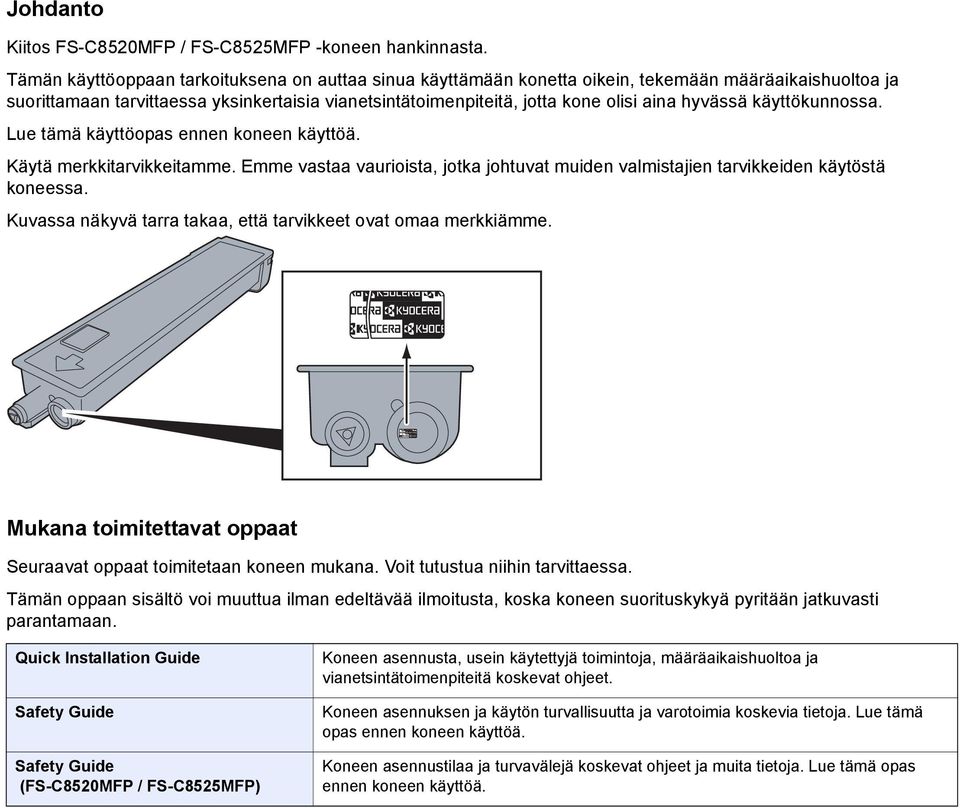
2 Johdanto Kiitos FS-C850MFP / FS-C855MFP -koneen hankinnasta. Tämän käyttöoppaan tarkoituksena on auttaa sinua käyttämään konetta oikein, tekemään määräaikaishuoltoa ja suorittamaan tarvittaessa yksinkertaisia vianetsintätoimenpiteitä, jotta kone olisi aina hyvässä käyttökunnossa. Lue tämä käyttöopas ennen koneen käyttöä. Käytä merkkitarvikkeitamme. Emme vastaa vaurioista, jotka johtuvat muiden valmistajien tarvikkeiden käytöstä koneessa. Kuvassa näkyvä tarra takaa, että tarvikkeet ovat omaa merkkiämme. Mukana toimitettavat oppaat Seuraavat oppaat toimitetaan koneen mukana. Voit tutustua niihin tarvittaessa. Tämän oppaan sisältö voi muuttua ilman edeltävää ilmoitusta, koska koneen suorituskykyä pyritään jatkuvasti parantamaan. Quick Installation Guide Safety Guide Safety Guide (FS-C850MFP / FS-C855MFP) Koneen asennusta, usein käytettyjä toimintoja, määräaikaishuoltoa ja vianetsintätoimenpiteitä koskevat ohjeet. Koneen asennuksen ja käytön turvallisuutta ja varotoimia koskevia tietoja. Lue tämä opas ennen koneen käyttöä. Koneen asennustilaa ja turvavälejä koskevat ohjeet ja muita tietoja. Lue tämä opas ennen koneen käyttöä.
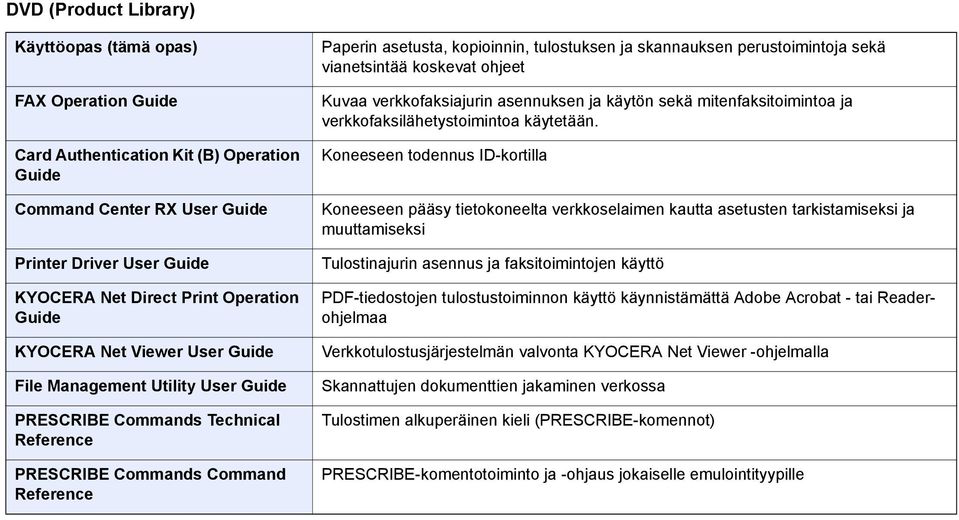
3 DVD (Product Library) Käyttöopas (tämä opas) FAX Operation Guide Card Authentication Kit (B) Operation Guide Command Center RX User Guide Printer Driver User Guide KYOCERA Net Direct Print Operation Guide KYOCERA Net Viewer User Guide File Management Utility User Guide PRESCRIBE Commands Technical Reference PRESCRIBE Commands Command Reference Paperin asetusta, kopioinnin, tulostuksen ja skannauksen perustoimintoja sekä vianetsintää koskevat ohjeet Kuvaa verkkofaksiajurin asennuksen ja käytön sekä mitenfaksitoimintoa ja verkkofaksilähetystoimintoa käytetään. Koneeseen todennus ID-kortilla Koneeseen pääsy tietokoneelta verkkoselaimen kautta asetusten tarkistamiseksi ja muuttamiseksi Tulostinajurin asennus ja faksitoimintojen käyttö PDF-tiedostojen tulostustoiminnon käyttö käynnistämättä Adobe Acrobat - tai Readerohjelmaa Verkkotulostusjärjestelmän valvonta KYOCERA Net Viewer -ohjelmalla Skannattujen dokumenttien jakaminen verkossa Tulostimen alkuperäinen kieli (PRESCRIBE-komennot) PRESCRIBE-komentotoiminto ja -ohjaus jokaiselle emulointityypille
4

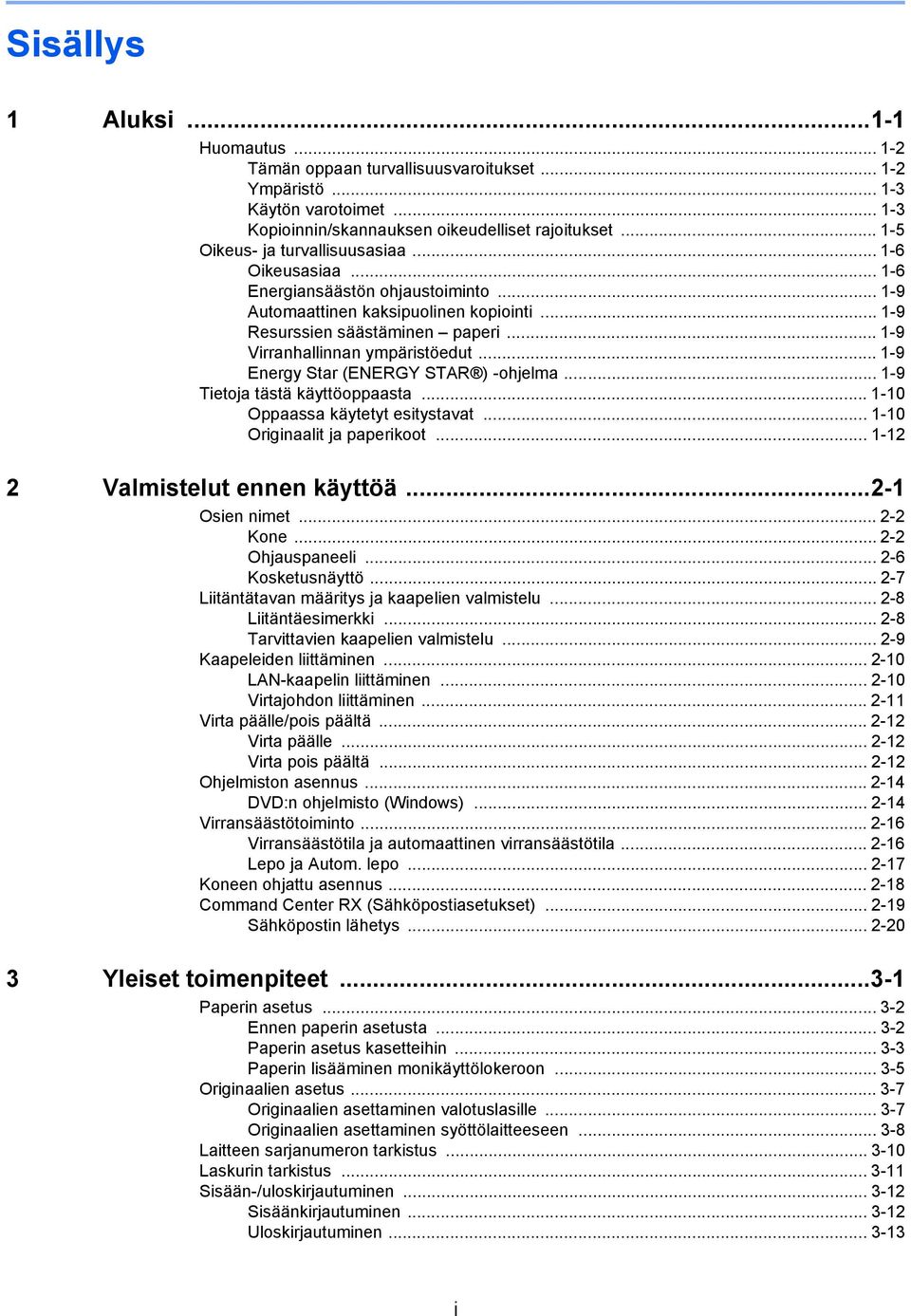
5 Sisällys Aluksi...- Huomautus... - Tämän oppaan turvallisuusvaroitukset... - Ympäristö Käytön varotoimet Kopioinnin/skannauksen oikeudelliset rajoitukset Oikeus- ja turvallisuusasiaa Oikeusasiaa Energiansäästön ohjaustoiminto Automaattinen kaksipuolinen kopiointi Resurssien säästäminen paperi Virranhallinnan ympäristöedut Energy Star (ENERGY STAR ) -ohjelma Tietoja tästä käyttöoppaasta Oppaassa käytetyt esitystavat Originaalit ja paperikoot... - Valmistelut ennen käyttöä...- Osien nimet... - Kone...- Ohjauspaneeli Kosketusnäyttö Liitäntätavan määritys ja kaapelien valmistelu Liitäntäesimerkki Tarvittavien kaapelien valmistelu Kaapeleiden liittäminen LAN-kaapelin liittäminen Virtajohdon liittäminen... - Virta päälle/pois päältä...- Virta päälle... - Virta pois päältä... - Ohjelmiston asennus DVD:n ohjelmisto (Windows) Virransäästötoiminto...-6 Virransäästötila ja automaattinen virransäästötila Lepo ja Autom. lepo Koneen ohjattu asennus Command Center RX (Sähköpostiasetukset) Sähköpostin lähetys Yleiset toimenpiteet...3- Paperin asetus Ennen paperin asetusta Paperin asetus kasetteihin Paperin lisääminen monikäyttölokeroon Originaalien asetus Originaalien asettaminen valotuslasille Originaalien asettaminen syöttölaitteeseen Laitteen sarjanumeron tarkistus Laskurin tarkistus Sisään-/uloskirjautuminen Sisäänkirjautuminen Uloskirjautuminen i
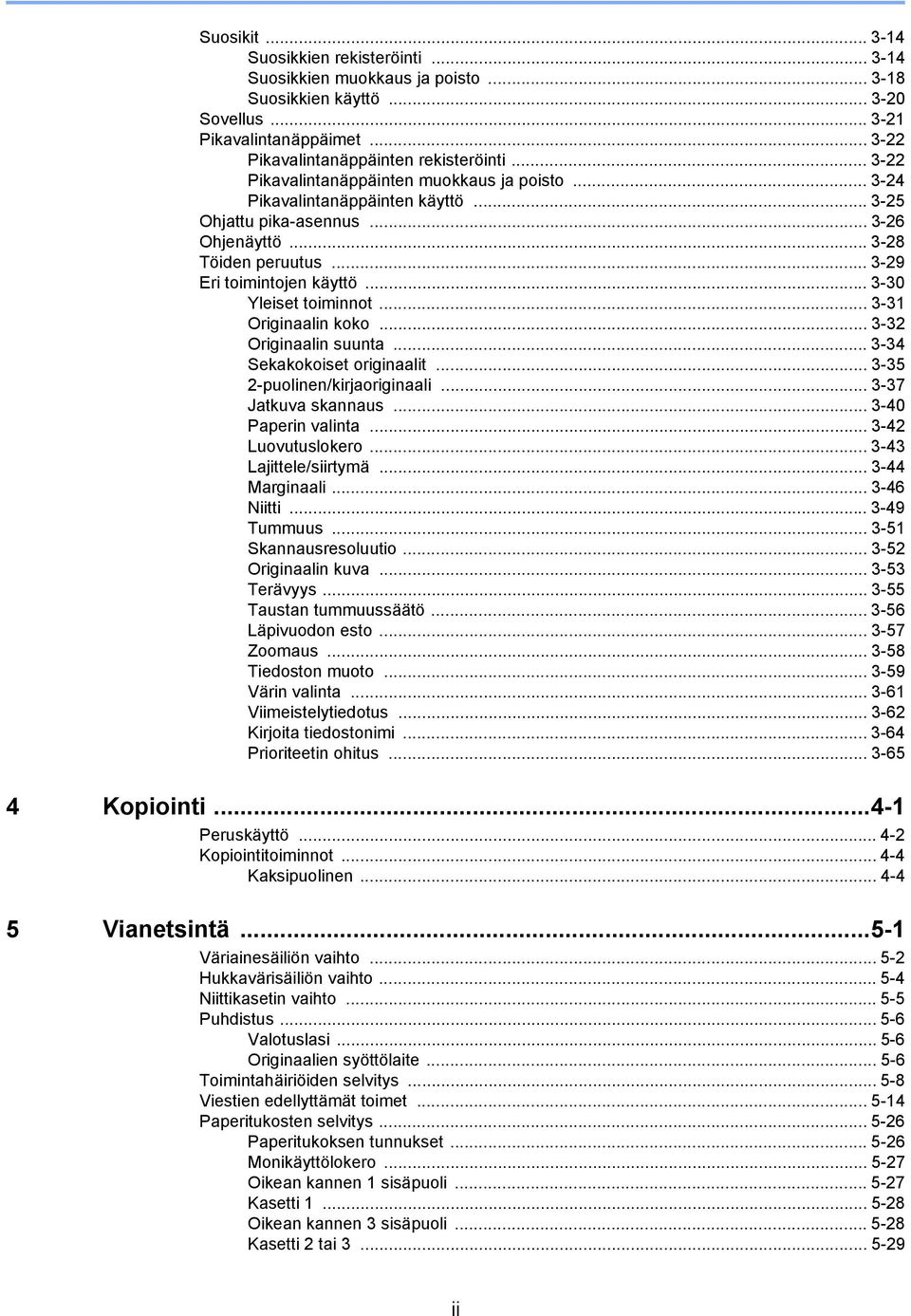
6 Suosikit Suosikkien rekisteröinti Suosikkien muokkaus ja poisto Suosikkien käyttö Sovellus Pikavalintanäppäimet Pikavalintanäppäinten rekisteröinti Pikavalintanäppäinten muokkaus ja poisto Pikavalintanäppäinten käyttö Ohjattu pika-asennus Ohjenäyttö Töiden peruutus Eri toimintojen käyttö Yleiset toiminnot Originaalin koko Originaalin suunta Sekakokoiset originaalit puolinen/kirjaoriginaali Jatkuva skannaus Paperin valinta Luovutuslokero Lajittele/siirtymä Marginaali Niitti Tummuus Skannausresoluutio Originaalin kuva Terävyys Taustan tummuussäätö Läpivuodon esto Zoomaus Tiedoston muoto Värin valinta Viimeistelytiedotus Kirjoita tiedostonimi Prioriteetin ohitus Kopiointi...4- Peruskäyttö Kopiointitoiminnot Kaksipuolinen Vianetsintä...5- Väriainesäiliön vaihto Hukkavärisäiliön vaihto Niittikasetin vaihto Puhdistus Valotuslasi Originaalien syöttölaite Toimintahäiriöiden selvitys Viestien edellyttämät toimet Paperitukosten selvitys Paperitukoksen tunnukset Monikäyttölokero Oikean kannen sisäpuoli Kasetti Oikean kannen 3 sisäpuoli Kasetti tai ii
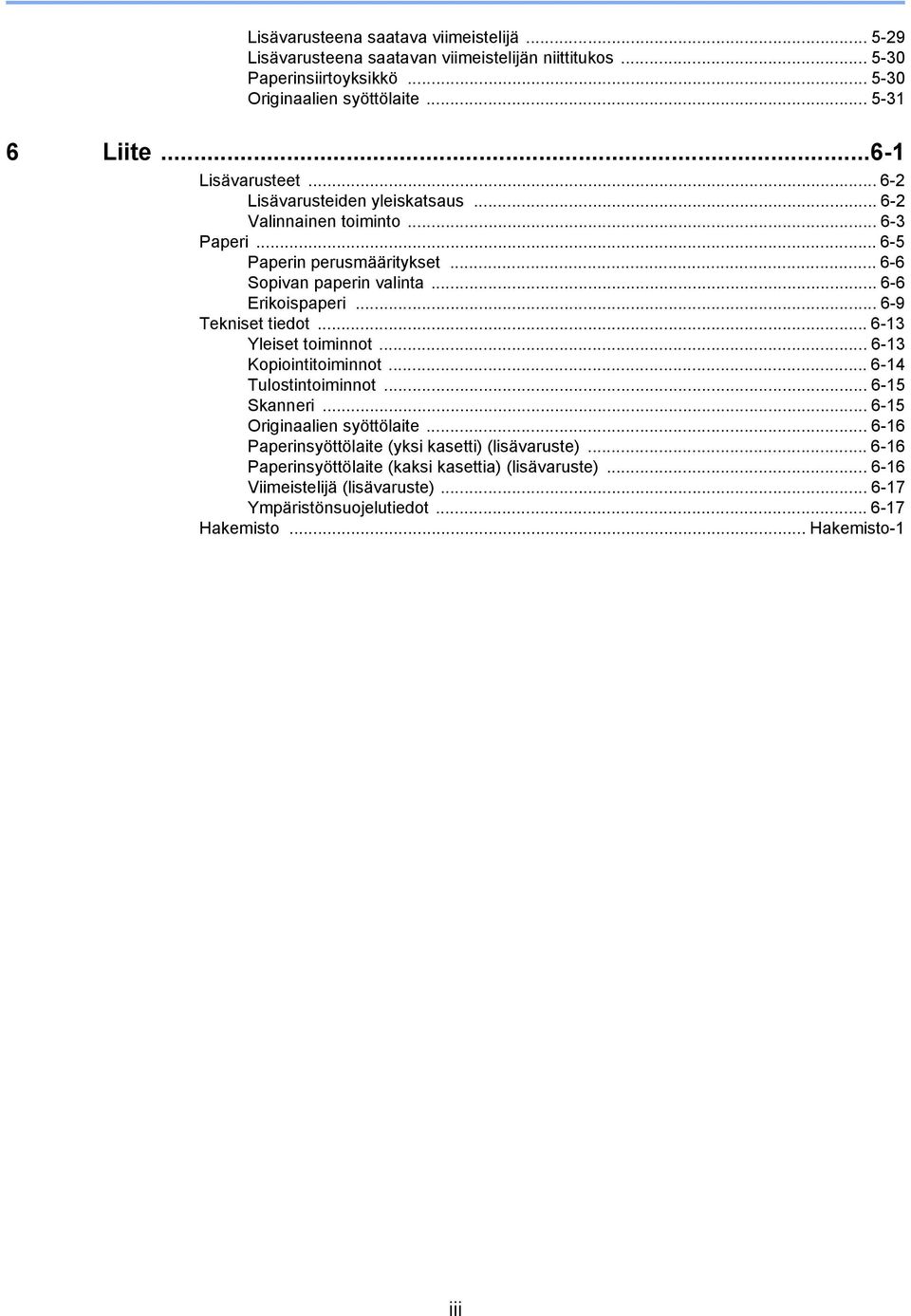
7 Lisävarusteena saatava viimeistelijä Lisävarusteena saatavan viimeistelijän niittitukos Paperinsiirtoyksikkö Originaalien syöttölaite Liite...6- Lisävarusteet Lisävarusteiden yleiskatsaus Valinnainen toiminto Paperi Paperin perusmääritykset Sopivan paperin valinta Erikoispaperi Tekniset tiedot Yleiset toiminnot Kopiointitoiminnot Tulostintoiminnot Skanneri Originaalien syöttölaite Paperinsyöttölaite (yksi kasetti) (lisävaruste) Paperinsyöttölaite (kaksi kasettia) (lisävaruste) Viimeistelijä (lisävaruste) Ympäristönsuojelutiedot Hakemisto... Hakemisto- iii
8 iv

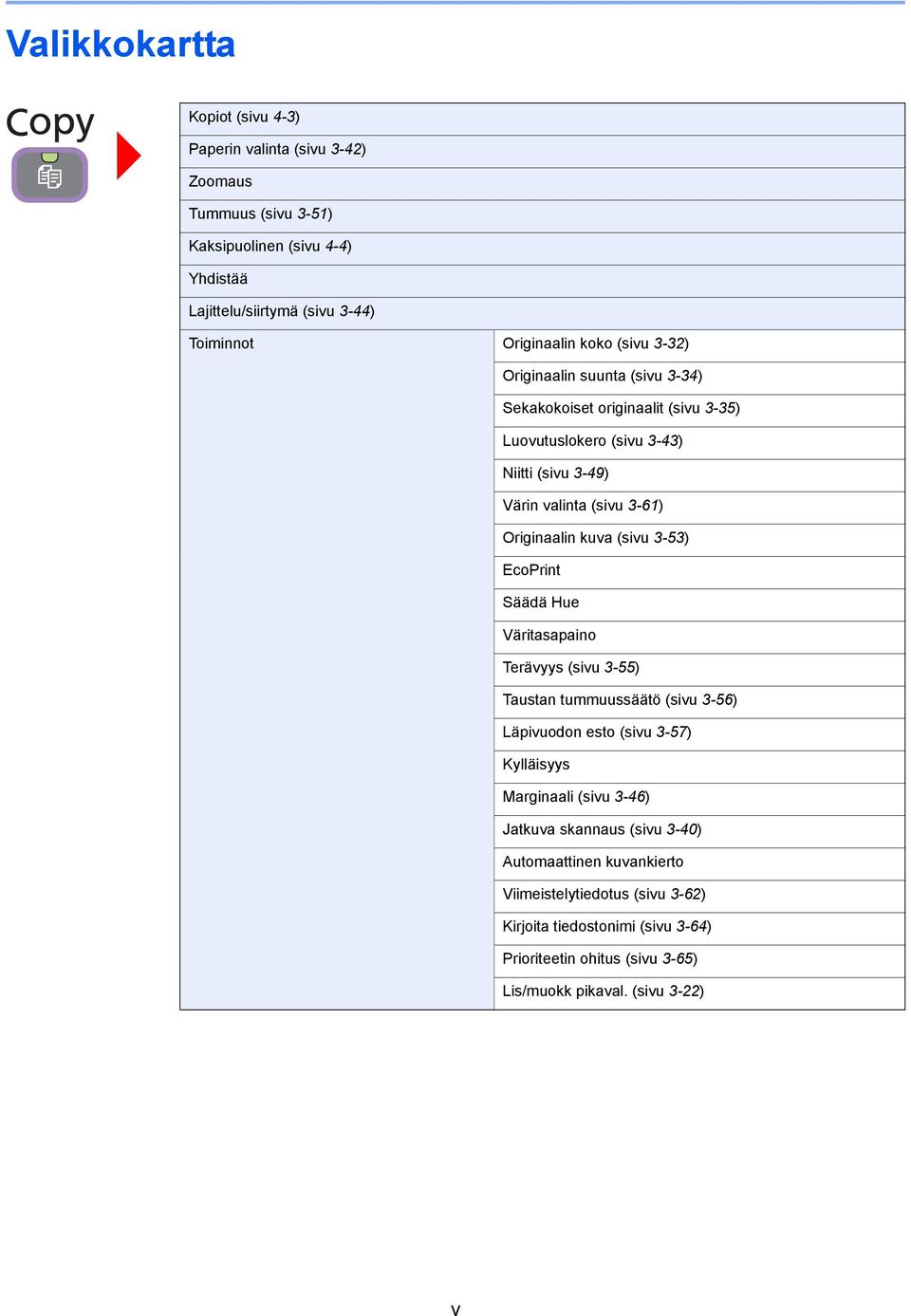
9 Valikkokartta Kopiot (sivu 4-3) Paperin valinta (sivu 3-4) Zoomaus Tummuus (sivu 3-5) Kaksipuolinen (sivu 4-4) Yhdistää Lajittelu/siirtymä (sivu 3-44) Toiminnot Originaalin koko (sivu 3-3) Originaalin suunta (sivu 3-34) Sekakokoiset originaalit (sivu 3-35) Luovutuslokero (sivu 3-43) Niitti (sivu 3-49) Värin valinta (sivu 3-6) Originaalin kuva (sivu 3-53) EcoPrint Säädä Hue Väritasapaino Terävyys (sivu 3-55) Taustan tummuussäätö (sivu 3-56) Läpivuodon esto (sivu 3-57) Kylläisyys Marginaali (sivu 3-46) Jatkuva skannaus (sivu 3-40) Automaattinen kuvankierto Viimeistelytiedotus (sivu 3-6) Kirjoita tiedostonimi (sivu 3-64) Prioriteetin ohitus (sivu 3-65) Lis/muokk pikaval. (sivu 3-) v
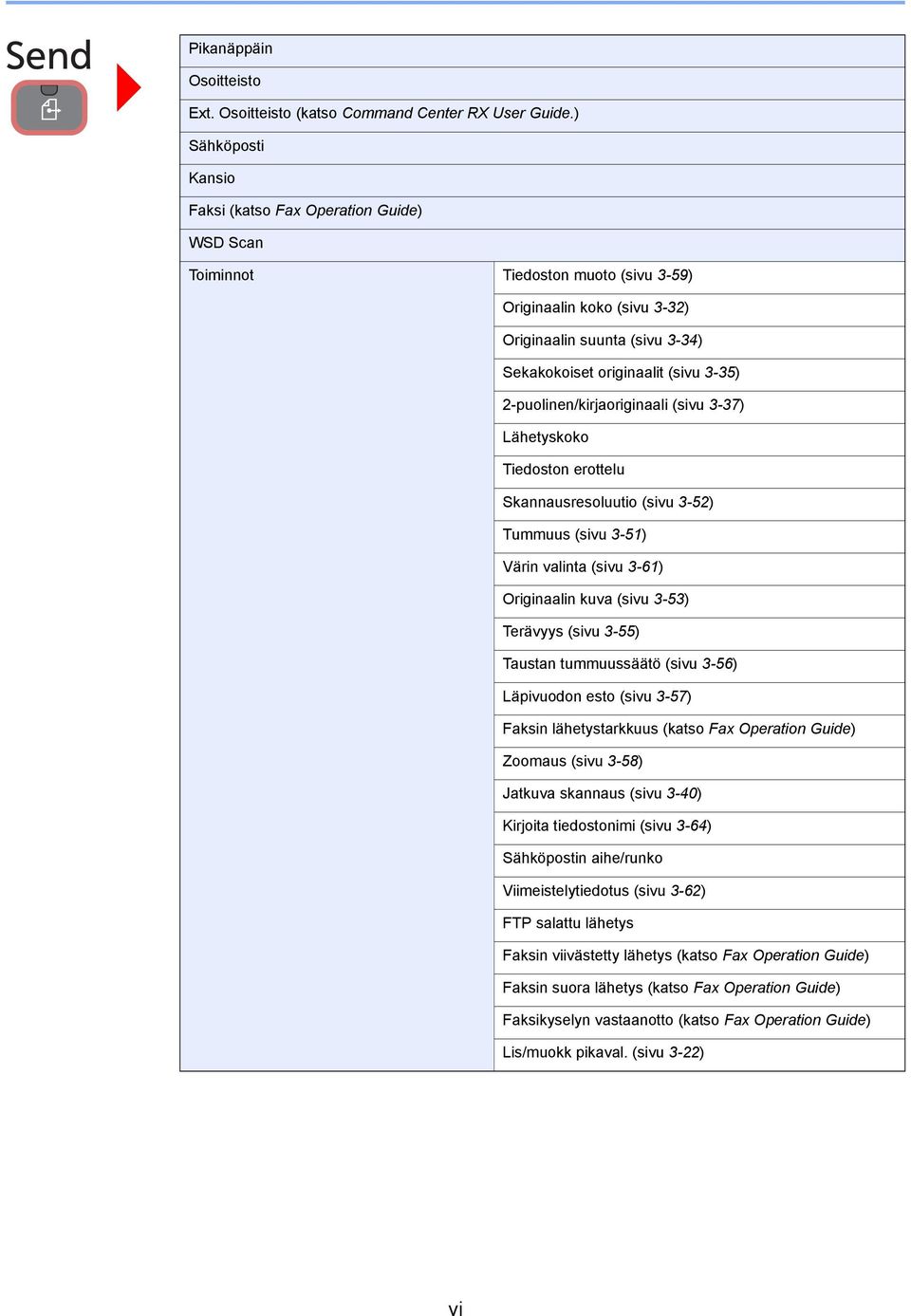
10 Pikanäppäin Osoitteisto Ext. Osoitteisto (katso Command Center RX User Guide.) Sähköposti Kansio Faksi (katso Fax Operation Guide) WSD Scan Toiminnot Tiedoston muoto (sivu 3-59) Originaalin koko (sivu 3-3) Originaalin suunta (sivu 3-34) Sekakokoiset originaalit (sivu 3-35) -puolinen/kirjaoriginaali (sivu 3-37) Lähetyskoko Tiedoston erottelu Skannausresoluutio (sivu 3-5) Tummuus (sivu 3-5) Värin valinta (sivu 3-6) Originaalin kuva (sivu 3-53) Terävyys (sivu 3-55) Taustan tummuussäätö (sivu 3-56) Läpivuodon esto (sivu 3-57) Faksin lähetystarkkuus (katso Fax Operation Guide) Zoomaus (sivu 3-58) Jatkuva skannaus (sivu 3-40) Kirjoita tiedostonimi (sivu 3-64) Sähköpostin aihe/runko Viimeistelytiedotus (sivu 3-6) FTP salattu lähetys Faksin viivästetty lähetys (katso Fax Operation Guide) Faksin suora lähetys (katso Fax Operation Guide) Faksikyselyn vastaanotto (katso Fax Operation Guide) Lis/muokk pikaval. (sivu 3-) vi
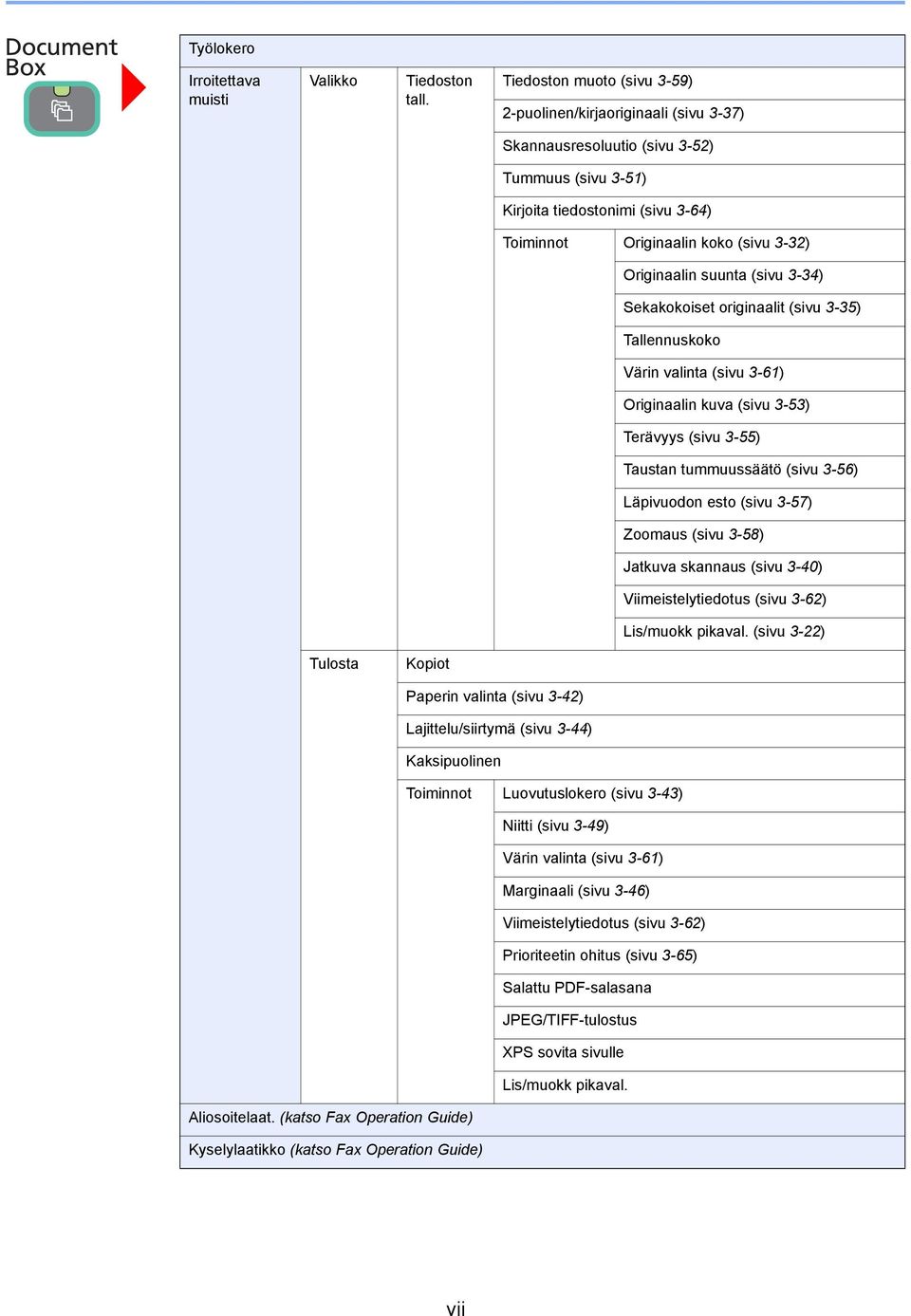
11 Työlokero Irroitettava muisti Valikko Tiedoston tall. Tiedoston muoto (sivu 3-59) -puolinen/kirjaoriginaali (sivu 3-37) Skannausresoluutio (sivu 3-5) Tummuus (sivu 3-5) Kirjoita tiedostonimi (sivu 3-64) Toiminnot Originaalin koko (sivu 3-3) Originaalin suunta (sivu 3-34) Sekakokoiset originaalit (sivu 3-35) Tallennuskoko Värin valinta (sivu 3-6) Originaalin kuva (sivu 3-53) Terävyys (sivu 3-55) Taustan tummuussäätö (sivu 3-56) Läpivuodon esto (sivu 3-57) Zoomaus (sivu 3-58) Jatkuva skannaus (sivu 3-40) Viimeistelytiedotus (sivu 3-6) Lis/muokk pikaval. (sivu 3-) Tulosta Kopiot Paperin valinta (sivu 3-4) Lajittelu/siirtymä (sivu 3-44) Kaksipuolinen Toiminnot Luovutuslokero (sivu 3-43) Niitti (sivu 3-49) Värin valinta (sivu 3-6) Marginaali (sivu 3-46) Viimeistelytiedotus (sivu 3-6) Prioriteetin ohitus (sivu 3-65) Salattu PDF-salasana JPEG/TIFF-tulostus XPS sovita sivulle Lis/muokk pikaval. Aliosoitelaat. (katso Fax Operation Guide) Kyselylaatikko (katso Fax Operation Guide) vii
12 Tul.työn tila Läh työn tila Tallen työn tila Ajastettu työ Tul.työn loki Läh.työn loki Tallen työn loki Skanneri Tulostin Faksi Irroitettava muisti Väriainetila Paperin tila Niitti viii
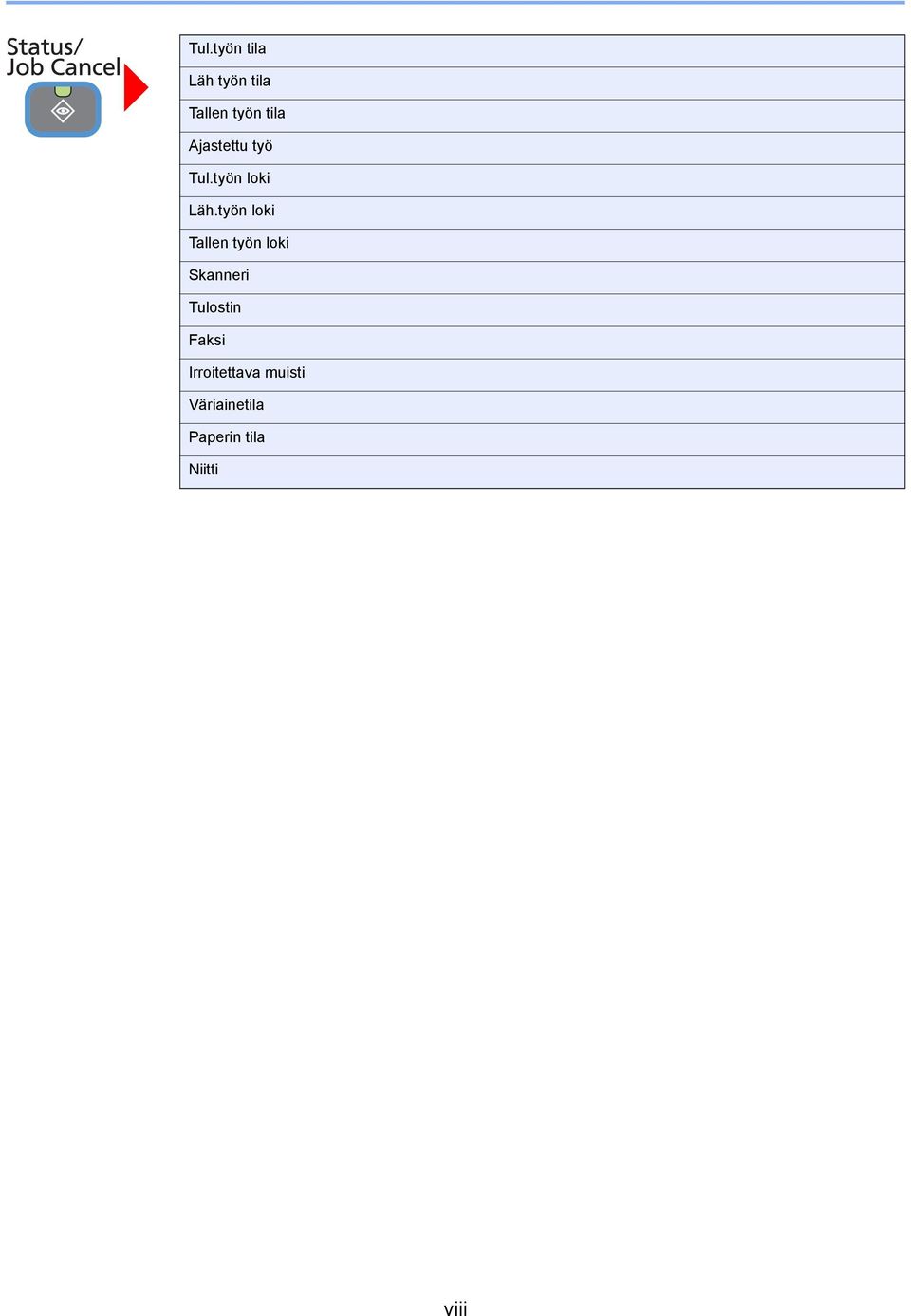
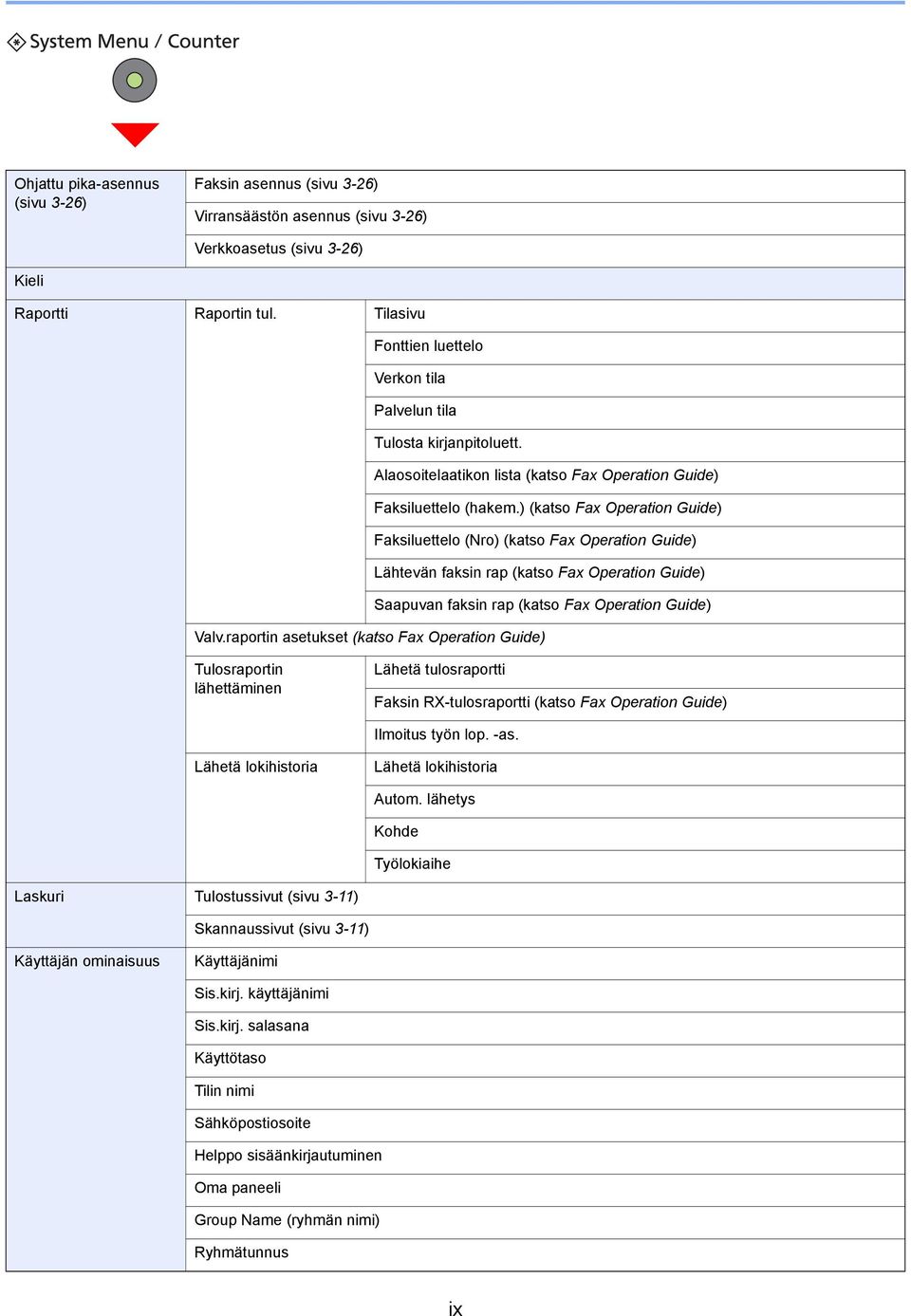
13 Ohjattu pika-asennus (sivu 3-6) Faksin asennus (sivu 3-6) Virransäästön asennus (sivu 3-6) Verkkoasetus (sivu 3-6) Kieli Raportti Raportin tul. Tilasivu Fonttien luettelo Verkon tila Palvelun tila Tulosta kirjanpitoluett. Alaosoitelaatikon lista (katso Fax Operation Guide) Faksiluettelo (hakem.) (katso Fax Operation Guide) Faksiluettelo (Nro) (katso Fax Operation Guide) Lähtevän faksin rap (katso Fax Operation Guide) Saapuvan faksin rap (katso Fax Operation Guide) Valv.raportin asetukset (katso Fax Operation Guide) Tulosraportin lähettäminen Lähetä tulosraportti Faksin RX-tulosraportti (katso Fax Operation Guide) Ilmoitus työn lop. -as. Lähetä lokihistoria Lähetä lokihistoria Autom. lähetys Kohde Työlokiaihe Laskuri Tulostussivut (sivu 3-) Skannaussivut (sivu 3-) Käyttäjän ominaisuus Käyttäjänimi Sis.kirj. käyttäjänimi Sis.kirj. salasana Käyttötaso Tilin nimi Sähköpostiosoite Helppo sisäänkirjautuminen Oma paneeli Group Name (ryhmän nimi) Ryhmätunnus ix
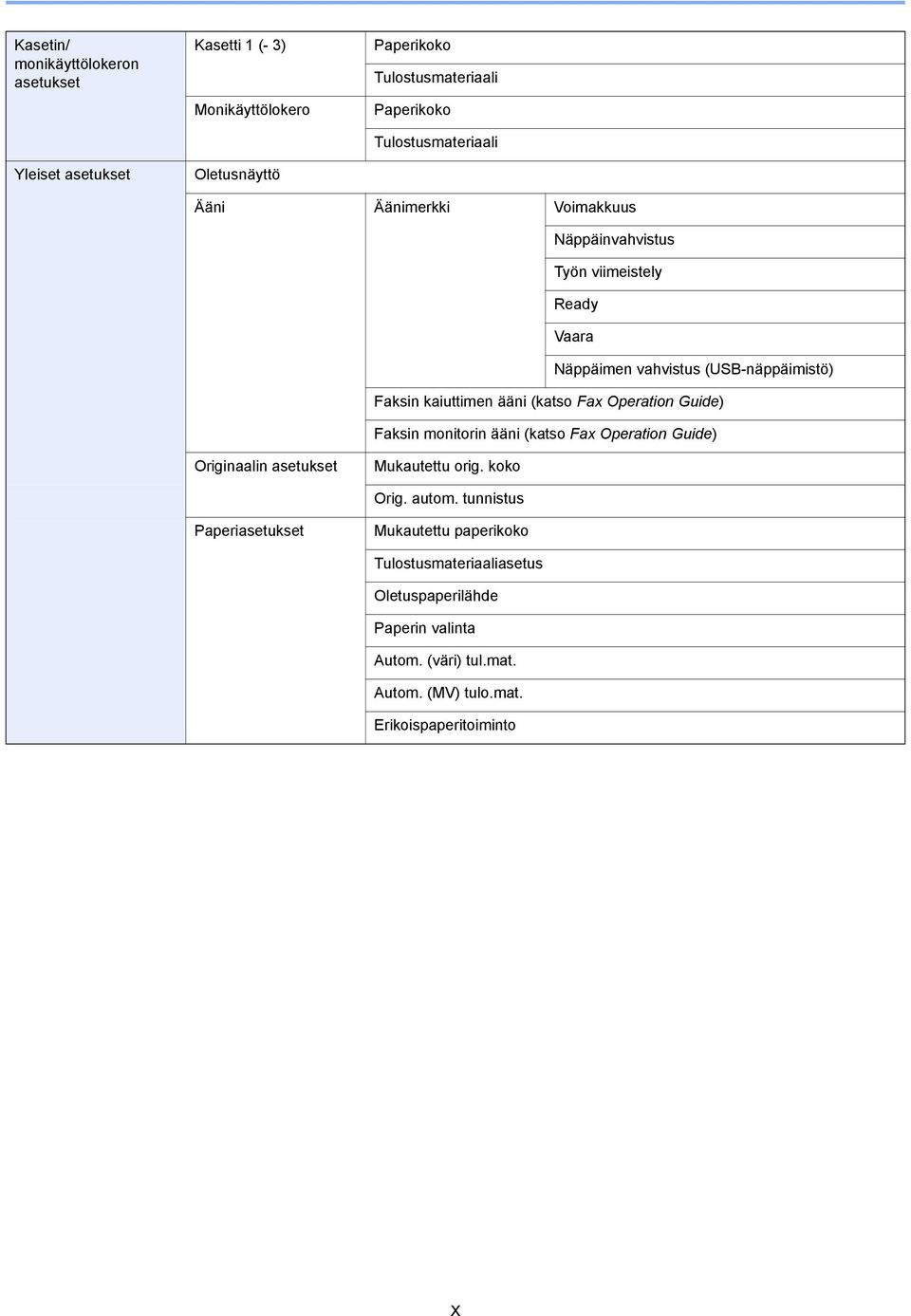
14 Kasetin/ monikäyttölokeron asetukset Yleiset asetukset Kasetti (- 3) Monikäyttölokero Oletusnäyttö Paperikoko Tulostusmateriaali Paperikoko Tulostusmateriaali Ääni Äänimerkki Voimakkuus Näppäinvahvistus Työn viimeistely Ready Vaara Näppäimen vahvistus (USB-näppäimistö) Faksin kaiuttimen ääni (katso Fax Operation Guide) Faksin monitorin ääni (katso Fax Operation Guide) Originaalin asetukset Mukautettu orig. koko Orig. autom. tunnistus Paperiasetukset Mukautettu paperikoko Tulostusmateriaaliasetus Oletuspaperilähde Paperin valinta Autom. (väri) tul.mat. Autom. (MV) tulo.mat. Erikoispaperitoiminto x
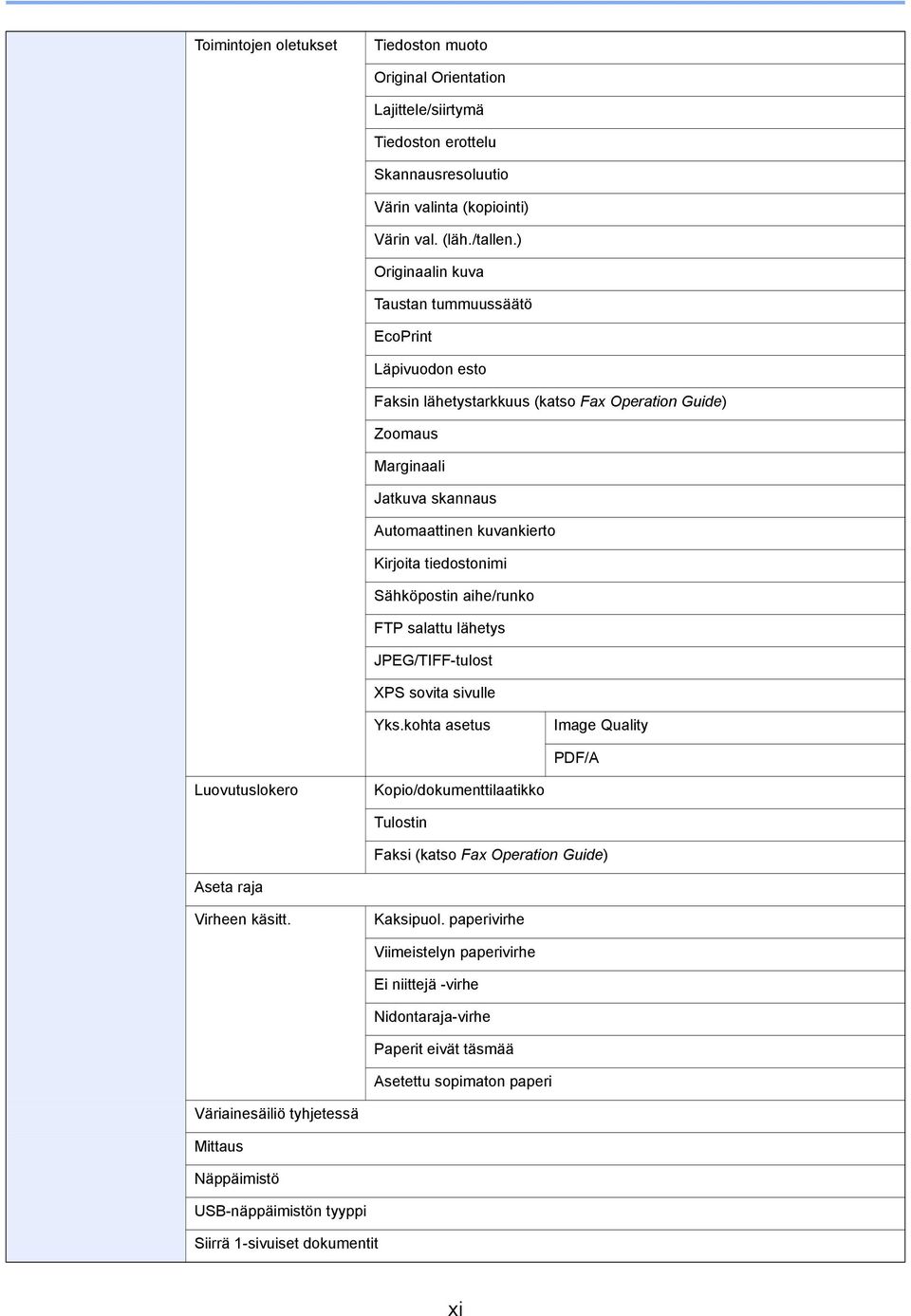
15 Toimintojen oletukset Tiedoston muoto Original Orientation Lajittele/siirtymä Tiedoston erottelu Skannausresoluutio Värin valinta (kopiointi) Värin val. (läh./tallen.) Originaalin kuva Taustan tummuussäätö EcoPrint Läpivuodon esto Faksin lähetystarkkuus (katso Fax Operation Guide) Zoomaus Marginaali Jatkuva skannaus Automaattinen kuvankierto Kirjoita tiedostonimi Sähköpostin aihe/runko FTP salattu lähetys JPEG/TIFF-tulost XPS sovita sivulle Yks.kohta asetus Image Quality PDF/A Luovutuslokero Kopio/dokumenttilaatikko Tulostin Faksi (katso Fax Operation Guide) Aseta raja Virheen käsitt. Kaksipuol. paperivirhe Viimeistelyn paperivirhe Ei niittejä -virhe Nidontaraja-virhe Paperit eivät täsmää Asetettu sopimaton paperi Väriainesäiliö tyhjetessä Mittaus Näppäimistö USB-näppäimistön tyyppi Siirrä -sivuiset dokumentit xi
16 Kopioi Automaattinen kuvankiertotoiminto Autom.%-prio. Varaa seur. prioriteetti Automaattinen kuvankierto Lähetä Kohteen vahvistus Uuden koht. syöt. tark. Lähetys ja edelleenlähetys Edelleenlähetys Kohde Väri-TIFF pakkaus Oletusnäyttö Dokumenttilokero Aliosoitelaat. (katso Fax Operation Guide) Työlokero Pikakopiotyön säilytys Faksi (katso Fax Operation Guide) Työn säilytyksen poisto Kyselylaatikko (katso Fax Operation Guide) Suosikit/Sovellus Oletusnäyttö Sovellus Internet Osoitteisto/pikavalinta Välityspalvelin Osoitteisto Pikanäppäin Osoitteiston oletusasetukset Lajittele Tulost.lista (katso Fax Operation Guide) xii
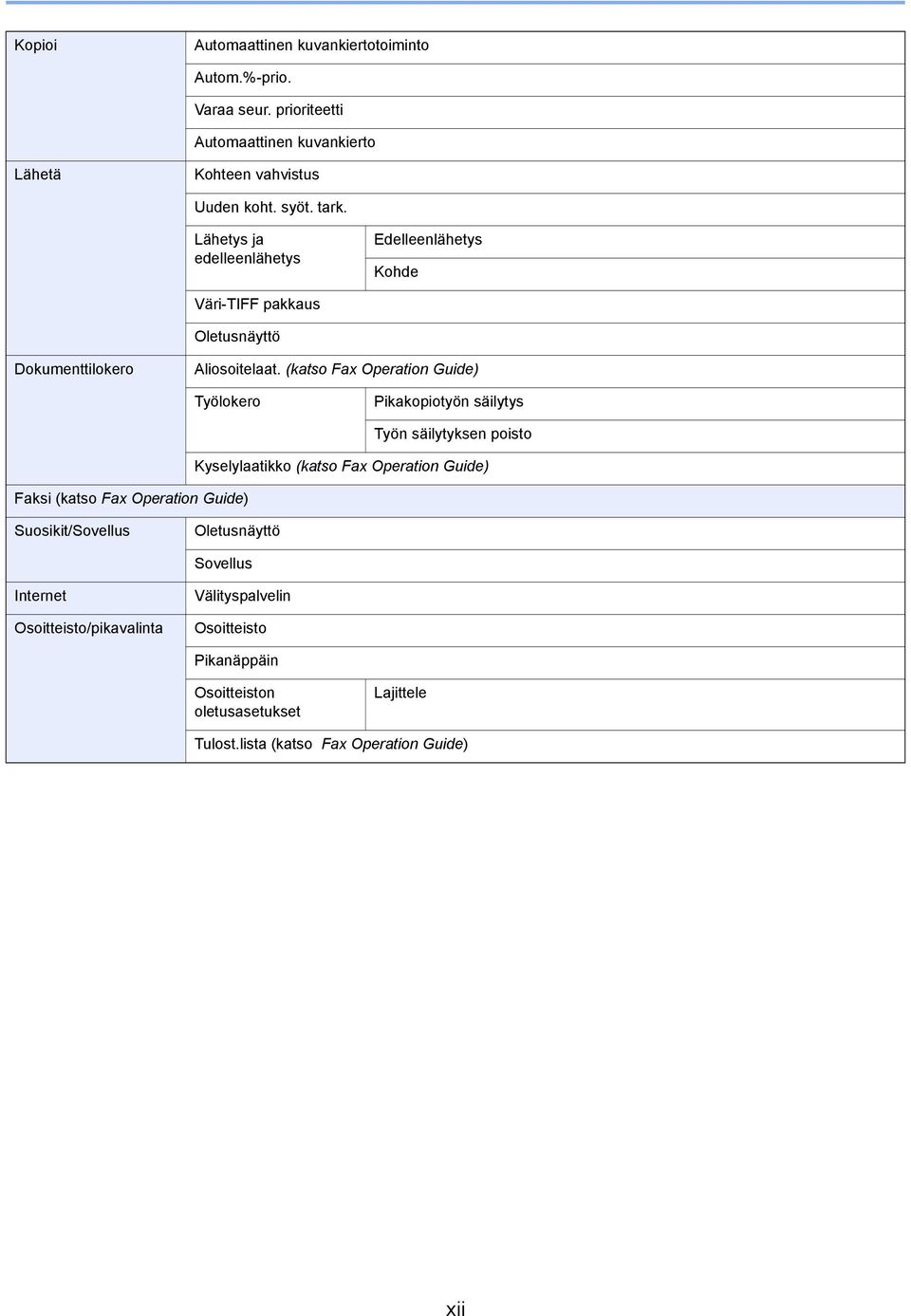
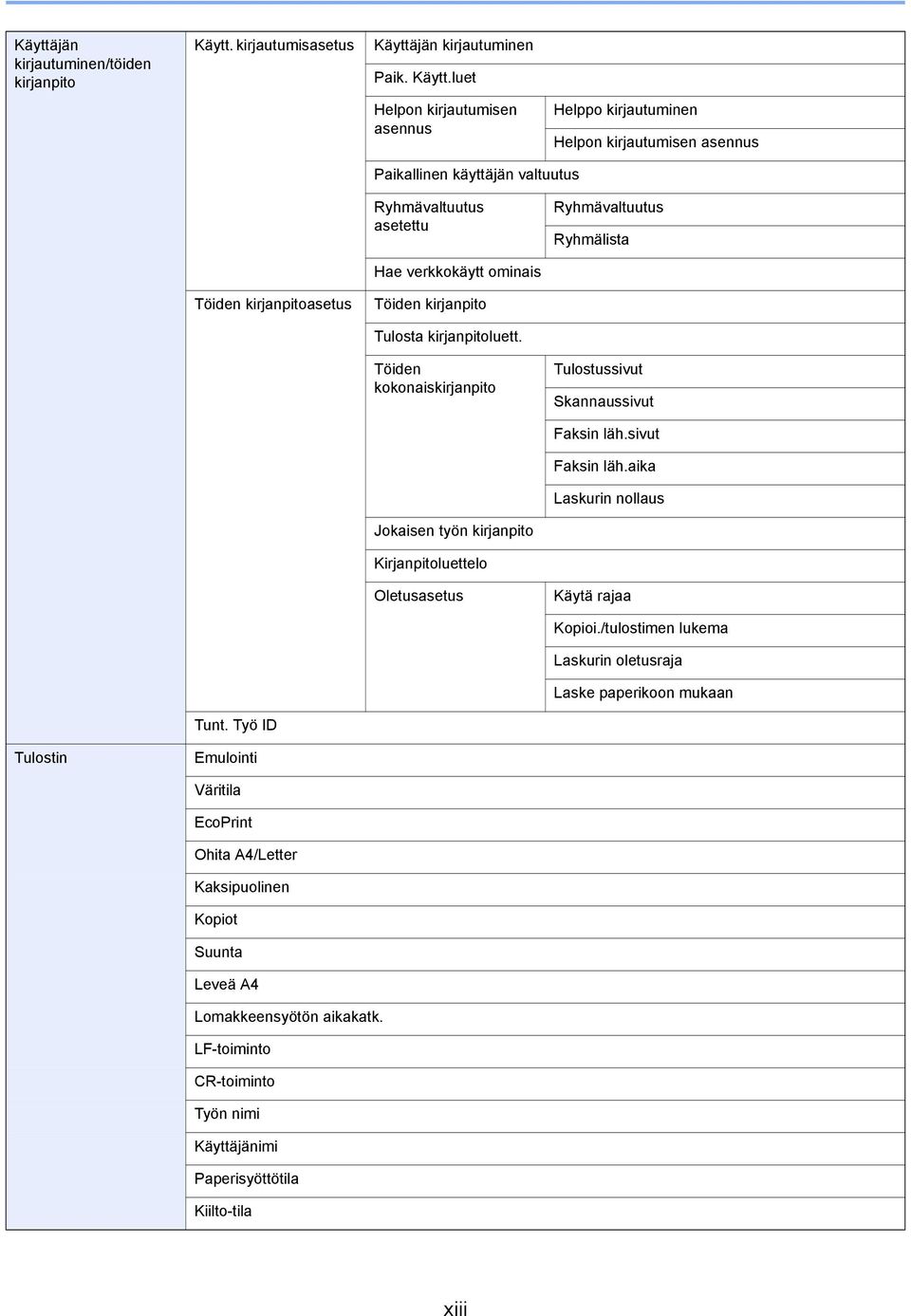
17 Käyttäjän kirjautuminen/töiden kirjanpito Käytt. kirjautumisasetus Käyttäjän kirjautuminen Paik. Käytt.luet Helpon kirjautumisen asennus Helppo kirjautuminen Helpon kirjautumisen asennus Paikallinen käyttäjän valtuutus Ryhmävaltuutus asetettu Ryhmävaltuutus Ryhmälista Hae verkkokäytt ominais Töiden kirjanpitoasetus Töiden kirjanpito Tulosta kirjanpitoluett. Töiden kokonaiskirjanpito Tulostussivut Skannaussivut Faksin läh.sivut Faksin läh.aika Laskurin nollaus Jokaisen työn kirjanpito Kirjanpitoluettelo Oletusasetus Käytä rajaa Kopioi./tulostimen lukema Laskurin oletusraja Laske paperikoon mukaan Tunt. Työ ID Tulostin Emulointi Väritila EcoPrint Ohita A4/Letter Kaksipuolinen Kopiot Suunta Leveä A4 Lomakkeensyötön aikakatk. LF-toiminto CR-toiminto Työn nimi Käyttäjänimi Paperisyöttötila Kiilto-tila xiii
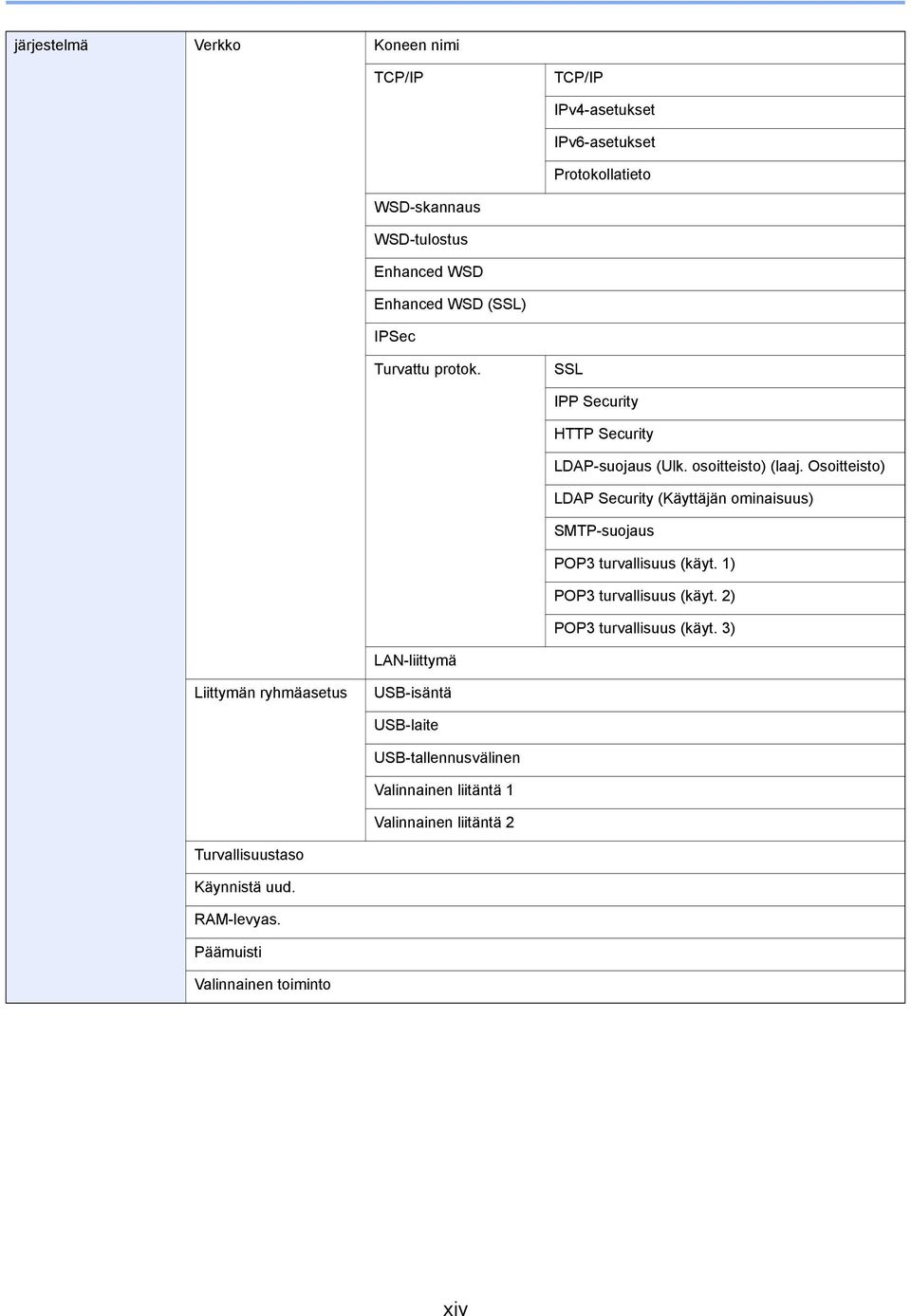
18 järjestelmä Verkko Koneen nimi TCP/IP TCP/IP IPv4-asetukset IPv6-asetukset Protokollatieto WSD-skannaus WSD-tulostus Enhanced WSD Enhanced WSD (SSL) IPSec Turvattu protok. SSL IPP Security HTTP Security LDAP-suojaus (Ulk. osoitteisto) (laaj. Osoitteisto) LDAP Security (Käyttäjän ominaisuus) SMTP-suojaus POP3 turvallisuus (käyt. ) POP3 turvallisuus (käyt. ) POP3 turvallisuus (käyt. 3) LAN-liittymä Liittymän ryhmäasetus USB-isäntä USB-laite USB-tallennusvälinen Valinnainen liitäntä Valinnainen liitäntä Turvallisuustaso Käynnistä uud. RAM-levyas. Päämuisti Valinnainen toiminto xiv
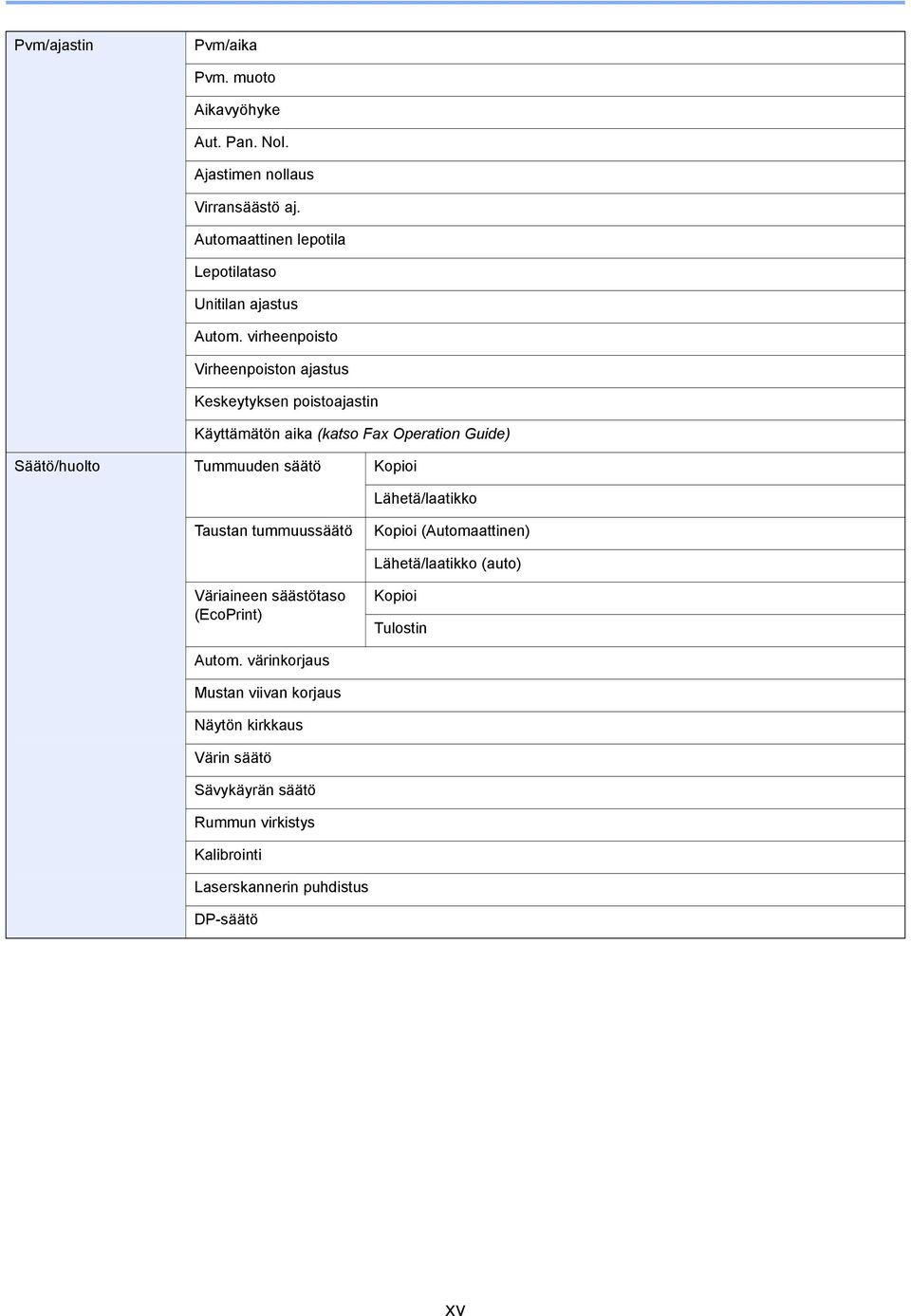
19 Pvm/ajastin Pvm/aika Pvm. muoto Aikavyöhyke Aut. Pan. Nol. Ajastimen nollaus Virransäästö aj. Automaattinen lepotila Lepotilataso Unitilan ajastus Autom. virheenpoisto Virheenpoiston ajastus Keskeytyksen poistoajastin Käyttämätön aika (katso Fax Operation Guide) Säätö/huolto Tummuuden säätö Kopioi Lähetä/laatikko Taustan tummuussäätö Kopioi (Automaattinen) Lähetä/laatikko (auto) Väriaineen säästötaso (EcoPrint) Kopioi Tulostin Autom. värinkorjaus Mustan viivan korjaus Näytön kirkkaus Värin säätö Sävykäyrän säätö Rummun virkistys Kalibrointi Laserskannerin puhdistus DP-säätö xv
20 Aluksi Tässä luvussa selitetään seuraavat aiheet: Huomautus... - Tämän oppaan turvallisuusvaroitukset... - Ympäristö Käytön varotoimet Oikeus- ja turvallisuusasiaa Oikeusasiaa Energiansäästön ohjaustoiminto Automaattinen kaksipuolinen kopiointi Resurssien säästäminen paperi Virranhallinnan ympäristöedut Energy Star (ENERGY STAR ) -ohjelma Tietoja tästä käyttöoppaasta Oppaassa käytetyt esitystavat Originaalit ja paperikoot
21 Aluksi > Huomautus Huomautus Tämän oppaan turvallisuusvaroitukset Tässä oppaassa ja koneessa on symbolein merkittyjä varoituksia, joiden tarkoituksena on suojata käyttäjiä ja lähiympäristöä sekä varmistaa koneen oikea ja turvallinen käyttö. Symbolit ja niiden merkitykset esitetään seuraavassa. VAARA: varoittaa tilanteesta, joka voi aiheuttaa vakavan loukkaantumisen tai jopa kuoleman, jos ohjeisiin ei kiinnitetä riittävästi huomiota tai niitä ei noudateta tarkoin. VAROITUS: varoittaa tilanteesta, joka voi aiheuttaa loukkaantumisen tai konevaurion, jos ohjeisiin ei kiinnitetä riittävästi huomiota tai niitä ei noudateta tarkoin. Symbolit Symboli osoittaa, että kyseiseen oppaan osaan sisältyy turvallisuusvaroituksia. Symboli sisältää merkinnän varoituksen kohteesta.... [Yleinen varoitus]... [Varoitus korkeasta lämpötilasta] Symboli toimesta. on merkkinä kohdasta, joka sisältää tietoja kielletyistä toimista. Symboli sisältää merkinnän kielletystä... [Varoitus kielletystä toimesta]... [Purkaminen kielletty] Symboli on merkkinä kohdasta, joka sisältää tietoja pakollisista toimista. Symboli sisältää merkinnän pakollisesta toimesta.... [Ilmoitus pakollisesta toimesta]... [Irrota pistotulppa pistorasiasta]... [Kytke kone aina maadoitettuun pistorasiaan] Tilaa huoltopalvelusta uusi opas, jos tämän oppaan turvallisuusvaroitukset ovat lukukelvottomia tai opas on hävinnyt (maksullinen). TÄRKEÄÄ Jos originaali muistuttaa seteliä, joissakin harvoissa tapauksissa sitä ei kopioida asianmukaisesti. Kone on varustettu rahaväärennösten tekoa estävällä toiminnolla. -
22 Aluksi > Huomautus Ympäristö Ympäröivät käyttöolosuhteet ovat seuraavat: Lämpötila: 0-3,5 C Kosteus: 5-80 % Huonot ympäristöolosuhteet voivat vaikuttaa kuvanlaatuun. Konetta suositellaan käytettävän seuraavissa lämpötiloissa: noin 6 7 C tai alle, kosteus noin %. Ota lisäksi huomioon seuraavat seikat koneen sijoituspaikkaa valitessasi. Vältä sijoittamasta konetta ikkunan lähelle tai suoraan auringonvaloon. Vältä tärinälle alttiita paikkoja. Vältä sijoituspaikkoja, joissa lämpötila vaihtelee jyrkästi. Vältä paikkoja, joissa kone altistuu suoraan kuumalle tai kylmälle ilmalle. Vältä paikkoja, joissa on huono ilmanvaihto. Rullapyörät voivat vahingoittaa arkaa lattiapintaa, kun konetta siirretään asennuksen jälkeen. Kopioinnin aikana vapautuu otsonia. Sen määrä on kuitenkin niin vähäinen, että se ei ole terveydelle haitallista. Jos konetta kuitenkin käytetään pitkän aikaa huonosti ilmastoidussa huoneessa tai kopioita tehdään erittäin paljon, haju voi muodostua epämiellyttäväksi. Huolehdi kopiointihuoneen hyvästä ilmanvaihdosta, jotta työympäristö säilyy asianmukaisena. Käytön varotoimet Kulutustarvikkeiden käsittelyä koskevat varoitukset VAROITUS Älä yritä hävittää väriainesäiliötä polttamalla. Kipinät voivat aiheuttaa palovammoja. Pidä väriainesäiliön sisältävät osat poissa lasten ulottuvilta. Jos väriainesäiliöstä läikkyy väriä, varo hengittämästä tai nielemästä sitä äläkä päästä sitä kosketuksiin silmien tai ihon kanssa. Jos kuitenkin vahingossa hengität väriaineen höyryä, siirry raittiiseen ilmaan ja huuhtele suusi perusteellisesti suurella määrällä vettä. Jos sinua yskittää, ota yhteys lääkäriin. Jos vahingossa nielet väriainetta, huuhtele suusi vedellä ja juo - lasillista vettä, jotta vatsalaukun sisältö laimenee. Ota tarvittaessa yhteys lääkäriin. Jos saat väriainetta silmiisi, huuhtele ne perusteellisesti vedellä. Jos silmät tuntuvat aroilta, ota yhteys lääkäriin. Jos väriainetta joutuu iholle, pese se saippualla ja vedellä. Älä yritä avata tai rikkoa väriainesäiliötä. Muut varotoimet Palauta käytetty väriainesäiliö ja hukkavärisäiliö jälleenmyyjällesi tai huoltoedustajallesi. Kerätyt väriainesäiliöt ja hukkavärisäiliöt kierrätetään tai hävitetään asiaankuuluvien määräysten mukaan. Älä säilytä konetta suorassa auringonvalossa. Säilytä kone paikassa, jossa lämpötila on aina alle 40 C ja jossa ei ole voimakkaita lämpötila- ja kosteusvaihteluja. Jos kone on pitkään käyttämättömänä, ota kaikki paperi pois kasetista ja monikäyttölokerosta ja sulje paperi alkuperäiseen, kosteudelta suojaavaan pakkaukseen. -3
23 Aluksi > Huomautus Laserturvallisuus (Eurooppa) Lasersäteily voi olla terveydelle haitallista. Siksi lasersäteet on suojattu ilmatiiviillä kotelolla ja erillisellä ulkokuorella. Normaalissa käytössä koneesta ei pääse vuotamaan säteilyä. Tämä kone on luokiteltu luokan lasertuotteeksi IEC-EN 6085-:007 -standardin mukaan. Varoitus: muiden kuin tässä oppaassa selostettujen toimenpiteiden suorittaminen voi johtaa vaaralliseen altistumiseen säteilylle. Nämä tarrat on kiinnitetty koneen sisällä olevalle skannausalueelle, johon käyttäjällä ei ole pääsyä. Alla näkyvä tarra on kiinnitetty koneen oikeaan sivuun. -4
24 Aluksi > Huomautus Kopioinnin/skannauksen oikeudelliset rajoitukset Tekijänoikeussuojan alaisen aineiston kopiointi/skannaus ilman tekijänoikeuksien haltijan lupaa voi olla kiellettyä. Seuraavan aineiston kopiointi/skannaus on kiellettyä. Seurauksena saattaa olla lakisääteisiä sanktioita. Aineistoluettelo ei välttämättä ole tyhjentävä. Älä kopioi/skannaa aineistoa, jonka kopioinnin/skannauksen tiedät olevan kiellettyä. Sekit Setelit Arvopaperit Leimamerkit Passi Sertifikaatit Paikalliset lait ja säännökset voivat kieltää tai rajoittaa muiden edellä mainitsemattomien tekstien ja asiakirjojen kopiointia/skannausta. -5
25 Aluksi > Oikeus- ja turvallisuusasiaa Oikeus- ja turvallisuusasiaa Oikeusasiaa Tämän oppaan tai sen osien kopiointi tai muu jäljennös ilman ennakkoon hankittua KYOCERA Document Solutions Inc:n kirjallista lupaa on kielletty. Kauppanimet PRESCRIBE ja ECOSYS ovat Kyocera Corporationin tavaramerkkejä. KPDL on Kyocera Corporationin tavaramerkki. Microsoft, Windows, Windows XP, Windows Server 003, Windows Vista, Windows Server 008, Windows 7 ja Internet Explorer ovat Microsoft Corporationin rekisteröityjä tavaramerkkejä Yhdysvalloissa ja/tai muissa maissa. PCL on Hewlett-Packard Companyn tavaramerkki. Adobe Acrobat, Adobe Reader ja PostScript ovat Adobe Systems Incorporatedin tavaramerkkejä. Ethernet on Xerox Corporationin rekisteröity tavaramerkki. IBM ja IBM PC/AT ovat International Business Machines Corporationin tavaramerkkejä. Power PC on IBM:n tavaramerkki Yhdysvalloissa ja/tai muissa maissa. Bonjour, Macintosh ja Mac OS ovat Apple Inc:n Yhdysvalloissa ja muissa maissa rekisteröityjä tavaramerkkejä. Kaikkia tähän koneeseen asennettujen fontteja käytetään Monotype Imaging Inc:n kanssa tehdyn lisensointisopimuksen alaisena. Helvetica, Palatino ja Times ovat Linotype GmbH:n rekisteröityjä tavaramerkkejä. ITC Avant Garde Gothic, ITC Bookman, ITC ZapfChancery ja ITC ZapfDingbats ovat International Typeface Corporationin rekisteröityjä tavaramerkkejä. Tähän koneeseen on asennettu Monotype Imaging Inc:n UFST MicroType -fontit. Koneessa oleva ohjelmisto sisältää Independent JPEG Groupin kehittämiä moduuleja. ThinPrint on ThinPrint GmbH:n tavaramerkki Saksassa ja muissa maissa. Tämä kone sisältää ACCESS CO., Ltd:n kehittämän NF-moduulin. Tuote sisältää ACCESS CO., LTD:n NetFront-selaimen. ACCESS, ACCESS-logo ja NetFront ovat ACCESS CO., LTD:n tavaramerkkejä tai rekisteröityjä tavaramerkkejä Yhdysvalloissa, Japanissa ja muissa maissa. 0 ACCESS CO., LTD. All rights reserved. Java on Oraclen ja/tai sen tytäryritysten rekisteröity tavaramerkki. Kaikki muut merkit ja tuotenimet ovat tavaramerkkejä tai rekisteröityjä tavaramerkkejä. Symboleita ja ei käytetä tässä käyttöoppaassa. GPL/LGPL Tuote sisältää GPL ( ja/tai LGPL ( -ohjelman osana laiteohjelmistoaan. Voit saada lähdekoodin ja voit kopioida, levittää ja muuttaa sitä GPL/LGPL-ehtojen mukaisesti. Lisätietoja myös lähdekoodin saatavuudesta on sivustolla -6
26 Aluksi > Oikeus- ja turvallisuusasiaa Open SSL License Copyright (c) The OpenSSL Project. All rights reserved. Redistribution and use in source and binary forms, with or without modification, are permitted provided that the following conditions are met:. Redistributions of source code must retain the above copyright notice, this list of conditions and the following disclaimer.. Redistributions in binary form must reproduce the above copyright notice, this list of conditions and the following disclaimer in the documentation and/or other materials provided with the distribution. 3. All advertising materials mentioning features or use of this software must display the following acknowledgment: This product includes software developed by the OpenSSL Project for use in the OpenSSL Toolkit. ( 4. The names OpenSSL Toolkit and OpenSSL Project must not be used to endorse or promote products derived from this software without prior written permission. For written permission, please contact 5. Products derived from this software may not be called OpenSSL nor may OpenSSL appear in their names without prior written permission of the OpenSSL Project. 6. Redistributions of any form whatsoever must retain the following acknowledgment: This product includes software developed by the OpenSSL Project for use in the OpenSSL Toolkit ( THIS SOFTWARE IS PROVIDED BY THE OpenSSL PROJECT AS IS AND ANY EXPRESSED OR IMPLIED WARRANTIES, INCLUDING, BUT NOT LIMITED TO, THE IMPLIED WARRANTIES OF MERCHANTABILITY AND FITNESS FOR A PARTICULAR PURPOSE ARE DISCLAIMED. IN NO EVENT SHALL THE OpenSSL PROJECT OR ITS CONTRIBUTORS BE LIABLE FOR ANY DIRECT, INDIRECT, INCIDENTAL, SPECIAL, EXEMPLARY, OR CONSEQUENTIAL DAMAGES (INCLUDING, BUT NOT LIMITED TO, PROCUREMENT OF SUBSTITUTE GOODS OR SERVICES; LOSS OF USE, DATA, OR PROFITS; OR BUSINESS INTERRUPTION) HOWEVER CAUSED AND ON ANY THEORY OF LIABILITY, WHETHER IN CONTRACT, STRICT LIABILITY, OR TORT (INCLUDING NEGLIGENCE OR OTHERWISE) ARISING IN ANY WAY OUT OF THE USE OF THIS SOFTWARE, EVEN IF ADVISED OF THE POSSIBILITY OF SUCH DAMAGE. Original SSLeay License Copyright (C) Eric Young ([email protected]) All rights reserved. This package is an SSL implementation written by Eric Young ([email protected]). The implementation was written so as to conform with Netscapes SSL. This library is free for commercial and non-commercial use as long as the following conditions are adhered to. The following conditions apply to all code found in this distribution, be it the RC4, RSA, lhash, DES, etc., code; not just the SSL code. The SSL documentation included with this distribution is covered by the same copyright terms except that the holder is Tim Hudson ([email protected]). Copyright remains Eric Young's, and as such any Copyright notices in the code are not to be removed. If this package is used in a product, Eric Young should be given attribution as the author of the parts of the library used. This can be in the form of a textual message at program startup or in documentation (online or textual) provided with the package. Redistribution and use in source and binary forms, with or without modification, are permitted provided that the following conditions are met:. Redistributions of source code must retain the copyright notice, this list of conditions and the following disclaimer.. Redistributions in binary form must reproduce the above copyright notice, this list of conditions and the following disclaimer in the documentation and/or other materials provided with the distribution. 3. All advertising materials mentioning features or use of this software must display the following acknowledgement: This product includes cryptographic software written by Eric Young ([email protected]) The word cryptographic can be left out if the rouines from the library being used are not cryptographic related :-). -7
27 Aluksi > Oikeus- ja turvallisuusasiaa 4. If you include any Windows specific code (or a derivative thereof) from the apps directory (application code) you must include an acknowledgement: This product includes software written by Tim Hudson ([email protected]) THIS SOFTWARE IS PROVIDED BY ERIC YOUNG AS IS AND ANY EXPRESS OR IMPLIED WARRANTIES, INCLUDING, BUT NOT LIMITED TO, THE IMPLIED WARRANTIES OF MERCHANTABILITY AND FITNESS FOR A PARTICULAR PURPOSE ARE DISCLAIMED. IN NO EVENT SHALL THE AUTHOR OR CONTRIBUTORS BE LIABLE FOR ANY DIRECT, INDIRECT, INCIDENTAL, SPECIAL, EXEMPLARY, OR CONSEQUENTIAL DAMAGES (INCLUDING, BUT NOT LIMITED TO, PROCUREMENT OF SUBSTITUTE GOODS OR SERVICES; LOSS OF USE, DATA, OR PROFITS; OR BUSINESS INTERRUPTION) HOWEVER CAUSED AND ON ANY THEORY OF LIABILITY, WHETHER IN CONTRACT, STRICT LIABILITY, OR TORT (INCLUDING NEGLIGENCE OR OTHERWISE) ARISING IN ANY WAY OUT OF THE USE OF THIS SOFTWARE, EVEN IF ADVISED OF THE POSSIBILITY OF SUCH DAMAGE. The licence and distribution terms for any publically available version or derivative of this code cannot be changed. i.e. this code cannot simply be copied and put under another distribution licence [including the GNU Public Licence.] Monotype Imaging License Agreement Software shall mean the digitally encoded, machine readable, scalable outline data as encoded in a special format as well as the UFST Software. You agree to accept a non-exclusive license to use the Software to reproduce and display weights, styles and versions of letters, numerals, characters and symbols (Typefaces) solely for your own customary business or personal purposes at the address stated on the registration card you return to Monotype Imaging. Under the terms of this License Agreement, you have the right to use the Fonts on up to three printers. If you need to have access to the fonts on more than three printers, you need to acquire a multiuser license agreement which can be obtained from Monotype Imaging. Monotype Imaging retains all rights, title and interest to the Software and Typefaces and no rights are granted to you other than a License to use the Software on the terms expressly set forth in this Agreement. 3 To protect proprietary rights of Monotype Imaging, you agree to maintain the Software and other proprietary information concerning the Typefaces in strict confidence and to establish reasonable procedures regulating access to and use of the Software and Typefaces. 4 You agree not to duplicate or copy the Software or Typefaces, except that you may make one backup copy. You agree that any such copy shall contain the same proprietary notices as those appearing on the original. 5 This License shall continue until the last use of the Software and Typefaces, unless sooner terminated. This License may be terminated by Monotype Imaging if you fail to comply with the terms of this License and such failure is not remedied within thirty (30) days after notice from Monotype Imaging. When this License expires or is terminated, you shall either return to Monotype Imaging or destroy all copies of the Software and Typefaces and documentation as requested. 6 You agree that you will not modify, alter, disassemble, decrypt, reverse engineer or decompile the Software. 7 Monotype Imaging warrants that for ninety (90) days after delivery, the Software will perform in accordance with Monotype Imaging-published specifications, and the diskette will be free from defects in material and workmanship. Monotype Imaging does not warrant that the Software is free from all bugs, errors and omissions. The parties agree that all other warranties, expressed or implied, including warranties of fitness for a particular purpose and merchantability, are excluded. 8 Your exclusive remedy and the sole liability of Monotype Imaging in connection with the Software and Typefaces is repair or replacement of defective parts, upon their return to Monotype Imaging. In no event will Monotype Imaging be liable for lost profits, lost data, or any other incidental or consequential damages, or any damages caused by abuse or misapplication of the Software and Typefaces. 9 Massachusetts U.S.A. law governs this Agreement. 0 You shall not sublicense, sell, lease, or otherwise transfer the Software and/or Typefaces without the prior written consent of Monotype Imaging. Use, duplication or disclosure by the Government is subject to restrictions as set forth in the Rights in Technical Data and Computer Software clause at FAR , subdivision (b)(3)(ii) or subparagraph (c)()(ii), as appropriate. Further use, duplication or disclosure is subject to restrictions applicable to restricted rights software as set forth in FAR (c)(). -8
28 Aluksi > Oikeus- ja turvallisuusasiaa You acknowledge that you have read this Agreement, understand it, and agree to be bound by its terms and conditions. Neither party shall be bound by any statement or representation not contained in this Agreement. No change in this Agreement is effective unless written and signed by properly authorized representatives of each party. By opening this diskette package, you agree to accept the terms and conditions of this Agreement. Energiansäästön ohjaustoiminto Koneessa on käytössä virransäästötila, jossa energiankulutus laskee tietyn ajan kuluttua siitä, kun konetta on viimeksi käytetty. Samoin siinä on lepotila, jossa tulostus- ja faksitoiminnot pysyvät odotustilassa, mutta energiankulutus laskee minimitasolle. Lepotila kytkeytyy päälle, kun kone on ollut käyttämättömänä tietyn ajan. Lepotila Kone siirtyy automaattisesti lepotilaan, kun se on ollut käyttämättömänä 0 minuuttia (FS-C850MFP) tai 30 minuuttia (FS-C855MFP). Tätä aikaa voidaan pidentää. Lisätietoja on kohdassa Lepo ja Autom. lepo sivulla -7. Virransäästötila Kone siirtyy automaattisesti virransäästötilaan, kun se on ollut käyttämättömänä 3 minuuttia.tätä aikaa voidaan pidentää. Lisätietoja on kohdassa Virransäästötila ja automaattinen virransäästötila sivulla -6. Automaattinen kaksipuolinen kopiointi Tässä koneessa on kaksipuolinen kopiointi vakiotoimintona. Kun kaksi -puolista originaalia kopioidaan yhdelle arkille -puolisena kopiona, paperin kulutus vähenee. Lisätietoja on kohdassa Kaksipuolinen sivulla 4-4. Tulostaminen -puolisessa tilassa vähentää paperinkulutusta ja auttaa säilyttämään metsävaroja. Kaksipuolinen tila vähentää myös hankittavan paperin määrää ja laskee siten kustannuksia. Kaksipuoliseen tulostukseen kykenevät koneet suositellaan asetettavan kaksipuoliseen tilaan oletuksena. Resurssien säästäminen paperi Metsävarojen säästämiseksi ja niiden kestävää käyttöä varten suositellaan että käytetään kierrätettyä paperia sekä uutta paperia, jolla on ympäristönsuojeluohjelman sertifiointi tai jonkin tunnustetun ekomerkinnän myöntäjän merkintä ja jotka täyttävät standardin EN 8:00 * tai vastaavan satndardit. Tämä laite tukee tulostusta myös 64 g/m paperille. Sellaisen paperin käyttäminen vie vähemmän raaka-aineita ja säilyttää siten metsävaroja.. EN8:00 "Printing and business paper - Requirements for copy paper for dry toner imaging processes" Myyjä tai huoltoteknikko antaa tietoja suositeltavista paperityypeistä. Virranhallinnan ympäristöedut Tämä laite on varustettu virranhallintatoiminnolla, joka aktivoi automaattisesti energiansäästötilan, kun kone on käyttämättömänä tietyn aikaa. Vaikka koneelta vie hetken palata valmiustilaan energiansäästötilasta, mahdollisuudet huomattaviin energiasäästöihin ovat olemassa. Siksi suosittelemme, että konetta käytetään asettamalla oletukseksi energiansäästötilasta aktivoimisaika. Energy Star (ENERGY STAR ) -ohjelma International Energy Star Program -yhteistyökumppanina ilmoittamme, että tämä tuote vastaa International Energy Star Program -ohjeistoa. ENERGY STAR on vapaaehtoinen energiatehokkuusohjelma, jonka tavoitteena on kehittää ja edistää erittäin tehokkaiden tuotteiden käyttöä, jotta ympäristön lämpeneminen voidaan estää. Ostamalla ENERGY STAR -merkinnän saaneita tuotteita asiakkaat voivat auttaa kasvihuonepäästöjen vähentämisessä tuotteen käytön suhteen ja leikata energiakuluja. -9
29 Aluksi > Tietoja tästä käyttöoppaasta Tietoja tästä käyttöoppaasta Tämä käyttöopas sisältää seuraavat luvut: Luku Sisältö Aluksi Käytön varotoimia, tavaramerkkejä ja tätä käyttöopasta koskevia tietoja Valmistelut ennen käyttöä Osien nimiä, kaapelien liittämistä ja koneen asetusta ja määritystä koskevia tietoja 3 Yleiset toimenpiteet Koneen yleinen käyttö kuten paperien ja originaalien asetus koneeseen ja sisään- ja uloskirjautuminen 4 Kopiointi Kopioinnissa käytettävät toiminnot 5 Vianetsintä Virheisiin (esimerkiksi väriaineen loppuminen koneesta) ja ongelmiin (esimerkiksi paperitukokset) vastaaminen 6 Liite Koneen käyttömukavuutta parantavien lisävarusteiden esittely. Tulostusmateriaaleja ja paperikokoja koskevia tietoja Koneen tekniset tiedot Oppaassa käytetyt esitystavat Oppaassa käytetään seuraavia esitystapoja kuvauksen sisällön mukaan. Esitystapa Kuvaus Esimerkki Lihavoitu Viittaa ohjauspaneelin näppäimiin tai tietokoneen näyttöön. Paina Start-näppäintä. [Normaali] Viittaa kosketusnäytön näppäimiin. Paina [OK]. Kursiivi Viittaa kosketusnäytössä näkyvään viestiin. Näyttöön tulee viesti Valmis kopioimaan. HUOMAUTUS Käytetään korostamaan avainsanaa, ilmausta tai viittauksia lisätietoihin. Viittaa lisätietoihin tai muihin aiheeseen liittyviin toimintoihin. Lisätietoja on kohdassa Lepo ja Autom. lepo sivulla -7. TÄRKEÄÄ TÄRKEÄÄ Viittaa tarvittaviin tai kiellettyihin toimenpiteisiin. Ohjeiden noudattamatta jättäminen saattaa aiheuttaa ongelmia. HUOMAUTUS Varoitus Viittaa ohjeisiin, joita tulee noudattaa loukkaantumisen ja konevaurioiden välttämiseksi. Varoitus -0
30 Aluksi > Tietoja tästä käyttöoppaasta Kuvakkeilla näytetään työtyypit, jotka voidaan asettaa jokaiselle toiminnolle. Kuvake Kuvaus Kuvake Kuvaus Copy Tämä toiminto voidaan asettaa kopioitaessa dokumenttia. Kopioi Kopiot Print from USB Tämä toiminto voidaan asettaa tulostettaessa USB-muistista. Valmis tulostamaan laatikosta. Tulosta Kopiot Paperin valinta Automaattinen 00% Normaali 0 A4 Paperin valinta Lajittele/ siirtymä Lajittele -puolinen -puol.>>-puol. Kopioi-näyttö Ei käytössä Lajittele Lajittele/ siirtymä GB000_0 Tulosta-näyttö GB0097_00 Send Tämä toiminto voidaan asettaa lähetettäessä dokumenttia. Valmis lähettämään. Lähetä Kohde: Scan to USB Tämä toiminto voidaan asettaa tallennettaessa tiedostoa USB-muistiin. Valmis tallentamaan lokeroon. Tiedoston tall. Peruuta Tarkista Tiedoston muoto -puolin./ kirjaorig. PDF -puolinen 300x300dpi Skannaus tarkkuus Pikanäppäin Osoitteisto Ulk. osoitteisto Sähköposti Toiminnot Lähetä-näyttö Kansio FAKSI Suosikit / GB0055_00 Normaali 0 doc Tiedoston tall. -näyttö Kirjoita tied. nimi GB0096_00 Tässä oppaassa kosketusnäytön näppäinten käyttövaiheet on ympäröity punaisella. Esimerkiksi valitse [Zoomaus]. Kopioi Kopiot Paperin valinta Automaattinen 00% Normaali 0 -puol.>>-puol. Ei käytössä Lajittele Lajittele/ siirtymä GB000_0 Jos menettelyyn sisältyy sarja ohjauspaneelissa ja/tai kosketusnäytössä tehtäviä toimenpiteitä, toimenpiteet on numeroitu seuraavasti: Esimerkiksi valitse [Toiminnot] ja sitten [EcoPrint]. Kopioi Kopiot Paperin valinta Automaattinen 00% Normaali 0 -puol.>>-puol. Ei käytössä Lajittele Lajittele/ siirtymä GB000_0 Toiminnot Värin valinta Originaalin kuva EcoPrint Säädä Hue Neliväri Teksti+valokuva Ei käytössä 0 /5 Lis/muokk pikaval. Käytä [ ]- tai [ ]-näppäintä vierittääksesi luetteloa ylös- tai alaspäin. GB000_0 -
31 Aluksi > Tietoja tästä käyttöoppaasta Originaalit ja paperikoot Tässä osassa kuvataan ne merkintätavat, joita käytetään tässä oppaassa viitattaessa originaalien kokoihin tai paperikokoihin. Sellaisten paperikokojen yhteydessä, joita voidaan käyttää joko pysty- tai vaakasuuntaisina (esimerkiksi A4, B5 ja Letter), originaalin tai paperin vaakasuuntaisuus ilmaistaan R-kirjaimen avulla. Sijoitussuunta Kokomerkintä* Pystysuunta A4, B5, A5, Letter, Statement Originaali Paperi Originaalien tai paperin mitta Y on pidempi kuin X. Vaakasuunta A4-R, B5-R, A5-R, Letter-R, Statement-R Kosketusnäytön kuvakkeet Originaalien tai paperin mitta Y on lyhyempi kuin X. * Käytettävissä olevat originaalien koot tai paperikoot vaihtelevat käytettävän toiminnon ja lähdelokeron mukaan. Lisätietoja on kyseistä toimintoa tai lähdelokeroa käsittelevällä sivulla. Seuraavien kosketusnäytön kuvakkeiden avulla ilmaistaan originaalien ja papereiden sijoitussuunnat. Sijoitussuunta Originaalit Paperi Pystysuunta Originaali Paperi Vaakasuunta -
32 Valmistelut ennen käyttöä Tässä luvussa selitetään seuraavat aiheet: Osien nimet... - Kone... - Ohjauspaneeli Kosketusnäyttö Liitäntätavan määritys ja kaapelien valmistelu Liitäntäesimerkki Tarvittavien kaapelien valmistelu Kaapeleiden liittäminen LAN-kaapelin liittäminen Virtajohdon liittäminen... - Virta päälle/pois päältä... - Virta päälle... - Virta pois päältä... - Ohjelmiston asennus DVD:n ohjelmisto (Windows) Virransäästötoiminto Virransäästötila ja automaattinen virransäästötila Lepo ja Autom. lepo Koneen ohjattu asennus Command Center RX (Sähköpostiasetukset) Sähköpostin lähetys
33 Valmistelut ennen käyttöä > Osien nimet Osien nimet Kone Originaalien syöttölaite Valotuslasi 3 Originaalin kohdistusohjaimet 4 Lasi 5 Ohjauspaneeli 6 Sisätaso 7 Etukansi 8 Kasetti 9 USB-muistipaikka (A) 0 Oikea kansi Kahvat Töiden erotinlokero -
34 Valmistelut ennen käyttöä > Osien nimet Originaalin leveysohjaimet 4 Syöttötaso 5 Puhdistusliinan säilytyslokero 6 Originaalin asetuksen merkkivalo 7 Väriainesäiliö (Black) 8 Väriainesäiliö (Magenta) 9 Väriainesäiliö (Cyan) 0 Väriainesäiliö (Yellow) Hukkavärisäiliö Paperin leveysohjain 3 Paperin pituusohjain 4 Monikäyttölokero 5 Paperin leveysohjain -3
35 Valmistelut ennen käyttöä > Osien nimet Lisävarusteen liitäntäpaikka 7 Verkkoliitäntä 8 USB-liitäntä (A) 9 USB-portti (B) 30 Lisävarusteen liitäntäpaikka 3 Skannerin lukko 3 Päävirtakytkin 33 Kahvat 34 Kasetin lämmityskatkaisin -4
36 Valmistelut ennen käyttöä > Osien nimet Yläkansi 36 Lokeron jatke 37 Viimeistelijän lokero 38 Nitojan kansi 39 Niittisäiliö 40 Paperinsiirtoyksikön kansi -5
37 Valmistelut ennen käyttöä > Osien nimet Ohjauspaneeli Näyttää Tila/työn peruutus -näytön. Näyttää suosikit/ sovellusnäytön. Näyttää Järjestelmävalikko/laskuri - näytön. Näyttää kopiointinäytön. Näyttää lähetysnäytön. Näyttää keskeytyskopiointinäytön. Päättää toimenpiteen (uloskirjautuu) hallintanäytöllä. Siirtää koneen virransäästötilaan. Näyttää dokumenttilokeron näytön. Näyttää faksinäytön. Valitse väritila. Auto Color: Tunnistaa automaattisesti, onko dokumentti värillinen vai mustavalkoinen ja skannaa sen. Full Color: Skannaa kaikki dokumentit nelivärisinä. Black & White: Skannaa kaikki dokumentit mustavalkoisina. Siirtää koneen lepotilaan. Palauttaa lepotilasta. Merkkivalo palaa, kun koneen virta on päällä. Kopioi Kopiot Paperin valinta Automaattinen 00% Normaali 0 -puol.>>-puol. Ei käytössä Lajittele Lajittele/ siirtymä Syttyy, kun töiden erottimen lokerossa ei ole paperia. Numeronäppäimet. Numeroiden ja symbolien syöttö Kosketusnäyttö. Näyttää koneen asetusten määritykseen tarvittavat painikkeet. keskeytetty. Poistaa syötetyt numerot ja merkit. Processing: vilkkuu tulostuksen tai lähetyksen aikana. Memory: vilkkuu, kun kone käyttää faksin muistia tai USB-muistia (yleiskäyttöinen tarvike). Attention: Vilkkuu, kun on tapahtunut virhe ja työ on Palauttaa asetukset oletustiloihin. Määrittää rekisteröityjä tietoja kuten osoitenumeroita ja käyttäjätunnuksia numeron mukaan. Vahvistaa numeronäppäimen syötön ja näytön toimintojen asetuksen aikana. Toimii yhdessä näytön [OK]- näppäimen kanssa. Poistaa tai keskeyttää käynnissä olevan tulostuksen. Käynnistää kopioinnin, skannauksen ja asetustoimenpiteiden käsittelyn. -6
38 Valmistelut ennen käyttöä > Osien nimet Kosketusnäyttö Koneen tila ja tarvittavat käyttöviestit Kopioi Kopiot Aika ja kopiomäärä Käytettävät toiminnot Paperin valinta Automaattinen 00% Normaali 0 -puol.>>-puol. Ei käytössä Lajittele Lajittele/ siirtymä GB000_04 Määrittää lisätoimintojen asetukset. Suosikit Pikavalintanäppäimet Koneen tila ja tarvittavat käyttöviestit Toiminnot Alkup. koko Automaattinen Käytettävät toiminnot ja asetukset Originaalin suunta Sekakokoiset originaalit Luovutuslokero Yläreuna ylös Ei käytössä Sisätaso /5 GB000_00 Vierittää ylös- ja alaspäin, kun arvoluetteloa ei voida näyttää kokonaan yhdessä näytössä. Palauttaa edelliseen näyttöön. Lis/muokk pikaval. Rekisteröi toiminnot pikavalintanäppäimiin. -7
39 Valmistelut ennen käyttöä > Liitäntätavan määritys ja kaapelien valmistelu Liitäntätavan määritys ja kaapelien valmistelu Tarkista tapa, jolla kone liitetään tietokoneeseen tai verkkoon, ja varaa kaikki tilassa tarvittavat kaapelit saataville. Liitäntäesimerkki Alla olevan kuvan avulla voit määrittää tavan, jolla kone liitetään tietokoneeseen tai verkkoon. Skannerin liittäminen tietokoneverkkoon verkkokaapelilla (000BASE-T, 00BASE-TX tai 0BASE-T) Command Center RX Verkkoasetukset, skannerin oletusasetukset, käyttäjän ja kohteen rekisteröinti Järjestelmänvalvojan tietokone Verkko Sähköpostin lähetys Lähettää skannattujen originaalien kuvatiedot halutulle vastaanottajalle sähköpostiviestin liitetiedostona. Katso englanninkielinen käyttöopas. Monitoimitulostin Tulostus USB Verkko Verkko Lähetys SMB:hen Tallentaa skannatun kuvan datatiedostona tietokoneeseen. Katso englanninkielinen käyttöopas. Verkkofaksin ajuri (lisälaite) Verkko Verkko Lähetys FTP:hen Lähettää skannatun kuvan datatiedostona FTP:hen. Katso englanninkielinen käyttöopas. Faksi (lisävaruste) Verkko TWAIN-skannaus Faksi Verkko WIA-skannaus TWAIN ja WIA ovat standardiliittymiä ohjelmistosovelluksien ja kuvanmuodostuslaitteiden välillä. -8
40 Valmistelut ennen käyttöä > Liitäntätavan määritys ja kaapelien valmistelu Tarvittavien kaapelien valmistelu Valmistele tarvittavat kaapelit käytettävän liitännän mukaan. Liitäntäympäristö Toiminto Tarvittava kaapeli Liitä LAN-kaapeli koneeseen. Tulostin/skanneri/skanneri (TWAIN/ WIA) LAN (0 BASE-T, 00 BASE-TX tai 000 BASE-T, suojattu) Liitä USB-kaapeli koneeseen. Tulostin USB.0 -yhteensopiva kaapeli (Hi-Speed USB -yhteensopiva, maks. 5,0 m, suojattu) -9
41 Valmistelut ennen käyttöä > Kaapeleiden liittäminen Kaapeleiden liittäminen LAN-kaapelin liittäminen Kone voidaan liittää verkkokaapelilla, jolloin sitä voidaan käyttää verkkotulostimena tai -skannerina. Katkaise virta. Tarkista, että merkkivalot eivät pala. Liitä kone. Liitä LAN-kaapeli koneen vasemmalla sivulla olevaan verkkoliitäntään. Liitä kaapelin toinen pää keskittimeen. 3 Suorita koneen asetukset. Määritä verkkoasetukset. Lisätietoja on kohdassa Koneen ohjattu asennus sivulla
42 Valmistelut ennen käyttöä > Kaapeleiden liittäminen Virtajohdon liittäminen Liitä koneen mukana toimitetun virtajohdon toinen pää koneeseen ja toinen pää pistorasiaan. HUOMAUTUS Käytä vain koneen mukana toimitettua virtajohtoa. -
43 Valmistelut ennen käyttöä > Virta päälle/pois päältä Virta päälle/pois päältä Virta päälle Kun päävirtakytkimen merkkivalo palaa... (palautuminen lepotilasta) Päävirtakytkimen merkkivalo Paina Power-näppäintä. Kun päävirtakytkimen merkkivalo ei pala... Kytke virta päävirtakytkimestä. HUOMAUTUS Jos katkaiset virran päävirtakytkimellä, älä kytke virtaa päälle välittömästi uudelleen päävirtakytkimellä. Odota yli 5 sekuntia ja kytke päävirtakytkin päälle uudelleen. Virta pois päältä Kun virtaa ei katkaista päävirtakytkimellä (lepotila) Päävirtakytkimen merkkivalo Paina Power-näppäintä. Power-näppäimen merkkivalo sammuu ja päävirtakytkimen merkkivalo syttyy. -
44 Valmistelut ennen käyttöä > Virta päälle/pois päältä Kun virta katkaistaan päävirtakytkimellä Huomaa, että katkaistaessa virta päävirtakytkimellä, kone ei kykene automaattisesti vastaanottamaan tulostustietoja tietokoneista tai fakseja. Paina Power-näppäintä. Päävirtakytkimen merkkivalo Tarkista, että merkkivalot eivät pala. Tarkista, että Power-näppäimen merkkivalo on sammunut ja päävirtakytkimen merkkivalo syttynyt. Katkaise virta päävirtakytkimestä. TÄRKEÄÄ Kun Processing- tai Memory-merkkivalo on syttynyt, kone on käynnissä. Jos virta katkaistaan päävirtakytkimestä koneen ollessa käytössä, siihen saattaa tulla toimintahäiriö. Kun konetta ei käytetä pitkään aikaan VAROITUS Jos kone on käyttämättömänä (esimerkiksi työpäivän päätyttyä), katkaise virta päävirtakytkimellä. Jos konetta ei käytetä pitkään aikaan (esimerkiksi loma), irrota pistotulppa pistorasiasta turvallisuussyistä. Jos koneeseen on asennettu lisävarusteena saatava faksi, faksien lähetys ja vastaanotto ei toimi, kun koneen virta on katkaistu päävirtakytkimellä. HUOMAUTUS Poista paperit kaseteista ja sulje ne paperinsäilytyspussiin, jotta ne pysyvät kosteudelta suojattuina. -3
45 Valmistelut ennen käyttöä > Ohjelmiston asennus Ohjelmiston asennus Asenna tarvittavat ohjelmat tietokoneeseen koneen mukana toimitetulta DVD-levyltä (Product Library), jos haluat käyttää koneen tulostustoimintoa tai TWAIN / WIA- tai verkkofaksilähetystä tietokoneestasi. DVD:n ohjelmisto (Windows) Asennusmenetelmäksi voidaan valita Express Mode tai Custom Mode. Asennettava ohjelmisto ja tulostimen porttivalinta vaihtelee valitun menetelmän mukaan. Ohjelmisto Toiminto Kuvaus Asennusmenetelmä Express Mode Custom Mode KX driver Tulosta Tämän ajurin avulla kone pystyy tulostamaan tietokoneella olevat tiedostot. Yksi ajuri tukee useita sivujen kuvauskieliä (PCL XL, KPDL jne.). Tulostinajurin avulla voit käyttää kaikkia koneen ominaisuuksia. Tulosta PDF-tiedostot tällä ajurilla. KX (XPS) printer driver Tämä tulostinajuri tukee Microsoft Corporationin kehittämää XPS (XML Paper Specification) -muotoa. * Minitulostinajuri (PCL/KPDL) Tämä on Microsoft MiniDriver joka tukee PCL- ja KPDLsivunkuvauskieliä. Koneen ominaisuuksissa ja valinnaisissa ominaisuuksissa on joitain rajoituksia tämän ajurin kanssa käytöstä. TWAIN-ajuri Skannaus Tämän ajurin avulla koneella voi skannata TWAINyhteensopivalla sovellusohjelmistolla. Koneessa on kahdenlaisia TWAIN-ajureita: toinen koneeseen asetetun asiakirjan skannaamiseen ja toinen käyttäjän laatikkoon tallennetun asiakirjadatan lukemiseen. * WIA-ajuri WIA (Windows Imaging Acquisition) on Windowsin toiminto joka mahdollistaa kuvannuslaitteen (kuten skannerin) ja kuvankäsittelyn sovellusohjelmiston välisen molemminpuolisen yhteyden. Kuva voidaan kuvata WIAyhteensopivalla sovellusohjelmistolla, mikä on kätevää, kun TWAIN-yhteensopivaa sovellusohjelmistoa ei ole asennettu tietokoneelle. Network FAX driver File Management Utility KYOCERA Net Direct Print KYOCERA Net Viewer Faksi Apuohjelma Tämän avulla tietokoneen sovellusohjelmistolla muodostettu asiakirja voidaan lähettää faksina koneen kautta. Skannattu asiakirja on mahdollista lähettää ja tallentaa määritettyyn verkkokansioon tämän apuohjelman avulla. Tämä mahdollistaa PDF-tiedoston tulostamisen käynnistämättä Adobe Acrobatia/Readeriä. Tämän apuohjelman avulla konetta voidaan valvoa verkossa. Kirjasimet Nämä ovat näyttöfontteja, joiden avulla koneen kiinteitä kirjasimia voidaan käyttää sovellusohjelmistossa. * Vakioasennus. Mahdollistaa asennettavien komponenttien valinnan. * Valittu oletuksena. -4
46 Valmistelut ennen käyttöä > Ohjelmiston asennus TÄRKEÄÄ Käyttäjän on kirjauduttava Windows-käyttöjärjestelmiin järjestelmänvalvojana, jotta asennus voidaan suorittaa. Plug and Play -toiminto ei ole käytössä lepotilassa olevassa koneessa. Keskeytä koneen virransäästö- tai lepotila, ennen kuin jatkat. Lisätietoja Virransäästötila ja automaattinen virransäästötila sivulla -6 ja Lepo ja Autom. lepo sivulla -7. Lisävarusteena saatava faksi tulee asentaa faksitoimintojen käyttämiseksi. WIA-ajureita ei voi asentaa Windows XP -käyttöjärjestelmään. -5
47 Valmistelut ennen käyttöä > Virransäästötoiminto Virransäästötoiminto Virransäästötila ja automaattinen virransäästötila Virransäästötila Kytke virransäästötila päälle painamalla Energy Saver -näppäintä. Energy Saver-, Power- ja päävirtakytkimen merkkivaloa lukuun ottamatta kaikki ohjauspaneelin merkkivalot ja kosketusnäyttö sammuvat energian säästämiseksi. Tätä tilaa kutsutaan virransäästötilaksi. Jos kone ottaa tulostustietoja vastaan virransäästötilan aikana, se keskeyttää virransäästötilan automaattisesti ja käynnistää tulostuksen. Sama koskee faksitietoja, jotka kone ottaa vastaan virransäästötilan aikana. Kone keskeyttää virransäästötilan ja käynnistää tulostuksen. Voit palauttaa normaalitilan seuraavilla toimenpiteillä. Kone on käyttövalmis 0 sekunnin kuluttua. Paina mitä tahansa ohjauspaneelin näppäintä. Avaa syöttölaite. Aseta originaalit syöttölaitteeseen. Huomaa, että ympäröivät olosuhteet (esimerkiksi tuuletus) saattavat aiheuttaa koneen hitaamman reagoinnin. Automaattinen virransäästötila Automaattisessa virransäästötilassa kone siirtyy automaattisesti virransäästötilaan, jos se on käyttämättömänä tietyn ajan. Oletusasetus on 3 minuuttia. Lisätietoja faksin käytöstä on englanninkielisessä käyttöoppaassa. -6
48 Valmistelut ennen käyttöä > Virransäästötoiminto Lepo ja Autom. lepo Lepotila Voit ottaa lepotilan käyttöön painamalla Power-näppäintä. Päävirtakytkimen merkkivaloa lukuun ottamatta kaikki ohjauspaneelin merkkivalot ja kosketusnäyttö sammuvat energiankulutuksen laskemiseksi minimitasolle. Tätä tilaa kutsutaan lepotilaksi. Jos kone ottaa tulostustietoja vastaan lepotilan aikana, kosketusnäyttö syttyy ja tulostus käynnistyy. Ohjauspaneelin merkkivalot pysyvät sammutettuina, kun lisävarusteena saatavalla faksilla otetaan vastaan tietoja. Jatka painamalla Power-näppäintä. Kone on käyttövalmis 3 sekunnin kuluttua. Huomaa, että ympäröivät olosuhteet (esimerkiksi tuuletus) saattavat aiheuttaa koneen hitaamman reagoinnin. Automaattinen lepotila Automaattisessa lepotilassa kone siirtyy automaattisesti lepotilaan, jos se on käyttämättömänä tietyn ajan virransäästötilassa. Oletusasetus on 0 minuuttia (FS- C850MFP) ja 30 minuuttia (FS-C855MFP). Lisätietoja faksin käytöstä on englanninkielisessä käyttöoppaassa. Virransäästö Tila laskee energiankulutusta enemmän kuin normaali lepotila ja sallii lepotilan asetuksen erikseen jokaiselle toiminnolle. Tulostus USB-kaapelilla liitetystä tietokoneesta ei ole mahdollista koneen ollessa lepotilassa. Voit käyttää konetta painamalla Power-näppäintä. Aika, joka vaaditaan virransäästötilan keskeytykseen ja normaalitoiminnan jatkamiseen, on pidempi kuin normaalissa lepotilassa. TÄRKEÄÄ Jos asennettuna on lisävarusteena saatava Gigabit Ethernet -kortti, virransäästöä ei voida valita. Lisätietoja muiden virransäästöasetusten määrityksestä on englanninkielisessä käyttöoppaassa. -7
49 Valmistelut ennen käyttöä > Koneen ohjattu asennus Koneen ohjattu asennus Koneen ohjattu asennus käynnistetään, kun koneeseen kytketään virta ensimmäisen kerran asennuksen jälkeen. Järjestelmävalikko/laskuri. Koneen asetus. Pvm./aika. Verkko Toiminto auttaa sinua laitteen asetuksissa. Jatka painamalla [Seuraava >]. GB0889_00 Noudata näytön ohjeita määrittääksesi seuraavat asetukset: Pvm/ajastin-asetukset Aikavyöhyke Kesäaika Pvm. Aika Verkkoasetukset Hanki IP-osoite IP-osoite Aliverkon peite Oletusväylä Lisätietoja asetuksista on kosketusnäytössä näkyvissä ohjetiedoissa. Lisätietoja muutosten tekemisestä aloitusasetusten jälkeen, katso englanninkielinen käyttöopas. -8
50 Valmistelut ennen käyttöä > Command Center RX (Sähköpostiasetukset) Command Center RX (Sähköpostiasetukset) Command Center RX on työkalu, jonka avulla voidaan esimerkiksi tarkistaa koneen käyttötila ja muuttaa turva-, verkkotulostus-, sähköpostin lähetys- ja edistyneen verkkotoiminnan asetuksia. Tässä luvussa selostetaan, kuinka Command Center RX avataan ja sähköpostiasetukset määritellään. Lisätietoja Command Center RX -toiminnosta, katso Command Center RX User Guide. TÄRKEÄÄ Faksiasetusten tiedot on jätetty tässä kohtaa pois. Lisätietoja faksin käyttämisestä on Fax System (U) Operation Guide -oppaassa. Lisävarusteena saatava faksi tulee asentaa faksitoimintojen käyttämiseksi. Jos haluat muuttaa Command Center RX -asetuksia, sinun tulee kirjautua sisään koneen pääkäyttäjänä. Oletusasetukset ovat seuraavat. Sisäänkirjautumisen käyttäjänimi: Admin Sisäänkirjautumisen salasana: Admin * Isot ja pienet kirjaimet ovat erikseen (merkkikokoriippuvainen). Command Center RX:ää käytetään seuraavien ohjeiden mukaisesti. Avaa näyttö. Käynnistä WWW-selain. Kirjoita koneen IP-osoite osoite- tai sijaintipalkkiin. Esim. WWW-sivulla näkyy koneen ja Command Center RX:in perustiedot sekä niiden senhetkinen tila. Määritä toiminto. Valitse luokka näytön vasemmassa laidassa olevasta navigointipalkista. Kunkin luokan arvot täytyy määrittää erikseen. Jos Command Center RX:ille on määritetty rajoituksia, kirjoita salasana, jos haluat siirtyä muille sivuille kuin aloitussivulle. -9
51 Valmistelut ennen käyttöä > Command Center RX (Sähköpostiasetukset) Sähköpostin lähetys Kun määrität SMTP-asetukset, voit lähettää koneelle ladattuja kuvia sähköpostiviestien liitteinä. Sitä varten koneen täytyy olla yhteydessä sähköpostipalvelimeen SMTP-protokollan avulla. Ennen kuin lähetät koneelle ladattuja kuvia sähköpostiviestien liitteinä, tarkista seuraavat kohdat: Verkkoympäristö, joka yhdistää koneen sähköpostipalvelimeen: On suositeltavaa käyttää jatkuvaa yhteyttä LAN:in kautta. SMTP-asetukset: Rekisteröi Command Center RX:in avulla SMTP-palvelimen IP-osoite tai pääkoneen nimi. Jos sähköpostiviestien kokoa on rajoitettu, erittäin suuria sähköpostiviestejä ei ehkä voida lähettää. SMTP-asetukset määritetään seuraavien ohjeiden mukaisesti. Avaa näyttö. Napsauta Settings - Advanced - SMTP - General. 3 Määritä toiminto. Määritä oikeat asetukset kuhunkin kenttään. Kohde SMTP Protocol Kuvaus Ottaa SMTP-protokollan käyttöön tai poistaa sen käytöstä. Sähköpostia voidaan käyttää vain, jos protokolla on käytössä. SMTP Port Number Määritä SMTP-portin numero tai käytä SMTP-oletusporttia 5. SMTP Server Name SMTP Server Timeout Authentication Protocol Authenticate as Login User Name Kirjoita SMTP-palvelimen IP-osoite tai nimi. SMTP-palvelimen nimi ja IPosoite saa olla maks. 64 merkkiä pitkä. Jos kirjoitat nimen, myös DNSpalvelimen osoite täytyy konfiguroida. DNS-palvelimen osoite voidaan kirjoittaa TCP/IP General -välilehteen. Aseta aikakatkaisun odotusaika sekunteina. Ottaa SMTP-todennusprotokollan käyttöön tai poistaa sen käytöstä tai asettaa POP-protokollan etusijalle SMTP:n edelle. SMTP-todennus tukee Microsoft Exchange 000 -ohjelmistoa. Voit määrittää todennuksen kolmesta POP3-tilistä tai valita eri tilin. Kun Authenticate-kohdassa on valittu Other, tässä määritettyä sisäänkirjautumisen käyttäjänimeä käytetään SMTP-todennukseen. Sisäänkirjautumisen käyttäjänimi saa olla maks. 64 merkkiä pitkä. -0
52 Valmistelut ennen käyttöä > Command Center RX (Sähköpostiasetukset) Login Password SMTP Security POP before SMTP Timeout Test Size Limit Sender Address Signature Kohde Domain Restriction Kuvaus Kun Authenticate-kohdassa on valittu Other, tässä määritettyä salasanaa käytetään todennukseen. Sisäänkirjautumisen salasana saa olla maks. 64 merkkiä pitkä. Ottaa SMTP-protokollan käyttöön tai poistaa sen käytöstä. Joko SSL/TLS tai STARTTLS on valittava, jos protokolla on käytössä. SMTP-suojauksen käyttöönottamista varten SMTP-porttia on ehkä vaihdettava palvelimen asetusten mukaan. Tyypillisesti 465 on tunnettu SMTP-portti SSL/TLSsuojaukselle ja 5 tai 587 STARTTLS-suojaukselle. Aseta aikakatkaisun odotusaika sekunteina, jos olet valinnut POPtodennusprotokollan etusijalle SMTP:n sijaan. Testi vahvistaa, että tämän sivun asetukset ovat oikeat. Kun Testpainiketta painetaan, kone yrittää muodostaa yhteyden SMTPpalvelimeen. Kirjoita lähetettävän sähköpostiviestin maksimikoko kilotavuina. Jos arvo on 0, maksimikokoa ei aseteta. Kirjoita koneen vastuuhenkilön (esimerkiksi koneen pääkäyttäjän) sähköpostiosoite, jotta vastaus tai toimituksen epäonnistumisilmoitus menee henkilölle eikä koneelle. Lähettäjän osoitteen täytyy olla kirjoitettu oikein SMTP-todennusta varten. Lähettäjän osoite saa olla maks. 8 merkkiä pitkä. Kirjoita allekirjoitus. Allekirjoitus on vapaamuotoinen teksti, joka tulee sähköpostiviestin loppuun. Sitä käytetään usein koneen lisätunnisteena. Allekirjoitus saa olla maks. 5 merkkiä pitkä. Kirjoita ne toimialueiden nimet, jotka sallitaan tai hylätään. Toimialueen nimi saa olla maks. 3 merkkiä pitkä. Voit määrittää myös sähköpostiosoitteet. 3 Napsauta [Submit]. -
53 Valmistelut ennen käyttöä > Command Center RX (Sähköpostiasetukset) -
54 3 Yleiset toimenpiteet Tässä luvussa selitetään seuraavat aiheet: Paperin asetus Ennen paperin asetusta Paperin asetus kasetteihin Paperin lisääminen monikäyttölokeroon Originaalien asetus Originaalien asettaminen valotuslasille Originaalien asettaminen syöttölaitteeseen Laitteen sarjanumeron tarkistus Laskurin tarkistus Sisään-/uloskirjautuminen Suosikit Suosikkien rekisteröinti Suosikkien muokkaus ja poisto Suosikkien käyttö Sovellus Pikavalintanäppäimet Pikavalintanäppäinten rekisteröinti Pikavalintanäppäinten muokkaus ja poisto Pikavalintanäppäinten käyttö Ohjattu pika-asennus Ohjenäyttö Töiden peruutus Eri toimintojen käyttö Originaalin koko Originaalin suunta Sekakokoiset originaalit puolinen/kirjaoriginaali Jatkuva skannaus Paperin valinta Luovutuslokero Lajittele/siirtymä Marginaali Niitti Tummuus Skannausresoluutio Originaalin kuva Terävyys Taustan tummuussäätö Läpivuodon esto Zoomaus Tiedoston muoto Värin valinta Viimeistelytiedotus Kirjoita tiedostonimi Prioriteetin ohitus
55 Yleiset toimenpiteet > Paperin asetus Paperin asetus Vakiomallisessa koneessa paperia voidaan asettaa kasettiin ja monikäyttölokeroon. Valinnaisena on saatavana myös paperinsyöttölaite (katso englanninkielinen käyttöopas). Ennen paperin asetusta Kun avaat uuden paperipakkauksen, leyhyttele arkkeja hieman, jotta ne irtoavat toisistaan, ennen kuin asetat ne koneeseen. Taivuta arkkinippua siten, että se pullistuu keskeltä. Pidä nipun päistä kiinni ja jännitä sitä siten, että nippu pullistuu koko pituudeltaan. 3 Nosta oikeaa ja vasenta kättä vuorotellen siten, että papereiden väliin syntyy aukko ja ilmaa menee papereiden väliin. 4 Suorista nipun reunat tasaisella alustalla. Jos paperi on käpristynyt tai taittunut, suorista se, ennen kuin asetat nipun koneeseen. Käpristynyt tai taittunut paperi voi aiheuttaa tukoksen. HUOMAUTUS Jos kopioit käytetylle paperille (paperille, jolle on jo kopioitu), varmista, ettei paperia ole nidottu tai liitetty yhteen paperiliittimellä. Kone voi vaurioitua tai kuvanlaatu heiketä. TÄRKEÄÄ Jos tulosteet ovat käpristyneitä tai huonosti nidottuja, käännä kasetissa oleva nippu ylösalaisin. Erikoispaperin, kuten kirjelomakkeiden, rei'itettyjen paperien tai esimerkiksi logolla tai yrityksen nimellä varustettujen esipainettujen papereiden käytöstä on lisätietoja englanninkielisessä käyttöoppaassa. Avattua paperipakkausta ei tule säilyttää korkeissa lämpötiloissa tai kosteassa ympäristössä, sillä kosteus voi aiheuttaa ongelmia. Sulje ylimääräiset paperit monikäyttölokeron tai kasettien täyttämisen jälkeen paperinsäilytyspussiin. Jos konetta ei aiota käyttää pitkään aikaan, poista paperit kaseteista ja sulje ne paperinsäilytyspussiin, jotta ne pysyvät kosteudelta suojattuina. 3-
56 Yleiset toimenpiteet > Paperin asetus Paperin asetus kasetteihin Vakiokasettiin voidaan asettaa tavallista, kierrätettyä tai värillistä paperia. Vakiokasettiin voidaan asettaa maks. 500 arkkia tavallista paperia (80 g/m²). Tuetut paperikoot: Ledger, Letter-R, Letter, Legal, Statement-R, Oficio II, A3, B4, A4, A4-R, A5-R, B5, B5-R, Folio, mm, 8K, 6K-R ja 6K. TÄRKEÄÄ Älä käytä mustesuihkutulostimeen tarkoitettua paperia tai erikoispintakäsiteltyä paperia (se saattaa aiheuttaa paperitukoksia tai muita häiriöitä). Erikoisväripaperi antaa tarkempia ja kirkkaampia värikopioita. Jos käytät tulostusmateriaalina muuta kuin tavallista paperia (kuten kierrätettyä tai värillistä paperia), määrittele aina tulostusmateriaali. (Katso englanninkielinen käyttöopas) Kasetteihin voidaan asettaa paperia, jonka paino on maks. 56 g/m². Jos paperin paino on g/m², aseta tulostusmateriaaliksi Paksu. Jos konetta ei aiota käyttää pitkään aikaan, poista paperit kaseteista ja sulje ne paperinsäilytyspussiin, jotta ne pysyvät kosteudelta suojattuina. Säädä kasetin koko. Säädä kasetin koko vastaamaan asetettavan paperin kokoa. Paperikoot on merkitty kasettiin. TÄRKEÄÄ Jos käytät 7 (Ledger) paperia, käännä paperin pituusohjain alas. 3-3
57 Yleiset toimenpiteet > Paperin asetus Lisää paperia. HUOMAUTUS Aseta paperi, niin että tulostuspuoli on ylöspäin. Tarkista, että paperi ei ole käpristynyt tai taittunut, ennen kuin asetat sen kasettiin. Käpristynyt tai taittunut paperi voi aiheuttaa paperitukoksen. Varmista, ettei paperinippu ylitä kasettiin merkittyä täyttörajaa (katso kuva). Kun asetat paperia, pidä pakkauksen sulkukohtaa lähinnä ollut puoli ylöspäin. Paperin pituus- ja leveysohjaimet pitää säätää paperikoon mukaan. Jos asetat paperia säätämättä ohjaimia, paperit saattavat mennä syöttövaiheessa vinoon ja aiheuttaa paperitukoksia. Varmista, että paperin pituus- ja leveysohjaimet ovat tukevasti paperinipun reunaa vasten. Säädä ohjaimia tarvittaessa uudelleen. 3-4
58 Yleiset toimenpiteet > Paperin asetus Paperin lisääminen monikäyttölokeroon Monikäyttölokeroon voidaan asettaa maks. 00 arkkia A4-kokoista tai pienempää tavallista paperia (80 g/m²) tai maks. 5 arkkia A4-kokoa suurempaa tavallista paperia (80 g/m²). Monikäyttölokeroon voidaan asettaa paperia, jonka paperikoko vaihtelee A3-koosta A6- ja Hagaki-kokoon ja Ledgeristä Statement-R-, 8K-,6K-R- ja 6K-kokoon. Muista käyttää monikäyttölokeroa, kun tulostat erikoispaperille. HUOMAUTUS Jos käytät tulostusmateriaalina muuta kuin tavallista paperia (kuten kierrätettyä tai värillistä paperia), määrittele aina tulostusmateriaali. (Lisätietoja, katso englanninkielinen käyttöopas.) Jos paperin paino on vähintään 06 g/m², aseta tulostusmateriaaliksi Paksu. Alla on ilmoitettu monikäyttölokeron kapasiteetti. A4-kokoinen tai pienempi tavallinen paperi (80 g/m²), kierrätetty paperi tai värillinen paperi: 00 arkkia B4-kokoinen tai suurempi tavallinen paperi (80 g/m²), kierrätetty paperi tai värillinen paperi: 5 arkkia Hagaki: 0 arkkia Kirjekuori DL, Kirjekuori C5, Kirjekuori #0 (Commercial #0), Monarch, Youkei 4, Youkei : 5 arkkia Paksu paperi (06 56 g/m²): 0 arkkia (jos käytössä on painavaa paperia, jonka paino on vähintään 64 g/m², voit asettaa maks. A4/Letter-kokoisia arkkeja) TÄRKEÄÄ Kun käytät mukautetun koon paperia, anna paperikoko englanninkielisen käyttöoppaan ohjeiden mukaan. Kun käytät erikoispaperia, kuten paksua paperia, valitse tulostusmateriaali englanninkielisen käyttöoppaan ohjeiden mukaan. Säädä monikäyttölokeron koko. Kun asetat A3-koosta B4-kokoon ja Ledger-koosta Legal-kokoon vaihtelevaa paperia, vedä monikäyttölokeron jatke ulos. 3-5
59 Yleiset toimenpiteet > Paperin asetus? Lisää paperia. Työnnä paperi paikoilleen paperin leveysohjaimia pitkin, kunnes se pysähtyy. HUOMAUTUS Aseta paperi, niin että tulostuspuoli on alaspäin. Suorista käpristynyt paperi ennen käyttöä. Suorista yläreuna, jos se on käpristynyt. Kun asetat paperia monikäyttölokeroon, tarkista ettei lokeroon ole jäänyt paperia edellisestä työstä. Jos monikäyttölokeroon on jäänyt pieni määrä paperia ja haluat lisätä sitä, poista lokeroon jääneet paperit ja aseta ne sitten takaisin uuden paperin kanssa. Kirjekuorien ja korttipaperin asetus monikäyttölokeroon Sulje läppä. Palautuskortti (Oufuku Hagaki) Korttipaperi (Hagaki) Pystysuuntaiset Vaakasuuntaiset kirjekuoret kirjekuoret Avaa läppä. Aseta kirjekuori, niin että tulostuspuoli on alaspäin. HUOMAUTUS Käytä taittamatonta palautuskorttia (Oufukuhagaki). Kirjekuoren asetus (suunta ja asento) vaihtelee kirjekuoren tyypin mukaan. Varmista, että asetat sen oikein, sillä muuten tulostus saattaa mennä väärään suuntaan tai väärälle puolelle. 3-6
60 Yleiset toimenpiteet > Originaalien asetus Originaalien asetus Originaalien asettaminen valotuslasille Tavallisten arkkioriginaalien lisäksi valotuslasille voidaan asettaa myös kirjoja tai lehtiä. TÄRKEÄÄ Varmista, että originaalien syöttö- tai ulostulotaso on tyhjä, ennen kuin avaat syöttölaitteen. Syöttö- tai ulostulotasolle jääneet originaalit voivat pudota, kun syöttölaite avataan. Kun kopioit avattuja sidottuja originaaleja, kopioiden reunoissa ja keskellä voi näkyä tummia varjoja. Aseta se tiiviisti originaalin kohdistusohjaimia vasten käyttämällä lasin vasenta takanurkkaa kohdistuspisteenä. Aseta skannattava puoli alaspäin. Avaaoriginaalien syöttölaite ja aseta originaali. VAROITUS Älä jätä syöttölaitetta auki, sillä se aiheuttaa loukkaantumisvaaran. HUOMAUTUS Sulje originaalien syöttölaite varovasti. Liian voimakas painaminen voi murtaa valotuslasin. Jos asetat kirjan tai lehden koneeseen, tee se originaalien syöttölaite tai valotuskansi avattuna. 3-7
61 Yleiset toimenpiteet > Originaalien asetus Originaalien asettaminen syöttölaitteeseen Syöttölaite skannaa automaattisesti kaikki moniarkkisten originaalien arkit. Kaksipuolisten originaalien kummatkin puolet voidaan skannata. Syöttölaitteen tukemat originaalit Paino Koko Kapasiteetti g/m² (kaksipuolinen: 50 0 g/m²) Maksimikoko A3, minimikoko A5-R Maksimikoko Ledger, minimikoko Statement-R Tavallinen paperi (80 g/m²), värillinen paperi, kierrätetty paperi, korkealaatuinen paperi: 50 arkkia (sekakokoiset originaalit: 30 arkkia) Paksu paperi (57 g/m²): 5 arkkia Paksu paperi (0 g/m²): 33 arkkia Taidepaperi: arkki Originaalit, joita syöttölaite ei tue pehmeät originaalit, kuten vinyylipaperit kalvot, kuten piirtoheitinkalvot hiilipaperi erittäin liukaspintaiset originaalit originaalit, joissa on teippiä tai liimaa märät originaalit originaalit, joissa käytetty korjausneste ei ole kuivunut epäsäännöllisen muotoiset (muut kuin suorakaiteen muotoiset) originaalit originaalit, joista on leikattu osia ryppyinen paperi taittuneet originaalit (suorista ne ennen koneeseen asetusta, etteivät ne aiheuta tukosta). liittimin tai niitein kiinnitetyt originaalit (poista liittimet ja niitit ja suorista mahdolliset taitokset ja rypyt ennen originaalin asetusta koneeseen, etteivät ne aiheuta tukosta). Originaalien asetus koneeseen HUOMAUTUS Älä kohdista iskuja originaalien syöttölaitteen yläkanteen, esimerkiksi tasaamalla originaaleja yläkannen päällä. Se saattaa aiheuttaa virheen originaalien syöttölaitteessa. Varmista, että originaalien ulostulotaso on tyhjä, ennen kuin asetat originaalit koneeseen. Tasolle jääneet originaalit voivat aiheuttaa uusien originaalien tukoksen.? Säädä originaalien syöttötason koko. 3-8
62 Yleiset toimenpiteet > Originaalien asetus? Aseta originaalit. Aseta originaalin etureuna kokonaan originaalien syöttölaitteeseen, skannattava puoli ylöspäin. Jos originaali on kaksipuolinen, aseta etupuoli ylöspäin. HUOMAUTUS Varmista, että originaalinippu ei ylitä ohjaimeen merkittyä täyttörajaa. Jos täyttöraja ylittyy, originaalit voivat aiheuttaa tukoksen (katso kuva). Varmista, että originaalin leveysohjaimet on säädetty tarkasti originaalien mukaan. Säädä originaalin leveysohjaimet tarvittaessa uudelleen. Jos ohjainten ja originaalien väliin jää väli, originaalit voivat aiheuttaa tukoksen. Rei'itetyt tai lävistysviivakkeilla varustetut originaalit pitää asettaa siten, että reikien tai lävistysviivakkeiden kohdat skannataan viimeiseksi (ei ensimmäiseksi). Originaalin asetuksen merkkivalo Originaalien asetuksen merkkivalo palaa sen mukaan, miten originaalit on asetettu. Vihreä (vasen merkkivalo) palaa: originaali on asetettu oikein. 3-9
63 Yleiset toimenpiteet > Laitteen sarjanumeron tarkistus Laitteen sarjanumeron tarkistus Laitteen sarjanumero on painettu kuvassa näytettyyn kohtaan. XXXXXXXXX XXXXXXXXX 7. TÄRKEÄÄ Tarvitset koneen sarjanumeron ottaessasi yhteyttä huoltoteknikkoon. Tarkista numero ennen kuin otat yhteyttä huoltoteknikkoon. 3-0
64 Yleiset toimenpiteet > Laskurin tarkistus Laskurin tarkistus Tarkista tulostettujen ja skannattujen sivujen määrä. Avaa näyttö. Järjestelmävalikko/laskuri. Järjestelmävalikko Ohjattu pika-asennus Kieli Raportti /5 Laskuri GB0054_00 Käytä [ ]- tai [ ]-näppäintä vierittääksesi luetteloa ylös- tai alaspäin. Tarkista laskuri. Järjestelmävalikko/laskuri. Laskuri Tulostussivut Skannaussivut / GB0584_00 Valitse työ, jonka haluat tarkistaa. [Tulostussivut] Järjestelmävalikko/laskuri. Laskuri - Tulostussivut Kopioi (mustavalko) 0 Kopioi (neliväri) Kopioi (koko) /3 Käytä [ ]- tai [ ]-näppäintä vierittääksesi luetteloa ylös- tai alaspäin. Tulostin(mustavalk) 0 GB0585_00 Vieritä näyttöä tarkistaaksesi sivujen määrän. Paina ensin [Laske paperikoon mukaan] ja sitten [Mustavalko] tarkistaaksesi sivujen määrän paperikoon mukaan. [Skannaussivut] Järjestelmävalikko/laskuri. Laskuri - Skannaussivut Kopioi 706 FAKSI Muut 5 / Yhteensä 73 Lopeta GB0589_00 3-
65 Yleiset toimenpiteet > Sisään-/uloskirjautuminen Sisään-/uloskirjautuminen Jos asetat toimintoa, johon tarvitaan pääkäyttäjän oikeudet tai jos käyttäjän sisäänkirjautuminen on käytössä, anna sisäänkirjautumisen käyttäjänimi ja salasana. TÄRKEÄÄ Oletuskirjautumisnimi ja salasana näkyvät alla. Mallin nimi Sisäänkirjautumisen käyttäjänimi Sisäänkirjautumisen salasana FS-C850MFP FS-C855MFP Et voi kirjautua sisään, jos unohdat sisäänkirjautumisen käyttäjänimen tai salasanan. Kirjaudu tällöin sisään järjestelmänvalvojana ja vaihda sisäänkirjautumisen käyttäjänimi tai salasana. Sisäänkirjautuminen Tavallinen sisäänkirjautuminen Kirjoita sisäänkirjautumisen käyttäjänimi. Kirjoita sis.kirj. käyttäjänimi ja salasana. Sis.kirj. käyttäjänimi Näppäimistö Sis.kirj. käyttäjänimi 500 AÄÅ q w e r A/a t y u Syöte: Raja: i 4 64 Poist o p Sis.kirj. salasana Valikko Näppäimistö Sis.kirj. GB073_00 s z d x f g h j k l c v b n m. Peruuta Salasana OK GB0057_00 Jos tämä näyttö tulee näkyviin toimenpiteiden aikana, paina [Näppäimistö] kirjoittaaksesi sisäänkirjautumisen käyttäjänimen. Nimi voidaan kirjoittaa myös numeronäppäimillä. Kirjoita sisäänkirjautumisen salasana. Sis.kirj. käyttäjänimi 500 AÄÅ A/a Syöte: Raja: 4 64 Poist Sis.kirj. salasana **** AÄÅ A/a Syöte: Raja: 4 64 Poist q w e r t y u i o p q w e r t y u i o p a s d f g h j k l a s z x c v b n m. Peruuta Salasana z x Paina [Salasana] kirjoittaaksesi sisäänkirjautumisen salasanan. GB0057_00 f g h j k l c v b n m. 3 Peruuta Käyttäjänimi OK GB0057_0 3-
66 Yleiset toimenpiteet > Sisään-/uloskirjautuminen 3 Kirjaudu sisään. Kirjoita sis.kirj. käyttäjänimi ja salasana. Sis.kirj. käyttäjänimi 500 Sis.kirj. salasana **** GB073_0 TÄRKEÄÄ Jos käyttäjän todennusmenetelmäksi on valittu Verkkovahvistus, todennuskohteeksi voidaan valita Paikallinen tai Verkko. Helppo sisäänkirjautuminen Valitse käyttäjä kirjautuaksesi sisään. 0 A 0 B 03 C / GB003_00 Uloskirjautuminen Jos tämä näyttö tulee näkyviin toimenpiteiden aikana, valitse käyttäjä ja kirjaudu sisään. TÄRKEÄÄ Jos käyttäjältä edellytetään salasanaa, näkyviin tulee syöttökenttä. Lisätietoja, katso englanninkielinen käyttöopas. Voit kirjautua ulos koneesta painamalla Logout-näppäintä, jolloin palaat sisäänkirjautumisen käyttäjänimen ja salasanan syöttönäyttöön. Käyttäjät kirjataan automaattisesti ulos seuraavissa tapauksissa: kun kone on asetettu lepotilaan painamalla Power-näppäintä kun käytössä on automaattinen lepotoiminto kun käytössä on paneelin automaattinen nollaustoiminto kun käytössä on automaattinen virransäästötila kun kone on asetettu virransäästötilaan painamalla Energy Saver -näppäintä. 3-3
67 Yleiset toimenpiteet > Suosikit Suosikit Usein käytetyt toiminnot voidaan rekisteröidä suosikkeihin, jotta ne voidaan hakea helposti. Seuraavat toiminnot on tallennettu valmiiksi tähän koneeseen. Voit poistaa nämä toiminnot tai tallentaa uusia toimintoja. Ulkoisella ohjelmistolla (esim. File Management Utility) luodut toiminnot näytetään myös tässä. ID Copy Paper Saving Copy Scan to PC (Address Entry) Scan to PC (Address Book) Scan to (Address Entry) Scan to (Address Book) Suosikkien rekisteröinti Kun rekisteröit suosikin, voit hakea sen kahdella tavalla: Pika-asennus-tila (interaktiivinen valikko): Rekisteröidyt asetukset haetaan järjestyksessä ja määritetään, kun tarkistat tai muutat niitä. Ohjelma-tila: Asetukset haetaan välittömästi, kun painat näppäintä, johon ne on rekisteröity. Lähetys selitetään esimerkkinä alla. TÄRKEÄÄ Voit rekisteröidä enintään 0 asetusta suosikkeihin. Määritä toiminto. Valmis lähettämään. Lähetä Kohde: Peruuta Tarkista Pikanäppäin Osoitteisto Ulk. osoitteisto / Sähköposti Toiminnot Kansio FAKSI Suosikit GB0055_00 Jos ohjelmatila on valittu, aseta rekisteröitävä kopiointitoiminto, lähetystoiminto, faksitoiminto (lisävaruste) ja kohteet. Jos Pika-asennus-tila on valittu, siirry vaiheeseen. Avaa näyttö. Valitse toiminnot. Suosikit ID Card Copy Paper Saving Copy Scan to PC(Addre ess Entry) / GB0056_00 Scan to PC(Addre ss Book) Valikko Scan to (A ddress Entry) Valikko Lisää Scan to (A ddress Book) Sovellus Muokkaa Poista 3 / GB0779_00 3-4
68 Yleiset toimenpiteet > Suosikit TÄRKEÄÄ Paina sovellusikkunassa [Suosikit], kun halut palata Suosikit-ikkunaan. Suosikit GB0977_00 3 Valitse työtyyppi. Valitse työn tyyppi. Lisää - Työn tyyppi Valitse toiminnon hakutapa. Lisää - Toiminnon tyyppi Kopioi Ohjelma Lähetä FAKSI Peruuta Seuraav > / GB0763_00 Ohjattu toiminto / GB0764_00 Kun valitset ohjatun toiminnon tilan Lisää - kohteen uudelleenvalinnan tapa Osoitteisto 3 Valitse toiminnot. Lisää - Toiminnot Tiedoston muoto PDF Ulk. osoitteisto Pikanäppäin / Alkup. koko Originaalin suunta Automaattinen Yläreuna ylös /6 Kirjoita osoite (sähköposti) Sekakokoiset originaalit Ei käytössä GB0767_00 Peruuta < Takaisin 4 Käytä [ ]- tai [ ]-näppäintä vierittääksesi luetteloa ylös- tai alaspäin. Valitse toiminto. Merkityt kohteet näytetään osana ohjattua toimintoa. Seuraav > GB0769_00 TÄRKEÄÄ Jos työtyyppi on Kopioi, kohteen hakunäyttöä ei näytetä. 4 Kirjoita nimi. Lisää - Nimi AÄÅ A/a Syöte: Raja: 6 3 Poist q w e r t y u i o p a s d f g h j k z x c v Peruuta b n m. < Takaisin Seuraav > GB0057_80 3-5
69 Yleiset toimenpiteet > Suosikit 5 Tarkista asetukset. Tarkista asetukset ja muuta tai lisää tietoja tarvittaessa. [Nimi] Valitse muutettava kohde. Lisää - Vahvistus Nimi Lähetystyö - Sähköposti Nimi AÄÅ A/a Syöte: Raja: 6 3 Poist Työn tyyppi Numero Monilähetys Automaattinen / q a w s e d r f t g y h u j i k o l p Omistaja Admin z x c v b n 3 Peruuta m. OK GB0057_8 [Numero] Valitse muutettava kohde. Lisää - Vahvistus Nimi Lähetystyö - Sähköposti Numero (00-0) Työn tyyppi Monilähetys Numero Automaattinen / Omistaja Admin GB0766_00 3 Peruuta OK GB0760_00 [Lupa] Valitse muutettava kohde. Lisää - Vahvistus Lupa Lupa Yksityinen Yksityinen Kohde Toiminnot Osoitteisto / Jaettu / Toiminnon tyyppi Ohjattu toiminto GB0766_0 Peruuta OK GB0305_00 Määrittää suosikkien lupa-asetukset ja kuinka ne jaetaan muiden käyttäjien kanssa. [Kohde] Valitse muutettava kohde. Lisää - Vahvistus Lupa Yksityinen Kohde Osoitteisto Kohde Toiminnot Toiminnon tyyppi Osoitteisto Ohjattu toiminto / Ulk. osoitteisto Pikanäppäin Kirjoita osoite (sähköposti) / GB0766_0 Peruuta OK GB077_00 Jos työtyyppi on [Lähetä] tai [Faksi], valitsee kohteen hakutavan. [Toiminnot] Valitse muutettava kohde. Lisää - Vahvistus Lupa Yksityinen Toiminto Tiedoston muoto PDF Kohde Toiminnot Osoitteisto / Alkup. koko Originaalin suunta Automaattinen Yläreuna ylös /6 Toiminnon tyyppi Ohjattu toiminto GB0766_0 Sekakokoiset originaalit Ei käytössä 3 OK GB0773_00 Jos valitsit ohjatun toiminnon tilan, tarkista toiminto ja tee tarvittavat muutokset. 3-6
70 Yleiset toimenpiteet > Suosikit [Toiminnon tyyppi] Valitse muutettava kohde. Lisää - Vahvistus Toiminnon tyyppi Lupa Yksityinen Ohjelma Kohde Toiminnot Osoitteisto Ohjattu toiminto / / Toiminnon tyyppi Ohjattu toiminto GB0766_0 Peruuta OK GB0775_00 6 Rekisteröi suosikki. Valitse muutettava kohde. Lisää - Vahvistus Nimi Lähetystyö - Sähköposti Työn tyyppi Numero Monilähetys Automaattinen / Omistaja Admin GB0766_00 3-7
71 Yleiset toimenpiteet > Suosikit Suosikkien muokkaus ja poisto Tässä luvussa selostetaan, kuinka rekisteröityjen suosikkien nimeä ja lupaa voidaan muokata ja kuinka ne poistetaan. Avaa näyttö. Valitse toiminnot. Suosikit ID Card Copy Paper Saving Copy Scan to PC(Addre ess Entry) / Scan to PC(Addre ss Book) Valikko Scan to (A ddress Entry) Scan to (A ddress Book) Sovellus GB0056_00 Muokkaa tai poista suosikki. Suosikin muokkaus Valitse suosikki, jota haluat muokata. Valikko Lisää Muokkaa 0 Lähetystyö - Sähköposti Muokkaa Poista / 5 ID Card Copy 6 Paper Saving Copy / GB0779_00 7 Scan to PC(Addre ess Entry) GB0780_00 Muokkaa suosikki. [Nimi] Suosikki: TX Nimi Lähetystyö - Sähköposti Nimi AÄÅ A/a Syöte: Raja: 6 3 Poist Työn tyyppi Numero Monilähetys 0 / q a w s e d r f t g y h u j i k o l p Omistaja Admin Peruuta < Takaisin Tallenna z x c v b n 3 Peruuta m. OK GB0057_8 [Numero] Suosikki: TX Nimi Lähetystyö - Sähköposti Numero (00-0) Työn tyyppi Monilähetys Numero 0 / Omistaja Admin Peruuta < Takaisin Tallenna GB078_00 3 Peruuta OK GB0760_0 3-8
72 Yleiset toimenpiteet > Suosikit [Lupa] Dokumenttilaatikko. Suosikki: TX Lupa Lupa Jaettu Yksityinen Kohde Toiminnot Osoitteisto / Jaettu / Toiminnon tyyppi Ohjattu toiminto Peruuta < Takaisin Tallenna GB078_0 Peruuta OK GB0305_0 Määrittää suosikkien lupa-asetukset ja kuinka ne jaetaan muiden käyttäjien kanssa. 3 Rekisteröi suosikki. Suosikki: TX Nimi Työn tyyppi Lähetystyö - Sähköposti Monilähetys / Numero 0 Omistaja Admin Peruuta < Takaisin Tallenna GB078_00 Poista Valikko Lisää Poista 0 Lähetystyö - Sähköposti Muokkaa Poista / 5 ID Card Copy 6 Paper Saving Copy / GB0779_00 7 Scan to PC(Addre ess Entry) 3 GB078_00 Valitse suosikki, jonka haluat poistaa. 3-9
73 Yleiset toimenpiteet > Suosikit Suosikkien käyttö Hae asetukset suosikista. Avaa näyttö. Valitse suosikki. Valitse toiminnot. Suosikit ID Card Copy Paper Saving Copy Scan to PC(Addre ess Entry) / Scan to PC(Addre ss Book) Valikko Scan to (A ddress Entry) Scan to (A ddress Book) Sovellus GB0056_00 Jos käytössä on ohjatun toiminnon tila Rekisteröidyt näytöt näytetään järjestyksessä. Tee haluamasi asetukset. Aseta yhdistä. Yhdistää GB006_99 Säädä tummuus. Ei käytössä yhteen Tummuus 4 yhteen Vaalea Normaali Tumma GB0008_99 Kirjoita tiedostonimi Muut Peruuta < Takaisin Seuraav > AÄÅ A/a Syöte: Raja: 0 8 Poist q w e r t y u i o p Peruuta a s < Takaisin Seuraav > d f g h j k l z x c v Peruuta b n m. < Takaisin Seuraav > Vahvista asetukset ja käynnistä työ. Paina [Käynnistä] aloittaaksesi kopioinnin. Vahvistus Kopiot Paperin valinta Automaattinen Zoomaus 00% Kopiot Käytä [ ]- tai [ ]-näppäintä vierittääksesi luetteloa ylös- tai alaspäin. /6 Tummuus Normaali 0 Peruuta < Takaisin Käynnistä GB080_00 TÄRKEÄÄ Muokkaa asetuksia painamalla [<Takaisin] ja tee haluamasi muutokset. Jos käytössä on ohjelmatila Valitse suosikki hakeaksesi rekisteröidyt asetukset. Käynnistä työ painamalla Startnäppäintä. 3-0
74 Yleiset toimenpiteet > Sovellus Sovellus Koneen toimintoja voidaan laajentaa asentamalla sovelluksia. Saatavana on sovelluksia joiden avulla suoriudut päivittäisistä tehtävistä tehokkaammin, kuten esimerkiksi skannaustoiminto ja todennusominaisuus. Pyydä lisätietoja myyntiedustajalta tai jälleenmyyjältä. Lisätietoja sovellusasetuksista on englanninkielisessä käyttöoppaassa. Avaa näyttö. Valitse toiminnot. Suosikit ID Card Copy Paper Saving Copy Scan to PC(Addre ess Entry) / Scan to PC(Addre ss Book) Valikko Scan to (A ddress Entry) Scan to (A ddress Book) Sovellus GB0056_00 Valitse sovellus. 3-
75 Yleiset toimenpiteet > Pikavalintanäppäimet Pikavalintanäppäimet Usein käytettyjen toimintojen näytöt voidaan rekisteröidä pikavalintanäppäimiin, jotta ne voidaan hakea helposti. Pikavalintanäppäinten rekisteröinti Voit rekisteröidä enintään pikavalintanäppäintä kopiointi-, lähetys- ja dokumenttilokerolle asetetuille toiminnoille. Käytettävissä on seuraavan tyyppisiä pikavalintanäppäimiä: Yksityinen pikavalinta Jaettu pikavalinta Yksityisiä pikavalintanäppäimiä voi käyttää ainoastaan sisäänkirjautunut käyttäjä. Ne voidaan asettaa ainoastaan käytettäessä käyttäjän kirjautumisen hallintaa. Jaettuja pikavalintanäppäimiä voivat käyttää kaikki koneen käyttäjät. Kun käyttäjän kirjautumisen hallinta on käytössä, ainoastaan valvojina sisäänkirjautuneet käyttäjät saavat asettaa jaettuja pikavalintanäppäimiä. Avaa näyttö. Kopioi Kopiot Toiminnot Alkup. koko Paperin Automaattinen valinta Originaalin suunta Automaattinen 00% Normaali 0 Yläreuna ylös /5 Sekakokoiset originaalit Lajittele/ Ei käytössä siirtymä Luovutuslokero -puol.>>-puol. Ei käytössä Lajittele Sisätaso Lis/muokk pikaval. GB000_0 GB000_00 Paina [Toiminnot] Kopioi-, Lähetä- tai dokumenttilokeron näytössä ja sitten [Lis/muokk pikaval.]. Valitse [Lisää]. Lis/muokk pikaval. Lisää / GB0790_00 3 Valitse näppäin. Valitse pikavalinnan lisäysnäppäin. Lisää Yksityinen pikavalinta Yksityinen pikavalinta Jaettu pikavalinta / Jaettu pikavalinta GB079_00 Valitse näppäin pikavalinnan rekisteröintiin. TÄRKEÄÄ Jos valitset jo rekisteröidyn pikavalintanäppäimen numeron, nykyinen rekisteröity pikavalintanäppäin voidaan korvata uudella. 3-
76 Yleiset toimenpiteet > Pikavalintanäppäimet 4 Valitse toiminto. Valitse toiminnot. Lisää - Toiminnot Paperin valinta Zoomaus Tummuus /5 Kaksipuolinen GB079_00 Valitse pikavalintanäppäimellä näytettävä toimintonäyttö. 5 Kirjoita pikavalintanäppäimen nimi. Lisää - Nimi Shortcut q w e AÄÅ r A/a t y u Syöte: Raja: i 0 4 o Poist p a s d f g h j k z x c v b n m. Peruuta < Takaisin Seuraav > Kirjoita enintään 4 merkkiä pitkä nimi. GB0057_04 6 Rekisteröi pikavalintanäppäin. Valitse muutettava kohde. Lisää - Vahvistus Numero Pikavalinta Nimi Toiminnot Pikavalinta Zoomaus / GB0793_00 Vahvista asetukset ja paina [Tallenna]. 3-3
77 Yleiset toimenpiteet > Pikavalintanäppäimet Pikavalintanäppäinten muokkaus ja poisto Vaihda pikavalintanäppäimen numero/nimi tai poista pikavalintanäppäin. Avaa näyttö. Kopioi Kopiot Toiminnot Alkup. koko Paperin Automaattinen valinta Originaalin suunta Automaattinen 00% Normaali 0 Yläreuna ylös /5 Sekakokoiset originaalit Lajittele/ Ei käytössä siirtymä Luovutuslokero -puol.>>-puol. Ei käytössä Lajittele Sisätaso Lis/muokk pikaval. GB000_04 GB000_00 Paina [Toiminnot] Kopioi-, Lähetä- tai dokumenttilokeron näytössä ja sitten [Lis/muokk pikaval.]. Muokkaa tai poista pikavalintanäppäin. Pikavalintanäppäimen muokkaus Valitse muokattavan pikavalintanäppäimen tyyppi ja numero. Lis/muokk pikaval. Lisää Muokkaa Yksityinen pikavalinta Muokkaa Poista / Yksityinen pikavalinta Jaettu pikavalinta / Jaettu pikavalinta GB0790_0 GB0796_00 Muokkaa pikavalintanäppäintä. [Numero] Muokkaa - Vahvistus Numero Pikavalinta Numero Pikavalinta Nimi Toiminnot Pikavalinta Zoomaus / Pikavalinta / GB0797_00 GB0794_00 [Nimi] Muokkaa - Vahvistus Numero Pikavalinta Nimi Shortcut AÄÅ A/a Syöte: Raja: 0 4 Poist Nimi Toiminnot Pikavalinta Zoomaus / q a w s e d r f t g y h u j i k o l p z x c v b n m Peruuta 3. OK GB0057_60 3-4
78 Yleiset toimenpiteet > Pikavalintanäppäimet 3 Rekisteröi pikavalintanäppäin. Muokkaa - Vahvistus Numero Pikavalinta Nimi Pikavalinta / Toiminnot Zoomaus GB0797_00 Poisto Lis/muokk pikaval. Lisää Poista Yksityinen pikavalinta Muokkaa Yksityinen pikavalinta Poista / Jaettu pikavalinta / Jaettu pikavalinta GB0790_0 3 GB0798_00 Valitse pikavalintanäppäin, jonka haluat poistaa. Pikavalintanäppäinten käyttö Rekisteröity pikavalintanäppäin näytetään Kopioi-, Lähetä-, Faksi*-, Tulosta USB-muistista- tai USB-muistiin tallennus- tai Kyselylaatikko* -näytössä. Kun painat [Pikavalinta], näkyviin tulee rekisteröidyn toiminnon näyttö. * Vaatii lisävarusteena toimitettavan faksipaketin. Kopioi Kopiot Paperin valinta Automaattinen 00% Normaali 0 -puol.>>-puol. Ei käytössä Lajittele Lajittele/ siirtymä GB000_04 3-5
79 Yleiset toimenpiteet > Ohjattu pika-asennus Ohjattu pika-asennus Tee seuraavat perusasetukset ohjatun asennuksen ohjeiden mukaan: Virransäästön asennus Määrittää lepo- ja virransäästötilan.. Lepotila Lepotila - Autom. lepo, Lepotila - Säästötilan ajastus, Lepotila - Lepotilataso. Virransäästötila Virransäästötila - Virransäästö aj. Verkkoasetus Määritä verkkoasetukset.. Verkko Verkko Hae IP-osoite Verkko IP-osoite Verkko Aliverkon peite Verkko Oletusyhdyskäytävä Faksin asennus* Määrittää faksin perusasetukset.. Valint/v.ottotila Valint/v.ottotila - Valintatapa, Valint/v.ottotila - Vastaanottotapa, Valint/v.ottotila - Autom.(DRD). Paikall. faksitiedot Paikall. faksitiedot - Paikallinen faksin nrimi, Paikall. faksitiedot - Paikallinen faksin nro, Paikall. faksitiedot - Paikallinen faksin tunnus, Paikall. faksitiedot - Tulostusasento 3. Voimakkuus Äänenvoimakkuus - Vahvistus, Kaiuttimen äänenv., Monitorin äänenv. 4. Soittoja Soittoja - Vahvistus, Puhelinvastaaja, Faksi/puhelinkytkin 5. Tulostus Tulostus - Luovutuslokero, Tulostus - Pienennetty vast.ottokoko 6. Uudelleenvalinta Uudelleenvalinta - Uudelleenyrityskerrat * Näytetään vain silloin, kun lisävarusteena saatava faksi on asennettu. TÄRKEÄÄ Jos käyttäjän todennusnäyttö tulee näkyviin, anna sisäänkirjautumisen käyttäjänimi ja salasana ja paina [Kirjaudu]. Oletuskirjautumisnimi ja salasana näkyvät alla. Mallin nimi Sisäänkirjautumisen käyttäjänimi Sisäänkirjautumisen salasana FS-C850MFP FS-C855MFP Avaa näyttö. Järjestelmävalikko/laskuri. Järjestelmävalikko Ohjattu pika-asennus Kieli Raportti /5 Laskuri GB0054_00 3-6
80 Yleiset toimenpiteet > Ohjattu pika-asennus Valitse toiminto. Järjestelmävalikko/laskuri. Ohjattu pika-asennus Faksin asennus Virransäästön asennus Verkkoasetus / < Takaisin GB0840_00 3 Määritä toiminto. Järjestelmävalikko/laskuri. Faksin asennus. Valint/v.ottotila. Paikall. faksitiedot 3. Äänenvoimakkuus 4. Soittoja 5. Tulostus 6. Uudelleenvalinta GB084_00 Käynnistä ohjattu asennus. Noudata näytön ohjeita määrittääksesi asetukset: Järjestelmävalikko/laskuri. Paikall. faksitiedot. Valint/v.ottotila. Paikall. faksitiedot 3. Äänenvoimakkuus 4. Soittoja 5. Tulostus 6. Uudelleenvalinta Lisää paikalliset faksitiedot. Edellinen GB0846_00 TÄRKEÄÄ Jos asetusten määrityksessä on ongelmia, katso Ohjenäyttö sivulla 3-8. Lopeta Edellinen Ohita >> Seuraav > Poistaa ohjatusta asennuksesta. Käyttöön otetaan ennen tätä määritetyt asetukset. Palauttaa edelliseen kohteeseen. Siirtää seuraavaan kohteeseen asettamatta sen hetkistä kohdetta. Siirtää seuraavaan näyttöön. < Takaisin Palauttaa edelliseen näyttöön. Valmis Rekisteröi asetukset ja poistu ohjatusta asennuksesta. 3-7
81 Yleiset toimenpiteet > Ohjenäyttö Ohjenäyttö Jos sinulla on vaikeuksia koneen käytössä, voit tarkistaa käyttöohjeet kosketusnäytön avulla. Kun kosketusnäytössä näkyy [?] (ohje), paina sitä avataksesi ohjenäytön. Paperin valinta A4 Tavallinen A4 Tavallinen A4 Tavallinen A4 Tavallinen GB0004_00 Näytön lukeminen Ohjeotsikot Paperin valinta Valitse kasetti tai monikäyttölokero halutulla paperikoolla. Näyttää toimintoja ja koneen käyttöä koskevia tietoja. Automaattinen: Valitsee automaattisesti sopivan paperikoon. Kasetti : Valitsee paperin kasetista Kasetti : Valitsee paperin kasetista Kasetti 3: Valitsee paperin kasetista 3 MK-lokero: Valitsee paperin monikäyttölokerosta / Vierittää ylös- ja alaspäin, kun ohjetekstiä ei voida näyttää kokonaan yhdessä näytössä. Sulkee ohjenäytön ja palauttaa alkuperäiseen näyttöön. GH000_00 3-8
82 Yleiset toimenpiteet > Töiden peruutus Töiden peruutus Peruuta tulostus- tai lähetystyöt. Paina Stop-näppäintä. Peruuta työ. Skannattava työ Perutaan... Työnumero: 000 Työn nimi: doc Skannaussivut Peruuta GB0_0 Perutaan näkyy näytössä ja työ perutaan. Tulostettava tai odottava työ Työ peruutetaan. Työn peruutus 0095 doc Tauko 3 / Valikko Poista Jatka kaikkia tulost.töitä Sulje Näyttää erillisten töiden tiedot. GB077_00 Valitse peruutettava työ ja paina [Poista]. TÄRKEÄÄ Nykyinen tulostustyö keskeytetään väliaikaisesti. Jatkaa keskeyttämättä väliaikaisesti lähetettäviä töitä. Voit myös peruuttaa suoritettavia ja odottavia töitä tarkistettuasi niiden tilan. Lisätietoja, katso englanninkielinen käyttöopas. Tulostuksen peruutus tietokoneelta Peruuta suoritettava tulostustyö tulostinajurilla, ennen kuin tulostin aloittaa tulostuksen. Toimi seuraavasti: Kaksoisnapsauta Windows-työpöydän oikeassa alareunassa olevan tehtäväpalkin tulostinkuvaketta ( ) asettaaksesi tulostimen valintaikkunan näkyviin. Napsauta tiedostoa, jonka tulostuksen haluat peruuttaa, ja valitse Peruuta Dokumenttivalikosta. 3-9
83 Yleiset toimenpiteet > Eri toimintojen käyttö Eri toimintojen käyttö Tässä luvussa selostetaan yleiset toiminnot, jotka voidaan määrittää kopiointia, lähetystä tai dokumenttilokeroa varten. Avaa näyttö. Paina kunkin toiminnon näppäintä. Jos käytössä on USB-muisti, työnnä se USB-muistipaikkaan (A). Paina [Kyllä] näkyviin tulevassa näytössä. Jos tulostat USB-muistista, valitse tulostettava tiedosto ja paina [Tulosta]. Jos tallennat dokumentin USB-muistiin, valitse kansio, johon tiedosto tallennetaan. Paina [Valikko] ja [Tiedoston tall.]. Lisätietoja on englanninkielisessä käyttöoppaassa. TÄRKEÄÄ Jos näyttö ei tule näkyviin, paina Document Box -näppäintä ja sitten [Irrotettava muisti]. Jos kosketusnäyttö on sammutettu, paina Energy Saver- tai Powernäppäintä ja odota, että kone lämpenee. Valitse toiminnot. Kopioi Kopiot Paperin valinta Automaattinen 00% Normaali 0 Valitse käytettävät toiminnot. Paina [Toiminnot] asettaaksesi näkyviin kaikki toiminnot. Lisätietoja on kohdassa Yleiset toiminnot sivulla 3-3. Lajittele/ siirtymä GB000_0 -puol.>>-puol. Ei käytössä Lajittele 3-30
84 Yleiset toimenpiteet > Eri toimintojen käyttö Yleiset toiminnot Originaaleihin liittyvät toiminnot Mitä haluat tehdä? Sivuviite Originaalin koon määritys Originaalin koko sivu 3-3 Originaalin suunnan määritys oikeaan suuntaan skannaamiseksi Originaalin suunta sivu 3-34 Sekakokoisten originaalien skannaus Sekakokoiset originaalit sivu 3-35 Kaksipuolisten originaalien automaattinen skannaus -puolinen/kirjaoriginaali sivu 3-37 Suuren originaalimäärän skannaus erikseen yhden työn tekemiseksi Jatkuva skannaus sivu 3-40 Dokumentin laatuun liittyvät toiminnot Mitä haluat tehdä? Sivuviite Paperikoon ja -tyypin määritys Paperin valinta sivu 3-4 Paperin luovutuslokeron muutos Luovutuslokero sivu 3-43 Tulostettujen dokumenttien lajittelu sivujärjestykseen Tulostettujen dokumenttien siirto sarjoittain Lajittele/siirtymä sivu 3-44 Marginaalien lisäys (valkoinen alue) Marginaali sivu 3-46 Tulostettujen dokumenttien nidonta Niitti sivu 3-49 Tummuuden säätö Tummuus sivu 3-5 Originaalien skannausresoluution asetus Skannausresoluutio sivu 3-5 Originaalin kuvatyypin valinta tulosten parantamiseksi Originaalin kuva sivu 3-53 Tekstien tai viivojen ääriviivojen korostus Kuvan ääriviivojen sumennus Terävyys sivu 3-55 Originaalien taustan (ts. alue, jolla ei ole tekstiä tai kuvia) tummennus tai vaalennus Taustan tummuussäätö sivu 3-56 Kaksipuolisten originaalien läpivuodon esto Läpivuodon esto sivu 3-57 Originaalien suurennus tai pienennys lähetys- tai tallennuskoon mukaan Zoomaus sivu 3-58 Lähetettävien tai tallennettavien kuvien tiedostomuodon valinta Tiedoston muoto sivu 3-59 Väritilan muutos Värin valinta sivu 3-6 Työn valmistumisilmoituksen lähetys sähköpostilla Viimeistelytiedotus sivu 3-6 Tiedoston nimen lisäys työhön tilan helppoa tarkistusta varten Kirjoita tiedostonimi sivu 3-64 Käynnissä olevan työn pysäytys ja uuden työn asetus etusijalle Prioriteetin ohitus sivu
85 Yleiset toimenpiteet > Eri toimintojen käyttö Originaalin koko Määritä skannattavan originaalin koko. Copy Send Scan to USB Automaattinen Metrijärj. Tuuma Muut Kokotieto Tunnistaa originaalin koon automaattisesti. Valitse A3, A4-R, A4, A5-R, A5, A6-R, B4, B5-R, B5, B6-R, B6, Folio tai mm. Valitse Ledger, Letter-R, Letter, Legal, Statement-R, Statement, 5" tai Oficio II. Valitse 8K, 6K-R, 6K, Hagaki, Oufukuhagaki tai Mukautettu* Kirjoita koko. Amerikkalaiset mallit - Vaaka: - 7" (0,0 tuuman välein), pysty: -,69" (0,0 tuuman välein) Eurooppalaiset mallit - Vaaka: mm ( mm välein), pysty: mm ( mm välein) * Ohjeet originaalin mukautetun koon asettamisesta, katso englanninkielinen käyttöopas. Jos valitsit [Pois] kohdassa Mukautettu orig. koko, tämä ei tule näkyviin. TÄRKEÄÄ Määritä aina originaalin koko käyttäessäsi mukautetun koon originaaleja. Avaa näyttö. Avaa näyttö kohdan Eri toimintojen käyttö sivulla 3-30 ohjeiden mukaan. Paina [Toiminnot] ja sitten [Alkup. koko]. Kopioi Kopiot Paperin valinta Automaattinen 00% Normaali 0 -puol.>>-puol. Ei käytössä Lajittele Lajittele/ siirtymä GB000_0 Toiminnot Alkup. koko Originaalin suunta Sekakokoiset originaalit Luovutuslokero Automaattinen Yläreuna ylös Ei käytössä Sisätaso /5 Lis/muokk pikaval. Käytä [ ]- tai [ ]-näppäintä vierittääksesi luetteloa ylös- tai alaspäin. GB000_00 Valitse originaalin koko. [Autom.] Alkup. koko GB005_00 3-3
86 Yleiset toimenpiteet > Eri toimintojen käyttö [Metrijärj.], [Tuuma] tai [Muut] Alkup. koko Valitse originaalin koko. [Kokotieto] GB005_00 Alkup. koko - Metrijärj. A3 A4 A4 A5 Käytä [ ]- tai [ ]-näppäintä vierittääksesi luetteloa ylös- tai alaspäin. /4 GB006_00 Alkup. koko Alkup. koko - Kokotieto X(50-43) mm Y(50-97) mm GB005_00 3 GB009_00 Paina tekstiruutua, jossa näytetään numerot. Kirjoita arvo [-]/[+]- tai numeronäppäimillä. 3-33
87 Yleiset toimenpiteet > Eri toimintojen käyttö Originaalin suunta Valitse originaalin yläreunan suunta skannataksesi oikeaan suuntaan. Originaalin suunta tulee asettaa, jotta seuraavia toimintoja voidaan käyttää. Kaksipuolinen Marginaali Yhdistää Niitti (lisävaruste) Copy Send Scan to USB Asetettaessa originaalit valotuslasille Yläreuna ylös Yläreuna vasemmalle Asetettaessa originaalit syöttölaitteeseen Yläreuna ylös Yläreuna vasemmalle Avaa näyttö. Avaa näyttö kohdan Eri toimintojen käyttö sivulla 3-30 ohjeiden mukaan. Paina [Toiminnot] ja sitten [Originaalin suunta]. Kopioi Kopiot Paperin valinta Automaattinen 00% Normaali 0 -puol.>>-puol. Ei käytössä Lajittele Lajittele/ siirtymä GB000_0 Toiminnot Alkup. koko Originaalin suunta Sekakokoiset originaalit Luovutuslokero Automaattinen Yläreuna ylös Ei käytössä Sisätaso /5 Lis/muokk pikaval. Käytä [ ]- tai [ ]-näppäintä vierittääksesi luetteloa ylös- tai alaspäin. GB000_00 Valitse toiminto. Originaalin suunta Yläreuna ylös Yläreu. vas. Valitse originaalin suunta. GB0036_
88 Yleiset toimenpiteet > Eri toimintojen käyttö Sekakokoiset originaalit Skannaa kaikki originaalien syöttölaitteessa olevat arkit, vaikka ne olisivat sekakokoisia. Copy Send Scan to USB Tuetut originaalien yhdistelmät B4 ja B5 Ledger ja Letter (A3 ja A4) Ledger ja Letter-R (Folio ja A4-R) TÄRKEÄÄ Kun käytät sekakokoisia originaaleja, kuten seuraavassa yhdistelmässä: Folio ja A4-R, varmista, että asetat Orig. autom. tunnistus asetuksen [Päälle] paperikoolle [Folio]. Lisätietoja on englanninkielisessä käyttöoppaassa. Syöttölaitteeseen voidaan asettaa enintään 30 arkkia sekakokoisia originaaleja. Avaa näyttö. Avaa näyttö kohdan Eri toimintojen käyttö sivulla 3-30 ohjeiden mukaan. Paina [Toiminnot] ja sitten [Sekakokoiset originaalit]. Kopioi Kopiot Paperin valinta Automaattinen 00% Normaali 0 -puol.>>-puol. Ei käytössä Lajittele Lajittele/ siirtymä GB000_0 Toiminnot Alkup. koko Originaalin suunta Sekakokoiset originaalit Luovutuslokero Automaattinen Yläreuna ylös Ei käytössä Sisätaso /5 Lis/muokk pikaval. Käytä [ ]- tai [ ]-näppäintä vierittääksesi luetteloa ylös- tai alaspäin. GB000_
89 Yleiset toimenpiteet > Eri toimintojen käyttö Valitse toiminto. Sekakokoiset originaalit Ei käytössä Käytössä GB0035_
90 Yleiset toimenpiteet > Eri toimintojen käyttö -puolinen/kirjaoriginaali Valitse sidontatyyppi ja -suunta originaalin mukaan. Send Scan to USB -puolinen Aseta käyttäessäsi -puolista originaalia. -puolinen Aseta käyttäessäsi -puolista originaalia, joka sidotaan vasemmalta tai oikealta. Kirja Aseta käyttäessäsi kirjaoriginaalia (esimerkiksi lehti tai kirja), joka sidotaan vasemmalta. Muut asetukset -puolinen/ kirjaoriginaali -puolinen -puolinen (sidonta vasen/oikea) Aseta käyttäessäsi -puolista originaalia. Aseta käyttäessäsi -puolista originaalia, joka sidotaan vasemmalta tai oikealta. -puolinen (sidonta ylös) Aseta käyttäessäsi -puolista originaalia, joka sidotaan ylhäältä. Kirja (sidonta vasemmalle) Aseta käyttäessäsi kirjaoriginaalia (esimerkiksi lehti tai kirja), joka sidotaan vasemmalta. Kirja (sidonta oikealle) Aseta käyttäessäsi kirjaoriginaalia (esimerkiksi lehti tai kirja), joka sidotaan oikealta. Originaalin suunta* Valitse originaalin yläreunan suunta skannataksesi oikeaan suuntaan. * Näytetään, kun valittuna on [-puolinen (sidonta vasen/oikea)] tai [-puolinen (sidonta ylös)]. 3-37
91 Yleiset toimenpiteet > Eri toimintojen käyttö Avaa näyttö. Avaa näyttö kohdan Eri toimintojen käyttö sivulla 3-30 ohjeiden mukaan. Lähetä Valmis lähettämään. Lähetä Peruuta Pikanäppäin Osoitteisto Ulk. osoitteisto Sähköposti Toiminnot Kansio FAKSI Kohde: Tarkista Suosikit / GB0055_00 Valmis lähettämään. Toiminnot -puolinen/kirjaoriginaali Lähetyskoko Tiedoston erottelu Skannausresoluutio Sulje -puolinen Sama kuin orig. koko Ei käytössä 300x300dpi /6 Lis/muokk pikaval. Käytä [ ]- tai [ ]-näppäintä vierittääksesi luetteloa ylös- tai alaspäin. GB008_0 Skannaa USB:hen Valmis tallentamaan lokeroon. Tiedoston tall. Tiedoston muoto -puolin./ kirjaorig. PDF -puolinen 300x300dpi Skannaus tarkkuus Normaali 0 doc Kirjoita tied. nimi GB0096_00 Valitse originaalin tyyppi. [-puolinen] tai [Kirja] Valmis lähettämään. -puolinen/kirjaoriginaali -puolinen -puolinen Kirja Muut GB003_00 [Muut] Valmis lähettämään. -puolinen/kirjaoriginaali -puolinen -puolinen Kirja Muut GB003_
92 Yleiset toimenpiteet > Eri toimintojen käyttö Valitse originaalin tyyppi. Valmis lähettämään. -puolinen/kirjaoriginaali - Muut -puolinen/kirjaoriginaali -puolinen Valmis lähettämään. -puolinen/kirjao puolinen/kirjaoriginaali -puolinen -puolinen (sidonta vasen/oikea) / -puolinen (sidonta ylös) / Kirja (sidonta vasemmalle) GB004_00 Käytä [ ]- tai [ ]-näppäintä vierittääksesi luetteloa ylös- tai alaspäin. GB00_00 3 Valitse originaalin suunta. Valmis lähettämään. -puolinen/kirjaoriginaali - Muut -puolinen/kirjaoriginaali -puol. (sidonta vasen/oikea) Originaalin suunta Yläreuna ylös / Valmis lähettämään. -puolinen/kirjaoriginaali - Originaalin suunta Yläreuna ylös Yläreu. vas. / GB004_0 GB005_
93 Yleiset toimenpiteet > Eri toimintojen käyttö Jatkuva skannaus Skannaa suuri määrä originaaleja erillisinä erinä ja tee niistä yksi työ. Originaaleja skannataan jatkuvasti, kunnes painat [Skann viim.]. Copy Send Scan to USB Avaa näyttö. Avaa näyttö kohdan Eri toimintojen käyttö sivulla 3-30 ohjeiden mukaan. Paina [Toiminnot] ja sitten [Jatkuva skannaus]. Kopioi Kopiot Paperin valinta Automaattinen 00% Normaali 0 -puol.>>-puol. Ei käytössä Lajittele Lajittele/ siirtymä GB000_0 Toiminnot Kylläisyys Marginaali Jatkuva skannaus Autom. kuvan kierto 0 Ei käytössä Ei käytössä Käytössä 4/5 Lis/muokk pikaval. Käytä [ ]- tai [ ]-näppäintä vierittääksesi luetteloa ylös- tai alaspäin. GB000_03 Valitse toiminto. Jatkuva skannaus Ei käytössä Käytössä GB0043_00 3 Skannaa originaalit. Aseta originaali ja paina Start-näppäintä käynnistääksesi skannauksen. Kun originaali on skannattu, aseta seuraava originaali ja paina Start-näppäintä. Toimi samoin skannataksesi jäljelle jääneet originaalit. 3-40
94 Yleiset toimenpiteet > Eri toimintojen käyttö 4 Lopeta skannaus. Aseta originaalit ja paina Start-näppäintä. Työnumero:0003 Työn nimi:doc Skannaussivut Skann viim. GB0_00 Käynnistä kopiointi, lähetys tai tallennus. 3-4
95 Yleiset toimenpiteet > Eri toimintojen käyttö Paperin valinta Valitse kasetti tai monikäyttölokero, joka sisältää vaaditun paperikoon. Copy Print from USB TÄRKEÄÄ Määritä kasettiin asetetun paperin koko ja tyyppi etukäteen (katso englanninkielinen käyttöopas). Avaa näyttö. Avaa näyttö kohdan Eri toimintojen käyttö sivulla 3-30 ohjeiden mukaan. Paina [Paperin valinta]. Kopioi Kopiot Paperin valinta Automaattinen 00% Normaali 0 -puol.>>-puol. Ei käytössä Lajittele Lajittele/ siirtymä GB000_0 Valitse paperilähde. Paperin valinta A4 Tavallinen A4 Tavallinen A4 Tavallinen A4 Tavallinen GB0004_00 Jos [Autom.] on valittu, kone valitsee automaattisesti paperin originaalin koon mukaan. [] (Kasetti ) ja [3] (Kasetti 3) näytetään silloin, kun lisävarusteena saatava syöttölaite on asennettu. [M] tarkoittaa monikäyttölokeroa. Kun valitset monikäyttölokeron, määrittele paperikoko ja tulostusmateriaali. Käytettävissä olevat paperikoot ja tulostusmateriaalit annetaan alla olevassa taulukossa. Paperikoko Tulostusmateriaali Metrijärj.: valitse A3, A4-R, A4, A5-R, A6-R, B4, B5-R, B5, B6-R, Folio tai mm. Tuuma: valitse Ledger, Letter-R, Letter, Legal, Statement-R, Executive tai Oficio II. Muut: valitse 8K, 6K-R, 6K, ISO B5, Kirjekuori #0, Kirjekuori #9, Kirjekuori #6, Kirjekuori Monarch, Kirjekuori DL, Kirjekuori C5, Kirjekuori C4, Hagaki, Oufukuhagaki, Youkei 4, Youkei tai Mukautettu. Kokotieto: kirjoita paperikoko, joka ei ole vakiokoko. Amerikkalaiset mallit X: 5,83-7" (0,0 tuuman välein), Y: 3,86 -,69" (0,0 tuuman välein) Eurooppalaiset mallit - X: mm ( mm välein), Y: mm ( mm välein) Tavallinen (maks. 05 g/m²), kalvo, karkea, vellum (maks. 59 g/m²), tarrat, kierrätetty, esipainettu, kovapaperi, korttipaperi, väri, esirei'itetty, kirjelomake, kirjekuori, paksu (maks. 06 g/m²), päällystetty, korkea laatu, mukautettu 8 3-4
96 Yleiset toimenpiteet > Eri toimintojen käyttö Luovutuslokero Aseta luovutuslokeroksi viimeistelijä tai töiden erottimen lokero. Copy Print from USB Sisälokero* Viimeist.lok.* Töiden erotinlokero Asettaa sivut alaspäin sisätasolle. Asettaa sivut alaspäin lisävarusteena saatavaan töiden erottimen lokeroon. Asettaa sivut alaspäin töiden erottimen lokeroon. * Jos asennettuna on lisävarusteena saatava viimeistelijä, [Sisälokero]-kohtaan vaihtuu [Viimeist.lok.]. TÄRKEÄÄ Oletuskohteen vaihtaminen, katso englanninkielinen käyttöopas. Avaa näyttö. Avaa näyttö kohdan Eri toimintojen käyttö sivulla 3-30 ohjeiden mukaan. Paina [Toiminnot] ja sitten [Luovutuslokero]. Kopioi Kopiot Paperin valinta Automaattinen 00% Normaali 0 -puol.>>-puol. Ei käytössä Lajittele Lajittele/ siirtymä GB000_0 Toiminnot Alkup. koko Originaalin suunta Sekakokoiset originaalit Luovutuslokero Automaattinen Yläreuna ylös Ei käytössä Sisätaso /5 Lis/muokk pikaval. Käytä [ ]- tai [ ]-näppäintä vierittääksesi luetteloa ylös- tai alaspäin. GB000_00 Valitse luovutuskohde. Luovutuslokero Töiden erotinlokero GB003_
97 Yleiset toimenpiteet > Eri toimintojen käyttö Lajittele/siirtymä Siirrä tulostetut dokumentit sivujen tai sarjojen mukaan. Lajittelu Copy Print from USB Tämän toiminnon avulla voidaan skannata useita originaaleja, joista tehdään kopiosarjoja sivunumeroiden mukaisessa järjestyksessä. Siirtymä Ilman viimeistelijää (lisävaruste) Kun käytät siirtymää, tulostuksen jälkeen kutakin kopiosarjaa (tai kopioitua sivua) käännetään 90. TÄRKEÄÄ Voit käyttää siirtymää ilman viimeistelijää asettamalla samankokoista paperia toisensuuntaisesti toiseen paperilähteeseen. Voit käyttää siirtymätoiminnolla paperikokoja A4, B5, Letter ja 6K. Viimeistelijällä (lisävaruste) Kun käytät siirtymää, tulosteet erotetaan jokaisen kopiosarjan jälkeen (tai jokaisen sivun jälkeen). 3-44
98 Yleiset toimenpiteet > Eri toimintojen käyttö Avaa näyttö. Avaa näyttö kohdan Eri toimintojen käyttö sivulla 3-30 ohjeiden mukaan. Paina [Lajittele/siirtymä]. Kopioi Kopiot Paperin valinta Automaattinen 00% Normaali 0 Lajittele/ siirtymä -puol.>>-puol. Ei käytössä Lajittele GB000_0 Valitse toiminto. Lajittele/siirtymä Ei käytössä Ainoastaan lajittelu Siirrä jokainen sivu Siirrä jokainen sarja GB00_
99 Yleiset toimenpiteet > Eri toimintojen käyttö Marginaali Marginaalien lisäys (valkoinen alue) Voit lisäksi asettaa marginaalin leveyden ja takasivun marginaalin. Copy Print from USB Marginaalin leveys Tulostusyksiköt Marginaalin leveys Amerikkalaiset mallit Eurooppalaiset mallit -0, ,75" (0,0 tuuman välein) -8 mm 8 mm ( mm välein) Takasivun marginaali Kun suoritat kaksipuolista kopiointia, voit määrittää myös takasivun marginaalin. Automaattinen Jos valittuna on [Autom.], sopiva marginaali tehdään automaattisesti takasivulle etusivun marginaalin ja sidontasuunnan mukaan. Manuaali Voit määrittää etu- ja takasivun asetukset erikseen. TÄRKEÄÄ Voit asettaa marginaalin oletusleveyden. Lisätietoja on englanninkielisessä käyttöoppaassa. Avaa näyttö. Avaa näyttö kohdan Eri toimintojen käyttö sivulla 3-30 ohjeiden mukaan. Paina [Toiminnot] ja sitten [Marginaali]. Kopioi Kopiot Paperin valinta Automaattinen 00% Normaali 0 -puol.>>-puol. Ei käytössä Lajittele Lajittele/ siirtymä GB000_0 Toiminnot Kylläisyys Marginaali Jatkuva skannaus Autom. kuvan kierto 0 Ei käytössä Ei käytössä Käytössä 4/5 Lis/muokk pikaval. Käytä [ ]- tai [ ]-näppäintä vierittääksesi luetteloa ylös- tai alaspäin. GB000_
100 Yleiset toimenpiteet > Eri toimintojen käyttö Syötä marginaalin leveys. Marginaali GB0038_00 Marginaali - Asetukset Marginaali Takasivu Originaalin suunta Vasen: 6mm Sama kuin etusivu Yläreuna ylös / GB0039_00 Marginaali - Marginaali Vas/oik.( ) mm Ylä/ala ( ) mm 3 GB0040_00 Paina tekstiruutua ja kirjoita arvo [-]/[+]-näppäimillä. 3 Määritä takasivun marginaali. Marginaali - Asetukset Marginaali Takasivu Originaalin suunta Vasen: 6mm Sama kuin etusivu Yläreuna ylös / GB0039_00 TÄRKEÄÄ [Originaalin suunta]-kohtaa ei näytetä tulostettaessa dokumentti USB-muistista. [Autom.] Marginaali - Takasivu Autom. Manuaalinen / GB004_
101 Yleiset toimenpiteet > Eri toimintojen käyttö [Manuaalinen] Marginaali - Takasivu Marginaali - Takasivu Autom. Vas/oik.( ) Ylä/ala ( ) Manuaalinen / GB004_00 mm 3 mm GB004_00 4 Paina tekstiruutua ja kirjoita arvo [-]/[+]-näppäimillä. Valitse originaalin suunta. Marginaali - Asetukset Marginaali Takasivu Originaalin suunta Marginaali - Originaalin suunta Vasen: 6mm Yläreuna ylös Sama kuin etusivu Yläreu. vas. / Yläreuna ylös / GB0039_00 GB005_0 TÄRKEÄÄ [Originaalin suunta]-kohtaa ei näytetä tulostettaessa dokumentti USB-muistista. 3-48
102 Yleiset toimenpiteet > Eri toimintojen käyttö Niitti Nitoo dokumentit. Voit lisäksi määrittää niitin paikan. Copy Print from USB TÄRKEÄÄ Nidontaa varten tarvitaan viimeistelijä. Käytettävissä on seuraavat nidonta-asetukset ja suunnat. Originaalin suunta: yläreuna (takareuna) Originaalin suunta: vasen yläreuna (vasen yläkulma) Paperin kasettiin asetussuunta Paperin kasettiin asetussuunta Avaa näyttö. Avaa näyttö kohdan Eri toimintojen käyttö sivulla 3-30 ohjeiden mukaan. Paina [Toiminnot] ja sitten [Niitti]. Kopioi Kopiot Paperin valinta Automaattinen 00% Normaali 0 -puol.>>-puol. Ei käytössä Lajittele Lajittele/ siirtymä GB000_0 Toiminnot Niitti Originaalin kuva EcoPrint Terävyys Ei käytössä Teksti+valokuva Ei käytössä 0 /4 Lis/muokk pikaval. Käytä [ ]- tai [ ]-näppäintä vierittääksesi luetteloa ylös- tai alaspäin. GB000_
103 Yleiset toimenpiteet > Eri toimintojen käyttö Valitse niitin paikka. [ niitti] tai [ niittiä] Niitti Ei käytössä niitti niittiä niittiä Muut GB003_00 [Muut] Niitti Ei käytössä niitti niittiä niittiä Muut GB003_00 Valitse niitin paikka. Niitti - Muut Niitti Ei käytössä Niitti - Niitti Ei käytössä niitti (ylös vasemmalle) / niitti (ylös oikealle) / GB0033_00 niittiä (vasemmalle) Käytä [ ]- tai [ ]-näppäintä vierittääksesi luetteloa ylös- tai alaspäin. GB0034_00 3 Valitse originaalin suunta. Niitti - Muut Niitti niittiä (oikealle) Niitti - Originaalin suunta Yläreuna ylös Originaalin suunta Yläreuna ylös / Yläreu. vas. / GB0033_0 GB005_0 TÄRKEÄÄ [Originaalin suunta]-kohtaa ei näytetä tulostettaessa dokumentti USB-muistista. 3-50
104 Yleiset toimenpiteet > Eri toimintojen käyttö Tummuus Säädä tummuutta 7 tasolla. Copy Send Scan to USB Avaa näyttö. Avaa näyttö kohdan Eri toimintojen käyttö sivulla 3-30 ohjeiden mukaan. Kopioi Skannaa USB:hen Kopioi Kopiot Valmis tallentamaan lokeroon. Tiedoston tall. Paperin valinta Automaattinen 00% Normaali 0 Tiedoston muoto -puolin./ kirjaorig. PDF -puolinen 300x300dpi Skannaus tarkkuus -puol.>>-puol. Ei käytössä Lajittele Lajittele/ siirtymä GB000_0 Normaali 0 doc Kirjoita tied. nimi GB0096_00 Lähetä Valmis lähettämään. Lähetä Sähköposti Toiminnot Peruuta Pikanäppäin Osoitteisto Ulk. osoitteisto Kansio FAKSI Kohde: Tarkista Suosikit / GB0055_00 Valmis lähettämään. Toiminnot Tummuus Värin valinta Originaalin kuva Terävyys Sulje Normaali 0 Neliväri Teksti+valokuva 0 3/6 Lis/muokk pikaval. Käytä [ ]- tai [ ]-näppäintä vierittääksesi luetteloa ylös- tai alaspäin. GB008_0 Säädä tummuus. Tummuus Vaalea Normaali Tumma GB0008_00 Paina [-3] - [+3] (Vaalea - Tumma) säätääksesi tummuutta. 3-5
105 Yleiset toimenpiteet > Eri toimintojen käyttö Skannausresoluutio Hienosäädä skannausresoluutio. Valittavissa on tarkkuudet [00x00dpi Normaal], [00 00dpi Hyvä], [00 400dpi Super], [ dpi], [ dpi Ultra] tai [ dpi]. Send Scan to USB TÄRKEÄÄ Mitä suurempi numero, sen parempi kuvan resoluutio. Parempi resoluutio kuitenkin tarkoittaa myös suurempia tiedostokokoja ja pidempiä lähetysaikoja. Avaa näyttö. Avaa näyttö kohdan Eri toimintojen käyttö sivulla 3-30 ohjeiden mukaan. Lähetä Valmis lähettämään. Lähetä Peruuta Pikanäppäin Osoitteisto Ulk. osoitteisto Sähköposti Toiminnot Kansio FAKSI Kohde: Tarkista Suosikit / GB0055_00 Valmis lähettämään. Toiminnot -puolinen/kirjaoriginaali Lähetyskoko Tiedoston erottelu Skannausresoluutio Sulje -puolinen Sama kuin orig. koko Ei käytössä 300x300dpi /6 Lis/muokk pikaval. Käytä [ ]- tai [ ]-näppäintä vierittääksesi luetteloa ylös- tai alaspäin. GB008_0 Skannaa USB:hen Valmis tallentamaan lokeroon. Tiedoston tall. Tiedoston muoto -puolin./ kirjaorig. PDF -puolinen 300x300dpi Skannaus tarkkuus Normaali 0 doc Kirjoita tied. nimi GB0096_00 Valitse resoluutio. Valmis lähettämään. Skannausresoluutio 600x600dpi 400x400dpi Ultra 300x300dpi 00x400dpi Super 00x00dpi Hyvä 00x00dpi Normaal GB0085_00 3-5
106 Yleiset toimenpiteet > Eri toimintojen käyttö Originaalin kuva Originaalin kuvatyypin valinta tulosten parantamiseksi Copy Send Scan to USB Teksti+valokuva Paras originaaleille, jotka sisältävät tekstiä ja valokuvia sekaisin. Valokuva Paras valokuville. Teksti Tekee lyijykynätekstistä ja ohuista viivoista teräviä. Kaavio/kartta* Paras kaavioille ja kartoille. Tulostim. luovutusl.* Teksti (OCR)** Paras alunperin tästä koneesta tulostetuille dokumenteille. OCR:lla luettavat dokumentit * Toiminto näytetään kopioitaessa. ** Tätä toimintoa voidaan käyttää ainoastaan, kun väritila on [Autom.(Väri/mustav.)] tai [Mustavalko] (lähetettäessä ja tallennettaessa). Avaa näyttö. Avaa näyttö kohdan Eri toimintojen käyttö sivulla 3-30 ohjeiden mukaan. Paina [Toiminnot] ja sitten [Originaalin kuva]. Kopioi Kopiot Paperin valinta Automaattinen 00% Normaali 0 -puol.>>-puol. Ei käytössä Lajittele Lajittele/ siirtymä GB000_0 Toiminnot Värin valinta Originaalin kuva EcoPrint Säädä Hue Neliväri Teksti+valokuva Ei käytössä 0 /5 Lis/muokk pikaval. Käytä [ ]- tai [ ]-näppäintä vierittääksesi luetteloa ylös- tai alaspäin. GB000_0 3-53
107 Yleiset toimenpiteet > Eri toimintojen käyttö Valitse kuvan laatu. Kopioi Lähetä/Skannaa USB:hen Originaalin kuva Valmis lähettämään. Originaalin kuva Teksti+valokuva Valokuva Teksti Teksti+valokuva Valokuva Teksti Kaavio/kartta Tulostim. luovutusl. GB0037_0 Teksti (OCR) Peruuta OK GB0037_0 3-54
108 Yleiset toimenpiteet > Eri toimintojen käyttö Terävyys Säätää kuvan terävyyden. Kopioitaessa lyijykynäoriginaaleja, joissa on karkeita tai katkonaisia viivoja, selviä kopioita saadaan säätämällä terävyyttä suuntaan [Terävämpi]. Kopioitaessa pistekuvioista muodostuvia kuvia (esimerkiksi lehtikuvat), joissa on moareekuvioita*, moareeilmiön reunoja voidaan pehmentää ja heikentää säätämällä terävyyttä suuntaan [Sumenna]. * Kuvioita, jotka muodostuvat harmaasävyisten pisteiden epäsäännöllisestä jakautumisesta. Copy Send Scan to USB Sumeampi Originaali Terävämpi Avaa näyttö. Avaa näyttö kohdan Eri toimintojen käyttö sivulla 3-30 ohjeiden mukaan. Paina [Toiminnot] ja sitten [Terävyys]. Kopioi Kopiot Paperin valinta Automaattinen 00% Normaali 0 -puol.>>-puol. Ei käytössä Lajittele Lajittele/ siirtymä GB000_0 Toiminnot Väritasapaino Terävyys Taustan tummuussäätö Läpivuodon esto Ei käytössä 0 Ei käytössä Ei käytössä 3/5 Lis/muokk pikaval. Käytä [ ]- tai [ ]-näppäintä vierittääksesi luetteloa ylös- tai alaspäin. GB000_0 Säädä terävyys. Terävyys Sumenna Terävämpi GB0060_00 Paina [-3] - [+3] (Sumenna - Terävämpi) säätääksesi terävyyttä. 3-55
109 Yleiset toimenpiteet > Eri toimintojen käyttö Taustan tummuussäätö Poistaa originaalien (esimerkiksi sanomalehdet) tumman taustan. Toimintoa käytetään nelivärille ja automaattiselle värille. Taustan tummuussäätö ei ole käytössä, jos automaattinen väritoiminto tunnistaa mustavalkoiset originaalit. Copy Send Scan to USB Ei käytössä Autom. Manuaali Älä käytä tätä toimintoa. Säätää tummuuden automaattisesti originaalin mukaan. Säädä tummuus manuaalisesti. Avaa näyttö. Avaa näyttö kohdan Eri toimintojen käyttö sivulla 3-30 ohjeiden mukaan. Paina [Toiminnot] ja sitten [Taustan tummuussäätö]. Kopioi Kopiot Paperin valinta Automaattinen 00% Normaali 0 -puol.>>-puol. Ei käytössä Lajittele Lajittele/ siirtymä GB000_0 Toiminnot Väritasapaino Terävyys Taustan tummuussäätö Läpivuodon esto Ei käytössä 0 Ei käytössä Ei käytössä 3/5 Lis/muokk pikaval. Käytä [ ]- tai [ ]-näppäintä vierittääksesi luetteloa ylös- tai alaspäin. GB000_0 Säätää taustan tummuuden. [Autom.] Taustan tummuussäätö GB006_00 [Manuaalinen] Taustan tummuussäätö Taustan tummuussäätö - Manuaalinen Vaalea Tumma GB006_00 GB006_00 Paina [] - [5] (Vaalea - Tumma) säätääksesi taustan tummuutta. 3-56
110 Yleiset toimenpiteet > Eri toimintojen käyttö Läpivuodon esto Piilottaa taustavärit ja kuvan läpivuodon skannattaessa ohutta originaalia. Copy Send Scan to USB Avaa näyttö. Avaa näyttö kohdan Eri toimintojen käyttö sivulla 3-30 ohjeiden mukaan. Paina [Toiminnot] ja sitten [Läpivuodon esto]. Kopioi Kopiot Paperin valinta Automaattinen 00% Normaali 0 -puol.>>-puol. Ei käytössä Lajittele Lajittele/ siirtymä GB000_0 Toiminnot Väritasapaino Terävyys Taustan tummuussäätö Läpivuodon esto Ei käytössä 0 Ei käytössä Ei käytössä 3/5 Lis/muokk pikaval. Käytä [ ]- tai [ ]-näppäintä vierittääksesi luetteloa ylös- tai alaspäin. GB000_0 Valitse toiminto. Läpivuodon esto Ei käytössä Käytössä GB0835_
111 Yleiset toimenpiteet > Eri toimintojen käyttö Zoomaus Pienennä tai suurenna originaali lähetys- tai tallennuskokoon. 00% Jäljentää originaalin koon. Send Scan to USB Autom. Sovittaa kuvan lähetys- tai tallennuskokoon. TÄRKEÄÄ Valitse lähetys-/tallennuskoko, kun pienennät tai suurennat originaalia. Lisätietoja, katso englanninkielinen käyttöopas. Avaa näyttö. Avaa näyttö kohdan Eri toimintojen käyttö sivulla 3-30 ohjeiden mukaan. Paina [Toiminnot] ja sitten [Zoomaus]. Valmis lähettämään. Lähetä Kohde: Valmis lähettämään. Toiminnot Peruuta Tarkista Taustan tummuussäätö Ei käytössä Pikanäppäin Osoitteisto Ulk. osoitteisto Sähköposti Toiminnot Kansio FAKSI Suosikit / GB0055_00 Läpivuodon esto Faksin lähetystarkkuus Zoomaus Ei käytössä 00x00dpi Normaali 00% 4/6 Lis/muokk pikaval. GB008_03 Käytä [ ]- tai [ ]-näppäintä vierittääksesi luetteloa ylös- tai alaspäin. Valitse toiminto. Valmis lähettämään. Zoomaus GB0087_
112 Yleiset toimenpiteet > Eri toimintojen käyttö Tiedoston muoto Määritä kuvatiedoston muoto. Voit lisäksi säätää kuvan laadun tason. Send Scan to USB PDF TIFF JPEG XPS Tallentaa tai lähettää PDF-tiedoston. Voit määrittää PDF/A-mukaisen tiedostomuodon. Tallentaa tai lähettää TIFF-tiedoston. Tallentaa tai lähettää JPEG-tiedoston. Jokainen sivu tallennetaan erikseen. Tallentaa tai lähettää XPS-tiedoston. Muut Tiedoston muoto Valitse PDF, TIFF, JPEG tai XPS. Kuvan laatu PDF/A* Aseta kuvan laaduksi [] [5] (Heikko laatu - Korkea laatu). Aseta PDF/A väliltä [PDF/A-a] - [PDF/A-b]. * Tämä asetus näytetään ainoastaan, kun tiedostomuodoksi on valittu [PDF]. Avaa näyttö. Avaa näyttö kohdan Eri toimintojen käyttö sivulla 3-30 ohjeiden mukaan. Lähetä Valmis lähettämään. Lähetä Peruuta Pikanäppäin Osoitteisto Ulk. osoitteisto Sähköposti Toiminnot Kansio FAKSI Kohde: Tarkista Suosikit / GB0055_00 Valmis lähettämään. Toiminnot Tiedoston muoto Alkup. koko Originaalin suunta Sekakokoiset originaalit PDF Automaattinen Yläreuna ylös Ei käytössä /6 Lis/muokk pikaval. Käytä [ ]- tai [ ]-näppäintä vierittääksesi luetteloa ylös- tai alaspäin. GB008_00 Skannaa USB:hen Valmis tallentamaan lokeroon. Tiedoston tall. Tiedoston muoto -puolin./ kirjaorig. PDF -puolinen 300x300dpi Skannaus tarkkuus Normaali 0 doc Kirjoita tied. nimi GB0096_
113 Yleiset toimenpiteet > Eri toimintojen käyttö Valitse tiedoston muoto. [PDF], [TIFF], [JPEG] tai [XPS] Valmis lähettämään. Tiedoston muoto PDF TIFF JPEG XPS Muut Peruuta OK GB008_00 [Muut] Valmis lähettämään. Tiedoston muoto PDF TIFF JPEG XPS Muut Peruuta Seuraav > GB008_0 Valitse tiedoston muoto. Valmis lähettämään. Valmis lähettämään. Tiedoston muoto - Muut Tiedoston muoto PDF Tiedoston muoto - Tiedoston muoto PDF Kuvan laatu PDF/A Ei käytössä / TIFF JPEG / XPS GB0698_00 GB045_00 3 Aseta kuvan laatu. Valmis lähettämään. Valmis lähettämään. Tiedoston muoto - Muut Tiedoston muoto - Kuvan laatu Tiedoston muoto PDF Heikko laatu Korkea laatu Kuvan laatu PDF/A Ei käytössä / GB0698_00 GB0083_00 4 Aseta PDF/A. Valmis lähettämään. Valmis lähettämään. Tiedoston muoto - Muut Tiedoston muoto - PDF/A Tiedoston muoto Kuvan laatu PDF/A PDF Ei käytössä / GB0698_00 Ei käytössä PDF/A-a PDF/A-b / GB0699_
114 Yleiset toimenpiteet > Eri toimintojen käyttö Värin valinta Valitse väritila-asetus. Copy Send Scan to USB Print from USB Auto väri* Autom(Väri/harmaa)** Autom(Väri/mustav)** Neliväri Harmaasävy** Mustavalko Tunnistaa automaattisesti, onko dokumentti värillinen vai mustavalkoinen ja skannaa sen. Tunnistaa automaattisesti, onko dokumentti värillinen vai mustavalkoinen ja skannaa värilliset dokumentit nelivärisinä ja mustavalkoiset dokumentit harmaasävyisinä. Tunnistaa automaattisesti, onko dokumentti värillinen vai mustavalkoinen ja skannaa värilliset dokumentit nelivärisinä ja mustavalkoiset dokumentit mustavalkoisina. Skannaa dokumentin nelivärisenä. Skannaa dokumentin harmaasävyisenä tasaisempaa ja parempaa viimeistelyä varten. Skannaa dokumentin mustavalkoisena. Tiedostokoko on pienempi kuin nelivärissä tai harmaasävyssä. * Toiminto näytetään kopioitaessa tai tulostettaessa. ** Toiminto näytetään lähetettäessä tai tallennettaessa. Avaa näyttö. Avaa näyttö kohdan Eri toimintojen käyttö sivulla 3-30 ohjeiden mukaan. Paina [Toiminnot] ja sitten [Värin valinta]. Kopioi Kopiot Paperin valinta Automaattinen 00% Normaali 0 -puol.>>-puol. Ei käytössä Lajittele Lajittele/ siirtymä GB000_0 Toiminnot Värin valinta Originaalin kuva EcoPrint Säädä Hue Neliväri Teksti+valokuva Ei käytössä 0 /5 Lis/muokk pikaval. Käytä [ ]- tai [ ]-näppäintä vierittääksesi luetteloa ylös- tai alaspäin. GB000_0 Valitse väritila. Värin valinta Valmis lähettämään. Värin valinta Auto väri Neliväri Mustavalko Autom(Väri/harmaa) Autom(Väri/mustav) Neliväri GB00_00 Harmaasävy Mustavalko GB00_0 3-6
115 Yleiset toimenpiteet > Eri toimintojen käyttö Viimeistelytiedotus Lähettää työn valmistumisesta ilmoituksen sähköpostilla. Käyttäjälle voidaan ilmoittaa kopiointityön valmistumisesta hänen työskennellessään etäasemalta. Tämä säästää aikaa, kun kopioinnin loppumista ei tarvitse odottaa koneen vieressä. TÄRKEÄÄ Tietokone tulee määrittää etukäteen, jotta sähköpostia voidaan käyttää. Sähköpostiviesti voidaan lähettää yhteen kohteeseen. Copy Send Scan to USB Print from USB Avaa näyttö. Avaa näyttö kohdan Eri toimintojen käyttö sivulla 3-30 ohjeiden mukaan. Paina [Toiminnot] ja sitten [Viimeistelytiedotus]. Kopioi Kopiot Paperin valinta Automaattinen 00% Normaali 0 -puol.>>-puol. Ei käytössä Lajittele Lajittele/ siirtymä GB000_0 Toiminnot Viimeistelytiedotus Kirjoita tiedostonimi Prioriteetin ohitus Ei käytössä doc Ei käytössä 5/5 Lis/muokk pikaval. Käytä [ ]- tai [ ]-näppäintä vierittääksesi luetteloa ylös- tai alaspäin. GB000_04 Valitse toiminto. Viimeistelytiedotus Viimeistelytiedotus - Kohde / GB0063_00 Valikko Peruuta < Takaisin OK GB0938_00 3 Valitse kohde. Valitse sähköpostiosoite osoitteistosta. Kohteen lisäys, muokkaus tai poisto Hakee kohteen nimen mukaan. Viimeistelytiedotus - Asetukset Osoitteisto Ulk. osoitteisto Kirjoita osoite / Viimeistelytiedotus - Osoitteisto AAA [email protected] BBB [email protected] CCC [email protected] / Oma osoite DDD [email protected] GB0064_00 GB0398_00 Kohteiden haku ja lajittelu Näyttää erillisten kohteiden tiedot. 3-6
116 Yleiset toimenpiteet > Eri toimintojen käyttö Valitse sähköpostiosoite ulkoisesta osoitteistosta. Viimeistelytiedotus - Asetukset Osoitteisto Ulk. osoitteisto Kirjoita osoite / Oma osoite GB0064_00 Lisätietoja ulkoisesta osoitteistosta on Command Center RX User Guide -oppaassa. Kirjoita sähköpostiosoite suoraan. Viimeistelytiedotus - Asetukset Osoitteisto Ulk. osoitteisto Kirjoita osoite / Viimeistelytiedotus - Kirjoita osoite [email protected] AÄÅ A/a q w e r t a s d f g y h u j Syöte: Raja: i k 8 o l Poist p Oma osoite z x c v Peruuta b n m < Takaisin Seuraav >. GB0057_05 Kirjoita enintään 8 merkkiä pitkä nimi. Käytä sisäänkirjautuneen käyttäjän sähköpostiosoitetta. Viimeistelytiedotus - Asetukset Osoitteisto Ulk. osoitteisto Kirjoita osoite / Oma osoite GB0064_00 Näytetään, kun käytössä on käyttäjän kirjautumisen hallinta. 4 Hyväksy kohteet. Paina [OK]. 3-63
117 Yleiset toimenpiteet > Eri toimintojen käyttö Kirjoita tiedostonimi Lisää tiedostonimi. Voit asettaa myös lisätietoja kuten työn nro ja päivämäärä ja aika. Voit tarkistaa työhistorian tai työn tilan käyttämällä työn nimeä ja päivämäärää ja aikaa tai tässä määritettyä työn numeroa. Copy Send Scan to USB Avaa näyttö. Avaa näyttö kohdan Eri toimintojen käyttö sivulla 3-30 ohjeiden mukaan. Kopioi/Lähetä Kopioi Kopiot Paperin valinta Automaattinen 00% Normaali 0 -puol.>>-puol. Ei käytössä Lajittele Lajittele/ siirtymä GB000_0 Toiminnot Viimeistelytiedotus Kirjoita tiedostonimi Prioriteetin ohitus Ei käytössä doc Ei käytössä 5/5 Lis/muokk pikaval. Käytä [ ]- tai [ ]-näppäintä vierittääksesi luetteloa ylös- tai alaspäin. GB000_04 Skannaa USB:hen Valmis tallentamaan lokeroon. Tiedoston tall. Tiedoston muoto -puolin./ kirjaorig. PDF -puolinen 300x300dpi Skannaus tarkkuus Normaali 0 doc Kirjoita tied. nimi GB0096_00 Kirjoita nimi. Kirjoita tiedostonimi doc AÄÅ A/a Syöte: Raja: 3 3 Poist q w e r t y u i o p a s d f g h j k z x c v b n m. Peruuta < Takaisin Seuraav > Kirjoita enintään 3 merkkiä pitkä nimi. GB0057_06 3 Lisää muita tietoja. Kirjoita tiedostonimi - Lisätieto Ei mitään Pvm ja aika [Työn nro] / Käytä [ ]- tai [ ]-näppäintä vierittääksesi luetteloa ylös- tai alaspäin. [Työn nro] & [Päivämäärä ja aika] GB0068_
118 Yleiset toimenpiteet > Eri toimintojen käyttö Prioriteetin ohitus Pysäytä käynnissä oleva työ ja aseta uusi työ etusijalle. Pysäytetty työ jatkuu toisen työn päätyttyä. Copy Print from USB TÄRKEÄÄ Tämä toiminto ei ole käytössä, jos käynnissä oleva työ on ohittanut edellisen. Prioriteetin ohitus ei välttämättä ole käytössä. Tämä riippuu nykyisen tulostustyön ja muistin tilasta. Avaa näyttö. Avaa näyttö kohdan Eri toimintojen käyttö sivulla 3-30 ohjeiden mukaan. Paina [Toiminnot] ja sitten [Prioriteetin ohitus]. Kopioi Kopiot Paperin valinta Automaattinen 00% Normaali 0 -puol.>>-puol. Ei käytössä Lajittele Lajittele/ siirtymä GB000_0 Toiminnot Viimeistelytiedotus Kirjoita tiedostonimi Prioriteetin ohitus Ei käytössä doc Ei käytössä 5/5 Lis/muokk pikaval. Käytä [ ]- tai [ ]-näppäintä vierittääksesi luetteloa ylös- tai alaspäin. GB000_04 Valitse toiminto. Prioriteetin ohitus Ei käytössä Käytössä GB0069_
119 Yleiset toimenpiteet > Eri toimintojen käyttö 3-66
120 4 Kopiointi Tässä luvussa selitetään seuraavat aiheet: Peruskäyttö Kopiointitoiminnot Kaksipuolinen
121 Kopiointi > Peruskäyttö Peruskäyttö Paina Copy-näppäintä. TÄRKEÄÄ Jos kosketusnäyttö on sammutettu, paina Energy Saver- tai Powernäppäintä ja odota, että kone lämpenee. Aseta originaalit. Lisätietoja on kohdassa Originaalien asetus sivulla Väritilan valitseminen. Auto Color Full Color Black & White Tunnistaa automaattisesti, onko dokumentti värillinen vai mustavalkoinen ja skannaa sen. Skannaa kaikki dokumentit nelivärisinä. Skannaa kaikki dokumentit mustavalkoisina. 4 Valitse toiminnot. Kopioi Kopiot Valitse käytettävät kopiokoneen toiminnot. Paperin valinta Automaattinen 00% Normaali 0 Paina [Toiminnot] asettaaksesi näkyviin muut toiminnot. Lisätietoja on kohdassa Kopiointitoiminnot sivulla 4-4. Lajittele/ siirtymä GB000_0 -puol.>>-puol. Ei käytössä Lajittele 4-
122 Kopiointi > Peruskäyttö 5 Syötä kopioiden määrä. TÄRKEÄÄ Paina Clear-näppäintä muuttaaksesi kopiomäärän. 6 Käynnistä kopiointi. Käynnistä kopiointi painamalla Start-näppäintä. 4-3
123 Kopiointi > Kopiointitoiminnot Kopiointitoiminnot Kaksipuolinen Tulosta -puolinen tai avoin kirjaoriginaali -puolisena tai -puolinen tai avoin kirjaoriginaali -puolisena. Valitse originaalin sidontasuunta ja haluttu lopullinen sidontasuunta. -puoli>>-puoli -puoli>>-puoli Tulostaa -puolisen -puolisena. Tulostaa -puolisen -puolisena. -puoli>>-puoli Tulostaa -puolisen -puolisena. -puoli>>-puoli Tulostaa -puolisen -puolisena. 4-4
124 Kopiointi > Kopiointitoiminnot Muut Kaksipuolinen -puoli>>-puoli Tulostaa -puolisen -puolisena. -puoli>>-puoli -puoli>>-puoli -puoli>>-puoli Kirja>>-puolinen Tulostaa -puolisen -puolisena. Tulostaa -puolisen -puolisena. Tulostaa -puolisen -puolisena. Tulostaa avoimen kirjaoriginaalin -puolisena. Kirja>>-puolinen Tulostaa avoimen kirjaoriginaalin -puolisena. Originaalin sidonta Jos valitset -puolisen arkkioriginaalin, valitse originaalin sidontareuna. Sidonta viimeistelyssä Jos valitset -puolisen kopion, valitse valmiin kopion sidontareuna. Jos valitset -puolisen kirjakopion, valitse kaksipuolisen asetus. Original Orientation* Valitse originaalin yläreunan suunta skannataksesi oikeaan suuntaan. * Tätä kohdetta ei näytetä, kun valittuna on [-puol.>>-puol.], [Kirja>>-puolinen] tai [Kirja>>-puolinen]. TÄRKEÄÄ Voit käyttää seuraavia kokoja, kun teet -puolisista originaaleista -puolisia kopioita: Ledger, Letter-R, Letter, Legal, Executive, Statement-R, Oficio II, A3, A4-R, A4, A5-R, B4, B5-R, B5, Folio ja 6 340mm. Voit käyttää seuraavia originaalien ja paperin kokoja, kun teet kirjasta -puolisia kopioita. Originaali: Ledger, Letter-R, A3, A4-R, A5-R, B4, B5-R ja 8K. Paperi: Letter, A4 ja B5. Voit käyttää seuraavia originaalien ja paperin kokoja, kun teet -puolisista originaaleista ja kirjasta -puolisia kopioita. Originaali: Ledger, Letter-R, A3, A4-R, A5-R, B4, B5-R ja 8K. Paperi: Letter, A4, B5 ja 6K. Voit muuttaa paperikokoa ja pienentää tai suurentaa kopion vastaamaan sitä. Avaa näyttö. Avaa näyttö kohdan Peruskäyttö sivulla 4- ohjeiden mukaan. 4-5
125 Kopiointi > Kopiointitoiminnot Kopioi Kopiot Paperin valinta Automaattinen 00% Normaali 0 -puol.>>-puol. Ei käytössä Lajittele Lajittele/ siirtymä GB000_0 Valitse toiminto. [-puoli>>-puoli], [-puoli>>-puoli], [-puoli>>-puoli] tai [-puoli>>-puoli] Kaksipuolinen -puoli>>-puoli -puoli>>-puoli -puoli>>-puoli -puoli>>-puoli Muut GB0009_00 [Muut] Kaksipuolinen -puoli>>-puoli -puoli>>-puoli -puoli>>-puoli -puoli>>-puoli Muut GB0009_00 Valitse haluamasi kaksipuolinen asetus. Kaksipuolinen - Kaksipuolinen Kaksipuolinen -puolinen>>-puolinen / GB000_00 Kaksipuolinen - Kaksipuolinen -puoli>>-puoli -puoli>>-puoli -puoli>>-puoli / -puoli>>-puoli GB004_00 Käytä [ ]- tai [ ]-näppäintä vierittääksesi luetteloa ylös- tai alaspäin. Jos valitset -puolisen arkin tai kirjan, jatka vaiheeseen 3. Jos valitset kaksipuolisen, jatka vaiheeseen 4. Jos valitset [Kirja >> -puolinen], jatka vaiheeseen
126 Kopiointi > Kopiointitoiminnot 3 Valitse originaalin sidontareuna. Kaksipuolinen - Kaksipuolinen Kaksipuolinen - Originaalin sidonta Kaksipuolinen -puolinen>>-puolinen Vasen/oikea Originaalin sidonta Vasen/oikea Ylä Sidonta viimeistelyssä / Vasen/oikea Originaalin suunta Yläreuna ylös GB000_0 / GB08_00 4 Valitse valmiiden kopioiden sidontareuna. Kaksipuolinen - Kaksipuolinen Kaksi-puolinen - Sidonta viimeistelyssä Kaksipuolinen -puolinen>>-puolinen Originaalin sidonta Sidonta viimeistelyssä Vasen/oikea Vasen/oikea Originaalin suunta Yläreuna ylös / GB000_0 Vasen/oikea Ylä / GB00_00 5 Valitse valmiiden kopioiden sidontareuna. Kaksipuolinen - Kaksipuolinen Kaksi-puolinen - Sidonta viimeistelyssä Kaksipuolinen Kirja>>-puolinen Originaalin sidonta Vasen Sidonta viimeistelyssä Kirja>>-puolinen Originaalin suunta / Kirja>>-puolinen Kirja>> kirja / GB000_0 GB00_0 6 Valitse originaalin suunta. Kaksipuolinen - Kaksipuolinen Kaksipuolinen - Originaalin suunta Kaksipuolinen -puolinen>>-puolinen Yläreuna ylös Originaalin sidonta Vasen/oikea Yläreu. vas. / Sidonta viimeistelyssä Vasen/oikea Originaalin suunta Yläreuna ylös GB000_0 / GB005_03 Jos originaali asetetaan valotuslasille, vaihda se seuraavaan ja paina Start-näppäintä. Paina originaalien skannaamisen jälkeen [Skann viim] käynnistääksesi kopioinnin. 4-7
127 Kopiointi > Kopiointitoiminnot 4-8
128 5 Vianetsintä Tässä luvussa selitetään seuraavat aiheet: Väriainesäiliön vaihto Hukkavärisäiliön vaihto Niittikasetin vaihto Puhdistus Valotuslasi Originaalien syöttölaite Toimintahäiriöiden selvitys Viestien edellyttämät toimet Paperitukosten selvitys Paperitukoksen tunnukset Monikäyttölokero Oikean kannen sisäpuoli Kasetti Oikean kannen 3 sisäpuoli Kasetti tai Lisävarusteena saatava viimeistelijä Lisävarusteena saatavan viimeistelijän niittitukos Paperinsiirtoyksikkö Originaalien syöttölaite
129 Vianetsintä > Väriainesäiliön vaihto Väriainesäiliön vaihto Kun kosketusnäyttöön tulee viesti Väriaine loppu., vaihda väriaine. VAROITUS Älä yritä hävittää väriaine- tai hukkavärisäiliötä polttamalla. Kipinät voivat aiheuttaa palovammoja. TÄRKEÄÄ Käytä aina vain alkuperäisiä väriainesäiliöitä. Jos käytät ei-alkuperäistä väriainesäiliötä, seurauksena saattaa olla kuvavirheitä ja toimintahäiriöitä. Palauta käytetty väriainesäiliö ja hukkavärisäiliö jälleenmyyjällesi tai huoltoedustajallesi. Kerätyt väriainesäiliöt ja hukkavärisäiliöt kierrätetään tai hävitetään asiaankuuluvien määräysten mukaan. Väriainesäiliön asennus suoritetaan samoin jokaiselle värille. Tässä selostetut toiminnot koskevat keltaista väriainesäiliötä. Poista vanha väriainesäiliö. Y C M K 3 5-
130 Vianetsintä > Väriainesäiliön vaihto Aseta uusi väriainesäiliö valmiiksi. 3 3 Asenna uusi väriainesäiliö. CLICK! 5-3
131 Vianetsintä > Hukkavärisäiliön vaihto Hukkavärisäiliön vaihto Kun kosketusnäyttöön tulee viesti Tarkista hukkavärisäiliö., vaihda hukkavärisäiliö. Poista vanha hukkavärisäiliö. Asenna uusi hukkavärisäiliö. CLICK! 5-4
132 Vianetsintä > Niittikasetin vaihto Niittikasetin vaihto Jos näyttöön tulee viesti, joka ilmoittaa niittien loppuneen, niittisäiliöön tulee asettaa täysi niittikasetti. TÄRKEÄÄ Jos niitit loppuvat nitojasta, ota yhteys huoltoteknikkoon tai ostopaikkaan. Poista niittisäiliö. Kun niittisäiliö on palannut alkuasentoon, avaa nitojan kansi ja poista niittisäiliö. Poista tyhjä niittikasetti. TÄRKEÄÄ Niittikasetti voidaan poistaa ainoastaan, kun siinä ei ole enää niittejä. 3 Aseta uusi niittikasetti. 4 Asenna niittisäiliö takaisin. Niittisäiliö napsahtaa paikalleen, kun se asetetaan oikein. 5-5
133 Vianetsintä > Puhdistus Puhdistus Koneen säännöllinen puhdistus varmistaa parhaan mahdollisen tulostuslaadun. Varoitus Irrota turvallisuussyistä koneen virtajohto pistorasiasta aina, ennen kuin aloitat puhdistustoimenpiteet. Valotuslasi Pyyhi orginaalien syöttölaite, originaalien syöttölaitteen sisäpuoli ja valotuslasi pehmeällä liinalla, joka on kostutettu alkoholilla tai miedolla pesuaineella. TÄRKEÄÄ Älä käytä orgaanisia liuottimia tai muita voimakkaita kemikaaleja. Originaalien syöttölaite Jos kopioissa näkyy raitoja tai tahroja originaalien syöttölaitetta käytettäessä, puhdista lasi koneen mukana toimitetulla puhdistusliinalla. TÄRKEÄÄ Pyyhi lasit koneen mukana toimitetulla, kuivalla puhdistusliina. Älä käytä puhdistukseen vettä, sappuaa tai liuottimia. Pyyhi lasi. 5-6
134 Vianetsintä > Puhdistus Pyyhi valkoinen ohjain. 5-7
135 Vianetsintä > Toimintahäiriöiden selvitys Toimintahäiriöiden selvitys Seuraavassa taulukossa on yleiset ongelmienratkaisuohjeet. Jos koneessa esiintyy häiriö, etsi vastaava tilanne seuraavilta sivuilta ja tee ohjeiden mukaiset toimet. Jos häiriö ei poistu, ota yhteys huoltoteknikkoon. Oire Tarkasta Toimet Sivuviite Sovellus ei käynnisty. Onko paneelin automaattinen nollausaika liian lyhyt? Aseta paneelin automaattinen nollausaika vähintään 30 sekuntiin. Näyttö ei vastaa, kun virta kytketään päävirtakytkimestä. Onko koneen virtajohto liitetty pistorasiaan? Työnnä virtajohdon pistotulppa pistorasiaan. - Kone ei ala tulostaa, kun Start-näppäintä painetaan. Näkyykö näytössä jokin viesti? Selvitä häiriötä vastaava toimi ja noudata asianomaisia ohjeita. 5-4 Onko kone lepotilassa? Paina Power-näppäintä palauttaaksesi koneen lepotilasta. -7 Kone tulostaa tyhjiä arkkeja. Onko originaalit asetettu oikein? Kun asetat originaaleja valotuslasille, aseta ne kuvapuoli alaspäin ja kohdistusohjaimien mukaan. Aseta originaalit kuvapuoli ylöspäin originaalien syöttölaitteeseen Tarkista sovellusohjelmiston asetukset. Tulosteet ovat aivan liian vaaleita. Onko paperi kosteaa? Vaihda paperi uuteen. 3- Jos ongelma esiintyy usein, kytke kasetin lämmityskatkaisin päälle. -4 Oletko säätänyt tummuuden? Valitse oikea tummuusaste. 3-5 Onko väriaine jakautunut tasaisesti väriainesäiliössä? Ravista väriainesäiliötä sivuttain useita kertoja. 5- Näkyykö näytössä viesti, jossa kehotetaan lisäämään väriainetta? Vaihda väriainesäiliö. 5- Onko käytössä EcoPrint-tila? Poista EcoPrint-tila käytöstä. Paina System Menu/Counter - näppäintä, [Säätö/ylläpito], [Huoltoasetukset], [DEV-CLN] ja valitse [Käynnistä]. Suorita [Laserskannerin puhdistus]. Varmista, että paperityypin asetus on käytetyn paperin mukainen. Tulosteet ovat liian tummia vaikka skannatun alkuperäisen tausta on valkoinen. Oletko säätänyt tummuuden? Valitse oikea tummuusaste. 3-5 Taustan tummuus on silmiinpistävä. Suorita [Taustan tummuussäätö]
136 Vianetsintä > Toimintahäiriöiden selvitys Oire Tarkasta Toimet Sivuviite Kopioissa on moareekuvioita (pisteet näyttävät ryhmittyvän epäsäännöllisiksi kuvioiksi). Onko originaali painettu valokuva? Aseta kuvan laaduksi [Valokuva] Tekstit eivät tulostu selkeinä. Valitsitko originaalille sopivan kuvan laadun? Valitse sopiva kuvan laatu Valkoisella taustalla näkyy mustia tai värillisiä pisteitä, kun skannataan valkoinen alkuperäinen. Onko originaalin pidike tai valotuslasi likainen? Puhdista originaalin pidike tai valotuslasi. Suorita [Laserskannerin puhdistus]. 5-6 Tulosteet ovat epätarkkoja. Käytetäänkö konetta hyvin kosteissa olosuhteissa tai olosuhteissa joissa kosteus tai lämpötila vaihtelevat nopeasti? Käytä konetta tilassa, jonka kosteus on sopiva. Jos ongelma esiintyy usein, kytke kasetin lämmityskatkaisin päälle Suorita [Rummun virkistys]. Kuvat ovat vinossa. Onko originaalit asetettu oikein? Kun asetat originaaleja valotuslasille, kohdista ne kohdistusohjaimien avulla. Kun käytät originaalien syöttölaitetta, aseta originaalin leveysohjaimet tukevasti paikoilleen ennen originaalien asetusta Onko paperi asetettu oikein? Tarkista paperin leveysohjaimien asento. 3- Suorita keskiviivan säätö. Pyydä lisätietoja toimenpiteestä huoltoteknikolta. 5-9
137 Vianetsintä > Toimintahäiriöiden selvitys Oire Tarkasta Toimet Sivuviite Paperi tukkii koneen usein. Onko paperi asetettu oikein? Aseta paperi oikein. 3- Muuta paperin suuntaa 80 astetta siitä, mihin se on asetettu Onko paperin tyyppi koneeseen soveltuva? Onko paperi hyväkuntoista? Poista paperi, käännä se ympäri ja aseta uudelleen koneeseen. 3- Onko paperi taittunutta, käpristynyttä tai ryppyistä? Onko koneessa irrallisia paperinpalasia tai juuttuneita arkkeja? Vaihda paperi uuteen. 3- Poista juuttunut paperi. 5-6 tai useampi arkki tulee ulos päällekkäin. (monisyöttö) Aseta paperi oikein. 3- Tulosteet ovat ryppyisiä. Muuta paperin suuntaa 80 astetta siitä, mihin se on asetettu. 3- Onko paperi kosteaa? Vaihda paperi uuteen. 3- Jos ongelma esiintyy usein, kytke kasetin lämmityskatkaisin päälle. Tulosteet ovat käpristyneitä. Muuta paperin suuntaa 80 astetta siitä, mihin se on asetettu Onko paperi kosteaa? Vaihda paperi uuteen. 3- Jos ongelma esiintyy usein, kytke kasetin lämmityskatkaisin päälle. -4 Ei voi tulostaa. Onko koneen virtajohto liitetty pistorasiaan? Työnnä virtajohdon pistotulppa pistorasiaan. - Onko koneeseen kytketty virta? Kytke virta päävirtakytkimestä. - Onko tulostin- tai verkkokaapeli liitetty? Oliko koneeseen kytketty virta ennen tulostinkaapelin liittämistä? Liitä oikea tulostin- tai verkkokaapeli tukevasti. Kytke koneeseen virta vasta tulostinkaapelin liittämisen jälkeen Onko tulostustyö keskeytetty? Jatka tulostusta. Tulostus ei onnistu USBmuistin kanssa. USB-muistia ei tunnisteta. Onko USB-pääkone jumissa? Valitse [Vapauta] USB-pääkoneen asetuksissa. Tarkista, että USB-muisti on asetettu tukevasti koneeseen. Kun koneesta tietokoneelle lähetty kuva asetetaan näytölle, kuvakoko pienenee pysty- tai vaakasuunnassa. Oletko valinnut skannauksen resoluutioksi dpi Normaali tai dpi Super? Valitse skannauksen resoluutioksi jonkin muu arvo kuin dpi Normaali tai dpi Super, kun lähetät kuvan
138 Vianetsintä > Toimintahäiriöiden selvitys Oire Tarkasta Toimet Sivuviite Tulosteissa on pystysuoria viivoja. Onko lasi likainen? Puhdista lasi. 5-6 Suorita [Laserskannerin puhdistus]. Tahroja paperin yläreunassa tai kääntöpuolella. Tarkista koneen sisäpuoli. Avaa oikea kansi. Jos koneen sisäpuolella on väriaineen aiheuttamaa likaa, puhdista se pehmeällä,kuivalla ja nukkaamattomalla liinalla Osa kuvasta on säännöllisesti vaalea tai siinä on valkoisia viivoja. Onko kehite- ja rumpuyksikkö asetettu asianmukaisesti? Aseta kehite- ja rumpuyksikkö asianmukaisesti. Avaa ja sulje oikea kansi. Paina System Menu/Counter -näppäintä, [Säätö/ylläpito], [Huoltoasetukset], [MC] ja vähennä säätöarvoa. Vähennä säätöarvoa taso kerrallaan käytössä olevasta arvosta. Ellei tilanne korjaannu vähennettäessä arvoa taso, vähennä sitä taso lisää. Ellei tilanne edelleenkään korjaannu, palauta asetus alkuperäiseen arvoon. Suorita [Rummun virkistys]. Arkin takasivun tuloste näkyy etupuolella. Jos ongelma esiintyy usein, kytke kasetin lämmityskatkaisin päälle. Valitse läpivuodon eston asetukseksi [Käytössä] Tulosteen epätasainen väri. Suorita [Kalibrointi]. Suorita [Värin säätö]. Edellinen kuva säilyy ja tulostetaan kevyesti. Suorita [Rummun virkistys]. Paina System Menu/Counter -näppäintä, [Säätö/ylläpito], [Huoltoasetukset], [MC] ja suurenna säätöarvoa. Suurenna säätöarvoa taso kerrallaan käytössä olevasta arvosta. Ellei tilanne korjaannu suurennettaessa arvoa taso, suurenna sitä taso lisää. Ellei tilanne edelleenkään korjaannu, palauta asetus alkuperäiseen arvoon. 5-
139 Vianetsintä > Toimintahäiriöiden selvitys Oire Tarkasta Toimet Sivuviite Osa kuvasta on säännöllisesti vaalea tai epäselvä. Kuvaan ilmaantuu epäsäännöllisiä vaakaviivoja. Korkeus merenpinnasta on vähintään 500 m ja kuvaan ilmaantuu epäsäännöllisiä valkoisia vaakaviivoja. Paina System Menu/Counter - näppäintä, [Säätö/ylläpito], [Huoltoasetukset], [MC] ja vähennä säätöarvoa. Vähennä säätöarvoa taso kerrallaan käytössä olevasta arvosta. Ellei tilanne korjaannu vähennettäessä arvoa taso, vähennä sitä taso lisää. Ellei tilanne edelleenkään korjaannu, palauta asetus alkuperäiseen arvoon. Paina System Menu/Counter - näppäintä, [Säätö/ylläpito], [Huoltoasetukset], [DEV-CLN] ja valitse [Käynnistä]. Paina System Menu/Counter - näppäintä, [Säätö/ylläpito], [Huoltoasetukset], [MC] ja vähennä säätöarvoa. Vähennä säätöarvoa taso kerrallaan käytössä olevasta arvosta. Ellei tilanne korjaannu vähennettäessä arvoa taso, vähennä sitä taso lisää. Ellei tilanne edelleenkään korjaannu, palauta asetus alkuperäiseen arvoon. Paina System Menu/Counter - näppäintä, [Säätö/ylläpito], [Huoltoasetukset], [Korkeus säätö] ja valitse [Korkea ]. Ellei tilanne edelleenkään korjaannu, muuta arvoksi [Korkea ]. Korkeus merenpinnasta on vähintään 500 m ja kuvaan ilmaantuu pisteitä. Paina System Menu/Counter - näppäintä, [Säätö/ylläpito], [Huoltoasetukset], [Korkeus säätö] ja valitse [Korkea ]. Ellei tilanne edelleenkään korjaannu, muuta arvoksi [Korkea ]. Värit eivät ole odotetun mukaisia. Valitsitko originaalille sopivan kuvan laadun? Valitse sopiva kuvan laatu Oletko asettanut värikopiopaperia paperilokeroon? Aseta värikopiopaperia paperilokeroon. Suorita [Kalibrointi]. Suorita [Sävykäyrän säätö]. Kopioitaessa Säädä väritasapaino. Tulostettaessa tietokoneelta Säädä väri tulostinajurilla. Printer Driver User Guide Suorita Sävykäyrän säätö. on näytössä. Ajan kuluessa ympäröivä lämpötila ja kosteus saattavat muuttaa väritulosteiden sävyjä. Suorita [Sävykäyrän säätö]. 5-
140 Vianetsintä > Toimintahäiriöiden selvitys Oire Tarkasta Toimet Sivuviite Väriaine on loppu. Haluatko jatkaa tulostamista mustavalkoisena? Jos mustaa väriä on jäljellä, kone jatkaa tulostamista mustavalkoisena, kun valitaan Väriainesäiliö tyhjetessä - toiminnossa [Tulosta mustavalkoisena]. Koneesta kuuluu napsahdus ennen tulostuksen aloitusta tai sen jälkeen. Kone säätää itseään. Tämä ei ole virhe. Lähetys SMB:n kautta ei mahdollista. Onko verkkokaapeli liitetty? Liitä oikea verkkokaapeli tukevasti. -0 Onko koneen verkkoasetukset määritetty oikein? Määritä TCP/IP-asetukset oikein. Onko kansion jakamisasetukset määritetty oikein? Onko SMB-protokolla asetukseksi valittu [Käytössä]? Onko [Koneen nimi] syötetty oikein?* Tarkista jakamisasetukset ja käyttöoikeudet kansion ominaisuuksista. Valitse SMB-protokollan asetukseksi [Käytössä]. Tarkista sen tietokoneen nimi, johon tietoja lähetetään. -9 Onko [Polku] syötetty oikein? Tarkista jaetun kansion jaettu nimi. Onko [Sis.kirj. käyttäjänimi] syötetty oikein?*,** Onko [Koneen nimi]- ja [Sis.kirj. käyttäjänimi]-kohtiin kirjoitettu sama toimialueen nimi? Tarkista toimialueen nimi ja sisäänkirjautumisen käyttäjänimi. Poista toimialueen nimi ja kenoviiva (\) [Sis.kirj. käyttäjänimi]-kohdasta. Onko [Sis.kirj. salasana] syötetty oikein? Tarkista sisäänkirjautumisen salasana. Onko Windowsin palomuurin poikkeukset määritetty oikein? Eroavatko koneen, toimialuepalvelimen ja tietojen kohdetietokoneen aika-asetukset toisistaan? Näkyykö näytössä Lähetysvirhe.? Määritä Windowsin palomuurin poikkeukset oikein. Aseta koneeseen, toimialuepalvelimeen ja tietojen kohdetietokoneeseen sama aikaasetus. Lisätietoja on kohdassa Lähetysvirheen edellyttämät toimet. 5- * Voit syöttää koneen nimeksi myös tietokoneen koko nimen (esimerkiksi pc00.abcdnet.com). ** Voit syöttää sisäänkirjautumisen käyttäjänimet myös seuraavissa muodoissa: Toimialueen_nimi/käyttäjän_nimi (esimerkiksi abcdnet/james.smith) Käyttäjän_nimi@toimialueen_nimi (esimerkiksi james.smith@abcdnet) 5-3
141 Vianetsintä > Viestien edellyttämät toimet Viestien edellyttämät toimet Jos kosketusnäyttöön tai tietokoneen näyttöön tulee jokin seuraavassa kuvatuista viesteistä, tee neuvotut toimet. A Viesti Tarkasta Toimet Sivuviite Aseta kasetti. Onko paperin leveys- ja pituusohjain asetettu asianmukaisesti? Aseta paperin leveys- ja pituusohjain asianmukaisesti, niin ettei ohjainten ja paperin välille jää tilaa. 3-3 E Viesti Tarkasta Toimet Sivuviite Ei voi nitoa seuraavaa paperia.* Valitsitko paperikoon/-tyypin, jonka nidonta ei ole mahdollista? Paina [Paperin valinta] valitaksesi käytettävissä olevan paperin. Tulosta niittaamatta painamalla [Jatka]. Ei voi siirtää seuraavaa paperia.* Valitsitko paperikoon/ tulostusmateriaalin, jota ei voida siirtää? Paina [Paperin valinta] valitaksesi käytettävissä olevan paperin. Tulosta ilman siirtymää painamalla [Jatka] Ei voi tulostaa kaksipuolisesti seuraavalle paperille.* Valitsitko paperikoon/ tulostusmateriaalin, jolle ei voida tulostaa kaksipuolisesti? Paina [Paperin valinta] valitaksesi käytettävissä olevan paperin. Tulosta ilman kaksipuolista toimintoa painamalla [Jatka]. 4-4 Ei voi yhdistää todennuspalvelimeen.* Aseta koneen aika vastaamaan palvelimen aikaa. Tarkista toimialueen nimi. Tarkista pääkoneen nimi. Tarkista yhteyden tila palvelimeen. 5-4
142 Vianetsintä > Viestien edellyttämät toimet Viesti Tarkasta Toimet Sivuviite Ei voida tulostaa määritettyä kopiomäärää.* Vain yksi kopio voidaan ottaa. Jatka tulostusta painamalla [Jatka]. Peruuta työ painamalla [Peruuta]. Kone voi tulostaa samat alkuperäiset muuttamalla seuraavat asetukset - Poista valinta [RAM-levy] tulostimen ominaisuuksien [Laitteen asetukset] - välilehdeltä. HUOMAUTUS: Jos poistit valinnan kohdasta [RAM-levy], valitse [RAMlevy] uudelleen, kun tulostus on valmis. Jollei niin tehdä, tulostusnopeus saattaa laskea. Haluatko tulostaa USB-muistiin tallennetut tiedot? Vain yksi kopio voidaan ottaa. Jatka tulostusta painamalla [Jatka]. Peruuta työ painamalla [Peruuta]. Kone voi tulostaa samat alkuperäiset muuttamalla seuraavat asetukset - Pienennä kerralla tulostettavien kopioiden määrää. Lisäksi kone voi tulostaa samat alkuperäiset muuttamalla seuraavat asetukset: - Valitse järjestelmävalikosta päämuistin [Kopiointipriorit]. HUOMAUTUS: Ennen kuin muutat päämuistin asetuksia, ota yhteys pääkäyttäjään. * Jos Autom. virheenpoiston asetukseksi on valittu [Käytössä], käsittely jatkuu automaattisesti asetetun ajan kuluttua. I Viesti Tarkasta Toimet Sivuviite Ilmeni virhe. Onko laajennusmuisti vaihdettu? Muistia ei ole asennettu oikein. Asenna muisti uudelleen. Ilmeni sisäinen virhe. Kirjoita kosketusnäytössä näkyvä virhekoodi muistiin ja ota yhteys huoltoteknikkoon. Irrotettava muisti on täynnä.* Työ on peruutettu. Paina [Lopeta]. Irrotettavassa muistissa ei ole riittävästi tilaa. Poista tarpeettomat tiedostot. Irroitettavaa muistia ei ole alustettu. Onko irrotettava muisti alustettu tällä koneella? Suorita koneella [Format]. 5-5
143 Vianetsintä > Viestien edellyttämät toimet Viesti Tarkasta Toimet Sivuviite Irroitettavan muistin virhe.* Onko siirrettävä muisti kielletty? Irrotettavassa muistissa ilmeni virhe. Työ keskeytettiin. Paina [Lopeta]. Alla on luettelo mahdollisista virhekoodeista ja niiden kuvauksista. 0: Yhdistä koneeseen irrotettava muisti, johon voidaan kirjoittaa. Irrotettavassa muistissa ilmeni virhe. Työ keskeytettiin. Paina [Lopeta]. Alla on luettelo mahdollisista virhekoodeista ja niiden kuvauksista. 0: Kerralla tallennettava tietomäärä on ylitetty. Käynnistä järjestelmä uudelleen tai kytke virta päälle ja pois. Jos virhe toistuu, irrotettava muisti ei ole yhteensopiva koneen kanssa. Käytä tällä koneella alustettua irrotettavaa muistia. Ellei irrotettavaa muistia voida alustaa, se on vaurioitunut. Yhdistä yhteensopiva irrotettava muisti. * Jos Autom. virheenpoiston asetukseksi on valittu [Käytössä], käsittely jatkuu automaattisesti asetetun ajan kuluttua. J Viesti Tarkasta Toimet Sivuviite Järjestelmävirhe. Ilmeni järjestelmävirhe. Noudata kosketusnäytön ohjeita. K Viesti Tarkasta Toimet Sivuviite Kansi on auki. Onko mikään kansi auki? Sulje kosketusnäytössä näytetty kansi. Kasetin # virhe Ota yhteys huoltoteknikkoon. Paina System Menu/Counter - näppäintä, [Säätö/ylläpito], [Huoltoasetukset] ja [Ota käyttöön vaihdettu yksikkö]. Suorita Ota käyttöön vaihdettu yksikkö painamalla [Suorita]. Kehiteyksikköä ei ole asennettu. [C][M][Y][K] Koneen lokero on täynnä paperia. KPDL-virhe.* Kuumennusyksikköä ei ole asennettu. Vaihda kehiteyksikkö (g) määritettyyn kehiteyksikköön. Katso kehiteyksikön ohessa toimitetusta vihkosesta lisätietoja. Poista paperi sisätasolta. Tulostus jatkuu. Ilmeni PostScript-virhe. Työ on peruutettu. Paina [Lopeta]. Vaihda kuumennusyksikkö (h-) määritettyyn kuumennusyksikköön. Katso kuumennusyksikön ohessa toimitetusta vihkosesta lisätietoja. * Jos Autom. virheenpoiston asetukseksi on valittu [Käytössä], käsittely jatkuu automaattisesti asetetun ajan kuluttua. 5-6
144 Vianetsintä > Viestien edellyttämät toimet L Viesti Tarkasta Toimet Sivuviite Lähetysvirhe.* Lähetyksen aikana ilmeni virhe. Työ on peruutettu. Paina [Lopeta]. Lisätietoja virheviestistä ja korjaustoimista on kohdassa Lähetysvirheen edellyttämät toimet. Lasi tarvitsee puhdistaa. Puhdista lasi dokumenttien syöttölaitteen mukana toimitetulla puhdistusliinalla Lisää seuraavaa paperia kasettiin #. Onko viestissä mainitusta kasetista paperi lopussa? Lisää paperia. Paina [Paperin valinta] valitaksesi toisen paperilähteen. Tulosta valitusta paperilähteestä painamalla [Jatka]. 3-3 Lisää seuraavaa paperia monikäyttölokeroon. Onko monikäyttölokeroon lisätty valitun kokoista paperia? Lisää paperia. Paina [Paperin valinta] valitaksesi toisen paperilähteen. Tulosta valitusta paperilähteestä painamalla [Jatka]. 3-5 Vastaako paperilähteeseen asetettu paperikoko todella lisättyä paperikokoa. Jatka tulostusta painamalla [Jatka]. Peruuta työ painamalla [Peruuta]. Lokeron raja ylitetty.* Näkyykö kosketusnäytössä [Lopeta]? Dokumenttilokero on täynnä eikä sinne voida enää tallentaa, työ on peruutettu. Paina [Lopeta]. Tulosta tai poista tietoja dokumenttilokerosta ja yritä suorittaa työ uudelleen. * Jos Autom. virheenpoiston asetukseksi on valittu [Käytössä], käsittely jatkuu automaattisesti asetetun ajan kuluttua. 5-7
145 Vianetsintä > Viestien edellyttämät toimet M Viesti Tarkasta Toimet Sivuviite Maksimimäärä skannattuja sivuja. Onko skannauksen maksimimäärä ylitetty? Vain yksi skannattujen sivujen kopio on käytettävissä. Lähetä tai tallenna skannatut sivut painamalla [Jatka]. Peruuta tulostus, lähetys tai tallennus valitsemalla [Peruuta]. Muisti on täynnä.* Toimintoa ei voida suorittaa, koska vapaata muistia ei ole riittävästi. Jos ainoastaan [Lopeta] on käytettävissä, paina [Lopeta]. Työ perutaan. Kone voi tulostaa samat alkuperäiset muuttamalla seuraavat asetukset - Pienennä [Tiedoston muoto] kohdasta [Kuvan laatu]. Lisäksi kone voi tulostaa samat alkuperäiset muuttamalla seuraavat asetukset: - Valitse järjestelmävalikosta päämuistin [Normaali]. HUOMAUTUS: Ennen kuin muutat päämuistin asetuksia, ota yhteys pääkäyttäjään. Työtä ei voida jatkaa, koska muisti on täynnä. Tulosta skannatut sivut painamalla [Jatka]. Tulostustyötä ei voida suorittaa kokonaan. Peruuta työ painamalla [Peruuta]. Kone voi tulostaa samat alkuperäiset muuttamalla seuraavat asetukset - Valitse järjestelmävalikossa RAMlevyasetukseksi [Päällä] ja pienennä sitten RAMlevyn kokoa. - Valitse järjestelmävalikosta päämuistin [Tulostuspriorit.]. HUOMAUTUS: Ennen kuin muutat RAM-levyn tai päämuistin asetuksia, ota yhteys pääkäyttäjään. 3-5 * Jos Autom. virheenpoiston asetukseksi on valittu [Käytössä], käsittely jatkuu automaattisesti asetetun ajan kuluttua. N Viesti Tarkasta Toimet Sivuviite Nitoja on tyhjä.* Ovatko niitit loppuneet viimeistelijästä? Jos niitit ovat loppuneet, kone pysähtyy ja kosketuspaneelissa näkyy niittien loppumiskohta. Anna koneen virran olla kytkettynä ja vaihda niittikasetti ohjeiden mukaisesti. Tulosta niittaamatta painamalla [Jatka]. Peruuta työ painamalla [Peruuta]. 5-5 Niittaus ilmoitettuun paikkaan ei onnistu. Valitsitko paikan, jota ei voida niitata? Paina [Paperin valinta] valitaksesi käytettävissä olevan paperin. Tulosta niittaamatta painamalla [Jatka]. 5-8
146 Vianetsintä > Viestien edellyttämät toimet Viesti Tarkasta Toimet Sivuviite Niittien enimmäismäärä ylitetty.* Onko niittien maksimimäärä ylitetty? Lisätietoja on kohdassa Viimeistelijä (lisävaruste) sivulla 6-7. Tulosta niittaamatta painamalla [Jatka]. Peruuta työ painamalla [Peruuta]. Niittitukos. Jos koneessa on niittitukos, kone pysähtyy ja tukoksen sijainti tulee näkyviin kosketusnäyttöön. Anna koneen virran olla kytkettynä ja poista tukoksen aiheuttava niitti ohjeiden mukaisesti * Jos Autom. virheenpoiston asetukseksi on valittu [Käytössä], käsittely jatkuu automaattisesti asetetun ajan kuluttua. P Viesti Tarkasta Toimet Sivuviite Paperia on jäljellä. Poista paperi originaalien syöttölaitteesta. Paperitukos. Jos koneessa on paperitukos, kone pysähtyy ja tukoksen sijainti tulee näkyviin kosketusnäyttöön. Anna koneen virran olla kytkettynä ja poista tukoksen aiheuttava paperi ohjeiden mukaisesti. 5-6 Poista kaikki originaalit syöttölaitteesta. Onko originaalien syöttölaitteessa vielä originaaleja? Poista originaalit syöttölaitteesta. Puhelinlinja on auki. Sulje puhelinlinja. R Viesti Tarkasta Toimet Sivuviite RAM-levyvirhe* Rumpuyksikköä ei ole asennettu. [C][M][Y][K] RAM-levyllä ilmeni virhe. Työ on peruutettu. Paina [Lopeta]. Alla on luettelo mahdollisista virhekoodeista ja niiden kuvauksista. 0: Kerralla tallennettava tietomäärä on ylitetty. Käynnistä järjestelmä uudelleen tai kytke virta päälle ja pois. Jos virhe toistuu, jaa tiedosto pienemmiksi tiedostoiksi. 04: RAM-levyllä ei ole riittävästi tilaa. Lisää RAM-levyn kokoa muuttamalla RAM-levyasestus järjestelmävalikossa. HUOMAUTUS: RAM-levyn kokoaluetta voidaan lisätä valitsemalla [Tulostuspriorit.] päämuistista. Vaihda rumpuyksikkö (f) määritettyyn rumpuyksikköön. Katso rumpuyksikön ohessa toimitetusta vihkosesta lisätietoja. * Jos Autom. virheenpoiston asetukseksi on valittu [Käytössä], käsittely jatkuu automaattisesti asetetun ajan kuluttua. 5-9
147 Vianetsintä > Viestien edellyttämät toimet S Viesti Tarkasta Toimet Sivuviite Skannerin muisti on täynnä.* Skannausta ei voida suorittaa, koska skannerin muistia ei ole riittävästi. Vain yksi skannattujen sivujen kopio on käytettävissä. Lähetä tai tallenna skannatut sivut painamalla [Jatka]. Peruuta tulostustyö painamalla [Peruuta]. Kone voi tulostaa samat alkuperäiset muuttamalla seuraavat asetukset - Pienennä kerralla tulostettavien kopioiden määrää. Lisäksi kone voi tulostaa samat alkuperäiset muuttamalla seuraavat asetukset: - Valitse järjestelmävalikosta päämuistin [Kopiointipriorit]. HUOMAUTUS: Ennen kuin muutat päämuistin asetuksia, ota yhteys pääkäyttäjään. * Jos Autom. virheenpoiston asetukseksi on valittu [Käytössä], käsittely jatkuu automaattisesti asetetun ajan kuluttua. T Viesti Tarkasta Toimet Sivuviite Tarkista hukkavärisäiliö. Onko hukkaväriainesäiliö täynnä? Vaihda hukkavärisäiliö. 5-4 Hukkavärisäiliötä ei ole asennettu oikein. Asenna se oikein. 5-4 Tarkista originaalien syöttölaite. Onko originaalien syöttölaite auki? Sulje originaalien syöttölaite. Tiedoston tietojen lähetys epäonnistui. Onko kone ja skannatun kuvan lähetyksen kohdetietokone yhdistetty verkkoon? Tarkista verkko ja SMB-asetukset. - Verkkokaapeli on kytketty. - Keskitin ei toimi oikein. - Palvelin ei toimi oikein. - Pääkoneen nimi ja IP-osoite - Portin numero -8 Ovatko skannatun kuvan jaetun kohdekansion avaukseen käytetyt tilin tiedot (käyttäjätunnus, salasana) virheelliset? Tarkista seuraavat skannatun kuvan lähetyksen jaetun kohdekansion asetukset. - Pääkoneen nimi - Polku - Sisäänkirjautumisen käyttäjänimi HUOMAUTUS: Jos lähettäjä on toimialuekäyttäjä, määritä toimialueen nimi. [Käyttäjätunnus]@[Toimialueen nimi] Esimerkki: sa70xxxx@km - Sisäänkirjautumisen salasana - Vastaanottajan kansion jako-oikeudet 5-0
148 Vianetsintä > Viestien edellyttämät toimet Viesti Tarkasta Toimet Sivuviite Töiden erotinlokero on täynnä paperia. Onko töiden erottimen maksimikapasiteetti ylittynyt? Noudata koneen ohjeita ja ota paperi pois töiden erottimesta. Töiden kirjanpitorajoitus on ylitetty.* Onko töiden kirjanpidossa rajoitettu tulostusten maksimimäärä ylitetty? Tulostusten määrä ylitti työn kirjanpidossa rajoitetun maksimimäärän. Tulostusta ei voida jatkaa. Työ on peruutettu. Paina [Lopeta]. Tulostinajuri ei tue porttiin liitettyä tulostusjärjestelmää. Käytä tässä portissa tulostinajuria, joka sopii tulostusjärjestelmälle. Käytetäänkö tämän tuotteen tulostinajuria. Tarkista koneen tuotenimi ja asenna tulostinajuri uudelleen. -4 Tulostuksen päällekkäisyys. Varoitus. Tulostimen muisti on vähissä. Työ keskeytettiin. Jatka työtä painamalla [Jatka]. Tuntematon väriaine asennettu. Onko asennettu väriainesäiliö omaa merkkiämme? Emme vastaa vaurioista, jotka johtuvat muiden valmistajien tarvikkeiden käytöstä koneessa. 5- Tuntematon väriaine asennettu. PC [C][M][Y][K] Vastaako asennetun väriainesäiliön aluemääritys koneen määritystä? Asenna ilmoitettu väriainesäiliö. 5- Työn säilytystietojen tallennus epäonnistui. Työ on peruutettu. Paina [Lopeta]. Työlokerossa ei ole riittävästi tilaa. Tulosta tai poista tietoja työlokerosta ja yritä suorittaa työ uudelleen. Työtä ei voida käsitellä.* Työ on peruutettu, koska se on rajoitettu käyttäjän valtuutuksella tai töiden kirjanpidossa. Paina [Lopeta]. Työtilin määrittäminen epäonnistui.* Työtilin määrittäminen epäonnistui, kun työtä käsiteltiin ulkoisesti. Työ on peruutettu. Paina [Lopeta]. * Jos Autom. virheenpoiston asetukseksi on valittu [Käytössä], käsittely jatkuu automaattisesti asetetun ajan kuluttua. V Viesti Tarkasta Toimet Sivuviite Vaihda kaikki originaalit ja paina [Jatka]. Poista originaalit syöttölaitteesta ja aseta ne uudelleen takaisin alkuperäisessä järjestyksessä. Jatka tulostusta painamalla [Jatka]. Peruuta työ painamalla [Peruuta]. Vaihda MK. Huoltopaketissa olevat osat tulee vaihtaa aina sivun tulostuksen jälkeen. Käyttäjä ei voi tehdä vaihtotyötä itse. Ota yhteys huoltoteknikkoon. Välikuljetusyksikköä ei ole asennettu. Vaihda välikuljetusyksikkö (r) määritettyyn välikuljetusyksikköön. Katso välikuljetusyksikön ohessa toimitettua vihkosta. Valmistaja ei vastaa vaurioista, jotka johtuvat ei-alkuperäisen väriaineen käytöstä. Onko asennettu väriainesäiliö omaa merkkiämme? Emme vastaa vaurioista, jotka johtuvat muiden valmistajien tarvikkeiden käytöstä koneessa. Jos haluat jatkaa, paina [Seuraava]. 5-
149 Vianetsintä > Viestien edellyttämät toimet Viesti Tarkasta Toimet Sivuviite Väriaine on loppu. [C][M][Y][K] Vaihda väriainesäiliö. HUOMAUTUS: Jos värikasetti on tyhjä mutta mustaa väriä on jäljellä, kone jatkaa tulostamista mustavalkoisena, kun valitaan Väriainesäiliö tyhjetessä - toiminnossa [Tulosta mustavalkoisena]. Väriaine on vähissä. [C][M][Y][K] Väriainesäiliö tulee vaihtaa lähiaikoina. Hanki uusi väriainesäiliö. Varoitus muisti vähissä. Työn aloitus ei onnistu. Yritä myöhemmin uudelleen. 5- Viimeistelijän lokero täynnä paperia. Onko viimeistelijän lokeron maksimikapasiteetti ylittynyt? Poista paperi viimeistelijän lokerosta. Viimeistelijän virhe Ota yhteys huoltoteknikkoon. Paina System Menu/Counter - näppäintä, [Säätö/ylläpito], [Huoltoasetukset] ja [Reset Disable Function Mode]. Paina [Execute] suorittaaksesi Reset Disable Function Mode -nollauksen. Virhe aktivoitaessa. Katkaise ja kytke virta päävirtakytkimestä. Jos vika jatkuu, ota yhteys järjestelmänvalvojaan. Virhe kasetissa #. Poista viestissä mainittu kasetti. Paina [Seuraava >] noudattaaksesi ohjeita. Virheellinen kokoonpano. Onko originaalit asetettu oikein? Kun asetat originaaleja valotuslasille, aseta ne kuvapuoli alaspäin ja kohdistusohjaimien mukaan. Aseta originaalit kuvapuoli ylöspäin originaalien syöttölaitteeseen (lisävaruste). Virheellinen työtilin tunnus.* Tilin tunnus oli virheellinen käsiteltäessä työtä ulkoisesti. Työ on peruutettu. Paina [Lopeta] Virh. sisäänkirj. käyttäjänimi tai salasana.* Sisäänkirjautumisen käyttäjänimi tai salasana oli virheellinen käsiteltäessä työtä ulkoisesti. Työ on peruutettu. Paina [Lopeta]. * Jos Autom. virheenpoiston asetukseksi on valittu [Käytössä], käsittely jatkuu automaattisesti asetetun ajan kuluttua. Lähetysvirheen edellyttämät toimet Koodi Virhe Toimet Sivuviite 0 Sähköpostin lähetys epäonnistui. Tarkista SMTP-palvelimen pääkoneen nimi Command Center RX:stä. -0 Lähetys FTP:n kautta epäonnistui. Lähetys SMB:n kautta epäonnistui. Lähetys FTP:n kautta epäonnistui. Lähetys SMB:n kautta epäonnistui. 5-
150 Vianetsintä > Viestien edellyttämät toimet Koodi Virhe Toimet Sivuviite 0 Lähetys SMB:n kautta epäonnistui. Sähköpostin lähetys epäonnistui. Lähetys FTP:n kautta epäonnistui. 03 Lähetys SMB:n kautta epäonnistui. Lähetys FTP:n kautta epäonnistui. Tarkista SMB-asetukset. Sisäänkirjautumisen käyttäjänimi ja salasana HUOMAUTUS: Jos lähettäjä on toimialuekäyttäjä, määritä toimialueen nimi. Koneen nimi Polku Tarkista seuraavat kohdat Command Center RX:stä. SMTP:n sisäänkirjautumisen käyttäjänimi ja salasana POP3:n sisäänkirjautumisen käyttäjänimi ja salasana Tarkista FTP-asetukset. Sisäänkirjautumisen käyttäjänimi ja salasana HUOMAUTUS: Jos lähettäjä on toimialuekäyttäjä, määritä toimialueen nimi. Polku Vastaanottajan kansion jako-oikeudet Tarkista SMB-asetukset. Sisäänkirjautumisen käyttäjänimi ja salasana HUOMAUTUS: Jos lähettäjä on toimialuekäyttäjä, määritä toimialueen nimi. Polku Vastaanottajan kansion jako-oikeudet Tarkista FTP-asetukset. Polku Vastaanottajan kansion jako-oikeudet Sähköpostin lähetys epäonnistui. Tarkista sähköpostiosoite. HUOMAUTUS: Jos toimialue hylkää osoitteen, sähköpostin lähetys ei ole mahdollista. 05 Lähetys SMB:n kautta epäonnistui. Sähköpostin lähetys epäonnistui. Lähetys FTP:n kautta epäonnistui. Valitse [Käytössä] SMB-asetuksissa Command Center RX:stä. -0 Valitse [Käytössä] SMTP-asetuksissa Command Center RX:ssä. Valitse [Käytössä] FTP-asetuksissa Command Center RX:ssä. 06 Sähköpostin lähetys epäonnistui. Tarkista SMTP:n lähettäjän osoite Command Center RX:issä Lähetys FTP:n kautta epäonnistui. 3 Lähetys FTP:n kautta epäonnistui. Valitse [Käytössä] turvattu protokolla -asetuksissa Command Center RX:ssä. Tarkista FTP-palvelimen seuraavat kohdat. Onko FTPS käytettävissä? Onko salaus käytettävissä?
151 Vianetsintä > Viestien edellyttämät toimet Koodi Virhe Toimet Sivuviite 0 Lähetys SMB:n kautta epäonnistui. Lähetys FTP:n kautta epäonnistui. Sähköpostin lähetys epäonnistui. Tarkista verkko ja SMB-asetukset. Verkkokaapeli on kytketty. Keskitin ei toimi oikein. Palvelin ei toimi oikein. Pääkoneen nimi ja IP-osoite Portin numero Tarkista verkko ja FTP-asetukset. Verkkokaapeli on kytketty. Keskitin ei toimi oikein. Palvelin ei toimi oikein. Pääkoneen nimi ja IP-osoite Portin numero Tarkista verkko ja Command Center RX. Verkkokaapeli on kytketty. Keskitin ei toimi oikein. POP3-käyttäjän POP3-palvelimen nimi SMTP-palvelimen nimi Lähetys FTP:n kautta epäonnistui. Tarkista FTP-palvelimen seuraavat kohdat. Onko FTP käytettävissä? Palvelin ei toimi oikein. Sähköpostin lähetys epäonnistui. Tarkista verkko. Verkkokaapeli on kytketty. Keskitin ei toimi oikein. Palvelin ei toimi oikein Sähköpostin lähetys epäonnistui. Lähetys FTP:n kautta epäonnistui. Lähetys SMB:n kautta epäonnistui. Lähetys FTP:n kautta epäonnistui. Tarkista verkko. Verkkokaapeli on kytketty. Keskitin ei toimi oikein. Palvelin ei toimi oikein. 04 Sähköpostin lähetys epäonnistui. Tarkista SMTP-asetusten sähköpostiviestien kokorajoitus Command Center RX:issä. 30 Sähköpostin lähetys epäonnistui. Tarkista sekä lähettäjän että vastaanottajan todennusmenetelmät. -0 Lähetys FTP:n kautta epäonnistui. Tarkista verkko. Verkkokaapeli on kytketty. Keskitin ei toimi oikein. Palvelin ei toimi oikein. 30 Sähköpostin lähetys epäonnistui. Tarkista vastaanottajan SMTP-käyttäjän todennusmenetelmä. 5-4
152 Vianetsintä > Viestien edellyttämät toimet Koodi Virhe Toimet Sivuviite f Katkaise ja kytke virta päävirtakytkimestä. Jos tämä virhe toistuu usein, kirjoita näytetty virhekoodi muistiin ja ota yhteys huoltoteknikkoon Skannattu originaali ylittää sivujen sallitun maksimimäärän, joka on 999. Lähetä ylimääräiset sivut erikseen. 5-5
153 Vianetsintä > Paperitukosten selvitys Paperitukosten selvitys Jos koneessa on paperitukos, kosketusnäyttöön tulee viesti Paperitukos. ja kone pysähtyy. Poista juuttunut paperi seuraavien ohjeiden mukaan. Näytön lukeminen Paperitukos. Näyttää käsittelytavan. Poista paperitukos kasetista. Seuraa ohjeita painamalla [Seuraava >]. Näyttää nykyisen vaiheen. JAM 050 < Takaisin Seuraav > GE000_00 Palauttaa edelliseen vaiheeseen. Siirtää seuraavaan vaiheeseen. Paperitukoksen tunnukset Paperitukosten yksityiskohtaiset sijainnit annetaan alla. Lisätietoja paperitukoksen poistosta on ilmoitetulla sivulla. 0 Nro Paperitukosviesti Sivuviite Poista paperitukos monikäyttölokerosta Poista paperitukos oikeasta kannesta Poista paperitukos kasetista Poista paperitukos oikeasta kannesta Poista paperitukos kasetista Poista paperitukos kasetista 3. 7 Poista paperitukos viimeistelijästä Poista niittitukos viimeistelijästä Poista paperitukos paperinsiirtoyksiköstä Poista paperitukos originaalien syöttölaitteesta. 5-3 Paperitukoksiin liittyvät varotoimet Älä käytä juuttuneita papereita uudelleen. Jos paperi repeää poiston yhteydessä, varmista, että kaikki irralliset paperinpalaset poistetaan koneen sisältä. Koneeseen jääneet paperinpalaset voivat aiheuttaa uuden tukoksen. Poista tukoksen aiheuttanut paperi lisävarusteena saatavasta viimeistelijästä. Kone tulostaa uudelleen sen sivun, jonka kohdalla paperitukos tapahtui. Varoitus Kiinnitysyksikkö on hyvin kuuma. Noudata riittävää varovaisuutta, kun työskentelet tällä alueella, sillä vaarana on palovamma. 5-6
154 Vianetsintä > Paperitukosten selvitys Monikäyttölokero Selvitä monikäyttölokeron paperitukokset seuraavien ohjeiden mukaisesti. Oikean kannen sisäpuoli Selvitä oikean kannen sisäpuolen paperitukokset seuraavien ohjeiden mukaan. Varoitus Kiinnitysyksikkö on hyvin kuuma. Noudata riittävää varovaisuutta, kun työskentelet tällä alueella, sillä vaarana on palovamma. 5-7
155 Vianetsintä > Paperitukosten selvitys 3 Kasetti Selvitä kasetin paperitukokset seuraavien ohjeiden mukaisesti. Oikean kannen 3 sisäpuoli Selvitä oikean kannen 3 sisäpuolen paperitukokset seuraavien ohjeiden mukaan. 5-8
156 Vianetsintä > Paperitukosten selvitys Kasetti tai 3 Selvitä kasetin tai 3 paperitukokset seuraavien ohjeiden mukaisesti. Lisävarusteena saatava viimeistelijä Selvitä lisävarusteena saatavan viimeistelijän paperitukokset seuraavien ohjeiden mukaisesti. 5-9
157 Vianetsintä > Paperitukosten selvitys Lisävarusteena saatavan viimeistelijän niittitukos Selvitä lisävarusteena saatavan viimeistelijän niittitukokset seuraavien ohjeiden mukaisesti. 3 Paperinsiirtoyksikkö Selvitä paperinsiirtoyksikön paperitukokset seuraavien ohjeiden mukaisesti. 5-30
158 Vianetsintä > Paperitukosten selvitys Originaalien syöttölaite Selvitä originaalien syöttölaitteen paperitukokset seuraavien ohjeiden mukaisesti
159 Vianetsintä > Paperitukosten selvitys 5-3
160 6 Liite Tässä luvussa selitetään seuraavat aiheet: Lisävarusteet Lisävarusteiden yleiskatsaus Valinnainen toiminto Paperi Paperin perusmääritykset Sopivan paperin valinta Erikoispaperi Tekniset tiedot Yleiset toiminnot Kopiointitoiminnot Tulostintoiminnot Skanneri Originaalien syöttölaite Paperinsyöttölaite (yksi kasetti) (lisävaruste) Paperinsyöttölaite (kaksi kasettia) (lisävaruste) Viimeistelijä (lisävaruste) Ympäristönsuojelutiedot
161 Liite > Lisävarusteet Lisävarusteet Lisävarusteiden yleiskatsaus Koneeseen on saatavilla seuraavat lisävarusteet: Card Authentication Kit (B) DF-470 viimeistelijä IB-50 Gigabit Ethernet -kortti PF-47 paperinsyöttölaite (kaksoiskasetti) PF-470 paperinsyöttölaite (yksi kasetti) FAX System (U) FAX-paketti Lisämuisti 6-
162 Liite > Lisävarusteet Valinnainen toiminto Voit käyttää koneeseen asennettuja valinnaisia sovelluksia. Yleiskatsaus sovelluksista Koneeseen on asennettu alla luetellut sovellukset. Voit käyttää näitä sovelluksia rajoitetun koeajan. UG-33 (ThinPrint) (tämä sovellus voidaan aktivoida ainoastaan Euroopassa) Tämä sovelluksen avulla tulostustiedot voidaan tulostaa suoraan ilman tulostinajuria. TÄRKEÄÄ Rajoitukset (esimerkiksi sovelluksen käyttökerrat koeaikana) vaihtelevat sovelluksesta riippuen. Sovelluksen käytön aloitus Aloita sovelluksen käyttö seuraavien ohjeiden mukaan. TÄRKEÄÄ Jos käyttäjän kirjautumisen hallinta on pois käytöstä, näkyviin tulee käyttäjän todennusnäyttö. Kirjoita sisäänkirjautumisen käyttäjänimi ja salasana ja paina [Sis.kirj]. Kirjaudu tätä varten sisään valvojana. Oletuskirjautumisnimi ja salasana näkyvät alla. Kirjoita sis.kirj. käyttäjänimi ja salasana. Sis.kirj. käyttäjänimi Sis.kirj. salasana Näppäimistö Näppäimistö Mallin nimi Sisäänkirjautuminen Käyttäjänimi Sisäänkirjautumisen salasana Valikko Sis.kirj. FS-C850MFP GB073_00 FS-C855MFP Avaa näyttö. Käytä [ ]- tai [ ]-näppäintä vierittääksesi luetteloa ylös- tai alaspäin. Järjestelmävalikko/laskuri. Järjestelmävalikko Järjestelmä Pvm./ajastin Säätö/ylläpito Järjestelmävalikko/laskuri. 5/5 GB0054_04 Järjestelmä RAM-levyas. 3 Päämuisti Valinnainen toiminto / GB05_0 6-3
163 Liite > Lisävarusteet Aloita sovelluksen käyttö. Valitse haluamasi sovellus ja paina [Lisenssi Käytössä]. Järjestelmävalikko/laskuri. Järjestelmä - Valinnainen toiminto IC CARD AUTHENTI... / GB0557_00 Näyttää erillisten sovellusten tiedot. Paina [Virallinen] ja kirjoita lisenssin tunnus numeronäppäimillä. Järjestelmävalikko/laskuri. Lisenssi Käytössä Järjestelmävalikko/laskuri. Lisenssi Käytössä - Lisenssiavain Virallinen Koeaika / GB0608_00 3 GB0609_00 4 Jotkin sovellukset eivät edellytä lisenssin tunnuksen kirjoittamista. Paina [Koeaika] koekäyttääksesi sovellusta. HUOMAUTUS Jos muutat päivämäärän/kellonajan käyttäessäsi sovellusta, et voi enää käyttää sitä. 6-4
164 Liite > Paperi Paperi Tässä osassa kuvataan paperit, joita voidaan käyttää paperilähteessä. Paperilähteenä käytettävät tulostusmateriaalit, katso englanninkielinen käyttöopas. Kasetit Tuetut paperikoot Ledger, Letter-R, Letter, Legal, Statement-R, Oficio II, A3, A4-R, A4, A5-R, B4, B5-R, B5, Folio, mm, 8K, 6K-R, 6K Arkkimäärä 500 (80 g/m²) Monikäyttölokero Tuetut paperikoot Letter-R, Letter, Statement-R, Executive, A4-R, A4, A5-R, A6-R, B5-R, B5, B6-R, Folio, 6K-R, 6K (A4/Letter tai pienempi paperi) Ledger, Legal, Oficio II, A3, B4, mm, 8K (suurempi paperi kuin A4/Letter) Arkkimäärä 00 (80 g/m²) 5 (80 g/m²) Postikortit (00 48 mm) 0 Kirjekuori DL, Kirjekuori C5, Kirjekuori C4, Kirjekuori #0 (Commercial #0), Kirjekuori #9 (Commercial #9), Kirjekuori #6 (Commercial #6 3/4), Monarch, ISO B5, Youkei, Youkei
165 Liite > Paperi Paperin perusmääritykset Kone on suunniteltu tulostamaan tavalliselle kopiopaperille, jota käytetään tavallisissa (kuivissa) kopiokoneissa ja sivutulostimissa (lasertulostimet). Siinä voidaan käyttää myös useita muita paperityyppejä, jotka vastaavat tässä liitteessä annettuja määrityksiä. Ole tarkka paperia valitessasi. Koneelle sopimaton paperi saattaa aiheuttaa paperitukoksia tai rypistyä. Tuetut paperit Käytä tavallisille kopiokoneille tai lasertulostimille tarkoitettua tavallista kopiopaperia. Paperin laatu vaikuttaa tulostuslaatuun. Heikkolaatuinen paperi saattaa antaa heikkoja tuloksia. Paperin perusmääritykset Seuraavassa taulukossa ovat koneen tukemien paperien määritykset. Lisätietoja on seuraavissa osissa. Ominaisuudet Tekniset tiedot Paino Kasetit: 5 56 g/m² Monikäyttölokero: 5 56 g/m² Paksuus Mittatarkkuus 0,086-0,30 mm ± 0,7 mm Kulmien suoruus 90 ±0, Kosteuspitoisuus 4-6% Kuitusuunta Pitkä kuitu (paperin syöttösuunta) Selluloosapitoisuus Min. 80 % TÄRKEÄÄ Kaikki kierrätetyt paperit eivät vastaa koneessa käyttöön tarvittavia vaatimuksia, jotka luetellaan alla annetuissa paperin perusmäärityksissä (esimerkiksi kosteus- tai selluloosapitoisuus). Hanki tästä syystä näytteeksi pieni määrä kierrätettyä paperia testataksesi sen ennen käyttöä. Valitse kierrätetty paperi, joka antaa parhaat tulokset ja sisältää alhaisen määrän paperipölyä. Emme vastaa ongelmista, jotka johtuvat määritysten vastaisen paperin käytöstä. Sopivan paperin valinta Tässä luvussa annetaan paperin valintaohjeet. Kunto Älä käytä paperia, jonka kulmat ovat taittuneet tai joka on käpristynyttä, likaista tai repeytynyttä. Älä käytä karkea- tai nukkapintaista tai erityisen arkaa paperia. Jos käytät tällaista paperia, tuloksena saattaa olla heikko tulostuslaatu ja paperitukoksia. Lisäksi se saattaa lyhentää koneen käyttöikää. Käytä paperia, jonka pinta on mahdollisimman sileä ja tasainen. Vältä kuitenkin päällystettyä tai pintakäsiteltyä paperia, sillä se saattaa vaurioittaa rumpua tai kiinnitysyksikköä. Koostumus Älä käytä päällystettyä tai pintakäsiteltyä paperia tai paperia, joka sisältää muovia tai hiiltä. Tulostuslämpö saattaa kehittää paperista haitallisia höyryjä ja rumpu saattaa vaurioitua. Käytä tavallista paperia, jonka selluloosapitoisuus on vähintään 80 %. Enintään 0 % kokonaispaperipitoisuudesta saa sisältää puuvillaa tai muita kuituja. 6-6
166 Liite > Paperi Tuetut paperikoot Koneessa voidaan käyttää seuraavia paperikokoja. Taulukon mitoissa pituuden ja leveyden mittatarkkuus on ± 0,7 mm. Kulmien tulee olla 90 ± 0,. Monikäyttölokero A6-R (05 48 mm) B6-R (8 8 mm) Hagaki (00 48 mm) Oufukuhagaki (48 00 mm) Executive (7 /4 0 /") Kirjekuori DL (0 0 mm) Kirjekuori C5 (6 9 mm) Kirjekuori C4 (9 34 mm) ISO B5 (76 50 mm) Kirjekuori #0 (Commercial #0) (4 /8 9 /") Kirjekuori #9 (Commercial #9) (3 7/8 8 7/8") Kirjekuori #6 (Commercial #6 3/4) (3 5/8 6 /") Kirjekuori Monarch (3 7/8 7 /") Youkei (4 6 mm) Youkei 4 (05 35 mm) Kokotieto ( mm) Kasetti tai monikäyttölokero A3 (97 40 mm) B4 ( mm) A4 (97 0 mm) A4-R (0 97 mm) B5 (57 8 mm) B5-R (8 57 mm) A5-R (48 0 mm) Folio (0 330 mm) Ledger Legal Letter Letter-R Statement-R Oficio II mm 8K ( mm) 6K (73 97 mm) 6K-R (97 73 mm) Sileys Paperin pinnan tulee olla sileä ja pinnoittamaton. Jos paperi on liian sileää ja liukasta, kone saattaa syöttää useita arkkeja kerrallaan ja aiheuttaa paperitukoksia. Neliömetripaino Jos käytössä on metrijärjestelmä, paperin neliömetripaino ilmaistaan grammoina neliömetriä kohti. Yhdysvalloissa neliömetripaino ilmaistaan papeririisin nauloina (500 arkkia) vakiokokoon leikatulle paperille (kaupallinen koko) määrätylle paperilaadulle. Liian painava tai liian kevyt paperi saattaa aiheuttaa syöttövirheitä tai paperitukoksia ja koneen ennenaikaista kulumista. Jos paperin paino (ts. paperin paksuus) on epätasainen, ongelmana saattaa olla usean paperin syöttö kerrallaan tai ongelmia tulostuslaadussa kuten epäselvä tulostusjälki seurauksena väriaineen heikosta kiinnityksestä. Paksuus Älä käytä liian paksua tai ohutta paperia. Jos ongelmana on jatkuvia paperitukoksia tai usean paperin syöttö kerrallaan, käyttämäsi paperi saattaa olla liian ohutta. Paperitukokset saattavat olla merkki myös liian paksusta paperista. Oikea paksuus on 0,086-0,30 mm. Kosteuspitoisuus Kosteuspitoisuus määritetään kosteusprosentteina suhteessa paperin kuivamassaan. Kosteudella saattaa olla vaikutusta paperin syöttöön, sähköstaattisiin muutoksiin ja väriaineen kiinnitysominaisuuksiin. 6-7
167 Liite > Paperi Paperin kosteuspitoisuus vaihtelee huoneen suhteellisen kosteuden mukaan. Jos suhteellinen kosteus on korkeaa, paperi imee kosteutta ja sen reunat laajenevat ja näyttävät aaltomaisilta. Jos suhteellinen kosteus on alhaista, paperi menettää kosteutta, reunat kiristyvät ja tulostuskontrasti heikkenee. Aaltomaiset tai kireät reunat saattavat aiheuttaa paperin luistamisen syötön aikana. Paperin kosteuspitoisuuden tulee olla 4-6 %. Jotta kosteuspitoisuus säilyy oikeana, ota huomioon seuraavat ohjeet. Säilytä paperi viileässä ja hyvin ilmastoidussa paikassa. Säilytä paperi tasaisena ja avaamattomassa pakkauksessa. Kun pakkaus on avattu, sulje se uudelleen, ellei paperia käytetä pitkään aikaan. Säilytä paperi suljetussa alkuperäisessä pakkauksessa ja laatikossa. Aseta pakkauksen alle kuljetuslava pitääksesi sen irti lattiasta. Pidä paperi erityisesti sateisina vuodenaikoina riittävällä etäisyydellä puu- tai betonilattialta. Pidä varastossa säilytettyä paperia oikeassa kosteudessa vähintään 48 tuntia ennen käyttöä. Älä säilytä paperia paikassa, jossa se altistuu kuumuudelle, auringonvalolle tai kosteudelle. Paperin muut määritykset Huokoisuus: paperikuitujen tiheys. Jäykkyys: paperin tulee olla riittävän jäykkää, jottei se taitu koneessa ja aiheuta tukoksia. Käpristyminen: Useimmat paperit pyrkivät luonnostaan käpristymään, kun pakkaus on avattu. Kulkiessaan kiinnitysyksikön läpi paperi käpristyy hieman ylöspäin. Jotta tulosteet ovat tasaisia, aseta paperi, niin että käpristymä on kasetin pohjaa vasten. Staattinen sähkö: Tulostuksen aikana paperissa on sähköstaattista varausta, joka vetää väriainetta puoleensa. Valitse paperi, joka kykenee purkamaan varauksen nopeasti, jotta kopiot eivät tartu toisiinsa. Valkoisuusaste: Paperin valkoisuusaste vaikuttaa tulostuskontrastiin. Valkoisempi paperi antaa tarkempia ja kirkkaampia kopioita. Laatu: Arkin epätasainen koko, kulmat, jotka eivät ole suoria, rosoreunat, leikkaamattomat arkit ja ruhjoutuneet reunat ja kulmat saattavat aiheuttaa koneen toimintahäiriöitä. Ole erittäin varovainen, jos leikkaat paperin itse, jotta vältät nämä ongelmat. Pakkaus: Valitse paperi, joka on pakattu ja pinottu asianmukaisesti laatikoihin. Ihanteellista on, jos pakkauksessa on kosteutta estävä pintakäsittely. Erikoiskäsitelty paperi: Emme suosittele tulostamista seuraaville paperityypeille, vaikka ne olisivat perusmääritysten mukaisia. Jos käytät näitä paperityyppejä, hanki näytteeksi pieni määrä paperia testataksesi sen. Kiiltävä paperi Vesileimallinen paperi Paperi, jonka pinta on epätasainen Rei itetty paperi 6-8
168 Liite > Paperi Erikoispaperi Tässä luvussa selostetaan tulostus erikoispaperille ja tulostusmateriaalille. Tulostimessa voidaan käyttää seuraavia paperi- ja tulostusmateriaalityyppejä. Kalvot Esipainettu paperi Kovapaperi Kierrätetty paperi Ohut paperi (5 g/m² 64 g/m² tai alle) Kirjelomake Värillinen paperi Esirei itetty paperi Kirjekuoret Korttipaperit (Hagaki) Paksu paperi (06 g/m² 56 g/m² tai alle) Tarrat Päällystetty paperi Korkealaatuinen paperi Valitse kopiokoneille tai tulostimille (lasertulostimet) tarkoitettua paperia tai tulostusmateriaalia. Käytä monikäyttölokeroa kalvoille, paksulle paperille, kirjekuorille, korttipapereille ja tarroille. Erikoispaperin valinta Vaikka koneessa voidaan käyttää seuraavia vaatimuksia vastaavaa erikoispaperia, tulostuslaatu vaihtelee huomattavasti erikoispaperin koostumuksen ja laadun mukaan. Siten erikoispaperi aiheuttaa enemmän tulostusongelmia kuin tavallinen paperi. Hanki näyte erikoispaperista ja testaa se koneessa tarkistaaksesi tulostuslaadun ennen kuin ostat suuria määriä erikoispaperia. Alla annetaan yleisiä varotoimia erikoispaperille tulostusta varten. Valmistaja ei vastaa käyttäjälle tai koneelle aiheutuneista ongelmista, jos ne johtuvat erikoispaperin kosteudesta tai ominaisuuksista. Valitse kasetti tai monikäyttölokero erikoispaperille. Kalvot Kalvojen tulee kyetä kestämään tulostuslämpöä. Kalvojen tulee vastata seuraavia vaatimuksia. Lämmönkestävyys Paksuus Materiaali Mittatarkkuus Tulee kestää vähintään 90 C lämpöä. 0,00-0,0 mm Polyesteri ± 0,7 mm Kulmien suoruus 90 ±0, Käytä monikäyttölokeroa kalvoille ja aseta kalvot pitkä sivu koneeseen päin välttääksesi ongelmat. Jos kalvot juuttuvat usein ulostulon aikana, yritä vetää arkkien etureunaa varoen niiden tullessa ulos. 6-9
169 Liite > Paperi Tarra Syötä tarrat monikäyttölokerosta. Kun valitset tarroja, varmista ettei liimapuoli koske koskaan koneen osiin ja etteivät tarrat irtoa helposti tausta-arkista. Jos tarra tarttuu rumpuun tai teloihin tai koneeseen jää irronneita tarroja, kone voi vaurioitua. Kun tulostat tarroille, olet vastuussa tulostuslaadusta ja mahdollisista ongelmista. Päällysarkki Liimakerros Tausta-arkki Tarrat muodostuvat kolmesta kerroksesta kuten kuvassa näytetään. Liimakerros sisältää koneen kohdistamalle paineelle herkkiä materiaaleja. Päällysarkki on kiinni tausta-arkissa tarran käyttöön asti. Tarrojen rakenne saattaa aiheuttaa lisää ongelmia. Päällysarkin tulee peittää tarrapinta kokonaan. Jos tarrojen välillä on aukkoja, ne irtoavat helposti ja aiheuttavat vakavia ongelmia. Joiden tarrapaperien päällysarkeissa on leveät reunat. Jos käytät tällaista paperia, älä poista päällysarkin reunoja ennen kuin tulostus on päättynyt. Sallittu Kielletty Päällysarkki Tausta-arkki Käytä seuraavien määritysten mukaista tarrapaperia. Päällysarkin paino Neliömetripaino (paperin kokonaispaino) Päällysarkin paksuus Paperin kokonaispaksuus Kosteuspitoisuus g/m² 04 5 g/m² 0,086-0,07 mm 0,5-0,60 mm 4 6 % (kokonaisuus) 6-0
170 Liite > Paperi Hagaki Taitokset Taitokset Leyhyttele Hagaki-paperipinoa ja aseta papereiden reunat kohdakkain ennen kuin asetat ne monikäyttölokeroon. Jos Hagaki-paperi on käpristynyt, suorista se, ennen kuin asetat nipun koneeseen. Tulostus käpristyneelle Hagaki-paperille saattaa aiheuttaa tukoksia. Käytä taittamatonta Oufukuhagaki -paperia (saatavilla postitoimistoista). Joidenkin Hagaki-paperien takasivulla saattaa olla karkeat reunat, jotka ovat syntyneet leikattaessa paperi. Poista karkeat reunat asettamalla Hagaki-paperit tasaiselle alustalle ja hankaamalla reunoja kevyesti muutamia kertoja viivoittimella. Kirjekuoret Käytä monikäyttölokeroa kirjekuorille. Kirjekuoren rakenteesta johtuen tulostuslaatu ei aina ole tasainen koko kirjekuoren pinnalla. Erityisesti ohuet kirjekuoret saattavat rypistyä joissakin tapauksissa kulkiessaan koneen läpi. Hanki näyte kirjekuorista ja testaa se koneessa tarkistaaksesi tulostuslaadun ennen kuin ostat suuria määriä kirjekuoria. Pitkä säilytysaika saattaa rypistää kirjekuoria. Pidä pakkaus suljettuna käyttöön asti. Ota huomioon seuraavat ohjeet. Älä käytä kirjekuoria, joiden liimapinta on näkyvissä. Älä myöskään käytä kirjekuoria, joiden liimapinta tulee näkyviin poistettaessa suojaliuska. Kone voi vaurioitua vakavasti, jos liimapinnan suojaliuska irtoaa koneessa. Älä käytä erikoiskirjekuoria. Esimerkiksi kirjekuoria, joissa on metallirengas, johon kierretään läpän sulkunauha, tai avoin tai kalvolla peitetty ikkuna. Jos kirjekuoret aiheuttavat tukoksen, aseta niitä vähemmän kerrallaan. Paksu paperi Leyhyttele paksun paperin pinoa ja aseta papereiden reunat kohdakkain ennen kuin asetat ne monikäyttölokeroon. Joidenkin paksujen paperien takasivulla saattaa olla karkeat reunat, jotka ovat syntyneet leikattaessa paperi. Poista karkeat reunat samoin kuin Hagaki-papereista asettamalla paperit tasaiselle alustalle ja hankaamalla reunoja kevyesti muutamia kertoja viivoittimella. Tulostus karkeareunaiselle paperille saattaa aiheuttaa tukoksia. TÄRKEÄÄ Jos paperi juuttuu vielä tasoituksen jälkeen, aseta paperit monikäyttölokeroon etureuna kohotettuna muutaman millimetrin. Värillinen paperi Värillisen paperin tulee vastata sivulla 6-6 lueteltuja määrityksiä. Lisäksi paperin väriaineiden tulee kyetä kestämään tulostuslämpöä (maks. 00 C). Esipainettu paperi Esipainetun paperin tulee vastata sivulla 6-6 lueteltuja määrityksiä. Värillisen musteen tulee kyetä kestämään tulostuslämpöä. Sen tulee kestää myös silikoniöljyä. Älä käytä pintakäsiteltyä paperia (esimerkiksi kalentereissa käytetty kiiltävä paperi). 6-
171 Liite > Paperi Kierrätetty paperi Kierrätetyn paperin tulee vastata sivulla 6-6 lueteltuja määrityksiä. Sen valkoisuusaste tulee kuitenkin ottaa huomioon erikseen. TÄRKEÄÄ Hanki näyte kierrätetystä paperista ja testaa se koneessa tarkistaaksesi tulostuslaadun ennen kuin ostat sitä suuria määriä. Päällystetty paperi Päällystetty paperi valmistetaan käsittelemällä peruspaperin pinta päällystyksellä, joka antaa korkeamman tulostuslaadun kuin tavallinen paperi. Päällystettyä paperia käytetään erityisen korkealaatuiseen tulostukseen. Korkea- tai keskilaatuisen paperin pinta päällystetään erikoisaineilla, jotka parantavat musteen tarttumista tekemällä paperin pinnasta tasaisemman. Näillä aineilla päällystetään joko paperin kumpikin puoli tai ainoastaan toinen puoli. Päällystetty puoli on hieman kiiltävä. HUOMAUTUS Jos tulostat päällystetylle paperille erittäin kosteassa tilassa, varmista että paperi pysyy kuivana. Kosteat paperit saattavat tarttua toisiinsa, kun niitä syötetään koneeseen. Jos tulostat erittäin kosteassa tilassa, aseta päällystetyt paperit yksi arkki kerrallaan. 6-
172 Liite > Tekniset tiedot Tekniset tiedot HUOMAUTUS Tietoja voidaan muuttaa ilman erillistä ilmoitusta. Yleiset toiminnot Kohde Kuvaus FS-C850MFP FS-C855MFP Tyyppi Työpöytä Tulostusmenetelmä Nelivärinen (CMYK) elektrofotografiatulostus kaksoisrumpujärjestelmällä (4) Kuvakirjoitusjärjestelmä Puolijohdelaser ja sähkövalokuvaus Paperin paino Kasetti 5 56 g/m² Monikäyttölokero 5 56 g/m² Tulostusmateriaali Kasetti Tavallinen, karkea, vellum, kierrätetty, esipainettu, kovapaperi, väri, esirei'itetty, kirjelomake, paksu, korkea laatu, mukautettu - 8 (kaksipuolinen: sama kuin yksipuolinen) Monikäyttölokero Tavallinen, kalvo (piirtoheitinkalvo), karkea, vellum, tarrat, kierrätetty, esipainettu, kovapaperi, korttipaperi, väri, esirei'itetty, kirjelomake, paksu, kirjekuori, päällystetty, korkea laatu, mukautettu - 8 Paperikoko Kasetti Ledger, Letter-R, Letter, Legal, Statement-R, Oficio II, A3, A4-R, A4, A5-R, B4, B5-R, B5, Folio, mm, 8K, 6K-R, 6K Monikäyttölokero Maks. Ledger/A3 Min. Statement-R/A6-R Paperikapasiteetti Kasetti 500 arkkia (80 g/m²) Luovutuslokeron kapasiteetti Monikäyttölokero Sisätaso Töiden erotinlokero 00 arkkia (80 g/m², Letter/A4 tai pienempi), 5 arkkia (80 g/m², suurempi kuin Letter/A4) 50 arkkia (80 g/m²) 30 arkkia (80 g/m²) Päämuisti Vakio,5 Gt Maksimimäärä Gt Liitäntä Vakio USB-liitäntä: (USB Hi-Speed) USB-muistipaikka: (USB Hi-Speed) Verkkoliitäntä: (0 BASE-T/00 BASE-TX/000 BASE-T) Lisävaruste ekuio: Käyttöympäristö Lämpötila 0 3,5 C Kosteus 5 80 % Korkeus merenpinnasta Kirkkaus Maks. 500 m Maks. 500 luksia 6-3
173 Liite > Tekniset tiedot Kohde Kuvaus FS-C850MFP FS-C855MFP Lämpiämisaika ( C, 60 %) Virta päälle Maks. 55 sekuntia Maks. 45 sekuntia Lepotila Maks. 3 sekuntia Mitat (leveys syvyys korkeus) Paino (väriainesäiliöllä) Vaadittu tila (leveys syvyys) mm Noin 80 kg mm (käytettäessä monikäyttölokeroa) Virtalähde 30 V:n malli: 0 40 V (50/60 Hz, 7, A) Lisävarusteet Paperinsyöttölaite (yksi kasetti), paperinsyöttölaite (kaksi kasettia), viimeistelijä, faksi, lisämuisti, Card Authentication Kit, Gigabit Ethernet -kortti, USB-näppäimistö Kopiointitoiminnot Kohde Kuvaus FS-C850MFP FS-C855MFP Maks.kopiointinopeus Neliväri Mustavalko Neliväri Mustavalko Letter/A4 0 arkkia/minuutti 0 arkkia/minuutti 5 arkkia/minuutti 5 arkkia/minuutti Letter-R/A4-R 4 arkkia/minuutti 4 arkkia/minuutti 7 arkkia/minuutti 7 arkkia/minuutti Ledger/A3 8 arkkia/minuutti 0 arkkia/minuutti 9 arkkia/minuutti 3 arkkia/minuutti Legal/B4 9 arkkia/minuutti 0 arkkia/minuutti 0 arkkia/minuutti 3 arkkia/minuutti B5 0 arkkia/minuutti 0 arkkia/minuutti 5 arkkia/minuutti 5 arkkia/minuutti B5-R 4 arkkia/minuutti 4 arkkia/minuutti 7 arkkia/minuutti 7 arkkia/minuutti A5-R 0 arkkia/minuutti 0 arkkia/minuutti 3 arkkia/minuutti 3 arkkia/minuutti Ensimmäinen tulostus (A4, syöttö kasetista) Zoomaustaso Jatkuva kopiointi Resoluutio Tuetut originaalityypit Syöttöjärjestelmä Neliväri: maks. 3,6 sekuntia, Mustavalko: maks.,7 sekuntia Manuaalinen tila: %, % välein Automaattinen tila: esiasetettu zoomaus 999 arkkia dpi Paperiarkki, kirja ja kolmiulotteiset esineet (maksimikoko: Ledger/A3) Kiinteä 6-4
174 Liite > Tekniset tiedot Tulostintoiminnot Kohde Kuvaus FS-C850MFP FS-C855MFP Tulostusnopeus Neliväri Mustavalko Neliväri Mustavalko Letter/A4 0 arkkia/minuutti 0 arkkia/minuutti 5 arkkia/minuutti 5 arkkia/minuutti Letter-R/A4-R 4 arkkia/minuutti 4 arkkia/minuutti 7 arkkia/minuutti 7 arkkia/minuutti Ledger/A3 0 arkkia/minuutti 0 arkkia/minuutti 3 arkkia/minuutti 3 arkkia/minuutti Legal/B4 0 arkkia/minuutti 0 arkkia/minuutti 3 arkkia/minuutti 3 arkkia/minuutti B5 0 arkkia/minuutti 0 arkkia/minuutti 5 arkkia/minuutti 5 arkkia/minuutti B5-R 4 arkkia/minuutti 4 arkkia/minuutti 7 arkkia/minuutti 7 arkkia/minuutti A5-R 0 arkkia/minuutti 0 arkkia/minuutti 3 arkkia/minuutti 3 arkkia/minuutti Ensimmäinen tulostus (A4, syöttö kasetista) Resoluutio Neliväri: maks. 4,0 sekuntia Mustavalko: maks.,0 sekuntia dpi Neliväri: maks.,0 sekuntia Mustavalko: Maks. 0,0 sekuntia Käyttöjärjestelmä Windows XP, Windows Server 003, Windows Vista, Windows 7, Windows Server 008 ja Apple Macintosh OS X Sivujen kuvauskieli Emulointi PRESCRIBE PCL6 (PCL5c, PCL-XL), KPDL3 (PostScript 3 -yhteensopiva) Skanneri Kohde Kuvaus Järjestelmävaatimukset Resoluutio Tiedoston muoto Skannausnopeus* Verkkoprotokolla CPU: min. 600 MHz RAM: min. 8 Mt 600 dpi, 400 dpi, 300 dpi, 00 dpi, dpi, dpi (sisältää resoluution faksitilassa) TIFF (JPEG6.0, tn), JPEG, XPS, PDF (.4, /A) (A4 vaakasuunta, 300 dpi, kuvan laatu: teksti-/valokuvaoriginaali) Yksipuolinen mustavalkoinen 40 kuvaa/minuutti, Väri 40 kuvaa/minuutti TCP/IP Lähetysjärjestelmä Tietokonelähetys SMB: Skannaa SMB:hen FTP: Skannaa FTP:hen, FTP over SSL Sähköpostilähetys SMTP: Skannaa sähköpostiviestiin TWAIN-skannaus** WIA-skannaus*** * Käytettäessä originaalien syöttölaitetta (lukuun ottamatta TWAIN- ja WIA-skannausta) ** Käytettävissä oleva käyttöjärjestelmä: Windows XP, Windows Server 003, Windows Vista, Windows 7, Windows Server 008 *** Käytettävissä oleva käyttöjärjestelmä: Windows Vista, Windows 7, Windows Server
175 Liite > Tekniset tiedot Originaalien syöttölaite Kohde Kuvaus Syöttömenetelmä Tuetut originaalityypit Paperikoko Paperin paino Syöttökapasiteetti Mitat (leveys syvyys korkeus) Paino Automaattinen Arkkioriginaalit Maks. Ledger/A3, min.: Statement-R/A5-R g/m² (kaksipuolinen: 50-0 g/m²) Maks. 50 arkkia (50-80 g/m²) Sekakokoiset originaalit (automaattinen valinta): Maks. 30 arkkia (50-80 g/m²) mm Maks. 7 kg (noin) tai vähemmän Paperinsyöttölaite (yksi kasetti) (lisävaruste) Kohde Kuvaus Syöttömenetelmä Kitkasyöttö (arkkimäärä: 500, 80 g/m², kasetti) Paperikoko Ledger, Letter-R, Letter, Legal, Statement-R, Oficio II, A3, A4-R, A4, A5- R, B4, B5-R, B5, Folio, mm, 8K, 6K-R, 6K Tuetut paperit Mitat (leveys syvyys korkeus) Paino Paperin paino: 5 56 g/m² Tulostusmateriaalit: Tavallinen, karkea, vellum, kierrätetty, esipainettu, kovapaperi, väri, esirei'itetty, kirjelomake, paksu, korkea laatu, mukautettu - 8 (kaksipuolinen: sama kuin yksipuolinen) mm Noin kg Paperinsyöttölaite (kaksi kasettia) (lisävaruste) Kohde Kuvaus Syöttömenetelmä Kitkasyöttö (arkkimäärä: 500, 80 g/m², kasetti) Paperikoko Ledger, Letter-R, Letter, Legal, Statement-R, Oficio II, A3, A4-R, A4, A5- R, B4, B5-R, B5, Folio, mm, 8K, 6K-R, 6K Tuetut paperit Mitat (leveys syvyys korkeus) Paino Paperin paino: 5 56 g/m² Tulostusmateriaalit: Tavallinen, karkea, vellum, kierrätetty, esipainettu, kovapaperi, väri, esirei'itetty, kirjelomake, paksu, korkea laatu, mukautettu - 8 (kaksipuolinen: sama kuin yksipuolinen) mm Noin kg 6-6
176 Liite > Tekniset tiedot Viimeistelijä (lisävaruste) Kohde Kuvaus Lokeroiden määrä Paperikoko (ei nidontaa) Tuetut paperin painot Nidottavien arkkien maksimimäärä Mitat (leveys syvyys korkeus) Paino Ledger, Legal, Oficio II, A3, B4, Folio, mm, 8K: 50 arkkia Letter, Letter-R, Executive-R, Statement-R, A4, A4-R, B5, B5-R, A5-R, 6K: 500 arkkia g/m² (nidonta: maks. 90 g/m²) Ledger, Legal, Oficio II, A3, B4, mm, 8K: 5 arkkia Letter, Letter-R, A4, A4-R, B5, B5-R, 6K: 50 arkkia (Paperin paino maks. 90 g/m²) ,5 mm Noin kg Ympäristönsuojelutiedot Kohde Kuvaus Palautumisaika virransäästötilasta Virransäästötilaan siirtymisen viive Palautumisaika lepotilasta Lepotilaan siirtymisen viive Kaksipuolistoiminto Maks. 0 sekuntia 3 minuuttia Maks. 3 sekuntia FS-C850MFP: 0 minuuttia FS-C855MFP: 30 minuuttia Vakio TÄRKEÄÄ Lisätietoja suositelluista paperityypeistä saat jälleenmyyjältä ja huoltoedustajalta. EN ISO 7779 Der höchste Schalldruckpegel beträgt 70 db (A) oder weniger gemäß EN ISO EK-ITB 000 Das Gerät ist nicht für die Benutzung im unmittelbaren Gesichtsfeld am Bildschirmarbeitsplatz vorgesehen. Um störende Reflexionen am Bildschirmarbeitsplatz zu vermeiden, darf dieses Produkt nicht im unmittelbaren Gesichtsfeld platziert werden. 6-7
177 Liite > Tekniset tiedot 6-8
178 Hakemisto Numerot -puolinen/kirjaoriginaali 3-37 Ä Automaattinen lepotila -7 C Command Center RX -9 E Energiansäästön ohjaustoiminto -9 Ensimmäinen tulostus 6-4, 6-5 Etukansi - G GPL/LGPL -6 H Harmaasävy 3-6 Hukkavärisäiliö -3 J Jäteväriainesäiliö vaihto 5-4 Jatkuva skannaus 3-40 K Kaapelien valmistelu -9 Kahvat -, -4 Kaksipuolinen 4-4 Kasetti - Paperin asettaminen 3-3 Kauppanimet -6 Käytön varotoimet -3 Kierrätetty paperi 6- Kirjoita tiedostonimi 3-64 Koneen ohjattu asennus -8 Kopioinnin oikeudelliset rajoitukset -5 Kopiointi 4- Kosketusnäyttö -7 L Lajittele/siirtymä 3-44 LAN-kaapelin liittäminen -0 Läpivuodon esto 3-57 Lasi - Laskurin tarkistus 3- Lepotila -7 Liitäntätapa -8 Lisävarusteen liitäntä -4 Lisävarusteiden yleiskatsaus 6- Luovutuslokero 3-43 M Määritykset Kone 6-3 Kopiointitoiminnot 6-4 Originaalien syöttölaite 6-6 Paperinsyöttölaite (kaksi kasettia) 6-6 Paperinsyöttölaite (yksi kasetti) 6-6 Skanneritoiminnot 6-5 Tulostintoiminnot 6-5 Viimeistelijä 6-7 Ympäristönsuojelutiedot 6-7 Marginaali 3-46 Monikäyttölokero -3 Paperin asettaminen 3-5 Monotype Imaging License Agreement -8 N Niitti 3-49 Niittikasetin vaihto 5-5 Ö Ohjattu pika-asennus 3-6 Ohjauspaneeli -, -6 Ohjenäyttö 3-8 Oikea kansi - Oikeusasiaa -6 Open SSL License -7 Oppaassa käytetyt esitystavat -0 Originaalien syöttölaite - Originaalin asetuksen merkkivalo -3 Originaalin kohdistusohjaimet - Originaalin koko 3-3 Originaalin kuva 3-53 Originaalin leveysohjaimet -3 Originaalin suunta 3-34 Originaalit Originaalien asettaminen 3-7 Originaalin koko 3-3 Original SSLeay License -7 Osien nimet - P Päällystetty paperi 6- Päävirtakytkin -4 Paperi Ennen paperin lisäämistä 3- Erikoispaperi 6-9 Kirjekuorien asettaminen 3-6 määritykset 6-6 Paperin asetus kasetteihin 3-3 Paperin asetus monikäyttölokeroon 3-5 Sopiva paperi 6-6 Paperin leveysohjain -3 Paperin pituusohjain -3 Paperin valinta 3-4 Pikanäppäimet Muokkaus ja poisto 3-4 Rekisteröinti 3- Pikavalintanäppäimet Käyttö 3-5 Hakemisto-
179 Prioriteetin ohitus 3-65 Puhdistaminen Originaalien syöttölaite 5-6 Valotuslasi 5-6 Puhdistusliina -3 Pvm/ajastin -8 R Resoluutio 6-4, 6-5 Y Ympäristö -3 Z Zoomaus Lähetä/tallenna 3-58 S Sähköpostin lähetys -0 Sekakokoiset originaalit 3-35 Sisäänkirjautuminen 3- Sisätaso - Skannauksen oikeudelliset rajoitukset -5 Skannausresoluutio 3-5 Sovellukset 6-3 Suosikit 3-4 Käyttö 3-0 Muokkaus ja poisto 3-8 Rekisteröinti 3-4 Symbolit - Syöttötaso -3 T Tämän oppaan turvallisuusvaroitukset - Taustan tummuussäätö 3-56 Terävyys 3-55 Tiedoston muoto 3-59 Töiden erotinlokero - Toimintahäiriöiden selvitys 5-8 Tulostusnopeus 6-5 Tummuus 3-5 Työt Peruuttaminen 3-9 U Uloskirjautuminen 3-3 USB-liitäntä -4, -9 USB-muistipaikka - V Valinnainen toiminto 6-3 Valotuslasi - Väriainesäiliö -3 vaihto 5- Värin valinta 3-6 Verkko valmistelut -8 Verkkoasetus -8 Verkkokaapelin liittäminen -0, - Verkkoliitäntä -4, -9 Viimeistelytiedotus 3-6 Virransäästötila -6 Virta päälle - Virta pois päältä - Virtakaapelin liittäminen - Hakemisto-
180
181 KYOCERA Document Solutions Europe B.V. Bloemlaan 4, 3 NP Hoofddorp, The Netherlands Phone: Fax: KYOCERA Document Solutions Nederland B.V. Beechavenue 5, 9 RA Schiphol-Rijk, The Netherlands Phone: Fax: KYOCERA Document Solutions (U.K.) Limited 8 Beacontree Plaza, Gillette Way Reading, Berkshire RG 0BS, United Kingdom Phone: Fax: KYOCERA Document Solutions Italia S.p.A. Via Verdi, 89/ Cernusco s/n.(mi), Italy Phone: Fax: KYOCERA Document Solutions Belgium N.V. Sint-Martinusweg Zaventem, Belgium Phone: Fax: KYOCERA Document Solutions France S.A.S. Espace Technologique de St Aubin Route de I Orme 995 Gif-sur-Yvette CEDEX, France Phone: Fax: KYOCERA Document Solutions Espana, S.A. Edificio Kyocera, Avda. de Manacor No., 890 Las Matas (Madrid), Spain Phone: Fax: KYOCERA Document Solutions Finland Oy Atomitie 5C, Helsinki, Finland Phone: Fax: KYOCERA Document Solutions Europe B.V., Amsterdam (NL) Zürich Branch Hohlstrasse 64, 8048 Zürich, Switzerland Phone: Fax: KYOCERA Document Solutions Austria GmbH Eduard-Kittenberger-Gasse 95, 30 Vienna, Austria Phone: Fax: KYOCERA Document Solutions Nordic AB Esbogatan 6B Kista, Sweden Phone: Fax: KYOCERA Document Solutions Norge NUF Postboks 50 Oppsal, 069 Oslo, Norway Phone: Fax: KYOCERA Document Solutions Danmark A/S Ejby Industrivej 60, DK-600 Glostrup, Denmark Phone: Fax: KYOCERA Document Solutions Portugal Lda. Rua do Centro Cultural, 4 (Alvalade) Lisboa, Portugal Phone: Fax: KYOCERA Document Solutions South Africa (Pty) Ltd. 49 Kyalami Boulevard, Kyalami Business Park 685 Midrand, South Africa Phone: Fax: KYOCERA Document Solutions Russia LLC Botanichesky pereulok 5, Moscow, 9090, Russia Phone: +7(495) Fax: +7(495) KYOCERA Document Solutions Middle East Dubai Internet City, Bldg. 7, Office 57 P.O. Box 50087, Dubai, United Arab Emirates Phone: KYOCERA Document Solutions Inc. -8, -chome, Tamatsukuri, Chuo-ku Osaka , Japan Phone: KYOCERA Document Solutions Deutschland GmbH Otto-Hahn-Strasse, Meerbusch, Germany Phone: Fax:
182 . painos 0.
Käyttöoppaasi. KONICA MINOLTA BIZHUB C250 http://fi.yourpdfguides.com/dref/588226
 Voit lukea suosituksia käyttäjän oppaista, teknisistä ohjeista tai asennusohjeista tuotteelle KONICA MINOLTA BIZHUB C250. Löydät kysymyksiisi vastaukset KONICA MINOLTA BIZHUB C250 käyttöoppaasta ( tiedot,
TASKalfa 3050ci/3550ci/4550ci/5550ci
 TASKalfa 3050ci/3550ci/4550ci/5550ci Johdanto Kiitos TASKalfa 3050ci/TASKalfa 3550ci/TASKalfa 4550ci/TASKalfa 5550ci-koneen hankinnasta. Tämän käyttöoppaan tarkoituksena on auttaa sinua käyttämään konetta
Olet vastuussa osaamisestasi
 Olet vastuussa osaamisestasi Ohjelmistoammattilaisuuden uudet haasteet Timo Vehmaro 02-12-2015 1 Nokia 2015 Mitä osaamista tulevaisuudessa tarvitaan? Vahva perusosaaminen on kaiken perusta Implementaatio
KÄYTTÖOPAS FS-3540MFP FS-1100 FS-3640MFP FS-1300D
 KÄYTTÖOPAS FS-3540MFP FS-00 FS-3640MFP FS-300D Johdanto Kiitos FS-3540MFP/FS-3640MFP-laitteen hankinnasta. Tämän käyttöoppaan tarkoituksena on auttaa sinua käyttämään konetta oikein, tekemään määräaikaishuoltoa
KÄYTTÖOPAS. q PRINT q COPY q SCAN. q PRINT q COPY q SCAN q FAX. ECOSYS M6030cdn. ECOSYS M6530cdn
 q PRINT q COPY q SCAN ECOSYS M6030cdn q PRINT q COPY q SCAN q FAX ECOSYS M6530cdn KÄYTTÖOPAS > Aluksi Aluksi Kiitos ECOSYS M6030cdn/ECOSYS M6530cdn -laitteen hankinnasta. Tämän käyttöoppaan tarkoituksena
q PRINT q COPY q SCAN q FAX TASKalfa 266ci KÄYTTÖOPAS
 q PRINT q COPY q SCAN q FAX TASKalfa 66ci KÄYTTÖOPAS Johdanto Kiitos laitteen TASKalfa 66ci. Tämän käyttöoppaan tarkoituksena on auttaa sinua käyttämään konetta oikein, tekemään määräaikaishuoltoja ja
PRINT COPY SCAN KÄYTTÖOPAS. ECOSYS M6026cdn ECOSYS M6026cdn Type B PRINT COPY SCAN FAX. ECOSYS M6526cdn ECOSYS M6526cdn Type B
 PRINT COPY SCAN ECOSYS M6026cdn ECOSYS M6026cdn Type B KÄYTTÖOPAS PRINT COPY SCAN FAX ECOSYS M6526cdn ECOSYS M6526cdn Type B Johdanto Kiitos ECOSYS M6026cdn/ECOSYS M6026cdn Type B/ECOSYS M6526cdn/ECOSYS
Pikaopas NPD4499-00 FI
 NPD4499-00 FI Luku 1 Esittely Kiitos, että valitsit tämän tuotteen. Tämä Quick Guide () sisältää laitteen esittelyn lisäksi kuvalliset ohjeet tavallisimmin käytetyistä perustoiminnoista. Lisätietoja eri
KÄYTTÖOPAS FS-1030MFP/FS-1130MFP FS-1035MFP/FS-1135MFP
 KÄYTTÖOPAS FS-1030MFP/FS-1130MFP FS-1035MFP/FS-1135MFP Johdanto Kiitos FS-1030MFP/FS-1130MFP/FS-1035MFP/FS-1135MFP-koneen hankinnasta. Tämän käyttöoppaan tarkoituksena on auttaa sinua käyttämään konetta
q PRINT ECOSYS P6130cdn KÄYTTÖOPAS
 q PRINT ECOSYS P6130cdn KÄYTTÖOPAS > Aluksi Aluksi Kiitos ECOSYS P6130cdn-laitteen hankinnasta. Tämän käyttöoppaan tarkoituksena on auttaa sinua käyttämään konetta oikein, tekemään määräaikaishuoltotoimia
LASERJET ENTERPRISE M4555 MFP -SARJA. Pikaopas
 LASERJET ENTERPRISE M4555 MFP -SARJA Pikaopas Kopioitavan kuvan pienentäminen tai suurentaminen 1. Valitse aloitusnäytössä Kopioi -painike. 2. Kosketa Pienennä/suurenna-painiketta. 3. Valitse jokin valmiista
KÄYTTÖOPAS FIN. Code: 565804fin
 KÄYTTÖOPAS d-copia6500mf/8000mf FIN Code: 565804fin JULKAISIJA: Olivetti S.p.A. Gruppo Telecom Italia Via Jervis, 77-10015 Ivrea (ITALY) www.olivetti.com Copyright 2011, Olivetti Kaikki oikeudet pidätetään
PRINT COPY SCAN PRINT COPY SCAN FAX
 PRINT COPY SCAN PRINT COPY SCAN FAX KÄYTTÖOPAS Johdanto Kiitos laitteen ECOSYS M606cidn/ECOSYS M656cidn hankinnasta. Tämän käyttöoppaan tarkoituksena on auttaa sinua käyttämään konetta oikein, tekemään
q PRINT q COPY q SCAN KÄYTTÖOPAS ECOSYS M2030dn ECOSYS M2035dn q PRINT q COPY q SCAN q FAX ECOSYS M2530dn ECOSYS M2535dn
 q PRINT q COPY q SCAN ECOSYS M2030dn ECOSYS M2035dn q PRINT q COPY q SCAN q FAX ECOSYS M2530dn ECOSYS M2535dn KÄYTTÖOPAS Johdanto Kiitos ECOSYS M2030dn/ECOSYS M2530dn/ECOSYS M2035dn/ECOSYS M2535dn-koneen
KÄYTTÖOPAS. TASKalfa 6551ci TASKalfa 7551ci
 KÄYTTÖOPAS TASKalfa 6551ci TASKalfa 7551ci > Aluksi Aluksi Kiitos TASKalfa 6551ci/TASKalfa 7551ci -laitteen hankinnasta. Tämän käyttöoppaan tarkoituksena on auttaa sinua käyttämään konetta oikein, tekemään
COLOR LASERJET ENTERPRISE CM4540 MFP SERIES. Pikaopas
 COLOR LASERJET ENTERPRISE CM4540 MFP SERIES Pikaopas HP Color LaserJet Enterprise CM4540 MFP Series Pikaopas Sisällysluettelo Pikaopas... 1 Kopioitavan kuvan pienentäminen tai suurentaminen... 2 Kopiointityön
FS-1030MFP/FS-1130MFP FS-1035MFP/FS-1135MFP
 FS-1030MFP/FS-1130MFP FS-1035MFP/FS-1135MFP Johdanto Kiitos FS-1030MFP/FS-1130MFP/FS-1035MFP/FS-1135MFP-koneen hankinnasta. Tämän käyttöoppaan tarkoituksena on auttaa sinua käyttämään konetta oikein, tekemään
KÄYTTÖOPAS FS-1100 FS-C2026MFP/FS-C2126MFP FS-1300D
 KÄYTTÖOPAS FS-1100 FS-C2026MFP/FS-C2126MFP FS-1300D Johdanto Kiitos FS-C2026MFP/FS-C2126MFP-koneen hankinnasta. Tämän käyttöoppaan tarkoituksena on auttaa sinua käyttämään konetta oikein, tekemään määräaikaishuoltoa
q PRINT q COPY q SCAN KÄYTTÖOPAS ECOSYS M6035cidn q PRINT q COPY q SCAN q FAX ECOSYS M6535cidn
 q PRINT q COPY q SCAN ECOSYS M6035cidn q PRINT q COPY q SCAN q FAX ECOSYS M6535cidn KÄYTTÖOPAS > Aluksi Aluksi Kiitos ECOSYS M6035cidn/ECOSYS M6535cidn -laitteen hankinnasta. Tämän käyttöoppaan tarkoituksena
ALOITA TÄSTÄ. Langaton USB Langallinen. Haluatko liittää tulostimen langattomaan verkkoon? Käytä Langaton verkkoasennus ja liitännät -ohjetta.
 ALOITA TÄSTÄ Jos vastaus johonkin näistä kysymyksistä on kyllä, siirry vastaavaan kohtaan lukemaan asennus- ja liitäntäohjeet. Haluatko liittää tulostimen langattomaan verkkoon? Käytä Langaton verkkoasennus
CASIO fx-cg500 App. (Android, ios) Käyttäjän opas. Mallille fx-cg500.
 Mallille fx-cg500 FI CASIO fx-cg500 App (Android, ios) Käyttäjän opas CASIO-koulutussivuston osoite on http://edu.casio.com Käyttöoppaita on saatavana useilla kielillä osoitteessa http://world.casio.com/manual/calc
KÄYTTÖOPAS FS-3040MFP/FS-3140MFP FS-1100 FS-1300D
 KÄYTTÖOPAS FS-3040MFP/FS-3140MFP FS-1100 FS-1300D Johdanto Kiitos FS-3040MFP/FS-3140MFP-koneen hankinnasta. Tämän käyttöoppaan tarkoituksena on auttaa sinua käyttämään konetta oikein, tekemään määräaikaishuoltoa
KÄYTTÖOPAS FS-1100 FS-1028MFP/FS-1128MFP FS-1300D
 KÄYTTÖOPAS FS-1100 FS-1028MFP/FS-1128MFP FS-1300D Johdanto Kiitos FS-1028MFP/FS-1128MFP-koneen hankinnasta. Tämän käyttöoppaan tarkoituksena on auttaa sinua käyttämään konetta oikein, tekemään määräaikaishuoltoa
KÄYTTÖOPAS FS-2100D/FS-2100DN FS-4100DN/FS-4200DN/FS-4300DN
 KÄYTTÖOPAS FS-2100D/FS-2100DN FS-4100DN/FS-4200DN/FS-4300DN Tämä käyttöopas on tarkoitettu malleille FS-2100D, FS-2100DN, FS-4100DN, FS-4200DN ja FS-4300DN. Tämän käyttöoppaan tarkoituksena on auttaa sinua
KÄYTTÖOPAS. TASKalfa FS-1100. 3050ci/3550ci/4550ci/5550ci FS-1300D
 KÄYTTÖOPAS TASKalfa FS-1100 3050ci/3550ci/4550ci/5550ci FS-1300D Johdanto Kiitos TASKalfa 3050ci/TASKalfa 3550ci/TASKalfa 4550ci/TASKalfa 5550ci-koneen hankinnasta. Tämän käyttöoppaan tarkoituksena on
WorkCentre C226 Verkkoliitäntäopas
 Tarkoitus: WorkCentre C226 Verkkoliitäntäopas Näiden ohjeiden avulla voidaan tarvittaessa muokata tulostimen verkkoasetuksia koneen käyttöpaneelista. Lisää tietoja on koneen käyttöoppaissa. Huom: Verkonvalvojan
Mukana toimitettavat oppaat
 Johdanto Kiitos TASKalfa 250ci/300ci/400ci/500ci/552ci-koneen hankinnasta. Tämän käyttöoppaan tarkoituksena on auttaa sinua käyttämään konetta oikein, tekemään määräaikaishuoltoa ja suorittamaan tarvittaessa
PRINT ECOSYS P8060cdn
 PRINT ECOSYS P8060cdn KÄYTTÖOPAS > Aluksi Aluksi Kiitos tämän koneen hankinnasta. Tämän käyttöoppaan tarkoituksena on auttaa sinua käyttämään konetta oikein, tekemään määräaikaishuoltoja ja suorittamaan
Skannaaminen RightFaxiin. Pääkäyttäjän opas
 Skannaaminen RightFaxiin Pääkäyttäjän opas Toukokuu 2016 www.lexmark.com Sisällys 2 Sisällys Yleiskuvaus...3 Käyttöönottovalmiuden tarkistusluettelo...4 Sovelluksen asetusten määrittäminen...5 Sovelluksen
Versio 1.0 Heinäkuu 2008. Office-viimeistelylaite. Käyttöopas
 Versio 1.0 Heinäkuu 2008 Office-viimeistelylaite Käyttöopas Microsoft, MS-DOS, Windows, Windows NT, Microsoft Network ja Windows Server ovat Microsoft Corporationin tavaramerkkejä tai rekisteröityjä tavaramerkkejä
Varmuuskopiointi ja palauttaminen Käyttöopas
 Varmuuskopiointi ja palauttaminen Käyttöopas Copyright 2008 Hewlett-Packard Development Company, L.P. Windows ja Windows Vista ovat Microsoft Corporationin tavaramerkkejä tai rekisteröityjä tavaramerkkejä
q PRINT ECOSYS P2135dn KÄYTTÖOPAS
 q PRINT ECOSYS P2135dn KÄYTTÖOPAS Tämä käyttöopas on tarkoitettu mallille ECOSYS P2135dn. Huomautus Tämä käyttöopas sisältää tietoja, jotka koskevat sekä koneen amerikkalaista että eurooppalaista mallia.
Yleiset asetukset. Toimintojen yhdistäminen. Muut toiminnot Tekniset tiedot
 Käyttöohjeet Yleiset asetukset 1 2 3 4 5 6 Ennen käyttöönottoa Toimintojen yhdistäminen Käyttäjän työkalut (Järjestelmäasetukset) Vianmääritys Muut toiminnot Tekniset tiedot Lue ohje huolellisesti ennen
CASIO ClassPad App. (Android, ios) Käyttäjän opas. ClassPad II -sarjalle.
 ClassPad II -sarjalle FI CASIO ClassPad App (Android, ios) Käyttäjän opas CASIO-koulutussivuston osoite on https://edu.casio.com Käyttöoppaita on saatavana useilla kielillä osoitteessa https://world.casio.com/manual/calc/
KÄYTTÖOPAS FS-1100 FS-1370DN FS-1300D
 KÄYTTÖOPAS FS-1100 FS-1370DN FS-1300D Tämä käyttöopas on tarkoitettu mallille FS-1370DN. Huomautus Tämä käyttöopas sisältää tietoja, jotka koskevat sekä koneen amerikkalaista että eurooppalaista mallia.
KÄYTTÖOPAS FS-C8500DN
 KÄYTTÖOPAS FS-C8500DN Johdanto Kiitos FS-C8500DN-tulostimen hankinnasta. Tämän käyttöoppaan tarkoituksena on auttaa laitteen oikeassa käytössä, rutiinihuoltojen suorittamisessa ja yksinkertaisessa vianetsinnässä,
KÄYTTÖOPAS FS-1100 FS-C5150DN/FS-C5250DN FS-1300D
 KÄYTTÖOPAS FS-1100 FS-C5150DN/FS-C5250DN FS-1300D Johdanto Kiitos FS-C5150DN/FS-C5250DN-koneen hankinnasta. Tämän käyttöoppaan tarkoituksena on auttaa sinua käyttämään konetta oikein, tekemään määräaikaishuoltoa
Varmuuskopiointi ja palauttaminen Käyttöopas
 Varmuuskopiointi ja palauttaminen Käyttöopas Copyright 2009 Hewlett-Packard Development Company, L.P. Windows on Microsoft Corporationin Yhdysvalloissa rekisteröimä tavaramerkki. Tässä olevat tiedot voivat
 * Vaatii lisävarusteena saatavan tietoturvakitin. Nitova viimeistelijä Paperinkuljetusyksikkö Vastaanottotaso Suuri paperisäiliö Vihkonitova viimeistelijä Rei'ityslaite Ohisyöttötaso Suuri paperisäiliö
Käyttöopas. Lue tämä käyttöopas ennen koneen käyttöä. Pidä se aina helposti saatavilla koneen lähettyvillä.
 Käyttöopas Lue tämä käyttöopas ennen koneen käyttöä. Pidä se aina helposti saatavilla koneen lähettyvillä. Tämä käyttöopas on tarkoitettu mallille FS-1350DN. Huomautus Tämä käyttöopas sisältää tietoja,
Ohjelmiston asennusopas NPD4758-00 FI
 NPD4758-00 FI Ohjelmiston asennus USB-liitäntää koskeva huomautus: Älä liitä USB-johtoa ennen kuin ohjeissa määrätään tekemään niin. Jos tämä näyttö tulee esiin, napsauta Cancel (Peruuta). Ethernet-liitäntää
KÄYTTÖOPAS FS-C8600DN FS-C8650DN
 KÄYTTÖOPAS FS-C8600DN FS-C8650DN Johdanto Kiitos FS-C8600DN/FS-C8650DN-laitteen hankinnasta. Tämän käyttöoppaan tarkoituksena on auttaa sinua käyttämään konetta oikein, tekemään määräaikaishuoltoa ja suorittamaan
KÄYTTÖOPAS FS-C5100DN/FS-C5200DN/ FS-C5300DN/FS-C5350DN FS-1100 FS-1300D
 KÄYTTÖOPAS FS-C5100DN/FS-C5200DN/ FS-C5300DN/FS-C5350DN FS-1100 FS-1300D Sisällys 1 Koneen osat Tulostimen etuosat... 1-2 Tulostimen vasemman puolen osat... 1-2 Sisäosat... 1-3 Tulostimen takaosat...
q PRINT ECOSYS P4040dn KÄYTTÖOPAS
 q PRINT ECOSYS P4040dn KÄYTTÖOPAS Aluksi Kiitos ECOSYS P4040dn -laitteen hankinnasta. Tämän käyttöoppaan tarkoituksena on auttaa sinua käyttämään konetta oikein, tekemään määräaikaishuoltotoimia ja suorittamaan
q PRINT ECOSYS P6035cdn ECOSYS P7040cdn KÄYTTÖOPAS
 q PRINT ECOSYS P6035cdn ECOSYS P7040cdn KÄYTTÖOPAS > Aluksi Aluksi Kiitos ECOSYS P6035cdn/ECOSYS P7040cdn-laitteen hankinnasta. Tämän käyttöoppaan tarkoituksena on auttaa sinua käyttämään konetta oikein,
 Laitteen nopeus (sivua/min) (enint.) Väri & M/V A4 A3 MX-5141N/MX-5140N 51 23 MX-4141N/MX-4140N 41 19 Paperikoko (min. - maks.) Kasetti A5R - A3 Ohisyöttö A5R - A3W Paperin paino (g/m 2 ) Paperikasetti
Käyttöoppaasi. KONICA MINOLTA DI251F http://fi.yourpdfguides.com/dref/590228
 Voit lukea suosituksia käyttäjän oppaista, teknisistä ohjeista tai asennusohjeista tuotteelle. Löydät kysymyksiisi vastaukset käyttöoppaasta ( tiedot, ohjearvot, turvallisuusohjeet, koko, lisävarusteet
Näytön mukauttaminen. Versio 4.5. Pääkäyttäjän opas
 Näytön mukauttaminen Versio 4.5 Pääkäyttäjän opas Heinäkuu 2016 www.lexmark.com Sisällys 2 Sisällys Muutoshistoria...3 Yleistä... 4 Sovelluksen asetusten määrittäminen...5 Upotetun verkkopalvelimen käyttäminen...
Käyttöoppaasi. KYOCERA KM-2560 http://fi.yourpdfguides.com/dref/3455738
 Voit lukea suosituksia käyttäjän oppaista, teknisistä ohjeista tai asennusohjeista tuotteelle KYOCERA KM-2560. Löydät kysymyksiisi vastaukset KYOCERA KM-2560 käyttöoppaasta ( tiedot, ohjearvot, turvallisuusohjeet,
Käyttöoppaasi. XEROX WORKCENTRE M118I http://fi.yourpdfguides.com/dref/3681795
 Voit lukea suosituksia käyttäjän oppaista, teknisistä ohjeista tai asennusohjeista tuotteelle XEROX WORKCENTRE M118I. Löydät kysymyksiisi vastaukset XEROX WORKCENTRE M118I käyttöoppaasta ( tiedot, ohjearvot,
Käyttöopas 701P42721_FI
 CopyCentre C118 WorkCentre M118/M118i Käyttöopas 701P42721_FI Julkaisun laatinut ja suomentanut: The Document Company Xerox GKLS European Operations Bessemer Road Welwyn Garden City Hertfordshire AL7 1HE
TW-LTE 4G/3G. USB-modeemi (USB 2.0)
 TW-LTE 4G/3G USB-modeemi (USB 2.0) Tiedonsiirtonopeus: 100 Mbps/50 Mbps LTE: 1800/2100/2600 MHz GSM/GPRS/EDGE: 850/900/1800/1900 MHz UMTS: 900/2100 MHz Pikaohje (Finnish) CE Käyttöönotto- ohje SIM- kortin
Käyttöoppaasi. SAMSUNG CLP-315W http://fi.yourpdfguides.com/dref/3378253
 Voit lukea suosituksia käyttäjän oppaista, teknisistä ohjeista tai asennusohjeista tuotteelle. Löydät kysymyksiisi vastaukset käyttöoppaasta ( tiedot, ohjearvot, turvallisuusohjeet, koko, lisävarusteet
Xerox WorkCentre 3655 Monitoimitulostin Ohjaustaulu
 Ohjaustaulu Käytettävissä olevat palvelut voivat vaihdella tulostimen asetusten mukaan. Lisätietoja palveluista ja asetuksista on Käyttöoppaassa. 3 4 5 Kosketusnäyttö Valikot 6 6 Aakkosnumeerinen näppäimistö
Apuvälineiden valikkokartta
 Voit käyttää kaikkia apuvälineitä vain, jos olet kirjautunut sisään järjestelmänvalvojana. Laiteasetukset Anna PagePack-tunnusluku Yleistä Virransäästö Älykäs virransäästö Työn aktivoima Ajoitettu Nopea
CASIO ClassPad App. (Android, ios) Käyttäjän opas. ClassPad II -sarjalle.
 ClassPad II -sarjalle FI CASIO ClassPad App (Android, ios) Käyttäjän opas CASIO-koulutussivuston osoite on http://edu.casio.com Käyttöoppaita on saatavana useilla kielillä osoitteessa http://world.casio.com/manual/calc
Johdanto Kiitos ECOSYS P6021cdn/ECOSYS P6026cdn -koneen hankinnasta. Tämän käyttöoppaan tarkoituksena on auttaa sinua käyttämään konetta oikein,
 PRINT KÄYTTÖOPAS Johdanto Kiitos ECOSYS P6021cdn/ECOSYS P6026cdn -koneen hankinnasta. Tämän käyttöoppaan tarkoituksena on auttaa sinua käyttämään konetta oikein, tekemään määräaikaishuoltoa ja suorittamaan
KÄYTTÖOPAS FS-1100 FS-2020D/FS-3920DN/FS-4020DN FS-1300D
 KÄYTTÖOPAS FS-1100 FS-2020D/FS-3920DN/FS-4020DN FS-1300D Tämä käyttöopas on tarkoitettu malleille FS-2020D, FS-3920DN ja FS-4020DN. Huomautus Tämä käyttöopas sisältää tietoja, jotka koskevat sekä koneen
1 Pakkaus. Asennusopas. Värisäädettävä nestekidenäyttö. Tärkeää
 Asennusopas Värisäädettävä nestekidenäyttö Tärkeää Perehdy laitteen turvalliseen ja tehokkaaseen käyttöön lukemalla PRECAUTIONS (TURVATOIMET), tämä Asennusopas ja CD-ROM-levylle tallennettu Käyttöopas.
PRINT ECOSYS P3045dn ECOSYS P3050dn ECOSYS P3055dn ECOSYS P3060dn
 PRINT ECOSYS P3045dn ECOSYS P3050dn ECOSYS P3055dn ECOSYS P3060dn KÄYTTÖOPAS Aluksi Kiitos tämän koneen hankinnasta. Tämän käyttöoppaan tarkoituksena on auttaa sinua käyttämään konetta oikein, tekemään
q PRINT ECOSYS P7035cdn KÄYTTÖOPAS
 q PRINT ECOSYS P7035cdn KÄYTTÖOPAS Sisällys Oikeus- ja turvallisuusasiaa 1 Koneen osat Tulostimen etuosat... 1-2 Tulostimen vasemman puolen osat... 1-2 Sisäosat... 1-3 Tulostimen takaosat... 1-3 Ohjauspaneeli...
PRINT COPY SCAN FAX TASKalfa 7052ci TASKalfa 8052ci
 PRINT COPY SCAN FAX TASKalfa 7052ci TASKalfa 8052ci KÄYTTÖOPAS > Aluksi Aluksi Kiitos tämän koneen hankinnasta. Tämän käyttöoppaan tarkoituksena on auttaa sinua käyttämään konetta oikein, tekemään määräaikaishuoltoja
KÄYTTÖOPAS. TASKalfa 3051ci TASKalfa 3551ci TASKalfa 4551ci TASKalfa 5551ci
 KÄYTTÖOPAS TASKalfa 305ci TASKalfa 355ci TASKalfa 455ci TASKalfa 555ci > Aluksi Aluksi Kiitos TASKalfa 305ci/TASKalfa 355ci/TASKalfa 455ci/TASKalfa 555ci -laitteen hankinnasta. Tämän käyttöoppaan tarkoituksena
LASERJET PRO 400 MFP. Pikaopas M425
 LASERJET PRO 400 MFP Pikaopas M425 Kopiolaadun optimointi Valittavissa olevat kopiointilaatuasetukset Autom. valinta: Valitse tämä asetus, jos kopiointilaadulla ei ole suurta merkitystä. Tämä on oletusasetus.
LASERJET PRO 500 COLOR MFP. Pikaopas M570
 LASERJET PRO 500 COLOR MFP Pikaopas M570 USB-pikatulostus 1. Liitä USB-asema laitteen etupaneelin USBporttiin. 2. USB-flash-asema-valikko avautuu. Selaa vaihtoehtoja nuolipainikkeilla. Tulosta asiakirja
PIKAOPAS. Nokia Connectivity Cable Drivers -ohjainten asentaminen
 PIKAOPAS Nokia Connectivity Cable Drivers -ohjainten asentaminen Sisällysluettelo 1. Johdanto...1 2. Mitä tarvitaan...1 3. Nokia Connectivity Cable Drivers -ohjainten asentaminen...2 3.1 Ennen asennusta...2
JOHDANTO AirPrint on käytettävissä vain tulostimissa tai monitoimilaitteissa, jotka tukevat AirPrintiä. Huomaa
 Käyttöopas AirPrint JOHDANTO Tässä oppaassa olevien tietojen täydellisyys, täsmällisyys ja ajantasaisuus on pyritty varmistamaan kaikin keinoin. Valmistaja ei vastaa omien vaikutusmahdollisuuksiensa ulkopuolella
KÄYTTÖOPAS. TASKalfa 181/221 FS-1100 FS-1300D
 KÄYTTÖOPAS TASKalfa 181/221 FS-1100 FS-1300D Johdanto Kiitos Taskalfa 181/221 -koneen hankinnasta. Tämän käyttöoppaan tarkoituksena on auttaa sinua käyttämään konetta oikein, tekemään määräaikaishuoltoa
Nopean asennuksen ohje
 Tulostuspalvelin Nopean asennuksen ohje Nopean asennuksen ohje 1.1 Hardwaren asennusmenettely 1. Liitä tulostuspalvelin tulostimeen, jota haluat käyttää verkossa. 2. Liitä tulostuspalvelin verkkoon liittämällä
Aloita tästä. Värikasettien kohdistaminen ilman tietokonetta
 Aloita tästä Värikasettien kohdistaminen ilman tietokonetta Noudata Asennusohjeessa annettuja laitteiston asennusohjeita. Jatka optimoimalla tulostuslaatu seuraavasti. 1 Varmista, että olet lisännyt paperikaukaloon
LASERJET PRO 200 COLOR MFP. Pikaopas M276
 LASERJET PRO 200 COLOR MFP Pikaopas M276 Kopiolaadun optimointi Valittavissa olevat kopiointilaatuasetukset Autom. valinta: Valitse tämä asetus, jos kopiointilaadulla ei ole suurta merkitystä. Tämä on
PRINT ECOSYS P6030cdn
 PRINT ECOSYS P6030cdn KÄYTTÖOPAS Sisällys 1 Koneen osat Tulostimen etuosat... 1-2 Tulostimen vasemman puolen osat... 1-2 Sisäosat... 1-3 Tulostimen takaosat... 1-3 Ohjauspaneeli... 1-4 2 Tulostus Verkkoliitäntäparametrien
Suomi. Turvallisuusohjeet. Suomi
 Tämä opas sisältää: Turvallisuusohjeet sivulla 17. Asennuksen vianmääritys sivulla 18. Lisätietojen löytäminen sivulla 22. Turvallisuusohjeet Käytä vain tämän tuotteen mukana toimitettua tai valmistajan
Color LaserJet Pro MFP M178-M181. Teknisten tietojen opas
 Color LaserJet Pro MFP M178-M181 Teknisten tietojen opas Tekijänoikeus- ja käyttöoikeustiedot Copyright 2017 HP Development Company, L.P. Tämän materiaalin kopioiminen, sovittaminen tai kääntäminen on
KÄYTTÖOPAS FS-C2026MFP+ FS-1100 FS-C2126MFP+ FS-1300D
 KÄYTTÖOPAS FS-C2026MFP+ FS-1100 FS-C2126MFP+ FS-1300D Johdanto Kiitos FS-C2026MFP+/FS-C2126MFP+-koneen hankinnasta. Tämän käyttöoppaan tarkoituksena on auttaa sinua käyttämään konetta oikein, tekemään
q PRINT ECOSYS P2235dn ECOSYS P2235dw KÄYTTÖOPAS
 q PRINT ECOSYS P2235dn ECOSYS P2235dw KÄYTTÖOPAS > Aluksi Aluksi Kiitos tämän koneen hankinnasta. Tämän käyttöoppaan tarkoituksena on auttaa sinua käyttämään konetta oikein, tekemään määräaikaishuoltoja
Lab SBS3.FARM_Hyper-V - Navigating a SharePoint site
 Lab SBS3.FARM_Hyper-V - Navigating a SharePoint site Note! Before starting download and install a fresh version of OfficeProfessionalPlus_x64_en-us. The instructions are in the beginning of the exercise.
5210n / 5310n -pikaopas
 5210n / 5310n -pikaopas VAARA: Ennen kuin asennat Dell-tulostimen ja käytät sitä, lue Omistajan oppaassa olevat turvallisuusohjeet. 1 5 1 Vastaanottoalusta 2 6 2 Käyttöpaneeli 3 Lokero 1 (vakiolokero)
1 KÄYNNISTÄ MD-3100 USB ADSL MODEM. Tuotetiedot
 Tuotetiedot A B C D A. Virtavalo (palaa: USB-yhteys ja tietokone ovat käytössä / ei pala: ei yhteyttä tai tietokoneeseen ei tule virtaa. B. ADSL LINK -merkkivalo (vilkkuu: ADSL-linjaa haetaan / palaa yhtäjaksoisesti:
Samsung Universal Print Driver Käyttöopas
 Samsung Universal Print Driver Käyttöopas kuvittele mahdollisuudet Copyright 2009 Samsung Electronics Co., Ltd. Kaikki oikeudet pidätetään. Tämä järjestelmänvalvojan opas on tarkoitettu ainoastaan antamaan
TeleWell TW-WLAN 802.11g/n USB
 TeleWell TW-WLAN 802.11g/n USB V2 Copyright Pikaohje Pakkauksen sisältö. 1 USB-sovittimen asennus Windows Xp.... 2 Windows Vista..... 6 Mac OS X..... 10 Wlan-tukiasemaan yhdistäminen Windows XP / Vista...
Yleisen tulostinohjaimen ohjekirja
 Yleisen tulostinohjaimen ohjekirja Brother Universal Printer Driver (BR-Script3) Brother Mono Universal Printer Driver (PCL) Brother Universal Printer Driver (Inkjet) Versio B FIN 1 Yleistä 1 Brother Universal
Käyttöpaneelin merkkivalot
 tarkoittavat eri asioita niiden järjestyksen mukaan. Merkkivalot, jotka ovat pois päältä, päällä ja/tai vilkkuvat, osoittavat tulostimen eri tilanteita kuten tulostimen tilaa, tarvittavia käyttäjän toimia
Käyttöopas NPD5016-00 FI
 NPD5016-00 FI Tekijänoikeudet Tekijänoikeudet Mitään tämän julkaisun osaa ei saa toisintaa, tallentaa tietojenhakujärjestelmään tai siirtää missään muodossa tai millään tavoin, elektronisesti, mekaanisesti,