
KÄYTTÖOPAS FS-C8600DN FS-C8650DN
|
|
|
- Petteri Laine
- 10 vuotta sitten
- Katselukertoja:
Transkriptio
1 KÄYTTÖOPAS FS-C8600DN FS-C8650DN

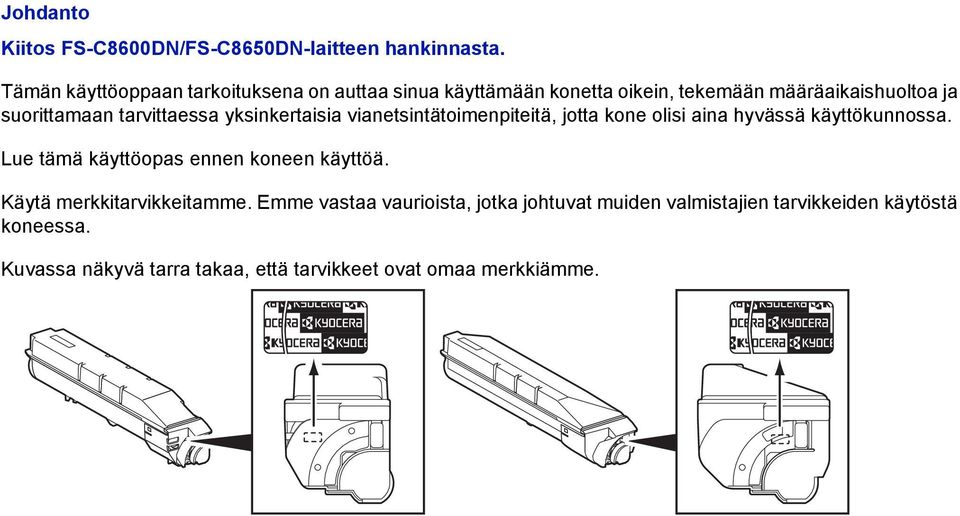
2 Johdanto Kiitos FS-C8600DN/FS-C8650DN-laitteen hankinnasta. Tämän käyttöoppaan tarkoituksena on auttaa sinua käyttämään konetta oikein, tekemään määräaikaishuoltoa ja suorittamaan tarvittaessa yksinkertaisia vianetsintätoimenpiteitä, jotta kone olisi aina hyvässä käyttökunnossa. Lue tämä käyttöopas ennen koneen käyttöä. Käytä merkkitarvikkeitamme. Emme vastaa vaurioista, jotka johtuvat muiden valmistajien tarvikkeiden käytöstä koneessa. Kuvassa näkyvä tarra takaa, että tarvikkeet ovat omaa merkkiämme.
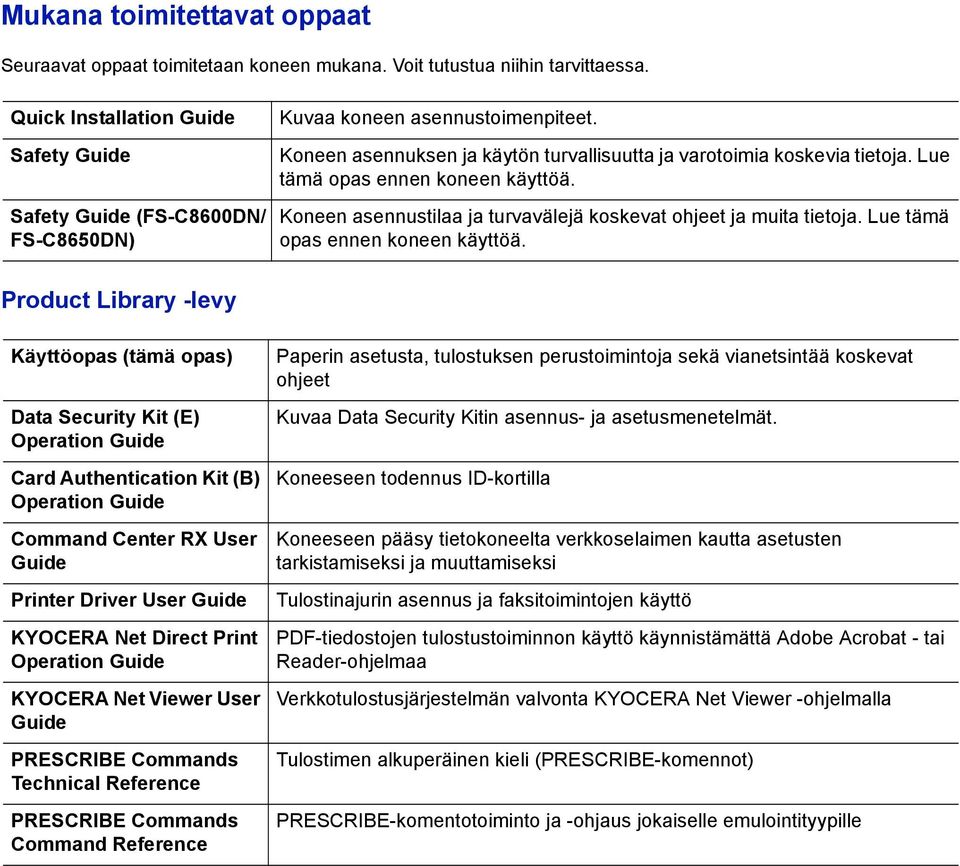
3 Mukana toimitettavat oppaat Seuraavat oppaat toimitetaan koneen mukana. Voit tutustua niihin tarvittaessa. Quick Installation Guide Safety Guide Safety Guide (FS-C8600DN/ FS-C8650DN) Kuvaa koneen asennustoimenpiteet. Koneen asennuksen ja käytön turvallisuutta ja varotoimia koskevia tietoja. Lue tämä opas ennen koneen käyttöä. Koneen asennustilaa ja turvavälejä koskevat ohjeet ja muita tietoja. Lue tämä opas ennen koneen käyttöä. Product Library -levy Käyttöopas (tämä opas) Data Security Kit (E) Operation Guide Card Authentication Kit (B) Operation Guide Command Center RX User Guide Printer Driver User Guide KYOCERA Net Direct Print Operation Guide KYOCERA Net Viewer User Guide PRESCRIBE Commands Technical Reference PRESCRIBE Commands Command Reference Paperin asetusta, tulostuksen perustoimintoja sekä vianetsintää koskevat ohjeet Kuvaa Data Security Kitin asennus- ja asetusmenetelmät. Koneeseen todennus ID-kortilla Koneeseen pääsy tietokoneelta verkkoselaimen kautta asetusten tarkistamiseksi ja muuttamiseksi Tulostinajurin asennus ja faksitoimintojen käyttö PDF-tiedostojen tulostustoiminnon käyttö käynnistämättä Adobe Acrobat - tai Reader-ohjelmaa Verkkotulostusjärjestelmän valvonta KYOCERA Net Viewer -ohjelmalla Tulostimen alkuperäinen kieli (PRESCRIBE-komennot) PRESCRIBE-komentotoiminto ja -ohjaus jokaiselle emulointityypille
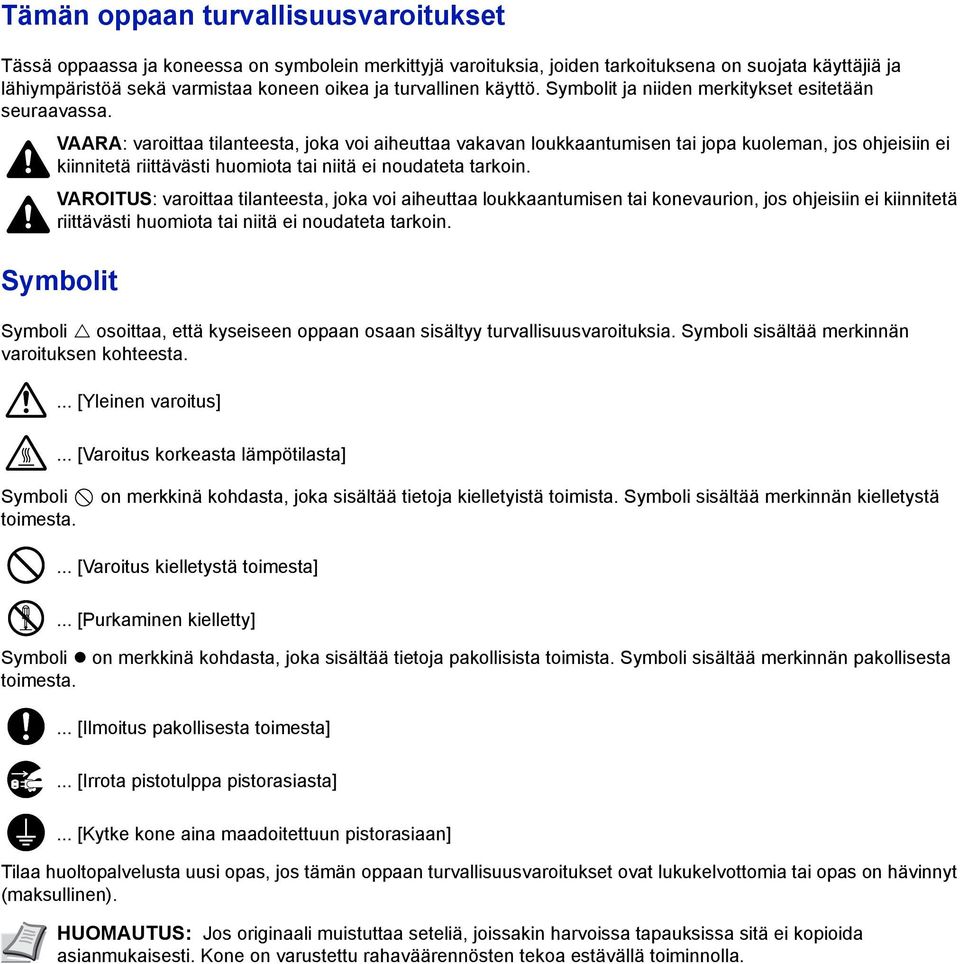
4 Tämän oppaan turvallisuusvaroitukset Tässä oppaassa ja koneessa on symbolein merkittyjä varoituksia, joiden tarkoituksena on suojata käyttäjiä ja lähiympäristöä sekä varmistaa koneen oikea ja turvallinen käyttö. Symbolit ja niiden merkitykset esitetään seuraavassa. VAARA: varoittaa tilanteesta, joka voi aiheuttaa vakavan loukkaantumisen tai jopa kuoleman, jos ohjeisiin ei kiinnitetä riittävästi huomiota tai niitä ei noudateta tarkoin. VAROITUS: varoittaa tilanteesta, joka voi aiheuttaa loukkaantumisen tai konevaurion, jos ohjeisiin ei kiinnitetä riittävästi huomiota tai niitä ei noudateta tarkoin. Symbolit Symboli osoittaa, että kyseiseen oppaan osaan sisältyy turvallisuusvaroituksia. Symboli sisältää merkinnän varoituksen kohteesta.... [Yleinen varoitus]... [Varoitus korkeasta lämpötilasta] Symboli toimesta. on merkkinä kohdasta, joka sisältää tietoja kielletyistä toimista. Symboli sisältää merkinnän kielletystä... [Varoitus kielletystä toimesta]... [Purkaminen kielletty] Symboli on merkkinä kohdasta, joka sisältää tietoja pakollisista toimista. Symboli sisältää merkinnän pakollisesta toimesta.... [Ilmoitus pakollisesta toimesta]... [Irrota pistotulppa pistorasiasta]... [Kytke kone aina maadoitettuun pistorasiaan] Tilaa huoltopalvelusta uusi opas, jos tämän oppaan turvallisuusvaroitukset ovat lukukelvottomia tai opas on hävinnyt (maksullinen). HUOMAUTUS: Jos originaali muistuttaa seteliä, joissakin harvoissa tapauksissa sitä ei kopioida asianmukaisesti. Kone on varustettu rahaväärennösten tekoa estävällä toiminnolla.
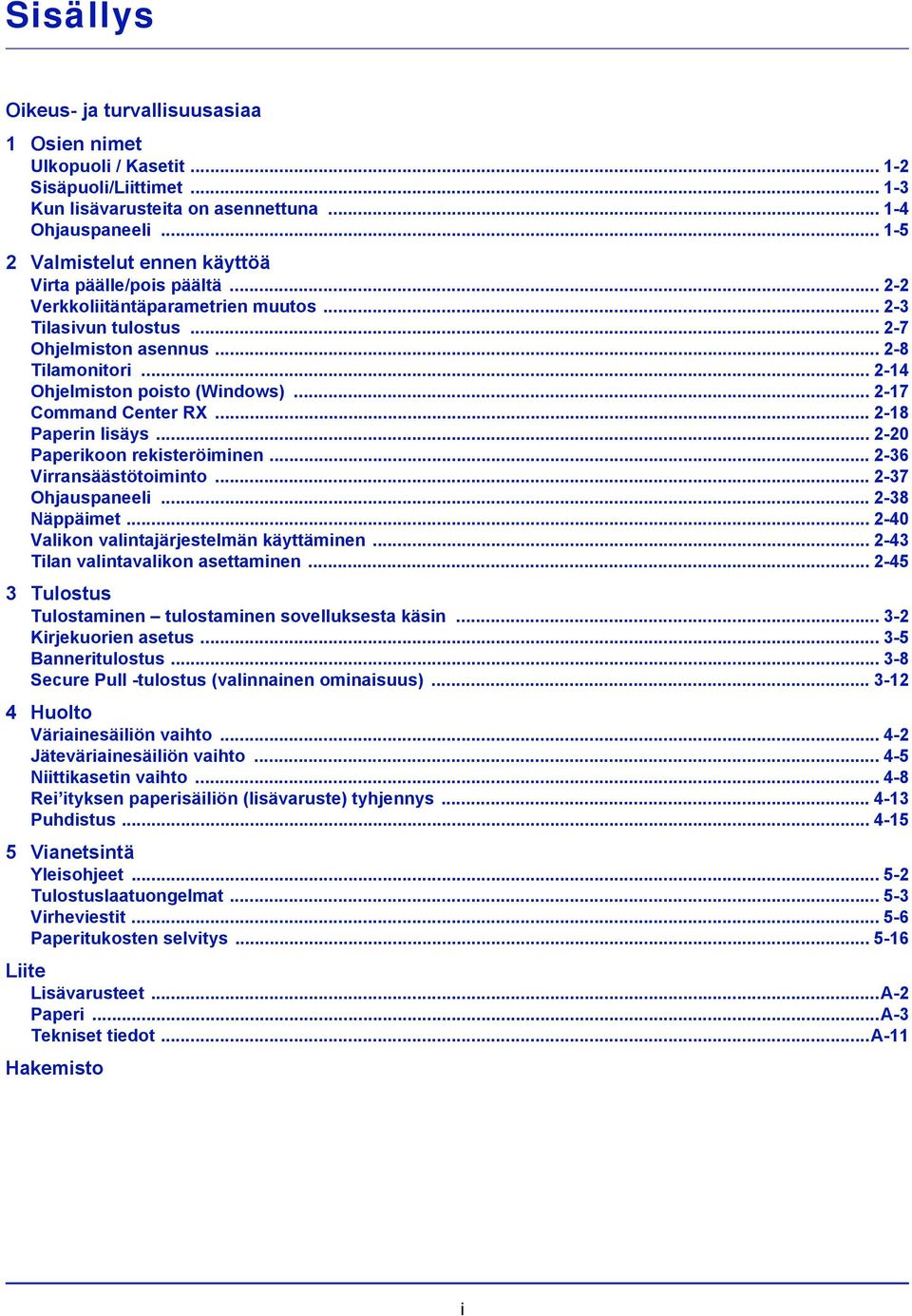
5 Sisällys Oikeus- ja turvallisuusasiaa 1 Osien nimet Ulkopuoli / Kasetit Sisäpuoli/Liittimet Kun lisävarusteita on asennettuna Ohjauspaneeli Valmistelut ennen käyttöä Virta päälle/pois päältä Verkkoliitäntäparametrien muutos Tilasivun tulostus Ohjelmiston asennus Tilamonitori Ohjelmiston poisto (Windows) Command Center RX Paperin lisäys Paperikoon rekisteröiminen Virransäästötoiminto Ohjauspaneeli Näppäimet Valikon valintajärjestelmän käyttäminen Tilan valintavalikon asettaminen Tulostus Tulostaminen tulostaminen sovelluksesta käsin Kirjekuorien asetus Banneritulostus Secure Pull -tulostus (valinnainen ominaisuus) Huolto Väriainesäiliön vaihto Jäteväriainesäiliön vaihto Niittikasetin vaihto Rei ityksen paperisäiliön (lisävaruste) tyhjennys Puhdistus Vianetsintä Yleisohjeet Tulostuslaatuongelmat Virheviestit Paperitukosten selvitys Liite Lisävarusteet...A-2 Paperi...A-3 Tekniset tiedot...a-11 Hakemisto i
6 ii

7 Oikeus- ja turvallisuusasiaa VAROITUS VALMISTAJA EI VASTAA MISTÄÄN VIRHEELLISESTÄ ASENNUKSESTA AIHEUTUNEISTA VAURIOISTA. Ohjelmistoa koskeva huomautus TÄMÄN TULOSTIMEN KANSSA KÄYTETTÄVÄN OHJELMISTON ON TUETTAVA TULOSTIMEN EMULOINTITILAA. Tulostin on asetettu tehtaalla PCL-emulointitilaan. Huomautus Valmistaja varaa itselleen oikeuden tehdä muutoksia tähän oppaaseen niistä erikseen ilmoittamatta. Tuleviin painoksiin voidaan lisätä sivuja. Pahoittelemme mahdollisia teknisiä epätarkkuuksia tai painovirheitä tässä painoksessa. Valmistaja ei ole vastuussa vahingoista, joita mahdollisesti aiheutuu käyttäjän noudattaessa tämän oppaan ohjeita. Valmistaja ei ole vastuussa virheistä tulostimen laitteisto-ohjelmassa (vain luku -muistin sisällöstä). Tämä opas sekä kaikki tekijänoikeussuojan alainen aineisto, jota myydään tai toimitetaan tämän tulostimen myynnin yhteydessä, ovat tekijänoikeuksin suojattuja. Kaikki oikeudet pidätetään. Tämän oppaan tai sen osien ja kaiken tekijänoikeuksin suojatun aineiston kopiointi tai muu jäljennös ilman ennakkoon hankittua KYOCERA Document Solutions Inc:n kirjallista lupaa on kielletty. Kaikkien tästä oppaasta tai sen osasta tai mistä tahansa tekijänoikeussuojan alaisesta aineistosta tehtyjen kopioiden on sisällettävä samat tekijänoikeustiedot kuin alkuperäisen aineiston. Kauppanimet PRESCRIBE, KPDL ja ECOSYS ovat Kyocera Corporationin tavaramerkkejä. Microsoft, Windows, Windows XP, Windows Server 2003, Windows Vista, Windows Server 2008, Windows 7 ja Internet Explorer ovat Microsoft Corporationin rekisteröityjä tavaramerkkejä Yhdysvalloissa ja/tai muissa maissa. PCL on Hewlett-Packard Companyn tavaramerkki. Adobe Acrobat, Adobe Reader ja PostScript ovat Adobe Systems Incorporatedin tavaramerkkejä. Ethernet on Xerox Corporationin rekisteröity tavaramerkki. Novell on Novell, Inc:n rekisteröity tavaramerkki. IBM ja IBM PC/AT ovat International Business Machines Corporationin rekisteröityjä tavaramerkkejä. Bonjour, Macintosh ja Mac OS ovat Apple Inc:n rekisteröityjä tavaramerkkejä Yhdysvalloissa ja muissa maissa. Kaikkia tähän koneeseen asennettujen eurooppalaisten kielten fontteja käytetään Monotype Imaging Inc:n kanssa tehdyn lisensointisopimuksen alaisena. Helvetica, Palatino ja Times ovat Linotype GmbH:n rekisteröityjä tavaramerkkejä. ITC Avant Garde Gothic, ITC Bookman, ITC ZapfChancery ja ITC ZapfDingbats ovat International Typeface Corporationin rekisteröityjä tavaramerkkejä. Tähän koneeseen on asennettu Monotype Imaging Inc:n UFST MicroType fontit. ThinPrint on Cortado AG:n tavaramerkki Saksassa ja muissa maissa. Kaikki muut merkit ja tuotenimet ovat omistajiensa tavaramerkkejä tai rekisteröityjä tavaramerkkejä. Symboleita ja ei käytetä tässä käyttöoppaassa. iii
8 Lisenssisopimukset GPL/LGPL Tuote sisältää GPL ( ja/tai LGPL ( -ohjelman osana laiteohjelmistoaan. Voit saada lähdekoodin ja voit kopioida, levittää ja muuttaa sitä GPL/LGPL-ehtojen mukaisesti. Lisätietoja myös lähdekoodin saatavuudesta on sivustolla Open SSL License Copyright The OpenSSL Project. All rights reserved. Redistribution and use in source and binary forms, with or without modification, are permitted provided that the following conditions are met: 1 Redistributions of source code must retain the above copyright notice, this list of conditions and the following disclaimer. 2 Redistributions in binary form must reproduce the above copyright notice, this list of conditions and the following disclaimer in the documentation and/or other materials provided with the distribution. 3 All advertising materials mentioning features or use of this software must display the following acknowledgment: "This product includes software developed by the OpenSSL Project for use in the OpenSSL Toolkit. ( 4 The names "OpenSSL Toolkit" and "OpenSSL Project" must not be used to endorse or promote products derived from this software without prior written permission. For written permission, please contact [email protected]. 5 Products derived from this software may not be called "OpenSSL" nor may "OpenSSL" appear in their names without prior written permission of the OpenSSL Project. 6 Redistributions of any form whatsoever must retain the following acknowledgment: "This product includes software developed by the OpenSSL Project for use in the OpenSSL Toolkit ( THIS SOFTWARE IS PROVIDED BY THE OpenSSL PROJECT "AS IS" AND ANY EXPRESSED OR IMPLIED WARRANTIES, INCLUDING, BUT NOT LIMITED TO, THE IMPLIED WARRANTIES OF MERCHANTABILITY AND FITNESS FOR A PARTICULAR PURPOSE ARE DISCLAIMED. IN NO EVENT SHALL THE OpenSSL PROJECT OR ITS CONTRIBUTORS BE LIABLE FOR ANY DIRECT, INDIRECT, INCIDENTAL, SPECIAL, EXEMPLARY, OR CONSEQUENTIAL DAMAGES (INCLUDING, BUT NOT LIMITED TO, PROCUREMENT OF SUBSTITUTE GOODS OR SERVICES; LOSS OF USE, DATA, OR PROFITS; OR BUSINESS INTERRUPTION) HOWEVER CAUSED AND ON ANY THEORY OF LIABILITY, WHETHER IN CONTRACT, STRICT LIABILITY, OR TORT (INCLUDING NEGLIGENCE OR OTHERWISE) ARISING IN ANY WAY OUT OF THE USE OF THIS SOFTWARE, EVEN IF ADVISED OF THE POSSIBILITY OF SUCH DAMAGE. iv
9 Original SSLeay License Copyright Eric Young All rights reserved. This package is an SSL implementation written by Eric Young The implementation was written so as to conform with Netscapes SSL. This library is free for commercial and non-commercial use as long as the following conditions are adhered to. The following conditions apply to all code found in this distribution, be it the RC4, RSA, lhash, DES, etc., code; not just the SSL code. The SSL documentation included with this distribution is covered by the same copyright terms except that the holder is Tim Hudson Copyright remains Eric Young's, and as such any Copyright notices in the code are not to be removed. If this package is used in a product, Eric Young should be given attribution as the author of the parts of the library used. This can be in the form of a textual message at program startup or in documentation (online or textual) provided with the package. Redistribution and use in source and binary forms, with or without modification, are permitted provided that the following conditions are met: 1 Redistributions of source code must retain the copyright notice, this list of conditions and the following disclaimer. 2 Redistributions in binary form must reproduce the above copyright notice, this list of conditions and the following disclaimer in the documentation and/or other materials provided with the distribution. 3 All advertising materials mentioning features or use of this software must display the following acknowledgement: "This product includes cryptographic software written by Eric Young ([email protected])" The word 'cryptographic' can be left out if the rouines from the library being used are not cryptographic related :-). 4 If you include any Windows specific code (or a derivative thereof) from the apps directory (application code) you must include an acknowledgement: "This product includes software written by Tim Hudson ([email protected])" THIS SOFTWARE IS PROVIDED BY ERIC YOUNG "AS IS" AND ANY EXPRESS OR IMPLIED WARRANTIES, INCLUDING, BUT NOT LIMITED TO, THE IMPLIED WARRANTIES OF MERCHANTABILITY AND FITNESS FOR A PARTICULAR PURPOSE ARE DISCLAIMED. IN NO EVENT SHALL THE AUTHOR OR CONTRIBUTORS BE LIABLE FOR ANY DIRECT, INDIRECT, INCIDENTAL, SPECIAL, EXEMPLARY, OR CONSEQUENTIAL DAMAGES (INCLUDING, BUT NOT LIMITED TO, PROCUREMENT OF SUBSTITUTE GOODS OR SERVICES; LOSS OF USE, DATA, OR PROFITS; OR BUSINESS INTERRUPTION) HOWEVER CAUSED AND ON ANY THEORY OF LIABILITY, WHETHER IN CONTRACT, STRICT LIABILITY, OR TORT (INCLUDING NEGLIGENCE OR OTHERWISE) ARISING IN ANY WAY OUT OF THE USE OF THIS SOFTWARE, EVEN IF ADVISED OF THE POSSIBILITY OF SUCH DAMAGE. The licence and distribution terms for any publically available version or derivative of this code cannot be changed. i.e. this code cannot simply be copied and put under another distribution licence [including the GNU Public Licence.] v
10 Monotype Imaging License Agreement 1 Software shall mean the digitally encoded, machine readable, scalable outline data as encoded in a special format as well as the UFST Software. 2 You agree to accept a non-exclusive license to use the Software to reproduce and display weights, styles and versions of letters, numerals, characters and symbols (Typefaces) solely for your own customary business or personal purposes at the address stated on the registration card you return to Monotype Imaging. Under the terms of this License Agreement, you have the right to use the Fonts on up to three printers. If you need to have access to the fonts on more than three printers, you need to acquire a multi-user license agreement which can be obtained from Monotype Imaging. Monotype Imaging retains all rights, title and interest to the Software and Typefaces and no rights are granted to you other than a License to use the Software on the terms expressly set forth in this Agreement. 3 To protect proprietary rights of Monotype Imaging, you agree to maintain the Software and other proprietary information concerning the Typefaces in strict confidence and to establish reasonable procedures regulating access to and use of the Software and Typefaces. 4 You agree not to duplicate or copy the Software or Typefaces, except that you may make one backup copy. You agree that any such copy shall contain the same proprietary notices as those appearing on the original. 5 This License shall continue until the last use of the Software and Typefaces, unless sooner terminated. This License may be terminated by Monotype Imaging if you fail to comply with the terms of this License and such failure is not remedied within thirty (30) days after notice from Monotype Imaging. When this License expires or is terminated, you shall either return to Monotype Imaging or destroy all copies of the Software and Typefaces and documentation as requested. 6 You agree that you will not modify, alter, disassemble, decrypt, reverse engineer or decompile the Software. 7 Monotype Imaging warrants that for ninety (90) days after delivery, the Software will perform in accordance with Monotype Imaging-published specifications, and the diskette will be free from defects in material and workmanship. Monotype Imaging does not warrant that the Software is free from all bugs, errors and omissions. The parties agree that all other warranties, expressed or implied, including warranties of fitness for a particular purpose and merchantability, are excluded. 8 Your exclusive remedy and the sole liability of Monotype Imaging in connection with the Software and Typefaces is repair or replacement of defective parts, upon their return to Monotype Imaging. In no event will Monotype Imaging be liable for lost profits, lost data, or any other incidental or consequential damages, or any damages caused by abuse or misapplication of the Software and Typefaces. 9 Massachusetts U.S.A. law governs this Agreement. 10 You shall not sublicense, sell, lease, or otherwise transfer the Software and/or Typefaces without the prior written consent of Monotype Imaging. 11 Use, duplication or disclosure by the Government is subject to restrictions as set forth in the Rights in Technical Data and Computer Software clause at FAR , subdivision (b)(3)(ii) or subparagraph (c)(1)(ii), as appropriate. Further use, duplication or disclosure is subject to restrictions applicable to restricted rights software as set forth in FAR (c)(2). 12 You acknowledge that you have read this Agreement, understand it, and agree to be bound by its terms and conditions. Neither party shall be bound by any statement or representation not contained in this Agreement. No change in this Agreement is effective unless written and signed by properly authorized representatives of each party. By opening this diskette package, you agree to accept the terms and conditions of this Agreement. vi
11 Compliance and Conformity This equipment has been tested and found to comply with the limits for a Class B digital device, pursuant to Part 15 and Part 18 of the FCC Rules. These limits are designed to provide reasonable protection against harmful interference in a residential installation. This equipment generates, uses and can radiate radio frequency energy and, if not installed and used in accordance with the instructions, may cause harmful interference to radio communications. However, there is no guarantee that interference will not occur in a particular installation. If this equipment does cause harmful interference to radio or television reception, which can be determined by turning the equipment off and on, the user is encouraged to try to correct the interference by one or more of the following measures: Reorient or relocate the receiving antenna. Siirrä kone kauemmas vastaanottimesta. Connect the equipment into an outlet on a circuit different from that to which the receiver is connected. Consult the dealer or an experienced radio/tv technician for help. The use of a non-shielded interface cable with the referenced device is prohibited. CAUTION The changes or modifications not expressly approved by the party responsible for compliance could void the user s authority to operate the equipment. This device complies with Part 15 of FCC Rules and RSS-Gen of IC Rules. Käytölle on kaksi ehtoa: (1) kone ei saa aiheuttaa häiriöitä ja (2) koneen on hyväksyttävä kaikki vastaanotettu häiriö, myös koneen toimintaa mahdollisesti haittaava häiriö. * The above warning is valid only in the United States of America. Liitännät TÄRKEÄÄ Varmista, että tulostimesta on katkaistu virta, ennen kuin liität tai irrotat tulostimen liitäntäkaapelin. Peitä käyttämättömät liitännät tulostimen mukana toimitetuilla suojatulpilla, jotta staattisen sähkövarauksen purkaukset eivät pääse vahingoittamaan koneen sisällä olevia elektronisia osia. HUOMAUTUS: Käytä suojattuja liitäntäkaapeleita. Canadian Department of Communications Compliance Statement This Class B digital apparatus complies with Canadian ICES-003. Avis de conformité aux normes du ministère des Communications du Canada Cet appareil numérique de la classe B est conforme à la norme NMB-003 du Canada. vii
12 Energiansäästön ohjaustoiminto Koneessa on käytössä virransäästötila jossa energiankulutus laskee tietyn ajan kuluttua siitä, kun konetta on viimeksi käytetty. Samoin siinä on lepotila, jossa tulostus- ja faksitoiminnot pysyvät odotustilassa, mutta energiankulutus laskee minimitasolle. Lepotila Kone siirtyy automaattisesti lepotilaan, kun se on ollut käyttämättömänä 60 minuuttia. Tätä aikaa voidaan pidentää. Lisätietoja on kohdassa Lepotila. Virransäästötila Kone siirtyy automaattisesti virransäästötilaan, kun se on ollut käyttämättömänä 3 minuuttia (FS-C8600DN) tai 5 minuuttia (FS-C8650DN). Tätä aikaa voidaan pidentää. Lisätietoja on kohdassa Virransäästötila. Automaattinen kaksipuolinen tulostus Tässä koneessa on kaksipuolinen kopiointi vakiotoimintona. Kun kaksi 1-puolista originaalia kopioidaan yhdelle arkille 2- puolisena kopiona, paperin kulutus vähenee. Lisätietoja on kohdassa englanninkielisestä käyttöoppaasta. Tulostaminen 2-puolisessa tilassa vähentää paperinkulutusta ja auttaa säilyttämään metsävaroja. Kaksipuolinen tila vähentää myös hankittavan paperin määrää ja laskee siten kustannuksia. Kaksipuoliseen tulostukseen kykenevät koneet suositellaan asetettavan kaksipuoliseen tilaan oletuksena. Resurssien säästäminen paperi Metsävarojen säästämiseksi ja niiden kestävää käyttöä varten suositellaan että käytetään kierrätettyä paperia sekä uutta paperia, jolla on ympäristönsuojeluohjelman sertifiointi tai jonkin tunnustetun ekomerkinnän myöntäjän merkintä ja jotka täyttävät standardin EN 12281:2002 *1 tai vastaavan standardit. Tämä laite tukee tulostusta myös 64 g/m 2 paperille. Sellaisen paperin käyttäminen vie vähemmän raaka-aineita ja säilyttää siten metsävaroja. *1: EN12281:2002 "Printing and business paper - Requirements for copy paper for dry toner imaging processes" Myyjä tai huoltoteknikko antaa tietoja suositeltavista paperityypeistä. Virranhallinnan ympäristöedut Tämä laite on varustettu virranhallintatoiminnolla, joka aktivoi automaattisesti energiansäästötilan, kun kone on käyttämättömänä tietyn aikaa. Vaikka koneelta vie hetken palata valmiustilaan energiansäästötilasta, mahdollisuudet huomattaviin energiasäästöihin ovat olemassa. Siksi suosittelemme, että konetta käytetään asettamalla oletukseksi energiansäästötilasta aktivoimisaika. viii
13 Energy Star (ENERGY STAR ) -ohjelma International Energy Star Program -yhteistyökumppanina ilmoitamme, että tämä tuote vastaa International Energy Star Program -ohjeistoa. ENERGY STAR on vapaaehtoinen energiatehokkuusohjelma, jonka tavoitteena on kehittää ja edistää erittäin tehokkaiden tuotteiden käyttöä, jotta ympäristön lämpeneminen voidaan estää. Ostamalla ENERGY STAR -merkinnän saaneita tuotteita asiakkaat voivat auttaa kasvihuonepäästöjen vähentämisessä tuotteen käytön suhteen ja leikata energiakuluja. ix
14 Ympäristö Ympäröivät käyttöolosuhteet ovat seuraavat: Lämpötila: 10 32,5 C Kosteus: % Huonot ympäristöolosuhteet voivat vaikuttaa kuvanlaatuun. Konetta on suositeltavaa käyttää seuraavassa lämpötilassa: maks C, kosteus: noin %. Ota huomioon seuraavat seikat koneen sijoituspaikkaa valitessasi. Vältä sijoittamasta konetta ikkunan lähelle tai suoraan auringonvaloon. Vältä tärinälle alttiita paikkoja. Vältä sijoituspaikkoja, joissa lämpötila vaihtelee jyrkästi. Vältä paikkoja, joissa kone altistuu suoraan kuumalle tai kylmälle ilmalle. Vältä paikkoja, joissa on huono ilmanvaihto. Rullapyörät voivat vahingoittaa arkaa lattiapintaa, kun konetta siirretään asennuksen jälkeen. Tulostuksen aikana vapautuu otsonia. Sen määrä on kuitenkin niin vähäinen, että se ei ole terveydelle haitallista. Jos konetta kuitenkin käytetään pitkän aikaa huonosti ilmastoidussa huoneessa tai tulostetaan erittäin paljon, haju voi muodostua epämiellyttäväksi. Huolehdi tulostushuoneen hyvästä ilmanvaihdosta, jotta työympäristö säilyy asianmukaisena. Kulutustarvikkeiden käsittelyä koskevat varoitukset Älä yritä hävittää väriainetta sisältäviä osia polttamalla. Kipinät voivat aiheuttaa palovammoja. Pidä väriainetta sisältävät osat poissa lasten ulottuvilta. Jos väriainetta sisältävistä osista läikkyy väriä, varo hengittämästä tai nielemästä sitä äläkä päästä sitä kosketuksiin silmien tai ihon kanssa. Jos kuitenkin vahingossa hengität väriaineen höyryä, siirry raittiiseen ilmaan ja huuhtele suusi perusteellisesti suurella määrällä vettä. Jos sinua yskittää, ota yhteys lääkäriin. Jos vahingossa nielet väriainetta, huuhtele suusi vedellä ja juo 1-2 lasillista vettä, jotta vatsalaukun sisältö laimenee. Ota tarvittaessa yhteys lääkäriin. Jos saat väriainetta silmiisi, huuhtele ne perusteellisesti vedellä. Jos silmät tuntuvat aroilta, ota yhteys lääkäriin. Jos väriainetta joutuu iholle, pese se saippualla ja vedellä. Älä yritä avata tai rikkoa väriainetta sisältäviä osia. Muut varotoimet Palauta käytetty väriainesäiliö ja jäteväriainesäiliö jälleenmyyjällesi tai huoltoedustajallesi. Kerätyt väriainesäiliöt ja jäteväriainesäiliöt kierrätetään tai hävitetään asiaankuuluvien määräysten mukaan. Älä säilytä konetta suorassa auringonvalossa. Säilytä kone paikassa, jossa lämpötila on aina alle 40 C ja jossa ei ole voimakkaita lämpötila- ja kosteusvaihteluja. Jos kone on pitkään käyttämättömänä, ota kaikki paperi pois kasetista ja monikäyttölokerosta ja sulje paperi alkuperäiseen, kosteudelta suojaavaan pakkaukseen. x
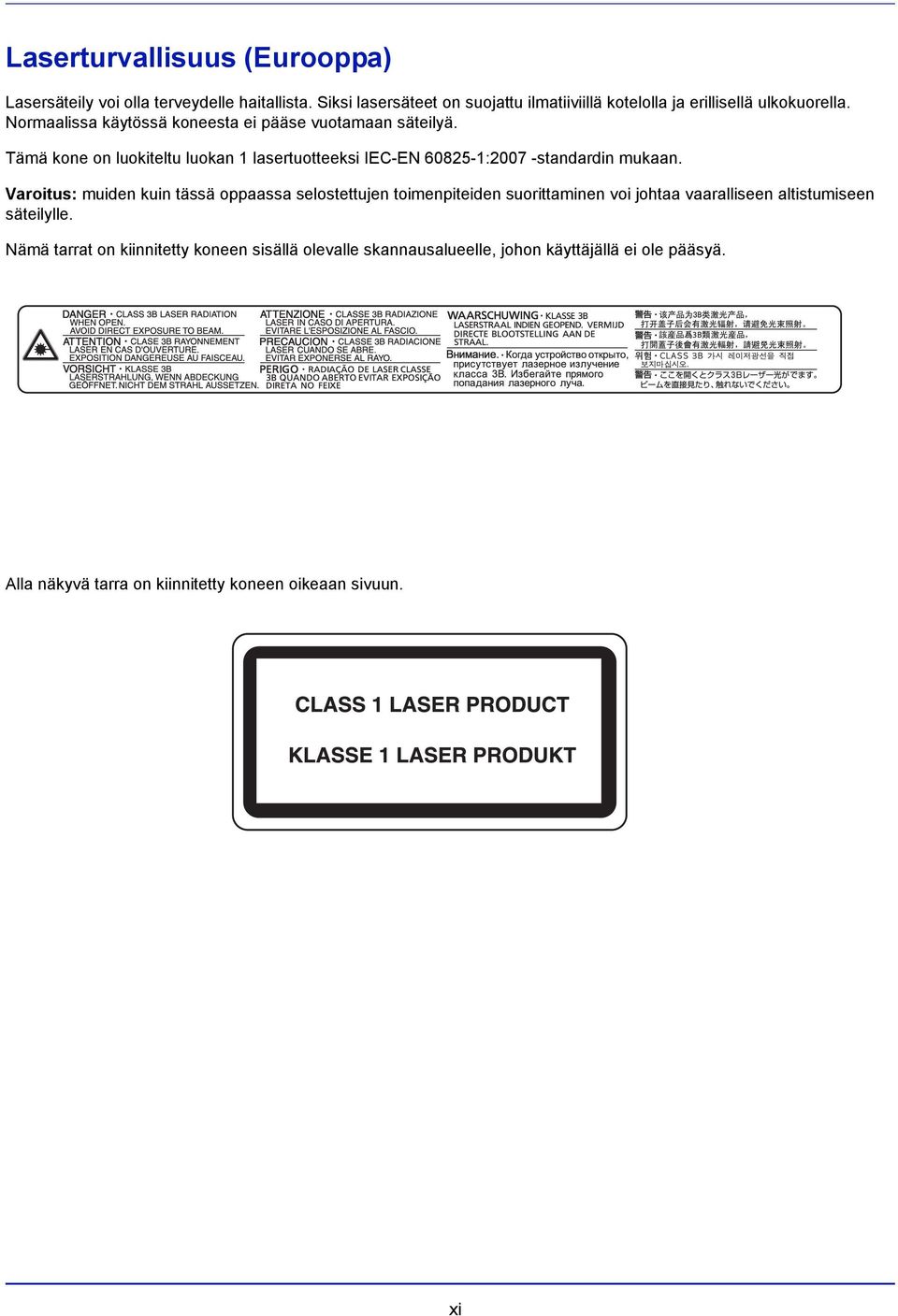
15 Laserturvallisuus (Eurooppa) Lasersäteily voi olla terveydelle haitallista. Siksi lasersäteet on suojattu ilmatiiviillä kotelolla ja erillisellä ulkokuorella. Normaalissa käytössä koneesta ei pääse vuotamaan säteilyä. Tämä kone on luokiteltu luokan 1 lasertuotteeksi IEC-EN :2007 -standardin mukaan. Varoitus: muiden kuin tässä oppaassa selostettujen toimenpiteiden suorittaminen voi johtaa vaaralliseen altistumiseen säteilylle. Nämä tarrat on kiinnitetty koneen sisällä olevalle skannausalueelle, johon käyttäjällä ei ole pääsyä. Alla näkyvä tarra on kiinnitetty koneen oikeaan sivuun. xi
16 Tietoja tästä käyttöoppaasta Tässä käyttöoppaassa on seuraavat luvut: Luku 1 - Osien nimet Tässä luvussa kerrotaan osien nimet. Luku 2 - Valmistelut ennen käyttöä Tässä luvussa kerrotaan ennen käyttöä tarvittavat valmistelut ja asetukset sekä paperin lisäämistapa. Luku 3 - Tulostus Tässä luvussa kerrotaan miten tulostetaan tietokoneesta. Luku 4 - Huolto Tässä luvussa kerrotaan miten väriainesäiliö vaihdetaan ja tulostin puhdistetaan. Luku 5 - Vianetsintä Tässä luvussa kerrotaan virheviestejä, paperitukoksia ja muita ongelmia koskevat toimintaohjeet. Liite Tässä osassa kerrotaan miten syötetään merkkejä, kuvataan yleisesti lisälaitteet ja tulostinmääritykset. Esitystavat Tässä oppaassa käytetään seuraavia esitystapoja. Esitystapa Kuvaus Esimerkki Kursiivi Lihavoitu Lihavoitu hakasulkeissa Huomautus Käytetään korostamaan avainsanaa, ilmausta tai viittauksia lisätietoihin. Käytetään viitattaessa ohjelmistopainikkeisiin. Käytetään viitattaessa ohjauspaneelin näppäimeen. Antaa hyödyllisiä lisätietoja toimenpiteistä ja toiminnoista. Katso väriainesäiliön vaihto-ohjeet kohdasta Väriainesäiliön vaihto sivulla Aloita tulostus napsauttamalla OK. Jatka tulostusta painamalla [OK]-näppäintä. HUOMAUTUS: Tarkista verkon valvojalta verkko-osoitteen asetukset. Tärkeää Antaa tärkeitä tietoja. TÄRKEÄÄ Varmista, ettei paperi ole taittunutta, käpristynyttä tai vaurioitunutta. Varoitus Viittaa ohjeisiin, joita tulee noudattaa loukkaantumisen ja konevaurioiden välttämiseksi. VAROITUS Tulostimen sisällä oleva kiinnitysyksikkö on kuuma. Älä koske siihen käsilläsi, sillä se voi aiheuttaa palovammoja. Vaara Varoittaa loukkaantumisvaarasta. VAARA Jos lähetät tulostimen, poista kehiteyksikkö ja pakkaa se muovipussiin. Lähetä se erillään tulostimesta. xii
17 1 Osien nimet Tässä luvussa kuvataan koneen osat ja ohjauspaneelin näppäimet. Ulkopuoli / Kasetit Sisäpuoli/Liittimet Kun lisävarusteita on asennettuna Ohjauspaneeli
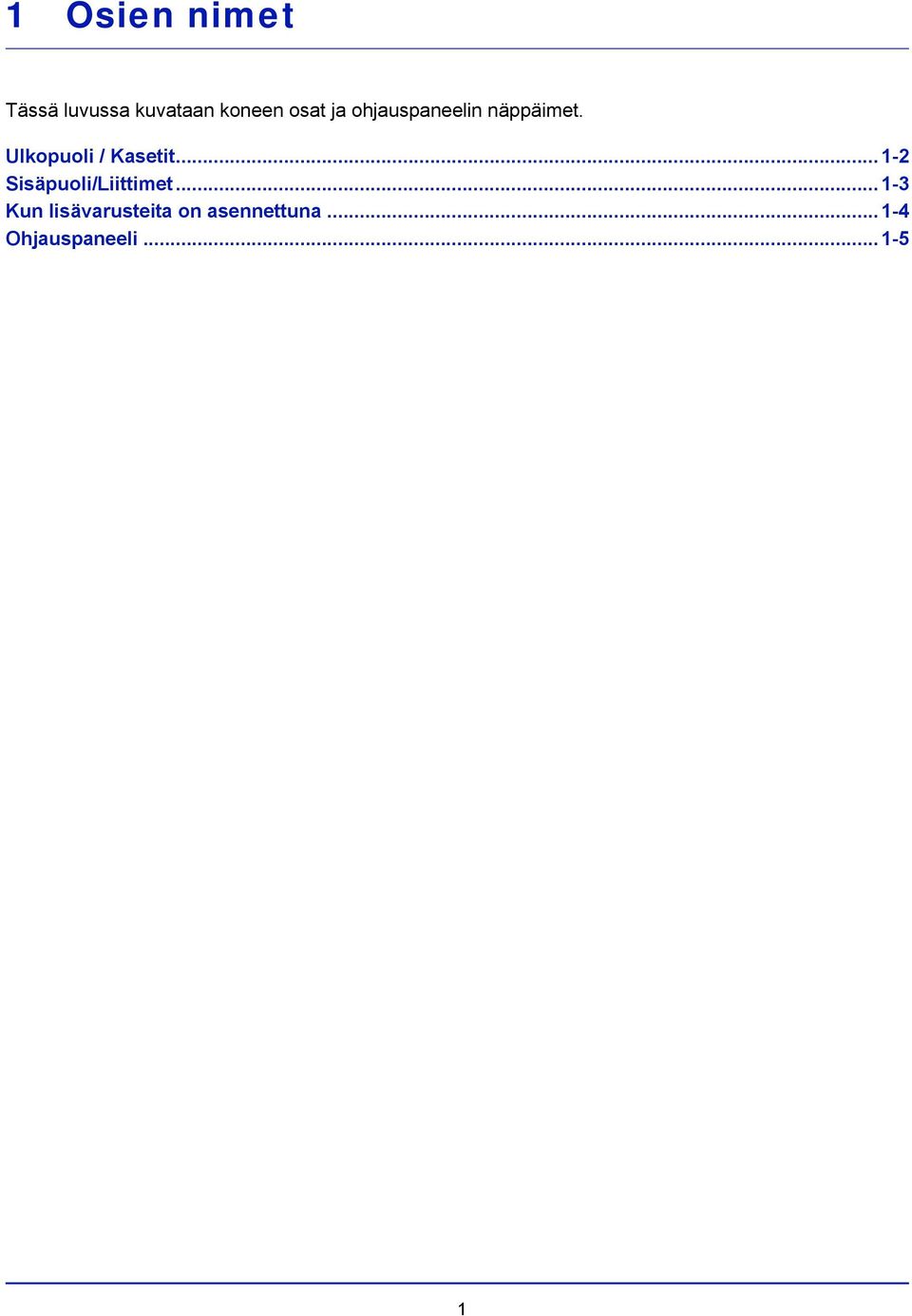
18 Osien nimet Ulkopuoli / Kasetit Etukansi 2 Päälokero 3 Paperin pysäytin 4 Töiden erotin 5 Ohjauspaneeli 6 USB-muistipaikka (A1) 7 Oikean kannen 1 vipu 8 Oikea kansi 1 9 Paperin pituusohjain 10 Paperin leveyssäädin 11 (Paperin leveysohjain) Lukko 12 Kasetti 1 13 Kasetti 2 14 Oikean kannen 2 vipu 15 Oikea kansi 2 16 Paperin leveysohjain 17 Päävirtakytkin 18 Monikäyttölokero 19 Monikäyttölokeron jatke 20 Oikean kannen 3 vipu 21 Oikea kansi 3 22 Kahvat 1-2
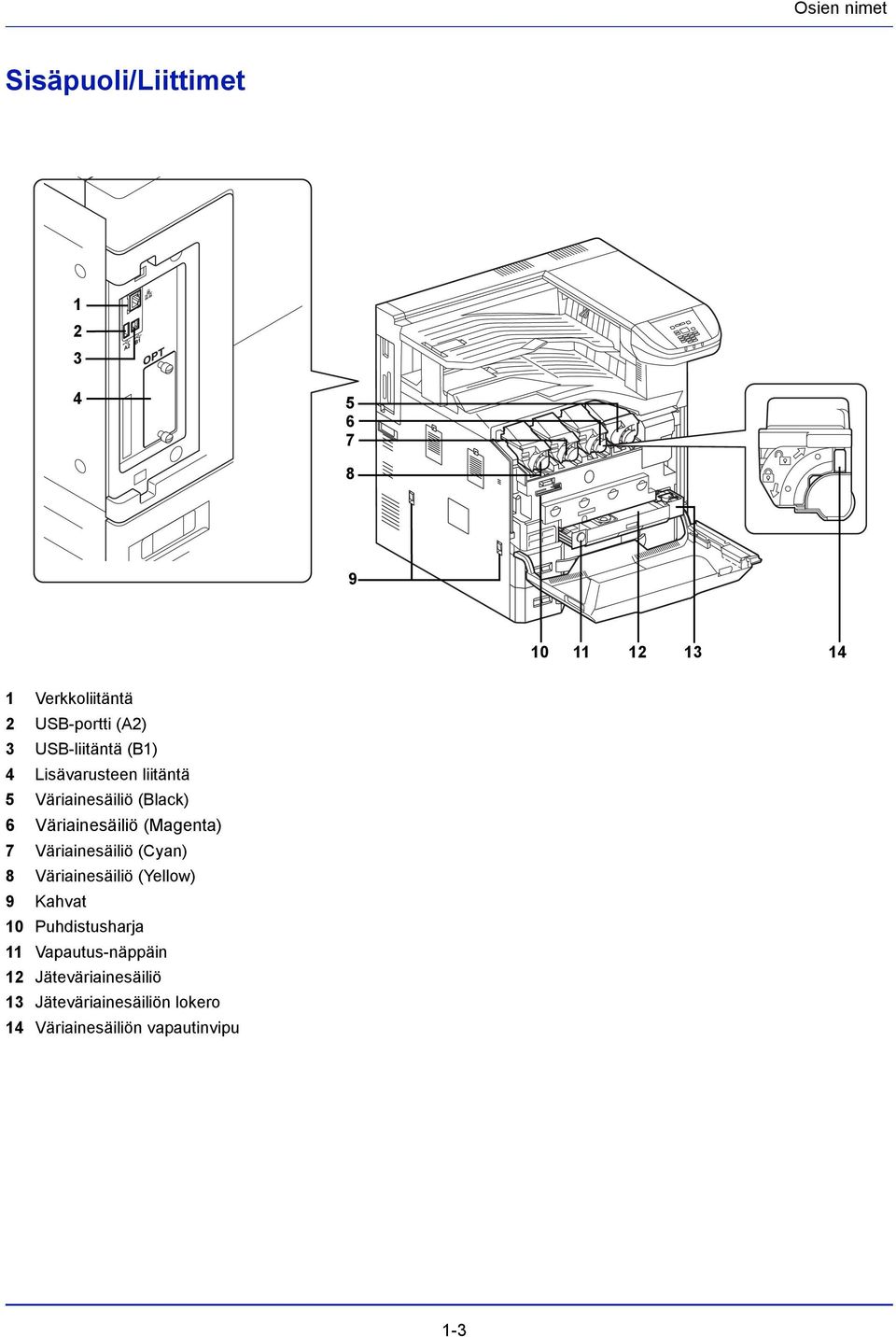
19 Osien nimet Sisäpuoli/Liittimet Verkkoliitäntä 2 USB-portti (A2) 3 USB-liitäntä (B1) 4 Lisävarusteen liitäntä 5 Väriainesäiliö (Black) 6 Väriainesäiliö (Magenta) 7 Väriainesäiliö (Cyan) 8 Väriainesäiliö (Yellow) 9 Kahvat 10 Puhdistusharja 11 Vapautus-näppäin 12 Jäteväriainesäiliö 13 Jäteväriainesäiliön lokero 14 Väriainesäiliön vapautinvipu 1-3
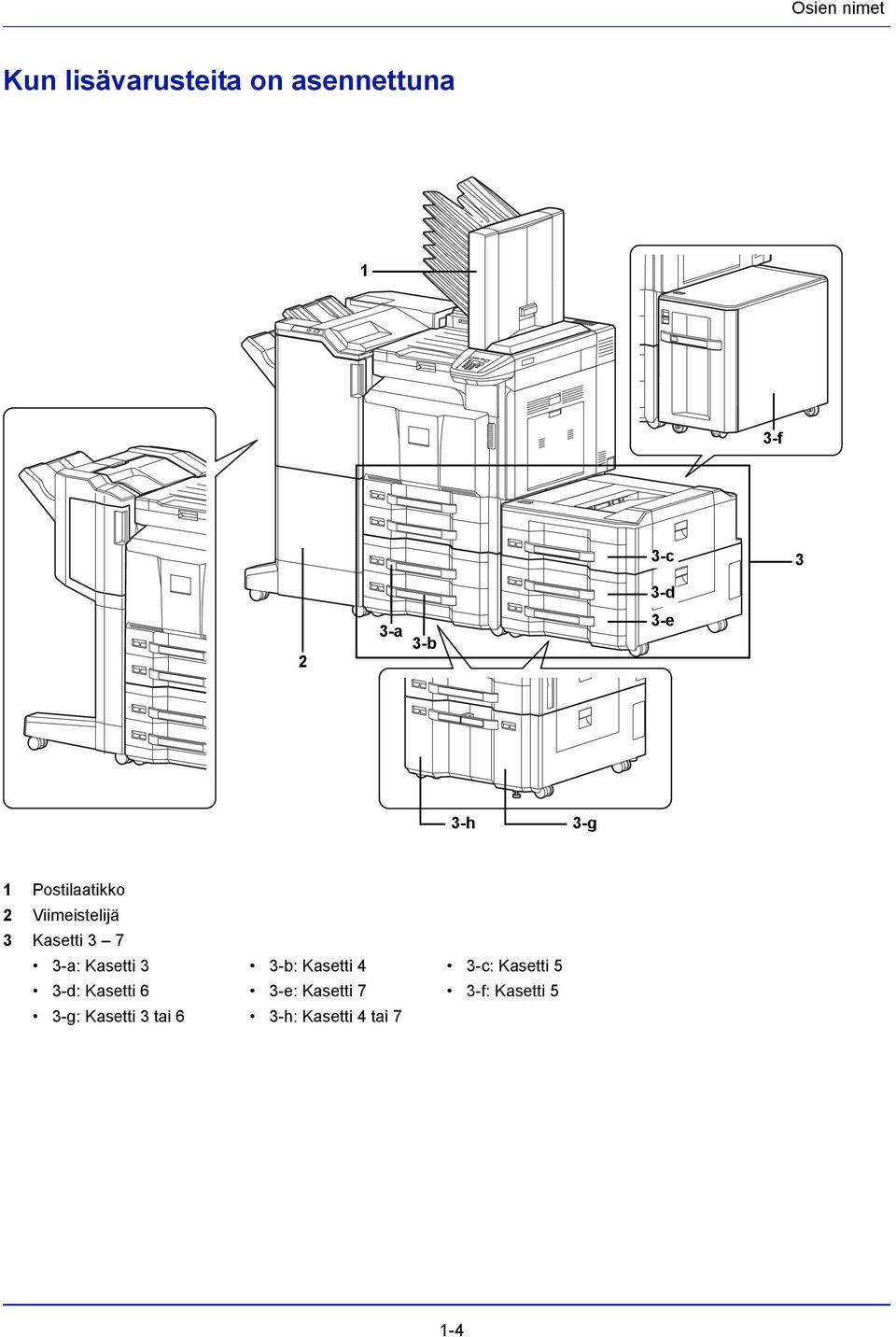
20 Osien nimet Kun lisävarusteita on asennettuna 1 3-f 3-c 3 3-a 3-b 3-d 3-e 2 3-h 3-g 1 Postilaatikko 2 Viimeistelijä 3 Kasetti a: Kasetti 3 3-b: Kasetti 4 3-c: Kasetti 5 3-d: Kasetti 6 3-e: Kasetti 7 3-f: Kasetti 5 3-g: Kasetti 3 tai 6 3-h: Kasetti 4 tai 7 1-4
21 Osien nimet Ohjauspaneeli Viestinäyttö 2 [Oikea valinta]-näppäin 3 [Vasen valinta]-näppäin 4 [Logout]-näppäin 5 [Menu]-näppäin 6 [Back]-näppäin 7 Numeronäppäimet 8 [Cancel]-näppäin 9 Nuolinäppäimet 10 [OK]-näppäin 11 [Clear]-näppäin 12 [Document Box] -näppäin 13 Ready-merkkivalo 14 Data-merkkivalo 15 Attention-merkkivalo 1-5
22 1-6 Osien nimet
23 2 Valmistelut ennen käyttöä Tässä luvussa selitetään seuraavat aiheet: Virta päälle/pois päältä Verkkoliitäntäparametrien muutos Tilasivun tulostus Ohjelmiston asennus Tilamonitori Ohjelmiston poisto (Windows) Command Center RX Paperin lisäys Virransäästötoiminto Ohjauspaneeli
24 Valmistelut ennen käyttöä Virta päälle/pois päältä Virta päälle Kytke virta päävirtakytkimestä. TÄRKEÄÄ Jos katkaiset virran päävirtakytkimellä, älä kytke virtaa päälle välittömästi uudelleen päävirtakytkimellä. Odota yli 5 sekuntia ja kytke päävirtakytkin päälle uudelleen. Virta pois päältä VAROITUS Kovalevy saattaa olla käytössä, Data-merkkivalo on syttynyt tai vilkkuu. Jos virta katkaistaan päävirtakytkimestä kovalevyn ollessa käytössä, kovalevy saattaa vaurioitua. Huomaa, että katkaistaessa virta päävirtakytkimellä, kone ei kykene automaattisesti vastaanottamaan tulostustietoja tietokoneista. 1 Varmista, että Data-merkkivalo ei pala. 2 Paina [Menu]. 3 Valitse Sammuta - tai -näppäimellä. Sammuta Oletko varma? 4 Paina [OK]-näppäintä. Näkyviin tulee vahvistusnäyttö. [ Kyllä ] [ Ei ] Valmis. Kytke päävirtakytkin pois päältä. 5 Press [Kyllä] ([VAsen valinta]). Näytössä näkyy viesti "Valmis. Kytke päävirtakytkin pois päältä." 6 Katkaise virta päävirtakytkimestä. 2-2
25 Valmistelut ennen käyttöä Verkkoliitäntäparametrien muutos Tulostin tukee TCP/IP-, TCP/IP (IPv6)-, IPP-protokollia, SSL-palvelinta, IPSec-protokollaa ja suojaustasoa. Alla olevassa taulukossa luetellaan jokaiselle asetukselle vaaditut kohteet. Määritä tietokoneellesi ja verkkoympäristölle sopivat tulostimen verkkoparametrit. Valikko Alavalikko Asetus Verkko TCP/IP-asetus TCP/IP Päällä/pois IPv4 Asetus DHCP Päällä/pois Auto-IP IP-osoite Aliverkon peite Oletusväylä Bonjour Päällä/pois IP-osoite Peitearvo Oletusväylän osoite Päällä/pois Ipv6 Asetus TCP/IP(IPv6) Päällä/pois RA (Stateless) DHCPv6 Päällä/pois Päällä/pois Protokollatieto NetBEUI Päällä/pois SNMPv3 FTP(Palvelin) SNMP SMTP POP3 RAW Port LPD HTTP LDAP Päällä/pois Päällä/pois Päällä/pois Päällä/pois Päällä/pois Päällä/pois Päällä/pois Päällä/pois Päällä/pois Käynnistä verkko uudelleen Kyllä/Ei 2-3
26 Valmistelut ennen käyttöä Valikko Alavalikko Asetus Suojaus Verkon suojaus WSD-tulostus Päällä/pois Enhanced WSD EnhancedWSD(SSL) IPP Päällä/pois Päällä/pois Päällä/pois SSL-asetus SSL Päällä/pois Päällä/pois IPP over SSL HTTPS Salaus AES/DES/3DES Päällä/pois Päällä/pois IPSec Päällä/pois Thin Print Päällä/pois Päällä/pois Thin Print over SSL Päällä/pois LAN-liittymä Auto/10BASE-Half/ 10BASE-Full/ 100BASE-Half/ 100BASE-Full/ 1000BASE-T HUOMAUTUS: Kun kaikki verkkoasetukset on tehty, kytke kone POIS ja PÄÄLLE. Tämä on pakollista asetusten käyttöönottamiseksi. Verkkoasetukset Tässä osassa selitetään asetukset, kun DHCP:tä käytetään tai kun IP-osoite on annettu, kun TCP(IPv4) valittuna. Katso lisätietoja asetuksista englanninkielisestä käyttöoppaasta. Katso myös Valikon valinnasta kohdasta Valikon valintajärjestelmän käyttäminen sivulla HUOMAUTUS: Kun annat IP-osoitteen käsin, tarkista IP-osoite, Aliverkon peite ja Oletusväylä pääkäyttäjältä. 1 Kun tulostin näyttää Valmis tulostamaan., Odota., Lepotilass. ja Käsittelee., paina [Menu]-painiketta. Tilan valintavalikko tulee näkyviin. 2 Valitse Verkko - tai -näppäimellä. Valikko: a b ********************- 1 Raportin tul. 2 USB-muisti 3 Laskuri [ Poistu ] Verkko: a b ********************- 1 TCP/IP -asetus 2 Käynnistä verkko 3 Paina [OK]-näppäintä. Verkko-valikko tulee näkyviin. [ Poistu ] 2-4
27 Valmistelut ennen käyttöä Tarkistetaan, että TCP/IP on Päällä Tässä kuvataan IPv4-asetusten tekomenetelmä, mutta TCP/IP:n tulee olla Käytössä myös, kun asetetaan IPv6. TCP/IP-asetus: a b ********************- 1 TCP/IP 2 IPv4 Asetus 3 IPv6 Asetus [ Poistu ] 4 Valitse TCP/IP-asetus ja paina [OK]-painiketta. Näkyviin tulee TCP/IP-asetusvalikko. 5 Valitse TCP/IP - tai -näppäimellä. TCP/IP: a b 1 *Ei käyt. ********************- 2 *Käytössä 6 Paina [OK]-näppäintä. Näkyviin tulee TCP/IP-asetusvalikko. 7 Tarkista, että Käytössä on valittu. Jos Ei käyt. on valittu, paina - tai -näppäintä ja valitse Käytössä. HUOMAUTUS: "*" näytetään asetukselle, joka on valittu. 8 Paina [OK]-näppäintä. TCP/IP-asetus on asetettu ja TCP/IP-asetusvalikko tulee näkyviin uudelleen. DHCP:n kytkeminen pois käytöstä tai käyttöön Valitse Käytössä, kun käytät DHCP-palvelinta, jotta IP-osoite saadaan automaattisesti. Anna IP-osoite valitsemalla Ei käyt.. TCP/IP-asetus: a b ********************- 1 TCP/IP 2 IPv4 Asetus 3 IPv6 Asetus [ Poistu ] IPv4 Asetus: a b ********************- 1 DHCP 2 Auto-IP 3 IP-osoite [ Poistu ] 9 Valitse IPv4 Asetus - tai -näppäimellä. 10 Paina [OK]-näppäintä. IPv4 Asetus-valikko tulee näkyviin. 11 Valitse DHCP - tai -näppäimellä. 2-5
28 Valmistelut ennen käyttöä DHCP: a b 1 *Ei käyt. ********************- 2 *Käytössä 12 Paina [OK]-näppäintä. Näkyviin tulee DHCP-ikkuna. 13 Valitse [Ei käyt.] tai [Käytössä] - tai -näppäimellä. 14 Paina [OK]-näppäintä. DHCP-asetus on asetettu ja IPv4-asetusvalikko tulee näkyviin uudelleen. HUOMAUTUS: DHCP on käytössä, kun Käytössä on valittu. Paina [Menu]-painiketta ja sulje tilanvalintavalikko. Kun Ei käyt. on asetettu, jatka IP-osoitteen antamista. IP-osoitteen antaminen Jos DHCP on asetettu Ei käyt., anna IP-osoite käsin. 15 Valitse IP-osoite - tai -näppäimellä. IP-osoite: a b 16 Paina [OK]-näppäintä. IP-osoite-näyttö avautuu. /** IPv4 Asetus: a b ********************- 1 DHCP 2 Auto-IP 3 IP-osoite [ Poistu ] IPv4 Asetus: a b ********************- 1 DHCP 2 Auto-IP 3 IP-osoite [ Poistu ] 17 Anna IP-osoite numeronäppäimistöllä. Kirjoita mikä tahansa numero väliltä Nosta tai vähennä lukuja painamalla - tai -näppäintä. Siirrä tietojen antamiskohtaa - ja -näppäimellä. Kohta näytetään korostettuna. 18 Paina [OK]-näppäintä. IP-osoite on tallennettu ja IPv4-asetus-valikko tulee näkyviin uudelleen. Aliverkon peitteen antaminen Jos DHCP on asetettu Ei käyt., anna Aliverkon peite käsin. 19 Valitse Aliverkon peite - tai -näppäimellä. Aliverkon peite a b 20 Paina [OK]-näppäintä. Aliverkon peite -näyttö avautuu. /** Anna aliverkon peite numeronäppäimistöllä. Kirjoita mikä tahansa numero väliltä Antamistapa on samanlainen kuin IP-osoitteen osalta. 2-6
29 Valmistelut ennen käyttöä IPv4 Asetus: a b ********************- 1 DHCP 2 Auto-IP 3 IP-osoite [ Poistu ] 22 Paina [OK]-näppäintä. Aliverkon peite on tallennettu ja IPv4-asetusvalikko tulee näkyviin uudelleen. Oletusväylän antaminen Jos DHCP on asetettu Ei käyt., anna Oletusväylä käsin. 23 Valitse Oletusväylä - tai -näppäimellä. Oletusväylä: a b 24 Paina [OK]-näppäintä. Oletusväylä-näyttö avautuu. /** Anna oletusväylä numeronäppäimistöllä. Kirjoita mikä tahansa numero väliltä Antamistapa on samanlainen kuin IP-osoitteen osalta. 26 Paina [OK]-näppäintä. Oletusväylä on tallennettu ja IPv4-asetusvalikko tulee näkyviin uudelleen. Verkkoasetukset ovat valmiit. Paina [Menu]-painiketta ja sulje tilan valintavalikko. HUOMAUTUS: Kun verkkoasetuksia on muutettu, kone on kytkettävä POIS ja sitten takaisin PÄÄLLE, jotta muutokset tulevat voimaan. Tilasivun tulostus Kun verkkoasetusten määritys on valmis, tulosta tilasivu. Tilasivun avulla voit vahvistaa useita tietoja, verkko-osoitteet ja verkkoprotokollat mukaan lukien. Valitse Tilasivu Raportin tulostus -valikosta tulostaaksesi tilasivun. Lisätietoja on englannikielisessä käyttöoppaassa. 2-7
30 Valmistelut ennen käyttöä Ohjelmiston asennus Jos olet liittämässä konetta Windows-tietokoneeseen, noudata seuraavia ohjeita asentaaksesi tulostinajurin. Esimerkissä näytetään, kuinka kone liitetään Windows 7 -tietokoneeseen. Tuetut ohjelmistot: CD-ROM:in ohjelmisto (Windows) Asennusmenetelmäksi voidaan valita Express Mode tai Custom Mode. Asennettava ohjelmisto ja tulostimen porttivalinta vaihtelee valitun menetelmän mukaan. Ohjelmisto Toiminto Kuvaus KX driver Tulosta Tämän ajurin avulla kone pystyy tulostamaan tietokoneella olevat tiedostot. Yksi ajuri tukee useita sivujen kuvauskieliä (PCL XL, KPD jne.). Tulostinajurin avulla voit käyttää kaikkia koneen ominaisuuksia. Tulosta PDF-tiedostot tällä ajurilla. Asennusmenetelmä Express Mode Custom Mode * KX (XPS) printer driver Tämä tulostinajuri tulee Microsoft Corporationin kehittämää XPS (XML Paper Specification) - muotoa. Minitulostinajuri (PCL/KPDL) Tämä on Microsoft MiniDriver joka tukee PCL- ja KPDL-sivunkuvauskieliä. Koneen ominaisuuksissa ja valinnaisissa ominaisuuksissa on joitain rajoituksia tämän ajurin kanssa käytöstä. KYOCERA Net Direct Print Apuohjelma Tämä mahdollistaa PDF-tiedoston tulostamisen käynnistämättä Adobe Acrobatia/Readeriä. KYOCERA Net Viewer Tämän apuohjelman avulla konetta voidaan valvoa verkossa. Kirjasimet Nämä ovat näyttöfontteja, joiden avulla koneen kiinteitä kirjasimia voidaan käyttää sovellusohjelmistossa. * Vakioasennus. Mahdollistaa asennettavien komponenttien valinnan. * Valittu oletuksena. HUOMAUTUS: Plug and Play -toiminto ei ole käytössä lepotilassa olevassa koneessa. Keskeytä koneen lepotila, ennen kuin jatkat. Lisätietoja on kohdassa Lepotila sivulla
31 Valmistelut ennen käyttöä Tulostinajurin asennus Windows-käyttöjärjestelmään HUOMAUTUS: Käyttäjän on kirjauduttava Windows-käyttöjärjestelmiin järjestelmänvalvojana, jotta asennus voidaan suorittaa. Jos näkyviin tulee Tervetuloa ohjattuun uuden laitteiston asennukseen -valintaikkuna, valitse Peruuta. Jos automaattinen käynnistysnäyttö tulee näkyviin, valitse Run Setup.exe. Jos näkyviin tulee tilinhallintaikkuna, valitse Salli. Voit käyttää ohjelmiston asennukseen Express Mode -asennusta tai Custom Mode -asennusta. Express Mode - asennuksella asennusohjelma etsii yhdistetyt laitteet, ja asentaa ohjelmiston. Käytä Custom Mode -asennusta, jos haluat määrittää tulostimen portin ja valita asennettavan ohjelmiston. Lisätietoja on CD-ROM-levyn Printer Driver User Guide - oppaan kohdassa Räätälöity asennus. HUOMAUTUS: Kirjaudu Windows-käyttöjärjestelmissä sisään järjestelmänvalvojana asentaaksesi tulostinajurin. 1 Aseta CD-ROM. 2 Valitse View License Agreement ja lue käyttöoikeussopimus. Napsauta Accept. 3 Napsauta Install Software. 4 Napsauta Express Mode. 2-9
32 Valmistelut ennen käyttöä 5 Napsauta OK. 6 Valitse asennettava tulostusjärjestelmä ja napsauta Next. HUOMAUTUS: Jos tulostusjärjestelmän havaitsemisikkuna tulee näkyviin eikä asennusohjelma havaitse konetta, tarkista että se on yhdistetty tietokoneeseen verkon kautta tai USBkaapelilla, ja että se on kytketty päälle ja valitse Lataa uudelleen. 7 Valitse asennusasetukset. Valitse asetukset näytön ohjeiden mukaan napsauta Next. 8 Napsauta Install. HUOMAUTUS: Jos näkyviin tulee Windowsin suojausikkuna, napsauta Asenna silti tämä ohjainohjelmisto. 9 Näkyviin tulee viesti, joka ilmoittaa tulostimen onnistuneesta asennuksesta. Napsauta Finish. Tämän jälkeen tulostinajurin asennus on valmis. Noudata näytön ohjeita käynnistääksesi järjestelmän tarvittaessa uudelleen. 2-10
33 Valmistelut ennen käyttöä Tulostinajurin asennus Macintosh-käyttöjärjestelmään Esimerkissä näytetään, kuinka kone liitetään Macintosh X v10.6 -tietokoneeseen. HUOMAUTUS: Käyttäjän on kirjauduttava MAC-käyttöjärjestelmiin järjestelmänvalvojana, jotta asennus voidaan suorittaa. Aseta emulointiasetukseksi on valittu [KPDL] tai [KPDL(Auto)] Macintosh-tietokoneelta tulostettaessa. Katso lisätietoja määritysmenetelmästä englanninkielisestä käyttöoppaasta. Jos yhdistetään Bonjour-liitännällä, ota Bonjour käyttöön laitteen verkkoasetuksissa. Katso lisätietoja englanninkielisestä käyttöoppaasta. Kirjoita Authenticate-ikkunaan käyttöjärjestelmään kirjautumiseen käytetty käyttäjänimi ja salasana. 1 Aseta CD-ROM. Kaksoisosoita Kyocera -symbolia. 2 Kaksoisosoita OS X 10.4 Only tai OS X 10.5 or higher käyttämäsi Mac OS version -mukaan. 3 Kaksoisnapsauta Kyocera OS X vx.x. 4 Asenna tulostinajuri asennusohjelman ohjeiden mukaan. Tämän jälkeen tulostinajurin asennus on valmis. 2-11
34 Valmistelut ennen käyttöä Määritä tämän jälkeen tulostusasetukset. Jos käytössä on IP- tai AppleTalk-liitäntä, alla olevat asetukset vaaditaan. Jos käytössä on USB-liitäntä, tulostin tunnistetaan ja liitetään automaattisesti. 5 Avaa Järjestelmäasetukset ja napsauta Tulostus ja skannaus. 6 Osoita plus-symbolia (+). 7 Napsauta IP-kuvaketta IP-liitännälle tai AppleTalk-kuvaketta AppleTalk-liitännälle. Kirjoita IP-osoite ja tulostimen nimi. Osoita Lisää. HUOMAUTUS: Jos käytät Bonjour-yhteyttä, valitse [Default] ja osoita kohdetta joka näkyy kohdassa "Tulostimen nimi". Koneen kanssa samanniminen ohjain näkyy automaattisesti kohdassa "Ohjain". 8 Valitse koneelle käytettävissä olevat asetukset ja napsauta OK. 2-12
35 Valmistelut ennen käyttöä 9 Valittu tulostin on lisätty. Tulostusasetukset ovat valmiit. 2-13
36 Valmistelut ennen käyttöä Tilamonitori Tilamonitori näyttää tulostusjärjestelmän tilaviestit tulostusnäytön oikeassa alakulmassa. Voit myös käynnistää Command Center RX:n, kun haluat tarkistaa tulostimen asetukset ja muuttaa niitä. Tilamonitori asennetaan automaattisesti KX Driver -ajurin asennuksen aikana. Tilamonitori -toiminnon avaus Käynnistä Tilamonitori toisella seuraavista tavoista. Käynnistä tulostuksen alkaessa: Kun määrität tulostimen ja aloitat tulostustyön, jokaiselle tulostinnimelle käynnistetään yksi Tilamonitori. Jos Tilamonitori -toiminnon käynnistystä pyydetään useista tulostimista, se käynnistetään jokaiselle pyynnön lähettäneelle tulostimelle. Käynnistä KX Driver -ajurin määrityksistä: Napsauta Tilamonitori -painiketta Lisäasetukset-välilehdellä Napsauta sitten Avaa tilamonitori -painiketta Tilamonitori -valintaikkunassa ja käynnistä Tilamonitori. Tilamonitori -toiminnota poistuminen Poistu Tilamonitori -toiminnosta toisella seuraavista tavoista. Poistu manuaalisesti: Napsauta oikealla painikkeella tehtäväpalkin Tilamonitori -kuvaketta ja valitse valikosta Exit poistuaksesi Tilamonitori - toiminnosta. Poistu automaattisesti: Tilamonitori sulkeutuu automaattisesti, jos se on käyttämättömänä 5 minuuttia. Ikkunan yleiskatsaus Seuraavassa selostetaan Tilamonitori -ikkuna. Ponnahdusikkuna Kolmiulotteinen kuva Tilamonitori -kuvake Ponnahdusikkuna Näytölle ilmaantuu ponnahdusikkuna, jos kone ilmoittaa tapahtumasta. Ikkuna tulee näkyviin ainoastaan, jos työpöydällä on avoin kolmiulotteinen kuva. Kolmiulotteinen kuva Valvottavan tulostimen kolmiulotteinen kuva. Voit valita valikosta, näytetäänkö vai piilotetaanko kolmiulotteinen kuva. Valikko tulee näkyviin, kun napsautat oikealla painikkeella Tilamonitori -kuvaketta. Jos kone ilmoittaa tapahtumasta, näkyviin tulee kolmiulotteinen kuva ja koneesta kuuluu äänimerkki. Lisätietoja äänimerkin asetuksista on kohdassa Ilmoitusasetukset sivulla
37 Valmistelut ennen käyttöä Tilamonitori -kuvake Kun Tilamonitori on käynnissä, sen kuvake näytetään tehtäväpalkin ilmoitusalueella. Kun asetat kohdistimen kuvakkeen päälle, näkyviin tulee tulostimen nimi. Napsauta oikealla painikkeella Tilamonitori -kuvaketta tehdäksesi alla olevat asetukset. Näytä/piilota tilamonitori Näyttää tai piilottaa Tilamonitori -kuvakkeen. Command Center RX Jos tulostin on liitetty TCP/IP-verkkoon ja sillä on oma IP-osoite, käytä WWW-selainta muuttaaksesi tai vahvistaaksesi verkkoasetukset Command Center RX -työkalulla. Lisätietoja on kohdassa Command Center RX User Guide. Aina päällimmäisenä Sijoittaa Tilamonitori -ikkunan muiden avattujen ikkunoiden päälle. Peittävyys Säätää Tilamonitori -toimintoa ja antaa tietyn määrän taustaa kuultaa kuvan läpi. Valitse prosenttiasetus välillä Suurenna ikkuna Kaksinkertaistaa Tilamonitori -ikkunan koon. Ilmoitus... Määritä Ilmoitus-asetus Tilamonitori -ikkunalle. Lisätietoja on kohdassa Ilmoitusasetukset sivulla Avaa KYOCERA Document Solutions kansainvälisen sivuston. Lopeta Poistaa Tilamonitori --toiminnosta. 2-15
38 Valmistelut ennen käyttöä Ilmoitusasetukset Käytä Asetus-toimintoa asettaaksesi tilamonitorin. Äänimerkki-välilehti sisältää seuraavat kohdat. TÄRKEÄÄ Vahvistaakseen Huomautus-välilehden asetukset tietokone vaatii äänentoisto-ominaisuudet kuten äänikortin ja kaiuttimen. Enables Event Notification (Ota käyttöön äänimerkki) Valitse Available events (Mahdolliset tapahtumat) ottaaksesi tapahtumien valvonnan käyttöön tai poistaaksesi sen käytöstä. Äänitiedosto Valitse Äänitiedosto, jos haluat äänimerkin. Napsauta Selaa etsiäksesi äänitiedoston. Teksti puheeksi Valitse tämä valintaikkuna syöttääksesi tekstin, jolla haluat tapahtumista ilmoitettavan. Vaikka äänitiedostoa ei tarvita, toimintoa voidaan käyttää Windows XP- tai seuraavassa käyttöjärjestelmässä. Käytä toimintoa seuraavasti. 1 Valitse Enables Event Notification (Ota käyttöön äänimerkki) - valintaruutu. 2 Valitse Available events (Mahdolliset tapahtumat) -kohdasta tapahtuma, jonka aikana haluat käyttää Teksti puheeksi -toimintoa. 3 Kun haluat käyttää äänitiedostoa tapahtumailmoituksiin, poista valintamerkki Teksti puheeksi-kohdasta. Äänitiedosto-valintaruutu on käytössä. 4 Anna äänitiedoston (.wav) sijainti, tai napsauta Selaa... ja valitse tietokoneelle tallennettu äänitiedosto. HUOMAUTUS: Käytettävissä oleva tiedostoformaatti on WAV. Valitse Teksti puheeksi muuttaaksesi Teksti puheeksi -ruutuun syötetyn tekstin puheeksi tapahtuman aikana. 5 Napsauta Käynnistä varmistaaksesi, että äänimerkki tai teksti annetaan oikein. 2-16
39 Valmistelut ennen käyttöä Ohjelmiston poisto (Windows) Ohjelmisto voidaan poistaa käyttämällä tulostimen mukana toimitettua Product Library -levy. TÄRKEÄÄ Koska Macintosh-tietokoneiden tulostinasetukset määritetään PPD (PostScript Printer Description) -tiedostolla, ohjelmistoa ei voida poistaa käyttämällä Product Library -levy. 1 Poistu kaikista avatuista sovelluksista. 2 Aseta tulostimen mukana toimitettu Product Library -levy optiseen asemaan. 3 Noudata tulostinajurin asennusohjeita ja napsauta Irrota ohjelmisto. Näkyviin tulee poisto-ohjelma. 4 Valitse poistettava ohjelmistopaketti. 5 Napsauta Poista. HUOMAUTUS: Jos käytössä on Windows Vista, näkyviin tulee Poista ajuri ja ohjelmistopaketti -ikkuna. Valitse Poista ajuri ja ohjelmistopaketti ja napsauta OK. Kun KYOCERA Net Viewer tai KYOCERA Net Direct Print on asennettu, erilliset asennuksen poisto-ohjelma käynnistyy molemmille sovellukselle.. Suorita sovelluksen poistovaiheet kummallekin sovellukselle näytön ohjeiden mukaan. Poisto-ohjelma käynnistyy. 6 Kun näkyviin tulee Uninstall complete -ikkuna, napsauta Seuraava. 7 Valitse, haluatko uudelleenkäynnistää tietokoneen ja napsauta Valmis. HUOMAUTUS: Ohjelmisto voidaan poistaa Käynnistävalikosta. (Windows XP) Käynnistä poisto-ohjelma napsauttamalla Käynnistä > Kaikki ohjelmat > Kyocera > Kyocera Uninstaller, ja poista ohjelman asennus. 2-17
40 Valmistelut ennen käyttöä Command Center RX Command Center RX on työkalu, jonka avulla voidaan esimerkiksi tarkistaa koneen käyttötila verkossa ja muuttaa turva-, verkkotulostus-, sähköpostin lähetys- ja edistyneen verkkotoiminnan asetuksia Jos sähköpostiasetukset on tehty, silloin on mahdollista lähettää ilmoitus sähköpostitse, kun työ on valmis. HUOMAUTUS: Jos haluat muuttaa Command Center RX -asetuksia, sinun tulee kirjautua sisään koneen pääkäyttäjänä. Oletusasetukset ovat seuraavat. Sisäänkirjautumisen käyttäjänimi: Admin Sisäänkirjautumisen salasana: Admin :n käyttötoimenpide on seuraavanlainen. Command Center RX 1 Käynnistä verkkoselain. 2 Kirjoita koneen IP-osoite osoite- tai sijaintipalkkiin. esim.) Web-sivulla näkyy koneen ja Command Center RX:in perustiedot sekä niiden sen hetkinen tila. 3 Valitse kohde näytön vasemmassa laidassa olevasta navigointipalkista. Asetukset on määritettävä erikseen asetuksesta riippuen. Jos Command Center RX:ille on määritetty rajoituksia, kirjoita oikea käyttäjänimi ja salasana, jos haluat siirtyä muille sivuille kuin aloitussivulle. Lisätietoja on kohdassa Command Center RX User Guide. Sähköpostiasetus Määrittämällä SMTP-asetuksella voit lähettää viestin työn valmistumisesta sähköpostitse. Sitä varten koneen täytyy olla yhteydessä sähköpostipalvelimeen SMTP-protokollan avulla. Tarkista myös seuraava: Verkkoympäristö, joka yhdistää koneen sähköpostipalvelimeen On suositeltavaa käyttää jatkuvaa yhteyttä LAN:in kautta. SMTP-asetukset Rekisteröi Command Center RX:in avulla SMTP-palvelimen pääkoneen nimi tai IP-osoite. Jos sähköpostiviestien kokoa on rajoitettu, erittäin suuria sähköpostiviestejä ei ehkä voida lähettää. SMTP-asetukset määritetään seuraavien ohjeiden mukaisesti. 1 Napsauta Settings -> Advanced -> SMTP -> General. 2-18
41 Valmistelut ennen käyttöä 2 Määritä oikeat asetukset kuhunkin kenttään. SMTP-asetusnäytössä määritetään asetukset seuraavien ohjeiden mukaisesti. Ominaisuus SMTP Protocol Kuvaus Ottaa SMTP-protokollan käyttöön tai poistaa sen käytöstä. Sähköpostia voidaan käyttää vain, jos protokolla on käytössä. SMTP Port Number Määritä SMTP-portin numero. Käytä normaalisti porttia numero 25. SMTP Server Name SMTP Server Timeout Authentication Protocol Authenticate as Login User Name Login Password SMTP Security POP before SMTP Timeout Test Kirjoita SMTP-palvelimen IP-osoite tai nimi. SMTP-palvelimen nimi ja IP-osoite saa olla maks. 64 merkkiä pitkä. Jos annat palvelimen nimen, myös DNS-palvelimen IP-osoite on määritettävä. DNS-palvelimen osoite voidaan antaa TCP/IP-asetusnäytössä. Aseta aikakatkaisun odotusaika sekunteina. Ottaa SMTP-todennusprotokollan käyttöön tai poistaa sen käytöstä tai asettaa POPprotokollan etusijalle SMTP:n edelle. SMTP-todennus tukee Microsoft Exchange ohjelmistoa. Voit määrittää todennuksen kolmesta POP3-tilistä tai valita eri tilin. Kun todennusta varten on valittu Other (muu), tässä määritettyä sisäänkirjautumisen käyttäjänimeä käytetään SMTP-todennukseen. Sisäänkirjautumisen käyttäjänimi saa olla maks. 64 merkkiä pitkä. Kun todennusta varten on valittu Other (muu), tässä määritettyä salasanaa käytetään SMTP-todennukseen. Sisäänkirjautumisen salasana saa olla maks. 64 merkkiä pitkä. Kytkee päälle tai pois päältä SMTP-suojauksen. Kun tämä protokolla on käytössä, tulee valita joko SSL/TLS tai STARTTLS. SMTP-suojauksen käyttöönottamista varten SMTP-porttia on ehkä vaihdettava palvelimen asetusten mukaan. Tyypillisesti 465 on käytössä SMTP-portti SSL/TLS-suojaukselle ja 25 tai 587 STARTTLS-suojaukselle. Aseta aikakatkaisun odotusaika sekunteina, jos olet valinnut POP-todennusprotokollan etusijalle SMTP:n sijaan. Testin avulla selvitetään, onnistuuko SMTP-yhteyden luominen. Size Limit Kirjoita lähetettävän sähköpostiviestin maksimikoko kilotavuina. Kun arvo on 0, sähköpostiviestin kokorajoitus ei ole käytössä. Sender Address Signature Domain Restriction Kirjoita koneen vastuuhenkilön (esimerkiksi koneen pääkäyttäjän) sähköpostiosoite, jotta vastaus tai toimituksen epäonnistumisilmoitus menee henkilölle eikä koneelle. Lähettäjän osoitteen täytyy olla kirjoitettu oikein SMTP-todennusta varten. Lähettäjän osoite saa olla maks. 128 merkkiä pitkä. Kirjoita allekirjoitus. Allekirjoitus on vapaamuotoinen teksti, joka tulee sähköpostiviestin loppuun. Sitä käytetään usein tulostusjärjestelmän lisätunnisteena. Allekirjoitus saa olla maks. 512 merkkiä pitkä. Kirjoita ne toimialueiden nimet, jotka sallitaan tai hylätään. Toimialueen nimi saa olla maks. 32 merkkiä pitkä. Voit määrittää myös sähköpostiosoitteet. Dynamic Domain Name System (DDNS) Tämä tulostin tukee DDNS:ää DHCP:llä. Jotta voit käyttää tätä järjestelmää, sinun on asetettava DHCP/BOOTP asetus ensin asetukselle Käytössä. Aseta DDNS asetukselle Käytössä, jotta voit käyttää DDNS-palvelua päivittämään isäntänimien ja IP-osoitteiden välisen kanssakäymisen. Katso kohdasta Command Center RX User Guide, miten teet tämän asetuksen. 2-19
42 Valmistelut ennen käyttöä Paperin lisäys Paperia voidaan asettaa kahteen vakiokasettiin ja monikäyttölokeroon. Lisävarusteena on saatavilla myös paperinsyöttölaitteet. Lisätietoja on kohdassa Lisävarusteet sivulla A-2. Lisätietoja jokaisen kasetin paperin syöttömenetelmistä on seuraavalla sivulla. Kasetti Nimi Sivu Vakio Kasetti 1, Kasetti 2, Vakiokasetit 2-22 Monikäyttölokero Monikäyttölokero 2-28 Lisävaruste Kasetti 3, Kasetti 4, Paperinsyöttölaite (500 arkkia x 2)* 2-22 Suuren kapasiteetin syöttölaite (1 500 arkkia x 2) 2-25 Kasetti 5 Sivusyöttölaite (3 000 arkkia) 2-27 Sivusyöttölaite (500 arkkia x 3)* 2-22 Suuren kapasiteetin sivusyöttölaite (500*, arkkia x 2**) 2-22 Kasetti 6 Kasetti 7 Sivusyöttölaite (500 arkkia x 3)* 2-22 Suuren kapasiteetin sivusyöttölaite (500*, arkkia x 2**) 2-25 * Paperin syöttömenetelmä on sama kuin vakiokasetilla 1 ja 2. ** Paperin syöttömenetelmä on sama kuin suuren kapasiteetin syöttölaitteella (1 500 arkkia x 2). TÄRKEÄÄ Huomautuksia koskien energiansäästötilan asetuksia. Säilytettävä arkkimäärä riippuu ympäristöstä. Jotta saat selkeämmät väritulosteet, käytä väritulostukseen erikoispaperia. Älä käytä mustesuihkutulostimeen tarkoitettua paperia tai erikoispintakäsiteltyä paperia (se saattaa aiheuttaa paperitukoksia tai muita häiriöitä). 2-20
43 Valmistelut ennen käyttöä Ennen paperin lisäämistä Kun avaat uuden paperipakkauksen, leyhyttele arkkeja hieman, jotta ne irtoavat toisistaan, ennen kuin asetat ne koneeseen. 1 Taivuta arkkinippua siten, että se pullistuu keskeltä. 2 Pidä nipun päistä kiinni ja jännitä sitä siten, että nippu pullistuu koko pituudeltaan. 3 Nosta oikeaa ja vasenta kättä vuorotellen siten, että papereiden väliin syntyy aukko ja ilmaa menee papereiden väliin. 4 Suorista nipun reunat tasaisella alustalla. Jos paperi on käpristynyt tai taittunut, suorista se, ennen kuin asetat nipun koneeseen. Käpristynyt tai taittunut paperi voi aiheuttaa tukoksen. VAROITUS Jos tulostat käytetylle paperille (paperille, jolle on jo tulostettu), varmista, ettei paperia ole nidottu tai liitetty yhteen paperiliittimellä. Kone voi vaurioitua tai kuvanlaatu heiketä. Avattua paperipakkausta ei tule säilyttää korkeissa lämpötiloissa tai kosteassa ympäristössä, sillä kosteus voi aiheuttaa ongelmia. Sulje ylimääräiset paperit monikäyttölokeron tai kasettien täyttämisen jälkeen paperinsäilytyspussiin. Jos konetta ei aiota käyttää pitkään aikaan, poista paperit kaseteista ja sulje ne paperinsäilytyspussiin, jotta ne pysyvät kosteudelta suojattuina. HUOMAUTUS: Huomaa, että jotkin paperityypit pyrkivät käpristymään ja juuttumaan paperin ulostuloyksikköön. Jos ulostuleva paperi hajaantuu tai on pinottu huonosti, käännä paperi ympäri kasetissa tai vaihda sen suuntaa (pysty/vaaka). Erikoispaperin, kuten kirjelomakkeiden, rei'itettyjen paperien tai esimerkiksi logolla tai yrityksen nimellä varustettujen esipainettujen papereiden käytöstä on lisätietoja kohdassa Paperi on A
44 Valmistelut ennen käyttöä Paperin asetus kasetteihin Vakiokasetit Kahteen vakiokasettiin voidaan asettaa tavallista, kierrätettyä tai värillistä paperia. Kasettiin 1 ja 2 voidaan asettaa maks. 500 arkkia tavallista paperia (80 g/m 2 ) (tai maks. 550 arkkia 64 g/m 2 tavallista paperia). Tuetut paperikoot: A3, B4, A4, A4-R, B5, B5-R, A5-R, Ledger, Legal, Oficio II, 12 18", Letter, Letter-R, Statement-R, Folio, 8K, 16K, 16K-R ja mm. TÄRKEÄÄ Jos käytät tulostusmateriaalina muuta kuin tavallista paperia (kuten kierrätettyä tai värillistä paperia), määrittele aina tulostusmateriaali ja paperin painoasetukset. (Katso tarkemmin kohdasta Kasettien paperikoon ja tulostusmateriaalin määrittely sivulla 2-30 ja englanninkielisestä käyttöoppaasta.) Kasetteihin voidaan asettaa paperia, jonka paino on g/m 2. Jos paperin paino on g/m 2, aseta tulostusmateriaaliksi Paksu ja aseta käyttämäsi paperin paino. Älä lisää kasetteihin paksua paperia, jonka paino on yli 256 g/m 2. Käytä monikäyttölokeroa paperille, jonka paino on yli 256 g/m 2. Jos haluat käyttää mm paperia, ota yhteys huoltoteknikkoon. 1 Vedä kasettia ulos itseäsi kohti, kunnes se pysähtyy. HUOMAUTUS: Vedä vain yksi kasetti kerrallaan ulos. 2 Purista paperin pituusohjaimen alareunaa ja siirrä ohjainta paperikoon mukaan. HUOMAUTUS: Paperikoot on merkitty kasettiin. 2-22
45 Valmistelut ennen käyttöä 3 Paina (paperin leveysohjain) lukkoa avataksesi sen. Pidä kiinni paperin leveyssäätimestä ja siirrä paperin leveysohjaimia paperikoon mukaiseksi. (Esimerkki: A4 4 Tasaa paperinippu kasetin oikeaa laitaa vasten. Kun olet poistanut uudet paperit pakkauksesta, leyhyttele niitä ennen kuin asetat ne koneeseen. (Lisätietoja on kohdassa Ennen paperin lisäämistä sivulla 2-21) TÄRKEÄÄ Tarkista, että paperi ei ole käpristynyt tai taittunut, ennen kuin asetat sen kasettiin. Käpristynyt tai taittunut paperi voi aiheuttaa paperitukoksen. Varmista, että paperinippu ei ylitä kasettiin merkittyä täyttörajaa (katso vasemmalla oleva kuva). Kun asetat paperia, pidä pakkauksen sulkukohtaa lähinnä ollut puoli ylöspäin. Paperin pituus- ja leveysohjaimet pitää säätää paperikoon mukaan. Jos asetat paperia säätämättä ohjaimia, paperit saattavat mennä syöttövaiheessa vinoon ja aiheuttaa paperitukoksia. 2-23
46 Valmistelut ennen käyttöä 5 Varmista, että paperin pituus- ja leveysohjaimet ovat tukevasti paperinipun reunaa vasten. Säädä ohjaimia tarvittaessa uudelleen. 6 Paina (paperin leveysohjain) lukkoa lukitaksesi sen. 7 Aseta arkin merkintä, niin että se vastaa asetettavan paperin kokoa ja tyyppiä. Merkintä tulostetaan arkin kummallekin puolelle. 8 Työnnä kasetti varovasti paikalleen. HUOMAUTUS: Jos konetta ei aiota käyttää pitkään aikaan, poista paperit kaseteista ja sulje ne paperinsäilytyspussiin, jotta ne pysyvät kosteudelta suojattuina. 9 Valitse kasettiin asetettu tulostusmateriaali (tavallinen, kierrätetty jne.). (Lisätietoja on kohdassa Kasettien paperikoon ja tulostusmateriaalin määrittely sivulla 2-30.) 2-24
47 Valmistelut ennen käyttöä Suuren kapasiteetin syöttölaite (1 500 arkkia x 2) (lisävaruste) Lisävarusteena saataviin kasetteihin voidaan asettaa tavallista, kierrätettyä tai värillistä paperia. Suuren kapasiteetin syöttölaitteeseen (1 500 arkkia x 2) mahtuu arkkia (1 500 arkkia x 2) tavallista paperia (80 g/m 2 ) (tai arkkia (1 750 arkkia x 2) 64 g/m 2 tavallista paperia). Tuetut paperikoot: A4, B5 ja Letter. TÄRKEÄÄ Jos käytät tulostusmateriaalina muuta kuin tavallista paperia (kuten kierrätettyä tai värillistä paperia), määrittele aina tulostusmateriaali ja paperin painoasetukset. (Katso tarkemmin kohdasta Kasettien paperikoon ja tulostusmateriaalin määrittely sivulla 2-30 ja englanninkielisestä käyttöoppaasta.) Kasetteihin voidaan asettaa paperia, jonka paino on maks. 256 g/m 2. Jos paperin paino on g/m 2, aseta tulostusmateriaaliksi Paksu ja aseta käyttämäsi paperin paino. Älä lisää kasetteihin paksua paperia, jonka paino on yli 256 g/m 2. Käytä monikäyttölokeroa paperille, jonka paino on yli 256 g/m 2. 1 Vedä kasettia ulos itseäsi kohti, kunnes se pysähtyy. Kiinnitin 2 Käännä paperikoon ohjaimen (A) kiinnitintä ja poista se. Vedä paperikoon ohjain (A) ylös ja ulos. Paperikoon ohjain (A) 3 Aseta paperikoon ohjain (A) käytettävän paperikoon aukkoon (kasetin alaosa). Varmista, että paperikoon ohjaimen yläosa (A) vastaa käytettävää paperikokoa. Aseta kiinnitin paikalleen ja käännä sitä lukitaksesi sen. Yritä liikuttaa paperikoon ohjainta (A) varoen tarkistaaksesi, että se on kiinnitetty. 2-25
48 Valmistelut ennen käyttöä 4 Kun kasetin alaosa on painettu kokonaan alas, paina paperikoon ohjaimen (B) sivussa olevaa koukkua vapauttaaksesi sen ja vedä paperikoon ohjain (B) ulos. Paperikoon ohjain (B) 5 Säädä paperikoon ohjain (B) paperikoon mukaan. A4 Aseta paperikoon ohjain (B) aukkoon, jossa on merkintä A4 (kasetin alaosassa) ja lukitse koukku (siitä kuuluu napsahdus). Yritä liikuttaa paperikoon ohjainta (B) varoen tarkistaaksesi, että se on kiinnitetty. B5 Avaa paperikoon ohjain (B) kuvan osoittamalla tavalla ja aseta se aukkoon, jossa on merkintä B5 (kasetin alaosassa). Lukitse koukku (siitä kuuluu napsahdus). Yritä liikuttaa paperikoon ohjainta (B) varoen tarkistaaksesi, että se on kiinnitetty. Letter Paperikoon ohjainta (B) ei ole kiinnitetty. 6 Aseta paperi kasettiin. Kun olet poistanut uudet paperit pakkauksesta, leyhyttele niitä ennen kuin asetat ne koneeseen. (Lisätietoja on kohdassa Ennen paperin lisäämistä sivulla 2-21) 2-26
49 Valmistelut ennen käyttöä TÄRKEÄÄ Tarkista, että paperi ei ole käpristynyt tai taittunut, ennen kuin asetat sen kasettiin. Käpristynyt tai taittunut paperi voi aiheuttaa paperitukoksen. Varmista, että paperinippu ei ylitä kasettiin merkittyä täyttörajaa (katso alla oleva kuva). Aseta paperi, niin että tulostuspuoli on ylöspäin. 7 Aseta arkin merkintä, niin että se vastaa asetettavan paperin kokoa ja tyyppiä. Merkintä tulostetaan arkin kummallekin puolelle. 8 Työnnä kasetti varovasti paikalleen. HUOMAUTUS: Jos konetta ei aiota käyttää pitkään aikaan, poista paperit kaseteista ja sulje ne paperinsäilytyspussiin, jotta ne pysyvät kosteudelta suojattuina. Sivusyöttölaite (3 000 arkkia) (lisävaruste) 9 Valitse kasettiin asetettu tulostusmateriaali (tavallinen, kierrätetty jne.). (Lisätietoja on kohdassa Kasettien paperikoon ja tulostusmateriaalin määrittely sivulla 2-30.) Lisävarusteena saatavaan sivusyöttölaitteeseen mahtuu arkkia tavallista paperia (80 g/m 2 ). Tuetut paperikoot: A4, B5, Letter Vedä kasettia ulos itseäsi kohti, kunnes se pysähtyy ja aseta paperit kasettiin. Kun olet asettanut paperit, työnnä kasetti varovasti paikalleen. HUOMAUTUS: Paperikoon oletusasetus on A4. Jos haluat vaihtaa paperikooksi B5 tai Letter, ota yhteys huoltoteknikkoon. TÄRKEÄÄ Tarkista, että paperi ei ole käpristynyt tai taittunut, ennen kuin asetat sen kasettiin. Käpristynyt tai taittunut paperi voi aiheuttaa paperitukoksen. Varmista, että paperinippu ei ylitä kasettiin merkittyä täyttörajaa (katso alla oleva kuva). Aseta paperi, niin että tulostuspuoli on alaspäin. 2-27
50 Valmistelut ennen käyttöä Paperin asetus monikäyttölokeroon Monikäyttölokeroon voidaan asettaa maks. 150 arkkia A4-kokoista tai pienempää tavallista paperia (80 g/m 2 ) (tai maks. 165 arkkia 64 g/m 2 tavallista paperia) tai maks. 50 arkkia A4-kokoista suurempaa tavallista paperia (80 g/m 2 ) (tai maks. 55 arkkia 64 g/m 2 tavallista paperia). Monikäyttölokeroon voidaan asettaa paperia, jonka paperikoko on 12 18" tai vaihtelee A3-koosta A6-R- ja Hagaki-kokoon ja Ledgeristä Statement-R-, 8K-, 16K- ja 16K-R-kokoon. Muista käyttää monikäyttölokeroa, kun tulostat erikoispaperille. TÄRKEÄÄ Jos käytät tulostusmateriaalina muuta kuin tavallista paperia (kuten kierrätettyä tai värillistä paperia), määrittele aina tulostusmateriaali ja paperin painoasetukset. (Katso tarkemmin kohdasta Monikäyttölokeron paperikoon ja tulostusmateriaalin määrittely (MK-lokeron asetus) sivulla 2-33 ja englanninkielisestä käyttöoppaasta.) Jos paperin paino on min. 106 g/m 2 aseta tulostusmateriaaliksi Paksu ja aseta käyttämäsi paperin paino. Alla on ilmoitettu monikäyttölokeron kapasiteetti. A4-kokoinen tai pienempi tavallinen paperi (80 g/m 2 ), kierrätetty paperi tai värillinen paperi: 150 arkkia (64 g/m 2 tavallista paperia: 165 arkkia) B4-kokoinen tai suurempi tavallinen paperi (80 g/m 2 ), kierrätetty paperi tai värillinen paperi: 50 arkkia (64 g/m 2 tavallista paperia: 55 arkkia) Hagaki: 30 arkkia Kalvo: 10 arkkia Kirjek. DL, Kirjek. C4, Kirjek. C5, Kirjek. 10 (Commercial #10), Kirjek. 9 (Commercial #9), Kirjek. 6 (Commercial #6), Monarch, Youkei 4, Youkei 2: 10 arkkia Banneripaperi: 470, ,0 mm: 1 arkki (manuaalinen syöttö), 10 arkkia (kun lisävarusteena saatava bannerikasetti on kiinnitetty) HUOMAUTUS: Kun lisäät mukautetun koon paperia, anna paperikoko kohdan Monikäyttölokeron paperikoon ja tulostusmateriaalin määrittely (MK-lokeron asetus) sivulla 2-33 mukaan. Kun käytät erikoispaperia, kuten kalvoja tai paksua paperia, valitse tulostusmateriaali kohdan Monikäyttölokeron paperikoon ja tulostusmateriaalin määrittely (MK-lokeron asetus) sivulla 2-33 mukaan. 1 Avaa monikäyttölokeroa, kunnes se pysähtyy. 2 Kun asetat 12 18" ja A3 B4-kokoista ja Ledger-koosta Legalkokoon vaihtelevaa paperia, vedä monikäyttölokeron jatketta ulos, kunnes merkki tulee kokonaan näkyviin. 2-28
51 Valmistelut ennen käyttöä 3 Säädä paperin leveysohjaimet paperin leveyden mukaan. Kun olet poistanut uudet paperit pakkauksesta, leyhyttele niitä, ennen kuin asetat ne koneeseen. (Lisätietoja on kohdassa Ennen paperin lisäämistä sivulla 2-21) 4 Työnnä paperi paikoilleen paperin leveysohjaimia pitkin, kunnes se pysähtyy. TÄRKEÄÄ Pidä tulostuspuoli alaspäin. Suorista käpristynyt paperi ennen käyttöä. Suorista yläreuna, jos se on käpristynyt. Kun asetat paperia monikäyttölokeroon, tarkista ettei lokeroon ole jäänyt paperia edellisestä työstä. Jos monikäyttölokeroon on jäänyt pieni määrä paperia ja haluat lisätä sitä, poista lokeroon jääneet paperit ja aseta ne sitten takaisin uuden paperin kanssa. Jos paperin ja paperin leveysohjainten väliin jää rako, säädä ohjaimia tarvittaessa uudelleen estääksesi, että paperit menevät syöttövaiheessa vinoon ja aiheuttavat paperitukoksia. TÄRKEÄÄ Varmista, ettei paperinippu ylitä kasettiin merkittyä täyttörajaa (katso kuva). HUOMAUTUS: Kun asetat kirjekuoren monikäyttölokeroon, valitse kirjekuoren tyyppi kohdan Monikäyttölokeron paperikoon ja tulostusmateriaalin määrittely (MK-lokeron asetus) sivulla 2-33 mukaan. 2-29
52 Valmistelut ennen käyttöä Paperikoon ja tulostusmateriaalin määrittely (Kasetin asetus) Paperikoon oletusasetus kasetille 1 ja 2, monikäyttölokerolle ja lisävarusteena saatavalle paperinsyöttölaitteelle (kasetti 3 ja 7) on [Automaattinen]. Tulostusmateriaalin oletusasetus on [Tavallinen]. Määrittele paperikoko ja tulostusmateriaali asettaaksesi kaseteissa käytettävän paperityypin. (Lisätietoja on kohdassa Kasettien paperikoon ja tulostusmateriaalin määrittely sivulla 2-30.) Määrittele paperikoko asettaaksesi monikäyttölokerossa käytettävän paperityypin. (Lisätietoja on kohdassa Monikäyttölokeron paperikoon ja tulostusmateriaalin määrittely (MK-lokeron asetus) sivulla 2-33.) Kasettien paperikoon ja tulostusmateriaalin määrittely Määrittele paperikoko asettaaksesi kasetissa 1 tai 2 tai lisävarusteena saatavissa paperinsyöttölaitteissa (kasetti 3 ja 7) käytettävän paperityypin. Jos käytät tulostusmateriaalina muuta kuin tavallista paperia, määrittele tulostusmateriaali. Jos haluat vaihtaa toiseen materiaalityyppiin kuin Tavallinen, katso ohjeet englanninkielisestä käyttöoppaasta. Valintakohde Vakiokoot * Tulostusmateriaali Valittavissa oleva koko/tyyppi Valitse joku vakiokoko. Alla on ilmoitettu valittavissa olevat paperikoot. Letter-R, Letter, Legal, A4-R, A4, B5-R, B5, A3, B4, Ledger, A5, Oficio II, mm, 12 18", 8K, 16K-R, 16K, Statement, Folio Tavallinen, esipainettu**, kovapaperi, kierrätetty, Vellum**, karkea**, kirjelomake**, bäri**, esirei'it., paksu**, korkea laatu ja mukautettu 1~8** * Ainoastaan A4, Letter ja B5 voidaan määrittää, kun käytössä on lisävarusteena saatava suuren kapasiteetin syöttölaite (1 500 arkkia x 2) ja lisävarusteena saatava suuren kapasiteetin sivusyöttölaite (500, arkkia x 2). ** Tätä ei voi valita, kun kasettiin määritetyn paperin paino on Paksu 5 tai Erittäin paksu. Valitse monikäyttölokerosta. 2-30
53 Valmistelut ennen käyttöä Kasetti 1 7, sarja (kasettien asetukset) Kun lisäät paperia tulostimen paperikasettiin, noudata seuraavia vaiheita paperikoon ja paperityypin asettamisessa. Jos valinnainen kirjekuorien syöttölaite on asennettu, käytä samaa toimenpidettä kasetin paperikoon ja paperityypin asettamisessa. Kasetti (1 7) koot (kasetin paperikoon asettaminen) [ Poistu ] 1 Paina Paperiasetukset-valikossa - tai -näppäintä ja valitse asetettava paperikasetti. 2 Paina [OK]-näppäintä. Näkyviin tulee Kasetti 1 sarja, -valikko. 3 Valitse Paperikoko - tai -näppäimellä. Kasetti 1 sarja,: a b ********************- 1 Paperikoko 2 Media Paperikoko: a b ********************- 1 *Autom. (metriä) 2 Autom.(tuumaa) 3 Letter-R 4 Paina [OK]-näppäintä. Paperikoko-näyttö tulee näkyviin, ja siinä on lueteltu paperikoot, joita valittuun kasettiin voi käyttää. Valittavissa olevat paperikoot: Autom.(metriä) Autom.(tuumaa) Letter-R Letter Legal A4-R A4 B5-R B5 A3 B4 Ledger A5 Oficio II 216x340mm 12x18" 8K 16K-R 16K Statement Folio HUOMAUTUS: Kun haluat valita paperikoon automaattisesti metri- tai tuumakoosta, valitse Autom. (metriä) tai Autom. (tuumaa). 5 Valitse haluamasi paperikoko painamalla - tai -näppäintä. 6 Paina [OK]-näppäintä. Kasetin paperikoko on asetettu ja Paperiasetukset -valikko tulee taas näkyviin. 2-31
54 Valmistelut ennen käyttöä Kasetti (1 7) tyyppi (kasetin paperityypin asettaminen) Asettamalla paperityypin (tavallinen, kierrätetty jne.) paperikasetille, voit automaattisesti valita paperikasetissa olevan paperin tulostinajurille antamasi komennon mukaan. Kaikkien paperikasettien oletusasetus on tavallinen paperi. Lisätietoja paperikasettiin asetettavista paperityypeistä on kohdassa Paperin perusmääritykset sivulla A-4. [ Poistu ] 1 Paina Paperiasetukset-valikossa - tai -näppäintä ja valitse asetettava kasetti. 2 Paina [OK]-näppäintä. Näkyviin tulee Kasetti # sarja. -valikko. # näyttää tulostimeen asennetun kasetin numeron (1 7). 3 Valitse Tulostusmateriaalityyppi - tai -näppäimellä. Kasetti 1 sarja,: a b ********************- 1 Paperikoko 2 Media Tulostusmat.: a b ********************- 1 *Tavallinen 2 Esipain. 3 Kovapaperi 4 Paina [OK]-näppäintä. Tulostusmat.-näyttö tulee näkyviin, ja siinä on lueteltu tulostusmateriaalityypit, joita valittuun kasettiin voi käyttää. Seuraavat tulostusmateriaalityypit ovat käytettävissä: Tavallinen Esipainettu Kovapaperi Uusiopaperi Silopaperi Karkea Kirjelomake Väri Esirei'itetty Paksu Korkea laatu MUKAUT1 8 5 Valitse haluamasi paperityyppi - tai -näppäimellä. 6 Paina [OK]-näppäintä. Kasetin tulostusmateriaalityyppi on asetettu ja Paperiasetukset -valikko tulee taas näkyviin. 2-32
55 Valmistelut ennen käyttöä Monikäyttölokeron paperikoon ja tulostusmateriaalin määrittely (MK-lokeron asetus) Määrittele paperikoko asettaaksesi monikäyttölokerossa käytettävän paperityypin. Jos käytät muuta kuin tavallista paperia, määrittele tulostusmateriaali. Ominaisuus Paperikoko Tulostusmateriaali Kuvaus Valitse joku vakiokoko. Alla on ilmoitettu valittavissa olevat paperikoot. Kirjek. Monarch, Kirjek. 10 (Commercial #10), Kirjek. DL, Kirjek.C5, Executive, Letter-R, Letter, Legal, A4-R, A4, B5-R, B5, A3, B4, Ledger, A5, A6, B6, Kirjek. 9 (Commercial #9), Kirjek. nro 6 (Commercial #6 3/4), ISO B5, Custom*, Kirjek. C4, Hagaki, Oufuku hagaki, Oficio II, mm, 12 18", 8K, 16K-R, 16K, Statement, Folio, Youkei 2, Youkei 4 Alla on ilmoitettu valittavissa olevat tulostusmateriaalit. Tavallinen, kalvo, esipainettu, tarrat, kovapaperi, kierrätetty, vellum, karkea, kirjelomake, väri, rei'itetty, kirjekuori, korttipaperi, päällystetty, paksu, korkea laatu ja mukautettu 1~8** * Katso kohdasta Paperikoon rekisteröiminen sivulla 2-36 miten valitaan Mukautettu Mukautetulle paperikoolle. ** Katso englanninkielisestä käyttöoppaasta miten valitset tulostusmateriaalille asetukset mukautettu 1 8. HUOMAUTUS: Jos haluat vaihtaa toiseen materiaalityyppiin kuin Tavallinen, katso ohjeet englanninkielisestä käyttöoppaasta. 2-33
56 Valmistelut ennen käyttöä MK-lokeron as. (MK-lokeron asetukset) Jotta tulostat oikein MK-lokeroon asetetulla paperilla, noudata seuraavaa toimenpidettä paperikoon ja tulostusmateriaalin asettamisessa. HUOMAUTUS: Huomaa, että jos syötät erikokoista paperia kuin MK-lokerolle on määritetty, tuloksena saattaa olla paperitukos. Kun tulostinajurille on asetettu paperikoko ja/tai paperityyppi, tulostinajurin asetuksilla on etusija. Paperikoko (MK-lokeron paperikoon asetukset) Voit asettaa MK-lokeroon asetettavan paperikoon tämän avulla. Oletusasetus on Letter-koko Yhdysvalloille ja Kanadalle sekä A4 muille maille. Lisätietoja MK-lokerostä syötettävistä paperityypeistä on kohdassa Paperin perusmääritykset sivulla A-4. [ Poistu ] 1 Paina Paperiasetukset-valikossa - tai -näppäintä valitaksesi MKlokeron as. -kohdan. 2 Paina [OK]-näppäintä. Näkyviin tulee MK-lokeron as. -valikko. 3 Valitse Paperikoko - tai -näppäimellä. MK-lokeron as.: a b ********************- 1 Paperikoko 2 Media Paperikoko: a b ********************- 1 *Autom. (metriä) 2 Autom.(tuumaa) 3 Kirjekuori Monarch 4 Paina [OK]-näppäintä. Paperikoko-näyttö tulee näkyviin, ja siinä on lueteltu paperikoot, joita MK-lokeroon voi käyttää. Valittavissa olevat paperikoot: Autom.(metriä) Autom.(tuumaa) Kirjekuori Monarch Kirjekuori nro 10 Kirjekuori DL Kirjekuori C5 Executive Letter-R Letter Legal A4-R A4 B5-R B5 A3 B4 Ledger A5 A6 B6 Kirjekuori nro 9 Kirjekuori nro 6 ISO B5 Custom Kirjekuori C4 Hagaki Oufuku Hagaki Oficio II 216x340mm 12x18" 8K 16K-R 16K Statement Folio Youkei 2 Youkei 4 HUOMAUTUS: Kun haluat valita paperikoon automaattisesti metri- tai tuumakoosta, valitse Autom. (metriä) tai Autom. (tuumaa). 5 Valitse haluamasi paperikoko painamalla - tai -näppäintä. 6 Paina [OK]-näppäintä. MK-lokeron paperikoko on asetettu ja Paperiasetukset -valikko tulee taas näkyviin. 2-34
57 Valmistelut ennen käyttöä Tulostusmateriaalityyppi (MK-lokeron paperityypin asetukset) Voit asettaa MK-lokeroon asetettavan paperityypin tämän avulla. Oletusasetus on Tavallinen. Lisätietoja MK-lokerosta syötettävistä paperityypeistä on kohdassa Paperin perusmääritykset sivulla A-4. [ Poistu ] 1 Paina Tulostusaset.-valikossa - tai -näppäintä valitaksesi Säätö/Ylläpito-kohdan. 2 Paina [OK]-näppäintä. Näkyviin tulee MK-lokeron as. -valikko. 3 Valitse Tulostusmat. - tai -näppäimellä. MK-lokeron as.: a b ********************- 1 Paperikoko 2 Media Tulostusmat.: a b ********************- 1 *Tavallinen 2 Kalvo 3 Esipain. [ Poistu ] 4 Paina [OK]-näppäintä. Tulostusmat.-näyttö tulee näkyviin, ja siinä on lueteltu tulostusmateriaalityypit, joita MK-lokerossa voi käyttää. Valittavissa olevat paperityypit: Tavallinen Läpinäkyvyys Esipainettu Tarrat Kovapaperi Uusiopaperi Silopaperi Karkea Kirjelomake Väri Esirei'itetty Kirjekuori Korttikartonki Päällystetty paperi Paksu Korkea laatu MUKAUT1 8 5 Valitse haluamasi paperityyppi - tai -näppäimellä. 6 Paina [OK]-näppäintä. MK-lokeron tulostusmateriaalityyppi on asetettu ja Paperiasetukset -valikko tulee taas näkyviin. 2-35
58 Valmistelut ennen käyttöä Paperikoon rekisteröiminen Kun haluat käyttää paperikokoa joka ei ole koneen paperin kokoa, rekisteröi paperi tulostinajurin tulostusasetusten näytön Perus -välilehdellä. Kun paperikoko on rekisteröity, se voidaan valita Sivukoot-valikosta. HUOMAUTUS: Jos haluat tulostaa ilman tulostinajuria, aseta paperikoko ja -tyyppi katsomalla ohjeet kohdasta Monikäyttölokeron paperikoon ja tulostusmateriaalin määrittely MK-lokeron as. (MK-lokeron asetukset) sivulla Näytä tulostusasetukset-näyttö. 2 Valitse Perus-välilehti. 3 Rekisteröi koko painamalla Sivukoot-painiketta. 4 Paina Uusi-painiketta. 5 Anna paperin nimi. 6 Anna paperikoko. Katso tarkemmin tiedot tulostamisesta paperikokoon 470,1 mm tai pidempään (18,51" tai pidempään), maksimipituuden ollessa 1 220,0 mm (48") kohdasta Banneritulostus sivulla Paina OK-painiketta. 8 Valitse vaiheissa 4 7 rekisteröity paperikoko (nimi). 9 Valitse MK-lokero. 10Valitse tulostusmateriaalityyppi. 2-36
59 Valmistelut ennen käyttöä Virransäästötoiminto Virransäästötila Kun kone jätetään käyttämättömäksi tietyksi aikaa, viestinäyttö sammuu ja virrankulutusta lasketaan. Tätä tilaa kutsutaan virransäästötilaksi. Oletusesiasetus on 3 minuuttia (FS-C8600DN) tai 5 minuuttia (FS-C8650DN). Jos tulostustiedot vastaanotetaan virransäästötilan aikana, viestinäyttöön syttyy valo ja tulostus alkaa. Voit palauttaa normaalitilan painamalla OK-näppäintä. Tulostin on käyttövalmis 25 sekunnin kuluttua. Huomaa, että ympäröivät olosuhteet (esimerkiksi tuuletus) saattavat aiheuttaa koneen hitaamman reagoinnin. Lepotila Kun kone jätetään käyttämättömäksi tietyksi aikaa virransäästötilassa, viestinäyttö sammuu ja virrankulutusta lasketaan minimiin. Tätä tilaa kutsutaan lepotilaksi. Jos tulostustiedot vastaanotetaan lepotilan aikana, viestinäyttöön syttyy valo ja tulostus alkaa. Voit palauttaa normaalitilan painamalla OK-näppäintä. FS-C8600DN on käyttövalmis 41 sekunnissa, FS-C8650DN on käyttövalmis 45 sekunnissa. Huomaa, että ympäröivät olosuhteet (esimerkiksi tuuletus) saattavat aiheuttaa koneen hitaamman reagoinnin. Kun konetta ei käytetä pitkään aikaan VAROITUS Jos kone on käyttämättömänä (esimerkiksi työpäivän päätyttyä), katkaise virta päävirtakytkimellä. Jos konetta ei käytetä pitkään aikaan (esimerkiksi loma), irrota pistotulppa pistorasiasta turvallisuussyistä. VAROITUS Poista paperit kaseteista ja sulje ne paperinsäilytyspussiin, jotta ne pysyvät kosteudelta suojattuina. 2-37
60 Valmistelut ennen käyttöä Ohjauspaneeli Viestinäyttö Eri tulostustoimintojen tilaa koskevat viestit näytetään viestinäytössä. Tilatiedot Viesti Odota. Odota hetki. Paperi lad... Odota hetki. lisätään väriä... Odota hetki kalibroidaan... Valmis tulostamaan Käsittelee Lepotilassa Perutaan... Selitys Tulostin lämpiää eikä ole vielä valmis. Kun tulostin kytketään päälle ensimmäisen kerran, tämä viesti on näkyvissä useita minuutteja. Tulee näkyviin, kun paperia ladataan. Väriä lisätään parhaillaan. Tämä viesti saatetaan näyttää suurten sivumäärien jatkuvan tulostuksen aikana. Esimerkiksi suuria määriä väriainetta tarvitsevat tulosteet kuten valokuvat jne. Värikalibrointi tapahtuu automaattisesti, kun kytket tulostimeen virran. Voit myös suorittaa tämän toiminnon käsin ohjauspaneelissa. Katso lisätietoja englanninkielisestä käyttöoppaasta. Tulostin on valmis tulostamaan. Tulostin vastaanottaa tietoja tulostettavaksi. Tämä näytetään myös, kun tulostin lukee USB-muistia tai kiintolevyä. Tulostin on automaattisessa lepotilassa. Tulostin herää automaattisesta lepotilasta aina, kun tulostustyö vastaanotetaan. Tulostin lämpenee ja siirtyy online-tilaan. Lisätietoja automaattisesta lepotilasta on kohdassa Lepotila sivulla Tulostimessa oleva työ perutaan. Peruuta työ, katso kohta Tulostustyön peruuttaminen sivulla Virhekoodit Lisätietoja virhekoodeista ja virheistä, joissa tulostin vaatii käyttäjän toimia on kohdassa Virheviestit sivulla
61 Valmistelut ennen käyttöä Viestinäytön merkkivalot Valmis tulostamaan UW A4 VX A6 [ Tila ][ Väriaine ] Ready-, Data- ja Attention-merkkivalot Seuraavat merkkivalot syttyvät normaalitilassa ja aina, kun tulostin vaatii huomiota. Merkkivalojen tilasta riippuvat merkitykset esitetään seuraavassa: Merkkivalo Kuvaus Vilkkuva. Virhe, jonka voit korjata itse. Lisätietoja on kohdassa Vianetsintä sivulla 5-1. Tai tulostin on automaattisessa lepotilassa. Tulostin herää automaattisesta lepotilasta aina, kun tulostustyö vastaanotetaan. Tulostin lämpenee ja siirtyy online-tilaan. Katso lisätietoja automaattisesta lepotilasta englanninkielisestä käyttöoppaasta. Päällä. Tulostin on valmis ja online-tilassa. Tulostin tulostaa vastaanottamansa tiedot. Pois päältä. Tulostin on offline-tilassa, koska tulostus on pysäytetty käsin tai automaattisesti virhetilan vuoksi. Tiedot voidaan vastaanottaa, mutta niitä ei tulosteta. Katso lisätietoja kohdasta Virheviestit sivulla 5-6, jos tulostus on pysäytetty automaattisesti, kun virhetila on ilmennyt. Vilkkuva. Tietoja otetaan vastaan. Päällä. Tietoja joko käsitellään ennen tulostamisen aloittamista tai kovalevy tai muistikortti on käytössä. Vilkkuva. Jos Odota näytetään, tulostin lämpiää. Tai jos tulostin ei voi jostain syystä tulostaa (esim. kasetissa ei ole paperia). Tarkista viestinäyttö ja suorita tarvittavat toimenpiteet. Lisätietoja on kohdassa Virheviestit sivulla 5-6 Päällä. Tulostin ei voi tulostaa virheen vuoksi. Tarkista viestinäyttö ja suorita tarvittavat toimenpiteet. Lisätietoja on kohdassa Virheviestit sivulla
62 Valmistelut ennen käyttöä Näppäimet Ohjauspaneelin näppäimiä käytetään tulostimen toimintojen määrittämiseen. Huomaa, että tietyillä näppäimillä on myös toissijainen toiminto. Cancel-näppäin Työn peruuttamiseen. Sammuta hälytysääni. Tulostustyön peruuttaminen 1 Kun tulostimen näytössä näkyy Käsittelee, paina[cancel]- näppäintä. Työ peruttu lis. -viesti tulee näkyviin ja näyttää luettelon nykyisistä tulostustöistä. 2 Valitse haluttu työ - tai -näppäimellä ja paina OK-näppäintä. Kun Työ perutaan. Oletko varma? -viesti tulee näkyviin, paina [Kyllä] ([Vasen valinta]) ja peruuta työ tai [Ei] ([Oikea valinta]) ja peruuta toimenpide ja jatka tulostamista. Kun peruutat työn, Perutaan... -viesti tulee näkyviin viestinäyttöön ja tulostus päättyy, kun nyt tulostumassa oleva sivu on syötetty ulos. Logout-näppäin Jos käyttäjävalvonta on asetettu, kirjaudu ulos toimenpiteiden jälkeen painamalla [Logout]-näppäintä. Menu-näppäin [MENU]-näppäimellä voit avata valikkojärjestelmän ja muuttaa asetuksia ja tulostimen tulostusympäristöä. Back-näppäin Peruuttaa nyt näytetyn valikkoasetuksen ja palaa edellisen vaiheen valikkoon. 2-40
63 Valmistelut ennen käyttöä Nuolinäppäimet Neljää nuolinäppäintä käytetään valikkojärjestelmässä kohteen avaamiseen tai numeroarvojen antamiseen. OK-näppäin Numeroarvojen tai muiden valintojen antamisen vahvistamiseen. Numeronäppäimet Numeroiden ja symbolien syöttö Clear-näppäin Poistaa syötetyt numerot ja merkit. Document Box -näppäin Paina tätä näppäintä, kun käytät Document Box -toimintoa. Katso lisätietoja englanninkielisestä käyttöoppaasta. 2-41
64 Valmistelut ennen käyttöä Vasen valinta -näppäin / Oikea valinta -näppäin Nämä näppäimet toimivat vain, kun viestinäytössä näkyvät vastaavat näppäinvälilehdet. Näppäimen painaminen suorittaa viestinäytössä näytetyn toiminnon. Näppäimen painaminen suorittaa viestinäytössä näytetyn toiminnon. Esim. Kun alla oleva valikko näytetään, valinta [Vasen valinta] ([Kyllä]) tulostaa valitun tiedoston. Painamalla [Oikea valinta] ([Ei]) päättää tulostuksen ja palaa edellisen vaiheen valikkoon. Tulosta. Oletko varma? [ Kyllä ] [ Ei ] Nämä näppäimet toimivat vain, kun viestinäytössä näkyy paperitukoksesta kertova viesti. Näyttöön tulee ohjeviesti, joka helpottaa paperitukoksen selvittämistä. 2-42
65 Valmistelut ennen käyttöä Valikon valintajärjestelmän käyttäminen Valikon valintajärjestelmä Tässä luvussa selitetään valikon valintajärjestelmän käyttö. Ohjauspaneelin [Menu]-näppäimellä voit määrittää valikossa tulostusasetukset vastaamaan haluamiasi asetuksia. Asetukset voidaan tehdä, kun Valmis tulostamaan., Odota. tai Käsittelee näkyy tulostimen näytössä. HUOMAUTUS: Asetukset vastaanotetaan sovellusohjelmistosta ja tulostinajuri asettaa ensisijaiseksi ohjauspaneelissa tehdyt asetukset. Tilan valintavalikon avaaminen Paina [Menu]-näppäintä, kun Valmis tulostamaan. näkyy tulostimen näytössä. Tilan valintavalikko tulee näkyviin. Valmis tulostamaan UW A4 A A3 B A4 [ Tila ] [Väriaine ] Paina -näppäintä. Selausrivi Tilan valintavalikko Valikko: a b ********************- 1 Raportin tul. 2 USB-muisti 3 Laskuri [ Poistu ] Paina Käytettävissä olevien nuolinäppäimien ohjeet näytetään näytössä. Paina Tähti (*) näytetään nyt valittuna olevan asetuksen vasemmalla puolella. Paina Selaussivu -näppäintä. -näppäintä. -näppäintä. Valikko: a b 4 Paperiasetukset 5 Tulostusaset. ********************- 6 Verkko [ Poistu ] Paperiasetukset: a b 1 MK-lokeron as. ********************- 2 Kasetti 1 sarja,. 3 Tulostusmat. As. [ Poistu ] Tulostusmat.: a b ********************- 1 *Norm 2 Esipain. 3 Kovapaperi Alivalikko HUOMAUTUS: USB-muisti näytetään vain, kun USB-muisti on asennettu. 2-43
66 Valmistelut ennen käyttöä Valikon valitseminen Tilan valintavalikko on hierarkkinen. Näytä haluamasi valikko painamalla -, -, - tai -näppäintä. Valikko: a b ********************- 1 Raportin tul. 2 USB-muisti 3 Laskuri [ Poistu ] Jos [a ] näkyy näytön oikeassa yläkulmassa, voit selata valikkoasetuksia - ja -näppäimillä ylös ja ala rivi kerrallaan ja siirtyä valikkoasetuksissa sivu kerrallaan - ja -näppäimillä. Lisätiedot: P b Tiedoston nimi: 1/ 4 ABCDEFGHIJKLMNOPQRSTN Jos [P ] näkyy näytön oikeassa yläkulmassa, voit vaihtaa sivuja - ja -näppäimillä. [ Tiedot ] Palaa valikossa yksi taso ylöspäin painamalla [Back]-näppäintä. Valikon asettaminen Tulostusmat.: a b ********************* 1 *Norm 2 Esipain. 3 Kovapaperi Valitse haluamasi valikko ja paina [OK]. Voit nyt valita valikon asetukset. Valitse tai anna haluttu asetus -, -, - tai -näppäimellä ja vahvista sitten valinta painamalla [OK]-näppäintä. Jos valitset asetusluettelosta, valittuna olevan asetuksen vieressä näkyy tähti (*). Valikkovalinnan peruuttaminen Jos painat [Menu]-näppäintä, kun valikko on valittu, viestinäyttö palaa viestiin Valmis tulostamaan. 2-44
67 Valmistelut ennen käyttöä Tilan valintavalikon asettaminen Tässä osassa selitetään jokaisen valikkokohteen asetustapa tilan valintavalikossa. Valikko: a b ********************- 1 Raportin tul. 2 USB-muisti 3 Laskuri [ Poistu ] 1 Kun tulostin näyttää Valmis tulostamaan., Odota., Lepotilass. ja Käsittelee., paina [MENU]-painiketta. Tilan valintavalikko tulee näkyviin. 2 Aina kun painat - tai -näppäintä, valinta muuttuu. Raportin tul. USB-muisti Laskuri Paperiasetukset Tulostusasetukset Verkko Yleisasetukset Suojaus Käytt. Työtili Säätö/ylläpito Valinnainen toim Sammuta Katso lisätietoja kaikista näistä kohteista englanninkielisestä käyttöoppaasta. HUOMAUTUS: Lisäverkko näytetään vain, kun verkkokortti tai langaton lähiverkkopaketti on asennettu lisävarusteena. 2-45
68 2-46 Valmistelut ennen käyttöä
69 3 Tulostus Tässä luvussa selitetään seuraavat aiheet: Tulostaminen tulostaminen sovelluksesta käsin Kirjekuorien asetus Banneritulostus Secure Pull -tulostus (valinnainen ominaisuus)
70 Tulostus Tulostaminen tulostaminen sovelluksesta käsin Tulosta dokumentteja sovelluksesta käsin seuraavien ohjeiden mukaisesti. HUOMAUTUS: Tulosta dokumentteja sovelluksesta käsin asentamalla tulostinajuri tietokoneeseen koneen mukana toimitetulta CD-ROM-levyltä (Product Library). 1 Tee dokumentti sovelluksen avulla. 2 Paina Tiedosto, ja valitse sovelluksessa Tulosta. Näkyviin tulee Tulosta-valintaikkuna. 3 Napsauta Nimi-kentän vieressä olevaa -painiketta ja valitse luettelosta tämä kone. 4 Määritä haluamasi tulostusmäärä Kopioita-ruutuun. Anna mikä tahansa numero, mutta enintään 999. Jos sivuja on useita, voit tulostaa ne yksitellen sivunumeroiden mukaisessa järjestyksessä valitsemalla Lajittele. 5 Paina Ominaisuudet-painiketta. Ominaisuudet-valintaikkuna tulee näkyviin. 6 Valitse Perus-välilehti ja valitse paperin koko painamalla Sivukootnäppäintä. Voit tulostaa erikoispaperille, kuten esimerkiksi paksulle paperille tai kalvolle, painamalla Tulostusmateriaalityyppi-valikkoa ja valitsemalla tulostusmateriaalin. Katso tarkemmin tiedot tulostamisesta paperikokoon 470,1 mm tai pidempään (18,51" tai pidempään), maksimipituuden ollessa 1 220,0 mm (48") kohdasta Banneritulostus sivulla Paina Lähde ja valitse paperilähde. HUOMAUTUS: Jos Automaattinen on valittuna, tulostukseen käytetään automaattisesti sitä paperilähdettä, jossa olevat paperit sopivat kooltaan ja tyypiltään parhaiten tulostukseen. Voit tulostaa erikoispaperille, kuten esimerkiksi kirjekuorelle tai paksulle paperille, asettamalla sen monikäyttölokeroon ja valitsemalla MKlokero-vaihtoehdon. 8 Valitse paperin suunnaksi Pysty tai Vaaka dokumentin suunnan mukaan. Jos valitset Kierretty 180, dokumentti tulostetaan 180 käännettynä. 9 Voit palata Tulosta-valintaikkunaan painamalla OK-näppäintä. 10Käynnistä tulostus painamalla OK-näppäintä. 3-2
71 Tulostus Tulostinajurin tulostusasetukset-näyttö Tulostinajurin tulostusasetukset näyttö mahdollistaa erilaisten tulostusasetusten määrittelyn. Lisätietoja on CD-ROM:in oppaassa Printer Driver User Guide Nro Kuvaus 1 Pikatulostus Sisältää kuvakkeita, joita voi käyttää usein käytettyjen toimintojen määrittämiseen helposti. Joka kerta kun napsautat kuvaketta, se vaihtuu tulostusjälkeä vastaavaan kuvaan ja käyttää asetuksia. Perus Tämän välilehden alla on usein käytetyt perustoiminnot. Siellä voi määrittää paperikoon, tulostuskohteen, kaksipuolisen tulostuksen ja väritilan. Asettelu Tällä välilehdellä voit määrittää asetukset eri asetteluilla tulostukseen, mukaan lukien vihkotulostus, yhdistämistila, julistetulostus ja skaalaus. Viimeistely Tällä välilehdellä voit määrittää tulostetun materiaalin viimeistelyasetukset, kuten esimerkiksi sidonnan ja nidonnan. Kuvankäsittely Tällä välilehdellä voit määrittää tulostusjäljen laatua ja väritilaa koskevat asetukset. Julkaisu Tällä välilehdellä voit luoda kansia ja liitteitä tulostustöille ja asettaa liitteet piirtoheitinkalvoarkkien väliin. Työ Tällä välilehdellä voit määrittää tulostustietojen tallennusasetukset tietokoneelta laitteeseen. Usein käytetyt asiakirjat ja muut tiedot voidaan tallentaa laitteeseen myöhemmin helposti tulostettaviksi. Koska tallennetut asiakirjat voidaan tulostaa suoraan laitteesta, toiminto on hyödyllinen myös silloin, kun haluat tulostaa asiakirjan, jota et halua muiden näkevän. Lisäasetukset Tällä välilehdellä voit määrittää asetukset tekstisivujen tai vesileimojen lisäämiseen tulostettuihin tietoihin. Siinä on myös yksinkertainen värinsäätötoiminto. 2 Profiilit Tulostinajurin asetukset voidaan tallentaa profiiliksi. Tallennetut profiilit voidaan palauttaa milloin tahansa, joten usein käytetyt asetukset kannattaa tallentaa. 3 Nollaa Paina halutessasi palauttaa asetukset alkuperäisiin arvoihin. 3-3
72 Tulostus Tulostinajurin ohje Tulostinajuriin sisältyy Ohje. Tarkista tulostusasetukset avaamalla tulostinajurin tulostusasetusten näyttö ja aseta Ohje näkyviin alla annettujen ohjeiden mukaan. 1 Napsauta?-painiketta näytön oikeassa yläkulmassa. 1 2 Napsauta kohdetta, josta haluat lisätietoja. 2 Tulostinajurin oletusasetusten muuttaminen (Windows 7) Tulostinajurin oletusasetuksia voi muuttaa. Valitsemalla usein käytetyt asetukset, voit ohittaa joitain vaiheita tulostettaessa. Toimi seuraavasti. 1 Napsauta Käynnistä-painiketta ja napsauta sitten Laitteet ja tulostimet. 2 Napsauta hiiren oikealla painikkeella tulostinajurin kuvaketta ja napsauta tulostinajurin Ominaisuudet -valikkoa. 3 Napsauta Tulostusasetukset-painiketta Yleiset-välilehdellä. 4 Valitse oletusasetukset ja napsauta OK-kohtaa. Tietoja asetuksista on kohdassa Tulostinajurin tulostusasetukset-näyttö sivulla
73 Tulostus Kirjekuorien asetus Monikäyttölokeroon voidaan asettaa maks. 10 kirjekuorta. Alla on ilmoitettu kirjekuorien sopivat koot. Sopiva kirjekuori Koko Monarch 3 7/8" 7 1/2" Kirjekuori 10 (Commercial #10) 4 1/8" 9 1/2" Kirjekuori 9 (Commercial #9) 3 7/8" 8 7/8" Kirjekuori 6 (Commercial #6) 3 5/8" 6 1/2" Kirjekuori DL Kirjekuori C4 Kirjekuori C5 Youkei 2 Youkei mm mm mm mm mm 1 Avaa monikäyttölokero. 2 Säädä paperin leveysohjaimet kirjekuoren leveyden mukaan. 3-5
74 Tulostus 3 Työnnä se kokonaan paikoilleen paperin leveysohjaimien suuntaisesti kuten kuvassa. Kirjekuorien ja korttipaperin asetus monikäyttölokeroon Aseta kirjekuoret, niin että tulostuspuoli on alaspäin. esimerkiksi) osoitteen tulostus Sulje läppä. Palautuskortti (Oufuku Hagaki) Korttipaperi (Hagaki) Pystysuuntaiset kirjekuoret Vaakasuuntaiset kirjekuoret TÄRKEÄÄ Käytä taittamatonta palautuskorttia (Oufuku hagaki). Avaa läppä. TÄRKEÄÄ Kirjekuoren asetus (suunta ja asento) vaihtelee kirjekuoren tyypin mukaan. Varmista, että asetat sen oikein, sillä muuten tulostus saattaa mennä väärään suuntaan tai väärälle puolelle. 4 Aseta koneessa asettamasi postikortin tai kirjekuoren tyyppi. Lisätietoja on kohdassa Monikäyttölokeron paperikoon ja tulostusmateriaalin määrittely (MK-lokeron asetus) sivulla
75 Tulostus Paperikoon rekisteröiminen Kun korttipaperia tai kirjekuoria on lisätty monikäyttölokeroon, aseta paperikoko ja -tyyppi ja rekisteröi sitten paperikokotulostinajurin tulostusasetusten Perus-välilehdellä. Kun paperikoko on rekisteröity, se voidaan valita Sivukoot-valikosta Näytä tulostusasetukset-näyttö. 2 Valitse Perus-välilehti. 3 Valitse paperikoko painamalla Sivukoot-painiketta. 4 Napsauta Uusi-painiketta. 5 Anna paperin nimi. 6 Anna paperikoko. 7 Paina OK-painiketta. 8 Valitse vaiheissa 4 7 rekisteröity paperikoko (nimi). 9 Valitse MK-lokero. 10Valitse Korttipaperi tai Kirjekuori. 3-7
76 Tulostus Banneritulostus Kun tulostettavaksi määritetään asiakirja, jonka pituus on 470,1 mm (18.51") maksimiin 1 220,0 mm (48"), tulostustyötä käsitellään banneritulostuksena. Enimmäisarkkimäärä Paperin leveys 1 arkki (manuaalinen syöttö), 10 arkkia (kun lisävarusteena saatava bannerikasetti on kiinnitetty*) 210 (8,26") 304,8 (12") mm Paperin pituus Maks (48") mm Paperin paino g/m 2 Paperityyppi Painava 2 Kohde Töiden erotin * Kun bannerilokeroa (lisävaruste) käytetään, yhtäjaksoisesti voidaan syöttää enintään 10 arkkia banneripaperia. (Lisätietoja on kohdassa Bannerilokeron (lisävaruste) käyttäminen sivulla 3-10.) Aseta banneripaperi tulostinajuriin seuraavien ohjeiden mukaisesti. 1 Napsauta Perus-välilehteä ja sitten Sivukoot-näppäintä. 2 Napsauta Uusi-näppäintä, syötä nimi, pituus (470,1 mm tai pidempi), ja rekisteröitävän mukautetun paperikoon leveys ja napsauta OKnäppäintä. 3 Valitse Tulostuskoko, valitse rekisteröimäsi mukautettu paperikoko ja napsauta OK-näppäintä. HUOMAUTUS: Kun KPDL on käytössä tulostinajurin PDL-asetuksissa, pituusasetusta 470,5 mm (18.53") tai pidempää käsitellään banneritulostuksena. 3-8
77 Tulostus Kun tässä tapauksessa tulostat, koneen ohjauspaneeliin tulee näkyviin viesti. Aseta paperi monikäyttölokeroon, tue sitä niin ettei se putoa ja paina [Continue] (Oikea valinta) -näppäintä. Peruuta tulostus painamalla [Cancel]-näppäintä. Käytä MK-lok. seur. pap. tulostamiseen. Mukautettu Tavallinen [ Jatka ] TÄRKEÄÄ Jos tulostinajurissa on valittu luovutuslokero, esimerkiksi postilaatikko (lisävaruste), jota ei voi käyttää banneritulostuksessa, luovutustasoksi vaihtuu automaattisesti Töiden erotin. Kun haluat tulostaa useita arkkeja manuaalisesti (ilman bannerilokeroa), aseta kukin arkki edellisen arkin tulostamisen jälkeen ja paina [Continue] (Oikea valinta) -näppäintä. Kun olet painanut [Continue] (Oikea valinta) -näppäintä, tue paperia molemmin käsin siten, että se syötetään oikein sisään. Ota kiinni paperista luovutuspuolella tulostuksen alettua, ettei se putoa. Älä nosta pysäytintä. Pysäyttimen nostaminen voi aiheuttaa paperitukoksia. 3-9
78 Tulostus Bannerilokeron (lisävaruste) käyttäminen Kun bannerilokeroa (lisävaruste) käytetään, yhtäjaksoisesti voidaan syöttää enintään 10 arkkia banneripaperia. 1 Avaa monikäyttölokeroa, kunnes se pysähtyy. Älä avaa monikäyttölokeron lisätasoa. 2 Vapauta paperin leveysohjaimen lukitus bannerilokerossa ja avaa maksimileveyteen. 3 Kiinnitä bannerilokero monikäyttölokeroon. Kiinnitä bannerilokeron sivujen aukot monikäyttölokeron sivujen liuskoihin ja paina paikoilleen. 3-10
79 Tulostus 4 Avaa paperin leveysohjaimet monikäyttölokerossa maksimileveyteen. Varmista, että bannerilokero on kiinnitetty siten, että bannerilokeron paperin leveysohjaimet ovat monikäyttölokeron paperin leveysohjaimien ulkopuolella. 5 Aseta banneripaperia siten, että se menee paperin puristinpalkin alle. 6 Käännä banneripaperia takaisinpäin ja aseta paperituen pääty. 7 Säädä paperin leveysohjaimet paperin leveyden mukaan. TÄRKEÄÄ Jos paperin ja paperin leveysohjainten väliin jää rako, säädä ohjaimia tarvittaessa uudelleen estääksesi, että paperit menevät syöttövaiheessa vinoon ja aiheuttavat paperitukoksia. 3-11
80 Tulostus 8 Säädä bannerilokeron paperin leveysohjaimet samanlevyisiksi kuin monikäyttölokeron paperin leveysohjaimet ja lukitse. TÄRKEÄÄ Ota paperi pois, kun et suorita banneritulostusta. HUOMAUTUS: Tulostuksen vahvistusnäyttö voidaan asettaa järjestelmävalikossa olemaan tulematta näkyviin, kun bannerilokero on kiinnitetty. Tämä mahdollistaa useiden arkkien yhtäjaksoisen tulostamisen. (Katso englanninkielisestä käyttöoppaasta.) Secure Pull -tulostus (valinnainen ominaisuus) Secure Pull -tulostus on tulostusominaisuus, jossa käyttäjä vetää tulostustyön jälkikäteen valittuun tulostimeen. Tämän ominaisuuden käyttämiseen tarvitaan seuraavat järjestelmäympäristöt. 6 Käyttäjä vetää tulostustyön valitusta tulostimesta. 5 Taustapalvelin lähettää tulostustyön valittuun tulostimeen. 2 Taustapalvelin vastaanottaa tulostustyön. 1 Käyttäjä lähettää tulostustyön taustapalvelimelle. 3 Käyttäjä kirjautuu sisään todennuspalvelimell e ID-kortilla. 4 Todennuspalvelin vahvistaa sisäänkirjautumis tiedot rekisteröidyiksi. Todennuspalvelin: asennettava KYOCERA Net Policy Manager (lisävaruste). ID-kortti ja ID-kortinlukija: näitä käytetään käyttäjän rekisteröimiseen ja todentamiseen. Taustapalvelin: vetää tulostustyön jälkikäteen valitulle tulostimelle käyttäjän niin halutessa. Lisätietoja saat jälleenmyyjältä tai huoltoedustajalta. 3-12
81 4 Huolto Tässä luvussa selitetään seuraavat aiheet: Väriainesäiliön vaihto Jäteväriainesäiliön vaihto Niittikasetin vaihto Rei ityksen paperisäiliön (lisävaruste) tyhjennys Puhdistus
82 Huolto Väriainesäiliön vaihto Kun väriaine on vähissä, kosketusnäyttöön tulee viesti Väriaine on vähissä. Varmista, että sinulla on uusi väriainesäiliö vaihtoa varten. Kun näyttöön tulee viesti Väriaine loppu., vaihda väriaine. Muista puhdistaa osat alla kuvatulla tavalla aina, kun vaihdat väriainesäiliön. Likaiset osat saattavat heikentää tulostuslaatua. HUOMAUTUS: Käytä aina vain alkuperäisiä väriainesäiliöitä. Jos käytät ei-alkuperäistä väriainesäiliötä, seurauksena saattaa olla kuvavirheitä ja toimintahäiriöitä. Tälle tuotteelle tarkoitetun väriainesäiliön muistisiruun on tallennettu tietoja, joita tarvitaan helpottamaan loppukäyttäjän toimenpiteitä, parantamaan tyhjien väriainesäiliöiden kierrätystä ja suunnittelemaan ja kehittämään uusia tuotteita. Tallennettuihin tietoihin ei sisälly tietoja, jotka voidaan yhdistää henkilöihin ja tiedot käsitellään nimettöminä yllä mainittuihin tarkoituksiin. VAROITUS Älä yritä hävittää väriainesäiliötä tai yksikköä polttamalla. Kipinät voivat aiheuttaa palovammoja. Väriainesäiliön asennus suoritetaan samoin jokaiselle värille. Tässä selostetut toiminnot koskevat keltaista väriainesäiliötä. 1 Avaa koneen etukansi. (Y) (C) (M) (K) 2 Käännä väriainesäiliön vapautinvipu pystyasentoon. 3 Poista väriainesäiliö ja aseta se ohessa toimitetuun muoviseen jätepussiin. 4-2
83 Huolto 4 Poista uusi väriainesäiliö pakkauksesta. 5 Pidä väriainesäiliötä pystyasennossa ja napauta sen yläosaa noin 3 kertaa. Käännä väriainesäiliö, niin että toinen puoli on ylhäällä ja napauta samalla tavoin. 6 Pidä väriainesäiliötä vaaka-asennossa ja ravista sitä sivuttain noin 3 kertaa. 7 Kannattele väriainesäiliötä kummallakin kädelläsi ja työnnä se varoen kokonaan sisään. 4-3
84 Huolto 8 Kun olet työntänyt väriainesäiliön kokonaan sisään, käännä väriainesäiliön vapautinvipu vaaka-asentoon. 9 Sulje etukansi. HUOMAUTUS: Palauta käytetty väriainesäiliö ja jäteväriainesäiliö jälleenmyyjällesi tai huoltoedustajallesi. Kerätyt väriainesäiliöt ja jäteväriainesäiliöt kierrätetään tai hävitetään asiaankuuluvien määräysten mukaan. 4-4
85 Huolto Jäteväriainesäiliön vaihto Kun näyttöön tulee viesti Tarkista hukkavärisäiliö., vaihda hukkavärisäiliö välittömästi. VAROITUS Älä yritä hävittää väriainesäiliötä tai yksikköä polttamalla. Kipinät voivat aiheuttaa palovammoja. 1 Avaa koneen etukansi. 2 Paina vapautinnäppäintä (1) ja vedä jäteväriainesäiliön lokero (2) ulos. 3 Sulje korkki ja poista vanha jäteväriainesäilö vinosti ylöspäin. 4-5
86 Huolto 4 Aseta se ohessa toimitettuun muoviseen jätepussiin. 5 Poista uusi jäteväriainesäiliö varoen pakkauksesta ja avaa korkki. 6 Asenna uusi jäteväriainesäiliö. 7 Paina merkitystä kohdasta sulkeaksesi jäteväriainesäiliön lokeron. Kun lokero on oikeassa asennossa, se lukkiutuu paikalleen naksahtaen. 4-6
87 Huolto 8 Sulje etukansi. HUOMAUTUS: Palauta käytetty väriainesäiliö ja jäteväriainesäiliö jälleenmyyjällesi tai huoltoedustajallesi. Kerätyt väriainesäiliöt ja jäteväriainesäiliöt kierrätetään tai hävitetään asiaankuuluvien määräysten mukaan. 4-7
88 Huolto Niittikasetin vaihto Niittikasetti on asennettu lisävarusteena saatavaan arkin viimeistelijään, arkin viimeistelijään ja keskitaittoyksikköön. Jos näyttöön tulee viesti, joka ilmoittaa niittien loppuneen, niittisäiliöön tulee asettaa täysi niittikasetti. HUOMAUTUS: Jos niitit loppuvat nitojasta, ota yhteys huoltoteknikkoon tai ostopaikkaan. Lisää niittejä seuraavien ohjeiden mukaisesti arkin viimeistelijä (lisävaruste) 1 Avaa koneen etukansi. 2 Poista niittisäiliö. 3 Poista tyhjä niittikasetti niittisäiliöstä. HUOMAUTUS: Niittikasetti voidaan poistaa ainoastaan, kun siinä ei ole enää niittejä. 4 Aseta uusi niittikasetti niittisäiliöön. 4-8
89 Huolto 5 Asenna niittisäiliö takaisin. Niittisäiliö napsahtaa paikalleen, kun se asetetaan oikein. 6 Sulje etukansi. 4-9
90 Huolto arkin viimeistelijä (lisävaruste) arkin viimeistelijä sisältää niittisäiliön A. Lisävarusteena toimitettava taittoyksikkö sisältää niittikasettipidikkeet B ja C. Niittikasettipidikkeiden B ja C vaihto tapahtuu samalla tavoin kuin niittikasetin A. Niittisäiliön A täyttö HUOMAUTUS: Lisätietoja lisävarusteena saatavan taittoyksikön niittisäiliön B/C täytöstä on sivulla Avaa etukansi 1. 2 Poista niittisäiliö. 3 Poista tyhjä niittikasetti niittisäiliöstä. HUOMAUTUS: Niittikasetti voidaan poistaa ainoastaan, kun siinä ei ole enää niittejä. 4-10
91 Huolto 4 Aseta uusi niittikasetti niittisäiliöön. 5 Asenna niittisäiliö takaisin. Niittisäiliö napsahtaa paikalleen, kun se asetetaan oikein. 6 Sulje etukansi 1. Niittisäiliön B/C (lisävaruste) täyttö Lisää lisävarusteena saatavan taittoyksikön niittejä alla annettujen ohjeiden mukaisesti. Noudata samoja ohjeita lisätäksesi niittejä niittisäiliöön B ja C. 1 Avaa etukansi 1 ja 2. 2 Poista niittisäiliö B tai C. 4-11
92 Huolto 3 Avaa pysäytin ja poista tyhjä niittikasetti. HUOMAUTUS: Niittikasetti voidaan poistaa ainoastaan, kun siinä ei ole enää niittejä. 4 Aseta uusi niittikasetti niittisäiliöön ja sulje pysäytin. 5 Asenna niittisäiliö takaisin. Aseta niittisäiliössä ja nitojassa olevat kolmiomerkit kohdakkain asennuksen yhteydessä. Niittisäiliö napsahtaa paikalleen, kun se asetetaan oikein. 6 Avaa etukansi 1 ja
93 Huolto Rei ityksen paperisäiliön (lisävaruste) tyhjennys Jos koneen ohjauspaneeliin ilmestyy rei ityksen paperisäiliön täyttymisestä ilmoittava viesti, tyhjennä rei ityksen paperisäiliö. Jätä koneen päävirtakytkin päälle ( ), kun suoritat tätä toimenpidettä arkin viimeistelijä (lisävaruste) 1 Avaa koneen etukansi. 2 Ota kiinni rei ityksen paperisäiliön kahvasta ja poista säiliö viimeistelijästä. HUOMAUTUS: Niittikasetti voidaan poistaa ainoastaan, kun siinä ei ole enää niittejä. 3 Hävitä paperipalat asianmukaisesti. 4 Asenna rei ityksen paperisäiliö takaisin. Aseta se kohdakkain viimeisteilijän ohjainten kanssa. 5 Sulje etukansi. 4-13
94 Huolto arkin viimeistelijä (lisävaruste) 1 Avaa etukansi 1. 2 Ota kiinni rei ityksen paperisäiliön kahvasta ja poista säiliö viimeistelijästä. HUOMAUTUS: Varo, etteivät paperipalat putoa rei ityksen paperisäiliöstä, kun poistat sitä. 3 Hävitä paperipalat asianmukaisesti. 4 Asenna rei ityksen paperisäiliö takaisin. Aseta se kohdakkain viimeisteilijän ohjainten kanssa. 5 Sulje etukansi
95 Huolto Puhdistus Koneen säännöllinen puhdistus varmistaa parhaan mahdollisen tulostuslaadun. VAROITUS Irrota turvallisuussyistä koneen virtajohto pistorasiasta aina, ennen kuin aloitat puhdistustoimenpiteet. Töiden erotin Töiden erottimen säännöllinen puhdistus (vähintään kerran kuukaudessa) varmistaa parhaan mahdollisen tulostuslaadun. 1 Avaa koneen etukansi. 2 Irrota (sininen) puhdistusharja. 3 Vedä vipua ja avaa oikea kansi 1. 4 Puhdista töiden erotin harjaamalla sitä edestakaisin kuvassa esitetyllä tavalla. 4-15
96 Huolto 5 Sulje oikea kansi 1 painamalla merkittyä kohtaa. 6 Aseta puhdistusharja paikalleen ja sulje etukansi. Siirtotela 1 Avaa koneen etukansi. 2 Irrota (sininen) puhdistusharja. 3 Vedä vipua ja avaa oikea kansi
97 Huolto 4 Puhdista siirtotela harjaamalla sitä edestakaisin kuvassa esitetyllä tavalla, kun samanaikaisesti pyörität telaa sen oikeassa päässä olevasta pyörästä. 5 Sulje oikea kansi 1 painamalla merkittyä kohtaa. 6 Aseta puhdistusharja paikalleen ja sulje etukansi. 4-17
98 4-18 Huolto
99 5 Vianetsintä Tässä luvussa selitetään seuraavat aiheet: Yleisohjeet Tulostuslaatuongelmat Virheviestit Paperitukosten selvitys Jos häiriön selvittäminen ei onnistu, ota yhteys huoltoteknikkoon. 5-1
100 Vianetsintä Yleisohjeet Alla olevassa taulukossa ovat mahdollisten tulostimen ongelmien perusratkaisut. Tutustu vianetsintätaulukkoon, ennen kuin soitat huoltoon. Oire Tarkasta Toimet Sivuviite Sovellus ei käynnisty. Näyttö ei vastaa, kun virta kytketään päävirtakytkimestä. Onko automaattinen paneelin nollausaika lyhyt? Onko koneen virtajohto liitetty pistorasiaan? Aseta automaattiseksi paneelin nollausajaksi vähintään 30 sekuntia. Työnnä virtajohdon pistotulppa pistorasiaan. Paperi tukkii koneen usein. Onko paperi asetettu oikein? Aseta paperi oikein Muuta paperin suuntaa 180 astetta 2-28 siitä mihin se on asetettu. Ei voi tulostaa. Tulostus ei onnistu USB-muistin kanssa. USB-muistia ei tunnisteta. Väriaine on loppu. Onko paperin tyyppi koneeseen soveltuva? Onko paperi hyväkuntoista? Onko paperi taittunutta, käpristynyttä tai ryppyistä? Onko koneessa irrallisia paperinpalasia tai juuttuneita arkkeja? Onko koneen virtajohto liitetty pistorasiaan? Poista paperi, käännä se ympäri ja aseta uudelleen koneeseen. Vaihda paperi uuteen. Poista juuttunut paperi Työnnä virtajohdon pistotulppa pistorasiaan. Onko koneeseen kytketty virta? Kytke virta päävirtakytkimestä. Onko tulostin- ja verkkokaapeli liitetty? Oliko koneeseen kytketty virta ennen tulostinkaapelin liittämistä? Liitä oikea tulostin- ja verkkokaapeli tukevasti. Kytke koneeseen virta vasta tulostinkaapelin liittämisen jälkeen. Onko tulostustyö keskeytetty? Jatka tulostusta Onko USB-pääkone jumissa? Valitse [Vapauta] USB-pääkoneen asetuksissa. Tarkista, että USB-muisti on asetettu tukevasti koneeseen. Haluatko jatkaa tulostamista mustavalkoisena? Jos mustaa väriä on jäljellä, kone jatkaa tulostamista mustavalkoisena, kun valitaan Tul. mustavalk. -toiminto kohdassa Väriaines. tyhjä. Vihjeitä Seuraavat vihjeet voivat olla avuksi tulostimen ongelmien selvittämisessä. Jos ongelma ei ole selvinnyt yllä olevien ohjeiden avulla, toimi seuraavasti: Katkaise tulostimesta virta ja odota muutama sekunti. Kytke sitten virta tulostimeen. Käynnistä uudelleen tietokone, joka lähettää tulostustyöt tulostimeen. Hanki uusin tulostinajuri ja asenna se. Tulostinajurien ja apuohjelmien uusimmat versiot ovat osoitteessa: Varmista, että noudatat sovellusohjelman tulostusohjeita. Tutustu sovellusohjelman ohjeisiin. 5-2
101 Vianetsintä Tulostuslaatuongelmat Seuraavat taulukot ja kuvat kuvaavat tulostuslaatuongelmia sekä toimia, joilla voit selvittää ne. Jotkin ratkaisut edellyttävät tulostimen osien puhdistusta tai vaihtoa. Jos ehdotettu korjaustoimi ei ratkaise ongelmaa, soita huoltoon. Tulosteet Toimet Sivuviite Kone tulostaa tyhjiä arkkeja. Tarkista sovellusohjelmiston asetukset. 2 tai useampi arkki tulee ulos päällekkäin. (monisyöttö) Aseta paperi oikein Tulosteet ovat ryppyisiä. Puhdista paperierotin Muuta paperin suuntaa 180 astetta siitä mihin se on asetettu Vaihda paperi uuteen Tulosteet ovat käpristyneitä. Muuta paperin suuntaa 180 astetta siitä mihin se on asetettu Vaihda paperi uuteen Tulosteet ovat aivan liian vaaleita. Vaihda paperi uuteen Valitse sopiva tummuusaste. Ravista väriainesäiliötä sivuttain useita kertoja. 4-2 Vaihda väriainesäiliö. Poista EcoPrint-tila käytöstä. Käytä [Rumpua] rumpuyksikön virkistämiseksi. Varmista, että paperityypin asetus on käytetyn paperin mukainen. 5-3
102 Vianetsintä Tulosteet Toimet Sivuviite Osa kuvasta on säännöllisesti vaalea tai siinä on valkoisia viivoja. Käytä [Rumpua] rumpuyksikön virkistämiseksi. Tulosteet ovat epätarkkoja. Käytä konetta tilassa, jonka kosteus on sopiva. x Käytä [Rumpua] rumpuyksikön virkistämiseksi. Tekstit eivät tulostu selkeinä. Valitse sopiva kuvan laatu. 3-3 Tulosteet ovat liian tummia, vaikka skannatun alkuperäisen tausta on valkoinen. Valitse sopiva tummuusaste. Suorita [Väri kalibronti]. Kuvassa näkyy valkoisia pisteitä. Suorita [Väri kalibronti]. Tahroja paperin yläreunassa tai kääntöpuolella. Avaa oikea kansi. Jos koneen sisäpuoli on väriaineen likaama, puhdista se pehmeällä, kuivalla, nukkaamattomalla liinalla
103 Vianetsintä Tulosteet Toimet Sivuviite Kuvat ovat vinossa. Tarkista paperin leveysohjaimien asento Tulosteen epätasainen väri. Suorita [Väri kalibronti]. Suorita [Värin säätö]. Värit eivät ole odotetun mukaisia. Aseta värikopiopaperia paperilokeroon. Suorita [Väri kalibronti]. Säädä väri tulostinajurilla
104 Vianetsintä Virheviestit Seuraavassa taulukossa ovat virheisiin ja huoltoon liittyvät viestit, joiden edellyttämät toimet voit tehdä itse. Jos näkyviin tulee viesti Laitevika. Soita huoltoon., katkaise tulostimesta virta, irrota virtajohto pistorasiasta ja ota yhteys huoltoteknikkoon. Jos näkyviin tulee viesti Laitevika. Soita huoltoon. tai Virhe tapahtui. Kytke päävirtakytkin pois ja päälle., katkaise tulostimesta virta. Kytke tulostimeen virta uudelleen tarkistaaksesi, onko ongelma korjaantunut. Ellei tulostimen ongelma ole korjaantunut, katkaise siitä virta, irrota virtajohto pistorasiasta ja ota yhteys huoltoteknikkoon tai valtuutettuun huoltopalveluun. Joidenkin virheiden yhteydessä kuuluu hälytysääni. Voit katkaista sen painamalla [Cancel]-näppäintä. Viesti Käyttö estetty. Et voi kirjautua. Toimet Kirjautumistoiminto epäonnistui määritetyn määrän kertoja, joten kirjautumista ei voi enää yrittää. Ota yhteys järjestelmänvalvojaan. Tukiasemaa ei havaittu. Yhteyden muodostaminen verkkoon lisävarusteena saatavalla langattomalla lähiverkolla ei onnistunut. Tarkasta langattoman lähiverkon asetukset. Katso lisätietoja englanninkielisestä käyttöoppaasta. Tilivirhe. Paina [OK]. Viesti tulee näkyviin, kun töiden kirjanpitotoiminto on käytössä ja töiden kirjanpitoasetusten määritys tai tilin rekisteröinti tai poisto epäonnistuu. Palauta tulostin tulostusvalmiuteen painamalla [OK]-näppäintä. Lisää pap kasetti #. Paperi on lopussa viestin osoittamasta paperilähteestä. Lisää paperia viestin osoittamaan paperilähteeseen (paperikasetit, monikäyttölokero tai valinnaiset paperinsyöttölaitteet). Viesti näytetään vuorotellen tulostimen tilaa osoittavien viestien kanssa, esim. Valmis tulostamaan, Odota. ja Käsittelee. Lisää pap MK-lokero. Paperi on lopussa viestin osoittamasta paperilähteestä. Lisää paperia viestin osoittamaan paperilähteeseen (paperikasetit, monikäyttölokero tai valinnaiset paperinsyöttölaitteet). Viesti näytetään vuorotellen tulostimen tilaa osoittavien viestien kanssa, esim. Valmis tulostamaan, Odota. ja Käsittelee. 5-6
105 Vianetsintä Viesti Lisää niittejä. Toimet Lisää niittejä arkin viimeistelijään. Lisätietoja on kohdassa Niittikasetin vaihto sivulla 4-8. Lisää niittejä yksikköön #. Lisää niittejä arkin viimeistelijän niittisäiliöön. Lisätietoja on kohdassa Niittikasetin vaihto sivulla 4-8. Vaihtoehto: a b ********************- 1 *A5 Kovapaperi 2 A5 Tavallinen 3 A4 Tarrat Jollei kasetissa ole tulostustietoja (paperikoko ja -tyyppi) vastaavaa paperia, voit määritellä vaihtoehtoisen kasetin viestin avulla. Paperilähteen numero tulee näkyviin ainoastaan, kun asennettuna on valinnainen paperinsyöttölaite. Lisätietoja toisesta paperilähteestä tulostamisesta on englanninkielisessä käyttöoppaassa. Koneen valvojan oikeudet vaaditaan. Voit muuttaa valittuja asetuksia vain, kun olet kirjautunut koneen pääkäyttäjän oikeuksilla. Lokeron raja ylitetty. Laatikko on täynnä. Poista joko tiedostoja tai muuta laatikon kapasiteettiasetusta. Katso lisätietoja englanninkielisestä käyttöoppaasta. Perutaan... Tulee näkyviin, kun tietoja peruutetaan. Ei voi yhdistää. Yhteyden muodostaminen verkkoon lisävarusteena saatavalla verkkoyhteydellä ei onnistunut. Tarkasta verkon asetukset. Katso lisätietoja englanninkielisestä käyttöoppaasta. 5-7
106 Vianetsintä Viesti Ei voi yhdistää. Useita tukiasemia käytössä. Toimet Useita tukiasemia havaittiin lisävarusteena saatavan langattoman lähiverkon yhteydessä. Tarkasta langattoman lähiverkon asetukset. Katso lisätietoja englanninkielisestä käyttöoppaasta. Ei voi yhdistää todennuspalvelimeen Tarkista toimialueen nimi. Paina [OK] ja tarkista seuraavat kohdat: Todennuspalvelimeen rekisteröityminen todennuspalvelimen salasana ja tietokoneen osoite verkkoyhteys. Katso lisätietoja englanninkielisestä käyttöoppaasta. Kaksipuol. Ei voida tulostaa tälle pap. Olet yrittänyt tulostaa kaksipuolistulostukseen sopimattomalle paperikoolle ja - tyypille. Jatka tulostusta yksipuolisena painamalla [OK]-näppäintä. Työtä ei voi suorittaa. Valtuutusasetusten rajoittama. Tämä viesti tulee näkyviin, kun tilin toimintoja on rajoitettu töiden kirjanpidon ollessa käytössä. Katso lisätietoja tiliasetusten muuttamisesta englanninkielisestä käyttöoppaasta. Ei voi poistaa muistia käytön aikana Viesti tulee näkyviin valittaessa Poista muisti, kun käytössä on USB-muisti. Edellinen näyttö tulee uudelleen näkyviin 1 2 sekunniksi. Kasettia # ei ladattu. Numeroa vastaavaa paperikasettia ei ole asennettu. Asenna kasetti. Tarkasta kasetti #. Viesti tulee näkyviin, kun paperilähteenä toimivassa kasetissa on ilmennyt paperin nostovirhe. Vedä ulos viestissä osoitettu paperilähde (paperikasetti tai valinnainen paperinsyöttölaite) ja tarkista, että paperi on asetettu oikein. 5-8
107 Vianetsintä Viesti Toimet Sivusyöttölaitetta ei ole asennettu oikein. Kiinnitä sivusyöttölaite. Tarkista hukkavärisäiliö. Tämä varoitusviesti näkyy kahdessa eri tilanteessa. Asenna uusi hukkavärisäiliö. Hukkavärisäiliötä ei ole asennettu. Hukkavärisäiliö on täynnä. Lisätietoja on kohdassa Väriainesäiliön vaihto sivulla 4-2. Sulje taittoyksikkö. Sulje taittoyksikkö. Liitä IPv6-osoite sulkuihin [ ]. Isäntänimessä annettua IPv6-osoitetta ei ole suljettu sulkuihin [ ]. Anna IPv6- osoite sulkemalla se (esim.[ae3:9a0:cd05:b1d2:28a:1fc0:a1:10ae]:140) Virhe tapahtui. Kytke päävirta pois ja päälle #### Katkaise ja kytke virta päävirtakytkimestä. Jos viesti ei poistu, katkaise koneesta virta ja ota yhteyttä huoltoteknikkoon. Tarkista sivusyötin. Kiinnitä sivusyötin. Verkkokäyttäjätietoja ei voitu hakea. Virhe tapahtui haettaessa käyttäjätietoja todennuksen jälkeen. Kirjaudu uudelleen. Viimeistelijän vasen lokero on täynnä paperia. Poista paperi. Tulostus jatkuu. 5-9
108 Vianetsintä Viesti Viimeistelylokero # on täynnä paperia. Toimet Poista paperi. Tulostus jatkuu. Kiintolevyvirhe Paina [OK]. ## Virheellinen työtilin tunnus. Kovalevyllä ilmeni virhe. Työ on peruutettu. Paina [OK]-näppäintä. Alla on luettelo mahdollisista virhekoodeista ja niiden kuvauksista. 01: Kerralla tallennettavien tietojen määrä on ylitetty. Käynnistä järjestelmä uudelleen tai kytke virta päälle ja pois. Jos virhe toistuu, jaa tiedosto pienemmiksi tiedostoiksi. Jos virhe ilmenee tiedoston jaon jälkeen, kovalevy on vaurioitunut. Suorita [HDD alustaa]. 04: Kovalevyllä ei ole riittävästi tilaa tämän toiminnon suorittamiseen. Siirrä tiedot tai poista tarpeettomat tiedot. Määritettyä työtilin tunnusta ei tunnisteta. Tarkista rekisteröity työtilin tunnus. Lisätietoja on englanninkielisessä käyttöoppaassa. Virheellinen työtilin tunnus. Paina [OK]. Viesti tulee näkyviin, kun töiden kirjanpitotoiminto on käytössä eikä lähetetylle tulostustyölle ole asetettu tiliä tai määritettyä tiliä ei ole rekisteröity (asetettu tili on virheellinen). Palauta tulostin tulostusvalmiuteen painamalla [OK]-näppäintä. Katso lisätietoja englanninkielisestä käyttöoppaasta. Väärä ID. Yksityisen/tallennetun työn käyttäjätunnus on väärä. Tarkista tulostinajurille määrittämäsi käyttökoodi. Katso lisätietoja englanninkielisestä käyttöoppaasta. Väärä kirjautumisnimi tai salasana. Anna oikea sisäänkirjautumisen käyttäjänimi tai salasana. Väärä kirjautumisnimi tai salasana. Työ on peruutettu. Anna oikea sisäänkirjautumisen käyttäjänimi tai salasana. 5-10
109 Vianetsintä Viesti Virheellinen salasana. Toimet Kirjoita oikea salasana. Töiden kirjanpidon rajoitus ylittynyt. Paina [OK]. Viesti tulee näkyviin, kun töiden kirjanpitotoiminto on käytössä ja yritit ylittää jokaiselle tilille asetetun tulostusrajan. Palauta tulostin tulostusvalmiuteen painamalla [OK]-näppäintä. Lisätietoja on englanninkielisessä käyttöoppaassa. Työtä ei tallennettu. Paina [OK]. Tulostus työlokerotoiminnolla epäonnistui, koska kovalevyllä ei ole riittävästi tilaa. Tulosta virheraportti ja palauta tulostin tulostusvalmiuteen painamalla [OK]-näppäintä. Töiden erotin on täynnä paperia. Poista paperi. Tulostus jatkuu. KPDL-virhe Paina [OK]. Raja ylitetty. Et voi lisätä enempää. Meneillään oleva tulostus on keskeytynyt KPDL-virheen takia. Virheen luokka näkyy ##-merkkien tilalla. Jos haluat tulostaa virheraportin, selaa järjestelmävalikosta esiin KPDL virhe Rpt -kohta ja valitse Käytössä. Jatka tulostusta painamalla [OK]-näppäintä. Voit lopettaa tulostuksen painamalla [Cancel]-näppäintä. Jos Autom. virh. poisto -asetuksena on Päällä, tulostus jatkuu automaattisesti määräajan jälkeen. Lisätietoja on englanninkielisessä käyttöoppaassa. Laatikko on täynnä. Poista joko tiedostoja tai muuta laatikon kapasiteettiasetusta. Katso lisätietoja englanninkielisestä käyttöoppaasta. 5-11
110 Vianetsintä Viesti Lisää paperia monikäyttölokeroon. Eri paperikoko on asetettu. Tarkista paperikoko. Toimet Monikäyttölokeron ja paperikoon asetukset eivät vastaa toisiaan. Tarkista paperikoko. Alh. suojaus Viesti tulee näkyviin valittaessa suojaustasoksi Matala. Ilmeni virhe. Soita huoltoon. #### tarkoittaa mekaanista vikaa (# = 0, 1, 2,...). Soita huoltoon. Tulostin ei toimi, kun tämä viesti on näkyvissä. Näkyvissä on myös tulostettujen sivujen kokonaismäärä, esim #### Postilaatikkolokero # täynnä paperia. Poista paperi. Tulostus jatkuu. Päälokero on täynnä paperia Poista paperi. Poista paperi. Tulostus jatkuu. Muisti on täynnä Toimintoa ei voida suorittaa, koska vapaata muistia ei ole riittävästi. Jos ainoastaan [OK] on käytettävissä, paina [OK]. Työ perutaan. 5-12
111 Vianetsintä Viesti Muisti on täynnä Tulostusta ei voitu suorittaa kokonaan Ei-alkuperäinen. Paina [Ohje]- näppäintä. Toimet Tulostimen vastaanottamien tietojen määrä ylittää tulostimen sisäisen muistin koon. Yritä lisätä muistia. Jatka tulostusta painamalla [OK]-näppäintä. Voit lopettaa tulostuksen painamalla [Cancel]-näppäintä. Jos Autom. virh. poisto -asetuksena on Päällä, tulostus jatkuu automaattisesti määräajan jälkeen. Lisätietoja on englanninkielisessä käyttöoppaassa. Tämä viesti näytetään, jos asennettu väriainesäiliö on ei-alkuperäinen. Valmistaja ei ota vastuuta ei-alkuperäisen väriaineen käyttämisestä aiheutuneista vahingoista. Suosittelemme, että käytät vain alkuperäisiä väriainesäiliöitä. Kun haluat käyttää nyt asennettuna olevaa väriainesäiliötä, paina [OK]- ja [Cancel]-näppäimiä samanaikaisesti vähintään 3 sekunnin ajan. Paperi tukos ##########. Koneessa on paperitukos. Paperitukoksen sijainti näkyy #-merkkien tilalla. Lisätietoja on kohdassa Paperitukosten selvitys sivulla Odota hetki. lisätään väriä... Väriainetta täytetään paraikaa. Viesti saatetaan näyttää suuria jatkuvan tulostuksen aikana tulostettaessa suuria sivumääriä, joissa tarvitaan suuri määrä väriainetta esimerkiksi valokuvissa jne. Odota hetki. puhdistetaan... Koneessa tehdään säätöjä laadun säilyttämiseksi. Odota hetki. Odota hetki. kalibroidaan... Koneessa tehdään säätöjä laadun säilyttämiseksi. Odota hetki. Odota hetki. Säädetään lämpötilaa... Koneessa tehdään säätöjä laadun säilyttämiseksi. Odota hetki. 5-13
112 Vianetsintä Viesti Tulostus ylittynyt Toimet Tulostimeen lähetetty työ on ollut liian monimutkainen tulostettavaksi sivulle. Jatka tulostusta painamalla [OK]-näppäintä. Väriaine loppu. [C][M][Y][K] Puhdista tulostin. Vaihda väriainesäiliö ilmoitettuun väriainesäiliöön. Kun olet puhdistanut tulostimen sisäosat, paina [OK]-näppäintä. Tulostin on taas käyttövalmis. HUOMAUTUS: Jos värikasetti on tyhjä mutta mustaa väriä on jäljellä, kone jatkaa tulostamista mustavalkoisena, kun valitaan [Tulosta mustavalkoisena] [Väriainesäiliö tyhjetessä] -toiminnossa. Rekisteröidyt numerot ylitetty. Ei voida lisätä Rekisteröityjä tilejä on jo 100, joten yhtään uutta tiliä ei voi enää rekisteröidä. Työkirjanpidon rajoittama Paina [OK]. Viesti tulee näkyviin yritettäessä tulostaa, kun töiden kirjanpitotoiminto on käytössä ja jokaiselle työtilille on asetettu rajoitus. Palauta tulostin tulostusvalmiuteen painamalla [OK]-näppäintä. Lisätietoja on englanninkielisessä käyttöoppaassa. Aseta taittoyksikkö. Aseta taittotaso. Aseta rei'ityksen paperisäiliö. Noudata näytön ohjeita ja asenna rei ityksen paperisäiliö. Niittitukos. Jos koneessa on niittitukos, kone pysähtyy ja tukoksen sijainti tulee näkyviin näyttöön. Anna koneen virran olla kytkettynä ja poista tukoksen aiheuttava niitti ohjeiden mukaisesti. 5-14
113 Vianetsintä Viesti Tiedostonimi on jo olemassa. Et voi kopioida. Toimet Kopioiminen ei onnistu, koska sama tiedostonimi on jo olemassa kohteessa. Poista kohteesta saman tiedostonimen tiedot ennen kopioimista. Käyttäjänimeä ei ole rekisteröity. Annettua kirjautumisen käyttäjänimeä ei ole rekisteröity tai se on väärä. Tarkista kirjautumisen käyttäjänimi. Tämä tili-id on jo rekisteröity. Tili-ID on jo rekisteröity. Aseta jokin muu tili-id. Tämä sis. kirj.nimi on jo rekisteröity. Vaihdettu sisäänkirjautumisen käyttäjänimi on jo rekisteröity. Aseta toinen sisäänkirjautumisen käyttäjänimi. Väriaine on vähissä. [C][M][Y][K] Kaksi viestiä näytetään vuorotellen. Väriaine näytetyssä värissä (C: Cyan, M: Magenta, Y: Yellow tai K:Black) on vähissä. Asenna uusi väriainesäiliö välittömästi. Lisätietoja on kohdassa Väriainesäiliön vaihto sivulla 4-2. Tuntematon väriaine asennettu. PC [C][M][Y][K] Viesti tulee näkyviin, jos asennetun väriainesäiliön aluemääritys ei vastaa koneen määritystä. Asenna määritetty väriainesäiliö. USB-muistivirhe. Paina [OK]. ## USB-muistissa ilmeni virhe. Työ keskeytettiin. Paina [OK]-näppäintä. Alla on luettelo mahdollisista virhekoodeista ja niiden kuvauksista. 01:Kerralla tallennettavien tietojen määrä on ylitetty. Käynnistä järjestelmä uudelleen tai kytke virta päälle ja pois. Jos virhe ilmenee uudelleen, USB-muisti ei ole yhteensopiva koneen kanssa. Käytä tällä koneella alustettua USB-muistia. Jos USB-muistia ei voi alustaa, se on vahingoittunut. Liitä yhteensopiva USB-muisti. 5-15
114 Vianetsintä Paperitukosten selvitys Jos paperitukos on paperinsiirtoyksikössä tai jos paperiarkkeja ei syötetä ollenkaan, näkyviin tulee Paperitukos-viesti ja paperitukoksen sijainti (osa, jossa paperitukos tapahtui). Tilamonitori tai COMMAND CENTER RX ilmaisevat paperitukoksen sijainnin (osa, jossa paperitukos tapahtui). Poista juuttunut paperi. Tämän jälkeen tulostin jatkaa tulostusta. Paperitukoksen mahdollinen sijainti Alla olevassa kuvassa näkyvät tulostimen paperiradat (valinnainen paperinsyöttölaite mukaan lukien). Kuvassa on osoitettu paperitukosten mahdolliset sijainnit, joihin liittyvät selitykset ovat taulukossa kuvan alla. Paperitukos voi tapahtua samanaikaisesti useassa paperiradan osassa. G A B E F D E J H H H H I I C C E K H H arkkia Viimeistelijä (4 000 arkkia) Viimeistelijä Postilaatikko (asennettu arkin viimeistelijään). Postilaatikko (asennettu koneeseen). Paperitukosviesti Paperitukos sijainti Kuvaus Sivuviite Paperi juuttunut kasettiin 1 A Paperitukos on paperikasetissa (1). sivulla 5-19 [ Ohje ] Paperi juuttunut kasettiin 2 B Paperitukos on paperikasetissa (2). sivulla 5-20 [ Ohje ] Paperi juuttunut kasettiin # C Paperitukos on valinnaisen paperinsyöttölaitteen kasetissa (3, 4). sivulla 5-21 [ Ohje ] 5-16
115 Vianetsintä Paperitukosviesti Paperitukos sijainti Kuvaus Sivuviite Paperitukos MK-lokerossa. D Paperitukos on MK-lokerossa tai tulostimen sisällä. sivulla 5-25 [ Ohje ] Paperitukos oikean kannen # alueella. E Paperitukos on oikean kannen alueella. sivulla 5-26 [ Ohje ] Paperitukos kaksipuoliyksikössä. F Paperitukos kaksipuolisyksikössä. sivulla 5-29 sivulla 5-30 [ Ohje ] Paperi on jumittunut siltayks. G Paperitukos on paperinsiirtoyksikössä. sivulla 5-32 [ Ohje ] Paperitukos viimeistelijässä. H Paperitukos on valinnaisessa viimeistelijässä. sivulla 5-32 sivulla 5-34 sivulla 5-39 [ Ohje ] Paperitukos viimeistelijässä. [ Ohje ] 5-17
116 Vianetsintä Paperitukosviesti Paperitukos sijainti Kuvaus Sivuviite Paperitukos viimeistelilaatikossa I Paperitukos on postilaatikossa. sivulla 5-38 [ Ohje ] Paperitukos postilaatikossa [ Ohje ] Paperi juuttunut 5 J Paperitukos on paperikasetissa (5). sivulla 5-41 [ Ohje ] Paperi juuttunut 6 K Paperitukos on valinnaisen paperinsyöttölaitteen kasetissa (6, 7). sivulla 5-43 [ Ohje ] Paperitukosten selvittämisen yleisohjeita Kun selvität paperitukosta, ota huomioon seuraavat ohjeet: VAROITUS Vedä paperia varovasti, ettei se repeydy. Paperinpalasia on hankala poistaa ja ne saattavat jäädä huomaamatta. Tällöin tukoksen selvittämiseen kuluu lisäaikaa. Jos paperitukoksia tapahtuu usein, kokeile toisentyyppistä paperia, vaihda tilalle uudesta riisistä otettua paperia tai käännä paperipino ympäri. Tulostimessa saattaa olla häiriö, jos paperitukokset toistuvat paperinvaihdon jälkeen. Se, tulostuvatko tukoksen selvittämisen yhteydessä poistetut sivut uudelleen tulostuksen jatkuessa, riippuu tukoksen sijainnista. 5-18
117 Vianetsintä Online-ohjeviestien käyttö Kun näkyvin tulee viesti paperitukoksesta, paina [Help] ([Vasen valinta]) -näppäintä, niin näet ohjeet paperitukoksen poistamiseen. Näytä seuraava vaihe painamalla -näppäintä tai edellinen vaihe painamalla -näppäintä. Poistu online-ohjeviestien näytöstä painamalla OK-näppäintä. [ Ohje ] Paperi juuttunut kasettiin 1 Oikaisutoiminto: O b Avaa kasetti 1 ja poista paperi. Aseta kasetti 1. [ OK ] Kasetti 1 Selvitä kasetin 1 paperitukokset seuraavien ohjeiden mukaisesti. 1 Vedä oikean kannen 1 vipua ja avaa oikea kansi 1. 2 Poista juuttunut paperi. 5-19
118 Vianetsintä 3 Vedä kasetti 1 ulos. 4 Poista juuttunut paperi. Jos paperi repeytyy, poista kaikki repeytyneet paperinpalaset koneen sisältä. 5 Työnnä kasetti 1 tukevasti paikalleen. 6 Sulje oikea kansi 1 painamalla merkittyä kohtaa. Kasetti 2 Selvitä kasetin 2 paperitukokset seuraavien ohjeiden mukaisesti. 1 Avaa oikea kansi
119 Vianetsintä 2 Poista juuttunut paperi. 3 Vedä kasetti 2 ulos. 4 Poista juuttunut paperi. Jos paperi repeytyy, poista kaikki repeytyneet paperinpalaset koneen sisältä. Lisävarusteena saatava kasetti 3 ja 4 5 Työnnä kasetti 2 tukevasti paikalleen. 6 Sulje oikea kansi 3. Selvitä paperinsyöttölaitteen kasetin 3 tai 4 paperitukokset seuraavien ohjeiden mukaisesti. Paperinsyöttölaite (500 arkkia x 2) 1 Jos käytät lisävarusteena saatavaa sivusyöttölaitetta, vedä vapautinvipua ja irrota sivusyöttölaite monitoimikoneesta. 5-21
120 Vianetsintä 2 Avaa oikea kansi 4. 3 Poista juuttunut paperi. Jos paperi repeytyy, poista kaikki repeytyneet paperinpalaset koneen sisältä. 4 Vedä käytössä oleva kasetti ulos. 5 Poista juuttunut paperi. 6 Työnnä kasetti tukevasti paikalleen. 7 Sulje oikea kansi
121 Vianetsintä Suuren kapasiteetin syöttölaite (1 500 arkkia x 2) 1 Jos käytät lisävarusteena saatavaa sivusyöttölaitetta, vedä vapautinvipua ja irrota sivusyöttölaite monitoimikoneesta. 2 Avaa oikea kansi 4. 3 Poista juuttunut paperi. Jos paperi repeytyy, poista kaikki repeytyneet paperinpalaset koneen sisältä. 4 Vedä kasetti 3 ja 4 ulos. 5 Poista juuttunut paperi. 5-23
122 Vianetsintä 6 Vedä ulos paperinsyöttölaite (B1). 7 Avaa paperinsyöttölaitteen kansi (B2) ja poista juuttunut paperi. 8 Sulje paperinsyöttölaitteen kansi (B2) ja työnnä paperinsyöttölaite kokonaan sisään. 9 Työnnä kasetti tukevasti paikalleen. 10Sulje oikea kansi
123 Vianetsintä Monikäyttölokero Selvitä monikäyttölokeron paperitukokset seuraavien ohjeiden mukaisesti. 1 Poista monikäyttölokerosta kaikki paperiarkit. 2 Jos paperi jumittuu sisälle, poista paperi vetämällä sitä itseäsi kohti. 3 Vedä oikean kannen 1 vipua ja avaa oikea kansi 1. 4 Poista juuttunut paperi. Jos paperi repeytyy, poista kaikki repeytyneet paperinpalaset koneen sisältä. 5-25
124 Vianetsintä 5 Sulje oikea kansi 1 painamalla merkittyä kohtaa. Oikean kannen 1, 3 ja 4 sisällä Selvitä lisävarusteena saatavan paperinsyöttölaitteen oikean kannen 1, 3 tai 4 paperitukokset seuraavien ohjeiden mukaisesti. 1 Poista monikäyttölokerosta kaikki paperiarkit. 2 Jos paperi jumittuu sisälle, poista paperi vetämällä sitä itseäsi kohti. 3 Avaa se oikea kansi, jonka sisällä paperitukos on. 5-26
125 Vianetsintä 4 Poista juuttunut paperi. Jos paperi repeytyy, poista kaikki repeytyneet paperinpalaset koneen sisältä. A3 5 Avaa kuljettimen ohjain (A3) ja poista juuttunut paperi. 6 Sulje kuljettimen ohjain (A3). 7 Avaa kiinnitysyksikön kansi. VAROITUS Kiinnitysyksikkö on hyvin kuuma. Noudata riittävää varovaisuutta, kun työskentelet tällä alueella, sillä vaarana on palovamma. 8 Poista juuttunut paperi. Jos paperi repeytyy, poista kaikki repeytyneet paperinpalaset koneen sisältä. 5-27
126 Vianetsintä 9 Jos näet paperitukoksen paperin ulostuloaukosta, poista se vetämällä sitä itseäsi kohti. 10Jos käytät lisävarusteena saatavaa viimeistelijää, noudata sivulla 5-32 ohjeita poistaaksesi juuttuneen paperin lisävarusteena saatavasta paperinsiirtoyksiköstä. 11Sulje oikea kansi. 5-28
127 Vianetsintä Kaksipuolisyksikkö Selvitä kaksipuolisyksikön paperitukokset seuraavien ohjeiden mukaisesti. 1 Vedä oikean kannen 1 vipua ja avaa oikea kansi 1. 2 Poista juuttunut paperi. A3 3 Avaa kuljettimen ohjain (A3) ja poista juuttunut paperi. 4 Aseta kuljettimen ohjain (A3) takaisin paikoilleen, paina merkittyä osaa ja sulje oikea kansi
128 Vianetsintä Kaksipuolisyksikkö ja kasetti 1 Selvitä kaksipuolisyksikön ja kasetin 1 paperitukokset seuraavien ohjeiden mukaisesti. 1 Vedä oikean kannen 1 vipua ja avaa oikea kansi 1. 2 Poista juuttunut paperi. A3 3 Avaa kuljettimen ohjain (A3) ja poista juuttunut paperi. 4 Aseta kuljettimen ohjain (A3) takaisin paikoilleen, paina merkittyä osaa ja sulje oikea kansi
129 Vianetsintä 5 Avaa oikea kansi 2. 6 Poista juuttunut paperi. Jos paperi repeytyy, poista kaikki repeytyneet paperinpalaset koneen sisältä. 7 Sulje oikea kansi 2. 8 Vedä kasetti 1 ulos ja poista juuttunut paperi. Jos paperi repeytyy, poista kaikki repeytyneet paperinpalaset koneen sisältä. 9 Työnnä kasetti 1 tukevasti paikalleen. 5-31
130 Vianetsintä Paperinsiirtoyksikkö (lisävaruste) Jos lisävarusteena saatavassa paperinsiirtoyksikössä on paperitukos, poista se seuraavien ohjeiden mukaisesti. 1 Avaa jatkolähetysyksikön kansi ja poista juuttunut paperi arkin viimeistelijä (lisävaruste) Jos lisävarusteena saatavassa arkin viimeistelijässä on paperitukos, poista se seuraavien ohjeiden mukaisesti. 1 Jos näet paperitukoksen paperin ulostuloaukosta, poista se vetämällä sitä itseäsi kohti. 2 Avaa koneen etukansi. 3 Avaa syöttöohjain (D1) ja poista juuttunut paperi. 5-32
131 Vianetsintä 4 Avaa ylälokero ja sitten syöttöohjain (D2). 5 Käännä kuljettimen nuppia vasemmalle syöttääksesi paperin kuljetinta pitkin helpottaaksesi poistoa. 6 Sulje avatut syöttöohjaimet ja ylä- ja etukansi. 5-33
132 Vianetsintä arkin viimeistelijä (lisävaruste) Jos lisävarusteena saatavassa arkin viimeistelijässä on paperitukos, poista se seuraavien ohjeiden mukaisesti. Liitososa 1 Avaa etukansi 1. 2 Avaa kuljettimen ohjain (D1) ja poista juuttunut paperi. 3 Sulje kuljettimen ohjain (D1) ja etukansi 1. Lokero A 1 Jos näet paperitukoksen paperin ulostuloaukosta, poista se vetämällä sitä itseäsi kohti. 2 Avaa etukansi
133 Vianetsintä 3 Avaa kuljettimen ohjain (D6) ja poista juuttunut paperi. 4 Sulje kuljettimen ohjain (D6). 5 Avaa kuljettimen ohjain (D4) ja poista juuttunut paperi. HUOMAUTUS: Jos juuttuneen paperin poisto on vaikeaa, käännä syöttönuppia (D3), kunnes juuttunut paperi asettuu kohtaan, josta se on helppo poistaa. 6 Sulje kuljettimen ohjain (D4) ja etukansi
134 Vianetsintä Lokero B 1 Jos näet paperitukoksen paperin ulostuloaukosta, poista se vetämällä sitä itseäsi kohti. 2 Avaa etukansi 1. 3 Avaa kuljettimen ohjain (D2). 4 Käännä kuljettimen nuppia (D3) vasemmalle syöttääksesi paperin kuljetinta pitkin helpottaaksesi poistoa. 5 Sulje kuljettimen ohjain (D2) ja etukansi
135 Vianetsintä Kuljetin / Sisätaso 1 Avaa etukansi 1. 2 Avaa kuljettimen ohjain (D2). 3 Käännä kuljettimen nuppia (D3) vasemmalle syöttääksesi paperin kuljetinta pitkin helpottaaksesi poistoa. 4 Noudata kohtaa 3 sivulla 5-35 poistaaksesi juuttuneen paperin. 5-37
136 Vianetsintä Postilaatikko (lisävaruste) 1 Avaa postilaatikon kansi ja poista juuttunut paperi. 2 Sulje postilaatikon kansi. Jos koneeseen on liitetty postilaatikko, suorita seuraavat vaiheet. 3 Vedä oikean kannen 1 vipua ja avaa oikea kansi 1. A3 4 Avaa kuljettimen ohjain (A3) ja poista juuttunut paperi. 5 Aseta kuljettimen ohjain (A3) takaisin paikoilleen, paina merkittyä osaa ja sulje oikea kansi
137 Vianetsintä Keskitaittoyksikkö (lisävaruste) Ulostulo-osa 1 Nosta taittotaso ja poista juuttunut paperi. 2 Työnnä taittoyksikön vapautinvipua ja vedä taittoyksikkö ulos. 3 Paina vapautinvipua, avaa keskitaittoyksikön vasen kansi ja poista juuttunut paperi. 4 Käännä syöttövipua D9 kunnes paperitukos on siirtynyt sijaintiin, josta se on helppo irrottaa. 5 Sulje taittoyksikön vasen kansi. 6 Avaa taittoyksikön yläkansi ja poista paperitukos. 7 Käännä syöttövipua D9 kunnes paperitukos on siirtynyt sijaintiin, josta se on helppo irrottaa. 8 Sulje taittoyksikön yläkansi ja palauta taittoyksikkö alkuperäiselle paikalleen. 5-39
138 Vianetsintä Kuljetinosa 1 Avaa etukansi 1 ja 2. 2 Avaa kuljettimen ohjain (D7) ja poista juuttunut paperi. 3 Käännä syöttövipua D5 kunnes paperitukos on siirtynyt sijaintiin, josta se on helppo irrottaa. Ellei kuljettimen ohjaimessa (D7) ole paperitukosta, siirry seuraavaan kohtaan. 4 Sulje kuljettimen ohjain (D7). 5 Avaa kuljettimen ohjain (D8) ja poista juuttunut paperi. 6 Sulje kuljettimen ohjain (D8). 7 Poista keskitaittoyksikköön juuttunut paperi. 8 Sulje etukansi 1 ja
139 Vianetsintä Kasetti 5 (lisävaruste) Jos kasetissa 5 on paperitukos käyttäessäsi lisävarusteena saatavaa sivusyöttölaitetta (3 000 arkkia), sivusyöttölaitetta (500 arkkia x 3) tai suuren kapasiteetin sivusyöttölaitetta (500, arkkia x 2), poista se seuraavien ohjeiden mukaisesti. Sivusyöttölaite (3 000 arkkia) 1 Vedä vapautinvipua ja irrota sivusyöttölaite monitoimikoneesta. 2 Poista paperi liitäntäportista. 3 Vedä kasetti 5 ulos. 4 Poista juuttunut paperi. 5 Työnnä kasetti tukevasti paikalleen. 6 Liitä monitoimikoneeseen. 5-41
140 Vianetsintä Sivusyöttölaite (500 arkkia x 3) tai suuren kapasiteetin sivusyöttölaite (500, arkkia x 2) 1 Vedä vapautinvipua ja irrota sivusyöttölaite monitoimikoneesta. 2 Poista paperi liitäntäportista. 3 Avaa yläkansi ja oikea kansi 1. 4 Poista juuttunut paperi. 5 Vedä kasetti 5 ulos. 5-42
141 Vianetsintä 6 Poista juuttunut paperi. 7 Työnnä kasetti tukevasti paikalleen. 8 Sulje yläkansi ja oikea kansi 1. 9 Liitä monitoimikoneeseen. Kasetti 6 ja 7 (lisävaruste) Jos kasetissa 6 tai 7 on paperitukos käyttäessäsi lisävarusteena saatavaa sivusyöttölaitetta (500 arkkia x 3) tai suuren kapasiteetin sivusyöttölaitetta (500, arkkia x 2), poista se seuraavien ohjeiden mukaisesti. Sivusyöttölaite (500 arkkia x 3) 1 Vedä vapautinvipua ja irrota sivusyöttölaite monitoimikoneesta. 2 Noudata sivulla 5-42 kohtia 2-5 poistaaksesi juuttuneen paperin. 3 Avaa oikea kansi
142 Vianetsintä 4 Poista juuttunut paperi. 5 Vedä käytössä oleva kasetti ulos. 6 Poista juuttunut paperi. 7 Työnnä kasetti tukevasti paikalleen. 8 Sulje oikea kansi 2. 9 Liitä monitoimikoneeseen. 5-44
143 Vianetsintä Suuren kapasiteetin sivusyöttölaite (500, arkkia x 2) 1 Vedä vapautinvipua ja irrota sivusyöttölaite monitoimikoneesta. 2 Noudata sivulla 5-42 kohtia 2-5 poistaaksesi juuttuneen paperin. 3 Avaa oikea kansi 2. 4 Poista juuttunut paperi. 5 Vedä kasetti 6 ja 7 ulos. 5-45
144 Vianetsintä 6 Poista juuttunut paperi. 7 Vedä ulos paperinsyöttölaite (B1). 8 Avaa paperinsyöttölaitteen kansi (B2) ja poista juuttunut paperi. 9 Sulje paperinsyöttölaitteen kansi (B2) ja työnnä paperinsyöttölaite kokonaan sisään. 10 Työnnä kasetti tukevasti paikalleen. 11 Sulje oikea kansi Liitä monitoimikoneeseen. 5-46
145 Vianetsintä Niittitukoksen selvitys Jos koneen ohjauspaneeliin tulee näkyviin niittitukoksesta ilmoittava viesti, poista juuttuneet niitit. Poista juuttuneet niitit seuraavien ohjeiden mukaisesti arkin viimeistelijä 1 Avaa koneen etukansi. 2 Poista niittisäiliö. 3 Avaa niittisäiliön kansilevy (A) ja poista juuttuneet niitit. A 4 Sulje niittisäiliön kansilevy (A) alkuperäiselle paikalleen. 5-47
146 Vianetsintä 5 Asenna niittisäiliö takaisin. Niittisäiliö napsahtaa paikalleen, kun se asetetaan oikein. 6 Sulje etukansi arkin viimeistelijä Niittisäiliö A 1 Avaa etukansi 1. 2 Poista niittisäiliö A. 3 Avaa niittisäiliön A kansilevy (A) ja poista juuttuneet niitit. A 5-48
147 Vianetsintä 4 Sulje niittisäiliön kansilevy (A) alkuperäiselle paikalleen. 5 Asenna niittisäiliö takaisin. Niittisäiliö napsahtaa paikalleen, kun se asetetaan oikein. 6 Sulje etukansi 1. Niittisäiliö B/C Poista juuttuneet niitit lisävarusteena saatavasta taittoyksiköstä alla annettujen ohjeiden mukaisesti. 1 Avaa etukansi 1 ja 2. 2 Poista niittisäiliö B tai C. 5-49
148 Vianetsintä 3 Avaa niittisäiliön kansilevy (B) ja poista juuttuneet niitit. B 4 Sulje niittisäiliön kansilevy (B) alkuperäiselle paikalleen. 5 Asenna niittisäiliö takaisin. Aseta niittisäiliössä ja nitojassa olevat kolmiomerkit kohdakkain asennuksen yhteydessä. Niittisäiliö napsahtaa paikalleen, kun se asetetaan oikein. 6 Sulje etukansi 1 ja
149 Liite Tässä luvussa käsitellään käytettävissä olevia liitäntöjä, tulostimen teknisiä tietoja ja valinnaisia laitteistoja, jotka voidaan asentaa tulostimeen. Lisävarusteet... A-2 Paperi... A-3 Tekniset tiedot...a-11 Kysy huoltoteknikolta saatavilla olevista lisävarusteista. A-1
150 Liite Lisävarusteet Lisävarusteiden yleiskatsaus Koneeseen on saatavilla seuraavat lisävarusteet: Verkkoliitäntäpakkaus Postilaatikko* Langaton verkkoliitäntäpakkaus Card Authentication Kit (B) arkin viimeistelijä Bannerikasetti Rei itysyksikkö Sivusyöttölaite (3 000 arkkia) arkin viimeistelijä Rei itysyksikkö Sivusyöttölaite (500 arkkia 3) Taittoyksikkö Paperinsyöttölaite (500 arkkia 2)** Suuren kapasiteetin syöttölaite (1 500 arkkia 2)** Suuren kapasiteetin sivusyöttölaite (500, arkkia 2) * Postilaatikko voidaan asentaa joko koneeseen tai 4 000arkin viimeistelijä-rei'itysyksikköön. ** Jos asiakirjojen viimeistelijää eikä sivusyöttölaitetta ole asennettu, koneeseen tulee asentaa kaatumisen estosarja. A-2
151 Liite Paperi Tässä osassa kuvataan paperikoot ja -tyypit, joita voidaan käyttää paperilähteessä. Kasetti 1 Tuetut paperikoot A3, B4, A4, A4-R, B5, B5-R, A5-R, Ledger, Legal, Oficio II, 12 18", Letter, Letter-R, Statement-R, Folio, 8K, 16K, 16K-R mm 550 (64 g/m 2 ) 500 (80 g/m 2 ) Arkkimäärä Kasetti 2 ja lisävarusteena saatava paperinsyöttölaite (500 arkkia x 2) Tuetut paperikoot A3, B4, A4, A4-R, B5, B5-R, A5-R, Ledger, Legal, Oficio II, 12 18", Letter, Letter-R, Statement-R, Folio, 8K, 16K, 16K-R mm 550 (64 g/m 2 ) 500 (80 g/m 2 ) Arkkimäärä Lisävarusteena saatava suuren kapasiteetin syöttölaite (1 500 arkkia x 2) Tuetut paperikoot Arkkimäärä A4, B5, Letter (64 g/m 2 ) (80 g/m 2 ) Monikäyttölokero (MK-lokero) Tuetut paperikoot A4, A4-R, B5, B5-R, A5-R, B6-R, A6-R, Letter, Letter-R, Executive-R, Statement, Folio, 16K, 16K-R 165 (64 g/m 2 ) 150 (80 g/m 2 ) Arkkimäärä Muut koot: Pysty - 3 7/8-11 5/8" tai mm Vaaka - 5 7/8-17" tai mm A3, B4, Ledger, Legal, Oficio II, 12 18", 8K Postikortit ( mm) Palautuskortti ( mm) Kirjek. DL, Kirjek. C5, Kirjek. C4, Kirjek. #10 (Commercial #10), Kirjek. nro 9 (Commercial #9) Kirjek. #6 (Commercial #6 3/4), Monarch, ISO B5, Youkei 2, Youkei 4 Muut koot: Pysty - 3 7/8-11 5/8" tai mm Vaaka - 5 7/8-17" tai mm 55 (64 g/m 2 ) 50 (80 g/m 2 ) Kalvo (piirtoheitinkalvo) (A4, A4-R, Letter, Letter-R) 10 A-3
152 Liite Paperin perusmääritykset Kone on suunniteltu tulostamaan tavalliselle kopiopaperille, jota käytetään tavallisissa (kuivissa) kopiokoneissa ja sivutulostimissa (lasertulostimet). Siinä voidaan käyttää myös useita muita paperityyppejä, jotka vastaavat tässä liitteessä annettuja määrityksiä. Ole tarkka paperia valitessasi. Koneelle sopimaton paperi saattaa aiheuttaa paperitukoksia tai rypistyä. Tuetut paperit Käytä tavallisille kopiokoneille tai lasertulostimille tarkoitettua tavallista kopiopaperia. Paperin laatu vaikuttaa tulostuslaatuun. Heikkolaatuinen paperi saattaa antaa heikkoja tuloksia. Paperin perusmääritykset Seuraavassa taulukossa ovat koneen tukemien paperien määritykset. Lisätietoja on seuraavissa osissa. Ominaisuudet Tekniset tiedot Paino Kasetit: g/m 2 Monikäyttölokero: g/m 2 Paksuus Mittatarkkuus 0,086-0,110 mm ± 0,7 mm Kulmien suoruus 90 ±0,2 Kosteuspitoisuus 4 6 % Selluloosapitoisuus min. 80 % HUOMAUTUS: Kaikki kierrätetyt paperit eivät vastaa koneessa käyttöön tarvittavia vaatimuksia, jotka luetellaan alla annetuissa paperin perusmäärityksissä (esimerkiksi kosteus- tai selluloosapitoisuus). Hanki tästä syystä näytteeksi pieni määrä kierrätettyä paperia testataksesi sen ennen käyttöä. Valitse kierrätetty paperi, joka antaa parhaat tulokset ja sisältää alhaisen määrän paperipölyä. Emme vastaa ongelmista, jotka johtuvat määritysten vastaisen paperin käytöstä. Sopivan paperin valinta Tässä luvussa annetaan paperin valintaohjeet. Kunto Älä käytä paperia, jonka kulmat ovat taittuneet tai joka on käpristynyttä, likaista tai repeytynyttä. Älä käytä karkea- tai nukkapintaista tai erityisen arkaa paperia. Jos käytät tällaista paperia, tuloksena saattaa olla heikko tulostuslaatu ja paperitukoksia. Lisäksi se saattaa lyhentää koneen käyttöikää. Käytä paperia, jonka pinta on mahdollisimman sileä ja tasainen. Vältä kuitenkin päällystettyä tai pintakäsiteltyä paperia, sillä se saattaa vaurioittaa rumpua tai kiinnitysyksikköä. Koostumus Älä käytä päällystettyä tai pintakäsiteltyä paperia tai paperia, joka sisältää muovia tai hiiltä. Tulostuslämpö saattaa kehittää paperista haitallisia höyryjä ja rumpu saattaa vaurioitua. Käytä tavallista paperia, jonka selluloosapitoisuus on vähintään 80 %. Enintään 20 % kokonaispaperipitoisuudesta saa sisältää puuvillaa tai muita kuituja. A-4
153 Liite Tuetut paperikoot Koneessa voidaan käyttää seuraavia paperikokoja. Taulukon mitoissa pituuden ja leveyden mittatarkkuus on ± 0,7 mm. Kulmien tulee olla 90 ± 0,2. Monikäyttölokero A6-R ( mm) B6-R ( mm) Hagaki ( mm) Oufuku Hagaki ( mm) Executive (7 1/4 10 1/2") Kirjekuori DL ( mm) Kirjekuori C5 ( mm) Kirjekuori C4 ( mm) ISO B5 ( mm) Kirjekuori #10 (Commercial #10) (4 1/8 9 1/2") Kirjekuori #9 (Commercial #9) (3 7/8 8 7/8") Kirjekuori #6 (Commercial #6 3/4) (3 5/8 6 1/2") Kirjekuori Monarch (3 7/8 7 1/2") Youkei 2 ( mm) Kasetti tai monikäyttölokero A3 ( mm) B4 ( mm) A4 ( mm) A4-R ( mm) B5 ( mm) B5-R ( mm) A5-R ( mm) Folio ( mm) Ledger Legal Letter Letter-R Statement-R Oficio II Youkei 4 ( mm) 12 18" Kokotieto ( mm) 8K ( mm) 16K ( mm) 16K-R ( mm) mm Sileys Paperin pinnan tulee olla sileä ja pinnoittamaton. Jos paperi on liian sileää ja liukasta, kone saattaa syöttää useita arkkeja kerrallaan ja aiheuttaa paperitukoksia. Neliömetripaino Jos käytössä on metrijärjestelmä, paperin neliömetripaino ilmaistaan grammoina neliömetriä kohti. Yhdysvalloissa neliömetripaino ilmaistaan papeririisin nauloina (500 arkkia) vakiokokoon leikatulle paperille (kaupallinen koko) määrätylle paperilaadulle. Liian painava tai liian kevyt paperi saattaa aiheuttaa syöttövirheitä tai paperitukoksia ja koneen ennenaikaista kulumista. Jos paperin paino (ts. paperin paksuus) on epätasainen, ongelmana saattaa olla usean paperin syöttö kerrallaan tai ongelmia tulostuslaadussa kuten epäselvä tulostusjälki seurauksena väriaineen heikosta kiinnityksestä. A-5
154 Liite Paksuus Älä käytä liian paksua tai ohutta paperia. Jos ongelmana on jatkuvia paperitukoksia tai usean paperin syöttö kerrallaan, käyttämäsi paperi saattaa olla liian ohutta. Paperitukokset saattavat olla merkki myös liian paksusta paperista. Oikea paksuus on 0,086-0,110 mm. Kosteuspitoisuus Kosteuspitoisuus määritetään kosteusprosentteina suhteessa paperin kuivamassaan. Kosteudella saattaa olla vaikutusta paperin syöttöön, sähköstaattisiin muutoksiin ja väriaineen kiinnitysominaisuuksiin. Paperin kosteuspitoisuus vaihtelee huoneen suhteellisen kosteuden mukaan. Jos suhteellinen kosteus on korkeaa, paperi imee kosteutta ja sen reunat laajenevat ja näyttävät aaltomaisilta. Jos suhteellinen kosteus on alhaista, paperi menettää kosteutta, reunat kiristyvät ja tulostuskontrasti heikkenee. Aaltomaiset tai kireät reunat saattavat aiheuttaa paperin luistamisen syötön aikana. Paperin kosteuspitoisuuden tulee olla 4-6 %. Jotta kosteuspitoisuus säilyy oikeana, ota huomioon seuraavat ohjeet. Säilytä paperi viileässä ja hyvin ilmastoidussa paikassa. Säilytä paperi tasaisena ja avaamattomassa pakkauksessa. Kun pakkaus on avattu, sulje se uudelleen, ellei paperia käytetä pitkään aikaan. Säilytä paperi suljetussa alkuperäisessä pakkauksessa ja laatikossa. Aseta pakkauksen alle kuljetuslava pitääksesi sen irti lattiasta. Pidä paperi erityisesti sateisina vuodenaikoina riittävällä etäisyydellä puu- tai betonilattialta. Pidä varastossa säilytettyä paperia oikeassa kosteudessa vähintään 48 tuntia ennen käyttöä. Älä säilytä paperia paikassa, jossa se altistuu kuumuudelle, auringonvalolle tai kosteudelle. Paperin muut määritykset Huokoisuus: paperikuitujen tiheys. Jäykkyys: paperin tulee olla riittävän jäykkää, jottei se taitu koneessa ja aiheuta tukoksia. Käpristyminen: useimmat paperit pyrkivät luonnostaan käpristymään, kun pakkaus on avattu. Kulkiessaan kiinnitysyksikön läpi paperi käpristyy hieman ylöspäin. Jotta tulosteet ovat tasaisia, aseta paperi, niin että käpristymä on kasetin pohjaa vasten. Staattinen sähkö: tulostuksen aikana paperissa on sähköstaattista varausta, joka vetää väriainetta puoleensa. Valitse paperi, joka kykenee purkamaan varauksen nopeasti, jotta kopiot eivät tartu toisiinsa. Valkoisuusaste: paperin valkoisuusaste vaikuttaa tulostuskontrastiin. Valkoisempi paperi antaa tarkempia ja kirkkaampia kopioita. Laatu: arkin epätasainen koko, kulmat, jotka eivät ole suoria, rosoreunat, leikkaamattomat arkit ja ruhjoutuneet reunat ja kulmat saattavat aiheuttaa koneen toimintahäiriöitä. Ole erittäin varovainen, jos leikkaat paperin itse, jotta vältät nämä ongelmat. Pakkaus: valitse paperi, joka on pakattu ja pinottu asianmukaisesti laatikoihin. Ihanteellista on, jos pakkauksessa on kosteutta estävä pintakäsittely. Erikoiskäsitelty paperi: Emme suosittele tulostamista seuraaville paperityypeille, vaikka ne olisivat perusmääritysten mukaisia. Jos käytät näitä paperityyppejä, hanki näytteeksi pieni määrä paperia testataksesi sen. Kiiltävä paperi Vesileimallinen paperi Paperi, jonka pinta on epätasainen Rei itetty paperi A-6
155 Liite Erikoispaperi Tässä luvussa selostetaan tulostus erikoispaperille ja tulostusmateriaalille. Tulostimessa voidaan käyttää seuraavia paperi- ja tulostusmateriaalityyppejä. Kalvot Esipainettu paperi Kovapaperi Kierrätetty paperi Ohut paperi (maks g/m 2 ) Kirjelomake Värillinen paperi Esirei itetty paperi Kirjekuoret Korttipaperit (Hagaki) Paksu paperi (maks g/m 2 ) Tarrat Päällystetty paperi Korkealaatuinen paperi Valitse kopiokoneille tai tulostimille (lasertulostimet) tarkoitettua paperia tai tulostusmateriaalia. Käytä monikäyttölokeroa kalvoille, paksulle paperille, kirjekuorille, korttipapereille ja tarra-arkeille. Erikoispaperin valinta Vaikka koneessa voidaan käyttää seuraavia vaatimuksia vastaavaa erikoispaperia, tulostuslaatu vaihtelee huomattavasti erikoispaperin koostumuksen ja laadun mukaan. Siten erikoispaperi aiheuttaa enemmän tulostusongelmia kuin tavallinen paperi. Hanki näyte erikoispaperista ja testaa se koneessa tarkistaaksesi tulostuslaadun ennen kuin ostat suuria määriä erikoispaperia. Alla annetaan yleisiä varotoimia erikoispaperille tulostusta varten. Valmistaja ei vastaa käyttäjälle tai koneelle aiheutuneista ongelmista, jos ne johtuvat erikoispaperin kosteudesta tai ominaisuuksista. Valitse kasetti tai monikäyttölokero erikoispaperille. Kalvot Kalvojen tulee kyetä kestämään tulostuslämpöä. Kalvojen tulee vastata seuraavia vaatimuksia. Ominaisuudet Lämmönkestävyys Paksuus Materiaali Mittatarkkuus Tekniset tiedot Tulee kestää vähintään 190 C lämpöä. 0,100-0,110 mm Polyesteri ± 0,7 mm Kulmien suoruus 90 ±0,2 Käytä monikäyttölokeroa kalvoille ja aseta kalvot pitkä sivu koneeseen päin välttääksesi ongelmat. Jos kalvot juuttuvat usein ulostulon aikana, yritä vetää arkkien etureunaa varoen niiden tullessa ulos. A-7
156 Liite Hagaki Taitokset Taitokset Leyhyttele Hagaki-paperipinoa ja aseta papereiden reunat kohdakkain ennen kuin asetat ne monikäyttölokeroon. Jos Hagaki-paperi on käpristynyt, suorista se, ennen kuin asetat nipun koneeseen. Tulostus käpristyneelle Hagaki-paperille saattaa aiheuttaa tukoksia. Käytä taittamatonta Oufuku hagaki -paperia (saatavilla postitoimistosta). Joidenkin Hagaki-paperien takasivulla saattaa olla karkeat reunat, jotka ovat syntyneet leikattaessa paperi. Poista karkeat reunat asettamalla Hagaki-paperit tasaiselle alustalle ja hankaamalla reunoja kevyesti muutamia kertoja viivoittimella. Kirjekuoret Käytä monikäyttölokeroa kirjekuorille. Kirjekuoren rakenteesta johtuen tulostuslaatu ei aina ole tasainen koko kirjekuoren pinnalla. Erityisesti ohuet kirjekuoret saattavat rypistyä joissakin tapauksissa kulkiessaan koneen läpi. Hanki näyte kirjekuorista ja testaa se koneessa tarkistaaksesi tulostuslaadun ennen kuin ostat suuria määriä kirjekuoria. Pitkä säilytysaika saattaa rypistää kirjekuoria. Pidä pakkaus suljettuna käyttöön asti. Ota huomioon seuraavat ohjeet. Älä käytä kirjekuoria, joiden liimapinta on näkyvissä. Älä myöskään käytä kirjekuoria, joiden liimapinta tulee näkyviin poistettaessa suojaliuska. Kone voi vaurioitua vakavasti, jos liimapinnan suojaliuska irtoaa koneessa. Älä käytä erikoiskirjekuoria. Esimerkiksi kirjekuoria, joissa on metallirengas, johon kierretään läpän sulkunauha, tai avoin tai kalvolla peitetty ikkuna. Jos kirjekuoret aiheuttavat tukoksen, aseta niitä vähemmän kerrallaan. Vältät tukokset tulostaessasi usealle kirjekuorelle, kun varmistat, että luovutuslokeroon jää kerralla enintään kymmenen kirjekuorta. Paksu paperi Leyhyttele paksun paperin pinoa ja aseta papereiden reunat kohdakkain ennen kuin asetat ne monikäyttölokeroon. Joidenkin paksujen paperien takasivulla saattaa olla karkeat reunat, jotka ovat syntyneet leikattaessa paperi. Poista karkeat reunat samoin kuin Hagaki-papereista asettamalla paperit tasaiselle alustalle ja hankaamalla reunoja kevyesti muutamia kertoja viivoittimella. Tulostus karkeareunaiselle paperille saattaa aiheuttaa tukoksia. HUOMAUTUS: Jos paperi juuttuu vielä tasoituksen jälkeen, aseta paperit monikäyttölokeroon etureuna kohotettuna muutaman millimetrin. A-8
157 Liite Tarra Syötä tarrat monikäyttölokerosta. Kun valitset tarroja, varmista ettei liimapuoli koske koskaan koneen osiin ja etteivät tarrat irtoa helposti tausta-arkista. Jos tarra tarttuu rumpuun tai teloihin tai koneeseen jää irronneita tarroja, kone voi vaurioitua. Kun tulostat tarroille, olet vastuussa tulostuslaadusta ja mahdollisista ongelmista. Päällysarkki Liimakerros Tausta-arkki Tarrat muodostuvat kolmesta kerroksesta kuten kuvassa näytetään. Liimakerros sisältää koneen kohdistamalle paineelle herkkiä materiaaleja. Päällysarkki on kiinni tausta-arkissa tarran käyttöön asti. Tarrojen rakenne saattaa aiheuttaa lisää ongelmia. Päällysarkin tulee peittää tarrapinta kokonaan. Jos tarrojen välillä on aukkoja, ne irtoavat helposti ja aiheuttavat vakavia ongelmia. Joiden tarrapaperien päällysarkeissa on leveät reunat. Jos käytät tällaista paperia, älä poista päällysarkin reunoja ennen kuin tulostus on päättynyt. Sallittu Kielletty Päällysarkki Tausta-arkki Käytä seuraavien määritysten mukaista tarrapaperia. Ominaisuus Päällysarkin paino Neliömetripaino (paperin kokonaispaino) Päällysarkin paksuus Paperin kokonaispaksuus Kosteuspitoisuus Tekniset tiedot g/m² g/m² 0,086 0,107 mm 0,115 0,145 mm 4 6 % (kokonaisuus) A-9
158 Liite Värillinen paperi Värillisen paperin tulee vastata sivulla A-4 lueteltuja määrityksiä. Lisäksi paperin väriaineiden tulee kyetä kestämään tulostuslämpöä (maks. 200 C). Esipainettu paperi Esipainetun paperin tulee vastata sivulla A-4 lueteltuja määrityksiä. Värillisen musteen tulee kyetä kestämään tulostuslämpöä. Sen tulee kestää myös silikoniöljyä. Älä käytä pintakäsiteltyä paperia (esimerkiksi kalentereissa käytetty kiiltävä paperi). Kierrätetty paperi Kierrätetyn paperin tulee vastata sivulla A-4 lueteltuja määrityksiä. Sen valkoisuusaste tulee kuitenkin ottaa huomioon erikseen. HUOMAUTUS: Hanki näyte kierrätetystä paperista ja testaa se koneessa tarkistaaksesi tulostuslaadun ennen kuin ostat sitä suuria määriä. A-10
159 Liite Tekniset tiedot TÄRKEÄÄ Tietoja voidaan muuttaa ilman erillistä ilmoitusta. Yleiset toiminnot Ominaisuus Tyyppi Kuvaus Työpöytä Tulostusmenetelmä Sähkövalokuvaus puolijohdelaserilla, kaksoisrumpujärjestelmä Paperin paino Kasetti 1, g/m g/m 2 Paperityyppi Kasetti 1, 2 Tavallinen, esipainettu, kovapaperi, kierrätetty, vellum, karkea, kirjelomake, väri, rei'itetty, paksu, korkea laatu, mukautettu 1 8 (Kaksipuolinen: sama kuin yksipuolinen) Tavallinen, kalvo (piirtoheitinkalvo), esipainettu, tarrat, kovapaperi, kierrätetty, vellum, karkea, kirjelomake, väri, rei'itetty, kirjekuori, korttipaperi, päällystetty, paksu, korkea laatu ja mukautettu 1 8 Paperikoko Kasetti 1, 2 Maks "/A3 (kaksipuolinen: 12 18"/A3) Min. Statement-R/A5-R (kaksipuolinen: Statement-R/A5-R) Lämpiämisaika (22 C, 60 %) Monikäyttölokero Luovutuslokero Kapasiteetti Maks "/304, ,0 mm Min. Statement-R/A6-R Virta päälle FS-C8600DN: Maks. 30 sekuntia FS-C8650DN: Maks. 30 sekuntia Virransäästö FS-C8600DN: maks. 20 sekuntia FS-C8650DN: Maks. 20 sekuntia Lepotila FS-C8600DN: Maks. 30 sekuntia FS-C8650DN: Maks. 30 sekuntia Kasetti arkkia (80 g/m 2 ) Kasetti arkkia (80 g/m 2 ) Monikäyttölokero Monikäyttölokero Monikäyttölokero Paperikapasiteetti Kuvakirjoitusjärjestelmä A4/Letter tai pienempi 150 arkkia (80 g/m 2 ) Suurempi kuin A4/Letter 50 arkkia (80 g/m 2 ) Päälokero 500 arkkia (80 g/m 2 ) Töiden erotin 250 arkkia (80 g/m 2 ) (100 arkkia, jos asennettuna on viimeistelijä.) Päämuisti Vakio MB Kovalevy Maksimimäärä Puolijohdelaser ja sähkövalokuvaus MB 160GB (vakio) Liitäntä Vakio USB-liitäntä: 1 (Hi-Speed USB) USB-portti: 2 (USB Hi-Speed) Verkkoliitäntä: 1 (10 BASE-T/100 BASE-TX/1000 BASE-T) Lisävaruste Verkkoliitäntä: 1 (10 BASE-T/100 BASE-TX/1000 BASE-T) A-11
160 Liite Ominaisuus Käyttö- Ympäristö Lämpötila 10-32,5 C Kosteus % Kirkkaus Mitat (leveys syvyys korkeus) (ainoastaan pääyksikkö) Paino (väriainesäiliöllä) Vaadittu tila (leveys syvyys) (käytettäessä monikäyttölokeroa) Virtalähde Maks m Maks luksia mm 107 kg mm 230 V:n malli: V AC 50/60 Hz 7,2 A Lisävarusteet paperinsyöttölaite (500 arkkia 2), suuren kapasiteetin syöttölaite (1 500 arkkia 2), arkin viimeistelijä, arkin viimeistelijä, Data Security Kit, taittoyksikkö, postilaatikko, sivusyöttölaite (3 000 arkkia), sivusyöttölaite (500 arkkia 3), verkkoliitäntäpakkaus suuren kapasiteetin sivunsyöttölaite (500, arkkia 2), emulointitoiminto, rei'itysyksikkö, USB-näppäimistö, bannerikasetti, langaton lähiverkkopakkaus Korkeus merenpinnasta Tulostusnopeus Ensimmäinen tulostus (A4, syöttö kasetista) Resoluutio FS-C8600DN FS-C8650DN Mustavalkoinen kopiointi Nelivärikopiointi A4/Letter 45 arkkia/min 45 arkkia/min A3/Ledger 22 arkkia/min 22 arkkia/min A4/Letter 55 arkkia/min 50 arkkia/min A3/Ledger 27 arkkia/min 25 arkkia/min Mustavalko FS-C8600DN: Maks. 5,4 sekuntia FS-C8650DN: Maks. 4,9 sekuntia Neliväri FS-C8600DN: Maks. 6,6 sekuntia FS-C8650DN: Maks. 6,2 sekuntia dpi Käyttöjärjestelmä Windows XP, Windows Server 2003/R2, Windows Vista, Windows 7, Windows Server 2008/R2, Mac OS 10.4 tai uudempi Sivujen kuvauskieli Emulointi Kuvaus PRESCRIBE PCL6 (PCL5c, PCL-XL), KPDL3 (PostScript3 compatible) A-12
161 Liite Paperinsyöttölaite (500 arkkia 2) (lisävaruste) Ominaisuus Syöttömenetelmä Kuvaus Syöttö-kääntötelamenetelmä (arkkimäärä: 500, 80 g/m 2, 2 kasettia/arkkimäärä: Arkkia: 550, 64 g/m 2, 2 kasettia) Paperikoko A3, B4, A4, A4-R, B5-R, A5-R, Ledger, Legal, Oficio II, 12 18", Letter, Letter-R, Statement-R, Folio, 8K, 16K, 16K-R, mm Tuetut paperit Paperin paino: g/m 2 Välinetyypit: normaali, kierrätetty, Paksu Mitat (leveys syvyys korkeus) Paino ,6 315 mm Noin 30 kg Suuren kapasiteetin syöttölaite (1 500 arkkia 2) (lisävaruste) Ominaisuus Kuvaus Syöttömenetelmä Syöttö-kääntötelamenetelmä (arkkimäärä: (80 g/m 2 ) / Arkkia: (64 g/m 2 )) Paperikoko A4, B5, Letter Tuetut paperit Paperin paino: g/m 2 Välinetyypit: normaali, kierrätetty, Paksu Mitat (leveys syvyys korkeus) Paino ,6 315 mm Noin 29 kg Sivusyöttölaite (500 arkkia 3) (lisävaruste) Ominaisuus Syöttömenetelmä Kuvaus Syöttö-kääntötelamenetelmä (arkkimäärä: 500, 80 g/m 2, 3 kasettia/ Arkkia: 550, 64 g/m 2, 3 kasettia) Paperikoko A3, B4, A4, A4-R, B5-R, A5-R, Ledger, Legal, Oficio II, 12 18", Letter, Letter-R, Statement-R, Folio, 8K, 16K, 16K-R, mm Tuetut paperit Paperin paino: g/m 2 Välinetyypit: normaali, kierrätetty, Paksu Mitat (leveys syvyys korkeus) Paino mm Noin 52 kg A-13
162 Liite Suuren kapasiteetin sivusyöttölaite (500, arkkia 2) (lisävaruste) Ominaisuus Kuvaus Syöttömenetelmä Syöttö-kääntötelamenetelmä (arkkimäärä: 500 arkkia (80 g/m 2 ) 1 kasetti, arkkia (80 g/m 2 ) 2 kasettia) Arkkia: 550 arkkia (64 g/m 2 ) 1 kasetti, arkkia (64 g/m 2 ) 2 kasettia) Paperikoko Lokero 5 A3, B4, A4, A4-R, B5-R, A5-R, Ledger, Legal, Oficio II, 12 18", Letter, Letter-R, Statement-R, Folio, 8K, 16K, 16K-R, mm Lokerot 6 ja 7 A4, B5, Letter Tuetut paperit Paperin paino: g/m 2 Välinetyypit: normaali, kierrätetty, Paksu Mitat (leveys syvyys korkeus) Paino mm Noin 51 kg Sivusyöttölaite (3 000 arkkia) (lisävaruste) Ominaisuus Syöttömenetelmä Kuvaus Syöttö-kääntötelamenetelmä (arkkimäärä: (80 g/m 2 ) / arkkimäärä: Arkkia: (64 g/m 2 )) Paperikoko A4, B5, Letter Tuetut paperit Paperin paino: g/m 2 Välinetyypit: normaali, kierrätetty, Paksu Mitat (leveys syvyys korkeus) Paino mm Noin 25 kg A-14
163 Liite arkin viimeistelijä (lisävaruste) Ominaisuus Kuvaus Lokeroiden määrä 1 Paperikoko (80 g/m 2 ) Vasen lokero (ei nidontaa) Tuetut paperin painot Nidonta: maks. 90 g/m 2 A3, B4, Ledger, Legal, Oficio II, 12 18", 8K: 500 arkkia A4, A4-R, B5, B5-R, Letter, Letter-R, 16K: arkkia Nidonta Arkkimäärä A3, B4, B5-R, Ledger, Legal, Oficio II, 12 18", mm, Folio, 8K, 16K-R Mitat (leveys syvyys korkeus) Paino 30 arkkia (60-90 g/m 2 ) 20 arkkia ( g/m 2 ) Ainoastaan 2 kansilehteä ( g/m 2 ) A4, A4-R, B5, Letter, Letter-R, 16K 50 arkkia (60-90 g/m 2 ) 40 arkkia ( g/m 2 ) Ainoastaan 2 kansilehteä ( g/m 2 ) Tavallinen, kierrätetty, esirei itetty , mm Maks. 30 kg (noin) arkin viimeistelijä (lisävaruste) Ominaisuus Kuvaus Lokeroiden määrä 2 Tulostusmateriaalit Paperikoko (80 g/m 2 ) Nidonta Lokero A (ei nidontaa) Lokero B Maksimimäärä Tulostusmateriaalit Mitat (leveys syvyys korkeus) Paino A3, B4, B5-R, Ledger, Legal, 8K: arkkia A4, A4-R, B5, Letter, Letter-R, 16K, 16K-R, Folio: arkkia* ** A5, B6, Statement-R: 500 arkkia A4, A4-R, B5, B5-R, A5, A5-R, Folio, Ledger, Legal, 12 18", A3, B4, 8K, Letter, Letter-R, Statement-R, 16K, 16K-R: 200 arkkia A3, B4, B5-R, Ledger, Legal, Oficio II, 12 18", mm, Folio, 8K, 16K-R 30 arkkia (52-90 g/m 2 ) 20 arkkia ( g/m 2 ) Ainoastaan 2 kansilehteä ( g/m 2 ) A4, A4-R, B5, Letter, Letter-R, 16K 65 arkkia (52-90 g/m 2 ) 55 arkkia ( g/m 2 ) Ainoastaan 2 kansilehteä ( g/m 2 ) Tavallinen, kierrätetty, esirei itetty 607,2 668, ,3 mm Maks. 40 kg (noin) * arkkia, jos asennettuna on taittoyksikkö. ** arkkia, kun tulostus tapahtuu tasolle. A-15
164 Liite Rei itysyksikkö (lisävaruste) Ominaisuus Kuvaus Paperikoko Paperin paino g/m 2 A3, B4, A4, A4-R, B5, Folio, 8K, 16K, Letter-R, Legal, 12 18", Statement-R, A5-R, B5-R, 16K-R Tulostusmateriaalit arkin viimeistelijä Tavallinen, kalvo, esipainettu, kovapaperi, kierrätetty, karkea, kirjelomake, väri, esirei itetty, paksu, päällystetty, korkea laatu arkin viimeistelijä Tavallinen, kalvo, esipainettu, kovapaperi, kierrätetty, kirjelomake, väri, esirei itetty, paksu, päällystetty, korkea laatu Postilaatikko (lisävaruste) Ominaisuus Kuvaus Lokeroiden määrä 7 Paperikoko (80 g/m 2 ) Mitat (leveys syvyys korkeus) Paino A3, B4, Ledger, Legal: 50 arkkia A4, A4-R, B5, B5-R, A5-R, Letter, Letter-R, mm, Executive, Folio, 8K, 16K, 16K-R, Statement-R, Oficio II: 100 arkkia mm Noin 10 kg A-16
165 Liite Keskitaittoyksikkö (lisävaruste) Ominaisuus Kuvaus Koot Puolitus A3, B4, A4-R, Ledger, Legal, Letter-R, Oficio II, 8K Satulanidonta 3-taitos A3, B4, A4-R, Ledger, Legal, Letter-R, Oficio II, 8K A4-R, Letter-R Arkkimäärä Puolitus 5 arkkia (60-90 g/m 2 ) 3 arkkia ( g/m 2 ) 1 arkki ( g/m 2 ) Maksimisäilytysmäärä (80 g/m 2 ) Satulanidonta 16 arkkia (60-90 g/m 2 ) 13 arkkia ( g/m 2 ) Ainoastaan 1 kansilehti (min. 106 g/m 2 ) 3-taitos 5 arkkia (60-90 g/m 2 ) 3 arkkia ( g/m 2 ) Puolitus Satulanidonta 3-taitos Maks. 5 arkkia / sarja: min. 30 sarjaa 6-10 arkkia / sarja: min. 20 sarjaa arkkia / sarja: min. 10 sarjaa. Maks. 5 arkkia / sarja: min. 30 sarjaa 6-10 arkkia / sarja: min. 20 sarjaa arkkia / sarja: min. 10 sarjaa. 1 arkki / sarja: min. 30 sarjaa 2-5 arkkia / sarja: min. 5 sarjaa Tulostusmateriaalit Puolitus Tavallinen, kovapaperi, kierrätetty, esirei itetty, korkea laatu Satulanidonta 3-taitos Tavallinen, kierrätetty, esirei itetty Tavallinen, kierrätetty, esirei itetty Bannerikasetti (lisävaruste) Ominaisuus Kuvaus Enimmäisarkkimäärä 10 arkkia (monikäyttölokero) Paperin pituus 210 (8,26") 304,8 (12") mm Paperin paino Maks (48") mm Paperityyppi Paperin paino: g/m 2 Paperityyppi: Painava 2 Mitat (leveys syvyys korkeus) Paino mm Noin 0,352 kg HUOMAUTUS: Lisätietoja suositelluista paperityypeistä saat jälleenmyyjältä ja huoltoedustajalta. A-17
166 A-18 Liite
167 Hakemisto Numeeriset arkin viimeistelijä Niittitukos arkin viimeistelijä Niittitukos arkin viimeistelijä (lisävaruste) Paperitukos A Asennus Macintosh E Energy Star -ohjelma... ix Etukansi H Huolto J Jäteväriainesäiliö Jäteväriainesäiliön lokero K Kahvat , 1-3 Kaksipuolisyksikkö Kaksipuolisyksikkö ja kasetti Kasetti Paperin lisääminen Kasetti (1 4) asetukset Paperikoko Tulostusmateriaalityyppi Kasetti Kasetti Kasetti Kasetti 5 (lisävaruste) Paperitukos Kasetti 6, 7 (lisävaruste) Paperitukos Keskitaittoyksikkö (lisävaruste) Paperitukos Kirjekuorien syöttölaite Paperikoko Tulostusmateriaalityyppi Koneen osat L Lasi Puhdistus Liite... A-1 Lisävaruste Yleiskatsaus... A-2 Lisävarusteen liitäntä M Merkkivalo Attention Data Ready MK-lokero (monikäyttö) Paperikoko Tulostusmateriaalityyppi Monikäyttölokero Monikäyttölokero (MK) Paperikoko ja tulostusmateriaali Monikäyttölokeron jatke N Näppäin [Back] Näppäin [Clear] Näppäin [Document Box] Näppäin [MENU] Näppäin [OK] Näppäin Numeronäppäimet Nuolinäppäimet Niittikasetin vaihto arkin viimeistelijä (lisävaruste) arkin viimeistelijä (lisävaruste) Niittitukos arkin viimeistelijä arkin viimeistelijä O Ohjauspaneeli , 1-5 Oikea kansi Oikea kansi Oikea kansi Näppäin Oikean kannen 1 vipu Oikean kannen 2 vipu Oikean kannen 3 vipu Online-ohjeviestien käyttö paperitukosten poistamiseen Hakemisto-1
168 P Päälokero Päävirtakytkin Päivittäinen huolto Jäteväriainesäiliön vaihto Rei ityksen paperisäiliön (lisävaruste) tyhjennys Väriainesäiliön vaihto Päivittöinen huolto Niittikasetin vaihto Paperi Asetus monikäyttölokeroon Ennen paperin lisäämistä Erikoispaperi... A-7 Kirjekuorien asetus Paperikoot , 2-34 Paperin asetus kasetteihin Sopiva paperi... A-4 Tulostusmateriaalityyppi , 2-35 Paperikasetti paperikoko Tulostusmateriaalityyppi Paperikoko ja tulostusmateriaali , A-3 Paperin määritykset... A-4 Paperin leveysohjaimet Paperin leveysohjain Paperin leveyssäädin Paperin pituusohjain , 2-22 Paperin pysäytin Paperitukoksen sijainti Paperitukokset Paperitukos 4000 arkin viimeistelijä (lisävaruste) Kaksipuolisyksikkö ja kasetti Kasetit 3 ja Kasetti Kasetti Kasetti 5 (lisävaruste) Kasetti 6, 7 (lisävaruste) Keskitaittoyksikkö (lisävaruste) Oikean kannen 1, 3 ja 4 sisällä Paperitukos monikäyttölokerossa Paperitukosviesti Viesti Postilaatikko Puhdistus Lasi Siirtotela Töiden erotin Valotuskansi / valotuslasi Originaalien syöttölaite Puhdistusharja R Rei ityksen paperisäiliön (lisävaruste) tyhjennys arkin viimeistelijä (lisävaruste) arkin viimeistelijä (lisävaruste) Release-näppäin Resoluutio... A-12 S Siirtotela Puhdistus Symbolit T Tarra... A-9 Tekniset tiedot... A arkin viimeistelijä... A arkin viimeistelijä... A-15 Bannerikasetti... A-17 Keskitaittoyksikkö... A-17 Paperinsyöttölaite... A-13 Postilaatikko... A-16 Rei itysyksikkö... A-16 Sivusyöttölaite (3 000 arkkia)... A-14 Sivusyöttölaite (500 arkkia 3)... A-13 Suuren kapasiteetin sivusyöttölaite (500, 1500 arkkia 2)... A-14 Suuren kapasiteetin syöttölaite... A-13 Yleiset toiminnot... A-11 Tilan valintavalikko Töiden erotin Puhdistus Tulostinajuri Windows Tulostinajurin asennus Windows Tulostus Tulostuslaatuongelmat Ongelmat vianetsintä Tulostustyön peruuttaminen U USB-liitäntä (B1) USB-muistipaikka (A1) USB-portti (A2) V Väriainesäiliö (Black) Väriainesäiliö (Cyan) Väriainesäiliö (Magenta) Väriainesäiliö (Yellow) Väriainesäiliön vapautinvipu Näppäin Verkkoasetukset Verkkoliitäntä Vianetsintä Hakemisto-2
169 tulostuslaatuongelmat Viesti-näyttö Online-ohjeviestien käyttö Viestinäyttö Tilatiedot Viimeistelijä Virheviestit Hakemisto-3
170 Hakemisto-4
171
172 KYOCERA Document Solutions Europe B.V. Bloemlaan 4, 2132 NP Hoofddorp, The Netherlands Phone: Fax: KYOCERA Document Solutions Nederland B.V. Beechavenue 25, 1119 RA Schiphol-Rijk, The Netherlands Phone: Fax: KYOCERA Document Solutions (U.K.) Limited 8 Beacontree Plaza, Gillette Way Reading, Berkshire RG2 0BS, United Kingdom Phone: Fax: KYOCERA Document Solutions Italia S.p.A. Via Verdi, 89/ Cernusco s/n.(mi), Italy Phone: Fax: KYOCERA Document Solutions Belgium N.V. Sint-Martinusweg Zaventem, Belgium Phone: Fax: KYOCERA Document Solutions France S.A.S. Espace Technologique de St Aubin Route de I Orme Gif-sur-Yvette CEDEX, France Phone: Fax: KYOCERA Document Solutions Espana, S.A. Edificio Kyocera, Avda. de Manacor No.2, Las Matas (Madrid), Spain Phone: Fax: KYOCERA Document Solutions Finland Oy Atomitie 5C, Helsinki, Finland Phone: Fax: KYOCERA Document Solutions Europe B.V., Amsterdam (NL) Zürich Branch Hohlstrasse 614, 8048 Zürich, Switzerland Phone: Fax: KYOCERA Document Solutions Austria GmbH Eduard-Kittenberger-Gasse 95, 1230 Vienna, Austria Phone: Fax: KYOCERA Document Solutions Nordic AB Esbogatan 16B Kista, Sweden Phone: Fax: KYOCERA Document Solutions Norge NUF Postboks 150 Oppsal, 0619 Oslo, Norway Phone: Fax: KYOCERA Document Solutions Danmark A/S Ejby Industrivej 60, DK-2600 Glostrup, Denmark Phone: Fax: KYOCERA Document Solutions Portugal Lda. Rua do Centro Cultural, 41 (Alvalade) Lisboa, Portugal Phone: Fax: KYOCERA Document Solutions South Africa (Pty) Ltd. 49 Kyalami Boulevard, Kyalami Business Park 1685 Midrand, South Africa Phone: Fax: KYOCERA Document Solutions Russia LLC Botanichesky pereulok 5, Moscow, , Russia Phone: +7(495) Fax: +7(495) KYOCERA Document Solutions Middle East Dubai Internet City, Bldg. 17, Office 157 P.O. Box , Dubai, United Arab Emirates Phone: KYOCERA Document Solutions Inc. 2-28, 1-chome, Tamatsukuri, Chuo-ku Osaka , Japan Phone: KYOCERA Document Solutions Deutschland GmbH Otto-Hahn-Strasse 12, Meerbusch, Germany Phone: Fax:
173 1. painos 20.
Käyttöohje. USB Charger UCH20
 Käyttöohje USB Charger UCH20 Sisältö Johdanto... 3 USB Charger: Tietoja... 3 USB-laturin käyttäminen... 4 Laitteen akun lataaminen...4 Juridiset tiedot...5 Declaration of Conformity...6 2 Johdanto USB
KÄYTTÖOPAS FS-2100D/FS-2100DN FS-4100DN/FS-4200DN/FS-4300DN
 KÄYTTÖOPAS FS-2100D/FS-2100DN FS-4100DN/FS-4200DN/FS-4300DN Tämä käyttöopas on tarkoitettu malleille FS-2100D, FS-2100DN, FS-4100DN, FS-4200DN ja FS-4300DN. Tämän käyttöoppaan tarkoituksena on auttaa sinua
Ohjelmiston asennusopas NPD4758-00 FI
 NPD4758-00 FI Ohjelmiston asennus USB-liitäntää koskeva huomautus: Älä liitä USB-johtoa ennen kuin ohjeissa määrätään tekemään niin. Jos tämä näyttö tulee esiin, napsauta Cancel (Peruuta). Ethernet-liitäntää
Presenter SNP6000. Register your product and get support at Käyttöopas
 Register your product and get support at www.philips.com/welcome Presenter SNP6000 FI Käyttöopas 1 a b c d e 2 3 4 Federal Communication Commission Interference Statement This equipment has been tested
Olet vastuussa osaamisestasi
 Olet vastuussa osaamisestasi Ohjelmistoammattilaisuuden uudet haasteet Timo Vehmaro 02-12-2015 1 Nokia 2015 Mitä osaamista tulevaisuudessa tarvitaan? Vahva perusosaaminen on kaiken perusta Implementaatio
q PRINT ECOSYS P4040dn KÄYTTÖOPAS
 q PRINT ECOSYS P4040dn KÄYTTÖOPAS Aluksi Kiitos ECOSYS P4040dn -laitteen hankinnasta. Tämän käyttöoppaan tarkoituksena on auttaa sinua käyttämään konetta oikein, tekemään määräaikaishuoltotoimia ja suorittamaan
WorkCentre C226 Verkkoliitäntäopas
 Tarkoitus: WorkCentre C226 Verkkoliitäntäopas Näiden ohjeiden avulla voidaan tarvittaessa muokata tulostimen verkkoasetuksia koneen käyttöpaneelista. Lisää tietoja on koneen käyttöoppaissa. Huom: Verkonvalvojan
KÄYTTÖOPAS FS-1100 FS-C5150DN/FS-C5250DN FS-1300D
 KÄYTTÖOPAS FS-1100 FS-C5150DN/FS-C5250DN FS-1300D Johdanto Kiitos FS-C5150DN/FS-C5250DN-koneen hankinnasta. Tämän käyttöoppaan tarkoituksena on auttaa sinua käyttämään konetta oikein, tekemään määräaikaishuoltoa
Wi-Fi Direct -opas. Helppo määritys Wi-Fi Directin avulla. Vianmääritys. Liite
 Wi-Fi Direct -opas Helppo määritys Wi-Fi Directin avulla Vianmääritys Liite Sisällys Tietoja oppaasta... 2 Oppaassa käytetyt symbolit... 2 Vastuuvapauslauseke... 2 1. Helppo määritys Wi-Fi Directin avulla
KÄYTTÖOPAS FS-C5100DN/FS-C5200DN/ FS-C5300DN/FS-C5350DN FS-1100 FS-1300D
 KÄYTTÖOPAS FS-C5100DN/FS-C5200DN/ FS-C5300DN/FS-C5350DN FS-1100 FS-1300D Sisällys 1 Koneen osat Tulostimen etuosat... 1-2 Tulostimen vasemman puolen osat... 1-2 Sisäosat... 1-3 Tulostimen takaosat...
KÄYTTÖOPAS FS-1030MFP/FS-1130MFP FS-1035MFP/FS-1135MFP
 KÄYTTÖOPAS FS-1030MFP/FS-1130MFP FS-1035MFP/FS-1135MFP Johdanto Kiitos FS-1030MFP/FS-1130MFP/FS-1035MFP/FS-1135MFP-koneen hankinnasta. Tämän käyttöoppaan tarkoituksena on auttaa sinua käyttämään konetta
Johdanto Kiitos ECOSYS P6021cdn/ECOSYS P6026cdn -koneen hankinnasta. Tämän käyttöoppaan tarkoituksena on auttaa sinua käyttämään konetta oikein,
 PRINT KÄYTTÖOPAS Johdanto Kiitos ECOSYS P6021cdn/ECOSYS P6026cdn -koneen hankinnasta. Tämän käyttöoppaan tarkoituksena on auttaa sinua käyttämään konetta oikein, tekemään määräaikaishuoltoa ja suorittamaan
KÄYTTÖOPAS FS-3040MFP/FS-3140MFP FS-1100 FS-1300D
 KÄYTTÖOPAS FS-3040MFP/FS-3140MFP FS-1100 FS-1300D Johdanto Kiitos FS-3040MFP/FS-3140MFP-koneen hankinnasta. Tämän käyttöoppaan tarkoituksena on auttaa sinua käyttämään konetta oikein, tekemään määräaikaishuoltoa
KÄYTTÖOPAS FS-C8500DN
 KÄYTTÖOPAS FS-C8500DN Johdanto Kiitos FS-C8500DN-tulostimen hankinnasta. Tämän käyttöoppaan tarkoituksena on auttaa laitteen oikeassa käytössä, rutiinihuoltojen suorittamisessa ja yksinkertaisessa vianetsinnässä,
FS-1030MFP/FS-1130MFP FS-1035MFP/FS-1135MFP
 FS-1030MFP/FS-1130MFP FS-1035MFP/FS-1135MFP Johdanto Kiitos FS-1030MFP/FS-1130MFP/FS-1035MFP/FS-1135MFP-koneen hankinnasta. Tämän käyttöoppaan tarkoituksena on auttaa sinua käyttämään konetta oikein, tekemään
KÄYTTÖOPAS FS-1100 FS-1028MFP/FS-1128MFP FS-1300D
 KÄYTTÖOPAS FS-1100 FS-1028MFP/FS-1128MFP FS-1300D Johdanto Kiitos FS-1028MFP/FS-1128MFP-koneen hankinnasta. Tämän käyttöoppaan tarkoituksena on auttaa sinua käyttämään konetta oikein, tekemään määräaikaishuoltoa
Nopean asennuksen ohje
 Tulostuspalvelin Nopean asennuksen ohje Nopean asennuksen ohje 1.1 Hardwaren asennusmenettely 1. Liitä tulostuspalvelin tulostimeen, jota haluat käyttää verkossa. 2. Liitä tulostuspalvelin verkkoon liittämällä
Mukana toimitettavat oppaat
 Johdanto Kiitos TASKalfa 250ci/300ci/400ci/500ci/552ci-koneen hankinnasta. Tämän käyttöoppaan tarkoituksena on auttaa sinua käyttämään konetta oikein, tekemään määräaikaishuoltoa ja suorittamaan tarvittaessa
q PRINT ECOSYS P6130cdn KÄYTTÖOPAS
 q PRINT ECOSYS P6130cdn KÄYTTÖOPAS > Aluksi Aluksi Kiitos ECOSYS P6130cdn-laitteen hankinnasta. Tämän käyttöoppaan tarkoituksena on auttaa sinua käyttämään konetta oikein, tekemään määräaikaishuoltotoimia
Käyttöohje. Autopikalaturi AN420
 Käyttöohje Autopikalaturi AN420 Sisältö Johdanto...3 Helppoa lataamista...3 Käyttäminen: Autopikalaturi...4 Laitteiden lataaminen...4 Juridiset tiedot...5 Declaration of Conformity for AN420...5 AVISO
q PRINT q COPY q SCAN KÄYTTÖOPAS ECOSYS M2030dn ECOSYS M2035dn q PRINT q COPY q SCAN q FAX ECOSYS M2530dn ECOSYS M2535dn
 q PRINT q COPY q SCAN ECOSYS M2030dn ECOSYS M2035dn q PRINT q COPY q SCAN q FAX ECOSYS M2530dn ECOSYS M2535dn KÄYTTÖOPAS Johdanto Kiitos ECOSYS M2030dn/ECOSYS M2530dn/ECOSYS M2035dn/ECOSYS M2535dn-koneen
Käyttöoppaasi. KONICA MINOLTA BIZHUB C250 http://fi.yourpdfguides.com/dref/588226
 Voit lukea suosituksia käyttäjän oppaista, teknisistä ohjeista tai asennusohjeista tuotteelle KONICA MINOLTA BIZHUB C250. Löydät kysymyksiisi vastaukset KONICA MINOLTA BIZHUB C250 käyttöoppaasta ( tiedot,
TASKalfa 3050ci/3550ci/4550ci/5550ci
 TASKalfa 3050ci/3550ci/4550ci/5550ci Johdanto Kiitos TASKalfa 3050ci/TASKalfa 3550ci/TASKalfa 4550ci/TASKalfa 5550ci-koneen hankinnasta. Tämän käyttöoppaan tarkoituksena on auttaa sinua käyttämään konetta
KÄYTTÖOPAS FS-3540MFP FS-1100 FS-3640MFP FS-1300D
 KÄYTTÖOPAS FS-3540MFP FS-00 FS-3640MFP FS-300D Johdanto Kiitos FS-3540MFP/FS-3640MFP-laitteen hankinnasta. Tämän käyttöoppaan tarkoituksena on auttaa sinua käyttämään konetta oikein, tekemään määräaikaishuoltoa
q PRINT ECOSYS P7035cdn KÄYTTÖOPAS
 q PRINT ECOSYS P7035cdn KÄYTTÖOPAS Sisällys Oikeus- ja turvallisuusasiaa 1 Koneen osat Tulostimen etuosat... 1-2 Tulostimen vasemman puolen osat... 1-2 Sisäosat... 1-3 Tulostimen takaosat... 1-3 Ohjauspaneeli...
Ohjelmiston asennusopas
 Ohjelmiston asennusopas Oppaassa kerrotaan, miten ohjelmisto asennetaan USB- tai verkkoliitännän kautta. Verkkoasennus ei ole käytettävissä malleissa SP 200/200S/203S/203SF/204SF. Kaavio Kaaviossa kuvataan,
Kytkentäopas. Windows-ohjeet paikallisesti liitettyä tulostinta varten. Ennen Windows-tulostinohjelmiston asentamista
 Sivu 1/5 Kytkentäopas Windows-ohjeet paikallisesti liitettyä tulostinta varten Ennen Windows-tulostinohjelmiston asentamista Paikallinen tulostin on tulostin, joka on liitetty tietokoneeseen USB- tai rinnakkaiskaapelilla.
Ohjelmistopäivitykset
 Ohjelmistopäivitykset Käyttöopas Copyright 2007 Hewlett-Packard Development Company, L.P. Windows on Microsoft Corporationin Yhdysvalloissa rekisteröimä tavaramerkki. Tässä olevat tiedot voivat muuttua
Suomi. Turvallisuusohjeet. Suomi
 Tämä opas sisältää: Turvallisuusohjeet sivulla 17. Asennuksen vianmääritys sivulla 18. Lisätietojen löytäminen sivulla 22. Turvallisuusohjeet Käytä vain tämän tuotteen mukana toimitettua tai valmistajan
KÄYTTÖOPAS FIN. Code: 565804fin
 KÄYTTÖOPAS d-copia6500mf/8000mf FIN Code: 565804fin JULKAISIJA: Olivetti S.p.A. Gruppo Telecom Italia Via Jervis, 77-10015 Ivrea (ITALY) www.olivetti.com Copyright 2011, Olivetti Kaikki oikeudet pidätetään
KÄYTTÖOPAS FS-6525MFP FS-C8520MFP/FS-C8525MFP FS-6530MFP OPERATION GUIDE
 KÄYTTÖOPAS FS-655MFP FS-C850MFP/FS-C855MFP FS-6530MFP OPERATION GUIDE Johdanto Kiitos FS-C850MFP / FS-C855MFP -koneen hankinnasta. Tämän käyttöoppaan tarkoituksena on auttaa sinua käyttämään konetta oikein,
q PRINT ECOSYS P2135dn KÄYTTÖOPAS
 q PRINT ECOSYS P2135dn KÄYTTÖOPAS Tämä käyttöopas on tarkoitettu mallille ECOSYS P2135dn. Huomautus Tämä käyttöopas sisältää tietoja, jotka koskevat sekä koneen amerikkalaista että eurooppalaista mallia.
Tulostimen asentaminen Software and Documentation -CD-levyn avulla tietokoneeseen ja suorita asennusohjelma uudelleen.
 Sivu 1/7 Kytkentäopas Tulostimen asentaminen paikallisesti (Windows) Huomautus: Kun asennat paikallisesti liitettyä tulostinta eikä Ohjelmisto ja käyttöoppaat -CD-levy ei tue käyttöjärjestelmää, käytä
Käyttöopas. Lue tämä käyttöopas ennen koneen käyttöä. Pidä se aina helposti saatavilla koneen lähettyvillä.
 Käyttöopas Lue tämä käyttöopas ennen koneen käyttöä. Pidä se aina helposti saatavilla koneen lähettyvillä. Tämä käyttöopas on tarkoitettu mallille FS-1350DN. Huomautus Tämä käyttöopas sisältää tietoja,
Aloita tästä. Värikasettien kohdistaminen ilman tietokonetta
 Aloita tästä Värikasettien kohdistaminen ilman tietokonetta Noudata Asennusohjeessa annettuja laitteiston asennusohjeita. Jatka optimoimalla tulostuslaatu seuraavasti. 1 Varmista, että olet lisännyt paperikaukaloon
KÄYTTÖOPAS FS-1100 FS-1370DN FS-1300D
 KÄYTTÖOPAS FS-1100 FS-1370DN FS-1300D Tämä käyttöopas on tarkoitettu mallille FS-1370DN. Huomautus Tämä käyttöopas sisältää tietoja, jotka koskevat sekä koneen amerikkalaista että eurooppalaista mallia.
PRINT ECOSYS P6030cdn
 PRINT ECOSYS P6030cdn KÄYTTÖOPAS Sisällys 1 Koneen osat Tulostimen etuosat... 1-2 Tulostimen vasemman puolen osat... 1-2 Sisäosat... 1-3 Tulostimen takaosat... 1-3 Ohjauspaneeli... 1-4 2 Tulostus Verkkoliitäntäparametrien
Käyttöohje. Quick Charger UCH10
 Käyttöohje Quick Charger UCH10 Sisältö Johdanto...3 Helppoa lataamista...3 Käyttäminen: Quick Charger...4 Laitteen akun lataaminen...4 Juridiset tiedot...5 Declaration of Conformity for UCH10...5 2 Johdanto
Digitaalikamera Ohjelmisto-opas
 EPSON-digitaalikamera / Digitaalikamera Ohjelmisto-opas Kaikki oikeudet pidätetään. Mitään osaa tästä julkaisusta ei saa jäljentää, tallentaa tai siirtää missään muodossa tai millään tavoin elektronisesti,
Tulostimen asentaminen Software and Documentation -CD-levyn avulla
 Sivu 1/6 Yhteysopas Tuetut käyttöjärjestelmät Software and Documentation -CD-levyltä voi asentaa tulostinohjelmiston seuraaviin käyttöjärjestelmiin: Windows 7 Windows Server 2008 R2 Windows Server 2008
Xerox WorkCentre 3655 Monitoimitulostin Ohjaustaulu
 Ohjaustaulu Käytettävissä olevat palvelut voivat vaihdella tulostimen asetusten mukaan. Lisätietoja palveluista ja asetuksista on Käyttöoppaassa. 3 4 5 Kosketusnäyttö Valikot 6 6 Aakkosnumeerinen näppäimistö
PRINT COPY SCAN KÄYTTÖOPAS. ECOSYS M6026cdn ECOSYS M6026cdn Type B PRINT COPY SCAN FAX. ECOSYS M6526cdn ECOSYS M6526cdn Type B
 PRINT COPY SCAN ECOSYS M6026cdn ECOSYS M6026cdn Type B KÄYTTÖOPAS PRINT COPY SCAN FAX ECOSYS M6526cdn ECOSYS M6526cdn Type B Johdanto Kiitos ECOSYS M6026cdn/ECOSYS M6026cdn Type B/ECOSYS M6526cdn/ECOSYS
KÄYTTÖOPAS FS-1100 FS-C2026MFP/FS-C2126MFP FS-1300D
 KÄYTTÖOPAS FS-1100 FS-C2026MFP/FS-C2126MFP FS-1300D Johdanto Kiitos FS-C2026MFP/FS-C2126MFP-koneen hankinnasta. Tämän käyttöoppaan tarkoituksena on auttaa sinua käyttämään konetta oikein, tekemään määräaikaishuoltoa
QL-500 QL-560 QL-570 QL-650TD QL-1050
 QL-500 QL-560 QL-570 QL-650TD QL-1050 Ohjelmiston asennusopas Suomi LB9154001 Johdanto Ominaisuudet P-touch Editor Printer Driver P-touch Address Book (vain Windows ) Tämän avulla on helppo luoda useita
KÄYTTÖOPAS. TASKalfa FS-1100. 3050ci/3550ci/4550ci/5550ci FS-1300D
 KÄYTTÖOPAS TASKalfa FS-1100 3050ci/3550ci/4550ci/5550ci FS-1300D Johdanto Kiitos TASKalfa 3050ci/TASKalfa 3550ci/TASKalfa 4550ci/TASKalfa 5550ci-koneen hankinnasta. Tämän käyttöoppaan tarkoituksena on
Käyttöoppaasi. KYOCERA KM-2560 http://fi.yourpdfguides.com/dref/3455738
 Voit lukea suosituksia käyttäjän oppaista, teknisistä ohjeista tai asennusohjeista tuotteelle KYOCERA KM-2560. Löydät kysymyksiisi vastaukset KYOCERA KM-2560 käyttöoppaasta ( tiedot, ohjearvot, turvallisuusohjeet,
You can check above like this: Start->Control Panel->Programs->find if Microsoft Lync or Microsoft Lync Attendeed is listed
 Online Meeting Guest Online Meeting for Guest Participant Lync Attendee Installation Online kokous vierailevalle osallistujalle Lync Attendee Asennus www.ruukki.com Overview Before you can join to Ruukki
Google Cloud Print -opas
 Google Cloud Print -opas Versio 0 FIN Kuvakkeiden selitykset Tässä käyttöoppaassa käytetään seuraavaa kuvaketta: Käyttövinkit kertovat, miten eri tilanteissa on toimittava tai miten kutakin toimintoa voi
Xerox Device Agent, XDA-Lite. Pika-asennusopas
 Xerox Device Agent, XDA-Lite Pika-asennusopas XDA-Liten esittely XDA-Lite on ohjelmisto, jolla kerätään laitetietoja ja sen päätehtävänä on lähettää automaattisia mittarilukemia laskutuksen tarkkuuden
Wi-Fi Direct -opas. Helppo määritys Wi-Fi Directin avulla. Vianmääritys
 Wi-Fi Direct -opas Helppo määritys Wi-Fi Directin avulla Vianmääritys Sisällys Tietoja oppaasta... 2 Oppaassa käytetyt symbolit... 2 Vastuuvapauslauseke... 2 1. Helppo määritys Wi-Fi Directin avulla SSID:n
q PRINT q COPY q SCAN q FAX TASKalfa 266ci KÄYTTÖOPAS
 q PRINT q COPY q SCAN q FAX TASKalfa 66ci KÄYTTÖOPAS Johdanto Kiitos laitteen TASKalfa 66ci. Tämän käyttöoppaan tarkoituksena on auttaa sinua käyttämään konetta oikein, tekemään määräaikaishuoltoja ja
Google Cloud Print -opas
 Google Cloud Print -opas Tietoja Google Cloud Printistä Tulostaminen Google Cloud Printillä Liite Sisällys Tietoja oppaasta... 2 Oppaassa käytetyt symbolit... 2 Vastuuvapauslauseke... 2 1. Tietoja Google
JOHDANTO AirPrint on käytettävissä vain tulostimissa tai monitoimilaitteissa, jotka tukevat AirPrintiä. Huomaa
 Käyttöopas AirPrint JOHDANTO Tässä oppaassa olevien tietojen täydellisyys, täsmällisyys ja ajantasaisuus on pyritty varmistamaan kaikin keinoin. Valmistaja ei vastaa omien vaikutusmahdollisuuksiensa ulkopuolella
KÄYTTÖOPAS. q PRINT q COPY q SCAN. q PRINT q COPY q SCAN q FAX. ECOSYS M6030cdn. ECOSYS M6530cdn
 q PRINT q COPY q SCAN ECOSYS M6030cdn q PRINT q COPY q SCAN q FAX ECOSYS M6530cdn KÄYTTÖOPAS > Aluksi Aluksi Kiitos ECOSYS M6030cdn/ECOSYS M6530cdn -laitteen hankinnasta. Tämän käyttöoppaan tarkoituksena
Autentikoivan lähtevän postin palvelimen asetukset
 Autentikoivan lähtevän postin palvelimen asetukset - Avaa Työkalut valikko ja valitse Tilien asetukset - Valitse vasemman reunan lokerosta Lähtevän postin palvelin (SM - Valitse listasta palvelin, jonka
PRINT ECOSYS P3045dn ECOSYS P3050dn ECOSYS P3055dn ECOSYS P3060dn
 PRINT ECOSYS P3045dn ECOSYS P3050dn ECOSYS P3055dn ECOSYS P3060dn KÄYTTÖOPAS Aluksi Kiitos tämän koneen hankinnasta. Tämän käyttöoppaan tarkoituksena on auttaa sinua käyttämään konetta oikein, tekemään
TW- WLAN 802.11ac SOVITTIMEN ASENNUSOHJE
 TW- WLAN 802.11ac SOVITTIMEN ASENNUSOHJE Copyright TeleWell Oy Tekniset tiedot: - - - - - - - Yhteensopiva IEEE 802.11b/g/n/ac - standardien kanssa Taajuusalueet 2.4 GHz ja 5 GHz Maksiminopeus: 300 Mbps
Visma Nova. Visma Nova ASP käyttö ja ohjeet
 Visma Nova Visma Nova ASP käyttö ja ohjeet Oppaan päiväys: 2.2.2012. Helpdesk: http://www.visma.fi/asiakassivut/helpdesk/ Visma Software Oy pidättää itsellään oikeuden mahdollisiin parannuksiin ja/tai
CMP-VOIP80. VoIP + DECT PUHELIN. English Deutsch Français Nederlands Italiano Español Magyar Suomi Svenska Česky ANLEITUNG MANUAL MODE D EMPLOI
 MANUAL MODE D EMPLOI MANUALE HASZNÁLATI ÚTMUTATÓ BRUKSANVISNING CMP-VOIP80 VoIP + DECT PUHELIN ANLEITUNG GEBRUIKSAANWIJZING MANUAL DE USO KÄYTTÖOHJE NÁVOD K POUŽITÍ Česky Svenska Suomi Magyar Español Italiano
Suomenkielinen versio. Johdanto. Laitteiston asennus. PU011 Sweex 1-portin rinnakkainen PCI Express -kortti
 PU011 Sweex 1-portin rinnakkainen PCI Express -kortti Johdanto Älä altista PU011-korttia äärilämpötiloille. Älä aseta laitetta suoraan auringonvaloon tai sulje lämmityselementtejä. Älä käytä PU011-korttia
VERKKOKÄYTTÄJÄN OPAS. Tulostuslokin tallennus verkkoon. Versio 0 FIN
 VERKKOKÄYTTÄJÄN OPAS Tulostuslokin tallennus verkkoon Versio 0 FIN Oppaassa käytetyt kuvakkeet Tässä käyttöoppaassa käytetään seuraavaa kuvaketta: Vinkki kertoo, miten toimia tietyissä tilanteissa, tai
TeleWell TW-LTE/4G/3G USB -modeemi Cat 4 150/50 Mbps
 TeleWell TW-LTE/4G/3G USB -modeemi Cat 4 150/50 Mbps Pikaohje Laite toimii Windows XP SP3, Windows 7,8,10 ja Mac OSx 10.5 tai käyttöjärjestelmissä, Linux tuki netistä ladattavilla ajureilla USB portin
KÄYTTÖOPAS FS-1100 FS-2020D/FS-3920DN/FS-4020DN FS-1300D
 KÄYTTÖOPAS FS-1100 FS-2020D/FS-3920DN/FS-4020DN FS-1300D Tämä käyttöopas on tarkoitettu malleille FS-2020D, FS-3920DN ja FS-4020DN. Huomautus Tämä käyttöopas sisältää tietoja, jotka koskevat sekä koneen
Käyttöopas Brother Meter Read Tool
 Käyttöopas Brother Meter Read Tool FIN Versio 0 Tekijänoikeus Copyright 2017 Brother Industries, Ltd. Kaikki oikeudet pidätetään. Tämän oppaan tiedot voivat muuttua ilman erillistä ilmoitusta. Tässä oppaassa
Ohjelmistopäivitykset Käyttöopas
 Ohjelmistopäivitykset Käyttöopas Copyright 2008 Hewlett-Packard Development Company, L.P. Windows on Microsoft Corporationin Yhdysvalloissa rekisteröimä tavaramerkki. Tässä olevat tiedot voivat muuttua
Windows Vista /Windows 7 - asennusopas
 Lasertulostinsarja Windows Vista / 7 - asennusopas Tulostin on asetettava käyttövalmiiksi ja sen ohjain on asennettava ennen tulostimen käyttöä. Ohjeet löydät pika-asennusoppaasta sekä tästä Windows Vista
Google Cloud Print -opas
 Google Cloud Print -opas Versio 0 FIN Kuvakkeiden selitykset Tässä käyttöoppaassa käytetään seuraavaa kuvaketta: Käyttövinkit kertovat, miten eri tilanteissa on toimittava tai miten kutakin toimintoa voi
Network Video Recorder. Pika-asennusohje
 Network Video Recorder Pika-asennusohje 1 Aloitus Paketti sisältää Tarkasta paketin sisältö huolellisesti. Paketin tulisi sisältää seuraavat tarvikkeet. Jos jokin osista puuttuu tai on vahingoittunut,
5210n / 5310n -pikaopas
 5210n / 5310n -pikaopas VAARA: Ennen kuin asennat Dell-tulostimen ja käytät sitä, lue Omistajan oppaassa olevat turvallisuusohjeet. 1 5 1 Vastaanottoalusta 2 6 2 Käyttöpaneeli 3 Lokero 1 (vakiolokero)
Ohjelmiston asennusopas
 Ohjelmiston asennusopas Oppaassa kerrotaan, miten ohjelmisto asennetaan USB- tai verkkoyhteydellä. Verkkoasennus ei ole käytettävissä malleissa SP 200/200S/203S/203SF/204SF. Jos haluat määrittää langattoman
AirPrint-opas. Tämä käyttöopas koskee seuraavia malleja:
 AirPrint-opas Tämä käyttöopas koskee seuraavia malleja: HL-340CW/350CDN/350CDW/370CDW/380CDW DCP-905CDW/900CDN/900CDW MFC-930CW/940CDN/9330CDW/9340CDW Versio A FIN Kuvakkeiden selitykset Tässä käyttöoppaassa
TW-LTE 4G/3G. USB-modeemi (USB 2.0)
 TW-LTE 4G/3G USB-modeemi (USB 2.0) Tiedonsiirtonopeus: 100 Mbps/50 Mbps LTE: 1800/2100/2600 MHz GSM/GPRS/EDGE: 850/900/1800/1900 MHz UMTS: 900/2100 MHz Pikaohje (Finnish) CE Käyttöönotto- ohje SIM- kortin
FinFamily PostgreSQL installation ( ) FinFamily PostgreSQL
 FinFamily PostgreSQL 1 Sisällys / Contents FinFamily PostgreSQL... 1 1. Asenna PostgreSQL tietokanta / Install PostgreSQL database... 3 1.1. PostgreSQL tietokannasta / About the PostgreSQL database...
Suomenkielinen versio. Johdanto. Laitteiston asennus. PU013 Sweex 1-portin rinnakkainen & 2 -portin sarja PCI-kortti
 PU013 Sweex 1-portin rinnakkainen & 2 -portin sarja PCI-kortti Johdanto Älä altista PU013-korttia äärilämpötiloille. Älä aseta laitetta suoraan auringonvaloon tai sulje lämmityselementtejä. Älä käytä PU013-korttia
PIKAOPAS. Nokia Connectivity Cable Drivers -ohjainten asentaminen
 PIKAOPAS Nokia Connectivity Cable Drivers -ohjainten asentaminen Sisällysluettelo 1. Johdanto...1 2. Mitä tarvitaan...1 3. Nokia Connectivity Cable Drivers -ohjainten asentaminen...2 3.1 Ennen asennusta...2
AirPrint-opas. Tämä käyttöopas koskee seuraavia malleja: MFC-J6520DW/J6720DW/J6920DW/J6925DW. Versio A FIN
 AirPrint-opas Tämä käyttöopas koskee seuraavia malleja: MFC-J650DW/J670DW/J690DW/J695DW Versio A FIN Huomautusten selitykset Tässä käyttöoppaassa käytetään seuraavaa huomautusten tyyliä: Vinkit kertovat,
LASERJET ENTERPRISE M4555 MFP -SARJA. Pikaopas
 LASERJET ENTERPRISE M4555 MFP -SARJA Pikaopas Kopioitavan kuvan pienentäminen tai suurentaminen 1. Valitse aloitusnäytössä Kopioi -painike. 2. Kosketa Pienennä/suurenna-painiketta. 3. Valitse jokin valmiista
Mac-uudelleenalustusapuohjelman käyttäminen... 1 FreeAgent-ohjelmiston asentaminen... 4 Levyasemien turvallinen poistaminen... 9
 Käyttöopas Mac Sisällys Aloittaminen... 1 Mac-uudelleenalustusapuohjelman käyttäminen... 1 FreeAgent-ohjelmiston asentaminen... 4 Levyasemien turvallinen poistaminen... 9 Levyasemien hallinta... 10 Ohjelmiston
Liitäntäkaapelin CA-42 pika-asennusohje
 Liitäntäkaapelin CA-42 pika-asennusohje 9234594 2. painos Nokia, Nokia Connecting People ja Pop-Port ovat Nokia Oyj:n rekisteröityjä tavaramerkkejä. Copyright 2005 Nokia. Kaikki oikeudet pidätetään. Johdanto
1 KÄYNNISTÄ MD-3100 USB ADSL MODEM. Tuotetiedot
 Tuotetiedot A B C D A. Virtavalo (palaa: USB-yhteys ja tietokone ovat käytössä / ei pala: ei yhteyttä tai tietokoneeseen ei tule virtaa. B. ADSL LINK -merkkivalo (vilkkuu: ADSL-linjaa haetaan / palaa yhtäjaksoisesti:
Mathcad 14.0 Single User -asennus 12.3.2008
 Mathcad 14.0 Single User -asennus 12.3.2008 Asennuksessa on kaksi vaihetta. Ensin asennetaan ohjelma tietokoneelle (vaiheet 1-3). Sen jälkeen asennetaan lisenssi (vaiheet 4-12). 1. Aseta Mathcad 14 CD-levy
250 arkin vakiolokeron täyttäminen
 Pikaopas Paperin ja erikoismateriaalin lisääminen Tässä osassa kerrotaan, miten 250 ja 550 arkin lokerot sekä käsinsyöttölokero täytetään.lisäksi siinä on tietoja Paperikoko- ja Paperilaji-asetuksista.
Skannaaminen RightFaxiin. Pääkäyttäjän opas
 Skannaaminen RightFaxiin Pääkäyttäjän opas Toukokuu 2016 www.lexmark.com Sisällys 2 Sisällys Yleiskuvaus...3 Käyttöönottovalmiuden tarkistusluettelo...4 Sovelluksen asetusten määrittäminen...5 Sovelluksen
KÄYTTÖOPAS. TASKalfa 6551ci TASKalfa 7551ci
 KÄYTTÖOPAS TASKalfa 6551ci TASKalfa 7551ci > Aluksi Aluksi Kiitos TASKalfa 6551ci/TASKalfa 7551ci -laitteen hankinnasta. Tämän käyttöoppaan tarkoituksena on auttaa sinua käyttämään konetta oikein, tekemään
Asennus Windows XP ja Vista -käyttöjärjestelmiin
 LW056V2 Langaton Sweex LAN-korttiväyläsovitin 54 Mbps Johdanto Älä altista langatonta Sweex LAN-korttiväylän sovitinta 54 Mbps äärilämpötiloille. Älä aseta laitetta suoraan auringonvaloon tai sulje lämmityselementtejä.
Ulkoiset laitteet. Käyttöopas
 Ulkoiset laitteet Käyttöopas Copyright 2007 Hewlett-Packard Development Company, L.P. Windows on Microsoft Corporationin Yhdysvalloissa rekisteröimä tavaramerkki. Tässä olevat tiedot voivat muuttua ilman
D-Link DSL-504T ADSL Reitittimen Asennusohje ver. 1.0
 D-Link DSL-504T ADSL Reitittimen Asennusohje ver. 1.0 Tervetuloa D-Link ADSL reitittimen omistajaksi. Tämän ohjeen avulla saat reitittimesi helposti ja nopeasti toimimaan. Tämä ohje kannattaa lukea läpi
Lab SBS3.FARM_Hyper-V - Navigating a SharePoint site
 Lab SBS3.FARM_Hyper-V - Navigating a SharePoint site Note! Before starting download and install a fresh version of OfficeProfessionalPlus_x64_en-us. The instructions are in the beginning of the exercise.
SkillGuide. Käyttöopas. Suomi
 SkillGuide Käyttöopas Suomi SkillGuide SkillGuide on palautelaite, joka on suunniteltu antamaan reaaliaikaista ja tiivistettyä palautetta elvytyksen onnistumisesta. www.laerdal.com Nuken varusteet SkillGuide