
Käyttöopas 701P42721_FI
|
|
|
- Iivari Lehtilä
- 10 vuotta sitten
- Katselukertoja:
Transkriptio
1 CopyCentre C118 WorkCentre M118/M118i Käyttöopas 701P42721_FI
2 Julkaisun laatinut ja suomentanut: The Document Company Xerox GKLS European Operations Bessemer Road Welwyn Garden City Hertfordshire AL7 1HE UK 2004 Fuji Xerox Co., Ltd. Kaikki oikeudet pidätetään. Tekijänoikeussuoja kattaa kaiken suojan kohteena olevan aineiston ja asiat, joihin tekijänoikeutta tai jotakin sen lähioikeutta nykyisen tai myöhemmän lain mukaan voidaan soveltaa, mukaan lukien rajoituksetta tietokoneohjelmien perusteella luodun aineiston, joka tulostuu näytölle, kuten kuvakkeet, näyttökuvat, ulkonäkö jne. Xerox, The Document Company, X ja kaikki tässä julkaisussa mainitut Xerox-tuotteet ovat Xerox Corporationin tavaramerkkejä. Muut tässä julkaisussa mainitut nimet ovat omistajiensa tavaramerkkejä tai rekisteröityjä tavaramerkkejä ja tunnustetaan täten sellaisiksi. Kohdassa Lisenssitietoja on lisätietoja lisensoiduista tuotteista. Oppaan tiedot ovat julkaisuhetkellä oikeita. Xerox varaa itsellään oikeuden muuttaa oppaan tietoja milloin tahansa ilman ilmoitusta. Muutoksista ja teknisistä päivityksistä ilmoitetaan oppaan seuraavissa painoksissa. Viimeisimmät tiedot löytyvät osoitteesta
3 Sisällys 1 Ennen käyttöä...11 Xerox Welcome Center...11 Käyttöoppaassa käytettyjä termejä...12 Muita tietolähteitä...14 Turvallisuusasiaa...14 VAARA - Sähkövirtaan liittyviä turvallisuusohjeita...15 Laserturvallisuus...16 Käyttöturvallisuus...16 Huoltoturvallisuus...17 Otsoniturvallisuus...17 Kulutustarvikkeet...17 Radiotaajuus...18 Tuoteturvallisuustakuu...18 Vaatimustenmukaisuus ja hyväksynnät...18 CE-merkintä...18 RFID:n sääntely...20 Ympäristöasiaa...20 Yhdysvallat...20 Eurooppa...20 Lisenssitietoja...21 Laittomat kopiot...23 Kierrätys ja hävitys Koneen esittely...25 Koneen osat...25 Ohjaustaulun näppäimet...27 Virtakytkin...29 Virran kytkeminen...29 Virran katkaiseminen...29 Vikavirtasuoja...30 Virransäästötilat...30 Ajastimien oletusasetusten muuttaminen...31 Tilanäppäimet...32 Kopio...33 Faksi...33 Xerox CopyCentre/WorkCentre 118 Käyttöopas 3
4 Sisällys Sähköposti...33 Kirjautumisnäppäin...34 Työn tila...34 Koneen tila...35 Ositusmittari...41 Uusiopaperi Kopiointi...43 Kopiointi Originaalien asettaminen paikoilleen Toimintojen valinta Kopiomäärän antaminen Kopiointityön käynnistäminen Kopiointityön tarkastaminen Työn tila -näytöstä...47 Kopiointityön pysäyttäminen...47 Kopiointitoiminnot...48 Paperi...48 Kokosuhde...50 Tummuus...51 Originaalin tyyppi...51 Sivuja/arkki...52 Puolisuus...52 Luovutus...53 Originaalit erikokoisia Faksi...55 Faksi Originaalien asettaminen paikoilleen Toimintojen valinta Vastaanottajan määritys Faksityön käynnistäminen Faksityön tarkastaminen Työn tila -näytöstä...58 Faksityön pysäyttäminen...59 Faksin vastaanottajan määritys...59 Osoite: anna/seuraava...60 Osoitteisto...60 Lyhytvalinta...61 Pikavalintanäppäin...61 Jatkolähetys...62 Faksitoiminnot Xerox CopyCentre/WorkCentre 118 Käyttöopas
5 Sisällys Tarkkuus...64 Tummuus...65 Skannauskoko...65 Kokosuhde...66 Lähetysnimiö...66 Lähetysraportti...67 F-koodi...68 Ulkomaan puhelu...69 Ajastus...69 Sivuja/arkki...70 Etusijalähetys...70 Vastaanottajan kopiomäärä...70 Suora lähetys...71 Originaalien puolisuus...71 Haku...72 Ilmoitustaulu...73 Postilokero...75 Yhdistelmävalinta...75 On-Hook Sähköposti...77 Sähköposti Originaalien asettaminen paikoilleen Toimintojen valinta Vastaanottajan määritys Sähköpostityön käynnistäminen Sähköpostityön tarkastaminen Työn tila -näytöstä...80 Sähköpostityön pysäyttäminen...80 Sähköpostin vastaanottajan määritys...81 Sähköpostiosoite...81 Osoite: anna/seuraava...82 Osoitteisto...82 Lyhytvalinta...83 Pikavalintanäppäin...84 Sähköpostitoiminnot...84 Tarkkuus...85 Tummuus...86 Skannauskoko...86 Kokosuhde...87 Tiedostomuoto...87 Xerox CopyCentre/WorkCentre 118 Käyttöopas 5
6 Sisällys Lähetysraportti...88 Originaalien puolisuus...88 Lähettäjä Verkkotulostus...91 Tulostinajurin toiminnot CentreWare Internet-palvelut...93 Kohdetietokoneet...93 CentreWare Internet-palveluiden käyttö...94 Yleistä CentreWare Internet-palveluista...94 Käyttöliittymä...94 Työt...95 Työluettelo...95 Työloki...96 Tila...97 Yleistä...97 Alustat...97 Kulutustarvikkeet...98 Ominaisuudet...98 Ominaisuuksien asetukset...99 Ylläpito Tuki Paperi ja erikoismateriaalit Paperin asettaminen Paperin tuulettaminen Paperin asettaminen alustalle Alusta 5 (ohisyöttöalusta) Automaattinen alustanvaihto Paperin varastointi Sopivat paperikoot ja -tyypit Sopivat paperikoot Sopivat paperityypit Asetukset Asetukset Järjestelmäasetukset Muuta salasana Xerox CopyCentre/WorkCentre 118 Käyttöopas
7 Sisällys Yleisasetukset Oletusnäyttö Ajastimet Äänimerkit Ilmoitusääni Autom. toisto Limitys Maatunnus (ISO) Millimetrit/tuumat A- ja B-sarja/tuumat Ositusvalvonta Kopioasetukset Originaalin tyyppi Tummuus Paperi Kokosuhde Puolisuus Luovutus Paperin tyyppi Autom. alustanvaihto Kuvan pyöritys Alustojen järjestys Mukautettu näyttö Tulostusasetukset Verkko/portti Järjestelmäasetukset Tulostusasetukset Muistin varaus Alusta tai poista data Ohjelmisto Faksiasetukset Pvm ja aika Kesäaika Lähetysasetukset Vastaanottoasetukset F-koodi Laitetietoja Suora lähetys Vastaanottotila Raportit Xerox CopyCentre/WorkCentre 118 Käyttöopas 7
8 Sisällys Mukautettu näyttö Sähköpostiasetukset Tarkkuus Tummuus Kokosuhde Skannauskoko Tiedostomuoto Lähetysraportti Mukautettu näyttö Näytön kontrasti Luo tai poista Lyhytvalinta Faksiohjelma Ilmoitustaulu Postilokero Koneen kunnossapito Tarviketilaukset Koneen puhdistus Valotuslasi ja valotusaukon lasi Ohjaustaulu ja näyttö Originaalien syöttölaite ja luovutusalustat Rumpukasetin vaihto Vanhan rumpukasetin poistaminen Rumpukasetin kierrätys Uuden rumpukasetin asennus Värikasetin vaihto Vanhan värikasetin poistaminen Uuden värikasetin asennus Häiriöiden selvittäminen Häiriöiden selvittäminen Paperitukkeumat Paperitukkeumat luukun A alueella Paperitukkeumat luukun B alueella Paperitukkeumat luukun C alueella Paperitukkeumat luukun D alueella Paperitukkeumat luovutusalueella Paperitukkeumat alustoilla 1, 2, 3 ja 4 (alustat 2 4 ovat valinnaisia) Xerox CopyCentre/WorkCentre 118 Käyttöopas
9 Sisällys Paperitukkeumat alustalla 5 (ohisyöttöalusta) Originaalitukkeumat Paperitukkeumat syöttölaitteen kannen alueella Paperitukkeumat originaalien luovutusalueella Vianmääritystaulukot Vikakoodit Kopioiden laatu Xerox Welcome Center Teknisiä tietoja Koneen tiedot Koneen tunnistamat originaalien koot Kopiointi Faksi Sähköposti Paperialustat Kopioiden luovutus Sähköliitäntä Faksin tiedot Liite Maatunnukset Varoituksia ja rajoituksia Originaalitukkeumat, paperitukkeumat ja paperin loppuminen Tallennetut tiedot, kuten lomakkeet Sanasto Termien määritelmät Hakemisto Xerox CopyCentre/WorkCentre 118 Käyttöopas 9
10 Sisällys 10 Xerox CopyCentre/WorkCentre 118 Käyttöopas

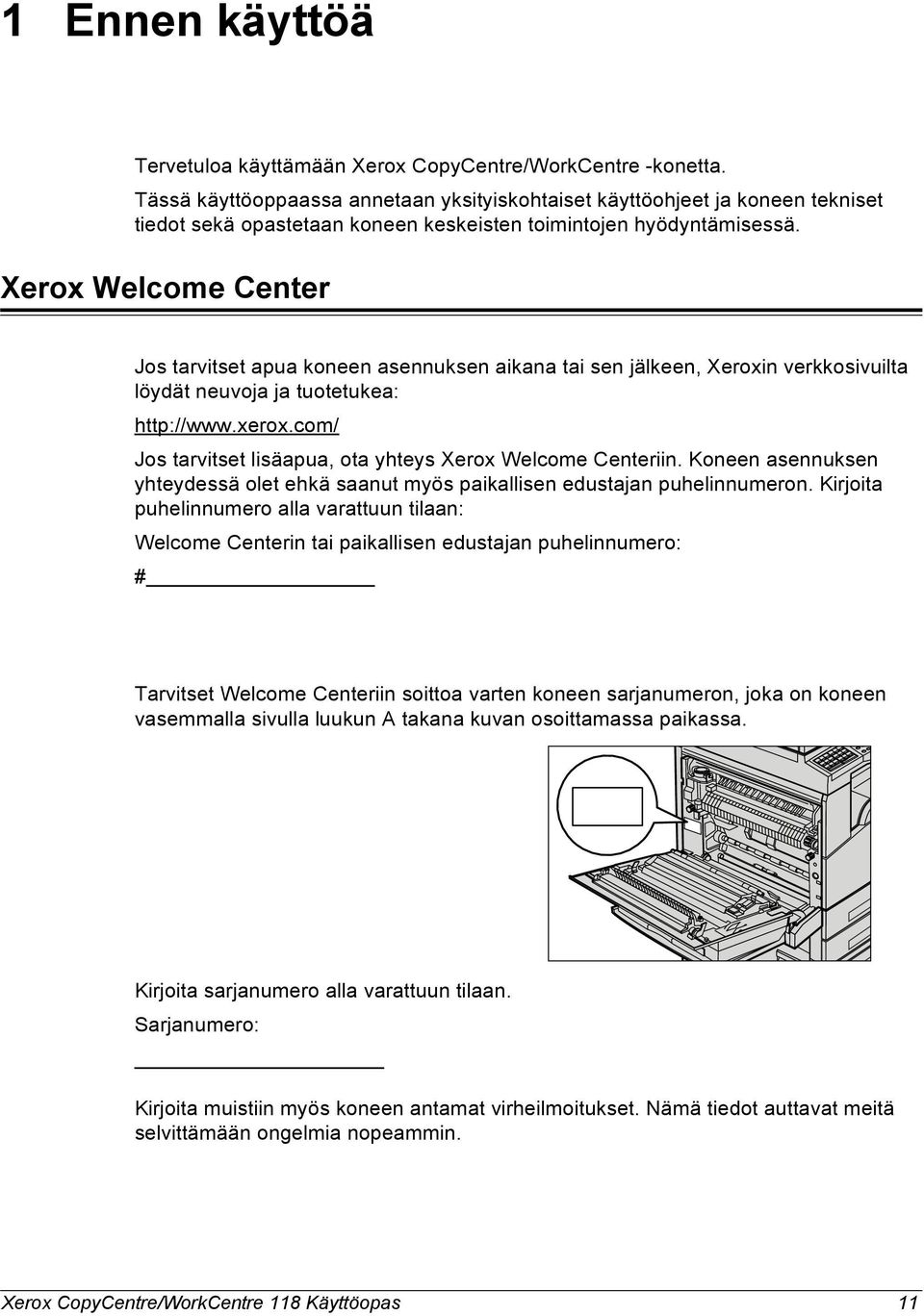
11 1 Ennen käyttöä Tervetuloa käyttämään Xerox CopyCentre/WorkCentre -konetta. Tässä käyttöoppaassa annetaan yksityiskohtaiset käyttöohjeet ja koneen tekniset tiedot sekä opastetaan koneen keskeisten toimintojen hyödyntämisessä. Xerox Welcome Center Jos tarvitset apua koneen asennuksen aikana tai sen jälkeen, Xeroxin verkkosivuilta löydät neuvoja ja tuotetukea: Jos tarvitset lisäapua, ota yhteys Xerox Welcome Centeriin. Koneen asennuksen yhteydessä olet ehkä saanut myös paikallisen edustajan puhelinnumeron. Kirjoita puhelinnumero alla varattuun tilaan: Welcome Centerin tai paikallisen edustajan puhelinnumero: # Tarvitset Welcome Centeriin soittoa varten koneen sarjanumeron, joka on koneen vasemmalla sivulla luukun A takana kuvan osoittamassa paikassa. Kirjoita sarjanumero alla varattuun tilaan. Sarjanumero: Kirjoita muistiin myös koneen antamat virheilmoitukset. Nämä tiedot auttavat meitä selvittämään ongelmia nopeammin. Xerox CopyCentre/WorkCentre 118 Käyttöopas 11
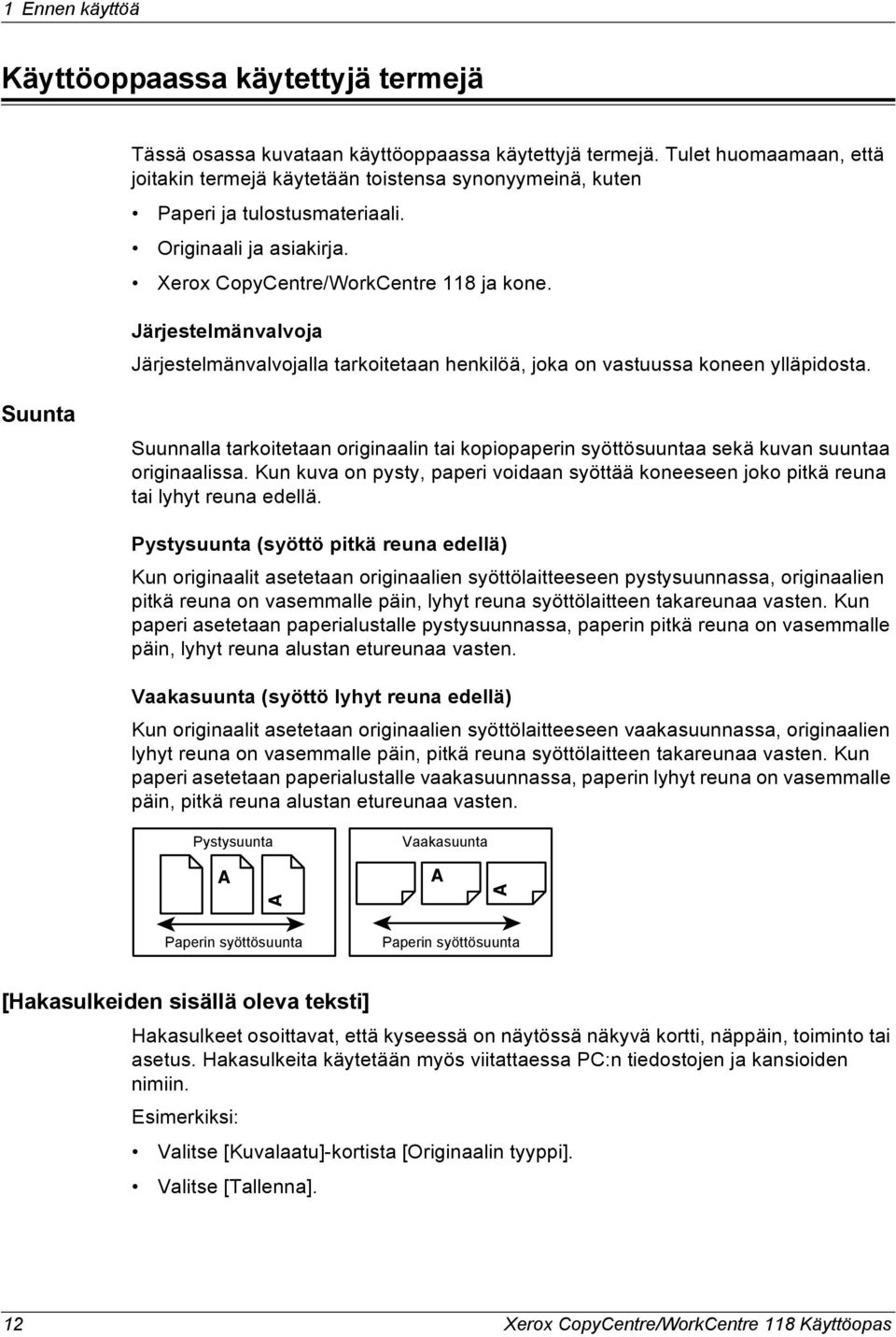
12 1 Ennen käyttöä Käyttöoppaassa käytettyjä termejä Tässä osassa kuvataan käyttöoppaassa käytettyjä termejä. Tulet huomaamaan, että joitakin termejä käytetään toistensa synonyymeinä, kuten Paperi ja tulostusmateriaali. Originaali ja asiakirja. Xerox CopyCentre/WorkCentre 118 ja kone. Järjestelmänvalvoja Järjestelmänvalvojalla tarkoitetaan henkilöä, joka on vastuussa koneen ylläpidosta. Suunta Suunnalla tarkoitetaan originaalin tai kopiopaperin syöttösuuntaa sekä kuvan suuntaa originaalissa. Kun kuva on pysty, paperi voidaan syöttää koneeseen joko pitkä reuna tai lyhyt reuna edellä. Pystysuunta (syöttö pitkä reuna edellä) Kun originaalit asetetaan originaalien syöttölaitteeseen pystysuunnassa, originaalien pitkä reuna on vasemmalle päin, lyhyt reuna syöttölaitteen takareunaa vasten. Kun paperi asetetaan paperialustalle pystysuunnassa, paperin pitkä reuna on vasemmalle päin, lyhyt reuna alustan etureunaa vasten. Vaakasuunta (syöttö lyhyt reuna edellä) Kun originaalit asetetaan originaalien syöttölaitteeseen vaakasuunnassa, originaalien lyhyt reuna on vasemmalle päin, pitkä reuna syöttölaitteen takareunaa vasten. Kun paperi asetetaan paperialustalle vaakasuunnassa, paperin lyhyt reuna on vasemmalle päin, pitkä reuna alustan etureunaa vasten. Pystysuunta Vaakasuunta Paperin syöttösuunta Paperin syöttösuunta [Hakasulkeiden sisällä oleva teksti] Hakasulkeet osoittavat, että kyseessä on näytössä näkyvä kortti, näppäin, toiminto tai asetus. Hakasulkeita käytetään myös viitattaessa PC:n tiedostojen ja kansioiden nimiin. Esimerkiksi: Valitse [Kuvalaatu]-kortista [Originaalin tyyppi]. Valitse [Tallenna]. 12 Xerox CopyCentre/WorkCentre 118 Käyttöopas
13 Käyttöoppaassa käytettyjä termejä <Kulmasulkeiden sisällä oleva teksti> Kulmasulkeet osoittavat, että kyseessä on ohjaustaulun näppäin tai merkkivalo. Esimerkiksi: Voit tarvittaessa saada esiin Töiden tila -näytön painamalla <Työn tila>-näppäintä. Voit poistaa keskeytetyn kopiointityön painamalla ohjaustaulun <C>-näppäintä. Kursivointi VAARA Kursivointia käytetään viitattaessa oppaan muihin osiin ja lukuihin. Esimerkiksi: Lisätietoja valotuslasin puhdistamisesta on luvussa Koneen kunnossapito, sivulla 161. Paperi sivu 48. Vaaran tarkoituksena on varoittaa käyttäjää tilanteesta, joka voi johtaa henkilövaurioon. Esimerkiksi: VAARA: Kone on liitettävä maadoitettuun pistorasiaan. Varoitus Varoituksen tarkoituksena on varoittaa käyttäjää tilanteesta, joka voi johtaa konevaurioon. Esimerkiksi: VAROITUS: Laitteen käyttäminen muulla kuin tässä oppaassa mainitulla tavalla saattaa altistaa käyttäjän vaaralliselle lasersäteilylle. Huomautus Huomautuksen tarkoituksena on kiinnittää lukijan huomio johonkin lisätietoon. Esimerkiksi: HUOM. Jos originaalien syöttölaitetta ei ole asennettu koneeseen, tätä toimintoa ei voi käyttää. Xerox CopyCentre/WorkCentre 118 Käyttöopas 13
14 1 Ennen käyttöä Muita tietolähteitä Turvallisuusasiaa Lisätietoja koneesta on saatavissa seuraavista lähteistä: Xerox CopyCentre/WorkCentre 118 Pikaopas Xerox CopyCentre/WorkCentre 118 Järjestelmänvalvojan opas Online-opastusjärjestelmä (tulostinajurit ja CentreWare-ohjelmat) CentreWare-ohjelmien ohjeisto (HTML) HUOM. Kosketusnäytön kuvat tässä oppaassa perustuvat kaikilla lisälaitteilla varustettuun koneeseen. Näyttö saattaa hieman vaihdella eri konemallien ja kokoonpanojen välillä. Tutustu seuraaviin turvallisuutta käsitteleviin ohjeisiin ennen kuin käytät konetta. Näin varmistat, että koneen käyttö on turvallista. Tämä Xerox-/Fuji Xerox-kone ja sen tarvikkeet on suunniteltu ja testattu vastaamaan tiukkoja turvallisuus- ja ympäristömääräyksiä. Seuraavien ohjeiden noudattaminen varmistaa koneesi jatkuvan käyttöturvallisuuden. Koneen turvallisuus ja suorituskyky on testattu käyttämällä ainoastaan Xeroxmateriaaleja. VAARA: Luvattomasti tehdyt muutostyöt ja lisälaitteiden liittäminen voivat heikentää koneen turvallisuutta ja vaatimustenmukaisuutta. Saat tarvittaessa lisätietoja valtuutetulta edustajalta. Varoitusmerkinnät Noudata kaikkia koneeseen kiinnitettyjä tai sen mukana toimitettuja ohjeita ja varoituksia. VAARA Tämä varoittaa henkilövahingon mahdollisuudesta. VAARA Tämä varoittaa kuumista pinnoista, joita ei tule koskettaa. 14 Xerox CopyCentre/WorkCentre 118 Käyttöopas
15 Turvallisuusasiaa Virtalähde Koneen saa kytkeä vain arvokilvessä olevien ohjeiden mukaiseen virtalähteeseen. Jos et ole varma, onko virtalähde asianmukainen, ota yhteys paikalliseen sähkölaitokseen. VAARA: Kone on liitettävä maadoitettuun pistorasiaan. Kone on varustettu pistokkeella, joka sopii vain maadoitettuun pistorasiaan. Tämä on turvatoimenpide. Kutsu tarvittaessa paikalle sähköteknikko, jos pistorasia on vaihdettava tai jos pistoke ei sovi pistorasiaan. Älä koskaan kytke konetta maadoittamattomaan pistorasiaan. Käyttäjältä suojatut alueet Tämä kone on suunniteltu siten, että käyttäjällä on pääsy ainoastaan koneen turvallisille alueille. Koneen vaaralliset alueet on suojattu levyillä, joiden poistamiseen tarvitaan työkaluja. Älä koskaan irrota näitä suojalevyjä. Koneen kunnossapito Käyttäjän tehtäviin kuuluvat kunnossapitotoimet on kuvattu koneen mukana toimitetuissa ohjeissa. Älä tee mitään muita kuin kyseisissä ohjeissa kuvattuja huoltotoimia. Koneen puhdistus Kytke koneen virtajohto irti ennen koneen puhdistusta. Käytä koneessa vain sitä varten tarkoitettuja materiaaleja. Muiden materiaalien käyttö voi heikentää koneen suorituskykyä ja joissakin tapauksissa jopa johtaa vaaratilanteisiin. Älä käytä aerosolipuhdisteita, sillä ne saattavat joissakin tilanteissa räjähtää tai syttyä tuleen. VAARA - Sähkövirtaan liittyviä turvallisuusohjeita Käytä vain koneen mukana toimitettua virtajohtoa. Kytke kone suoraan maadoitettuun pistorasiaan, johon on esteetön pääsy. Älä käytä jatkojohtoa. Jos et ole varma, onko seinäpistorasia maadoitettu, tarkista asia sähköasentajalta. Kone on tarkoitettu liitettäväksi ryhmäjohtoon, jonka kapasiteetti on suurempi kuin tälle koneelle ilmoitettu jännite- ja ampeerilukema. Ampeeri ja jännite selviävät koneen takana olevasta arvokilvestä. Ota yhteys Xeroxin huoltoteknikkoon, valtuutettuun paikalliseen edustajaan tai huoltopalveluun, jos kone pitää siirtää toiseen paikkaan. Epäasianmukainen maadoitus saattaa aiheuttaa sähköiskun. Älä sijoita konetta siten, että sen virtajohdon päälle voidaan astua tai johtoon voidaan kompastua. Älä sijoita esineitä virtajohdon päälle. Älä ohita koneen sähköisiä tai mekaanisia varmistuskytkimiä. Älä tuki koneen tuuletusaukkoja. Älä koskaan työnnä mitään esineitä koneen aukkoihin. Xerox CopyCentre/WorkCentre 118 Käyttöopas 15
16 1 Ennen käyttöä Seuraavissa tilanteissa katkaise koneesta välittömästi virta ja irrota virtajohto pistorasiasta. Kutsu paikalle valtuutettu huoltoteknikko. Koneesta lähtee epätavallista ääntä ta hajua. Virtajohto on vaurioitunut. Seinäkatkaisin, sulake tai turvakytkin on lauennut. Koneeseen on läikkynyt nestettä. Kone on kastunut. Koneen osa on vaurioitunut. Virrankatkaisu Virtajohtoa käytetään virrankatkaisuun. Se on liitetty koneen sivussa olevaan liittimeen. Koneesta katkaistaan virta irrottamalla virtajohto pistorasiasta. Laserturvallisuus VAROITUS: Laitteen käyttäminen muulla kuin tässä oppaassa mainitulla tavalla saattaa altistaa käyttäjän vaaralliselle lasersäteilylle. Laite noudattaa kansallisia ja kansainvälisiä turvallisuusmääräyksiä ja vastaa laserin osalta 1. luokan laserlaitteille asetettuja vaatimuksia. Se ei säteile missään vaiheessa haitallista laservaloa, sillä lasersäteet ovat aina peitossa. Käyttöturvallisuus Tee näin: Seuraavien ohjeiden noudattaminen varmistaa Xerox/Fuji Xerox -koneen jatkuvan turvallisuuden. Liitä kone aina asianmukaisesti maadoitettuun pistorasiaan. Pyydä tarvittaessa sähköteknikkoa tarkistamaan asia. Kone on liitettävä maadoitettuun pistorasiaan. Kone on varustettu pistokkeella, joka sopii vain maadoitettuun pistorasiaan. Tämä on turvatoimenpide. Kutsu tarvittaessa paikalle sähköteknikko, jos pistorasia on vaihdettava tai jos pistoke ei sovi pistorasiaan. Älä koskaan liitä konetta seinäpistorasiaan käyttämällä maadoittamatonta pistoketta. Noudata aina koneen mukana toimitettuja tai siihen merkittyjä varoituksia ja ohjeita. Siirrä kone varovasti. Ota yhteys Xeroxin huoltoon tai paikalliseen huoltopalveluun, kun haluat siirtää koneen johonkin toiseen rakennukseen. Sijoita kone aina paikkaan, jossa on riittävän tehokas ilmastointi ja tarpeeksi tilaa koneen huoltoon. Koneen tarvitsema vähimmäistila selviää asennusohjeista. Käytä koneessa vain Xerox-koneita varten suunniteltuja materiaaleja ja tarvikkeita. Sopimattomien materiaalien käyttö voi heikentää koneen suorituskykyä. Irrota aina virtajohto virtalähteestä ennen koneen puhdistusta. 16 Xerox CopyCentre/WorkCentre 118 Käyttöopas
17 Turvallisuusasiaa Muista: Älä koskaan liitä konetta seinäpistorasiaan käyttämällä maadoittamatonta pistoketta. Älä koskaan tee mitään huoltotöitä, joista ei ole ohjeita koneen oppaissa. Konetta ei tule sijoittaa umpinaiseen tilaan ellei kyseisessä tilassa ole riittävää ilmastointia. Saat tarvittaessa lisätietoja valtuutetulta edustajalta. Älä koskaan irrota kansia tai suojalevyjä, jotka on kiinnitetty ruuvein. Näiden kansien alla ei ole mitään käyttäjän huollettavia osia. Älä sijoita konetta lähelle lämpöpatteria tai muuta lämmönlähdettä. Älä työnnä mitään esineitä tuuletusaukkoihin. Älä ohita tai yritä kiertää koneen sähköisiä tai mekaanisia varmistuskytkimiä. Älä käytä konetta, jos havaitset epätavallisia ääniä ja hajuja. Irrota virtajohto pistorasiasta ja ota välittömästi yhteys paikalliseen Xeroxin huoltoteknikkoon tai huoltopalveluun. Huoltoturvallisuus Älä koskaan tee mitään huoltotöitä, joista ei ole ohjeita koneen oppaissa. Älä käytä aerosolipuhdistusaineita. Muiden kuin hyväksyttyjen puhdisteiden käyttö koneen puhdistamisessa saattaa aiheuttaa vaaratilanteita. Käytä vain oppaiden mukaisia tarvikkeita ja puhdistusaineita. Pidä kaikki puhdistustarvikkeet poissa lasten ulottuvilta. Älä koskaan irrota kansia tai suojalevyjä, jotka on kiinnitetty ruuvein. Näiden kansien tai suojalevyjen takana ei ole mitään osia, joita käyttäjä voisi huoltaa. Älä tee mitään huoltotoimia, joihin et ole saanut koulutusta valtuutetulta paikalliselta edustajalta tai joista ei ole annettu tarkkoja ohjeita koneen mukana toimitetuissa oppaissa. Otsoniturvallisuus Tämä tuote tuottaa normaalin toiminnan aikana otsonia. Otsoni on ilmaa raskaampaa ja sen määrä riippuu otetusta kopiomäärästä. Järjestämällä ympäristöolosuhteet Xeroxin asennusohjeiden mukaisiksi varmistetaan, että otsonin määrä pysyy turvallisuusmääräysten rajoissa. Lisätietoja otsonista on Xeroxin julkaisemassa otsonitiedotteessa. Pyydä tarvittaessa tiedote Xeroxilta tai paikalliselta edustajalta. Kulutustarvikkeet Säilytä kulutustarvikkeita niiden pakkausohjeiden mukaisesti. Pidä tarvikkeet poissa lasten ulottuvilta. Älä koskaan heitä värijauhetta, värikasettia tai värisäiliöitä avotuleen. Xerox CopyCentre/WorkCentre 118 Käyttöopas 17
18 1 Ennen käyttöä Radiotaajuus Yhdysvallat, Kanada, Eurooppa, Australia/Uusi-Seelanti HUOM. Tämä laite on testattu ja todettu FCC-säännösten osan 15 mukaiseksi luokan A digitaalilaitteeksi. Nämä säännökset on suunniteltu turvaamaan kohtuullinen suoja haitallisilta häiriöiltä käytettäessä laitetta kaupallisessa ympäristössä. Laite tuottaa, käyttää ja saattaa säteillä radiotaajuusenergiaa. Jos laitetta ei asenneta ja käytetä tämän oppaan ohjeiden mukaisesti, se saattaa aiheuttaa haitallisia radiotaajuushäiriöitä. Käytettäessä tätä laitetta asuinalueella haitallisten häiriöiden mahdollisuus on suuri. Vastuu häiriöistä ja niiden aiheuttamista vahingoista on käyttäjän. Ilman Xeroxin tai Fuji Xeroxin lupaa laitteeseen tehtyjen muutosten perusteella voidaan käyttäjältä evätä oikeus laitteen käyttöön. FCC-säännösten mukaan tässä laitteessa on käytettävä suojattuja kaapeleita Yhdysvalloissa ja vastaavasti Radiocommunications Act lain mukaan Australiassa ja Uudessa-Seelannissa. Tuoteturvallisuustakuu Tämä laite on seuraavien tarkastuslaitosten hyväksymä, ja se noudattaa mainitun standardin asettamia vaatimuksia. Tarkastuslaitos Underwriters Laboratories Inc. Standardi UL st (2003) (Yhdysvallat/Kanada) NEMKO IEC Edition 1 (2001) Tämä kone on valmistettu rekisteröidyn ISO9001 -laatustandardin mukaisesti. Vaatimustenmukaisuus ja hyväksynnät CE-merkintä Tässä tuotteessa oleva CE- eli vaatimustenmukaisuusmerkintä osoittaa, että Xerox on sitoutunut noudattamaan seuraavia EU-direktiivejä mainitusta päivämäärästä lähtien. Tammikuun 1. päivä, 1995: Neuvoston direktiivi 72/23/ETY ja sen muutos 93/68/ETY tietyllä jännitealueella toimivia sähkölaitteita koskevan jäsenvaltioiden lainsäädännön lähentämisestä. Tammikuun 1. päivä, 1996: Neuvoston direktiivi 89/336/ETY sähkömagneettista yhteensopivuutta koskevan jäsenvaltioiden lainsäädännön lähentämisestä. Maaliskuun 9. päivä, 1999: Neuvoston direktiivi 99/5/EY radio- ja telepäätelaitteista ja niiden vaatimustenmukaisuuden vastavuoroisesta tunnustamisesta. 18 Xerox CopyCentre/WorkCentre 118 Käyttöopas
19 Vaatimustenmukaisuus ja hyväksynnät Täydelliset tiedot asianomaisista direktiiveistä ja standardeista on saatavissa valtuutetulta paikalliselta jälleenmyyjältä. VAARA: Jotta tämä laite voisi toimia ISM-laitteiden (teolliset, tieteelliset ja lääketieteelliset laitteet) läheisyydessä, ISM-laitteiden ulkoista säteilyä pitää ehkä rajoittaa ja lieventäviä erikoistoimia toteuttaa. VAARA: Tämä laite kuuluu luokkaan A. Kotiympäristössä käytettynä se saattaa aiheuttaa radiotaajuushäiriöitä, jolloin käyttäjän on ehkä toteutettava ehkäiseviä toimenpiteitä. VAARA: Neuvoston direktiivin 89/336/ETY mukaan tässä laitteessa on käytettävä suojattuja liitäntäkaapeleita. VAARA: Käytä laitteessa vähintään AWG 26 -paksuista puhelinjohtoa. Eurooppa Direktiivi radio- ja päätelaitteista: Xerox-laite noudattaa yleiseurooppalaista Euroopan neuvoston direktiiviä 99/5/EY radio- ja telepäätelaitteista ja niiden vaatimustenmukaisuuden vastavuoroisesta tunnustamisesta. Tämä tuote on suunniteltu toimimaan seuraavien maiden yleisissä puhelinverkoissa: Alankomaat Iso-Britannia Portugali Suomi Belgia Italia Puola Sveitsi Bulgaria Itävalta Ranska Tanska Espanja Kreikka Romania Tsekin tasavalta Irlanti Luxemburg Ruotsi Unkari Islanti Norja Saksa Mikäli käytössä ilmenee ongelmia, ota ensin yhteyttä valtuutettuun paikalliseen jälleenmyyjään. Laite on testattu vastaamaan TBR21:tä, Euroopan talousalueella käytetyn analogisten radio- ja telepäätelaitteiden teknistä standardia. Laite voidaan konfiguroida yhteensopivaksi myös joidenkin muiden maiden puhelinverkkojen kanssa. Jos näin on tarpeen tehdä, ota yhteyttä Xeroxiin. HUOM. Vaikka tämä tuote voi käyttää sekä impulssi- että äänitaajuusvalintaa, suositellaan siinä käytettäväksi äänitaajuusvalintaa. Äänitaajuusvalinta on luotettavampi ja nopeampi vaihtoehto. Koneelle myönnetty takuu päättyy välittömästi, mikäli konetta muutetaan tai se yhdistetään sellaisiin ulkoisiin laitteisiin tai hallintaohjelmiin, joita Xerox ei ole hyväksynyt. Xerox CopyCentre/WorkCentre 118 Käyttöopas 19
20 1 Ennen käyttöä RFID:n sääntely Ympäristöasiaa Tämä laite tuottaa 13,56 MHz käyttäessään RFID-tunnistukseen induktiivista kehäkaapelia. Tämä laite noudattaa Euroopan neuvoston direktiiviä 99/5/EY ja sovellettavissa olevia paikallisia lakeja tai säännöksiä soveltuvin osin. Yhdysvallat Energy Star ENERGY STAR -yhteistyökumppanina Xerox Corporation/Fuji Xerox ilmoittaa, että tämän laitteen peruskokoonpano vastaa ENERGY STAR -ohjeistoa energiansäästön osalta. ENERGY STAR ja ENERGY STAR MARK ovat rekisteröityjä tavaramerkkejä Yhdysvalloissa. ENERGY STAR -ohjelma on Yhdysvaltojen ja Japanin viranomaisten yhteistyön tulos, jonka tavoitteena on tuottaa energiaa säästäviä kopiokoneita, tulostimia, fakseja, monitoimikoneita, tietokoneita ja monitoreja. Pienentämällä näiden laitteiden sähkönkulutusta voidaan vähentää energian tuottamiseen liittyviä ympäristöhaittoja, kuten savusumua, happosadetta ja pysyviä ilmastonmuutoksia. Xeroxin ENERGY STAR -laitteiden tehdasasetuksiin kuuluu, että laite siirtyy virransäästötilaan tai että virta katkeaa kokonaan tietyn ajan kuluttua. Näiden energiaa säästävien toimenpiteiden avulla on mahdollista vähentää laitteen energiankulutus puoleen tavallisen laitteen energiankulutukseen verrattuna. Palautumisaika virransäästötilasta: 25 sek. Suositeltu uusiopaperilaatu: 3R91165 Eurooppa Energy Xerox Corporation on suunnitellut tämän laitteen vastaamaan Swiss Energy 2000:n GEEA-ryhmän (energiaa tehokkaasti hyödyntävät laitteet) energiansäästövaatimuksia. Näiden vaatimusten noudattamisesta on ilmoitettu rekisteröintiviranomaisille. 20 Xerox CopyCentre/WorkCentre 118 Käyttöopas
21 Lisenssitietoja Lisenssitietoja JPEG Code Heimdal OpenSSL Our printer software uses some of the codes defined by the Independent JPEG Group. Copyright 2000 Kungliga Tekniska Högskolan (Tukholma, Ruotsi). All rights reserved. Redistribution and use in source and binary forms, with or without modification, are permitted provided that the following conditions are met: 1. Redistributions of source code must retain the above copyright notice, this list of conditions and the following disclaimer. 2. Redistributions in binary form must reproduce the above copyright notice, this list of conditions and the following disclaimer in the documentation and/or other materials provided with the distribution. 3. Neither the name of the Institute nor the names of its contributors may be used to endorse or promote products derived from this software without specific prior written permission. THIS SOFTWARE IS PROVIDED BY THE INSTITUTE AND CONTRIBUTORS AS IS AND ANY EXPRESS OR IMPLIED WARRANTIES, INCLUDING, BUT NOT LIMITED TO, THE IMPLIED WARRANTIES OF MERCHANTABILITY AND FITNESS FOR A PARTICULAR PURPOSE ARE DISCLAIMED. IN NO EVENT SHALL THE INSTITUTE OR CONTRIBUTORS BE LIABLE FOR ANY DIRECT, INDIRECT, INCIDENTAL, SPECIAL, EXEMPLARY, OR CONSEQUENTIAL DAMAGES (INCLUDING, BUT NOT LIMITED TO, PROCUREMENT OF SUBSTITUTE GOODS OR SERVICES; LOSS OF USE, DATA, OR PROFITS; OR BUSINESS INTERRUPTION) HOWEVER CAUSED AND ON ANY THEORY OF LIABILITY, WHETHER IN CONTRACT, STRICT LIABILITY, OR TORT (INCLUDING NEGLIGENCE OR OTHERWISE) ARISING IN ANY WAY OUT OF THE USE OF THIS SOFTWARE, EVEN IF ADVISED OF THE POSSIBILITY OF SUCH DAMAGE. Copyright The OpenSSL Project. All rights reserved. Redistribution and use in source and binary forms, with or without modification, are permitted provided that the following conditions are met: 1. Redistributions of source code must retain the above copyright notice, this list of conditions and the following disclaimer. 2. Redistributions in binary form must reproduce the above copyright notice, this list of conditions and the following disclaimer in the documentation and/or other materials provided with the distribution. 3. All advertising materials mentioning features or use of this software must display the following acknowledgment: Xerox CopyCentre/WorkCentre 118 Käyttöopas 21
22 1 Ennen käyttöä This product includes software developed by the OpenSSL Project for use in the OpenSSL Toolkit. ( 4. The names OpenSSL Toolkit and OpenSSL Project must not be used to endorse or promote products derived from this software without prior written permission. For written permission, please contact 5. Products derived from this software may not be called OpenSSL nor may OpenSSL appear in their names without prior written permission of the OpenSSL Project. 6. Redistributions of any form whatsoever must retain the following acknowledgment: This product includes software developed by the OpenSSL Project for use in the OpenSSL Toolkit ( THIS SOFTWARE IS PROVIDED BY THE INSTITUTE AND CONTRIBUTORS AS IS AND ANY EXPRESS OR IMPLIED WARRANTIES, INCLUDING, BUT NOT LIMITED TO, THE IMPLIED WARRANTIES OF MERCHANTABILITY AND FITNESS FOR A PARTICULAR PURPOSE ARE DISCLAIMED. IN NO EVENT SHALL THE INSTITUTE OR CONTRIBUTORS BE LIABLE FOR ANY DIRECT, INDIRECT, INCIDENTAL, SPECIAL, EXEMPLARY, OR CONSEQUENTIAL DAMAGES (INCLUDING, BUT NOT LIMITED TO, PROCUREMENT OF SUBSTITUTE GOODS OR SERVICES; LOSS OF USE, DATA, OR PROFITS; OR BUSINESS INTERRUPTION) HOWEVER CAUSED AND ON ANY THEORY OF LIABILITY, WHETHER IN CONTRACT, STRICT LIABILITY, OR TORT (INCLUDING NEGLIGENCE OR OTHERWISE) ARISING IN ANY WAY OUT OF THE USE OF THIS SOFTWARE, EVEN IF ADVISED OF THE POSSIBILITY OF SUCH DAMAGE. This product includes cryptographic software written by Eric Young ([email protected]). This product includes software written by Tim Hudson ([email protected]). Original SSLeay Copyright Eric Young ([email protected]) All rights reserved. This package is an SSL implementation written by Eric Young ([email protected]). The implementation was written so as to conform with Netscapes SSL. This library is free for commercial and non-commercial use as long as the following conditions are adhered to. The following conditions apply to all code found in this distribution, be it the RC4, RSA, lhash, DES, etc., code; not just the SSL code. The SSL documentation included with this distribution is covered by the same copyright terms except that the holder is Tim Hudson ([email protected]). Copyright remains Eric Young s, and as such any Copyright notices in the code are not to be removed. If this package is used in a product, Eric Young should be given attribution as the author of the parts of the library used. This can be in the form of a textual message at program startup or in documentation (online or textual) provided with the package. Redistribution and use in source and binary forms, with or without modification, are permitted provided that the following conditions are met: 1. Redistributions of source code must retain the copyright notice, this list of conditions and the following disclaimer. 22 Xerox CopyCentre/WorkCentre 118 Käyttöopas
23 Laittomat kopiot Laittomat kopiot 2. Redistributions in binary form must reproduce the above copyright notice, this list of conditions and the following disclaimer in the documentation and/or other materials provided with the distribution. 3. All advertising materials mentioning features or use of this software must display the following acknowledgement: This product includes cryptographic software written by Eric Young The word cryptographic can be left out if the routines from the library being used are not cryptographic related :-). 4. If you include any Windows specific code (or a derivative thereof) from the apps directory (application code) you must include an acknowledgement: This product includes software written by Tim Hudson ([email protected]). THIS SOFTWARE IS PROVIDED BY THE INSTITUTE AND CONTRIBUTORS AS IS AND ANY EXPRESS OR IMPLIED WARRANTIES, INCLUDING, BUT NOT LIMITED TO, THE IMPLIED WARRANTIES OF MERCHANTABILITY AND FITNESS FOR A PARTICULAR PURPOSE ARE DISCLAIMED. IN NO EVENT SHALL THE INSTITUTE OR CONTRIBUTORS BE LIABLE FOR ANY DIRECT, INDIRECT, INCIDENTAL, SPECIAL, EXEMPLARY, OR CONSEQUENTIAL DAMAGES (INCLUDING, BUT NOT LIMITED TO, PROCUREMENT OF SUBSTITUTE GOODS OR SERVICES; LOSS OF USE, DATA, OR PROFITS; OR BUSINESS INTERRUPTION) HOWEVER CAUSED AND ON ANY THEORY OF LIABILITY, WHETHER IN CONTRACT, STRICT LIABILITY, OR TORT (INCLUDING NEGLIGENCE OR OTHERWISE) ARISING IN ANY WAY OUT OF THE USE OF THIS SOFTWARE, EVEN IF ADVISED OF THE POSSIBILITY OF SUCH DAMAGE. The license and distribution terms for any publicly available version or derivative of this code cannot be changed i.e., this code cannot simply be copied and put under another distribution license (including the GNU Public License). Joidenkin originaalien kopiointi saattaa olla maassasi kiellettyä. Kyseisestä rikkomuksesta voi olla seurauksena sakkoja tai vankeutta. maksuvälineet setelit ja shekit pankin ja valtion obligaatiot ja arvopaperit passit ja henkilöllisyystodistukset tekijänoikeuslailla suojattu materiaali ilman omistajan lupaa postimerkit ja muut siirtokelpoiset maksuvälineet Luettelo ei ole täydellinen eikä oppaan laatija vastaa sen kattavuudesta tai oikeellisuudesta. Jos olet epävarma, ota yhteys lainopilliseen neuvonantajaasi. Xerox CopyCentre/WorkCentre 118 Käyttöopas 23
24 1 Ennen käyttöä Kierrätys ja hävitys Xeroxilla on maailmanlaajuinen tuotteiden kierrätysohjelma. Lisätietoja kierrätyskelpoisista tuotteista saa Xeroxin myyntiedustajalta Lisätietoja Xeroxin ympäristöohjelmista saa Internet-sivustosta Jos tuote ei kuulu kierrätysohjelmaan ja hoidat itse sen hävittämisen, muista, että tuote voi sisältää lyijyä ja muita aineita, joiden hävittäminen voi olla ympäristösäädösten alaista. Lyijyn läsnäolo tuotteessa vastaa tämän tuotteen markkinoille tulon yhteydessä voimassa olleita maailmanlaajuisia säännöksiä. Kysy kierrätys- ja hävitysohjeita paikallisilta viranomaisilta. Voit myös tutustua yhdysvaltalaisen Electronic Industries Alliance -järjestön Internet-sivustoon 24 Xerox CopyCentre/WorkCentre 118 Käyttöopas
25 2 Koneen esittely Koneen osat Tämä kone on paljon muutakin kuin vain tavanomainen kopiokone. Se on digitaalinen laite, jolla voidaan kopioida, faksata, tulostaa ja skannata. Käytettävissä olevat toiminnot riippuvat koneen kokoonpanosta. Kosketusnäytön sisältö saattaa hieman vaihdella koneen mallin ja kokoonpanon mukaan. Tässä oppaassa kuvatut toiminnot toimivat kuitenkin aina samalla tavalla. Lisätietoja toiminnoista on Xeroxin verkkosivuilla. Voit myös ottaa yhteyden Xeroxin edustajaan. Seuraavassa kuvassa esitellään koneen vakiokokoonpano ja valinnaiset lisälaitteet. Kokoonpano saattaa vaihdella mallista riippuen. Originaalien syöttölaite Valotuslasi (syöttölaitteen alla) Ohjaustaulu Dupleksilaite (valinnainen) A Näyttö Keskiluovutusalusta Virtakytkin D Liitin (LINE) Alusta 5 (ohisyöttö) Liitin (TEL) B C Alusta 1 Alusta 2 (valinnainen) Alusta 3 (valinnainen) Alusta 4 (valinnainen) Etulevy HUOM. Koneessa saattaa olla syöttölaitteen tilalla valotuskansi. Koneessa voi olla kolme valinnaista paperialustaa. Liitin (LINE) Sijaitsee koneen oikeassa sivussa. Yhdistä tähän liittimeen puhelinkaapeli. Yhdistä sitten toinen pää seinässä olevaan pistorasiaan. Xerox CopyCentre/WorkCentre 118 Käyttöopas 25
26 2 Koneen esittely Liitin (TEL) Sijaitsee koneen oikeassa sivussa. Yhdistä tähän liittimeen tarvittaessa puhelin. Originaalien syöttölaite Koneeseen on saatavissa kaksi erityyppistä originaalien syöttölaitetta: tavallinen ja kaksipuolisia originaaleja käsittelevä syöttölaite. Dupleksilaite Tämän laitteen avulla voidaan ottaa kaksipuolisia kopioita. Lisätietoja kaksipuolisesta kopioinnista on kohdassa Puolisuus, luvussa Kopiointi, sivulla 52. Alustat 1 4 Alusta 1 on vakiovaruste ja sille mahtuu 250 arkkia 80 g/m 2 :n paperia. Alustat 2, 3 ja 4 ovat valinnaisia ja niille mahtuu kullekin 500 arkkia 80 g/m 2 :n paperia. Alusta 2 on asennettava ennen alustoja 3 ja 4. Keskiluovutusalusta Kopiot luovutetaan tälle alustalle etusivut alaspäin. Alusta 5 (ohisyöttöalusta) Tälle alustalle voidaan panna vakiokokoisen paperin lisäksi omia paperikokoja. Alustalla voidaan käyttää myös erikoismateriaaleja, kuten piirtoheitinkalvoja ja tarraarkkeja, joita ei voi panna alustalle 1. Avaa ohisyöttöalusta ennen käyttöä. 26 Xerox CopyCentre/WorkCentre 118 Käyttöopas
27 Ohjaustaulun näppäimet Ohjaustaulun näppäimet Näppäin tai merkkivalo Tehtävä 1 <Käsinvalinta> Tällä voidaan lähettää ja vastaanottaa fakseja käsin. Käsin lähetettävä faksi on asetettava aina syöttölaitteeseen. Kun syöttölaitteessa on originaali, näppäin käynnistää faksin lähetyksen. Kun syöttölaitteessa ei ole originaalia, näppäin käynnistää faksin vastaanoton. HUOM. Paina <Käsinvalinta>-näppäintä ennen vastaanottajan tai toimintojen valintaa. <Käsinvalinta>-näppäimen painaminen nollaa edellisen vastaanottajan ja ohjelman. 2 <Suora lähetys> Tällä voidaan ottaa suora lähetys käyttöön. Katso Suora lähetys, luvussa Faksi, sivulla <Faksin lähetys> Osoittaa, että tietoja lähetetään tai vastaanotetaan. 4 <Töitä muistissa> Osoittaa, että koneen muistiin on tallennettu töitä. 5 <Valitse> Tällä valitaan toimintoja näytöstä. Jokainen painallus vie yhden valikkotason eteenpäin. 6 < >< > Näillä näppäimillä siirrytään näytöstä toiseen sekä liikutetaan kohdistinta kentässä. 7 <Tauko> Tällä voidaan lisätä faksinumeroon tauko. 8 <Lyhytvalinta> Tällä päästään antamaan faksinumero tai sähköpostiosoite lyhytvalintanumeroa käyttäen. 9 <Kieli> Avaa kielivalikon kielen vaihtoa varten. 10 <Kirjautumisnäppäin> Tällä päästään kirjautumaan koneeseen järjestelmänvalvojana ja muuttamaan oletusasetuksia. Järjestelmänvalvoja voi myös lisätä tietoja osoitteistoon, tallentaa faksiohjelman tai luoda ilmoitustaulun. Katso luku Asetukset, sivulla <Virransäästö> (vihreä valo) Osoittaa, onko kone virransäästötilassa. Painettaessa palauttaa koneen valmiustilaan. Xerox CopyCentre/WorkCentre 118 Käyttöopas 27
28 2 Koneen esittely Näppäin tai merkkivalo Tehtävä 12 <AC (Nollaa kaikki)> Palauttaa oletusasetukset ja tuo esiin kopioinnin tai faksin aloitusnäytön. 13 <Pysäytys> Pysäyttää työn tilapäisesti. 14 <Virhe> Osoittaa, että on tapahtunut virhe. 15 <Käynnistys> Käynnistää työn tai jatkaa työn käsittelyä. 16 <C> Nollaa annetun luvun tai poistaa viimeisen annetun kirjaimen tai erikoismerkin. 17 <# (ruutu)> Käytetään erikoismerkkien antamiseen. 18 <*(tähti)> Käytetään äänitaajuusvalinnoissa. 19 <Valmis> Ottaa muutetut asetukset ja arvot käyttöön. 20 <Lopeta> Palaa edelliseen näyttöön ottamatta muutettuja asetuksia käyttöön. 21 <Lajittelu> Lajittelun pikavalintanäppäin. 22 <Orig. tyyppi> Originaalin tyypin pikavalintanäppäin. 23 <Suurennus> Suurennuksen pikavalintanäppäin. 24 <Pienennys> Pienennyksen pikavalintanäppäin. 25 <Paperialusta> Paperialustan pikavalintanäppäin. 26 <Osoitteisto> Tällä päästään valitsemaan koneen osoitteistoon tallennettu vastaanottaja tai faksiohjelma. 27 <Osoite: anna/seuraava> Tämän näppäimen avulla voidaan lähettää faksi tai sähköposti usealle vastaanottajalle. 28 Pikavalintanäppäintaulu Näyttää pikavalintanäppäinten numerot. Korttia kääntämällä saadaan esiin sivu 1 ( ), sivu 2 ( ) ja sivu 3 (faksiohjelmat p01 p18). 29 Pikavalintanäppäimet Valitsee lyhytvalintanumeron tai faksiohjelman yhdellä painalluksella. 28 Xerox CopyCentre/WorkCentre 118 Käyttöopas
29 Virtakytkin Virtakytkin Virran kytkeminen Varmista, että kone on liitetty asianmukaiseen virtalähteeseen ja että virtajohto on kytketty kunnolla pistorasiaan. Lisätietoja on kohdassa Sähköliitäntä, luvussa Teknisiä tietoja, sivulla 206. Kone on valmis kopioimaan noin 25 sekunnin kuluttua virran kytkemisestä. 1. Paina virtakytkin <I>-asentoon. HUOM. Jos kone ei käynnisty, varmista, että koneen sivussa oleva <RESET>- eli palautuspainike on palautusasennossa. Virran katkaiseminen Jos koneeseen on asennettu faksi, varmista ennen virran katkaisua, ettei ohjaustaulun <Töitä muistissa>-merkkivalo pala. Jos <Töitä muistissa>-valo palaa ja virta katkaistaan yli tunnin ajaksi, kaikki muistissa olevat työt menetetään. 30 tunnin latautumisen jälkeen kone voi säilyttää töitä muistissa yhden tunnin ajan. HUOM. Virran katkaisun ja kytkemisen välillä on suositeltavaa odottaa ainakin 20 sekuntia. Muussa tapauksessa kiintolevy saattaa vahingoittua. Xerox CopyCentre/WorkCentre 118 Käyttöopas 29
30 2 Koneen esittely Vikavirtasuoja Mikäli virransyötössä ilmenee häiriö, koneen vikavirtasuoja katkaisee heti virran koneesta. Jos virta katkeaa odottamatta, etsi koneen sivussa oleva <RESET>- eli palautuspainike. Mikäli vikavirtasuoja on lauennut, <RESET>-painike on ulkoasennossa. Voit palauttaa koneeseen virran painamalla <RESET>-painiketta. Paina <TEST>-painiketta ennen koneen käyttöä. Jos vikavirtasuoja toimii moitteetta, <RESET>-painike ponnahtaa ulkoasentoon. Paina lopuksi <RESET>-painike alas. <TEST>painike <RESET>painike Virransäästötilat HUOM. Jos <RESET>-painike ponnahtaa uudelleen ulkoasentoon tai jos virta ei palaudu koneeseen tällä toimenpiteellä, ota yhteys Xeroxin Welcome Centeriin. Koneessa on erilaisia virransäästötiloja, jotka vähentävät huomattavati virrankulutusta koneen ollessa käyttämättömänä. <Virransäästönäppäin> sijaitsee ohjaustaulun oikeassa yläkulmassa ja sen valo palaa koneen ollessa virransäästötilassa. Virransäästötila toimii seuraavalla kahdella tavalla. Alhaisen virrankulutuksen tila Lepotila <Virransäästö>-valo ja -näppäin HUOM. Kone ei siirry virransäästötilaan, jos paperi on loppunut tulostuksen aikana eikä paperialustaa ole avattu, tai jos alusta on avattu ja jätetty auki. 30 Xerox CopyCentre/WorkCentre 118 Käyttöopas
31 Ajastimien oletusasetusten muuttaminen Alhaisen virrankulutuksen tila Kone siirtyy automaattisesti tähän virransäästötilaan, kun viimeisestä kopiointi-, faksaus-, skannaus- tai tulostustyöstä on kulunut tietty aika. Näyttö pimenee ja virransäästövalo syttyy. Tila lopetetaan painamalla ohjaustaulun <Virransäästö>-näppäintä. Kone siirtyy pois virransäästötilasta myös silloin, kun se vastaanottaa faksin tai tulostustyön. Tehtaalla asetettua 14 minuutin aikaa voidaan muuttaa. Ajaksi voidaan asettaa 1 60 minuuttia. Lisätietoja on kohdassa Virransäästö, luvussa Asetukset, sivulla 124. Lepotila Oltuaan alhaisen virrankulutuksen tilassa tietyn aikaa kone siirtyy automaattisesti lepotilaan. Lepotila kuluttaa vielä vähemmän sähköä. Näyttö on pimeä ja virransäästövalo palaa. Lepotila lopetetaan painamalla <Virransäästö>-näppäintä. Kone siirtyy lepotilasta pois myös silloin, kun se vastaanottaa faksin tai tulostustyön. Tehtaalla asetettua 1 minuutin aikaa voidaan muuttaa. Ajaksi voidaan asettaa minuuttia. Lisätietoja on kohdassa Virransäästö, luvussa Asetukset, sivulla 124. Ajastimien oletusasetusten muuttaminen Tässä kuvataan, miten koneen ajastimien, kuten automaattisen nollauksen, virransäästön ja skannausajastimen oletusasetuksia muutetaan. Lisätietoja on kohdassa Ajastimet, luvussa Asetukset, sivulla Paina ohjaustaulun <kirjautumisnäppäintä>. 2. Valitse [Järjestelmäasetukset] käyttämällä <Valitse>-näppäintä. <Kirjautumisnäppäin> 3. Anna järjestelmänvalvojan salasana numeronäppäimillä. HUOM. Järjestelmänvalvojan oletussalasana on "11111". 4. Valitse [Vahvista] <Valitse>-näppäimellä tai paina <Valmis>-näppäintä. Xerox CopyCentre/WorkCentre 118 Käyttöopas 31
32 2 Koneen esittely Tilanäppäimet 5. Valitse [Järjestelmäasetukset]-näytöstä [Yleisasetukset] <Valitse>-näppäimellä. 6. Paina <Valmis>-näppäintä. 7. Valitse [Yleisasetukset]-näytöstä [Ajastimet] <Valitse>-näppäimellä. 8. Paina <Valmis>-näppäintä. 9. Valitse haluamasi vaihtoehto. 10. Anna arvo numeronäppäimillä. HUOM. Nykyinen arvo on ehkä ensin poistettava (painamalla ohjaustaulun <C>-näppäintä) ennen uuden arvon antamista. 11. Paina <Valmis>-näppäintä. Tilanäppäimillä tuodaan esiin näyttöjä, joissa voidaan valita toimintoja, valvoa töiden tilaa ja saada koneen tilaa koskevia tietoja. Koneessa on kuusi tilanäppäintä: Kopio Faksi Sähköposti Kirjautuminen Työn tila Koneen tila HUOM. Koneen kokoonpano voi olla sellainen, että siinä on vain kolme tilanäppäintä: <kirjautumisnäppäin> sekä <Työn tila>- ja <Koneen tila>-näppäimet. <Töiden tila> <Sähköposti> <Faksi> <Kopio> <Koneen tila> <Kirjautumisnäppäin> 32 Xerox CopyCentre/WorkCentre 118 Käyttöopas
33 Tilanäppäimet Kopio Tällä näppäimellä siirrytään kopiointitilaan. Kopiointitilassa on kolme näyttöä, joista voidaan valita kopiointitoimintoja. Valittavana ovat muun muassa kokosuhde, monta sivua arkille ja erikokoiset originaalit. 1. Paina ohjaustaulun <Kopio>-näppäintä. 2. Voit siirtyä näytöstä toiseen < >- ja < >-näppäimillä. 3. Kopiointitilasta poistutaan painamalla jotakin toista tilanäppäintä. Lisätietoja kopiointitoiminnoista on luvussa Kopiointi, sivulla 43. Faksi Sähköposti Tällä näppäimellä siirrytään faksitilaan. Faksitilassa voidaan lähettää ja hakea fakseja sekä käyttää postilokeroita. Näyttöjä on seitsemän, joista voidaan valita toimintoja, kuten tarkkuus, ajastus ja etusijalähetys. 1. Paina ohjaustaulun <Faksi>-näppäintä. 2. Voit siirtyä näytöstä toiseen < >- ja < >-näppäimillä. 3. Faksitilasta poistutaan painamalla jotakin toista tilanäppäintä. Lisätietoja faksitoiminnoista on luvussa Faksi, sivulla 55. Tällä näppäimellä siirrytään sähköpostitilaan. Näyttöjä on kolme, joista voidaan valita toimintoja. Valittavana ovat muun muassa tummuus, skannauskoko ja originaalien puolisuus. 1. Paina ohjaustaulun <Sähköposti>-näppäintä. 2. Voit siirtyä näytöstä toiseen < >- ja < >-näppäimillä. 3. Sähköpostitilasta poistutaan painamalla jotakin toista tilanäppäintä. Lisätietoja sähköpostitoiminnoista on luvussa Sähköposti, sivulla 77. Xerox CopyCentre/WorkCentre 118 Käyttöopas 33
34 2 Koneen esittely Kirjautumisnäppäin Työn tila Tällä näppäimellä päästään kirjautumaan koneeseen järjestelmävalvojana. Järjestelmänvalvoja voi muuttaa oletusasetuksia, lisätä vastaanottajia osoitteistoon, tallentaa faksiohjelman sekä luoda postilokeroita ja ilmoitustauluja. <Kirjautumisnäppäintä> tarvitaan myös, kun ositusmittari on käytössä. Tällöin jokaisen käyttäjän on kirjauduttava koneeseen painamalla tätä näppäintä ja antamalla käytettävän tilin salasana. 1. Paina ohjaustaulun <kirjautumisnäppäintä>. 2. Valitse haluamasi vaihtoehto. HUOM. Järjestelmäasetusten valitseminen vaatii järjestelmänvalvojan salasanan tuntemista. Järjestelmänvalvojan oletussalasana on "11111". Lisätietoja on kohdassa Asetukset, luvussa Asetukset, sivulla 121. Tällä näppäimellä päästään seuraamaan työn etenemistä sekä tarvittaessa pysäyttämään ja poistamaan työ. Voit myös tuoda näyttöön tietoja valmiista töistä. Viimeisin työ on luettelossa ylimmäisenä. 1. Paina ohjaustaulun <Työn tila>-näppäintä. 2. Voit siirtyä näytöstä toiseen < >- ja < >-näppäimillä. 3. Voit sulkea näytön koska tahansa painamalla <Työn tila>-näppäintä uudelleen. Lisätietoja on seuraavilla sivuilla: Nykyinen sivu 34 Kaikki työt sivu 35 Nykyinen Näyttää käsiteltävinä olevat työt. Näytössä voidaan tarkastella työn tietoja ja poistaa töitä. Työ valitaan ohjaustaulun <Valitse>-näppäimellä. Jos yhtään työtä ei ole käsiteltävänä, näyttöön tulee viesti Ei aktiivisia töitä. Stop (poista) Pysäyttää käsiteltävänä olevan työn ja poistaa sen jonosta. Tietoja Näyttää työn tiedot. Näytön sisältö voi vaihdella työn tyypin ja tilan mukaan. 34 Xerox CopyCentre/WorkCentre 118 Käyttöopas
35 Tilanäppäimet Kaikki työt Näyttää kaikki jonossa olevat, pysäytetyt ja valmiit työt. Näyttöjen sisältö voi vaihdella töiden tyypin ja tilan mukaan. Koneen tila 1. Paina ohjaustaulun < >-näppäintä. 2. Valitse haluamasi vaihtoehto. Faksi ja sähköposti Faksityön kohdalla voidaan valita [Lähetys] tai [Vastaanotto] ja sähköpostityön kohdalla [Lähetys]. Lähetys näyttää kaikki lähetettävät ja lähetetyt faksi- ja sähköpostityöt. Valitse työ luettelosta <Valitse>-näppäimellä ja tuo sitten työn tiedot esiin valitsemalla [Tietoja]. Vastaanotto näyttää kaikki saapuvat ja saapuneet faksityöt. Valitse työ luettelosta <Valitse>-näppäimellä ja tuo sitten työn tiedot esiin valitsemalla [Tietoja]. Tulostustyö Näyttää tulostustyöt. Pysäytettyjä ja valmiita töitä ei näytetä. Valitse tulostustyö luettelosta <Valitse>-näppäimellä ja tuo sitten työn tiedot esiin valitsemalla [Tietoja]. Tietoja näyttää työn tiedot. Näytössä näkyvä työ voidaan poistaa valitsemalla [Peruuta] tai [Poista]. Tällä näppäimellä saadaan näyttöön tietoja koneesta. Voit lukea laskutusmittarin, tulostaa raportteja sekä tarkastaa paperitilanteen ja mahdollisten häiriöiden tilan. 1. Paina ohjaustaulun <Koneen tila>-näppäintä. Voit sulkea näytön koska tahansa painamalla <Koneen tila>-näppäintä uudelleen. Seuraavat kuvakkeet antavat tietoja tulostustöiden ja kulutustarvikkeiden tilasta: osoittaa käsiteltävänä olevan tulostustyön. osoittaa virheen tulostustyössä. osoittaa, että värikasetti on pian vaihdettava. osoittaa, että rumpukasetti on pian vaihdettava. Lisätietoja on seuraavilla sivuilla: Virhetiedot sivu 36 Kulutustarvikkeet sivu 36 Raportit (ei-tulostustyöt) sivu 36 Raportit (tulostustyöt) sivu 38 Laskutusmittari sivu 39 Tulostustila sivu 39 Xerox CopyCentre/WorkCentre 118 Käyttöopas 35
36 2 Koneen esittely Virhetiedot Tästä voidaan tarkastaa virheiden tapahtumapäivät ja -ajat, virhekoodit sekä kunkin virheen tila. Näyttöjen sisältö voi vaihdella työn tyypin ja tilan mukaan. 1. Valitse [Koneen tila]-näytöstä [Virhetiedot] <Valitse>-näppäimellä. 2. Paina <Valmis>-näppäintä. 3. Voit siirtyä näytöstä toiseen < >- ja < >-näppäimillä. Ei-tulostustyöt Näyttää kaikkien muiden paitsi tulostustöiden virhetiedot. Valitse työ luettelosta <Valitse>-näppäimellä ja tuo sitten työn tiedot esiin valitsemalla [Tietoja]. Tulostustyö Näyttää tulostustöiden virhetiedot. Valitse tulostustyö luettelosta <Valitse>-näppäimellä ja tuo sitten työn tiedot esiin valitsemalla [Tietoja]. Kulutustarvikkeet Tästä voidaan tarkastaa väri- ja rumpukasetin tila. 1. Valitse [Koneen tila]-näytöstä [Kulutustarvikkeet] <Valitse>-näppäimellä. 2. Paina <Valmis>-näppäintä. Värikasetti Näyttää värikasetissa jäljellä olevan värin määrän. Rumpukasetti Näyttää rumpukasetin jäljellä olevan käyttöajan. Raportit (ei-tulostustyöt) Tästä voidaan tulostaa muita paitsi tulostustöitä koskevia raportteja. 1. Valitse [Koneen tila]-näytöstä [Raportit] <Valitse>-näppäimellä. 2. Paina <Valmis>-näppäintä. 3. Valitse haluamasi vaihtoehto. 4. Tulosta valittu raportti painamalla <Valmis>-näppäintä ja sitten <Käynnistys>-näppäintä. 36 Xerox CopyCentre/WorkCentre 118 Käyttöopas
37 Tilanäppäimet Lähetykset Tulostaa raportin, jossa on yksityiskohtaisia tietoja noin 50 viimeisestä faksi- ja sähköpostilähetyksestä. Raportissa näkyvät mm. vastaanottajan nimi, lähetysaika, lähetystapa ja lähetyksen tulos. Vastaanotot Tulostaa raportin, jossa on yksityiskohtaisia tietoja noin 50 viimeisestä faksin vastaanotosta. Raportissa näkyvät mm. lähettäjän nimi, vastaanottoaika, vastaanottotapa ja vastaanoton tulos. Kopiomittari Tästä raportista voidaan tarkastaa tilien tiedot, kuten tilin nimi, käyttöraja ja tehtyjen kopioiden määrä. Osoitteisto Tulostaa osoitteiston sisällön. Sisältö tulostetaan luettelona, jossa näkyvät vastaanottajan nimi, faksinumero ja faksin F-koodi tai sähköpostiosoite lyhytvalintanumeron mukaisessa järjestyksessä. Faksiohjelma Tulostaa tiedot kaikista faksiohjelmista. Raportissa näkyvät ohjelman nimi, toimintojen asetukset, vastaanottajan nimi sekä lyhytvalintanumero. Järjestelmäasetukset Tästä raportista voidaan tarkastaa koneen asetukset. Raportissa näkyvät koneen sarjanumero, ositusmittarin tiedot sekä kopiointi-, faksi- ja sähköpostiasetukset luettelona. Postilokero Tulostaa luettelon järjestelmän postilokeroista. Raportissa näkyvät mm. lokeroiden nimet ja F-koodit lokeroiden numeron mukaisessa järjestyksessä. Ilmoitustaulut Tulostaa luettelon järjestelmän ilmoitustauluista. Luettelossa näkyvät mm. tallennettujen töiden nimet sekä tallennuspäivä ja -aika ilmoitustaulun numeron mukaisessa järjestyksessä. F-koodiasetukset Tulostaa raportin järjestelmän postilokeroiden F-koodiasetuksista. Raportissa näkyvät mm. vastaanoton F-koodi ja salasana sekä tietoja eteenpäin välityksen vastaanottajasta. Xerox CopyCentre/WorkCentre 118 Käyttöopas 37
38 2 Koneen esittely Raportit (tulostustyöt) Tästä voidaan tulostaa erilaisia tulostustöitä koskevia raportteja. 1. Valitse [Koneen tila]-näytöstä [Raportit] <Valitse>-näppäimellä. 2. Paina <Valmis>-näppäintä. 3. Siirry Tulostustyöt-näyttöön painamalla < >-näppäintä. 4. Valitse haluamasi raportti valitsemalla [ ] tai [ ] <Valitse>-näppäimellä. 5. Tulosta valittu raportti painamalla <Valmis>-näppäintä ja sitten <Käynnistys>-näppäintä. Työloki Työloki sisältää tietoja tietokoneelta lähetettyjen tulostustöiden onnistumisesta. Raporttiin tulostetaan enintään 50 työn tiedot. [Työn tila]-sarakkeessa näkyvät töiden mahdollisten virheiden kuvaukset. Lisätietoja virheiden kuvauksista on kohdassa Vikakoodit, luvussa Häiriöiden selvittäminen, sivulla 182. Virheloki Virheloki sisältää tiedot 50 viimeisestä koneessa tapahtuneesta virheestä. Tietoja virhekoodeista on kohdassa Vikakoodit, luvussa Häiriöiden selvittäminen, sivulla 182. Tulostusmittari Tulostaa tietoja koneella tulostettujen sivujen ja käytettyjen arkkien kokonaismääristä tietokoneittain ja työn omistajittain. Tulostusmittarissa on tiedot viimeisestä alustuksesta lähtien. Järjestelmäasetukset Tulostaa tietoja koneen asetuksista, kuten laitekokoonpanosta ja verkkoasetuksista. Tästä raportista voidaan tarkastaa, että koneen lisälaitteet on asennettu oikein. Fontit Tulostaa luettelon koneessa olevista fonteista. PS-fontit Tulostaa luettelon koneen PostScript-fonteista, kun PostScript-tuki on asennettu. 38 Xerox CopyCentre/WorkCentre 118 Käyttöopas
39 Tilanäppäimet Tulostuskieli Tästä voidaan tulostaa tulostuskieleen liittyviä raportteja. Paina <Valmis>-näppäintä. Valitse sitten haluamasi raportti valitsemalla [ ] tai [ ] <Valitse>-näppäimellä. PCL-lomakkeet tulostaa luettelon koneeseen tallennetuista PCL-lomakkeista. PS (looginen) tulostaa luettelon PostScriptia asennettaessa luoduista PostScripttulostimista. Raportti voi sisältää jopa 10 loogisen tulostimen asetukset. PDF-asetukset tulostaa tiedot PDF-tulostustilan eri asetuksista. PCL-asetukset tulostaa tiedot PCL-tulostustilan eri asetuksista. Laskutusmittari Tästä voidaan seurata koneella tulostettujen sivujen kokonaismääriä. Myös koneen sarjanumero näytetään. 1. Valitse [Koneen tila]-näytöstä [Laskutusmittari] <Valitse>-näppäimellä. 2. Paina <Valmis>-näppäintä. Sarjanumero Näyttää koneen sarjanumeron. Yhteensä Näyttää koneella tulostettujen sivujen kokonaismäärän. Tulostustyöt Näyttää tulostustöihin käytettyjen sivujen kokonaismäärän. Ei-tulostustyöt Näyttää muihin paitsi tulostustöihin käytettyjen sivujen kokonaismäärän. Tulostustila Tästä voidaan muuttaa tulostimen oletustilaa ja tulostuskielen asetuksia. 1. Valitse [Koneen tila]-näytöstä [Tulostustila] <Valitse>-näppäimellä. 2. Paina <Valmis>-näppäintä. Online-tila Asettaa tulostimen online-tilaan. Offline-tila Asettaa tulostimen offline-tilaan. Kun tulostin on offline-tilassa, kone ei voi vastaanottaa tietoja eikä käsitellä tulostustöitä. Xerox CopyCentre/WorkCentre 118 Käyttöopas 39
40 2 Koneen esittely Emulointi Asettaa emulointitilaksi PDF tai PCL. PDF Määrä määritä, montako kopiota tulostetaan. Määrä voi olla puolinen tulostus määritä, tehdäänkö tulosteista kaksipuolisia. Jos valitset kaksipuolisen tulostuksen, valitse edelleen sidontareuna. Vaihtoehdot ovat [Käännä pitkästä reunasta] ja [Käännä lyhyestä reunasta]. Tulostustila valitse tulostustilaksi [Normaali], [Laatu] tai [Nopeus]. Salasana jos PDF-tiedosto halutaan suojata salasanalla, määritä salasana etukäteen tähän. PDF-tiedosto tulostetaan vain, jos tiedoston salasana vastaa tässä määritettyä. Lajittelu valitse, lajitellaanko tulosteet sarjoiksi (1, 2, , 2, 3...). Paperikoko valitse paperikooksi [A4] tai [Autom.]. Valitse [Autom.], jos haluat, että kone valitsee paperikoon automaattisesti tulostettavan PDF-tiedoston koon ja asetusten mukaan. PCL Paperialusta valitse tulostuksessa käytettävä paperialusta. Paperikoko valitse tulostuksessa käytettävä paperikoko. Ohisyöttökoko valitse alustan 5 (ohisyöttöalusta) paperikoko. Suunta tästä voidaan valita paperin tulostussuunnaksi [Pysty] tai [Vaaka]. 2-puolinen tulostus määritä, tehdäänkö tulosteista kaksipuolisia. Jos valitset [Kyllä], valitse edelleen sidontareuna. Vaihtoehdot ovat [Käännä pitkästä reunasta] ja [Käännä lyhyestä reunasta]. Fontti valitse käytettävä fontti. Merkistö valitse fontin merkistö. Pistekoko määritä fontin pistekoko. Pistekoko voi olla 4,00 50,00 (säätö 0,25 välein). Merkkiväli määritä merkkien väli. Väli voi olla 6,00 24,00 (säätö 0,01 välein). Rivien määrä määritä lomakkeen rivimäärä. Rivimäärä voi olla (säätö 1 välein). Määrä määritä, montako kopiota tulostetaan. Määrä voi olla Kuvanparannus valitse, käytetäänkö kuvanparannusta. Kuvanparannus pehmentää mustan ja valkoisen välistä rajaa, jotta rosoisuus vähenisi ja kuva näyttäisi paremmalta. HexDump valitse, tulostetaanko tietokoneelta ASCII-koodina lähetetyt tiedot heksadesimaalimuodossa sisällön tarkastamiseksi. Vedoslaatu valitse, tulostetaanko työt vedoslaatuisina. 40 Xerox CopyCentre/WorkCentre 118 Käyttöopas
41 Ositusmittari Ositusmittari Rivin lopetus Valitse jokin seuraavista rivin lopetustavoista: [Ei], [Add-LF] (rivinsiirron jälkeen tehdään rivinvaihto), [Add-CR] (rivinvaihdon ja arkinsyötön jälkeen tehdään rivinsiirto) tai [CR-XX] (rivinvaihdon ja arkinsyötön jälkeen tehdään rivinsiirto ja rivinsiirron jälkeen rivinvaihto). Ositusmittarin avulla voidaan pitää sähköisesti kirjaa käyttäjien kopio- ja tulostusmääristä sekä valvoa koneen käyttöä. Ositusmittari otetaan käyttöön kirjautumalla koneeseen järjestelmänvalvojana ja muuttamalla [Ositustila]-asetukseksi [Kyllä]. Järjestelmävalvoja myös asettaa tilien salasanat sekä kopiointi- ja tulostusrajat. Lisätietoja on kohdassa Ositusvalvonta, luvussa Asetukset, sivulla Paina ohjaustaulun <kirjautumisnäppäintä>. 2. Valitse [Järjestelmäasetukset] <Valitse>-näppäimellä. 3. Anna järjestelmänvalvojan salasana numeronäppäimillä. HUOM. Järjestelmänvalvojan oletussalasana on "11111". <Kirjautumisnäppäin> 4. Valitse [Vahvista] <Valitse>-näppäimellä tai paina <Valmis>-näppäintä. 5. Valitse [Järjestelmäasetukset]-näytöstä [Ositusvalvonta] <Valitse>-näppäimellä. 6. Paina <Valmis>-näppäintä. 7. Valitse haluamasi vaihtoehto. 8. Paina <Valmis>-näppäintä. 9. Muuta asetuksia tarvittaessa. 10. Paina <Valmis>-näppäintä. Kun ositusmittari on käytössä, on jokaiselle tilille annettava salasana. 1. Anna salasanat ohjaustaulun numeronäppäimistöstä. 2. Paina <Valmis>-näppäintä. Xerox CopyCentre/WorkCentre 118 Käyttöopas 41
42 2 Koneen esittely Uusiopaperi Tässä koneessa voidaan käyttää luontoa säästävää uusiopaperia koneen toiminnan siitä kärsimättä. Xerox suosittelee uusiopaperia, jossa kierrätyspaperin osuus on 20 %. Sitä voidaan hankkia sekä Xeroxin että muiden toimittajien kautta. Saat lisätietoja muun tyyppisistä uusiopapereista ottamalla yhteyden Xeroxiin tai vierailemalla sivustolla 42 Xerox CopyCentre/WorkCentre 118 Käyttöopas
43 3 Kopiointi Kopiointi Tässä luvussa kuvataan kopiointitoimintojen käyttäminen. Tässä kuvataan peruskopiointi. Ennen kuin kopiointi aloitetaan, on selvitettävä, mitä halutaan kopioida ja kuinka monta kopiota tarvitaan. Noudata alla olevia ohjeita. 1. Originaalien asettaminen paikoilleen sivu Toimintojen valinta sivu Kopiomäärän antaminen sivu Kopiointityön käynnistäminen sivu Kopiointityön tarkastaminen Työn tila -näytöstä sivu 47 Kopiointityön pysäyttäminen sivu 47 HUOM. Jos ositusmittari on käytössä, tarvitaan koneen käyttämiseen salasana. Salasanan saa järjestelmänvalvojalta. Lisätietoja salasanan antamisesta on kohdassa Ositusmittari, luvussa Koneen esittely, sivulla Originaalien asettaminen paikoilleen Kopioitavat originaalit voidaan asettaa joko: syöttölaitteeseen tai valotuslasille. HUOM. Jos koneeseen ei ole asennettu originaalien syöttölaitetta, sen tilalla on valotuskansi. HUOM. Kone tunnistaa automaattisesti originaalien vakiokoot. Lisätietoja koneen tunnistamista vakioko'oista on kohdassa Kopiointi, luvussa Teknisiä tietoja, sivulla 195. Jos käytetään muita kuin vakiokokoisia originaaleja, on paperialusta valittava käsin. Jos kone ei tunnista originaalin kokoa, näyttöön tulee kehotus valita alusta. Lisätietoja alustan valitsemisesta on kohdassa Paperi, sivulla 48. Xerox CopyCentre/WorkCentre 118 Käyttöopas 43
44 3 Kopiointi Originaalien syöttölaite Koneeseen on saatavissa kaksi erityyppistä originaalien syöttölaitetta: tavallinen ja kaksipuolisia originaaleja käsittelevä. Syöttölaitteeseen mahtuu kerralla 50 arkkia 80 g/m 2 :n paperia. HUOM. Syöttölaite on valinnainen lisävaruste. Syöttölaitteeseen voidaan panna seuraavankokoisia originaaleja. Yksipuoliset originaalit: 128 (leveys) 100 mm mm Kaksipuoliset originaalit: 128 (leveys) 140 mm mm Syöttölaitteeseen voidaan panna myös erikokoisia originaaleja. Aseta originaalit syöttöalustan sisäkulmaan. Erikokoisten originaalien tulee kuitenkin olla vakiokokoisia ja samanlevyisiä. Jos originaalit ovat muuta kuin vakiokokoa tai ne ovat erilevyisiä, käytä syöttölaitteen sijasta valotuslasia. HUOM. Syöttölaitteen tukkeumien välttämiseksi kopioi taittuneet tai rypistyneet originaalit ensin valotuslasilta. Käytä sitten kopioita uusina originaaleina. Lisätietoja erikokoisten originaalien kopioimisesta syöttölaitetta käyttämällä on kohdassa Originaalit erikokoisia, sivulla Varmista, että originaalit ovat hyväkuntoisia ja ettei niissä ole nitomanastoja eikä paperiliittimiä. 2. Aseta originaalit syöttölaitteeseen etusivut ylöspäin, ensimmäisen sivu päällimmäisenä, yläreunat joko koneen takaosaa kohti tai vasemmalle. 3. Aseta originaalit syöttöalustalle ja säädä syöttöohjaimia niin, että ne koskettavat kevyesti originaaleja. Jos [Paperiksi] on valittu [Autom.], kone valitsee automaattisesti sopivan paperialustan originaalien koon ja suunnan mukaan. Jos sopivaa alustaa ei ole, syntyy virhetilanne. Lisätietoja alustan valitsemisesta on kohdassa Paperi, sivulla Xerox CopyCentre/WorkCentre 118 Käyttöopas
45 Kopiointi Valotuslasi Käytä valotuslasia, kun haluat kopioida yksisivuisen tai sidotun, enintään A3-kokoisen (leveys 297 mm x pituus 431,8 mm) originaalin. Jos skannattavia originaaleja on useita, valitse [Muuta asetuksia] originaalin skannauksen ollessa käynnissä. Näin voit yhdistää useat originaalit yhdeksi työksi. Ja jokaista sivua varten voidaan valita omat asetukset. 1. Nosta syöttölaite (tai valotuskansi) ylös. 2. Aseta originaali valotuslasille kopioitava puoli alaspäin ja kohdista se lasin vasemmassa yläkulmassa olevan nuolen mukaan. 3. Laske syöttölaite (tai valotuskansi) alas. Valotusaukon lasi Valotusaukon lasi on kapea lasikaista valotuslasin vasemmalla puolella. Kun originaali syötetään syöttölaitteesta, sen kuva skannataan muistiin arkin kulkiessa valotusaukon lasin yli. Valotusaukon lasia ei käytetä valotuslasilta skannattaessa. Valotusaukon lasi Xerox CopyCentre/WorkCentre 118 Käyttöopas 45
46 3 Kopiointi 2. Toimintojen valinta Kopiointia varten voidaan valita erilaisia toimintoja. HUOM. Jos kone on käyttämättä tietyn (järjestelmänvalvojan määrittämän) ajan, toiminnot palautuvat automaattisesti oletusasetuksiin. Lisätietoja on kohdassa Autom. nollaus, luvussa Asetukset, sivulla Paina ohjaustaulun <Kopio>-näppäintä. Varmista, että esiin tulee Kopio-näyttö. 2. Voit peruuttaa kaikki aiemmat valinnat painamalla ohjaustaulun <AC>-näppäintä kerran. 3. Valitse haluamasi toiminto ja asetus. <Kopio> <AC>-näppäin Siirry tarvittaessa näytöstä toiseen < >- ja < >-näppäimillä ja valitse lisää toimintoja. Lisätietoja kopiointitoiminnoista on kohdassa Kopiointitoiminnot, sivulla Kopiomäärän antaminen Enimmäiskopiomäärä on Anna kopiomäärä ohjaustaulun numeronäppäimillä. Määrä näkyy näytön oikeassa yläkulmassa. <C>-näppäin HUOM. Jos haluat muuttaa kopiomäärää, paina <C>-näppäintä ja anna uusi määrä. 46 Xerox CopyCentre/WorkCentre 118 Käyttöopas
47 Kopiointi 4. Kopiointityön käynnistäminen 1. Paina <Käynnistys>-näppäintä. Originaali skannataan koneen muistiin vain kerran. Jäljellä olevien kopioiden määrä näkyy näytön oikeassa yläkulmassa. HUOM. Jos originaaleja skannattaessa syntyy häiriö, esimerkiksi paperitukkeuma <Käynnistys> tai muisti täyttyy, työ peruutetaan ja skannatut tiedot häviävät muistista. Kun olet valmis jatkamaan työtä, aseta kaikki originaalit uudelleen koneeseen ja paina <Käynnistys>-näppäintä. HUOM. Jos koneen muisti täyttyy, poista tarpeettomia tiedostoja. 5. Kopiointityön tarkastaminen Työn tila -näytöstä 1. Paina ohjaustaulun <Työn tila>-näppäintä. Näytössä näkyy jonossa oleva kopiointityö. Jos yhtään työtä ei ole käsiteltävänä, näyttöön tulee viesti Ei aktiivisia töitä. Kopiointityön pysäyttäminen Voit pysäyttää käynnissä olevan kopiointityön noudattamalla alla olevia ohjeita. 1. Pysäytä työ painamalla ohjaustaulun <Pysäytys>-näppäintä. 2. Jos tarpeen, paina <Työn tila>-näppäintä. Voit sulkea Työn tila -näytön painamalla <Työn tila>-näppäintä uudelleen. <Pysäytys> <Työn tila> <Valitse> Xerox CopyCentre/WorkCentre 118 Käyttöopas 47
48 3 Kopiointi 3. Poista pysäytetty työ valitsemalla [Stop (poista)] <Valitse>-näppäimellä. Kopiointitoiminnot Paperi Tässä kuvataan käytettävissä olevat kopiontitoiminnot. Lisätietoja on seuraavilla sivuilla: Paperi sivu 48 Kokosuhde sivu 50 Tummuus sivu 51 Originaalin tyyppi sivu 51 Sivuja/arkki sivu 52 Puolisuus sivu 52 Luovutus sivu 53 Originaalit erikokoisia sivu Paina ohjaustaulun <Kopio>-näppäintä. 2. Voit siirtyä näytöstä toiseen < >- ja < >-näppäimillä. 3. Valitse haluamasi toiminnot. HUOM. Kaikkia toimintoja ei välttämättä ole kaikissa kokoonpanoissa. Tästä valitaan paperialusta, jolla on työhön sopivaa paperia. Käytettävissä olevat paperialustat ja kunkin alustan esiasetettu paperikoko ja paperin suunta näkyvät näytössä. Kun paperialusta on valittu, näytössä näkyy alustalla olevan paperin tyyppi. Kun alustalle 2, 3, tai 4 sijoitettavan paperin tyyppi muuttuu, järjestelmänvalvojan on ohjelmoitava alusta uudelleen. Ota tarvittaessa yhteyttä järjestelmänvalvojaan. Lisätietoja alustan ohjelmoinnista on kohdassa Paperin tyyppi, luvussa Asetukset, sivulla 132. Lisätietoja koneeseen sopivista papereista ja muista materiaaleista on kohdassa Sopivat paperikoot ja -tyypit, luvussa Paperi ja erikoismateriaalit, sivulla Tuo Kopio-näytön [Paperi]-toiminto esiin < >- tai < >-näppäimellä. 2. Valitse [Paperi] <Valitse>-näppäimellä. 3. Valitse haluamasi vaihtoehto. 4. Paina <Valmis>-näppäintä. HUOM. Tähän toimintoon päästään myös ohjaustaulun <Paperialusta>-näppäimellä. 48 Xerox CopyCentre/WorkCentre 118 Käyttöopas
49 Kopiointitoiminnot Autom. Kone valitsee automaattisesti sopivan paperialustan originaalin koon ja valitun kokosuhteen mukaan. Esiasetukset Valitse jokin alustoista 1 5. Käytettävissä olevat alustat vaihtelevat kokoonpanon mukaan. Jos valitaan alusta 5 (ohisyöttöalusta), esiin tulee [Paperikoko]-näyttö. Kun paperikoko on valittu, esiin tulee [Paperin tyyppi]-näyttö. [Paperikoko]-näyttö Tämä näyttö tulee esiin automaattisesti asetettaessa paperia, kirjekuoria lukuun ottamatta, alustalle 5 (ohisyöttöalusta). Valitse näytöstä alustalle asetettavan paperin koko. Voit antaa myös oman paperikoon. Paperikokonäyttöjen järjestystä voidaan vaihtaa A- ja B-sarjan (sisältää A4-koon) ja tuumasarjan (sisältää Letter-koon) välillä. Lisätietoja on kohdassa A- ja B-sarja/ tuumat, luvussa Asetukset, sivulla Aseta paperi alustalle 5 (ohisyöttöalusta). 2. Etsi oikea paperikoko < >- ja < >-näppäimillä. 3. Valitse haluamasi vaihtoehto. 4. Paina <Valmis>-näppäintä. Esiasetukset Tästä voidaan valita alustalle 5 (ohisyöttö) asetettavan paperin koko. Valitse jokin esiasetuksista ja paina <Valmis>-näppäintä. Esiin tulee [Paperin tyyppi]-näyttö. Oma koko Tuo esiin [Oma koko]-näytön. Tässä näytössä voidaan määrittää alustalla 5 (ohisyöttö) käytettävä oma paperikoko. Anna koko ohjaustaulun numeronäppäimillä. Paperin leveys voi olla mm ja pituus mm (säätö 1 mm välein). Voit siirtyä [X]- ja [Y]-arvojen välillä valitsemalla [Seuraava] <Valitse>-näppäimellä. Kun arvot on annettu, paina <Valmis>-näppäintä. Esiin tulee [Paperin tyyppi]-näyttö. Mittayksikköä voidaan vaihtaa millimetrien ja tuumien välillä. Lisätietoja on kohdassa Millimetrit/tuumat, luvussa Asetukset, sivulla 127. [Paperin tyyppi]-näyttö Tästä valitaan alustalle 5 (ohisyöttöalusta) asetettavan paperin tyyppi. Lisätietoja eri paperityypeistä on kohdassa Paperin tyyppi, sivulla 132. Xerox CopyCentre/WorkCentre 118 Käyttöopas 49
50 3 Kopiointi Kokosuhde 1. Kun olet valinnut paperikoon [Paperikoko]-näytöstä, paina <Valmis>-näppäintä. 2. Valitse haluamasi vaihtoehto. 3. Paina <Valmis>-näppäintä. Originaaleista voidaan ottaa myös pienennöksiä tai suurennoksia, joiden koko voi olla % originaalin koosta. 1. Tuo Kopio-näytön [Kokosuhde]-toiminto esiin < >- tai < >-näppäimellä. 2. Valitse [Kokosuhde] <Valitse>-näppäimellä. 3. Valitse haluamasi vaihtoehto. 4. Paina <Valmis>-näppäintä. HUOM. Kokosuhdetta voidaan muuttaa myös ohjaustaulun <Suurennus>- ja <Pienennys>-näppäimillä. 100% Kopiot ovat samankokoisia kuin originaali. Autom. % Kone valitsee automaattisesti sopivan pienennys- tai suurennussuhteen originaalin koon ja valitun kopiopaperin koon mukaan. Esiasetukset Voit myös valita esiasetetun kokosuhteen <Valitse>-näppäimellä. Järjestelmänvalvoja voi määrittää yhden esiasetuksen. Käsinvalinta Kokosuhde voidaan valita käsin kahdella tavalla. Valitse [100%] ja säädä sitten prosenttilukua < >- ja < >-näppäimillä. Valitse jokin muu vaihtoehto kuin [Autom.] ja paina ohjaustaulun <C>-näppäintä. Anna sitten kokosuhde numeronäppäimillä. 50 Xerox CopyCentre/WorkCentre 118 Käyttöopas
51 Kopiointitoiminnot Tummuus Originaalin tyyppi Tällä toiminnolla säädetään kopion tummuus. Kopiota voidaan vaalentaa tai tummentaa <Valitse>-näppäimillä. 1. Tuo Kopio-näytön [Tummuus]-toiminto esiin < >- tai < >-näppäimellä. 2. Valitse [Tummuus] <Valitse>-näppäimellä. 3. Valitse [Autom.] tai siirrä -merkkiä näytössä valitsemalla [Tummennus] tai [Vaalennus] <Valitse>-näppäimellä. 4. Paina <Valmis>-näppäintä. Autom. Kone säätää kopioiden tummuuden automaattisesti. Tällä toiminnolla voidaan valita kopioitavan originaalin tyyppi ja varmistaa paras mahdollinen kuvalaatu. 1. Tuo Kopio-näytön [Originaalin tyyppi]- toiminto esiin < >- tai < >-näppäimellä. 2. Valitse [Originaalin tyyppi] <Valitse>-näppäimellä. 3. Valitse haluamasi vaihtoehto. 4. Paina <Valmis>-näppäintä. HUOM. <Orig. tyyppi> -näppäimellä (ohjaustaulussa) päästään nopeasti tähän toimintoon. Teksti Käytä tätä vaihtoehtoa, kun kopioitava originaali sisältää ainoastaan tekstiä. Teksti & foto Käytä tätä vaihtoehtoa, kun kopioitava originaali sisältää sekä tekstiä että valokuvia. Foto Käytä tätä vaihtoehtoa, kun kopioitava originaali sisältää ainoastaan valokuvia. Xerox CopyCentre/WorkCentre 118 Käyttöopas 51
52 3 Kopiointi Sivuja/arkki Puolisuus Tällä toiminnolla voidaan kopioida samalle arkille kaksi tai neljä erillistä sivua. Kone valitsee automaattisesti tarvittavan suurennus- tai pienennyssuhteen, jotta kaikki sivut mahtuvat yhdelle arkille. 1. Tuo Kopio-näytön [Sivuja/arkki]-toiminto esiin < >- tai < >-näppäimellä. 2. Valitse [Sivuja/arkki] <Valitse>-näppäimellä. 3. Valitse haluamasi vaihtoehto. 4. Paina <Valmis>-näppäintä. 1 sivu Poistaa toiminnon käytöstä. 2 sivua Kopioi kaksi sivua samalle arkille. 4 sivua Kopioi neljä sivua samalle arkille. Kun valitaan tämä vaihtoehto ja painetaan <Valmis>-näppäintä, päästään valitsemaan sivujen asemointi arkille: [ ] (aloitus vasemmalta, vaakasuuntaan) tai [ ] (aloitus vasemmalta, pystysuuntaan). HUOM. Kopioitaessa kaksi sivua arkille sivut asemoidaan aina vasemmalta oikealle tai ylhäältä alas. Tällä toiminnolla voidaan tehdä 1- tai 2-puolisista originaaleista automaattisesti 1- tai 2-puolisia kopioita. HUOM. Kaksipuolisia kopioita tehtäessä voidaan käyttää vain paperityyppiä Tavallinen. 1. Tuo Kopio-näytön [Puolisuus]-toiminto esiin < >- tai < >-näppäimellä. 2. Valitse [Puolisuus] <Valitse>-näppäimellä. 3. Valitse haluamasi vaihtoehto. 4. Paina <Valmis>-näppäintä. 1 1 Yksipuolisista originaaleista tehdään yksipuolisia kopioita. 52 Xerox CopyCentre/WorkCentre 118 Käyttöopas
53 Kopiointitoiminnot 1 2 Yksipuolisista originaaleista tehdään kaksipuolisia kopioita. Kun painetaan <Valmis>-näppäintä, esiin tulee [Kopiot]-näyttö. Valitse, kopioidaanko etu- ja takasivu samansuuntaisiksi vai takasivu ylösalaisin etusivuun nähden. 2 1 Kaksipuolisista originaaleista tehdään yksipuolisia kopioita. Kun painetaan <Valmis>-näppäintä, esiin tulee [Originaalit]-näyttö. Valitse originaalien etu- ja takasivun suunta, eli ovatko etu- ja takasivu samansuuntaisia vai takasivu ylösalaisin etusivuun nähden. 2 2 Kaksipuolisista originaaleista tehdään kaksipuolisia kopioita. Seuraavat kuvat havainnollistavat eri suunnat. Pystykuvat Yläreunat vastakkain (sidonta pitkästä reunasta) Vaakakuvat Yläreunat vastakkain (sidonta lyhyestä reunasta) Yläreuna alareunaa vasten (sidonta lyhyestä reunasta) Yläreuna alareunaa vasten (sidonta pitkästä reunasta) Luovutus Tässä tehdään kopiosarjojen lajittelua ja nidontaa koskevat valinnat. 1. Tuo Kopio-näytön [Luovutus]-toiminto esiin < >- tai < >-näppäimellä. 2. Valitse [Luovutus] <Valitse>-näppäimellä. 3. Valitse haluamasi vaihtoehto. 4. Paina <Valmis>-näppäintä. HUOM. Tähän toimintoon päästään myös ohjaustaulun <Lajittelu>-näppäimellä. Xerox CopyCentre/WorkCentre 118 Käyttöopas 53
54 3 Kopiointi Autom. Kone valitsee automaattisesti joko [Lajittelun] tai [Ei lajittelua]. [Lajittelu] valitaan, kun käytetään originaalien syöttölaitetta. [Ei lajittelua] valitaan, kun käytetään valotuslasia. Lajittelu Kopiot luovutetaan originaalien sivujärjestyksen mukaisiksi sarjoiksi koottuina. Esimerkiksi kaksi kopiota 3-sivuisesta asiakirjasta luovutetaan tällöin järjestyksessä 1-2-3, Ei lajittelua Yhden originaalin kaikki kopiot luovutetaan peräjälkeen. Esimerkiksi kaksi kopiota 3-sivuisesta asiakirjasta luovutetaan tällöin järjestyksessä 1-1, 2-2, 3-3. Originaalit erikokoisia Kun tämä toiminto valitaan, voidaan syöttölaitteeseen asettaa erikokoisia originaaleja. Toiminto edellyttää syöttölaitteen käyttöä. HUOM. Originaalien on oltava samanlevyisiä. Jos originaalit ovat erilevyisiä, ensimmäisen originaalin leveys määrää kaikkien kopioiden leveyden. 1. Tuo Kopio-näytön [Orig. erikokoisia]- toiminto esiin < >- tai < >-näppäimellä. 2. Valitse [Orig. erikokoisia] <Valitse>-painikkeella. 3. Ota toiminto käyttöön valitsemalla [Kyllä]. Jos poistat toiminnon käytöstä ja kopioit erikokoisia originaaleja, ensimmäisen sivun koko määrää kaikkien muiden sivujen koon. 54 Xerox CopyCentre/WorkCentre 118 Käyttöopas
55 4 Faksi Faksi Tässä luvussa kuvataan faksitoimintojen käyttäminen. Faksia ei välttämättä ole kaikissa koneissa. Jos koneeseen on asennettu verkkotulostus, voidaan tavallisten faksitoimintojen lisäksi käyttää suoraa faksia. Suora faksi tarkoittaa faksausta suoraan tietokoneelta. Lisätietoja suorasta faksista on PCL-ajurin online-ohjeessa. Tässä kuvataan faksin lähettäminen. Noudata alla olevia ohjeita. 1. Originaalien asettaminen paikoilleen sivu Toimintojen valinta sivu Vastaanottajan määritys sivu Faksityön käynnistäminen sivu Faksityön tarkastaminen Työn tila -näytöstä sivu 58 Faksityön pysäyttäminen sivu 59 HUOM. Jos ositusmittari on käytössä, tarvitaan koneen käyttämiseen salasana. Salasanan ja lisäohjeita saa koneen järjestelmänvalvojalta. 1. Originaalien asettaminen paikoilleen Seuraavassa kuvataan originaalien asettaminen syöttölaitteeseen tai valotuslasille. Käytä syöttölaitetta, kun skannaat irtoarkeista koostuvia originaaleja. Käytä valotuslasia, kun skannaat sidottuja originaaleja, kuten esitteitä tai kirjoja. Originaalien syöttölaite Syöttölaitteeseen voidaan panna myös nippu erikokoisia originaaleja. Valitse tällöin [Skannauskoko]-näytöstä [Autom. tunnistus]. Erikokoisten originaalien on kuitenkin oltava samanlevyisiä. Jos originaalit ovat erilevyisiä, käytä valotuslasia. Muussa tapauksessa osia kuvista saattaa hävitä, sillä skannattujen sivujen leveys määräytyy aina ensimmäisen sivun mukaan. Kaikki originaalisivut skannataan peräjälkeen, eikä sivujen välillä voida muuttaa asetuksia, kuten tarkkuutta, tummuutta tai kokosuhdetta. Jos haluat käyttää eri asetuksia eri sivuille, skannaa originaalit valotuslasilta. Valotuslasi Jos skannattavia originaaleja on useita, valitse [Muuta asetuksia] <Valitse>-näppäimellä originaalin skannauksen ollessa käynnissä. Näin voit yhdistää useat originaalit yhdeksi työksi lähetystä varten. Ja jokaista sivua varten voidaan valita omat asetukset. Xerox CopyCentre/WorkCentre 118 Käyttöopas 55
56 4 Faksi 1. Aseta originaalit syöttölaitteeseen kuvapuoli ylöspäin tai valotuslasille kuvapuoli alaspäin. Lisätietoja originaalien asettamisesta on kohdassa 1. Originaalien asettaminen paikoilleen, luvussa Kopiointi, sivulla 43. Originaalien skannaus Originaalit voidaan skannata kahdella eri tavalla. Autom. tunnistus Kone tunnistaa automaattisesti originaalin koon, jos orginaali on vakiokokoinen. Jos originaali ei ole vakiokokoinen tai tunnistus ei muuten onnistu, kone valitsee automaattisesti riittävän suuren koon, jotta kuvasta ei katoa osia. Lisätietoja koneen tunnistamista koo'ista ja kokojen korvaavuuksista on kohdassa Faksi, luvussa Teknisiä tietoja, sivulla 196. Skannauskoon valitseminen Skannauskooksi voidaan valita jokin esiasetuksista. Lisätietoja skannauskoon valitsemisesta on kohdassa Skannauskoko, sivulla 65. HUOM. Pitkän originaali -toiminto on käytettävissä vain, kun käytetään originaalien syöttölaitetta. Toiminnolla voidaan skannata jopa 1000 mm pitkä yksipuolinen tai 432 mm pitkä kaksipuolinen originaali. Vastaanotettaessa pitkää faksia se voidaan joko lyhentää leikkaamalla tai pienentää järjestelmänvalvojan valinnan mukaan. Leikattava alue voi olla 0 24 mm ja kuvan pienennys %. Jos faksia ei voida pienentää eikä leikata, se jaetaan automaattisesti useaksi sivuksi. Lisätietoja on kohdassa Pitkät originaalit, luvussa Asetukset (sivu 146). 2. Toimintojen valinta Näytöstä voidaan valita vain ne toiminnot, jotka ovat käytettävissä kyseisessä konekokoonpanossa. HUOM. Jos kone on käyttämättä tietyn (järjestelmänvalvojan määrittämän) ajan, toiminnot palautuvat automaattisesti oletusasetuksiin. Lisätietoja on kohdassa Autom. nollaus, luvussa Asetukset, sivulla Paina ohjaustaulun <Faksi>-näppäintä. Varmista, että esiin tulee Faksi-näyttö. <Faksi> 56 Xerox CopyCentre/WorkCentre 118 Käyttöopas
57 Faksi 2. Voit peruuttaa kaikki aiemmat valinnat painamalla ohjaustaulun <AC>-näppäintä kerran. 3. Valitse haluamasi toiminto ja asetus. Voit siirtyä näytöstä toiseen ja valita lisää faksitoimintoja < >- ja < >-näppäimillä. Lisätietoja faksitoiminnoista on kohdassa Faksitoiminnot, sivulla Vastaanottajan määritys Seuraavassa kuvataan vastaanottajan määrittäminen. Vastaanottajan faksinumero voidaan antaa jollakin seuraavista tavoista: HUOM. Tarkista vielä ennen faksin lähetystä, että vastaanottajat on annettu oikein. ohjaustaulun numeronäppäimillä osoitteistosta (lisätietoja on kohdassa Osoitteisto, sivulla 60.) lyhytvalintanumerolla (lisätietoja on kohdassa Lyhytvalinta, sivulla 61.) pikavalintanäppäimellä (lisätietoja on kohdassa Pikavalintanäppäin, sivulla 61.). 1. Anna faksinumero ohjaustaulun numeronäppäimistöstä. Faksi voidaan lähettää usealle vastaanottajalle samalla kertaa. Lisätietoja on kohdassa Osoite: anna/seuraava, sivulla 60. <Tauko> <AC>-näppäin Jos faksinumeroiden eteen on tapana lisätä jokin numero ulkolinjaa varten (esimerkiksi 9), on tällaisen numeron perään lisättävä tauko. Lisää tauko painamalla ohjaustaulun <Tauko>-näppäintä, ja anna sitten faksinumero. Jos faksinumero valitaan käsin, taukoa ei tarvita. Odota sen sijaan, että kuulet valintaäänen, ennen kuin jatkat valintaa. Xerox CopyCentre/WorkCentre 118 Käyttöopas 57
58 4 Faksi 4. Faksityön käynnistäminen 1. Käynnistä faksin skannaus ja lähetys ohjaustaulun <Käynnistys>-näppäimellä. HUOM. Jos originaaleja skannattaessa syntyy häiriö, esimerkiksi paperitukkeuma tai muisti täyttyy, työ peruutetaan ja skannatut tiedot häviävät muistista. Kun olet valmis jatkamaan työtä, aseta kaikki originaalit uudelleen koneeseen ja paina <Käynnistys>-näppäintä. HUOM. Jos koneen muisti täyttyy, poista tarpeettomia tiedostoja. HUOM. Jos kone joudutaan käynnistämään uudelleen faksilähetyksen aikana esimerkiksi sähkökatkon tai konevian vuoksi, lähetys aloitetaan alusta koneen käynnistyttyä uudelleen. Myös sivut, jotka jo lähetettiin ennen häiriötä, lähetetään uudelleen. Jos esimerkiksi 7-sivuisen originaalin lähetys keskeytyi kuudennella sivulla, lähetetään kaikki seitsemän sivua uudelleen. 5. Faksityön tarkastaminen Työn tila -näytöstä Faksin lähetystä voidaan seurata Työn tila -näytöstä. 1. Paina ohjaustaulun <Työn tila>-näppäintä. Käsiteltävänä oleva työ näkyy Nykyinen-näytössä. 2. Siirry tarvittaessa Kaikki työt -näyttöön < >- tai < >-näppäimellä. 3. Valitse [Faksi/s-posti] <Valitse>-näppäimellä. <Käynnistys> 4. Valitse [Lähetys] <Valitse>-näppäimellä. Työ näkyy näytössä. Lisätietoja on kohdassa Työn tila, luvussa Koneen esittely, sivulla Xerox CopyCentre/WorkCentre 118 Käyttöopas
59 Faksin vastaanottajan määritys Faksityön pysäyttäminen Jos haluat pysäyttää faksityön skannauksen aikana, seuraa kohdan 1 ohjeita. Jos työ on jo skannattu, seuraa kohtia 2 ja Pysäytä työ painamalla ohjaustaulun <Pysäytys>-näppäintä. 2. Jos tarpeen, avaa Työn tila -näyttö painamalla ohjaustaulun <Työn tila>-näppäintä. Voit poistua tästä näytöstä painamalla <Työn tila>- tai <Lopeta>-näppäintä. <Pysäytys> 3. Jos pysäytettävä työ näkyy Nykyinennäytössä, valitse [Stop (poista)] <Valitse>-näppäimellä. Muussa tapauksessa siirry kohtaan Siirry Kaikki työt -näyttöön painamalla < >-näppäintä. 5. Valitse [Faksi/s-posti] <Valitse>-näppäimellä. 6. Valitse [Lähetys] <Valitse>-näppäimellä. 7. Valitse peruutettava työ [ ]- tai [ ]-näppäimellä. 8. Valitse [Tietoja] <Valitse>-näppäimellä. 9. Valitse [Stop (poista)] <Valitse>-näppäimellä. Faksin vastaanottajan määritys <Työn tila> Tässä osassa kuvataan faksin vastaanottajien määritys koneen toimintojen avulla. Lisätietoja on seuraavilla sivuilla. Osoite: anna/seuraava sivu 60 Osoitteisto sivu 60 Lyhytvalinta sivu 61 Pikavalintanäppäin sivu 61 Jatkolähetys sivu 62 HUOM. Faksi voidaan lähettää usealla vastaanottajalle myös ilman <Osoite: anna/ seuraava>-näppäintä käyttämällä lyhytvalintaa tai pikavalintanäppäimiä. Xerox CopyCentre/WorkCentre 118 Käyttöopas 59
60 4 Faksi Osoite: anna/seuraava Tällä toiminnolla voidaan faksi lähettää useammalle kuin yhdelle vastaanottajalle. Vastaanottajat voidaan määrittää lyhytvalintanumeroilla, pikavalintanäppäimillä tai ohjaustaulun näppäimistöstä näppäillen. Voit myös etsiä vastaanottajan nopeasti osoitteistosta. Faksille voidaan määrittää enintään 210 vastaanottajaa. Näistä 12 voidaan antaa näppäilemällä faksinumero numeronäppäimistöstä. 1. Anna ensimmäinen vastaanottaja. 2. Paina ohjaustaulun <Osoite: anna/ seuraava>-näppäintä. 3. Anna seuraava vastaanottaja. 4. Toista kohtia 2 ja 3 tarvittavan monta kertaa. <Osoite: anna/seuraava> Osoitteisto HUOM. Voit poistaa lyhytvalinnalla tai pikavalintanäppäimellä annetun vastaanottajan painamalla <C>-näppäintä kerran. Jos faksinumero on annettu käsin, se voidaan poistaa <C>-näppäimellä yksi numero kerrallaan. Osoitteistosta voidaan valita vastaanottajia tai faksiohjelma nopeasti suoraan luettelosta tai hakumerkkiä käyttäen. Kun valitaan faksiohjelma, työ voidaan lähettää valmiiksi ohjelmoiduin asetuksin. Osoitteisto sisältää kaikki lyhytvalintaa varten tallennetut vastaanottajat sekä faksiohjelmat lyhytvalinta- ja ohjelmanumeron mukaisessa järjestyksessä. Tietoja lyhytvalintanumeroiden ja faksiohjelmien tallentamisesta on kohdassa Luo tai poista, luvussa Asetukset, sivulla 155. Lisätietoja faksiohjelmista on kohdassa Pikavalintanäppäin, sivulla Paina ohjaustaulun <Osoitteisto>-näppäintä. 2. Valitse haluamasi vaihtoehto. 3. Paina ohjaustaulun <Osoite: anna/ seuraava>-näppäintä. <Osoitteisto> Osoitteisto Tästä voidaan valita koneeseen lyhytvalintaa varten tallennettu vastaanottaja. 60 Xerox CopyCentre/WorkCentre 118 Käyttöopas
61 Faksin vastaanottajan määritys Lyhytvalinta Ohjelmat Tästä voidaan valita koneeseen tallennettu faksiohjelma. HUOM. Faksiohjelmaa ei voida valita, jos on jo määritetty vastaanottaja. Hakumerkki Kun vastaanottaja tallennetaan lyhytvalintaa varten, määritetään hakumerkki, jonka avulla vastaanottajaa voidaan etsiä osoitteistosta. Noudata seuraavia ohjeita: 1. Valitse näppäimistön merkkitilaksi [Kirjain] tai [Numero] <Valitse>-näppäimellä. 2. Anna hakumerkki näppäimistöstä. 3. Valitse [Vahvista] <Valitse>-näppäimellä tai paina <Valmis>-näppäintä. Näyttöön tulee luettelo hakumerkkiä vastaavista vastaanottajista. Vastaanottaja voidaan antaa nopeasti käyttämällä vastaanottajalle määritettyä lyhytvalintanumeroa. Jos esimerkiksi vastaanottajalle on määritetty lyhytvalintanumero 123, voidaan antaa pelkkä 123 ja kone valitsee automaattisesti vastaanottajan faksinumeron. Koneeseen voidaan tallentaa 200 lyhytvalintanumeroa. Lyhytvalintanumerot yhdistetään automaattisesti ohjaustaulun pikavalintanäppäimiin. Kaikki lyhytvalintanumerot löytyvät osoitteistosta. Lisätietoja lyhytvalintanumeroiden tallentamisesta on kohdassa Lyhytvalinta, luvussa Asetukset, sivulla Paina ohjaustaulun <Lyhytvalinta>-näppäintä. 2. Anna lyhytvalintanumero (3-numeroinen). <Lyhytvalinta> Pikavalintanäppäin HUOM. Jos lyhytvalintanumero annetaan oikein, näyttöön tulee vastaanottaja. Jos numero ei ollut oikea, näyttöön tulee kehotus antaa numeron uudelleen. Pikavalintanäppäimillä voidaan valita nopeasti lyhytvalintanumerot ja faksiohjelmat p01 p18. Pikavalintataulussa on kolme sivua. Eri sivut saadaan näkyviin korttia kääntämällä. Sivulla 1 ovat lyhytvalintanumerot Sivulla 2 ovat lyhytvalintanumerot Sivulla 3 ovat faksiohjelmat p01 p18. Xerox CopyCentre/WorkCentre 118 Käyttöopas 61
62 4 Faksi Faksiohjelma Faksiohjelmaa käyttäen voidaan faksin vastaanottaja ja lähetysasetukset ohjelmoida yhteen pikavalintanäppäimeen. Näin voidaan lähettää fakseja toistuvasti samoin asetuksin vain pikavalintanäppäintä painamalla ja säästää huomattavasti aikaa. Koneeseen voidaan ohjelmoida 30 faksiohjelmaa. Kullekin ohjelmalle annetaan 3- merkkinen tunnus. Faksiohjelmat p01 p18 yhdistetään automaattisesti ohjaustaulun pikavalintanäppäimiin. Lisätietoja faksiohjelmien tallentamisesta on kohdassa Faksiohjelma, luvussa Asetukset, sivulla Jos haluttu pikavalintanäppäin ei ole näkyvissä, käännä korttia. 2. Paina pikavalintanäppäintä. Pikavalintanäppäimet Jatkolähetys Tällä toiminnolla voidaan lähettää faksi etäkoneelle, joka välittää faksin eteenpäin useille vastaanottajille etäkoneeseen tallennettuja lyhytvalintanumeroita käyttäen. Jatkolähetyksen avulla voidaan pienentää lähetyskuluja silloin, kun faksin vastaanottajat ovat lähialuetta kauempana tai ulkomailla. Lähetyskuluja säästyy, sillä faksi tarvitsee lähettää vain yhdelle etäkoneelle. Etäkonetta, joka lähettää faksin edelleen useille vastaanottajille, kutsutaan jatkolähetysasemaksi. Faksia lähetettäessä voidaan määrittää useita jatkolähetysasemia. On myös mahdollista pyytää ensimmäistä asemaa lähettämään faksi toissijaiselle jatkolähetysasemalle, joka sitten lähettää faksin muille vastaanottajille. Lähetetty faksi voidaan haluttaessa tulostaa jatkolähetysasemalla. Jos jatkolähetysasema ja vastaanottajien laitteet tukevat F-koodin käyttöä, voidaan jatkolähetyksessä käyttää F-koodia. Lisätietoja F-koodin käyttämisestä jatkolähetyksissä on kohdassa Jatkolähetys ja etäjatkolähetys, sivu 68. HUOM. F-koodin käyttö jatkolähetyksessä edellyttää, että kaikki lähetykseen osallistuvat laitteet tukevat sekä F-koodia että jatkolähetystoimintoa. 62 Xerox CopyCentre/WorkCentre 118 Käyttöopas
63 Faksitoiminnot Faksitoiminnot Tässä kuvataan käytettävissä olevat faksitoiminnot. Lisätietoja on seuraavilla sivuilla: Tarkkuus sivu 64 Tummuus sivu 65 Skannauskoko sivu 65 Kokosuhde sivu 66 Lähetysnimiö sivu 66 Lähetysraportti sivu 67 F-koodi sivu 68 Ulkomaan puhelu sivu 69 Ajastus sivu 69 Sivuja/arkki sivu 70 Etusijalähetys sivu 70 Vastaanottajan kopiomäärä sivu 70 Suora lähetys sivu 71 Originaalien puolisuus sivu 71 Haku sivu 72 Ilmoitustaulu sivu 73 Postilokero sivu 75 Yhdistelmävalinta sivu 75 On-Hook sivu Paina ohjaustaulun <Faksi>-näppäintä. 2. Voit siirtyä näytöstä toiseen < >- ja < >-näppäimillä. 3. Valitse haluamasi vaihtoehto. Xerox CopyCentre/WorkCentre 118 Käyttöopas 63
64 4 Faksi Tarkkuus Tarkkuus vaikuttaa etäkoneen vastaanottaman faksin kuvalaatuun. Käyttämällä tarkempaa tarkkuutta päästään parempiin tuloksiin. Pienempi tarkkuus lyhentää lähetysaikaa. 1. Tuo Faksi-näytön [Tarkkuus]-toiminto esiin < >- tai < >-näppäimellä. 2. Valitse [Tarkkuus] <Valitse>-näppäimellä. 3. Valitse haluamasi vaihtoehto. 4. Paina <Valmis>-näppäintä. Teksti Valitse tämä vaihtoehto, kun lähetettävä faksi sisältää tekstiä. Tarkka Skannaa originaalit tarkkuudella 8 x 7,7 viivaa/mm. Tätä vaihtoehtoa suositellaan lähetettäessä viivapiirroksia tai pientä tekstiä. Supertarkka Skannaa originaalit tarkkuudella 16 x 15,4 viivaa/mm. Tätä vaihtoehtoa suositellaan lähetettäessä viivapiirroksia tai pientä tekstiä. Lähetysaika pitenee, mutta lopputuloksena on parempi kuvalaatu. Harmaasävyt Tämä vaihtoehto erottelee tummat ja vaaleat sävyt ja soveltuu kuvien lähettämiseen. Superharmaasävyt Tämä vaihtoehto erottelee tummat ja vaaleat sävyt ja soveltuu kuvien lähettämiseen. Tämä vaatii pidemmän lähetysajan, mutta lopputuloksena on parempi kuvalaatu. Supertarkkaharmaa Tämä tarkkuus soveltuu originaaleille, jotka sisältävät sekä valokuvia että tekstiä. 64 Xerox CopyCentre/WorkCentre 118 Käyttöopas
65 Faksitoiminnot Tummuus Skannauskoko Tällä toiminnolla säädetään skannatun kuvan tummuutta. Valittavana on viisi tummuusastetta. Kuvaa vaalennetaan tai tummennetaan <Valitse>-näppäimillä. 1. Tuo Faksi-näytön [Tummuus]-toiminto esiin < >- tai < >-näppäimellä. 2. Valitse [Tummuus] <Valitse>-näppäimellä. 3. Siirrä -säädintä näytössä valitsemalla [Tummennus] tai [Vaalennus] <Valitse>-näppäimellä. 4. Paina <Valmis>-näppäintä. Tätä toimintoa käytettäessä kone voi tunnistaa automaattisesti originaalin koon. Koko voidaan myös valita vakiokokojen luettelosta. Vakiokoon valinnan jälkeen kone skannaa originaalit valitun koon mukaisesti niiden oikeasta koosta riippumatta. 1. Tuo Faksi-näytön [Skannauskoko]- toiminto esiin < >- tai < >-näppäimellä. 2. Valitse [Skannauskoko] <Valitse>-näppäimellä. 3. Valitse haluamasi vaihtoehto. 4. Paina <Valmis>-näppäintä. Autom. tunnistus Kone tunnistaa originaalin koon automaattisesti. Jotta tunnistus toimisi, orginaalin on oltava vakiokokoinen. Jos tunnistus ei onnistu, kone valitsee automaattisesti riittävän suuren koon, jotta kuvasta ei katoa osia. Lisätietoja koneen tunnistamista originaalikoo'ista on kohdassa Faksi, luvussa Teknisiä tietoja, sivulla 196. Esiasetukset Originaalin koko voidaan myös valita esiasetettujen kokojen joukosta. Xerox CopyCentre/WorkCentre 118 Käyttöopas 65
66 4 Faksi Kokosuhde Lähetysnimiö Tällä toiminnolla voidaan skannattuja kuvia pienentää tai suurentaa. 1. Tuo Faksi-näytön [Kokosuhde]-toiminto esiin < >- tai < >-näppäimellä. 2. Valitse [Kokosuhde] <Valitse>-näppäimellä. 3. Valitse haluamasi vaihtoehto. 4. Paina <Valmis>-näppäintä. 100% Faksi skannataan ja lähetetään alkuperäisen kokoisena. Esiasetukset Kokosuhteeksi voidaan valita jokin esiasetettu suurennus- tai pienennyssuhde. Tällä toiminnolla voidaan lisätä lähettäjän nimi, lähetyksen aloitusaika, päivämäärä sekä sivumäärä jokaisen lähetettävän sivun yläreunaan. Lähettäjän nimi valitaan kahdesta järjestelmänvalvojan koneeseen tallentamasta nimestä. Lisätietoja on kohdassa Lähetysnimiö, luvussa Asetukset, sivulla 144 HUOM. Yhdysvalloista lähetetyn tavanomaisen faksin on sisällettävä kaikki kyseiset tiedot. HUOM. Lähetysnimiöön voidaan lisätä myös lyhytvalintanumeroon tallennettu vastaanottajan nimi. 1. Tuo Faksi-näytön [Lähetysnimiö]- toiminto esiin < >- tai < >-näppäimellä. 2. Valitse [Lähetysnimiö] <Valitse>-näppäimellä. 3. Valitse haluamasi vaihtoehto. 4. Paina <Valmis>-näppäintä. Ei Poistaa toiminnon käytöstä. Nimiö 1 Faksiin lisätään ennalta tallennettu nimiö 1. Nimiö 2 Faksiin lisätään ennalta tallennettu nimiö Xerox CopyCentre/WorkCentre 118 Käyttöopas
67 Faksitoiminnot Lähetysraportti Vastaanottajan nimi Faksiin lisätään lähetysnimiön lisäksi lyhytvalintanumeroon tallennettu vastaanottajan nimi. Tämä toiminto on käytettävissä vain, kun vastaanottaja valitaan lyhytvalintanumeroa, pikavalintanäppäintä tai osoitteistoa käyttäen. Kun tämä toiminto on käytössä, kone tulostaa faksin lähetyksen lopuksi raportin, jossa näkyy lähetyksen tulos. Järjestelmänvalvoja määrittää, tulostetaanko raportti lähetettäessä faksi yhdelle vastaanottajalle, tulostetaanko se lähetettäessä usealle vastaanottajalle sekä tulostetaanko raportin lisäksi skannatut sivut. Lisätietoja raporteista on kohdassa Raportit, luvussa Asetukset, sivulla Tuo esiin < >- tai < >-näppäimellä Faksi-näytön [Läh.raportti]-toiminto. 2. Valitse [Läh. raportti] <Valitse>-näppäimellä. 3. Valitse haluamasi vaihtoehto. 4. Paina <Valmis>-näppäintä. Kun virhe Raportti tulostetaan, jos lähetys epäonnistuu. Ei Raporttia ei tulosteta. Kyllä Raportti tulostetaan jokaisen lähetyksen lopuksi. Xerox CopyCentre/WorkCentre 118 Käyttöopas 67
68 4 Faksi F-koodi Tällä toiminnolla voidaan faksien lähetyksessä ottaa käyttöön F-koodi. F-koodistandardin on määrittänyt japanilainen Communications and Information network Association of Japan. Standardi perustuu ITU Telecommunication Standardization Sector (ITU-T) -elimen suositukseen Recommendation T.30 ja se mahdollistaa samaa standardia tukevien etäkoneiden keskinäisen kommunikoinnin koneiden valmistajista riippumatta. Asiakirjan lähetys tai nouto edellyttää etäkoneen F-koodin ja salasanan (jos määritetty) tuntemista. F-kooditiedonsiirto voidaan käynnistää myös pikavalintanäppäimellä tai lyhytvalintanumerolla. Tämä edellyttää, että F-koodi ja salasana (jos tarvitaan) on tallennettu etukäteen vastaanottajan tietoihin osoitteistoon. F-koodia voidaan käyttää alla kuvatuissa toiminnoissa. Luottamuksellinen tiedonsiirto luottamuksellisia asiakirjoja voidaan lähettää ja hakea käyttämällä etäkoneen postilokeroa. Asiakirjan hakuun etäkoneelta tarvitaan salasana. Luottamuksellinen lähetys: luottamuksellinen faksi voidaan lähettää F-koodia käyttäen etäkoneen postilokeroon. Etäkoneen F-koodi ja salasana (jos määritetty) on oltava tiedossa ennen faksin lähetystä. Luottamuksellinen vastaanotto: vastaanotetut faksit tallennetaan etukäteen määritettyyn postilokeroon. Kone voidaan asettaa vastaanottamaan vain faksit, joissa on oikea F-koodi ja/tai salasana. Lisätietoja postilokeron määrittämisestä on kohdassa Postilokero, luvussa Asetukset, sivulla 159. Ilmoitustaulu asiakirja voidaan postittaa koneen ilmoitustaululle, jossa se on muiden noudettavissa ja tulostettavissa. Ilmoitustaulua voivat käyttää sekä koneen paikalliset käyttäjät että etäkoneet. Lähetys ja haku voidaan suojata F-koodilla. Lisätietoja ilmoitustaulun käytöstä on kohdassa Ilmoitustaulu, sivulla 73. Kopiomäärä tällä voidaan määrittää, kuinka monta kopiota etäkone tulostaa. Jatkolähetys ja etäjatkolähetys kun faksi halutaan lähettää etäkoneeseen jatkolähetystä varten, on etäkoneen F-koodi ja salasana (jos tarvitaan) määritettävä. Jos taas halutaan käyttää omaa konetta jatkolähetysasemana, on oman koneen F- koodi ja salasana (jos määritetty) tallennettava jatkolähetyksen käynnistävään etäkoneeseen. Lisätietoja koneen käyttämisestä jatkolähetysasemana on kohdassa F-koodi, luvussa Asetukset, sivulla 148. F-koodi muodostetaan 1 20 merkistä, jotka voivat olla numeroita (0 9) tai erikoismerkkejä (# tai *). Sovi F-koodin määritystavasta etäkoneen käyttäjän kanssa. 1. Tuo Faksi-näytön [F-koodi]-toiminto esiin < >- tai < >-näppäimellä. 2. Valitse [F-koodi] <Valitse>-näppäimellä. 3. Valitse haluamasi vaihtoehto. 68 Xerox CopyCentre/WorkCentre 118 Käyttöopas
69 Faksitoiminnot Ulkomaan puhelu Ajastus Ei Poistaa toiminnon käytöstä. F-koodi Anna F-koodi ohjaustaulun numeronäppäimistöstä. Salasana Anna salasana ohjaustaulun numeronäppäimistöstä. Salasanan käyttäminen edellyttää, että myös F-koodi on käytössä Tämä toiminto auttaa ehkäisemään huonosta puhelinlinjasta johtuvia häiriöitä esimerkiksi lähetettäessä fakseja ulkomaille. 1. Tuo Faksi-näytön [Ulkomaan puh.]- toiminto esiin < >- tai < >-näppäimellä. 2. Valitse [Ulkomaan puh.] <Valitse>-näppäimellä. 3. Ota toiminto käyttöön valitsemalla [Kyllä] <Valitse>-näppäimellä. Tällä toiminnolla voidaan faksin lähetys tai haku ajastaa myöhemmäksi. Jos annettu aika on nykyhetkeä aikaisempi, työ aloitetaan kyseiseen aikaan seuraavana päivänä. Myös nykyinen aika näytetään. 1. Tuo Faksi-näytön [Ajastus]-toiminto esiin < >- tai < >-näppäimellä. 2. Valitse [Ajastus] <Valitse>-näppäimellä. 3. Valitse haluamasi vaihtoehto. 4. Paina <Valmis>-näppäintä. Ei Poistaa toiminnon käytöstä. Tunnit Poista vanha aika <C>-näppäimellä ja anna sitten työn aloitusajan tunnit ohjaustaulun numeronäppäimillä. Minuutit Poista vanha aika <C>-näppäimellä ja anna sitten työn aloitusajan minuutit ohjaustaulun numeronäppäimillä. Xerox CopyCentre/WorkCentre 118 Käyttöopas 69
70 4 Faksi Sivuja/arkki Etusijalähetys Tällä toiminnolla voidaan kaksi peräkkäistä sivua lähettää yhtenä sivuna. Toiminto edellyttää syöttölaitteen käyttöä. Sivut asetellaan arkille ylhäältä alas. 1. Tuo Faksi-näytön [Sivuja/arkki]-toiminto esiin < >- tai < >-näppäimellä. 2. Valitse [Sivuja/arkki] <Valitse>-näppäimellä. 3. Valitse sitten [2 sivua] <Valitse>-näppäimellä. Tällä toiminnolla voidaan kiireinen työ lähettää ennen muita jonossa olevia töitä. Jos etusijalähetyksiä määritetään useita, lähetetään ensimmäisenä määritetty ensimmäisenä. 1. Tuo Faksi-näytön [Etusijalähetys]- toiminto esiin < >- tai < >-näppäimellä. 2. Valitse [Etusijalähetys] <Valitse>-näppäimellä. 3. Valitse sitten [Kyllä] <Valitse>-näppäimellä. Vastaanottajan kopiomäärä Tällä toiminnolla voidaan määrittää, kuinka monta kopiota vastaanottava kone tulostaa. 1. Tuo esiin < >- tai < >-näppäimellä Faksi-näytön [Kopiomäärä]-toiminto. 2. Valitse [Kopiomäärä] <Valitse>-näppäimellä. 3. Valitse haluamasi vaihtoehto. 4. Paina <Valmis>-näppäintä. 1 Etäkone tulostaa yhden kopion. Anna määrä Määritä, kuinka monta kopiota etäkone tulostaa. Poista vanha arvo <C>-näppäimellä ja anna sitten kopiomäärä ohjaustaulun numeronäppäimillä. 70 Xerox CopyCentre/WorkCentre 118 Käyttöopas
71 Faksitoiminnot Suora lähetys Tällä toiminnolla voidaan faksin lähetys aloittaa heti, kun ensimmäinen sivu on skannattu. Toiminto edellyttää syöttölaitteen käyttöä. Suora lähetys on hyödyllinen erityisesti silloin, kun koneessa on vähän muistia. Kun toiminto on käytössä, koneen vihreä <Suora lähetys>-merkkivalo palaa. 1. Tuo Faksi-näytön [Suora lähetys]- toiminto esiin < >- tai < >-näppäimellä. 2. Valitse [Suora lähetys] <Valitse>-näppäimellä. 3. Ota toiminto käyttöön valitsemalla [Kyllä] <Valitse>-näppäimellä. Varmista, että <Suora lähetys>-merkkivalo palaa. HUOM. Tähän toimintoon päästään myös ohjaustaulun <Suora lähetys>-näppäimellä. Originaalien puolisuus Tällä toiminnolla voidaan määrittää originaalien puolisuus ja suunta. Toiminto edellyttää kaksipuoliseen skannaukseen soveltuvaa syöttölaitetta. 1. Tuo Faksi-näytön [Orig. puolisuus]- toiminto esiin < >- tai < >-näppäimellä. 2. Valitse [Origin. puolisuus] <Valitse>-näppäimellä. 3. Valitse haluamasi vaihtoehto. 4. Paina <Valmis>-näppäintä. 1-puolisia Originaalit ovat yksipuolisia. <Suora lähetys>-valo <Suora lähetys>-näppäin 2-puolisia Originaalit ovat kaksipuolisia. Kun tämä valitaan, esiin tulee [Originaalit]-näyttö, josta voidaan valita edelleen jompikumpi seuraavista: Yläreuna-yläreuna Valitse tämä, kun originaalien etu- ja takasivun yläreunat ovat vastakkain. Yläreuna-alareuna Valitse tämä, kun originaalien etusivun yläreuna ja takasivun alareuna ovat vastakkain. Xerox CopyCentre/WorkCentre 118 Käyttöopas 71
72 4 Faksi Haku Tällä toiminnolla voidaan etäkoneesta hakea asiakirja. Etäkoneen tiedot annetaan samaan tapaan kuin faksia lähetettäessä, mutta sen jälkeen on näytöstä valittava Haku. Etäkoneesta voidaan hakea myös postilokeroon tallennettu asiakirja. Tämä edellyttää, että postilokeron numero ja salasana (jos määritetty) ovat tiedossa. 1. Tuo Faksi-näytön [Haku]-toiminto esiin < >- tai < >-näppäimellä. 2. Valitse [Haku] <Valitse>-näppäimellä. 3. Valitse haluamasi vaihtoehto. 4. Paina <Valmis>-näppäintä. Tallennus Tällä voidaan tallentaa faksi oman koneen muistiin etäkoneen haettavaksi. Vain yksi työ voidaan tallentaa kerralla. Jos muistiin on jo tallennettu toinen työ, toiminto ei ole käytettävissä. Kun toiminto valitaan, esiin tulee [Tallennus hakua varten]-näyttö. Haku-vast.otto Tällä voidaan hakea faksi etäkoneesta. Fakseja voidaan hakea vain yhdestä etäkoneesta kerralla. Kun toiminto valitaan, esiin tulee [Haku-vastaanotto]-näyttö. Peruuta Sulkee [Haku]-näytön ja palaa [Faksi]-näyttöön. [Tallennus hakua varten]-näyttö Haettavalle faksille voidaan tehdä seuraavat asetukset: [Tarkkuus], [Tummuus], [Skannauskoko], [Kokosuhde], [Lähetysnimiö], [Sivuja/arkki], [Originaalien puolisuus] ja [Lähetysraportti]. Katso lisätietoja kunkin toiminnon kohdalta. HUOM. Voit palata [Haku]-näyttöön valitsemalla [Peruuta] <Valitse>-näppäimellä. 1. Valitse [Haku]-näytöstä [Tallennus] <Valitse>-näppäimellä. 2. Valitse haluamasi vaihtoehto. 3. Muuta asetuksia tarvittaessa. 4. Paina <Valmis>-näppäintä. 72 Xerox CopyCentre/WorkCentre 118 Käyttöopas
73 Faksitoiminnot [Haku-vastaanotto]-näyttö Ilmoitustaulu Haku-vastaanottoa varten voidaan tehdä seuraavat asetukset: [F-koodi], [Ulkomaan puh.] ja [Ajastus]. F-koodia käytettäessä toimitaan kuten faksia lähetettäessä. Katso lisätietoja kunkin toiminnon kohdalta. HUOM. Voit palata [Haku]-näyttöön valitsemalla [Peruuta] <Valitse>-näppäimellä. 1. Valitse [Haku]-näytöstä [Haku-vast.otto] <Valitse>-näppäimellä. 2. Valitse haluamasi vaihtoehto. 3. Muuta asetuksia tarvittaessa. 4. Paina <Valmis>-näppäintä. Koneen ilmoitustauluille voidaan postittaa asiakirjoja omaan ja etäkoneiden käyttöön. Asiakirjoja voidaan postittaa taululle tai noutaa, tulostaa ja poistaa taululta. Toiminto edellyttää, että koneeseen on määritetty ilmoitustaulu. Lisätietoja on kohdassa Ilmoitustaulu, luvussa Asetukset, sivulla 158. HUOM. Ilmoitustaulun yhteydessä voidaan käyttää myös F-koodia. Lisätietoja on kohdassa F-koodi, sivulla Tuo Faksi-näytön [Ilmoitustaulu]- toiminto esiin < >- tai < >-näppäimellä. 2. Valitse [Ilmoitustaulu] <Valitse>-näppäimellä. 3. Valitse haluamasi vaihtoehto. 4. Paina <Valmis>-näppäintä. Selaa (nouda) Tällä toiminnolla voidaan selata ilmoitustaulua ja noutaa sille postitettuja asiakirjoja. Vain yhdestä kohteesta kerrallaan voidaan noutaa. Kun tämä toiminto valitaan, esiin tulee [Selaa (nouda)]-näyttö. Postita/tulosta/poista Tällä toiminnolla voidaan postittaa ilmoitustaululle ja tulostaa ja poistaa taululta. Kun toiminto valitaan, esiin tulee [Ilmoitustaulu]-näyttö. Xerox CopyCentre/WorkCentre 118 Käyttöopas 73
74 4 Faksi [Selaa (nouda)]-näyttö Selausta ja noutoa varten voidaan tehdä seuraavat asetukset: [F-koodi], [Ulkomaan puh.] ja [Ajastus]. F-koodia käytettäessä toimitaan kuten faksia lähetettäessä. Katso lisätietoja kunkin toiminnon kohdalta. HUOM. Voit palata [Ilmoitustaulu]-näyttöön valitsemalla [Peruuta] <Valitse>-näppäimellä. 1. Valitse [Ilmoitustaulu]-näytöstä [Selaa (nouda)] <Valitse>-näppäimellä. 2. Valitse haluamasi vaihtoehto. 3. Muuta asetuksia tarvittaessa. [Ilmoitustaulu]-näyttö Haluttu ilmoitustaulu valitaan näytön luettelosta. 1. Valitse [Ilmoitustaulu]-näytöstä [Postita/ tul./poista] <Valitse>-näppäimellä. 2. Valitse haluamasi ilmoitustaulu luettelosta. 3. Valitse haluamasi vaihtoehto. 4. Tee tarvittavat toimet. Tulosta Tulostaa valitun asiakirjan. Poista Poistaa valitun asiakirjan. Postita Postittaa halutun asiakirjan ilmoitustaululle. Jos ilmoitustaululla on jo ennestään työ, se korvataan nyt postitettavalla. 74 Xerox CopyCentre/WorkCentre 118 Käyttöopas
75 Faksitoiminnot Postilokero Tällä toiminnolla voidaan tulostaa ja poistaa etäkoneesta vastaanotettuja luottamuksellisia fakseja. Toiminto edellyttää, että koneeseen on määritetty ainakin yksi luottamuksellinen postilokero. Lisätietoja postilokeroiden määrittämisestä on kohdassa Postilokero, luvussa Asetukset, sivulla Tuo Faksi-näytön [Postilokero]-toiminto esiin < >- tai < >-näppäimellä. Yhdistelmävalinta 2. Valitse [Postilokero] <Valitse>-näppäimellä. 3. Valitse postilokero luettelosta. 4. Anna postilokeron salasana. 5. Tee tarvittavat toimet. Tulosta Tulostaa valitun postilokeron sisältämät työt. Poista kaikki Poistaa kaikki postilokeron sisältämät työt. Kun yhdistelmävalinta on käytössä, voidaan vastaanottaja antaa käyttämällä sekä lyhytvalintanumeroita, pikavalintanäppäimiä että käsinvalintaa. Näin voidaan esimerkiksi määrittää maakoodeja ja suuntanumeroita lyhytvalintanumeroiksi ja yhdistää nämä nopeasti vastaanottajan faksinumeroon. HUOM. Yhdistelmävalinta voi sisältää enintään 192 merkkiä. 1. Tuo Faksi-näytön [Yhdistelmävalinta]- toiminto esiin < >- tai < >-näppäimellä. 2. Valitse [Yhdistelmävalinta] <Valitse>-näppäimellä. 3. Ota toiminto käyttöön valitsemalla [Kyllä]. Xerox CopyCentre/WorkCentre 118 Käyttöopas 75
76 4 Faksi On-Hook Tällä toiminnolla voidaan varmistaa kaiuttimen kautta, että vastaanottajan faksi vastaa, ennen työn lähetystä. Järjestelmänvalvoja säätää kaiuttimen äänenvoimakkuuden. Lisätietoja on kohdassa Kaiutin, luvussa Asetukset, sivulla Siirry On-Hook-tilaan painamalla ohjaustaulun <Käsinvalinta>-näppäintä. Poistu On-Hook-tilasta <AC>-näppäimellä tai painamalla <Käsinvalinta>-näppäintä uudelleen. <Käsinvalinta> 76 Xerox CopyCentre/WorkCentre 118 Käyttöopas
77 5 Sähköposti Sähköposti Tässä luvussa kuvataan sähköpostitoimintojen käyttäminen. Sähköpostia ei välttämättä ole kaikissa koneissa. Toimintojen käyttäminen edellyttää, että koneeseen on asennettu lisämuisti (tulostinta varten), faksi, tulostus ja skannaus sähköpostiin. Skannattu työ voidaan tällöin lähettää eteenpäin sähköpostiliitteenä. Sähköpostin vastaanottajat voidaan määrittää lyhytvalintanumeroilla, pikavalintanäppäimillä, osoitteistosta tai ohjaustaulun näppäimistöstä. HUOM. Sähköpostin käyttö edellyttää määrättyjä asetuksia. Lisätietoja on järjestelmänvalvojan oppaassa. Tässä kuvataan asiakirjan skannaus sähköpostin liitteeksi. 1. Originaalien asettaminen paikoilleen sivu Toimintojen valinta sivu Vastaanottajan määritys sivu Sähköpostityön käynnistäminen sivu Sähköpostityön tarkastaminen Työn tila -näytöstä sivu 80 Sähköpostityön pysäyttäminen sivu Originaalien asettaminen paikoilleen Seuraavassa kuvataan originaalien asettaminen syöttölaitteeseen tai valotuslasille. Käytä syöttölaitetta, kun skannaat irtoarkeista koostuvia originaaleja. Käytä valotuslasia, kun skannaat sidottuja originaaleja, kuten esitteitä tai kirjoja. Originaalien syöttölaite Syöttölaitteeseen voidaan panna myös nippu erikokoisia originaaleja. Valitse tällöin [Skannauskoko]-näytöstä [Autom. tunnistus]. Erikokoisten originaalien on kuitenkin oltava samanlevyisiä. Jos originaalit ovat erilevyisiä, käytä valotuslasia. Muussa tapauksessa osia kuvista saattaa hävitä, sillä skannattujen sivujen leveys määräytyy aina ensimmäisen sivun mukaan. Kaikki originaalisivut skannataan peräjälkeen, eikä sivujen välillä voida muuttaa asetuksia, kuten tarkkuutta, tummuutta tai kokosuhdetta. Jos haluat käyttää eri asetuksia eri sivuille, skannaa originaalit valotuslasilta. Valotuslasi Jos skannattavia originaaleja on useita, valitse [Muuta asetuksia] <Valitse>-näppäimellä originaalin skannauksen ollessa käynnissä. Näin voit yhdistää useat originaalit yhdeksi työksi lähetystä varten. Ja jokaista sivua varten voidaan valita omat asetukset. Xerox CopyCentre/WorkCentre 118 Käyttöopas 77
78 5 Sähköposti 1. Aseta originaalit syöttölaitteeseen kuvapuoli ylöspäin tai valotuslasille kuvapuoli alaspäin. Lisätietoja originaalien asettamisesta on kohdassa 1. Originaalien asettaminen paikoilleen, luvussa Kopiointi, sivulla 43. Originaalien skannaus Originaalit voidaan skannata kahdella eri tavalla. Autom. tunnistus Vakiokokoiset originaalit voidaan tunnistaa automaattisesti. Jos originaali ei ole vakiokokoinen tai tunnistus ei muusta syystä onnistu, kone valitsee automaattisesti riittävän suuren vakiokoon, jotta kuvasta ei katoaisi osia. Lisätietoja koneen tunnistamista koo'ista ja kokojen korvaavuuksista on kohdassa Sähköposti, luvussa Teknisiä tietoja, sivulla 201. HUOM. Kone ei tunnista valotuslasilta skannattavaa originaalia, jos se on kapeampi kuin vaakasuuntainen A4-arkki, esimerkiksi postikortti tai vaakasuuntainen A5-arkki. Valitse tällöin lähin vastaava originaalin koko. Lisätietoja skannauskoon valitsemisesta on kohdassa Skannauskoko, sivulla 86. Skannauskoon valitseminen Skannauskooksi voidaan valita jokin esiasetuksista. Lisätietoja skannauskoon valitsemisesta on kohdassa Skannauskoko, sivulla Toimintojen valinta Näytöstä voidaan valita vain ne toiminnot, jotka ovat käytettävissä kyseisessä koneessa. HUOM. Jos kone on käyttämättä tietyn (järjestelmänvalvojan määrittämän) ajan, toiminnot palautuvat automaattisesti oletusasetuksiin. Lisätietoja on kohdassa Autom. nollaus, luvussa Asetukset, sivulla Paina ohjaustaulun <Sähköposti>-näppäintä. Varmista, että esiin tulee Sähköposti-näyttö. <Sähköposti> 78 Xerox CopyCentre/WorkCentre 118 Käyttöopas
79 Sähköposti 2. Voit peruuttaa kaikki aiemmat valinnat painamalla ohjaustaulun <AC>-näppäintä kerran. 3. Valitse haluamasi toiminto ja asetus. Voit tarvittaessa siirtyä näytöstä toiseen ja valita lisää sähköpostitoimintoja < >- ja < >-näppäimillä. Lisätietoja on kohdassa Sähköpostitoiminnot, sivulla Vastaanottajan määritys <AC>-näppäin Vastaanottajan sähköpostiosoite voidaan antaa jollakin seuraavista tavoista: ohjaustaulun numeronäppäimillä osoitteistosta (lisätietoja on kohdassa Osoitteisto, sivulla 82.) lyhytvalintanumerolla (lisätietoja on kohdassa Lyhytvalinta, sivulla 83.) pikavalintanäppäimellä (lisätietoja on kohdassa Pikavalintanäppäin, sivulla 84.). 1. Anna vastaanottajien sähköpostiosoitteet ohjaustaulun näppäimistöstä. Sähköposti voidaan lähettää usealle vastaanottajalle samalla kertaa. Lisätietoja on kohdassa Osoite: anna/seuraava, sivulla 82. <Osoite: anna/seuraava> 4. Sähköpostityön käynnistäminen 1. Käynnistä työn skannaus ja lähetys ohjaustaulun <Käynnistys>-näppäimellä. HUOM. Jos originaaleja skannattaessa syntyy häiriö, esimerkiksi paperitukkeuma tai muisti täyttyy, työ peruutetaan ja skannatut tiedot häviävät muistista. Kun olet valmis jatkamaan työtä, aseta kaikki originaalit uudelleen koneeseen ja paina <Käynnistys>-näppäintä. HUOM. Jos koneen muisti täyttyy, poista tarpeettomia tiedostoja. <Käynnistys> Xerox CopyCentre/WorkCentre 118 Käyttöopas 79
80 5 Sähköposti 5. Sähköpostityön tarkastaminen Työn tila -näytöstä Sähköpostin lähetystä voidaan seurata Työn tila -näytöstä. 1. Paina ohjaustaulun <Työn tila>-näppäintä. Käsiteltävänä oleva työ näkyy Nykyinennäytössä. 2. Siirry tarvittaessa Kaikki työt -näyttöön < >- tai < >-näppäimellä. 3. Valitse [Faksi/s-posti] <Valitse>-näppäimellä. 4. Valitse [Lähetys] <Valitse>-näppäimellä. Työ näkyy näytössä. Lisätietoja on kohdassa Työn tila, luvussa Koneen esittely, sivulla 34. Sähköpostityön pysäyttäminen Voit pysäyttää käynnissä olevan sähköpostityön noudattamalla alla olevia ohjeita. 1. Pysäytä työ painamalla ohjaustaulun <Pysäytys>-näppäintä. 2. Jos tarpeen, avaa Työn tila -näyttö painamalla <Työn tila>-näppäintä. Voit sulkea tämän näytön painamalla <Työn tila>-näppäintä uudelleen. <Pysäytys> 3. Jos pysäytettävä työ näkyy Nykyinennäytössä, valitse [Stop (poista)] <Valitse>-näppäimellä. Muussa tapauksessa siirry kohtaan Siirry Kaikki työt -näyttöön < >-näppäimellä. 5. Valitse [Faksi/s-posti] <Valitse>-näppäimellä. 6. Valitse [Lähetys] <Valitse>-näppäimellä. 7. Valitse peruutettava työ valitsemalla [ ] tai [ ] <Valitse>-näppäimellä. 8. Valitse [Tietoja] <Valitse>-näppäimellä. 9. Valitse [Stop (poista)] <Valitse>-näppäimellä. <Työn tila> 80 Xerox CopyCentre/WorkCentre 118 Käyttöopas
81 Sähköpostin vastaanottajan määritys Sähköpostin vastaanottajan määritys Sähköpostiosoite Tässä osassa kuvataan sähköpostin vastaanottajien määritys koneen toimintojen avulla. Lisätietoja on seuraavilla sivuilla: Sähköpostiosoite sivu 81 Osoite: anna/seuraava sivu 82 Osoitteisto sivu 82 Lyhytvalinta sivu 83 Pikavalintanäppäin sivu 84 HUOM. Sähköposti voidaan lähettää usealla vastaanottajalle myös ilman <Osoite: anna/seuraava>-näppäintä käyttämällä lyhytvalintaa tai pikavalintanäppäimiä. Anna vastaanottajien sähköpostiosoitteet ohjaustaulun näppäimistöstä seuraavasti: 1. Tuo Sähköposti-näytön [S-postiosoite]- toiminto esiin < >- tai < >-näppäimellä. 2. Valitse [S-postiosoite] <Valitse>-näppäimellä. 3. Valitse näppäimistön merkkitilaksi [Kirjain] tai [Numero] <Valitse>-näppäimellä. 4. Kirjoita sähköpostiosoite näppäimistöstä. HUOM. Voit antaa erikoismerkkejä valitsemalla merkkitilaksi [Kirjain] ja painamalla <#>-näppäintä. 5. Paina <Valmis>-näppäintä. Xerox CopyCentre/WorkCentre 118 Käyttöopas 81
82 5 Sähköposti Osoite: anna/seuraava Tällä toiminnolla sähköposti voidaan lähettää usealle vastaanottajalle. Vastaanottajat voidaan määrittää lyhytvalintanumeroilla, pikavalintanäppäimillä tai ohjaustaulun näppäimistöstä kirjoittaen. Voit myös etsiä osoitteen nopeasti osoitteistosta. Sähköpostille voidaan määrittää enintään 100 vastaanottajaa. Näistä 12 voidaan antaa ohjaustaulun näppäimistöstä kirjoittaen. 1. Anna ensimmäinen vastaanottaja. 2. Paina ohjaustaulun <Osoite: anna/ seuraava>-näppäintä. 3. Anna seuraava vastaanottaja. 4. Toista kohtia 2 ja 3 tarvittavan monta kertaa. <Osoite: anna/seuraava> Osoitteisto HUOM. Voit poistaa lyhytvalinnalla tai pikavalintanäppäimellä annetun vastaanottajan painamalla <C>-näppäintä kerran. Jos sähköpostiosoite on annettu käsin, se voidaan poistaa <C>-näppäimellä merkki kerrallaan. Osoitteistosta voidaan etsiä ja valita vastaanottajia nopeasti joko suoraan luettelosta tai hakumerkkiä käyttäen. Osoitteisto sisältää kaikki lyhytvalintaa varten tallennetut vastaanottajat lyhytvalintanumeron mukaisessa järjestyksessä. Lisätietoja lyhytvalintanumeroiden tallentamisesta on kohdassa Lyhytvalinta, luvussa Asetukset, sivulla Paina ohjaustaulun <Osoitteisto>-näppäintä. 2. Valitse haluamasi vaihtoehto. 3. Paina ohjaustaulun <Osoite: anna/ seuraava>-näppäintä. Osoitteisto Vastaanottaja valitaan osoiteluettelosta. <Osoitteisto> 82 Xerox CopyCentre/WorkCentre 118 Käyttöopas
83 Sähköpostin vastaanottajan määritys Lyhytvalinta Hakumerkki Vastaanottaja etsitään osoiteluettelosta hakumerkin avulla. Noudata seuraavia ohjeita: 1. Valitse näppäimistön merkkitilaksi [Kirjain] tai [Numero] <Valitse>-näppäimellä. 2. Anna hakumerkki näppäimistöstä. 3. Valitse [Vahvista] <Valitse>-näppäimellä tai paina <Valmis>-näppäintä. Näyttöön tulee hakumerkkiä vastaavien osoitteiden luettelo. Sähköpostiosoite voidaan antaa nopeasti käyttämällä vastaanottajalle määritettyä 3-numeroista lyhytvalintanumeroa. Jos vastaanottajan lyhytvalintanumero on esimerkiksi 123, näppäillään 123 ja kone etsii automaattisesti sitä vastaavan sähköpostiosoitteen. Koneeseen voidaan tallentaa 200 lyhytvalintanumeroa. Lyhytvalintanumerot yhdistetään automaattisesti ohjaustaulun pikavalintanäppäimiin. Kaikki lyhytvalintanumerot löytyvät osoitteistosta. Lisätietoja lyhytvalintanumeroiden tallentamisesta on kohdassa Lyhytvalinta, luvussa Asetukset, sivulla Paina ohjaustaulun <Lyhytvalinta>-näppäintä. 2. Anna lyhytvalintanumero (3-numeroinen). <Lyhytvalinta> HUOM. Jos lyhytvalintanumero annetaan oikein, näyttöön tulee vastaanottaja. Jos numero ei ollut oikea, esiin tulee kehotus antaa numeron uudelleen. Xerox CopyCentre/WorkCentre 118 Käyttöopas 83
84 5 Sähköposti Pikavalintanäppäin Pikavalintanäppäimillä voidaan valita ennalta määritettyjä lyhytvalintanumeroita Pikavalintataulussa on kolme sivua. Eri sivut saadaan näkyviin korttia kääntämällä. Sivulla 1 ovat lyhytvalintanumerot Sivulla 2 ovat lyhytvalintanumerot Sivulla 3 ovat faksiohjelmat p01 p18 (faksiohjelmia ei voida käyttää sähköpostin yhteydessä). 1. Jos haluttu pikavalintanäppäin ei ole näkyvissä, käännä korttia. 2. Paina pikavalintanäppäintä. Pikavalintanäppäi Sähköpostitoiminnot Tässä kuvataan käytettävissä olevat sähköpostitoiminnot. Lisätietoja on seuraavilla sivuilla: Tarkkuus sivu 85 Tummuus sivu 86 Skannauskoko sivu 86 Kokosuhde sivu 87 Tiedostomuoto sivu 87 Lähetysraportti sivu 88 Originaalien puolisuus sivu 88 Lähettäjä sivu Paina ohjaustaulun <Sähköposti>-näppäintä. 2. Voit siirtyä näytöstä toiseen < >- ja < >-näppäimillä. 3. Valitse haluamasi toiminto. 84 Xerox CopyCentre/WorkCentre 118 Käyttöopas
85 Sähköpostitoiminnot Tarkkuus Tällä toiminnolla valitaan tarkkuus, jolla originaalit skannataan. 1. Tuo Sähköposti-näytön [Tarkkuus]- toiminto esiin < >- tai < >-näppäimellä. 2. Valitse [Tarkkuus] <Valitse>-näppäimellä. 3. Valitse haluamasi vaihtoehto. 4. Paina <Valmis>-näppäintä. Teksti 200 dpi Originaalit skannataan tekstille soveltuvalla 200 dpi:n tarkkuudella. Teksti 400 dpi Originaalit skannataan tekstille soveltuvalla 400 dpi:n tarkkuudella. Teksti 600 dpi Originaalit skannataan tekstille soveltuvalla 600 dpi:n tarkkuudella. Foto 200 dpi Originaalit skannataan valokuville soveltuvalla 200 dpi:n tarkkuudella. Foto 400 dpi Originaalit skannataan valokuville soveltuvalla 400 dpi:n tarkkuudella. Foto 600 dpi Originaalit skannataan valokuville soveltuvalla 600 dpi:n tarkkuudella. Teksti/foto 400 dpi Originaalit skannataan tekstin ja valokuvien yhdistelmälle solveltuvalla 400 dpi:n tarkkuudella. Teksti/foto 600 dpi Originaalit skannataan tekstin ja valokuvien yhdistelmälle solveltuvalla 600 dpi:n tarkkuudella. Xerox CopyCentre/WorkCentre 118 Käyttöopas 85
86 5 Sähköposti Tummuus Skannauskoko Tällä toiminnolla säädetään skannatun kuvan tummuutta. Valittavana on viisi tummuusastetta. Kuvaa vaalennetaan tai tummennetaan <Valitse>-näppäimillä. 1. Tuo Sähköposti-näytön [Tummuus]- toiminto esiin < >- tai < >-näppäimellä. 2. Valitse [Tummuus] <Valitse>-näppäimellä. 3. Siirrä -merkkiä näytössä valitsemalla [Tummennus] tai [Vaalennus] <Valitse>-näppäimellä. 4. Paina <Valmis>-näppäintä. Tätä toimintoa käytettäessä kone voi tunnistaa automaattisesti originaalin koon. Koko voidaan myös valita vakiokokojen luettelosta. Vakiokoon valinnan jälkeen kone skannaa originaalit valitun koon mukaisesti niiden oikeasta koosta riippumatta. 1. Tuo Sähköposti-näytön [Skannauskoko]-toiminto esiin < >- tai < >-näppäimellä. 2. Valitse [Skannauskoko] <Valitse>-näppäimellä. 3. Valitse haluamasi vaihtoehto. 4. Paina <Valmis>-näppäintä. Autom. tunnistus Kone tunnistaa originaalin koon automaattisesti. Vain vakiokokoiset originaalit voidaan tunnistaa automaattisesti. Jos originaali ei ole vakiokokoinen, valitse lähin vastaava vakiokoko. Lisätietoja automaattisesti tunnistettavista koo'ista on kohdassa Sähköposti, luvussa Teknisiä tietoja, sivulla 201. Esiasetukset Originaalin koko voidaan myös valita esiasetettujen kokojen luettelosta. 86 Xerox CopyCentre/WorkCentre 118 Käyttöopas
87 Sähköpostitoiminnot Kokosuhde Tiedostomuoto Tällä toiminnolla voidaan skannattuja kuvia pienentää tai suurentaa. 1. Tuo Sähköposti-näytön [Kokosuhde]- toiminto esiin < >- tai < >-näppäimellä. 2. Valitse [Kokosuhde] <Valitse>-näppäimellä. 3. Valitse haluamasi vaihtoehto. 4. Paina <Valmis>-näppäintä. 100% Työ skannataan ja lähetetään alkuperäisen kokoisena. Esiasetukset Kokosuhde valitaan esiasetettujen suurennus- ja pienennyssuhteiden luettelosta. Tällä toiminnolla valitaan, missä tiedostomuodossa skannatut tiedot tallennetaan. 1. Tuo Sähköposti-näytön [Tiedostomuoto]-toiminto esiin < >- tai < >-näppäimellä. 2. Valitse [Tiedostomuoto] <Valitse>-näppäimellä. 3. Valitse haluamasi vaihtoehto. 4. Paina <Valmis>-näppäintä. TIFF Skannatut tiedot tallennetaan TIFF-muodossa. PDF Skannatut tiedot tallennetaan PDF-muodossa. Xerox CopyCentre/WorkCentre 118 Käyttöopas 87
88 5 Sähköposti Lähetysraportti Kun tämä toiminto on käytössä, kone tulostaa lähetyksen lopuksi raportin, jossa näkyy lähetyksen tulos. Järjestelmänvalvoja voi määrittää, tulostetaanko raportti lähetettäessä sähköposti yhdelle vastaanottajalle, tulostetaanko se lähetettäessä usealle vastaanottajalle sekä tulostetaanko raportin lisäksi skannatut sivut. Lisätietoja raportista on kohdassa Lähetysraportti, luvussa Asetukset, sivulla Tuo esiin < >- tai < >-näppäimellä Sähköposti-näytön [Läh.raportti]- toiminto. 2. Valitse [Läh. raportti] <Valitse>-näppäimellä. 3. Valitse haluamasi vaihtoehto. 4. Paina <Valmis>-näppäintä. Kun virhe Raportti tulostetaan, jos lähetys epäonnistuu. Ei Raporttia ei tulosteta. Kyllä Raportti tulostetaan jokaisen lähetyksen lopuksi. Originaalien puolisuus Tällä toiminnolla voidaan määrittää originaalien puolisuus ja suunta. Toiminto edellyttää kaksipuoliseen skannaukseen soveltuvaa syöttölaitetta. 1. Tuo Sähköposti-näytön [Origin. puolisuus]-toiminto esiin < >- tai < >-näppäimellä. 2. Valitse [Origin. puolisuus] <Valitse>-näppäimellä. 3. Valitse haluamasi vaihtoehto. 4. Paina <Valmis>-näppäintä. 1-puolisia Originaalit ovat yksipuolisia. 88 Xerox CopyCentre/WorkCentre 118 Käyttöopas
89 Sähköpostitoiminnot 2-puolisia Originaalit ovat kaksipuolisia. Kun tämä valitaan, esiin tulee [Originaalit]-näyttö, josta voidaan valita edelleen originaalien suunta. Yläreuna-yläreuna Valitse tämä, kun originaalien etu- ja takasivun yläreunat ovat vastakkain. Yläreuna-alareuna Valitse tämä, kun originaalien etusivun yläreuna ja takasivun alareuna ovat vastakkain. Lähettäjä Lähettäjäksi voidaan valita järjestelmänvalvojan määrittämä koneen osoite tai jokin osoitteistoon lyhytvalintanumerolla tallennetuista osoitteista. Lisätietoja lyhytvalintanumeroista on kohdassa Lyhytvalinta, luvussa Asetukset, sivulla Tuo Sähköposti-näytön [Lähettäjä]- toiminto esiin < >- tai < >-näppäimellä. 2. Valitse [Lähettäjä] <Valitse>-näppäimellä. 3. Valitse haluamasi vaihtoehto. 4. Paina <Valmis>-näppäintä. Järj.valvoja Lähettäjänä käytetään järjestelmänvalvojan määrittämää koneen osoitetta. Osoitteisto Tuo näyttöön luettelon osoitteistoon tallennetuista sähköpostiosoitteista. 1. Valitse [Lähettäjä]-näytöstä [Osoitteisto] <Valitse>-näppäimellä. 2. Valitse haluamasi osoite valitsemalla [ ] tai [ ] <Valitse>-näppäimellä. 3. Paina <Osoite: anna/seuraava>-näppäintä. Valitun osoitteen kohdalla näkyy tähti (*). 4. Paina <Valmis>-näppäintä. HUOM. Jos yhtään nimeä ei ole tallennettu, kone näyttää oman sähköpostiosoitteensa. Xerox CopyCentre/WorkCentre 118 Käyttöopas 89
90 5 Sähköposti Hakumerkki Sähköpostiosoite voidaan etsiä osoitteistosta hakumerkin avulla. Osoitteen hakumerkki määritetään osoitteistoon tallennuksen yhteydessä. Etsintä hakumerkin avulla tapahtuu seuraavasti: 1. Valitse näppäimistön merkkitilaksi [Kirjain] tai [Numero] <Valitse>-näppäimellä. 2. Anna hakumerkki näppäimistöstä. 3. Valitse [Vahvista] <Valitse>-näppäimellä tai paina <Valmis>-näppäintä. Näyttöön tulee hakumerkkiä vastaavien osoitteiden luettelo. 90 Xerox CopyCentre/WorkCentre 118 Käyttöopas
91 6 Verkkotulostus Tässä luvussa kuvataan tulostustoimintojen käyttäminen. Tulostustoimintoja ei välttämättä ole kaikissa koneissa. Verkkotulostuksessa koneeseen voidaan lähettää tulostustöitä suoraan tietokoneelta. Koneeseen voidaan lähettää PDF-tiedostoja myös suoraan tulostinajuria käyttämättä. Tätä kutsutaan "suoraksi PDF-tulostukseksi". Suora PDF-tulostus edellyttää, että koneeseen on asennettu PostScript-ajuri. Lisätietoja PDF-tulostuksesta on PostScriptajurin ohjeessa ajurin mukana toimitetulla CD-levyllä. Tulostinajurin toiminnot Tietokoneelta tulostaminen edellyttää, että tietokoneeseen on asennettu tulostinajuri. Jos tietokoneessa on vanha tulostusajuri, poista se ennen uuden version asentamista. Katso tulostusajurin asennusohjeet CentreWare CD-levyltä. Kun kone valitaan tulostimeksi, tietokoneen näyttöön saadaan tulostusikkuna. Tulostusikkunan saa näyttöön valitsemalla työkaluriviltä [Tulosta]. Katso lisätietoja PCL-ajurin online-ohjeesta. HUOM. Näytöstä voidaan valita vain ne toiminnot, jotka ovat käytettävissä kyseisessä koneessa. Työn tyyppi Faksi työ lähetetään tietokoneelta koneen kautta faksina. Faksin vastaanottaja määritetään näytössä. Normaali normaali tulostus. Monta sivua arkille Tulostaa kaksi, neljä tai kahdeksan sivua yhdelle paperiarkille. Kone valitsee automaattisesti tarvittavan suurennus- tai pienennyssuhteen. Juliste Jakaa kuvan osiin, jotka suurennetaan ja tulostetaan usealle arkille. Liimaamalla osat yhteen saadaan yksi iso juliste. Vihko Tulostaa sivut siten, että valmiit tulosteet voidaan taittaa vihkoksi. Kalvojen väliarkit Lisää väliarkin jokaisen tulostetun piirtoheitinkalvon perään. Xerox CopyCentre/WorkCentre 118 Käyttöopas 91
92 6 Verkkotulostus Ohita tyhjät sivut Jättää asiakirjoissa olevat tyhjät sivut tulostamatta. Vedoslaatu Tulostaa tekstin ja grafiikan mustan sijasta harmaalla, jolloin väriä kuluu vähemmän. UNIX ja Macintosh Tietoa tulostamisesta UNIX- ja Macintosh-tietokoneilla annetaan seuraavissa oppaissa: UNIX System Administration Guide Macintosh PostScript-käyttöopas 92 Xerox CopyCentre/WorkCentre 118 Käyttöopas
93 7 CentreWare Internet-palvelut Kohdetietokoneet Tässä luvussa kerrotaan valinnaisesta CentreWare Internet-palveluohjelmasta. Ohjelma käyttää www-käyttöliittymää, joka mahdollistaa verkkoon liitetyn tietokoneen ja koneen välisen tietoliikenteen kautta. CentreWare Internet-palveluilla voidaan tarkistaa töiden ja koneen tila tai muuttaa verkkoasetuksia. HUOM. Järjestelmänvalvoja asentaa Internet-palvelut ja tekee niiden asetukset. Katso järjestelmänvalvojan oppaasta lisätietoja CentreWare Internet-palvelujen asennuksesta ja asetuksista. Joidenkin CentreWare Internet-palveluiden toimintojen käyttöä on rajoitettu. Pyydä lisätietoja järjestelmänvalvojalta. HUOM. Tätä ei voida valita, jos koneeseen ei ole asennettu suoraa tulostusta. Alla on lueteltu käyttöjärjestelmät ja selaimet, joilla CentreWare Internet-palveluita voidaan käyttää. Windows 98SE Windows Me Windows NT 4.0 Windows 2000 Windows XP Windows Server 2003 Käyttöjärjestelmä Selaimet Internet Explorer 5.5 SP2 Internet Explorer 6.0 SP1 Netscape 7 HUOM. Kahden tai useamman selaimen aktivoinnilla voi olla odottamattomia seurauksia. Internet Explorer 5.5 SP2, Internet Explorer 6.0 SP1 Netscape 7.1 Internet Explorer 6.0 SP1 Netscape 7.1 Internet Explorer 6.0 SP1 Netscape 7.1 Mac OS 8.x 9.x Internet Explorer 5.1 Netscape 7.02 Mac OS X Internet Explorer 5.2 Netscape 7.02 Xerox CopyCentre/WorkCentre 118 Käyttöopas 93
94 7 CentreWare Internet-palvelut CentreWare Internet-palveluiden käyttö Ota CentreWare Internet-palvelut käyttöön seuraavasti: 1. Avaa Internet-selain verkon asiakastyöasemasta. 2. Anna URL-kenttään ja koneen Internet-osoite. Paina sitten näppäimistön <Enter>-näppäintä. Esimerkki: jos Internet-osoite on vvv.xxx.yyy.zzz, kirjoita URL-kenttään: Jos portin numero on asetettu, liitä se Internet-osoitteeseen seuraavasti. Tässä esimerkissä portin numero on Näyttöön tulee CentreWare Internet-palveluiden kotisivu. HUOM. Jos käytät CentreWare Internet-palveluja suojatun verkkoyhteyden kautta, anna URL-kenttään :n sijasta ja sitten koneen Internet-osoite. Yleistä CentreWare Internet-palveluista Käyttöliittymä CentreWare Internet-palveluiden avulla voidaan tarkastella koneen tilaa sekä määritellä ja muuttaa koneen asetuksia tietokoneen selainikkunassa koneen ohjaustaulun sijasta. CentreWare Internet-palveluiden kotisivulla on neljä erillistä aluetta, joilla ei ole selkeitä rajoja. Otsikkoalue Näyttää kaikkien sivujen otsikot. Otsikossa näkyy CentreWare Internet-palveluiden logo ja koneen malli. Heti näiden alapuolella ovat sivujen välilehdet. Nämä ovat [Työt], [Tila], [Ominaisuudet], [Ylläpito] ja [Tuki]. Siirry sivuilta toisille välilehtiä napsauttamalla. Vasen reuna Otsikkoalue Alareuna Oikea reuna Alareuna Kaikkien sivujen alareunassa näkyvät vasemmalla yrityslogo ja keskellä tekijänoikeustiedot. 94 Xerox CopyCentre/WorkCentre 118 Käyttöopas
95 Työt Vasen reuna ja oikea reuna Näiden alueiden sisältö vaihtelee valitun välilehden mukaan. Lisätietoja on seuraavilla sivuilla: Työt sivu 95 Tila sivu 97 Ominaisuudet sivu 98 Ylläpito sivu 111 Tuki sivu 111 Työt Työluettelo Tällä sivulla näytetään luettelo aktiivisista ja valmiista töistä, jotka on lähetetty protokollia käyttäen tai koneen ohjaustaulusta. Sivun tiedot voivat erota koneen näytössä näkyvistä tiedoista. Töiden näyttämisen lisäksi tällä sivulla voidaan myös poistaa töitä. Valitse [Työt]-välilehdeltä haluamasi sivu alla olevien ohjeiden mukaisesti. 1. Valitse kotisivulta [Työt]. 2. Voit tarkastella aktiivisia töitä valitsemalla vasemman reunan valikosta [Työluettelo] tai valmiita töitä valitsemalla [Työloki]. Kun valittaan [Työluettelo], näytetään luettelo aktiivisista, käsiteltävinä olevista töistä. Hae näyttöön uusimmat tiedot napsauttamalla [Päivitä tila]. Tietoihin kuuluvat seuraavat: Poista Tällä voidaan poistaa valittu työ. HUOM. Joissakin ohjeissa ei käsitellä töiden poistamista. Poista työ noudattamalla seuraavia ohjeita. 1. Merkitse poistettavan työn valintaruutu ja napsauta sitten [Poista]. Merkitsemällä useamman työn valintaruudun saat poistettua monta työtä. 2. Näyttöön tulee pyyntö vahvistaa poisto. Napsauta [OK]. Työn nimi Näyttää työn nimen. Omistaja Näyttää työn lähettäneen asiakkaan (käyttäjän) nimen. Xerox CopyCentre/WorkCentre 118 Käyttöopas 95
96 7 CentreWare Internet-palvelut Työloki Tila Näyttää työn tilan. Työn tyyppi Näyttää työn tyypin. Määrä Näyttää käsiteltyjen sarjojen määrän. Tällä sivulla näytetään luettelo valmiista töistä. Tietoihin kuuluvat seuraavat: Työn nimi Näyttää työn nimen. Omistaja Näyttää työn lähettäneen asiakkaan (käyttäjän) nimen. Työn tila Näyttää työn tilan. Työn tyyppi Näyttää työn tyypin. Sivuja Näyttää tulostettujen sivujen määrän. Määränpää Näyttää tietoja työn määränpäästä, kuten osoitteen, luovutusalustan, vastaanottonumeron ja vastaanottajapalvelimen tai -tiedoston nimen. Jos määränpää on tuntematon tai sitä ei ole määritetty, näytössä on " ". Isäntä Näyttää työn lähettäneen isäntäkoneen nimen. Jos isäntä on tuntematon tai sitä ei ole määritetty, näytössä on " ". Valmistunut Näyttää päivämäärän ja ajan, jolloin työ valmistui. 96 Xerox CopyCentre/WorkCentre 118 Käyttöopas
97 Tila Tila Tällä sivulla tarkistetaan paperialustojen, luovutusalustojen ja koneen kulutustarvikkeiden tila. Sivun tiedot voivat erota koneen näytössä näkyvistä tiedoista. Valitse [Tila]-välilehdeltä toiminnot allaolevien ohjeiden mukaisesti. 1. Valitse kotisivulta [Tila]. 2. Valitse vasemman reunan valikosta haluamasi kohta. Yleistä Tällä sivulla näytetään koneen tiedot ja tila. Myös [Päivitä tila]- ja [Käynnistä uudelleen]- painikkeet ovat näkyvissä. Hae näyttöön uusimmat tiedot napsauttamalla [Päivitä tila]. Alustat Paperialusta Tällä sivulla näytetään paperi- ja luovutusalustojen tila. Alustat Näyttää käytettävissä olevat alustat: alusta 1, 2 (valinnainen), 3 (valinnainen), 4 (valinnainen) ja 5 (ohisyöttöalusta). HUOM. Näytettävät alustat riippuvat koneen kokoonpanosta. Tila Näyttää paperialustan tilan. HUOM. Jos kone on virransäästötilassa, alustan tila voi olla [Tuntematon]. Paperia jäljellä Näyttää alustalla olevan paperimäärän prosentteina (25 % välein). Paperikoko Näyttää alustoille asetetun paperin koon. Paperin tyyppi Näyttää alustoille asetetun paperin tyypin. Käyttöjärjestys Näyttää alustojen käyttöjärjestyksen, kun automaattinen alustanvaihto on valittu. Ensimmäisen käytettävän alustan numero on 1. Suurempi numero tarkoittaa siirtymistä kauemmas käyttöjärjestyksessä. Käyttöjärjestystä voidaan muuttaa valitsemalla [Ominaisuudet]-välilehdeltä [Paperialusta-asetukset]. Xerox CopyCentre/WorkCentre 118 Käyttöopas 97
98 7 CentreWare Internet-palvelut Luovutusalusta Kulutustarvikkeet Alustat Näyttää luovutusalustan nimen. Tila Näyttää luovutusalustan tilan. Tällä sivulla näytetään rumpukasetin ja värikasetin tilat. Tila osoittaa, onko kulutustarvike vaihdettava. Rumpukasetti Näyttää rumpukasetin tilan. HUOM. Jos tila on [Vaihda nyt], vaihda rumpukasetti. Värikasetti Näyttää värikasetin tilan. HUOM. Jos väriä on vain vähän jäljellä, vaihda värikasetti. Ominaisuudet Näillä sivuilla voi tarkastella ja asettaa koneen ominaisuuksia. Näihin kuuluvat koneen tiedot ja kokoonpano, CentreWare Internet-palveluiden asetukset, portti- ja protokollaasetukset, emulointiasetukset sekä muistin asetukset. Näytettävät ominaisuudet riippuvat koneen mallista ja kokoonpanosta. HUOM. Joissakin asetuksissa tietoja syötetään tavuina. Jokainen kirjoitettava merkki on yksi tavu. 1. Valitse kotisivulta [Ominaisuudet]. 2. Valitse kohde vasemman reunan valikosta. Pääset valitseman kohteita [Porttiasetukset]-, [Protokolla-asetukset]- ja [Emulointiasetukset]-kansioista napsauttamalla kansion vasemmalla puolella olevaa +-merkkiä. 3. Muuta asetuksia käyttämällä avattavia valikkoja, tekstiruutuja ja valintaruutuja. Oletusasetus on merkitty valikoissa tähdellä (*). 4. Kun muutokset ovat valmiit, napsauta [Käytä uusia asetuksia]. Peruuta tehdyt muutokset napsauttamalla [Palauta asetukset]. Koneen nykyiset asetukset tuodaan näyttöön napsauttamalla [Päivitä tila]. Joidenkin asetusten kohdalla saatetaan pyytää järjestelmänvalvojan nimi ja salasana. Järjestelmänvalvojan oletusnimi on admin ja oletussalasana x-admin. Jotkut asetukset edellyttävät koneen uudelleenkäynnistämistä CentreWare Internetpalveluista tai koneen virran katkaisemista ja kytkemistä. 98 Xerox CopyCentre/WorkCentre 118 Käyttöopas
99 Ominaisuudet Ominaisuuksien asetukset Seuraavassa taulukossa kuvataan asetukset, joita näillä sivuilla voidaan tarkastella tai muuttaa. Ominaisuus Laitetietoja Konfigurointi Laskurit Paperialusta-asetukset Asetuskohteet Tuotteen nimi Näyttää tuotteen nimen. Tätä ei voi muokata. Sarjanumero Näyttää koneen sarjanumeron. Tätä ei voi muokata. Nimi Anna koneen nimi. Sijainti Anna koneen sijainti. Yhteyshenkilö Anna järjestelmänvalvojan nimi. Nimessä voi olla enintään 255 merkkiä. Valvojan sähköpostiosoite Anna järjestelmänvalvojan sähköpostiosoite. Osoitteessa voi olla enintään 64 tavua. Viesti Kirjoita viesti. Muisti Näyttää koneen muistin koon, käytössä olevat portit sekä emulointitilan. Tulostimen kieli Näyttää koneen käyttämän tulostuskielen ja sen versionumeron. Ohjelmisto Näyttää koneeseen asennetun ohjelmiston version ja tilan. Asetukset Näyttää tulostukseen varatun lisämuistin määrän. Laitteisto Näyttää koneeseen asennetun laitteiston, kuten ethernetportin. Näyttää tulostettujen kuvien kokonaismäärän. Alustat Näyttää alustan nimen. Paperin tyyppi Näyttää alustan paperin tyypin. Käyttöjärjestys Tässä määritetään alustojen käyttöjärjestys. Xerox CopyCentre/WorkCentre 118 Käyttöopas 99
100 7 CentreWare Internet-palvelut Paperiasetukset Osoitteisto Ominaisuus Asetuskohteet Paperin tyyppi Näyttää paperin tyypin. Määritä myös eri paperityyppien käyttöjärjestys. Paperin nimi Anna nimet kohtiin [Oma paperi 1] [Oma paperi 3]. Paperin nimessä voi olla 8 merkkiä. Käyttöjärjestys Tässä määritellään käyttöjärjestys automaattisen paperinvalinnan yhteydessä. Tällä sivulla näytetään lyhytvalintanumeroille tallennetut vastaanottajatiedot. Tietoja voidaan lisätä, muokata ja poistaa. Anna haluttu lyhytvalintanumero ja napsauta [Muokkaa]. Tietojen muuttaminen edellyttää järjestelmänvalvojan nimen ja salanan tuntemista. Oletusnimi on admin ja oletussalasana x-admin. Osoitteisto Tässä voidaan määrittää seuraavat tiedot: Lyhytvalinta näyttää lyhytvalintanumeron. Tätä ei voi muokata. Osoitteen tyyppi tässä valitaan tallennettavan osoitteen tyypiksi joko faksinumero tai sähköpostiosoite. Vastaanottajan osoite anna vastaanottajan faksinumero tai sähköpostiosoite. Numerossa tai osoitteessa voi olla enintään 64 tavua. Vastaanottajan nimi anna vastaanottajan nimi. Nimessä voi olla enintään 12 tavua. Hakumerkki anna hakumerkki, jonka avulla faksinumero tai sähköpostiosoite voidaan etsiä osoitteistosta. Hakumerkki voi olla kirjain A Z (vain isot kirjaimet) tai numero 0 9. Tekstihaku tehdään eri tavoin CentreWare Internetpalveluissa ja koneen ohjaustaulussa. Liikennöintitila tässä valitaan liikennöintitila. Siirtonopeus tässä valitaan tiedonsiirron nopeus. F-koodi anna F-koodi, enintään 20 merkkiä. Salasana (F-koodiliikennöinti anna F-koodin salasana, enintään 20 merkkiä. 100 Xerox CopyCentre/WorkCentre 118 Käyttöopas
101 Ominaisuudet Ominaisuus Ilmoitusasetukset Ositusmittari (tulostus) Asetuskohteet Ilmoitustiheys Valitse tilasta kertovan sähköposti-ilmoituksen lähetystiheys. Ilmoituspäivä (viikoittainen) Tässä valitaan viikonpäivä, jolloin ilmoitus lähetetään. Ilmoituspäivä (kuukausittainen) Tässä valitaan kuukauden päivä, jolloin ilmoitus lähetetään. Ilmoitusaika Tässä määritetään ilmoituksen lähetysaika. IP-hylkäystiheys Tässä määritetään, montako hylkäystä tarvitaan, ennen ilmoituksen lähettämistä käyttäjille, joiden IP-osoite ei kuulu sallittujen joukkoon. Toimialueen hylkäystiheys Tässä määritetään, montako hylkäystä tarvitaan, ennen ilmoituksen lähettämistä käyttäjille, joiden toimialue ei kuulu sallittujen joukkoon. Seuraava ilmoituspäivä Näyttää päivämäärän, jolloin seuraava ilmoitus lähetetään. Vastaanottaja-asetukset Tässä voidaan määrittää enintään kolmen vastaanottajan sähköpostiosoitetta, kun on valittu säännöllinen ilmoitus, IP-hylkäysilmoitus tai toimialueen hylkäysilmoitus. Osoitteessa voi olla enintään 128 tavua. Ositusmittari (tulostus) Otetaan käyttöön merkitsemällä valintaruutu. Tilitön tulostus Otetaan käyttöön merkitsemällä valintaruutu. Tilinumero Tässä voidaan muuttaa käyttäjätilin tietoja. Napsauta [Muokkaa]-painiketta. Tiliasetukset (tulostus) Tässä voidaan määrittää seuraavat tiedot: Tilinumero tätä ei voi muokata. Käyttäjänimi anna käyttäjänimi. Salasana anna 4 12-merkkinen salasana. Tiliraja (musta) tässä määritetään tilin mustavalkotulostusraja. Xerox CopyCentre/WorkCentre 118 Käyttöopas 101
102 7 CentreWare Internet-palvelut Internet-palvelujen asetukset Portin tila Ominaisuus Asetuskohteet Päivitysväli Tässä määritetään, kuinka usein selaimen näytön sisältö päivitetään automaattisesti. Näytön kieli tässä valitaan näytön kieli. Järjestelmänvalvoja Tässä määritetään, onko CentreWare Internet-palveluilla järjestelmänvalvoja. Valvojan nimi Anna järjestelmänvalvojan nimi. Valvojan salasana Anna järjestelmänvalvojan salasana. Anna salasana uudelleen Tällä varmistetaan, että salasana annettiin oikein. Tällä sivulla näytetään porttiasetukset ja voidaan valita, mitkä tulostimen porteista ovat käytössä. Rinnakkais Otetaan käyttöön merkitsemällä valintaruutu. USB Otetaan käyttöön merkitsemällä valintaruutu. EtherTalk Otetaan käyttöön merkitsemällä valintaruutu. SMB Otetaan käyttöön merkitsemällä valintaruutu. Myös käytettävä siirtoprotokolla voidaan määrittää. Siirtoprotokolla määritetään merkitsemällä TCP/IP:n ja/tai NetBEUI:n valintaruutu. NetWare Otetaan käyttöön merkitsemällä valintaruutu. Myös käytettävä siirtoprotokolla voidaan määrittää. Siirtoprotokolla otetaan käyttöön merkitsemällä IPX/SPX:n ja/tai TCP/IP:n valintaruutu. LPD Otetaan käyttöön merkitsemällä valintaruutu. SNMP Otetaan käyttöön merkitsemällä valintaruutu. Myös käytettävä siirtoprotokolla voidaan määrittää. Siirtoprotokolla määritellään merkitsemällä UDP:n ja/tai IPX:n valintaruutu. IPP Otetaan käyttöön merkitsemällä valintaruutu. Port9100 Otetaan käyttöön merkitsemällä valintaruutu. UPnP Otetaan käyttöön merkitsemällä valintaruutu. Sähköpostin lähetys Otetaan käyttöön merkitsemällä valintaruutu. Ilmoituspalvelu Otetaan käyttöön merkitsemällä valintaruutu. Internet-palvelut Otetaan käyttöön merkitsemällä valintaruutu. 102 Xerox CopyCentre/WorkCentre 118 Käyttöopas
103 Ominaisuudet Ominaisuus Porttiasetukset Asetuskohteet Tällä sivulla näytetään koneen porttien, kuten Ethernet- ja rinnakkaisportin, asetukset. Asetuksia voidaan tarvittaessa muuttaa. Näytettävät asetukset vaihtelevat koneen mallin ja kokoonpanon mukaan. Ethernet Tällä sivulla voidaan määrittää Ethernetin siirtonopeus. Ethernet-asetukset valittavina ovat seuraavat vaihtoehdot: Autom.: tunnistaa automaattisesti Ethernetin siirtonopeuden. 100BASE-TX: Valitsee oletusnopeudeksi 100BASE-TX. 10BASE-T: Valitsee oletusnopeudeksi 10BASE-T. MAC-osoite tätä ei voi muokata. Rinnakkais Tällä sivulla voidaan määrittää rinnakkaisportin asetukset. Kaksisuuntainen tiedonsiirto tässä voidaan ottaa käyttöön kaksisuuntainen tiedonsiirto (IEEE1284). Autom. poisto tässä määritetään, kuinka pitkän ajan kuluttua paperi poistetaan tulostimesta, jos tulostimeen ei ole lähetetty tietoa. Adobe-tiedonsiirtoprotokolla näytetään vain, jos PostScript on käytössä. Valitse jokin seuraavista: Normaali: valitse tämä, jos tiedonsiirtoprotokolla on ASCII-muotoinen. Binaari: valitse tämä, jos tiedonsiirtoprotokolla on binaarimuotoinen. TBCP: valitse tämä halutessasi vaihtaa ohjauskoodeja toisiin, kun tiedonsiirtoprokotollissa on sekä ASCII- että binaarimuotoja. USB Tällä sivulla voidaan määrittää USB-asetukset. Autom. poisto tässä määritetään, kuinka pitkän ajan kuluttua paperi poistetaan tulostimesta, jos tulostimeen ei ole lähetetty tietoa. Adobe-tiedonsiirtoprotokolla näytetään vain, jos PostScript on käytössä. Valitse jokin seuraavista: Normaali: valitse tämä, jos tiedonsiirtoprotokolla on ASCII-muotoinen. Binaari: valitse tämä, jos tiedonsiirtoprotokolla on binaarimuotoinen. TBCP: valitse tämä halutessasi vaihtaa ohjauskoodeja toisiin, kun tiedonsiirtoprokotollissa on sekä ASCII- että binaarimuotoja. Xerox CopyCentre/WorkCentre 118 Käyttöopas 103
104 7 CentreWare Internet-palvelut Ominaisuus Protokolla-asetukset Asetuskohteet EtherTalk Näytetään vain, jos PostScript on käytössä. Tulostimen nimi anna EtherTalk-tulostimen nimi. Vyöhykkeen nimi anna EtherTalk-vyöhykkeen nimi. Tulostintyyppi tätä ei voi muokata. SMB Tällä sivulla voidaan määrittää seuraavat SMB-protokollan asetukset: Työryhmä anna työryhmän nimi. Isäntänimi anna isäntänimi. Valvojan nimi anna järjestelmänvalvojan nimi. Valvojan salasana anna järjestelmänvalvojan salasana. Anna salasana uudelleen tällä varmistetaan, että järjestelmänvalvojan salasana annettiin oikein. Istuntoja enintään tällä määritellään istuntojen enimmäismäärä. TBCP-suodatin tämä näytetään vain, jos PostScript on käytössä. Unicode-tuki tässä määritetään, ilmoitetaanko isäntänimi ja työryhmän nimi Unicode-merkein SMB-lähetyksen aikana. Auto Master Mode tässä otetaan Auto Master Mode käyttöön tai poistetaan käytöstä. Salasanan salaus tässä otetaan käyttöön tai poistetaan käytöstä salasanan salaus SMB-lähetyksen aikana. NetWare Tällä sivulla voidaan määrittää seuraavat NDS-, siirtoprotokolla- ja SLP-asetukset: Isäntänimi anna isäntänimi. Aktiivinen tila valitsee tulostimelle aktiivisen tilan käytettäessä NetWarea. Directory:tulostuspalvelintila: valitse tämä, kun käytät tulostuspalvelintilaa Directory-palvelussa. Bindery:tulostuspalvelintila: valitse tämä, kun käytät tulostuspalvelintilaa Bindery-palvelussa. Tiedostopalvelimen nimi anna tiedostopalvelimen nimi. Kyselyväli aseta tulostustietojen tulostusjonoon tulon ja tulostuksen alkamisen välinen aika. Etsintöjen määrä anna etsintöjen enimmäismäärä. Enimmäismäärä voi olla Salasana anna tulostuspalvelimen (PServer) salasana. Anna salasana uudelleen tällä varmistetaan, että salasana annettiin oikein. TBCP-suodatin tämä näytetään vain, jos PostScript on käytössä. Puun nimi anna puun nimi. Kontekstin nimi anna tulostuspalvelimen objektin kontekstinimi. Merkkejä voidaan antaa 511. Plus-merkki (+), kenoviiva (\), ja aaltoviiva (~) ovat kiellettyjä. Siirtoprotokolla (IPX/SPX) määritä IPX/SPX-asetukset. 104 Xerox CopyCentre/WorkCentre 118 Käyttöopas
105 Ominaisuudet Ominaisuus Protokolla-asetukset Asetuskohteet Kehystyyppi valikon sisältö määräytyy sen mukaan, onko käytössä Ethernet vai Token Ring. Kun Ethernet on käytössä: Autom: määrittelee aktiivisen kehystyypin automaattisesti. Ethernet II: valitsee Ethernet-kehystyypin. Ethernet 802.3: valitsee IEEE802.3-kehystyypin. Ethernet 802.2: valitsee IEEE802.3/IEEE kehystyypin. Ethernet SNAP: valitsee IEEE802.3/IEEE802.2/SNAPkehystyypin. Verkko-osoite näyttää verkko-osoitteen muodossa xxxxxxxx:xxxxxxxxxxx. SLP näytetään vain, jos portin tilaksi on valittu NetWare ja siirtoprotokollaksi TCP/IP. Aktiivinen etsintä tässä otetaan käyttöön tai poistetaan käytöstä SLP-hakemistoagentin automaattinen havaitseminen. TCP/IP Tällä sivulla voidaan määrittää seuraavat TCP/IP-asetukset: Isäntänimi anna isäntänimi. Nimessä voi olla enintään 32 merkkiä (myös tavuviiva sallitaan). Varmista, että DNS-tiedot ovat oikeat. IP-osoitteen haku tällä asetetaan tapa, jolla IP-osoite haetaan valitsemalla pudotusvalikosta jokin seuraavista vaihtoehdoista: Käsin: käyttäjä määrittelee osoitteet. DHCP: osoite asetetaan automaattisesti DHCP:n kautta. BOOTP: osoite asetetaan automaattisesti BOOTP:n kautta. RARP: osoite asetetaan automaattisesti RARP:n kautta. DHCP/Autonet: osoite asetetaan automaattisesti DHCP/ Autonetin kautta. IP-osoite anna koneen IP-osoite muodossa xxx.xxx.xxx.xxx. Aliverkon peite anna aliverkon peite muodossa xxx.xxx.xxx.xxx. Yhdyskäytävän osoite anna yhdyskäytävän osoite muodossa xxx.xxx.xxx.xxx. DNS Määritä seuraavat DNS-asetukset: DNS-osoitteen haku tässä otetaan käyttöön tai poistetaan käytöstä DNS-palvelimen osoitteen automaattinen asetus DHCP:n kautta. DNS-osoite 1 3 anna DNS-osoite 1, DNS-osoite 2 ja DNS-osoite 3 muodossa xxx.xxx.xxx.xxx. DNS-nimi anna DNS-toimialueen nimi. Luo automaattisesti toimialueiden etsintäluettelo tässä otetaan käyttöön tai poistetaan käytöstä toimialueen etsintäluettelon automaattinen luominen. Toimialueen nimi 1 3 anna toimialueen nimi 1, 2 ja 3. Xerox CopyCentre/WorkCentre 118 Käyttöopas 105
106 7 CentreWare Internet-palvelut Ominaisuus Protokolla-asetukset Asetuskohteet Yhteyden aikakatkaisu määrittää, kuinka pian yhteys katkaistaan toimialuetta haettaessa. Dynaaminen DNS-päivitys tässä otetaan käyttöön tai poistetaan käytöstä dynaaminen DNS-päivitys. WINS-palvelin: WINS-palvelimen osoitteen haku tässä otetaan käyttöön tai poistetaan käytöstä ensi- ja toissijaisen WINS-palvelimen osoitteen automaattinen asetus DHCP:n kautta. Ensisijaisen WINS-palvelimen osoite anna ensisijainen WINS-osoite muodossa xxx.xxx.xxx.xxx. Toissijaisen WINS-palvelimen osoite anna toissijainen (varmistus-) WINS-osoite muodossa xxx.xxx.xxx.xxx. IP-osoiteluettelo: IP-suodatin tässä voidaan rajoittaa IP-osoitteita, joista vastaanotetaan tulostustietoja, kun TCP/IP on käytössä. Saat lisää tietoja näkyviin napsauttamalla [Muokkaa]. Asetusten muokkaaminen edellyttää järjestelmänvalvojan nimen ja salanan antamista. Oletusnimi on admin ja oletussalasana x-admin. Nro näyttää IP-osoiteluettelon kohdat Sallittu IP-osoite anna IP-osoite tulostustietojen vastaanottamiseksi, kun TCP/IP on käytössä. IP-peite anna IP-osoitteen peite jokaiselle sallitulle IP-osoitteelle. LPD Tällä sivulla voidaan määrittää LPD-portin aikakatkaisuasetukset. Portin numero LPD-portin numero on tavallisesti 515. TBCP-suodatin tämä näytetään vain, jos PostScript on käytössä. Yhteyden aikakatkaisu määrittää, kuinka pian yhteys katkaistaan lähetyksen epäonnistuessa. SNMP Kun tulostinta käytetään SNMP:n kautta, tällä sivulla voidaan määrittää seuraavat asetukset: Yhteisönimi (vain luku) anna näytettävä yhteisönimi. Yhteisönimi (luku/kirjoitus) anna näytettävä ja kirjoitettava yhteisönimi. Yhteisönimi (keskeytysilmoitus) anna keskeytysilmoituksen yhteisönimi. Järjestelmänvalvoja anna järjestelmänvalvojan nimi. IPP Tällä sivulla voidaan määrittää seuraavat asetukset, kun käytetään IPP:tä (Internet-tulostusprotokollaa). Portin numero näytetään IPP-portin oletusnumero 631. Tätä ei voi muokata. 106 Xerox CopyCentre/WorkCentre 118 Käyttöopas
107 Ominaisuudet Ominaisuus Protokolla-asetukset Asetuskohteet Lisää portin numero anna portin numero. TBCP-suodatin tämä näytetään vain, jos PostScript on käytössä. Järjestelmänvalvoja määrittää, onko järjestelmällä valvoja. DNS tällä määritellään, otetaanko DNS käyttöön vai poistetaanko se käytöstä. Yhteyden aikakatkaisu määrittää, kuinka pian yhteys katkaistaan lähetyksen epäonnistuessa. Port9100 Tällä sivulla voidaan määrittää Port9100-portin aikakatkaisuasetukset. Portin numero anna portin numero väliltä TBCP-suodatin tämä näytetään vain, jos PostScript on käytössä. Yhteyden aikakatkaisu määrittää, kuinka pian yhteys katkaistaan lähetyksen epäonnistuessa. UPnP Tällä sivulla voidaan määrittää UPnP-protokollan asetukset. Portin numero anna selaimelta tulevat kyselyt vastaanottavan portin numeroksi 80 tai jokin väliltä 8000 ja SSDP: Tässä määritetään UPnP:n SSDP-protokolla-asetukset. Kelvollinen mainostamisaika anna aika, jonka kone näkyy verkossa. Aika voi olla minuuttia (säätö 1 minuutin välein). Elinaika enintään anna IP-paketin enimmäisajaksi Sähköposti IP-osoite tai isäntänimi enintään 256 merkkiä voidaan antaa, mukaan lukien. (piste) ja - (väliviiva). Jos käytetään isäntänimeä. DNS-tietojen TÄYTYY olla oikeat. Osalähetyksessä sivuja enintään - tällä asetetaan osiin jaetun sähköpostin sivumäärä osaa kohti. Sivumäärä voi olla (säätö 1 sivun välein). Jos arvoksi annetaan 0, sähköpostia ei jaeta osiin. POP-käyttäjänimi anna POP-käyttäjän nimi. POP-käyttäjän salasana anna POP-käyttäjän salasana. Salasanassa voi olla enintään 64 merkkiä. Anna salasana uudelleen tällä varmistetaan, että salasana annetaan oikein. SMTP-tunnistus - lähetys valitse, käytetäänkö tunnistuksessa [Ensin POP, sitten SMTP]-menetelmää. Kun [Ensin POP, sitten SMTP] on käytössä, myös [POP3- palvelimen osoite], [POP-käyttäjänimi] ja [POP-käyttäjän salasana] on määritettävä. SMTP-palvelimen osoite enintään 256 merkkiä voidaan antaa, mukaan lukien. (piste) ja - (väliviiva). Xerox CopyCentre/WorkCentre 118 Käyttöopas 107
108 7 CentreWare Internet-palvelut Ominaisuus Protokolla-asetukset Emulointiasetukset Asetuskohteet HTTP Tällä sivulla voidaan määrittää HTTP-protokollan asetukset. Portin numero anna selaimelta tulevat kyselyt vastaanottavan portin numero. Istuntoja enintään anna istuntoja enimmäismääräksi Yhteyden aikakatkaisu määrittää, kuinka pian yhteys katkaistaan lähetyksen epäonnistuessa. Tulostustila Tällä sivulla voidaan määrittää tulostustyön lähettämiseen käytettävä tulostuskieli, kun käytetään rinnakkais-, USB-, EtherTalk-, SMB-, NetWare-, LPD-, IPP- tai Port9100-porttia. Vain käytössä oleva protokolla näytetään. Autom. kone valitsee automaattisesti isäntäkoneelta saapuvan tulostustyön tulostamiseen sopivan kielen. PostScript asettaa tulostinkieleksi PostScriptin. PCL asettaa tulostinkieleksi PCL:n. PJL PJL on tulostuskielistä riippumaton käskykieli. Määritä seuraavassa työssä käytettävä tulostuskieli. PostScript Tällä sivulla määritetään asetukset, joita käytetään, kun tulostuskielenä on PostScript. Loogisen tulostimen numero tätä ei voi muokata. Numero osoittaa loogisen tulostimen, jonka asetuksia ollaan muuttamassa. Asetuksia päästään muuttaamaan napsauttamalla [Muokkaa]. Paperialusta: tästä valitaan paperialusta. Tulostuskoko: tästä valitaan tulostuksessa käytettävän paperin koko. Luovutuspaikka: tästä valitaan tulosteiden luovutuspaikka. Kopiomäärän asetus: tästä valitaan kopiomäärän asetus, jolla on etusija muihin asetuksiin nähden. Määrä: anna tulostettavien sarjojen määrä, kun loogisen tulostimen asetukset on valittu kopiomäärän asetusta varten. 2-puolinen tulostus: tästä voidaan valita tulostus paperin molemmille puolille. Lajittelu: tästä valitaan, lajitellaanko tulosteet. Limitys: tästä valitaan limitystapa. Kuvanparannus: tässä otetaan kuvanparannus käyttöön tai poistetaan se käytöstä. 108 Xerox CopyCentre/WorkCentre 118 Käyttöopas
109 Ominaisuudet Ominaisuus Emulointiasetukset Asetuskohteet PCL Tällä sivulla määritellään asetukset PCL:n ollessa käytössä seuraavasti: Paperialusta tässä valitaan paperialusta. Tulostuskoko tässä valitaan tulostuskoko. Paperikoko (ohisyöttö) tässä valitaan alustan 5 (ohisyöttöalusta) paperikoko. Määrä tässä asetetaan tulostettavien sarjojen määräksi puolinen tulostus tässä voidaan valita tulostus paperin molemmille puolille. Kuvan suunta tässä valitaan kuvan suunta. Rivejä/sivu tässä määritellään yhden sivun pituus (tulostusalue). Fontti tässä valitaan haluttu fontti. Fonttikoko tässä määritetään fonttikooksi 4,00 50,00 pistettä (säätö 0,25 pisteen välein). Merkkiväli tässä määritetään fontin merkkiväliksi 6,00 24,00 pistettä (säätö 0,01 pisteen välein). Merkistö tässä valitaan haluttu merkistö. Käsittele CR:ää näin tässä otetaan käyttöön tai poistetaan käytöstä PCL-tilan rivinvaihto ja rivinsiirto. Käsittele LF:ää ja FF:ää näin tällä otetaan käyttöön tai poistetaan käytöstä PCL-tilan rivinvaihto ja rivinsiirto sekä rivinvaihto ja arkinsyöttö. HexDump tässä otetaan käyttöön tai poistetaan käytöstä PCL-tilan Hex Dump. Kuvanparannus tässä otetaan käyttöön tai poistetaan käytöstä kuvanparannus. Xerox CopyCentre/WorkCentre 118 Käyttöopas 109
110 7 CentreWare Internet-palvelut Ominaisuus Muistiasetukset Asetuskohteet Tällä sivulla voidaan muuttaa vapaan tilan ja sivupuskurin asetuksia rinnakkais-, USB-, EtherTalk-, SMB-, NetWare-, LPD-, IPP-, Port9100- ja PostScript-muisteja varten. Rinnakkais Anna rinnakkaisliittymän sivupuskurin kooksi kt (säätö 32 kt:n välein). USB Anna USB-liittymän sivupuskurin kooksi kt (säätö 32 kt:n välein). EtherTalk Anna EtherTalk-liittymän sivupuskurin kooksi kt (säätö 32 kt:n välein). SMB Tässä voidaan valita työn taustatulostuksen määränpää. Muisti: anna arvoksi 512 kt 32 Mt ( kt), säätö 256 kt:n välein. Ei: anna arvoksi kt (säätö 32 kt:n välein). NetWare Anna NetWare-sivupuskurin kooksi kt (säätö 32 kt:n välein). LPD Tässä voidaan valita työn taustatulostuksen määränpää. Muisti: anna arvoksi 512 kt 32 Mt ( kt), säätö 256 kt:n välein. Ei: anna arvoksi kt (säätö 32 kt:n välein). IPP Tässä voidaan valita työn taustatulostuksen määränpää. Ei: anna arvoksi kt (säätö 32 kt:n välein). Port9100 Anna Port9100-liittymän sivupuskurin kooksi kt (säätö 32 kt:n välein). PostScript-muisti Anna PostScript-työmuistiksi kt (säätö 256 kt:n välein). PCL-muisti Anna PCL-työmuistiksi kt (säätö 256 kt:n välein). 110 Xerox CopyCentre/WorkCentre 118 Käyttöopas
111 Ylläpito Ylläpito Tällä sivulla näkyy virheloki. Siinä on seuraavat tiedot töistä, joissa on tapahtunut virhe. Valitse kotisivulta [Ylläpito]. Pvm ja aika näyttää virheen tapahtumispäivän ja -kellonajan. Tiedot näytetään muodossa vvvv-kk-pp tt:mm. Päivämäärän ja ajan muoto voidaan muuttaa [Koneen kello] -näytössä. Virhekoodi näyttää virhekoodin. Tiedot näytetään muodossa xxx-yyy. Tuki Tältä sivulta on linkki asiakastukisivustoon. Sivu sisältää seuraavat tiedot: Vasen reuna tässä näytetään koneen tiedot, kuten [Nimi], [IP-osoite], [Tuotteen nimi] ja [Tila]. Oikea reuna tässä näytetään linkki asiakastukisivustoon. Näytön linkin nimi ja asiakastukisivuston URL-osoite voidaan muuttaa napsauttamalla [Muuta asetuksia]-painiketta. HUOM. Asiakastukisivustoa ei näytetä, jos konetta ei ole yhdistetty Internetiin. Asetusten muuttaminen Napsauta [Muuta asetuksia], anna uusi nimi ja sivuston osoite ja napsauta sitten [Käytä uusia asetuksia]. Asetusten muuttamiseksi saatetaan vaatia järjestelmänvalvojan nimi ja salasana. Oletusnimi on admin ja oletussalasana x-admin. Xerox CopyCentre/WorkCentre 118 Käyttöopas 111
112 7 CentreWare Internet-palvelut 112 Xerox CopyCentre/WorkCentre 118 Käyttöopas
113 8 Paperi ja erikoismateriaalit Koneessa voidaan käyttää erilaisia paperityyppejä ja erikoismateriaaleja. Tässä luvussa kerrotaan näiden asettamisesta koneeseen. Paperin asettaminen Tässä annetaan tietoa paperin asettamisesta alustoille. HUOM. Tarkista, että alustojen sivu- ja takarajoittimet on säädetty oikein käytettävän paperin koon mukaan. Jos paperipinon ja rajoittimien väliin jää rako, paperi ei ehkä mene koneeseen oikein tai se saattaa aiheuttaa tukkeuman. Tietoa kullekin alustalle soveltuvista papereista ja erikoismateriaaleista on kohdassa Sopivat paperikoot, sivulla 117 ja kohdassa Sopivat paperityypit, sivulla 119. Tietoa kunkin alustan hyväksyttävistä paperikoo'ista ja määristä on kohdassa Paperialustat, luvussa Teknisiä tietoja, sivulla 203. Paperin tuulettaminen Ennen kuin paperi asetetaan alustalle, se on hyvä tuulettaa. Tuulettaminen erottaa arkit toisistaan ja estää näin mahdollisten paperitukkeumien syntymisen koneessa. HUOM. Paperitukkeumia ja virhesyöttöjä voidaan välttää, jos paperia säilytetään käärepaperissaan, kunnes sitä tarvitaan koneessa. Paperin asettaminen alustalle Koneen kokoonpanon mukaan käytettävissä voi olla neljä paperialustaa, jos alustaa 5 (ohisyöttöalusta) ei lasketa mukaan. HUOM. Jos työ on käynnissä, älä avaa käytössä olevaa paperialustaa. 1. Avaa paperialusta. Xerox CopyCentre/WorkCentre 118 Käyttöopas 113
114 8 Paperi ja erikoismateriaalit HUOM. Älä lisää uutta paperia alustalla mahdollisesti olevan paperin päälle. Poista alustalla oleva paperi ja pane se uuden paperin päälle. 2. Jos täytät alustaa 1, paina metallista levyä, kunnes se napsahtaa. Jos täytät alustaa 2, 3, tai 4, siirry kohtaan Siirrä alustan rajoittimia ulospäin. Siirrä sivu- ja takarajoittimia puristamalla rajoittimen vipua ja työntämällä rajoitin uuteen paikkaan. Lukitse rajoitin irrottamalla otteesi vivusta. HUOM. Alustalla 1 voidaan käyttää vain tavallista paperia. Alustoilla 2, 3 ja 4 voidaan käyttää myös erikoispapereita. Tietoa hyväksyttävistä paperityypeistä on kohdassa Sopivat paperityypit, sivulla 119. Järjestelmänvalvojalta saat tietoa alustan paperityypin uudelleenohjelmoinnista. 4. Aseta paperi siististi ja tiukasti alustan vasenta reunaa vasten tulostuspuoli ylöspäin. Alustalle 1 mahtuu 27 mm korkuinen pino paperia. Alustoille 2, 3 ja 4 mahtuu 54 mm paksuinen pino. HUOM. Älä täytä alustaa yli sen täyttörajan. HUOM. Käyttäessäsi rei'itettyä paperia aseta se alustalle rei'ittämätön reuna edellä. Jos paperi syötetään rei'itetty reuna edellä, voi syntyä tukkeumia. 5. Jos paperirajoittimia on siirretty, työnnä rajoittimet kevyesti paperipinon reunaa vasten. 114 Xerox CopyCentre/WorkCentre 118 Käyttöopas
115 Paperin asettaminen 6. Sulje paperialusta. Paperia voidaan syöttää alustalta joko vaaka- tai pystysuunnassa. Syöttö vaakasuunnassa (lyhyt reuna edellä) Syöttö pystysuunnassa (pitkä reuna edellä) Alusta 5 (ohisyöttöalusta) Alustalla 5 eli ohisyöttöalustalla voidaan käyttää useita eri paperikokoja ja -tyyppejä. Alusta sijaitsee koneen vasemmalla puolella. Alustassa on jatke suuria paperikokoja varten. Kun alustalle 5 asetetaan paperia, esiin tulee näyttö, josta voidaan valita paperin koko ja tyyppi. Varmista, että näytöstä valitut paperin koko ja tyyppi vastaavat alustalla olevaa paperia. Jos näin ei ole, alusta on ohjelmoitava uudelleen. Lisätietoja alustan 5 ohjelmoimisesta on kohdassa [Paperikoko]-näyttö, luvussa Kopiointi, sivulla 49. HUOM. Paperin ja kiinnityslaitteen tukkeumien välttämiseksi ohjelmoidun paperikoon ja -tyypin on vastattava käytettävää paperia. 1. Aseta paperi siististi alustalle 5 tulostuspuoli alaspäin. Varmista, että paperipino on alustan keskellä. Alustalle voidaan panna enintään 10 mm paksuinen paperipino. HUOM. Älä täytä alustaa yli sen täyttörajan. HUOM. Käyttäessäsi rei'itettyä paperia aseta se alustalle rei'ittämätön reuna edellä. Jos paperi syötetään rei'itetty reuna edellä, voi syntyä tukkeumia. HUOM. Jos paperi ei syöty koneeseen käyttäessäsi paksua paperia, taivuta sitä etureunasta oikealla olevan kuvan mukaisesti. Pidä kuitenkin mielessä, että liikaa taivutettu paperi saattaa aiheuttaa tukkeumia. HUOM. Asettaessasi kirjekuoria alustalle varmista, että kuorien läpät ovat kiinni ja että kuoret syötetään koneeseen läppäreuna edellä. Aseta kuitenkin C5-kokoiset kuoret alustalle niin, että ne syötetään pitkä reuna edellä ja läppäreuna on itseesi päin. 2. Siirrä rajoittimia niin, että ne koskettavat paperipinoa kevyesti. Xerox CopyCentre/WorkCentre 118 Käyttöopas 115
116 8 Paperi ja erikoismateriaalit Automaattinen alustanvaihto Seuraavissa tilanteissa kone vaihtaa automaattisesti alustasta toiseen. Jos käytettävältä alustalta loppuu paperi kesken työn. Jos kone havaitsee aikaisemmin määritellystä poikkeavan paperikoon. Jos valittu alusta on auki, kun paperia aletaan syöttää. Jos paperia aletaan syöttää ja valittuun alustaan tulee vika. Jos [Paperiksi] ei ole valittu [Autom.] tai yhdelläkään alustoista ei ole oikean kokoista, tyyppistä ja suuntaista paperia, kone pysähtyy ja näyttöön tulee viesti Alusta X on tyhjä. HUOM. Alustaa 5 (ohisyöttö) ei voi käyttää automaattisessa alustanvaihdossa. HUOM. Automaattinen alustanvaihto edellyttää, että järjestelmänvalvoja on valinnut [Autom. alustanvaihto]-asetukseksi [Kyllä] sekä asettanut kohdealustat ja käyttöjärjestyksen. Lisätietoja on kohdassa Autom. alustanvaihto, luvussa Asetukset, sivulla 132 ja kohdassa Alustojen järjestys, luvussa Asetukset, sivulla 132. Koneen käydessä paperia voidaan lisätä alustoille, jotka eivät sillä hetkellä ole käytössä. Käytössä olevaa alustaa ei kuitenkaan saa avata. Jos näin tehdään, kone pysähtyy. Paperin varastointi Käytä koneessa aina korkealaatuista Xerox-paperia. Vaurioitunut, käpristynyt tai kostea paperi voi aiheuttaa tukkeumia ja kuvajälkivirheitä. Noudata paperin varastoimisessa seuraavia ohjeita: Säilytä paperia kuivassa, tasalämpöisessä tilassa. Älä säilytä paperia lämpöpattereiden tai avoimien ikkunoiden läheisyydessä. Säilytä paperi tasaisella pinnalla, ei kuitenkaan lattialla. Älä ota paperia pois käärepaperista ennen käyttöä. Suojaa avatut paperipakat käärepaperilla. HUOM. Paperia ei pidä säilyttää paperialustoilla. 116 Xerox CopyCentre/WorkCentre 118 Käyttöopas
117 Sopivat paperikoot ja -tyypit Sopivat paperikoot ja -tyypit Sopivat paperikoot Tässä luetellaan paperikoot ja -tyypit, joita koneessa voidaan käyttää. Seuraavassa taulukossa luetellaan kullekin paperialustalle ja dupleksilaitteeseen sopivat paperikoot. HUOM. Tietoa eri alustojen kapasiteetista on kohdassa Paperialustat, luvussa Teknisiä tietoja, sivulla 203. Vakiokoot Paperikoko Latinalainen Amerikka Eurooppa, Lähi-Itä ja Keski- Itä Kanada ja Yhdysvallat Koko Leveys (mm) Pituus (mm) Alusta 1 4 Alusta 5 (ohisyöttöalusta) Dupleksilaite Alusta 1 4 Alusta 5 (ohisyöttöalusta) Dupleksilaite Alusta 1 4 Alusta 5 (ohisyöttöalusta) Dupleksilaite A6 vaaka X O X X O X X O X A6 pysty X O X X O X X O X B6 vaaka X O X X O X X O X " vaaka pysty X O O X O O O O O X O X X O X X O X A5 vaaka O O O O O O X O O A5 pysty X O X X O X X O X B5 vaaka O O O O O O O O O B5 pysty X O O X O O X O O A4 vaaka O O O O O O O O O A4 pysty O O O O O O O O O vaaka (Letter) pysty (Letter) vaaka (Legal) vaaka (Legal) O O O O O O O O O O O O O O O O O O O O O O O O O O O O O O O O O O O O B4 vaaka O O O O O O O O O Executive, vaaka X O X X O X X O X Xerox CopyCentre/WorkCentre 118 Käyttöopas 117
118 8 Paperi ja erikoismateriaalit Paperikoko Latinalainen Amerikka Eurooppa, Lähi-Itä ja Keski- Itä Kanada ja Yhdysvallat Koko Leveys (mm) Pituus (mm) Alusta 1 4 Alusta 5 (ohisyöttöalusta) Dupleksilaite Alusta 1 4 Alusta 5 (ohisyöttöalusta) Dupleksilaite Alusta 1 4 Alusta 5 (ohisyöttöalusta) Dupleksilaite Executive, pysty vaaka O O O O O O O O O O O O O O O O O O A3 vaaka O O O O O O O O O vaaka Postikortti, pysty Kirjekuori Monarch, pysty Kirjekuori DL, pysty Kirjekuori C4, vaaka Kirjekuori C5, pysty Kirjekuori Commercial 10, pysty X O X X O X X O X X O X X O X X O X X O X X O X X O X X O X X O X X O X X O X X O X X O X X O X X O X X O X X O X X O X X O X O: Käytettävissä X: Ei käytettävissä Pysty:syöttö pitkä reuna edellä Vaaka:syöttö lyhyt reuna edellä Muut kuin vakiokoot Paperikoko Alustat 1 4 Alusta 5 (ohisyöttö) Dupleksilaite Leveys Pituus Ei käytettävissä mm mm Ei käytettävissä 118 Xerox CopyCentre/WorkCentre 118 Käyttöopas
119 Sopivat paperikoot ja -tyypit Sopivat paperityypit Seuraavassa taulukossa luetellaan kullekin paperialustalle ja dupleksilaitteeseen sopivat paperityypit. Paperityyppi Alusta 1 Alustat 2, 3, 4 Alusta 5 (ohisyöttö) Dupleksilaite Tavallinen O O O O Piirtoheitinkalvo X O O X Tarrat X O O X Ohut paperi X O O X Paksu paperi 1 ( g/m 2 ) Paksu paperi 2 ( g/m 2 ) X O O X X O O X O: Käytettävissä X: Ei käytettävissä Jos käytät Arjo Wiggins Conqueror High Speed Laser Laid CON90F ( ) - paperia, valitse paperin tyypiksi [Paksu 1]. Kun paperin tyypiksi valitaan [Ohut], kone alentaa kiinnityslaitteen lämpötilaa tulostusta varten. Valitse tämä vaihtoehto, jos kiinnityslaitteen korkea lämpötila aiheuttaa paperin käpristymistä tai muita tulostusongelmia. Kun valitset [Tarrat], [Paksu 1] tai [Paksu 2], aseta paperi pystysuuntaan. Jos paperi asetetaan vaakasuuntaan, se ei ehkä syöty oikein ja tulostuslaatu saattaa huonontua. Tietyissä käyttöympäristöissä paksu paperi 2 ei ehkä syöty koneeseen oikein ja tulostuslaatu saattaa huonontua. Xerox CopyCentre/WorkCentre 118 Käyttöopas 119
120 8 Paperi ja erikoismateriaalit 120 Xerox CopyCentre/WorkCentre 118 Käyttöopas
121 9 Asetukset Asetukset Tässä järjestelmänvalvojalle tarkoitetussa luvussa selostetaan, miten koneen erilaisia oletusasetuksia muutetaan ja kohteita, kuten postilokeroita ja osoitteita tallennetaan. Luvussa kuvataan myös ositusmittariasetukset. HUOM. Kaikkia toimintoja ei välttämättä ole kaikissa koneissa. Noudata alla olevia ohjeita. 1. Paina ohjaustaulun <kirjautumisnäppäintä>. HUOM. Jos ositusmittari on käytössä, paina < >-näppäintä [Järjestelmäasetusten] valintaa varten. 2. Valitse haluamasi vaihtoehto <Valitse>-näppäimellä. Järjestelmäasetukset sivu 122 Näytön kontrasti sivu 154 Luo tai poista sivu 155 <Kirjautumisnäppäin> 3. Jos valitsit [Järjestelmäasetukset], anna järjestelmänvalvojan salasana ohjaustaulun näppäimistöstä. Valitse [Vahvista] <Valitse>-näppäimellä tai paina <Valmis>-näppäintä. HUOM. Oletussalasana on Tietoja salasanan muuttamisesta on kohdassa Muuta salasana, sivulla Tee tarvittavat toimenpiteet. Xerox CopyCentre/WorkCentre 118 Käyttöopas 121
122 9 Asetukset Järjestelmäasetukset Muuta salasana Tässä näytössä valitaan määritettävät tai muutettavat asetukset. Lisätietoja on seuraavilla sivuilla: Muuta salasana sivu 122 Yleisasetukset sivu 123 Millimetrit/tuumat sivu 127 Kopioasetukset sivu 129 Tulostusasetukset sivu 133 Faksiasetukset sivu 143 Sähköpostiasetukset sivu Valitse Järjestelmäasetukset-näytöstä [Järjestelmäasetukset] <Valitse>-näppäimellä. 2. Anna järjestelmänvalvojan salasana ohjaustaulun näppäimillä. HUOM. Järjestelmänvalvojan oletussalasana on "11111". Tietoja salasanan muuttamisesta on kohdassa Muuta salasana, sivulla Valitse [Vahvista] <Valitse>-näppäimellä tai paina <Valmis>-näppäintä. 4. Valitse haluamasi vaihtoehto. 5. Paina <Valmis>-näppäintä. Tässä näytössä voidaan muuttaa salasana, joka vaaditaan, kun on painettu <kirjautumisnäppäintä> ja valittu [Järjestelmäasetukset]. Salasanassa voi olla 1 12 merkkiä. 1. Valitse [Järjestelmäasetukset]-näytöstä [Muuta salasana] <Valitse>-näppäimellä. 2. Paina <Valmis>-näppäintä. 3. Anna uusi salasana ohjaustaulun näppäimistöstä. 4. Paina <Valmis>-näppäintä. 5. Vahvista salasana antamalla se uudelleen. 6. Paina <Valmis>-näppäintä. 122 Xerox CopyCentre/WorkCentre 118 Käyttöopas
123 Yleisasetukset Yleisasetukset Oletusnäyttö Tässä näytössä voidaan määrittää ja muuttaa koneen palvelujen, kuten kopioinnin, faksin ja sähköpostin yhteisiä asetuksia. Oletusnäyttö sivu 123 Ajastimet sivu 123 Äänimerkit sivu 124 Ilmoitusääni sivu 125 Autom. toisto sivu 125 Limitys sivu 126 Maatunnus (ISO) sivu 126 Millimetrit/tuumat sivu 127 A- ja B-sarja/tuumat sivu Valitse [Järjestelmäasetukset]-näytöstä [Yleisastukset] <Valitse>-näppäimellä. 2. Paina <Valmis>-näppäintä. 3. Valitse haluamasi vaihtoehto <Valitse>-näppäimellä. 4. Paina <Valmis>-näppäintä. Tällä asetuksella valitaan, mikä näyttö tulee näkyviin, kun kone käynnistetään tai painetaan palautuspainiketta. Ajastimet Kopio Valitsee kopiointinäytön. Faksi Valitsee faksinäytön. Tässä säädetään ajastimia. Ajastimia käytetään mm. siirtämään kone virransäästötilaan ja palauttamaan oletusasetukset, kun kone on ollut käyttämättä tietyn aikaa. Xerox CopyCentre/WorkCentre 118 Käyttöopas 123
124 9 Asetukset Äänimerkit Autom. nollaus Kun automaattinen nollaus on käytössä, kone palauttaa toiminnot oletusasetuksiin, jos tietyn ajan kuluessa ei tehdä mitään toimenpiteitä. Ajaksi voidaan valita 1 4 minuuttia. Virransäästö Siirtää koneen alhaisen virrankulutuksen tilaan, kun kone on ollut käyttämättä tietyn aikaa (1 60 minuuttia), ja lepotilaan, kun kone on ollut alhaisen virrankulutuksen tilassa tietyn aikaa (1 239 minuuttia). Lepotilassa kone säästää eniten virtaa. Aseta virransäästötilojen yhteisajaksi enintään 240 minuuttia. Skannausajastin Kun originaali skannataan valotuslasilta ja on painettu <Käynnistys>-näppäintä, tulee esiin näyttö, josta voidaan valita, skannataanko lisää originaaleja. Tällä asetuksella määritetään aika, jonka näyttö on näkyvissä. Aika voi olla 1 20 sekuntia. Kun näyttö on ollut näkyvissä määritetyn ajan eikä mitään toimenpiteitä tehdä, kone olettaa, ettei skannattavia originaaleja ole enempää ja käsittelee työn. Tässä määritetään, mitkä koneen äänimerkeistä ovat käytössä. Valinta Määritä, annetaanko äänimerkki, kun käyttäjä tekee valinnan. Väärä valinta Määritä, annetaanko äänimerkki, kun käyttäjä tekee väärän valinnan. Perus Määritä, annetaanko äänimerkki, kun jokin valinta palautetaan perustilaan. Työ valmis Määritä, annetaanko äänimerkki, kun työ valmistuu. Kone valmis Määritä, annetaanko äänimerkki, kun kone tulee valmiustilaan. Ilmoitus Määritä, annetaanko äänimerkki ennen kuin kone palautuu aloitustilaan. 124 Xerox CopyCentre/WorkCentre 118 Käyttöopas
125 Yleisasetukset Ilmoitusääni Värijauhe vähissä Määritä, annetaanko äänimerkki, kun värijauhe on lähes lopussa. Hälytys Määritä, annetaanko äänimerkki, kun tapahtuu virhe, esimerkiksi paperitukkeuma, värijauhe loppuu tai faksilähetys epäonnistuu. Kaiutin Määritä, onko kaiutin käytössä. Kaiuttimen avulla käyttäjä kuulee soitto- ja vastausäänet otettaessa yhteyttä etäkoneeseen. On suositeltavaa valita [Kyllä], kun käytetään On-hook-soittotilaa. Katso On-Hook, luvussa Faksi, sivulla 76. Tällä asetuksella kone voidaan asettaa näyttämään viesti ennen virransäästötilaan siirtymistä tai oletusasetusten palauttamista. Autom. toisto Autom. nollaus Näyttää viestin ennen kuin kone palauttaa oletusasetukset. Virransäästö Näyttää viestin ennen kuin kone siirtyy virransäästötilaan. Kesto Tällä asetetaan aika, jonka viesti on näkyvissä ennen virransäästötilaan siirtymistä tai oletusasetusten palautusta. Ajaksi voidaan valita 1 10 sekuntia, kun [Autom. nollauksen] tai [Virransäästön] viesti on otettu käyttöön valitsemalla [Kyllä]. Tällä asetuksella saadaan kone tulkitsemaan näppäimen yhtäjaksoinen painaminen useiksi peräkkäisiksi painalluksiksi. Näin näppäintä ei tarvitse painaa toistuvasti esimerkiksi arvoa säädettäessä. Jos valitset [Kyllä], määritä myös [Toiston aloitus] ja [Toistoväli]. Toiston aloitus määritä, miten kauan näppäintä on painettava ennen kuin toiminto aktivoituu. Toistoväli määritä painallusten toistoväli. Xerox CopyCentre/WorkCentre 118 Käyttöopas 125
126 9 Asetukset Limitys Tällä määritetään, limitetäänkö kopiot luovutettaessa. Maatunnus (ISO) Tässä määritetään maatunnus seuraavia asetuksia varten: Paperikoko Kesäaika Päivämäärän ja ajan muoto Faksiyhteyden hyväksynnät Maatunnusten luettelo on kohdassa Maatunnukset, sivulla 209. Tietoja paperikoo'ista on kohdassa Koneen tunnistamat originaalien koot, sivulla 195. Tulostustoiminnoissa käytettävä kesäaika sekä päivämäärän ja ajan muoto on määritettävä erikseen. Katso Koneen kello, sivulla 139. HUOM. Ennen maatunnuksen muuttamista varmista seuraavat: Puhelinlinja ja verkkokaapeli on kytketty irti. Jonossa ei ole yhtään työtä. Faksilla varustetun koneen RAM-muisti on tyhjä (100 % käytettävissä). HUOM. Maatunnuksen muuttuessa kone muuttaa yllä olevat asetukset automaattisesti, mikä saattaa vaikuttaa faksiyhteyteen. Lisätietoja kesäajan sekä päivämäärän ja ajan muodon muuttamisesta on kohdassa Faksiasetukset, sivulla Valitse [Yleisasetukset]-näytöstä [Maatunnus] <Valitse>-näppäimellä. 2. Paina <Valmis>-näppäintä. 3. Poista vanha maatunnus <C>-näppäimellä. 4. Anna uusi maatunnus ohjaustaulun numeronäppäimistöstä. Tarkista oikea maatunnus tunnusluettelosta. 5. Paina <Valmis>-näppäintä. Tarkista, että tunnus on oikein, ja anna se tarvittaessa uudestaan. 6. Muuta maatunnus valitsemalla [OK]. 7. Ota uudet asetukset käyttöön käynnistämällä kone uudelleen. 126 Xerox CopyCentre/WorkCentre 118 Käyttöopas
127 Ositusvalvonta Millimetrit/tuumat Tässä valitaan mittayksikkö, jota käytetään paperikoon [Oma koko] -näytössä. Lisätietoja on kohdassa [Paperikoko]-näyttö, luvussa Kopiointi, sivulla 49. Millimetrit Mitat näytetään millimetreinä. Inches Mitat näytetään tuumina. A- ja B-sarja/tuumat Tässä valitaan kahden ensimmäisen [Paperikoko]-näytön järjestys, eli näytetäänkö ensin A- ja B-sarjan koot vai tuumakoot. Lisätietoja on kohdassa [Paperikoko]-näyttö, luvussa Kopiointi, sivulla 49. Ositusvalvonta A- ja B-sarja A- ja B-sarjan koot, mukaan lukien A4-koko, näytetään ensin. Tuumat Tuumakoot, mukaan lukien Letter-koko, näytetään ensin. Ositusmittarin avulla estetään koneen luvaton käyttö ja seurataan eri tilien kopioiden ja tulosteiden määrää. Kun määrä ylittää järjestelmänvalvojan asettaman ylärajan, käyttäjä ei voi enää käyttää koneen kopiointi- ja tulostustoimintoja. Kun ositusmittari on käytössä, käyttäjien on annettava salasana aina ennen [Järjestelmäasetukset]-näytön, kopioinnin, faksin ja sähköpostin käyttämistä. HUOM. Tulostustoimintojen käytönvalvonta otetaan käyttöön CentreWare Internetpalvelujen [Ositusmittari (tulostus)]-asetuksella. Lisätietoja asetuksen muuttamisesta on kohdassa Ositusmittari (tulostus), luvussa CentreWare Internet-palvelut, sivulla Valitse [Järjestelmäasetukset]-näytöstä [Ositusvalvonta] <Valitse>-näppäimellä. 2. Paina <Valmis>-näppäintä. 3. Valitse haluamasi vaihtoehto <Valitse>-näppäimillä. 4. Paina <Valmis>-näppäintä. Xerox CopyCentre/WorkCentre 118 Käyttöopas 127
128 9 Asetukset Ositustila Valitse, otetaanko ositusmittari käyttöön vai ei. Luo tai poista Avaa [Luo tai poista]-näytön. Voit luoda uuden tilin tai muuttaa olemassa olevan tilin asetuksia. Nollaa tilirajat Nollaa kaikkien tilien käyttörajat. Nollaa sivumäärät Nollaa kaikkien tilien kopioaskurit. Poista kaikki tilit Poistaa kaikki koneeseen luodut tilit. [Luo tai poista]-näyttö Tässä näytössä voidaan luoda tilejä, määrittää tilirajat ja nollata tilien kopiolaskurit. 1. Valitse [Ositusvalvonta]-näytöstä [Luo tai poista] <Valitse>-näppäimellä. 2. Paina <Valmis>-näppäintä. 3. Valitse tilinumero (01 50) <Valitse>-näppäimillä. 4. Paina <Valmis>-näppäintä. 5. Jos olet luomassa uutta tiliä, anna tilille 4-merkkinen salasana ohjaustaulun näppäimistöstä. Jos valitsit kohdassa 3 jo olemassa olevan tilin, salasanan syöttökenttää ei näytetä. 6. Valitse haluamasi vaihtoehto. Poista Poistaa valitun tilin. Muuta salasana Muuttaa valitun tilin salasanan. Muuta tiliraja Muuttaa valitun tilin käyttörajan. Käyttöraja poistetaan antamalla arvoksi 0. Nollaa sivumäärät Nollaa valitun tilin kopiolaskurin. 128 Xerox CopyCentre/WorkCentre 118 Käyttöopas
129 Kopioasetukset Kopioasetukset Originaalin tyyppi Seuraavilla sivuilla on tietoja kopioinnin oletusasetuksista: Originaalin tyyppi sivu 129 Tummuus sivu 130 Paperi sivu 130 Kokosuhde sivu 130 Puolisuus sivu 131 Luovutus sivu 131 Paperin tyyppi sivu 132 Autom. alustanvaihto sivu 132 Kuvan pyöritys sivu 132 Alustojen järjestys sivu 132 Mukautettu näyttö sivu Valitse [Järjestelmäasetukset]-näytöstä [Kopioasetukset] <Valitse>-näppäimellä. 2. Paina <Valmis>-näppäintä. 3. Valitse haluamasi vaihtoehto <Valitse>-näppäimellä. 4. Paina <Valmis>-näppäintä. Tällä asetuksella määritetään kopioitavan originaalin oletustyyppi parhaan mahdollisen kuvalaadun varmistamiseksi. Teksti Valitse tämä, kun kopioitavat originaalit sisältävät yleensä ainoastaan tekstiä. Teksti & foto Valitse tämä, kun kopioitavat originaalit sisältävät yleensä sekä tekstiä että valokuvia. Foto Valitse tämä, kun kopioitavat originaalit sisältävät yleensä ainoastaan valokuvia. Xerox CopyCentre/WorkCentre 118 Käyttöopas 129
130 9 Asetukset Tummuus Tällä asetuksella säädetään kopioiden oletustummuus sekä automaattisen säädön tummuus. Autom. säätö Valitse kopioiden vaalennus tai tummennus, kun [Tummuudeksi] valitaan [Autom.]. Käsinsäätö Määritä kopiointitöiden oletustummuus. Paperi Valitse, mitä paperialustaa kopiointitöissä ensisijaisesti käytetään. Jos valitaan [Autom.], kone valitsee automaattisesti sopivan paperialustan originaalin koon ja kokosuhteen mukaan. Kokosuhde Tällä asetuksella määritetään kopiointitöiden oletuskokosuhde. Oletus-% Valitse oletuskokosuhde. Oma % Tässä voidaan määrittää oma vakiokokosuhde. Määritä kokosuhde < >- ja < >-näppäimillä. Jos teet virheen, voit nollata arvon <C>-näppäimellä ja antaa arvon sitten ohjaustaulun numeronäppäimistöstä. 130 Xerox CopyCentre/WorkCentre 118 Käyttöopas
131 Kopioasetukset Puolisuus Tällä asetuksella määritetään, tehdäänkö yksi- ja kaksipuolisista originaaleista automaattisesti yksi- vai kaksipuolisia kopioita. 1 1 Yksipuolisista originaaleista tehdään yksipuolisia kopioita. 1 2 Yksipuolisista originaaleista tehdään kaksipuolisia kopioita. 2 1 Kaksipuolisista originaaleista tehdään yksipuolisia kopioita. 2 2 Kaksipuolisista originaaleista tehdään kaksipuolisia kopioita. Luovutus Tällä asetuksella määritetään kopioiden oletusluovutustapa, kun kopioidaan useita sarjoja. Autom. Kone valitsee automaattisesti joko [Lajittelun] tai [Ei lajittelua]. [Lajittelu] valitaan, kun käytetään originaalien syöttölaitetta. [Ei lajittelua] valitaan, kun käytetään valotuslasia. Lajittelu Kopiot luovutetaan originaalien sivujärjestyksen mukaisiksi sarjoiksi koottuina. Ei lajittelua Yhden originaalin kaikki kopiot luovutetaan peräjälkeen. Xerox CopyCentre/WorkCentre 118 Käyttöopas 131
132 9 Asetukset Paperin tyyppi Tässä määritetään alustojen 2, 3 ja 4 paperin tyyppi. Valitse ensin alusta ja aseta sitten paperin tyyppi <Valmis>-näppäimellä. Autom. alustanvaihto Tällä otetaan käyttöön automaattinen alustanvaihto. Lisätietoja automaattisesta alustanvaihdosta on kohdassa Automaattinen alustanvaihto, luvussa Paperi ja erikoismateriaalit, sivulla 116. Kuvan pyöritys Tällä asetuksella määritetään, pyöritetäänkö skannattuja tietoja 270 astetta, jos orginaalin suunta ei vastaa alustan paperin suuntaa. Alustojen järjestys Tässä määritetään, missä järjestyksessä kone valitsee automaattisesti paperialustat. Asetus on käytettävissä, kun koneeseen on asennettu valinnaisia paperialustoja. Mukautettu näyttö Tällä voidaan järjestää kopiointinäytön valikot halutulla tavalla. Valitse [Mukautettu näyttö] ja sitten siirrettävä kohde <Valitse>-näppäimellä. Valitse kohteen uusi sijainti < >- tai < >-näppäimellä. 132 Xerox CopyCentre/WorkCentre 118 Käyttöopas
133 Tulostusasetukset Tulostusasetukset Tässä kuvataan tulostustoimintojen asetukset. Lisätietoja on seuraavilla sivuilla: Verkko/portti sivu 133 Järjestelmäasetukset sivu 138 Tulostusasetukset sivu 139 Muistin varaus sivu 141 Alusta tai poista data sivu 142 Ohjelmisto sivu Valitse [Järjestelmäasetukset]-näytöstä [Tulostusasetukset] <Valitse>-näppäimellä. 2. Paina <Valmis>-näppäintä. 3. Valitse haluamasi vaihtoehto [Valikko]- näytöstä valitsemalla [ ] tai [ ] <Valitse>-näppäimellä. 4. Paina <Valmis>-näppäintä. Verkko/portti Tällä päästään valitsemaan tietokoneverkkoon liitetyn koneen liittymän tyyppi ja tiedonsiirron asetukset. 1. Valitse haluamasi vaihtoehto Valitsemalla [ ] tai [ ] <Valitse>-näppäimellä. 2. Paina <Valmis>-näppäintä. 3. Tee tarvittavat toimenpiteet. 4. Paina <Valmis>-näppäintä. Valitun asetuksen kohdalla näkyy tähti (*). Rinnakkais Tässä määritetään rinnakkaisliittymän asetukset. Portin tila määritä, onko rinnakkaisliittymä käytössä valitsemalla [Kyllä] tai [Ei]. Tulostustila määritä tulostustietojen käsittelytapa (tulostuskieli). Jos valitaan [Autom.], kone tunnistaa vastaanotetun tulostustyön tulostuskielen automaattisesti, tulkitsee ja tulostaa tiedot. Jos valitaan [PCL] tai [PS], tietokoneelta vastaanotetut tiedot käsitellään valitun kielen sääntöjen mukaan. Xerox CopyCentre/WorkCentre 118 Käyttöopas 133
134 9 Asetukset PJL PJL-komentoja tarvitaan, kun tulostetaan tulostinajuria käyttäen. Määritä, voidaanko koneelle lähettää tietokoneelta PJL-komentoja, valitsemalla [Kyllä] tai [Ei]. Adobe Protocol määritä Postscript-tiedonsiirtoprotokolla. Valitse [Normaali], jos tiedonsiirtoprotokolla on ASCII-muotoinen. Valitse [Binaari], jos tiedonsiirtoprotokolla on binaarimuotoinen. Joidenkin tietojen kohdalla käsittely on nopeampaa binaarimuotoista protokollaa käytettäessä. Valitse [TBCP], jos tiedonsiirtoprotokolla voi olla joko ASCII- tai binaarimuotoinen ohjauskoodin mukaan. Autom. poisto määritä, kuinka pitkän ajan kuluttua tiedot tulostetaan koneen muistista, kun lisää tietoja ei ole enää vastaanotettu. Aika voi olla sekuntia (säätö 5 sekunnin välein). Kaksisuuntainan määritä, sallitaanko rinnakkaisliittymässä kaksisuuntainen tiedonsiirto (IEEE 1284) valitsemalla [Kyllä] tai [Ei]. LPD Tässä määritetään LPD-liittymän asetukset. Portin tila määritä, onko LPD-liittymä käytössä, valitsemalla [Kyllä] tai [Ei]. Tulostustila määritä tulostustietojen käsittelytapa (tulostuskieli). Jos valitaan [Autom.], kone tunnistaa vastaanotetun tulostustyön tulostuskielen automaattisesti, tulkitsee ja tulostaa tiedot. Jos valitaan [PCL] tai [PS], tietokoneelta vastaanotetut tiedot käsitellään valitun kielen sääntöjen mukaan. PJL PJL-komentoja tarvitaan, kun tulostetaan tulostinajuria käyttäen. Määritä, voidaanko koneelle lähettää tietokoneelta PJL-komentoja, valitsemalla [Kyllä] tai [Ei]. Yhteyden aikakatkaisu määritä, kuinka pian yhteys katkaistaan lähetyksen tai vastaanoton epäonnistuessa. Aika voi olla sekuntia (säätö 1 sekunnin välein). TBCP-suodatin määritä, käytetäänkö Postscript-tietoja käsiteltäessä TBCP-suodatinta, valitsemalla [Kyllä] tai [Ei]. Portin nro anna portin numeroksi 515 tai jokin muu väliltä 8000 ja NetWare Tässä määritetään NetWare-liittymän asetukset. Portin tila määritä, onko NetWare-liittymä käytössä valitsemalla [Kyllä] tai [Ei]. Kuljetusprotokolla määritä NetWaren tiedonsiirtoprotokollaksi [TCP/IP], [IPX/SPX] tai molemmat. Tulostustila määritä tulostustietojen käsittelytapa (tulostuskieli). Jos valitaan [Autom.], kone tunnistaa vastaanotetun tulostustyön tulostuskielen automaattisesti, tulkitsee ja tulostaa tiedot. Jos valitaan [PCL] tai [PS], tietokoneelta vastaanotetut tiedot käsitellään valitun kielen sääntöjen mukaan. 134 Xerox CopyCentre/WorkCentre 118 Käyttöopas
135 Tulostusasetukset PJL PJL-komentoja tarvitaan, kun tulostetaan tulostinajuria käyttäen. Määritä, voidaanko koneelle lähettää tietokoneelta PJL-komentoja, valitsemalla [Kyllä] tai [Ei]. Etsintöjen määrä Määritä, montako etsintää tiedostopalvelimeen voidaan kohdistaa. Määrä voi olla (säätö 1:n välein) tai [Ei rajaa]. Määrä annetaan valitsemalla [Kerrat] ja näppäilemällä luku. TBCP-suodatin määritä, käytetäänkö Postscript-tietoja käsiteltäessä TBCPsuodatinta, valitsemalla [Kyllä] tai [Ei]. SMB Tässä määritetään SMB-liittymän asetukset. Portin tila määritä, onko SMB-liittymä käytössä valitsemalla [Kyllä] tai [Ei]. Kuljetusprotokolla määritä SMB-liittymän tiedonsiirtoprotokollaksi [TCP/IP], [NetBEUI] tai molemmat. Tulostustila määritä tulostustietojen käsittelytapa (tulostuskieli). Jos valitaan [Autom.], kone tunnistaa vastaanotetun tulostustyön tulostuskielen automaattisesti, tulkitsee ja tulostaa tiedot. Jos valitaan [PCL] tai [PS], tietokoneelta vastaanotetut tiedot käsitellään valitun kielen sääntöjen mukaan. PJL PJL-komentoja tarvitaan, kun tulostetaan tulostinajuria käyttäen. Määritä, voidaanko koneelle lähettää tietokoneelta PJL-komentoja, valitsemalla [Kyllä] tai [Ei]. TBCP-suodatin määritä, käytetäänkö Postscript-tietoja käsiteltäessä TBCPsuodatinta, valitsemalla [Kyllä] tai [Ei]. IPP Tässä määritetään IPP-liittymän asetukset. Portin tila määritä, onko IPP-liittymä käytössä valitsemalla [Kyllä] tai [Ei]. Tulostustila määritä tulostustietojen käsittelytapa (tulostuskieli). Jos valitaan [Autom.], kone tunnistaa vastaanotetun tulostustyön tulostuskielen automaattisesti, tulkitsee ja tulostaa tiedot. Jos valitaan [PCL] tai [PS], tietokoneelta vastaanotetut tiedot käsitellään valitun kielen sääntöjen mukaan. PJL PJL-komentoja tarvitaan, kun tulostetaan tulostinajuria käyttäen. Määritä, voidaanko koneelle lähettää tietokoneelta PJL-komentoja, valitsemalla [Kyllä] tai [Ei]. Käytönvalvonta määritä, onko käytönvalvonta käytössä tulostustöitä pysäytettäessä ja poistettaessa. DNS määritä, käytetäänkö koneen tunnistuksessa DNS-nimeä. Lisää portti anna portin numeroksi 0, 80 tai jokin muu väliltä 8000 ja Yhteyden aikakatkaisu määritä, kuinka pian yhteys katkaistaan lähetyksen tai vastaanoton epäonnistuessa. Aika voi olla sekuntia (säätö 1 sekunnin välein). TBCP-suodatin määritä, käytetäänkö Postscript-tietoja käsiteltäessä TBCPsuodatinta, valitsemalla [Kyllä] tai [Ei]. Xerox CopyCentre/WorkCentre 118 Käyttöopas 135
136 9 Asetukset EtherTalk Tässä määritetään EtherTalk-liittymän asetukset. Portin tila määritä, onko EtherTalk-liittymä käytössä valitsemalla [Kyllä] tai [Ei]. PJL PJL-komentoja tarvitaan, kun tulostetaan tulostinajuria käyttäen. Määritä, voidaanko koneelle lähettää tietokoneelta PJL-komentoja, valitsemalla [Kyllä] tai [Ei]. USB Tässä määritetään USB-liittymän asetukset. Portin tila määritä, onko USB-liittymä käytössä valitsemalla [Kyllä] tai [Ei]. Tulostustila määritä tulostustietojen käsittelytapa (tulostuskieli). Jos valitaan [Autom.], kone tunnistaa vastaanotetun tulostustyön tulostuskielen automaattisesti, tulkitsee ja tulostaa tiedot. Jos valitaan [PCL] tai [PS], tietokoneelta vastaanotetut tiedot käsitellään valitun kielen sääntöjen mukaan. PJL PJL-komentoja tarvitaan, kun tulostetaan tulostinajuria käyttäen. Määritä, voidaanko koneelle lähettää tietokoneelta PJL-komentoja, valitsemalla [Kyllä] tai [Ei]. Autom. poisto määritä, kuinka pitkän ajan kuluttua tiedot tulostetaan koneen muistista, kun lisää tietoja ei ole enää vastaanotettu. Aika voi olla sekuntia (säätö 5 sekunnin välein). Adobe Protocol määritä Postscript-tiedonsiirtoprotokolla. Valitse [Normaali], jos tiedonsiirtoprotokolla on ASCII-muotoinen. Valitse [Binaari], jos tiedonsiirtoprotokolla on binaarimuotoinen. Joidenkin tietojen kohdalla käsittely on nopeampaa binaarimuotoista protokollaa käytettäessä. Valitse [TBCP], jos tiedonsiirtoprotokolla voi olla joko ASCII- tai binaarimuotoinen ohjauskoodin mukaan. Port9100 Tässä määritetään Port9100-liittymän asetukset. Portin tila määritä, onko Port9100-liittymä käytössä valitsemalla [Kyllä] tai [Ei]. Tulostustila määritä tulostustietojen käsittelytapa (tulostuskieli). Jos valitaan [Autom.], kone tunnistaa vastaanotetun tulostustyön tulostuskielen automaattisesti, tulkitsee ja tulostaa tiedot. Jos valitaan [PCL] tai [PS], tietokoneelta vastaanotetut tiedot käsitellään valitun kielen sääntöjen mukaan. PJL PJL-komentoja tarvitaan, kun tulostetaan tulostinajuria käyttäen. Määritä, voidaanko koneelle lähettää tietokoneelta PJL-komentoja, valitsemalla [Kyllä] tai [Ei]. Yhteyden aikakatkaisu määritä, kuinka pian yhteys katkaistaan lähetyksen tai vastaanoton epäonnistuessa. Aika voi olla sekuntia (säätö 1 sekunnin välein). Lisää portti anna portin numeroksi 9100 tai jokin muu väliltä 8000 ja Xerox CopyCentre/WorkCentre 118 Käyttöopas
137 Tulostusasetukset TBCP-suodatin määritä, käytetäänkö Postscript-tietoja käsiteltäessä TBCPsuodatinta, valitsemalla [Kyllä] tai [Ei]. UPnP Tässä määritetään UPnP (Universal Plug and Play) -asetukset. Portin tila määritä, onko UPnP-liittymä käytössä valitsemalla [Kyllä] tai [Ei]. SNMP Tässä määritetään SNMP-liittymän asetukset. SNMP-asetuksia tarvitaan, jos käytetään usean tulostimen etähallintaohjelmia. Portin tila määritä, onko SNMP-liittymä käytössä valitsemalla [Kyllä] tai [Ei]. Kuljetusprotokolla määritä SNMP-liittymän tiedonsiirtoprotokollaksi [UDP], [IPX] tai molemmat. Yhteisö (L) *1 anna enintään 12-merkkinen yhteisönimi tulostimen MIB:n noutoa varten. Yhteisö (L/K) *1 anna enintään 12-merkkinen yhteisönimi tulostimen MIB:n konfigurointia varten. Yhteisö (hälytys) *1 anna enintään 12-merkkinen yhteisönimi hälytyksiä varten. TCP/IP-asetukset Nouda IP-osoite määritä, annetaanko TCP/IP-asetukset (IP-osoite, aliverkon peite ja yhdyskäytävän osoite) käsin vai noudetaanko ne automaattisesti DHCP/Autonet-, DHCP-, BOOTP- tai RARP-protokollaa käyttäen. Käsin annettavat osoitteet saa tarvittaessa järjestelmänvalvojalta. IP-osoite, aliverkon peite, yhdyskäytävän osoite näitä kenttiä käytetään automaattisesti noudettujen osoitteiden tarkistamiseen tai osoitteiden antamiseen käsin. Osoitteiden tulee olla muotoa xxx.xxx.xxx.xxx, jossa xxx on Internet-palvelut Määritä, ovatko Internet-palvelut käytössä. CentreWare Internet-palveluja voidaan käyttää koneen ja töiden tilan tarkastelemiseen sekä koneen asetusten muuttamiseen tietokoneen web-selaimen kautta. WINS-palvelin Nouda DHCP-osoite määritä, noudetaanko IP-osoite, jota tarvitaan DHCPpalvelimen WINS-palvelun käyttöön, automaattisesti vai annetaanko se käsin. Ensisijainen IP, toissijainen IP näitä kenttiä käytetään automaattisesti noudetun osoitteen tarkistamiseen tai osoitteen antamiseen käsin. Osoitteen on oltava muotoa xxx.xxx.xxx.xxx. Kunkin 3 numeron ryhmän (xxx) on oltava Jos ensisijainen IP-osoite ei ole kelvollinen, myöskään toissijaista ei kelpuuteta. Xerox CopyCentre/WorkCentre 118 Käyttöopas 137
138 9 Asetukset Ethernet-asetukset Tässä määritetään Ethernet-liittymän nopeus ja tyyppi. Jos valitset [Autom.], kone valitsee automaattisesti 100BASE-TX tai 10BASE-T. Jos haluat käyttää kiinteästi jompaakumpaa näistä, valitse kyseinen asetus. IPX/SPX-kehystyyppi Määritä IPX/SPX-kehystyypiksi [Ethernet II], [Ethernet 802.3], [Ethernet 802.2], [Ethernet SNAP] tai [Autom.], jolloin kone valitsee kehystyypin automaattisesti. Suodatin IP-suodatin valitse, rajoitetaanko IP-osoitteita, joista lähetetyt työt hyväksytään. Jos valitset [Kyllä], vain sallituiksi määritetyistä IP-osoitteista lähetetyt tulostustyöt hyväksytään. IP-osoite määritä IP-osoitteet, joista lähetetyt tulostustyöt hyväksytään, kun IP-suodatin on käytössä. Voit antaa enintään kymmenen IP-osoitetta. Kullekin IP-osoitteelle on annettava myös IP-peite. IP-osoitteen ja -peitteen on oltava muotoa xxx.xxx.xxx.xxx.xxx. Järjestelmäasetukset *1 Käytä tekstiä kirjoitettaessasi seuraavia: [Anna numero]: valitse tämä, kun haluat antaa numeroita. [Kirjain]: valitse tämä, kun haluat antaa kirjaimia. [Teksti]: valitse tämä, kun teksti on valmis. Tässä määritetään raporttien tulostuksen oletusasetukset ja koneen kellon asetukset. 1. Valitse haluamasi vaihtoehto valitsemalla [ ] tai [ ] <Valitse>-näppäimellä. 2. Paina <Valmis>-näppäintä. 3. Tee tarvittavat toimet. 4. Paina <Valmis>-näppäintä. Valitun asetuksen kohdalla näkyy tähti (*). Offline autom. nollaus Määritä, poistutaanko offline-tilasta automaattisesti tietyn ajan kuluttua. Jos valitset [Kyllä], määritä myös aika. Aika voi olla 1 30 minuuttia (säätö 1 minuutin välein). Autom. työloki Määritä, tulostetaanko käsiteltyjen tulostustöiden tiedot eli työloki automaattisesti. Jos valitset [Tulosta], kone tulostaa lokin aina, kun on käsitelty 50 tulostyötä. Töiden tiedot näkyvät lokissa vanhimmasta alkaen. Parhaillaan käsiteltävää ja jonossa olevia töitä ei sisällytetä lokiin. 138 Xerox CopyCentre/WorkCentre 118 Käyttöopas
139 Tulostusasetukset Tulostusasetukset Raporttien puolisuus Määritä, tehdäänkö raporteista yksi- vai kaksipuolisia. Tulostusalue Määritä, käytetäänkö laajennettua tulostusaluetta. Toiminto on mahdollinen, kun käytetään emulointia (ei kuitenkaan ESC/P:tä) tai Postscriptia. Erotinsivun asetukset Erotinsivun tulostus määritä, tulostetaanko erotinsivu. Jos erotinsivu tulostetaan, määritä myös, tulostetaanko se työn ensimmäiseksi sivuksi, työn viimeiseksi sivuksi vai molemmiksi. Erotinsivun alusta määritä erotinsivun paperialustaksi jokin alustoista 1 4. Koneen kello Aseta tulostustoiminnoissa käytettävän kellon päivämäärä (vuosi, kuukausi ja päivä) sekä aika (tunnit ja minuutit). Päivämäärä ja aika tulostetaan raportteihin. HUOM. Lisätietoja päivämäärän ja ajan asettamisesta muita kuin tulostustoimintoja varten on kohdassa Pvm ja aika, sivulla 143 ja kohdassa Kesäaika, sivulla 144. Aseta päivämäärä anna päivämäärä. Aseta aika anna kellonaika. Päivämäärän muoto valitse päivämäärän muodoksi [vvvv/kk/pp] (vuosi/kuukausi/ päivä), [kk/pp/vvvv] (kuukausi/päivä/vuosi) tai [pp/kk/vvvv] (päivä/kuukausi/vuosi). Ajan muoto valitse ajan muodoksi [12 tunnin kello] tai [24 tunnin kello]. Aikavyöhyke anna aikavyöhyke, jos tarpeen. Kesäaika, alkaa, päättyy anna kesäajan alkamis- ja päättymispäivät. Tässä määritetään tulostukseen käytettävän paperialustan oletusasetukset. 1. Valitse haluamasi vaihtoehto valitsemalla [ ] tai [ ] <Valitse>-näppäimellä. 2. Paina <Valmis>-näppäintä. 3. Tee tarvittavat toimenpiteet. 4. Paina <Valmis>-näppäintä. Valitun asetuksen kohdalla näkyy tähti (*). Xerox CopyCentre/WorkCentre 118 Käyttöopas 139
140 9 Asetukset Korvaava alusta Tässä määritetään, jatketaanko tulostusta korvaavaa alustaa käyttäen, jos automaattisesti valittu alusta tyhjenee. Jos haluat käyttää korvaavaa alustaa, valitse paperin koko. Valitse [Ei], jos et halua käyttää korvaavaa alustaa, vaan haluat näyttöön kehotuksen lisätä paperia. Valitse [Suurempi koko], jos haluat siirtyä käyttämään suurempaa paperia sisältävää alustaa. Valitse [Lähin koko], jos haluat siirtyä käyttämään lähintä paperikokoa sisältävää alustaa. Kuvaa pienennetään joskus automaattisesti tarpeen mukaan. Valitse [Ohisyöttö], jos haluat siirtyä käyttämään alustan 5 paperia. Paperien järjestys Tässä määritetään eri paperityyppien käyttöjärjestys automaattista alustanvalintaa varten. Paperityypin käyttöjärjestykseksi voidaan asettaa [Ei valittu] tai [1] [9]. Sama numero voidaan antaa usealle paperityypille. Tällöin alusta valitaan [Alustojen järjestys]- asetusten perusteella. Jos paperityypin asetus on [Ei valittu], automaattisessa alustanvalinnassa ei käytetä tätä paperityyppiä sisältäviä alustoja. Alustojen järjestys Kun koneeseen on asennettu valinnaisia paperialustoja, tässä määritetään alustojen käyttöjärjestys automaattista alustanvalintaa varten. Valitse alustat järjestysnumeroille [1] [3]. Alustalla voi olla vain yksi järjestysnumero. Toisin sanoen kohtaan [1] määritettyä alustaa ei voida enää määrittää kohtaan [2], eikä kohtaan [2] määritettyjä alustoja enää kohtaan [3]. Jäljelle jääneet alustat saavat järjestysnumeron [4]. Limitys Määritä, miten luovutettavat tulosteet limitetään. Limitys/sarja Kun työstä tulostetaan useita sarjoja, tulosteet limitetään luovutusalustalla sarjoittain. Limitys/työ Tulosteet limitetään luovutusalustalla töittäin. Ei Tulosteita ei limitetä. Tulostustunnus Määritä, tulostetaanko käyttäjätunnus. Jos tulostetaan, määritä myös, mihin kohtaan. Pariton sivu, 2-puolinen Määritä, tehdäänkö työn ensimmäisestä arkista yksi- vai kaksipuolinen, jos tulostettavia sivuja on pariton määrä. 140 Xerox CopyCentre/WorkCentre 118 Käyttöopas
141 Tulostusasetukset Muistin varaus Paperinvalintatila Tässä määritetään, miten paperi valitaan Postscript-tietoja tulostettaessa. Autom. Tulostuksessa käytetään tulostusajurissa määritettyä paperia. Valitse alustalta Jotkut sovellukset luovat Postscript-ohjelman suoraan tulostusajuria käyttämättä. Tällöin paperialustaa ei aina valita oikein. Tämä tila varmistaa, että työ tulostetaan oikealle paperille. Tässä määritetään tulostusmuistin ja vastaanottopuskurien muistin koko. HUOM. Suurin mahdollinen arvo määräytyy jäljellä olevan vapaan muistin mukaan. 1. Valitse haluamasi vaihtoehto valitsemalla [ ] tai [ ] <Valitse>-näppäimellä. 2. Paina <Valmis>-näppäintä. 3. Tee tarvittavat toimet. HUOM. Valitsemalla [Desimaali] päästään antamaan desimaaliosia. 4. Paina <Valmis>-näppäintä. Valitun asetuksen kohdalla näkyy tähti (*). PS Määritä Postscript-muistin kooksi 8,00 96,00 Mt (säätö 0,25 Mt:n välein). PCL-muisti Määritä PCL-muistin kooksi 0,25 24,00 Mt (säätö 0,25 Mt:n välein). Puskurin koko Tässä määritetään vastaanottopuskurien muistin koko. Vastaanottopuskuri on muistialue, jossa tietokoneelta lähetettyjä tietoja säilytetään väliaikaisesti. LPD- ja SMB-rajapinnoille voidaan määrittää, onko taustatulostus käytössä, taustatulostuksen määränpää ja muistikapasiteetti. Rinnakkais, NetWare-muisti, IPP-muisti, EtherTalk-muisti, USB-muisti, Port9100- muisti määritä vastaanottopuskurin kooksi kt (säätö 32 kt:n välein). LPD-taustatulostus, SMB-taustatulostus Ei taustatulostusta ei käytetä. Kun kone käsittelee tietokoneelta lähetettyjä LPDtai SMB-tietoja, saman liitännän kautta ei voida vastaanottaa tietoja toiselta tietokoneelta. Määritä puskurin kapasiteetiksi kt (säätö 32 kt:n välein). Muisti taustatulostus on käytössä. Muisti toimii taustatulostuksen vastaanottopuskurina. Määritä puskurin kapasiteetiksi 0,5 32 Mt (säätö 0,25 Mt:n välein). Xerox CopyCentre/WorkCentre 118 Käyttöopas 141
142 9 Asetukset Alusta tai poista data Ohjelmisto Tällä toiminnolla voidaan alustaa koneen NVM-muistiin tallennetut oletusarvot ja tulostusmittari sekä poistaa tietoja, kuten koneeseen tallennettu lomake. 1. Valitse haluamasi vaihtoehto valitsemalla [ ] tai [ ] <Valitse>-näppäimellä. 2. Paina <Valmis>-näppäintä. 3. Tee tarvittavat toimenpiteet. 4. Paina <Valmis>-näppäintä. Valitun asetuksen kohdalla näkyy tähti (*). NVM Alustaa NVM-muistin. NV-muisti on pysyväismuisti, jossa koneen asetukset säilyvät myös silloin, kun koneesta on katkaistu virta. Kun NVM-muisti alustetaan, palautetaan muistin tietojen oletusarvot. Käynnistä alustus painamalla <Valmis>-näppäintä. Tulostusmittari Alustaa tulostusmittarin. Kun tulostusmittari alustetaan, sen arvoksi palautetaan 0. Käynnistä alustus painamalla <Valmis>-näppäintä. Tässä voidaan ottaa käyttöön koneen valinnaisia ohjelmia, kuten sähköposti. Annettu numero viittaa valinnaiseen ohjelmaan. Lisätietoja sähköpostin käyttöönotosta on Skannaus sähköpostiin -toiminnon omassa ohjeessa. 142 Xerox CopyCentre/WorkCentre 118 Käyttöopas
143 Faksiasetukset Faksiasetukset Pvm ja aika Tässä näytössä voidaan tehdä ja muuttaa faksitoimintojen oletusasetuksia. Lisätietoja on seuraavilla sivuilla: Pvm ja aika sivu 143 Kesäaika sivu 144 Lähetysasetukset sivu 144 Vastaanottoasetukset sivu 146 F-koodi sivu 148 Laitetietoja sivu 149 Suora lähetys sivu 149 Vastaanottotila sivu 149 Raportit sivu 150 Mukautettu näyttö sivu Valitse [Järjestelmäasetukset]-näytöstä [Faksiasetukset] <Valitse>-näppäimellä. 2. Paina <Valmis>-näppäintä. 3. Valitse haluamasi vaihtoehto <Valitse>-näppäimillä. 4. Paina <Valmis>-näppäintä. Tällä toiminnolla voidaan muuttaa koneen päivämäärää ja aikaa. Tiedot annetaan ohjaustaulun näppäimistöä käyttäen. Tulostustoimintojen päivämäärä ja aika on annettava erikseen. Katso Koneen kello, sivulla 139. Seuraava Siirtää kohdistimen seuraavaan kenttään. Päivämäärän muoto Valitse päivämäärän muodoksi v/k/p (vuosi/kuukausi/päivä), k/p/v (kuukausi/päivä/ vuosi) tai p/k/v (päivä/kuukausi/vuosi). Xerox CopyCentre/WorkCentre 118 Käyttöopas 143
144 9 Asetukset Kesäaika Kun kesäaika on käytössä, kone siirtää kellonsa automaattisesti kesä- ja talviaikaan. Tulostustoimintojen kesäaika on otettava käyttöön erikseen. Katso Koneen kello, sivulla 139. Lähetysasetukset Anna kesäajan alkamis- ja päättymispäivät ohjaustaulun näppäimistöstä. Kun olet antanut alkamispäivän, pääset antamaan päättymispäivän painamalla <Valmis>-näppäistä. Kun olet antanut päättymispäivän, paina <Valmis>-näppäintä uudelleen. Nollaa Poistaa toiminnon käytöstä. Seuraava Siirtää kohdistimen seuraavaan kenttään. Tässä määritetään faksien lähetyksen oletusasetukset. Lähetysnimiö Määritä lähetysnimiön oletusasetukset. Tallenna lähettäjä koneeseen voidaan tallentaa kaksi lähettäjän nimeä. Valitse [Nimi 1] tai [Nimi 2] <Valitse>-näppäimellä ja paina sitten <Valmis>-näppäintä. Voit vaihtaa merkistöä valitsemalla [Merkkitila] <Valitse>-näppäimellä. Anna nimi (enintään 40 merkkiä) koneen näppäimistöstä. Kun nimi on valmis, paina <Valmis>-näppäintä. Lähetysnimiö määritä, tulostetaanko lähetysnimiö fakseihin. Jos nimiö tulostetaan, valitse tulostuskohdaksi [Kuvan sisäpuolelle] tai [Kuvan ulkopuolelle]. Valitse lähettäjä valitse, kumpi nimiöistä tulostetaan: [Nimiö 1] vai [Nimiö 2]. Vastaanottajan nimi määritä, tulostetaanko faksiin osoitteistoon tallennettu vastaanottajan nimi. 144 Xerox CopyCentre/WorkCentre 118 Käyttöopas
145 Faksiasetukset Tarkkuus Määritä lähetettävien faksien oletustarkkuus. Teksti valitse tämä, kun lähetettävät faksit sisältävät tekstiä. Tarkka faksioriginaalit skannataan tarkkudella 8 x 7,7 viivaa/mm. Tätä vaihtoehtoa suositellaan lähetettäessä viivapiirroksia tai pientä tekstiä. Supertarkka faksioriginaalit skannataan tarkkudella 16 x 15,4 viivaa/mm. Tätä vaihtoehtoa suositellaan lähetettäessä viivapiirroksia tai pientä tekstiä. Lähetysaika pitenee, mutta lopputuloksena on parempilaatuiset kuvat. Harmaasävyt erottelee tummat ja vaaleat sävyt. Tämä vaihtoehto soveltuu kuvien lähettämiseen. Superharmaasävyt erottelee tummat ja vaaleat sävyt. Tämä vaihtoehto soveltuu kuvien lähettämiseen. Lähetysaika pitenee, mutta lopputuloksena on parempi kuvalaatu. Teksti ja superharmaa Tämä tarkkuus soveltuu fakseille, jotka sisältävät sekä valokuvia että tekstiä. Tummuus Tässä voidaan säätää skannatun kuvan oletustummuus. Valittavana on viisi tummuusastetta. Siirrä -merkkiä näytössä valitsemalla [Tummennus] tai [Vaalennus] <Valitse>-näppäimellä. 90 :n pyöritys Tässä määritetään, pyöritetäänkö lähetettävää kuvaa automaattisesti. Valitse [Kyllä], jos kuvan suuntaa voidaan muuttaa ja näin välttää kuvan pienentäminen. Numeron toisto Määritä toistoyritysten enimmäismäärä (0 15) ja toistojen väli (1 15 minuuttia). Kopio järjestelmänvalvojalle Tässä voidaan asettaa kone lähettämään kaikista lähetetyistä fakseista kopio järjestelmänvalvojalle faksin käytön valvomiseksi. Jos valitset [Kyllä], valitse järjestelmänvalvojan faksinumero osoitteistosta. Jos valitset [Anna lyhytvalinta], voit antaa järjestelmänvalvojan faksinumeron pikavalintanäppäimellä tai lyhytvalintanumerolla. Kun faksinumero on annettu, paina <Valmis>-näppäintä. 2-puoliset originaalit Tässä valitaan kaksipuolisten originaalien takasivun suunta. Jos valitaan [Takasivun pyöritys], takasivun yläreuna on etusivun alareunaa vasten. Jos valitaan [Ei takasivun pyör.], takasivun yläreuna on etusivun yläreunaa vasten. Ajastus Tässä määritetään, ajastetaanko faksien lähetys ja haku. Jos työt ajastetaan, anna tunnit (0 23) valitsemalla [Tunnit] ja minuutit (00 59) valitsemalla [Minuutit]. Xerox CopyCentre/WorkCentre 118 Käyttöopas 145
146 9 Asetukset Vastaanottoasetukset Tässä määritetään faksien vastaanoton oletusasetukset. HUOM. Jos koneen muisti täyttyy, Sivuja/arkki- ja 90 :n pyöritys -asetukset menetetään. Faksit tulostetaan tällöin pienennettyinä tai usealle arkille jaettuina vastaanottoasetusten mukaisesti. Jotta muisti ei täyttyisi uudelleen, poista tarpeettomia töitä. Tulosta pvm ja aika Valitse, tulostetaanko vastaanotettaviin fakseihin vastaanottopäivä ja -aika. Paperi Tässä määritetään vastaanotettavien faksien tulostuspaperiin liittyvät asetukset. Pitkä originaali valittavissa on [Pienennä autom.] tai [Leikkaa]. Tätä asetusta käytetään, kun vastaanotetun faksin pituus ylittää alustan paperin pituuden. Jos on valittu [Pienennä autom.], faksia pienennetään automaattisesti niin, että se mahtuu paperille. Jos on valittu [Leikkaa], faksin paperikoon ylittävää osaa ei tulosteta. Minimikoko valitse minimipienennys. Kun [Pienennä autom.] on käytössä, vastaanotettua faksia pienennetään vähintään tämän asetuksen verran. Jos minimikooksi asetetaan [100%], faksia ei pienennetä, vaan se jaetaan tarvittaessa usealle arkille. Pituusraja valitse leikattavan osan enimmäispituus. Kun [Leikkaa] on käytössä, vastaanotetusta faksista jätetään tulostamatta korkeintaan tämän asetuksen pituinen osa. Käytett. paperi tässä määritetään, miten käytettävissä oleva tulostuspaperin koko ilmoitetaan toiselle osapuolelle faksia vastaanotettaessa. Jos valitaan [Alusta], kone ilmoittaa tavallista paperia sisältävien alustojen suurimman paperikoon. Jos valitaan [Paperikokot], kone ilmoittaa alustojen suurimman paperikoon. Paperikoko tässä määritetään paperikoon valintatapa. Jos valitaan [Normaali], koneen valittavissa ovat kaikki vakiokoot. Jos valitaan [Säädä leveys], koneen valittavissa ovat paperikoot, jotka ovat samanlevyisiä tai kapeampia kuin vastaanotettu faksi. Jos valitaan [Kiinteä leveys], koneen valittavissa ovat paperikoot, jotka ovat samanlevyisiä kuin vastaanotettu faksi. Alustat tässä määritetään, mitä alustoja voidaan ja mitä ei voida käyttää vastaanotetun faksin tulostukseen. 146 Xerox CopyCentre/WorkCentre 118 Käyttöopas
147 Faksiasetukset Sivuja/arkki Tässä määritetään, tulostetaanko kaksi perättäistä sivua yhdelle arkille. Sivut sijoitetaan arkille ylhäältä alas. 90 :n pyöritys Tässä määritetään, pyöritetäänkö vastaanotetun faksin kuvaa automaattisesti. Jos vastaanotettu faksi ja alustan paperi ovat erisuuntaisia, kone pyörittää faksin kuvaa automaattisesti 90 astetta. Tulostusaikarajat Tässä määritetään vastaanotettujen faksien ja raporttien tulostuksen aikarajat. Työt, joiden tulostus jäi kesken lopetusajan koittaessa, säilytetään koneen muistissa, josta ne voidaan tulostaa automaattisesti seuraavana aloitusaikana. Kun valitaan [Aina], töitä voidaan tulostaa kaikkina aikoina. Määritä aikojen lisäksi viikonpäivät. Muuten kone ei voi tulostaa töitä. Jatkotoimenpide Tässä määritetään, mitä vastaanotetuille fakseille tehdään. Tallenna faksi tallennetaan koneen muistiin. Välitä edelleen faksi välitetään edelleen annettuun faksinumeroon. Faksinumero voidaan valita osoitteistosta. Jos valitaan [Anna lyhytvalinta], voidaan faksinumero antaa pikavalintanäppäimellä tai lyhytvalintanumerolla. Kun faksinumero on annettu, paina <Valmis>-näppäintä. Välitä & tulosta faksi tulostetaan ja välitetään edelleen annettuun faksinumeroon. Faksinumero voidaan valita osoitteistosta. Jos valitaan [Anna lyhytvalinta], voidaan faksinumero antaa pikavalintanäppäimellä tai lyhytvalintanumerolla. Tulosta faksi tulostetaan välittömästi. Xerox CopyCentre/WorkCentre 118 Käyttöopas 147
148 9 Asetukset F-koodi Tässä määritetään F-koodia käyttävien faksien vastaanoton oletusasetukset. Lisätietoja F-koodista on kohdassa F-koodi, luvussa Faksi, sivulla 68. Valitse F-koodi näytön luettelosta ja paina <Valmis>-näppäintä. Tee sitten alla olevat asetukset. Jatkotoimenpide Tässä määritetään, mitä vastaanotetuille fakseille tehdään. Välitä edelleen faksi välitetään edelleen annettuun faksinumeroon. Faksinumero voidaan valita koneen osoitteistosta. Jos valitaan [Anna lyhytvalinta], voidaan faksinumero antaa pikanäppäimellä tai lyhytvalintanumerolla. Kun faksinumero on annettu, paina <Valmis>-näppäintä. Välitä & tulosta faksi tulostetaan ja välitetään edelleen annettuun faksinumeroon. Faksinumero voidaan antaa koneen osoitteistosta. Jos valitaan [Anna lyhytvalinta], voidaan faksinumero antaa pikanäppäimellä tai lyhytvalintanumerolla. Tulosta faksi tulostetaan välittömästi. F-koodi Anna F-koodi ohjaustaulun näppäimistöstä. F-koodin enimmäispituus on 20 merkkiä, ja se voi sisältää numeroita (0 9) ja erikoismerkkejä (* ja #). Tarkasta salasanaa Määritä, suojataanko faksit salasanalla. Salasana Anna salasana ohjaustaulun näppäimistöstä. Salasanan enimmäispituus on 20 merkkiä, ja se voi sisältää numeroita (0 9) ja erikoismerkkejä (* ja #). Poista Poistaa tallennetun F-koodin. 148 Xerox CopyCentre/WorkCentre 118 Käyttöopas
149 Faksiasetukset Laitetietoja Tässä voidaan määrittää koneen faksilinjan asetukset. Suora lähetys Linjan tyyppi Valitse linjan tyypiksi 10 pps, 20 pps tai Ääni. HUOM. Joissakin maissa linjan tyyppiä ei voi vaihtaa. Faksinro Anna koneen faksinumero ohjaustaulun näppäimistöstä. Alaliittymä/ulkolinja Valitse alaliittymä tai ulkolinja. Jos valitsit [Alaliittymä], anna ulkolinjaa varten tarvittava numero (0 9) ohjaustaulun näppäimistöstä. HUOM. Kun [Alaliittymä/ulkolinja]-asetusta muutetaan, saatetaan osoitteiston faksinumerot joutua antamaan uudelleen. Tällä toiminnolla voidaan faksin lähetys aloittaa heti, kun ensimmäinen sivu on skannattu. Toiminto edellyttää syöttölaitteen käyttöä. Suora lähetys on hyödyllinen erityisesti silloin, kun koneessa on vähän muistia. Kun toiminto on käytössä, koneen vihreä <Suora lähetys>-merkkivalo palaa. Valitse toiminnon oletusasetukseksi Kyllä tai Ei. Vastaanottotila Tässä määritetään, vastaanotetaanko faksit automaattisesti vai onko käyttäjän käynnistettävä vastaanotto. Autom. vastaanotto Kone vastaanottaa faksin automaattisesti, kun hälytysyrityksiä on ollut tietty määrä. Hälytysyritysten määrä päästään asettamaan, kun [Autom. vastaanotto] on valittu <Valitse>-näppäimellä ja painetaan <Valmis>-näppäintä. Anna määräksi 1 20 ohjaustaulun näppäimistöstä. Xerox CopyCentre/WorkCentre 118 Käyttöopas 149
150 9 Asetukset Käsinvastaanotto Faksin vastaanotto on käynnistettävä käsin. Vastaanotto käynnistetään painamalla <Käsinvalinta>-näppäintä, kun on varmistettu, että saapuva puhelu on faksilähetys. Katso On-Hook, luvussa Faksi, sivulla 76. Raportit Tässä määritellään raporttien automaattinen tulostus. HUOM. Automaattisia raportteja ei voida tulostaa, jos koneessa ei ole riittävästi vapaata muistia. Mukautettu näyttö Lähetysraportti Tässä määritetään, tulostetaanko faksin lähetyksen lopuksi raportti, josta näkyy lähetyksen tulos. Yksi kohde määritä asetus fakseille, jotka lähetetään yhdelle vastaanottajalle. Jos valitset [Kun virhe], kone tulostaa lähetysraportin vain, kun lähetys epäonnistuu. Monta kohdetta määritä asetus fakseille, jotka lähetetään usealle vastaanottajalle. Jos valitset [Kun virhe], kone tulostaa lähetysraportin vain, kun lähetys epäonnistuu. Jos valitset [Kuten yksi kohde], käytetään [Yksi kohde]-kohdassa tehtyä asetusta. Origin. kuva määritä, tulostetaanko raportin ohessa myös skannatut kuvat. Tapahtumat Määritä, tulostetaanko aina 50 tapahtuman jälkeen raportti, jossa näkyvät lähetystulokset. HUOM. Jos raportin tulostus ei onnistu esimerkiksi paperin puuttumisen vuoksi, kone tallentaa ja säilyttää tiedot, kunnes tulostus on mahdollista. Muistissa säilyy kuitenkin enintään 96 viimeistä tapahtumaa. Virtakatkoilmoitus Määritä, tulostetaanko virtakatkoilmoitus, jossa näkyvät muistista virtakatkon vuoksi hävinneiden töiden tiedot. Raportti tulostetaan automaattisesti, kun kone käynnistetään uudelleen. Tässä voidaan järjestää faksinäytön valikot halutulla tavalla. Valitse [Mukautettu näyttö] ja sitten siirrettävä kohde <Valitse>-näppäimellä. Valitse kohteen uusi sijainti < >- tai < >-näppäimellä. 150 Xerox CopyCentre/WorkCentre 118 Käyttöopas
151 Sähköpostiasetukset Sähköpostiasetukset Tarkkuus Tässä kuvataan oletusasetukset, jotka koskevat skannattujen töiden lähettämistä sähköpostiliitteinä. Lisätietoja on seuraavilla sivuilla: Tarkkuus sivu 151 Tummuus sivu 152 Kokosuhde sivu 152 Skannauskoko sivu 152 Tiedostomuoto sivu 153 Lähetysraportti sivu 153 Mukautettu näyttö sivu Valitse [Järjestelmäasetukset]-näytöstä [S-postiasetukset] <Valitse>-näppäimellä. 2. Paina <Valmis>-näppäintä. 3. Valitse haluamasi vaihtoehto <Valitse>-näppäimillä. 4. Paina <Valmis>-näppäintä. Tällä asetuksella valitaan oletustarkkuus, jolla originaalit skannataan. Teksti 200 dpi Originaalit skannataan tekstille soveltuvalla 200 dpi:n tarkkuudella. Teksti 400 dpi Originaalit skannataan tekstille soveltuvalla 400 dpi:n tarkkuudella. Teksti 600 dpi Originaalit skannataan tekstille soveltuvalla 600 dpi:n tarkkuudella. Foto 200 dpi Originaalit skannataan valokuville soveltuvalla 200 dpi:n tarkkuudella. Foto 400 dpi Originaalit skannataan valokuville soveltuvalla 400 dpi:n tarkkuudella. Xerox CopyCentre/WorkCentre 118 Käyttöopas 151
152 9 Asetukset Foto 600 dpi Originaalit skannataan valokuville soveltuvalla 600 dpi:n tarkkuudella. Teksti/foto 400 dpi Originaalit skannataan tekstin ja valokuvien yhdistelmälle solveltuvalla 400 dpi:n tarkkuudella. Teksti/foto 600 dpi Originaalit skannataan tekstin ja valokuvien yhdistelmälle solveltuvalla 600 dpi:n tarkkuudella. Tummuus Tässä säädetään skannatun kuvan oletustummuus. Valittavana on viisi tummuusastetta. Siirrä -merkkiä näytössä valitsemalla [Tummennus] tai [Vaalennus] <Valitse>-näppäimellä. Kokosuhde Tällä toiminnolla voidaan muuttaa sähköpostiliitteen kokosuhdetta. Valitse 64 % tai 78 % skannauksessa käytettävien vakiokokosuhteiden luetteloon. Skannauskoko Tässä määritetään skannausalueen oletuskoko. Jos valitaan koko, joka ei vastaa originaalin todellista kokoa, originaalit skannataan silti valittua kokoa käyttäen. Autom. tunnistus Kone tunnistaa originaalien koon automaattisesti. Originaalien on kuitenkin oltava vakiokokoisia. Muun kokoiset originaalit skannataan lähintä vakiokokoa käyttäen. 152 Xerox CopyCentre/WorkCentre 118 Käyttöopas
153 Sähköpostiasetukset Tiedostomuoto Lisätietoja koneen tunnistamista originaalikoo'ista on kohdassa Sähköposti, luvussa Teknisiä tietoja, sivulla 201. Esiasetukset Koko voidaan myös valita esiasetettujen kokojen luettelosta. Valitse skannaustietojen tallennustiedoston oletusmuoto. Lähetysraportti TIFF Skannatut tiedot tallennetaan TIFF-muodossa. PDF Skannatut tiedot tallennetaan PDF-muodossa. Kone voi tulostaa automaattisesti raportin, jossa näkyy lähetyksen tulos. Määritä raporttia varten alla olevat asetukset. Yksi kohde Valitse asetus sähköposteille, jotka lähetetään yhdelle vastaanottajalle. Jos valitset [Kun virhe], kone tulostaa lähetysraportin vain, kun lähetys epäonnistuu. Monta kohdetta Valitse asetus sähköposteille, jotka lähetetään usealle vastaanottajalle. Jos valitset [Kun virhe], kone tulostaa lähetysraportin vain, kun lähetys epäonnistuu. Jos valitset [Kuten yksi kohde], käytetään [Yksi kohde]-kohdassa tehtyä asetusta. Origin. kuva Määritä, tulostetaanko raportin ohessa myös skannatut kuvat. Xerox CopyCentre/WorkCentre 118 Käyttöopas 153
154 9 Asetukset Mukautettu näyttö Tässä voidaan järjestää sähköpostinäytön valikot halutulla tavalla. Valitse [Mukautettu näyttö] ja sitten siirrettävä kohde <Valitse>-näppäimellä. Valitse kohteen uusi sijainti < >- tai < >-näppäimellä. Näytön kontrasti Tässä voidaan säätää näytön kontrastia. 1. Valitse [Järjestelmäasetukset]-näytöstä [Näytön kontrasti] <Valitse>-näppäimellä. 2. Valitse haluamasi vaihtoehto <Valitse>-näppäimillä. 3. Paina <Valmis>-näppäintä. Normaali Valitsee kontrastin normaaliasteen. Tummennus Kasvattaa kontrastia yhden asteen. Vaalennus Vähentää kontrastia yhden asteen. 154 Xerox CopyCentre/WorkCentre 118 Käyttöopas
155 Luo tai poista Luo tai poista Lyhytvalinta Tässä kuvataan, miten koneeseen tallennetaan tietoja, kuten osoitteiston kohteita ja postilokeroita. Lisätietoja on seuraavilla sivuilla: Lyhytvalinta sivu 155 Faksiohjelma sivu 157 Ilmoitustaulu sivu 158 Postilokero sivu Valitse [Järjestelmäasetukset]-näytöstä [Luo tai poista] <Valitse>-näppäimellä. 2. Valitse haluamasi vaihtoehto <Valitse>-näppäimillä. 3. Paina <Valmis>-näppäintä. Tällä toiminnolla voidaan tallentaa lyhytvalintanumero kohdalle faksin tai sähköpostin vastaanottajan tiedot. Tallennetut tiedot löytyvät osoitteistosta. 1. Valitse lyhytvalintanumero ( ) <Valitse>-näppäimillä, tai valitse [Anna nro] ja näppäile numero ohjaustaulun näppäimistöstä. 2. Paina <Valmis>-näppäintä. 3. Tee tarvittavat toimet. HUOM. Tallennettavat tiedot eroavat sen mukaan, onko kyse faksin vai sähköpostin vastaanottajasta. Faksi Tästä päästään tallentamaan faksin vastaanottaja. Anna seuraavat tiedot. Vastaanottaja *1 anna vastaanottajan nimi. Siirry nimikenttään valitsemalla [Muokkaa]. Valitse sitten [Merkkitila] ja kirjoita nimi ohjaustaulun näppäimistöstä. Faksinro anna vastaanottajan faksinumero ohjaustaulun näppäimistöstä. Hakumerkki anna hakumerkki, jota voidaan käyttää etsittäessä vastaanottajaa osoitteistosta. F-koodi valitse, käytetäänkö F-koodia. Jos F-koodia käytetään, anna F-koodi ja tarvittaessa salasana. Lisätietoja F-koodista on kohdassa F-koodi, luvussa Faksi, sivulla 68. Xerox CopyCentre/WorkCentre 118 Käyttöopas 155
156 9 Asetukset Siirtonopeus määritä siirtonopeus. Voit kasvattaa tai pienentää nopeutta valitsemalla tai <Valitse>-näppäimellä. Ulkomaan puh. valitse, käytetäänkö ulkomaanpuhelutoimintoa. Tämä toiminto auttaa ehkäisemään huonosta puhelinlinjasta johtuvia häiriöitä esimerkiksi lähetettäessä fakseja ulkomaille. Sähköposti Tästä päästään tallentamaan sähköpostin vastaanottaja. Anna seuraavat tiedot. Vastaanottaja *1 anna vastaanottajan nimi. Siirry nimikenttään valitsemalla [Muokkaa]. Valitse sitten [Merkkitila] ja kirjoita nimi ohjaustaulun näppäimistöstä. S-postiosoite anna vastaanottajan sähköpostiosoite ohjaustaulun näppäimistöstä. Hakumerkki anna hakumerkki, jota voidaan käyttää etsittäessä vastaanottajaa osoitteistosta. Muuta nimi *1 Tästä päästään muuttamaan tallennettua nimeä. Siirry nimikenttään valitsemalla [Muokkaa]. Valitse sitten [Merkkitila] ja kirjoita nimi ohjaustaulun näppäimistöstä. Muuta faksinro Tästä päästään muuttamaan tallennettua faksinumeroa. Muuta osoite Tästä päästään muuttamaan tallennettua sähköpostiosoitetta. Poista Tällä poistetaan tallennettu lyhytvalinta. 1*:Voit käyttää erikoismerkkejä, kirjaimia ja numeroita. Erikoismerkki annetaan valitsemalla merkkitilaksi [Kirjain], painamalla <#>-näppäintä ja valitsemalla erikoismerkki näytön luettelosta <Valitse>-näppäimellä. 156 Xerox CopyCentre/WorkCentre 118 Käyttöopas
157 Luo tai poista Faksiohjelma Tällä toiminnolla voidaan ohjelmoida faksin vastaanottajatiedot ja lähetysasetukset valmiiksi faksiohjelmaksi. Näin voidaan lähettää fakseja toistuvasti samoin asetuksin pikavalintanäppäintä tai lyhytvalintanumeroa käyttäen. Koneeseen voidaan tallentaa kolmenlaisia faksiohjelmia: lähetys, haku-vastaanotto ja erälähetys. 1. Valitse faksiohjelman numero (p01 p30) valitsemalla [ ] tai [ ] <Valitse>-näppäimellä, tai valitse [Ohjelman nro] ja näppäile numero. 2. Paina <Valmis>-näppäintä. 3. Tee tarvittavat toimet. Ohjelman nimi *1 Anna ohjelman nimi. Siirry nimikenttään valitsemalla [Muokkaa]. Valitse sitten [Merkkitila] ja kirjoita nimi ohjaustaulun näppäimistöstä. Voit poistaa annetun nimen <C>-näppäimellä ja kirjoittaa tilalle uuden. Hakumerkki Anna hakumerkki, jota voidaan käyttää etsittäessä ohjelmaa osoitteistosta. Voit poistaa hakumerkin <C>-näppäimellä ja antaa tilalle uuden. Ohjelman tyyppi Valitse ohjelman tyyppi. HUOM. Ohjelmaan tallennettavat tiedot määräytyvät ohjelman tyypin mukaan. Lähetys ohjelmoi faksin lähetyksessä käytettävät asetukset, kuten [Tarkkuus] ja [Skannauskoko]. Lisätietoja eri asetuksista on kohdassa Faksitoiminnot, luvussa Faksi, sivulla 63. Haku-vastaanotto ohjelmoi haun aloitusaika. Lisätietoja aloitusajan ohjelmoinnista on kohdassa Ajastus, luvussa Faksi, sivulla 69. Erälähetys tällä ohjelmalla voidaan lähettää useita fakseja yhdelle vastaanottajalle. Valitse [Aloitusaika] ja ohjelmoi lähetysten aloitusaika. Valitse [Yhteydenotto] ja ohjelmoi yhteydenottojen (lähetysten) väli. Voit myös valita tarkkuuden, skannauskoon ja muita asetuksia. Lisätietoja eri asetuksista on kohdassa Faksitoiminnot, luvussa Faksi, sivulla 63. Poista Poistaa tallennetun faksiohjelman. 1*:Voit käyttää erikoismerkkejä, kirjaimia ja numeroita. Erikoismerkki annetaan valitsemalla merkkitilaksi [Kirjain], painamalla <#>-näppäintä ja valitsemalla erikoismerkki näytön luettelosta <Valitse>-näppäimellä. Xerox CopyCentre/WorkCentre 118 Käyttöopas 157
158 9 Asetukset Ilmoitustaulu Tällä toiminnolla voidaan luoda ilmoitustaulu. Ilmoitustaulujen sisältö on etäkoneiden vapaasti selattavissa. Ilmoitustauluille voivat kaikki postittaa asiakirjoja sekä noutaa, tulostaa tai poistaa niitä. Ilmoitustaulu on luotava ennen kuin sille voidaan postittaa. Koneeseen voidaan luoda enintään 10 ilmoitustaulua. Nimi *1 Anna ilmoitustaululle enintään 16 merkin pituinen nimi. Siirry nimikenttään valitsemalla [Muokkaa]. Valitse sitten [Merkkitila] ja kirjoita nimi ohjaustaulun näppäimistöstä. Muuta nimi *1 Tästä päästään muuttamaan ilmoitustaulun nimeä. Voit poistaa vanhan nimen <C>-näppäimellä. Siirry nimikenttään valitsemalla [Muokkaa]. Valitse sitten [Merkkitila] ja kirjoita uusi nimi (enintään 16 merkkiä) ohjaustaulun näppäimistöstä. F-koodi Anna F-koodi, jota käytetään tiedonsiirtoon etäkoneen kanssa. Salasana Anna salasana ohjaustaulun näppäimistöstä. Etäpostitus Määritä, tarvitaanko salasana postitettaessa asiakirjoja ilmoitustaululle. Etäselaus Määritä, tarvitaanko salasana noudettaessa asiakirjoja ilmoitustaululta. Poista Poistaa valitun ilmoitustaulun. 1*:Voit käyttää erikoismerkkejä, kirjaimia ja numeroita. Erikoismerkki annetaan valitsemalla merkkitilaksi [Kirjain], painamalla <#>-näppäintä ja valitsemalla erikoismerkki näytön luettelosta <Valitse>-näppäimellä. 158 Xerox CopyCentre/WorkCentre 118 Käyttöopas
159 Luo tai poista Postilokero Tällä toiminnolla voidaan luoda postilokeroita luottamuksellisten faksien vastaanottoa varten. Postilokeroita voidaan luoda enintään 10. P-lokeron nimi *1 Anna postilokerolle enintään 12 merkin pituinen nimi. Siirry nimikenttään valitsemalla [Muokkaa]. Valitse sitten [Merkkitila] ja kirjoita nimi ohjaustaulun näppäimistöstä. Voit poistaa annetun nimen <C>-näppäimellä ja kirjoittaa tilalle uuden. F-koodi Anna F-koodi, jota käytetään tiedonsiirtoon etäkoneen kanssa. Lisätietoja F-koodista on kohdassa F-koodi, luvussa Faksi, sivulla 68. Salasana Anna salasana ohjaustaulun näppäimistöstä. Etävast.otto Määritä, tarvitaanko salasana vastaanotettaessa työ etäkoneelta postilokeroon. Poista Poistaa valitun postilokeron. 1*:Voit käyttää erikoismerkkejä, kirjaimia ja numeroita. Erikoismerkki annetaan valitsemalla merkkitilaksi [Kirjain], painamalla <#>-näppäintä ja valitsemalla erikoismerkki näytön luettelosta <Valitse>-näppäimellä. Xerox CopyCentre/WorkCentre 118 Käyttöopas 159
160 9 Asetukset 160 Xerox CopyCentre/WorkCentre 118 Käyttöopas
161 10 Koneen kunnossapito Tarviketilaukset Aika ajoin kone vaatii erilaisia kunnossapitotoimia. Tässä luvussa annetut ohjeet auttavat sinua näissä toimissa. Koneen rumpukasetti ja värikasetti on ajoittain vaihdettava. Voit tilata tarvikkeet Xerox-edustajalta. Valmistaudu antamaan yhtiösi nimi sekä koneen malli ja sarjanumero. Merkitse puhelinnumero alle varattuun tilaan. Tarviketilausten puhelinnumero: # HUOM. Jos Xeroxin suosittelemaa rumpu- ja värikasettia ei käytetä, kone ei ehkä toimi parhaalla mahdollisella tavalla. Käytä suositeltua rumpu- ja värikasettia. Koneen puhdistus Koneen säännöllinen puhdistaminen ja kunnossapito varmistaa koneen pysymisen toimintakunnossa ja kopioiden hyvän laadun. Valotuslasi ja valotusaukon lasi Valotusalue tulee puhdistaa vähintään kerran kuukaudessa, useammin jos tarpeen. Tällöin kopioihin ei synny tahroja, raitoja tai muita jälkiä. 1. Puhdista valotuslasi ja valotusaukon lasi Xerox Lens and Mirror Cleaner -aineella tai vedellä kostutetulla, nukkaamattomalla liinalla. 2. Puhdista myös valotuskannen ja syöttölaitteen valkoinen alapinta. Valotusaukon lasi Valotuslasi Xerox CopyCentre/WorkCentre 118 Käyttöopas 161
162 10 Koneen kunnossapito Ohjaustaulu ja näyttö Ohjaustaulu ja näyttö on puhdistettava pölystä ja liasta säännöllisin väliajoin. Puhdista ohjaustaulu ja näyttö vedellä kostutetulla, pehmeällä ja nukkaamattomalla liinalla. HUOM. Koneen virta on katkaistava ennen ohjaustaulun puhdistamista, jotta toimintoja ei käynnistetä vahingossa. Originaalien syöttölaite ja luovutusalustat Puhdista originaalien syöttölaite, luovutusalustat, paperialustat ja koneen ulkopinnat vedellä kostutetulla liinalla. Rumpukasetin vaihto Rumpukasetti on vaihto-osa. Noin kopion jälkeen kone näyttää varoitusviestin rumpukasetin käyttöajan loppumisesta. Kasetti on vaihdettava, kun varoitus tulee näyttöön. Vanhan rumpukasetin poistaminen 1. Avaa etulevy. A D 2. Avaa alusta 5 (ohisyöttöalusta) ja sitten luukku A. 162 Xerox CopyCentre/WorkCentre 118 Käyttöopas
163 Rumpukasetin vaihto 3. Nosta värillistä kahvaa ja vedä rumpukasettia ulos, kunnes pystyt tarttumaan sen päällä olevaan kädensijaan. C 4. Pidä kädensijasta kiinni ja vedä kasetti ulos koneesta. Kahva C HUOM. Vaihtaessasi rumpukasettia varmista, että uusi kasetti on oikeanlainen. Rumpukasetin kierrätys Rumpukasetti on suunniteltu kierrätettäväksi. Toimita rumpukasetti takaisin Xeroxille alkuperäisessä pakkauksessa. Uuden kasetin mukana toimitetaan palautustarra. Uuden rumpukasetin asennus 1. Ota uusi rumpukasetti laatikostaan. 2. Poista suojaava musta arkki varovasti vetämällä tarrasta nuolen suuntaan. Kädensija Xerox CopyCentre/WorkCentre 118 Käyttöopas 163
164 10 Koneen kunnossapito 3. Aseta kasetti kuvan mukaisesti kädensijasta kiinni pitäen ja työnnä koneeseen, kunnes kuulet naksahduksen. C Kädensija 4. Vedä teippiliuska irti kasetista. Varo, ettei se katkea. C 5. Työnnä kasettia vielä kerran varmistaaksesi, että se on paikallaan. Teippiliuska 6. Napsauta luukku A kiinni ja sulje alusta 5 (ohisyöttöalusta). C 164 Xerox CopyCentre/WorkCentre 118 Käyttöopas
165 Värikasetin vaihto 7. Sulje etulevy. A D Värikasetin vaihto Värikasetti on vaihto-osa. Kun väriä on jäljellä enää 1000 sivun tulostukseen, näyttöön ilmestyy viesti, joka ilmoittaa, että on aika tilata uusi kasetti. Kun tilaat uutta kasettia, katso alla olevasta taulukosta oikea tilauskoodi. Maa Osanumero Huomautuksia Muut maat 6R1179 Vain tietyt Xeroxhuoltosopimukset Vanhan värikasetin poistaminen 1. Avaa etulevy. A D 2. Vedä värikasetti varovasti ulos. HUOM. Älä pidä kasettia liian lähellä itseäsi, sillä siitä voi vielä varista värijauhetta. Xerox CopyCentre/WorkCentre 118 Käyttöopas 165
166 10 Koneen kunnossapito Uuden värikasetin asennus 1. Ota uusi värikasetti laatikostaan. 2. Ravista kasettia pystysuuntaisin liikkein muutamia kertoja, jotta värijauhe sen sisällä irtaantuu. 3. Aseta kasetti kuvan mukaisesti ja työnnä koneeseen, kunnes kuulet naksahduksen. A D 4. Sulje etulevy. A D 166 Xerox CopyCentre/WorkCentre 118 Käyttöopas
167 11 Häiriöiden selvittäminen Kone auttaa käyttäjää selvittämään virhetilanteita erilaisten viestien avulla. Se antaa myös vianmääritysohjeita ongelmien selvittämiseksi. Katso tästä luvusta ohjeita vikatilanteiden ratkaisua varten. Häiriöiden selvittäminen Jos koneessa ilmenee häiriö, sitä voidaan yrittää selvittää usealla eri tavalla. Kun häiriö on tunnistettu, selvitä sen aiheuttaja ja noudata annettuja ohjeita. Lue ensin näyttöön ilmestyvät ohjeet ja yritä selvittää häiriö niiden mukaan. Jos häiriö ei selviä näytön ohjeiden avulla, katso Vianmääritystaulukot, sivulla 176 ja noudata annettuja ohjeita. Tarkista myös vikakoodit Koneen tila -näytöstä. Katso Vikakoodit, sivulla 182, niin löydät vikakoodien selitykset ja ohjeet vikojen korjaamiseen. Voit myös ottaa yhteyttä koneen järjestelmänvalvojaan. Joissakin tapauksissa koneen virta on katkaistava ja kytkettävä uudelleen. Katso Virtakytkin, luvussa Koneen esittely, sivulla 29. HUOM. Virran katkaisemisen ja kytkemisen välillä on suositeltavaa odottaa ainakin 20 sekuntia. Jos koneessa ilmeneviä häiriöitä ei saada selvitettyä tai ohjeessa kehotetaan kutsumaan huolto, lisätietoja on kohdassa Xerox Welcome Center, sivulla 191. HUOM. Jos koneessa on fakseja jonossa ja virransyöttö katkeaa, kone tulostaa virtakatkoilmoituksen, kun koneeseen kytketään virta. Ilmoitus sisältää luettelon menetetyistä faksitöistä. Katso Virtakatkoilmoitus, luvussa Asetukset, sivulla 150. HUOM. Jos kone joudutaan käynnistämään uudelleen faksin vastaanoton aikana esimerkiksi sähkökatkon tai konevian vuoksi, uudelleen käynnistyksen aikana ja sitä ennen vastaanotettuja sivuja ei tulosteta. Jos esimerkiksi 7-sivuisen faksin vastaanotto keskeytyi kuudennen sivun kohdalla, yhtään sivua ei tulosteta. Menetetyt sivut voidaan tarkistaa virtakatkoilmoituksesta. Katso Virtakatkoilmoitus, luvussa Asetukset, sivulla 150. HUOM. Lähettäjän faksilaitteen asetuksista riippuen virtakatkoilmoituksen Vastaanottaja-sarake voi olla tyhjä. Xerox CopyCentre/WorkCentre 118 Käyttöopas 167
168 11 Häiriöiden selvittäminen Paperitukkeumat Jos paperi juuttuu koneeseen, kone lakkaa toimimasta ja antaa merkkiäänen. Näyttöön tulee häiriötä koskeva viesti. Noudata näytön ohjeita ja poista tukkeuma. Poista paperi varovasti, jotta se ei repeydy. Jos paperi repeytyy poistamisen yhteydessä, poista huolellisesti kaikki irronneet palaset koneesta. Jos näyttöön tulee uudelleen paperitukkeumasta kertova viesti, tukkeuma on luultavasti toisessa paikassa. Poista tukkeuma näytön viestin mukaisesti. Kun olet poistanut paperitukkeuman, tulostus jatkuu automaattisesti siitä kohtaa, mihin se jäi ennen tukkeuman syntymistä. HUOM. Kun poistat paperitukkeumaa, tarkista, että koneen sisään ei jää paperinpalasia, koska ne saattavat aiheuttaa lisätukkeumia tai jopa tulipalon. Jos piilossa olevaan paikkaan tai kiinnityslaitteen tai telojen ympärille on jäänyt paperinpalanen, älä poista sitä väkisin. Saatat loukkaantua tai saada palovammoja. Katkaise koneesta välittömästi virta ja ota yhteys Xerox Welcome Centeriin. Tässä osassa kerrotaan, miten seuraavista paikoista poistetaan paperitukkeumat. Syöttölaitteen kansi Luukku A Originaalien luovutusalue Luukku D (valinnainen) A Luovutusalue D Alusta 5 (ohisyöttöalusta) Alusta 1 Luukku B B Alusta 2 (valinnainen) Alusta 3 (valinnainen) Luukku C C Alusta 4 (valinnainen) Paperitukkeumat luukun A alueella sivu 169 Paperitukkeumat luukun B alueella sivu 171 Paperitukkeumat luukun C alueella sivu 171 Paperitukkeumat luukun D alueella sivu 172 Paperitukkeumat luovutusalueella sivu 172 Paperitukkeumat alustoilla 1, 2, 3 ja 4 (alustat 2 4 ovat valinnaisia) sivu 173 Paperitukkeumat alustalla 5 (ohisyöttöalusta) sivu Xerox CopyCentre/WorkCentre 118 Käyttöopas
169 Paperitukkeumat Tukkeumiin voi olla monta erilaista syytä. Vähennä paperitukkeumien vaaraa noudattamalla alla olevia ohjeita. Käytä vain suositeltuja papereita. Katso Sopivat paperikoot ja -tyypit, luvussa Paperi ja erikoismateriaalit, sivulla 117 ja kohdassa Koneen tiedot, luvussa Teknisiä tietoja, sivulla 193. Säilytä paperia aina käärepaperiin käärittynä ja tasaisella alustalla. Käytettävän paperin suunnan on oltava sama kuin originaalien. Älä koskaan täytä alustaa yli sen täyttörajan. Älä käytä repeytynyttä, ryppyistä tai taittunutta paperia. Paperitukkeumat luukun A alueella Vihreä vipu A1 Selvitä paperitukkeumat luukun A alueelta vihreiden vipujen A1 ja A2 avulla seuraavasti: noudata näyttöön tulevia ohjeita ja selvitä paperitukkeuma ilmoitetusta paikasta. 1. Avaa alusta 5 (ohisyöttöalusta) ja sitten luukku A. 2. Jos tukkeuma on kiinnityslaitteen sisällä, paina alas ja käännä vihreää vipua A1 nuolen suuntaan, jotta paperi tulee ulos. 3. Vedä paperi nuolen suuntaan ulos koneesta. 4. Napsauta luukku A kiinni ja sulje alusta 5 (ohisyöttöalusta). Xerox CopyCentre/WorkCentre 118 Käyttöopas 169
170 11 Häiriöiden selvittäminen Vihreä vipu A2 1. Avaa alusta 5 (ohisyöttöalusta) ja sitten luukku A. 2. Jos paperitukkeuma on kiinnityslaitteen sisällä, paina vihreää vipua A2 alaspäin nuolen suuntaan, jotta kiinnityslaitteen kansi aukeaa. 3. Poista kiinnityslaitteeseen jäänyt paperi varovasti koneesta painaen samalla vihreää vipua A2. HUOM. Älä kosketa kiinnityslaitetta, koska se voi olla kuuma. 4. Napsauta luukku A kiinni ja sulje alusta Xerox CopyCentre/WorkCentre 118 Käyttöopas
171 Paperitukkeumat Paperitukkeumat luukun B alueella Selvitä paperitukkeumat luukun B alueelta seuraavasti: 1. Avaa luukku B. 2. Selvitä paperitukkeuma. 3. Napsauta luukku B kiinni. HUOM. Sulje luukku painamalla sitä keskikohdasta. Paperitukkeumat luukun C alueella Selvitä paperitukkeumat luukun C alueelta seuraavasti: 1. Avaa luukku C. 2. Selvitä paperitukkeuma. 3. Napsauta luukku C kiinni. Xerox CopyCentre/WorkCentre 118 Käyttöopas 171
172 11 Häiriöiden selvittäminen Paperitukkeumat luukun D alueella Selvitä paperitukkeumat dupleksilaitteesta seuraavasti: 1. Avaa alusta 5 (ohisyöttöalusta). 2. Avaa luukku D. 3. Poista tukkeuma dupleksilaitteesta. 4. Napsauta luukku D kiinni. 5. Sulje alusta 5. Paperitukkeumat luovutusalueella Selvitä paperitukkeumat luovutusalueelta seuraavasti: 1. Avaa alusta 5 (ohisyöttöalusta) ja sitten luukku A. 2. Selvitä paperitukkeuma. 3. Napsauta luukku A kiinni ja sulje alusta 5 (ohisyöttöalusta). 172 Xerox CopyCentre/WorkCentre 118 Käyttöopas
173 Paperitukkeumat Paperitukkeumat alustoilla 1, 2, 3 ja 4 (alustat 2 4 ovat valinnaisia) Selvitä paperitukkeumat alustoilta 1 4 seuraavasti: 1. Avaa alusta 1, 2, 3 tai Selvitä paperitukkeuma. 3. Sulje paperialusta. D A Paperitukkeumat alustalla 5 (ohisyöttöalusta) Selvitä paperitukkeumat alustalta 5 (ohisyöttö) seuraavasti: 1. Poista tukkeuma alustalta 5 (ohisyöttöalusta). D Xerox CopyCentre/WorkCentre 118 Käyttöopas 173
174 11 Häiriöiden selvittäminen Originaalitukkeumat Jos originaali juuttuu syöttölaitteeseen, kone pysähtyy ja näyttöön tulee virheviesti. Selvitä tukkeuma näytön ohjeiden mukaisesti ja aseta originaali sitten uudelleen syöttölaitteeseen. Paperitukkeumat syöttölaitteen kannen alueella 1. Nosta nuppia ja avaa syöttölaitteen kansi. 2. Poista originaali varovasti. Jos originaali on juuttunut tiukasti syöttöradalle, vedä se ulos syöttöalustan alta. Katso Paperitukkeumat originaalien luovutusalueella, sivulla 175. Nuppi 3. Jos originaali on juuttunut sisäkannen alle (kaksipuolisia originaaleja käsittelevä syöttölaite), avaa sisäkansi kahvaa nostamalla. Kahva 174 Xerox CopyCentre/WorkCentre 118 Käyttöopas
175 Originaalitukkeumat 4. Pidä kiinni sisäkannesta ja poista tukkeuma varovasti. 5. Sulje sisäkansi ja syöttölaitteen kansi. Paperitukkeumat originaalien luovutusalueella Selvitä paperitukkeumat originaalien luovutusalueelta seuraavasti: 1. Nosta nuppia ja avaa syöttölaitteen kansi. 2. Nosta syöttöalustaa kuvan mukaisesti. Nuppi Xerox CopyCentre/WorkCentre 118 Käyttöopas 175
176 11 Häiriöiden selvittäminen 3. Poista tukkeuma varovasti. 4. Sulje syöttöalusta ja syöttölaitteen kansi. Vianmääritystaulukot Seuraavassa taulukossa on ohjeita vianetsintään ja häiriöiden selvittämiseen. Jos ongelma ei korjaannu, lisätietoja on kohdassa Häiriöiden selvittäminen, sivulla 167. Oire Ohjeita Kone ei saa virtaa. Tarkasta, että liitäntäjohto on kytketty pistorasiaan. Tarkista, että virtakytkin on <I>-asennossa. Tarkista, että kone saa liitännästä virtaa. Tarkista virransaanti kytkemällä virtalähteeseen toinen sähkölaite. Tarkista, että koneen oikeassa sivussa oleva <RESET>-painike ei ole lauennut (ponnahtanut ylös). Palauta painamalla painiketta. Virheen merkkivalo palaa. Tarkista, onko koneen näytössä viesti. Jos on, noudata viestin ohjeita. Jos ei ole, paina ohjaustaulun <Koneen tila>näppäintä. Valitse [Koneen tila]-näytöstä [Virhetiedot] ja noudata näytön ohjeita. Koneesta kuuluu ääniä virran katkaisun jälkeen. Koneesta saattaa kuulua ääniä 3 5 minuuttia virran katkaisun jälkeen. Tämä on täysin normaalia, sillä virran katkaisu koneen eri osista kestää jonkin aikaa. 176 Xerox CopyCentre/WorkCentre 118 Käyttöopas
177 Vianmääritystaulukot Oire Ohjeita Häiriöitä originaalien syötössä. Tarkista, ettei syöttölaitteessa ole liikaa originaaleja. Syöttölaitteeseen sopii enintään 50 arkkia. Tarkista, että originaalit on työnnetty syöttölaitteeseen perille asti. Puhdista valotuskannen alapinta varovasti nukkaamattomalla liinalla. Pane originaalit takaisin syöttölaitteeseen ja tarkista, etteivät syöttöohjaimet paina originaaleja liian tiukasti. Kaikkia paperialustoja ei näy Paperivalikossa. Tarkista, ettei alustoja ole auki. Kone ei havaitse auki olevaa alustaa. Avaa ja sulje jokainen paperialusta erikseen. Jos ongelma ei korjaannu, katkaise ja kytke koneen virta. Kone ei vastaanota muistiin. Tarkista järjestelmänvalvojan kanssa koneen vapaa muisti. Vapauta tarvittaessa muistia tulostamalla tai poistamalla muistissa olevia töitä. Näyttöön saadaan muistin täyttymisestä ilmoittava viesti. Näyttöön saadaan originaalia skannattaessa viesti, jossa kehotetaan panemaan paperia alustalle. Näyttöön saadaan kopioiden tulostuksen aikana viesti, jossa kehotetaan panemaan paperia alustalle. Tarkista järjestelmänvalvojan kanssa koneen vapaa muisti. Jaa työ osiin ja tee osa kerrallaan. Vapauta muistia poistamalla muistissa olevia töitä. Originaalin koon ja valitun kokosuhteen perusteella koneen alustoilla ei ole sopivankokoista paperia. Valitse paperialusta. Jo skannatut tiedot menetetään, joten pane orginaalit uudelleen syöttölaitteeseen, valitse tarvittavat kopiotoiminnot ja käynnistä työ <Käynnistys>-näppäimellä. Pane valitulle alustalle oikeankokoista paperia. Jo skannatut tiedot menetetään, joten pane orginaalit uudelleen syöttölaitteeseen, valitse tarvittavat toiminnot ja käynnistä työ <Käynnistys>-näppäimellä. Pane valitulle alustalle oikeankokoista paperia. Kone tulostaa ennen viestiä skannatut sivut. Pane jäljellä olevat originaalit takaisin syöttölaitteeseen ja paina <Käynnistys>-näppäintä. Xerox CopyCentre/WorkCentre 118 Käyttöopas 177
178 11 Häiriöiden selvittäminen Oire Kun originaali on asetettu valotuslasille, näyttöön saadaan viesti, jossa kehotetaan panemaan paperia alustalle. Ohjeita Originaalin koon ja valitun kokosuhteen perusteella koneen alustoilla ei ole sopivankokoista paperia. Valitse paperialusta. Valitse tarvittavat toiminnot ja käynnistä työ uudelleen <Käynnistys>-näppäimellä. Pane valitulle alustalle oikeankokoista paperia. Käynnistä työ uudelleen <Käynnistys>-näppäimellä. Kone ilmoittaa alustavirheestä. Noudata seuraavia ohjeita: 1. Avaa paperialusta. 2. Siirrä rajoittimia poispäin paperista. 3. Siirrä rajoittimet paperia vasten siten, että ne juuri koskettavat paperia. 4. Katkaise ja kytke koneen virta. Piirtoheitinkalvot sulavat. Tarkista, että koneen näytöstä on valittu [Kalvot]. Kone säätää automaattisesti kiinnityslämpöä eri materiaalien mukaan. Piirtoheitinkalvot kestävät lämpöä huonommin kuin paperi. Piirtoheitinkalvot voidaan panna vain alustoille 2 4 (valinnaisia) tai alustalle 5 (ohisyöttöalusta). Kopiot tyhjiä. Tarkista, että originaali on syöttölaitteessa kuvapuoli ylöspäin. Tarkista, että originaali on valotuslasilla kuvapuoli alaspäin. Jos värikasetti on juuri vaihdettu, värinsyöttö ei ole ehkä vielä käynnistynyt. Tee työ uudelleen. Tarkista, että uuden rumpukasetin suojateippi on irrotettu. Asenna rumpu- ja värikasetit uudelleen. Vaihda rumpukasetti. Vaihda värikasetti, jos näytössä on vaihtokehotus. 178 Xerox CopyCentre/WorkCentre 118 Käyttöopas
179 Vianmääritystaulukot Oire Ohjeita Kopioissa on tahroja, raitoja tai pisteitä. Puhdista valotuslasi, valotusaukon lasi (kapea lasikaista valotuslasin vasemmalla puolella), valotuskannen tai syöttölaitteen alapinta ja syöttölaite. Jos kone on ollut käyttämättä pitkän aikaa tai väri-/rumpukasetti on juuri vaihdettu, tee työ uudelleen. Aseta originaali valotuslasille kopiointia varten. Vaihda rumpukasetti. Tarkasta originaalin tummuus. Vaihda kopiopaperi. Tarkasta koneen ympäristön kosteuspitoisuus. Luovutusalustalle luovutettuja kopioita ei ole pinottu oikein. Käännä paperipino ylösalaisin tai käännä etureuna takareunaksi. Kopiot ovat liian vaaleita tai tummia. Vaihda kopiopaperi. Tarkasta originaalin tummuus. Tummenna tai vaalenna kopioita [Tummuus]-toiminnolla. Tee lisää kopioita, kunnes kopiojälki tummenee. Vaihda rumpukasetti. Kopiot ovat liian vaaleita. Jos värikasetti on juuri vaihdettu, värinsyöttö ei ole ehkä vielä käynnistynyt. Tee työ uudelleen. Tee lisää kopioita, kunnes kopiojälki tummenee. Tummenna kopioita [Tummuus]- toiminnolla. Kuvajälki on epätasainen. Vaihda rumpukasetti. Vaihda värikasetti. Kopiossa on sumentumia. Vaihda kopiopaperi. Vaihda rumpukasetti. Vaihda värikasetti. Merkkejä puuttuu. Vaihda kopiopaperi. Vaihda rumpukasetti. Vaihda värikasetti. Kiiltovaihtelut. Tarkasta originaalin laatu. Jos originaalissa on suuria, tasaisen tummia alueita, säädä kontrastia [Tummuus]-toiminnolla. Kiiltävistä tai pinnoitetuista originaaleista otetut kopiot ovat vaaleita käytettäessä syöttölaitetta. Käytä valotuslasia syöttölaitteen sijasta. Xerox CopyCentre/WorkCentre 118 Käyttöopas 179
180 11 Häiriöiden selvittäminen Oire Ohjeita Varjokuvia. Tarkasta originaalin laatu. Jos käytät piirtoheitinkalvoja, valitse näytöstä paperin tyypiksi [Kalvot]. Kone säätää automaattisesti kuvalaatua kalvoja varten. Aseta originaali vaakasuunnassa koneeseen. Vaihda värikasetti. Kopiojälki vaalenee reunoja kohti. Tarkasta originaalin laatu. Jos originaali on vaaleampi reunoilta, tummenna kopiota [Tummuus]-toiminnolla. Vaihda rumpukasetti. Tiheysvaihteluita. Tarkasta originaalin laatu. Tummenna tai vaalenna kopioita [Tummuus]-toiminnolla. Vaihda rumpukasetti. Osa kuvasta puuttuu. Jos originaalin koko on suurempi kuin kopiopaperin, valitse riittävä pienennys. Säädä kokosuhdetta hieman pienemmäksi (esimerkiksi 100 %:n sijasta 90 %). Valitse [Paperi]-näytöstä [Autom.]. Paperi ei syöty oikein alustalta 5 (ohisyöttöalusta). Tyhjennä alusta ja aseta paperi uudelleen. Älä lisää uutta paperia alustalla ennestään olevan paperin päälle. Tyhjennä sen sijaan alusta, yhdistä paperipinot ja aseta sitten koko pino alustalle. Tarkista, että paperialustan rajoittimet ovat oikeassa asennossa ja lukittuina paikoilleen. Tarkista, että alustan 5 (ohisyöttö) asetukset ovat oikeat ja paperi vastaa näytössä näkyvää kokoa ja tyyppiä. Tukkeumia originaalien syöttölaitteessa. Avaa syöttölaite ja tarkista, ettei sen sisällä ole paperia tai vieraita esineitä. Tarkista, että syöttölaitteen kansi on kunnolla suljettu. Katso Originaalitukkeumat, sivulla 174, josta löytyvät tarvittavat ohjeet. 180 Xerox CopyCentre/WorkCentre 118 Käyttöopas
181 Vianmääritystaulukot Oire Ohjeita Paperitukkeumia. Tarkista, että paperi on asetettu koneeseen oikein. Käännä paperipino paperialustalla ylösalaisin. Tarkista, että paperialustan rajoittimet ovat oikeassa asennossa ja lukittuina paikoilleen. Älä käytä repeytynyttä, ryppyistä tai taittunutta paperia. Vaihda kopiopaperi. Katso Paperitukkeumat, sivulla 168 josta löytyvät tarvittavat ohjeet. Paperi käpristyy. Tarkista, että paperi on asetettu koneeseen oikein. Pane paperi alustoille 1, 2, 3 ja 4 käärepaperin saumanpuoleinen puoli ylöspäin. Pane paperi alustalle 5 (ohisyöttö) käärepaperin saumanpuoleinen puoli alaspäin. Pane oma materiaali alustalle 5 (ohisyöttö). Katso luku Paperi ja erikoismateriaalit, josta löytyvät tarvittavat ohjeet. Luovutusalustalle luovutettuja kopioita ei ole pinottu oikein. Käännä paperipino ylösalaisin tai käännä etureuna takareunaksi. Kirjekuoritukkeumia. Katso Paperitukkeumat, sivulla 168 josta löytyvät tarvittavat ohjeet. Kirjekuoret voidaan panna vain alustalle 5 (ohisyöttö). Tallennus hakua varten ei onnistu, koska muisti on täynnä. Faksin lähetys tai vastaanotto aiheuttaa virheviestin. Peruuta toiminto, vapauta muistia poistamalla tai tulostamalla muistissa olevia töitä ja yritä sitten uudelleen. Paina <Koneen tila>-näppäintä ja valitse [Virhetiedot]. Tarkista virheen tila. Katso Vikakoodit, sivulla 182. Kone ei vastaa soittoon. Valitse faksin [Vastaanottotila]-näytöstä [Autom. vast.otto]. Katso Vastaanottotila, sivulla 149. Kone vastaa soittoon, mutta ei vastaanota saapuvia tietoja. Jos työssä on paljon kuvia, koneen muisti ei ehkä riitä. Vapauta muistia poistamalla ja tulostamalla muistissa olevia töitä. Kuva pienentyy lähetyksen yhteydessä. Tarkasta alkuperäinen koko. Kuvaa saatetaan pienentää vastaanottavan koneen paperimääritysten perusteella. Xerox CopyCentre/WorkCentre 118 Käyttöopas 181
182 11 Häiriöiden selvittäminen Oire Kone ei tulosta saapuvia fakseja eikä raportteja. Ohjeita Tarkista faksin vastaanottoasetukset. Faksien tulostusta varten on voitu valita paperi, jota sisältävä alusta ei ole käytettävissä. Katso Vastaanottoasetukset, sivulla 146. Vikakoodit Vikatilanteessa koneen näytössä annetaan ohjeita vian selvittämiseksi. Jotkut viat edellyttävät huoltoa, toiset järjestelmänvalvojan toimenpiteitä. Seuraava taulukko sisältää vikakoodeja ja ohjeita vikojen korjaamiseen. Nämä saattavat näkyä Koneen tila -näytön [Virhetiedot]-kohdassa. 00xxxx 01xxxx Koodi Kuvaus ja ohjeet Faksi on lähetettävä uudelleen tai etäkone lähetti hakupyynnön, kun sen olisi pitänyt lähettää faksi. Pyydä lähettäjää lähettämään faksi uudelleen. Syöttölaitteeseen pantu originaali on liian lyhyt tai originaali ei ole kunnolla syöttölaitteessa. Tarkasta originaali ja pane se uudelleen syöttölaitteeseen. 02FFFF Vastaanottajaksi annettu lyhytvalintanumero on sähköpostiosoite tai faksinumero on muutettu sähköpostiosoitteeksi Kopio järjestelmänvalvojalle -asetuksissa. Kopio järjestelmänvalvojalle - toimintoa voidaan käyttää vain faksien yhteydessä. Anna vastaanottajaksi faksinumero. Faksilähetyksen vastaanottajaksi annettu lyhytvalintanumero on sähköpostiosoite, tai sähköpostin vastaanottajaksi annettu lyhytvalintanumero on faksinumero. Tarkista lyhytvalintanumero ja anna vastaanottaja uudelleen. 02xxxx Impulssivalinnassa ei voida käyttää annettuja merkkejä (* tai #). Tarkista, että linjan tyypiksi on valittu [PB] Laitetietoja-näytössä tai että lyhyvalintanumeroon tallennettu faksinumero ei sisällä näitä merkkejä. 09xxxx 10xxxx 11xxxx 33xxxx 45xxxx Yhteensopivuusvirhe. Esimerkiksi noudettaessa faksia etäkoneesta faksi ei ole vielä valmiina etäkoneessa. Pyydä etäkoneen käyttäjää tallentamaan faksi koneeseen hakua varten. Virhe F-koodilähetyksen aikana. Tarkista etäkoneen tila. Virhe F-koodivastaanoton aikana. Tarkista etäkoneen tila. Tarkasta etäkone ja puhelinlinja. Jos ongelma ei selviä, ota yhteys Xerox Welcome Centeriin. Koneen muisti on täynnä. Poista tarpeettomia tietoja koneen muistista ja pyydä lähettäjää lähettämään työ uudelleen. 182 Xerox CopyCentre/WorkCentre 118 Käyttöopas
183 Vikakoodit 46xxxx 47xxxx Koodi Kuvaus ja ohjeet Originaalitukkeuma. Selvitä tukkeuma ja aseta originaalit uudelleen koneeseen. Katso Paperitukkeumat, sivulla 168. Paperi on lopussa tai koneen vasen luukku on auki tietoja vastaanotettaessa. Lisää paperia tai sulje luukku. 70xxxx Tarkasta etäkone ja puhelinlinja. Jos ongelma ei selviä, ota yhteys Xerox Welcome Centeriin xx 71xxxx 7101xx Tarkasta etäkone ja puhelinlinja. Jos ongelma ei selviä, ota yhteys Xerox 7103xx Welcome Centeriin. 72xxxx 7201xx Tarkasta etäkone ja puhelinlinja. Jos ongelma ei selviä, ota yhteys Xerox 7203xx Welcome Centeriin. 74xxxx 7403xx Tarkasta etäkone ja puhelinlinja. Jos ongelma ei selviä, ota yhteys Xerox Welcome Centeriin. 76xxxx 7603xx Tarkasta etäkone ja puhelinlinja. Jos ongelma ei selviä, ota yhteys Xerox 7604xx Welcome Centeriin. 7605xx 7607xx 7608xx 7609xx 77xxxx 7704xx Tarkasta etäkone ja puhelinlinja. Jos ongelma ei selviä, ota yhteys Xerox 7705xx Welcome Centeriin. 78xxxx 7804xx Tarkasta etäkone ja puhelinlinja. Jos ongelma ei selviä, ota yhteys Xerox 7805xx Welcome Centeriin. 79xxxx 7904xx Tarkasta etäkone ja puhelinlinja. Jos ongelma ei selviä, ota yhteys Xerox 7905xx Welcome Centeriin. 790Bxx 7Axxxx 7A04xx Tarkasta etäkone ja puhelinlinja. Jos ongelma ei selviä, ota yhteys Xerox 7A05xx Welcome Centeriin. Xerox CopyCentre/WorkCentre 118 Käyttöopas 183
184 11 Häiriöiden selvittäminen Koodi Kuvaus ja ohjeet 7Cxxxx 7C01xx Tarkasta etäkone ja puhelinlinja. Jos ongelma ei selviä, ota yhteys Xerox 7C03xx Welcome Centeriin. 7C04xx 7C05xx 7Dxxxx 7D01xx Tarkasta etäkone ja puhelinlinja. Jos ongelma ei selviä, ota yhteys Xerox 7D03xx Welcome Centeriin. 7D04xx 7D05xx 7Fxxxx 7F01xx Tarkasta etäkone ja puhelinlinja. Jos ongelma ei selviä, ota yhteys Xerox 7F03xx Welcome Centeriin. 8Fxxxx 8F04xx Tarkasta etäkone ja puhelinlinja. Jos ongelma ei selviä, ota yhteys Xerox 8F05xx Welcome Centeriin. 8F0Bxx 91xxxx 9102xx Tarkasta etäkone ja puhelinlinja. Jos ongelma ei selviä, ota yhteys Xerox 9107xx Welcome Centeriin. 92xxxx 9201xx Tarkasta etäkone ja puhelinlinja. Jos ongelma ei selviä, ota yhteys Xerox 9202xx Welcome Centeriin. 9207xx 9208xx 9209xx 95xxxx 9508xx Tarkasta etäkone ja puhelinlinja. Jos ongelma ei selviä, ota yhteys Xerox 9509xx Welcome Centeriin. 96xxxx 9608xx Tarkasta etäkone ja puhelinlinja. Jos ongelma ei selviä, ota yhteys Xerox Welcome Centeriin. 97xxxx 9708xx Tarkasta etäkone ja puhelinlinja. Jos ongelma ei selviä, ota yhteys Xerox 9709xx Welcome Centeriin. 98xxxx 9808xx Tarkasta etäkone ja puhelinlinja. Jos ongelma ei selviä, ota yhteys Xerox 9809xx Welcome Centeriin. 99xxxx 9908xx Tarkasta etäkone ja puhelinlinja. Jos ongelma ei selviä, ota yhteys Xerox 9909xx Welcome Centeriin. 184 Xerox CopyCentre/WorkCentre 118 Käyttöopas
185 Vikakoodit Koodi Kuvaus ja ohjeet 9Axxxx 9A09xx Tarkasta etäkone ja puhelinlinja. Jos ongelma ei selviä, ota yhteys Xerox Welcome Centeriin. 9Cxxxx 9C02xx Tarkasta etäkone ja puhelinlinja. Jos ongelma ei selviä, ota yhteys Xerox 9C07xx Welcome Centeriin. 9Dxxxx 9D02xx Tarkasta etäkone ja puhelinlinja. Jos ongelma ei selviä, ota yhteys Xerox 9D07xx Welcome Centeriin. 9D08xx 9D09xx 9Fxxxx 9F09xx Tarkasta etäkone ja puhelinlinja. Jos ongelma ei selviä, ota yhteys Xerox Welcome Centeriin. B0xxxx Katkaise koneen virta ja kytke se uudelleen. Jos ongelma ei selviä, ota yhteys Xerox Welcome Centeriin. B2xxxx B202xx Katkaise koneen virta ja kytke se uudelleen. Jos ongelma ei selviä, ota B203xx yhteys Xerox Welcome Centeriin. B204xx B205xx B207xx B4xxxx B401xx Katkaise koneen virta ja kytke se uudelleen. Jos ongelma ei selviä, ota B402xx yhteys Xerox Welcome Centeriin. B403xx B404xx B405xx B407xx B408xx B409xx B5xxxx B501xx Katkaise koneen virta ja kytke se uudelleen. Jos ongelma ei selviä, ota yhteys Xerox Welcome Centeriin. B6xxxx B602xx Katkaise koneen virta ja kytke se uudelleen. Jos ongelma ei selviä, ota yhteys Xerox Welcome Centeriin. B7xxxx E1xxxx Katkaise koneen virta ja kytke se uudelleen. Jos ongelma ei selviä, ota yhteys Xerox Welcome Centeriin. Katkaise koneen virta ja kytke se uudelleen. Jos ongelma ei selviä, ota yhteys Xerox Welcome Centeriin. Xerox CopyCentre/WorkCentre 118 Käyttöopas 185
186 11 Häiriöiden selvittäminen E2xxxx Koodi Kuvaus ja ohjeet Katkaise koneen virta ja kytke se uudelleen. Jos ongelma ei selviä, ota yhteys Xerox Welcome Centeriin. EPxxxx EP0000 Katkaise koneen virta ja kytke se uudelleen. Jos ongelma ei selviä, ota EP0001 yhteys Xerox Welcome Centeriin. EP0002 EP0003 EP0004 EP0005 FFF0xx FFFCxx S10000 S10001 S10010 S10011 S10012 S10013 S10014 S10015 S10016 S10020 S10021 S10022 S10023 S10024 Työ onnistui. Työ epäonnistui. Katkaise koneen virta ja kytke se uudelleen. Jos ongelma ei selviä, ota yhteys Xerox Welcome Centeriin. Syöttölaitteen kansi on auennut skannauksen aikana. Sulje kansi. Originaali on juuttunut koneeseen. Avaa syöttölaitteen kansi ja selvitä tukkeuma. Originaali on juuttunut koneeseen. Avaa syöttölaitteen kansi ja selvitä tukkeuma. Originaalitukkeuma (pitkä originaali). Avaa syöttölaitteen kansi ja selvitä tukkeuma. Lyhyt originaali on juuttunut koneeseen. Avaa syöttölaitteen kansi ja selvitä tukkeuma. Originaali on juuttunut koneeseen. Avaa syöttölaitteen kansi ja selvitä tukkeuma. Valotuskansi on auki skannauksen aikana. Avaa syöttölaitteen kansi ja selvitä tukkeuma. Syöttölaitteen kansi on auennut skannauksen aikana. Sulje kansi. Originaali on juuttunut koneeseen. Avaa syöttölaitteen kansi ja selvitä tukkeuma. Originaali on juuttunut koneeseen. Avaa syöttölaitteen kansi ja selvitä tukkeuma. Originaalitukkeuma (pitkä originaali). Avaa syöttölaitteen kansi ja selvitä tukkeuma. Lyhyt originaali on juuttunut koneeseen. Avaa syöttölaitteen kansi ja selvitä tukkeuma. Originaali on juuttunut koneeseen. Avaa syöttölaitteen kansi ja selvitä tukkeuma. 186 Xerox CopyCentre/WorkCentre 118 Käyttöopas
187 Vikakoodit Koodi S10025 S10026 S10027 Kuvaus ja ohjeet Originaali on juuttunut koneeseen. Avaa syöttölaitteen kansi ja selvitä tukkeuma. Valotuskansi on auki skannauksen aikana. Avaa syöttölaitteen kansi ja selvitä tukkeuma. Syöttölaitteen kansi on auennut skannauksen aikana. Sulje kansi. Z-10 Katkaise koneen virta ja kytke se uudelleen. Jos ongelma ei selviä, ota yhteys Xerox Welcome Centeriin , Tulostusvalintojen yhdistelmä on virheellinen. Tarkista tulostustiedot SMTP-palvelimen nimeä ei ole annettu oikein vastausviestiä lähetettäessä. Tarkista SMTP-palvelimen asetukset POP3-palvelimen nimeä ei ole annettu oikein POP3-protokollaa käytettäessä. Tarkista POP3-palvelimen asetukset POP3-palvelimeen kirjautuminen epäonnistui POP3-protokollaa käytettäessä. Tarkista, onko POP3-palvelimen käyttäjänimi ja salasana annettu oikein SMTP-palvelimen nimeä ei ole annettu oikein sähköpostia lähetettäessä. Tarkista SMTP-palvelimen asetukset. Tarkista myös DNS-palvelimen asetukset POP3-palvelimen nimeä ei ole annettu oikein sähköpostia lähetettäessä. Tarkista POP3-palvelimen asetukset. Tarkista myös DNSpalvelimen asetukset POP3-palvelimeen kirjautuminen epäonnistui sähköpostia lähetettäessä. Tarkista, onko POP3-palvelimen käyttäjänimi ja salasana annettu oikein Muisti ei riittänyt PCL-tulostustietojen käsittelyyn. Pienennä tarkkuutta, tulosta työ yksipuolisena tai tulosta vain yksi sivu arkille Puskurin tila ei riittänyt PCL-tulostustietojen käsittelyyn. Tee jokin seuraavista. Pienennä tarkkuutta tulostinajurista. Kasvata tulostussivupuskurin kokoa. Lisää muistia Virhe ART EX -käsittelyn aikana. Tulosta työ uudelleen PCL-muisti ei riitä. Kasvata muistin kokoa PJL-käskyä käsiteltäessä tapahtui virhe. Tarkista tulostusasetukset tai korjaa PJL-käsky Työtä tulostettaessa tapahtui virhe. Tulosta työ uudelleen. Jos ongelma ei selviä, ota yhteys Xerox Welcome Centeriin Tulostuskielen valinta epäonnistui. Valitse tulostuskieli. Xerox CopyCentre/WorkCentre 118 Käyttöopas 187
188 11 Häiriöiden selvittäminen Koodi Kuvaus ja ohjeet Kone havaitsi käskyn, jota ei tueta. Tarkista tulostustiedot, poista virheen aiheuttanut käsky ja tulosta työ uudelleen Emulointiasetuksen mukaista lomaketta ei ole rekisteröity isäntäkoneeseen. Lähetä lomaketiedot uudelleen PDF-tiedoston tulostus ei onnistunut, koska se sisältää toimintoja, joita kone ei tue. Avaa tiedosto Adobe Reader -ohjelmassa ja tulosta se valitsemalla [Tiedosto]-valikosta [Tulosta] Tapahtui PJL-käskyn syntaksivirhe. Tarkista tulostusasetukset tai korjaa PJL-käsky PDF-tiedoston tulostus ei onnistunut ContentsBridge Utilitya käyttäen. Avaa tiedosto Adobe Reader -ohjelmassa ja tulosta se valitsemalla [Tiedosto]-valikosta [Tulosta] PDF-tiedoston tulostus ei onnistunut ContentsBridge Utilitya käyttäen, koska muisti ei riitä. Muuta ContentsBridge Utilityn tulostustilaa seuraavasti ja yritä uudelleen: Jos tulostustilaksi on valittu laatu, muuta se normaaliksi. Jos tulostustilaksi on valittu normaali, muuta se nopeaksi Suoraa tulostusta varten annettu salasana ei kelpaa. Anna salasana oikein PDF-tiedoston tulostus ei onnistunut, koska se sisältää LZW-algoritmia käyttäen pakattuja objekteja. Tulosta tiedosto jommallakummalla seuraavista tavoista: Avaa tiedosto Adobe Reader -ohjelmassa ja valitse [Tiedosto]- valikosta [Tulosta]. Käytä PostScript-toimintoa PDF-tiedoston tulostus ei onnistunut, koska tiedoston tulostus on estetty. Avaa tiedosto Adobe Acrobat -ohjelmassa (ei Adobe Reader - ohjelmassa) ja poista tulostuksen esto suojausasetuksista. Tulosta tiedosto sitten uudelleen Annettu salasana ei kelpaa. Anna salasana oikein Tällä tilillä ei ole kopiointioikeutta. Käänny järjestelmänvalvojan puoleen Kopioita on otettu enimmäismäärä. Käänny järjestelmänvalvojan puoleen PostScript-käsittelyn aikana tapahtui virhe. Tee jokin seuraavista. Valitse tulostinajurista nopeuden optimointi. Kasvata tulostussivupuskurin kokoa. Lisää PostScript-muistia Kuvankäsittelyn aikana tapahtui virhe. Valitse tulostinajurista nopeuden optimointi ja aloita tulostus uudelleen. Jos tulostusongelma ei korjaannu, korjaa yhteensopivuus ja yritä uudelleen. 188 Xerox CopyCentre/WorkCentre 118 Käyttöopas
189 Vikakoodit Koodi Kuvaus ja ohjeet Kone ei tue määriteltyä tulostuskieltä. Valitse tulostuskieli [Tulostustila]- näytöstä SMTP-palvelimeen ei saatu yhteyttä. Käänny järjestelmänvalvojan puoleen Sähköpostiviestiä ei voitu lähettää, koska SMTP-palvelin oli täynnä. Käänny järjestelmänvalvojan puoleen SMTP-palvelimella tapahtui virhe. Käänny järjestelmänvalvojan puoleen Sähköpostiviestiä ei voitu lähettää, koska osoite oli väärä. Tarkista sähköpostiosoite ja lähetä viesti uudelleen SMTP-palvelimeen ei saatu yhteyttä, koska koneen sähköpostiosoite oli väärä. Tarkista koneen sähköpostiosoite SMTP-palvelin ei tue toimitusvahvistuksen (DSN) lähettämistä. Lähetä viesti ilman vahvistuspyyntöä Muisti ei riitä sähköpostin käsittelyyn. Toimi seuraavasti: Pienennä skannaustarkkuutta. Pienennä skannausaluetta. Lisää koneeseen tulostusmuistia Jokin faksilähetyksen asetuksista oli virheellinen. Tarkista tulostusajurin asetukset Muisti loppui kesken faksilähetyksen. Jaa lähetettävä työ osiin, pienennä tarkkuutta tai poista tarpeettomia tietoja koneen muistista Käyttäjä pysäytti työn käsittelyn Valittu toiminto ei ole käytettävissä. Tarkista koneen tila ,707 Faksitoiminnon aikana tapahtui virhe. Katkaise koneen virta. Odota, että ohjaustaulu pimenee, ja kytke virta sitten uudelleen Faksilähetyksen aikana tapahtui virhe. Tarkasta puhelinlinja ja lähetä faksi uudelleen ,722 Koneessa tapahtui virhe. Katkaise koneen virta. Odota, että ohjaustaulu pimenee, ja kytke virta sitten uudelleen Käyttäjä pysäytti työn käsittelyn. C1-3, C2-2, C2-3, C3-1, C3-2, C3-3, C4-0, C4-1, C4-2, C4-3 C6-1, C6-2 Alustalla on paperitukkeuma. Katso Paperitukkeumat, sivulla 168. Dupleksilaitteessa on paperitukkeuma. Katso Paperitukkeumat, sivulla 168. C8-2, C8-3, C8-4 Alustalla on paperitukkeuma. Katso Paperitukkeumat, sivulla 168. Xerox CopyCentre/WorkCentre 118 Käyttöopas 189
190 11 Häiriöiden selvittäminen Koodi Kuvaus ja ohjeet C8-6 Dupleksilaitteessa on paperitukkeuma. Katso Paperitukkeumat, sivulla 168. C9-3 Alustalla 5 (ohisyöttö) on paperitukkeuma. Katso Paperitukkeumat, sivulla 168. E1-6 Koneen sisällä on paperitukkeuma. Katso Paperitukkeumat, sivulla 168. E1-1, E1-2, E3-1 Luovutusalueella on paperitukkeuma. Katso Paperitukkeumat, sivulla 168. E3-6 Luovutusalueella on paperitukkeuma. Katso Paperitukkeumat, sivulla 168. E8-2 Dupleksilaitteessa on paperitukkeuma. Katso Paperitukkeumat, sivulla 168. H1-2, H1-3, H1-4, H2-7, H3-1, H4-1, H4-2, H4-3, H4-4, H7-3, H7-4, H7-7, H8-1, H8-2, H8-3, H8-4, H9-3, H9-4 Katkaise koneen virta ja kytke se uudelleen. Jos ongelma ei selviä, ota yhteys Xerox Welcome Centeriin. J1-2 Väri on loppunut. Katso Värikasetin vaihto, sivulla 165. J3-1 Rumpukasettia ei ole asennettu oikein. Asenna rumpukasetti oikein. J4-1, J6-1, J7-1, J7-2, J7-3 Vaihda rumpukasetti. Katso Rumpukasetin vaihto, sivulla 162. J8-1, J8-2, J8-3 Vaihda värikasetti. Katso Värikasetin vaihto, sivulla 165. U0-1, U0-2, U1-1, U3-5, U4-1, U4-2, U4-3, U4-9, U5-1, U6-2, U6-3, U6-4, U6-5, U6-6 Katkaise koneen virta ja kytke se uudelleen. Jos ongelma ei selviä, ota yhteys Xerox Welcome Centeriin. Kopioiden laatu Kopioiden laatuun vaikuttavat monet seikat. Varmistaaksesi parhaan mahdollisen kopiolaadun noudata seuraavia ohjeita. Ota tarvittaessa yhteys järjestelmänvalvojaan. Älä sijoita konetta suoraan auringonvaloon tai lähelle lämpöpatteria. Pidä kone puhtaana. Katso luku Koneen kunnossapito, sivulla Xerox CopyCentre/WorkCentre 118 Käyttöopas
191 Xerox Welcome Center Xerox Welcome Center Täältä saat lisäapua. Jos tarvitset lisäohjeita CopyCentre-kopiokoneen tai WorkCentre-kopiokoneen/tulostimen käytöstä, voit: 1) tutustua tämän oppaan ohjeisiin, 2) kääntyä järjestelmänvalvojan puoleen, 3) käydä Internet-asiakaspalvelussamme osoitteessa tai kääntyä Xerox Welcome Centerin puoleen. Ilmoita koneen sarjanumero ottaessasi yhteyttä Xeroxiin. Sinulta tullaan kysymään seuraavia tietoja: ongelman luonne, koneen sarjanumero, mahdollinen vikakoodi sekä yrityksesi nimi ja sijainti. Tarkista koneen sarjanumero seuraavasti: 1. Paina ohjaustaulun <Koneen tila>-näppäintä. 2. Valitse [Koneen tila]-näytöstä [Laskutusmittari] <Valitse>-näppäimellä ja paina <Valmis>-näppäintä. 3. Sarjanumero tulee näyttöön. <Koneen tila>-näppäin HUOM. Sarjanumero löytyy myös koneen vasemmalta puolelta luukun A alla olevasta metallilevystä. Lisätietoja on kohdassa Xerox Welcome Center, luvussa Ennen käyttöä, sivulla 11. Xerox CopyCentre/WorkCentre 118 Käyttöopas 191
192 11 Häiriöiden selvittäminen 192 Xerox CopyCentre/WorkCentre 118 Käyttöopas
193 12 Teknisiä tietoja Koneen tiedot Tässä luvussa annetaan konetta koskevia teknisiä tietoja. Alla olevat tiedot antavat käsityksen koneen suorituskyvystä. Kone täyttää tiukat laatuvaatimukset ja hyväksymiskriteerit. Näiden teknisten tietojen tarkoitus on tehdä koneen käytöstä turvallista ja varmistaa koneen toimintakunto. Huomaa, että teknisiin tietoihin ja tuotteen ulkonäköön voidaan tehdä parannuksia ilman etukäteisilmoitusta. Lisätietoja teknisistä ominaisuuksista saat ottamalla yhteyttä Xeroxiin. Laitteisto Prosessoriosa, skanneri, paperialusta ja ohisyöttöalusta HUOM. Nämä laitteistotiedot koskevat vakiokokoonpanoa. Koneen mitat Koneessa valotuskansi: (L P K) mm Koneessa syöttölaite: (L P K) mm Tilantarve (L P) 1319, mm Koneen paino Peruskone (vain kopiointitoiminnot): 45 kg Peruskone, syöttölaite ja dupleksilaite: 54,3 kg Avattavuus Avattavat levyt edessä ja sivuilla Kopiointinopeus Alustalta 1: A4/Letter pysty: 18 kopiota minuutissa (yksipuolinen kopiointi) A4/Letter pysty: 16 kopiota minuutissa (kaksipuolinen kopiointi) A3/11 x 17" vaaka: 10 kopiota minuutissa (yksipuolinen kopiointi) A3/11 x 17" vaaka: 7 kopiota minuutissa (kaksipuolinen kopiointi) Xerox CopyCentre/WorkCentre 118 Käyttöopas 193
194 12 Teknisiä tietoja Ensimmäisen sivun tulostusaika Käytettäessä valotuslasia, alustaa 1 ja A4/Letter-paperia: enintään 7,4 sekuntia Lämpenemisaika Kylmäkäynnistys: enintään 25 sekuntia Originaalien syöttölaite Kapasiteetti: 50 arkkia (80 g/m 2 ) Paperin koko: Yksipuoliset originaalit: 128 (leveys) 100 mm mm Kaksipuoliset originaalit: 128 (leveys) 140 mm mm Paperin paino: g/m 2 (kaksipuolisina käsiteltäessä g/m 2 ) Erikokoiset originaalit: kyllä jos määritelty koneeseen ja originaalien etureunat ovat samanmittaisia. Autom. koontunnistus: kyllä HUOM. Jos originaali ei ole vakiokokoinen, kone kehottaa valitsemaan paperialustan. Faksi- ja sähköpostitöissä kone kuitenkin valitsee automaattisesti lähimmän vakiokoon. Lisätietoja on kohdassa Koneen tunnistamat originaalien koot, sivulla 195. Valotuslasi Paperin koko: Enintään: 301 (leveys) 431,8 mm Autom. koontunnistus: kyllä HUOM. Jos originaali ei ole vakiokokoinen, kone kehottaa valitsemaan paperialustan. Faksi- ja sähköpostitöissä kone kuitenkin valitsee automaattisesti lähimmän vakiokoon. Lisätietoja on kohdassa Koneen tunnistamat originaalien koot, sivulla Xerox CopyCentre/WorkCentre 118 Käyttöopas
195 Koneen tunnistamat originaalien koot Koneen tunnistamat originaalien koot Kopiointi Seuraavassa taulukossa näkyvät originaalien koot, jotka kone tunnistaa kopioitaessa. Tunnistettavat koot määräytyvät maan ja sen mukaan, käytetäänkö valotuslasia vai syöttölaitetta. HUOM. Jos originaali ei ole vakiokokoinen tai kokoa ei muusta syystä tunnisteta, kone kehottaa käyttäjää valitsemaan paperialustan. Paperikoko Latinalainen Amerikka Eurooppa, Lähi-Itä ja Keski-Itä Kanada ja Yhdysvallat Koko Leveys (mm) Pituus (mm) Originaalien syöttölaite Valotuslasi Originaalien syöttölaite Valotuslasi Originaalien syöttölaite Valotuslasi A6 (vaaka) X X X X X X B6 (vaaka) X O X X X O * " (vaaka) X X *7 X X *7 O O (pysty) O O O O O O A5 (vaaka) O O O O X O *1 A5 (pysty) X O X O *2 X O *2 B5 (vaaka) X O X X X X B5 (pysty) O X O O *3 O O *3 A4 (vaaka) O O O O *4 O O *4 A4 (pysty) O O O O O O vaaka (Letter) pysty (Letter) vaaka (Legal) vaaka (Legal) O O O O O O O O O O O O O O O O O *5 O * O *6 O *6 O *6 O *6 O O B4 (vaaka) O O O X O X Executive (pysty) O X O O O O (vaaka) O O O O O O A3 (vaaka) O O O O O O O: Tunnistetaan X: Ei tunnisteta *1:Korvaava koko: vaaka (139,7 215,9 mm) *2:Korvaava koko: pysty (215,9 139,7 mm) Xerox CopyCentre/WorkCentre 118 Käyttöopas 195
196 12 Teknisiä tietoja Faksi *3:Korvaava koko: Executive, pysty (266,7 184,2 mm) *4:Korvaava koko: (Letter) vaaka (215,9 297,4 mm) *5:Korvaava koko: (Legal) vaaka (215,9 355,6 mm) *6:Korvaava koko: (Legal) pysty (215,9 330,2 mm) *7:Korvaava koko: A5 vaaka ( mm) Faksin lähetyksen yhteydessä kone voi korvata epätavallisen sivukoon lähimmällä normaalilla koolla. HUOM. Kun panet originaalin valotuslasille, sulje valotuskansi, jotta kone voi tunnistaa originaalin koon. Jos kone ei tunnista originaalin kokoa, kooksi oletetaan A4 vaaka (210 x 297 mm). Vakiokokoiset originaalit Kone tunnistaa automaattisesti vain vakiokokoja. Jos leveys kuitenkin on alle 210 mm, käytetään lähetyksessä 210 mm:ä. Seuraavassa taulukossa näkyvät koneen tunnistamat koot ja lähetyksessä käytettävät korvaavat koot. Paperikoko Latinalainen Amerikka Eurooppa, Lähi-Itä ja Keski-Itä Kanada ja Yhdysvallat Originaalien syöttölaite Valotuslasi Originaalien syöttölaite Valotuslasi Originaalien syöttölaite Valotuslasi Koko Leveys (mm) Pituus (mm) Tunnistetaan/ Ei tunnisteta Lähetyskoko (mm) Tunnistetaan/ Ei tunnisteta Lähetyskoko (mm) Tunnistetaan/ Ei tunnisteta Lähetyskoko (mm) Tunnistetaan/ Ei tunnisteta Lähetyskoko (mm) Tunnistetaan/ Ei tunnisteta Lähetyskoko (mm) Tunnistetaan/ Ei tunnisteta Lähetyskoko (mm) A6 (vaaka) X Ei originaalia X X Ei originaalia X X Ei originaalia X B6 (vaaka) X Ei originaalia X X Ei originaalia X X Ei originaalia X " (vaaka) X X X X X X (pysty) O 215,9 139,7 ( pysty) O 215,9 139,7 ( pysty) O 215,9 139,7 ( pysty) O 215,9 139,7 ( pysty) O 215,9 139,7 ( pysty) O 215,9 139,7 ( pysty) A5 (vaaka) X X X X X X A5 (pysty) O (A5 pysty) O (A5 pysty) O (A5 pysty) X 215,9 139,7 ( pysty) O (A5 pysty) X 215,9 139,7 ( pysty) B5 (vaaka) X X X X X X B5 (pysty) O (B5 pysty) O (B5 pysty) O (B5 pysty) X O (B5 pysty) X A4 (vaaka) O (A4 vaaka) O (A4 vaaka) O (A4 vaaka) X O (A4 vaaka) X Xerox CopyCentre/WorkCentre 118 Käyttöopas
197 Koneen tunnistamat originaalien koot Latinalainen Amerikka Eurooppa, Lähi-Itä ja Keski-Itä Kanada ja Yhdysvallat Paperikoko Originaalien syöttölaite Valotuslasi Originaalien syöttölaite Valotuslasi Originaalien syöttölaite Valotuslasi Koko Leveys (mm) Pituus (mm) Tunnistetaan/ Ei tunnisteta Lähetyskoko (mm) Tunnistetaan/ Ei tunnisteta Lähetyskoko (mm) Tunnistetaan/ Ei tunnisteta Lähetyskoko (mm) Tunnistetaan/ Ei tunnisteta Lähetyskoko (mm) Tunnistetaan/ Ei tunnisteta Lähetyskoko (mm) Tunnistetaan/ Ei tunnisteta Lähetyskoko (mm) A4 (pysty) O (A4 pysty) O (A4 pysty) O (A4 pysty) O (A4 pysty) O (A4 pysty) O (A4 pysty) vaaka (Letter) O 215,9 279,4 ( (Letter) vaaka) O 215,9 279,4 ( (Letter) vaaka) O 215,9 279,4 ( (Letter) vaaka) O 215,9 279,4 ( (Letter) vaaka) O 215,9 279,4 ( (Letter) vaaka) O 215,9 279,4 ( (Letter) vaaka) pysty (Letter) O 279,4 215,9 ( (Letter) pysty) O 279,4 215,9 ( (Letter) pysty) O 279,4 215,9 ( (Letter) pysty) O 279,4 215,9 ( (Letter) pysty) O 279,4 215,9 ( (Letter) pysty) O 279,4 215,9 ( (Letter) pysty) vaaka (Legal) O 215,9 330,2 ( (Legal) vaaka) O 215,9 330,2 ( (Legal) vaaka) O 215,9 330,2 ( (Legal) vaaka) O 215,9 330,2 ( (Legal) vaaka) O 215,9 330,2 ( (Legal) vaaka) X ( vaaka (Legal)) vaaka (Legal) O 215,9 355,6 ( (Legal) vaaka) X *1 ( (Legal) vaaka) O 215,9 355,6 ( (Legal) vaaka) X *1 ( (Legal) vaaka) O 215,9 355,6 ( (Legal) vaaka) O 215,9 355,6 ( (Legal) vaaka) B4 (vaaka) O (B4 vaaka) O (B4 vaaka) O (B4 vaaka) X O (B4 vaaka) X Executive (pysty) X 257 X 257 X 257 X *1 257 * * X 257 X * (vaaka) O 279,4 431,8 (11 17 vaaka) O 279,4 431,8 (11 17 vaaka) O 279,4 431,8 (11 17 vaaka) O 279,4 431,8 (11 17 vaaka) O 279,4 431,8 (11 17 vaaka) O 279,4 431,8 (11 17 vaaka) A3 (vaaka) O (A3 vaaka) O (A3 vaaka) O (A3 vaaka) O (A3 vaaka) O (A3 vaaka) O (A3 vaaka) Postikortti (pysty) X Ei originaalia X X Ei originaalia X X Ei originaalia X O: Tunnistetaan X: Ei tunnisteta *1:Jos lähetyskoko on todellista kokoa pienempi, kuvasta saattaa hävitä osia. Xerox CopyCentre/WorkCentre 118 Käyttöopas 197
198 12 Teknisiä tietoja Muut kuin vakiokokoiset originaalit Originaalien syöttölaite Muut kuin vakiokoot korvataan leveämmällä vakiokoolla. Originaalin pituus ei vaikuta korvaavan koon valintaan. Seuraavassa taulukossa näkyvät lähetyksessä käytettävät korvaavat koot. Leveys (mm) Enintään 210 Enintään 215,9 Enintään 267 *1 Enintään 279,4 Enintään 297 Lähetysleveys (mm) 210 mm (A4 vaaka) 215,9 ( vaaka) 257 (B4 vaaka) 279,4 (11 17 vaaka) 297 (A3 vaaka) *1:Jos lähetyskoko on todellista kokoa pienempi, kuvasta saattaa hävitä osia. Valotuslasi Muut kuin vakiokoot korvataan lähimmällä vakiokoolla. Seuraavassa taulukossa näkyvät lähetyksessä käytettävät korvaavat koot. Originaalin leveys enintään 202 (mm) Lähetyskoko (mm) Pituus (mm) Latinalainen Amerikka Eurooppa, Lähi-Itä ja Keski-Itä Kanada ja Yhdysvallat Originaalin leveys 202,1 213 (mm) Lähetyskoko (mm) Pituus (mm) Latinalainen Amerikka Eurooppa, Lähi-Itä ja Keski-Itä Kanada ja Yhdysvallat Enintään Enintään Vähintään 297, Xerox CopyCentre/WorkCentre 118 Käyttöopas
199 Koneen tunnistamat originaalien koot Originaalin leveys 213,1 226 (mm) Lähetyskoko (mm) Pituus (mm) Latinalainen Amerikka Eurooppa, Lähi-Itä ja Keski-Itä Kanada ja Yhdysvallat Enintään Enintään Vähintään 297, Originaalin leveys 226,1 262 (mm) Lähetyskoko (mm) Pituus (mm) Latinalainen Amerikka Eurooppa, Lähi-Itä ja Keski-Itä Kanada ja Yhdysvallat Enintään Enintään Vähintään 297, Originaalin leveys 262,1 267 (mm) Lähetyskoko (mm) Pituus (mm) Latinalainen Amerikka Eurooppa, Lähi-Itä ja Keski-Itä Kanada ja Yhdysvallat Enintään Enintään Vähintään 297, Originaalin leveys 267,1 275 (mm) Lähetyskoko (mm) Pituus (mm) Latinalainen Amerikka Eurooppa, Lähi-Itä ja Keski-Itä Kanada ja Yhdysvallat Enintään Enintään Vähintään 297, Xerox CopyCentre/WorkCentre 118 Käyttöopas 199
200 12 Teknisiä tietoja Originaalin leveys 275,1 289 (mm) Lähetyskoko (mm) Pituus (mm) Latinalainen Amerikka Eurooppa, Lähi-Itä ja Keski-Itä Kanada ja Yhdysvallat Enintään Enintään Vähintään 297, Originaalin leveys 289,1 301 (mm) Lähetyskoko (mm) Pituus (mm) Latinalainen Amerikka Eurooppa, Lähi-Itä ja Keski-Itä Kanada ja Yhdysvallat Enintään Enintään Vähintään 297, Originaalin leveys vähintään 301,1 (mm) Lähetyskoko (mm) Pituus (mm) Latinalainen Amerikka Eurooppa, Lähi-Itä ja Keski-Itä Kanada ja Yhdysvallat Enintään Enintään Vähintään 297, Xerox CopyCentre/WorkCentre 118 Käyttöopas
201 Koneen tunnistamat originaalien koot Sähköposti Kone voi toisinaan käyttää korvaavaa kokoa, kun työ lähetetään sähköpostiliitteenä. Kone tunnistaa automaattisesti vain vakiokokoja. Lähetyksessä voidaan toisinaan käyttää korvaavaa kokoa. HUOM. Originaalin koko saatetaan tunnistaa hieman eri tavoin syöttölaitteesta ja valotuslasilta skannattaessa, sillä sensorit sijaitsevat eri kohdissa. HUOM. Jos samankokoinen originaali skannataan syöttölaitteesta ja valotuslasilta, saattaa lopputuloksena olla eri lähetyskoko. Seuraavassa taulukossa näkyvät koneen tunnistamat koot ja lähetyksessä käytettävät korvaavat koot. Latinalainen Amerikka Eurooppa, Lähi-Itä ja Keski-Itä Kanada ja Yhdysvallat Paperikoko Originaalien syöttölaite Valotuslasi Originaalien syöttölaite Valotuslasi Originaalien syöttölaite Valotuslasi Koko Leveys (mm) Pituus (mm) Tunnistetaan/ Ei tunnisteta Lähetyskoko (mm) Tunnistetaan/ Ei tunnisteta Lähetyskoko (mm) Tunnistetaan/ Ei tunnisteta Lähetyskoko (mm) Tunnistetaan/ Ei tunnisteta Lähetyskoko (mm) Tunnistetaan/ Ei tunnisteta Lähetyskoko (mm) Tunnistetaan/ Ei tunnisteta Lähetyskoko (mm) A6 (vaaka) X Ei originaalia X 279,4 431,8 (11 17 vaaka) X Ei originaalia X 279,4 431,8 (11 17 vaaka) X Ei originaalia X 279,4 431,8 (11 17 vaaka) B6 (vaaka) X Ei originaalia X 279,4 431,8 (11 17 vaaka) X Ei originaalia X 279,4 431,8 (11 17 vaaka) X Ei originaalia X 279,4 431,8 (11 17 vaaka) " (vaaka) X 215,9 279,4 ( (Letter) vaaka) X 279,4 431,8 (11 17 vaaka) X 215,9 279,4 ( (Letter) vaaka) X 279,4 431,8 (11 17 vaaka) X 215,9 279,4 ( (Letter) vaaka) X 279,4 431,8 (11 17 vaaka) (pysty) O 215,9 139,7 ( pysty) O 215,9 139,7 ( pysty) O 215,9 139,7 ( pysty) O 215,9 139,7 ( pysty) O 215,9 139,7 ( pysty) O 215,9 139,7 ( pysty) A5 (vaaka) X 215,9 279,4 ( (Letter) vaaka) X 279,4 431,8 (11 17 vaaka) X 215,9 279,4 ( (Letter) vaaka) X 279,4 431,8 (11 17 vaaka) X 215,9 279,4 ( (Letter) vaaka) X 279,4 431,8 (11 17 vaaka) A5 (pysty) O (A5 pysty) O (A5 pysty) O (A5 pysty) X 215,9 139,7 ( pysty) O (A5 pysty) X 215,9 139,7 ( pysty) B5 (vaaka) X 215,9 279,4 ( (Letter) vaaka) X 279,4 431,8 (11 17 vaaka) X 215,9 279,4 ( (Letter) vaaka) X 279,4 431,8 (11 17 vaaka) X 215,9 279,4 ( (Letter) vaaka) X 279,4 431,8 (11 17 vaaka) B5 (pysty) O (B5 pysty) O (B5 pysty) O (B5 pysty) X (B4 vaaka) O (B5 pysty) X (B4 vaaka) A4 (vaaka) O (A4 vaaka) O (A4 vaaka) O (A4 vaaka) X 215,9 279,4 ( (Letter) vaaka) O (A4 vaaka) X 215,9 279,4 ( (Letter) vaaka) Xerox CopyCentre/WorkCentre 118 Käyttöopas 201
202 12 Teknisiä tietoja Latinalainen Amerikka Eurooppa, Lähi-Itä ja Keski-Itä Kanada ja Yhdysvallat Paperikoko Originaalien syöttölaite Valotuslasi Originaalien syöttölaite Valotuslasi Originaalien syöttölaite Valotuslasi Koko Leveys (mm) Pituus (mm) Tunnistetaan/ Ei tunnisteta Lähetyskoko (mm) Tunnistetaan/ Ei tunnisteta Lähetyskoko (mm) Tunnistetaan/ Ei tunnisteta Lähetyskoko (mm) Tunnistetaan/ Ei tunnisteta Lähetyskoko (mm) Tunnistetaan/ Ei tunnisteta Lähetyskoko (mm) Tunnistetaan/ Ei tunnisteta Lähetyskoko (mm) A4 (pysty) O (A4 pysty) O (A4 pysty) O (A4 pysty) O (A4 pysty) O (A4 pysty) O (A4 pysty) vaaka (Letter) O 215,9 279,4 ( (Letter) vaaka) O 215,9 279,4 ( (Letter) vaaka) O 215,9 279,4 ( (Letter) vaaka) O 215,9 279,4 ( (Letter) vaaka) O 215,9 279,4 ( (Letter) vaaka) O 215,9 279,4 ( (Letter) vaaka) pysty (Letter) O 279,4 215,9 ( (Letter) pysty) O 279,4 215,9 ( (Letter) pysty) O 279,4 215,9 ( (Letter) pysty) O 279,4 215,9 ( (Letter) pysty) O 279,4 215,9 ( (Letter) pysty) O 279,4 215,9 ( (Letter) pysty) vaaka (Legal) O 215,9 330,2 ( (Legal) vaaka) O 215,9 330,2 ( (Legal) vaaka) O 215,9 330,2 ( (Legal) vaaka) O 215,9 330,2 ( (Legal) vaaka) O 215,9 330,2 ( (Legal) vaaka) X 215,9 355,6 ( (Legal) vaaka) vaaka (Legal) O 215,9 355,6 ( (Legal) vaaka) X *1 ( (Legal) vaaka) O 215,9 355,6 ( (Legal) vaaka) X *1 ( (Legal) vaaka) O 215,9 355,6 ( (Legal) vaaka) O 215,9 355,6 ( (Legal) vaaka) B4 (vaaka) O (B4 vaaka) O (B4 vaaka) O (B4 vaaka) X 279,4 431,8 (11 17 vaaka) O (B4 vaaka) X 279,4 431,8 (11 17 vaaka) Executive (pysty) X X *1 (B4 vaaka) X X ( pysty (Letter)) X X 279,4 215,9 ( (Letter) pysty) (vaaka) O 279,4 431,8 (11 17 vaaka) O 279,4 431,8 (11 17 vaaka) O 279,4 431,8 (11 17 vaaka) O 279,4 431,8 (11 17 vaaka) O 279,4 431,8 (11 17 vaaka) O 279,4 431,8 (11 17 vaaka) A3 (vaaka) O (A3 vaaka) O (A3 vaaka) O (A3 vaaka) O (A3 vaaka) O (A3 vaaka) O (A3 vaaka) Postikortti (pysty) X (A5 pysty) X 279,4 431,8 (11 17 vaaka) X (A5 pysty) X 279,4 431,8 (11 17 vaaka) X (A5 pysty) X 279,4 431,8 (11 17 vaaka) O: Tunnistetaan X: Ei tunnisteta *1:Jos lähetyskoko on todellista kokoa pienempi, kuvasta saattaa hävitä osia. 202 Xerox CopyCentre/WorkCentre 118 Käyttöopas
203 Paperialustat Paperialustat Alusta 1 Kapasiteetti: 250 arkkia 80 g/m 2 :n paperia HUOM. Paperipinon korkeus ei saa olla yli 27 mm. Paperin paino: g/m 2 Paperin koko: alustalla 1 voidaan käyttää alla olevia paperikokoja. Kanada ja Yhdysvallat vaaka (139,7 215,9 mm) B5 vaaka ( mm) A4 vaaka ( mm) A4 pysty ( mm) (Letter) vaaka (215,9 279,4 mm) (Letter) pysty (279,4 215,9 mm) (Legal) vaaka (215,9 330,2 mm) (Legal) vaaka (215,9 355,6 mm) B4 vaaka ( mm) Executive pysty (266,7 184,2 mm) vaaka (279,4 431,8 mm) A3 vaaka ( mm) Muut maat A5 vaaka ( mm) B5 vaaka ( mm) A4 vaaka ( mm) A4 pysty ( mm) (Letter) vaaka (215,9 279,4 mm) (Letter) pysty (279,4 215,9 mm) (Legal) vaaka (215,9 330,2 mm) (Legal) vaaka (215,9 355,6 mm) B4 vaaka ( mm) Executive pysty (266,7 184,2 mm) vaaka (279,4 431,8 mm) A3 vaaka ( mm) Kaksipuolinen syöttö: kyllä Autom. koontunnistus: kyllä kone tunnistaa automaattisesti alustalle soveltuvat koot. Xerox CopyCentre/WorkCentre 118 Käyttöopas 203
204 12 Teknisiä tietoja Alustat 2, 3 ja 4 (valinnaisia) Kapasiteetti: 500 arkkia 80 g/m 2 :n paperia HUOM. Paperipinon korkeus ei saa olla yli 54 mm. Paperin paino: g/m 2 Paperin koko: alustoilla 2, 3 ja 4 voidaan käyttää alla olevia paperikokoja. Kanada ja Yhdysvallat vaaka (139,7 215,9 mm) B5 vaaka ( mm) A4 vaaka ( mm) A4 pysty ( mm) (Letter) vaaka (215,9 279,4 mm) (Letter) pysty (279,4 215,9 mm) (Legal) vaaka (215,9 330,2 mm) (Legal) vaaka (215,9 355,6 mm) B4 vaaka ( mm) Executive pysty (266,7 184,2 mm) vaaka (279,4 431,8 mm) A3 vaaka ( mm) Muut maat A5 vaaka ( mm) B5 vaaka ( mm) A4 vaaka ( mm) A4 pysty ( mm) (Letter) vaaka (215,9 279,4 mm) (Letter) pysty (279,4 215,9 mm) (Legal) vaaka (215,9 330,2 mm) (Legal) vaaka (215,9 355,6 mm) B4 vaaka ( mm) Executive pysty (266,7 184,2 mm) vaaka (279,4 431,8 mm) A3 vaaka ( mm) Autom. koontunnistus: kyllä kone tunnistaa automaattisesti alustoille soveltuvat koot. Kaksipuolinen syöttö: kyllä kaikilta kolmelta alustalta 204 Xerox CopyCentre/WorkCentre 118 Käyttöopas
205 Kopioiden luovutus Alusta 5 (ohisyöttö) Kapasiteetti: enintään 10 mm korkea paperipino. Paperin paino: g/m 2 Paperin vakiokoot: alustalla 5 (ohisyöttö) voidaan käyttää alla olevia paperikokoja vaaka (139,7 215,9 mm) pysty (215,9 139,7 mm) A5 vaaka ( mm) A5 pysty ( mm) B5 vaaka ( mm) B5 pysty ( mm) A4 vaaka ( mm) A4 pysty ( mm) (Letter) vaaka (215,9 279,4 mm) (Letter) pysty (279,4 215,9 mm) (Legal) vaaka (215,9 330,2 mm) (Legal) vaaka (215,9 355,6 mm) B4 vaaka ( mm) Executive pysty (266,7 184,2 mm) vaaka (279,4 431,8 mm) A3 vaaka ( mm) Muut kuin vakiokoot: mm Kaksipuolinen syöttö: kyllä Dupleksilaite (valinnainen) Paperin koko: A5 ( mm) vaaka A3 ( mm) vaaka Paperin paino: g/m 2 HUOM. Piirtoheitinkalvot ja tarrat eivät ole käytettävissä. Kopioiden luovutus Keskiluovutusalusta Kapasiteetti: noin 250 arkkia 80 g/m 2 :n paperia Paperin paino: g/m 2 Luovutus: etupuoli alaspäin järjestyksessä (limitys on käytettävissä) HUOM. Limitystä käytettäessä paperin paino voi olla g/m 2. Xerox CopyCentre/WorkCentre 118 Käyttöopas 205
206 12 Teknisiä tietoja Sähköliitäntä Taajuus 50/60 Hz Faksin tiedot Jännite 110/127 V AC ja 220/240 V AC Nimellisvirta Enintään 12 A (110/127 V AC) ja 8 A (220/240 V AC) Virrankulutus Keskimäärin enintään 1,32 kva (110 V AC), 1,524 kva (127 V AC), 1,76 kva (220 V AC), 1,92 kva (240 V AC) Siirtonopeus Automaattinen siirtonopeuden pudotus: 33,6 kbit/s Käyttäjän valittavissa: 2,4 33,6 k (säätö 2,4 k:n välein). Yhden sivun lähetysaika ITU nro 1 testiarkki 33,6 kbit/s (vakio): 4 sekuntia Puhelinlinja Yleinen puhelinverkko Yhteensopivuus Super G3, ECM, G3 Tarkkuus 8 3,85 viivaa/mm 8 7,7 viivaa/mm 16 15,4 viivaa/mm Tarkkuuden muuntaminen Käytettävissä faksien lähettämistä ja vastaanottamista varten; pehmennys vastaanotettaessa Kuvan pakkaus JBIG, MH, MR, MMR 206 Xerox CopyCentre/WorkCentre 118 Käyttöopas
207 Faksin tiedot Pitkät originaalit Lähetys: enimmäispituus 1000 mm (kaksipuoliset 432 mm) HUOM. Toiminto on käytettävissä vain, kun käytetään originaalien syöttölaitetta. Vastaanotto: enimmäispituus 1000 mm Hyväksynnät EU/EEA: hyväksyntä TBR21 USA: hyväksyntä FCC Pt 68 Kanada: hyväksyntä DOC CS-03 Muut maat: hyväksyntä kansallisten PTT-standardien mukaisesti Xerox CopyCentre/WorkCentre 118 Käyttöopas 207
208 12 Teknisiä tietoja 208 Xerox CopyCentre/WorkCentre 118 Käyttöopas
209 13 Liite Maatunnukset Muuttaessasi maatunnusta katso seuraavaa luetteloa. Mainitut asetukset muuttuvat automaattisesti kyseisen maan mukaisiksi. Paperikoko Kesäaika Päivämäärän ja ajan muoto Faksiliittymän hyväksynnät Luettelossa näkyvät maatunnukset ja päivämäärän ja ajan muoto. Lisätietoja paperikoo'ista on kohdassa Koneen tunnistamat originaalien koot, sivulla 195. Kesäajan oletusasetus on Jos muutat maatunnusta, kesäaika palautuu oletusasetukseen. Lisätietoja tunnuksen muuttamisesta on kohdassa Maatunnus (ISO), sivulla 126. HUOM. Jos maatunnusta ei löydy luettelosta, ota yhteyttä Xeroxin myyntiedustajaan. Pohjois-Amerikka Latinalainen Amerikka Maat Maakoodi Päivämäärän ja ajan muoto Maat Maakoodi Päivämäärän ja ajan muoto Kanada 124 KKPPVVVV Meksiko 484 PPKKVVVV Yhdysvallat 840 KKPPVVVV Argentiina 032 PPKKVVVV Brasilia 076 PPKKVVVV Chile 152 PPKKVVVV Ecuador 218 PPKKVVVV Falklandinsaaret 238 PPKKVVVV Kolumbia 170 PPKKVVVV Peru 604 PPKKVVVV Trinidad ja Tobago 780 PPKKVVVV Venezuela 862 PPKKVVVV Xerox CopyCentre/WorkCentre 118 Käyttöopas 209
210 13 Liite Länsi-Eurooppa Itä-Eurooppa ja Lähi-itä Maat Maakoodi Päivämäärän ja ajan muoto Maat Maakoodi Päivämäärän ja ajan muoto Alankomaat 528 PPKKVVVV Belgia 056 PPKKVVVV Espanja 724 PPKKVVVV Irlanti 372 PPKKVVVV Iso-Britannia 826 PPKKVVVV Italia 380 PPKKVVVV Itävalta 040 PPKKVVVV Kreikka 300 PPKKVVVV Malta 470 PPKKVVVV Norja 578 PPKKVVVV Portugali 620 PPKKVVVV Ranska 250 PPKKVVVV Ruotsi 752 VVVVKKPP Saksa 276 PPKKVVVV Suomi 246 PPKKVVVV Sveitsi 756 PPKKVVVV Tanska 208 PPKKVVVV Arabiemiirikunnat 784 PPKKVVVV Bahrain 048 PPKKVVVV Bulgaria 100 PPKKVVVV Egypti 818 PPKKVVVV Gibraltar 292 PPKKVVVV Intia 356 PPKKVVVV Iran 364 PPKKVVVV Israel 376 PPKKVVVV Jemen 887 PPKKVVVV Jordan 400 PPKKVVVV Kuwait 414 PPKKVVVV Kypros 196 PPKKVVVV Libanon 422 PPKKVVVV Oman 512 PPKKVVVV Pakistan 586 PPKKVVVV Puola 616 PPKKVVVV Qatar 634 PPKKVVVV Romania 642 PPKKVVVV Saudi-Arabia 682 PPKKVVVV Slovakia 703 PPKKVVVV Syyria 760 PPKKVVVV Tsekin tasavalta 203 PPKKVVVV Turkki 792 PPKKVVVV Unkari 348 VVVVKKPP Venäjä 643 PPKKVVVV 210 Xerox CopyCentre/WorkCentre 118 Käyttöopas
211 Maatunnukset Afrikka Maat Maakoodi Päivämäärän ja ajan muoto Algeria 012 PPKKVVVV Angola 024 PPKKVVVV Botswana 072 PPKKVVVV Burkina Faso 854 PPKKVVVV Burundi 108 PPKKVVVV Eritrea 232 PPKKVVVV Etelä-Afrikka 710 PPKKVVVV Etiopia 231 PPKKVVVV Gabon 266 PPKKVVVV Gambia 270 PPKKVVVV Ghana 288 PPKKVVVV Kamerun 120 PPKKVVVV Kap Verde 132 PPKKVVVV Kenia 404 PPKKVVVV Maat Norsunluurannikko Maakoodi Päivämäärän ja ajan muoto 384 PPKKVVVV Ruanda 646 PPKKVVVV Sambia 894 PPKKVVVV Senegal 686 PPKKVVVV Seychellit 690 PPKKVVVV Sierra Leone 694 PPKKVVVV Sudan 736 PPKKVVVV Swazimaa 748 PPKKVVVV Tansania 834 PPKKVVVV Togo 768 PPKKVVVV Tsad 148 PPKKVVVV Tunisia 788 PPKKVVVV Uganda 800 PPKKVVVV Zimbabwe 716 PPKKVVVV Keski-Afrikan tasavalta 140 PPKKVVVV Kongo 178 PPKKVVVV Kongon demokraattinen tasavalta 180 PPKKVVVV Lesotho 426 PPKKVVVV Madagaskar 450 PPKKVVVV Malawi 454 PPKKVVVV Mali 466 PPKKVVVV Marokko 504 PPKKVVVV Mauritius 480 PPKKVVVV Mosambik 508 PPKKVVVV Namibia 516 PPKKVVVV Niger 562 PPKKVVVV Nigeria 566 PPKKVVVV Xerox CopyCentre/WorkCentre 118 Käyttöopas 211
212 13 Liite Varoituksia ja rajoituksia Originaalitukkeumat, paperitukkeumat ja paperin loppuminen Noudata seuraavia ohjeita, jos koneessa esiintyy originaali- tai paperitukkeuma tai paperi loppuu kesken kopioinnin, kun on valittu [Ei lajittelua]. Originaalitukkeumat 1. Selvitä tukkeuma näytössä näkyvien ohjeiden mukaan. 2. Käy läpi kopiot ja poista mahdolliset valkoiset arkit. 3. Tarkasta viimeisen kopion sivunumero. Jos kopioita puuttuu, aseta syöttölaitteeseen vain puuttuvat sivut, valitse kopiomäärä ja käynnistä kopiointi. 4. Aseta syöttölaitteeseen kaikki skannaamattomat sivut. 5. Tarkasta kopiointiasetukset ja käynnistä kopiointi. Paperitukkeumat 1. Selvitä tukkeuma näytössä näkyvien ohjeiden mukaan. Kone käynnistyy automaattisesti, kun tukkeuma on selvitetty. Paperi lopussa 1. Lisää paperia näytössä näkyvien ohjeiden mukaan. Kone käynnistyy automaattisesti paperin lisäämisen jälkeen. Tallennetut tiedot, kuten lomakkeet Tallennetut tiedot (kuten lomakkeet) ovat katoavassa muistissa. Ne häviävät, jos koneen virta katkeaa. 212 Xerox CopyCentre/WorkCentre 118 Käyttöopas
213 14 Sanasto Tämä kappale sisältää luettelon oppaassa käytetyistä termeistä. Kunkin termin määritelmä kuvastaa käyttöoppaassa käytettyä merkitystä. Termien määritelmät Seuraavassa on selityksiä käyttöoppaassa käytetyille termeille. A3 A4 A5 ADF Ajastettu haku Ajastus APS Automaattinen nollaus Automaattinen vastaanotto B4 B5 Baudi Bit/s BPS DADF Digitaalinen kopiokone DPI Paperi, jonka mitat ovat 420 x 297 mm. Paperi, jonka mitat ovat 297 x 210 mm. Paperi, jonka mitat ovat 210 x 148 mm. Lyhenne sanoista Automatic Document Feeder (originaalien automaattinen syöttölaite). Faksi haetaan etäkoneesta määritettynä ajankohtana. Ohjelmointi, jolla asiakirjan käsittely siirretään myöhäisempään ajankohtaan. Automaattinen paperinvalinta. Tätä toimintoa käytettäessä kone valitsee automaattisesti sopivan paperialustan originaalin koon, suunnan ja valitun kokosuhteen mukaan. Kone siirtyy valmiustilaan, jos sitä ei käytetä tietyn ajan kuluessa. Faksitila, jossa kone vastaa soittoon ja aloittaa faksin vastaanoton automaattisesti. Paperi, jonka mitat ovat 364 x 257 mm. Paperi, jonka mitat ovat 257 x 182 mm. Tiedonsiirtonopeuden mittayksikkö. Tiedonsiirtonopeuden mittayksikkö. Tavua sekunnissa. Tämä määritelmä kuvaa nopeutta, jolla modeemi lähettää tai vastaanottaa tietoa. Lyhenne sanoista Duplex Automatic Document Feeder (kaksipuolisten originaalien automaattinen syöttölaite). Kopiokone, joka skannattuaan kuvan kerran voi tehdä siitä useita kopioita. Pistettä tuumalla, mikä tarkoittaa yhden tuuman (25,4 mm) leveydelle tulostettavien pisteiden määrää. Xerox CopyCentre/WorkCentre 118 Käyttöopas 213
214 14 Sanasto Dupleksi ECM Ei lajittelua Emulointi Etäkone Ethernet Faksi F-koodin tiedonsiirto G3 Haku Haku postilokerosta Ilmoitustaulu Impulssista ääneksi IP ITU-T Järjestelmänvalvoja Jono Käsinvastaanotto Tarkoittaa kaksipuolisuutta. Viankorjaustila: ITU-T:n hyväksymä toiminto G3-faksilaitteille. Viankorjaustilassa originaalin kuvatiedot lähetetään segmentteinä ja virheellisesti vastaanotetut segmentit lähetetään uudelleen. Luovutustapa, jossa kunkin originaalisivun kaikki kopiot luovutetaan peräkkäin. Jos esimerkiksi kolmisivuisesta originaalista tehdään kaksi kopiota, kopiot luovutetaan järjestyksessä 1,1..2,2..3,3. Tulostimen kyky toimia toisten tulostimien tavoin. Tilaa kutsutaan tulostimen emulointitilaksi. Kone, johon haluat yhteyden. Tämä on yleisnimitys sellaisille päätelaitteille kuin puhelimet, faksilaitteet ja tietokonepäätteet. Verkkosiirtoteknologia, jota käytetään yleisesti tiedon lähettämiseen solmusta toiseen. Työ, joka lähetetään toiseen faksilaitteeseen puhelinlinjan kautta. Faksin lähetyksessä voidaa käyttää ITU-T:n G3-standardien mukaisia koodeja, kuten aliosoitetta (SUB), valikoivan haun koodia (SEP) ja salasanaa. F-koodi mahdollistaa luottamuksellisen tiedonsiirron F-koodiprotokollaa tukevien faksilaitteiden välillä. Kansainvälisen televiestintäliiton (CCITT, nykyään ITU-T) neuvontakomitean standardisoima faksiviestintäjärjestelmä. Toiminto, jolla haetaan asiakirja etäkoneelta. Faksin haku etäkoneen postilokerosta. Koneen muistissa oleva tallennusalue, johon voidaan tallentaa työ ja josta työ voidaan hakea toistuvasti etäkoneista käsin. Valintatyypin vaihtaminen. Tästä on hyötyä, kun tarvitset impulssitilan yhdistämistä varten ja äänitilan postilokeron tai jonkin muun toiminnon käyttämiseen. Internet-protokolla. Tämä tarkoittaa verkkokerroksen yhteysprotokollaa, jota tukevat erilaiset tietokonealustat. IP ohjaa tiedon reititystä. Kansainvälinen televiestintäliitto, aiemmalta nimeltään CCITT. Liitto vastaa faksiviestinnän standardeista. Käyttäjä, joka tekee koneen ja eri toimintojen oletusasetukset, säätää verkkoasetukset ja huolehtii koneen kunnossapidosta. Väliaikainen tallennuspaikka käsittelyä odottaville töille. Faksitila, jossa käyttäjä aloittaa faksin vastaanoton varmistettuaan, että soitto koskee faksityötä. 214 Xerox CopyCentre/WorkCentre 118 Käyttöopas
215 Termien määritelmät Kehystyyppi Kopiosarjat Lähetysraportti Lähetysväli Lajittelu Lepotila Liikennöinti Linjan tyyppi Luovute Lyhytvalinta Merkkien salaus Muisti Muistia säästävä lähetys Näppäimistö Näyttö Nimiö Numeron yhdistelmävalinta Numeronvalinta Verkon kautta lähetetty ryhmä tietoa. Monisivuisesta asiakirjasta otetut kopiosarjat. Jos nelisivuisesta asiakirjasta otetaan 10 kopiota, tuloksena on 10 kopiosarjaa. Raportti, joka vahvistaa faksiasiakirjan tilan. Lähetysten välillä kuluva aika. Luovutustapa, jossa kopiot luovutetaan alustalle lajiteltuina samaan järjestykseen, jossa originaalit asetettiin syöttölaitteeseen. Jos esimerkiksi kolmisivuisesta originaalista tehdään kaksi kopiota, kopiot luovutetaan järjestyksessä 1, 2, 3...1, 2, 3. Tila, jossa kone kuluttaa vähemmän virtaa ollessaan käyttämättömänä. Tietoliikenneverkko, jossa samassa kanavassa voi kulkea ääntä (puhelin), kuvia (faksi), ääntä ja kuvaa (videoteksti) ja PC-tietoa (PC-liikennepalvelu). Tässä oppaassa tarkoittaa sekä kuvien lähetystä ja vastaanottoa että puhetta toisen käyttäjän kanssa. Puhelinlinjan käyttämä valintasignaali. Voi olla esimerkiksi 10 pps tai ääni. Valmiit kopiot, vastaanotetut faksit tai tulosteet. Nopeutettu valintatapa, jossa numeroon soitetaan antamalla 3-numeroinen numero. Luottamukselliset tiedot salataan näyttämällä ne erikoismerkkeinä. Merkit salataan painamalla vinoviivanäppäintä (/). Paikka, johon asiakirjoja tallennetaan. Kone soittaa faksinumeroon heti, kun ensimmäinen sivu on skannattu. Jäljellä olevien sivujen skannausta jatketaan samalla, kun muistissa jo olevia lähetetään. Monet faksilaitteet odottavat, että koko työ on skannattu, ennen kuin lähetys käynnistetään. Ohjaustaulun näppäimet. Ohjaustaulun näyttö. Antaa ohjeita ja tietoa käyttäjälle. Vastaanotettujen asiakirjojen yläreunaan tulostetut tiedot. Numeron valintatapa, jossa numero valitaan käyttämällä sekä lyhytvalintanumeroita, pikavalintanäppäimiä että käsinvalintaa. Puhelinnumeron käyttö asiakirjan lähettämiseen. Koneessa numeron valintaan voidaan käyttää seuraavia: numeronäppäimet, lyhytvalintanumerot, pikavalintanäppäimet ja osoitteisto. Xerox CopyCentre/WorkCentre 118 Käyttöopas 215
216 14 Sanasto NV-muisti Oletusasetukset Oletusnäyttö Oma paperi Omistaja On-hook Originaali Originaalien syöttölaite Ositusmittari Osoitteisto Paperitukkeuma PCL-tiedostot PDF Pitkä originaali POP3 Postilokero PostScript-tiedostot Protokolla Muisti, jossa voidaan säilyttää koneen asetuksia myös, kun koneesta on katkaistu virta. Jos käyttäjä ei määrittele asetuksia, kone käyttää näitä. Näyttö, joka tulee esiin, kun koneeseen kytketään virta tai painetaan <AC>-näppäintä. Oletusnäyttö voi olla kopiointi- tai faksinäyttö. Käyttäjän määrittämä oma paperikoko. Käyttäjä, joka voi antaa käyttöoikeuksia muille käyttäjille. Soittotila, johon siirrytään painamalla <Käsinvalinta>-näppäintä. Tässä tilassa voidaan varmistaa kaiuttimen kautta, että vastaanottajan faksi vastaa, ennen työn lähetystä. Arkki, joka asetetaan valotuslasille tai syöttölaitteeseen skannattavaksi. Laite, joka automaattisesti syöttää originaalit syöttöalustalta skanneriin. Syöttölaitteen tyypistä riippuen originaalit voidaan skannata joko yhdeltä tai kahdelta puolelta. Koneen sisäänrakennettu seurantajärjestelmä. Ositusmittarilla voi seurata koneen yleistä ja yksittäistä käyttöä sekä eri toimintojen käyttöä. Koneeseen tallennettujen puhelinnumeroiden hakuluettelo. Tulostuksen aikana syntynyt paperin syöttövirhe. HP LaserJet -tulostimien komentokieli. Laiteriippumaton tiedostomuoto. Adobe Systemsin kehittämä tiedostomuoto. PDF-tiedostot ovat tekstiä ja kuvia sisältäviä asiakirjoja, joissa kaikki alkuperäisen tiedoston muotoilut ja fontit on säilytetty. Originaali, joka on pidempi kuin 431,8 mm. Lyhenne sanoista Post Office Protocol Version 3, joka on sähköpostin vastaanottamiseen käytettävä protokolla. POP3:a käytetään yleisesti tietoliikenneprotokollana (sopimus tavasta, jolla tietoa lähetetään). Siinä sähköpostin palveluntarjoajan palvelimella on yksityinen postilokero, joka vastaanottaa viestit luotaessa yhteys. POP3 on pelkkä vastaanottotoiminto. Sähköpostin lähettämiseen käytettävä vastaava toiminto on SMTP. Koneen muistissa oleva tallennusalue, johon faksityöt tallennetaan. PostScript on Adobe Systemsin kehittämä sivunkuvauskieli (PDL), jota käytetään vakiona julkaisuohjelmissa, koska useimmat laitteistot ja ohjelmistot tukevat sen käyttöä. Säännöt, jotka ohjaavat tiedon lähetystä ja vastaanottoa. 216 Xerox CopyCentre/WorkCentre 118 Käyttöopas
217 Termien määritelmät Puolisävyt Pystysuunta Pystysuunta (syöttö pitkä reuna edellä) RAM ROM Salasana Segmentti Sivun reunus Skannaus SMTP Solmu Suora lähetys Tallennus Tallennus hakua varten Tapahtumaraportti Tarkkuus TCP/IP Tehdasasetukset TIFF Harmaat alueet, jotka eivät ole mustia eivätkä valkoisia. Kuvan suunta arkilla, jossa pitkät reunat ovat arkin sivuilla. Paperin pitkä reuna syötetään koneeseen ensin. Random Access Memory eli muisti, joka on tarkoitettu sekä tietojen lukemiseen että kirjoittamiseen. Read Only Memory eli muisti, joka on tarkoitettu vain tietojen lukemiseen. Numero, jolla sähköinen postilokero voidaan suojata. Valotuslasilta skannattu sivu tai syöttölaitteesta skannatut sivut. Jos vastaanotettu asiakirja on pidempi kuin koneessa käytettävä paperi, se tulostetaan kahdelle arkille. Vastaanotetun sivun alareunusta voidaan kaventaa, jotta tiedot mahtuvat yhdelle arkille. Kun sivun reunus on leveä, osa tiedoista tulostetaan seuraavalle sivulle. Jos sivun reunus on kapea, tiedot voidaan tulostaa yhdelle sivulle. Paperioriginaalin tunnistaminen tai lukeminen ja optisen kuvan muuntaminen elektroniseen muotoon. Simple Mail Transfer Protocol -tietoliikenneprotokolla (tiedon lähettämistapaa koskeva sopimus), jota käytetään yleisesti sähköpostin lähetykseen ja vastaanottoon. Numero, joka määrittelee verkkoon kytketyn tietokoneen ja toimii ikäänkuin osoitteena. Faksin lähetystapa, jossa lähetys aloitetaan heti, kun originaalin ensimmäinen sivu on skannattu. Tarkoittaa tässä oppaassa skannatun originaalikuvan tallennusta koneen muistiin. Asiakirjan tallennus muistiin siihen asti, kunnes etäfaksilaite hakee sen. Raportti, jossa on tietoa lähetetyistä ja vastaanotetuista töistä. Skannatun kuvan yksityiskohtien erotustarkkuus. Valitse normaali tarkkuus tavallisille asiakirjoille ja tarkka tai supertarkka, jos asiakirjoissa on enemmän yksityiskohtia. Internetissä käytetty protokollaperhe, jota käyttäen tietokoneet voivat siirtää tietoa toisilleen, ja joka muodostaa koko Internetin perustan. Koneeseen tehtaalla tehdyt asetukset, joita käytetään, jos käyttäjä ei määrittele muita asetuksia. Tiedostomuoto, joka on tarkoitettu bittikarttakuvien tallentamiseen. Xerox CopyCentre/WorkCentre 118 Käyttöopas 217
218 14 Sanasto Tulostettava alue Työ Työ Ulkomaan puhelu Vaakasuunta Vaakasuunta (syöttö lyhyt reuna edellä) Valintaääni Valintamerkit Välittää Valokuva (foto) Värikasetti Vastaanottaja Viestit Vikakoodi Virransäästö Virransäästötilat Yläreuna-alareuna Yläreuna-yläreuna Paperin varsinainen tulostusalue. Tarkoittaa tässä oppaassa originaalin skannauksessa syntyvää kuvatietoa. Käytetään esim. termeissä lähetetty työ ja vastaanotettu työ. Ryhmä kopioitavaa, faksattavaa tai tulostettavaa tietoa. Kopiointi, faksaus ja tulostus peruutetaan ja käynnistetään työkohtaisesti. Liikennöintitila, joka alentaa lähetysnopeutta luotettavan tiedonsiirron varmistamiseksi linjan ollessa huono. Kuvan suunta arkilla, jossa lyhyet reunat ovat arkin sivuilla. Paperin lyhyt reuna syötetään koneeseen ensin. Puhelinlinjalta kuuluva ääni etäkoneen vastaanottaessa puhelua. Ääni ilmoittaa syntyneestä yhteydestä. Faksinumerossa käytettävät erikoismerkit, esimerkiksi tauko. Lähettää edelleen. Kameralla tallennettu ja valoherkälle pinnalle siirretty kuva, erityisesti positiivikuva. Vaihto-osa, joka sisältää väriainetta (sähköisesti varattua, väriä ja muovia sisältävää jauhetta). Kasetti on helppo asentaa koneeseen. Henkilö tai kone, jolle asiakirja lähetetään. Vastaanottajan valinnalla tarkoitetaan vastaanottajan puhelinnumeron antamista. Sähköpostila lähetettäessä tarkoitetaan vastaanottajan sähköpostiosoitetta. Kohdat faksin saatteessa vastaanottajan ja lähettäjän tietoja varten. Ongelman esiintyessä näytössä tai raportissa näytettävä koodi. Tila, jossa kone kuluttaa vähemmän virtaa ollessaan käyttämättömänä. Säästötilat, jotka vähentävät virrankulutusta koneen käyttökertojen välillä. Kaksipuolinen originaali tai kopio, jossa etusivun yläreuna ja takasivun alareuna ovat vastakkain. Sivua käännetään yleensä alareunasta. Kaksipuolinen originaali tai kopio, jossa etu- ja takasivun yläreunat ovat vastakkain. Sivua käännetään yleensä sivureunasta. 218 Xerox CopyCentre/WorkCentre 118 Käyttöopas
219 15 Hakemisto Erikoismerkit *(tähti)-näppäin näppäin näppäin...27 Numeroalkuiset 2 sivua puoliset originaalit sivua :n pyöritys , 147 A AC-näppäin...28 Ajan asetukset Ajastimet Ajastimien oletusasetusten muuttaminen...31 Ajastus... 69, 145 Alhaisen virrankulutuksen tila...31 Alusta , 26 Alusta Alusta Alusta , 26 Alusta Alusta data Alustat CWIS...97 Alustat Alustojen järjestys Asetukset puoliset originaalit :n pyöritys , 147 Ajastimet Ajastus Alusta tai poista data Alustojen järjestys Autom. alustanvaihto Autom. toisto Automaattinen nollaus Faksiasetukset Faksin vastaanottotila Faksiohjelma F-koodi Ilmoitus Ilmoitustaulu Jatkotoimenpide , 148 Järjestelmäasetukset , 138 Kesäaika Kokosuhde...130, 152 Kopio järjestelmänvalvojalle Kopioasetukset Kuvan pyöritys Luo tai poista Luovutus Lyhytvalinta Lähetysasetukset Lähetysnimiö Lähetysraportti...150, 153 Muistin varaus Mukautettu näyttö , 150, 154 Muuta salasana Numeron toisto Näytön kontrasti Oletusnäyttö Originaalin tyyppi Ositusvalvonta Paikallista tietoa Paperi...130, 146 Paperin tyyppi Postilokero Puolisuus Pvm ja aika Raportit Sivuja/arkki Skannausajastin Skannauskoko Suora lähetys Sähköpostiasetukset Tapahtumaraportti Tarkkuus...145, 151 Tiedostomuoto Tulosta pvm ja aika Tulostusaikarajat Tulostusasetukset...133, 139 Tummuus , 145, 152 Vastaanottoasetukset Verkko/portti Virransäästö Virtakatkoilmoitus Yleisasetukset Äänimerkit Autom. alustanvaihto Autom. nollaus -viesti Autom. toisto Automaattinen alustanvaihto Xerox CopyCentre/WorkCentre 118 Käyttöopas 219
220 15 Hakemisto Automaattinen nollaus C CentreWare Internet-palvelut...93 kohdetietokoneet...93 käyttö...94 Ominaisuudet-välilehti...98 Tila-välilehti...97 Tuki-välilehti Työt-välilehti...95 yleistä...94 Ylläpito-välilehti C-näppäin...28 D Dupleksilaite... 25, 26, 205 E Ei lajittelua...54 Emulointiasetukset CWIS Erälähetys Etulevy...25 Etusijalähetys...70 F Faksi...55 Ajastus...69 Etusijalähetys...70 Haku...72 Ilmoitustaulu...73 Kokosuhde...66 Lyhytvalinta...61 lähettäminen...55 Lähetysnimiö...66 Lähetysraportti...67 On-Hook...76 Originaalien puolisuus...71 Osoite: anna/seuraava...60 Osoitteisto...60 Postilokero...75 Sivuja/arkki...70 Skannauskoko...65 Suora lähetys...71 Tarkkuus...64 toiminnot...63 Tummuus...65 Ulkomaan puhelu...69 Vastaanottajan kopiomäärä...70 Yhdistelmävalinta...75 Faksiasetukset Faksin lähetys -merkkivalo...27 Faksin tiedot , 207 hyväksynnät kuvan pakkaus pitkät originaalit puhelinlinja siirtonopeus tarkkuuden muuntaminen tarkkuus yhden sivun lähetysaika yhteensopivuus Faksin vastaanottajan määritys Faksin vastaanottotila Faksiohjelma Faksiohjelmat Ohjelmat F-koodi... 68, 148 H Haku Hakumerkki Häiriöiden selvittäminen Hälytysääni I Ilmoitus Ilmoitustaulu... 73, 158 Ilmoitustaulu-näyttö Internet-palvelujen asetukset CWIS J Jatkolähetys Jatkotoimenpide , 148 Järjestelmäasetukset , 138 K Kaikki työt Kaiuttimen ääni Keskiluovutusalusta... 25, 205 Kesto Kesäaika Kieli-näppäin Kirjautumisnäppäin Kokosuhde... 50, 66, 87, 130 Kokosuhteen esiasetukset Kone valmis -ääni Koneen kunnossapito Koneen osat Koneen tiedot Koneen tila Xerox CopyCentre/WorkCentre 118 Käyttöopas
221 15 Hakemisto Kulutustarvikkeet...36 Laskutusmittari...39 Raportit...36 Tulostustila...39 Virhetiedot...36 Konfigurointi CWIS...99 Kopio järjestelmänvalvojalle Kopioasetukset Kopioiden laatu Kopioiden luovutus Kopiointi...43 Kokosuhde...50 Kopiointi...43 Luovutus...53 Monta sivua arkille...52 Originaalin tyyppi...51 Originaalit erikokoisia...54 Paperi...48 Puolisuus...52 toiminnot...48 Tummuus...51 Kulutustarvikkeet...36 Kulutustarvikkeet CWIS...98 Kuvan pyöritys Käsinvalinta-näppäin...27 Käynnistys-näppäin...28 Käytettävissä olevan paperin asetus Käytettävissä olevien alustojen asetus L Laitetietoja Laitetietoja CWIS...99 Lajittelu...54 Lajittelu-näppäin...28 Laskurit CWIS...99 Laskutusmittari...39 Leikkausrajan asetus Lepotila...31 Lopeta-näppäin...28 Luovutus... 53, 131 Luovutusalue Luukku A Luukku B Luukku C Luukku D Lyhytvalinta... 61, 155 näppäin...27 Lähettäjä...89 Lähetyksen merkkivalo...27 Lähetysasetukset Lähetysnimiö... 66, 144 Lähetysraportti... 67, 88, 150, 153 M Maatunnukset Minimikoon asetus Muistiasetukset CWIS Muistin varaus Mukautettu näyttö , 150, 154 Muuta salasana N Numeron toisto Numeronvalinta Lyhytvalinta On-Hook Osoite: anna/seuraava Osoitteisto Pikavalintanäppäin Yhdistelmävalinta Nykyinen Näyttö Näytön kontrasti O Ohisyöttöalusta Ohjaustaulu Ohjaustaulun näppäimet Ohjelmat Oletusnäyttö On-Hook Originaalien luovutusalue Originaalien puolisuus...71, 88 Originaalien syöttölaite... 25, 26, 194 originaalien asettaminen Originaalin tyyppi...51, 129 näppäin Originaalit erikokoisia Originaalitukkeumat Ositusmittari Ositusmittari (tulostus) CWIS Ositusvalvonta Osoite: anna/seuraava Osoite: anna/seuraava -näppäin Osoitteisto näppäin Osoitteisto CWIS P Paperi...130, 146 Paperi ja erikoismateriaalit Paperialusta näppäin Paperialusta-asetukset CWIS Paperialustan rajoittimet Paperialustat Xerox CopyCentre/WorkCentre 118 Käyttöopas 221
222 15 Hakemisto Paperiasetukset CWIS Paperikoko-näyttö...49 Paperin asettaminen alusta ohisyöttöalusta paperin asettaminen paperialustat Paperin tyyppi Paperin tyyppi -näyttö...49 Paperitukkeumat alusta luovutusalue , 175 luukku A luukku B luukku C luukku D ohisyöttöalusta paperialustat syöttölaitteen kansi Perusääni Pienennyksen esiasetukset Pienennys/suurennus näppäin...28 Pikavalintanäppäin... 28, 61 Pikavalintanäppäintaulu...28 Pitkän originaalin asetukset Pitkän originaalin skannaus...56 pitkät originaalit Poista data Portin tila CWIS Porttiasetukset Porttiasetukset CWIS Postilokero... 75, 159 Protokolla-asetukset CWIS Puhdistus kone luovutusalustat näyttö ohjaustaulu originaalien syöttölaite valotusaukon lasi valotuslasi Puolisuus... 52, 131 Pystysuunta (syöttö pitkä reuna edellä) Pysäytys faksityöt...59 kopiointityöt...47 sähköpostityöt...80 Pysäytys-näppäin...28 Päivämäärän asetukset R Raportit... 36, 150 Rumpukasetti S Selaa (nouda) -näyttö Sivuja/arkki...52, 70, 147 Skannausajastin Skannauskoko...65, 86, 152 Suora lähetys... 71, 149 Suora lähetys -näppäin Syöttölaitteen kansi Sähköliitäntä sähköliitäntä jännite nimellisvirta taajuus virrankulutus Sähköposti Kokosuhde Lähettäjä lähettäminen Lähetysraportti Originaalien puolisuus Skannauskoko Tarkkuus Tiedostomuoto toiminnot Tummuus Sähköpostiasetukset Sähköpostiosoite T Tapahtumaraportti Tarkkuus... 64, 85, 145, 151 Tarviketilaukset Tauko-näppäin Teknisiä tietoja , 209 alusta alusta alustat 2, 3 ja avattavuus dupleksilaite ensimmäisen sivun tulostusaika faksi keskiluovutusalusta koneen mitat koneen paino kopioiden luovutus kopiointinopeus laitteisto lämpenemisaika ohisyöttöalusta originaalien syöttölaite paperialustat sähköliitäntä tilantarve Xerox CopyCentre/WorkCentre 118 Käyttöopas
223 15 Hakemisto Tiedostomuoto... 87, 153 Tilanäppäimet...32 Faksi...33 Koneen tila...35 Kopio...33 Sähköposti...33 Työn tila...34 Tulosta pvm ja aika -asetus Tulostinajurin toiminnot...91 Tulostusaikarajat Tulostusasetukset , 139 Tulostustila...39 Tummuus...51, 65, 86, 130, 145, 152 Työ valmis -ääni Työloki CWIS...96 Työluettelo CWIS...95 Työn tila Nykyinen...34 Töiden tila Kaikki työt...35 Töitä muistissa -merkkivalo...27 U Ulkomaan puhelu...69 V Vaakasuunta (syöttö lyhyt reuna edellä) Vaihto rumpukasetti värikasetti Valinnan ääni Valitse-näppäin...27 Valmis-näppäin...28 Valotuslasi... 25, 45 originaalien asettaminen...45 Vastaanottajan kopiomäärä...70 Vastaanottoasetukset Verkkoasetukset Verkkotulostus...91 Vianmääritystaulukot Vikakoodit Vikavirtasuoja...30 Virheen merkkivalo...28 Virhetiedot...36 Virran katkaiseminen...29 Virran kytkeminen...29 Virransäästö Virransäästönäppäin...27 Virransäästötilat...30 Ajastimien oletusasetusten muuttaminen...31 Alhaisen virrankulutuksen tila...31 Lepotila...31 Virransäästöviesti Virtakatkoilmoitus Värijauhe vähissä -ääni Värikasetti Väärän valinnan ääni X Xerox Welcome Center...11, 191 Y Yhdistelmävalinta Yleistä CWIS Ä Äänimerkit Xerox CopyCentre/WorkCentre 118 Käyttöopas 223
224 15 Hakemisto 224 Xerox CopyCentre/WorkCentre 118 Käyttöopas
Käyttöoppaasi. XEROX WORKCENTRE M118I http://fi.yourpdfguides.com/dref/3681795
 Voit lukea suosituksia käyttäjän oppaista, teknisistä ohjeista tai asennusohjeista tuotteelle XEROX WORKCENTRE M118I. Löydät kysymyksiisi vastaukset XEROX WORKCENTRE M118I käyttöoppaasta ( tiedot, ohjearvot,
Xerox WorkCentre 3655 Monitoimitulostin Ohjaustaulu
 Ohjaustaulu Käytettävissä olevat palvelut voivat vaihdella tulostimen asetusten mukaan. Lisätietoja palveluista ja asetuksista on Käyttöoppaassa. 3 4 5 Kosketusnäyttö Valikot 6 6 Aakkosnumeerinen näppäimistö
Kopioiminen TAI. Xerox WorkCentre 5845/5855/5865/5875/5890. Ohjaustaulu. Originaalien syöttölaite. Valotuslasi
 Xerox WorkCentre 8/8/8/8/890 Kopioiminen Kaikki palvelut Töiden tila Kosketusnäyttö Käynnistys Nollaa kaikki Pysäytys. Aseta originaalit etusivut ylöspäin syöttölaitteen syöttöalustalle. Siirrä syöttöohjain
Xerox WorkCentre 5735/5740/5745/ 5755/5765/5775/5790 Kopioiminen. Valmistelu. Skannaus. Lisätietoja
 ." Xerox WorkCentre /0// ///90 Kopioiminen. seta originaalit syöttölaitteen alustalle etusivut ylöspäin tai. Painamalla Nollaa kaikki (C) -näppäintä voit peruuttaa 88 99. Paina Kaikki palvelut -näppäintä
Malli 1.0 HELMIKUUTA 2013. Xerox Color J75 Press Pikaopas
 Malli 1.0 HELMIKUUTA 2013 2012 Xerox Corporation. Kaikki oikeudet pidätetään. Xerox ja Xerox ja kuviomerkki ovat Xerox Corporationin tavaramerkkejä Yhdysvalloissa ja/tai muissa maissa. BR4008 Sisällys
Xerox WorkCentre 7800 -sarja Ohjaustaulu
 Ohjaustaulu Käytettävissä olevat palvelut voivat vaihdella tulostimen asetusten mukaan. Lisätietoja palveluista ja asetuksista on Käyttöoppaassa. ABC DEF Valikot GHI PQRS 7 JKL TUV 8 MNO 6 WXYZ 9 7 Työn
Valotuslasi. 1. Aseta originaalit etusivut ylöspäin syöttölaitteen syöttöalustalle. Siirrä syöttöohjain originaaleja vasten.
 Xerox WorkCentre 9/9 -monitoimitulostin Kopioiminen. Aseta originaalit etusivut ylöspäin syöttölaitteen syöttöalustalle. Siirrä syöttöohjain originaaleja vasten. Laske syöttölaite alas.. Peruuta mahdolliset
Toimintoihin* päästään koskettamalla kortteja tai Kaikki palvelut, esimerkiksi: PAPERI
 KOSKETUSNÄYTTÖ - Näyttää käytettävissä olevat toiminnot sekä yleistä tietoa koneesta. AC - Palauttaa toiminnot oletusasetuksiin. PYSÄYTYS - Pysäyttää käynnissä olevan työn. KÄYNNISTYS - Käynnistää työn.
Käyttöoppaasi. XEROX WORKCENTRE 5020 http://fi.yourpdfguides.com/dref/3684585
 Voit lukea suosituksia käyttäjän oppaista, teknisistä ohjeista tai asennusohjeista tuotteelle XEROX WORKCENTRE 5020. Löydät kysymyksiisi vastaukset XEROX WORKCENTRE 5020 käyttöoppaasta ( tiedot, ohjearvot,
Xerox ColorQube 9201/9202/9203 Kopioiminen. Valmistelu. Skannaus. Lisätietoja
 Xerox ColorQube 90/90/90 Kopioiminen. Aseta originaalit syöttölaitteeseen etusivut ylöspäin tai. Paina Kaikki palvelut -näppäintä.. Valitse Kopiointi. Kopiointi-kortti tulee näkyviin.. Tee tarvittavat
Käyttöoppaasi. KONICA MINOLTA BIZHUB C250 http://fi.yourpdfguides.com/dref/588226
 Voit lukea suosituksia käyttäjän oppaista, teknisistä ohjeista tai asennusohjeista tuotteelle KONICA MINOLTA BIZHUB C250. Löydät kysymyksiisi vastaukset KONICA MINOLTA BIZHUB C250 käyttöoppaasta ( tiedot,
Pikaopas. User Guide XT3008FI0-2 ME3612E4-1. Copyright 2008 Xerox Corporation. Kaikki oikeudet pidätetään.
 User Guide XT3008FI0-2 ME3612E4-1 Copyright 2008 Xerox Corporation. Kaikki oikeudet pidätetään. Suomennos: Xerox GKLS European Operations Bessemer Road Welwyn Garden City Hertfordshire AL7 1BU Iso-Britannia
Olet vastuussa osaamisestasi
 Olet vastuussa osaamisestasi Ohjelmistoammattilaisuuden uudet haasteet Timo Vehmaro 02-12-2015 1 Nokia 2015 Mitä osaamista tulevaisuudessa tarvitaan? Vahva perusosaaminen on kaiken perusta Implementaatio
Versio 2.0 Joulukuu 2010. Xerox WorkCentre 5735/5740/ 5745/5755/5765/5775/5790 Käyttöopas
 Versio 2.0 Joulukuu 2010 Xerox WorkCentre 5735/5740/ 5745/5755/5765/5775/5790 Käyttöopas 2011 Xerox Corporation. Kaikki oikeudet pidätetään. Julkaisemattomat oikeudet pidätetty Yhdysvaltojen tekijänoikeuslain
Käyttöpaneelin käyttäminen
 Tässä luvussa on tietoja käyttöpaneelista, tulostinasetusten muuttamisesta ja käyttöpaneelin valikoista. Useimmat tulostinasetukset voidaan muuttaa sovellusohjelmalla tai tulostinajurilla. Sovellusohjelmalla
Käyttöoppaasi. KONICA MINOLTA DI251F http://fi.yourpdfguides.com/dref/590228
 Voit lukea suosituksia käyttäjän oppaista, teknisistä ohjeista tai asennusohjeista tuotteelle. Löydät kysymyksiisi vastaukset käyttöoppaasta ( tiedot, ohjearvot, turvallisuusohjeet, koko, lisävarusteet
Pikaopas. WorkCentre 7132
 Pikaopas 701P44864 Toukokuu 2006 Microsoft, MS-DOS, Windows, Windows NT, Microsoft Network ja Windows Server ovat Microsoft Corporationin tavaramerkkejä tai rekisteröityjä tavaramerkkejä USA:ssa ja/tai
CASIO fx-cg500 App. (Android, ios) Käyttäjän opas. Mallille fx-cg500.
 Mallille fx-cg500 FI CASIO fx-cg500 App (Android, ios) Käyttäjän opas CASIO-koulutussivuston osoite on http://edu.casio.com Käyttöoppaita on saatavana useilla kielillä osoitteessa http://world.casio.com/manual/calc
Ohjaustaulu. Xerox AltaLink C8030/C8035/C8045/C8055/C8070 -värimonitoimitulostin
 Ohjaustaulu Käytettävissä olevat sovellukset voivat vaihdella tulostimen asetusten mukaan. Lisätietoa sähköpostin ja osoitteiston toiminnoista on Käyttöoppaassa. 5 9 8 7 6 0 5 6 7 8 9 0 Koti-näppäin palauttaa
CopyCentre TM C32/C40
 Tekniset tiedot CopyCentre C32 väri. CopyCentre C40 väri, alkuperäisten syöttölaite (DADF) ja valinnainen kaksialustainen yksikkö. LUOVUTUSNOPEUS CopyCentre TM C32 digitaalinen värikopiokone CopyCentre
Tervetuloa. Pikaopas. Kytke. Asenna. Nauti
 Tervetuloa Pikaopas 1 2 3 Kytke Asenna Nauti Mitä laatikko sisältää? CD140-tukiasema TAI CD140/CD145 luuri CD145-tukiasema Tukiaseman verkkosovitin Puhelinjohto CD140 2 ladattavaa AAA akkua Pikaopas CD140
Suomi. Turvallisuusohjeet. Suomi
 Tämä opas sisältää: Turvallisuusohjeet sivulla 17. Asennuksen vianmääritys sivulla 18. Lisätietojen löytäminen sivulla 22. Turvallisuusohjeet Käytä vain tämän tuotteen mukana toimitettua tai valmistajan
Ohjelmistopäivitykset
 Ohjelmistopäivitykset Käyttöopas Copyright 2007 Hewlett-Packard Development Company, L.P. Windows on Microsoft Corporationin Yhdysvalloissa rekisteröimä tavaramerkki. Tässä olevat tiedot voivat muuttua
Käyttöpaneelin käyttäminen
 Tässä jaksossa on tietoja käyttöpaneelin käytöstä, tulostimen asetusten muuttamisesta ja käyttöpaneelin valikoiden sisällöstä. 1 Useimpia tulostimen asetuksia voi muuttaa sovellusohjelmasta tai tulostinajurista.
Käyttöoppaasi. XEROX COLORQUBE 9300 http://fi.yourpdfguides.com/dref/4276581
 Voit lukea suosituksia käyttäjän oppaista, teknisistä ohjeista tai asennusohjeista tuotteelle XEROX COLORQUBE 9300. Löydät kysymyksiisi vastaukset XEROX COLORQUBE 9300 käyttöoppaasta ( tiedot, ohjearvot,
Näytön mukauttaminen. Versio 4.5. Pääkäyttäjän opas
 Näytön mukauttaminen Versio 4.5 Pääkäyttäjän opas Heinäkuu 2016 www.lexmark.com Sisällys 2 Sisällys Muutoshistoria...3 Yleistä... 4 Sovelluksen asetusten määrittäminen...5 Upotetun verkkopalvelimen käyttäminen...
Nokia autosarja CK-100 9210123/1
 Nokia autosarja CK-100 9210123/1 2008 Nokia. Kaikki oikeudet pidätetään. Nokia, Nokia Connecting People, Navi ja Nokia Original Accessories -logo ovat Nokia Oyj:n tavaramerkkejä tai rekisteröityjä tavaramerkkejä.
Laitteiston käyttöönotto-opas
 Pakkauksesta poistaminen Poista kaikki pakkausmateriaalit. Tämän oppaan kuvat ovat samantyyppisen mallin kuvia. Ne saattavat erota omasta mallistasi, mutta laitteiden käyttötavoissa ei ole eroa. Poista
Käyttöoppaasi. HP COMPAQ PRESARIO F760EM http://fi.yourpdfguides.com/dref/4171044
 Voit lukea suosituksia käyttäjän oppaista, teknisistä ohjeista tai asennusohjeista tuotteelle HP COMPAQ PRESARIO F760EM. Löydät kysymyksiisi vastaukset HP COMPAQ PRESARIO F760EM käyttöoppaasta ( tiedot,
CASIO ClassPad App. (Android, ios) Käyttäjän opas. ClassPad II -sarjalle.
 ClassPad II -sarjalle FI CASIO ClassPad App (Android, ios) Käyttäjän opas CASIO-koulutussivuston osoite on https://edu.casio.com Käyttöoppaita on saatavana useilla kielillä osoitteessa https://world.casio.com/manual/calc/
Rekisteröi tuote ja hae tukitietoja osoitteessa SBA3011/00. Käyttöopas
 Rekisteröi tuote ja hae tukitietoja osoitteessa www.philips.com/welcome SBA3011/00 Käyttöopas 1 Tärkeää Turvallisuus Tärkeitä turvallisuusohjeita Huomioi varoitukset. Noudata kaikkia ohjeita. Älä
Powerline Nano500 -sarjan XAVB5101 asennusopas
 Powerline Nano500 -sarjan XAVB5101 asennusopas 2012 NETGEAR, Inc. Kaikki oikeudet pidätetään. Tämän julkaisun mitään osaa ei saa kopioida, lähettää, muuntaa, tallentaa tiedonhakujärjestelmään tai kääntää
5210n / 5310n -pikaopas
 5210n / 5310n -pikaopas VAARA: Ennen kuin asennat Dell-tulostimen ja käytät sitä, lue Omistajan oppaassa olevat turvallisuusohjeet. 1 5 1 Vastaanottoalusta 2 6 2 Käyttöpaneeli 3 Lokero 1 (vakiolokero)
Ulkoiset laitteet Käyttöopas
 Ulkoiset laitteet Käyttöopas Copyright 2008 Hewlett-Packard Development Company, L.P. Tässä olevat tiedot voivat muuttua ilman ennakkoilmoitusta. Ainoat HP:n tuotteita ja palveluja koskevat takuut mainitaan
Paperialusta 5 (valinnainen) Paperialusta 6 (liitearkkialusta) (valinnainen) Ohjaustaulu. Iso viimeistelylaite (valinnainen) Ohjaustaulu
 Xerox ColorQube 90/ 90/ 90 Koneen esittely Koneen esittely Palvelut Laitekokoonpanon mukaan käytettävissä voi olla seuraavat palvelut: 8 Kopiointi Sähköposti Internet-faksi Palvelinfaksi Originaalien syöttölaite
Muistimoduulit Käyttöopas
 Muistimoduulit Käyttöopas Copyright 2007 Hewlett-Packard Development Company, L.P. Tässä olevat tiedot voivat muuttua ilman ennakkoilmoitusta. Ainoat HP:n tuotteita ja palveluja koskevat takuut mainitaan
Versio 1.0 Heinäkuu 2008. Office-viimeistelylaite. Käyttöopas
 Versio 1.0 Heinäkuu 2008 Office-viimeistelylaite Käyttöopas Microsoft, MS-DOS, Windows, Windows NT, Microsoft Network ja Windows Server ovat Microsoft Corporationin tavaramerkkejä tai rekisteröityjä tavaramerkkejä
Aloita tästä. Värikasettien kohdistaminen ilman tietokonetta
 Aloita tästä Värikasettien kohdistaminen ilman tietokonetta Noudata Asennusohjeessa annettuja laitteiston asennusohjeita. Jatka optimoimalla tulostuslaatu seuraavasti. 1 Varmista, että olet lisännyt paperikaukaloon
Yleiset asetukset. Toimintojen yhdistäminen. Muut toiminnot Tekniset tiedot
 Käyttöohjeet Yleiset asetukset 1 2 3 4 5 6 Ennen käyttöönottoa Toimintojen yhdistäminen Käyttäjän työkalut (Järjestelmäasetukset) Vianmääritys Muut toiminnot Tekniset tiedot Lue ohje huolellisesti ennen
50 meter wireless phone line. User Manual
 50 meter wireless phone line User Manual 50 meter wireless phone line Käyttöopas kytke ja käytä -asennus HYVÄ ASIAKAS Kiitos, että olet hankkinut Wireless Phone Jack -puhelimen ja/tai lisälaajennusyksikön.
LASERJET PROFESSIONAL M1130/M1210. MFP-sarja. Pikaopas
 LASERJET PROFESSIONAL M1130/M1210 MFP-sarja Pikaopas Erikoispaperille, tarroille tai kalvoille tulostaminen Windowsissa 1. Valitse ohjelman Tiedosto-valikosta Tulosta. 2. Valitse laite ja paina Ominaisuudet-
Ulkoiset laitteet. Asiakirjan osanumero: Tässä oppaassa kerrotaan lisävarusteena saatavien ulkoisten laitteiden käytöstä.
 Ulkoiset laitteet Asiakirjan osanumero: 419462-351 Tammikuu 2007 Tässä oppaassa kerrotaan lisävarusteena saatavien ulkoisten laitteiden käytöstä. Sisällysluettelo 1 USB-laitteen käyttäminen USB-laitteen
Käyttäjän valikkokartta
 Kopiointi Kopiointi Tulostusväri Autom. tunnistus Mustavalkoinen Väri Yksiväri Kokosuhde Suhteellinen % Eri X ja Y Keskitys Zoom Esiasetukset Paperi 1-/2-puolisuus 1>1 1>2 2>2 2>1 Takasivun pyöritys Luovutus
Ulkoiset laitteet. Käyttöopas
 Ulkoiset laitteet Käyttöopas Copyright 2007 Hewlett-Packard Development Company, L.P. Windows on Microsoft Corporationin Yhdysvalloissa rekisteröimä tavaramerkki. Tässä olevat tiedot voivat muuttua ilman
Apuvälineiden valikkokartta
 Voit käyttää kaikkia apuvälineitä vain, jos olet kirjautunut sisään järjestelmänvalvojana. Laiteasetukset Yleistä Virransäästö Älykäs virransäästö Työn aktivoima Ajoitettu Pvm ja aika GMT-aikaero (aikavyöhyke)
Ulkoiset laitteet Käyttöopas
 Ulkoiset laitteet Käyttöopas Copyright 2009 Hewlett-Packard Development Company, L.P. Tässä olevat tiedot voivat muuttua ilman ennakkoilmoitusta. Ainoat HP:n tuotteita ja palveluja koskevat takuut mainitaan
Laitteiston käyttöönotto-opas
 Pakkauksesta poistaminen Poista kaikki pakkausmateriaalit. Tämän oppaan kuvat ovat samantyyppisen mallin kuvia. Ne saattavat erota omasta mallistasi, mutta laitteiden käyttötavoissa ei ole eroa. Tuotteen
V1.0 Maaliskuu 2010. Xerox WorkCentre 3550 Käyttöopas
 V1.0 Maaliskuu 2010 Xerox WorkCentre 3550 2010 Xerox Corporation. Kaikki oikeudet pidätetään. Julkaisemattomat oikeudet pidätetään Yhdysvaltain tekijänoikeuslakien mukaan. Tämän julkaisu sisältöä ei saa
Version 1.0 09/10. Xerox ColorQube 9301/9302/9303 Internet-palvelut
 Version 1.0 09/10 Xerox 2010 Xerox Corporation. Kaikki oikeudet pidätetään. Julkaisemattomat oikeudet pidätetään Yhdysvaltain tekijänoikeuslain nojalla. Tämän esitteen sisällön kopioiminen missä tahansa
LASERJET ENTERPRISE M4555 MFP -SARJA. Pikaopas
 LASERJET ENTERPRISE M4555 MFP -SARJA Pikaopas Kopioitavan kuvan pienentäminen tai suurentaminen 1. Valitse aloitusnäytössä Kopioi -painike. 2. Kosketa Pienennä/suurenna-painiketta. 3. Valitse jokin valmiista
CASIO ClassPad App. (Android, ios) Käyttäjän opas. ClassPad II -sarjalle.
 ClassPad II -sarjalle FI CASIO ClassPad App (Android, ios) Käyttäjän opas CASIO-koulutussivuston osoite on http://edu.casio.com Käyttöoppaita on saatavana useilla kielillä osoitteessa http://world.casio.com/manual/calc
Ulkoiset laitteet Käyttöopas
 Ulkoiset laitteet Käyttöopas Copyright 2008 Hewlett-Packard Development Company, L.P. Tässä olevat tiedot voivat muuttua ilman ennakkoilmoitusta. Ainoat HP:n tuotteita ja palveluja koskevat takuut mainitaan
Rekisteröi tuote ja hae tukitietoja osoitteessa CD250 CD255 SE250 SE255. Pikaopas. Kytke. Asenna. Nauti
 Rekisteröi tuote ja hae tukitietoja osoitteessa www.philips.com/welcome CD250 CD255 SE250 SE255 Pikaopas 1 Kytke 2 Asenna 3 Nauti Mitä laatikko sisältää? Tukiasema TAI Luuri Akkutilan kansi Tukiasema ja
LASERJET PRO 200 COLOR MFP. Pikaopas M276
 LASERJET PRO 200 COLOR MFP Pikaopas M276 Kopiolaadun optimointi Valittavissa olevat kopiointilaatuasetukset Autom. valinta: Valitse tämä asetus, jos kopiointilaadulla ei ole suurta merkitystä. Tämä on
Ulkoiset laitteet. Käyttöopas
 Ulkoiset laitteet Käyttöopas Copyright 2007 Hewlett-Packard Development Company, L.P. Windows on Microsoft Corporationin Yhdysvalloissa rekisteröimä tavaramerkki. Tässä olevat tiedot voivat muuttua ilman
Digitaalinen langaton puhelin Digitaalinen langaton puhelin ja puhelinvastaaja TERVETULOA. Pikaopas. Liitä. Asenna. Nauti
 Digitaalinen langaton puhelin Digitaalinen langaton puhelin ja puhelinvastaaja SE140 SE145 TERVETULOA Pikaopas 1 2 3 Liitä Asenna Nauti Pakkauksen sisältö SE140/SE145 luuri SE140 tai SE145 tukiasema Verkkolaite
Ulkoiset laitteet Käyttöopas
 Ulkoiset laitteet Käyttöopas Copyright 2008 Hewlett-Packard Development Company, L.P. Tässä olevat tiedot voivat muuttua ilman ennakkoilmoitusta. Ainoat HP:n tuotteita ja palveluja koskevat takuut mainitaan
Kannettava kiintolevy USB 2.0 Käyttöopas
 Kannettava kiintolevy USB 2.0 Käyttöopas Suomi Sisällys Johdanto 3 Kannettavan kiintolevyn kytkeminen 3 Tietojen tallentaminen ja siirtäminen 4 Kannettavan kiintolevyn irrottaminen 5 Tekninen tuki 6 Rajoitetun
Powerline 600 Mb/s, läpimeno, 4 porttia, XAVB6504, asennusopas
 Powerline 600 Mb/s, läpimeno, 4 porttia, XAVB6504, asennusopas Sisällysluettelo Pakkauksen sisältö..................................... 3 Laitteiston ominaisuudet................................. 4 Merkkivalojen
TASKalfa 3050ci/3550ci/4550ci/5550ci
 TASKalfa 3050ci/3550ci/4550ci/5550ci Johdanto Kiitos TASKalfa 3050ci/TASKalfa 3550ci/TASKalfa 4550ci/TASKalfa 5550ci-koneen hankinnasta. Tämän käyttöoppaan tarkoituksena on auttaa sinua käyttämään konetta
Versio 2.0 Joulukuu 2010. Xerox WorkCentre 5735/5740/ 5745/5755/5765/5775/5790 Näin pääset alkuun
 Versio 2.0 Joulukuu 2010 Xerox WorkCentre 5735/5740/ 5745/5755/5765/5775/5790 2011 Xerox Corporation. Kaikki oikeudet pidätetään. Julkaisemattomat oikeudet pidätetty Yhdysvaltojen tekijänoikeuslain mukaisesti.
Asetusvalikossa voidaan määrittää erilaisia tulostimen ominaisuuksia. Lisätietoja saat valitsemalla valikon vaihtoehdon:
 Asetusvalikossa voidaan määrittää erilaisia tulostimen ominaisuuksia. Lisätietoja saat valitsemalla valikon vaihtoehdon: Hälytysääni määr Virransäästö Autom. jatko Tul:n aikakatk. Näytön kieli Komentokieli
LASERJET PRO 500 COLOR MFP. Pikaopas M570
 LASERJET PRO 500 COLOR MFP Pikaopas M570 USB-pikatulostus 1. Liitä USB-asema laitteen etupaneelin USBporttiin. 2. USB-flash-asema-valikko avautuu. Selaa vaihtoehtoja nuolipainikkeilla. Tulosta asiakirja
HP Mobile -kaukosäädin (vain tietyt mallit) Käyttöopas
 HP Mobile -kaukosäädin (vain tietyt mallit) Käyttöopas Copyright 2008 Hewlett-Packard Development Company, L.P. Windows ja Windows Vista ovat Microsoft Corporationin tavaramerkkejä tai rekisteröityjä tavaramerkkejä
Ulkoiset laitteet Käyttöopas
 Ulkoiset laitteet Käyttöopas Copyright 2007 Hewlett-Packard Development Company, L.P. Windows on Microsoft Corporationin Yhdysvalloissa rekisteröimä tavaramerkki. Tässä olevat tiedot voivat muuttua ilman
Tietokoneen asetukset -apuohjelma Käyttöopas
 Tietokoneen asetukset -apuohjelma Käyttöopas Copyright 2007 Hewlett-Packard Development Company, L.P. Windows on Microsoft Corporationin Yhdysvalloissa rekisteröity tavaramerkki. Tässä olevat tiedot voivat
Digitaalinen langaton puhelin SE 240 Digitaalinen langaton puhelin ja puhelinvastaaja SE 245
 Digitaalinen langaton puhelin SE 240 Digitaalinen langaton puhelin ja puhelinvastaaja SE 245 TERVETULOA Pikaopas 1 2 3 Liitä Asenna Nauti Pakkauksen sisältö SE240/SE245 luuri SE240 tai SE245 tukiasema
Nokia Muunnin (CA-55) Asennusopas. 9238687 1. painos
 Nokia Muunnin (CA-55) Asennusopas 9238687 1. painos Copyright 2005 Nokia. Kaikki oikeudet pidätetään. Tämän asiakirjan sisällön jäljentäminen, jakeleminen tai tallentaminen kokonaan tai osittain on kielletty
Powerline 500 PassThru -sovitin (XAVB5401): Asennusopas
 Powerline 500 PassThru -sovitin (XAVB5401): Asennusopas Sisällysluettelo Pakkauksen sisältö..................................... 3 Laitteen ominaisuudet................................... 4 Merkkivalojen
K I F D G E L H C J. Asennus FI Aseta paristot. Liiketunnistin (G) syttyy
 MI-4500X Wireless Optical Mouse Tuotetiedot A B K I F D G E L H C J Hiiri A: Vieritysrulla ja kolmospainike Akun virta vähissä -valo (vilkkuu) B: Kakkospainike C: Ykköspainike D: Selaimen edellinen-painike
KÄYTTÖOPAS FIN. Code: 565804fin
 KÄYTTÖOPAS d-copia6500mf/8000mf FIN Code: 565804fin JULKAISIJA: Olivetti S.p.A. Gruppo Telecom Italia Via Jervis, 77-10015 Ivrea (ITALY) www.olivetti.com Copyright 2011, Olivetti Kaikki oikeudet pidätetään
LISÄÄ TUOTTAVUUTTASI...
 Pikakäyttöopas 604P18218 LISÄÄ TUOTTAVUUTTASI......käyttämällä hyväksesi tämän koneen kaikkia ominaisuuksia. Koneen mukana on toimitettu Käyttöopastus-CD, joka sisältää opetusohjelmia ja interaktiivista
Ulkoiset laitteet. Asiakirjan osanumero: Tässä oppaassa kerrotaan lisävarusteina saatavien ulkoisten laitteiden käytöstä.
 Ulkoiset laitteet Asiakirjan osanumero: 430221-351 Tammikuu 2007 Tässä oppaassa kerrotaan lisävarusteina saatavien ulkoisten laitteiden käytöstä. Sisällysluettelo 1 USB-laitteen käyttäminen USB-laitteen
Nokia musiikkikaiuttimet MD-3
 Nokia musiikkikaiuttimet MD-3 SUOMI MD-3-stereokaiuttimissa on hyvälaatuinen ääni kuunneltaessa musiikkia tai radiota yhteensopivalla Nokia-puhelimella tai äänilaitteella. Kaiuttimissa on 3,5 mm:n stereoääniliitin
CITATION SURROUND KÄYTTÖOHJE
 CITATION SURROUND KÄYTTÖOHJE / TÄRKEITÄ TURVALLI- SUUSTIETOJA Tarkista verkkojännite ennen käyttöä Citation-kaiutin on suunniteltu käytettäväksi 100 240 V:n, 50/60 Hz:n vaihtovirralla. Tuotteen liittäminen
Käyttöoppaasi. KONICA MINOLTA CF9001
 Voit lukea suosituksia käyttäjän oppaista, teknisistä ohjeista tai asennusohjeista tuotteelle KONICA MINOLTA CF9001. Löydät kysymyksiisi vastaukset KONICA MINOLTA CF9001 käyttöoppaasta ( tiedot, ohjearvot,
HP Mobile -kaukosäädin (vain tietyt mallit) Käyttöopas
 HP Mobile -kaukosäädin (vain tietyt mallit) Käyttöopas Copyright 2008 Hewlett-Packard Development Company, L.P. Windows ja Windows Vista ovat Microsoft Corporationin tavaramerkkejä tai rekisteröityjä tavaramerkkejä
Telakka-asema vahvistimella ipodille/iphonelle
 Telakka-asema vahvistimella ipodille/iphonelle D2 Käyttöohje Telakka-asema vahvistimella ipodille/iphonelle VAROITUS: Välttääksesi sähköiskun, älä käytä tätä (polarisoitua) pistoketta jatkojohdon, pistorasian
WorkCentre 5632/5638/5645/5655/5665/5675/5687
 WorkCentre 5632/5638/5645/5655/5665/5675/5687 Pikaopas 604P928 LISÄÄ TUOTTAVUUTTASI......käyttämällä hyväksesi tämän koneen kaikkia ominaisuuksia. Koneen mukana toimitetaan CD-levy, joka sisältää interaktiivisen
Tulostusongelmien ratkaiseminen
 1 Käyttöpaneelin näyttö on tyhjä, tai siinä näkyy vain vinoneliöitä. Työt eivät tulostu. Tulostimen testaus epäonnistui. Tulostin ei ole valmis vastaanottamaan tietoa. Määritetty vastaanottoalusta on täynnä.
Asennus. Powerline 500 Malli XAVB5221
 Asennus Powerline 500 Malli XAVB5221 Pakkauksen sisältö Joillain alueilla tuotteen mukana toimitetaan ohje-cd-levy. 2 Aloittaminen Powerline-verkkoratkaisut ovat vaihtoehto langattomille tai pelkille Ethernet-verkoille,
KÄYTTÖOPAS FS-6525MFP FS-C8520MFP/FS-C8525MFP FS-6530MFP OPERATION GUIDE
 KÄYTTÖOPAS FS-655MFP FS-C850MFP/FS-C855MFP FS-6530MFP OPERATION GUIDE Johdanto Kiitos FS-C850MFP / FS-C855MFP -koneen hankinnasta. Tämän käyttöoppaan tarkoituksena on auttaa sinua käyttämään konetta oikein,
COLOR LASERJET ENTERPRISE CM4540 MFP SERIES. Pikaopas
 COLOR LASERJET ENTERPRISE CM4540 MFP SERIES Pikaopas HP Color LaserJet Enterprise CM4540 MFP Series Pikaopas Sisällysluettelo Pikaopas... 1 Kopioitavan kuvan pienentäminen tai suurentaminen... 2 Kopiointityön
Ulkoiset laitteet Käyttöopas
 Ulkoiset laitteet Käyttöopas Copyright 2008 Hewlett-Packard Development Company, L.P. Tässä olevat tiedot voivat muuttua ilman ennakkoilmoitusta. Ainoat HP:n tuotteita ja palveluja koskevat takuut mainitaan
Ulkoiset laitteet Käyttöopas
 Ulkoiset laitteet Käyttöopas Copyright 2007 Hewlett-Packard Development Company, L.P. Tässä olevat tiedot voivat muuttua ilman ennakkoilmoitusta. Ainoat HP:n tuotteita ja palveluja koskevat takuut mainitaan
250 arkin vakiolokeron täyttäminen
 Pikaopas Paperin ja erikoismateriaalin lisääminen Tässä osassa kerrotaan, miten 250 ja 550 arkin lokerot sekä käsinsyöttölokero täytetään.lisäksi siinä on tietoja Paperikoko- ja Paperilaji-asetuksista.
XEROXIN TURVATIEDOTE XRX05-008 Versio 1.0 Muutettu viimeksi: 10/08/05
 XEROXIN TURVATIEDOTE XRX05-008 Xerox MicroServer -web-palvelimessa on haavoittuvuuksia, jotka saattavat mahdollistaa järjestelmän luvattoman käytön. Seuraavassa on ohjeet alla lueteltujen laitteiden tietojen
Pikaopas. Powerline lisäpistorasia Malli PLP1200
 Pikaopas Powerline 1200 + lisäpistorasia Malli PLP1200 Pakkauksen sisältö Joillain alueilla ohje-cd-levy toimitetaan tuotteen mukana. 2 Aloittaminen Powerline-sovittimet ovat vaihtoehtoinen tapa laajentaa
Nokia FM-lähetin CA-300 9203671/1
 Nokia FM-lähetin CA-300 6 3 5 7 9203671/1 VAATIMUSTENMUKAISUUSILMOITUS NOKIA Oyj vakuuttaa täten, että CA-119- tyyppinen laite on direktiivin 1999/5/EY oleellisten vaatimusten ja sitä koskevien direktiivin
Muistimoduulit Käyttöopas
 Muistimoduulit Käyttöopas Copyright 2009 Hewlett-Packard Development Company, L.P. Tässä olevat tiedot voivat muuttua ilman ennakkoilmoitusta. Ainoat HP:n tuotteita ja palveluja koskevat takuut mainitaan