
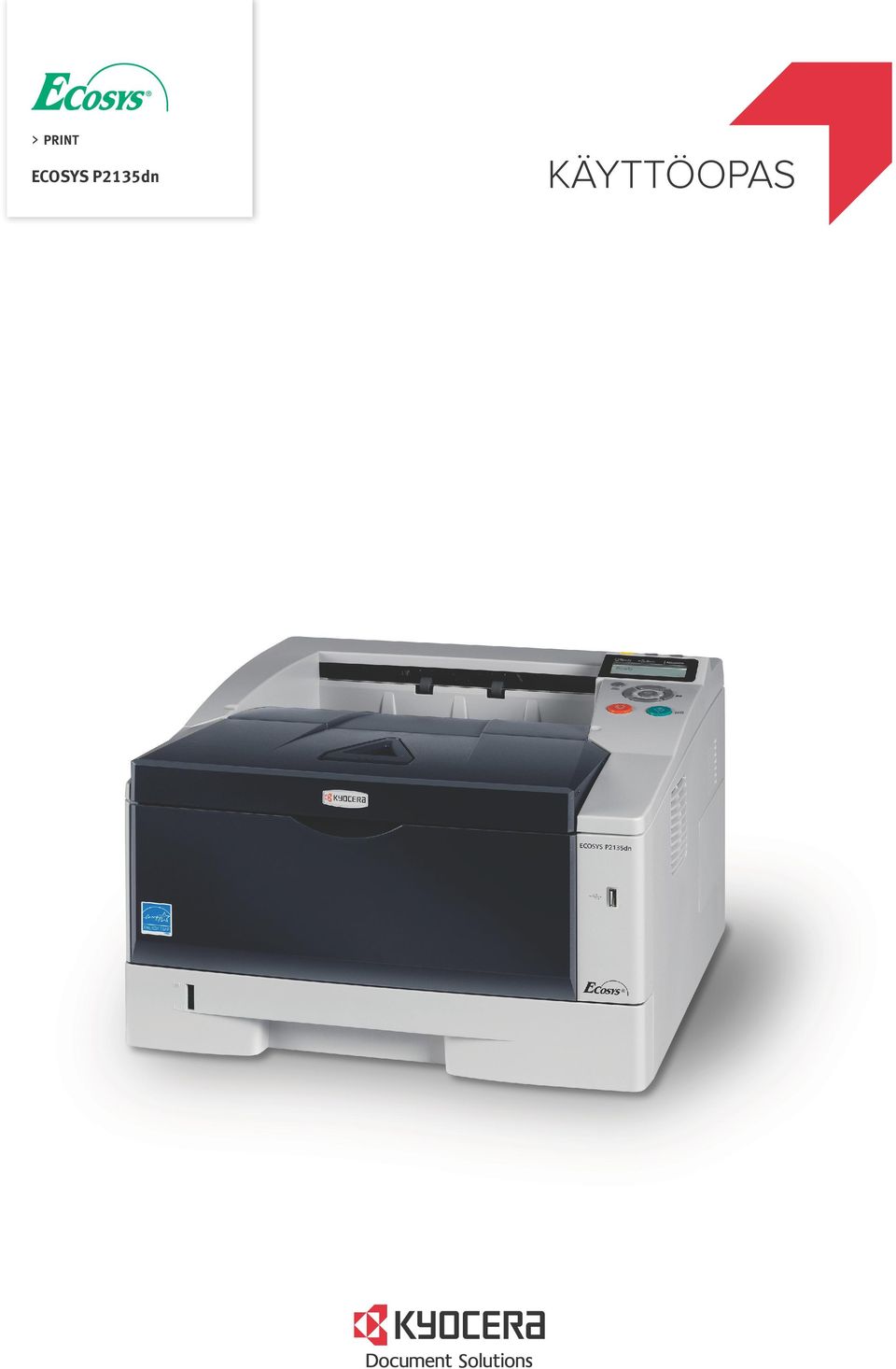
q PRINT ECOSYS P2135dn KÄYTTÖOPAS
|
|
|
- Markus Niemelä
- 10 vuotta sitten
- Katselukertoja:
Transkriptio
1 q PRINT ECOSYS P2135dn KÄYTTÖOPAS
2 Tämä käyttöopas on tarkoitettu mallille ECOSYS P2135dn. Huomautus Tämä käyttöopas sisältää tietoja, jotka koskevat sekä koneen amerikkalaista että eurooppalaista mallia. Koneiden amerikkalaiset mallit näytetään tämän oppaan näytöissä. Jos käytät eurooppalaista mallia, käytä amerikkalaista mallia koskevia viestejä ainoastaan viitteenä. Tekstissä annetaan ainoastaan amerikkalaista mallia koskevat viestit, kun mallit eroavat toisistaan ainoastaan ison kirjaimen käytössä. Jos viestin sisältö eroaa hieman, tiedot annetaan ensin amerikkalaiselle mallille ja sitten hakasulkeissa eurooppalaiselle mallille. Tämän käyttöoppaan tarkoituksena on auttaa laitteen oikeassa käytössä, rutiinihuoltojen suorittamisessa ja yksinkertaisessa vianetsinnässä, jotta laitetta voidaan aina käyttää hyvässä kunnossa. Lue tämä käyttöopas ennen laitteen käytön aloittamista ja pidä se helposti saatavilla laitteen lähellä. Käytä merkkitarvikkeitamme. Emme vastaa vaurioista, jotka johtuvat muiden valmistajien tarvikkeiden käytöstä koneessa. Kuvassa näkyvä tarra takaa, että tarvikkeet ovat omaa merkkiämme.
3 Sisällys 1 Koneen osat Tulostimen etuosat Tulostimen takaosat Ohjauspaneeli Paperin lisäys Paperin valmistelu Paperin lisäys kasettiin Paperin lisäys MK- eli monikäyttölokeroon Paperin pysäytin Liittäminen ja tulostus Liitännät Verkkoliitännän tilasivun tulostus Command Center RX Tulostinajurin asennus Tulostus AirPrint-tulostus Status Monitor Virransäästötoiminto Huolto Yleistietoja Väriainesäiliön vaihto Huoltopaketin vaihto Tulostimen puhdistus Pitkä käyttötauko ja tulostimen kuljetus Vianetsintä Yleisohjeet Tulostuslaatuongelmat Virheviestit Ready-, Data- ja Attention-merkkivalot Paperitukosten selvitys Liite Tekniset tiedot Ympäristönsuojelutiedot Hakemisto... Hakemisto-1 i
4 ii

5 Oikeus- ja turvallisuusasiaa Tutustu seuraaviin tietoihin ennen koneen käyttöä. Tässä luvussa käsitellään seuraavia aiheita: Oikeusasiaa Lisenssisopimukset Turvallisuusasiaa Symbolit Asennuksen varotoimet Käytön varotoimet Tietoja tästä käyttöoppaasta Oppaassa käytetyt esitystavat iv vi xii xvii xviii xx xxii xxiii iii
6 Oikeusasiaa VAROITUS VALMISTAJA EI VASTAA MISTÄÄN VIRHEELLISESTÄ ASENNUKSESTA AIHEUTUNEISTA VAURIOISTA. Ohjelmistoa koskeva huomautus TÄMÄN TULOSTIMEN KANSSA KÄYTETTÄVÄN OHJELMISTON ON TUETTAVA TULOSTIMEN EMULOINTITILAA. Tulostin on asetettu tehtaalla PCL-emulointitilaan. Emulointitilaa voidaan muuttaa. Huomautus Valmistaja varaa itselleen oikeuden tehdä muutoksia tähän oppaaseen niistä erikseen ilmoittamatta. Tuleviin painoksiin voidaan lisätä sivuja. Pahoittelemme mahdollisia teknisiä epätarkkuuksia tai painovirheitä tässä painoksessa. Valmistaja ei ole vastuussa vahingoista, joita mahdollisesti aiheutuu käyttäjän noudattaessa tämän oppaan ohjeita. Valmistaja ei ole vastuussa virheistä tulostimen laitteisto-ohjelmassa (vain luku -muistin sisällöstä). Tämä opas sekä kaikki tekijänoikeussuojan alainen aineisto, jota myydään tai toimitetaan tämän tulostimen myynnin yhteydessä, ovat tekijänoikeuksin suojattuja. Kaikki oikeudet pidätetään. Tämän oppaan tai sen osien ja kaiken tekijänoikeuksin suojatun aineiston kopiointi tai muu jäljennös ilman ennakkoon hankittua KYOCERA Document Solutions Inc.in kirjallista lupaa on kielletty. Kaikkien tästä oppaasta tai sen osasta tai mistä tahansa tekijäoikeussuojan alaisesta aineistosta tehtyjen kopioiden on sisällettävä samat tekijänoikeustiedot kuin alkuperäisen aineiston. Tietoja tuotenimistä PRESCRIBE ja ECOSYS ovat Kyocera Corporationin rekisteröityjä tavaramerkkejä. KPDL on Kyocera Corporationin tavaramerkki. Microsoft, Windows, Windows XP, Windows Server 2003, Windows Vista, Windows Server 2008, Windows 7, Windows Server 2012, Windows 8 ja Internet Explorer ovat Microsoft Corporationin rekisteröityjä tavaramerkkejä Yhdysvalloissa ja/tai muissa maissa. PCL on Hewlett-Packard Companyn tavaramerkki. Adobe Acrobat, Adobe Reader ja PostScript ovat Adobe Systems Incorporatedin tavaramerkkejä. Ethernet on Xerox Corporationin rekisteröity tavaramerkki. NetWare on Novell, Inc:n rekisteröity tavaramerkki. IBM on International Business Machines Corporationin rekisteröity tavaramerkki. AppleTalk, Bonjour, Macintosh ja Mac OS ovat Apple Inc:n rekisteröityjä tavaramerkkejä Yhdysvalloissa ja muissa maissa. Kaikkia tähän koneeseen asennettujen eurooppalaisten kielten fontteja käytetään Monotype Imaging Inc:n kanssa tehdyn lisensointisopimuksen alaisena. iv
7 Helvetica, Palatino ja Times ovat Linotype GmbH:n rekisteröityjä tavaramerkkejä. ITC Avant Garde Gothic, ITC Bookman, ITC ZapfChancery ja ITC ZapfDingbats ovat International Typeface Corporationin rekisteröityjä tavaramerkkejä. Tähän koneeseen on asennettu Monotype Imaging Inc:n UFST MicroType -fontit. AirPrint ja AirPrintin logo ovat Apple Inc:n tavaramerkkejä. ios on Ciscon tavaramerkki tai rekisteröity tavaramerkki Yhdysvalloissa ja muissa maissa, ja Apple Inc:llä on siihen käyttöoikeus. Kaikki muut merkit ja tuotenimet ovat omistajiensa tavaramerkkejä tai rekisteröityjä tavaramerkkejä. Symboleita ja ei käytetä tässä käyttöoppaassa. v
8 Lisenssisopimukset IBM Program License Agreement THE DEVICE YOU HAVE PURCHASED CONTAINS ONE OR MORE SOFTWARE PROGRAMS ( PROGRAMS ) WHICH BELONG TO INTERNATIONAL BUSINESS MACHINES CORPORATION ( IBM ). THIS DOCUMENT DEFINES THE TERMS AND CONDITIONS UNDER WHICH THE SOFTWARE IS BEING LICENSED TO YOU BY IBM. IF YOU DO NOT AGREE WITH THE TERMS AND CONDITIONS OF THIS LICENSE, THEN WITHIN 14 DAYS AFTER YOUR ACQUISITION OF THE DEVICE YOU MAY RETURN THE DEVICE FOR A FULL REFUND. IF YOU DO NOT SO RETURN THE DEVICE WITHIN THE 14 DAYS, THEN YOU WILL BE ASSUMED TO HAVE AGREED TO THESE TERMS AND CONDITIONS. The Programs are licensed not sold. IBM, or the applicable IBM country organization, grants you a license for the Programs only in the country where you acquired the Programs. You obtain no rights other than those granted you under this license. The term Programs means the original and all whole or partial copies of it, including modified copies or portions merged into other programs. IBM retains title to the Programs. IBM owns, or has licensed from the owner, copyrights in the Programs. 1. License Under this license, you may use the Programs only with the device on which they are installed and transfer possession of the Programs and the device to another party. If you transfer the Programs, you must transfer a copy of this license and any other documentation to the other party. Your license is then terminated. The other party agrees to these terms and conditions by its first use of the Program. You may not: 1. use, copy, modify, merge, or transfer copies of the Program except as provided in this license; 2. reverse assemble or reverse compile the Program; or 3. sublicense, rent, lease, or assign the Program. 2. Limited Warranty The Programs are provided AS IS. THERE ARE NO OTHER WARRANTIES COVERING THE PROGRAMS (OR CONDITIONS), EXPRESS OR IMPLIED, INCLUDING, BUT NOT LIMITED TO, THE IMPLIED WARRANTIES OF MERCHANTABILITY AND FITNESS FOR A PARTICULAR PURPOSE. Some jurisdictions do not allow the exclusion of implied warranties, so the above exclusion may not apply to you. 3. Limitation of Remedies IBM's entire liability under this license is the following; For any claim (including fundamental breach), in any form, related in any way to this license, IBM's liability will be for actual damages only and will be limited to the greater of: vi
9 1. the equivalent of U.S. $25,000 in your local currency; or 2. IBM's then generally available license fee for the Program This limitation will not apply to claims for bodily injury or damages to real or tangible personal property for which IBM is legally liable. IBM will not be liable for any lost profits, lost savings, or any incidental damages or other economic consequential damages, even if IBM, or its authorized supplier, has been advised of the possibility of such damages. IBM will not be liable for any damages claimed by you based on any third party claim. This limitation of remedies also applies to any developer of Programs supplied to IBM. IBM's and the developer's limitations of remedies are not cumulative. Such developer is an intended beneficiary of this Section. Some jurisdictions do not allow these limitations or exclusions, so they may not apply to you. 4. General You may terminate your license at any time. IBM may terminate your license if you fail to comply with the terms and conditions of this license. In either event, you must destroy all your copies of the Program. You are responsible for payment of any taxes, including personal property taxes, resulting from this license. Neither party may bring an action, regardless of form, more than two years after the cause of action arose. If you acquired the Program in the United States, this license is governed by the laws of the State of New York. If you acquired the Program in Canada, this license is governed by the laws of the Province of Ontario. Otherwise, this license is governed by the laws of the country in which you acquired the Program. Typeface Trademark Acknowledgement All resident fonts in this printer are licensed from Monotype Imaging Inc. Helvetica, Palatino and Times are registered trademarks of Linotype-Hell AG. ITC Avant Garde Gothic, ITC Bookman, ITC ZapfChancery and ITC Zapf Dingbats are registered trademarks of International Typeface Corporation. Monotype Imaging License Agreement 1. Software shall mean the digitally encoded, machine readable, scalable outline data as encoded in a special format as well as the UFST Software. 2. You agree to accept a non-exclusive license to use the Software to reproduce and display weights, styles and versions of letters, numerals, characters and symbols ( Typefaces ) solely for your own customary business or personal purposes at the address stated on the registration card you return to Monotype Imaging. Under the terms of this License Agreement, you have the right to use the Fonts on up to three printers. If you need to have access to the fonts on more than three printers, you need to acquire a multi-user license agreement which can be obtained from Monotype Imaging. Monotype Imaging retains all rights, title and interest to the Software and Typefaces and no rights are granted to you other than a License to use the Software on the terms expressly set forth in this Agreement. vii
10 3. To protect proprietary rights of Monotype Imaging, you agree to maintain the Software and other proprietary information concerning the Typefaces in strict confidence and to establish reasonable procedures regulating access to and use of the Software and Typefaces. 4. You agree not to duplicate or copy the Software or Typefaces, except that you may make one backup copy. You agree that any such copy shall contain the same proprietary notices as those appearing on the original. 5. This License shall continue until the last use of the Software and Typefaces, unless sooner terminated. This License may be terminated by Monotype Imaging if you fail to comply with the terms of this License and such failure is not remedied within thirty (30) days after notice from Monotype Imaging. When this License expires or is terminated, you shall either return to Monotype Imaging or destroy all copies of the Software and Typefaces and documentation as requested. 6. You agree that you will not modify, alter, disassemble, decrypt, reverse engineer or decompile the Software. 7. Monotype Imaging warrants that for ninety (90) days after delivery, the Software will perform in accordance with Monotype Imagingpublished specifications, and the diskette will be free from defects in material and workmanship. Monotype Imaging does not warrant that the Software is free from all bugs, errors and omissions. 8. THE PARTIES AGREE THAT ALL OTHER WARRANTIES, EXPRESSED OR IMPLIED, INCLUDING WARRANTIES OF FITNESS FOR A PARTICULAR PURPOSE AND MERCHANTABILITY, ARE EXCLUDED. 9. Your exclusive remedy and the sole liability of Monotype Imaging in connection with the Software and Typefaces is repair or replacement of defective parts, upon their return to Monotype Imaging. 10.IN NO EVENT WILL MONOTYPE IMAGING BE LIABLE FOR LOST PROFITS, LOST DATA, OR ANY OTHER INCIDENTAL OR CONSEQUENTIAL DAMAGES, OR ANY DAMAGES CAUSED BY ABUSE OR MISAPPLICATION OF THE SOFTWARE AND TYPEFACES. 11. Massachusetts U.S.A. law governs this Agreement. 12.You shall not sublicense, sell, lease, or otherwise transfer the Software and/or Typefaces without the prior written consent of Monotype Imaging. 13.Use, duplication or disclosure by the Government is subject to restrictions as set forth in the Rights in Technical Data and Computer Software clause at FAR , subdivision (b)(3)(ii) or subparagraph (c)(1)(ii), as appropriate. Further use, duplication or disclosure is subject to restrictions applicable to restricted rights software as set forth in FAR (c)(2). 14.YOU ACKNOWLEDGE THAT YOU HAVE READ THIS AGREEMENT, UNDERSTAND IT, AND AGREE TO BE BOUND BY ITS TERMS AND CONDITIONS. NEITHER PARTY SHALL BE BOUND BY ANY STATEMENT OR REPRESENTATION NOT CONTAINED IN THIS AGREEMENT. NO CHANGE IN THIS AGREEMENT IS EFFECTIVE UNLESS WRITTEN AND SIGNED BY PROPERLY AUTHORIZED REPRESENTATIVES OF EACH PARTY. BY OPENING THIS DISKETTE PACKAGE, YOU AGREE TO ACCEPT THE TERMS AND CONDITIONS OF THIS AGREEMENT. viii
11 GPL/LGPL Tuote sisältää GPL ( ja/tai LGPL ( -ohjelman osana laiteohjelmistoaan. Voit saada lähdekoodin ja voit kopioida, levittää ja muuttaa sitä GPL/LGPL-ehtojen mukaisesti. Lisätietoja myös lähdekoodin saatavuudesta on sivustolla OpenSSL License Copyright The OpenSSL Project. All rights reserved. Redistribution and use in source and binary forms, with or without modification, are permitted provided that the following conditions are met: 1 Redistributions of source code must retain the above copyright notice, this list of conditions and the following disclaimer. 2 Redistributions in binary form must reproduce the above copyright notice, this list of conditions and the following disclaimer in the documentation and/or other materials provided with the distribution. 3 All advertising materials mentioning features or use of this software must display the following acknowledgment: "This product includes software developed by the OpenSSL Project for use in the OpenSSL Toolkit. ( 4 The names "OpenSSL Toolkit" and "OpenSSL Project" must not be used to endorse or promote products derived from this software without prior written permission. For written permission, please contact [email protected]. 5 Products derived from this software may not be called "OpenSSL" nor may "OpenSSL" appear in their names without prior written permission of the OpenSSL Project. 6 Redistributions of any form whatsoever must retain the following acknowledgment: "This product includes software developed by the OpenSSL Project for use in the OpenSSL Toolkit ( THIS SOFTWARE IS PROVIDED BY THE OpenSSL PROJECT "AS IS" AND ANY EXPRESSED OR IMPLIED WARRANTIES, INCLUDING, BUT NOT LIMITED TO, THE IMPLIED WARRANTIES OF MERCHANTABILITY AND FITNESS FOR A PARTICULAR PURPOSE ARE DISCLAIMED. IN NO EVENT SHALL THE OpenSSL PROJECT OR ITS CONTRIBUTORS BE LIABLE FOR ANY DIRECT, INDIRECT, INCIDENTAL, SPECIAL, EXEMPLARY, OR CONSEQUENTIAL DAMAGES (INCLUDING, BUT NOT LIMITED TO, PROCUREMENT OF SUBSTITUTE GOODS OR SERVICES; LOSS OF USE, DATA, OR PROFITS; OR BUSINESS INTERRUPTION) HOWEVER CAUSED AND ON ANY THEORY OF LIABILITY, WHETHER IN CONTRACT, STRICT LIABILITY, OR TORT (INCLUDING NEGLIGENCE OR OTHERWISE) ARISING IN ANY WAY OUT OF THE USE OF THIS SOFTWARE, EVEN IF ADVISED OF THE POSSIBILITY OF SUCH DAMAGE. Original SSLeay License Copyright Eric Young ([email protected]) All rights reserved. ix
12 This package is an SSL implementation written by Eric Young The implementation was written so as to conform with Netscapes SSL. This library is free for commercial and non-commercial use as long as the following conditions are ahered to. The following conditions apply to all code found in this distribution, be it the RC4, RSA, lhash, DES, etc., code; not just the SSL code. The SSL documentation included with this distribution is covered by the same copyright terms except that the holder is Tim Hudson Copyright remains Eric Young's, and as such any Copyright notices in the code are not to be removed. If this package is used in a product, Eric Young should be given attribution as the author of the parts of the library used. This can be in the form of a textual message at program startup or in documentation (online or textual) provided with the package. Redistribution and use in source and binary forms, with or without modification, are permitted provided that the following conditions are met: 1 Redistributions of source code must retain the copyright notice, this list of conditions and the following disclaimer. 2 Redistributions in binary form must reproduce the above copyright notice, this list of conditions and the following disclaimer in the documentation and/or other materials provided with the distribution. 3 All advertising materials mentioning features or use of this software must display the following acknowledgement: "This product includes cryptographic software written by Eric Young ([email protected])" The word 'cryptographic' can be left out if the rouines from the library being used are not cryptographic related :-). 4 If you include any Windows specific code (or a derivative thereof) from the apps directory (application code) you must include an acknowledgement: "This product includes software written by Tim Hudson ([email protected])" THIS SOFTWARE IS PROVIDED BY ERIC YOUNG "AS IS" AND ANY EXPRESS OR IMPLIED WARRANTIES, INCLUDING, BUT NOT LIMITED TO, THE IMPLIED WARRANTIES OF MERCHANTABILITY AND FITNESS FOR A PARTICULAR PURPOSE ARE DISCLAIMED. IN NO EVENT SHALL THE AUTHOR OR CONTRIBUTORS BE LIABLE FOR ANY DIRECT, INDIRECT, INCIDENTAL, SPECIAL, EXEMPLARY, OR CONSEQUENTIAL DAMAGES (INCLUDING, BUT NOT LIMITED TO, PROCUREMENT OF SUBSTITUTE GOODS OR SERVICES; LOSS OF USE, DATA, OR PROFITS; OR BUSINESS INTERRUPTION) HOWEVER CAUSED AND ON ANY THEORY OF LIABILITY, WHETHER IN CONTRACT, STRICT LIABILITY, OR TORT (INCLUDING NEGLIGENCE OR OTHERWISE) ARISING IN ANY WAY OUT OF THE USE OF THIS SOFTWARE, EVEN IF ADVISED OF THE POSSIBILITY OF SUCH DAMAGE. The licence and distribution terms for any publically available version or derivative of this code cannot be changed. i.e. this code cannot simply be copied and put under another distribution licence [including the GNU Public Licence.] x
13 Compliance and Conformity This equipment has been tested and found to comply with the limits for a Class B digital device, pursuant to Part 15 of the FCC Rules. These limits are designed to provide reasonable protection against harmful interference in a residential installation. This equipment generates, uses and can radiate radio frequency energy and, if not installed and used in accordance with the instructions, may cause harmful interference to radio communications. However, there is no guarantee that interference will not occur in a particular installation. If this equipment does cause harmful interference to radio or television reception, which can be determined by turning the equipment off and on, the user is encouraged to try to correct the interference by one or more of the following measures: Reorient or relocate the receiving antenna. Increase the separation between the equipment and receiver. Connect the equipment into an outlet on a circuit different from that to which the receiver is connected. Consult the dealer or an experienced radio/tv technician for help. The use of a non-shielded interface cable with the referenced device is prohibited. CAUTION The changes or modifications not expressly approved by the party responsible for compliance could void the user's authority to operate the equipment. This device complies with Part 15 of FCC Rules and RSS-Gen of IC Rules. Operation is subject to the following two conditions; (1) this device may not cause interference, and (2) this device must accept any interference, including interference that may cause undesired operation of the device. * The above warning is valid only in the United States of America. xi
14 Turvallisuusasiaa Laserturvallisuus Tämä tulostin on sertifioitu luokan 1 lasertuotteeksi Yhdysvaltojen DHHS (Department of Health and Human Services) -säteilystandardin ja vuoden 1968 säteilyvalvontaa koskevan lain (Radiation Control for Health and Safety Act) mukaisesti. Tämä tarkoittaa, että tulostin ei tuota vaarallista lasersäteilyä. Koska tulostimen lasersäteet on kokonaan eristetty suojakotelon ja ulkokuorten sisälle, lasersäde ei pääse ulos tulostimesta minkään käyttövaiheen aikana. Laserturvallisuus Tämä tulostin on sertifioitu luokan I (1) lasertuotteeksi Yhdysvalloissa DHHS 21 CFR -standardin alaluvun mukaan ja muualla luokan I lasertuotteeksi IEC 825 -standardin mukaan. VAKAVA VAARA LUOKKA 3B AVATTUNA SÄTEILEE NÄKYMÄTÖNTÄ LASERSÄTEILYÄ. VÄLTÄ SUORAA ALTISTUMISTA SÄTEELLE. VAROITUS Muiden kuin tässä oppaassa selostettujen tarkistusten tai säätöjen suorittaminen voi johtaa vaaralliseen altistumiseen säteilylle. Radiotaajuuslähetin Tämä kone sisältää lähetinmoduulin. Valmistajana (KYOCERA Document Solutions) takaamme, että kone (sivutulostin, malli ECOSYS P2135dn) täyttää direktiivin 1999/5/EY keskeiset vaatimukset ja muut asiaan kuuluvat määräykset. Radiotunnistetekniikka Joissakin maissa tässä koneessa väriainesäiliön tunnistukseen käytettävän radiotunnistetekniikan käyttö voi olla luvanvaraista ja sitä voidaan rajoittaa. xii
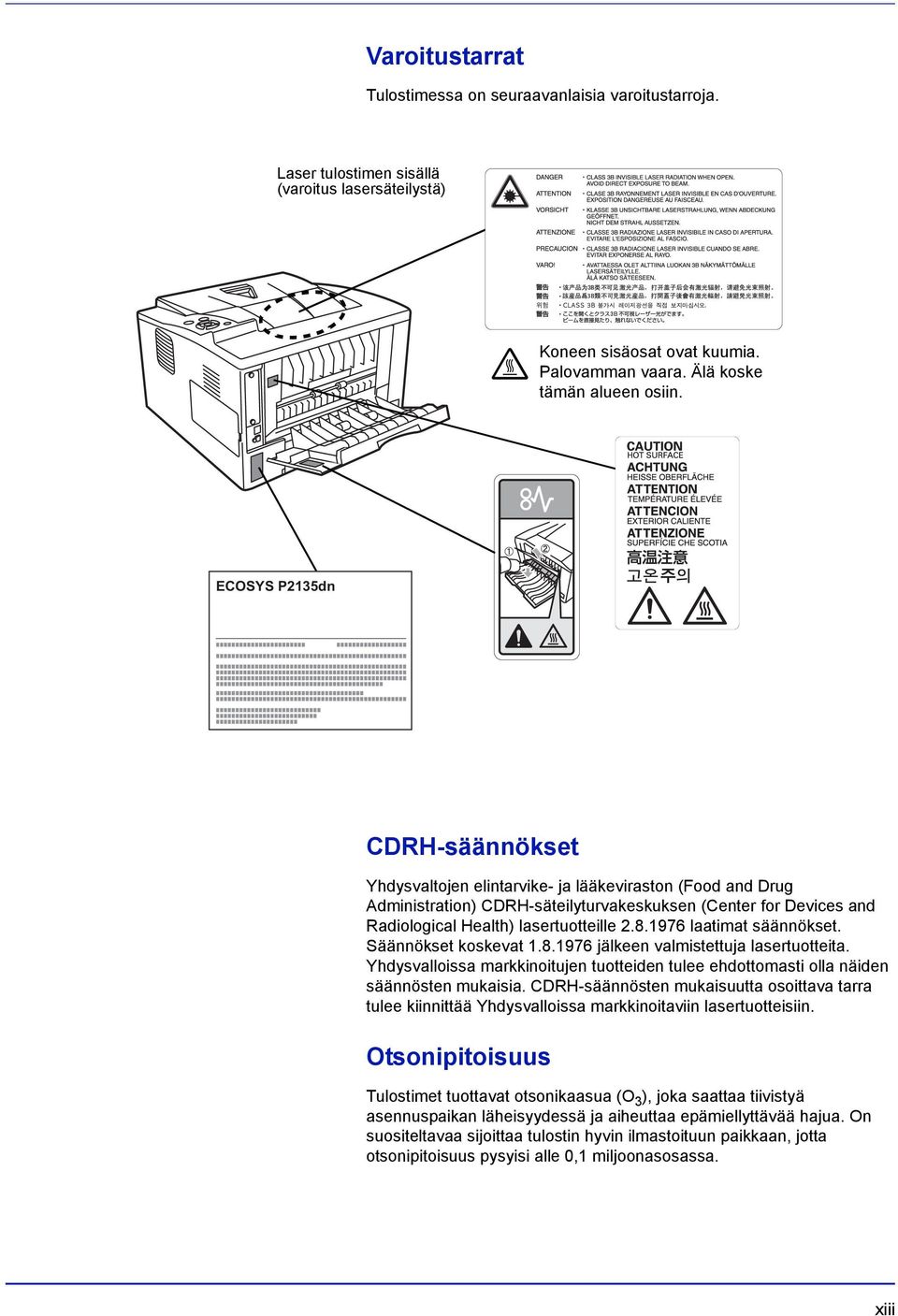
15 Varoitustarrat Tulostimessa on seuraavanlaisia varoitustarroja. Laser tulostimen sisällä (varoitus lasersäteilystä) Koneen sisäosat ovat kuumia. Palovamman vaara. Älä koske tämän alueen osiin. ECOSYS P2135dn CDRH-säännökset Yhdysvaltojen elintarvike- ja lääkeviraston (Food and Drug Administration) CDRH-säteilyturvakeskuksen (Center for Devices and Radiological Health) lasertuotteille laatimat säännökset. Säännökset koskevat jälkeen valmistettuja lasertuotteita. Yhdysvalloissa markkinoitujen tuotteiden tulee ehdottomasti olla näiden säännösten mukaisia. CDRH-säännösten mukaisuutta osoittava tarra tulee kiinnittää Yhdysvalloissa markkinoitaviin lasertuotteisiin. Otsonipitoisuus Tulostimet tuottavat otsonikaasua (O 3 ), joka saattaa tiivistyä asennuspaikan läheisyydessä ja aiheuttaa epämiellyttävää hajua. On suositeltavaa sijoittaa tulostin hyvin ilmastoituun paikkaan, jotta otsonipitoisuus pysyisi alle 0,1 miljoonasosassa. xiii
16 Canadian Department of Communications Compliance Statement This Class B digital apparatus complies with Canadian ICES-003. Avis de conformité aux normes du ministere des Communications du Canada Cet appareil numérique de la classe B est conforme à la norme NMB- 003 du Canada. EN ISO 7779 Maschinenlärminformations-Verordnung 3. GPSGV, : Der höchste Schalldruckpegel beträgt 70 db (A) oder weniger gemäß EN ISO EK1-ITB 2000 Das Gerät ist nicht für die Benutzung im unmittelbaren Gesichtsfeld am Bildschirmarbeitsplatz vorgesehen. Um störende Reflexionen am Bildschirmarbeitsplatz zu vermeiden, darf dieses Produkt nicht im unmittelbaren Gesichtsfeld platziert werden. Vastuuvapauslauseke KYOCERA Document Solutionsilla ei ole mitään vastuuta tai korvausvelvollisuutta asiakkaille, muille henkilöille tai tahoille vaateissa, jotka koskevat KYOCERA Document Solutionsin myymien tai toimittamien laitteiden aiheuttamia suoria tai epäsuoria menetyksiä tai vahinkoja. Tähän vastuunrajoitukseen sisältyvät niihin rajoittumatta myös kaikki palvelun keskeytykset, toteutumatta jääneet liiketoimet, saamatta jääneet ennakoidut liikevoitot ja välilliset vahingot, jotka ovat aiheutuneet laitteiden tai ohjelmistojen käytöstä. Safety Instructions Regarding the Disconnection of Power Caution: The power plug is the main isolation device! Other switches on the equipment are only functional switches and are not suitable for isolating the equipment from the power source. VORSICHT: Der Netzstecker ist die Hauptisoliervorrichtung! Die anderen Schalter auf dem Gerät sind nur Funktionsschalter und können nicht verwendet werden, um den Stromfluß im Gerät zu unterbrechen. xiv
17 Energiansäästön ohjaustoiminto Koneessa on käytössä virransäästötila, jossa energiankulutus laskee tietyn ajan kuluttua siitä, kun konetta on viimeksi käytetty. Samoin siinä on lepotila, jossa tulostustoiminnot pysyvät odotustilassa, mutta energiankulutus laskee minimitasolle. Lepotila kytkeytyy päälle, kun kone on ollut käyttämättömänä tietyn ajan. Virransäästötila Kone siirtyy automaattisesti virransäästötilaan, kun se on ollut käyttämättömänä 1 minuutin. Tätä aikaa voidaan pidentää. Lisätietoja on Advanced Operation Guide -oppaan Low Power Timer (Low Power Mode timer timeout time) -luvussa. Lepotila Eurooppa Kone siirtyy automaattisesti lepotilaan, kun se on ollut käyttämättömänä 15 minuuttia. Tätä aikaa voidaan pidentää. Lisätietoja on Advanced Operation Guide -oppaan Sleep Timer (Sleep timer timeout setting) - luvussa. Euroopan ulkopuoliset alueet Kone siirtyy automaattisesti lepotilaan, kun se on ollut käyttämättömänä 1 minuutin. Tätä aikaa voidaan pidentää. Lisätietoja on Advanced Operation Guide -oppaan Sleep Timer (Sleep timer timeout setting) - luvussa. Automaattinen kaksipuolinen tulostus Tulostimessa on kaksipuolinen tulostus vakiotoimintona. Kun kaksi 1-puolista originaalia tulostetaan yhdelle arkille 2-puolisena tulosteena, paperin kulutus vähenee. Lisätietoja on Advanced Operation Guide - oppaan Duplex (Duplex Printing) -luvussa. Tulostaminen 2-puolisessa tilassa vähentää paperinkulutusta ja auttaa säilyttämään metsävaroja. Kaksipuolinen tila vähentää myös hankittavan paperin määrää ja laskee siten kustannuksia. Kaksipuoliseen tulostukseen kykenevät koneet suositellaan asetettavan kaksipuoliseen tilaan oletuksena. Resurssien säästäminen paperi Metsävarojen säästämiseksi ja niiden kestävää käyttöä varten suositellaan että käytetään kierrätettyä paperia sekä uutta paperia, jolla on ympäristönsuojeluohjelman sertifiointi tai jonkin tunnustetun ekomerkinnän myöntäjän merkintä ja jotka täyttävät standardin EN 12281:2002*1 tai vastaavan standardit. Tämä laite tukee tulostusta myös 64 g/m² paperille. Sellaisen paperin käyttäminen vie vähemmän raaka-aineita ja säilyttää siten metsävaroja. 1. EN12281:2002 "Printing and business paper - Requirements for copy paper for dry toner imaging processes" Myyjä tai huoltoteknikko antaa tietoja suositeltavista paperityypeistä. xv
18 Virranhallinnan ympäristöedut Tämä laite on varustettu virranhallintatoiminnolla, joka aktivoi automaattisesti energiansäästötilan, kun kone on käyttämättömänä tietyn aikaa. Vaikka koneelta vie hetken palata READY-tilaan energiansäästötilasta, mahdollisuudet huomattaviin energiasäästöihin ovat olemassa. Siksi suosittelemme, että konetta käytetään asettamalla oletukseksi energiansäästötilasta aktivoimisaika. Energy Star (ENERGY STAR ) -ohjelma International Energy Star Program -yhteistyökumppanina ilmoittamme, että tämä tuote vastaa International Energy Star Program -ohjeistoa. ENERGY STAR on vapaaehtoinen energiatehokkuusohjelma, jonka tavoitteena on kehittää ja edistää erittäin tehokkaiden tuotteiden käyttöä, jotta ympäristön lämpeneminen voidaan estää. Ostamalla ENERGY STAR -merkinnän saaneita tuotteita asiakkaat voivat auttaa kasvihuonepäästöjen vähentämisessä tuotteen käytön suhteen ja leikata energiakuluja. xvi
19 Symbolit Tässä oppaassa ja koneessa on symbolein merkittyjä varoituksia, joiden tarkoituksena on suojata käyttäjiä ja lähiympäristöä sekä varmistaa koneen oikea ja turvallinen käyttö. Symbolit ja niiden merkitykset esitetään seuraavassa. VAKAVA VAARA: varoittaa tilanteesta, joka aiheuttaa hyvin todennäköisesti vakavan loukkaantumisen tai jopa kuoleman, jos ohjeisiin ei kiinnitetä riittävästi huomiota tai niitä ei noudateta tarkoin. VAARA: varoittaa tilanteesta, joka voi aiheuttaa vakavan loukkaantumisen tai jopa kuoleman, jos ohjeisiin ei kiinnitetä riittävästi huomiota tai niitä ei noudateta tarkoin. VAROITUS: varoittaa tilanteesta, joka voi aiheuttaa loukkaantumisen tai konevaurion, jos ohjeisiin ei kiinnitetä riittävästi huomiota tai niitä ei noudateta tarkoin. Seuraavat symbolit osoittavat, että kyseiseen oppaan osaan sisältyy turvallisuusvaroituksia. Symboli sisältää merkinnän varoituksen kohteesta.... [Yleinen varoitus]... [Varoitus sähköiskun vaarasta]... [Varoitus korkeasta lämpötilasta] Seuraavat symbolit ovat merkkinä kohdasta, joka sisältää tietoja kielletyistä toimista. Symboli sisältää merkinnän kielletystä toimesta.... [Varoitus kielletystä toimesta]... [Purkaminen kielletty] Seuraavat symbolit ovat merkkinä kohdasta, joka sisältää tietoja pakollisista toimista. Symboli sisältää merkinnän pakollisesta toimesta.... [Ilmoitus pakollisesta toimesta]... [Irrota pistotulppa pistorasiasta]... [Kytke kone aina maadoitettuun pistorasiaan] Tilaa huoltopalvelusta uusi opas, jos tämän oppaan turvallisuusvaroitukset ovat lukukelvottomia tai opas on hävinnyt (maksullinen). xvii
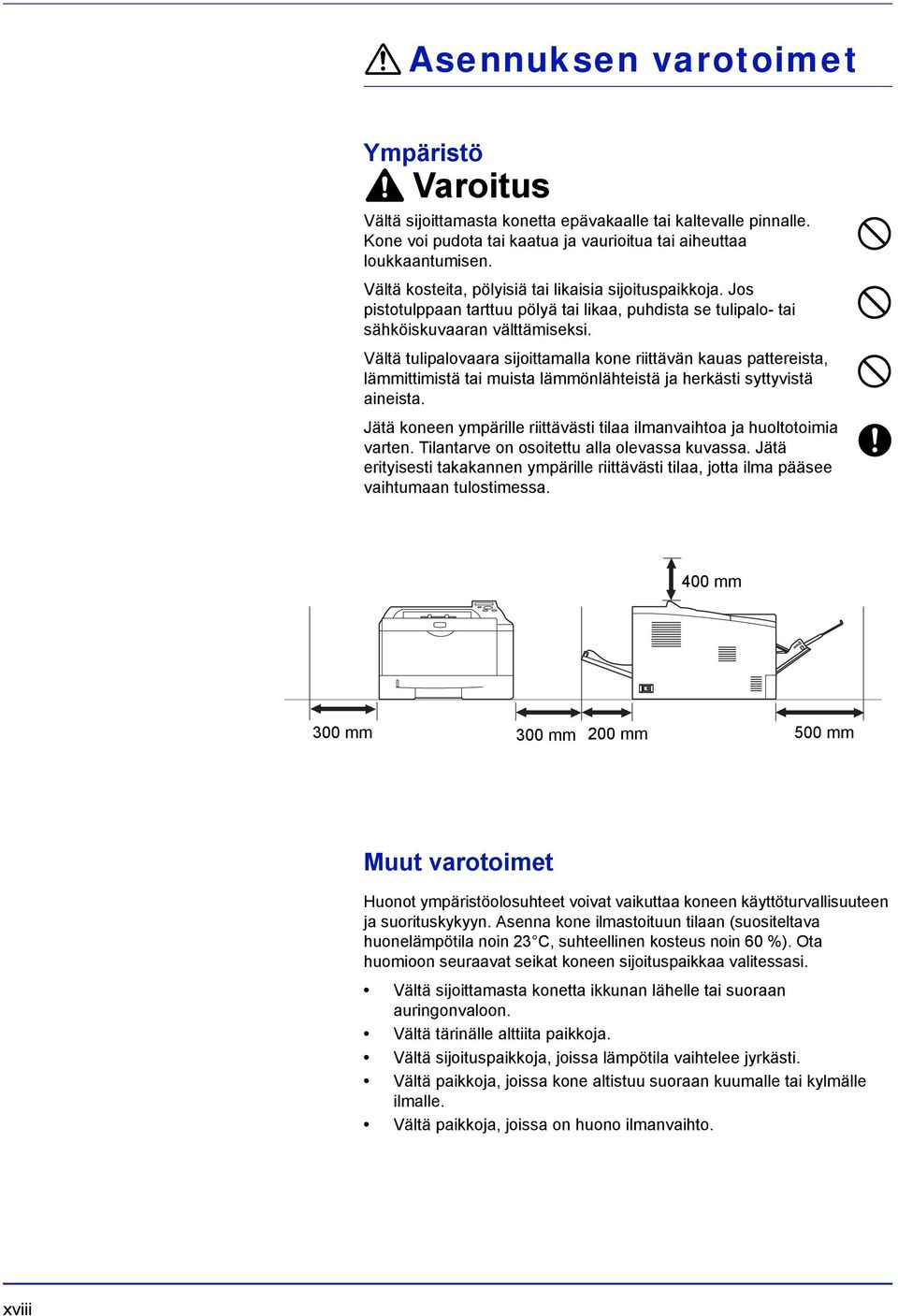
20 Asennuksen varotoimet Ympäristö Varoitus Vältä sijoittamasta konetta epävakaalle tai kaltevalle pinnalle. Kone voi pudota tai kaatua ja vaurioitua tai aiheuttaa loukkaantumisen. Vältä kosteita, pölyisiä tai likaisia sijoituspaikkoja. Jos pistotulppaan tarttuu pölyä tai likaa, puhdista se tulipalo- tai sähköiskuvaaran välttämiseksi. Vältä tulipalovaara sijoittamalla kone riittävän kauas pattereista, lämmittimistä tai muista lämmönlähteistä ja herkästi syttyvistä aineista. Jätä koneen ympärille riittävästi tilaa ilmanvaihtoa ja huoltotoimia varten. Tilantarve on osoitettu alla olevassa kuvassa. Jätä erityisesti takakannen ympärille riittävästi tilaa, jotta ilma pääsee vaihtumaan tulostimessa. 400 mm 300 mm 300 mm 200 mm 500 mm Muut varotoimet Huonot ympäristöolosuhteet voivat vaikuttaa koneen käyttöturvallisuuteen ja suorituskykyyn. Asenna kone ilmastoituun tilaan (suositeltava huonelämpötila noin 23 C, suhteellinen kosteus noin 60 %). Ota huomioon seuraavat seikat koneen sijoituspaikkaa valitessasi. Vältä sijoittamasta konetta ikkunan lähelle tai suoraan auringonvaloon. Vältä tärinälle alttiita paikkoja. Vältä sijoituspaikkoja, joissa lämpötila vaihtelee jyrkästi. Vältä paikkoja, joissa kone altistuu suoraan kuumalle tai kylmälle ilmalle. Vältä paikkoja, joissa on huono ilmanvaihto. xviii
21 Tulostuksen aikana vapautuu otsonia. Sen määrä on kuitenkin niin vähäinen, että se ei ole terveydelle haitallista. Jos tulostinta kuitenkin käytetään pitkän aikaa huonosti ilmastoidussa huoneessa tai tulostetaan erittäin suuria määriä, haju voi muodostua epämiellyttäväksi. Huolehdi tulostushuoneen hyvästä ilmanvaihdosta, jotta työympäristö säilyy asianmukaisena. Virtalähde / koneen maadoitus Vaara Käytä vain virtalähdettä, jonka jännite vastaa koneen teknisiä tietoja. Vältä useiden laitteiden kytkemistä samaan pistorasiaan. Vaarana on tulipalo tai sähköisku. Työnnä pistotulppa tiukasti pistorasiaan. Jos metalliesineet joutuvat kosketuksiin pistotulpan piikkien kanssa, vaarana on tulipalo tai sähköisku. Kytke kone aina maadoitettuun pistorasiaan oikosulun aiheuttaman tulipalo- tai sähköiskuvaaran välttämiseksi. Jos maadoitettu kytkentä ei ole mahdollinen, ota yhteys huoltoteknikkoon. Muut varotoimet Kytke pistotulppa mahdollisimman lähellä olevaan pistorasiaan. Pistotulppaa käytetään verkkovirran katkaisuun. Varmista, että pistorasia sijaitsee lähellä konetta ja että siihen on esteetön pääsy. Muovipussien käsittely Vaara Pidä koneen käyttöön liittyvät muovipussit poissa lasten ulottuvilta. Muovi voi painua nenää ja suuta vasten ja aiheuttaa tukehtumisen. xix
22 Käytön varotoimet Koneen käyttöä koskevat varoitukset Vaara Älä aseta metalliesineitä tai vettä sisältäviä astioita (esimerkiksi kukkamaljakoita, kukkaruukkuja tai kuppeja) koneen päälle tai lähelle. Esineiden putoaminen tai veden valuminen koneen sisään muodostaa tulipalo- ja sähköiskuvaaran. Älä irrota koneen suojalevyjä. Niiden takana olevat jännitteiset osat muodostavat sähköiskuvaaran. Älä vahingoita, riko tai yritä korjata virtajohtoa. Älä aseta virtajohdon päälle raskaita esineitä tai vedä tai taivuta virtajohtoa tarpeettomasti tai vahingoita sitä millään tavoin. Vaarana on tulipalo tai sähköisku. Älä koskaan yritä korjata tai purkaa konetta tai sen osia. Vaarana on tulipalo, sähköisku tai laseryksikön vaurioituminen. Jos lasersäde vuotaa ulos, se voi aiheuttaa näkövammoja. Jos kone kuumenee voimakkaasti, siitä tulee savua tai outoa hajua tai havaitset jotakin muuta poikkeavaa, vaarana on tulipalo tai sähköisku. Katkaise virta päävirtakytkimellä ( ) välittömästi, irrota ehdottomasti pistotulppa pistorasiasta ja ota yhteys huoltoteknikkoon. Jos koneeseen putoaa jotain haitallista (esimerkiksi paperiliittimiä, vettä tai muita nesteitä), katkaise heti virta päävirtakytkimellä ( ). Irrota ehdottomasti pistotulppa pistorasiasta tulipalo- tai sähköiskuvaaran välttämiseksi. Ota sitten yhteys huoltoteknikkoon. Älä irrota tai kytke pistotulppaa märin käsin, sillä vaarana on sähköisku. Ota aina yhteys huoltoteknikkoon, kun koneen sisäosia pitää huoltaa tai korjata. Varoitus Älä vedä virtajohdosta, kun irrotat sitä pistorasiasta. Jos vedät virtajohdosta, se voi vahingoittua ja muodostaa tulipalo- tai sähköiskuvaaran. (Tartu aina pistotulppaan, kun irrotat virtajohdon pistorasiasta.) Irrota aina koneen pistotulppa pistorasiasta, ennen kuin siirrät konetta. Jos virtajohto vahingoittuu, vaarana on tulipalo tai sähköisku. Jos kone on lyhyen aikaa käyttämättömänä (esimerkiksi työpäivän päätyttyä), katkaise virta päävirtakytkimellä (O). Jos konetta ei käytetä pitkään aikaan (lomien tms. aikana), irrota pistotulppa pistorasiasta turvallisuussyistä. Pidä aina kiinni merkityistä kohdista, kun nostat tai siirrät konetta. Irrota turvallisuussyistä koneen pistotulppa aina pistorasiasta ennen kuin aloitat puhdistustyöt. xx
23 Jos koneen sisälle kertyy pölyä, se voi aiheuttaa tulipalon tai muita ongelmia. Siksi on suositeltavaa pyytää huoltoteknikkoa puhdistamaan koneen sisäosat. Puhdistuksesta on erityisesti hyötyä, jos se tehdään ennen kosteaa vuodenaikaa. Pyydä huoltoteknikolta hinta-arviota koneen sisäosien puhdistuksesta. Muut varotoimet Älä aseta raskaita esineitä koneen päälle tai vahingoita sitä muuten. Älä avaa ylempää etukantta, katkaise virtaa tai irrota pistotulppaa tulostuksen aikana. Kun konetta pitää nostaa tai siirtää, ota yhteys huoltoteknikkoon. Älä koske sähköosiin, kuten liittimiin tai piirilevyihin. Staattinen sähkö voi vahingoittaa niitä. Älä yritä suorittaa toimenpiteitä, joita ei selitetä tässä oppaassa. Käytä suojattuja liitäntäkaapeleita. Varoitus Muiden kuin tässä oppaassa selostettujen tarkistusten tai säätöjen suorittaminen voi johtaa vaaralliseen altistumiseen säteilylle. Kulutustarvikkeiden käsittelyä koskevat varoitukset Varoitus Älä yritä hävittää väriainesäiliötä polttamalla. Kipinät voivat aiheuttaa palovammoja. Pidä väriainetta sisältävät osat poissa lasten ulottuvilta. Jos väriainesäiliöstä läikkyy väriä, varo hengittämästä tai nielemästä sitä äläkä päästä sitä kosketuksiin silmien tai ihon kanssa. Jos kuitenkin vahingossa hengität väriaineen höyryä, siirry raittiiseen ilmaan ja huuhtele suusi perusteellisesti suurella määrällä vettä. Jos sinua yskittää, ota yhteys lääkäriin. Jos vahingossa nielet väriainetta, huuhtele suusi vedellä ja juo 1-2 lasillista vettä, jotta vatsalaukun sisältö laimenee. Ota tarvittaessa yhteys lääkäriin. Jos saat väriainetta silmiisi, huuhtele ne perusteellisesti vedellä. Jos silmät tuntuvat aroilta, ota yhteys lääkäriin. Jos väriainetta joutuu iholle, pese se saippualla ja vedellä. Älä yritä avata tai rikkoa väriainesäiliötä. Muut varotoimet Noudata käytetyn väriainesäiliön hävityksessä aina paikallisia sääntöjä ja määräyksiä. Säilytä kaikkia kulutustarvikkeita viileässä ja pimeässä paikassa. Jos kone on pitkään käyttämättömänä, ota kaikki paperi pois kasetista ja sulje paperi alkuperäiseen, kosteudelta suojaavaan pakkaukseen. xxi
24 Tietoja tästä käyttöoppaasta Tämä käyttöopas sisältää seuraavat luvut: 1 Koneen osat Tässä luvussa kerrotaan osien nimet. 2 Paperin lisäys Tässä luvussa kuvaillaan paperityypit, joita voidaan käyttää tulostimessa, ja selitetään paperin lisäys kasettiin tai monikäyttölokeroon. 3 Tulostus Tässä luvussa selitetään, kuinka tulostinajuri asennetaan, tietokoneelta tulostetaan ja DVD-ROM-levyn sovellusohjelmistoa käytetään. 4 Huolto Tässä luvussa selitetään väriainesäiliön vaihto ja tulostimen huolto. 5 Vianetsintä Tässä luvussa selitetään, kuinka tulostimen ongelmat ja paperitukokset selvitetään. 6 Tekniset tiedot Tässä luvussa luetellaan tulostimen tekniset tiedot. xxii
25 Oppaassa käytetyt esitystavat Tässä oppaassa käytetään seuraavia esitystapoja. Esitystapa Kuvaus Esimerkki Kursiivi Lihavoitu Lihavoitu hakasulkeissa Käytetään korostamaan avainsanaa, ilmausta tai viittauksia lisätietoihin. Käytetään viitattaessa ohjelmistopainikkeisiin. Käytetään viitattaessa ohjauspaneelin näppäimeen. Lisätietoja on kohdassa Tulostuslaatuongelmat sivulla 5-3. Aloita tulostus napsauttamalla OK. Jatka tulostusta painamalla [GO]- näppäintä. Huomautus Antaa hyödyllisiä lisätietoja toimenpiteistä ja toiminnoista. Huomautus Älä poista väriainesäiliötä pakkauksesta, ennen kuin aiot asentaa sen tulostimeen. Tärkeää Antaa tärkeitä tietoja. TÄRKEÄÄ Varo, ettet kosketa puhdistuksen aikana siirtotelaa (musta). Varoitus Vaara Varoittaa, että tietystä toimenpiteestä voi olla seurauksena mekaaninen vaurio. Varoittaa loukkaantumisvaarasta. VAROITUS Vedä paperia varovasti, jottei se repeydy. Paperinpalasia on hankala poistaa ja ne saattavat jäädä huomaamatta. Tällöin tukoksen selvittämiseen kuluu lisäaikaa. VAARA Jos lähetät tulostimen, poista kehite- ja rumpuyksikkö ja pakkaa ne muovipussiin. Lähetä ne irrallaan tulostimesta. xxiii
26 xxiv
27 1 Koneen osat Tässä luvussa kuvataan koneen osat ja ohjauspaneelin näppäimet. Tulostimen etuosat 1-2 Tulostimen takaosat 1-2 Ohjauspaneeli 1-3 Koneen osat 1-1
28 Tulostimen etuosat Yläkansi 2 Paperin pysäytin 3 Ylälokero 4 Ohjauspaneeli 5 USB-muistipaikka 6 Oikea kansi 7 Paperikasetti 8 Etukansi 9 Monikäyttölokero 10 Alataso Tulostimen takaosat Verkkoliitäntä 12 USB-liitäntä 13 Takakansi 14 Virtajohdon liitäntä 15 Päävirtakytkin 16 Lisävarusteen liitäntäpaikan kansi 1-2 Koneen osat
29 Ohjauspaneeli Merkkivalot 2 Viestinäyttö 3 Kohdistinnäppäimet 4 [GO]-näppäin 5 [Cancel]-näppäin 6 [OK]-näppäin 7 [MENU]-näppäin Koneen osat 1-3
30 1-4 Koneen osat
31 2 Paperin lisäys Tässä luvussa selitetään paperin lisäys kasettiin tai monikäyttölokeroon. Paperin valmistelu 2-2 Paperin lisäys kasettiin 2-2 Paperin lisäys MK- eli monikäyttölokeroon 2-5 Paperin lisäys 2-1
32 Paperin valmistelu Kun olet poistanut paperit pakkauksesta, leyhyttele arkkeja, jotta ne irtoavat toisistaan, ennen kuin asetat ne koneeseen. Jos paperit ovat käpristyneet tai taittuneet, suorista ne, ennen kuin asetat pinon koneeseen, etteivät ne aiheuta tukosta. TÄRKEÄÄ Varmista, ettei paperia ole nidottu tai liitetty yhteen paperiliittimellä. Paperin lisäys kasettiin Voit lisätä kasettiin 250 arkkia A4-paperia (80 g/m²). 1 Vedä kasetti kokonaan ulos tulostimesta. TÄRKEÄÄ Kun vedät kasettia ulos tulostimesta, varmista että se on tuettu eikä putoa. 2 Säädä kasetin vasemmalle ja oikealle puolelle sijoitettuja leveysohjaimia. Paina vasemmanpuoleisen ohjaimen vapautinpainiketta ja siirrä ohjaimet paperikoolle sopivaksi. Huomautus Paperikoot on merkitty kasettiin. 2-2 Paperin lisäys
33 3 Säädä paperin pituusohjain paperin pituuden mukaan. Jos käyttämäsi paperi on pidempää kuin A4, vedä ulos paperikasetin jatke työntämällä vapautinvipua asento kerrallaan ja säätämällä sen paperin pituuden mukaan. 4 Aseta paperi kasettiin. Varmista, että tulostuspuoli on alaspäin ja ettei paperi ole taittunutta, käpristynyttä tai vaurioitunutta. Huomautus Älä lisää paperia leveysohjaimessa olevan kolmiomerkin yli. Paperin lisäys 2-3
34 5 Työnnä kasetti takaisin tulostimeen. Työnnä sitä suoraan sisään, kunnes se pysähtyy. Paperikasetin etuosassa vasemmalla on paperin tarkistusikkuna, joka osoittaa jäljellä olevan paperin. Kun paperi on loppunut, osoitin laskee (tyhjä)-tasolle. 6 Määritä kasetin paperikoko ja -tyyppi ohjauspaneelin avulla. Lisätietoja on Advanced Operation Guide -oppaassa. 2-4 Paperin lisäys
35 Paperin lisäys MK- eli monikäyttölokeroon Voit lisätä tulostimen monikäyttölokeroon enintään /2" - arkkia tai A4-paperia (80g/m²). 1 Vedä monikäyttölokeroa itseäsi kohti, kunnes se pysähtyy. 2 Säädä monikäyttölokeron paperinohjainten asento. Vakiopaperikoot on merkitty monikäyttölokeroon. Kun käytössä on vakiopaperikoko, siirrä paperinohjaimet merkin kohdalle. 3 Vedä alataso ulos. 4 Tasaa paperi paperinohjaimia vasten ja työnnä aivan loppuun asti. Huomautus Älä lisää paperia monikäyttölokeron säätimen yli. Paperin lisäys 2-5
36 Huomautus Jos paperin toinen sivu on erittäin käpristynyt, esim. jos paperin toiselle puolelle on jo tulostettu, yritä rullata paperia vastakkaiseen suuntaan suoristaaksesi sen. Siten tulostetut arkit tulevat ulos sileinä. Oikein Väärin Oikein Aseta kirjekuori, niin että tulostuspuoli on ylöspäin ja läppä on kiinni. Työnnä kirjekuorta ohjainta vasten läppä edessä tai vasemmalla, kunnes se pysähtyy. Oikein Väärin 5 Määritä monikäyttölokeron paperikoko ja -tyyppi ohjauspaneelista. Lisätietoja on Advanced Operation Guide -oppaassa. Paperin pysäytin Avaa paperin pysäytin kuvan mukaan Paperin lisäys
37 3 Liittäminen ja tulostus Tässä luvussa selostetaan tulostimen käynnistys, tietokoneelta tulostus ja sovellusohjelman käyttö DVD-ROM-levyn kanssa. Liitännät 3 2 Verkkoliitäntäparametrien muutos 3 4 Verkkoliitännän tilasivun tulostus 3 6 Command Center RX 3 7 Tulostinajurin asennus 3 14 Tulostus 3 21 AirPrint-tulostus 3 23 Status Monitor 3 24 Virransäästötoiminto 3 28 Liittäminen ja tulostus 3-1
38 Liitännät Tässä luvussa selitetään, kuinka tulostin käynnistetään. USB-kaapelin liittäminen Liitä USB-kaapeli alla olevien ohjeiden mukaisesti. 1 Liitä USB-kaapeli USB-liitäntään. Huomautus Käytä USB-kaapelia, jossa on A-tyypin suorakulmaliitin ja B-tyypin neliöliitin. Tämä kaapeli myydään erillisesti. 2 Liitä USB-kaapelin toinen pää tietokoneen USB-liitäntään. Verkkokaapelin liittäminen Liitä verkkokaapeli alla olevien ohjeiden mukaisesti. 1 Poista tulostimeen kiinnitetty tulppa. 2 Liitä tulostin tietokoneeseen tai verkkolaitteeseesi. Huomautus Käytä suojattuja liitäntäkaapeleita. Kaapelit myydään erikseen. 3-2 Liittäminen ja tulostus
39 Virtajohdon liittäminen Asenna tulostin lähelle vaihtovirtapistorasiaa. Jos käytössä on jatkojohto, virta- ja jatkojohdon kokonaispituuden tulee olla enintään 5 m. Huomautus Varmista, että tulostimen virta on katkaistu päävirtakytkimestä. Käytä vain tulostimen mukana toimitettua virtajohtoa. 1 Liitä virtajohto tulostimen takana olevaan virtajohdon liitäntään. 2 Liitä virtajohdon toinen pää pistorasiaan. 3 Kytke päävirtakytkin päälle ( ). Tulostin alkaa lämmetä. TÄRKEÄÄ Kun asennat aloitusväriainesäiliön ja kytket virran päälle, hetken kuluttua näytölle ilmestyy viesti Odota hetki (Lisätään väriaine). Kun tulostin kytketään päälle ensimmäisen kerran väriainesäiliön asennuksen jälkeen, se on valmis tulostamaan noin 15 minuutin kuluttua. Kun [Ready]- merkkivalo syttyy, tulostimen asennus on suoritettu loppuun. Liittäminen ja tulostus 3-3
40 Verkkoliitäntäparametrien muutos Tulostin tukee seuraavia yhteyksiä TCP/IP, TCP/IP (IPv6), IPP, SSLpalvelin ja IPSec-protokollia ja turvatasoa. Alla olevassa taulukossa näytetään kunkin kohteen tarvitsemat asetukset. Määritä tulostimen verkkomääritykset tietokoneen ja verkkoympäristön edellyttämällä tavalla. Toiminnan lisätietoja saat Advanced Operation Guide -oppaan luvusta Using the Operation Panel. Huomautus Kun Command Center RX on käytössä, verkkomääritykset ja suojausasetukset voi kätevästi muuttaa ja tarkistaa tietokoneesta. Lisätietoja on Command Center RX User Guide -oppaassa. Jos lisävarusteena saatava IB-50 tai IB-51 on asennettu, NetWare- ja AppleTalk-asetukset ovat mahdolliset. Lisätietoja saat Advanced Operation Guide -oppaan luvusta Optional Network. Valikko Alavalikko Asetus Verkko TCP/IP Päällä/pois DHCP Auto-IP IP-osoite Aliv. peite Yhdyskäytävä Bonjour Päällä/pois Päällä/pois IP-osoite IP-osoite IP-osoite Päällä/pois TCP/IP (IPv6) Päällä/pois RA (Stateless) DHCPv6 Päällä/pois Päällä/pois Suojaus Liittymän esto USB-isäntä Esto/vapautus USB-laite Valinnainen I/F USB-muisti Esto/vapautus Esto/vapautus Esto/vapautus WSD-tulostus Enhanced WSD EnhancedWSD (SSL) IPP Päällä/pois Päällä/pois Päällä/pois Päällä/pois 3-4 Liittäminen ja tulostus
41 Valikko Alavalikko Asetus SSL-palvelin Päällä/pois DES 3DES AES IPP over SSL HTTPS Päällä/pois Päällä/pois Päällä/pois Päällä/pois Päällä/pois IPSec LAN-liittymä Suojaustaso Päällä/pois Autom./ 10BASE-Half/ 10BASE-Full/ 100BASE-Half/ 100BASEFull/ 1000BASE-T Korkea/matala Huomautus Kun kaikki verkkoasetukset on tehty, kytke kone pois ja päälle. Tämä on pakollista asetusten käyttöönottamiseksi. Liittäminen ja tulostus 3-5
42 Verkkoliitännän tilasivun tulostus Säätö/ylläpito > Voit tulostaa verkkoliitännän tilasivun. Verkon tilasivulla näytetään verkko-osoitteet ja muita verkkoliitäntää koskevia, verkkoprotokollakohtaisia tietoja. Säädä/ylläpito Säädä/ylläpito-kohtaa käytetään tulostuslaadun säätämiseen ja tulostimen ylläpidon suoritukseen. Säädä/ylläpito-kohdassa on seuraavat vaihtoehdot: Käynnistä tulostin uud. Huolto TÄRKEÄÄ Huolto on pääasiassa huoltotöissä huoltohenkilöstön käyttämä valikko. Asiakkaat eivät tarvitse tätä valikkoa. 1 Paina [MENU]-näppäintä. 2 Paina tai toistuvasti, kunnes ilmoitus Säädä/ylläpito > ilmestyy. >>Tulosta verkon tilasivu? 3 Paina, kun taas ilmoitus Säätö/ylläpito > on näkyvissä. 4 Paina tai toistuvasti, kunnes ilmoitus >Huolto >ilmestyy. 5 Paina -näppäintä. 6 Paina tai toistuvasti, kunnes ilmoitus >>Tulosta verkon tilasivu ilmestyy. 7 Paina [OK]-näppäintä. Näkyviin tulee vilkkuva kysymysmerkki (?). 8 Paina [OK]-näppäintä. Näkyviin tulee Käsitellään ja tilasivu tulostetaan. 9 Kun tulostus päättyy, näyttö palautuu Valmis-tilaan. 3-6 Liittäminen ja tulostus
43 Command Center RX Jos kone on yhdistetty verkkoon, voit konfiguroida lukuisia asetuksia käyttämällä Command Center RX. Tämä luku selvittää, kuinka pääset kohtaan Command Center RX, ja kuinka muutat turva-asetukset ja isännän nimen. Lisätietoja saatcommand Center RX käyttöohjeesta Command Center RX User Guide. Huomautus Kaikkien Command Center RX -sivujen ominaisuuksien käyttämiseksi kirjoita käyttäjänimi ja salasana ja napsauta Kirjaudu. Kun syötät ennakkoon määritetyn valvojan salasanan, pääset kaikille sivuille ja kaikkiin asetuksiin navigointivalikossa. Seuraavassa on kuvattu tehtaan oletusasetus pääkäyttäjän oikeudet omaavalle oletuskäyttäjälle. Kirj. Käytt.nimi Kirj. salasana Admin Admin * Isot ja pienet kirjaimet ovat erikseen (merkkikokoriippuvainen) Asetuksia, jotka valvoja ja tavalliset käyttäjät voivat säätää, Command Center RX ovat seuraavat. Asetus Kuvaus Pääkäyttäjä Yleiskäyttäjä Device Information Job Status Device Settings Function Settings Network Settings Security Settings Management Settings Koneen rakenteen voi tarkistaa. Configuration, Counter, Command Center RX Näyttää kaikki laitetiedot, mukaan lukien tulostustyöt ja työlokin historian. Printing Jobs Status, Printing Job Log Määritä koneen lisäasetukset. Paper/Feed/Output, Energy Saver/Timer, Date/Time, System Määritä lisätoimintojen asetukset. Common/Job Defaults, Printer, Määritä lisäverkkoasetukset. General, TCP/IP, Protocol Määritä lisäsuojausasetukset. Device Security, Network Security, Certificates Määritä lisähallinta-asetukset. Authentication, Notification/Report, History Settings, SNMP, Reset Liittäminen ja tulostus 3-7
44 Command Center RX -palvelimen käyttö 1 Käynnistä WWW-selain. 2 Kirjoita osoite- tai sijaintiriville koneen IP-osoite tai isäntänimi. Esimerkkejä: (IP-osoite) (jos isäntänimi on "P001") Verkkosivulla näkyvät koneen ja Command Center RX -palvelimen perustiedot sekä niiden sen hetkinen tila. Huomautus Jos näytölle ilmestyy viesti There is a problem with this website's security certificate. määritä suojausvarmenne. Lisätietoja sertifikaateista on Command Center RX User Guide -oppaassa. Voit myös jatkaa toimintoa ilman varmenteen määrittämistä. 3 Valitse luokka näytön vasemmassa laidassa olevasta navigointipalkista. Kun kirjaudut sisään koneeseen pääkäyttäjänä, näet asetukset Device Settings, Function Settings, Network Settings, Security Settings ja Management Settings. 3-8 Liittäminen ja tulostus
45 Suojausasetusten vaihto Tässä luvussa selitetään suojausasetusten vaihto. Siirry komentokeskukseen RX seuraavasti Command Center RX - palvelimen käyttö sivulla Valitse Security Settings -valikosta asetus, jonka haluat määrittää. Määritettävissä ovat asetukset Device Security, Network Security ja Certificates. Huomautus Kohtien Device Security ja Network Security määritettävät asetukset voi määrittää myös koneen järjestelmävalikossa. Lisätietoja saat Advanced Operation Guide -oppaan luvusta Using the Operation Panel. Lisätietoja sertifikaattien asetuksista on Command Center RX User Guide -oppaassa. Liittäminen ja tulostus 3-9
46 Laitetietojen muuttaminen Vaihda koneen laitetietoja. 1 Siirry komentokeskukseen RX seuraavasti Command Center RX - palvelimen käyttö sivulla Valitse Device Settings -valikosta System. 3 Mene laitetietoihin ja napsauta sitten Submit-näppäintä. TÄRKEÄÄ Kun olet muuttanut asetuksen, käynnistä verkko uudelleen tai kytke kone pois ja päälle. Käynnistä verkkokortti uudelleen napsauttamalla Reset Management Settings -valikossa ja napsauta sitten Restart Network kohdassa Restart Liittäminen ja tulostus
47 Sähköpostiasetukset Määrittämällä SMTP-asetukset voit lähettää sähköposti-ilmoituksia valmistuneista töistä. Sitä varten koneen täytyy olla yhteydessä sähköpostipalvelimeen SMTP-protokollan avulla. Tarkista lisäksi seuraava. Verkkoympäristö, joka yhdistää koneen sähköpostipalvelimeen. On suositeltavaa käyttää jatkuvaa yhteyttä LAN:in kautta. SMTP-asetukset Rekisteröi Command Center RX -palvelimen avulla STMPpalvelimen IP-osoite tai pääkoneen nimi. Jos sähköpostiviestien kokoa on rajoitettu, erittäin suuria sähköpostiviestejä ei ehkä voida lähettää. SMTP-asetukset määritetään seuraavien ohjeiden mukaisesti. 1 Siirry komentokeskukseen RX seuraavasti Command Center RX - palvelimen käyttö sivulla Napsauta Function Settings -valikossa -näppäintä. Liittäminen ja tulostus 3-11
48 3 Kirjoita oikeat arvot kuhunkin kenttään. Asetus SMTP Kuvaus Aseta, kun haluat lähettää koneesta sähköpostia. SMTP Protocol SMTP Server Name SMTP Port Number SMTP Server Timeout Authentication Protocol SMTP Security POP before SMTP Timeout Connection Test Domain Restriction Aseta SMTP-protokolla. Aseta SMTP ( TX) -asetukseksi On Protocol Settings -sivulla. Kirjoita pääkoneen nimi tai SMTP-palvelimen IP-osoite. Määritä SMTP:ssä käytettävä porttinumero. Käytä SMTP:n oletusporttia 25. Aseta aikakatkaisun odotusaika sekunteina. Aseta käytetäänkö SMTP-todennusta. Käytä todennusta kirjoittamalla todennuksen käyttäjätiedot. Aseta SMTP-suojaus. Kytke SMTP Security käyttöön SMTP ( TX) -kohdassa Protocol Settings -sivulla. Määrittää sekunteina ajan, ennen kuin yhteys POP-palvelimeen aikakatkaistaan. Tämä voidaan asettaa, kun POP before SMTP on valittu kohdassa Authentication Protocol. Testi vahvistaa, että asetukset ovat oikeat. Aseta rajoitetaanko toimialueita. Napsauta kohtaa Domain List ja kirjoita sallitut ja kielletyt osoitteiden toimialuenimet. Rajoitus voidaan määrittää myös sähköpostiosoitteen mukaan. POP3 Aseta, kun haluat vastaanottaa koneella sähköpostia. POP3 Protocol Check Interval Run once now Domain Restriction POP3 User Settings Aseta POP3-protokolla. Aseta POP3 ( RX) -asetukseksi On Protocol Settings -sivulla. Määritä minuutteina saapuvien sähköpostien tarkistusväli. Napsauta Receive ja muodosta yhteys POP3-palvelimeen välittömästi ja tarkista saapuvat sähköpostit. Aseta rajoitetaanko toimialueita. Napsauta kohtaa Domain List ja kirjoita sallitut ja kielletyt osoitteiden toimialuenimet. Rajoitus voidaan määrittää myös sähköpostiosoitteen mukaan. Määritä POP3-käyttäjätilien ja POP3-palvelimen asetukset. Voit määrittää enintään kolme käyttäjää Liittäminen ja tulostus
49 Asetus Send Settings Size Limit Sender Address Signature Function Default Kuvaus Kirjoita lähetettävän sähköpostiviestin maksimikoko kilotavuina. Kun sähköposti on kooltaan suurempi kuin tämä arvo, näkyviin tulee virheviesti ja sähköpostin lähetys peruutetaan. Käytä tätä asetusta, jos olet asettanut sähköpostikoon rajoituksen SMTPpalvelimella. Jollet ole tehnyt asetusta, kirjoita arvo 0 (nolla) jolloin sähköpostilähetykset ovat käytettävissä koosta riippumatta. Kirjoita koneen vastuuhenkilön (esimerkiksi koneen pääkäyttäjän) sähköpostiosoite, jotta vastaus tai toimituksen epäonnistumisilmoitus menee henkilölle eikä koneelle. Lähettäjän osoitteen täytyy olla kirjoitettu oikein SMTPtodennusta varten. Lähettäjän osoite saa olla maks. 128 merkkiä pitkä. Kirjoita allekirjoitus. Allekirjoitus on vapaamuotoinen teksti, joka tulee sähköpostiviestin loppuun. Sitä käytetään usein koneen lisätunnisteena. Allekirjoitus saa olla maks. 512 merkkiä pitkä. Muuta toiminnon oletusasetukset Common/Job Defaults Settings -sivulla. 4 Napsauta Submit. Liittäminen ja tulostus 3-13
50 Tulostinajurin asennus Varmista, että tulostin on liitetty verkkovirtaan ja tietokoneeseen, ennen kuin aloitat tulostinajurin asennuksen DVD-ROM-levyltä. Tulostinajurin asennus Windowskäyttöjärjestelmässä Express Install Huomautus Käyttäjän on kirjauduttava Windowskäyttöjärjestelmiin järjestelmänvalvojana, jotta asennus voidaan suorittaa. USB-kaapelilla liitettynä laitteen liitä ja käytä -toiminto on pois käytöstä lepotilassa. Jatka asennusta painamalla GOnäppäintä keskeyttääksesi koneen virransäästö- tai lepotilan. KX XPS DRIVER -ajureita ei voi asentaa Windows XP - käyttöjärjestelmään. Seuraava toimenpide on esimerkki ohjelmiston asentamisesta Windows 7 -käyttöjärjestelmään Express Install -asennuksella. Lisätietoja saat mukautetusta asennuksesta Custom Install sivulla Aseta DVD-ROM-levy. Huomautus Käyttäjän on kirjauduttava Windowskäyttöjärjestelmiin järjestelmänvalvojana, jotta asennus voidaan suorittaa. Jos Tervetuloa ohjattuun uuden laitteiston asennukseen - valintaikkuna tulee näkyviin, valitse Peruuta. Jos näkyviin tulee automaattisen käynnistyksen näyttö, napsauta Suorita setup.exe. Jos näkyviin tulee käyttäjätilin hallintaikkuna, napsauta Kyllä (Salli). 2 Napsauta View License Agreement ja lue lisenssisopimus. Napsauta Accept. 3 Valitse Express Install -välilehti. Huomautus Jotta voit asentaa Status Monitor -ohjelmiston, Microsoft.NET Framework 4.0 on asennettava ensin Liittäminen ja tulostus
51 4 Valitse asennettava laite. Voit myös valita Use host name for port name asettaa käytettäväksi isäntänimeksi TCP/IP-vakioportin. (USB-liitäntää ei voi käyttää.) Huomautus Konetta ei voi tunnistaa, jos sitä ei ole kytketty päälle. Jos tietokone ei tunnista konetta, tarkista, että se on liitetty tietokoneeseen verkon kautta tai USB-kaapelilla, se on kytketty päälle ja napsauta (Päivitä). 5 Valitse asennettava paketti. Pakkaukset sisältävät seuraavat ohjelmistot: Driver Package KX DRIVER, Status Monitor, Fonts 6 Napsauta Install. 7 Päätä asennus. Kun näkyviin tulee viesti Your software is ready to use, voit käyttää ohjelmistoa. Tulosta testisivu napsauttamalla Print a test page - valintaruutua ja valitsemalla kone. Poistu ohjatusta toiminnosta napsauttamalla Finish. Huomautus Kun olet valinnut Laiteasetukset Windows XP:ssä, laiteasetusten valintaikkuna tulee näkyviin, kun Valmis -näppäintä on napsautettu. Määritä koneeseen asennettujen vaihtoehtojen asetukset. Laiteasetukset voidaan määrittää, kun asennus on päättynyt. Lisätietoja on DVD- ROM-levyn Printer Driver User Guide -oppaan kohdassa laiteasetukset. Jos järjestelmän uudelleenkäynnistysviesti tulee näkyviin, käynnistä tietokone noudattamalla näyttökehotteita. Tämän jälkeen tulostinajurin asennus on valmis. Liittäminen ja tulostus 3-15
52 Custom Install Seuraava toimenpide on esimerkki ohjelmiston asentamisesta Windows 7 -käyttöjärjestelmään Custom Install -asennuksella. 1 Aseta DVD-ROM-levy. Huomautus Käyttäjän on kirjauduttava Windowskäyttöjärjestelmiin järjestelmänvalvojana, jotta asennus voidaan suorittaa. Jos Tervetuloa ohjattuun uuden laitteiston asennukseen - valintaikkuna tulee näkyviin, valitse Peruuta. Jos näkyviin tulee automaattisen käynnistyksen näyttö, napsauta Suorita setup.exe. Jos näkyviin tulee käyttäjätilin hallintaikkuna, napsauta Kyllä (Salli). 2 Napsauta View License Agreement ja lue lisenssisopimus. Napsauta Accept. 3 Valitse Custom Install -välilehti. 4 Valitse asennettava laite ja siirry nuolipainikkeella Products to Install -luetteloon. Käytettävissä ovat seuraavat painikkeet. : Tätä painiketta käytetään vaihtamaan kuvake- ja tekstinäyttöjen välillä. : Tätä painiketta käytetään useiden kohteiden valitsemiseen. : Jos kohdelaite ei näy, paina tätä painiketta valitaksesi käytettävän laitteen suoraan Liittäminen ja tulostus
53 5 Valitse asennettava laite ja ajuri ja siirry nuolipainikkeella Products to Install -luetteloon. 6 Valitse asennettava apuohjelma ja siirry nuolipainikkeella Products to Install -luetteloon. Huomautus Jotta voit asentaa Status Monitor -ohjelmiston, Microsoft.NET Framework 4.0 on asennettava ensin. 7 Napsauta Install. 8 Päätä asennus. Kun näkyviin tulee viesti Your software is ready to use, voit käyttää ohjelmistoa. Tulosta testisivu napsauttamalla Print a test page - valintaruutua ja valitsemalla kone. Poistu ohjatusta toiminnosta napsauttamalla Finish. Huomautus Kun olet valinnut Laiteasetukset Windows XP:ssä, laiteasetusten valintaikkuna tulee näkyviin, kun Valmis -näppäintä on napsautettu. Määritä koneeseen asennettujen vaihtoehtojen asetukset. Laiteasetukset voidaan määrittää, kun asennus on päättynyt. Lisätietoja on DVD- ROM-levyn Printer Driver User Guide -oppaan kohdassa laiteasetukset. Jos järjestelmän uudelleenkäynnistysviesti tulee näkyviin, käynnistä tietokone noudattamalla näyttökehotteita. Tämän jälkeen tulostinajurin asennus on valmis. Liittäminen ja tulostus 3-17
54 Ohjelmiston asennuksen poisto Suorita seuraava toimenpide poistaaksesi ohjelmiston tietokoneelta. Huomautus Käyttäjän on kirjauduttava Windowskäyttöjärjestelmiin järjestelmänvalvojana, jotta asennuksen poisto voidaan suorittaa. 1 Napsauta Windowsissa Käynnistä-painiketta ja valitse Kaikki ohjelmat, Kyocera ja Uninstall Kyocera Product Library ja tuo näkyviin ohjattu asennuksen poisto. 2 Valitse poistettava ohjelmisto valinnalla valintaruudussa. Napsauta Uninstall. 3 Jos järjestelmän uudelleenkäynnistysviesti tulee näkyviin, käynnistä tietokone noudattamalla näyttökehotteita. Tämän jälkeen ohjelmiston asennuksen poisto on valmis. Huomautus Ohjelmiston asennuksen voi poistaa myös Product Library -levyllä. Napsauta Product Library -asennusnäytössä Uninstall, ja poista ohjelmiston asennus noudattamalla näytön ohjeita. Tulostinajurin asennus Macintoshkäyttöjärjestelmässä Macintosh-tietokoneessa voi käyttää vain koneen tulostinominaisuutta. Seuraavassa on kuvattu asennus MAC OSX käyttöjärjestelmässä. Huomautus Käyttäjän on kirjauduttava Mac OS - järjestelmään järjestelmänvalvojana, jotta asennus voidaan suorittaa. Kun tulostat Macintosh-tietokoneesta, aseta koneen emulaatioksi KPDL tai KPDL(Auto). Lisätietoja saat Advanced Operation Guide -oppaan luvusta Using the Operation Panel. Jos muodostat yhteyden Bonjour-protokollalla, ota Bonjour käyttöön koneen verkkoasetuksissa. Lisätietoja saat Advanced Operation Guide -oppaan luvusta Using the Operation Panel. Kirjoita Todennus-ikkunaan käyttöjärjestelmään kirjautumiseen käytetty käyttäjänimi ja salasana. 1 Aseta DVD-ROM-levy Liittäminen ja tulostus
55 2 Kaksoisosoita Kyocera-symbolia. 3 Kaksoisosoita OS X 10.5 or higher. 4 Kaksoisosoita Kyocera OS X Tulostinajurin asennusohjelma käynnistyy. 6 Asenna tulostinajurit asennusohjelman ohjeen mukaan. Tämän jälkeen tulostinajurin asennus on valmis. Jos käytössä on USB-liitäntä, kone tunnistetaan ja liitetään automaattisesti. Jos käytössä on IP-liitäntä, alla olevat asetukset vaaditaan. 7 Avaa Järjestelmäasetukset ja osoita Tulostus ja skannaus. Liittäminen ja tulostus 3-19
56 8 Napsauta plusmerkkiä (+) lisätäksesi asennetun tulostinajurin. 9 Napsauta IP-kuvaketta IP-liitännälle. Kirjoita IP-osoite ja tulostimen nimi. Kohdassa Osoite kirjoitettu numero näkyy automaattisesti kohdassa Nimi. Muuta tarvittaessa. Huomautus Kun käytät Bonjour-yhteyttä, valitse Oletus ja napsauta kohdetta, joka näkyy kohdassa Tulostimen nimi. Ajuri, jolla on sama nimi kuin koneella, tulee näkyviin kohdassa Ajuri. 10Valitse koneelle käytettävissä olevat asetukset ja napsauta OK. 11Valittu tulostin on lisätty Liittäminen ja tulostus
57 Tulostus Tässä luvussa selostetaan tulostusprosessi sovellusohjelmistosta. Voit määrittää tulostusasetukset jokaisessa KX Driver -ajurin välilehdessä. KX-ajuri on tallennettu DVD-levyyn (tuotekirjasto). Lisätietoja saat Printer Driver User Guide -oppaasta DVD-levyltä. Tietoja KX Driver -ajurista KX Driver sisältää seuraavat välilehdet. Pikatulostus Käytä tätä välilehteä tulostuksen perusvalintojen määrittämiseen ryhmäprofiiliksi, jota voidaan helposti ja nopeasti. Perus Valitse tältä välilehdeltä sivukoko ja suunta. Voit valita myös paperilähteen ja kaksipuolisen tulostuksen. Asettelu Luo useita sivuja yhdelle paperiarkille. Sisältää myös skaalaustoiminnon. Kuvankäsittely Muuta tulostuslaatua, fontti ja grafiikka-asetukset. Julkaisu Lisää kannet tai sivuliitteitä tulosteeseen. Voit tulostaa myös kalvosarjan, jossa on tyhjä tai tulostettu välilehti. Käytä Kalvon välilehti -toimintoa. Lisäasetukset Käytä tätä välilehteä määrittääksesi asetukset tekstisivujen tai vesileimojen lisäämiseen tulostusdataan. Liittäminen ja tulostus 3-21
58 Tulostus sovellusohjelmistosta Seuraavassa kuvataan vaiheet, joita tarvitaan sovelluksessa luodun dokumentin tulostamiseen. Voit valita Paperikoon ja Luovutuskohteen. 1 Aseta tarvittavaa paperia paperikasettiin. 2 Valitse sovelluksen Tiedosto-valikosta Tulosta. Näkyviin tulee Tulosta-valintaikkuna. 3 Napsauta avattavaa tulostinluetteloa. Kaikki Windowsiin asennetut tulostimet ovat luettelossa. Napsauta tulostimen nimeä. 4 Anna kohtaan Kopioiden määrä haluamasi tulostemäärä. Määrä voi olla enintään 999. Microsoft Wordia käytettäessä on suositeltavaa napsauttaa Asetukset ja valita Käytä tulostimen asetuksia Oletuslokeroasetukseksi Aloita tulostus napsauttamalla OK. Huomautus Lisätietoja tulostinajurin ohjelman käytöstä on Printer Driver User Guide -oppaassa Liittäminen ja tulostus
59 AirPrint-tulostus AirPrint on tulostustoiminto, joka sisältyy vakiona ios 4.2 -versioon ja uudempiin tuotteisiin ja Mac OS X käyttöjärjestelmään ja uudempiin tuotteisiin. Tämän toiminnon avulla voit liittää minkä tahansa AirPrint - yhteensopivan laitteen ja tulostaa sillä tulostinajuria asentamatta. Jotta kone löytyy helpommin tulostettaessa AirPrint -toiminnolla, voit asettaa koneen sijaintitiedot Command Center RX -palvelimella. Lisätietoja saat Command Center RX User Guide -oppaasta. Liittäminen ja tulostus 3-23
60 Status Monitor Status Monitor valvoo tulostimen tilaa ja raportoi siitä jatkuvasti. Huomautus Kun aktivoit Status Monitor -toiminnon, tarkista tila seuraavasta. KX Driver on asennettu. Joko Emhanced WSD tai EnhancedWSD(SSL) on asetuksessa Käytössä Advanced Operation Guide -oppaan osiossa Security. Status Monitor -toiminnon avaus Status Monitor myös käynnistyy, kun tulostus aloitetaan. Status Monitor -toiminnolta poistuminen Poistu Status Monitor -toiminnosta toisella seuraavista tavoista. Poistu manuaalisesti: Napsauta asetukset-kuvaketta ja valitse valikosta Poistu poistuaksesi Status Monitor -toiminnosta. Poistu automaattisesti: Status Monitor sulkeutuu automaattisesti, jos se on käyttämättömänä 7 minuuttia. Status Monitor -näyttö Seuraavassa selostetaan Status Monitor -näyttö. Pikanäkymätila Tulostimen tila näytetään kuvakkeilla. Tarkemmat tiedot näytetään, kun Laajenna-painiketta painetaan. Laajenna-painike Hälytys-välilehti Väriainetila-välilehti Asetukset-kuvake Paperilokeron tila -välilehti Tulostuksen edistyminen - välilehti Tarkat tiedot näytetään napsauttamalla kutakin kuvakevälilehteä Liittäminen ja tulostus
61 Tulostuksen edistyminen -välilehti Tulostustöiden tila näytetään. Tilakuvake Työluettelo Valitse työ työluettelosta, ja sen voi peruuttaa hiiren oikealla napsautuksella näkyviin tulevasta valikosta. Paperilokeron tila -välilehti Tiedot näytetään tulostimessa olevasta paperista ja jäljellä olevan paperin määrästä. Väriainetila-välilehti Jäljellä olevan väriaineen määrä näytetään. Liittäminen ja tulostus 3-25
62 Hälytys-välilehti Jos tapahtuu virhe, näytetään ilmoitus 3D-kuvakkeen ja viestin kanssa. Status Monitor -kontekstivalikko Seuraava valikko näytetään, kun asetukset-kuvaketta on napsautettu. Asetukset-kuvake Command Center RX Jos tulostin on liitetty TCP/IP-verkkoon ja sillä on oma IP-osoite, käytä verkkoselainta muuttaaksesi tai vahvistaaksesi verkkoasetukset Command Center RX -palvelimella. Lisätietoja saat Command Center RX User Guide -oppaasta. Tätä valikkoa ei näytetä käytettäessä USB-liitäntää. Ilmoitus Tämä asettaa Status Monitor -apuohjelman näytön. Lisätietoja saat kohdasta Status Monitor -ilmoitusasetukset sivulla Avaa nettisivumme. Lopeta Poistuu Status Monitor -toiminnosta Liittäminen ja tulostus
63 Status Monitor -ilmoitusasetukset Status Monitor -asetukset ja tapahtumaluettelon tiedot näytetään. Valitse suoritetaanko ilmoitus, kun tapahtuu virhe tapahtumaluettelossa. 1 Valitse Enable event notification. Jos tämä asetus on asetettu Ei käytössä, Status Monitor ei käynnisty, vaikka tulostus suoritetaan. 2 Valitse Available events -kohdasta tapahtuma, jonka aikana haluat käyttää Teksti puheeksi -toimintoa. 3 Napsauta Äänitiedosto / Teksti puheeksi -saraketta. Napsauta selaa (...) -painiketta ilmoittaaksesi tapahtumasta äänitiedostolla. Huomautus Käytettävissä oleva tiedostomuoto on WAV. Kun mukautat näytössä ääneen luettavia viestitekstejä, kirjoita tekstit tekstiruutuun. Liittäminen ja tulostus 3-27
64 Virransäästötoiminto Virransäästötila Kun asetettu aika (tehdasasetus on 1 minuutti) on kulunut siitä, kun konetta viimeksi käytettiin, kone siirtyy automaattisesti virransäästötilaan. Viestinäytön taustavalo ja valot sammuvat ja virrankulutus vähenee. Tätä tilaa kutsutaan virransäästötilaksi. Tätä aikaa voidaan pidentää. Lisätietoja on Advanced Operation Guide - oppaan Low Power Timer (Low Power Mode timer timeout time) - luvussa. Jos tulostustiedot vastaanotetaan virransäästötilan aikana, viestinäyttöön syttyy valo ja tulostus alkaa. Jatka painamalla [GO]. Tulostin on käyttövalmis viimeistään 8 sekunnin kuluessa. Huomaa, että ympäröivät olosuhteet (esimerkiksi tuuletus) saattavat aiheuttaa koneen hitaamman reagoinnin. Lepotila Eurooppa Kun asetettu aika (tehdasasetus on 15 minuuttia) on kulunut siitä, kun konetta viimeksi käytettiin, kone siirtyy automaattisesti lepotilaan. Viestinäyttöön jää taustavalo joka sammuu, jotta virrankulutus minimoidaan. Tätä tilaa kutsutaan lepotilaksi. Jos haluat käyttää tulostinta, paina [GO]. Tulostin on käyttövalmis alle 16,5 sekunnissa. Lisätietoja konfigurointiasetuksista saat Advanced Operation Guide - oppaan luvusta Sleep Timer (Sleep timer timeout setting). Euroopan ulkopuoliset alueet Kun asetusaika (tehdasasetus 1 minuutti) on ohi tulostimen käytön jälkeen, tulostin siirtyy automaattisesti lepotilaan. Viestinäyttöön jää taustavalo joka sammuu, jotta virrankulutus minimoidaan. Tätä tilaa kutsutaan lepotilaksi. Lisätietoja konfigurointiasetuksista saat Advanced Operation Guide - oppaan luvusta Sleep Timer (Sleep timer timeout setting). Lepotiloja on kaksi: Pikapalautus ja Virransäästö. Oletusasetus on virransäästötila. Pikapalautustila Palautuminen lepotilasta on nopeampaa kuin virransäästötilaa käytettäessä. Viestinäyttö sammuu, kun lepotilaan siirrytään ja Ready-merkkivalo vilkkuu. Kone palautuu toimintaan nopeasti, kun painetaan [GO]. Kone myös palautuu automaattisesti ja tulostaa, kun havaitaan työ. Jos kone ottaa tulostustietoja vastaan sen ollessa lepotilassa, tulostustyö suoritetaan viestinäytön valojen pysyessä sammutettuina. Jos haluat käyttää tulostinta, paina [GO]. Huomaa, että ympäröivät olosuhteet (esimerkiksi tuuletus) saattavat aiheuttaa koneen hitaamman reagoinnin Liittäminen ja tulostus
65 Lisätietoja on Advanced Operation Guide -oppaan Lepotilan ajastin (Lepotilan ajastimen aikakatkaisuasetus) -luvussa. Virransäästötila Tila laskee energiankulutusta enemmän kuin pikapalautustila ja sallii lepotilan asetuksen erikseen jokaiselle toiminnolle. Jos haluat käyttää tulostinta, paina [GO]. Tulostin on käyttövalmis viimeistään 16,5 sekunnin kuluessa. Lisätietoja muiden virransäästöasetusten määrityksestä on Sleep Level Set. (Sleep level setting) -osa Advanced Operation Guide -oppaassa. Jos virransäästön ajastin on sama kuin lepotilan ajastin, lepotila edeltää. Liittäminen ja tulostus 3-29
66 3-30 Liittäminen ja tulostus
67 4 Huolto Tässä luvussa selitetään väriainesäiliön vaihto ja tulostimen puhdistus. Yleistietoja 4-2 Väriainesäiliön vaihto 4-2 Huoltopaketin vaihto 4-5 Tulostimen puhdistus 4-6 Pitkä käyttötauko ja tulostimen kuljetus 4-9 Huolto 4-1
68 Yleistietoja Tässä luvussa kuvataan perushuoltotoimet, jotka voit tehdä tulostimeen. Voit vaihtaa väriainesäiliön tulostimen näytössä näkyvän viestin niin kehottaessa. Lisäksi sisäosat tulee puhdistaa aika ajoin. Huomautus Tiedonkeräys muistisiruun - Väriainesäiliöön kiinnitetty muistisiru on tarkoitettu helpottamaan loppukäyttäjän toimenpiteitä, tukemaan tyhjien väriainesäiliöiden kierrätystä ja keräämään tietoja uusien tuotteiden suunnittelua ja kehitystä varten. Tiedot kerätään nimettömästi - Niitä ei voida yhdistää henkilöihin ja tiedot käsitellään nimettöminä. Väriainesäiliön vaihto Viesti osoittaa väriaineen jäljellä olevan määrän kahdessa eri vaiheessa. Kun tulostimen väriaine on vähissä, Väriaine vähissä -viesti tulee näkyviin. Väriainesäiliötä ei välttämättä tarvitse vaihtaa vielä tässä vaiheessa. Jos jätät tilan huomiotta ja jatkat tulostusta, näkyviin tulee Vaihda väriaine -viesti juuri ennen kuin väriaine loppuu. Väriainesäiliö on vaihdettava heti. Vaihda väriainesäiliö ensimmäisen tai toisen ilmoituksen jälkeen. Väriainesäiliön vaihtoväli Jos keskimääräinen väripeitto on 5 % ja EcoPrint-tila kytketty pois, väriainesäiliö tulee vaihtaa noin sivun tulostuksen välein. Voit selvittää säiliössä olevan väriaineen määrän tulostamalla tilasivun. Tilasivun kulutustarvikkeiden tilaa koskevan osan väriainemittarissa näkyy palkki, joka osoittaa säiliössä suunnilleen jäljellä olevan väriaineen määrän. Aloitusväriainesäiliö Uuden tulostimen mukana toimitetaan aloitusväriainesäiliö. Aloitussäiliössä oleva väriaine riittää noin sivun tulostukseen. Väriainepakkaukset Jotta saat koneesta parhaat tulokset, käytä vain alkuperäisiä Kyoceravaraosia ja -tarvikkeita. Uusi väriainepakkaus sisältää seuraavat osat: Väriainesäiliö Muovinen jätepussi käytetylle väriainesäiliölle Asennusopas Huomautus Älä poista väriainesäiliötä pakkauksesta, ennen kuin aiot asentaa sen tulostimeen. 4-2 Huolto
69 Väriainesäiliön vaihto Tässä luvussa selitetään väriainesäiliön vaihto. VAROITUS Älä yritä hävittää väriainesäiliötä polttamalla. Kipinät voivat aiheuttaa palovammoja. TÄRKEÄÄ Kun vaihdat väriainesäiliötä, siirrä tallennusvälineet ja tietokonetarvikkeet (esimerkiksi levykkeet) tilapäisesti pois väriainesäiliön lähettyviltä. Näin vältyt väriaineen magneettisuuden aiheuttamilta vaurioilta. TÄRKEÄÄ KYOCERA Document Solutions Inc. ei vastaa vaurioista tai ongelmista, jotka johtuvat muiden kuin alkuperäisten Kyoceraväriainesäiliöiden käytöstä. Jotta suorituskyky on paras mahdollinen, pyri käyttämään maa- tai aluekohtaisia Kyocera-väriainesäiliöitä. Jos käytössä on eri kohteeseen tarkoitettu väriainesäiliö, tulostin keskeyttää tulostuksen. Huomautus Tulostimesta ei tarvitse katkaista virtaa, kun aloitat säiliön vaihdon. Mahdollisesti kesken olevan tulostustyön tiedot katoavat, jos virta katkaistaan. 1 Avaa yläkansi. 2 Käännä lukkovipu avausasentoon. Työnnä lukkovipu nuolen osoittamaan asentoon ja vedä väriainesäiliö ulos. Huomautus Aseta käytetty väriainesäiliö muovipussiin (toimitettu väriainepakkauksessa) ja hävitä se myöhemmin paikallisten jätehuoltomääräysten mukaisesti. Huolto 4-3
70 3 Ota uusi väriainesäiliö väriainepakkauksesta. Ravista uutta väriainesäiliötä vähintään viisi kertaa kuvassa näytetyllä tavalla, jotta väriaine jakautuu tasaisesti. 4 Irrota tarra väriainesäiliöstä. 5 Asenna uusi väriainesäiliö tulostimeen. Paina voimakkaasti säiliön yläosaa kohdista, joissa lukee PUSH, kunnes kuulet napsahduksen. 4-4 Huolto
71 6 Käännä lukkovipu lukitusasentoon. 7 Sulje yläkansi. Huoltopaketin vaihto Kun laitteella on tulostettu sivua, näkyviin tulee viesti, joka ilmoittaa, että huoltopaketti täytyy vaihtaa. Huoltopaketti on tällöin vaihdettava heti. Kun huoltopaketti täytyy vaihtaa, ota yhteys huoltoteknikkoon. TÄRKEÄÄ Kun rumpuyksikössä oleva jäteväriainesäiliö on lähes täysi, Jäteväriain läh täysi tulee näkyviin. Vaihda huoltosarja. Huolto 4-5
72 Tulostimen puhdistus Tulostimen sisäosat on puhdistettava aina, kun väriainesäiliö vaihdetaan, jotta vältyttäisiin tulostuslaatuongelmilta. 1 Avaa yläkansi ja etukansi. 2 Nosta kehiteyksikkö ja väriainesäiliö ulos tulostimesta. 3 Poista rumpuyksikkö tulostimesta pitämällä vihreistä vivuista kiinni kummallakin kädelläsi. Kehiteyksikkö Rumpuyksikkö Huomautus Rumpuyksikkö on valoherkkä. Älä koskaan altista rumpuyksikköä valolle yli viittä minuuttia. 4-6 Huolto
73 4 Aseta rumpuyksikkö alapuolensa varaan puhtaalle ja tasaiselle alustalle. TÄRKEÄÄ Älä aseta rumpuyksikköä pystyyn. 5 Puhdista pöly ja lika puhtaalla, nukkaamattomalla liinalla metallisesta kohdistustelasta. TÄRKEÄÄ Varo, ettet kosketa puhdistuksen aikana siirtotelaa (musta). 6 Liikuta rumpuyksikössä olevaa latausyksikön puhdistinta (vihreä) edestakaisin 2-3 kertaa puhdistaaksesi latausyksikön langan ja palauta se sitten alkuasentoon (CLEANER HOME POSITION). TÄRKEÄÄ Poista kiinnitysteippi latausyksikön puhdistimesta ensimmäisen puhdistuksen yhteydessä. Muista palauttaa latausyksikön puhdistin alkuasentoon puhdistuksen jälkeen. 7 Kun puhdistus on suoritettu, aseta rumpuyksikkö takaisin paikalleen. Huolto 4-7
74 8 Aseta kehiteyksikkö takaisin paikalleen ja kohdista kummankin pään ohjaimet tulostimen koloihin. Sulje etukansi ja yläkansi. 9 Puhdista pöly ja lika nukkaamattomalla liinalla koneen vasemman- ja oikeanpuoleisesta tuuletusaukosta. Tuuletusaukko 4-8 Huolto
75 Pitkä käyttötauko ja tulostimen kuljetus Pitkä käyttötauko Jos tulostinta ei käytetä pitkään aikaan, irrota pistotulppa pistorasiasta. Kysy jälleenmyyjältä lisätietoja muista toimenpiteistä välttääksesi vauriot, kun otat tulostimen uudelleen käyttöön. Tulostimen kuljetus Kun kuljetat tulostinta: Liikuta sitä varoen. Pidä se mahdollisimman vaakatasossa, ettei väriainetta läiky tulostimen sisälle. Ota yhteys huoltoteknikkoon ennen kuin kuljetat tulostinta pitkiä matkoja. VAARA Jos lähetät tulostimen, poista kehite- ja rumpuyksikkö ja pakkaa ne muovipussiin. Lähetä ne irrallaan tulostimesta. Huolto 4-9
76 4-10 Huolto
77 5 Vianetsintä Tässä luvussa selitetään, kuinka tulostimen ongelmat ja paperitukokset selvitetään ja mitä virheviestit tarkoittavat. Yleisohjeet 5-2 Tulostuslaatuongelmat 5-3 Virheviestit 5-5 Ready-, Data- ja Attention-merkkivalot 5-9 Paperitukosten selvitys 5-10 Vianetsintä 5-1
78 Yleisohjeet Alla olevassa taulukossa ovat mahdollisten tulostimen ongelmien perusratkaisut. Tutustu vianetsintätaulukkoon ennen kuin soitat huoltoon. Oire Tarkasta Toimet Tulostuslaatu ei ole hyvä. Teksti puuttuu Windowstestisivulta. Tulostimessa on paperitukos. Mitkään valot eivät syty ohjauspaneelissa eikä tuulettimen ääntä kuulu, vaikka virta on kytkettynä. Tulostin tulostaa tilasivun, mutta ei tietokoneesta lähetetettyjä tietoja. Ylälokeron läheltä tulee ulos höyryä. Vihjeitä Valitse puolinopeustila käyttämällä tulostinajuria. Lisätietoja on kohdassa Tulostuslaatuongelmat sivulla 5-3. Ongelma liittyy Windows-käyttöjärjestelmään. Se ei ole tulostimen ongelma. Se ei heikennä tulostuslaatua. Lisätietoja on kohdassa Paperitukosten selvitys sivulla Tarkista, että virtajohto on liitetty asianmukaisesti pistorasiaan. Tarkista, että päävirtakytkin on päällä ( ). Tarkista ohjelmatiedostot ja sovellusohjelmisto. Tarkista liitäntäkaapeli. Tarkista, onko tulostimen sijoituspaikan lämpötila alhainen tai käytetty paperi altistunut kosteudelle. Liitä virtajohdon molemmat päät tukevasti. Yritä vaihtaa virtajohto. Lisätietoja on asennusoppaassa. Lisätietoja on asennusoppaassa. Yritä tulostaa toinen tiedosto tai käytä toista tulostuskomentoa. Jos häiriö ilmenee tietyn tiedoston tai sovelluksen yhteydessä, tarkista kyseisen sovelluksen tulostinasetukset. Liitä liitäntäkaapelin molemmat päät tukevasti. Yritä vaihtaa tulostinkaapeli. Lisätietoja on asennusoppaassa. Tulostusympäristöstä ja paperin tilasta riippuen tulostuksen aikana kehittyvä lämpö saattaa haihduttaa tulostetun paperin kosteuden ja tulostimesta tulee ulos höyryä. Tässä tapauksessa tulostusta voidaan jatkaa ongelmitta. Korjaa ongelma kasvattamalla huoneen lämpötilaa ja käyttämällä kuivassa tilassa säilytettyä paperia. Seuraavat vihjeet voivat olla avuksi tulostimen ongelmien selvittämisessä. Jos ongelma ei ole selvinnyt yllä olevien ohjeiden avulla, toimi seuraavasti: Käynnistä uudelleen tietokone, joka lähettää tulostustyöt tulostimeen. Hanki uusin tulostinajuri ja asenna se. Tulostinajurien ja apuohjelmien uusimmat versiot ovat osoitteessa: Varmista, että noudatat sovellusohjelman tulostusohjeita. Tutustu sovellusohjelman ohjeisiin. 5-2 Vianetsintä
79 Tulostuslaatuongelmat Seuraavat taulukot ja kuvat kuvaavat tulostuslaatuongelmia sekä toimia, joilla ne voi selvittää. Jotkin ratkaisut edellyttävät tulostimen osien puhdistusta tai vaihtoa. Jos ehdotettu korjaustoimi ei ratkaise ongelmaa, soita huoltoon. Tulosteet Täysin tyhjä tuloste Toimet Tarkista väriainesäiliö. Avaa etukansi ja varmista, että väriainesäiliö on asennettu oikein. Lisätietoja on kohdassa Väriainesäiliön vaihto sivulla 4-2. Täysi yksivärinen tuloste Ota yhteys huoltoteknikkoon. Katkoksia, hajanaisia pisteitä Rumpu- tai kehiteyksikkö saattaa olla vaurioitunut. Jos ongelma ei ole selvinnyt useiden sivujen tulostuksen jälkeen, soita huoltoon. Pystyraitoja Tarkista väriainesäiliö ja vaihda se tarvittaessa. Lisätietoja on kohdassa Väriainesäiliön vaihto sivulla 4-2. Puhdista latausyksikön lanka. Lisätietoja on kohdassa Tulostimen puhdistus sivulla 4-6. Tarkista, että rumpuyksikössä oleva latausyksikön puhdistin on alkuasennossa. Lisätietoja on kohdassa Tulostimen puhdistus sivulla 4-6. Vianetsintä 5-3
80 Tulosteet Vaalea tai epäselvä tulostusjälki Toimet Tarkista väriainesäiliö ja vaihda se tarvittaessa. Lisätietoja on kohdassa Väriainesäiliön vaihto sivulla 4-2. Puhdista latausyksikön lanka. Lisätietoja on kohdassa Tulostimen puhdistus sivulla Harmaa tausta Tarkista väriainesäiliö ja vaihda se tarvittaessa. Lisätietoja on kohdassa Väriainesäiliön vaihto sivulla 4-2. Tarkista, että kehiteyksikkö ja rumpuyksikkö on asennettu oikein. Lisätietoja on kohdassa Tulostimen puhdistus sivulla 4-6. Tahroja paperin yläreunassa tai kääntöpuolella Jos ongelma ei ole selvinnyt useiden sivujen tulostuksen jälkeen, puhdista kohdistustela. Lisätietoja on kohdassa Tulostimen puhdistus sivulla 4-6. Jos ongelma ei ole selvinnyt puhdistuksen jälkeen, soita huoltoon. Tulostus vaillinaista tai väärässä kohdassa. Tarkista, että sovellusohjelmiston ja tulostinajurin tulostusasetukset ovat oikein. Tarkista, johtuuko ongelma PRESCRIBE-komennon virheestä. Jos häiriö ilmenee tietyn tiedoston tai ohjelman yhteydessä, todennäköisin syy on komentoparametrin tai komentosyntaksin virhe. 5-4 Vianetsintä
81 Virheviestit Seuraavassa taulukossa ovat virheisiin ja huoltoon liittyvät viestit, joiden edellyttämät toimet käyttäjä voi tehdä itse. Jos näkyviin tulee Soita huoltoon tai Error.Power off. -viesti, katkaise tulostimesta virta. Kytke tulostimeen virta uudelleen tarkistaaksesi, onko ongelma korjaantunut. Ellei tulostimen ongelma ole korjaantunut, katkaise siitä virta, irrota virtajohto pistorasiasta ja ota yhteys huoltoteknikkoon tai valtuutettuun huoltopalveluun. Joidenkin virheiden yhteydessä kuuluu hälytysääni. Voit katkaista sen painamalla [Cancel]-näppäintä. Viesti Lis. pap. MK-lok Soita huoltoon F###: Soita huoltoon ####: Peruutetaan data Toimet Paperi on lopussa viestin osoittamasta paperilähteestä. Lisää paperia viestin osoittamaan paperilähteeseen (paperikasetit, monikäyttölokero tai valinnaiset paperinsyöttölaitteet).viesti näytetään vuorotellen tulostimen tilaa osoittavien viestien kanssa, esimerkiksi Valmis, Odota hetki ja Käsitellään. F### tarkoittaa ohjauskortin vikaa (# = 0, 1, 2...). Soita huoltoon. Tulostin ei toimi, kun tämä viesti on näkyvissä. #### tarkoittaa mekaanista vikaa (# = 0, 1, 2 jne.). Soita huoltoon. Tulostin ei toimi, kun tämä viesti on näkyvissä. Näkyvissä on myös tulostettujen sivujen kokonaismäärä, esimerkiksi Tulee näkyviin, kun tietoja peruutetaan. Kasettia # ei ladattu Sulje yläkansi Laite on varattu Kaksip. ei käyt Paina GO Error.Power off. F### Error.Power off. F000 Asenna MK Numeroa vastaavaa paperikasettia ei ole asennettu. Asenna kasetti. Kasetin numero voi olla 1 (ylin) - 4 (alin). Tulostimen yläkansi on auki. Sulje se. Viesti tulee näkyviin valittaessa Poista Laite, kun käytössä on USB-muisti. Edellinen näyttö tulee uudelleen näkyviin 1-2 sekunniksi. Olet yrittänyt tulostaa käyttäen kaksipuolistulostukseen sopimatonta paperikokoa ja - tyyppiä. Jatka tulostusta yksipuolisena painamalla [GO]-näppäintä. Voit valita vaihtoehtoisen paperikoon ja -tyypin painamalla - tai -näppäintä. Voit painaa myös [MENU]-näppäintä ja muuttaa valikon lokeroasetusta. Virhe poistetaan automaattisesti ja tulostus jatkuu. Samalla [ATTENTION]-merkkivalo syttyy ja [READY]- merkkivalo alkaa vilkkua. Katkaise koneesta virta ja kytke se uudelleen. Jos viesti ei poistu, katkaise koneesta virta ja ota yhteyttä huoltoteknikkoon tai valtuutettuun huoltokeskukseen. Tulostimen ohjauskortti ja ohjauspaneeli eivät vaihda tietoja. Katkaise tulostimen virta ja irrota virtajohto pistorasiasta. Ota yhteys huoltoteknikkoon tai valtuutettuun huoltopalveluun. Katso puhelinnumerot oppaan takasivulta. Vaihda viestinäytössä näkyvä huoltopaketti (MK = Maintenance Kit). Huoltopaketti tulee vaihtaa aina sivun tulostuksen jälkeen. Käyttäjä ei voi tehdä vaihtotyötä itse. Ota yhteys huoltoteknikkoon. Vianetsintä 5-5
82 Viesti KPDL-virhe ## Paina GO Lataa kasetti # (A4)/(TAVALLINEN) Lataa MK-lokero (A4)/(TAVALLINEN) Alh. suojaus Toimet Meneillään oleva tulostus on keskeytynyt KPDL-virheen takia. Virheen luokka näkyy ##- merkkien tilalla. Jos haluat tulostaa virheraportin, selaa järjestelmävalikosta esiin >>Virheraportti -kohta ja valitse Käytössä. Jatka tulostusta painamalla [GO]- näppäintä. Voit lopettaa tulostuksen painamalla [Cancel]-näppäintä. Jos Autom. virh. poisto -asetuksena on Päällä, tulostus jatkuu automaattisesti määräajan jälkeen. Tulostustyön edellyttämää paperikokoa ja -tyyppiä vastaava paperikasetti on tyhjä. Lisää paperia kasettiin, joka näkyy #-merkin tilalla. Jatka tulostusta painamalla [GO]-näppäintä. Jos haluat käyttää toista paperilähdettä, paina - tai -näppäintä, kunnes näkyviin tulee Käytä vaihtoeht?. Voit vaihtaa paperilähteen. Kun olet valinnut paperilähteen ja painanut [MENU]-näppäintä, näkyviin tulee Paperiasetus>. Tuo paperityypin asetusvalikko näkyviin painamalla -näppäintä. Kun olet valinnut paperityypin, jatka tulostusta painamalla [OK]-näppäintä. Tulostustyön edellyttämää paperikokoa ja -tyyppiä vastaavaa paperikasettia ei ole asennettu tulostimeen. Aseta paperia monikäyttölokeroon. Jatka tulostusta painamalla [GO]-näppäintä. (Huomaa, että jos syötät eri kokoista paperia kuin monikäyttölokerolle on määritetty, tuloksena saattaa olla paperitukos.) Jos haluat käyttää toista paperilähdettä, paina - tai -näppäintä, kunnes näkyviin tulee Käytä vaihtoeht?. Voit vaihtaa paperilähteen. Kun olet valinnut paperilähteen ja painanut [MENU]-näppäintä, näkyviin tulee Paperiasetus>. Tuo paperityypin asetusvalikko näkyviin painamalla -näppäintä. Kun olet valinnut paperityypin, jatka tulostusta painamalla [OK]-näppäintä. Viesti tulee näkyviin valittaessa Matala suojaustasoksi. Muistin ylivuoto Paina GO Kehiteyksikkö puuttuu Ei monikopioita Paina GO Paperitukos ############### Paperiratavirhe Tul. ylivuoto Paina GO Tulostimen vastaanottamien tietojen määrä ylittää tulostimen sisäisen muistin koon. Yritä lisätä muistia. Jatka tulostusta painamalla [GO]-näppäintä. Voit lopettaa tulostuksen painamalla [Cancel]-näppäintä. Jos Autom. virh. poisto -asetuksena on Päällä, tulostus jatkuu automaattisesti määräajan jälkeen. Kehiteyksikkö puuttuu tai se on asennettu väärin. Asenna se tiukasti paikalleen. Usean kopion tulostus ei onnistu, koska RAM-levy ei ole käytössä. RAM-levytilaa ei ole käytettävissä. Poista tarpeettomat tiedostot. Tulosta virheraportti painamalla [GO]- näppäintä. Koneessa on paperitukos. Paperitukoksen sijainti näkyy #-merkkien tilalla. Lisätietoja on kohdassa Paperitukosten selvitys sivulla Kun vähintään yksi valinnainen paperinsyöttölaite on asennettu, tämä viesti tulee näkyviin, jos jokin paperin syöttölaitteista tai valittua kasettia ylempi tulostimen kasetti on suljettu huonosti. Tulostimeen siirretty työ on ollut liian monimutkainen tulostettavaksi sivulle. Jatka tulostusta painamalla [GO]-näppäintä. (Tulostin saattaa lisätä joihinkin kohtiin sivunvaihdon.) Voit lopettaa tulostuksen painamalla [Cancel]-näppäintä. Jos Autom. virh. poisto -asetuksena on Päällä, tulostus jatkuu automaattisesti määräajan jälkeen. 5-6 Vianetsintä
83 Viesti RAM-levyvirhe ## Paina GO Toimet On ilmennyt RAM-levyvirhe. Tarkista ##-merkkien tilalla oleva virhekoodi ja katso sen selitys kohdasta Tallennustilaan liittyvät virhekoodit sivulla 5-8. Jos haluat ohittaa RAMlevyvirheen, paina [GO]-näppäintä. Vaihda väriaine Väriaine on lopussa. Asenna uusi väriainesäiliö. Tulostin ei toimi, kun tämä viesti on näkyvissä. Väriaine vähissä Asenna uusi väriainesäiliö. Tuntematon väriaine asennettu TuntemVäriainePC USB-muistiv.## Paina GO Käytä vaihtoeht? Kasetti 1 Jäteväriain läh täysi Tulee näkyviin, kun asennettu väriainesäiliö ei ole alkuperäinen Kyocera-tuote. Asenna alkuperäinen Kyocera-väriainesäiliö. Viesti tulee näkyviin, jos asennetun väriainesäiliön aluemääritys ei vastaa tulostimen määritystä. Tulostin keskeyttää tulostuksen. Käytä ainoastaan maa- tai aluekohtaisia Kyocera-väriainesäiliöitä. USB-muistissa ilmeni virhe. Tarkista ##-merkkien tilalla oleva virhekoodi ja katso sen selitys kohdasta USB-muistivirheet sivulla 5-8. Palauta tulostin tulostusvalmiuteen painamalla [GO]-näppäintä. Ellei kasetissa ole tulostustietoja (paperikoko ja -tyyppi) vastaavaa paperia, voit määritellä vaihtoehtoisen kasetin viestin avulla. Paperilähteen numero tulee näkyviin ainoastaan, kun asennettuna on valinnainen paperinsyöttölaite. Lisätietoja toisesta paperilähteesta tulostuksesta on Advanced Operation Guide -oppaan Paper Feed Mode (Setting the paper feed source)-luvussa. Rumpuyksikössä oleva jäteväriainesäiliö on lähes täysi. Vaihda huoltopaketti. Väärä ID Väärä salasana Suojaus- tai valvojan toimintoon annettu tunnus tai salasana on väärä. Tarkista tunnus tai salasana. Lisätietoja on Advanced Operation Guide -oppaan Security -ja Admin (Administrator settings)-luvussa. Salasana ei vastaa asetettua salasanaa. Kirjoita oikea salasana. Lisätietoja on Advanced Operation Guide -oppaan Security -ja Admin (Administrator settings) -luvussa. Vianetsintä 5-7
84 Tallennustilaan liittyvät virhekoodit USB-muistivirheet Koodi Selitys 01 Kerralla tallennettava tietomäärä on ylitetty. Jaa suuri tiedosto useaan pienempään tiedostoon. USB-muisti on kirjoitussuojattu. Poista kirjoitussuojaus. USB-muisti on rikki. Vaikka ongelma ei ratkeaisi, alusta USB-muisti laitteella tai käytä uuttaa tulostimen kanssa yhteensopivaa USB-muistia. 04 Tilaa ei ole käytettävissä. Vapauta tilaa poistamalla esimerkiksi tarpeettomia tiedostoja. RAM-levyvirheet Koodi Selitys 01 Alustusvirhe. Katkaise tulostimesta virta ja kytke se uudelleen. 02 RAM-levytilan asetuksena on Ei käytössä. Muuta RAM-levytilan asetukseksi Käytössä ohjauspaneelista. 04 Levyllä ei ole tilaa. Poista tarpeettomat tiedostot. 05 Määritetty tiedosto ei ole levyllä. 06 Tulostimen muisti ei riitä tukemaan RAM-levyjärjestelmää. Lisää tulostimeen muistia. 5-8 Vianetsintä
85 Ready-, Data- ja Attention-merkkivalot Seuraavat merkkivalot syttyvät normaalitilassa ja aina kun tulostin vaatii huomiota. Merkkivalojen tilasta riippuvat merkitykset esitetään seuraavassa: Merkkivalo Kuvaus Vilkkuva. Virhe, jonka voit korjata itse. Lisätietoja on kohdassa Virheviestit sivulla 5-5. Käytössä. Tulostin on valmis. Tulostin tulostaa vastaanottamansa tiedot. Ei käytössä. [Cancel]-näppäintä on painettu, kun näytössä näkyy Valmis. Tiedot voidaan vastaanottaa, mutta niitä ei tulosteta. Jatka tulostusta painamalla [Cancel]-näppäintä uudelleen. Tulostus peruutetaan. Ilmoittaa myös paperitukoksesta, väriaineen loppumisesta, avatusta kannesta jne. Vilkkuva. Tietoja otetaan vastaan. Käytössä. Vastaanotettuja tietoja käsitellään ennen tulostusta tai niitä kirjoitetaan RAM-levylle tai USB-muisti tai luetaan niistä. Vilkkuva. Vilkkuva. Tulostin on valmis, kun Odota hetki -viesti tulee näkyviin. Ilmoittaa myös, että numeroa vastaavaa paperikasettia ei ole asennettu. Tulostin tarvitsee huoltoa, kuten paperia tarvitsee lisätä, tulostin puhdistaa, huoltopaketti vaihtaa, väriainesäiliö ottaa valmiiksi. Käytössä. Ilmoittaa paperitukoksesta, väriaineen loppumisesta, avatusta kannesta jne. Jos viestissä lukee Paina GO, paina [GO]-näppäintä jatkaaksesi tulostusta. Suojauksen tai valvojan annettu tunnus tai salasana on väärä. Tarkista tunnus tai salasana ja kirjoita oikea tunnus tai salasana. Vianetsintä 5-9
86 Paperitukosten selvitys Jos paperitukos on paperinsiirtoyksikössä tai jos paperiarkkeja ei syötetä ollenkaan, näkyviin tulee Paperitukos-viesti ja paperitukoksen sijainti (osa, jossa paperitukos tapahtui). Status Monitor tai Command Center RX ilmaisevat paperitukoksen sijainnin (osa, jossa paperitukos tapahtui). Poista juuttunut paperi. Tämän jälkeen tulostin jatkaa tulostusta. Paperitukoksen mahdollinen sijainti Alla olevassa kuvassa näkyvät tulostimen paperiradat (valinnainen paperinsyöttölaite mukaan lukien). Kuvassa on osoitettu paperitukosten mahdolliset sijainnit, joihin liittyvät selitykset ovat taulukossa kuvan alla. Paperitukos voi sattua samanaikaisesti useassa paperiradan osassa. Paperitukosviesti Paperitukoksen sijainti Kuvaus Sivuviite Paperitukos MK-lokero A Paperitukos monikäyttölokerossa. sivu 5-12 Paperitukos Kasetti 1 B Paperitukos paperikasetissa. Kasetin numero voi olla 1. sivu 5-13 Paperitukos Kaksip.yksikkö C Paperitukos kaksipuolisyksikön sisällä. sivu Vianetsintä
87 Paperitukosviesti Paperitukoksen sijainti Kuvaus Sivuviite Paperitukos Tulostin D Paperitukos tulostimen sisällä. sivu 5-15 Paperitukos Takakansi E Paperitukos takakannessa. sivu 5-17 Paperitukosten selvittämisen yleisohjeita Kun selvität paperitukosta, ota huomioon seuraavat ohjeet: VAROITUS Vedä paperia varovasti, jottei se repeydy. Paperinpalasia on hankala poistaa ja ne saattavat jäädä huomaamatta. Tällöin tukoksen selvittämiseen kuluu lisäaikaa. Jos paperitukoksia tapahtuu usein, kokeile toisentyyppistä paperia, vaihda tilalle uudesta riisistä otettua paperia tai käännä paperipino ympäri. Tulostimessa saattaa olla häiriö, jos paperitukokset toistuvat paperinvaihdon jälkeen. Se, tulostuvatko tukoksen selvittämisen yhteydessä poistetut sivut uudelleen tulostuksen jatkuessa, riippuu tukoksen sijainnista. Vianetsintä 5-11
88 Monikäyttölokero 1 Poista monikäyttölokeroon juuttunut paperi. TÄRKEÄÄ Älä yritä poistaa paperia, joka on jo osittain syötetty. Jatka kohtaan Tulostimen sisäpuoli sivulla Syötä paperi uudelleen monikäyttölokeroon. Avaa ja sulje yläkansi poistaaksesi virheen. Tulostin lämpenee ja jatkaa tulostusta Vianetsintä
89 Paperikasetti/paperinsyöttölaite 1 Vedä kasetti tai valinnainen paperinsyöttölaite ulos. 2 Poista osittain syötetty paperi. TÄRKEÄÄ Älä yritä poistaa paperia, joka on jo osittain syötetty. Jatka kohtaan Tulostimen sisäpuoli sivulla Huomautus Tarkista, onko paperi asetettu oikein. Jos ei, aseta paperi uudelleen. 3 Työnnä kasetti tukevasti paikalleen. Tulostin lämpenee ja jatkaa tulostusta. Vianetsintä 5-13
90 Kaksipuolisyksikkö Paperitukos kaksipuolisyksikössä. Poista juuttunut paperi alla kuvatulla tavalla. 1 Vedä paperikasetti varovasti kokonaan ulos tulostimesta. 2 Avaa tulostimen etuosassa oleva kaksipuolisyksikön kansi ja poista juuttunut paperi. Avaa tulostimen takaosassa oleva kaksipuolisyksikön kansi ja poista juuttunut paperi. 3 Työnnä kasetti tukevasti paikalleen ja avaa ja sulje yläkansi poistaaksesi virheen. Tulostin lämpenee ja jatkaa tulostusta Vianetsintä
91 Tulostimen sisäpuoli 1 Vedä paperikasetti varovasti kokonaan ulos tulostimesta. Poista osittain syötetty paperi. TÄRKEÄÄ Älä yritä poistaa paperia, joka on jo osittain syötetty. Jatka vaiheeseen 2. 2 Avaa yläkansi ja etukansi ja nosta kehiteyksikkö ja väriainesäiliö ulos tulostimesta. 3 Poista rumpuyksikkö tulostimesta pitämällä vihreistä vivuista kiinni kummallakin kädelläsi. VAROITUS Tulostimen sisällä oleva kiinnitysyksikkö on kuuma. Palovamman vaara. Älä koske sitä. Huomautus Rumpu on valoherkkä. Älä koskaan altista rumpuyksikköä valolle yli viittä minuuttia. 4 Jos juuttunut paperi on telojen välissä, vedä paperia sen normaaliin kulkusuuntaan. Vianetsintä 5-15
92 5 Aseta rumpuyksikkö paikalleen ja kohdista kummankin pään ohjaimet tulostimen koloihin. 6 Työnnä kehiteyksikkö ja väriainesäiliö takaisin koneeseen. Sulje yläkansi ja etukansi. Tulostin lämpenee ja jatkaa tulostusta Vianetsintä
93 Takakansi 1 Avaa takakansi ja vedä juuttunut paperi ulos. VAROITUS Tulostimen sisällä oleva kiinnitysyksikkö on kuuma. Palovamman vaara. Älä koske sitä. Jos paperi on juuttunut kiinnitysyksikön sisälle, avaa kiinnitysyksikön kansi ja vedä paperi pois. 2 Sulje takakansi ja avaa ja sulje yläkansi poistaaksesi virheen. Tulostin lämpenee ja jatkaa tulostusta. Vianetsintä 5-17
94 5-18 Vianetsintä
95 6 Liite Tässä luvussa luetellaan seuraavat tulostimen tiedot. Tekniset tiedot 6-2 Ympäristönsuojelutiedot 6-4 Liite 6-1
96 Tekniset tiedot Huomautus Näitä tietoja voidaan muuttaa ilman erillistä ilmoitusta. Kohde Kuvaus Tyyppi Tulostusmenetelmä Työpöytä Sähkövalokuvaus, laserskannaus Paperin paino Kasetti g/m² (kaksipuolinen: g/m²) MK-lokero g/m² Paperityyppi Kasetti Tavallinen, esipainettu, kovapaperi, kierrätetty, karkea, kirjelomake, värillinen, esirei'itetty, korkea laatu ja mukautettu 1-8 MK-lokero Tavallinen, kalvo, esipainettu, tarrat, kovapaperi, kierrätetty, karkea, vellum, kirjelomake, värillinen, esirei'itetty, kirjekuori, kortti, paksu, korkea laatu ja mukautettu 1-8 Paperikoko Kasetti Kirjek. C5, Executive, Letter, Legal, A4, B5, A5, A6, ISO B5, mukautettu, Oficio II, mm, 16K, Statement, Folio Paperinsyöttölaite Kirjek. C5, Executive, Letter, Legal, A4, B5, A5, ISO B5, mukautettu, Oficio II, mm, 16K, Statement, Folio MK-lokero Kirjek. Monarch, Kirjek. #10, Kirjek. DL, Kirjek. C5, Executive, Letter, Legal, A4, B5, A5, A6, B6, Kirjek. #9, Kirjek. #6, ISO B5, mukautettu, Hagaki, Oufuku Hagaki, Oficio II, mm, 16K, Statement, Folio, Youkei 2, Youkei 4 Tulostusnopeus Yksipuolinen A4/Letter: 35 sivua/min/37 sivua/min Kaksipuolinen Ensimmäinen tulostus (A4, syöttö kasetista) Lämpiämisaika (22 C, suht. kosteus 60 %) Virta päälle Lepotila A5: 17 sivua/min A4/Letter: 19 sivua/min/20 sivua/min kork. 8 sekuntia kork. 16,5 sekuntia kork. 16,5 sekuntia Paperikapasiteetti Kasetti (1-3) 250 arkkia (80 g/m², enintään A4) Luovutuslokeron kapasiteetti Jatkuva tulostus Tarkkuus MK-lokero 50 arkkia (80 g/m², enintään A4) Yksipuolinen Kaksipuolinen 250 arkkia (80 g/m²) 200 arkkia (80 g/m²) arkkia Käyttöympäristö Lämpötila 10-32,5 C Tuetut käyttöjärjestelmät Kosteus % Korkeus merenpinnasta Kirkkaus Hieno 1 200, nopea 1 200, 600 dpi, 300 dpi Maks m Maks luksia Microsoft Windows 2000/XP/Vista/7/8, Windows Server 2003/2008/2012 R2 Mac OS X 10.5 tai uudempi 6-2 Liite
97 Kohde Kuvaus Liitäntä USB USB-liitäntä: 1 USB-muistipaikka: 1 PDL Emulointi Verkko Lisävaruste ekuio-paikka: 1 Verkkoliitäntä: 1 (10 BASE-T/100 BASE-TX/1000BASE-T) KÄSKY Muisti Vakio 256 MB Maksimimäärä Mitat (leveys syvyys korkeus) Paino (ilman väriainesäiliötä) Tehovaatimukset PCL 6, KPDL, KPDL (AUTO), Line Printer, IBM Proprinter, EPSON LQ MB mm 12 kg Virrankulutus Maksimimäärä 931 W Tulostuksen aikana Lepotilassa Lepotila Virta pois päältä V AC, 50/60 Hz, 4,2 A 499 W 11 W, kun EcoFuser on päällä. 61,8 W, kun EcoFuser on pois päältä. 2,5 W Maks. 0,1 W Lisävarusteet Lisämuisti, paperinsyöttölaite (250 arkkia 2) Liite 6-3
98 Ympäristönsuojelutiedot Kone on seuraavien ympäristönsuojeluvaatimusten mukainen. Lepotilaan siirtymisen viive (oletusasetus): 15 minuuttia (Eurooppa), 1 minuutti (Euroopan ulkopuoliset alueet) Lepotilaan siirtymisen viive (oletusasetus): 1 minuutti Kaksipuolinen tulostus: vakiovarusteet Ympäristöystävällisen paperin syöttö: 100 % kierrätettyä paperia Huomautus Lisätietoja suositelluista paperityypeistä saat jälleenmyyjältä ja huoltoteknikolta. 6-4 Liite
99 Hakemisto A Alataso osat Aloitussäiliö väriainesäiliö Asennustapa mukautettu asennus pikatila C Command Center RX E Etukansi osat H Huolto Väriainesäiliön vaihto, koneen puhdistus Huoltopaketin K Kaksipuolisyksikkö paperitukosten selvitys Kasetti paperin lisäys Kehiteyksikkö huolto paperitukosten selvitys Kiinnitysyksikkö paperitukosten selvitys Kohdistustela puhdistus Koneen osat L Latausyksikön puhdistin Lepotila Pikapalautustila Virransäästötila Liitäntä USB-kaapeli virtajohto Lisävaruste Viimeistelijä Lisävarusteen liitäntäpaikan kansi Osat osat Lukkovipu väriainesäiliö M MK-lokero osat paperin lisäys paperitukosten selvitys O Ohjauspaneeli merkkivalot, näppäimet, yleiskatsaus Osat osat Oikea kansi osat Osat tulostimen edessä tulostimen takana P Päävirtakytkin osat Paperikasetti osat paperitukosten selvitys Paperin lisäys Kasetti MK-lokero Paperin pituusohjain Paperin pysäytin osat Paperin tarkistusikkuna Paperin valmistelu Paperinohjaimet Paperinsyöttölaite paperitukosten selvitys Paperitukoksen mahdollinen sijainti Paperitukosten selvitys Hakemisto-1
100 kaksipuolisyksikkö MK-lokero paperikasetti paperinsyöttölaite takakannen alue tulostimen sisäpuoli Pikatila asennustapa Pitkä käyttötauko Puhdistus kohdistustela latausyksikön lanka tulostin Originaalien syöttölaite R Rumpuyksikkö huolto paperitukosten selvitys T Takakannen alue paperitukosten selvitys Takakansi osat Tekniset tiedot Ympäristönsuojelutiedot Tulostimen kuljetus Tulostimen sisäpuoli paperitukosten selvitys Tulostinajurin asennus Mac OS -tietokoneelle Windows-tietokoneelle Tulostus Sovellusohjelmisto Tulostus sovellusohjelmistosta Tulostuslaatuongelmat vianetsintä Väriainepakkaus väriainesäiliö, muovinen jätepussi, asennusopas Väriainesäiliö kuinka vaihdetaan vaihto Väriainesäiliön vaihto Vasen kansi Vianetsintä tulostuslaatuongelmat yleiset ongelmat Vihjeitä Virheviestit RAM-levy taulukko, korjaustoimet USB-muisti Virran päällekytkentä Virransäästötila Virtajohdon liitäntä osat Virtajohto liitäntä Y Yläkansi osat Ylälokero osat Yleiset ongelmat vianetsintä Ympäristönsuojelutiedot U USB-kaapeli liitäntä USB-liitäntä osat V Vaihto väriainesäiliö , 4-3 Valotuslasi Puhdistus Hakemisto-2
101 Käytä merkkitarvikkeitamme. Emme vastaa vaurioista, jotka johtuvat muiden valmistajien tarvikkeiden käytöstä koneessa.
102
103 PASSIONATE PEOPLE. FROM ALL OVER THE WORLD. KYOCERA Document Solutions Europe B.V. Bloemlaan 4, 2132 NP Hoofddorp, The Netherlands Phone: Fax: KYOCERA Document Solutions Nederland B.V. Beechavenue 25, 1119 RA Schiphol-Rijk, The Netherlands Phone: Fax: KYOCERA Document Solutions (U.K.) Limited Eldon Court, London Road, Reading, Berkshire RG1 5BS, United Kingdom Phone: Fax: KYOCERA Document Solutions Italia S.p.A. Via Verdi, 89/ Cernusco s/n.(mi), Italy Phone: Fax: KYOCERA Document Solutions Belgium N.V. Sint-Martinusweg Zaventem, Belgium Phone: Fax: KYOCERA Document Solutions France S.A.S. Espace Technologique de St Aubin Route de I Orme Gif-sur-Yvette CEDEX, France Phone: Fax: KYOCERA Document Solutions Espana, S.A. Edificio Kyocera, Avda. de Manacor No.2, Las Matas (Madrid), Spain Phone: Fax: KYOCERA Document Solutions Finland Oy Atomitie 5C, Helsinki, Finland Phone: Fax: KYOCERA Document Solutions Europe B.V., Amsterdam (NL) Zürich Branch Hohlstrasse 614, 8048 Zürich, Switzerland Phone: Fax: KYOCERA Document Solutions Austria GmbH Eduard-Kittenberger-Gasse 95, 1230 Vienna, Austria Phone: Fax: KYOCERA Document Solutions Nordic AB Esbogatan 16B Kista, Sweden Phone: Fax: KYOCERA Document Solutions Norge Nuf Postboks 150 Oppsal, 0619 Oslo, Norway Phone: Fax: KYOCERA Document Solutions Danmark A/S Ejby Industrivej 60, DK-2600 Glostrup, Denmark Phone: Fax: KYOCERA Document Solutions Portugal Lda. Rua do Centro Cultural, 41 (Alvalade) Lisboa, Portugal Phone: Fax: KYOCERA Document Solutions South Africa (Pty) Ltd. KYOCERA House, Hertford Office Park, 90 Bekker Road (Cnr. Allandale), Midrand, South Africa Phone: Fax: KYOCERA Document Solutions Russia LLC Botanichesky pereulok 5, Moscow, , Russia Phone: +7(495) Fax: +7(495) KYOCERA Document Solutions Middle East Dubai Internet City, Bldg. 17, Office 157 P.O. Box , Dubai, United Arab Emirates Phone: KYOCERA Document Solutions Inc. 2-28, 1-chome, Tamatsukuri, Chuo-ku Osaka , Japan Phone: KYOCERA Document Solutions Deutschland GmbH Otto-Hahn-Strasse 12, Meerbusch, Germany Phone: Fax:
104 2 KD 001 Rev KYOCERA Document Solutions Inc. 2-28, 1-Chome Tamatsukuri Chuo-Ku Osaka Japan
Käyttöohje. USB Charger UCH20
 Käyttöohje USB Charger UCH20 Sisältö Johdanto... 3 USB Charger: Tietoja... 3 USB-laturin käyttäminen... 4 Laitteen akun lataaminen...4 Juridiset tiedot...5 Declaration of Conformity...6 2 Johdanto USB
Olet vastuussa osaamisestasi
 Olet vastuussa osaamisestasi Ohjelmistoammattilaisuuden uudet haasteet Timo Vehmaro 02-12-2015 1 Nokia 2015 Mitä osaamista tulevaisuudessa tarvitaan? Vahva perusosaaminen on kaiken perusta Implementaatio
Presenter SNP6000. Register your product and get support at Käyttöopas
 Register your product and get support at www.philips.com/welcome Presenter SNP6000 FI Käyttöopas 1 a b c d e 2 3 4 Federal Communication Commission Interference Statement This equipment has been tested
KÄYTTÖOPAS FS-1100 FS-1370DN FS-1300D
 KÄYTTÖOPAS FS-1100 FS-1370DN FS-1300D Tämä käyttöopas on tarkoitettu mallille FS-1370DN. Huomautus Tämä käyttöopas sisältää tietoja, jotka koskevat sekä koneen amerikkalaista että eurooppalaista mallia.
Käyttöopas. Lue tämä käyttöopas ennen koneen käyttöä. Pidä se aina helposti saatavilla koneen lähettyvillä.
 Käyttöopas Lue tämä käyttöopas ennen koneen käyttöä. Pidä se aina helposti saatavilla koneen lähettyvillä. Tämä käyttöopas on tarkoitettu mallille FS-1350DN. Huomautus Tämä käyttöopas sisältää tietoja,
KÄYTTÖOPAS FS-1100 FS-2020D/FS-3920DN/FS-4020DN FS-1300D
 KÄYTTÖOPAS FS-1100 FS-2020D/FS-3920DN/FS-4020DN FS-1300D Tämä käyttöopas on tarkoitettu malleille FS-2020D, FS-3920DN ja FS-4020DN. Huomautus Tämä käyttöopas sisältää tietoja, jotka koskevat sekä koneen
Käyttöohje. Autopikalaturi AN420
 Käyttöohje Autopikalaturi AN420 Sisältö Johdanto...3 Helppoa lataamista...3 Käyttäminen: Autopikalaturi...4 Laitteiden lataaminen...4 Juridiset tiedot...5 Declaration of Conformity for AN420...5 AVISO
KÄYTTÖOPAS FS-C5100DN/FS-C5200DN/ FS-C5300DN/FS-C5350DN FS-1100 FS-1300D
 KÄYTTÖOPAS FS-C5100DN/FS-C5200DN/ FS-C5300DN/FS-C5350DN FS-1100 FS-1300D Sisällys 1 Koneen osat Tulostimen etuosat... 1-2 Tulostimen vasemman puolen osat... 1-2 Sisäosat... 1-3 Tulostimen takaosat...
TASKalfa 3050ci/3550ci/4550ci/5550ci
 TASKalfa 3050ci/3550ci/4550ci/5550ci Johdanto Kiitos TASKalfa 3050ci/TASKalfa 3550ci/TASKalfa 4550ci/TASKalfa 5550ci-koneen hankinnasta. Tämän käyttöoppaan tarkoituksena on auttaa sinua käyttämään konetta
q PRINT ECOSYS P6130cdn KÄYTTÖOPAS
 q PRINT ECOSYS P6130cdn KÄYTTÖOPAS > Aluksi Aluksi Kiitos ECOSYS P6130cdn-laitteen hankinnasta. Tämän käyttöoppaan tarkoituksena on auttaa sinua käyttämään konetta oikein, tekemään määräaikaishuoltotoimia
PRINT ECOSYS P6030cdn
 PRINT ECOSYS P6030cdn KÄYTTÖOPAS Sisällys 1 Koneen osat Tulostimen etuosat... 1-2 Tulostimen vasemman puolen osat... 1-2 Sisäosat... 1-3 Tulostimen takaosat... 1-3 Ohjauspaneeli... 1-4 2 Tulostus Verkkoliitäntäparametrien
Johdanto Kiitos ECOSYS P6021cdn/ECOSYS P6026cdn -koneen hankinnasta. Tämän käyttöoppaan tarkoituksena on auttaa sinua käyttämään konetta oikein,
 PRINT KÄYTTÖOPAS Johdanto Kiitos ECOSYS P6021cdn/ECOSYS P6026cdn -koneen hankinnasta. Tämän käyttöoppaan tarkoituksena on auttaa sinua käyttämään konetta oikein, tekemään määräaikaishuoltoa ja suorittamaan
KÄYTTÖOPAS FS-2100D/FS-2100DN FS-4100DN/FS-4200DN/FS-4300DN
 KÄYTTÖOPAS FS-2100D/FS-2100DN FS-4100DN/FS-4200DN/FS-4300DN Tämä käyttöopas on tarkoitettu malleille FS-2100D, FS-2100DN, FS-4100DN, FS-4200DN ja FS-4300DN. Tämän käyttöoppaan tarkoituksena on auttaa sinua
KÄYTTÖOPAS FIN. Code: 565804fin
 KÄYTTÖOPAS d-copia6500mf/8000mf FIN Code: 565804fin JULKAISIJA: Olivetti S.p.A. Gruppo Telecom Italia Via Jervis, 77-10015 Ivrea (ITALY) www.olivetti.com Copyright 2011, Olivetti Kaikki oikeudet pidätetään
q PRINT ECOSYS P4040dn KÄYTTÖOPAS
 q PRINT ECOSYS P4040dn KÄYTTÖOPAS Aluksi Kiitos ECOSYS P4040dn -laitteen hankinnasta. Tämän käyttöoppaan tarkoituksena on auttaa sinua käyttämään konetta oikein, tekemään määräaikaishuoltotoimia ja suorittamaan
Käyttöohje. Quick Charger UCH10
 Käyttöohje Quick Charger UCH10 Sisältö Johdanto...3 Helppoa lataamista...3 Käyttäminen: Quick Charger...4 Laitteen akun lataaminen...4 Juridiset tiedot...5 Declaration of Conformity for UCH10...5 2 Johdanto
SkillGuide. Käyttöopas. Suomi
 SkillGuide Käyttöopas Suomi SkillGuide SkillGuide on palautelaite, joka on suunniteltu antamaan reaaliaikaista ja tiivistettyä palautetta elvytyksen onnistumisesta. www.laerdal.com Nuken varusteet SkillGuide
KÄYTTÖOPAS FS-C8500DN
 KÄYTTÖOPAS FS-C8500DN Johdanto Kiitos FS-C8500DN-tulostimen hankinnasta. Tämän käyttöoppaan tarkoituksena on auttaa laitteen oikeassa käytössä, rutiinihuoltojen suorittamisessa ja yksinkertaisessa vianetsinnässä,
KÄYTTÖOPAS FS-1100 FS-1028MFP/FS-1128MFP FS-1300D
 KÄYTTÖOPAS FS-1100 FS-1028MFP/FS-1128MFP FS-1300D Johdanto Kiitos FS-1028MFP/FS-1128MFP-koneen hankinnasta. Tämän käyttöoppaan tarkoituksena on auttaa sinua käyttämään konetta oikein, tekemään määräaikaishuoltoa
q PRINT ECOSYS P2035d ECOSYS P2135d KÄYTTÖOPAS
 q PRINT ECOSYS P2035d ECOSYS P2135d KÄYTTÖOPAS Tämä käyttöopas on tarkoitettu mallille ECOSYS P2035d ja ECOSYS P2135d. Huomautus Tämä käyttöopas sisältää tietoja, jotka koskevat sekä koneen amerikkalaista
q PRINT ECOSYS P7035cdn KÄYTTÖOPAS
 q PRINT ECOSYS P7035cdn KÄYTTÖOPAS Sisällys Oikeus- ja turvallisuusasiaa 1 Koneen osat Tulostimen etuosat... 1-2 Tulostimen vasemman puolen osat... 1-2 Sisäosat... 1-3 Tulostimen takaosat... 1-3 Ohjauspaneeli...
KÄYTTÖOPAS. TASKalfa FS-1100. 3050ci/3550ci/4550ci/5550ci FS-1300D
 KÄYTTÖOPAS TASKalfa FS-1100 3050ci/3550ci/4550ci/5550ci FS-1300D Johdanto Kiitos TASKalfa 3050ci/TASKalfa 3550ci/TASKalfa 4550ci/TASKalfa 5550ci-koneen hankinnasta. Tämän käyttöoppaan tarkoituksena on
Mukana toimitettavat oppaat
 Johdanto Kiitos TASKalfa 250ci/300ci/400ci/500ci/552ci-koneen hankinnasta. Tämän käyttöoppaan tarkoituksena on auttaa sinua käyttämään konetta oikein, tekemään määräaikaishuoltoa ja suorittamaan tarvittaessa
Wi-Fi Direct -opas. Helppo määritys Wi-Fi Directin avulla. Vianmääritys. Liite
 Wi-Fi Direct -opas Helppo määritys Wi-Fi Directin avulla Vianmääritys Liite Sisällys Tietoja oppaasta... 2 Oppaassa käytetyt symbolit... 2 Vastuuvapauslauseke... 2 1. Helppo määritys Wi-Fi Directin avulla
KÄYTTÖOPAS FS-1100 FS-1300D
 KÄYTTÖOPAS FS-1100 FS-1300D Tämä käyttöopas on tarkoitettu mallille FS-1100 ja FS-1300D. Huomautus Tämä käyttöopas sisältää tietoja, jotka koskevat sekä koneen amerikkalaista että eurooppalaista mallia.
KÄYTTÖOPAS FS-6525MFP FS-C8520MFP/FS-C8525MFP FS-6530MFP OPERATION GUIDE
 KÄYTTÖOPAS FS-655MFP FS-C850MFP/FS-C855MFP FS-6530MFP OPERATION GUIDE Johdanto Kiitos FS-C850MFP / FS-C855MFP -koneen hankinnasta. Tämän käyttöoppaan tarkoituksena on auttaa sinua käyttämään konetta oikein,
KÄYTTÖOPAS FS-1100 FS-C5150DN/FS-C5250DN FS-1300D
 KÄYTTÖOPAS FS-1100 FS-C5150DN/FS-C5250DN FS-1300D Johdanto Kiitos FS-C5150DN/FS-C5250DN-koneen hankinnasta. Tämän käyttöoppaan tarkoituksena on auttaa sinua käyttämään konetta oikein, tekemään määräaikaishuoltoa
Käyttöoppaasi. KONICA MINOLTA BIZHUB C250 http://fi.yourpdfguides.com/dref/588226
 Voit lukea suosituksia käyttäjän oppaista, teknisistä ohjeista tai asennusohjeista tuotteelle KONICA MINOLTA BIZHUB C250. Löydät kysymyksiisi vastaukset KONICA MINOLTA BIZHUB C250 käyttöoppaasta ( tiedot,
KÄYTTÖOPAS FS-1030MFP/FS-1130MFP FS-1035MFP/FS-1135MFP
 KÄYTTÖOPAS FS-1030MFP/FS-1130MFP FS-1035MFP/FS-1135MFP Johdanto Kiitos FS-1030MFP/FS-1130MFP/FS-1035MFP/FS-1135MFP-koneen hankinnasta. Tämän käyttöoppaan tarkoituksena on auttaa sinua käyttämään konetta
KÄYTTÖOPAS FS-C8600DN FS-C8650DN
 KÄYTTÖOPAS FS-C8600DN FS-C8650DN Johdanto Kiitos FS-C8600DN/FS-C8650DN-laitteen hankinnasta. Tämän käyttöoppaan tarkoituksena on auttaa sinua käyttämään konetta oikein, tekemään määräaikaishuoltoa ja suorittamaan
PRINT COPY SCAN KÄYTTÖOPAS. ECOSYS M6026cdn ECOSYS M6026cdn Type B PRINT COPY SCAN FAX. ECOSYS M6526cdn ECOSYS M6526cdn Type B
 PRINT COPY SCAN ECOSYS M6026cdn ECOSYS M6026cdn Type B KÄYTTÖOPAS PRINT COPY SCAN FAX ECOSYS M6526cdn ECOSYS M6526cdn Type B Johdanto Kiitos ECOSYS M6026cdn/ECOSYS M6026cdn Type B/ECOSYS M6526cdn/ECOSYS
CASIO fx-cg500 App. (Android, ios) Käyttäjän opas. Mallille fx-cg500.
 Mallille fx-cg500 FI CASIO fx-cg500 App (Android, ios) Käyttäjän opas CASIO-koulutussivuston osoite on http://edu.casio.com Käyttöoppaita on saatavana useilla kielillä osoitteessa http://world.casio.com/manual/calc
KÄYTTÖOPAS. q PRINT q COPY q SCAN. q PRINT q COPY q SCAN q FAX. ECOSYS M6030cdn. ECOSYS M6530cdn
 q PRINT q COPY q SCAN ECOSYS M6030cdn q PRINT q COPY q SCAN q FAX ECOSYS M6530cdn KÄYTTÖOPAS > Aluksi Aluksi Kiitos ECOSYS M6030cdn/ECOSYS M6530cdn -laitteen hankinnasta. Tämän käyttöoppaan tarkoituksena
5210n / 5310n -pikaopas
 5210n / 5310n -pikaopas VAARA: Ennen kuin asennat Dell-tulostimen ja käytät sitä, lue Omistajan oppaassa olevat turvallisuusohjeet. 1 5 1 Vastaanottoalusta 2 6 2 Käyttöpaneeli 3 Lokero 1 (vakiolokero)
Käyttöohje. RC-Dex kaukosäädin
 Käyttöohje RC-Dex kaukosäädin Sisältö Uusi RC-Dex -kaukosäädin........................ 4 Tarvikkeet.......................................... 7 Paristo............................................. 8 Pariston
Käyttöohje. USB Type-C -latausteline DK60
 Käyttöohje USB Type-C -latausteline DK60 Sisältö Johdanto... 3 DK60 USB Type-C -latausteline: Tietoja...3 DK60 USB Type-C -latausteline: Käyttäminen... 4 Liittimien käyttäminen...4 Lataaminen... 4 Oikeudelliset
PRINT ECOSYS P8060cdn
 PRINT ECOSYS P8060cdn KÄYTTÖOPAS > Aluksi Aluksi Kiitos tämän koneen hankinnasta. Tämän käyttöoppaan tarkoituksena on auttaa sinua käyttämään konetta oikein, tekemään määräaikaishuoltoja ja suorittamaan
KÄYTTÖOPAS FS-1100 FS-C2026MFP/FS-C2126MFP FS-1300D
 KÄYTTÖOPAS FS-1100 FS-C2026MFP/FS-C2126MFP FS-1300D Johdanto Kiitos FS-C2026MFP/FS-C2126MFP-koneen hankinnasta. Tämän käyttöoppaan tarkoituksena on auttaa sinua käyttämään konetta oikein, tekemään määräaikaishuoltoa
KÄYTTÖOPAS FS-3040MFP/FS-3140MFP FS-1100 FS-1300D
 KÄYTTÖOPAS FS-3040MFP/FS-3140MFP FS-1100 FS-1300D Johdanto Kiitos FS-3040MFP/FS-3140MFP-koneen hankinnasta. Tämän käyttöoppaan tarkoituksena on auttaa sinua käyttämään konetta oikein, tekemään määräaikaishuoltoa
FS-1030MFP/FS-1130MFP FS-1035MFP/FS-1135MFP
 FS-1030MFP/FS-1130MFP FS-1035MFP/FS-1135MFP Johdanto Kiitos FS-1030MFP/FS-1130MFP/FS-1035MFP/FS-1135MFP-koneen hankinnasta. Tämän käyttöoppaan tarkoituksena on auttaa sinua käyttämään konetta oikein, tekemään
q PRINT ECOSYS P2235dn ECOSYS P2235dw KÄYTTÖOPAS
 q PRINT ECOSYS P2235dn ECOSYS P2235dw KÄYTTÖOPAS > Aluksi Aluksi Kiitos tämän koneen hankinnasta. Tämän käyttöoppaan tarkoituksena on auttaa sinua käyttämään konetta oikein, tekemään määräaikaishuoltoja
KÄYTTÖOPAS. TASKalfa 6551ci TASKalfa 7551ci
 KÄYTTÖOPAS TASKalfa 6551ci TASKalfa 7551ci > Aluksi Aluksi Kiitos TASKalfa 6551ci/TASKalfa 7551ci -laitteen hankinnasta. Tämän käyttöoppaan tarkoituksena on auttaa sinua käyttämään konetta oikein, tekemään
KÄYTTÖOPAS FS-3540MFP FS-1100 FS-3640MFP FS-1300D
 KÄYTTÖOPAS FS-3540MFP FS-00 FS-3640MFP FS-300D Johdanto Kiitos FS-3540MFP/FS-3640MFP-laitteen hankinnasta. Tämän käyttöoppaan tarkoituksena on auttaa sinua käyttämään konetta oikein, tekemään määräaikaishuoltoa
Käyttöoppaasi. KYOCERA KM-2560 http://fi.yourpdfguides.com/dref/3455738
 Voit lukea suosituksia käyttäjän oppaista, teknisistä ohjeista tai asennusohjeista tuotteelle KYOCERA KM-2560. Löydät kysymyksiisi vastaukset KYOCERA KM-2560 käyttöoppaasta ( tiedot, ohjearvot, turvallisuusohjeet,
LX 70. Ominaisuuksien mittaustulokset 1-kerroksinen 2-kerroksinen. Fyysiset ominaisuudet, nimellisarvot. Kalvon ominaisuudet
 LX 70 % Läpäisy 36 32 % Absorptio 30 40 % Heijastus 34 28 % Läpäisy 72 65 % Heijastus ulkopuoli 9 16 % Heijastus sisäpuoli 9 13 Emissiivisyys.77.77 Auringonsuojakerroin.54.58 Auringonsäteilyn lämmönsiirtokerroin.47.50
CASIO ClassPad App. (Android, ios) Käyttäjän opas. ClassPad II -sarjalle.
 ClassPad II -sarjalle FI CASIO ClassPad App (Android, ios) Käyttäjän opas CASIO-koulutussivuston osoite on https://edu.casio.com Käyttöoppaita on saatavana useilla kielillä osoitteessa https://world.casio.com/manual/calc/
VERKKOKÄYTTÄJÄN OPAS. Tulostuslokin tallennus verkkoon. Versio 0 FIN
 VERKKOKÄYTTÄJÄN OPAS Tulostuslokin tallennus verkkoon Versio 0 FIN Oppaassa käytetyt kuvakkeet Tässä käyttöoppaassa käytetään seuraavaa kuvaketta: Vinkki kertoo, miten toimia tietyissä tilanteissa, tai
q PRINT ECOSYS P6035cdn ECOSYS P7040cdn KÄYTTÖOPAS
 q PRINT ECOSYS P6035cdn ECOSYS P7040cdn KÄYTTÖOPAS > Aluksi Aluksi Kiitos ECOSYS P6035cdn/ECOSYS P7040cdn-laitteen hankinnasta. Tämän käyttöoppaan tarkoituksena on auttaa sinua käyttämään konetta oikein,
q PRINT q COPY q SCAN q FAX TASKalfa 266ci KÄYTTÖOPAS
 q PRINT q COPY q SCAN q FAX TASKalfa 66ci KÄYTTÖOPAS Johdanto Kiitos laitteen TASKalfa 66ci. Tämän käyttöoppaan tarkoituksena on auttaa sinua käyttämään konetta oikein, tekemään määräaikaishuoltoja ja
q PRINT q COPY q SCAN KÄYTTÖOPAS ECOSYS M2030dn ECOSYS M2035dn q PRINT q COPY q SCAN q FAX ECOSYS M2530dn ECOSYS M2535dn
 q PRINT q COPY q SCAN ECOSYS M2030dn ECOSYS M2035dn q PRINT q COPY q SCAN q FAX ECOSYS M2530dn ECOSYS M2535dn KÄYTTÖOPAS Johdanto Kiitos ECOSYS M2030dn/ECOSYS M2530dn/ECOSYS M2035dn/ECOSYS M2535dn-koneen
Digitaalikamera Ohjelmisto-opas
 EPSON-digitaalikamera / Digitaalikamera Ohjelmisto-opas Kaikki oikeudet pidätetään. Mitään osaa tästä julkaisusta ei saa jäljentää, tallentaa tai siirtää missään muodossa tai millään tavoin elektronisesti,
Näytön mukauttaminen. Versio 4.5. Pääkäyttäjän opas
 Näytön mukauttaminen Versio 4.5 Pääkäyttäjän opas Heinäkuu 2016 www.lexmark.com Sisällys 2 Sisällys Muutoshistoria...3 Yleistä... 4 Sovelluksen asetusten määrittäminen...5 Upotetun verkkopalvelimen käyttäminen...
You can check above like this: Start->Control Panel->Programs->find if Microsoft Lync or Microsoft Lync Attendeed is listed
 Online Meeting Guest Online Meeting for Guest Participant Lync Attendee Installation Online kokous vierailevalle osallistujalle Lync Attendee Asennus www.ruukki.com Overview Before you can join to Ruukki
Suomi. Turvallisuusohjeet. Suomi
 Tämä opas sisältää: Turvallisuusohjeet sivulla 17. Asennuksen vianmääritys sivulla 18. Lisätietojen löytäminen sivulla 22. Turvallisuusohjeet Käytä vain tämän tuotteen mukana toimitettua tai valmistajan
Käyttöohje. Stereo Bluetooth Headset SBH80
 Käyttöohje Stereo Bluetooth Headset SBH80 Sisältö Johdanto...3 Toimintojen yleiskuvaus...3 Laitteen yleiskuvaus...3 Perusasiat...5 Akun lataaminen...5 Akun tila...5 Kuulokkeiden kytkeminen päälle ja pois...5
Salasanan vaihto uuteen / How to change password
 Salasanan vaihto uuteen / How to change password Sisällys Salasanakäytäntö / Password policy... 2 Salasanan vaihto verkkosivulla / Change password on website... 3 Salasanan vaihto matkapuhelimella / Change
Versio 1.0 Heinäkuu 2008. Office-viimeistelylaite. Käyttöopas
 Versio 1.0 Heinäkuu 2008 Office-viimeistelylaite Käyttöopas Microsoft, MS-DOS, Windows, Windows NT, Microsoft Network ja Windows Server ovat Microsoft Corporationin tavaramerkkejä tai rekisteröityjä tavaramerkkejä
Curriculum. Gym card
 A new school year Curriculum Fast Track Final Grading Gym card TET A new school year Work Ethic Detention Own work Organisation and independence Wilma TMU Support Services Well-Being CURRICULUM FAST TRACK
LUONNOS RT 80260 EN AGREEMENT ON BUILDING WORKS 1 THE PARTIES. May 1998 1 (10)
 RT 80260 EN May 1998 1 (10) AGREEMENT ON BUILDING WORKS This agreement template is based on the General Terms and Conditions of Building Contracts YSE 1998 RT 16-10660, LVI 03-10277, Ratu 417-7, KH X4-00241.
Ohjelmiston asennusopas NPD4758-00 FI
 NPD4758-00 FI Ohjelmiston asennus USB-liitäntää koskeva huomautus: Älä liitä USB-johtoa ennen kuin ohjeissa määrätään tekemään niin. Jos tämä näyttö tulee esiin, napsauta Cancel (Peruuta). Ethernet-liitäntää
PRINT ECOSYS P3045dn ECOSYS P3050dn ECOSYS P3055dn ECOSYS P3060dn
 PRINT ECOSYS P3045dn ECOSYS P3050dn ECOSYS P3055dn ECOSYS P3060dn KÄYTTÖOPAS Aluksi Kiitos tämän koneen hankinnasta. Tämän käyttöoppaan tarkoituksena on auttaa sinua käyttämään konetta oikein, tekemään
Lab SBS3.FARM_Hyper-V - Navigating a SharePoint site
 Lab SBS3.FARM_Hyper-V - Navigating a SharePoint site Note! Before starting download and install a fresh version of OfficeProfessionalPlus_x64_en-us. The instructions are in the beginning of the exercise.
Wi-Fi Direct -opas. Helppo määritys Wi-Fi Directin avulla. Vianmääritys
 Wi-Fi Direct -opas Helppo määritys Wi-Fi Directin avulla Vianmääritys Sisällys Tietoja oppaasta... 2 Oppaassa käytetyt symbolit... 2 Vastuuvapauslauseke... 2 1. Helppo määritys Wi-Fi Directin avulla SSID:n
Käyttöoppaasi. SAMSUNG CLP-315W http://fi.yourpdfguides.com/dref/3378253
 Voit lukea suosituksia käyttäjän oppaista, teknisistä ohjeista tai asennusohjeista tuotteelle. Löydät kysymyksiisi vastaukset käyttöoppaasta ( tiedot, ohjearvot, turvallisuusohjeet, koko, lisävarusteet
AirPrint-opas. Tämä käyttöopas koskee seuraavia malleja:
 AirPrint-opas Tämä käyttöopas koskee seuraavia malleja: HL-340CW/350CDN/350CDW/370CDW/380CDW DCP-905CDW/900CDN/900CDW MFC-930CW/940CDN/9330CDW/9340CDW Versio A FIN Kuvakkeiden selitykset Tässä käyttöoppaassa
WorkCentre C226 Verkkoliitäntäopas
 Tarkoitus: WorkCentre C226 Verkkoliitäntäopas Näiden ohjeiden avulla voidaan tarvittaessa muokata tulostimen verkkoasetuksia koneen käyttöpaneelista. Lisää tietoja on koneen käyttöoppaissa. Huom: Verkonvalvojan
Plantronics DA80 Audio Processor. User Guide
 Plantronics DA80 Audio Processor User Guide Sisällysluettelo Tervetuloa 3 Virta 4 Plantronics Spokes -ohjelmisto 5 Sovelluksen asentaminen 5 Aloita ohjelmistot 5 Hub-sovelluksen välilehdet 5 Kuulokkeen
Windows Phone 7.5 erilainen ja fiksu älypuhelin. Vesa-Matti Paananen Liiketoimintajohtaja, Windows Phone Microsoft Oy vesku@microsoft.
 Windows Phone 7.5 erilainen ja fiksu älypuhelin Vesa-Matti Paananen Liiketoimintajohtaja, Windows Phone Microsoft Oy [email protected] Agenda 29.11.2011 Microsoftin strategia pähkinän kuoressa Kuluttajat
HYÖDYNNÄ SUBSCRIPTION-ETUSI
 HYÖDYNNÄ SUBSCRIPTION-ETUSI KÄYTTÄJIEN PÄÄSY SUBSCRIPTION-ETUIHIN Autodesk Subscription sisältää paljon etuja, kuten joustavammat mahdollisuudet käyttää Autodesk-ohjelmistoja. Tämä ohje käy läpi, kuinka
Aloita tästä. Värikasettien kohdistaminen ilman tietokonetta
 Aloita tästä Värikasettien kohdistaminen ilman tietokonetta Noudata Asennusohjeessa annettuja laitteiston asennusohjeita. Jatka optimoimalla tulostuslaatu seuraavasti. 1 Varmista, että olet lisännyt paperikaukaloon
LASERJET PRO 200 COLOR MFP. Pikaopas M276
 LASERJET PRO 200 COLOR MFP Pikaopas M276 Kopiolaadun optimointi Valittavissa olevat kopiointilaatuasetukset Autom. valinta: Valitse tämä asetus, jos kopiointilaadulla ei ole suurta merkitystä. Tämä on
Nopean asennuksen ohje
 Tulostuspalvelin Nopean asennuksen ohje Nopean asennuksen ohje 1.1 Hardwaren asennusmenettely 1. Liitä tulostuspalvelin tulostimeen, jota haluat käyttää verkossa. 2. Liitä tulostuspalvelin verkkoon liittämällä
CASIO ClassPad App. (Android, ios) Käyttäjän opas. ClassPad II -sarjalle.
 ClassPad II -sarjalle FI CASIO ClassPad App (Android, ios) Käyttäjän opas CASIO-koulutussivuston osoite on http://edu.casio.com Käyttöoppaita on saatavana useilla kielillä osoitteessa http://world.casio.com/manual/calc
HYÖDYNNÄ SUBSCRIPTION-ETUSI
 HYÖDYNNÄ SUBSCRIPTION-ETUSI OHJELMISTOJEN LATAAMINEN Autodesk Subscription sopimuksella saat kaikki edut irti ohjelmistostasi. Tässä ohjeessa käydään läpi, kuinka voit ladata Subscriptionsopimukseesi sisältyviä
Käyttöohje. SU51 USB -äänikortti
 Käyttöohje SU51 USB -äänikortti Sisältö Esittely... 2 Pakkauksen sisältö...... 2 Turvallisuusohjeet...... 2 Tekniset tiedot.... 3 Laitevaatimukset........3 Laitteen asennus....4 Ohjelmiston asennus.......
Embedded Web Serverin käyttöopas
 Embedded Web Serverin käyttöopas Syyskuu 2011 www.lexmark.com Sisällys 2 Sisällys Yleistä...3 Embedded Web Serverin käyttäminen...4 Embedded Web Serverin käyttäminen...4 Aloitussivun toiminta...4 Tulostimen
JOHDANTO AirPrint on käytettävissä vain tulostimissa tai monitoimilaitteissa, jotka tukevat AirPrintiä. Huomaa
 Käyttöopas AirPrint JOHDANTO Tässä oppaassa olevien tietojen täydellisyys, täsmällisyys ja ajantasaisuus on pyritty varmistamaan kaikin keinoin. Valmistaja ei vastaa omien vaikutusmahdollisuuksiensa ulkopuolella
Laitteiston käyttöönotto-opas
 Pakkauksesta poistaminen Poista kaikki pakkausmateriaalit. Tämän oppaan kuvat ovat samantyyppisen mallin kuvia. Ne saattavat erota omasta mallistasi, mutta laitteiden käyttötavoissa ei ole eroa. Poista
Skannaaminen RightFaxiin. Pääkäyttäjän opas
 Skannaaminen RightFaxiin Pääkäyttäjän opas Toukokuu 2016 www.lexmark.com Sisällys 2 Sisällys Yleiskuvaus...3 Käyttöönottovalmiuden tarkistusluettelo...4 Sovelluksen asetusten määrittäminen...5 Sovelluksen
R6300v2 Älykäs Wi-Fi-reititin Asennusopas
 Tavaramerkit NETGEAR, NETGEAR-logo ja Connect with Innovation ovat NETGEAR Inc:n ja/tai sen tytäryhtiöiden tavaramerkkejä ja/tai rekisteröityjä tavaramerkkejä Yhdysvalloissa ja/tai muissa maissa. Tietoja
SAP Best Practices. Yhden tai usean toimialan asiantuntemus valmiissa paketissa. Saatavuus - SAP-asiakkaat ja SAP-kumppanit
 SAP Best Practices Yhden tai usean toimialan asiantuntemus valmiissa paketissa Saatavuus - SAP-asiakkaat ja SAP-kumppanit 1. SAP Best Practices -ratkaisun saatavuus 2. SAP Best Practices - lataus SAP Best
Käyttöohjeet. TV-Dex
 Käyttöohjeet TV-Dex 2 Sisällys Pakkauksen sisältö... 4 Laitteen kuvaus....5 TV:n kaukosäädin...7 TV-alusta...8 LED-valot........................................... 9 Käytön aloittaminen:...10 Laitteiden