
KÄYTTÖOPAS FS-1100 FS-1028MFP/FS-1128MFP FS-1300D
|
|
|
- Liisa Parviainen
- 10 vuotta sitten
- Katselukertoja:
Transkriptio
1 KÄYTTÖOPAS FS-1100 FS-1028MFP/FS-1128MFP FS-1300D
2 Johdanto Kiitos FS-1028MFP/FS-1128MFP-koneen hankinnasta. Tämän käyttöoppaan tarkoituksena on auttaa sinua käyttämään konetta oikein, tekemään määräaikaishuoltoa ja suorittamaan tarvittaessa yksinkertaisia vianetsintätoimenpiteitä, jotta kone olisi aina hyvässä käyttökunnossa. Lue tämä käyttöopas ennen koneen käyttöä ja pidä se aina helposti saatavilla koneen lähettyvillä. Käytä merkkitarvikkeitamme. Emme vastaa vaurioista, jotka johtuvat muiden valmistajien tarvikkeiden käytöstä koneessa. Tämä käyttöopas sisältää myös FS-1028MFP/DP-mallia koskevat ohjeet. Mukana toimitettavat oppaat Seuraavat oppaat toimitetaan koneen mukana. Voit tutustua niihin tarvittaessa. Käyttöopas (tämä opas) Paperin lisäystä, kopioinnin, tulostuksen ja skannauksen perustoimintoja sekä vianetsintää koskevat ohjeet.
3 Tämän oppaan turvallisuusvaroitukset Tässä oppaassa ja koneessa on symbolein merkittyjä varoituksia, joiden tarkoituksena on suojata käyttäjiä ja lähiympäristöä sekä varmistaa koneen oikea ja turvallinen käyttö. Symbolit ja niiden merkitykset esitetään seuraavassa. Symbolit VAARA: varoittaa tilanteesta, joka voi aiheuttaa vakavan loukkaantumisen tai jopa kuoleman, jos ohjeisiin ei kiinnitetä riittävästi huomiota tai niitä ei noudateta tarkoin. VAROITUS: varoittaa tilanteesta, joka voi aiheuttaa loukkaantumisen tai konevaurion, jos ohjeisiin ei kiinnitetä riittävästi huomiota tai niitä ei noudateta tarkoin. Symboli osoittaa, että kyseiseen oppaan osaan sisältyy turvallisuusvaroituksia. Symboli sisältää merkinnän varoituksen kohteesta.... [Yleinen varoitus]... [Varoitus sähköiskun vaarasta]... [Varoitus korkeasta lämpötilasta] Symboli on merkkinä kohdasta, joka sisältää tietoja kielletyistä toimista. Symboli sisältää merkinnän kielletystä toimesta.... [Varoitus kielletystä toimesta]... [Purkaminen kielletty] Symboli on merkkinä kohdasta, joka sisältää tietoja pakollisista toimista. Symboli sisältää merkinnän pakollisesta toimesta.... [Ilmoitus pakollisesta toimesta]... [Irrota pistotulppa pistorasiasta]... [Kytke kone aina maadoitettuun pistorasiaan] Tilaa huoltopalvelusta uusi opas, jos tämän oppaan turvallisuusvaroitukset ovat lukukelvottomia tai opas on hävinnyt (maksullinen). HUOMAUTUS: Jos originaali muistuttaa seteliä, joissakin harvoissa tapauksissa sitä ei kopioida asianmukaisesti. Kone on varustettu rahaväärennösten tekoa estävällä toiminnolla. KÄYTTÖOPAS i
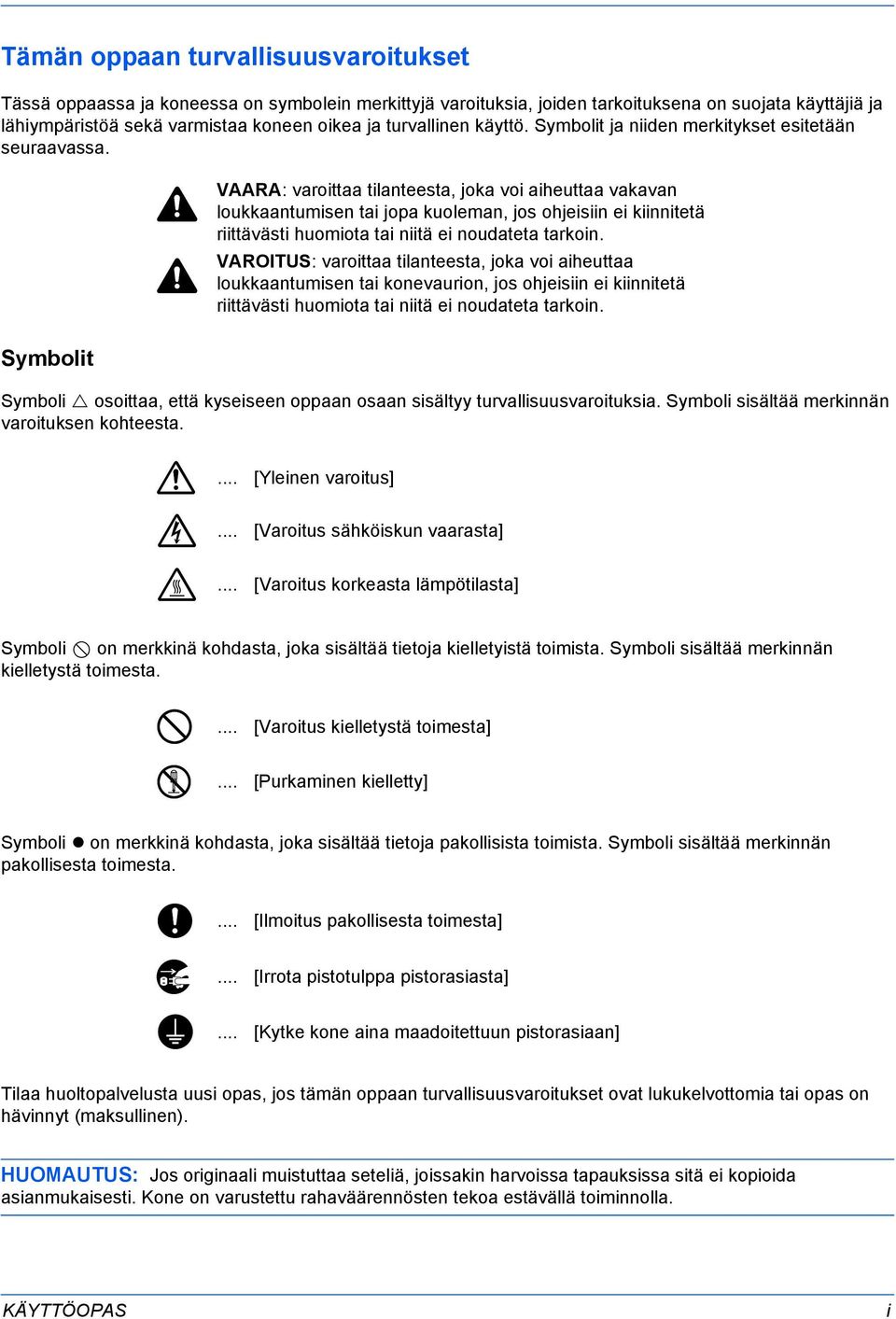
4 Sisällys Sisällys Varoitus/vaaratarrat v Asennuksen varotoimet vi Käytön varotoimet viii Laserturvallisuus xii Virran katkaisuun liittyvät turvaohjeet xiii Kopioinnin/skannauksen oikeudelliset rajoitukset xiv Oikeus- ja turvallisuusasiaa xv 1 Osien nimet Ohjauspaneeli Kone Valmistelut ennen käyttöä Toimitukseen sisältyvien osien tarkistus Liitäntätavan määritys ja kaapelien valmistelu Kaapelien liittäminen Näytön kielen vaihto [Kieli] Päivämäärän ja kellonajan asetus Verkkoasetus (LAN-kaapeliliitäntä) Ohjelmiston asennus COMMAND CENTER (Sähköpostiasetukset) Sähköpostin lähetys Paperin lisäys Originaalien asetus Peruskäyttö Virta päälle/pois päältä Automaattinen virransäästötila Lepotila ja automaattinen lepotila Sisään-/uloskirjautuminen Pika- ja ohjelmanäppäimet Viestinäyttö Kopiointi Tulostus - tulostus sovelluksesta käsin Lähetys Kohteen vahvistusnäyttö Kohteen määritys Töiden peruutus Jäljellä olevan väriaineen ja paperin tarkistus Ohjelma (kopiointi ja lähetys) Huolto Puhdistus Väriainesäiliö Vianetsintä Toimintahäiriöiden selvitys Virheviestien edellyttämät toimet Paperitukosten selvitys ii KÄYTTÖOPAS
5 Sisällys Liite Tekniset tiedot liite-2 Merkkien syöttömenetelmä liite-7 Hakemisto KÄYTTÖOPAS iii
6 Sisällys iv KÄYTTÖOPAS

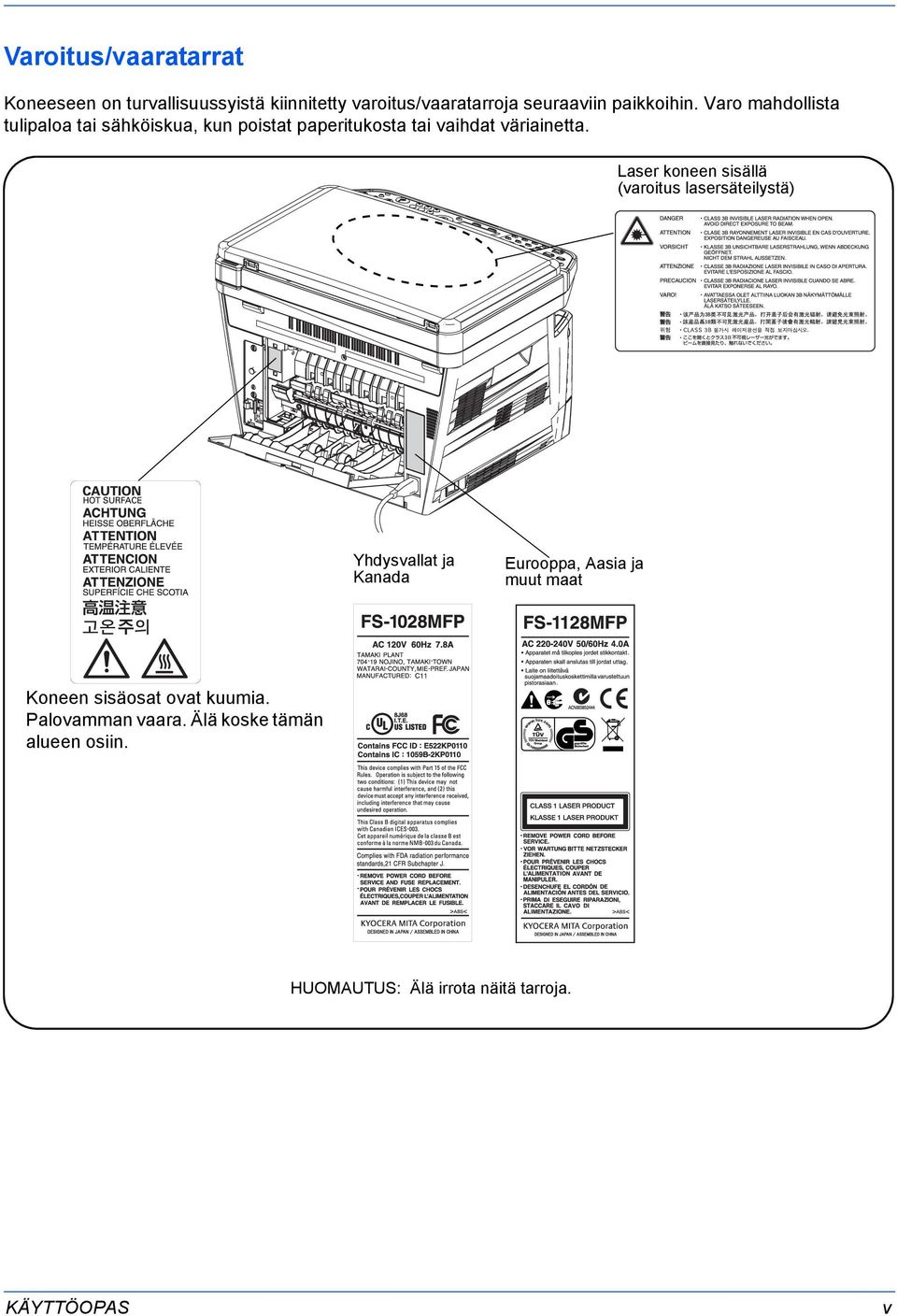
7 Varoitus/vaaratarrat Koneeseen on turvallisuussyistä kiinnitetty varoitus/vaaratarroja seuraaviin paikkoihin. Varo mahdollista tulipaloa tai sähköiskua, kun poistat paperitukosta tai vaihdat väriainetta. Laser koneen sisällä (varoitus lasersäteilystä) Yhdysvallat ja Kanada Eurooppa, Aasia ja muut maat Koneen sisäosat ovat kuumia. Palovamman vaara. Älä koske tämän alueen osiin. HUOMAUTUS: Älä irrota näitä tarroja. KÄYTTÖOPAS v
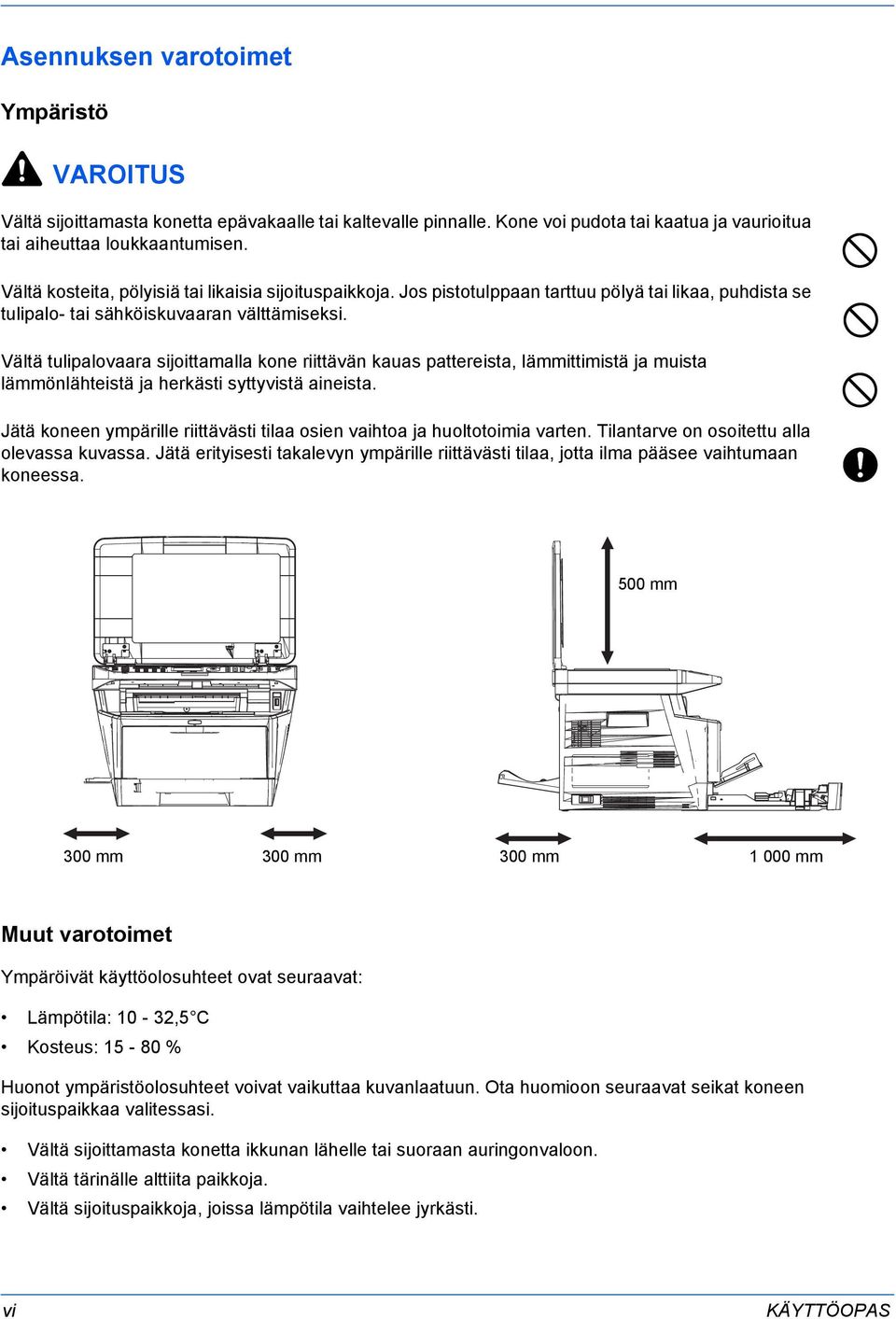
8 Asennuksen varotoimet Ympäristö VAROITUS Vältä sijoittamasta konetta epävakaalle tai kaltevalle pinnalle. Kone voi pudota tai kaatua ja vaurioitua tai aiheuttaa loukkaantumisen. Vältä kosteita, pölyisiä tai likaisia sijoituspaikkoja. Jos pistotulppaan tarttuu pölyä tai likaa, puhdista se tulipalo- tai sähköiskuvaaran välttämiseksi. Vältä tulipalovaara sijoittamalla kone riittävän kauas pattereista, lämmittimistä ja muista lämmönlähteistä ja herkästi syttyvistä aineista. Jätä koneen ympärille riittävästi tilaa osien vaihtoa ja huoltotoimia varten. Tilantarve on osoitettu alla olevassa kuvassa. Jätä erityisesti takalevyn ympärille riittävästi tilaa, jotta ilma pääsee vaihtumaan koneessa. 500 mm 300 mm 300 mm 300 mm mm Muut varotoimet Ympäröivät käyttöolosuhteet ovat seuraavat: Lämpötila: 10-32,5 C Kosteus: % Huonot ympäristöolosuhteet voivat vaikuttaa kuvanlaatuun. Ota huomioon seuraavat seikat koneen sijoituspaikkaa valitessasi. Vältä sijoittamasta konetta ikkunan lähelle tai suoraan auringonvaloon. Vältä tärinälle alttiita paikkoja. Vältä sijoituspaikkoja, joissa lämpötila vaihtelee jyrkästi. vi KÄYTTÖOPAS
9 Vältä paikkoja, joissa kone altistuu suoraan kuumalle tai kylmälle ilmalle. Vältä paikkoja, joissa on huono ilmanvaihto. Rullapyörät voivat vahingoittaa arkaa lattiapintaa, kun konetta siirretään asennuksen jälkeen. Kopioinnin aikana vapautuu otsonia. Sen määrä on kuitenkin niin vähäinen, että se ei ole terveydelle haitallista. Jos konetta kuitenkin käytetään pitkän aikaa huonosti ilmastoidussa huoneessa tai kopioita tehdään erittäin paljon, haju voi muodostua epämiellyttäväksi. Huolehdi kopiointihuoneen hyvästä ilmanvaihdosta, jotta työympäristö säilyy asianmukaisena. Virtalähde/koneen maadoitus VAARA Käytä vain virtalähdettä, jonka jännite vastaa koneen teknisiä tietoja. Vältä useiden laitteiden kytkemistä samaan pistorasiaan. Vaarana on tulipalo tai sähköisku. Työnnä pistotulppa tiukasti pistorasiaan ja sähköliitin koneeseen. Jos pistotulpan piikkien ympärille kerääntyy pölyä tai metalliesineet joutuvat kosketuksiin pistotulpan piikkien kanssa, vaarana on tulipalo tai sähköisku. Puutteellinen sähkökosketus saattaa aiheuttaa ylikuumenemista ja syttymisen. Kytke kone aina maadoitettuun pistorasiaan oikosulun aiheuttaman tulipalo- tai sähköiskuvaaran välttämiseksi. Jos maadoitettu kytkentä ei ole mahdollinen, ota yhteys huoltoteknikkoon. Muut varotoimet Kytke pistotulppa mahdollisimman lähellä olevaan pistorasiaan. Muovipussien käsittely VAARA Pidä koneen käyttöön liittyvät muovipussit poissa lasten ulottuvilta. Muovi voi painua nenää ja suuta vasten ja aiheuttaa tukehtumisen. KÄYTTÖOPAS vii
10 Käytön varotoimet Koneen käyttöä koskevat varoitukset VAARA Älä aseta metalliesineitä tai vettä sisältäviä astioita (esimerkiksi kukkamaljakoita, kukkaruukkuja tai kuppeja) koneen päälle tai lähelle. Esineiden putoaminen tai veden valuminen koneen sisään muodostaa tulipalo- ja sähköiskuvaaran. Älä irrota koneen suojalevyjä. Niiden takana olevat jännitteiset osat muodostavat sähköiskuvaaran. Älä vahingoita, riko tai yritä korjata virtajohtoa. Älä aseta johdon päälle raskaita esineitä, vedä johtoa tarpeettomasti tai vahingoita johtoa millään tavoin. Vaarana on tulipalo tai sähköisku. Älä koskaan yritä korjata tai purkaa konetta tai sen osia. Vaarana on loukkaantuminen, tulipalo, sähköisku tai laserille altistuminen. Jos lasersäde vuotaa ulos, se voi aiheuttaa näkövammoja. Jos kone kuumenee voimakkaasti, siitä tulee savua tai outoa hajua tai havaitset jotakin muuta poikkeavaa, vaarana on tulipalo tai sähköisku. Katkaise virta päävirtakytkimellä välittömästi, irrota ehdottomasti pistotulppa pistorasiasta ja ota yhteys huoltoteknikkoon. Jos koneeseen putoaa jotain haitallista (esimerkiksi paperiliittimiä, vettä tai muita nesteitä), katkaise virta heti päävirtakytkimellä. Irrota pistotulppa pistorasiasta tulipalo- tai sähköiskuvaaran välttämiseksi. Ota sitten yhteys huoltoteknikkoon. Älä irrota tai kytke pistotulppaa märin käsin, sillä vaarana on sähköisku. Ota aina yhteys huoltoteknikkoon, kun koneen sisäosia pitää huoltaa tai korjata. viii KÄYTTÖOPAS
11 VAROITUS Älä vedä virtajohdosta, kun irrotat pistotulppaa pistorasiasta. Jos vedät virtajohdosta, se voi vahingoittua ja muodostaa tulipalo- tai sähköiskuvaaran. (Tartu aina pistotulppaan, kun irrotat sen pistorasiasta.) Irrota aina koneen pistotulppa pistorasiasta, ennen kuin siirrät konetta. Jos virtajohto vahingoittuu, vaarana on tulipalo tai sähköisku. Pidä aina kiinni merkityistä kohdista, kun nostat tai siirrät konetta. Jos kone on käyttämättömänä (esimerkiksi työpäivän päätyttyä), katkaise virta päävirtakytkimellä. Jos konetta ei käytetä pitkään aikaan (esim. loma), irrota pistotulppa pistorasiasta turvallisuussyistä. Jos koneeseen on asennettu lisävarusteena saatava faksi, faksien lähetys ja vastaanotto ei toimi, kun koneen virta on katkaistu päävirtakytkimellä. Irrota turvallisuussyistä koneen pistotulppa aina pistorasiasta ennen kuin aloitat puhdistustyöt. Jos koneen sisälle kertyy pölyä, se voi aiheuttaa tulipalon tai muita ongelmia. Siksi on suositeltavaa pyytää huoltoteknikkoa puhdistamaan koneen sisäosat. Puhdistuksesta on erityisesti hyötyä, jos se tehdään ennen kosteaa vuodenaikaa. Pyydä huoltoteknikolta hinta-arviota koneen sisäosien puhdistuksesta. Muut varotoimet Älä aseta raskaita esineitä koneen päälle tai vahingoita sitä muuten. Älä avaa etukantta, katkaise virtaa tai irrota pistotulppaa kopioinnin aikana. Kun konetta pitää nostaa tai siirtää, ota yhteys huoltoteknikkoon. Älä koske sähköosiin, kuten liittimiin tai piirilevyihin. Staattinen sähkö voi vahingoittaa niitä. Älä yritä suorittaa toimenpiteitä, joita ei selitetä tässä oppaassa. Varoitus: Muiden kuin tässä oppaassa selostettujen tarkistusten tai säätöjen suorittaminen voi johtaa vaaralliseen altistumiseen säteilylle. Älä katso suoraan valotusvaloon. Se voi ärsyttää tai väsyttää silmiä. KÄYTTÖOPAS ix
12 Kulutustarvikkeiden käsittelyä koskevat varoitukset VAROITUS Älä yritä hävittää väriaine- tai jäteväriainesäiliötä polttamalla. Kipinät voivat aiheuttaa palovammoja. Pidä väriaine- ja jäteväriainesäiliö poissa lasten ulottuvilta. Jos väriaine- tai jäteväriainesäiliöstä läikkyy väriä, varo hengittämästä tai nielemästä sitä äläkä päästä sitä kosketuksiin silmien tai ihon kanssa. Jos kuitenkin vahingossa hengität väriaineen höyryä, siirry raittiiseen ilmaan ja huuhtele suusi perusteellisesti suurella määrällä vettä. Jos sinua yskittää, ota yhteys lääkäriin. Jos vahingossa nielet väriainetta, huuhtele suusi vedellä ja juo 1-2 lasillista vettä, jotta vatsalaukun sisältö laimenee. Ota tarvittaessa yhteys lääkäriin. Jos saat väriainetta silmiisi, huuhtele ne perusteellisesti vedellä. Jos silmät tuntuvat aroilta, ota yhteys lääkäriin. Jos väriainetta joutuu iholle, pese se saippualla ja vedellä. Älä yritä avata tai rikkoa väriaine- tai jäteväriainesäiliötä. Jos käytössä on FS-1128MFP ja virta on katkaistu päävirtakytkimestä, faksien lähetys ja vastaanotto ei toimi. Älä katkaise virtaa päävirtakytkimestä, vaan aseta kone lepotilaan painamalla ohjauspaneelin Powernäppäintä. x KÄYTTÖOPAS
13 Muut varotoimet Palauta käytetty väriainesäiliö ja jäteväriainesäiliö jälleenmyyjällesi tai huoltoedustajallesi. Kerätyt väriainesäiliöt ja jäteväriainesäiliöt kierrätetään tai hävitetään asiaankuuluvien määräysten mukaan. Älä säilytä konetta suorassa auringonvalossa. Säilytä kone paikassa, jossa lämpötila on aina alle 40 C ja jossa ei ole voimakkaita lämpötila- ja kosteusvaihteluja. Jos kone on pitkään käyttämättömänä, ota kaikki paperi pois kasetista ja monikäyttölokerosta ja sulje paperi alkuperäiseen, kosteudelta suojaavaan pakkaukseen. KÄYTTÖOPAS xi
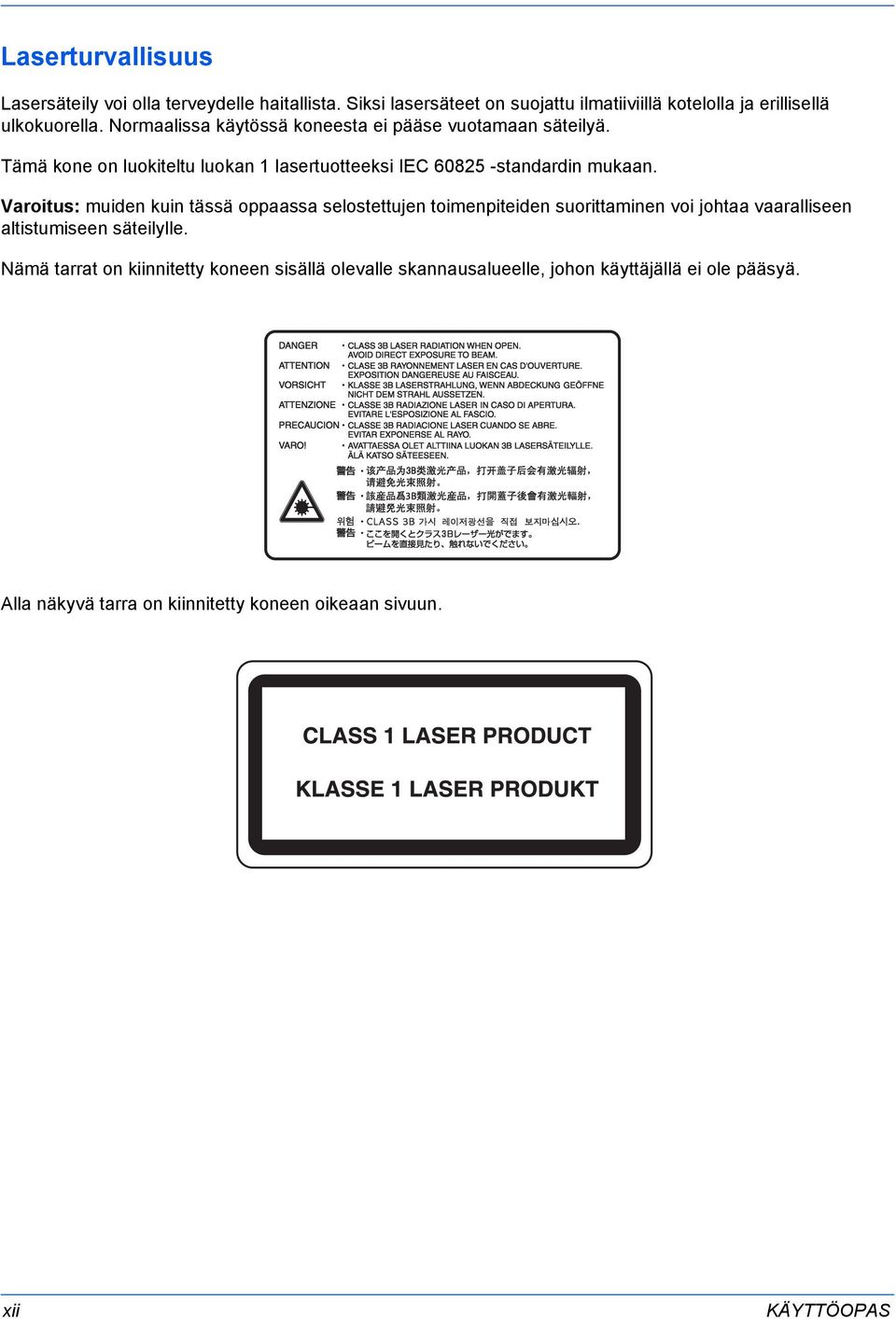
14 Laserturvallisuus Lasersäteily voi olla terveydelle haitallista. Siksi lasersäteet on suojattu ilmatiiviillä kotelolla ja erillisellä ulkokuorella. Normaalissa käytössä koneesta ei pääse vuotamaan säteilyä. Tämä kone on luokiteltu luokan 1 lasertuotteeksi IEC standardin mukaan. Varoitus: muiden kuin tässä oppaassa selostettujen toimenpiteiden suorittaminen voi johtaa vaaralliseen altistumiseen säteilylle. Nämä tarrat on kiinnitetty koneen sisällä olevalle skannausalueelle, johon käyttäjällä ei ole pääsyä. Alla näkyvä tarra on kiinnitetty koneen oikeaan sivuun. xii KÄYTTÖOPAS
15 Virran katkaisuun liittyvät turvaohjeet Varoitus: Pistotulppa toimii koneen päävirtakatkaisimena. Koneen muut kytkimet ovat vain toiminnallisia eivätkä eristä konetta virtalähteestä. VORSICHT: Der Netzstecker ist die Hauptisoliervorrichtung! Die anderen Schalter auf dem Gerät sind nur Funktionsschalter und können nicht verwendet werden, um den Stromfluß im Gerät zu unterbrechen. VAATIMUSTENMUKAISUUSVAKUUTUS: DIREKTIIVIT 2004/108/EY, 2006/95/EY, 93/68/ETY ja 1999/5/EY Otamme täyden vastuun siitä, että tuote, jota tämä vakuutus koskee, täyttää seuraavien standardien vaatimukset. EN EN Luokka B EN EN EN EN EN EN Radiotaajuuslähetin Tämä kone sisältää lähetinmoduulin. Valmistajana takaamme, että kone täyttää direktiivin 1999/5/EY keskeiset vaatimukset ja muut asiaan kuuluvat määräykset. Radiotunnistetekniikka Joissakin maissa tässä koneessa väriainesäiliön tunnistukseen käytettävän radiotunnistetekniikan käyttö voi olla luvanvaraista ja sitä voidaan rajoittaa. HUOMAUTUS: Jos kone on merkitty ylirastitun jätesäiliön symbolilla, siihen sisältyy Euroopan parlamentin ja neuvoston direktiivin 2006/66/EY (paristo- ja akkudirektiivi) mukainen akku. Älä poista ja hävitä koneeseen kuuluvia akkuja. KÄYTTÖOPAS xiii
16 Kopioinnin/skannauksen oikeudelliset rajoitukset Tekijänoikeussuojan alaisen aineiston kopiointi/skannaus ilman tekijänoikeuksien haltijan lupaa voi olla kiellettyä. Seuraavan aineiston kopiointi/skannaus on kiellettyä. Seurauksena saattaa olla lakisääteisiä sanktioita. Aineistoluettelo ei välttämättä ole tyhjentävä. Älä kopioi/skannaa aineistoa, jonka kopioinnin/skannauksen tiedät olevan kiellettyä. Sekit Setelit Arvopaperit Leimamerkit Passi Sertifikaatit Paikalliset lait ja säännökset voivat kieltää tai rajoittaa muiden edellä mainitsemattomien tekstien ja asiakirjojen kopiointia/skannausta. xiv KÄYTTÖOPAS
17 Oikeus- ja turvallisuusasiaa Tutustu seuraaviin tietoihin ennen koneen käyttöä. Tässä luvussa käsitellään seuraavia aiheita: Oikeusasiaa... xvi Kauppanimet...xvii Energiansäästön ohjaustoiminto... xxi Automaattinen kaksipuolinen kopiointi... xxi Kierrätetyn paperin käyttö... xxi Energy Star (ENERGY STAR ) -ohjelma... xxi Tietoja tästä käyttöoppaasta...xxii KÄYTTÖOPAS xv
18 Oikeusasiaa Tämän oppaan tai sen osien kopiointi tai muu jäljennös ilman ennakkoon hankittua Kyocera Mita Corporationin kirjallista lupaa on kielletty. xvi KÄYTTÖOPAS
19 Kauppanimet PRESCRIBE ja ECOSYS ovat Kyocera Corporationin tavaramerkkejä. KPDL on Kyocera Corporationin tavaramerkki. Microsoft, MS-DOS, Windows, Windows NT ja Internet Explorer ovat Microsoft Corporationin rekisteröityjä tavaramerkkejä Yhdysvalloissa ja/tai muissa maissa. Windows Me, Windows XP ja Windows Vista ovat Microsoft Corporationin tavaramerkkejä. PCL on Hewlett-Packard Companyn tavaramerkki. Adobe Acrobat, Adobe Reader ja PostScript ovat Adobe Systems Incorporatedin tavaramerkkejä. Ethernet on Xerox Corporationin rekisteröity tavaramerkki. Novell ja NetWare ovat Novell, Inc:n rekisteröityjä tavaramerkkejä. IBM ja IBM PC/AT ovat International Business Machines Corporationin tavaramerkkejä. Power PC on IBM:n tavaramerkki Yhdysvalloissa ja/tai muissa maissa. AppleTalk on Apple Computer, Inc:n rekisteröity tavaramerkki. Tämä kone on kehitetty Wind River Systems, Inc:n sulautetun tosiaikaisen Tornado -käyttöjärjestelmän avulla. TrueType on Apple Computer, Inc:n rekisteröity tavaramerkki. TypeBankG-B, TypeBankM-M ja Typebank-OCR ovat TypeBank -tavaramerkkejä. Kaikkia tähän koneeseen asennettujen eurooppalaisten kielten fontteja käytetään Monotype Imaging Inc:n kanssa tehdyn lisensointisopimuksen alaisena. Helvetica, Palatino ja Times ovat Linotype-Hell AG:n rekisteröityjä tavaramerkkejä. ITC Avant Garde Gothic, ITC Bookman, ITC ZapfChancery ja ITC ZapfDingbats ovat International Typeface Corporationin rekisteröityjä tavaramerkkejä. Tähän koneeseen on asennettu Monotype Imaging Inc:n UFST MicroType -fontit. Koneessa oleva ohjelmisto sisältää Independent JPEG Groupin kehittämiä moduuleja. Kaikki muut merkit ja tuotenimet ovat omistajiensa tavaramerkkejä tai rekisteröityjä tavaramerkkejä. Symboleita ja ei käytetä tässä käyttöoppaassa. KÄYTTÖOPAS xvii
20 GPL Koneen laiteohjelmisto käyttää osia GPL-koodeista ( Tutustu osoitteessa siihen, miten GPL-koodeja voidaan ottaa käyttöön. Open SSL License Copyright (c) The OpenSSL Project. All rights reserved. Redistribution and use in source and binary forms, with or without modification, are permitted provided that the following conditions are met: 1 Redistributions of source code must retain the above copyright notice, this list of conditions and the following disclaimer. 2 Redistributions in binary form must reproduce the above copyright notice, this list of conditions and the following disclaimer in the documentation and/or other materials provided with the distribution. 3 All advertising materials mentioning features or use of this software must display the following acknowledgment: This product includes software developed by the OpenSSL Project for use in the OpenSSL Toolkit. ( / 4 The names OpenSSL Toolkit and OpenSSL Project must not be used to endorse or promote products derived from this software without prior written permission. For written permission, please contact [email protected]. 5 Products derived from this software may not be called OpenSSL nor may OpenSSL appear in their names without prior written permission of the OpenSSL Project. 6 Redistributions of any form whatsoever must retain the following acknowledgment: This product includes software developed by the OpenSSL Project for use in the OpenSSL Toolkit ( THIS SOFTWARE IS PROVIDED BY THE OpenSSL PROJECT AS IS AND ANY EXPRESSED OR IMPLIED WARRANTIES, INCLUDING, BUT NOT LIMITED TO, THE IMPLIED WARRANTIES OF MERCHANTABILITY AND FITNESS FOR A PARTICULAR PURPOSE ARE DISCLAIMED. IN NO EVENT SHALL THE OpenSSL PROJECT OR ITS CONTRIBUTORS BE LIABLE FOR ANY DIRECT, INDIRECT, INCIDENTAL, SPECIAL, EXEMPLARY, OR CONSEQUENTIAL DAMAGES (INCLUDING, BUT NOT LIMITED TO, PROCUREMENT OF SUBSTITUTE GOODS OR SERVICES; LOSS OF USE, DATA, OR PROFITS; OR BUSINESS INTERRUPTION) HOWEVER CAUSED AND ON ANY THEORY OF LIABILITY, WHETHER IN CONTRACT, STRICT LIABILITY, OR TORT (INCLUDING NEGLIGENCE OR OTHERWISE) ARISING IN ANY WAY OUT OF THE USE OF THIS SOFTWARE, EVEN IF ADVISED OF THE POSSIBILITY OF SUCH DAMAGE. xviii KÄYTTÖOPAS
21 Original SSLeay License Copyright (C) Eric Young All rights reserved. This package is an SSL implementation written by Eric Young The implementation was written so as to conform with Netscapes SSL. This library is free for commercial and non-commercial use as long as the following conditions are aheared to. The following conditions apply to all code found in this distribution, be it the RC4, RSA, lhash, DES, etc., code; not just the SSL code. The SSL documentation included with this distribution is covered by the same copyright terms except that the holder is Tim Hudson Copyright remains Eric Young s, and as such any Copyright notices in the code are not to be removed. If this package is used in a product, Eric Young should be given attribution as the author of the parts of the library used. This can be in the form of a textual message at program startup or in documentation (online or textual) provided with the package. Redistribution and use in source and binary forms, with or without modification, are permitted provided that the following conditions are met: 1 Redistributions of source code must retain the copyright notice, this list of conditions and the following disclaimer. 2 Redistributions in binary form must reproduce the above copyright notice, this list of conditions and the following disclaimer in the documentation and/or other materials provided with the distribution. 3 All advertising materials mentioning features or use of this software must display the following acknowledgement: This product includes cryptographic software written by Eric Young ([email protected]) The word cryptographic can be left out if the rouines from the library being used are not cryptographic related :-). 4 If you include any Windows specific code (or a derivative thereof) from the apps directory (application code) you must include an acknowledgement: This product includes software written by Tim Hudson ([email protected]) THIS SOFTWARE IS PROVIDED BY ERIC YOUNG AS IS AND ANY EXPRESS OR IMPLIED WARRANTIES, INCLUDING, BUT NOT LIMITED TO, THE IMPLIED WARRANTIES OF MERCHANTABILITY AND FITNESS FOR A PARTICULAR PURPOSE ARE DISCLAIMED. IN NO EVENT SHALL THE AUTHOR OR CONTRIBUTORS BE LIABLE FOR ANY DIRECT, INDIRECT, INCIDENTAL, SPECIAL, EXEMPLARY, OR CONSEQUENTIAL DAMAGES (INCLUDING, BUT NOT LIMITED TO, PROCUREMENT OF SUBSTITUTE GOODS OR SERVICES; LOSS OF USE, DATA, OR PROFITS; OR BUSINESS INTERRUPTION) HOWEVER CAUSED AND ON ANY THEORY OF LIABILITY, WHETHER IN CONTRACT, STRICT LIABILITY, OR TORT (INCLUDING NEGLIGENCE OR OTHERWISE) ARISING IN ANY WAY OUT OF THE USE OF THIS SOFTWARE, EVEN IF ADVISED OF THE POSSIBILITY OF SUCH DAMAGE. The licence and distribution terms for any publically available version or derivative of this code cannot be changed. i.e. this code cannot simply be copied and put under another distribution licence [including the GNU Public Licence.] KÄYTTÖOPAS xix
22 Monotype Imaging License Agreement 1 Software shall mean the digitally encoded, machine readable, scalable outline data as encoded in a special format as well as the UFST Software. 2 You agree to accept a non-exclusive license to use the Software to reproduce and display weights, styles and versions of letters, numerals, characters and symbols (Typefaces) solely for your own customary business or personal purposes at the address stated on the registration card you return to Monotype Imaging. Under the terms of this License Agreement, you have the right to use the Fonts on up to three printers. If you need to have access to the fonts on more than three printers, you need to acquire a multiuser license agreement which can be obtained from Monotype Imaging. Monotype Imaging retains all rights, title and interest to the Software and Typefaces and no rights are granted to you other than a License to use the Software on the terms expressly set forth in this Agreement. 3 To protect proprietary rights of Monotype Imaging, you agree to maintain the Software and other proprietary information concerning the Typefaces in strict confidence and to establish reasonable procedures regulating access to and use of the Software and Typefaces. 4 You agree not to duplicate or copy the Software or Typefaces, except that you may make one backup copy. You agree that any such copy shall contain the same proprietary notices as those appearing on the original. 5 This License shall continue until the last use of the Software and Typefaces, unless sooner terminated. This License may be terminated by Monotype Imaging if you fail to comply with the terms of this License and such failure is not remedied within thirty (30) days after notice from Monotype Imaging. When this License expires or is terminated, you shall either return to Monotype Imaging or destroy all copies of the Software and Typefaces and documentation as requested. 6 You agree that you will not modify, alter, disassemble, decrypt, reverse engineer or decompile the Software. 7 Monotype Imaging warrants that for ninety (90) days after delivery, the Software will perform in accordance with Monotype Imaging-published specifications, and the diskette will be free from defects in material and workmanship. Monotype Imaging does not warrant that the Software is free from all bugs, errors and omissions. The parties agree that all other warranties, expressed or implied, including warranties of fitness for a particular purpose and merchantability, are excluded. 8 Your exclusive remedy and the sole liability of Monotype Imaging in connection with the Software and Typefaces is repair or replacement of defective parts, upon their return to Monotype Imaging. In no event will Monotype Imaging be liable for lost profits, lost data, or any other incidental or consequential damages, or any damages caused by abuse or misapplication of the Software and Typefaces. 9 Massachusetts U.S.A. law governs this Agreement. 10 You shall not sublicense, sell, lease, or otherwise transfer the Software and/or Typefaces without the prior written consent of Monotype Imaging. 11 Use, duplication or disclosure by the Government is subject to restrictions as set forth in the Rights in Technical Data and Computer Software clause at FAR , subdivision (b)(3)(ii) or subparagraph (c)(1)(ii), as appropriate. Further use, duplication or disclosure is subject to restrictions applicable to restricted rights software as set forth in FAR (c)(2). 12 You acknowledge that you have read this Agreement, understand it, and agree to be bound by its terms and conditions. Neither party shall be bound by any statement or representation not contained in this Agreement. No change in this Agreement is effective unless written and signed by properly authorized representatives of each party. By opening this diskette package, you agree to accept the terms and conditions of this Agreement. xx KÄYTTÖOPAS
23 Energiansäästön ohjaustoiminto Koneessa on käytössä virransäästötila, jossa energiankulutus laskee tietyn ajan kuluttua siitä, kun konetta on viimeksi käytetty. Samoin siinä on lepotila, jossa tulostus- ja faksitoiminnot pysyvät odotustilassa, mutta energiankulutus laskee minimitasolle. Lepotila kytkeytyy päälle, kun kone on ollut käyttämättömänä tietyn ajan. Virransäästötila Kone siirtyy automaattisesti virransäästötilaan, kun se on ollut käyttämättömänä 2 minuuttia. Tätä aikaa voidaan pidentää. Lisätietoja on kohdassa Automaattinen virransäästötila sivulla 3-4. Lepotila Kone siirtyy automaattisesti lepotilaan, kun se on ollut käyttämättömänä 15 minuuttia. Tätä aikaa voidaan pidentää. Lisätietoja on kohdassa Lepotila ja automaattinen lepotila sivulla 3-5. Automaattinen kaksipuolinen kopiointi Tässä koneessa on kaksipuolinen kopiointi vakiotoimintona. Kun kaksi 1-puolista originaalia kopioidaan yhdelle arkille 2-puolisena kopiona, paperin kulutus vähenee. Lisätietoja on kohdassa Kaksipuolinen kopiointi sivulla Kierrätetyn paperin käyttö Koneessa voidaan käyttää kierrätettyä paperia. Se vähentää ympäristön kuormitusta. Myyjä tai huoltoteknikko antaa tietoja suositeltavista paperityypeistä. Energy Star (ENERGY STAR ) -ohjelma International Energy Star Program -yhteistyökumppanina Kyocera Mita Corporation ilmoittaa, että tämä tuote vastaa International Energy Star Program -ohjeistoa. KÄYTTÖOPAS xxi
24 Tietoja tästä käyttöoppaasta Tämä käyttöopas sisältää seuraavat luvut: Luku 1 - Osien nimet Koneen osien ja ohjauspaneelin näppäinten kuvaukset. Luku 2 - Valmistelut ennen käyttöä Paperin lisäystä, originaalien asetusta, koneen liitäntöjä ja ennen ensimmäistä käyttökertaa tehtäviä määrityksiä koskevat ohjeet. Luku 3 - Peruskäyttö Kopioinnin, tulostuksen ja skannauksen perustoimet. Luku 4 - Huolto Puhdistusta ja väriainesäiliön vaihtoa koskevat ohjeet. Luku 5 - Vianetsintä Virheviestejä, paperitukoksia ja muita ongelmia koskevat toimintaohjeet. Liite Merkkien syöttöohjeet ja koneen tekniset tiedot. Tulostusmateriaaleja ja paperikokoja koskevia tietoja. Sisältää myös sanaston. xxii KÄYTTÖOPAS
25 Oppaassa käytetyt esitystavat Oppaassa käytetään seuraavia esitystapoja kuvauksen sisällön mukaan. Esitystapa Kuvaus Esimerkki Lihavoitu [Normaali] Kursiivi Huomautus Tärkeää Varoitus Viittaa ohjauspaneelin näppäimiin tai tietokoneen näyttöön. Viittaa kosketusnäytön näppäimiin. Viittaa kosketusnäytössä näkyvään viestiin. Käytetään korostamaan avainsanaa, ilmausta tai viittauksia lisätietoihin. Viittaa lisätietoihin tai muihin aiheeseen liittyviin toimintoihin. Viittaa tarvittaviin tai kiellettyihin toimenpiteisiin. Ohjeiden noudattamatta jättäminen saattaa aiheuttaa ongelmia. Viittaa ohjeisiin, joita tulee noudattaa loukkaantumisen ja konevaurioiden välttämiseksi. Paina Start-näppäintä. Paina [OK]. Näyttöön tulee viesti Valmis kopioimaan. Lisätietoja on kohdassa Lepotila ja automaattinen lepotila sivulla 3-5. HUOMAUTUS: TÄRKEÄÄ: VAROITUS: KÄYTTÖOPAS xxv
26 xxvi KÄYTTÖOPAS
27 1 Osien nimet Tässä luvussa kuvataan koneen osat ja ohjauspaneelin näppäimet. Ohjauspaneeli Kone KÄYTTÖOPAS 1-1
28 Osien nimet Ohjauspaneeli Näyttää osoitteistonäytön, jossa voit lisätä, muokata ja poistaa kohteita. Näyttää järjestelmävalikko/määränäytön, jossa voit tarkistaa järjestelmäasetukset ja laskurit. Näyttää tilanäytön, jossa voit tarkistaa tilan, tulostaa tilasivun ja keskeyttää tai peruuttaa käynnissä olevan työn. Näyttää kopiointinäytön, jossa voit tehdä kopioinnissa tarvittavat asetukset. Hakee edellisen kohteen. Syöttää myös tauon kirjoitettaessa faksinumeroa * Näyttää kohteen vahvistusnäytön, jossa voit muokata ja poistaa kohteita. Näyttää kohteen lisäysnäytön, jossa voit lisätä kohteita. Yhdistää ja katkaisee puhelinlinjan vuorotellen lähetettäessä faksia manuaalisesti.* Viestinäyttö Tarkista viestit konetta käyttäessäsi. Valitsee viestinäytön oikeassa alaosassa näytetyn valikon. Näyttää faksinäytön, josta voit lähettää faksin.* Näyttää lähetysnäytön, josta voit lähettää sähköpostiviestin, kansion (SMB/FTP) tai faksin.* Näyttää dokumenttilokeron näytön, jossa voit käyttää dokumenttilokeroa ja USB-muistia. Vilkkuu tietojen lähetyksen aikana. Vilkkuu tulostuksen aikana. Valitsee viestinäytön vasemmassa alaosassa näytetyn valikon. Käytetään pikanäppäinten numeroihin (1-22) tallennettuihin kohteisiin soittamiseen. Vaihtaa pikanäppäinten numeroryhmän (1-11 ja 12-22). Merkkivalo syttyy vaihdettaessa numeroryhmäksi (12-22). * Faksitoiminnot ovat käytettävissä ainoastaan mallissa FS- 1128MFP. 1-2 KÄYTTÖOPAS
29 Osien nimet 1 Valitsee valikon kohdan, siirtää kohdistinta syötettäessä merkkejä, muutettaessa arvoja jne. Valitsee halutun kohteen tai vahvistaa syötetyn arvon. Näyttää kopioinnin, tulostuksen ja lähetyksen ja dokumenttilokeron toimintovalikon. Poistaa syötetyt numerot ja merkit. Nollaa asetukset ja näyttää perusnäytön. Kytkee koneen päälle/pois. Siirtää koneen lepotilaan tai palauttaa sen lepotilasta. Valo palaa, kun koneen virta on päällä. Numeronäppäimet Numeroiden ja symbolien syöttö. Palauttaa viestinäytöltä edelliseen näyttöön. Syttyy tai vilkkuu, kun on tapahtunut virhe. Vilkkuu, kun kone käyttää muistia. Poistaa käynnissä olevan tulostuksen. Päättää toimenpiteen (uloskirjautuu) hallintanäytöllä. Käytetään ohjelmien tallennukseen tai palautukseen. Käynnistää kopioinnin, skannauksen ja asetustoimenpiteiden käsittelyn. KÄYTTÖOPAS 1-3
30 Osien nimet Kone Valotuskansi (ainoastaan FS-1028MFP) 2 Valotuslasi 3 Originaalin kohdistusohjain 4 Ohjauspaneeli 5 Yläkansi 6 Etukansi 7 Rumpuyksikkö 8 Päälatausyksikön puhdistin 9 Lukkovipu 10 Väriainesäiliö 1-4 KÄYTTÖOPAS
31 Osien nimet Ylälokero 12 Paperin pituusohjain 13 Paperin pysäytin 14 Paperin leveysohjaimet 15 Kasetti 16 Paperin leveysohjaimet (MK-lokero) 17 MK- eli monikäyttölokero 18 MK-lokeron jatke KÄYTTÖOPAS 1-5
32 Osien nimet Kiinnitystappi 20 USB-liitäntä 21 Verkkoliitäntä 22 Takakansi 23 Päävirtakytkin 24 Virtajohdon liitäntä 1-6 KÄYTTÖOPAS
33 2 Valmistelut ennen käyttöä Tässä luvussa kerrotaan koneen ensimmäistä käyttöä edeltävistä valmisteluista sekä paperin ja originaalien asetuksesta koneeseen. Toimitukseen sisältyvien osien tarkistus Liitäntätavan määritys ja kaapelien valmistelu Kaapelien liittäminen Näytön kielen vaihto [Kieli] Päivämäärän ja kellonajan asetus Verkkoasetus (LAN-kaapeliliitäntä) Ohjelmiston asennus COMMAND CENTER (Sähköpostiasetukset) Sähköpostin lähetys Paperin lisäys Originaalien asetus KÄYTTÖOPAS 2-1
34 Valmistelut ennen käyttöä Toimitukseen sisältyvien osien tarkistus Tarkista, että toimitukseen sisältyy seuraavat osat. Painettu aineisto CD-ROM (Product Library) CD-ROM (TWAIN-yhteensopiva sovellus) Koneen mukana tulevan CD-ROM-levyn sisältämät dokumentit Seuraavat dokumentit sisältyvät koneen mukana tulevaan CD-ROM-levyyn (Product Library). Voit tutustua niihin tarvittaessa. Dokumentit KYOCERA COMMAND CENTER Operation Guide Printer Driver User Guide Network FAX Driver Operation Guide KM-NET for Direct Printing Operation Guide PRESCRIBE Commands Technical Reference PRESCRIBE Commands Command Reference 2-2 KÄYTTÖOPAS
35 Valmistelut ennen käyttöä Liitäntätavan määritys ja kaapelien valmistelu Tarkista tapa, jolla kone liitetään tietokoneeseen tai verkkoon, ja varaa kaikki tarvittavat kaapelit saataville. Liitäntäesimerkki Alla olevan kuvan avulla voit määrittää tavan, jolla kone liitetään tietokoneeseen tai verkkoon. 2 Skannerin liittäminen tietokoneverkkoon verkkokaapelilla (100 BASE-TX tai 10 BASE-T). Valvojan PC Tulostus COMMAND CENTER Verkkoasetukset, skannerin oletusasetukset, käyttäjän ja kohteen rekisteröinti Monitoimitulostin Verkko Sähköpostin lähetys Lähettää skannattujen originaalien kuvatiedot halutulle vastaanottajalle sähköpostiviestin liitetiedostona. Verkko Lähetys SMB:hen USB Verkko Tallentaa skannatun kuvan datatiedostona tietokoneeseen. Verkkofaksi Verkko Verkko Lähetys FTP:hen Lähettää skannatun kuvan datatiedostona FTP:hen. Faksi Faksi USB TWAIN-skannaus * Faksitoiminnot ovat käytettävissä ainoastaan mallissa FS-1128MFP. USB WIA-skannaus TWAIN ja WIA ovat standardiliitäntöjä ohjelmistosovelluksien ja kuvanmuodostuslaitteiden välillä. KÄYTTÖOPAS 2-3
36 Valmistelut ennen käyttöä Tarvittavien kaapelien valmistelu Seuraavat liitännät ovat käytettävissä koneen liittämiseksi tietokoneeseen. Valmistele tarvittavat kaapelit käytettävän liitännän mukaan. Vakioliitännät Toiminto Liitäntä Tarvittava kaapeli Tulostin/skanneri /verkkofaksi* Verkkoliitäntä LAN (10 BASE-T tai 100 BASE-TX, suojattu) Tulostin/TWAINskannaus/WIAskannaus USB-liitäntä USB 2.0 -yhteensopiva kaapeli (Hi-Speed USB - yhteensopiva, maks. 5,0 m, suojattu) * Verkkofaksi- ja faksitoiminnot ovat käytettävissä ainoastaan mallissa FS-1128MFP. Lisätietoja verkkofaksista on - oppaassa. 2-4 KÄYTTÖOPAS
37 Valmistelut ennen käyttöä Kaapelien liittäminen Liitä kaapelit koneeseen seuraavien ohjeiden mukaan. 1 Katkaise virta päävirtakytkimestä (O). 2 2 Liitä kone tietokoneeseen tai verkkolaitteeseesi. Jos käytät verkkoliitäntää, poista tulppa. 3 Liitä koneen mukana toimitetun virtajohdon toinen pää koneeseen ja toinen pää pistorasiaan. TÄRKEÄÄ: Käytä vain koneen mukana toimitettua virtajohtoa. KÄYTTÖOPAS 2-5
38 Valmistelut ennen käyttöä 4 Kytke virta päävirtakytkimestä ( ). Kone alkaa lämmetä. 5 Kun liität verkkokaapelia, määritä verkkoasetukset. Lisätietoja on kohdassa Verkkoasetus (LANkaapeliliitäntä) sivulla KÄYTTÖOPAS
39 Valmistelut ennen käyttöä Näytön kielen vaihto [Kieli] Valitse viestinäytöllä näytetty kieli. Valitse kieli seuraavien ohjeiden mukaan. 1 Paina pääyksikön ohjauspaneelin System Menu/ Counter -näppäintä. 2 Kirj. Käytt.nimi: L b ******************** Kirj. salasana: Kun suoritat käyttäjän hallintaa, mutta et ole kirjautunut sisään, näkyviin tulee sisäänkirjautumisnäyttö. Kirjoita käyttäjätunnus ja salasana kirjautuaksesi sisään. [Valikko ] [Kirjaudu] HUOMAUTUS: Lisätietoja merkkien syöttämisestä on kohdassa Merkkien syöttömenetelmä kohdassa Liite-7. Jos käyttäjän todennusmenetelmäksi on valittu [Verkkovahvistus], paina [Valikko] (vasen valintanäppäin) valitaksesi todennuskohteen. Järj. val/määrä: a b 5 Käytt ominaisuus 6 Yleiset as. 7 Kopioi [ Poistu ] 2 Valitse [Yleiset as.] Järj. val/määrä -valikosta - tai -näppäimellä. Yleiset as.: a b 1 Kieli 2 Oletusikkuna 3 Ääni [ Poistu ] 3 Paina OK-näppäintä. Näkyviin tulee Yleiset as. - valikko. Kieli: a b 1 *English 2 Deutsch 3 Français 4 Valitse [Kieli] - tai -näppäimellä. 5 Paina OK-näppäintä. Näkyviin tulee kielinäyttö. 6 Valitse haluttu kieli - tai -näppäimellä ja paina OK-näppäintä. Valmis. tulee näkyviin ja näytölle palaa Yleiset as. - valikko. KÄYTTÖOPAS 2-7
40 Valmistelut ennen käyttöä Päivämäärän ja kellonajan asetus Aseta asennuspaikan paikallinen päivämäärä ja kellonaika seuraavien ohjeiden mukaan. Sähköpostiviestin lähetyksen yhteydessä tässä asetettu päivämäärä ja kellonaika tulostetaan sähköpostiviestin otsikkoon. Aseta päivämäärä, kellonaika ja aikaero GMT-aikaan nähden sen perusteella, millä aikavyöhykkeellä konetta käytetään. HUOMAUTUS: Muista asettaa aikaero ennen päivämäärän ja kellonajan asetusta. 1 Kytke virta päävirtakytkimestä. 2 Paina pääyksikön ohjauspaneelin System Menu/ Counter -näppäintä. Kirj. Käytt.nimi: L b ******************** Kirj. salasana: [Valikko ] [Kirjaudu] Kun suoritat käyttäjän hallintaa, mutta et ole kirjautunut sisään, näkyviin tulee sisäänkirjautumisnäyttö. Kirjoita käyttäjätunnus ja salasana kirjautuaksesi sisään. HUOMAUTUS: Jos käyttäjän todennusmenetelmäksi on valittu [Verkkovahvistus], paina [Valikko] (vasen valintanäppäin) valitaksesi todennuskohteen. Järj. val/määrä: a b 5 Käytt ominaisuus 6 Yleiset as. 7 Kopioi [ Poistu ] 3 Valitse [Yleiset as.] Järj. val/määrä -valikosta - tai -näppäimellä. 2-8 KÄYTTÖOPAS
41 Valmistelut ennen käyttöä Yleiset as.: a b 1 Kieli 2 Oletusikkuna 3 Ääni [ Poistu ] 4 Paina OK-näppäintä. Näkyviin tulee Yleiset as. - valikko. 2 Kirj. Käytt.nimi: L b ******************** Kirj. salasana: 5 Valitse [Päivämääräasetus] - tai -näppäimellä. 6 Näkyviin tulee sisäänkirjautumisnäyttö. Kirjoita käyttäjätunnus ja salasana kirjautuaksesi sisään. [Valikko ] [Kirjaudu] Päivämääräasetus: a b 1 Pvm./aika 2 Pvm. muoto 3 Aikavyöhyke [ Poistu ] 7 Paina OK-näppäintä. Näkyviin tulee päivämääräasetusvalikko. Aikavyöhyke: a b 1-12:00 Internati 2-11:00 Midway 3-10:00 Hawaii 8 Valitse [Aikavyöhyke] - tai -näppäimellä. 9 Paina OK-näppäintä. Näkyviin tulee aikavyöhykenäyttö. Päivämääräasetus: a b 2 Pvm. muoto 3 Aikavyöhyke 4 Kesäaika [ Poistu ] 10 Valitse alue - tai -näppäimellä ja paina OKnäppäintä. Valmis. tulee näkyviin ja näytölle palaa päivämääräasetusvalikko. 11 Valitse [Kesäaika] - tai -näppäimellä. KÄYTTÖOPAS 2-9
42 Valmistelut ennen käyttöä Kesäaika: a b 1 *Ei käyt. 2 Käytössä 12 Paina OK-näppäintä. Näkyviin tulee kesäaikanäyttö. 13 Valitse [Käytössä] tai [Ei käyt.] - tai - näppäimellä ja paina OK-näppäintä. Valmis. tulee näkyviin ja näytölle palaa päivämääräasetusvalikko. Päivämääräasetus: a b 1 Pvm./aika 2 Pvm. muoto 3 Aikavyöhyke [ Poistu ] 14 Valitse [Pvm./aika] - tai -näppäimellä. Pvm./aika: a b V KK P (Aikavyöhyke: Tokio ) 15 Paina OK-näppäintä. Näkyviin tulee Pvm./aikanäyttö. 16 Siirrä kohdistinta - tai -näppäimellä, kirjoita vuosi, kuukausi ja päivä - tai -näppäimellä ja paina OK-näppäintä. Pvm./aika: a b T min S 11: 45: 50 (Aikavyöhyke: Tokio ) 17 Siirrä kohdistinta - tai -näppäimellä, kirjoita tunnit, minuutit ja sekunnit - tai -näppäimellä ja paina OK-näppäintä. Valmis. tulee näkyviin ja näytölle palaa päivämääräasetusvalikko. Päivämääräasetus: a b 1 Pvm./aika 2 Pvm. muoto 3 Aikavyöhyke [ Poistu ] 18 Valitse [Pvm. muoto] - tai -näppäimellä KÄYTTÖOPAS
43 Valmistelut ennen käyttöä Pvm. muoto: a b 1 *KK/PP/VVVV 2 PP/KK/VVVV 3 VVVV/KK/PP 19 Paina OK-näppäintä. Näkyviin tulee päivämäärämuodon näyttö Valitse haluamasi näyttömuoto - tai - näppäimellä ja paina OK-näppäintä. Valmis. tulee näkyviin ja näytölle palaa päivämääräasetusvalikko. KÄYTTÖOPAS 2-11
44 Valmistelut ennen käyttöä Verkkoasetus (LAN-kaapeliliitäntä) Kone on varustettu verkkoliitännällä, joka on yhteensopiva TCP/IP (IPv4)-, TCP/IP (IPv6)-, IPX/SPX-, NetBEUI-, IPSec- ja AppleTalk-verkkoprotokollien kanssa. Se mahdollistaa verkkotulostuksen Windows-, Macintosh-, UNIX-, NetWare- ja muissa ympäristöissä. Tässä luvussa selitetään TCP/IP (IPv4) -asetus ja AppleTalk -asetus. TCP/IP (IPv4) -asetus AppleTalk-asetus TCP/IP (IPv4) -asetus (kirjoittamalla IP-osoitteet) Aseta TCP/IP suorittaaksesi liitännän Windows-verkkoon. Aseta IP-osoitteet, aliverkon peitteet ja yhdyskäytävän osoitteet. Oletusasetuksena on TCP/IP-protokolla: Käytössä, DHCP: Käytössä, Bonjour: Ei käyt.. HUOMAUTUS: Hanki lupa verkon valvojalta ennen kuin syötät IP-osoitteet. Aseta TCP/IP (IPv4) seuraavien ohjeiden mukaan. 1 Paina pääyksikön ohjauspaneelin System Menu/ Counter -näppäintä. Kirj. Käytt.nimi: L b ******************** Kirj. salasana: [Valikko ] [Kirjaudu] Kun suoritat käyttäjän hallintaa, mutta et ole kirjautunut sisään, näkyviin tulee sisäänkirjautumisnäyttö. Kirjoita käyttäjätunnus ja salasana kirjautuaksesi sisään. HUOMAUTUS: Lisätietoja merkkien syöttämisestä on kohdassa Merkkien syöttömenetelmä kohdassa Liite-7. Jos käyttäjän todennusmenetelmäksi on valittu [Verkkovahvistus], paina [Valikko] (vasen valintanäppäin) valitaksesi todennuskohteen. Järj. val/määrä: a b 1 Raportti 2 Laskuri 3 Järjestelmä [ Poistu ] 2 Valitse [Järjestelmä] Järj. val/määrä -valikosta - tai -näppäimellä ja paina OK-näppäintä KÄYTTÖOPAS
45 Valmistelut ennen käyttöä Vain valvoja. Järjestelmä: a b 1 Verkkoasetukset 2 I/F ryhmäas. 3 Turvallisuustaso [ Poistu ] TÄRKEÄÄ: Tehdäksesi asetukset sinun tulee kirjautua sisään valvojan käyttäjätunnuksella. Sisäänkirjautumisen käyttäjänimen ja salasanan oletusasetus on Jos olet kirjautunut sisään ilman valvojan oikeuksia, näkyviin tulee Vain valvoja. ja näyttö palautuu lepotilan näyttöön. 3 Valitse [Verkkoasetukset] järjestelmävalikosta - tai -näppäimellä. 2 Verkkoasetukset: a b 1 TCP/IP-asetus 2 NetWare 3 AppleTalk [ Poistu ] 4 Paina OK-näppäintä. Näkyviin tulee verkkoasetusvalikko. TCP/IP-asetus: a b 1 TCP/IP 2 IPv4 Asetus 3 IPv6 Asetus [ Poistu ] 5 Valitse [TCP/IP-asetus] - tai -näppäimellä. 6 Paina OK-näppäintä. Näkyviin tulee TCP/IPasetusvalikko. TCP/IP: a b 1 Ei käyt. 2 *Käytössä 7 Valitse [TCP/IP] - tai -näppäimellä. 8 Paina OK-näppäintä. Näkyviin tulee TCP/IPnäyttö. KÄYTTÖOPAS 2-13
46 Valmistelut ennen käyttöä 9 Valitse [Käytössä] - tai -näppäimellä ja paina OK-näppäintä. Valmis. tulee näkyviin ja näytölle palaa TCP/IPasetusvalikko. TCP/IP-asetus: a b 1 TCP/IP 2 IPv4 Asetus 3 IPv6 Asetus [ Poistu ] 10 Valitse [IPv4 Asetus] - tai -näppäimellä. IPv4 Asetus: a b 1 DHCP 2 Bonjour 3 IP-osoite [ Poistu ] 11 Paina OK-näppäintä. Näkyviin tulee IPv4 Asetus - valikko. 12 Valitse [DHCP] - tai -näppäimellä. DHCP: a b 1 Ei käyt. 2 *Käytössä 13 Paina OK-näppäintä. Näkyviin tulee DHCP-näyttö. 14 Valitse [Ei käyt.] - tai -näppäimellä ja paina OKnäppäintä. Valmis. tulee näkyviin ja näytölle palaa IPv4 Asetus -valikko. IPv4 Asetus: a b 1 DHCP 2 Bonjour 3 IP-osoite [ Poistu ] 15 Valitse [Bonjour] - tai -näppäimellä. Bonjour: a b 1 *Ei käyt. 2 Käytössä 16 Paina OK-näppäintä. Näkyviin tulee Bonjournäyttö KÄYTTÖOPAS
47 Valmistelut ennen käyttöä IPv4 Asetus: a b 1 DHCP 2 Bonjour 3 IP-osoite [ Poistu ] 17 Valitse [Ei käyt.] - tai -näppäimellä ja paina OKnäppäintä. Valmis. tulee näkyviin ja näytölle palaa IPv4 Asetus -valikko. 18 Valitse [IP-osoite] - tai -näppäimellä. 2 IP-osoite: a b 19 Paina OK-näppäintä. Näkyviin tulee IP-osoitteen näyttö Syötä IP-osoite nuolinäppäimillä. Siirrä kohdistinta vaakasuunnassa - tai - näppäimellä. Syötä IP-osoite - tai -näppäimellä tai numeronäppäimillä. Jokaisen kolmen luvun ryhmän asetus voi olla IP-osoite: b TÄRKEÄÄ: Kun DHCP-asetus (sivu 2-18) on [Käytössä], nykyinen IP-osoite tulee näkyviin eikä sitä voida muuttaa. Kun asetat IP-osoitetta, aseta DHCP-asetukseksi (sivu 2-18) Ei käyt. 21 Paina OK-näppäintä. Valmis. tulee näkyviin ja näytölle palaa IPv4 Asetus -valikko. IPv4 Asetus: a b 3 IP-osoite 4 Aliverkon peite 5 Oletusväylä [ Poistu ] 22 Valitse [Aliverkon peite] - tai -näppäimellä. KÄYTTÖOPAS 2-15
48 Valmistelut ennen käyttöä Aliverkon peite: a b 23 Paina OK-näppäintä. Näkyviin tulee aliverkon peitteen näyttö Syötä aliverkon peite nuolinäppäimillä. Siirrä kohdistinta vaakasuunnassa - tai - näppäimellä. Syötä aliverkon peite - tai -näppäimellä tai numeronäppäimillä. Jokaisen kolmen luvun ryhmän asetus voi olla TÄRKEÄÄ: Jos DHCP-asetus (sivu 2-18) on [Käytössä], näkyviin tulee nykyinen aliverkon peite eikä sitä voida muuttaa. Kun asetat aliverkon peitettä, aseta DHCP-asetukseksi (sivu 2-18) Ei käyt. 25 Paina OK-näppäintä. Valmis. tulee näkyviin ja näytölle palaa IPv4 Asetus -valikko. IPv4 Asetus: a b 3 IP-osoite 4 Aliverkon peite 5 Oletusväylä [ Poistu ] 26 Valitse [Oletusväylä] - tai -näppäimellä. Oletusväylä: a b 27 Paina OK-näppäintä. Näkyviin tulee oletusväylän näyttö Syötä oletusväylä nuolinäppäimillä. Siirrä kohdistinta vaakasuunnassa - tai - näppäimellä. Syötä oletusväylä - tai -näppäimellä tai numeronäppäimillä. Jokaisen kolmen luvun ryhmän asetus voi olla KÄYTTÖOPAS
49 Valmistelut ennen käyttöä TÄRKEÄÄ: Jos DHCP-asetus (sivu 2-18) on [Käytössä], näkyviin tulee nykyinen oletusväylä eikä sitä voida muuttaa. Kun asetat oletusväylää, aseta DHCP-asetukseksi (sivu 2-18) Ei käyt Paina OK-näppäintä. Valmis. tulee näkyviin ja näytölle palaa IPv4 Asetus -valikko. KÄYTTÖOPAS 2-17
50 Valmistelut ennen käyttöä DHCP-asetus Valitse, haluatko käyttää DHCP-palvelinta. Oletusasetus on Käytössä. Määritä DHCP-asetus seuraavien ohjeiden mukaan. 1 Paina pääyksikön ohjauspaneelin System Menu/ Counter -näppäintä. Kirj. Käytt.nimi: L b ******************** Kirj. salasana: [Valikko ] [Kirjaudu] Kun suoritat käyttäjän hallintaa, mutta et ole kirjautunut sisään, näkyviin tulee sisäänkirjautumisnäyttö. Kirjoita käyttäjätunnus ja salasana kirjautuaksesi sisään. HUOMAUTUS: Lisätietoja merkkien syöttämisestä on kohdassa Merkkien syöttömenetelmä kohdassa Liite-7. Jos käyttäjän todennusmenetelmäksi on valittu [Verkkovahvistus], paina [Valikko] (vasen valintanäppäin) valitaksesi todennuskohteen. Järj. val/määrä: a b 1 Raportti 2 Laskuri 3 Järjestelmä [ Poistu ] 2 Valitse [Järjestelmä] Järj. val/määrä -valikosta - tai -näppäimellä ja paina OK-näppäintä. Vain valvoja. TÄRKEÄÄ: Tehdäksesi asetukset sinun tulee kirjautua sisään valvojan käyttäjätunnuksella. Jos olet kirjautunut sisään ilman valvojan oikeuksia, näkyviin tulee Vain valvoja. ja näyttö palautuu lepotilan näyttöön. Järjestelmä: a b 1 Verkkoasetukset 2 I/F ryhmäas. 3 Turvallisuustaso [ Poistu ] 3 Valitse [Verkkoasetukset] järjestelmävalikosta - tai -näppäimellä KÄYTTÖOPAS
51 Valmistelut ennen käyttöä Verkkoasetukset: a b 1 TCP/IP-asetus 2 NetWare 3 AppleTalk [ Poistu ] 4 Paina OK-näppäintä. Näkyviin tulee verkkoasetusvalikko. 2 TCP/IP-asetus: a b 1 TCP/IP 2 IPv4 Asetus 3 IPv6 Asetus [ Poistu ] 5 Valitse [TCP/IP-asetus] - tai -näppäimellä. 6 Paina OK-näppäintä. Näkyviin tulee TCP/IPasetusvalikko. TCP/IP: a b 1 Ei käyt. 2 *Käytössä 7 Valitse [TCP/IP] - tai -näppäimellä. 8 Paina OK-näppäintä. Näkyviin tulee TCP/IPnäyttö. TCP/IP-asetus: a b 1 TCP/IP 2 IPv4 Asetus 3 IPv6 Asetus [ Poistu ] 9 Valitse [Käytössä] - tai -näppäimellä ja paina OK-näppäintä. Valmis. tulee näkyviin ja näytölle palaa TCP/IPasetusvalikko. 10 Valitse [IPv4 Asetus] - tai -näppäimellä. IPv4 Asetus: a b 1 DHCP 2 Bonjour 3 IP-osoite [ Poistu ] 11 Paina OK-näppäintä. Näkyviin tulee IPv4 Asetus - valikko. 12 Valitse [DHCP] - tai -näppäimellä. KÄYTTÖOPAS 2-19
52 Valmistelut ennen käyttöä DHCP: a b 1 Ei käyt. 2 *Käytössä 13 Paina OK-näppäintä. Näkyviin tulee DHCP-näyttö. 14 Valitse [Käytössä] tai [Ei käyt.] - tai - näppäimellä ja paina OK-näppäintä. Valmis. tulee näkyviin ja näytölle palaa IPv4 Asetus -valikko. Bonjour-asetukset Valitse, haluatko käyttää Bonjour-protokollaa. Oletusasetus on Ei käyt.. Määritä Bonjour-asetus seuraavien ohjeiden mukaan. 1 Paina pääyksikön ohjauspaneelin System Menu/ Counter -näppäintä. Kirj. Käytt.nimi: L b ******************** Kirj. salasana: [Valikko ] [Kirjaudu] Kun suoritat käyttäjän hallintaa, mutta et ole kirjautunut sisään, näkyviin tulee sisäänkirjautumisnäyttö. Kirjoita käyttäjätunnus ja salasana kirjautuaksesi sisään. HUOMAUTUS: Lisätietoja merkkien syöttämisestä on kohdassa Merkkien syöttömenetelmä kohdassa Liite-7. Jos käyttäjän todennusmenetelmäksi on valittu [Verkkovahvistus], paina [Valikko] (vasen valintanäppäin) valitaksesi todennuskohteen. Järj. val/määrä: a b 1 Raportti 2 Laskuri 3 Järjestelmä [ Poistu ] 2 Valitse [Järjestelmä] Järj. val/määrä -valikosta - tai -näppäimellä ja paina OK-näppäintä KÄYTTÖOPAS
53 Valmistelut ennen käyttöä Vain valvoja. TÄRKEÄÄ: Tehdäksesi asetukset sinun tulee kirjautua sisään valvojan käyttäjätunnuksella. Jos olet kirjautunut sisään ilman valvojan oikeuksia, näkyviin tulee Vain valvoja. ja näyttö palautuu lepotilan näyttöön. 2 Järjestelmä: a b 1 Verkkoasetukset 2 I/F ryhmäas. 3 Turvallisuustaso [ Poistu ] 3 Valitse [Verkkoasetukset] järjestelmävalikosta - tai -näppäimellä. Verkkoasetukset: a b 1 TCP/IP-asetus 2 NetWare 3 AppleTalk [ Poistu ] 4 Paina OK-näppäintä. Näkyviin tulee verkkoasetusvalikko. 5 Valitse [TCP/IP-asetus] - tai -näppäimellä. TCP/IP-asetus: a b 1 TCP/IP 2 IPv4 Asetus 3 IPv6 Asetus [ Poistu ] 6 Paina OK-näppäintä. Näkyviin tulee TCP/IPasetusvalikko. 7 Valitse [TCP/IP] - tai -näppäimellä. TCP/IP: a b 1 Ei käyt. 2 *Käytössä 8 Paina OK-näppäintä. Näkyviin tulee TCP/IPnäyttö. 9 Valitse [Käytössä] - tai -näppäimellä ja paina OK-näppäintä. Valmis. tulee näkyviin ja näytölle palaa TCP/IPasetusvalikko. KÄYTTÖOPAS 2-21
54 Valmistelut ennen käyttöä TCP/IP-asetus: a b 1 TCP/IP 2 IPv4 Asetus 3 IPv6 Asetus [ Poistu ] 10 Valitse [IPv4 Asetus] - tai -näppäimellä. IPv4 Asetus: a b 1 DHCP 2 Bonjour 3 IP-osoite [ Poistu ] 11 Paina OK-näppäintä. Näkyviin tulee IPv4 Asetus - valikko. 12 Valitse [Bonjour] - tai -näppäimellä. Bonjour: a b 1 *Ei käyt. 2 Käytössä 13 Paina OK-näppäintä. Näkyviin tulee Bonjournäyttö. 14 Valitse [Käytössä] tai [Ei käyt.] - tai - näppäimellä ja paina OK-näppäintä. Valmis. tulee näkyviin ja näytölle palaa IPv4 Asetus -valikko. AppleTalk-asetus Valitse Apple Talk-verkkoliitäntä. Oletusasetus on Käytössä. Määritä AppleTalk-asetus seuraavien ohjeiden mukaan. 1 Paina pääyksikön ohjauspaneelin System Menu/ Counter -näppäintä. Kirj. Käytt.nimi: L b ******************** Kirj. salasana: [Valikko ] [Kirjaudu] Kun suoritat käyttäjän hallintaa, mutta et ole kirjautunut sisään, näkyviin tulee sisäänkirjautumisnäyttö. Kirjoita käyttäjätunnus ja salasana kirjautuaksesi sisään. HUOMAUTUS: Lisätietoja merkkien syöttämisestä on kohdassa Merkkien syöttömenetelmä kohdassa Liite KÄYTTÖOPAS
55 Valmistelut ennen käyttöä Järj. val/määrä: a b 1 Raportti 2 Laskuri 3 Järjestelmä [ Poistu ] Jos käyttäjän todennusmenetelmäksi on valittu [Verkkovahvistus], paina [Valikko] (vasen valintanäppäin) valitaksesi todennuskohteen. 2 Valitse [Järjestelmä] Järj. val/määrä -valikosta - tai -näppäimellä ja paina OK-näppäintä. 2 Vain valvoja. TÄRKEÄÄ: Tehdäksesi asetukset sinun tulee kirjautua sisään valvojan käyttäjätunnuksella. Jos olet kirjautunut sisään ilman valvojan oikeuksia, näkyviin tulee Vain valvoja. ja näyttö palautuu lepotilan näyttöön. Järjestelmä: a b 1 Verkkoasetukset 2 I/F ryhmäas. 3 Turvallisuustaso [ Poistu ] 3 Valitse [Verkkoasetukset] järjestelmävalikosta - tai -näppäimellä. Verkkoasetukset: a b 1 TCP/IP-asetus 2 NetWare 3 AppleTalk [ Poistu ] 4 Paina OK-näppäintä. Näkyviin tulee verkkoasetusvalikko. AppleTalk a b 1 Ei käyt. 2 *Käytössä 5 Valitse [AppleTalk] - tai -näppäimellä. 6 Paina OK-näppäintä. Näkyviin tulee AppleTalknäyttö. 7 Valitse [Käytössä] tai [Ei käyt.] - tai - näppäimellä ja paina OK-näppäintä. Valmis. tulee näkyviin ja näytölle palaa verkkoasetusvalikko. KÄYTTÖOPAS 2-23
56 Valmistelut ennen käyttöä Ohjelmiston asennus Asenna tarvittavat ohjelmat tietokoneeseen koneen mukana toimitetulta CD-ROM-levyltä (Product Library), jos haluat käyttää koneen tulostustoimintoa tai TWAIN / WIA- tai faksilähetystä tietokoneestasi. HUOMAUTUS: Käyttäjän on kirjauduttava Windows XP-, Windows 2000-, Windows Server ja Windows Vista -käyttöjärjestelmiin järjestelmänvalvojana, jotta asennus voidaan suorittaa. Plug and Play -toiminto ei ole käytössä lepotilassa olevassa koneessa. Keskeytä koneen virransäästö- tai lepotila, ennen kuin jatkat. Lisätietoja on kohdassa Automaattinen virransäästötila sivulla 3-4 ja Lepotila ja automaattinen lepotila sivulla 3-5. Faksitoiminnot ovat käytettävissä ainoastaan mallissa FS-1128MFP KÄYTTÖOPAS
57 Valmistelut ennen käyttöä COMMAND CENTER (Sähköpostiasetukset) COMMAND CENTER on työkalu, jonka avulla voidaan esimerkiksi tarkistaa koneen käyttötila ja muuttaa turva-, verkkotulostus-, sähköpostin lähetys- ja edistyneen verkkotoiminnan asetuksia. HUOMAUTUS: Faksiasetusten tiedot on jätetty tässä kohtaa pois. Lisätietoja faksin käyttämisestä on -oppaassa. 2 Faksitoiminnot ovat käytettävissä ainoastaan mallissa FS-1128MFP. COMMAND CENTER:iä käytetään seuraavien ohjeiden mukaisesti. 1 Käynnistä WWW-selain. 2 Kirjoita koneen IP-osoite osoite- tai sijaintipalkkiin. Esim. WWW-sivulla näkyy koneen ja COMMAND CENTER:in perustiedot sekä niiden sen hetkinen tila. 3 Valitse luokka näytön vasemmassa laidassa olevasta navigointipalkista. Kunkin luokan arvot täytyy määrittää erikseen. Jos COMMAND CENTER:ille on määritetty rajoituksia, kirjoita oikea salasana, jos haluat siirtyä muille sivuille kuin aloitussivulle. Oletusasetus on admin00. Salasanaa ei voida vaihtaa. Lisätietoja on KYOCERA COMMAND CENTER Operation Guide -oppaassa. KÄYTTÖOPAS 2-25
58 Valmistelut ennen käyttöä Sähköpostin lähetys Kun määrität SMTP-asetukset, voit lähettää koneelle ladattuja kuvia sähköpostiviestien liitteinä. Sitä varten koneen täytyy olla yhteydessä sähköpostipalvelimeen SMTP-protokollan avulla. Ennen kuin lähetät koneelle ladattuja kuvia sähköpostiviestien liitteinä, tarkista seuraavat kohdat: Verkkoympäristö, joka yhdistää koneen sähköpostipalvelimeen On suositeltavaa käyttää jatkuvaa yhteyttä LAN:in kautta. SMTP-asetukset Rekisteröi COMMAND CENTER:in avulla STMP-palvelimen pääkoneen nimi tai IP-osoite. Jos sähköpostiviestien kokoa on rajoitettu, erittäin suuria sähköpostiviestejä ei ehkä voida lähettää. Sender Address (lähettäjän osoite) STMP-asetukset määritetään seuraavien ohjeiden mukaisesti. 1 Paina Advanced (lisäasetukset) -> SMTP -> General (yleinen) KÄYTTÖOPAS
59 Valmistelut ennen käyttöä 2 Määritä oikeat asetukset kuhunkin kenttään. SMTP-asetusnäytössä määritetään asetukset seuraavien ohjeiden mukaisesti. Kohde SMTP Protocol (SMTPprotokolla) SMTP Port Number (SMTP-portin numero) SMTP Server Name (SMTP-palvelimen nimi) SMTP Server Timeout (SMTP-palvelimen aikakatkaisu) Authentication Protocol (todennusprotokolla) Authenticate as (todennus) Login User Name (sisäänkirjautumisen käyttäjänimi) Login Password (sisäänkirjautumisen salasana) POP before SMTP Timeout (POP ennen SMTP-aikakatkaisua) Test (testi) Size Limit (sähköpostin kokorajoitus) Sender Address (lähettäjän osoite) Signature (allekirjoitus) Domain Restriction (toimialueiden rajoitus) Kuvaus Ottaa SMTP-protokollan käyttöön tai poistaa sen käytöstä. Sähköpostia voidaan käyttää vain, jos protokolla on käytössä. Määritä SMTP-portin numero tai käytä SMTP-oletusporttia 25. Kirjoita STMP-palvelimen IP-osoite tai nimi. SMTP-palvelimen nimi ja IP-osoite saa olla maks. 64 merkkiä pitkä. Jos kirjoitat nimen, myös DNS-palvelimen osoite täytyy konfiguroida. DNS-palvelimen osoite voidaan kirjoittaa TCP/IP General - välilehteen. Kirjoita palvelimen aikakatkaisun oletusarvo sekunteina. Ottaa SMTP-todennusprotokollan käyttöön tai poistaa sen käytöstä tai asettaa POP-protokollan etusijalle SMTP:n edelle. SMTP-todennus tukee Microsoft Exchange ohjelmistoa. Voit määrittää todennuksen kolmesta POP3-tilistä tai valita eri tilin. Kun todennusta varten on valittu Other (muu), tässä määritettyä sisäänkirjautumisen käyttäjänimeä käytetään SMTP-todennukseen. Sisäänkirjautumisen käyttäjänimi saa olla maks. 64 merkkiä pitkä. Kun todennusta varten on valittu Other (muu), tässä määritettyä salasanaa käytetään SMTP-todennukseen. Sisäänkirjautumisen salasana saa olla maks. 64 merkkiä pitkä. Kirjoita aikakatkaisun arvo (sekunteina), jos olet valinnut POPtodennusprotokollan etusijalle SMTP:n sijaan. Testin avulla selvitetään, onnistuuko STMP-yhteyden luominen. Kirjoita lähetettävän sähköpostiviestin maksimikoko kilotavuina. Kun arvo on 0, sähköpostiviestin kokorajoitus ei ole käytössä. Kirjoita koneen vastuuhenkilön (esimerkiksi koneen pääkäyttäjän) sähköpostiosoite, jotta vastaus tai toimituksen epäonnistumisilmoitus menee henkilölle eikä koneelle. Lähettäjän osoitteen täytyy olla kirjoitettu oikein SMTPtodennusta varten. Lähettäjän osoite saa olla maks. 128 merkkiä pitkä. Kirjoita allekirjoitus. Allekirjoitus on vapaamuotoinen teksti, joka tulee sähköpostiviestin loppuun. Sitä käytetään usein koneen lisätunnisteena. Allekirjoitus saa olla maks. 512 merkkiä pitkä. Kirjoita ne toimialueiden nimet, jotka sallitaan tai hylätään. Toimialueen nimi saa olla maks. 32 merkkiä pitkä. Voit määrittää myös sähköpostiosoitteet. 2 3 Paina Submit. KÄYTTÖOPAS 2-27
60 Valmistelut ennen käyttöä Paperin lisäys Vakiomallisessa koneessa paperia voidaan asettaa kasettiin ja monikäyttölokeroon. Lisävarusteena on saatavilla myös paperinsyöttölaite. Ennen paperin asetusta Kun avaat uuden paperipakkauksen, leyhyttele arkkeja hieman, jotta ne irtoavat toisistaan, ennen kuin asetat ne koneeseen. 1 Taivuta arkkinippua siten, että se pullistuu keskeltä. 2 Pidä nipun päistä kiinni ja jännitä sitä siten, että nippu pullistuu koko pituudeltaan. 3 Nosta oikeaa ja vasenta kättä vuorotellen siten, että papereiden väliin syntyy aukko ja ilmaa menee papereiden väliin. 4 Suorista nipun reunat tasaisella alustalla. Jos paperi on käpristynyt tai taittunut, suorista se, ennen kuin asetat nipun koneeseen. Käpristynyt tai taittunut paperi voi aiheuttaa tukoksen. VAROITUS: Jos kopioit käytetylle paperille (paperille, jolle on jo kopioitu), varmista, ettei paperia ole nidottu tai liitetty yhteen paperiliittimellä. Kone voi vaurioitua tai kuvanlaatu heiketä. HUOMAUTUS: Jos tulosteet ovat käpristyneitä tai huonosti nidottuja, käännä kasetissa oleva nippu ylösalaisin. Avattua paperipakkausta ei tule säilyttää korkeissa lämpötiloissa tai kosteassa ympäristössä, sillä kosteus voi aiheuttaa ongelmia. Sulje ylimääräiset paperit monikäyttölokeron tai kasettien täyttämisen jälkeen paperinsäilytyspussiin. Jos konetta ei aiota käyttää pitkään aikaan, poista paperit kaseteista ja sulje ne paperinsäilytyspussiin, jotta ne pysyvät kosteudelta suojattuina KÄYTTÖOPAS
61 Valmistelut ennen käyttöä Paperin asetus kasetteihin Vakiokasettiin voidaan asettaa tavallista, kierrätettyä tai värillistä paperia. Vakiokasettiin voidaan asettaa maks. 250 arkkia A4-kokoista tai pienempää tavallista paperia (80 g/m 2 ). Tuetut paperikoot: Legal, Oficio II, Letter, Executive, Statement, A4, B5, A5, A6, Folio ja 16K. 2 TÄRKEÄÄ: Älä käytä mustesuihkutulostimeen tarkoitettua paperia tai erikoispintakäsiteltyä paperia (se saattaa aiheuttaa paperitukoksia tai muita häiriöitä). Jos käytät tulostusmateriaalina muuta kuin tavallista paperia (kuten kierrätettyä tai värillistä paperia), määrittele aina tulostusmateriaali. Lisätietoja on kohdassa Kasettien paperikoon ja tulostusmateriaalin määrittely sivulla Kasetteihin voidaan asettaa paperia, jonka paino on maks. 120 g/m 2. Älä lisää kasetteihin paksua paperia, jonka paino on yli 120 g/m 2. Käytä monikäyttölokeroa paperille, jonka paino on yli 120 g/m 2. 1 Vedä kasetti kokonaan ulos koneesta. TÄRKEÄÄ: Kun vedät kasettia ulos koneesta, varmista että se on tuettu eikä putoa. 2 Paina pohjalevyä alas, kunnes se lukittuu. KÄYTTÖOPAS 2-29
62 Valmistelut ennen käyttöä 3 Säädä kasetin vasemmalle ja oikealle puolelle sijoitettuja leveysohjaimia. Paina vasemmanpuoleisen ohjaimen leveyssäädintä ja siirrä ohjaimet paperikoolle sopivaksi. HUOMAUTUS: Paperikoot on merkitty kasettiin. 4 Säädä paperin pituusohjain paperin pituuden mukaan. Jos käyttämäsi paperi on pidempää kuin A4, vedä ulos paperikasetin jatke työntämällä vapautinvipua asento kerrallaan ja säätämällä se paperin pituuden mukaan KÄYTTÖOPAS
63 Valmistelut ennen käyttöä 5 Aseta paperi kasettiin. Varmista, että tulostuspuoli on alaspäin ja ettei paperi ole taittunutta, käpristynyttä tai vaurioitunutta. 2 TÄRKEÄÄ: Älä lisää paperia leveysohjaimessa olevan kolmiomerkin yli. Tarkista, että paperi ei ole käpristynyt tai taittunut, ennen kuin asetat sen kasettiin. Käpristynyt tai taittunut paperi voi aiheuttaa paperitukoksen. Varmista, että paperinippu ei ylitä kasettiin merkittyä täyttörajaa (katso kuva alla). Kun asetat paperia, pidä pakkauksen sulkukohtaa lähinnä ollut puoli ylöspäin. Paperin pituus- ja leveysohjaimet pitää säätää paperikoon mukaan. Jos asetat paperia säätämättä ohjaimia, paperit saattavat mennä syöttövaiheessa vinoon ja aiheuttaa paperitukoksia. Varmista, että paperin pituus- ja leveysohjaimet ovat tukevasti paperinipun reunaa vasten. Säädä ohjaimia tarvittaessa uudelleen. 6 Työnnä kasetti takaisin koneeseen. Työnnä sitä suoraan sisään, kunnes se pysähtyy. KÄYTTÖOPAS 2-31
64 Valmistelut ennen käyttöä Paperikasetin etuosassa vasemmalla on paperin tarkistusikkuna, joka osoittaa jäljellä olevan paperin. Kun paperi on loppunut, osoitin laskee (tyhjä)-tasolle. HUOMAUTUS: Jos konetta ei aiota käyttää pitkään aikaan, poista paperit kaseteista ja sulje ne paperinsäilytyspussiin, jotta ne pysyvät kosteudelta suojattuina. 7 Valitse kasettiin asetettu tulostusmateriaali (tavallinen, kierrätetty jne.). Lisätietoja on kohdassa Kasettien paperikoon ja tulostusmateriaalin määrittely sivulla Paperin asetus monikäyttölokeroon Monikäyttölokeroon voidaan asettaa maks. 50 arkkia A4 tai pienempää tavallista paperia (80 g/m 2 ). Monikäyttölokeroon voidaan asettaa paperia, jonka paperikoko vaihtelee A4-koosta A6- ja Hagaki-kokoon ja Legal-koosta Statement-R- ja 16K-kokoon. Muista käyttää monikäyttölokeroa, kun tulostat erikoispaperille. TÄRKEÄÄ: Jos käytät tulostusmateriaalina muuta kuin tavallista paperia (kuten kierrätettyä tai värillistä paperia), määrittele aina tulostusmateriaali. Lisätietoja on kohdassa Monikäyttölokeron paperikoon ja tulostusmateriaalin määrittely sivulla Jos paperin paino on 106 g/m 2, aseta tulostusmateriaaliksi Paksu. Alla on ilmoitettu monikäyttölokeron kapasiteetti. A4-kokoinen tai pienempi tavallinen paperi (80 g/m 2 ), kierrätetty paperi tai värillinen paperi: 50 arkkia Hagaki: 15 arkkia Kalvo: 1 arkki Kirjekuori DL, kirjekuori C5, Kirjek. 10 (Commercial #10), Monarch, Youkei 4 ja Youkei 2: 1 arkki HUOMAUTUS: Kun käytät mukautetun koon paperia, anna paperikoko kohdan Monikäyttölokeron paperikoon ja tulostusmateriaalin määrittely sivulla 2-41 mukaan. Kun käytät erikoispaperia, kuten kalvoja tai paksua paperia, valitse tulostusmateriaali kohdan Monikäyttölokeron paperikoon ja tulostusmateriaalin määrittely sivulla 2-41 mukaan KÄYTTÖOPAS
65 Valmistelut ennen käyttöä 1 Vedä monikäyttölokeroa itseäsi kohti, kunnes se pysähtyy. 2 2 Vedä alataso ulos. 3 Säädä monikäyttölokeron paperinohjainten asento. Vakiopaperikoot on merkitty MK-lokeroon tai käsinsyöttölokeroon. Kun käytössä on vakiopaperikoko, siirrä paperinohjaimet merkin kohdalle. KÄYTTÖOPAS 2-33
66 Valmistelut ennen käyttöä 4 Tasaa paperi paperinohjaimia vasten ja työnnä aivan loppuun asti. TÄRKEÄÄ: Pidä pakkauksen sulkukohtaa lähinnä ollut puoli ylöspäin. Suorista käpristynyt paperi ennen käyttöä. Suorista yläreuna, jos se on käpristynyt. Kun asetat paperia monikäyttölokeroon, tarkista ettei lokeroon ole jäänyt paperia edellisestä työstä. Jos monikäyttölokeroon on jäänyt pieni määrä paperia ja haluat lisätä sitä, poista lokeroon jääneet paperit ja aseta ne sitten takaisin uuden paperin kanssa. Kirjekuorien asetus Monikäyttölokeroon voidaan asettaa yksi kirjekuori. Alla on ilmoitettu kirjekuorien sopivat koot. Sopiva kirjekuori Koko Hagaki Oufuku Hagaki Youkei 2 Youkei mm mm mm mm Monarch 3 7/8" 7 1/2" Kirjek. 10 (Commercial #10) 4 1/8" 9 1/2" Kirjek. DL Kirjekuori C mm mm Executive 7 1/4" 10 1/2" Kirjek. 9 (Commercial #9) 3 7/8" 8 7/8" Kirjek. 6 (Commercial #6 3/4) 3 5/8" 6 1/2" ISO B mm 2-34 KÄYTTÖOPAS
67 Valmistelut ennen käyttöä 1 Vedä monikäyttölokeroa itseäsi kohti, kunnes se pysähtyy. 2 2 Vedä alataso ulos. 3 Säädä monikäyttölokeron paperinohjainten asento. Vakiopaperikoot on merkitty MK-lokeroon tai käsinsyöttölokeroon. Kun käytössä on vakiopaperikoko, siirrä paperinohjaimet merkin kohdalle. KÄYTTÖOPAS 2-35
68 Valmistelut ennen käyttöä 4 Tasaa paperi paperinohjaimia vasten ja työnnä aivan loppuun asti. 5 Jos kyseessä on vaakasuuntainen kuori, sulje läppä. Työnnä kirjekuori leveysohjainten suuntaisesti perille asti siten, että tulostuspuoli on ylöspäin ja läppäpuoli sinua kohti. Jos kyseessä on pystysuuntainen kuori, sulje läppä. Työnnä kirjekuori leveysohjainten suuntaisesti perille asti siten, että tulostuspuoli on ylöspäin ja läppäpuoli asetusaukkoa kohti. Kirjekuorien ja korttipaperin asetus monikäyttölokeroon Aseta kirjekuori, niin että tulostuspuoli on ylöspäin. Sulje läppä. Vaakasuuntaiset kirjekuoret Pystysuuntaiset kirjekuoret Korttipaperi (Hagaki) Palautuskortti (Oufuku Hagaki) HUOMAUTUS: Käytä taittamatonta palautuskorttia (Oufuku Hagaki) KÄYTTÖOPAS
69 Valmistelut ennen käyttöä TÄRKEÄÄ: Kirjekuoren asetus (suunta ja asento) vaihtelee kirjekuoren tyypin mukaan. Varmista, että asetat sen oikein, sillä muuten tulostus saattaa mennä väärään suuntaan tai väärälle puolelle. 2 HUOMAUTUS: Kun asetat kirjekuoren monikäyttölokeroon, valitse kirjekuoren tyyppi kohdan Monikäyttölokeron paperikoon ja tulostusmateriaalin määrittely sivulla 2-41 mukaan. KÄYTTÖOPAS 2-37
70 Valmistelut ennen käyttöä Paperikoon ja tulostusmateriaalin määrittely Paperikoon oletusasetus kasetille, monikäyttölokerolle ja lisävarusteena saatavalle paperinsyöttölaitteelle (kasetti 2 ja 3) on [Letter]. Tulostusmateriaalin oletusasetus on [Tavallinen]. Määrittele paperikoko ja tulostusmateriaali asettaaksesi kaseteissa käytettävän paperityypin. Lisätietoja on kohdassa Kasettien paperikoon ja tulostusmateriaalin määrittely sivulla Määrittele paperikoko asettaaksesi monikäyttölokerossa käytettävän paperityypin. Lisätietoja on kohdassa Monikäyttölokeron paperikoon ja tulostusmateriaalin määrittely sivulla Kasettien paperikoon ja tulostusmateriaalin määrittely Määrittele paperikoko asettaaksesi kasetissa tai lisävarusteena saatavassa paperinsyöttölaitteessa (kasetti 2 ja 3) käytettävän paperityypin. Jos käytät tulostusmateriaalina muuta kuin tavallista paperia, määrittele tulostusmateriaali. Valintakohde Paperikoko Tulostusmateriaali tyyppi Valittavissa oleva koko/tyyppi Valitse joku vakiokoko. Alla on ilmoitettu valittavissa olevat paperikoot. Tuumakoko: Letter, Legal, Statement ja Oficio II Metrikoko: A4, A5, A6, B5, Folio ja 16K Tavallinen, karkea, kierrätetty, esipainettu, kovapaperi, väri, esirei itetty, kirjelomake, korkea laatu ja mukautettu 1~8 HUOMAUTUS: Jos käytössä on FS-1128MFP, vastaanotettujen faksien tulostukseen käytettävät tulostusmateriaalit annetaan alla. Tavallinen, kierrätetty, kovapaperi, väri, korkea laatu ja karkea 1 Paina pääyksikön ohjauspaneelin System Menu/ Counter -näppäintä. Kirj. Käytt.nimi: L b ******************** Kirj. salasana: Kun suoritat käyttäjän hallintaa, mutta et ole kirjautunut sisään, näkyviin tulee sisäänkirjautumisnäyttö. Kirjoita käyttäjätunnus ja salasana kirjautuaksesi sisään. [Valikko ] [Kirjaudu] HUOMAUTUS: Lisätietoja merkkien syöttämisestä on kohdassa Merkkien syöttömenetelmä kohdassa Liite-7. Jos käyttäjän todennusmenetelmäksi on valittu [Verkkovahvistus], paina [Valikko] (vasen valintanäppäin) valitaksesi todennuskohteen KÄYTTÖOPAS
71 Valmistelut ennen käyttöä Järj. val/määrä: a b 5 Käytt ominaisuus 6 Yleiset as. 7 Kopioi [ Poistu ] 2 Valitse [Yleiset as.] Järj. val/määrä -valikosta - tai -näppäimellä. 2 Yleiset as.: a b 1 Kieli 2 Oletusikkuna 3 Ääni [ Poistu ] 3 Paina OK-näppäintä. Näkyviin tulee Yleiset as. - valikko. Orig / pap.määr: a b 1 Muk. orig. koko 2 Määr alkuper kok 3 Muk. paperikoko [ Poistu ] 4 Valitse [Orig / pap.määr] - tai -näppäimellä. 5 Paina OK-näppäintä. Näkyviin tulee Orig / pap.määr -valikko. 6 Valitse [Kasetti 1 sarja,] - [Kasetti 3 sarja,] - tai - näppäimellä. HUOMAUTUS: Jos lisävarusteena saatavat kasetit on asennettu, näkyviin tulee [Kasetti 2] ja [Kasetti 3]. Kasetti 1 sarja,: a b 1 Kasetti 1 koko 2 Kasetti 1 tyyppi [ Poistu ] Valitse pääyksikön kasetti (kasetti 1) seuraavien ohjeiden mukaisesti. Toimi samoin valitessasi lisävarusteena saatavan kasetin (kasetti 2 tai 3). 7 Paina OK-näppäintä. Näkyviin tulee Kasetti 1 sarja, -valikko. 8 Valitse [Kasetti 1 koko] - tai -näppäimellä. KÄYTTÖOPAS 2-39
72 Valmistelut ennen käyttöä Kasetti 1 koko: a b 1 *Lettera 2 Legala 3 Statementa 9 Paina OK-näppäintä. Näkyviin tulee Kasetti 1 koko -näyttö. 10 Valitse paperikoko - tai -näppäimellä ja paina OK-näppäintä. Valmis. tulee näkyviin ja näytölle palaa Kasetti 1 sarja, -valikko. Kasetti 1 sarja,: a b 1 Kasetti 1 koko 2 Kasetti 1 tyyppi 11 Valitse [Kasetti 1 tyyppi] - tai -näppäimellä. [ Poistu ] Kasetti 1 tyyppi: a b 1 *Tavallinen 2 Karkea 3 Kierrät. 12 Paina OK-näppäintä. Näkyviin tulee Kasetti 1 tyyppi -näyttö. 13 Valitse paperityyppi - tai -näppäimellä ja paina OK-näppäintä. Valmis. tulee näkyviin ja näytölle palaa Kasetti 1 sarja, -valikko KÄYTTÖOPAS
73 Valmistelut ennen käyttöä Monikäyttölokeron paperikoon ja tulostusmateriaalin määrittely Määrittele paperikoko asettaaksesi monikäyttölokerossa käytettävän paperityypin. Jos käytät muuta kuin tavallista paperia, määrittele tulostusmateriaali. Kohde Kuvaus 2 Paperikoko Vakiokoot Muut Koko syöttö Valitse joku vakiokoko. Alla on ilmoitettu valittavissa olevat paperikoot. Tuumakoko: Letter, Legal, Statement, Executive ja Oficio II Metrikoko: A4, A5, A6, B5, B6, Folio ja 16K Valitse joku erikoisvakiokoko tai mukautettu koko. Alla on ilmoitettu valittavissa olevat paperikoot. ISO B5, Kirjek. 10 (Commercial #10), Kirjek. 9 (Commercial #9), Kirjek. 6 (Commercial #6 3/4), kirjekuori Monarch, kirjekuori DL, kirjekuori C5, Hagaki, Oufuku Hagaki, Youkei 4 ja Youkei 2 Kirjoita paperikoko, joka ei ole vakiokoko. Alla on ilmoitettu valittavissa olevat paperikoot. Tuumakoko X (vaaka): " (0.01 tuuman välein), Y (pysty): " (0.01 tuuman välein). Metrikoko X (vaaka): mm (1 mm välein), Y (pysty): mm (1 mm välein) Tulostusmateriaalityyppi Alla on ilmoitettu valittavissa olevat tulostusmateriaalit. Tavallinen, kalvo, karkea, vellum, tarrat, kierrätetty, esipainettu, kovapaperi, korttipaperi, väri, esirei itetty, kirjelomake, kirjekuori, paksu, korkea laatu ja mukautettu 1-8 HUOMAUTUS: Jos käytössä on FS-1128MFP ja käytät monikäyttölokeroa vastaanotettujen faksien tulostukseen, käytettävissä olevat materiaalityypit annetaan alla. Tavallinen, kierrätetty, kovapaperi, väri, korkea laatu ja karkea 1 Paina pääyksikön ohjauspaneelin System Menu/ Counter -näppäintä. Kirj. Käytt.nimi: L b ******************** Kirj. salasana: Kun suoritat käyttäjän hallintaa, mutta et ole kirjautunut sisään, näkyviin tulee sisäänkirjautumisnäyttö. Kirjoita käyttäjätunnus ja salasana kirjautuaksesi sisään. [Valikko ] [Kirjaudu] HUOMAUTUS: Lisätietoja merkkien syöttämisestä on kohdassa Merkkien syöttömenetelmä kohdassa Liite-7. KÄYTTÖOPAS 2-41
74 Valmistelut ennen käyttöä Jos käyttäjän todennusmenetelmäksi on valittu [Verkkovahvistus], paina [Valikko] (vasen valintanäppäin) valitaksesi todennuskohteen. Järj. val/määrä: a b 5 Käytt ominaisuus 6 Yleiset as. 7 Kopioi [ Poistu ] 2 Valitse [Yleiset as.] Järj. val/määrä -valikosta - tai -näppäimellä. Yleiset as.: a b 1 Kieli 2 Oletusikkuna 3 Ääni [ Poistu ] 3 Paina OK-näppäintä. Näkyviin tulee Yleiset as. - valikko. 4 Valitse [Orig / pap.määr] - tai -näppäimellä. Orig / pap.määr: a b 1 Muk. orig. koko 2 Määr alkuper kok 3 Muk. paperikoko [ Poistu ] 5 Paina OK-näppäintä. Näkyviin tulee Orig / pap.määr -valikko. 6 Valitse [MK-lokeron as.] - tai -näppäimellä. MK-lokeron as.: a b 1 MK lokeron koko 2 MK lokerotyyppi 7 Paina OK-näppäintä. Näkyviin tulee MK-lokeron as. -valikko. [ Poistu ] 8 Valitse [MK lokeron koko] - tai -näppäimellä. MK lokeron koko: a b 1 *Lettera 2 Legala 3 Statementa 9 Paina OK-näppäintä. Näkyviin tulee MK lokeron koko -näyttö KÄYTTÖOPAS
75 Valmistelut ennen käyttöä Muut: a b 1 *ISO B5a 2 Kirjek Kirjek Valitse paperikoko - tai -näppäimellä ja paina OK-näppäintä. Jos valitset [Muut], valitse yksi muista vaihtoehdoista ja paina OK-näppäintä. 2 Koko syöttö (Y): ( ) x ***11.49*" D b Jos valitset [Koko syöttö], syötä numeronäppäimillä Y (pysty) -koko ja paina OK-näppäintä ja sitten X (vaaka) -koko ja paina OK-näppäintä. Valmis. tulee näkyviin ja näytölle palaa MK-lokeron as. -valikko. MK-lokeron as.: a b 1 MK lokeron koko 2 MK lokerotyyppi 11 Valitse [MK lokerotyyppi] - tai -näppäimellä. [ Poistu ] MK lokerotyyppi: a b 1 *Tavallinen 2 Kalvo 3 Karkea 12 Paina OK-näppäintä. Näkyviin tulee MK lokerotyyppi -näyttö. 13 Valitse paperityyppi - tai -näppäimellä ja paina OK-näppäintä. Valmis. tulee näkyviin ja näytölle palaa MK-lokeron as. -valikko. KÄYTTÖOPAS 2-43
76 Valmistelut ennen käyttöä Originaalien asetus Aseta originaalit seuraavien ohjeiden mukaan kopiointia, lähetystä tai tallennusta varten. Originaalien asetus valotuslasille Tavallisten arkkioriginaalien lisäksi valotuslasille voidaan asettaa myös kirjoja tai lehtiä. 1 Avaa valotuskansi. HUOMAUTUS: Jos koneeseen on asennettu lisävarusteena saatava syöttölaite (DP-110), avaa se. Varmista, että originaalien syöttö- tai ulostulotaso on tyhjä, ennen kuin avaat syöttölaitteen. Syöttö- tai ulostulotasolle jääneet originaalit voivat pudota, kun syöttölaite avataan. Pidä syöttölaitetta auki, jos originaali on yli 30 mm paksu. 2 Aseta originaali. Aseta skannattava puoli alaspäin ja tiiviisti originaalin kohdistusohjaimia vasten käyttämällä lasin vasenta takanurkkaa kohdistuspisteenä. 3 Sulje valotuskansi. TÄRKEÄÄ: Sulje valotuskansi varovasti. Liian voimakas painaminen voi murtaa valotuslasin. Älä sulje syöttölaitetta, jos originaali on yli 30 mm paksu. Syöttölaitteen liitin tulee poistaa koneesta. HUOMAUTUS: Kun kopioit avattuja sidottuja originaaleja, kopioiden reunoissa ja keskellä voi näkyä tummia varjoja. VAROITUS: Älä jätä syöttölaitetta auki, sillä se aiheuttaa loukkaantumisvaaran KÄYTTÖOPAS
77 Valmistelut ennen käyttöä Originaalien asetus syöttölaitteeseen Lisävarusteena saatava syöttölaite skannaa automaattisesti kaikki moniarkkisten originaalien arkit. Kaksipuolisten originaalien kummatkin puolet voidaan skannata. Originaalien syöttölaitteen osien nimet (1) (2) (3) (4) (5) (6) (1) Yläkansi (2) Originaalin leveysohjaimet (3) Syöttötaso (4) Ulostulotaso (5) Originaalin pysäytin (6) Avauskahva 2 Syöttölaitteen tukemat originaalit Syöttölaitteessa voidaan käyttää seuraavassa taulukossa esitettyjä originaalityyppejä. Paino g/m 2 (kaksipuolinen: g/m 2 ) Koko Kapasiteetti Maksimikoko A4, minimikoko A5 Maksimikoko Legal, minimikoko Statement Tavallinen paperi, värillinen paperi, kierrätetty paperi: Korkealaatuinen paperi: 50 arkkia Paksu paperi (110 g/m 2 ): 36 arkkia Paksu paperi (120 g/m 2 ): 33 arkkia Taidepaperi: 1 arkki Originaalit, joita ei voida käyttää syöttölaitteessa Älä käytä originaalien syöttölaitteessa seuraavanlaisia originaaleja: pehmeät originaalit, kuten vinyylipaperit kalvot, kuten piirtoheitinkalvot hiilipaperi erittäin liukaspintaiset originaalit originaalit, joissa on teippiä tai liimaa märät originaalit originaalit, joissa käytetty korjausneste ei ole kuivunut epäsäännöllisen muotoiset (muut kuin suorakaiteen muotoiset) originaalit originaalit, joista on leikattu osia ryppyinen paperi taittuneet originaalit (suorista ne ennen koneeseen asetusta, etteivät ne aiheuta tukosta). liittimin tai niitein kiinnitetyt originaalit (poista liittimet ja niitit ja suorista mahdolliset taitokset ja rypyt ennen originaalin asetusta koneeseen, etteivät ne aiheuta tukosta). KÄYTTÖOPAS 2-45
78 Valmistelut ennen käyttöä Originaalien asetus koneeseen TÄRKEÄÄ: Varmista, että originaalien ulostulotaso on tyhjä, ennen kuin asetat originaalit koneeseen. Tasolle jääneet originaalit voivat aiheuttaa uusien originaalien tukoksen. 1 Säädä originaalin leveysohjaimet originaalien mukaan. 2 Aseta originaalit. Aseta skannattava puoli (tai kaksipuolisen originaalin ensimmäinen puoli) ylöspäin. Työnnä originaalien etureuna niin pitkälle kuin se menee syöttölaitteeseen. TÄRKEÄÄ: Varmista, että originaalin leveysohjaimet on säädetty tarkasti originaalien mukaan. Säädä originaalin leveysohjaimet tarvittaessa uudelleen. Jos ohjainten ja originaalien väliin jää väli, originaalit voivat aiheuttaa tukoksen. Varmista, että originaalinippu ei ylitä ohjaimeen merkittyä täyttörajaa. Jos täyttöraja ylittyy, originaalit voivat aiheuttaa tukoksen (katso kuva). Rei'itetyt tai lävistysviivakkeilla varustetut originaalit pitää asettaa siten, että reikien tai lävistysviivakkeiden kohdat skannataan viimeiseksi (ei ensimmäiseksi) KÄYTTÖOPAS
79 3 Peruskäyttö Tässä luvussa selitetään seuraavat toiminnot. Virta päälle/pois päältä Automaattinen virransäästötila Lepotila ja automaattinen lepotila Sisään-/uloskirjautuminen Pika- ja ohjelmanäppäimet Viestinäyttö Kopiointi Tulostus - tulostus sovelluksesta käsin Lähetys Kohteen vahvistusnäyttö Kohteen määritys Töiden peruutus Jäljellä olevan väriaineen ja paperin tarkistus Ohjelma (kopiointi ja lähetys) KÄYTTÖOPAS 3-1
80 Peruskäyttö Virta päälle/pois päältä Virta päälle Kun päävirtakytkimen merkkivalo palaa... Paina Power-näppäintä. Kun päävirtakytkimen merkkivalo ei pala... Kytke virta päälle päävirtakytkimestä. TÄRKEÄÄ: Jos katkaiset virran päävirtakytkimellä, älä kytke virtaa päälle välittömästi uudelleen päävirtakytkimellä. Odota yli 5 sekuntia ja kytke päävirtakytkin päälle uudelleen. 3-2 KÄYTTÖOPAS
81 Peruskäyttö Virta pois päältä Ennen kuin virta katkaistaan päävirtakytkimestä, paina ohjauspaneelin Power-näppäintä (pois päältä). Varmista, että Power-näppäin ja Memory-merkkivalo ovat sammuneet ennen virran katkaisua päävirtakytkimestä. Memory 3 Varmista, että merkkivalot eivät pala. Kun konetta ei käytetä pitkään aikaan VAROITUS: Jos kone on käyttämättömänä (esimerkiksi työpäivän päätyttyä), katkaise virta päävirtakytkimellä. Jos konetta ei käytetä pitkään aikaan (esim. loma), irrota pistotulppa pistorasiasta turvallisuussyistä. Jos käytössä on FS-1128MFP, faksien lähetys ja vastaanotto ei toimi, kun koneen virta on katkaistu päävirtakytkimellä. VAROITUS: Poista paperit kaseteista ja sulje ne paperinsäilytyspussiin, jotta ne pysyvät kosteudelta suojattuina. KÄYTTÖOPAS 3-3
82 Peruskäyttö Automaattinen virransäästötila Automaattisessa virransäästötilassa kone siirtyy automaattisesti virransäästötilaan, jos se on käyttämättömänä kaksi minuuttia. 3-4 KÄYTTÖOPAS
83 Peruskäyttö Lepotila ja automaattinen lepotila Lepotila Automaattinen lepotila Voit ottaa lepotilan käyttöön painamalla Powernäppäintä. Päävirtakytkimen merkkivaloa lukuun ottamatta kaikki ohjauspaneelin merkkivalot ja viestinäyttö sammuvat energiankulutuksen laskemiseksi minimitasolle. Tätä tilaa kutsutaan lepotilaksi. Jos kone ottaa tulostustietoja vastaan lepotilassa, tulostustyö suoritetaan viestinäytön valojen pysyessä sammutettuina. Samoin ohjauspaneelin valot pysyvät sammutettuina otettaessa vastaan faksitietoja, jos käytössä on FS- 1128MFP. Voit palauttaa normaalitilan painamalla Powernäppäintä. Kone on käyttövalmis noin 15 sekunnin kuluttua. Huomaa, että ympäröivät olosuhteet (esim. tuuletus) saattavat aiheuttaa koneen hitaamman reagoinnin. 3 Automaattisessa lepotilassa kone siirtyy automaattisesti lepotilaan, jos se on käyttämättömänä 15 minuuttia. KÄYTTÖOPAS 3-5
84 Peruskäyttö Sisään-/uloskirjautuminen Jos käyttäjän kirjautumisen hallinta on käytössä, sisäänkirjautumisen käyttäjänimi ja salasana täytyy kirjoittaa, jotta konetta voidaan käyttää. HUOMAUTUS: Et voi kirjautua sisään, jos unohdat sisäänkirjautumisen käyttäjänimen tai salasanan. Kirjaudu tällöin sisään järjestelmänvalvojana ja vaihda sisäänkirjautumisen käyttäjänimi tai salasana. Sisäänkirjautuminen HUOMAUTUS: Lisätietoja merkkien syöttämisestä on kohdassa Merkkien syöttömenetelmä kohdassa Liite- 7. Kirj. Käytt.nimi: L b ******************* Kirj. salasana: 1 Jos kyseinen näyttö tulee näkyviin, syötä sisäänkirjautumisen käyttäjänimi. [Valikko ] [Kirjaudu] 2 Paina -näppäintä. Syöttökohdistin siirtyy Kirj. salasana -kohtaan. 3 Kirjoita sisäänkirjautumisen salasana. Siirrä syöttökohdistin Kirj. Käytt.nimi -kohtaan - näppäimellä. 4 Tarkista, että sisäänkirjautumisen käyttäjänimi ja salasana ovat oikein, ja paina [Kirjaudu] (oikea valintanäppäin). HUOMAUTUS: Jos käyttäjän todennusmenetelmäksi on valittu [Verkkovahvistus], paina [Valikko] (vasen valintanäppäin) valitaksesi todennuskohteen. Uloskirjautuminen Voit kirjautua ulos koneesta painamalla Logoutnäppäintä, jolloin palaat sisäänkirjautumisen käyttäjänimen ja salasanan syöttönäyttöön. 3-6 KÄYTTÖOPAS
85 Peruskäyttö Pika- ja ohjelmanäppäimet Ohjauspaneelin pika- ja ohjelmanäppäimet on selostettu alla. Pikanäppäin Tallenna kohteita pikanäppäimiin. Voit syöttää kohteen painamalla sitä vastaavaa pikanäppäintä. Pikanäppäimen syöttö pikanäppäimellä Osoitt syöttö: * B b ABC [ Teksti ] 1 Paina Osoitt syöttö -kohdan pikanäppäintä, johon kohde on tallennettu. Haku pikanäppäimistä 1-11 Paina pikanäppäintä, johon kohde on tallennettu. Haku pikanäppäimistä Paina Shift Lock -näppäintä. Näppäinten vieressä oleva merkkivalo syttyy. Paina pikanäppäintä, johon kohde on tallennettu. Osoitt syöttö A b [email protected]* ABC [ Teksti ] 2 Pikanäppäimeen tallennettu kohde haetaan ja syötetään automaattisesti näytölle. TÄRKEÄÄ: Kaikki jo syötetyt kohteet ylikirjoitetaan. Ohjelmanäppäimet Usein kopiointiin ja lähetykseen käytetyt toiminnot voidaan tallentaa yhdessä ohjelmana. Voit muuttaa eri toimintojen asetukset tallennettuihin asetuksiin painamalla vastaavaa ohjelmanäppäintä. Lisätietoja asetusten tallennuksesta ohjelmanäppäimeen on kohdassa Ohjelma (kopiointi ja lähetys) sivulla KÄYTTÖOPAS 3-7
86 Peruskäyttö Viestinäyttö Seuraavissa esimerkeissä selostetaan viestinäytöllä käytetyt viestit ja kuvakkeet. 1 2 Valmis kopioimaan. Kopiot: A4q sa A4a % 5 [ Zoomaus] [ ] 1 Valmis lähettämään. Kohde: 1 p :sally@kyoceramitan 1-puolinen [Kaksip] [ ] Kopiointinäyttö Lähetysnäyttö Viitenumero Selitys 1 Koneen nykyinen tila. Käytössä olevan valikon nimi käytettäessä ohjauspaneelia. 2 Kuvake, joka osoittaa käytössä olevan paperinsyöttölähteen. Jokaisen kuvakkeen merkitys annetaan alla. A B C F Valittuna on vakiopaperikasetti. Kun kuvake on G, kasetissa ei ole paperia. Valittuna on lisävarusteena saatavan syöttölaitteen paperikasetti. Kun kuvake on H tai I, kasetissa ei ole paperia. Valittuna on MK-lokero. Kun kuvake on L, MK-lokerossa ei ole paperia. 3 Originaalin(ien) koko 4 Käytössä oleva asetus, kun vastaava valikko voidaan valita vasemmalla tai oikealla valintanäppäimellä. 5 Näyttää otsikon vastaavalle valikolle, joka voidaan valita vasemmalla tai oikealla valintanäppäimellä. 6 Kopiomäärä 7 Kopioitava paperikoko 8 Kohdemäärä 9 Kohde 3-8 KÄYTTÖOPAS
87 Peruskäyttö Kopiointi Suorita kopioinnin perustoimet seuraavien ohjeiden mukaisesti. 1 Paina Copy-näppäintä, kun Copy-näppäin/ merkkivalo ei pala. HUOMAUTUS: Jos viestinäyttö on sammutettu, paina Power-näppäintä ja odota, että kone lämpenee. 3 2 Aseta originaalit valotuslasille tai lisävarusteena saatavaan originaalien syöttölaitteeseen. HUOMAUTUS: Lisätietoja originaalien asettamisesta on kohdassa Originaalien asetus sivulla Valmis kopioimaan. Kopiot: 1 Letterq sa Lettera 100% [ Zoomaus] [Paperi] 3 Kopioinnin paperilähteen sijainti näytetään näytöllä. Paperilähde Paperin valinta: a b 1 * Autom. 2 A A4a Tavallinen 3 B A5a Tavallinen Jos haluat vaihtaa paperilähteen, käytä Paperin valinta -valikkoa. Jos valittuna on [Autom.], sopivin paperilähde valitaan automaattisesti. 4 Anna kopioiden määrä numeronäppäimistöllä. Määritä haluamasi määrä, kuitenkin maks KÄYTTÖOPAS 3-9
88 Peruskäyttö 5 Käynnistä kopiointi painamalla Start-näppäintä. 6 Ota valmiit kopiot ylälokerosta. Tummuuden säätö Tämän menettelyn avulla voidaan säätää tummuutta kopioinnissa. Tummuuden säätöasetus Manuaalinen Autom. Kuvaus Säädä tummuutta 7 tasolla. Paras mahdollinen tummuus valitaan originaalin tummuuden perusteella. HUOMAUTUS: Voit valita oletusasetukseksi Autom.. Kopioiden tummuuden säätö tapahtuu seuraavien ohjeiden mukaisesti. toimintovalikko: a b 1 Paperin valinta g 2 Lajittelu T 3 Kaksip T [ Poistu ] 1 Paina Function Menu -näppäintä. Näkyviin tulee toimintovalikko. 2 Valitse [Tummuus] - tai -näppäimellä. Tummuus: a b 1 Autom. 2 *Manuaali 3 Paina OK-näppäintä. Näkyviin tulee tummuusnäyttö. 4 Valitse [Autom.] tai [Manuaali] - tai - näppäimellä KÄYTTÖOPAS
89 Peruskäyttö Kuvan laadun valinta Manuaali: a b 1 u Vaalea -3 2 v Vaalea -2 3 w Vaalea -1 Valitse originaalin tyypille sopiva kuvan laatu. Alla olevassa taulukossa näytetään laatuasetukset. 5 Paina OK-näppäintä. Kun valittuna on [Manuaali], näkyviin tulee Manuaali-näyttö. Valitse tummuus - tai - näppäimellä ja paina OK -näppäintä. Valmis. tulee näkyviin ja näyttö palautuu perusnäyttöön. 6 Paina Start-näppäintä. Kopiointi alkaa. 3 Kuvan laatuasetus Kuvaus Teksti+Valokuva Valokuva Teksti Originaaleille, joissa on tekstiä ja valokuvia. Kameralla otetuille kuville. Originaaleille, joissa on enimmäkseen tekstiä. Kopioiden laadun valinta tapahtuu seuraavien ohjeiden mukaisesti. toimintovalikko: a b 1 Paperin valinta g 2 Lajittelu T 3 Kaksip T [ Poistu ] 1 Paina Function Menu -näppäintä. Näkyviin tulee toimintovalikko. 2 Valitse [Originaalin kuva] - tai -näppäimellä. Originaalin kuva: a b 1 *Teksti+Valokuva 2 Valokuva 3 Teksti 3 Paina OK-näppäintä. Näkyviin tulee Originaalin kuva -näyttö. 4 Valitse originaalin tyypille sopiva kuvan laatu - tai -näppäimellä. 5 Paina OK-näppäintä. Valmis. tulee näkyviin ja näyttö palautuu perusnäyttöön. 6 Paina Start-näppäintä. Kopiointi alkaa. KÄYTTÖOPAS 3-11
90 Peruskäyttö Kopiointi zoomauksen kanssa Kokosuhdetta säätämällä voit pienentää tai suurentaa originaalikuvaa. Käytettävissä ovat seuraavat zoomausasetukset. Automaattinen zoomaus Letter-R Ledger: 129 % Kone pienentää tai suurentaa originaalin kuvaa automaattisesti, niin että se sopii valitulle paperille. A4 A3: 141 % Statement-R: 64 % A5: 70 % Zoomauksen syöttö 25 % Pienentää tai suurentaa originaalin kuvaa manuaalisesti 1 % välein välillä %. 400 % Vakiozoomaus Pienentää tai suurentaa esiasetettujen kokosuhteiden mukaisesti. Käytettävissä ovat seuraavat suurennokset. Malli Amerikkalaiset mallit Vakio Zoomaustaso (originaali-kopio) 100 %, 400 % (Maksimi), 200 %, 129 % (Statement >> Letter), 78% (Legal >> Letter), 64 % (Letter >> Statement), 50 %, 25 % (Min.) Muu 141 % (A5 >> A4), 115 % (B5 >> A4), 90 % (Folio >> A4), 86 % (A4 >> B5), 70 % (A4 >> A5) Eurooppalaiset mallit Vakio 100 %, 400 % (Maksimi), 200 %, 141 % (A5 >> A4), 115 % (B5 >> A4), 86% (A4 >> B5), 70 % (A4 >> A5), 50 %, 25 % (Min.) Muu 129 % (Statement >> Letter), 90 % (Folio >> A4), 78 % (Legal >> Letter), 64 % (Letter >> Statement) Aasian ja Tyynenmeren alueen mallit Vakio 100 %, 400 % (Maksimi), 200 %, 141 % (A5 >> A4), 115 % (B5 >> A4), 90 % (Folio >> A4), 86 % (A4 >> B5), 70 % (A4 >> A5), 50 %, 25 % (Min.) Muu 129 % (Statement >> Letter), 78 % (Legal >> Letter), 64 % (Letter >> Statement) 3-12 KÄYTTÖOPAS
91 Peruskäyttö Kopiointi zoomauksen kanssa tapahtuu seuraavien ohjeiden mukaisesti. toimintovalikko: a b 1 Paperin valinta g 2 Lajittelu T 3 Kaksip T [ Poistu ] Zoomaus: a b 1 *100% 2 Auto 3 Vakiozoomaus 1 Paina Function Menu -näppäintä. Näkyviin tulee toimintovalikko. 2 Valitse [Zoomaus] - tai -näppäimellä. 3 Paina OK-näppäintä. Näkyviin tulee zoomausnäyttö. 3 Vakiozoomaus: a b 1 400% 2 200% 3 141% A5 >> A4 4 Valitse kokosuhde - tai -näppäimellä. Kopioi samankokoiseksi kuin originaali valitsemalla [100%]. Aseta automaattinen zoomaus valitsemalla [Autom.]. Valitse [Vakiozoomaus] käyttääksesi kiinteää kokosuhdetta ja paina OK-näppäintä. Näkyviin tulee Vakiozoomaus-näyttö. Valitse kokosuhde - tai -näppäimellä. Jos valitset [Muu] ja painat OKnäppäintä, voit lisätä kokosuhdetta. Zoomauks.syöttö: (25-400) *****200% D b Syötä kokosuhde valitsemalla [Zoomauks.syöttö] ja paina OK -näppäintä. Näkyviin tulee Zoomauks.syöttö-näyttö. Anna kopiosuhde numeronäppäimistöllä. 5 Paina OK-näppäintä. Valmis. tulee näkyviin ja näyttö palautuu perusnäyttöön. 6 Paina Start-näppäintä. Kopiointi alkaa. KÄYTTÖOPAS 3-13
92 Peruskäyttö Kaksipuolinen kopiointi Kaksipuolisten kopioiden tekemiseen. Käytettävissä ovat seuraavat kaksipuolisten kopioiden asetukset. Voit tehdä myös yksipuolisia kopioita kaksipuolisista originaaleista tai aukeaman vierekkäisistä sivuista (esim. kirjat). Käytettävissä ovat seuraavat tilat: Yksipuolisista kaksipuolisia Tekee kaksipuolisia kopioita yksipuolisista originaaleista. Viimeisen kopion kääntöpuoli on tyhjä, jos originaalissa on pariton määrä sivuja Originaali Kopio ghi def abc Originaali A ghi abc def Kopio B ghi abc def Käytettävissä ovat seuraavat sidonta-asetukset. A B Originaali - vasen/oikea ja Sidonta - vasen/oikea: kääntöpuolien kuvia ei käännetä. Originaali - vasen/oikea ja Sidonta - ylä: Kääntöpuolien kuvia käännetään 180. Kopiot voidaan sitoa yläreunasta, jolloin ne ovat samansuuntaiset sivuja käännettäessä. Kaksipuolisista yksipuolisia Kopioi kaksipuolisen originaalin molemmat puolet kahdelle erilliselle arkille. Tähän tarvitaan lisävarusteena saatavaa originaalien syöttölaitetta. Originaali Kopio Käytettävissä ovat seuraavat sidonta-asetukset. Sidonta - vasen/oikea: kääntöpuolien kuvia ei käännetä. Sidonta - ylä: kääntöpuolien kuvia käännetään 180. Kaksipuolisista kaksipuolisia Kaksipuolisia kopioita tehdään kaksipuolisista originaaleista. Tähän tarvitaan lisävarusteena saatavaa originaalien syöttölaitetta. Originaali Kopio 3-14 KÄYTTÖOPAS
93 Peruskäyttö HUOMAUTUS: Voit käyttää seuraavia kokoja, kun teet kaksipuolisista originaaleista kaksipuolisia kopioita: Legal, Letter, Oficio II, Executive, A4, B5, A5 ja Folio. Kaksipuolinen kopiointi tapahtuu seuraavien ohjeiden mukaisesti. toimintovalikko: a b 1 Paperin valinta g 2 Lajittelu T 3 Kaksip T [ Poistu ] 1 Paina Function Menu -näppäintä. Näkyviin tulee toimintovalikko. 3 2 Valitse [Kaksip] - tai -näppäimellä. Kaksip: a b 1 *1-puoli>>1-puoli 2 1-puoli>>2-puoli 3 2-puoli>>1-puoli 3 Paina OK-näppäintä. Näkyviin tulee Kaksip-näyttö. 4 Valitse kaksipuolinen kopiointi - tai - näppäimellä. HUOMAUTUS: [2-puoli>>1-puoli] ja [2-puoli>>2- puoli] näytetään ainoastaan, jos asennettuna on lisävarusteena saatava syöttölaite (DP-110). Lopeta sidonta: a b 1 *o vasen/oikea 2 p ylä Jos valitset [1-puoli>>2-puoli], paina [Tiedot] (oikea valintanäppäin) valitaksesi valmiiden kopioiden sidontareunan ja originaalin asetussuunnan. Orig. suunta: a b 1 *c Yläreuna ylös 2 d Yläreuna vas. Paina OK-näppäintä ja valitse valmiiden kopioiden sidontareuna ja originaalin asetussuunta. KÄYTTÖOPAS 3-15
94 Peruskäyttö Alkup.sidonta: a b 1 *o vasen/oikea 2 p ylä Jos valitset [2-puoli>>1-puoli], paina [Tiedot] (oikea valintanäppäin) ja valitse originaalin sidontareuna ja asetussuunta. Orig. suunta: a b 1 *c Yläreuna ylös 2 d Yläreuna vas. Paina OK-näppäintä ja valitse originaalin ja valmiiden kopioiden sidontareuna ja originaalin asetussuunta. Alkup.sidonta: a b 1 *o vasen/oikea 2 p ylä Jos valitset [2-puoli>>2-puoli], paina [Tiedot] (oikea valintanäppäin) ja valitse originaalin sidontareuna ja asetussuunta. Orig. suunta: a b 1 *c Yläreuna ylös 2 d Yläreuna vas. Paina OK-näppäintä ja valitse valmiiden kopioiden sidontareuna ja originaalin asetussuunta. Orig. suunta: a b 1 *c Yläreuna ylös 2 d Yläreuna vas. Paina OK-näppäintä ja valitse originaalin ja valmiiden kopioiden sidontareuna ja originaalin asetussuunta. 5 Paina OK-näppäintä. Valmis. tulee näkyviin ja näyttö palautuu perusnäyttöön. Skannataan... Työn nro: 9999 Sivu(a): 1 [Peruuta] 6 Paina Start-näppäintä. Kopiointi alkaa. Jos originaali asetetaan valotuslasille, vaihda se seuraavaan ennen kuin painat Start-näppäintä KÄYTTÖOPAS
95 Peruskäyttö Kopiointi lajittelun avulla Aseta orig. ja paina Käynnistä-näppäintä. Työn nro: 9999 Sivu(a): 3 [Peruuta] [Lop skan] Kone voi lajitella kopioinnin aikana. Ellei seuraavaa originaalia ole, paina [Lop Skan] (oikea valintanäppäin). Kopiointi alkaa. 3 Kopiointia voidaan käyttää lajittelun avulla esimerkiksi seuraaviin tehtäviin Tämän toiminnon avulla voidaan skannata useita originaaleja, joista tehdään kopiosarjoja sivunumeroiden mukaisessa järjestyksessä. Originaali Kopio Kopiointi lajittelun avulla tapahtuu seuraavien ohjeiden mukaisesti. toimintovalikko: a b 1 Paperin valinta g 2 Lajittelu T 3 Kaksip T [ Poistu ] 1 Paina Function Menu -näppäintä. Näkyviin tulee toimintovalikko. 2 Valitse [Lajittelu] - tai -näppäimellä. Lajittelu: a b 1 Ei käyt. 2 *Käytössä 3 Paina OK-näppäintä. Näkyviin tulee Lajittelunäyttö. 4 Valitse [Ei käyt.] tai [Käytössä] - tai - näppäimellä. 5 Paina OK-näppäintä. Valmis. tulee näkyviin ja näyttö palautuu perusnäyttöön. 6 Paina Start-näppäintä. Kopiointi alkaa. KÄYTTÖOPAS 3-17
96 Peruskäyttö Tulostus - tulostus sovelluksesta käsin Tulosta dokumentteja sovelluksesta käsin seuraavien ohjeiden mukaisesti. HUOMAUTUS: Tulosta dokumentteja sovelluksesta käsin asentamalla tulostinajuri tietokoneeseen koneen mukana toimitetulta CD-ROM-levyltä (Product Library). 1 Tee dokumentti sovelluksen avulla. 2 Paina Tiedosto ja valitse sovelluksessa Tulosta. Näkyviin tulee Tulosta-valintaikkuna. 3 Paina Nimi-kentän vieressä olevaa -näppäintä ja valitse luettelosta tämä kone. 4 Määritä haluamasi tulostusmäärä Kopioita - ruutuun. Anna haluamasi määrä, kuitenkin maks Jos dokumentteja on useita, voit tulostaa ne yksitellen sivunumeroiden mukaisessa järjestyksessä valitsemalla Lajittele. 5 Paina Ominaisuudet-näppäintä. Ominaisuudetvalintaikkuna tulee näkyviin KÄYTTÖOPAS
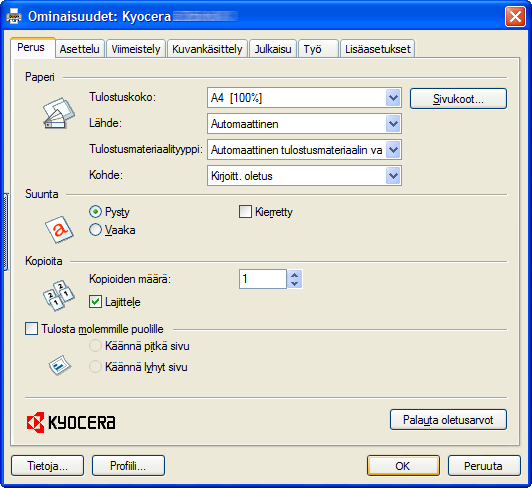
97 Peruskäyttö 6 Valitse Perus-välilehti ja valitse paperin koko painamalla Sivukoot-näppäintä. Voit tulostaa erikoispaperille, kuten esimerkiksi paksulle paperille tai kalvolle, painamalla Tulostusmateriaalityyppi-valikkoa ja valitsemalla tulostusmateriaalin. 3 7 Paina Lähde ja valitse paperilähde. HUOMAUTUS: Jos Autom. on valittuna, tulostukseen käytetään automaattisesti sitä paperilähdettä, jossa olevat paperit sopivat kooltaan ja tyypiltään parhaiten tulostukseen. Voit tulostaa erikoispaperille, kuten esimerkiksi kirjekuorelle tai paksulle paperille, asettamalla sen monikäyttölokeroon ja valitsemalla MK-lokero-vaihtoehdon. 8 Valitse paperin suunnaksi Pysty tai Vaaka dokumentin suunnan mukaan. Jos valitset Kierretty, dokumentti tulostetaan 180 käännettynä. 9 Voit palata Tulosta-valintaikkunaan painamalla OK-näppäintä. 10 Käynnistä tulostus painamalla OK-näppäintä. KÄYTTÖOPAS 3-19
98 Peruskäyttö Lähetys Voit lähettää skannatun kuvan sähköpostiviestin liitteenä tai verkkoon liitettyyn tietokoneeseen. Tätä varten lähettäjän ja kohteen (vastaanottajan) osoite verkossa tulee rekisteröidä. Siihen tarvitaan verkkoympäristö, jossa koneesta voidaan muodostaa yhteys sähköpostipalvelimeen. On suositeltavaa käyttää LAN-verkkoa, sillä sen avulla siirtonopeus ja tietoturvaominaisuudet paranevat. Skannatun kuvan lähetyksen yhteydessä voit myös tulostaa kuvan tai lähettää sen dokumenttilokeroon. Jos haluat käyttää skannaustoimintoa, suorita seuraavat vaiheet: Määritä asetukset mukaan lukien koneen sähköpostiasetukset. Rekisteröi COMMAND CENTER:in (sisäinen HTML-WWW-sivu) avulla STMP-palvelimen pääkoneen nimi ja IP-osoite sekä vastaanottaja. Rekisteröi kohde osoitteistoon tai pikanäppäimiin. Kun tietokoneen kansio(smb/ftp) on valittu, täytyy kohdekansio jakaa. Jos haluat määrittää tietokoneen kansion asetukset, ota yhteys järjestelmänvalvojaan. Yksityiskohtaiset siirtoasetukset (dokumenttilokeron valinta kohteeksi tai kuvan samanaikainen tulostus ja lähetys) Suorita lähetyksen perustoimet seuraavien ohjeiden mukaisesti. Käytettävissä on neljä vaihtoehtoa. Lähetys sähköpostina: lähettää skannatun originaalin kuvan sähköpostiviestin liitteenä. Ks. sivu 3-21 Lähetys kansioon (SMB): tallentaa skannatun originaalin kuvan minkä tahansa tietokoneen jaettuun kansioon. Ks. sivu 3-23 Lähetys kansioon (FTP): tallentaa skannatun originaalin kuvan FTP-palvelimen kansioon. Ks. sivu 3-23 HUOMAUTUS: Erilaisia lähetysasetuksia voidaan määrittää yhdistelmänä. Lisätietoja on kohdassa Lähetys erityyppisiin kohteisiin (monilähetys) sivulla KÄYTTÖOPAS
99 Peruskäyttö Lähetys sähköpostina Lähettää skannatun originaalin kuvan sähköpostiviestin liitteenä. HUOMAUTUS: Käytössä täytyy olla verkkoympäristö, jossa kone voi olla yhteydessä sähköpostipalvelimeen. On suositeltavaa, että konetta käytetään ympäristössä, jossa se voi olla yhteydessä sähköpostipalvelimeen milloin tahansa LAN-verkon kautta. Avaa COMMAND CENTER etukäteen ja määritä sähköpostiviestien lähetyksessä tarvittavat asetukset. Lisätietoja on kohdassa COMMAND CENTER (Sähköpostiasetukset) sivulla Lisätietoja merkkien syöttämisestä on kohdassa Merkkien syöttömenetelmä kohdassa Liite Paina Send-näppäintä. Näyttää lähetysnäytön. Lähetä: a b 1 p Sähköposti 2 G Kansio(SMB) 3 H Kansio(FTP) 2 Valitse [Sähköposti] painamalla - tai - näppäintä. Osoitt syöttö: * B b 3 Paina OK-näppäintä. Näkyviin tulee Osoitt syöttö - näyttö. ABC [ Teksti ] 4 Kirjoita kohteen sähköpostiosoite. HUOMAUTUS: Voit määrittää kohteen osoitteiston tai pikanäppäinten avulla. Lisätietoja on kohdassa Kohteen määritys sivulla Valmis lähettämään. Kohde: 1 p :sally@kyoceramitan 1-puolinen 300x300dpi [Kaksip] [Skan. res.] 5 Paina OK-näppäintä. Valmis. tulee näkyviin ja näyttö palautuu perusnäyttöön. KÄYTTÖOPAS 3-21
100 Peruskäyttö HUOMAUTUS: Jos uuden kohteen syötön vahvistusnäyttöön on asetettu [Käytössä], näkyviin tulee sähköpostiosoitteen vahvistusnäyttö. Kirjoita sama sähköpostiosoite uudelleen ja paina OKnäppäintä. 6 Jos kohteita on lisää, paina Lisää kohde - näppäintä. Lisää kohteet toistamalla vaiheet 2-5. Voit määrittää enintään 100 kohdetta. 7 Vahvista tallennetut kohteet painamalla Koht. vahvistus. -näppäintä. Koht. vahvistus: a b p Morgan@kyoceramitaN p aaaaaaaaa@kyoceramn p bbbbbbbbb@kyoceramn [ Poistu ] Valitse kohde - tai -näppäimellä ja paina OKnäppäintä. Voit muokata kohdetta tai poistaa sen. Paina [Poistu] (oikea valintanäppäin) palataksesi perusnäyttöön. 8 Paina Start-näppäintä. Lähetys alkaa. HUOMAUTUS: Jos uuden kohteen syötön vahvistusnäyttöön on asetettu [Käytössä], näkyviin tulee kohteen vahvistusnäyttö painettaessa Startnäppäintä. Lisätietoja on kohdassa Kohteen vahvistusnäyttö sivulla KÄYTTÖOPAS
101 Peruskäyttö Lähetys kansioon (SMB)/Lähetys kansioon (FTP) Tallentaa skannatun originaalikuvatiedoston mihin tahansa tietokoneen määritettyyn jaettuun kansioon. Tallentaa skannatun originaalin kuvan FTP-palvelimen kansioon. HUOMAUTUS: Lisätietoja kansion jakamisesta on käyttöjärjestelmäsi ohjeissa. Varmista, että COMMAND CENTER:in SMB-protokolla tai FTP on Käytössä. Lisätietoja on KYOCERA COMMAND CENTER Operation Guide -oppaassa. Lisätietoja merkkien syöttämisestä on kohdassa Merkkien syöttömenetelmä kohdassa Liite Paina Send-näppäintä. Näyttää lähetysnäytön. Lähetä: a b 1 p Sähköposti 2 G Kansio(SMB) 3 H Kansio(FTP) 2 Valitse [Kansio(SMB)] tai [Kansio(FTP)] - tai - näppäimellä. Isäntänimi(SMB): Osaka SD* A b ABC [ Teksti ] ta Isäntänimi(FTP): Osaka SD* A b 3 Paina OK-näppäintä. Näkyviin tulee Isäntänimi(SMB) tai Isäntänimi(FTP) -näyttö. 4 Kirjoita koneen nimi. HUOMAUTUS: Voit määrittää kohteen osoitteiston tai pikanäppäinten avulla. Lisätietoja on kohdassa Kohteen määritys sivulla ABC [ Teksti ] 5 Paina OK-näppäintä. Näkyviin tulee polkunäyttö. KÄYTTÖOPAS 3-23
102 Peruskäyttö Polku: SD3\raportti* A b 6 Kirjoita polun nimi. Huomaa, että sinun tulee kirjoittaa kohdetietokoneen jaettu nimi, ei kansion nimeä. ABC [ Teksti ] 7 Paina OK-näppäintä. Näkyviin tulee Kirj. Käytt.nimi -näyttö. Kirj. Käytt.nimi: C b Maury* S 8 Kirjoita sisäänkirjautumisen käyttäjänimi. Kirjoita kohdetietokoneen tilin nimi. ABC [ Teksti ] Kirj. salasana: OOOOOOOOOOO* A b 9 Paina OK-näppäintä. Näkyviin tulee Kirj. salasana -näyttö. ABC [ Teksti ] 10 Kirjoita sisäänkirjautumisen salasana. Kirjoita kohdetietokoneen tilin salasana. Tarkasta yhteys Oletko varma? 11 Paina OK-näppäintä. Näkyviin tulee vahvistusnäyttö. [Kyllä] [Ei] HUOMAUTUS: Jos uuden kohteen syötön vahvistusnäyttöön on asetettu [Käytössä], näkyviin tulevat koneen nimen ja polun nimen vahvistusnäytöt. Kirjoita sama koneen nimi ja polun nimi uudelleen ja paina kummassakin näytössä OK-näppäintä. Alla on ilmoitettu määritettävät tiedot. HUOMAUTUS: Et voi lähettää tietoja, jos unohdat kohdetietokoneen sisäänkirjautumisen käyttäjänimen tai salasanan. Ota yhteys järjestelmänvalvojaan ja tarkista sisäänkirjautumisen käyttäjänimi tai salasana KÄYTTÖOPAS
103 Peruskäyttö Lähetys kansioon (SMB) Kohde Määritettävät tiedot Merkkien maksimimäärä Koneen nimi (SMB)* Polku Tiedot vastaanottavan koneen nimi tai IP-osoite. Kohdekansion polku seuraavassa muodossa: Esimerkiksi Käyttäjä\Jaettunimi. Maks. 64 merkkiä Maks. 128 merkkiä 3 Kirj. Käytt.nimi Käyttäjänimi tietokoneeseen pääsyä varten Esimerkiksi abcdnet\james.smith Maks. 64 merkkiä Kirj. salasana Salasana tietokoneeseen pääsyä varten Maks. 64 merkkiä Lähetys kansioon (FTP) * Määritä portin numeroksi muu kuin oletusarvo (139) käyttämällä muotoa "koneen nimi: portin numero" (esimerkiksi SMBhostname: 140). Kohde Koneen nimi (FTP)* Polku Kirj. Käytt.nimi Kirj. salasana Määritettävät tiedot FTP-palvelimen koneen nimi tai IPosoite Kohdekansion polku. Esimerkiksi Käyttäjä\Skannaustiedot. Muussa tapauksessa tiedot tallennetaan kotihakemistoon. FTP-palvelimeen sisäänkirjautumisen käyttäjänimi FTP-palvelimeen sisäänkirjautumisen salasana Merkkien maksimimäärä Maks. 64 merkkiä Maks. 128 merkkiä Maks. 64 merkkiä Maks. 64 merkkiä * Määritä portin numeroksi muu kuin oletusarvo (21) käyttämällä muotoa "koneen nimi: portin numero" (esimerkiksi FTPhostname: 140). Koht. vahvistus: a b p Morgan@kyoceramitaN b b [ Poistu ] 12 Paina [Kyllä] (vasen valintanäppäin). Yhteys syötettyyn kohteeseen luodaan. KÄYTTÖOPAS 3-25
104 Peruskäyttö Näkyviin tulee Yhdistetty., kun yhteys kohteeseen on luotu oikein. Paina [OK] (oikea valintanäppäin). Valmis. tulee näkyviin ja näyttö palautuu perusnäyttöön. Jos näkyviin tulee Ei voi yhdistää., yhteys on epäonnistunut. Paina [OK] (oikea valintanäppäin). Näkyviin tulee uudelleen vaiheen 3 näyttö. Tarkista ja syötä kohde uudelleen. 13 Jos kohteita on lisää, paina Lisää kohde - näppäintä. Lisää kohteet toistamalla vaiheet Voit määrittää enintään 100 kohdetta. Koht. vahvistus: a b H OSAKA SD G EI5 G PT10 [ Poistu ] 14 Vahvista tallennetut kohteet painamalla Koht. vahvistus. -näppäintä. Valitse kohde - tai -näppäimellä ja paina OKnäppäintä. Voit muokata kohdetta tai poistaa sen. Paina [Poistu] (oikea valintanäppäin) palataksesi perusnäyttöön. 15 Paina Start-näppäintä. Lähetys alkaa. HUOMAUTUS: Jos uuden kohteen syötön vahvistusnäyttöön on asetettu [Käytössä], näkyviin tulee kohteen vahvistusnäyttö painettaessa Startnäppäintä. Lisätietoja on kohdassa Kohteen vahvistusnäyttö sivulla KÄYTTÖOPAS
105 Peruskäyttö Kohteen vahvistusnäyttö Jos kohteen vahvistusnäyttöön on asetettu [Käytössä] ennen lähetystä, näkyviin tulee Tarkasta kaikki kohteet ja paina [Seuraava]. painettaessa Start-näppäintä. Käytä kohteen vahvistusnäyttöä alla olevien ohjeiden avulla. Kohdeluettelo: a b p Morgan@kyoceramitaN b b [Peruuta] [Seuraava] 1 Tarkista kaikki kohteet - tai -näppäimellä. Muokkaa valittua kohdetta tai poista se painamalla OK-näppäintä. Lisää kohde painamalla [Peruuta] (vasen valintanäppäin) palataksesi edelliseen näyttöön. 3 p Morgan@kyoceramNa b 1 Tiedot 2 Poista Aseta orig. ja paina Käynnistä-näppäintä. 2 Kun olet suorittanut tarkistuksen, paina [Seuraava] (oikea valintanäppäin). Näkyviin tulee Aseta orig. ja paina Käynnistä-näppäintä.. [Peruuta] tarkasta kohdelista loppuun asti. Jos kohteita on piilossa eikä niitä ole tarkistettu, näkyviin tulee tarkasta kohdelista loppuun asti.. Tämän jälkeen näytölle palaa Kohdeluettelonäyttö. Tarkista kaikki kohteet. 3 Aseta originaali valotuslasille ja paina Startnäppäintä. Lähetys alkaa. KÄYTTÖOPAS 3-27
106 Peruskäyttö Kohteen määritys Voit määrittää kohteen osoitteiston tai pikanäppäinten avulla. Valinta osoitteistosta Valitse osoitteistoon rekisteröity kohde. Valitse Os.kirja: a b t Osoitteisto t Ulk. osoitteisto 1 Paina lähetyksen perusnäytössä Address Book - näppäintä. Näkyviin tulee Valitse Os.kirja -valikko. [ Poistu ] Osoitteisto: a b k Suunnittelu l Fiala l Maury [Valikko ] 2 Valitse [Osoitteisto] - tai -näppäimellä ja paina OK-näppäintä. Näkyviin tulee Osoitteisto-näyttö. Käytä osoitteistoa LDAP-palvelimella valitsemalla [Ulk. osoitteisto]. HUOMAUTUS: Ellei ulkoista osoitteistoa ole tallennettu, [Ulk. osoitteisto] ei tule näkyviin. 3 Valitse käyttäjä tai ryhmä - tai -näppäimellä ja paina OK-näppäintä. l Fiala: a b b p [email protected] H SMB-PC [Valikko ] Jos valitset käyttäjän, käyttäjälle rekisteröity kohdeluettelo tulee näkyviin. Jos valitset ryhmän, siirry vaiheeseen 5. 4 Valitse kohde - tai -näppäimellä ja paina OKnäppäintä. 5 Valmis. tulee näkyviin ja näyttö palautuu perusnäyttöön. Kohteen haku Osoitteistoon rekisteröityjä kohteita voidaan etsiä. Eri hakutilojen käyttö tapahtuu seuraavien ohjeiden mukaisesti KÄYTTÖOPAS
107 Peruskäyttö Osoitteistosta haku Valikko: a b 1 Valitse 2 Tiedot 3 Haku(nimi) Osoitteisto: a b k Suunnittelu l Fiala l Maury [Valikko ] 1 Paina osoitteistossa [Valikko] (oikea valintanäppäin). Näkyviin tulee valikkonäyttö. 2 Valitse [Haku(nimi)] - tai -näppäimellä ja paina OK-näppäintä. Näkyviin tulee hakunäyttö. 3 Haku(nimi): A b ma* S ABC [ Teksti ] 3 Syötä haettavat merkit. Osoitteisto: a b l Maury l Morgan l Sally [Valikko ] 4 Paina OK-näppäintä. Näkyviin tulee osoitteisto, jossa ylimmäisenä on käyttäjä, jonka nimi alkaa syötetyllä merkkijonolla. Ulkoisesta osoitteistosta haku Ulk. osoitteisto: a b l Fiala l Maury l Morgan [Valikko ] 1 Paina Ulk. osoitteisto -kohdassa [Valikko] (oikea valintanäppäin). Näkyviin tulee valikkonäyttö. Valikko: a b 1 Valitse 2 Tiedot 3 Haku 2 Valitse [Haku] - tai -näppäimellä ja paina OKnäppäintä. Näkyviin tulee hakunäyttö. KÄYTTÖOPAS 3-29
108 Peruskäyttö Haku(nimi): A b ma* S ABC [Valikko] [Teksti] Ulk. osoitteisto: a b l Maury l Morgan l Sally [Valikko ] 3 Syötä haettavat merkit. Jos painat [Valikko] (oikea valintanäppäin) ja OKnäppäintä, näkyviin tulee Hakuehto-näyttö, johon voit määrittää hakuavaimen ja yhteensopivuusehdon. Valitse kohde ja paina OKnäppäintä. 4 Paina OK-näppäintä. Näkyviin tulee osoitteisto, jossa ylimmäisenä on käyttäjä, jonka nimi alkaa syötetyllä merkkijonolla. HUOMAUTUS: Jos avaat ensin laajennetun osoitteiston, hakunäyttö tulee näkyviin ensin. Jatka vaiheesta 3. Valinta pikanäppäimellä Valitse kohde käyttämällä pikanäppäimiä. Paina lähetyksen perusnäytössä tai kohteen syöttönäytössä pikanäppäintä, johon kohde on tallennettu. Lähetys erityyppisiin kohteisiin (monilähetys) Voit määrittää kohteita, joissa yhdistyy sähköpostiosoitteita, kansioita (SMB tai FTP) ja faksinumeroita (ainoastaan FS-1128MFP). Lisätietoja on kohdassa Monilähetys. Toiminto on hyödyllinen suoritettaessa lähetys erityyppisiin kohteisiin (sähköpostiosoitteet, kansiot jne.) yhdellä toimenpiteellä. Lähetyskohteiden määrä Sähköposti : Maks. 100 Kansiot (SMP, FTP) : Yhteensä 1 SMB ja FTP FAKSI : Maks. 100 Asetuksista riippuen voit myös lähettää ja tulostaa samanaikaisesti. Siinä käytetään samoja menettelytapoja kuin kunkin tyyppisen kohteen määrittämisessä. Jatka sähköpostiosoitteen tai kansion polun antamista, jotta ne ilmestyvät kohdeluetteloon. Käynnistä lähetys kaikkiin kohteisiin yhtä aikaa painamalla Start-näppäintä KÄYTTÖOPAS
109 Peruskäyttö Töiden peruutus Seuraavien ohjeiden mukaan voit peruuttaa tulostus- tai lähetystyöt. Töiden peruutus Voit myös perua töitä painamalla Stop-näppäintä. Työ peruttu lis.: a b 1 Tulos. työ. Lis 2 Lähetä työlista 3 Tall. työlista [ Poistu ] 1 Paina työn tulostuksen tai lähetyksen aikana Stopnäppäintä. Työ peruttu -lista tulee näkyviin. HUOMAUTUS: Painettaessa Stop-näppäintä tulostustyö keskeytyy, mutta lähetystyö ei. 3 Tulos. työ. Lis: a b 0008 * r Kopioi s 0009 W maury's data s 0010 W MicrosoftworNs [Jatka] [Valikko] 2 Valitse keskeytettävän työn tyyppi - tai - näppäimellä ja paina OK-näppäintä. Näkyviin tulee valitun työtyypin tulostusjono. Valikko: a b 1 Tiedot 2 Työn peruutus 3 Valitse keskeytettävä työ - tai -näppäimellä ja paina [Valikko] (oikea valintanäppäin). Näkyviin tulee valikkonäyttö. Työ perutaan. Oletko varma? z 0008 r Kopioi 4 Valitse [Työn peruutus] - tai -näppäimellä ja paina OK-näppäintä. Näkyviin tulee vahvistusnäyttö. [ Kyllä ] [ Ei ] 5 Paina [Kyllä] (oikea valintanäppäin). Näkyviin tulee Perutaan... ja näytölle palaa valitun työtyypin tulostusjono työn peruutuksen jälkeen. Peruuta muita töitä toistamalla vaiheet 3-5. KÄYTTÖOPAS 3-31
110 Peruskäyttö Jäljellä olevan väriaineen ja paperin tarkistus Voit tarkistaa syöttölaitteen jokaisessa kasetissa jäljellä olevan väriaineen ja paperin määrän. Jäljellä olevan väriaineen tarkistus Tila: a b 1 Tul työn tila 2 Läh työn tila 3 Tallen työn tila [Keskeytä] 1 Paina Status/Job Cancel -näppäintä. Näkyviin tulee tilavalikko. 2 Valitse [Väriainetila] - tai -näppäimellä. Väriainetila: b 0% VVVVEEEEEE 100% 3 Paina OK-näppäintä. Näkyviin tulee Väriainetilanäyttö. Jäljellä olevan väriaine näytetään yhdellä 10 tasosta. Jäljellä olevan paperin tarkistus Tila: a b 1 Tul työn tila 2 Läh työn tila 3 Tallen työn tila [Keskeytä] 1 Paina Status/Job Cancel -näppäintä. Näkyviin tulee tilavalikko. 2 Valitse [Paperin tila] - tai -näppäimellä. Paperin tila: C b Kasetti 1: 1/ 4 Lettera Tyhjä Tavallinen 3 Paina OK-näppäintä. Näkyviin tulee Paperin tila - näyttö. Vaihda jäljelle jäävän paperin näyttöä pääyksikön kasetin, lisävarusteena saatavan kasetin (jos asennettu) tai MK-lokeron välillä - tai - näppäimellä KÄYTTÖOPAS
111 Peruskäyttö Ohjelma (kopiointi ja lähetys) Usein kopiointiin ja lähetykseen käytetyt toiminnot voidaan tallentaa yhdessä ohjelmana. Voit muuttaa eri toimintojen asetukset tallennettuihin asetuksiin painamalla Ohjelma 1-4 -näppäintä. Asetusten tallennus Rekisteröity. z Ohjelma 1 Kun olet tehnyt asetukset, pidä painettuna Ohjelma 1-4 -näppäintä, johon haluat tallentaa asetukset kolmeksi sekunniksi. Käytössä olevat asetukset tallennetaan valittuun ohjelmanäppäimeen. 3 Asetusten muutos ja poisto Valikko: a b 1 Päällekirjoita 2 Poista 1 Pidä painettuna Ohjelma 1-4 -näppäintä, johon muutettavat/poistettavat asetukset on tallennettu kolmeksi sekunniksi. Näkyviin tulee valikkonäyttö. Korvaa Oletko varma? z Ohjelma 1 [Kyllä] [Ei] 2 Korvaa tallennetut asetukset nykyisillä asetuksilla valitsemalla [Päällekirjoita] - tai -näppäimellä ja paina OK-näppäintä. Näkyviin tulee vahvistusnäyttö. Paina [Kyllä] (vasen valintanäppäin) muuttaaksesi asetuksia. Tämä poistetaan. Oletko varma? z Ohjelma 1 [Kyllä] [Ei] Poista tallennetut asetukset valitsemalla [Poista] - tai -näppäimellä ja paina OK -näppäintä. Näkyviin tulee vahvistusnäyttö. Paina [Kyllä] (vasen valintanäppäin) poistaaksesi tallennetut asetukset. Asetusten palautus Paina Ohjelma 1-4 -näppäintä, johon palautettavat asetukset on tallennettu. Eri toimintojen käytössä olevat asetukset korvataan tallennetuilla asetuksilla. KÄYTTÖOPAS 3-33
112 Peruskäyttö 3-34 KÄYTTÖOPAS
113 4 Huolto Tässä luvussa selostetaan koneen puhdistus ja väriaineen vaihto. Puhdistus Väriainesäiliö KÄYTTÖOPAS 4-1
114 Huolto Puhdistus Koneen säännöllinen puhdistus varmistaa parhaan mahdollisen tulostuslaadun. VAROITUS: Irrota turvallisuussyistä koneen virtajohto pistorasiasta aina, ennen kuin aloitat puhdistustoimenpiteet. Valotuslasi Pyyhi originaalien syöttölaitteen sisäpuoli ja valotuslasi pehmeällä liinalla, joka on kostutettu alkoholilla tai miedolla pesuaineella. TÄRKEÄÄ: Älä käytä ohentimia tai muita orgaanisia liuottimia. Koneen puhdistus Koneen sisäosat on puhdistettava aina, kun väriainesäiliö vaihdetaan, jotta vältyttäisiin tulostuslaatuongelmilta. 1 Avaa koneen etukansi. 4-2 KÄYTTÖOPAS
115 Huolto 2 Nosta kehiteyksikkö ja väriainesäiliö ulos koneesta. 3 Poista rumpuyksikkö koneesta pitämällä vihreistä vivuista kiinni kummallakin kädelläsi. HUOMAUTUS: Rumpuyksikkö on valoherkkä. Älä koskaan altista rumpuyksikköä valolle yli viittä minuuttia. 4 Aseta rumpuyksikkö alapuolensa varaan puhtaalle ja tasaiselle alustalle. TÄRKEÄÄ: Älä aseta rumpuyksikköä pystyyn. 5 Puhdista pöly ja lika puhtaalla, nukkaamattomalla liinalla metallisesta kohdistustelasta. TÄRKEÄÄ: Varo, ettet kosketa puhdistuksen aikana siirtotelaa (musta). KÄYTTÖOPAS 4-3 4
116 Huolto 6 Liikuta rumpuyksikössä olevaa päälatausyksikön puhdistinta (vihreä) edestakaisin 2-3 kertaa puhdistaaksesi latausyksikön langan ja palauta se sitten alkuasentoon (CLEANER HOME POSITION). TÄRKEÄÄ: Poista kiinnitysteippi päälatausyksikön puhdistimesta ennen ensimmäistä puhdistusta. Muista palauttaa päälatausyksikön puhdistin alkuasentoon puhdistuksen jälkeen Kun puhdistus on suoritettu, aseta rumpuyksikkö takaisin paikalleen. 8 Aseta kehiteyksikkö takaisin paikalleen ja kohdista kummankin pään ohjaimet koneen koloihin. Sulje etukansi. KÄYTTÖOPAS
117 Huolto Väriainesäiliö Kun viestinäyttöön tulee viesti Lisää väriainetta, vaihda väriaine. Muista puhdistaa osat alla kuvatulla tavalla aina, kun vaihdat väriainesäiliön. Likaiset osat saattavat heikentää tulostuslaatua. VAROITUS: Älä yritä hävittää väriaine- tai jäteväriainesäiliötä polttamalla. Kipinät voivat aiheuttaa palovammoja. Väriainesäiliön vaihto 1 Avaa koneen etukansi. 4 2 Käännä lukkovipu avausasentoon. Työnnä lukkovipu nuolen osoittamaan asentoon ja vedä väriainesäiliö ulos. HUOMAUTUS: Aseta käytetty väriainesäiliö muovipussiin (toimitettu väriainepakkauksessa) ja hävitä se myöhemmin paikallisten jätehuoltomääräysten mukaisesti. 3 Ota uusi väriainesäiliö väriainepakkauksesta. Ravista uutta väriainesäiliötä vähintään viisi kertaa kuvassa näytetyllä tavalla, jotta väriaine jakautuu tasaisesti. KÄYTTÖOPAS 4-5
118 Huolto 4 Irrota tarra väriainesäiliöstä. 5 Asenna uusi väriainesäiliö koneeseen. Paina voimakkaasti säiliön yläosaa kohdista, joissa lukee PUSH, kunnes kuulet napsahduksen. 6 Käännä lukkovipu lukitusasentoon. 7 Sulje etukansi. 4-6 KÄYTTÖOPAS
119 Huolto Pitkä käyttötauko ja koneen kuljetus Pitkä käyttötauko Jos konetta ei käytetä pitkään aikaan, irrota pistotulppa pistorasiasta. Kysy jälleenmyyjältä lisätietoja muista toimenpiteistä välttääksesi vauriot, kun otat koneen uudelleen käyttöön. Koneen kuljetus Kun kuljetat konetta: Liikuta sitä varoen. Pidä se mahdollisimman vaakatasossa, ettei väriainetta läiky koneen sisälle. Ota yhteys huoltoteknikkoon ennen kuin kuljetat konetta pitkiä matkoja. 4 VAARA: Jos lähetät koneen, poista käsittely- ja rumpuyksikkö ja pakkaa ne muovipussiin. Lähetä ne irrallaan koneesta. KÄYTTÖOPAS 4-7
120 Huolto 4-8 KÄYTTÖOPAS
121 5 Vianetsintä Tässä luvussa selitetään koneen ongelmatilanteiden selvitys. Toimintahäiriöiden selvitys Virheviestien edellyttämät toimet Paperitukosten selvitys KÄYTTÖOPAS 5-1
122 Vianetsintä Toimintahäiriöiden selvitys Seuraavassa taulukossa on yleiset ongelmienratkaisuohjeet. Jos koneessa esiintyy häiriö, etsi vastaava tilanne seuraavilta sivuilta ja tee ohjeiden mukaiset toimet. Jos häiriö ei poistu, ota yhteys huoltoteknikkoon. Oire Tarkasta Toimet Sivuviite Ohjauspaneeli ei toimi, kun virta kytketään päävirtakytkimestä. Kone ei ala kopioida, kun Start-näppäintä painetaan. Kone tulostaa tyhjiä arkkeja. Tulosteet ovat liian vaaleita. Onko koneen virtajohto liitetty pistorasiaan? Näkyykö viestinäytössä viesti? Onko kone lepotilassa? Onko originaalit asetettu oikein? Onko koneessa käytössä Automaattinen tummuus - tila? Onko koneessa käytössä Manuaalinen tummuus -tila? Onko väriaine jakautunut tasaisesti väriainesäiliössä? Näkyykö näytössä viesti, jossa kehotetaan lisäämään väriainetta? Työnnä virtajohdon pistotulppa pistorasiaan. Selvitä häiriötä vastaava toimi ja noudata asianomaisia ohjeita. Paina Power-näppäintä palauttaaksesi koneen lepotilasta. Kone on valmis kopioimaan 45 sekunnin kuluttua. Kun asetat originaaleja valotuslasille, aseta ne kuvapuoli alaspäin ja kohdistusohjaimien mukaan. Aseta originaalit kuvapuoli ylöspäin originaalien syöttölaitteeseen (lisävaruste). Aseta automaattiselle tummuudelle oikea tummuusaste Valitse oikea tummuusaste. Kun muutat oletustummuusastetta, säädä haluamasi tummuusaste manuaalisesti. Ravista väriainesäiliötä sivuttain useita kertoja. 4-5 Vaihda väriainesäiliö. 4-5 Onko paperi kosteaa? Vaihda paperi uuteen Onko käytössä EcoPrint-tila? Poista EcoPrint-tila käytöstä. 5-2 KÄYTTÖOPAS
123 Vianetsintä Oire Tarkasta Toimet Sivuviite Tulosteet ovat liian tummia. Kopioissa on moareekuvioita (pisteet näyttävät ryhmittyvän epäsäännöllisiksi kuvioiksi). Tulosteet ovat epäselviä. Tulosteet ovat likaisia. Tulosteet ovat epätarkkoja. Kuvat ovat vinossa. Paperi tukkii koneen usein. Onko koneessa käytössä Automaattinen tummuus - tila? Onko koneessa käytössä Manuaalinen tummuus -tila? Onko originaali painettu valokuva? Valitsitko originaalille sopivan kuvan laadun? Onko valotuskansi tai originaalien syöttölaite likainen? Onko latausyksikön lanka likainen? Käytätkö konetta erittäin kosteissa olosuhteissa? Onko originaalit asetettu oikein? Onko paperi asetettu oikein? Aseta automaattiselle tummuudelle oikea tummuusaste. Valitse oikea tummuusaste. Kun muutat oletustummuusastetta, säädä haluamasi tummuusaste manuaalisesti. Aseta kuvan laaduksi [Valokuva]. Valitse sopiva kuvan laatu. Puhdista valotuskansi tai originaalien syöttölaite. Puhdista latausyksikön lanka. Puhdista latausyksikön lanka. Kun asetat originaaleja valotuslasille, kohdista ne kohdistusohjaimien avulla. Kun käytät lisävarusteena saatavaa originaalien syöttölaitetta, aseta originaalin leveysohjaimet tukevasti paikoilleen ennen originaalien asetusta. Tarkista paperin leveysohjaimien asento Onko paperi asetettu oikein? Aseta paperi oikein Onko paperin tyyppi koneeseen soveltuva? Onko paperi hyväkuntoista? Onko paperi taittunutta, käpristynyttä tai ryppyistä? Onko koneessa irrallisia paperinpalasia tai juuttuneita arkkeja? Poista paperi, käännä se ympäri ja aseta uudelleen koneeseen Vaihda paperi uuteen Poista juuttunut paperi. 5 KÄYTTÖOPAS 5-3
124 Vianetsintä Oire Tarkasta Toimet Sivuviite Tulosteet ovat ryppyisiä. Ei voi tulostaa. Dokumentit tulostuvat väärin. Näppäimet lukittuivat ohjauspaneelin käytön aikana eivätkä reagoi painettaessa niitä. Tulostus ei onnistu USB-muistin kanssa. Kun koneesta tietokoneelle lähetty kuva asetetaan näytölle, kuvakoko pienenee pysty- tai vaakasuunnassa. USB-muistia ei tunnisteta. Onko paperi kosteaa? Vaihda paperi uuteen Onko paperi asetettu oikeaan Muuta paperin suuntaa. suuntaan? Onko koneen virtajohto liitetty pistorasiaan? Onko koneeseen kytketty virta? Työnnä virtajohdon pistotulppa pistorasiaan. Kytke virta päävirtakytkimestä. 3-2 Onko tulostinkaapeli liitetty? Liitä oikea tulostinkaapeli tukevasti. 2-5 Oliko koneeseen kytketty virta ennen tulostinkaapelin liittämistä? Onko tulostustyö keskeytetty? Onko tietokoneen sovellusohjelmiston asetukset määritetty oikein? Onko ohjauspaneeli lukittu? Onko USB-muisti alustettu jollain toisella koneella? Onko USB-pääkone jumissa? Tarkista, että USB-muisti on asetettu tukevasti koneeseen. Oletko valinnut skannauksen tarkkuudeksi dpi Normaali tai dpi Erittäin hyvä? Tarkista, että USB-muisti on asetettu tukevasti koneeseen. Onko USB-pääkone jumissa? Kytke koneeseen virta vasta tulostinkaapelin liittämisen jälkeen Jatka tulostusta painamalla [Jatka]. Tarkasta, että tulostinajuri ja sovellusohjelmistoasetukset on asetettu oikein. Tarkista COMMAND CENTER:issä ohjauspaneelin lukitusasetus ja muuta sitä tarvittaessa. Alusta USB-muisti tällä koneella. Valitse Vapauta USB-pääkoneen asetuksissa. KYOCERA COMMAND CENTER Operation Guide -opas Valitse skannauksen tarkkuudeksi jonkin muu arvo kuin dpi Normaali tai dpi Erittäin hyvä, kun lähetät kuvan. Valitse Vapauta USB-pääkoneen asetuksissa. 5-4 KÄYTTÖOPAS
125 Vianetsintä Oire Tarkasta Toimet Sivuviite Tulosteissa näkyy mustia pystyraitoja. Koneen sisäosat saattavat olla likaiset. Tarkista väriainesäiliö ja vaihda se tarvittaessa. 4-5 Puhdista latausyksikön lanka. Tarkista, että rumpuyksikössä oleva päälatausyksikön puhdistin on alkuasennossa. 5 KÄYTTÖOPAS 5-5
126 Vianetsintä Virheviestien edellyttämät toimet Jos viestinäyttöön tulee jokin seuraavassa kuvatuista viesteistä, tee neuvotut toimet. Aakkosnumeerinen Virheviesti Tarkasta Toimet Sivuviite Aseta alkuperäinen paina Käynnistä näpp. Aliosoite/kysely ruudun raja ylitetty. Työ keskeytetty. Ei voida yhdistää vahvistuspalvelimeen. Poista originaalit syöttölaitteesta ja aseta ne uudelleen takaisin alkuperäisessä järjestyksessä. Jatka tulostusta painamalla Startnäppäintä. Peruuta työ painamalla Stopnäppäintä. Faksilokero on täynnä eikä sinne voida enää tallentaa. Työ on peruutettu. Paina OK-näppäintä. Paina OK-näppäintä ja tarkista seuraavat kohdat: todennuspalvelimeen rekisteröityminen todennuspalvelimen salasana ja tietokoneen osoite verkkoyhteys Kaksipuol. ei voida tulostaa tälle pap. Valitsitko paperikoon/ tulostusmateriaalin, jolle ei voida tulostaa kaksipuolisesti? Valitse käytettävissä oleva paperityyppi. Tulosta ilman kaksipuolista toimintoa painamalla OK-näppäintä Laitevika. Soita huoltoon. Ilmeni sisäinen virhe. Kirjoita viestinäytössä näkyvä virhekoodi muistiin. Katkaise koneen virta, irrota virtajohto ja ota yhteys huoltoteknikkoon. Tuleeko näkyviin virhekoodi C4200? Äkillinen lämpötilan muutos on muodostanut kosteutta koneen sisälle. Katkaise koneen virta, odota minuuttia ja kytke virta uudelleen. Jos viesti ei poistu, katkaise koneesta virta, irrota virtajohto pistorasiasta ja ota yhteyttä huoltoteknikkoon. Lisää paperia kasettiin 1. Onko viestissä mainitusta kasetista paperi lopussa? Lisää paperia Lisää paperia MPlokeroon. Onko monikäyttölokeroon lisätty valitun kokoista paperia? Lisää monikäyttölokeroon paperia, jonka koko ja tyyppi vastaa viestinäytössä annettuja ohjeita KÄYTTÖOPAS
127 Vianetsintä Virheviesti Tarkasta Toimet Sivuviite Lisää väriainetta. Vaihda väriainesäiliö. 4-5 Lähetysvirhe. #### Lähetyksen aikana ilmeni virhe. Alla on luettelo mahdollisista virhekoodeista ja niiden kuvauksista. 1101: SMTP-palvelimen nimeä ei ole määritetty oikein tai pääkoneen nimi on virheellinen, kun skannaustietoja lähetetään FTP-palvelimeen. Käytä COMMAND CENTER:iä ja rekisteröi SMTP-palvelimen nimi ja pääkoneen nimi oikein. 1102: Sisäänkirjautumisen käyttäjänimi on virheellinen tai toimialueen nimeä ei ole syötetty. Kirjoita sisäänkirjautumisen käyttäjänimi, toimialueen nimi ja salasana oikein. 1103: Verkkopolun nimi on virheellinen tai sinulla ei ole määritetyn kansion käyttöoikeutta. Käytä COMMAND CENTER:iä ja rekisteröi polun nimi oikein. 1104: Ei vastaanottajan osoitetta. Kirjoita sähköpostiosoite oikein. 5 KÄYTTÖOPAS 5-7
128 Vianetsintä Virheviesti Tarkasta Toimet Sivuviite Lähetysvirhe. #### 1105: Sähköposti - SMTP-protokollaasetus ei ole käytössä. Käytä COMMAND CENTER:iä ja ota SMTP-protokolla-asetus käyttöön. Skannaa tietokoneeseen (SMB) - SMB-asetus ei ole käytössä. Käytä COMMAND CENTER:iä ja ota SMBasetus käyttöön. Skannaa tietokoneeseen (FTP) - FTP-asetus ei ole käytössä. Käytä COMMAND CENTER:iä ja ota FTPasetus käyttöön. 1106: Lähettäjän osoitteen asetus sähköpostissa: SMTP:tä ei ole rekisteröity. Käytä COMMAND CENTER:iä ja rekisteröi lähettäjän osoite. 2101, 2102, 2103, 2201, 2202, 2203, 3101: Verkkokaapeli on kytketty irti tai keskitin, johon se on kytketty, ei toimi oikein. Tarkista kaapeli ja keskitin. Muussa tapauksessa SMTPpalvelimen pääkoneen nimeä tai palvelimen nimeä ei ole määritetty oikein. Käytä COMMAND CENTER:iä ja rekisteröi SMTPpalvelimen nimi ja pääkoneen nimi oikein. 2204: Sähköpostiviestin koko ylittää lähetystietojen sallitun kapasiteetin. Pienennä lähetettävien skannaustietojen kokoa tai tarkkuutta ja lähetä sähköpostiviesti uudelleen. 5101, 5102, 5103, 5104, 7102, 720f: Katkaise ja kytke virta päävirtakytkimestä. Jos tämä virhe toistuu usein, kirjoita näytetty virhekoodi muistiin ja ota yhteys huoltoteknikkoon. Lisätietoja virheviestin "Virhe tapahtui" korjausehdotuksessa. 9181: Skannattu originaali ylittää sivujen sallitun maksimimäärän, joka on 999. Lähetä ylimääräiset sivut erikseen. 5-8 KÄYTTÖOPAS
129 Vianetsintä Virheviesti Tarkasta Toimet Sivuviite Muisti on täynnä Tulostusta ei voitu suorittaa kokonaan Työtä ei voida jatkaa, koska muisti on täynnä. Tulosta skannatut sivut painamalla OK-näppäintä. Tulostustyötä ei voida suorittaa kokonaan. Peruuta työ painamalla Stopnäppäintä. Muisti ei riitä. Työtä ei voi aloittaa Skannausta ei voida suorittaa, koska vapaata muistia ei ole riittävästi. Tulosta skannatut sivut painamalla OK-näppäintä. Peruuta tulostustyö painamalla Stop-näppäintä. 5 Paperitukos Jos koneessa on paperitukos, kone pysähtyy ja tukoksen sijainti tulee näkyviin viestinäyttöön. Anna koneen virran olla kytkettynä ja poista tukoksen aiheuttava paperi ohjeiden mukaisesti Poista alkuperäinen dokument. käsittelijä. Onko originaalien syöttölaitteessa vielä originaaleja? Poista originaalit syöttölaitteesta. Puhelin on pois paikoiltaan. Aseta se paikalleen Sulje puhelinlinja. Skannerin muisti täynnä. Työ keskeytetty. Skannausta ei voida suorittaa, koska skannerin muistia ei ole riittävästi. Työ on peruutettu. Paina OKnäppäintä. Onko skannauksen maksimimäärä ylitetty? Lähetä tai tallenna skannatut sivut painamalla OK-näppäintä Peruuta tulostus, lähetys tai tallennus painamalla Stop-näppäintä. Sulje etuluukku. Onko mikään kansi auki? Sulje viestinäytössä näytetty kansi. Sulje dokumentin käsittelijä. Onko originaalien syöttölaite auki? Sulje syöttölaite. Onko originaalien syöttölaitteen yläkansi auki? Sulje originaalien syöttölaitteen yläkansi Tiedostoa ei löydy. Työ on peruutettu. Töiden kirjanpidon rajoitus ylittynyt. Ei voi tulostaa. Määritettyä tiedostoa ei löydy. Työ on peruutettu. Paina OK-näppäintä. Työ on peruutettu. Paina OKnäppäintä. KÄYTTÖOPAS 5-9
130 Vianetsintä Virheviesti Tarkasta Toimet Sivuviite Töiden kirjanpidon rajoitus ylittynyt. Ei voi skannata. Työ on peruutettu. Paina OKnäppäintä. Töiden kirjanpidon raja ylitetty. Työ on peruutettu. Onko töiden kirjanpidossa rajoitettu tulostusten maksimimäärä ylitetty? Tulostusten määrä ylitti työn kirjanpidossa rajoitetun maksimimäärän. Tulostusta ei voida jatkaa. Työ on peruutettu. Paina OKnäppäintä. Tuntematon väriaine asennettu. Tuntematon väriaine asennettu.pc. USB-muistivirhe. Työ on peruutettu. Väärä sisäänkirj. nimi tai salasana. Työ on peruttu. Väärä tilitunnus. Työ on peruuttu. Virhe tapahtui. Kytke päävirta Kytke pois ja päälle Jos väriainesäiliö on otettu toisesta samanmerkkisestä koneesta, kun siinä oli näkyvissä Lisää väriainetta. - viesti, jätä viesti huomiotta ja käytä väriainetta. Viesti tulee näkyviin, jos asennetun väriainesäiliön aluemääritys ei vastaa koneen määritystä. Työ on peruutettu. Paina OKnäppäintä. Anna oikea sisäänkirjautumisen käyttäjänimi tai salasana. Työ on peruutettu, koska se on rajoitettu töiden kirjanpidossa. Paina OK-näppäintä. Ilmeni järjestelmävirhe. Katkaise ja kytke virta päävirtakytkimestä. Väärä työtilitunnus. Määritettyä työtilin tunnusta ei tunnisteta. Tarkista rekisteröity työtilin tunnus. Ylälokero on täynnä paperia poista paperi. Poista paperi ylälokerosta ja jatka työtä painamalla OK-näppäintä KÄYTTÖOPAS
131 Vianetsintä Virhevalon vilkkumisen edellyttämät toimet Jos virhevalo vilkkuu, paina [Status/Job Cancel]-näppäintä tarkistaaksesi virheviestin. Ellei virhe tule näkyviin viestinäytölle painettaessa [Status/Job Cancel]-näppäintä tai virhevalo vilkkuu 1,5 sekuntia, tarkista seuraavat kohdat. Oire Tarkasta Toimet Sivuviite Faksia ei voida lähettää. Onko moduulijohto liitetty oikein? Onko sallittu faksinumero tai sallittu tunnus rekisteröity oikein? Ilmenikö yhteysvirhe? Onko kohdefaksin linja varattu? Liitä moduulijohto oikein. Tarkista sallittu faksinumero ja sallittu tunnus. Tarkista virhekoodit lähetyksen/vastaanoton tulosraportista ja toimintaraportista. Jos virhekoodi alkaa kirjaimella U tai E, tee neuvotut toimet. Lähetä uudelleen. Vastaako kohdefaksi? Lähetä uudelleen. Ilmenikö muu kuin yllä mainittu virhe? Ota yhteys huoltoteknikkoon. Luku 6 Sallitun faksinumeron rekisteröinti ja Sallitun tunnuksen rekisteröinti. Liite Virhekoodiluettelo 5 KÄYTTÖOPAS 5-11
132 Vianetsintä Paperitukosten selvitys Jos koneessa on paperitukos, näyttöön tulee tukosta koskeva viesti ja kopiointi tai tulostus pysähtyy. Jätä päävirtakytkin päälle ja poista paperitukos seuraavien ohjeiden mukaan. Paperitukoksen tunnukset Jos koneessa on paperitukos, tukoksen sijainti ilmaistaan virheviestillä. Paperitukoksen sijainnin tunnus Paperitukoksen sijainti Sivuviite Originaalien syöttölaite (lisävaruste) 5-17 Koneen sisällä 5-15 MK-lokero 5-12 Kasetit 5-13 Kaksipuolisyksikkö 5-13 Takakansi 5-16 Paperitukoksiin liittyvät varotoimet Jos koneessa on paperitukos, näyttöön tulee tukosta koskeva viesti ja kopiointi tai tulostus pysähtyy. Älä käytä juuttuneita papereita uudelleen. Jos paperi repeää poiston yhteydessä, varmista, että kaikki irralliset paperinpalaset poistetaan koneen sisältä. Koneeseen jääneet paperinpalaset voivat aiheuttaa uuden tukoksen. Poista tukoksen aiheuttanut paperi lisävarusteena saatavasta viimeistelijästä. Kone tulostaa uudelleen sen sivun, jonka kohdalla paperitukos tapahtui. VAROITUS: Kiinnitysyksikkö on hyvin kuuma. Noudata riittävää varovaisuutta, kun työskentelet tällä alueella, sillä vaarana on palovamma. Online-ohjeviestit Kun viesti paperitukoksesta on tullut näkyviin, paina [Ohje] (vasen valintanäppäin) asettaaksesi näytölle ohjeet tukoksen selvitykseen. Paina asettaaksesi näkyviin seuraavan vaiheen tai asettaaksesi näkyviin edellisen vaiheen. Poistu online-ohjeviestien näytöltä painamalla OK-näppäintä. Monikäyttölokero Selvitä MK-lokeron paperitukokset seuraavien ohjeiden mukaisesti KÄYTTÖOPAS
133 Vianetsintä 1 Poista MK-lokeroon juuttunut paperi. 2 Syötä paperi uudelleen MK-lokeroon. Avaa ja sulje yläkansi poistaaksesi virheen. Kone lämpenee ja jatkaa tulostusta. 5 Paperikasetti/paperinsyöttölaite Selvitä paperikasetin tai paperinsyöttölaitteen paperitukokset seuraavien ohjeiden mukaisesti. 1 Vedä kasetti tai lisävarusteena saatava paperinsyöttölaite ulos. 2 Poista osittain syötetty paperi. TÄRKEÄÄ: Älä yritä poistaa paperia, joka on jo osittain syötetty. Jatka kohtaan Koneen sisällä sivulla HUOMAUTUS: Tarkista, onko paperi asetettu oikein. Jos ei, aseta paperi uudelleen. Kaksipuolisyksikkö 3 Työnnä kasetti tukevasti paikalleen. Kone lämpenee ja jatkaa tulostusta. Paperitukos kaksipuolisyksikössä. Poista juuttunut paperi alla kuvatulla tavalla. 1 Vedä paperikasetti kokonaan ulos koneesta. KÄYTTÖOPAS 5-13
134 Vianetsintä 2 Avaa koneen etuosassa oleva kaksipuolisyksikön kansi ja poista juuttunut paperi. Avaa koneen takaosassa oleva kaksipuolisyksikön kansi ja poista juuttunut paperi. 3 Työnnä kasetti tukevasti paikalleen ja avaa ja sulje yläkansi poistaaksesi virheen. Kone lämpenee ja jatkaa tulostusta KÄYTTÖOPAS
135 Vianetsintä Koneen sisällä 1 Vedä paperikasetti kokonaan ulos koneesta. Poista osittain syötetty paperi. 2 Avaa etukansi ja nosta kehiteyksikkö ja väriainesäiliö ulos koneesta. 3 Poista rumpuyksikkö koneesta pitämällä vihreistä vivuista kiinni kummallakin kädelläsi. 5 VAROITUS: Koneen sisällä oleva kiinnitysyksikkö on kuuma. Palovamman vaara. Älä koske sitä. HUOMAUTUS: Rumpu on valoherkkä. Älä koskaan altista rumpuyksikköä valolle yli viittä minuuttia. KÄYTTÖOPAS 5-15
136 Vianetsintä 4 Jos juuttunut paperi on telojen välissä, vedä paperia sen normaaliin kulkusuuntaan. 5 Aseta rumpuyksikkö paikalleen ja kohdista kummankin pään ohjaimet koneen koloihin. 6 Työnnä kehiteyksikkö ja väriainesäiliö takaisin koneeseen. Sulje etukansi. Kone lämpenee ja jatkaa tulostusta. Takakansi Selvitä takakannen paperitukokset seuraavien ohjeiden mukaan. 1 Avaa takakansi ja vedä juuttunut paperi ulos. VAROITUS: Koneen sisällä oleva kiinnitysyksikkö on kuuma. Palovamman vaara. Älä koske sitä KÄYTTÖOPAS
137 Vianetsintä Jos paperi on juuttunut kiinnitysyksikön sisälle, avaa kiinnitysyksikön kansi ja vedä paperi pois. 2 Sulje takakansi ja avaa ja sulje yläkansi poistaaksesi virheen. Kone lämpenee ja jatkaa tulostusta. Lisävarusteena saatava originaalien syöttölaite Selvitä lisävarusteena saatavan originaalien syöttölaitteen paperitukokset seuraavien ohjeiden mukaisesti. 1 Poista kaikki originaalit syöttölaitteen lokerosta. 2 Avaa originaalien syöttölaitteen vasen kansi. 3 Poista juuttunut originaali. Jos juuttunut originaali on telojen välissä tai poisto on vaikeaa, siirry seuraavaan vaiheeseen. KÄYTTÖOPAS
138 Vianetsintä 4 Avaa syöttölaite. 5 Poista juuttunut originaali. Jos originaali repeytyy, poista kaikki repeytyneet paperinpalaset koneen sisältä. 6 Sulje syöttölaite. 7 Aseta originaalit KÄYTTÖOPAS
139 Liite Tekniset tiedot... Liite-2 Merkkien syöttömenetelmä... Liite-7 KÄYTTÖOPAS Liite-1
140 Tekniset tiedot HUOMAUTUS: Tietoja voidaan muuttaa ilman erillistä ilmoitusta. Kone Kohde FS-1028MFP Kuvaus FS-1128MFP Tyyppi Tulostusmenetelmä Tuetut originaalityypit Syöttöjärjestelmä Työpöytä Sähkövalokuvaus puolijohdelaserilla, yhden rummun järjestelmä Paperiarkki, kirja ja kolmiulotteiset esineet (maksimikoko: Folio/Legal) Kiinteä Paperin paino Etukasetti g/m 2 (kaksipuolinen: g/m 2 ) g/m 2, 230 µm (korttipaperi) Paperityyppi Etukasetti Tavallinen, karkea, kierrätetty, esipainettu, kovapaperi, väri, esirei'itetty, kirjelomake, korkea laatu ja mukautettu 1-8 (kaksipuolinen: sama kuin yksipuolinen) Tavallinen, kalvo (piirtoheitinkalvo), karkea, vellum, tarrat, kierrätetty, esipainettu, kovapaperi, korttipaperi, väri, esirei'itetty, kirjelomake, paksu, kirjekuori, korkea laatu ja mukautettu 1-8 Paperikoko Etukasetti Maks. 8 1/2 14"/A4 (kaksipuolinen: 8 1/2 14"/A4) Min. 5 1/2 8 1/2"/A6 (kaksipuolinen: 7 1/4 10 1/2"/A5) Maks. 8 1/2 14"/A4 Min. 3 5/8 6 1/2"/C5 Zoomaustaso Manuaalinen tila: %, 1 % välein Kiinteät kokosuhteet: 400 %, 200 %, 141 %, 129 %, 115 %, 90 %, 86 %, 78 %, 70 %, 64 %, 50 %, 25 % Yksipuolinen A4R/LetterR: 28/30 arkkia/minuutti Legal: 24 arkkia/minuutti B5R: 22 arkkia/minuutti A5R/A6R: 17 arkkia/minuutti Ensimmäinen tulostus (A4, syöttö kasetista) A4R/LetterR: 14/15 arkkia/minuutti Legal: 12 arkkia/minuutti Jos käytössä on originaalien syöttölaite: 7,9 ± 0,5 sekuntia Jos originaalien syöttölaite ei ole käytössä: 6,9 ± 0,5 sekuntia Monikäyttölokero Monikäyttölokero Monikäyttölokero Tulostusnopeus Kaksipuolinen Lämpiämisaika (22 C, 60 %) Virta päälle Virransäästö Lepotila 20 sekuntia 15 sekuntia 15 sekuntia Liite-2 KÄYTTÖOPAS
141 Kohde FS-1028MFP Kuvaus FS-1128MFP Etukasetti 250 arkkia (80 g/m 2 ) 50 arkkia (maks. 80 g/m 2 tavallista paperia, A4/Letter) Luovutuslokeron kapasiteetti 150 arkkia (80 g/m 2 ) Jatkuva kopiointi Kuvakirjoitusjärjestelmä arkkia (voidaan asettaa yhden arkin lisäyksinä) Puolijohdelaser (1 säde) Päämuisti Vakio: 256 MB Maksimi: 768 MB Liitäntä Vakio USB-liitäntä: 1 (USB Hi-Speed) USB-pääkone: 1 Verkkoliitäntä: 1 (10 BASE-T/100 BASE-TX) Lisävaruste KUIO/W-paikka: 1 Tarkkuus dpi Kuukausikäyttö Keskimäärä: sivua Maksimi: sivua Paperikapasiteetti Monikäyttölokero Käyttöympäristö Lämpötila 10-32,5 C Kosteus % Kirkkaus Mitat (leveys syvyys korkeus) Maks m Maks luksia mm mm Paino (ilman väriainesäiliötä) 15 kg 18 kg Vaadittu tila (leveys syvyys) mm Tehovaatimus V (50/60 Hz, yli 4,0 A) Tulostuksen aikana 470 W 484 W Lepotilassa 83,4 W 90 W Korkeus merenpinnasta Virrankulutus Virransäästötila 82,3 W 90 W Lepotila 8,8 W 11,1 W Virta pois päältä 0 W Lisävarusteet Originaalien syöttölaite, paperin syöttölaite (enintään 2 yksikköä) KÄYTTÖOPAS Liite-3
142 Tulostin Kohde Kuvaus Tulostusnopeus Ensimmäinen tulostus (A4, syöttö kasetista) Tarkkuus Käyttöjärjestelmä Sama kuin kopiointinopeus. enintään 6,0 sekuntia Hyvä 1 200, nopea 1 200, 600 dpi, 300 dpi Windows 2000, Windows XP, Windows XP Professional, Windows Server 2003, Windows Server 2003 x64 Edition, Windows Vista x86 Edition, Windows Vista x64 Edition, Windows 2008 Server, Windows Server 2008 x64 Edition, Apple Macintosh OS 10.x Liitäntä Vakio USB-liitäntä: 1 (USB Hi-Speed) USB-pääkone: 1 Verkkoliitäntä: 1 (10 BASE-T/100 BASE-TX) Sivujen kuvauskieli PRESCRIBE Liite-4 KÄYTTÖOPAS
143 Skanneri Kohde Käyttöjärjestelmä Järjestelmävaatimukset Tarkkuus Tiedoston muoto Skannausnopeus *1 Liitäntä Verkkoprotokolla Lähetysjärjestelmä Kuvaus Windows 2000 (Service Pack 4), Windows XP, Windows Vista, Windows Server 2003, Windows Server 2008 IBM PC/AT -yhteensopiva CPU: Celeron min. 600 MHz RAM: min. 128 MB Kovalevyaseman tila: min. 20 MB Liitäntä: Ethernet 600 dpi, 400 dpi, 300 dpi, 200 dpi JPEG, TIFF, PDF, XPS 1-puolinen: mustavalkoinen 20 kuvaa/minuutti väri 7 kuvaa/minuutti 2-puolinen: mustavalkoinen 11 kuvaa/minuutti väri 4 kuvaa/minuutti (A4 vaakasuunta, 600 dpi, kuvan laatu: teksti-/valokuvaoriginaali) Ethernet (10 BASE-T/100 BASE-TX) USB2.0 (USB Hi-Speed) TCP/IP Tietokonelähetys SMB Skannaa SMB:hen FTP Skannaa FTP:hen, FTP over SSL Sähköpostilähetys SNMP Skannaa sähköpostiviestiin TWAIN-skannaus* 1 WIA-skannaus* 2 *1 Käytettävissä oleva käyttöjärjestelmä: Windows 2000 (Service Pack 4), Windows XP, Windows Vista *2 Käytettävissä oleva käyttöjärjestelmä: Windows Vista KÄYTTÖOPAS Liite-5
144 Originaalien syöttölaite (lisävaruste) Kohde Kuvaus Syöttömenetelmä Tuetut originaalityypit Automaattinen Arkkioriginaalit Paperikoko Maks. Legal/A4 Min. Statement/A5 Paperin paino g/m 2 Syöttökapasiteetti maks. 50 arkkia (50-80 g/m 2 ) Mitat (leveys syvyys korkeus) Paino mm maks. 3 kg Ympäristönsuojelutiedot Kohde FS-1028MFP Kuvaus FS-1128MFP Virransäästötilaan siirtymisen viive (oletusasetus) 2 minuuttia Lepotilaan siirtymisen viive (oletusasetus) 15 minuuttia Palautumisaika virransäästötilasta enintään 10 sekuntia Palautumisaika lepotilasta enintään 15 sekuntia Kaksipuolistoiminto Vakio Paperinsyötön ominaisuudet 100 % kierrätettyä paperia voidaan käyttää. HUOMAUTUS: Lisätietoja suositelluista paperityypeistä saat jälleenmyyjältä ja huoltoedustajalta. Liite-6 KÄYTTÖOPAS
145 Merkkien syöttömenetelmä Syötä merkit merkkien syöttönäytöillä seuraavien ohjeiden mukaan. Käytetyt näppäimet Syötä merkit seuraavilla näppäimillä OK-näppäin Vahvistaa syötetyn merkin (merkit). 2. Clear-näppäin Poistaa merkin kohdistimen kohdalta. Jos kohdistin on rivin päässä, poistaa merkin kohdistimen vasemmalta puolelta. 3. Back-näppäin Palauttaa näyttöön, josta merkkien syöttönäyttö on avattu. 4. Kohdistinnäppäimet Merkin asennon valinta tai merkin valinta merkkiluettelosta. 5. Numeronäppäimet Syötettävän merkin valinta 6. Reset-näppäin Peruuttaa syötetyt merkit ja palauttaa leponäyttöön. 7. Oikea valintanäppäin Syötettävien merkkien tyypin valinta (kun näkyvissä on [Teksti]). KÄYTTÖOPAS Liite-7
146 Liite-8 KÄYTTÖOPAS
147 Hakemisto A AppleTalk Asetus 2-22 Asetus AppleTalk 2-22 Automaattinen lepotila 3-5 Automaattinen virransäästötila 3-4 C CD-ROM 2-2 COMMAND CENTER 2-25 H Hukkavärisäiliö Vaihto 4-5 K Kaapelien valmistelu 2-4 Kaksipuolinen 3-14 Kasetti Paperin lisäys 2-29 Kielen muutos 2-7 Kielen vaihto 2-7 Kohde Haku 3-28 Lähetys erityyppisiin kohteisiin (monilähetys) 3-30 Valinta osoitteistosta 3-28 Valinta pikanäppäimellä 3-30 Kohteen määritys 3-28 Kopiointi Kaksipuolinen kopiointi 3-14 Kopiointi lajittelun avulla 3-17 Kopiointi siirtymän avulla 3-17 Kopiointi zoomauksen kanssa 3-12 Kuvan laadun valinta 3-11 Tummuuden säätö 3-10 Kopiointi zoomauksen kanssa Automaattinen zoomaus 3-12 Esiasetettu zoomaus 3-12 Manuaalinen zoomaus 3-12 Kuvan laatu Kopiointi 3-9 L Lähetys erityyppisiin kohteisiin (monilähetys) 3-30 LAN-kaapeli Liittäminen 2-5 Lasi Puhdistus 4-2 Lepotila 3-5 Liitäntätapa 2-3 Liittäminen LAN-kaapeli 2-5 USB-kaapeli 2-7 Virtajohto 2-7 Lähetys Lähetys kansioon (FTP) 3-25 Lähetys kansioon (SMB) 3-25 Lähetys sähköpostina 3-21 M Monikäyttölokero (MK) Paperikoko ja tulostusmateriaali 2-41 Monilähetys (lähetys erityyppisiin kohteisiin) 3-30 O Ohjauspaneeli 1-2 Originaali Asetus syöttölaitteeseen 2-45 Asetus valotuslasille 2-44 Originaalien syöttölaite Liite-6 Ei-tuetut originaalit 2-45 Originaalien asetus 2-45 Originaalien asetus koneeseen 2-46 Osien nimet 2-45 Tuetut originaalit 2-45 Originaalin kohdistusohjaimet 2-44 Osien nimet 1-1 KÄYTTÖOPAS Hakemisto-1
148 P Paperi Asetus kasetteihin 2-29 Asetus monikäyttölokeroon 2-32 Ennen asetusta 2-28 Kirjekuorien asetus 2-34 Koko ja tulostusmateriaali 2-38 Paperitukos 5-12 Kasetti Kasetti Monikäyttölokero 5-16 Originaalien syöttölaite 5-17 Paperitukoksen tunnukset 5-12 Varotoimi 5-12 Vasemman kannen 1, 2 ja 3 sisällä 5-16 Product Library 2-2 Puhdistus Lasi 4-2 Töiden erotin 4-5 Päivämäärän ja kellonajan asetus 2-8 S Sisäänkirjautuminen 3-6 Sähköposti Lähetys sähköpostina 3-21 Sähköpostin lähetys 2-26 T Tarkkuus Liite-3, Liite-4 Tekniset tiedot Kone Liite-2 Originaalien syöttölaite Liite-6 Skanneri Liite-5 Tulostin Liite-4 Ympäristönsuojelutiedot Liite-6 Toimintahäiriöiden selvitys 5-2 Toimitukseen sisältyvät osat 2-2 Tulostus 3-18 Tulostus sovelluksesta käsin 3-18 Tummuuden säätö Automaattinen 3-10 Kopiointi 3-10 Manuaalinen 3-10 Työ Peruutus 3-31 Töiden erotin Puhdistus 4-5 U Uloskirjautuminen 3-6 USB-kaapeli Liittäminen 2-7 USB-liitäntä 2-4 V Vaihto Hukkavärisäiliö 4-5 Väriainesäiliö 4-5 Valmistelut 2-1 Valotuslasi Originaalien asetus 2-44 Verkko Asetus 2-12 Verkkoasetus AppleTalk 2-22 Verkkokaapeli 2-4 Liittäminen 2-5 Verkkoliitäntä 2-4 Virheviestit 5-6 Virransäästötila 3-5 Virta päälle 3-2 Virta pois päältä 3-3 Virtajohto Liittäminen 2-7 Väriainesäiliö Vaihto 4-5 Z Zoomaustila Kopiointi 3-12 Hakemisto-2 KÄYTTÖOPAS
149 E12
150
151 1. painos
KÄYTTÖOPAS FS-1100 FS-C2026MFP/FS-C2126MFP FS-1300D
 KÄYTTÖOPAS FS-1100 FS-C2026MFP/FS-C2126MFP FS-1300D Johdanto Kiitos FS-C2026MFP/FS-C2126MFP-koneen hankinnasta. Tämän käyttöoppaan tarkoituksena on auttaa sinua käyttämään konetta oikein, tekemään määräaikaishuoltoa
Mukana toimitettavat oppaat
 Johdanto Kiitos TASKalfa 250ci/300ci/400ci/500ci/552ci-koneen hankinnasta. Tämän käyttöoppaan tarkoituksena on auttaa sinua käyttämään konetta oikein, tekemään määräaikaishuoltoa ja suorittamaan tarvittaessa
KÄYTTÖOPAS FS-1030MFP/FS-1130MFP FS-1035MFP/FS-1135MFP
 KÄYTTÖOPAS FS-1030MFP/FS-1130MFP FS-1035MFP/FS-1135MFP Johdanto Kiitos FS-1030MFP/FS-1130MFP/FS-1035MFP/FS-1135MFP-koneen hankinnasta. Tämän käyttöoppaan tarkoituksena on auttaa sinua käyttämään konetta
PRINT COPY SCAN KÄYTTÖOPAS. ECOSYS M6026cdn ECOSYS M6026cdn Type B PRINT COPY SCAN FAX. ECOSYS M6526cdn ECOSYS M6526cdn Type B
 PRINT COPY SCAN ECOSYS M6026cdn ECOSYS M6026cdn Type B KÄYTTÖOPAS PRINT COPY SCAN FAX ECOSYS M6526cdn ECOSYS M6526cdn Type B Johdanto Kiitos ECOSYS M6026cdn/ECOSYS M6026cdn Type B/ECOSYS M6526cdn/ECOSYS
KÄYTTÖOPAS FS-3040MFP/FS-3140MFP FS-1100 FS-1300D
 KÄYTTÖOPAS FS-3040MFP/FS-3140MFP FS-1100 FS-1300D Johdanto Kiitos FS-3040MFP/FS-3140MFP-koneen hankinnasta. Tämän käyttöoppaan tarkoituksena on auttaa sinua käyttämään konetta oikein, tekemään määräaikaishuoltoa
FS-1030MFP/FS-1130MFP FS-1035MFP/FS-1135MFP
 FS-1030MFP/FS-1130MFP FS-1035MFP/FS-1135MFP Johdanto Kiitos FS-1030MFP/FS-1130MFP/FS-1035MFP/FS-1135MFP-koneen hankinnasta. Tämän käyttöoppaan tarkoituksena on auttaa sinua käyttämään konetta oikein, tekemään
Käyttöoppaasi. KYOCERA KM-2560 http://fi.yourpdfguides.com/dref/3455738
 Voit lukea suosituksia käyttäjän oppaista, teknisistä ohjeista tai asennusohjeista tuotteelle KYOCERA KM-2560. Löydät kysymyksiisi vastaukset KYOCERA KM-2560 käyttöoppaasta ( tiedot, ohjearvot, turvallisuusohjeet,
TASKalfa 3050ci/3550ci/4550ci/5550ci
 TASKalfa 3050ci/3550ci/4550ci/5550ci Johdanto Kiitos TASKalfa 3050ci/TASKalfa 3550ci/TASKalfa 4550ci/TASKalfa 5550ci-koneen hankinnasta. Tämän käyttöoppaan tarkoituksena on auttaa sinua käyttämään konetta
Olet vastuussa osaamisestasi
 Olet vastuussa osaamisestasi Ohjelmistoammattilaisuuden uudet haasteet Timo Vehmaro 02-12-2015 1 Nokia 2015 Mitä osaamista tulevaisuudessa tarvitaan? Vahva perusosaaminen on kaiken perusta Implementaatio
KÄYTTÖOPAS. TASKalfa FS-1100. 3050ci/3550ci/4550ci/5550ci FS-1300D
 KÄYTTÖOPAS TASKalfa FS-1100 3050ci/3550ci/4550ci/5550ci FS-1300D Johdanto Kiitos TASKalfa 3050ci/TASKalfa 3550ci/TASKalfa 4550ci/TASKalfa 5550ci-koneen hankinnasta. Tämän käyttöoppaan tarkoituksena on
KÄYTTÖOPAS FS-6525MFP FS-C8520MFP/FS-C8525MFP FS-6530MFP OPERATION GUIDE
 KÄYTTÖOPAS FS-655MFP FS-C850MFP/FS-C855MFP FS-6530MFP OPERATION GUIDE Johdanto Kiitos FS-C850MFP / FS-C855MFP -koneen hankinnasta. Tämän käyttöoppaan tarkoituksena on auttaa sinua käyttämään konetta oikein,
KÄYTTÖOPAS FS-3540MFP FS-1100 FS-3640MFP FS-1300D
 KÄYTTÖOPAS FS-3540MFP FS-00 FS-3640MFP FS-300D Johdanto Kiitos FS-3540MFP/FS-3640MFP-laitteen hankinnasta. Tämän käyttöoppaan tarkoituksena on auttaa sinua käyttämään konetta oikein, tekemään määräaikaishuoltoa
KÄYTTÖOPAS FIN. Code: 565804fin
 KÄYTTÖOPAS d-copia6500mf/8000mf FIN Code: 565804fin JULKAISIJA: Olivetti S.p.A. Gruppo Telecom Italia Via Jervis, 77-10015 Ivrea (ITALY) www.olivetti.com Copyright 2011, Olivetti Kaikki oikeudet pidätetään
KÄYTTÖOPAS FS-1100 FS-1370DN FS-1300D
 KÄYTTÖOPAS FS-1100 FS-1370DN FS-1300D Tämä käyttöopas on tarkoitettu mallille FS-1370DN. Huomautus Tämä käyttöopas sisältää tietoja, jotka koskevat sekä koneen amerikkalaista että eurooppalaista mallia.
Käyttöoppaasi. KONICA MINOLTA BIZHUB C250 http://fi.yourpdfguides.com/dref/588226
 Voit lukea suosituksia käyttäjän oppaista, teknisistä ohjeista tai asennusohjeista tuotteelle KONICA MINOLTA BIZHUB C250. Löydät kysymyksiisi vastaukset KONICA MINOLTA BIZHUB C250 käyttöoppaasta ( tiedot,
q PRINT ECOSYS P6130cdn KÄYTTÖOPAS
 q PRINT ECOSYS P6130cdn KÄYTTÖOPAS > Aluksi Aluksi Kiitos ECOSYS P6130cdn-laitteen hankinnasta. Tämän käyttöoppaan tarkoituksena on auttaa sinua käyttämään konetta oikein, tekemään määräaikaishuoltotoimia
q PRINT q COPY q SCAN KÄYTTÖOPAS ECOSYS M2030dn ECOSYS M2035dn q PRINT q COPY q SCAN q FAX ECOSYS M2530dn ECOSYS M2535dn
 q PRINT q COPY q SCAN ECOSYS M2030dn ECOSYS M2035dn q PRINT q COPY q SCAN q FAX ECOSYS M2530dn ECOSYS M2535dn KÄYTTÖOPAS Johdanto Kiitos ECOSYS M2030dn/ECOSYS M2530dn/ECOSYS M2035dn/ECOSYS M2535dn-koneen
KÄYTTÖOPAS FS-2100D/FS-2100DN FS-4100DN/FS-4200DN/FS-4300DN
 KÄYTTÖOPAS FS-2100D/FS-2100DN FS-4100DN/FS-4200DN/FS-4300DN Tämä käyttöopas on tarkoitettu malleille FS-2100D, FS-2100DN, FS-4100DN, FS-4200DN ja FS-4300DN. Tämän käyttöoppaan tarkoituksena on auttaa sinua
Käyttöopas. Lue tämä käyttöopas ennen koneen käyttöä. Pidä se aina helposti saatavilla koneen lähettyvillä.
 Käyttöopas Lue tämä käyttöopas ennen koneen käyttöä. Pidä se aina helposti saatavilla koneen lähettyvillä. Tämä käyttöopas on tarkoitettu mallille FS-1350DN. Huomautus Tämä käyttöopas sisältää tietoja,
KÄYTTÖOPAS FS-C8600DN FS-C8650DN
 KÄYTTÖOPAS FS-C8600DN FS-C8650DN Johdanto Kiitos FS-C8600DN/FS-C8650DN-laitteen hankinnasta. Tämän käyttöoppaan tarkoituksena on auttaa sinua käyttämään konetta oikein, tekemään määräaikaishuoltoa ja suorittamaan
q PRINT ECOSYS P2135dn KÄYTTÖOPAS
 q PRINT ECOSYS P2135dn KÄYTTÖOPAS Tämä käyttöopas on tarkoitettu mallille ECOSYS P2135dn. Huomautus Tämä käyttöopas sisältää tietoja, jotka koskevat sekä koneen amerikkalaista että eurooppalaista mallia.
KÄYTTÖOPAS FS-C5100DN/FS-C5200DN/ FS-C5300DN/FS-C5350DN FS-1100 FS-1300D
 KÄYTTÖOPAS FS-C5100DN/FS-C5200DN/ FS-C5300DN/FS-C5350DN FS-1100 FS-1300D Sisällys 1 Koneen osat Tulostimen etuosat... 1-2 Tulostimen vasemman puolen osat... 1-2 Sisäosat... 1-3 Tulostimen takaosat...
Versio 1.0 Heinäkuu 2008. Office-viimeistelylaite. Käyttöopas
 Versio 1.0 Heinäkuu 2008 Office-viimeistelylaite Käyttöopas Microsoft, MS-DOS, Windows, Windows NT, Microsoft Network ja Windows Server ovat Microsoft Corporationin tavaramerkkejä tai rekisteröityjä tavaramerkkejä
KÄYTTÖOPAS FS-C2026MFP+ FS-1100 FS-C2126MFP+ FS-1300D
 KÄYTTÖOPAS FS-C2026MFP+ FS-1100 FS-C2126MFP+ FS-1300D Johdanto Kiitos FS-C2026MFP+/FS-C2126MFP+-koneen hankinnasta. Tämän käyttöoppaan tarkoituksena on auttaa sinua käyttämään konetta oikein, tekemään
WorkCentre C226 Verkkoliitäntäopas
 Tarkoitus: WorkCentre C226 Verkkoliitäntäopas Näiden ohjeiden avulla voidaan tarvittaessa muokata tulostimen verkkoasetuksia koneen käyttöpaneelista. Lisää tietoja on koneen käyttöoppaissa. Huom: Verkonvalvojan
KÄYTTÖOPAS FS-1100 FS-2020D/FS-3920DN/FS-4020DN FS-1300D
 KÄYTTÖOPAS FS-1100 FS-2020D/FS-3920DN/FS-4020DN FS-1300D Tämä käyttöopas on tarkoitettu malleille FS-2020D, FS-3920DN ja FS-4020DN. Huomautus Tämä käyttöopas sisältää tietoja, jotka koskevat sekä koneen
q PRINT q COPY q SCAN q FAX TASKalfa 266ci KÄYTTÖOPAS
 q PRINT q COPY q SCAN q FAX TASKalfa 66ci KÄYTTÖOPAS Johdanto Kiitos laitteen TASKalfa 66ci. Tämän käyttöoppaan tarkoituksena on auttaa sinua käyttämään konetta oikein, tekemään määräaikaishuoltoja ja
LASERJET ENTERPRISE M4555 MFP -SARJA. Pikaopas
 LASERJET ENTERPRISE M4555 MFP -SARJA Pikaopas Kopioitavan kuvan pienentäminen tai suurentaminen 1. Valitse aloitusnäytössä Kopioi -painike. 2. Kosketa Pienennä/suurenna-painiketta. 3. Valitse jokin valmiista
Wi-Fi Direct -opas. Helppo määritys Wi-Fi Directin avulla. Vianmääritys. Liite
 Wi-Fi Direct -opas Helppo määritys Wi-Fi Directin avulla Vianmääritys Liite Sisällys Tietoja oppaasta... 2 Oppaassa käytetyt symbolit... 2 Vastuuvapauslauseke... 2 1. Helppo määritys Wi-Fi Directin avulla
KÄYTTÖOPAS FS-C8500DN
 KÄYTTÖOPAS FS-C8500DN Johdanto Kiitos FS-C8500DN-tulostimen hankinnasta. Tämän käyttöoppaan tarkoituksena on auttaa laitteen oikeassa käytössä, rutiinihuoltojen suorittamisessa ja yksinkertaisessa vianetsinnässä,
q PRINT ECOSYS P4040dn KÄYTTÖOPAS
 q PRINT ECOSYS P4040dn KÄYTTÖOPAS Aluksi Kiitos ECOSYS P4040dn -laitteen hankinnasta. Tämän käyttöoppaan tarkoituksena on auttaa sinua käyttämään konetta oikein, tekemään määräaikaishuoltotoimia ja suorittamaan
COLOR LASERJET ENTERPRISE CM4540 MFP SERIES. Pikaopas
 COLOR LASERJET ENTERPRISE CM4540 MFP SERIES Pikaopas HP Color LaserJet Enterprise CM4540 MFP Series Pikaopas Sisällysluettelo Pikaopas... 1 Kopioitavan kuvan pienentäminen tai suurentaminen... 2 Kopiointityön
CASIO fx-cg500 App. (Android, ios) Käyttäjän opas. Mallille fx-cg500.
 Mallille fx-cg500 FI CASIO fx-cg500 App (Android, ios) Käyttäjän opas CASIO-koulutussivuston osoite on http://edu.casio.com Käyttöoppaita on saatavana useilla kielillä osoitteessa http://world.casio.com/manual/calc
PRINT ECOSYS P6030cdn
 PRINT ECOSYS P6030cdn KÄYTTÖOPAS Sisällys 1 Koneen osat Tulostimen etuosat... 1-2 Tulostimen vasemman puolen osat... 1-2 Sisäosat... 1-3 Tulostimen takaosat... 1-3 Ohjauspaneeli... 1-4 2 Tulostus Verkkoliitäntäparametrien
KÄYTTÖOPAS. TASKalfa 6551ci TASKalfa 7551ci
 KÄYTTÖOPAS TASKalfa 6551ci TASKalfa 7551ci > Aluksi Aluksi Kiitos TASKalfa 6551ci/TASKalfa 7551ci -laitteen hankinnasta. Tämän käyttöoppaan tarkoituksena on auttaa sinua käyttämään konetta oikein, tekemään
KÄYTTÖOPAS. q PRINT q COPY q SCAN. q PRINT q COPY q SCAN q FAX. ECOSYS M6030cdn. ECOSYS M6530cdn
 q PRINT q COPY q SCAN ECOSYS M6030cdn q PRINT q COPY q SCAN q FAX ECOSYS M6530cdn KÄYTTÖOPAS > Aluksi Aluksi Kiitos ECOSYS M6030cdn/ECOSYS M6530cdn -laitteen hankinnasta. Tämän käyttöoppaan tarkoituksena
Ohjelmiston asennusopas NPD4758-00 FI
 NPD4758-00 FI Ohjelmiston asennus USB-liitäntää koskeva huomautus: Älä liitä USB-johtoa ennen kuin ohjeissa määrätään tekemään niin. Jos tämä näyttö tulee esiin, napsauta Cancel (Peruuta). Ethernet-liitäntää
PRINT COPY SCAN PRINT COPY SCAN FAX
 PRINT COPY SCAN PRINT COPY SCAN FAX KÄYTTÖOPAS Johdanto Kiitos laitteen ECOSYS M606cidn/ECOSYS M656cidn hankinnasta. Tämän käyttöoppaan tarkoituksena on auttaa sinua käyttämään konetta oikein, tekemään
KÄYTTÖOPAS FS-1100 FS-C5150DN/FS-C5250DN FS-1300D
 KÄYTTÖOPAS FS-1100 FS-C5150DN/FS-C5250DN FS-1300D Johdanto Kiitos FS-C5150DN/FS-C5250DN-koneen hankinnasta. Tämän käyttöoppaan tarkoituksena on auttaa sinua käyttämään konetta oikein, tekemään määräaikaishuoltoa
q PRINT ECOSYS P6035cdn ECOSYS P7040cdn KÄYTTÖOPAS
 q PRINT ECOSYS P6035cdn ECOSYS P7040cdn KÄYTTÖOPAS > Aluksi Aluksi Kiitos ECOSYS P6035cdn/ECOSYS P7040cdn-laitteen hankinnasta. Tämän käyttöoppaan tarkoituksena on auttaa sinua käyttämään konetta oikein,
Johdanto Kiitos ECOSYS P6021cdn/ECOSYS P6026cdn -koneen hankinnasta. Tämän käyttöoppaan tarkoituksena on auttaa sinua käyttämään konetta oikein,
 PRINT KÄYTTÖOPAS Johdanto Kiitos ECOSYS P6021cdn/ECOSYS P6026cdn -koneen hankinnasta. Tämän käyttöoppaan tarkoituksena on auttaa sinua käyttämään konetta oikein, tekemään määräaikaishuoltoa ja suorittamaan
q PRINT ECOSYS P7035cdn KÄYTTÖOPAS
 q PRINT ECOSYS P7035cdn KÄYTTÖOPAS Sisällys Oikeus- ja turvallisuusasiaa 1 Koneen osat Tulostimen etuosat... 1-2 Tulostimen vasemman puolen osat... 1-2 Sisäosat... 1-3 Tulostimen takaosat... 1-3 Ohjauspaneeli...
d-colormf2603/mf2604
 KÄYTTÖOPAS d-colormf2603/mf2604 FIN Code: 562201fi JULKAISIJA: Olivetti S.p.A. Gruppo Telecom Italia Via Jervis, 77-10015 Ivrea (ITALY) www.olivetti.com Copyright 2010, Olivetti Kaikki oikeudet pidätetään
PRINT ECOSYS P8060cdn
 PRINT ECOSYS P8060cdn KÄYTTÖOPAS > Aluksi Aluksi Kiitos tämän koneen hankinnasta. Tämän käyttöoppaan tarkoituksena on auttaa sinua käyttämään konetta oikein, tekemään määräaikaishuoltoja ja suorittamaan
Salasanan vaihto uuteen / How to change password
 Salasanan vaihto uuteen / How to change password Sisällys Salasanakäytäntö / Password policy... 2 Salasanan vaihto verkkosivulla / Change password on website... 3 Salasanan vaihto matkapuhelimella / Change
CASIO ClassPad App. (Android, ios) Käyttäjän opas. ClassPad II -sarjalle.
 ClassPad II -sarjalle FI CASIO ClassPad App (Android, ios) Käyttäjän opas CASIO-koulutussivuston osoite on https://edu.casio.com Käyttöoppaita on saatavana useilla kielillä osoitteessa https://world.casio.com/manual/calc/
Skannaaminen RightFaxiin. Pääkäyttäjän opas
 Skannaaminen RightFaxiin Pääkäyttäjän opas Toukokuu 2016 www.lexmark.com Sisällys 2 Sisällys Yleiskuvaus...3 Käyttöönottovalmiuden tarkistusluettelo...4 Sovelluksen asetusten määrittäminen...5 Sovelluksen
Xerox WorkCentre 3655 Monitoimitulostin Ohjaustaulu
 Ohjaustaulu Käytettävissä olevat palvelut voivat vaihdella tulostimen asetusten mukaan. Lisätietoja palveluista ja asetuksista on Käyttöoppaassa. 3 4 5 Kosketusnäyttö Valikot 6 6 Aakkosnumeerinen näppäimistö
KÄYTTÖOPAS. TASKalfa 300i
 KÄYTTÖOPAS TASKalfa 300i Johdanto Kiitos TASKalfa 300i -koneen hankinnasta. Tämän käyttöoppaan tarkoituksena on auttaa sinua käyttämään konetta oikein, tekemään määräaikaishuoltoa ja suorittamaan tarvittaessa
KÄYTTÖOPAS. TASKalfa 181/221 FS-1100 FS-1300D
 KÄYTTÖOPAS TASKalfa 181/221 FS-1100 FS-1300D Johdanto Kiitos Taskalfa 181/221 -koneen hankinnasta. Tämän käyttöoppaan tarkoituksena on auttaa sinua käyttämään konetta oikein, tekemään määräaikaishuoltoa
Kamera. Mini Dome -verkkokamera. Pikakäyttöohje---suomi. Tämä pikaohje koskee kohteita DS-2CD2312-I5, DS-2CD2332-I5 UD.
 Kamera Mini Dome -verkkokamera Pikakäyttöohje---suomi Tämä pikaohje koskee kohteita DS-2CD2312-I5, DS-2CD2332-I5 UD.6L0201B1256A01EU 1 Tietoja säädöksistä Mini Dome -verkkokamera Pikakäyttöohje EU:n vaatimustenmukaisuusvakuutus
Suomi. Turvallisuusohjeet. Suomi
 Tämä opas sisältää: Turvallisuusohjeet sivulla 17. Asennuksen vianmääritys sivulla 18. Lisätietojen löytäminen sivulla 22. Turvallisuusohjeet Käytä vain tämän tuotteen mukana toimitettua tai valmistajan
Käyttöoppaasi. XEROX WORKCENTRE M118I http://fi.yourpdfguides.com/dref/3681795
 Voit lukea suosituksia käyttäjän oppaista, teknisistä ohjeista tai asennusohjeista tuotteelle XEROX WORKCENTRE M118I. Löydät kysymyksiisi vastaukset XEROX WORKCENTRE M118I käyttöoppaasta ( tiedot, ohjearvot,
Ohjelmistopäivitykset
 Ohjelmistopäivitykset Käyttöopas Copyright 2007 Hewlett-Packard Development Company, L.P. Windows on Microsoft Corporationin Yhdysvalloissa rekisteröimä tavaramerkki. Tässä olevat tiedot voivat muuttua
Suomenkielinen versio. Johdanto. Laitteiston asennus. LC2002 Sweex Virtajohdon Ethernet-sovitin 200 Mbps
 LC2002 Sweex Virtajohdon Ethernet-sovitin 200 Mbps Johdanto Älä altista Sweex Virtajohdon Ethernet-sovitinta 200 Mbps äärilämpötiloille. Älä aseta tuotetta suoraan auringonvaloon tai sulje lämmityselementtejä.
Nokia langaton äänisovitin AD-47W
 Nokia langaton äänisovitin AD-47W 9247383/1 SUOMI AD-47W-sovittimen avulla voit kytkeä langatonta Bluetooth-tekniikkaa tukevan yhteensopivan HF-laitteen tietokoneeseen (tai muuhun yhteensopivaan laitteeseen).
Kamera. Bullet-verkkokamera. Pikakäyttöohje---suomi. Tämä pikaohje koskee kohteita DS-2CD2212-I, DS-2CD2232-I UD.6L0201B1270A01EU
 Kamera Bullet-verkkokamera Pikakäyttöohje---suomi Tämä pikaohje koskee kohteita DS-CD1-I, DS-CD3-I UD.6L001B170A01EU 0 Tietoja säädöksistä Bullet-verkkokamera Pikakäyttöohje EU:n vaatimustenmukaisuusvakuutus
Rekisteröi tuote ja hae tukitietoja osoitteessa CD250 CD255 SE250 SE255. Pikaopas. Kytke. Asenna. Nauti
 Rekisteröi tuote ja hae tukitietoja osoitteessa www.philips.com/welcome CD250 CD255 SE250 SE255 Pikaopas 1 Kytke 2 Asenna 3 Nauti Mitä laatikko sisältää? Tukiasema TAI Luuri Akkutilan kansi Tukiasema ja
Näytön mukauttaminen. Versio 4.5. Pääkäyttäjän opas
 Näytön mukauttaminen Versio 4.5 Pääkäyttäjän opas Heinäkuu 2016 www.lexmark.com Sisällys 2 Sisällys Muutoshistoria...3 Yleistä... 4 Sovelluksen asetusten määrittäminen...5 Upotetun verkkopalvelimen käyttäminen...
Käyttöopas 701P42721_FI
 CopyCentre C118 WorkCentre M118/M118i Käyttöopas 701P42721_FI Julkaisun laatinut ja suomentanut: The Document Company Xerox GKLS European Operations Bessemer Road Welwyn Garden City Hertfordshire AL7 1HE
PRINT ECOSYS P3045dn ECOSYS P3050dn ECOSYS P3055dn ECOSYS P3060dn
 PRINT ECOSYS P3045dn ECOSYS P3050dn ECOSYS P3055dn ECOSYS P3060dn KÄYTTÖOPAS Aluksi Kiitos tämän koneen hankinnasta. Tämän käyttöoppaan tarkoituksena on auttaa sinua käyttämään konetta oikein, tekemään
Muistimoduulit Käyttöopas
 Muistimoduulit Käyttöopas Copyright 2008 Hewlett-Packard Development Company, L.P. Tässä olevat tiedot voivat muuttua ilman ennakkoilmoitusta. Ainoat HP:n tuotteita ja palveluja koskevat takuut mainitaan
You can check above like this: Start->Control Panel->Programs->find if Microsoft Lync or Microsoft Lync Attendeed is listed
 Online Meeting Guest Online Meeting for Guest Participant Lync Attendee Installation Online kokous vierailevalle osallistujalle Lync Attendee Asennus www.ruukki.com Overview Before you can join to Ruukki
Wi-Fi Direct -opas. Helppo määritys Wi-Fi Directin avulla. Vianmääritys
 Wi-Fi Direct -opas Helppo määritys Wi-Fi Directin avulla Vianmääritys Sisällys Tietoja oppaasta... 2 Oppaassa käytetyt symbolit... 2 Vastuuvapauslauseke... 2 1. Helppo määritys Wi-Fi Directin avulla SSID:n
Kamera. Dome-verkkokamera. Pikakäyttöohje-suomi. Tämä pikaohje koskee kohteita DS-2CD2712F-I(S), DS-2CD2732F-I(S) UD.
 Kamera Dome-verkkokamera Pikakäyttöohje-suomi Tämä pikaohje koskee kohteita DS-2CD2712F-I(S), DS-2CD2732F-I(S) UD.6L0201B1255A01EU 1 Tietoja säädöksistä Dome-verkkokamera Pikakäyttöohje EU:n vaatimustenmukaisuusvakuutus
LASERJET PRO 500 COLOR MFP. Pikaopas M570
 LASERJET PRO 500 COLOR MFP Pikaopas M570 USB-pikatulostus 1. Liitä USB-asema laitteen etupaneelin USBporttiin. 2. USB-flash-asema-valikko avautuu. Selaa vaihtoehtoja nuolipainikkeilla. Tulosta asiakirja
JOVISION IP-KAMERA Käyttöohje
 JOVISION IP-KAMERA Käyttöohje 1 Yleistä... 2 2 Kameran kytkeminen verkkoon... 2 2.1 Tietokoneella... 2 2.2 Älypuhelimella / tabletilla... 5 3 Salasanan vaihtaminen... 8 3.1 Salasanan vaihtaminen Windows
CASIO ClassPad App. (Android, ios) Käyttäjän opas. ClassPad II -sarjalle.
 ClassPad II -sarjalle FI CASIO ClassPad App (Android, ios) Käyttäjän opas CASIO-koulutussivuston osoite on http://edu.casio.com Käyttöoppaita on saatavana useilla kielillä osoitteessa http://world.casio.com/manual/calc
q PRINT ECOSYS P2235dn ECOSYS P2235dw KÄYTTÖOPAS
 q PRINT ECOSYS P2235dn ECOSYS P2235dw KÄYTTÖOPAS > Aluksi Aluksi Kiitos tämän koneen hankinnasta. Tämän käyttöoppaan tarkoituksena on auttaa sinua käyttämään konetta oikein, tekemään määräaikaishuoltoja
Mini Dome -verkkokamera Pikakäyttöohje
 Kamera Mini Dome -verkkokamera Pikakäyttöohje---suomi Tämä pikaohje koskee kohteita DS-2CD252F-(I) (IS) (IW) (IWS), DS-2CD2532F-(I) (IS) (IW) (IWS) UD.6L020B230A0EU Tietoja säädöksistä Mini Dome -verkkokamera
Muistimoduulit. Käyttöopas
 Muistimoduulit Käyttöopas Copyright 2006 Hewlett-Packard Development Company, L.P. Näitä tietoja voidaan muuttaa ilman etukäteisilmoitusta. HP-tuotteiden ja - palvelujen ainoat takuut määritetään tuotteiden
"PLEXTALK Pocket" -verkkosoittimen pikaopas
 "PLEXTALK Pocket" -verkkosoittimen pikaopas PLEXTALK Pocketin asetukset 1. Käännä PLEXTALK Pocket ympäri. Varmista, että kaksi pientä uloketta ovat ylhäällä. Paina PLEXTALK Pocketin pohjassa olevaa suorakulmaista
Register your product and get support at. HP8117. Käyttöopas
 Register your product and get support at www.philips.com/welcome HP8117 Käyttöopas a b Suomi Olet tehnyt erinomaisen valinnan ostaessasi Philipsin laitteen! Käytä hyväksesi Philipsin tuki ja rekisteröi
TRUST FLAT SCAN USB 19200
 TRUST FLAT SCAN USB 19200 Pika-asennusohje Versio 1.0 1 1. Johdanto Tämä käyttöohje on tarkoitettu Trust Flat Scan USB 19200 - tuotteen käyttäjille. Tuotteen asentamisessa ei tarvita mitään erityisiä ennakkotietoja
Yleiset asetukset. Toimintojen yhdistäminen. Muut toiminnot Tekniset tiedot
 Käyttöohjeet Yleiset asetukset 1 2 3 4 5 6 Ennen käyttöönottoa Toimintojen yhdistäminen Käyttäjän työkalut (Järjestelmäasetukset) Vianmääritys Muut toiminnot Tekniset tiedot Lue ohje huolellisesti ennen
Ohjelmiston asennusopas
 Ohjelmiston asennusopas Oppaassa kerrotaan, miten ohjelmisto asennetaan USB- tai verkkoliitännän kautta. Verkkoasennus ei ole käytettävissä malleissa SP 200/200S/203S/203SF/204SF. Kaavio Kaaviossa kuvataan,
HYÖDYNNÄ SUBSCRIPTION-ETUSI
 HYÖDYNNÄ SUBSCRIPTION-ETUSI KÄYTTÄJIEN PÄÄSY SUBSCRIPTION-ETUIHIN Autodesk Subscription sisältää paljon etuja, kuten joustavammat mahdollisuudet käyttää Autodesk-ohjelmistoja. Tämä ohje käy läpi, kuinka
5210n / 5310n -pikaopas
 5210n / 5310n -pikaopas VAARA: Ennen kuin asennat Dell-tulostimen ja käytät sitä, lue Omistajan oppaassa olevat turvallisuusohjeet. 1 5 1 Vastaanottoalusta 2 6 2 Käyttöpaneeli 3 Lokero 1 (vakiolokero)
Visma Nova. Visma Nova ASP käyttö ja ohjeet
 Visma Nova Visma Nova ASP käyttö ja ohjeet Oppaan päiväys: 2.2.2012. Helpdesk: http://www.visma.fi/asiakassivut/helpdesk/ Visma Software Oy pidättää itsellään oikeuden mahdollisiin parannuksiin ja/tai
Muistimoduulit Käyttöopas
 Muistimoduulit Käyttöopas Copyright 2007 Hewlett-Packard Development Company, L.P. Tässä olevat tiedot voivat muuttua ilman ennakkoilmoitusta. Ainoat HP:n tuotteita ja palveluja koskevat takuut mainitaan
Xerox WorkCentre 7800 -sarja Ohjaustaulu
 Ohjaustaulu Käytettävissä olevat palvelut voivat vaihdella tulostimen asetusten mukaan. Lisätietoja palveluista ja asetuksista on Käyttöoppaassa. ABC DEF Valikot GHI PQRS 7 JKL TUV 8 MNO 6 WXYZ 9 7 Työn
50 meter wireless phone line. User Manual
 50 meter wireless phone line User Manual 50 meter wireless phone line Käyttöopas kytke ja käytä -asennus HYVÄ ASIAKAS Kiitos, että olet hankkinut Wireless Phone Jack -puhelimen ja/tai lisälaajennusyksikön.
Google Cloud Print -opas
 Google Cloud Print -opas Versio 0 FIN Vinkkien selitykset Tässä käyttöoppaassa käytetään seuraavaa vinkkityyliä: Vinkeissä kerrotaan, miten eri tilanteissa on toimittava, tai annetaan ohjeita siitä, miten