
KÄYTTÖOPAS FIN. Code: fin
|
|
|
- Olivia Leppänen
- 10 vuotta sitten
- Katselukertoja:
Transkriptio
1 KÄYTTÖOPAS d-copia6500mf/8000mf FIN Code: fin
2 JULKAISIJA: Olivetti S.p.A. Gruppo Telecom Italia Via Jervis, Ivrea (ITALY) Copyright 2011, Olivetti Kaikki oikeudet pidätetään Tämä tuotteeseen kiinnitetty merkki todistaa, ettätuote täyttää keskeiset laatuvaatimukset. Valmistaja pidättää oikeuden tehdä muutoksia tässä ohjekirjassa kuvattuun tuotteeseen milloin tahansa jailmoittamatta tästä millään tavalla. ENERGY STAR on Yhdysvalloissa rekisteröity merkki. ENERGY STAR -ohjelma on Yhdysvaltain ympäristönsuojeluviraston käynnistämä energiansäästösuunnitelma, jollapyritään vähentämään ympäristöhaittoja ja edistämään energiatehokkaampien toimistolaitteiden kehittelyä ja käyttöä. Kiinnitä huomiota seuraaviin tekijöihin, jotka voivat vaarantaa yllä annetun vaatimustenmukaisuusvakuutuksenpätevyyden sekä tuotteen ominaisuudet: vääränlaisen sähkövirran syöttäminen laitteeseen; väärin suoritettu asennus, väärä tai epäasianmukainen käyttö tai käyttö, jossa ei oteta huomioon tuotteenmukana toimitetussa käyttöoppaassa olevia varoituksia; alkuperäisten osien tai lisävarusteiden korvaaminen toisilla, joiden tyyppi ei ole laitteen valmistajan hyväksymä,tai tällaisen korvaamisen antaminen muun kuin valtuutetun henkilön tehtäväksi. Kaikki oikeudet pidätetään. Mitään osaa tästä asiakirjasta ei saa ilman julkaisijankirjallista lupaa jäljentää tai edelleen välittää missään muodossa eikä milläänsähköisellä tai mekaanisella välineellä mukaan lukien valokopiointi, nauhoittaminentai mikä tahansa tiedon varastointi- ja noutojärjestelmä.
3 Johdanto Kiitos d-copia 6500MF/d-Copia 8000MF-koneen hankinnasta. Tämän käyttöoppaan tarkoituksena on auttaa sinua käyttämään konetta oikein, tekemään määräaikaishuoltoa ja suorittamaan tarvittaessa yksinkertaisia vianetsintätoimenpiteitä, jotta kone olisi aina hyvässä käyttökunnossa. Lue tämä käyttöopas ennen koneen käyttöä ja pidä se aina helposti saatavilla koneen lähettyvillä. Käytä merkkitarvikkeitamme. Emme vastaa vaurioista, jotka johtuvat muiden valmistajien tarvikkeiden käytöstä koneessa. Tässä käyttöoppaassa d-copia 6500MF/d-Copia 8000MF viittaavat vastaavasti 65 ja 80 sivua/min -malleihin. Mukana toimitettavat oppaat Seuraavat oppaat toimitetaan koneen mukana. Voit tutustua niihin tarvittaessa. Quick Guide Usein käytettyjä toimintoja koskevat ohjeet Safety Guide Koneen asennuksen ja käytön turvallisuutta ja varotoimia koskevia tietoja. Lue tämä opas ennen koneen käyttöä. Safety Guide (d-copia 6500MF/d-Copia 8000MF) Koneen asennustilaa ja varoitustarroja koskevat ohjeet ja muita tietoja. Lue tämä opas ennen koneen käyttöä. DVD (Product Library) Käyttöopas (tämä opas) FAX Operation Guide Card Authentication Kit (B) Operation Guide Data Security Kit (E) Operation Guide Embedded Web Server RX Operation Guide Printer Driver User Guide Network FAX Driver Operation Guide Network Tool for Direct Printing Operation Guide Network Print Monitor User Guide File Management Utility User Guide
4

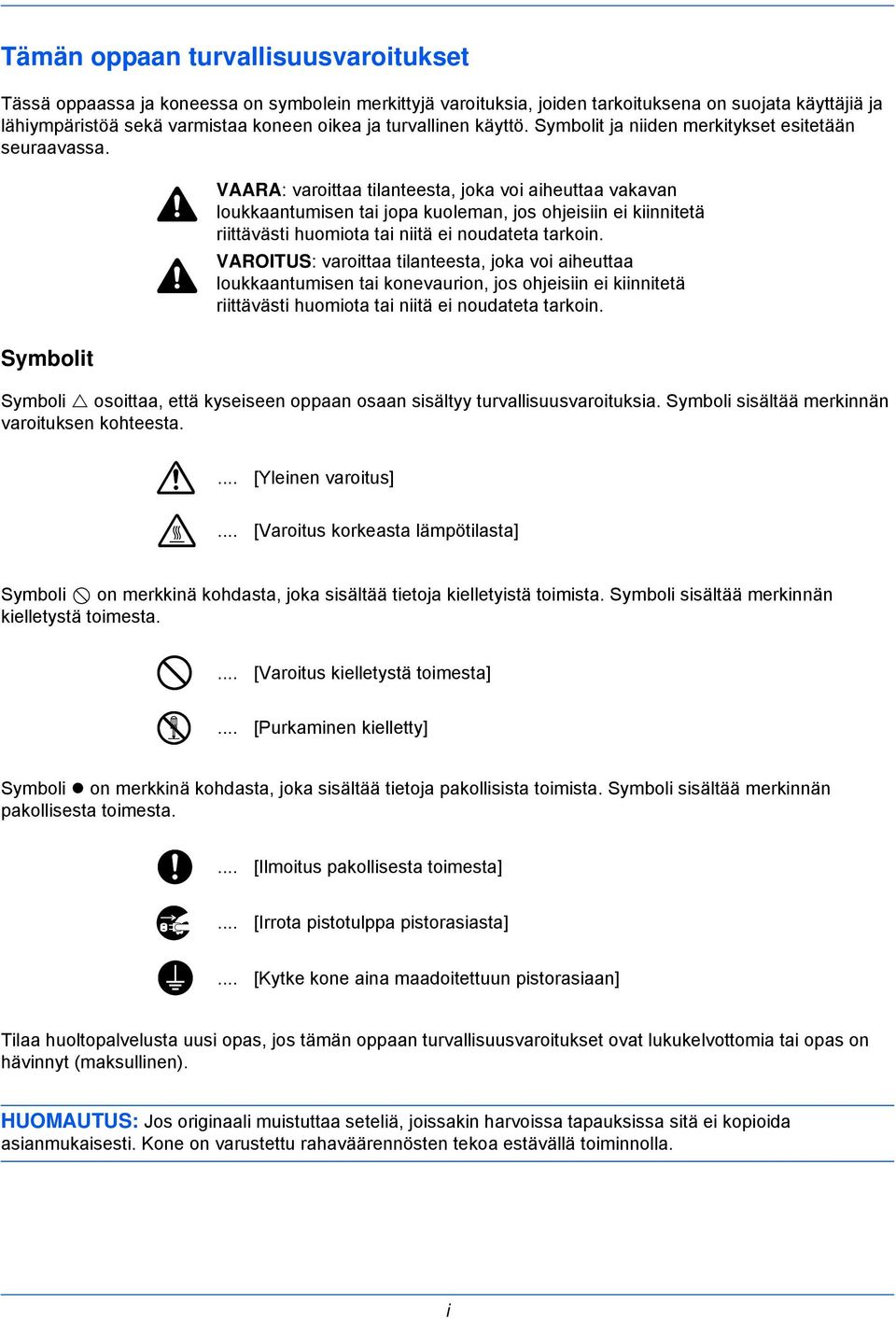
5 Tämän oppaan turvallisuusvaroitukset Tässä oppaassa ja koneessa on symbolein merkittyjä varoituksia, joiden tarkoituksena on suojata käyttäjiä ja lähiympäristöä sekä varmistaa koneen oikea ja turvallinen käyttö. Symbolit ja niiden merkitykset esitetään seuraavassa. Symbolit VAARA: varoittaa tilanteesta, joka voi aiheuttaa vakavan loukkaantumisen tai jopa kuoleman, jos ohjeisiin ei kiinnitetä riittävästi huomiota tai niitä ei noudateta tarkoin. VAROITUS: varoittaa tilanteesta, joka voi aiheuttaa loukkaantumisen tai konevaurion, jos ohjeisiin ei kiinnitetä riittävästi huomiota tai niitä ei noudateta tarkoin. Symboli osoittaa, että kyseiseen oppaan osaan sisältyy turvallisuusvaroituksia. Symboli sisältää merkinnän varoituksen kohteesta.... [Yleinen varoitus]... [Varoitus korkeasta lämpötilasta] Symboli on merkkinä kohdasta, joka sisältää tietoja kielletyistä toimista. Symboli sisältää merkinnän kielletystä toimesta.... [Varoitus kielletystä toimesta]... [Purkaminen kielletty] Symboli on merkkinä kohdasta, joka sisältää tietoja pakollisista toimista. Symboli sisältää merkinnän pakollisesta toimesta.... [Ilmoitus pakollisesta toimesta]... [Irrota pistotulppa pistorasiasta]... [Kytke kone aina maadoitettuun pistorasiaan] Tilaa huoltopalvelusta uusi opas, jos tämän oppaan turvallisuusvaroitukset ovat lukukelvottomia tai opas on hävinnyt (maksullinen). HUOMAUTUS: Jos originaali muistuttaa seteliä, joissakin harvoissa tapauksissa sitä ei kopioida asianmukaisesti. Kone on varustettu rahaväärennösten tekoa estävällä toiminnolla. i
6 Sisällys Sisällys Ympäristö iv Laserturvallisuus (Eurooppa) vi Kopioinnin/skannauksen oikeudelliset rajoitukset vii EN ISO vii EK1-ITB vii Oikeus- ja turvallisuusasiaa viii 1 Osien nimet Ohjauspaneeli Kone Valmistelut ennen käyttöä Tarkista varusteet Kaapelien liittäminen Virta päälle/pois päältä Virransäästötila ja automaattinen virransäästötila Lepotila ja automaattinen lepotila Ohjauspaneelin kulman säätö Näytön kielen vaihto [Kieli] Päivämäärän ja kellonajan asetus Verkkoasetus (LAN-kaapeliliitäntä) Embedded Web Server RX (Sähköpostiasetukset) Paperin asetus Originaalien asetus Peruskäyttö Sisään-/uloskirjautuminen Enter-näppäin ja Quick No. Search -näppäin Kosketusnäyttö Originaalin esikatselu Kopiointi Lähetys Kohteiden vahvistusnäyttö Valmistelu dokumentin lähettämiseksi tietokoneeseen Kohteen määritys Dokumenttilokeron käyttö Töiden peruutus Pika-asetusnäyttö Ohjelma Pikavalintanäppäinten rekisteröinti (kopiointi, lähetys ja dokumenttilokeroasetukset) Internet-selaimen käyttö Viikkoajastimen käyttö Laskurin tarkistus Ohjenäyttö Huolto Määräaikaishuolto Puhdistus ii
7 Sisällys 5 Vianetsintä Toimintahäiriöiden selvitys Virheviestien edellyttämät toimet Paperitukosten selvitys Liite Lisävarusteet Liite-2 Paperi Liite-4 Tekniset tiedot Liite-12 Hakemisto Hakemisto-1 iii
8 Ympäristö Ympäröivät käyttöolosuhteet ovat seuraavat: Lämpötila: 10-32,5 C (Kosteus saa olla maks. 70 %, jos lämpötila on 32,5 C.) Kosteus: % (Lämpötila saa olla maks. 30 C, jos kosteus on 80 %.) Käytä päällystettyä paperia maks. 27 C lämpötilassa ja maks. 60 % kosteudessa. Huonot ympäristöolosuhteet voivat vaikuttaa kuvanlaatuun. Konetta on suositeltavaa käyttää seuraavassa lämpötilassa: maks C, kosteus: noin %. Ota lisäksi huomioon seuraavat seikat koneen sijoituspaikkaa valitessasi. Kone tunnistaa automaattisesti liian korkean tai liian alhaisen lämpötilan ja näyttää seuraavan viestin. Viesti: Korkean lämpötilan varoitus. Säädä huonelämpötilaa. tai Matalan lämpötilan varoitus. Säädä huonelämpötilaa.. Jotta koneen käyttöolosuhteet ovat optimaaliset, säädä huoneen lämpötilaa ja kosteutta, jos viesti tulee näkyviin. Vältä sijoittamasta konetta ikkunan lähelle tai suoraan auringonvaloon. Vältä tärinälle alttiita paikkoja. Vältä sijoituspaikkoja, joissa lämpötila vaihtelee jyrkästi. Vältä paikkoja, joissa kone altistuu suoraan kuumalle tai kylmälle ilmalle. Vältä paikkoja, joissa on huono ilmanvaihto. Rullapyörät voivat vahingoittaa arkaa lattiapintaa, kun konetta siirretään asennuksen jälkeen. Kopioinnin aikana vapautuu otsonia. Sen määrä on kuitenkin niin vähäinen, että se ei ole terveydelle haitallista. Jos konetta kuitenkin käytetään pitkän aikaa huonosti ilmastoidussa huoneessa tai kopioita tehdään erittäin paljon, haju voi muodostua epämiellyttäväksi. Huolehdi kopiointihuoneen hyvästä ilmanvaihdosta, jotta työympäristö säilyy asianmukaisena. iv
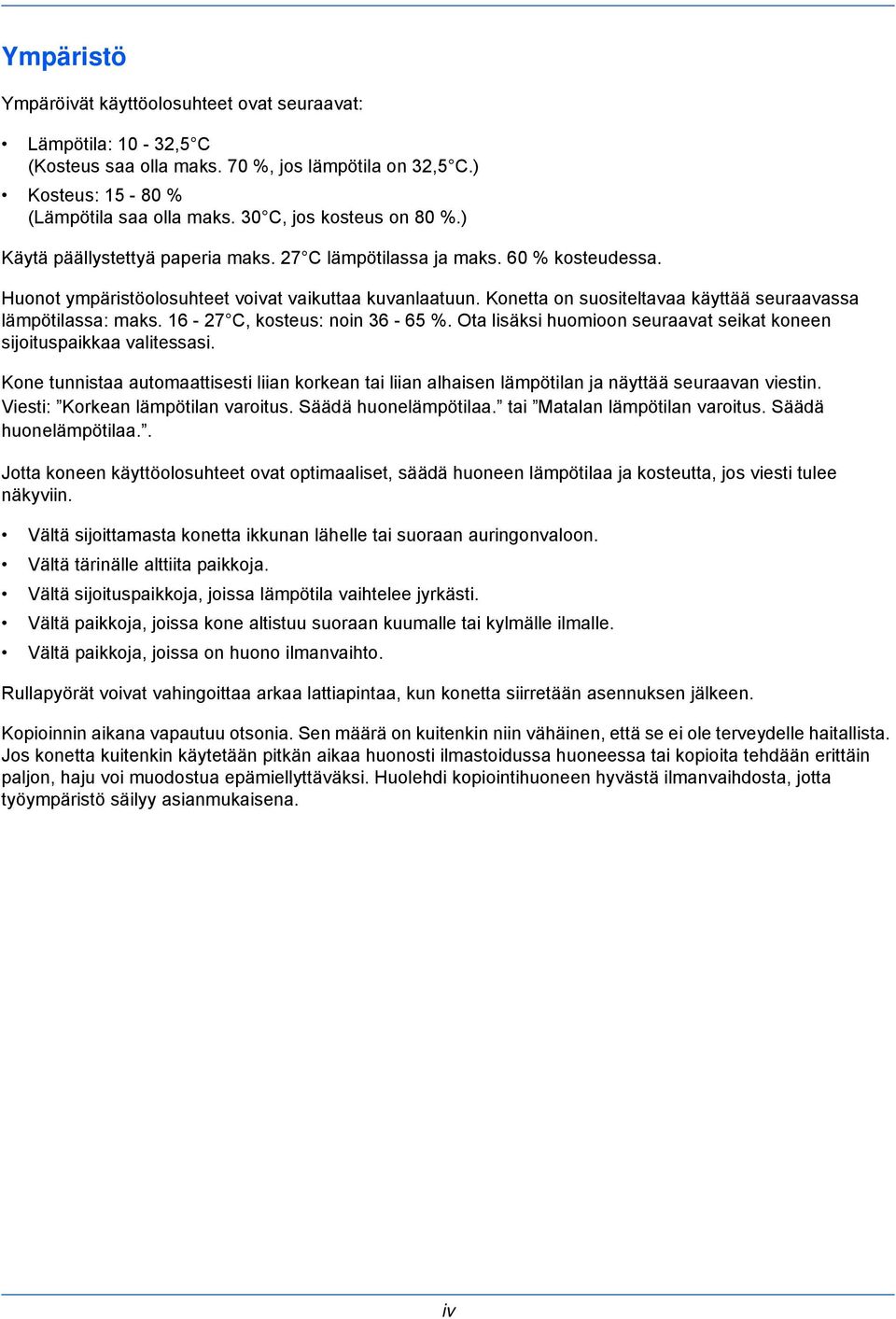
9 Kulutustarvikkeiden käsittelyä koskevat varoitukset VAROITUS Älä yritä hävittää väriaine- tai jäteväriainesäiliötä polttamalla. Kipinät voivat aiheuttaa palovammoja. Pidä väriaine- ja jäteväriainesäiliö poissa lasten ulottuvilta. Jos väriaine- tai jäteväriainesäiliöstä läikkyy väriä, varo hengittämästä tai nielemästä sitä äläkä päästä sitä kosketuksiin silmien tai ihon kanssa. Jos kuitenkin vahingossa hengität väriaineen höyryä, siirry raittiiseen ilmaan ja huuhtele suusi perusteellisesti suurella määrällä vettä. Jos sinua yskittää, ota yhteys lääkäriin. Jos vahingossa nielet väriainetta, huuhtele suusi vedellä ja juo 1 tai 2 lasillista vettä, jotta vatsalaukun sisältö laimenee. Ota tarvittaessa yhteys lääkäriin. Jos saat väriainetta silmiisi, huuhtele ne perusteellisesti vedellä. Jos silmät tuntuvat aroilta, ota yhteys lääkäriin. Jos väriainetta joutuu iholle, pese se saippualla ja vedellä. Älä yritä avata tai rikkoa väriaine- tai jäteväriainesäiliötä. Muut varotoimet Palauta käytetty väriainesäiliö ja jäteväriainesäiliö jälleenmyyjällesi tai huoltoedustajallesi. Kerätyt väriainesäiliöt ja jäteväriainesäiliöt kierrätetään tai hävitetään asiaankuuluvien määräysten mukaan. Älä säilytä konetta suorassa auringonvalossa. Säilytä kone paikassa, jossa lämpötila on aina alle 40 C ja jossa ei ole voimakkaita lämpötila- ja kosteusvaihteluja. Jos kone on pitkään käyttämättömänä, ota kaikki paperi pois kasetista ja monikäyttölokerosta ja sulje paperi alkuperäiseen, kosteudelta suojaavaan pakkaukseen. Jos koneeseen on asennettu lisävarusteena saatava faksi ja virta on katkaistu päävirtakytkimestä, faksien lähetys ja vastaanotto ei toimi. Älä katkaise virtaa päävirtakytkimestä, vaan aseta kone lepotilaan painamalla ohjauspaneelin Power-näppäintä. v
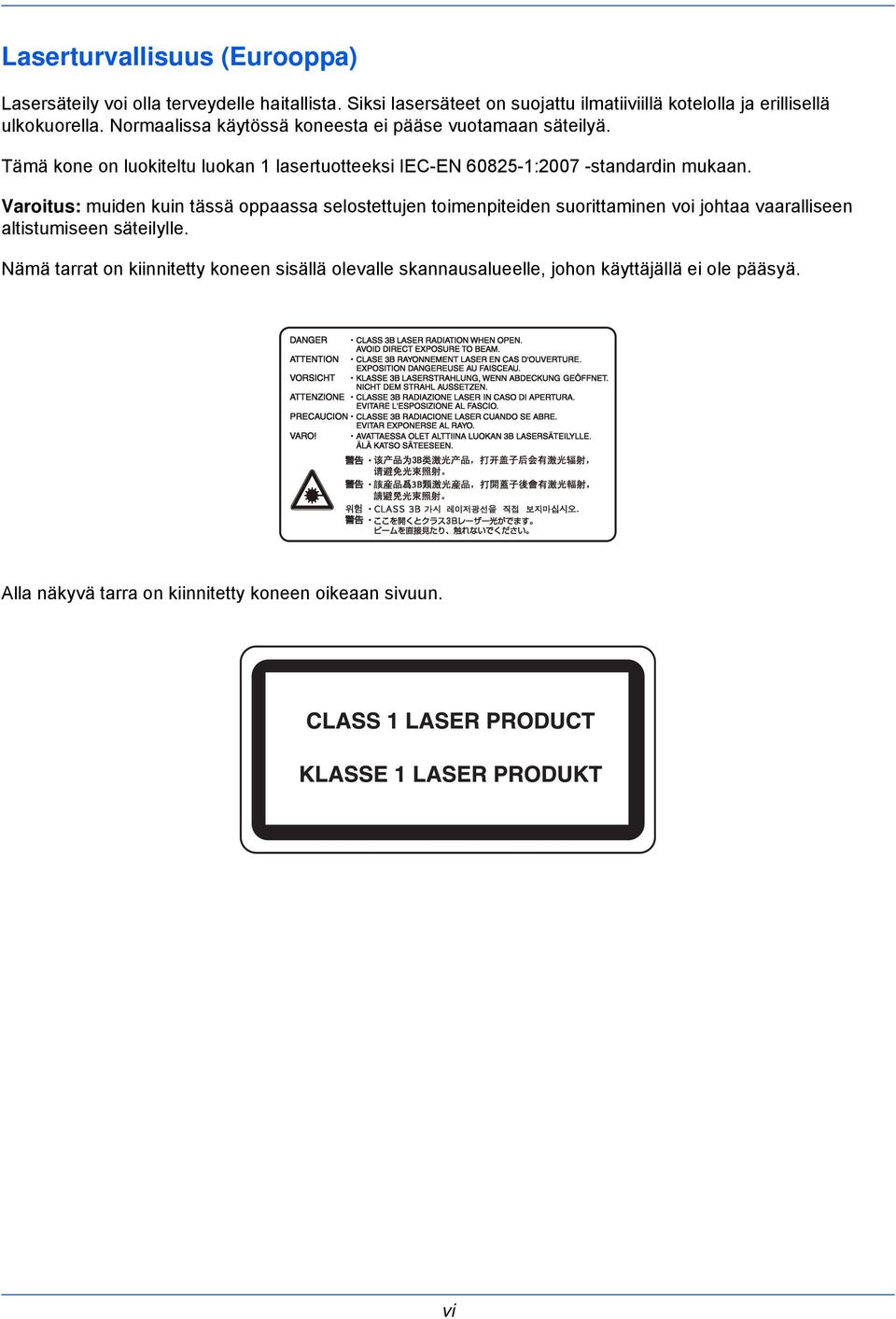
10 Laserturvallisuus (Eurooppa) Lasersäteily voi olla terveydelle haitallista. Siksi lasersäteet on suojattu ilmatiiviillä kotelolla ja erillisellä ulkokuorella. Normaalissa käytössä koneesta ei pääse vuotamaan säteilyä. Tämä kone on luokiteltu luokan 1 lasertuotteeksi IEC-EN :2007 -standardin mukaan. Varoitus: muiden kuin tässä oppaassa selostettujen toimenpiteiden suorittaminen voi johtaa vaaralliseen altistumiseen säteilylle. Nämä tarrat on kiinnitetty koneen sisällä olevalle skannausalueelle, johon käyttäjällä ei ole pääsyä. Alla näkyvä tarra on kiinnitetty koneen oikeaan sivuun. vi
11 Kopioinnin/skannauksen oikeudelliset rajoitukset Tekijänoikeussuojan alaisen aineiston kopiointi/skannaus ilman tekijänoikeuksien haltijan lupaa voi olla kiellettyä. Seuraavan aineiston kopiointi/skannaus on kiellettyä. Seurauksena saattaa olla lakisääteisiä sanktioita. Aineistoluettelo ei välttämättä ole tyhjentävä. Älä kopioi/skannaa aineistoa, jonka kopioinnin/skannauksen tiedät olevan kiellettyä. Sekit Setelit Arvopaperit Leimamerkit Passi Sertifikaatit Paikalliset lait ja säännökset voivat kieltää tai rajoittaa muiden edellä mainitsemattomien tekstien ja asiakirjojen kopiointia/skannausta. EN ISO 7779 Maschinenlärminformations-Verordnung 3. GPSGV, : Der höchste Schalldruckpegel beträgt 70 db (A) oder weniger gemäß EN ISO EK1-ITB 2000 Das Gerät ist nicht für die Benutzung im unmittelbaren Gesichtsfeld am Bildschirmarbeitsplatz vorgesehen. Um störende Reflexionen am Bildschirmarbeitsplatz zu vermeiden, darf dieses Produkt nicht im unmittelbaren Gesichtsfeld platziert werden. vii
12 Oikeus- ja turvallisuusasiaa Tutustu seuraaviin tietoihin ennen koneen käyttöä. Tässä luvussa käsitellään seuraavia aiheita: Oikeusasiaa... ix Kauppanimet... ix Energiansäästön ohjaustoiminto... xvi Automaattinen kaksipuolinen kopiointi... xvi Kierrätetyn paperin käyttö... xvi Energy Star (ENERGY STAR ) -ohjelma... xvi Tietoja tästä käyttöoppaasta...xvii viii
13 Oikeusasiaa Tämän oppaan tai sen osien kopiointi tai muu jäljennös ilman ennakkoon hankittua Olivetti:n kirjallista lupaa on kielletty. Kauppanimet PRESCRIBE ja KPDL ovat Kyocera Corporationin tavaramerkkejä. Microsoft, Windows, Windows XP, Windows Server 2003, Windows Vista, Windows Server 2008, Windows 7 ja Internet Explorer ovat Microsoft Corporationin tavaramerkkejä tai rekisteröityjä tavaramerkkejä Yhdysvalloissa ja/tai muissa maissa. PCL on Hewlett-Packard Companyn tavaramerkki. Adobe Acrobat, Adobe Reader ja PostScript ovat Adobe Systems Incorporatedin tavaramerkkejä. Ethernet on Xerox Corporationin rekisteröity tavaramerkki. Novell ja NetWare ovat Novell, Inc:n rekisteröityjä tavaramerkkejä. IBM ja IBM PC/AT ovat International Business Machines Corporationin tavaramerkkejä. AppleTalk, Bonjour, Macintosh ja Mac OS ovat Apple Inc.:n rekisteröityjä tavaramerkkejä Yhdysvalloissa ja muissa maissa. TypeBankG-B, TypeBankM-M ja Typebank-OCR ovat TypeBank -tavaramerkkejä. Kaikkia tähän koneeseen asennettujen eurooppalaisten kielten fontteja käytetään Monotype Imaging Inc:n kanssa tehdyn lisensointisopimuksen alaisena. Helvetica, Palatino ja Times ovat Linotype GmbH:n rekisteröityjä tavaramerkkejä. ITC Avant Garde Gothic, ITC Bookman, ITC ZapfChancery ja ITC ZapfDingbats ovat International Typeface Corporationin rekisteröityjä tavaramerkkejä. Tähän koneeseen on asennettu Monotype Imaging Inc:n UFST MicroType -fontit. Koneessa oleva ohjelmisto sisältää Independent JPEG Groupin kehittämiä moduuleja. Tämä kone sisältää ACCESS CO., Ltd:n kehittämän NFmoduulin. Tuote sisältää ACCESS CO., LTD:n NetFront-selaimen. ACCESS, ACCESS-logo ja NetFront ovat ACCESS CO., LTD:n tavaramerkkejä tai rekisteröityjä tavaramerkkejä Yhdysvalloissa, Japanissa ja muissa maissa ACCESS CO., LTD. Kaikki oikeudet pidätetään. Java on Oraclen ja/tai sen tytäryhtiöiden rekisteröity tavaramerkki. Kaikki muut merkit ja tuotenimet ovat omistajiensa tavaramerkkejä tai rekisteröityjä tavaramerkkejä. Symboleita ja ei käytetä tässä käyttöoppaassa. ix
14 GPL/LGPL Tuote sisältää GPL ( ja/tai LGPL ( - ohjelman osana laiteohjelmistoaan. Voit saada lähdekoodin ja voit kopioida, levittää ja muuttaa sitä GPL/LGPLehtojen mukaisesti. Open SSL License Copyright (c) The OpenSSL Project. All rights reserved. Redistribution and use in source and binary forms, with or without modification, are permitted provided that the following conditions are met: 1 Redistributions of source code must retain the above copyright notice, this list of conditions and the following disclaimer. 2 Redistributions in binary form must reproduce the above copyright notice, this list of conditions and the following disclaimer in the documentation and/or other materials provided with the distribution. 3 All advertising materials mentioning features or use of this software must display the following acknowledgment: This product includes software developed by the OpenSSL Project for use in the OpenSSL Toolkit. ( / 4 The names OpenSSL Toolkit and OpenSSL Project must not be used to endorse or promote products derived from this software without prior written permission. For written permission, please contact [email protected]. 5 Products derived from this software may not be called OpenSSL nor may OpenSSL appear in their names without prior written permission of the OpenSSL Project. 6 Redistributions of any form whatsoever must retain the following acknowledgment: This product includes software developed by the OpenSSL Project for use in the OpenSSL Toolkit ( THIS SOFTWARE IS PROVIDED BY THE OpenSSL PROJECT AS IS AND ANY EXPRESSED OR IMPLIED WARRANTIES, INCLUDING, BUT NOT LIMITED TO, THE IMPLIED WARRANTIES OF MERCHANTABILITY AND FITNESS FOR A PARTICULAR PURPOSE ARE DISCLAIMED. IN NO EVENT SHALL THE OpenSSL PROJECT OR ITS CONTRIBUTORS BE LIABLE FOR ANY DIRECT, INDIRECT, INCIDENTAL, SPECIAL, EXEMPLARY, OR CONSEQUENTIAL DAMAGES (INCLUDING, BUT NOT LIMITED TO, PROCUREMENT OF SUBSTITUTE GOODS OR SERVICES; LOSS OF USE, DATA, OR PROFITS; OR BUSINESS INTERRUPTION) HOWEVER CAUSED AND ON ANY THEORY OF LIABILITY, WHETHER IN CONTRACT, STRICT LIABILITY, OR TORT (INCLUDING NEGLIGENCE OR OTHERWISE) ARISING IN ANY WAY OUT OF THE USE OF THIS SOFTWARE, EVEN IF ADVISED OF THE POSSIBILITY OF SUCH DAMAGE. x
15 Original SSLeay License Copyright (C) Eric Young All rights reserved. This package is an SSL implementation written by Eric Young The implementation was written so as to conform with Netscapes SSL. This library is free for commercial and non-commercial use as long as the following conditions are aheared to. The following conditions apply to all code found in this distribution, be it the RC4, RSA, lhash, DES, etc., code; not just the SSL code. The SSL documentation included with this distribution is covered by the same copyright terms except that the holder is Tim Hudson Copyright remains Eric Young s, and as such any Copyright notices in the code are not to be removed. If this package is used in a product, Eric Young should be given attribution as the author of the parts of the library used. This can be in the form of a textual message at program startup or in documentation (online or textual) provided with the package. Redistribution and use in source and binary forms, with or without modification, are permitted provided that the following conditions are met: 1 Redistributions of source code must retain the copyright notice, this list of conditions and the following disclaimer. 2 Redistributions in binary form must reproduce the above copyright notice, this list of conditions and the following disclaimer in the documentation and/or other materials provided with the distribution. 3 All advertising materials mentioning features or use of this software must display the following acknowledgment: This product includes cryptographic software written by Eric Young ([email protected]) The word cryptographic can be left out if the rouines from the library being used are not cryptographic related :-). 4 If you include any Windows specific code (or a derivative thereof) from the apps directory (application code) you must include an acknowledgment: This product includes software written by Tim Hudson ([email protected]) THIS SOFTWARE IS PROVIDED BY ERIC YOUNG AS IS AND ANY EXPRESS OR IMPLIED WARRANTIES, INCLUDING, BUT NOT LIMITED TO, THE IMPLIED WARRANTIES OF MERCHANTABILITY AND FITNESS FOR A PARTICULAR PURPOSE ARE DISCLAIMED. IN NO EVENT SHALL THE AUTHOR OR CONTRIBUTORS BE LIABLE FOR ANY DIRECT, INDIRECT, INCIDENTAL, SPECIAL, EXEMPLARY, OR CONSEQUENTIAL DAMAGES (INCLUDING, BUT NOT LIMITED TO, PROCUREMENT OF SUBSTITUTE GOODS OR SERVICES; LOSS OF USE, DATA, OR PROFITS; OR BUSINESS INTERRUPTION) HOWEVER CAUSED AND ON ANY THEORY OF LIABILITY, WHETHER IN CONTRACT, STRICT LIABILITY, OR TORT (INCLUDING NEGLIGENCE OR OTHERWISE) ARISING IN ANY WAY OUT OF THE USE OF THIS SOFTWARE, EVEN IF ADVISED OF THE POSSIBILITY OF SUCH DAMAGE. The licence and distribution terms for any publically available version or derivative of this code cannot be changed. i.e. this code cannot simply be copied and put under another distribution licence [including the GNU Public Licence.] xi
16 Monotype Imaging License Agreement 1 Software shall mean the digitally encoded, machine readable, scalable outline data as encoded in a special format as well as the UFST Software. 2 You agree to accept a non-exclusive license to use the Software to reproduce and display weights, styles and versions of letters, numerals, characters and symbols (Typefaces) solely for your own customary business or personal purposes at the address stated on the registration card you return to Monotype Imaging. Under the terms of this License Agreement, you have the right to use the Fonts on up to three printers. If you need to have access to the fonts on more than three printers, you need to acquire a multiuser license agreement which can be obtained from Monotype Imaging. Monotype Imaging retains all rights, title and interest to the Software and Typefaces and no rights are granted to you other than a License to use the Software on the terms expressly set forth in this Agreement. 3 To protect proprietary rights of Monotype Imaging, you agree to maintain the Software and other proprietary information concerning the Typefaces in strict confidence and to establish reasonable procedures regulating access to and use of the Software and Typefaces. 4 You agree not to duplicate or copy the Software or Typefaces, except that you may make one backup copy. You agree that any such copy shall contain the same proprietary notices as those appearing on the original. 5 This License shall continue until the last use of the Software and Typefaces, unless sooner terminated. This License may be terminated by Monotype Imaging if you fail to comply with the terms of this License and such failure is not remedied within thirty (30) days after notice from Monotype Imaging. When this License expires or is terminated, you shall either return to Monotype Imaging or destroy all copies of the Software and Typefaces and documentation as requested. 6 You agree that you will not modify, alter, disassemble, decrypt, reverse engineer or decompile the Software. 7 Monotype Imaging warrants that for ninety (90) days after delivery, the Software will perform in accordance with Monotype Imaging-published specifications, and the diskette will be free from defects in material and workmanship. Monotype Imaging does not warrant that the Software is free from all bugs, errors and omissions. The parties agree that all other warranties, expressed or implied, including warranties of fitness for a particular purpose and merchantability, are excluded. 8 Your exclusive remedy and the sole liability of Monotype Imaging in connection with the Software and Typefaces is repair or replacement of defective parts, upon their return to Monotype Imaging. In no event will Monotype Imaging be liable for lost profits, lost data, or any other incidental or consequential damages, or any damages caused by abuse or misapplication of the Software and Typefaces. 9 Massachusetts U.S.A. law governs this Agreement. 10 You shall not sublicense, sell, lease, or otherwise transfer the Software and/or Typefaces without the prior written consent of Monotype Imaging. 11 Use, duplication or disclosure by the Government is subject to restrictions as set forth in the Rights in Technical Data and Computer Software clause at FAR , subdivision (b)(3)(ii) or subparagraph (c)(1)(ii), as appropriate. Further use, duplication or disclosure is subject to restrictions applicable to restricted rights software as set forth in FAR (c)(2). 12 You acknowledge that you have read this Agreement, understand it, and agree to be bound by its terms and conditions. Neither party shall be bound by any statement or representation not contained in this Agreement. No change in this Agreement is effective unless written and signed by properly authorized representatives of each party. By opening this diskette package, you agree to accept the terms and conditions of this Agreement. xii
17 Knopflerfish License This product includes software developed by the Knopflerfish Project. Copyright The Knopflerfish Project. All rights reserved. Redistribution and use in source and binary forms, with or without modification, are permitted provided that the following conditions are met: - Redistributions of source code must retain the above copyright notice, this list of conditions and the following disclaimer. - Redistributions in binary form must reproduce the above copyright notice, this list of conditions and the following disclaimer in the documentation and/or other materials provided with the distribution. - Neither the name of the KNOPFLERFISH project nor the names of its contributors may be used to endorse or promote products derived from this software without specific prior written permission. THIS SOFTWARE IS PROVIDED BY THE COPYRIGHT HOLDERS AND CONTRIBUTORS AS IS AND ANY EXPRESS OR IMPLIED WARRANTIES, INCLUDING, BUT NOT LIMITED TO, THE IMPLIED WARRANTIES OF MERCHANTABILITY AND FITNESS FOR A PARTICULAR PURPOSE ARE DISCLAIMED. IN NO EVENT SHALL THE COPYRIGHT OWNER OR CONTRIBUTORS BE LIABLE FOR ANY DIRECT, INDIRECT, INCIDENTAL, SPECIAL, EXEMPLARY, OR CONSEQUENTIAL DAMAGES (INCLUDING, BUT NOT LIMITED TO, PROCUREMENT OF SUBSTITUTE GOODS OR SERVICES; LOSS OF USE, DATA, OR PROFITS; OR BUSINESS INTERRUPTION) HOWEVER CAUSED AND ON ANY THEORY OF LIABILITY, WHETHER IN CONTRACT, STRICT LIABILITY, OR TORT (INCLUDING NEGLIGENCE OR OTHERWISE) ARISING IN ANY WAY OUT OF THE USE OF THIS SOFTWARE, EVEN IF ADVISED OF THE POSSIBILITY OF SUCH DAMAGE. Apache License (Version 2.0) Apache License Version 2.0, January TERMS AND CONDITIONS FOR USE, REPRODUCTION, AND DISTRIBUTION 1 Definitions. License shall mean the terms and conditions for use, reproduction, and distribution as defined by Sections 1 through 9 of this document. Licensor shall mean the copyright owner or entity authorized by the copyright owner that is granting the License. Legal Entity shall mean the union of the acting entity and all other entities that control, are controlled by, or are under common control with that entity. For the purposes of this definition, control means (i) the power, direct or indirect, to cause the direction or management of such entity, whether by contract or otherwise, or (ii) ownership of fifty percent (50%) or more of the outstanding shares, or (iii) beneficial ownership of such entity. You (or Your ) shall mean an individual or Legal Entity exercising permissions granted by this License. Source form shall mean the preferred form for making modifications, including but not limited to software source code, documentation source, and configuration files. Object form shall mean any form resulting from mechanical transformation or translation of a Source form, including but not limited to compiled object code, generated documentation, and conversions to other media types. xiii
18 Work shall mean the work of authorship, whether in Source or Object form, made available under the License, as indicated by a copyright notice that is included in or attached to the work (an example is provided in the Appendix below). Derivative Works shall mean any work, whether in Source or Object form, that is based on (or derived from) the Work and for which the editorial revisions, annotations, elaborations, or other modifications represent, as a whole, an original work of authorship. For the purposes of this License, Derivative Works shall not include works that remain separable from, or merely link (or bind by name) to the interfaces of, the Work and Derivative Works thereof. Contribution shall mean any work of authorship, including the original version of the Work and any modifications or additions to that Work or Derivative Works thereof, that is intentionally submitted to Licensor for inclusion in the Work by the copyright owner or by an individual or Legal Entity authorized to submit on behalf of the copyright owner. For the purposes of this definition, submitted means any form of electronic, verbal, or written communication sent to the Licensor or its representatives, including but not limited to communication on electronic mailing lists, source code control systems, and issue tracking systems that are managed by, or on behalf of, the Licensor for the purpose of discussing and improving the Work, but excluding communication that is conspicuously marked or otherwise designated in writing by the copyright owner as Not a Contribution. Contributor shall mean Licensor and any individual or Legal Entity on behalf of whom a Contribution has been received by Licensor and subsequently incorporated within the Work. 2 Grant of Copyright License. Subject to the terms and conditions of this License, each Contributor hereby grants to You a perpetual, worldwide, non-exclusive, no-charge, royalty-free, irrevocable copyright license to reproduce, prepare Derivative Works of, publicly display, publicly perform, sublicense, and distribute the Work and such Derivative Works in Source or Object form. 3 Grant of Patent License. Subject to the terms and conditions of this License, each Contributor hereby grants to You a perpetual, worldwide, non-exclusive, no-charge, royalty-free, irrevocable (except as stated in this section) patent license to make, have made, use, offer to sell, sell, import, and otherwise transfer the Work, where such license applies only to those patent claims licensable by such Contributor that are necessarily infringed by their Contribution(s) alone or by combination of their Contribution(s) with the Work to which such Contribution(s) was submitted. If You institute patent litigation against any entity (including a cross-claim or counterclaim in a lawsuit) alleging that the Work or a Contribution incorporated within the Work constitutes direct or contributory patent infringement, then any patent licenses granted to You under this License for that Work shall terminate as of the date such litigation is filed. 4 Redistribution. You may reproduce and distribute copies of the Work or Derivative Works thereof in any medium, with or without modifications, and in Source or Object form, provided that You meet the following conditions: (a)you must give any other recipients of the Work or Derivative Works a copy of this License; and (b)you must cause any modified files to carry prominent notices stating that You changed the files; and (c)you must retain, in the Source form of any Derivative Works that You distribute, all copyright, patent, trademark, and attribution notices from the Source form of the Work, excluding those notices that do not pertain to any part of the Derivative Works; and (d)if the Work includes a NOTICE text file as part of its distribution, then any Derivative Works that You distribute must include a readable copy of the attribution notices contained within such NOTICE file, excluding those notices that do not pertain to any part of the Derivative Works, in at least one of the following places: within a NOTICE text file distributed as part of the Derivative Works; within the Source form or documentation, if provided along with the Derivative Works; or, within a display generated by the Derivative Works, if and wherever such third-party notices normally appear. The contents of the NOTICE file are for informational purposes only and do not modify the License. You may add Your own attribution notices within Derivative Works that You distribute, alongside or as an addendum to the NOTICE text from the Work, provided that such additional attribution notices cannot be construed as modifying the License. xiv
19 You may add Your own copyright statement to Your modifications and may provide additional or different license terms and conditions for use, reproduction, or distribution of Your modifications, or for any such Derivative Works as a whole, provided Your use, reproduction, and distribution of the Work otherwise complies with the conditions stated in this License. 5 Submission of Contributions. Unless You explicitly state otherwise, any Contribution intentionally submitted for inclusion in the Work by You to the Licensor shall be under the terms and conditions of this License, without any additional terms or conditions. Notwithstanding the above, nothing herein shall supersede or modify the terms of any separate license agreement you may have executed with Licensor regarding such Contributions. 6 Trademarks. This License does not grant permission to use the trade names, trademarks, service marks, or product names of the Licensor, except as required for reasonable and customary use in describing the origin of the Work and reproducing the content of the NOTICE file. 7 Disclaimer of Warranty. Unless required by applicable law or agreed to in writing, Licensor provides the Work (and each Contributor provides its Contributions) on an AS IS BASIS, WITHOUT WARRANTIES OR CONDITIONS OF ANY KIND, either express or implied, including, without limitation, any warranties or conditions of TITLE, NON-INFRINGEMENT, MERCHANTABILITY, or FITNESS FOR A PARTICULAR PURPOSE. You are solely responsible for determining the appropriateness of using or redistributing the Work and assume any risks associated with Your exercise of permissions under this License. 8 Limitation of Liability. In no event and under no legal theory, whether in tort (including negligence), contract, or otherwise, unless required by applicable law (such as deliberate and grossly negligent acts) or agreed to in writing, shall any Contributor be liable to You for damages, including any direct, indirect, special, incidental, or consequential damages of any character arising as a result of this License or out of the use or inability to use the Work (including but not limited to damages for loss of goodwill, work stoppage, computer failure or malfunction, or any and all other commercial damages or losses), even if such Contributor has been advised of the possibility of such damages. 9 Accepting Warranty or Additional Liability. While redistributing the Work or Derivative Works thereof, You may choose to offer, and charge a fee for, acceptance of support, warranty, indemnity, or other liability obligations and/or rights consistent with this License. However, in accepting such obligations, You may act only on Your own behalf and on Your sole responsibility, not on behalf of any other Contributor, and only if You agree to indemnify, defend, and hold each Contributor harmless for any liability incurred by, or claims asserted against, such Contributor by reason of your accepting any such warranty or additional liability. END OF TERMS AND CONDITIONS APPENDIX: How to apply the Apache License to your work. To apply the Apache License to your work, attach the following boilerplate notice, with the fields enclosed by brackets [] replaced with your own identifying information. (Don't include the brackets!) The text should be enclosed in the appropriate comment syntax for the file format. We also recommend that a file or class name and description of purpose be included on the same printed page as the copyright notice for easier identification within third-party archives. Copyright [yyyy] [name of copyright owner] Licensed under the Apache License, Version 2.0 (the License ); you may not use this file except in compliance with the License. You may obtain a copy of the License at Unless required by applicable law or agreed to in writing, software distributed under the License is distributed on an AS IS BASIS, WITHOUT WARRANTIES OR CONDITIONS OF ANY KIND, either express or implied. See the License for the specific language governing permissions and limitations under the License. xv
20 Energiansäästön ohjaustoiminto Koneessa on käytössä virransäästötila, jossa energiankulutus laskee tietyn ajan kuluttua siitä, kun konetta on viimeksi käytetty. Samoin siinä on lepotila, jossa tulostus- ja faksitoiminnot pysyvät odotustilassa, mutta energiankulutus laskee minimitasolle. Lepotila kytkeytyy päälle, kun kone on ollut käyttämättömänä tietyn ajan. Virransäästötila Kone siirtyy automaattisesti virransäästötilaan, kun se on ollut käyttämättömänä 2 minuuttia. Tätä aikaa voidaan pidentää. Lisätietoja on kohdassa Virransäästötila ja automaattinen virransäästötila sivulla 2-9. Lepotila Kone siirtyy automaattisesti lepotilaan, kun se on ollut käyttämättömänä 60 minuuttia. Tätä aikaa voidaan pidentää. Lisätietoja on kohdassa Lepotila ja automaattinen lepotila sivulla Automaattinen kaksipuolinen kopiointi Tässä koneessa on kaksipuolinen kopiointi vakiotoimintona. Kun kaksi 1-puolista originaalia kopioidaan yhdelle arkille 2-puolisena kopiona, paperin kulutus vähenee. Lisätietoja on kohdassa Kaksipuolinen sivulla Kierrätetyn paperin käyttö Koneessa voidaan käyttää kierrätettyä paperia. Se vähentää ympäristön kuormitusta. Myyjä tai huoltoteknikko antaa tietoja suositeltavista paperityypeistä. Energy Star (ENERGY STAR ) -ohjelma International Energy Star Program -yhteistyökumppanina Olivetti ilmoittaa, että tämä tuote vastaa International Energy Star Program -ohjeistoa. xvi
21 Tietoja tästä käyttöoppaasta Tämä käyttöopas sisältää seuraavat luvut: Luku 1 - Osien nimet Koneen osien ja ohjauspaneelin näppäinten kuvaukset Luku 2 - Valmistelut ennen käyttöä Paperin lisäystä, originaalien asetusta, koneen liitäntöjä ja ennen ensimmäistä käyttökertaa tehtäviä määrityksiä koskevat ohjeet Luku 3 - Peruskäyttö Kopioinnin, tulostuksen ja skannauksen perustoimet Luku 4 - Huolto Puhdistusta ja väriainesäiliön vaihtoa koskevat ohjeet Luku 5 - Vianetsintä Virheviestejä, paperitukoksia ja muita ongelmia koskevat toimintaohjeet Liite Koneen tekniset tiedot Koneen käyttömukavuutta parantavien lisävarusteiden esittely Tulostusmateriaaleja ja paperikokoja koskevia tietoja xvii
22 Oppaassa käytetyt esitystavat Oppaassa käytetään seuraavia esitystapoja kuvauksen sisällön mukaan. Esitystapa Kuvaus Esimerkki Lihavoitu [Normaali] Kursiivi Huomautus Tärkeää Varoitus Viittaa ohjauspaneelin näppäimiin tai tietokoneen näyttöön. Viittaa kosketusnäytön näppäimiin. Viittaa kosketusnäytössä näkyvään viestiin. Käytetään korostamaan avainsanaa, ilmausta tai viittauksia lisätietoihin. Viittaa lisätietoihin tai muihin aiheeseen liittyviin toimintoihin. Viittaa tarvittaviin tai kiellettyihin toimenpiteisiin. Ohjeiden noudattamatta jättäminen saattaa aiheuttaa ongelmia. Viittaa ohjeisiin, joita tulee noudattaa loukkaantumisen ja konevaurioiden välttämiseksi. Paina Start-näppäintä. Paina [OK]. Näyttöön tulee viesti Valmis kopioimaan. Lisätietoja on kohdassa Lepotila ja automaattinen lepotila sivulla 2-9. HUOMAUTUS: TÄRKEÄÄ: VAROITUS: Toimintatavan kuvaus Kosketusnäytön näppäinten käyttöä kuvataan käyttöoppaassa seuraavalla tavalla: Varsinainen toimenpide Paina [Kopioi]. Paina Pika-asetus-kohdassa [Seuraava]. Paina [ ] kaksi kertaa. Paina Originaalin kuva -kohdassa [Muuta]. Kuvaus käyttöoppaassa Paina [Kopioi], Pika-asetuskohdassa [Seuraava], [ ] kahdesti ja Originaalin kuva - kohdassa [Muuta]. xviii
23 Originaalit ja paperikoot Tässä osassa kuvataan ne merkintätavat, joita käytetään tässä oppaassa viitattaessa originaalien kokoihin tai paperikokoihin. Sellaisten paperikokojen yhteydessä, joita voidaan käyttää joko pysty- tai vaakasuuntaisina (esimerkiksi A4, B5 ja Letter), originaalin tai paperin vaakasuuntaisuus ilmaistaan R-kirjaimen avulla. Sijoitussuunta Kokomerkintä * Pystysuunta A4, B5, A5, B6, A6, 16K, Letter, Statement Originaali Paperi Originaalien tai paperin mitta A on pidempi kuin B. Vaakasuunta A4-R, B5-R, A5-R, B6-R, A6-R, 16K-R, Letter-R, Statement-R Originaali Paperi Originaalien tai paperin mitta A on lyhyempi kuin B. * Käytettävissä olevat originaalien koot tai paperikoot vaihtelevat käytettävän toiminnon ja lähdelokeron mukaan. Lisätietoja on kyseistä toimintoa tai lähdelokeroa käsittelevällä sivulla. Kosketusnäytön kuvakkeet Seuraavien kosketusnäytön kuvakkeiden avulla ilmaistaan originaalien ja papereiden sijoitussuunnat. Sijoitussuunta Originaalit Paperi Pystysuunta Vaakasuunta xix
24 xx
25 1 Osien nimet Tässä luvussa kuvataan koneen osat ja ohjauspaneelin näppäimet. Ohjauspaneeli Kone
26 Osien nimet Ohjauspaneeli Vilkkuu tulostuksen, faksin lähetyksen ja vastaanoton, skannauslähetyksen ja tulostustietojen vastaanoton aikana. Vilkkuu, kun kone käyttää kovalevyä, faksin muistia tai USBmuistia (yleiskäyttöinen tarvike). Vilkkuu, kun on tapahtunut virhe ja työ on keskeytetty. Suurentaa kosketusnäytön kopiointi- tai lähetysnäytöllä. Näyttää ohjeen. Siirtää koneen virransäästötilaan. Päättää toimenpiteen (uloskirjautuu) hallintanäytöllä. Näyttää kopiointinäytön. Näyttää lähetysnäytön. Voit myös muuttaa sen näyttääksesi osoitteistonäytön. Näyttää dokumenttilokeron näytön. Näyttää ohjelmanäytön. Näyttää Faksi-näytön. Näyttää Tila/työn peruutus -näytön. 1-2
27 Osien nimet 1 Poistaa syötetyt numerot ja merkit. Keskeyttää käynnissä olevan tulostuksen. Palauttaa asetukset oletustiloihin. Näyttää järjestelmävalikon. Näyttää tulostettujen arkkien ja skannattujen sivujen määrän. Merkkivalo palaa, kun koneen virta on päällä. Siirtää koneen lepotilaan. Palauttaa lepotilasta. Näyttää keskeytyskopiointinäytön. Käynnistää kopioinnin, skannauksen ja asetustoimenpiteiden käsittelyn. Vahvistaa numeronäppäimen syötön ja näytön toimintojen asetuksen aikana. Toimii yhdessä näytön [OK]-näppäimen kanssa. Palauttaa jo rekisteröidyt lähetyskohteet ja -ohjelmat. Numeronäppäimet Numeroiden ja symbolien syöttö 1-3
28 Osien nimet Kone e 6 6-f 6-b 6-c 6-c 6-a 6-g 6-j 6-i 6-h 1 Postilaatikko (lisävaruste) 2 Etukansi 3 Viimeistelijä (lisävaruste) 4 Originaalien syöttölaite 5 Ohjauspaneeli 6 Kasetti 1-7 (5-7 ovat lisävarusteita) 6-a: Kasetti 1 6-b: Kasetti 2 6-c: Kasetti 3 6-d: Kasetti 4 6-e: Kasetti 5 6-f: Kasetti 6 6-g: Kasetti 7 6-h: Kasetti 5 6-i: Kasetti 6 6-j: Kasetti 7 1-4
29 Osien nimet Verkkoliitäntä 8 USB-portti (A2) 9 USB-liitäntä (B1) 10 Lisävarusteen liitäntä 19 Jäteväriainesäiliö 20 Vapautinpainike 21 Puhdistusharja 22 Väriainesäiliön vapautinvipu 11 Originaalin kohdistusohjaimet 12 Valotuslasi 13 Lasi 14 Liitinastia 15 Väriainesäiliö (Black) 16 Vasen alalokero 17 Vasen ylälokero 18 Kahvat 1-5
30 Osien nimet Paperin pituusohjain 24 (Paperin leveysohjain) Lukko 25 Paperin leveyssäädin 26 USB-portti (A1) 27 Oikea lokero 28 Oikea kansi 1 29 Oikean kannen 1 vipu 30 Oikean kannen 2 vipu 31 Oikea kansi 2 32 Paperin leveysohjain 33 Monikäyttölokeron jatke 34 Monikäyttölokero 35 Kahva 36 Oikea kansi 4 37 Oikean kannen 4 vipu 38 Oikea kansi 3 39 Oikean kannen 3 vipu 40 Päävirtakytkin 1-6
31 2 Valmistelut ennen käyttöä Tässä luvussa kerrotaan koneen ensimmäistä käyttöä edeltävistä valmisteluista sekä paperien ja originaalien asetuksesta koneeseen. Tarkista varusteet Kaapelien liittäminen Virta päälle/pois päältä Virransäästötila ja automaattinen virransäästötila Lepotila ja automaattinen lepotila Ohjauspaneelin kulman säätö Näytön kielen vaihto [Kieli] Päivämäärän ja kellonajan asetus Verkkoasetus (LAN-kaapeliliitäntä) Embedded Web Server RX (Sähköpostiasetukset) Paperin asetus Originaalien asetus
32 Valmistelut ennen käyttöä Tarkista varusteet Tarkista, että toimitukseen sisältyy seuraavat varusteet. Safety Guide Quick Guide DVD (Product Library) CD-ROM (TWAIN-yhteensopiva sovellus)* * Tämä varuste ei kuulu toimitukseen joissakin maissa tai alueilla. Koneen mukana tulevan DVD-levyn sisältämät dokumentit Seuraavat dokumentit sisältyvät koneen mukana tulevaan DVD-levyyn (Product Library). Voit tutustua niihin tarvittaessa. Dokumentit Käyttöopas (tämä opas) FAX Operation Guide Card Authentication Kit (B) Operation Guide Data Security Kit (E) Operation Guide Embedded Web Server RX Operation Guide Printer Driver User Guide Network FAX Driver Operation Guide Network Tool for Direct Printing Operation Guide Network Print Monitor User Guide File Management Utility User Guide 2-2
33 Valmistelut ennen käyttöä Tarvittavien kaapelien valmistelu Seuraavat liitännät ovat käytettävissä koneen liittämiseksi tietokoneeseen. Valmistele tarvittavat kaapelit käytettävän liitännän mukaan. Vakioliitännät 2 Toiminto Liitäntä Tarvittava kaapeli Tulostin/skanneri /verkkofaksi* Verkkoliitäntä LAN (10 BASE-T, 100 BASE-TX tai 1000 BASE-T, suojattu) Tulostin USB-liitäntä USB 2.0 -yhteensopiva kaapeli (Hi-Speed USB - yhteensopiva, maks. 5,0 m, suojattu) * Toiminto käytettävissä, kun käytetään lisävarusteena saatavaa faksia. Lisätietoja verkkofaksista on Fax System (V) Operation Guide -oppaassa. 2-3
34 Valmistelut ennen käyttöä Kaapelien liittäminen LAN-kaapelin liittäminen (lisävaruste) Liitä LAN-kaapeli koneeseen seuraavien ohjeiden mukaisesti. 1 Kun koneeseen on kytketty virta, paina ensin ohjauspaneelin Power-näppäintä. Tarkista, että Power-, Processing- ja Memory-merkkivalo eivät pala. Katkaise sen jälkeen virta päävirtakytkimestä. Varmista, että merkkivalot eivät pala tätä merkkivaloa lukuunottamatta. 2 Poista koneen suojalevyt ylhäältä alkaen. 2-4
35 Valmistelut ennen käyttöä 3 Liitä LAN-kaapeli koneen vasemmalla sivulla olevaan verkkoliitäntään. 2 4 Aseta johto uraan. 5 Kiinnitä suojalevyt alhaalta alkaen. Varo, ettei johto jää väliin. 6 Liitä kaapelin toinen pää keskittimeen. 7 Kytke koneeseen virta ja määritä verkkoasetukset. Lisätietoja on kohdassa Verkkoasetus (LANkaapeliliitäntä) sivulla
36 Valmistelut ennen käyttöä Virtajohdon liittäminen Liitä koneen mukana toimitetun virtajohdon toinen pää koneeseen ja toinen pää pistorasiaan. TÄRKEÄÄ: Käytä vain koneen mukana toimitettua virtajohtoa. 120 V:n mallissa käytetään kahta mukana toimitettua virtajohtoa. 2-6
37 Valmistelut ennen käyttöä Virta päälle/pois päältä Virta päälle Kun päävirtakytkimen merkkivalo palaa... (Palautuminen lepotilasta) Paina Power-näppäintä. 2 Kun päävirtakytkimen merkkivalo ei pala... Avaa päävirtakytkimen suojus ja kytke virta päälle päävirtakytkimestä. HUOMAUTUS: Jos lisävarusteena saatava Data Security Kit on asennettu, näkyviin saattaa tulla viesti, joka osoittaa turvatoiminnon tulevan käyttöön ja käynnistyksen kestävän jonkin aikaa, kun virta kytketään. TÄRKEÄÄ: Jos katkaiset virran päävirtakytkimellä, älä kytke virtaa päälle välittömästi uudelleen päävirtakytkimellä. Odota yli 5 sekuntia ja kytke päävirtakytkin päälle uudelleen. 2-7
38 Valmistelut ennen käyttöä Virta pois päältä Ennen kuin virta katkaistaan päävirtakytkimestä, paina ohjauspaneelin Power-näppäintä (pois päältä). Tarkista, että Power-, Processing- ja Memory-merkkivalo eivät pala. Ellet katkaise virtaa päävirtakytkimellä, lisätietoja on luvussa Virransäästötila ja automaattinen virransäästötila sivulla 2-9, ja Lepotila ja automaattinen lepotila sivulla VAROITUS: Kovalevy saattaa olla käytössä, kun Power-, Processing- tai Memory-merkkivalo on syttynyt tai vilkkuu. Jos virta katkaistaan päävirtakytkimestä kovalevyn ollessa käytössä, kovalevy saattaa vaurioitua. Varmista, että merkkivalot eivät pala tätä merkkivaloa lukuunottamatta. Kun konetta ei käytetä pitkään aikaan VAROITUS: Jos kone on käyttämättömänä (esimerkiksi työpäivän päätyttyä), katkaise virta päävirtakytkimellä. Jos konetta ei käytetä pitkään aikaan (esimerkiksi loma), irrota pistotulppa pistorasiasta turvallisuussyistä. Jos koneeseen on asennettu lisävarusteena saatava faksi, faksien lähetys ja vastaanotto ei toimi, kun koneen virta on katkaistu päävirtakytkimellä. VAROITUS: Poista paperit kaseteista ja sulje ne paperinsäilytyspussiin, jotta ne pysyvät kosteudelta suojattuina. 2-8
39 Valmistelut ennen käyttöä Virransäästötila ja automaattinen virransäästötila Virransäästötila Automaattinen virransäästötila Kytke virransäästötila päälle painamalla Energy Saver -näppäintä. Energy Saver-, Power- ja päävirtakytkimen merkkivaloa lukuun ottamatta kaikki ohjauspaneelin merkkivalot ja kosketusnäyttö sammuvat energian säästämiseksi. Tätä tilaa kutsutaan virransäästötilaksi. Jos kone ottaa tulostustietoja vastaan virransäästötilan aikana, se keskeyttää virransäästötilan automaattisesti ja käynnistää tulostuksen. Sama koskee faksitietoja, jotka kone ottaa vastaan virransäästötilan aikana. Kone keskeyttää virransäästötilan ja käynnistää tulostuksen. Voit palauttaa normaalitilan seuraavilla toimenpiteillä. Kone on valmis 30 sekunnin kuluttua. Paina mitä tahansa ohjauspaneelin näppäintä. Avaa originaalien syöttölaite. Aseta originaalit niiden syöttölaitteeseen. Huomaa, että ympäröivät olosuhteet (esimerkiksi tuuletus) saattavat aiheuttaa koneen hitaamman reagoinnin. 2 Automaattisessa virransäästötilassa kone siirtyy automaattisesti virransäästötilaan, jos se on käyttämättömänä tietyn ajan. Oletusasetus on 2 minuuttia. 2-9
40 Valmistelut ennen käyttöä Lepotila ja automaattinen lepotila Lepotila Voit ottaa lepotilan käyttöön painamalla Powernäppäintä. Päävirtakytkimen merkkivaloa lukuun ottamatta kaikki ohjauspaneelin merkkivalot ja kosketusnäyttö sammuvat energiankulutuksen laskemiseksi minimitasolle. Tätä tilaa kutsutaan lepotilaksi. Jos kone ottaa tulostustietoja vastaan sen ollessa lepotilassa, tulostustyö suoritetaan kosketusnäytön valojen pysyessä sammutettuina. Samoin ohjauspaneelin valot pysyvät sammutettuina, kun lisävarusteena saatavalla faksilla otetaan vastaan faksitietoja. Voit palauttaa normaalitilan painamalla Powernäppäintä. Kone on valmis 30 sekunnin kuluttua. Huomaa, että ympäröivät olosuhteet (esimerkiksi tuuletus) saattavat aiheuttaa koneen hitaamman reagoinnin. Automaattinen lepotila Automaattisessa lepotilassa kone siirtyy automaattisesti lepotilaan, jos se on käyttämättömänä tietyn ajan virransäästötilassa. Oletusasetus on 60 minuuttia. Ohjauspaneelin kulman säätö Ohjauspaneelin kulmaa voidaan säätää kuten vasemmalla olevassa kuvassa. 2-10
41 Valmistelut ennen käyttöä Näytön kielen vaihto [Kieli] Voit valita kosketusnäytön kielen. Valitse kieli seuraavien ohjeiden mukaan. Yleiset asetukset - kieli Aseta haluamasi kieli kosketusnäyttöä varten. 1 Paina System Menu -näppäintä. 2 Paina [Yleiset asetukset] ja sen jälkeen Kielikohdassa [Muuta]. 3 Paina haluamasi kielen näppäintä. 2 English Deutsch Français Español Italiano Nederlands Português Peruuta OK Tila 10/10/ :10 4 Paina [OK]. Kosketusnäytön kieli on muuttunut. 2-11
42 Valmistelut ennen käyttöä Päivämäärän ja kellonajan asetus Aseta asennuspaikan paikallinen päivämäärä ja kellonaika seuraavien ohjeiden mukaan. Sähköpostiviestin lähetyksen yhteydessä tässä asetettu päivämäärä ja kellonaika tulostetaan sähköpostiviestin otsikkoon. Aseta päivämäärä, kellonaika ja aikaero GMT-aikaan nähden sen perusteella, millä aikavyöhykkeellä konetta käytetään. HUOMAUTUS: Jos käyttäjän kirjautumisen hallinta on käytössä, voit muuttaa asetuksia ainoastaan kirjautumalla järjestelmänvalvojana. Jos käyttäjän kirjautumisen hallinta on pois käytöstä, näkyviin tulee käyttäjän todennusnäyttö. Kirjoita sisäänkirjautumisen käyttäjänimi ja salasana ja paina [Sis.kirj.]. Lisätietoja sisäänkirjautumisen oletuskäyttäjänimestä ja salasanasta on englanninkielisessä käyttöoppaassa. Muista asettaa aikaero ennen päivämäärän ja kellonajan asetusta. Jos muutat päivämäärän/kellonajan asetusta, koetoiminnot ovat pois käytöstä. Lisätietoja on englanninkielisessä käyttöoppaassa. 1 Paina System Menu -näppäintä. 2 Paina [ ], [Pvm./ajastin] ja sen jälkeen Aikavyöhyke-kohdassa [Muuta]. Pvm./ajastin - aikavyöhyke Aseta aikavyöhyke. Valitse lähimpänä oleva paikka. Aikavyöhyke -12:00 Läntinen kansainvälinen päivämääräraja 3 Valitse aikavyöhyke. HUOMAUTUS: Seuraava aikavyöhyke tulee näkyviin painamalla [ ] tai [ ]. -11:00 Samoa -11:00 UTC-aika :00 Hawaii -09:00 Alaska -08:00 Baja California 1/13 4 Paina Kesäaika-kohdassa [Ei käytössä] tai [Käytössä] ja sen jälkeen [OK]. Tila Peruuta OK 10/10/ :10 HUOMAUTUS: Jos valitset aikavyöhykkeen, jolla ei käytetä kesäaikaa, kesäajan asetusnäyttö ei tule näkyviin. 5 Paina Pvm./aika-kohdassa [Muuta]. Pvm./ajastin - pvm./aika Aseta päivämäärä ja aika. 6 Aseta päivämäärä ja kellonaika. Paina jokaisessa asetuksessa [+] tai [-]. 7 Paina [OK] V KK P T M S Off Peruuta OK Tila 10/10/ :
43 Valmistelut ennen käyttöä Verkkoasetus (LAN-kaapeliliitäntä) Kone on varustettu verkkoliitännällä, joka on yhteensopiva TCP/IP (IPv4)-, TCP/IP (IPv6)-, IPX/SPX-, NetBEUI-, IPSec- ja AppleTalk-verkkoprotokollien kanssa. Se mahdollistaa verkkotulostuksen Windows-, Macintosh-, UNIX-, NetWare- ja muissa ympäristöissä. Tässä luvussa selitetään TCP/IP (IPv4) -asetus ja AppleTalk -asetus. Lisätietoja muista verkkoasetuksista on englanninkielisessä käyttöoppaassa. 2 TCP/IP (IPv4) -asetus AppleTalk-asetus HUOMAUTUS: Jos käyttäjän kirjautumisen hallinta on käytössä, voit muuttaa asetuksia ainoastaan kirjautumalla järjestelmänvalvojana. Jos käyttäjän kirjautumisen hallinta on pois käytöstä, näkyviin tulee käyttäjän todennusnäyttö. Kirjoita sisäänkirjautumisen käyttäjänimi ja salasana ja paina [Sis.kirj.]. Lisätietoja sisäänkirjautumisen oletuskäyttäjänimestä ja salasanasta on englanninkielisessä käyttöoppaassa. TCP/IP (IPv4) -asetus (kirjoittamalla IP-osoitteet) Aseta TCP/IP (IPv4) suorittaaksesi liitännän Windows-verkkoon. Aseta IP-osoitteet, aliverkon peitteet ja yhdyskäytävän osoitteet. Oletusasetuksena on TCP/IP-protokolla: Käytössä, DHCP: Käytössä, Bonjour: Ei käytössä, Auto-IP: Käytössä". HUOMAUTUS: Hanki lupa verkon valvojalta ennen kuin syötät IP-osoitteet. Toimi seuraavien ohjeiden mukaan. 1 Paina System Menu -näppäintä. 2 Paina [Järjestelmä], Verkko-kohdassa [Seuraava] ja sen jälkeen TCP/IP-asetus-kohdassa [Seuraava]. 3 Paina TCP/IP-kohdassa [Muuta]. 4 Paina [Käytössä] ja sen jälkeen [OK]. 5 Paina IPv4-kohdassa [Muuta]. Järjestelmä - IPv4 Aseta TCP/IP (IPv4). * Asetusta muutetaan laitteen tai verkon käynnistyttyä uudelleen. IP-osoite Paina [DHCP]. 7 Paina DHCP-kohdassa [Ei käytössä] ja sen jälkeen [OK]. Tila Ei käytössä DHCP Aliverkon On peite Oletusreititin Ei käytössä Bonjour Peruuta Käytössä Auto-IP OK 10/10/ :10 8 Paina [Bonjour]. 9 Paina Bonjour -kohdassa [Ei käytössä] ja sen jälkeen [OK]. 10 Paina [IP-osoite] ja kirjoita osoite numeronäppäimillä. 11 Paina [Aliverkon peite] ja kirjoita osoite numeronäppäimillä. 2-13
44 Valmistelut ennen käyttöä 12 Paina [Oletusreititin] ja kirjoita osoite numeronäppäimillä. 13 Tarkista, että kaikki osoitteet on kirjoitettu oikein, ja paina [OK]. 14 Kun olet muuttanut asetuksen, käynnistä verkko uudelleen järjestelmävalikosta tai kytke kone päälle ja pois. Lisätietoja verkon uudelleenkäynnistyksestä on englanninkielisessä käyttöoppaassa. DHCP-asetukset Valitse, haluatko käyttää DHCP-palvelinta. Oletusasetus on Käytössä. Toimi seuraavien ohjeiden mukaan. Bonjour-asetukset 1 Paina System Menu -näppäintä. 2 Paina [Järjestelmä], Verkko-kohdassa [Seuraava] ja sen jälkeen TCP/IP-asetus-kohdassa [Seuraava]. 3 Paina TCP/IP-kohdassa [Muuta]. 4 Paina [Käytössä] ja sen jälkeen [OK]. 5 Paina IPv4-kohdassa [Muuta]. 6 Paina [DHCP]. Valitse, haluatko käyttää Bonjour-protokollaa. Oletusasetus on Ei käytössä. Lisätietoja toimenpiteistä on englanninkielisessä käyttöoppaassa. 7 Paina DHCP-kohdassa [Käytössä] tai [Ei käytössä] ja sen jälkeen [OK]. 8 Kun olet muuttanut asetuksen, käynnistä verkko uudelleen järjestelmävalikosta tai kytke kone päälle ja pois. Lisätietoja verkon uudelleenkäynnistyksestä on englanninkielisessä käyttöoppaassa. 2-14
45 Valmistelut ennen käyttöä Auto-IP-asetukset Valitse, haluatko käyttää Auto-IP-protokollaa. Oletusasetus on Käytössä. Toimi seuraavien ohjeiden mukaan. 1 Paina System Menu -näppäintä. 2 Paina [Järjestelmä], Verkko-kohdassa [Seuraava] ja sen jälkeen TCP/IP-asetus-kohdassa [Seuraava]. 3 Paina TCP/IP-kohdassa [Muuta]. 4 Paina [Käytössä] ja sen jälkeen [OK]. 5 Paina IPv4-kohdassa [Muuta]. 6 Paina [Auto-IP]. 7 Paina Auto-IP-kohdassa [Käytössä] tai [Ei käytössä] ja sen jälkeen [OK]. 8 Kun olet muuttanut asetuksen, käynnistä verkko uudelleen järjestelmävalikosta tai kytke kone päälle ja pois. Lisätietoja verkon uudelleenkäynnistyksestä on englanninkielisessä käyttöoppaassa. 2 AppleTalk-asetus Valitse Apple Talk-verkkoliitäntä. Oletusasetus on Käytössä. Lisätietoja toimenpiteistä on englanninkielisessä käyttöoppaassa. 2-15
46 Valmistelut ennen käyttöä Embedded Web Server RX (Sähköpostiasetukset) Embedded Web Server RX on työkalu, jonka avulla voidaan esimerkiksi tarkistaa koneen käyttötila ja muuttaa turva-, verkkotulostus-, sähköpostin lähetys- ja edistyneen verkkotoiminnan asetuksia. HUOMAUTUS: Faksiasetusten tiedot on jätetty tässä kohtaa pois. Lisätietoja faksin käyttämisestä on Fax System (V) Operation Guide -oppaassa. Lisävarusteena saatava faksi tulee asentaa faksitoimintojen käyttämiseksi. Jos haluat muuttaa Embedded Web Server RX -asetuksia, sinun tulee kirjautua sisään koneen pääkäyttäjänä. Lisätietoja sisäänkirjautumisen oletuskäyttäjänimestä ja salasanasta on englanninkielisessä käyttöoppaassa. Embedded Web Server RX:iä käytetään seuraavien ohjeiden mukaisesti. 1 Käynnistä WWW-selain. 2 Kirjoita koneen IP-osoite osoite- tai sijaintipalkkiin. esimerkiksi WWW-sivulla näkyy koneen ja Embedded Web Server RX:in perustiedot sekä niiden senhetkinen tila. EmbeddedW ebserverrx 3 Valitse luokka näytön vasemmassa laidassa olevasta navigointipalkista. Kunkin luokan arvot täytyy määrittää erikseen. Jos Embedded Web Server RX:ille on määritetty rajoituksia, kirjoita oikea käyttäjänimi ja salasana, jos haluat siirtyä muille sivuille kuin aloitussivulle. Lisätietoja on Embedded Web Server RX Operation Guide -oppaassa. 2-16
47 Valmistelut ennen käyttöä Sähköpostiasetus Kun määrität SMTP-asetukset, voit lähettää koneella skannattuja kuvia sähköpostiviestien liitteinä. Sitä varten koneen täytyy olla yhteydessä sähköpostipalvelimeen SMTP-protokollan avulla. Ennen kuin lähetät koneella skannattuja kuvia sähköpostiviestien liitteinä, tarkista seuraavat kohdat: 2 Verkkoympäristö, joka yhdistää koneen sähköpostipalvelimeen On suositeltavaa käyttää jatkuvaa yhteyttä LAN:in kautta. SMTP-asetukset Rekisteröi Embedded Web Server RX:in avulla STMP-palvelimen IP-osoite tai pääkoneen nimi. Jos sähköpostiviestien kokoa on rajoitettu, erittäin suuria sähköpostiviestejä ei ehkä voida lähettää. STMP-asetukset määritetään seuraavien ohjeiden mukaisesti. 1 Napsauta Settings -> Advanced -> SMTP -> General. EmbeddedW ebserverrx EmbeddedW ebserverrx EmbeddedW ebserverrx 2-17
48 Valmistelut ennen käyttöä 2 Määritä oikeat asetukset kuhunkin kenttään. SMTP-asetusnäytössä määritetään asetukset seuraavien ohjeiden mukaisesti. Kohde SMTP Protocol Kuvaus Ottaa SMTP-protokollan käyttöön tai poistaa sen käytöstä. Sähköpostia voidaan käyttää vain, jos protokolla on käytössä. SMTP Port Number Määritä SMTP-portin numero tai käytä SMTP-oletusporttia 25. SMTP Server Name SMTP Server Timeout Authentication Protocol Authenticate as Login User Name Login Password SMTP Security POP before SMTP Timeout Test Kirjoita STMP-palvelimen IP-osoite tai nimi. SMTP-palvelimen nimi ja IP-osoite saa olla maks. 64 merkkiä pitkä. Jos kirjoitat nimen, myös DNS-palvelimen osoite täytyy konfiguroida. DNS-palvelimen osoite voidaan kirjoittaa TCP/IP General - välilehteen. Aseta aikakatkaisun odotusaika sekunteina. Ottaa SMTP-todennusprotokollan käyttöön tai poistaa sen käytöstä tai asettaa POP-protokollan etusijalle SMTP:n edelle. SMTP-todennus tukee Microsoft Exchange ohjelmistoa. Voit määrittää todennuksen kolmesta POP3-tilistä tai valita eri tilin. Kun Authenticate-kohdassa on valittu Other, tässä määritettyä sisäänkirjautumisen käyttäjänimeä käytetään SMTP-todennukseen. Sisäänkirjautumisen käyttäjänimi saa olla maks. 64 merkkiä pitkä. Kun Authenticate-kohdassa on valittu Other, tässä määritettyä salasanaa käytetään SMTP-todennukseen. Sisäänkirjautumisen salasana saa olla maks. 64 merkkiä pitkä. Kytkee päälle tai pois päältä SMTP-suojauksen. Kun tämä protokolla on käytössä, tulee valita joko SSL/TLS tai STARTTLS. SMTP-suojauksen päällekytkemiseksi SMTP-portti saatetaan joutua muuttamaan palvelinasetusten mukaan. Tyypillisesti 465 on tunnettu SMTP-portti SSL/TLS-suojaukselle ja 25 tai 587 STARTTLS-suojaukselle. Aseta aikakatkaisun odotusaika sekunteina, jos olet valinnut POPtodennusprotokollan etusijalle SMTP:n sijaan. Testin avulla selvitetään, onnistuuko STMP-yhteyden luominen. Size Limit Kirjoita lähetettävän sähköpostiviestin maksimikoko kilotavuina. Kun arvo on 0, sähköpostiviestin kokorajoitus ei ole käytössä. Sender Address Signature Domain Restriction Kirjoita koneen vastuuhenkilön (esimerkiksi koneen pääkäyttäjän) sähköpostiosoite, jotta vastaus tai toimituksen epäonnistumisilmoitus menee henkilölle eikä koneelle. Lähettäjän osoitteen täytyy olla kirjoitettu oikein SMTPtodennusta varten. Lähettäjän osoite saa olla maks. 128 merkkiä pitkä. Kirjoita allekirjoitus. Allekirjoitus on vapaamuotoinen teksti, joka tulee sähköpostiviestin loppuun. Sitä käytetään usein koneen lisätunnisteena. Allekirjoitus saa olla maks. 512 merkkiä pitkä. Kirjoita ne toimialueiden nimet, jotka sallitaan tai hylätään. Toimialueen nimi saa olla maks. 32 merkkiä pitkä. Voit määrittää myös sähköpostiosoitteet. 3 Napsauta Submit. 2-18
49 Valmistelut ennen käyttöä Paperin asetus Paperia voidaan asettaa neljään vakiokasettiin ja monikäyttölokeroon. Lisävarusteena on saatavilla myös paperinsyöttölaitteet. Lisätietoja on kohdassa Lisävarusteet kohdassa Liite-2. Lisätietoja jokaisen kasetin paperin syöttömenetelmistä on seuraavalla sivulla. Kasetti Nimi Sivu 2 Vakio Kasetti 1, kasetti 2 Kasetti 3, kasetti 4 Vakiokasetit 1 ja Vakiokasetit 3 ja Monikäyttölokero Monikäyttölokero 2-28 Lisävaruste Kasetti 5 Sivusyöttölaite (3 000 arkkia) 2-27 Kasetti 6 kasetti 7 Sivusyöttölaite (500 arkkia x 3)* 2-21 Suuren kapasiteetin sivusyöttölaite 2-21 (500*, arkkia x 2**) Sivusyöttölaite (500 arkkia x 3)* 2-21 Suuren kapasiteetin sivusyöttölaite 2-28 (500*, arkkia x 2**) * Paperin syöttömenetelmä on sama kuin vakiokasetilla 1 ja 2. ** Paperin syöttömenetelmä on sama kuin vakiokasetilla 3 ja 4. TÄRKEÄÄ: Säilytettävä arkkimäärä riippuu ympäristöstä. Älä käytä mustesuihkutulostimeen tarkoitettua paperia tai erikoispintakäsiteltyä paperia (se saattaa aiheuttaa paperitukoksia tai muita häiriöitä). 2-19
50 Valmistelut ennen käyttöä Ennen paperin asetusta Kun avaat uuden paperipakkauksen, leyhyttele arkkeja hieman, jotta ne irtoavat toisistaan, ennen kuin asetat ne koneeseen. 1 Taivuta arkkinippua siten, että se pullistuu keskeltä. 2 Pidä nipun päistä kiinni ja jännitä sitä siten, että nippu pullistuu koko pituudeltaan. 3 Nosta oikeaa ja vasenta kättä vuorotellen siten, että papereiden väliin syntyy aukko ja ilmaa menee papereiden väliin. 4 Suorista nipun reunat tasaisella alustalla. Jos paperi on käpristynyt tai taittunut, suorista se, ennen kuin asetat nipun koneeseen. Käpristynyt tai taittunut paperi voi aiheuttaa tukoksen. VAROITUS: Jos kopioit käytetylle paperille (paperille, jolle on jo kopioitu), varmista, ettei paperia ole nidottu tai liitetty yhteen paperiliittimellä. Kone voi vaurioitua tai kuvanlaatu heiketä. Avattua paperipakkausta ei tule säilyttää korkeissa lämpötiloissa tai kosteassa ympäristössä, sillä kosteus voi aiheuttaa ongelmia. Sulje ylimääräiset paperit monikäyttölokeron tai kasettien täyttämisen jälkeen paperinsäilytyspussiin. Jos konetta ei aiota käyttää pitkään aikaan, poista paperit kaseteista ja sulje ne paperinsäilytyspussiin, jotta ne pysyvät kosteudelta suojattuina. HUOMAUTUS: Huomaa, että jotkin paperityypit pyrkivät käpristymään ja juuttumaan paperin ulostuloyksikköön. Jos ulostuleva paperi hajaantuu tai on pinottu huonosti, käännä paperi ympäri kasetissa tai vaihda sen suuntaa (pysty/vaaka). Erikoispaperin, kuten kirjelomakkeiden, rei'itettyjen paperien tai esimerkiksi logolla tai yrityksen nimellä varustettujen esipainettujen papereiden käytöstä on lisätietoja kohdassa Paperi kohdassa Liite
51 Valmistelut ennen käyttöä Paperin asetus kasetteihin Vakiokasetit 1 ja 2 Vakiokasettiin 1 ja 2 voidaan asettaa tavallista, kierrätettyä tai värillistä paperia. Kasettiin 1 ja 2 voidaan asettaa maks. 500 arkkia tavallista paperia (80 g/m 2 ) (tai maks. 550 arkkia 64 g/m 2 tavallista paperia). 2 Tuetut paperikoot: A3, B4, A4, A4-R, B5, B5-R, A5-R, Ledger, Legal, Oficio II, 12 18", Letter, Letter-R, Statement-R, Folio, 8K, 16K, 16K-R ja mm. TÄRKEÄÄ: Jos käytät tulostusmateriaalina muuta kuin tavallista paperia (kuten kierrätettyä tai värillistä paperia), määrittele aina tulostusmateriaali ja paperin painoasetukset. (Lisätietoja on Kasettien paperikoon ja tulostusmateriaalin määrittely sivulla 2-32 englanninkielisessä käyttöoppaassa.) Kasetteihin voidaan asettaa paperia, jonka paino on maks. 256 g/m 2. Jos paperin paino on g/m 2, aseta tulostusmateriaaliksi Paksu. Älä lisää kasetteihin paksua paperia, jonka paino on yli 256 g/m 2. Käytä monikäyttölokeroa paperille, jonka paino on yli 256 g/m 2. Jos haluat käyttää 330 x x 220 mm paperia, ota yhteys huoltoteknikkoon. 1 Vedä kasettia ulos itseäsi kohti, kunnes se pysähtyy. HUOMAUTUS: Vedä vain yksi kasetti kerrallaan ulos. 2 Purista paperin pituusohjaimen alareunaa ja siirrä ohjainta paperikoon mukaan. HUOMAUTUS: Paperikoot on merkitty kasettiin. 2-21
52 Valmistelut ennen käyttöä 3 Paina (paperin leveysohjain) lukkoa avataksesi sen. Pidä kiinni paperin leveyssäätimestä ja siirrä paperin leveysohjaimia paperikoon mukaiseksi. 4 Tasaa paperinippu kasetin oikeaa laitaa vasten. Varmista, että paperin pituus- ja leveysohjaimet ovat tukevasti paperinipun reunaa vasten. Säädä ohjaimia tarvittaessa uudelleen. TÄRKEÄÄ: Tarkista, että paperi ei ole käpristynyt tai taittunut, ennen kuin asetat sen kasettiin. Käpristynyt tai taittunut paperi voi aiheuttaa paperitukoksen. Varmista, että paperinippu ei ylitä kasettiin merkittyä täyttörajaa (katso vasemmalla oleva kuva). Kun asetat paperia, pidä pakkauksen sulkukohtaa lähinnä ollut puoli ylöspäin. Paperin pituus- ja leveysohjaimet pitää säätää paperikoon mukaan. Jos asetat paperia säätämättä ohjaimia, paperit saattavat mennä syöttövaiheessa vinoon ja aiheuttaa paperitukoksia. 2-22
53 Valmistelut ennen käyttöä 5 Paina (paperin leveysohjain) lukkoa lukitaksesi sen. 2 6 Aseta arkin merkintä, niin että se vastaa asetettavan paperin kokoa ja tyyppiä. Merkintä tulostetaan arkin kummallekin puolelle. HUOMAUTUS: Taita arkki kahtia ja käytä puolta, jonka haluat pitää etupuolena. 7 Työnnä kasetti varovasti paikalleen. HUOMAUTUS: Jos konetta ei aiota käyttää pitkään aikaan, poista paperit kaseteista ja sulje ne paperinsäilytyspussiin, jotta ne pysyvät kosteudelta suojattuina. 8 Valitse kasettiin asetettu tulostusmateriaali (tavallinen, kierrätetty jne.). Lisätietoja on kohdassa Kasettien paperikoon ja tulostusmateriaalin määrittely sivulla
54 Valmistelut ennen käyttöä Vakiokasetit 3 ja 4 Vakiokasettiin 3 ja 4 voidaan asettaa tavallista, kierrätettyä tai värillistä paperia. Vakiokasettiin 3 ja 4 voidaan asettaa maks arkkia (1 500 arkkia x 2) tavallista paperia (80 g/m 2 ) (tai maks arkkia (1 750 arkkia x 2) 64 g/m 2 tavallista paperia). Tuetut paperikoot: A4, B5, Letter TÄRKEÄÄ: Jos käytät tulostusmateriaalina muuta kuin tavallista paperia (kuten kierrätettyä tai värillistä paperia), määrittele aina tulostusmateriaali ja paperin painoasetukset. (Lisätietoja on Kasettien paperikoon ja tulostusmateriaalin määrittely sivulla 2-32 englanninkielisessä käyttöoppaassa.) Kasetteihin voidaan asettaa paperia, jonka paino on maks. 256 g/m 2. Jos paperin paino on g/m 2, aseta tulostusmateriaaliksi Paksu. Älä lisää kasetteihin paksua paperia, jonka paino on yli 256 g/m 2. Käytä monikäyttölokeroa paperille, jonka paino on yli 256 g/m 2. 1 Vedä kasettia ulos itseäsi kohti, kunnes se pysähtyy. Kiinnitin 2 Käännä paperikoon ohjaimen (A) kiinnitintä ja poista se. Vedä paperikoon ohjain (A) ylös ja ulos. Paperikoon ohjain (A) 3 Aseta paperikoon ohjain (A) käytettävän paperikoon aukkoon (kasetin alaosa). Varmista, että paperikoon ohjaimen yläosa (A) vastaa käytettävää paperikokoa. Aseta kiinnitin paikalleen ja käännä sitä lukitaksesi sen. Yritä liikuttaa paperikoon ohjainta (A) varoen tarkistaaksesi, että se on kiinnitetty. 2-24
55 Valmistelut ennen käyttöä 4 Kun kasetin alaosa on painettu kokonaan alas, paina paperikoon ohjaimen (B) sivussa olevaa koukkua vapauttaaksesi sen ja vedä paperikoon ohjain (B) ulos. 2 Paperikoon ohjain (B) 5 Säädä paperikoon ohjain (B) paperikoon mukaan. A4 Aseta paperikoon ohjain (B) aukkoon, jossa on merkintä A4 (kasetin alaosassa) ja lukitse koukku (siitä kuuluu napsahdus). Yritä liikuttaa paperikoon ohjainta (B) varoen tarkistaaksesi, että se on kiinnitetty. B5 Avaa paperikoon ohjain (B) kuvan osoittamalla tavalla ja aseta se aukkoon, jossa on merkintä B5 (kasetin alaosassa). Lukitse koukku yläosaan (siitä kuuluu napsahdus). Yritä liikuttaa paperikoon ohjainta (B) varoen tarkistaaksesi, että se on kiinnitetty. Letter Paperikoon ohjainta (B) ei ole kiinnitetty. 2-25
56 Valmistelut ennen käyttöä 6 Aseta paperi kasettiin. TÄRKEÄÄ: Tarkista, että paperi ei ole käpristynyt tai taittunut, ennen kuin asetat sen kasettiin. Käpristynyt tai taittunut paperi voi aiheuttaa paperitukoksen. Varmista, että paperinippu ei ylitä kasettiin merkittyä täyttörajaa (katso alla oleva kuva). Aseta paperi, niin että tulostuspuoli on ylöspäin. 7 Aseta arkin merkintä, niin että se vastaa asetettavan paperin kokoa ja tyyppiä. Merkintä tulostetaan arkin kummallekin puolelle. HUOMAUTUS: Taita arkki kahtia ja käytä puolta, jonka haluat pitää etupuolena. 8 Työnnä kasetti varovasti paikalleen. HUOMAUTUS: Jos konetta ei aiota käyttää pitkään aikaan, poista paperit kaseteista ja sulje ne paperinsäilytyspussiin, jotta ne pysyvät kosteudelta suojattuina. 9 Valitse kasettiin asetettu tulostusmateriaali (tavallinen, kierrätetty jne.). Lisätietoja on kohdassa Kasettien paperikoon ja tulostusmateriaalin määrittely sivulla
57 Valmistelut ennen käyttöä Sivusyöttölaite (3 000 arkkia) (lisävaruste) Lisävarusteena saatavaan sivusyöttölaitteeseen mahtuu arkkia tavallista paperia (80 g/m 2 ). Tuetut paperikoot: A4, B5, Letter Vedä kasettia ulos itseäsi kohti, kunnes se pysähtyy ja aseta paperitkasettiin. Kun olet asettanut paperit, työnnä kasetti varovasti paikalleen. 2 HUOMAUTUS: Paperikoon oletusasetus on A4. Jos haluat vaihtaa paperikooksi B5 tai Letter, ota yhteys huoltoteknikkoon. TÄRKEÄÄ: Tarkista, että paperi ei ole käpristynyt tai taittunut, ennen kuin asetat sen kasettiin. Käpristynyt tai taittunut paperi voi aiheuttaa paperitukoksen. Varmista, että paperinippu ei ylitä kasettiin merkittyä täyttörajaa (katso alla oleva kuva). Aseta paperi, niin että tulostuspuoli on ylöspäin. 2-27
58 Valmistelut ennen käyttöä Paperin asetus monikäyttölokeroon Monikäyttölokeroon voidaan asettaa maks. 150 arkkia A4-kokoista tai pienempää tavallista paperia (80 g/m 2 ) (tai maks. 165 arkkia 64 g/m 2 tavallista paperia) tai maks. 50 arkkia A4-kokoista suurempaa tavallista paperia (80 g/m 2 ) (tai maks. 55 arkkia 64 g/m 2 tavallista paperia). Monikäyttölokeroon voidaan asettaa paperia, jonka paperikoko on 12 18" tai vaihtelee A3-koosta A6-R- ja Hagaki-kokoon ja Ledgeristä Statement-R-, 8K-, 16K- ja 16K-R-kokoon. Muista käyttää monikäyttölokeroa, kun tulostat erikoispaperille. TÄRKEÄÄ: Jos käytät tulostusmateriaalina muuta kuin tavallista paperia (kuten kierrätettyä tai värillistä paperia), määrittele aina tulostusmateriaali ja paperin painoasetukset. Lisätietoja on kohdassa Monikäyttölokeron paperikoon ja tulostusmateriaalin määrittely (MK-lokeron asetus) sivulla Jos paperin paino on 106 g/m 2, aseta tulostusmateriaaliksi Paksu. Alla on ilmoitettu monikäyttölokeron kapasiteetti. A4-kokoinen tai pienempi tavallinen paperi (80 g/m 2 ), kierrätetty paperi tai värillinen paperi: 150 arkkia (64 g/m 2 tavallista paperia: 165 arkkia) B4-kokoinen tai suurempi tavallinen paperi (80 g/m 2 ), kierrätetty paperi tai värillinen paperi: 50 arkkia (64 g/m 2 tavallista paperia: 55 arkkia) Hagaki: 30 arkkia Kalvo: 10 arkkia Kirjekuori DL, kirjekuori C4, kirjekuori C5, kirjekuori #10 (Commercial #10), kirjekuori #9 (Commercial #9), kirjekuori #6 (Commercial #6), Monarch, Youkei 4, Youkei 2: 10 arkkia Pitkät dokumentit: 470, ,0 mm: 1 arkki HUOMAUTUS: Kun käytät mukautetun koon paperia, anna paperikoko kohdan Monikäyttölokeron paperikoon ja tulostusmateriaalin määrittely (MK-lokeron asetus) sivulla 2-34 mukaan. Kun käytät erikoispaperia, kuten kalvoja tai paksua paperia, valitse tulostusmateriaali kohdan Monikäyttölokeron paperikoon ja tulostusmateriaalin määrittely (MK-lokeron asetus) sivulla 2-34 mukaan. 1 Avaa monikäyttölokeroa, kunnes se pysähtyy. 2 Kun asetat 12 18" ja A3-koosta B4-kokoon ja Ledger-koosta Legal-kokoon vaihtelevaa paperia, vedä monikäyttölokeron jatketta ulos, kunnes merkki " " tulee kokonaan näkyviin. 2-28
59 Valmistelut ennen käyttöä 3 Säädä paperin leveysohjaimet paperin leveyden mukaan. 2 4 Työnnä paperi paikoilleen paperin leveysohjaimia pitkin, kunnes se pysähtyy. TÄRKEÄÄ: Pidä tulostuspuoli ylöspäin. Suorista käpristynyt paperi ennen käyttöä. Suorista yläreuna, jos se on käpristynyt. Kun asetat paperia monikäyttölokeroon, tarkista ettei lokeroon ole jäänyt paperia edellisestä työstä. Jos monikäyttölokeroon on jäänyt pieni määrä paperia ja haluat lisätä sitä, poista lokeroon jääneet paperit ja aseta ne sitten takaisin uuden paperin kanssa. Jos paperin ja paperin leveysohjainten väliin jää rako, säädä ohjaimia tarvittaessa uudelleen estääksesi, että paperit menevät syöttövaiheessa vinoon ja aiheuttavat paperitukoksia. TÄRKEÄÄ: Varmista, että paperinippu ei ylitä kasettiin merkittyä täyttörajaa (katso kuva). 2-29
60 Valmistelut ennen käyttöä Kirjekuorien asetus Monikäyttölokeroon voidaan asettaa maks. 10 kirjekuorta. Alla on ilmoitettu kirjekuorien sopivat koot. Sopiva kirjekuori Koko Monarch 3 7/8 7 1/2" Kirjekuori 10 (Commercial #10) 4 1/8 9 1/2" Kirjekuori 9 (Commercial #9) 3 7/8 8 7/8" Kirjekuori 6 (Commercial #6) 3 5/8 6 1/2" Kirjekuori DL Kirjekuori C4 Kirjekuori C5 Youkei 2 Youkei mm mm mm mm mm 1 Avaa monikäyttölokero. 2 Säädä paperin leveysohjaimet kirjekuoren leveyden mukaan. 2-30
61 Valmistelut ennen käyttöä 3 Työnnä se kokonaan paikoilleen paperin leveysohjaimien suuntaisesti kuten kuvassa. Kirjekuorien ja korttipaperin asetus monikäyttölokeroon Aseta kirjekuoret, niin että tulostuspuoli on alaspäin. esimerkiksi) osoitteen tulostus Sulje läppä. 2 Palautuskortti (Oufuku Hagaki) Korttipaperi (Hagaki) Avaa läppä. Pystysuuntaisesuuntaiset Vaaka- kirjekuoret kirjekuoret TÄRKEÄÄ: Käytä taittamatonta palautuskorttia (Oufuku Hagaki). TÄRKEÄÄ: Kirjekuoren asetus (suunta ja asento) vaihtelee kirjekuoren tyypin mukaan. Varmista, että asetat sen oikein, sillä muuten tulostus saattaa mennä väärään suuntaan tai väärälle puolelle. HUOMAUTUS: Kun asetat kirjekuoren monikäyttölokeroon, valitse kirjekuoren tyyppi kohdan Monikäyttölokeron paperikoon ja tulostusmateriaalin määrittely (MK-lokeron asetus) sivulla 2-34 mukaan. 2-31
62 Valmistelut ennen käyttöä Paperikoon ja tulostusmateriaalin määrittely (Kasetin asetus) Paperikoon oletusasetus kasetille 1 ja 4, monikäyttölokerolle ja lisävarusteena saatavalle paperinsyöttölaitteelle (kasetti 5-7) on [Automaattinen]. Tulostusmateriaalin oletusasetus on [Tavallinen]. Määrittele paperikoko ja tulostusmateriaali asettaaksesi kaseteissa käytettävän paperityypin. Lisätietoja on kohdassa Kasettien paperikoon ja tulostusmateriaalin määrittely sivulla Määrittele paperikoko asettaaksesi monikäyttölokerossa käytettävän paperityypin. Lisätietoja on kohdassa Monikäyttölokeron paperikoon ja tulostusmateriaalin määrittely (MK-lokeron asetus) sivulla Kasettien paperikoon ja tulostusmateriaalin määrittely Määrittele paperikoko asettaaksesi kasetissa 1 tai 4 tai lisävarusteena saatavissa paperinsyöttölaitteissa (kasetti 5-7) käytettävän paperityypin. Jos käytät tulostusmateriaalina muuta kuin tavallista paperia, määrittele tulostusmateriaali. Valintakohde Valittavissa oleva koko/tyyppi Paperikoko Autom. Vakiokoot 1* Vakiokoot 2* Kone tunnistaa ja valitsee paperikoon automaattisesti. Valitse, ilmoitetaanko paperin koko Metrijärj. vai Tuuma-yksikkönä. Valitse joku vakiokoko. Alla on ilmoitettu valittavissa olevat paperikoot. Amerikkalaiset mallit: Ledger, Legal, Letter, Letter-R, Statement-R, 12 18", Oficio II Eurooppalaiset mallit: A3, B4, A4, A4-R, B5, B5-R, A5-R, Folio, mm Valitse joku vakiokoko, joka ei sisälly vakiokoot 1:een. Alla on ilmoitettu valittavissa olevat paperikoot. Amerikkalaiset mallit: A3, B4, A4, A4-R, A5-R, B5, B5-R, Folio, 8K, 16K, 16K-R Eurooppalaiset mallit: Ledger, Legal, Letter, Letter-R, Statement-R, 12 18", Oficio II, 8K, 16K, 16K-R Tulostusmateriaali Tavallinen (maks. 105 g/m 2 ), karkea, Vellum** (maks g/m 2 ), kierrätetty, esipainettu***, kovapaperi**, väri**, esirei itetty***, kirjelomake***, paksu (min. 106 g/m 2 )**, korkea laatu ja mukautettu 1-8**. * Ainoastaan A4, Letter ja B5 voidaan määrittää kasetille 6 ja 7, kun käytössä on kasetti 3 ja 4 ja lisävarusteena saatava suuren kapasiteetin sivusyöttölaite (500, arkkia x 2). ** Jos haluat vaihtaa toiseen materiaalityyppiin kuin Tavallinen, katso ohjeet englanninkielisestä käyttöoppaasta. Jos valitset alla näytetyt paperipainoasetukset, asetuksille ilmoitettua tulostusmateriaalia ei voida valita. Karkea: painava 5 Vellum: painava 5 Esipainettu: painava 5 väri: painava 5 Kirjelomake: painava 5 Paksu: painava 5 Mukautettu 1-8: painava 5 tai erittäin painava *** Katso lisätietoja esipainetulle ja esirei itetylle paperille tai kirjelomakkeelle tulostuksesta englanninkielisestä käyttöoppaasta. HUOMAUTUS: Jos koneeseen on asennettu lisävarusteena saatava faksi, vastaanotettujen faksien tulostukseen käytettävät tulostusmateriaalit annetaan alla. Tavallinen, kierrätetty, kovapaperi, Vellum, väri, paksu, korkea laatu, karkea ja mukautettu
63 Valmistelut ennen käyttöä 1 Paina System Menu -näppäintä. 2 2 Paina [Yleiset asetukset] ja sen jälkeen Originaali/ paperiasetukset-kohdassa [Seuraava] ja Kasetin asetus -kohdassa [Seuraava]. 3 Kasetin asetus, valitse kasetti väliltä [Kasetti 1] - [Kasetti 7] ja paina [Seuraava]. Paina sen jälkeen Paperikoko-kohdassa [Muuta]. HUOMAUTUS: [Kasetti 5] - [Kasetti 7] näytetään, kun lisävarusteena saatava paperinsyöttölaite on asennettu. 4 Kone määrittää paperikoon automaattisesti, kun painat [Automaattinen] ja valitset yksiköksi [Metrijärj.] tai [Tuuma]. Yleiset asetukset - paperikoko Aseta kasetin paperikoko. Voit valita paperikoon painamalla [Vakiokoot 1] tai [Vakiokoot 2] ja valitsemalla paperikoon. Automaattinen A3 A4 A4 A5 5 Paina [OK]. Edellinen näyttö tulee uudelleen näkyviin. Vakiokoot 1 B4 B5 B5 216x340mm Vakiokoot 2 Peruuta OK Tila 10/10/ :10 Yleiset asetukset - Tulostusmateriaali Valitse kasetin 1 paperin tyyppi. 6 Paina Tulostusmateriaali-kohdassa [Muuta] ja valitse tulostusmateriaali. Paina [OK]. Tavallinen Karkea Vellum Kierrätetty Esipainettu Kovapaperi Väri Esirei'it. Kirjelomake Paksu Korkea laatu Mukautettu 1 Mukautettu 2 Mukautettu 3 Mukautettu 4 Mukautettu 5 Mukautettu 6 Mukautettu 7 Mukautettu 8 Peruuta OK Tila 10/10/ :
64 Valmistelut ennen käyttöä Monikäyttölokeron paperikoon ja tulostusmateriaalin määrittely (MK-lokeron asetus) Määrittele paperikoko asettaaksesi monikäyttölokerossa käytettävän paperityypin. Jos käytät muuta kuin tavallista paperia, määrittele tulostusmateriaali. Paperikoko Kohde Autom. Vakiokoot 1 Vakiokoot 2 Muut Kokotieto Kuvaus Kone tunnistaa ja valitsee paperikoon automaattisesti. Valitse, ilmoitetaanko paperin koko Metrijärj. vai Tuuma-yksikkönä. Valitse joku vakiokoko. Alla on ilmoitettu valittavissa olevat paperikoot. Amerikkalaiset mallit: Ledger, Legal, Letter, Letter-R, Statement-R, 12 18", Oficio II, Executive Eurooppalaiset mallit: A3, B4, A4, A4-R, B5, B5-R, A5-R, B6-R, A6-R, Folio, mm Valitse joku vakiokoko, joka ei sisälly vakiokoot 1:een. Alla on ilmoitettu valittavissa olevat paperikoot. Amerikkalaiset mallit: A3, B4, A4, A4-R, B5, B5-R, A5-R, B6-R, A6-R, Folio, 8K, 16K, 16K-R Eurooppalaiset mallit: Ledger, Legal, Letter, Letter-R, Statement-R, 12 18", Oficio II, Executive, 8K, 16K, 16K-R Valitse joku erikoisvakiokoko tai mukautettu koko. Alla on ilmoitettu valittavissa olevat paperikoot. ISO B5, kirjekuori #10 (Commercial #10), kirjekuori #9 (Commercial #9), kirjekuori #6 (Commercial #6 3/4), kirjekuori Monarch, kirjekuori DL, kirjekuori C5, kirjekuori C4, Hagaki, Oufuku Hagaki, Youkei 4, Youkei 2 Kirjoita paperikoko, joka ei ole vakiokoko. Alla on ilmoitettu valittavissa olevat paperikoot. Tuumakoko X (vaaka): " (0.01 tuuman välein), Y (pysty): " (0.01 tuuman välein). Metrikoko X (vaaka): mm (1 mm välein), Y (pysty): mm (1 mm välein) Tulostusmateriaali Alla on ilmoitettu valittavissa olevat tulostusmateriaalit. Tavallinen (maks. 105 g /m 2 ), karkea, kalvo, Vellum (maks g/m 2 ), tarrat, kierrätetty, esipainettu**, kovapaperi, korttipaperi, väri, esirei'itetty**, kirjelomake**, kirjekuori, paksu (min. 106 g/ m 2 ), päällystetty, korkea laatu ja mukautettu 1-8 * Jos haluat vaihtaa toiseen materiaalityyppiin kuin Tavallinen, katso ohjeet englanninkielisestä käyttöoppaasta. ** Katso lisätietoja esipainetulle ja esirei itetylle paperille tai kirjelomakkeelle tulostuksesta englanninkielisestä käyttöoppaasta. HUOMAUTUS: Jos koneeseen on asennettu lisävarusteena saatava faksi ja käytät monikäyttölokeroa vastaanotettujen faksien tulostukseen, käytettävissä olevat materiaalityypit annetaan alla. Tavallinen, tarrat, kierrätetty, kovapaperi, Vellum, väri, päällystetty, korttipaperi, kirjekuori, paksu, korkea laatu, karkea ja mukautettu
65 Valmistelut ennen käyttöä 1 Paina System Menu -näppäintä. 2 2 Paina [Yleiset asetukset], Originaali/ paperiasetukset-kohdassa [Seuraava], MK-lokeron asetus -kohdassa [Seuraava] ja sen jälkeen Paperikoko-kohdassa [Muuta]. Yleiset asetukset - paperikoko Aseta monikäyttölokeron paperikoko. 3 Kone määrittää paperikoon automaattisesti, kun painat [Automaattinen] ja valitset yksiköksi [Metrijärj.] tai [Tuuma]. Automaattinen Vakiokoot 1 Vakiokoot 2 A3 A4 A4 A5 A6 B4 B5 B5 B6 216x340mm Voit valita paperikoon painamalla [Vakiokoot 1], [Vakiokoot 2], [Muut] tai [Kokotieto] ja valitsemalla paperikoon. Muut Kokotieto Peruuta OK Tila 10/10/ :10 Yleiset asetukset - paperikoko Aseta monikäyttölokeron paperikoko. Automaattinen Jos valitset [Kokotieto], paina [+] tai [ ] määrittääksesi koot X (vaaka) ja Y (pysty). Voit määrittää koon suoraan numeronäppäimillä painamalla [#-näpp.]. Vakiokoot 1 X( ) 297 mm Vakiokoot 2 Y(98-297) 210 mm 4 Paina [OK]. Edellinen näyttö tulee uudelleen näkyviin. Muut Kokotieto #-näpp. #-näpp. Peruuta OK Tila 10/10/ :10 Yleiset asetukset - Tulostusmateriaali Valitse monikäyttölokerossa olevan paperin tyyppi. 5 Paina Tulostusmateriaali-kohdassa [Muuta] ja valitse tulostusmateriaali. Paina [OK]. Tavallinen Kalvo Karkea Vellum Tarrat Kierrätetty Esipainettu Kovapaperi Korttipaperi Väri Esirei'it. Kirjelomake Kirjekuori Paksu Päällyst. Korkea laatu Mukautettu 1 Mukautettu 2 Mukautettu 3 Mukautettu 4 Mukautettu 5 Mukautettu 6 Mukautettu 7 Mukautettu 8 Peruuta OK Tila 10/10/ :
66 Valmistelut ennen käyttöä Originaalien asetus Aseta originaalit seuraavien ohjeiden mukaan kopiointia, lähetystä tai tallennusta varten. Originaalien asetus valotuslasille Tavallisten arkkioriginaalien lisäksi valotuslasille voidaan asettaa myös kirjoja tai lehtiä. 1 Avaa originaalien syöttölaite. HUOMAUTUS: Varmista, että originaalien syöttö- tai ulostulotaso on tyhjä, ennen kuin avaat syöttölaitteen. Syöttö- tai ulostulotasolle jääneet originaalit voivat pudota, kun syöttölaite avataan. Jos asetat kirjan tai lehden koneeseen, tee se originaalien syöttölaite avattuna. Kun kopioit avattuja sidottuja originaaleja, kopioiden reunoissa ja keskellä voi näkyä tummia varjoja. 2 Aseta originaali. Aseta skannattava puoli alaspäin ja tiiviisti originaalin kohdistusohjaimia vasten käyttämällä lasin vasenta takanurkkaa kohdistuspisteenä. HUOMAUTUS: Lisätietoja originaalin suunnasta on englanninkielisessä käyttöoppaassa. 2-36
67 Valmistelut ennen käyttöä Originaalin kohdistusohjaimet (amerikkalaiset mallit) 2 (eurooppalaiset mallit) 3 Sulje originaalien syöttölaite. VAROITUS: Älä jätä syöttölaitetta auki, sillä se aiheuttaa loukkaantumisvaaran. 2-37
68 Valmistelut ennen käyttöä Originaalien asetus syöttölaitteeseen Lisävarusteena saatava syöttölaite skannaa automaattisesti kaikki moniarkkisten originaalien arkit. Kaksipuolisten originaalien kummatkin puolet voidaan skannata. Originaalien syöttölaitteen osien nimet (1) (2) (3) (4) (5) (6) (7) (1) Originaalin sijainnin merkkivalo (2) Yläkansi (3) Originaalin leveysohjaimet (4) Syöttötaso (5) Ulostulotaso (6) Originaalin pysäytin (7) Avauskahva Syöttölaitteen tukemat originaalit Syöttölaitteessa voidaan käyttää seuraavassa taulukossa esitettyjä originaalityyppejä. Originaalien syöttölaite Paino g/m 2 (kaksipuolinen: g/m 2 ) Koko Kapasiteetti Maksimikoko A3, minimikoko A5 Maksimikoko Ledger, minimikoko Statement-R Tavallinen paperi (80 g/m 2 ), värillinen paperi, kierrätetty paperi, korkea laatu: 270 arkkia (sekakokoiset originaalit: 30 arkkia) Paksu paperi (157 g/m 2 ): 89 arkkia Paksu paperi (120 g/m 2 ): 116 arkkia Taidepaperi: 1 arkki Originaalit, joita ei voida käyttää syöttölaitteessa Älä käytä originaalien syöttölaitteessa seuraavanlaisia originaaleja: pehmeät originaalit, kuten vinyylipaperit kalvot, kuten piirtoheitinkalvot hiilipaperi erittäin liukaspintaiset originaalit originaalit, joissa on teippiä tai liimaa märät originaalit originaalit, joissa käytetty korjausneste ei ole kuivunut epäsäännöllisen muotoiset (muut kuin suorakaiteen muotoiset) originaalit originaalit, joista on leikattu osia ryppyinen paperi taittuneet originaalit (suorista ne ennen koneeseen asetusta, etteivät ne aiheuta tukosta). liittimin tai niitein kiinnitetyt originaalit (poista liittimet ja niitit ja suorista mahdolliset taitokset ja rypyt ennen originaalin asetusta koneeseen, etteivät ne aiheuta tukosta). 2-38
69 Valmistelut ennen käyttöä Originaalien asetus koneeseen TÄRKEÄÄ: Varmista, että originaalien ulostulotaso on tyhjä, ennen kuin asetat originaalit koneeseen. Tasolle jääneet originaalit voivat aiheuttaa uusien originaalien tukoksen. 1 Säädä originaalin leveysohjaimet. 2 2 Aseta originaalit. Aseta skannattava puoli (tai kaksipuolisen originaalin ensimmäinen puoli) ylöspäin. Työnnä originaalien etureuna niin pitkälle kuin se menee syöttölaitteeseen. Originaalien sijainnin merkkivalo syttyy. HUOMAUTUS: Lisätietoja originaalin suunnasta on englanninkielisessä käyttöoppaassa. TÄRKEÄÄ: Varmista, että originaalin leveysohjaimet on säädetty tarkasti originaalien mukaan. Säädä originaalin leveysohjaimet tarvittaessa uudelleen. Jos ohjainten ja originaalien väliin jää väli, originaalit voivat aiheuttaa tukoksen. Varmista, että originaalinippu ei ylitä ohjaimeen merkittyä täyttörajaa. Jos täyttöraja ylittyy, originaalit voivat aiheuttaa tukoksen (katso kuva). Rei'itetyt tai lävistysviivakkeilla varustetut originaalit pitää asettaa siten, että reikien tai lävistysviivakkeiden kohdat skannataan viimeiseksi (ei ensimmäiseksi). 2-39
70 Valmistelut ennen käyttöä Originaalin sijainnin merkkivalo Originaalien sijainnin merkkivalo palaa tai ei pala sen mukaan, miten originaalit on asetettu. Alla on ilmoitettu merkkivalot ja niiden tilat. Vihreä syttynyt: originaali on asetettu oikein. Vihreä vilkkuu: originaali ei ole asetettu oikein. Poista ja aseta uudelleen. 2-40
71 3 Peruskäyttö Tässä luvussa selitetään seuraavat toiminnot. Sisään-/uloskirjautuminen Enter-näppäin ja Quick No. Search -näppäin Kosketusnäyttö Originaalin esikatselu Kopiointi Lähetys Kohteiden vahvistusnäyttö Valmistelu dokumentin lähettämiseksi tietokoneeseen Kohteen määritys Dokumenttilokeron käyttö Töiden peruutus Pika-asetusnäyttö Ohjelma Pikavalintanäppäinten rekisteröinti (kopiointi, lähetys ja dokumenttilokeroasetukset) Internet-selaimen käyttö Viikkoajastimen käyttö Laskurin tarkistus Ohjenäyttö
72 Peruskäyttö Sisään-/uloskirjautuminen Jos käyttäjän kirjautumisen hallinta on käytössä, sisäänkirjautumisen käyttäjänimi ja salasana täytyy kirjoittaa, jotta konetta voidaan käyttää. HUOMAUTUS: Et voi kirjautua sisään, jos unohdat sisäänkirjautumisen käyttäjänimen tai salasanan. Kirjaudu tällöin sisään järjestelmänvalvojana ja vaihda sisäänkirjautumisen käyttäjänimi tai salasana. Jos käytössä on vierastodennusasetus, paina Authentication/Logout-näppäintä kirjautuessasi sisään. Lisätietoja on englanninkielisessä käyttöoppaassa. Sisäänkirjautuminen Kirjoita sis.kirj. käyttäjänimi ja salasana. 1 Jos kyseinen näyttö tulee näkyviin, paina [Sis.kirj. käyttäjänimi]. Kirjaudu: Sis.kirj. käyttäjänimi Paikallinen abcdef Paina [#-näpp.] kirjoittaaksesi sisäänkirjautumistiedot numeronäppäimillä. #-näpp. Sis.kirj. salasana ******** #-näpp. ID-kortti Kirjautuminen Laskurin tarkistus Peruuta Sis.kirj. Tila 10/10/ :10 2 Kirjoita sisäänkirjautumisen käyttäjänimi ja paina [OK]. 3 Paina [Sis.kirj. salasana]. Paina [#-näpp.] kirjoittaaksesi sisäänkirjautumistiedot numeronäppäimillä. 4 Kirjoita salasana ja paina [OK]. 5 Tarkista, että sisäänkirjautumisen käyttäjänimi ja salasana ovat oikein, ja paina [Sis.kirj.]. HUOMAUTUS: Jos käyttäjän todennusmenetelmäksi on valittu Verkkovahvistus, todennustyypiksi voidaan valita Paikallinen tai Verkko. 3-2
73 Peruskäyttö Helppo sisäänkirjautuminen Valitse sisäänkirjautuva käyttäjä Nro A B C 1/2 Jos tämä näyttö tulee näkyviin toimenpiteiden aikana, valitse käyttäjä ja kirjaudu sisään. HUOMAUTUS: Jos käyttäjältä edellytetään salasanaa, näkyviin tulee syöttökenttä. Lisätietoja on englanninkielisessä käyttöoppaassa. 3 Näppäimistö Kirjautuminen Tila 10/10/ :10 Uloskirjautuminen Voit kirjautua ulos koneesta painamalla Authentication/Logout-näppäintä, jolloin palaat sisäänkirjautumisen käyttäjänimen ja salasanan syöttönäyttöön. Käyttäjät kirjataan automaattisesti ulos seuraavissa tapauksissa: kun kone on asetettu lepotilaan painamalla Power-näppäintä kun käytössä on automaattinen lepotoiminto kun käytössä on paneelin automaattinen nollaustoiminto kun käytössä on automaattinen virransäästötila kun kone on asetettu virransäästötilaan painamalla Energy Saver -näppäintä. 3-3
74 Peruskäyttö Enter-näppäin ja Quick No. Search -näppäin Tässä luvussa selitetään ohjauspaneelin Enter-näppäimen ja Quick No. Search -näppäimen käyttö. Enter-näppäimen ( ) käyttö Enter-näppäin toimii samalla tavoin kuin kosketusnäytön näppäimet ([OK] ja [Sulje]). Enter-symboli ( ) näytetään niiden näppäinten vieressä, joiden toiminnot suoritetaan Enter-näppäimellä (esimerkiksi [ OK], [ Sulje]). Enter-näppäimen toiminta on selostettu alla esimerkkinä kopiopaperin valinta. Lisätietoja toimenpiteestä on englanninkielisessä käyttöoppaassa. Valmis kopioimaan. Kopiot 1 Paina paperin valintanäytöllä sen kasetin näppäintä, joka sisältää tarvittavan paperikoon. Paperin valinta Orig. Zoom Paperi : A4 : 100% : A4 Esikatselu Automaattinen Kasetti A4 Tavallinen A3 Tavallinen A4 Tavallinen A4 Tavallinen A4 Tavallinen A4 Tavallinen A4 Tavallinen MK lokero MK lokero Paperiaset. Enter-symboli ( ) näytetään kosketusnäytön [OK]-näppäimen vieressä osoittamassa, että Enter-näppäin suorittaa saman toiminnon kuin [OK]. 2 Kopioi valitsemallesi paperille painamalla Enternäppäintä (tai [OK]). Lisää pikaval. Peruuta OK Tila 10/10/ :10 Quick No. Search -näppäimen ( ) käyttö Käytä Quick No. Search -näppäintä suorittaaksesi toimenpiteen kirjoittamalla numeron suoraan numeronäppäimillä. Voit esimerkiksi määrittää pikavalinnan lähetyskohteeseen tai palauttaa tallennetun ohjelman sen ohjelmanumerolla. Quick No. Search -näppäin suorittaa saman toiminnon kuin kosketusnäytön [Nro]. Quick No. Search -näppäintä käytetään seuraavien ohjeiden mukaisesti. Esimerkissä määritetään pikavalintanumero kohteen valitsemiseksi. Lisätietoja pikavalinnasta on kohdassa Kohteen määritys sivulla Paina Quick No. Search -näppäintä (tai [Nro]) lähetyksen perusnäytössä. Tila Valmis lähettämään. Aseta originaali. A OFFICE B OFFICE C OFFICE Linja Kohde Lisäiedot Osoitteisto Suora [email protected] Kirjoita pikavalinnan numero #-näppäimillä. ( ) AAA BBB Peruuta OK FFF GGG HHH III JJJ Kohde Pika-asetus Orig./lähet. Värin / tiedostomuoto Kuvan laatu 1/1 1/100 WSDskannaus Ohjelma Lisäasetukset. Kohde Sähköposti osoite Kirjoita kansiopolku Kirjoita faksin nro Internetfaksiosoite 10/10/ :10 2 Käytä numeronäppäimiä kirjoittaaksesi pikavalintanumeron numeron syöttönäytössä. 3 Jos syöttämässäsi pikavalintanumerossa on 1-3 numeroa, paina Enter-näppäintä (tai [OK]). Määritetty kohde ilmaantuu kohdeluetteloon. HUOMAUTUS: Jos syöttämässäsi pikavalintanumerossa on 4 numeroa, voit ohittaa vaiheen 3 toimenpiteen. Näkyviin tulee lähetyksen perusnäyttö ja määritetty kohde ilmaantuu kohdeluetteloon. 3-4
75 Peruskäyttö Kosketusnäyttö Originaalien ja paperin näyttö Kosketusnäytössä näkyy valittu paperilähde ja luovutuslokero. Aloita tulostaminen painamalla Start-näppäintä. Voit vaihtaa asetuksia painamalla [Peruuta]. Kopioi kuva Luovutuslokero Originaalin sijainti Kopiot Pikaval. 1 Pikaval. 2 3 Paperilähde Pikaval. 3 Originaalin ja paperin koko/ suunta Orig. Zoom Paperi : A4 : 100% : A4 Peruuta Autom. Paperin valinta 1-puolinen >>1-puolinen Kaksipuolinen 100% Zoomaus Ei käytössä Yhdistää Normaali 0 Tummuus Ei käytössä Niitti/ rei'itys Pikaval. 4 Pikaval. 5 Pikaval. 6 Pika-asetus Orig./Paperi/ Viimeistely Kuvan laatu Asettelu /Muokkaus Lisäasetukset. Ohjelma Tila 10/10/ :10 Jäljellä oleva väriaine Näppäimet, joita ei voida asettaa Et voi valita näppäimiä, joiden ominaisuuksia ei voida käyttää ominaisuuksia koskevien yhdistelmärajoituksien vuoksi tai koska tarvittavia lisälaitteita ei ole asennettu. Normaali Harmaa Piilossa Ei käytössä Ei käytössä Ei käytössä Ei käytössä Ei käytössä Ei käytössä Yhdistää Niitti/ rei'itys Yhdistää Niitti/ rei'itys Yhdistää Niitti/ rei'itys Seuraavissa tapauksissa näppäin on harmaa eikä sitä voida valita. Ei voida käyttää yhdessä jo valitun ominaisuuden kanssa. Käyttäjänhallinta estää käytön. [Esikatselu] on painettu. Lisätietoja on kohdassa Originaalin esikatselu sivulla 3-6. Ei voida käyttää, koska lisälaitetta ei ole asennettu. (Esimerkki: ellei viimeistelijää ole asennettu, [Niitti/rei'itys] ei tule näkyviin. HUOMAUTUS: Jos haluamasi näppäin on harmaa, edellisen käyttäjän asetukset saattavat olla yhä voimassa. Paina tässä tapauksessa Reset-näppäintä ja yritä uudelleen. Jos näppäin on yhä harmaa painettuasi Reset-näppäintä, käyttäjänhallinta ehkä estää sinulta toiminnon käytön. Ota yhteys järjestelmänvalvojaan. 3-5
76 Peruskäyttö Originaalin esikatselu Skannatun dokumentin esikatselukuva voidaan näyttää näytössä. HUOMAUTUS: Lisätietoja mukautettuun lokeroon tallennetun kuvan esikatselusta on kohdassa Dokumenttien esikatselu/dokumenttien lisätietojen tarkistus sivulla Selostettu menettely koskee yksisivuisen originaalin kopioimista. Skannattujen originaalien esikatselua käytetään seuraavien ohjeiden mukaisesti. 1 Paina Copy-näppäintä ja aseta originaali valotuslasille. Valmis kopioimaan. Kopiot 2 Paina [Esikatselu]. Kopioi kuva Pikaval. 1 Pikaval. 2 Orig. Zoom Paperi Pika-asetus Tila Orig. Zoom Paperi Pika-asetus Tila : A4 : 100% : A4 Esikatselu Kopioi kuva Autom. Paperin valinta 100% Zoomaus Ei käytössä Aloita tulostaminen painamalla Start-näppäintä. Voit vaihtaa asetuksia painamalla [Peruuta]. : A4 : 100% : A4 Peruuta Autom. Paperin valinta 100% Yhdistää Asettelu /Muokkaus Zoomaus Ei käytössä Yhdistää Asettelu /Muokkaus Normaali 0 Tummuus Ei käytössä Niitti/ rei'itys Lisäasetukset. Normaali 0 Tummuus Ei käytössä 1-puolinen >>1-puolinen Kaksipuolinen Orig./Paperi/ Kuvan laatu Viimeistely 1-puolinen >>1-puolinen Kaksipuolinen Orig./Paperi/ Kuvan laatu Viimeistely Niitti/ rei'itys Lisäasetukset. Pikaval. 3 Pikaval. 4 Pikaval. 5 Pikaval. 6 Ohjelma 10/10/ :10 Kopiot Pikaval. 1 Pikaval. 2 Pikaval. 3 Pikaval. 4 Pikaval. 5 Pikaval. 6 Ohjelma 10/10/ :10 3 Kone käynnistää originaalin skannaamisen. Kun skannaus on valmis, esikatselukuva ilmestyy näyttöön. 4 Voit muuttaa laatua tai asettelua painamalla [Peruuta] tai Stop-näppäintä. Muuta asetuksia ja paina [Esikatselu] uudelleen, jolloin esikatselukuva näytetään uusien asetuksien kanssa. HUOMAUTUS: Jos skannaat monisivuisen originaalin, vain ensimmäinen sivu näytetään esikatselussa. 5 Ellei esikatselukuvassa ole ongelmia, paina Startnäppäintä. Kopiointi alkaa. 3-6
77 Peruskäyttö Kopiointi Suorita kopioinnin perustoimet seuraavien ohjeiden mukaisesti. 1 Paina Copy-näppäintä. HUOMAUTUS: Jos kosketusnäyttö on sammutettu, paina Energy Saver- tai Power-näppäintä ja odota, että kone lämpenee. 3 2 Aseta originaalit valotuslasille tai saatavaan originaalien syöttölaitteeseen. HUOMAUTUS: Lisätietoja originaalien asettamisesta on kohdassa Originaalien asetus sivulla Orig. Zoom Paperi Pika-asetus Tila Valmis kopioimaan. Kopioi kuva : A4 : 100% : A4 Esikatselu Autom. Paperin valinta 1-puolinen >>1-puolinen Kaksipuolinen Orig./Paperi/ Kuvan laatu Viimeistely 100% Zoomaus Ei käytössä Yhdistää Asettelu /Muokkaus Normaali 0 Tummuus Ei käytössä Niitti/ rei'itys Lisäasetukset. Kopiot Pikaval. 1 Pikaval. 2 Pikaval. 3 Pikaval. 4 Pikaval. 5 Pikaval. 6 Ohjelma 10/10/ :10 3 Tarkista, että [Autom.] on valittu kosketusnäytön Paperin valinta -kohdassa. Kone valitsee automaattisesti paperin originaalien koon mukaan. Jos haluat muuttaa paperikokoa, paina [Orig./ Paperi/Viimeistely], [Paperin valinta] ja valitse haluamasi paperilähde. 4 Anna kopioiden määrä numeronäppäimistöllä. Määritä haluamasi määrä, kuitenkin maks Käynnistä kopiointi painamalla Start-näppäintä. 3-7
78 Peruskäyttö Tummuus Tämän menettelyn avulla voidaan säätää tummuutta kopioinnissa. Voit säätää tummuutta 7 tai 13 tason asteikolla. Kopioiden tummuuden säätö tapahtuu seuraavien ohjeiden mukaisesti. 1 Paina Copy-näppäintä. 2 Aseta originaalit valotuslasille. 3 Aseta originaali valotuslasille ja paina [Kuvan laatu] -> [Tummuus]. Tummuus Valmis kopioimaan. Kopiot 4 Säädä tummuutta säätövälillä [-3] (vaalea) - [+3] (tumma) painamalla. Voit muuttaa tummuusastetta säätövälillä [-3] (vaalea) - [+3] (tumma) puoli askelta kerrallaan. Vaalea Normaali Tumma 5 Paina [OK]. Orig. Zoom Paperi : A4 : 100% : A4 Esikatselu Lisää pikaval. Peruuta OK Tila 10/10/ :10 6 Paina Start-näppäintä. Kopiointi alkaa. 3-8
79 Peruskäyttö Originaalin kuva Valitse originaalin tyypille sopiva kuvan laatu. Alla olevassa taulukossa näytetään laatuasetukset. Originaalin kuva Kuvan laatuasetus Originaalin tyyppi Kuvaus 3 Teksti+valokuva Valokuva Teksti Kaavio/kartta Tulostimen luovutuslokero Kirja/Lehti Tulostimen luovutuslokero Kirja/Lehti Valokuvapaperi Ei käytössä (originaalin tyyppiä ei asetettu) Käytössä (originaalin tyyppi asetettu) Tulostimen luovutuslokero Kirja/Lehti Tekstiä ja valokuvia sisältäville originaaleille ja alunperin tästä koneesta tulostetuille valokuville. Lehteen painetulle tekstille ja valokuville jne. Alunperin tästä koneesta tulostetuille valokuville Lehtien valokuville jne. Sopii kameralla otetuille kuville. Enimmäkseen tekstiä sisältäville ja alunperin tästä koneesta tulostetuille dokumenteille Tekee lyijykynätekstistä ja ohuista viivoista teräviä. Alunperin tästä koneesta tulostetuille kartoille ja kaavioille Lehteen painetuille kartoille ja kaavioille Kopioiden laadun valinta tapahtuu seuraavien ohjeiden mukaisesti. 1 Paina Copy-näppäintä. 2 Aseta originaalit valotuslasille. 3 Aseta originaali valotuslasille ja paina [Kuvan laatu] -> [Originaalin kuva]. Valmis kopioimaan. Kopiot 4 Valitse Originaalin tyyppi. Originaalin kuva Teksti +valokuva Valokuva Teksti Originaalin tyyppi Tulostimen luovutuslokero Kirja /Lehti 5 Paina [OK]. 6 Paina Start-näppäintä. Kopiointi alkaa. Orig. Zoom Paperi : A4 : 100% : A4 Kuva /Kartta Esikatselu Lisää pikaval. Peruuta OK Tila 10/10/ :10 3-9
80 Peruskäyttö Zoomaus Kokosuhdetta säätämällä voit pienentää tai suurentaa originaalikuvaa. Käytettävissä ovat seuraavat zoomausasetukset. Automaattinen zoomaus Letter-R Ledger: 129 % Kone pienentää tai suurentaa originaalin kuvaa automaattisesti, niin että se sopii valitulle paperille. A4 A3: 141 % Statement-R: 64 % A5: 70 % Manuaalinen zoomaus 25 % Pienentää tai suurentaa originaalin kuvaa manuaalisesti 1 % välein välillä %. 400 % Esiasetettu zoomaus Pienentää tai suurentaa esiasetettujen kokosuhteiden mukaisesti. Käytettävissä ovat seuraavat suurennokset. Malli Amerikkalaiset mallit Eurooppalaiset mallit Aasian ja Tyynenmeren alueen mallit Zoomaustaso (originaali-kopio) 100 %, automaattinen, 400 % (maksimi), 200 % (STMT >> Ledger), 154 % (STMT >> Legal), 129 % (Letter >> Ledger), 121 % (Legal >> Ledger), 78 % (Legal >> Letter), 77 % (Ledger >> Legal), 64 % (Ledger >> Letter), 50 % (Ledger >> STMT), 25 % (minimi) 100 %, automaattinen, 400 % (maksimi), 200 % (A5 >> A3), 141 % (A4 >> A3, A5 >> A4), 127 % (Folio >> A3), 106 % (11 15" >> A3), 90 % (Folio >> A4), 75 % (11 15" >> A4), 70 % (A3 >> A4, A4 >> A5), 50 %, 25 % (minimi) 100 %, automaattinen, 400 % (maksimi), 200 % (A5 >> A3), 141 % (A4 >> A3, B5 >> B4), 122 % (A4 >> B4, A5 >> B5), 115 % (B4 >> A3, B5 >> A4), 86 % (A3 >> B4, A4 >> B5), 81 % (B4 >> A4, B5 >> A5), 70 % (A3 >> A4, B4 >> B5), 50 %, 25 % (minimi) 3-10
81 Peruskäyttö XY-zoomaus Valitse pysty- ja vaakasuuntainen kokosuhde. Pienennä tai suurenna originaalikuvia 1 % välein välillä %. X Y 3 Kopiointi zoomauksen kanssa tapahtuu seuraavien ohjeiden mukaisesti. 1 Paina Copy-näppäintä. 2 Aseta originaalit valotuslasille. 3 Aseta originaali valotuskannelle ja paina [Asettelu/ Muokkaus] -> [Zoomaus]. Valmis kopioimaan. Kopiot 4 Ota automaattinen zoomaus käyttöön valitsemalla [Vakiozoomaus]. Zoomaus Vakio zoomaus XY-zoomaus Maksimi 400% A5>>A3 200% (25-400) 400 % #-näpp. A3>>B4 86% A4>>B5 81% 81% Voit muuttaa näytettyä suurennosta painamalla [+] tai [-]. Voit määrittää suurennoksen suoraan numeronäppäimillä painamalla [#-näpp.]. Orig. Zoom Paperi : A4 : 100% : A4 Esikatselu A4>>A3 141% A5>>A4 A4>>B4 122% A5>>B5 B4>>A3 115% B5>>A4 100% Aut. 70% A3>>A4 A4>>A5 50% 25% Min. Valitse esiasetettua zoomausta käytettäessä halutun suurennoksen näppäin. Lisää pikaval. Peruuta OK Tila 10/10/ :10 Valmis kopioimaan. Kopiot Paina XY-zoomausta käytettäessä [XY-zoomaus]. Zoomaus Vakio zoomaus XY-zoomaus X (25-400) #-näpp. 100 % X-suunnan (vaaka) ja Y-suunnan (pysty) näytettyä suurennosta voidaan muuttaa painamalla [+] tai [-]. Voit määrittää suurennoksen suoraan numeronäppäimillä painamalla [#-näpp.]. Orig. Zoom Paperi : A4 : 100% : A4 Esikatselu Y (25-400) #-näpp. 100 % Yläreu. ylös Originaalin suunta Paina [Originaalin suunta] valitaksesi originaalien suunnaksi joko [Yläreu. ylös] tai [Yläreuna vasemmalle]. Paina [OK]. Lisää pikaval. Peruuta OK Tila 10/10/ :10 5 Paina [OK]. 6 Paina Start-näppäintä. Kopiointi alkaa. 3-11
82 Peruskäyttö Kaksipuolinen Kaksipuolisten kopioiden tekemiseen. Käytettävissä ovat seuraavat kaksipuolisten kopioiden asetukset. Voit tehdä myös yksipuolisia kopioita kaksipuolisista originaaleista tai aukeaman vierekkäisistä sivuista (esimerkiksi kirjat). Käytettävissä ovat seuraavat tilat: Yksipuolisista kaksipuolisia Tekee kaksipuolisia kopioita yksipuolisista originaaleista. Viimeisen kopion kääntöpuoli on tyhjä, jos originaalissa on pariton määrä sivuja Originaali Kopio ghi def abc Originaali A ghi abc def Kopio B ghi abc def Käytettävissä ovat seuraavat sidonta-asetukset. A B Originaali - vasen/oikea ja Sidonta - vasen/oikea: kääntöpuolien kuvia ei käännetä. Originaali - vasen/oikea ja Sidonta - ylä: Kääntöpuolien kuvia käännetään 180. Kopiot voidaan sitoa yläreunasta, jolloin ne ovat samansuuntaiset sivuja käännettäessä. Kaksipuolisista yksipuolisia Kopioi kaksipuolisen originaalin molemmat puolet kahdelle erilliselle arkille. Tähän tarvitaan viimeistelijää. Originaali Kopio Käytettävissä ovat seuraavat sidonta-asetukset. Sidonta - vasen/oikea: kääntöpuolien kuvia ei käännetä. Sidonta - ylä: kääntöpuolien kuvia käännetään 180. Kaksipuolisista kaksipuolisia Kaksipuolisia kopioita tehdään kaksipuolisista originaaleista. Tähän tarvitaan viimeistelijää. Originaali Kopio HUOMAUTUS: Voit käyttää seuraavia kokoja, kun teet kaksipuolisista originaaleista kaksipuolisia kopioita: Ledger, Legal, Letter, Letter-R, Executive, Statement-R, Oficio II, mm, A3, B4, A4, A4- R, B5, B5-R, A5-R ja Folio. 3-12
83 Peruskäyttö Kirja yksipuoliseksi Tekee yksipuolisen kopion kaksipuolisesta tai avoimesta kirjaoriginaalista. Käytettävissä ovat seuraavat sidonta-asetukset. Originaali Kopio Sidonta - vasen: aukeaman sivut kopioidaan vasemmalta oikealle. Sidonta - oikea: aukeaman sivut kopioidaan oikealta vasemmalle. 3 HUOMAUTUS: Voit käyttää seuraavia originaalien ja paperin kokoja, kun teet kaksipuolisista originaaleista ja kirjasta yksipuolisia kopioita. Originaali: Ledger, Letter-R, A3, B4, A4-R, B5-R, A5-R ja 8K. Paperi: Letter, A4, B5 ja 16K. Voit muuttaa paperikokoa ja pienentää tai suurentaa kopion vastaamaan sitä. Kirjasta kaksipuolisia Aukeama -> Kaksipuolinen Aukeama -> Aukeama Kaksipuolisia kopioita tehdään kirjaoriginaalin aukeamasta. HUOMAUTUS: Voit käyttää seuraavia originaalien ja paperin kokoja, kun teet kirjasta kaksipuolisia kopioita. Originaali: Ledger, Letter-R, A3, B4, A4-R, B5-R, A5-R ja 8K. Paperi: Letter, A4 ja B5. Originaali Kopio Kaksipuolinen kopiointi tapahtuu seuraavien ohjeiden mukaisesti. 1 Paina Copy-näppäintä. 2 Aseta originaalit valotuslasille. 3 Paina [Asettelu/Muokkaus] ja sen jälkeen [Kaksipuolinen]. Valmis kopioimaan. Kopiot 4 Valitse haluamasi kaksipuolinen asetus. Kaksipuolinen 1-puolinen >>1-puolinen 1-puolinen >>2-puolinen 5 Jos valitset [1-puolinen>>2-puolinen] tai [2-puolinen>>2-puolinen], valitse Viimeistelykohdan valmiiden kopioiden sidontakohta. Orig. Zoom Paperi : A4 : 100% : A4 Esikatselu 2-puolinen >>1-puolinen 2-puolinen >>2-puolinen Kirja >>1-puolinen Kirja >>2-puolinen Viimeistely Sidonta - vasen/oikea Sidonta - ylä Yläreu. ylös Originaalin suunta Jos valitset [Kirja>>2-puolinen], paina Viimeistelykohdan [Kirja>>2-puolinen] tai [Kirja>> Kirja] valitaksesi kaksipuolisen asetuksen. Lisää pikaval. Peruuta OK Tila 10/10/ :
84 Peruskäyttö Kaksipuolinen Valmis kopioimaan. 1-puolinen >>1-puolinen Originaali Kopiot 6 Jos valitset [2-puolinen>>1-puolinen], [2-puolinen>>2-puolinen], [Kirja>>1-puolinen] tai [Kirja>>2-puolinen], valitse Originaali-kohdan originaalien sidontakohta. Orig. Zoom Paperi : A4 : 100% : A4 Esikatselu 1-puolinen >>2-puolinen 2-puolinen >>1-puolinen 2-puolinen >>2-puolinen Kirja >>1-puolinen Kirja >>2-puolinen Sidonta - vasen/oikea Sidonta - ylä Yläreu. ylös Originaalin suunta 7 Paina [Originaalin suunta] valitaksesi originaalien suunnaksi joko [Yläreu. ylös] tai [Yläreuna vasemmalle]. Paina [OK]. 8 Paina [OK]. Lisää pikaval. Peruuta OK Tila 10/10/ :10 9 Paina Start-näppäintä. Kun valotuslasille asetettu originaali on skannattu, vaihda seuraava sen tilalle. Paina Start-näppäintä. Paina originaalien skannaamisen jälkeen [Skann viim] käynnistääksesi kopioinnin. Lajittelu/siirtymä Kone voi lajitella ja siirtää kopioinnin aikana. Kopiointia voidaan käyttää lajittelun/siirtymän avulla esimerkiksi seuraaviin tehtäviin. Lajittelu Tämän toiminnon avulla voidaan skannata useita originaaleja, joista tehdään kopiosarjoja sivunumeroiden mukaisessa järjestyksessä. Originaali Kopio Siirtymä Ilman viimeistelijää Ellei lisävarusteena saatavaa viimeistelijää ole asennettu, kun käytät siirtymää, kopiot tehdään kääntämällä kutakin sarjaa (tai sivua) 90º HUOMAUTUS: Lajittelua varten valittua paperilokeroa vastaavan kokoista paperia tulee asettaa eri suuntaan eri paperilokeroon. Voit käyttää siirtymätoiminnolla paperikokoja A4, B5, Letter ja 16K. Originaali Kopio (jokainen sarja) 3-14
85 Peruskäyttö Viimeistelijällä Kun käytät siirtymää, tulosteet erotetaan jokaisen kopiosarjan jälkeen (tai jokaisen sivun jälkeen). HUOMAUTUS: Tähän tarvitaan lisävarusteena saatavaa viimeistelijää. Voit käyttää siirtymätoiminnolla paperikokoja A3, B4, A4, B5, Letter, Legal, Ledger, Oficio II, 8K, 16K, mm ja Folio. 3 Originaali Kopio (jokainen sarja) Kopiointi lajittelun/siirtymän avulla tapahtuu seuraavien ohjeiden mukaisesti. 1 Paina Copy-näppäintä. 2 Aseta originaalit valotuslasille. 3 Paina [Orig./Paperi/Viimeistely] ja sen jälkeen [Lajittelu/Siirtymä]. Valmis kopioimaan. Kopiot 4 Käytä kopioinnissa lajittelutoimintoa painamalla Lajittelu-kohdassa [Käytössä]. Lajittelu/siirtymä Lajittelu Ei käytössä Käytössä Käytä kopioinnissa siirtymätoimintoa painamalla Siirtymä-kohdassa [Jok. sarja]. Paina [OK]. Orig. Zoom Paperi : A4 : 100% : A4 Siirtymä Ei käytössä Jok. sarja Esikatselu Lisää pikaval. Peruuta OK Tila 10/10/ :10 Lajittelu/siirtymä Valmis kopioimaan. Kopiot Jos [Ei käytössä] on valittu Lajittelu-kohdassa, paina Siirtymä-kohdassa [Ei käytössä] tai [Jokainen sivu]. Lajittelu Ei käytössä Käytössä 5 Paina [OK]. Orig. Zoom Paperi : A4 : 100% : A4 Siirtymä Ei käytössä Jokainen sivu Esikatselu Lisää pikaval. Peruuta OK Tila 10/10/ :10 6 Paina Start-näppäintä. Kopiointi alkaa. 3-15
86 Peruskäyttö Varaa seuraava Tämän toiminnon avulla voit varata seuraavan kopiointityön tulostuksen aikana. Kun käytät tätä toimintoa, originaali skannataan koneen tulostaessa. Kun nykyinen tulostustyö päättyy, varattu kopiointityö tulostetaan. Toimenpide vaihtelee Varaa seuraava prioriteetti -asetuksen mukaan (lisätietoja on englanninkielisessä käyttöoppaassa). Jos Varaa seur. prioriteetti on [Käytössä]. Kopioinnin oletusnäyttö tulee näkyviin kosketusnäyttöön tulostuksen aikana. Valmis kopioimaan. Kopioi kuva Kopiot Pikaval. 1 1 Aseta originaalit koneeseen varattua kopiointia varten ja määritä kopiointiasetukset. Pikaval. 2 Orig. Zoom Paperi Pika-asetus Tila : A4 : 100% : A4 Esikatselu Autom. Paperin valinta 1-puolinen >>1-puolinen Kaksipuolinen Orig./Paperi/ Kuvan laatu Viimeistely 100% Zoomaus Ei käytössä Yhdistää Asettelu /Muokkaus Normaali 0 Tummuus Ei käytössä Niitti/ rei'itys Lisäasetukset. Pikaval. 3 Pikaval. 4 Pikaval. 5 Pikaval. 6 Ohjelma 10/10/ :10 2 Paina Start-näppäintä. Kone käynnistää originaalien skannaamisen. Kun nykyinen tulostustyö päättyy, varattu kopiointityö tulostetaan. Jos Varaa seur. prioriteetti on [Ei käytössä]. Kopiointinäyttö tulee näkyviin kosketusnäyttöön tulostuksen aikana. Kopioidaan... Kopiot Työnumero: Työn nimi: doc Käyttäjän nimi: Skannerin asetus Tulostimen asetus Skannaussivut Kopiot 1 Paina [Varaa seur.]. Kopioinnin oletusnäyttö tulee näkyviin. 2 2/ 24 A4 100% 2-puolinen Yläreuna ylös A4 2-puolinen Lajittele Lokero A Tavallinen Peruuta Varaa seur. Tila 10/10/ :10 2 Aseta originaalit koneeseen varattua kopiointia varten ja määritä kopiointiasetukset. 3 Paina Start-näppäintä. Kone käynnistää originaalien skannaamisen. Kun nykyinen tulostustyö päättyy, varattu kopiointityö tulostetaan. 3-16
87 Peruskäyttö Keskeytyskopiointi Tämän toiminnon avulla voit keskeyttää käynnissä olevat työt, jos tarvitset kopiot välittömästi. Kun keskeytyskopiointi päättyy, kone jatkaa keskeytettyjä tulostustöitä. HUOMAUTUS: Jos et tee koneella mitään 60 sekuntiin, keskeytyskopiointi peruutetaan automaattisesti ja tulostus jatkuu. Voit muuttaa viivettä, kunnes keskeytyskopiointi on peruutettu. Muuta viive vaatimusten mukaan. Lisätietoja on englanninkielisessä käyttöoppaassa. 3 Valmis keskeyttämään kopioinnin. Kopioi kuva Kopiot Pikaval. 1 1 Paina Interrupt-näppäintä. Nykyinen tulostustyö keskeytetään väliaikaisesti. Pikaval. 2 Orig. Zoom Paperi Pika-asetus Tila : A4 : 100% : A4 Esikatselu Autom. Paperin valinta 1-puolinen >>1-puolinen Kaksipuolinen Orig./Paperi/ Kuvan laatu Viimeistely 100% Zoomaus Ei käytössä Yhdistää Asettelu /Muokkaus Normaali 0 Tummuus Ei käytössä Niitti/ rei'itys Lisäasetukset. Pikaval. 3 Pikaval. 4 Pikaval. 5 Pikaval. 6 Ohjelma 10/10/ :10 2 Aseta originaalit koneeseen keskeytyskopiointia varten ja määritä kopiointiasetukset. 3 Käynnistä keskeytyskopiointi painamalla Startnäppäintä. 4 Kun keskeytyskopiointi päättyy, paina Interruptnäppäintä. Kone jatkaa keskeytettyjä tulostustöitä. 3-17
88 Peruskäyttö Niitti Käytä toimintoa nitoaksesi valmiit kopiot. HUOMAUTUS: Nidontaa varten tarvitaan lisävarusteena saatava viimeistelijä. Huomaa myös, että satulanidontaa (keskinidonta) varten tarvitaan taittoyksikkö. Paperikokoja ja nidottavien arkkien enimmäismäärää koskevia lisätietoja on kohdassa Viimeistelijä (lisävaruste) sivulla Liite-17. Käytettävissä on seuraavat nidonta-asetukset ja suunnat. Originaalin suunta: yläreuna (takareuna) Originaalin suunta: yläreuna (takareuna) Originaalin suunta: vasen yläreuna (vasen yläkulma) Originaalin suunta: vasen yläreuna (vasen yläkulma) Paperin kasettiin asetussuunta Paperin kasettiin asetussuunta HUOMAUTUS: Käytettäessä yhtä niittiä B5-R- ja 16K-R-koossa sitä ei aseteta vinoon. 3-18
89 Peruskäyttö Suorita nidonta seuraavien ohjeiden mukaisesti. 1 Paina Copy-näppäintä. 2 Aseta originaalit valotuslasille. HUOMAUTUS: Lisätietoja Sekakokoisten nidonta - toiminnosta on englanninkielisessä käyttöoppaassa. 3 Valmis kopioimaan. Kopiot 3 Paina [Orig./Paperi/Viimeistely] ja sen jälkeen [Niitti/rei itys]. 4 Valitse niitin paikka. Niitti/rei'itys Orig. : A4 Zoom : 100% Paperi : A4 Esikatselu Tila Lisää pikaval. Niitti Ei käytössä Rei'itys Ei käytössä Vasen ylä Oikea ylä 2 niittiä Vasen 2 reikää Vasen 2 reikää Ylä 2 reikää Oikea 2 niittiä Ylä 2 niittiä Oikea Satulanidonta 3 reikää Vasen 3 reikää Ylä 3 reikää Oikea Peruuta Yläreu. ylös Originaalin suunta OK 10/10/ :10 HUOMAUTUS: Jos haluat käyttää satulanidontaa, paina [Satulanidonta]. Muista asettaa originaalien kansilehti alimmaiseksi. Lisätietoja satulanidonnasta on englanninkielisessä käyttöoppaassa. 5 Paina [Originaalin suunta] valitaksesi originaalien suunnaksi joko [Yläreu. ylös] tai [Yläreuna vasemmalle]. Paina [OK]. 6 Paina [OK]. 7 Paina Start-näppäintä. Kopiointi alkaa. Sekakokoisten nidonta Myös käytettäessä sekakokoista paperia, joka on samanlevyistä tai -pituista kuin alla olevissa yhdistelmissä, tuloste voidaan nitoa. Enimmäismäärä nidottavia arkkeja on 30. A4 B5 Letter A4 B5 Letter A3 B4 Ledger A3 B4 Ledger A3 ja A4 B4 ja B5 Ledger ja Letter Ledger ja Letter-R 8K ja 16K Letter-R Legal Letter-R Legal 3-19
90 Peruskäyttö Rei itys Valmiiden kopioiden rei itys sidontaa varten. HUOMAUTUS: Rei itystä varten tarvitaan lisävarusteena saatava viimeistelijä ja rei itysyksikkö. Rei'itettäviä paperikokoja koskevia lisätietoja on kohdassa Rei itysyksikkö (lisävaruste) sivulla Liite-18. Alla näytetään originaalin suunnat ja vastaavat rei ityskohdat. Originaali Kopio Originaalin suunta Valotuslasi Originaalien syöttölaite HUOMAUTUS: Amerikkalaisessa mallissa on kahden ja kolmen reiän rei itystoiminto. Eurooppalaisessa mallissa on kahden ja neljän reiän rei itystoiminto. 3-20
91 Peruskäyttö Suorita rei itys seuraavien ohjeiden mukaisesti. 1 Paina Copy-näppäintä. 2 Aseta originaalit valotuslasille. Valmis kopioimaan. Kopiot 3 Paina [Orig./Paperi/Viimeistely] ja sen jälkeen [Niitti/rei itys]. 4 Valitse rei itystyyppi. 3 Niitti/rei'itys Niitti Ei käytössä Vasen ylä Oikea ylä 2 niittiä Ylä 2 niittiä Oikea 5 Paina [Originaalin suunta] valitaksesi originaalien suunnaksi joko [Yläreu. ylös] tai [Yläreuna vasemmalle]. Paina [OK]. Orig. : A4 Zoom : 100% Paperi : A4 Esikatselu Rei'itys Ei käytössä 2 niittiä Vasen 2 reikää Vasen 2 reikää Ylä 2 reikää Oikea Satulanidonta 3 reikää Vasen 3 reikää Ylä 3 reikää Oikea Yläreu. ylös Originaalin suunta 6 Paina [OK]. Lisää pikaval. Peruuta OK Tila 10/10/ :10 7 Paina Start-näppäintä. Jos originaali on asetettu valotuslasille. Aseta seuraava originaali ja paina Start-näppäintä. Kopiointi alkaa. Jos kaikki sivut on skannattu, paina [Skann viim]. Kopiointi alkaa. 3-21
92 Peruskäyttö Lähetys Voit lähettää skannatun kuvan sähköpostiviestin liitteenä tai verkkoon liitettyyn tietokoneeseen. Tätä varten lähettäjän ja kohteen (vastaanottajan) osoite verkossa tulee rekisteröidä. Siihen tarvitaan verkkoympäristö, jossa koneesta voidaan muodostaa yhteys sähköpostipalvelimeen. On suositeltavaa käyttää LAN-verkkoa, sillä sen avulla siirtonopeus ja tietoturvaominaisuudet paranevat. Skannatun kuvan lähetyksen yhteydessä voit myös tulostaa kuvan tai lähettää sen dokumenttilokeroon. Jos haluat käyttää skannaustoimintoa, suorita seuraavat vaiheet: Määritä asetukset mukaan lukien koneen sähköpostiasetukset. Rekisteröi Embedded Web Server RX:in (sisäinen HTML-WWW-sivu) avulla STMP-palvelimen pääkoneen nimi ja IP-osoite sekä vastaanottaja ja sähköpostiasetukset. Rekisteröi kohde osoitteistoon tai pikanäppäimiin. Kun tietokoneen kansio (SMB/FTP) on valittu, täytyy kohdekansio jakaa. Jos haluat määrittää tietokoneen kansion asetukset, ota yhteys järjestelmänvalvojaan. Dokumenttilokeron luonti/rekisteröinti (kun dokumenttilokero on valittu kohteeksi) Valitse yksityiskohtaiset siirtoasetukset (dokumenttilokeron valinta kohteeksi tai kuvan samanaikainen tulostus ja lähetys). Suorita lähetyksen perustoimet seuraavien ohjeiden mukaisesti. Käytettävissä on viisi vaihtoehtoa. Lähetys sähköpostina: lähettää skannatun originaalin kuvan sähköpostiviestin liitteenä. Ks. sivu Lähetys kansioon (SMB): tallentaa skannatun originaalin kuvan minkä tahansa tietokoneen jaettuun kansioon. Ks. sivu Lähetys kansioon (FTP): tallentaa skannatun originaalin kuvan FTP-palvelimen kansioon. Ks. sivu Lähetys dokumenttilokeroon: lähettää koneen dokumenttilokeroon tallennetun dokumentin. Ks. englanninkielistä käyttöopasta. Kuvatietojen skannaus TWAIN:in / WIA:n avulla: skannaa dokumentin TWAIN- tai WIA-yhteensopivalla sovellusohjelmistolla. Ks. TWAIN/WIA Driver Operation Guide -opasta. HUOMAUTUS: Erilaisia lähetysasetuksia voidaan määrittää yhdistelmänä. Lisätietoja on kohdassa Lähetys erityyppisiin kohteisiin (monilähetys) sivulla Faksitoimintoa voidaan käyttää, kun lisävarusteena saatava faksi on asennettu. Lisätietoja tästä toiminnosta on FAX Operation Guide -oppaassa. 3-22
93 Peruskäyttö Lähetys sähköpostina (Sähköpostiosoite) Lähettää skannatun originaalin kuvan sähköpostiviestin liitteenä. HUOMAUTUS: Avaa Embedded Web Server RX etukäteen ja määritä sähköpostiviestien lähetyksessä tarvittavat asetukset. Lisätietoja on kohdassa Embedded Web Server RX (Sähköpostiasetukset) sivulla Paina Send-näppäintä. Näyttää lähetysnäytön. 3 HUOMAUTUS: Asetuksista riippuen osoitteistonäyttö saattaa ilmestyä näkyviin. Paina tässä tapauksessa [Peruuta] asettaaksesi näkyviin lähetysnäytön. Sähköpostiosoite Valmis lähettämään. Kirjoita kohde. Lisää uusi sähköpostikohde. Valitse [Sähköpostiosoite] ja anna osoite kosketusnäytön avulla. Kohde 2 Aseta originaalit valotuslasille. 3 Paina [Sähköpostiosoite] ja sen jälkeen [Sähköpostiosoite]. HUOMAUTUS: Voit määrittää kohteet osoitteiston tai pikanäppäinten avulla. Lisätietoja on kohdassa Kohteen määritys sivulla Lisää osoitteistoon Seur. kohde Peruuta OK Tila 10/10/ :10 4 Kirjoita kohteen sähköpostiosoite ja paina [OK]. 5 Määritä kohde painamalla [Seur. kohde] ja toistamalla vaihe 3. Sähköpostiosoitteita voidaan määrittää maks HUOMAUTUS: Kun näkyviin tulee [Lisää osoitteistoon], kohteet on rekisteröity osoitteistoon. Linja ABCD Valmis lähettämään. Kohde Lisäiedot [email protected] TUVW Group1 Suora Ketju Group1 Lisät./muok. Poista Peruuta AAA BBB CCC DDD EEE FFF GGG HHH III JJJ 1/1 Nro 1/100 Kohde Osoitteisto Sähköposti osoite Kirjoita kansiopolku Kirjoita faksin nro 6 Paina [OK]. Kohteet on rekisteröity kohdeluetteloon. 7 Tarkista kohdeluettelo. Voit tarkistaa kohteen ja muokata sitä valitsemalla kohteen ja painamalla [Lisät./muok.]. Voit poistaa kohteen luettelosta valitsemalla kohteen ja painamalla [Poista]. Kohde Pika-asetus Orig./lähet. Värin / tiedostomuoto Kuvan laatu Tila Sähköpostiosoite Internetfaksiosoite WSDskannaus Lisäasetukset. Ohjelma 10/10/ :
94 Peruskäyttö HUOMAUTUS: Kun valitset [Käytössä] Uuden kohteen syötteen tarkastus -kohdassa (lisätietoja on englanninkielisessä käyttöoppaassa), näkyviin tulee vahvistusnäyttö. Kirjoita sama kohde uudelleen ja paina [OK]. Kun valitset [Käytössä] Kohteen vahvistus ennen lähetystä -kohdassa (lisätietoja on englanninkielisessä käyttöoppaassa), vahvistusnäyttö tulee näkyviin, kun painat Start-näppäintä. Lisätietoja on kohdassa Kohteiden vahvistusnäyttö sivulla Paina Start-näppäintä. Lähetys alkaa. Lähetys kansioon (Kansion polku) Tallentaa skannatun originaalikuvatiedoston mihin tahansa tietokoneen määritettyyn jaettuun kansioon. Tallentaa skannatun originaalin kuvan FTP-palvelimen kansioon. HUOMAUTUS: Lisätietoja kansion jakamisesta on kohdassa Jaetun kansion luonti sivulla Varmista, että Embedded Web Server RX:in SMB-protokolla tai FTP on Käytössä. Lisätietoja on Embedded Web Server RX Operation Guide -oppaassa. 1 Paina Send-näppäintä. Näyttää lähetysnäytön. HUOMAUTUS: Asetuksista riippuen osoitteistonäyttö saattaa ilmestyä näkyviin. Paina tässä tapauksessa [Peruuta] asettaaksesi näkyviin lähetysnäytön. 2 Aseta originaalit valotuslasille. 3 Paina [Kirjoita kansiopolku] ja sen jälkeen [SMB] tai [FTP]. HUOMAUTUS: Voit määrittää kohteet osoitteiston tai pikanäppäinten avulla. Lisätietoja on kohdassa Kohteen määritys sivulla
95 Peruskäyttö Kansion polku SMB Valmis lähettämään. Kirjoita kohde. Koneen nimi Kohde 4 Kirjoita pääkoneen nimi, polku, sisäänkirjautumisen käyttäjänimi ja sisäänkirjautumisen salasana. Paina kunkin kohteen näppäintä ja näkyviin tulee syöttönäyttö. FTP Lisää osoitteistoon Polku Sis.kirj. käyttäjänimi Sis.kirj. salasana Haku SMB-isäntä Seur. kohde Windows Verkko Peruuta Yhteys Testi OK Paina [Haku SMB-isäntä] tai [Windows Verkko] etsiäksesi kansiota verkkotietokoneesta. Jos painoit [Haku SMB-isäntä], voit syöttää Toimialueen/Työryhmän ja Koneen nimen hakeaksesi verkossa olevia tietokoneita kohteiksi. 3 Tila 10/10/ :10 Jos painoit [Windows Verkko], voit hakea kaikki verkossa olevat tietokoneet kohteeksi. Jos painoit [Windows Verkko], kaikki verkossa olevat tietokoneet haetaan. Enintään 500 osoitetta voidaan näyttää. Valitse koneen nimi (tietokoneen nimi), jonka haluat määrittää näkyviin tulevassa näytössä. Paina [Seuraava]. Näkyviin tulee sisäänkirjautumisen käyttäjänimen ja salasanan syöttönäyttö. Kun olet syöttänyt kohdetietokoneen sisäänkirjautumisen käyttäjänimen ja salasanan, jaetut kansiot tulevat näkyviin. Valitse määritettävä kansio ja paina [Seuraava]. Valitun jaetun kansion osoite on asetettu. HUOMAUTUS: Paina [Yhteystesti] tarkistaaksesi yhteyden valitsemaasi tietokoneeseen. Jos yhteys epäonnistuu, tarkista tekemäsi syötteet. Valitse kansio Hakutulokset-luettelosta ja siirry vaiheeseen 6. 5 Määritä kohteen tiedot ja paina [OK]. Kirjoita näppäimistöllä. Raja: 128 merkkiä Syöte: 0 merkkiä # $ % ^ & * ( ) _ + Q W E R T Y U I O P { } A S D F G H J K L : " Z X C V B N M < >? Isot kirj. Lower-case Pikkukirj. No/Symb. Välimerkki Peruuta OK Tila 10/10/ :
96 Peruskäyttö Alla on ilmoitettu määritettävät tiedot. HUOMAUTUS: Et voi lähettää tietoja, jos unohdat sisäänkirjautumisen käyttäjänimen tai salasanan. Ota yhteys järjestelmänvalvojaan ja tarkista sisäänkirjautumisen käyttäjänimi tai salasana. Lähetys kansioon (SMB) Kohde Koneen nimi* Polku Sis.kirj. käyttäjänimi Määritettävät tiedot Tiedot vastaanottavan pääkoneen nimi tai IP-osoite. Kohdekansion polku seuraavassa muodossa: Esimerkiksi Käyttäjä\Skannaustiedot. Käyttäjänimi tietokoneeseen pääsyä varten Esimerkiksi abcdnet\james.smith Merkkien maksimimäärä Maks. 64 merkkiä Maks. 128 merkkiä Maks. 64 merkkiä Sis.kirj. salasana Salasana tietokoneeseen pääsyä varten Maks. 64 merkkiä * Määritä portin numeroksi muu kuin oletusarvo (139) käyttämällä muotoa "pääkoneen nimi: portin numero" (esimerkiksi SMBhostname:140). Kirjoita IPv6-osoite hakasulkeisiin [ ] (esimerkiksi [3ae3:9a0:cd05:b1d2:28a:1fc0:a1:10ae]:140). Lähetys kansioon (FTP) Kohde Koneen nimi* Polku Sis.kirj. käyttäjänimi Määritettävät tiedot FTP-palvelimen pääkoneen nimi tai IP-osoite Kohdekansion polku. Esimerkiksi Käyttäjä\Skannaustiedot. Muussa tapauksessa tiedot tallennetaan kotihakemistoon. FTP-palvelimeen sisäänkirjautumisen käyttäjänimi Merkkien maksimimäärä Maks. 64 merkkiä Maks. 128 merkkiä Maks. 64 merkkiä Sis.kirj. salasana FTP-palvelimeen sisäänkirjautumisen salasana Maks. 64 merkkiä * Määritä portin numeroksi muu kuin oletusarvo (21) käyttämällä muotoa "pääkoneen nimi: portin numero" (esimerkiksi FTPhostname:140). Kirjoita IPv6-osoite hakasulkeisiin [ ] (esimerkiksi [3ae3:9a0:cd05:b1d2:28a:1fc0:a1:10ae]:140). 3-26
97 Peruskäyttö Kansion polku Valmis lähettämään. Kirjoita kohde. Kohde 6 Kun kaikki tiedot on määritetty, tarkista yhteys painamalla [Yhteys Testi]. SMB FTP Tila Lisää osoitteistoon Koneen nimi Polku Sis.kirj. käyttäjänimi Sis.kirj. salasana Haku SMB-isäntä Seur. kohde Windows Verkko Peruuta Yhteys Testi OK 10/10/ :10 HUOMAUTUS: Näkyviin tulee Yhdistetty, kun yhteys kohteeseen on luotu oikein. Jos näkyviin tulee Ei voi yhdistää, tarkista tiedot. Jos haluat määrittää toisen kohteen, siirry vaiheeseen 7. Jos haluat määrittää vain yhden kohteen, siirry vaiheeseen Määritä kohde painamalla [Seur. kohde] ja toistamalla vaiheet 4-6. Voit määrittää yhteensä 10 SMB- ja FTP-kohdekansiota. HUOMAUTUS: Kun näkyviin tulee [Lisää osoitteistoon], tieto on rekisteröity osoitteistoon. 8 Rekisteröi tieto kohdeluetteloon painamalla [OK]. Linja ABCD Valmis lähettämään. Kohde Lisäiedot [email protected] TUVW Group1 Suora Ketju Group1 Lisät./muok. Poista Peruuta AAA BBB CCC DDD EEE FFF GGG HHH III JJJ Kohde Pika-asetus Orig./lähet. Värin / tiedostomuoto Kuvan laatu Tila 1/1 Nro 1/100 WSDskannaus Lisäasetukset. Kohde Osoitteisto Sähköposti osoite Kirjoita kansiopolku Kirjoita faksin nro Internetfaksiosoite Ohjelma 10/10/ :10 9 Tarkista kohdeluettelo. Voit tarkistaa kohteen ja muokata sitä valitsemalla kohteen ja painamalla [Lisät./muok.]. Muokkaa sitä tarvittaessa vaiheiden 4-6 mukaan. Voit poistaa kohteen luettelosta valitsemalla kohteen ja painamalla [Poista]. HUOMAUTUS: Kun valitset [Käytössä] Uuden kohteen syötteen tarkastus -kohdassa (lisätietoja on englanninkielisessä käyttöoppaassa), näkyviin tulee vahvistusnäyttö. Kirjoita sama koneen nimi ja polku uudelleen ja paina [OK]. Kun valitset [Käytössä] Kohteen vahvistus ennen lähetystä -kohdassa (lisätietoja on englanninkielisessä käyttöoppaassa), vahvistusnäyttö tulee näkyviin, kun painat Start-näppäintä. Lisätietoja on kohdassa Kohteiden vahvistusnäyttö sivulla Paina Start-näppäintä. Lähetys alkaa. 3-27
98 Peruskäyttö Kohteiden vahvistusnäyttö Kun valitset [Käytössä] Kohteen vahvistus ennen lähetystä -kohdassa (lisätietoja on englanninkielisessä käyttöoppaassa), kohteiden vahvistusnäyttö tulee näkyviin, kun painat Start-näppäintä. Vahvista kohteet seuraavien ohjeiden mukaisesti. Valmis lähettämään. Kohde 1 Paina [ ] tai [ ] vahvistaaksesi jokaisen kohteen. Kohde Lisäiedot Paina [Lisätiedot] asettaaksesi näkyviin valitun kohteen yksityiskohtaiset tiedot. A OFFICE Peruuta Tarkista Lisätiedot Poista Poista kohde valitsemalla se ja painamalla [Poista]. Paina [Kyllä] vahvistusnäytössä. Kohde poistetaan. Lisää kohde painamalla [Peruuta] ja palaa vahvistusnäyttöön. Tila 10/10/ :10 2 Paina [Tarkista]. HUOMAUTUS: Vahvista jokainen kohde asettamalla ne näkyviin kosketusnäyttöön. Et voi painaa [Tarkista] ennen kuin olet vahvistanut jokaisen kohteen. 3 Käynnistä kopiointi painamalla Start-näppäintä. 3-28
99 Peruskäyttö Valmistelu dokumentin lähettämiseksi tietokoneeseen Tarkista koneeseen asetettavat tiedot ja luo kansio vastaanottaaksesi dokumentin tietokoneeseen. Seuraavassa selostuksessa käytetään Windows 7 -näyttöjä. Näyttöjen yksityiskohdat vaihtelevat muissa Windows-versioissa. HUOMAUTUS: Kirjaudu Windowsiin järjestelmänvalvojana. 3 [Koneen nimi]-kohtaan syötettävän tiedon tarkistus Tarkista kohdetietokoneen nimi. 1 Valitse Käynnistä-valikosta Tietokone ja Järjestelmän ominaisuudet. Tarkista tietokoneen nimi näytölle ilmaantuvasta ikkunasta. Napsauta Windows XP -käyttöjärjestelmässä oikealla painikkeella Oma tietokone ja valitse Ominaisuudet. Ominaisuudet: järjestelmä - valintaikkuna tulee näkyviin. Napsauta Tietokoneen nimi näkyviin tulevassa ikkunassa ja tarkista tietokoneen nimi. Jos kohdassa on työryhmä Kaikki Tietokoneen koko nimi -kohdassa olevat merkit tulee syöttää Koneen nimi -kohtaan. (Esimerkki: PC4050) Jos kohdassa on toimialue Ensimmäisen pisteen (.) vasemmalla puolella olevat merkit Tietokoneen koko nimi -kohdassa tulee syöttää Koneen nimi -kohtaan. (Esimerkki: pc4050) 2 Kun olet tarkistanut tietokoneen nimen, napsauta [ X ] (Sulje) sulkeaksesi Ominaisuudet: järjestelmä - näytön. Kun olet tarkistanut tietokoneen nimen Windows XP -käyttöjärjestelmässä, napsauta Peruuta sulkeaksesi Ominaisuudet: järjestelmä -näytön. 3-29
![Peruskäyttö [Sis.kirj. käyttäjänimi]-kohtaan syötettävän tiedon tarkistus Tarkista Windowsiin sisäänkirjautumiseen tarvittava toimialueen nimi ja käyttäjänimi.](/docs-images/24/4435354/images/100-0.png "1 Valitse Käynnistä-valikosta Kaikki ohjelmat (tai Ohjelmat), Apuohjelmat ja Komentokehote. Näkyviin tulee Komentokehote-ikkuna. 2 Syötä komentokehotteeseen net config workstation ja napsauta Enter.")
100 Peruskäyttö [Sis.kirj. käyttäjänimi]-kohtaan syötettävän tiedon tarkistus Tarkista Windowsiin sisäänkirjautumiseen tarvittava toimialueen nimi ja käyttäjänimi. 1 Valitse Käynnistä-valikosta Kaikki ohjelmat (tai Ohjelmat), Apuohjelmat ja Komentokehote. Näkyviin tulee Komentokehote-ikkuna. 2 Syötä komentokehotteeseen net config workstation ja napsauta Enter. Näytön esimerkki: käyttäjänimi "james.smith" ja toimialueen nimi "ABCDNET" 3-30
101 Peruskäyttö Jaetun kansion luonti Luo jaettu kansio ottaaksesi dokumentin vastaan kohdetietokoneeseen. HUOMAUTUS: Jos järjestelmän ominaisuuksissa on työryhmä, määritä alla olevat asetukset rajoittaaksesi kansion käytön määrätylle käyttäjälle tai ryhmälle. 1 Valitse Käynnistä-valikosta Ohjauspaneeli, Ulkoasu ja mukauttaminen ja Kansion asetukset. 3 Napsauta Windows XP -käyttöjärjestelmässä Oma tietokone ja valitse Työkalut-kohdassa Kansion asetukset. 2 Napsauta Näytä-välilehteä ja poista Lisäasetukset-kohdassa Käytä ohjattua jakamistoimintoa (suositus) -valintaruudun merkki. Napsauta Windows XP -käyttöjärjestelmässä Näytä-välilehteä ja poista Lisäasetukset-kohdassa Käytä yksinkertaista tiedostonjakoa (suositus) -valintaruudun merkki. 3 Napsauta OK sulkeaksesi Kansion asetukset -näytön. 1 Luo kansio paikalliseen levyyn (C). HUOMAUTUS: Luo paikalliseen levyyn (C) esimerkiksi kansio, jonka nimi on scannerdata. 2 Napsauta oikealla painikkeella scannerdatakansiota ja sitten Jaa ja Jakamisen lisäasetukset. Napsauta Jakamisen lisäasetukset. Ominaisuudet: skannerdata -valintaikkuna tulee näkyviin. 3-31
102 Peruskäyttö Napsauta Windows XP -käyttöjärjestelmässä oikealla painikkeella scannerdata-kansiota ja valitse Jakaminen ja suojaus... (tai Jakaminen). 3 Valitse Tämä kansio jaetaan -valintaruutu ja napsauta Oikeudet. Näkyviin tulee Oikeudet: scannerdata - valintaikkuna. Valitse Windows XP -käyttöjärjestelmässä Tämä kansio jaetaan ja napsauta Oikeudet. 4 Napsauta Lisää. 5 Kirjoita käyttäjänimi tekstiruutuun ja napsauta OK. Napsauta Sijainnit ja valitse sijainti. Valitse sijainti valitaksesi haettavan alueen. Jos olet toimialueella, toimialue valitaan haettavan alueen oletusasetukseksi. 3-32
103 Peruskäyttö 6 Valitse syötetty käyttäjä, Muuta ja Luku-oikeudet ja napsauta OK. Siirry Windows XP -käyttöjärjestelmässä vaiheeseen 8. 3 HUOMAUTUS: Kaikki antaa jako-oikeudet kaikille verkossa. Vahvista suojausta valitsemalla Kaikki ja poistamalla Luku-oikeuden valintaruudun merkki. 7 Napsauta OK Jakamisen lisäasetukset -näytössä sulkeaksesi näytön. 8 Napsauta Suojaus-välilehteä ja sitten Muokkaa. Napsauta Windows XP -käyttöjärjestelmässä Suojaus-välilehteä ja sitten Lisää. 9 Valitse syötetty käyttäjä, varmista että Muokkaa ja Lue ja suorita-kohtiin on valittu Salli ja napsauta Sulje. 3-33
104 Peruskäyttö [Polku]-tarkistus Tarkista dokumentin jaetun kohdekansion jaettu nimi. 1 Syötä Käynnistä-valikossa \\pc4050 Ohjelman ja tiedoston etsintä -kohtaan. Hakutulokset-näyttö avautuu. Napsauta Windows XP -käyttöjärjestelmässä Etsi Käynnistä-valikossa, valitse Kaikki tiedostot ja kansiot, ja etsi kohdetietokone, johon tiedosto lähetetään. Napsauta Avustaja-kohdassa Tietokoneet tai henkilöt ja Tietokone verkossa. Syötä Tietokoneen nimi: -tekstiruutuun tietokoneen tarkistettu nimi (pc4050) ja napsauta Etsi. 2 Napsauta hakutuloksiin ilmaantuvaa \\pc4050\scannerdata-tekstiä. Kaksoisnapsauta Windows XP - käyttöjärjestelmässä tietokonetta (pc4050), joka ilmaantuu hakutuloksiin. 3 Napsauta hakutuloksiin ilmaantuvaa \\pc4050\scannerdata-tekstiä. Tarkista osoitepalkki. Kolmas ja sitä seuraavat merkkijonot ( f ) tulee syöttää polkuun. Kaksoisnapsauta Windows XP - käyttöjärjestelmässä scannerdata-kansiota ja tarkista osoitepalkki. Syötä kolmannen kenoviivan (\) oikealla puolella oleva merkkijono Polkukohtaan. (Esimerkki: scannerdata) HUOMAUTUS: Voit myös määrittää jaetun kansion alakansion kohteeksi, johon tiedot lähetetään. Tässä tapauksessa Polku-kohtaan tulee syöttää jaettu nimi\jaetun kansion kansionimi. Yllä olevassa esimerkkiikkunassa Polku on scannerdata\projecta. 3-34
105 Peruskäyttö Windowsin palomuurin (Windows 7) määritys Sallii tiedostojen ja tulostimien jaon ja asettaa SMB-lähetykseen käytetyn portin. HUOMAUTUS: Kirjaudu Windowsiin järjestelmänvalvojana. Tiedoston ja tulostimen jakamisen tarkistus 1 Valitse Käynnistä-valikosta Ohjauspaneeli, Järjestelmä ja suojaus ja Salli ohjelman tietoliikenne Windowsin palomuurin läpi. 3 HUOMAUTUS: Jos näkyviin tulee Käyttäjätilien valvonta -valintaikkuna, napsauta Jatka. 2 Napsauta Muuta asetuksia, valitse Tiedostojen ja tulostimien jakaminen -valintaruutu ja napsauta OK. 3-35
106 Peruskäyttö Portin lisäys 1 Valitse Käynnistä-valikosta Ohjauspaneeli, Järjestelmä ja suojaus ja Tarkista palomuurin tila. 2 Napsauta Lisäasetukset. 3 Napsauta Saapuvan liikenteen säännöt. 4 Napsauta Uusi sääntö. 5 Valitse Portti ja napsauta Seuraava. 3-36
107 Peruskäyttö 6 Valitse TCP, Tietyt paikalliset portit, syötä 139 ja napsauta Seuraava. 3 7 Valitse Salli yhteys ja napsauta Seuraava. 8 Varmista, että kaikki valintaruudut on valittu ja napsauta Seuraava. 3-37
108 Peruskäyttö 9 Syötä Scan to SMB Nimi-kohtaan ja napsauta Valmis. HUOMAUTUS: Aseta portti Windows XP- tai Windows Vista -käyttöjärjestelmässä seuraavien ohjeiden mukaisesti. 1 Valitse Käynnistä-valikosta Ohjauspaneeli, Järjestelmä ja suojaus (tai Suojauskeskus) ja sitten Tarkista palomuurin tila) (tai Windowsin palomuuri). Jos näkyviin tulee Käyttäjätilien valvonta -valintaikkuna, napsauta Jatka. 2 Napsauta Poikkeukset-välilehteä ja Lisää portti... 3 MääritäLisää portti -asetukset. Syötä mikä tahansa nimi Nimi-kohtaan (esimerkki: Scan to SMB). Tämä on uuden portin nimi. Syötä 139 Portin numero -kohtaan. Valitse TCP protokollaksi. 4 Napsauta OK sulkeaksesi Lisää portti -valintaikkunan. 3-38
109 Peruskäyttö Kohteen määritys Voit määrittää kohteen osoitteiston tai pikanäppäinten avulla. HUOMAUTUS: Voit asettaa koneen, niin että osoitteistonäyttö ilmestyy näkyviin painettaessa Sendnäppäintä. Lisätietoja on englanninkielisessä käyttöoppaassa. Voit määrittää faksin kohteen, kun lisävarusteena saatava faksi on asennettu. Syötä toisen osapuolen numero numeronäppäimillä. 3 Valinta osoitteistosta Valitse osoitteistoon rekisteröity kohde. Lisätietoja kohteiden tallennuksesta osoitteistoon on englanninkielisessä käyttöoppaassa. Valmis lähettämään. Kohde 1 Paina lähetyksen perusnäytössä [Osoitteisto]. Linja ABCD Kohde Lisäiedot [email protected] TUVW Group1 Suora Ketju Group1 Lisät./muok. Poista Peruuta AAA BBB CCC DDD EEE FFF GGG HHH III JJJ 1/1 Nro 1/100 Osoitteisto Sähköposti osoite Kirjoita kansiopolku Kirjoita faksin nro Internetfaksiosoite WSDskannaus Kohde Pika-asetus Orig./lähet. Värin / tiedostomuoto Kuvan laatu Tila Lisäasetukset. Ohjelma 10/10/ :10 Osoitteisto Osoitteisto Osoitteisto Lajittelu Kohd Nro Laji Nimi Lisätiedot 0001 ABCD [email protected] 0002 TUVW [email protected] 0003 Group Group Group3 ABC DEF JKL MNO PQRS TUV WXYZ GHI 0-9 Nimi 1/2 Haku(nimi) Haku(numero) Lisää/Muokkaa Osoitteisto Lisätiedot 2 Valitse luettelosta haluttu kohde valintaruudun avulla. Voit valita useita kohteita. Valintaruudun merkki osoittaa valitut kohteet. Jos haluat käyttää osoitteistoa LDAP-palvelimessa, valitse Osoitteistoalasvetovalikosta [Ulk. osoitteisto]. Voit muuttaa kohteiden järjestystä luettelossa valitsemalla Lajittelu-alasvetovalikosta [Nimi] tai [Nro]. Tila Sähköposti Kansio FAKSI Internetfaksi Peruuta Ryhmä OK 10/10/ :10 HUOMAUTUS: Voit peruuttaa valinnan painamalla valintaruutua ja poistamalla merkin. Lisätietoja ulkoisesta osoitteistosta on Embedded Web Server RX Operation Guide -oppaassa. 3 Rekisteröi valittu kohde kohdeluetteloon painamalla [OK]. HUOMAUTUS: Voit poistaa kohteen luettelosta valitsemalla kohteen ja painamalla [Poista]. Lisätietoja oletusasetuksen vaihdosta Lajitteluvaihtoehtoon on englanninkielisessä käyttöoppaassa. 3-39
110 Peruskäyttö Kohteen haku Osoitteistoon rekisteröityjä kohteita voidaan etsiä. Käytettävissä on myös laajennettu haku tyypin tai alkukirjaimen mukaan. Osoitteisto Osoitteisto Osoitteisto Lajittelu Nimi (1) (2) Kohd Nro Laji Nimi Lisätiedot 0001 ABCD 0002 TUVW 0003 Group Group2 1/2 Haku(nimi) Haku(numero) Lisää/Muokkaa Osoitteisto (3) 0005 Group3 ABC DEF JKL MNO PQRS TUV WXYZ GHI 0-9 Lisätiedot (4) Sähköposti Kansio FAKSI Internetfaksi Ryhmä Peruuta OK Tila 10/10/ :10 Käytetyt näppäimet Hakutyyppi Haetut aiheet 1 Haku nimen mukaan Haku rekisteröidyn nimen mukaan. 2 Haku osoitenumeron mukaan 3 Laajennettu haku alkukirjaimen mukaan 4 Laajennettu haku kohteen mukaan Haku rekisteröidyn osoitenumeron mukaan. Laajennettu haku rekisteröidyn nimen alkukirjaimen mukaan. Laajennettu haku rekisteröidyn kohteen tyypin mukaan (sähköposti, kansio (SMB/FTP), faksi, Internet-faksi tai ryhmä). (Faksi: vain silloin, kun lisävarusteena saatava faksi on asennettu. Internet-faksi: vain silloin, kun lisävarusteena saatava Internet-faksi on asennettu). Voit asettaa tämän toiminnon, niin että kohdetyypit valitaan, kun osoitteisto tulee näkyviin. Lisätietoja on englanninkielisessä käyttöoppaassa. Eri hakutilojen käyttö tapahtuu seuraavien ohjeiden mukaisesti. Haku nimen mukaan Paina [Haku(nimi)] ja kirjoita etsimäsi nimi. Haku osoitenumeron mukaan Paina [Haku(numero)] ja kirjoita etsimäsi osoitteen numero. Laajennettu haku alkukirjaimen mukaan Paina etsimäsi alkukirjaimen näppäintä. Laajennettu haku kohteen mukaan Valitse [Sähköposti], [Kansio], [FAKSI], [Internet-faksi] tai [Ryhmä]. Kyseisen tyypin rekisteröidyt kohteet näytetään. 3-40
111 Peruskäyttö Valinta pikanäppäimellä Valmis lähettämään. Kohde Valitse kohde käyttämällä pikanäppäimiä. ABCD Kohde Lisäiedot TUVW /1 Osoitteisto Sähköposti osoite Paina lähetyksen perusnäytössä sitä pikanäppäintä, johon kohde on rekisteröity. Linja Group1 Suora Ketju Group1 Lisät./muok. Poista Peruuta AAA BBB CCC DDD EEE FFF GGG HHH III JJJ Kohde Pika-asetus Orig./lähet. Värin / tiedostomuoto Kuvan laatu Tila Nro 1/100 WSDskannaus Lisäasetukset. Kirjoita kansiopolku Kirjoita faksin nro Internetfaksiosoite Ohjelma 10/10/ :10 HUOMAUTUS: Jos haluttujen kohteiden pikanäppäimet ovat kosketusnäytössä piilossa, voit vierittää seuraavaan tai edelliseen pikanäppäimeen tarkastelemaan sen tietoja painamalla [ ] tai [ ]. Menetelmässä oletetaan, että pikanäppäimet on jo rekisteröity. Lisätietoja pikanäppäinten lisäyksestä on englanninkielisessä käyttöoppaassa. 3 Pikavalinta Linja ABCD Valmis lähettämään. Kohde Lisäiedot [email protected] TUVW Group1 Suora Ketju Group1 Lisät./muok. Poista Peruuta AAA BBB CCC DDD EEE FFF GGG HHH III JJJ 1/1 Nro 1/100 Kohde Osoitteisto Sähköposti osoite Kirjoita kansiopolku Kirjoita faksin nro Internetfaksiosoite WSDskannaus Siirry kohteeseen määrittämällä nelinumeroinen ( ) pikanäppäimen numero (pikavalinta). Paina lähetyksen perusnäytössä Quick No. Search - näppäintä tai [Nro] ja kirjoita numeronäppäimillä One Touch-näppäimen numero numeron syöttönäytössä. HUOMAUTUS: Jos syöttämässäsi pikavalintanumerossa on 1-3 numeroa, paina [OK]. Kohde Pika-asetus Orig./lähet. Värin / tiedostomuoto Kuvan laatu Tila Lisäasetukset. Ohjelma 10/10/ :10 Lähetys erityyppisiin kohteisiin (monilähetys) Voit määrittää kohteita, joissa yhdistyy sähköpostiosoitteita, kansioita (SMB tai FTP) ja faksinumeroita (lisävaruste). Lisätietoja on kohdassa Monilähetys. Toiminto on hyödyllinen suoritettaessa lähetys erityyppisiin kohteisiin (sähköpostiosoitteet, kansiot jne.) yhdellä toimenpiteellä. Lähetyskohteiden määrä Sähköposti : Maks. 100 Kansiot (SMP, FTP) : Yhteensä 10 SMB ja FTP FAKSI : Maks. 500 Internet-faksi : Maks. 100 Asetuksista riippuen voit myös lähettää ja tulostaa samanaikaisesti. Siinä käytetään samoja menettelytapoja kuin kunkin tyyppisen kohteen määrittämisessä. Jatka sähköpostiosoitteen tai kansion polun antamista, jotta ne ilmestyvät kohdeluetteloon. Käynnistä lähetys kaikkiin kohteisiin yhtä aikaa painamalla Start-näppäintä. HUOMAUTUS: Jos kohteisiin sisältyy faksi, kaikkiin kohteisiin lähetetyt kuvat ovat mustavalkoisia. 3-41
112 Peruskäyttö Dokumenttilokeron käyttö Mikä on dokumenttilokero? Dokumenttilokero on kovalevyn alue, jolle voit tallentaa dokumentteja myöhempää hakua tai muiden käyttäjien kanssa jakamista varten. Dokumenttilokero sisältää neljä komponenttilokerotyyppiä, joiden toiminnat luetellaan seuraavassa. Mukautettu lokero... lisätietoja on englanninkielisessä käyttöoppaassa Mukautettu lokero on komponenttilokero, jonka voit luoda dokumenttilokeron sisälle tallentaaksesi tietoja myöhempää hakua varten. Voit luoda tai tuhota mukautetun lokeron ja käsitellä tietoja eri tavoin seuraavien ohjeiden mukaan: Lokeron luonti... lisätietoja on englanninkielisessä käyttöoppaassa Dokumenttien tallennus mukautettuun lokeroon... lisätietoja on englanninkielisessä käyttöoppaassa Mukautettuun lokeroon tallennetun dokumentin tulostus... lisätietoja on englanninkielisessä käyttöoppaassa Dokumentin lähetys mukautetusta lokerosta... lisätietoja on englanninkielisessä käyttöoppaassa Dokumenttien siirto/kopiointi/yhdistäminen mukautetussa lokerossa... lisätietoja on englanninkielisessä käyttöoppaassa Dokumenttien poisto mukautetusta lokerosta... lisätietoja on englanninkielisessä käyttöoppaassa Työlokero Työlokero sisältää väliaikaisia tai pysyviä tulostustietoja, joita käytetään myöhemmin käsiteltävien työtoimintojen (yksityinen tulostus, tallennettu työ, pikakopio, kokeile ja pidä, toistokopiointi ja päälletulostuslomake) kanssa. Näitä työtoimintoja vastaavat erilliset työlokerot löytyvät jo dokumenttilokerosta. Et voi luoda tai poistaa näitä työlokeroita. HUOMAUTUS: Voit asettaa koneen, niin että työlokeroissa olevat väliaikaiset dokumentit poistetaan automaattisesti. Lisätietoja on englanninkielisessä käyttöoppaassa. Yksityinen tulostus/tallennettu työ -lokero... lisätietoja on englanninkielisessä käyttöoppaassa Voit määrittää yksityisessä tulostuksessa, ettei työtä tulosteta ennen työn käynnistystä ohjauspaneelista. Kun lähetät työtä sovellusohjelmistosta, määritä tulostinajuriin nelinumeroinen käyttökoodi. Työn tulostus käynnistetään antamalla käyttökoodi ohjauspaneeliin, jotta tulostustyö tapahtuu luottamuksellisesti. Tiedot poistetaan tulostustyön suorituksen tai päävirtakytkimen poiskytkennän jälkeen. Pitotyötä suoritettaessa käyttökoodit eivät ole pakollisia, mutta voidaan asettaa tulostinajuriin, jos tulostukseen vaaditaan PIN-koodia. Tässä tapauksessa joudut antamaan käyttökoodin tulostaaksesi tallennetut työt. Tulostustiedot tallennetaan kovalevylle tulostuksen jälkeen. Tämän ansiosta samat tulostustiedot voidaan tulostaa useita kertoja. Pikakopio/kokeile ja pidä -lokero... lisätietoja on englanninkielisessä käyttöoppaassa Pikakopiotoiminto helpottaa jo tulostetun asiakirjan lisätulosteiden tekoa. Kun otat käyttöön pikakopion ja tulostat dokumentit tulostinajurilla, tulostustiedot voidaan tallentaa pikakopiolokeroon. Jos tarvitset lisäkopioita, voit tulostaa vaaditun kopiomäärän uudelleen ohjauspaneelista. Voit tallentaa maks. 32 dokumenttia. Kun virta katkaistaan, kaikki tallennetut työt poistetaan. 3-42
113 Peruskäyttö HUOMAUTUS: Jos yrität tallentaa yllä annettua maksimimäärää suuremman määrän dokumentteja, viimeisimmät dokumenttitiedot kirjoitetaan vanhimpien päälle. Kokeile ja pidä -toiminnolla tehdään ainoastaan yksi koetuloste monitulostetyöstä ja pidätetään jäljelle jäävien kopioiden tulostus. Kun tulostat monitulostetyön Kokeile ja pidä -toiminnolla tulostinajurilla, voit tulostaa ainoastaan yhden tulosteen. Muut dokumenttitiedot pysyvät työlokerossa. Tulosta jäljelle jäävät tulosteet ohjauspaneelista. Voit muuttaa tulosteiden määrää. Toistokopiointilokero... lisätietoja on englanninkielisessä käyttöoppaassa 3 Toistokopiointitoiminto tallentaa kopioitujen originaalien dokumenttitiedot työlokeroon ja mahdollistaa lisäkopioiden tulostamisen myöhemmin. Voit tallentaa maks. 32 dokumenttia. Kun virta katkaistaan, originaalin tiedot poistetaan. HUOMAUTUS: Toistokopiointitoiminto ei ole käytössä, jos lisävarusteena saatava Data Security Kit on asennettu. Päälletulostuslomakelokero... lisätietoja on englanninkielisessä käyttöoppaassa Kuvankerrostustoiminto kopioi originaalin lomakkeen tai kuvan päälle. Työlokeroa käytetään lomakkeiden tai kuvien tallentamiseen päälletulostusta varten. Irrotettava muisti -lokero Koneen USB-porttiin (A1) asetettu USB-muisti tunnistetaan myös työlokerona. Sen avulla voidaan tulostaa USB-muistiin tallennettuja PDF-tietoja. Voit tulostaa PDF-tiedot suoraan USB-muistista ilman tietokonetta. Koneella skannatut kuvatiedostot voidaan myös tallentaa USB-muistiin PDF-, TIFF-, JPEG-, XPS- tai tehokkaasti pakattuna PDF-muotona (skannaa USB:hen). Faksilokero Faksilokeroon tallennetaan vastaanotetut faksitiedot. Lisätietoja on faksin mukana toimitetussa Operation Guide -oppaassa. 3-43
114 Peruskäyttö Dokumenttilokeron peruskäyttö Tässä luvussa selostetaan dokumenttilokeroiden peruskäyttö. Esimerkeissä tehtävät suoritetaan mukautetuilla lokeroilla. HUOMAUTUS: Seuraavassa selostuksessa oletetaan, että käyttäjän kirjautumisen hallinta on käytössä. Lisätietoja käyttäjän sisäänkirjautumisen oikeuksista on kohdassa Käyttäjän oikeudet sivulla Dokumenttilokeroiden peruskäyttö tapahtuu seuraavien ohjeiden mukaisesti. 1 Paina Document Box -näppäintä. Dokumenttilokeron oletusnäyttö tulee näkyviin. Mukautettu lokero Nro Nimi Omistaja Käytetty 0001 SALES Anonymous Mukautettu lokero Tila Tiedoston tallennus Työlokero Lisätiedot Irroitett. muisti Avaus Faksilokero 1/1 Haku(nimi) Haku(numero) Lisää/muokkaa laatikkoa Ohjelma 10/10/ :10 2 Paina [Mukautettu lokero], [Työlokero] tai [Irroitett. muisti] valitaksesi käytettävän dokumenttilokeron. Tässä esimerkissä painetaan [Mukautettu lokero]. Näkyviin tulee lokeroluettelonäyttö. Voit käyttää näyttöä lokeroiden rekisteröintiin ja muokkaukseen. Lisätietoja lokeroluettelon käytöstä on kohdassa Mukautettujen lokeroiden luettelo sivulla HUOMAUTUS: Lisätietoja lokeroiden rekisteröimisestä on englanninkielisessä käyttöoppaassa. Et voi avata lokeroita, jos olet unohtanut salasanasi. Kirjaudu tässä tapauksessa järjestelmänvalvojana ja päällekirjoita lokeron salasana. Lisätietoja sisäänkirjautumisen oletuskäyttäjänimestä ja salasanasta on englanninkielisessä käyttöoppaassa. Mukautettu lokero 3 Valitse lokero, joka sisältää käytettävän dokumentin ja paina [Avaus]. Nro Nimi Omistaja Käytetty 0001 SALES Anonymous Haku(nimi) Näkyviin tulee asiakirjaluettelonäyttö. 1/1 Haku(numero) Lisää/muokkaa laatikkoa Voit käyttää näyttöä dokumenttien tulostukseen ja lähetykseen. Lisätietoja asiakirjaluettelon käytöstä on kohdassa Asiakirjaluettelo sivulla Mukautettu lokero Tila Tiedoston tallennus Työlokero Lisätiedot Irroitett. muisti Avaus Faksilokero Ohjelma 10/10/ :10 HUOMAUTUS: Jos mukautettu lokero on suojattu salasanalla, kirjoita oikea salasana. 3-44
115 Peruskäyttö Mukautettujen lokeroiden luettelo Lokeroluettelo sisältää rekisteröidyt mukautetut lokerot. Mukautetut lokerot luetellaan lokeron numeron tai nimen mukaan. Voit käsitellä luetteloa useilla tavoilla seuraavien ohjeiden mukaisesti. Lokeroiden luettelo numeron mukaan kasvavassa/vähenevässä järjestyksessä. Lokeroiden luettelo nimen mukaan aakkosjärjestyksessä. Mukautettu lokero Nro Nimi Omistaja Käytetty Lokeroiden luettelo omistajan mukaan aakkosjärjestyksessä SALES Anonymous Haku(nimi) 1/1 Haku(numero) Lisää/muokkaa laatikkoa Uusien lokeroiden rekisteröinti ja lokeron tietojen tarkistukset, muutokset tai poisto. Tiedoston tallennus Lisätiedot Avaus Valitun lokeron avaus. Mukautettu lokero Työlokero Irroitett. muisti Faksilokero Ohjelma Tila 10/10/ :10 Dokumentin tallennus valittuun lokeroon. Valitun lokeron lisätietojen näyttö. 3-45
116 Peruskäyttö Asiakirjaluettelo Asiakirjaluettelo sisältää luettelon mukautettuun lokeroon tallennetuista dokumenteista. Dokumentit voidaan luetella joko nimen mukaan tai pikkukuvina. Voit käyttää luetteloa seuraavien ohjeiden mukaisesti. Luettelo Dokumenttien luettelo nimen mukaan aakkosjärjestyksessä. Useamman dokumentin valinta kerrallaan. Dokumenttien valinta valintaruutujen avulla. Laatikko: Dokumenttien luettelo päivitysajan mukaan kasvavassa/vähenevässä järjestyksessä. Tiedostonimi Pvm ja aika Koko /10/10 09:40 21 Mt /10/10 09:50 21 Mt /10/10 10:00 21 Mt 1/1 Haku(nimi) Dokumenttien luettelo koon mukaan kasvavassa/vähenevässä järjestyksessä. Dokumentin korostus sen lisätietojen näyttämiseksi [Lisätiedot]-näppäimellä. Lisätiedot Esikatselu Tulosta Lähetä Yhdistä Siirrä/Kopioi Poista Tiedoston tallennus Valitun dokumentin esikatselu. Sulje Tila 10/10/ :10 Pikkukuva Useamman dokumentin valinta kerrallaan. Laatikko: SALES Vaihtaa luettelonäytöltä pikkukuvanäytölle ja päinvastoin. Dokumentin korostus sen lisätietojen näyttämiseksi [Lisätiedot]-näppäimellä /1 Haku(nimi) Lisätiedot Valittujen dokumenttien tulostus, lähetys, yhdistäminen, siirto, kopiointi tai poisto. Esikatselu Dokumenttien valinta valintaruutujen avulla. Tulosta Lähetä Yhdistä Siirrä/Kopioi Poista Tiedoston tallennus Sulje Dokumentin tallennus avoimeen lokeroon. Tila 10/10/ :10 HUOMAUTUS: Voit valita useita dokumentteja painamalla dokumenttien valintaruutuja. Huomaa kuitenkin, ettet voi valita useita dokumentteja lähetystä varten. 3-46
117 Peruskäyttö Lokeron lisätietojen näyttö/muokkaus Voit tarkistaa ja muuttaa lokeron tietoja. Toimi seuraavien ohjeiden mukaan. Dokumenttilaatikko / irrotettava muisti - Lisää/muokkaa laatikkoa Nro Nimi Omistaja Käytetty 1 Paina [Lisää/muokkaa laatikkoa] lokeroluettelonäytöllä. 2 Korosta lokero, jonka lisätiedot haluat tarkistaa tai muokata ja paina [L.tiedot/Muok.] SALES Anonymous /1 Haku(nimi) Haku(numero) Lisää HUOMAUTUS: Jos mukautettu lokero on suojattu salasanalla, kirjoita oikea salasana. L.tiedot/Muok. Poista Sulje Tila 10/10/ :10 Laatikko: Tarkista lokeron lisätiedot. Laatikon numero: 0001 Laatikon nimi: SALES Muuta Muuta Käyttörajoitus: 200 Mt Muuta Muokkaa lisätietoja painamalla [Muuta] muokattavan lisätiedon kohdalla. Muokkaa lisätietoa haluamallasi tavalla ja paina [OK]. Laatikon salasana: ******** Muuta Autom. tiedoston poisto: 30 päivä(ä) Muuta Päällekirjoitusasetus: Salli Muuta Vapaa tila: 30 GB Poista, kun tulostettu: Ei käytössä Muuta Peruuta Tallenna Tila 10/10/ :10 4 Jos olet muuttanut lisätietoja, paina [Tallenna] ja sen jälkeen vahvistusnäytöllä [Kyllä]. Ellet muuttanut lisätietoja, paina [Ei]. 5 Paina [Sulje]. Näyttö palautuu dokumenttilokeronäyttöön. 3-47
118 Peruskäyttö Dokumenttien esikatselu/dokumenttien lisätietojen tarkistus Voit käyttää toimintoa dokumenttilokeroon tallennettujen dokumenttien esikatseluun tai dokumentin lisätietojen tarkistukseen. Toimi seuraavien ohjeiden mukaan. 1 Valitse (korosta) esikatseltava dokumentti ja paina [Esikatselu] tai [Lisätiedot]. 2 Esikatsele dokumentti tai tarkista dokumentin lisätiedot. Esikatselunäytössä käytettävät toimenpiteet luetellaan alla. Kun olet lähentänyt kuvaa zoomauksella, voit liikkua näytetyllä alueella näillä näppäimillä. Esikatselu: Koko : A4 Tarkkuus : 300x300dpi Nro Voit vaihtaa monisivuisten dokumenttien sivua antamalla haluamasi sivunumeron. Väri : Neliväri 1/6 Voit vaihtaa monisivuisten dokumenttien sivuja näillä näppäimillä. Tila Etäännytys. Sulje 10/10/ :10 Lähennys. 3 Kun lopetat dokumenttien esikatselun tai lisätietojen tarkistuksen, paina [Sulje]. 3-48
119 Peruskäyttö Käyttäjän oikeudet Kun käyttäjän kirjautumisen hallinta on käytössä, dokumenttilokeron komponenttien käyttö vaihtelee annettujen käyttäjän oikeuksien mukaan. Käyttö vaihtelee käyttäjän oikeuksien mukaan seuraavasti: Käyttö Käyttötaso Valvoja Käyttäjä 3 Lokeron luonti Kyllä Ei Käyttö Lokeron omistajan muutos Kyllä Ei Lokeron poisto Muut Kyllä Ei Omistaja Kyllä Kyllä Lokeron tiedot Lokeron numeron muutos Lokeron uudelleennimeäminen Lokeron salasanan muutos Lokeron kapasiteetin säätö Muut Kyllä Ei Omistaja Kyllä Ei Muut Kyllä Ei Omistaja Kyllä Kyllä Muut Kyllä Ei Omistaja Kyllä Kyllä Muut Kyllä Ei Omistaja Kyllä Ei Omistajan muutos Muut Kyllä Ei Omistaja Kyllä Ei Luvan muutos Muut Kyllä Ei Omistaja Kyllä Kyllä Lokeron käyttöajan muutos Muut Kyllä Ei Omistaja Kyllä Kyllä Lokeron käyttörajoitus Mukautetun lokeron käyttö vaihtelee oikeuksien mukaan seuraavasti: Valvoja: Käyttäjä: valvoja voi käyttää ja käsitellä kaikkia lokeroita. käyttäjä voi käyttää ja käsitellä omia lokeroitaan ja jaettuja lokeroita. 3-49
120 Peruskäyttö Salasanan syöttövaatimus Kun käyttäjän kirjautumisen hallinta on käytössä, salasanan vaatimus vaihtelee oikeuksien mukaan seuraavasti: Valvoja: Käyttäjä: valvojalta ei vaadita salasanaa minkään lokeroon käyttöä varten. käyttäjältä vaaditaan salasana salasanalla suojatun lokeron käyttöön. Käyttäjältä ei vaadita salasanaa omien lokeroiden käyttöä varten. Uusien mukautettujen lokeroiden luonti, kun käyttäjän kirjautumisen hallinta on käytössä Laatikko: Laatikon numero: Muuta Omistaja: 0001 DCBA9876 Laatikon nimi: Muuta Käyttörajoitus: SALES 200 Mt Laatikon salasana: Muuta Lupa: ********** Yksityinen Autom. tiedoston poisto: Muuta Päällekirjoitusasetus: 30 päivä(ä) Salli Vapaa tila: Poista, kun tulostettu: 30 Mt Ei käytössä Peruuta Tila Muuta Muuta Muuta Muuta Muuta Tallenna 10/10/ :10 Jos luot uuden mukautetun lokeron, kun käyttäjän kirjautumisen hallinta on käytössä, näyttö tulee näkyviin ja voit muuttaa omistaja- ja lupa-asetuksia. Ainoastaan valvojat ja koneen pääkäyttäjät voivat luoda uusia mukautettuja lokeroita. Omistajan muutos: Luvan muutos: Paina Omistaja-kohdan [Muuta]-näppäintä ja valitse lokeron uusi omistaja näytetystä luettelosta. Paina [OK]. Paina Lupa-kohdan [Muuta]- näppäintä ja valitse [Yksityinen] tai [Jaettu]. Paina [OK]. HUOMAUTUS: Lisätietoja muiden asetusten määrityksestä on englanninkielisessä käyttöoppaassa. Työskentely käyttäjän oikeuksilla, kun käyttäjän kirjautumisen hallinta on käytössä Laatikko: Laatikon numero: 0001 Laatikon nimi: SALES Muuta Omistaja: DCBA9876 Käyttörajoitus: 200 Mt Kun käyttäjän kirjautumisen hallinta on käytössä, käyttäjän oikeudet saanut lokeron omistaja voi muuttaa seuraavia lokeron tietoja: lokeron nimi, lokeron salasana, lupa, automaattinen tiedoston poisto ja päällekirjoitusasetus. Laatikon salasana: Muuta Lupa: Muuta ******** Yksityinen Autom. tiedoston poisto: Muuta Päällekirjoitusasetus: Muuta 30 päivä(ä) Salli Vapaa tila: Poista, kun tulostettu: Muuta 30 Mt Ei käytössä Peruuta Tallenna Tila 10/10/ :
121 Peruskäyttö Töiden peruutus Seuraavien ohjeiden mukaan voit peruuttaa tulostus- tai lähetystyöt. Töiden peruutus Voit myös perua töitä painamalla Stop-näppäintä. Tulostustyöt Lähetystyöt 1 Paina Stop-näppäintä kopiointi- tai lähetysnäytöllä. Näkyviin tulee Työn peruutus -ikkuna. Nykyinen tulostustyö keskeytetään väliaikaisesti. 2 Valitse peruutettava työ ja paina [Peruuta]. Paina sen jälkeen vahvistusnäytöllä [Kyllä]. 1 Paina Stop-näppäintä kopiointi- tai lähetysnäytöllä. Näkyviin tulee Työn peruutus -ikkuna. 3 HUOMAUTUS: Stop-näppäimen painaminen ei keskeytä väliaikaisesti parhaillaan lähetettävää työtä. 2 Voit peruuttaa tulostuksen valitsemalla [Peruuta] ja painamalla vahvistusnäytössä [Kyllä]. Kopioidaan... Kopiot HUOMAUTUS: Työnumero: Työn nimi: doc Käyttäjän nimi: Skannerin asetus Tulostimen asetus Skannaussivut Kopiot 2 2/ 24 Jos Varaa seuraava prioriteetti (lisätietoja on englanninkielisessä käyttöoppaassa) on [Ei käytössä] A4 100% 2-puolinen Yläreuna ylös A4 2-puolinen Lajittele Tavallinen Kopiointinäyttö tulee näkyviin kosketusnäyttöön tulostuksen aikana. Lokero A Peruuta Varaa seur. 1 Paina Stop-näppäintä tai [Peruuta]. Tila 10/10/ :10 Nykyinen tulostustyö peruutetaan. Tulostuksen peruutus tietokoneelta Peruuta suoritettava tulostustyö tulostinajurilla ennen kuin tulostin aloittaa tulostuksen. Toimi seuraavasti: 1 Kaksoisnapsauta Windows-työpöydän oikeassa alareunassa olevan tehtäväpalkin tulostinikonia ( ) asettaaksesi tulostimen valintaikkunan näkyviin. 2 Kaksoisnapsauta tiedostoa, jonka tulostuksen haluat peruuttaa ja valitse Peruuta Dokumenttivalikosta. 3-51
122 Peruskäyttö Pika-asetusnäyttö Kopioinnin ja lähetyksen alkunäytössä (näyttö, joka ilmestyy heti sen jälkeen, kun Copy- tai Send-näppäintä painetaan ensimmäisen kerran virran kytkemisen jälkeen) koneen monipuolisista toiminnoista poimitaan tärkeät ja useasti käytetyt toiminnot. Tämän alkunäytön nimi on Pika-asetusnäyttö. Pika-asetusnäytössä voidaan toimintojen rekisteröintiä mukauttaa työympäristöön sopivaksi, jolloin koneen käyttö tehostuu. Pika-asetusnäytössä rekisteröintiin käytettävissä olevat toiminnot. Alla on luettelo oletusrekisteröinneistä ja rekisteröintiin käytettävistä toiminnoista. Lisätietoja faksin pika-asetusnäytöstä on FAX System (V) Operation Guide -oppaassa. Toiminto Oletusrekisteröinti Rekisteröintiin käytettävissä olevat toiminnot Kopiointi Lähetys 1: Paperin valinta 2: Zoomaus 3: Tummuus 4: Kaksipuolinen 5: Yhdistä 6: Niitti/rei'itys 1: Värin valinta 2: Skannausresoluutio 3: Tummuus 4: 2-puolinen/kirjaoriginaali 5: Jatkuva skannaus 6: Tiedoston muoto Paperin valinta Zoomaus Tummuus Kaksipuolinen Yhdistä Niitti/rei'itys Originaalin suunta Lajittelu/siirtymä Originaalin kuva Originaalin koko Jatkuva skannaus Taustan tummuussäätö Zoomaus Skannauksen tarkkuus Faksin lähetystarkkuus Tummuus 2-puolinen/kirjaoriginaali Tiedoston muoto Originaalin koko Lähetyskoko Originaalin suunta Originaalin kuva Värin valinta Jatkuva skannaus Taustan tummuussäätö 3-52
123 Peruskäyttö Toiminto Oletusrekisteröinti Rekisteröintiin käytettävissä olevat toiminnot Dokumenttilokero Dokumentin tallennus 1: Värin valinta 2: Resoluutio 3: Tummuus 4: 2-puolinen/kirjaoriginaali 5: Originaalin suunta 6: Originaalin kuva Värin valinta Tarkkuus Tummuus 2-puolinen/kirjaoriginaali Originaalin suunta Originaalin kuva Originaalin koko Zoomaus Jatkuva skannaus Tallennuskoko Taustan tummuussäätö 3 Lähetys lokerosta 1: Tiedoston muoto 2: Poista, kun lähetetty 3: Faksin lähetystarkkuus 4: Lähetyskoko Tiedoston muoto Poista, kun lähetetty Faksin lähetystarkkuus Lähetyskoko Tulostus lokerosta 1: Paperin valinta 2: Poista, kun tulostettu 3: Lajittelu/siirtymä 4: Kaksipuolinen 5: Yhdistä 6: Niitti/rei'itys Paperin valinta Poista, kun tulostettu Lajittelu/siirtymä Kaksipuolinen Niitti/rei'itys Yhdistä Rekisteröinnin muutos Valmis kopioimaan. Kopioi kuva Kopiot Pikaval. 1 Pikaval. 2 Seuraava menettelytapa on esimerkki Tummuuskohdan korvaamisesta Originaalin kuva -kohdalla kopioinnin Pika-asetusnäytössä. Orig. Zoom Paperi Pika-asetus Tila : A4 : 100% : A4 Esikatselu Autom. Paperin valinta 1-puolinen >>1-puolinen Kaksipuolinen Orig./Paperi/ Kuvan laatu Viimeistely 100% Zoomaus Ei käytössä Yhdistää Asettelu /Muokkaus Normaali 0 Tummuus Ei käytössä Niitti/ rei'itys Lisäasetukset. Pikaval. 3 Pikaval. 4 Pikaval. 5 Pikaval. 6 Ohjelma 10/10/ :10 1 Paina System Menu -näppäintä. 2 Paina [Kopioi], Pika-asetus tallennus -kohdassa [Seuraava] ja Originaalin kuva -kohdassa [Muuta]. 3-53
124 Peruskäyttö Kopiointi - Originaalin kuva Lisää originaali kuva pika-asetusnäyttöön. Ei käytössä Näppäin 1 Näppäin 2 Näppäin 3 3 Paina [Näppäin 3], jolloin kyseinen näppäin asetetaan vaihdon sijainniksi. 4 Paina [OK]. Näkyviin tulee vahvistusnäyttö. Paina [Kyllä]. Originaalin kuvanlaatu -toiminto rekisteröidään. Näppäin 4 Näppäin 5 Näppäin 6 Peruuta OK Tila 10/10/ :
125 Peruskäyttö Ohjelma Kun rekisteröit usein käytettyjen toimintojen sarjoja yksittäiseksi ohjelmaksi, voit hakea toiminnot yksinkertaisesti painamalla ohjelmanumeroa. Voit myös antaa nimen ohjelmille, jotta ne on helpompi tunnistaa haettaessa. Alla olevat ohjelmat on esirekisteröity. Rekisteröity sisältö voidaan rekisteröidä uudelleen käytön helpottamiseksi ympäristössäsi. Numero Ohjelman nimi Oletusrekisteröinti 01 Kopiointi henkilökortin avulla Kopiointitoiminto Väri: Mustavalkoinen Yhdistä: [2 yhteen] Jatkuva skannaus: [Käytössä] Originaalin koko: Statement (A5-R) Paperin valinta: Kasetti 1 Zoomaus: Automaattinen zoomaus 02 Eco-kopiointi Kopiointitoiminto Väri: Mustavalkoinen EcoPrint: [Käytössä] (Taso [5]) 03 Luottamuksellinen-leima Kopiointitoiminto Väri: Mustavalkoinen Läpivuodon esto: [Käytössä] Leima: Luottamuksellinen Fontin koko: keski Fontin väri: [Musta] Leiman paikka: [Keskikohta] Näytä kuvio: [Läpinäkyvä] 3 HUOMAUTUS: Ohjelmaan voidaan rekisteröidä enintään 50 kopiointi- ja lähetystoimintoa. Jos käyttäjän kirjautumisen hallinta on käytössä, voit rekisteröidä toiminnot ainoastaan kirjautumalla järjestelmänvalvojana. Ohjelmien rekisteröinti Rekisteröi ohjelma seuraavien ohjeiden mukaan. Seuraavassa on esimerkki kopiointitoiminnon rekisteröinnistä. 1 Paina Program-näppäintä siirtyessäsi kopiointitilaan. 2 Paina [Lisää] ja ohjelmanumeroa (01-50). Jos avaat ohjelmanäytön kopiointi-, lähetys- tai dokumenttilokeronäytöstä, siirry vaiheeseen 4. HUOMAUTUS: Jos valitset jo rekisteröidyn ohjelmanumeron, nykyiset rekisteröidyt toiminnot voidaan korvata uusilla toimintosarjoilla. 3 Tarkista, että [Kopioi] on valittu ja paina [Seuraava]. 4 Kirjoita uuden ohjelman nimi ja paina [Tallenna] rekisteröidäksesi ohjelman. 3-55
126 Peruskäyttö Ohjelmien haku Hae rekisteröity ohjelma seuraavien ohjeiden mukaan. Jos Program-näppäintä on painettu 1 Paina Program-näppäintä. Ohjelman haku 01 ID Card Copy 02 Eco Copy 03 Confidential Stamp 04 Send 1 05 Send 2 06 FAX 1 07 FAX 2 08 Box Nro 2 Paina [Peruuta] ja ohjelmanumeroa vastaavaa näppäintä (01-50) suorittaaksesi haun. Paina Quick No. Search -näppäintä tai [Nro] kirjoittaaksesi ohjelman numeron suoraan hakua varten Peruuta Lisää Muokkaa Tila 10/10/ :10 Jos [Ohjelma] painetaan kopiointinäytössä Ohjelman haku 01 ID Card Copy 02 Eco Copy 03 Confidential Stamp 04 Send 1 05 Send 2 06 FAX 1 07 FAX 2 08 Box Nro HUOMAUTUS: Ellei ohjelman haku onnistu, ohjelmassa määritetty dokumenttilokero tai päälletulostuslomake on saatettu poistaa. Tarkista dokumenttilokero. [Ohjelma] voidaan painaa jokaisen toiminnon aikana toiminnolle tallennetun ohjelman hakemiseksi. 3 Aseta originaalit ja paina Start-näppäintä. Kopiointi suoritetaan rekisteröidyn ohjelman mukaan. Pika-asetus Orig./Paperi/ Viimeistely Värin / Kuvan laatu Asettelu /Muokkaus Lisäasetukset. Ohjelma Tila 10/10/ :10 Ohjelmien muokkaus ja poisto Voit muuttaa ohjelmanumeron ja ohjelman nimen tai poistaa ohjelman. Muokkaa tai poista ohjelma seuraavien ohjeiden mukaan. 1 Paina Program-näppäintä. 2 Paina [Muokkaa] ja ohjelmanumeroa vastaavaa näppäintä(näppäimiä) (01-50) muuttaaksesi tai poistaaksesi. 3 Käytä ohjelman muokkaukseen ohjelman rekisteröintitoimenpidettä ja paina [Muuta]. Muuta ohjelmanumero ja ohjelman nimi ja paina [Tallenna]. Valitse vahvistusnäytössä [Kyllä] muuttaaksesi ohjelman. Poista ohjelma painamalla [Poista tämä ohjelma]. Valitse vahvistusnäytössä [Kyllä] poistaaksesi ohjelman lopullisesti. 3-56
127 Peruskäyttö Pikavalintanäppäinten rekisteröinti (kopiointi, lähetys ja dokumenttilokeroasetukset) Lisää pikavalintanäppäimiä pika-asetusnäyttöön, jotta usein käytetyt toiminnot on helppo avata. Rekisteröityyn pikavalintanäppäimeen liitetty toiminnon nimi voidaan muuttaa tarvittaessa. Voit rekisteröidä enintään 6 pikavalintanäppäintä kopiointi-, lähetys- ja dokumenttilokerolle asetetuille toiminnoille. Pikavalintanäppäinten lisäys 3 Pikavalintanäppäimet rekisteröidään jokaisen toiminnon asetusnäytössä. Pikavalintanäppäimet voidaan rekisteröidä kaikille toiminnoille, joiden näytössä näkyy [Lisää pikaval.]. Rekisteröi pikavalintanäppäin seuraavien ohjeiden mukaan. Valmis kopioimaan. Kopiot 1 Kun olet tehnyt haluamasi asetukset jokaisen toiminnon asetusnäytössä, paina [Lisää pikaval.]. Muistio Ei käytössä Asettelu Aseta originaali. Asettelu A Asettelu B Yläreuna vas.-oik. Yläreuna oik.-vas. Ei mitään Reunaviiva Orig. : :--- A4 Zoom : : 100% Paperi : :--- A4 Esikatselu Vasen ylh.-alas Oikea ylh.-alas Yläreu. ylös Originaalin suunta Lisää pikaval. Peruuta OK Tila 10/10/ :10 2 Paina rekisteröitävän pikavalintanäppäimen numeroa (01-06) vastaavia näppäimiä. HUOMAUTUS: Jos valitset jo rekisteröidyn pikavalintanäppäimen numeron, nykyinen rekisteröity pikavalintanäppäin voidaan korvata uudella. 3 Kirjoita pikavalintanäppäimen nimi ja paina [Tallenna] lisätäksesi pikavalintanäppäimen. Pikavalintanäppäinten muokkaus ja poisto Muuta pikavalintanäppäimen numeroa/nimeä tai poista pikavalintanäppäin seuraavien ohjeiden mukaisesti Paina jokaisen toiminnon asetusnäytön alaosassa olevaa [Lisää pikaval.]-näppäintä. 2 Paina [Muokkaa] ja pikavalintanäppäimen numeroa (01-06) vastaavia näppäimiä muuttaaksesi tai poistaaksesi. 3 Muokkaa pikavalintanäppäintä painamalla [Muuta] muuttaaksesi pikavalintanäppäimen numeron ja nimen. Paina [OK] ja sen jälkeen [Tallenna]. Valitse vahvistusnäytössä [Kyllä] muuttaaksesi pikavalintanäppäimen. Poista pikavalintanäppäin painamalla [Poista tämä pikavalinta]. Valitse vahvistusnäytössä [Kyllä] poistaaksesi pikavalintanäppäimen.
128 Peruskäyttö Internet-selaimen käyttö Tässä luvussa selitetään internet-selaimen käyttö. HUOMAUTUS: Jotta voit käyttää internet-selainta, internet-selaimen asetuksen tulee olla [Käytössä]. Lisätietoja on englanninkielisessä käyttöoppaassa. Selaimen käynnistys ja selaimelta poistuminen Käynnistä internet-selain ja poistu siltä seuraavien ohjeiden mukaan. 1 Paina Application-näppäintä. Näkyviin tulee sovellusluettelonäyttö. Sovellus 2 Paina [Internet-selain]. Internet-selain käynnistyy. Weekly Timer Internet-selain Tila 10/10/ :10 3 Käytä selainnäyttöä selataksesi verkkosivuja. Lisätietoja selainnäytöstä on kohdassa Selainnäytön käyttö sivulla Poistu selaimelta painamalla [X] (Sulje) ja sen jälkeen [Kyllä] poistumisen vahvistusnäytössä. Sovellusluettelonäyttö tulee uudelleen näkyviin. HUOMAUTUS: Voit määrittää asetuksia (esimerkiksi internet-selaimen näyttötapa). Lisätietoja on englanninkielisessä käyttöoppaassa. 3-58
129 Peruskäyttö Selainnäytön käyttö Internet-selaimen näytössä käytettävät toimenpiteet luetellaan alla. 3 HUOMAUTUS: Kun painat Reset-näppäintä internet-selaimen näytön aikana, poistut selaimelta ja palaat sovellusluettelonäyttöön ilman, että selaimelta poistumista näytetään. 3-59
130 Peruskäyttö Viikkoajastimen käyttö Viikkoajastin on asennettu koneeseen vakiona. Viikkoajastimen avulla voit tallentaa koneen käynnistys/ sammutusajat jokaiselle viikonpäivälle, niin että kone käynnistyy ja sammuu automaattisesti tallennettuina aikoina. TÄRKEÄÄ: Käynnistys/sammutus viikkoajastimella asettaa koneen samaan tilaan (lepotila) kuin painettaessa ohjauspaneelin Power-näppäintä. Kun käytät viikkoajastinta, älä katkaise virtaa päävirtakytkimellä. HUOMAUTUS: Jos käyttäjän hallinta on käytössä, sinun tulee kirjautua sisään järjestelmänvalvojan valtuuksilla käyttääksesi tätä toimintoa. Muista asettaa aika ennen viikkoajastimen käyttöä. Lisätietoja on kohdassa Päivämäärän ja kellonajan asetus sivulla Viikkoajastimen asetus 1 Paina Application-näppäintä. Näkyviin tulee sovellusluettelonäyttö. 2 Paina [Weekly Timer]. Viikkoajastin käynnistyy. 3 Paina [Salli sovellus] -valintaruutua, niin että siihen ilmaantuu valintamerkki. 4 Valitse asetettava päivä ja paina [Muokkaa]. 5 Paina [Käytä]-valintaruutuja virran päällekytkemiseksi/katkaisemiseksi, niin että niihin ilmaantuu valintamerkit. Paina [+] tai [-] syöttääksesi ajat ja paina [OK]. [#-näpp.] voidaan painaa ajan syöttämiseksi ohjauspaneelin numeronäppäimillä. 6 Jos joudut muuttamaan yritysten määrää, kun virta ei katkea asianmukaisesti, paina [Yrityskerrat]. 7 Aseta Yrityskerrat ja Yritysten tiheys ja paina [OK]. Jos haluat yritysten jatkuvan, kunnes koneen virta on katkaistu, paina [Jatka yrittämistä]- valintaruutua, niin että siihen ilmaantuu valintamerkki. 8 Sulje painamalla [Lopeta]. Palaat sovellusluettelonäyttöön. 3-60
131 Peruskäyttö Laskurin tarkistus Paina Counter-näppäintä tarkistaaksesi tulostus- ja skannaussivujen määrän. 3 Laskuri Lisätietoja on englanninkielisessä käyttöoppaassa. Tulostussivut Kopioi Tulostin FAKSI Yhteensä Mustavalko: Skannaussivut Kopioi FAKSI Muut Yhteensä Originaalit: Tulosta tilasivu Tulostussivut p.koon mukaan Sulje Tila 10/10/ :10 Ohjenäyttö Jos sinulla on vaikeuksia koneen käytössä, voit tarkistaa käyttöohjeet kosketusnäytön avulla. Avaa ohjenäyttö painamalla ohjauspaneelin Helpnäppäintä. Ohjenäytöllä selitetään toiminnot ja niiden käyttö. Ohjenäyttö Ohjeotsikot Näyttää toimintoja ja koneen käyttöä koskevia tietoja. Avaa ohjeessa selitetyn toiminnon sisältävän välilehden näytön. (Tämän näytön tapauksessa näkyviin tulee Toimenpiteetkohdan vaiheen 1 jälkeen näkyviin tuleva näyttö.) Paperilähteen valitseminen Valitse paperilähde valitsemalla joko kasetti tai MK-lokero. Toimenpiteet 1. Paina [Orig./Paperi/Lopetus]. 2. Paina [Paperin valinta]. Kokeile Näytä luettelo 1/2 Lopeta Tila 10/10/ :10 Näyttää ohjeluettelon. Vierittää ylös- ja alaspäin painettaessa [ ] tai [ ], kun ohjetekstiä ei voida näyttää kokonaan yhdessä näytössä. Sulkee ohjenäytön ja palauttaa alkuperäiseen näyttöön. 3-61
132 3-62 Peruskäyttö
133 4 Huolto Tässä luvussa selostetaan koneen puhdistus ja väriaineen vaihto. Määräaikaishuolto Puhdistus
134 Huolto Määräaikaishuolto Väriainesäiliön vaihto Kun väriaine on vähissä, kosketusnäyttöön tulee viesti Väriaine on vähissä. Varmista, että sinulla on uusi väriainesäiliö vaihtoa varten. Kun kosketusnäyttöön tulee viesti Väriaine loppu., vaihda väriaine. Muista puhdistaa osat alla kuvatulla tavalla aina, kun vaihdat väriainesäiliön. Likaiset osat saattavat heikentää tulostuslaatua. HUOMAUTUS: Käytä aina vain alkuperäisiä väriainesäiliöitä. Jos käytät ei-alkuperäistä väriainesäiliötä, seurauksena saattaa olla kuvavirheitä ja toimintahäiriöitä. Tälle tuotteelle tarkoitetun väriainesäiliön muistisiruun on tallennettu tietoja, joita tarvitaan helpottamaan loppukäyttäjän toimenpiteitä, parantamaan tyhjien väriainesäiliöiden kierrätystä ja suunnittelemaan ja kehittämään uusia tuotteita. Tallennettuihin tietoihin ei sisälly tietoja, jotka voidaan yhdistää henkilöihin ja tiedot käsitellään nimettöminä yllä mainittuihin tarkoituksiin. VAROITUS: Älä yritä hävittää väriaine- tai jäteväriainesäiliötä polttamalla. Kipinät voivat aiheuttaa palovammoja. 1 Avaa etukansi. 2 Käännä väriainesäiliön vapautinvipu pystyasentoon. 4-2
135 Huolto 3 Poista väriainesäiliö ja aseta se ohessa toimitetuun muoviseen jätepussiin. 4 4 Poista uusi väriainesäiliö pakkauksesta. 5 Pidä väriainesäiliötä pystyasennossa ja napauta sen yläosaa noin 5 kertaa. Käännä väriainesäiliö, niin että toinen puoli on ylhäällä ja napauta samalla tavoin. 4-3
136 Huolto 6 Pidä väriainesäiliötä vaaka-asennossa ja ravista sitä sivuttain noin 5 kertaa. 7 Kannattele väriainesäiliötä kummallakin kädelläsi ja työnnä se varoen kokonaan sisään. 8 Kun olet työntänyt väriainesäiliön kokonaan sisään, käännä väriainesäiliön vapautinvipu vaakaasentoon. 9 Sulje etukansi. HUOMAUTUS: Palauta käytetty väriainesäiliö ja jäteväriainesäiliö jälleenmyyjällesi tai huoltoedustajallesi. Kerätyt väriainesäiliöt ja jäteväriainesäiliöt kierrätetään tai hävitetään asiaankuuluvien määräysten mukaan. 4-4
137 Huolto Jäteväriainesäiliön vaihto Kun kosketusnäyttöön tulee viesti Jäteväriainesäiliö lähes täynnä., varmista että sinulla on uusi jäteväriainesäiliö vaihtoa varten. Kun kosketusnäyttöön tulee viesti Tarkista hukkavärisäiliö., vaihda jäteväriainesäiliö välittömästi. VAROITUS: Älä yritä hävittää väriaine- tai jäteväriainesäiliötä polttamalla. Kipinät voivat aiheuttaa palovammoja. 1 Avaa vasen etukansi Työnnä jäteväriainesäiliön vapautinvipu ylös ja vedä jäteväriainesäiliö ulos. 3 Irrota korkki säiliön sivulta ja kiinnitä se yläpäähän. 4 Aseta se ohessa toimitettuun muoviseen jätepussiin. 4-5
138 Huolto 5 Poista uusi jäteväriainesäiliö varoen pakkauksesta ja avaa korkki. 6 Asenna uusi jäteväriainesäiliö. 7 Työnnä jäteväriainesäiliö tukevasti kokonaan sisään. 8 Sulje etukansi. HUOMAUTUS: Palauta käytetty väriainesäiliö ja jäteväriainesäiliö jälleenmyyjällesi tai huoltoedustajallesi. Kerätyt väriainesäiliöt ja jäteväriainesäiliöt kierrätetään tai hävitetään asiaankuuluvien määräysten mukaan. 4-6
139 Huolto Niittikasetin vaihto Niittikasetti on asennettu lisävarusteena saatavaan viimeistelijään ja keskitaittoyksikköön. Viimeistelijä sisältää niittisäiliön A. Lisävarusteena saatava taittoyksikkö sisältää niittisäiliön B ja C. Niitit lisätään niittisäiliöön B ja C samalla tavoin kuin niittisäiliöön A. Jos näyttöön tulee viesti, joka ilmoittaa niittien loppuneen, niittisäiliöön tulee asettaa täysi niittikasetti. HUOMAUTUS: Jos niitit loppuvat nitojasta, ota yhteys huoltoteknikkoon tai ostopaikkaan. Lisää niittejä seuraavien ohjeiden mukaisesti. 4 Niittisäiliön A täyttö HUOMAUTUS: Lisätietoja lisävarusteena saatavan taittoyksikön niittisäiliön B/C täytöstä on sivulla Avaa etukansi 1. 2 Poista niittisäiliö. 4-7
140 Huolto 3 Poista tyhjä niittikasetti niittisäiliöstä. HUOMAUTUS: Niittikasetti voidaan poistaa ainoastaan, kun siinä ei ole enää niittejä. 4 Aseta uusi niittikasetti niittisäiliöön. 5 Asenna niittisäiliö takaisin. Niittisäiliö napsahtaa paikalleen, kun se asetetaan oikein. 6 Sulje etukansi 1. Niittisäiliön B/C (lisävaruste) täyttö Lisää lisävarusteena saatavan taittoyksikön niittejä alla annettujen ohjeiden mukaisesti. Noudata samoja ohjeita lisätäksesi niittejä niittisäiliöön B ja C. 1 Avaa etukansi 1 ja
141 Huolto 2 Poista niittisäiliö B tai C. 3 Avaa pysäytin ja poista tyhjä niittikasetti. 4 HUOMAUTUS: Niittikasetti voidaan poistaa ainoastaan, kun siinä ei ole enää niittejä. 4 Aseta uusi niittikasetti niittisäiliöön ja sulje pysäytin. 5 Asenna niittisäiliö takaisin. Aseta niittisäiliössä ja nitojassa olevat kolmiomerkit kohdakkain asennuksen yhteydessä. Niittisäiliö napsahtaa paikalleen, kun se asetetaan oikein. 6 Avaa etukansi 1 ja
142 Huolto Rei ityksen paperisäiliön (lisävaruste) tyhjennys Jos koneen ohjauspaneeliin ilmestyy rei ityksen paperisäiliön täyttymisestä ilmoittava viesti, tyhjennä rei ityksen paperisäiliö. Jätä koneen päävirtakytkin päälle ( ), kun suoritat tätä toimenpidettä. 1 Avaa etukansi 1. 2 Ota kiinni rei ityksen paperisäiliön kahvasta ja poista säiliö viimeistelijästä. HUOMAUTUS: Varo, etteivät paperipalat putoa rei ityksen paperisäiliöstä, kun poistat sitä. 3 Hävitä paperipalat asianmukaisesti. 4 Asenna rei ityksen paperisäiliö takaisin. Aseta se kohdakkain viimeisteilijän ohjainten kanssa. 5 Sulje etukansi
143 Huolto Puhdistus Koneen säännöllinen puhdistus varmistaa parhaan mahdollisen tulostuslaadun. VAROITUS: Irrota turvallisuussyistä koneen virtajohto pistorasiasta aina, ennen kuin aloitat puhdistustoimenpiteet. Valotuskansi / valotuslasi Pyyhi valotuskannen takapinta, originaalien syöttölaitteen sisäpuoli ja valotuslasi pehmeällä liinalla, joka on kostutettu alkoholilla tai miedolla pesuaineella. 4 TÄRKEÄÄ: Älä käytä ohentimia tai muita orgaanisia liuottimia. Valotuskansi Valotuslasi 4-11
144 Huolto Lasi/Kaksoisskannausalue Jos kopioissa näkyy raitoja tai tahroja saatavaa originaalien syöttölaitetta käytettäessä, puhdista lasi koneen mukana toimitetulla puhdistusliinalla. Jos lasi tarvitsee puhdistusta, näyttöön voi tulla viesti Lasi tarvitsee puhdistaa. Jos käytössä on kaksoisskannaava originaalien syöttölaite, puhdista myös kaksoisskannausyksikkö. Lasi tarvitsee puhdistaa. 1. Avaa originaalien syöttölaite. 2. Pyyhi lasipinta ja käsittelijän valkoinen lukuohjain mukana tulleella kuivalla pyyhkeellä. 3. Sulje syöttölaite ja paina [Lopeta]. Huomaa, että likainen lasi ja arkki voivat aiheuttaa tulosteeseen mustia raitoja. 02/03 Pito. Lopeta Tila 10/10/ :10 HUOMAUTUS: Pyyhi lasit koneen mukana toimitetulla, kuivalla puhdistusliina. Älä käytä puhdistukseen vettä, sappuaa tai liuottimia. 1 Ota puhdistusliina säilytyslokerosta. 2 Avaa originaalien syöttölaite ja pyyhi lasi (a). a 4-12
145 Huolto 3 Pyyhi originaalien syöttölaitteen valkoinen ohjain (b). b 4 Avaa originaalien syöttölaitteen yläkansi ja pyyhi lasi (skannausyksikkö). 4 5 Pyyhi valkoinen tela. 6 Sulje originaalien syöttölaitteen yläkansi ja aseta puhdistusliina takaisin säilytyslokeroon. 7 Paina [Lopeta] kosketusnäytössä. Kuljettimen ohjain Kuljettimen ohjaimen säännöllinen puhdistus (vähintään kerran kuukaudessa) varmistaa parhaan mahdollisen tulostuslaadun. TÄRKEÄÄ: Pyyhi lasit koneen mukana toimitetulla, kuivalla puhdistusliinalla. Älä käytä puhdistukseen vettä, sappuaa tai liuottimia. Älä koske valojohderumpua. 4-13
146 Huolto 1 Vedä kasetti 1 ulos ja ota puhdistusliina säilytyslokerosta. 2 Vedä vipua ja avaa oikea kansi 1. 3 Pyyhi lika pois kuljettimen ohjaimen kummaltakin puolelta. 4 Sulje oikea kansi 1 painamalla merkittyä kohtaa. 5 Aseta puhdistusliina takaisin säilytyslokeroon ja työnnä kasetti 1 tukevasti paikalleen. 4-14
147 Huolto Töiden erotin Töiden erottimen säännöllinen puhdistus (vähintään kerran kuukaudessa) varmistaa parhaan mahdollisen tulostuslaadun. 1 Avaa etukansi. 4 2 Irrota (sininen) puhdistusharja. 3 Vedä vipua ja avaa oikea kansi 1. 4 Puhdista töiden erotin harjaamalla sitä edestakaisin kuvassa esitetyllä tavalla. 4-15
148 Huolto 5 Sulje oikea kansi 1 painamalla merkittyä kohtaa. 6 Aseta puhdistusharja paikalleen ja sulje etukansi. 4-16
149 5 Vianetsintä Tässä luvussa selitetään koneen ongelmatilanteiden selvitys. Toimintahäiriöiden selvitys Virheviestien edellyttämät toimet Paperitukosten selvitys
150 Vianetsintä Toimintahäiriöiden selvitys Seuraavassa taulukossa on yleiset ongelmienratkaisuohjeet. Jos koneessa esiintyy häiriö, etsi vastaava tilanne seuraavilta sivuilta ja tee ohjeiden mukaiset toimet. Jos häiriö ei poistu, ota yhteys huoltoteknikkoon. Oire Tarkasta Toimet Sivuviite Sovellus ei käynnisty. Ohjauspaneeli ei toimi, kun virta kytketään päävirtakytkimestä. Kone ei ala kopioida, kun Start-näppäintä painetaan. Kone tulostaa tyhjiä arkkeja. Tulosteet ovat liian vaaleita. Tulosteet ovat liian tummia. Onko automaattinen paneelin nollausaika lyhyt? Onko koneen virtajohto liitetty pistorasiaan? Näkyykö kosketusnäytössä jokin viesti? Onko kone lepotilassa? Onko originaalit asetettu oikein? Aseta automaattiseksi paneelin nollausajaksi vähintään 30 sekuntia. Työnnä virtajohdon pistotulppa pistorasiaan. Selvitä häiriötä vastaava toimi ja noudata asianomaisia ohjeita. Paina Power-näppäintä palauttaaksesi koneen lepotilasta. Kone on valmis kopioimaan minuutin kuluttua. Kun asetat originaaleja valotuslasille, aseta ne kuvapuoli alaspäin ja kohdistusohjaimien mukaan. Aseta originaalit kuvapuoli ylöspäin originaalien syöttölaitteeseen. Tarkista, että sovellusta käytetään oikein Onko paperi kosteaa? Vaihda paperi uuteen Onko koneessa käytössä Manuaalinen tummuus -tila? Onko väriaine jakautunut tasaisesti väriainesäiliössä? Näkyykö näytössä viesti, jossa kehotetaan lisäämään väriainetta? Säädä oikea tummuusaste [Kuvan laatu] -asetuksien avulla. Kun muutat oletustummuusastetta, säädä haluamasi tummuusaste manuaalisesti. Ravista väriainesäiliötä sivuttain useita kertoja Vaihda väriainesäiliö. 4-2 Onko käytössä EcoPrint-tila? Poista EcoPrint-tila käytöstä. Onko rumpu likainen? Suorita rummun virkistys 1. Suorita rummun virkistys 2. Varmista, että paperityypin asetus on käytetyn paperin mukainen. Onko koneessa käytössä Manuaalinen tummuus -tila? Säädä oikea tummuusaste [Kuvan laatu] -asetuksien avulla
151 Vianetsintä Oire Tarkasta Toimet Sivuviite Kopioissa on moareekuvioita (pisteet näyttävät ryhmittyvän epäsäännöllisiksi kuvioiksi). Tulosteet ovat epäselviä. Tulosteet ovat likaisia. Tulosteet ovat epätarkkoja. Onko originaali painettu valokuva? Valitsitko originaalille sopivan kuvan laadun? Onko valotuskansi tai originaalien syöttölaite likainen? Onko kuljettimen ohjain likainen? Aseta kuvan laaduksi [Tulostimen luovutuslokero] tai [Kirja/Lehti] [Valokuva]-kohdassa. 3-9 Valitse sopiva kuvan laatu. 3-9 Puhdista valotuskansi tai originaalien syöttölaite Puhdista kuljettimen ohjain Onko rumpu likainen? Suorita rummun virkistys 1. Onko käytössä tulostettujen dokumenttien suojapaketti? Käytätkö konetta erittäin kosteissa olosuhteissa? Suorita rummun virkistys 2. Poista tulostettujen dokumenttien suojapaketti käytöstä. Käytä konetta tilassa, jonka kosteus on sopiva. Suorita [Rummun virkistys1]. 5 Kuvat ovat vinossa. Onko originaalit asetettu oikein? Onko paperi asetettu oikein? Kun asetat originaaleja valotuslasille, kohdista ne kohdistusohjaimien avulla. Kun käytät saatavaa originaalien syöttölaitetta, aseta originaalin leveysohjaimet tukevasti paikoilleen ennen originaalien asetusta. Tarkista paperin leveysohjaimien asento. Suorita keskiviivan säätö. Pyydä lisätietoja toimenpiteestä huoltoteknikolta
152 Vianetsintä Oire Tarkasta Toimet Sivuviite Paperi tukkii koneen usein. Originaalien syöttölaitetta käytettäessä tulosteissa on mustia viivoja. Onko paperi asetettu oikein? Aseta paperi oikein Onko paperi asetettu oikeaan suuntaan? Onko paperin tyyppi koneeseen soveltuva? Onko paperi hyväkuntoista? Onko paperi taittunutta, käpristynyttä tai ryppyistä? Onko koneessa irrallisia paperinpalasia tai juuttuneita arkkeja? Ovatko lasi ja kaksoisskannausalue likaisia? Tarkista, näkyykö ohjauspaneelissa väriaineeseen liittyvä viesti. Muuta paperin suuntaa. Poista paperi, käännä se ympäri ja aseta uudelleen koneeseen. xix Vaihda paperi uuteen Poista juuttunut paperi Puhdista lasi ja kaksoisskannausalue. Jos näytössä lukee Väriaine loppu., asenna uusi väriainesäiliö Tulosteet ovat taittuneita tai ryppyisiä. Ei voi tulostaa. Dokumentit tulostuvat väärin. Onko paperinsyöttölaitteen paperierotin likainen? Puhdista paperierotin Onko paperi kosteaa? Vaihda paperi uuteen Onko paperi asetettu oikeaan suuntaan? Onko koneen virtajohto liitetty pistorasiaan? Onko koneeseen kytketty virta? Muuta paperin suuntaa. Työnnä virtajohdon pistotulppa pistorasiaan. xix Kytke virta päävirtakytkimestä. 3-2 Onko tulostinkaapeli liitetty? Liitä oikea tulostinkaapeli tukevasti. 2-3 Oliko koneeseen kytketty virta ennen tulostinkaapelin liittämistä? Onko tulostustyö keskeytetty? Onko tietokoneen sovellusohjelmiston asetukset määritetty oikein? Kytke koneeseen virta vasta tulostinkaapelin liittämisen jälkeen. 2-3 Jatka tulostusta. Tarkasta, että tulostinajuri ja sovellusohjelmistoasetukset on asetettu oikein. 5-4
153 Vianetsintä Oire Tarkasta Toimet Sivuviite Näppäimet lukittuivat ohjauspaneelin käytön aikana eivätkä reagoi painettaessa niitä. Onko ohjauspaneeli lukittu? Tarkista Embedded Web Server RX: issä ohjauspaneelin lukitusasetus ja muuta sitä tarvittaessa. Embedded Web Server RX Operation Guide Tulostus ei onnistu USB-muistin kanssa. USB-muistia ei tunnisteta. Kun koneesta tietokoneelle lähetty kuva asetetaan näytölle, kuvakoko pienenee pysty- tai vaakasuunnassa. Onko USB-pääkone jumissa? Valitse Vapauta USB-pääkoneen asetuksissa. Tarkista, että USB-muisti on asetettu tukevasti koneeseen. Oletko valinnut skannausresoluutioksi dpi Normaali tai dpi Erittäin hyvä? Valitse skannausresoluutioksi jokin muu arvo kuin dpi Normaali tai dpi Erittäin hyvä, kun lähetät kuvan. 5 Tahroja paperin yläreunassa tai kääntöpuolella Tarkista paperitaso ja -luiska. Avaa oikea kansi ja tarkista, onko paperin kuljetusyksikön paperiluiskassa väriainetta. Puhdista paperiluiska pehmeällä, kuivalla ja nukkaamattomalla liinalla. Osa kuvasta on säännöllisesti vaalea tai epäselvä. Suorita [Kehitteen virkistys]. Kuvassa näkyy valkoisia pisteitä. Arkin takasivun tuloste näkyy etupuolella. Taustan tummuus on häiritsevä. Näkyviin tulee Suorita sävykaaren säätö järjestelmävalikosta. Suorita [Rummun virkistys2]. Aseta [Läpivuodon esto]-kohtaan [Käytössä]. Suorita taustan tummuussäätö. Ajan kuluessa ympäröivä lämpötila ja kosteus saattavat muuttaa väritulosteiden sävyjä. Jos tulostettu sävy poikkeaa originaalista tai kuvasta, suorita [Sävykäyrän säätö]. 5-5
154 Vianetsintä Oire Tarkasta Toimet Sivuviite Kalibroidaan... tulee näkyviin jatkuvan kopioinnin aikana ja kopiointi pysähtyy. Lähetys SMB:n kautta ei mahdollista. Kone suorittaa kalibrointia varmistaakseen värin pysyvyyden. Tämä ei ole virhe. Jatka jatkuvaa kopiointia, kun kalibrointi päättyy. Onko verkkokaapeli liitetty? Liitä oikea verkkokaapeli tukevasti. 2-3 Onko koneen verkkoasetukset määritetty oikein? Onko kansion jakamisasetukset määritetty oikein? Onko SMB-protokolla asetukseksi valittu [Käytössä]? Onko [Koneen nimi] syötetty oikein?* Määritä TCP/IP-asetukset oikein. Tarkista jakamisasetukset ja käyttöoikeudet kansion ominaisuuksista. Valitse SMB-protokollan asetukseksi [Käytössä]. Tarkista sen tietokoneen nimi, johon tietoja lähetetään Onko [Polku] syötetty oikein? Tarkista jaetun kansion jaettu nimi Onko [Sis.kirj. käyttäjänimi] syötetty oikein?** Onko [Koneen nimi]- ja [Sis.kirj. käyttäjänimi]-kohtiin kirjoitettu sama toimialueen nimi? Onko [Sis.kirj. salasana] syötetty oikein? Tarkista toimialueen nimi ja sisäänkirjautumisen käyttäjänimi. Poista toimialueen nimi ja kenoviiva (\) [Sis.kirj. käyttäjänimi]- kohdasta. Tarkista sisäänkirjautumisen salasana
155 Vianetsintä Oire Tarkasta Toimet Sivuviite Lähetys SMB:n kautta ei mahdollista. Onko Windowsin palomuurin poikkeukset määritetty oikein? 1 Valitse Käynnistä-valikosta Ohjauspaneeli ja avaa Windowsin palomuuri. 2 Valitse Poikkeukset-välilehti ja Tiedostojen ja tulostimen jakaminen. Windows Vista: 1 Valitse Käynnistä-valikosta Ohjauspaneeli, Järjestelmä ja suojaus (tai Suojauskeskus) ja sitten Tarkista palomuurin tila (tai Windowsin palomuuri). Jos näkyviin tulee Käyttäjätilien valvonta - valintaikkuna, napsauta Jatka. 2 Napsauta Poikkeuksetvälilehteä ja Lisää portti... 3 Syötä mikä tahansa nimi Nimikohtaan (esimerkki: Scan to SMB). Syötä 139 Portin numero -kohtaan. Valitse TCP protokollaksi. 4 Paina OK-painiketta. 5 Eroavatko koneen, toimialuepalvelimen ja tietojen kohdetietokoneen aika-asetukset toisistaan? Aseta koneeseen, toimialuepalvelimeen ja tietojen kohdetietokoneeseen sama aikaasetus. Näkyykö kosketusnäytössä Lähetysvirhe.? Lisätietoja on kohdassa Lähetysvirheen edellyttämät toimet * Voit syöttää koneen nimeksi myös tietokoneen koko nimen (esimerkiksi pc001.abcdnet.com). ** Voit syöttää sisäänkirjautumisen käyttäjänimet myös seuraavissa muodoissa: Toimialueen_nimi/käyttäjän_nimi (esimerkiksi abcdnet/james.smith) Käyttäjän_nimi@toimialueen_nimi (esimerkiksi james.smith@abcdnet) 5-7
156 Vianetsintä Virheviestien edellyttämät toimet Jos kosketusnäyttöön tulee jokin seuraavassa kuvatuista viesteistä, tee neuvotut toimet. Aakkosnumeerinen Virheviesti Tarkasta Toimet Sivuviite Aseta jäteväriainesäiliö paikalleen. Aseta rei'ityksen paperisäiliö paikalleen. Jäteväriainesäiliötä ei ole asennettu oikein. Asenna se oikein. Noudata kosketusnäytön ohjeita ja asenna rei ityksen paperisäiliö. 4-5 Ei voi yhdistää todennuspalvelimeen.* Aseta koneen aika vastaamaan palvelimen aikaa. Tarkista toimialueen nimi Tarkista pääkoneen nimi. Tarkista yhteyden tila palvelimeen. Ei voida tulostaa määritettyä kopiomäärää.* Vain yksi kopio on käytettävissä, koska rinnakkain käsiteltäviä töitä on liikaa. Jatka tulostusta painamalla [Jatka]. Peruuta työ painamalla [Peruuta]. Et voi käyttää tätä järjestelmää. Onko työnkulku tallennettu? Sulje FMU-yhteys ja luo työnkulku. Työnkulun luontiin tarvitaan File Management Utility (tietokonesovellus). File Management Utility User Guide Havaittu luottamuksellinen dokumentti. Kone havaitsee dokumentin suojakuvion. Työ on peruutettu. Paina [Lopeta]. Ilmeni virhe. Ilmeni sisäinen virhe. Kirjoita kosketusnäytössä näkyvä virhekoodi muistiin. Soita huoltoon. Irrotettava muisti on täynnä.* Työ on peruutettu. Paina [Lopeta]. Irrotettavassa muistissa ei ole riittävästi tilaa. Poista tarpeettomat tiedostot. * Jos Autom. virheenpoiston asetukseksi on valittu [Käytössä], käsittely jatkuu automaattisesti asetetun ajan kuluttua. 5-8
157 Vianetsintä Virheviesti Tarkasta Toimet Sivuviite Irroitettavan muistin virhe.* Onko kirjoittaminen irrotettavaan muistiin kielletty? Irrotettavassa muistissa ilmeni virhe. Työ keskeytettiin. Paina [Lopeta]. Alla on luettelo mahdollisista virhekoodeista: 01: Yhdistä koneeseen irrotettava muisti, johon voidaan kirjoittaa. Irrotettavassa muistissa ilmeni virhe. Työ keskeytettiin. Paina [Lopeta]. Alla on luettelo mahdollisista virhekoodeista: 01: Kerralla tallennettava tietomäärä on ylitetty. Käynnistä järjestelmä uudelleen tai kytke virta päälle ja pois. Jos virhe toistuu, irrotettava muisti ei ole yhteensopiva koneen kanssa. Käytä tällä koneella alustettua irrotettavaa muistia. Ellei irrotettavaa muistia voida alustaa, se on vaurioitunut. Yhdistä yhteensopiva irrotettava muisti. 5 Irroitettavaa muistia ei ole alustettu. Onko irrotettava muisti alustettu tällä koneella? Suorita [Alusta] tässä koneessa. Järjestelmävirhe. Ilmeni järjestelmävirhe. Noudata kosketusnäytön ohjeita. Jäteväriainesäiliö lähes täynnä. Jäteväriainesäiliö tulee vaihtaa lähiaikoina. Hanki uusi jäteväriainesäiliö. Kansi on auki. Onko mikään kansi auki? Sulje kosketusnäytössä näytetty kansi. Kiintolevyn virhe. Kovalevyllä ilmeni virhe. Työ on peruutettu. Paina [Lopeta]. Alla on luettelo mahdollisista virhekoodeista ja niiden kuvauksista. 01: Kerralla tallennettava tietomäärä on ylitetty. Käynnistä järjestelmä uudelleen tai kytke virta päälle ja pois. Jos virhe toistuu, jaa tiedosto pienemmiksi tiedostoiksi. Jos virhe ilmenee tiedoston jaon jälkeen, kovalevy on vaurioitunut. Suorita [Järjestelmän käynnistys]. 04: Kovalevyllä ei ole riittävästi tilaa tämän toiminnon suorittamiseen. Siirrä tiedot tai poista tarpeettomat tiedot. Kirjoita salasana. Kirjoita salasana. * Jos Autom. virheenpoiston asetukseksi on valittu [Käytössä], käsittely jatkuu automaattisesti asetetun ajan kuluttua. 5-9
158 Vianetsintä Virheviesti Tarkasta Toimet Sivuviite Kohdetietokonetta ei löydy. Onko kone yhdistetty verkkoon? Varmista, että kone on yhdistetty verkkoon. 2-3 Onko skannatun kuvan lähetyksen kohdetietokone yhdistetty verkkoon? Varmista, että kohdetietokone on yhdistetty verkkoon. 2-3 Onko skannatun kuvan lähetyksen jaetun kohdekansion asetusta muutettu? Palauta jaetun kohdekansion asetus aikaisempaan asetukseen Ovatko skannatun kuvan jaetun kohdekansion avaukseen käytetyt tilin tiedot (käyttäjätunnus, salasana) virheelliset? Kirjoita oikea käyttäjätunnus ja salasana. Toimialueen ympäristöä varten tulee määrittää toimialueen nimi. nimi] (Esimerkki: Korkean lämpötilan varoitus. Säädä huonelämpötilaa. Säädä huoneen lämpötilaa ja kosteutta. KPDL-virhe.* Ilmeni PostScript-virhe. Työ on peruutettu. Paina [Lopeta]. Laatikkoa ei löydy. Määrättyä lokeroa ei löydy. Työ on peruutettu. Paina [Lopeta]. Laitteen sisälokero on täynnä paperia. Onko maksimikapasiteetti ylitetty? Poista paperi. Tulostus jatkuu. Laitteen vasen ylälokero on täynnä paperia. Onko maksimikapasiteetti ylitetty? Poista paperi ja paina [Jatka]. Tulostus jatkuu. Lasi tarvitsee puhdistaa. Puhdista lasi dokumenttien syöttölaitteen mukana toimitetulla puhdistusliinalla Lisää paperia kasettiin #. Onko viestissä mainitusta kasetista paperi lopussa? Lisää paperia. Valitse käytettävissä oleva paperi. Jatka tulostusta painamalla [Jatka] Lisää paperia monikäyttölokeroon. Onko monikäyttölokeroon lisätty valitun kokoista paperia? Lisää paperia. Valitse käytettävissä oleva paperi. Jatka tulostusta painamalla [Jatka] * Jos Autom. virheenpoiston asetukseksi on valittu [Käytössä], käsittely jatkuu automaattisesti asetetun ajan kuluttua. 5-10
159 Vianetsintä Virheviesti Tarkasta Toimet Sivuviite Lokeron raja ylitetty.* Dokumenttilokero on täynnä eikä sinne voida enää tallentaa. Työ on peruutettu. Paina [Lopeta]. Lokero # on täynnä paperia. Toistokopiointilokero on täynnä eikä kopiointia voida enää toistaa. Tulosta skannatut sivut painamalla [Jatka]. Peruuta työ painamalla [Peruuta]. Onko maksimikapasiteetti ylitetty? Poista paperi. Tulostus jatkuu. 5 Lähetysvirhe.* Lähetyksen aikana ilmeni virhe. Lisätietoja virheviestistä ja korjaustoimista on kohdassa Lähetysvirheen edellyttämät toimet Maksimimäärä skannattuja sivuja Onko skannauksen maksimimäärä ylitetty? Sivuja ei voida skannata enempää. Noudata kosketusnäytön ohjeita. Matalan lämpötilan varoitus. Säädä huonelämpötilaa. Säädä huoneen lämpötilaa ja kosteutta. Muisti on täynnä.* Muisti on täynnä eikä työtä voida jatkaa. Tulosta skannatut sivut painamalla [Jatka]. Tulostustyötä ei voida suorittaa kokonaan. Peruuta työ painamalla [Peruuta]. Toimintoa ei voida suorittaa, koska vapaata muistia ei ole riittävästi. Jos ainoastaan [Lopeta] on käytettävissä, paina [Lopeta]. Työ perutaan. Niittitukos. Jos koneessa on niittitukos, kone pysähtyy ja tukoksen sijainti tulee näkyviin kosketusnäyttöön. Anna koneen virran olla kytkettynä ja poista tukoksen aiheuttava niitti ohjeiden mukaisesti. Nimikkeitä ei ole lisätty. Lisää nimike. Kirjoititko luodun nimikkeen nimikkeen luontinäyttöön? Kirjoita nimike. * Jos Autom. virheenpoiston asetukseksi on valittu [Käytössä], käsittely jatkuu automaattisesti asetetun ajan kuluttua. 5-11
160 Vianetsintä Virheviesti Tarkasta Toimet Sivuviite Nitoja on tyhjä.* Ovatko niitit loppuneet viimeistelijästä? Jos niitit ovat loppuneet, kone pysähtyy ja kosketuspaneelissa näkyy niittien loppumiskohta. Anna koneen virran olla kytkettynä ja vaihda niittikasetti ohjeiden mukaisesti. Tulosta niittaamatta painamalla [Jatka]. Peruuta työ painamalla [Peruuta]. Niittien enimmäismäärä ylitetty.* Onko sallittu arkkimäärä ylittynyt? Tulosta käyttämällä taittoa sallitulle arkkimäärälle painamalla [Jatka]. Peruuta työ painamalla [Peruuta]. Niittaus ilmoitettuun paikkaan ei onnistu. Valitsitko paikan, jota ei voida nitoa? Ellet vaihda valittua paperia ja painat [Jatka], niittitoiminto vapautuu. Valitse käytettävissä oleva paperi. Jatka tulostusta painamalla [Jatka]. Paperityyppiä ei voi tulostaa kaksipuol.* Valitsitko paperikoon/tyypin, jolle ei voida tulostaa kaksipuolisesti? Ellet vaihda valittua paperia ja painat [Jatka], kaksipuolinen vapautuu. Valitse käytettävissä oleva paperi. Jatka tulostusta painamalla [Jatka] Paperia ei voi taittaa. Valitsitko paperikoon/-tyypin, jonka taitto ei ole mahdollista? Ellet vaihda valittua paperia ja painat [Jatka], taitto vapautuu. Valitse käytettävissä oleva paperi. Jatka tulostusta painamalla [Jatka]. Paperityyppiä ei voi siirtää.* Valitsitko paperikoon/-tyypin, jonka siirtymä ei ole mahdollista? Ellet vaihda valittua paperia ja painat [Jatka], siirtymä vapautuu. Valitse käytettävissä oleva paperi. Jatka tulostusta painamalla [Jatka] Paperityyppiä ei voi rei ittää. Valitsitko paperikoon/-tyypin, jonka rei'itys ei ole mahdollista? Ellet vaihda valittua paperia ja painat [Jatka], rei'itys vapautuu. Valitse käytettävissä oleva paperi. Jatka tulostusta painamalla [Jatka] Paperityyppiä ei voi nitoa.* Valitsitko paperikoon/-tyypin, jonka nidonta ei ole mahdollista? Ellet vaihda valittua paperia ja painat [Jatka], niittitoiminto vapautuu. Valitse käytettävissä oleva paperi. Jatka tulostusta painamalla [Jatka]. Paperia on jäljellä. Poista paperi originaalien syöttölaitteesta. Paperitukos. Jos koneessa on paperitukos, kone pysähtyy ja tukoksen sijainti tulee näkyviin kosketusnäyttöön. Anna koneen virran olla kytkettynä ja poista tukoksen aiheuttava paperi ohjeiden mukaisesti * Jos Autom. virheenpoiston asetukseksi on valittu [Käytössä], käsittely jatkuu automaattisesti asetetun ajan kuluttua. 5-12
161 Vianetsintä Virheviesti Tarkasta Toimet Sivuviite Poista kaikki originaalit syöttölaitteesta. Postilaatikkolokero täynnä paperia. Onko originaalien syöttölaitteessa vielä originaaleja? Onko maksimikapasiteetti ylitetty? Poista originaalit syöttölaitteesta. Poista paperi. Tulostus jatkuu. Puhelinlinja on auki. Sulje puhelinlinja. Rei'itys ilmoitettuun paikkaan ei onnistu. Valitsitko paikan, jota ei voida rei'ittää? Ellet vaihda valittua paperia ja painat [Jatka], rei'itys vapautuu. Valitse käytettävissä oleva paperi. Jatka tulostusta painamalla [Jatka] Sallittu taittomäärä ylittynyt. Onko sallittu arkkimäärä ylittynyt? Tulosta käyttämällä taittoa sallitulle arkkimäärälle painamalla [Jatka]. Peruuta työ painamalla [Peruuta]. Skannerin muisti on täynnä.* Skannausta ei voida suorittaa, koska skannerin muistia ei ole riittävästi. Noudata kosketusnäytön ohjeita. Taittotaso on täynnä paperia. Onko maksimikapasiteetti ylitetty? Poista paperi. Tulostus jatkuu. Taittotaso on auki. Aseta taittotaso. Taittoyksikkö on auki. Sulje taittoyksikkö. Tarkista originaalien syöttölaite. Onko originaalien syöttölaite auki? Sulje originaalien syöttölaite. Onko originaalien syöttölaitteen yläkansi auki? Sulje originaalien syöttölaitteen yläkansi. Tarkista PC:llä olevan kansion asetukset. Onko kone yhdistetty verkkoon? Varmista, että kone on yhdistetty verkkoon. 2-3 Onko skannatun kuvan lähetyksen kohdetietokone yhdistetty verkkoon? Varmista, että kohdetietokone on yhdistetty verkkoon. 2-3 Onko skannatun kuvan lähetyksen jaetun kohdekansion asetusta muutettu? Palauta jaetun kohdekansion asetus aikaisempaan asetukseen Ovatko skannatun kuvan jaetun kohdekansion avaukseen käytetyt tilin tiedot (käyttäjätunnus, salasana) virheelliset? Kirjoita oikea käyttäjätunnus ja salasana. Toimialueen ympäristöä varten tulee määrittää toimialueen nimi. [Käyttäjätunnus]@[Toimialueen nimi] (Esimerkki: sa720xxxx@km * Jos Autom. virheenpoiston asetukseksi on valittu [Käytössä], käsittely jatkuu automaattisesti asetetun ajan kuluttua. 5-13
162 Vianetsintä Virheviesti Tarkasta Toimet Sivuviite Tarkista monikäyttölokeron paperi. Paperikoko on eri. Aseta valittu paperikoko ja paina [Jatka] Tarkista sivusyötin. Sivusyöttölaitetta ei ole asennettu oikein. Kiinnitä sivusyöttölaite. Tuntematon väriaine asennettu. PC Onko asennettu tuote valtuuttamaton? Vaihda väriainesäiliö ilmoitettuun väriainesäiliöön (alkuperäinen tuote). Tyhjennä rei ityksen paperisäiliö. Onko rei'ityksen paperisäiliö täynnä? Noudata kosketusnäytön ohjeita ja tyhjennä rei ityksen paperisäiliö Työtilin määrittäminen epäonnistui.* Töiden kirjanpidon määrittäminen epäonnistui käsiteltäessä työtä ulkoisesti. Työ on peruutettu. Paina [Lopeta]. Työn säilytystietojen tallennus epäonnistui. Työ on peruutettu. Paina [Lopeta]. Työtä ei voi käsitellä.* Rajoitettu valtuutusasetuksilla. Työ on peruutettu. Paina [Lopeta]. Töiden kirjanpidon rajoittama. Työ on peruutettu. Paina [Lopeta]. Töiden kirjanpitorajoitus on ylitetty.* Onko töiden kirjanpidossa rajoitettu tulostusten maksimimäärä ylitetty? Tulostusten määrä ylitti työn kirjanpidossa rajoitetun maksimimäärän. Tulostusta ei voida jatkaa. Työ on peruutettu. Paina [Lopeta]. Virhe kasetissa #. Avaa kasetti. Tarkista kone sisäpuolelta ja poista paperi. Vaihda jäteväriainesäiliö. Onko jäteväriainesäiliö täynnä? Vaihda jäteväriainesäiliö. 4-5 Vaihda kaikki originaalit ja paina [Jatka]. Poista originaalit syöttölaitteesta ja aseta ne uudelleen takaisin alkuperäisessä järjestyksessä. Jatka tulostusta painamalla [Jatka]. Peruuta työ painamalla [Peruuta] Valitse vähintään yksi nimike. Valitsitko nimikkeen nimikkeen valintanäytössä? Valitse nimike. Varoitus muisti vähissä. Työn aloitus ei onnistu. Yritä myöhemmin uudelleen. Virhe monikäyttölokerossa. Poista paperi monikäyttölokerosta * Jos Autom. virheenpoiston asetukseksi on valittu [Käytössä], käsittely jatkuu automaattisesti asetetun ajan kuluttua. 5-14
163 Vianetsintä Virheviesti Tarkasta Toimet Sivuviite Virhe aktivoitaessa. Sovelluksen käyttöönotto epäonnistui. Ota yhteys järjestelmänvalvojaan. Laajennuksen todennus ei ole käytössä. Katkaise ja kytke virta päävirtakytkimestä. Jos havaitset virheen, ota yhteys järjestelmänvalvojaan. Virheellinen työtilin tunnus. Tilin tunnus oli virheellinen käsiteltäessä työtä ulkoisesti. Työ on peruutettu. Paina [Lopeta]. 5 Virh. sisäänkirj. käyttäjänimi tai salasana. Sisäänkirjautumisen käyttäjänimi tai salasana oli virheellinen käsiteltäessä työtä ulkoisesti. Työ on peruutettu. Paina [Lopeta]. Virheellinen salasana. Onko syötetty salasana virheellinen? Kirjoita oikea salasana. Virtajohto on irti. Katkaise virta päävirtakytkimellä ja tarkista että virtajohto on kytketty asianmukaisesti. Kun olet tarkistanut virtajohdon, kytke virta päälle päävirtakytkimellä. Väriaine loppu. Vaihda väriainesäiliö ilmoitettuun väriainesäiliöön. Väriaine on vähissä. Väriainesäiliö tulee vaihtaa lähiaikoina. Hanki uusi väriainesäiliö Väärä laatikon tunnussana. Laatikon salasana oli virheellinen käsiteltäessä työtä ulkoisesti. Työ on peruutettu. Paina [Lopeta]. ##### ei voi käyttää virheen vuoksi. Soita huoltoon. 5-15
164 Vianetsintä Lähetysvirheen edellyttämät toimet Jos lähetyksen aikana ilmenee virhe, näkyviin tulee Lähetysvirhe. Tarkista alla oleva virhekoodi ja -viesti ja suorita vastaavat korjaustoimet. Virhekoodi Virheviesti Toimet Sivuviite 1101 Sähköpostin lähetys epäonnistui. i-fax-lähetys epäonnistui. Lähetys FTP:n kautta epäonnistui. Lähetys SMB:n kautta epäonnistui Lähetys SMB:n kautta epäonnistui. Sähköpostin lähetys epäonnistui. i-fax-lähetys epäonnistui. Lähetys FTP:n kautta epäonnistui. Tarkista SMTP-palvelimen pääkoneen nimi Embedded Web Server RX:istä. Tarkista FTP:n pääkoneen nimi. Tarkista SMB:n pääkoneen nimi. Tarkista SMB-asetukset. - Sisäänkirjautumisen käyttäjänimi ja salasana HUOMAUTUS: Jos lähettäjä on toimialuekäyttäjä, määritä toimialueen nimi. - Pääkoneen nimi - Polku Tarkista seuraavat kohdat Embedded Web Server RX:istä. - SMTP:n sisäänkirjautumisen käyttäjänimi ja salasana - POP3:n sisäänkirjautumisen käyttäjänimi ja salasana Tarkista FTP-asetukset. - Sisäänkirjautumisen käyttäjänimi ja salasana HUOMAUTUS: Jos lähettäjä on toimialuekäyttäjä, määritä toimialueen nimi. - Polku - Vastaanottajan kansion jakooikeudet
165 Vianetsintä Virhekoodi Virheviesti Toimet Sivuviite 1103 Lähetys SMB:n kautta epäonnistui. Tarkista SMB-asetukset. - Sisäänkirjautumisen käyttäjänimi ja salasana HUOMAUTUS: Jos lähettäjä on toimialuekäyttäjä, määritä toimialueen nimi Polku - Vastaanottajan kansion jakooikeudet 5 Lähetys FTP:n kautta epäonnistui Sähköpostin lähetys epäonnistui. Tarkista FTP-asetukset. - Polku - Vastaanottajan kansion jakooikeudet Tarkista sähköpostiosoite. HUOMAUTUS: Jos toimialue hylkää osoitteen, sähköpostin lähetys ei ole mahdollista i-fax-lähetys epäonnistui Lähetys SMB:n kautta epäonnistui. Sähköpostin lähetys epäonnistui. Lähetys FTP:n kautta epäonnistui. i-fax-lähetys epäonnistui Sähköpostin lähetys epäonnistui. i-fax-lähetys epäonnistui Lähetys FTP:n kautta epäonnistui. Tarkista Internet-faksiosoite. HUOMAUTUS: Jos toimialue hylkää osoitteen, Internet-faksin lähetys ei ole mahdollista. Valitse [Käytössä] SMB-asetuksissa Embedded Web Server RX:ssä. Valitse [Käytössä] SMTP-asetuksissa Embedded Web Server RX:ssä. Valitse [Käytössä] FTP-asetuksissa Embedded Web Server RX:ssä. Valitse [Käytössä] internetfaksiasetuksissa Embedded Web Server RX:ssä. Tarkista SMTP:n lähettäjän osoite Embedded Web Server RX:issä. Valitse [Käytössä] turvattu protokolla -asetuksissa Embedded Web Server RX:ssä. FAX System (V) Operation Guide Luku 8 "Internet Faxing (i-fax) (Option)" 2-17 FAX System (V) Operation Guide Luku 8 "Internet Faxing (i-fax) (Option)"
166 Vianetsintä Virhekoodi Virheviesti Toimet Sivuviite 1132 Lähetys FTP:n kautta epäonnistui Lähetys SMB:n kautta epäonnistui. Lähetys FTP:n kautta epäonnistui. Sähköpostin lähetys epäonnistui. i-fax-lähetys epäonnistui. Tarkista FTP-palvelimen seuraavat kohdat. - Onko FTPS käytettävissä? - Onko salaus käytettävissä? Tarkista verkko ja SMB-asetukset. Tarkista verkko ja FTP-asetukset. - Verkkokaapeli on kytketty. - Keskitin ei toimi oikein. - Palvelin ei toimi oikein. - Pääkoneen nimi ja IP-osoite - Portin numero Tarkista verkko ja Embedded Web Server RX. - Verkkokaapeli on kytketty. - Keskitin ei toimi oikein. - POP3-käyttäjän POP3-palvelimen nimi - SMTP-palvelimen nimi Lähetys FTP:n kautta epäonnistui. Tarkista FTP-palvelimen seuraavat kohdat. - Onko FTP käytettävissä? - Palvelin ei toimi oikein. Sähköpostin lähetys epäonnistui. i-fax-lähetys epäonnistui. Tarkista verkko. - Verkkokaapeli on kytketty. - Keskitin ei toimi oikein. - Palvelin ei toimi oikein Sähköpostin lähetys epäonnistui. Lähetys FTP:n kautta epäonnistui. Lähetys SMB:n kautta epäonnistui. i-fax-lähetys epäonnistui Sähköpostin lähetys epäonnistui. Lähetys FTP:n kautta epäonnistui. i-fax-lähetys epäonnistui Lähetys FTP:n kautta epäonnistui. Lähetys SMB:n kautta epäonnistui Lähetys FTP:n kautta epäonnistui. Tarkista verkko. - Verkkokaapeli on kytketty. - Keskitin ei toimi oikein. - Palvelin ei toimi oikein. 5-18
167 Vianetsintä Virhekoodi Virheviesti Toimet Sivuviite 2204 Sähköpostin lähetys epäonnistui. i-fax-lähetys epäonnistui Sähköpostin lähetys epäonnistui. i-fax-lähetys epäonnistui. Tarkista SMTP-asetusten sähköpostiviestien kokorajoitus Embedded Web Server RX:issä. Tarkista sekä lähettäjän että vastaanottajan todennusmenetelmät Lähetys FTP:n kautta epäonnistui. Tarkista verkko. - Verkkokaapeli on kytketty. - Keskitin ei toimi oikein. - Palvelin ei toimi oikein Sähköpostin lähetys epäonnistui. i-fax-lähetys epäonnistui. Tarkista vastaanottajan SMTPkäyttäjän todennusmenetelmä f Katkaise ja kytke virta päävirtakytkimestä. Jos tämä virhe toistuu usein, kirjoita näytetty virhekoodi muistiin ja ota yhteys huoltoteknikkoon Skannattu originaali ylittää sivujen sallitun maksimimäärän, joka on 999. Lähetä ylimääräiset sivut erikseen. 5-19
168 Vianetsintä Todennuspalvelimen yhteysvirheen edellyttämät toimet Jos todennuspalvelimeen yhdistämisen aikana ilmenee virhe, tarkista virheviesti ja suorita kosketusnäyttöön näkyviin tuleva vastaava korjaustoimi. Oire Toimet Sivuviite Ei voida yhdistää todennuspalvelimeen. Aseta koneen aika vastaamaan palvelimen aikaa Tarkista toimialueen nimi. Tarkista pääkoneen nimi. Tarkista yhteyden tila palvelimeen. 5-20
169 Vianetsintä Paperitukosten selvitys TUKOS Paperitukos. 1. Poista paperi ulostuloalueelta. 2. Avaa laitteen oikea kansi 1 ja poista paperi. Poista paperi monikäyttölokerosta. 3. Avaa kiinnitysyksikön kansi (A1) ja poista paperi. 4. Sulje kansi. Jos koneessa on paperitukos, kosketusnäyttöön tulee viesti Paperitukos. ja kone pysähtyy. Poista juuttunut paperi seuraavien ohjeiden mukaan. 02/04 Tila Pito. 10/10/ :10 5 Paperitukoksen tunnukset Jos koneessa on paperitukos, tukoksen sijainti ilmaistaan alla olevan kuvan mukaisesti koneen asianmukaista osaa vastaavalla kirjaimella. Myös tukoksen selvittämisohjeet näytetään. Paperitukos. TUKOS 02/04 1. Poista paperi ulostuloalueelta. 2. Avaa laitteen oikea kansi 1 ja poista paperi. Poista paperi monikäyttölokerosta. 3. Avaa kiinnitysyksikön kansi (A1) ja poista paperi. 4. Sulje kansi. K K K K K K K K J H G E F I Pito. Tila 10/10/ :10 D K K K C A B E C E C L M L M M M M Paperitukoksen sijainnin tunnus Paperitukoksen sijainti A Kasetti B Kasetti C Kasetti 3 tai D Monikäyttölokero 5-27 E Oikean kannen 1, 3 tai 4 sisällä 5-28 F Kaksipuolisyksikkö 5-30 G Kiinnitysyksikkö 5-33 H Originaalien syöttölaite 5-34 I Oikea lokero 5-35 J Paperinsiirtoyksikkö 5-36 K Viimeistelijä (lisävaruste) L Kasetti 5 (lisävaruste) 5-45 M Kasetti 6 ja 7 (lisävaruste) 5-47 Sivuviite 5-21
170 Vianetsintä Kun tukos on poistettu, kone lämpenee ja virheviesti poistuu näytöstä. Kone jatkaa tulostusta sivusta, jonka kohdalla tukos tapahtui. Paperitukoksiin liittyvät varotoimet Älä käytä juuttuneita papereita uudelleen. Jos paperi repeää poiston yhteydessä, varmista, että kaikki irralliset paperinpalaset poistetaan koneen sisältä. Koneeseen jääneet paperinpalaset voivat aiheuttaa uuden tukoksen. Poista tukoksen aiheuttanut paperi lisävarusteena saatavasta viimeistelijästä. Kone tulostaa uudelleen sen sivun, jonka kohdalla paperitukos tapahtui. VAROITUS: Kiinnitysyksikkö on hyvin kuuma. Noudata riittävää varovaisuutta, kun työskentelet tällä alueella, sillä vaarana on palovamma. Kasetti 1 Selvitä kasetin 1 paperitukokset seuraavien ohjeiden mukaisesti. 1 Vedä oikean kannen 1 vipua ja avaa oikea kansi 1. 2 Poista juuttunut paperi. 3 Vedä kasetti 1 ulos. 5-22
171 Vianetsintä 4 Poista juuttunut paperi. Jos paperi repeytyy, poista kaikki repeytyneet paperinpalaset koneen sisältä. 5 Työnnä kasetti 1 tukevasti paikalleen. 6 Sulje oikea kansi 1 painamalla merkittyä kohtaa. 5 Kasetti 2 Selvitä kasetin 2 paperitukokset seuraavien ohjeiden mukaisesti. 1 Avaa oikea kansi 3. 2 Poista juuttunut paperi. 5-23
172 Vianetsintä 3 Vedä kasetti 2 ulos. 4 Poista juuttunut paperi. Jos paperi repeytyy, poista kaikki repeytyneet paperinpalaset koneen sisältä. 5 Työnnä kasetti 2 tukevasti paikalleen. 6 Sulje oikea kansi 3. Kasetti 3 ja 4 Selvitä paperinsyöttölaitteen kasetin 3 tai 4 paperitukokset seuraavien ohjeiden mukaisesti. 1 Jos käytät lisävarusteena saatavaa sivusyöttölaitetta, vedä vapautinvipua ja irrota sivusyöttölaite monitoimikoneesta. 2 Avaa oikea kansi
173 Vianetsintä 3 Poista juuttunut paperi. Jos paperi repeytyy, poista kaikki repeytyneet paperinpalaset koneen sisältä. 4 Vedä kasetti 3 ja 4 ulos. 5 5 Vedä paperinsyöttölaite ulos. 6 Vedä paperinsyöttölaite ulos. 5-25
174 Vianetsintä 7 Avaa paperinsyöttölaitteen kansi ja poista juuttunut paperi. 8 Sulje paperinsyöttölaitteen kansi ja työnnä paperinsyöttölaite kokonaan sisään. 9 Työnnä kasetti tukevasti paikalleen. 10 Sulje oikea kansi
175 Vianetsintä Monikäyttölokero Selvitä monikäyttölokeron paperitukokset seuraavien ohjeiden mukaisesti. 1 Poista monikäyttölokerosta kaikki paperiarkit. 5 2 Jos paperi jumittuu sisälle, poista paperi vetämällä sitä itseäsi kohti. 3 Vedä oikean kannen 1 vipua ja avaa oikea kansi 1. 4 Poista juuttunut paperi. Jos paperi repeytyy, poista kaikki repeytyneet paperinpalaset koneen sisältä. 5-27
176 Vianetsintä 5 Sulje oikea kansi 1 painamalla merkittyä kohtaa. Oikean kannen 1, 3 ja 4 sisällä Selvitä lisävarusteena saatavan paperinsyöttölaitteen oikean kannen 1, 3 tai 4 paperitukokset seuraavien ohjeiden mukaisesti. 1 Poista monikäyttölokerosta kaikki paperiarkit. 2 Jos paperi jumittuu sisälle, poista paperi vetämällä sitä itseäsi kohti. 3 Avaa se oikea kansi, jonka sisällä paperitukos on. 5-28
177 Vianetsintä 4 Poista juuttunut paperi. Jos paperi repeytyy, poista kaikki repeytyneet paperinpalaset koneen sisältä. 5 Jos käytät lisävarusteena saatavaa viimeistelijää, noudata sivun 5-36 ohjeita poistaaksesi juuttuneen paperin lisävarusteena saatavasta paperinsiirtoyksiköstä. 5 6 Sulje oikea kansi. 5-29
178 Vianetsintä Kaksipuolisyksikkö Selvitä kaksipuolisyksikön paperitukokset seuraavien ohjeiden mukaisesti. 1 Vedä oikean kannen 1 vipua ja avaa oikea kansi 1. 2 Poista juuttunut paperi. 3 Sulje vasen kansi 1 painamalla merkittyä kohtaa. 5-30
179 Vianetsintä Kaksipuolisyksikkö ja kasetti 1 Selvitä kaksipuolisyksikön ja kasetin 1 paperitukokset seuraavien ohjeiden mukaisesti. 1 Vedä oikean kannen 1 vipua ja avaa oikea kansi Poista juuttunut paperi. 3 Sulje oikea kansi 1 painamalla merkittyä kohtaa. 4 Avaa oikea kansi
180 Vianetsintä 5 Poista juuttunut paperi. Jos paperi repeytyy, poista kaikki repeytyneet paperinpalaset koneen sisältä. 6 Sulje oikea kansi 2. 7 Vedä kasetti 1 ulos ja poista juuttunut paperi. Jos paperi repeytyy, poista kaikki repeytyneet paperinpalaset koneen sisältä. 8 Työnnä kasetti 1 tukevasti paikalleen. 5-32
181 Vianetsintä Kiinnitysyksikkö Selvitä kiinnitysyksikön paperitukokset seuraavien ohjeiden mukaisesti. 1 Vedä oikean kannen 1 vipua ja avaa oikea kansi Poista juuttunut paperi. 3 Avaa kiinnitysyksikön kansi. VAROITUS: Kiinnitysyksikkö on hyvin kuuma. Noudata riittävää varovaisuutta, kun työskentelet tällä alueella, sillä vaarana on palovamma. 4 Poista juuttunut paperi. Jos paperi repeytyy, poista kaikki repeytyneet paperinpalaset koneen sisältä. 5-33
182 Vianetsintä 5 Työnnä kiinnitysyksikön kansi takaisin paikalleen ja sulje oikea kansi 1 painamalla määrätystä kohdasta. Lisävarusteena saatava originaalien syöttölaite Selvitä lisävarusteena saatavan originaalien syöttölaitteen tai originaalien syöttölaitteen (kaksoisskannaava originaalien syöttölaite) sisällä olevat paperitukokset seuraavien ohjeiden mukaisesti. 1 Poista originaali originaalilokerosta. 2 Avaa originaalien syöttölaitteen yläkansi. 3 Poista juuttunut originaali. Jos originaali repeytyy, poista kaikki repeytyneet paperinpalaset koneen sisältä. 5-34
183 Vianetsintä Jos originaalin poisto on vaikeaa, käännä nuppia. Originaali liukuu ulos asentoon, josta se on helppo poistaa. Jos originaali repeytyy, poista kaikki repeytyneet paperinpalaset koneen sisältä. 4 Avaa originaalien syöttölaitteen yläkansi. 5 Aseta originaalit uudelleen originaalien syöttölaitteeseen. 5 Oikea lokero Selvitä oikean lokeron paperitukokset seuraavien ohjeiden mukaisesti. 1 Jos näet paperitukoksen oikean lokeron paperin ulostuloaukosta, poista se vetämällä sitä itseäsi kohti. Jos paperi repeytyy, poista kaikki repeytyneet paperinpalaset koneen sisältä. 2 Vedä oikean kannen 1 vipua ja avaa oikea kansi
184 Vianetsintä 3 Paina vipua ja avaa kiinnitysyksikön kansi. 4 Poista juuttunut paperi. Jos paperi repeytyy, poista kaikki repeytyneet paperinpalaset koneen sisältä. 5 Sulje oikea kansi 1 painamalla merkittyä kohtaa. Paperinsiirtoyksikkö Jos lisävarusteena saatavassa paperinsiirtoyksikössä on paperitukos, poista se seuraavien ohjeiden mukaisesti. 1 Avaa etukansi. 2 Vedä jatkolähetysyksikkö ulos. 5-36
185 Vianetsintä 3 Avaa jatkolähetysyksikön kansi ja poista juuttunut paperi. 4 Poista juuttunut paperi. Jos paperi repeytyy, poista kaikki repeytyneet paperinpalaset koneen sisältä. 5 5 Sulje jatkolähetysyksikön kansi ja työnnä paperinsiirtoyksikkö kokonaan sisään. 6 Sulje etukansi
186 Vianetsintä arkin viimeistelijä (lisävaruste) Jos lisävarusteena saatavassa arkin viimeistelijässä on paperitukos, poista se seuraavien ohjeiden mukaisesti. Liitososa 1 Avaa etukansi 1. 2 Avaa kuljettimen ohjain (D1) ja poista juuttunut paperi. 3 Sulje kuljettimen ohjain (D1) ja etukansi
187 Vianetsintä Lokero A 1 Jos näet paperitukoksen paperin ulostuloaukosta, poista se vetämällä sitä itseäsi kohti. 2 Avaa etukansi Avaa kuljettimen ohjain (D6) ja poista juuttunut paperi. 4 Sulje kuljettimen ohjain (D6). 5 Avaa kuljettimen ohjain (D4) ja poista juuttunut paperi. 5-39
188 Vianetsintä HUOMAUTUS: Jos juuttuneen paperin poisto on vaikeaa, käännä syöttönuppia (D3), kunnes juuttunut paperi asettuu kohtaan, josta se on helppo poistaa. 6 Sulje kuljettimen ohjain (D4) ja etukansi 1. Lokero B 1 Jos näet paperitukoksen paperin ulostuloaukosta, poista se vetämällä sitä itseäsi kohti. 2 Avaa etukansi 1. 3 Avaa kuljettimen ohjain (D2)
189 Vianetsintä 4 Käännä kuljettimen nuppia (D3) vasemmalle syöttääksesi paperin kuljetinta pitkin helpottaaksesi poistoa. Lokero C 5 Sulje kuljettimen ohjain (D2) ja etukansi 1. 1 Avaa vasen yläkansi. 5 2 Poista juuttunut paperi. 3 Sulje vasen yläkansi. 5-41
190 Vianetsintä Kuljetin / Sisätaso 1 Avaa etukansi 1. 2 Avaa kuljettimen ohjain (D2).. 3 Käännä kuljettimen nuppia (D3) vasemmalle syöttääksesi paperin kuljetinta pitkin helpottaaksesi poistoa. 4 Noudata sivun sivu 5-39 kohtaa 2 poistaaksesi juuttuneen paperin. Postilaatikko (lisävaruste) 1 Avaa postilaatikon kansi ja poista juuttunut paperi. 2 Sulje postilaatikon kansi. 5-42
191 Vianetsintä Keskitaittoyksikkö (lisävaruste) Kuljetinosa 1 Avaa etukansi 1 ja Avaa kuljettimen ohjain (D7) ja poista juuttunut paperi. Jos juuttuneen paperin poisto on vaikeaa, käännä syöttönuppia (D5), kunnes juuttunut paperi asettuu kohtaan, josta se on helppo poistaa. Ellei kuljettimen ohjaimessa (D7) ole paperitukosta, siirry seuraavaan kohtaan. 3 Sulje kuljettimen ohjain (D7). 4 Avaa kuljettimen ohjain (D8) ja poista juuttunut paperi. 5 Sulje kuljettimen ohjain (D8). 6 Poista keskitaittoyksikköön juuttunut paperi. 7 Sulje etukansi 1 ja
192 Vianetsintä Ulostulo-osa 1 Nosta taittotaso ja poista juuttunut paperi. 2 Työnnä taittoyksikön vapautinvipua ja vedä taittoyksikkö ulos. 3 Paina vapautinvipua, avaa keskitaittoyksikön vasen kansi ja poista juuttunut paperi. Jos juuttuneen paperin poisto on vaikeaa, käännä syöttönuppia (D9), kunnes juuttunut paperi asettuu kohtaan, josta se on helppo poistaa. 4 Sulje taittoyksikön vasen kansi. 5 Avaa taittoyksikön yläkansi ja poista paperitukos. Jos juuttuneen paperin poisto on vaikeaa, käännä syöttönuppia (D9), kunnes juuttunut paperi asettuu kohtaan, josta se on helppo poistaa. 6 Sulje taittoyksikön yläkansi ja palauta taittoyksikkö alkuperäiselle paikalleen. 5-44
193 Vianetsintä Kasetti 5 (lisävaruste) Jos kasetissa 5 on paperitukos käyttäessäsi lisävarusteena saatavaa sivusyöttölaitetta (3 000 arkkia), sivusyöttölaitetta (500 arkkia x 3) tai suuren kapasiteetin sivusyöttölaitetta (500, arkkia x 2), poista se seuraavien ohjeiden mukaisesti. Sivusyöttölaite (3 000 arkkia) 1 Vedä vapautinvipua ja irrota sivusyöttölaite monitoimikoneesta. 5 2 Poista paperi liitäntäportista. 3 Vedä kasetti 5 ulos. 4 Poista juuttunut paperi. 5 Työnnä kasetti tukevasti paikalleen. 5-45
194 Vianetsintä 6 Liitä monitoimikoneeseen. Sivusyöttölaite (500 arkkia x 3) tai suuren kapasiteetin sivusyöttölaite (500, arkkia x 2) 1 Vedä vapautinvipua ja irrota sivusyöttölaite monitoimikoneesta. 2 Poista paperi liitäntäportista. 3 Avaa yläkansi ja oikea kansi 1. 4 Poista juuttunut paperi. 5 Sulje yläkansi ja oikea kansi
195 Vianetsintä 6 Vedä kasetti 5 ulos. 7 Poista juuttunut paperi. 5 8 Työnnä kasetti tukevasti paikalleen. 9 Liitä monitoimikoneeseen. Kasetti 6 ja 7 (lisävaruste) Jos kasetissa 6 tai 7 on paperitukos käyttäessäsi lisävarusteena saatavaa sivusyöttölaitetta (500 arkkia x 3) tai suuren kapasiteetin sivusyöttölaitetta (500, arkkia x 2), poista se seuraavien ohjeiden mukaisesti. Sivusyöttölaite (500 arkkia x 3) 1 Vedä vapautinvipua ja irrota sivusyöttölaite monitoimikoneesta. 2 Noudata sivun sivu 5-46 kohtia 2-5 poistaaksesi juuttuneen paperin. 5-47
196 Vianetsintä 3 Avaa oikea kansi 2. 4 Poista juuttunut paperi. 5 Sulje oikea kansi 2. 6 Vedä käytössä oleva kasetti ulos. 7 Poista juuttunut paperi. 8 Työnnä kasetti tukevasti paikalleen. 9 Liitä monitoimikoneeseen. 5-48
197 Vianetsintä Suuren kapasiteetin sivusyöttölaite (500, arkkia x 2) 1 Vedä vapautinvipua ja irrota sivusyöttölaite monitoimikoneesta. 2 Noudata sivun sivu 5-46 kohtia 2-5 poistaaksesi juuttuneen paperin. 5 3 Avaa oikea kansi 2. 4 Poista juuttunut paperi. 5 Sulje oikea kansi 2. 6 Vedä kasetti 6 ja 7 ulos. 5-49
198 Vianetsintä 7 Poista juuttunut paperi. 8 Vedä paperinsyöttölaite ulos. 9 Avaa paperinsyöttölaitteen kansi ja poista juuttunut paperi. 10 Sulje paperinsyöttölaitteen kansi ja työnnä paperinsyöttölaite kokonaan sisään. 11 Työnnä kasetti tukevasti paikalleen. 12 Liitä monitoimikoneeseen. 5-50
199 Vianetsintä Niittitukoksen selvitys Jos koneen ohjauspaneeliin tulee näkyviin niittitukoksesta ilmoittava viesti, poista juuttuneet niitit. Poista juuttuneet niitit seuraavien ohjeiden mukaisesti. Niittisäiliö A 1 Avaa etukansi Poista niittisäiliö A. 3 Avaa niittisäiliön A kansilevy (A) ja poista juuttuneet niitit. A 4 Sulje niittisäiliön kansilevy (A) alkuperäiselle paikalleen. 5-51
200 Vianetsintä 5 Asenna niittisäiliö takaisin. Niittisäiliö napsahtaa paikalleen, kun se asetetaan oikein. 6 Sulje etukansi 1. Niittisäiliö B/C Poista juuttuneet niitit lisävarusteena saatavasta taittoyksiköstä alla annettujen ohjeiden mukaisesti. 1 Avaa etukansi 1 ja 2. 2 Poista niittisäiliö B tai C. 3 Avaa niittisäiliön kansilevy (B) ja poista juuttuneet niitit. B 5-52
201 Vianetsintä 4 Sulje niittisäiliön kansilevy (B) alkuperäiselle paikalleen. 5 Asenna niittisäiliö takaisin. Aseta niittisäiliössä ja nitojassa olevat kolmiomerkit kohdakkain asennuksen yhteydessä. Niittisäiliö napsahtaa paikalleen, kun se asetetaan oikein. 5 6 Sulje etukansi 1 ja
202 5-54 Vianetsintä
203 Liite Lisävarusteet...Liite-2 Paperi...Liite-4 Tekniset tiedot...liite-12 Liite-1
204 Lisävarusteet Lisävarusteiden yleiskatsaus Koneeseen on saatavilla seuraavat lisävarusteet: Postilaatikko Sivusyöttölaite (3 000 arkkia) Viimeistelijä Rei itysyksikkö Sivusyöttölaite (500 arkkia x 3) Taittoyksikkö Suuren kapasiteetin sivusyöttölaite (500, arkkia x 2) Liite-2
205 Näppäinlaskuri Lisämuisti Faksi Gigabit Ethernet -kortti Liite-3
206 Paperi Tässä osassa kuvataan paperikoot ja -tyypit, joita voidaan käyttää paperilähteessä. Kasetti 1 Tuetut tyypit Tuetut paperikoot Arkkimäärä Tavallinen paperi: g/m 2 Kierrätetty paperi: g/m 2 A3, B4, A4, A4-R, B5, B5-R, A5-R, Ledger, Legal, Oficio II, 12 18", Letter, Letter-R, Statement-R, Folio, 8K, 16K, 16K-R mm 550 (64 g/m 2 ) 500 (80 g/m 2 ) Kasetti 2 Tuetut tyypit Tuetut paperikoot Arkkimäärä Tavallinen paperi: g/m 2 Kierrätetty paperi: g/m 2 A3, B4, A4, A4-R, B5, B5-R, A5-R, Ledger, Legal, Oficio II, 12 18", Letter, Letter-R, Statement-R, Folio, 8K, 16K, 16K-R mm 550 (64 g/m 2 ) 500 (80 g/m 2 ) Kasetti 3, 4 Tuetut tyypit Tuetut paperikoot Arkkimäärä Tavallinen paperi ( g/m 2 ) Kierrätetty paperi ( g/m 2 ) A4, B5, Letter (64 g/m 2 ) (80 g/m 2 ) Monikäyttölokero (MK-lokero) Tuetut tyypit Tuetut paperikoot Arkkimäärä Tavallinen paperi ( g/m 2 ) Kierrätetty paperi ( g/m 2 ) Värillinen paperi ( g/m 2 ) Tavallinen paperi ( g/m 2 ) Kierrätetty paperi ( g/m 2 ) Värillinen paperi ( g/m 2 ) Postikortit Oufuku Hagaki (palautuskortti) A4, A4-R, B5, B5-R, A5-R, B6-R, A6-R, Letter, Letter-R, Executive-R, Statement, Folio, 16K, 16K-R Muut koot: Pysty - 3 7/8-11 5/8" tai mm Vaaka - 5 7/8-17" tai mm A3, B4, Ledger, Legal, Oficio II, 12 18", 8K Postikortit ( mm) Palautuskortti ( mm) 165 (64 g/m 2 ) 150 (80 g/m 2 ) 55 (64 g/m 2 ) 50 (80 g/m 2 ) 30 Liite-4
207 Tuetut tyypit Tuetut paperikoot Arkkimäärä Kirjekuoret Kirjekuori DL, kirjekuori C5, kirjekuori C4, kirjekuori #10 (Commercial #10), kirjekuori 9 (Commercial #9), kirjekuori #6 (Commercial #6 3/4), Monarch, ISO B5, Youkei 2, Youkei 4 Muut koot: Pysty - 3 7/8-11 5/8" tai mm Vaaka - 5 7/8-17" tai mm 10 Kalvo (piirtoheitinkalvo) A4, A4-R, Letter, Letter-R 10 Paperin perusmääritykset Kone on suunniteltu tulostamaan tavalliselle kopiopaperille, jota käytetään tavallisissa (kuivissa) kopiokoneissa ja sivutulostimissa (lasertulostimet). Siinä voidaan käyttää myös useita muita paperityyppejä, jotka vastaavat tässä liitteessä annettuja määrityksiä. Ole tarkka paperia valitessasi. Koneelle sopimaton paperi saattaa aiheuttaa paperitukoksia tai rypistyä. Tuetut paperit Käytä tavallisille kopiokoneille tai lasertulostimille tarkoitettua tavallista kopiopaperia. Paperin laatu vaikuttaa tulostuslaatuun. Heikkolaatuinen paperi saattaa antaa heikkoja tuloksia. Paperin perusmääritykset Seuraavassa taulukossa ovat koneen tukemien paperien määritykset. Lisätietoja on seuraavissa osissa. Ominaisuudet Tekniset tiedot Paino Paksuus Mittatarkkuus Kasetit: g/m 2 Monikäyttölokero: g/m 2 0,086-0,110 mm ± 0,7 mm Kulmien suoruus 90 ± 0.2 Kosteuspitoisuus 4-6 % Selluloosapitoisuus min. 80 % HUOMAUTUS: Kaikki kierrätetyt paperit eivät vastaa koneessa käyttöön tarvittavia vaatimuksia, jotka luetellaan alla annetuissa paperin perusmäärityksissä (esimerkiksi kosteus- tai selluloosapitoisuus). Hanki tästä syystä näytteeksi pieni määrä kierrätettyä paperia testataksesi sen ennen käyttöä. Valitse kierrätetty paperi, joka antaa parhaat tulokset ja sisältää alhaisen määrän paperipölyä. Emme vastaa ongelmista, jotka johtuvat määritysten vastaisen paperin käytöstä. Liite-5
208 Sopivan paperin valinta Tässä luvussa annetaan paperin valintaohjeet. Kunto Älä käytä paperia, jonka kulmat ovat taittuneet tai joka on käpristynyttä, likaista tai repeytynyttä. Älä käytä karkeatai nukkapintaista tai erityisen arkaa paperia. Jos käytät tällaista paperia, tuloksena saattaa olla heikko tulostuslaatu ja paperitukoksia. Lisäksi se saattaa lyhentää koneen käyttöikää. Käytä paperia, jonka pinta on mahdollisimman sileä ja tasainen. Vältä kuitenkin päällystettyä tai pintakäsiteltyä paperia, sillä se saattaa vaurioittaa rumpua tai kiinnitysyksikköä. Koostumus Älä käytä päällystettyä tai pintakäsiteltyä paperia tai paperia, joka sisältää muovia tai hiiltä. Tulostuslämpö saattaa kehittää paperista haitallisia höyryjä ja rumpu saattaa vaurioitua. Käytä tavallista paperia, jonka selluloosapitoisuus on vähintään 80 %. Enintään 20 % kokonaispaperipitoisuudesta saa sisältää puuvillaa tai muita kuituja. Tuetut paperikoot Koneessa voidaan käyttää seuraavia paperikokoja. Taulukon mitoissa pituuden ja leveyden mittatarkkuus on ± 0,7 mm. Kulmien tulee olla 90 ± 0.2. Monikäyttölokero A6-R ( mm) B6-R ( mm) Hagaki ( mm) Oufuku Hagaki ( mm) Executive (7 1/4 10 1/2") Kirjekuori DL ( mm) Kirjekuori C5 ( mm) Kirjekuori C4 ( mm) ISO B5 ( mm) Kirjekuori #10 (Commercial #10) (4 1/8 9 1/2") Kirjekuori #9 (Commercial #9) (3 7/8 8 7/8") Kirjekuori #6 (Commercial #6 3/4) (3 5/8 6 1/2") Kirjekuori Monarch (3 7/8 7 1/2") Youkei 2 ( mm) Kasetti tai monikäyttölokero A3 ( mm) B4 ( mm) A4 ( mm) A4-R ( mm) B5 ( mm) B5-R ( mm) A5-R ( mm) Folio ( mm) Ledger Legal Letter Letter-R Statement-R Oficio II Youkei 4 ( mm) 12 18" Liite-6
209 Monikäyttölokero Kokotieto ( mm) Kasetti tai monikäyttölokero 8K ( mm) 16K ( mm) 16K-R ( mm) mm Sileys Paperin pinnan tulee olla sileä ja pinnoittamaton. Jos paperi on liian sileää ja liukasta, kone saattaa syöttää useita arkkeja kerrallaan ja aiheuttaa paperitukoksia. Neliömetripaino Jos käytössä on metrijärjestelmä, paperin neliömetripaino ilmaistaan grammoina neliömetriä kohti. Yhdysvalloissa neliömetripaino ilmaistaan papeririisin nauloina (500 arkkia) vakiokokoon leikatulle paperille (kaupallinen koko) määrätylle paperilaadulle. Liian painava tai liian kevyt paperi saattaa aiheuttaa syöttövirheitä tai paperitukoksia ja koneen ennenaikaista kulumista. Jos paperin paino (ts. paperin paksuus) on epätasainen, ongelmana saattaa olla usean paperin syöttö kerrallaan tai ongelmia tulostuslaadussa kuten epäselvä tulostusjälki seurauksena väriaineen heikosta kiinnityksestä. Paksuus Älä käytä liian paksua tai ohutta paperia. Jos ongelmana on jatkuvia paperitukoksia tai usean paperin syöttö kerrallaan, käyttämäsi paperi saattaa olla liian ohutta. Paperitukokset saattavat olla merkki myös liian paksusta paperista. Oikea paksuus on 0,086-0,110 mm. Kosteuspitoisuus Kosteuspitoisuus määritetään kosteusprosentteina suhteessa paperin kuivamassaan. Kosteudella saattaa olla vaikutusta paperin syöttöön, sähköstaattisiin muutoksiin ja väriaineen kiinnitysominaisuuksiin. Paperin kosteuspitoisuus vaihtelee huoneen suhteellisen kosteuden mukaan. Jos suhteellinen kosteus on korkeaa, paperi imee kosteutta ja sen reunat laajenevat ja näyttävät aaltomaisilta. Jos suhteellinen kosteus on alhaista, paperi menettää kosteutta, reunat kiristyvät ja tulostuskontrasti heikkenee. Aaltomaiset tai kireät reunat saattavat aiheuttaa paperin luistamisen syötön aikana. Paperin kosteuspitoisuuden tulee olla 4-6 %. Jotta kosteuspitoisuus säilyy oikeana, ota huomioon seuraavat ohjeet. Säilytä paperi viileässä ja hyvin ilmastoidussa paikassa. Säilytä paperi tasaisena ja avaamattomassa pakkauksessa. Kun pakkaus on avattu, sulje se uudelleen, ellei paperia käytetä pitkään aikaan. Säilytä paperi suljetussa alkuperäisessä pakkauksessa ja laatikossa. Aseta pakkauksen alle kuljetuslava pitääksesi sen irti lattiasta. Pidä paperi erityisesti sateisina vuodenaikoina riittävällä etäisyydellä puu- tai betonilattialta. Pidä varastossa säilytettyä paperia oikeassa kosteudessa vähintään 48 tuntia ennen käyttöä. Älä säilytä paperia paikassa, jossa se altistuu kuumuudelle, auringonvalolle tai kosteudelle. Liite-7
210 Paperin muut määritykset Huokoisuus: paperikuitujen tiheys Jäykkyys: paperin tulee olla riittävän jäykkää, ettei se taitu koneessa ja aiheuta tukoksia. Käpristyminen: Useimmat paperit pyrkivät luonnostaan käpristymään, kun pakkaus on avattu. Kulkiessaan kiinnitysyksikön läpi paperi käpristyy hieman ylöspäin. Jotta tulosteet ovat tasaisia, aseta paperi, niin että käpristymä on kasetin pohjaa vasten. Staattinen sähkö: Tulostuksen aikana paperissa on sähköstaattista varausta, joka vetää väriainetta puoleensa. Valitse paperi, joka kykenee purkamaan varauksen nopeasti, jotta kopiot eivät tartu toisiinsa. Valkoisuusaste: Paperin valkoisuusaste vaikuttaa tulostuskontrastiin. Valkoisempi paperi antaa tarkempia ja kirkkaampia kopioita. Laatu: Arkin epätasainen koko, kulmat, jotka eivät ole suoria, rosoreunat, leikkaamattomat arkit ja ruhjoutuneet reunat ja kulmat saattavat aiheuttaa koneen toimintahäiriöitä. Ole erittäin varovainen, jos leikkaat paperin itse, jotta vältät nämä ongelmat. Pakkaus: Valitse paperi, joka on pakattu ja pinottu asianmukaisesti laatikoihin. Ihanteellista on, jos pakkauksessa on kosteutta estävä pintakäsittely. Erikoiskäsitelty paperi: Emme suosittele tulostamista seuraaville paperityypeille, vaikka ne olisivat perusmääritysten mukaisia. Jos käytät näitä paperityyppejä, hanki näytteeksi pieni määrä paperia testataksesi sen. Kiiltävä paperi Vesileimallinen paperi Paperi, jonka pinta on epätasainen Rei itetty paperi Erikoispaperi Tässä luvussa selostetaan tulostus erikoispaperille ja tulostusmateriaalille. Tulostimessa voidaan käyttää seuraavia paperi- ja tulostusmateriaalityyppejä. Kalvot Esipainettu paperi Kovapaperi Kierrätetty paperi Ohut paperi (maks g/m 2 ) Kirjelomake Värillinen paperi Esirei itetty paperi Kirjekuoret Korttipaperit (Hagaki) Paksu paperi (maks g/m 2 ) Tarrat Päällystetty paperi Korkealaatuinen paperi Liite-8
211 Valitse kopiokoneille tai tulostimille (lasertulostimet) tarkoitettua paperia tai tulostusmateriaalia. Käytä monikäyttölokeroa kalvoille, paksulle paperille, kirjekuorille, korttipapereille ja tarra-arkeille. Erikoispaperin valinta Vaikka koneessa voidaan käyttää seuraavia vaatimuksia vastaavaa erikoispaperia, tulostuslaatu vaihtelee huomattavasti erikoispaperin koostumuksen ja laadun mukaan. Siten erikoispaperi aiheuttaa enemmän tulostusongelmia kuin tavallinen paperi. Hanki näyte erikoispaperista ja testaa se koneessa tarkistaaksesi tulostuslaadun ennen kuin ostat suuria määriä erikoispaperia. Alla annetaan yleisiä varotoimia erikoispaperille tulostusta varten. Valmistaja ei vastaa käyttäjälle tai koneelle aiheutuneista ongelmista, jos ne johtuvat erikoispaperin kosteudesta tai ominaisuuksista. Valitse kasetti tai monikäyttölokero erikoispaperille. Kalvot Kalvojen tulee kyetä kestämään tulostuslämpöä. Kalvojen tulee vastata seuraavia vaatimuksia. Ominaisuudet Tekniset tiedot Lämmönkestävyys Tulee kestää vähintään 190 C lämpöä. Paksuus Materiaali Mittatarkkuus 0,100-0,110 mm Polyesteri ± 0,7 mm Kulmien suoruus 90 ± 0.2 Käytä monikäyttölokeroa kalvoille ja aseta kalvot pitkä sivu koneeseen päin välttääksesi ongelmat. Jos kalvot juuttuvat usein ulostulon aikana, yritä vetää arkkien etureunaa varoen niiden tullessa ulos. Hagaki Taitokset Taitokset Leyhyttele Hagaki-paperipinoa ja aseta papereiden reunat kohdakkain ennen kuin asetat ne monikäyttölokeroon. Jos Hagaki-paperi on käpristynyt, suorista se, ennen kuin asetat nipun koneeseen. Tulostus käpristyneelle Hagaki-paperille saattaa aiheuttaa tukoksia. Käytä taittamatonta Oufuku Hagaki -paperia (saatavilla postitoimistosta). Joidenkin Hagaki-paperien takasivulla saattaa olla karkeat reunat, jotka ovat syntyneet leikattaessa paperi. Poista karkeat reunat asettamalla Hagaki-paperit tasaiselle alustalle ja hankaamalla reunoja kevyesti muutamia kertoja viivoittimella. Liite-9
212 Kirjekuoret Käytä monikäyttölokeroa kirjekuorille. Kirjekuoren rakenteesta johtuen tulostuslaatu ei aina ole tasainen koko kirjekuoren pinnalla. Erityisesti ohuet kirjekuoret saattavat rypistyä joissakin tapauksissa kulkiessaan koneen läpi. Hanki näyte kirjekuorista ja testaa se koneessa tarkistaaksesi tulostuslaadun ennen kuin ostat suuria määriä kirjekuoria. Pitkä säilytysaika saattaa rypistää kirjekuoria. Pidä pakkaus suljettuna käyttöön asti. Ota huomioon seuraavat ohjeet. Älä käytä kirjekuoria, joiden liimapinta on näkyvissä. Älä myöskään käytä kirjekuoria, joiden liimapinta tulee näkyviin poistettaessa suojaliuska. Kone voi vaurioitua vakavasti, jos liimapinnan suojaliuska irtoaa koneessa. Älä käytä erikoiskirjekuoria. Esimerkiksi kirjekuoria, joissa on metallirengas, johon kierretään läpän sulkunauha, tai avoin tai kalvolla peitetty ikkuna. Jos kirjekuoret aiheuttavat tukoksen, aseta niitä vähemmän kerrallaan. Vältät tukokset tulostaessasi usealle kirjekuorelle, kun varmistat, että luovutuslokeroon jää kerralla enintään kymmenen kirjekuorta. Paksu paperi Leyhyttele paksun paperin pinoa ja aseta papereiden reunat kohdakkain ennen kuin asetat ne monikäyttölokeroon. Joidenkin paksujen paperien takasivulla saattaa olla karkeat reunat, jotka ovat syntyneet leikattaessa paperi. Poista karkeat reunat samoin kuin Hagaki-papereista asettamalla paperit tasaiselle alustalle ja hankaamalla reunoja kevyesti muutamia kertoja viivoittimella. Tulostus karkeareunaiselle paperille saattaa aiheuttaa tukoksia. HUOMAUTUS: Jos paperi juuttuu vielä tasoituksen jälkeen, aseta paperit monikäyttölokeroon etureuna kohotettuna muutaman millimetrin. Tarra Syötä tarrat monikäyttölokerosta. Kun valitset tarroja, varmista ettei liimapuoli koske koskaan koneen osiin ja etteivät tarrat irtoa helposti taustaarkista. Jos tarra tarttuu rumpuun tai teloihin tai koneeseen jää irronneita tarroja, kone voi vaurioitua. Kun tulostat tarroille, olet vastuussa tulostuslaadusta ja mahdollisista ongelmista. Päällysarkki Liimakerros Tausta-arkki Tarrat muodostuvat kolmesta kerroksesta kuten kuvassa näytetään. Liimakerros sisältää koneen kohdistamalle paineelle herkkiä materiaaleja. Päällysarkki on kiinni tausta-arkissa tarran käyttöön asti. Tarrojen rakenne saattaa aiheuttaa lisää ongelmia. Päällysarkin tulee peittää tarrapinta kokonaan. Jos tarrojen välillä on aukkoja, ne irtoavat helposti ja aiheuttavat vakavia ongelmia. Liite-10
213 Joiden tarrapaperien päällysarkeissa on leveät reunat. Jos käytät tällaista paperia, älä poista päällysarkin reunoja ennen kuin tulostus on päättynyt. Sallittu Kielletty Päällysarkki Tausta-arkki Käytä seuraavien määritysten mukaista tarrapaperia. Kohde Päällysarkin paino Neliömetripaino (paperin kokonaispaino) Päällysarkin paksuus Paperin kokonaispaksuus Kosteuspitoisuus Tekniset tiedot g/m² g/m² 0,086-0,107 mm 0,115-0,145 mm 4-6 % (kokonaisuus) Värillinen paperi Värillisen paperin tulee vastata liitteen sivulla 2 lueteltuja määrityksiä. Lisäksi paperin väriaineiden tulee kyetä kestämään tulostuslämpöä (maks. 200 C). Esipainettu paperi Esipainetun paperin tulee vastata liitteen sivulla 2 lueteltuja määrityksiä. Värillisen musteen tulee kyetä kestämään tulostuslämpöä. Sen tulee kestää myös silikoniöljyä. Älä käytä pintakäsiteltyä paperia (esimerkiksi kalentereissa käytetty kiiltävä paperi). Kierrätetty paperi Kierrätetyn paperin tulee vastata liitteen sivulla 2 lueteltuja määrityksiä. Sen valkoisuusaste tulee kuitenkin ottaa huomioon erikseen. HUOMAUTUS: Hanki näyte kierrätetystä paperista ja testaa se koneessa tarkistaaksesi tulostuslaadun ennen kuin ostat sitä suuria määriä. Liite-11
214 Tekniset tiedot TÄRKEÄÄ: Tietoja voidaan muuttaa ilman erillistä ilmoitusta. Kone Kohde Tyyppi Tulostusmenetelmä Tuetut originaalityypit Syöttöjärjestelmä Kuvaus Työpöytä Sähkövalokuvaus puolijohdelaserilla, kaksoisrumpujärjestelmä Paperiarkki, kirja ja kolmiulotteiset esineet (maksimikoko: 12 18"/A3) Kiinteä Paperin paino Kasetti 1, g/m 2 Kasetti 3, g/m g/m 2 Paperityyppi Kasetti 1, 2 Tavallinen, karkea, Vellum, kierrätetty, esipainettu, kovapaperi, väri, esirei itetty, kirjelomake, paksu, korkea laatu, mukautettu 1-8 (kaksipuolinen: sama kuin yksipuolinen) Kasetti 3, 4 Tavallinen, kierrätetty, paksu Tavallinen, kalvo, karkea, Vellum, tarrat, kierrätetty, esipainettu, kovapaperi, korttipaperi, väri, sirei itetty, kirjelomake, paksu, päällystetty, kirjekuori, korkea laatu ja mukautettu 1-8 Paperikoko Kasetti 1, 2 Maks "/A3 (kaksipuolinen: 12 18"/A3) Min. Statement-R/A5-R (kaksipuolinen: Statement-R/A5-R) Zoomaustaso Kasetti 3, 4 Monikäyttölokero Monikäyttölokero Monikäyttölokero Tulostusnopeus 65 sivua/min - malli 80 sivua/min - malli A4, B5, Letter Maks "/304, ,0 mm Min. Statement-R/A6-R Manuaalinen tila: %, 1 % välein Automaattinen tila: Esiasetettu zoomaus Mustavalkoinen kopiointi A4/Letter 65 arkkia/min A4-R/Letter-R 45 arkkia/min A3/Ledger 32 arkkia/min B4/Legal 32 arkkia/min B5 65 arkkia/min A4/Letter 80 arkkia/min A4-R/Letter-R 56 arkkia/min A3/Ledger 40 arkkia/min B4/Legal 40 arkkia/min B5 80 arkkia/min Liite-12
215 Kohde Ensimmäinen tulostus (A4, syöttö kasetista) Lämpiämisaika (22 C, 60 %) Monikäyttölokero Luovutuslokero Kapasiteetti Jatkuva kopiointi Mustavalko Virta päälle Virransäästö Lepotila 65 sivua/min -malli: maks. 5,2 sekuntia 80 sivua/min -malli: maks. 4,7 sekuntia 65 sivua/min -malli: maks. 30 sekuntia 80 sivua/min -malli: maks. 30 sekuntia 65 sivua/min -malli: maks. 20 sekuntia 80 sivua/min -malli: maks. 20 sekuntia 65 sivua/min -malli: maks. 30 sekuntia 80 sivua/min -malli: maks. 30 sekuntia Kasetti arkkia (64 g/m 2 ) 500 arkkia (80 g/m 2 ) Kasetti arkkia (64 g/m 2 ) 500 arkkia (80 g/m 2 ) Kasetti 3, arkkia (64 g/m 2 ) arkkia (80 g/m 2 ) Paperikapasiteetti Vasen alalokero Vasen ylälokero Kuvakirjoitusjärjestelmä A4/Letter tai pienempi 165 arkkia (64 g/m 2 ) 150 arkkia (80 g/m 2 ) Suurempi kuin A4/Letter 55 arkkia (64 g/m 2 ) 50 arkkia (80 g/m 2 ) 275 arkkia (80 g/m 2 ) 250 arkkia (80 g/m 2 ) 110 arkkia (64 g/m 2 ) 100 arkkia (80 g/m 2 ) Oikea lokero 110 arkkia (64 g/m 2 ) 100 arkkia (80 g/m 2 ) arkkia Päämuisti Vakio MB Kovalevy Maksimimäärä Kuvaus Puolijohdelaser ja sähkövalokuvaus MB 65 sivua/min -malli: min. 160 GB (vakio) 80 sivua/min -malli: min. 160 GB (vakio) Liite-13
216 Kohde Liitäntä Vakio USB-liitäntä: 1 (USB Hi-Speed) USB-portti: 2 (USB Hi-Speed) Verkkoliitäntä: 1 (10 BASE-T/100 BASE-TX/1000 BASE-T) Resoluutio Käyttöympäristö Tulostin Lisävaruste Lämpötila Verkkoliitäntä: 1 (10 BASE-T/100 BASE-TX/1000 BASE-T) Faksi: 2 Enintään kaksi liittymävaihtoehtoa voidaan asentaa. Ainoastaan yksi verkkoliittymä voidaan asentaa. Jos asennettuna on verkkoliittymä, ainoastaan yksi faksilinja voidaan asentaa dpi 10-32,5 C Kosteus % Korkeus merenpinnasta Kirkkaus Mitat (leveys syvyys korkeus) (ainoastaan pääyksikkö) Paino Vaadittu tila (leveys syvyys) (käytettäessä monikäyttölokeroa) Virtalähde Lisävarusteet Kuvaus Maks m Maks luksia mm 154 kg mm VAC, 50/60 Hz, 9,5 A Originaalien syöttölaite, näppäinlaskuri, faksi, lisämuisti, Data Security Kit, tulostettujen dokumenttien suojapaketti, internet-faksi (A), taittoyksikkö, postilaatikko, sivusyöttölaite (3 000 arkkia), sivusyöttölaite (500 arkkia x 3), Gigabit Ethernet -kortti, suuren kapasiteetin sivusyöttölaite (500, arkkia x 2), emulointitoiminto, Rei itysyksikkö, USB Näppäimistö Kohde Kuvaus Tulostusnopeus Resoluutio Sama kuin kopiointinopeus dpi Käyttöjärjestelmä Windows XP, Windows Server 2003, Windows Vista, Windows 7, Windows Server 2008, Mac OS 10.x Liitäntä Vakio USB-liitäntä: 1 (USB Hi-Speed) Verkkoliitäntä: 1 (10 BASE-T/100 BASE-TX/1000 BASE-T) Sivujen kuvauskieli PRESCRIBE Liite-14
217 Skanneri Kohde Kuvaus Järjestelmävaatimukset Resoluutio Tiedoston muoto Skannausnopeus *1 Liitäntä Verkkoprotokolla CPU: min. 600 MHz RAM: min. 128 MB 600 dpi, 400 dpi, 300 dpi, 200 dpi, dpi, dpi (sisältää resoluution faksitilassa) TIFF, JPEG, XPS, PDF (MMR/JPEG-pakkaus), PDF (tehokas pakkaus) 65 sivua/min -malli 80 sivua/min -malli 1-puolinen mustavalkoinen 100 kuvaa/minuutti Väri 70 kuvaa/minuutti 2-puolinen mustavalkoinen 160 kuvaa/minuutti Väri 100 kuvaa/minuutti (A4 vaakasuunta, 300 dpi, Kuvan laatu: teksti-/valokuvaoriginaali) Ethernet (10 BASE-T/100 BASE-TX/1000 BASE-T) TCP/IP Lähetysjärjestelmä Tietokonelähetys SMB Skannaa SMB:hen FTP Skannaa FTP:hen, FTP over SSL Sähköpostilähetys SMTP Skannaa sähköpostiviestiin TWAIN-skannaus* 2 WIA-skannaus* 3 *1 Käytettäessä kaksoisskannaavaa originaalien syöttölaitetta (lukuunottamatta TWAIN- ja WIA-skannausta) *2 Käytettävissä oleva käyttöjärjestelmä: Windows XP, Windows Server 2003, Windows Vista, Windows Server 2008, Windows 7 *3 Käytettävissä oleva käyttöjärjestelmä: Windows Vista, Windows 7, Windows Server 2008 Liite-15
218 Originaalien syöttölaite Kohde Syöttömenetelmä Tuetut originaalityypit Kuvaus Originaalien syöttölaite (kaksoisskannaava originaalien syöttölaite) Automaattinen Arkkioriginaalit Paperikoko Maks. Ledger/A3 Min. Statement-R/A5-R Paperin paino 1-puolinen: g/m 2 2-puolinen: g/m 2 Syöttökapasiteetti Maks. 270 arkkia (50-80 g/m 2 ) Sekakokoiset originaalit (automaattinen valinta): maks. 30 arkkia (50-80 g/m 2 ) Sivusyöttölaite (500 arkkia x 3) (lisävaruste) Kohde Syöttömenetelmä Kuvaus Syöttö-kääntötelamenetelmä (arkkimäärä: 500, 80 g/m 2, 3 kasettia/arkkimäärä: 550, 64 g/m 2, 3 kasettia) Paperikoko A3, B4, A4, A4-R, B5-R, A5-R, Ledger, Legal, Oficio II, 12 18", Letter, Letter-R, Statement-R, Folio, 8K, 16K, 16K-R, mm Tuetut paperit Paperin paino: g/m 2 Tulostusmateriaalit: Tavallinen, kierrätetty, paksu Mitat (leveys syvyys korkeus) Paino mm Noin 52 kg Suuren kapasiteetin sivusyöttölaite (500, arkkia x 2) (lisävaruste) Kohde Kuvaus Syöttömenetelmä Syöttö-kääntötelamenetelmä (arkkimäärä: 500 arkkia (80 g/m 2 ) 1 kasetti, arkkia (80 g/m 2 ) 2 kasettia/arkkimäärä: 550 arkkia (64 g/m 2 ) 1 kasetti, arkkia (64 g/m 2 ) 2 kasettia) Paperikoko Lokero 5 A3, B4, A4, A4-R, B5-R, A5-R, Ledger, Legal, Oficio II, 12 18", Letter, Letter-R, Statement-R, Folio, 8K, 16K, 16K-R, mm Lokerot 6 ja 7 A4, B5, Letter Tuetut paperit Paperin paino: g/m 2 Tulostusmateriaalit: Tavallinen, kierrätetty, paksu Liite-16
219 Kohde Kuvaus Mitat (leveys syvyys korkeus) Paino mm Noin 51 kg Sivusyöttölaite (3 000 arkkia) (lisävaruste) Kohde Syöttömenetelmä Kuvaus Syöttö-kääntötelamenetelmä (arkkimäärä: (80 g/m 2 ) / arkkimäärä: (64 g/m 2 )) Paperikoko A4, B5, Letter Tuetut paperit Paperin paino: g/m 2 Tulostusmateriaalit: Tavallinen, kierrätetty, paksu Mitat (leveys syvyys korkeus) Paino mm Noin 25 kg Viimeistelijä (lisävaruste) Kohde Kuvaus Lokeroiden määrä 3 Paperikoko (80 g/ m 2 ) Nidonta Lokero A (ei nidontaa) Lokero B A3, B4, B5-R, Ledger, Legal, 8K: arkkia A4, A4-R, B5, Letter, Letter-R, 16K, 16K-R, Folio: arkkia* A5, B6, Statement-R: 500 arkkia A4, A4-R, B5, B5-R, A5, A5-R, Folio, Ledger, Legal, 12 18", A3, B4, 8K, Letter, Letter-R, Statement-R, 16K, 16K-R: 200 arkkia Lokero C A4, B5, B5 (ISO), B5-R, B6, A5, A5-R, A6, A6-R, Letter, Statement-R, 16K, korttipaperi, Oufuku Hagaki: 100 arkkia Maksimimäärä Tulostusmateriaalit Mitat (leveys syvyys korkeus) A3, B4, B5-R, Ledger, Legal, Oficio II, 12 18", mm, Folio, 8K, 16K-R 30 arkkia (52-90 g/m 2 ) 20 arkkia ( g/m 2 ) Ainoastaan 2 kansilehteä ( g/ m 2 ) A4, A4-R, B5, Letter, Letter-R, 16K 65 arkkia (52-90 g/m 2 ) 55 arkkia ( g/m 2 ) Ainoastaan 2 kansilehteä ( g/ m 2 ) Tavallinen, kierrätetty, esirei itetty 607,2 668, ,3 mm Liite-17
220 Kohde Kuvaus Paino Maks. 40 kg (noin) * arkkia, jos asennettuna on taittoyksikkö. Rei itysyksikkö (lisävaruste) Kohde Kuvaus Paperikoko Paperin paino g/m 2 A3, B4, A4, A4-R, B5, Folio, 8K, 16K, Letter-R, Legal, 12 18", Statement-R, A5-R, B5-R, 16K-R Tulostusmateriaalit Tavallinen, kalvo, esipainettu, kovapaperi, kierrätetty, karkea, kirjelomake, väri, esirei itetty, paksu, päällystetty, korkea laatu Postilaatikko (lisävaruste) Kohde Kuvaus Lokeroiden määrä 7 Paperikoko (80 g/m 2 ) Mitat (leveys syvyys korkeus) Paino A3, B4, Ledger, Legal: 50 arkkia A4, A4-R, B5, B5-R, A5-R, Letter, Letter-R, mm, Executive, Folio, 8K, 16K, 16K-R, Statement-R, Oficio II: 100 arkkia mm Noin 10 kg Keskitaittoyksikkö (lisävaruste) Kohde Kuvaus Koot Puolitus A3, B4, A4-R, Ledger, Legal, Letter-R, 8K Satulanidonta A3, B4, A4-R, Ledger, Legal, Letter-R, 8K 3-taitos A4-R, Letter-R Arkkimäärä Puolitus 5 arkkia (60-90 g/m 2 ) 3 arkkia ( g/m 2 ) 1 arkki ( g/m 2 ) Satulanidonta 16 arkkia (60-90 g/m 2 ) 13 arkkia ( g/m 2 ) Ainoastaan 1 kansilehti (min. 106 g/m 2 ) 3-taitos 5 arkkia (60-90 g/m 2 ) 3 arkkia ( g/m 2 ) Liite-18
221 Kohde Maksimisäilytysmäärä (80 g/m 2 ) Tulostusmateriaalit Puolitus Satulanidonta 3-taitos Puolitus Satulanidonta 3-taitos Kuvaus Maks. 5 arkkia / sarja: min. 30 sarjaa 6-10 arkkia / sarja: min. 20 sarjaa arkkia / sarja: min. 10 sarjaa. Maks. 5 arkkia / sarja: min. 30 sarjaa 6-10 arkkia / sarja: min. 20 sarjaa arkkia / sarja: min. 10 sarjaa. 1 arkki / sarja: min. 30 sarjaa 2-5 arkkia / sarja: min. 5 sarjaa Tavallinen, kovapaperi, kierrätetty, esirei itetty, korkea laatu Tavallinen, kierrätetty, esirei itetty Tavallinen, kierrätetty, esirei itetty HUOMAUTUS: Lisätietoja suositelluista paperityypeistä saat jälleenmyyjältä ja huoltoedustajalta. Liite-19
222 Liite-20
223 Hakemisto Hakemisto Numerot arkin viimeistelijä (lisävaruste) Paperitukokset 5-38 A AppleTalk Asetus 2-15 Automaattinen lepotila 2-10 Automaattinen virransäästötila 2-9 D Dokumenttilokero 3-42 Mikä on dokumenttilokero? 3-42 Mukautettu lokero 3-42 Peruskäyttö 3-44 Työlokero 3-42 DVD 2-2 E Embedded Web Server RX 2-16 Enter-näppäin 3-4 Etukansi 1-4 I Internet-selain 3-58 J Jäteväriainesäiliö 1-5 K Kaapelien valmistelu 2-3 Kahva 1-6 Kahvat 1-5 Kaksipuolinen 3-12 Kaksipuolisyksikkö 5-30 Kaksipuolisyksikkö ja kasetti Kasetti Paperin asetus 2-21 Kasetti Kasetti 5 (lisävaruste) Paperitukokset 5-45 Kasetti 6 ja 7 (lisävaruste) Paperitukokset 5-47 Keskeytyskopiointi 3-17 Keskitaittoyksikkö (lisävaruste) Paperitukokset 5-43 Kielen muutos 2-11 Kielen vaihto 2-11 Kiinnitysyksikkö 5-33 Kohde Haku 3-40 Lähetys erityyppisiin kohteisiin (monilähetys) 3-41 Osoitteisto 3-39 Pikanäppäin 3-41 Pikavalinta 3-41 Quick No. Search -näppäin 3-4 Kohteen määritys 3-28, 3-39 Syötettävän tiedon tarkistus 3-29 Kopiointi Kaksipuolinen 3-12 Kuvan laatu 3-9 Lajittelu/siirtymä 3-14 Tummuus 3-8 Zoomaus 3-10 Kopiointi zoomauksen kanssa Automaattinen zoomaus 3-10 Esiasetettu zoomaus 3-10 Hakemisto-1
224 Hakemisto L Manuaalinen zoomaus 3-10 XY-zoomaus 3-11 LAN-kaapeli Liittäminen 2-4 Lasi 1-5 Puhdistus 4-12 Lepotila 2-10 Liitinastia 1-5 Liittäminen LAN-kaapeli 2-4 USB-kaapeli 2-7 Lisävaruste Yleiskatsaus Liite-2 Lisävarusteen liitäntä 1-5 Lähetys Lähetys kansioon (FTP) 3-26 Lähetys kansioon (SMB) 3-26 Lähetys sähköpostina (Sähköpostiosoite) 3-23 Lähetys erityyppisiin kohteisiin (monilähetys) 3-41 M Monikäyttölokero 1-6 Monikäyttölokero (MK) Paperikoko ja tulostusmateriaali 2-34 Monikäyttölokeron jatke 1-6 Monilähetys (lähetys erityyppisiin kohteisiin) 3-41 Mukautettu lokero Käyttäjän oikeudet 3-49 N Niitti Sekakokoisten nidonta 3-19 Niittitukos 5-51 O Ohjauspaneeli 1-4 Ohjauspaneelin kulman säätö 2-10 Ohjelmoitu kopiointi 3-55 Haku 3-56 Muokkaus ja poisto 3-56 Rekisteröinti 3-55 Ohjenäyttö 3-61 Oikea kansi Oikea kansi Oikea kansi Oikea kansi Oikea lokero 1-6 Paperitukokset 5-35 Oikean kannen 1 vipu 1-6 Oikean kannen 2 vipu 1-6 Oikean kannen 3 vipu 1-6 Oikean kannen 4 vipu 1-6 Originaali Asetus syöttölaitteeseen 2-38 Asetus valotuslasille 2-36 Originaalien syöttölaite 1-4, Liite-16 Ei-tuetut originaalit 2-38 Originaalien asetus 2-38 Originaalien asetus koneeseen 2-39 Osien nimet 2-38 Tuetut originaalit 2-38 Originaalin kohdistusohjaimet 1-5, 2-36 Originaalin sijainnin merkkivalo Merkkivalot ja tilat 2-40 Osien nimet 1-1 P Paperi Asetus kasetteihin 2-21 Ennen asetusta 2-20 Erikoispaperi Liite-8 Kirjekuorien asetus 2-30 Koko ja tulostusmateriaali 2-32, Liite-4 Paperin asetus monikäyttölokeroon 2-28 Sopiva paperi Liite-6 Tekniset tiedot Liite-5 Paperin leveysohjaimet 2-22 Paperin leveysohjain 1-6 Paperin leveyssäädin 1-6 Paperin pituusohjain 1-6, 2-21 Hakemisto-2
225 Hakemisto Paperitukokset arkin viimeistelijä (lisävaruste) 5-38 Kasetti 5 (lisävaruste) 5-45 Kasetti 6 ja 7 (lisävaruste) 5-47 Keskitaittoyksikkö (lisävaruste) 5-43 Oikea lokero 5-35 Paperitukos 5-21 Kasetti Kasetti Kasetti 3 ja Monikäyttölokero 5-27 Oikean kannen 1, 3 ja 4 sisällä 5-28 Originaalien syöttölaite 5-34 Paperinsiirtoyksikkö (lisävaruste) 5-36 Paperitukoksen tunnukset 5-21 Varotoimi 5-22 Pika-asetusnäyttö 3-52 Rekisteröinnin muutos 3-53 Pikavalintanäppäimet 3-57 Lisäys 3-57 Postilaatikko 1-4 Product Library 2-2 Puhdistus Kaksoisskannausalue 4-12 Lasi 4-12 Töiden erotin 4-15 Valotuskansi 4-11 Valotuskansi / valotuslasi 4-11 Valotuslasi 4-11 Puhdistusharja 1-5 Päävirtakytkin 1-6 Päivämäärän ja kellonajan asetus 2-12 Päivittäinen huolto 4-2 Jäteväriainesäiliön vaihto 4-5 Niittikasetin vaihto 4-7 Rei ityksen paperisäiliön (lisävaruste) tyhjennys 4-10 Väriainesäiliön vaihto 4-2 Q Quick No. Search -näppäin 3-4 R Rei itys 3-20 Resoluutio Liite-14 S Sisäänkirjautuminen 3-2 Sähköposti Lähetys sähköpostina (Sähköpostiosoite) 3-23 Sähköpostin lähetys 2-17 T Tarra Liite-10 TCP/IP (IPv4) Asetus 2-13 Tekniset tiedot Liite arkin viimeistelijä Liite arkin viimeistelijä Liite-17 Keskitaittoyksikkö Liite-18 Kone Liite-12 Oikeanpuoleinen töiden erotin Liite-19 Originaalien syöttölaite Liite-16 Paperinsyöttölaite Liite-16 Postilaatikko Liite-18 Rei itysyksikkö Liite-18 Sivusyöttölaite (3 000 arkkia) Liite-17 Sivusyöttölaite (500 arkkia x 3) Liite-16 Skanneri Liite-15 Suuren kapasiteetin sivusyöttölaite (500, arkkia x 2) Liite-16 Suuren kapasiteetin syöttölaite Liite-16 Tulostin Liite-14 Toimintahäiriöiden selvitys 5-2 Toimitukseen sisältyvät osat 2-2 Tulostussivujen määrän laskenta Laskuri 3-61 Tulostustyö Järjestyksen muutos 3-52 Tummuus Kopiointi 3-8 Työ Peruutus 3-51 Töiden erotin Hakemisto-3
226 Hakemisto U Puhdistus 4-15 Uloskirjautuminen 3-2 USB-kaapeli Liittäminen 2-7 USB-liitäntä 2-3 USB-liitäntä (B1) 1-5 USB-portti (A1) 1-6 USB-portti (A2) 1-5 V Valmistelu dokumentin lähettämiseksi tietokoneeseen 3-29 Valmistelut 2-1 Valotuskansi Puhdistus 4-11 Valotuslasi 1-5 Originaalien asetus 2-36 Puhdistus 4-11 Vapautinpainike 1-5 Varaa seuraava 3-16 Vasen alalokero 1-5 Vasen ylälokero 1-5 Verkko Valmistelut 2-13 Verkkokaapeli 2-3 Liittäminen 2-4 Verkkoliitäntä 1-5, 2-3 Viikkoajastin 3-60 Viimeistelijä 1-4 Virheviestit 5-8 Virta päälle 2-7 Virta pois päältä 2-8 Väriainesäiliö 1-5 Väriainesäiliön vapautinvipu 1-5 Hakemisto-4
227 DIREKTIIVI 2002/96/EY SÄHKÖ- JA ELEKTRONIIKKALAITTEIDEN JA NIIDEN OSIEN KÄSITTELYSTÄ, KERÄÄMISESTÄ, KIERRÄTYKSESTÄ JA LOPPUKÄSITTELYSTÄ 1. EUROOPAN UNIONIN (EU) JÄSENMAAT Sähkö- ja elektroniikkalaitteiden hävittäminen kiinteän yhdyskuntajätteen mukana on kielletty: ne on kerättävä erikseen. Mainittujen laitteiden jättäminen muualle kuin niitä varten erityisesti tarkoitettuihin ja luvan saaneisiin keräyspisteisiin voi aiheuttaa vaarallisia seurauksia ympäristölle ja terveydelle. Määräysten noudattamatta jättämisestä on seurauksena lainsäädännön mukaiset rangaistukset ja toimenpiteet. HUOLEHTIAKSESI LAITTEIDEMME LOPPUKÄSITTELYSTÄ ASIANMUKAISELLA TAVALLA VOIT: a) Ottaa yhteyttä paikallisiin viranomaisiin, joilta saat ohjeita ja käytännön tietoa jätteiden asianmukaisesta käsittelystä, esimerkiksi keräyspaikoista ja niiden aukioloajoista ym. b) Ostaessasi uuden laitteemme voit tuoda jälleenmyyjällemme ostamaasi laitetta vastaavan käytetyn laitteen. Laitteeseen merkitty roskasäiliön kuva, jonka yli on vedetty rasti, merkitsee että: - kun laite on tullut elinkaarensa päähän, se on vietävä erilliseen keräyspisteeseen ja käsiteltävä yhteiskuntajätteestä erillään; - Olivetti takaa, että se ryhtyy laitteen käsittelyä, keräystä, kierrätystä ja loppukäsittelyä koskeviin toimenpiteisiin direktiivin 2002/96/EY (myöhempine muutoksineen) mukaisella tavalla. 2. MUUT MAAT (EU:N ULKOPUOLISET MAAT) Sähkö- ja elektroniikkalaitteiden käsittely, keräys, kierrätys ja loppukäsittely on suoritettava kussakin maassa voimassa olevien lakien mukaisesti.
228 OLIVETTI S.p.A DICHIARAZIONE CE DI CONFORMITA' del COSTRUTTORE secondo ISO/IEC MANUFACTURER S CE DECLARATION of CONFORMITY according to ISO/IEC Via Jervis, 77 - IVREA (TO) - ITALY Dichiara sotto la sua responsabilita' che i prodotti: Declares under its sole responsibility that the products: Categoria generale: Equipment category: Tipo di apparecchiatura: Product type: Nome / model: Opzioni / options: N Apparecchiature per la Tecnologia dell'informazione Information Technology Equipment Stampante Multifunzionale Multifunctional Printer d-copia 6500MF/8000MF PF-740, DF-790, PH-7C/D, BF-730. PF-730, MT-730, PF-780, PF-770, Fax System (V), IB-50 sono CONFORMI alla Direttiva 1999/5/CE del 9 marzo 1999 are in compliance with directive 99/5/EC dated 9 th march 1999 e soddisfano i requisiti essenziali di Compatibilità Elettromagnetica, Consumo Energetico e Sicurezza previsti dalle Direttive: and fulfill the essential requirements of Electromagnetic Compatibility, Electrical Power Consumption and Electrical Safety as prescribed by the Directives: 2004/108/CE del 15 Dicembre 2004; (EMC) 2004/108/EC dated 15 th December 2004; 2009/125/CE del 21 Ottobre 2009; (ErP) 2009/125/EC dated 21 st October 2009; 2006/95/CE del 12 Dicembre 2006; (LVD) 2006/95/EC dated 12 th December 2006; in quanto progettati e costruiti in conformità alle seguenti Norme Armonizzate: since designed and manufactured in compliance with the following European Harmonized Standards: EN 55022:2006 (Limits and methods of measurements of radio interference characteristics of Information Technology Equipment) / Class B; EN :2006 (Electromagnetic Compatibility (EMC) - Part 3: Limits - Section 2: Limits for harmonic current emissions (equipment input current 16 A per phase) EN : A1: A2:2005 (Electromagnetic Compatibility (EMC) - Part 3: Limits - Section 3: Limitation of voltage fluctuations and flicker in low voltage supply systems for equipment with rated current up to and including 16A); EN 55024: A1: A2:2003 (Electromagnetic Compatibility Information technology equipment Immunity characteristics Limits and methods of measurement); EN :2006+ A11:2009 (Safety of Information Technology Equipment, including electrical business equipment.) EN :2007 (Radiation Safety of laser products, equipment classification, requirements and user's guide). ETSI TBR 21/ Requirements for pan-european approval for connection to the analogue Public Switched Telephone Networks (PSTN) of TE (excluding TE supporting the voice telephony service) in which network addressing, if provided, is by means of Dual Tone Multi Frequency (DTMF) signaling. EN V1.1.1/2005 EN V1.1.1/2005 EN 62301:2005 (Household electrical appliances Measurement of standby power) La conformità ai suddetti requisiti essenziali viene attestata mediante l'apposizione della Marcatura CE sul prodotto. Compliance with the above mentioned essential requirements is shown by affixing the CE marking on the product. Ivrea, 20 Aprile 2011 Ivrea, 20 th April 2011 Walter Fontani Quality V.P. Olivetti S.p.A. Note: 1) La Marcatura CE è stata apposta nel 2011 Notes: 1) CE Marking has been affixed in ) Il Sistema della Qualità è conforme alle norme serie UNI EN ISO ) The Quality System is in compliance with the UNI EN ISO 9000 series of Standards Olivetti S.p.A. - Via Jervis, Ivrea (To) - Italy - Tel Cap. Soc R.E.A Cod. Fisc./P.IVA e iscriz. al Reg. Imp. Di Torino Società con unico azionista, Gruppo Telecom Italia - Direzione e coordinamento di Telecom Italia S.p.A.
TASKalfa 3050ci/3550ci/4550ci/5550ci
 TASKalfa 3050ci/3550ci/4550ci/5550ci Johdanto Kiitos TASKalfa 3050ci/TASKalfa 3550ci/TASKalfa 4550ci/TASKalfa 5550ci-koneen hankinnasta. Tämän käyttöoppaan tarkoituksena on auttaa sinua käyttämään konetta
Olet vastuussa osaamisestasi
 Olet vastuussa osaamisestasi Ohjelmistoammattilaisuuden uudet haasteet Timo Vehmaro 02-12-2015 1 Nokia 2015 Mitä osaamista tulevaisuudessa tarvitaan? Vahva perusosaaminen on kaiken perusta Implementaatio
KÄYTTÖOPAS. TASKalfa FS-1100. 3050ci/3550ci/4550ci/5550ci FS-1300D
 KÄYTTÖOPAS TASKalfa FS-1100 3050ci/3550ci/4550ci/5550ci FS-1300D Johdanto Kiitos TASKalfa 3050ci/TASKalfa 3550ci/TASKalfa 4550ci/TASKalfa 5550ci-koneen hankinnasta. Tämän käyttöoppaan tarkoituksena on
KÄYTTÖOPAS. TASKalfa 6551ci TASKalfa 7551ci
 KÄYTTÖOPAS TASKalfa 6551ci TASKalfa 7551ci > Aluksi Aluksi Kiitos TASKalfa 6551ci/TASKalfa 7551ci -laitteen hankinnasta. Tämän käyttöoppaan tarkoituksena on auttaa sinua käyttämään konetta oikein, tekemään
PRINT ECOSYS P8060cdn
 PRINT ECOSYS P8060cdn KÄYTTÖOPAS > Aluksi Aluksi Kiitos tämän koneen hankinnasta. Tämän käyttöoppaan tarkoituksena on auttaa sinua käyttämään konetta oikein, tekemään määräaikaishuoltoja ja suorittamaan
KÄYTTÖOPAS FS-6525MFP FS-C8520MFP/FS-C8525MFP FS-6530MFP OPERATION GUIDE
 KÄYTTÖOPAS FS-655MFP FS-C850MFP/FS-C855MFP FS-6530MFP OPERATION GUIDE Johdanto Kiitos FS-C850MFP / FS-C855MFP -koneen hankinnasta. Tämän käyttöoppaan tarkoituksena on auttaa sinua käyttämään konetta oikein,
CASIO ClassPad App. (Android, ios) Käyttäjän opas. ClassPad II -sarjalle.
 ClassPad II -sarjalle FI CASIO ClassPad App (Android, ios) Käyttäjän opas CASIO-koulutussivuston osoite on https://edu.casio.com Käyttöoppaita on saatavana useilla kielillä osoitteessa https://world.casio.com/manual/calc/
CASIO fx-cg500 App. (Android, ios) Käyttäjän opas. Mallille fx-cg500.
 Mallille fx-cg500 FI CASIO fx-cg500 App (Android, ios) Käyttäjän opas CASIO-koulutussivuston osoite on http://edu.casio.com Käyttöoppaita on saatavana useilla kielillä osoitteessa http://world.casio.com/manual/calc
Käyttöoppaasi. SAMSUNG CLP-315W http://fi.yourpdfguides.com/dref/3378253
 Voit lukea suosituksia käyttäjän oppaista, teknisistä ohjeista tai asennusohjeista tuotteelle. Löydät kysymyksiisi vastaukset käyttöoppaasta ( tiedot, ohjearvot, turvallisuusohjeet, koko, lisävarusteet
Mukana toimitettavat oppaat
 Johdanto Kiitos TASKalfa 250ci/300ci/400ci/500ci/552ci-koneen hankinnasta. Tämän käyttöoppaan tarkoituksena on auttaa sinua käyttämään konetta oikein, tekemään määräaikaishuoltoa ja suorittamaan tarvittaessa
LUONNOS RT 80260 EN AGREEMENT ON BUILDING WORKS 1 THE PARTIES. May 1998 1 (10)
 RT 80260 EN May 1998 1 (10) AGREEMENT ON BUILDING WORKS This agreement template is based on the General Terms and Conditions of Building Contracts YSE 1998 RT 16-10660, LVI 03-10277, Ratu 417-7, KH X4-00241.
KÄYTTÖOPAS FS-1100 FS-1028MFP/FS-1128MFP FS-1300D
 KÄYTTÖOPAS FS-1100 FS-1028MFP/FS-1128MFP FS-1300D Johdanto Kiitos FS-1028MFP/FS-1128MFP-koneen hankinnasta. Tämän käyttöoppaan tarkoituksena on auttaa sinua käyttämään konetta oikein, tekemään määräaikaishuoltoa
Käyttöoppaasi. KONICA MINOLTA BIZHUB C250 http://fi.yourpdfguides.com/dref/588226
 Voit lukea suosituksia käyttäjän oppaista, teknisistä ohjeista tai asennusohjeista tuotteelle KONICA MINOLTA BIZHUB C250. Löydät kysymyksiisi vastaukset KONICA MINOLTA BIZHUB C250 käyttöoppaasta ( tiedot,
Käyttöopas. Balansio Pro
 Käyttöopas Balansio Pro Balansio Pro Quattro Folia Oy Vaisalantie 6 02130 Espoo, Finland [email protected] Käyttöopas Balansio Pro Sivu 2 24 SISÄLLYSLUETTELO SISÄLLYSLUETTELO... 3 1 JOHDANTO...
PRINT COPY SCAN KÄYTTÖOPAS. ECOSYS M6026cdn ECOSYS M6026cdn Type B PRINT COPY SCAN FAX. ECOSYS M6526cdn ECOSYS M6526cdn Type B
 PRINT COPY SCAN ECOSYS M6026cdn ECOSYS M6026cdn Type B KÄYTTÖOPAS PRINT COPY SCAN FAX ECOSYS M6526cdn ECOSYS M6526cdn Type B Johdanto Kiitos ECOSYS M6026cdn/ECOSYS M6026cdn Type B/ECOSYS M6526cdn/ECOSYS
Käyttöopas. Balansio ammattilaisille P/N
 Käyttöopas Balansio ammattilaisille P/N 71-0023-001 Balansio Quattro Folia Oy Vaisalantie 6 02130 Espoo, Finland [email protected] P/N 71-0016-001 Käyttöopas Balansio ammattilaisille Sivu 2 24 SISÄLLYSLUETTELO
Käyttöoppaasi. SAMSUNG CLX-3160FN
 Voit lukea suosituksia käyttäjän oppaista, teknisistä ohjeista tai asennusohjeista tuotteelle. Löydät kysymyksiisi vastaukset käyttöoppaasta ( tiedot, ohjearvot, turvallisuusohjeet, koko, lisävarusteet
Samsung Universal Print Driver Käyttöopas
 Samsung Universal Print Driver Käyttöopas kuvittele mahdollisuudet Copyright 2009 Samsung Electronics Co., Ltd. Kaikki oikeudet pidätetään. Tämä järjestelmänvalvojan opas on tarkoitettu ainoastaan antamaan
CASIO ClassPad App. (Android, ios) Käyttäjän opas. ClassPad II -sarjalle.
 ClassPad II -sarjalle FI CASIO ClassPad App (Android, ios) Käyttäjän opas CASIO-koulutussivuston osoite on http://edu.casio.com Käyttöoppaita on saatavana useilla kielillä osoitteessa http://world.casio.com/manual/calc
q PRINT ECOSYS P6130cdn KÄYTTÖOPAS
 q PRINT ECOSYS P6130cdn KÄYTTÖOPAS > Aluksi Aluksi Kiitos ECOSYS P6130cdn-laitteen hankinnasta. Tämän käyttöoppaan tarkoituksena on auttaa sinua käyttämään konetta oikein, tekemään määräaikaishuoltotoimia
KÄYTTÖOPAS FS-1030MFP/FS-1130MFP FS-1035MFP/FS-1135MFP
 KÄYTTÖOPAS FS-1030MFP/FS-1130MFP FS-1035MFP/FS-1135MFP Johdanto Kiitos FS-1030MFP/FS-1130MFP/FS-1035MFP/FS-1135MFP-koneen hankinnasta. Tämän käyttöoppaan tarkoituksena on auttaa sinua käyttämään konetta
KÄYTTÖOPAS FS-3540MFP FS-1100 FS-3640MFP FS-1300D
 KÄYTTÖOPAS FS-3540MFP FS-00 FS-3640MFP FS-300D Johdanto Kiitos FS-3540MFP/FS-3640MFP-laitteen hankinnasta. Tämän käyttöoppaan tarkoituksena on auttaa sinua käyttämään konetta oikein, tekemään määräaikaishuoltoa
KÄYTTÖOPAS FS-1100 FS-1370DN FS-1300D
 KÄYTTÖOPAS FS-1100 FS-1370DN FS-1300D Tämä käyttöopas on tarkoitettu mallille FS-1370DN. Huomautus Tämä käyttöopas sisältää tietoja, jotka koskevat sekä koneen amerikkalaista että eurooppalaista mallia.
q PRINT ECOSYS P2135dn KÄYTTÖOPAS
 q PRINT ECOSYS P2135dn KÄYTTÖOPAS Tämä käyttöopas on tarkoitettu mallille ECOSYS P2135dn. Huomautus Tämä käyttöopas sisältää tietoja, jotka koskevat sekä koneen amerikkalaista että eurooppalaista mallia.
Käyttöoppaasi. KYOCERA KM-2560 http://fi.yourpdfguides.com/dref/3455738
 Voit lukea suosituksia käyttäjän oppaista, teknisistä ohjeista tai asennusohjeista tuotteelle KYOCERA KM-2560. Löydät kysymyksiisi vastaukset KYOCERA KM-2560 käyttöoppaasta ( tiedot, ohjearvot, turvallisuusohjeet,
KÄYTTÖOPAS. q PRINT q COPY q SCAN. q PRINT q COPY q SCAN q FAX. ECOSYS M6030cdn. ECOSYS M6530cdn
 q PRINT q COPY q SCAN ECOSYS M6030cdn q PRINT q COPY q SCAN q FAX ECOSYS M6530cdn KÄYTTÖOPAS > Aluksi Aluksi Kiitos ECOSYS M6030cdn/ECOSYS M6530cdn -laitteen hankinnasta. Tämän käyttöoppaan tarkoituksena
KÄYTTÖOPAS. TASKalfa 3051ci TASKalfa 3551ci TASKalfa 4551ci TASKalfa 5551ci
 KÄYTTÖOPAS TASKalfa 305ci TASKalfa 355ci TASKalfa 455ci TASKalfa 555ci > Aluksi Aluksi Kiitos TASKalfa 305ci/TASKalfa 355ci/TASKalfa 455ci/TASKalfa 555ci -laitteen hankinnasta. Tämän käyttöoppaan tarkoituksena
Käyttöopas. Lue tämä käyttöopas ennen koneen käyttöä. Pidä se aina helposti saatavilla koneen lähettyvillä.
 Käyttöopas Lue tämä käyttöopas ennen koneen käyttöä. Pidä se aina helposti saatavilla koneen lähettyvillä. Tämä käyttöopas on tarkoitettu mallille FS-1350DN. Huomautus Tämä käyttöopas sisältää tietoja,
KÄYTTÖOPAS FS-2100D/FS-2100DN FS-4100DN/FS-4200DN/FS-4300DN
 KÄYTTÖOPAS FS-2100D/FS-2100DN FS-4100DN/FS-4200DN/FS-4300DN Tämä käyttöopas on tarkoitettu malleille FS-2100D, FS-2100DN, FS-4100DN, FS-4200DN ja FS-4300DN. Tämän käyttöoppaan tarkoituksena on auttaa sinua
LASERJET ENTERPRISE M4555 MFP -SARJA. Pikaopas
 LASERJET ENTERPRISE M4555 MFP -SARJA Pikaopas Kopioitavan kuvan pienentäminen tai suurentaminen 1. Valitse aloitusnäytössä Kopioi -painike. 2. Kosketa Pienennä/suurenna-painiketta. 3. Valitse jokin valmiista
q PRINT q COPY q SCAN q FAX TASKalfa 266ci KÄYTTÖOPAS
 q PRINT q COPY q SCAN q FAX TASKalfa 66ci KÄYTTÖOPAS Johdanto Kiitos laitteen TASKalfa 66ci. Tämän käyttöoppaan tarkoituksena on auttaa sinua käyttämään konetta oikein, tekemään määräaikaishuoltoja ja
KÄYTTÖOPAS FS-1100 FS-C2026MFP/FS-C2126MFP FS-1300D
 KÄYTTÖOPAS FS-1100 FS-C2026MFP/FS-C2126MFP FS-1300D Johdanto Kiitos FS-C2026MFP/FS-C2126MFP-koneen hankinnasta. Tämän käyttöoppaan tarkoituksena on auttaa sinua käyttämään konetta oikein, tekemään määräaikaishuoltoa
Lab SBS3.FARM_Hyper-V - Navigating a SharePoint site
 Lab SBS3.FARM_Hyper-V - Navigating a SharePoint site Note! Before starting download and install a fresh version of OfficeProfessionalPlus_x64_en-us. The instructions are in the beginning of the exercise.
KÄYTTÖOPAS FS-3040MFP/FS-3140MFP FS-1100 FS-1300D
 KÄYTTÖOPAS FS-3040MFP/FS-3140MFP FS-1100 FS-1300D Johdanto Kiitos FS-3040MFP/FS-3140MFP-koneen hankinnasta. Tämän käyttöoppaan tarkoituksena on auttaa sinua käyttämään konetta oikein, tekemään määräaikaishuoltoa
LX 70. Ominaisuuksien mittaustulokset 1-kerroksinen 2-kerroksinen. Fyysiset ominaisuudet, nimellisarvot. Kalvon ominaisuudet
 LX 70 % Läpäisy 36 32 % Absorptio 30 40 % Heijastus 34 28 % Läpäisy 72 65 % Heijastus ulkopuoli 9 16 % Heijastus sisäpuoli 9 13 Emissiivisyys.77.77 Auringonsuojakerroin.54.58 Auringonsäteilyn lämmönsiirtokerroin.47.50
FS-1030MFP/FS-1130MFP FS-1035MFP/FS-1135MFP
 FS-1030MFP/FS-1130MFP FS-1035MFP/FS-1135MFP Johdanto Kiitos FS-1030MFP/FS-1130MFP/FS-1035MFP/FS-1135MFP-koneen hankinnasta. Tämän käyttöoppaan tarkoituksena on auttaa sinua käyttämään konetta oikein, tekemään
Salasanan vaihto uuteen / How to change password
 Salasanan vaihto uuteen / How to change password Sisällys Salasanakäytäntö / Password policy... 2 Salasanan vaihto verkkosivulla / Change password on website... 3 Salasanan vaihto matkapuhelimella / Change
COLOR LASERJET ENTERPRISE CM4540 MFP SERIES. Pikaopas
 COLOR LASERJET ENTERPRISE CM4540 MFP SERIES Pikaopas HP Color LaserJet Enterprise CM4540 MFP Series Pikaopas Sisällysluettelo Pikaopas... 1 Kopioitavan kuvan pienentäminen tai suurentaminen... 2 Kopiointityön
Yleiset asetukset. Toimintojen yhdistäminen. Muut toiminnot Tekniset tiedot
 Käyttöohjeet Yleiset asetukset 1 2 3 4 5 6 Ennen käyttöönottoa Toimintojen yhdistäminen Käyttäjän työkalut (Järjestelmäasetukset) Vianmääritys Muut toiminnot Tekniset tiedot Lue ohje huolellisesti ennen
KÄYTTÖOPAS FS-C8500DN
 KÄYTTÖOPAS FS-C8500DN Johdanto Kiitos FS-C8500DN-tulostimen hankinnasta. Tämän käyttöoppaan tarkoituksena on auttaa laitteen oikeassa käytössä, rutiinihuoltojen suorittamisessa ja yksinkertaisessa vianetsinnässä,
Versio 1.0 Heinäkuu 2008. Office-viimeistelylaite. Käyttöopas
 Versio 1.0 Heinäkuu 2008 Office-viimeistelylaite Käyttöopas Microsoft, MS-DOS, Windows, Windows NT, Microsoft Network ja Windows Server ovat Microsoft Corporationin tavaramerkkejä tai rekisteröityjä tavaramerkkejä
KÄYTTÖOPAS FS-C5100DN/FS-C5200DN/ FS-C5300DN/FS-C5350DN FS-1100 FS-1300D
 KÄYTTÖOPAS FS-C5100DN/FS-C5200DN/ FS-C5300DN/FS-C5350DN FS-1100 FS-1300D Sisällys 1 Koneen osat Tulostimen etuosat... 1-2 Tulostimen vasemman puolen osat... 1-2 Sisäosat... 1-3 Tulostimen takaosat...
Näytön mukauttaminen. Versio 4.5. Pääkäyttäjän opas
 Näytön mukauttaminen Versio 4.5 Pääkäyttäjän opas Heinäkuu 2016 www.lexmark.com Sisällys 2 Sisällys Muutoshistoria...3 Yleistä... 4 Sovelluksen asetusten määrittäminen...5 Upotetun verkkopalvelimen käyttäminen...
q PRINT q COPY q SCAN KÄYTTÖOPAS ECOSYS M2030dn ECOSYS M2035dn q PRINT q COPY q SCAN q FAX ECOSYS M2530dn ECOSYS M2535dn
 q PRINT q COPY q SCAN ECOSYS M2030dn ECOSYS M2035dn q PRINT q COPY q SCAN q FAX ECOSYS M2530dn ECOSYS M2535dn KÄYTTÖOPAS Johdanto Kiitos ECOSYS M2030dn/ECOSYS M2530dn/ECOSYS M2035dn/ECOSYS M2535dn-koneen
Choose Finland-Helsinki Valitse Finland-Helsinki
 Write down the Temporary Application ID. If you do not manage to complete the form you can continue where you stopped with this ID no. Muista Temporary Application ID. Jos et onnistu täyttää lomake loppuun
KÄYTTÖOPAS FS-C8600DN FS-C8650DN
 KÄYTTÖOPAS FS-C8600DN FS-C8650DN Johdanto Kiitos FS-C8600DN/FS-C8650DN-laitteen hankinnasta. Tämän käyttöoppaan tarkoituksena on auttaa sinua käyttämään konetta oikein, tekemään määräaikaishuoltoa ja suorittamaan
2017/S Contract notice. Supplies
 Supplies 153936 2017 25/04/2017 S80 - - Supplies - Contract notice - Open procedure I. II. III. IV. VI. -: Medical equipments, pharmaceuticals and personal care products 2017/S 080-153936 Contract notice
SAP Best Practices. Yhden tai usean toimialan asiantuntemus valmiissa paketissa. Saatavuus - SAP-asiakkaat ja SAP-kumppanit
 SAP Best Practices Yhden tai usean toimialan asiantuntemus valmiissa paketissa Saatavuus - SAP-asiakkaat ja SAP-kumppanit 1. SAP Best Practices -ratkaisun saatavuus 2. SAP Best Practices - lataus SAP Best
KÄYTTÖOPAS FS-1100 FS-2020D/FS-3920DN/FS-4020DN FS-1300D
 KÄYTTÖOPAS FS-1100 FS-2020D/FS-3920DN/FS-4020DN FS-1300D Tämä käyttöopas on tarkoitettu malleille FS-2020D, FS-3920DN ja FS-4020DN. Huomautus Tämä käyttöopas sisältää tietoja, jotka koskevat sekä koneen
Curriculum. Gym card
 A new school year Curriculum Fast Track Final Grading Gym card TET A new school year Work Ethic Detention Own work Organisation and independence Wilma TMU Support Services Well-Being CURRICULUM FAST TRACK
PRINT COPY SCAN PRINT COPY SCAN FAX
 PRINT COPY SCAN PRINT COPY SCAN FAX KÄYTTÖOPAS Johdanto Kiitos laitteen ECOSYS M606cidn/ECOSYS M656cidn hankinnasta. Tämän käyttöoppaan tarkoituksena on auttaa sinua käyttämään konetta oikein, tekemään
You can check above like this: Start->Control Panel->Programs->find if Microsoft Lync or Microsoft Lync Attendeed is listed
 Online Meeting Guest Online Meeting for Guest Participant Lync Attendee Installation Online kokous vierailevalle osallistujalle Lync Attendee Asennus www.ruukki.com Overview Before you can join to Ruukki
q PRINT ECOSYS P6035cdn ECOSYS P7040cdn KÄYTTÖOPAS
 q PRINT ECOSYS P6035cdn ECOSYS P7040cdn KÄYTTÖOPAS > Aluksi Aluksi Kiitos ECOSYS P6035cdn/ECOSYS P7040cdn-laitteen hankinnasta. Tämän käyttöoppaan tarkoituksena on auttaa sinua käyttämään konetta oikein,
Käyttöopas 701P42721_FI
 CopyCentre C118 WorkCentre M118/M118i Käyttöopas 701P42721_FI Julkaisun laatinut ja suomentanut: The Document Company Xerox GKLS European Operations Bessemer Road Welwyn Garden City Hertfordshire AL7 1HE
KÄYTTÖOPAS FS-1100 FS-C5150DN/FS-C5250DN FS-1300D
 KÄYTTÖOPAS FS-1100 FS-C5150DN/FS-C5250DN FS-1300D Johdanto Kiitos FS-C5150DN/FS-C5250DN-koneen hankinnasta. Tämän käyttöoppaan tarkoituksena on auttaa sinua käyttämään konetta oikein, tekemään määräaikaishuoltoa
PRINT COPY SCAN FAX TASKalfa 7052ci TASKalfa 8052ci
 PRINT COPY SCAN FAX TASKalfa 7052ci TASKalfa 8052ci KÄYTTÖOPAS > Aluksi Aluksi Kiitos tämän koneen hankinnasta. Tämän käyttöoppaan tarkoituksena on auttaa sinua käyttämään konetta oikein, tekemään määräaikaishuoltoja
Skannaaminen RightFaxiin. Pääkäyttäjän opas
 Skannaaminen RightFaxiin Pääkäyttäjän opas Toukokuu 2016 www.lexmark.com Sisällys 2 Sisällys Yleiskuvaus...3 Käyttöönottovalmiuden tarkistusluettelo...4 Sovelluksen asetusten määrittäminen...5 Sovelluksen
Käyttöoppaasi. XEROX WORKCENTRE M118I http://fi.yourpdfguides.com/dref/3681795
 Voit lukea suosituksia käyttäjän oppaista, teknisistä ohjeista tai asennusohjeista tuotteelle XEROX WORKCENTRE M118I. Löydät kysymyksiisi vastaukset XEROX WORKCENTRE M118I käyttöoppaasta ( tiedot, ohjearvot,
On instrument costs in decentralized macroeconomic decision making (Helsingin Kauppakorkeakoulun julkaisuja ; D-31)
 On instrument costs in decentralized macroeconomic decision making (Helsingin Kauppakorkeakoulun julkaisuja ; D-31) Juha Kahkonen Click here if your download doesn"t start automatically On instrument costs
Windows Phone 7.5 erilainen ja fiksu älypuhelin. Vesa-Matti Paananen Liiketoimintajohtaja, Windows Phone Microsoft Oy vesku@microsoft.
 Windows Phone 7.5 erilainen ja fiksu älypuhelin Vesa-Matti Paananen Liiketoimintajohtaja, Windows Phone Microsoft Oy [email protected] Agenda 29.11.2011 Microsoftin strategia pähkinän kuoressa Kuluttajat
PRINT ECOSYS P6030cdn
 PRINT ECOSYS P6030cdn KÄYTTÖOPAS Sisällys 1 Koneen osat Tulostimen etuosat... 1-2 Tulostimen vasemman puolen osat... 1-2 Sisäosat... 1-3 Tulostimen takaosat... 1-3 Ohjauspaneeli... 1-4 2 Tulostus Verkkoliitäntäparametrien
Helsingin hovioikeudelle riita-asiassa R. K. (kantaja) vastaan SOT oy Suomen Ohjelmistotyö Ab (vastaaja)
 Asiantuntijalausunto Helsingin hovioikeudelle riita-asiassa R. K. (kantaja) vastaan SOT oy Suomen Ohjelmistotyö Ab (vastaaja) VT Erkki Kannisto on pyytänyt allekirjoittaneelta lausuntoa koskien teoksen
FinFamily PostgreSQL installation ( ) FinFamily PostgreSQL
 FinFamily PostgreSQL 1 Sisällys / Contents FinFamily PostgreSQL... 1 1. Asenna PostgreSQL tietokanta / Install PostgreSQL database... 3 1.1. PostgreSQL tietokannasta / About the PostgreSQL database...
Työsuojelurahaston Tutkimus tutuksi - PalveluPulssi 11.3.2016. Peter Michelsson Wallstreet Asset Management Oy
 Työsuojelurahaston Tutkimus tutuksi - PalveluPulssi 11.3.2016 Peter Michelsson Wallstreet Asset Management Oy Wallstreet lyhyesti Perustettu vuonna 2006, SiPa toimilupa myönnetty 3/2014 Täysin kotimainen,
q PRINT ECOSYS P4040dn KÄYTTÖOPAS
 q PRINT ECOSYS P4040dn KÄYTTÖOPAS Aluksi Kiitos ECOSYS P4040dn -laitteen hankinnasta. Tämän käyttöoppaan tarkoituksena on auttaa sinua käyttämään konetta oikein, tekemään määräaikaishuoltotoimia ja suorittamaan
Johdanto Kiitos ECOSYS P6021cdn/ECOSYS P6026cdn -koneen hankinnasta. Tämän käyttöoppaan tarkoituksena on auttaa sinua käyttämään konetta oikein,
 PRINT KÄYTTÖOPAS Johdanto Kiitos ECOSYS P6021cdn/ECOSYS P6026cdn -koneen hankinnasta. Tämän käyttöoppaan tarkoituksena on auttaa sinua käyttämään konetta oikein, tekemään määräaikaishuoltoa ja suorittamaan
Supplies
 Supplies - 239150-2018 05/06/2018 S105 - - Supplies - Contract notice - Open procedure I. II. III. IV. VI. Finland-Oulu: Medical equipments 2018/S 105-239150 Contract notice Supplies Directive 2014/24/EU
Security server v6 installation requirements
 CSC Security server v6 installation requirements Security server version 6.4-0-201505291153 Pekka Muhonen 8/12/2015 Date Version Description 18.12.2014 0.1 Initial version 10.02.2015 0.2 Major changes
BDD (behavior-driven development) suunnittelumenetelmän käyttö open source projektissa, case: SpecFlow/.NET.
 BDD (behavior-driven development) suunnittelumenetelmän käyttö open source projektissa, case: SpecFlow/.NET. Pekka Ollikainen Open Source Microsoft CodePlex bio Verkkosivustovastaava Suomen Sarjakuvaseura
LiDE 220. Online-käyttöopas. Lue tämä ensin Laitteessa olevat hyödylliset toiminnot Yleistä Laitteesta Skannaaminen Vianmääritys.
 LiDE 220 Online-käyttöopas Lue tämä ensin Laitteessa olevat hyödylliset toiminnot Yleistä Laitteesta Skannaaminen Vianmääritys suomi (Finnish) Sisällys Lue tämä ensin...................................................
Office 2013 ja SQL Server 2012 SP1 uudet BI toiminnallisuudet Marko Somppi/Invenco Oy
 t Office 2013 ja SQL Server 2012 SP1 uudet BI toiminnallisuudet Marko Somppi/Invenco Oy Agenda 1. Office Excel 2013 2. SharePoint 2013 3. SQL Server 2012 SP1 4. SharePoint 2013 BI-arkkitehtuuri 5. Kunta-analyysi
On instrument costs in decentralized macroeconomic decision making (Helsingin Kauppakorkeakoulun julkaisuja ; D-31)
 On instrument costs in decentralized macroeconomic decision making (Helsingin Kauppakorkeakoulun julkaisuja ; D-31) Juha Kahkonen Click here if your download doesn"t start automatically On instrument costs
Capacity Utilization
 Capacity Utilization Tim Schöneberg 28th November Agenda Introduction Fixed and variable input ressources Technical capacity utilization Price based capacity utilization measure Long run and short run
TIEKE Verkottaja Service Tools for electronic data interchange utilizers. Heikki Laaksamo
 TIEKE Verkottaja Service Tools for electronic data interchange utilizers Heikki Laaksamo TIEKE Finnish Information Society Development Centre (TIEKE Tietoyhteiskunnan kehittämiskeskus ry) TIEKE is a neutral,
Wi-Fi Direct -opas. Helppo määritys Wi-Fi Directin avulla. Vianmääritys. Liite
 Wi-Fi Direct -opas Helppo määritys Wi-Fi Directin avulla Vianmääritys Liite Sisällys Tietoja oppaasta... 2 Oppaassa käytetyt symbolit... 2 Vastuuvapauslauseke... 2 1. Helppo määritys Wi-Fi Directin avulla
ETELÄESPLANADI 2 00130 HELSINKI
 00130 HELSINKI MODERNIA TOIMISTOTILAA Noin VUOKRATAAN Ainutlaatuinen tilaisuus vuokrata huipputason Helsingin näköalapaikalta Toimi pian! Lisätietoja KALLE JASKARA Myyntijohtaja +358 50 324 0404 [email protected]
q PRINT ECOSYS P2235dn ECOSYS P2235dw KÄYTTÖOPAS
 q PRINT ECOSYS P2235dn ECOSYS P2235dw KÄYTTÖOPAS > Aluksi Aluksi Kiitos tämän koneen hankinnasta. Tämän käyttöoppaan tarkoituksena on auttaa sinua käyttämään konetta oikein, tekemään määräaikaishuoltoja
Embedded Web Serverin käyttöopas
 Embedded Web Serverin käyttöopas Syyskuu 2011 www.lexmark.com Sisällys 2 Sisällys Yleistä...3 Embedded Web Serverin käyttäminen...4 Embedded Web Serverin käyttäminen...4 Aloitussivun toiminta...4 Tulostimen
Digitaalikamera Ohjelmisto-opas
 EPSON-digitaalikamera / Digitaalikamera Ohjelmisto-opas Kaikki oikeudet pidätetään. Mitään osaa tästä julkaisusta ei saa jäljentää, tallentaa tai siirtää missään muodossa tai millään tavoin elektronisesti,
Karkaavatko ylläpitokustannukset miten kustannukset ja tuotot johdetaan hallitusti?
 For professional use only Not for public distribution Karkaavatko ylläpitokustannukset miten kustannukset ja tuotot johdetaan hallitusti? 08.02.2012 Jyrki Merjamaa, Head of Asset Management Aberdeen Asset
TW-WLAN 802.11g/n MIMO USB-sovitin Asennusohje
 TW-WLAN 802.11g/n MIMO USB-sovitin Asennusohje CE Copyright Telewell Oy Esittely TW-WLAN USB-sovitin on ulkoinen Wlan-sovitin USBväylään. Ominaisuudet Yhteensopiva sekä IEEE 802.11b, 802.11g, että 802.11n
q PRINT ECOSYS P2035d ECOSYS P2135d KÄYTTÖOPAS
 q PRINT ECOSYS P2035d ECOSYS P2135d KÄYTTÖOPAS Tämä käyttöopas on tarkoitettu mallille ECOSYS P2035d ja ECOSYS P2135d. Huomautus Tämä käyttöopas sisältää tietoja, jotka koskevat sekä koneen amerikkalaista
Security server v6 installation requirements
 CSC Security server v6 installation requirements Security server version 6.x. Version 0.2 Pekka Muhonen 2/10/2015 Date Version Description 18.12.2014 0.1 Initial version 10.02.2015 0.2 Major changes Contents