
Safety EYE Testiraportti
|
|
|
- Johanna Kinnunen
- 10 vuotta sitten
- Katselukertoja:
Transkriptio
1 Testiraportti SafetyEYE Laajennettu Vuorovaikutteisen robotiikan turvallisuus -kirjan liitteestä G: Konenäköön perustuva turvalaite robottisolussa. Created by Jyrki Latokartano Last saved by Jyrki Latokartano Last printed Patra_Demo solu_raportti _TTY.doc 182 Pages Safety EYE Testiraportti Patra projektin demosolu Manuaalihitsaajaa palveleva teollisuusrobotti.

2 Sisällysluettelo 1. Johdanto Pilottisolun kuvaus Konenäkölaitteisto Turvalaitteen konfigurointi Turvajärjestelmän määrittely Turvajärjestelmän testaus Järjestelmän generoimat raportit Pilottisolun toiminta Tuotteen valmistusvaiheet Robotin ohjaus Toissijaiset ohjausalueet Järjestelmän tilan ilmaiseminen Tulokset ja johtopäätökset Järjestelmän toiminta yleisesti Soveltuvuus kaarihitsaussolun valvontaan Valaistusolosuhteet Hallinosturin käyttö valvottavalla alueella Yhteenveto ja jatkotoimenpiteet Automaattisesti generoidut raportit Järjestelmän määrittelyraportti Järjestelmän testausraportti Järjestelmän käyttöönotto-ohje Patra_Demosolu_Raportti_TTY.doc Created by Jyrki Latokartano Sivu 2
3 1. Johdanto Tässä raportissa on kuvattu demonstraatiosolu, joka rakennettiin Patra-projektin aikana TTY Tuotantotekniikan raskaaseen laboratorioon. Solun tarkoituksena on demonstroida uutta konenäköön perustuvaa 3-D-turvalaitetta, joka huolehtii aidattoman robottisolun turvallisuudesta. Solussa mukaillaan tilannetta, jossa käsivarsirobotti toimii älykkäänä ja joustavana apulaitteena samassa solussa manuaalihitsaajan kanssa. Demonstraatio on osa Tekesin rahoittamaa TTY ja VTT:n toteuttamaa tutkimusprojektia Patra - Puoliautomaatioratkaisut ihminen-kone järjestelmissä. Demosolun toteutuksessa olivat mukana myös Pilz Skandinavien K/S Suomi ja Finnrobotics Oy. Solussa valmistettava tuote on pitkänomainen, muutamasta särmätystä teräslevystä ja terästangosta koostuva rakenne. Tuotteesta valmistetaan useita variaatioita, joiden pituus vaihtelee puolesta metristä kolmeen. Suurimmat kappaleet painavat lähes kaksisataa kiloa, joten niiden käsittely manuaalisesti on melko hidasta ja hankalaa. Yhden tuotteen valmistaminen vaatii jopa kahdeksan eri hitsausasentoa. Tuote valmistetaan nykyisin käsin hitsaamalla ja tuotteen orientaatiomuutoksiin käytetään pieniä työasemanostimia varustettuna magneettija puristustarttujilla. Lisäksi tuotteen valmistuksessa käytetään erillistä asemointilaitetta, joka helpottaa pitkän tuotteen käsittelyä. Tuotannon automatisointia on suunniteltu, mutta kappaleen osien muotojen, osavalmistuksen ja särmäyksen vuoksi valmistustoleranssit ovat liian väljät miehittämättömään robotisoituun tuotantoon. Markkinoille vuoden 2008 alkupuolella tullut 3-D-kameraan perustuva turvalaite mahdollistaa kuvatun valmistussolun toteuttamisen robotin ja ihmisen joustavana yhteistyönä. Kameralaitteisto valvoo ihmisen kehon sijaintia solun alueella ja ohjaa sen mukaan robotin nopeutta ja liikkumista. Rakennetussa demosolussa valmistettavan kappaleen osien käsittely suoritetaan robotilla, joka siis palvelee manuaalihitsaajaa tuomalla hitsattavat kappaleen tämän ulottuville. Testisolun hitsausalue on esitetty kuvassa 1. Kuva 1. Tuotteen hitsausta testisolussa. Solussa tutkitaan turvakameran soveltuvuutta teollisuusympäristöön, jonka valaistusolosuhteet ja muut ympäristötekijät saattavat aiheuttaa häiriöitä turvalaitteen toiminnalle. Patra_Demosolu_Raportti_TTY.doc Created by Jyrki Latokartano Sivu 3
4 2. Pilottisolun kuvaus Hitsattavan kappaleen käsittelyyn ja orientaatioiden vaihtelemiseen käytetään teollisuusrobottia, joka poimii tuotteen osat eurolavalta ja tuo ne hitsaajan ulottuville. Robotti pitää peruslevystä kiinni koko tuotteen valmistuksen ajan ja asemoi sitä operaattorin toivomusten mukaisesti. Osien saavuttua hitsauspisteeseen manuaalihitsaaja suorittaa silloitushitsauksen, jonka jälkeen robotti kääntelee kappaletta uusiin asentoihin varsinaista hitsausta varten. Robotti suorittaa ennalta määrättyä työkiertoja hitsausasentojen välillä. Hitsaaja tilaa robotilta uuden hitsausasennon heilauttamalla kättään ennalta määrätyn alueen läpi. Robotilla voidaan korvata kaikki erilliset asemointi- ja nostolaitteet, joilla kappaletta on aikaisemmin liikuteltu. Kuva 2. Demosolun alue turvakameran kautta nähtynä. Valvottava lattia pinta-ala noin 50 m2. Koska ihminen työskentelee aivan robotin vieressä, on perinteisten turvalaitteiden ja aitojen käyttö mahdotonta. Jos robotti olisi eristetty aidoin, se aiheuttaisi hitsaajalle jatkuvaa kulkemista ovesta, kun ihminen tulee ulos solusta robotin liikkeiden ajaksi. Ihmisen ja robotin joustava yhteistyö kyseisen kaltaisessa solussa on siis tullut teknisesti ja taloudellisesti järkeväksi vaihtoehdoksi vasta uudenlaisien turvalaitteiden, robottien ohjaimien ja turvallisuussuunnittelun myötä. Olennaisimpana ominaisuutena uudessa turvalaitteistossa, on ihmisen paikan varmentaminen robotin työalueella. Patra_Demosolu_Raportti_TTY.doc Created by Jyrki Latokartano Sivu 4
5 2.1. Konenäkölaitteisto Robottia ympäröivän alueen valvontaan käytetään täysin konenäköön pohjautuvaa turvalaitetta. SafetyEYE -nimellä markkinoidun turvalaitteen kameramoduuli kiinnitetään kattoon robotin yläpuolelle (Kuva 3). Kuva 3. Alueen valvontaan käytettävä kamera kiinnitettynä solun kattoon. Kameramoduulin lisäksi laitteistoon kuuluu laskentayksikkö ja turvasignaaleista huolehtiva turvalogiikka. Kameran ja laskentayksikön välinen tiedonsiirto on toteutettu häiriötä hyvin sietävällä valokuidulla, joka takaa myös suuren tiedonsiirtonopeuden. Valokuidun pituus voidaan perusjärjestelmässä valita 10 ja 50 metrin väliltä. Laskentayksikkö ja turvalogiikka kytketään toisiinsa kahdella RJ- 45 -kaapelilla, joten käytännössä kyseiset moduulit on sijoitettava samaan paikkaan. Laitteiston konfigurointiin käytetään yleensä kannettavaa PC:tä, joka liitetään laskentayksikköön normaalilla Ethernet-kaapelilla. Analyysilaitteisto ja turvalogiikka esitetty alla (Kuva 4). Kuva 4. Järjestelmän analysointiyksikkö ja turvalogiikka. Demonstraatiosolun muut laitteet ovat robotti, paineilmatarttuja, käsihitsauslaitteisto ja valmistettavan kappaleen osien syöttöpaikka. Myös valmiit tuotteet kasataan niille varatulle lavalle. Lisäksi hitsarille on varattuna apupöytä, johon hän voi laskea käsistään työkaluja ja osia. Järjestelmän tilatiedot esitetään seinään kiinnitetyn valomajakan avulla. Patra_Demosolu_Raportti_TTY.doc Created by Jyrki Latokartano Sivu 5
6 3. Turvalaitteen konfigurointi Laitteiston asennukseen sisältyy aluetta valvovan kameran asentaminen ja turvalogiikan IO-liityntöjen kytkeminen. Testisolussa kamera asennettiin kattoon robotin työalueen yläpuolelle. Testisolussa kamera on sijoitettu hieman alle 7 metrin korkeuteen, jolloin lattiatasossa pystytään valvomaan noin 6 x 8 m:n aluetta. Kameran ja laitteiston laskentayksikön välinen valokaapeli kuljetetaan luonnollisesti valvottavan alueen ulkopuolella Turvajärjestelmän määrittely Kun laitteisto on mekaanisesti asennettu, suoritetaan turvajärjestelmän määrittely laitteistoon liitettävällä PC:llä. Kameran näkemästä alueesta otetaan kuva (Kuva 2), jonka avulla määritellään järjestelmälle mm. lattiataso ja referenssimerkkien sijainti. Järjestelmän perusasetuksien jälkeen määritellään saman kuvan avulla halutut kolmiulotteiset valvonta-alueet. Valvottavat alueet jaetaan varoitus- ja pysäytysalueisiin. Alueiden muoto, korkeus ja sijoitus voidaan vapaasti määritellä. Kun valvottavat alueet sijoitetaan hieman nollatason yläpuolelle, eivät esimerkiksi lattialla olevat esineet aiheuta häiriöitä laitteiston toiminaan. Koska kamera havaitsee kaikki alueella sijaitsevat esineet, voidaan osa solun rakenteista leikata pois turva-alueista. Pois leikattavia alueita ovat esimerkiksi laitteet, pylväät ja muut kiinteät rakenteet (Kuva 5). Kuva 5. SafetyEYE:lle määriteltyjä valvonta-alueita 2-D- ja 3-D-esityksenä. Keltaisella varoitus- ja punaisella pysäytysalueet. Vihreällä pois leikatut alueet Turvajärjestelmän testaus Kun turvajärjestelmän alueet on määritelty, kamerajärjestelmän toiminta testataan aktivoimalla kaikki valvottavat alueet useaan kertaan. Kun alueiden aktivointi on suoritettu, käyttäjän pitää vielä tarkistaa laitteiston toiminta automaattisesti tallennettujen valvontakuvien avulla. Kuvien avulla voidaan myös löytää esimerkiksi kiinteiden rakenteiden ja valaistuksen aiheuttamat häiriöt. Alla olevassa kuvassa (Kuva 6) järjestelmä on havainnut hitsauksen pysäytysalueen aktivoinnin. Kuvan siniset pisteet kuvaavat järjestelmän havaintoja. Patra_Demosolu_Raportti_TTY.doc Created by Jyrki Latokartano Sivu 6
7 Kuva 6. Hitsaajan pysäytysalueen aktivointi järjestelmän testausvaiheessa. Kun järjestelmän toiminta on varmennettu kaikkien valvottavien alueiden osalta, turva-asetukset ladataan laskentayksikön muistiin. Ohjelmaa suoritetaan valvontayksikön kahdennetulla teollisuus PC:llä. Ohjelman varmuuskopio tallennetaan kahdelle muistikortille Järjestelmän generoimat raportit Ohjelman testauksen ja ylöslataamisen yhteydessä laitteisto generoi myös raportin, johon on tallennettu sekä järjestelmän rakenne, että sille suoritetut testit. Testausraportti kokonaisuudessaan tämän raportin lopussa (Kappale 6 Automaattisesti generoidut raportit). Ohjelmien lataamisen ja raportoinnin jälkeen turvajärjestelmä valvoo asetettua aluetta ja aktivoi turvalogiikan signaaleja ohjelmoitujen ehtojen mukaisesti. Haluttaessa laitteisto myös tallentaa kaikki pysäytysalueiden aktivoinnit. Pysäytysalueen aktivointi tallentuu kuvina 150ms välein. Kuvia voidaan tallentaa sekä ennen aktivointia että sen jälkeen, kuitenkin enintään 20 kappaletta. Tallennetut kuvat helpottavat huomattavasti esimerkiksi järjestelmän virheiden analysointia. Patra_Demosolu_Raportti_TTY.doc Created by Jyrki Latokartano Sivu 7
8 4. Pilottisolun toiminta TTY:n laboratorioon rakennetussa demonstraatiosolussa valmistetaan oikean tuotteen pienoismallia, jonka paino on vain viidesosa tuoteperheen pienimmän todellisen tuotteen painosta. Pienoismallin pituus on noin 500 mm. Käytettävissä olevat tilat ja robotti eivät mahdollistaneet todellisen kokoisen tuotteen käyttöä testisolussa. Turvalaitteen testauksen kannalta robotin ja tuotteen koolla ei kuitenkaan ole juurikaan merkitystä. Kuva 7. Pilottisolun hitsausalue ja simulointikuva 1.vaiheen hitsauksesta Tuotteen valmistusvaiheet Tuotteen valmistuskierto alkaa tarvittavien osien noutamisella. Robotti nostaa ensin kaksi pienempää levyä apupöydälle. Tuotteen kaikki levymäiset osat ovat pilottisolussa sijoitettuna kuormalavalle ennalta määrätyille paikoille (Kuva 8). Kuva 8. Robotti noutaa osia materiaalilavalta. Patra_Demosolu_Raportti_TTY.doc Created by Jyrki Latokartano Sivu 8
9 Robotin liikkeiden aikana hitsaajan tulee olla konenäköturvalaitteen pysäytysalueiden ulkopuolella. Mikäli operaattori on varoitusalueella, robotin liikenopeuksia alennetaan, mutta se ei estä solun toimintaa jatkuu. Kun kaikki pienosat ovat saatavilla, operaattori käskyttää robottia hakemaan tuotteen perusosan. Robotti tarttuu imukupeilla tuotteen perusosaan ja tuo sen hitsattavaksi. Kun perusosa on operaattorin hitsauspaikan lähellä ja oikeassa orientaatiossa, robotti pysähtyy. Tämän jälkeen operaattori voi hitsata noudetut osat yhteen. Operaattorin siirtyessä hitsausasemaan hän aktivoi samalla hitsaukseen määritellyn pysäytysalueen. Kun hitsauksen pysäytysalue on aktivoituna, robotti pysähtyy odottamaan vaiheen valmistumista (Kuva 9). Kuva 9. Järjestelmä on pysäytystilassa tuotteen hitsauksen aikana. Hitsausalueella tapahtuva pysäytys tapahtuu solun käyttöön koulutetun henkilön toimesta, joten sitä ei käsitellä hätäpysäytyksenä. Robotin servovirrat ovat siis kytkettynä hitsauksen aikana, jolloin liike voi jatkua vaiheen jälkeen ilman erillistä turvakuittausta. Kun kaikki tietyssä orientaatiossa hitsattavat saumat ovat valmiit, operaattori ottaa muutaman askeleen taaksepäin pois pysäytysalueelta. Tämän jälkeen operaattori kuittaa pysäytyksen aiemmin kuvatulla tavalla, jolloin robotti orientoi työkappaleen seuraavaan hitsausasemaan. Edellä kuvatut työvaiheet jatkuvat orientaatio orientaatiolta, kunnes kaikki tuotteen hitsaussaumat ovat valmiita. Tämän jälkeen robotti vie valmiin tuotteen lavalle. Patra_Demosolu_Raportti_TTY.doc Created by Jyrki Latokartano Sivu 9
10 4.2. Robotin ohjaus Kaikki kappaleen hitsausasennot ovat ennalta ohjelmoituja ja robotin siirtymistä niiden välillä ohjataan erikseen määritellyn ohjausalueen avulla. Robotin ohjaus työvaiheiden välillä tapahtuu käden heilautuksella hitsauslaitteen viereen määritellyn ohjausalueen läpi. Noin metrin korkeudelle määritelty lieriö on sijoitettu niin, että sen aktivoiminen on mahdollista vain hitsaajan toiminta-alueelta käsin. Kuva alueesta ja sen aktivoimisesta on esitetty kuvassa 4. Kuva 10. Ohjausalueen aktivointi järjestelmän testausvaiheessa Toissijaiset ohjausalueet Valvottavalle alueelle voidaan tarvittaessa luoda enemmänkin aiemmin kuvattuja toissijaisia alueita, joita aktivoimalla voidaan ohjata robottia tai valvoa muita solun toimintoja. Robottia ohjaavat alueet voidaan sijoittaa esimerkiksi sen kohdan yläpuolelle, jossa operaattori odottaa robotin liikkeiden aikana. Alueiden sijoittamisessa on kuitenkin huomioitava se, ettei niiden aktivointi voi tapahtua vahingossa. Ylimääräisten alueiden avulla operaattori voi ohjata robottia esimerkiksi heilauttamalla kättään päänsä yläpuolella vasemmalle tai oikealle halutusta komennosta riippuen. Käyttökelpoisia toimintoja voisivat olla esimerkiksi paluu taaksepäin tai virheellisten kappaleiden poisto. Testisolussa toissijaisilla alueilla valvottiin myös, onko paletille kolme sijoitettu tuotteita. Lisäksi määriteltiin myös oma alueensa ulkopuolisten henkilöiden sijainnin valvontaan solun läheisyydessä. Kuva paletin 3 valvonnasta alla (Kuva 11). Kuva 11. Paletin yläpuolista tilaa valvotaan toissijaisella alueella joka on liitetty robotin ohjauksen sijasta turvalogiikan merkkivaloon. Paletin kolme yläpuolelle on määritelty erillinen hidastusalue, joka oli logiikassa kytketty vain merkkivaloon. Tämän alueen aktivoiminen ei siis vaikuta robotin toimintaan, vaikka analyysiyksikkö käsittelekin sitä hidastusalueena. Patra_Demosolu_Raportti_TTY.doc Created by Jyrki Latokartano Sivu 10
11 4.4. Järjestelmän tilan ilmaiseminen Laitteiston toiminnan tarkastamiseksi ja solun käytettävyyden parantamiseksi osa turvasignaaleista on ohjattu kahteen valomajakkaan. Kamerajärjestelmä itsessään on varustettu kiinteällä valomajakalla, joka kertoo laitteiston tilan (Kuva 12). Kuva 12. Turvalaitteiston kiinteä valomajakka kertoo laitteiston tilan. Kyseiset valot siis ilmaisevat vain, onko jokin määritellyistä alueista aktivoitu. Valojen perusteella ei pysty erittelemään mikä alue on kulloinkin kyseessä. Jotta solussa työskentelevä manuaalihitsaaja voisi tarkistaa järjestelmän tilanteen, on solun seinälle asennettu toinen valomajakka (Kuva 13). Kyseisen majakan valot on ohjattu valvottavien alueiden mukaisesti, jolloin esimerkiksi robotin hätäseis toiminnon aiheuttavat vain hitsausalueen ulkopuoliset pysäytysalueet. Kuva 13. Turvajärjestelmän tilaa kuvaava valomajakka. Patra_Demosolu_Raportti_TTY.doc Created by Jyrki Latokartano Sivu 11
12 5. Tulokset ja johtopäätökset Järjestelmän toimintaa testattiin TTY raskaassa laboratoriossa kolmen päivän ajan. Todellista valmistustilannetta vastaavien toimintojen lisäksi testattiin myös laitteiston herkkyyttä ja reagointia mahdollisiin häiriötilanteisiin. Ajanpuutteen vuoksi testattuja tilanteita ei toistettu. Tämä tulee huomioida raportissa tehtyjä huomioita ja päätelmiä tarkasteltaessa Järjestelmän toiminta yleisesti Laitteisto saapui markkinoille vain kuukautta ennen testausta mutta sen käyttöä on testattu toisen kehittäjätahon eli Daimler-Benzin tehtailla jo muutaman vuoden ajan. Markkinoille tuotu laitteisto vaikuttaa lyhyiden testien perusteella hyvinkin käyttökelpoiselta ja toimivalta. Järjestelmän asennus ja käyttöönotto sujuivat ongelmitta noin päivässä. Järjestelmän toiminta oli johdonmukaista ja luotettavaa kun valaistusolosuhteet ja käytetyt turva-alueet oli määritelty järjestelmälle sopiviksi. Laitteiston mukana toimitettava konfigurointi-ohjelmisto (Kuva 14) toimii johdonmukaisesti ja neuvoo käyttäjää perusasetusten tekemisessä. Kuva 14. Järjestelmä määrittely konfigurointi-ohjelmistolla. Myös aiemmin tehdyn turvajärjestelyn muokkaaminen myöhemmin onnistuu helposti. Konfigurointi ohjelmiston käytössä ei juuri esiintynyt ongelmia muutamaa verkkoyhteyden katkeamista lukuun ottamatta. Kyseinen vika johtui kuitenkin melko todennäköisesti käytetyn PC:n verkkokortin ongelmista, eikä se vaikuttanut itse turvalaitteen toimintaan millään lailla. Kun konfigurointi-ohjelmistoa käytettiin mukana tulleiden ohjeiden mukaisesti, ei muita ongelmia juurikaan esiintynyt. Patra_Demosolu_Raportti_TTY.doc Created by Jyrki Latokartano Sivu 12
13 5.2. Soveltuvuus kaarihitsaussolun valvontaan Testien perusteella laitteisto soveltuu myös kaarihitsaussolun turvallisuuden valvontaan. Järjestelmän CMOS kamerat hallitsevat hyvin valokaaren aiheuttamat häiriöt. Kaaren syttymisen järjestelmä tulkitsee yleensä kyseisellä kohdalla olevan alueen aktivointina. Erityisesti virheellisiä aktivointeja aiheuttavat hitsauksesta lentävät hehkuvat kipinät (Kuva 15). Tilannetta testattiin hitsaamalla tuotetta varsinaisen hitsausalueen ulkopuolella. Testitilanteessa hitsaaja ei siis itse aktivoinut pysäytysaluetta (Kuva 15 ylärivi). Kuva 15. Hitsauskipinöiden aiheuttama virheellinen pysäytysalueen aktivoituminen. Laitteiston tallentamassa kuvasarjassa on selkeästi nähtävissä hitsauskipinöiden aiheuttama pysäytysalueen aktivointi sarjan kolmannessa kuvassa alhaalla vasemmalla. Kipinät näkyvät kuvasarjassa keltaisina pisteryppäinä hitsaajan vasemmalla puolella. Testatussa käytössä kyseinen pysäytysalueen aktivoituminen ei kuitenkaan aiheuta ongelmaa, koska järjestelmä on joka tapauksessa pysäytystilassa hitsauksen aikana. Hitsauksen aiheuttamat hehkuvat metallisroiskeet saattavat kuitenkin aiheuttaa virheellisen toiminnon, jos hitsaus tapahtuu monitoroitavan alueen ulkopuolella, kuten testatussa tilanteessa. Monitoroidulle alueelle roiskuvat hehkuvat kipinät aiheuttavat nimittäin yleensä kyseisen alueen aktivoitumisen. Normaalikäytössä ongelma on kuitenkin hallittavissa, koska hitsauspaikat ympäröidään yleensä suojaverholla. Patra_Demosolu_Raportti_TTY.doc Created by Jyrki Latokartano Sivu 13
14 5.3. Valaistusolosuhteet Laitteiston toimii hyvin normaaleissa valaistusolosuhteissa. Valmistajan ilmoittaa minimivalaistusvaatimukseksi 300 luksia. Testiympäristön kattoon sijoitetut loisteputkivalaisimet loivat riittävän tasaisen valaistuksen testatulle alueelle. Valmistajan ilmoittaa minimivalaistusvaatimukseksi 300 luksia. Ongelmia laitteen toiminnalle aiheuttivat kuitenkin aluksi alueella olleet voimakkaat varjot. Esimerkiksi lattiaan upotettujen kaapelikourujen kansien raot jouduttiin osittain teippaamaan umpeen, mikäli raot sijaitsivat monitoroiduilla alueilla (Kuva 16). Kuva 16. Umpeen teipattu kaapelikourun ura ja sen aiheuttama alueen aktivointi järjestelmän testausvaiheessa. Myös alueella olevat kiinteät rakenteet kuten pöydät ja verkkoaidat aiheuttivat alkuvaiheessa varjostuksineen satunnaisia häiriöitä laitteiston toimintaan. Kiinteiden rakenteiden aiheuttavat häiriöt saatiin kuitenkin kuriin määrittelemällä valvottavat alueet hieman irti kyseisistä rakenteista. Järjestelmän turvallisuuteen kyseiset muutokset eivät vaikuttaneet, koska valvomattoman tilan syvyys rakenteiden lähellä jäi aina alle 10 senttimetrin. Syntyneet katveet ovat siis liian pieniä mahdollistaakseen pääsyn valvottavalle alueelle. Varjojen aiheuttamia ongelmia esiintyi myös tilanteessa, joissa alue valaistiin voimakkaasti suuntaavan valon luovilla halogeenivalaisimilla (Kuva 17). Erityisesti sivulta suunnattu valo loi usein lattiaan voimakkaan varjon, jonka järjestelmä virheellisesti tulkitsi alueen aktivoinniksi. Vastaavan virhetulkinnan aiheutti myös kiiltävän esineen kameraan aiheuttama heijastuma. Heijastusten aiheuttamaa ongelmaa esiintyi vain voimakkaiden halogeenivalaisimien ja erittäin kiiltävien metalliesineiden kohdalla. Varjojen ja heijastusten aiheuttamat virhetoiminnot korjaantuivat kuitenkin valojen sijoittelulla ja valvottavien alueiden pienillä muutoksilla. Patra_Demosolu_Raportti_TTY.doc Created by Jyrki Latokartano Sivu 14
15 Kuva 17. Voimakkaan sivuvalon aiheuttamia varjoja Hallinosturin käyttö valvottavalla alueella Konenäkölaitteiston virheetön toiminta edellyttää vähintään kolmen referenssimerkin jatkuvaa näkymistä kameran valvonta-alueella. Tällöin esimerkiksi valaistuksen riittävä himmentäminen aiheuttaa laitteiston kytkeytymisen virhetilaan, kun merkkien sijaintia ei enää kyetä riittävällä tarkkuudella määrittelemään. Vastaavan virhetilanteen aiheuttaa myös hallinosturin ajo kameran valvonta-alueen läpi (Kuva 18). Kuva 18. Hallinosturin palkki peittää kameran valvonta-alueen. Lähellä kameraa liikkuva palkki katkaisee hetkeksi näkyvyyden koko alueelle, jolloin vaaditut referenssimerkit katoavat kameran näkemältä alueelta. Keskeytymättömän toiminnan takaamiseksi kamera tulisikin sijoittaa niin että sen ja valvottavan alueen välisellä alueella ei liiku suuria esineitä. Kameran näkyvyyden katkeamisen aiheuttama sisäinen virhetila kuitataan aina turvalogiikkaan sijoitetulla kytkimellä. Valaistus- ja näkyvyysolosuhteiden palautuksen ja kuittauksen jälkeen laitteisto toimii jälleen normaalisti. Patra_Demosolu_Raportti_TTY.doc Created by Jyrki Latokartano Sivu 15
16 5.5. Yhteenveto ja jatkotoimenpiteet Laitteiston toiminnassa ei suoritetuissa testeissä esiintynyt mitään turvallisuutta vaarantavia ominaisuuksia. Aikataulusta johtuen testausaika oli tosin vain kolmen päivän mittainen, joten soveltuvuudesta todelliseen teollisuusympäristöön ei voida tehdä täysin tyhjentäviä johtopäätöksiä. Selväksi kuitenkin kävi, että laitteisto antaa monia uusia mahdollisuuksia automaatiosolujen turvajärjestelmän toteuttamiseen. Yksinkertaisissa turvaratkaisuissa laite on toki kalliimpi kuin perinteiset turvalaitteet, mutta järjestelmän monimutkaisuuden ja muutostarpeiden kasvaessa ero kaventuu nopeasti. Nykyisellään laitteistolla on hyväksyntä vain kehon valvontaan, vaikka sen resoluutio onkin selvästi luvattua parempi. Käyttömahdollisuudet tulevat siis tulevaisuudessa luultavasti laajenemaan, kun uusilla tarkemmilla laitteistoilla voidaan hoitaa myös raajojen valvonta. Laitteiston joustavuus tuo järjestelmien toteuttamiseen myös muita etuja. Robottisolun käyttö on huomattavasti joustavampaa, kun turva-aidat voidaan jättää pois. Mahdollisuus käyttää kameralaitteistoa myös solun toimintojen ohjaamiseen lisää sen joustavuutta entisestään. Täyden hyödyn saavuttaminen edellyttää usein kuitenkin uusien turvakontrollerilla varustettujen robottiohjaimien käyttöä. Useimmat käytössä olevat ohjaimet eivät nimittäin yleensä mahdollista esimerkiksi odotus- ja uudelleenkäynnistystoimintoja turvallisuusvaatimusten edellyttämällä tavalla. Laitteiston toiminta ja sen tarjoamat uudet mahdollisuudet vaikuttavat lyhyiden testien perusteella hyvinkin käyttökelpoisilta myös hitsaavaan teolliseen ympäristöön. Jatkoprojekti täysimittaisen testisolun rakentamiseksi onkin jo tätä raporttia kirjoitettaessa aloitettu. Patra_Demosolu_Raportti_TTY.doc Created by Jyrki Latokartano Sivu 16
17 Testiraportti SafetyEYE Created by Jyrki Latokartano Last saved by Jyrki Latokartano Last printed SafetyEYE testiraportti TTY.doc 103 Pages Safety EYE laitteen testauksen yhteydessä automaattisesti generoidut raportit: Järjestelmän määrittelyraportti, sivut Järjestelmän testausraportti, sivut

18 SafetyEYE Project Safety Guidelines Please comply with the safety guidelines given in the "SafetyEYE Operating Manual". Reviewed by: PDF file's creation date: 14/3/2008 Page: 1
19 SafetyEYE Project SafetyEYE Settings Name: TTY SafetyEYE Test Description: SafetyEYE test in Patra project Jyrki Latokartano TUT Production Engineering Serial number: Channel A IP address: Subnet mask channel A: Channel A port number: Channel B IP address: Subnet mask channel B: Channel B port number: PSS PSS ETH-2 SE SafetyBUS p: No Detection Capability Range [m] 7.5 Resolution [mm] 210 Reaction time [ms] 335 Category EN 954 Category 3, EN SIL 2 Project Properties Name: Patra_demo_TTY_ver13 Description: Version: v1.1.0 Build 24 Function test completed: Yes Project's creation date: Thu Mar 13 09:23:02 EET 2008 Author: Jyrki Reviewed by: PDF file's creation date: 14/3/2008 Page: 2
![16.205.2 Subnet mask channel B: 255.0.0.0 Channel B port number: 10000 PSS PSS 3047-3 ETH-2 SE SafetyBUS p: No Detection Capability Range [m] 7.](/docs-images/54/11396992/images/page_19.jpg "5 Resolution [mm] 210 Reaction time [ms] 335 Category EN 954 Category 3, EN 61508 SIL 2 Project Properties Name: Patra_demo_TTY_ver13 Description: Version: v1.1.0 Build 24 Function test completed: Yes Project's creation date: Thu Mar 13 09:23:02 EET 2008 Author: Jyrki Reviewed by: PDF file's creation date: 14/3/2008 Page: 2")
20 SafetyEYE Project Setup Markers ID Coordinates in the m-image Coordinates in the h-image Coordinates in the v-image Coordinates in the user coordinate system , , , , , , , , , , , , , , , , , , , , , , , , , , , , Reviewed by: PDF file's creation date: 14/3/2008 Page: 3
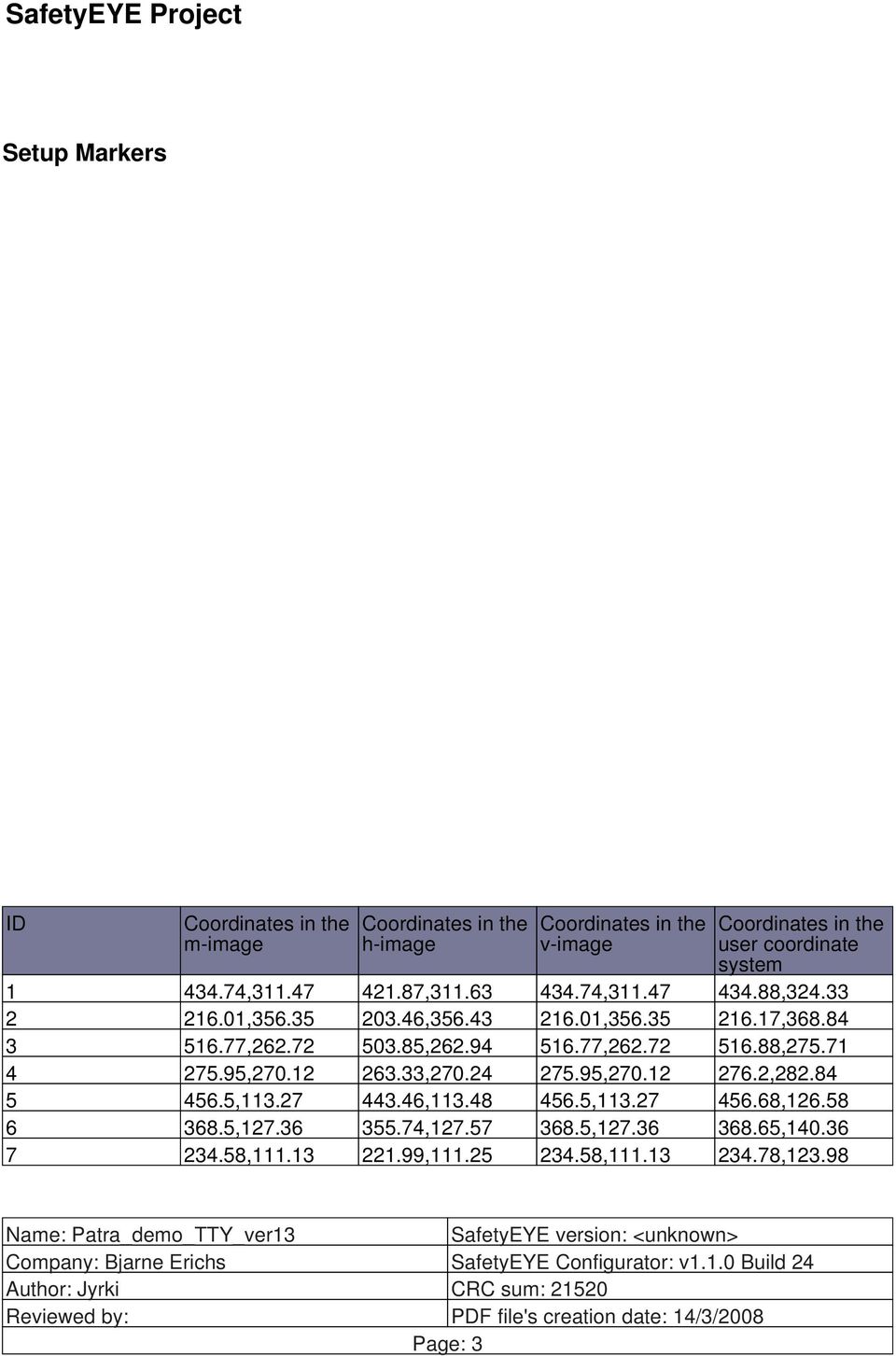
21 SafetyEYE Project Reviewed by: PDF file's creation date: 14/3/2008 Page: 4
22 SafetyEYE Project Reference Markers ID Coordinates in the m-image Coordinates in the h-image Coordinates in the v-image Coordinates in the user coordinate system , , , , , , , , , , , , , , , , , , , , , , , , Reviewed by: PDF file's creation date: 14/3/2008 Page: 5
23 SafetyEYE Project User Coordinate System User Coordinate System Grid Spacing 0.25 metres Origin: , Reviewed by: PDF file's creation date: 14/3/2008 Page: 6
24 SafetyEYE Project Switching Options Number of zone arrangements: 16 From zone arrangement To zone arrangement Reviewed by: PDF file's creation date: 14/3/2008 Page: 7
25 SafetyEYE Project Zone arrangements: Zone Arrangement 1 Configured zone: Warning zone: Cut zone: Zone arrangement: 1 Name of the zone arrangement: Zone Arrangement Zone numbers: 1,2,9,10,17,18 Number of detection zones: 1 Number of warning zones: 1 Number of cut zones: 4 Reviewed by: PDF file's creation date: 14/3/2008 Page: 8
26 SafetyEYE Project Zone arrangements: Zone Arrangement 1 (3D view) Plan view Front view Side view Reviewed by: PDF file's creation date: 14/3/2008 Page: 9
27 SafetyEYE Project Zone arrangements: Zone Arrangement 2 Configured zone: Warning zone: Cut zone: Zone arrangement: 2 Name of the zone arrangement: Zone Arrangement Zone numbers: 4,5,6,10,11 Number of detection zones: 1 Number of warning zones: 1 Number of cut zones: 3 Reviewed by: PDF file's creation date: 14/3/2008 Page: 10
28 SafetyEYE Project Zone arrangements: Zone Arrangement 2 (3D view) Plan view Front view Side view Reviewed by: PDF file's creation date: 14/3/2008 Page: 11
29 SafetyEYE Project Zone arrangements: Zone Arrangement 3 Configured zone: Warning zone: Cut zone: Zone arrangement: 3 Name of the zone arrangement: Zone Arrangement Zone numbers: 8,9,12,14,19 Number of detection zones: 1 Number of warning zones: 1 Number of cut zones: 3 Reviewed by: PDF file's creation date: 14/3/2008 Page: 12
30 SafetyEYE Project Zone arrangements: Zone Arrangement 3 (3D view) Plan view Front view Side view Reviewed by: PDF file's creation date: 14/3/2008 Page: 13
31 SafetyEYE Project Zone arrangements: Zone Arrangement 4 Configured zone: Warning zone: Cut zone: Zone arrangement: 4 Name of the zone arrangement: Zone Arrangement Zone numbers: 13 Number of detection zones: 0 Number of warning zones: 1 Number of cut zones: 0 Reviewed by: PDF file's creation date: 14/3/2008 Page: 14
32 SafetyEYE Project Zone arrangements: Zone Arrangement 4 (3D view) Plan view Front view Side view Reviewed by: PDF file's creation date: 14/3/2008 Page: 15
33 SafetyEYE Project Zone arrangements: Zone Arrangement 5 Configured zone: Warning zone: Cut zone: Zone arrangement: 5 Name of the zone arrangement: Zone Arrangement Zone numbers: 10,11,15,16 Number of detection zones: 0 Number of warning zones: 1 Number of cut zones: 3 Reviewed by: PDF file's creation date: 14/3/2008 Page: 16
34 SafetyEYE Project Zone arrangements: Zone Arrangement 5 (3D view) Plan view Front view Side view Reviewed by: PDF file's creation date: 14/3/2008 Page: 17
35 SafetyEYE Project Zone arrangements: Zone Arrangement 6 Configured zone: Warning zone: Cut zone: Zone arrangement: 6 Name of the zone arrangement: Zone Arrangement Zone numbers: 3 Number of detection zones: 0 Number of warning zones: 1 Number of cut zones: 0 Reviewed by: PDF file's creation date: 14/3/2008 Page: 18
36 SafetyEYE Project Zone arrangements: Zone Arrangement 6 (3D view) Plan view Front view Side view Reviewed by: PDF file's creation date: 14/3/2008 Page: 19
37 SafetyEYE Project Zone Properties Configured zone: 1 Name: Welder Stop Zone Number 1 Type: Detection zone Height: 1 metres User plane: 0.2 metres Zone arrangement number: 1 Configured zone: 2 Name: Welder wait zone Number 2 Type: Warning zone Height: 1 metres User plane: 0.2 metres Zone arrangement number: 1 Configured zone: 3 Name: Robot control zone Number 3 Type: Warning zone Height: 0.6 metres User plane: 0.8 metres Zone arrangement number: 6 Configured zone: 4 Name: Right detection zone Number 4 Type: Detection zone Height: 1 metres User plane: 0.2 metres Zone arrangement number: 2 Reviewed by: PDF file's creation date: 14/3/2008 Page: 20
38 SafetyEYE Project Zone Properties Configured zone: 5 Name: Right warning zone Number 5 Type: Warning zone Height: 1 metres User plane: 0.2 metres Zone arrangement number: 2 Configured zone: 6 Name: Cut Zone Load 1 Number 6 Type: Cut zone Height: 0.8 metres User plane: 0.1 metres Zone arrangement number: 2 Configured zone: 8 Name: Left warning zone Number 8 Type: Warning zone Height: 1 metres User plane: 0.2 metres Zone arrangement number: 3 Configured zone: 9 Name: Welding Table Cut Zone Number 9 Type: Cut zone Height: 2 metres User plane: 0 metres Zone arrangement number: 1,3 Reviewed by: PDF file's creation date: 14/3/2008 Page: 21
39 SafetyEYE Project Zone Properties Configured zone: 10 Name: Cut Zone Weld Machine Number 10 Type: Cut zone Height: 1.4 metres User plane: 0 metres Zone arrangement number: 1,2,5 Configured zone: 11 Name: Cut Zone Gas Number 11 Type: Cut zone Height: 2 metres User plane: 0 metres Zone arrangement number: 2,5 Configured zone: 12 Name: Left Detection Zone Number 12 Type: Detection zone Height: 1.2 metres User plane: 0 metres Zone arrangement number: 3 Configured zone: 13 Name: Pallet 3 control Number 13 Type: Warning zone Height: 0.5 metres User plane: 0.2 metres Zone arrangement number: 4 Reviewed by: PDF file's creation date: 14/3/2008 Page: 22
40 SafetyEYE Project Zone Properties Configured zone: 14 Name: Cut Zone Pallet 3 Number 14 Type: Cut zone Height: 0.5 metres User plane: 0 metres Zone arrangement number: 3 Configured zone: 15 Name: Pallet 1 material Number 15 Type: Warning zone Height: 0.5 metres User plane: 0.2 metres Zone arrangement number: 5 Configured zone: 16 Name: Right Cut Zone Number 16 Type: Cut zone Height: 2 metres User plane: 0 metres Zone arrangement number: 5 Configured zone: 17 Name: Robot cut zone Number 17 Type: Cut zone Height: 1 metres User plane: 0.4 metres Zone arrangement number: 1 Reviewed by: PDF file's creation date: 14/3/2008 Page: 23
41 SafetyEYE Project Zone Properties Configured zone: 18 Name: Cut zone robot table Number 18 Type: Cut zone Height: 1 metres User plane: 0.2 metres Zone arrangement number: 1 Configured zone: 19 Name: Robot cut zone 2 Number 19 Type: Cut zone Height: 1 metres User plane: 0.4 metres Zone arrangement number: 3 Reviewed by: PDF file's creation date: 14/3/2008 Page: 24
42 SafetyEYE Project Patra_demo_TTY_ver13.seye Configured zone: Warning zone: Cut zone: Reviewed by: PDF file's creation date: 14/3/2008 Page: 25
43 SafetyEYE Project 3D view Plan view Front view Side view Reviewed by: PDF file's creation date: 14/3/2008 Page: 26
44 SafetyEYE Project I/O Configuration OSSDs 2 Warning Outputs 8 Signal Output 1 Indicator light units 1 OSSDs Number 1 2 Outputs O2.16 / O2.16 O2.17 / O2.17 Input for I0.3 I0.4 feedback loop Reset input Disabled Disabled for start-up disabler/reset lock Output for Disabled Disabled signal lamp Delay enable 0 0 [ms] I/O 1, 2, 3 2, 3 Configuration Reviewed by: PDF file's creation date: 14/3/2008 Page: 27
45 SafetyEYE Project Warning Outputs Number Outputs O2.8 O2.10 O2.11 O2.12 O2.14 O2.15 O2.13 O2.3 Delay enable [ms] I/O Configuration , 2, 3 6 1, 2, Signal Output Output O2.9 Reset input for I0.1 process errors Reviewed by: PDF file's creation date: 14/3/2008 Page: 28
46 SafetyEYE Project Indicator light units Number 1 Output for red O2.0 lamp Output for O2.1 yellow lamp Output for O2.2 green lamp Assigned O2.16 / OSSDs O2.16 O2.17 / O2.17 Assigned Warning Outputs O2.13 O2.11 O2.10 O2.8 O2.3 O2.14 O2.15 O2.12 Reviewed by: PDF file's creation date: 14/3/2008 Page: 29
47 Report from Function Test Project Properties Name: Patra_demo_TTY_ver13 Description: Version: v1.1.0 Build 24 Function test completed: Yes Project's creation date: Thu Mar 13 09:23:02 EET 2008 Author: Jyrki Report from Function Test Minimum number of violations per zone arrangement: 3 Reviewed by: Date of function test: 14/3/2008 Page: 1
48 Report from Function Test Zone arrangements: Zone Arrangement Details Type: Detection zone and warning zone Time stamp: Fri Mar 14 08:23:47 EET 2008 Violation number: 1(3 violations required) Name of the zone arrangement: Zone Arrangement Violated zone arrangement: 1 Reviewed by: Date of function test: 14/3/2008 Page: 2
49 Report from Function Test Zone arrangements: Zone Arrangement (3D view) Plan view Front view Side view Reviewed by: Date of function test: 14/3/2008 Page: 3
50 Report from Function Test Zone arrangements: Zone Arrangement Details Type: Detection zone and warning zone Time stamp: Fri Mar 14 08:23:55 EET 2008 Violation number: 2(3 violations required) Name of the zone arrangement: Zone Arrangement Violated zone arrangement: 1 Reviewed by: Date of function test: 14/3/2008 Page: 4
51 Report from Function Test Zone arrangements: Zone Arrangement (3D view) Plan view Front view Side view Reviewed by: Date of function test: 14/3/2008 Page: 5
52 Report from Function Test Zone arrangements: Zone Arrangement Details Type: Detection zone and warning zone Time stamp: Fri Mar 14 08:24:03 EET 2008 Violation number: 3(3 violations required) Name of the zone arrangement: Zone Arrangement Violated zone arrangement: 1 Reviewed by: Date of function test: 14/3/2008 Page: 6
53 Report from Function Test Zone arrangements: Zone Arrangement (3D view) Plan view Front view Side view Reviewed by: Date of function test: 14/3/2008 Page: 7
54 Report from Function Test Zone arrangements: Zone Arrangement Details Type: Detection zone and warning zone Time stamp: Fri Mar 14 08:24:07 EET 2008 Violation number: 1(3 violations required) Name of the zone arrangement: Zone Arrangement Violated zone arrangement: 2 Reviewed by: Date of function test: 14/3/2008 Page: 8
55 Report from Function Test Zone arrangements: Zone Arrangement (3D view) Plan view Front view Side view Reviewed by: Date of function test: 14/3/2008 Page: 9
56 Report from Function Test Zone arrangements: Zone Arrangement Details Type: Detection zone and warning zone Time stamp: Fri Mar 14 08:24:22 EET 2008 Violation number: 2(3 violations required) Name of the zone arrangement: Zone Arrangement Violated zone arrangement: 2 Reviewed by: Date of function test: 14/3/2008 Page: 10
57 Report from Function Test Zone arrangements: Zone Arrangement (3D view) Plan view Front view Side view Reviewed by: Date of function test: 14/3/2008 Page: 11
58 Report from Function Test Zone arrangements: Zone Arrangement Details Type: Detection zone and warning zone Time stamp: Fri Mar 14 08:24:29 EET 2008 Violation number: 3(3 violations required) Name of the zone arrangement: Zone Arrangement Violated zone arrangement: 2 Reviewed by: Date of function test: 14/3/2008 Page: 12
59 Report from Function Test Zone arrangements: Zone Arrangement (3D view) Plan view Front view Side view Reviewed by: Date of function test: 14/3/2008 Page: 13
60 Report from Function Test Zone arrangements: Zone Arrangement Details Type: Detection zone and warning zone Time stamp: Fri Mar 14 08:24:46 EET 2008 Violation number: 1(3 violations required) Name of the zone arrangement: Zone Arrangement Violated zone arrangement: 3 Reviewed by: Date of function test: 14/3/2008 Page: 14
61 Report from Function Test Zone arrangements: Zone Arrangement (3D view) Plan view Front view Side view Reviewed by: Date of function test: 14/3/2008 Page: 15
62 Report from Function Test Zone arrangements: Zone Arrangement Details Type: Detection zone and warning zone Time stamp: Fri Mar 14 08:24:53 EET 2008 Violation number: 2(3 violations required) Name of the zone arrangement: Zone Arrangement Violated zone arrangement: 3 Reviewed by: Date of function test: 14/3/2008 Page: 16
63 Report from Function Test Zone arrangements: Zone Arrangement (3D view) Plan view Front view Side view Reviewed by: Date of function test: 14/3/2008 Page: 17
64 Report from Function Test Zone arrangements: Zone Arrangement Details Type: Detection zone and warning zone Time stamp: Fri Mar 14 08:25:01 EET 2008 Violation number: 3(3 violations required) Name of the zone arrangement: Zone Arrangement Violated zone arrangement: 3 Reviewed by: Date of function test: 14/3/2008 Page: 18
65 Report from Function Test Zone arrangements: Zone Arrangement (3D view) Plan view Front view Side view Reviewed by: Date of function test: 14/3/2008 Page: 19
66 Report from Function Test Zone arrangements: Zone Arrangement Details Type: Warning zone Time stamp: Fri Mar 14 08:25:07 EET 2008 Violation number: 1(3 violations required) Name of the zone arrangement: Zone Arrangement Violated zone arrangement: 4 Reviewed by: Date of function test: 14/3/2008 Page: 20
67 Report from Function Test Zone arrangements: Zone Arrangement (3D view) Plan view Front view Side view Reviewed by: Date of function test: 14/3/2008 Page: 21
68 Report from Function Test Zone arrangements: Zone Arrangement Details Type: Warning zone Time stamp: Fri Mar 14 08:25:12 EET 2008 Violation number: 2(3 violations required) Name of the zone arrangement: Zone Arrangement Violated zone arrangement: 4 Reviewed by: Date of function test: 14/3/2008 Page: 22
69 Report from Function Test Zone arrangements: Zone Arrangement (3D view) Plan view Front view Side view Reviewed by: Date of function test: 14/3/2008 Page: 23
70 Report from Function Test Zone arrangements: Zone Arrangement Details Type: Warning zone Time stamp: Fri Mar 14 08:25:16 EET 2008 Violation number: 3(3 violations required) Name of the zone arrangement: Zone Arrangement Violated zone arrangement: 4 Reviewed by: Date of function test: 14/3/2008 Page: 24
71 Report from Function Test Zone arrangements: Zone Arrangement (3D view) Plan view Front view Side view Reviewed by: Date of function test: 14/3/2008 Page: 25
72 Report from Function Test Zone arrangements: Zone Arrangement Details Type: Warning zone Time stamp: Fri Mar 14 08:25:30 EET 2008 Violation number: 1(3 violations required) Name of the zone arrangement: Zone Arrangement Violated zone arrangement: 5 Reviewed by: Date of function test: 14/3/2008 Page: 26
73 Report from Function Test Zone arrangements: Zone Arrangement (3D view) Plan view Front view Side view Reviewed by: Date of function test: 14/3/2008 Page: 27
74 Report from Function Test Zone arrangements: Zone Arrangement Details Type: Warning zone Time stamp: Fri Mar 14 08:25:36 EET 2008 Violation number: 2(3 violations required) Name of the zone arrangement: Zone Arrangement Violated zone arrangement: 5 Reviewed by: Date of function test: 14/3/2008 Page: 28
75 Report from Function Test Zone arrangements: Zone Arrangement (3D view) Plan view Front view Side view Reviewed by: Date of function test: 14/3/2008 Page: 29
76 Report from Function Test Zone arrangements: Zone Arrangement Details Type: Warning zone Time stamp: Fri Mar 14 08:25:48 EET 2008 Violation number: 3(3 violations required) Name of the zone arrangement: Zone Arrangement Violated zone arrangement: 5 Reviewed by: Date of function test: 14/3/2008 Page: 30
77 Report from Function Test Zone arrangements: Zone Arrangement (3D view) Plan view Front view Side view Reviewed by: Date of function test: 14/3/2008 Page: 31
78 Report from Function Test Zone arrangements: Zone Arrangement Details Type: Warning zone Time stamp: Fri Mar 14 08:25:57 EET 2008 Violation number: 1(3 violations required) Name of the zone arrangement: Zone Arrangement Violated zone arrangement: 6 Reviewed by: Date of function test: 14/3/2008 Page: 32
79 Report from Function Test Zone arrangements: Zone Arrangement (3D view) Plan view Front view Side view Reviewed by: Date of function test: 14/3/2008 Page: 33
80 Report from Function Test Zone arrangements: Zone Arrangement Details Type: Warning zone Time stamp: Fri Mar 14 08:26:01 EET 2008 Violation number: 2(3 violations required) Name of the zone arrangement: Zone Arrangement Violated zone arrangement: 6 Reviewed by: Date of function test: 14/3/2008 Page: 34
81 Report from Function Test Zone arrangements: Zone Arrangement (3D view) Plan view Front view Side view Reviewed by: Date of function test: 14/3/2008 Page: 35
82 Report from Function Test Zone arrangements: Zone Arrangement Details Type: Warning zone Time stamp: Fri Mar 14 08:26:13 EET 2008 Violation number: 3(3 violations required) Name of the zone arrangement: Zone Arrangement Violated zone arrangement: 6 Reviewed by: Date of function test: 14/3/2008 Page: 36
83 Report from Function Test Zone arrangements: Zone Arrangement (3D view) Plan view Front view Side view Reviewed by: Date of function test: 14/3/2008 Page: 37
84 Report from Function Test Zone arrangements: Zone Arrangement Details Type: Warning zone Time stamp: Fri Mar 14 08:26:17 EET 2008 Violation number: 4(3 violations required) Name of the zone arrangement: Zone Arrangement Violated zone arrangement: 5 Reviewed by: Date of function test: 14/3/2008 Page: 38
85 Report from Function Test Zone arrangements: Zone Arrangement (3D view) Plan view Front view Side view Reviewed by: Date of function test: 14/3/2008 Page: 39
86 Report from Function Test Zone arrangements: Zone Arrangement Details Type: Detection zone and warning zone Time stamp: Fri Mar 14 08:26:24 EET 2008 Violation number: 9(3 violations required) Name of the zone arrangement: Zone Arrangement Violated zone arrangement: 1 Reviewed by: Date of function test: 14/3/2008 Page: 40
87 Report from Function Test Zone arrangements: Zone Arrangement (3D view) Plan view Front view Side view Reviewed by: Date of function test: 14/3/2008 Page: 41
88 Report from Function Test Zone arrangements: Zone Arrangement Details Type: Detection zone Time stamp: Fri Mar 14 08:26:25 EET 2008 Violation number: 5(3 violations required) Name of the zone arrangement: Zone Arrangement Violated zone arrangement: 2 Reviewed by: Date of function test: 14/3/2008 Page: 42
89 Report from Function Test Zone arrangements: Zone Arrangement (3D view) Plan view Front view Side view Reviewed by: Date of function test: 14/3/2008 Page: 43
90 Report from Function Test Zone arrangements: Zone Arrangement Details Type: Warning zone Time stamp: Fri Mar 14 08:26:26 EET 2008 Violation number: 6(3 violations required) Name of the zone arrangement: Zone Arrangement Violated zone arrangement: 2 Reviewed by: Date of function test: 14/3/2008 Page: 44
91 Report from Function Test Zone arrangements: Zone Arrangement (3D view) Plan view Front view Side view Reviewed by: Date of function test: 14/3/2008 Page: 45
92 Report from Function Test Zone arrangements: Zone Arrangement Details Type: Warning zone Time stamp: Fri Mar 14 08:26:29 EET 2008 Violation number: 7(3 violations required) Name of the zone arrangement: Zone Arrangement Violated zone arrangement: 2 Reviewed by: Date of function test: 14/3/2008 Page: 46
93 Report from Function Test Zone arrangements: Zone Arrangement (3D view) Plan view Front view Side view Reviewed by: Date of function test: 14/3/2008 Page: 47
94 Report from Function Test Zone arrangements: Zone Arrangement Details Type: Detection zone and warning zone Time stamp: Fri Mar 14 08:26:30 EET 2008 Violation number: 15(3 violations required) Name of the zone arrangement: Zone Arrangement Violated zone arrangement: 1 Reviewed by: Date of function test: 14/3/2008 Page: 48
95 Report from Function Test Zone arrangements: Zone Arrangement (3D view) Plan view Front view Side view Reviewed by: Date of function test: 14/3/2008 Page: 49
96 Report from Function Test Zone arrangements: Zone Arrangement Details Type: Detection zone Time stamp: Fri Mar 14 08:26:30 EET 2008 Violation number: 8(3 violations required) Name of the zone arrangement: Zone Arrangement Violated zone arrangement: 2 Reviewed by: Date of function test: 14/3/2008 Page: 50
97 Report from Function Test Zone arrangements: Zone Arrangement (3D view) Plan view Front view Side view Reviewed by: Date of function test: 14/3/2008 Page: 51
98 Report from Function Test Zone arrangements: Zone Arrangement Details Type: Detection zone and warning zone Time stamp: Fri Mar 14 08:26:32 EET 2008 Violation number: 4(3 violations required) Name of the zone arrangement: Zone Arrangement Violated zone arrangement: 3 Reviewed by: Date of function test: 14/3/2008 Page: 52
99 Report from Function Test Zone arrangements: Zone Arrangement (3D view) Plan view Front view Side view Reviewed by: Date of function test: 14/3/2008 Page: 53
100 Report from Function Test Zone arrangements: Zone Arrangement Details Type: Warning zone Time stamp: Fri Mar 14 08:26:32 EET 2008 Violation number: 4(3 violations required) Name of the zone arrangement: Zone Arrangement Violated zone arrangement: 4 Reviewed by: Date of function test: 14/3/2008 Page: 54
101 Report from Function Test Zone arrangements: Zone Arrangement (3D view) Plan view Front view Side view Reviewed by: Date of function test: 14/3/2008 Page: 55
102 Report from Function Test Zone arrangements: Zone Arrangement Details Type: Warning zone Time stamp: Fri Mar 14 08:26:35 EET 2008 Violation number: 5(3 violations required) Name of the zone arrangement: Zone Arrangement Violated zone arrangement: 4 Reviewed by: Date of function test: 14/3/2008 Page: 56
103 Report from Function Test Zone arrangements: Zone Arrangement (3D view) Plan view Front view Side view Reviewed by: Date of function test: 14/3/2008 Page: 57
104 Report from Function Test Zone arrangements: Zone Arrangement Details Type: Warning zone Time stamp: Fri Mar 14 08:26:42 EET 2008 Violation number: 6(3 violations required) Name of the zone arrangement: Zone Arrangement Violated zone arrangement: 4 Reviewed by: Date of function test: 14/3/2008 Page: 58
105 Report from Function Test Zone arrangements: Zone Arrangement (3D view) Plan view Front view Side view Reviewed by: Date of function test: 14/3/2008 Page: 59
106 Report from Function Test Zone arrangements: Zone Arrangement Details Type: Warning zone Time stamp: Fri Mar 14 08:26:44 EET 2008 Violation number: 8(3 violations required) Name of the zone arrangement: Zone Arrangement Violated zone arrangement: 3 Reviewed by: Date of function test: 14/3/2008 Page: 60
107 Report from Function Test Zone arrangements: Zone Arrangement (3D view) Plan view Front view Side view Reviewed by: Date of function test: 14/3/2008 Page: 61
108 Report from Function Test Zone arrangements: Zone Arrangement Details Type: Warning zone Time stamp: Fri Mar 14 08:26:44 EET 2008 Violation number: 7(3 violations required) Name of the zone arrangement: Zone Arrangement Violated zone arrangement: 4 Reviewed by: Date of function test: 14/3/2008 Page: 62
109 Report from Function Test Zone arrangements: Zone Arrangement (3D view) Plan view Front view Side view Reviewed by: Date of function test: 14/3/2008 Page: 63
110 Report from Function Test Zone arrangements: Zone Arrangement Details Type: Warning zone Time stamp: Fri Mar 14 08:26:47 EET 2008 Violation number: 5(3 violations required) Name of the zone arrangement: Zone Arrangement Violated zone arrangement: 5 Reviewed by: Date of function test: 14/3/2008 Page: 64
111 Report from Function Test Zone arrangements: Zone Arrangement (3D view) Plan view Front view Side view Reviewed by: Date of function test: 14/3/2008 Page: 65
112 Report from Function Test Zone arrangements: Zone Arrangement Details Type: Warning zone Time stamp: Fri Mar 14 08:26:48 EET 2008 Violation number: 9(3 violations required) Name of the zone arrangement: Zone Arrangement Violated zone arrangement: 2 Reviewed by: Date of function test: 14/3/2008 Page: 66
113 Report from Function Test Zone arrangements: Zone Arrangement (3D view) Plan view Front view Side view Reviewed by: Date of function test: 14/3/2008 Page: 67
114 Report from Function Test Zone arrangements: Zone Arrangement Details Type: Warning zone Time stamp: Fri Mar 14 08:26:51 EET 2008 Violation number: 10(3 violations required) Name of the zone arrangement: Zone Arrangement Violated zone arrangement: 2 Reviewed by: Date of function test: 14/3/2008 Page: 68
115 Report from Function Test Zone arrangements: Zone Arrangement (3D view) Plan view Front view Side view Reviewed by: Date of function test: 14/3/2008 Page: 69
116 Report from Function Test Zone arrangements: Zone Arrangement Details Type: Warning zone Time stamp: Fri Mar 14 08:26:52 EET 2008 Violation number: 7(3 violations required) Name of the zone arrangement: Zone Arrangement Violated zone arrangement: 5 Reviewed by: Date of function test: 14/3/2008 Page: 70
117 Report from Function Test Zone arrangements: Zone Arrangement (3D view) Plan view Front view Side view Reviewed by: Date of function test: 14/3/2008 Page: 71
118 Report from Function Test Zone arrangements: Zone Arrangement Details Type: Warning zone Time stamp: Fri Mar 14 08:26:55 EET 2008 Violation number: 9(3 violations required) Name of the zone arrangement: Zone Arrangement Violated zone arrangement: 3 Reviewed by: Date of function test: 14/3/2008 Page: 72
119 Report from Function Test Zone arrangements: Zone Arrangement (3D view) Plan view Front view Side view Reviewed by: Date of function test: 14/3/2008 Page: 73
120 SafetyEYE Safe camera systems Getting Started Item No
121 All rights to this documentation are reserved by Pilz GmbH & Co. KG. Copies may be made for internal purposes. Suggestions and comments for improving this documentation will be gratefully received. The names of products, goods and technologies used in this documentation are registered trademarks of the respective companies. Automation Workbench, Pilz, PIT, PMI, PNOZ, Primo, PSS, SafetyBUS p are registered trademarks of Pilz GmbH & Co. KG.
122 Contents Introduction 1-1 Validity of documentation 1-1 Overview of documentation 1-1 Definition of symbols 1-2 Overview 2-1 Configuration PC 3-1 Adjust IP address 3-1 Procedure 3-1 Installation 4-1 System requirements 4-1 Install SafetyEYE Configurator 4-1 Start SafetyEYE Configurator 4-2 License SafetyEYE Configurator 4-2 Uninstall SafetyEYE Configurator 4-3 Example 5-1 Task 5-2 Calculate the zones to be monitored 5-4 Install, wire and switch on 5-4 Start SafetyEYE Configurator 5-6 User interface of the SafetyEYE Configurator 5-6 SafetyEYE Configurator: Getting Started 1
123 Contents SafetyEYE setup 5-8 Connect to SafetyEYE 5-9 Make the SafetyEYE settings 5-11 Check the visible range 5-13 Check the lighting 5-14 Create project 5-16 Connect to SafetyEYE 5-16 Define detection capability 5-17 Position setup markers 5-17 Position reference markers 5-19 Take snapshot 5-20 Define setup markers 5-21 Define user coordinate system 5-22 Define reference markers 5-24 Save project 5-25 Configure zones 5-27 Create I/O configuration 5-37 Download and function test 5-42 Configure function test 5-43 Download project and violate zone arrangements 5-44 Check violation images 5-44 Mark project as tested 5-45 Save documentation as PDF file 5-46 Normal operation 5-46 Appendix 6-1 Changes in the documentation 6-1 Changes in Version SafetyEYE Configurator: Getting Started
124 Introduction The Getting Started manual is intended to make it easier to get started with the SafetyEYE Configurator. It uses a real example to describe how to create a project for SafetyEYE and also describes the steps that are required for commissioning. It is designed to familiarise you with the essential workflow steps and terminology. Further information on how to use the SafetyEYE Configurator can be found in the online help. Further information on the basic principles, requirements for project configuration and planning etc. can be found in the SafetyEYE operating manual. Validity of documentation This documentation is valid for the SafetyEYE Configurator from Version It is valid until new documentation is published. Overview of documentation 1 Introduction This is the chapter you are reading at the moment. 2 Overview Describes the key terminology for SafetyEYE. 3 Configuration PC Describes the adjustments that need to made on the configuration PC. 4 Installation Provides information on the hardware and software requirements and describes how to install the software. 4 Example Uses a simple example to explain the most important steps when creating a project and commissioning the SafetyEYE. SafetyEYE Configurator: Getting Started 1-1
125 Introduction Definition of symbols Information in this manual that is of particular importance can be identified as follows: DANGER! This warning must be heeded! It warns of a hazardous situation that poses an immediate threat of serious injury and death and indicates preventive measures that can be taken. WARNING! This warning must be heeded! It warns of a hazardous situation that could lead to serious injury and death and indicates preventive measures that can be taken. CAUTION! This refers to a hazard that can lead to a less serious or minor injury plus material damage, and also provides information on preventive measures that can be taken. NOTICE This describes a situation in which the unit(s) could be damaged and also provides information on preventive measures that can be taken. INFORMATION This gives advice on applications and provides information on special features, as well as highlighting areas within the text that are of particular importance. 1-2 SafetyEYE Configurator: Getting Started
126 Overview Sensing device Indicator light unit FOC Configuration PC Ethernet Analysis unit Ethernet PSS Sensors/ actuators Fig. 2-1: SafetyEYE - System structure SafetyEYE is used to monitor zones. The system structure consists of 5 components: Sensing device SafetyEYE s sensing device consists of three cameras, which supply the image data of the zone that is to be monitored. Analysis unit The analysis unit is where the image data is evaluated and the results (e.g. violation of the detection zone) are sent to the programmable safety and control system (PSS). PSS programmable safety and control system The programmable safety and control system controls the whole operation of the SafetyEYE and provides the inputs/outputs (output switching elements OSSDs, control of the indicator light unit, input for the reset button, etc.). Indicator light unit The indicator light unit is used to display the operating states on SafetyEYE. Configuration PC This is used to create the project for the SafetyEYE using the SafetyEYE Configurator configuration software. The SafetyEYE project contains all the data and settings required to operate SafetyEYE. SafetyEYE Configurator: Getting Started 2-1
127 Overview The SafetyEYE can monitor a pyramid-shaped zone. Three different types of zone can be configured within the monitorable zone: Detection zones Should an object of a certain minimum diameter penetrate the detection zone, the SafetyEYE switches to a safe condition. Warning zones Should an object of a certain minimum diameter penetrate the warning zone, a warning output is set. The output can be used for a lamp, for example, which alerts the user to the fact that he is approaching a detection zone. Cut zones Cut zones are explicitly unmonitored. 2-2 SafetyEYE Configurator: Getting Started
128 Configuration PC Adjust IP address To enable you to access SafetyEYE via the configuration PC, the configuration PC s IP address must be in the same subnetwork as the User interface s IP addresses. If this is not the case you will not be able to connect to SafetyEYE via the SafetyEYE Configurator. The following factory default settings apply as the IP addresses for the USER interface: Channel A: Channel B: INFORMATION The following instructions describe the procedure for the Microsoft Windows XP operating system. Different names and procedures will apply for other operating systems (e.g. Windows 2000, Windows Vista). Procedure 1. Check the configuration PC s Ethernet interface Make sure that the configuration PC s Ethernet interface is active. 2. Select LAN connection (Windows XP) Select Start -> Control Panel -> Network Connections and double-click on LAN Connection. The Local Area Connection Status dialogue box is opened. 3. Select properties for LAN connection (Windows XP) Click on Properties on the General tab. The Local Area Connection Properties dialogue box is opened. 4. Select Internet protocol (TCP/IP) (Windows XP) Select Internet Protocol TCP/IP from the General tab and then click Properties. The Internet Protocol (TCP/IP) Properties dialogue box is opened. 5. Select the assignment procedure for the IP address (Windows XP) Select Use the following IP address on the General tab. SafetyEYE Configurator: Getting Started 3-1
129 Configuration PC 6. Adjust IP address and subnet mask (Windows XP) Under IP address, enter a SafetyEYE compatible IP address for your configuration PC and enter a corresponding subnet mask under Subnet mask. The Default gateway field should be left blank. 7. Confirm and apply your entry Click OK. 3-2 SafetyEYE Configurator: Getting Started
130 Installation System requirements To install the SafetyEYE Configurator configuration software you will need the system features listed below: Operating system: Windows 2000/XP Processor: Min. 700 MHz RAM: Min. 512 MB Hard drive: Approx. 200 MB of available disk space Graphics card: Min. min. resolution 800 x 600 pixels, colours (set small fonts) Ethernet interface to transfer data to the analysis unit. To call up online help: Browser, compatible with HTML 3.2. Recommended: Internet Explorer from Version 5.0, Netscape Navigator from Version 5.0. Install SafetyEYE Configurator The SafetyEYE Configurator software must be installed on a hard drive: 1. Switch on your computer and start up the operating system. 2. Insert the CD-ROM into your CD-ROM drive. 3. If the CD does not start automatically, select Run from the Windows Start menu. Enter x:\setup.exe, replacing x with the letter of the CD- ROM drive. Click OK. Installation will start. 4. Follow the on-screen instructions to complete the installation. INFORMATION To ensure that the SafetyEYE Configurator functions correctly, the files and directories in the SafetyEYE Configurator s installation directory must not be modified manually after installation (e.g. using Windows Explorer or a text editor). SafetyEYE Configurator: Getting Started 4-1
131 Installation Start SafetyEYE Configurator From the Windows Start menu select Pilz -> SafetyEYE<version> -> SafetyEYE<version>. The SafetyEYE Configurator will be opened as a demo version. License SafetyEYE Configurator The demo version of the SafetyEYE Configurator is available after installation. The demo version has a restricted function range compared to the full version. Only the offline functions of the SafetyEYE Configurator are available in the demo version. All other functions are visible, but inactive. To access the full version of the SafetyEYE Configurator you will first need to license the software. 1. Start the software From the Windows Start menu select Pilz -> SafetyEYE<version> -> SafetyEYE<version>. 2. Start Licence Manager The first time the SafetyEYE Configurator is started, the Licence Manager is opened automatically. In any other case select Help -> Licence Manager 3. Add New Licence Select Add New Licence. A window appears, in which you can enter the licence data. 3. Enter licence data Enter the licence data provided by Pilz. You will find the licence data on the software product certificate. 4. Enter user data Enter the user data. The User Name and Address (Line 1) fields must be completed as a minimum. 4-2 SafetyEYE Configurator: Getting Started
132 5. Check the licence information Check the displayed licence information. If any of the details are incorrect, go back to the relevant window and make the necessary changes. 6. Accept the licence conditions Read the licence conditions. The licence will only be valid if you agree to the licence conditions. 7. Start licensing Click on Finish. The full version of the SafetyEYE Configurator will now be available. Uninstall SafetyEYE Configurator From the Windows Start menu select Pilz -> SafetyEYE<version> -> Uninstall SafetyEYE Configurator and follow the on-screen instructions to complete the uninstall operation. SafetyEYE Configurator: Getting Started 4-3
133 Installation Notes 4-4 SafetyEYE Configurator: Getting Started
134 Example An example is used to explain the basic steps for creating a project for the SafetyEYE and to describe the steps that are required for commissioning: Calculate the zones to be monitored Install, wire up and switch on SafetyEYE setup - Connect to SafetyEYE - Configure the SafetyEYE settings - Check the visible range (precise alignment) - Check the lighting Create project - Define detection capability - Position setup markers - Position reference markers - Take snapshot - Define setup markers - Define user coordinate system - Define reference markers - Save project - Configure zones - Create I/O configuration Download and function test - Configure function test - Download project and violate zone arrangements - Check violation images - Mark project as tested - Save documentation as PDF file Normal operation You can complete the individual steps on your own computer, provided you have a SafetyEYE system (see Fig. 2-1) and have installed and licensed the SafetyEYE Configurator on your computer. There is a completed SafetyEYE project Robot.seye in the installation directory under Projects\SAMPLES (Project -> Open). The password for Level 1 is 1. SafetyEYE Configurator: Getting Started 5-1
135 Example Task A robot system is to be safeguarded using SafetyEYE, see Fig The sensing device is mounted in such a way that it is perpendicular to the monitored zones. Access to the robot is protected on two sides by a detection zone. The two remaining sides of the system are protected through wall panels. On the side containing the infeed station there is also a warning zone before the detection zone. As soon as the operator enters the warning zone, the signal from the alarm will sound to alert the operator to the fact that he is approaching the danger zone. If the operator enters the detection zone, the robot is switched off and the operator is able to insert the workpiece into the infeed station. The robot remains switched off until the operator has left the danger zone and has operated the illuminating button in acknowledgement. There is a pillar in the warning zone. SafetyEYE would assess this pillar as a warning zone violation. To stop this happening, a cut zone is configured for the area around the column. 5-2 SafetyEYE Configurator: Getting Started
136 Illuminating button Robot Alarm Infeed station "Cut Zone 1" "Detection Zone 1" "Warning Zone 1" Sensing device Fig. 5-1: Robot system SafetyEYE Configurator: Getting Started 5-3
137 Example Calculate the zones to be monitored To guarantee a sufficient safety distance between the detection zone boundaries and the hazardous machine parts, the minimum distance to the danger zone must be calculated in accordance with EN 999. This calculation and the detection zone dimensions in accordance with relevant standards are not considered in this example, but will need to be worked out on a real system. Install, wire and switch on The SafetyEYE system must be installed and wired before you can start creating the project. 1. Install components Install the sensing device, analysis unit and PSS (see SafetyEYE Operating Manual). 2. Connect components Connect the sensing device to the analysis unit. Connect the analysis unit ("Controller" intefaces) to the PSS and the analysis unit ("User" interface) to the configuration PC via point-to-point connections. Configuration PC Analysis unit PSS USER (ETHERNET) CONTROLLER A (ETHERNET) ETHERNET IP address 10/100 Base T PtoP 10/100 Base T IP address Channel A IP address Channel B 10/100 Base T CONTROLLER B (ETHERNET) 10/100 Base T PtoP PtoP 10/100 Base T 10/100 Base T Autosensing Switch Fig. 5-1: Interfaces of SafetyEYE 5-4 SafetyEYE Configurator: Getting Started
138 3. Wire actuators, sensors and indicator light unit Various actuators, sensors and status indicators must be connected to the PSS to control and monitor the robot. In Table 5-1 these elements are listed and assigned to inputs and outputs on the PSS. The PSS is a PSS ETH-2 SE. Carry out the wiring. 4. Switch on the system. Task Input Output Address Dual-pole switch to switch the robot on and off ( OSSD ) 2 O2.8, O2.9 Illuminating button to reset the start-up disabler 1 1 I0.0 O2.11 Alarm that gives a signal when the warning zone is violated ( Warning output ) 1 O2.10 Indicator light unit to display the operating states on SafetyEYE Red lamp Yellow lamp Green lamp O2.0 O2.1 O2.2 Lamp that displays process errors on SafetyEYE ( Global signal output ) 1 O2.3 Pushbutton to reset process errors 1 I1.8 Table 5-1: Input/output assignment on the PSS SafetyEYE Configurator: Getting Started 5-5
139 Example Start SafetyEYE Configurator From the Windows Start menu select Pilz -> SafetyEYE<version> -> SafetyEYE<version>. Please note that the full version will not be available until you have gone through the licensing procedure. User interface of the SafetyEYE Configurator The individual elements of the user interface can be seen in Fig Fig. 5-2: User interface of the SafetyEYE Configurator 5-6 SafetyEYE Configurator: Getting Started
140 Project Window The Project Window has two tabs: - Project Manager The Project Manager lists the images from the sensing device plus the configured zones. - Workflow For certain processes, such as the SafetyEYE setup for example, there are workflows to support you through the process. These workflows are started and displayed on the tab. Information Window The information window is divided into two areas: the status field area and the tabs containing the relevant information. The status field is always displayed. The tabs must be selected in order to show the respective information. Tabs on the information window: - Messages tab This tab is used to display SafetyEYE Configurator error messages and notes that arise during operation. - Device Messages tab This tab is used to display device errors on the SafetyEYE and PSS. Device messages relate to faults that impede the SafetyEYE operation. - Process Messages tab This tab is used to display a variety of information relating to the SafetyEYE operation (e.g. project downloaded, analysis unit switched on/off, operator error). - Violation Log tab This tab is used to record the detection zone and warning zone violations. - Function Test tab This tab is used to display the recorded violations during the function test. - System Status tab Detailed information on the system status appears on the System Status tab. SafetyEYE Configurator: Getting Started 5-7
141 Example Status field of the information field: The status field shows either the current SafetyEYE status or the last status before the connection to SafetyEYE was interrupted. Workspace The windows containing the images from the sensing device are displayed in the workspace. SafetyEYE setup There is a workflow for the SafetyEYE setup. If you follow the workflow step by step, you cannot forget any of the setup settings. When a workflow step is completed, that step is ticked:. In the Project Window, switch to the Workflow tab and click on SafetyEYE Setup. 5-8 SafetyEYE Configurator: Getting Started
142 Connect to SafetyEYE The configuration PC is connected to the analysis unit via an Ethernet cable. To start communication with the analysis unit, follow the instructions below: 1. Connect to SafetyEYE - Execute workflow step Click on the start button. The Connect to SafetyEYE dialogue box is opened (Fig. 5-3). Fig. 5-3: Connect to SafetyEYE SafetyEYE Configurator: Getting Started 5-9
143 Example 2. Scan Network Click on Scan Network. The SafetyEYE is quickly found and listed. As it is a point-to-point connection, only one SafetyEYE is found. INFORMATION If no SafetyEYE is found, your configuration PC may be in a different subnetwork to the analysis unit. If this is the case, adjust the IP address of your configuration PC to the IP address of the SafetyEYE (see chapter entitled Configuration PC ). 3. Select SafetyEYE Select the SafetyEYE. The following IP addresses are set as a default when the system is delivered: Channel A: Channel B: Click OK. The connection to the analysis unit is established and the live video is displayed SafetyEYE Configurator: Getting Started
144 Make the SafetyEYE settings 1. Make the SafetyEYE settings - Execute the workflow step Click on the start button. The SafetyEYE Settings dialogue box is opened (Fig. 5-4). Fig. 5-4: SafetyEYE Settings, General tab 2. Enter name Switch to the General tab and enter the name Robot. The name is free to select. It is designed to make it easier to distinguish between several SafetyEYEs, e.g. in the list after scanning the network (Fig. 5-3). SafetyEYE Configurator: Getting Started 5-11
145 Example 3. Set User Interface When the system is delivered, the interface of the analysis unit to which the configuration PC is connected has default IP addresses. As the case in this example has a point-to-point connection, it is not necessary to adjust the IP addresses to the company network. 4. Enter the PSS settings Switch to the PSS Settings tab and enter the serial number and product name of the PSS you are using. These details are printed on the PSS type label. 1: Product name 2: Serial number Fig. 5-5: PSS type label (example) 5. Download settings to the SafetyEYE Click on Download SafetyEYE Configurator: Getting Started
146 Check the visible range The visible range is greater than the actual monitorable zone. You will therefore need to align the sensing device so that the monitored objects are positioned as close to the centre of the visible range as possible. This usually requires two people. One person to move the sensing device and another person to check the alignment of the sensing device via the live video. Execute the Check the visible range workflow step by clicking on the start button and aligning the sensing device. Fig. 5-5: Check the visible range SafetyEYE Configurator: Getting Started 5-13
147 Example Check the lighting A zone must be well lit to enable it to be monitored using SafetyEYE. Check the following to see whether the lighting is sufficient: 1. Check the lighting - Execute the workflow step Click on the start button. Any zones that are insufficiently lit will be highlighted in the live video via red squares, see Fig If there is sufficient lighting, a message is displayed: Lighting is sufficient. 2. Enhance lighting If red squares appear in the live video, you will need to enhance the lighting. When you have done this, click again on the start button to update the display. Repeat this step until the message Lighting is sufficient is displayed. 3. Check the lighting - Finish the workflow step Click on the button. 4. Close SafetyEYE Setup workflow step You have now completed all the steps for setting up the SafetyEYE and can close the workflow. Click on the Finish button SafetyEYE Configurator: Getting Started
148 Fig. 5-6: Check the lighting SafetyEYE Configurator: Getting Started 5-15
149 Example Create project The SafetyEYE project contains all the data and settings required to operate SafetyEYE. There is a workflow for creating a new project. In the Project Window, switch to the Workflow tab and click on Project Setup. The workflow guides you through the individual steps required to create a project. Connect to SafetyEYE To start communication with the analysis unit, follow the instructions below: 1. Connect to SafetyEYE - Execute the workflow step Click on the start button. The Connect to SafetyEYE dialogue box is opened. 2. Scan Network Click on Scan Network. The SafetyEYE is found quickly and listed. 3. Select SafetyEYE Select the SafetyEYE. 4. Click OK. The connection to SafetyEYE is established and the live video is displayed SafetyEYE Configurator: Getting Started
150 Define detection capability The resolution determines the operating range. The two together are called the detection capability. Execute the Check the visible range workflow step by clicking on the start button and then click OK. Position setup markers SafetyEYE has setup markers: These setup markers are used to define the user plane. One of the setup markers will later be used as the origin (0,0,0) for the user coordinate system. Setup markers with different diameters can be used, depending on the operating range. The user plane should be as parallel as possible to the geometry of the zones that are to be configured. In this example this is the hall floor or floor. At least four setup markers are required. However, we recommend that you use more setup markers, in case one of the setup markers should be concealed during setup. The setup markers must be positioned in one plane and must be a minimum of one metre apart. They should be positioned in the middle of the sensing device s visible range. Once the configuration is complete, the setup markers can be removed. INFORMATION For applications beyond the example shown here, you must refer to the chapter entitled Design and Planning in the SafetyEYE operating manual. Position five setup markers on the floor. SafetyEYE Configurator: Getting Started 5-17
151 Example Fig. 5-8: Position setup markers 5-18 SafetyEYE Configurator: Getting Started
152 Position reference markers SafetyEYE has reference markers: The system uses the reference markers to detect if the alignment of the sensing device changes during operation, for example, should somebody knock against the sensing device. The reference markers must be fixed within the sensing device s visible range and may not be removed. The sensing device requires at least three reference markers to be visible at all times and in every situation. INFORMATION If more than three reference markers are available, the system s availability is increased, should a reference marker be concealed by an operator or the working robot for example. INFORMATION For applications beyond the example shown here, you must refer to the chapter entitled Design and Planning in the SafetyEYE operating manual. Stick six reference markers to the floor or to objects within the visible range. SafetyEYE Configurator: Getting Started 5-19
153 Example Fig. 5-9: Position reference markers Take snapshot 1. Take Snapshot - Start the workflow step Click on the start button. Each of the three cameras on the sensing device captures the current image. The m-image is used for the subsequent workflow steps. 2. Take Snapshot - Finish the workflow step Click on the button SafetyEYE Configurator: Getting Started
154 Define setup markers 1. Define Setup Markers - Start the workflow step Click on the start button. The setup markers on the snapshot will be scanned and highlighted through a dotted border. 2. Select setup markers Of the setup markers that have been found, click on four that will be used to define the user plane. 3. Define Setup Markers - Finish the workflow step Click on the button. Fig. 5-10: Define setup markers SafetyEYE Configurator: Getting Started 5-21
155 Example Define user coordinate system The zones that are to be configured will later be plotted in the user coordinate system. The alignment of the user coordinate system should be based on the geometry of the zones that are to be configured. 1. Define user coordinate system - Start the workflow step Click on the start button. The user plane is shown in the m-image in the form of a grid. The axes of the user coordinate system will also be shown. The origin is on setup marker Change origin Click on the setup marker which is to be used as the origin. 3. Align user coordinate system The alignment of the user coordinate system should be based on the geometry of the zones that are to be configured. Click within the m-image, keep the mouse button held down and rotate the axes. 4. Define user coordinate system - Finish the workflow step Click on the button and then click Yes. The user coordinate system is fixed and saved SafetyEYE Configurator: Getting Started
156 Fig. 5-11: Define user coordinate system SafetyEYE Configurator: Getting Started 5-23
157 Example Define reference markers 1. Define Reference Markers - Start the workflow step Click on the start button. The reference markers on the snapshot will be scanned and highlighted through a dotted border. 2. Select reference markers Click on all the reference markers that are found. 3. Define Reference Markers - Finish the workflow step Click on the button. 4. Finish the Project Setup workflow You have now completed all the steps for setting up the project and can close the workflow. Click on the Finish button and then click OK. Fig. 5-12: Define reference markers 5-24 SafetyEYE Configurator: Getting Started
158 Save project The workflow has been completed and the zones can now be configured. However, the project should first be saved. The passwords are defined the first time the project is saved. There are three different access rights to the project. Each access right is protected by a password. Access rights: Level 1: Function range of the full version The full version has an unrestricted function range. Projects can only be created in the full version. Passwords for the project are set when a project is created. The passwords protect access to the project and also control the access permissions with regard to functionality. Level 2: Function range of the service version The service version is intended for service and maintenance work. Any functions required for test purposes and fault diagnostics are available. You cannot create a project, nor can you make any changes to a project. All other functions are visible, but inactive. Level 3: Function range of the demo version You can open an existing project. Only the offline functions of the SafetyEYE Configurator are available in the demo version. All other functions are visible, but inactive. 1. Save project Select Save from the Project menu. The window for setting the passwords is displayed (see Fig. 5-13). 2. Define passwords Enter a password for each level and then click OK. SafetyEYE Configurator: Getting Started 5-25
159 Example Fig. 5-13: Set passwords 5-26 SafetyEYE Configurator: Getting Started
160 Configure zones Three zones are to be configured in this example. 1. Set grid The user plane is shown in the m-image in the form of a grid. It is possible to set the line spacing within this grid. The selected grid size should allow the zones to be drawn comfortably. Select View -> User Plane Settings and set a grid size of 0.25 m. 2. Insert Draw toolbar You can draw zones freehand or use a specified geometric shape (rectangle, oval, L-shape,...). If the toolbar is not displayed, select View -> Toolbars and activate Draw. 3. Draw Detection Zone 1 Select the L-shape from the Draw toolbar, click within the m-image and keep the mouse button held down. Drag to make an L-shape and then let go of the mouse button. The L-shape does not have to be in its final form, you can edit it later. This L is the zone s root area. The zone itself is perpendicular to the user plane. Its distance to the user plane and its height are configured in the next workflow step. Once you let go of the mouse button a dialogue box will open, in which you can enter the zone properties. SafetyEYE Configurator: Getting Started 5-27
161 Example 4. Enter general data for Detection Zone 1 Under the General tab, enter the data in accordance with Fig Fig. 5-14: Zone properties of Detection Zone SafetyEYE Configurator: Getting Started
162 5. Enter zone arrangement In this example it is not necessary to switch the zone arrangements, so all zones can be assigned to zone arrangement 1. Switch to the Zone Arrangements tab, activate zone arrangement 1 and click OK (see Fig. 5-14). The projection of the zone on to the user plane will be shown in the m- image (Fig. 5-15). You can show the zone in 3D by going to the Zone Properties window and activating Display zone on the General tab. SafetyEYE Configurator: Getting Started 5-29
163 Example 6. Finish Detection Zone 1 Edit the L so that it matches the L in Fig Click first on the icon in the toolbar and then on one of the L s corner points. Drag the point to the required position. Move all the corner points in this way. Fig. 5-15: Detection Zone1 in the m-image 5-30 SafetyEYE Configurator: Getting Started
164 7. Draw Warning Zone 1 Draw a rectangle in the m-image to match Fig Fig. 5-16: Warning Zone1 in the m-image SafetyEYE Configurator: Getting Started 5-31
165 Example 8. Enter data for Warning Zone 1 Enter the data as shown in Fig Fig. 5-17: Zone properties of Warning Zone SafetyEYE Configurator: Getting Started
166 9. Draw Cut Zone 1 There is a pillar in the warning zone. SafetyEYE would assess this pillar as a warning zone violation. To stop this happening, a cut zone is configured for the area around the column. Draw a rectangle in the m-image to match Fig Fig. 5-18: Cut Zone 1 in the m-image SafetyEYE Configurator: Getting Started 5-33
167 Example 10. Enter the data for Cut Zone 1 Enter the data as shown in Fig Fig. 5-19: Zone properties of Cut Zone SafetyEYE Configurator: Getting Started
168 11. Check the minimum distance The zones are now configured. You should now check that the configured zones guarantee the required minimum distance. You can use the ruler to do this. Click on the icon in the toolbar. Click within the m-image and keep the mouse button held down. Drag the ruler to measure the width of the detection zone at several points. Fig. 5-20: Check the minimum distance 12. Check the zones position Now you need to check that the configured zones are completely within the monitorable zone. To do this you can use the 3D view. In 3D view, any parts of the configured zones that are outside the SafetyEYE Configurator: Getting Started 5-35
169 Example monitorable zone are displayed as wire mesh, for example (this can be set under View -> 3D Settings). See example in Fig Select 3D from the View menu. Click on the button in the toolbar, click in the image and rotate the view. Examine the configured zones. If any parts of the configured zones are outside the monitorable zone you will need to decide whether this is permissible or whether you need to edit the zone dimensions. These zones are now fully configured. Fig. 5-21: Excluded zones 5-36 SafetyEYE Configurator: Getting Started
170 Create I/O configuration The I/O configuration is where you determine which outputs are to be switched, should a zone arrangement s detection zone or warning zone be violated. The indicator light unit and the global signal output are also configured here. Table 5-1 shows which PSS inputs and outputs are used in this example. 1. Open I/O configuration Select Tools -> Call up I/O Configurator. The window containing the I/O configuration is opened. Two elements are already entered under the Inputs column. One element for the detection zones in zone arrangement 1 and one element for the warning zones in zone arrangement Configure global signal output Click on the properties as shown in Fig button from the configuration area and enter the Fig. 5-22: Properties of the global signal output SafetyEYE Configurator: Getting Started 5-37
171 Example 3. Configure OSSD Click on the button from the selection area and enter the properties as shown in Fig Fig. 5-22: OSSD properties 4. Configure warning output Click on the button from the selection area and enter the properties as shown in Fig SafetyEYE Configurator: Getting Started
172 Fig. 5-23: Warning output properties 5. Configure indicator light unit Click on the button from the selection area and enter the properties as shown in Fig Fig. 5-24: Indicator light unit properties SafetyEYE Configurator: Getting Started 5-39
173 Example 6. Insert OR connections The OR connection is used to connect the function elements to the output elements. In the selection area, click on Logic elements and then on OR. The OR element is inserted in the configuration area, under Logic. Repeat this process for a second OR element. 7. Establish connections Once all the necessary elements have been added, you will need to connect them. In the configuration area, click on a connection square and drag the connection to the connection square on the next element. Once connected, the colour of the connection squares changes from red to green. Connect the function elements to the logic elements and the logic elements to the output elements in accordance with the table below: Function elements with symbol 1. Zone Arrangement (Detection zone) Logic elements with symbol 1. OR Output elements with symbol OSSD Indicator light, red lamp Indicator light, geen lamp 1. Zone Arrangement (Warning zone) 2. OR Warning output Indicator light, yellow lamp 5-40 SafetyEYE Configurator: Getting Started
174 That completes the connections. The I/O configuration should look like Fig Fig. 5-26: I/O configuration SafetyEYE Configurator: Getting Started 5-41
175 Example Download and function test The project is now complete. A function test must be run before using this project in its normal operation. The function test checks that the boundaries of the detection zones and warning zones are configured correctly and that the monitored zone is properly protected. The function test is run while the machine is at standstill. Only the indicator light unit is driven during the function test; the OSSDs are not switched. There is a workflow for the function test. In the Project Window, switch to the Workflow tab and click on Download and Function Test SafetyEYE Configurator: Getting Started
176 Configure function test 1. Configure Function Test - Start workflow step Click on the start button. 2. Define function test sequence The Function test sequence field displays the order in which the zone arrangements must be violated. The order can be changed at will. In this example, the function test retains the specified sequence, as only one zone arrangement has been configured. 3. Define number of violations Each zone arrangement must be violated at least three times for the function test to be valid. The number of violations that should be performed depends on the geometry of the detection zones and warning zones. Set 5 violations. Fig. 5-27: Configure function test SafetyEYE Configurator: Getting Started 5-43
177 Example Download project and violate zone arrangements 1. Download project and violate zone arrangements - Start workflow step Click on the start button. The configuration is downloaded to the analysis unit. 2. Violate zone arrangements Violate zone arrangement 1 five times by moving the test piece into the configured warning and detection zones. The violation must last at least 5 s for the system to detect it. Where possible, violate the zone arrangement on the boundaries of the configured zones, so that you can establish whether the monitored zone is properly protected. 3. Download project and violate zone arrangements - Finish workflow step Click on the button. Check violation images A violation image is taken each time a zone arrangement is violated. You can use these violation images to determine whether the zones have been violated at the critical points. Execute the Check violation images workflow step by clicking on the start button. The violation images are shown in the information window, on the Function Test tab. Check these images. If you click on one of the images, it will be enlarged on the workspace SafetyEYE Configurator: Getting Started
178 Fig. 5-28: Check violation images Mark project as tested If you have checked the violation images and found them to be in order, you can mark the project as tested, Execute the Mark project as tested workflow step by clicking on the start button. The configuration on the analysis unit is marked as tested and normal operation is started. If the violation images are inconclusive, you can repeat the violations by restarting workflow step 2: Download project and violate zone arrangements. If the violation images show that a zone has been violated, even though the test piece was in the wrong position (e.g. too close to or too far from the danger zone), you will need to edit the zones dimensions. To do this you will need to restart step 2: Download project and violate zone arrangements in the Download and Function Test workflow. SafetyEYE Configurator: Getting Started 5-45
179 Example Save documentation as PDF file Before the workflow can be completed, you will need to print or save the function test log and the SafetyEYE project for your machine documentation. Execute the Save documentation as PDF file workflow step by clicking on the start button. The function test is now complete. Normal operation As soon as the analysis unit and the PSS are switched on and no errors are present, the SafetyEYE is in normal operation and the configured zones are monitored. You can view the monitored zones in the SafetyEYE Configurator. The display will also show you when a zone has been violated. Select SafetyEYE -> Start Monitoring Display SafetyEYE Configurator: Getting Started
180 Appendix Changes in the documentation Changes in Version old Page new Page Changes Getting Started was completely revised SafetyEYE Configurator: Getting Started 6-1
181 Appendix Notizen 6-2 SafetyEYE Configurator: Getting Started
182 ... www In many countries we are represented by our subsidiaries and sales partners. Please refer to our Homepage for further details or contact our headquarters. Technical support Pilz GmbH & Co. KG Sichere Automation Felix-Wankel-Straße Ostfildern, Germany Telephone: Telefax: [email protected] , Printed in Germany
VUOROVAIKUTTEISEN ROBOTIIKAN TURVALLISUUS
 MASINA loppuseminaari 14.5.2008 Tampere talo Timo Malm VUOROVAIKUTTEISEN ROBOTIIKAN TURVALLISUUS PUOLIAUTOMAATIORATKAISUT IHMINEN KONE JÄRJESTELMISSÄ (PATRA) Kesto: 5/2006 12/2007 Resurssit: n. 39 htkk;
D-Link DSL-504T ADSL Reitittimen Asennusohje ver. 1.0
 D-Link DSL-504T ADSL Reitittimen Asennusohje ver. 1.0 Tervetuloa D-Link ADSL reitittimen omistajaksi. Tämän ohjeen avulla saat reitittimesi helposti ja nopeasti toimimaan. Tämä ohje kannattaa lukea läpi
Foscam kameran asennus ilman kytkintä/reititintä
 Foscam kameran asennus ilman kytkintä/reititintä IP laitteiden asennus tapahtuu oletusarvoisesti käyttäen verkkokaapelointia. Kaapeli kytketään kytkimeen tai suoraan reittimeen, josta laite saa IP -osoitetiedot,
Machine Control Studio - Kuinka päästä alkuun. Ohjelmointiympäristö Unidrive M ja MCi2x0 laitteille
 Machine Control Studio - Kuinka päästä alkuun Ohjelmointiympäristö Unidrive M ja MCi2x0 laitteille Mistä aloittaa? Machine Control Studion lataaminen ja asennus. MCS käynnistys ja uuden projektin luonti.
Tutustuminen tuotantolinjastoon
 Tutustuminen tuotantolinjastoon Hands-on harjoitus 1 1 Tehtävät 2 Tuotantolinjasto yleisesti 2.1 Asemien käsitteleminen (Kuva 1) 2.2 Tuotantolinjaston toiminta 3 Jakeluaseman kuvaus 4 Testausaseman kuvaus
Eye Pal Solo. Käyttöohje
 Eye Pal Solo Käyttöohje 1 Eye Pal Solon käyttöönotto Eye Pal Solon pakkauksessa tulee kolme osaa: 1. Peruslaite, joka toimii varsinaisena lukijana ja jonka etureunassa on laitteen ohjainpainikkeet. 2.
TeleWell TW-EA711 ADSL modeemi & reititin ja palomuuri. Pikaohje
 TeleWell TW-EA711 ADSL modeemi & reititin ja palomuuri Pikaohje Pikaohje Myyntipaketin sisältö 1. TeleWell TW-EA711 ADSL modeemi & palomuuri 2. AC-DC sähköverkkomuuntaja 3. RJ-11 puhelinjohto ja suomalainen
Netemul -ohjelma Tietojenkäsittelyn koulutusohjelma 31.10.2011
 Tietojenkäsittelyn koulutusohjelma ICT1TN002 1/6 Tietokone ja tietoverkot 1 ICT1TN002 Harjoitus lähiverkon toiminnasta Tässä harjoituksessa tutustutaan lähiverkon toimintaan Netemul ohjelman avulla. Ohjelmassa
Mitä ovat yhteistyörobotit. Yhteistyörobotit ovat uusia työkavereita, robotteja jotka on tehty työskentelemään yhdessä ihmisten kanssa.
 Yhteistyörobotiikka Mitä ovat yhteistyörobotit Yhteistyörobotit ovat uusia työkavereita, robotteja jotka on tehty työskentelemään yhdessä ihmisten kanssa. Yhteistyörobotit saapuvat juuri oikeaan aikaan
padvisor - pikaohje - työkalu SATRON Smart/Hart dp- ja painelähettimiä varten
 padvisor - pikaohje - työkalu SATRON Smart/Hart dp- ja painelähettimiä varten Sisältö: 1. Ohjelman toimintojen kuvaus 2. Ohjelman asennus 3. padvisor-ohjelman perustoiminnot 3.1 Ohjelman käynnistys 3.2
Robotiikan tulevaisuus ja turvallisuus
 Robotiikan tulevaisuus ja turvallisuus NWE 2014 Satelliittiseminaari 4.11.2014 Jyrki Latokartano TTY Kone- ja Tuotantotekniikan laitos Suomen Robotiikkayhdistys ry Robottiturvallisuus? Kohti ihmisen ja
Miten piensarjatuotantoon saadaan joustavuutta?
 Miten piensarjatuotantoon saadaan joustavuutta? Jyrki Latokartano, Tampereen teknillinen yliopisto Modernin robottitekniikan mahdollisuudet tuotannossa SeAMK 4.4.2017 kello 12.30-16.00 Miten piensarjatuotantoon
VMU-C EM. Asennus ja käyttö
 VMU-C EM Asennus ja käyttö Asennus USB-kaapelinavulla 1. Liitetään tyhjä USB-muistitikkulaitteeseen ja odotetaan kunnes USB-valolakkaa vilkkumasta USB-muistitikku liitetään tänne 2. Irrotetaan USB-muistitikkuja
MPCC-työkalua voidaan käyttää yhden laitteen valvontaan ja yhden tai useamman laitteen konfigurointiin (Modbus broadcast, osoite 0).
 V1.0.0 (14.10.2015) 1 (7) KYTKENTÄ HUOM: toimii Modbus-masterina. Tämän vuoksi toinen mahdollinen Modbus-master on irrotettava verkosta, kun kytketään valmiiseen Modbus-verkkoon. Produalin Modbus-laitteiden
K2 CombiCutter Mallit 1600 ja 1200
 K2 CombiCutter Mallit 1600 ja 1200 Pyöröpaalisilppuri ja ruokintakone Markkinoiden täydellisin ohjelma www.tks-as.no Kiinteä kone Vaunumalli Kattokiskoihin asennettu kone Täyttölava K2 COMBICUTTER Työtä
Helppokäyttöistä ja joustavaa robotiikkaa
 Helppokäyttöistä ja joustavaa robotiikkaa Jyrki Latokartano TTY Kone- ja Tuotantotekniikan laitos Suomen Robotiikkayhdistys ry Takeoff! Seminaari, Savonia, Kuopio Jyrki Latokartano - Takeoff! Robottiautomaation
Reolink WiFi valvontakameran käyttöohje
 1 Reolink WiFi valvontakameran käyttöohje Sisällysluettelo 1 Ennen käyttöä... 3 1.1 Käyttöehdot... 3 1.2 Huomioitavaa... 3 2 Valvontakameran käyttöönotto älypuhelimella... 4 2.1 Asenna Reolink ohjelmisto...
EMVHost Online SUBJECT: EMVHOST ONLINE CLIENT - AUTOMAATTISIIRROT COMPANY: EMVHost Online Client sovelluksen käyttöohje AUTHOR: DATE: 15.03.
 EMVHost Online SUBJECT: COMPANY: COMMENTS: AUTHOR: EMVHOST ONLINE CLIENT - AUTOMAATTISIIRROT NETS OY EMVHost Online Client sovelluksen käyttöohje NETS OY DATE: 15.03.2011 VERSION: 1.0 1 SISÄLLYS SISÄLLYS...
Hitsauksen kevytmekanisoinnilla voidaan saavuttaa melko pienin kustannuksin monia etuja. Suurimmat hyödyt voidaan jaotella seuraavasti:
 HITSAUKSEN KEVYTMEKANISOINNILLA TEHOA TUOTANTOON! Hitsauksen mekanisointi yleistyy voimakkaasti teollisuudessa niin Suomessa kuin muualla maailmassakin. Hitsaavassa teollisuudessa hitsauksen mekanisoinnilla,
Kemppi K5 Hitsauslaitteet
 MinarcMig Evo 200 MAHTAVAA ENERGIATEHOKKUUTTA JA KANNETTAVAA MUKAVUUTTA Kemppi K5 Hitsauslaitteet 1(5) HELPPOA MIG/MAG-HITSAUSTA LIIKKUVALLE HITSAAJALLE MinarcMig Evo 200 on kannettava MIG/MAG-hitsauslaite,
KEMPPI K5 HITSAUSLAITTEET. MinarcMig Evo 200 MAHTAVAA ENERGIATEHOKKUUTTA JA KANNETTAVAA MUKAVUUTTA
 KEMPPI K5 HITSAUSLAITTEET MinarcMig Evo 200 MAHTAVAA ENERGIATEHOKKUUTTA JA KANNETTAVAA MUKAVUUTTA 19.12.2018 MinarcMig Evo 200 HELPPOA MIG/MAG-HITSAUSTA LIIKKUVALLE HITSAAJALLE MinarcMig Evo 200 on kannettava
CISCO AIRONET 1131AG -TUKIASEMA
 CISCO AIRONET 1131AG -TUKIASEMA Asennus ja käyttöönotto -ohjeet 8.10.2010 Jaakko Helskyaho CISCO AIRONET 1131AG 2 (7) SISÄLLYSLUETTELO 1 ASENNUS... 3 1.1 Kannen avaaminen... 3 1.2 Tukiaseman liitännät...
ELEKTRONINEN TERMOSTAATTI
 ELEKTRONINEN TERMOSTAATTI KÄYTTÖOHJE OND-900 YLEISTÄ OND-900 on järkevä termostaatti, tarkoitettu lähinnä sähköpattereihin ja korvaamaan kaksoismetallitermostaatti OND-900 antaa ilman näppäilyjä tasaisen
HYDROSET ERK-S ITSEVALVOVA KUIVAKIEHUNTASUOJA
 1. Kuivakiehuntasuojan elektrodi ENT 220. 2. Käytön merkkivalo, joka ilmoittaa että molemmat kattilaa ohjaavat releet ovat kiinni. Häiriötapauksissa vihreä merkkivalo sammuu, ja releet avautuvat. 3. Syöttöjännitteen
DTU Lisäohje TotalMedia -ohjelmiston käyttöön. 1 Pääsivu Kun olet avannut TotalMedia -ohjelmiston, näet pääsivun kuten alla kuvassa:
 DTU Lisäohje TotalMedia -ohjelmiston käyttöön 1 Pääsivu Kun olet avannut TotalMedia -ohjelmiston, näet pääsivun kuten alla kuvassa: TV Tässä valikossa voit katsoa TV:tä ja muokata TV:n tallennusasetuksia.
MOBIILIPEDAKOGIA OPETUKSESSA. FERCS10 kiinteistön ohjaus- ja valvontajärjestelmän kytkentä, konfigurointi ja käyttö
 MOBIILIPEDAKOGIA OPETUKSESSA FERCS10 kiinteistön ohjaus- ja valvontajärjestelmän kytkentä, konfigurointi ja käyttö Uudenkaupungin ammatti- ja aikuisopisto Novida Sähkö- ja automaatiotekniikka LSKKY 5.12.2013
Suunnittelu / Asennusohjeet
 Suunnittelu / Asennusohjeet Versio 1.0 (041110) Sisältö 1 PERUSTA 2 2 SUUNNITTELU 2 2.1 Esisuunnittelu 2 2.1.1 Järjestelmän laajuus 2 2.1.2 Toimintakuvaukset 2 2.2 Komponenttien sijoitukset 3 2.2.1 Tasopiirustukset
Aurinko-R10 asennus ja käyttöohje
 EI NÄIN ESIM NÄIN Aurinko-R10 Aurinkopaneelin asennus ja kytkentä Asenna aurinkopaneeli avoimelle paikalle kohti etelää (välillä itä länsi) ja kallista kohti keskipäivän aurinkoa. Tuoton kannalta 25..
MINITV POCKET43 MINI DV VIDEOKAMERA
 MINITV POCKET43 MINI DV VIDEOKAMERA MAAILMAN PIENIN VIDEOKAMERA PIKAOHJE Copyright 2009 Bat. Power Oy www.batpower.fi Kaikki oikeudet muutoksiin pidätetään Versio 1.0 JOHDANTO Kiitos kun ostit MiniDV MD80
Integroidun maksupäätteen lisääminen käyttöönotossa
 Integroidun maksupäätteen lisääminen käyttöönotossa Elisa tarjoaa maksupäätteiksi Netsin Ingenico ipp350 tai iwl250 Ethernet yhteydellä ja iwl250 mallia Bluetooth yhteydellä. Jotta maksupääte toimii Elisa
TUTA Q2 Tallentava valvontakamera Asennusohje
 TUTA Q2 Tallentava valvontakamera Asennusohje 1.02 Version 1.8.2011 Uusin versio tästä käsirkirjasta löytyy internet-osoitteesta: http://www.microdata.fi/pdf/tuta/tuta-q2_kasikirja.pdf Copyright 2011 Microdata
NOOX xperio herätyskello valvontakamera
 NOOX xperio herätyskello valvontakamera Käyttöohje Ajan asetus Kun kellonaika on näytössä paina SET, ruudulla lukee nyt "2010" Aseta oikea aika UP ja DOWN näppäimillä ja paina SET uudelleen vahvistaakseni
CISCO AIRONET 1242AG -TUKIASEMA
 CISCO AIRONET 1242AG -TUKIASEMA Asennus ja käyttöönotto -ohjeet 4.11.2010 Jaakko Helskyaho CISCO AIRONET 1242AG 2 (10) SISÄLLYSLUETTELO 1 YLEISTÄ... 3 1.1 Tukiaseman liitännät... 3 1.2 Virransyöttösovitin...
Kemppi K5 Hitsauslaitteet
 MinarcMig Evo 200, Mahtavaa energiatehokkuutta ja kannettavaa mukavuutta MinarcMig Evo 200 MAHTAVAA ENERGIATEHOKKUUTTA JA KANNETTAVAA MUKAVUUTTA Kemppi K5 Hitsauslaitteet 09.08.2016 1(7) MinarcMig Evo
Näkyvyys- ja valaistustoimintojen kaukoaktivointi
 Toiminta Toiminta Seuraavat näkyvyys- ja valaistustoiminnot voidaan kaukoaktivoida: Lisätietoja valaistuksesta on annettu asiakirjoissa Ajovalojen passivointi ja Vaihteleva kaukovalovilkku. Varoitusvilkut
MODBUS -väyläohjaus DITRONIC TOUCH -KOSKETUSNÄYTTÖ. s-posti:
 MODBUS -väyläohjaus DITRONIC TOUCH -KOSKETUSNÄYTTÖ s-posti: [email protected] www.seroco.fi Tässä oppaassa kuvataan Ditronic Touch -kosketusnäytön liittäminen Modbus/RTU:hun RS485- sarjaliikenteen kautta
Taitaja 2013, Mekatroniikka Turvalaitteet
 Taitaja 2013, Mekatroniikka Turvalaitteet Versio Tekijä Tarkastaja 1.0 PR 30.01.2013 1.1 AK 4.2.2013 1.2 PR 28.2.2013 1.3 AK 1.3.2013 Tulostettu: 2.5.2013 22:28 1(7) SÄLLYSLUETTELO 1. Perustiedot 3 1.1.
Kopio saamasi pelaajatiedosto (.plr) Game01-alikansioon. Valitse pelissä Continue Campaign.
 Pura Zip haluamaasi kansioon. Kaksoisnapsauta Campaign-exe-tiedostoa. Ensimmäisen käynnistyksen yhteydessä ohjelma kysyy omaa polkuaan, joka on helppo kopioida suoraan Windows Explorerin (Resurssienhallinnan)
Network Video Recorder. Pika-asennusohje
 Network Video Recorder Pika-asennusohje 1 Aloitus Paketti sisältää Tarkasta paketin sisältö huolellisesti. Paketin tulisi sisältää seuraavat tarvikkeet. Jos jokin osista puuttuu tai on vahingoittunut,
ASENNUSOHJE MICROPROP DC2
 VERSIO: 201401 ASIAKIRJA: 841608 SUOMI ASENNUSOHJE MICROPROP DC2 ROTOTILTIN OHJAUS HALLINTAVIPUEMULOINNILLA SISÄLLYS 1. Turvallisuusmääräykset 5 1.1. Yleistä 5 1.2. Turvallisuuden tarkistuslista 5 2. Toimituksen
ROBOTTIJÄRJESTELMIEN UUDET TURVALLISUUSTEKNIIKAT
 Alihankinta 2008 17.9.2008 Suomen Robotiikkayhdistys Timo Malm ROBOTTIJÄRJESTELMIEN UUDET TURVALLISUUSTEKNIIKAT PUOLIAUTOMAATIORATKAISUT IHMINEN- KONE-JÄRJESTELMISSÄ (PATRA) Kesto: 5/2006-3/2008 Resurssit:
Käyttöopas. Confienta Piccolo
 Käyttöopas Confienta Piccolo Sisällysluettelo 1. Confienta Piccolo... 3 1.1. Piccolon painikkeet... 4 1.2. Piccolon käyttöönotto... 6 2. Karttasovellus... 7 2.1. Sovellukseen kirjautuminen... 7 2.2. Karttanäkymä...
Hissimatkustajien automaattinen tunnistaminen. Johan Backlund
 Hissimatkustajien automaattinen tunnistaminen Johan Backlund Johdanto Hissien historia pitkä Ensimmäiset maininnat voidaan jäljittää Rooman valtakuntaan Matkustaja hissien synty 1800-luvun puolessavälissä
MultiBoot. Käyttöopas
 MultiBoot Käyttöopas Copyright 2006 Hewlett-Packard Development Company, L.P. Tässä olevat tiedot voivat muuttua ilman ennakkoilmoitusta. Ainoat HP:n tuotteita ja palveluja koskevat takuut mainitaan erikseen
GRUNDFOS Conlift. Automaattinen kondenssiveden poistoyksikkö
 GRUNDFOS Conlift Automaattinen kondenssiveden poistoyksikkö conlift - huolehtii kondenssivedestä CONLIFT luotettava ratkaisu kondensiveden poistoon GRUNDFOSIN KONDENSSIVEDEN POISTOON TARKOITETTUJEN PUMPPAAMOIDEN
CAROUSEL PYÖRÖPORTTI Käyttäjän ohjekirja pyöröportille Ver 5 Rakenne, toiminta, perustus, logiikka ja kytkentäkuvat PUR-AIT
 www.purait.fi CAROUSEL PYÖRÖPORTTI Köyttäjän ohjekirja Ver 5 1 jps-mainos.fi PUR-AIT AIDAT - PORTIT - AUTOMATIIKKA CAROUSEL PYÖRÖPORTTI Käyttäjän ohjekirja pyöröportille Ver 5 Rakenne, toiminta, perustus,
Kocom HD-SDI tallentimen pikaohje
 Kocom HD-SDI tallentimen pikaohje HD-SDI DVR pikaohje 1.1 Copyright Kocom Finland Oy Varmista, että kiintolevy on paikoillaan. Käynnistys Liitä verkkolaite takana olevaan DC liittimeen. Paina laitteen
Gree Smart -sovelluksen (WiFi) asennus- ja käyttöohje: Hansol-sarjan ilmalämpöpumput WiFi-ominaisuuksilla
 02/2016, ed. 5 KÄYTTÖOHJE Gree Smart -sovelluksen (WiFi) asennus- ja käyttöohje: Hansol-sarjan ilmalämpöpumput WiFi-ominaisuuksilla Maahantuoja: Tiilenlyöjänkuja 9 A 01720 Vantaa www.scanvarm.fi Kiitos
ERGOLATOR. Henkilökohtainen nostoapulaite. 15 200 kg. ERGOLATOR erilaisten rullien käsittelyyn
 Henkilökohtainen nostoapulaite 5 00 kg ERGOLATOR erilaisten rullien käsittelyyn Henkilökohtainen nostoapulaite Jokaiselle oikea työskentelykorkeus ei turhaa kumartelua tai kurottamista. Portaaton nostonopeus
LoCCaM. LoCCaM Cam laitteiston ohjaaminen. Dimag Ky dimag.fi
 LoCCaM LoCCaM Cam laitteiston ohjaaminen Dimag Ky janne.koski @ dimag.fi +358505907788 Laitteen lisääminen sovellukseen Sovelluksen pääsivulta valitaan oikeasta yläkulman valikosta Aloita uusi (1) Aukeavaan
Suomenkielinen versio. Johdanto. Laitteiston asennus. PU013 Sweex 1-portin rinnakkainen & 2 -portin sarja PCI-kortti
 PU013 Sweex 1-portin rinnakkainen & 2 -portin sarja PCI-kortti Johdanto Älä altista PU013-korttia äärilämpötiloille. Älä aseta laitetta suoraan auringonvaloon tai sulje lämmityselementtejä. Älä käytä PU013-korttia
Comet pysäköintimittarin asennus ja kytkeminen tietokoneeseesi (Windows XP) USB-kaapelilla.
 Comet pysäköintimittarin asennus ja kytkeminen tietokoneeseesi (Windows XP) USB-kaapelilla. HUOM! TÄMÄ OHJE ON COMET LAITTEEN ENSIMMÄISTÄ ASENNUSKERTAA VARTEN. Ladataksesi rahaa Comet pysäköintimittariisi
FORMULA 1 RACE MASTER
 FORMULA 1 RACE MASTER Käyttöohje Versio 1.0 Tekijänoikeus Tätä käsikirjaa ei saa miltään osin kopioida tai luovuttaa missään muodossa tai millään tavalla: sähköisesti, mekaanisesti, valokopiona tai äänitteenä
Moottorin kierrosnopeus Tämän harjoituksen jälkeen:
 Moottorin kierrosnopeus Tämän harjoituksen jälkeen: osaat määrittää moottorin kierrosnopeuden pulssianturin ja Counter-sisääntulon avulla, osaat siirtää manuaalisesti mittaustiedoston LabVIEW:sta MATLABiin,
Tekninen Tuki. Access Point asennusohje
 Access Point asennusohje Langattoman signaalin kantoaluetta on kätevä laajentaa Access Pointia ja ns. siltausta käyttämällä. Access Pointin pohjassa on WAN MAC Address (MAC osoite). Kirjoita tämä ylös
AUTOCAD-TULOSTUSOHJE. Tällä ohjeella selitetään Autocadin mittakaavatulostuksen perusasiat (mallin mittayksikkönä millimetrit)
 AUTOCAD-TULOSTUSOHJE Tällä ohjeella selitetään Autocadin mittakaavatulostuksen perusasiat (mallin mittayksikkönä millimetrit) 1. MODEL VS. LAYOUT Autocadista löytyy vasemmasta alakulmasta automaattisesti
VT30 TPM-HUOLTOTYÖKALU
 Pikaopas VT30 TPM-HUOLTOTYÖKALU VT30 Asiakaspalvelu 1-888-621-TPMS 1-888-621-8767 Versio: MJC-1409-FI2 QRG3814d SISÄLLYSLUETTELO Kappale A - YLEISKUVAUS A1 - Etuosa sivu 3/10 A2 -Virtalähde sivu 4/10 A3
Polkupyöränpidin, kattoasennus
 Ohje nro Versio Osa nro 30664232 1.0 Polkupyöränpidin, kattoasennus Sivu 1 / 6 Varuste A0000162 J8903383 Sivu 2 / 6 JOHDANTO Lue läpi koko ohje ennen asennuksen aloittamista. Huomautukset ja varoitustekstit
ZYXEL 645R MODEEMIN ASENTAMINEN SILLATTUUN SAUNALAHDEN ADSL- LIITTYMÄÄN
 ZYXEL 645R MODEEMIN ASENTAMINEN SILLATTUUN SAUNALAHDEN ADSL- LIITTYMÄÄN VERSIO 1.0 JIPPII GROUP OYJ 1 DOKUMENTIN TARKOITUS Tervetuloa Saunalahden ADSL-liittymän käyttöönottoon opastavaan ohjeeseen! Tämän
Tuotteen hitsattavuuden testaus robottisimulointiohjelmalla. Kari Solehmainen Savonia Ammattikorkeakoulu HitSavonia
 Tuotteen hitsattavuuden testaus robottisimulointiohjelmalla Kari Solehmainen Savonia Ammattikorkeakoulu HitSavonia Sisältö Yhtenäissuunnittelu (Concurrent engineering) Mallinnus ja simulointi Robottihitsauksen
TW- EAV510 ketjutustoiminto (WDS): Kaksi TW- EAV510 laitetta
 TW- EAV510 ketjutustoiminto (WDS): Kaksi TW- EAV510 laitetta WDS- VERKON RAKENTAMINEN OSA 1: JOHDANTO WDS- tekniikalla voidaan jatkaa langatonta verkkoa käyttämällä tukiasemia siltana, jolloin verkkoa
Sisällysluettelo. HUOM! Muista lukea tämä opas huolellisesti ennen käyttöönottoa.
 2 Sisällysluettelo Aihe: Sivunumero: 1. Yleistä tietoa laitteesta 1.1. Tärkeimmät ominaisuudet 3. 1.2. Laitteistovaatimukset 3. 1.3. Rajoitukset/kiellot 3. 2. Piirtopöydän esittely 2.1. Laitteen osat 4.
Spray Bark Controll Collar
 Spray Bark Controll Collar Sitruunapannan käyttöohjeet JOHDANTO Haukkuminen on koiran normaalia käyttäytymistä. Joskus kuitenkin haukkuminen on ongelma omistajalle. Vastuuntuntoinen omistaja ei voi antaa
KÄYTTÖOHJE HLS 35. Versio 1.1 25.5.2010 1 (6) TOIMINTOKAAVIO
 KÄYTTÖOHJE HLS 35 Versio 1.1 25.5.2010 1 (6) TOIMINTOKAAVIO HLS 35 säädin on suunniteltu erityisesti huonekohtaiseen lattialämmitys/jäähdytys käyttöön. Säätimen avulla on mahdollista hyödyntää lattiajäähdytystä
Quha Zono. Käyttöohje
 Quha Zono Käyttöohje 2 Virtakytkin/ merkkivalo USB-portti Kiinnitysura Tervetuloa käyttämään Quha Zono -hiiriohjainta! Tämä käyttöohje kertoo tuotteen ominaisuuksista ja opastaa laitteen käyttöön. Lue
LEAF-projekti Kysymykset käyttäjälle. Vastauksia 16.4.2012 Laboratoriomestari Juha Heimovirta [email protected]
 LEAF-projekti Kysymykset käyttäjälle Vastauksia 16.4.2012 Laboratoriomestari Juha Heimovirta [email protected] Valaistus: Valaistus yleiskuvaus toiminnasta Luokkatilojen valaisimet verkkokaton päällä,
Avoimen luukun varoitussanomat. Toiminto
 Toiminto Kaikki kuorma-autot 1 on varustettu avoimien luukkujen varoitussanomien näyttötoiminnolla. Varoitussanomaa voidaan käyttää erityyppisille luukuille, joissa on anturi, joka ilmaisee, että luukku
KEMPPI K5 HITSAUSLAITTEET. Minarc Evo 180 ERITTÄIN PIENIKOKOINEN
 KEMPPI K5 HITSAUSLAITTEET Minarc Evo 180 ERITTÄIN PIENIKOKOINEN 13.11.2017 Minarc Evo 180 PUIKKOHITSAUKSEN PIKKUJÄTTILÄINEN SINNE, MISSÄ IKINÄ TYÖSKENTELETKIN Minarc Evo 180 on suositun Minarc Evo -tuoteperheen
Laboratoriotyö. 1. Laitteisto. 1.1 Kamera
 Laboratoriotyö 1. Laitteisto 1.1 Kamera Järjestelmän kamerassa (Hitachi, VK-C77E) on CCD -kenno ja mahdollisuus kuvan asynkroniseen päivitykseen. Kamerassa on sarjaliitäntä, jonka kautta voidaan ohjata
MinarcMig Evo LIIKKUVAN HITSAAJAN MUKAUTUVA TYÖKALU
 MinarcMig Evo LIIKKUVAN HITSAAJAN MUKAUTUVA TYÖKALU 18.06.2019 MinarcMig Evo LIIKKUVAN HITSAAJAN MUKAUTUVA TYÖKALU MinarcMig Evo -hitsauslaitteissa suuri hitsausteho ja laatu yhdistyvät poikkeuksellisella
Asennus Windows 2000 ja XP -käyttöjärjestelmiin
 PU007V2 Sweex 1 portin rinnakkainen & 2 portin sarja PCI-kortti Johdanto Älä altista PU007V2-korttia äärilämpötiloille. Älä aseta laitetta suoraan auringonvaloon tai sulje lämmityselementtejä. Älä käytä
TigerStop Standard Digitaalinen Syöttölaite / Stoppari
 Perkkoonkatu 5 Puh. 010 420 72 72 www.keyway.fi 33850 Tampere Fax. 010 420 72 77 [email protected] TigerStop Standard Digitaalinen Syöttölaite / Stoppari Malli Työpituus Kokonaispituus Standardi mm mm
Osoitteelliset turvavalokeskukset
 CPS100 Osoitteelliset turvavalokeskukset rev. 1/14 Plansafe CPS100 Plansafe CPS100 Osoitteellinen turvavalojärjestelmä valvoo automaattisesti normaalikäytön aikana keskuksien ja valaisimien toimintaa.
TeleWell GPRS-modeemin ohjekirja
 TeleWell GPRS-modeemin ohjekirja Hyväksyntä CE 0682 Sisältö Tekniset vaatimukset GPRS-toiminnolle...2 Tuetut käyttöjärjestelmät Windows 98SE, Me, 2000, Xp...2 Myyntipakkauksen sisältö...2 Vaatimukset tietokoneelle,
ASENNUSOHJE TVM110 MetaTrak
 5040XXXXXX ASENNUSOHJE TVM110 MetaTrak SARJA SISÄLTÄÄ FI TVM110 KESKUSYKSIKKÖ JOHTOSARJA IRROTA AJONEUVON AKKU GPS ANTENNI GSM ANTENNI KIIHTYVYYSANTURI TARVIKEPUSSI TEKNISET TIEDOT Mitat...104 x 75 x 27
MAKING MODERN LIVING POSSIBLE. Danfoss Link SCM Simple Communication Module Asennusohje. Danfoss Heating Solutions
 MAKING MODERN LIVING POSSIBLE Simple Communication Module Asennusohje Danfoss Heating Solutions Sisällysluettelo Johdanto.... 29 Asennus.... 29 Kiinnitys.... 29 Johdotus... 30 Laitteen lisääminen.... 30
Aurinko-Easy asennus- ja käyttöohje
 EI NÄIN ESIM NÄIN Aurinkopaneelien asennus ja kytkentä Asenna aurinkopaneelit avoimelle paikalle kohti etelää (välillä itä länsi) ja kallista kohti keskipäivän aurinkoa. Tuoton kannalta 25.. 45 asteen
Avonline internet-satelliittiyhteys
 Avonline internet-satelliittiyhteys Avonline toimittaa internet-yhteyksiä, jotka välitetään satelliittisignaalilla. Lautasen voi asentaa itse, mutta viisainta on antaa ammattiasentajan tehdä työ. Signaali
KÄYTTÄJÄN KÄSIKIRJA. Malli: LMDT-810 Itseoppiva liiketunnistin ulkokäyttöön. IP44
 KÄYTTÄJÄN KÄSIKIRJA Malli: LMDT-810 Itseoppiva liiketunnistin ulkokäyttöön. IP44 OMINAISUUDET: ' 67 miljoonaa koodiyhdistelmää, naapurin laitteet eivät aiheuta häiriöitä. * Helppo käyttö, ei johdotusta,
Robottien etäohjelmointiprojektin toteutus
 Robottien etäohjelmointiprojektin toteutus Moduuli 4: Hitsausprosessit ja hitsausrobotin ohjelmointi Robottihitsauksen tuottavuus ja tehokas käyttö Heikki Aalto ja Ari Lylynoja Esitelmän sisältö Mikä on
FREESTYLE -TEHTÄVÄT Tehtäväkortit / 2018 Innokas 1
 FREESTYLE -TEHTÄVÄT 2018 2082018 Tehtäväkortit / 2018 Innokas 1 TEHTÄVÄ 1 KULJETUSROBOTTI TEHTÄVÄ 1 Sairaala ei selviä ilman sairaalarobottia, joka osaa liikkua sairaalan tiloissa täysin itsenäisesti 1
PALOVAROITINKESKUS ICAS. Käyttö- ja asennusohje ICAS. Zone 1. Zone 2. Relay/Siren. Mains. BL-Palontorjunta Oy. Snro: 71 231 40.
 ver.1/9.11.2001/ms PALOVAROITINKESKUS IMC-M Käyttö- ja asennusohje Snro: 71 231 40 BL-Palontorjunta Oy PALOVAROITINKESKUS IMC-M ovi ovi YLEISTÄ IMC-M palovaroitinkeskus on kaksisilmukkainen palovaroitinkeskus
SpeedoHealer. Kawasaki-III Harness Kit Sopii: ZX-10R ( 06-07) only
 1 / 5 25.3.2010 16:46 1. Yleistä 2. Ohjeet SpeedoHealer Kawasaki-III Harness Kit Sopii: ZX-10R ( 06-07) only Huomio: SpeedoHealer on tarkoitettu parantamaan nopeusmittarin tarkkuutta. Valmistaja / maahantuoja
Asennus- ja käyttöohje. AquaPro-lähetin. Käyttö- ja asennusohje. Copyright 2015 Labkotec Oy
 AquaPro-lähetin Käyttö- ja asennusohje Sisällys 1. Laitteiston kuvaus... 2 2. Tekniset tiedot... 2 3. Asennus... 3 4. Kytkentä... 4 5. Asetukset... 5 6. Huolto ja ongelmatilanteet... 0 1. Laitteiston kuvaus
Turva-automaation suunnittelu
 Tero Lehtimäki / 15.10.2006 1 (15) Tiivistelmä: Luennon tarkoituksena on käsitellä TLJ-järjestelmissä käytettävien turvaautomaatio ratkaisujen suunnittelussa huomioitavia asioita yleisellä tasolla siten,
Marantz PMD661. Äänittäminen
 1 2 3 4 Marantz PMD661 Äänittäminen Laite on valmis äänittämään muutaman sekunnin kuluttua virran päälle kytkemisestä (right side 2). Äänitys käynnistyy Rec-painikkeella (top 8) ja loppuu Stop-painikkeella
RKL-, R2KL- ja R3KLkiinnityslevyt
 RKL-, R2KL- ja R3KLkiinnityslevyt Eurokoodien mukainen suunnittelu RKL-, R2KL- ja R3KLkiinnityslevyt 1 TOIMINTATAPA... 2 2 MITAT JA MATERIAALIT... 3 2.1 RKL- ja R2KL-kiinnityslevyjen mitat... 3 2.2 R3KL-kiinnityslevyjen
Käyttöohje XKM RS232. fi-fi
 Käyttöohje XKM RS232 fi-fi Lue ehdottomasti tämä käyttöohje ennen laitteen asennusta ja käyttöönottoa. Perehtymällä käyttöohjeeseen vältät mahdolliset vahingot ja laitteesi rikkoontumisen. M.-Nr. 07 700
Asennus Windows 2000 ja XP -käyttöjärjestelmiin
 PU006V2 Sweex 2-porttinen PCI-sarjakortti Johdanto Älä altista PU006V2-korttia äärilämpötiloille. Älä aseta laitetta suoraan auringonvaloon tai sulje lämmityselementtejä. Älä käytä PU006V2-korttia erittäin
Elektroninen ohjausyksikkö
 Elektroninen ohjausyksikkö MALLI CITY Käyttäjän käsikirja Asennus Toiminnot Vasatherm Finland Oy Puh: +358 (0)9 4730 6190 Pihatörmä 1 A Fax: + 358 (0)9 4730 6201 02240 Espoo E-mail: [email protected]
Sääasema Probyte JUNIOR
 Sääasema Probyte JUNIOR JUNIOR sääanturi COM1 12VDC RS-232 signaali PC W9x Excel-tiedosto PROBYTE JUNIOR sääanturin toimintaperiaate Yleistä Probyte SÄÄASEMA JUNIOR1 on sään mittaukseen tarkoitettu ulkoanturi,
CSEasyn toimintaperiaate
 CSEasyn toimintaperiaate Pultti (6x) Rajoitinkappale Tavallinen vanne CSEasy-rengas CSEasy-sovitin Puristuslevy Sisäsovitin koostuu kolmesta esiasennetusta lohkosta ja yhdestä esiasennetusta kumisesta
Garmin etrex GPS-laite
 Garmin etrex GPS-laite GPS koulutus 20.6.2007 PAIKKATIETOPAJA -hanke Painikkeet Sisäinen GPS antenni YLÖS näppäin ALAS näppäin PAGE näppäin (Esc) POWER näppäin Ulkoinen virtalähde ja tiedon siirto PC:lle
Harjoitustyö - Mikroprosessorit Liikennevalot
 Saku Chydenius tammikuu 2004 Asko Ikävalko Harjoitustyö - Mikroprosessorit Liikennevalot Työn valvoja: Kimmo Saurén RAPORTTI 1(8) 1. Alkuperäinen tehtävänanto 2. Määritelmä valojen vaihtumiselle Muodosta
Vala hiekkakerroksen päälle ankkurointilaatta (2200x1800x150) mm.
 10 ASENTAMINEN 10.1 Panospuhdistamon kuljetus ja käsittely Kuljetusherkkien laitteiden takia BioKem Panospuhdistamoa ja sen osia on käsiteltävä varoen. Sido panospuhdistamon osat kuljetuksen ajaksi siten,
TAC 2112. Asennusohje. 1. Asennus 0FL-3664-002
 TAC 2112 0FL-3664-002 Asennusohje 1. Asennus 1.1 Säädin Sijoita säädin sellaiseen paikkaan, että säätimen arvot on helppo lukea ja asetella ja että sen luukulle jää avautumistilaa. Sallittua ympäristönlämpötilaa
Konenäkö - Machine Vision. Yleistä - General
 Konenäkö - Machine Vision Yleistä - General Toteutukset -Implementations Valokennot - Light Sensors Väritunnistimet - Color Sensors Laseranturit - Laser Sensors Viivakoodilukijat - Vision based 2D code
Ohjeistus Auditorion laitteiden käyttämiseksi.
 Ohjeistus Auditorion laitteiden käyttämiseksi. Jatkuu seuraavalla sivulla Huomioi ensimmäiseksi nämä asiat: Kuvassa näkyvissä liitinlaatikoissa tulisi olla kaikki johdot paikallaan. Mikäli jokin kuvassa