
Ultrapoint DoGPS for Android v.1.0.5
|
|
|
- Teemu Pesonen
- 10 vuotta sitten
- Katselukertoja:
Transkriptio
1 Ultrapoint DoGPS for Android v Omistajan käsikirja DoGPS for Android -ohjelmisto on suunniteltu Android-käyttöjärjestelmän puhelimiin. Kaikki muutokset käyttöohjeessa lueteltuihin ominaisuuksiin ja toimintoihin pidätetään. DoGPS NET DoGPS NETin avulla, joka on osa ohjelmiston DoGPS+ palvelua, seuraat jahtia reaaliajassa puhelimen lisäksi tietokoneelta miniläppärillä vaikkapa autosta tai jahtimajasta. Voit palata omaan ja koiran työskentelyyn myös metsästyksen jälkeen. Tutki tietokoneelta esim. hakulaajuutta, haukuntiheyttä, karkon pituutta ja riistan käyttäytymistä. Voit myös tallentaa reitin koneellesi jahtipäiväkirjaksi. Piirtotyökalu, jolla täydennät omat karttasi. Piirrä omilla DoGPS NET -sivuillasi karttoihin tärkeät merkinnät kuten esim. passilavat, uudet penkkatiet ja riistapellot. Tallennettu kartta on ladattavissa myös omaan ja jahtikavereidesi puhelimen ohjelmistoon. DoGPS NETin piirtotyökalu tarjoaa sinulle ja ystävillesi täysin uudenlaisen tavan hyödyntää ja jakaa paikkatietoon perustuvaa tietoa. Piirtotyökalua voidaan käyttää monipuolisesti erilaisiin tarkoituksiin kuten esimerkiksi metsästysseurasi aluerajojen ja maanvuokrasopimusten hallinnointiin tai metsänomistajan metsäsuunnitelman tukena oman metsäpalstasi kuvioiden ja niihin liittyvien toimenpiteiden määrittelyyn. Piirtotyökalu on käytettävissä Kartta+ -palvelun hankkineilla.
2 SISÄLTÖ Ultrapoint DoGPS for Android v Johdanto Yleiset laitteistovaatimukset ja liittymäsuositukset Liittymäsuositukset Ultrapoint DoGPS ohjelmiston puhelinvaatimukset Ohjelmiston yleisesittely Ohjelmiston tärkeimmät ominaisuudet Toiminnot käytettäessä Koira-GPS-laitetta Ultrapoint DoGPS ohjelmiston asennus Ultrapoint DoGPS ohjelmiston lataaminen matkapuhelimeen Ohjelmiston asennus Ohjelmiston käyttöönotto Seurattavan laitteen asennus Ohjelmiston kuvaus Toiminnan kuvaus Päävalikon kuvaus Karttanäytön kuvakkeet Karttanäkymän kuvakkeiden selitykset Siirry laitteen sijaintiin Laitteen info & asetukset DoGPS+ Chat Paikanna laite Ohjelman sulkeminen Laitteen paikantaminen Paikannus DoGPS+ -paikannustavalla Paikannus tekstiviestillä Lisäpalvelut DoGPS+ -lisäpalvelu Automaattiseurannan käyttäminen Manuaalinen paikannus Seurattavan laitteen seurantavälin muuttaminen Kartta+ -lisäpalvelu DoGPS Net DoGPS+ -palvelun käyttäjät DoGPS+ ja Kartta+ -palvelun käyttäjät Kirjautuminen Pääsivu DoGPS+ -välilehti Reitin näyttäminen Reitin näyttäminen DoGPS+ Live tilassa DoGPS+ laitteet välilehti Kartta+ kokoelmat -välilehti Palvelutilaukset välilehti Mahdollisia ongelmatilanteita Yleisimmin kysytyt kysymykset Virheilmoituskoodit Vastuu ja takuu Muistiinpanoja Takuutosite ja ohjelmiston tilauskoodi Mittakaavavalikko Siirry omaan sijaintiin Mittaus/Merkintä Lataa kartta uudelleen Päävalikko Laitteet Merkinnät Kartta DoGPS+ On/Off GPS On/Off Lisää / + -merkki Soita Asetukset Omat Tiedot
3 1 Johdanto Arvoisa asiakas Kiitämme sinua kotimaisen Ultrapoint DoGPS - matkapuhelinohjelmiston hankinnasta. Ohjelmisto on tehty ensisijaisesti Ultrapoint Koira-GPS - laitteiden paikannukseen. Lue tämä käyttöohje huolellisesti ennen ohjelmiston käyttöä. Kun tunnet ohjelmiston toiminnan, osaat käyttää sitä oikein, turvallisesti ja mahdollisimman monipuolisesti. Ohjekirja sisältää käyttöohjeen Androidpohjaiseen Ultrapoint DoGPS-ohjelmistoon. Ohjekirja on tehty version pohjalta. Ominaisuudet ja toiminnot voivat poiketa muissa ohjelmistoversioissa. Oppaasta löydät myös takuuehdot. Ultracom Oy varaa oikeudet ominaisuuksien muutoksiin. 2 Yleiset laitteistovaatimukset ja liittymäsuositukset Jos käytät GPRS-pohjaista lisäpalvelua DoGPS+, kannattaa molempiin liittymiin lisätä datapaketti. Datapakettia valitessasi ota yhteyttä operaattoriisi varmistaaksesi, että saat käyttötarkoituksiisi sopivan liittymän. Datapakettien hinnat saat myös selville operaattoriltasi. Operaattoria valitessasi kannattaa hinnan lisäksi myös huomioida operaattorin kuuluvuus metsästysalueellasi. Paketti kytketään paikannuslaitteen ja puhelimen SIM-kortille Datapaketti kattaa karttojen latauksen ohjelmistoon sekä laitteen paikannuksen 40 Mt:n datapaketilla voidaan paikantaa laite n. 0,5 miljoonaa kertaa kuukaudessa. 2.2 Ultrapoint DoGPS ohjelmiston puhelinvaatimukset Ultrapoint DoGPS for Android -ohjelmisto toimii yleisimmissä Android-pohjaisissa puhelinmalleissa. Vaatimuksena on, että puhelimessa on muistikortti tai sisäinen kovalevy, jotta ohjelmiston asennus onnistuu. Käyttöjärjestelmän tulee olla Android. Androidjärjestelmän versiovaatimukset saat selville osoitteesta Ultrapoint DoGPS -ohjelmisto on suunniteltu Android-käyttöjärjestelmille ja toimii puhelimissa jotka käyttävät Android-käyttöjärjestelmää. Myös tekninen tukemme palvelee sinua kysymyksissäsi. Yhteystiedot löydät tämän oppaan lopusta. 2.1 Liittymäsuositukset Ultrapoint DoGPS for Android -ohjelmisto ja Ultrapoint Koira-GPS toimivat kaikilla kotimaisilla operaattoreilla. 3 Ohjelmiston yleisesittely Ultrapoint DoGPS for Android -ohjelmisto on nyt saatavina ensimmäistä kertaa Androidkäyttöjärjestelmän puhelimiin. Ohjelmiston käyttöliittymä on tehty entistä helpommaksi ja nopeammaksi käyttää, unohtamatta kuitenkaan monipuolisia ominaisuuksia. Ohjelmisto on suunniteltu uusimpien Ultrapoint Koira-GPS-laitteiden paikantamiseen, mutta ohjelmistolla paikannat vaivatta 3
4 myös muiden valmistajien laitteita tai toisia Ultrapoint-ohjelmistoja. Ohjelmisto soveltuu myös maastonavigaattoriksi, sekä kalastuksen apuvälineeksi. Tutustu huolellisesti ohjelmiston kuvalliseen esitykseen, koska ohjekirjassa viitataan kuvissa esiintyviin näppäimiin. Opit myös muistamaan ohjelmiston eri toiminnot helpommin, kun katsot yleiskuvauksen huolellisesti läpi. Tutustu myös huolellisesti oman puhelimesi käyttöön. Kun osaat käyttää omaa puhelintasi vaivattomasti ja monipuolisesti, on ohjelmiston käyttökin paljon helpompaa. 3.1 Ohjelmiston tärkeimmät ominaisuudet DoGPS+ Chat - DoGPS-ohjelmistojen välinen viestintäjärjestelmä GPRS-yhteys paikantamiseen, viestittämiseen ja karttojen lataamiseen Vaihdettavat kuvakkeet Tuki ns. Internet-tableteille Laitekohtaisesti säädettävä jäljen pituus Selkeä ja helppokäyttöinen valikko Karttojen automaattilataus Maanmittauslaitoksen lisenssimaksuttomat kartat Karttojen tallennus muistikortille Matkalaskuri isännälle Kompassinäyttö suoraan karttanäkymällä Ohjelmiston sisäinen Proxy muiden valmistajien laitteiden paikannukseen. ei erikseen ladattavaa lisäsovellusta Tuki puhelimen sisäiselle GPS:lle Tekstiviestiseuranta Omien laitteiden yksityisyyden suojaaminen Omien karttapiirroksien lataaminen DoGPS NET - palvelusta Merkintöjen tekeminen kartalle ja lähettäminen DoGPS NET -sivulle Laitteiden ryhmittely 3.2 Toiminnot käytettäessä Koira-GPS-laitetta Haukunkuuntelumahdollisuus Haukkulaskuri Reitin väri ilmoittaa haukun, muuttumalla punaiseksi Haukkuhälytys Hälytysrajat Virransäästön asetukset Tekstiviestiseuranta DoGPS+ GPRS-seuranta jopa 3 sekunnin välein Seisonnanilmaisin seisoville lintukoirille Automaattiseuranta tekstiviestillä ja GPRS-yhteydellä A-GPS, eli Assisted GPS Laitteen reitin lataaminen palvelimelta 4 Ultrapoint DoGPS ohjelmiston asennus Voit aina tarvittaessa ladata viimeisimmän version Ultrapoint ohjekirjoista osoitteesta: Varmista ensin, että puhelimesi WAP- ja Internetasetukset on asennettu oikein. Asetukset riippuvat palveluntarjoajasta, ja ne voidaan yleensä tilata tekstiviestillä tai ottamalla yhteyttä operaattorin asiakaspalveluun. Puhelimen dataverkkotila täytyy olla päällä, jotta asennus voidaan suorittaa. Yleensä yhteys sallitaan puhelimessa painamalla virtanäppäintä pitkään ja varmistamalla, että ponnahdusikkunan valikossa Matkapuhelinverkko tai Dataverkkotila lukee Yhteys Internetiin on PÄÄLLÄ tai Dataverkkotila käytössä. Kysy lisätietoja oman operaattorisi asiakaspalvelusta. 4
5 Varmista myös, että puhelimesi asetuksista on sallittuna muiden kuin Market-palvelun sovellusten asentaminen. Valinta hyväksytään puhelimessa Menu Asetukset Sovellukset rastita kohta Tuntemattomat lähteet. Huom! Ole varovainen asentaessasi ohjelmia tuntemattomista lähteistä. Tämän takia onkin suotavaa, että otat rastin pois puhelimesi asetuksista kohdasta Tuntemattomat lähteet sen jälkeen, kun olet asentanut Ultrapoint DoGPS -ohjelmiston puhelimeesi. 4.1 Ultrapoint DoGPS ohjelmiston lataaminen matkapuhelimeen 4.2 Ohjelmiston asennus Avaa puhelimeesi saapunut linkkiviesti tekstiviesteistä ja valitse viestissä oleva linkki. Valitse auenneesta valikosta Avaa URLosoite. Saat ladattua ohjelmiston puhelimeesi tekstiviestillä. Lähetä ohjelmistosi tilauskoodi tekstiviestinä numeroon Viestin eteen kirjoitetaan dogps. (Esim. dogps ). Jätä heittomerkit pois viestistä. Tilauskoodin saat ostaessasi ohjelmiston ja se löytyy tämän käyttöohjeen viimeiseltä aukeamalta kohdasta Ohjelmiston tilauskoodi. Saat hetken kuluttua paluuviestin, joka sisältää ohjelmiston latauslinkin. Avattuasi linkin, puhelimesi avaa puhelimen Internet-selaimen ja Ultrapoint lataussivu avautuu. Puhelimesi voi kysyä käytettävää yhteysosoitetta. Valitse tällöin oman operaattorisi Internet - yhteys. Jos et pääse lataussivulle, varmista omalta matkapuhelinoperaattoriltasi, että liittymäsi Webasetukset ovat kunnossa ja ettei puhelimesi dataverkkokäyttö ole estettynä. Käynnistä lataaminen valitsemalla sivulla oleva linkki Käynnistä lataaminen tästä. 5
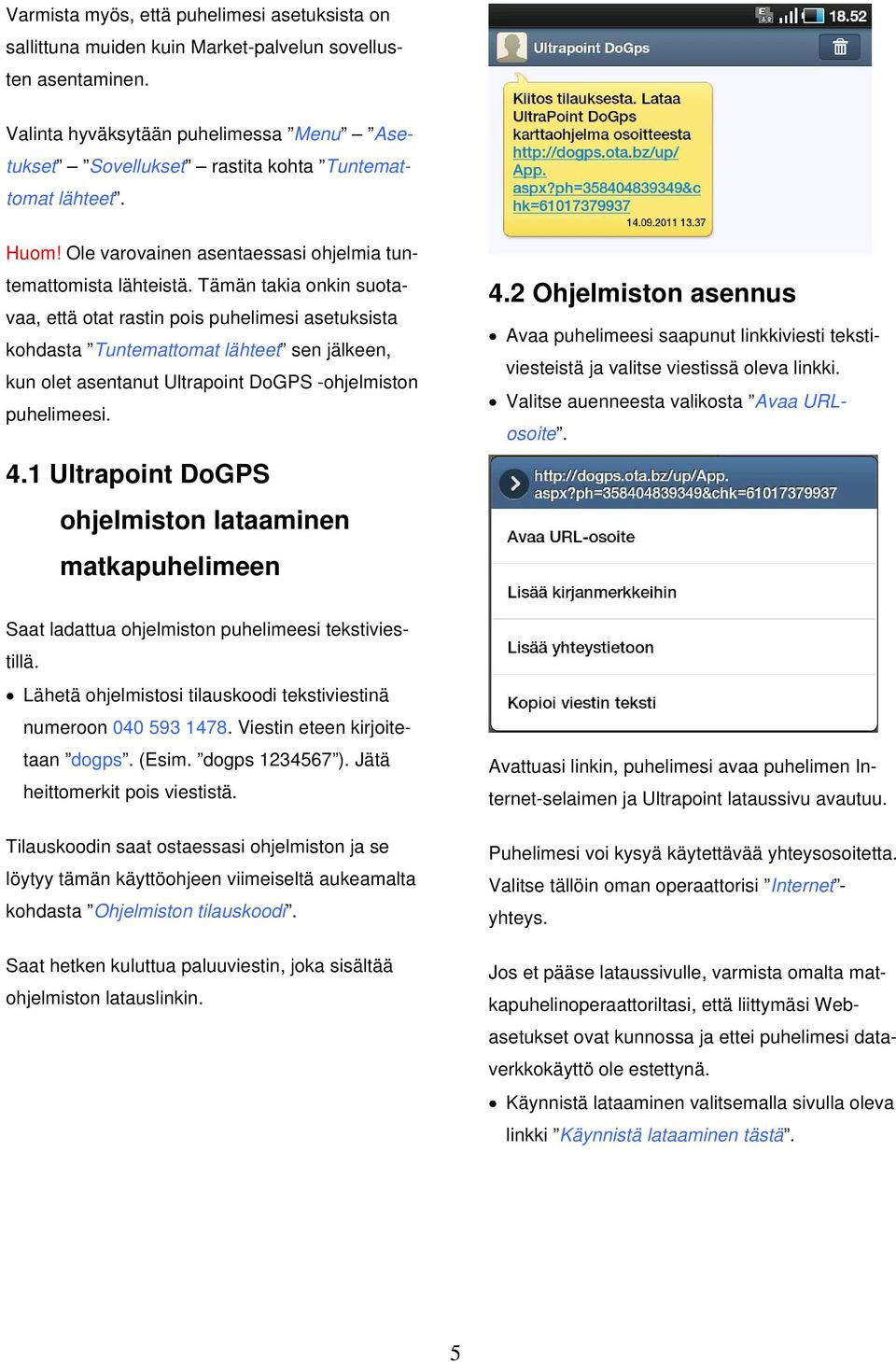
6 5 Ohjelmiston käyttöönotto Käynnistettyäsi ohjelmiston, ohjelma käynnistyy ensisijaisesti MAASTO-ohjelmistona, ja sinua pyydetään rekisteröimään ohjelmisto. Voit käyttää ohjelmistoa myös rekisteröimättömänä, mutta tällöin ohjelma toimii vain MAASTO-ohjelmistona. Kun olet käynnistänyt lataamisen, voit poistua lataussivulta puhelimesi Koti tai Takaisin - näppäimellä. Ohjelmiston lataus käynnistyy puhelimen ilmoituspalkissa. Pyyhkäise sormellasi näytön yläreunasta alaspäin, jolloin ilmoituspalkki aukeaa. Odota, että Ilmoitukset -osiossa, kohdassa DoGps1.apk lukee Lataus valmis. Kun lataus on valmis, valitse tämä ilmoitus painamalla sitä, jolloin ohjelmiston asennus aloitetaan. Huom! Jos käytät ohjelmistoa rekisteröimättömänä, et voi hankkia siihen maksullisia lisäpalveluja tai ohjata ostamaasi laitetta. Valittuasi rekisteröintipyyntöön Kyllä, tökkää valintaa Valitse vaihtoehto, jolloin voit valita Kyllä, käytössäni on ostettu tilauskoodi tai Ei, käytössäni ei ole ostettua tilauskoodia. Jos olet ostanut ohjelmistosta LITE- tai PROversion, valitse Kyllä. Jos et ole ostanut ohjelmistoa jälleenmyyjältä, valitse Ei, jolloin ohjelmisto toimii rekisteröitynä MAASTOohjelmistona. Ohjelmisto on rekisteröitävä, jotta voit tilata palveluita ja karttoja. Kun valitset Kyllä, ohjelmisto pyytää sinua syöttämään Tilauskoodi -kenttään ohjekirjan viimeisellä aukeamalla olevan Tilauskoodin. Syötä tilauskoodi kenttään ja valitse Rekisteröi. Hyväksy ohjelmiston tarvitsemat luvat painamalla Asenna, jolloin asennus alkaa. Kun asennus on valmis, voit käynnistää ohjelmiston heti valitsemalla Avaa tai poistua asennuksesta valitsemalla Valmis. Tämän jälkeen ohjelmisto lähettää rekisteröinnin palvelimelle ja näyttö siirtyy Suomen yleiskartalle. Odota, kunnes aikalaskuri lopettaa laskemisen ja saat vahvistuksen ohjelmiston rekisteröinnistä. Vahvistusviestin saavuttua ohjelmistosi on valmis käytettäväksi. 5.1 Seurattavan laitteen asennus Aseta paikannettava laitteesi käyttökuntoon (ks. laitteen ohjekirja) ja vie se paikkaan, josta sillä on 6
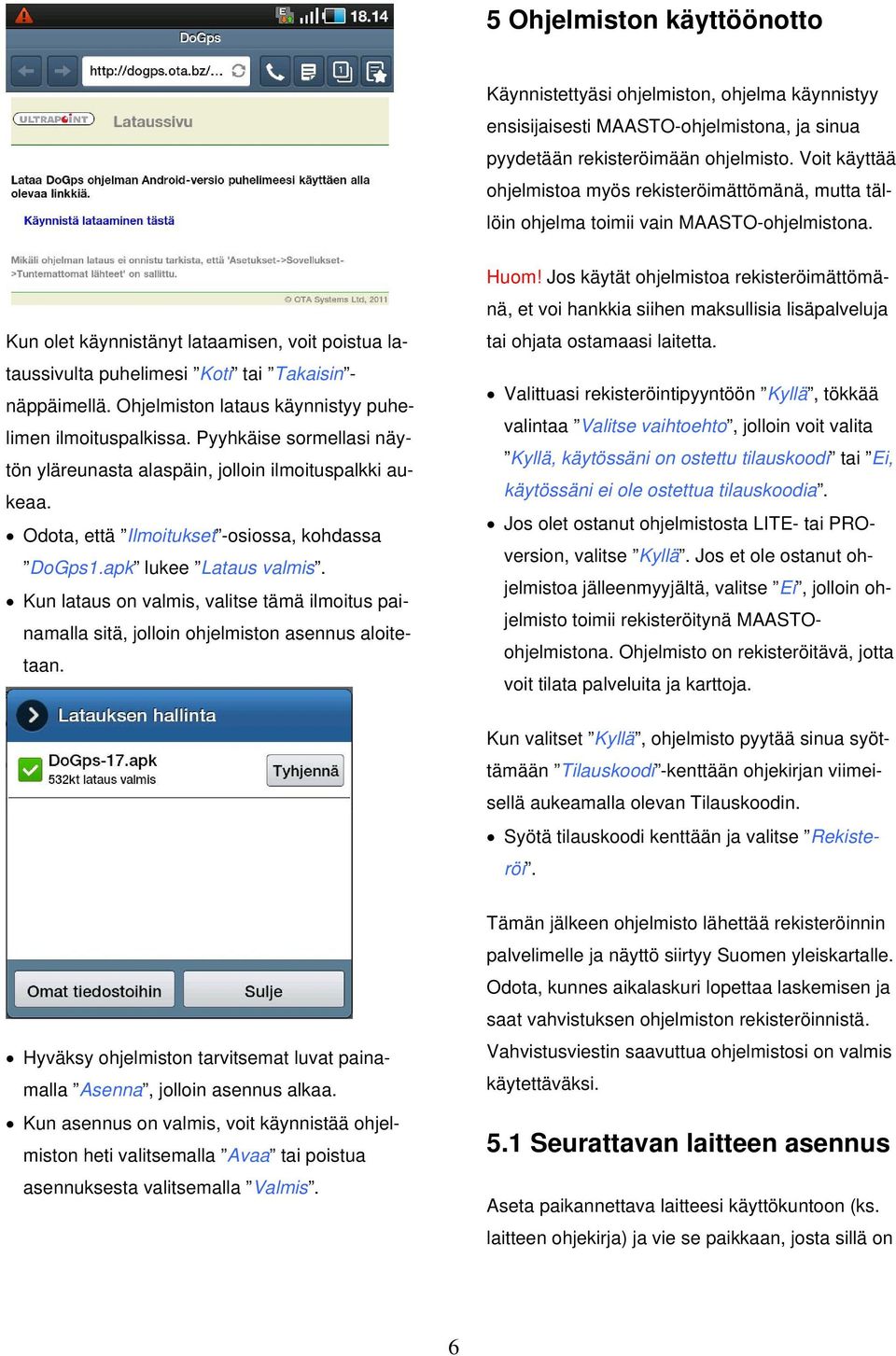
7 esteetön yhteys satelliitteihin, jonka jälkeen voit aloittaa paikannuksen. Voit lisätä oman tai ystäväsi laitteen tai ohjelmiston seurattavaksi kohteeksi avaamalla ohjelmiston päävalikon. Avaa päävalikko painamalla puhelimesi Menu -näppäintä. Valitse avautuneesta päävalikosta Laitteet - valikko. Avattuasi Laitteet -valikon, paina puhelimesi Menu -näppäintä, jolloin näytön alareunaan tulee kolme valintaa. Valitse niistä ensimmäinen eli Lisää. Nyt voit syöttää laitteesi tai ohjelmiston perustiedot. Valitse DoGPS-3 Laite, jos käytössäsi on Ultrapoint Koira-GPS 2007 tai uudempi Koira-panta tai Upoint Liivi-GPS. Valitse DoGPS-2 Laite, jos käytössäsi on Ultrapoint Koira-GPS panta. Valitse DoGPS ohjelma, jos paikannat ystäväsi DoGPS-ohjelmistoa. Valitse MPTP Laite, jos haluat paikantaa MPTPformaattia käyttävän laitteen (ESC-yhteensopivat laitteet). Huom! käytössä ainoastaan tekstiviestipaikannus. Ohjelmisto ei vaadi erikseen ladattavaa DoGPS Proxy -ohjelmaa, vaan paikannus onnistuu suoraan. Ultracom ei vastaa näiden laitteiden toimivuudesta tai paikkatiedon oikeudesta. Huom! Jos valitset laitteen tyypin väärin, laite ei vastaa paikannuspyyntöön. Salasana -kenttään voit määrittää vapaavalintaisen neljänumeroisen salasanan. Mikäli asennat seurattavaksi kohteeksi ystäväsi puhelimen tai Ultrapoint-paikantimen, tarvitset hänen laitteelleen asettaman salasanan jotta paikannus onnistuu. Oletuksena salasana on Puhelinnumero -kenttään tulee laitteesi tai ohjelmiston puhelinnumero. Puhelinnumero tulee antaa kansainvälisessä muodossa. Esim Nimi -kenttään voit antaa laitteelle tai ohjelmistolle vapaavalintaisen nimen. Kuvake -valinnasta voit asettaa laitteelle tai ohjelmistolle kuvakkeen valmiiksi listatuista symboleista. Tämän jälkeen voit syöttää laitteesi tai ohjelmiston lisätiedot. Valitse Lisätiedot -välilehti. Tyyppi -kenttään tulee antaa laitteen tai ohjelmiston tyyppi. Nämä valinnat ovat: DoGPS-3 Laite DoGPS-2 Laite DoGPS ohjelma MPTP Laite 7
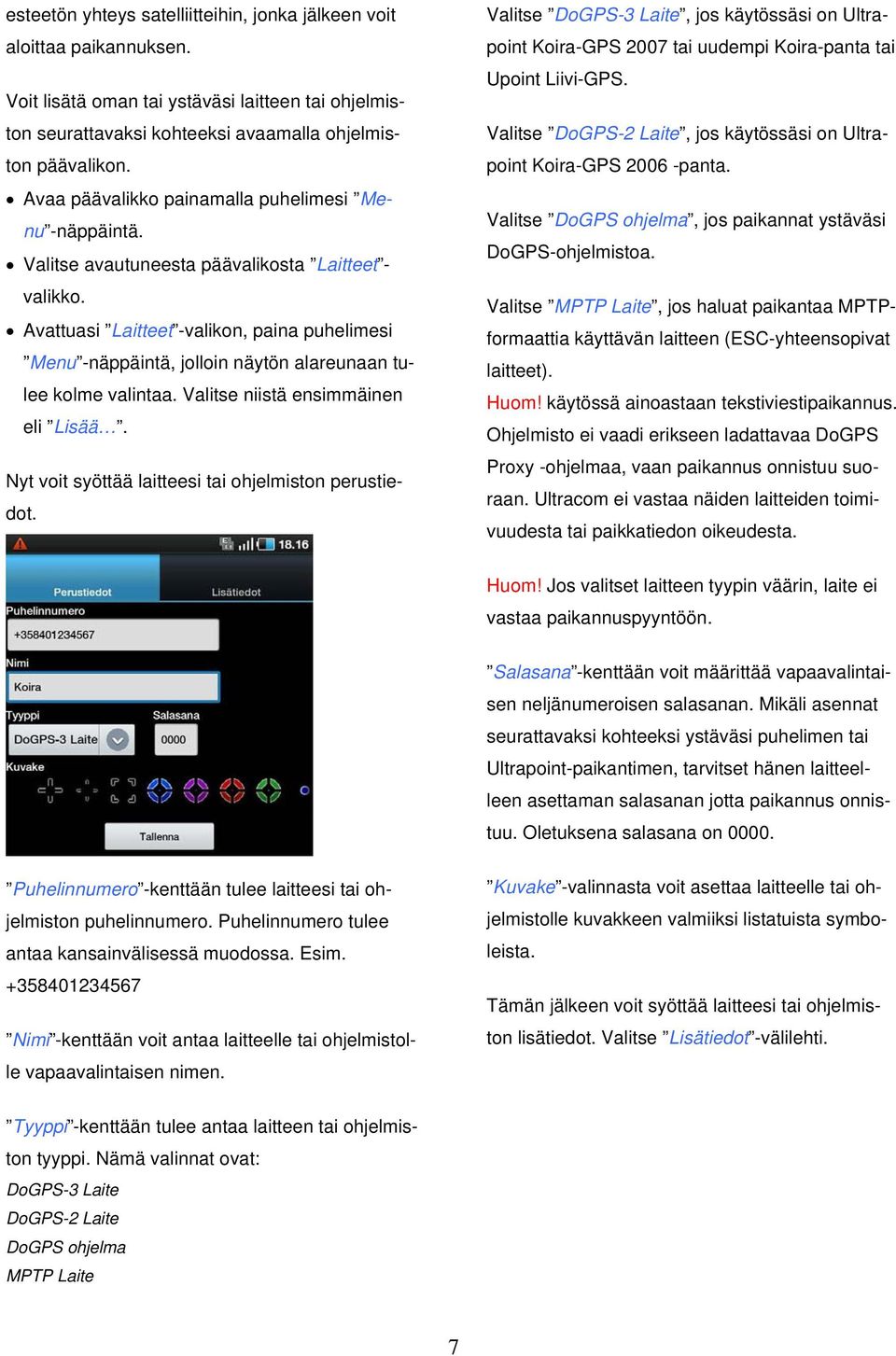
8 ta/ohjelmistolta näytetään. Yksi reittipiste tulee aina paikkatiedon yhteydessä. Tällä toiminnolla voit siis asettaa laitteen/ohjelmiston näytettävän reitin pituuden. Aseta arvo väliltä Hyväksy asetukset painamalla Tallenna. Oman Koira-GPS-laitteen yhteysosoitteen vaihtaminen. Prioriteetti -valikosta voit valita laitteen tai ohjelmiston tärkeysjärjestyksen viidestä eri valinnasta. Valinta * tarkoittaa alhaisinta tärkeysjärjestystä, kun taas valinta ***** tarkoittaa korkeinta tärkeysjärjestystä. Prioriteetti vaikuttaa ohjelman Laitteet -listalla olevien laitteiden näyttöjärjestykseen. Korkeamman prioriteetin laite näkyy ennemmin, kuin alhaisen prioriteetin laite. Näytä kartalla -valikosta voit valita näytetäänkö laite/ohjelmisto karttanäytöllä silloinkin kun se ei ole seurattavana laitteena. Paikannustapa -valikosta voit valita käytetäänkö paikannustapana tekstiviestiä vai DoGPS+ - palvelua. Paikannustavoista on selitetty lisää kappaleessa 10 Laitteen paikantaminen. Ryhmä -kenttään voit valita laitteen tai ohjelmiston ryhmän. Ryhmän nimen voit itse valita. Jos seurattavanasi on useampia laitteita/ohjelmistoja voit sijoittaa ne eri ryhmiin, jolloin sinun on helpompi seurata vain tiettyjen ryhmien laitteita/ohjelmistoja. Haukkuraja -kenttään voit asettaa, kuinka monta haukahdusta Koira-GPS-pannan tulee rekisteröidä minuutissa, ennen kuin ohjelmistosi infopalkkiin tulee siitä ilmoitus. Reittipisteiden lkm -kenttään voit asettaa määrän, kuinka monta reittipistettä laitteel- Laitteen ensimmäinen paikantaja asettuu laitteen pääkäyttäjäksi. Vain pääkäyttäjä voi tehdä muutoksia laitteen asetuksiin. Voit myöhemmin lisätä pääkäyttäjiä laitteelle kappaleen 7.2 Laitteen info & asetukset kohdan Lisää pääkäyttäjä mukaan. Paikannettaessa asennettua laitetta ensimmäisen kerran DoGPS+ -palvelulla, painettuasi Tallenna laitteen Perus- ja Lisätiedoille, ohjelmisto kysyy paikannettavan laitteen yhteysosoitteen. Huom! Mikäli paikannat ystäväsi laitetta, etkä ole laitteen pääkäyttäjä, paina puhelimesi Takaisin - näppäintä. Yhteysosoite ei kuitenkaan vaihdu, vaikka lähettäisit asetuksen ystäväsi laitteeseen. Lisättyäsi laitteen, ohjelma pyytää lisäämään yhteysosoitteen (APN). Jos olet laitteen pääkäyttäjä, paina Aseta yhteysosoite. Valitse listalta paikannettavan laitteen verkko-operaattori. Mikäli käyttämääsi verkko-operaattoria ei löydy listalta, voit kirjoittaa yhteysosoitteen manuaalisesti osoitteelle varattuun kenttään. Voit samalla valita käynnistetäänkö laitteessasi DoGPS+ - seuranta saman tien valitsemalla rastin ruutuun kohdassa Käynnistä DoGPS+ seuranta. Hyväksy valinnat painamalla Lähetä asetusviesti. Lähetettyäsi asetusviestin, ohjelmisto tekee ensimmäisen kerran laitteelle paikannuskyselyn 8
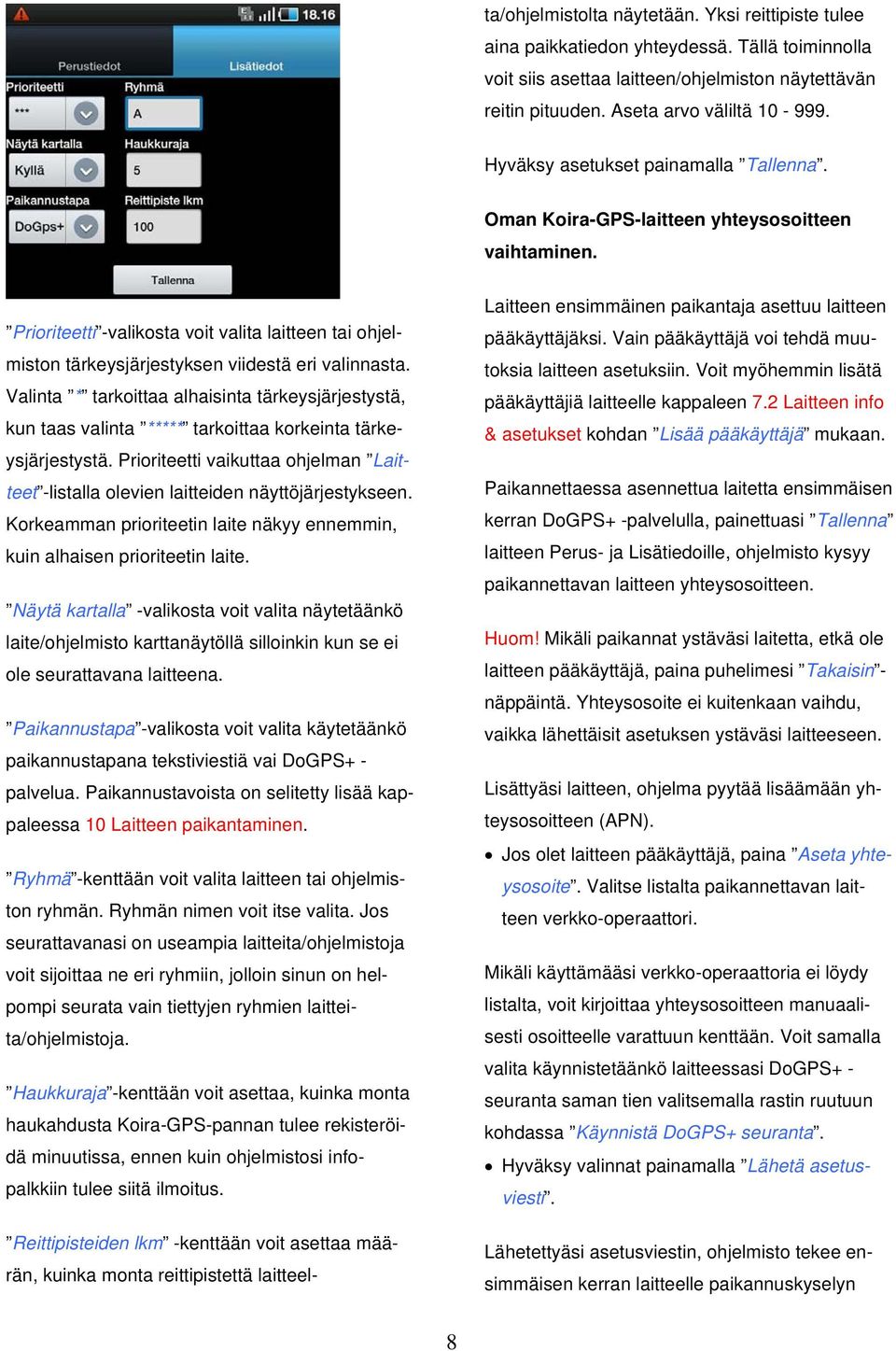
9 tekstiviestillä ja tekee näin ohjelmistolle kuuluvasta puhelinnumerosta laitteen pääkäyttäjän. Voit nyt valita Laitteet -listalta lisäämäsi laitteen seurattavaksi. Hetken kuluttua saat vahvistuksen laitteeltasi yhteysosoitteen muuttamisesta. Jos valitsit laitteellesi DoGPS+ -seurannan päälle, seurantaväliksi kytkeytyy automaattisesti 60 sekuntia. Saat samalla paikkatiedon paikannettavasta laitteesta. Karttanäytön oikeassa kulmassa oleva aika kertoo, kuinka kauan aikaa sitten paikkatieto on puhelimeen saapunut. Tämän jälkeen voit asettaa automaattisen paikkatietoseurannan päälle painamalla puhelimesi Menu -näppäintä ja valitsemalla sen jälkeen avautuneesta valikosta DoGPS+ On/Off. Tai voit painaa laitteen. -kuvaketta paikantaaksesi Laitteen sijaintitieto näkyy valitsemallasi kuvakkeella Suomen yleiskartalla. Huom! Muistathan laittaa puhelimesi Dataverkkotilan päälle, sillä käyttäessä DoGPS+ -seurantaa, paikkatieto saapuu puhelimeesi GPRSyhteydellä. Jos saat virheilmoituksen tai paikannus ei onnistu, katso kappale 13.1 Yleisimmin kysytyt kysymykset. Voit myös ottaa yhteyttä oman operaattorisi asiakaspalveluun, jotta voit varmistua liittymiesi GPRS-yhteyden toiminnasta. Huom! Vaikka olet asettanut laitteesi paikannustavaksi DoGPS+, voit silti paikantaa laitteesi myös tekstiviestillä painamalla -kuvaketta ja sen jälkeen puhelimesi Menu -näppäintä ja sitten Paikanna tekstiviestillä. 9
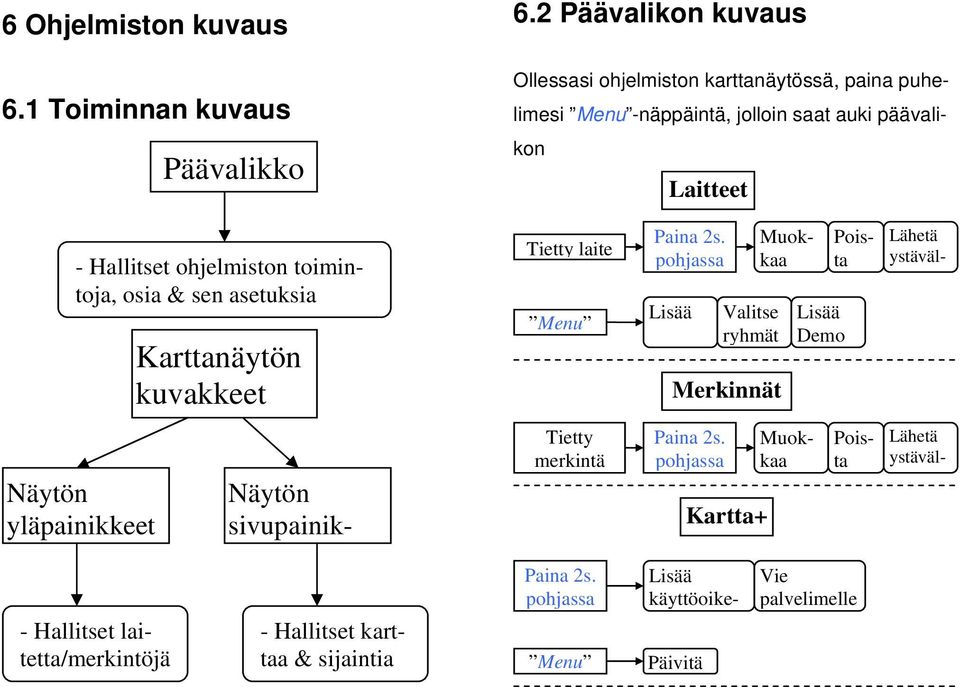
10 6 Ohjelmiston kuvaus 6.1 Toiminnan kuvaus Päävalikko 6.2 Päävalikon kuvaus Ollessasi ohjelmiston karttanäytössä, paina puhelimesi Menu -näppäintä, jolloin saat auki päävalikon Laitteet - Hallitset ohjelmiston toimintoja, osia & sen asetuksia Karttanäytön kuvakkeet Tietty laite Menu Paina 2s. pohjassa Lisää Valitse ryhmät Merkinnät Lisää Demo Muokkaa Poista Lähetä ystäväl- Näytön yläpainikkeet Näytön sivupainik- Tietty merkintä Paina 2s. pohjassa Kartta+ Muokkaa Poista Lähetä ystäväl- - Hallitset laitetta/merkintöjä - Hallitset karttaa & sijaintia Paina 2s. pohjassa Menu Lisää käyttöoike- Päivitä Vie palvelimelle
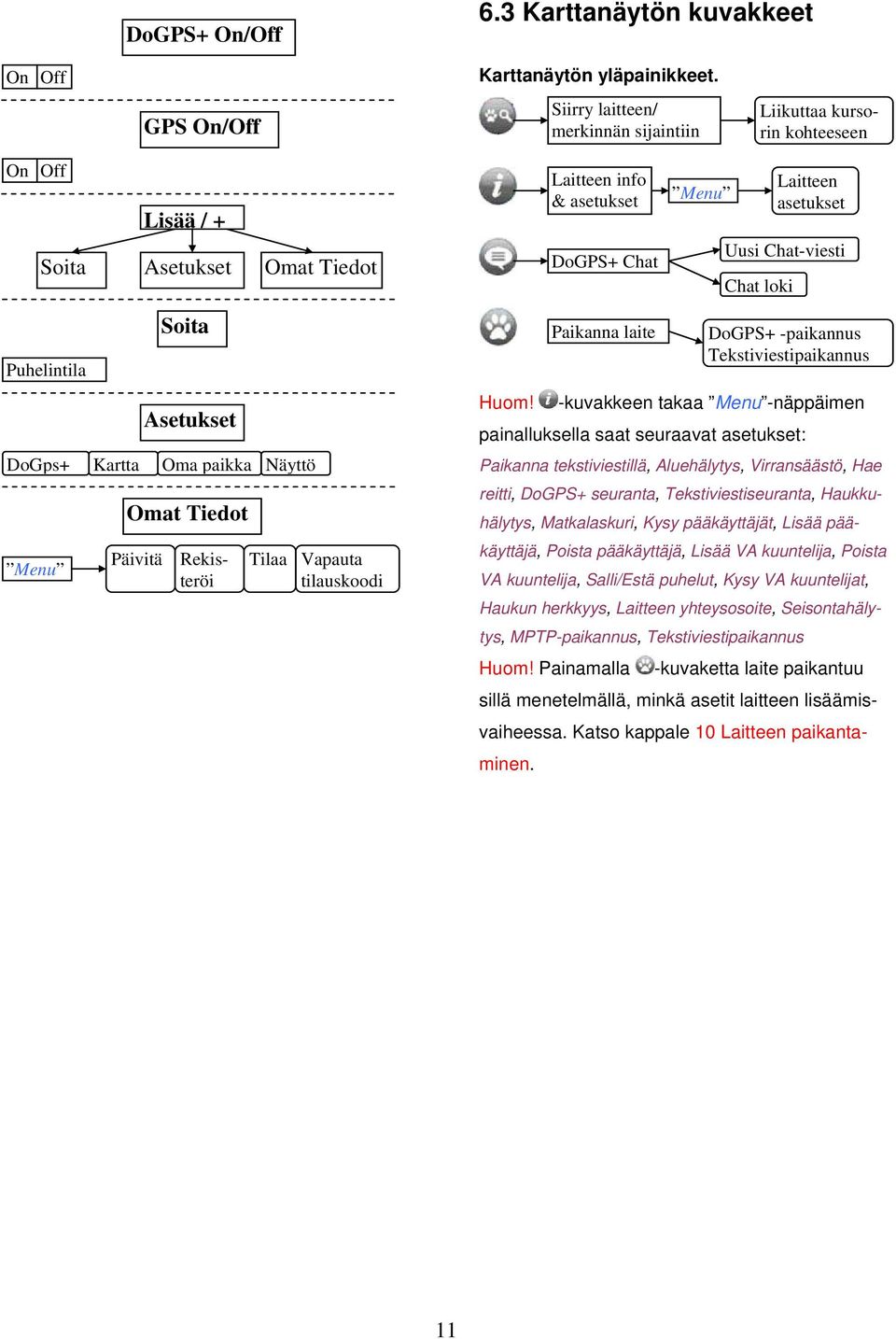
11 DoGPS+ On/Off 6.3 Karttanäytön kuvakkeet On Off GPS On/Off Karttanäytön yläpainikkeet. Siirry laitteen/ merkinnän sijaintiin Liikuttaa kursorin kohteeseen On Off Lisää / + Soita Asetukset Omat Tiedot Laitteen info & asetukset DoGPS+ Chat Menu Laitteen asetukset Uusi Chat-viesti Chat loki Puhelintila Soita Asetukset DoGps+ Kartta Oma paikka Näyttö Menu Omat Tiedot Päivitä Rekisteröi Tilaa Vapauta tilauskoodi Paikanna laite DoGPS+ -paikannus Tekstiviestipaikannus Huom! -kuvakkeen takaa Menu -näppäimen painalluksella saat seuraavat asetukset: Paikanna tekstiviestillä, Aluehälytys, Virransäästö, Hae reitti, DoGPS+ seuranta, Tekstiviestiseuranta, Haukkuhälytys, Matkalaskuri, Kysy pääkäyttäjät, Lisää pääkäyttäjä, Poista pääkäyttäjä, Lisää VA kuuntelija, Poista VA kuuntelija, Salli/Estä puhelut, Kysy VA kuuntelijat, Haukun herkkyys, Laitteen yhteysosoite, Seisontahälytys, MPTP-paikannus, Tekstiviestipaikannus Huom! Painamalla -kuvaketta laite paikantuu sillä menetelmällä, minkä asetit laitteen lisäämisvaiheessa. Katso kappale 10 Laitteen paikantaminen. 11
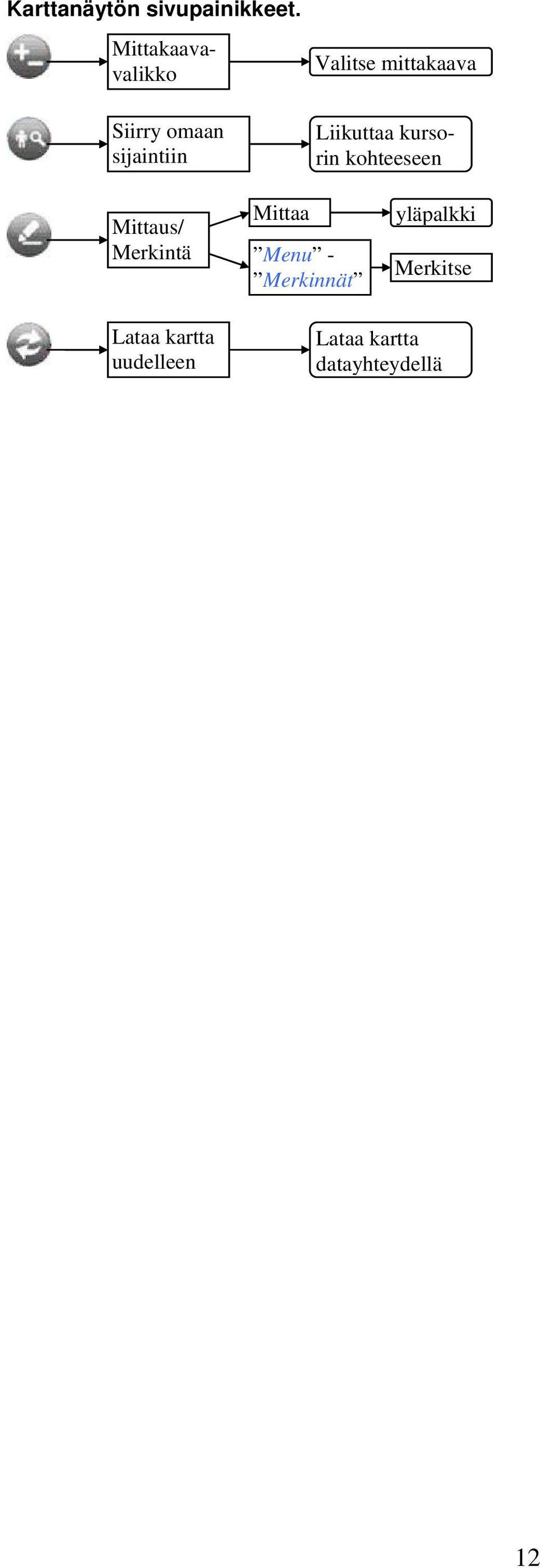
12 Karttanäytön sivupainikkeet. Mittakaavavalikko Siirry omaan sijaintiin Valitse mittakaava Liikuttaa kursorin kohteeseen Mittaus/ Merkintä Mittaa Menu - Merkinnät yläpalkki Merkitse Lataa kartta uudelleen Lataa kartta datayhteydellä 12
13 7 Karttanäkymän kuvakkeiden selitykset Karttanäytön alapalkin selitykset. Android-käyttöjärjestelmille tarkoitettu Ultrapoint DoGPS -ohjelmiston karttanäyttö näyttää seuraavalta: Puhelimesi liikkumisnopeus Puhelimesi matkalaskuri Puhelimesi GPS:n Kartan mittaviiva Huom! Kohdassa Puhelimesi GPS:n toiminta GPS-merkki on keltainen silloin, kun puhelimesi etsii satelliitteja. GPS-merkki on vihreä kun puhelimesi on löytänyt tarpeeksi monta satelliittia paikannukseen. Huom! Ohjelmiston ladatessa karttoja GPSmerkin kohdalla on prosenttiluku, joka kertoo karttojen lataamisen edistymisestä. Prosenttiluku on keltainen (0%), kun ohjelmisto muodostaa yhteyttä. Prosenttiluku on vihreä (x%), kun ohjelmisto lataa kartta-aluetta. Infopalkit Karttanäytön yläpalkin selitykset. Nuoli ympyrässä (karttanäytön vasemmassa alakulmassa, infopalkin yläpuolella) on elektroninen kompassi, joka osoittaa pohjoissuuntaa. Kun ympyrä ja nuoli ovat punaisia, puhelimella on tiedossa pohjoissijainti. Voit kalibroida kompassin kääntelemällä puhelintasi akselinsa ympäri. Huom! Seurattavan laitteen matkalaskuri näkyy aina kohdassa Matkalaskuri jonka löydät painamalla -kuvaketta. Puhelimesi matkalaskuri, Laitteen/ Merkinnän nimi Laitteen kulkunopeus Kursorin etäisyys laitteesta/ merkinnästä Aika viimeisestä paikannuksesta johon olet asentanut DoGPS-ohjelmiston, näkyy aina karttanäytön vasemmassa alakulmassa. Huom! Kun olet asettanut oman sijainnin seurannan päälle (kappale 8.5 GPS On/Off), kohdassa Kursorin etäisyys laitteesta/merkinnästä näkyy oman sijaintisi etäisyys laitteesta/merkinnästä.
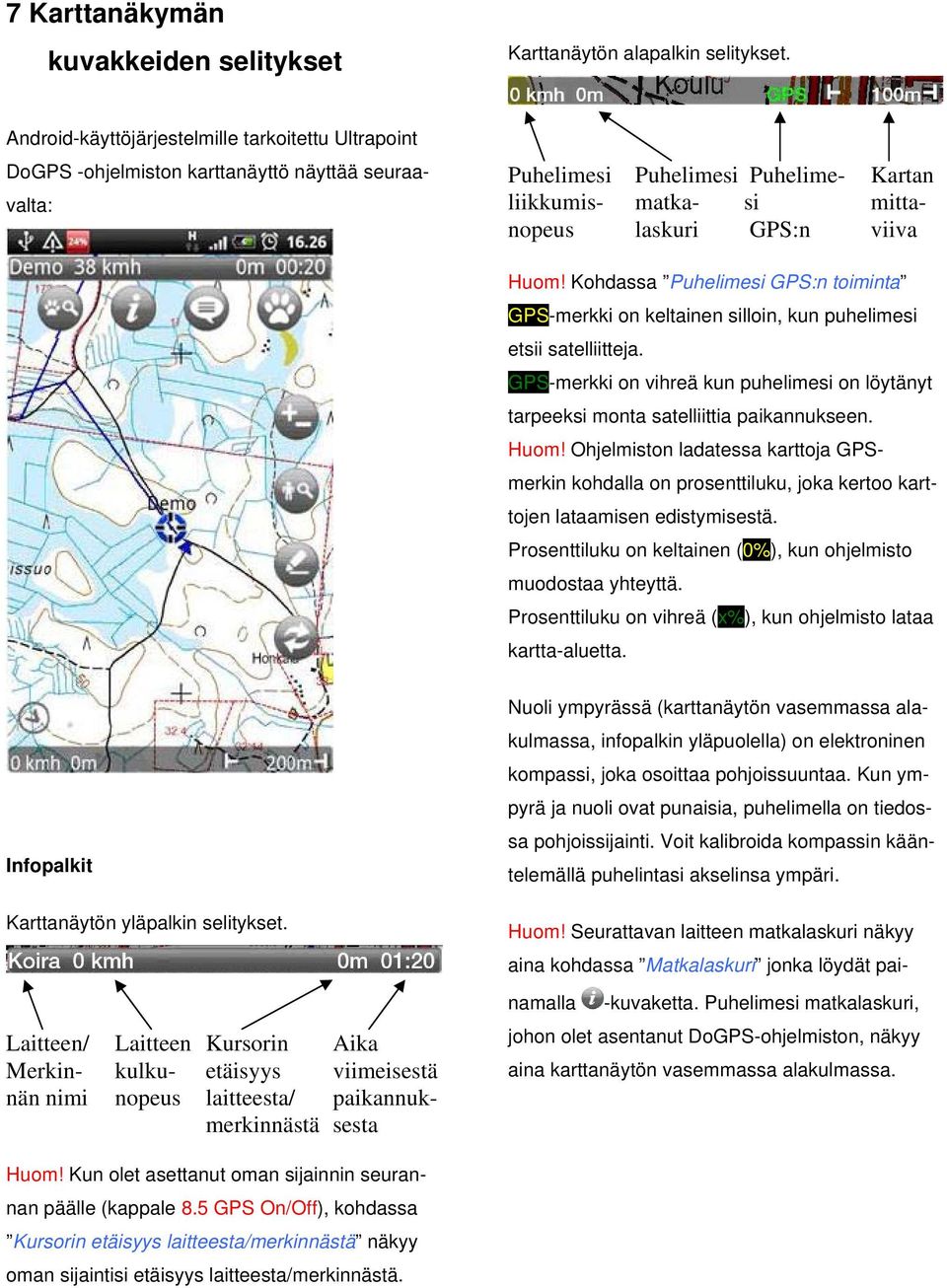
14 Karttanäytössä on kahdeksan kuvaketta jotka ovat: Siirry laitteen sijaintiin Laitteen info & asetukset DoGPS+ Chat Paikanna laite Mittakaavavalikko Siirry omaan sijaintiin Mittaus/Merkintä Lataa kartta uudelleen Kuvakkeet Mittakaavavalikko, Siirry omaan sijaintiin, Mittaus/Merkintä ja Lataa kartta uudelleen ovat oletuksena piilotettuina. Paina karttanäytön keskellä, oikeassa reunassa olevaa nuolta, niin saat näkyviin kyseiset kuvakkeet. 7.1 Siirry laitteen sijaintiin Painamalla tätä kuvaketta, karttanäytön kursori siirtyy valittuna olevaan laitteeseen tai merkintään. 7.2 Laitteen info & asetukset Painamalla tätä kuvaketta, pääset valitun seurattavan laitteen tietoihin. Laitteen tiedot päivittyvät puhelimeesi aina, kun saat laitteeltasi uuden paikkatiedon, joko GPRS-yhteyden tai tekstiviestin välityksellä, riippuen paikannustavasta. Kaikki laitteen asetukset välittyvät puhelimestasi laitteeseesi tekstiviestin välityksellä. Voit vaihtaa asetuksia painamalla haluttua kohtaa, jos valinnan edessä on merkki. Voit myös vaihtaa asetuksia painamalla Laitteen tiedot - valikossa puhelimesi Menu -näppäintä, jolloin saat auki asetusvalikon. Valikosta löytyy seuraavien kappaleiden mukaiset valinnat. Jos Menu -näppäimen painallus ei avaa asetusvalikkoa tai -merkkiä ei ole minkään asetuksen edessä, et ole laitteen pääkäyttäjä. Huom! Vain laitteen pääkäyttäjä voi vaihtaa laitteen asetuksia. Paikanna tekstiviestillä Mikäli olet asettanut laitteesi paikannustavaksi DoGPS+, voit vaihtoehtoisesti paikantaa tästä laitteesi tekstiviestillä. Katso laitteen paikannustavoista kappaleesta 10 Laitteen paikantaminen. Aluehälytys Anna aluehälytysrajan säde (m) ( , 0= Poista hälytysraja) Voit asettaa laitteelle rajan, jonka ylityksestä annetaan hälytys. Raja annetaan säteenä ja se mi- 14
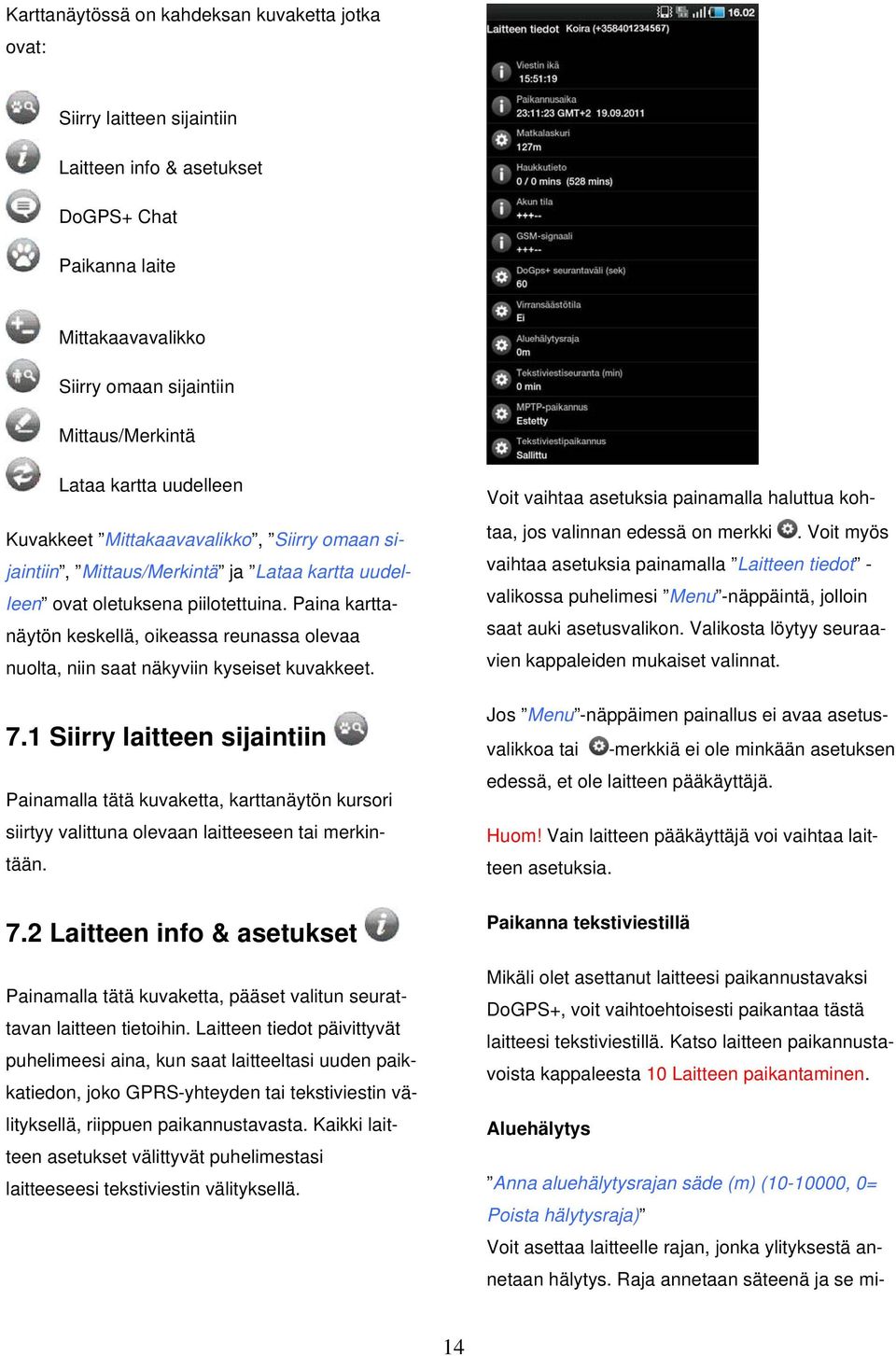
15 tataan laitteen sen hetkisestä sijainnista. Lähetä asettamasi tieto (esim. 500m) seurattavalle laitteelle. Saat jonkin ajan kuluttua vastauksen Laitteen nimi: Aluehälytys asetettu. Tämän jälkeen seurattava laite ilmoittaa rajan ylityksestä tekstiviestillä (pop-up-ikkuna karttanäytöllä). Laitteen nimi ylitti asetetun hälytysrajan Hälytysrajaseuranta poistuu hälytyksen tultua tai kun laite sammutetaan. Voit myös lopettaa hälytysrajavalvonnan lähettämällä laitteelle arvon 0. Virransäästö Voit halutessasi asettaa laitteesi virransäästötilaan. Virransäästötiloja on kolme: Ei, Automaatti ja Kyllä. Laitteen akkujen kapasiteetin laskiessa 25 %:iin, laite asettuu automaattisesti Automaatti -tilaan. Ladattuasi akut laitteen virransäästötila poistuu automaattisesti. Ei -asetuksella laitteen virransäästötilaa ei ole asetettu käyttöön. Automaatti -toiminnolla GPS on suljettuna paikkatietojen lähetysten välissä. Muiden kuin pääkäyttäjän paikantaessa laitetta tekstiviestillä, voi paikka olla maksimissaan 60 sekuntia vanha. Mikäli paikka on vanhempi, laite herää ja etsii uuden sijainnin. Pääkäyttäjä saa aina tuoreimman paikkatiedon. Laite asettuu Automaatti -toimintoon automaattisesti, jos akkujen varaus tippuu 25% maksimista. Kyllä -toiminnolla GPS on suljettuna paikkatietojen lähetysten välissä. Muiden kuin pääkäyttäjän paikantaessa laitetta tekstiviestillä, he saavat laitteen viimeisimmän sijainnin. GPS-antennia ei herätetä muuten kuin pääkäyttäjän paikantaessa laitetta tai ajastetun paikkatiedon lähetystä varten (Tekstiviestiseuranta, DoGPS+ -seuranta). Hae reitti Painamalla tästä, pääset valintaan jonka kautta voit hakea seurattavan laitteen kulkeman reitin. Tarvitset DoGPS+ -palvelun, jotta laite lähettää kulkeman reitin palvelimelle. Reitin haku palvelimelta tapahtuu syöttämällä päivämääräkenttään haluttu päivä, kuukausi ja vuosi. Reitin tarkan ajankohdan voit asettaa syöttämällä loppumisaikakenttään tunnit ja minuutit sekä reitin pituus (min) -kenttään keston minuutteina. Hae reitti painamalla Hae reitti -valintaa. Puhelin hakee reitin palvelimelta ja saat hetken päästä viestin: Reitti ladattu - reittipisteitä x Tämän jälkeen kursori keskittyy laitteen sen hetkiseen paikkaan, jonka laitoit Aseta loppumisaika -kenttään. Painamalla -kuvaketta ohjelma hakee laitteen viimeisimmän paikan ja vanha reitti pyyhkiytyy pois kartalta. DoGPS+ seuranta Anna laitteen DoGPS+ paikkapäivitys väli sek (3 600 sek, 0=lopetus) -valinnalla voit asettaa laitteellesi haluamasi GPRS-päivitysvälin, jolla laitteesi lähettää sijaintitietoa Ultrapointpalvelimelle. Saat sijainnin päivittymään automaattisesti puhelimeesi valitsemalla päävalikosta DoGPS+ -seurannan päälle. Katso lisätietoja kappaleesta 8.4 DoGPS+ On/Off. Aseta haluamasi päivitysväli sekunteina ja paina Ok, jolloin päivitysväli asetetaan laitteeseen. Saat kuittauksen Laitteen nimi: Laitteen DoGPS+ paikkapäivitys päällä. Päivitysväli x sekuntia. 15
16 Mikäli asetat päivitysväliksi 3 59 sekuntia, päivitysväli pysyy päällä 30 minuuttia, jonka jälkeen päivitysväli asettuu automaattisesti 60 sekuntiin tai entiseen asetettuun arvoon. Lähettämällä laitteelle arvon 0, laite lopettaa paikkatiedon lähettämisen. Akkujen irrottaminen ei nollaa laitteen päivitysväliä, vaan päivitysväli on laitteessa valmiina seuraavalla käynnistyskerralla. Poikkeuksena alle 60 sekunnin päivitysväli. Tekstiviestiseuranta Anna tekstiviestiseurannan paikkapäivitys väli min ( min, 0=lopetus) -valinnalla voit asettaa laitteesi automaattiseen tekstiviestiseurantaan, jolloin paikkatietoa ei tarvitse kysyä erikseen, vaan saat asetetuin väliajoin paikkatiedon karttanäytölle. Aseta haluamasi lähetysväli minuutteina ja paina Ok. Kun automaattiseuranta on kytketty päälle, saat laitteeltasi kuittauksen (pop-up-ikkuna) Laitteen nimi: Laitteen tekstiviestiseuranta päällä. Lähettämällä laitteelle arvon 0, automaattipäivitys lopetetaan. Myös akkujen irrottaminen poistaa automaattipäivityksen. Haukkuhälytys (Ei Liivi-GPS) Anna haukkuhälytyksen raja (hauk/min) (1-100, 0=poista haukkuraja) -valinnalla voit asettaa laitteelle haluamasi haukkuhälytysrajan, jolloin saat haukkurajan ylityksestä hälytysviestin matkapuhelimeesi. Aseta haluamasi haukkuraja ja paina Ok. Saat rajan asettamisesta kuittauksen Laitteen nimi: Laitteen haukkuhälytyksen tila muutettu. Kun haukkutiheys ylittää asettamasi rajan, saat hälytyksen puhelimeesi ja haukkuhälytys poistuu laitteesta. Myös akkujen irrottaminen poistaa hälytyksen. Lähettämällä laitteelle arvon 0, haukkuhälytys lopetetaan. Matkalaskuri Aseta laitteen matkalaskuri arvoon (m). Aseta haluamasi metrimäärä ja paina Ok. Saat asetuksen muutoksesta kuittauksen Laitteen nimi: Matkalaskuri asetettu. Laite aloittaa matkalaskurin laskemisen heti, kun akut asetetaan laitteeseen. Matkalaskurin arvo näkyy kohdassa Matkalaskuri painamalla karttanäytössä - kuvaketta. Akkujen irrottaminen nollaa matkalaskurin. Kysy pääkäyttäjät Painamalla tästä ohjelma kysyy: Haluatko lähettää pääkäyttäjäkyselypyynnön pannalle? Valitsemalla Ok saat hetken päästä viestin jossa on asetettujen pääkäyttäjien puhelinnumerot. Lisää pääkäyttäjä Painamalla tästä voit lisätä laitteelle uusia pääkäyttäjiä. Lisää käyttäjä antamalla käyttäjän puhelinnumero. Anna numero muodossa Pääkäyttäjä voi vaihtaa laitteen asetuksia, joten lisää käyttäjiksi vain luotettuja henkilöitä. Huom! Vain alkuperäinen pääkäyttäjä voi lisätä pääkäyttäjiä. Poista pääkäyttäjä Painamalla tästä voit poistaa laitteelta haluamasi pääkäyttäjän. Poista pääkäyttäjä antamalla käyttäjän puhelinnumero. Anna numero muodossa Huom! Alkuperäistä pääkäyttäjää ei voi poistaa tällä menetelmällä. 16
17 Poista alkuperäinen pääkäyttäjä seuraavasti: Ota laitteestasi SIM-kortti ja laita se puhelimeesi. Puhelimessasi mene SIM-kortin hakemistoon, jossa on kaikki SIM-kortilla olevat nimet. Etsi luettelosta nimi: dogps. Vaihda dogps-nimen puhelinnumero vastaamaan omaa puhelinnumeroasi. Tallenna muutokset ja laita SIM-kortti takaisin laitteeseesi. Voit myös poistaa alkuperäisen pääkäyttäjän poistamalla kaikki laitteen SIM-kortin puhelinnumerot. Poistamisen jälkeen seuraava laitteen paikantaja asettuu laitteen pääkäyttäjäksi. Lisää VA-kuuntelija Anna lisättävän väliaikaisen kuuntelijan numero. Voit sallia ystäviesi soittaa laitteeseen lähettämällä laitteeseen ystäväsi numeron. Lähetä numero muodossa Saat laitteeltasi vahvistuksen numeron sallimisesta. Samalla saat listan kaikista numeroista, joilla on oikeus soittaa laitteeseesi. Laitteen akkujen irrottaminen poistaa kaikkien väliaikaisten kuuntelijoiden oikeuden soittaa laitteeseen. Huom! Laite ei vastaa, mikäli soittajan numero on tuntematon tai soittajan puhelimesta ei ole asetettu oman numeron lähetystä päälle, vaikka se olisikin lisätty sallittujen soittajien listalle. Vinkki! Voit lisätä ystäväsi puhelinnumeron pysyväksi kuuntelijaksi lisäämällä laitteen SIM-kortille yhteystiedon DOGPS1 ja asettamalla puhelinnumeroksi, sen numeron, jolle haluat luvan antaa. Toisen pysyvän kuuntelijan lisäämiseksi lisää laitteen SIM-kortille yhteystieto DOGPS2. Voit lisätä pysyviä kuuntelijoita niin monta kuin haluat kasvattamalla yhteystiedon nimen numeroa. Poista VA-kuuntelija Anna poistettavan väliaikaisen kuuntelijan numero. Voit poistaa oikeuden soittaa laitteeseesi lähettämällä laitteeseesi numeron, jonka haluat poistaa. Lähetä numero muodossa Lähetettyäsi numeron laitteeseesi saat paluuviestinä kuittauksen oikeuden poistamisesta. Samalla saat tiedon jäljelle jäävistä numeroista. Salli/Estä puhelut Valikosta voit määrittää, sallitaanko haluamiesi käyttäjien soittavan laitteeseen. Oletusarvo on Salli puhelut. Valitsemalla Lähetä Salli pyyntö, laite vastaa kaikkien niiden henkilöiden soittoihin, joiden numerot on lisätty laitteen SIM-kortille tai VAkuuntelijoiksi. Vastaavasti valitsemalla Lähetä Estä pyyntö, laite lakkaa vastaamasta kaikkiin puheluihin. Toiminnasta on hyötyä esimerkiksi silloin, kun akkujen virta alkaa olla vähissä, etkä halua kenenkään ottavan yhteyttä laitteeseen. Valinta ei vaikuta laitteen pääkäyttäjän soittoihin. Kysy VA-kuuntelijat Valinnalla voit kysyä Ultrapoint-laitteelle asetettujen VA-kuuntelijoiden sekä SIM-kortille asetettujen pysyvien kuuntelijoiden tiedot. Kuuntelijalista tulee viestinä näytölle hetken kuluttua ja kuuntelijat näkyvät puhelinnumeroina. Haukun herkkyys (Ei Liivi-GPS) Säädä haukkulaskurin herkkyys. Voit säätää laitteesi haukkulaskurin herkkyyttä koirasi haukkuvoimakkuuden mukaan. Aseta laitteellesi arvo väliltä Negatiiviset arvot säätävät mikrofonia epäherkemmälle, jolloin heikoimpia haukahduksia ei lasketa. Akkujen irrottaminen ei nollaa asetusta. 17
18 Laitteen yhteysosoite Jotta voit käyttää DoGPS+ GPRS-palvelua, laitteessa oleva yhteysosoite tulee olla asetettu oikeaksi. Valitse listalta laitteessasi oleva verkkooperaattori ja paina Lähetä asetusviesti. Saat laitteeltasi kuittauksen Laitteen nimi: Yhteysosoite vaihdettu uusi yhteysosoite on APN, kun asetus on vaihdettu. Mikäli et löydä omaa operaattoriasi listalta, voit ottaa yhteyttä oman verkko-operaattorin asiakaspalveluun ja selvittää sen käyttämän APN-osoitteen ja kirjoittaa sen manuaalisesti asetuslaatikkoon. Valitsemalla rastin ruutuun Käynnistä DoGPS+ seuranta, voit valita käynnistetäänkö laitteessasi DoGPS+ -seuranta saman tien. Akkujen irrottaminen ei nollaa asetusta. Seisontahälytys Anna seisonta-aika ennen hälytystä sek. (15-250sek. 0=lopetus). Aseta haluamasi seisontaaika sekunteina ja paina Ok. Saat matkapuhelimeesi hälytyksen seisonnasta, kun asettamasi seisonta-aika on ylitetty. Koiran tulee siirtyä n. 8 metriä ja aikaisintaan kahden minuutin päästä saat uuden hälytyksen. Asettamalla arvoksi 0 seisontahälytys lopetetaan. Akkujen irrottaminen lopettaa seisontahälytyksen. MPTP-paikannus Salli/Estä MPTP paikannus. Oletusyhteysosoite on Estetty. Jos haluat sallia laitteesi paikkatiedon lähetyksen myös muiden valmistajien ohjelmistoihin, tulee laitteen MPTP-paikannus sallia. Valitse haluamasi asetus. Saat laitteeltasi kuittauksen Laitteen nimi MPTP-paikannus sallittu, jolloin laite ei välitä salasanasta, kun paikkatietoa kysytään. MPTP-paikannusta ei tarvitse sallia, jos laitetta paikannetaan Ultrapoint DoGPS - ohjelmistoista. Muiden valmistajien ohjelmistoista laitetta voidaan paikantaa vain tekstiviestillä. Akkujen irrottaminen muuttaa asetuksen takaisin Estetty -tilaan. Tekstiviestipaikannus Salli/Estä tekstiviestipaikannus. Voit halutessasi estää laitteesi paikannuksen tekstiviesteillä. Valitse tällöin Estetty. Saat laitteeltasi kuittauksen asetuksen vaihdosta. Metsästyskaverisi, jotka käyttävät Ultrapoint DoGPS -ohjelmistoja, voivat edelleen paikantaa laitettasi DoGPS+ -palvelulla, mikäli olet luovuttanut heille laitteesi puhelinnumeron ja salasanan. 7.3 DoGPS+ Chat Painamalla tätä kuvaketta, pääset Chattoimintoon joka toimii DoGPS+ -palvelussa. Tämän toiminnon avulla voit lähettää viestejä ystävillesi datayhteyden avulla. Voit valita viestin kohteen Laitteet -valikosta; jos valitset seurauksen kohteeksi paikannuslaitteen, välittyy viesti kaikille niille jotka seuraavat samaa laitetta. Jos valitset seurauksen kohteeksi ystäväsi ohjelmiston, välittyy viesti vain puhelimen omistajalle. Viesti välittyy palvelimelle datayhteydellä samalla kun haet paikannettavan laitteesi sijaintitiedon. Kun samaa laitetta paikantavat ystävät hakevat laitteen sijaintitiedon datayhteydellä palvelimelta, he saavat samalla lähettämäsi viestin. 18
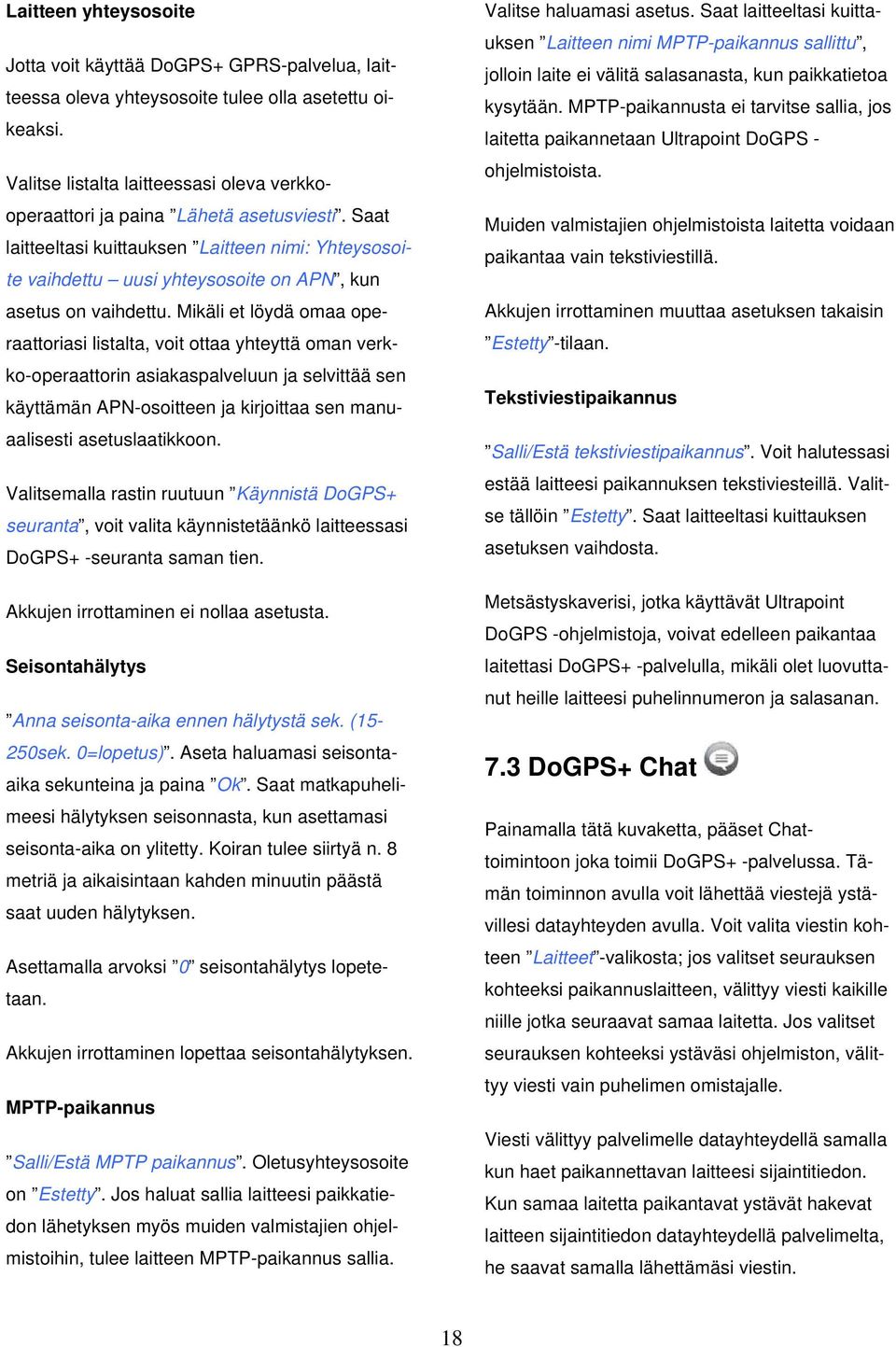
19 7.4 Paikanna laite Painamalla kuvaketta, voit paikantaa seurantaan valitun laitteen. Paikannustavoista on selitetty kappaleessa 10. Laitteen paikantaminen. 7.5 Mittakaavavalikko Painamalla kuvaketta, näytölle tulee valikko jossa on valittavana seitsemän eri mittakaavaa. Viestin lähettäminen DoGPS+ Chat - toiminnolla Painamalla kuvaketta siirtyy ohjelma Chat toimintoon jossa on Uusi Chat-viesti ja Chat loki - välilehdet. Uusi Chat-viesti -välilehdessä voit kirjoittaa viestin Viesti -kenttään. Lähetä viesti painamalla Lähetä viesti. Chat loki -välilehdessä näet viimeiset 5 viestiä, jotka on välitetty ohjelman päällä oloajan aikana. Palvelin tallentaa viestit 30 minuutin ajan. Viestin vastaanottaminen DoGPS+ Chat - toiminnolla Jos metsästyskaverisi lähettää viestin DoGPS+ Chat -toiminnolla suoraan sinulle tai laitteelle jaettavaksi kaikille laitetta seuraaville, saat viestin pop-up-ikkunaan suoraan karttanäytölle, kun seuraavan kerran paikannat jonkin seurattavan laitteen DoGPS+ -toiminnolla. Huomaa, että kartta ladataan kursorisijainnista, joten jos haluat ladata kartan muualta kuin paikantamasi laitteen sijainnista, varmistu, että kursori on haluamassasi paikassa. Kun olet valinnut haluamasi mittakaavan, näkymä siirtyy takaisin karttanäytölle ja kartan lataus aloitetaan. Oikeassa alakulmassa oleva merkki ilmaisee kartan latauksen tilan. Kun juokseva prosenttiluku ilmaistaan keltaisella, puhelimen yhteyden muodostus on käynnissä. Kun prosenttiluku on vihreä, lataus on käynnissä. Odota kunnes %- merkki poistuu näytöstä. Näet nyt laitteesi sijainnin valitsemallasi mittakaavalla ja voit vierittää karttaa liikuttamalla sormeasi 19
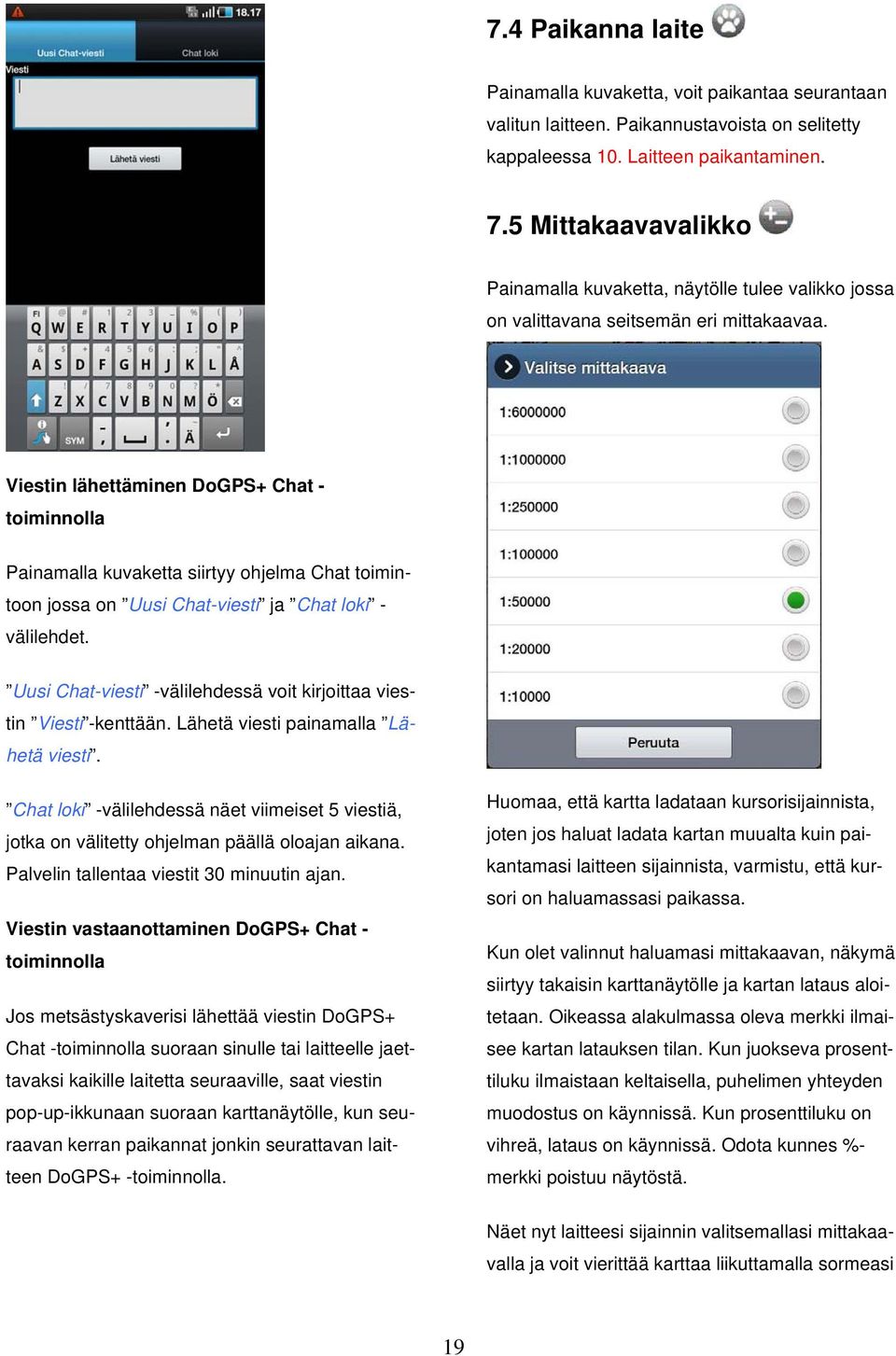
20 näytöllä. Vedä karttaa haluamastasi suunnasta, jolloin näkymä siirtyy. Tällä toiminnolla voit helposti mitata esim. oman paikkasi ja laitteesi välistä välimatkaa. Jos olet valinnut Kartta Asetuksista karttojen automaattisen latauksen, ladatun kartan loppuessa, ohjelmisto aloittaa automaattisesti kartan latauksen ja lataa kartan puuttuvalta alueelta. Kartta asetukset on selitetty kappaleessa Asetukset, Kartta -osiossa. Ladatut kartat säilyvät puhelimesi muistissa. Ohjelmisto tekee puhelimesi muistikortille DOGPS4 nimisen kansion, jonne tallentuvat kaikki kartat, paikkamerkit ja laitteet. Vaikka poistaisitkin ohjelmiston, niin tämä kansio on muistikortilla tallessa ja seuraavan kerran asentaessasi ohjelmiston puhelimeesi, ohjelma löytää tämän kansion automaattisesti ja osaa käyttää näitä tietoja hyväksi. Voit lisätä merkintään reittipisteitä liikuttamalla kursoria karttanäytössä haluttuun kohtaan ja painamalla uudestaan -kuvaketta, tallentaa ohjelma uuden reittipisteen kartalle. Toista menetelmää niin kauan, että olet saanut merkinnästä halutun muotoisen. Merkinnän voit tallentaa painamalla puhelimesi Menu -näppäintä ja sen jälkeen valitsemalla Merkinnät. Saat auki valikon, jonka kautta voit lisätä merkinnän tiedot. 7.6 Siirry omaan sijaintiin Painamalla kuvaketta, siirtyy näkymä omaan sijaintiin, mikäli oma sijainti on kytketty päälle ja GPS-merkki on vihreä. Tällöin myös kartta latautuu oman sijaintisi kohdalta, jos olet valinnut karttojen automaattilatauksen eikä alueelta ole muistissa karttaa. Katso oman sijainnin seuranta kappaleesta 8.5 GPS On/Off. 7.7 Mittaus/Merkintä Painamalla kuvaketta, voit lisätä omia merkintöjä karttaan tai mitata välimatkaa. Merkintä tulee kartassa siihen kohtaan missä kursori sijaitsee. Merkinnän tekeminen aloitetaan asettamalla kursori karttanäytössä haluttuun kohtaan. Paina tämän jälkeen -kuvaketta, jolloin karttanäytön yläosaan tulee kursorin välimatka (m) merkinnästä ja sen koordinaatit. Kirjoita Nimi -kenttään merkinnälle haluamasi nimi. Näytä kartalla -valikosta voit valita, näytetäänkö merkintä kartalla aina, vai vain silloin kuin olet valinnut merkinnän tarkasteltavaksi. Kuvake valikosta voit valita merkinnälle haluamasi kuvakkeen valmiiksi listatuista symboleista. Reittipisteitä -kenttä ilmoittaa, kuinka monta pistettä merkinnässä on. 20
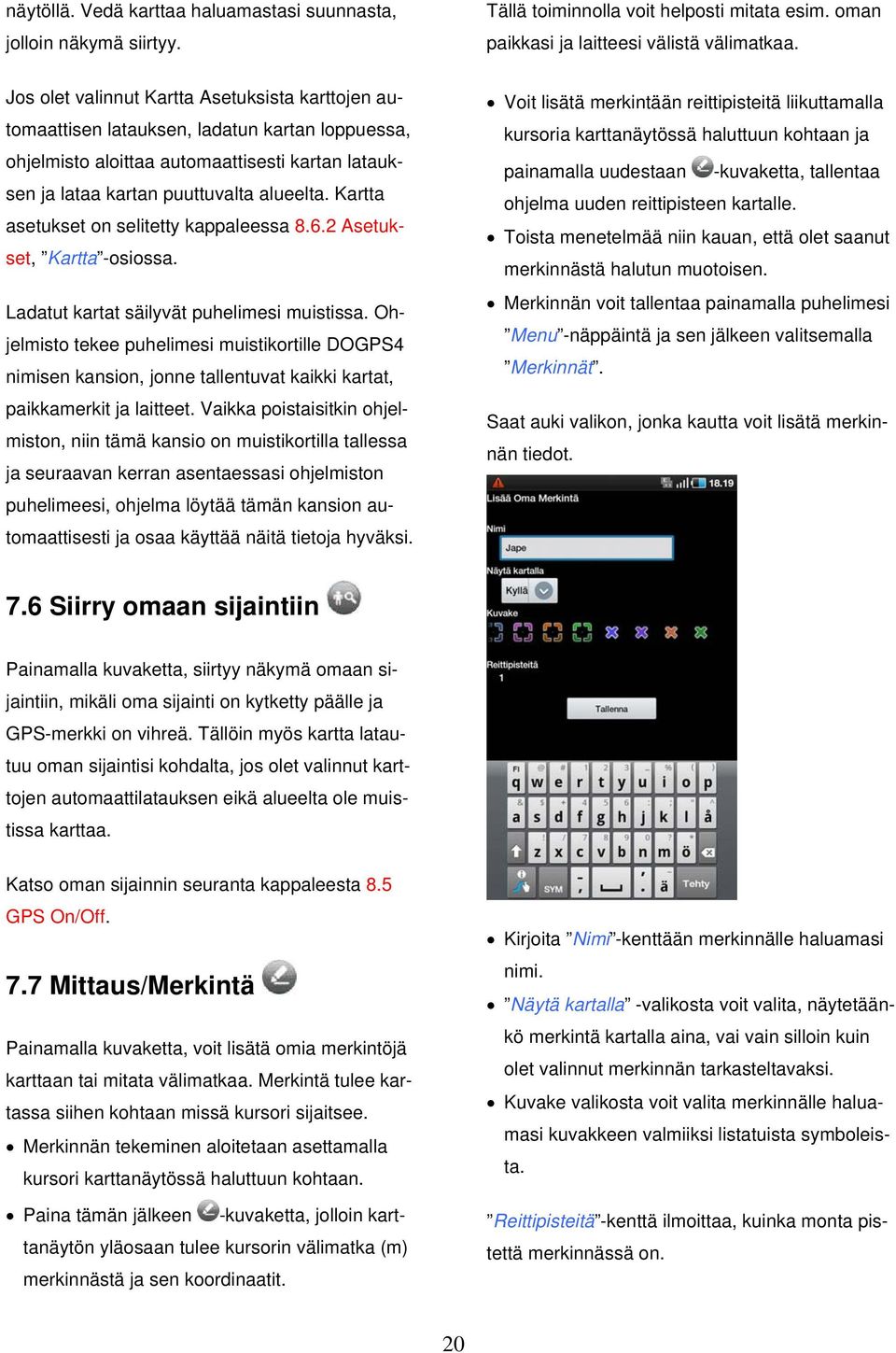
21 Hyväksy valinnat painamalla Tallenna. Jos käytössäsi on Kartta+ -lisäpalvelu, voit ladata merkintöjä palvelimelle. Voit nähdä merkinnät DoGPS NET -palvelun kautta. Merkinnän lataaminen palvelimelle tapahtuu seuraavasti: Piirrä merkintä ohjelmistossasi painamalla - kuvaketta. Kun olet saanut merkinnästä halutun muotoisen, paina puhelimesi Menu -näppäintä ja valitse avautuneesta valikosta Kartta+. Jos olet valinnut Asetukset -valikosta, Kartta - välilehdestä, kohtaan Lataa kartat automaattisesti valinnan Ei, uudet kartan osat eivät lataudu automaattisesti. Tällöin halutessasi ladata halutun kohdan kartasta tulee sinun painaa -nappia. Jos valitsit Kyllä kohtaan Lataa kartat automaattisesti, latautuvat uudet kartan osat aina automaattisesti. Halutessasi ladata jo puhelimesi muistissa olevia kartan osia uudestaan paina - nappia, jolloin puhelimeesi tulee kuvan mukainen kysymys. Valitse tällöin Kyllä. Päivitä kokoelmien tiedot, jos haluttu kokoelma ei ole valikossa. Paina puhelimesi Menu -näppäinta ja valitse Päivitä. Tämän jälkeen paina haluttua kokoelmaa 2 sekuntia pohjassa ja valitse auenneesta valikosta Vie palvelimelle. Painettuasi valintaa ohjelmisto pyytää sinua antamaan merkinnälle nimen. Kirjoita nimi kenttään ja paina Ok. Näytölle aukeaa päivityksen infoikkuna. Onnistuneen lähetyksen jälkeen ohjelmisto ilmoittaa, että merkintä on viety tiettyyn kokoelmaan. 8 Päävalikko Ultrapoint DoGPS -ohjelmiston karttanäytön ollessa päällä, saat puhelimesi Menu -näppäintä painamalla ohjelmiston päävalikon esille. Valikon kautta pääset seuraavissa kappaleissa esiteltyihin valintoihin. Huom! Jos olet aloittanut merkinnän tekemisen, mutta et haluakkaan tallentaa sitä, paina uudestaan -kuvaketta samassa kursorisijainnissa, jolloin mittaus/merkintä-tila menee pois päältä. 7.8 Lataa kartta uudelleen Painamalla kuvaketta, voit ladata karttanäytössä olevan kartta-alueen uudelleen. Jos olet tehnyt piirroksia DoGPS NET -palvelulla tai muokannut Tilarajoja, saat karttoihin tehdyt muutokset näkyviin tällä toiminnolla. 21
22 tiedot ja Lisätiedot. Laitteen muokkaus on selitetty kappaleessa 5.1 Seurattavan laitteen asennus. Poista -valikon kautta voit poistaa haluttuja laitteita laitelistalta. Lähetä ystävälle -valikon kautta voit lähettää tietyn laitteen toiseen Ultrapoint-ohjelmistoon kirjoittamalla auenneeseen numero-kenttään puhelinnumeron, jossa haluttu ohjelmisto on. Tämän avulla kaverisi ei tarvitse asettaa laitteen tietoja itse. Laitteet -valikossa painaessasi Menu - näppäintä saat esille valikon, jossa on valinnat: Lisää, Valitse ryhmät ja Lisää Demo. 8.1 Laitteet Painamalla tätä valintaa, saat esille kaikki ohjelmaan lisätyt laiteet. (Tyhjä ellei laitteita lisätty.) Jos laitteita on lisätty, painamalla haluttua laitetta voit aloittaa laitteen paikantamisen. Tämän jälkeen paina -kuvaketta, jonka jälkeen paikannus aloitetaan. Karttanäytössä kursoria liikuttamalla näytön yläosassa näkyy laitteen nimi, liikkumisnopeus ja oikeassa reunassa kursorin etäisyys laitteesta sekä aika joka on kulunut viimeisimmästä paikannuksesta. Laitteet -valikossa painamalla pohjaan 2 sekuntia laitteen kohdalla, tulee valikko jossa on seuraavat valinnat: Muokkaa Poista Lähetä ystävälle Muokkaa -valikon kautta voit muuttaa laitteen lisäysvaiheessa määriteltäviä tietoja, kuten Perus- Lisää -valinnan kautta voit lisätä seurattavia laitteita ja ohjelmistoja. Laitteen lisääminen on neuvottu kappaleessa 5.1 Seurattavan laitteen asennus. Valitse ryhmät -valinnan kautta voit valita, mitkä ryhmät näytetään Laitteet -listalla. Lisätessäsi laitteen Laitteet -listalle, voit määrittää lisätietoihin ryhmän, johon laite kuuluu. Ryhmien avulla hallitset laitteita helpommin. Kirjoita Valitse ryhmät -kenttään ryhmän tai ryhmien nimet. Voit erottaa ryhmätunnukset joko pilkulla tai välilyönnillä tai voit kirjoittaa ryhmätunnukset peräkkäin. Tämän jälkeen näkyvissä ovat vain ne laitteet, jotka kuuluvat valitsemaasi listaan. Huom! Jos haluat nähdä kaikki laitteet Laitteet - listalla, valitse Valitse ryhmät ja pyyhi kirjoituskenttä tyhjäksi ja paina Ok. Lisää Demo -valinnan kautta voit lisätä Laitteet -listalle Demo-laitteen. Demo-laitteen avulla voit kokeilla ohjelmiston ja laitteen toimintoja. Lisää Demo samalla lailla kuin lisäisit oikean lait- 22
23 teen. Laitteen lisääminen on neuvottu kappaleessa 5.1 Seurattavan laitteen asennus. 8.2 Merkinnät Painamalla tätä valintaa, saat esille kaikki karttaan lisätyt merkinnät. (Tyhjä ellei merkintöjä ole lisätty.) Merkintöjen tekeminen on selitetty kappaleessa 7.7 Mittaus/Merkintä. Jos merkintöjä on lisätty, painamalla haluttua merkintää, siirtyy kartan kursori merkinnän kohdalle. Liikuttamalla kursoria näkyy näytön oikeassa yläkulmassa etäisyys merkintään. Huom! Pääset merkinnän seuraamisesta takaisin laitteen seuraamiseen painamalla puhelimen Menu -näppäintä ja valitsemalla Laitteet ja sen jälkeen haluttu laite. Omat Merkinnät -valikossa painamalla tiettyä merkintää pohjassa 2 sekuntia, tulee valikko jossa on seuraavat valinnat: Muokkaa Poista Lähetä ystävälle Muokkaa -valikon kautta voit vaihtaa merkinnän nimeä, näkyvyyttä kartalla ja kuvaketta. Jos valitset Näytä kartalla -kohtaan Ei, näkyy merkintä vain silloin, kun olet valinnut sen seurattavaksi. Poista -valikon kautta voit poistaa merkinnän kokonaan. Lähetä ystävälle -valikon kautta voit lähettää merkinnän ystävälle. Tämän toiminnon kautta voit helposti kertoa ystävillesi esim. passipaikkasi. 8.3 Kartta+ Painamalla tätä valintaa saat esille kaikki Kartta+ -kokoelmat. Kartta+ -kokoelmia voit muokata DoGPS NET:in kautta. Pääset DoGPS NET - palveluun osoitteesta Huom! Kartta+ -palvelu on aikaisemmin tunnettu nimellä Tilarajat. Palvelun avulla voit luoda karttaan omia piirroksia. Voit valita näkyvätkö piirrokset vain DoGPS NET -palvelussa tai myös DoGPS-ohjelmistossa. Voit myös jakaa piirroksiasi ystävillesi jolloin he voivat nähdä esim. metsästysalueesi. Ollessasi Kartta+ -kokoelmissa paina puhelimesi Menu -näppäintä, jolloin esiin tulee Päivitä - valikko. Painamalla Päivitä ohjelma lataa uusimmat tiedot piirtokokoelmistasi. Huomaa, että Kartta+ piirrokset eivät tule näkyviin jo puhelimesi muistissa oleville kartoille, vaan sinun tulee ladata haluttu kartta-alue uudelleen painamalla -kuvaketta ollessasi ohjelman karttanäytössä. Voit lisätä piirroksiesi käyttöoikeuksia ja viedä merkintöjä Ultrapoint-palvelimelle puhelimellasi, ollessasi Kartta+ -kokoelmissa. Paina 2 sekuntia halutun kokoelman kohdalla, jolloin esiin tulee valikot Lisää käyttöoikeus ja Vie palvelimelle. Painamalla Lisää käyttöoikeus, pääset valikkoon, johon voit kirjoittaa puhelinnumeron jolle haluat käyttöoikeudet lisätä. Selite kohtaan voit kirjoittaa kartalle tehtyjen piirrosten merkityksen. Käyttöoikeus kohdasta voit määrittää halutun tason, jotka ovat: Luku, Muokkaus ja Hallinta. Luku = käyttäjä näkee kokoelmassa olevat piirrokset kartalla. Muokkaus = Käyttäjä näkee kokoelman piirrokset kartalla ja voi lisäksi muokata ja lisätä piirroksia. 23
24 Hallinta = Käyttäjällä on samat käyttöoikeudet kuin kokoelman perustajalla. Painamalla Vie palvelimelle, voit viedä tekemäsi merkinnän Ultrapoint-palvelimelle ja tarkastella sitä DoGPS NET -sovelluksella. Merkinnän vieminen palvelimelle on selostettu kappaleessa 7.7 Mittaus/Merkintä. Huom! Valikko Vie palvelimelle on näkyvissä vain silloin jos olet Mittaus/Merkintä tilan ollessa päällä valinnut päävalikosta valinnan Kartta+. Huom! Ystävälläsi tulee olla käytössä DoGPSohjelmisto ja Kartta+ -palvelu, jotta hän voi nähdä piirroksesi. 8.4 DoGPS+ On/Off Painamalla tästä, saat DoGPS+ -seurannan joko päälle tai pois päältä. Valitsemalla DoGPS+ - seurannan päälle, ilmestyy karttanäytön oikeaan yläkulmaan merkki G. DoGPS+ -seurannan ollessa päällä, palvelu hakee kaikkien Laitteet -valikossa olevien Ultrapoint-laitteiden ja ohjelmistojen paikkatiedot automaattisesti datayhteyden avulla. Seurattaville laitteille voit määrittää seurantavälin kappaleen 7.2 Laitteen info & asetukset, kohdan DoGPS+ - seuranta mukaan. Oletuksena DoGPS+ - seurannassa seurantavälinä on 60 sekuntia, eli laite lähettää paikkatiedot käyttäjälle 60 sekunnin välein. Automaattisen seurannan saat pois päältä, painamalla uudestaan puhelimesi Menu -näppäintä ja valitsemalla valikosta uudestaan valinnan DoGPS+ On/Off. Tällöin karttanäytön oikeasta yläkulmasta häviää merkki G. DoGPS+ -palvelusta saat lisätietoja kappaleesta 11.1 DoGPS+ -lisäpalvelu. 8.5 GPS On/Off Painamalla tätä valintaa, saat oman sijaintisi seurannan GPS:n välityksellä joko päälle tai pois päältä. Huom! Jos puhelimesi asetuksissa GPS ei ole valmiina päällä, muista asettaa se päälle, jotta ohjelmisto pystyy käyttämään sitä. Tämän jälkeen voit valita GPS On -toiminnon. GPS-seurannan ollessa päällä puhelin alkaa etsimään satelliitteja. Vie puhelin aukealle paikalle josta on hyvä näköyhteys taivaalle. Satelliittien etsiminen voi viedä 1-3 minuuttia. Asetettuasi GPS-seurannan päälle, karttanäytön alareunaan ilmestyy keltainen GPS-merkki. Tämä tarkoittaa sitä, että puhelimesi etsii GPSsatelliitteja. Puhelimen löydettyä tarpeeksi monta satelliittia, vaihtuu GPS-merkin valo vihreäksi. Kun GPS-merkki on vaihtunut vihreäksi voit painaa -kuvaketta, jolloin kursori siirtyy puhelimesi sijaintiin ja alkaa piirtää kulkemaasi reittiä. Puhelimesi sijainti päivittyy kahden sekunnin välein. Karttanäytön vasemmassa alakulmassa näkyy kulkunopeutesi ja kulkemasi matkan pituus. Voit vaihtaa matkalaskurin arvoa kappaleen Asetukset, kohdan Oma paikka mukaan. Karttanäytön oikeassa yläkulmassa näkyy oman sijaintisi etäisyys seurattavasta laitteesta/merkinnästä. Saat GPS-seurannan pois päältä painamalla uudestaan puhelimesi Menu -näppäintä ja valitsemalla GPS On/Off. 24
25 Jos käytät GPS-seurantaa pois päältä ja haluat jatkaa myöhemmin seurantaa, piirtyy vanha kulkemasi reitti kuitenkin uudestaan kartalle. 8.6 Lisää / + -merkki Painamalla tätä valintaa saat auki kolme lisävalikkoa jotka ovat: Soita Asetukset Omat Tiedot Tämän valikon kautta voit määrittää DoGPS+ - palvelullesi salasanan. Ystäväsi voivat seurata sijaintiasi, jos ohjelmassasi on GPS päällä. (Katso kappale 8.5 GPS:n käyttämisestä.) Sinun tulee välittää salasanasi ystävillesi, jos haluat heidän seuraavan sijaintiasi, sillä paikkatiedot välitetään palvelimelta eteenpäin vain niille, jotka ovat lisänneet Laitteet -listalle puhelinnumerosi ja DoGPS+ -salasanasi. Valikon kautta voit myös valita haluatko, että kartta keskitetään aina DoGPS+ -seurannassa olevaan laitteeseen paikkatiedon saapuessa. Hyväksy asetukset painamalla Tallenna. Kartta Soita Soita -valikon kautta pääset puhelimesi Puhelin -toimintoon ilman, että poistut Ultrapoint DoGPS -ohjelmasta. Voit tämän valikon kautta helposti soittaa laitteeseesi Asetukset Valikon kautta pääset asetuksiin, jossa on neljä välilehteä. Ne ovat DoGPS+, Kartta, Oma paikka ja Näyttö. DoGPS+ Valikon kautta voit valita ladattavan kartan aineiston. Mikäli olet lunastanut käyttöösi karttamateriaalia muualta kuin Suomesta, vaihda tähän aineiston latausoikeuden mukana toimitettu karttaaineiston tunnus. Huom! DoGPS NET -palveluun kirjautumalla näet myös käytössäsi olevien kartta-aineistojen tunnukset. Valikon kautta voit myös valita, ladataanko kartat automaattisesti. Valitsemalla Kyllä, kartan lataus käynnistyy automaattisesti kun viet karttanäytössä kursorin alueelle, josta puhelimesi muistissa ei ole karttaa. Valitsemalla Ei kartat latautuvat ainoastaan, kun painat -kuvaketta. Vinkki! Karttojen lataaminen voi aiheuttaa suuria puhelinkuluja, mikäli liittymässäsi ei ole datapakettia. Tarkista liittymäsi datahinnoittelu omalta 25
26 operaattoriltasi ja katso kappale 2.1 Liittymäsuositukset. Voit myös valita ladataanko Kartta+ - ominaisuudet ladattaviin karttoihin. Valitsemalla Kyllä, ladattuihin karttoihin tulee mukaan Kartta+ -palvelulla tehdyt piirrokset. Valitsemalla Ei, kartat ladataan ilman Kartta+ -palvelun piirroksia. Hyväksy asetukset painamalla Tallenna. Oma paikka matkan näet karttanäytön vasemmasta alakulmasta. Tarvittaessa voit nollata matkalaskurisi asettamalla arvoksi 0. Käynnistä GPS ohjelman käynnistyessä -valinnalla voit valita käynnistetäänkö oman sijainnin seuranta, kun DoGPS-ohjelma käynnistetään. Nopeuden yksikkö -kohdasta voit valita näytetäänkö nopeus km/h vai näytetäänkö kilometrin kulkemiseen kulunut aika muodossa: min/km. Näytä oma paikka GPS:n sammuttamisen jälkeen -valikosta voit määrittää ajan, kuinka kauan viimeisin oman sijainnin paikkatieto näytetään kartalla GPS:n sulkemisen jälkeen. Vaihtoehtoina on Ei, 1 min, 10 min ja 30 min. Oman paikan kuvake -valikosta voit määrittää minkälaisella kuvakkeella paikkasi näytetään karttanäytössä. Hyväksy asetukset painamalla Tallenna. Valikosta voit muokata oman sijainnin näyttämisen asetukset. Reittipiste lkm -kohdasta voit valita, kuinka monta reittipistettä reitistäsi tallentuu ja näytetään. Aseta arvo väliltä ( ). Lukumäärän avulla voit määrittää näytettävän kulkemasi reitin pituuden. Reittipiste luodaan aina oman sijainnin päivittyessä. Oma sijainti päivittyy kahden sekunnin välein. Matkalaskurin arvo (m) -kohtaan voit asettaa haluamasi matkalaskurin arvon itsellesi. Kulkemasi 26
27 Näyttö keet aina vai 5, 10, 30 tai 60 sekunnin ajan viimeisestä kosketuksesta näyttöön. Osoittimen kuvake -valikosta voit määrittää kuvakkeen jolla kartan keskellä sijaitsevaa kursoria kuvataan. Hyväksy asetukset painamalla Tallenna Omat Tiedot Valikosta voit muuttaa näyttöä koskevia asetuksia. Näytä vain aktiiviset laitteet -valikosta voit määrittää näytetäänkö vain aktiiviset laitteet vai kaikki Laitteet -listalla olevat laitteet kartalla. Näytä kompassi -valikosta voit määrittää näytetäänkö kompassi kartan vasemmassa alareunassa. Karttanäyttö -valikosta voit valita näytetäänkö karttanäyttö puhelimessa kokoajan pysty- tai vaakatasossa tai dynaamisesti eli karttanäyttö vaihtuu puhelimen asennosta riippuen vaaka- tai pystytasoon. Piilota yläpainikkeet -valikosta voit määrittää näytetäänkö kappaleessa 7 esitetyt yläpainikkeet aina vai 5, 10, 30 tai 60 sekunnin ajan viimeisestä kosketuksesta näyttöön. Piilota sivupainikkeet -valikosta voit määrittää näytetäänkö kappaleessa 7 esitetyt sivupainik- Omat tiedot -valikko näyttää DoGPS Lisenssi/Tilauskoodin, puhelimen puhelinnumeron kansainvälisessä muodossa ja lisenssityypin. Jos olet kirjautunut DoGPS NET -palveluun, näkyy näytöllä DoGPS NET -salasana. Jos olet hankkinut maksullisia lisäpalveluja DoGPS-ohjelmistoon, näkyy näytöllä palveluiden käyttöajat. Valikko näyttää myös mitkä kartta-aineistot ovat käytössä. Puhelimesi Menu -näppäintä painamalla Omat Tiedot -valikossa saat näkyviin valinnat Päivitä, Rekisteröi, Tilaa.. ja Vapauta tilauskoodi. Päivitä -valikko päivittää Omat Tiedot -valikon. Rekisteröi -valikon kautta voit rekisteröidä DoGPS-ohjelmistosi. Rekisteröinti on selitetty kappaleessa 5 Ohjelmiston käyttöönotto. 27
28 Tilaa.. -valikon kautta voit tilata tuotteita ja palveluita, kuten DoGPS+ -palvelun, Kartta+ - palvelun ja karttapaketteja. Maksutapana voi valita laskun lähetettäväksi tekstiviestinä puhelimeesi tai voit maksaa laskun heti puhelimellasi verkossa. Huom! Maksamalla heti verkossa tulee sinun muodostaa yhteys Internetiin joko Wi-Fi:n tai dataverkon kautta. Vapauta tilauskoodi -valikon kautta voit vapauttaa tilauskoodisi puhelinnumeron vaihtoa varten. Tämän toiminnon jälkeen tulee sinun rekisteröidä ohjelmisto uudelleen käyttäen uutta puhelinnumeroasi. Tätä toimintoa käyttäen voit vapauttaa tilauskoodisi kaksi kertaa vuodessa. Jos olet jo vapauttanut tilauskoodisi kaksi kertaa vuoden sisällä ja haluat vapauttaa sen uudelleen, ota yhteyttä tekniseen tukeen. Huom! Jos vaihdat puhelinnumeroasi, tulee sinun vaihtaa pannan pääkäyttäjä, jos haluat vaihtaa sen asetuksia. 9 Ohjelman sulkeminen Voit sulkea ohjelman painamalla puhelimesi Takaisin -näppäintä. Ohjelma kysyy: Haluatko lopettaa?. Paina Kyllä. Ohjelma sulkeutuu. 10 Laitteen paikantaminen Jos valitsit laitteen paikannustavaksi DoGPS+, siirry kappaleeseen 10.1 Paikannus DoGPS+ - paikannustavalla. Jos valitsit laitteen paikannustavaksi Tekstiviesti, siirry kappaleeseen 10.2 Paikannus tekstiviestillä Paikannus DoGPS+ - paikannustavalla Lisätessäsi laitetta, jos valitsit paikannustavaksi DoGPS+, paikantaa ohjelma laitteen datayhteyden avulla. Voit paikantaa lisäämäsi laitteen, painamalla - kuvaketta. Tällöin ohjelmisto lähettää paikkatietokyselyn datayhteydellä ja noutaa laitteen paikkatiedon palvelimelta. Jos seurattavanasi on useampi laite/ohjelmisto, jotka käyttävät DoGPS+ - palvelua, saat yhdellä kyselyllä kaikkien laitteiden viimeisimmät paikkatiedot infoineen puhelimeesi. Lue lisää DoGPS+ -palvelusta ja GPRSpaikannuksesta kappaleesta 11.1 DoGPS+ - lisäpalvelu Paikannus tekstiviestillä Lisätessäsi laitetta, jos valitsit paikannustavaksi Tekstiviesti ohjelma paikantaa laitteen tekstiviestin avulla. Paikanna laite painamalla -kuvaketta. Paikannuspyyntö välittyy tekstiviestillä laitteelle. Kun viesti on lähetetty, oikeaan yläkulmaan ilmestyy hakasuluissa oleva aikalaskuri. Hakasuluilla ilmaistaan, ettei paikkatietoa ole saapunut laitteelta. Aika kertoo, kauanko viestin lähettämisestä on aikaa. Kun paikkatieto saapuu puhelimeen, hakasulut poistuvat ja näet laitteesi sijainnin käyttämälläsi mittakaavalla. Paikkatiedon saaminen kestää yleensä sekuntia. Kuvassa ohjelmisto odottaa tekstiviestipaikannustietoa. 28
29 Huom! Jos paikkatiedon saamiseen kuluva aika on suhteellisen pitkä, tarkista, että olet asettanut laitteen puhelinnumeron ja salasanan oikein. Tekstiviestipaikannuksessa ohjelmisto jää odottamaan paikkatietoa laitteelta vaikka puhelinnumero ja salasana olisi asetettu väärin. 11 Lisäpalvelut Lisäpalvelut tuovat monipuolisuutta ohjelmistoon ja tekevät paikantamisesta helpompaa. Lisäpalvelut ovat maksullisia ja vaativat toimiakseen lisenssin. Lisenssin voit lunastaa valikosta: Menu - Lisää.. - Omat tiedot - Menu - Tilaa.. Huom! Lisäpalveluja voit käyttää vain rekisteröidyllä ohjelmistolla 11.1 DoGPS+ -lisäpalvelu DoGPS+ -palvelu antaa nimensä mukaisesti hieman lisää ohjelmiston ja pannan käyttämiseksi. DoGPS+ -lisäpalvelu perustuu GPRSteknologiaan, mikä mahdollistaa GSM-verkkojen datasiirron käytön paikkatiedon siirtämisessä. Liittyessäsi DoGPS+ -palveluun, saat käyttöösi mahdollisuuden käyttää palvelinta hyödyntävää GPRS-paikannusta, omat sivut Ultrapoint palvelimelta, runsaasti tallennustilaa laitteidesi reiteille, jälki- ja live-seurannan seuraamillesi laitteille DoGPS NET -sivuilla, Maanmittauslaitoksen karttojen lisäksi vara-aineiston, tietoa uusista päivityksistä jne. Paikantaessasi GPRS-yhteydellä Ultrapointlaitteita, säästät selvää rahaa puhelinlaskuissa. Saat paikkatiedon huomattavasti nopeammin kuin tekstiviestillä, monipuolisen jälkiseurannan puhelimeen ja DoGPS NET -sivuille, luotettavan paikannuksen, sekä monipuoliset ryhmäseuranta mahdollisuudet (mm. DoGPS+ Chat, yhtäaikaisesti päivittyvät sijainnit passimiehiltä ja laitteilta). DoGPS+ -palvelun toimintaperiaate on seuraava: Pääkäyttäjä asettaa Ultrapoint Koira-GPS - pannalle tai, Upoint-moduulille haluamansa päivitysvälin, jolla laite lähettää paikkatietonsa Ultracom Oy:n palvelimelle, josta paikkatieto voidaan noutaa käyttäjän DoGPS-ohjelmistoon edelleen GPRS-yhteyttä käyttäen. Käyttäjän puhelin ja Ultrapoint-laite eivät siis vaadi yhtäaikaista yhteyttä, vaan ellei pääkäyttäjä toisin aseta, laite lähettää sijaintia palvelimelle aina kun siinä on virta päällä, vaikka pääkäyttäjän puhelin olisi suljettuna. Pääkäyttäjä voi halutessaan luovuttaa oman laitteensa puhelinnumeron ja salasanan myös metsästyskavereilleen, jolloin myös he voivat paikantaa laitteen omalla DoGPS-ohjelmistollaan. Tällöin myös metsästyskaverit paikantavat laitteen GPRS-yhteydellä palvelimelta, eivätkä paikannukset vaikuta laitteen akun kulutukseen, tai paikantimessa olevan liittymän puhelinlaskuun. Jos DoGPS-ohjelmiston käyttäjällä on asetettu oma sijainti päälle, aina kun puhelin hakee laitteen sijainnin palvelimelta, puhelin vie samalla oman sijainnin palvelimelle. Jos metsästyskaverisi on tallentanut omaan DoGPS-ohjelmistoon Laitteet -listalle puhelinnumerosi laitteeksi (DoGPS ohjelma), hän saa laitetta paikantaessaan myös sinun sijaintisi. Sijaintiasi ei kuitenkaan jaeta muille kuin niille, joille olet antanut puhelinnumerosi sekä DoGPS+ -salasanasi. Ultrapoint-ohjelmistojen kesken on siis mahdollista saada yhdellä paikkatietokyselyllä, yhdellä kus- 29
30 tannuksella koko jahtiporukan sijaintitiedot. Uusimmilla Ultrapoint DoGPS -ohjelmistoilla voidaan lisäksi samalla lähettää toisille myös viestejä (DoGPS+ Chat), joista ei myöskään synny erillistä kustannusta Automaattiseurannan käyttäminen Automaattinen seuranta voidaan kytkeä päälle tai sammuttaa painamalla puhelimesi Menu - näppäintä ja valitsemalla DoGPS+ On/Off. Valinnan käyttämisestä on lisätietoa kappaleessa 8.4 DoGPS+ On/Off. Voit vaihtaa laitteesi päivitysvälin painamalla - kuvaketta jonka jälkeen puhelimesi Menu - näppäintä ja valitsemalla kohdan DoGPS+ Seuranta. DoGPS+ -palvelu käyttää datayhteyttä, joten puhelimessasi tulee olla dataverkkotila päällä. Mikäli saat virheilmoituksen GPRS yhteysvirhe; tarkista puhelimen GPRS asetukset ja varmista että verkko on käytettävissä (990(IO) Network unreachable), ei puhelimesi Internet -yhteys ole toiminnassa, tai olet valinnut väärän yhteysosoitteen. Käynnistä ohjelmisto uudelleen ja valitse käytettäväksi yhteysosoitteeksi oman operaattorisi Internet-yhteys. Näytön oikeaan yläkulmaan tulee kirjain G merkiksi DoGPS+ -seurannasta. Jos laitteen päivitysväliksi on asetettu 3 59 sekuntia, G-kirjain vilkkuu merkiksi, että DoGPS+ Turbo on käytössä. Huom! Jos paikannat yhtäaikaisesti useita laitteita, niin DoGPS+ Turbo tilassa (päivitysväli 3-59sek.) aktiivinen laite päivittyy sille asetetulla päivitysvälillä. Muiden laitteiden sijainti päivittyy ohjelmaan tiheimmillään 60 sekunnin välein. DoGPS+ -palvelu on synkronisoitu. Kun laitteelle on asetettu päivitysväli, puhelin hakee DoGPS+ - seurannan ollessa päällä automaattisesti palvelimelta uusimman paikkatiedon aina kun laite sen lähettää. Mikäli oman sijaintisi seuranta on päällä, puhelimesi välittää paikkasi palvelimelle aina kun se hakee laitteen paikkatiedon. Paikkatietoasi ei kuitenkaan automaattisesti välitetä palvelimelta eteenpäin, vaan mikäli ystäväsi haluaa nähdä sijaintisi, on hänen täytynyt tallentaa puhelinnumerosi sekä DoGPS+ salasanasi Ultrapoint DoGPS-ohjelmiston Laitteet -listalle. Voit lopettaa DoGPS+ -seurannan valitsemalla uudelleen päävalikosta DoGPS+ On/Off. Tämän jälkeen G-kirjain poistuu karttanäytön yläosasta. Valinta sammuttaa puhelimen GPRS-yhteyden, mutta panta tai moduuli ei lopeta paikkatiedon lähettämistä palvelimelle. Laite myös muistaa sille asetetun seurantavälin, vaikka käyttäisit laitteen akkuja irti. Mikäli haluat lopettaa seurannan, lähetä laitteelle arvo 0 painamalla -kuvaketta jonka jälkeen painamalla puhelimesi Menu - näppäintä ja valitsemalla kohdan DoGPS+ Seuranta. Mikäli sammutat ohjelmiston puhelimen DoGPS+ -seurannan ollessa käynnissä, seuranta käynnistyy automaattisesti seuraavalla ohjelmiston käynnistys kerralla Manuaalinen paikannus Mikäli olet asettanut laitteen paikannustavaksi DoGPS+, voit paikantaa laitteesi aina halutessasi GPRS-yhteydellä painamalla -kuvaketta. Tällöin saat laitteestasi tuoreimman paikkatiedon, jonka laite on antamallasi päivitysvälillä palvelimelle lähettänyt. 30
31 Seurattavan laitteen seurantavälin muuttaminen Voit muuttaa laitteen seurantaväliä painamalla -kuvaketta ja sen jälkeen puhelimesi Menu - näppäintä jonka jälkeen valitsemalla kohta DoGPS+ Seuranta aseta haluamasi päivitysväli OK. Panta ja moduuli hyväksyvät päivitysvälin väliltä sekuntia. Seuranta lopetetaan arvolla 0. Mikäli asetat laitteen päivitysväliksi ajan väliltä 3 59 s (DoGPS+ Turbo), panta tai moduuli lähettää paikkatietoa kyseisellä ajalla 30 minuuttia. 30 minuutin kuluttua laitteen seurantaväli asettuu automaattisesti takaisin edelliseen asetettuun arvoon. Aika voi olla poikkeava eri ohjelmistoversioiden välillä. Kun lähetät seurantavälin pannalle tai moduulille, saat karttanäytölle ilmoituksen DoGPS+ -palvelun kytkeytymisestä. Laitteen DoGPS+ -seurantavälin voit tarkistaa painamalla -kuvaketta. Huom! Vaikka kytket pannasta tai moduulista virran pois, laite muistaa DoGPS+ -seurantavälin seuraavalla käynnistyskerralla. DoGPS+ - seuranta pannalta tai moduulilta voidaan lopettaa lähettämällä DoGPS+ -seurantaväliksi arvo 0. Huom! Vain laitteen pääkäyttäjä voi vaihtaa laitteen asetuksia. DoGPS+ on maksullinen lisäpalvelu. Palvelun käyttö vaatii toimiakseen DoGPS+ - lisenssin. Lisenssin hinta on 29 /vuosi. Uuden ohjelmiston hankkineille lisenssi on veloitukseton yhden vuoden ajan. Voit myös lunastaa lisenssin Omat tiedot - Tilaa -valikosta kappaleen mukaisesti, DoGPS NET -sivuiltasi tai Ultrapoint jälleenmyyjältäsi. Lisenssi on voimassa 12 kuukautta kerrallaan. Näet lisenssisi voimassaoloajan Omat tiedot -kohdasta Kartta+ -lisäpalvelu Kartta+ -lisäpalvelu on erikseen tilattava palvelu, jolla saat halutessasi DoGPS-ohjelmiston kartoille myös tilarajat. Tilarajat näkyvät 1: ja 1: mittakaavan kartoilla. Jos lunastat palvelun myöhemmin, tilarajat eivät piirry jo ladatuille kartoille, vaan kartta-alue tulee ladata uudelleen. Kartta+ palvelu on voimassa 1 vuoden, jonka jälkeen ladatut tilarajalliset kartat ovat edelleen käytettävissä puhelimessa, mutta uusille tilarajallisille kartoille ei ole latausoikeutta. Kartta+ -palvelulla saat käyttöösi myös DoGPS NET -palvelun piirto-ominaisuudet, joilla voit tehdä omia merkintöjä kartalle ja ladata ne DoGPSohjelmistoosi. Lue lisää ominaisuudesta kappaleesta 12. DoGPS NET. 31
32 Kartta+ palvelu on maksullinen lisäpalvelu. Palvelun käyttö vaatii toimiakseen Kartta+ - lisenssin. Lisenssin hinta on 30 /vuosi. Voit lunastaa lisenssin lähettämällä tekstiviestin DOGPS TR numeroon Voit myös lunastaa lisenssin Omat tiedot - Tilaa -valikosta kappaleen mukaisesti, DoGPS NET -sivuilta tai jälleenmyyjältäsi. Lisenssi on voimassa 12 kuukautta kerrallaan. 12 DoGPS Net Uudistettu DoGPS NET -sivu on DoGPS+ - lisäpalvelun ja Kartta+ -palvelun käyttäjille tarkoitettu Internet-sivusto DoGPS+ -palvelun käyttäjät Aina kun käytät Ultrapoint Koira-GPS -pannassasi tai Liivi-GPS Upoint -moduulissasi DoGPS+ - lisäpalvelua, koirasi reitti tallentuu valitsemallasi päivitysvälillä Ultrapoint-palvelimelle. Samoin, jos oma sijaintisi on näkyvillä, siirtyy oma paikkasi palvelimelle ja voit tarkastella jälkikäteen sekä omaa että koirasi reittiä Maanmittauslaitoksen tarkoilta kartoilta, yleiskartalta tai Google Earth - sovelluksessa. Sivustolta voi seurata laitteiden kulkua myös reaaliajassa. Sivuilla voit myös muokata omaa Ultrapoint-tiliäsi sekä tilata käyttöösi lisäpalveluita. Saat koirasi reitistä näkyville normaalit infotiedot kuten nopeus, haukkutiheys, aika jne. Voit jakaa reitin myös metsästyskavereillesi tai seurata heidän koiriensa liikkeitä lisäämällä laitteiden tiedot ystäväseurantaan. Palvelin tallentaa koirasi reittiä 6 kuukautta, mutta reitit on myös mahdollista ladata omalle koneelle eri formaateissa. Seurattaessa laitetta DoGPS NET sivuilla DoGPS+ Live -tilassa, karttaikkunasta voi lähettää myös DoGPS+ Chat -viestejä samaa laitetta seuraaville DoGPS V4 ja DoGPS for Android - ohjelmistoille. Samoin DoGPS V4 ja DoGPS for Android -ohjelmistojen käyttäjät voivat lähettää viestejä DoGPS NET -sivulle DoGPS+ ja Kartta+ -palvelun käyttäjät Käyttäjät, jotka ovat ottaneet käyttöönsä Kartta+ - palvelun, voivat tehdä kartoille omia piirroksia ja ladata niitä Ultrapoint DoGPS 2010 tai uudempaan ohjelmistoon, omaan puhelimeen. Karttoja voi myös jakaa muille samassa seurassa metsästäville DoGPS-ohjelmiston käyttäjille. Huom! Voit siis piirtää omalla tietokoneellasi oman metsästysalueesi metsästystornit, passipaikat, luvattomat alueet jne. Kun lataat alueen kartan DoGPS-ohjelmistoosi, kartalla näkyvät myös kaikki tekemäsi piirrokset. Voit myös tehdä piirroksistasi julkisia, jolloin kaikki muut samalla alueella metsästävät voivat ladata muokkaamasi kartat itselleen Kirjautuminen Pääset kirjautumaan sivustolle Ultrapoint.fisivujen kautta. Sivut toimivat parhaiten seuraavilla 32
33 selaimilla: Internet Explorer 7, 8 Google Chrome, Mozilla Firefox. Ponnahdusikkunoiden esto, adblocking tai vastaavat eivät saa olla päällä. Käyttäessäsi Internet Explorer 8 -selainta valitse selaimen asetuksista yhteensopivuustila. Syötä kohtaan Käyttäjätunnus sen matkapuhelimen numero, johon olet asentanut Ultrapoint DoGPS -sovelluksen. Esim Syötä kohtaan DoGPSNET sivuston salasana Ultrapoint-ohjelmistosi tilauskoodi. Jos olet unohtanut salasanasi, saat selvitettyä sen lähettämällä tekstiviestin DOGPS info numeroon sillä numerolla, jolla olet asentanut Ultrapoint DoGPS -sovelluksen. Saat salasanan selville myös matkapuhelimestasi ohjelmiston Omat tiedot -valikosta Pääsivu Kirjauduttuasi sisään tulet Omat tiedot sivuille. Henkilökohtaiset tiedot Puhelinnumero : Matkapuhelimesi numero, johon ohjelmisto on asennettu. Tämä numero toimii DoGPS NET -sivuston käyttäjätunnuksena. Salasana tälle sivustolle : Tästä voit vaihtaa salasanasi DoGPS NET -sivuille. Salasanan vaihtaminen ei vaikuta ohjelman lataamiseen tarvittavaan tilauskoodiin. Voit antaa myös yhteystietosi. Antamalla yhteystiedot saat ensimmäisenä tietoa Ultrapointuutuuksista, päivityksistä, kampanjoista yms. Yhteystietojasi ei luovuteta kolmansille osapuolille eikä niitä käytetä markkinoinnissa. Käytössä olevat kartta-aineistot Tästä näet käytössäsi olevat kartta-aineistot. Halutessasi voit lisämaksusta ostaa karttalisenssin myös Ruotsista tai Norjasta. Tilin tiedot Tilauskoodi : Näet ohjelmistosi tilauskoodin. Lisenssityyppi : Näet ohjelmistotyyppisi. Tili luotu : Näet, milloin olet ladannut ohjelmiston puhelimeesi ensimmäisen kerran. Ohjelmistoversio : Näet DoGPSpaikannusohjelmistosi version. DoGPS+ käytössä : Näet, mihin asti DoGPS+ - palvelusi on käytössä. Tilarajat palvelu käytössä : Näet, mihin asti Tilaraja-palvelu on käytettävissä. Tekemäsi muutokset voit tallentaa oikealle ylhäällä olevasta Tallenna -napista DoGPS+ -välilehti Avattuasi DoGPS+ -välilehden saavut DoGPS+ reitit -sivulle. Laitteet Laitteet -alasvetolaatikkoon tulevat ne laitteet, joiden pääkäyttäjä olet, sekä oman puhelimesi numero. Valitse sen laitteen puhelinnumero, jonka reittiä haluat katsoa. Päivä ja aika Palvelimella olevat reitit -valikosta voit valita päivän, jolta haluat tarkastella laitteesi/ohjelmistosi kulkemia reittejä. Mikäli laitteeseen on määritelty 33
34 jokin DoGPS+ GPRS -päivitysväli ja laite on päällä tai ohjelmistossasi on oman sijainnin seuranta päällä, tulee ylimmäiseksi valinnaksi DoGPS+ Live, jolloin voit seurata koirasi liikkeitä reaaliajassa tietokoneeltasi. Reitin nimi -kohtaan voit tallentaa reitille haluamasi nimen. Hyväksy nimi painamalla Tallenna. Aika -kohdasta voit valita tietyn ajanjakson päivästä, mikäli et halua näkyviin koko päivän reittiä. Valinnaiset laitteet Laite 1 ja laite 2 : Voit valita jonkin toisen hallinnassasi olevan laitteen tai ystäväsi laitteen näytettäväksi samanaikaisesti oman laitteesi kanssa. Voit valita näytettäväksi laitteeksi esimerkiksi oman puhelimesi numeron, jolloin näet kartalla yhtäaikaisesti koirasi ja itsesi kulkeman reitin. Lisämääritykset Haukkuraja (hauk./min) -valinnalla voit valita, kuinka paljon laitteen on täytynyt laskea haukkuja ennen kuin reittiä piirretään punaisella viivalla. Oletusasetuksena on 5 haukahdusta. Tulosta otsikot -valinnalla saat näkyviin haluamasi väliajoin otsikot reittipisteiden kohdalle. Valinta toimii vain Google Earth -näytöllä Reitin näyttäminen Kun olet valinnut haluamasi laitteet ja aikavälin, voit siirtyä laitteen reitin katsomiseen. Näytä Google Earth -valinnalla voit ladata kyseisen päivän reitin Google Earth -yhteensopivassa muodossa. Vaatii Google Earth -lisäsovelluksen. Lataa tekstitiedostona (CSV) -valinnalla voit ladata päivän reitin esim. Excel-taulukkoon Reitin näyttäminen DoGPS+ Live tilassa Kun seurattava laitteesi on käytössä ja sille on asetettu DoGPS+ -päivitysväli tai ohjelmistosi oman sijainnin seuranta on päällä, tulee Päivä ja Aikavalikon Palvelimella olevat reitit -valikkoon ylimmäksi valinnaksi DoGPS+ Live. Valitse tämän jälkeen Näytä maastokartalla, jolloin uusi ikkuna avautuu ja näet laitteen senhetkisen sijainnin kartalla. Jos koira haukkuu, näet haukkutiheyden vilkkuvana numerona yläpalkista. Laitteen reitti piirtyy haukun ajalta punaisena. Ikkuna päivittyy automaattisesti 60 sekunnin välein. Karttaruudun oikeassa reunassa on DoGPS+ Chat -ikkuna, jolla voit lähettää DoGPS+ Chat - viestejä laitteelle. Kaikki, jotka seuraavat samaa laitetta DoGPS+ -palvelulla, saavat lähettämäsi viestin DoGPS-sovelluksen karttanäytölle. Samoin jos he lähettävät DoGPS+ Chat -viestejä puhelimesta, näet heidän lähettämät viestit tietokoneellasi chat-ikkunassa. Chat on käytettävissä ainoastaan DoGPS+ Live -toiminnolla. Näytä maastokartalla avaa uuden ikkunan ja näyttää laitteesi reitin maastokartalla. Näytä yleiskartalla -valinnalla voit katsoa laitteesi reittiä Googlen ja muiden toimittajien yleiskartalla. 34
35 12.8 DoGPS+ laitteet välilehti DoGPS+ Laitteet Laitteet : Tästä voit valita ja poistaa luettelosta haluamasi ystävälaitteet. Et voi poistaa omia laitteitasi. Ystävälaitteen numero ja salasana : Lisää metsästyskaverisi laitteen tai DoGPS-ohjelmiston puhelinnumero ja DoGPS+ -salasana. Paina lisää, jolloin laite lisätään Laitteet -listallesi ja voit seurata myös ystäväsi laitteen reittejä. Laitteen puhelinnumero tulee lisätä kansainvälisessä muodossa ilman plusmerkkiä (+). Esimerkiksi Vinkki! Et näe ystäväsi laitteen reittejä, ennen kuin ystäväsi on omilla käyttäjätunnuksillaan käynyt hyväksymässä oman laitteensa ystäväseurannan. Ystävälaitteen edessä on * -merkki, josta erotat laitteen omasta laitteestasi. Mikäli numeron edessä on!!!, on ystäväsi salasanaa vaihtamalla estänyt laitteensa seurannan. Laitteen ominaisuudet Laitteen nimi ja ystäväseuranta : Voit antaa kuvaavan nimen omalle laitteellesi, kun olet valinnut sen ensin laitteet -valikosta. Nimi näytetään reittivalikosta numeron sijaan. Nimi näytetään myös niille henkilöille, jotka seuraavat laitettasi ystäväseurannan kautta. Salli ystäväseuranta : Voit sallia laitteellesi ystäväseurannan, jolloin ystäväsi voivat seurata laitettasi, kun he tietävät laitteesi puhelinnumeron ja salasanan. Laitteen tiedot Admin : Valittuna olevan laitteen pääkäyttäjän puhelinnumero. Viimeisin paikkatieto : Näet, milloin valittuna oleva laite on viimeksi lähettänyt sijainnin DoGPS+ - palvelulla. Laitteen ohjelmisto näyttää valittuna olevan laitteen ohjelmistoversion. Uusimman ohjelmistoversion voit katsoa kautta. Paikkatietoja vastaanotettu näyttää, kuinka monta paikkatietoa laite on yhteensä lähettänyt DoGPS+ -palvelun avulla Kartta+ kokoelmat -välilehti Tällä välilehdellä voit hallita DoGPS-tilisi käytössä olevia piirtokokoelmia, kokoelmien merkintöjä sekä kokoelmien käyttöoikeuksia. Kartta+ kokoelmat Avaa piirtoikkuna -valinta avaa karttaikkunan, jonka oikeassa laidassa ovat varsinaiset piirtotyökalut, joiden avulla merkintöjen piirtäminen kartalla tapahtuu. Huom! Saman karttaikkunan saat avattua myös DoGPS Reitit valinnan kautta. Tällöin karttaikkunassa näkyvät piirtotyökalujen lisäksi myös valittujen laitteiden reittitiedot. Käytössä olevat kokoelmat : Tässä listassa näkyvät kaikki tilisi käytössä olevat piirtokokoelmat kullakin hetkellä. Tämä lista sisältää paitsi itse luomasi piirtokokoelmat myös muiden käyttäjien tekemät piirtokokoelmat, joihin DoGPS-tilillesi on annettu käyttöoikeus. Hyväksy tekemäsi muutokset painamalla Tallenna. 35
36 Tässä kohdassa olevilla valinnoilla voit lisätä ja poistaa tilisi käytössä olevia piirtokokoelmia sekä valita piirtokokoelman jonka tietoja haluat muokata. Lisää : Tällä valinnalla voit luoda uuden piirtokokoelman antamalla kokoelman nimen avautuvassa laatikossa olevaan tekstikenttään. Poista : Tällä valinnalla voit poistaa valitun piirtokokoelman. Muista vahvistaa kokoelman poistaminen rastittamalla kohta Olen varma avautuvassa laatikossa. Kokoelman ominaisuudet Tässä kohdassa olevilla valinnoilla voit muokata valitun piirtokokoelman tyyppi ja nimitietoja, mikäli tililläsi on vähintään luku-oikeudet valittuun kokoelmaan. Kokoelman ID : Piirtokokoelman yksilöllinen tunniste. Tyyppi : Piirtokokoelman tyyppi. Tällä valinnalla voit määrittää piirretäänkö tehdyn kokoelman merkinnät karttaohjelmalla ladattaviin karttoihin. Mikäli haluat luoda kokoelman esimerkiksi metsästysseuran metsästysmaiden omistajatietojen hallintaan etkä halua, että merkinnät näkyvät karttaohjelmassa valitse Näytä vain DoGPSNet:ssä. Nimi : Piirtokokoelman nimi. Tuo karttaohjelman merkinnät tänne : Tällä valinnalla voit määrittää mihin kokoelmaan karttaohjelmasta palvelimelle lähetetyt merkinnät tallennetaan. Valitsemalla haluamasi kokoelman, rastittamalla tämän valinnan ja tallentamalla lopuksi tehdyt muutokset, saadaan merkinnät tallennettua haluttuun kokoelmaan. Kokoelman merkinnät Tässä kohdassa olevilla valinnoilla voit muokata valitun piirtokokoelman merkintöjä, mikäli tililläsi on vähintään luku-oikeudet valittuun kokoelmaan. Lataa Exceliin (CSV) : Voit ladata kokoelman merkintöjen data CSV-muodossa esim. Exceltaulukkolaskentaohjelmaan jatkokäsittelyä varten. Ladatussa tiedostossa kaikki koordinaattitiedot esitetään WKT-muodossa ( Merkinnät-listan sarakkeet: Tyyppi : Merkinnän tyyppi. Piirtotyökalulla voi tehdä kolmentyyppisiä merkintöjä: pisteitä, viivoja ja alueita. Selite : Merkinnän selite. Selite näkyy kartoilla merkinnän yhteydessä. Lisätieto : Lisätieto-kenttiin voi syöttää vapaamuotoista lisätietoa merkintään liittyen. Lisätietosarakkeeseen merkityt tiedot eivät näy kartoissa vaan ainoastaan merkintäluettelossa sekä siirrettäessä tiedot esim. Exceltaulukkolaskentaohjelmaan. Muokkaa : Tällä valinnalla voidaan muokata yksittäisen merkinnän selite ja lisätieto-kenttien tietoja. Poista : Tällä valinnalla voidaan yksittäinen merkintä poistaa kokoelmasta. Kokoelman käyttöoikeudet Tässä kohdassa olevilla valinnoilla voit muokata kokoelman käyttöoikeuksia, mikäli olet kokoelman perustaja tai DoGPS-tililläsi on Hallinta-tason oikeudet kyseiseen kokoelmaan. Käyttöoikeuksien avulla samaa piirtokokoelmaa voi hyödyntää use- 36
37 ampi käyttäjä käyttöoikeustaso määrittää miten kukin käyttäjä voi kokoelmaa hyödyntää Käyttäjälistan sarakkeet: Tilaukset Tilaukset-laatikosta näet aikaisemmin tehdyt tilaukset. Käyttäjä : Käyttäjän puhelinnumero, jolle kokoelman käyttöoikeus on myönnetty. Puhelinnumeron jälkeen näytetään käyttäjän nimi, mikäli käyttäjä on sen syöttänyt DoGPSNet:ssä Omat Tiedot -kohdassa. Selite : Vapaamuotoinen selite-kenttä. Mikäli käyttäjä ei ole syöttänyt omia tietojaan DoGPS- Net:ssä voidaan selite-kentässä antaa käyttäjän nimi. Käyttöoikeus : Käyttäjälle piirtokokoelmaan myönnetty käyttöoikeustaso. Pvm : Käyttöoikeuden myöntöpäivämäärä. Lisää käyttöoikeus : Tässä kohdassa syötät uuden käyttäjän tiedot, jolle annat oikeudet valittuna olevaan piirtokokoelmaan. Syötä käyttäjän puhelinnumero, selitetieto sekä määritä käyttöoikeustaso ja lisää käyttöoikeus painamalla Lisää käyttöoikeus painiketta. Valittavissa olevat käyttöoikeustasot ovat: Luku = Käyttäjä näkee kokoelman ja merkinnät piirtyvät kartalle mutta kokoelman tietojen muokkaus ei onnistu Muokkaus = Käyttäjä pystyy muokkaamaan kokoelman tietoja ja merkintöjä mutta hänellä ei ole pääsyä kokoelman käyttöoikeuksiin. Hallinta = Käyttäjällä on samat oikeudet kokoelmaan kuin kokoelman perustajalla Palvelutilaukset välilehti Voit hankkia DoGPS-ohjelmiston lisäpalveluja myös luottokortilla. Tuotteet / palvelut Valitse alasvetolaatikosta haluamasi palvelu, jolloin näet kyseisen palvelun selityksen ja hinnan. Voit valita yhteensä kolme eri palvelua samalla kerralla. Huomioi, että DoGPS+ -palvelu ja Tilaraja-palvelu on saatavilla yhdessä paketissa nimellä DoGPS+ ja TR / 1V. Ostaessasi jatkoaikaa jo käytössäsi olevaan palveluun vanha palvelu käytetään loppuun ennen uuden tilauksen alkamista. Uusi tilaus ei siis korvaa jo käytössä olevaa tilausta ennen sen loppumista. Näet valittujen palvelujen yhteishinnan Yhteensä -kohdasta. Hyväksy tilauksesi ruksaamalla Kyllä, hyväksyn tilauksen -valintaa ja paina Vahvista tilaus - valintaa. Lasku tilauksesta avautuu uuteen ikkunaan, jonka voit maksaa verkkopankissasi. 13 Mahdollisia ongelmatilanteita Jos Sinulla on ongelmia laitteiston käytössä, tarkasta aina seuraavat asiat: 1. Olenko katsonut löytyykö ongelmaani ratkaisua ohjekirjasta? 2. Olenko käynnistänyt puhelimeni uudelleen? 3. Jos ongelma on toistuva, olenko päivityttänyt puhelimeni ohjelmistoversion uusimpaan? 4. Tuleeko näytölle virheilmoitus? Jos tulee, ota ilmoitus talteen, jotta ongelman selvittäminen helpottuu. 37
38 5. Apua ongelmatilanteisiin ja ohjelmiston käyttöön saat teknisestä tuestamme numerosta Yleisimmin kysytyt kysymykset K: Saan vanhan paikkatiedon laitteestani, kun yritän paikantaa laitettani DoGPS+ -palvelulla. (Karttanäytön oikeassa yläkulmassa oleva laskuri jatkaa ajan laskemista, vaikka painan -kuvaketta, tai saan ilmoituksen: Laitteen nimi: Paikkatiedon aika.) V: Oletko asettanut laitteellesi DoGPS+ - päivitysvälin? Aseta laitteellesi DoGPS+ - seurantaväliksi 60 sekuntia ja odota, kunnes saat kuittauksen päivitysvälin asettamisesta. Paikanna laitteesi tämän jälkeen uudelleen. V: Tarkista myös, että olet laittanut seurattavaan laitteeseen akut paikoilleen. DoGPS+ - seurannassa laitteen ollessa kiinni, saat aina paikkatietokyselyllä viimeisimmän laitteen päällä oloaikana lähetetyn paikkatiedon. V: Laite ei ole pystynyt lähettämään sijaintitietoa GPRS-yhteydellä Ultrapoint-palvelimelle, mutta puhelin käy sitä sieltä kuitenkin etsimässä. Lähetä Laitteen Info & Asetukset -valikosta kohdasta Laitteen yhteysosoite sen operaattorin yhteysosoite laitteeseen, jota laitteessa käytät. Tämän jälkeen voit lähettää kohdasta DOGPS+ - seuranta laitteelle päivitysväliksi 60. Kun saat vahvistuksen päivitysvälin kytkeytymisestä, odota vielä pari minuuttia ja paikanna laite DoGPS+ - palvelulla uudelleen. Voit myös ottaa yhteyttä oman operaattorisi asiakaspalveluun varmistuaksesi liittymän datayhteyden toimivuudesta. Mikäli paikannus ei tämän jälkeenkään onnistu, laitteen asetukset voidaan tarkastaa myös teknisestä tuestamme numerosta K: Saan virheilmoituksen Laitteen nimi: GPS laitteella ei paikkatietoa, kun yritän paikantaa laitteen DoGPS+ -lisäpalvelulla. V: Laite etsii satelliitteja, eikä ole vielä löytänyt tarpeeksi monta paikantaakseen olinpaikkansa. Vie tarpeen vaatiessa laite ulos, josta sillä on esteetön näkyvyys taivaalle. Odota, että laite on löytänyt tarpeeksi monta satelliittia. Tällöin laitteen GPS-valo vilkkuu sekunnin välein. Paikanna laite uudestaan. K: Saan virheilmoituksen Laitteen nimi: Laitetta ei löytynyt - tarkista puhelinnumero/salasana ja varmista että laitteen DoGPS+ paikkapäivitys on toiminnassa. V: Tarkista, että olet asettanut laitteelle oikean puhelinnumeron ja salasanan. Puhelinnumeron ollessa väärä ohjelmisto lähettää paikkatietokyselyn väärälle puhelinnumerolle. Jos paikannat ystäväsi laitetta, varmista, että salasana on oikea. V: Tarkista myös, että olet asettanut laitteen DoGPS+ -seurantaväliksi jonkun arvon väliltä V: Jos olet vaihtanut pantasi puhelinnumeron, tarkista, että olet päivittänyt numeron ohjelmistosi Laitteet -listan laitteelle. Muista myös asettaa laitteesi SIM-kortin PIN-koodikysely pois päältä. V: Jos käytät laitetta ensimmäistä kertaa, etkä ole asettanut sille yhteysosoitetta tai olet asettanut sen väärin, ei laite voi lähettää paikkatietoa palvelimelle. Tarkista yhteysosoite Laitteen info & asetukset valikosta kohdasta Laitteen yhteysosoite. K: Saan virheilmoituksen GPRS yhteysvirhe; tarkista puhelimen GPRS asetukset ja varmista, että verkko on käytettävissä (990(IO) Network unreachable) eikä kartta/paikka lataudu. V: Puhelin ei pysty muodostamaan verkkoyhteyttä palvelimelle. Tarkista puhelimesi asetukset painamalla virtanappia pitkään pohjassa. Ponnah- 38
39 dusikkunassa tulisi lukea: Yhteys Internetiin on PÄÄLLÄ tai Dataverkkotila käytössä. Mikäli yhteys ei edelleenkään toimi, poista kaikki puhelimesta löytyvät yhteysosoitteet ja tilaa uudet asetukset omalta operaattoriltasi. Voit myös ottaa yhteyttä oman operaattorisi asiakaspalveluun kysyäksesi GPRS-yhteyden toiminnasta liittymässäsi. K: Saan ilmoituksen Reittiä ei löydy. V: Jos käytät laitetta ensimmäisen kerran, tarkista, että olet laittanut sen päälle ja olet asettanut laitteelle oikean yhteysosoitteen ja varmista, että DoGPS+ -seuranta on päällä. V: Laitteen puhelinnumero on väärä. Tarkasta tallennetun laitteen puhelinnumero. K: Saan virheilmoituksen Antamasi karttaaineiston tunnus on virheellinen. V: Käytettävän kartta-aineiston tunnus on väärin. Oikea arvo Suomessa on 101. Käytettävän kartta-aineiston tunnuksen voit vaihtaa painamalla karttanäytössä puhelimesi Menu - näppäinta, valitsemalla valikosta Asetukset ja auenneesta ikkunasta välilehden Kartta. K: Laite ei vastaa soittoon. V: Laite vastaa oletuksena ainoastaan pääkäyttäjän puheluun. Puhelinnumero, jolla laitteeseen soitetaan, ei saa olla salainen eikä oman numeron lähetys saa olla estettynä. Jos laite ei tunnista soittajaa, se hylkää puhelun. Voit myös lisätä laitteelle väliaikaisen kuuntelijan. VA-kuuntelijan lisääminen on neuvottu kappaleessa 7.2 Laitteen info & asetukset kohdassa Lisää VA-kuuntelija. K: Paikannustapana on tekstiviestipaikannus ja yrittäessäni paikantaa laitetta, paikannustietoa ei tule puhelimeen pitkänkään ajan päästä. V: Tarkista, että olet asettanut laitteelle puhelinnumeron ja salasanan oikein. Tekstiviestipaikannuksessa ohjelmisto jää odottamaan paikkatietoa laitteelta vaikka puhelinnumero ja salasana olisi asetettu väärin. K: Olen vaihtanut matkapuhelinnumeroani, eikä paikannus enää onnistu. V: Ohjelmiston tilauskoodi täytyy vapauttaa ja ohjelmisto tulee rekisteröidä uudelleen. Voit vapauttaa tilauskoodisi kaksi kertaa vuodessa DoGPSohjelmistosi kautta. Tilauskoodin vapauttamisesta on kerrottu kappaleessa Omat Tiedot. Jos olet jo vapauttanut tilauskoodin useampaan kertaan ota yhteys tekniseen tukeemme numeroon Puhelinnumeron vaihtamisen jälkeen myös pannan pääkäyttäjätieto on vaihdettava, jos haluat vaihtaa sen asetuksia. Voit vaihtaa pääkäyttäjän ottamalla pannan SIM-kortin matkapuhelimeesi ja tyhjentämällä SIM-kortin nimet, jonka jälkeen SIM-kortti asetetaan takaisin pantaan ja paikannetaan tekstiviestillä siitä puhelimesta, joka pääkäyttäjäksi halutaan. K: Olen vaihtanut Koira-pannan puhelinnumeroa. V: Varmista DoGPS-ohjelmistosta Laitteet - listalta, että olet päivittänyt haluamasi laitteen puhelinnumeron. Muista myös ottaa Koira-pantasi SIM-kortista PIN-koodikysely pois päältä. K: Miten päivitän DoGPS-ohjelmiston? V: Voit päivittää ohjelmistosi uusimpaan sinulle kuuluvaan versioon veloituksetta lähettämällä tekstiviestinä DoGPS ja oman tilauskoodin palvelimelle numeroon , esim. DOGPS Saat paluuviestinä ohjelmiston latausviestin. K: Olen kadottanut tilauskoodini. V: Saat tilauskoodisi selville seuraavasti: lähetä tekstiviesti DOGPS INFO numeroon
40 1478 sillä SIM-kortilla, millä olet ohjelmiston asentanut. V: Löydät myös tilauskoodisi Ultrapoint DoGPS - ohjelmiston Omat tiedot -valikosta. Valikkoon pääset painamalla puhelimesi Menu -näppäintä jonka jälkeen Lisää. V: Tilauskoodin löydät myös ohjekirjan viimeiseltä sivulta tai teknisestä tuestamme numerosta Vinkki! Saat ohjelmistosi tiedot helposti selville tekstiviestillä. Lähetä viesti Dogps info numeroon sillä numerolla, jolla olet asentanut Ultrapoint DoGPS -sovelluksen. Saat myös Koira-GPS-pannan tiedot selville tekstiviestillä. Lähetä viesti PIN,S, laitteesi puhelinnumeroon. (PIN = Pannan salasana). Jätä viestistä heittomerkit pois. Saat paluuviestin DoGPSohjelmistoosi (pop-up-ikkuna) Virheilmoituskoodit Ohjelmiston käytössä voi vastaan tulla virheilmoituksia, jotka sisältävät koodin. Alhaalla on selitykset ja ratkaisut virhekoodeille. Koodi Selitys/Ratkaisu Virhe karttatoimittajan palveli- karttapalvelin ei vastaa kartta Suomen Maanmittauslaitoksen mella - vaihtoehtoinen kartta valittu olevasta vara-aineistosta on ladattu DoGPS palvelimella (1:50000 mittakaavassa) Virheellinen Puhelimen numero ei vastaa sille käyttäjätunnus/salasana tilauskoodi uudelle numerolle ja kuuluvaan tilauskoodiin. Vapauta rekisteröi ohjelmisto uudelleen Tunnuksesi Puhelinnumero/Tilauskoodi täsmää mutta asiakkaan tili ei ole ei ole voimassa käytössä Maksimimäärä karttoja on jo kaanladattavissa olevat kartta- Vain MAASTO-versio. Asiak- ladattu osat on käytetty ja hänen tulee ladata lisää karttaosia Tilin DoGPS+ lisenssi on päättynyt. DoGPS+ palvelun Asiakkaan tulee tehdä tilaus, voimassaoloaika jonka yhteydessä palvelu aktivoidaan 10 päiväksi maksusiirron on päättynyt ajaksi Ohjelmiston Määräaikainen ohjelmisto (DEkäyttöoikeus on MO yms.), jonka käyttöoikeus on päättynyt päättynyt Yleinen palvelinvirhe tekniseen tukeen. Järjestelmävirhe. Ota yhteyttä GPRS yhteysvirhe; tarkista jelmasta ei onnistunut. Tarkis- GPRS yhteyden avaaminen oh- puhelimen GPRS ta/lataa yhteysasetukset ja asetukset ja varmista että verkko Muista käyttää Internet tai käynnistä puhelin uudelleen. on käytettävissä WAP profiilia. MMS profiili ei toimi. Varmista että yhteys Internetiin on päällä tai dataverkkotila on käytössä. 40
41 14 Vastuu ja takuu Arvoisa asiakas Kiitämme Teitä Ultrapoint DoGPS -ohjelmiston ostamisesta ja toivomme, että olette siihen tyytyväinen. Seuraavista takuuehdoista selviävät kuluttajasuojalain mukaiset takuuehdot sekä ohjeet, miten toimia ongelmatilanteissa. Mikäli Ultrapoint-tuotteenne tarvitsee takuuhuoltoa, pyydämme Teitä ottamaan yhteyttä tuotteen myyjään. Tuotteen* takuu on 2 vuotta ostopäivästä osille ja työlle, pois lukien Koiran GPS/GSM-yksikön ulkoinen GSM-antenni 1 (yksi) vuosi tuotteen ostopäivästä lukien. Valmistajan takuu ei kata tuotteen käytöstä aiheutuneita välillisiä kustannuksia. Valmistaja ei vastaa kolmansien osapuolten ohjelmistojen tai laitteiden toiminnoista. Ultracom Oy:llä on oikeus joko kokonaan sulkea tuotteeseen liittyvä yksittäinen asiakastili tai vaihtoehtoisesti rajoittaa yksittäisen asiakastilin toimintaa epäillyssä väärinkäytöstapauksessa tai jos tuotteen käyttö poikkeaa oleellisesti suunnitellusta käyttötarkoituksesta. Ultracom Oy varaa itselleen oikeuden hinnanmuutoksiin ilman erillistä ilmoitusta palveluissa, joiden hinnoittelu on kolmansien osapuolien palveluhinnoista riippuvainen. Mikäli ne poikkeavat selvästi tavanomaisesta, on Ultracom Oy:llä oikeus tarkistaa palvelusta perittävää hintaa vastaavaksi. Ultracom Oy ei vastaa päätelaitteiden (matkapuhelimien) ja ohjelmiston yhteensopivuudesta. Valmistajan ilmoittamat puhelinsuositukset sekä tuettavuudet voidaan muuttaa ilman erillistä ilmoitusta. Laitetta saa käyttää vain käyttöohjekirjassa mainittuun tarkoitukseen. Takuu ei korvaa väärästä käytöstä aiheutuvia vikoja. Ohjelmiston jäljentäminen tai muuntaminen ilman valmistajan lupaa on kielletty. Ultracom Oy kunnioittaa asiakkaidensa yksityisyyttä eikä jaa DoGPS NET -sivustoilta kerättyjä tietoja kolmansien osapuolien haltuun. Voit halutessasi muuttaa tai poistaa henkilötietojasi DoGPS NET -sivuilta milloin tahansa. Voit myös lopettaa DoGPS+ -palvelun käytön voimassa olevan sopimuskauden jälkeen. Jotkut tuotteeseen kuuluvat palvelut voivat olla maksullisia joista tiedotetaan palvelun yhteydessä. Valmistaja ei ota vastuuta laitteen mukana tulevien kolmansien osapuolien toimittamista tuotteista, jotka eivät liity Ultracom Oy:hyn tai Ultrapoint/Upoint-tuotemerkkiin. Näiden laitteiden kohdalla sovelletaan kunkin valmistajan ilmoittamaa takuukäytäntöä. Näitä tuotteita ovat esimerkiksi puhelimet, akut, laturit, Bluetooth-moduulit. Ultracom Oy vastaa edellä mainittujen tuotteiden käyttäjätuesta ja toimivuudesta rajoitetusti. Ultracom Oy ei vastaa näiden laitteiden mukana tulevista tarvikkeista tai ohjeista. Valmistajan myöntämä takuu Jos Tuote* osoittautuu takuuaikana vialliseksi virheellisten materiaalien, työn tai suunnittelun vuok- 41
42 si, valmistaja ja/tai valmistajan valtuuttama huoltoliike korjaavat tuotteen* kohtuullisessa ajassa veloittamatta työstä tai osista. Tämä takuu on voimassa vain silloin, kun tämä takuutosite tai muu ostokuitti (josta näkyy tuotteenostopäivä, tuotteen sarjanumero ja myyjä) esitetään yhdessä viallisen tuotteen* kanssa. Valmistaja ja/tai valmistajan valtuuttama huoltoliike voivat kieltäytyä korjaamasta tuotetta, mikäli jokin edellä mainituista tositteista ei ole esitettävissä. Takuu alkaa, kun Tuote* ensimmäisen kerran myydään loppukäyttäjälle. Tuote* koostuu useista eri osista ja eri osiin/tuotteisiin saattaa kohdistua eri takuuaika. Tuotteen mukana toimitetut ohjelmistot yhdeksänkymmentä (90) päivää. GPS-Laitteen* mukana toimitettujen lisälaitteiden takuukäytännöstä vastaa kyseisen tuotteen valmistaja. Takuuhuoltoon lähetettävät lähetykset tulee lähettää postin asiakaspalautuksena jälleenmyyjän kautta tai itse. Muista toimitusmuodoista lähetämme laskun lähettäjälle. Postin asiakaspalautus on tarkoitettu vain takuunalaisten laitteiden huoltoon toimittamiseen. Jos lähetys ei ole takuunalainen, lähetys laskutetaan asiakkaalta. Asiakaspalautuksena huoltoon tulee lähettää ainoastaan Ultracom Oy:n tuotteita. Mikäli haluat toimittaa huollon yhteyteen esimerkiksi puhelimia tms. tutkittavaksi, lähetystä ei voi toimittaa asiakaspalautuksena, eikä Ultracom Oy vastaa lähetyksen katoamisesta tai vaurioitumisesta, muiden, kuin Ultracom Oy:n valmistamien/myymien tuotteiden osalta. Mille valmistaja ei myönnä takuuta? 1. Normaalista käytöstä johtuvalle kulumiselle. 2. Viat, jotka ovat aiheutuneet tuotteen muuntelemisesta tai muuntamisesta. 3. Vahingoille, jotka ovat aiheutuneet tuotteen virheellisestä käytöstä tai säilytyksestä. 4. Onnettomuudet tai muu vastaava syy, joka ei ole valmistajan hallinnassa. 5. Ultracom Oy ei myönnä erikseen takuuta GPSpaikantimen** mukana toimitetuille erinäisille liitännäisille. Tämä takuu ei vaikuta kuluttajan voimassa olevien kansallisten lakien mukaisiin oikeuksiin eikä osto/kauppasopimukseen perustuviin kuluttajan oikeuksiin myyjän nähden. Tämän asiakirjan sisällön jäljentäminen, jakeleminen tai tallentaminen kokonaan tai osittain on kielletty ilman Ultracom Oy:n myöntämää kirjallista lupaa. Muut tässä asiakirjassa mainitut tuotteiden tai yritysten nimet voivat olla omistajiensa tavaramerkkejä tai kauppanimiä. Ultracom Oy kehittää tuotteitaan jatkuvasti ja pidättää siksi oikeuden tehdä muutoksia ja parannuksia mihin tahansa tässä asiakirjassa mainittuun tuotteeseen, ominaisuuteen tai GPSpaikantimen** ulkonäköön ilman ennakkoilmoitusta. Ultracom Oy ei vastaa välittömistä tai välillisistä vahingoista, mukaan lukien tietojen tai tulojen menetys. Tämän asiakirjan sisältö tarjotaan sellaisenaan. Sen tarkkuudesta, luotettavuudesta tai sisällöstä ei anneta mitään suoraa tai epäsuoraa takuuta eikä nimenomaisesti taata sen markkinoitavuutta tai sopivuutta tiettyyn tarkoitukseen, ellei pakottavalla lainsäädännöllä ole tosin mää- 42
43 rätty. Ultracom Oy varaa itselleen oikeuden muuttaa tätä asiakirjaa tai poistaa sen jakelusta milloin tahansa ilman erillistä ennakkoilmoitusta. Tässä käyttöoppaassa luetellut ominaisuudet, toiminnot tai toimintojen käyttö saattavat muuttua tuotteen* kehityksen tuloksena. Tuotteiden* saatavuus voi vaihdella alueittain. Lisätietoja saat lähimmältä Ultrapoint-jälleenmyyjältäsi. 15 Muistiinpanoja *Tuote = DoGPS-ohjelmisto **GPS-paikannin = Ultrapoint Koira-GPS 43
44 16 Takuutosite ja ohjelmiston tilauskoodi Ohjelmistokoodi on puhelinnumerokohtainen. Ohjelmisto voidaan uudelleen ladata ja sitä voidaan käyttää vain siitä matkapuhelinnumerosta, josta se ensimmäisen kerran ladataan. Lähetä ohjelmiston tilauskoodi tekstiviestinä numeroon ja kirjoita koodin eteen dogps, jonka jälkeen tulee jättää välilyönti. Esimerkiksi: dogps Huom! Katso kappale tilauskoodin vapauttamiseksi. Valmistaja Ultracom Oy Tarjusojantie 13, Kempele Tekninen Tuki: (1,99 + mpvm) Huolto: Vaihde: numeroiden hinnat 0,0821 /puhelu + 0,169 /min matkapuhelimesta soitettuna 0,0821 /puhelu + 0,069 /min lankaliittymästä soitettuna 44
45 Ohjelmiston tilauskoodi Myyjä Ostaja Ostopäivämäärä Tuotteen valmistaja 45
Ultrapoint DoGPS V4 2010. Omistajan käsikirja
 1 Ultrapoint DoGPS V4 2010 Omistajan käsikirja DoGPS NET Erilainen ulottuvuus metsästykseen DoGPS NETin avulla seuraat jahtia reaaliajassa puhelimen lisäksi tietokoneelta miniläppärillä vaikkapa autosta
Ultrapoint DoGPS. Lisenssivihko. Windows Phone Android Java
 Ultrapoint DoGPS Lisenssivihko Windows Phone Android Java 1 Sisällysluettelo Lisenssi.... 3 Yleistä ohjelmistosta............................ 4 Liittymän asetukset.... 4 Yleistä ohjelmiston lataamisesta
Käyttöoppaasi. ULTRAPOINT DOGPS 2009 V4 http://fi.yourpdfguides.com/dref/2324775
 Voit lukea suosituksia käyttäjän oppaista, teknisistä ohjeista tai asennusohjeista tuotteelle. Löydät kysymyksiisi vastaukset käyttöoppaasta ( tiedot, ohjearvot, turvallisuusohjeet, koko, lisävarusteet
EasyGO Hunter Käyttäjän opas
 EasyGO Hunter Käyttäjän opas JOHDANTO Onnittelut EasyGO Hunter laajennuspaketin valinnasta! Hunter tarjoaa metsästäjien toivomia lisäominaisuuksia laajentaen EasyGO Personalin käytettävyyttä. Hunter mahdollistaa
EasyGO Hunter Käyttäjän opas
 EasyGO Hunter Käyttäjän opas JOHDANTO Onnittelut EasyGO Hunter laajennuspaketin valinnasta! Hunter tarjoaa metsästäjien toivomia lisäominaisuuksia laajentaen EasyGO Personalin käyttävyyttä. Hunter mahdollistaa
EasyGO Hunter Käyttäjän opas
 EasyGO Hunter Käyttäjän opas JOHDANTO Onnittelut EasyGO Hunter laajennuspaketin valinnasta! Hunter tarjoaa metsästäjien toivomia lisäominaisuuksia laajentaen EasyGO Personalin käytettävyyttä. Hunter mahdollistaa
Asentaminen Android-laitteeseen
 Asentaminen Android-laitteeseen Huomaa! Tarkempia tietoja ohjelmien asentamisesta saat tarvittaessa puhelimesi käyttöoppaasta. MyMMX mobile -sovelluksen asentaminen Android-laitteeseen: 1. Avaa laitteesi
MUSTALINJA II KÄYTTÖOHJE MUSTALINJA.FI
 MUSTALINJA II KÄYTTÖOHJE 2 SISÄLLYSLUETTELO 1. PUHELIMEN PERUSNÄYTTÖ JA KUVAKKEIDEN MERKITYKSET... 3 2. SISÄÄNKIRJAUTUMINEN... 4 3. ASETUKSET ULOSPÄIN NÄKYVÄN NUMERON VALINTA... 5 4. ASETUKSET JONOJEN
4. 10.2010 ACCELBIT KARTTASELAIN TRACKER. Karttaselaimen Tracker- sovelluksen käyttöohje versio 1.0 AccelBit Oy
 4. 10.2010 ACCELBIT OY KARTTASELAIN TRACKER Karttaselaimen Tracker- sovelluksen käyttöohje versio 1.0 AccelBit Oy Sisältö Laitteistovaatimukset...3 Yleisesittely...3 Versiohistoria...3 Karttaselain Tracker
Android. Sähköpostin määritys. Tässä oppaassa kuvataan uuden sähköpostitilin käyttöönotto Android 4.0.3 Ice Cream Sandwichissä.
 Y K S I K Ä Ä N A S I A K A S E I O L E M E I L L E LI I A N P I E NI TAI M I K Ä Ä N H A A S T E LI I A N S U U R I. Android Sähköpostin määritys Määrittämällä sähköpostitilisi Android-laitteeseesi, voit
Käyttöopas. Confienta Piccolo
 Käyttöopas Confienta Piccolo Sisällysluettelo 1. Confienta Piccolo... 3 1.1. Piccolon painikkeet... 4 1.2. Piccolon käyttöönotto... 6 2. Karttasovellus... 7 2.1. Sovellukseen kirjautuminen... 7 2.2. Karttanäkymä...
Useimmin kysytyt kysymykset
 Useimmin kysytyt kysymykset Versio 1.1 1 1. Mikä mobiilikortti on? Mobiilikortti on matkapuhelimessa toimiva sovellus ja www.mobiilikortti.com osoitteessa oleva palvelu. Sovelluksen avulla voit siirtää
VIP Mobile Android. Opas asennukseen ja tärkeimpien toimintojen käyttöön
 VIP Mobile ndroid Opas asennukseen ja tärkeimpien toimintojen käyttöön TSP-3719_1-1305 sennus Seuraavassa saat yksinkertaiset ohjeet VIP-sovelluksen asentamiseksi puhelimeesi. lla olevat vaiheet tarvitsee
Skype for Business ohjelman asennus- ja käyttöohje Sisällys
 Skype for Business ohjelman asennus- ja käyttöohje Sisällys Kirjautuminen Office 365 -palveluun... 2 Skype for Business ohjelman asentaminen... 3 Yhteyshenkilöiden lisääminen Skype for Business ohjelmassa...
Skype for Business ohjelman asennus- ja käyttöohje Sisällys
 Skype for Business ohjelman asennus- ja käyttöohje Sisällys Kirjautuminen Office 365 -palveluun... 2 Skype for Business ohjelman asentaminen... 3 Yhteyshenkilöiden lisääminen Skype for Business ohjelmassa...
VIP Mobile Windows Phone. Opas asennukseen ja tärkeimpien toimintojen käyttöön
 VIP Mobile Windows Phone Opas asennukseen ja tärkeimpien toimintojen käyttöön TSP-3719_1-1305 sennus Seuraavassa saat yksinkertaiset ohjeet VIP-sovelluksen asentamiseksi puhelimeesi. lla olevat vaiheet
Puhelinnumeroiden lataaminen laitteesta tietokoneelle
 OHJE 1/9 Yleistä Saunalahti on lähettänyt asiakkaillemme uuden SIM kortin. Kaikki Saunalahden SIM kortit tulevat vaihtumaan jollakin aikajaksolla Saunalahden siirryttyä palveluoperaattorista virtuaalioperaattoriksi.
Kokoelmakilpailu Lomakeohje, Laji.fi-sarja 1. Rekisteröityminen
 1. Rekisteröityminen Kirjaudu palveluun sivuston oikeasta yläkulmasta luomalla itsellesi Laji.fi - tunnus tai kirjautumalla Facebook- tai Google-tunnuksilla. Laji.fi-tunnuksella rekisteröityminen 1. Valitse
Windows Phone. Sähköpostin määritys. Tässä oppaassa kuvataan uuden sähköpostitilin käyttöönotto Windows Phone 8 -puhelimessa.
 Y K S I K Ä Ä N A S I A K A S E I O L E M E I L L E LI I A N P I E NI TAI M I K Ä Ä N H A A S T E LI I A N S U U R I. Windows Phone Sähköpostin määritys Määrittämällä sähköpostitilisi Windows-puhelimeesi,
Ohje. ipadia käytetään sormella napauttamalla, kaksoisnapsauttamalla, pyyhkäisemällä ja nipistämällä kosketusnäytön
 ipadin käyttö 1. Käynnistä ipad oikeassa yläreunassa olevasta painikkeesta. 2. Valitse alareunasta nuoli Avaa. Vedä sormella nuolesta eteenpäin palkin verran eli pyyhkäise. Tietoturva Käyttöön tarvitaan
Karttaselain Paikannin J2ME
 Karttaselain Paikannin J2ME Käyttöohje Päivitetty 8.9.2014 Sisältö Tervetuloa...3 Tuetut laitteet...3 Sovelluksen lataaminen...3 Päänäyttö...4 Sovelluksen valikko...5 Laitetunniste (IMEI-koodi)...5 Sovelluksen
VIP Softphone. Opas asennukseen ja tärkeimpien toimintojen käyttöön
 VIP Softphone Opas asennukseen ja tärkeimpien toimintojen käyttöön TSP-3719_1-1305 sennus Seuraavassa saat yksinkertaiset ohjeet VIP Softphonen asentamiseksi tietokoneellesi. lla olevat yksinkertaiset
VSP webmail palvelun ka yttö öhje
 VSP webmail palvelun ka yttö öhje Kirjaudu webmailiin osoitteessa https://webmail.net.vsp.fi Webmailin kirjautumissivu, kirjoita sähköpostiosoitteesi ja salasanasi: Sähköpostin päänäkymä: 1: Kansiolistaus
TiiMiMobile. KÄYTTÖOHJE v. 1.01
 KÄYTTÖOHJE v. 1.01 KUVAUS TiiMiMobile on matkapuhelimessa toimiva Java -sovellus, jolla voi luoda etäyhteyden TiiMi-sarjan säätimeen. Yhteyden luonti voi tapahtua joko suoraan säätimeen tai palvelimen
Office 2013 - ohjelmiston asennusohje
 Office 2013 - ohjelmiston asennusohje Tämän ohjeen kuvakaappaukset on otettu asentaessa ohjelmistoa Windows 7 käyttöjärjestelmää käyttävään koneeseen. Näkymät voivat hieman poiketa, jos sinulla on Windows
Manager. Doro Experience. ja Doro PhoneEasy 740. Suomi
 Doro Experience ja Doro PhoneEasy 740 Suomi Manager Esittely Doro Experience Manager -hallintaportaalia käytetään sovellusten asentamiseen ja käyttöön Doro Experience -laitteella käyttämällä mitä tahansa
Käyttöohje Contact WP Poca
 Käyttöohje Contact WP Poca 1 SISÄLLYSLUETTELO 1 Yleistä...3 2 Tilausvälityssovelluksen käynnistäminen...3 3 Poca-laitteen aktivoiminen...4 3.1 Toiminnon aktivoiminen:...4 4 Tilauksen vastaanottaminen...6
Fixcom Webmail ohje. Allekirjoitus. Voit lisätä yhden tai useamman allekirjoituksen.
 Webmail on monipuolinen työkalu jolla voi tehdä paljon muutakin kuin lukea sähköpostia. Tässä ohjeessa on lyhyesti esitelty joitakin sen ominaisuuksia. Peruspostilaatikossa ei ole kaikkia ominaisuuksia,
T&M Autori Versio Series 60 -puhelimiin
 T&M Autori Versio 5.0.0 Series 60 -puhelimiin Asennusohje 19. huhtikuuta 2010 TIETOMEKKA T&M Autori asennusohje - 2 SISÄLLYSLUETTELO SISÄLLYSLUETTELO 2 1. YLEISTÄ 3 2. UUDEN MUISTIKORTIN ASENNUS 3 3. T&M
Sähköpostilaatikoiden perustaminen
 Sähköpostilaatikoiden perustaminen Sähköpostilaatikoiden perustaminen ja hallinnointi tapahtuu oma.kaisanet.fi-sivuston kautta. Palveluun kirjautuminen tapahtuu menemällä osoitteeseen https://oma.kaisanet.fi.
Transkribuksen pikaopas
 Transkribuksen pikaopas Transkribus on alusta, jolla voi puhtaaksikirjoittaa haluamaansa aineistoa ja automaattisesti tunnistaa käsinkirjoitettua tekstiä. Sitä käyttääkseen täytyy rekisteröityä. Tässä
NETIKKA PCTV KÄYTTÖOHJE
 1 (20) NETIKKA PCTV 2 (20) 1 YLEISTÄ...3 1.1 MIKÄ ON PCTV?...3 2 PCTV:N KÄYTÖN ALOITTAMINEN...4 2.1 VAATIMUKSET PALOMUURILTA...4 2.1.1 IGMP-palvelun käytön salliminen F-Securessa...4 2.2 VAATIMUKSET TIETOKONEELTA...8
Viva-16. Käyttöohje. 1.4.2009 Veikko Nokkala Suomen Videovalvonta.com
 Viva-16 Käyttöohje 1.4.2009 Veikko Nokkala Sisällysluettelo Sisällysluettelo... 2 Ohjelmisto käyttöliittymä... 3 Asentaminen... 3 Käyttöönotto... 3 Katselu... 6 Tallennus... 8 Toistaminen... 9 Selain käyttöliittymä...
HP ProBook 430 G5 kannettavien käyttöönotto
 HP ProBook 430 G5 kannettavien käyttöönotto Windows 10:n asennus, päivitysten tarkistus ja Abitti-asetukset Kytke tietokone verkkovirtaan ennen koneen käynnistämistä! Windows 10 Home käyttöjärjestelmän
Tervetuloa tutustumaan Seure Keikkanetti -mobiilisovellukseen!
 Tervetuloa tutustumaan Seure Keikkanetti -mobiilisovellukseen! Lataa Seuren Keikkanetti -mobiilisovellus puhelimeesi tai tablettiisi sovelluskaupastasi. Ilmainen sovellus toimii Android- ja ios-käyttöjärjestelmän
Työryhmän jäsenen käyttöohje - RUMA-mobiilisovellus. 1. Sisäänkirjautuminen ja uloskirjautuminen
 Työryhmän jäsenen käyttöohje - RUMA-mobiilisovellus Sisällys 1. Sisäänkirjautuminen ja uloskirjautuminen... 1 2. Päävalikko... 2 3. Työkartta-näkymä... 3 4. Liittyminen työryhmään... 4 5. Poistuminen työryhmästä...
JOVISION IP-KAMERA Käyttöohje
 JOVISION IP-KAMERA Käyttöohje 1 Yleistä... 2 2 Kameran kytkeminen verkkoon... 2 2.1 Tietokoneella... 2 2.2 Älypuhelimella / tabletilla... 5 3 Salasanan vaihtaminen... 8 3.1 Salasanan vaihtaminen Windows
Apple iphone 4 puhelimen käyttöönotto:
 Apple iphone 4 puhelimen käyttöönotto: Ennen vanhan puhelimesi käytöstä poistoa, pidäthän huolen, että olet synkronisoinut yhteystietosi Exchange palvelimelle! iphone 4 yhdellä silmäyksellä Purettuasi
Garmin GPSmap 60CSx -laite
 Garmin GPSmap 60CSx -laite GPS koulutus 20.6.2007 PAIKKATIETOPAJA -hanke Näppäimet ja laitteen osat Power - virta päälle/pois, taustavalon säätö Keinunäppäin valitse vaihtoehtoja / kenttiä, syötä tietoja,
Collector for ArcGIS. Ohje /
 Collector for ArcGIS Ohje / 10.5.2019 2 (11) Sisältö 1. Collector for ArcGIS... 3 2. Kartan luominen ArcGIS Onlinessa... 3 2.1 Karttatason luominen... 3 2.2 Ominaisuustietotaulun kenttien määrittäminen...
Ohjeistus yhdistysten internetpäivittäjille
 Ohjeistus yhdistysten internetpäivittäjille Oman yhdistyksen tietojen päivittäminen www.krell.fi-sivuille Huom! Tarvitset päivittämistä varten tunnukset, jotka saat ottamalla yhteyden Kristillisen Eläkeliiton
KIITOS RICA OPTIMOINTIOHJELMAN VALITSEMISESTA
 KIITOS RICA OPTIMOINTIOHJELMAN VALITSEMISESTA Asennusohjeiden sisältö 1. RICA optimointiohjelmoinnin periaate isoftloaderilla... 2 2. RICA isoftloader toimituspaketin sisältö... 3 3. isoftloader Sync-ohjelmiston
Luotuja kulkemaan. Ultrapoint-karttaohjelmistot Lisenssivihko ja käyttöohje
 Luotuja kulkemaan Ultrapoint-karttaohjelmistot Lisenssivihko ja käyttöohje Sisältö Lisenssi 3 Yleistä 4 Termistömuutokset 4 Liittymän asetukset 4 Yleistä ohjelmiston lataamisesta ja rekisteröinnistä 4
F-Secure Mobile Security. Android
 F-Secure Mobile Security Android F-Secure Mobile Security Sisällysluettelo 3 Sisällys Luku 1:Asennus...5 Asentaminen...6 Aktivointi...7 Luku 2:Luottamuksellisten tietojen suojaaminen...9 Anti-Theftin
Contact Mobile Poca käyttöohje Android puhelimeen
 Contact Mobile Poca käyttöohje Android puhelimeen 1 SISÄLLYSLUETTELO 1 Yleistä... 3 2 Tilausvälityssovelluksen käynnistäminen... 3 3 Poca-sovelluksen aktivoiminen... 3 3.1 Toiminnon aktivoiminen:... 3
Finwe KÄYTTÖOHJE. www.key2phone.com
 KÄYTTÖOHJE Sisällysluettelo 1. Yleistä 3 Alkuvalmistelut 3 2. Sovelluksen lataaminen 4 3. Sovelluksen asennus puhelimeen 5 4. Rekisteröinti 6 5. Sovelluksen käyttö 7 Kohteen avaus 7 Avaaminen soittamalla
Skype for Business ohje
 Skype for Business 2015 -ohje 7.12.2015 1 Kuvaus Skype for Business 2015 on pikaviestinohjelma ja videopuheluiden järjestämiseen suunniteltu ohjelma. Ohjelmalla voi järjestää isonkin kokouksen ja esittää
Comet pysäköintimittarin asennus ja kytkeminen tietokoneeseesi (Windows XP) USB-kaapelilla.
 Comet pysäköintimittarin asennus ja kytkeminen tietokoneeseesi (Windows XP) USB-kaapelilla. HUOM! TÄMÄ OHJE ON COMET LAITTEEN ENSIMMÄISTÄ ASENNUSKERTAA VARTEN. Ladataksesi rahaa Comet pysäköintimittariisi
SIMO MOBILOG ONGELMIEN RATKAISU
 SIMO MOBILOG ONGELMIEN RATKAISU Yleisimmät ongelmat CGI (Mukana) sovellus Sovelluksen päivittäminen Lataaminen ja asennus Kielen vaihtaminen Ympäristön vaihtaminen (tuotanto-testi) Uudelleenasennus Pakotettu
Toimittajaportaalin rekisteröityminen Toimittajaportaalin sisäänkirjautuminen Laskun luonti Liitteen lisääminen laskulle Asiakkaiden hallinta Uuden
 1 Toimittajaportaalin rekisteröityminen Toimittajaportaalin sisäänkirjautuminen Laskun luonti Liitteen lisääminen laskulle Asiakkaiden hallinta Uuden asiakkaan lisääminen Laskujen haku Salasanan vaihto
Webmailin käyttöohje. Ohjeen sisältö. Sähköpostin peruskäyttö. Lomavastaajan asettaminen sähköpostiin. Sähköpostin salasanan vaihtaminen
 Webmailin käyttöohje https://mail.webhotelli.net sekä https://webmail.netsor.fi Ohjeen sisältö Sähköpostin peruskäyttö Lukeminen Lähettäminen Vastaaminen ja välittäminen Liitetiedoston lisääminen Lomavastaajan
Toimittajaportaalin pikaohje
 1 Toimittajaportaalin pikaohje Toimittajaportaalin rekisteröityminen Toimittajaportaalin sisäänkirjautuminen Laskun luonti Liitteen lisääminen laskulle Asiakkaiden hallinta Uuden asiakkaan lisääminen Laskujen
1. ASIAKKAAN OHJEET... 2. 1.1 Varauksen tekeminen... 2. 1.2 Käyttäjätunnuksen luominen... 4. 1.3 Varauksen peruminen... 4
 1. ASIAKKAAN OHJEET... 2 1.1 Varauksen tekeminen... 2 1.2 Käyttäjätunnuksen luominen... 4 1.3 Varauksen peruminen... 4 1.4 Omien tietojen muokkaaminen... 5 1.5 Salasanan muuttaminen... 5 2. TYÖNTEKIJÄN
Käyttöohje. Ticket Inspector. Versio 1.0. Sportum Oy
 Käyttöohje Ticket Inspector Versio 1.0 Sportum Oy 10.5.2017 Sivu 1 Sisällysluettelo 1. Yleistä... 2 2. Kirjautuminen ensimmäisellä kerralla / PIN-koodin unohtuessa... 3 3. Tunnistautuminen... 4 4. Päänäkymä...
Käyttöopas Ajanvaraus
 Käyttöopas Ajanvaraus Tarjoa asiakkaillesi mahdollisuus varata aikojasi kellon ympäri Sisällys Kalenterin käyttö osana arkea 3 1. Luo aukioloaikoja Luo aukioloaikoja 4 Viikkoaikataulupohja 6 2. Varaukset
Autentikoivan lähtevän postin palvelimen asetukset
 Autentikoivan lähtevän postin palvelimen asetukset - Avaa Työkalut valikko ja valitse Tilien asetukset - Valitse vasemman reunan lokerosta Lähtevän postin palvelin (SM - Valitse listasta palvelin, jonka
Basware toimittajaportaali
 Basware toimittajaportaali Sisältö 3 Yleistä 4 Toimittajaportaalin edut 5-10 Rekisteröinti 11-22 Laskun teko 23 Lasku JIP 2 Yleistä Toimittajaportaali on Baswaren internetissä toimiva sovellus, jonka kautta
Mirva Jääskeläinen Espoon kaupungin työväenopisto
 Mirva Jääskeläinen Espoon kaupungin työväenopisto Windows Phonet yleisesti Nokian Lumiat Vanhemmat WindowsPhone 7 Uudemmat WindowsPhone 8 Samsungin Windows Phone mallit HTC:n mallit www.windowsphone.com
Kaksinkäsin.fi - ohjeet varaamiseen
 Kaksinkäsin.fi - ohjeet varaamiseen 27.2.2017 Yleiset ohjeet Kaksinkäsin.fi sivujen yläreunassa on valikko, josta pääsee suoraan useisiin tässä ohjeessa viitattuihin alisivuihin. Kun olet kirjautuneena
Sonera Yrityssähköposti. Outlook 2013 lataus ja asennus
 Sonera Yrityssähköposti. Outlook 2013 lataus ja asennus Sisältö 1/14 Sonera Yrityssähköpostin käyttöönotto Outlook 2013 -sovelluksella SISÄLLYS Outlook 2013 asennuspaketin lataus... 2 Outlook 2013 asennus...
Office 365 palvelujen käyttöohje Sisällys
 Office 365 palvelujen käyttöohje Sisällys Sisäänkirjautuminen... 2 Office 365:n käyttöliittymä... 3 Salasanan vaihto... 5 Outlook-sähköpostin käyttö... 7 Outlook-kalenterin käyttö... 10 OneDriven käyttö...
Sonera Viestintäpalvelu VIP VIP Laajennettu raportointi Ohje
 Sonera Viestintäpalvelu VIP VIP Laajennettu raportointi Ohje Sisällysluettelo VIP Laajennettu raportointi... 3 Luo raportti Laajennetun raportoinnin työkaluilla... 4 Avaa Laajennettu raportointi... 4 Valitse
Teams-ohjelman asennus- ja käyttöohje vertaisohjaajille
 Teams-ohjelman asennus- ja käyttöohje vertaisohjaajille Sisällys Kirjautuminen Office 365 -palveluun... 2 Teams-ohjelman asentaminen... 3 Kokousten järjestäminen ja omaan kokoukseen liittyminen... 5 Kokouskutsun
Ohjeet asiakirjan lisäämiseen arkistoon
 Ohjeet asiakirjan lisäämiseen arkistoon 1. Jos koneellesi ei vielä ole asennettu Open Office ohjelmaa, voit ladata sen linkistä joka löytyy Arkisto => Asiakirjapohjat sivulta seuran kotisivuilta. Jos ohjelma
WhatsApp-ryhmien luominen ja ylläpitäminen Windows Phone -laitteilla
 WhatsApp-ryhmien luominen ja ylläpitäminen Windows Phone -laitteilla WhatsApp-ryhmän luomiseksi sinulla tulee olla asennettuna WhatsApp-ohjelma puhelimeesi ja sen täytyy olla aktivoitu. Sovelluksen löytää
ipad:n päivitys versioon ios 7 Porin kaupungin luottamushenkilöt
 ipad:n päivitys versioon ios 7 Porin kaupungin luottamushenkilöt Sivu 1 / 8 Mikä versio ipadissani on? Alkusyksyllä 2013 jaetuissa kaupungin luottamushenkilöiden ipadeissa käyttöjärjestelmän versio on
BIRSSI.NET 2 - OHJEET KULJETTAJILLE
 BIRSSI.NET 2 - OHJEET KULJETTAJILLE Sivu 1 1. KUN TYÖVUORO ALKAA / OHJELMAN KÄYNNISTYS 1. Ohjelmat käynnistyvät klikkaamalla Start = Käynnistysvalikko 2. Käynnistä birssi.net klikkaamalla sen käynnistyskuvaketta
RAY MOBIILIASIAKASKORTTI
 1 RAY MOBIILIASIAKASKORTTI Mobiiliasiakaskortti on matkapuhelimeen ladattava kortti, joka toimii perinteistä muovista asiakaskorttia vastaavana näyttökorttina. Siihen on personoitu asiakkaan nimi, asiakasnumero
Toimittajaportaalin pikaohje
 1 Toimittajaportaalin pikaohje Toimittajaportaalin rekisteröityminen Toimittajaportaalin sisäänkirjautuminen Laskun luonti Liitteen lisääminen laskulle Asiakkaiden hallinta Uuden asiakkaan lisääminen Laskujen
Sisällysluettelo 4 ONGELMATILANTEIDEN RATKAISUT... 12
 Sisällysluettelo 1 YLEISTÄ... 2 1.1 Vastuuvapauslauseke ja takuun rajoitus... 2 1.2 Tarvittavat varusteet... 2 1.3 Etäohjattavat toiminnot... 3 2 SOVELLUKSEN ASENTAMINEN JA ALKUASETUKSET... 4 2.1 Sovelluksen
LoCCaM Riistakamerasovellus. Dimag Ky dimag.fi
 LoCCaM Riistakamerasovellus Dimag Ky janne.koski @ dimag.fi +358505907788 Sovelluksen toimintaperiaate Toimintaperiaate yksinkertaistettuna on seuraavanlainen Kamera ottaa kuvan tai videon jonka lähettää
ALVin käyttöohjeet. Kuvaus, rajaus ja tallennus puhelimella ALVin -mobiilisovelluksen avulla dokumentit kuvataan, rajataan ja tallennetaan palveluun.
 ALVin käyttöohjeet Nämä käyttöohjeet sisältävät hyödyllisiä vinkkejä palvelun käyttöön. Ne kannattaa lukea ennen palvelun käyttöä. Jos kuitenkin kohtaat ongelmia etkä löydä niihin ratkaisua näistä käyttöohjeista
Käyttöohjeet. Näppäimet. Kello tila. Pelitila
 Käyttöohjeet Näppäimet Kello tila Pelitila Kohdekuvakkeiden tiedot 1. Aloitus 1.1. Käynnistys / sammutus Paina ja pidä pohjassa -näppäintä käynnistääksesi / sulkeaksesi laitteen. 1.2. Lataaminen Lataa
Käyttöopas. Confienta Plus
 Käyttöopas Confienta Plus 1 Sisältö 1. Paikantava turvaranneke... 3 2. Näyttö... 4 3. Rannekkeen lataaminen... 4 4. SOS-painike... 5 5. Käyttöönotto... 5 6. Karttasovellus & Turva-alue... 5 7. Karttasovellukseen
Autokunto-ohjelmiston käyttöohjeet
 Autokunto-ohjelmiston käyttöohjeet Koskilinjat Oy Panu Toropainen SISÄLLYSLUETTELO SISÄLLYSLUETTELO...I 1. TÖIHIN SISÄÄN JA ULOS KIRJAUTUMINEN...1 1.1. Työlle kirjautuminen...2 1.2. Vikailmoituksen tekeminen...5
 Webmail on monipuolinen työkalu jolla voi tehdä paljon muutakin kuin lukea sähköpostia. Tässä ohjeessa on lyhyesti esitelty joitakin sen ominaisuuksia. Peruspostilaatikossa ei ole kaikkia ominaisuuksia,
Febdok 6.0 paikallisversion asennus OHJEISTUS
 Febdok 6.0 paikallisversion asennus OHJEISTUS Sisällys 1 YLEISTÄ 1 2 ASENNUKSEN VALMISTELUT 2 2.1 VARMUUSKOPIOT 2 2.2 ASENNUSTIEDOSTON LATAUS, WWW.FEBDOK.FI 2 2.3 ASENNUSTIEDOSTON LATAUS, FEBDOK:IN SISÄINEN
Ilmoitus saapuneesta turvasähköpostiviestistä
 Tullin turvasähköposti Asiakkaan ohje www.tulli.fi versio 2.2 8.1.2015 Korvaa version 2.1 22.5.2014 Tullin turvasähköposti Tulli lähettää sinulle sähköpostiviestin salattuna silloin, kun viesti tai sen
Sähköpostitilin käyttöönotto
 Sähköpostitilin käyttöönotto Versio 1.0 Jarno Parkkinen [email protected] Sivu 1 / 16 1 Johdanto... 2 2 Thunderbird ohjelman lataus ja asennus... 3 3 Sähköpostitilin lisääminen ja käyttöönotto... 4 3.2 Tietojen
Ceepos mobiilimaksaminen
 Ceepos mobiilimaksaminen Käyttöohje Versio 1.0 Servica Oy Servica Oy Ceepos mobiilimaksaminen 2 (14) Sisällys 1 Ceepos Mobiilimaksu... 3 2 Sovelluksen määritykset... 3 2.1 Sovelluksen lataaminen... 3 2.2
Outlook ja Yritysportaali iphonelle
 Outlook ja Yritysportaali iphonelle Sisältö 1. Tarvittavat sovellukset... 2 2. Secure Hubiin kirjautuminen... 3 3. Outlookin ja Yritysportaalin käyttöönotto... 7 4. Hyvä ottaa huomioon asennuksen jälkeen....
020 7766 085 Palvelemme arkisin klo. 08:00-17:00
 020 7766 085 Palvelemme arkisin klo. 08:00-17:00 Windows Phone 8 Nokia Lumia käyttöönotto Sisällysluettelo Uuden puhelimen perusasetukset... 2 ENSI KÄYNNISTYS... 2 MICROSOFT-TILIN LUOMINEN... 3 KIRJAUTUMINEN
Asiointipalvelun ohje
 Asiointipalvelun ohje Yleistä 1. Kirjautuminen 2. Yhteystiedot 3. Vastaustavan valinta 1. Yleistä 2. Palkkatietojen lataaminen tiedostosta 4. Lomake 1. Yleistä 2. Linkit ja vastaajan tiedot 3. Lomakekäsittely
Samsung Galaxy Tab tietokoneen käyttöohje
 Tervetuloa käyttämään Samsungin Galaxy Tab tietokonetta Laitteen keskeinen ominaisuus on 7 tuuman kosketusnäyttö, jonka alapuolella ole neljä (4) taustavalaistua ohjausnäppäintä, ja yläpuolella 1.3 pixelin
Olet tehnyt hyvän valinnan hankkiessasi kotimaisen StorageIT varmuuskopiointipalvelun.
 StorageIT 2006 varmuuskopiointiohjelman asennusohje. Hyvä asiakkaamme! Olet tehnyt hyvän valinnan hankkiessasi kotimaisen StorageIT varmuuskopiointipalvelun. Ennen asennuksen aloittamista Varmista, että
Doro Secure 580IUP. Käyttöopas. Suomi
 Doro Secure 580IUP Käyttöopas Suomi 3 2 1 4 5 6 7 8 9 14 13 12 11 10 15 16 Huomaa! Kaikki kuvat ovat vain viitteellisiä, eivätkä ne välttämättä täysin vastaa todellista tuotetta. Suomi 1. Virta päälle/pois
YLEISTÄ ALOITUS. Laitteen kuvaus. Näytön kuvaus. Laitteen käynnistäminen ja sammuttaminen UP = YLÖS DOWN = ALAS BACK = TAKAISIN
 WT6 Pikaopas YLEISTÄ Laitteen kuvaus UP = YLÖS DOWN = ALAS BACK = TAKAISIN Näytön kuvaus 1. Väylän numero 2. Vasen/oikea greeninäkymä 3. Väylän Par-luku 4. Matka greenin taakse 5. Matka greenin eteen 6.
RAY MOBIILIASIAKASKORTTI
 1 RAY MOBIILIASIAKASKORTTI Mobiiliasiakaskortti on matkapuhelimeen ladattava kortti, joka toimii perinteistä muovista asiakaskorttia vastaavana näyttökorttina. Siihen on personoitu asiakkaan nimi, asiakasnumero
SIJAISET.FI KÄYTTÖOHJE TAKSI YRITYKSILLE. 1. Palveluun rekisteröityminen... 2. 2. Palveluun kirjautuminen... 2. 3. Etusivu... 2
 SIJAISET.FI KÄYTTÖOHJEET TAKSIAUTOILIJAT SISÄLLYS 1. Palveluun rekisteröityminen... 2 2. Palveluun kirjautuminen... 2 3. Etusivu... 2 4. Autojen lisääminen... 3 5. Kuljettajaryhmät ja niiden perustaminen...
SG550. Riistakameran MMS- ja GPRS- asetukset
 SG550 Riistakameran MMS- ja GPRS- asetukset Tuupakantie 3, 01740 1 FSM Tekninen tuki 0600 16160 Ensimmäiseksi: Valitse riistakameraan liittymä operaattorilta MMS ja/tai GPRS(data) ominaisuuksilla. Muistathan,
Käyttöoppaasi. F-SECURE MOBILE SECURITY 6 FOR ANDROID http://fi.yourpdfguides.com/dref/2859496
 Voit lukea suosituksia käyttäjän oppaista, teknisistä ohjeista tai asennusohjeista tuotteelle F-SECURE MOBILE SECURITY 6 FOR ANDROID. Löydät kysymyksiisi vastaukset F-SECURE MOBILE SECURITY 6 FOR ANDROID
KÄYTTÄJÄN KÄSIKIRJA OE/OSSPEAKER V.10.3 7.3.2007 KÄYTTÄJÄN KÄSIKIRJA OE/OSSPEAKER V.10.3 SISÄLLYSLUETTELO
 KÄYTTÄJÄN KÄSIKIRJA OE/OSSPEAKER V.10.3 OESPEAKER VERSIO 10.3 OSSPEAKER VERSIO 10.3 TILA: 3.3.2007 SISÄLLYSLUETTELO Ohjelman asennus... 2 Radiorastien liittäminen... 2 Taustatietojen syöttö... 2 Verkon
Käsikirjan paperiversiota ei enää ylläpidetä ohjeen päivämäärän jälkeen. Viimeisimmät versiot ohjeista löydät ohjelman Help-ruudulta.
 2 Käsikirjan paperiversiota ei enää ylläpidetä ohjeen päivämäärän jälkeen. Viimeisimmät versiot ohjeista löydät ohjelman Help-ruudulta. Sisällys 1 Yleistä... 3 1.1 Kirjanpitolain uudistus 2016... 3 Liitetietotosite...
Kannettava tiedonsiirtolaite yksilötason LIVE paikannukseen! Pikakäyttöohje
 Kannettava tiedonsiirtolaite yksilötason LIVE paikannukseen! Pikakäyttöohje Kolme erilaista käyttötapaa; Käynnistä laite ja seuraa, Lähetä tekstiviestihälytys ja keskustele, Yhdistä Movescount harjoituspäiväkirjaan.
Kylätietojen täyttöohje. Sisällys
 Kylätietojen täyttöohje Sisällys KIRJAUTUMINEN... 2 KYLÄTIETOJEN MUOKKAUS JA TÄYDENNYS... 4 TIEDOSTOPANKKI... 11 SALASANAN VAIHTO... 12 YHTEENVEDOT TIEDOISTA (kylien posti- ja sähköpostilistat)... 13 PIKAHAKU
Sähköpostitilin käyttöönotto. Versio 2.0
 Sähköpostitilin käyttöönotto Versio 2.0 Sivu 1 / 10 Jarno Parkkinen [email protected] 1 Johdanto... 2 2 Thunderbird ohjelman lataus ja asennus... 3 3 Sähköpostitilin lisääminen ja käyttöönotto... 4 3.1 Tietojen
Outlook ja Yritysportaali Androidille
 Outlook ja Yritysportaali Androidille Sisältö 1. Tarvittavat sovellukset... 2 2. Secure Hubiin kirjautuminen... 3 3. Outlookin ja Yritysportaalin käyttöönotto... 5 4. Hyvä ottaa huomioon asennuksen jälkeen....
Ohje internetkarttapalveluun
 Ohje internetkarttapalveluun Kartalla liikkuminen Liiku kartalla käyttäen hiirtä, karttaikkunan zoomauspainikkeita tai pikavalikkotoimintoja. 1. Näkymän liikuttaminen: Liikuta karttaa hiirellä raahaamalla.
LoCCaM. LoCCaM Cam laitteiston ohjaaminen. Dimag Ky dimag.fi
 LoCCaM LoCCaM Cam laitteiston ohjaaminen Dimag Ky janne.koski @ dimag.fi +358505907788 Laitteen lisääminen sovellukseen Sovelluksen pääsivulta valitaan oikeasta yläkulman valikosta Aloita uusi (1) Aukeavaan
Vahva tunnistautuminen Office palveluihin. MFA Suojauksen lisätarkistus
 Vahva tunnistautuminen Office 365 - palveluihin MFA Suojauksen lisätarkistus Sisältö MFA Suojauksen lisätarkistus... 2 Ensisijaisen asetuksen määrittäminen... 3 Authenticator-sovellus Androidille... 4