
Vianmääritys. Käyttöohjeet
|
|
|
- Hanna-Mari Inkeri Heikkinen
- 10 vuotta sitten
- Katselukertoja:
Transkriptio
1 Käyttöohjeet Vianmääritys Jos laite ei toimi halutulla tavalla Vianmääritys kopiointitoimintoa käytettäessä Vianmääritys faksitoimintoa käytettäessä Vianmääritys tulostintoimintoa käytettäessä Vianmääritys skanneritoimintoa käytettäessä Paperin, väriaineen ja niittien lisääminen Paperitukosten selvittäminen Huomautuksia Lue tämä käsikirja huolellisesti ennen tämän laitteen käyttämistä ja pidä se saatavilla tulevaa käyttöä varten. Varmista laitteen turvallinen käyttö lukemalla "Tietoja laitteesta" -oppaan turvallisuustiedot ennen laitteen käyttöä.
2 Johdanto Tämä käyttöohje sisältää laitteen toimintaan ja käyttöön liittyviä yksityiskohtaisia ohjeita ja huomautuksia. Lue käyttöohje huolellisesti ennen laitteen käyttöä oman turvallisuutesi ja etusi takia. Säilytä käyttöohje saatavilla tulevaa käyttöä varten. Älä kopioi tai tulosta asiakirjoja, joiden kopiointi on laissa kielletty. Seuraavien asiakirjojen kopiointi tai tulostus on tavallisesti kielletty: setelit, veromerkit, obligaatiot, osakekirjat, pankkivekselit, sekit, passit ja ajokortit. Edellinen lista on vain suuntaa-antava, eikä se ole täydellinen. Emme vastaa listan kattavuudesta tai tarkkuudesta. Jos sinulla on kysyttävää tiettyjen asiakirjojen kopiointiin tai tulostukseen liittyvästä lainsäädännöstä, ota yhteyttä lakimieheen. Tärkeää Käyttöohjeen tietoja voidaan muuttaa ilman ennakkoilmoitusta. Yhtiö ei ole missään oloissa vastuussa suorista, epäsuorista, erityisistä, satunnaisista tai seuraamuksellisista vahingoista, joita laitteen käsittely tai käyttö voi aiheuttaa. Huomautuksia Kuvien laitteet voivat hieman poiketa omistamastasi laitteesta. Joissakin maissa jotkut yksiköt ovat saatavilla vain lisävarusteina. Kysy lisätietoja jälleenmyyjältä. Varoitus: Muiden kuin käyttöohjeessa mainittujen hallintalaitteiden käyttö tai säätöjen tai toimenpiteiden suorittaminen voi altistaa terveydelle haitalliselle säteilylle. Tässä käsikirjassa on käytetty kahta eri mittayksikköjärjestelmää. Käytä metriyksikköjä tämän laitteen kanssa. Hyvän kopiolaadun varmistamiseksi valmistaja suosittelee valmistajan alkuperäisen väriaineen käyttämistä. Valmistaja ei ole vastuussa mistään vahingoista tai kustannuksista, jotka ovat seurausta muiden kuin toimittajan alkuperäisten osien käyttämisestä toimistolaitteissa. Virtalähde V, 50/60 Hz, vähintään 8 A Kytke virtajohto edellä esitetyn tyyppiseen virtalähteeseen. Lisätietoja virtalähteestä, katso s.123 Virran kytkeminen. Tavaramerkit Microsoft, Windows ja Windows NT ovat Microsoft Corporationin rekisteröityjä tavaramerkkejä Yhdysvalloissa ja/tai muissa maissa. TrueType on Apple Computer, Inc:n rekisteröity tavaramerkki. PostScript ja Acrobat ovat Adobe Systems, Incorporatedin rekisteröityjä tavaramerkkejä. PCL on Hewlett-Packard Companyn rekisteröity tavaramerkki. Bluetooth on Bluetooth SIG, Inc:n (Special Interest Group) tavaramerkki, ja Ricoh Company Limited käyttää sitä lisenssin alaisena. PictBridge on tavaramerkki. Muita ohjeessa esiin tulevia tuotenimiä on käytetty tuotteiden tunnistamiseen, ja ne voivat olla vastaavien yritysten tavaramerkkejä. Luovumme kaikista oikeuksista näihin tavaramerkkeihin. Windows-käyttöjärjestelmien oikeat nimet ovat: Windows 95:n tuotenimi on Microsoft Windows 95 Windows 98:n tuotenimi on Microsoft Windows 98 Windows Me:n tuotenimi on Microsoft Windows Millennium Edition (Windows Me) Windows 2000:n tuotenimet ovat: Microsoft Windows 2000 Advanced Server Microsoft Windows 2000 Server Microsoft Windows 2000 Professional Windows XP:n tuotenimet ovat: Microsoft Windows XP Professional Microsoft Windows XP Home Edition Windows Server TM 2003:n tuotenimet ovat seuraavat: Microsoft Windows Server TM 2003 Standard Edition Microsoft Windows Server TM 2003 Enterprise Edition Microsoft Windows Server TM 2003 Web Edition Windows NT:n tuotenimet ovat: Microsoft Windows NT Server 4.0 Microsoft Windows NT Workstation 4.0
3 Tämän laitteen käyttöohjeet Katso lisätietoja käyttämiäsi toimintoja käsittelevistä käyttöohjeista. Tietoja laitteesta Lue turvallisuustiedot ennen laitteen käyttöä. Käyttöohjeessa käsitellään laitteen toiminnot. Siinä käsitellään myös ohjauspaneelin toiminnot, laitteen valmistelu, tekstin näppäileminen ja CD-levyjen asentaminen. Yleiset asetukset Ohjeessa käsitellään käyttäjän työkaluasetukset ja osoitekirjan toiminnot, kuten faksinumeroiden, sähköpostiosoitteiden ja käyttäjäkoodien tallentaminen. Ohjeessa käsitellään myös laitteen liitännät. Vianmääritys Ohjeessa annetaan ratkaisuehdotuksia yleisimpiin ongelmiin ja käsitellään paperin, väriaineen, niittien ja muiden tarvikkeiden vaihtaminen. Turvallisuusohjeet Tämä ohje on tarkoitettu laitteen pääkäyttäjille. Ohjeessa käsitellään turvallisuustoiminnot, joiden avulla pääkäyttäjät voivat suojata tietoja tai estää laitteen luvattoman käytön. Tässä käyttöohjeessa esitellään myös pääkäyttäjien määrittäminen sekä käyttäjän ja pääkäyttäjän todennuksen asettaminen. Kopiokoneen ja asiakirjapalvelimen käyttöohje Ohjeessa käsitellään kopiokoneen ja asiakirjapalvelimen toiminnot. Ohjeessa on myös tietoja alkuperäisten asettamisesta. Faksin käyttöohje Ohjeessa käsitellään faksin toiminnot. Tulostimen käyttöohje Ohjeessa käsitellään tulostimen toiminnot. Skannerin käyttöohje Ohjeessa käsitellään skannerin toiminnot. Verkko-opas Oppaassa käsitellään laitteen määrittäminen ja käyttäminen verkkoympäristössä ja mukana toimitettavan ohjelmiston käyttäminen. Tämä käyttöohje koskee kaikkia malleja, ja se sisältää kuvauksia toiminnoista ja asetuksista, joita ei välttämättä käytetä tässä laitteessa. Kuvat, piirustukset ja tiedot tuetuista käyttöjärjestelmistä saattavat hieman erota tämän laitteen toiminnoista. i
4 Muut käyttöohjeet Tämän laitteen käyttöohjeet Turvallisuustiedot Kopioinnin pikaohje Faksauksen pikaohje Tulostuksen pikaohje Skannauksen pikaohje PostScript3 Supplement UNIX Täydennysosa DeskTopBinder Lite -käyttöohjeet DeskTopBinder Lite Asennusohje DeskTopBinder Johdanto-opas Auto Document Link -opas Huom. Käyttöohjeet ovat laitekohtaisia. Adobe Acrobat Reader / Adobe Reader on asennettava, jotta käyttöohjeita voidaan katsoa PDF-tiedostoina. UNIX Täydennysosa on saatavana Internet-sivustostamme tai valtuutetulta jälleenmyyjältä. PostScript3 Supplement ja UNIX Täydennysosa sisältävät kuvauksia toiminnoista ja asetuksista, jotka eivät välttämättä ole käytettävissä tässä laitteessa. ii
5 SISÄLLYSLUETTELO Tämän laitteen käyttöohjeet...i Käyttöohjeen merkintätavat...1 Symbolit...1 Tärkeimpien lisälaitteiden nimet Jos laite ei toimi halutulla tavalla Merkkivalot...3 Paneelin äänet...4 Laitteen tilan ja asetusten tarkistaminen...5 Toimintonäppäimen oikealla puolella olevan valon palaessa...8 Kun sinulla on ongelmia laitteen käyttämisessä...10 Kun työn suorittaminen ei onnistu Vianmääritys kopiointitoimintoa käytettäessä Jos näytössä näkyy viesti...21 Jos kopiot ovat epäselviä...24 Jos kopiointi ei onnistu haluamallasi tavalla...26 Jos muisti on täynnä Vianmääritys faksitoimintoa käytettäessä Äänenvoimakkuuden säätäminen...31 Jos näytössä näkyy viesti...34 Jos faksien lähetys tai vastaanotto ei onnistu...41 Jos muisti on täynnä...45 Jos laite tulostaa virheraportin...46 Virran katkaiseminen ja sähkökatkokset...47 Kun Internet-faksia käytettäessä tapahtuu virhe...48 Virheilmoitus...48 Virheraportti (Sähköposti)...48 Palvelimen virheilmoitus sähköpostitse...48 iii
6 4. Vianmääritys tulostintoimintoa käytettäessä Jos näyttöön tulee viesti tulostinohjaimen asennuksen aikana...49 Windows 95/98/Me...49 Windows Windows XP, Windows Server Windows NT Jos USB-yhteys epäonnistuu...52 Jos näytössä näkyy viesti...53 Tilaviestit...53 Varoitusviestit...54 Virheraportin tarkistus...56 Jos et voi tulostaa...57 Muita tulostusongelmia...60 Kun PictBridge-tulostus ei toimi Vianmääritys skanneritoimintoa käytettäessä Jos skannaus ei toimi odotusten mukaisesti...69 Jos et voi lähettää skannattuja tiedostoja...70 Jos tallennettuja tiedostoja ei voida avata...70 Kun et voi selata verkkoa lähettääksesi skannatun tiedoston...70 Jos TWAIN-ohjain ei käynnisty...70 Kun tallennettuja tiedostoja ei voida muokata...71 Jos verkkojakelutoimintoa ei voi käyttää...71 Toimintoja ei voi suorittaa, kun näytöllä on viesti...71 Jos näytössä näkyy viesti...72 Kun ohjauspaneelissa näkyy viesti...72 Kun asiakastietokoneessa näkyy viesti Paperin, väriaineen ja niittien lisääminen Paperin asettaminen...83 Paperin asettaminen paperikasetteihin...84 Paperin asettaminen suurkapasiteettikasettiin...85 Paperikoon muuttaminen...88 Paperikasetin paperikoon muuttaminen...88 Väriaineen lisääminen...94 Värikasetin asettaminen paikalleen...95 Jos väriainetta jää jäljelle...96 Faksien lähettäminen, kun väriaine on loppunut...96 Käytetty väriaine...96 Huolto...97 Värien kohdistuksen säätäminen...97 Värin automaattinen kalibrointi...99 Niittien lisääminen Vihkoviimeistelijä arkin viimeistelijä arkin viimeistelijä Leimakasetin vaihtaminen iv
7 7. Paperitukosten selvittäminen Paperitukoksen poistaminen Paperitukoksen paikantaminen Paperitukoksen poistaminen Juuttuneiden niittien poistaminen Vihkoviimeistelijä arkin viimeistelijä arkin viimeistelijä Rei itysjätteiden poistaminen Vihkoviimeistelijä Huomautuksia Laitteen sijoituspaikka Laitteen ympäristö Siirtäminen Virran kytkeminen Laitteen sijoitus Laitteen huoltaminen Valotuslasin puhdistaminen Valotuslasin kannen puhdistaminen Syöttölaitteen puhdistaminen Suojalasin puhdistus HAKEMISTO v
8 vi

9 Käyttöohjeen merkintätavat Symbolit Tässä käyttöohjeessa käytetään seuraavia symboleja: Viittaa tärkeisiin turvallisuusvaroituksiin. Varoitusten huomiotta jättäminen saattaa aiheuttaa vakavan loukkaantumisen tai kuoleman. Lue varoitukset tarkoin. Varoitukset ovat Tietoja laitteesta -oppaan "Turvallisuustiedot"-osassa. Viittaa tärkeisiin turvallisuusvaroituksiin. Varoitusten huomiotta jättäminen saattaa aiheuttaa kohtalaisen tai lievän loukkaantumisen tai vahingoittaa laitetta tai omaisuutta. Lue varoitukset tarkoin. Varoitukset ovat Tietoja laitteesta -oppaan "Turvallisuustiedot"-osassa. Viittaa ohjeisiin, joihin on hyvä kiinnittää huomiota laitteen käytön aikana, ja selityksiin, joissa kerrotaan todennäköiset syyt paperitukoksiin, alkuperäisten vahingoittumiseen tai tiedon katoamiseen. Lue selitykset tarkoin. Viittaa laitteen toimintoihin liittyviin lisäohjeisiin ja ohjeisiin, joiden avulla voidaan ratkaista virhetilanteet. Tämä symboli sijaitsee osien lopussa. Se viittaa aiheesta saataviin lisätietoihin. [] Viittaa laitteen näytössä näkyvien näppäinten nimiin. {} Viittaa laitteen ohjauspaneelin näppäinten nimiin. Tärkeimpien lisälaitteiden nimet Laitteen tärkeimmistä lisälaitteista käytetään tässä oppaassa seuraavia nimiä: Syöttölaite ADF Vihkoviimeistelijä SR3000 Vihkoviimeistelijä Viimeistelijä SR arkin viimeistelijä Viimeistelijä SR arkin viimeistelijä 1
10 2

11 1. Jos laite ei toimi halutulla tavalla Tässä osassa käsitellään vianmäärityksen perustoimet, joita voidaan soveltaa kaikkiin tämän laitteen toimintoihin. Merkkivalot Tässä osassa käsitellään merkkivalot, joilla käyttäjää kehotetaan poistamaan paperitukos, lisäämään paperia tai suorittamaan muita toimenpiteitä. x: Paperitukoksen merkkivalo Näkyy paperitukoksen sattuessa. Katso s.107 Paperitukoksen poistaminen. B: Lisää paperia -merkkivalo Näkyy paperin loppuessa. Katso s.83 Paperin asettaminen. D: Lisää väriä -merkkivalo Näkyy väriaineen loppuessa. Katso s.94 Väriaineen lisääminen. d: Lisää niittejä -merkkivalo Näkyy niittien loppuessa. Katso s.101 Niittien lisääminen. y: Tyhjennä rei ityssäiliö -merkkivalo Näkyy rei ityssäiliön ollessa täynnä. Katso s.118 Rei itysjätteiden poistaminen. L: Huoltokutsun merkkivalo Näkyy, kun laitteessa on toimintahäiriö tai kun laite vaatii huoltotoimenpiteitä. M: Kansi auki -merkkivalo Näkyy, kun jokin kansista on auki. 3
12 Jos laite ei toimi halutulla tavalla Paneelin äänet 1 Seuraavassa taulukossa selitetään erilaiset merkkiäänet, joilla käyttäjää varoitetaan laitteeseen jääneistä alkuperäisistä ja muista huomiota vaativista seikoista. Merkkiääni Syy Syy Kaksi pitkää äänimerkkiä. Yksi lyhyt äänimerkki. Laite on lämmennyt. Paneelin/näytön valinta on hyväksytty. Laite on käyttövalmis. Ohjauspaneelin tai näytön näppäintä on painettu. Kun käytössä olevaa näppäintä painetaan, kuuluu lyhyt äänimerkki. Yksi pitkä äänimerkki. Työ on valmis. Kopiokoneen/asiakirjapalvelintoiminnon työ on valmistunut. Neljä pitkää äänimerkkiä. Hiljainen varoitusääni. Aloitusnäyttö palaa näkyviin laitteen siirtyessä energiansäästötilaan ja kun yksinkertaistettu näyttö peruutetaan. Neljä pitkää äänimerkkiä toistetaan viisi kertaa. Viisi lyhyttä äänimerkkiä toistetaan viisi kertaa. Hiljainen varoitusääni. Kova varoitusääni. Valotuslasille on unohtunut alkuperäinen, paperi on loppu tai rei itysäiliö on täynnä. Laite vaatii käyttäjän toimenpiteitä paperitukoksen poistamiseksi, väriaineen lisäämiseksi tai jonkin muun ongelman vuoksi. Huom. Käyttäjät eivät voi mykistää laitteen äänimerkkivaroituksia. Jos laitteen kansia avataan tai suljetaan toistuvasti lyhyen ajan sisällä sen jälkeen, kun laite on antanut äänimerkin varoittaakseen käyttäjää paperitukoksesta tai väriaineen lisäämistarpeesta, äänimerkkivaroitus voi jatkua myös normaaliin tilaan palaamisen jälkeen. Viite Lisätietoja äänimerkkivaroitusten käyttöön ottamisesta tai käytöstä poistamisesta, katso Yleiset asetukset. 4
13 Laitteen tilan ja asetusten tarkistaminen Laitteen tilan ja asetusten tarkistaminen Voit tarkistaa laitteen järjestelmätilan. Huoltotiedot Voit tarkistaa seuraavat tiedot kohdassa [Huoltotiedot]: [Väriä jäljellä] Näyttää jäljellä olevan väriaineen määrän. [Ei niittejä] Näyttää jäljellä olevien niittien määrän. [Rei'ityssäiliö on täynnä] Näyttää, onko rei ityssäiliö täynnä. [Paperikasetti] Näyttää paperikasettiin asetetun paperin tyypin ja koon. [Ohisyöttötaso on täynnä] Ilmoittaa, että luovutustaso on täynnä. [Alkuper. tukos] Ilmoittaa alkuperäisen aiheuttamasta tukoksesta ja neuvoo, miten ongelma ratkaistaan. [Paperitukos] Ilmoittaa paperitukoksesta ja neuvoo, miten ongelma ratkaistaan. [Kansi auki] Ilmoittaa, että esimerkiksi etukansi tai kaksipuoleisyksikkö on auki. 1 Tietojen tallennus Voit tarkistaa seuraavat tiedot kohdassa [Tiedon tallennus]: [Kiintolevymuistia jäljellä] Näyttää kiintolevyllä käytettävissä olevan muistin määrän. [Kiintolevyn tiedostot:] Näyttää kiintolevylle tallennettujen töiden kokonaismäärän. [Tulostustöitä] Näyttää viivästettyjen, tallennettujen, salattujen ja mallitulostustöiden määrän. [Faksin lähet./vastaanot. tiedosto(t)] Näyttää kiintolevylle tallennettujen odottavien tiedostojen, muistilukkotiedostojen ja vastaanotettujen tulostustiedostojen määrän. [Muistin tyhjennyksen tila] Näyttää muistin tietojen tilan. 5
![[Rei'ityssäiliö on täynnä] Näyttää, onko rei ityssäiliö täynnä. [Paperikasetti] Näyttää paperikasettiin asetetun paperin tyypin ja koon.](/docs-images/46/6967976/images/page_13.jpg "[Ohisyöttötaso on täynnä] Ilmoittaa, että luovutustaso on täynnä. [Alkuper. tukos] Ilmoittaa alkuperäisen aiheuttamasta tukoksesta ja neuvoo, miten ongelma ratkaistaan.")
14 Jos laite ei toimi halutulla tavalla 1 Laitteen osoitetiedot Voit tarkistaa seuraavat tiedot kohdassa [Laitteen osoitetiedot]: [Faksinro] Näyttää laitteen faksinumeron. [H.323 Oma faksinro] Näyttää laitteen alias-puhelinnumeron. [SIP-käyttäjänimi] Näyttää laitteen SIP-käyttäjänimen. [Faksin sähköpostiosoite] Näyttää laitteen faksin sähköpostitilin. [Laitteen IPv4-osoite] Näyttää laitteen IPv4-osoitteen. [Laitteen IPv6-osoite] Näyttää laitteen IPv6-osoitteen. Kysely Voit tarkistaa seuraavat tiedot kohdassa [Kysely]: [Laitteen huoltotiedot] Näyttää huoltoa varten tarvittavan laitteen numeron ja yhteysnumeron. [Edustaja] Näyttää myyntiedustajan puhelinnumeron. [Tarviketilaus] Näyttää tarviketilauksia varten tarvittavan yhteysnumeron. [Toimitustiedot] Näyttää laitteessa käytettävän väriaineen, niittien, lähetysleimojen ym. tarvikkeiden tuotenimen. A Paina ohjauspaneelissa [Järjestelmän tila]. 6
![[Laitteen IPv4-osoite] Näyttää laitteen IPv4-osoitteen. [Laitteen IPv6-osoite] Näyttää laitteen IPv6-osoitteen.](/docs-images/46/6967976/images/page_14.jpg "Kysely Voit tarkistaa seuraavat tiedot kohdassa [Kysely]: [Laitteen huoltotiedot] Näyttää huoltoa varten tarvittavan laitteen numeron ja yhteysnumeron.")
15 Laitteen tilan ja asetusten tarkistaminen B Paina jokaista välilehteä ja tarkista sisältö. 1 C Kun olet tarkistanut tiedot, paina [Poistu]. Esiin tulee edellinen näyttö. Huom. [Ei niittejä], [Rei ityssäiliö täynnä], [Ohisyöttötaso on täynnä], [Alkuper. tukos], [Paperitukos] ja [Kansi auki] näkyvät vain kyseisten häiriöiden aikana. Lisätietoja paperitukosten paikantamisesta ja poistamisesta, katso "Paperitukoksen paikantaminen" tai "Paperitukoksen poistaminen". Viite s.108 Paperitukoksen paikantaminen. s.107 Paperitukoksen poistaminen. 7
![[Ei niittejä], [Rei ityssäiliö täynnä], [Ohisyöttötaso on täynnä], [Alkuper.](/docs-images/46/6967976/images/page_15.jpg "tukos], [Paperitukos] ja [Kansi auki] näkyvät vain kyseisten häiriöiden aikana.")
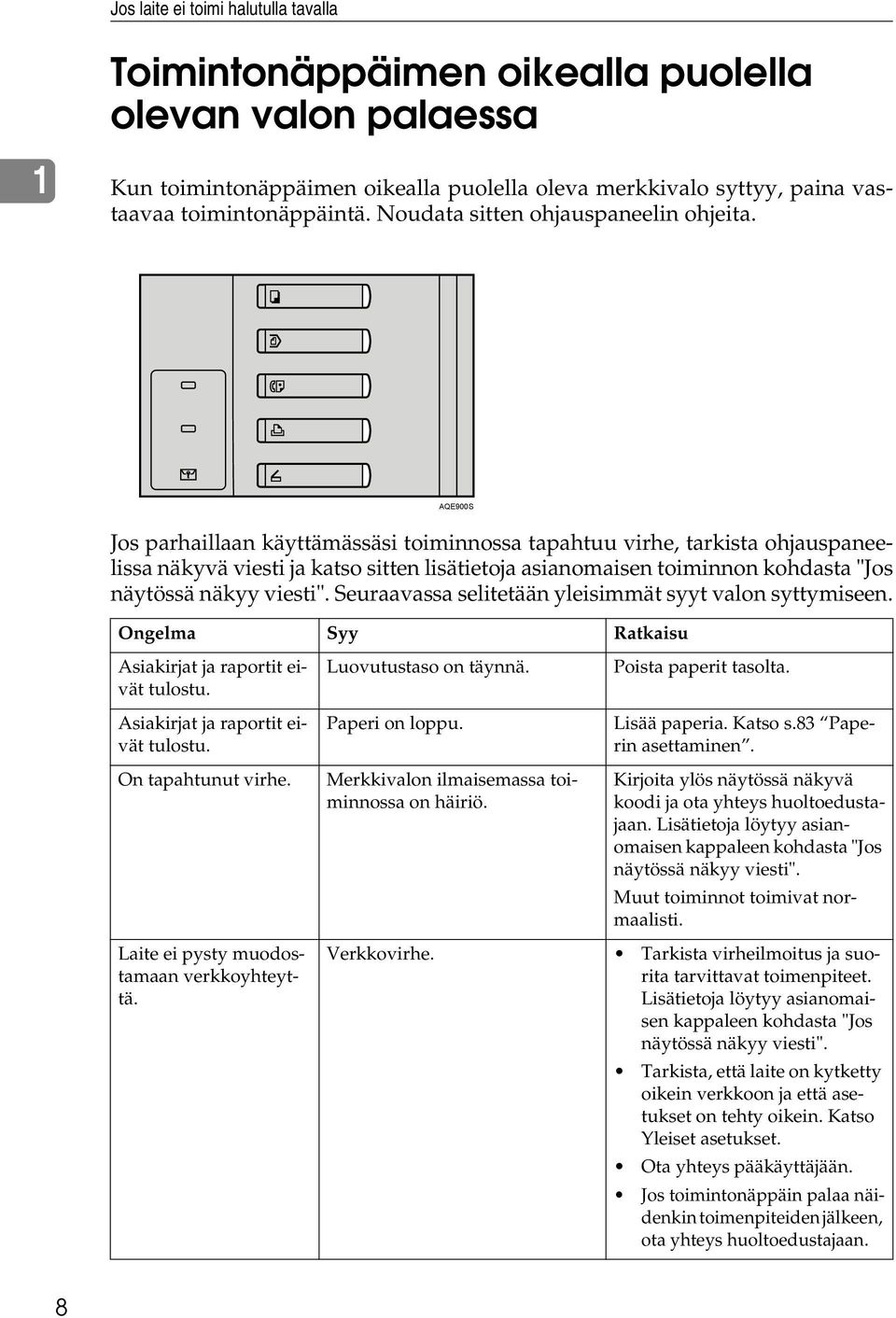
16 Jos laite ei toimi halutulla tavalla Toimintonäppäimen oikealla puolella olevan valon palaessa 1 Kun toimintonäppäimen oikealla puolella oleva merkkivalo syttyy, paina vastaavaa toimintonäppäintä. Noudata sitten ohjauspaneelin ohjeita. AQE900S Jos parhaillaan käyttämässäsi toiminnossa tapahtuu virhe, tarkista ohjauspaneelissa näkyvä viesti ja katso sitten lisätietoja asianomaisen toiminnon kohdasta "Jos näytössä näkyy viesti". Seuraavassa selitetään yleisimmät syyt valon syttymiseen. Ongelma Syy Ratkaisu Asiakirjat ja raportit eivät tulostu. Luovutustaso on täynnä. Poista paperit tasolta. Asiakirjat ja raportit eivät tulostu. On tapahtunut virhe. Laite ei pysty muodostamaan verkkoyhteyttä. Paperi on loppu. Merkkivalon ilmaisemassa toiminnossa on häiriö. Lisää paperia. Katso s.83 Paperin asettaminen. Kirjoita ylös näytössä näkyvä koodi ja ota yhteys huoltoedustajaan. Lisätietoja löytyy asianomaisen kappaleen kohdasta "Jos näytössä näkyy viesti". Muut toiminnot toimivat normaalisti. Verkkovirhe. Tarkista virheilmoitus ja suorita tarvittavat toimenpiteet. Lisätietoja löytyy asianomaisen kappaleen kohdasta "Jos näytössä näkyy viesti". Tarkista, että laite on kytketty oikein verkkoon ja että asetukset on tehty oikein. Katso Yleiset asetukset. Ota yhteys pääkäyttäjään. Jos toimintonäppäin palaa näidenkin toimenpiteiden jälkeen, ota yhteys huoltoedustajaan. 8
17 Toimintonäppäimen oikealla puolella olevan valon palaessa Viite s.21 Vianmääritys kopiointitoimintoa käytettäessä. s.31 Vianmääritys faksitoimintoa käytettäessä. s.49 Vianmääritys tulostintoimintoa käytettäessä. s.69 Vianmääritys skanneritoimintoa käytettäessä. 1 9
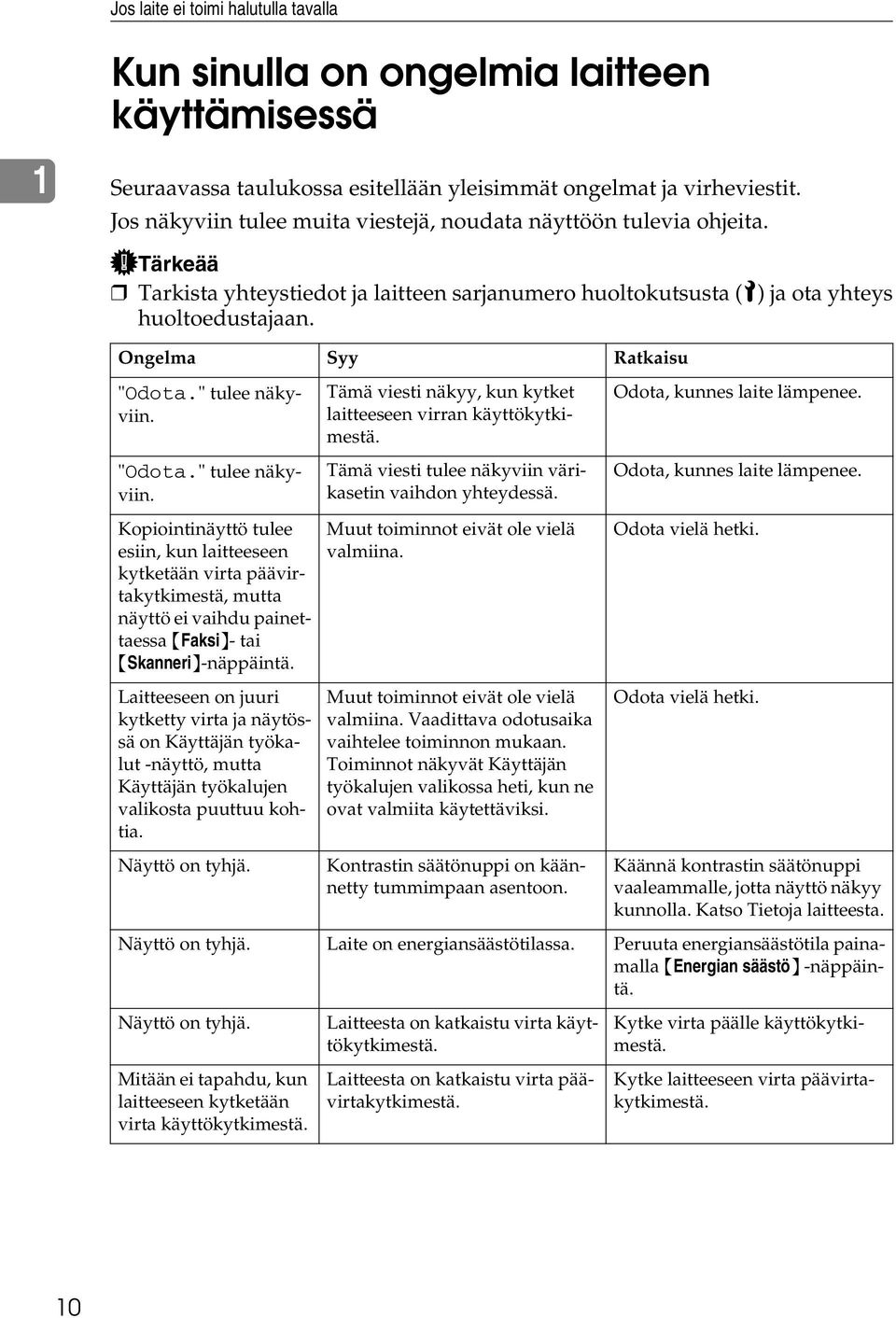
18 Jos laite ei toimi halutulla tavalla Kun sinulla on ongelmia laitteen käyttämisessä 1 Seuraavassa taulukossa esitellään yleisimmät ongelmat ja virheviestit. Jos näkyviin tulee muita viestejä, noudata näyttöön tulevia ohjeita. Tärkeää Tarkista yhteystiedot ja laitteen sarjanumero huoltokutsusta (L) ja ota yhteys huoltoedustajaan. Ongelma Syy Ratkaisu "Odota." tulee näkyviin. "Odota." tulee näkyviin. Kopiointinäyttö tulee esiin, kun laitteeseen kytketään virta päävirtakytkimestä, mutta näyttö ei vaihdu painettaessa {Faksi}- tai {Skanneri}-näppäintä. Tämä viesti näkyy, kun kytket laitteeseen virran käyttökytkimestä. Tämä viesti tulee näkyviin värikasetin vaihdon yhteydessä. Muut toiminnot eivät ole vielä valmiina. Odota, kunnes laite lämpenee. Odota, kunnes laite lämpenee. Odota vielä hetki. Laitteeseen on juuri kytketty virta ja näytössä on Käyttäjän työkalut -näyttö, mutta Käyttäjän työkalujen valikosta puuttuu kohtia. Muut toiminnot eivät ole vielä valmiina. Vaadittava odotusaika vaihtelee toiminnon mukaan. Toiminnot näkyvät Käyttäjän työkalujen valikossa heti, kun ne ovat valmiita käytettäviksi. Odota vielä hetki. Näyttö on tyhjä. Kontrastin säätönuppi on käännetty tummimpaan asentoon. Käännä kontrastin säätönuppi vaaleammalle, jotta näyttö näkyy kunnolla. Katso Tietoja laitteesta. Näyttö on tyhjä. Laite on energiansäästötilassa. Peruuta energiansäästötila painamalla {Energian säästö} -näppäintä. Näyttö on tyhjä. Mitään ei tapahdu, kun laitteeseen kytketään virta käyttökytkimestä. Laitteesta on katkaistu virta käyttökytkimestä. Laitteesta on katkaistu virta päävirtakytkimestä. Kytke virta päälle käyttökytkimestä. Kytke laitteeseen virta päävirtakytkimestä. 10
19 Kun sinulla on ongelmia laitteen käyttämisessä Ongelma Syy Ratkaisu "Muisti on täynnä. Haluatko tallentaa skannatun tiedoston?" tulee näkyviin. Skannattavia alkuperäisiä arkkeja/sivuja on enemmän kuin kiintolevylle voidaan tallentaa. Tallenna skannatut sivut painamalla [Tallenna tiedosto]. Poista tarpeettomat tiedostot painamalla [Poista tiedosto]. Jos et tallenna skannattuja sivuja, paina [Ei]. Poista tarpeettomat tiedostot painamalla [Poista tiedosto]. 1 Päävirtakytkimen merkkivalo vilkkuu eikä sammu, vaikka kytkintä painetaan. Näin tapahtuu seuraavissa tilanteissa: Valotuslasin kansi tai syöttölaite on auki. Laite kommunikoi ulkoisen laitteen kanssa. Sulje valotuslasin kansi tai syöttölaite ja tarkista, onko laite yhteydessä tietokoneeseen. Kiintolevy on käytössä. Faksiyhteys on käytössä, kun faksiyksikkö on asennettu. "Itsetestaus..." tulee näkyviin. Laite suorittaa kuvansäätöasetuksia. Laite saattaa suorittaa säännöllisiä ylläpitotoimia toimintojen aikana. Toimien tiheys ja kesto vaihtelee kosteuden, lämpötilan sekä tulostukseen liittyvien tekijöiden, kuten tulosteiden määrän, paperin koon ja tyypin mukaan. Odota, kunnes laite lämpenee. Alkuperäiset kuvat tulostuvat paperin väärälle puolelle. Olet ehkä asettanut paperin väärin. Aseta paperit oikein. Aseta paperi paperikasettiin tulostuspuoli ylöspäin. Aseta paperi ohisyöttötasoon tulostuspuoli alaspäin. Katso s.87 Kiinteäsuuntainen paperi tai kaksipuoleinen paperi. Paperitukoksia sattuu usein. Paperikasettien sivuohjaimia ei ehkä ole lukittu. Poista paperi. Katso s.107 Paperitukoksen poistaminen. Tarkista sivuohjaimien lukitus. Katso s.88 Paperikoon muuttaminen. Paperitukoksia sattuu usein. Paperikasettien päätyohjainta ei ehkä ole asetettu oikein. Poista paperi. Katso s.107 Paperitukoksen poistaminen. Tarkista, että päätyohjain on oikein paikoillaan. Katso s.88 Paperikoon muuttaminen. 11
![Poista tarpeettomat tiedostot painamalla [Poista tiedosto]. Jos et tallenna skannattuja sivuja, paina [Ei]. Poista tarpeettomat tiedostot painamalla [Poista tiedosto].](/docs-images/46/6967976/images/page_19.jpg "1 Päävirtakytkimen merkkivalo vilkkuu eikä sammu, vaikka kytkintä painetaan. Näin tapahtuu seuraavissa tilanteissa: Valotuslasin kansi tai syöttölaite on auki.")
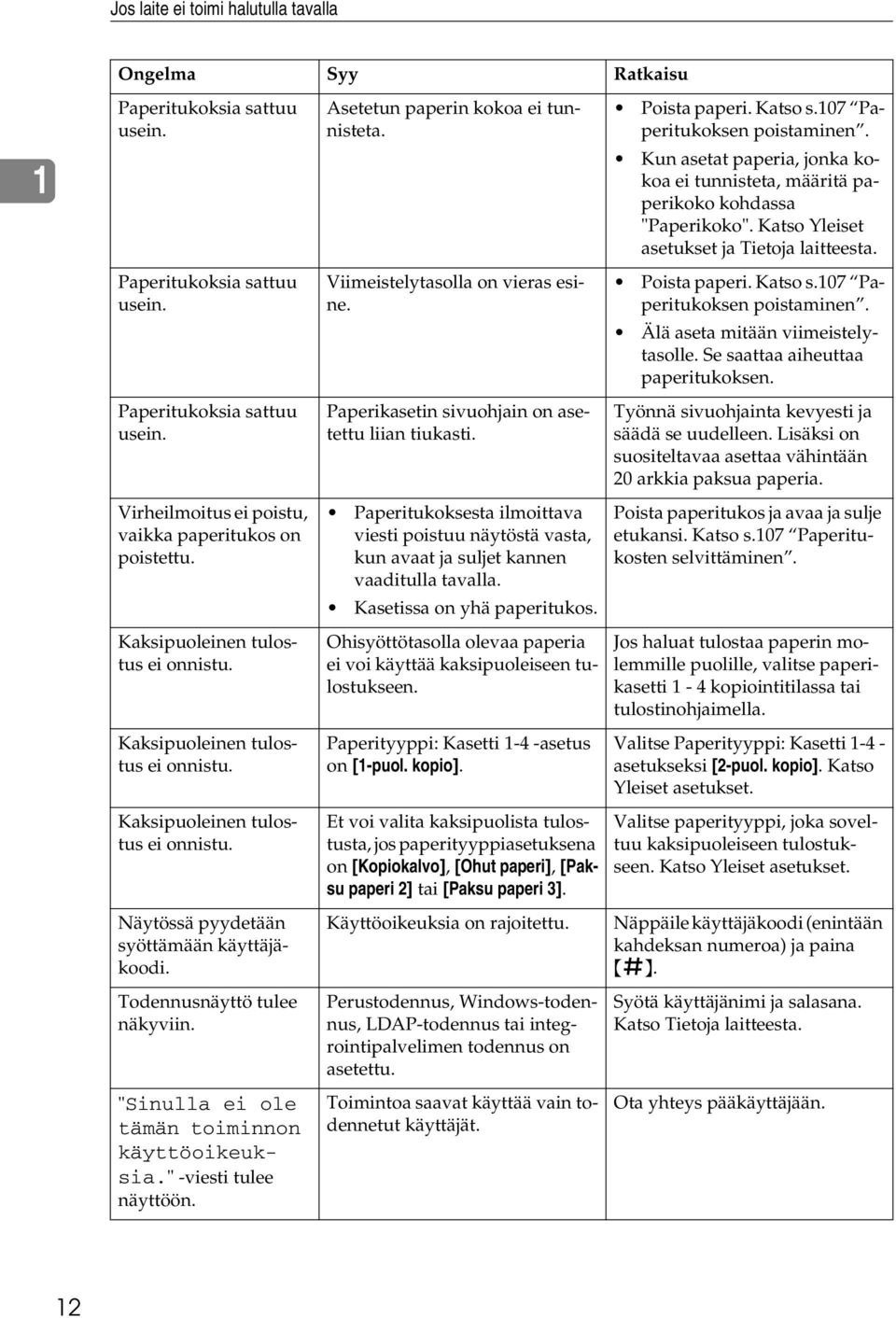
20 Jos laite ei toimi halutulla tavalla Ongelma Syy Ratkaisu 1 Paperitukoksia sattuu usein. Paperitukoksia sattuu usein. Paperitukoksia sattuu usein. Virheilmoitus ei poistu, vaikka paperitukos on poistettu. Kaksipuoleinen tulostus ei onnistu. Kaksipuoleinen tulostus ei onnistu. Kaksipuoleinen tulostus ei onnistu. Näytössä pyydetään syöttämään käyttäjäkoodi. Todennusnäyttö tulee näkyviin. "Sinulla ei ole tämän toiminnon käyttöoikeuksia." -viesti tulee näyttöön. Asetetun paperin kokoa ei tunnisteta. Viimeistelytasolla on vieras esine. Paperikasetin sivuohjain on asetettu liian tiukasti. Paperitukoksesta ilmoittava viesti poistuu näytöstä vasta, kun avaat ja suljet kannen vaaditulla tavalla. Kasetissa on yhä paperitukos. Ohisyöttötasolla olevaa paperia ei voi käyttää kaksipuoleiseen tulostukseen. Paperityyppi: Kasetti 1-4 -asetus on [1-puol. kopio]. Et voi valita kaksipuolista tulostusta, jos paperityyppiasetuksena on [Kopiokalvo], [Ohut paperi], [Paksu paperi 2] tai [Paksu paperi 3]. Käyttöoikeuksia on rajoitettu. Perustodennus, Windows-todennus, LDAP-todennus tai integrointipalvelimen todennus on asetettu. Toimintoa saavat käyttää vain todennetut käyttäjät. Poista paperi. Katso s.107 Paperitukoksen poistaminen. Kun asetat paperia, jonka kokoa ei tunnisteta, määritä paperikoko kohdassa "Paperikoko". Katso Yleiset asetukset ja Tietoja laitteesta. Poista paperi. Katso s.107 Paperitukoksen poistaminen. Älä aseta mitään viimeistelytasolle. Se saattaa aiheuttaa paperitukoksen. Työnnä sivuohjainta kevyesti ja säädä se uudelleen. Lisäksi on suositeltavaa asettaa vähintään 20 arkkia paksua paperia. Poista paperitukos ja avaa ja sulje etukansi. Katso s.107 Paperitukosten selvittäminen. Jos haluat tulostaa paperin molemmille puolille, valitse paperikasetti 1-4 kopiointitilassa tai tulostinohjaimella. Valitse Paperityyppi: Kasetti asetukseksi [2-puol. kopio]. Katso Yleiset asetukset. Valitse paperityyppi, joka soveltuu kaksipuoleiseen tulostukseen. Katso Yleiset asetukset. Näppäile käyttäjäkoodi (enintään kahdeksan numeroa) ja paina {q}. Syötä käyttäjänimi ja salasana. Katso Tietoja laitteesta. Ota yhteys pääkäyttäjään. 12
21 Kun sinulla on ongelmia laitteen käyttämisessä Ongelma Syy Ratkaisu "Sinulla ei ole tämän toiminnon käyttöoikeuksia." on edelleen näytössä, vaikka olet syöttänyt oikean käyttäjäkoodin. Todennus ei onnistunut. Todennus ei onnistunut. Valittu tiedosto sisälsi tiedostoja, joihin sinulle ei ole käyttöoikeuksia. Vain tiedostot, joihin sinulla on käyttöoikeudet, poistetaan. Asiakirjapalvelin Tällä käyttäjäkoodilla ei voi käyttää valittua toimintoa. Syötetty käyttäjänimi tai salasana ei ole oikein. Laite ei voi suorittaa todennusta. Olet yrittänyt tiedostojen poistamista ilman tarvittavia oikeuksia. Paina {Energian säästö} -näppäintä. Varmista, että näyttö sammuu, ja paina sen jälkeen uudelleen {Energian säästö} -näppäintä. Näyttöön palaa käyttäjäkoodin syöttönäyttö. Kun tulostat kopiokone- tai tulostintoiminnon aikana, paina {Energian säästö} vasta, kun tulostus on päättynyt. Kysy käyttäjien ylläpitäjältä oikeaa käyttäjänimeä ja salasanaa. Ota yhteys pääkäyttäjään. Tiedoston voi poistaa sen luonut henkilö. Jos haluat poistaa tiedoston, jonka poistamiseen sinulla ei ole oikeuksia, ota yhteys tiedoston luoneeseen henkilöön. 1 Ongelma Syy Ratkaisu "Tiedoston enimmäissivumäärä ylitetty. Haluatko tallentaa skannatut sivut yhtenä tiedostona?" tulee näkyviin. Skannattujen sivujen lukumäärä ylittää asiakirjapalvelimen yksittäistä tiedostoa koskevan kapasitettin. Jos haluat tallentaa skannatut sivut tiedostoksi, paina [Tallenna tiedosto]. Skannatut tiedot tallennetaan tiedostoksi asiakirjapalvelimelle. Jos et halua tallentaa skannattuja sivuja, paina [Ei]. Skannatut tiedot poistetaan. Olet unohtanut salasanan. Et voi käyttää suojattua tiedostoa ilman salasanaa. Ota yhteys pääkäyttäjään. Jos haluat poistaa asiakirjapalvelimelle tallennetut tiedostot, valitse [Poista kaikki tiedostot asiak.palvelimelta]. Varmista, että asiakirjapalvelimella ei ole sellaisia tiedostoja, jotka haluat säilyttää, sillä toiminto poistaa lopullisesti kaikki tiedostot. Katso Yleiset asetukset. 13
22 Jos laite ei toimi halutulla tavalla Ongelma Syy Ratkaisu 1 Et muista tiedoston sisältöä. Et välttämättä tunnista tiedostoa pelkän nimen perusteella. Voit tarkistaa tiedoston sisällön valitsemalla Valitse tiedosto - näytön sijaan [Lista]- tai [Pienoiskuva]-näytön. Luettelonäytössä näkyvät tiedoston nimi, tallennuspäivä ja -kellonaika ja käyttäjänimi. Pienoiskuvanäytössä näkyy tallennetun tiedoston kuva. Voit suurentaa kuvaa painamalla [Esikatselu]. Muut tiedot kuin tiedoston nimen voit tarkistaa Valitse tiedosto -näytöstä. Katso Kopiokoneen ja asiakirjapalvelimen käyttöohje. Muisti täyttyy usein. Asiakirjapalvelimen muisti on täynnä. Poista tarpeettomat tiedostot. Valitse tiedoston valintanäytöstä tarpeettomat tiedostot ja paina sitten [Poista tiedosto]. Jos käytössä olevan muistin määrä pysyy silti samana, noudata seuraavia ohjeita. Siirry skannausnäytölle ja poista skanneritoiminnolla tallennetut tarpeettomat tiedostot. Siirry tulostusnäytölle ja poista tarpeettomat Salattu tulostus -, Viivästetty tulostus -, Tallennustulostus- ja Mallitulostus-toiminnoilla tallennetut työt. Haluat tarkistaa tulostuslaadun ennen suurta tulostustyötä. "Toinen toiminto skannaa alkuperäistä. Odota." tulee näkyviin. Voit tulostaa yhden kopion määrittämättä asetusta uudelleen. Tulosta vain yksi sarja painamalla {Mallikopio}-näppäintä ja tarkista tulosteen laatu. Kopiokone- tai skanneritoiminto on käytössä. Peruuta käynnissä oleva työ painamalla ensin [Poistu] ja sen jälkeen {Kopiointi}- tai {Skanneri}- näppäintä. Paina seuraavaksi {Tyhjennä/Seis}-näppäintä. Kun esiin tulee viesti "Olet painanut [Seis]-näppäintä. Haluatko keskeyttää kopioinnin?", paina [Seis]. "Tätä sivua ei saa esikatseluun." -viesti tulee näyttöön, eikä pienoiskuvaa voida tarkistaa. Kuvatiedot ovat saattaneet vaurioitua. Painamalla [Poistu] näet esikatselunäytön ilman pienoiskuvaa. 14
23 Kun sinulla on ongelmia laitteen käyttämisessä Huom. Jos et voi ottaa niin monta kopioita kuin haluaisit paperin tyypin, koon tai määrän vuoksi, käytä suositusten mukaista paperia. Katso Tietoja laitteesta. Taipuneiden paperiarkkien käyttämisestä aiheutuu usein tukoksia, arkin reunojen tahriintumista tai sijoitusvirheitä nidonta- tai niputustulostuksessa. Jos käytät taipunutta paperia, oikaise paperin taipuneet kohdat käsin tai aseta paperi ylösalaisin. Aseta paperiarkit aina tasaiselle pinnalle, ei seinää vasten, jotta ne eivät taipuisi. 1 15
24 Jos laite ei toimi halutulla tavalla Kun työn suorittaminen ei onnistu 1 Jos jonkin toiminnon suorittaminen ei onnistu, laitteessa saattaa olla käynnissä jokin toinen toiminto. Jos et voi suorittaa tiettyä toimintoa, lopeta muut käynnissä olevat toiminnot ja yritä suorittaa toiminto uudelleen. Joissain tapauksissa voit suorittaa toisen työn (kopiointi, asiakirjapalvelin, faksi, tulostus, skannaus) peruuttamatta parhaillaan suoritettavaa työtä. Useiden toimintojen samanaikaista suoritusta kutsutaan töiden rinnakkaissyötöksi. Yhdistelmäkaavio 16
25 Kun työn suorittaminen ei onnistu Toimintojen yhteensopivuus Kaaviosta näkyy toimintojen yhteensopivuus, kun tulostuksen ensisijaisuudeksi on asetettu "Limitys". Katso Yleiset asetukset. : Samanaikaiset toiminnot ovat mahdollisia. $: Toiminto on käytettävissä, kun sitä vastaavaa toimintonäppäintä painetaan ja etäkytkentä (skannerin/ulkoisen laajennuksen) on suoritettu. : Toiminto on käytettävissä, kun käynnissä oleva toiminto keskeytetään painamalla {Keskeytys}-näppäintä. : Toiminto suoritetaan automaattisesti, kun edellinen toiminto on suoritettu loppuun. : Toiminto on käynnistettävä erikseen, kun edellinen toiminto on suoritettu loppuun. (Samanaikaiset toiminnot eivät ole mahdollisia.) 1 Tila valinnan jälkeen Kopiokone Keskeytyskopiointi Faksi Lähetys Vastaanotto Tulostin Tulostus Skanneri TWAIN Asiakirjapalvelin DeskTopBinder Web-asiakirjapalvelin Kopiointitoiminnot Nidonta Lajittelu Kopiointitoiminnot Kopiointi Lähetys/manuaalinen vastaanotto Alkuperäisen skannaaminen muistilähetykseen Muistilähetys Välitön lähetys Muistivastaanotto Vastaanotettujen tietojen tulostus Tietojen vastaanotto Tulostus Nidonta Skannaustoiminnot Skannaus Skannaus Asiakirjapalvelimen toiminnot Asiakirjan skannaus asiakirjapalvelimelle tallennettavaksi Tulostus asiakirjapalvelimelta Tulostus asiakirjapalvelimelta Faksin lähettäminen asiakirjapalvelimelta Tulostus Nidonta *1 Lajittelu *1 *1 *1 *1 *1 *5 $$ $ $$ $$ *2 *2 *2 *2 *4 $$ $ $$ $$ *2 *2 *2 *2 *4 *4 Tila ennen valintaa Kopiokone Kopiointitoiminnot $$ $ $$$$$$ Keskeytyskopiointi Kopiointitoiminnot Kopiointi 17
26 Jos laite ei toimi halutulla tavalla 1 Tila valinnan jälkeen Kopiokone Keskeytyskopiointi Faksi Lähetys Vastaanotto Tulostin Tulostus Skanneri TWAIN Asiakirjapalvelin DeskTopBinder Web-asiakirjapalvelin Tila ennen valintaa Faksi Lähetys/manuaalinen vastaanotto Kopiointitoiminnot Nidonta Lajittelu Kopiointitoiminnot $$$ $$$$$$ $$ *2 Muistilähetys Kopiointi Lähetys/manuaalinen vastaanotto Alkuperäisen skannaaminen muistilähetykseen Muistilähetys Välitön lähetys Muistivastaanotto Vastaanotettujen tietojen tulostus Tietojen vastaanotto Tulostus Nidonta Skannaustoiminnot Skannaus Skannaus Asiakirjapalvelimen toiminnot Asiakirjan skannaus asiakirjapalvelimelle tallennettavaksi Tulostus asiakirjapalvelimelta Tulostus asiakirjapalvelimelta Faksin lähettäminen asiakirjapalvelimelta Tulostus *3 *3 *3 *7 Lähetys Vastaanotto Välitön lähetys Vastaanotettujen tietojen tulostus *3 *3 *7 *3 *3 *3 *7 $$ *2 *7 Tulostin Tietojen vastaanotto Skanneri Tulostus Tulostus Nidonta *5 Alkuperäisen skannaaminen muistilähetykseen Muistivastaanotto Skannaustoiminnot $$$ $$$$ $$$ Skannaus $ $ $ $$ $ $$ *2 *2 *2 *2 *2 *4 *4 *4 TWAIN Skannaus 18
27 Kun työn suorittaminen ei onnistu Tila valinnan jälkeen Kopiokone Keskeytyskopiointi Faksi Lähetys Vastaanotto Tulostin Tulostus Skanneri TWAIN Asiakirjapalvelin DeskTopBinder Web-asiakirjapalvelin 1 Tila ennen valintaa Asiakirjapalvelin Asiakirjapalvelimen toiminnot Asiakirjan skannaus asiakirjapalvelimelle tallennettavaksi Tulostus asiakirjapalvelimelta Kopiointitoiminnot Nidonta Lajittelu Kopiointitoiminnot $$$ $$ $ $$$ $ $ $$ *2 $ Kopiointi Lähetys/manuaalinen vastaanotto Alkuperäisen skannaaminen muistilähetykseen Muistilähetys Välitön lähetys Muistivastaanotto Vastaanotettujen tietojen tulostus Tietojen vastaanotto Tulostus Nidonta Skannaustoiminnot Skannaus Skannaus Asiakirjapalvelimen toiminnot Asiakirjan skannaus asiakirjapalvelimelle tallennettavaksi Tulostus asiakirjapalvelimelta Tulostus asiakirjapalvelimelta Faksin lähettäminen asiakirjapalvelimelta Tulostus *4 *6 *6 *6 DeskTopBinder Tulostus asiakirjapalvelimelta *4 Faksin lähettäminen asiakirjapalvelimelta Web-asiakirjapalvelin Tulostus *4 *1 Samanaikaiset toiminnot ovat käytössä vain, kun kaikki edeltävän työn asiakirjat on skannattu ja näytössä näkyy {Seuraava työ} -näppäin. *2 Voit skannata seuraavan asiakirjan, kun edeltävän työn asiakirjat on skannattu. *3 Käyttö on mahdollista, kun lisälinjoja on lisätty. *4 Tulostus käynnistyy automaattisesti, kun edellisen työn nidonta on valmis. *5 Tulostettavaa asiakirjaa ei tässä tapauksessa voi nitoa. *6 Samanaikainen toiminto on mahdollista, kun olet painanut {Seuraava työ} -näppäintä. *7 Rinnakkaisen vastaanoton aikana muut työt keskeytetään, kunnes kaikki tiedot on vastaanotettu. 19
28 Jos laite ei toimi halutulla tavalla 1 Huom. Nidontaa ei voi käyttää samanaikaisesti muiden toimintojen kanssa. Jos laite pystyy suorittamaan useita toimintoja samanaikaisesti, määritä Tulostusjärjestys -kohdassa, mikä toiminto on etusijalla. Oletusasetus on Näyttötila. Jos haluat lisätietoja tulostusjärjestysasetuksista, katso Yleiset asetukset. Kun laitteeseen on asennettu vihkoviimeistelijä tai 500 tai arkin viimeistelijä, voit määrittää asiakirjojen luovutustason. Katso Yleiset asetukset. Kun laite tulostaa, asiakirjan skannaaminen toisella toiminnolla voi kestää kauemmin. 20
29 2. Vianmääritys kopiointitoimintoa käytettäessä Tässä osassa käsitellään kopiointitoimintojen ongelmien todennäköiset syyt ja ratkaisut niihin. Jos näytössä näkyy viesti Tässä osassa käsitellään laitteen pääviestit. Jos näyttöön tulee muita viestejä, noudata niissä annettuja ohjeita. Tärkeää Jos viesti ei ole tässä luettelossa, katso "Jos sinulla on ongelmia laitteen käyttämisessä". Viesti Syy Ratkaisu Alkuperäisen kokoa ei tunnisteta. Alkuperäisen kokoa ei tunnisteta. Alkuperäisen kokoa ei tunnisteta. Tarkista alkuperäisen suunta. Tarkista paperikoko. Kääntävä lajittelu ei ole käytössä tälle paperikoolle. On asetettu vääränlainen alkuperäinen. On asetettu vääränlainen alkuperäinen. Alkuperäistä ei ole asetettu. Asetetun alkuperäisen suunta on väärä. Asetettu paperi on vääränkokoista. Kääntävä lajittelu ei ole käytettävissä valitulla paperikoolla. Valitse paperi manuaalisesti. Älä käytä automaattista paperinvalintaa tai automaattista pienennystä tai suurennusta. Katso Kopiokoneen ja asiakirjapalvelimen käyttöohje. Aseta alkuperäinen valotuslasille. Katso Kopiokoneen ja asiakirjapalvelimen käyttöohje. Aseta alkuperäiset. Vaihda alkuperäisen suunta. Jos painat {Aloita}-näppäintä, kopiointi valitulle paperille alkaa. Valitse oikea paperikoko. Katso Kopiokoneen ja asiakirjapalvelimen käyttöohje. 21
30 Vianmääritys kopiointitoimintoa käytettäessä 2 Viesti Syy Ratkaisu Tätä paperikokoa ei voida rei'ittää. Nidontakapasiteetti ylitetty. Tätä paperikokoa ei voida nitoa. Tämä paperikoko ei sovi kaksipuoleiskopiointiin. Sarjojen enimmäismäärä on. nn. ("nn" korvataan luvulla.) Tallennettavan tiedoston enimmäissivumäärä on ylitetty. Kopiointi keskeytetään. Paina [Poistu]. Yritä tallennusta uudelleen pienemmällä sivumäärällä. Vihko/Vihkonentoiminto ei ole käytössä, koska sivut ovat erikokoisia. Rei itystoimintoa ei voida käyttää valitun paperikoon kanssa. Sarjassa olevien arkkien määrä ylittää nidontakapasiteetin. Nidontatoimintoa ei voida käyttää valitun paperikoon kanssa. Valittu paperikoko ei sovi kaksipuoliseen kopiointiin. Kopioiden lukumäärä ylittää suurimman sallitun kopiomäärän. Skannatuissa alkuperäisissä on liian monta sivua, jotta ne voitaisiin tallentaa yhtenä asiakirjana. Valitsit Vihko- tai Vihkonen-toiminnon alkuperäisille, jotka on skannattu eri toimintoja, kuten kopio- tai tulostustoimintoja käyttäen. Rei itystoiminnon kanssa voidaan käyttää seuraavia paperikokoja: A3L, B4L, A4KL, B5KL, A5K, 11" 17"L, Legal(8 1 / 2 " 14")L, Letter (8 1 / 2 " 11")KL, Half Letter (5 1 / 2 " 8 1 / 2 "), Excecutive (7 1 / 4 " 10 1 / 2 ")KL,F/GL (8" 13")K, Foolscap (8" 13")L, Folio (8 1 / 4 " 13")L, 8KL,16KKL. Valitse kooksi jokin näistä. Tarkista nidontakapasiteetti. Katso Kopiokoneen ja asiakirjapalvelimen käyttöohje. Valitse paperikoko, joka soveltuu nitomiseen. Katso Kopiokoneen ja asiakirjapalvelimen käyttöohje. Kaksipuolisessa kopioinnissa voidaan käyttää seuraavia paperikokoja: A3L, B4L, A4KL, B5KL, A5K, 11" 17"L, Legal(8 1 / 2 " 11")L, Letter(8 1 / 2 " 11")LK,Half Letter (5 1 / 2 " 8 1 / 2 ")L,Excecutive (7 1 / 4 " 10 1 / 2 ")KL,F/GL (8" 13")K, Foolscap(8" 13")L, Folio(8 1 / 4 " 13")L, 8KL, 16KKL. Valitse kooksi jokin näistä. Voit muuttaa suurinta sallittua kopiomäärää. Katso Yleiset asetukset. Varmista, että Vihko- tai Vihkonen-toiminnon alkuperäiset on skannattu samaa toimintoa käyttäen. 22
31 Jos näytössä näkyy viesti Viesti Syy Ratkaisu Toinen toiminto skannaa alkup. Odota. Sinulla ei ole tämän toiminnon käyttöoikeuksia. Sinulla ei ole tämän toiminnon käyttöoikeuksia. Todennus ei onnistunut. Todennus ei onnistunut. Valittu tiedosto sisälsi tiedostoja, joihin sinulla ei ole käyttöoikeuksia. Vain tiedostot, joihin sinulla on käyttöoikeudet, poistetaan. Odota. Asiakirjapalvelin- tai skanneritoiminto on käytössä. Tällä käyttäjäkoodilla ei voi käyttää valittua toimintoa. Tällä käyttäjäkoodilla ei voi käyttää valittua toimintoa. Syötetty käyttäjänimi tai salasana ei ole oikein. Laite ei voi suorittaa todennusta. Olet yrittänyt tiedostojen poistamista ilman tarvittavia oikeuksia. Kohdeluetteloa päivitetään verkon kautta SmartDeviceMonitor for Admin -ohjelman avulla. Päivitettävien kohteiden määrästä riippuu, kuinka pian voit jatkaa laitteen käyttämistä. Laitetta ei voi käyttää viestin näkyessä. Peruuta käynnissä oleva työ painamalla [Poistu] ja paina sitten {Asiakirjapalvelin} tai {Skanneri}- näppäintä. Paina seuraavaksi {Tyhjennä/Seis}-näppäintä. Kun esiin tulee viesti "Olet painanut [Tyhjennä/Seis]. Haluatko varmasti keskeyttää skannauksen?", paina [Peruuta]. Ota yhteys pääkäyttäjään. Jos viesti näkyy edelleen, etkä voi vaihtaa näyttöä, paina {Energian säästö} -näppäintä. Varmista, että näyttö sammuu, ja paina sen jälkeen uudelleen {Energian säästö} -näppäintä. Näyttöön palaa käyttäjäkoodin syöttönäyttö. Kun tulostat kopiokone- tai tulostintoiminnon aikana, paina {Energian säästö} vasta, kun tulostus on päättynyt. Kysy käyttäjien ylläpitäjältä oikeaa käyttäjänimeä ja salasanaa. Ota yhteys pääkäyttäjään. Tiedoston voi poistaa sen luonut henkilö. Jos haluat poistaa tiedoston, jonka poistamiseen sinulla ei ole oikeuksia, ota yhteys tiedoston luoneeseen henkilöön. Odota, kunnes viesti katoaa. Älä katkaise laitteesta virtaa viestin näkyessä. 2 Viite s.10 Kun sinulla on ongelmia laitteen käyttämisessä 23
32 Vianmääritys kopiointitoimintoa käytettäessä Jos kopiot ovat epäselviä Tässä osassa kerrotaan, mikä saattaa olla syynä siihen, että kopiot ovat epäselviä, ja miten ongelman voi ratkaista. Ongelma Syy Ratkaisu 2 Kopiot ovat likaisia. Kuva on säädetty liian tummaksi. Säädä kuvan tummuutta. Katso Kopiokoneen ja asiakirjapalvelimen käyttöohje. Kopiot ovat likaisia. Alkuperäisen asiakirjan kääntöpuoli kopioidaan. Alkuperäisen asiakirjan kääntöpuoli kopioidaan. Kopioissa näkyy varjoja, jos käytetään liimattuja alkuperäisiä. Sama kopioalue on aina likainen kopioita otettaessa. Sama kopioalue on aina likainen kopioita otettaessa. Kopiot ovat liian vaaleita. Kopiot ovat liian vaaleita. Kopiot ovat liian vaaleita. Kopiot ovat liian vaaleita. Automaattista tummuuden säätöä ei ole valittu. Kuva on säädetty liian tummaksi. Automaattista tummuuden säätöä ei ole valittu. Kuva on säädetty liian tummaksi. Valotuslasi, skannauslasi tai syöttölaite on likainen. [Alkup. tyypin valinta] -asetus on [Teksti/Kuva] ja alkuperäisessä on tekstiä tai kuvia, joita on vaikea erottaa toisistaan. Kuva on säädetty liian vaaleaksi. Kopio saattaa olla liian vaalea, koska paperi on kosteaa tai karkeaa. Väriaine on lähes lopussa. Paperi on kosteaa. Säädä automaattista tummuutta. Katso Kopiokoneen ja asiakirjapalvelimen käyttöohje. Säädä kuvan tummuutta. Katso Kopiokoneen ja asiakirjapalvelimen käyttöohje. Säädä automaattista tummuutta. Katso Kopiokoneen ja asiakirjapalvelimen käyttöohje. Säädä kuvan tummuutta. Katso Kopiokoneen ja asiakirjapalvelimen käyttöohje. Vaihda alkuperäisen suunta. Laita liimatulle osalle korjausteippiä. Puhdista ne. Katso s.125 Laitteen huoltaminen. Paina [Muut], valitse [Kopion kopio], ja aloita kopiointi. Katso Kopiokoneen ja asiakirjapalvelimen käyttöohje. Säädä kuvan tummuutta. Katso Kopiokoneen ja asiakirjapalvelimen käyttöohje. Käytä suositeltua paperia. Katso Tietoja laitteesta. Ota yhteys huoltoedustajaan. Lisää väriainetta. Katso s.94 Väriaineen lisääminen. Käytä suositusten mukaisissa lämpötila- ja kosteusolosuhteissa säilytettyä paperia. Katso Tietoja laitteesta. 24
33 Jos kopiot ovat epäselviä Ongelma Syy Ratkaisu Jotkin kuvan osat eivät kopioidu. Jotkin kuvan osat eivät kopioidu. Värit puuttuvat osasta kuvaa. Kopiossa näkyy värillisiä viivoja. Tulosteessa näkyy valkoisia viivoja. Tulosteessa näkyy valkoisia viivoja. Alkuperäinen on asetettu väärin. Oikeaa paperikokoa ei ole valittu. Paperi on kosteaa. Valotus- tai skannauslasi on likainen. Valotus- tai skannauslasi on likainen. Kun D vilkkuu, väriaine on loppumassa. Aseta alkuperäiset oikein. Katso Kopiokoneen ja asiakirjapalvelimen käyttöohje. Valitse oikea paperikoko. Käytä suositusten mukaisissa lämpötila- ja kosteusolosuhteissa säilytettyä paperia. Katso Tietoja laitteesta. Puhdista ne. Katso s.125 Laitteen huoltaminen. Puhdista ne. Katso s.125 Laitteen huoltaminen. Lisää väriainetta. Katso s.94 Väriaineen lisääminen. Kopiot ovat tyhjiä. Alkuperäinen on asetettu väärin. Kun käytät valotuslasia, aseta alkuperäiset tekstipuoli alaspäin. Kun käytät syöttölaitetta, aseta alkuperäiset tekstipuoli ylöspäin. Kopioihin tulostuu moiré-kuvio. Alkuperäisessä on pistekuvio tai paljon viivoja. Aseta alkuperäinen valotuslasille hieman vinoon. 2 Valokuvan kopiossa näkyy mustia kohtia. Kosteus on aiheuttanut valokuvatulosteen tarttumisen valotuslasiin. Voit asettaa tulosteen valotuslasille kahdella eri tavalla: Aseta valotuslasille piirtoheitinkalvo ja aseta kuva kalvon päälle. Laita kuva valotuslasille ja aseta sitten kaksi tai kolme valkoista paperiarkkia sen päälle. Jätä valotuslasin kansi tai syöttölaite auki kopioidessasi. 25
34 Vianmääritys kopiointitoimintoa käytettäessä Jos kopiointi ei onnistu haluamallasi tavalla 2 Tässä osassa kerrotaan, mikä saattaa olla syynä siihen, että kopiot ovat epäselviä, ja miten ongelman voi ratkaista. Peruskopiointi Ongelma Syy Ratkaisu Paperitukoksia sattuu usein. Paperitukoksia sattuu usein. Paperitukoksia sattuu usein. Paperitukoksia sattuu usein. Paperitukoksia sattuu usein. Paperitukoksia sattuu usein. Asetettujen arkkien lukumäärä ylittää laitteen kapasiteetin. Paperi on kosteaa. Paperi on liian paksua tai liian ohutta. Kopiopaperissa on ryppyjä, taitoksia tai poimuja. Käytetään tulostettua paperia. Paperikasetin sivuohjain on asetettu liian tiukasti. Aseta paperia korkeintaan paperikasetin tai ohisyöttötason sivuohjaimien ylärajamerkintään asti. Katso Tietoja laitteesta. Käytä suositusten mukaisissa lämpötila- ja kosteusolosuhteissa säilytettyä paperia. Katso Tietoja laitteesta. Käytä suositusten mukaista paperia. Katso Tietoja laitteesta. Käytä suositusten mukaista ja oikeanlaisissa lämpötila- ja kosteusolosuhteissa säilytettyä paperia. Katso Tietoja laitteesta. Käytä suositusten mukaista paperia. Älä käytä paperia, jolle on jo kopioitu tai tulostettu. Katso Tietoja laitteesta. Työnnä sivuohjainta kevyesti ja säädä se uudelleen. Lisäksi on suositeltavaa asettaa vähintään 20 arkkia paksua paperia. Kopiopaperi rypistyy. Paperi on kosteaa. Käytä suositusten mukaisissa lämpötila- ja kosteusolosuhteissa säilytettyä paperia. Katso Tietoja laitteesta. Kopiopaperi rypistyy. Paperi on liian ohutta. Käytä suositusten mukaista paperia. Katso Tietoja laitteesta. Kopioita ei nidota. Nitojaan on juuttunut niittejä. Poista juuttuneet niitit. Katso s.115 Juuttuneiden niittien poistaminen. Kopioita ei nidota. Kopioiden lukumäärä ylittää nitojan kapasiteetin. Tarkista nidontakapasiteetti. Katso Kopiokoneen ja asiakirjapalvelimen käyttöohje. Kopioita ei nidota. Kopiopaperi on käpristynyttä. Käännä kasetissa olevat arkit ympäri. 26
35 Jos kopiointi ei onnistu haluamallasi tavalla Ongelma Syy Ratkaisu Niitit on kohdistettu väärin. Toimintoja ei voi yhdistää. Lajittelussa sivut jaetaan kahteen pinoon. Paperi ei tulostu nidontatoiminnon aikana. Kopio on harmaa tai kopion taustalla näkyy tekstikuvio. Tuloste on vinossa. Alkuperäiset on asetettu väärin. Valittuja toimintoja ei voi käyttää yhdessä. Muisti täyttyi kesken lajittelun ja sivut luovutettiin sen vuoksi kahteen pinoon. Kun lopetat tulostuksen nidontatoiminnon aikana, paperit, joita ei nidottu tulostuksen aikana, saattavat jäädä nidontayksikköön. Olet kopioinut luvattomalta kopioinnilta suojatun asiakirjan. Paperikasetin sivuohjaimia ei ole lukittu. Tarkista alkuperäisten oikea suunta. Katso Kopiokoneen ja asiakirjapalvelimen käyttöohje. Tarkista toimintoyhdistelmät ja tee asetukset uudelleen. Katso Kopiokoneen ja asiakirjapalvelimen käyttöohje. Kopiointi voidaan keskeyttää, kun muisti täyttyy. Katso Yleiset asetukset. Paina {Tyhjennä valinnat} -näppäintä ja nollaa kopioasetukset, mukaan lukien nidonta. Tarkista asiakirja. Katso Tulostimen käyttöohje. Varmista, että sivuohjaimet on lukittu. Katso s.88 Paperikoon muuttaminen. Tuloste on vinossa. Paperi syötetään vinossa. Aseta paperi oikein. Katso s.83 Paperin asettaminen. Tuloste on vinossa. Etukansi on auki. Varmista, että oikea kansi ja oikeanpuoleinen alakansi on suljettu kunnolla. 2 27
36 Vianmääritys kopiointitoimintoa käytettäessä Muokkaus Ongelma Syy Ratkaisu Osa alkuperäisestä jää kopioitumatta käytettäessä Tuplakopiot-toimintoa. Alkuperäisen ja kopiopaperin yhdistelmä on väärä. Valitse A3L-koko A4K-alkuperäiselle ja A4-koko A5-alkuperäiselle (kun kopiointisuhde on 100 %). 2 Osa alkuperäisestä jää kopioitumatta, kun on valittu reunan, keskustan tai molempien poisto. Olet asettanut leveän häivytysmarginaalin. Kavenna marginaalia. Marginaalin leveys voi olla 2 99 mm. Katso Yleiset asetukset. Osa alkuperäisestä jää kopioitumatta, kun on valittu reunan, keskustan tai molempien poisto. Alkuperäiset on skannattu väärin. Aseta alkuperäiset oikein. Osa alkuperäisestä kuvasta jää kopioitumatta, kun on valittu Reunan säätö. Olet asettanut leveän häivytysmarginaalin. Kavenna marginaalia Käyttäjän työkaluista. Marginaalin leveys voi olla 0 30 mm. Katso Yleiset asetukset. Osa alkuperäisestä kuvasta jää kopioitumatta, kun on valittu Reunan säätö. Sidontakohdan vastakkaisella puolella on liian vähän tilaa marginaalille. Kavenna marginaalia Käyttäjän työkaluista. Marginaalin leveys voi olla 0 30 mm. Katso Yleiset asetukset. Alkuperäinen kuva ei kopioidu toistuvasti kuvan toistossa. Valitsit alkuperäisten kokoa vastaavan kopiopaperin, mutta et valinnut oikeaa kopiointisuhdetta. Valitse alkuperäisiä suurempi kopiopaperi tai valitse oikea kopiointisuhde. Leima Ongelma Syy Ratkaisu Leiman paikka on väärä. Paperin suunta on väärä. Tarkista paperin suunta ja leiman paikka. 28
37 Jos kopiointi ei onnistu haluamallasi tavalla Yhdistä-toiminto Ongelma Syy Ratkaisu Kirjan tekeminen ei onnistu Kirjanen- tai Vihko-tilassa. Yhdistämistoimintoa käytettäessä jotkin kuvan osat eivät kopioidu. Kopiot ovat väärässä järjestyksessä. Kaksipuolinen kopiointi Valitsit asetuksen ( Avautuu vasemmalle tai Avautuu oikealle ), joka ei vastaa alkuperäisten suuntaa. Määritetty kopiointisuhde ei vastaa alkuperäisiä ja kopiopaperia. Alkuperäiset on asetettu väärään järjestykseen. Muuta asetukset. Katso Yleiset asetukset. Kun määrität kopiointisuhteen manuaalisesti, varmista, että suhde sopii alkuperäisille ja kopiopaperille. Valitse oikea kopiointisuhde ennen yhdistämistoimintojen käyttöä. Kun asetat alkuperäispinon syöttölaitteeseen, viimeisen sivun pitää olla alimpana. Jos asetat alkuperäisen valotuslasille, aloita ensimmäisestä kopioitavasta sivusta. 2 Ongelma Syy Ratkaisu Kaksipuoleinen tulostus ei onnistu. Kaksipuoleinen tulostus ei onnistu. Kaksipuoleinen tulostus ei onnistu. Kopiot ovat väärässä järjestyksessä. Valittua [Pitkä sivu]-asetusta ei noudateta kaksipuolisessa kopioinnissa. Olet asettanut paperin ohisyöttötasolle. Asetettu paperi painaa yli 169 g/m 2. Valitsemasi kasetin asetuksena on [1-puol. kopio] kohdassa [Kasetin paperiasetus] valikossa [Järjestelmäasetukset]. Alkuperäiset on asetettu väärään järjestykseen. Alkuperäiset on asetettu väärään suuntaan. Poista ohisyöttötasolle asetettu paperi. Aseta paperi toiseen kasettiin. Vaihda paperi. Aseta kasetin asetukseksi [2-puol. kopio] kohdassa [Kasetin paperiasetus] valikossa [Järjestelmäasetukset]. Katso Yleiset asetukset. Kun asetat alkuperäispinon syöttölaitteeseen, viimeisen sivun pitää olla alimpana. Jos asetat alkuperäisen valotuslasille, aloita ensimmäisestä kopioitavasta sivusta. Aseta paperi oikeansuuntaisesti. Katso Kopiokoneen ja asiakirjapalvelimen käyttöohje. 29
38 Vianmääritys kopiointitoimintoa käytettäessä Jos muisti on täynnä Tässä osassa käsitellään muistin täyttymisen mahdollisia syitä ja ratkaisuja ongelmaan. 2 Viesti Syy Ratkaisu Muisti täynnä. nn alkuperäistä on skannattu.paina [Tulosta] kopioidaksesi skannatut alkuperäiset. Älä poista jäljellä olevia alkuperäisiä. Viestissä näkyvä "nn" korvataan asiaankuuluvalla numerolla. Paina [Jatka], ja skannaa ja kopioi loput alkuperäiset. Skannattavia alkuperäisiä sivuja on enemmän kuin muistiin voidaan tallentaa. Laite tarkistaa, pitääkö myös jäljellä olevat alkuperäiset kopioida, kun skannatut alkuperäiset on tulostettu. Jos haluat kopioida skannatut alkuperäiset ja peruuttaa skannaustiedot, paina [Tulosta]. Jos haluat peruuttaa skannaustiedot ja kopioinnin, paina [Tyhjennä muisti]. Jos haluat jatkaa kopiointia, poista kaikki kopiot ja paina [Palaa tulostukseen]. Jos haluat lopettaa kopioinnin, paina [Peruuta]. Huom. Jos asetat Käyttäjän työkaluissa [Muisti täynnä, skannaus jatkuu autom.] -asetukseksi [Päällä], muistin täyttymisestä ei näytetä viestiä. Laite ottaa ensin kopiot skannatuista alkuperäisistä ja skannaa ja kopioi sitten automaattisesti jäljellä olevat alkuperäiset. Tällöin lajitellut sivut eivät ole järjestyksessä. Katso Yleiset asetukset. 30
39 3. Vianmääritys faksitoimintoa käytettäessä Tässä luvussa käsitellään faksitoimintojen ongelmien todennäköiset syyt ja ratkaisut niihin. Äänenvoimakkuuden säätäminen Seuraavassa osiossa käsitellään äänenvoimakkuuden säätämistä. Voit muuttaa seuraavien laitteen antamien merkkiäänien äänenvoimakkuutta. Suoravalinta Merkkiääni kuuluu, kun painetaan [Suora]. Lähetyksen aikana Merkkiääni kuuluu faksin välitöntä lähetystä suoritettaessa. Vastaanoton aikana Merkkiääni kuuluu laitteen vastaanottaessa asiakirjaa. Soitettaessa Merkkiääni kuuluu, kun {Aloita}-näppäintä on painettu, kunnes yhteys muodostuu. Tulostuksen aikana Merkkiääni kuuluu, kun vastaanotettua asiakirjaa tulostetaan. A Paina {Käyttäjän työkalut/laskuri} -näppäintä. FI AMG003S 31
40 Vianmääritys faksitoimintoa käytettäessä B Paina [Faksin asetukset]. 3 C Tarkista, että esiin tulee [Yleiset asetukset] -näyttö. D Paina [Äänenvoimakkuuden säätö]. E Säädä äänenvoimakkuutta painamalla [Hiljaisempi] tai [Kovempi] ja paina sitten [OK]. 32
41 Äänenvoimakkuuden säätäminen F Paina {Käyttäjän työkalut/laskuri} -näppäintä. Esiin tulee valmiusnäyttö. FI AMG003S 3 Huom. Voit säätää suoravalinnan ääntä, kun painat [Suora]. Katso Faksin käyttöohje. Kun painat [Tarkista] Äänenvoimakkuuden säätö -näytössä, kuulet vahvistusäänen ja voit tarkistaa äänenvoimakkuuden. Jos painat [Peruuta], äänenvoimakkuuden asetusta ei tallenneta. Näyttö palaa vaiheeseen D. Voit valita äänitasoksi
42 Vianmääritys faksitoimintoa käytettäessä Jos näytössä näkyy viesti Tässä osassa käsitellään laitteen pääviestit. Jos näyttöön tulee muita viestejä, noudata niissä annettuja ohjeita. 3 Viesti Syy Ratkaisu Aseta alkuperäinen uudelleen, tarkista se ja paina [Aloita]. Alkuperäisen kokoa ei tunnisteta. Aseta alkuperäinen uudelleen ja paina [OK]. Faksissa toimintahäiriö. Tiedot alustetaan. Poista paperi sisäiseltä luovutustasolta 1. Toinen toiminto skannaa alkuperäistä. Siirry toimintoon ja peruuta skannaus painamalla [Seis] tai jatka painamalla [Aloita]. Alkuperäinen asiakirja juuttui muistilähetyksen aikana. Laite ei tunnistanut alkuperäisen kokoa. Faksissa on jokin häiriö. Sisäinen luovutustaso 1 on täynnä. Laite skannaa alkuperäistä toisella toiminnolla. Aseta skannaamattomat alkuperäiset valotuslasille tai syöttölaitteeseen uudelleen. Aseta alkuperäinen uudelleen ja paina {Aloita}-näppäintä. Kirjoita ylös näytössä näkyvä koodi ja ota yhteys huoltoedustajaan. Muita toimintoja voidaan käyttää. Poista paperi. Jos toinenkin taso on täynnä, näytössä näkyvän tason nimi muuttuu. Poista paperi ilmoitetulta tasolta. Ennen kuin lähetät tiedoston faksilla, peruuta käynnissä oleva työ. Paina [Poistu] ja näytä sitten keskeytetty toiminto painamalla {Kopiokone}- tai {Asiakirjapalvelin}-näppäintä. Paina sitten kopiokone- tai asiakirjapalvelinnäytössä {Tyhjennä/Seis}-näppäintä, jolloin näyttöön tulee "Olet painanut [Tyhjennä/Seis]. Haluatko varmasti keskeyttää kopioinnin?"- tai "Olet painanut [Tyhjennä/Seis]. Haluatko varmasti keskeyttää skannauksen?" -kehote, ja paina sitten [Seis]. 34
43 Jos näytössä näkyy viesti Viesti Syy Ratkaisu Päivitetään kohdelistaa... Odota. Määritetyt kohteet tai lähettäjät on poistettu. Valittu tiedosto sisälsi tiedostoja, joihin sinulla ei ole käyttöoikeuksia. Vain tiedostot, joihin sinulla on käyttöoikeudet, poistetaan. Yhteys LDAP-palvelimeen on katkennut. Tarkista palvelin. LDAP-palvelimen todentaminen ei onnistunut. Tarkista asetukset. Hakutulosten enimm.määrä näytöllä ylittynyt. Enint: Muuta hakuehtoja ja etsi uudelleen. LDAP-palvelinhaun aikaraja on ylitetty. Tarkista palvelimen tila. Joillakin valitun ryhmän kohteilla ei ole käyttöoikeuksia. Haluatko valita vain kohteet, joilla on käyttöoikeus? Kohdeluetteloa päivitetään verkon kautta SmartDeviceMonitor for Admin- tai Web Image Monitor -ohjelman avulla. Päivitettävien kohteiden määrästä riippuu, kuinka pian voit jatkaa laitteen käyttämistä. Laitetta ei voi käyttää viestin näkyessä. Yritit poistaa asiakirjan, johon sinulla ei ole tarvittavia käyttöoikeuksia. Verkkovirhe, yhteys on poikki. Verkkovirhe, yhteys on poikki. Etsintätulosten lukumäärä ylittää näytettävien kohteiden enimmäismäärän. Verkkovirhe, yhteys on poikki. Määritetyssä ryhmässä on joitakin sähköpostiviestien vastaanottajia ja joitakin Skannaus kansioon -toiminnon vastaanottajia. Odota, kunnes viesti katoaa. Älä katkaise laitteesta virtaa viestin näkyessä. Vain pääkäyttäjä voi poistaa tämän asiakirjan. Ota yhteyttä pääkäyttäjään, jos haluat poistaa asiakirjan, jota sinulla ei ole oikeutta poistaa. Yritä suorittaa toiminto uudelleen. Jos viesti on edelleen näkyvissä, verkossa saattaa olla ruuhkaa. Katso [Järjestelmäasetukset] -kohdan tiedot. Katso Yleiset asetukset. Määritä käyttäjänimi ja salasana oikein LDAP-palvelintodennusta varten. Yritä suorittaa toiminto uudelleen. Jos viesti on edelleen näkyvissä, verkossa saattaa olla ruuhkaa. Tarkista [Järjestelmäasetukset] -kohdan tiedot. Katso Yleiset asetukset. Jos haluat valita sähköpostiviestin vastaanottajan, avaa sähköpostinäytön viesti painamalla [Valitse]. Jos haluat valita Skannaus kansioon -vastaanottajan, avaa Skannaus kansioon -näytön viesti painamalla [Valitse]. 3 35
44 Vianmääritys faksitoimintoa käytettäessä Viesti Syy Ratkaisu Määritettyä polkua ei löydy. Tarkista asetukset. Vastaanottajaksi annetun tietokoneen tai kansion nimi on virheellinen. Tarkista, että vastaanottajaksi määritetyn tietokoneen ja kansion nimi ovat oikein. 3 Lähettäjää ei ole määritetty. Sähköpostiosoite ei ole oikein. Yritä uudelleen. Sinulla ei ole tämän toiminnon käyttöoikeuksia. Todennus ei onnistunut. Todennus ei onnistunut. Varmista, ettei verkossa ole häiriöitä. {13-10} Varmista, ettei verkossa ole häiriöitä. {13-11} Varmista, ettei verkossa ole häiriöitä. {13-17} Varmista, ettei verkossa ole häiriöitä. {13-18} Lähettäjää ei ole määritetty. Annettu sähköpostiosoite on virheellinen. Tämän toiminnon käyttö on rajoitettu. Väärä sisäänkirjautumisnimi tai salasana. Todentaminen ei ole mahdollista tässä laitteessa. Toinen laite on jo rekisteröinyt antamasi alias-puhelinnumeron Gatekeeperiin. Lähettäjän nimi pitää määrittää ennen sähköpostiviestin lähettämistä. Määritä lähettäjän nimi ja lähetä sähköpostiviesti. Tarkista sähköpostiosoite ja anna se uudelleen. Ota yhteys pääkäyttäjään. Vahvista oikea sisäänkirjautumisnimi tai salasana. Ota yhteys pääkäyttäjään. Tarkista, että alias-puhelinnumero on ohjelmoitu oikein Web Image Monitor -ohjelman avulla. Katso Web Image Monitor -ohjelman Ohje. Ota yhteyttä pääkäyttäjään. Gatekeeperiä ei löydy. Tarkista Web Image Monitor - ohjelman avulla, että Gatekeeper-osoite on ohjelmoitu oikein. Katso Web Image Monitor -ohjelman Ohje. Ota yhteyttä pääkäyttäjään. SIP-palvelin hylkää käyttäjänimen rekisteröinnin. Tarkista Web Image Monitor - ohjelman avulla, että Gatekeeper-osoite on ohjelmoitu oikein. Katso Web Image Monitor -ohjelman Ohje. Ota yhteyttä pääkäyttäjään. SIP-palvelinta ei löydy. Tarkista Web Image Monitor - ohjelman avulla, että SIP-palvelimen osoite on ohjelmoitu oikein. Katso Web Image Monitor -ohjelman Ohje. Ota yhteyttä pääkäyttäjään. 36
45 Jos näytössä näkyy viesti Viesti Syy Ratkaisu Varmista, ettei verkossa ole häiriöitä. {14-01} DNS-palvelinta, SMTP-palvelinta tai edelleenlähetyskansiota ei löydy. Tarkista Web Image Monitorohjelman avulla, että DNSpalvelimen IPv4-osoite on ohjelmoitu oikein. Katso Web Image Monitor -ohjelman Ohje. Tarkista Web Image Monitorohjelman avulla, että SMTPpalvelimen isäntänimi ja IPv4-osoite on ohjelmoitu oikein. Katso Web Image Monitor -ohjelman Ohje. Tarkista Web Image Monitorohjelman avulla, että SMTPpalvelimen isäntänimi tai IPv4-osoite on ohjelmoitu oikein. Katso Web Image Monitor -ohjelman Ohje. Tarkista Web Image Monitor - ohjelman avulla, että SMTPpalvelin on ohjelmoitu oikein. Katso Web Image Monitor - ohjelman Ohje. 3 Tarkista, että edelleenlähetyskansio on määritetty oikein. Tarkista, että tietokonetta, jossa edelleenlähetyskansio sijaitsee, käytetään asianmukaisesti. Tarkista, että lähiverkon kaapeli on kytketty laitteeseen oikein. Ota yhteyttä pääkäyttäjään. 37
46 Vianmääritys faksitoimintoa käytettäessä Viesti Syy Ratkaisu 3 Varmista, ettei verkossa ole häiriöitä. {14-09} Tietokoneen SMTP-, POP before SMTP- tai sisäänkirjautumistodennus esti sähköpostin lähetyksen. Tarkista Järjestelmäasetuksetvalikon Tiedoston siirto -kohdasta, että laitteen sähköpostiosoite on ohjelmoitu oikein. Katso Yleiset asetukset. Voit myös tehdä vahvistuksen Web Image Monitor -ohjelmalla. Katso Web Image Monitor -ohjelman Ohje. Tarkista Järjestelmäasetuksetvalikon Tiedoston siirto -kohdasta, että sähköpostitilin käyttäjänimi ja salasana on ohjelmoitu oikein. Katso Yleiset asetukset. Voit myös tehdä vahvistuksen Web Image Monitor -ohjelmalla. Katso Web Image Monitor -ohjelman Ohje. Tarkista, että tietokoneen käyttäjätunnus ja salasana on ohjelmoitu oikein. Tarkista, että edelleenlähetyskansio on määritetty oikein. Tarkista, että tietokonetta, jossa edelleenlähetyskansio sijaitsee, käytetään asianmukaisesti. Ota yhteyttä pääkäyttäjään. Varmista, ettei verkossa ole häiriöitä. {14-33} Laitteen sähköpostiosoitetta ei ole ohjelmoitu. Tarkista Järjestelmäasetuksetvalikon Tiedoston siirto -kohdasta, että sähköpostitilin sähköpostiosoite on ohjelmoitu oikein. Katso Yleiset asetukset. Voit myös tehdä vahvistuksen Web Image Monitor -ohjelmalla. Katso Web Image Monitor -ohjelman Ohje. Ota yhteyttä pääkäyttäjään. Varmista, ettei verkossa ole häiriöitä. {15-01} POP3/IMAP4-palvelimen osoitetta ei ole ohjelmoitu. Tarkista Web Image Monitor - ohjelman avulla, että POP3/IMAP4-palvelimen isäntänimi tai IPv4-osoite on ohjelmoitu oikein. Katso Web Image Monitor -ohjelman Ohje. Ota yhteyttä pääkäyttäjään. 38
47 Jos näytössä näkyy viesti Viesti Syy Ratkaisu Varmista, ettei verkossa ole häiriöitä. {15-02} Varmista, ettei verkossa ole häiriöitä. {15-03} POP3/IMAP4-palvelimelle kirjautuminen epäonnistui. Laitteen sähköpostiosoitetta ei ole ohjelmoitu. Tarkista Järjestelmäasetuksetvalikon Tiedoston siirto -kohdasta, että sähköpostitilin käyttäjänimi ja salasana on ohjelmoitu oikein. Katso Yleiset asetukset. Voit myös tehdä vahvistuksen Web Image Monitor -ohjelmalla. Katso Web Image Monitor -ohjelman Ohje. Ota yhteyttä pääkäyttäjään. Tarkista Järjestelmäasetuksetvalikon Tiedoston siirto -kohdasta, että laitteen sähköpostiosoite on ohjelmoitu oikein. Katso Yleiset asetukset. Voit myös tehdä vahvistuksen Web Image Monitor -ohjelmalla. Katso Web Image Monitor -ohjelman Ohje. 3 Varmista, ettei verkossa ole häiriöitä. {15-11} DNS- tai POP3/IMAP4-palvelinta ei löydy. Tarkista Web Image Monitorohjelman avulla, että DNSpalvelimen IPv4-osoite on ohjelmoitu oikein. Katso Web Image Monitor -ohjelman Ohje. Tarkista Web Image Monitor - ohjelman avulla, että DNSpalvelin on ohjelmoitu oikein. Katso Web Image Monitor - ohjelman Ohje. Tarkista Web Image Monitor - ohjelman avulla, että POP3/IMAP4-palvelimen isäntänimi tai IPv4-osoite on ohjelmoitu oikein. Katso Web Image Monitor -ohjelman Ohje. Tarkista Web Image Monitor - ohjelman avulla, että POP3/IMAP4-palvelin on ohjelmoitu oikein. Katso Web Image Monitor -ohjelman Ohje. Tarkista, että lähiverkon kaapeli on kytketty laitteeseen oikein. Ota yhteyttä pääkäyttäjään. 39
48 Vianmääritys faksitoimintoa käytettäessä Viesti Syy Ratkaisu 3 Varmista, ettei verkossa ole häiriöitä. {15-12} POP3/IMAP4-palvelimelle kirjautuminen epäonnistui. Tarkista Järjestelmäasetuksetvalikon Tiedoston siirto -kohdasta, että sähköpostitilin käyttäjänimi ja salasana on ohjelmoitu oikein. Katso Yleiset asetukset. Voit myös tehdä vahvistuksen Web Image Monitor -ohjelmalla. Katso Web Image Monitor -ohjelman Ohje. Tarkista Järjestelmäasetuksetvalikon Tiedoston siirto -kohdasta, että POP before SMTP - todennuksen käyttäjänimi ja salasana on ohjelmoitu oikein. Katso Yleiset asetukset. Voit myös tehdä vahvistuksen Web Image Monitor -ohjelmalla. Katso Web Image Monitor -ohjelman Ohje. Ota yhteyttä pääkäyttäjään. Huom. Jos näyttöön tulee viesti "Varmista, ettei verkossa ole häiriöitä.", laitetta ei ole kytketty verkkoon oikein tai asetuksia ei ole tehty oikein. Jos laitetta ei tarvitse kytkeä verkkoon, voit määrittää asetukset niin, ettei viestiä näytetä. Sen jälkeen {Faksi}-näppäimen valo ei enää pala. Katso Yleiset asetukset. Jos kytket laitteen uudelleen verkkoon, muista valita Käyttäjän parametrit -asetuksissa "Näytä". Jos paperikasetista loppuu paperi, näyttöön avautuu viesti: "Lisää paperia." Jos muissa paperikaseteissa on paperia jäljellä, voit vastaanottaa asiakirjoja normaalisti, vaikka kyseinen viesti avautuisi näyttöön. Voit ottaa toiminnon käyttöön tai poistaa sen käytöstä kohdasta "Parametriasetukset". Katso Yleiset asetukset. 40
49 Jos faksien lähetys tai vastaanotto ei onnistu Jos faksien lähetys tai vastaanotto ei onnistu Tässä osassa käsitellään vastaanottamiseen ja lähettämiseen liittyvien ongelmien syitä ja mahdollisia ratkaisuja. Lähetys/vastaanotto Ongelma Syy Ratkaisu Lähetys ja vastaanotto eivät onnistu. Liitäntäjohto voi olla irti. Varmista, että liitäntäjohto on kytketty oikein. Katso Yleiset asetukset. 3 Lähetys Ongelma Syy Ratkaisu Asiakirja tulostuu tyhjänä toisessa päässä. Lähetys epäonnistui "Sähköpostiviestin maksimikoko" -virheen vuoksi. Näyttöön tulee manuaalista tai suoravalintaa käytettäessä viesti "Vastaanotetaan..." eikä lähetys ole mahdollista. LAN-faksiohjain ei toimi. LAN-faksiohjain ei toimi. Alkuperäinen on asetettu ylösalaisin. Jos laitteella määritetyn sähköpostin koko on liian suuri, Internet-faksiasiakirjaa ei voida lähettää. Jos laite ei tunnista alkuperäisen kokoa, kun {Aloita}-näppäintä painetaan, se suorittaa vastaanottotoiminnon. Annettu sisäänkirjautumisnimi, - salasana tai ohjaimen salausavain on virheellinen. Laajennettuissa turva-asetuksissa on määritetty korkea turvataso. Aseta se oikein. Katso Kopiokoneen ja asiakirjapalvelimen käyttöohje. Valitse S-postiviestin max.koko - asetukseksi [Pois] tai määritä siihen suurempi arvo. Lähetä sitten asiakirja uudelleen. Katso Yleiset asetukset. Paina [Skannauskoko], valitse skannausalue ja lähetä asiakirja uudelleen. Jos käytät manuaalista tai suoravalintaa toistuvasti, suosittelemme, että asetat "Vastaanota asiakirjat painamalla {Aloita}-näppäintä, jos alkuperäisiä ei ole asetettu. -asetukseksi Pois käyttäjän parametreissa. Jos asetukseksi on asetettu Pois, vastaanottoa ei voida tehdä painamalla {Aloita}-näppäintä manuaalista valintaa käytettäessä. Katso Yleiset asetukset. Tarkista sisäänkirjautumisnimi, - salasana tai ohjaimen salausavain ja anna ne oikein. Ota yhteyttä pääkäyttäjään. Ota yhteys pääkäyttäjään. 41
50 Vianmääritys faksitoimintoa käytettäessä Ongelma Syy Ratkaisu 3 Muistilähetyksen peruminen. Muistilähetyksen peruminen. Välittömän lähetyksen peruuttaminen. Vastaanotto epäonnistui, vaikka seuraavissa toiminnoissa oli määritetty ryhmä: Infoboksin määränpää, edelleenlähetys, erikoislähettäjän edelleenlähetys, sähköpostin vastaanottoraportti, sähköpostin lähetystulos, vastaanotetun postin reitittäminen SMTP:n kautta. Vastaanotto - Voit peruuttaa työn skannauksen aikana painamalla {Tyhjennä/Seis} tai [Seis]. Katso Faksin käyttöohje. - Jos alkuperäistä lähetetään tai laite on valmiustilassa, paina {Tyhjennä/Seis} tai [Tark./Keskeytä tiedoston lähetys]. Katso Faksin käyttöohje. - Paina {Tyhjennä/Seis}-näppäintä. Katso Faksin käyttöohje. Määritettyjä kohteita on enemmän kuin ryhmäksi voidaan määrittää. Ryhmään voidaan määrittää korkeintaan 500 kohdetta. Tarkista, ettei osoitekirjaan rekisteröityjä kohteita ole liian monta. Jos ryhmä rekisteröitiin toiseen ryhmään tai määritettiin 1 5 välityspostiin, lähetys peruutetaan, mutta virheilmoitusta ei tule. Katso Yleiset asetukset. Ongelma Syy Ratkaisu Laite ei pysty tulostamaan vastaanotettuja asiakirjoja. Laite ei pysty tulostamaan vastaanotettuja asiakirjoja. Laite ei pysty tulostamaan vastaanotettuja asiakirjoja. Jos näin kävi tiedoston vastaanoton merkkivalon palaessa, tulostus on saattanut keskeytyä siksi, että paperi on vähissä. Vastaanottotiedostoston asetus on Tallenna. Lisää kasettiin paperia. Lisää väriainetta. Katso Faksin käyttöohje. Tulosta faksiasiakirjat käyttämällä Internet-selainta tai tallennetun vastaanottotiedoston tulostustoimintoa. Katso Faksin käyttöohje. Lisää paperia -merkkivalo palaa. Lisää kasettiin paperia. Katso s.83 Paperin asettaminen. 42
51 Jos faksien lähetys tai vastaanotto ei onnistu Tulostus Ongelma Syy Ratkaisu Tuloste on vinossa. Paperikasettien sivuohjaimia ei ehkä ole lukittu. Tarkista sivuohjaimien lukitus. Katso s.88 Paperikoon muuttaminen. Tuloste on vinossa. Paperi syötetään vinossa. Aseta paperi oikein. Katso s.83 Paperin asettaminen. Tuloste on vinossa. Etukansi on auki. Varmista, että oikea kansi ja oikeanpuoleinen alakansi on suljettu kunnolla. Paperitukoksia sattuu usein. Paperitukoksia sattuu usein. Paperitukoksia sattuu usein. Paperitukoksia sattuu usein. Paperitukoksia sattuu usein. Paperin määrä ylittää laitteen kapasiteetin. Paperi on kosteaa. Paperi on liian paksua tai liian ohutta. Kopiopaperissa on ryppyjä, taitoksia tai poimuja. Paperikasetin sivuohjain on asetettu liian tiukasti. Aseta paperia korkeintaan paperikasetin tai ohisyöttötason sivuohjaimien ylärajamerkintään asti. Katso Tietoja laitteesta. Käytä suositusten mukaisissa lämpötila- ja kosteusolosuhteissa säilytettyä paperia. Katso Tietoja laitteesta. Käytä suositusten mukaista paperia. Katso Tietoja laitteesta. Käytä suositusten mukaista ja oikeanlaisissa lämpötila- ja kosteusolosuhteissa säilytettyä paperia. Katso Tietoja laitteesta. Työnnä sivuohjainta kevyesti ja säädä se uudelleen. Lisäksi on suositeltavaa asettaa vähintään 20 arkkia paksua paperia. Kopiopaperi rypistyy. Käytetään tulostettua paperia. Käytä suositusten mukaista paperia. Katso Tietoja laitteesta. Kopiopaperi rypistyy. Paperi on kosteaa. Käytä suositusten mukaisissa lämpötila- ja kosteusolosuhteissa säilytettyä paperia. Katso Tietoja laitteesta. Kopiopaperi rypistyy. Paperi on liian ohutta. Käytä suositusten mukaista paperia. Katso Tietoja laitteesta. Kuvat tulostuvat vain osittain. Tulosteessa näkyy mustia viivoja. Paperi on kosteaa. Valotus- tai skannauslasi on likainen. Käytä suositusten mukaisissa lämpötila- ja kosteusolosuhteissa säilytettyä paperia. Katso Tietoja laitteesta. Puhdista se. Katso s.125 Laitteen huoltaminen. 3 43
52 Vianmääritys faksitoimintoa käytettäessä Ongelma Syy Ratkaisu Vastaanotettujen kuvien tausta näyttää likaiselta. Sivun taustapuolella olevat kuvat näkyvät. Kuva on säädetty liian tummaksi. Säädä skannausvalotusta. Katso Faksin käyttöohje. 3 Tulostetuissa tai lähetetyissä kuvissa on tahroja. Vastaanotettu kuva on liian vaalea. Syöttölaite tai valotus- tai skannauslasi on likainen. Jos käytettävä paperi on kosteaa, karkeaa tai käsiteltyä, jotkin tulostusalueet voivat tulostua puutteellisesti. Puhdista ne. Katso s.125 Laitteen huoltaminen. Varmista, että väriaine tai korjauslakka on kuivaa, ennen kuin asetat alkuperäiset laitteeseen. Käytä vain suositusten mukaista paperia. Katso Tietoja laitteesta. Vastaanotettu kuva on liian vaalea. Kun D vilkkuu, väriaine on loppumassa. Lisää väriainetta. Katso s.94 Väriaineen lisääminen. Vastaanotettu kuva on liian vaalea. Kuva on säädetty liian vaaleaksi. Faksilla lähetetyn asiakirjan alkuperäisversio on tulostettu liian ohuelle paperille. Lisää skannausvalotusta. Katso Faksin käyttöohje. Pyydä lähettäjää tulostamaan alkuperäinen paksummalle paperille ja faksaamaan se uudelleen. 44
53 Jos faksien lähetys tai vastaanotto ei onnistu Muut Ongelma Syy Ratkaisu Kaikki muistiin tallennetut faksit ovat hävinneet. Osa asiakirjoista oli tallennettu jollakin seuraavista toiminnoista: muistilähetys/vastaanotto, muistilukko, korvaava vastaanotto tai automaattinen asiakirja. Kaikki muistiin tallennetut faksit katoavat, kun on kulunut tunti virran katkaisemisesta. Jos asiakirjoja on menetty tästä syystä, tulostetaan sähkökatkoraportti automaattisesti, kun laitteeseen kytketään virta. Jos muistilähetystä varten tallennetut faksiasiakirjat on menetetty, tarkista vastaanottajat ja lähetä asiakirjat uudelleen. Jos muisti-, muistilukko- tai korvaava vastaanotto -toiminnoilla vastaanotetut faksit ovat hävinneet, pyydä lähettäjiä lähettämään asiakirjat uudelleen. Jos automaattiset asiakirjat on menetetty, ohjelmoi ne uudelleen. Katso s.47 Virran katkaiseminen ja sähkökatkokset. 3 Kun oikea salasana on annettu, et voi tulostaa luottamuksellisia tai ilmoitustaululla olevia asiakirjoja tai lähettää/tulostaa tallennettuja asiakirjoja. Suojaustoiminto salaa asiakirjat, jos väärä salasana annetaan tarpeeksi monta kertaa. Ota yhteys pääkäyttäjään. [Tall.kohde] tai [Käsinsyöttö] ei tule näyttöön. Toiminto ei ole käytettävissä tehostetun tietoturvan vuoksi. Ota yhteys pääkäyttäjään. Seuraavat toiminnot eivät ole käytössä: edelleenlähetys, tiedoston tallentaminen infoboksiin, vastaanotetun postin reitittäminen SMTP:n kautta. Toiminto ei ole käytettävissä tehostetun tietoturvan vuoksi. Ota yhteys pääkäyttäjään. Jos muisti on täynnä Tässä osassa käsitellään muistin täyttymisen mahdollisia syitä ja ratkaisuja ongelmaan. Ongelma Syy Ratkaisu Muisti on täynnä. Ei voi enää skannata. Lähettää vain skannatut sivut. Muisti on täynnä. Jos painat [Poistu], laite palaa valmiustilaan ja alkaa lähettää tallennettuja sivuja. 45
54 Vianmääritys faksitoimintoa käytettäessä Jos laite tulostaa virheraportin Jos asiakirjaa ei voida lähettää tai vastaanottaa onnistuneesti, laite tulostaa virheraportin. Mahdollisia syitä ovat laiteongelmat tai häiriöt puhelinlinjoissa. Jos virhe sattuu lähetyksen aikana, lähetä alkuperäinen uudelleen. Jos virhe tapahtuu vastaanoton aikana, pyydä lähettäjää lähettämään asiakirja uudelleen. 3 Huom. Jos virhe toistuu usein, ota yhteys huoltoedustajaan. "Sivu"-sarakkeessa ilmoitetaan sivujen kokonaismäärä. "Sivu ei läh."- tai "Sivu ei vast." -sarakkeissa ilmoitetaan, kuinka monen sivun lähetys tai vastaanotto epäonnistui. Voit näyttää vastaanottajan Käyttäjän parametrien avulla. Katso Yleiset asetukset. Voit näyttää lähettäjän nimen Käyttäjän parametrien avulla. Katso Yleiset asetukset. 46
55 Virran katkaiseminen ja sähkökatkokset Virran katkaiseminen ja sähkökatkokset Tässä osassa kerrotaan, mitä laitteelle tapahtuu, kun virta katkaistaan tai jos sattuu sähkökatkos. R TÄRKEÄÄ: Kun irrotat virtajohdon seinäpistorasiasta, vedä pistotulpasta (älä johdosta). Tärkeää Älä katkaise laitteesta virtaa päävirtakytkimestä, kun virran merkkivalo palaa tai vilkkuu. Jos katkaiset virran tällöin, kiintolevy ja muisti voivat vaurioitua, mikä aiheuttaa toimintahäiriön. Katkaise virta pääkytkimestä, ennen kuin irrotat pistokkeen. Jos pistoke irrotetaan virran ollessa kytkettynä, kiintolevy ja muisti saattavat vaurioitua ja aiheuttaa toimintahäiriön. Varmista, että näytössä näkyy 100 %, ennen kuin irrotat laitteen virtajohdon. Jos näytön lukema on pienempi, muistissa on joitain tietoja. Laitteen oman akun pitää latautua uudelleen välittömästi virtakatkoksen jälkeen, jotta tietoja ei häviä tulevaisuudessa. Pidä laitteen virtajohto ja päävirtakytkin kytkettyinä noin vuorokauden ajan sähkökatkoksen jälkeen. Vaikka laitteesta katkaistaan virta päävirtakytkimestä, laitteen muistiin tallennetut tiedot (tallennetut numerot jne.) eivät katoa. Jos virta kuitenkin katkeaa tunnin ajaksi, koska virta on katkaistu päävirtakytkimestä, on tapahtunut sähkökatkos tai virtajohto on irroitettu, faksimuistin sisältö menetetään. Kaikki faksit, jotka on tallennettu muistiin muistilähetys/vastaanotto-, automaattinen asiakirja-, luottamuksellinen vastaanotto-, muistilukko- tai korvaava vastaanotto -toimintoja käyttäen, katoavat. Jos tiedosto on hävinnyt muistista, sähkökatkosraportti tulostetaan automaattisesti heti, kun sähkökatkos on ohi. Raportista voit selvittää, mitkä tiedostot ovat kadonneet. Jos muistista katoaa muistilähetystä varten tallennettu alkuperäinen asiakirja, lähetä se uudelleen. Jos muistista häviää muistivastaanotolla tai korvaavalla vastaanotolla vastaanotettu asiakirja, pyydä lähettäjää lähettämään se uudelleen. 3 47
56 Vianmääritys faksitoimintoa käytettäessä Kun Internet-faksia käytettäessä tapahtuu virhe Tässä osassa käsitellään raportteja, jotka laite lähettää, jos tapahtuu Internet-faksivirhe. Virheilmoitus 3 Laite lähettää lähettäjälle sähköposti-ilmoituksen virheestä, jos jonkin sähköpostiviestin vastaanottaminen ei onnistu. Myös pääkäyttäjän sähköpostiosoitteeseen, jos sellainen on määritetty, lähetetään kopio ilmoituksesta. Huom. Käyttäjän parametreilla voit valita, lähetetäänkö ilmoitus virheestä. Katso Yleiset asetukset. Jos virheilmoitusta ei voida lähettää, laite tulostaa sähköpostin virheraportin. Jos sähköpostia SMTP:n kautta vastaanotettaessa tapahtuu virhe, SMTP-palvelin lähettää virheilmoituksen asiakirjan lähettäjälle. Virheraportti (Sähköposti) Laite tulostaa sähköpostin virheraportin, jos virheilmoitusta ei voida lähettää. Palvelimen virheilmoitus sähköpostitse Lähettävä palvelin lähettää ilmoituksen viestin lähettäjälle, jos sähköpostia ei voida lähettää (sähköpostiosoite voi esimerkiksi olla virheellinen). Huom. Palvelimen virheilmoituksen jälkeen tulostetaan lähetetyn asiakirjan ensimmäinen sivu. 48
57 4. Vianmääritys tulostintoimintoa käytettäessä Tässä luvussa käsitellään tulostusongelmien todennäköiset syyt ja ratkaisut. Jos näyttöön tulee viesti tulostinohjaimen asennuksen aikana Tässä osassa käsitellään, miten toimia, jos näyttöön tulee viesti tulostinohjainta asennettaessa. Seuraavaksi kuvataan, miten tulee toimia, jos esiin tulee viesti tulostinohjaimen asennuksen aikana. Jos viestin numero on 58 tai 34, se ilmaisee, että tulostinohjainta ei voida asentaa Auto Run -automaattiasennuksella. Asenna tulostinohjain [Lisää tulostin]- tai [Asenna tulostin] -toiminnolla. Näytölle ilmestyy viesti numero 58, jos koneelle on jo asennettu uudempi versio tulostinohjaimesta. Windows 95/98/Me Seuraavaksi esitellään ohjaimen asennus Windows 95-/98-/Me -ympäristössä. A Valitse [Käynnistä]-valikossa [Asetukset] ja napsauta sitten [Tulostimet]. B Kaksoisnapsauta Lisää tulostin -kuvaketta. C Noudata ohjatun tulostimen asennuksen ohjeita. Jos CD-ROM-asema on D, tulostinohjaimen lähdetiedostot tallennetaan seuraavaan kohteeseen: RPCS D:\DRIVERS\RPCS\WIN9X_ME\(Kieli)\DISK1 PCL 5c D:\DRIVERS\PCL5C\WIN9X_ME\(Kieli)\DISK1 PCL 6 D:\DRIVERS\PCL6\WIN9X_ME\(Kieli)\DISK1 PostScript 3 D:\DRIVERS\PS\WIN9X_ME\(Kieli)\DISK1 Jos asennusohjelma käynnistyy, pysäytä se napsauttamalla [Peruuta]. 49
58 Vianmääritys tulostintoimintoa käytettäessä Windows Seuraavaksi esitellään asennustoimet Windows ympäristössä. A Valitse [Käynnistä]-valikossa [Asetukset] ja napsauta sitten [Tulostimet]. B Kaksoisnapsauta Lisää tulostin -kuvaketta. C Noudata ohjatun tulostimen asennuksen ohjeita. Jos CD-ROM-asema on D, tulostinohjaimen lähdetiedostot tallennetaan seuraavaan kohteeseen: RPCS D:\DRIVERS\RPCS\WIN2K_XP\(Kieli)\DISK1 PCL 5c D:\DRIVERS\PCL5C\WIN2K_XP\(Kieli)\DISK1 PCL 6 D:\DRIVERS\PCL6\WIN2K_XP\(Kieli)\DISK1 PostScript 3 D:\DRIVERS\PS\WIN2K_XP\(Kieli)\DISK1 Jos asennusohjelma käynnistyy, pysäytä se napsauttamalla [Peruuta]. Windows XP, Windows Server 2003 Seuraavaksi esitellään asennustoimet Windows XP- tai Windows Server ympäristössä. A Avaa [Käynnistä]-valikko ja napsauta [Tulostimet ja faksit]. B Napsauta [Lisää tulostin]. C Noudata ohjatun tulostimen asennuksen ohjeita. Jos CD-ROM-asema on D, tulostinohjaimen lähdetiedostot tallennetaan seuraavaan kohteeseen: RPCS D:\DRIVERS\RPCS\WIN2K_XP\(Kieli)\DISK1 PCL 5c D:\DRIVERS\PCL5C\WIN2K_XP\(Kieli)\DISK1 PCL 6 D:\DRIVERS\PCL6\WIN2K_XP\(Kieli)\DISK1 PostScript 3 D:\DRIVERS\PS\WIN2K_XP\(Kieli)\DISK1 Jos asennusohjelma käynnistyy, pysäytä se napsauttamalla [Peruuta]. 50
59 Jos näyttöön tulee viesti tulostinohjaimen asennuksen aikana Windows NT 4.0 Seuraavaksi esitellään asennustoimet Windows 4.0 -ympäristössä. A Valitse [Käynnistä]-valikossa [Asetukset] ja napsauta sitten [Tulostimet]. B Kaksoisnapsauta Lisää tulostin -kuvaketta. C Noudata ohjatun tulostimen asennuksen ohjeita. Jos CD-ROM-asema on D, tulostinohjaimen lähdetiedostot tallennetaan seuraavaan kohteeseen: RPCS D:\DRIVERS\RPCS\NT4\(Kieli)\DISK1 PCL 5c D:\DRIVERS\PCL5C\NT4\(Kieli)\DISK1 PCL 6 D:\DRIVERS\PCL6\NT4\(Kieli)\DISK1 PostScript 3 D:\DRIVERS\PS\NT4\(Kieli)\DISK1 Jos asennusohjelma käynnistyy, pysäytä se napsauttamalla [Peruuta]. 4 51
60 Vianmääritys tulostintoimintoa käytettäessä Jos USB-yhteys epäonnistuu Tässä osassa käsitellään USB-yhteyteen liittyviä ongelmia. Ongelma Syy Ratkaisu Laitetta ei tunnisteta automaattisesti. USB-liitäntäkaapeli on kytketty virheellisesti. Katkaise laitteesta virta, kytke USB-kaapeli uudelleen ja kytke laitteeseen virta. 4 Windows on jo määrittänyt USB-asetukset. Tarkista, onko tietokone tunnistanut laitteen laitteena, jota ei tueta. Avaa Windowsin Laitehallinta ja poista mahdolliset ristiriitaiset laitteet kohdasta [USB-ohjaimet]. Ristiriitaisten laitteiden kohdalla on [!]- tai [?]-kuvake. Varmista, että et vahingossa poista tarpeellisia laitteita. Lisätietoja on Windowsin Ohjeessa. Kun käytössä on Windows 2000/XP tai Windows Server 2003, virheellinen laite näkyy [USB-ohjaimet]-kohdassa [Laitehallinta]-valintaikkunassa. Laitetta ei voida liittää Windows Me -käyttöjärjestelmään. Sinun on ladattava USB Printing Support -tulostustuki Windows Me -järjestelmään. Lataa USB Printing Support palveluntarjoajan Internet-sivustosta. Etsi palveluntarjoajan sivustolta käyttämäsi malli ja lataa USB Printing Support. 52
61 Jos näytössä näkyy viesti Jos näytössä näkyy viesti Tässä osassa käsitellään tavallisimmat näytölle tulevat viestit. Jos näytölle tulee viesti, jota ei ole kuvattu tässä, toimi viestin ohjeiden mukaan. Viite Ennen kuin katkaiset päävirran, katso Tietoja laitteesta. Tilaviestit Tässä osassa käsitellään laitteen tilasta kertovat viestit. Viesti Valmis Tulostaa... Odottaa... Offline Odota. Työtä nollataan... Asetuksen muutos... Heksalistatila Ongelma Tämä on normaali valmiusilmoitus. Laite on toimintavalmis. Toimenpiteitä ei tarvita. Tulostus on käynnissä. Odota hetki. Laite odottaa seuraavaa tulostustyötä. Odota hetki. Laite on offline-tilassa. Aloita tulostus painamalla ohjauspaneelin {Online}-näppäintä. Laite valmistelee kehiteyksikköä. Odota hetki. Laite nollaa tulostustyötä. Odota, kunnes näytössä lukee Valmis. Laite muuttaa asetuksia. Odota hetki. Heksalistatilassa laite vastaanottaa tiedot heksadesimaalimuodossa. Kun tulostustyö on päättynyt, katkaise laitteesta virta ja kytke se sitten uudelleen. 4 53
62 Vianmääritys tulostintoimintoa käytettäessä Varoitusviestit Tässä osassa käsitellään laitteen varoitusviestit. Viesti Syy Ratkaisu 4 Ei yhteyttä langattomaan verkkokorttiin. Katkaise virta päävirtakytkimestä ja tarkista se./ Ongelmia langattoman kortin kanssa./ Ongelmia langattoman kortin kanssa. IEEE b -liitäntäyksikköä ei ollut asennettu, kun laitteeseen kytkettiin virta, tai kortti poistettiin, kun laitteessa oli virta päällä. Yksikkö havaittiin, mutta asetuksia ei päivitetty tai yhteydessä ilmeni virheitä. Katkaise laitteesta virta ja tarkista, että IEEE b -liitäntäyksikkö on asennettu oikein. Kytke sitten laitteeseen virta. Jos viesti ei poistu, ota yhteys huoltoedustajaan. Ongelmia IEEE kortin kanssa. LOngelmia kiintolevyn kanssa. Annettu salasana ei ole oikea. IEEE liitännässä voi olla virhe. Virhe kiintolevyllä. Salatun PDF-tiedoston salasana on annettu väärin. Katkaise virta pääkatkaisimesta ja kytke se uudelleen. Jos viesti ei poistu, ota yhteys huoltoedustajaan. Katkaise virta pääkatkaisimesta ja kytke se uudelleen. Jos viesti ei poistu, ota yhteys huoltoedustajaan. Anna oikea salasana. USB-ongelma. Virhe USB-liitännässä. Katkaise virta pääkatkaisimesta ja kytke se uudelleen. Jos viesti ei poistu, ota yhteys huoltoedustajaan. Laitteistovika: Ethernet Sinulla ei ole tämän toiminnon käyttöoikeuksia. Todennus ei onnistunut. Virhe Ethernet-verkkokortissa. Tämän toiminnon käyttö on rajoitettu. Sisäänkirjautumisnimi tai annettu salasana on virheellinen. Laite ei voi nyt suorittaa todennusta. Katkaise virta pääkatkaisimesta ja kytke se uudelleen. Jos viesti ei poistu, ota yhteys huoltoedustajaan. Ota yhteys pääkäyttäjään. Tarkista sisäänkirjautumisnimi ja salasana. Ota yhteys pääkäyttäjään. 54
63 Jos näytössä näkyy viesti Viesti Syy Ratkaisu I/F-rinnakkaiskortissa ongelmia. Tulostimen fonttivirhe. Muistin ylivuoto Rinnakkaiskortissa on virhe. Virhe fonttiasetuksissa. PCL 5c/6- tai PostScript 3 -luettelonäytön enimmäiskapasiteetti on ylittynyt. Katkaise virta pääkatkaisimesta ja kytke se uudelleen. Jos viesti ei poistu, ota yhteys huoltoedustajaan. Ota yhteys huoltoedustajaan. Pienennä tulostinohjaimen [Tarkkuus]-arvoa. Voit myös valita [Tulostus etusijalla] [Muistin käyttö] - kohdasta [Järjestelmä] -kohdassa. Jos viesti tulee näyttöön uudestaan, pienennä laitteeseen lähetettävien tiedostojen lukumäärää. 4 55
64 Vianmääritys tulostintoimintoa käytettäessä Virheraportin tarkistus Jos tiedostoja ei voitu tallentaa tulostusvirheiden vuoksi, selvitä virheiden syy tulostamalla ohjauspaneelin virheraportti. A Avaa tulostinikkuna painamalla {Tulostin}-näppäintä. 4 FI AMK021S B Paina [Virheraportti]. Näyttöön tulee virheraportti. Huom. Virheraporttiin tallennetaan 30 viimeisintä virhettä. Jos tallennettuja virheitä on jo 30 ja raporttiin lisätään uusi virhe, vanhin virhe poistetaan. Jos vanhin virhe kuitenkin tapahtui salatun, viivästetyn, malli- tai tallennustulostuksen yhteydessä, sitä ei poisteta. Virheet tallennetaan erilleen, kunnes niitä on 30. Jos katkaiset laitteesta virran päävirtakytkimestä, raportti poistetaan. 56
65 Jos et voi tulostaa Jos et voi tulostaa Jos tulostus ei käynnisty, vaikka olet valinnut [Tulosta], toimi näiden ohjeiden mukaan. Ongelma Syy Ratkaisu Tulostaminen ei käynnisty. Virta on katkaistu. Tarkista, että virtajohto on kytketty kunnolla seinäpistorasiaan ja laitteeseen. Kytke laitteeseen virta päävirtakytkimestä. Tulostaminen ei käynnisty. Laite on offline-tilassa. Paina {Online}-näppäintä. Tulostaminen ei käynnisty. Syy näytetään ohjauspaneelin näytössä. Tarkista näytössä näkyvä virheilmoitus tai varoitus ja tee tarvittavat toimenpiteet. 4 Tulostaminen ei käynnisty. Liitäntäkaapeli on kytketty virheellisesti. Kytke kaapeli kunnolla. Jos kaapeliliitännässä on ruuvit, kiristä ne tiukasti. Katso Yleiset asetukset. Tulostaminen ei käynnisty. Käytetty liitäntäkaapeli on vääränlainen. Liitäntäkaapelin tyyppi riippuu tietokoneesta. Varmista, että käytät oikeantyyppistä kaapelia. Jos kaapeli on vaurioitunut tai kulunut, vaihda se uuteen. Katso Yleiset asetukset. Tulostaminen ei käynnisty. Liitäntäkaapeli kytkettiin vasta laitteen virran kytkemisen jälkeen. Kytke liitäntäkaapeli, ennen kuin kytket laitteeseen virran. Tulostaminen ei käynnisty. Laajennettua langatonta lähiverkkoa käytettäessä vian syy voi olla heikko signaali. Tarkista signaalin tila painamalla ensin {Käyttäjän työkalut/laskuri/kysely}-näppäintä ja paina sitten [Järjestelmäasetukset] ohjauspaneelissa. Valitse [Liitäntäasetukset]-välilehdeltä [IEEE b] ja paina sitten [Langaton LAN Signaali]. Jos signaali on heikko, siirrä laite radioaaltojen kannalta parempaan paikkaan tai poista signaalia häiritsevät tekijät. (Voit tarkistaa signaalien tilan vain infrastruktuuriverkossa.) Tulostaminen ei käynnisty. Jos laite toimii laajennetussa langattomassa lähiverkossa, SSIDasetukset ovat virheelliset. Tarkista laitteen näytöstä, että SSID on määritetty oikein. Katso Yleiset asetukset. 57
66 Vianmääritys tulostintoimintoa käytettäessä Ongelma Syy Ratkaisu 4 Tulostaminen ei käynnisty. Tulostaminen ei käynnisty. Tulostaminen ei käynnisty. Tulostaminen ei käynnisty. Tiedon vastaanoton merkkivalo ei vilku eikä syty. Tulostimen tilan merkkivalo palaa. "Päivitetään kohdelistaa... Odota. Määritetyt kohteet tai lähettäjät on poistettu." tulee näkyviin. [Lista / Testitulostus] ei ole käytössä. Tulostaminen ei käynnisty käytettäessä laajennettua langatonta lähiverkkoa Ad-hoc-tilassa. Jos laite toimii laajennetussa langattomassa lähiverkossa, vastaanottimen MAC-osoite voi estää yhteyden tukiasemaan. Laajennettu langaton lähiverkko ei ole toiminnassa. Sisäänkirjautumisnimi, -salasana tai ohjaimen salausavain on virheellinen. Laajennetuissa turva-asetuksissa on määritetty Advanced Encryption. Jos tiedon vastaanoton merkkivalo ei pala tai vilku, vaikka olet valinnut [Tulosta]-toiminnon, laite ei ole vastaanottanut tietoja. Syy näytetään ohjauspaneelin näytössä. Kohdeluetteloa päivitetään verkon kautta SmartDeviceMonitor for Admin -ohjelman avulla. Mahdollinen mekaaninen vika. Oikeaa yhteystapaa ei ole asetettu. Tarkista tukiaseman asetukset, kun laite on infrastruktuuriverkossa. MAC-osoite voi rajoittaa käyttäjien pääsyä verkkoon tukiaseman kautta. Tarkista, että tiedonsiirto-ongelmia ei esiinny tukiaseman ja langalliseen verkkoon liitettyjen asiakkaiden tai tukiaseman ja langattomaan verkkoon liitettyjen asiakkaiden välillä. Tarkista, että oranssi LED-valo palaa ja vihreä LED-valo palaa tai vilkkuu tiedonsiirron aikana. Tarkista sisäänkirjautumisnimi, - salasana tai ohjaimen salausavain. Tarkista laajennetun turvatoiminnon asetukset pääkäyttäjältä. Jos laite on kytketty tietokoneeseen kaapelilla, tarkista, että tietokoneen tulostusportin asetukset ovat oikein. Katso Tulostimen käyttöohje. Jos laite on kytketty tietokoneeseen verkon kautta, ota yhteys pääkäyttäjään. Tarkista virheilmoitus näytöstä ja tee tarvittavat toimenpiteet. Katso s.53 Jos näytössä näkyy viesti. Odota, kunnes viesti katoaa. Älä katkaise laitteesta virtaa viestin näkyessä. Päivitettävien kohteiden määrästä riippuu, kuinka pian voit jatkaa laitteen käyttämistä. Laitetta ei voi käyttää viestin näkyessä. Ota yhteys huoltoedustajaan. Katso Yleiset asetukset. Katkaise ja kytke päävirta. Katso Tietoja laitteesta. Voit myös vaihtaa [Järjestelmäasetukset], [Liitäntäasetukset] ja [Verkko]-asetukset. Katso Yleiset asetukset. Jos tulostaminen ei käynnisty, ota yhteys huoltoedustajaan. 58
67 Jos et voi tulostaa Kun laite on kytketty tietokoneeseen liitäntäkaapelilla Seuraavassa selvitetään, kuinka tulostusportti tarkistetaan, jos tiedon vastaanoton merkkivalo ei syty tai vilku. Tarkista, ovatko tulostusportin asetukset oikein. Jos kyseessä on rinnakkaisliitäntä, kytkentä tehdään LPT1- tai LPT2-porttiin. Windows 95/98/Me: A Napsauta tehtäväpalkista [Käynnistä], valitse [Asetukset] ja napsauta [Tulostimet]. B Napsauta laitteen kuvaketta. Napsauta [Tiedosto]-valikossa [Ominaisuudet]. C Napsauta [Tiedot]-välilehteä. D Tarkista [Tulosta porttiin:] -ruudusta, että oikea portti on valittu. Windows 2000 tai Windows NT 4.0: A Napsauta tehtäväpalkista [Käynnistä], valitse [Asetukset] ja napsauta [Tulostimet]. B Napsauta laitteen kuvaketta. Napsauta [Tiedosto]-valikossa [Ominaisuudet]. C Napsauta [Portit]-välilehteä. D Tarkista [Tulosta porttiin] -ruudusta, että oikea portti on valittu. Windows XP A Napsauta [Käynnistä]-painiketta ja valitse [Tulostimet ja faksit]. B Napsauta laitteen kuvaketta. Napsauta [Tiedosto]-valikossa [Ominaisuudet]. C Napsauta [Portit]-välilehteä. D Tarkista [Tulosta porttiin] -ruudusta, että oikea portti on valittu. Windows Server 2003 A Napsauta tehtäväpalkista [Käynnistä], valitse [Asetukset] ja napsauta [Tulostimet]. B Napsauta laitteen kuvaketta. Napsauta [Tiedosto]-valikossa [Ominaisuudet]. C Napsauta [Portit]-välilehteä. D Tarkista [Tulosta porttiin] -ruudusta, että oikea portti on valittu. 4 59
68 Vianmääritys tulostintoimintoa käytettäessä Muita tulostusongelmia Tässä osassa käsitellään tietokoneelta tulostettaessa ilmeneviä ongelmia ja ratkaisuja niihin. Ongelma Syy Ratkaisu Tulosteessa on tahroja. Paksun paperin asetuksia ei ole valittu, kun tulostetaan ohisyöttötasolla olevalle paksulle paperille. PCL 5c/6 ja PostScript 3: Valitse [Paperi] -välilehden [Tyyppi:] -luettelosta [Paksu]. RPCS Valitse [Tulostusasetukset] -välilehden [Paperityyppi:] - luettelosta [Paksu]. 4 Sivun tulostusjälki on haalistunut. Kun D vilkkuu, väriaine on loppumassa. Lisää väriainetta. Katso s.94 Väriaineen lisääminen. Sivun tulostusjälki on haalistunut. Paperi on kosteaa. Käytä suositusten mukaisissa lämpötila- ja kosteusolosuhteissa säilytettyä paperia. Katso Tietoja laitteesta. Sivun tulostusjälki on haalistunut. Paperi ei ole sopivaa. Käytä suositeltua paperia. (Karkealle tai käsitellylle paperille tulostaminen voi aiheuttaa kuvan haalistumisen.) Katso Tietoja laitteesta. Sivun tulostusjälki on haalistunut. Jos [Värinsäästö] - valintaruutu on valittu tulostinohjaimen asetuksissa, sivun tulostusjälki on haalistunut. RPCS-tulostinohjaimen [Värinsäästö]-valintaruutu on [Tulostuslaatu] -välilehdellä. Jos käytössä on PostScript 3 -tulostinohjain, katso PostScript3 Supplement. Katso tulostinohjaimen ohje. Tulosteesta irtoaa väriä, jos sitä hangataan. Jos käytät paksua paperia, [Paperityyppi:] -asetuksena voi olla jokin muu kuin [Paksu]. Avaa tulostinohjaimen [Asetus]-välilehti ja valitse [Paperityyppi:] -asetukseksi [Paksu]. Katso tulostinohjaimen ohje. Tulostukseen ei käytetä valittua paperikasettia. Kun käyttöjärjestelmänä on Windows, tulostinohjaimen asetukset ohittavat ohjauspaneelista valitut asetukset. Valitse haluamasi paperilähde tulostinohjaimella. Katso tulostinohjaimen ohje. 60
69 Muita tulostusongelmia Ongelma Syy Ratkaisu Tulostettu kuva poikkeaa tietokoneen näytössä näkyvästä kuvasta. Kun käytät tiettyjä toimintoja, kuten suurennusta tai pienennystä, kuvan asettelu voi poiketa tietokoneen näytössä näkyvästä kuvasta. Vaihda sovelluksessa asettelua sekä merkkien kokoa ja muita asetuksia. Tulostettu kuva poikkeaa tietokoneen näytössä näkyvästä kuvasta. Olet ehkä valinnut TrueTypefonttien korvaamisen tulostinfonteilla tulostusprosessin aikana. Jos haluat sivun tulostuvan samanlaisena kuin se näkyy tietokoneen näytössä, valitse TrueType-fonttien tulostaminen kuvana tulostinohjaimen asetuksilla. Katso tulostinohjaimen ohje. 4 Kuvat tulostetaan vinossa. Paperikasettien sivuohjaimia ei ehkä ole lukittu. Tarkista sivuohjaimien lukitus. Katso s.88 Paperikoon muuttaminen. Tuloste on vinossa. Paperi syötetään vinossa. Aseta paperi oikein. Katso s.83 Paperin asettaminen. Tuloste on vinossa. Etukansi on auki. Varmista, että oikea kansi ja oikeanpuoleinen alakansi on suljettu kunnolla. Paperitukoksia sattuu usein. Asetettujen arkkien lukumäärä ylittää laitteen kapasiteetin. Aseta paperia korkeintaan paperikasetin tai ohisyöttötason sivuohjaimien ylärajamerkintään asti. Katso Tietoja laitteesta. Paperitukoksia sattuu usein. Paperi on kosteaa. Käytä suositusten mukaisissa lämpötila- ja kosteusolosuhteissa säilytettyä paperia. Katso Tietoja laitteesta. Paperitukoksia sattuu usein. Paperi on liian paksua tai liian ohutta. Käytä suositusten mukaista paperia. Katso Tietoja laitteesta. Paperitukoksia sattuu usein. Kopiopaperissa on ryppyjä, taitoksia tai poimuja. Käytä suositusten mukaista paperia. Käytä suositusten mukaisissa lämpötila- ja kosteusolosuhteissa säilytettyä paperia. Katso Tietoja laitteesta. Paperitukoksia sattuu usein. Käytetään tulostettua paperia. Käytä suositusten mukaista paperia. Katso Tietoja laitteesta. Paperitukoksia sattuu usein. Paperikasetin sivuohjain on asetettu liian tiukasti. Työnnä sivuohjainta kevyesti ja säädä se uudelleen. Lisäksi on suositeltavaa asettaa vähintään 20 arkkia paksua paperia. Kopiopaperi rypistyy. Paperi on kosteaa. Käytä suositusten mukaisissa lämpötila- ja kosteusolosuhteissa säilytettyä paperia. Katso Tietoja laitteesta. 61
70 Vianmääritys tulostintoimintoa käytettäessä Ongelma Syy Ratkaisu Kopiopaperi rypistyy. Paperi on liian ohutta. Käytä suositusten mukaista paperia. Katso Tietoja laitteesta. Värit puuttuvat osasta kuvaa. Paperi on kosteaa. Käytä suositusten mukaisissa lämpötila- ja kosteusolosuhteissa säilytettyä paperia. Katso Tietoja laitteesta. Tulosteessa näkyy valkoisia viivoja. Kun D vilkkuu, väriaine on loppumassa. Lisää väriainetta. Katso s.94 Väriaineen lisääminen. 4 Kuvia tulostettaessa näytön näkymä ja tuloste ovat erilaiset. Merkit tulostuvat vääristyneinä. Jos tulostinohjaimella on määritetty grafiikkakomentoja, laite käyttää niitä tulostaessaan. Valittu tulostinkieli voi olla väärä. Jos haluat tulostaa tarkasti, aseta tulostinohjain tulostamaan ilman grafiikkakomentoja. Katso tulostinohjaimen ohje. Aseta oikea tulostinkieli. Sivujen tulostussuunta on väärä. Valitsemasi paperinsyöttösuunta ja tulostinohjaimen asetuksilla valittu syöttösuunta eivät ehkä ole samat. Aseta laitteen ja tulostinohjaimen paperinsyöttösuunnat samoiksi. Katso tulostinohjaimen Ohje. Tulostuspyynnöstä tulostuksen alkamiseen kuluu huomattavan pitkä aika. Virrankatkaisutila/lepotila voi olla käytössä. Virrankatkaisutilassa/lepotilassa oleva laite tarvitsee jonkin aikaa lämpenemiseen. Määritä virrankatkaisutila/lepotila kohdassa [Järjestelmäasetukset], [Autom. virrankatkaisun ajastin]. 62
71 Muita tulostusongelmia Ongelma Syy Ratkaisu Tulostuspyynnöstä tulostuksen alkamiseen kuluu huomattavan pitkä aika. Käsittelyaika riippuu käsiteltävän tiedon määrästä. Suurten tietomäärien, kuten runsaasti grafiikkaa sisältävien asiakirjojen, käsitteleminen kestää kauemmin. Jos tiedon vastaanoton merkkivalo vilkkuu, tulostin on vastaanottanut tiedot. Odota hetki. Tietokoneen kuormitusta voi vähentää seuraavilla asetuksilla. Tulostusmääritysten valintaikkunan avaamisesta löytyy tietoja Tulostimen käyttöohjeesta. PCL 5c/6 Valitse pienempi arvo [Tarkkuus] -luetteloon tulostusmääritysten valintaikkunan [Tulostuslaatu] -välilehdellä. PostScript 3 Jos käyttöjärjestelmäsi on Windows, valitse [PostScript (optimize for speed)] [PostScript Output Option] -luettelosta. [PostScript Output Option]-asetukset löydät näin: Windows 95/98/Me Valitse [PostScript Output Format:] [PostScript] -välilehdellä tulostusmääritysten valintaikkunassa. Windows 2000/XP, Windows Server 2003 Valitse tulostusmääritysten valintaikkunan [Layout]-välilehdellä [Advanced...], [PostScript Options] ja [PostScript Output Option]. Windows NT 4.0 Valitse tulostusmääritysten valintaikkunan [Advanced] -välilehdellä [Document Options], [PostScript Options] ja [PostScript Output Option]. 4 Kuvista jää osa pois, tai tulostuu ylimääräisiä sivuja. Paperikasetissa oleva paperikoko voi olla sovellusohjelmassa valittua pienempi. RPCS Valitse [Nopeus] -asetus [Tulostusjärjestys]-kohdassa [Tulostuslaatu] -välilehdellä tulostusmääritysten valintaikkunassa. Valitse lisäksi [Käyttäjäasetukset]-valintaruutu ja napsauta sitten [Muuta käyttäjäasetuksia...]. Valitse pienempi arvo [Tarkkuus:] -luetteloon [Kuvansäädöt] -välilehdellä [Muuta käyttäjäasetuksia] -valintaikkunassa. Katso tulostinohjaimen ohje. Käytä samankokoista paperia kuin sovellusohjelmasta valittu paperikoko. Jos et voi asettaa oikeankokoista paperia, pienennä sivun kokoa pienennystoiminnolla ja tulosta uudelleen. Katso tulostinohjaimen ohje. 63
72 Vianmääritys tulostintoimintoa käytettäessä Ongelma Syy Ratkaisu Sivun asettelu ei ole odotusten mukainen. Tulostusalueet vaihtelevat käytetyn laitteen mukaan. Tietyllä laitteella samalle sivulle mahtuvat tiedot eivät välttämättä mahdu samalle sivulle toisella laitteella. Säädä [Tulostusalue:] -asetusta [Tulostimen asetukset...] - valintaikkunassa RPCS-tulostinohjaimen [Tulostusasetukset] -välilehdellä. Katso tulostinohjaimen ohje. 4 Valokuvat ovat karkeita. Jotkin sovellukset pienentävät tulostustarkkuutta. Jatkuvat viivat tulostuvat katkoviivoina. Rasterointikuviot eivät täsmää. Määritä korkeampi tulostustarkkuus sovelluksen asetusten avulla. Tee seuraavat asetukset tulostinohjaimella: Vaihda [Rasterointi:] -asetusta [Kuvansäädöt] -välilehdellä [Muuta käyttäjäasetuksia...] -valintaikkunassa, joka on RPCStulostinohjaimen [Tulostuslaatu] -välilehdellä. Katso tulostinohjaimen ohje. Laitteeseen kytkettyjä lisälaitteita ei tunnisteta, kun käytössä on Windows 95/98/Me, Windows 2000/XP, Windows Server 2003 tai Windows NT 4.0. Kaksisuuntainen yhteys ei toimi. Määritä lisävarusteet tulostimen ominaisuuksissa. Katso tulostinohjaimen ohje. Kaksipuolinen tulostus ei onnistu. Kaksipuolinen tulostus ei ole käytössä, jos paperi on asetettu ohisyöttötasolle. Kun käytät kaksipuolista tulostusta, valitse jokin muu paperilähde kuin ohisyöttötaso. Kaksipuolinen tulostus ei onnistu. Yläluovutustasoa ei voida käyttää tulostuskohteena kaksipuolisuustilassa. Määritä toinen luovutustaso. Kaksipuolinen tulostus ei onnistu. Asettamasi paperi painaa enemmän kuin 90 g/m 2. Valitse jokin toinen paperityyppi. 64
73 Muita tulostusongelmia Ongelma Syy Ratkaisu Kaksipuolinen tulostus ei onnistu. Kaksipuolinen tulostus ei onnistu kasetilta, jonka paperityyppiasetukseksi on valittu [1-puol. kopio] Järjestelmäasetukset-valikossa. Muuta kasetin paperityyppiasetukseksi [2-puol. kopio] Järjestelmäasetukset-valikossa. Katso Yleiset asetukset. Käytettäessä Windows 95/98/Me/2000 /XP-, Windows Server tai Windows NT 4.0-käyttöjärjestelmää yhdistelmätulostus tai vihkosten tulostus ei ole odotusten mukainen. Tulostinohjaintai sovellusasetukset ovat väärät. Varmista, että sovelluksen paperikoon ja -suunnan asetukset ovat samat kuin tulostinohjaimella määritetyt. Jos paperikoko ja -suunta on asetettu eri tavalla, valitse sama koko ja suunta. 4 Tietokoneelta lähetettiin tulostuspyyntö, mutta tulostus ei käynnisty. Käyttäjän todennus voi olla käytössä. Ota yhteys pääkäyttäjiin. Ei tiedonsiirtoa, kun käytössä on 1394-liitäntä. Liitäntää ei ole tehty. Tietokoneasetukset ovat väärät. Tarkista liitäntä seuraavasti: A Varmista, että IEEE liitäntäkaapeli on kytketty kunnolla. B Käynnistä tietokone uudelleen. Jos esiin tulee virheilmoitus näiden toimien jälkeen, siirry seuraavaan vaiheeseen. C Irrota tietokoneeseen kytketty IEEE liitäntäkaapeli. D Käynnistä IEEE liitäntäkortin apuohjelma, joka löytyy "Printer Drivers and Utilities" -levyn hakemistosta: \UTILITY\1394\ (Lisätietoja IEEE liitännän apuohjelman käytöstä on CD-levyllä saman hakemiston READMEtiedostossa.) E Käynnistä tietokone uudelleen. Tulostinohjaimen väriasetusten muuttaminen muuttaa tulostusvärejä liikaa. Tulostinohjainasetukset ovat väärät. Tee vain pieniä säätöjä [Tasapainoasetukset] -asetukseen tulostinohjaimen [Muuta käyttäjäasetuksia] -välilehdellä. Tulostinohjaimen näyttämä malli on vain viitteellinen, se ei vastaa tulostettavaa väriä tarkasti. Katso tulostinohjaimen ohje. 65
74 Vianmääritys tulostintoimintoa käytettäessä Ongelma Syy Ratkaisu Kuvat eivät tulostu määritetyillä väreillä. Tulostinohjainasetukset ovat väärät. Jos vain jokin tietty väri jää tulostumatta, katkaise laitteesta virta ja kytke se sitten uudelleen. Jos ongelma toistuu, ota yhteys huoltoedustajaan. Väriasiakirjat tulostuvat mustavalkoisina. Tulostinohjaimen väritulostusasetuksia ei ole tehty. Valitse toimintoikkunan [Asetus] -välilehden [Väri/Mustavalkoinen:]-asetukseksi [Väri]. Valitse mukautetun asetuksen [Tulostusasetukset] - välilehden [Väri/Mustavalkoinen:]-asetukseksi [Väri]. 4 PDF-tiedostot eivät tulostu / [PDF-suoratulostus] ei toimi. PDF-tiedostot on suojattu salasanalla. Jos PDF-tiedostot on suojattu salasanalla, anna salasana [PDF-valikko] -kohdassa tai Web Image Monitor -ohjelmassa. Jos haluat lisätietoja aiheesta [PDF-valikko], katso Yleiset asetukset. Jos haluat lisätietoja aiheesta Web Image Monitor, katso Web Image Monitor -ohjelman Ohje. PDF-tiedostot eivät tulostu / [PDF-suoratulostus] ei toimi. PDF-tiedostoja ei voida tulostaa, jos tulostus on estetty PDF-tiedoston turvaasetuksissa. Muuta PDF-tiedoston turva-asetuksia. PDF-tiedostot eivät tulostu / [PDF-suoratulostus] ei toimi. Laitteen skanneritoiminnolla luotuja tehokkaasti pakattuja PDF-tiedostoja ei voida tulostaa suoraan. Avaa sovellus, jolla PDF luotiin, ja tulosta tiedosto käyttämällä sovelluksen ohjainta. Tallenna tiedosto uudelleen normaalissa (ei pakatussa) PDF-muodossa. Tiettyjä tehokkaasti pakattuja PDF-tiedostoja ei tueta. Lisätietoja tuetuista tiedostotyypeistä saat myyntiedustajalta. [PDF-suoratulostus] tuottaa outoja tai vääristyneitä merkkejä. Fontteja ei oltu upotettu. Upota fontit PDF-tiedostoon ja tulosta se uudelleen. Bluetooth-tulostus on hidasta. Töiden lukumäärä ylittää laitteen kapasiteetin. Vähennä töiden lukumäärää. 66
75 Muita tulostusongelmia Ongelma Syy Ratkaisu Bluetooth-tulostus on hidasta. Mahdollinen yhteysvika. IEEE b (langaton lähiverkko) - laitteiden aiheuttama häiriö saattaa hidastaa yhteysnopeutta. Bluetooth-lähetysnopeudet eivät ole korkeita. Jos ongelma ei poistu, ota yhteys huoltoedustajaan. Siirrä laite kauemmaksi langattoman lähiverkon IEEE b-laitteista. Jos lähistöllä on käytössä langattoman lähiverkon IEEE b-laitteita tai muita Bluetooth-laitteita, siirrä laite muualle tai sammuta häiritsevät laitteet. 4 67
76 Vianmääritys tulostintoimintoa käytettäessä Kun PictBridge-tulostus ei toimi Tässä osassa käsitellään PictBridge-tulostuksen mahdollisia ongelmia ja ratkaisuja niihin. Ongelma Syy Ratkaisu 4 PictBridge ei ole käytettävissä. Jos kytkettyjä digitaalikameroita on monta, ensimmäisenä kytketyn kameran jälkeen kytkettyjä kameroita ei tunnisteta. Tulostaminen ei ole käytössä. Tulostaminen ei ole käytössä. Ongelma USB-liitännässä tai PictBridge-asetuksissa. Olet kytkenyt useita digitaalikameroita. Alkuperäisten lukumäärä ylittää kerralla tulostettavien sivujen maksimimäärän. Määritetyn kokoinen paperi on loppu. Tarkista liitäntä ja asetukset seuraavasti: A Irrota USB-kaapeli ja kytke se uudelleen. B Tarkista, että PictBridge-asetukset ovat käytössä. C Irrota USB-kaapeli ja katkaise laitteesta virta. Kytke virta takaisin. Kun kone on käynnistynyt täydellisesti, kytke USBkaapeli uudelleen. Kytke vain yksi digitaalikamera. Älä kytke useita kameroita. Kerralla tulostettavien sivujen maksimimäärä on 999. Aseta määräksi korkeintaan 999 ja aloita tulostaminen uudestaan. Määritetyn kokoinen paperi on loppu. Jos sinun on käytettävä muuta kuin määritetyn kokoista paperia, valitse sivunsyöttö. Peruuta tulostustyö. 68
77 5. Vianmääritys skanneritoimintoa käytettäessä Tässä luvussa käsitellään skanneritoimintojen ongelmien todennäköiset syyt ja ratkaisut niihin. Jos skannaus ei toimi odotusten mukaisesti Tässä osassa käsitellään syitä siihen, miksi skannaus ei aina onnistu halutulla tavalla, ja ratkaisuja näihin ongelmiin. Ongelma Syy Ratkaisu Skannattu kuva on suttuinen. Kuva on vääristynyt tai väärässä kohtaa. Kuva on vääristynyt tai väärässä kohtaa. Skannattu kuva on ylösalaisin. Kuva ei skannaudu. Kuvat skannautuvat käännettyinä. Skannatuissa kuvissa on valkoisia kohtia. Valotuslasi, skannauslasi, valotuslasin kansi tai syöttölaite on likainen. Alkuperäinen on siirtynyt skannauksen aikana. Alkuperäinen ei ollut tasaisesti valotuslasia vasten. Alkuperäinen on asetettu ylösalaisin. Alkuperäinen asetettiin väärinpäin. Jos asetat alkuperäisen alareuna edellä ja tallennat neliväri-/harmaasävykuvat TIFF- tai JPEG-tiedostoina, ne skannataan käännettyinä. Jos skannaat alkuperäisiä muulla kuin TWAIN-verkkoskanneritoiminnolla, tietyt paperikoko- ja tarkkuusasetukset voivat tuottaa määritettyä kokoa suuremman skannatun kuvan, koska reunoihin lisätään marginaalit. Jos File Format Converter (lisävaruste) on asennettu, marginaalit saattavat suurentua. Puhdista nämä osat. Katso s.125 Laitteen huoltaminen. Älä siirrä alkuperäistä skannauksen aikana. Varmista, että alkuperäinen on tasaisesti valotuslasia vasten. Aseta paperi oikeansuuntaisesti. Katso Kopiokoneen ja asiakirjapalvelimen käyttöohje. Kun alkuperäinen asetetaan suoraan valotuslasille, skannattava puoli on oltava alaspäin. Kun alkuperäinen syötetään syöttölaitteeseen, skannattava puoli on oltava ylöspäin. Katso Kopiokoneen ja asiakirjapalvelimen käyttöohje. Kun asetat alkuperäispinon syöttölaitteeseen, aseta ne yläreuna edellä. Suuremmalla tarkkuudella skannaaminen voi pienentää marginaaleja. 69
78 Vianmääritys skanneritoimintoa käytettäessä Jos et voi lähettää skannattuja tiedostoja Seuraavissa osissa käsitellään verkkojakeluun ja sähköpostilähetyksiin liittyvien ongelmien todennäköiset syyt ja niiden ratkaisut. Jos tallennettuja tiedostoja ei voida avata Tässä osassa käsitellään tiedostojen käyttämiseen liittyvien ongelmien todennäköiset syyt ja ratkaisut niihin. Ongelma Syy Ratkaisu Tallennettu tiedosto on salattu, eikä sitä voida avata. Salasanalla suojattua tiedostoa ei voida käyttää, koska salasana on annettu väärin kymmenen kertaa. Ota yhteys pääkäyttäjään. 5 Kun et voi selata verkkoa lähettääksesi skannatun tiedoston Tässä osassa kerrotaan, miksi verkon selaus ei välttämättä onnistu tiedostoja lähetettäessä ja miten ongelman voi ratkaista. Ongelma Syy Ratkaisu Verkkoa ei voida selata määritettäessä kohdekansiota. Seuraavat laiteasetukset voivat olla virheelliset: IPv4-osoite Aliverkon peite Tarkista asetukset. Katso Yleiset asetukset. Jos TWAIN-ohjain ei käynnisty Tässä osassa käsitellään TWAIN-ajuriin liittyvien ongelmien todennäköiset syyt ja niiden ratkaisut. Ongelma Syy Ratkaisu Skannerin ominaisuuksien valintaikkunaa ei saa näkyviin. Laajennetun turvan asetuksissa on määritetty Advanced Encryption. Jos haluat lisätietoja laajennetun turvan asetuksista, ota yhteys pääkäyttäjään. 70
79 Jos et voi lähettää skannattuja tiedostoja Kun tallennettuja tiedostoja ei voida muokata Tässä osassa käsitellään TWAIN-ajuriin liittyvien ongelmien todennäköiset syyt ja niiden ratkaisut. Ongelma Syy Ratkaisu Tallennettuja tiedostoja ei voida poistaa. Tiedostonimiä ja -salasanoja ei voida muuttaa. Tiedostoja ei voida lähettää edelleen. Laajennetulla turvatoiminnolla on asetettu rajoitukset. Ota yhteys pääkäyttäjään. Jos verkkojakelutoimintoa ei voi käyttää Tässä osassa käsitellään verkkojakelutoimintoon liittyvien ongelmien todennäköiset syyt ja niiden ratkaisut. Ongelma Syy Ratkaisu Verkkojakelutoimintoa ei voi käyttää. Verkkojakelutoimintoa ei voi käyttää. Jakeluohjelmisto voi olla vanha versio tai suojausasetus voi olla määritetty. Verkkojakelutoiminnon asetukset ovat virheelliset. Ota yhteys pääkäyttäjään. Määritä oikeat asetukset. Katso Yleiset asetukset. 5 Toimintoja ei voi suorittaa, kun näytöllä on viesti Tässä osassa käsitellään näyttöön tulevien viestien ja laitteen toimintahäiriöiden todennäköiset syyt ja niiden ratkaisut. Viesti Syy Ratkaisu Kohdelista/laitteen asetukset on päivitetty. Valitut kohteet tai asetukset on poistettu. Valitse uudelleen. Kohdeluetteloa päivitetään verkon kautta SmartDeviceMonitor for Admin -ohjelman avulla. Päivitettävien kohteiden määrästä riippuu, kuinka pian voit jatkaa laitteen käyttämistä. Laitetta ei voi käyttää viestin näkyessä. Odota, kunnes viesti katoaa. Älä katkaise laitteesta virtaa viestin näkyessä. 71
80 Vianmääritys skanneritoimintoa käytettäessä Jos näytössä näkyy viesti Tässä osassa käsitellään laitteen ohjauspaneeliin tulevien virheilmoitusten todennäköiset syyt ja niiden ratkaisut. Kun ohjauspaneelissa näkyy viesti Tässä osassa käsitellään ohjauspaneelin näytössä näkyvien virheilmoitusten todennäköiset syyt ja niiden ratkaisut. Tärkeää Jos laitteessa näkyy virheilmoitus, jota ei mainita tässä osassa, katkaise laitteesta virta päävirtakytkimellä ja kytke sitten virta uudelleen. Jos haluat lisätietoja virran katkaisemisesta päävirtakytkimellä, katso Tietoja laitteesta. 5 Viesti Syy Ratkaisu Yhteys LDAP-palvelimeen on katkennut. Tarkista palvelin. LDAP-palvelimen todentaminen ei onnistunut. Tarkista asetukset. Kohdelista on päivitetty. Määritetyt kohteet tai lähettäjät on poistettu. Kohdelistan päivitys epäonnistui. Yritätkö uudelleen? Kohdelista on päivitetty. Määritetyt kohteet tai lähettäjät on poistettu. Verkkovirhe, yhteys on poikki. Yritä suorittaa toiminto uudelleen. Käyttäjänimi ja salasana eivät vastaa LDAP-todennuksen asetuksia. Määritetty vastaanottaja tai lähettäjän nimi poistettiin, kun jakelupalvelimen kohdeluettelo päivitettiin. Verkkovirhe. Kohdeluetteloa päivitetään. Yritä suorittaa toiminto uudelleen. Jos viesti on edelleen näkyvissä, verkossa saattaa olla ruuhkaa. Katso järjestelmäasetusten tiedot. Katso Yleiset asetukset. Määritä käyttäjänimi ja salasana oikein LDAP-palvelintodennusta varten. Määritä vastaanottaja tai lähettäjän nimi uudelleen. Tarkista, onko palvelin kytketty. Jos vastaanottaja tai lähettäjän nimi oli jo valittu, valitse se uudelleen viestin kadottua. 72
81 Jos näytössä näkyy viesti Viesti Syy Ratkaisu Enimmäismäärä tiedostoja, jotka voidaan lähettää yhtä aikaa on ylitetty. Vähennä valittujen tiedostojen määrää. Alkuperäisen kokoa ei tunnisteta. Aseta alkuperäinen uudelleen ja paina [OK]. Tulosten enimmäismäärä ylitetty. Enint: Sinulla ei ole tämän toiminnon käyttöoikeuksia. Odottavien tiedostojen enimmäismäärä ylitetty.yritä uudelleen, kun tiedonsiirto on valmis. Sähköpostin, Skannaus kansioon -toiminnon tai jakelutoiminnon lähetysjonossa on 100 tiedostoa. Odota, kunnes tiedostot on lähetetty. LDAP-palvelinhaun aikaraja on ylitetty. Tarkista palvelimen tila. Tiedostojen lukumäärä ylitti suurimman mahdollisen määrän. Laitteeseen on mahdollisesti asetettu paperia, jonka kokoa ei löydy paperikoon valintakiekosta. Etsintätulosten lukumäärä ylittää sallitun enimmäismäärän. Sinulle ei ole vielä asetettu oikeuksia toiminnon käyttämiseen. Odottavien tiedostojen enimmäismäärä ylittyi. Verkkovirhe, yhteys on poikki. Vähennä tiedostojen määrää ja lähetä ne uudelleen. Aseta alkuperäinen oikein. Määritä skannauskoko. Kun alkuperäinen asetetaan suoraan valotuslasille, syöttölaitteen nostaminen/laskeminen käynnistää alkuperäisen automaattisen tunnistustoiminnon. Nosta syöttölaite yli 30 asteen kulmaan. Katso Kopiokoneen ja asiakirjapalvelimen käyttöohje. Muuta hakuehtoja ja etsi uudelleen. Ota yhteys pääkäyttäjään. Yritä suorittaa toiminto uudelleen. Jos viesti on edelleen näkyvissä, verkossa saattaa olla ruuhkaa. Katso järjestelmäasetusten tiedot. Katso Yleiset asetukset. 5 73
82 Vianmääritys skanneritoimintoa käytettäessä 5 Viesti Syy Ratkaisu Joillakin valitun ryhmän kohteilla ei ole käyttöoikeuksia. Haluatko valita vain kohteet, joilla on käyttöoikeus? Määritettyä polkua ei löydy. Tarkista asetukset. Aakkosnumeeristen merkkien enimmäismäärä polussa on ylitetty. Valittu tiedosto sisälsi tiedostoja, joihin sinulla ei ole käyttöoikeuksia. Vain tiedostot, joihin sinulla on käyttöoikeudet, poistetaan. Osa valituista tiedostoista on käytössä. Niitä ei voi poistaa. Kaikkien valittujen tiedostojen lähetystä ei voi peruuttaa. Joitakin tiedostoja lähetetään parhaillaan. Valittu tiedosto on käytössä. Tiedoston nimeä ei voi vaihtaa. Määritetyssä ryhmässä on joitakin sähköpostiviestien vastaanottajia ja joitakin Skannaus kansioon -toiminnon vastaanottajia. Kohdetietokoneen nimi tai kansion nimi on virheellinen. Polussa on liian monta aakkosnumeerista merkkiä. Olet yrittänyt tiedostojen poistamista ilman tarvittavia oikeuksia. Et voi poistaa tiedostoa, jota ollaan lähettämässä ( Odottaa -tila näkyy) tai jonka tietoja ollaan muuttamassa DeskTopBinderohjelmalla. Et voi peruuttaa lähtevää tiedostoa. Et voi vaihtaa tiedoston nimeä, jos tiedosto on Odottaa -tilassa tai jos tiedostoa muokataan DeskTopBinder-ohjelmalla. Jos haluat valita sähköpostiviestin vastaanottajan, avaa sähköpostinäytön viesti painamalla [Valitse]. Jos haluat valita Skannaus kansioon -vastaanottajan, avaa Skannaus kansioon -näytön viesti painamalla [Valitse]. Tarkista, että vastaanottajaksi määritetyn tietokoneen ja kansion nimi ovat oikein. Polun merkkien enimmäismäärä on 128. Tarkista merkkien määrä ja syötä polku uudelleen. Katso Skannerin käyttöohje. Tiedostojen pääkäyttäjä voi poistaa tiedostot. Ota yhteys pääkäyttäjään, jos haluat poistaa tiedoston, jonka poisto-oikeuksia sinulla ei ole. Peruuta lähetys ( Odottaa -tila poistuu) tai DeskTopBinder-asetus ja poista tiedosto. Voit peruuttaa vain tiedostot, jotka odottavat lähettämistä. Et voi peruuttaa jo lähetettyjä tai parhaillaan lähetettäviä tiedostoja, lähetettyjä tiedostoja, jotka eivät saapuneet perille tai tiedostoja, jotka on peruttu. Muuta tiedoston nimi sen jälkeen, kun lähetys on peruttu tai muokkaus on valmis. 74
83 Jos näytössä näkyy viesti Viesti Syy Ratkaisu Valittu tiedosto on käytössä. Salasanaa ei voi vaihtaa. Et voi vaihtaa tiedoston nimeä, jos tiedosto on Odottaa -tilassa tai jos tiedostoa muokataan DeskTopBinder-ohjelmalla. Poista salasana sen jälkeen, kun lähetys on peruttu tai muokkaus on valmis. Valittu tiedosto on käytössä. Käyttäjänimeä ei voi muuttaa. Et voi muuttaa tiedoston salasanaa, jos tiedosto on Odottaa -tilassa tai jos tiedostoa muokataan DeskTopBinder-ohjelmalla. Lähettäjän nimi pitää määrittää ennen sähköpostiviestin lähettämistä. Määritä lähettäjän nimi ja lähetä sähköpostiviesti. Yhteys kohteeseen on katkennut. Tarkista tila ja yhteys. Jos haluat tarkistaa nykyisen tilan, paina [Skannatut tiedostot]. Todennus kohteessa ei onnistunut. Tarkista asetukset. Jos haluat tarkistaa nykyisen tilan, paina [Skannatut tiedostot]. Lähettäjää ei ole määritetty. Sähköpostin enimmäiskoko ylitetty. Sähköpostilähetys on peruutettu. Tarkista [Sähköpostiviestin maksimikoko] skannerin asetuksista. Tietojen lähetys epäonnistui. Tiedot lähetetään uudelleen myöhemmin. Verkkoasetukset ovat väärät. Tarkista asiakastietokoneen verkkoasetukset. Tarkista, että osat, kuten lähiverkkokaapeli, on kytketty oikein. Tarkista, että palvelimen asetukset ovat oikein ja palvelin toimii oikein. Annettu käyttäjänimi tai salasana oli virheellinen. Lähettäjän nimeä ei määritetty. Sähköpostiviestin maksimikoko on ylitetty. Tapahtui verkkovirhe, eikä tiedostoa voitu lähettää oikein. Tarkista, että käyttäjänimi ja salasana ovat oikein. Tarkista, että kohdekansion tunnus ja salasana ovat oikein. Salasanaa ei välttämättä tunnisteta, jos se sisältää 128 merkkiä tai enemmän. Lähettäjän nimi pitää määrittää ennen sähköpostiviestin lähettämistä. Määritä lähettäjän nimi ja lähetä sähköpostiviesti. Suurenna [Sähköpostiviestin maksimikoko] -kohdan arvoa. Valitse [Sähköpostin jakaminen ja lähetys] -asetukseksi [Kyllä (sivuittain)] tai [Kyllä (koon mukaan)]. Katso Yleiset asetukset. Odota, kunnes lähetystä yritetään uudelleen tietyn ajan kuluttua. Jos lähetys epäonnistuu jälleen, ota yhteyttä pääkäyttäjään. 5 75
84 Vianmääritys skanneritoimintoa käytettäessä 5 Viesti Syy Ratkaisu Tiedonsiirto ei onnistunut. Jos haluat tarkistaa nykyisen tilan, paina [Skannatut tiedostot]. Tiedonsiirto ei onnistunut. Kohteen kiintolevytila ei riitä. Jos haluat tarkistaa nykyisen tilan, paina [Skannatut tiedostot]. Puskuri on täynnä. Lähetys on peruutettu. Yritä myöhemmin uudelleen. Tiedoston enimmäissivumäärä ylitetty. Haluatko tallentaa skannatut sivut yhtenä tiedostona? Tallennettavien tiedostojen enimmäismäärä on ylitetty. Poista tarpeettomat tiedostot. Tallennettujen tiedostojen enimmäismäärä on ylitetty. Skannattuja tietoja ei voi lähettää, sillä tiedostojen sieppaus ei onnistu. Enimmäismäärä tiedostoja, jotka voidaan lähettää asiakirjapalvelimelle yhtä aikaa, on ylitetty. Tiedostoa lähetettäessä tapahtui verkkovirhe, eikä tiedostoa voitu lähettää oikein. Lähetys epäonnistui. SMTP-palvelimen, FTP-palvelimen tai kohteen asiakastietokoneen kiintolevyllä ei ollut riittävästi vapaata tilaa. Odotustilassa on liian monta työtä ja lähetys peruttiin. Tallennettavan tiedoston sivumäärä ylittää yhdelle tiedostolle sallitun sivujen enimmäismäärän. Liian monta tiedostoa odottaa lähetystä. Liian monta tiedostoa odottaa lähetystä. Asiakirjapalvelimelle tallennettavien tiedostojen enimmäismäärä on ylittynyt. Yritä suorittaa toiminto uudelleen. Jos viesti on edelleen näkyvissä, verkossa saattaa olla ruuhkaa. Ota yhteys pääkäyttäjään. Jos tiedostoja lähetettiin useita, tarkista skannattujen tiedostojen tilanäytöstä, mitä tiedostoa vika koskee. Varaa riittävästi tilaa. Yritä lähetystä uudelleen, kun odotustilassa olevat työt on lähetetty. Määritä, käytetäänkö tietoja vai ei. Skannaa skannaamattomat sivut ja tallenna ne uutena tiedostona. Katso Skannerin käyttöohje. Yritä uudelleen, kun tiedostot on lähetetty. Yritä uudelleen, kun tiedostot on lähetetty. Tarkista muilla toiminnoilla tallennetut tiedostot ja poista turhat tiedostot. Katso Kopiokoneen ja asiakirjapalvelimen käyttöohje. 76
85 Jos näytössä näkyy viesti Viesti Syy Ratkaisu Annettu kohteen suojauskoodi on väärä. Anna koodi uudelleen. Annettu käyttäjäkoodi ei ole oikea. Aakkosnumeeristen merkkien enimmäismäärä on ylitetty. Todennus ei onnistunut. Annettu polku on virheellinen. Anna oikea polku. Siepatun tiedoston sivujen määrä ylittää sivukohtaisen enimmäismäärän. Skannattuja tietoja ei voi lähettää. Toinen toiminto skannaa alkuperäistä. Odota. Sähköpostiosoite ei ole oikein. Yritä uudelleen. Muisti on täynnä. Skannaus on keskeytetty. Paina [Lähetä] siirtääksesi skannatut tiedot tai [Peruuta] poistaaksesi ne. Oikeaa kohteen suojauskoodia ei syötetty. Annettu käyttäjäkoodi on väärä. Aakkosnumeerisia merkkejä on liikaa. Annettu sisäänkirjautumisnimi tai -salasana on virheellinen. Annetun polun muoto on virheellinen. Tiedostokohtainen sivujen maksimimäärä on ylitetty. Laite käyttää toista toimintoa, esimerkiksi kopiointia. Annettu sähköpostiosoite on virheellinen. Koska laitteen asiakirjapalvelimella ei ole riittävästi vapaata kiintolevytilaa sähköpostivastaanottoa tai -lähetystä varten, vain osa sivuista voidaan skannata. Varmista, että suojauskoodi on oikea, ja syötä se uudelleen. Katso Yleiset asetukset. Tarkista todennusasetukset ja määritä oikea käyttäjäkoodi. Tarkista merkkien sallittu enimmäismäärä ja syötä merkit uudelleen. Katso Skannerin käyttöohje. Tarkista sisäänkirjautumisnimi ja -salasana. Laite ei pysty todentamaan. Ota yhteyttä pääkäyttäjään. Tarkista kohdetietokone ja polku ja syötä tiedot uudelleen. Vähennä lähetettävän tiedoston sivumäärää ja lähetä tiedosto uudelleen. Katso Skannerin käyttöohje. Yritä skannata uudelleen, kun toinen toiminto on suoritettu. Tarkista sähköpostiosoite ja anna se uudelleen. Määritä, käytetäänkö tietoja vai ei. 5 77
86 Vianmääritys skanneritoimintoa käytettäessä 5 Viesti Syy Ratkaisu Muisti on täynnä. Ei voi skannata. Skannatut tiedot poistetaan. Muisti on täynnä. Haluatko tallentaa skannatun tiedoston? Ei paperia. Lisää jotakin seuraavista papereista ja paina [Käynnistä tulostus]. Tiedon enimmäismäärä ylitetty.tarkista skannaustarkkuus, sitten aseta uudelleen alkuperäistä. Tiedon enimmäismäärä ylitetty.tarkista skannaustarkkuus ja paina uudestaan [Aloita]. Tiedoston sivujen enimmäismäärä ylitetty. Lähetä skannatut tiedot painamalla [Lähetä] tai peruuta toiminto painamalla [Peruuta]. Ensimmäistä sivua ei voitu skannata riittämättömän kiintolevytilan vuoksi. Koska laitteen asiakirjapalvelimella ei ole riittävästi vapaata kiintolevytilaa, vain osa sivuista voidaan skannata. Määritetyssä paperikasetissa ei ole paperia. Skannattu alkuperäinen ylitti tietokapasiteetin. Skannatut tiedot ylittivät suurimman tietokapasiteetin. Skannattujen sivujen määrä ylitti sivukapasiteetin. Yritä jotain seuraavista: Odota hetki ja yritä skannata uudelleen. Pienennä skannausaluetta tai -tarkkuutta. Katso Skannerin käyttöohje. Poista turhat tallennetut tiedostot. Katso Skannerin käyttöohje. Määritä, käytetäänkö tietoja vai ei. Lisää viestissä mainitun kokoista paperia. Määritä skannauskoko ja tarkkuus uudelleen. Huomaa, että huomattavan suuria alkuperäisiä ei ehkä voi skannata suurella tarkkuudella. Katso Skannerin käyttöohje. Määritä skannauskoko ja tarkkuus uudelleen. Huomaa, että huomattavan suuria alkuperäisiä ei ehkä voi skannata suurella tarkkuudella. Katso Skannerin käyttöohje. Valitse, lähetetäänkö tähänastiset tiedot. 78
87 Jos näytössä näkyy viesti Kun asiakastietokoneessa näkyy viesti Tässä osassa käsitellään yleisimpiä asiakastietokoneen näytölle ilmestyviä virheilmoituksia TWAIN-ohjainta käytettäessä sekä niiden syitä ja ratkaisuja. Tärkeää Jos laitteessa näkyy virheilmoitus, jota ei mainita tässä osassa, katkaise laitteesta virta päävirtakytkimellä ja kytke sitten virta uudelleen. Jos haluat lisätietoja virran katkaisemisesta päävirtakytkimellä, katso Tietoja laitteesta. Viesti Syy Ratkaisu Selvitä syöttölaitteen tukokset. Väärä Winsockversio. Käytä versiota 1.1 tai sitä uudempaa. Nimi on jo käytössä. Tarkista tallennetut nimet. Alkuperäisen paperikokoa ei voitu tunnistaa. Määritä skannauskoko. Skannaustapoja ei voi enää lisätä. Skannausalueita ei voi enää määrittää. Soita huoltoon. Ota yhteys huoltedustajaan. Paperitukos syöttölaitteessa. Käyttämäsi Winsock-versio ei kelpaa. Yritit rekisteröidä nimen, joka on jo käytössä. Asetettu alkuperäinen oli kohdistettu väärin. Tallennettujen skannaustapojen maksimilukumäärä on ylitetty. Määritettyjen skannausalueiden maksimilukumäärä on ylitetty. Peruuttamaton laitevirhe. Poista jumiutuneet alkuperäiset ja aseta ne uudelleen. Tarkista, että alkuperäiset soveltuvat skannaukseen. Asenna tietokoneen käyttöjärjestelmä tai kopioi Winsock käyttöjärjestelmän CD-levyltä. Käytä toista nimeä. Aseta alkuperäinen oikein. Määritä skannauskoko. Kun alkuperäinen asetetaan suoraan valotuslasille, syöttölaitteen nostaminen/laskeminen käynnistää alkuperäisen automaattisen tunnistustoiminnon. Nosta syöttölaite yli 30 asteen kulmaan. Voit tallentaa enintään 100 tapaa. Poista tarpeettomat skannaustavat. Voit tallentaa enintään 100 skannausaluetta. Poista tarpeettomat skannausalueet. Ota yhteys huoltoedustajaan. 5 79
88 Vianmääritys skanneritoimintoa käytettäessä Viesti Syy Ratkaisu 5 Skanneri ei ole käytettävissä määritetyn laitteen kanssa. Skanneri ei ole käytössä. Tarkista skannerin yhteystila. Skanneri ei vastaa. Skanneri ei vastaa. Skannerissa on vakava vika. Skannerissa on vakava vika. Yhteyttä skanneriin ei voi muodostaa. Tarkista verkon Pääsyn peite -asetukset Käyttäjän työkaluista. Skanneri ei ole valmis. Tarkista skanneri ja sen asetukset. Tässä laitteessa ei voida käyttää TWAIN-skanneritoimintoa. Laitteen virta on katkaistu päävirtakytkimellä. Laitetta ei ole kytketty verkkoon asianmukaisesti. Laitetta ei ole kytketty verkkoon asianmukaisesti. Verkossa on ruuhkaa. Sovelluksessa määritetyt skannausasetukset ovat ylittäneet laitteen asetusalueen. Peruuttamaton laitevirhe. Pääsyoikeusmaski on asetettu. Syöttölaitteen kansi on auki. Ota yhteys huoltoedustajaan. Käynnistä laite päävirtakytkimestä. Tarkista, onko laite liitetty oikein verkkoon. Poista asiakastietokoneen henkilökohtainen palomuuri. Tarkista esimerkiksi telnet-sovelluksella, että laitteen protokollaksi on asetettu SNMPv1 tai SNMPv2. Katso Yleiset asetukset ja Verkkoopas. Tarkista, onko laite liitetty oikein verkkoon. Odota hetki ja yritä yhteyttä uudelleen. Tarkista, ylittävätkö sovelluksessa tehdyt skannausasetukset laitteen asetusalueen. Peruuttamaton laitevirhe. Ota yhteys huoltoedustajaan. Ota yhteyttä verkon tai skannerin pääkäyttäjään. Tarkista, että syöttölaitteen kansi on kiinni. 80
89 Jos näytössä näkyy viesti Viesti Syy Ratkaisu Muisti ei riitä. Pienennä skannausaluetta. Muisti ei riitä. Pienennä skannausaluetta. Edelliseen skannaustyöhön käytettyä skanneria "XXX" ei löydy. Käyttöön otetaan sen sijaan "YYY". ("XXX" ja "YYY" ovat skannerin nimiä.) Virhe skanneriohjaimessa. Skannerimuistia on liian vähän. Aseta skannauskoko uudelleen. Pienennä tarkkuutta. Aseta ilman pakkausta. Katso TWAIN-ohjaimen ohje. Ongelma voi johtua seuraavasta syystä: Tarkkuuden ja skannausalueen suhde ei aina ole ohjeessa esitetyn harmaasävyskannausta kuvaavan taulukon mukainen. Skannausta ei voida suorittaa, jos työlle asetetaan suuri kirkkausarvo ja käytetään harmaasävyä tai suurta tarkkuutta. Jos laitteessa on paperitukos tulostuksen aikana, skannaus ei onnistu. Aikaisemmin käytetyn skannerin päävirtakytkintä ei ole asetettu päällä-asentoon. Laitetta ei ole kytketty verkkoon asianmukaisesti. Poista juuttunut paperi ja jatka sen jälkeen skannausta. Tarkista, onko aikaisempaan skannaukseen käytetyn skannerin virta katkaistu päävirtakytkimellä. Tarkista, onko aikaisemmin käytetty skanneri liitetty oikein verkkoon. Poista asiakastietokoneen henkilökohtainen palomuuri käytöstä. Tarkista esimerkiksi telnet-sovelluksella, että laitteen protokollaksi on asetettu SNMPv1 tai SNMPv2. Katso Yleiset asetukset ja Verkkoopas. Valitse aikaisempaan skannaukseen käytetty skanneri. Ohjainvirhe. Tarkista, onko verkkokaapeli kytketty oikein asiakastietokoneeseen. Tarkista, tunnistaako Windows asiakastietokoneen Ethernet-kortin oikein. Tarkista, voiko asiakastietokone käyttää TCP/IP-protokollaa. 5 81
90 Vianmääritys skanneritoimintoa käytettäessä Viesti Syy Ratkaisu Verkossa on tapahtunut tietoliikennevirhe. Toinen toiminto käyttää skanneria. Odota. Yhteysvirhe verkossa. Jotakin muuta toimintoa, esimerkiksi kopiokonetoimintoa, käytetään. Tarkista, voiko asiakastietokone käyttää TCP/IP-protokollaa. Odota hetki ja yritä yhteyttä uudelleen. 5 Muisti ei riitä. Sulje muut sovellusohjelmat ja aloita skannaus uudelleen. Käyttäjäkoodia ei ole määritetty. Ota yhteys järjestelmänvalvojaan. Ota yhteyttä laitteen pääkäyttäjään. Sisäänkirjausnimi, sisäänkirjaussalasana tai ohjaimen salausavain on väärä. Muisti ei riitä. Sulje kaikki asiakaskoneessa käynnissä olevat tarpeettomat sovellukset. Poista TWAIN-ohjain ja asenna se uudelleen sen jälkeen, kun olet käynnistänyt tietokoneen uudelleen. Käyttöä on rajoitettu käyttäjäkoodeilla. Annettu sisäänkirjautumisnimi, - salasana tai ohjaimen salausavain ei kelpaa. Tarkista sisäänkirjautumisnimi, -salasana ja ohjaimen salausavain. Tämän toiminnon käyttämiseen ei ole myönnetty valtuuksia. Ota yhteys pääkäyttäjään. 82
91 6. Paperin, väriaineen ja niittien lisääminen Tässä osassa käsitellään vianmääritystoimet, joita voidaan soveltaa kaikkiin tämän laitteen toimintoihin. Paperin asettaminen Tässä osassa kerrotaan, miten laitteeseen lisätään paperia. R TÄRKEÄÄ: Kun lisäät paperia, huolehdi, että sormesi eivät juutu laitteeseen tai vahingoitu. Kasetissa 1 ja suurkapasiteettikasetissa käytetään vain A4 K -paperia. Älä käytä muuta kuin A4-paperia. Huom. Ilmaa paperit ennen asettamista laitteeseen. Suorista taipuneet tai kiertyneet paperit ennen asettamista laitteeseen. Jos haluat asettaa Letter-kokoista paperia (8 1 / 2 " 11"K) paperikasettiin 1 tai suurkapasiteettikasettiin, ota yhteyttä huoltoedustajaan. Paperityypit ja koot, katso Tietoja laitteesta. Paperin asettaminen ohisyöttötasolle, katso Kopiokoneen ja asiakirjapalvelimen käyttöohje. 83
92 Paperin, väriaineen ja niittien lisääminen Paperin asettaminen paperikasetteihin Seuraavaksi käsitellään paperin asettaminen kasetteihin (esimerkkinä käytetään kasettia 2). Tärkeää Kasetissa 1 käytetään yksinomaan A4K-paperia. Jos haluat asettaa 8 1 / 2 " 11"K -kokoista paperia, ota yhteyttä huoltoedustajaan. Kasetin 2 sekä 1- ja 2-lokeroisen paperikasetin sivu- ja päätyohjaimia voi säätää. Tällöin niihin voi asettaa erikoispaperia. Jos haluat muuttaa paperikokoa, katso "Paperikoon muuttaminen". Älä pinoa paperia rajoitusmerkin yli. A Vedä paperikasettia varovasti ulos, kunnes se pysähtyy. 6 AMJ001S B Tasaa paperi ja aseta se tulostuspuoli ylöspäin. AMJ002S 84
93 Paperin asettaminen C Työnnä paperikasetti varovasti sisään. Huom. Jos kasettiin asetetaan paperia, jonka kokoa laite ei tunnista automaattisesti, määritä paperin koko ohjauspaneelista. Seuraavia paperikokoja ei valita automaattisesti: 8 1 / 2 " 14"L 8 1 / 2 " 11"K 11" 17"L 8 1 / 4 " 14"L 7 1 / 4 " 10 1 / 2 "KL 8" 13"L 8 1 / 2 " 13"L 8 1 / 4 " 13"L 8KL 16KKL Viite s.88 Paperikoon muuttaminen s.91 Koko, jota ei tunnisteta automaattisesti 6 Paperin asettaminen suurkapasiteettikasettiin Seuraavaksi käsitellään paperin asettaminen suurkapasiteettikasettiin. Tärkeää Suurkapasiteettikasetissa (lisävaruste) käytetään vain A4K -paperia. Älä käytä muuta kuin A4K -paperia. Jos haluat asettaa 8 1 / 2 " 11"K -kokoista paperia, ota yhteyttä huoltoedustajaan. Suorista paperipinot ja aseta ne vasemman- ja oikeanpuoleista reunaa vasten, muussa tapauksessa voi tapahtua paperitukos. Älä pinoa paperia rajoitusmerkin yli. A Vedä suurkapasiteettikasettia ulos varovasti, kunnes se pysähtyy. AMJ003S 85
94 Paperin, väriaineen ja niittien lisääminen B Suorista tulostuspuoli ylöspäin asetetun kahden paperipinon kaikki neljä sivua ja aseta pinot vierekkäin kasettiin. Yhteen pinoon voi asettaa enintään 1000 arkkia. AMJ004S C Työnnä paperikasettia sisään hitaasti, kunnes se pysähtyy. 6 86
95 Paperin asettaminen Kiinteäsuuntainen paperi tai kaksipuoleinen paperi Seuraavaksi käsitellään paperin asettaminen, kun paperin suunta ja tulostuspuoli on määritetty (kirjelomake). Kopioinnin onnistuminen kiinteäsuuntaiselle paperille (kalenterisidonta) tai kaksipuoleiselle paperille (esimerkiksi kirjelomake, rei itetty tai kopioitu paperi) vaihtelee sen mukaan, kuinka alkuperäiset asiakirjat ja kopiopaperi on asetettu paikoilleen. Valitse Kopiokone/Asiakirjapalvelin-asetusten Kirjelomakkeen asetukset -kohdassa [Päällä] ja aseta sen jälkeen alkuperäinen ja kopiopaperi alla esitetyllä tavalla. Katso Yleiset asetukset. Kun tulostat tulostintoiminnolla, suunta on sama. Kun tulostat tulostintoiminnolla, aseta paperi samalla tavalla. Alkuperäisen suunta Valotuslasi Syöttölaite kopio skanneri 6 Paperin suunta Paperin asetus Paperikasetti Ohisyöttötaso Kopiotoiminto: Kopiotoiminto: Tulostustoiminto: Kopiotoiminto: Kopiotoiminto: Tulostustoiminto: Aseta alkuperäiset valotuslasille. Aseta alkuperäiset syöttölaitteeseen. Aseta alkuperäiset valotuslasille. Aseta alkuperäiset syöttölaitteeseen. Paperin suuntak Paperin suuntal Huom. Määritä [Järjestelmäasetukset]-kohdassa haluamasi paperikasetin paperityypiksi "Kirjelomake". Katso Yleiset asetukset. 87
96 Paperin, väriaineen ja niittien lisääminen Paperikoon muuttaminen Tässä osassa kerrotaan, kuinka paperikokoa muutetaan. Paperikoon vaihtotapa vaihtelee kasetin mukaan (kasetti 1 tai muut lisäpaperikasetit). Varmista ennen aloittamista, että käytät oikeaa vaihtotapaa. Huom. Muista valita paperikoko Käyttäjän työkaluilla. Muussa tapauksessa paperi saattaa tukkeutua. Kasetti 1 ja suurkapasiteettikasetti (lisävaruste) käyttää yksinomaan A4K-paperia. Jos haluat asettaa 8 1 / 2 " 11"K-kokoista paperia, ota yhteys huoltoedustajaan. Ilmaa paperit ennen asettamista laitteeseen. Suorista taipuneet tai kiertyneet paperit ennen asettamista laitteeseen. Lisätietoja paperikoosta ja -tyypeistä, katso Tietoja laitteesta. 6 Paperikasetin paperikoon muuttaminen Seuraavaksi käsitellään paperikasetin paperikoon muuttaminen. Tärkeää Älä pinoa paperia rajoitusmerkin yli. Tarkista, että paperin yläreuna kohdistuu oikealle puolelle. A Tarkista, että paperikasettia ei käytetä kopiointiin, ja vedä kasettia varovasti ulos, kunnes se pysähtyy. AMJ001S B Poista paperi paperikasetista. 88
97 Paperikoon muuttaminen C Avaa sivuohjainten lukitus. AMJ015S D Kun painat avausvipua, liu uta sivuohjaimia, kunnes ne ovat samassa linjassa asetettavan paperikoon kanssa. 6 AMJ016S E Liu uta päätyohjainta, kunnes se on samassa linjassa asetettavan paperikoon kanssa. ZHXH760J 89
98 Paperin, väriaineen ja niittien lisääminen F Tasaa paperi ja aseta se tulostuspuoli ylöspäin. AMJ002S G Lukitse sivuohjaimet paikalleen. 6 AMJ015S H Työnnä paperikasetti varovasti sisään. I Tarkista näytössä oleva koko. Huom. Jos sivuohjaimen ja paperin välissä on tyhjää, siirrä sivuohjain paperin reunaa vasten. 90
99 Paperikoon muuttaminen Koko, jota ei tunnisteta automaattisesti Jos kasettiin asetetaan paperia, jonka kokoa laite ei tunnista automaattisesti, määritä paperin koko ohjauspaneelista. Tärkeää Seuraavia paperikokoja ei valita automaattisesti: 8 1 / 2 " 14"L 8 1 / 2 " 11"K 11" 17"L 8 1 / 4 " 14"L 7 1 / 4 " 10 1 / 2 "KL 8" 13"L 8 1 / 2 " 13"L 8 1 / 4 " 13"L 8KL 16KKL A Paina {Käyttäjän työkalut/laskuri}. 6 FI AMG003S B Paina [Järjestelmäasetukset]. 91
100 Paperin, väriaineen ja niittien lisääminen C Paina [Kasetin paperiasetus] -välilehteä. D Valitse kasetti, jonka paperiasetuksia haluat muuttaa. Valitse kasetti painamalla [Paperikoko: kasetti 2] - [Paperikoko: kasetti 4]. 6 E Valitse asetetun paperin koko ja syöttösuunta ja paina [OK]. Näytöllä näkyy asetettu paperikoko ja syöttösuunta. 92
101 Paperikoon muuttaminen F Paina {Käyttäjän työkalut/laskuri}. Esiin tulee aloitusnäyttö. FI AMG003S Huom. Jos haluat tulostaa automaattisesti valitulle paperille sen jälkeen, kun olet tulostanut paperille, jota ei ole valittu automaattisesti, sinun on muutettava asetukseksi Automaattinen tunnistus. Aseta paperi uudelleen, toista vaiheet A D ja valitse Automattinen tunnistus" vaiheessa E. Asetukseksi muutetaan Automaattinen tunnistus. 6 93
102 Paperin, väriaineen ja niittien lisääminen Väriaineen lisääminen Tässä osassa käsitellään väriaineen lisääminen ja säilyttäminen. R VAROITUS: Älä hävitä käytettyä väriainetta tai väriainesäiliötä polttamalla. Värijauhe saattaa syttyä, jos se joutuu tekemisiin avotulen kanssa. Hävitä käytetyt värikasetit paikallisten säädösten määräämällä tavalla. R TÄRKEÄÄ: Säilytä väriaine (käytetty tai käyttämätön) ja värikasetit lasten ulottumattomissa. R TÄRKEÄÄ: Jos käyttämätöntä tai käytettyä väriainetta joutuu hengitykseen, kurlaa runsaalla vesimäärällä ja siirry raittiiseen ilmaan. Ota tarvittaessa yhteys lääkäriin. 6 R TÄRKEÄÄ: Jos käyttämätöntä tai käytettyä väriainetta joutuu silmiin, huuhtele heti runsaalla vedellä. Ota tarvittaessa yhteys lääkäriin. R TÄRKEÄÄ: Jos käyttämätöntä tai käytettyä väriainetta niellään, laimenna juomalla runsaasti vettä. Ota tarvittaessa yhteys lääkäriin. R TÄRKEÄÄ: Varo väriaineen joutumista vaatteille tai iholle poistaessasi paperitukosta tai vaihtaessasi värikasettia. Jos värijauhetta joutuu iholle, pese alue huolellisesti vedellä ja saippualla. Jos väriainetta joutuu vaatteille, pese kylmällä vedellä. Kuuma vesi kiinnittää väriaineen kankaaseen, jolloin tahraa ei ehkä voi poistaa. R TÄRKEÄÄ: Tuotteemme on suunniteltu vastaamaan korkeita laatu- ja toimintavaatimuksia, ja suosittelemme, että käytät ainoastaan valtuutetun jälleenmyyjän myymiä kulutusosia. R TÄRKEÄÄ: Älä avaa väriainesäiliötä väkisin. Väriaine saattaa tahrata vaatteesi tai kätesi ja sitä voi joutua vahingossa suuhusi. 94
103 Väriaineen lisääminen Tärkeää Häiriöitä saattaa ilmetä, jos käytät muuta kuin suositeltua väriainetta. Kun väriainetta lisätään, laitteesta ei saa katkaista virtaa käyttökytkimestä. Mikäli näin tehdään, asetukset menetetään. Lisää väriainetta aina, kun laite kehottaa tekemään niin. Kun näytöllä näkyy viesti "D Lisää väriä", vaihda väriaine. Säilytä väriainesäiliöt viileässä ja kuivassa tilassa suojassa suoralta auringonvalolta. Säilytä tasaisella pinnalla. Huom. Väriaineen nimi ja vaihto-ohjeet näkyvät "DLisää väriä" -näytössä. Tarkista tarviketilausten yhteysnumero painamalla [Järjestelmän tila]. Katso s.5 Laitteen tilan ja asetusten tarkistaminen. Kaikkia neljää väriainetta voidaan lisätä samalla tavalla. Värikasetin asettaminen paikalleen Seuraavaksi kerrotaan, miten värisäiliö vaihdetaan. Tärkeää Älä ravistele irrotettua värikasettia. Jäljelle jäänyt väriaine voi levitä ympäristöön. 6 95
104 Paperin, väriaineen ja niittien lisääminen Jos väriainetta jää jäljelle Joissakin olosuhteissa väriainetta voi jäädä väriainesäiliön sisälle. Aseta siinä tapauksessa väriainesäiliö uudelleen laitteeseen. Näin väriainetta ei jää käyttämättä. Faksien lähettäminen, kun väriaine on loppunut Kun laitteesta loppuu väriaine, näyttöön ilmestyy asiasta ilmoittava merkkivalo. Voit edelleen lähettää fakseja, vaikka väriaine loppuisi. 6 Tärkeää Yhteyttä ei voida muodostaa, kun väriaineen loppumisen jälkeen on suoritettu yli 200 viestintätapahtumaa, joita ei ole merkitty automaattisesti tulostettuun raporttin. A Varmista, että laite on faksitilassa. B Paina [Poistu] ja suorita lähetys. Virheilmoitus katoaa. Huom. Lähetettyjen tiedostojen raporttiin ei merkitä muistilähetyksellä lähetettyjä tiedostoja. Jos faksinäyttö ei tule näkyviin vaiheessa A, paina {Faksi}-näppäintä. Käytetty väriaine Kerran käytettyä väriainetta ei saa käyttää uudelleen. 96
105 Huolto Huolto Tässä osassa kerrotaan, miten värit kohdistetaan ja sävyerottelut säädetään kohdassa [Huolto]. Värien kohdistuksen säätäminen Kun laitetta siirretään, lämpöyksikkö vaihdetaan tai tulostetaan jatkuvasti jonkin aikaa, kohdistus saattaa siirtyä. Säätämällä värin kohdistusta saat aina optimaalisen tuloslaadun. Värin kohdistus Jos värillisissä asiakirjoissa näkyy kohdistuksen siirtymistä, suorita automaattinen värin kohdistus. A Paina {Käyttäjän työkalut/laskuri}. 6 FI AMG003S B Paina [Huolto]. 97
106 Paperin, väriaineen ja niittien lisääminen C Paina [Värien kohdistus]. D Paina [OK]. 6 Automaattinen värin kohdistus kestää noin 50 sekuntia. Kun toiminto on valmis, palataan värinkohdistusnäyttöön. E Kun kaikki asetukset on määritetty, paina {Käyttäjän työkalut/laskuri} -näppäintä. Esiin tulee aloitusnäyttö. 98
107 Huolto Värin automaattinen kalibrointi Jos jokin väri on voimakas tai kopion väri poikkeaa alkuperäisestä, säädä keltaisen, magentan, syaanin ja mustan tasapainoa Huom. Jos "DVäriaine on melkein lopussa." tulee näyttöpaneeliin, testikuviota ei voi tulostaa. A Paina {Käyttäjän työkalut/laskuri}. B Paina [Huolto]. FI AMG003S 6 C Paina [Automaattinen värien kalibrointi]. D Paina [Ping]. E Tulosta testikuvio painamalla [Käynnistä tulostus]. F Aseta testikuvio valotuslasille ja paina [Aloita skannaus]. Kuva korjataan, kun viesti "Odota." katoaa näytöltä. Huom. Kun värin automaattinen kalibrointi suoritetaan kopiotoiminnossa, paina kopiotoiminnon [Ping]-näppäintä. Kun kalibrointi suoritetaan tulostustoiminnossa, paina tulostustoiminnon [Ping]-näppäintä. Testikuviota ei lueta, jos se on asetettu syöttölaitteeseen. 99
108 Paperin, väriaineen ja niittien lisääminen Kun värin automaattinen kalibrointi tehdään tulostintoiminnossa, valitse testikuviot vaihtoehdoista [ dpi], [ dpi] ja [ dpi] ja paina sitten [Käynnistä tulostus]. Testikuvio tulostetaan A4K, 8 1 / 2 " 11"K -kokoiselle sivulle (jos A4K ei ole käytössä, käytetään kokoja A3 L, B4 JISL). Tarkista paperikasetissa oleva paperi. Aseta testikuvio seuraavalla tavalla: GCCLCPIE Jos laitteeseen on asennettu syöttölaite varmista, että testikuvio on asetettu valotuslasille ja aseta sen päälle 2 tai 3 valkoista, testikuvion kokoista arkkia. 6 Palaaminen edelliseen asetukseen "Edellinen asetus" -toiminnolla palataan muutoksia edeltäneeseen tilaan. A Paina [Edellinen asetus]. B Paina [Kyllä]. Asetukset palautetaan edelliseen tilaan. Huom. Kun värin automaattiseen kalibrointiin palataan kopiotoiminnosta, paina kopiotoiminnon [Edellinen asetus]-näppäintä. Kun värin automaattiseen kalibrointiin palataan tulostustoiminnosta, paina tulostustoiminnon [Edellinen asetus]-näppäintä. Kun värin automaattiseen kalibrointiin palataan tulostintoiminnosta, valitse testikuviot vaihtoehdoista [ dpi], [ dpi] ja [ dpi] ja paina sitten [Kyllä]. 100
109 Niittien lisääminen Niittien lisääminen Tässä osassa kerrotaan, miten niittejä lisätään. R TÄRKEÄÄ: Varo sormiasi, kun vedät nidontayksikköä ulos tai työnnät sitä sisään. Muuten ne saattavat jäädä väliin. Tärkeää Nidonta saattaa epäonnistua tai tukoksia esiintyä, jos laitteessa käytetään muita kuin suositeltuja niittejä. Lisää niittejä viimeistelijän tyypin mukaan. (Jos et ole varma tyypistä, tarkista se.) Lisätietoja viimeistelijän tyypistä, katso Tietoja laitteesta
110 Paperin, väriaineen ja niittien lisääminen Vihkoviimeistelijä Seuraavaksi käsitellään niittien lisääminen vihkoviimeistelijään. 6 Huom. Jos et voi vetää ylempää yksikköä ulos, kasetin sisällä on vielä niittejä. Käytä kaikki niitit loppuun ennen uusien lisäämistä. 102
111 Niittien lisääminen 500 arkin viimeistelijä Seuraavaksi käsitellään niittien lisääminen 500 arkin viimeistelijään. 6 Huom. Jos et voi vetää ylempää yksikköä ulos, kasetin sisällä on vielä niittejä. Käytä kaikki niitit loppuun ennen uusien lisäämistä. 103
112 Paperin, väriaineen ja niittien lisääminen arkin viimeistelijä Seuraavaksi käsitellään niittien lisääminen arkin viimeistelijään. 6 Huom. Jos et voi vetää ylempää yksikköä ulos, kasetin sisällä on vielä niittejä. Käytä kaikki niitit loppuun ennen uusien lisäämistä. 104
113 Leimakasetin vaihtaminen Leimakasetin vaihtaminen Jos leima tulostuu himmeänä, vaihda säiliö. Tärkeää Tätä leimakasettia käytetään faksi- ja skanneritoiminnoissa. Älä lisää väriä säiliöön itse. Muutoin seurauksena voi olla vuoto. Varo tahraamasta sormiasi kasetin väriaineella. Käytä tälle laitteelle tarkoitettua kasettia. A Avaa syöttölaite. AMJ046S 6 B Avaa leimasimen kansi. AMJ045S C Vedä vanha leimasinkasetti ulos. AMJ021S 105
114 Paperin, väriaineen ja niittien lisääminen D Laita uusi leimasinkasetti sisään. Laita kasetti sisään niin pitkälle, etteivät metalliosat ole enää näkyvissä. E Sulje leimasimen kansi. 6 AMJ022S F Sulje syöttölaite. 106
115 7. Paperitukosten selvittäminen Tässä luvussa käsitellään toimenpiteet paperin tai alkuperäisten aiheuttaessa tukoksen koneen sisällä. Paperitukoksen poistaminen R TÄRKEÄÄ: Laitteen lämpöyksikkö saattaa olla erittäin kuuma. Ole varovainen poistaessasi juuttunutta paperia. R TÄRKEÄÄ: Varo sormiasi, kun vedät nidontayksikköä ulos tai työnnät sitä sisään. Muuten ne saattavat jäädä väliin. Tärkeää Kun selvität paperitukosta, älä katkaise laitteesta virtaa käyttökytkimestä. Mikäli näin tehdään, kopiointiasetukset menetetään. Jotta paperitukoksia ei syntyisi, älä jätä laitteeseen repeytynyttä paperia. Jos paperitukoksia sattuu usein, ota yhteys huoltoon. Huom. Lisätietoja paperitukosten paikantamisesta ja poistamisesta, katso "Paperitukoksen paikantaminen" tai "Paperitukoksen poistaminen". Viite s.108 Paperitukoksen paikantaminen. s.109 Paperitukoksen poistaminen. 107
116 Paperitukosten selvittäminen Paperitukoksen paikantaminen Paperitukoksen sattuessa poista juuttunut paperi tai alkuperäinen noudattamalla peruslaitteen etukannen sisäpuolella olevan tarran ohjeita. Ohjauspaneelissa näkyvässä viestissä ilmaistaan kirjaintunnuksen avulla, missä tukos sijaitsee. 7 AMJ013S A Valitse laitteen osa, josta haluat poistaa paperitukoksen. B Kun olet tehnyt kaikki vaiheet, paina [Seur.]. Jos haluat palata edelliseen vaiheeseen, paina [Edell.]. 108
117 Paperitukoksen poistaminen C Kun paperitukos on poistettu, palauta laite alkuperäiseen tilaan. Huom. Paperitukoksia voi olla useita. Tarkista tässä tapauksessa kaikki ilmoitetut kohdat. Paperitukoksen poistaminen Seuraavaksi käsitellään paperitukosten poistaminen. Tärkeää Laitteen sisäiset osat saattavat olla kuumia. Odota, että kaksipuolisuusyksikkö jäähtyy, ennen kuin poistat paperitukoksen. Jos A syttyy 7 Jos B syttyy 109
118 Paperitukosten selvittäminen Jos C syttyy Jos D syttyy 7 110
119 Paperitukoksen poistaminen Jos P syttyy Jos R syttyy (kun vihkoviimeistelijä on asennettu) 7 111
120 Paperitukosten selvittäminen Jos R syttyy (kun vihkoviimeistelijä on asennettu) Jos R syttyy (kun vihkoviimeistelijä on asennettu) 7 112
121 Paperitukoksen poistaminen Jos R syttyy (kun 500 arkin viimeistelijä on asennettu) Jos R syttyy (kun arkin viimeistelijä on asennettu) 7 Jos Y syttyy 113
122 Paperitukosten selvittäminen Jos Z syttyy Huom. Viimeistelijän tai etuluukun sisäpuolella on tarra, jossa kerrotaan kuinka paperitukos poistetaan. Jos näytön oikeassa reunassa näkyy tukoksen poisto-ohje, noudata sitä. Paperitukos voidaan myös poistaa noudattamalla kohdan [Järjestelmän tila] ohjeita
123 Juuttuneiden niittien poistaminen Tässä osassa käsitellään juuttuneiden niittien poistaminen. Juuttuneiden niittien poistaminen R TÄRKEÄÄ: Varo sormiasi, kun vedät nidontayksikköä ulos tai työnnät sitä sisään. Muuten ne saattavat jäädä väliin. Tärkeää Niitit saattavat juuttua, jos paperi on kiertynyttä. Tämän välttämiseksi käännä kasetissa oleva kopiopaperi ympäri. Kun on asennettu viimeistelijä ja kun olet poistanut juuttuneet niitit, niittejä ei ehkä tule ulos muutamalla ensimmäisellä nidontakerralla. Poista juuttuneet niitit viimeistelijän tyypin mukaan. (Jos et ole varma tyypistä, tarkista se.) Lisätietoja viimeistelijän tyypistä, katso Tietoja laitteesta. Vihkoviimeistelijä Seuraavaksi käsitellään juuttuneiden niittien poistaminen vihkoviimeistelijästä
124 Paperitukosten selvittäminen 500 arkin viimeistelijä Seuraavaksi käsitellään juuttuneiden niittien poistaminen 500 arkin viimeistelijästä
125 Juuttuneiden niittien poistaminen arkin viimeistelijä Seuraavaksi käsitellään juuttuneiden niittien poistaminen arkin viimeistelijästä
126 Paperitukosten selvittäminen Rei itysjätteiden poistaminen Tässä osassa käsitellään rei itysjätteen poistaminen. Huom. Kun näytöllä on viesti "Rei'ityssäiliö on täynnä.", rei itystä ei voi käyttää. Vihkoviimeistelijä Seuraavaksi käsitellään rei itysjätteen poistaminen vihkoviimeistelijästä. A Avaa vihkoviimeistelijän etukansi. 7 AMJ029S B Vedä rei ityssäiliö varovasti ulos ja tyhjennä se. AMJ005S 118
127 Rei itysjätteiden poistaminen C Laita rei ityssäiliö takaisin paikoilleen. AMJ030S D Sulje vihkoviimeistelijän etukansi. Rei'ityssäiliö on täynnä. poistuu näytöstä. Huom. Jos rei ityssäiliötä ei laiteta takaisin paikalleen vaiheessa C, viesti Rei'ityssäiliö on täynnä. näkyy edelleen näytössä. Jos valo vielä palaa, laita rei ityssäiliö paikalleen uudelleen. Näytössä voi näkyä viesti Rei'ityssäiliö on täynnä., vaikka rei ityssäiliö ei ole vielä täynnä. Jos näin käy, rei ityssäiliön täyttymisen tunnistin (kuvassa nuolella merkitty kohta) voi olla tukossa. Poista rei itysjätteet. 7 AMJ006S 119
128 Paperitukosten selvittäminen 7 120
129 8. Huomautuksia Tässä luvussa käsitellään laitteen ylläpitoa ja käyttöä. Laitteen sijoituspaikka Tämä osa sisältää laitteen asennusta, siirtämistä ja hävittämistä koskevia huomautuksia. Laitteen ympäristö Valitse laitteen sijoituspaikka huolellisesti. Ympäristön olosuhteet vaikuttavat sen toimintaan erittäin paljon. Suositeltavat ympäristöolosuhteet Seuraavassa käsitellään laitteen siirtämistä koskevia varotoimia. R TÄRKEÄÄ: Älä säilytä laitetta kosteassa tai pölyisessä paikassa, sillä se saattaa aiheuttaa tulipalon tai sähköiskun. Älä sijoita laitetta epävakaalle tai kaltevalle alustalle. Jos laite kaatuu, se voi aiheuttaa tapaturman. R TÄRKEÄÄ: Kun laite on siirretty uuteen paikkaan, lukitse pyörät. Muutoin laite voi liikkua tai kaatua ja aiheuttaa onnettomuuden. R TÄRKEÄÄ: Tilan, jossa laitetta käytetään, tulisi olla hyvin ilmastoitu ja tilava. Hyvä tuuletus on erityisen tärkeää, jos laitetta käytetään paljon. Lämpötila: C (50-89,6 F) (kosteus 54 %, 32 C, 89,6 F) Kosteus: % (lämpötila 27 C, 80,6 F, 80 %) Tukeva ja tasainen alusta. Laitteen pitää olla tasossa 5 millimetrin tarkkuudella edestä taakse ja vasemmalta oikealle. Otsonin kertymisen estämiseksi laite pitää sijoittaa suureen, hyvin tuuletettuun huoneeseen, jossa ilman vaihtuvuus on yli 30 m 3 /h/henkilö. 121
130 Huomautuksia Vältä näitä sijoituspaikkoja: Paikat, joissa laite joutuu alttiiksi suoralle auringonvalolle tai hyvin kirkkaalle valolle (yli 1500 luxia). Paikat, joissa laite joutuu alttiiksi ilmastointilaitteen viileälle tai lämmittimen kuumalle ilmalle. (Äkillisissä lämpötilan vaihteluissa laitteen sisään voi tiivistyä kosteutta) Paikat, jotka ovat lähellä ammoniakkia muodostavia koneita, kuten diatsokopiokonetta. Voimakkaalle tärinälle alttiit paikat. Pölyiset alueet. Paikat, joissa on syövyttäviä kaasuja. Siirtäminen Seuraavassa käsitellään laitteen siirtämistä koskevia varotoimia. R TÄRKEÄÄ: Ota yhteyttä huoltoon, jos laitetta täytyy nostaa (jos se esimerkiksi täytyy siirtää toiseen kerrokseen). Älä yritä nostaa laitetta ilman huoltoteknikon apua. Jos laite kaatuu tai putoaa, se saattaa vahingoittua tai aiheuttaa tapaturman. Laitteessa on osia, joihin saa koskea vain valtuutettu huoltoteknikko. Älä koske niihin. 8 R TÄRKEÄÄ: Ennen kuin siirrät laitetta, varmista, että kaikki ulkoiset liitännät on kytketty irti. Varmista erityisesti, että virtajohto on irrotettu pistorasiasta. Vahingoittuneet virtajohdot saattavat aiheuttaa tulipalon tai sähköiskun. R TÄRKEÄÄ: Irrota virtajohto seinäpistorasiasta ennen laitteen siirtämistä. Kun siirrät laitetta, varmista, ettei virtajohto jää laitteen alle, sillä johto voi vaurioitua. Tärkeää Siirrä laitetta varovasti. Noudata seuraavia varotoimia: Käännä päävirtakytkin pois päältä. Katso s.47 Virran katkaiseminen ja sähkökatkokset. Irrota virtajohto pistorasiasta. Kun irroitat virtajohdon seinäpistorasiasta, vedä pistotulpasta (älä johdosta), ettei johto vahingoitu ja aiheuta palo- tai sähköiskuvaaraa. Sulje kaikki kannet ja tasot, etukansi ja ohisyöttötaso mukaan lukien. 122
131 Laitteen sijoituspaikka Pidä laite vaakasuorassa ja kuljeta sitä varovasti niin, ettei se heilu voimakkaasti tai kaadu. Kovakourainen käsittely voi aiheuttaa toimintahäiriön tai vaurioittaa kiintolevyä ja johtaa tallennettujen tiedostojen menettämiseen. Älä poista seisontatukea. Varjele laitetta voimakkailta iskuilta. Ne voivat vahingoittaa kiintolevyä ja johtaa tallennettujen tiedostojen menettämiseen. Tiedostoista kannattaa ottaa varmuuskopiot tietokoneelle. Virran kytkeminen Seuraavassa käsitellään virran kytkemistä. R VAROITUS: Mukana toimitettua virtajohtoa saa käyttää ainoastaan tämän laitteen kanssa. Älä käytä sitä muihin tarkoituksiin. Vääränlainen käyttö saattaa aiheuttaa tulipalon, sähköiskun tai muun tapaturman. R VAROITUS: Laitteen saa kytkeä vain käyttöohjeen kansilehden sisäsivulla ilmoitettuun virtalähteeseen. Kytke virtajohto suoraan seinäpistorasiaan - älä käytä jatkojohtoa. Älä vioita tai katkaise virtajohtoa tai tee siihen minkäänlaisia muutoksia. Älä aseta virtajohdon päälle painavia esineitä. Älä vedä tai taita virtajohtoa, sillä se saattaa aiheuttaa sähköiskun tai tulipalon. R VAROITUS: Jos virtajohto on vahingoittunut (johdon kuori on vahingoittunut, väärä liitäntä jne.) ota yhteyttä huoltoteknikkoon, joka vaihtaa uuden johdon. Jos laitetta käytetään, kun virtajohto on vahingoittunut, se saattaa aiheuttaa sähköiskun tai tulipalon. 8 R TÄRKEÄÄ: Kun irrotat virtajohdon seinäpistorasiasta, vedä pistotulpasta (älä johdosta). R TÄRKEÄÄ: Kun irrotat virtajohdon, vedä pistokkeesta. Älä vedä johdosta, ettei johto vahingoitu ja aiheuta tulipalon tai sähköiskun vaaraa. Varmista, että pistoke on kunnolla kiinni seinäpistorasiassa. Jännitteen vaihtelu ei saa olla yli 10 %. Seinäpistorasian tulee olla laitteen lähellä, helppopääsyisessä paikassa. 123
132 Huomautuksia Laitteen sijoitus Sijoita laite lähelle seinäpistorasiaa ja järjestä riittävästi tilaa kuten kuvassa. 1. Takana: vähintään 10 cm 2. Oikealla: vähintään 55 cm AAE004S 3. Edessä: vähintään 75 cm 4. Vasemmalla: vähintään 10 cm Huom. Huoltoedustaja antaa tietoja tarvittavasta lisätilasta, kun laitteeseen asennetaan lisävarusteita
133 Laitteen huoltaminen Laitteen huoltaminen Jos valotuslasi, valotuslasin kansi tai syöttölaitteen hihna on likainen, kopiolaatu voi heikentyä. Puhdista osat, jos ne ovat likaantuneet. Tärkeää Älä käytä kemiallisia puhdistusaineita tai orgaanisia liuottimia, kuten tinneriä tai bentseeniä. Jos niitä joutuu laitteen sisään tai ne syövyttävät muoviosia, laitteeseen voi tulla vika. Älä puhdista muita kuin tässä käyttöohjeessa mainittuja osia. Vain huoltoteknikko saa puhdistaa muut osat. Laitteen ylläpitäminen Laitteen puhdistaminen: pyyhi laite pehmeällä, kostealla kankaalla ja kuivaa sen jälkeen kuivalla kankaalla. Valotuslasin puhdistaminen Seuraavaksi käsitellään valotus- ja skannauslasin puhdistaminen. 8 Puhdista osat 1 ja
134 Huomautuksia Valotuslasin kannen puhdistaminen Seuraavaksi käsitellään valotuslasin kannen puhdistaminen. Syöttölaitteen puhdistaminen Seuraavaksi käsitellään syöttölaitteen puhdistaminen Puhdista osat 1 ja 2. AMJ031S 126
135 Laitteen huoltaminen Suojalasin puhdistus Suojalasi on puhdistettava, jos asiakirjan tulostuspuolella näkyy valkoisia viivoja. Tärkeää Älä työnnä harjaa sisään väkisin, laite saattaa vaurioitua
136 Huomautuksia Puhdistusharjan irrottaminen AMK024S Irrota puhdistusharja vapauttamalla harjan keskellä oleva salpa. Pidä kiinni salvasta, jotta se ei lukitu, ja nosta puhdistusharjan kahvaa. Huom. Aseta puhdistuspuikko kumipinta alaspäin
137 HAKEMISTO arkin viimeistelijä, 104, arkin viimeistelijä, 103, 116 A F H J Asiakirjapalvelin, 10 Faksien lähettäminen, kun väriaine on loppunut, 96 Huolto, 97 Huolto ja käyttö, 5 Jos et voi lähettää skannattuja tiedostoja, 70 Jos et voi tulostaa, 57 Jos faksien lähetys tai vastaanotto ei onnistu, 41 Jos kopiointi ei onnistu haluamallasi tavalla, 26 Jos kopiot ovat epäselviä, 24 Jos laite tulostaa virheraportin, 46 Jos muisti on täynnä, 30, 45 Jos näyttöön tulee viesti tulostinohjaimen asennuksen aikana, 49 Jos näytössä näkyy viesti, 21, 34, 53, 72 Jos skannaus ei toimi odotusten mukaisesti, 69 Jos tallennettuja tiedostoja ei voida avata, 70 Jos TWAIN-ohjain ei käynnisty, 70 Jos USB-yhteys epäonnistuu, 52 Jos verkkojakelutoimintoa ei voi käyttää, 71 Juuttuneiden niittien poistaminen, 115 K Kaksipuolinen kopiointi, 26 Kiinteäsuuntainen paperi tai kaksipuoleinen paperi, 87 Kirjelomake, 87 Koko, jota ei tunnisteta automaattisesti, 91 Kun asiakastietokoneessa näkyy viesti, 79 Kun et voi selata verkkoa lähettääksesi skannatun tiedoston, 70 Kun Internet-faksia käytettäessä tapahtuu virhe, 48 Kun ohjauspaneelissa näkyy viesti, 72 Kun PictBridge-tulostus ei toimi, 68 Kun sinulla on ongelmia laitteen käyttämisessä, 10 Kun tallennettuja tiedostoja ei voida muokata, 71 Kun työn suorittaminen ei onnistu, 16 Kysely, 5 Käytetty väriaine, 96 L Laitteen huoltaminen, 125 Laitteen sijoitus, 124 Laitteen sijoituspaikka, 121 Laitteen tilan ja asetusten tarkistaminen, 5 Laitteen ympäristö, 121 Leima, 26 Leimakasetin vaihtaminen, 105 Lähetys, 41 Lähetys/vastaanotto, 41 M Merkkivalot, 3 Muisti/Töiden määrä, 5 Muita tulostusongelmia, 60 Muokkaus, 26 N P Niittien lisääminen, 101 Palaaminen edelliseen asetukseen, 100 Palvelimen virheilmoitus sähköpostitse, 48 Paneelin äänet, 4 Paperikasetin paperikoon muuttaminen, 88 Paperikoon muuttaminen, 88 Paperin asettaminen, 83 Paperin asettaminen paperikasetteihin, 84 Paperin asettaminen suurkapasiteettikasettiin, 85 Paperitukoksen paikantaminen, 108 Paperitukoksen poistaminen, 107, 109 PictBridge, 68 Päätyohjain,
138 R Rei itys, 118 Rei itysjäte, 118 S Siirtäminen, 122 Sivuohjaimet, 88 Suojalasin puhdistus, 127 Suositeltavat ympäristöolosuhteet, 121 Suurkapasiteettikasetti, 85 Syöttölaite, 126 Syöttölaitteen puhdistaminen, 126 T Tilaviestit, 53 Toimintoja ei voi suorittaa, kun näytöllä on viesti, 71 Toimintonäppäimen oikealla puolella olevan valon palaessa, 8 Tulostus, 41 TWAIN, 79 Töiden rinnakkaissyöttö, 16 V Valotuslasin kannen puhdistaminen, 126 Valotuslasin puhdistaminen, 125 Varoitusviestit, 54 Vastaanotto, 41 Vihkoviimeistelijä, 102, 115, 118 Viimeistelijä, 118 Virheilmoitus, 48 Virheraportin tarkistus, 56 Virheraportti (Sähköposti), 48 Virran katkaiseminen ja sähkökatkokset, 47 Virran kytkeminen, 123 Vältä näitä sijoituspaikkoja, 122 Väriaineen lisääminen, 94 Värien kohdistuksen säätäminen, 97 Värikasetin asettaminen paikalleen, 95 Värin automaattinen kalibrointi, 99 Värin kohdistus, 97 W Windows 2000, 50 Windows 95/98/Me, 49 Windows NT 4.0, 51 Windows XP, Windows Server 2003, 50 Y Yhdistä-toiminto, 26 Yksikön osoite / faksinumero, 5 Ä Äänenvoimakkuuden säätäminen, FI FIN B
139 Laitteessa käytetään IEC mukaisia kuvasymboleja päävirtakytkimen toiminnasta: a tarkoittaa VIRTA PÄÄLLÄ. b tarkoittaa VIRTA POIS PÄÄLTÄ. c tarkoittaa VALMIUSTILA. Copyright 2006
140 FI FIN B Käyttöohjeet Vianmääritys
Vianmääritys. Käyttöohjeet
 Käyttöohjeet Vianmääritys 1 2 3 4 5 6 7 8 Jos laite ei toimi halutulla tavalla Vianmääritys kopiointitoimintoa käytettäessä Vianmääritys faksitoimintoa käytettäessä Vianmääritys tulostintoimintoa käytettäessä
Vianmääritys. Käyttöohjeet
 Käyttöohjeet Vianmääritys 1 2 3 4 5 6 7 8 Jos laite ei toimi halutulla tavalla Vianmääritys käytettäessä kopiointitoimintoa Vianmääritys faksitoimintoa käytettäessä Vianmääritys käytettäessä tulostintoimintoa
Vianmääritys. Käyttöohjeet
 Käyttöohjeet Vianmääritys 1 2 3 4 5 6 7 Laiteongelmat Vianmääritys käytettäessä kopiointitoimintoa Vianmääritys käytettäessä tulostintoimintoa Vianmääritys käytettäessä skanneritoimintoa Paperin, väriaineen
LASERJET PRO 500 COLOR MFP. Pikaopas M570
 LASERJET PRO 500 COLOR MFP Pikaopas M570 USB-pikatulostus 1. Liitä USB-asema laitteen etupaneelin USBporttiin. 2. USB-flash-asema-valikko avautuu. Selaa vaihtoehtoja nuolipainikkeilla. Tulosta asiakirja
Pikaohje DX-C200. Nimet ja sijainnit. Kopiointi. Skannaus. Faksaus. Vianmääritys. Paperitukosten poistaminen. Värikasetit
 DX-C200 Pikaohje Nimet ja sijainnit Kopiointi Skannaus Faksaus Vianmääritys Paperitukosten poistaminen Värikasetit Lue ohje huolellisesti ennen laitteen käyttöönottoa ja säilytä se helposti saatavilla
Wi-Fi Direct -opas. Helppo määritys Wi-Fi Directin avulla. Vianmääritys. Liite
 Wi-Fi Direct -opas Helppo määritys Wi-Fi Directin avulla Vianmääritys Liite Sisällys Tietoja oppaasta... 2 Oppaassa käytetyt symbolit... 2 Vastuuvapauslauseke... 2 1. Helppo määritys Wi-Fi Directin avulla
OHJEITA KOPIOINTIIN JA TULOSTUKSEEN
 OHJEITA KOPIOINTIIN JA TULOSTUKSEEN 1 Sisällys Tulostimen valinta ja perustulostaminen... 4 Perusvälilehti... 5 Paperilähteen valinta... 5 Erikoismateriaalien tulostaminen... 6 Turvattu tulostus... 7 Asettelu
Käyttöoppaasi. KONICA MINOLTA DI251F http://fi.yourpdfguides.com/dref/590228
 Voit lukea suosituksia käyttäjän oppaista, teknisistä ohjeista tai asennusohjeista tuotteelle. Löydät kysymyksiisi vastaukset käyttöoppaasta ( tiedot, ohjearvot, turvallisuusohjeet, koko, lisävarusteet
Wi-Fi Direct -opas. Helppo määritys Wi-Fi Directin avulla. Vianmääritys
 Wi-Fi Direct -opas Helppo määritys Wi-Fi Directin avulla Vianmääritys Sisällys Tietoja oppaasta... 2 Oppaassa käytetyt symbolit... 2 Vastuuvapauslauseke... 2 1. Helppo määritys Wi-Fi Directin avulla SSID:n
Vianmääritys. Käyttöohjeet
 Käyttöohjeet Vianmääritys 1 2 3 4 5 6 7 8 Jos laite ei toimi halutulla tavalla Vianmääritys käytettäessä kopiointitoimintoa Vianmääritys faksitoimintoa käytettäessä Vianmääritys käytettäessä tulostintoimintoa
LASERJET PRO 200 COLOR MFP. Pikaopas M276
 LASERJET PRO 200 COLOR MFP Pikaopas M276 Kopiolaadun optimointi Valittavissa olevat kopiointilaatuasetukset Autom. valinta: Valitse tämä asetus, jos kopiointilaadulla ei ole suurta merkitystä. Tämä on
LASERJET ENTERPRISE 500 COLOR MFP. Pikaopas M575
 LASERJET ENTERPRISE 500 COLOR MFP Pikaopas M575 Tallennetun työn tulostaminen Seuraavien ohjeiden mukaan toimimalla voit tulosta laitteen muistiin tallennetun työn. 1. Selaa ohjauspaneelin aloitusnäytössä
Versio 1.0 Heinäkuu 2008. Office-viimeistelylaite. Käyttöopas
 Versio 1.0 Heinäkuu 2008 Office-viimeistelylaite Käyttöopas Microsoft, MS-DOS, Windows, Windows NT, Microsoft Network ja Windows Server ovat Microsoft Corporationin tavaramerkkejä tai rekisteröityjä tavaramerkkejä
Aloita tästä. Värikasettien kohdistaminen ilman tietokonetta
 Aloita tästä Värikasettien kohdistaminen ilman tietokonetta Noudata Asennusohjeessa annettuja laitteiston asennusohjeita. Jatka optimoimalla tulostuslaatu seuraavasti. 1 Varmista, että olet lisännyt paperikaukaloon
LASERJET PROFESSIONAL M1130/M1210. MFP-sarja. Pikaopas
 LASERJET PROFESSIONAL M1130/M1210 MFP-sarja Pikaopas Erikoispaperille, tarroille tai kalvoille tulostaminen Windowsissa 1. Valitse ohjelman Tiedosto-valikosta Tulosta. 2. Valitse laite ja paina Ominaisuudet-
5210n / 5310n -pikaopas
 5210n / 5310n -pikaopas VAARA: Ennen kuin asennat Dell-tulostimen ja käytät sitä, lue Omistajan oppaassa olevat turvallisuusohjeet. 1 5 1 Vastaanottoalusta 2 6 2 Käyttöpaneeli 3 Lokero 1 (vakiolokero)
Mobiilitulostus-/- skannausopas Brother iprint&scanille (Android )
 Mobiilitulostus-/- skannausopas Brother iprint&scanille (Android ) Sisällysluettelo Ennen Brother-laitteen käyttöä... Kuvakkeiden selitykset... Tavaramerkit... Johdanto... Lataa Brother iprint&scan Google
Verkko-opas. Windows-määritykset Tulostinpalvelimen käyttö Tulostimen valvonta ja konfigurointi Liite
 Verkko-opas 1 2 3 4 Windows-määritykset Tulostinpalvelimen käyttö Tulostimen valvonta ja konfigurointi Liite Lue tämä käyttöohje huolellisesti ennen tuotteen käyttöä ja säilytä se tulevaa tarvetta varten.
Itsepalvelukopiokone
 Itsepalvelukopiokone Tarvitset kopiointiin joko Waltti-matkakortin tai tunnistetarran kirjastokorttiisi. Waltti-matkakortin voit hankkia Kansalaisinfosta ja tunnistetarran pääkirjaston Infosta. Näin aloitan
Xerox WorkCentre 3655 Monitoimitulostin Ohjaustaulu
 Ohjaustaulu Käytettävissä olevat palvelut voivat vaihdella tulostimen asetusten mukaan. Lisätietoja palveluista ja asetuksista on Käyttöoppaassa. 3 4 5 Kosketusnäyttö Valikot 6 6 Aakkosnumeerinen näppäimistö
LASERJET PRO 400 MFP. Pikaopas M425
 LASERJET PRO 400 MFP Pikaopas M425 Kopiolaadun optimointi Valittavissa olevat kopiointilaatuasetukset Autom. valinta: Valitse tämä asetus, jos kopiointilaadulla ei ole suurta merkitystä. Tämä on oletusasetus.
VAARA LOUKKAANTUMISVAARA:
 Sivu 1/19 Tulostusopas Tulostusmateriaalin lisääminen 250 tai 550 arkin lokeroon VAARA LOUKKAANTUMISVAARA: Voit vähentää laitteen epävakauden riskiä lisäämällä jokaisen alustan erikseen. Pidä kaikki muut
250 arkin vakiolokeron täyttäminen
 Pikaopas Paperin ja erikoismateriaalin lisääminen Tässä osassa kerrotaan, miten 250 ja 550 arkin lokerot sekä käsinsyöttölokero täytetään.lisäksi siinä on tietoja Paperikoko- ja Paperilaji-asetuksista.
Valotuslasi. 1. Aseta originaalit etusivut ylöspäin syöttölaitteen syöttöalustalle. Siirrä syöttöohjain originaaleja vasten.
 Xerox WorkCentre 9/9 -monitoimitulostin Kopioiminen. Aseta originaalit etusivut ylöspäin syöttölaitteen syöttöalustalle. Siirrä syöttöohjain originaaleja vasten. Laske syöttölaite alas.. Peruuta mahdolliset
Kopioiminen TAI. Xerox WorkCentre 5845/5855/5865/5875/5890. Ohjaustaulu. Originaalien syöttölaite. Valotuslasi
 Xerox WorkCentre 8/8/8/8/890 Kopioiminen Kaikki palvelut Töiden tila Kosketusnäyttö Käynnistys Nollaa kaikki Pysäytys. Aseta originaalit etusivut ylöspäin syöttölaitteen syöttöalustalle. Siirrä syöttöohjain
Käyttöohjeet. Sovellussivusto
 Käyttöohjeet Sovellussivusto SISÄLLYSLUETTELO Tietoja oppaasta...2 Oppaassa käytetyt symbolit...2 Vastuuvapauslauseke...3 Huomautuksia...3 Mitä sovellussivustolla voi tehdä... 4 Ennen sovellussivuston
Käyttöpaneelin käyttäminen
 Tässä jaksossa on tietoja käyttöpaneelin käytöstä, tulostimen asetusten muuttamisesta ja käyttöpaneelin valikoiden sisällöstä. 1 Useimpia tulostimen asetuksia voi muuttaa sovellusohjelmasta tai tulostinajurista.
Kopiokoneen käyttöohje
 Käyttöohjeet Kopiokoneen käyttöohje 1 3 Alkuperäisten asettaminen Kopiointi Liite Lue tämä ohje huolellisesti ennen kuin käytät laitetta ja säilytä se helposti saatavilla tulevaa käyttöä varten. Turvallisen
Kopiokoneen ja asiakirjapalvelimen käyttöohje
 Käyttöohjeet Kopiokoneen ja asiakirjapalvelimen käyttöohje 1 3 4 5 Alkuperäisten asiakirjojen asettaminen Kopioiminen Yhdistelmäkopiointi Asiakirjapalvelin Liite Lue tämä käyttöohje huolellisesti ennen
LASERJET ENTERPRISE COLOR FLOW MFP. Pikaopas M575
 LASERJET ENTERPRISE COLOR FLOW MFP Pikaopas M575 Tallennetun työn tulostaminen Seuraavien ohjeiden mukaan toimimalla voit tulosta laitteen muistiin tallennetun työn. 1. Selaa ohjauspaneelin aloitusnäytössä
Käyttöpaneelin merkkivalot
 tarkoittavat eri asioita niiden järjestyksen mukaan. Merkkivalot, jotka ovat pois päältä, päällä ja/tai vilkkuvat, osoittavat tulostimen eri tilanteita kuten tulostimen tilaa, tarvittavia käyttäjän toimia
Vianmääritys. Käyttöohjeet
 Käyttöohjeet Vianmääritys 1 2 3 4 5 6 7 8 9 Jos laite ei toimi halutulla tavalla Vianmääritys kopiointitoimintoa käytettäessä Vianmääritys faksitoimintoa käytettäessä Vianmääritys tulostintoimintoa käytettäessä
Käyttöoppaasi. KONICA MINOLTA CF9001
 Voit lukea suosituksia käyttäjän oppaista, teknisistä ohjeista tai asennusohjeista tuotteelle KONICA MINOLTA CF9001. Löydät kysymyksiisi vastaukset KONICA MINOLTA CF9001 käyttöoppaasta ( tiedot, ohjearvot,
Yleiset asetukset. Käyttöohjeet
 Käyttöohjeet Yleiset asetukset 1 2 3 4 5 6 7 8 Laitteen kytkeminen Järjestelmäasetukset Kopiokoneen/asiakirja-palvelimen asetukset Tulostimen asetukset Skannerin asetukset Osoitteiden ja käyttäjien tallentaminen
Mobiilitulostus-/- skannausopas Brother iprint&scanille (ios)
 Mobiilitulostus-/- skannausopas Brother iprint&scanille (ios) Sisällysluettelo Ennen Brother-laitteen käyttöä... Kuvakkeiden selitykset... Tavaramerkit... Johdanto... Lataa Brother iprint&scan App Storesta...
Pikaopas NPD4499-00 FI
 NPD4499-00 FI Luku 1 Esittely Kiitos, että valitsit tämän tuotteen. Tämä Quick Guide () sisältää laitteen esittelyn lisäksi kuvalliset ohjeet tavallisimmin käytetyistä perustoiminnoista. Lisätietoja eri
Viimeistelyvalikosta voidaan määrittää tulostimen käyttämä tulostustapa. Lisätietoja saat valitsemalla valikon vaihtoehdon: Valikot
 Viimeistelyvalikosta voidaan määrittää tulostimen käyttämä tulostustapa. Lisätietoja saat valitsemalla valikon vaihtoehdon: Tyhjät sivut Monisivutulostus 1 Lajittelu Kopiomäärä Kaksipuolinen Sidonta Rei
Nokia autosarja CK-100 9210123/1
 Nokia autosarja CK-100 9210123/1 2008 Nokia. Kaikki oikeudet pidätetään. Nokia, Nokia Connecting People, Navi ja Nokia Original Accessories -logo ovat Nokia Oyj:n tavaramerkkejä tai rekisteröityjä tavaramerkkejä.
Printer/Scanner Unit Type 1356. Skannerin käyttöohje. Käyttöohjeet
 Printer/Scanner Unit Type 1356 Käyttöohjeet Skannerin käyttöohje 1 2 3 4 5 6 7 Skannaustiedostojen lähettäminen sähköpostitse Skannaustiedostojen lähettäminen kansioihin Tiedostojen tallentaminen skanneritoiminnolla
Pikaopas. Sähköposti. Faksaaminen. Kopioiminen. Tulostaminen. Sähköpostin lähettäminen. Faksin lähettäminen. Kopioiminen
 Pikaopas Kopioiminen Kopioiminen Huomautuksia: Vältä kuvan leikkautuminen varmistamalla, että alkuperäinen asiakirja ja tuloste ovat samankokoisia. Voit kopioida nopeasti painamalla ohjauspaneelin - painiketta.
COLOR LASERJET ENTERPRISE CM4540 MFP SERIES. Pikaopas
 COLOR LASERJET ENTERPRISE CM4540 MFP SERIES Pikaopas HP Color LaserJet Enterprise CM4540 MFP Series Pikaopas Sisällysluettelo Pikaopas... 1 Kopioitavan kuvan pienentäminen tai suurentaminen... 2 Kopiointityön
Kopiokoneen ja asiakirjapalvelimen käyttöohje
 Käyttöohjeet Kopiokoneen ja asiakirjapalvelimen käyttöohje 1 3 4 5 Alkuperäisten asiakirjojen asettaminen Kopioiminen Yhdistelmäkopiointi Asiakirjapalvelin Liite Lue tämä käyttöohje huolellisesti ennen
Tietoja RICOH Smart Device Connectorin käyttäjille: Laitteen määritys
 Tietoja RICOH Smart Device Connectorin käyttäjille: Laitteen määritys SISÄLLYSLUETTELO 1. Kaikille käyttäjille Johdanto...3 Tietoja oppaasta...3 Tavaramerkit... 4 Mikä on RICOH Smart Device Connector?...
Color LaserJet Pro MFP M178-M181. Teknisten tietojen opas
 Color LaserJet Pro MFP M178-M181 Teknisten tietojen opas Tekijänoikeus- ja käyttöoikeustiedot Copyright 2017 HP Development Company, L.P. Tämän materiaalin kopioiminen, sovittaminen tai kääntäminen on
Tulostimen ja skannerin käyttöohje
 Käyttöohjeet Tulostimen ja skannerin käyttöohje 1 2 3 4 5 6 Aloitusohjeet Ohjelmiston asentaminen Tulostintoiminnon käyttäminen TWAIN-skanneritoiminnon käyttäminen Vianmääritys Liite Lue tämä käyttöohje
Mobiilitulostus-/- skannausopas Brother iprint&scanille (Apple laitteet)
 Mobiilitulostus-/- skannausopas Brother iprint&scanille (Apple laitteet) Sisällysluettelo Ennen Brother-laitteen käyttöä... Kuvakkeiden selitykset... Tavaramerkit... Johdanto... Lataa Brother iprint&scan
LASERJET ENTERPRISE M4555 MFP -SARJA. Pikaopas
 LASERJET ENTERPRISE M4555 MFP -SARJA Pikaopas Kopioitavan kuvan pienentäminen tai suurentaminen 1. Valitse aloitusnäytössä Kopioi -painike. 2. Kosketa Pienennä/suurenna-painiketta. 3. Valitse jokin valmiista
Kopiokoneen käyttöohje
 Käyttöohjeet Kopiokoneen käyttöohje 1 2 3 4 5 6 Alkuperäisten asiakirjojen asettaminen Kopiointi Vianmääritys Käyttäjän työkalut (Kopiokone) Huomautuksia Tekniset tiedot Lue nämä käyttöohjeet huolellisesti
Pinon enimmäiskorkeus on 10 mm. Monisyöttölaitteessa voi olla 100 arkkia paperia, joka painaa 75 g/m 2 10 kirjekuorta 75 kalvoa
 Monisyöttölaitteessa voi olla erikokoista ja -tyyppistä tulostusmateriaalia, kuten kalvoja, postikortteja, arkistokortteja ja kirjekuoria. Siitä on hyötyä tulostettaessa yksittäisille kirjepaperin, värillisen
Käyttöopas kahden kameran väliseen tiedostojen siirtoon
 Canon-digitaalikamera Käyttöopas kahden kameran väliseen tiedostojen siirtoon Sisällysluettelo Johdanto....................................... 1 Kuvien siirtäminen langattomassa yhteydessä........ 2 Kameran
Monisyöt asetus Paperin laatu Mukautetut lajit Paperilaji. Kirjek toiminto Paperin paino. Paperin lisäys Korvaava papkoko Paperikoko Yleisasetukset
 Paperivalikossa voidaan määrittää jokaiseen paperilokeroon lisättävä paperilaji ja oletuksena oleva paperilähde. Lisätietoja saat valitsemalla valikon vaihtoehdon: Monisyöt asetus Paperin laatu Mukautetut
Tässä käsikirjassa on käytetty kahta eri mittayksikköjärjestelmää. Käytä metriyksikköjä tämän laitteen kanssa.
 Käyttöohjeet 1 2 3 4 5 6 7 8 9 Ennen käyttöönottoa Alkuperäisten asiakirjojen asettaminen Kopiointi Käyttäjän työkalut Vianmääritys Muut toiminnot Huomautuksia Turvatoimet Tekniset tiedot Lue ohje huolellisesti
Kopiokoneen käyttöohje
 Käyttöohjeet Kopiokoneen käyttöohje 1 2 3 4 5 6 Alkuperäisten asiakirjojen asettaminen Kopiointi Vianmääritys Käyttäjän työkalut (Kopiokone) Huomautuksia Tekniset tiedot Lue ohje huolellisesti ennen laitteen
Online käyttöopas Käynnistys
 Online käyttöopas Käynnistys Napauta tätä "Käynnistys" painiketta. Johdanto Tämä opas käsittelee digitaalisen e- STUDIO161 monikäyttöjärjestelmän tulostustoimintoja. Erillinen ja laajempi käyttöohje sisältää
Kopiokoneen käyttöohje
 Käyttöohjeet Kopiokoneen käyttöohje 1 3 4 5 Alkuperäisten asiakirjojen asettaminen Kopiointi Vianmääritys Käyttäjän työkalut (Kopiokone/Asiakirjapalvelin) Tekniset tiedot Lue tämä käyttöohje huolellisesti
Käyttöpaneelin käyttäminen
 Tässä luvussa on tietoja käyttöpaneelista, tulostinasetusten muuttamisesta ja käyttöpaneelin valikoista. Useimmat tulostinasetukset voidaan muuttaa sovellusohjelmalla tai tulostinajurilla. Sovellusohjelmalla
ABCDE ABCDE ABCDE. Tulostuslaatuopas. Tulostuslaatuongelmien selvittäminen. Epätasainen tulostusjälki. Tulostuslaatuopas
 Sivu 1/8 Tulostuslaatuopas Monet tulostuslaatuongelmat voidaan ratkaista vaihtamalla tulostustarvike tai huoltotarvike, jonka käyttöikä on päättymässä. Tarkista tulostimen tarvikkeen tila ohjauspaneelista.
Tulostuslaatuopas. Tulostuslaatuongelmien selvittäminen. Tyhjiä sivuja. Tulostuslaatuopas
 Sivu 1/7 Tulostuslaatuopas Monet tulostuslaatuongelmat voidaan ratkaista vaihtamalla tulostustarvike tai huoltotarvike, jonka käyttöikä on päättymässä. Tarkista tulostimen tarvikkeen tila ohjauspaneelista.
Ricoh MP C3504 -käyttöohje
 Ricoh MP C3504 -käyttöohje Ongelmatilanteessa IT- Helpdeskin yhteystiedot löytyvät laitteen tarrasta. Alkuperäisten syöttölaite, alkuperäiset kuvapuoli ylöspäin Jos laite on nukkumatilassa kosketa paneelia,
Tulostusmateriaaliopas
 Sivu /5 Tulostusmateriaaliopas Tulostin tukee seuraavia paperi- ja erikoistulostusmateriaalikokoja. Universal-asetuksessa voit valita mukautettuja paperikokoja enimmäiskokoon asti. Tuetut paperikoot, -lajit
3 Taivuta ja ilmaa paperipino ja suorista sen reunat, ennen kuin lisäät sen tulostimeen. 2 Säädä ohjain lisättävän paperin koon mukaan.
 Pikaopas Monisyöttölaitteen täyttö 1 Avaa monisyöttölaite. Paperin lisääminen Lokeroiden täyttäminen VAARA KAATUMISVAARA: Voit vähentää laitteen epävakauden riskiä lisäämällä jokaisen alustan erikseen.
Tieto-opas. Ohjelmisto ja käyttöoppaat -CD. Ohjesivut. Lexmarkin Web-sivusto. Muut kielet. Asennusohje. Tieto-opas Sivu 1 / 1
 Tieto-opas Tieto-opas Monitoimilaitetta ja sen toimintoja kuvaillaan useissa oppaissa. Tämän sivun avulla löydät monitoimilaitetta koskevia julkaisuja ja muita tietoja. Ohjesivut Monitoimilaitteessa on
Yleiset asetukset. Liite
 Käyttöohjeet Yleiset asetukset 1 2 3 4 5 6 7 8 9 Laitteen liittäminen Järjestelmäasetukset Kopiokone/Asiakirjapalvelin Faksitoiminnot Tulostintoiminnot Skanneritoiminnot Osoitteiden ja käyttäjien tallentaminen
Printer/Scanner Unit Type 2000. Skannerin käyttöohje. Käyttöohjeet
 Printer/Scanner Unit Type 2000 Käyttöohjeet Skannerin käyttöohje 1 2 3 4 5 6 Skannaustiedostojen lähettäminen sähköpostitse Skannaus kansioon -toiminnon käyttö Skannaustiedostojen jakelu TWAIN-verkkoskannerin
Digitaalikamera Ohjelmisto-opas
 EPSON-digitaalikamera / Digitaalikamera Ohjelmisto-opas Kaikki oikeudet pidätetään. Mitään osaa tästä julkaisusta ei saa jäljentää, tallentaa tai siirtää missään muodossa tai millään tavoin elektronisesti,
Suomi. Turvallisuusohjeet. Suomi
 Tämä opas sisältää: Turvallisuusohjeet sivulla 17. Asennuksen vianmääritys sivulla 18. Lisätietojen löytäminen sivulla 22. Turvallisuusohjeet Käytä vain tämän tuotteen mukana toimitettua tai valmistajan
Paperivalikko. Aseta laji/alust Määr. vast.ot.al Monisyöt asetus Mukautetut lajit Vastaanottoalust Ylivuotoalusta Paperin lisäys
 Paperivalikossa voidaan määrittää jokaiseen paperilokeroon lisättävä paperilaji, oletuksena oleva paperilähde ja vastaanottoalusta. Lisätietoja saat valitsemalla valikon vaihtoehdon: 1 Aseta laji/alust
Käyttäjän opas. Mitä tällä laitteella voi tehdä. Aluksi. Kopiointi. Faksaus. Tulostus. Skannaus. Asiakirjapalvelin.
 Käyttäjän opas Mitä tällä laitteella voi tehdä Aluksi Kopiointi Faksaus Tulostus Skannaus Asiakirjapalvelin Web Image Monitor Paperin ja väriaineen lisääminen Vianmääritys Jos et löydä tästä oppaasta kaipaamaasi
Color LaserJet Pro MFP M253-M254. Teknisten tietojen opas
 Color LaserJet Pro MFP M253-M254 Teknisten tietojen opas Tekijänoikeus- ja käyttöoikeustiedot Copyright 2017 HP Development Company, L.P. Tämän materiaalin kopioiminen, sovittaminen tai kääntäminen on
Tietokoneen asetukset -apuohjelma Käyttöopas
 Tietokoneen asetukset -apuohjelma Käyttöopas Copyright 2007 Hewlett-Packard Development Company, L.P. Windows on Microsoft Corporationin Yhdysvalloissa rekisteröity tavaramerkki. Tässä olevat tiedot voivat
Yleiset asetukset. Käyttöohjeet
 Käyttöohjeet Yleiset asetukset 1 2 3 4 5 6 7 8 9 Laitekytkennät Järjestelmäasetukset Paperikasetin asetukset Kopiokoneen ja asiakirjapalvelimen toiminnot Tulostimen asetukset Skannerin asetukset Osoitteiden
Paperivalikko. Paperilähde. Aseta laji/alust. Paperilaji. Määr. vast.ot.al. Monisyöt. asetus. Paperin paino. Korvaavapapkoko.
 Paperivalikossa voidaan määrittää jokaiseen paperilokeroon lisättävä paperilaji, oletuksena oleva paperilähde ja vastaanottoalusta. Lisätietoja saat valitsemalla valikon vaihtoehdon: 1 Aseta laji/alust
Tyhjät sivut Sivujen asettelu Lajittelu Monisivutulostus Kopiomäärä Sivujen as. ark. Kaksipuolinen Erotinsivut Sidonta Erotinsiv. lähde Sivujen kehys
 Viimeistelyvalikosta voidaan määrittää tulostimen käyttämä tulostustapa. Lisätietoja saat valitsemalla valikon vaihtoehdon: Tyhjät sivut Sivujen asettelu Lajittelu Monisivutulostus Kopiomäärä Sivujen as.
Color LaserJet Pro M153-M154. Teknisten tietojen opas
 Color LaserJet Pro M153-M154 Teknisten tietojen opas Tekijänoikeus- ja käyttöoikeustiedot Copyright 2017 HP Development Company, L.P. Tämän materiaalin kopioiminen, sovittaminen tai kääntäminen on kiellettyä,
Tulostusjälkiongelmien ratkaiseminen
 Löydät ratkaisut tulostusongelmiin seuraavista taulukoista. Jos et osaa ratkaista ongelmaa, ota yhteys tulostimen myyjään. teknikon on ehkä säädettävä jotakin tulostimen osaa tai vaihdettava se. 1 Kirjaimet
Asennusohje. Ennen käyttöönottoa DeskTopBinder V2 Lite -apuohjelman asennus Liite
 Asennusohje 1 2 3 Ennen käyttöönottoa DeskTopBinder V2 Lite -apuohjelman asennus Liite Johdanto DeskTopBinder V2 Lite -apuohjelmalla voidaan yhdistää ja ylläpitää monia erityyppisiä eri sovellusohjelmilla
Bluetooth-yksikkö BU-20 Tulostusopas. Sisällys Ennen käyttöä...2 Varotoimet...3 Tulostaminen...4
 Bluetooth-yksikkö BU-20 Tulostusopas Sisällys Ennen käyttöä......................................2 Varotoimet.........................................3 Tulostaminen.......................................4
Web Services -toiminnon käyttö skannaukseen verkossa (Windows Vista SP2 tai uudempi, Windows 7 ja Windows 8)
 Web Services -toiminnon käyttö skannaukseen verkossa (Windows Vista SP2 tai uudempi, Windows 7 ja Windows 8) Web Services -protokollan avulla Windows Vista (SP2 tai uudempi)-, Windows 7- ja Windows 8 -
Tulostusongelmien ratkaiseminen
 Jos ehdotettu korjaustoimi ei korjaa ongelmaa, ota yhteys huoltoedustajaan. 1 Työ ei tulostunut oikein tai sivulla on vääriä merkkejä. Varmista, että Valmis-ilmoitus näkyy käyttöpaneelissa, ennen kuin
Kopiokoneen käyttöohje
 Käyttöohjeet Kopiokoneen käyttöohje 1 3 Alkuperäisten asettaminen Kopioiminen Liite Lue tämä ohje huolellisesti ennen kuin käytät laitetta ja säilytä se helposti saatavilla tulevaa käyttöä varten. Turvallisen
Yleiset asetukset. Käyttöohjeet
 Käyttöohjeet Yleiset asetukset 1 2 3 4 5 6 7 8 9 Laitteen liittäminen Järjestelmäasetukset Kopiokone/Asiakirjapalvelin Faksitoiminnot Tulostintoiminnot Skanneritoiminnot Osoitteiden ja käyttäjien tallentaminen
PIKAOPAS. Nokia Connectivity Cable Drivers -ohjainten asentaminen
 PIKAOPAS Nokia Connectivity Cable Drivers -ohjainten asentaminen Sisällysluettelo 1. Johdanto...1 2. Mitä tarvitaan...1 3. Nokia Connectivity Cable Drivers -ohjainten asentaminen...2 3.1 Ennen asennusta...2
Käyttäjän opas. Mitä tällä laitteella voi tehdä. Aluksi. Kopiointi. Faksaus. Tulostus. Skannaus. Web Image Monitor. Paperin ja väriaineen lisääminen
 Käyttäjän opas Mitä tällä laitteella voi tehdä Aluksi Kopiointi Faksaus Tulostus Skannaus Web Image Monitor Paperin ja väriaineen lisääminen Vianmääritys Liite Lisätietoja aiheista, joita ei tässä oppaassa
Brother ScanViewerin opas ios- / OS X -järjestelmille
 Brother ScanViewerin opas ios- / OS X -järjestelmille Versio 0 FIN Kuvakkeiden selitykset Tässä käyttöoppaassa käytetään seuraavaa vinkkimerkintää: VINKKI Vinkit kertovat, miten eri tilanteissa voi toimia
FAX Option Type 3045. Faksin käyttöohje <Lisätoiminnot> Käyttöohjeet
 FAX Option Type 3045 Käyttöohjeet Faksin käyttöohje 1 2 3 4 5 6 7 8 9 10 11 Lähetystapa Lähetystiedostojen tarkistus ja peruminen Yhteystiedot Muita faksin lähetystapoja Faksin vastaanottotavat
Ulkoiset mediakortit. Käyttöopas
 Ulkoiset mediakortit Käyttöopas Copyright 2007 Hewlett-Packard Development Company, L.P. Java on Sun Microsystems, Inc:n tavaramerkki Yhdysvalloissa. Tässä olevat tiedot voivat muuttua ilman ennakkoilmoitusta.
Ulkoiset mediakortit. Käyttöopas
 Ulkoiset mediakortit Käyttöopas Copyright 2006 Hewlett-Packard Development Company, L.P. Java on Sun Microsystems, Inc:n tavaramerkki Yhdysvalloissa. Tässä olevat tiedot voivat muuttua ilman ennakkoilmoitusta.
Ulkoiset mediakortit Käyttöohje
 Ulkoiset mediakortit Käyttöohje Copyright 2007 Hewlett-Packard Development Company, L.P. Tässä olevat tiedot voivat muuttua ilman ennakkoilmoitusta. Ainoat HP:n tuotteita ja palveluja koskevat takuut mainitaan
Vianmääritys. Käyttöohjeet
 Käyttöohjeet Vianmääritys 1 2 3 4 5 6 7 8 Jos laite ei toimi halutulla tavalla Vianmääritys kopiointitoimintoa käytettäessä Vianmääritys faksitoimintoa käytettäessä Vianmääritys tulostintoimintoa käytettäessä
Asetusvalikossa voidaan määrittää erilaisia tulostimen ominaisuuksia. Lisätietoja saat valitsemalla valikon vaihtoehdon:
 Asetusvalikossa voidaan määrittää erilaisia tulostimen ominaisuuksia. Lisätietoja saat valitsemalla valikon vaihtoehdon: Hälytysääni määr Virransäästö Autom. jatko Tul:n aikakatk. Näytön kieli Komentokieli
Tulostuslaatuongelmat
 1 Tulostusjälki on liian vaaleaa tai kuvissa tai tekstissä on tyhjiä kohtia. Varmista, että tulostimessa käytetään suositeltua paperia tai muuta tulostusmateriaalia. Tulosta materiaalille, joka on otettu
Tulostusongelmien ratkaiseminen
 1 Käyttöpaneelin näyttö on tyhjä, tai siinä näkyy vain vinoneliöitä. Työt eivät tulostu. Tulostimen testaus epäonnistui. Tulostin ei ole valmis vastaanottamaan tietoa. Määritetty vastaanottoalusta on täynnä.
Koneen käyttöön tarvitaan erillinen kortti, jonka voi lunastaa joko aikuisten infotiskiltä tai palvelupisteestä.
 Kopiointi Koneen käyttöön tarvitaan erillinen kortti, jonka voi lunastaa joko aikuisten infotiskiltä tai palvelupisteestä. Hinnat Kortin panttimaksu on 2. Pantin saa takaisin jos kortin palauttaa. Kortille