
Kopiokoneen käyttöohje
|
|
|
- Elina Tikkanen
- 10 vuotta sitten
- Katselukertoja:
Transkriptio
1 Käyttöohjeet Kopiokoneen käyttöohje Alkuperäisten asiakirjojen asettaminen Kopiointi Vianmääritys Käyttäjän työkalut (Kopiokone) Huomautuksia Tekniset tiedot Lue ohje huolellisesti ennen laitteen käyttöönottoa ja säilytä se helposti saatavilla tulevaa käyttöä varten. Jotta varmistat, että käytät laitetta turvallisesti ja oikealla tavalla, lue ohjeiden turvallisuustiedot ennen kuin alat käyttää laitetta.
2 Johdanto Tässä ohjeessa on esitetty tuotteen käyttö ja huolto yksityiskohtaisesti. Lue tämä ohje huolellisesti ennen laitteen käyttöönottoa turvallisuutesi varmistamiseksi. Säilytä ohje paikassa, josta se on helposti saatavilla. Tärkeää Ohjekirjan sisältöä voidaan muuttaa ilman erillistä huomautusta. Yhtiö ei vastaa missään tapauksessa suorista, epäsuorista, satunnaisista tai seuraamuksellisista vahingoista tai haitoista, jotka johtuvat koneen käsittelystä tai käytöstä. Huomautuksia Kuvien laitteet voivat hieman poiketa omistamastasi laitteesta. Kaikkia lisävarusteita ei ehkä ole saatavana kaikissa maissa. Kysy lisätietoja jälleenmyyjältä. Laserturvallisuus: Tämä laite on luokan 1 laserlaite, joka on turvallinen toimistokäytössä. Laite sisältää 5 milliwatin GaA- IAs-laserdiodin, joka toimii nanometrin aallonpituudella. Suoran (tai epäsuorasti heijastuneen) lasersäteen osuminen silmiin voi aiheuttaa vakavan silmävamman. Varotoimenpiteillä ja suojalukituksilla on pyritty estämään käyttäjän altistuminen lasersäteilylle. Seuraava tarra on kiinnitetty laitteen taakse. Varoitus: Muiden kuin käyttöohjeessa mainittujen hallintalaitteiden tai säätöjen käyttö tai toimenpiteiden suorittaminen voi altistaa terveydelle haitalliselle säteilylle. Huomautuksia: Laitteiden mallinimiä ei käytetä seuraavilla sivuilla. Tarkista laitteen tyyppi ennen käyttöohjeen lukemista. (Lisätietoja, s.7 Laitetyypit.) Tyyppi 1: 16 kopiota minuutissa (A4K, 8 1 / 2 " 11"K) Tyyppi 2: 20 kopiota minuutissa kaksipuoleisyksiköllä (A4K, 8 1 / 2 " 11"K) Kaikkia malleja ei ole saatavissa kaikissa maissa. Kysy lisätietoja jälleenmyyjältä. Tässä käsikirjassa on käytetty kahta eri mittayksikköjärjestelmää. Käytä metriyksikköjä tämän laitteen kanssa. Hyvän kopiolaadun varmistamiseksi toimittaja suosittelee käyttämään toimittajan alkuperäistä väriainetta. Toimittaja ei ole vastuussa mistään vahingoista tai kuluista, jotka aiheutuvat muiden kuin toimittajan alkuperäisten osien käytöstä konttorikoneissasi. Virtalähde V, 50/60Hz, vähintään 7A. Kytke virtajohto edellä esitetyn tyyppiseen virtalähteeseen. Lisätietoja virtalähteestä, katso: s.61 Virran kytkeminen.
3 Laitteen käyttöohjeet Seuraavissa ohjekirjoissa on selvitetty laitteen toiminnot. Katso lisätietoja toiminnoista vastaavista käyttöohjeista. Kutakin laitetyyppiä varten on omat käyttöohjeet. Adobe Acrobat Reader tarvitaan, jos käyttöohjeita halutaan tarkastella PDFmuodossa. Yleiset asetukset Ohje sisältää yleistietoja laitteesta, ja siinä selvitetään järjestelmäasetukset (paperikasetit, pääkäyttäjän työkalut jne.) ja vianetsintätoimet. Verkko-opas Ohjeessa selvitetään laitteen ja tietokoneen asetukset verkkokäyttöä varten. Kopiokoneen käyttöohje (tämä ohje) Ohjeessa selvitetään laitteen toiminnot ja vianmääritys, kun sitä käytetään kopiokoneena. Tulostimen ja skannerin käyttöohje Ohjeessa selvitetään järjestelmäasetukset, toiminnot, vianetsintä ja käyttö, kun laitetta käytetään tulostimena tai skannerina. i
4 SISÄLLYSLUETTELO Laitteen käyttöohjeet...i Huomautus...1 Käyttöohjeen merkintätavat...2 Tärkeimmät lisälaitteet...3 Turvallisuusohjeet...4 Turvallisuus käytön aikana...4 RVAROITUS- ja RTÄRKEÄÄ-tarrojen sijainti...6 Laitetyypit...7 Ohjauspaneeli...8 Näyttö...9 Näytön lukeminen ja näppäinten käyttäminen...10 Käyttövirran kytkeminen...11 Päävirran kytkeminen...11 Käyttövirran kytkeminen...11 Virran katkaiseminen...12 Päävirran katkaiseminen...12 Energian säästäminen Alkuperäisten asiakirjojen asettaminen Alkuperäiset asiakirjat...13 Alkuperäisten asiakirjojen koko- ja painosuositukset...13 Automaattinen paperinvalinta -toiminnon tunnistamat koot...15 Puuttuva kuva-alue...16 Alkuperäisten asiakirjojen asettaminen...17 Alkuperäisen asiakirjan suunta...17 Alkuperäisten asettaminen valotuslasille...17 Alkuperäisten asettaminen syöttölaitteeseen Kopiointi Perustoiminnot...23 Kopiointi ohisyöttötasolta...24 Kopiointitoiminnot...28 Kopion valotuksen säätäminen...28 Alkuperäisen tyypin asetukset...28 Kopiopaperin valinta...28 Esiasetettu Pien/Suur...30 Zoom...31 Automaattinen pienennys/suurennus...32 Lajittelu...32 Sarjojen lukumäärän muuttaminen...34 Kaksipuoleinen kopiointi (vain tyypissä 2) puol. yhdistetty puol. yhdistetty (vain tyypissä 2)...38 Sarjakopiointi...40 ii
5 3. Vianmääritys Jos laite ei toimi haluamallasi tavalla...43 Kun näytössä näkyy viesti...43 Jos kopiot ovat epätarkkoja...44 Jos kopiointi ei onnistu haluamallasi tavalla...45 Muisti on täynnä...46 B Paperin lisääminen...47 Paperin lisääminen...47 Kiinteäsuuntainen paperi tai kaksipuolinen paperi...48 D Väriaineen lisääminen...50 Väriaineen käsittely...50 Väriaineen säilytys...50 Käytetty väriaine...50 Väriaineen poistaminen...51 Väriaineen lisääminen Käyttäjän työkalut (Kopiokone) Käyttäjän työkalujen haku (Kopiokone)...53 Oletusasetusten muuttaminen...53 Käyttäjän työkaluista poistuminen...54 Asetukset, joita voi muuttaa Käyttäjän työkaluilla...55 Autom. pap.val. / Autom. suur/pien. järj Automaattinen kasetinvaihto...55 Alkuperäisen asetukset...55 Kaksipuoleisuusasetus...56 Suunta...56 Sarjojen enimm.määrä...56 Alkup. laskurin näyttö...56 Mittasuhde...56 Valmis P/S-järj Kaksipuoleisen reunat...57 Kääntävä lajittelu...57 Käänt. lajitt:aut. jatko...57 Kirjelomakkeen asetukset...57 iii
6 5. Huomautuksia Yleisiä ohjeita...59 Minne laite tulisi sijoittaa...60 Laiteympäristö...60 Siirtäminen...61 Virran kytkeminen...61 Pääsy laitteelle...62 Laitteen ylläpito...63 Valotuslasin puhdistaminen...63 Valotuslasin kannen puhdistaminen...63 Syöttölaitteen puhdistaminen Tekniset tiedot Yhdistelmäkaavio...65 Lisätietoja...66 HAKEMISTO iv
7 Huomautus Tärkeää Älä kopioi tai tulosta mitään, minkä jäljentäminen on laissa kiellettyä. Seuraavien materiaalien kopioiminen tai tulostaminen on yleensä lailla kielletty: setelit, leimamerkit, arvopaperit, osakkeet, pankkivekselit, sekit, passit, ajokortit. Edellä oleva luettelo on vain esimerkki, joka ei kata kaikkia materiaaleja. Emme ota mitään vastuuta sen täydellisyydestä tai tarkkuudesta. Jos sinulla on kysymyksiä tiettyjen materiaalien kopioinnista tai tulostuksesta, ota yhteys lainopilliseen neuvonantajaasi. Huomautus langattoman lähiverkon käyttäjille Huomautus EEA-maiden käyttäjille Tämä tuote täyttää Euroopan parlamentin ja neuvoston direktiivin 1999/5/EC, annettu 9. päivänä maaliskuuta 1999, radio- ja telepäätelaitteista ja niiden vaatimustenmukaisuuden vastavuoroisesta tunnustamisesta edellyttämät ja muut olennaiset vaatimukset. CE-vaatimustenmukaisuusvakuutus on nähtävillä Internetissä osoitteessa: Tämä tuote on tarkoitettu käyttöön vain ETA-maissa ja muissa valtuutetuissa maissa. Tuotteen ulkokäyttö on kielletty Belgiassa, Ranskassa, Saksassa, Italiassa ja Alankomaissa. 1
8 Käyttöohjeen merkintätavat Symbolit Tässä ohjekirjassa käytetään seuraavia symboleita. R VAROITUS: Symboli viittaa vaaratilanteeseen, joka voi aiheuttaa kuoleman tai vakavan henkilövahingon, jos laitetta käytetään väärin ja symbolin alla olevien ohjeiden vastaisesti. Muista lukea kaikki ohjeet, jotka ovat tämän ohjekirjan turvallisuusosiossa. R TÄRKEÄÄ: Symboli viittaa vaaratilanteeseen, joka voi aiheuttaa lievän tai keskivaikean henkilövahingon tai omaisuusvahingon ilman henkilövahinkoja, jos laitetta käytetään symbolin alla olevien ohjeiden vastaisesti. Muista lukea kaikki ohjeet, jotka ovat tämän ohjekirjan turvallisuusosiossa. * Edellä mainitut ohjeet on tarkoitettu lisäämään käyttäjän turvallisuutta. Tärkeää Jos symboliin liittyvää ohjetta ei noudateta, paperi voi juuttua laitteeseen, alkuperäinen voi vaurioitua tai tietoja voi kadota. Lue ohjeet tarkoin. Valmistelut Symbolin yhteydessä annetaan käyttöä ennen tarvittavia tietoja tai valmisteluohjeita. Symbolin yhteydessä kerrotaan käyttöön liittyvistä varotoimista tai häiriötilanteen jälkeen tarvittavista toimista. Rajoitus Symbolin yhteydessä annetaan numeeriset raja-arvot tai kerrotaan toiminnoista, joita ei voi käyttää yhdessä tai olosuhteista, joissa tiettyä toimintoa ei voi käyttää. Viite Symboli viittaa laitteen muihin ohjeisiin. [ ] Laitteen näytön painikkeet. { } Laitteen ohjauspaneelin näppäimet. 2
9 Tärkeimmät lisälaitteet Tärkeimpiin lisälaitteisiin viitataan seuraavasti tässä ohjekirjassa: Automaattinen arkinsyöttölaite Syöttölaite Syöttölaite, jolla voi skannata arkin molemmat puolet Kaksipuolinen syöttölaite 3
10 Turvallisuusohjeet Laitetta käytettäessä tulee aina noudattaa seuraavia varotoimenpiteitä. Turvallisuus käytön aikana Käyttöohjeessa käytetään seuraavia tärkeitä symboleja: R VAROITUS: Osoittaa mahdollisesti vaarallista tilannetta, joka voi aiheuttaa kuoleman tai vakavan loukkaantumisen, jos ohjeita ei noudateta. R TÄRKEÄÄ: Osoittaa mahdollisesti vaarallista tilannetta, joka voi aiheuttaa lievän tai kohtalaisen loukkaantumisen tai vahinkoa omaisuudelle, jos ohjeita ei noudateta. R VAROITUS: Irrota virtajohto (vetämällä pistokkeesta, ei johdosta), jos virtajohto tai pistoke rispaantuu tai muuten vahingoittuu. Jotta et saisi vaarallista sähköiskua tai altistuisi lasersäteilylle, älä avaa muita kuin tässä ohjekirjassa mainittuja kansia tai ruuveja. Katkaise virta ja irrota virtajohto (vetämällä pistokkeesta, ei johdosta), jos jokin seuraavista tapahtuu: Laitteeseen roiskuu jotain. Epäilet, että laite tarvitsee huoltoa tai korjausta. Laitteen ulkoinen kotelo on vahingoittunut. Älä hävitä vuotanutta tai käytettyä värikasetteja polttamalla. Väriaineen jauhe saattaa leimahtaa altistuessaan avotulelle. Ne voidaan hävittää valtuutetun jälleenmyyjän kautta. Käytetyt väriainepullot tulee hävittää paikallisten säännösten mukaisesti. Kytke laite vain tämän ohjekirjan etukannen sisäpuolella kuvattuun virtalähteeseen. Kytke virtajohto suoraan seinäpistorasiaan. Älä käytä jatkojohtoa. Älä vahingoita tai katkaise virtajohtoa tai tee siihen mitään muutoksia. Älä aseta painavia tavaroita virtajohdon päälle. Älä vedä virtajohtoa kovaa tai taivuta sitä tarpeettomasti. Muuten tuloksena voi olla sähköisku tai tulipalo. 4
11 R TÄRKEÄÄ: Suojaa laite kosteudelta ja kosteilta sääoloilta, kuten sateelta tai lumelta. Irrota virtajohto pistorasiasta ennen kuin liikutat laitetta. Kun siirrät laitetta, pidä huoli, ettei virtajohto vahingoitu laitteen alla. Kun irrotat virtajohdon pistorasiasta, vedä aina pistokkeesta (ei johdosta). Älä anna paperiliittimien, niittien tai muiden pienten metalliesineiden joutua laitteen sisään. Säilytä väriaine (käytetty tai käyttämätön) ja väriainepullo lasten ulottumattomissa. Ajattele ympäristöä: älä hävitä laitetta tai käytettyjä tarvikkeita talousjätteiden mukana. Ne voidaan hävittää valtuutetulla jälleenmyyjällä. Laitteen sisäosat voivat olla todella kuumia. Älä koske osiin, joissa lukee Hot Surface (kuuma pinta). Seurauksena voi olla palovamma. Suojaa laite kosteudelta ja pölyltä. Muuten seurauksena voi olla tulipalo tai sähköisku. Älä aseta laitetta epävakaalle tai kaltevalle alustalle. Jos laite kaatuu, seurauksena voi olla loukkaantuminen. Vedä kaikki neljä kädensijaa kokonaan ulos ennen laitteen siirtämistä. Muussa tapauksessa seurauksena voi olla loukkaantuminen. Laitteen siirtämisen jälkeen kaikki kädensijat tulee palauttaa alkuperäiseen asentoonsa. Kun valinnainen lisäpaperikasetti on asennettu, älä työnnä pääyksikön yläosaa vaakatasossa. Jos lisäpaperikasetti irtoaa peruslaitteesta. seurauksena voi olla loukkaantuminen. Jos laitetta käytetään suljetussa tilassa, huolehdi riittävästä ilmanvaihdosta. Älä pidä laitetta syttyvien nesteiden, kaasujen ja aerosolien läheisyydessä. Muuten seurauksena voi olla tulipalo tai sähköisku. 5
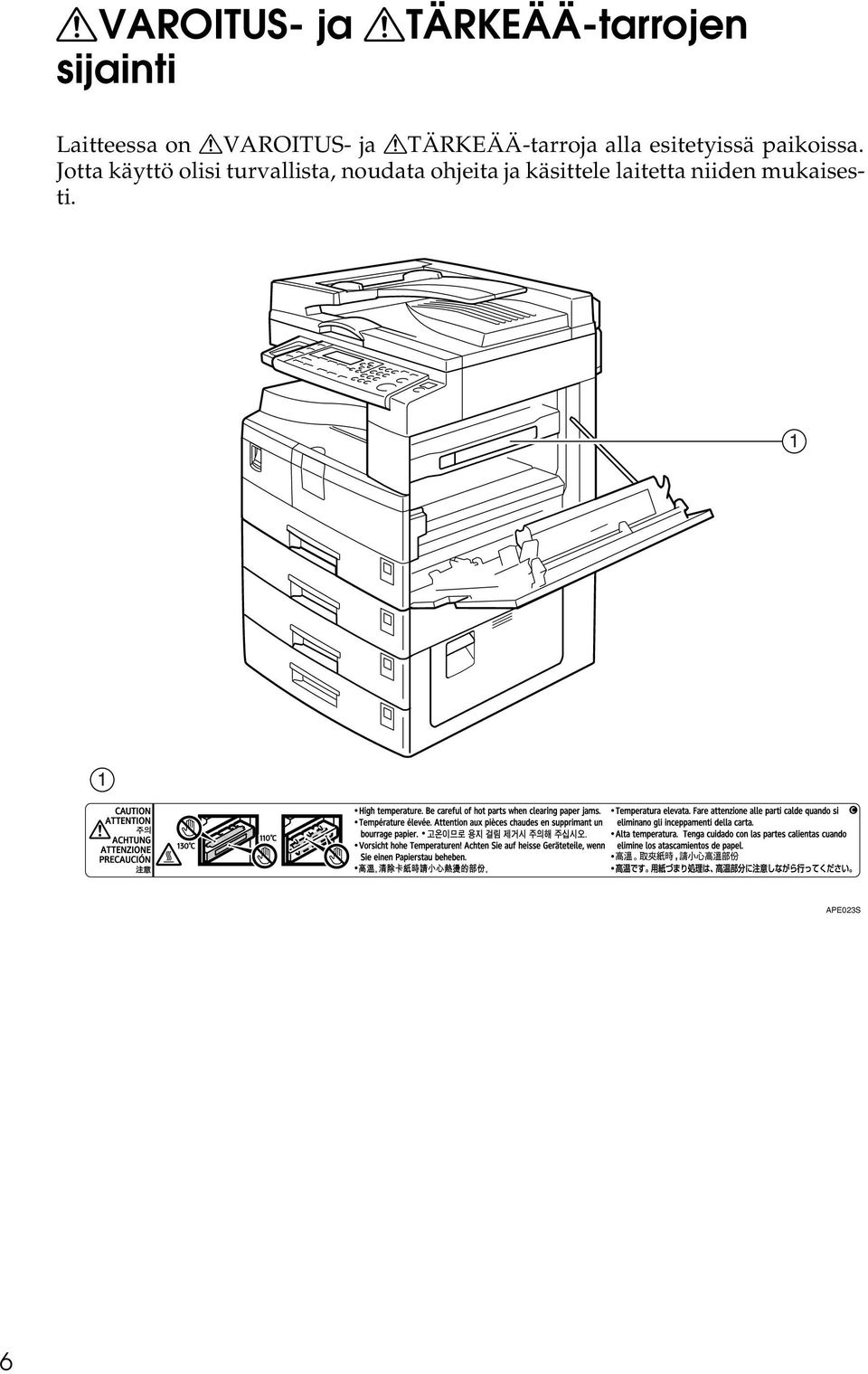
12 RVAROITUS- ja RTÄRKEÄÄ-tarrojen sijainti Laitteessa on RVAROITUS- ja RTÄRKEÄÄ-tarroja alla esitetyissä paikoissa. Jotta käyttö olisi turvallista, noudata ohjeita ja käsittele laitetta niiden mukaisesti. APE023S 6
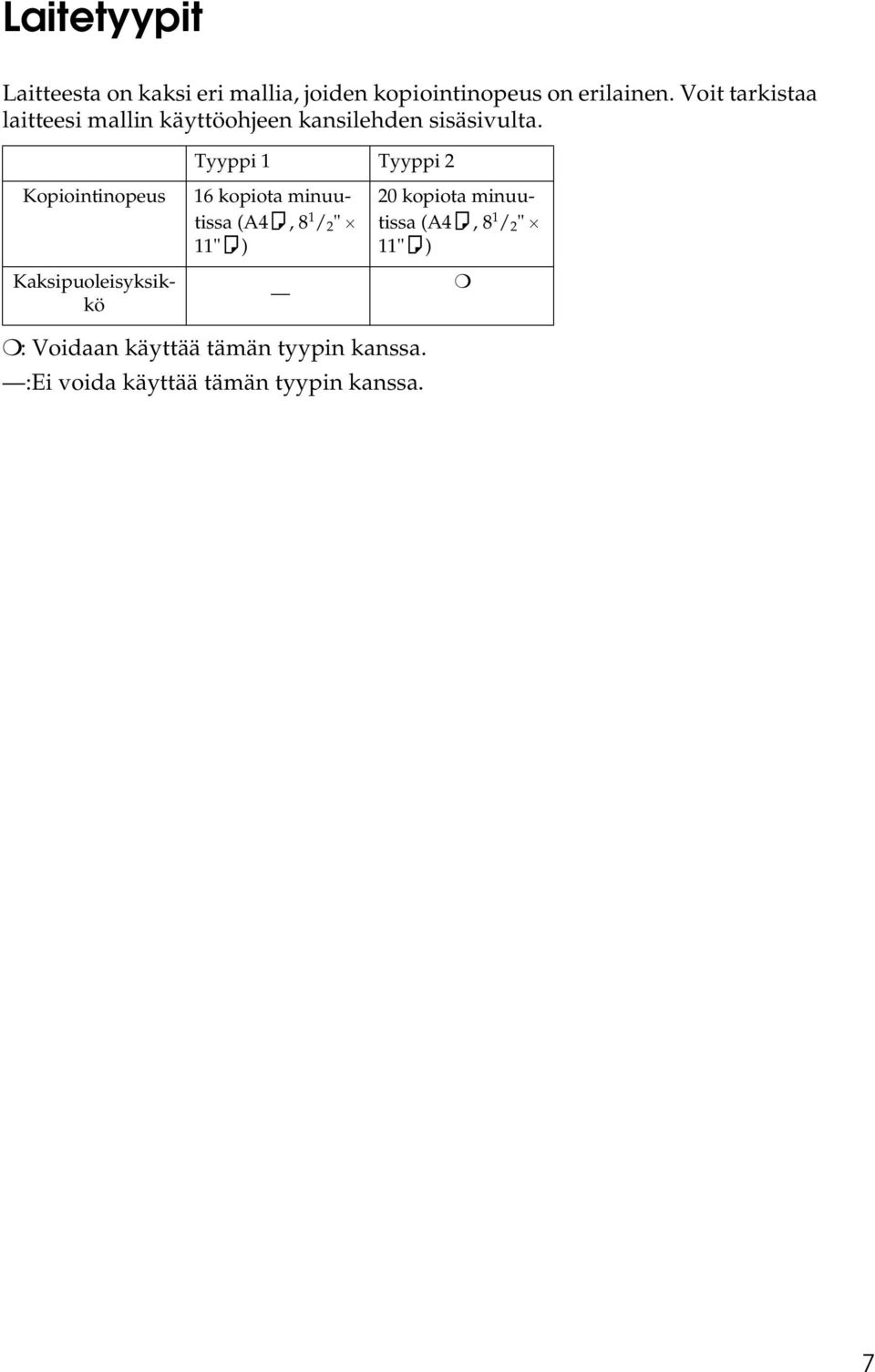
13 Laitetyypit Laitteesta on kaksi eri mallia, joiden kopiointinopeus on erilainen. Voit tarkistaa laitteesi mallin käyttöohjeen kansilehden sisäsivulta. Tyyppi 1 Tyyppi 2 Kopiointinopeus Kaksipuoleisyksikkö 16 kopiota minuutissa (A4K, 8 1 / 2 " 11"K) 20 kopiota minuutissa (A4K, 8 1 / 2 " 11"K) : Voidaan käyttää tämän tyypin kanssa. :Ei voida käyttää tämän tyypin kanssa. 7
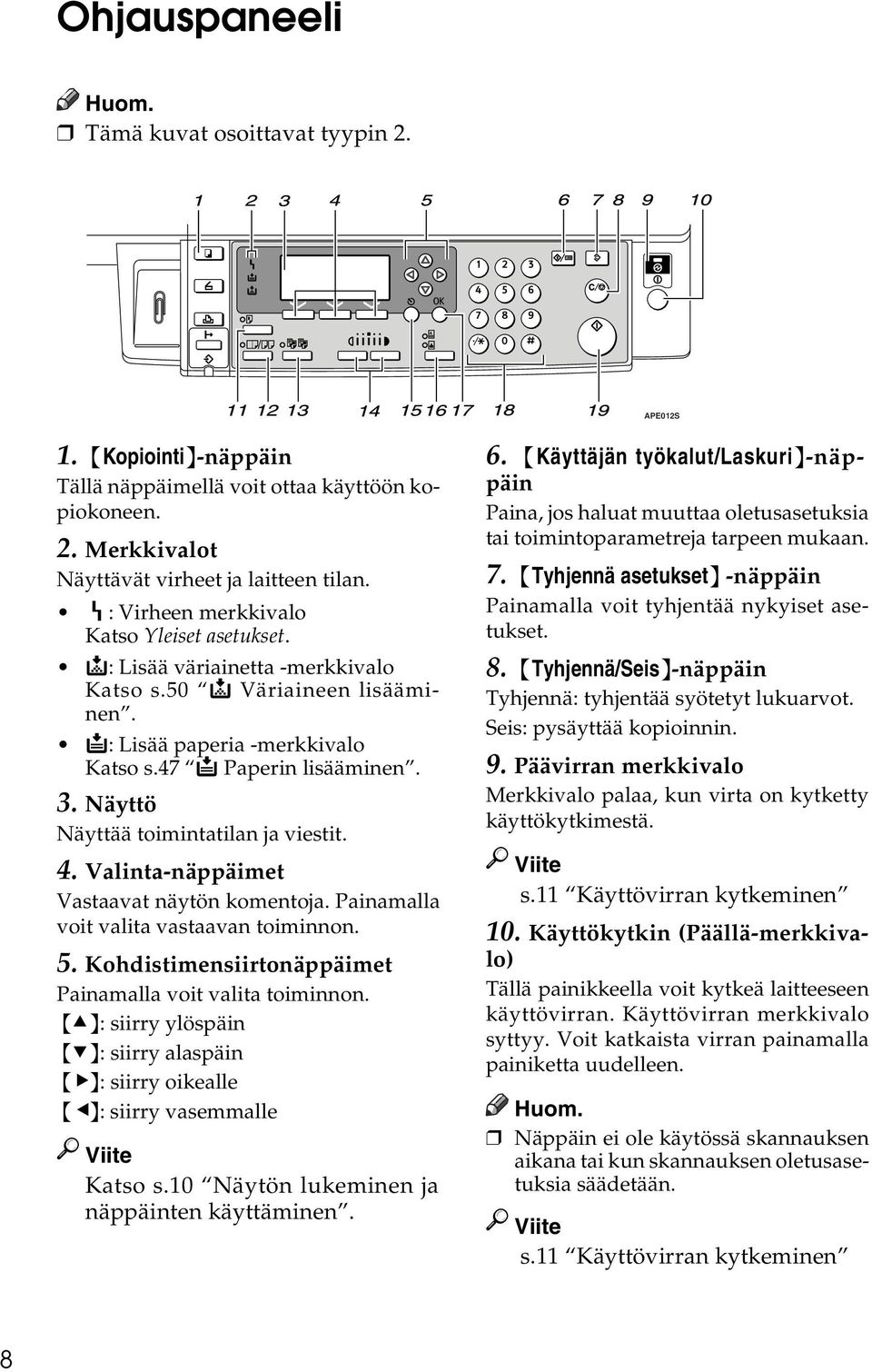
14 Ohjauspaneeli Tämä kuvat osoittavat tyypin 2. APE012S 1. {Kopiointi}-näppäin Tällä näppäimellä voit ottaa käyttöön kopiokoneen. 2. Merkkivalot Näyttävät virheet ja laitteen tilan. h: Virheen merkkivalo Katso Yleiset asetukset. D: Lisää väriainetta -merkkivalo Katso s.50 D Väriaineen lisääminen. B: Lisää paperia -merkkivalo Katso s.47 B Paperin lisääminen. 3. Näyttö Näyttää toimintatilan ja viestit. 4. Valinta-näppäimet Vastaavat näytön komentoja. Painamalla voit valita vastaavan toiminnon. 5. Kohdistimensiirtonäppäimet Painamalla voit valita toiminnon. {U}: siirry ylöspäin {T}: siirry alaspäin {V}: siirry oikealle {W}: siirry vasemmalle Viite Katso s.10 Näytön lukeminen ja näppäinten käyttäminen. 6. {Käyttäjän työkalut/laskuri}-näppäin Paina, jos haluat muuttaa oletusasetuksia tai toimintoparametreja tarpeen mukaan. 7. {Tyhjennä asetukset} -näppäin Painamalla voit tyhjentää nykyiset asetukset. 8. {Tyhjennä/Seis}-näppäin Tyhjennä: tyhjentää syötetyt lukuarvot. Seis: pysäyttää kopioinnin. 9. Päävirran merkkivalo Merkkivalo palaa, kun virta on kytketty käyttökytkimestä. Viite s.11 Käyttövirran kytkeminen 10. Käyttökytkin (Päällä-merkkivalo) Tällä painikkeella voit kytkeä laitteeseen käyttövirran. Käyttövirran merkkivalo syttyy. Voit katkaista virran painamalla painiketta uudelleen. Näppäin ei ole käytössä skannauksen aikana tai kun skannauksen oletusasetuksia säädetään. Viite s.11 Käyttövirran kytkeminen 8
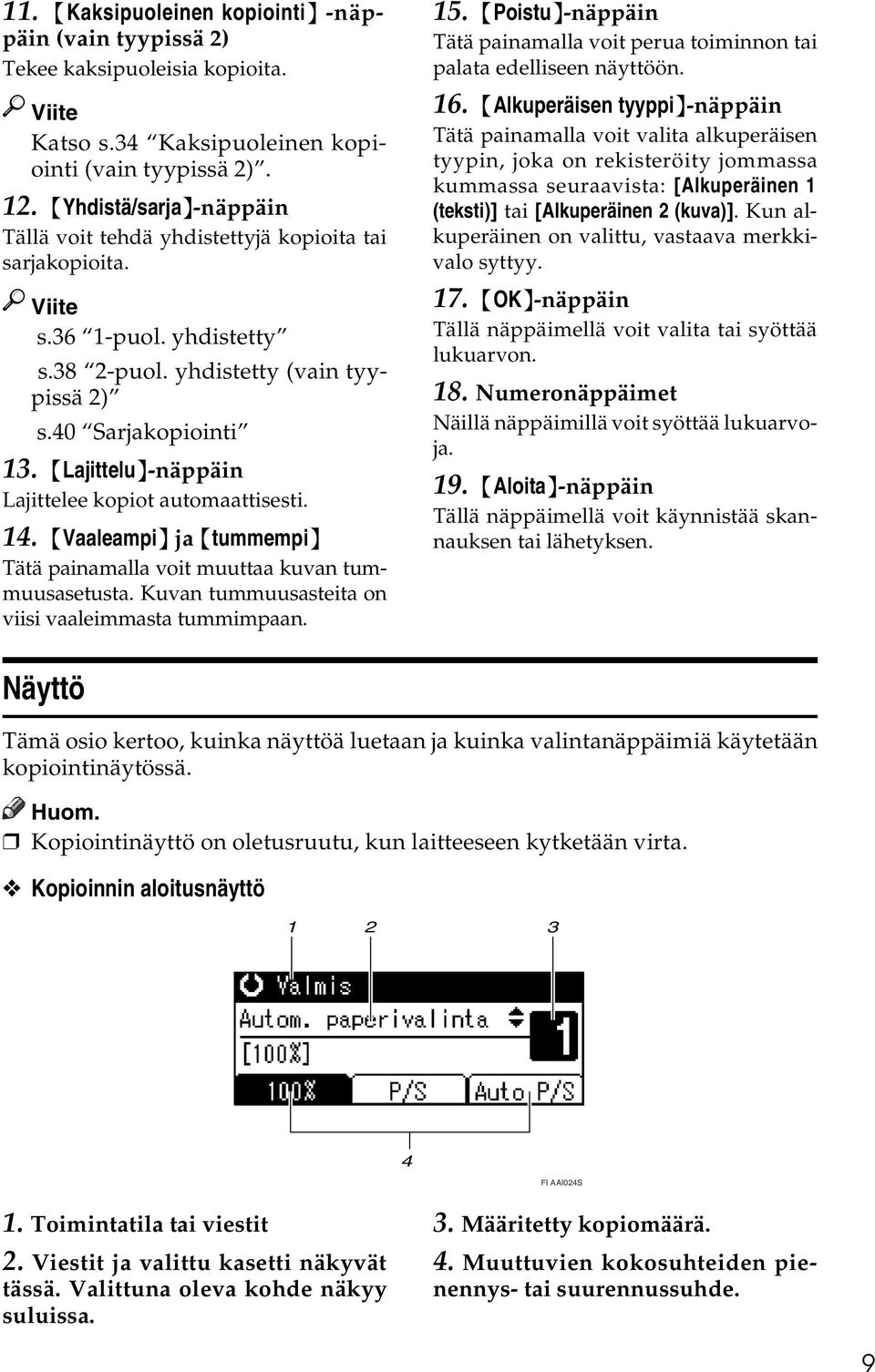
15 11. {Kaksipuoleinen kopiointi} -näppäin (vain tyypissä 2) Tekee kaksipuoleisia kopioita. Viite Katso s.34 Kaksipuoleinen kopiointi (vain tyypissä 2). 12. {Yhdistä/sarja}-näppäin Tällä voit tehdä yhdistettyjä kopioita tai sarjakopioita. Viite s.36 1-puol. yhdistetty s.38 2-puol. yhdistetty (vain tyypissä 2) s.40 Sarjakopiointi 13. {Lajittelu}-näppäin Lajittelee kopiot automaattisesti. 14. {Vaaleampi} ja {tummempi} Tätä painamalla voit muuttaa kuvan tummuusasetusta. Kuvan tummuusasteita on viisi vaaleimmasta tummimpaan. 15. {Poistu}-näppäin Tätä painamalla voit perua toiminnon tai palata edelliseen näyttöön. 16. {Alkuperäisen tyyppi}-näppäin Tätä painamalla voit valita alkuperäisen tyypin, joka on rekisteröity jommassa kummassa seuraavista: [Alkuperäinen 1 (teksti)] tai [Alkuperäinen 2 (kuva)]. Kun alkuperäinen on valittu, vastaava merkkivalo syttyy. 17. {OK}-näppäin Tällä näppäimellä voit valita tai syöttää lukuarvon. 18. Numeronäppäimet Näillä näppäimillä voit syöttää lukuarvoja. 19. {Aloita}-näppäin Tällä näppäimellä voit käynnistää skannauksen tai lähetyksen. Näyttö Tämä osio kertoo, kuinka näyttöä luetaan ja kuinka valintanäppäimiä käytetään kopiointinäytössä. Kopiointinäyttö on oletusruutu, kun laitteeseen kytketään virta. Kopioinnin aloitusnäyttö AAX024S 4 FI AAI024S 1. Toimintatila tai viestit 2. Viestit ja valittu kasetti näkyvät tässä. Valittuna oleva kohde näkyy suluissa. 3. Määritetty kopiomäärä. 4. Muuttuvien kokosuhteiden pienennys- tai suurennussuhde. 9
16 Näytön lukeminen ja näppäinten käyttäminen Tämä osio kertoo, kuinka näyttöä luetaan ja kuinka valintanäppäimiä käytetään kopiointinäytössä. Kopiointinäyttö on oletusruutu, kun laitteeseen kytketään virta. FI APE010S 1. Valintanäppäimet Vastaavat näytön alimmalla rivillä olevia toimintoja. Esimerkki: kopioinnin aloitusnäyttö Kun tässä ohjekirjassa näkyy ohje paina [100%], paina vasemmanpuoleista valintanäppäintä. Kun tässä ohjekirjassa näkyy ohje paina [P/S], paina keskimmäistä valintanäppäintä. Kun tässä ohjekirjassa näkyy ohje paina [Auto P/S], paina oikeanpuoleista valintanäppäintä. 2. {Poistu}-näppäin Tätä painamalla voit perua toiminnon tai palata edelliseen näyttöön. 3. {OK}-näppäin Tällä näppäimellä voit valita tai syöttää lukuarvon. 4. Siirtymisnäppäimet Näitä painamalla kohdistin liikkuu kuhunkin suuntaan askeleen kerrallaan. Kun {U},{T},{V}, tai {W} -näppäin esiintyy tässä ohjekirjassa, paina vastaavaa siirtymisnäppäintä. 10
![Esimerkki: kopioinnin aloitusnäyttö Kun tässä ohjekirjassa näkyy ohje paina [100%], paina vasemmanpuoleista valintanäppäintä.](/docs-images/40/1258780/images/page_16.jpg "Kun tässä ohjekirjassa näkyy ohje paina [P/S], paina keskimmäistä valintanäppäintä. Kun tässä ohjekirjassa näkyy ohje paina [Auto P/S], paina oikeanpuoleista valintanäppäintä. 2.")
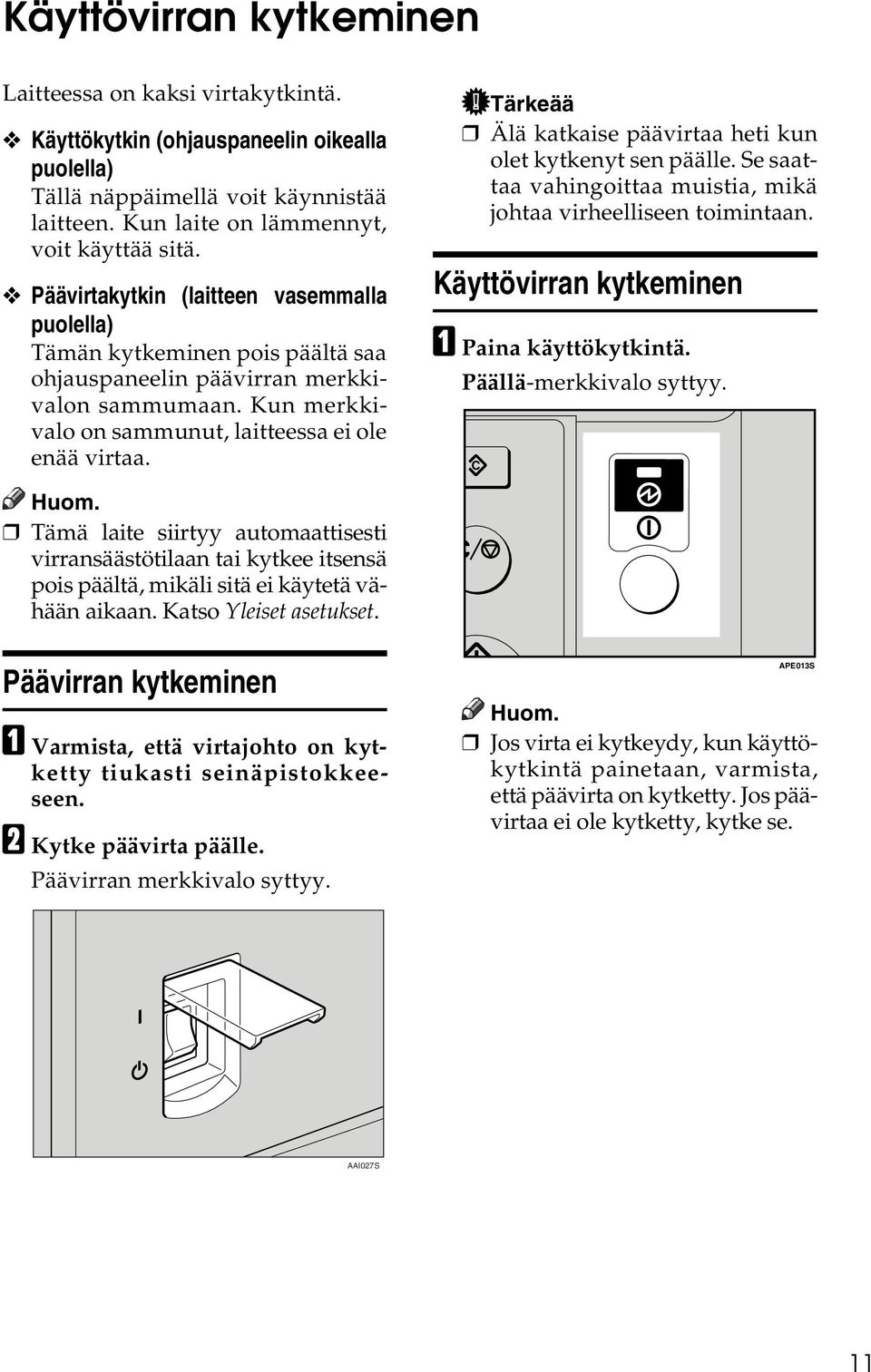
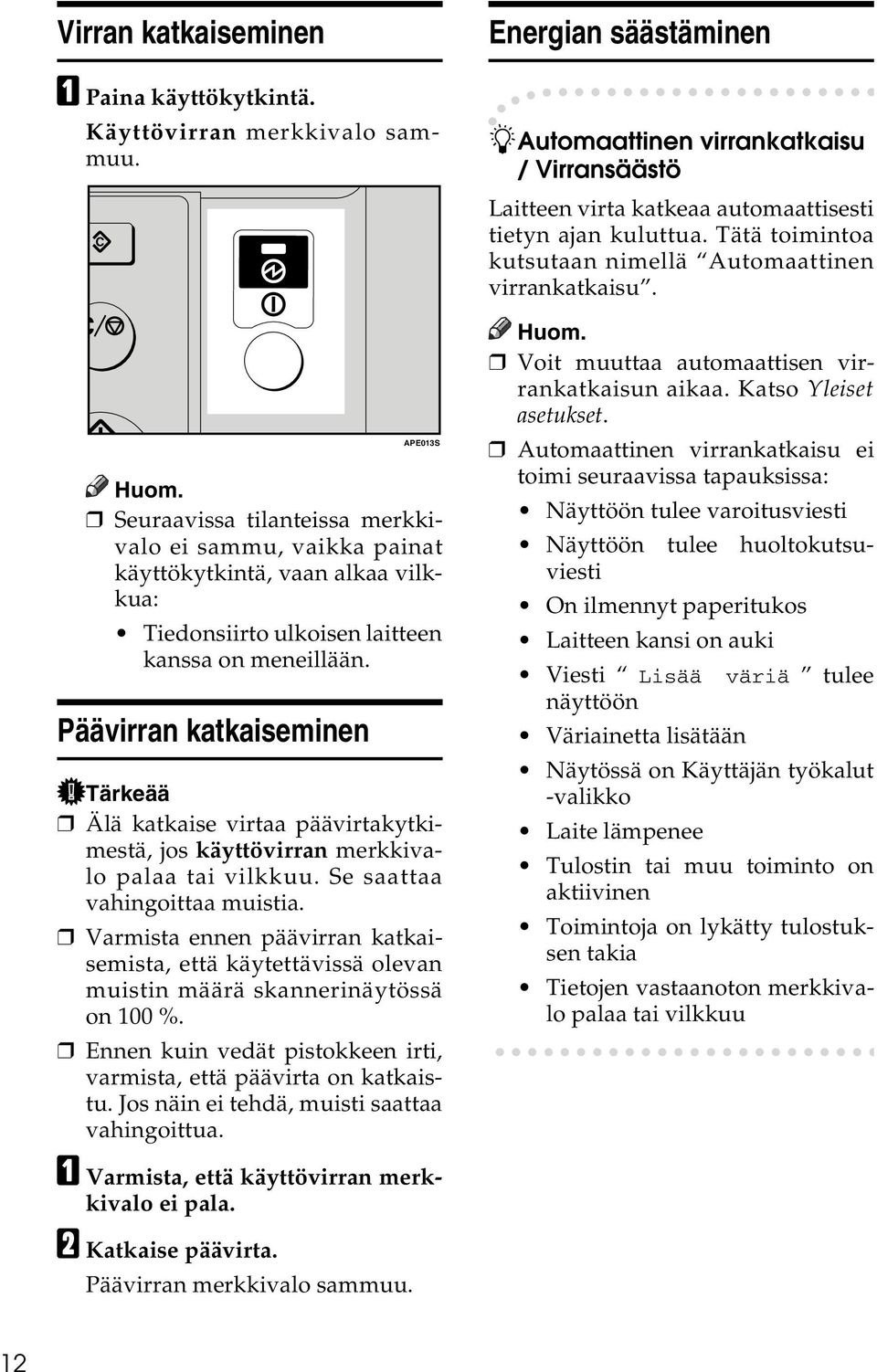
17 Käyttövirran kytkeminen Laitteessa on kaksi virtakytkintä. Käyttökytkin (ohjauspaneelin oikealla puolella) Tällä näppäimellä voit käynnistää laitteen. Kun laite on lämmennyt, voit käyttää sitä. Päävirtakytkin (laitteen vasemmalla puolella) Tämän kytkeminen pois päältä saa ohjauspaneelin päävirran merkkivalon sammumaan. Kun merkkivalo on sammunut, laitteessa ei ole enää virtaa. Tärkeää Älä katkaise päävirtaa heti kun olet kytkenyt sen päälle. Se saattaa vahingoittaa muistia, mikä johtaa virheelliseen toimintaan. Käyttövirran kytkeminen A Paina käyttökytkintä. Päällä-merkkivalo syttyy. Tämä laite siirtyy automaattisesti virransäästötilaan tai kytkee itsensä pois päältä, mikäli sitä ei käytetä vähään aikaan. Katso Yleiset asetukset. Päävirran kytkeminen A Varmista, että virtajohto on kytketty tiukasti seinäpistokkeeseen. B Kytke päävirta päälle. Päävirran merkkivalo syttyy. APE013S Jos virta ei kytkeydy, kun käyttökytkintä painetaan, varmista, että päävirta on kytketty. Jos päävirtaa ei ole kytketty, kytke se. AAI027S 11
18 Virran katkaiseminen A Paina käyttökytkintä. Käyttövirran merkkivalo sammuu. Seuraavissa tilanteissa merkkivalo ei sammu, vaikka painat käyttökytkintä, vaan alkaa vilkkua: Tiedonsiirto ulkoisen laitteen kanssa on meneillään. Päävirran katkaiseminen APE013S Tärkeää Älä katkaise virtaa päävirtakytkimestä, jos käyttövirran merkkivalo palaa tai vilkkuu. Se saattaa vahingoittaa muistia. Varmista ennen päävirran katkaisemista, että käytettävissä olevan muistin määrä skannerinäytössä on 100 %. Ennen kuin vedät pistokkeen irti, varmista, että päävirta on katkaistu. Jos näin ei tehdä, muisti saattaa vahingoittua. A Varmista, että käyttövirran merkkivalo ei pala. B Katkaise päävirta. Päävirran merkkivalo sammuu. Energian säästäminen -Automaattinen virrankatkaisu / Virransäästö Laitteen virta katkeaa automaattisesti tietyn ajan kuluttua. Tätä toimintoa kutsutaan nimellä Automaattinen virrankatkaisu. Voit muuttaa automaattisen virrankatkaisun aikaa. Katso Yleiset asetukset. Automaattinen virrankatkaisu ei toimi seuraavissa tapauksissa: Näyttöön tulee varoitusviesti Näyttöön tulee huoltokutsuviesti On ilmennyt paperitukos Laitteen kansi on auki Viesti Lisää väriä tulee näyttöön Väriainetta lisätään Näytössä on Käyttäjän työkalut -valikko Laite lämpenee Tulostin tai muu toiminto on aktiivinen Toimintoja on lykätty tulostuksen takia Tietojen vastaanoton merkkivalo palaa tai vilkkuu 12
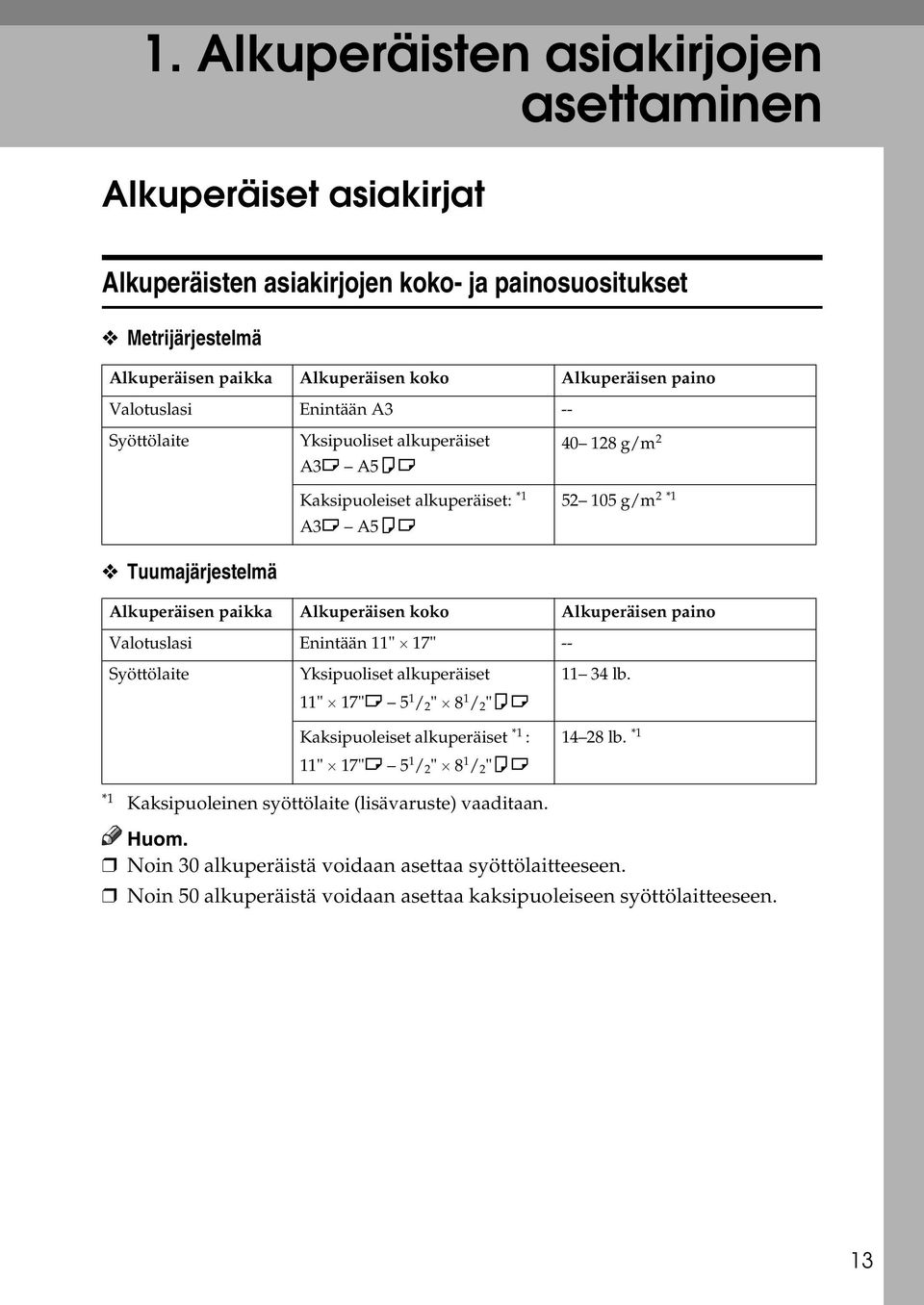
19 1. Alkuperäisten asiakirjojen asettaminen Alkuperäiset asiakirjat Alkuperäisten asiakirjojen koko- ja painosuositukset Metrijärjestelmä Alkuperäisen paikka Alkuperäisen koko Alkuperäisen paino Valotuslasi Enintään A3 -- Syöttölaite Tuumajärjestelmä Yksipuoliset alkuperäiset A3L A5KL Kaksipuoleiset alkuperäiset: *1 A3L A5KL g/m g/m 2 *1 Alkuperäisen paikka Alkuperäisen koko Alkuperäisen paino Valotuslasi Enintään 11" 17" -- Syöttölaite Yksipuoliset alkuperäiset 11" 17"L 5 1 / 2 " 8 1 / 2 "KL Kaksipuoleiset alkuperäiset *1 : 11" 17"L 5 1 / 2 " 8 1 / 2 "KL lb lb. *1 *1 Kaksipuoleinen syöttölaite (lisävaruste) vaaditaan. Noin 30 alkuperäistä voidaan asettaa syöttölaitteeseen. Noin 50 alkuperäistä voidaan asettaa kaksipuoleiseen syöttölaitteeseen. 13
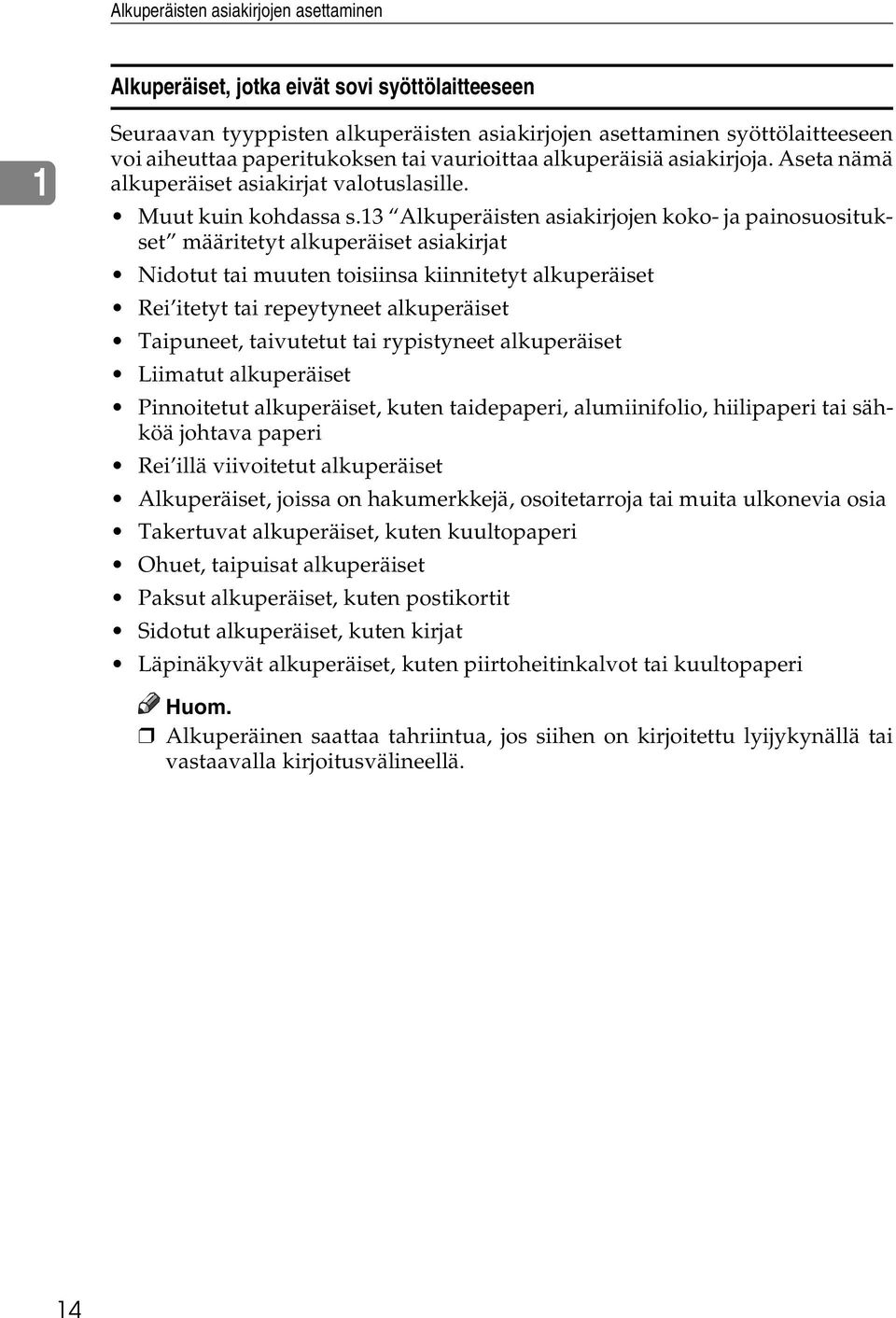
20 Alkuperäisten asiakirjojen asettaminen Alkuperäiset, jotka eivät sovi syöttölaitteeseen 1 Seuraavan tyyppisten alkuperäisten asiakirjojen asettaminen syöttölaitteeseen voi aiheuttaa paperitukoksen tai vaurioittaa alkuperäisiä asiakirjoja. Aseta nämä alkuperäiset asiakirjat valotuslasille. Muut kuin kohdassa s.13 Alkuperäisten asiakirjojen koko- ja painosuositukset määritetyt alkuperäiset asiakirjat Nidotut tai muuten toisiinsa kiinnitetyt alkuperäiset Rei itetyt tai repeytyneet alkuperäiset Taipuneet, taivutetut tai rypistyneet alkuperäiset Liimatut alkuperäiset Pinnoitetut alkuperäiset, kuten taidepaperi, alumiinifolio, hiilipaperi tai sähköä johtava paperi Rei illä viivoitetut alkuperäiset Alkuperäiset, joissa on hakumerkkejä, osoitetarroja tai muita ulkonevia osia Takertuvat alkuperäiset, kuten kuultopaperi Ohuet, taipuisat alkuperäiset Paksut alkuperäiset, kuten postikortit Sidotut alkuperäiset, kuten kirjat Läpinäkyvät alkuperäiset, kuten piirtoheitinkalvot tai kuultopaperi Alkuperäinen saattaa tahriintua, jos siihen on kirjoitettu lyijykynällä tai vastaavalla kirjoitusvälineellä. 14
21 Alkuperäiset asiakirjat Automaattinen paperinvalinta -toiminnon tunnistamat koot Metrijärjestelmä Alkuperäisen paikka Koko A3L B4 JIS *1 L A4KL B5 JIS *1 L B5 JIS *1 K A5LK 8 1 / 2 " 13"L Valotuslasi Syöttölaite 1 : Koko, joka tunnistetaan automaattisesti : Koko, jota ei tunnisteta automaattisesti *1 JIS: Japanese Industrial Standard, japanilainen teollisuusnormi Jos haluat asettaa laitteesi valitsemaan automaattisesti paperikoon A5K, ota yhteys laitteen huoltoedustajaan. Tuumajärjestelmä Koko 11" 17"L 8 1 / 2 " 14"L 8 1 / 2 " 13"L 8 1 / 2 " 5 1 / 2 " Alkuperäisen paikka Valotuslasi 11"KL 8 1 / 2 "KL Syöttölaite : Koko, joka tunnistetaan automaattisesti : Koko, jota ei tunnisteta automaattisesti Valotuslasi 15
22 Alkuperäisten asiakirjojen asettaminen Syöttölaite 1 Kun kopioit mukautetun kokoisia alkuperäisiä, muista määrittää alkuperäisten koko. Jos et tee näin, kopiointi ei ehkä onnistu oikein. Katso s.19 Mukautetun kokoisten alkuperäisten asettaminen. Vaikeasti tunnistettavat koot Laitteen on vaikea tunnistaa seuraavien alkuperäistyyppien kokoja, joten valitse paperikoko käsin. Alkuperäiset, joissa on hakumerkkejä, osoitetarroja tai muita ulkonevia osia Läpinäkyvät alkuperäiset, kuten piirtoheitinkalvot tai kuultopaperi Tummat alkuperäiset, joissa on paljon tekstiä ja piirroksia Alkuperäiset, joissa on yli reunan menevä yhtenäinen kuva Alkuperäiset, joissa on yhtenäinen kuva reunoissa Puuttuva kuva-alue Vaikka asetat alkuperäiset oikein syöttölaitteeseen tai valotuslasille, sivun kaikista neljästä reunasta voi jäädä 4 mm levyinen alue kopioitumatta. 16
23 Alkuperäisten asiakirjojen asettaminen Alkuperäisten asiakirjojen asettaminen On tärkeää, että asetat alkuperäiset asiakirjat valotuslasille vasta, kun korjausneste ja muste ovat täysin kuivuneet. Jos näin ei tehdä, valotuslasiin saattaa jäädä jälkiä ja kopioista tulee suttuisen näköisiä. Alkuperäiset asiakirjat Syöttölaite Valotuslasi 1 Viite Valittavissa olevat asiakirjakoot, katso s.13 Alkuperäiset asiakirjat. set11ee Alkuperäisen asiakirjan suunta set23ee Voit asettaa alkuperäisen suunnan erikseen seuraavilla tavoilla. Toiminto on hyödyllinen, kun kopioidaan repeytyneitä tai suuria alkuperäisiä. Alkuperäinen asiakirja pitää tavallisesti asettaa täsmällisesti valotuslasin vasempaan takakulmaan. Jotkin kopiointitoiminnot saattavat kuitenkin tuottaa erilaisen tuloksen alkuperäisen asettelun mukaan. Katso kunkin toiminnon selitys tarkempia tietoja varten. Alkuperäisten asettaminen valotuslasille A Nosta valotuslasin kansi tai syöttölaite. Tärkeää Älä nosta valotuslasin kantta tai syöttölaitetta väkisin. Muuten syöttölaitteenn kotelo saattaa aueta tai vahingoittua. Muista avata valotuslasin kantta tai syöttölaitetta vähintään 30 asteen kulmaan. Muuten laite ei ehkä tunnista alkuperäisen asiakirjan kokoa oikein. B Aseta alkuperäiset asiakirjat valotuslasille tekstipuoli alaspäin. Se tulee kohdistaa tarkasti valotuslasin vasempaan takakulmaan. 17
24 Alkuperäisten asiakirjojen asettaminen Kaksipuoleinen syöttölaite 1 AAI025S 1. Kohdistusmerkki 2. Valotuslasin vasemmanpuoleinen mitta-asteikko Yksipuolinen syöttölaite Aloita ensimmäisestä kopioitavasta sivusta. C Laske valotuslasin kansi tai syöttölaite. Alkuperäisten asettaminen syöttölaitteeseen Asetukset on tehtävä seuraavissa tilanteissa: Kopioitavan alkuperäisen koko poikkeaa vakiokoosta: s.19 Mukautetun kokoisten alkuperäisten asettaminen Älä pinoa alkuperäisiä asiakirjoja syöttölaitteeseen sivuohjaimen ylärajamerkin yli. Viimeisen sivun pitää olla pinon alimmaisena. Älä peitä tunnistimia kädelläsi tai aseta esineitä niiden päälle. Se voi aiheuttaa paperikoon tunnistusvirheen ja paperitukosilmoituksen tulemisen näyttöön. Älä myöskään aseta mitään kannelle, koska silloin voi sattua toimintahäiriö. AAI036S 1. Tunnistin A Aseta paperiohjain alkuperäisten koon mukaan. B Kohdista alkuperäisen asiakirjan reunat merkkien mukaan ja sijoita alkuperäinen syöttölaitteeseen kopioitava puoli ylöspäin. AAI026S 18
25 Alkuperäisten asiakirjojen asettaminen 1. Ylärajan merkki 2. Paperiohjain Suorista käpristyneet alkuperäiset asiakirjat ennen niiden asettamista syöttölaitteeseen. Tuuleta paperipinoa ennen sen asettamista syöttölaitteeseen, jotta paperit irtoavat toisistaan eivätkä mene laitteeseen monta kerrallaan. Aseta alkuperäinen suoraan. Kun valittuna on [Autom. tunnistus], paikalleen asetetun alkuperäisen koko havaitaan automaattisesti. 1 Mukautetun kokoisten alkuperäisten asettaminen Kun asetat mukautetun kokoisia alkuperäisiä syöttölaitteeseen, määritä ensin alkuperäisten koko. Paperi, jonka pituus pystysuunnassa on mm ja leveys vaakasuunnassa on mm, voidaan asettaa tällä toiminnolla. A Valitse paperikasetti näppäimellä {U} tai {T} ja paina {#}-näppäintä. B Valitse [Oma koko] näppäimellä {U} tai {T} ja paina {OK}-näppäintä. 19
26 Alkuperäisten asiakirjojen asettaminen 1 C Näppäile alkuperäisen vaakakoko numeronäppäimillä ja paina {OK}-näppäintä. Vakiokokoisten alkuperäisten asettaminen A Valitse paperikasetti näppäimellä {U} tai {T} ja paina {#}-näppäintä. Jos näppäilet väärän luvun, paina {Tyhjennä/Seis}-näppäintä ja näppäile koko uudelleen. D Näppäile alkuperäisen pystykoko numeronäppäimillä ja paina {OK}-näppäintä. B Valitse [Vakiokoko] näppäimellä {U} tai {T} ja paina {OK}-näppäintä. Tallennettu ilmoitus tulee näkyviin asettamasi alkuperäisen koon kanssa. Kun uusia alkuperäisten mittoja tallennetaan, tulee näkyviin kopionäytön ylälaitaan. Kun valittuna on [Autom. tunnistus], paikalleen asetetun alkuperäisen koko havaitaan automaattisesti. Kun haluat peruuttaa asettamasti koon, paina {Tyhjennä valinnat}-näppäintä. 20
27 Alkuperäisten asiakirjojen asettaminen C Valitse paperin koko siirtymisnäppäimillä ja paina {OK}-näppäintä. 1 Viesti Tallennettu tulee näkyviin. Kun vakiokokoisten alkuperäisten asetuksia tallennetaan, kopionäytön ylälaitaan tulee näkyviin. Kun haluat peruuttaa asettamasti koon, paina {Tyhjennä valinnat}-näppäintä. 21
28 Alkuperäisten asiakirjojen asettaminen 1 22
29 2. Kopiointi Perustoiminnot A Jos laitteessa on käytössä käyttäjäkoodit, näppäile koodi (enintään kahdeksan numeroa) numeronäppäimillä ja paina {OK}- tai {#}-näppäintä. Laite on valmis kopiointia varten. Viite Lisätietoja käyttäjäkoodeista, katso Yleiset asetukset. B Varmista, että näytössä näkyy "d". Kopioinnin aloitusnäyttö F Anna kopioiden määrä numeronäppäimillä. Kopioiden enimmäismäärä on 99. G Paina {Aloita}-näppäintä. Kopiointi alkaa. Kopiot päätyvät luovutustasolle tekstipuoli alaspäin. Jos näkyvissä on jokin muu toiminto, paina {Kopiointi}-painiketta. C Varmista, että aiemmat asetukset on poistettu. Jos aikaisempia asetuksia on, paina {Tyhjennä asetukset}-näppäintä. D Aseta alkuperäiset asiakirjat. Viite s.17 Alkuperäisten asiakirjojen asettaminen E Tee tarvittavat asetukset. Viite Katso jokaisen toiminnon selitys. -Käyttöohjeita Sivun vaihtaminen tai toiminnon valitseminen: Paina siirtymisnäppäintä. Laitteen pysäyttäminen kesken kopioinnin: Paina {Tyhjennä/Seis}-näppäintä. Laitteen palauttaminen aloitustilaan kopioinnin jälkeen: Paina {Tyhjennä asetukset}-näppäintä. Syötetyn arvon poistaminen: Paina {Tyhjennä/Seis}-näppäintä. 23
30 Kopiointi Kopiointi ohisyöttötasolta 2 Käytä ohisyöttötasoa, kun kopioit kalvoille, paksulle paperille, kirjekuorille ja kopiopaperille, joita ei voi asettaa paperikasettiin. Tärkeää Yli 433 mm:n pituinen paperi voi rypistyä tai jumiutua, eikä se välttämättä syöty laitteeseen oikein. Jos et käytä vakiokokoista kopiopaperia tai käytät erikoispaperia, pysty- ja vaakasuunnan mitat pitää asettaa erikseen. Katso s.19 Mukautetun kokoisten alkuperäisten asettaminen. Voit syöttää koot seuraavien raja-arvojen mukaan: Metrijärjestelmä Tuumajärjestelm ä Leveys (pystypituus): mm Vaakapituus: mm Leveys (pystypituus): 3,55" 11,69" Vaakapituus: 5,83" 23,62 Laite pystyy automaattisesti tunnistamaan seuraavat paperikoot vakiokokoisina kopiopapereina: Suurin ohisyöttötasolle asetettava arkkimäärä riippuu paperityypistä. Arkkien enimmäismäärä ei saa ylittää paperipinon ylärajamerkkiä. A Avaa ohisyöttötaso. B Nosta paperiohjaimen vapautusvipu ylös. 1 ZENY100E Metrijärjestelmä Tuumajärjestelm ä A3L, A4KL, A5KL, 8" 13"L 11" 17"L, 8 1 / 2 " 11"KL, 5 1 / 2 " 8 1 / 2 "L, 8 1 / 2 " 14"L 1. Paperiohjaimen vapautusvipu ZENY110E Jos kopioit piirtoheitinkalvoille tai paperille, jonka paino on yli 105 g/m 2 (noin 12,70 kg.), määritä paperityyppi. Katso s.26 Kopiointi erikoispaperille. 24
31 Kopiointi ohisyöttötasolta C Aseta paperi tulostuspuoli alaspäin ohisyöttötasolle ja säädä paperiohjain paperikoon mukaan. D Paina paperiohjaimen lukitusvipu alas (vaihe B). Ohisyöttötaso on valittuna näytöllä Vaakakoko 2. Pystykoko 3. Paperituki 4. Paperiohjaimet Jos ohjaimia ei ole asetettu tarkasti kopiopaperia vasten, sivu saattaa kopioitua vinoon tai voi sattua paperitukos. Älä pinoa papereita ylärajamerkin yli, koska muuten sivu voi kopioitua vinoon tai laitteeseen voi tulla paperitukos. Käännä paperituki esiin, jos käytät A4L, 8 1 / 2 " 11"L-kokoa suurempia papereita. Tuuleta paperipinoa, jotta arkkien väliin pääsee ilmaa. Näin arkit eivät takerru syöttövaiheessa toisiinsa. 2 3 ZENY120E Jos [Ohi] ei ole valittuna näytöllä, valitse [Ohi] näppäimillä {U} ja {T} ja paina {#}-näppäintä. E Valitse paperikoko ja -tyyppi. Tavallisen kokoiselle paperille kopioiminen A Valitse [Paperikoko] näppäimellä {U} tai {T}, ja paina {OK}- näppäintä. B Valitse [Vakiokoko] näppäimellä {U} tai {T}, ja paina {OK}- näppäintä. 25
32 Kopiointi C Valitse paperin koko siirtymisnäppäimillä ja paina {OK}- näppäintä. C Näppäile alkuperäisen vaakakoko numeronäppäimillä ja paina {OK}-näppäintä. 2 Viesti Tallennettu tulee näyttöön. Mukautetun kokoiselle paperille kopioiminen Tärkeää Määrita kopiopaperin koko, ettei paperitukoksia tule. A Valitse [Paperikoko] näppäimellä {U} tai {T}, ja paina {OK}- näppäintä. Jos näppäilet väärän luvun, paina {Tyhjennä/Seis}-näppäintä ja näppäile koko uudelleen. D Näppäile alkuperäisen pystykoko numeronäppäimillä ja paina {OK}-näppäintä. Viesti Tallennettu tulee näyttöön. B Valitse [Oma koko] näppäimellä {U} tai {T}, ja paina {OK}-näppäintä. Kopiointi erikoispaperille A Valitse [Paperityyppi] näppäimellä {U} tai {T}, ja paina {OK}-näppäintä. 26
33 Kopiointi ohisyöttötasolta B Valitse paperityyppi ja paina {OK}-näppäintä. D Paina {#}-näppäintä. Viesti Tallennettu tulee näyttöön. E Valitse [Paperityyppi] näppäimellä {U} tai {T}, ja paina {OK}-näppäintä. 2 Kopiointi kirjekuorille A Valitse [Paperikoko] näppäimellä {U} tai {T}, ja paina {OK}- näppäintä. F Valitse [Paksu paperi] näppäimellä {U} tai {T}, ja paina {OK}-näppäintä. B Valitse [Vakiokoko] näppäimellä {U} tai {T}, ja paina {OK}- näppäintä. C Valitse kirjekuoren koko valitsemalla [C6-kuoriL] [C5-kuoriL] [DL-kuoriL] ja paina {OK}-näppäintä. Viesti Tallennettu tulee näyttöön. F Aseta alkuperäiset asiakirjat ja paina {Aloita}-näppäintä. Kun kopioidaan kalvoille, poista kopioidut arkit yksi kerrallaan. Viesti Tallennettu tulee näyttöön. 27
34 Kopiointi Kopiointitoiminnot 2 Kopion valotuksen säätäminen Voit säätää kuvan valotusta vastaamaan alkuperäisiä. Jos tarvitset tummempia tai vaaleampia kuvioita, säädä tummuutta vastaavasti. A Painamalla {Vaaleampi} tai {Tummempi}-näppäintä voit säätää tummuutta. A Paina {Alkuperäisen tyyppi} -näppäintä ja valitse alkuperäisen tyyppi. APE015S {Alkuperäisen tyyppi}-näppäimen painaminen vaihtaa tyyppiä seuraavasti: APE014S Ylempi merkkivalo palaa Alempi merkkivalo palaa Teksti Valokuva Alkuperäisen tyypin asetukset Valitse seuraavista tyypeistä se, joka vastaa alkuperäisiä parhaiten: Teksti Valitse tämä, jos alkuperäisissä asiakirjoissa on vain tekstiä (ei kuvia). Valokuva Tällä voit kopioida valokuvien ja kuvien tarkat sävyt. Viite s.55 Alkuperäisen asetukset Kopiopaperin valinta Kopiopaperin voi valita kahdella tavalla: Automaattinen paperinvalinta Laite valitsee sopivan kokoisen kopiopaperin automaattisesti kopioitavan paperin koon ja kopiointisuhteen mukaan. Manuaalinen paperinvalinta Valitse kopiopaperin paperilähteeksi paperikasetti tai ohisyöttötaso. Viite s.16 Vaikeasti tunnistettavat koot 28
35 Kopiointitoiminnot Jos määrität, että kaikki paperikasetit sisältävät erikoispaperia, et voi käyttää Automaattinen paperinvalinta -toimintoa. Automaattinen paperinvalinta A Varmista, että [Autom. paperivalinta] on valittuna. -Kääntävä kopiointi Jos alkuperäisen asiakirjan asetussuunta (K tai L) poikkeaa kopiopaperin suunnasta, tällä toiminnolla alkuperäisen sivun sisältöä käännetään 90, jolloin se kopioidaan kopiopaperille oikeaan suuntaan. Tämä toiminto on käytössä, jos [Autom. paperivalinta] tai [Autom. Pien./Suur.] on valittu. Katso s.28 Automaattinen paperinvalinta. 2 Manuaalinen paperinvalinta A Valitse paperikasetti ja ohisyöttötaso näppäimellä {U} tai {T}. Valittu kasetti ja paperin koko tulevat näkyviin. Et voi käyttää Kääntävä kopiointi - toimintoa, kun suurennat A3, B4 JIS tai 11" 17", 8 1 / 2 " 13", 8 1 / 2 " 14" -kokoiselle paperille. Tätä toimintoa varten aseta alkuperäinen asiakirja L-suuntaan. Alkuperäisen koko ja suunta Kopiopaperin koko ja suunta Viite s.24 Kopiointi ohisyöttötasolta Ei voida kääntää: A4, B5 JIS tai A5K GCROTA1E Kun suurennetaan kokoon: B4 JIS, A3 GCROTA2E 29
36 Kopiointi Alkuperäisen koko ja suunta Kopiopaperin koko ja suunta 2 Voidaan kääntää: A4, B5 JIS tai A5L GCROTA3E Kun suurennetaan kokoon: B4 JIS, A3 Esiasetettu Pien/Suur GCROTA4E Voit valita kopiointiin valmiiksi asetetun mittasuhteen. 1. Peruspisteen paikka, kun alkuperäinen asiakirja asetetaan valotuslasille. 2. Peruspisteen paikka, kun asiakirja asetetaan syöttölaitteeseen. Viite Asiaan liittyviä oletusasetuksia s.56 Mittasuhde s.57 Valmis P/S-järj. A Paina [P/S]. GCKA031e Lähtöpiste Pienennys- tai suurennussuhteen peruspiste muuttuu sen mukaan, kuinka alkuperäinen asiakirja skannataan. Kun kopioitava paperi asetetaan valotuslasille, lähtöpiste on vasen ylänurkka. Kun kopioitava paperi asetetaan syöttölaitteeseen, peruspiste on vasen alanurkka. B Paina [Pien.] tai [Suur.]. C Valitse suhde näppäimellä {U} tai {T}, ja paina {OK}-näppäintä. Viesti Tallennettu tulee näyttöön. D Aseta alkuperäiset asiakirjat ja paina {Aloita}-näppäintä. 30
37 Kopiointitoiminnot Zoom Voit muuttaa kopiointisuhdetta 1%:n kerrallaan. Voit myös ensin valita haluamaasi kopiointisuhdetta lähellä olevan valmiin kopiointisuhteen [Pien.] tai [Suur.]-näppäimellä ja asettaa haluamasi kopiointisuhteen sitten {U} tai {T}-näppäimellä. A Paina [P/S]. B Paina [Zoomaus]. Kopiointisuhteen valinta {U} ja {T}-näppäimillä A Aseta kopiointisuhde {U} tai {T}-näppäimellä. Jos olet syöttänyt kopiointisuhteen väärin, valitse kopiointisuhde uudelleen {U} tai {T}-näppäimellä. Jos haluat muuttaa kopiointisuhdetta 10% välein, paina {U} tai {T}-näppäintä ja pidä sitä painettuna. B Paina {OK}-näppäintä. Viesti Tallennettu tulee näyttöön. Kopiointisuhteen valinta numeronäppäimillä A Näppäile haluamasi kopiointisuhde numeronäppäimillä. B Paina {OK}-näppäintä. Viesti Tallennettu tulee näyttöön. D Aseta alkuperäiset asiakirjat ja paina {Aloita}-näppäintä. 2 C Näppäile kopiointisuhde. 31
38 Kopiointi 2 Automaattinen pienennys/suurennus Voit valita oikean kopiointisuhteen kopiopaperin ja alkuperäisen koon mukaan. Alkuperäisen paikka Alkuperäisen koko ja suunta Syöttölaite 11" 17"L, 8 1 / 2 " 14"L, 8 1 / 2 " 11"KL, 5 1 / 2 " 8 1 / 2 "KL Viite s.16 Vaikeasti tunnistettavat koot A Paina [Auto P/S]. Toiminnon kanssa ei voi käyttää ohisyöttötasoa. Jos käytät Automaattinen pienennys/suurennus -toimintoa, tutustu seuraavaan taulukkoon, jossa on esitetty käytettävissä olevat alkuperäisten koot ja suunnat. Metrijärjestelmä Alkuperäisen paikka Valotuslasi Syöttölaite Tuumajärjestelmä Alkuperäisen paikka Alkuperäisen koko ja suunta A3L, B4 JISL, A4KL, B5 JISK, 8 1 / 2 " 13"L A3L, B4 JISL, A4KL, B5 JIS- KL, A5KL, 8 1 / 2 " 13"L Alkuperäisen koko ja suunta Valotuslasi 11" 17"L, 8 1 / 2 " 14"L, 8 1 / 2 " 11KL, 8 1 / 2 " 13"L B Valitse paperikasetti näppäimellä {U} tai {T}. C Aseta alkuperäiset asiakirjat ja paina {Aloita}-näppäintä. Lajittelu Voit skannata alkuperäiset asiakirjat muistiin ja lajitella kopiot automaattisesti. Viite Asiaan liittyviä oletusasetuksia s.55 Automaattinen kasetinvaihto s.57 Kääntävä lajittelu s.57 Käänt. lajitt:aut. jatko 32
39 Kopiointitoiminnot Lajittelu Kopiot kootaan peräkkäin järjestetyiksi sarjoiksi. Kääntävä lajittelu Joka toinen kopiosarja kääntyy 90 KL ja päätyy kopiointitasolle. Lajittelu-toiminnon saa pois käytöstä painamalla {Lajittelu}- näppäintä ja varmistamalla, että {Lajittelu}-näppäimen merkkivalo ei pala. B Valitse [Lajittelu] tai [Kääntävä lajittelu] ja paina {OK}-näppäintä. 2 C Anna kopiosarjojen määrä numeronäppäimillä. Ota Kääntävä lajittelu -toiminto käyttöön valitsemalla [Kopiokone] (Käyttäjän työkalut) -asetuksissa [ Kääntävä lajittelu] - asetukseksi [Päällä]. Katso s.57 Kääntävä lajittelu. Kun käytetään Kääntävä lajittelu -toimintoa, käytössä pitää olla kaksi paperikasettia, joissa käytetään samankokoista ja samantyyppistä paperia, mutta eri suuntiin (KL). Katso Yleiset asetukset. A Paina {Lajittelu}-näppäintä. D Aseta alkuperäiset asiakirjat. Kun asetat alkuperäisiä asiakirjoja valotuslasille, aloita ensimmäisestä kopioitavasta sivusta. Kun asetat alkuperäiset syöttölaitteeseen, aseta ensimmäinen sivu pinon päällimmäiseksi. E Paina {Aloita}-näppäintä. Kun asetat alkuperäisiä valotuslasille, paina {#}-näppäintä sen jälkeen, kun kaikki alkuperäiset on skannattu. APE016S 33
40 Kopiointi 2 Sarjojen lukumäärän muuttaminen Voit muuttaa kopiosarjojen lukumäärää kopioinnin aikana. Toiminto on käytössä vain, kun Lajittelu-toiminto on valittu. A Kun näytössä näkyy Kopioi..., paina {Tyhjennä/Seis}-näppäintä. B Paina [Sarjat]. Kaksipuoleinen kopiointi (vain tyypissä 2) Kaksipuoleiseen kopiointiin on kaksi eri tapaa: 1-puolinen 2-puolinen Kopioi kaksi 1-puolista sivua yhdeksi 2-puoleiseksi sivuksi. C Näppäile kopiosarjojen lukumäärä numeronäppäimillä ja paina [Jatka]. 2-puol. 2-puol. (tarvitaan kaksipuoleinen syöttölaite -lisävaruste) Kopioi yhden 2-puoleisen sivun yhdeksi 2-puoleiseksi sivuksi. Kopiointi jatkuu. Kopiosarjojen mahdollinen lukumäärä riippuu {Tyhjennä/Seis} -näppäimen painamishetkestä. 34
41 Kopiointitoiminnot Alkuperäisen suunta ja lopulliset kopiot Lopullisen kopion suunta riippuu siitä, miten alkuperäinen asetetaan (pysty K tai vaaka L). A Paina {Kaksipuoleinen näppäintä. kopiointi}- 2 APE017S B Valitse alkuperäisen asetus ja kopionnin tyyppi näppäimellä {U} tai {T} ja paina {OK}-näppäintä. C Valitse suunta näppäimellä {U} tai {T} ja paina {OK}-näppäintä. *1 Taulukossa on esitetty kopiosivujen suunnat paperin etu- ja kääntöpuolella, ei luovutussuuntia. Toiminnon kanssa ei voi käyttää ohisyöttötasoa. Paperin suurin sallittu paino kaksipuoleissa kopioinnissa on g/m 2, lb. Voit muuttaa reunusta. Katso s.57 Kaksipuoleisen reunat. Voit valita alkuperäisten ja kopiopaperin suunnan, kun [Kopiokone] (Käyttäjän työkalut) - asetuksissa [Suunta]-valintana on [Määritä aina]. Katso s.56 Suunta. Jos suuntaa ei ole määritetty, jatka vaiheeseen E. 35
42 Kopiointi 2 D Kun valitset kaksipuoleisen kopioinnin, valitse suunta [Pitkä sivu] tai [Lyhyt sivu] käyttämällä näppäintä {U} tai {T}, ja paina {OK}-näppäintä. 1-puol. yhdistetty Voit yhdistää useita sivuja arkin yhdelle puolelle. 1-puol. 2 sivua yhd. 1-puol. Kopioi 2 yksipuolista alkuperäistä arkin toiselle puolelle. Voit vaihtaa kopion suunnan valitsemalla alkuperäisen kuvakkeen, jossa on vaadittu suunta. Katso s.35 Alkuperäisen suunta ja lopulliset kopiot. Viesti Tallennettu tulee näyttöön. E Aseta alkuperäiset asiakirjat. Alkuperäisten asettaminen valotuslasille A Aseta alkuperäinen ja paina {Aloita}-näppäintä. Aloita ensimmäisestä kopioitavasta sivusta. B Aseta seuraava alkuperäinen ja paina {Aloita}-näppäintä. Alkuperäisten asettaminen pinossa syöttölaitteeseen: A Aseta alkuperäiset asiakirjat ja paina {Aloita}-näppäintä. Aseta ensimmäinen sivu päällimmäiseksi. GCSHVY7E 1-puol. 4 sivua yhd. 1-puol. Kopioi 4 yksipuolista alkuperäistä arkin toiselle puolelle. GCSHVY8J 2-puol. 1 sivu yhd. 1-puol. (tarvitaan kaksipuoleinen syöttölaite -lisävaruste) Kopioi yhden kaksipuoleisen alkuperäisen yhden arkin toiselle puolelle. GCSHVYOJ 36
43 Kopiointitoiminnot 2-puol. 2 sivua yhd. 1-puol. (tarvitaan kaksipuolinen syöttölaite -lisävaruste) Kopioi kaksi kaksipuoleista alkuperäistä asiakirjaa yhden arkin toiselle puolelle. Alkuperäisten asettaminen syöttölaitteeseen Kun alkuperäiset asiakirjat luetaan vasemmalta oikealle Combine5 2 Kun alkuperäiset asiakirjat luetaan ylhäältä alas GCSHVYBJ Alkuperäisen asiakirjan sivun sisällön suunta yhdistelyssä Vasemmalle avautuvatr alkuperäiset Toiminnon kanssa ei voi käyttää ohisyöttötasoa. A Paina {Yhdistetty/Sarja}-näppäintä. 1 3 Combine6 Ylös avautuvat S alkuperäise GCSHUY3E APE018S GCSHUY4E B Valitse yhdistämistila näppäimellä {U} tai {T} ja paina {OK}-näppäintä. Viite s.35 Alkuperäisen suunta ja lopulliset kopiot 37
44 Kopiointi C Valitse suunta näppäimellä {U} tai {T} ja paina {OK}-näppäintä. 1-puol. 8 sivua yhd. 2-puol. Kopioi kahdeksan 1-puolista alkuperäisen asiakirjan sivua yhden arkin molemmille puolelle, neljä sivua kummallekin puolelle. 2 Voit valita alkuperäisten ja kopiopaperin suunnan, kun [Kopiokone] (Käyttäjän työkalut) - asetuksissa [Suunta]-valintana on [Määritä aina]. Katso s.56 Suunta. Jos suuntaa ei ole määritetty, jatka vaiheeseen D. Voit vaihtaa kopion suunnan valitsemalla alkuperäisten todellista suuntaa vastaavan kuvakkeen. Viesti Tallennettu tulee näyttöön. D Aseta alkuperäiset asiakirjat ja paina {Aloita}-näppäintä. 2-puol. yhdistetty (vain tyypissä 2) Voit yhdistää alkuperäisen asiakirjan sivut yhden arkin molemmille puolille. 1-puol. 4 sivua yhd. 2-puol. Kopioi neljä 1-puolista alkuperäistä asiakirjan sivua yhden arkin molemmille puolille, kaksi sivua kummallekin puolelle. 1. Etusivu 2. Takasivu GCSHVYAE 2-puol. 4 sivua Yhd. 2-puol.(tarvitaan kaksipuoleinen syöttölaite -lisävaruste) Kopioi kaksi 2-puoleisen alkuperäisen asiakirjan sivua yhden arkin molemmille puolille, kaksi sivua kummallekin puolelle. GCSHVY1E GCSHVY9E 38
45 Kopiointitoiminnot 2-puol. 8 sivua Yhd. 2-puol.(tarvitaan kaksipuoleinen syöttölaite -lisävaruste) Kopioi neljä 2-puoleisen alkuperäisen asiakirjan sivua yhden arkin molemmille puolille, neljä sivua kummallekin puolelle. Voit valita alkuperäisten ja kopiopaperin suunnan, kun [Kopiokone] (Käyttäjän työkalut) - asetuksissa [Suunta]-valintana on [Määritä aina]. Katso s.56 Suunta. Jos suuntaa ei ole määritetty, jatka vaiheeseen E. D Kun valitset kaksipuoleisen kopioinnin, valitse suunta [Pitkä sivu] tai [Lyhyt sivu] käyttämällä näppäintä {U} tai {T}, ja paina {OK}-näppäintä. 2 GCSHVY2E A Paina {Yhdistetty/Sarja}-näppäintä. APE018S B Valitse yhdistämistila näppäimellä {U} tai {T} ja paina {OK}- näppäintä. Voit vaihtaa kopion suunnan valitsemalla alkuperäisen kuvakkeen, jossa on vaadittu suunta. Katso s.35 Alkuperäisen suunta ja lopulliset kopiot. Viesti Tallennettu tulee näyttöön. E Valitse paperin koko näppäimellä {U} tai {T}. C Valitse suunta näppäimellä {U} tai {T} ja paina {OK}-näppäintä. F Aseta alkuperäiset asiakirjat ja paina {Aloita}-näppäintä. 39
46 Kopiointi 2 Sarjakopiointi Voit kopioida erikseen 2-puoleisen alkuperäisen asiakirjan etu- ja takasivun tai sidotun alkuperäisen asiakirjan kaksi vastakkaista sivua kahdelle arkille. 2-puol. 1-puol. (tarvitaan kaksipuoleinen syöttölaite -lisävaruste) Kopioi kaksipuoleisen alkuperäisen kummankin sivun kahdelle eri arkille. Metrijärjestelmä Alkuperäinen asiakirja A3L B4 JISL A4L Tuumajärjestelmä Alkuperäinen asiakirja Yksipuolisen kopion paperi A4K 2 arkkia B5 JISK 2 arkkia A5K 2 arkkia Yksipuolisen kopion paperi 11" 17"L 8 1 / 2 " 11"K 2 arkkia 8 1 / 2 " 11"L 5 1 / 2 " 8 1 / 2 "K 2 arkkia A Paina {Yhdistetty/Sarja}-näppäintä. Kirja 1-puol. Kopioi kaksi vierekkäistä sidotun kirjan sivua kahdelle erilliselle arkille. APE018S B Valitse [Sarja: Kirja-alkup] tai [Sarja: 2-puol alkup] näppäimellä {U} tai {T} ja paina {OK}-näppäintä. Syöttölaitetta ei voi käyttää Kirja 1-puolinen -toiminnon kanssa. Ohisyöttötasoa ei voi käyttää Kirja 1-puolinen -toiminnon kanssa. Katso seuraavasta taulukosta alkuperäisen asiakirjan ja kopiopaperin koot, kun käytät 100 %:n kopiointisuhdetta Kirja 1-puolinen -toiminnon kanssa. Jos valitset kohteen [Sarja: Kirjaalkup], jatka vaiheeseen D. 40
47 Kopiointitoiminnot C Kun valitset kohteen [Sarja: 2-puol alkup], valitse suunta näppäimellä {U} tai {T}, ja paina {OK}-näppäintä. 2 Voit valita alkuperäisten suunnan, kun [Kopiokone] (Käyttäjän työkalut) -asetuksissa [Suunta]- valintana on [Määritä aina]. Katso s.56 Suunta. Viesti Tallennettu tulee näyttöön. D Valitse paperikasetti näppäimellä {U} tai {T}. Kun valitset kohteen [Sarja: Kirja-alkup], seuraava näyttö tulee näkyviin. E Aseta alkuperäinen asiakirja paikalleen ja paina {Aloita}-näppäintä. 41
48 Kopiointi 2 42
49 3. Vianmääritys Jos laite ei toimi haluamallasi tavalla Kun näytössä näkyy viesti Seuraavassa taulukossa on yleisimpien viestien selitykset. Jos näkyviin tulee muita viestejä, noudata näyttöön tulevia ohjeita. Jos viestiä ei näy luettelossa, katso Yleiset asetukset. Viesti Syyt Ratkaisut Alkup. kokoa ei tunnisteta. Tark. alkuperäisen suunta. Tarkista paperikoko. Käänt. lajitt. ei käytössä tällä paperikoolla. Tätä kokoa ei voi kopioida. Alkuperäinen on vääräntyyppinen. Katso s.16 Vaikeasti tunnistettavat koot. Alkuperäistä asiakirjaa ei ole asetettu. Alkuperäistä ei ole asetettu oikeaan suuntaan. Paperi ei ole oikeankokoinen. Valittuna on paperikoko, jolle ei voi käyttää Kääntävä lajittelu -toimintoa. Valittu paperikoko ei sovi kaksipuoleiskopiointiin. Enimmäismäärä on * Kopioiden lukumäärä ylittää suurimman sallitun kopiomäärän. Valitse paperi manuaalisesti, älä Automaattinen paperinvalinta -toiminnolla. Älä käytä Automaattinen pienennys/suurennus -toimintoa. Syötä muiden kuin vakiokokoisten alkuperäisten vaakaja pystykoko. Aseta alkuperäinen asiakirja valotuslasille. Katso s.17 Alkuperäisten asettaminen valotuslasille. Aseta alkuperäiset asiakirjat. Vaihda alkuperäisen suunta. Jos painat {Aloita}-näppäintä, kopiointi aloitetaan valitulle paperille. Valitse oikea paperikoko. Katso s.32 Lajittelu. Seuraavia paperikokoja voidaan käyttää kaksipuoleiseen kopiointiin: A3L, B4 JISL, A4KL, B5 JISKL, A5KL. Valitse yksi edellä esitetyistä paperikokoasetuksista. Voit muuttaa kopioiden enimmäismäärää. Katso s.56 Sarjojen enimm.määrä. 43
50 Vianmääritys Jos kopiot ovat epätarkkoja Ongelma Syyt Ratkaisut 3 Kopiot näyttävät likaisilta. On kopioitu alkuperäissivun kääntöpuoli. Kopioihin ilmestyy varjoja, jos käytetään liimattuja alkuperäisiä asiakirjoja. Kopioissa on aina samassa paikassa likainen kohta. Valotusasetus on liian tumma. Automaattivalotus-toimintoa ei ole valittu. Valotusasetus on liian tumma. Automaattivalotus-toimintoa ei ole valittu. Valotusasetus on liian tumma. Valotuslasi tai syöttölaite on likainen. Muuta tummuusasetusta (valotusta). Katso s.28 Kopion valotuksen säätäminen. Valitse automaattivalotus. Katso s.28 Kopion valotuksen säätäminen. Muuta tummuusasetusta (valotusta). Katso s.28 Kopion valotuksen säätäminen. Valitse automaattivalotus. Katso s.28 Kopion valotuksen säätäminen. Muuta tummuusasetusta (valotusta). Katso s.28 Kopion valotuksen säätäminen. Muuta alkuperäisen suunta. Laita liimattuun osaan korjausteippiä. Puhdista valotuslasi tai syöttölaite. Katso s.63 Laitteen ylläpito. Kopiot ovat liian vaaleita. Kopiot ovat liian vaalea. Muuta tummuusasetusta (valotusta). Katso s.28 Kopion valotuksen säätäminen. Osa sivusta ei kopioidu. Kopiot ovat tyhjiä. Kopioihin tulostuu läikkiä. R Paperikokoa ei ole asetettu oikein. Väriainepullo on lähes tyhjä. Alkuperäistä ei ole asetettu oikein. Paperikoko on väärä. Alkuperäistä ei ole asetettu oikein. Alkuperäisessä asiakirjassa on pistekuvio tai paljon viivoja. Käytä suositusten mukaista paperia. Kopio voi olla vaalea, jos käytät kosteaa tai karkeasyistä paperia. Lisää väriainetta. Katso s.50 D Väriaineen lisääminen. Aseta alkuperäiset asiakirjat oikein. Katso s.17 Alkuperäisten asiakirjojen asettaminen. Valitse oikea paperikoko. Aseta alkuperäinen asiakirja valotuslasille tekstipuoli alaspäin. Aseta alkuperäiset syöttölaitteeseen tekstipuoli ylöspäin. Katso s.17 Alkuperäisten asiakirjojen asettaminen. Aseta alkuperäinen asiakirja valotuslasille lievään kulmaan. 44
51 Jos kopiointi ei onnistu haluamallasi tavalla Jos kopiointi ei onnistu haluamallasi tavalla Tässä jaksossa kerrotaan, miksi kopioinnin tulokset ovat joskus odottamattomia, ja miten tilanteen voi korjata. Perustoiminnot Ongelma Syyt Ratkaisut Toimintojen yhdistäminen ei onnistu. Valittuja toimintoja ei voi käyttää yhdessä. Tarkista toimintojen yhdistelmät ja tee oikeat asetukset. Viite s.65 Yhdistelmäkaavio 3 Muokkaa Ongelma Syyt Ratkaisut Kun käytetään Kaksipuoleisen reunus -toimintoa, osa alkuperäisestä kuvasta ei kopioidu. Yhdistäminen Olet asettanut liian leveän häivytysreunuksen. Sidontareunuksen vastakkaiselle puolelle ei mahdu reunusta. Aseta kapeampi reunus Käyttäjän työkalut -valikosta. Reunuksen leveys saa olla 0 50 mm (0" 2"). Katso s.57 Kaksipuoleisen reunat. Ongelma Syyt Ratkaisut Kun käytetään Yhdistä-toimintoa, osa sivusta ei kopioidu. Kopiot eivät ole oikeassa järjestyksessä. Olet valinnut kopiointisuhteen, joka ei sovi alkuperäissivun ja kopiopaperin kokoon. Käyttämäsi alkuperäiset eivät ole samankokoisia ja - suuntaisia. Olet asettanut alkuperäiset väärään järjestykseen. Kun määrität kopiointisuhteen manuaalisesti, varmista että kopiointisuhde sopii alkuperäisille ja kopiopaperille. Valitse oikea kopiointisuhde ennen kuin käytät Yhdistä-toimintoa. Käytä samankokoisia ja -suuntaisia alkuperäisiä. Kun asetat alkuperäispinon syöttölaitteeseen, viimeisen sivun pitää olla alimmaisena. Kun asetat alkuperäisen asiakirjan valotuslasille, aloita ensimmäisestä kopioitavasta sivusta. 45
52 Vianmääritys Kaksipuoleinen kopiointi (vain tyypissä 2) Ongelma Syyt Ratkaisut Kopiot eivät ole oikeassa järjestyksessä. Olet asettanut alkuperäiset väärään järjestykseen. Kun asetat alkuperäispinon syöttölaitteeseen, viimeisen sivun pitää olla alimmaisena. Kun asetat alkuperäisen asiakirjan valotuslasille, aloita ensimmäisestä kopioitavasta sivusta. 3 Käytettäessä Kaksipuoleisen reunus -toimintoa osa alkuperäisestä ei kopioidu. Reunus on liian leveä. Aseta kapeampi reunus Käyttäjän työkalut -valikosta. Katso Kaksipuolisen kopioinnin reuna kohdassa s.57 Kaksipuoleisen reunat. Kaksipuoleistoiminnossa kopio tehdään Pitkä sivu - asetuksella, vaikka Lyhyt sivu -asetus on valittuna. Alkuperäiset asiakirjat on asetettu väärään suuntaan. Aseta alkuperäiset asiakirjat oikeaan suuntaan. Katso s.17 Alkuperäisen asiakirjan suunta. Muisti on täynnä Viestit Syyt Ratkaisut Muisti on täynnä. [Tulosta] skannattu alkup. tai [Tyhjennä] muisti. [Tyhjennä] [Tulosta] Kun muisti on täynnä, kopiointi keskeytyy ja näyttöön tulee asiaa koskeva viesti. Nollaa * alkup., paina sitten [Jatka] jäljellä olevien alkuperäisten skannaamiseksi ja kopioimiseksi. [Seis] [Jatka] Muistiin ei enää mahdu skannattuja alkuperäisiä. Laite tarkistaa, kopioidaanko jäljelle jääneet alkuperäiset asiakirjat, kun muistiin skannatut alkuperäiset on kopioitu. Paina [Tulosta], kopioi skannatut alkuperäiset ja tyhjennä skannaustiedot. Paina [Tyhjennä]-näppäintä, jos haluat tyhjentää skannaustiedot ja perua kopioinnin. Jos haluat jatkaa kopiointia, poista kaikki kopiot luovutustasolta ja paina [Jatka]-näppäintä. Voit keskeyttää kopioinnin painamalla [Seis]. 46
53 B Paperin lisääminen B Paperin lisääminen Viite Paperityypit ja -koot löytyvät Yleiset asetukset -oppaasta. C Työnnä paperikasettia sisään, kunnes se pysähtyy. Paperin lisääminen Voit muuttaa paperin kokoa, katso Yleiset asetukset -opas. Tämä kuva näyttää paperikasetit (1 tai 2). A Vedä paperikasettia hitaasti ulos kunnes se pysähtyy. B Tasaa paperipino ja aseta se kasettiin. 3 AAI022S Tärkeää Varmista, että pinon päällimmäinen ei ole kasetin rajamerkkiä korkeammalla. Tuuleta paperipinoa ennen asettamista. Suorista taipuneet ja käpristyneet paperit ennen asettamista. Kun käytät lisäpaperikasettia 1 tai 2, paina metallilevy alas ennen paperin lisäämistä. 47
54 Vianmääritys Kiinteäsuuntainen paperi tai kaksipuolinen paperi Kopioinnin onnistumiseen kiinteäsuuntaiselle paperille (lyhyt sivu) tai kaksipuoleiselle paperille (esimerkiksi kirjelomake, rei itetty paperi tai kopioitu paperi) vaikuttaa se, miten alkuperäiset ja kopiopaperi on asetettu. Viite s.57 Kirjelomakkeen asetukset 3 Valitse [Päällä] kohdassa [Kirjelomakkeen asetukset], joka on kohteen [Kopiokone] (Käyttäjän työkalut), ja aseta alkuperäinen ja arkki seuraavasti. Kun tulostetaan tulostintoiminnolla, paperit asetetaan samaan suuntaan. Aseta paperin tyypiksi [Kirjelomake] kohteessa [Kasetin paperiasetukset], joka on kohdassa [Järjestelmäasetukset] (Käyttäjän työkalut). Tämä vaihtoehto on saatavilla vain, kun tulostin tai skanneri ovat asennettuina. Lisätietoja varten katso Yleiset asetukset -opas. Alkuperäinen suunta Valotuslasi Syöttölaite *1 *2 *2 *1 Kun kopioit tätä suuntaa käyttäen kaksipuoleisesti ja asennetun paperin suunta on L, aseta alkuperäiset seuraavasti: *2 Kun kopioit tätä suuntaa käyttäen kaksipuolisesti, valitse [Kopiokone] (Käyttäjän työkalut) -asetuksissa [Suunta]-valinnaksi [Määritä aina]. Aseta alkuperäiset ja valitse alkuperäisten suunnaksi. 48
55 B Paperin lisääminen Asetetun paperin suunta Laitteissa, joissa on vain kopiokonetoiminto 3 49
56 Vianmääritys D Väriaineen lisääminen Kun D tulee näyttöön, on aika lisätä väriainetta. Väriaineen käsittely 3 R VAROITUS: Älä hävitä käytettyä väriainetta tai väriainesäiliöitä polttamalla. Väriaineen jauhe saattaa leimahtaa altistuessaan avotulelle. Käytetyt väriainesäiliöt tulee hävittää paikallisten säännösten mukaisesti. R TÄRKEÄÄ: Säilytä väriaine (käytetty tai käyttämätön) ja väriainesäiliö lasten ulottumattomissa. Tärkeää Vikoja voi esiintyä, jos käytät muita kuin suositellun tyyppisiä väriaineita. Kun lisäät väriainetta, älä katkaise virtaa käyttökytkimestä. Jos teet niin, asetukset katoavat. Lisää väriainetta aina, kun laite neuvoo tekemään niin. Älä jatkuvasti asenna ja poista väriainepulloja. Se voi aiheuttaa väriaineen vuotoa. Älä ravista irrotettua väriainepulloa. Jäljellä oleva väriaine saattaa levitä. Voit ottaa noin 50 kopiota sen jälkeen kun D-symboli alkaa vilkkua, mutta vaihda väriaine ajoissa, että kopioiden laatu ei huonontuisi. Väriaineen säilytys Väriainetta säilytettäessä tulee noudattaa seuraavia ohjeita: Säilytä väriaine viileässä, kuivassa paikassa, joka ei ole suorassa auringonvalossa. Säilytä tasaisella pinnalla. Käytetty väriaine Väriainetta ei voi käyttää uudelleen. 50
57 Väriaineen poistaminen Väriaineen poistaminen 1: Avaa laitteen etukansi. 2: Nosta vihreää vipua. 3: Työnnä vihreää vipua ja vedä pidike varovasti ulos. 3 4: Työnnä väriainepulloa takaisin niin, että se nousee, ja vedä se sitten varovasti ulos. 51
58 Vianmääritys Väriaineen lisääminen 1: Pidä uutta pulloa vaakatasossa ja ravista sitä sivulta toiselle viisi tai kuusi kertaa. 2: Irrota musta korkki. 3 Älä irrota mustaa korkkia ennen ravistamista. Älä irrota sisempää korkkia. 3: Laita väriainepullo pidikkeeseen ja vedä sen yläosaa eteenpäin. 4: Työnnä vihreää vipua, kunnes se naksahtaa. 5: Paina vihreä vipu alas. 6: Sulje laitteen etukansi. 52
59 4. Käyttäjän työkalut (Kopiokone) Käyttäjän työkalujen haku (Kopiokone) Luku on tarkoitettu laitteesta vastuussa oleville pääkäyttäjille. Pääkäyttäjät voivat muuttaa tai tehdä oletusasetuksia. Muista poistua Käyttäjän työkalut -valikosta ja palata kopioinnin aloitusnäyttöön tehtyäsi kaikki asetukset. Tässä osassa selvitetään kopiokoneen järjestelmäasetukset. Valitut asetukset on korostettu. Kaikki Käyttäjän työkaluilla tehdyt asetukset pysyvät voimassa, vaikka laitteesta katkaistaan virta päävirtakytkimestä tai käyttökytkimestä tai {Tyhjennä asetukset}- näppäintä painetaan. A Paina {Käyttäjän työkalut/laskuri}. APE011S B Valitse [Kopiokone] näppäimellä {U} tai {T}, ja paina {OK}-näppäintä. Viite Lisätietoja, katso Yleiset asetukset. Oletusasetusten muuttaminen C Valitse valikko näppäimellä {U} tai {T} ja paina {OK}-näppäintä. Jos pääkäyttäjän koodi on asetettu, koodia kysytään ennen kuin oletusasetuksia voidaan muuttaa. Lisätietoja käyttökoodeista löytyy Yleiset asetukset -oppaasta. 53
60 Käyttäjän työkalut (Kopiokone) D Muuta asetuksia näytön ohjeiden mukaan ja paina lopuksi {OK}- näppäintä. Käyttäjän työkaluista poistuminen A Paina {Käyttäjän työkalut/laskuri}. 4 Viesti Tallennettu tulee näyttöön. Voit peruuttaa tehdyt säädöt ja palata alkunäyttöön painamalla {Käyttäjän työkalut/laskuri} -näppäintä. APE011S Muutos on valmis ja laite on kopiointivalmis. 54
61 Asetukset, joita voi muuttaa Käyttäjän työkaluilla Asetukset, joita voi muuttaa Käyttäjän työkaluilla Autom. pap.val. / Autom. suur/pien. järj. Voita valita toisen seuraavista: [Autom. pap. val. järj.] tai [Autom. suur/pien. järj.]. Jos perut tämän asetuksen, valitse [Pois]. Oletusasetus: Autom. pap. val. järj. Automaattinen kasetinvaihto Jos laitteen kahdessa tai useammassa paperikasetissa on samankokoista paperia, laite vaihtaa automaattisesti paperikasettia ja kääntää kuvaa, jos ensimmäisestä paperikasetista loppuu paperi (jos [Päällä] on valittu.) Toiminnon nimi on "Autom. kasetinvaihto". Asetuksella määritetään, onko toiminto Automaattinen kasetinvaihto käytössä vai ei. Oletusasetus: Päällä Pois: kun paperikasetista loppuu paperi, kopiointi keskeytyy ja näytölle ilmestyy viesti Lisää paperia. Alkuperäisen asetukset Voit säätää kopion laatua alkuperäisen tyypin mukaan. Voit valita nämä toiminnot valittuasi [Alkuperäinen 1 (teksti)] tai [Alkuperäinen 2 (kuva)]. Tekstitila 1 tavalliset alkuperäiset tekstiasiakirjat Tekstitila 2 sanomalehdet, puoliksi läpinäkyvät alkuperäiset asiakirjat (kääntöpuolen teksti himmeästi näkyvissä) Kuvatila 1 teksti-/valokuva-asiakirjat, jotka koostuvat pääosin kuvista Kuvatila 2 teksti-/valokuva-asiakirjat, jotka koostuvat pääosin tekstistä Kuvatila 3 aito valokuvapaperi Erikoistila 1 Selvästi läpinäkyvät alkuperäiset (kääntöpuoli selvästi näkyvä) tai vaalea teksti värillisellä taustalla. Lisäksi alkuperäisille, joissa on hyvin rakeinen tausta (jotkin sanomalehdet) ja vaalea teksti. Erikoistila 2 alkuperäiset, joissa on värillistä tekstiä ja viivoja Erikoistila 3 valokuvat, jotka on tehty rasteroimalla (näkyviä pisteitä), kuten sanomalehtikuvat - tavallinen resoluutio Erikoistila 4 valokuvat, jotka on tehty rasteroimalla (näkyviä pisteitä), kuten sanomalehtikuvat - karkea resoluutio Erikoistila 5 tavalliset alkuperäiset tekstiasiakirjat (taustan kopioiden) Oletusasetus: Alkuperäinen 1 (teksti): Tekstitila 1 Alkuperäinen 2 (kuva): Kuvatila
62 Käyttäjän työkalut (Kopiokone) 4 Kaksipuoleisuusasetus Voit valita, mikä kaksipuoleisen kopioinnin toiminto on käytössä, kun laitteeseen kytketään virta, laite nollataan tai asetukset tyhjennetään. Rajoitus Saatavissa vain laitetyypissä 2. Oletusasetus: 1 -puol 1-puol Suunta Tyyppi 1 Voit asettaa Yhdistetty/Sarja-kopioiden alkuperäisten asiakirjojen suunnan. Tyyppi 2 Voit asettaa alkuperäisten asiakirjojen suunnan kun käytät Yhdistetty/Sarja-toimintoa tai kopioit kaksipuoleisia alkuperäisiä yksipuoleisiksi. Oletusasetus: Älä määritä Jos valitset [Määritä aina], valitse alkuperäisten suunta. Sarjojen enimm.määrä Kopioiden lukumäärän voi asettaa numeronäppäimillä Oletusasetus: 99 arkkia Alkup. laskurin näyttö Voit laittaa alkuperäisten määrän näkymään näytössä, kun [Päällä] on valittu. Oletusasetus: Pois Mittasuhde Voit valita, näkyykö ensisijaisesti pienennys-, suurennus- vai syöttösuhde näytössä, kun [Pien.] tai [Suur.] on valittuna. Oletusasetus: Metrijärjestelmä: Suhde 1: 50 % Suhde 2: 71 % Suhde 3: 82 % Suhde 4: 93 % Suhde 5: 122 % Suhde 6: 141 % Suhde 7: 200 % Tuumajärjestelmä: Suhde 1: 50 % Suhde 2: 65 % Suhde 3: 78 % Suhde 4: 93 % Suhde 5: 121 % Suhde 6: 129 % Suhde 7: 155 % 56
63 Asetukset, joita voi muuttaa Käyttäjän työkaluilla Valmis P/S-järj. Voit määrittää suhteen ensisijaiseksi, kun [P/S] on valittu. Oletusasetus: Metrijärjestelmä: 71 % Tuumajärjestelmä: 65 % Kaksipuoleisen reunat Voit määrittää kopioiden takasivun vasemman reunuksen ja etusivun yläreunuksen. Valitse [Yläreuna] tai [Vasen reuna] ja aseta sitten vaadittu arvo. Yläreununs: 0-50 mm, 0 2 Vasen reunus: 0-50 mm, 0 2 Rajoitus Käytettävissä vain laitetyypissä 2 Oletusasetus: Metrijärjestelmä: 5 mm Tuumajärjestelmä: 0,2 tuuma Kääntävä lajittelu Voit valita lajittelutoiminnon: [Päällä] tai [Pois]. Kun valitset kohteen [Päällä], voit valita kohteen [Kääntävä lajittelu]. Katso s.32 Lajittelu. Jos valitset [Pois], et voi valita asetusta [Kääntävä lajittelu]. Jos painat {Lajittelu}- näppäintä, vain lajittelu tulee käyttöön. Käänt. lajitt:aut. jatko Jos valitset kohteen [Pois] kun käytössä olevasta paperikasetista loppuu paperi, laite pysähtyy ja voit lisätä paperia, jotta kaikki kaikki kopiot voidaan lajitella kääntämällä. Oletusasetus: Pois Jos käytössä on laitetyyppi 1 ilman lisäpaperikasettia, tätä asetusta ei voi käyttää. Kirjelomakkeen asetukset Jos valitset tämän toiminnon asetukseksi [Päällä], laite kääntää kopion automaattisesti oikeaan asentoon. Oletusasetus: Pois Kopioinnin onnistumiseen kiinteäsuuntaiselle paperille (lyhyt sivu) tai kaksipuoleiselle paperille (vain tyypissä 2) vaikuttaa se, miten alkuperäiset ja kopiopaperi on asetettu. Viite Kun käytät kirjelomakkeita, ole tarkkana paperin suunnan kanssa. Katso s.48 Kiinteäsuuntainen paperi tai kaksipuolinen paperi. 4 Oletusasetus: Pois Jos käytössä on laitetyyppi 1 ilman lisäpaperikasettia, tätä asetusta ei voi käyttää. 57
64 Käyttäjän työkalut (Kopiokone) 4 58
65 5. Huomautuksia Yleisiä ohjeita R TÄRKEÄÄ: Irrota virtajohto pistorasiasta ennen kuin liikutat laitetta. Kun siirrät laitetta, pidä huoli, ettei virtajohto vahingoitu laitteen alla. Tärkeää Älä katkaise virtaa, jos käyttövirran merkkivalo palaa tai vilkkuu. Se saattaa vahingoittaa muistia. Varmista ennen päävirran katkaisemista tai virtajohdon irrottamista seinäpistorasiasta, että käytettävissä olevan muistin määrä skannerinäytössä on 100 %. Katso s.12 Virran katkaiseminen ja Päävirran katkaiseminen. Kun käytät laitetta pitkään pienessä tilassa ilman hyvää tuuletusta, voit huomata oudon hajun. Pitääkseksi työpaikan viihtyisänä, suosittelemme, että se pidetään hyvin tuuletettuna. Älä kosketa lämpöyksikköä tai alueita sen lähellä. Ne tulevat kuumiksi. Jos teet kopioita jatkuvasti, valotuslasi voi lämmetä tämä ei ole toimintahäiriö. Tuuletusaukon ympärillä oleva alue voi lämmetä. Sen aiheuttaa poistoilma, eikä se ole toimintahäiriö. Kun laite ei ole käytössä ja on valmiustilassa, laitteen sisältä voi kuulua hiljaista ääntä. Sen aiheuttaa kuvanvakautuskäsittely, eikä se ole toimintahäiriö. Älä katkaisen virtaa käyttökytkimestä, kun kopioit tai tulostat. Pidä huoli, että kopiointi tai tulostus on loppunut sitä ennen. Laite ei välttämättä tuota laadukkaita kuvia, jos kosteutta tiivistyy sen sisään nopean lämpötilanvaihtelun seurauksena. Älä avaa laitteen kansia kopioidessasi tai tulostaessasi. Muuten paperi voi jumiutua. Älä liikuta laitetta kopioinnin tai tulostamisen aikana. Mikäli käytät laitetta väärin tai laitteeseen tulee häiriö, asetukset saattavat hävitä. Varmista, että tiedät laitteesi asetukset. Valmistaja ei ole vastuussa mistään häviöistä tai vahingoista, jotka aiheutuvat mekaanisesta virheestä, asetuksien häviämisestä tai laitteen käytöstä. 59
66 Huomautuksia Minne laite tulisi sijoittaa 5 Laiteympäristö Valitse laitteen sijainti huolellisesti. Ympäristöolot vaikuttavat suuresti sen suorituskykyyn. Ihanteelliset ympäristöolot R TÄRKEÄÄ: Suojaa laite kosteudelta ja pölyltä. Muuten seurauksena voi olla tulipalo tai sähköisku. Älä aseta laitetta epävakaalle tai kaltevalle alustalle. Jos laite kaatuu, seurauksena voi olla loukkaantuminen. R TÄRKEÄÄ: Jos laitetta käytetään suljetussa tilassa, huolehdi riittävästä ilmanvaihdosta. Lämpötila: C (50-89,6 F) (kosteus 54 % lämpötilassa 32 C, 89,6 F) Kosteus: % (lämpötila 27 C, 80,6 F ja kosteus 80 %) Kestävä ja tasainen alusta. Korkeuseroa tulisi olla korkeintaan 5 mm eli 0,2 tuumaa: sekä edestä taakse että vasemmalta oikealle. Jotta mahdollista otsonia ei muodostuisi, sijoita laite suureen, hyvin ilmastoituun huoneeseen, jossa ilman vaihtuvuus on vähintään 30 m 3 /h/henkilö. Vältettäviä ympäristöjä Paikat, jotka ovat suorassa auringonvalossa tai muussa voimakkaassa valaistuksessa (yli luksia). Paikat, jotka ovat alttiita suoralle ilmastonitilaitteen kylmälle ilmalle tai lämmittimen lämpimälle ilmalle. (Nopeat lämpötilanvaihtelut voivat aiheuttaa kosteuden tiivistymistä laitteen sisälle.) Paikat, jotka ovat lähellä ammoniakkia tuottavia laitteita, kuten diazo-kopiokonetta. Paikat, joissa laite altistuu toistuville, voimakkaille täristyksille. Pölyiset alueet. Alueet, joissa on syövyttäviä kaasuja. 60
67 Minne laite tulisi sijoittaa Siirtäminen R TÄRKEÄÄ: Irrota virtajohto pistorasiasta ennen kuin liikutat laitetta. Kun siirrät laitetta, pidä huoli, ettei virtajohto vahingoitu laitteen alla. R TÄRKEÄÄ: Vedä kaikki neljä kädensijaa kokonaan ulos ennen laitteen siirtämistä. Muussa tapauksessa seurauksena voi olla loukkaantuminen. Laitteen siirtämisen jälkeen kaikki kädensijat tulee palauttaa alkuperäiseen asentoonsa. Kun valinnainen lisäpaperikasetti on asennettu, älä työnnä pääyksikön yläosaa vaakatasossa. Jos lisäpaperikasetti irtoaa peruslaitteesta. seurauksena voi olla loukkaantuminen. Tärkeää Ole varovainen, kun siirrät laitetta. Tee seuraavat varotoimenpiteet: Katkaise päävirta. Katso s.12 Päävirran katkaiseminen. Irrota virtajohto pistorasiasta. Kun vedät pistoketta pistorasiasta, pidä kiinni pistokkeesta, jotta johto ei vahingoittuisi. Tämä vähentää tulipalon ja sähköiskun todennäköisyyttä. Sulje kaikki kannet ja kasetit mukaan lukien etukansi ja ohitussyöttötaso. Älä irrota pitokoroketta. Suojaa laite kovilta tärähdyksiltä. Isku saattaa vahingoittaa muistia. Virran kytkeminen R VAROITUS: Kytke laite vain tämän ohjekirjan etukannen sisäpuolella kuvattuun virtalähteeseen. Kytke virtajohto suoraan seinäpistorasiaan. Älä käytä jatkojohtoa. Älä vahingoita tai katkaise virtajohtoa tai tee siihen mitään muutoksia. Älä aseta painavia tavaroita virtajohdon päälle. Älä vedä virtajohtoa kovaa tai taivuta sitä tarpeettomasti. Muuten tuloksena voi olla sähköisku tai tulipalo. R TÄRKEÄÄ: Irrota virtajohto pistorasiasta ennen kuin liikutat laitetta. Kun siirrät laitetta, pidä huoli, ettei virtajohto vahingoitu laitteen alla. R TÄRKEÄÄ: Kun irrotat virtajohdon pistorasiasta, vedä aina pistokkeesta (ei johdosta). Kun päävirtakytkin on valmiustilassa, kosteutta poistavat lämmittimet (lisävaruste) ovat päällä. Hätätilanteessa irrota laitteen virtajohto. Kun irrotat virtajohdon, kosteutta poistavat lämmittimet menevät pois päältä. Varmista, että virtajohto on kytketty tiukasti seinäpistokkeeseen. Jännite ei saa vaihdella enempää kuin 10 %. Seinäpistorasian tulee olla lähellä laitetta ja helposti käytettävissä. 5 61
68 Huomautuksia Pääsy laitteelle Aseta laite lähelle virtalähdettä ja jätä seuraavasti tilaa Taakse: 5 cm (2") tai enemmän 2. Oikealle: 25 cm (10") tai enemmän 3. Eteen: 75 cm (29,6") tai enemmän 4. Vasemmalle: 15 cm (6") tai enemmän Jos lisälaitteita on asennettu, kysy tarvittava tila huoltoedustajalta. 62
69 Laitteen ylläpito Laitteen ylläpito Jos valotuslasi, valotuslasin kansi, syöttölaitteen matto on likainen, kopioista voi tulla epäselviä. Puhdista nämä osat, jos ne ovat likaisia. Valotuslasin kannen puhdistaminen Laitteen puhdistaminen Pyyhi laite pehmeällä, kostealla liinalla. Pyyhi se sitten kuivalla liinalla, jotta laitteeseen ei jäisi vettä. Tärkeää Älä käytä kemikaalisia puhdistusaineita tai orgaanisia liuottimia kuten tinneriä tai bentseeniä. Jos tällaisia aineita pääsee laitteen sisälle, ne sulattavat muoviosia, jolloin seurauksena voi olla häiriö. Älä puhdista muita osia kuin erityisesti tässä ohjekirjassa määritettyjä. Muiden osien puhdistaminen tulee jättää huoltoedustajan tehtäväksi. Valotuslasin puhdistaminen TRSR140E Syöttölaitteen puhdistaminen 5 ND1C
70 Huomautuksia 5 64
71 6. Tekniset tiedot Yhdistelmäkaavio Yhdistelmäkaaviosta näkyy, mitä toimintoja voidaan käyttää yhdessä. Kun luet karttaa, tarkista merkinnät seuraavasta taulukosta: $ Näitä toimintoja voi käyttää yhdessä. Näitä toimintoja ei voi käyttää yhdessä. Työskentelyssä käytetään ensimmäiseksi valittua toimintoa. Näitä toimintoja ei voi käyttää yhdessä. Työskentelyssä käytetään toiseksi valittua toimintoa. Seuraavassa esitetään toimintojen yhdistelmät. 65
72 Tekniset tiedot Lisätietoja Kopiointi ohisyöttötasolta Seuraavat paperikoot ovat vakiokokoisia papereita: A3L, A4KL, A5KL, B4 JISL, B5 JISKL, B6 JISL, 11" 17"L, 8 1 / 2 " 14"L, 8 1 / 2 " 11"KL, 5 1 / 2 " 8 1 / 2 "L, 7 1 / 4 " 10 1 / 2 "KL, 8" 13"L, 8 1 / 2 " 13"L, 8 1 / 4 " 13"K, 8KL, 16KKL, 4 1 / 8 " 9 1 / 2 "L, 3 7 / 8 " 7 1 / 2 L", C5-kirjekuoriL, C6-kirjekuoriL, DL-kirjekuoriL Kun äänimerkki on pois päältä, merkkiääntä ei kuulu, jos paperi asetetaan ohisyöttötasolle. Katso Yleiset asetukset. 6 Valmis pienennys-/suurennussuhde Voit valita yhden 7 valmiista kopiointisuhteesta (3 suurennus- ja 4 pienennyssuhdetta). Voit valita kopiointisuhteen riippumatta alkuperäisen tai kopiopaperin koosta. Joidenkin kopiointisuhteiden kohdalla osa kuvasta voi kuitenkin jäädä kopioitumatta tai kopioissa saattaa näkyä reunat. Kopioita voidaan pienentää tai suurentaa seuraavasti: Metrijärjestelmä Suhde (%) Alkuperäinen Kopiopaperin koko 200 (suurennusalue 4x) A5 A3 141 (suurennusalue 2x) A4 A3, A5 A4 122 F A3, A4 B4 JIS 115 B4 JIS A F A4, B4 JIS A4 71 (pienennys 1 / 2 ) A3 A4, A4 A5 65 A3 F 50 (pienennys 1 / 4 ) A3 A5, F A5 66
73 Lisätietoja Tuumajärjestelmä Suhde (%) Alkuperäinen Kopiopaperin koko 200 (suurennusalue 4x) 5 1 / 2 " 8 1 / 2 " 11" 17" 155 (suurennusalue 2x) 5 1 / 2 " 8 1 / 2 " 8 1 / 2 " 14" / 2 " 11" 11" 17" / 2 " 14" 11" 17" F 8 1 / 2 " 11" / 2 " 14" 8 1 / 2 " 11" 73 11" 15" 8 1 / 2 " 11" 65 11" 17" 8 1 / 2 " 11" 50 (pienennys 1 / 4 ) 11" 17" 5 1 / 2 " 8 1 / 2 " Zoomaus Kopiointisuhde voidaan määrittää välillä %. Voit valita kopiointisuhteen riippumatta alkuperäisen tai kopiopaperin koosta. Joidenkin kopiointisuhteiden kohdalla osa kuvasta voi kuitenkin jäädä kopioitumatta tai kopioissa saattaa näkyä reunat. 6 Lajittelu, kääntävä lajittelu Paperikoot, joita voidaan käyttää Kääntävä lajittelu -toiminnon kanssa, ovat A4KL, B5 JISKL, A5KL, 8 1 / 2 " 11"KL ja 5 1 / 2 " 8 1 / 2 "KL. Kaksipuoleinen (vain tyyppi 2) Toiminnon kanssa ei voi käyttää seuraavia kopiomateriaaleja: Paperit, jotka ovat pienempiä kuin 5 1 / 2 " 8 1 / 2 "KL. 105 g/m 2, 28 lb paksumpi paperi. 64 g/m 2 ohuempi paperi, 17 lb. Kuultopaperi Piirtoheitinkalvot Tarrapaperi Postikortit Kun syöttölaitteeseen asetetaan pariton määrä alkuperäisiä asiakirjoja, viimeisen arkin takasivu jää tyhjäksi. Sivun sisältöä siirretään kopioinnin aikana, jotta siihen jäisi sidontareuna. Seuraavat paperikoot voidaan kopioida kaksipuoleisina: A3L, B4 JISL, A4KL, B5 JISKL, A5KL, 11" 17"L, 8 1 / 2 " 14"L, 8 1 / 2 " 11"KL 67
74 Tekniset tiedot Yhdistä Tällä toiminnolla laite valitsee kopiointisuhteen automaattisesti. Kopiointisuhde riippuu kopiopapereiden koosta ja alkuperäisten lukumäärästä. Kopiointisuhde voidaan määrittää välillä %. Jos laskettu kopiointisuhde alittaa pienimmän kopiointisuhteen, kopiointi suhteutetaan sallittuun kokoon automaattisesti. Joidenkin kopiointisuhteiden kohdalla osa sivusta voi kuitenkin jäädä kopioitumatta. Vakiokoosta poikkeavia paperikokoja ei voi käyttää. Jos alkuperäisen suunta poikkeaa kopiopaperin suunnasta, laite kääntää kuvan automaattisesti 90, jotta kopiointi onnistuisi. Jos asetettuja alkuperäisiä on vähemmän kuin yhdistämistoimintoon tarvitaan, viimeinen sivu jää tyhjäksi kuvan osoittamalla tavalla. 6 Kaksipuoleinen (vain tyyppi 2) Jos asetat sidontareunukset liian leveiksi, osa alkuperäisestä asiakirjasta voi jäädä kopioitumatta. Kun kopioit Yhdistetä-toiminnolla, kopioihin lisätään sidontareunukset yhdistämisen jälkeen. 68
75 HAKEMISTO E 1-puoleinen yhdistetty 1-puol. 2 sivua yhd. 1-puol., 36 1-puol. 4 sivua yhd. 1-puol., 36 1-puolinen 2-puolinen, 34 1-puol. yhdistetty 2-puol. 1 sivu yhd. 1-puol., 36 2-puol. 2 sivua yhd. 1-puol., 37 2-puol. 1-puol., 40 2-puol. 2-puol., 34 2-puoleinen yhdistetty 1-puol. 4 sivua yhd. 1-puol., 38 1-puol. 8 sivua yhd. 1-puol., 38 2-puol. yhdistetty 2-puol. 4 sivua yhd. 2-puol., 38 2-puol. 8 sivua yhd. 2-puol., 39 A Alkuperäinen suunta ja valmiit kopiot, 35 yhdistely, 37 Alkuperäinen asiakirja suunta, 17 Alkuperäisen tyyppi -näppäin, 9 Alkuperäiset asiakirjat, 13 Alkuperäiset, jotka eivät sovi syöttölaitteeseen, 14 Alkuperäisten asiakirjojen asettaminen, 13 Aloita-näppäin, 9 Asettaminen -alkuperäiset, 20 alkuperäiset, 17, 18, 19 alkuperäiset asiakirjat, 17 alkuperäiset syöttölaitteeseen, 18 alkuperäiset valotuslasille, 17 mukautetun kokoiset alkuperäiset, 19 - vakiokokoiset alkuperäiset, 20 Automaattinen kasetinvaihto, 55 paperinvalinta, 28 pienennys/suurennus, 32 Automaattinen paperinvalinta, 29 Automaattinen virrankatkaisu / Virransäästö, 12 H K Energian säästäminen, 12 Huomautuksia, 59 Kaksipuoleinen 1-puolinen 2-puolinen, 34 2-puol. 2-puol., 34 Kaksipuoleinen kopiointi -näppäin, 9 Katkaiseminen päävirta, 12 virta, 12 Kiinteäsuuntainen paperi tai kaksipuolinen paperi, 48 Kohdistimensiirtonäppäimet, 8 Kokosuositukset alkuperäiset asiakirjat, 13 Koot, jotka Automaattinen paperinvalinta - toiminto tunnistaa, 15 vaikeasti tunnistettavat, 16 Kopiointi, 23 Kopiointi-näppäin, 8 Kopiointi ohisyöttötasolta, 24 erikoispaperille, 26 kirjekuorille, 27 mukautetun kokoiselle paperille, 26 tavallisen kokoiselle paperille, 25 Kopiointitoiminnot, 28 alkuperäisen tyypin asetukset, 28 automaattinen pienennys/ suurennus, 32 esiasetettu Pien/Suur, 30 kaksipuoleinen kopiointi, 34 kaksipuoleinen yhdistetty, 38 kopion valotuksen säätäminen, 28 kopiopaperin valinta, 28 lajittelu, 32 sarjakopiointi, 40 yksipuoleinen yhdistetty, 36 zoom, 31 69
76 Kopiokone, 53 alkuperäinen laskurin näyttö, 56 alkuperäisen asetukset, 55 automaattinen kasetinvaihto, 55 Autom. pap.val. / autom. suur/pien. järj., 55 kaksipuoleisen reunat, 57 kaksipuoleisuusasetus, 56 Kirjelomakkeen asetukset, 57 kääntävä lajittelu, 57 kääntävän lajittelun automaattinen jatko, 57 mittasuhde, 56 suunta, 56 Suurin. sarjojen määrä, 56 valmis pienennyksen/suurennuksen järjestys, 57 Kytkeminen päävirta, 11 virta, 11 Käsittely väriaine, 50 Käytetty väriaine, 50 Käyttäjän työkaluista poistuminen, 54 Käyttäjän työkalujen haku kopiokone, 53 Käyttäjän työkalut, 53 Käyttäjän työkalut -näppäin, 8 Käyttäminen näppäimet, 10 Käyttökytkin, 11 Käyttökytkin (Päällä-merkkivalo), 8 Kääntävä kopiointi, 29 L Laiteympäristö, 60 Lajittelu, 33 kääntävä lajittelu, 33 Lajittelu-näppäin, 9 Laskuri-näppäin, 8 Lisätietoja, 66, 67 Kaksipuoleinen, 67 Kaksipuoleisen reunat, 68 kopiointi ohisyöttötasolta, 66 kääntävä lajittelu, 67 lajittelu, 67 valmis pienennys-/suurennussuhde, 66 yhdistä, 68 zoomaus, 67 Lisääminen paperi, 47 väriaine, 50, 52 Lukeminen näyttö, 10 M Manuaalinen paperinvalinta, 29 Merkkivalot, 8 N Numeronäppäimet, 9 Näyttö, 9 O Ohjauspaneeli, 8 OK-näppäin, 9 Oletusasetusten muuttaminen, 53 P Painosuositukset alkuperäiset asiakirjat, 13 Paperin lisääminen, 47 Perustoiminnot, 23 Poistaminen väriaine, 51 Poistu-näppäin, 9 Puhdistaminen ADF tai ARDF, 63 valotuslasi, 63 valotuslasin kansi, 63 Puuttuva kuva-alue, 16 Päävirran merkkivalo, 8 Päävirtakytkin, 11 S Sarjakopiointi 2-puol. 1-puol., 40 kirja 1-puol., 40 Sarja-näppäin, 9 Seis-näppäin, 8 Siirtäminen, 61 Säilytys väriaine, 50 Säätäminen kopion valotus, 28 70
77 T Tekniset tiedot, 65 Teksti, 28 Turvallisuusohjeet, 4 Tyhjennä asetukset -näppäin, 8 Tyhjennä-näppäin, 8 V Vaaleampi ja tummempi, 9 Valinta-näppäimet, 8 Valitseminen alkuperäisen tyypin asetukset, 28 kopiopaperi, 28 Valokuva, 28 Vianmääritys, 43 kopiointi ei onnistu haluamallasi tavalla, 45 kopiot ovat epätarkkoja, 44 laite ei toimi halutulla tavalla, 43 muisti on täynnä, 46 Viestit, 43 Virran kytkeminen, 11, 61 Väriaine käytetty, 50 Väriaineen käsittely, 50 Väriaineen lisääminen, 50, 52 Väriaineen poistaminen, 51 Väriaineen säilytys, 50 Y Yhdistelmäkaavio, 65 Yhdistetty 1-puol. 2 sivua 1-puol., 36 1-puol. 4 sivua 1-puol., 36 1-puol. 4 sivua 2-puol., 38 1-puol. 8 sivua 2-puol., 38 2-puol. 1 sivu 1-puol., 36 2-puol. 2 sivua 1-puol., 37 2-puol. 4 sivua 2-puol., 38 2-puol. 8 sivua 2-puol., 39 Yhdistä-näppäin, 9 Yleisiä ohjeita, 59 Ylläpito, 63 Ympäristö, 60 71
78 72 FI FIN B
79 Vaatimustenmukaisuusvakuutus Tuote täyttää EMC-direktiivin 89/336/EEC ja sitä täydentävien direktiivien sekä Pienjännitedirektiivin 73/23/EEC ja sitä täydentävien direktiivien vaatimukset. Laitteessa käytetään IEC mukaisia kuvasymboleja päävirtakytkimen toiminnasta: a tarkoittaa VIRTA PÄÄLLÄ. c tarkoittaa VALMIUSTILA. Tavaramerkki PostScript on Adobe Systems Incorporated -yrityksen rekisteröity tavaramerkki. Muut tässä käytetyt tuotenimet ovat vain tunnistustarkoitukseen ja saattavat olla omistajayhtiöidensä tavaramerkkejä. Sanoudumme irti kaikista oikeuksista niihin merkkeihin. Copyright 2006
80 FI FIN B Käyttöohjeet Kopiokoneen käyttöohje
Kopiokoneen käyttöohje
 Käyttöohjeet Kopiokoneen käyttöohje 1 2 3 4 5 6 Alkuperäisten asiakirjojen asettaminen Kopiointi Vianmääritys Käyttäjän työkalut (Kopiokone) Huomautuksia Tekniset tiedot Lue nämä käyttöohjeet huolellisesti
Kopiokoneen käyttöohje
 Käyttöohjeet Kopiokoneen käyttöohje 1 3 Alkuperäisten asettaminen Kopiointi Liite Lue tämä ohje huolellisesti ennen kuin käytät laitetta ja säilytä se helposti saatavilla tulevaa käyttöä varten. Turvallisen
Kopiokoneen käyttöohje
 Käyttöohjeet Kopiokoneen käyttöohje 1 3 Alkuperäisten asettaminen Kopioiminen Liite Lue tämä ohje huolellisesti ennen kuin käytät laitetta ja säilytä se helposti saatavilla tulevaa käyttöä varten. Turvallisen
Tässä käsikirjassa on käytetty kahta eri mittayksikköjärjestelmää. Käytä metriyksikköjä tämän laitteen kanssa.
 Käyttöohjeet 1 2 3 4 5 6 7 8 9 Ennen käyttöönottoa Alkuperäisten asiakirjojen asettaminen Kopiointi Käyttäjän työkalut Vianmääritys Muut toiminnot Huomautuksia Turvatoimet Tekniset tiedot Lue ohje huolellisesti
Kopiokoneen käyttöohje
 Käyttöohjeet Kopiokoneen käyttöohje 1 2 3 4 5 6 Alkuperäisen asettaminen Kopiointi Vianmääritys Käyttäjän työkalut (kopiokoneen ominaisuudet) Huomautuksia Tekniset tiedot Lue tämä opas huolellisesti ennen
Käyttöoppaasi. KONICA MINOLTA DI251F http://fi.yourpdfguides.com/dref/590228
 Voit lukea suosituksia käyttäjän oppaista, teknisistä ohjeista tai asennusohjeista tuotteelle. Löydät kysymyksiisi vastaukset käyttöoppaasta ( tiedot, ohjearvot, turvallisuusohjeet, koko, lisävarusteet
Pikaohje DX-C200. Nimet ja sijainnit. Kopiointi. Skannaus. Faksaus. Vianmääritys. Paperitukosten poistaminen. Värikasetit
 DX-C200 Pikaohje Nimet ja sijainnit Kopiointi Skannaus Faksaus Vianmääritys Paperitukosten poistaminen Värikasetit Lue ohje huolellisesti ennen laitteen käyttöönottoa ja säilytä se helposti saatavilla
Käyttöoppaasi. KONICA MINOLTA CF9001
 Voit lukea suosituksia käyttäjän oppaista, teknisistä ohjeista tai asennusohjeista tuotteelle KONICA MINOLTA CF9001. Löydät kysymyksiisi vastaukset KONICA MINOLTA CF9001 käyttöoppaasta ( tiedot, ohjearvot,
Kopiokoneen käyttöohje
 Käyttöohjeet Kopiokoneen käyttöohje 1 3 4 5 Alkuperäisten asiakirjojen asettaminen Kopiointi Vianmääritys Käyttäjän työkalut (Kopiokone/Asiakirjapalvelin) Tekniset tiedot Lue tämä käyttöohje huolellisesti
Käyttöohjeet. Aluksi Alkuperäisen asettaminen Kopiointi Käyttäjän työkalut Vianmääritys Muut toiminnot Huomautuksia Turvallisuus Tekniset tiedot
 Käyttöohjeet 1 2 3 4 5 6 7 8 9 Aluksi Alkuperäisen asettaminen Kopiointi Käyttäjän työkalut Vianmääritys Muut toiminnot Huomautuksia Turvallisuus Tekniset tiedot Lue tämä opas huolellisesti ennen laitteen
VAARA LOUKKAANTUMISVAARA:
 Sivu 1/19 Tulostusopas Tulostusmateriaalin lisääminen 250 tai 550 arkin lokeroon VAARA LOUKKAANTUMISVAARA: Voit vähentää laitteen epävakauden riskiä lisäämällä jokaisen alustan erikseen. Pidä kaikki muut
Pinon enimmäiskorkeus on 10 mm. Monisyöttölaitteessa voi olla 100 arkkia paperia, joka painaa 75 g/m 2 10 kirjekuorta 75 kalvoa
 Monisyöttölaitteessa voi olla erikokoista ja -tyyppistä tulostusmateriaalia, kuten kalvoja, postikortteja, arkistokortteja ja kirjekuoria. Siitä on hyötyä tulostettaessa yksittäisille kirjepaperin, värillisen
Kopiokoneen käyttöohje
 Käyttöohjeet Kopiokoneen käyttöohje 1 2 3 Alkuperäisten asettaminen Kopiointi Liite Lue tämä ohje huolellisesti ennen kuin käytät laitetta ja säilytä se helposti saatavilla tulevaa käyttöä varten. Turvallisen
Monisyöttölaitteen täyttäminen
 Monisyöttölaitteeseen voidaan lisätä monia eri paperikokoja ja -lajeja, kuten kalvoja ja kirjekuoria. Se on kätevä tulostettaessa yksi sivu kirjelomaketta, värillistä paperia tai muuta erikoispaperia.
Kopiokoneen ja asiakirjapalvelimen käyttöohje
 Käyttöohjeet Kopiokoneen ja asiakirjapalvelimen käyttöohje 1 3 4 5 Alkuperäisten asiakirjojen asettaminen Kopioiminen Yhdistelmäkopiointi Asiakirjapalvelin Liite Lue tämä käyttöohje huolellisesti ennen
5210n / 5310n -pikaopas
 5210n / 5310n -pikaopas VAARA: Ennen kuin asennat Dell-tulostimen ja käytät sitä, lue Omistajan oppaassa olevat turvallisuusohjeet. 1 5 1 Vastaanottoalusta 2 6 2 Käyttöpaneeli 3 Lokero 1 (vakiolokero)
Laitteiston käyttöönotto-opas
 Pakkauksesta poistaminen Poista kaikki pakkausmateriaalit. Tämän oppaan kuvat ovat samantyyppisen mallin kuvia. Ne saattavat erota omasta mallistasi, mutta laitteiden käyttötavoissa ei ole eroa. Poista
OHJEITA KOPIOINTIIN JA TULOSTUKSEEN
 OHJEITA KOPIOINTIIN JA TULOSTUKSEEN 1 Sisällys Tulostimen valinta ja perustulostaminen... 4 Perusvälilehti... 5 Paperilähteen valinta... 5 Erikoismateriaalien tulostaminen... 6 Turvattu tulostus... 7 Asettelu
250 arkin vakiolokeron täyttäminen
 Pikaopas Paperin ja erikoismateriaalin lisääminen Tässä osassa kerrotaan, miten 250 ja 550 arkin lokerot sekä käsinsyöttölokero täytetään.lisäksi siinä on tietoja Paperikoko- ja Paperilaji-asetuksista.
Pikaopas. Sähköposti. Faksaaminen. Kopioiminen. Tulostaminen. Sähköpostin lähettäminen. Faksin lähettäminen. Kopioiminen
 Pikaopas Kopioiminen Kopioiminen Huomautuksia: Vältä kuvan leikkautuminen varmistamalla, että alkuperäinen asiakirja ja tuloste ovat samankokoisia. Voit kopioida nopeasti painamalla ohjauspaneelin - painiketta.
Muistimoduulit Käyttöopas
 Muistimoduulit Käyttöopas Copyright 2007 Hewlett-Packard Development Company, L.P. Tässä olevat tiedot voivat muuttua ilman ennakkoilmoitusta. Ainoat HP:n tuotteita ja palveluja koskevat takuut mainitaan
Muistimoduulit Käyttöopas
 Muistimoduulit Käyttöopas Copyright 2009 Hewlett-Packard Development Company, L.P. Tässä olevat tiedot voivat muuttua ilman ennakkoilmoitusta. Ainoat HP:n tuotteita ja palveluja koskevat takuut mainitaan
Vianmääritys. Käyttöohjeet
 Käyttöohjeet Vianmääritys 1 2 3 4 5 6 7 8 Jos laite ei toimi halutulla tavalla Vianmääritys käytettäessä kopiointitoimintoa Vianmääritys faksitoimintoa käytettäessä Vianmääritys käytettäessä tulostintoimintoa
LASERJET PROFESSIONAL M1130/M1210. MFP-sarja. Pikaopas
 LASERJET PROFESSIONAL M1130/M1210 MFP-sarja Pikaopas Erikoispaperille, tarroille tai kalvoille tulostaminen Windowsissa 1. Valitse ohjelman Tiedosto-valikosta Tulosta. 2. Valitse laite ja paina Ominaisuudet-
LASERJET PRO 200 COLOR MFP. Pikaopas M276
 LASERJET PRO 200 COLOR MFP Pikaopas M276 Kopiolaadun optimointi Valittavissa olevat kopiointilaatuasetukset Autom. valinta: Valitse tämä asetus, jos kopiointilaadulla ei ole suurta merkitystä. Tämä on
3 Taivuta ja ilmaa paperipino ja suorista sen reunat, ennen kuin lisäät sen tulostimeen. 2 Säädä ohjain lisättävän paperin koon mukaan.
 Pikaopas Monisyöttölaitteen täyttö 1 Avaa monisyöttölaite. Paperin lisääminen Lokeroiden täyttäminen VAARA KAATUMISVAARA: Voit vähentää laitteen epävakauden riskiä lisäämällä jokaisen alustan erikseen.
Muistimoduulit Käyttöopas
 Muistimoduulit Käyttöopas Copyright 2008 Hewlett-Packard Development Company, L.P. Tässä olevat tiedot voivat muuttua ilman ennakkoilmoitusta. Ainoat HP:n tuotteita ja palveluja koskevat takuut mainitaan
Kopiokoneen ja asiakirjapalvelimen käyttöohje
 Käyttöohjeet Kopiokoneen ja asiakirjapalvelimen käyttöohje 1 3 4 Alkuperäisten asettaminen Kopioiminen Asiakirjapalvelin Liite Lue tämä käyttöohje huolellisesti ennen laitteen käyttämistä ja pidä se saavilla
Kopiokoneen ja asiakirjapalvelimen käyttöohje
 Käyttöohjeet Kopiokoneen ja asiakirjapalvelimen käyttöohje 1 3 4 5 Alkuperäisten asiakirjojen asettaminen Kopioiminen Yhdistelmäkopiointi Asiakirjapalvelin Liite Lue tämä käyttöohje huolellisesti ennen
HP Color LaserJet CP1210 Series -tulostin
 HP Color LaserJet CP1210 Series -tulostin Paperi- ja tulostusmateriaaliopas Tekijänoikeus- ja käyttöoikeustiedot 2007 Copyright Hewlett-Packard Development Company, L.P. Tämän materiaalin kopioiminen,
135 & 145 sarja. Väärennetyn rahan tunnistin. Manuaalinen
 135 & 145 sarja Väärennetyn rahan tunnistin Manuaalinen Käyttöohje Safescan 135i, 135ix & 145ix Väärennetyn rahan tunnistin Onnittelut Safescan 135i, 135ix tai 145ix väärennetyn rahan tunnistimen hankinnan
LASERJET PRO 500 COLOR MFP. Pikaopas M570
 LASERJET PRO 500 COLOR MFP Pikaopas M570 USB-pikatulostus 1. Liitä USB-asema laitteen etupaneelin USBporttiin. 2. USB-flash-asema-valikko avautuu. Selaa vaihtoehtoja nuolipainikkeilla. Tulosta asiakirja
 TÄRKEITÄ HUOMIOITA Kiitos, että valitsit Casa Bugatin UMA keittövaa'an. Kuten kaikkia elektronisia laitteita, myös tätä vaakaa tulee käyttää huolellisesti ja ohjeiden mukaan vammojen ja laitteen vaurioitumisen
Käyttöpaneelin käyttäminen
 Tässä luvussa on tietoja käyttöpaneelista, tulostinasetusten muuttamisesta ja käyttöpaneelin valikoista. Useimmat tulostinasetukset voidaan muuttaa sovellusohjelmalla tai tulostinajurilla. Sovellusohjelmalla
Paperitukosten selvittäminen. Paperitukosalueiden löytäminen. Tulostaminen. Värien käyttäminen. Paperinkäsittely. Huolto. Vianmääritys.
 Jos valitset tulostusmateriaalin huolellisesti ja lisäät sen tulostimeen oikein, ei paperitukoksia pitäisi juuri syntyä. Jos tukoksia kuitenkin syntyy, toimi tässä jaksossa selostettujen ohjeiden mukaan.
Malli 1.0 HELMIKUUTA 2013. Xerox Color J75 Press Pikaopas
 Malli 1.0 HELMIKUUTA 2013 2012 Xerox Corporation. Kaikki oikeudet pidätetään. Xerox ja Xerox ja kuviomerkki ovat Xerox Corporationin tavaramerkkejä Yhdysvalloissa ja/tai muissa maissa. BR4008 Sisällys
HP Color LaserJet CP1510 Series -tulostin Paperi- ja tulostusmateriaaliopas
 HP Color LaserJet CP1510 Series -tulostin Paperi- ja tulostusmateriaaliopas Tekijänoikeus- ja käyttöoikeustiedot 2007 Copyright Hewlett-Packard Development Company, L.P. Tämän materiaalin kopioiminen,
DIOJEN & NEGATIIVIEN DIGITOINTI Canon Canoscan -skannerilla
 DIOJEN & NEGATIIVIEN DIGITOINTI Canon Canoscan -skannerilla 1. Kytke skanneriin virta painamalla skannerin oikealla puolella olevaa virtakytkintä. 2. Avaa skannerin kansi ja poista valotuskannen suoja-arkki.
Tyhjät sivut Sivujen asettelu Lajittelu Monisivutulostus Kopiomäärä Sivujen as. ark. Kaksipuolinen Erotinsivut Sidonta Erotinsiv. lähde Sivujen kehys
 Viimeistelyvalikosta voidaan määrittää tulostimen käyttämä tulostustapa. Lisätietoja saat valitsemalla valikon vaihtoehdon: Tyhjät sivut Sivujen asettelu Lajittelu Monisivutulostus Kopiomäärä Sivujen as.
Muistimoduulit. Käyttöopas
 Muistimoduulit Käyttöopas Copyright 2006 Hewlett-Packard Development Company, L.P. Näitä tietoja voidaan muuttaa ilman etukäteisilmoitusta. HP-tuotteiden ja - palvelujen ainoat takuut määritetään tuotteiden
Paperivalikko. Aseta laji/alust Määr. vast.ot.al Monisyöt asetus Mukautetut lajit Vastaanottoalust Ylivuotoalusta Paperin lisäys
 Paperivalikossa voidaan määrittää jokaiseen paperilokeroon lisättävä paperilaji, oletuksena oleva paperilähde ja vastaanottoalusta. Lisätietoja saat valitsemalla valikon vaihtoehdon: 1 Aseta laji/alust
Tulostusjälkiongelmien ratkaiseminen
 Löydät ratkaisut tulostusongelmiin seuraavista taulukoista. Jos et osaa ratkaista ongelmaa, ota yhteys tulostimen myyjään. teknikon on ehkä säädettävä jotakin tulostimen osaa tai vaihdettava se. 1 Kirjaimet
Vianmääritys. Käyttöohjeet
 Käyttöohjeet Vianmääritys 1 2 3 4 5 6 7 Laiteongelmat Vianmääritys käytettäessä kopiointitoimintoa Vianmääritys käytettäessä tulostintoimintoa Vianmääritys käytettäessä skanneritoimintoa Paperin, väriaineen
Eye Pal Solo. Käyttöohje
 Eye Pal Solo Käyttöohje 1 Eye Pal Solon käyttöönotto Eye Pal Solon pakkauksessa tulee kolme osaa: 1. Peruslaite, joka toimii varsinaisena lukijana ja jonka etureunassa on laitteen ohjainpainikkeet. 2.
LASERJET PRO 400 MFP. Pikaopas M425
 LASERJET PRO 400 MFP Pikaopas M425 Kopiolaadun optimointi Valittavissa olevat kopiointilaatuasetukset Autom. valinta: Valitse tämä asetus, jos kopiointilaadulla ei ole suurta merkitystä. Tämä on oletusasetus.
Muistimoduulit Käyttöopas
 Muistimoduulit Käyttöopas Copyright 2009 Hewlett-Packard Development Company, L.P. Tässä olevat tiedot voivat muuttua ilman ennakkoilmoitusta. Ainoat HP:n tuotteita ja palveluja koskevat takuut mainitaan
Muistimoduulit Käyttöopas
 Muistimoduulit Käyttöopas Copyright 2008 Hewlett-Packard Development Company, L.P. Tässä olevat tiedot voivat muuttua ilman ennakkoilmoitusta. Ainoat HP:n tuotteita ja palveluja koskevat takuut mainitaan
Paperin koon määrittäminen
 Lisävarusteena saatava painavan tulostusmateriaalin lokero korvaa lokeron 1. Ohjeet lokeron 1 irrottamisesta ja asentamisesta ovat kohdassa Lokeron 1 vaihtaminen. Raskaan tulostusmateriaalin lokero on
Pikaopas NPD4499-00 FI
 NPD4499-00 FI Luku 1 Esittely Kiitos, että valitsit tämän tuotteen. Tämä Quick Guide () sisältää laitteen esittelyn lisäksi kuvalliset ohjeet tavallisimmin käytetyistä perustoiminnoista. Lisätietoja eri
Tulostusmateriaaliopas
 Sivu /5 Tulostusmateriaaliopas Tulostin tukee seuraavia paperi- ja erikoistulostusmateriaalikokoja. Universal-asetuksessa voit valita mukautettuja paperikokoja enimmäiskokoon asti. Tuetut paperikoot, -lajit
LUE KÄYTTÖOHJE KOKONAISUUDESSAAN ENNEN LAITTEEN KÄYTTÖÄ SÄILYTÄ NÄMÄ OHJEET
 TÄMÄ SISÄLTYY: Tuulettimen Virtapainike nopeuden merkkivalot Takasäleikkö EA I SK KE NEN I HA AL KO RK Etusäleikkö Vesisäiliö Tuulettimen nopeuspainike Valopainike USB-johto USB-virta-adapteri LUE KÄYTTÖOHJE
Aloita tästä. Värikasettien kohdistaminen ilman tietokonetta
 Aloita tästä Värikasettien kohdistaminen ilman tietokonetta Noudata Asennusohjeessa annettuja laitteiston asennusohjeita. Jatka optimoimalla tulostuslaatu seuraavasti. 1 Varmista, että olet lisännyt paperikaukaloon
Wi-Fi Direct -opas. Helppo määritys Wi-Fi Directin avulla. Vianmääritys. Liite
 Wi-Fi Direct -opas Helppo määritys Wi-Fi Directin avulla Vianmääritys Liite Sisällys Tietoja oppaasta... 2 Oppaassa käytetyt symbolit... 2 Vastuuvapauslauseke... 2 1. Helppo määritys Wi-Fi Directin avulla
Kopioiminen TAI. Xerox WorkCentre 5845/5855/5865/5875/5890. Ohjaustaulu. Originaalien syöttölaite. Valotuslasi
 Xerox WorkCentre 8/8/8/8/890 Kopioiminen Kaikki palvelut Töiden tila Kosketusnäyttö Käynnistys Nollaa kaikki Pysäytys. Aseta originaalit etusivut ylöspäin syöttölaitteen syöttöalustalle. Siirrä syöttöohjain
Asiakirjojen ja valokuvien skannaaminen Canon Canoscan -skannerilla
 Asiakirjojen ja valokuvien skannaaminen Canon Canoscan -skannerilla 1. Kytke skanneriin virta painamalla skannerin oikealla puolella olevaa virtakytkintä. 2. Avaa skannerin kansi. 3. Aseta valokuva/asiakirja
ABT PÖYTÄVAAKA PAKVAAKA1
 ABT PÖYTÄVAAKA PAKVAAKA1 SISÄLLYSLUETTELO 1. Toiminnot 3 2. Asennus 3 3. Varotoimenpiteet 3 4. LCD-näyttö 4 5. Näppäimet 5 6. Toimintojen asettaminen 5 7. Punnitusyksikön vaihtaminen 6 8. Vikakoodit 7
Muistimoduulit. Käyttöopas
 Muistimoduulit Käyttöopas Copyright 2006 Hewlett-Packard Development Company, L.P. Tässä olevat tiedot voivat muuttua ilman ennakkoilmoitusta. Ainoat HP:n tuotteita ja palveluja koskevat takuut mainitaan
ASENNUSOPAS. Digitaalinen painemittari BHGP26A1
 ASENNUSOPAS Digitaalinen painemittari BHGP6A BHGP6A Digitaalinen painemittari Asennusopas SISÄLLYS Sivu ASENNUS Varusteet... Asennus... Asennustoimenpiteet... Käyttötarkistus... 3 Vianetsintä... 3 LUE
Itsepalvelukopiokone
 Itsepalvelukopiokone Tarvitset kopiointiin joko Waltti-matkakortin tai tunnistetarran kirjastokorttiisi. Waltti-matkakortin voit hankkia Kansalaisinfosta ja tunnistetarran pääkirjaston Infosta. Näin aloitan
Monisyöt asetus Paperin laatu Mukautetut lajit Paperilaji. Kirjek toiminto Paperin paino. Paperin lisäys Korvaava papkoko Paperikoko Yleisasetukset
 Paperivalikossa voidaan määrittää jokaiseen paperilokeroon lisättävä paperilaji ja oletuksena oleva paperilähde. Lisätietoja saat valitsemalla valikon vaihtoehdon: Monisyöt asetus Paperin laatu Mukautetut
Muistimoduulit Käyttöopas
 Muistimoduulit Käyttöopas Copyright 2009 Hewlett-Packard Development Company, L.P. Tässä olevat tiedot voivat muuttua ilman ennakkoilmoitusta. Ainoat HP:n tuotteita ja palveluja koskevat takuut mainitaan
Tulostusopas. Lokeroiden täyttäminen. Tulostusopas. 1 Vedä lokero kokonaan ulos.
 Sivu 1/10 Tulostusopas Tässä osassa kerrotaan, miten 250 ja 550 arkin lokerot sekä monisyöttölaite täytetään. Lisäksi se sisältää tietoja paperin suunnasta, Paperikoko- ja Paperilaji-asetusten määrittämisestä
Paperivalikko. Paperilähde. Aseta laji/alust. Paperilaji. Määr. vast.ot.al. Monisyöt. asetus. Paperin paino. Korvaavapapkoko.
 Paperivalikossa voidaan määrittää jokaiseen paperilokeroon lisättävä paperilaji, oletuksena oleva paperilähde ja vastaanottoalusta. Lisätietoja saat valitsemalla valikon vaihtoehdon: 1 Aseta laji/alust
Muistimoduulit. Oppaan osanumero: Tässä oppaassa kerrotaan tietokoneen muistin vaihtamisesta ja laajentamisesta.
 Muistimoduulit Oppaan osanumero: 405768-351 Toukokuu 2006 Tässä oppaassa kerrotaan tietokoneen muistin vaihtamisesta ja laajentamisesta. Sisällysluettelo 1 Muistimoduulien lisääminen tai vaihtaminen Muistimoduulin
Laitteiston käyttöönotto-opas
 Pakkauksesta poistaminen Poista kaikki pakkausmateriaalit. Tämän oppaan kuvat ovat samantyyppisen mallin kuvia. Ne saattavat erota omasta mallistasi, mutta laitteiden käyttötavoissa ei ole eroa. Tuotteen
Web Services -toiminnon käyttö skannaukseen verkossa (Windows Vista SP2 tai uudempi, Windows 7 ja Windows 8)
 Web Services -toiminnon käyttö skannaukseen verkossa (Windows Vista SP2 tai uudempi, Windows 7 ja Windows 8) Web Services -protokollan avulla Windows Vista (SP2 tai uudempi)-, Windows 7- ja Windows 8 -
Käyttöoppaasi. HP COMPAQ PRESARIO F760EM http://fi.yourpdfguides.com/dref/4171044
 Voit lukea suosituksia käyttäjän oppaista, teknisistä ohjeista tai asennusohjeista tuotteelle HP COMPAQ PRESARIO F760EM. Löydät kysymyksiisi vastaukset HP COMPAQ PRESARIO F760EM käyttöoppaasta ( tiedot,
Emolevyn kannen poistaminen
 Aiemmin asennetut muisti- ja liitäntäkortit voidaan helposti poistaa seuraavilla sivuilla olevien ohjeiden mukaisesti. 1 Katkaise tulostimen virta. 2 Irrota virtajohto. 3 Irrota rinnakkais- tai Ethernet-kaapeli
Suomi. Turvallisuusohjeet. Suomi
 Tämä opas sisältää: Turvallisuusohjeet sivulla 17. Asennuksen vianmääritys sivulla 18. Lisätietojen löytäminen sivulla 22. Turvallisuusohjeet Käytä vain tämän tuotteen mukana toimitettua tai valmistajan
Xerox WorkCentre 3655 Monitoimitulostin Ohjaustaulu
 Ohjaustaulu Käytettävissä olevat palvelut voivat vaihdella tulostimen asetusten mukaan. Lisätietoja palveluista ja asetuksista on Käyttöoppaassa. 3 4 5 Kosketusnäyttö Valikot 6 6 Aakkosnumeerinen näppäimistö
Muistimoduulit. Käyttöopas
 Muistimoduulit Käyttöopas Copyright 2007 Hewlett-Packard Development Company, L.P. Tässä olevat tiedot voivat muuttua ilman ennakkoilmoitusta. Ainoat HP:n tuotteita ja palveluja koskevat takuut mainitaan
Tørr. Dehumidifier. Bruksanvisning Bruksanvisning Brugsanvisning Käyttöohje Instruction manual DH-10
 Tørr Dehumidifier Bruksanvisning Bruksanvisning Brugsanvisning Käyttöohje Instruction manual Ugit officia porem et ent, inctorem resent volorumqui bearum corestota et ut am quo magnihitae. DH-10 S. 2 DH-10
Sangean PR-D4 Käyttöohjeet
 Sangean PR-D4 Käyttöohjeet Kytkimet 1. Taajuuden valintanäppäimet 2. Radioasemien selailun ja kellonajan asetus 3. Muistipaikan valintanäppäimet 4. Äänenvoimakkuuden säätö 5. LCD-näyttö 6. Herätyksen asetus
Käyttöoppaasi. SHARP MX-M1100
 Voit lukea suosituksia käyttäjän oppaista, teknisistä ohjeista tai asennusohjeista tuotteelle. Löydät kysymyksiisi vastaukset käyttöoppaasta ( tiedot, ohjearvot, turvallisuusohjeet, koko, lisävarusteet
Vianmääritys. Käyttöohjeet
 Käyttöohjeet Vianmääritys 1 2 3 4 5 6 7 8 Jos laite ei toimi halutulla tavalla Vianmääritys kopiointitoimintoa käytettäessä Vianmääritys faksitoimintoa käytettäessä Vianmääritys tulostintoimintoa käytettäessä
Käyttöpaneelin käyttäminen
 Tässä jaksossa on tietoja käyttöpaneelin käytöstä, tulostimen asetusten muuttamisesta ja käyttöpaneelin valikoiden sisällöstä. 1 Useimpia tulostimen asetuksia voi muuttaa sovellusohjelmasta tai tulostinajurista.
Potilasopas. Tämän oppaan omistaa:
 Potilasopas Tämän oppaan omistaa: Icare HOME (Malli: TA022) POTILASOPAS TA022-035 FI-3.1 3 Johdanto Tämä opas sisältää Icare HOME -tonometrin käyttöohjeet. Lue ohjeet huolellisesti, ennen kuin alat käyttää
Xerox WorkCentre 5735/5740/5745/ 5755/5765/5775/5790 Kopioiminen. Valmistelu. Skannaus. Lisätietoja
 ." Xerox WorkCentre /0// ///90 Kopioiminen. seta originaalit syöttölaitteen alustalle etusivut ylöspäin tai. Painamalla Nollaa kaikki (C) -näppäintä voit peruuttaa 88 99. Paina Kaikki palvelut -näppäintä
Kaksipuolinen tulostus
 Viimeistelyvalikosta voidaan määrittää tulostimen käyttämä tulostustapa. Lisätietoja saat valitsemalla valikon vaihtoehdon: Tyhjät sivut Sivujen asettelu 1 Lajittelu Kopiomäärä Kaksipuolinen tulostus Sidonta
Tulostusongelmien ratkaiseminen
 Jos ehdotettu korjaustoimi ei korjaa ongelmaa, ota yhteys huoltoedustajaan. 1 Työ ei tulostunut oikein tai sivulla on vääriä merkkejä. Varmista, että Valmis-ilmoitus näkyy käyttöpaneelissa, ennen kuin
Telecrane F24 Käyttö-ohje
 1 Telecrane F24 Käyttö-ohje Sisällysluettelo - F24 Takuu & turvallisuusohjeet 3 - Käyttöönotto / paristot / vastaanottimen virtalähde 4 - Tunnistuskoodin vaihto 6 - Vastaanottimen virtalähteen jännitteen
Pro 57 UM/S Setelilaskuri
 Pro 57 UM/S Setelilaskuri Turvallisuusohjeet ja huoltoa koskevat säännökset Lue tämä käyttöohje ennen laitteen käyttöönottoa Laite pitää asentaa tasaiselle vaakasuoralle alustalle, pois vedestä ja vaarallisia
Vianmääritys. Käyttöohjeet
 Käyttöohjeet Vianmääritys 1 2 3 4 5 6 7 8 Jos laite ei toimi halutulla tavalla Vianmääritys kopiointitoimintoa käytettäessä Vianmääritys faksitoimintoa käytettäessä Vianmääritys tulostintoimintoa käytettäessä
Valotuslasi. 1. Aseta originaalit etusivut ylöspäin syöttölaitteen syöttöalustalle. Siirrä syöttöohjain originaaleja vasten.
 Xerox WorkCentre 9/9 -monitoimitulostin Kopioiminen. Aseta originaalit etusivut ylöspäin syöttölaitteen syöttöalustalle. Siirrä syöttöohjain originaaleja vasten. Laske syöttölaite alas.. Peruuta mahdolliset
Käyttöopas kahden kameran väliseen tiedostojen siirtoon
 Canon-digitaalikamera Käyttöopas kahden kameran väliseen tiedostojen siirtoon Sisällysluettelo Johdanto....................................... 1 Kuvien siirtäminen langattomassa yhteydessä........ 2 Kameran
Muistimoduulit. Oppaan osanumero: Tässä oppaassa kerrotaan tietokoneen muistin vaihtamisesta ja laajentamisesta.
 Muistimoduulit Oppaan osanumero: 408724-351 Toukokuu 2006 Tässä oppaassa kerrotaan tietokoneen muistin vaihtamisesta ja laajentamisesta. Sisällysluettelo 1 Muistimoduulien lisääminen tai vaihtaminen Muistimoduulin
KÄYTTÖOHJE VEITO BLADE BLADE S BLADE MINI. Me emme ole vastuussa laitteen käytöstä, joka johtuu näiden ohjeiden laiminlyönnistä.
 KÄYTTÖOHJE VEITO BLADE BLADE S BLADE MINI NÄMÄ OHJEET TULEE LUKEA HUOLELLA JA SÄILYTTÄÄ MYÖHEMPÄÄ KÄYTTÖÄ VARTEN Me emme ole vastuussa laitteen käytöstä, joka johtuu näiden ohjeiden laiminlyönnistä. TÄRKEÄT
"PLEXTALK Pocket" -verkkosoittimen pikaopas
 "PLEXTALK Pocket" -verkkosoittimen pikaopas PLEXTALK Pocketin asetukset 1. Käännä PLEXTALK Pocket ympäri. Varmista, että kaksi pientä uloketta ovat ylhäällä. Paina PLEXTALK Pocketin pohjassa olevaa suorakulmaista
Ulkoiset mediakortit Käyttöohje
 Ulkoiset mediakortit Käyttöohje Copyright 2007 Hewlett-Packard Development Company, L.P. Tässä olevat tiedot voivat muuttua ilman ennakkoilmoitusta. Ainoat HP:n tuotteita ja palveluja koskevat takuut mainitaan
Käyttäjän opas. Mitä tällä laitteella voi tehdä. Aluksi. Kopiointi. Faksaus. Tulostus. Skannaus. Web Image Monitor. Paperin ja väriaineen lisääminen
 Käyttäjän opas Mitä tällä laitteella voi tehdä Aluksi Kopiointi Faksaus Tulostus Skannaus Web Image Monitor Paperin ja väriaineen lisääminen Vianmääritys Liite Lisätietoja aiheista, joita ei tässä oppaassa
DIGITAALISET MONITOIMIJÄRJESTELMÄT. Perustoimintojen käyttöohje
 DIGITAALISET MONITOIMIJÄRJESTELMÄT Perustoimintojen käyttöohje 0 TOSHIBA TEC CORPORATION Kaikki oikeudet pidätetään Tämän käyttöoppaan jäljentäminen missään muodossa ilman TTEC-yrityksen kirjallista lupaa
KUORMANILMAISIN / NOSTURIVAAKA. Käyttöohje
 KUORMANILMAISIN / NOSTURIVAAKA Sisällysluettelo Versio A 1. Johdanto... 1 Huomautus... 1 Turvallisuusohjeet... 1 2. Tekniset tiedot... 2 Ominaisuudet... 2 Tekniset tiedot... 3 Kapasiteetti ja tarkkuus...
Ulkoasu. 1.Objektiivi 2.Tallennuspainike 3.Kuvien ottopainike _ FIN 01
 Ulkoasu 3 2 1 1.Objektiivi 2.Tallennuspainike 3.Kuvien ottopainike FIN 01 13 4.Micro-USB-portti 10 12 11 6 7 8 9 4 5 5.Akun virtakytkin 6.Sivu ylös -painike 7.Virtapainike 8.OK-painike 9.Sivu alas -painike