
EFT930G EFT930SG EFT930BE
|
|
|
- Sakari Kapulainen
- 10 vuotta sitten
- Katselukertoja:
Transkriptio
1 Nets Finland Oy Käyttöohje EFTSmart+ ict220 EFT930G EFT930SG EFT930BE Versio 4.10
2 KÄYTTÖOHJE EFTSMART+, ict220, EFT930G, EFT930SG, EFT930BE 2/66 SISÄLLYSLUETTELO 1. YLEISTÄ SIRUKORTTIMAKSUPÄÄTE TIEDOTTEET TÄRKEÄÄ PIKAOHJE LAITTEEN ASENNUS JA KÄYTTÖÖNOTTO EFTSMART TEKNISET TIEDOT EFTSMART NÄPPÄIMISTÖ JA TOIMINNOT SMART EFTSMART+ -LAAJAKAISTAMAKSUPÄÄTTEEN ASENNUS ASIAKASPÄÄTTEEN KÄYTTÖÖNOTTO/POISTAMINEN LAITTEEN ASENNUS JA KÄYTTÖÖNOTTO ICT TEKNISET TIEDOT ict NÄPPÄIMISTÖ JA TOIMINNOT ict ict220-laajakaistamaksupäätteen ASENNUS LAITTEEN ASENNUS JA KÄYTTÖÖNOTTO EFT930G TEKNISET TIEDOT EFT930G, EFT930SG, EFT930BE NÄPPÄIMISTÖ JA TOIMINNOT EFT930G, EFT930BE EFT930G MAKSUPÄÄTTEEN ASENNUS PIN-KOODIN SYÖTTÖ EFT930G LAITTEEN ASENNUS JA KÄYTTÖÖNOTTO EFT930SG NÄPPÄIMISTÖ JA TOIMINNOT EFT930SG EFT930SG MAKSUPÄÄTTEEN ASENNUS PIN-KOODIN SYÖTTÖ EFT930SG LAITTEEN ASENNUS JA KÄYTTÖÖNOTTO EFT930BE EFT930B MAKSUPÄÄTTEEN TIETOLIIKENNEYHTEYDET MAKSUPÄÄTTEEN KÄYNNISTÄMINEN MAKSUPÄÄTTEEN JA LATAUSPOHJAN YHDISTÄMINEN YHTEYSPOHJAN VAIHTAMINEN PÄÄTE EI SAA VARMENNUS TAI PANKKIYHTEYTTÄ EFT930BE AKUN TYHJENNYS JA UUDELLEENLATAUS TARKASTA PANKKIYHTEYSTIEDOT MYYJÄNUMEROT MONIPANKKI / MONTA KÄYTTÄJÄÄ VIITETIETO PANKIN TILITYKSIIN TESTAA PANKKIYHTEYS MYYNTITOIMINNOT VELOITUSTAPAHTUMA SIRUKORTILLA VIRHEELLINEN TUNNUSLUKU, PIN YRITYSTEN YLITYS TUNNUSLUVUN OHITUS PAKOTETTU VARMENNUS MANUAALIVARMENNUS KORTINANTAJIEN VARMENNUSNUMEROITA... 31
3 KÄYTTÖOHJE EFTSMART+, ict220, EFT930G, EFT930SG, EFT930BE 3/ VELOITUSTAPAHTUMA MAGNEETTIJUOVALLA KORTTINUMERON NÄPPÄILY KUITTI (ESIMERKKI KUITISTA, KAUPPIAAN KUITTI) PERUUTUS HYVITYS KÄTEISNOSTO TAPAHTUMA ILMAN VARMENNUSYHTEYTTÄ ENNAKKOVARMENNUS JA SEN VAHVISTUS ENNAKKOVARMENNUS ENNAKKOVARMENNUKSEN VAHVISTUS TIPPI TIPPI KOKONAISSUMMANA TIPPI RAPORTEISSA RAPORTIT MYYNTIRAPORTTI VIIMEISIN KUITTI VIIMEISIN LÄHETYSRAPORTTI VIIMEISIN PALAUTERAPORTTI KUMULATIIVISET RAPORTIT MYYJÄKOHTAINEN RAPORTTI TIPPI-RAPORTTI PARAMETRILISTAUS VAHVISTAMATTOMAT ENNAKKOVARMENNUKSET MYYNTIRAPORTTI (MALLI) MAKSUTAPAHTUMIEN LÄHETTÄMINEN PANKKIYHTEYS MANUAALINEN TAPAHTUMIEN LÄHETYS AUTOMAATTILÄHETYS PÄÄLLE/POIS LÄHETYSRAPORTTI (MALLI) PÄIVITYKSET SULKULISTAN PÄIVITYS PARAMETRILATAUS / MAKSUPÄÄTTEEN TIETOJEN PÄIVITYS OHJELMALATAUS / MAKSUPÄÄTTEEN OHJELMAPÄIVITYS SIIRTOAVAINTEN ELI PATUJEN SYÖTTÖ KÄYTTÖAVAIMEN NOLLAUS HUOLTO KUITTIRULLAN VAIHTO KELLONAJAN MUUTTAMINEN NÄPPÄINÄÄNET PIN SYÖTÖSSÄ VAROITUSÄÄNET POIS / PÄÄLLE TIETOLIIKENNEASETUKSET EFTSMART+, EFT930BE IP-ASETUKSET KIINTEÄ IP TUKIPALVELUT KOULUTUS ASIAKASTUKI VAIHTOLAITESOPIMUS TARVIKKEET... 54
4 KÄYTTÖOHJE EFTSMART+, ict220, EFT930G, EFT930SG, EFT930BE 4/66 17 VIRHETILANTEITA ONGELMA RATKAISU MINIKASSA (SOPIMUSTUOTE) VALIKOISSA LIIKKUMINEN TAPAHTUMIEN LÄHETYS TUOTEMYYNTI TUOTTEIDEN MAKSAMINEN TAPAHTUMAN KORJAAMINEN MINIKASSASSA RAPORTIT MYYNTIRAPORTTI VIIMEISIN KUITTI KONTROLLINAUHA MYYJÄLISTA KASSARAPORTTI KUMULATIIVISET RAPORTIT YLLÄPITO TUOTTEIDEN YLLÄPITO TUOTTEIDEN MUOKKAAMINEN TUOTERYHMÄN MUOKKAAMINEN KAKSOISKUITTI ALV KUITILLA NÄPPÄINÄÄNET YLLÄPITOPALVELUT YHTEYSTIEDOT TOIMITUSEHDOT MUOKATTU: /HS
5 KÄYTTÖOHJE EFTSMART+, ict220, EFT930G, EFT930SG, EFT930BE 5/66 1. YLEISTÄ 1.1 SIRUKORTTIMAKSUPÄÄTE Nets Finlandin EFT -sirukorttimaksupääte on fiksu valinta korttimaksujen vastaanottoon ja käsittelyyn sen nopeus ja luotettavuus on markkinoilla omaa luokkaansa. Sirukortilla maksaessaan asiakas ei luovuta korttia myyjälle, vaan käsittelee korttia itse. Tämän vuoksi on tärkeää kiinnittää huomiota maksupäätteen / erillisen asiakaspäätteen sijoitteluun myyntipöydällä. Sijoittakaa laite siten, että kortin syöttö laitteeseen sujuu vaivatta ja asiakas voi näppäillä tunnuslukunsa turvallisesti suojassa muiden katseilta. Opastakaa tarvittaessa asiakasta kortin käsittelyssä. Jos asiakas ei muista tunnuslukuaan tai ei halua näppäillä sitä laitteeseen, päätös tunnusluvun ohittamisesta on aina myyjällä. Jos tunnusluvun syöttö ohitetaan, myyjäliike ottaa vastuun tapahtumasta, ja mahdollisista väärinkäytöstä aiheutuvista tappioista. Jos tunnusluku ohitetaan, asiakkaalta pyydetään allekirjoitus, jota verrataan kortin takana olevaan allekirjoitukseen, sekä tarkastetaan asiakkaan henkilöllisyys. Kun kortissa ei ole sirua tai laite pyytää lukemaan kortin magneettijuovan, myyjä lukee kortin maksupäätteen magneettijuovalukijassa. Tällöin myyjä tarkistaa myös kortin oikeellisuuden ja vertaa kortin takana olevaa allekirjoitusta asiakkaalta pyydettävään allekirjoitukseen. Tarvittaessa asiakasta pyydetään todistamaan henkilöllisyytensä. Käyttöohjeessa on useamman eri laitemallin ohjeet. Tarkista mikä pääte yritykselläsi on ja löydät laitekohtaiset ohjeet ohjeen alusta. Päätteen maksutoimintoihin löytyvät kaikille yhteiset ohjeet laitetietojen jälkeen. 1.2 TIEDOTTEET Nets Finland tiedottaa ajankohtaisista maksupäätteen käyttöön liittyvistä asioista ja maksupäätteiden päivityksistä nettisivuilla osoitteessa 1.3 TÄRKEÄÄ Älä murra päätteen sivuilla olevia sinettejä, äläkä avaa päätettä missään tilanteessa. Avattu pääte lakkaa välittömästi toimimasta ja se voidaan aktivoida uudelleen ainoastaan toimittamalla se Nets Finlandille huoltoon. Päätteen takuu on voimassa vain takuuajan, mikäli sinetit ovat ehjät.
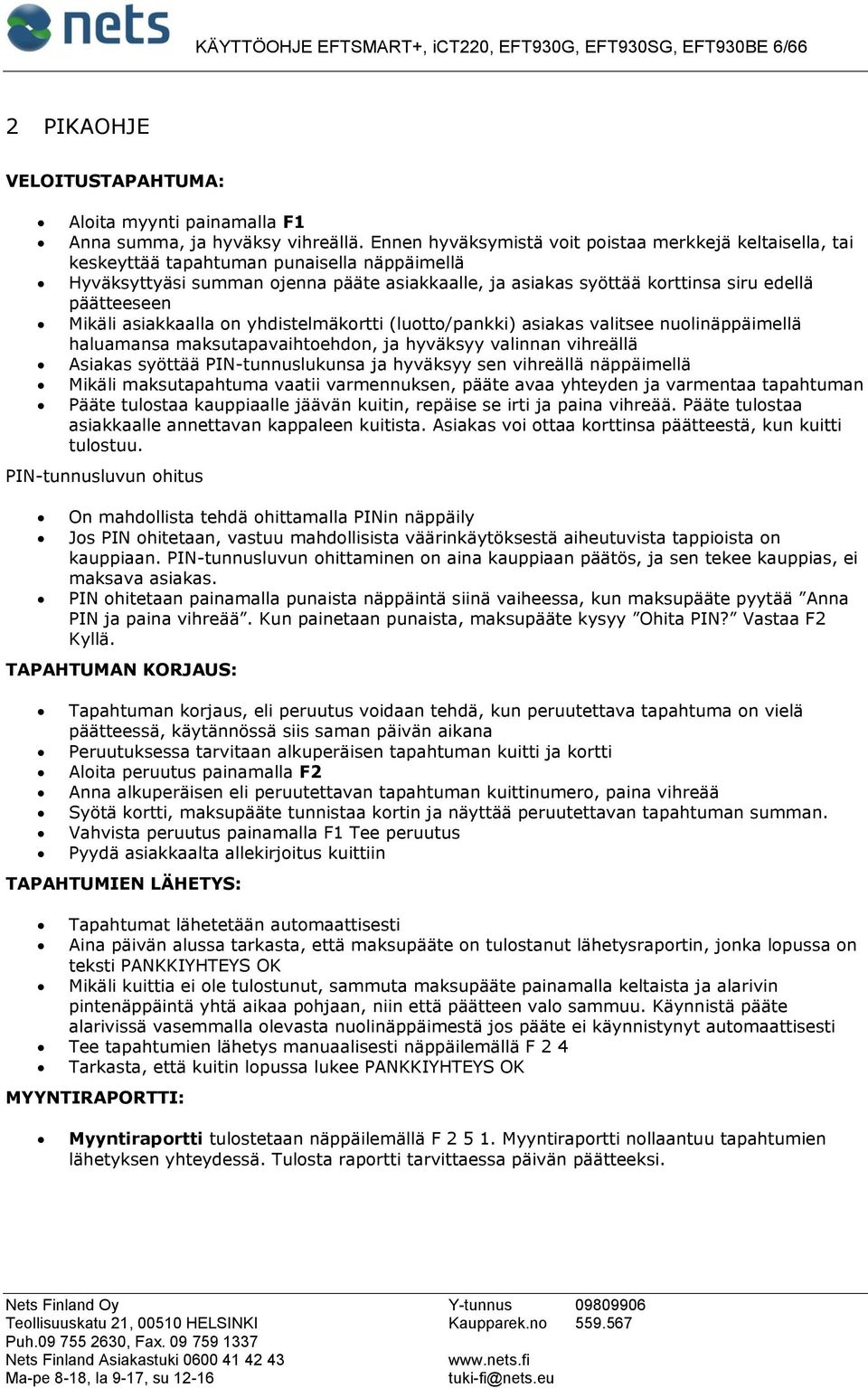
6 KÄYTTÖOHJE EFTSMART+, ict220, EFT930G, EFT930SG, EFT930BE 6/66 2 PIKAOHJE VELOITUSTAPAHTUMA: Aloita myynti painamalla F1 Anna summa, ja hyväksy vihreällä. Ennen hyväksymistä voit poistaa merkkejä keltaisella, tai keskeyttää tapahtuman punaisella näppäimellä Hyväksyttyäsi summan ojenna pääte asiakkaalle, ja asiakas syöttää korttinsa siru edellä päätteeseen Mikäli asiakkaalla on yhdistelmäkortti (luotto/pankki) asiakas valitsee nuolinäppäimellä haluamansa maksutapavaihtoehdon, ja hyväksyy valinnan vihreällä Asiakas syöttää PIN-tunnuslukunsa ja hyväksyy sen vihreällä näppäimellä Mikäli maksutapahtuma vaatii varmennuksen, pääte avaa yhteyden ja varmentaa tapahtuman Pääte tulostaa kauppiaalle jäävän kuitin, repäise se irti ja paina vihreää. Pääte tulostaa asiakkaalle annettavan kappaleen kuitista. Asiakas voi ottaa korttinsa päätteestä, kun kuitti tulostuu. PIN-tunnusluvun ohitus On mahdollista tehdä ohittamalla PINin näppäily Jos PIN ohitetaan, vastuu mahdollisista väärinkäytöksestä aiheutuvista tappioista on kauppiaan. PIN-tunnusluvun ohittaminen on aina kauppiaan päätös, ja sen tekee kauppias, ei maksava asiakas. PIN ohitetaan painamalla punaista näppäintä siinä vaiheessa, kun maksupääte pyytää Anna PIN ja paina vihreää. Kun painetaan punaista, maksupääte kysyy Ohita PIN? Vastaa F2 Kyllä. TAPAHTUMAN KORJAUS: Tapahtuman korjaus, eli peruutus voidaan tehdä, kun peruutettava tapahtuma on vielä päätteessä, käytännössä siis saman päivän aikana Peruutuksessa tarvitaan alkuperäisen tapahtuman kuitti ja kortti Aloita peruutus painamalla F2 Anna alkuperäisen eli peruutettavan tapahtuman kuittinumero, paina vihreää Syötä kortti, maksupääte tunnistaa kortin ja näyttää peruutettavan tapahtuman summan. Vahvista peruutus painamalla F1 Tee peruutus Pyydä asiakkaalta allekirjoitus kuittiin TAPAHTUMIEN LÄHETYS: Tapahtumat lähetetään automaattisesti Aina päivän alussa tarkasta, että maksupääte on tulostanut lähetysraportin, jonka lopussa on teksti PANKKIYHTEYS OK Mikäli kuittia ei ole tulostunut, sammuta maksupääte painamalla keltaista ja alarivin pintenäppäintä yhtä aikaa pohjaan, niin että päätteen valo sammuu. Käynnistä pääte alarivissä vasemmalla olevasta nuolinäppäimestä jos pääte ei käynnistynyt automaattisesti Tee tapahtumien lähetys manuaalisesti näppäilemällä F 2 4 Tarkasta, että kuitin lopussa lukee PANKKIYHTEYS OK MYYNTIRAPORTTI: Myyntiraportti tulostetaan näppäilemällä F Myyntiraportti nollaantuu tapahtumien lähetyksen yhteydessä. Tulosta raportti tarvittaessa päivän päätteeksi.
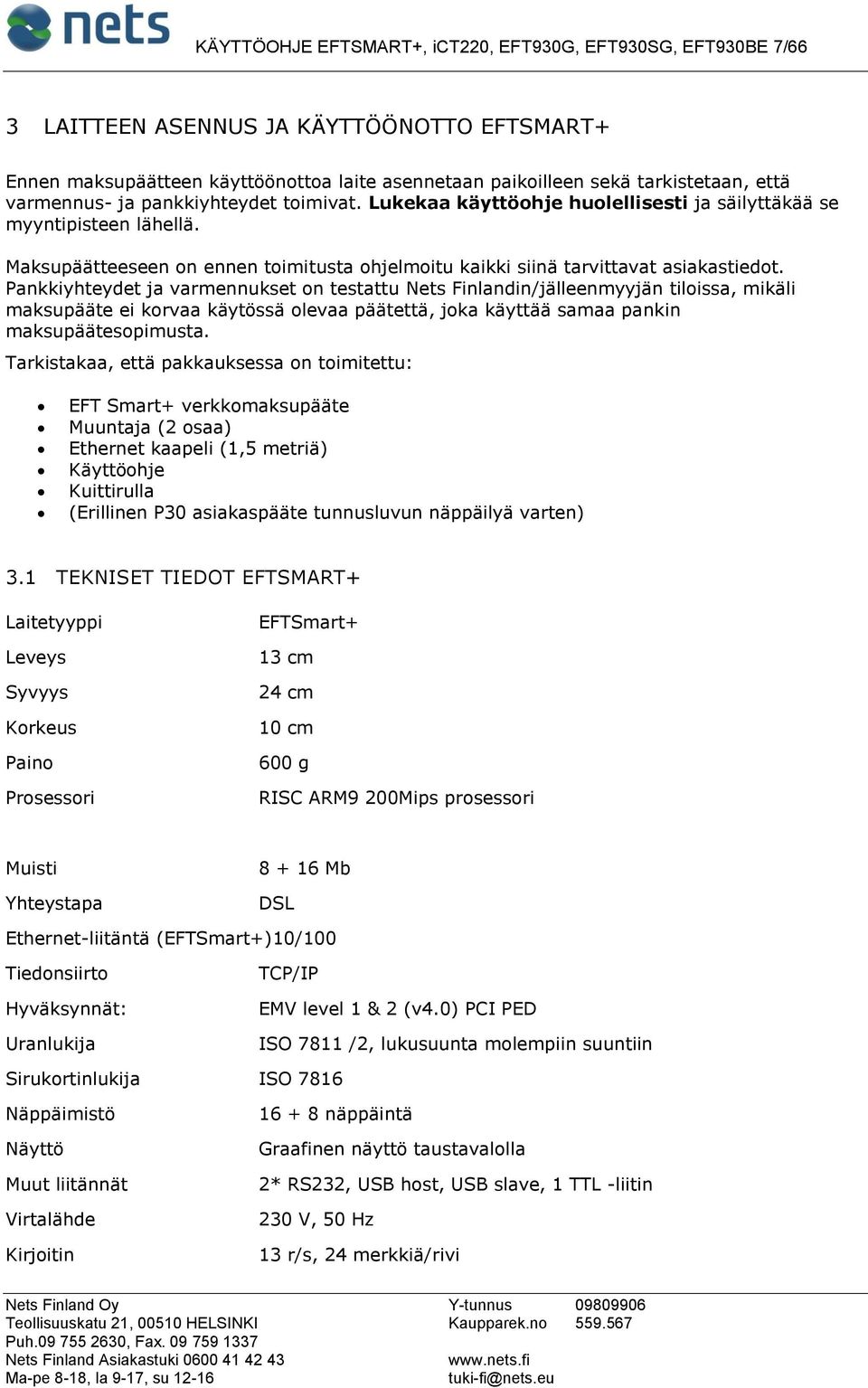
7 KÄYTTÖOHJE EFTSMART+, ict220, EFT930G, EFT930SG, EFT930BE 7/66 3 LAITTEEN ASENNUS JA KÄYTTÖÖNOTTO EFTSMART+ Ennen maksupäätteen käyttöönottoa laite asennetaan paikoilleen sekä tarkistetaan, että varmennus- ja pankkiyhteydet toimivat. Lukekaa käyttöohje huolellisesti ja säilyttäkää se myyntipisteen lähellä. Maksupäätteeseen on ennen toimitusta ohjelmoitu kaikki siinä tarvittavat asiakastiedot. Pankkiyhteydet ja varmennukset on testattu Nets Finlandin/jälleenmyyjän tiloissa, mikäli maksupääte ei korvaa käytössä olevaa päätettä, joka käyttää samaa pankin maksupäätesopimusta. Tarkistakaa, että pakkauksessa on toimitettu: EFT Smart+ verkkomaksupääte Muuntaja (2 osaa) Ethernet kaapeli (1,5 metriä) Käyttöohje Kuittirulla (Erillinen P30 asiakaspääte tunnusluvun näppäilyä varten) 3.1 TEKNISET TIEDOT EFTSMART+ Laitetyyppi Leveys Syvyys Korkeus Paino Prosessori EFTSmart+ 13 cm 24 cm 10 cm 600 g RISC ARM9 200Mips prosessori Muisti Yhteystapa Mb DSL Ethernet-liitäntä (EFTSmart+)10/100 Tiedonsiirto Hyväksynnät: Uranlukija TCP/IP EMV level 1 & 2 (v4.0) PCI PED ISO 7811 /2, lukusuunta molempiin suuntiin Sirukortinlukija ISO 7816 Näppäimistö Näyttö Muut liitännät Virtalähde Kirjoitin näppäintä Graafinen näyttö taustavalolla 2* RS232, USB host, USB slave, 1 TTL -liitin 230 V, 50 Hz 13 r/s, 24 merkkiä/rivi
8 KÄYTTÖOHJE EFTSMART+, ict220, EFT930G, EFT930SG, EFT930BE 8/66 Kuittipaperi Laitevalmistaja Ohjelmisto ja ylläpito Lämpöpaperi 57 mm leveä. Rullia voi tilata Nets Finlandin tarvikemyynnistä p. (09) Ingenico Nets Finland Oy
9 KÄYTTÖOHJE EFTSMART+, ict220, EFT930G, EFT930SG, EFT930BE 9/ NÄPPÄIMISTÖ JA TOIMINNOT SMART+ Magneettijuovalukija Kuitin tulostus Näyttö Kuitin syöttö Funktionäppäimet F1, F2, F3 ja F4 Sirukortinlukija Päätteen sammuttaminen Menunäppäin F Kuva: EFTSmart+ -laajakaistamaksupääte Näppäimistö koostuu 24:sta näppäimestä: 0-9 Numeronäppäimet VIHREÄ KELTAINEN PUNAINEN F Hyväksytään valinta/toiminto Merkin tai tiedon hylkäys/poistaminen Perutaan toiminto ja/tai poistutaan valikosta, keskeytetään tapahtuma Kuitin syöttö Menunäppäin, jolla pääsee valikoihin Funktionäppäimet näytöltä valittaviin toimintoihin: F1, F2, F3, F4 Maksupääte sammutetaan painamalla keltaista ja alarivin pistenäppäintä yhtä aikaa pohjaan kunnes näytön valo sammuu. Maksupääte käynnistyy itsenäisesti ollessaan sähkövirrassa.
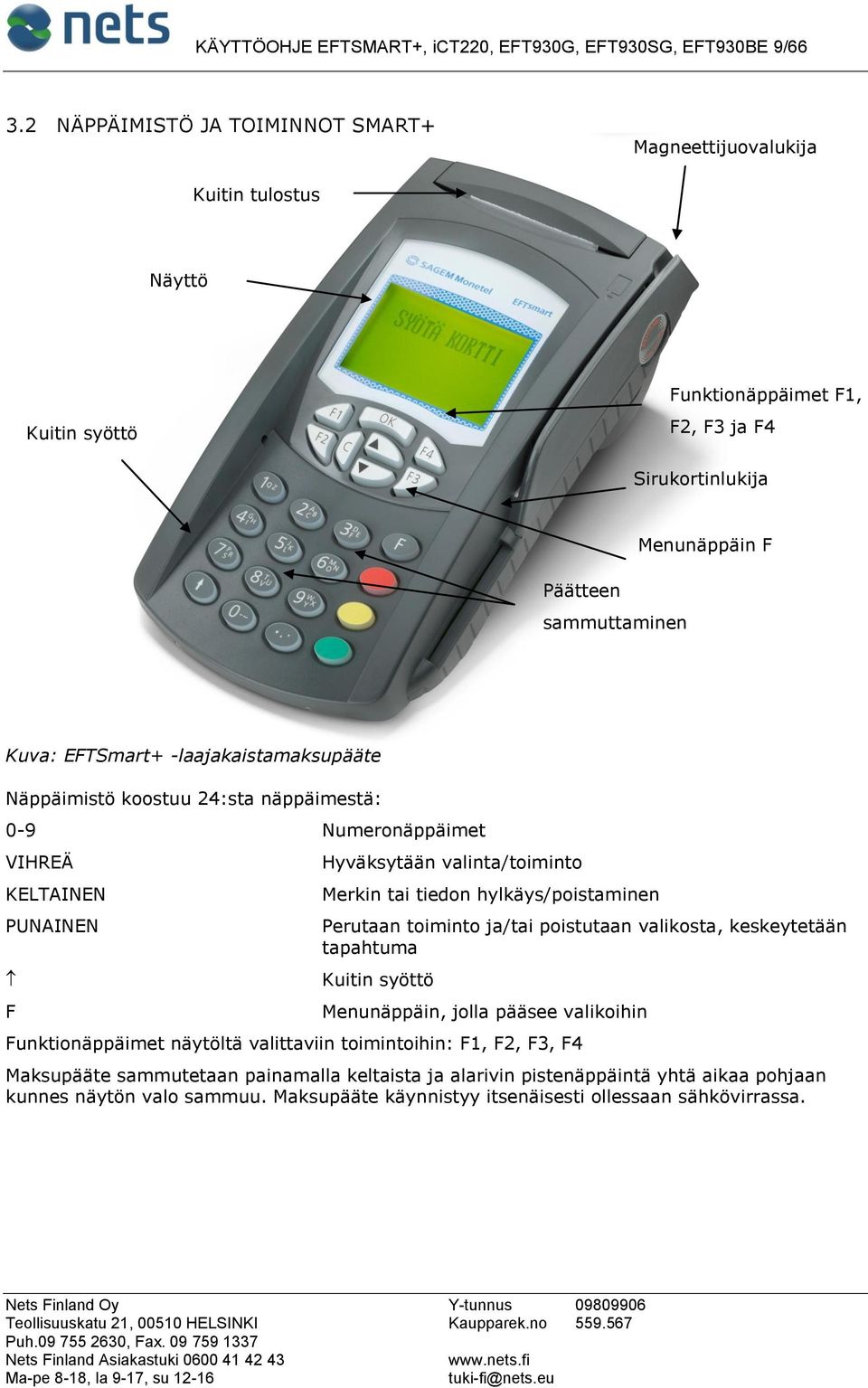
10 KÄYTTÖOHJE EFTSMART+, ict220, EFT930G, EFT930SG, EFT930BE 10/ EFTSMART+ -LAAJAKAISTAMAKSUPÄÄTTEEN ASENNUS Liitä vaalea verkkojohto maksupäätteen pohjassa olevaan LAN-pistokkeeseen Liitä verkkojohdon toinen pää adsl-modeemin vapaana olevaan porttiin tai LAN-verkkopistokkeeseen Liitä musta sähköjohto maksupäätteen pohjassa olevaan pyöreään pistokkeeseen Liitä johdon toisessa päässä oleva muuntaja sähköjohdon toiseen osaan Jos päätteen mukana on toimitettu erillinen sirukortinlukija, liitä se maksupäätteen pohjassa olevaan usb-porttiin USB-portti Sähköliitäntä Liitä sähköjohto sähköpistokkeeseen Maksupääte käynnistyy LAN-liitäntä Kun päätteen näytössä lukee SYÖTÄ KORTTI, tarkista, että pääte saa verkko-osoitteet: Tulosta verkkoasetukset näppäilemällä päätteessä F (Print), pääte tulostaa listan verkkoasetuksista, poistu valikosta painamalla 3 kertaa PUNAISTA näppäintä Tulostuneen listan lopussa on lista IP-osoitteista Tarkista, että kohdassa IP ei ole pelkkiä nollia Tarkista, että kohdassa DNS 1 ei ole vaan numerosarja Käynnistä tarvittaessa ADSL-modeemi uudelleen ja tee maksupäätteeseen virtakatkos painamalla yhtä aikaa keltaista ja piste-näppäintä pohjaan, kunnes päätteen valo sammuu Päätteen saadessa verkkoyhteydet jatka luvusta 0 Mikäli verkkoasetuslistassa (F ) ei ole ip-osoitetta, ota yhteys Nets Finland Asiakastukeen ASIAKASPÄÄTTEEN KÄYTTÖÖNOTTO/POISTAMINEN Mikäli päätteen mukana on tilattu P30 PinPad -asiakaspääte, maksupääte on asennettu valmiiksi käyttämään sitä asiakkaiden sirukorttien lukemisessa. Riittää, että liität asiakaspäätteen varsinaisen maksupäätteen pohjassa olevaan usb-porttiin (kts. kuva sivulla 10). Jos otat erillisen asiakaspäätteen myöhemmin käyttöön, tai pääte ei aktivoidu virtojen kytkemisen jälkeen toimi seuraavasti: Liitä lukija maksupäätteen pohjassa olevaan usb-porttiin Näppäile F Liiku näytön alapuolella olevilla nuolinäppäimillä kohtaan PinPad ja hyväksy painamalla vihreää näppäintä Näytössä: No Yes PINPAD O O Valitse nuolinäppäimellä Yes ja hyväksy painamalla vihreää näppäintä.
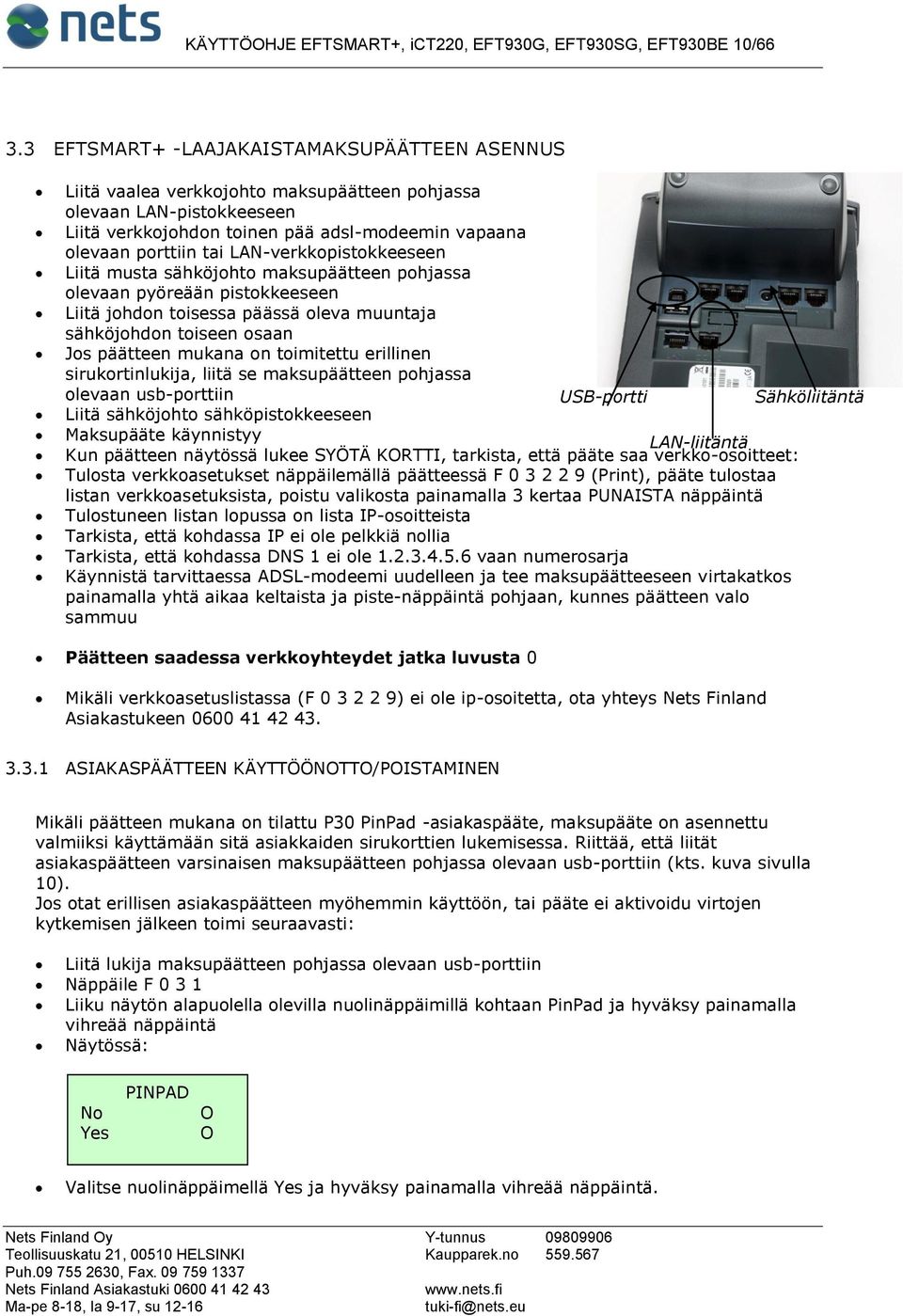
11 KÄYTTÖOHJE EFTSMART+, ict220, EFT930G, EFT930SG, EFT930BE 11/66 o Jos taas halutaan ottaa erillinen asiakaspääte pois käytöstä, valitaan No ja hyväksytään se painamalla vihreää näppäintä ja palataan Syötä Kortti -tilaan painamalla kaksi kertaa punaista näppäintä. Seuraavaksi valitaan käyttöön otettavan asiakaspäätteen malli: PINPAD TYPE Simple (PP30) Crypto (PPC30) Reader (PPR30) Reader (P30) Tarkasta asiakaspäätteesi näytön alareunasta päätteen malli, joka on joko P30 tai PPR30 Valitse nuolinäppäimellä asiakaspäätteesi malli, Reader (P30) tai Reader (PPR30) ja hyväksy painamalla vihreää näppäintä Poistu valikosta painamalla kaksi kertaa punaista näppäintä Käynnistä maksupääte uudelleen; sammuta maksupääte painamalla keltaista ja pistenäppäintä yhtä aikaa pohjaan, kunnes näytön valo sammuu. Maksupääte käynnistyy automaattisesti uudelleen, ja ottaa erillisen asiakaspäätteen käyttöön. Kun käytössä on erillinen asiakaspääte, varsinaisen maksupäätteen oma sirulukija ei ole käytössä, vaan kaikki sirulliset kortit luetaan erillisessä asiakaspäätteessä.
12 KÄYTTÖOHJE EFTSMART+, ict220, EFT930G, EFT930SG, EFT930BE 12/66 4 LAITTEEN ASENNUS JA KÄYTTÖÖNOTTO ICT220 Ennen maksupäätteen käyttöönottoa laite asennetaan paikoilleen sekä tarkistetaan, että varmennus- ja pankkiyhteydet toimivat. Lukekaa käyttöohje huolellisesti ja säilyttäkää se myyntipisteen lähellä. Maksupäätteeseen on ennen toimitusta ohjelmoitu kaikki siinä tarvittavat asiakastiedot. Pankkiyhteydet ja varmennukset on testattu Nets Finlandin/jälleenmyyjän tiloissa, mikäli maksupääte ei korvaa käytössä olevaa päätettä, joka käyttää samaa pankin maksupäätesopimusta. Tarkistakaa, että pakkauksessa on toimitettu: ict220 verkkomaksupääte Muuntaja Ethernet kaapeli (2 metriä) Käyttöohje Kuittirulla
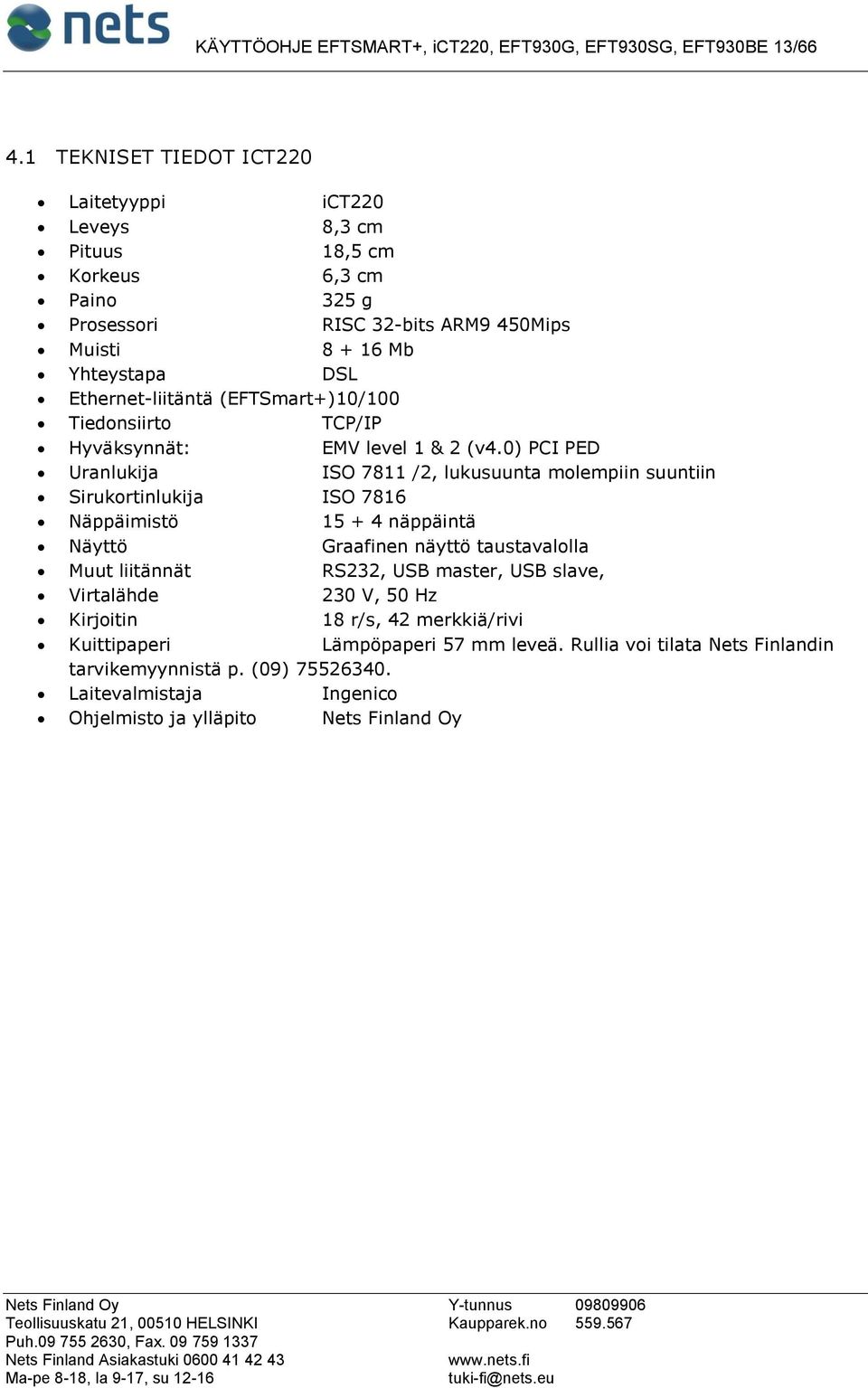
13 KÄYTTÖOHJE EFTSMART+, ict220, EFT930G, EFT930SG, EFT930BE 13/ TEKNISET TIEDOT ICT220 Laitetyyppi ict220 Leveys 8,3 cm Pituus 18,5 cm Korkeus 6,3 cm Paino 325 g Prosessori RISC 32-bits ARM9 450Mips Muisti Mb Yhteystapa DSL Ethernet-liitäntä (EFTSmart+)10/100 Tiedonsiirto TCP/IP Hyväksynnät: EMV level 1 & 2 (v4.0) PCI PED Uranlukija ISO 7811 /2, lukusuunta molempiin suuntiin Sirukortinlukija ISO 7816 Näppäimistö näppäintä Näyttö Graafinen näyttö taustavalolla Muut liitännät RS232, USB master, USB slave, Virtalähde 230 V, 50 Hz Kirjoitin 18 r/s, 42 merkkiä/rivi Kuittipaperi Lämpöpaperi 57 mm leveä. Rullia voi tilata Nets Finlandin tarvikemyynnistä p. (09) Laitevalmistaja Ingenico Ohjelmisto ja ylläpito Nets Finland Oy
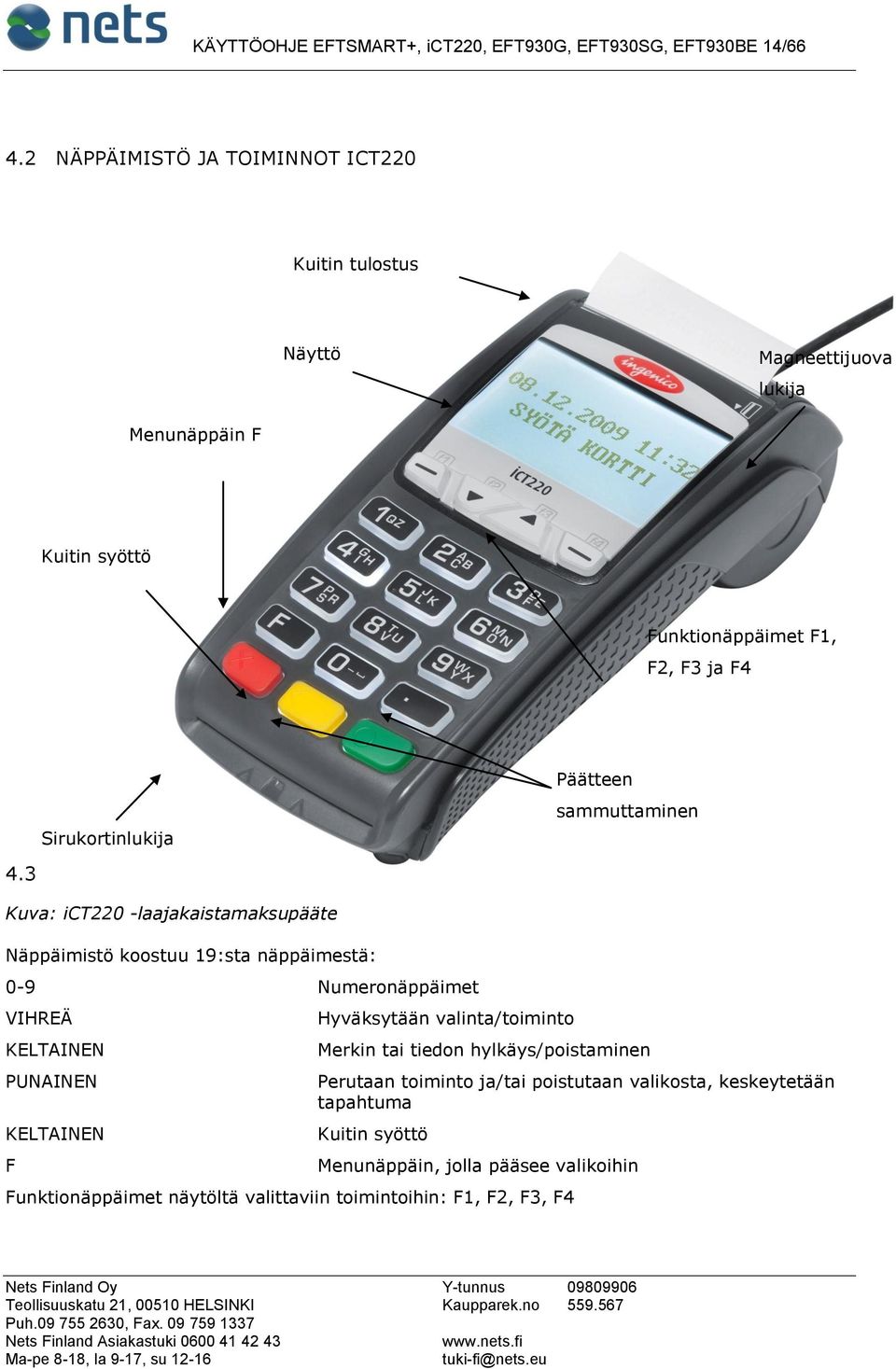
14 KÄYTTÖOHJE EFTSMART+, ict220, EFT930G, EFT930SG, EFT930BE 14/ NÄPPÄIMISTÖ JA TOIMINNOT ICT220 Kuitin tulostus Näyttö Magneettijuova lukija Menunäppäin F Kuitin syöttö Funktionäppäimet F1, F2, F3 ja F4 4.3 Sirukortinlukija Päätteen sammuttaminen Kuva: ict220 -laajakaistamaksupääte Näppäimistö koostuu 19:sta näppäimestä: 0-9 Numeronäppäimet VIHREÄ KELTAINEN PUNAINEN KELTAINEN F Hyväksytään valinta/toiminto Merkin tai tiedon hylkäys/poistaminen Perutaan toiminto ja/tai poistutaan valikosta, keskeytetään tapahtuma Kuitin syöttö Menunäppäin, jolla pääsee valikoihin Funktionäppäimet näytöltä valittaviin toimintoihin: F1, F2, F3, F4
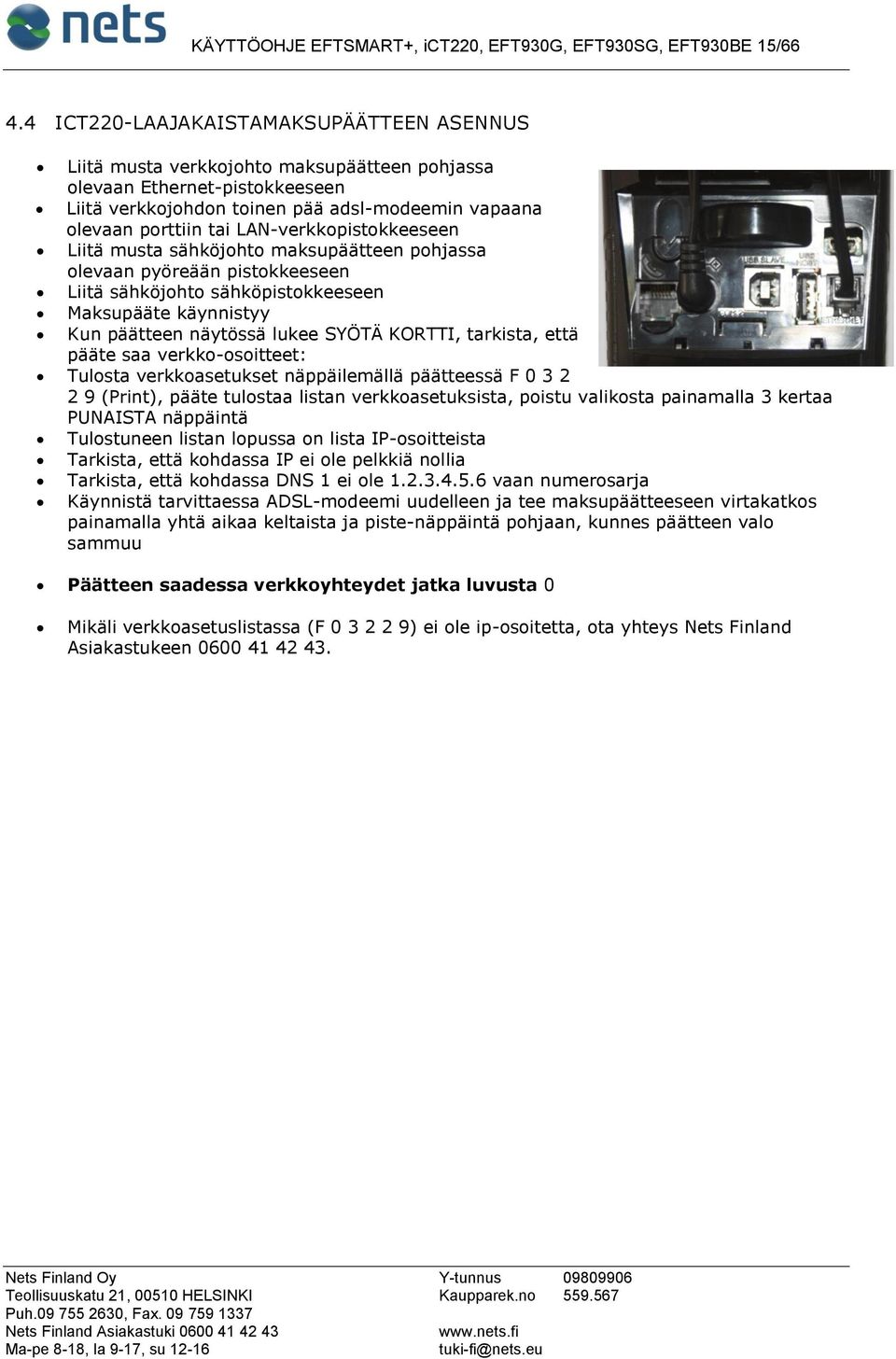
15 KÄYTTÖOHJE EFTSMART+, ict220, EFT930G, EFT930SG, EFT930BE 15/ ICT220-LAAJAKAISTAMAKSUPÄÄTTEEN ASENNUS Liitä musta verkkojohto maksupäätteen pohjassa olevaan Ethernet-pistokkeeseen Liitä verkkojohdon toinen pää adsl-modeemin vapaana olevaan porttiin tai LAN-verkkopistokkeeseen Liitä musta sähköjohto maksupäätteen pohjassa olevaan pyöreään pistokkeeseen Liitä sähköjohto sähköpistokkeeseen Maksupääte käynnistyy Kun päätteen näytössä lukee SYÖTÄ KORTTI, tarkista, että pääte saa verkko-osoitteet: Tulosta verkkoasetukset näppäilemällä päätteessä F (Print), pääte tulostaa listan verkkoasetuksista, poistu valikosta painamalla 3 kertaa PUNAISTA näppäintä Tulostuneen listan lopussa on lista IP-osoitteista Tarkista, että kohdassa IP ei ole pelkkiä nollia Tarkista, että kohdassa DNS 1 ei ole vaan numerosarja Käynnistä tarvittaessa ADSL-modeemi uudelleen ja tee maksupäätteeseen virtakatkos painamalla yhtä aikaa keltaista ja piste-näppäintä pohjaan, kunnes päätteen valo sammuu Päätteen saadessa verkkoyhteydet jatka luvusta 0 Mikäli verkkoasetuslistassa (F ) ei ole ip-osoitetta, ota yhteys Nets Finland Asiakastukeen
16 KÄYTTÖOHJE EFTSMART+, ict220, EFT930G, EFT930SG, EFT930BE 16/66 5 LAITTEEN ASENNUS JA KÄYTTÖÖNOTTO EFT930G Ennen maksupäätteen käyttöönottoa laite asennetaan paikoilleen sekä tarkistetaan, että varmennus- ja pankkiyhteydet toimivat. Lukekaa käyttöohje huolellisesti ja säilyttäkää se myyntipisteen lähellä. Maksupäätteeseen on ennen toimitusta ladattu kaikki siinä tarvittavat asiakastiedot. Pankkiyhteydet ja varmennukset on testattu Nets Finlandin/jälleenmyyjän tiloissa, mikäli maksupääte ei korvaa käytössä olevaa päätettä, joka käyttää samaa pankin maksupäätesopimusta. Tarkistakaa, että pakkauksessa on toimitettu: EFT930G kannettava maksupääte Latausteline Muuntaja Käyttöohje Kuittirulla
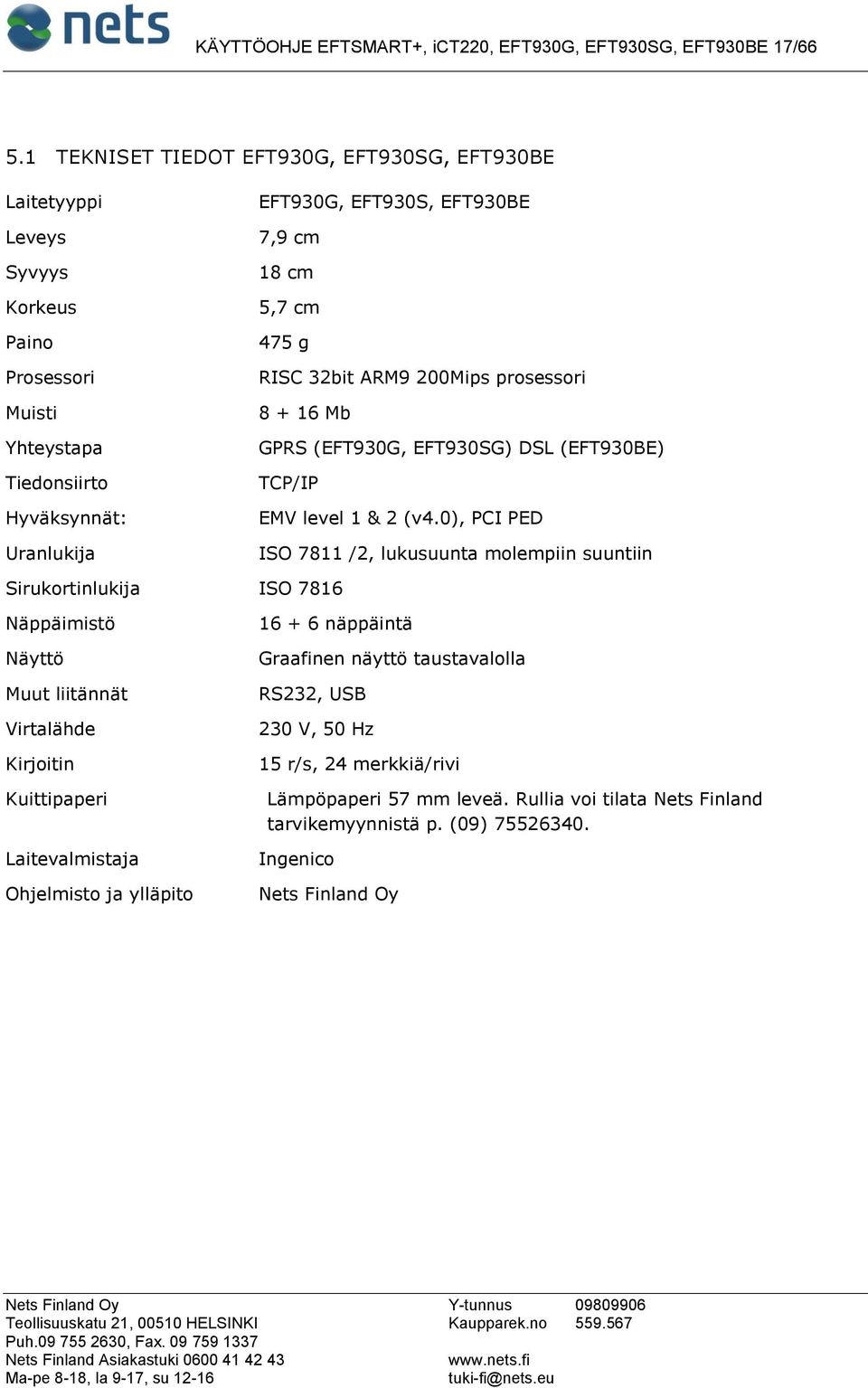
17 KÄYTTÖOHJE EFTSMART+, ict220, EFT930G, EFT930SG, EFT930BE 17/ TEKNISET TIEDOT EFT930G, EFT930SG, EFT930BE Laitetyyppi Leveys Syvyys Korkeus Paino Prosessori Muisti Yhteystapa Tiedonsiirto Hyväksynnät: Uranlukija EFT930G, EFT930S, EFT930BE 7,9 cm 18 cm 5,7 cm 475 g RISC 32bit ARM9 200Mips prosessori Mb GPRS (EFT930G, EFT930SG) DSL (EFT930BE) TCP/IP EMV level 1 & 2 (v4.0), PCI PED ISO 7811 /2, lukusuunta molempiin suuntiin Sirukortinlukija ISO 7816 Näppäimistö Näyttö Muut liitännät Virtalähde Kirjoitin Kuittipaperi Laitevalmistaja Ohjelmisto ja ylläpito näppäintä Graafinen näyttö taustavalolla RS232, USB 230 V, 50 Hz 15 r/s, 24 merkkiä/rivi Lämpöpaperi 57 mm leveä. Rullia voi tilata Nets Finland tarvikemyynnistä p. (09) Ingenico Nets Finland Oy
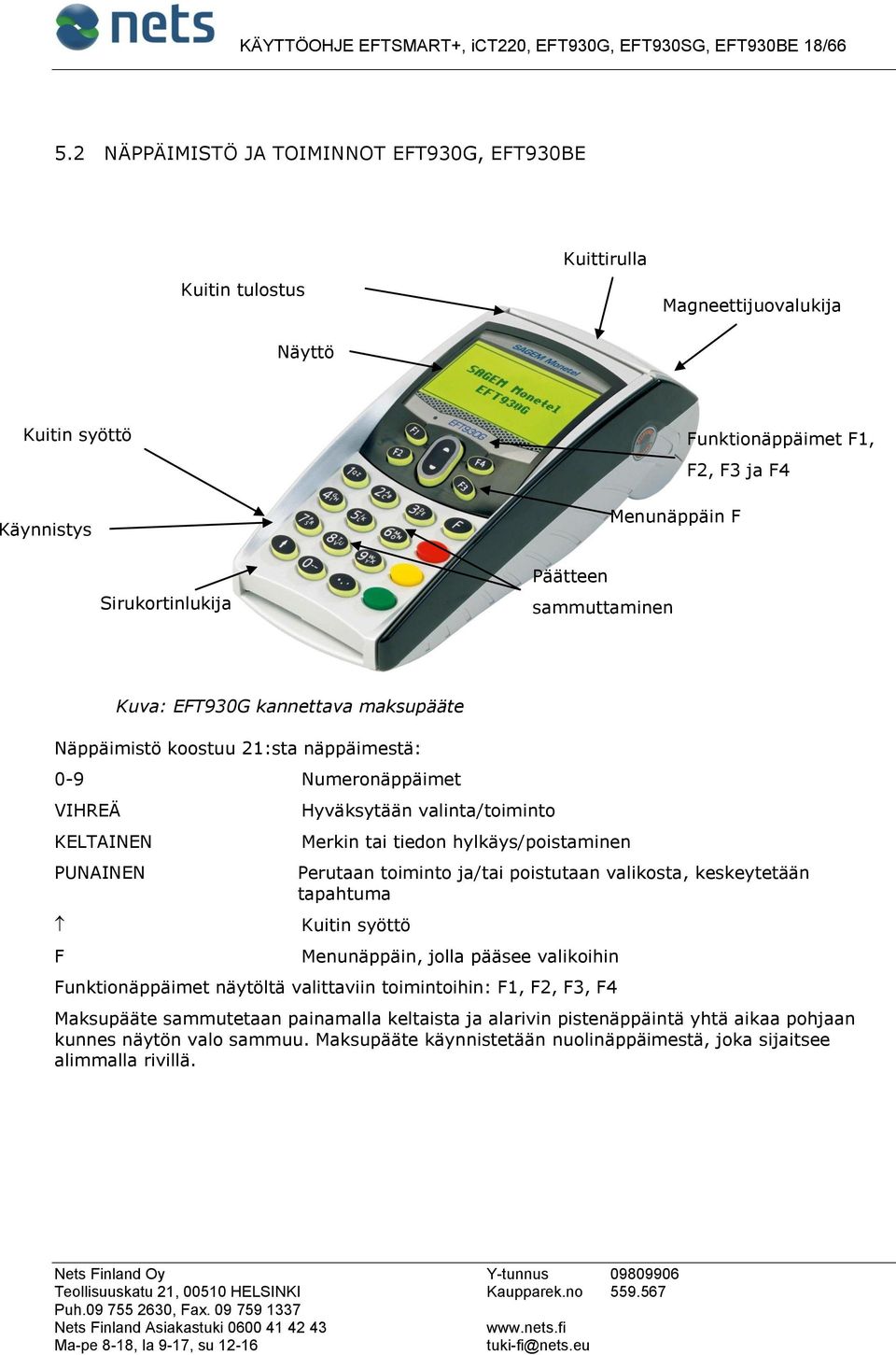
18 KÄYTTÖOHJE EFTSMART+, ict220, EFT930G, EFT930SG, EFT930BE 18/ NÄPPÄIMISTÖ JA TOIMINNOT EFT930G, EFT930BE Kuitin tulostus Kuittirulla Magneettijuovalukija Näyttö Kuitin syöttö Käynnistys Sirukortinlukija Funktionäppäimet F1, F2, F3 ja F4 Menunäppäin F Päätteen sammuttaminen Kuva: EFT930G kannettava maksupääte Näppäimistö koostuu 21:sta näppäimestä: 0-9 Numeronäppäimet VIHREÄ KELTAINEN PUNAINEN F Hyväksytään valinta/toiminto Merkin tai tiedon hylkäys/poistaminen Perutaan toiminto ja/tai poistutaan valikosta, keskeytetään tapahtuma Kuitin syöttö Menunäppäin, jolla pääsee valikoihin Funktionäppäimet näytöltä valittaviin toimintoihin: F1, F2, F3, F4 Maksupääte sammutetaan painamalla keltaista ja alarivin pistenäppäintä yhtä aikaa pohjaan kunnes näytön valo sammuu. Maksupääte käynnistetään nuolinäppäimestä, joka sijaitsee alimmalla rivillä.
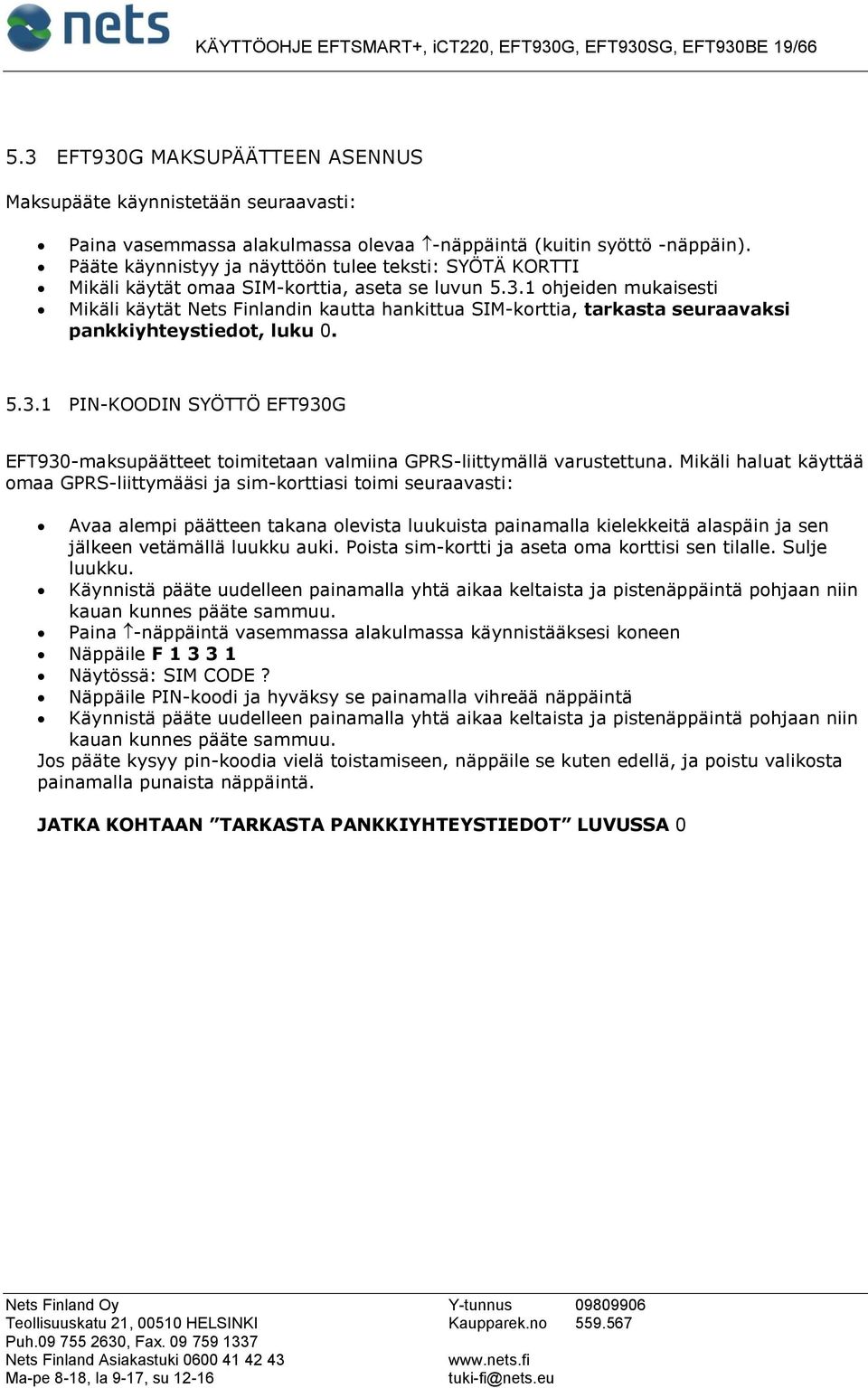
19 KÄYTTÖOHJE EFTSMART+, ict220, EFT930G, EFT930SG, EFT930BE 19/ EFT930G MAKSUPÄÄTTEEN ASENNUS Maksupääte käynnistetään seuraavasti: Paina vasemmassa alakulmassa olevaa -näppäintä (kuitin syöttö -näppäin). Pääte käynnistyy ja näyttöön tulee teksti: SYÖTÄ KORTTI Mikäli käytät omaa SIM-korttia, aseta se luvun ohjeiden mukaisesti Mikäli käytät Nets Finlandin kautta hankittua SIM-korttia, tarkasta seuraavaksi pankkiyhteystiedot, luku PIN-KOODIN SYÖTTÖ EFT930G EFT930-maksupäätteet toimitetaan valmiina GPRS-liittymällä varustettuna. Mikäli haluat käyttää omaa GPRS-liittymääsi ja sim-korttiasi toimi seuraavasti: Avaa alempi päätteen takana olevista luukuista painamalla kielekkeitä alaspäin ja sen jälkeen vetämällä luukku auki. Poista sim-kortti ja aseta oma korttisi sen tilalle. Sulje luukku. Käynnistä pääte uudelleen painamalla yhtä aikaa keltaista ja pistenäppäintä pohjaan niin kauan kunnes pääte sammuu. Paina -näppäintä vasemmassa alakulmassa käynnistääksesi koneen Näppäile F Näytössä: SIM CODE? Näppäile PIN-koodi ja hyväksy se painamalla vihreää näppäintä Käynnistä pääte uudelleen painamalla yhtä aikaa keltaista ja pistenäppäintä pohjaan niin kauan kunnes pääte sammuu. Jos pääte kysyy pin-koodia vielä toistamiseen, näppäile se kuten edellä, ja poistu valikosta painamalla punaista näppäintä. JATKA KOHTAAN TARKASTA PANKKIYHTEYSTIEDOT LUVUSSA 0
20 KÄYTTÖOHJE EFTSMART+, ict220, EFT930G, EFT930SG, EFT930BE 20/66 6 LAITTEEN ASENNUS JA KÄYTTÖÖNOTTO EFT930SG Ennen maksupäätteen käyttöönottoa laite asennetaan paikoilleen sekä tarkistetaan, että varmennus- ja pankkiyhteydet toimivat. Lukekaa käyttöohje huolellisesti ja säilyttäkää se myyntipisteen lähellä. Maksupäätteeseen on ennen toimitusta ladattu kaikki siinä tarvittavat asiakastiedot. Pankkiyhteydet ja varmennukset on testattu Nets Finlandin/jälleenmyyjän tiloissa, mikäli maksupääte ei korvaa käytössä olevaa päätettä, joka käyttää samaa pankin maksupäätesopimusta. Tarkistakaa, että pakkauksessa on toimitettu: EFT930SG maksupääte Muuntaja (2 osaa) Käyttöohje Kuittirulla
21 KÄYTTÖOHJE EFTSMART+, ict220, EFT930G, EFT930SG, EFT930BE 21/ NÄPPÄIMISTÖ JA TOIMINNOT EFT930SG Näyttö Kuitin tulostus Magneettijuovalukija Kuitin syöttö Funktionäppäimet F1, F2, F3 ja F4 Menunäppäin F Sirukortinlukija Päätteen sammuttaminen Kuva: EFT930SG maksupääte Näppäimistö koostuu 21:sta näppäimestä: 0-9 Numeronäppäimet VIHREÄ KELTAINEN PUNAINEN F Hyväksytään valinta/toiminto Merkin tai tiedon hylkäys/poistaminen Perutaan toiminto ja/tai poistutaan valikosta, keskeytetään tapahtuma Kuitin syöttö Menunäppäin, jolla pääsee valikoihin Funktionäppäimet näytöltä valittaviin toimintoihin: F1, F2, F3, F4 Maksupääte sammutetaan painamalla keltaista ja alarivin pistenäppäintä yhtä aikaa pohjaan kunnes näytön valo sammuu, pääte käynnistyy automaattisesti.
22 KÄYTTÖOHJE EFTSMART+, ict220, EFT930G, EFT930SG, EFT930BE 22/ EFT930SG MAKSUPÄÄTTEEN ASENNUS Maksupäätteestä lähtee musta kierrejohto, jonka päässä on musta, neliskulmainen sovitin Liitä paketissa olevan mustan sähköjohdon pyöreä pää sovittimessa olevaan pyöreään reikään Liitä johdon toisessa päässä oleva muuntaja sähköjohdon toiseen osaan Liitä sähköjohto sähköpistokkeeseen Sovitin Maksupääte käynnistyy ja näyttöön tulee teksti SYÖTÄ KORTTI Sähköjohto Mikäli käytät omaa SIM-korttia, aseta se luvun ohjeiden mukaisesti Mikäli käytät Nets Finlandin kautta hankittua SIM-korttia, tarkasta seuraavaksi pankkiyhteystiedot, luku PIN-KOODIN SYÖTTÖ EFT930SG Avaa päätteen takana oleva luukku painamalla viivoin merkittyä kohtaa alaspäin ja työntämällä luukun kantta. Maksupäätteen pohjassa on kolme SAM-paikkaa, joista SIMkortti asetetaan vasemmanpuoleisimpaan. Vaihdettuasi sim-kortin, tai jos maksupäätteen yläkulmassa on teksti SIM CODE?, syötä pin-koodi seuraavasti: Näppäile F Näytössä: SIM CODE? Näppäile PIN-koodi ja hyväksy se painamalla vihreää näppäintä Käynnistä pääte uudelleen painamalla yhtä aikaa keltaista ja pistenäppäintä pohjaan niin kauan kunnes pääte sammuu. Jos pääte kysyy pin-koodia vielä toistamiseen, näppäile se kuten edellä, ja poistu valikosta painamalla punaista näppäintä. Käynnistä pääte uudelleen painamalla yhtä aikaa keltaista ja pistenäppäintä pohjaan niin kauan kunnes pääte sammuu. Kone käynnistyy ja näyttöön tulee teksti Syötä Kortti JATKA KOHTAAN TARKASTA PANKKIYHTEYSTIEDOT LUVUSSA 0
23 KÄYTTÖOHJE EFTSMART+, ict220, EFT930G, EFT930SG, EFT930BE 23/66 7 LAITTEEN ASENNUS JA KÄYTTÖÖNOTTO EFT930BE Laitekuva kuten EFT930G sivulla 18 Ennen maksupäätteen käyttöönottoa laite asennetaan paikoilleen sekä tarkistetaan, että varmennus- ja pankkiyhteydet toimivat. Lukekaa käyttöohje huolellisesti ja säilyttäkää se myyntipisteen lähellä. Maksupäätteeseen on ennen toimitusta ladattu kaikki siinä tarvittavat asiakastiedot. Pankkiyhteydet ja varmennukset on testattu Nets Finlandin/jälleenmyyjän tiloissa, mikäli maksupääte ei korvaa käytössä olevaa päätettä, joka käyttää samaa pankin maksupäätesopimusta. Tarkistakaa, että pakkauksessa on toimitettu: EFT930B kannettava maksupääte Latausteline Ethernet kaapeli (1,5 metriä) Muuntaja Käyttöohje Kuittirulla 7.1 EFT930B MAKSUPÄÄTTEEN TIETOLIIKENNEYHTEYDET Nets Finlandin kannettava EFT930BE -maksupääte käyttää tietoliikenneyhteyksissä Bluetoothia ja laajakaistaa. Esimerkiksi maksutapahtuman varmennuksen yhteydessä maksupääte ottaa ensin Bluetoothilla yhteyden maksupäätteestä mustaan latauspohjaan, josta varmennussanoma jatkaa eteenpäin laajakaistaa pitkin. Bluetooth-yhteys maksupäätteestä latauspohjaan kantaa jopa 60 metrin päästä. Latauspohjan sijoittelussa on kuitenkin huomioitava tila, jossa maksupäätteitä käytetään; esimerkiksi paksut ja raudoitetut betoniseinät saattavat estää Bluetooth-yhteyden latauspohjaan. Kovin sokkeloisessa tilassa kannattaakin käyttää useampia yhteyspohjia eri puolilla tilaa. Tällöin maksupääte tulee tarvittaessa kytkeä lähinnä olevaan pohjaan. Ohje sivulla 25.
24 KÄYTTÖOHJE EFTSMART+, ict220, EFT930G, EFT930SG, EFT930BE 24/ MAKSUPÄÄTTEEN KÄYNNISTÄMINEN Maksupääte käynnistetään seuraavasti: Paina vasemmassa alakulmassa olevaa -näppäintä (kuitin syöttö -näppäin). Pääte käynnistyy ja näyttöön tulee teksti: SYÖTÄ KORTTI Jokaisen maksupäätteen mukana tulee latauspohja, jota käytetään yhteyspohjana, eli jonka kautta maksupääte ottaa laajakaistayhteyden. Maksupäätteen yhteyspohja kytketään liittämällä vaalea verkkojohto mustan yhteyspohjan päädyssä keskellä olevaan pistokkeeseen ja yhdistämällä verkkojohdon toinen pää ADSL-modeemiin tai LAN-verkkopistokkeeseen. Musta sähköjohto yhdistetään yhteyspohjan päädyssä olevaan pyöreään pistokkeeseen. Pohjat, joita käytetään vain akun lataukseen, kytketään yhdistämällä musta sähköjohto pohjan päädyssä olevaan pyöreään pistokkeeseen. Maksupäätteen näytössä on teksti BLUETOOTH, ja sen alla näkyy sen yhteyspohjan sarjanumero, johon maksupääte on yhdistetty. Pohjassa sarjanumero on vasemmassa reunassa ylemmän viivakoodin alla olevan numerosarjan 8 viimeistä numeroa. Maksupäätteen näytössä luurin yläpuolella näkyy kirjaimet ETH. Kun yhteyspohjan numerosarja ja teksti ETH näkyvät, maksupääte saa laajakaistayhteyden yhteyspohjan kautta. Kun maksupääte menee virransäästötilaan, Bluetooth-yhteys katkeaa ja näytössä näkyy Ingenico. Sekä pohjan sarjanumero että ETH poistuvat näytöstä. Kun maksupääte otetaan virransäästötilasta käyttöön painamalla jotain näppäintä, kestää hetki ennen kuin sarjanumero ja ETH näkyvät näytössä, mutta maksupäätettä voidaan silti heti käyttää, eli sarjanumeroa ja ETH:ta ei tarvitse odottaa. Maksupäätteen näytössä oleva luuri ei nouse tietoliikenneyhteyden avaamisen yhteydessä, vaan luuri pysyy aina alhaalla. JATKA KOHTAAN TARKASTA PANKKIYHTEYSTIEDOT LUVUSSA 0
25 KÄYTTÖOHJE EFTSMART+, ict220, EFT930G, EFT930SG, EFT930BE 25/ MAKSUPÄÄTTEEN JA LATAUSPOHJAN YHDISTÄMINEN Yhteyspohja ja maksupääte yhdistetään seuraavasti: Aseta maksupääte sen pohjan päälle, jonka haluat ohjelmoida yhteyspohjaksi. Kytke pohjan laajakaistajohto ja sen jälkeen sähköjohto. Näppäile F Maksupäätteen näytössä vilahtaa numeroita, jonka jälkeen näytössä on Configuration - valikko Maksupääte on Configuration -valikossa, valitse Cradle Setup nuolinäppäimellä ja painamalla vihreää näppäintä Valitse 1 Association joko painamalla numeroa 1 tai vihreää näppäintä Valitse 1 New Base Näyttöön tulee teksti Association Succesfull, paina vihreää Association Succesfull näppäintä OK OK Näytössä valikko Base Update, paina punaista näppäintä Poistu valikosta painamalla punaista näppäintä kolme kertaa, kunnes näytössä lukee SYÖTÄ KORTTI Maksupäätteen näytössä on teksti BLUETOOTH, jonka alla näkyy yhteyspohjan sarjanumero. Voit tarkastaa, että maksupääte on nyt yhdistetty haluamaasi pohjaan, vertaamalla näytössä näkyvää sarjanumeroa pohjassa vasemmassa reunassa ylemmän viivakoodin alla näkyvän numerosarjan 8 viimeiseen numeroon. Kun maksupäätteen näytössä näkyy yhteyspohjan sarjanumero ja luurin päällä ETH, maksupääte on valmis. Testaa maksupäätteen tietoliikenneyhteys esimerkiksi tekemällä pankkiyhteys F 2 4 Maksupäätteen laajakaistayhteydet ovat oletuksena DHCP- eli vaihtuvilla osoitteilla. Mikäli halutaan käyttää kiinteää IP-osoitetta, voidaan osoite vaihtaa luvun 15 TIETOLIIKENNEASETUKSET ohjeiden mukaan YHTEYSPOHJAN VAIHTAMINEN Jos halutaan poistaa pohja muistista toimitaan seuraavasti Näppäile F Maksupäätteen näytössä vilahtaa numeroita, jonka jälkeen näytössä on Configuration - valikko Maksupääte on Configuration -valikossa, valitse Cradle Setup nuolinäppäimellä ja painamalla vihreää näppäintä Maksupääte on Configuration -valikossa, valitse Cradle Setup nuolinäppäimellä ja painamalla vihreää näppäintä Valitse 1 Association joko painamalla numeroa 1 tai vihreää näppäintä Paina 3 Remove base ja päätteen näytölle tulee lista pohjista joiden kautta maksupääte voi ottaa yhteyden. Katso pohjan numero ja mene listalla oikean numeron päälle ja paina vihreää. Paina punaista useamman kerran palataksesi Syötä Kortti tilaan.
26 KÄYTTÖOHJE EFTSMART+, ict220, EFT930G, EFT930SG, EFT930BE 26/ PÄÄTE EI SAA VARMENNUS TAI PANKKIYHTEYTTÄ Jos pääte ei saa varmennus tai pankkiyhteyttä, ota latauspohjan virtajohto irti ja laita takaisin. Käynnistä kone uudelleen painamalla keltainen ja pistenäppäin yhtä aikaa pohjaan niin, että pääte käynnistyy uudelleen. Tarkista, että päätteen näytöllä näkyy hetkenpäästä BLUETOOTH, pohjan numero ja ETH. Nyt voi yrittää uudelleen. Jos yhteys ei edelleenkään toimi, tee seuraavasti: Tee maksupäätteen ja latauspohjan yhdistäminen uudelleen sivun 25 mukaisesti ja kokeile yhteyttä uudelleen. Jos yhteys ei vieläkään toimi ole yhteydessä tukeemme. 7.4 EFT930BE AKUN TYHJENNYS JA UUDELLEENLATAUS Osassa päätteissä on nikkeliakku (tunnus Ni-Mh), jolloin päätteille tulee tehdä noin 2 kuukauden välein akun eheytys. Eheytys on ohjeistettu alla, ja sen aikana päätettä ei voi käyttää. Eheytys maksimoi akun kestävyyttä ja käyttöikää. Jos päätteessä on Litium akku (tunnus Li-Ion) päätteelle ei tehdä eheytystä. Aseta pääte latausalustalle Näppäile F 0 3 Valitse kohta hardware joko valinnan edessä näkyvää numeroa painamalla, tai nuolinäppäimellä kohdalle ja painamalla vihreää Valitse samoin seuraavaksi kohta Battery setup Valitse samoin vielä seuraavasta näytöstä Discharge ja seuraavaksi Näytössä: DISCHARGE 1 YES 2 NO Valitse numero 1 (Yes) Näyttöön tulee akun kuva, sekä prosenttiluku, joka kuvaa akun latausastetta Akku tyhjenee kokonaan, ja latautuu sen jälkeen täyteen. Anna päätteen olla latauksessa n. 5 tuntia, älä nosta sitä välillä pois!
27 KÄYTTÖOHJE EFTSMART+, ict220, EFT930G, EFT930SG, EFT930BE 27/66 8 TARKASTA PANKKIYHTEYSTIEDOT Tulosta parametrilista näppäilemällä F Otsikon YHTEYSTIEDOT alta vertaa, että seuraavat tiedot vastaavat pankkisopimuksesi tietoja: 1. Asiakastunnus (Nordean ja OKOn sopimuksissa Käyttäjätunnus, Samlinkilla Linjatunnus, Sampo Pankilla, Handelsbankenilla ja Ålandsbankenilla Asiakastunnus) 2. Liiketunnus ja Tarkenne (Nordean, Handelsbankenin, Ålandsbankenin ja Samlinkin sopimuksissa Palvelutunnus, OKOlla ja Sampo Pankilla Maksatustunnus, joskus myös pankkitunnus tai Y-tunnus) Otsikon JÄSENLIIKE alta vertaa, että jäsenliiketunnukset ovat vastaavat kuin kortinantajan sopimuksissa Mikäli maksupäätettä käyttää useampi käyttäjä, joilla on omat pankkitilit, tarkasta yhteystiedot ja jäsenliikenumerot jokaisen käyttäjän yhteystietojen osalta. Tämän jälkeen testaa vielä pankkiyhteyden toimivuus liiketiloistasi luvun 9 ohjeiden mukaisesti 8.1 MYYJÄNUMEROT Mikäli maksupäätettä käyttää useampi myyjä, joilla on käytössä myyjänumerot, ilmoita lista myyjänumeroista Nets Finlandille, ja numerot ohjelmoidaan maksupäätteen tietoihin. Kun maksupäätteessä on tieto myyjänumeroista, maksupääte kysyy automaattisesti myyjänumeroa aina tapahtuman yhteydessä. Näin myyntiraportti on tulostettavissa sekä myyjänumeroittain että koko maksupäätteen myynnistä. 8.2 MONIPANKKI / MONTA KÄYTTÄJÄÄ Mikäli samaa maksupäätettä käyttää useampi käyttäjä, joilla on jokaisella omat tilit joko samassa pankissa, tai omat tilit eri pankeissa, maksupääte pyytää aina ensin antamaan myyjänumeron. Myyjänumeron perusteella maksutapahtumat ohjataan oikealle tilille, sekä eritellään raporteissa käyttäjittäin. Myös raportit ovat tulostettavissa erikseen pankeittain. 8.3 VIITETIETO PANKIN TILITYKSIIN Jos haluat, että päätteen tapahtumat tulevat tilillesi viitteellisinä, ilmoita siitä Nets Finlandille kirjallisena; joko sähköpostilla, tai faksilla Viitenumero on haluamasi numerosarja, joka voi olla väliltä 1-19 numeroa pitkä. Sen lisäksi loppuun tulee vielä järjestelmän laskema tarkistenumero. Viitenumero voi olla esimerkiksi maksupäätekohtainen, jolloin maksupäätteiden tilityksiä voi helposti seurata erikseen. Viitenumero ei ole käytössä automaattisesti vaan ilmoituksen mukaan. Kun haluttu viitenumero on ilmoitettu Nets Finlandille ja Nets Finlandilla ohjelmoitu maksupäätteen tietoihin, päivitetään se jokaisen maksupäätteeseen lataamalla parametrit. Parametrien lataus on opastettu tässä käyttöohjeessa luvussa Jos olet vasta ottamassa maksupäätettä ensimmäistä kertaa käyttöön, testaa vielä pankkiyhteys seuraavan luvun ohjeiden mukaisesti.
28 KÄYTTÖOHJE EFTSMART+, ict220, EFT930G, EFT930SG, EFT930BE 28/66 9 TESTAA PANKKIYHTEYS Maksupääte noutaa automaattisesti kerran vuorokaudessa pankista tiedot hyväksyttävistä korteista ja sulkulistasta. Tee ennen käyttöönottoa manuaalinen pankkiyhteys päätteen tietoliikenneyhteyksien varmistamiseksi ja korttitietojen saattamiseksi ajan tasalle. Kauppias vastaa väärinkäytöksistä jollei pääte päivittäin ole noutanut sulkulistaa. Pankkiyhteys: Näppäile F 2 4 ja pääte ottaa yhteyden pankkiin o Monipankki/Monta käyttäjää -päätteissä näppäillään F 2 4 ja valitaan funktionäppäin F2, Kaikki yhteydet Onnistuneen pankkiyhteyden jälkeen pääte tulostaa listan noudetuista tiedostoista Tarkista, että tiedot listassa ovat OK, ja listan lopussa teksti PANKKIYHTEYS OK Maksupäätteesi on nyt valmis käyttöön Jos yhteyden aikana tulostuneessa listassa on virhekuittauksia, tai jos listaa ei tulostu, ota yhteys Nets Finland Asiakastukeen Maksupäätteisiin on ajastettu automaattinen tapahtumien lähetys, yleensä yöllä, jolloin pääte lähettää kuluneen päivän maksutapahtumat pankkiin. Tarkasta joka päivä ennen maksupäätteen käyttöönottoa, että pääte on tulostanut lähetysraportin edellisen päivän tapahtumista, sekä palauteraportin sitä edellisestä lähetyksestä. Mikäli raporttia ei ole tulostunut, sammuta ja käynnistä maksupääte uudelleen. Tulosta päätteestä myyntiraportti painamalla F Jos myyntiraportti on tyhjä on tapahtumat siirtyneet pankkiin ja mahdollinen lähetysraportti löytyy koneen muistista. Paina F tulostaaksesi lähetysraportin kopio ja paina F tulostaaksesi palauteraportin kopio. Jos myyntiraportti antaa summia, on tapahtumat edelleen koneen muistissa. Tee manuaalinen tapahtumien lähetys painamalla F 2 4 Jos manuaalilähetys ei onnistu, ota yhteys Nets Finland Asiakastukeen
29 KÄYTTÖOHJE EFTSMART+, ict220, EFT930G, EFT930SG, EFT930BE 29/66 10 MYYNTITOIMINNOT Maksupääte on valmis käyttöön, kun näytössä lukee: SYÖTÄ KORTTI 10.1 VELOITUSTAPAHTUMA SIRUKORTILLA Valitse näytön alapuolelta funktionäppäin F1 o Mikäli käytössä on myyjänumerot, tai monipankki/monta käyttäjää, maksupääte pyytää ensin ANNA MYYJÄNRO. Näppäile myyjänumero ja hyväksy se vihreällä näppäimellä Näytössä: MYYNTI ( ) 0.00 Syötä veloitettava summa sentteinä (10 = 1000, näkyy näytöllä 10.00) ja hyväksy painamalla vihreää näppäintä Käännä pääte asiakkaaseen päin TAI Jos käytössä on erillinen P30-asiakaspääte, pyydä asiakasta käyttämään sitä Pyydä asiakasta työntämään kortti sirukorttilukijaan Asiakkaalle näkyvät näyttötekstit erillisessä asiakaspäätteessä ovat samat, kuin varsinaisessa maksupäätteessäkin Jos kortilla on useampia kielivaihtoehtoja, ne näkyvät näytössä asiakkaalle allekkain esim: VALITSE KIELI: SUOMI SVENSKA ENGLISH Huom! Jos maksupäätteeseen on liitetty erillinen asiakaspääte, varsinaisen maksupäätteen oma sirulukija ei ole käytössä. Opasta tällöin asiakasta valitsemaan toivottu kieli näytön alapuolella sijaitsevilla nuolinäppäimillä ja hyväksymään painamalla vihreää näppäintä Jos kortilla on useampia sovelluksia, esim. Visa ja pankkikortti, näkyvät vaihtoehdot näytöllä: VISA PANKKIKORTTI Maksutapojen järjestystä näytöllä ei voi muuttaa.
30 KÄYTTÖOHJE EFTSMART+, ict220, EFT930G, EFT930SG, EFT930BE 30/66 Opasta asiakasta valitsemaan haluttu sovellus nuolinäppäimillä ja hyväksymään vihreällä näppäimellä Asiakkaan näytössä näkyy nyt käyttötapa, oston summa ja teksti ANNA PIN JA PAINA VIHREÄÄ Opasta asiakasta syöttämään tunnusluku ja hyväksymään se vihreällä näppäimellä Huom! Huolehdi, että asiakas voi syöttää tunnuslukunsa suojassa muiden katseilta! Mahdolliset valvontakamerat pitää olla suunnattu niin, ettei tunnusluvun syöttämistä kuvata. Pääte varmentaa tarvittaessa tapahtuman automaattisesti Hyväksytystä tapahtumasta tulostuu kauppiaalle jäävä kuitti, jota asiakkaan ei tarvitse allekirjoittaa Näytössä teksti KUITTI OLE HYVÄ, PAINA VIHREÄÄ. Repäise kuitti ja paina vihreää näppäintä Pääte tulostaa asiakkaan kappaleen kuitista, eli anna jälkimmäinen kuitti asiakkaalle Muistuta asiakasta ottamaan kortti lukijasta VIRHEELLINEN TUNNUSLUKU, PIN YRITYSTEN YLITYS Jos asiakas syöttää tunnuslukunsa väärin, pääte ilmoittaa: VÄÄRÄ PIN, YRITÄ UUDELLEEN Tunnusluvun voi tällöin syöttää uudelleen Jos asiakas tunnuslukua näppäillessään syöttää erehdyksessä väärän numeron, sen voi ennen hyväksymistä poistaa painamalla keltaista näppäintä Tunnusluvun voi syöttää kortinantajasta riippuen muutamia kertoja, ja kun kaikki kerrat ovat käytetty, lukkiutuu kortin siru. Tällöin maksupääte varmentaa oston (kortin ja pankin niin salliessa) ja tulostaa allekirjoitettavan tositteen maksusta. Kauppias tarkistaa silloin kaikki tarpeelliset tiedot maksajasta, joita kyseinen summa edellyttää TUNNUSLUVUN OHITUS Tunnusluvun ohittaminen tapahtuu aina kauppiaan vastuulla, ja kauppiaan päätöksestä. Asiakkaat eivät itse saa ohittaa tunnuslukua. Jos asiakas ei muista tunnuslukua tai ei halua syöttää sitä, tunnusluku on mahdollistaa ohittaa seuraavasti: Päätteen pyytäessä PIN-koodia, paina PUNAISTA näppäintä Näytössä nyt: OHITA PIN, F2 (Kyllä) F3 (Ei) Jos myyjä sallii PIN-koodin ohituksen, hän valitsee F2 (Kyllä) Huom! KAUPPIAS OTTAA TÄLLÖIN KOKONAAN VASTUUN TAPAHTUMASTA! Jos PINtunnusluku ohitetaan, ei korttijärjestelmän suoja väärinkäytöksiä vastaan ole voimassa, vaan mahdollisesta väärinkäytöstä aiheutuvat tappiot ovat kauppiaan vastuulla. Jos valitaan PIN-koodin ohitus, pääte varmentaa tapahtuman automaattisesti Tarkista asiakkaan henkilöllisyys ja pyydä allekirjoitus kauppiaalle jäävään kuittiin Kun tapahtumaa ei haluta hyväksyä ilman tunnuslukua, paina F3 (Ei), jolloin tapahtuma keskeytyy
31 KÄYTTÖOHJE EFTSMART+, ict220, EFT930G, EFT930SG, EFT930BE 31/ PAKOTETTU VARMENNUS Halutessasi tai tilanteen niin vaatiessa, voit laittaa maksukohtaisesti pakotetun varmennuksen päälle. Näppäile päätteeltä ennen maksutapahtuman tekemistä F 2 3 Näytöllä lukee: Seuraava tapahtuma pakota varmennus Tee osto normaalisti kun näytölle palaa Syötä Kortti Pääte tekee maksutapahtumalle varmennuksen ja tulostaa normaalisti kuitin hyväksytystä tapahtumasta. Mikäli varmennusvastaus on negatiivinen (maksutapahtuma kortilla ei sallittu), tulostaa maksupääte kuitille tiedon varmennusvastauksesta ja pyytää toimimaan vaadittavalla tavalla. Muutamia tärkeimpiä vastauksia luvussa MANUAALIVARMENNUS Tilanteissa, joissa maksutapahtuma tulisi varmentaa, mutta esimerkiksi tietoliikenneyhteyksien katkoksen vuoksi varmennusyhteyttä ei saada, maksupääte antaa manuaalivarmennusvaihtoehdon kortin niin salliessa. On kuitenkin huomattava, että esimerkiksi Visa Electronilla ja Maestrolla jokainen tapahtuma on aina varmennettava linjateitse, eli ilman varmennusyhteyttä tapahtumaa ei tule tehdä. Jos maksupääte ei saa yhteyttä kortin varmennukseen, kortin niin salliessa maksupääte antaa näytölle mahdollisuuden soittamalla tehdä manuaalivarmennuksen. Soita päätteen antamaan puhelinnumeroon ja anna puhelinvarmennuksessa pyydetyt tiedot. Saadessasi varmennusnumeron, näppäile se maksupäätteelle ja hyväksy vihreällä. Tällöin tulostuu kuitti normaalisti. Jos varmennusta ei puhelimitse anneta, keskeytä tapahtuma ja pyydä asiakasta maksamaan toisella kortilla tai käteisellä. Mahdolliset väärinkäytöksistä aiheutuvat tappiot ovat kauppiaan vastuulla KORTINANTAJIEN VARMENNUSNUMEROITA Alla listattu puhelinnumeroita kortinantajien varmennuspalveluihin. Numerot tarkastettu Pankkikortit Luottokunta Amex Diners VELOITUSTAPAHTUMA MAGNEETTIJUOVALLA Kortti, jossa ei ole sirua luetaan suoraan maksupäätteen sivussa olevassa magneettijuovalukijassa. Kortti pyydetään silloin asiakkaalta, ja myyjä käsittelee sitä maksupäätteessä. Jos esimerkiksi sirun vioittumisen vuoksi maksupääte ei pysty lukemaan sirukortin sirun tietoja, näyttöön tulee teksti:
32 KÄYTTÖOHJE EFTSMART+, ict220, EFT930G, EFT930SG, EFT930BE 32/66 LUE MAGNEETTI- JUOVA Pyydä kortti asiakkaalta ja lue se magneettijuovalukijassa. Kortti vedetään pitkittäin maksupäätteen suuntaisesti, magneettijuova on alaspäin ja maksupäätteen puolella. Mikäli myyjänumerot käytössä, syötä myyjänumero ja hyväksy vihreällä Valitse asiakkaan haluama käyttötapa (esim. pankki/luotto) Pääte varmentaa tapahtuman automaattisesti Tarkista asiakkaan henkilöllisyys ja pyydä allekirjoitus kauppiaalle jäävään kuittiin 10.3 KORTTINUMERON NÄPPÄILY Jos kortin magneettijuova on vioittunut, kortin luku lukijalla ei onnistu. Yritä lukea kortti uudelleen. Jos luku ei uusintayrityksistä huolimatta onnistu, voit näppäillä korttinumeron päätteeseen. Sirullisilla korteilla maksutapahtumia ei tule näppäillä, vaan näppäily on ainoastaan siruttoman, magneettijuovakortin varajärjestelmä. Paina funktionäppäintä F3 Näytössä: NÄPPÄILE KORTTI Näppäile koko korttinumero ja hyväksy painamalla vihreää näppäintä Näppäile kortin voimassaoloaika (esim. 0810) ja hyväksy painamalla vihreää näppäintä Mikäli myyjänumerot tai monipankki/monta käyttäjää -ominaisuus on käytössä, syötä myyjänumero ja hyväksy vihreällä Valitse tarvittaessa haluttu maksutapa nuolinäppäimillä ja hyväksy painamalla vihreää näppäintä Näppäile summa sentteinä ja hyväksy painamalla vihreää näppäintä Pääte varmentaa aina tapahtuman, kun korttinumero on näppäilty Tarkista asiakkaan henkilöllisyys ja pyydä allekirjoitus kauppiaalle jäävään kuittiin
33 KÄYTTÖOHJE EFTSMART+, ict220, EFT930G, EFT930SG, EFT930BE 33/ KUITTI (ESIMERKKI KUITISTA, KAUPPIAAN KUITTI) VELOITUS MALLIASIAKAS PÄÄTE 1 KAUPPAKATU HELSINKI PUH: /05/ :02: Käyttö: VISA AID: A Sampo Visa Credit Kuitti numero: 2 Varmennusnro: TERVETULOA UUDELLEEN! Y-TUNNUS: , TOIMIALAKOODI: 5399 TC: 740DC3DD5BEA13F9, TVR: TSI: F800, AIP: 500, V4.04, P* Yhteystiedot Tapahtumatyyppi Tapahtuman aikaleima Korttinumero Käyttötapa Kortin nimi Kuitin numero Varmennusnumero Tapahtuman summa Pin-koodi syötetty Arkistointitunnus Pääte -ID A.TUNNUS: , PÄÄTE NR:
34 KÄYTTÖOHJE EFTSMART+, ict220, EFT930G, EFT930SG, EFT930BE 34/ PERUUTUS Maksutapahtuma voidaan perua, eli poistaa maksupäätteestä, mikäli sitä ei vielä ole lähetetty pankkiin. Käytännössä maksutapahtuman peruutus on siis mahdollista samana päivänä, kuin alkuperäinenkin tapahtuma on tehty, sillä yleensä maksupääte lähettää tapahtumat automaattisesti pankkiin ajastettuna aikana sulkemisen jälkeen. Valitse funktionäppäin F2 o Mikäli käytössä on myyjänumerot tai maksupäätteessä monipankki/monta käyttäjää -ominaisuus, syötä ensin myyjänumero, hyväksy vihreällä Näytössä: ANNA KUITIN NRO Näppäile peruutettavan kuitin numero ja hyväksy vihreällä näppäimellä Lue kortti (sirukortti sirulukijassa/magneettijuovakortti mg-lukijassa) Näytössä näkyy peruutettavan tapahtuman summa, sekä F1 TEE PERUUTUS, ja F4 KESKEYTÄ Hyväksy tapahtuman peruutus painamalla funktionäppäintä F1 Pääte tulostaa kuitin, pyydä asiakkaan allekirjoitus Näytössä KUITTI OLE HYVÄ, PAINA VIHREÄÄ Pääte tulostaa asiakkaan kappaleen kuitista 10.6 HYVITYS Jos asiakas palauttaa aiemmin ostamansa tuotteen, joka on maksettu luottokortilla, voit tehdä hyvitystapahtuman. Huom! Pankkikorteilla, Visa Electron ja Maestro -korteilla ei voi tehdä hyvitystapahtumaa! Näppäile F o Mikäli käytössä on myyjänumerot tai maksupäätteessä monipankki/monta käyttäjää -ominaisuus, syötä ensin myyjänumero, hyväksy vihreällä Näytössä: HYVITYS ( ) 0.00 Näppäile hyvitettävä summa ja hyväksy painamalla vihreää näppäintä Lue kortti (sirukortti sirulukijassa/magneettijuovakortti mg-lukijassa) Jos kortilla on useampia kielivaihtoehtoja, valitse kieli ja hyväksy vihreällä näppäimellä Näytössä näkyy hyvitettävä summa, sekä F1 TEE HYVITYS ja F4 KESKEYTÄ Valitse funktionäppäin F1 TEE HYVITYS, ja pääte tulostaa kauppiaalle jäävän kuitin Pyydä asiakkaan allekirjoitus Näytössä näkyy KUITTI OLE HYVÄ, PAINA VIHREÄÄ Pääte tulostaa asiakkaan kappaleen kuitista
35 KÄYTTÖOHJE EFTSMART+, ict220, EFT930G, EFT930SG, EFT930BE 35/ KÄTEISNOSTO Käteisnoston voi tehdä pankkikorteilla. Luottokorteilla ei käteistä voi nostaa. Käteisnosto on ominaisuus, joka ei automaattisesti ole käytössä maksupäätteessä, käyttöönotosta tulee ilmoitetaan Nets Finland Asiakastukeen, Näppäile F o Mikäli käytössä on myyjänumerot tai maksupäätteessä monipankki/monta käyttäjää -ominaisuus, syötä ensin myyjänumero, hyväksy vihreällä Näytössä: NOSTO ( ) 0.00 Näppäile nostettava summa ja hyväksy painamalla vihreää näppäintä Syötä kortti Pääte tulostaa kauppiaalle jäävän kuitin Tarkista asiakkaan henkilöllisyys ja pyydä allekirjoitus Näytössä KUITTI OLE HYVÄ, PAINA VIHREÄÄ, pääte tulostaa asiakkaan kappaleen kuitista Huom! Käteisnosto on aina varmennettava tapahtuma! Tarkista asiakkaan henkilöllisyys. Käteisnostosta on mahdollisuus periä palkkio asiakkaalta. Palkkion käyttöönotosta ilmoitetaan asiakastukeen, jossa valitaan millainen palkkio menetelmä otetaan käyttöön. Vaihtoehtoina on palkkion prosenttiosuus, kiinteä osuus tai nostopalkkion minimi. Palkkio asetetaan koneeseen parametrien latauksella TAPAHTUMA ILMAN VARMENNUSYHTEYTTÄ Tilanteissa, joissa maksutapahtuma tulisi varmentaa, mutta esimerkiksi tietoliikenneyhteyksien katkoksen vuoksi varmennusyhteyttä ei saada, on mahdollista tehdä tapahtuma pakottamalla, eli ilman varmennusta. On kuitenkin huomattava, että esimerkiksi Visa Electronilla ja Maestrolla jokainen tapahtuma on aina varmennettava linjateitse, eli ilman varmennusyhteyttä tapahtumaa ei tule tehdä. Muiden korttien varmentaminen puhelimitse kortinantajan varmennuspalvelusta on aina suotavaa yhteysvirhetilanteissa. Vastuu mahdollisista väärinkäytösten aiheuttamista tappioista on kauppiaalla, jos varmennuksen vaativa tapahtuma tehdään ilman varmennusta. Jos maksupääte ei saa yhteyttä kortin varmennukseen, on tapahtuma mahdollista tehdä ilman varmennusta seuraavasti: Keskeytä tapahtuma punaisella näppäimellä, ja maksupääte palaa Syötä kortti tilaan Näppäile F Näytössä: PAKOTETTU TAP. 0
36 KÄYTTÖOHJE EFTSMART+, ict220, EFT930G, EFT930SG, EFT930BE 36/66 Poista 0 keltaisella näppäimellä ja laita tilalle 1 Poistu punaisella näppäimellä Tee tapahtuma uudestaan. Maksupääte yrittää avata varmennusyhteyttä 4 kertaa, jonka jälkeen näyttöön tulee teksti: PAKOTETTU? <KYLLÄ EI> Tapahtuma ilman varmennusta hyväksytään valitsemalla F2 (Kyllä) Kun tapahtumaa ei haluta hyväksyä, painetaan F3 (Ei), tai vihreää tai punaista näppäintä ja tapahtuma keskeytyy ja näytössä näkyy OTA KORTTI Tapahtuman jälkeen näppäile F , poista 1 keltaisella näppäimellä ja laita tilalle 0 Huom! VASTUU PAKOTTAMALLA TEHDYSTÄ TAPAHTUMASTA ON KAUPPIAALLA! Mahdolliset väärinkäytöksistä aiheutuvat tappiot ovat tällöin kauppiaan vastuulla ENNAKKOVARMENNUS JA SEN VAHVISTUS Ennakkovarmennus on sallittu vain hotelli- ja autonvuokraustoimialoilla. Tarkasta omasta jäsenliikesopimuksestasi, onko ennakkovarmennus sallittu tapahtuma. Ennakkovarmennus on ominaisuus, jota voidaan käyttää silloin, kun halutaan varata arvioitu summa kortilla ennakkoon, ja varsinainen maksutapahtuma tehdään vasta myöhemmin palvelun loputtua. Ennakkovarmennustapahtumat säilyvät päätteessä, eivätkä siirry pankkiin ennen kuin tapahtumat on vahvistettu erikseen. Maksupääte muistuttaa yli viikon vanhoista maksupäätteessä edelleen olevista vahvistamattomista ennakkovarmennuksista ENNAKKOVARMENNUS Näppäile F Näytöllä ENNAKKOVARM. ( ) 0.00 Anna summa, joka on arvioitu kokonaissumma ja paina vihreää Pääte näyttää ennakkovarmennussumman ja pyytää syöttämään kortin Valitaan luotollinen maksutapavaihtoehto Maksupääte pyytää antamaan PIN-koodin ja hyväksymään sen vihreällä. Tapahtumasta tulostuu normaalit ennakkovarmennus kuitit kauppiaalle ja maksajalle Huom. Ennakkovarmennuksesta ei automaattisesti synny veloitusta. Maksupäätteessä olevista vahvistamattomista ennakkovarmennuksista saa tulostettua tapahtumalistauksen F ja F2 (tiivis)
37 KÄYTTÖOHJE EFTSMART+, ict220, EFT930G, EFT930SG, EFT930BE 37/ ENNAKKOVARMENNUKSEN VAHVISTUS Näppäile päätteelle F Näytöllä ANNA KUITIN NRO Näppäile kuittinumero, joka löytyy kauppiaan ennakkovarmennuskuitilta ja paina vihreää näppäintä Näytöllä esim EUR F1 SUMMA OK F2 MUUTA SUMMAA F4 KESKEYTÄ Paina F1 SUMMA OK, jos vahvistettava summa on sama, kuin tehty ennakkovarmennus Pääte tulostaa veloituskuitin vahvistetusta summasta Paina F2 MUUTA SUMMAA, jos loppusumma on muuttunut alkuperäisestä ennakkovarmennuksesta. Jos summa on pienempi kuin alkuperäinen summa pääte tekee osasumman katevarauksen poiston. Ja tulostaa kuitin. Jos summa on 15% suurempi kuin ennalta varmennettu summa, maksupääte peruuttaa automaattisesti ennakkoon tehdyn varmennuksen, ja tekee veloituksen lopullisesta summasta. Näytöllä MYYNTI ( ) 0.00 Anna summa, joka veloitetaan ja hyväksy vihreällä Pääte pyytää syöttämään kortin (oltava sama, jolla ennakkovarmennus on tehty) ja valitaan luotollinen käyttötapa Pääte pyytää syöttämään PIN-koodin ja hyväksymään vihreällä Pääte tulostaa kuitin lopullisesta tapahtumasta Paina F3 KESKEYTÄ, jos et tee veloitusta näillä tiedoilla. Ennakkovarmennus säilyy päätteessä, kunnes sille tehdään vahvistus- tai peruutustapahtuma. HUOM! Peruutusta ei voi tehdä nolla määräiselle tapahtumalle eikä tapahtumaa voi poistaa ilman, että asiakkaan kortti on paikalla. Maksupääte ilmoittaa viikon päästä ennakkovarmennuksen teosta, että (pp/kk/vv, tt/mm/ss) maksupäätteessä on vahvistamattomia ennakkovarmennuksia. Jälkiveloitus on mahdollista tehdä maksupäätteellä jos asiakas on allekirjoittanut erillisen sopimuksen jälkiveloituksen hyväksymisestä kauppiaan kanssa.
38 KÄYTTÖOHJE EFTSMART+, ict220, EFT930G, EFT930SG, EFT930BE 38/66 Jälkiveloitus tehdään kuten vahvistus, mutta Syötä Kortti kohdassa painetaan F3 ja näppäillään kortti ja voimassaolo aika käsin. Nämä tiedot pitää kauppiaan itse kirjata ylös ennakkovarmennuksen yhteydessä. Tarkemmat tiedot sallituista menettelyistä löytyy Luottokunnan Kauppiasohjeista TIPPI Maksupäätteeseen voidaan haluttaessa ladata tippi-ominaisuus, joka maksamisen yhteydessä antaa asiakkaalle vaihtoehdon lisätä tippiä eli extraa laskun loppusummaan. Myyntitapahtuma aloitetaan painamalla F1-näppäintä. o Mikäli käytössä on myyjänumerot tai maksupäätteessä monipankki/monta käyttäjää -ominaisuus, syötä ensin myyjänumero, hyväksy vihreällä Näppäillään veloitettava summa, ja hyväksytään se vihreällä. Asiakas syöttää korttinsa maksupäätteeseen, ja mikäli kortissa on useampia maksutapoja (yhdistelmäkortti luotto/pankki), valitsee haluamansa maksutapavaihtoehdon ja hyväksyy valinnan vihreällä näppäimellä. Maksupäätteen näytössä näkyy yläreunassa valittu maksutapa ja tapahtuman summa, sekä kysymys EXTRA? Asiakas valitsee joko Kyllä tai Ei. PANKKI EXTRA? F2 - KYLLÄ F3 - EI Mikäli asiakas valitsee Ei, maksutapahtuma jatkuu ilman tipin lisäämistä tunnusluvun syöttöön. SUMMA Mikäli asiakas valitsee Kyllä, näkyy maksupäätteen näytössä + EXTRA 0.60 yläreunassa varsinaisen tapahtuman summa, sen alla +EXTRA, ja alareunassa YHT. (yhteensä), joka kertoo YHT varsinaisen veloitettavan summan ja extran loppusumman yhteensä. Asiakas näppäilee haluamansa summan extraa, ja hyväksyy vihreällä näppäimellä. Maksutapahtuma jatkuu tunnusluvun syötöllä. Maksupäätteen näytössä näkyy valittu maksutapa, koko tapahtuman loppusumma sekä teksti ANNA PIN JA PAINA VIHREÄÄ. Asiakas näppäilee tunnuslukunsa, hyväksyy sen vihreällä ja maksupääte tulostaa kuitit tapahtumasta. Kuitissa on myös eritelty varsinaisen maksutapahtuman sekä tipin osuus, ja loppusumma yhteensä TIPPI KOKONAISSUMMANA Jos tämän vaihtoehdon haluaa päätteeseen tulee siitä infoa asiakastukeamme ja ilmoittaa heille halutusta toimenpiteestä. Muutoksen saa koneelle parametrien latauksella. Tippi kokonaissummana tarkoittaa sitä, että kun pääte pyytää antamaan tipin summan annetaankin kokonaissumma ja tällöin kone laskee tipin erotuksen normaali veloitukseen nähden TIPPI RAPORTEISSA Myyntiraportti tulostetaan näppäilemällä F Myyntiraportin lopussa on laskettu kaikkien tilityserien tapahtumat yhteen, ja sen alla on SIS. EXTRAA, joka kertoo extran osuuden tuosta yhteissummasta.
39 KÄYTTÖOHJE EFTSMART+, ict220, EFT930G, EFT930SG, EFT930BE 39/66 Extra-raportti tulostetaan näppäilemällä F Maksupääte tulostaa raportin, jossa on maksupäätteellä vastaanotetut extrat. Raportin tulostuksen jälkeen maksupääte kysyy Nollataanko raportti? F2 Kyllä ja F3 Ei. Raportti ei nollaannu, kun tapahtumat lähetetään, vaan laskuri kerryttää extraa niin kauan, että raportti nollataan valitsemalla F2 Kyllä. Kun raportti on nollattu, laskuri aloittaa extran keräämisen alusta.
40 KÄYTTÖOHJE EFTSMART+, ict220, EFT930G, EFT930SG, EFT930BE 40/66 11 RAPORTIT 11.1 MYYNTIRAPORTTI Näppäile F o Monipankki/Monta käyttäjää -päätteessä valitaan joko F2 Kaikki yhteydet, tai F3 Ei, ja listasta haluttu myyntiraportti valitsemalla käyttäjä nuolinäppäimellä mustaksi, ja hyväksymällä valinta vihreällä näppäimellä Pääte tulostaa myyntiraportin 11.2 VIIMEISIN KUITTI Näppäile F Pääte tulostaa kopion viimeisimmästä päätteellä tehdystä tapahtumasta 11.3 VIIMEISIN LÄHETYSRAPORTTI Näppäile F o Monipankki/Monta käyttäjää -päätteessä valitaan joko F2 Kaikki yhteydet, tai F3 Ei, ja listasta haluttu myyntiraportti valitsemalla käyttäjä nuolinäppäimellä mustaksi, ja hyväksymällä valinta vihreällä näppäimellä Pääte tulostaa kopion viimeisimmästä lähetysraportista 11.4 VIIMEISIN PALAUTERAPORTTI Näppäile F o Monipankki/Monta käyttäjää -päätteessä valitaan joko F2 Kaikki yhteydet, tai F3 Ei, ja listasta haluttu myyntiraportti valitsemalla käyttäjä nuolinäppäimellä mustaksi, ja hyväksymällä valinta vihreällä näppäimellä Pääte tulostaa kopion viimeisimmästä palauteraportista 11.5 KUMULATIIVISET RAPORTIT Näppäile F Valikossa on kolme eri raporttilaskuria; 1 Päivä, 2 Kuukausi ja 3 Vuosi. Raportti valitaan painamalla nimen edessä olevaa numeroa tai vaihtoehtoisesti valitsemalla halutta raportti nuolinäppäimellä ja painamalla vihreää näppäintä. o Monipankki/Monta käyttäjää -päätteessä maksupääte tulostaa raportit käyttäjittäin eriteltyinä Pääte tulostaa halutun raportin, ja kysyy sen jälkeen nollataanko raportti Valitse funktionäppäin F2, mikäli haluta nollata raportin ja aloittaa sen kerryttämisen alusta, tai funktionäppäin F3 mikäli haluat jatkaa tietojen kerryttämistä tähän raporttiin 11.6 MYYJÄKOHTAINEN RAPORTTI Näppäile F Mikäli käytössä on myyjänumerot, nämä raportit on eritelty myyjänumeroittain
41 KÄYTTÖOHJE EFTSMART+, ict220, EFT930G, EFT930SG, EFT930BE 41/ TIPPI-RAPORTTI Näppäile F Maksupääte tulostaa raportin, jossa on maksupäätteellä vastaanotetut extrat. Raportin tulostuksen jälkeen maksupääte kysyy Nollataanko raportti? F2 Kyllä ja F3 Ei PARAMETRILISTAUS Näppäile F Pääte tulostaa listan maksupäätteen yhteystiedoista sekä jäsenliikenumeroista 11.9 VAHVISTAMATTOMAT ENNAKKOVARMENNUKSET Näppäile F F2(tiivis) Tulostaa listan vahvistamattomista ennakkovarmennuksista
42 KÄYTTÖOHJE EFTSMART+, ict220, EFT930G, EFT930SG, EFT930BE 42/ MYYNTIRAPORTTI (MALLI) Raportin aikaleima Päätenumero Maksupäätteen palvelutunnus Kortinantaja Yhteenveto myynnistä
43 KÄYTTÖOHJE EFTSMART+, ict220, EFT930G, EFT930SG, EFT930BE 43/66 12 MAKSUTAPAHTUMIEN LÄHETTÄMINEN 12.1 PANKKIYHTEYS Maksupäätteen tapahtumat lähetetään yleensä automaattisesti pankkiin päätteeseen ajastettuna ajankohtana, useimmiten yöllä. Automaattilähetys onnistuu vain, jos maksupääte on päällä, eli maksupäätteen virtaa ei katkaista yön ajaksi. Kannettavat maksupäätteet tulee myös olla latauspohjassa yön ajan. Pankki muodostaa vastaanotetusta aineistosta palauteraportin, jonka pääte tulostaa seuraavan pankkiyhteyden jälkeen arkipäivisin. Tarkista, että palauteraportissa ei ole hylättyjä tapahtumia. Samalla pääte noutaa pankin korttiparametrit ja päivittää sulkulistan. Aina päivän alussa, ennen maksupäätteen käyttöönottoa on tarkastettava, että maksupääte on tulostanut lähetys- ja palauteraportin, ja että lähetysraportin lopussa lukee PANKKIYHTEYS OK. Jos pääte ei ole onnistunut saamaan yhteyttä pankkiin tai yhteyden aikana on tapahtunut virhe, raportissa on teksti PANKKIYHTEYS VIRHE. Tällöin tapahtumat lähetetään pankkiin manuaalisesti seuraavasti: MANUAALINEN TAPAHTUMIEN LÄHETYS Näppäile F 2 4 o Mikäli päätteessä on monipankki/monta käyttäjää ominaisuus, valitse joko F2 Kaikki yhteydet (jolloin kaikkien käyttäjien tapahtumat lähetetään pankkiin), tai F3 Ei, ja valitaan listasta sen käyttäjän pankkiyhteys, jonka tapahtumat halutaan lähettää Pääte lähettää maksutapahtumat, noutaa korttiparametrit, palautteen sekä sulkulistan Onnistuneen lähetyksen jälkeen pääte tulostaa lähetysraportin ja mikäli pankissa on ollut noudettavaa palautetta, palauteraportin Jos lähetys ei onnistu, päätteen tulostamassa raportissa lukee PANKKIYHTEYS VIRHE. Tarkista alla mainitut kytkennät päätelaitteen mallin mukaan, ja yritä pankkiyhteyttä uudelleen. Jos pankkiyhteys ei onnistu, ota viipymättä yhteys Nets Finland Asiakastukeen EFTSMART+ -laajakaistamaksupääte Tarkista, että verkkokaapeli on kytketty ja että ADSL-modeemissa on valot. Testaa sen jälkeen pankkiyhteys manuaalisesti näppäilemällä F 2 4 Jos pankkiyhteys ei vieläkään onnistu, tee päätteeseen virtakatkos painamalla yhtä aikaa keltaista ja piste-näppäintä pohjaan, kunnes päätteen valo sammuu. Pääte käynnistyy uudelleen automaattisesti Tee tämän jälkeen manuaalinen pankkiyhteys näppäilemällä F 2 4 Jos yhteys ei edelleenkään onnistu, tee ADSL-modeemiin virtakatkos. Odota muutama minuutti ja käynnistä sen jälkeen maksupääte uudelleen painamalla yhtä aikaa keltaista ja piste-näppäintä pohjaan, kunnes päätteen valo sammuu. Pääte käynnistyy uudelleen automaattisesti. Tee sen jälkeen manuaalinen pankkiyhteys näppäilemällä F 2 4 EFT930G Käynnistä kone uudelleen painamalla keltainen ja pistenäppäin yhtä aikaa pohjaan niin, että päätteen valo sammuu. Jos pääte on latauspohjassa ja pohja virroissa, pääte käynnistyy automaattisesti. Jos pääte ei ole latauspohjassa, paina näppäimistöltä - näppäintä ja pääte käynnistyy. Yritä manuaalista pankkiyhteyttä uudelleen painamalla F 2 4.
44 KÄYTTÖOHJE EFTSMART+, ict220, EFT930G, EFT930SG, EFT930BE 44/66 EFT930SG Käynnistä kone uudelleen painamalla keltainen ja pistenäppäin yhtä aikaa pohjaan niin, että päätteen valo sammuu. Pääte käynnistyy automaattisesti uudelleen. Yritä manuaalista pankkiyhteyttä uudelleen painamalla F 2 4. EFT930BE Ota päätteen yhteyspohjasta virrat irti ja laita takaisin. Käynnistä maksupääte uudelleen painamalla keltainen ja pistenäppäin yhtä aikaa pohjaan niin, että päätteen valo sammuu. Pääte käynnistyy itsenäisesti. Päätteen tulee olla yhteyspohjan päällä. Maksupäätteen näytölle pitäisi tulla Bluetooth, yhteyspohjan sarjanumero ja luurin päällä ETH. Yritä manuaalista pankkiyhteyttä uudelleen painamalla F AUTOMAATTILÄHETYS PÄÄLLE/POIS Maksupäätteisiin ajastetaan automaattinen lähetysaika, jolloin maksupäätteessä olevat tapahtumat lähetetään pankkiin. Lähetysaika on ajastettu liikkeen aukioloajan ulkopuolelle, jolloin maksupääte ei ole käytössä. Tapahtumien lähetyksen aikana maksupääte lähettää maksutapahtumat ja noutaa sulkulistapäivityksen sekä pakkiyhteydessä edellisen lähetyserän palautteen. Sulkulistalla on tietoja varastetuiksi ja kadonneiksi ilmoitetuista korteista. Ja ne tiedot tulee noutaa päivittäin. Kauppiaan vastuulla. Haluttaessa automaattinen lähetysaika voidaan ottaa pois käytöstä, jolloin maksupäätteen käyttäjän on itse huolehdittava tapahtumien lähettämisestä ja sulkulistan noudosta päivittäin. Automaattilähetys poistetaan seuraavasti: Näppäile F Näytössä: AUTOM. LÄHETYS, F2 PÄÄLLE, F3 POIS Valitse F3 (POIS) Jos automaattilähetys ei ole ollut päällä ja haluat ottaa sen käyttöön, valitse F2 (PÄÄLLE)
45 KÄYTTÖOHJE EFTSMART+, ict220, EFT930G, EFT930SG, EFT930BE 45/ LÄHETYSRAPORTTI (MALLI) Lähetyksen aikaleima Lähetyseränumero Maksupäätteen palvelutunnus Tilityseränumero Kortinantaja Yhteenveto lähetyserästä
46 KÄYTTÖOHJE EFTSMART+, ict220, EFT930G, EFT930SG, EFT930BE 46/66 13 PÄIVITYKSET 13.1 SULKULISTAN PÄIVITYS Jos maksupäätteen näytössä näkyy teksti LATAA SULKULISTA maksutapahtumien tekemisen yhteydessä, se tarkoittaa, että sulkulista on yli vuorokauden vanha, ja tulee päivittää mahdollisimman pian. Sulkulistalla on tiedot varastetuiksi ja kadonneiksi ilmoitetuista korteista, ja sulkulistan tulee olla alle 24 tuntia vanha. Sulkulista päivittyy aina tapahtumien lähetyksen yhteydessä. Sulkulistan päivitys keskellä päivää kun tapahtumia koneessa: Näppäile F Valitse 3 Päivitä Maksupääte ottaa yhteyden pankkiin, päivittää pelkän sulkulistan ja tulostaa lyhyen raportin, jonka lopussa lukee Sulkulistan Haku OK, ja Pankkiyhteys OK 13.2 PARAMETRILATAUS / MAKSUPÄÄTTEEN TIETOJEN PÄIVITYS Maksupäätteeseen on ladattu valmiiksi pankkiyhteys-, kortti- ja kuittitekstitiedot. Kun haluat muuttaa päätteen tietoja, esim. kuittitekstiä, ota yhteyttä Nets Finland Asiakastukeen, Korttiyhtiöiden tiedot tai pankkitiedot tarvitsemme kirjallisena. Nämä tiedot voit lähettää meille sähköpostilla, nettisivujen kautta osoitteessa yhteydenottolomakkeella tai faxilla Tietojen muutokset päivitetään asiakastietojärjestelmään, jonka jälkeen ne voi ladata maksupäätteelle. Tietojen päivitys tapahtuu lataamalla päätteen parametrit: Parametrilataus: Näppäile F Näytössä: PARAMETRIT 1 LOCAL 2 REMOTE Valitse numero 2 (Remote) Näytössä: SOITA PARAMETRIT F2 KYLLÄ F3 EI Valitse funktionäppäin F2 (Kyllä) o Mikäli näytössä lukee YHTEYS EI SALLITTU, päätteessä on lähettämättömiä tapahtumia. Voit tehdä parametrilatauksen painamalla uudestaan funktionäppäintä F2. Maksupääte kysyy Pakotettu yhteys? Vastaa F2 Kyllä, mikäli haluat ladata parametrit.
47 KÄYTTÖOHJE EFTSMART+, ict220, EFT930G, EFT930SG, EFT930BE 47/66 Pääte lataa parametrit ja tulostaa latausraportin. Onnistuneen latauksen jälkeen raportin lopussa lukee PARAMETRIT OK. Jos parametrien lataus keskeytyy tai epäonnistuu, tulostuu raportille teksti PARAMETRIT ERROR. Tällöin parametrilataus on tehtävä uudelleen. Mikäli parametrien lataaminen ei toisellakaan kertaa onnistu, ota yhteys Nets Finland Asiakastukeen, OHJELMALATAUS / MAKSUPÄÄTTEEN OHJELMAPÄIVITYS Maksupäätteen ohjelmistoa kehitetään jatkuvasti; parannetaan nykyisiä ominaisuuksia, sekä luodaan aivan uusia toimintoja. Uusia ohjelmistoversioita julkaistaan muutaman kerran vuodessa. Vaikka vanhemmat ohjelmistot eivät poistu käytöstä, on hyvä päivittää maksupäätteen ohjelmisto säännöllisesti. Ennen ohjelmapäivitystä tulee olla yhteydessä Nets Finland Asiakastukeen ( tai tai yhteydenottolomakkeella osoitteesta ) ja ilmoittaa aiotusta ohjelmapäivityksestä, jotta ohjelmatiedot ensin päivitetään asiakastietojärjestelmään. Kun tiedot on päivitetty Nets Finlandin asiakastietojärjestelmään, siitä ilmoitetaan ja samalla myös toimitetaan ohjeet ohjelmapäivityksen tekemisestä. Ennen päivitystä kannattaa tarkastaa myös pankin siirtoavainten eli patujen voimassaolo. Päätteessä on myös ominaisuus, että se ilmoittaa ohjelmapäivityksestä jos sellainen on saatavilla. Maksupäätteen näytöllä on teksti OHJELMAPÄIVITYS SAATAVILLA F2 PÄIVITÄ NYT F3 MYÖHEMMIN F2 näppäintä painamalla pääte lähtee päivittämään uutta ohjelmaa heti F3 näppäimellä ohjelmanpäivitys siirtyy neljä tuntia eteenpäin ja ilmoittaa uudelleen päivityksestä ja tekee näin niin kauan kun päivitys on tekemättä. Ohjelma päivitys ei onnistu jos päätteessä on tapahtumia. Ne tulee lähettää pankkiin manuaalisesti. Ennen manuaalista ohjelmapäivitystä on tarkastettava, että maksupäätteessä ei ole lähettämättömiä tapahtumia! Ota myyntiraportti näppäilemällä F ja mikäli maksupääte ilmoittaa EI TAPAHTUMIA, ohjelmanlataus voidaan aloittaa. Mikäli maksupäätteessä on tapahtumia, lähetä ne ensin pankkiin näppäilemällä F 2 4. Aloita ohjelmalataus: Näppäile F Näytössä: OHJELMA 1 LOCAL 2 REMOTE Valitse numero 2 (Remote)
48 KÄYTTÖOHJE EFTSMART+, ict220, EFT930G, EFT930SG, EFT930BE 48/66 Näytössä: SOITA OHJELMA F2 KYLLÄ F3 EI Valitse funktionäppäin F2 (Kyllä) o Mikäli näytössä lukee YHTEYS EI SALLITTU, päätteessä on lähettämättömiä tapahtumia. Lähetä tapahtumat ja aloita ohjelmalataus sen jälkeen uudestaan. Pääte lataa ensin ohjelmatiedot ja sen jälkeen lyhyen tauon jälkeen automaattisesti parametrit. Päätteestä tulostuu ensin ohjelmalatausraportti, ja sen jälkeen parametrien latausraportti. Päätettä ei voi käyttää, ennen kuin parametrit on ladattu. Onnistuneen latauksen jälkeen tulostuneen raportin lopussa lukee PARAMETRIT OK ja maksupääte on valmis käyttöön. Mikäli parametrilataus ei käynnisty automaattisesti, voit tehdä sen myös manuaalisesti näppäilemällä F ja F2 (Kyllä). Manuaalisesti tehdyn parametrilatauksen jälkeen pääte saattaa vielä ladata parametrit automaattisesti, mutta siitä ei ole mitään haittaa. Mikäli parametrilataus keskeytyy tai epäonnistuu, tulostuu kuitille teksti PARAMETRIT ERROR, jolloin parametrilataus on tehtävä uudelleen. Onnistuneen parametrilatauksen jälkeen näytössä lukee SYÖTÄ KORTTI. Ohjelmalatauksen jälkeen haetaan vielä pankin korttiparametrit ja päivitetään sulkulista. Pankkiyhteys tehdään näppäilemällä F SIIRTOAVAINTEN ELI PATUJEN SYÖTTÖ Patut eli pankin siirtoavaimet ovat voimassa 1,5 2 vuotta, jos olet epävarma niiden voimassaolosta, voit aina tarkistaa voimassaolon pankistasi. Jos tilaat uudet patut, niiden toimitusaika on 1-2 viikkoa. Pankki lähettää automaattisesti uudet patut ennen vanhojen voimassaolon päättymistä. Tarkasta aina enne patujen syöttöä, että syötät varmasti oikeat patut maksupäätteelle. Paina F ja tarkasta kuitilta yhteystieto otsikon alta asiakastunnuksen viimeiset numerot ja katso, että ne täsmäävät patupaperin kohdistustietoon. Jos ne eroavat niin patuja ei saa syöttää maksupäätteelle. Patut kuuluvat silloin johonkin toiseen pankkiyhteys laitteeseen. Tarkasta asia pankista jos olet epävarma. Syötä uudet patut maksupäätteeseesi seuraavasti: Näppäile F Näytössä: UUSI S-AVAIN F2 KYLLÄ F3 EI Valitse funktionäppäin F2 (Kyllä) Näytössä: ANNA OSA 1 : Syötä patut seuraavasti: Numerot 0-9 syötetään tavallisesti numeronäppäimistöltä Kirjaimet A-F syötetään painamalla peräkkäin F-näppäintä ja numeroa seuraavasti:
49 KÄYTTÖOHJE EFTSMART+, ict220, EFT930G, EFT930SG, EFT930BE 49/66 A = F ja 1 D = F ja 4 B = F ja 2 E = F ja 5 C = F ja 3 F = F ja 6 Mikäli syötät väärän merkin, saat poistettua sen painamalla keltaista näppäintä Kun olet syöttänyt osan 1, hyväksy se painamalla vihreää näppäintä Näytössä: ANNA OSA 2 : Syötä osa 2 samalla tavalla ja hyväksy painamalla vihreää näppäintä Näytössä: ANNA TARKISTE Syötä avaintarkiste ja paina vihreää Näytössä: ANNA SUKUPOLVI Syötä avainsukupolvi ja paina vihreää Näytössä: UUSI S-AVAIN TALLETETTU Jos näyttöön tulee ilmoitus virheellisestä avaimesta, syötä avaimet uudelleen Painamalla punaista näppäintä pääset takaisin perusnäyttöön 13.5 KÄYTTÖAVAIMEN NOLLAUS Maksupäätteen käyttöavain nollataan laitevaihdon yhteydessä, kun siirrytään vanhasta maksupäätteestä uuteen. Käyttöavain on nollattava myös pankista, eli soittamalla oman pankin konttoriin ja pyytämällä käyttöavaimen nollausta. Pankkiin soitettaessa sinulla tulee olla tiedossa maksupäätteen käyttäjätunnus, jonka saat tulostettua maksupäätteestä komennolla F ja siellä yhteystiedot otsikon alla asiakastunnus. Maksupäätteestä käyttöavain nollataan seuraavasti: Näppäile F Näytössä: NOLLAA K-AVAIN F2 KYLLÄ F3 EI Valitse F2 (Kyllä) Näytössä: K-AVAIN NOLLATTU
50 KÄYTTÖOHJE EFTSMART+, ict220, EFT930G, EFT930SG, EFT930BE 50/66 14 HUOLTO 14.1 KUITTIRULLAN VAIHTO Kuittirulla vaihdetaan avaamalla maksupäätteen päädyssä oleva kuittikotelo nostamalla kannessa keskellä olevaa läppää, niin että kansi loksahtaa auki ja ylös. Uusi kuittirulla asetetaan koteloon siten, että paperi tulee rullan alta. Kansi asetetaan takaisin kohdalleen ja painetaan alas kiinni. Kuittipaperia voi syöttää ulos painamalla näppäimistön alareunassa oikealla olevaa nuolinäppäintä. ict220 päätteessä paina keltaista nappia hivenen pidempään KELLONAJAN MUUTTAMINEN Näppäile F Näytössä: INITIALIZATION Date and time Language Terminal Number Money Liiku näytön alapuolella olevilla nuolinäppäimillä kohtaan Date and time, hyväksy painamalla vihreää näppäintä Näytössä: DATE AND TIME Set date Set time Date format Liiku nuolinäppäimillä kohtaan Set time, hyväksy painamalla vihreää näppäintä Näytössä näkyy kellonaika Näppäile oikea kellonaika ja hyväksy vihreällä näppäimellä Poistu valikosta painamalla kerran punaista näppäintä Näytössä näkyy kysymys TULOSTA PARAM. KUITTI? Hyväksy vihreällä näppäimellä ja tarkasta, että tulostuneen listan yläosassa oleva kellonaika on oikein. Jos et halua tulostaa listaa, paina punaista näppäintä NÄPPÄINÄÄNET PIN SYÖTÖSSÄ Jos haluat, että päätteestä kuuluu PIN-koodia näppäiltäessä piippaus, laita asetus päälle seuraavasti: Näppäile F Näytössä PIN-NÄPPÄINÄÄNET 0 Paina keltaista näppäintä, jolloin nolla poistuu ja laita 1 tilalle. Paina vihreä ja punaista kerran niin palaat perustilaan.
51 KÄYTTÖOHJE EFTSMART+, ict220, EFT930G, EFT930SG, EFT930BE 51/ VAROITUSÄÄNET POIS / PÄÄLLE Mikäli kortti unohtuu maksupäätteeseen tapahtuman hyväksymisen jälkeen, muistuttaa maksupääte ottamaan kortin pois piippaamalla. Asetus on oletuksena päällä, ja se voidaan haluttaessa ottaa pois päältä seuraavasti: Näppäile F Näytössä VAROITUSÄÄNET 1 Paina keltaista näppäintä, jolloin 1 poistuu ja laita tilalle 0 Paina vihreä ja punaista kerran niin palaat perustilaan.
52 KÄYTTÖOHJE EFTSMART+, ict220, EFT930G, EFT930SG, EFT930BE 52/66 15 TIETOLIIKENNEASETUKSET 15.1 EFTSMART+, EFT930BE IP-ASETUKSET F0322 ETHERNET VAIHTUVA KIINTEÄ IP SETUP IP Maksupäättet toimitetaan oletuksena DHCP-asetuksilla, tai asiakkaan Netsille ilmoittamilla IPasetuksilla. Maksupäätteelle voidaan asettaa kiinteä IP-osoite, jolloin siihen määritellään myös gateway, aliverkon peite sekä käytettävä nimipalvelu. Jos osoite on dynaaminen (DHCP), mitään asetuksia ei tarvitse muuttaa. Mikäli asetuksia halutaan muuttaa (esim. DHCP > kiinteä osoite), se voidaan tehdä seuraavasti: Näppäile F Näytössä: CONFIGURATION 1 Modem Setup 2 Ethernet Setup 3 Display Valitse numero 2 (Ethernet setup) Näytössä: ETHERNET SETUP 1 Boot Proto 2 IP Address 3 Subnet Mask 4 Gateway 5 DNS 1 6 DNS 2 7 Speed 8 Ping 9 Print 10- Save 11 Quit Kiinteä IP-osoite päätteelle määritellään valitsemalla numero 1 (Boot Proto). Näytössä: STATIC ADDRESS DHCP Valitse nuolinäppäimillä Static Address ja hyväksy painamalla vihreää näppäintä Kun päätteellä on kiinteä osoite (Static Address), pitää kohdissa 2-6 olla määriteltynä oikeat arvot: Mene nuolella seuraavaksi kohtaan kaksi ja paina vihreä, syötä ip-osoite ja syötön jälkeen hyväksy vihreä. Jatka samoin kohdat (3-6 kohdat) 15.2 KIINTEÄ IP
53 KÄYTTÖOHJE EFTSMART+, ict220, EFT930G, EFT930SG, EFT930BE 53/66 1 BOOT PROTO DHCP STATIC ADDRESS 2 IP ADDRESS - PÄÄTTEEN IP-OSOITE 3 SUBNET MASK - ALIVERKON PEITE 4 GATEWAY - LÄHIVERKON GATEWAY 5 DNS1 - ENSISIJAINEN NIMIPALVELU 6 DNS2 - TOISSIJAINEN NIMIPALVELU Lopuksi valitse 10 (save) Pääte käynnistyy uudelleen ja tallentaa samalla asetukset Listan ethernet-asetuksista saa tulostettua valitsemalla F (ETHERNET SETUP) ja 9 (print) Valikosta poistutaan painamalla kolme kertaa punaista näppäintä. Jos pääte halutaan muuttaa takaisin DHCP asetuksille tee kuten alussa ja valitse Boot Proto näytöltä vaihtoehto DHCP ja hyväksy vihreällä. Mene sen jälkeen kohtaan 10 (save) ja hyväksy vihreällä jolloin pääte tallentaa muutokset. HUOM! Ethernet-asetuksia ei pidä muuttaa ilman täsmällistä tietoa oikeista asetuksista. Väärät asetukset aiheuttavat ongelmia päätteen tietoliikenteessä.
54 KÄYTTÖOHJE EFTSMART+, ict220, EFT930G, EFT930SG, EFT930BE 54/66 16 TUKIPALVELUT 16.1 KOULUTUS Nets Finland Oy tarjoaa asiakkailleen mahdollisuuden saada koulutusta maksupäätteen käytössä. Koulutuksen avulla nopeutetaan maksupäätteen käyttöönottoa ja ehkäistään mahdolliset käyttäjävirheet ASIAKASTUKI Asiakastukemme auttaa maksupäätteen käyttäjää niissä tilanteissa, joissa käyttäjä ei tiedä, miten pitäisi toimia, on sitten kyse teknisestä, ohjelmallisesta tai käyttöongelmasta. Asiakastukihenkilömme pyrkii selvittämään ongelman puhelun aikana, mutta jos kysymyksessä on tilanne, jossa tarvitaan eri alojen asiantuntijoita, niin se ratkaistaan heidän apuaan käyttäen niin nopeasti kuin mahdollista VAIHTOLAITESOPIMUS Vaihtolaitesopimus takaa asiakkaalle arkipäivisin klo 8-16 välisenä aikana vaihtolaitteen rikkoutuneen tilalle siten, että vaihtolaite lähtee asiakkaalle 8 tunnin kuluessa vikailmoituksesta. Lisätietoja vaihtolaitesopimuksesta saatte myynnistämme numerosta , tai paikalliselta jälleenmyyjältä TARVIKKEET Käytä aina Nets Finland hyväksyttyjä tarvikkeita ja varaosia. Näin takaat päätteesi luotettavan toiminnan. Tarvikepalvelun kautta saat oikeat tarvikkeet vaivatta. Tarvikkeita voi tilata myynnistämme numerosta , tai paikalliselta jälleenmyyjältä.
55 KÄYTTÖOHJE EFTSMART+, ict220, EFT930G, EFT930SG, EFT930BE 55/66 17 VIRHETILANTEITA 17.1 ONGELMA RATKAISU Pääte ei reagoi näppäimiin Pääte ei tulosta kuittia Kuitille ei tulostu tekstiä Näytöllä teksti Alert Irruption Paina keltainen ja pistenäppäin yhtä aikaa pohjaan niin kauan, että pääte sammuu. Käynnistä painamalla alarivissä olevaa -näppäintä, jos pääte ei käynnisty automaattisesti. Voit myös irrottaa virtajohdon maksupäätteestä, ja laittaa sen takaisin. Käynnistä maksupääte uudelleen ja tarkasta, että päätteessä on paperia. Paina -näppäintä ja tarkasta että kuittipaperi pääsee rullaamaan esteettä. Käynnistä maksupääte uudelleen. Tarkasta, että kuittirulla on lämpökirjoittimelle sopivaa paperia ja rulla on oikeinpäin. Pääte tulee toimittaa huoltoon vapaamuotoisen saatteen kanssa. Pääte piippailee eikä käynnisty Ota maksupäätteen muuntajasta virrat irti noin 5 minuutiksi ja laita takaisin. Mikäli ei auta, ota yhteyttä asiakaspalveluumme ja saat heiltä ohjeet jatkotoimenpiteisiin. Gprs virhe -7 Gprs virhe -99 Tcp yhteysvirhe -2 Yhteys ei sallittu Kortti ei kelpaa BIN-tieto puuttuu Pääte ei saa yhteyttä verkkoon. Käynnistä pääte uudelleen ja yritä uudelleen yhteyttä. Pääte ei saa yhteyttä verkkoon. Käynnistä kone uudelleen ja pidä virtoja poissa noin 5 minuuttia. Kokeile uudelleen, ja jos yhteys ei vieläkään onnistu, ota yhteys asiakastukeemme Päätteen yhteys verkkoon ei onnistu. Tarkasta johdot ja nettiyhteys luvun 15 ohjeiden mukaisesti. Käynnistä pääte uudelleen ja yritä yhteyttä uudelleen. Jos yhteys ei onnistu, ota yhteyttä asiakastukeemme. Päätteessä lähettämättömiä tapahtumia. Tehtävä manuaalinen pankkiyhteys F 2 4. Päätteessä ei ole sopimusta kyseiselle kortille. Jos olet tehnyt kyseisen kortinantajan kanssa sopimuksen, toimita sopimus Nets Finland:lle, kirjallisena. Päivitettävä pankin korttiparametrit tekemällä manuaalinen pankkiyhteys F 2 4
56 KÄYTTÖOHJE EFTSMART+, ict220, EFT930G, EFT930SG, EFT930BE 56/66 Kuitille tulostuvia virhetilanteita Päätteessä on lähettämättömiä Tehtävä manuaalinen pankkiyhteys F 2 4. tapahtumia tee pankkilähetys Ei myyntilupaa Päiväys on eteenpäin Asiakkaan maksettava toisella kortilla tai käteisellä. Asiakas voi halutessaan olla yhteydessä kortinantajaan. Päätteessä kello tai päivämäärä väärin. Aseta oikea aika. Arvovirhe kentässä k-avain xx Ota yhteys omaan tilipankkiisi, ja tarkasta käyttöavaimen tilanne. Jos pankissa tekevät käyttöavaimen nollauksen vaatii se koneelle myös käyttöavaimen nollauksen. Tee käyttöavaimen nollaus luvun 13.5 mukaisesti. Arvovirhe kentässä s-avain xx Patu käyttäjä lukittu Siirtoavain ei ole voimassa Ota yhteys omaan tilipankkiisi, ja tarkasta patujen voimassaolo. Sen jälkeen ota yhteys asiakastukeemme. Ota yhteys omaan tilipankkisi maksupäätetukeen ja pyydä lukituksen poisto. Kysy myös miksi käyttäjä oli lukittu, tarvittaessa ole yhteydessä asiakastukeemme. Uudet siirtoavaimet tulee syöttää päätteeseen. Jos sellaisia ei ole, ota yhteys omaan tilipankkiisi. Käyttöavain ei ole voimassa Nollaa maksupäätteestä käyttöavain luvun 13.5 mukaan ja yritä pankkiyhteyttä manuaalisesti. Jos ei auta, ole yhteydessä tilipankkiisi ja tarkasta syy. Ota sen jälkeen tarvittaessa yhteys asiakastukeemme. Lähetys hylätty, aineisto virheellistä Yleisimmät varmennusvastauskoodit: Varmennusvastaus 101 Varmennusvastaus 116 Varmennusvastaus 121 Varmennusvastaus 903 Varmennusvastaus 909 Varmennusvastaus Ota ensin yhteys tilipankkiisi, jotta saat syyn hylkäykselle. Ota sen jälkeen yhteys asiakastukeemme, ja kerro pankista saamasi tiedot. Kortti ei ole enää voimassa Ei riittävästi varoja Ylittää noston määrän limiitin Tee tapahtuma uudelleen Järjestelmävirhe Ei yhteyttä kortinantajaan
57 KÄYTTÖOHJE EFTSMART+, ict220, EFT930G, EFT930SG, EFT930BE 57/66 18 MINIKASSA (SOPIMUSTUOTE) Tämä ominaisuus on saatavissa käyttöön sovittaessa erikseen Nets Finland:n kanssa. Minikassan avulla Nets Finlandin sirumaksupäätteellä voidaan maksukorttien lisäksi vastaanottaa myös käteistä. Minikassa tulostaa virallisen kassakuitin alv-erittelyin, sekä rekisteröi tuotekohtaiset myyntitiedot. Tuotekohtaisesti voidaan määritellä oletushinta sekä veroluokka. Tuotteen hinta ja kappalemäärä voi olla joko kiinteä tai muokattava. Minikassaan voidaan määritellä myytävät tuotteet ja tuoteryhmät sekä tuotteiden hinnat ja alverittelyt. Päivän päätteeksi minikassasta saadaan erilaisia raportteja tuotteittain, maksutavoittain ja myyjittäin eriteltyinä VALIKOISSA LIIKKUMINEN Normaalissa myyntitapahtumassa ei tarvitse mennä maksupäätteen valikkoihin. Tapahtuman korjauksessa, tai tuotteiden muokkaamisessa tiedot muokataan valikkojen kautta. Valikkoihin päästään aina painamalla F-näppäintä, ja sen jälkeen valikoissa liikutaan joko painamalla aina halutun kohdan edessä olevaa numeroa, tai liikkumalla nuolinäppäimellä, ja hyväksymällä valinta vihreällä näppäimellä. Tuotteen nimen kirjoittaminen tapahtuu maksupäätteellä samalla tavalla kuin matkapuhelimella, eli kunkin numeronäppäimen alta löytyy tietyt kirjaimet. Minikassassa myyntitapahtuman tekeminen aloitetaan aina F4-näppäimellä TAPAHTUMIEN LÄHETYS Maksutapahtumien lähetetään automaattisesti kerran vuorokaudessa ajastettuna aikana. Mikäli maksutapahtumat tarvitsee lähettää manuaalisesti, pankkiin tapahtumat lähetetään näppäilemällä F 2 4.
58 KÄYTTÖOHJE EFTSMART+, ict220, EFT930G, EFT930SG, EFT930BE 58/66 19 TUOTEMYYNTI Maksupääte on valmis käyttöön, kun sen näytössä lukee SYÖTÄ KORTTI. Myynti aloitetaan aina F4 -näppäimellä. Mikäli käytössäsi on myyjänumerot, pääte kysyy ensimmäiseksi myyjänumeroa. Syötä myyjänumero ja paina vihreää. Minikassan myyntitilassa näytön yläreunassa näkyy ostosten summa, ja alareunassa ANNA TUOTENUMERO Summa 0.00 Päätteen näytössä ANNA TUOTENUMERO Anna tuotenumero ja paina vihreää näppäintä Anna kpl-määrä, ja paina vihreää näppäintä Jos tuotteilla on kiinteä hinta, hinta siirtyy automaattisesti myyntiriville. Jos tuotteella ei ole kiinteää hintaa, syötä tuotteen hinta tai muokkaa oletushintaa ja paina vihreää. Myy lisää tuotteita Antamalla tuotenumero, ja jatkamalla kuten yllä ANNA TUOTENUMERO Summa 0.00 KAHVI KPL: 1 Tuotteiden selaaminen Voit hakea tuotteita selaamalla joko tuotenumerolla tai tuotteen nimellä Minikassan myyntitilasta tuotenumeroselaukseen pääset painamalla F2. Näppäile haluamasi tuotteen numero, valitse tuote listasta mustaksi ja hyväksy tuote painamalla vihreää näppäintä. Jatka tuotteen myyntiä kuten yllä. Selaukseen tuotteen nimellä pääset perustilasta painamalla F3. Aloita tuotteen nimen kirjoittaminen, valitse haluamasi tuote mustaksi ja hyväksy vihreällä näppäimellä Selaustilasta pääset poistumaan painamalla kerran punaista näppäintä Myytyjen tuotteiden selaus Minikassan myyntitilasta pääset selaamaan myytyjä tuotteita painamalla vihreää näppäintä, ja tulet valikkoon jossa F4 on Selaa Paina F4 ja selaa myytyjä tuotteita nuolinäppäimellä Takaisin valikkoon pääset painamalla kerran punaista näppäintä MYYNTI F1 UUSI TUOTE F2 PÄÄTÄ MYYNTI F4 SELAA Tuoterivin poistaminen Ennen maksua voit poistaa tuoterivin seuraavasti Valitse poistettava tuoterivi mustaksi nuolinäppäimellä Kun olet oikean tuoterivin kohdalla, paina F4 Maksupääte näyttää mitä riviä olet poistamassa, hyväksy vihreällä (tai peruuta punaisella) POISTA RIVI Kahvi 1x1,50 =1,50
59 KÄYTTÖOHJE EFTSMART+, ict220, EFT930G, EFT930SG, EFT930BE 59/ TUOTTEIDEN MAKSAMINEN Minikassaa käytettäessä tuotteet voidaan maksaa käteisellä, kortilla tai esimerkiksi lahjakortilla tai lounassetelillä. Minikassan perustilassa, kun myydyt tuotteet näkyvät myyntirivillä, paina vihreää MYYNTI Tulet valikkoon, jossa F2 on Päätä myynti Tulet Maksutapa -valikkoon, valitse haluttu F1 UUSI TUOTE maksutapa o Käteinen: valitse F1, syötä saamasi F2 PÄÄTÄ MYYNTI rahasumma ja paina vihreää. Näet takaisin annettavan summan, paina vielä vihreää. F4 SELAA Maksupääte tulostaa kuitin. o Korttimaksu: valitse F2, ojenna maksupääte asiakkaalle, joka syöttää sirullisen kortin maksupäätteeseen. Mikäli kortissa ei ole sirua, myyjä käsittelee korttia, ja lukee sen magneettijuovalukijassa maksupäätteen sivussa. Sirukortilla maksettaessa asiakas syöttää PIN-tunnuslukunsa ja painaa vihreää. Maksupääte tulostaa kuitit sekä maksutapahtumasta että tuotteista, eli asiakkaalle annetaan kaksi kuittia. o Muu: Jos ostos maksetaan esimerkiksi Lounassetelillä tai lahjakortilla, valitse maksutapa muu, syötä saamasi rahasumma ja paina vihreää TAPAHTUMAN KORJAAMINEN MINIKASSASSA Tapahtuman peruuttamisessa tarvitset alkuperäisen tapahtuman minikassakuitin, sekä kortin, jolla alkuperäinen tapahtuma on tehty. Näppäile F 3 2 Mikäli käytössäsi on myyjänumerot, pääte kysyy ensin myyjänumeroa. Näet sen minikassan kuitista. Anna peruutettavan kuitin numero (tuotekuitista), ja paina vihreää näppäintä Maksupääte näyttää peruutettavan tapahtuman summan, hyväksy painamalla F2 OK (tai peruuta korjaus F3). Kortilla maksetussa ostossa kone pyytää seuraavaksi korttia. Jos kortilla on eri maksutapoja, kone kysyy maksutapaa, valitse sama maksutapa jota käytettiin veloituksessakin. Tee peruutus painamalla F1 (keskeytä tapahtuman korjaaminen F4). Kortilla maksetusta tapahtumasta maksupääte tulostaa peruutuskuitin, jonka asiakas allekirjoittaa.
60 KÄYTTÖOHJE EFTSMART+, ict220, EFT930G, EFT930SG, EFT930BE 60/66 20 RAPORTIT Minikassasta saa tulostettua useita raportteja. Kun käytetään minikassaa ja eri maksutapoja (käteinen, kortti, muu), tulostetaan raportit minikassa-sovelluksen puolelta alla olevien ohjeiden mukaan, ei maksupäätteen käyttöohjeen mukaan. Kontrollinauha (kohta 3.3) on tärkeää tulostaa säännöllisesti, esimerkiksi päivittäin, ja säilyttää verotusta varten. Kontrollinauhan nollaaminen nollaa myös muut raportit, kumulatiivisia raportteja lukuunottamatta MYYNTIRAPORTTI Myyntiraportti tulostetaan näppäilemällä F Jos käytät myyjänumeroita, myyntiraportti tulostuu myyjittäin eriteltynä Myyntiraportin lopussa on kaikki myynti yhteensä Myyntiraportissa on eritelty tuotteiden myynti tuotteittain ja tuoteryhmittäin Lisäksi myynti on eritelty maksutavoittain ALV:n osuus on myös myyntiraportissa eriteltynä Myyntiraportti nollaantuu, kun kontrollinauha nollataan 20.2 VIIMEISIN KUITTI Viimeisin kuitti tulostetaan näppäilemällä F Maksupääte tulostaa kopion viimeksi tehdyn tapahtuman kuitista 20.3 KONTROLLINAUHA Kontrollinauha tulostetaan näppäilemällä F Tulostuksen jälkeen voit valita, haluatko nollata kontrollinauhan (paina F2 Kyllä) tai jatkaa myynnin kerryttämistä samalle nauhalle (paina F3 Ei) Kontrollinauhassa näkyy kaikki minikassassa tehdyt tapahtumat, sekä veloitukset että korjaukset Kontrollinauha kannattaa tulostaa säännöllisesti, esimerkiksi päivittäin ja säilyttää verottajaa varten Kontrollinauhan nollaus nollaa myös kaikki muut raportit, lukuunottamatta kumulatiivisia raportteja 20.4 MYYJÄLISTA Myyjälista tulostetaan näppäilemällä F Listasta näet maksupäätteen tietoihin syötetyt myyjänumerot 20.5 KASSARAPORTTI Kassaraportti tulostetaan näppäilemällä F Raportissa on eritelty myynti myyjäkohtaisesti maksutavoittain Kassaraportti nollautuu aina, kun kontrollinauha nollataan
61 KÄYTTÖOHJE EFTSMART+, ict220, EFT930G, EFT930SG, EFT930BE 61/ KUMULATIIVISET RAPORTIT Maksupäätteessä on kolme laskuria, jotka kerryttävät myyntiä tuoteryhmittäin ja tuotteittain eriteltynä Kumulatiivisiin raportteihin pääset näppäilemällä F Laskureita on kolme, joten voit kerryttää myyntitietoja raportteihin kolmen eri seurantajakson ajalta. Raporttien nimet ovat Päivä, Kuukausi ja Vuosi, mutta raportit kerryttävät tapahtumia valitsemaltasi ajanjaksolta, joka alkaa alusta aina kun nollaat raportin tulostuksen yhteydessä. Raportit eivät siis nollaannu automaattisesti. Valitse haluamasi raportti mustaksi nuolinäppäimellä, ja hyväksy vihreällä Raportin tulostamisen jälkeen maksupääte kysyy Nollaa raportti? Valitse F2 Kyllä, mikäli haluat nollata kyseisen laskurin, ja aloittaa myynnin kerryttämisen alusta; valitse F3 Ei, mikäli et vielä halua nollata raporttia. Kumulatiivisia raportteja ei nollata automaattisesti. Myös kumulatiivisissa raporteissa on lopussa sekä maksutapa- että veroerittely
62 KÄYTTÖOHJE EFTSMART+, ict220, EFT930G, EFT930SG, EFT930BE 62/66 21 YLLÄPITO 21.1 TUOTTEIDEN YLLÄPITO Voit ylläpitää tuotteita maksupäätteessä, eli lisätä tai poistaa tuotteita tai tuoteryhmiä, tai päivittää tuotteiden hintoja. Tuotteiden ylläpitoon pääset näppäilemällä F Valikossa TUOTTEET on vaihtoehtoina: o 1 MUOKKAA o 2 LISTAUS o 3 POISTA 21.2 TUOTTEIDEN MUOKKAAMINEN Tuotteita ja tuoteryhmiä voidaan muokata maksupäätteessä sekä keskitetysti Nets Finland:n järjestelmästä käsin. Mikäli tuotteiden ylläpito halutaan hoitaa itse, on tärkeää ilmoittaa tästä Nets Finland:lle. Mikäli tuotteiden muokkaus on mahdollista myös keskitetysti Nets Finlandin järjestelmistä, tiedot päivittyvät aina parametrilatauksella, eli mikäli tuotteiden tiedot ovat erilaiset maksupäätteessä ja Nets Finlandin järjestelmässä, järjestelmä päivittää tiedot maksupäätteeseen. Tuotteita ei voi muokata, mikäli maksupäätteessä on lähettämättömiä tapahtumia. Ennen tuotteiden muokkausta tulosta ja nollaa kontrollinauha, sekä lähetä tapahtumat pankkiin näppäilemällä F 2 4 Tuotteiden muokkaamiseen pääset siis näppäilemällä F Maksupääte pyytää ANNA TUOTENUMERO Anna sen tuotteen numero, jonka tietoja haluat muokata. Voit muokata tuotteen nimeä, hintaa, tuoteryhmää, alv:a sekä onko tuotteen hinta ja kpl-määrät kiinteitä vai ei. Kukin tieto hyväksytään vihreällä, ja päästään seuraavaan kohtaan. o Kun muokkaat tuotteen tietoja, ja haluat että hinta tai kpl-määrä on kiinteä, laita kyseiseen kohtaan arvoksi 1. Mikäli haluat, että hinta tai kpl-määrä ei ole kiinteä, laita arvoksi 0. Muokattavan arvon saat poistettua keltaisella näppäimellä. Uuden tuotteen luominen Mikäli haluat luoda ihan uuden tuotteen, aloita samalla tavalla tuotteen muokkaamisesta: Näppäile F Anna uuden tuotteen numero Mikäli tuotenumero on ihan uusi, maksupääte kysyy LISÄÄ UUSI TUOTE, valitse F2 Kyllä Anna uuden tuotteen tiedot, ja hyväksy vihreällä. Jokaiseen kohtaan on annettava jokin arvo, muuten tuotteen lisääminen keskeytyy: tuotteen nimi, hinta, tuoteryhmä, alv, kiinteä hinta (kiinteä=1, muokattava=0), kiinteä kpl (kiinteä=1, muokattava=0) Onnistuneen tuotteen lisäyksen jälkeen maksupääte kertoo UUSI TUOTE LISÄTTY HUOM! Tuoteryhmän numero voi olla maksimissaan 255, ei suurempi Valikosta perustilaan pääset painamalla kerran punaista näppäintä
63 KÄYTTÖOHJE EFTSMART+, ict220, EFT930G, EFT930SG, EFT930BE 63/66 Tuotelistaus Näppäilemällä F maksupääte tulostaa listan myytävistä tuotteista Tuotteen poistaminen Tuotteen voi poistaa näppäilemällä F Anna poistettavan tuotteen numero Mikäli tuotteella on myyntiä maksupäätteessä, tuotetta ei voida poistaa, vaan ensin on tulostettava kontrollinauha ja lähetettävät tapahtumat pankkiin Kun annat poistettavan tuotteen numeron, ja painat vihreää, tuote poistuu heti Valikosta perustilaan pääset painamalla kerran punaista näppäintä 21.3 TUOTERYHMÄN MUOKKAAMINEN Voit luoda uusia tuoteryhmiä, tai muokata olemassaolevia. Ennen olemassaolevien tuoteryhmien muokkaamista tai poistamista varmista, että kontrollinauha on tulostettu ja nollattu ja että kaikki tapahtumat on lähetetty maksupäätteestä pankkiin. Tuoteryhmän muokkaamiseen pääset näppäilemällä F RYHMÄT-valikossa on seuraavat vaihtoehdot: o MUOKKAA o LISTAUS o POISTA Valitsemalla 1 Muokkaa, voit muokata olemassaolevia tuoteryhmiä. Annan muokattavan tuoteryhmän numero, ja hyväksy vihreällä. Pääset muokkaamaan tuoteryhmän nimeä, hyväksy muutokset vihreällä näppäimellä. Mikäli haluat luoda uuden tuoteryhmän, anna uusi tuoteryhmän numero, hyväksy vihreällä. Anna tuoteryhmän nimi ja hyväksy vihreällä, ja uusi tuoteryhmä on luotu. Valitsemalla 2 Listaus, maksupääte tulostaa listan käytössä olevista tuoteryhmistä. Valitsemalla 3 Poista, voit poistaa tuoteryhmän, mikäli tuoteryhmässä ei ole myyntiä Valikosta perustilaan pääset painamalla kerran punaista näppäintä 21.4 KAKSOISKUITTI Maksupääte tulostaa jokaisesta tapahtumasta tuotekuitin, ja mikäli maksu suoritetaan kortilla, korttimaksukuitin. Voit halutessasi tulostaa tuotekuitista asiakkaan kappaleen lisäksi myös itselle jäävän kappaleen: Näppäile F Valitse F2 Kyllä Valikosta perustilaan pääset painamalla kerran punaista näppäintä 21.5 ALV KUITILLA Mikäli haluat, että ALV:n osuus näkyy kuitilla, näppäile F 3 4 4, ja valitse F2 Kyllä. Valikosta perustilaan pääset painamalla kerran punaista näppäintä
64 KÄYTTÖOHJE EFTSMART+, ict220, EFT930G, EFT930SG, EFT930BE 64/ NÄPPÄINÄÄNET Näppäile F Näytössä SUMMERI PÄÄLLÄ Mikäli haluat näppäinäänet päälle, poista 0 keltaisella näppäimellä, ja laita tilalle 1 Sammuta maksupääte painamalla yhtä aikaa keltaista ja piste-näppäintä pohjaan, kunnes päätteen valo sammuu. Käynnistä pääte uudelleen vasemmalla alakulmassa olevasta nuolinäppäimestä, ja pääte ottaa näppäinääniasetuksen käyttöön. Mikäli haluat näppäinäänet pois päältä, poista 1 keltaisellä näppäimellä ja laita tilalle 0. Käynnistä maksupääte uudestaan kuten edellä. Valikosta perustilaan pääset painamalla kerran punaista näppäintä 21.7 YLLÄPITOPALVELUT Nets Finland tarjoaa myös ylläpitopalveluita tuoterekisterin keskitettyyn hallintaan. Lisätietoja Nets Finland:n myyntiosastolta puhelinnumerosta
65 KÄYTTÖOHJE EFTSMART+, ict220, EFT930G, EFT930SG, EFT930BE 65/66 22 YHTEYSTIEDOT Laitevalmistaja Maahantuoja ja ohjelmistonkehitys Ingenico Nets Finland Oy Teollisuuskatu HELSINKI Myynti Laskutus Asiakastuki (Puhelun hinta 1.31 /min + mpm/pvm. Jonotus mpm/pvm.) Ma - Pe klo 8-18 La klo 9-17 Su klo Tarvikemyynti Nets Finland tarvikemyynti tai alueesi jälleenmyyjä Lista jälleenmyyjistä osoitteessa
66 KÄYTTÖOHJE EFTSMART+, ict220, EFT930G, EFT930SG, EFT930BE 66/66 23 TOIMITUSEHDOT Yleiset sopimusehdot, vaihtolaitesopimusehdot, ohjelmiston ylläpitosopimusehdot ja laitetakuu ovat luettavissa Nets Finlandin internet-sivuilta:. Erikseen pyydettäessä ehdot voidaaan toimittaa myös postitse.
EFT930G EFT930SG EFT930BE
 Nets Finland Oy Käyttöohje Keskitinpalvelu EFTSmart+ ict220 EFT930G EFT930SG EFT930BE Versio 4.10 KÄYTTÖOHJE EFTSMART+, ict220, EFT930G, EFT930SG, EFT930BE 2/62 SISÄLLYSLUETTELO 1. YLEISTÄ... 5 1.1 SIRUKORTTIMAKSUPÄÄTE...
MINIKASSA käyttöohje. Nets Finland Oy. v.1.3. MiniECR Guide for Telium2. Classification. Document type Instruction. Document description.
 Oy MINIKASSA käyttöohje v.1.3 1 (9) Contents 1. YLEISTÄ... 3 1.1 MINIKASSA... 3 1.2 NÄPPÄIMISTÖ JA TOIMINNOT... 3 1.3 VALIKOISSA LIIKKUMINEN... 3 1.4 TAPAHTUMIEN LÄHETYS... 4 2. MINIKASSA... 4 2.1 MYYNTITAPAHTUMA...
RAHAXI Hypercom T2100
 RAHAXI Hypercom T2100 Käyttäjän Opas 1 SISÄLLYSLUETTELO... 1 1. RAHAXI PROCESSING OY... 2 1.1. Rahaxi-palvelu... 2 1.2. Yhteystiedot... 2 2. HYPERCOM T2100 MAKSUPÄÄTE... 3 2.1. Pakkauksen purkaminen...
KÄYTTÖOHJE Manison EFT930G/ EFT930SG Sirukorttimaksupääte v. 3.03
 KÄYTTÖOHJE Manison EFT930G/ EFT930SG Sirukorttimaksupääte v. 3.03 2 Sisällysluettelo 1. YLEISTÄ... 3 1.1 Tekniset tiedot... 3 1.2 Näppäimistö ja toiminnot... 4 2. LAITTEEN ASENNUS JA KÄYTTÖÖNOTTO... 5
KÄYTTÖOHJE. Manison EFTsmart+/EFTsmart Sirukorttimaksupääte v. 3.03
 KÄYTTÖOHJE Manison EFTsmart+/EFTsmart Sirukorttimaksupääte v. 3.03 2 Sisällysluettelo 1 YLEISTÄ... 3 1.1 Tekniset tiedot... 3 1.2 Näppäimistö ja toiminnot... 4 2 LAITTEEN ASENNUS JA KÄYTTÖÖNOTTO... 5 2.1
Rahaxi Thyron maksupääte pikaohje
 Rahaxi Processing Oy Asiakaspalvelu puh. 09-612 0730 Versio 1.0, 12.10.2006 1 Sisällysluettelo 1 Sisällysluettelo... 1 2 Maksupäätteen käynnistys... 2 3 Yleiset toiminnot... 2 3.1 Valikoiden selaus...
RAHAXI Hypercom T4220. Käyttöohje
 RAHAXI Hypercom T4220 Käyttöohje 1 Sisällysluettelo: 1 RAHAXI PROCESSING OY... 3 1.1 Rahaxi-palvelu... 3 1.2 Yhteystiedot... 3 2 HYPERCOM T4220 MAKSUPÄÄTE... 4 2.1 Pakkauksen purkaminen... 4 2.2 Maksupäätteen
Ingenico iwl250 3G. Käyttöohje
 Ingenico iwl250 3G Käyttöohje Nets Oy:n maksupääte Ingenico iwl250 3G Kiitos, että valitsit Nets Oy:n maksupäätteen. Olemme pyrkineet tekemään siitä mahdollisimman helppokäyttöisen. Myös tämä käyttöohje
KÄYTTÖOHJE Lumo-maksupääteratkaisu Ingenico IPP350 sirupääte
 KÄYTTÖOHJE Lumo-maksupääteratkaisu Ingenico IPP350 sirupääte SISÄLTÖ 1. Sirupääte... 3 2. Maksukorttitapahtuma... 4 2.1 Tapahtumatyypin valinta (siru/juova tai näppäily)... 4 2.2 Maksukorttitapahtuma sirulla...
Ingenico ict250. Käyttöohje
 Ingenico ict250 Käyttöohje Nets Oy:n maksupääte Ingenico ict250 Kiitos, että valitsit Nets Oy:n maksupäätteen. Olemme pyrkineet tekemään siitä mahdollisimman helppokäyttöisen. Myös tämä käyttöohje on pidetty
Käyttöohje. Kannettava iwl250g Kannettava iwl250b. Kiinteä ict250 Kiinteä ict250g. EMV FI versio 5.1.0
 Käyttöohje Kiinteä ict250 Kiinteä ict250g Kannettava iwl250g Kannettava iwl250b EMV FI versio 5.1.0 Onnittelut uudesta maksupäätteestäsi! Kiitos, että valitsit maksupäätteen Netsiltä. Maksupäätteellämme
Ingenico iwl250 Bluetooth. Käyttöohje
 Ingenico iwl250 Bluetooth Käyttöohje Nets Oy:n maksupääte Ingenico iwl250 Bluetooth Kiitos, että valitsit Nets Oy:n maksupäätteen. Olemme pyrkineet tekemään siitä mahdollisimman helppokäyttöisen. Myös
OHJEET LIIKEPAIKOILLE
 OHJEET LIIKEPAIKOILLE DINERS CLUB -KORTIN TUNNISTAMINEN Yhteistä kaikille Diners Club -korteille on vasemmassa yläkulmassa oleva Diners Clubin logo. Kortin etupuolelle on kohopainettu kortin numero, kortinhaltijan
Käyttöohje. Kannettava iwl250g Kannettava iwl250b. Kiinteä ict250 Kiinteä ict250g. EMV FI versio 5.1.0
 Käyttöohje Kiinteä ict250 Kiinteä ict250g Kannettava iwl250g Kannettava iwl250b EMV FI versio 5.1.0 Onnittelut uudesta maksupäätteestäsi! Kiitos, että valitsit maksupäätteen Netsiltä. Maksupäätteellämme
OHJEET LIIKEPAIKOILLE
 OHJEET LIIKEPAIKOILLE DINERS CLUB -KORTIN TUNNISTAMINEN Yhteistä kaikille Diners Club -korteille on vasemmassa yläkulmassa oleva Diners Clubin logo. Kortin etupuolelle on kohopainettu kortin numero, kortinhaltijan
KÄYTTÖOHJE Luottokunnan maksupääteratkaisu Ingenico ML-30 sirupääte
 KÄYTTÖOHJE Luottokunnan maksupääteratkaisu Ingenico ML-30 sirupääte SISÄLTÖ 1. Sirupääte... 3 2. Maksukorttitapahtuma... 4 2.1 Tapahtumatyypin valinta (siru/juova tai näppäily)...4 2.2 Maksukorttitapahtuma
Käyntiosoite: Hitsaajantie 17, 10300 KARJAA 0500-401 655 www.kassajapc.com
 HYPERCOM M4100-maksupäätteen käyttöohje Sisällysluettelo: 1 RAHAXI PROCESSING OY... 2 1.1 Rahaxi-palvelu... 2 1.2 Yhteystiedot... 2 2 HYPERCOM M4100 MAKSUPÄÄTE... 3 2.1 Pakkauksen purkaminen... 3 2.2 Maksupäätteen
KÄYTTÖOHJE YOMANI XR 1 (9) POPLATEK OY / 201412. Yomani XR maksupäätteen käyttöohje. Poplatek Oy
 KÄYTTÖOHJE YOMANI XR 1 (9) Yomani XR maksupäätteen käyttöohje Poplatek Oy KÄYTTÖOHJE YOMANI XR 2 (9) SISÄLLYSLUETTELO 1. Yomani XR- maksupäätteen käyttöönotto... 3 1.2 Pakkauksen sisältö... 3 1.3 Maksupäätteen
Käyttöohje. Nets iwl250be Nets iwl250g. Nets ict250 Nets ict250g. EMV FI versio 5.3.0
 Käyttöohje Nets ict250 Nets ict250g Nets iwl250be Nets iwl250g EMV FI versio 5.3.0 www.nets.fi Sisällysluettelo 1. Tervetuloa Nets-maksupäätteen käyttäjäksi...4 2. Perusasetukset...5 3. Maksupäätteen päivittäminen...6
1.1 Maksupäätteen kytkeminen 2 1.2 Yhteyden testaus 3
 SISÄLLYS: 1. ENNEN KÄYTTÖÖNOTTOA 1.1 Maksupäätteen kytkeminen 2 1.2 Yhteyden testaus 3 2. TAPAHTUMAT 2.1 Maksutapahtuman teko sirulla 4 2.2 Maksutapahtuman teko juovalla 6 2.3 Offline tapahtuman teko 7
Spire SPm20 Maksupääte Käyttöohje
 Spire SPm20 Maksupääte Käyttöohje Sisällys 1. YLEISTÄ SPIRE SPM20 MAKSUPÄÄTTEESTÄ 3 1.1 Yleistä 3 1.2 Toimitussisältö 3 1.3 Ominaisuudet 4 1.4 Näppäimistö 4 1.5 Käynnistäminen ja sammuttaminen 5 1.6 Veloitustapahtumat
Integroidun maksupäätteen lisääminen käyttöönotossa
 Integroidun maksupäätteen lisääminen käyttöönotossa Elisa tarjoaa maksupäätteiksi Netsin Ingenico ipp350 tai iwl250 Ethernet yhteydellä ja iwl250 mallia Bluetooth yhteydellä. Jotta maksupääte toimii Elisa
1. Käynnistäminen ja käyttäjätunnus
 1. Käynnistäminen ja käyttäjätunnus Kun laite saa virtaa joko akusta tai muuntajasta niin se käynnistyy: Boot... Latauksen jälkeen, silloin kun laitteeseen on määritelty useampi käyttäjä, se pyytää näppäilemään
Käyttöohje. ict250e ipp350 iwl250g iwl250b
 Käyttöohje ict250e ipp350 iwl250g iwl250b 2 SISÄLLYSLUETTELO 2 1. Maksupäätteen käyttöönotto 4 1.1 Toimituspakkauksen sisältö 4 1.2 ICT250E asennus 5 1.3 IPP350 asennus 5 1.4 IWL250B / G asennus 6 1.5
NORDEAN WEB SERVICES YHTEYDEN KÄYTTÖÖNOTTO
 1 (11) NORDEAN WEB SERVICES YHTEYDEN KÄYTTÖÖNOTTO Sisältö 1 Web Services yhteyskanavan käyttöönotto... 1 2 Web Services varmenteiden tallennus... 2 2.1 Käyttäjätunnuksen tallennus Maksuliikenne-ohjelmistoon...
MUSTALINJA II KÄYTTÖOHJE MUSTALINJA.FI
 MUSTALINJA II KÄYTTÖOHJE 2 SISÄLLYSLUETTELO 1. PUHELIMEN PERUSNÄYTTÖ JA KUVAKKEIDEN MERKITYKSET... 3 2. SISÄÄNKIRJAUTUMINEN... 4 3. ASETUKSET ULOSPÄIN NÄKYVÄN NUMERON VALINTA... 5 4. ASETUKSET JONOJEN
Eye Pal Solo. Käyttöohje
 Eye Pal Solo Käyttöohje 1 Eye Pal Solon käyttöönotto Eye Pal Solon pakkauksessa tulee kolme osaa: 1. Peruslaite, joka toimii varsinaisena lukijana ja jonka etureunassa on laitteen ohjainpainikkeet. 2.
HP ProBook 430 G5 kannettavien käyttöönotto
 HP ProBook 430 G5 kannettavien käyttöönotto Windows 10:n asennus, päivitysten tarkistus ja Abitti-asetukset Kytke tietokone verkkovirtaan ennen koneen käynnistämistä! Windows 10 Home käyttöjärjestelmän
1. Puhelimen käynnistys. Käynnistä puhelin sen käynnistyspainikkeesta. Ensin kysytään SIMkortin PIN-koodia. Uudessa JYU SIM-kortissa se on 0000.
 Android Puhelimen käyttöönotto. Lyhyesti: Ennen puhelimen käynnistämistä ensimmäistä kertaa, avaa sim-kortin kelkka puhelimen mukana toimitetulla työkalulla ja asenna SIM-kortti puhelimeen. Puhelimen mukanana
Point Transaction Systems Oy
 Point Transaction Systems Oy Vanha Nurmijärventie 62 D 01670 Vantaa www.point.fi [email protected] Vaihde: 09 477 433 0 Fax: 09 436 24 90 Aukioloaikamme on arkisin klo 8-16 Myynti: 09 477 433 40 [email protected]
Käyttöopas Mobiilipankkiin ja tunnuslukusovellukseen
 Käyttöopas Mobiilipankkiin ja tunnuslukusovellukseen Käyttöopas tunnuslukusovellukseen sekä mobiilipankkiin Tämä opas on tehty sinulle tueksi Nordean mobiilipalveluiden käytön aloittamiseen Näitä ohjeita
TRM 300 kuljettajapäätteen pikaohje 11/07
 TRM 300 kuljettajapäätteen pikaohje 11/07 ju/161107 Myynnin peruutus 1. Valitse MENU näppäimellä sivulle jossa on PERUUTUS (alavalikossa) 2. Paina peruutus 3. Näytön pystyvalikkoon tulee viimeksi myydyn
HUOM! Latauskaapelia ei saa kytkeä laitteeseen ennen hyväksytyn maksuprosessin suorittamista! Kirjaudu
 Ecariot mobiili applikaatio-ohje 1 (6) Ecariot Oy:n operoimissa maksullisissa latauslaitteissa on mahdollista käynnistää sähköauton lataus mobiiliapplikaation kautta. Applikaatiota voivat käyttää vain
Irman käyttöohje Tunturisuunnistajille
 Irman käyttöohje Tunturisuunnistajille Tämä ohje on tarkoitettu niille suunnistajille joilla ei ole koskaan ollut nk. lisenssiä. Mikäli sinulla on joskus ollut lisenssi, niin ohjeet Irman käyttöön löytyvät
JOVISION IP-KAMERA Käyttöohje
 JOVISION IP-KAMERA Käyttöohje 1 Yleistä... 2 2 Kameran kytkeminen verkkoon... 2 2.1 Tietokoneella... 2 2.2 Älypuhelimella / tabletilla... 5 3 Salasanan vaihtaminen... 8 3.1 Salasanan vaihtaminen Windows
COMET-MAKSULAITTEEN LATAAMINEN MINIUSB-KAAPELIA KÄYTTÄMÄLLÄ
 COMET-MAKSULAITTEEN LATAAMINEN MINIUSB-KAAPELIA KÄYTTÄMÄLLÄ Comet -maksulaitteen lataaminen MiniUSB-kaapelia käyttämällä: Suosittelemme Comet maksulaitteen lataamista MiniUSB-kaapelia käyttäen; lataaminen
Elisa Kassa - Myyjän ohje
 Elisa Kassa - Myyjän ohje 1. Elisa Kassan päänäkymät Elisa Kassa sovelluksen päänäkymä voidaan jakaa kolmeen osaan. 1. Osuus käsittelee asiakkaita, tuotteita ja työntekijöitä koskevia tietoja. a. Asiakaskentästä
Apple iphone 4 puhelimen käyttöönotto:
 Apple iphone 4 puhelimen käyttöönotto: Ennen vanhan puhelimesi käytöstä poistoa, pidäthän huolen, että olet synkronisoinut yhteystietosi Exchange palvelimelle! iphone 4 yhdellä silmäyksellä Purettuasi
Sisällys Clerica Web-sovellusten käytön aloittaminen 2
 Sisällys Clerica Web-sovellusten käytön aloittaminen 2 Kirjautuminen järjestelmään 2 Myyntilaskut 2 Ostolaskujen käsittely 4 Uuden laskun syöttö 6 Palkkailmoituslomake 8 Palkkailmoituksesta kopio 9 Henkilötietojen
Ohjelmiston asennusopas
 Ohjelmiston asennusopas Oppaassa kerrotaan, miten ohjelmisto asennetaan USB- tai verkkoliitännän kautta. Verkkoasennus ei ole käytettävissä malleissa SP 200/200S/203S/203SF/204SF. Kaavio Kaaviossa kuvataan,
CipherLab CPT-8001L -tiedonkeruupäätteen käyttö Ecomin kanssa
 CipherLab CPT-8001L -tiedonkeruupäätteen käyttö Ecomin kanssa Sisällys Laitteen käyttöönotto...3 Latauskehdon asennus...3 Tiedonsiirto-ohjelman asennus...4 Keräilylaitteen käyttö...5 Viivakoodien luku...5
MAKSUPÄÄTTEEN KÄYTTÖOHJE WIRELESS IWL250 / IWL280 WIRED ICT250
 MAKSUPÄÄTTEEN KÄYTTÖOHJE WIRELESS IWL250 / IWL280 WIRED ICT250 1 Sisällys Sivu Wireless IWL250 / IWL280...5 IWL250-päätteen rakenne...6 GPRS/3G-päätteen IWL250 asennus...7 IWL280-päätteen rakenne...8 GPRS/3G-päätteen
Semel EMV Sagem EFT930 Käyttäjän käsikirja
 Semel EMV Sagem EFT930 Käyttäjän käsikirja Sisältö Lyhyesti... 3 1 Yleistä Sagem EFT930 laitteen käytöstä... 4 1.1 Sagem EFT930G (GPRS) näppäimistö, näyttö ja toiminnot... 5 1.2 Magneettijuovalukijan käyttö...6
OP-POHJOLAN WEB SERVICES YHTEYDEN KÄYTTÖÖNOTTO
 1 (9) OP-POHJOLAN WEB SERVICES YHTEYDEN KÄYTTÖÖNOTTO Sisältö 1 Web Services yhteyskanavan käyttöönotto... 1 2 Web Services varmenteiden tallennus... 2 2.1 Käyttäjätunnuksen tallennus Maksuliikenne-ohjelmistoon...
SIMO MOBILOG ONGELMIEN RATKAISU
 SIMO MOBILOG ONGELMIEN RATKAISU Yleisimmät ongelmat CGI (Mukana) sovellus Sovelluksen päivittäminen Lataaminen ja asennus Kielen vaihtaminen Ympäristön vaihtaminen (tuotanto-testi) Uudelleenasennus Pakotettu
HUOMAUTUS! Älä kytke Cometia USB-kaapelilla tietokoneeseesi, kun lataat satunnaiskoodeilla.
 RAHAN LATAAMINEN COMET-MAKSULAITTEESEEN SATUNNAISKOODEJA KÄYTTÄMÄLLÄ HUOMAUTUS! Älä kytke Cometia USB-kaapelilla tietokoneeseesi, kun lataat satunnaiskoodeilla. Voit käyttää Comet maksulaitteen lataamista
Sähköpostitilin käyttöönotto
 Sähköpostitilin käyttöönotto Versio 1.0 Jarno Parkkinen [email protected] Sivu 1 / 16 1 Johdanto... 2 2 Thunderbird ohjelman lataus ja asennus... 3 3 Sähköpostitilin lisääminen ja käyttöönotto... 4 3.2 Tietojen
Sisällysluettelo 4 ONGELMATILANTEIDEN RATKAISUT... 12
 Sisällysluettelo 1 YLEISTÄ... 2 1.1 Vastuuvapauslauseke ja takuun rajoitus... 2 1.2 Tarvittavat varusteet... 2 1.3 Etäohjattavat toiminnot... 3 2 SOVELLUKSEN ASENTAMINEN JA ALKUASETUKSET... 4 2.1 Sovelluksen
KIITOS RICA OPTIMOINTIOHJELMAN VALITSEMISESTA
 KIITOS RICA OPTIMOINTIOHJELMAN VALITSEMISESTA Asennusohjeiden sisältö 1. RICA optimointiohjelmoinnin periaate isoftloaderilla... 2 2. RICA isoftloader toimituspaketin sisältö... 3 3. isoftloader Sync-ohjelmiston
ABT PÖYTÄVAAKA PAKVAAKA1
 ABT PÖYTÄVAAKA PAKVAAKA1 SISÄLLYSLUETTELO 1. Toiminnot 3 2. Asennus 3 3. Varotoimenpiteet 3 4. LCD-näyttö 4 5. Näppäimet 5 6. Toimintojen asettaminen 5 7. Punnitusyksikön vaihtaminen 6 8. Vikakoodit 7
Ohjelmiston asennusopas
 Ohjelmiston asennusopas Oppaassa kerrotaan, miten ohjelmisto asennetaan USB- tai verkkoyhteydellä. Verkkoasennus ei ole käytettävissä malleissa SP 200/200S/203S/203SF/204SF. Jos haluat määrittää langattoman
izettle Reader korttimaksupäätteen käyttöohjeet
 Oulunsalon Pallo Ry izettle Reader korttimaksupäätteen käyttöohjeet Sisältö Yleistä... 2 Laitteen nouto... 2 Infoa laitteesta... 3 Tarvittavat muut laitteet... 3 Valmistelevat toimet... 4 izettle -sovelluksen
Foscam kameran asennus ilman kytkintä/reititintä
 Foscam kameran asennus ilman kytkintä/reititintä IP laitteiden asennus tapahtuu oletusarvoisesti käyttäen verkkokaapelointia. Kaapeli kytketään kytkimeen tai suoraan reittimeen, josta laite saa IP -osoitetiedot,
KÄYTTÖOHJE. VeriFone VX DUET
 KÄYTTÖOHJE VeriFone VX DUET Point Transaction Systems Oy Vanha Nurmijärventie 62 D 01670 Vantaa www.point.fi [email protected] Vaihde: 09 477 433 0 Fax: 09 436 24 90 Aukioloaikamme on arkisin klo 8-16 Myynti:
Salon kaupunki. Ceepos Mobiilimaksu
 Salon kaupunki Ceepos Mobiilimaksu 2 1. Ceepos Mobiilimaksu... 3 2. Ceepos Mobiilimaksu -sovelluksen määritykset... 3 2.1. Sovelluksen lataaminen... 3 2.2. Sovelluksen avaaminen... 4 2.2.1. Käyttäjäksi
Puhelinnumeroiden lataaminen laitteesta tietokoneelle
 OHJE 1/9 Yleistä Saunalahti on lähettänyt asiakkaillemme uuden SIM kortin. Kaikki Saunalahden SIM kortit tulevat vaihtumaan jollakin aikajaksolla Saunalahden siirryttyä palveluoperaattorista virtuaalioperaattoriksi.
Macintosh (Mac OS X 10.2) Verkkoasetukset Elisa Laajakaista yhteyksille:
 1 (13) Macintosh () Verkkoasetukset Elisa Laajakaista yhteyksille: Valitse Omenavalikosta Järjestelmäasetukset. Järjestelmäasetuksista Verkko 2 (13) Verkkoasetuksista (1.) Kytkentä Ethernet ja (2.) Määrittelytapa
Yrityksen sisäinen tunnus Henkilönumero tai muu yrityskohtainen tunniste, mikäli tieto on tallennettu verkkopalveluun.
 1(7) KORTINHALTIJAN HALLINTA Kortinhaltijan sivu sisältää kortinhaltijan henkilö-, korttitili-, kortti- ja maksutiedot. Sivulle pääsee hakemalla kortinhaltijan tietoja ja avaamalla hakutuloksesta kortinhaltijan
GSM ALOITUSKITIN PIKAOHJELMOINTIOHJE
 GSM ALOITUSKITIN PIKAOHJELMOINTIOHJE Sivu 2/8 Johdanto Tämä ohje on tarkoitettu helpottamaan Infinite Prime keskuksen ohjelmallista käyttööottoa. Syötä Infinite Prime keskukseesi tässä ohjeessa luetellut
Trust PhotoCam LCD 2300 PHOTOCAM LCD Pika-asennusohje. Versio 1.0
 PHOTOCAM LCD 2300 Pika-asennusohje Versio 1.0 1 1. Johdanto Tämä käyttöohje on tarkoitettu Trust PhotoCam LCD 2300 -tuotteen käyttäjille. Jos kaipaat lisäapua, voit ottaa yhteyttä yhteen Trustin asiakaspalvelukeskuksista.
Yrityksen sisäinen tunnus Henkilönumero tai muu yrityskohtainen tunniste, mikäli tieto on tallennettu verkkopalveluun.
 1(7) KORTINHALTIJAN HALLINTA Kortinhaltijan nimetty sivu sisältää kortinhaltijan henkilö-, korttitili-, kortti- ja maksutiedot. Sivulle pääsee hakemalla kortinhaltijan tietoja ja avaamalla hakutuloksesta
KASÖÖRI.NET RAHAXI OTI LIITTYMÄ. Versio 2007 R2 (2.1) Copyright PS Software Oy 2006-2007 All Rights Reserved Sivu 1
 KASÖÖRI.NET RAHAXI OTI LIITTYMÄ Versio 2007 R2 (2.1) Copyright PS Software Oy 2006-2007 All Rights Reserved Sivu 1 Sisällysluettelo SISÄLLYSLUETTELO 2 ASENNUS JA KÄYTTÖÖNOTTO 4 Yleistä 4 Ennen asennusta
Langattomien kauko-ohjainten WR-1/WR-R10 laiteohjelman päivittäminen
 Langattomien kauko-ohjainten WR-1/WR-R10 laiteohjelman päivittäminen Kiitos, että valitsit Nikon-tuotteen. Tässä oppaassa kerrotaan, kuinka päivitetään laiteohjelma langattomiin kauko-ohjaimiin WR-1 ja
Maha Eurosystem jarrulaskentaohjelman asennusohje versio 7.20.026
 2012 Tecalemit Oy Seppo Koskivuori Maha Eurosystem jarrulaskentaohjelman asennusohje versio 7.20.026 Vaatimukset: - tietokone (PC), jossa vapaa USB portti - käyttöjärjestelmä Windows XP, Vista tai Windows
Asentaminen Android-laitteeseen
 Asentaminen Android-laitteeseen Huomaa! Tarkempia tietoja ohjelmien asentamisesta saat tarvittaessa puhelimesi käyttöoppaasta. MyMMX mobile -sovelluksen asentaminen Android-laitteeseen: 1. Avaa laitteesi
ABT NOSTURIVAA AN KÄYTTÖOHJE 3000, 5000, 10000 ja 15000kg
 ABT NOSTURIVAA AN KÄYTTÖOHJE 3000, 5000, 10000 ja 15000kg 1. Turvallisuusohjeet Lue tämä käyttöohje ennen käyttöä! 1.1 Vaakaa ei saa ylikuormittaa. 1.2 Älä roikota painavaa takkaa pitkää aikaa vaa assa,
Käyttöohje Setera Office+
 SNOM 370 Käyttöohje Setera Office+ 1. Puhelimen tärkeimmät näppäimet 4 3 5 2 1 1. Pito (Hold) : Laittaa puhelun pitoon, uudelleen painamalla ottaa pois pidosta. 2. Yhdistäminen (Transfer) : Painamalla
Laskutuspalvelu Yksittäisen e-laskun lähetys
 Laskutuspalvelu Yksittäisen e-laskun lähetys Laskutuspalvelun kautta voit tehdä ja lähettää e-laskuja yritys- ja kuluttaja-asiakkaille. Voit katsella ja tulostaa lähetettyjä e-laskuja sekä kopioida vanhan
KREATEL IPTV-STB 1510 ASENNUSOHJE
 1 (9) KREATEL IPTV-STB 1510 Mikä IPTV-boksi on? Pystyäksesi katsomaan normaalilla TV-vastaanottimellasi digitaalisia -lähetyksiä, tarvitset IPTV-boksin, joka muuntaa laajakaistaverkossa välitettävän digitaalisesti
AMERICAN EXPRESS GLOBAL MERCHANT SERVICES. Aloituspaketti TYÖKALUT AMERICAN EXPRESS -KORTTIEN HYVÄKSYMISEEN MAKSUVÄLINEENÄ.
 AMERICAN EXPRESS GLOBAL MERCHANT SERVICES Aloituspaketti TYÖKALUT AMERICAN EXPRESS -KORTTIEN HYVÄKSYMISEEN MAKSUVÄLINEENÄ. Pikaopas Kiitos, että valitsit American Expressin! Tässä oppaassa on tärkeitä
Mac. Valmistelut. Mac
 Laiteohjelman päivittäminen vaihdettavalla objektiivilla varustetuille edistyksellisille Nikon 1 -kameroille, 1 NIKKOR -objektiiveille ja Nikon 1 -lisävarusteille Kiitos, että valitsit Nikon-tuotteen.
lizengo Asennusopas Windows: in kopioiminen
 lizengo Asennusopas Windows: in kopioiminen Windows: in kopioiminen lizengo Asennusopas Klikkaa sitä Windows-versiota, jonka haluat kopioida USB-tikulle, niin pääset suoraan oikeaan oppaaseen. Windows
ALCOVISOR. Käyttöohjeet FIN
 ALCOVISOR Alkometri Käyttöohjeet FIN BAC 200 Alcovisor BAC 200 on luotettava ja huipputarkka todistuskelpoisen mittaustuloksen antava alkometri ammatti ja viranomaiskäyttöön. BAC 200 on täysin automaattinen.
Autentikoivan lähtevän postin palvelimen asetukset
 Autentikoivan lähtevän postin palvelimen asetukset - Avaa Työkalut valikko ja valitse Tilien asetukset - Valitse vasemman reunan lokerosta Lähtevän postin palvelin (SM - Valitse listasta palvelin, jonka
Toimittajaportaalin pikaohje
 1 Toimittajaportaalin pikaohje Toimittajaportaalin rekisteröityminen Toimittajaportaalin sisäänkirjautuminen Laskun luonti Liitteen lisääminen laskulle Asiakkaiden hallinta Uuden asiakkaan lisääminen Laskujen
1. Kirjautuessa Kassa-pisteelle, varmista, ettei CapsLock näppäin ole päällä
 Elisa Oyj Ohje 1 (12) käynnistys ja tietokoneeseen kirjautuminen Ohje kattaa ohjeet yleisimpiin ongelmatilanteisiin ja ratkaisun niihin. Ohjeista löytyy ratkaisun n kirjautumisongelmiin, maksupäätteen
Huawei E3276s ohjelmistopäivitys
 Huawei E3276s ohjelmistopäivitys 1. Aloita kytkemällä nettitikku tietokoneen USB-porttiin. Jos nettitikku ei ole aikaisemmin ollut käytössä tässä tietokoneessa, niin hetken päästä aukeaa Mobile Broadband
"PLEXTALK Pocket" -verkkosoittimen pikaopas
 "PLEXTALK Pocket" -verkkosoittimen pikaopas PLEXTALK Pocketin asetukset 1. Käännä PLEXTALK Pocket ympäri. Varmista, että kaksi pientä uloketta ovat ylhäällä. Paina PLEXTALK Pocketin pohjassa olevaa suorakulmaista
Ole hyvä ja lue tämä käyttöohje ennen käyttöönottoa
 Käyttöohje LANGATON ÄÄNIJÄRJESTELMÄ Ole hyvä ja lue tämä käyttöohje ennen käyttöönottoa 1 OSIEN SIJAINTI 1. DISKANTTITASON SÄÄTÖ 9. TASAVIRRAN SISÄÄNTULO 2. BASSONTASON SÄÄTÖ 10. AUX SISÄÄNTULO 3,5MM LIITIN
Maksuturvan pikaopas Sopranon Composer-kauppialle
 Maksuturvan pikaopas Sopranon Composer-kauppialle 8.12.2009 1(8) Maksuturvan pikaopas Sopranon Composer-kauppialle Maksuturva-palvelun käyttö on tehty sinulle mahdollisimman helpoksi ja voit tehdä kaikki
ER-290 ELEKTRONINEN KASSAKONE
 ER-290 ELEKTRONINEN KASSAKONE TÄSSÄ KASSAKONEESSA ON EURO VALMIUS OHJELMOINTIOHJE EUROVALMIUS - EUROVALMIUS - EUROVALMIUS - EUROVALMIUS - EUROVALMIUS - EUROVALMIUS - EUROVALMIUS - EUROVALMIUS - EUROVALMIUS
Käyttöohje Contact WP Poca
 Käyttöohje Contact WP Poca 1 SISÄLLYSLUETTELO 1 Yleistä...3 2 Tilausvälityssovelluksen käynnistäminen...3 3 Poca-laitteen aktivoiminen...4 3.1 Toiminnon aktivoiminen:...4 4 Tilauksen vastaanottaminen...6
Ceepos mobiilimaksaminen
 Ceepos mobiilimaksaminen Käyttöohje Versio 1.0 Servica Oy Servica Oy Ceepos mobiilimaksaminen 2 (14) Sisällys 1 Ceepos Mobiilimaksu... 3 2 Sovelluksen määritykset... 3 2.1 Sovelluksen lataaminen... 3 2.2
sivu 1 Verkkopäätteen muuttaminen Anvian uuteen tekniikkaan Ohje käy seuraaviin verkkopäätteisiin
 sivu 1 Verkkopäätteen muuttaminen Anvian uuteen tekniikkaan Ohje käy seuraaviin verkkopäätteisiin Zyxel Prestige 645 ISP Zyxel Prestige 645 WEB Zyxel Prestige 645R Zyxel Prestige 645 Ennen aloitusta tarkista,
KÄYTTÖOHJE. Maksupääte PAX S80
 KÄYTTÖOHJE Maksupääte PAX S80 KÄYTTÖOHJE Maksupääte PAX S80 SISÄLLYSLUETTELO: 1. ENNEN KÄYTTÖÖNOTTOA 1.1 Tärkeää...4 1.2 Päätteen rakenne...4 1.3 Päätteen kytkeminen...5 1.4 Yhteyden testaus...6 2. PÄIVITTÄINEN
DumpDbox-ohjelmiston asennus- ja käyttöohjeet Sisällys
 DumpDbox-ohjelmiston asennus- ja käyttöohjeet Sisällys 1. Esittely... 2 2. Asennusohjeet... 2 3. Yleiskuva ohjelmistosta... 3 4. Tietojen siirtäminen D-Boxin avulla... 4 4.1. Piirturitiedostojen siirtäminen...
Tulostaminen koulun koneilta Sibelius-tulostimelle voi tulostaa seuraavilta koulun koneilta
 Sibelius-tulostin Monistamossa on uusi tulostin nimeltään sibelius, joka korvaa vanhan topelius-tulostimen. Tällä uudella tulostimella on käytössä tulostusmäärien seuranta sekä henkilökohtainen tulostussaldo.
Solteq Tekso v Versiopäivitysohje.
 Solteq Tekso v. 5.0 Versiopäivitysohje www.solteq.com Sisällysluettelo TEKSON VERSIOPÄIVITYS v.5.0... 3 1.1 Ennen päivityksen ajoa 3 1.2 Käytössä olevan Tekson version tarkastaminen 3 1.3 Päivityksen lataus
OHJE Jos Kelaimeen kirjautuminen ei onnistu Mac-koneella Sisällys
 Sisällys 1 Varmista, että DigiSign-kortinlukijaohjelmisto on käynnissä 2 1.1 DigiSign-kuvake 2 1.2 Sovelluksen käynnistäminen 2 1.3 Kortin toiminnan varmistaminen 4 2 Jos käytät selaimena Mozilla, Firefox
Contact Mobile Poca käyttöohje Android puhelimeen
 Contact Mobile Poca käyttöohje Android puhelimeen 1 SISÄLLYSLUETTELO 1 Yleistä... 3 2 Tilausvälityssovelluksen käynnistäminen... 3 3 Poca-sovelluksen aktivoiminen... 3 3.1 Toiminnon aktivoiminen:... 3
Käyttöopas mobiilipankkiin ja tunnuslukusovellukseen
 Käyttöopas mobiilipankkiin ja tunnuslukusovellukseen Käyttöopas tunnuslukusovellukseen ja mobiilipankkiin Tämä opas on tehty sinulle tueksi Nordean mobiilipalveluiden käytön aloittamiseen Näitä ohjeita
KÄYTÖN JÄLKEEN HUOLEHDI, ETTÄ KAIKKI PALAUTETAAN PAIKALLEEN JA LAITTEET SAMMUTETAAN ASIANMUKAISESTI.
 KÄYTÖN JÄLKEEN HUOLEHDI, ETTÄ KAIKKI PALAUTETAAN PAIKALLEEN JA LAITTEET SAMMUTETAAN ASIANMUKAISESTI. Sisällys 1. Perusvalaistus ja valkokangas... 1 2. Tietokone, dokumenttikamera, kevyt äänentoisto, netti
ANALYZER. Pikakäyttöopas
 ANALYZER Pikakäyttöopas, valmistaja Lue käyttöohjeet huolellisesti läpi ennen pikakäyttöoppaan käyttöä ASIAKASPALVELU Mikäli analysaattori ei toimi odotetulla tavalla, ota yhteys Quidelin tekniseen tukeen
Semel IWL286 Maksupääte, Käyttöohje FI. Käyttöohje. Document ID 12710 FI ver. 6 Semel IWL286 Maksupääte, Käyttöohje FI 2.9.2014 / Semel Oy Page 1
 Semel IWL286 Maksupääte, Käyttöohje FI Käyttöohje 2.9.2014 / Semel Oy Page 1 Sisällys 1. TOIMITUSSISÄLTÖ 4 2. SEMEL IWL286 NÄYTTÖ, NÄPPÄIMISTÖ JA KORTINLUKIJAT 5 2.1 Näytön ikonit ja informaatio 5 2.2
RockID-varastonhallintajärjestelmän käyttöohje. v. 1.0
 RockID-varastonhallintajärjestelmän käyttöohje v. 1.0 Yleistä Rockstar lukijakäyttöliittymä Tuotteiden lukeminen lähtevään tilaukseen Tilaukseen kuulumattomat tuotteet Tuotteiden lukeminen tilauksesta
BIRSSI.NET 2 - OHJEET KULJETTAJILLE
 BIRSSI.NET 2 - OHJEET KULJETTAJILLE Sivu 1 1. KUN TYÖVUORO ALKAA / OHJELMAN KÄYNNISTYS 1. Ohjelmat käynnistyvät klikkaamalla Start = Käynnistysvalikko 2. Käynnistä birssi.net klikkaamalla sen käynnistyskuvaketta
Peilittömien kameroiden, NIKKOR Z-objektiivien ja yhteensopivien lisävarusteiden laiteohjelmiston päivitys
 Peilittömien kameroiden, NIKKOR Z-objektiivien ja yhteensopivien lisävarusteiden laiteohjelmiston päivitys Kiitos, että valitsit Nikon-tuotteen. Tässä oppaassa kuvataan kuinka päivitetään Nikonin peilittömien
Nordea Tunnusluvut -sovelluksen käyttöönotto
 1/7 Nordea Tunnusluvut -sovelluksen käyttöönotto Käyttöönotto lyhyesti: 1. Lataa Tunnusluvut-sovellus mobiililaitteesi sovelluskaupasta. 2. Kun sovellus on ladattu, aloita tunnuslukusovelluksen käyttöönotto
Android. Sähköpostin määritys. Tässä oppaassa kuvataan uuden sähköpostitilin käyttöönotto Android 4.0.3 Ice Cream Sandwichissä.
 Y K S I K Ä Ä N A S I A K A S E I O L E M E I L L E LI I A N P I E NI TAI M I K Ä Ä N H A A S T E LI I A N S U U R I. Android Sähköpostin määritys Määrittämällä sähköpostitilisi Android-laitteeseesi, voit
Reolink WiFi valvontakameran käyttöohje
 1 Reolink WiFi valvontakameran käyttöohje Sisällysluettelo 1 Ennen käyttöä... 3 1.1 Käyttöehdot... 3 1.2 Huomioitavaa... 3 2 Valvontakameran käyttöönotto älypuhelimella... 4 2.1 Asenna Reolink ohjelmisto...