
Piirrepohjainen poraus
|
|
|
- Riitta Virtanen
- 10 vuotta sitten
- Katselukertoja:
Transkriptio
1

2 mastercam x focus harjoitukset Piirrepohjainen poraus Maaliskuu 2010 Varmista, että käytössäsi ovat viimeisimmät tiedot! Tiedot ovat saattaneet muuttua tämän oppaan painamisen jälkeen. Tämän oppaan vimeisin version on saatavana maahantuojalta. Se tulee myös Mastercamin asennuksen yhteydessä. Lueminut-tiedostossa (ReadMe.htm) on kaikkein uusimmat tiedot.
3 II PIIRREPOHJAINEN PORAUS Mastercam X4 Piirrepohjainen poraus Päivämäärä: Toukokuu 2010 Copyright 2009 CNC Software, Inc Zenex Computing Oy Ensimmäinen painos: Maaliskuu 2010 Ohjelmisto: Mastercam X4 KÄYTTÖEHDOT Tämän dokumentin käyttö on määritelty Mastercam käyttöehdoissa. Mastercam käyttöehdot tulevat Mastercamin paketissa. Mastercam käyttöehdot ovat myös sivulla:
4 III Sisällysluettelo Johdanto... 1 Edellytykset piirrepohjaiselle poraukselle... 3 Harjoituskirjassa opitaan... 3 Aluksi... 3 Lisäohjeita... 5 Lisätietoja Piirrepohjaisen porauksen käyttö solideihin... 7 Tässä harjoituksessa opitaan... 8 Solidin tuonti (ilman luontihistoriaa)... 8 Piirteiden tunnistus ja yhteenvedon luonti Piirrepohjaisen porausradan luonti Piirrepohjaisen porausradan muokkaaminen Tunnistuksen rajoittaminen reiän tyyppiin ja tasoon Lisätehtävä Porausoperaation lisääminen Tässä harjoituksessa opitaan Kärkiporausten lisääminen Esiporausten lisääminen Syvän reiän porauksen konfigurointi Lisätehtävä Reiän jyrsintäoperaatioiden lisääminen Tässä harjoituksessa opitaan Piirrepohjaisen porauksen reikäjyrsinnän aktivointi Reiän jyrsintäradan ratatyypin vaihtaminen Työkalujen liittäminen Tässä harjoituksessa opitaan Työkalukirjaston valitseminen Työkalujen uudelleen liittäminen Piirteet-sivulla... 88
5 IV PIIRREPOHJAINEN PORAUS Reiän koon liittäminen työkaluihin ja työkiertoihin...96 Piirrepohjaisen porauksen vakiotyökalutaulukon muokkaaminen Lisätehtävä Työkalun kärjen säätäminen Tässä harjoituksessa opitaan Kärjen kompensointi läpirei'ille Kärjen kompensointi pohjarei'ille Kierretapin/kalvaimen tunkeutumissyvyys Lisätehtävä Piirteet-sivun käyttö Tässä harjoituksessa opitaan Piirteiden valinta Piirteiden vaimentaminen ja poistaminen Piirrepohjaisten varoitusten selvittäminen Lisätehtävä Pisteen geometrian ja vektorin geometrian luonti Tässä harjoituksessa opitaan Riippumattomien pisteiden ja porauskiertojen luominen Pisteiden ja vektorien luonti solidien rei'istä Lisätehtävä Solidworks Hole Wizardin tietojen käyttäminen Tässä harjoituksessa opitaan Solidworks Hole Wizardin tietojen tuonti Lopuksi...195
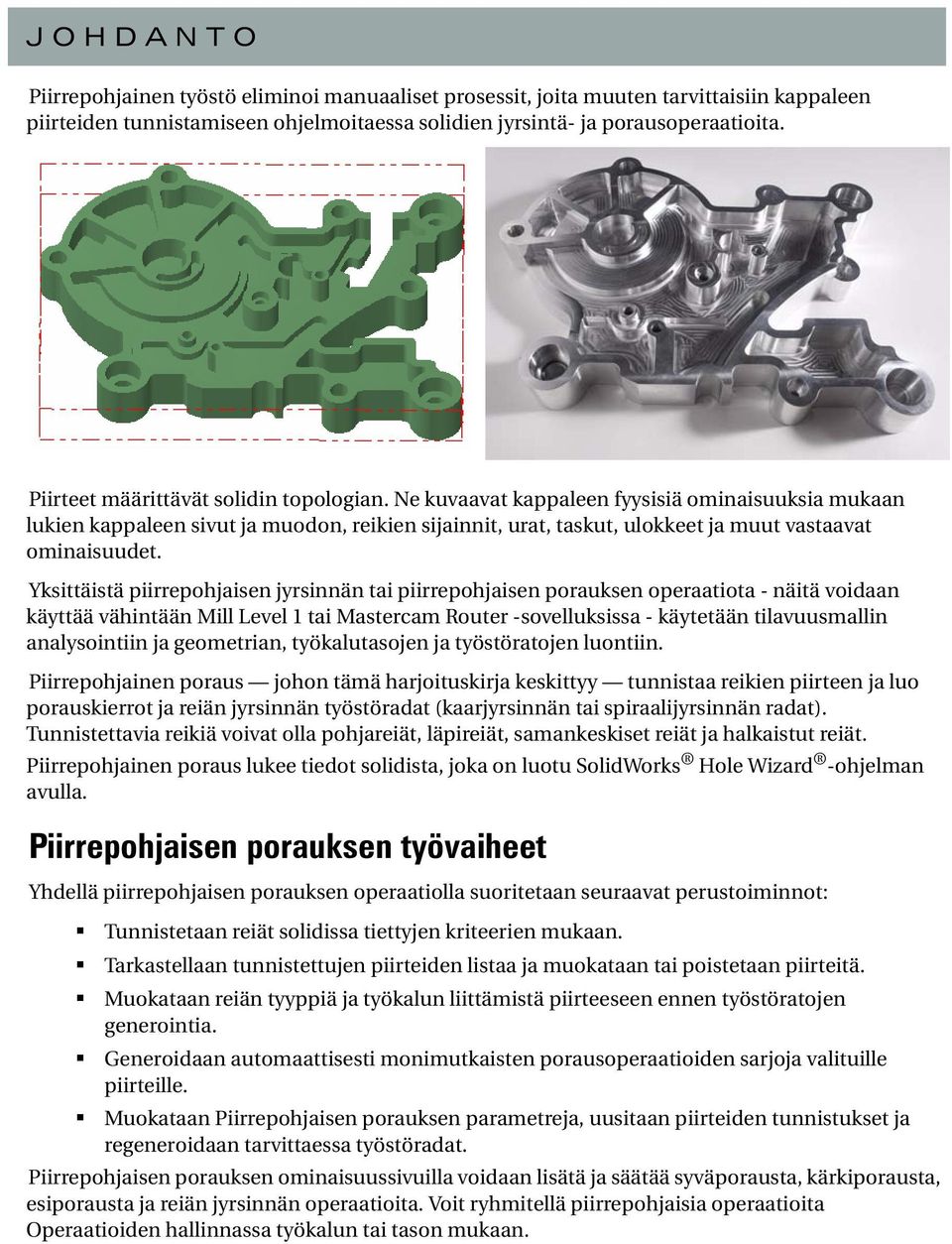
6 JOHDANTO Piirrepohjainen työstö eliminoi manuaaliset prosessit, joita muuten tarvittaisiin kappaleen piirteiden tunnistamiseen ohjelmoitaessa solidien jyrsintä- ja porausoperaatioita. Piirteet määrittävät solidin topologian. Ne kuvaavat kappaleen fyysisiä ominaisuuksia mukaan lukien kappaleen sivut ja muodon, reikien sijainnit, urat, taskut, ulokkeet ja muut vastaavat ominaisuudet. Yksittäistä piirrepohjaisen jyrsinnän tai piirrepohjaisen porauksen operaatiota - näitä voidaan käyttää vähintään Mill Level 1 tai Mastercam Router -sovelluksissa - käytetään tilavuusmallin analysointiin ja geometrian, työkalutasojen ja työstöratojen luontiin. Piirrepohjainen poraus johon tämä harjoituskirja keskittyy tunnistaa reikien piirteen ja luo porauskierrot ja reiän jyrsinnän työstöradat (kaarjyrsinnän tai spiraalijyrsinnän radat). Tunnistettavia reikiä voivat olla pohjareiät, läpireiät, samankeskiset reiät ja halkaistut reiät. Piirrepohjainen poraus lukee tiedot solidista, joka on luotu SolidWorks Hole Wizard -ohjelman avulla. Piirrepohjaisen porauksen työvaiheet Yhdellä piirrepohjaisen porauksen operaatiolla suoritetaan seuraavat perustoiminnot: Tunnistetaan reiät solidissa tiettyjen kriteerien mukaan. Tarkastellaan tunnistettujen piirteiden listaa ja muokataan tai poistetaan piirteitä. Muokataan reiän tyyppiä ja työkalun liittämistä piirteeseen ennen työstöratojen generointia. Generoidaan automaattisesti monimutkaisten porausoperaatioiden sarjoja valituille piirteille. Muokataan Piirrepohjaisen porauksen parametreja, uusitaan piirteiden tunnistukset ja regeneroidaan tarvittaessa työstöradat. Piirrepohjaisen porauksen ominaisuussivuilla voidaan lisätä ja säätää syväporausta, kärkiporausta, esiporausta ja reiän jyrsinnän operaatioita. Voit ryhmitellä piirrepohjaisia operaatioita Operaatioiden hallinnassa työkalun tai tason mukaan.
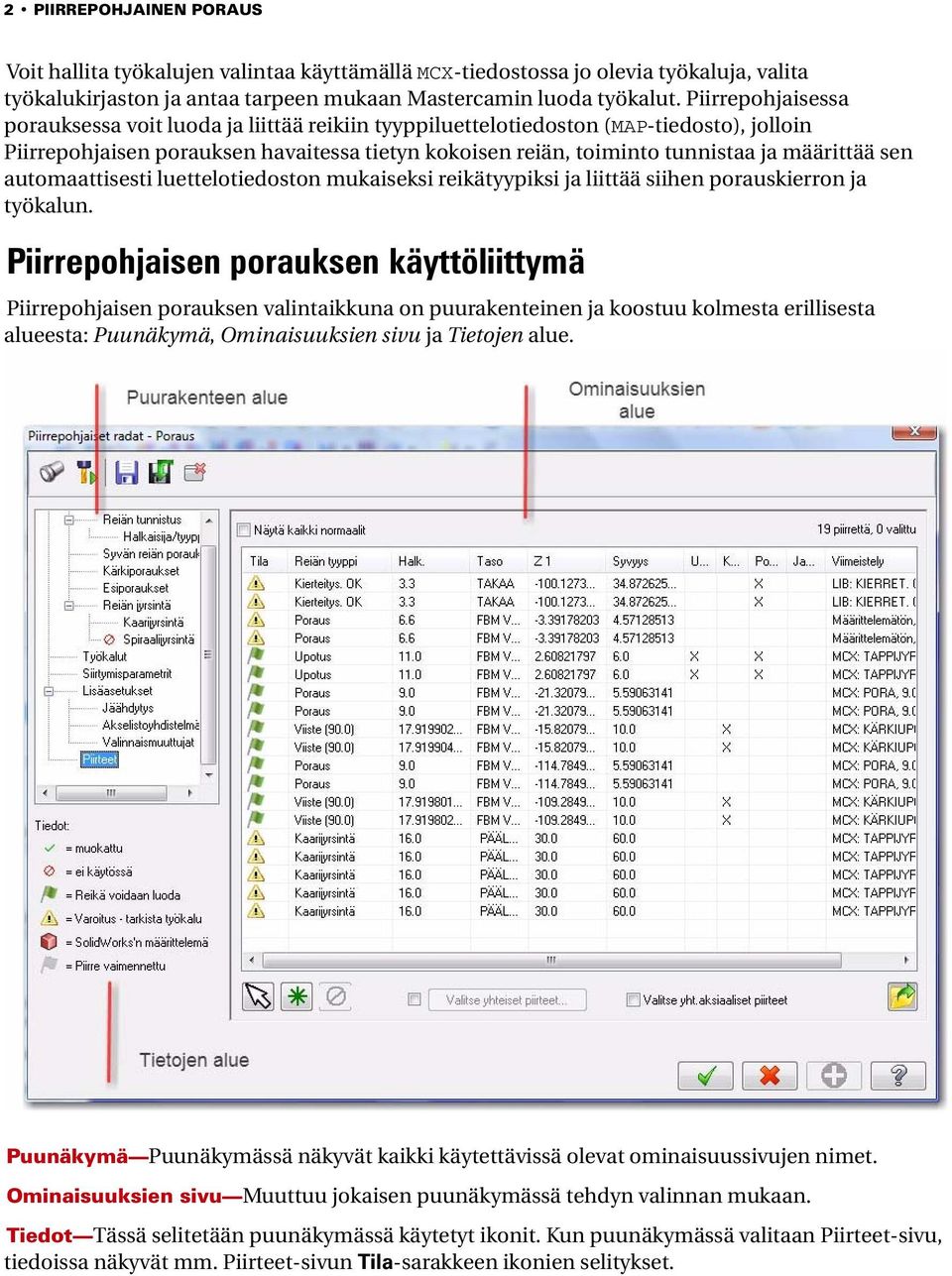
7 2 PIIRREPOHJAINEN PORAUS Voit hallita työkalujen valintaa käyttämällä MCX-tiedostossa jo olevia työkaluja, valita työkalukirjaston ja antaa tarpeen mukaan Mastercamin luoda työkalut. Piirrepohjaisessa porauksessa voit luoda ja liittää reikiin tyyppiluettelotiedoston (MAP-tiedosto), jolloin Piirrepohjaisen porauksen havaitessa tietyn kokoisen reiän, toiminto tunnistaa ja määrittää sen automaattisesti luettelotiedoston mukaiseksi reikätyypiksi ja liittää siihen porauskierron ja työkalun. Piirrepohjaisen porauksen käyttöliittymä Piirrepohjaisen porauksen valintaikkuna on puurakenteinen ja koostuu kolmesta erillisesta alueesta: Puunäkymä, Ominaisuuksien sivu ja Tietojen alue. Puunäkymä Puunäkymässä näkyvät kaikki käytettävissä olevat ominaisuussivujen nimet. Ominaisuuksien sivu Muuttuu jokaisen puunäkymässä tehdyn valinnan mukaan. Tiedot Tässä selitetään puunäkymässä käytetyt ikonit. Kun puunäkymässä valitaan Piirteet-sivu, tiedoissa näkyvät mm. Piirteet-sivun Tila-sarakkeen ikonien selitykset.
8 JOHDANTO 3 Edellytykset piirrepohjaiselle poraukselle Mastercam X4 Mill Level 1 tai Mastercam Router ja näitä korkeammat Mill- tai Routertasot. Mill- tai Router -koneenmäärittelyt (valitaan Koneen tyyppi -valikosta) Vähintään yksi solidimalli sen hetkisessä MCX-tiedostossa, jossa on ainakin yksi reikä SolidWorks 2008 tai tätä uudempi versio, valinnainen - tarvitaan viimeistelyyn Harjoitus 8 (sivu 187) Harjoituskirjassa opitaan Piirrepohjaisen porauksen Focus-sarjan harjoituskirjalla on yksi päämäärä: Piirrepohjaisen porauksen operaatioiden konfiguroinnin, porauskiertojen ja reiän jyrsinnän työstöratojen luonnin opetteleminen vaativiakin työstöhaasteita varten. Saavuttaaksesi tämän tavoitteen, tutustu harjoituksiin ja opettele avainkäsitteet ja perustaidot. Kussakin harjoituksessa esitellään uusi käsitteitä ja taitoja ja kerrataan aikaisemmin opittua. Useimpiin harjoitusten lopussa on lisätehtävä, jossa voit kokeilla itsenäisesti oppimaasi. Parhaimpaan tulokseen pääset suorittamalla harjoitukset annetussa järjestyksessä. Aluksi Tämä opas kuuluu Mastercam Focus harjoituskirjasarjaan. Mastercamin harjoituskirjasarjoja ovat: Perusteet-harjoituskirjasarja: Tutustutaan yleisiin Mastercamin toimintoihin ja opetellaan perustaitoja Mastercamin käytön aloittamiseksi. Focus-sarja Tässä käsitellään syvemmin aina jotakin Mastercamin toimintoa tai piirrettä. Exploring-sarja Tässä tutustutaan syvemmin johonkin Mastercamin tuotteeseen, kuten Mill, Wire tai Art. Mastercam harjoituskirjoja kehitetään jatkuvasti ja sarjaan tulee uusia harjoituskirjoja. Lisätietoja saa Mastercam-edustajalta. Huomaa: Harjoituskirjan esimerkeissä käytetyt värit eivät välttämättä vastaa oman Mastercamin asetustesi värejä; ne on valittu siten painetun kirjan selkeyden parantamiseksi. Yleiset vaatimukset Koska kukin jakso perustuu edellisen jakson hallitsemiseen, suositellaan harjoitusten käymiseen järjestyksessä. Lisäksi harjoitusten menestyksellisessä läpikäynnissä tulee muistaa: Windows käyttöjärjestelmän peruspiirteet tulee tuntea. Kaikkia harjoituksia ei voi kokonaisuudessaan suorittaa Mastercam opiskeluversiolla. Opiskeluversion tiedostomuoto (EMCX) on erilainen kuin Mastercamin (MCX) ja
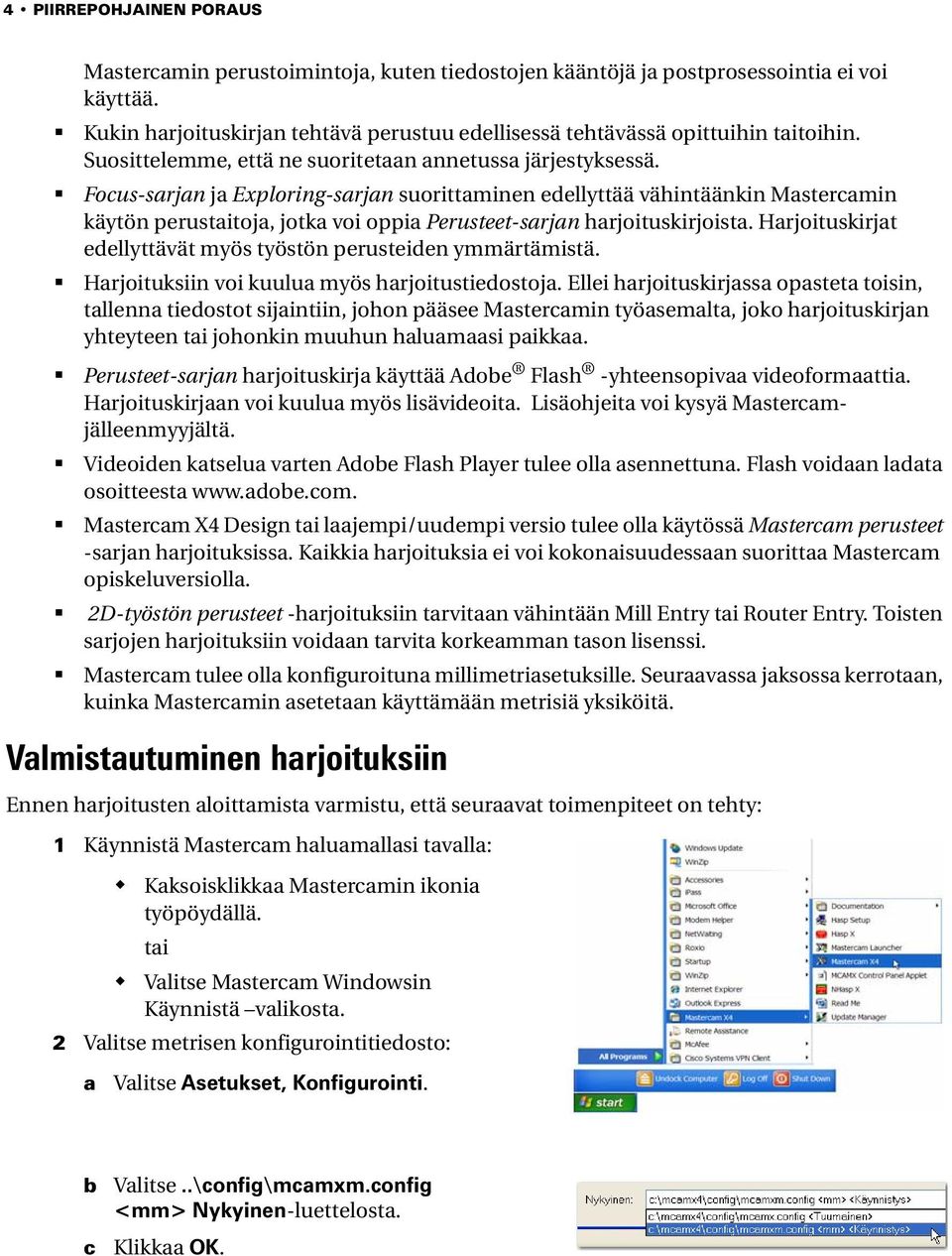
9 4 PIIRREPOHJAINEN PORAUS Mastercamin perustoimintoja, kuten tiedostojen kääntöjä ja postprosessointia ei voi käyttää. Kukin harjoituskirjan tehtävä perustuu edellisessä tehtävässä opittuihin taitoihin. Suosittelemme, että ne suoritetaan annetussa järjestyksessä. Focus-sarjan ja Exploring-sarjan suorittaminen edellyttää vähintäänkin Mastercamin käytön perustaitoja, jotka voi oppia Perusteet-sarjan harjoituskirjoista. Harjoituskirjat edellyttävät myös työstön perusteiden ymmärtämistä. Harjoituksiin voi kuulua myös harjoitustiedostoja. Ellei harjoituskirjassa opasteta toisin, tallenna tiedostot sijaintiin, johon pääsee Mastercamin työasemalta, joko harjoituskirjan yhteyteen tai johonkin muuhun haluamaasi paikkaa. Perusteet-sarjan harjoituskirja käyttää Adobe Flash -yhteensopivaa videoformaattia. Harjoituskirjaan voi kuulua myös lisävideoita. Lisäohjeita voi kysyä Mastercamjälleenmyyjältä. Videoiden katselua varten Adobe Flash Player tulee olla asennettuna. Flash voidaan ladata osoitteesta Mastercam X4 Design tai laajempi/uudempi versio tulee olla käytössä Mastercam perusteet -sarjan harjoituksissa. Kaikkia harjoituksia ei voi kokonaisuudessaan suorittaa Mastercam opiskeluversiolla. 2D-työstön perusteet -harjoituksiin tarvitaan vähintään Mill Entry tai Router Entry. Toisten sarjojen harjoituksiin voidaan tarvita korkeamman tason lisenssi. Mastercam tulee olla konfiguroituna millimetriasetuksille. Seuraavassa jaksossa kerrotaan, kuinka Mastercamin asetetaan käyttämään metrisiä yksiköitä. Valmistautuminen harjoituksiin Ennen harjoitusten aloittamista varmistu, että seuraavat toimenpiteet on tehty: 1 Käynnistä Mastercam haluamallasi tavalla: Kaksoisklikkaa Mastercamin ikonia työpöydällä. tai Valitse Mastercam Windowsin Käynnistä valikosta. 2 Valitse metrisen konfigurointitiedosto: a Valitse Asetukset, Konfigurointi. b c Valitse..\config\mcamxm.config <mm> Nykyinen-luettelosta. Klikkaa OK.
10 JOHDANTO 5 Lisäohjeita Mastercamiin saa lisäohjeita eri tavoin: Mastercam ohje Mastercamin ohjetiedosto avautuu valitsemalla Ohje, Sisältö Mastercamin valikkoriviltä tai paina [Alt+H] näppäimistöltä. Suurimmassa osassa valintaikkunoita ja valintapalkkeja on Ohje-painike vastaavasta kohdasta., joka avaa ohjetiedoston suoraan Online-ohje Voit myös hakea apua Mastercam-keskusteluryhmästä, joka löytyy osoitteesta Lisäksi ohjeita ja videoita löytyy osoitteista ja Mastercam jälleenmyyjä Mastercam-edustajasi pystyy auttamaan suurimmassa osassa kysymyksiä. Tekninen tuki Mastercam-edustajasi tuntee parhaiten asiasi.tarvittaessa voi myös kysyä CNC Softwaren teknisestä tuesta, mutta on suositeltavaa ottaa yhteyttä ensin maahantuojaan. Palaute dokumentaatiosta Tästä ja muusta dokumentaatiosta voi antaa palautetta maahantuojalle puhelimella tai sähköpostilla [email protected]. Mastercam University CNC Software ylläpitää Mastercam University -sivustoa, laajaa oppimisympäristöä, jossa voit käyttää hyväksesi yli 180 videota hioaksesi taitojasi omaan tahtiisi. Lisätietoja Mastercam Universitysta saat jälleenmyyjältäsi, - sivustolta tai sähköpostia osoitteeseen [email protected]. Lisätietoja Mastercamin \Documentation-kansiossa on seuraavia oppaita: Mastercam X4 asennusopas Mastercam X4 järjestelmänvalvojan opas Mastercam X4 aloitusopas Mastercam X4 käyttöopas Mastercam X4 siirtymisopas Mastercam X4 pikaopas Mastercam X4 Wire aloitusopas Version 9 to X function map / Ysistä X:ään toimintokartta
11 6 PIIRREPOHJAINEN PORAUS

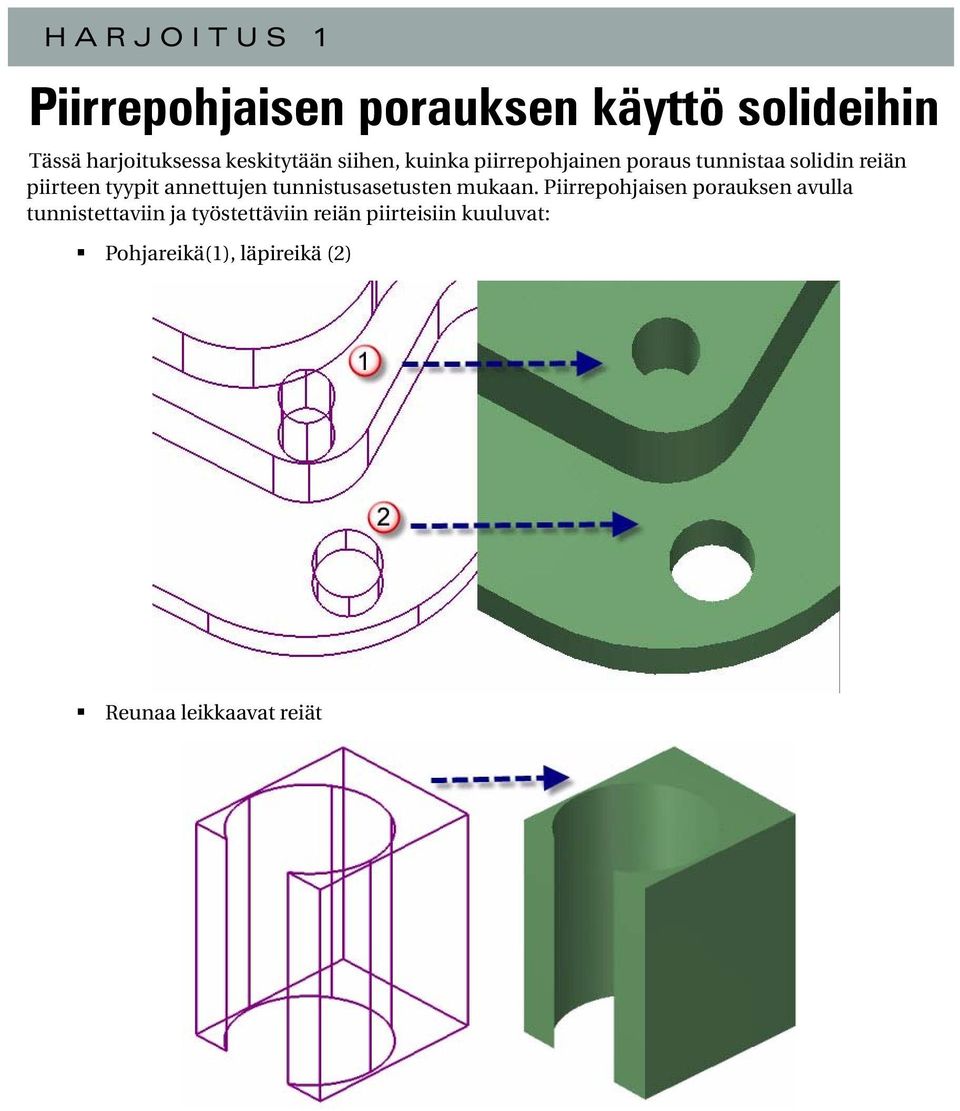
12 HARJOITUS 1 1Piirrepohjaisen porauksen käyttö solideihin Tässä harjoituksessa keskitytään siihen, kuinka piirrepohjainen poraus tunnistaa solidin reiän piirteen tyypit annettujen tunnistusasetusten mukaan. Piirrepohjaisen porauksen avulla tunnistettaviin ja työstettäviin reiän piirteisiin kuuluvat: Pohjareikä(1), läpireikä (2) Reunaa leikkaavat reiät
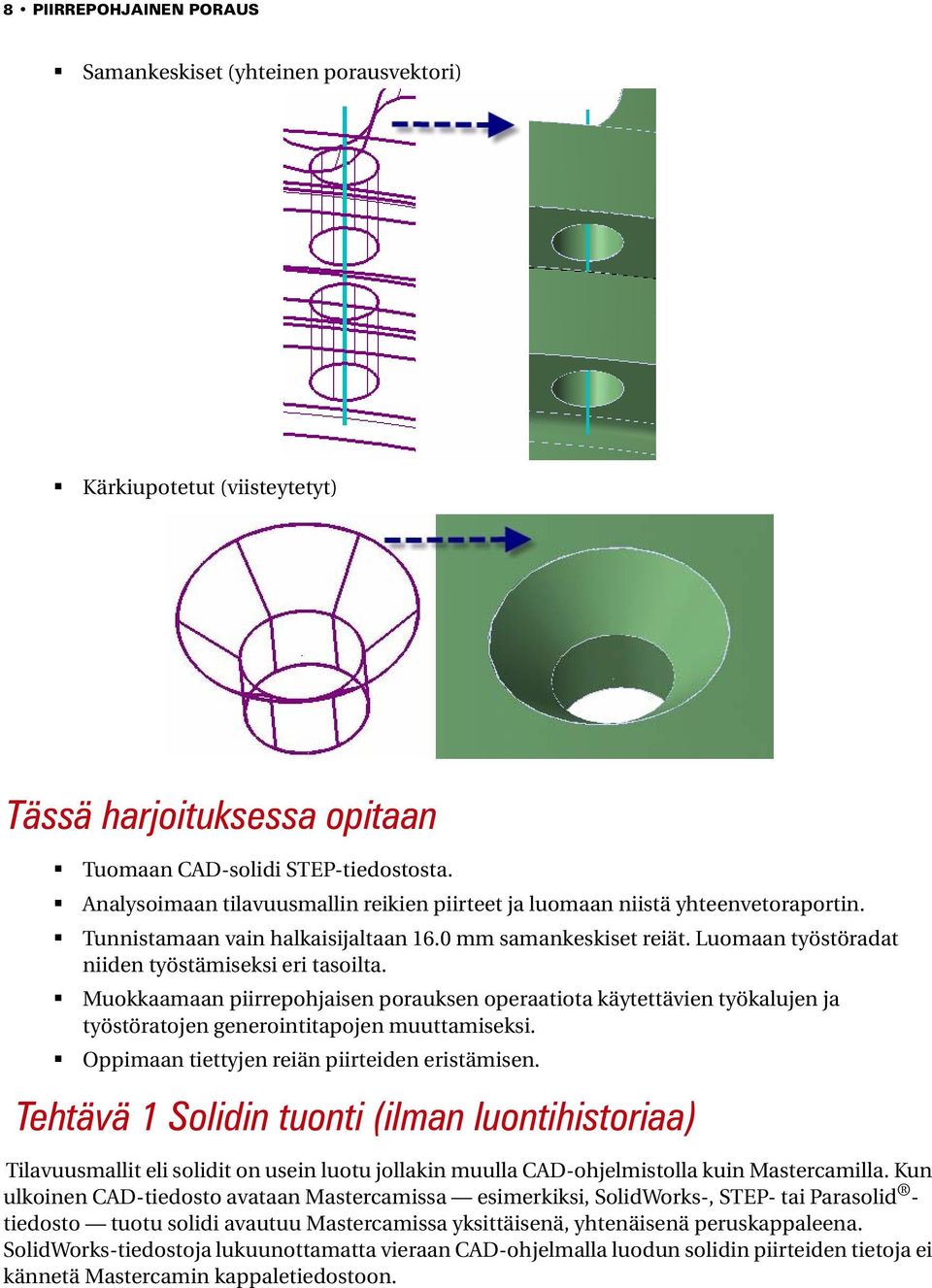
13 8 PIIRREPOHJAINEN PORAUS Samankeskiset (yhteinen porausvektori) Kärkiupotetut (viisteytetyt) Tässä harjoituksessa opitaan Tuomaan CAD-solidi STEP-tiedostosta. Analysoimaan tilavuusmallin reikien piirteet ja luomaan niistä yhteenvetoraportin. Tunnistamaan vain halkaisijaltaan 16.0 mm samankeskiset reiät. Luomaan työstöradat niiden työstämiseksi eri tasoilta. Muokkaamaan piirrepohjaisen porauksen operaatiota käytettävien työkalujen ja työstöratojen generointitapojen muuttamiseksi. Oppimaan tiettyjen reiän piirteiden eristämisen. Tehtävä 1 Solidin tuonti (ilman luontihistoriaa) Tilavuusmallit eli solidit on usein luotu jollakin muulla CAD-ohjelmistolla kuin Mastercamilla. Kun ulkoinen CAD-tiedosto avataan Mastercamissa esimerkiksi, SolidWorks-, STEP- tai Parasolid - tiedosto tuotu solidi avautuu Mastercamissa yksittäisenä, yhtenäisenä peruskappaleena. SolidWorks-tiedostoja lukuunottamatta vieraan CAD-ohjelmalla luodun solidin piirteiden tietoja ei kännetä Mastercamin kappaletiedostoon.
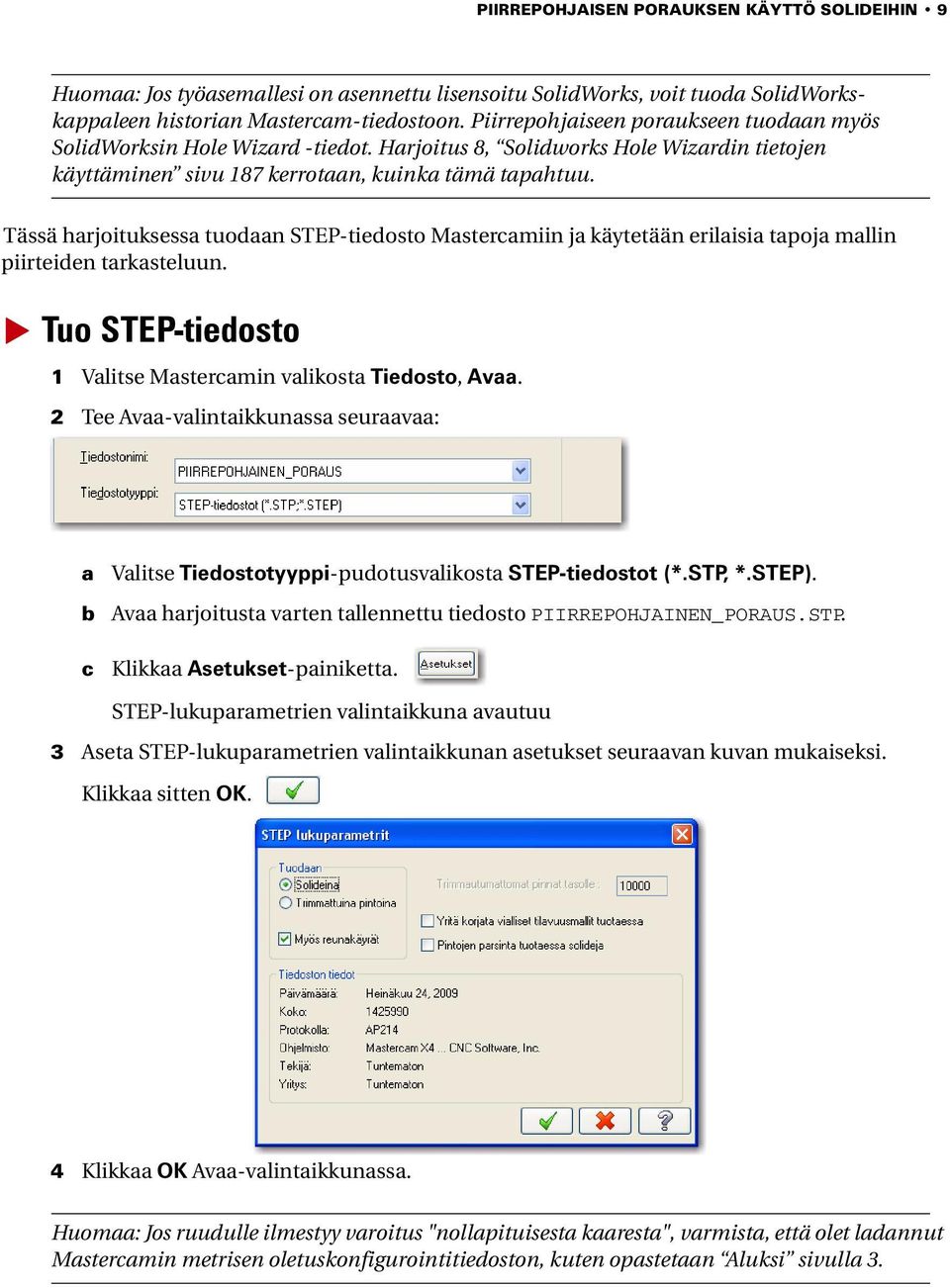
14 PIIRREPOHJAISEN PORAUKSEN KÄYTTÖ SOLIDEIHIN 9 Huomaa: Jos työasemallesi on asennettu lisensoitu SolidWorks, voit tuoda SolidWorkskappaleen historian Mastercam-tiedostoon. Piirrepohjaiseen poraukseen tuodaan myös SolidWorksin Hole Wizard -tiedot. Harjoitus 8, Solidworks Hole Wizardin tietojen käyttäminen sivu 187 kerrotaan, kuinka tämä tapahtuu. Tässä harjoituksessa tuodaan STEP-tiedosto Mastercamiin ja käytetään erilaisia tapoja mallin piirteiden tarkasteluun. Tuo STEP-tiedosto 1 Valitse Mastercamin valikosta Tiedosto, Avaa. 2 Tee Avaa-valintaikkunassa seuraavaa: a b c Valitse Tiedostotyyppi-pudotusvalikosta STEP-tiedostot (*.STP, *.STEP). Avaa harjoitusta varten tallennettu tiedosto PIIRREPOHJAINEN_PORAUS.STP. Klikkaa Asetukset-painiketta. STEP-lukuparametrien valintaikkuna avautuu 3 Aseta STEP-lukuparametrien valintaikkunan asetukset seuraavan kuvan mukaiseksi. Klikkaa sitten OK. 4 Klikkaa OK Avaa-valintaikkunassa. Huomaa: Jos ruudulle ilmestyy varoitus "nollapituisesta kaaresta", varmista, että olet ladannut Mastercamin metrisen oletuskonfigurointitiedoston, kuten opastetaan Aluksi sivulla 3.
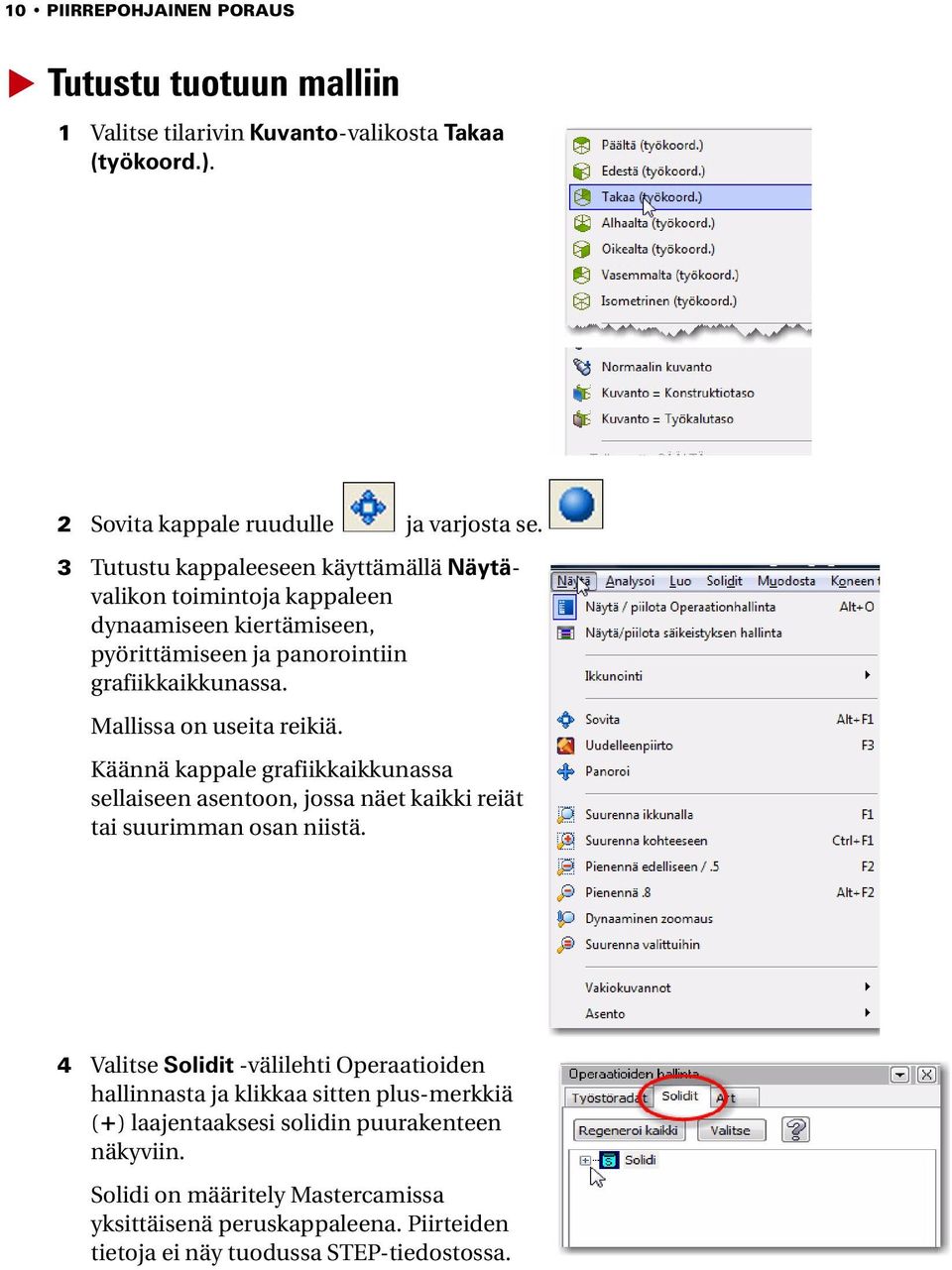
15 10 PIIRREPOHJAINEN PORAUS Tutustu tuotuun malliin 1 Valitse tilarivin Kuvanto-valikosta Takaa (työkoord.). 2 Sovita kappale ruudulle ja varjosta se. 3 Tutustu kappaleeseen käyttämällä Näytävalikon toimintoja kappaleen dynaamiseen kiertämiseen, pyörittämiseen ja panorointiin grafiikkaikkunassa. Mallissa on useita reikiä. Käännä kappale grafiikkaikkunassa sellaiseen asentoon, jossa näet kaikki reiät tai suurimman osan niistä. 4 Valitse Solidit -välilehti Operaatioiden hallinnasta ja klikkaa sitten plus-merkkiä (+) laajentaaksesi solidin puurakenteen näkyviin. Solidi on määritely Mastercamissa yksittäisenä peruskappaleena. Piirteiden tietoja ei näy tuodussa STEP-tiedostossa.
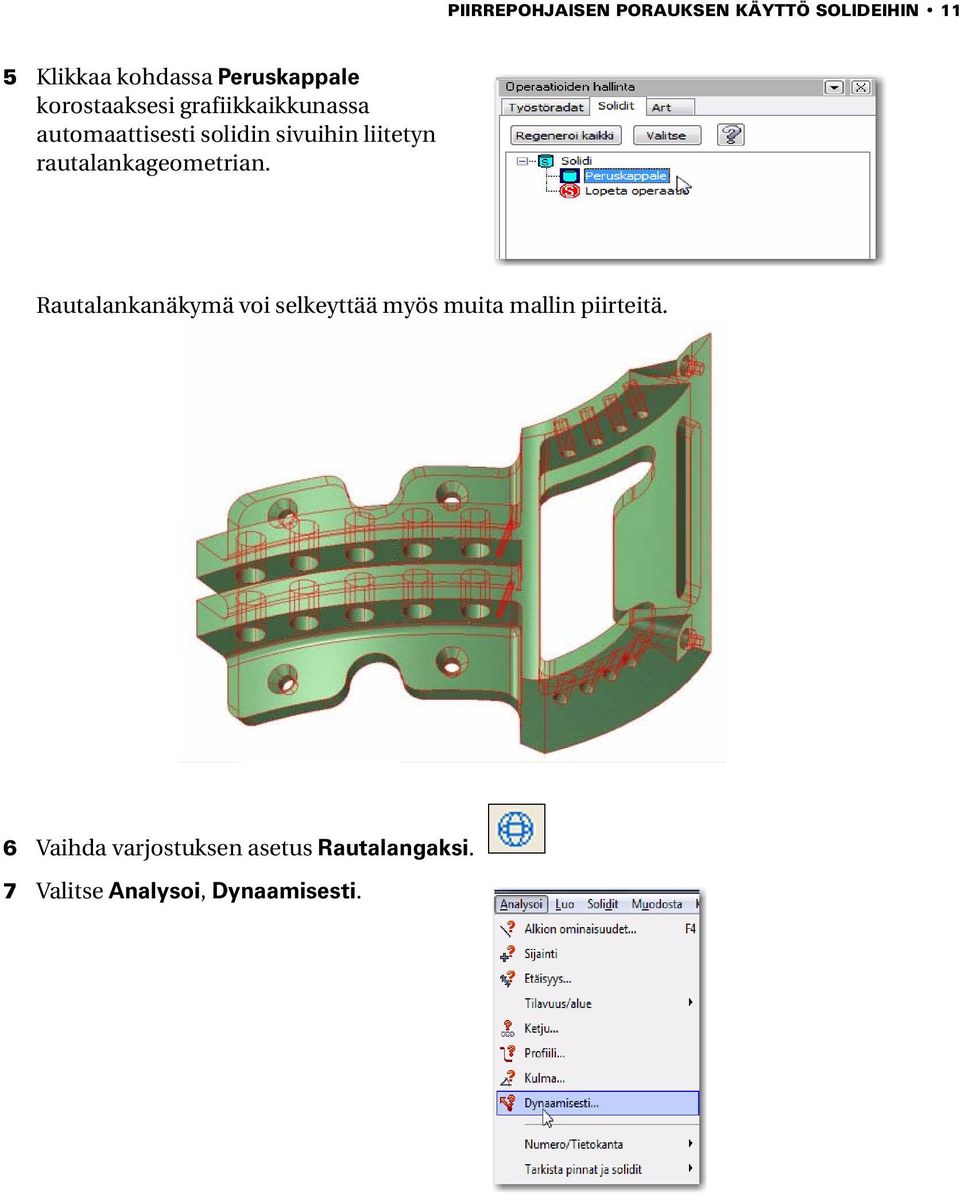
16 PIIRREPOHJAISEN PORAUKSEN KÄYTTÖ SOLIDEIHIN 11 5 Klikkaa kohdassa Peruskappale korostaaksesi grafiikkaikkunassa automaattisesti solidin sivuihin liitetyn rautalankageometrian. Rautalankanäkymä voi selkeyttää myös muita mallin piirteitä. 6 Vaihda varjostuksen asetus Rautalangaksi. 7 Valitse Analysoi, Dynaamisesti.
17 12 PIIRREPOHJAINEN PORAUS 8 Klikkaa jotakin kaarta. Kaaren ominaisuudet näkyvät Analysoi dynaamisesti -valintaikkunassa. (Arvosi saattavat erota kuvassa näkyvistä.) Liikuta kursorilla nuolen loppupää kohtaan, jonka haluat analysoida. Klikkaa valitaksesi uusi alkio. Jatkaa klikkaamista toisissa geometrian kohdissa saadaksesi lisää tietoja mallin piirteistä. 9 Kun olet valmis, klikkaa OK. Valintaikkuna sulkeutuu. Tallenna tuotu malli. 1 Valitse Tiedosto, Tallenna nimellä. 2 Tee Avaa-valintaikkunassa seuraavaa: a b Muuta harjoitustiedoston tiedostonimeksi esimerkiksi: Poraus_Harjoitus1_[Nimi].MCX Varmista, että Tallennusmuoto on Mastercam X Files (*.MCX). c Klikkaa OK tallentaaksesi tiedoston. Tämä tehtävä päättyy tähän. Tehtävä 2 Piirteiden tunnistus ja yhteenvedon luonti Piirrepohjaisessa porauksessa käytetään automaattista piirteiden tunnistusta tiedon saamiseksi Mastercamin tiedoston solidin reikien kaikista tunnistetuista piirteistä. Reiän piirteiden tunnistuksen lisäksi piirteisiin pyritään yhdistämään asianmukaiset porauskierrot ja työkalut annnettujen asetusten mukaisesti. Piirrepohjaisessa porauksessa luodaan myös kaikki ei-vakiot kuvannot, jotka ovat tarpeellisia tunnistettujen piirteiden työstöön. Tässä harjoituksessa käytetään piirrepohjaista porausta solidin analysointiin ja kaikkien piirteiden tunnistamiseen. Osa tunnistetuista piirteistä on reunaa leikkavia reikiä. Reunaa leikkaavat reiät ovat epätäydellisiä reikiä, koska niiden ylä- ja alareunat leikkaavat kappaleen reunaa.
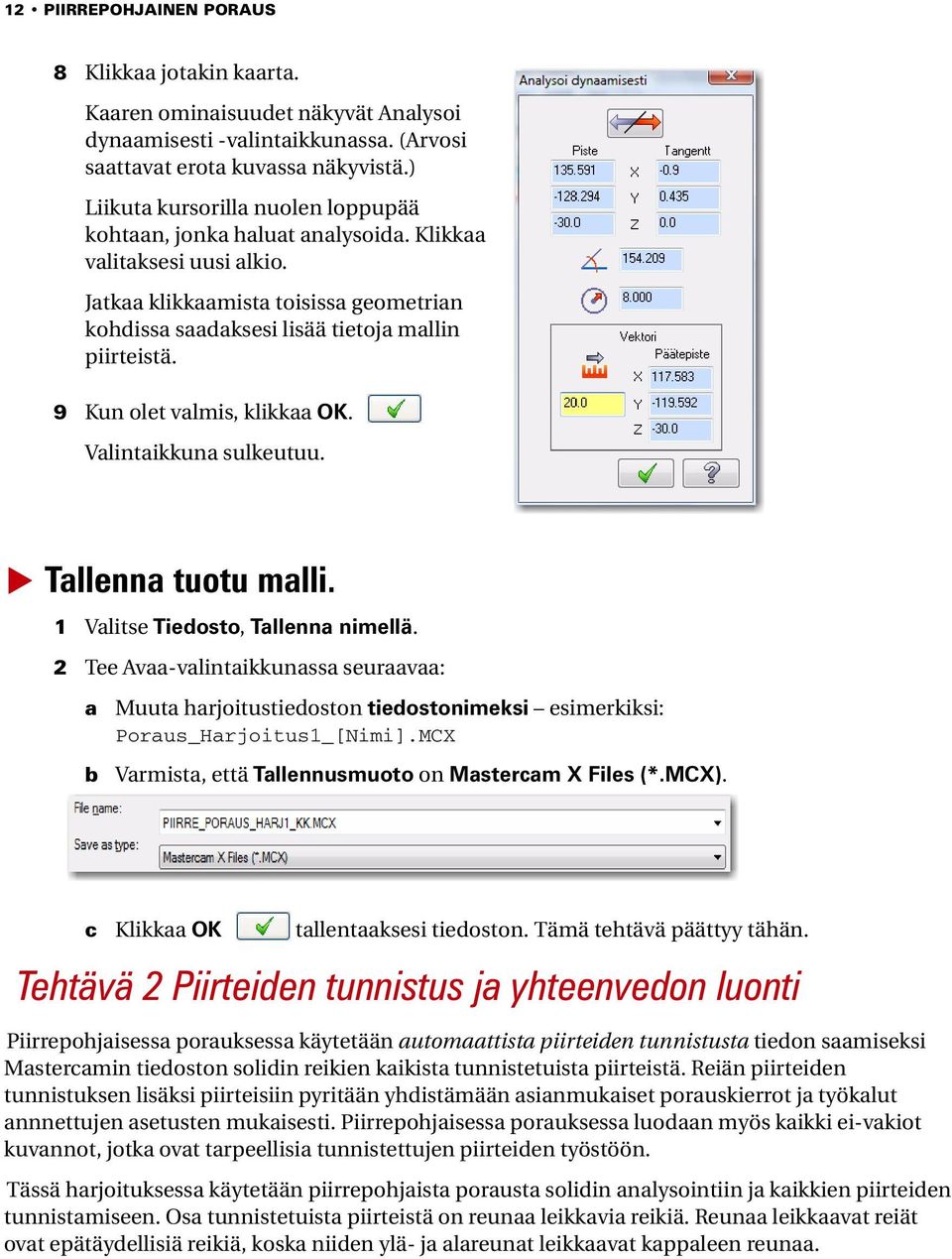
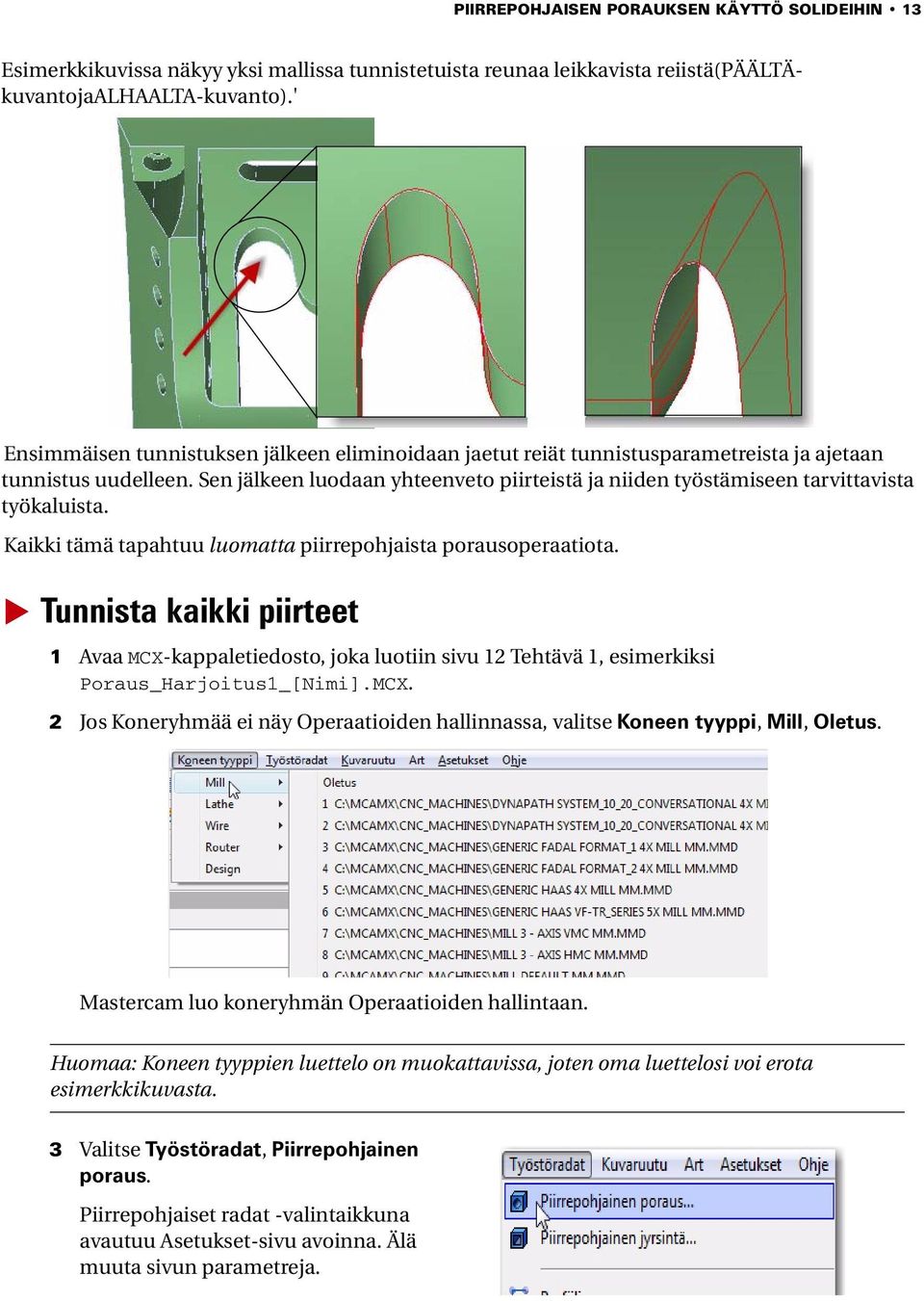
18 PIIRREPOHJAISEN PORAUKSEN KÄYTTÖ SOLIDEIHIN 13 Esimerkkikuvissa näkyy yksi mallissa tunnistetuista reunaa leikkavista reiistä(päältäkuvantojaalhaalta-kuvanto).' Ensimmäisen tunnistuksen jälkeen eliminoidaan jaetut reiät tunnistusparametreista ja ajetaan tunnistus uudelleen. Sen jälkeen luodaan yhteenveto piirteistä ja niiden työstämiseen tarvittavista työkaluista. Kaikki tämä tapahtuu luomatta piirrepohjaista porausoperaatiota. Tunnista kaikki piirteet 1 Avaa MCX-kappaletiedosto, joka luotiin sivu 12 Tehtävä 1, esimerkiksi Poraus_Harjoitus1_[Nimi].MCX. 2 Jos Koneryhmää ei näy Operaatioiden hallinnassa, valitse Koneen tyyppi, Mill, Oletus. Mastercam luo koneryhmän Operaatioiden hallintaan. Huomaa: Koneen tyyppien luettelo on muokattavissa, joten oma luettelosi voi erota esimerkkikuvasta. 3 Valitse Työstöradat, Piirrepohjainen poraus. Piirrepohjaiset radat -valintaikkuna avautuu Asetukset-sivu avoinna. Älä muuta sivun parametreja.
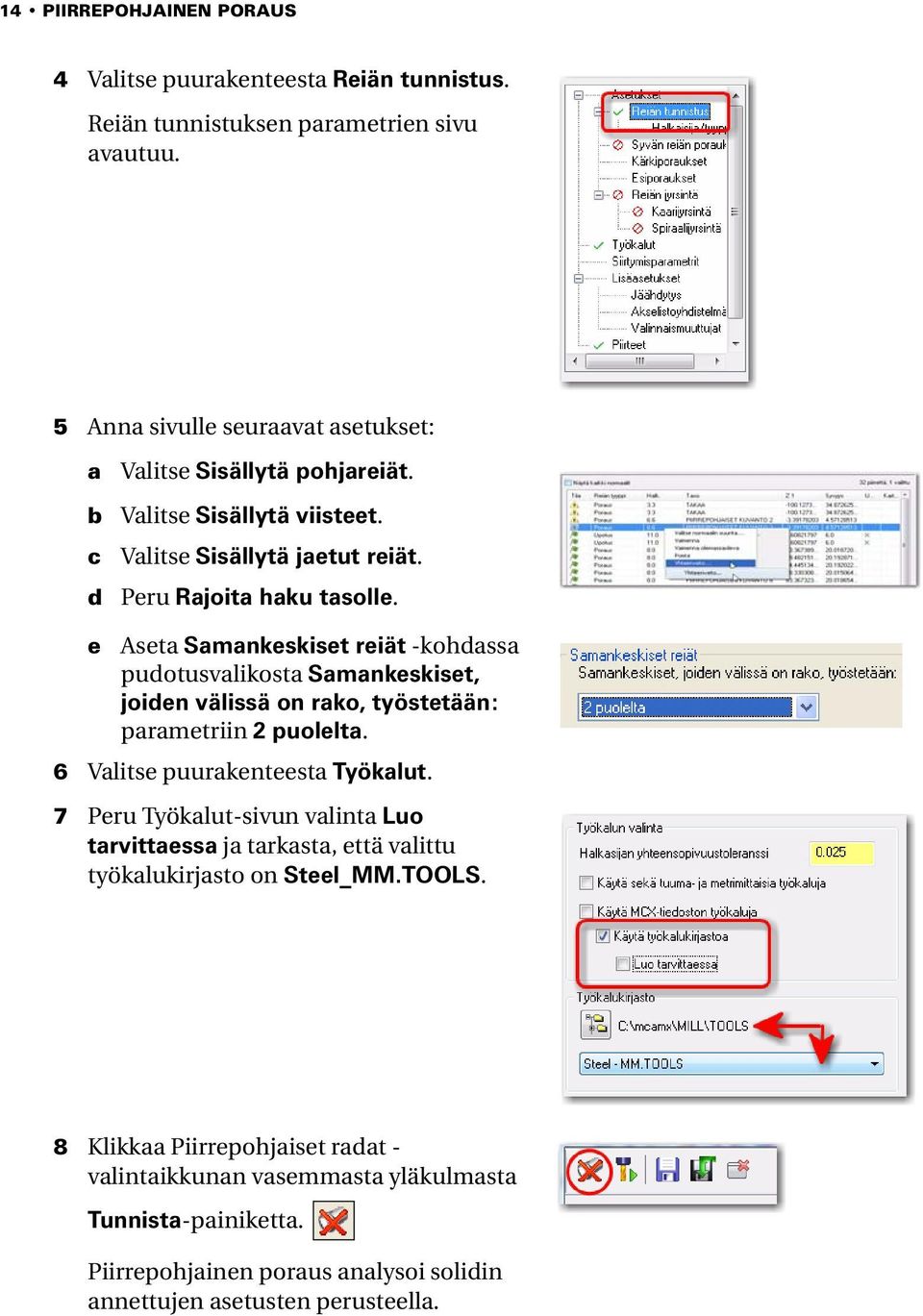
19 14 PIIRREPOHJAINEN PORAUS 4 Valitse puurakenteesta Reiän tunnistus. Reiän tunnistuksen parametrien sivu avautuu. 5 Anna sivulle seuraavat asetukset: a b c d Valitse Sisällytä pohjareiät. Valitse Sisällytä viisteet. Valitse Sisällytä jaetut reiät. Peru Rajoita haku tasolle. e Aseta Samankeskiset reiät -kohdassa pudotusvalikosta Samankeskiset, joiden välissä on rako, työstetään: parametriin 2 puolelta. 6 Valitse puurakenteesta Työkalut. 7 Peru Työkalut-sivun valinta Luo tarvittaessa ja tarkasta, että valittu työkalukirjasto on Steel_MM.TOOLS. 8 Klikkaa Piirrepohjaiset radat - valintaikkunan vasemmasta yläkulmasta Tunnista-painiketta. Piirrepohjainen poraus analysoi solidin annettujen asetusten perusteella.
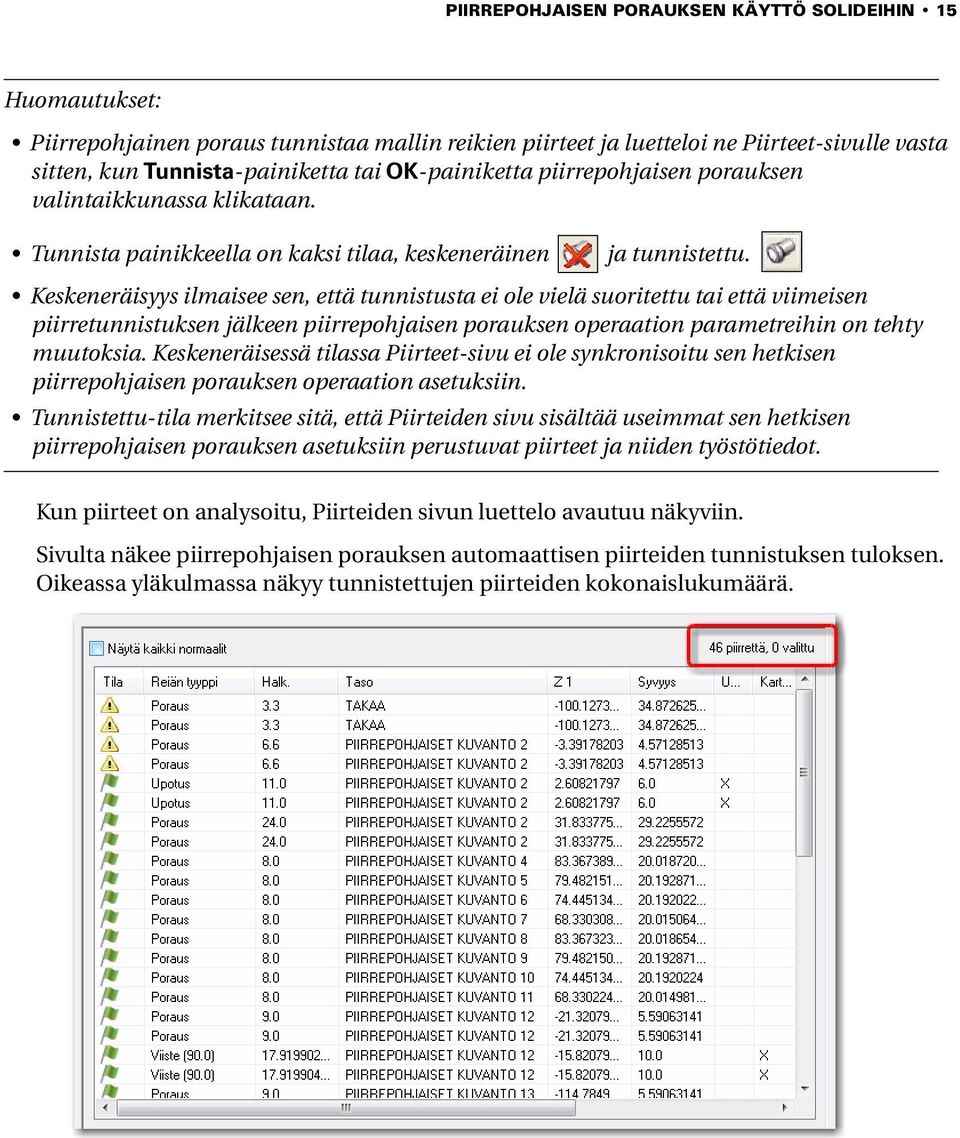
20 PIIRREPOHJAISEN PORAUKSEN KÄYTTÖ SOLIDEIHIN 15 Huomautukset: Piirrepohjainen poraus tunnistaa mallin reikien piirteet ja luetteloi ne Piirteet-sivulle vasta sitten, kun Tunnista-painiketta tai OK-painiketta piirrepohjaisen porauksen valintaikkunassa klikataan. Tunnista painikkeella on kaksi tilaa, keskeneräinen ja tunnistettu. Keskeneräisyys ilmaisee sen, että tunnistusta ei ole vielä suoritettu tai että viimeisen piirretunnistuksen jälkeen piirrepohjaisen porauksen operaation parametreihin on tehty muutoksia. Keskeneräisessä tilassa Piirteet-sivu ei ole synkronisoitu sen hetkisen piirrepohjaisen porauksen operaation asetuksiin. Tunnistettu-tila merkitsee sitä, että Piirteiden sivu sisältää useimmat sen hetkisen piirrepohjaisen porauksen asetuksiin perustuvat piirteet ja niiden työstötiedot. Kun piirteet on analysoitu, Piirteiden sivun luettelo avautuu näkyviin. Sivulta näkee piirrepohjaisen porauksen automaattisen piirteiden tunnistuksen tuloksen. Oikeassa yläkulmassa näkyy tunnistettujen piirteiden kokonaislukumäärä.
21 16 PIIRREPOHJAINEN PORAUS Eliminoi reunaa leikkaavat reiät tunnistuksesta 1 Valitse puurakenteesta Reiän tunnistus. Reiän tunnistuksen parametrien sivu avautuu. 2 Peru Reiän tunnistuksen sivulta valinta Sisällytä reunaa leikkaavat reiät. 3 Klikkaa Tunnista-painiketta analysoidaksesi muutetun mallin. Kun piirteet on analysoitu, Piirteiden sivun luettelo avautuu näkyviin. Tunnistettujen piirteiden lukumäärä muuttuu, koska jaetut reiät jätettiin tunnistuksesta pois.
22 PIIRREPOHJAISEN PORAUKSEN KÄYTTÖ SOLIDEIHIN 17 Luo piirteiden yhteenveto 1 Klikkaa hiiren oikealla painikkeella Piirteet-sivulla ja valitse Yhteenveto. Piirteiden yhteenveto -valikko avautuu. Piirteiden yhteenveto -valikossa on luettelo kaikista tunnistetuista piirteistä ryhmitettyinä reiän tyypin, halkaisijan ja piirteeseen liitetyn työkalun mukaan. Huomautukset: Erilaisia asetuksia tulee näkyviin, kun hiiren oikealla painikkeella klikataan Reiän tyyppi, Taso ja Viimeistely -sarakkeita. Piirteet-sivulla on lukuisia tehokkaita toimintoja. Harjoitus 6, Piirteet-sivun käyttö sivu 137 opastetaan niiden käyttöä.
23 18 PIIRREPOHJAINEN PORAUS 2 Klikkaa hiiren oikealla Piirteiden yhteenvedon valintaikkunaa ja klikkaa Valitse kaikki. 3 Klikkaa hiiren oikealla uudelleen ja valitse Kopioi tai paina [Ctrl+C]. 4 Avaa jokin tekstinkäsittelyohjelma esimerkiksi, Microsoft Word tai Notepad ja luo uusi asiakirja. 5 Liitä Vaihe 3 kopioitu teksti uuteen asiakirjaan. Tässä näkyy esimerkki yhteenvedosta. Kullakin rivillä on seuraavat tiedot: Yhteenvedon ryhmän tunnistettujen piirteiden lukumäärä. Työkalun halkaisija
24 PIIRREPOHJAISEN PORAUKSEN KÄYTTÖ SOLIDEIHIN 19 Työkalun lähdetiedosto MCX (kappaletiedosto), KIRJASTO (työkalukirjasto), XLS (piirrepohjaisen työstön vakiotyökalumääritysten tiedosto, silloin kun piirrepohjaisen työstön sallitaan luoda työkaluja) Reiän tyyppi Työkalun määrittely Huomaa: Työkalun lähde perustuu työkaluvalintojen asetuksiin piirrepohjaisen porauksen Työkalut-sivulla. Työkaluvalintoja käsitellään syvällisemmin Harjoitus 4, Työkalujen liittäminen sivu Tulosta asiakirja ja tallenna se haluttaessasi. 7 Klikkaa Mastercamissa Peruuta poistuaksesi Piirteiden yhteenvedosta. 8 Klikkaa Piirrepohjaiset radat - valintaikkunassa Peruuta sulkeaksesi valintaikkunan luomatta piirrepohjaisen porauksen ratoja Operaatioiden hallintaan. Tämä tehtävä päättyy tähän. Tutustu tulostetusta yhteenvedosta solidin reikätyyppien piirteisiin ja niiden työstössä tarvittaviin työkaluihin. Siirry sittten seuraavaan tehtävään. Tehtävä 3 Piirrepohjaisen porausradan luonti Tässä harjoituksessa eristetään viisi paria samankeskisiä Ø 16.0 mm reikiä, jotka sijaitsevat päältä ja alhaalta kuvannoissa. Piirrepohjaisen porauksen avulla reiät tunnistetaan ja luodaan työstöradat eri tasoille. Huomaa: Harjoituksessa käytetään harjoituskirjan mukana tullutta MCX-kappaletiedostoa PORAUS_HARJOITUS1_E3.MCX. Tiedostoa, jonka tallensit sivu 12 Tehtävä 1 ei käytetä. Tutki samankeskisiä piirteitä 1 Valitse Mastercamin valikosta Tiedosto, Avaa. 2 Avaa esimerkkitiedosto: PORAUS_HARJOITUS1_E3.MCX 3 Jos ruudulle ilmestyy viesti, jossa kerrotaan aiemmassa harjoituksessa käytetyn tiedoston muuttuneen ja kysytään, haluatko tallentaa muutokset, klikkaa Ei.
25 20 PIIRREPOHJAINEN PORAUS 4 Valitse tilarivin Kuvanto-valikosta Alhaalta (Työkoord.). 5 Sovita kappale ruudulle ja varjosta se. 6 Paina [F9], jolloin koordinaattiakselit näkyvät grafiikkaikkunassa. Kappaleen grafiikkaikkunassa tulisi näyttää samalta kuin seuraavassa kuvassa:
26 PIIRREPOHJAISEN PORAUKSEN KÄYTTÖ SOLIDEIHIN 21 7 Kierrä kappaletta dynaamisesti kunnes näet viisi reikää kappaleen toisella puolella. Kussakin reikäpärissa on yhteinen akseli, joten parittaiset reiät ovat samankeskiset. 8 Vaihda varjostus Rautalankaan selventääksesi kuvantoa. Alapuolisissa esimerkkikuvissa reikien läpi piirretty vektori helpottaa näkemään reikien samankeskisyyden erilaisista kuvannoista.
27 22 PIIRREPOHJAINEN PORAUS Luo piirrepohjainen porausrata 1 Jos Operaatioiden hallintaan on luotava Koneryhmä, valitse Koneen tyyppi, Mill, Oletus. 2 Valitse Mastercamin päävalikosta Työstöradat, Piirrepohjainen poraus. 3 Valitse puurakenteesta Reiän tunnistus. Reiän tunnistuksen parametrien sivu avautuu. 4 Anna sivulle seuraavat asetukset: a b c d e Älä valitse Sisällytä pohjareiät. Älä valitse Sisällytä viisteet. Älä valitse Sisällytä reunaa leikkaavat reiät. Varmista, että Rajoita haku tasolle on valittuna ja muuta sitten taso pudotusvalikosta parametriin ALTA. Samankeskiset reiät -kohdassa aseta pudotusvalikosta parametri Samankeskiset, joiden välissä on rako, työstetään: arvoon 2 puolelta. 5 Valitse puurakenteesta Työkalut. Työkaluparametrien sivu avautuu. 6 Peru Työkalut-sivun valinta Luo tarvittaessa ja tarkasta, että valittu työkalukirjasto on Steel_MM.TOOLS.
28 PIIRREPOHJAISEN PORAUKSEN KÄYTTÖ SOLIDEIHIN 23 7 Klikkaa Tunnista-painiketta analysoidaksesi solidin valintojesi mukaan. Kun piirteet on analysoitu, Piirteiden sivun luettelo avautuu näkyviin. Huomaa: Kun piirteet on tunnistettu "keskeneräinen" tunnista-painike päivittyy "tunnistettuun tilaan tarkoittaen sitä, että Piirteiden sivun tiedot perustuvat nykyisiin piirrepohjaisen porauksen asetuksiin. Luo piirrepohjaiset radat 1 Piirteiden luettelon tulisi olla seuraavan kuvan mukainen. Klikkaa OK Piirrepohjaiset radat -valintaikkunassa luodaksesi piirteiden työstöön tarvittavat radat.
29 24 PIIRREPOHJAINEN PORAUS 2 Jos Anna uusi NC-nimi -valintaikkuna avautuu, klikkaa OK hyväksyäksesi oletuksena olevan NC-tiedoston nimen. Huomautukset: Tämän harjoituskirjan jatkossa Anna uusi NC-nimi -valintaikkunan vaihe sivuutetaan. Jos valintaikkuna avautuu tekemäsi vaiheen jälkeen, paina OK ja siirry harjoituksen seuraavaan vaiheeseen. Konfiguroi valintaikkunan asetuksia tutustumalla alapuolella oleviin VIHJEISIIN. VIHJEET: Konfigurointiasetukset määrittävät, näkyykö Anna uusi NC-nimi - valintaikkuna silloin, kun työstöratoja luodaan. Ota ikkuna käyttöön/pois käytöstä seuraavalla tavalla: a Valitse Mastercamin päävalikosta Asetukset, Konfigurointi. b Valitse Ohjelman konfigurointi - valintaikkunan puurakenteesta Työstöradan hallinta c d Valitse/peru valinta NC tiedosto Nimi Kysy -valintaruudusta. Klikkaa Käytä tai Tallenna tehdyt muutokset konfigurointitiedostoon.
30 PIIRREPOHJAISEN PORAUKSEN KÄYTTÖ SOLIDEIHIN 25 3 Kun piirrepohjainen poraus on generoinut työstöradan, Operaatioiden hallinta luetteloi operaatiot. Siinä tulisi näkyä seuraavaa: Yksi piirrepohjainen porausoperaatio (#1) Kaksi Ø 10.0 mm kärkiporauskiertoa, yksi kullekin viiden reiän sarjalle kummassakin tasossa (PÄÄLTÄ, ALTA) (#2-3) Sarja Ø 16.0 mm porauskiertoja, jotka koostuvat viidestä peräkkäisestä operaatiosta kunkin reiän poraamiseksi ALTA -tasolta (#4-8) ja toiset viisi reikien poraamiseksi PÄÄLTÄ-tasolta (#9-13) 4 Valitse Tiedosto, Tallenna nimellä. 5 Tee Tallenna nimellä -valintaikkunassa seuraavaa: a b Lisää harjoitustiedostoon omat nimikirjaimesi, esimerkiksi: PORAUS_HARJOITUS1_E3_[Nimi].MCX Klikkaa OK tallentaaksesi tiedoston. Siirry sittten seuraavaan tehtävään. Seuraavassa harjoituksessa porauksen parametreja muokkaamalla muutetaan tapaa, jolla työstöradat samankeskisille reiilleluodaan.'
31 26 PIIRREPOHJAINEN PORAUS Tehtävä 4 Piirrepohjaisen porausradan muokkaaminen Tässä harjoituksessa muokataan Piirrepohjaisen porauksen parametreja samankeskisten reikien poraamiseksi yhdeltä tasolta. Myös porauksessa käytetty työkalu vaihdetaan ja opitaan pienentämään piirrepohjaisen porauksen valintaikkuna, jolloin grafiikkaikkunan toimintoja voidaan käyttää. Muuta tunnistuksen asetukset 1 Avaa MCX-kappaletiedosto, joka luotiin sivu 25 Tehtävä 3, esimerkiksi PORAUS_HARJOITUS1_E3_[NIMI].MCX. 2 Valitse tilarivin Kuvanto-valikosta Päältä (työkoord.). 3 Sovita kappale ruudulle ja varjosta se. 4 Klikkaa Operaatioiden hallinnassa Piirrepohjaisen porauksen Parametrit. Piirrepohjaiset radat -valintaikkuna avautuu. 5 Valitse puurakenteesta Reiän tunnistus. 6 Anna sivulle seuraavat asetukset: a b c d e Älä valitse Sisällytä pohjareiät. Älä valitse Sisällytä viisteet. Älä valitse Sisällytä reunaa leikkaavat reiät. Varmista, että Rajoita haku tasolle on valittuna ja muuta sitten taso pudotusvalikosta parametriin PÄÄLTÄ. Samankeskiset reiät -kohdassa aseta pudotusvalikosta parametriksi Samankeskiset, joiden välissä on rako, työstetään: arvoon 1 puolelta.
32 PIIRREPOHJAISEN PORAUKSEN KÄYTTÖ SOLIDEIHIN 27 7 Klikkaa Tunnista-painiketta analysoidaksesi solidin tehtyjen valintojen mukaan. Kun piirteet on analysoitu, Piirteet-sivun luettelo avautuu näkyviin. Luettelon tulisi olla seuraavan kuvan mukainen. Nyt tunnistetaan viisi Ø 16.0 mm reikää, kun aikaisemmassa harjoituksessa reikiä tunnistettiin 10. Tämä johtuu siitä, samankeskiset reiät valittiin porattavaksi yhdeltä tasolta. Kukin samankeskinen reikäpari työstetään tehokkaasti yhtenä reikänä. Työkalun valinnan ongelmaratkaisu 1 Varoitusmerkki Piirteet-sivulla merkitsee sitä, että piirteeseen liitetyssä työkalussa on ongelma. Liikuta hiirtä merkin yllä, kunnes näkyviin ilmestyy varoitusviesti. Tämä työkalu on liian lyhyt. 2 Siirrä sivun alareunan liukusäädintä oikealle nähdäksesi Viimeistely-sarakkeen.
33 28 PIIRREPOHJAINEN PORAUS 3 Valitse jokin piirre luettelosta. Klikkaa sitten hiiren oikealla painikkeella ja valitse valikosta Viimeistely. Käytettävät työkalut luettelossa ovat kaikki 50.0 mm pitkiä. Piirteiden sivun luettelossa Syvyyden arvo on 60.0 mm. Tämä arvo on kokonaispituus ensimmäisen samankeskisen reiän yläpuolisesta alusta toisen samankeskisen reiän alapuoliseen loppuun. 4 Seuraavaksi esitellään toinen tapa määrittää samankeskisen reiän kokonaissyvyys. Klikkaa Piirrepohjaiset radat - valintaikkunassa Piilota ikkuna - painiketta. Ikkuna pienentyy Mastercamin ikkunan vasempaan alaosaan. VIHJE: Pienentämällä ikkunan ja työskentelemällä grafiikkaikkunassa on usein käytetty menetelmä, jolla voidaan vaihtaa solidin kuvantoa ja saada lisätietoja solidin ominaisuuksista. 5 Vaihda varjostuksen asetus Rautalangaksi. 6 Valitse Analysoi, Etäisyys.
34 PIIRREPOHJAISEN PORAUKSEN KÄYTTÖ SOLIDEIHIN 29 7 Käyttämällä AutoCursoria ja kuvantoa vaihtamalla valitse samankeskisten reikien alimmasta ja ylimmästä kaaresta keskipisteet, kuten seuraavassa kuvassa. 8 Analysoi etäisyys -ikkuna aukeaa. Kahden valitun pisteen välinen etäisyys on 60.0 mm. Näiden pisteiden välisen etäisyyden poraamiseen tarvitaan riittävän pitkä työkalu. Sulje valintaikkuna klikkaamalla OK. 9 Paina [Esc] palauttaaksesi Piirrepohjaiset radat - valintaikkunan takaisin ruudulle.
35 30 PIIRREPOHJAINEN PORAUS Muuta työkaluasetuksia 1 Valitse puurakenteesta Työkalut. 2 Tee Työkalut-sivulla seuraavaa: a b c Valitse Luo tarvittaessa. Peru Käytä työkalukirjastoa. Valitse Luo vain vakiokoot. Huomautukset: Piirrepohjainen poraus käyttää tiettyä työkaluluettelotiedostoa commonfbmkansiossa luodakseen vakiokokoisia työkaluja. Tiedosto on Microsoft Excel taulukkolaskentatiedosto (FbmToolTable.XLS) ja tietokoneita varten ilman Excel-ohjelmaa on saatavilla pilkkuerotteinen tiedosto (FbmToolTable.CSV). Työkaluluettelotiedostoa käsitellään syvällisemmin Harjoitus 4, Työkalujen liittäminen sivu Klikkaa Tunnista-painiketta analysoidaksesi solidin tehtyjen valintojen mukaan. Kun piirteet on analysoitu, Piirteet-sivun luettelo avautuu näkyviin. Luettelon tulisi olla seuraavan kuvan mukainen. Vihreä lippu Piirteet-sivulla merkitsee sitä, että piirteet voidaan työstää piirteisiin liitetyllä työkalulla.
36 PIIRREPOHJAISEN PORAUKSEN KÄYTTÖ SOLIDEIHIN 31 4 Sen sijaan, että siirtäisit liukusäädintä sivun alareunassa saadaksesi Viimeistely-sarakkeen näkyviin, pienennä muiden sarakkeiden kokoa, kunnes Viimeistely-sarake näkyy. a Liikuta hiirtä sarakkeen otsikon päällä kunnes muuta kokoa -merkki ilmestyy näkyviin. b Klikkaa ja vedä sarakkeen reunaa vasemmalle. c d Vapauta hiiren painike, kun sarake on sopivan kokoinen. Toista Vaiheet a c kunnes Viimeistely-sarake näkyy. 5 Liikuta hiirtä Viimeistely-sarakkeessa jonkun piirteen yllä nähdäksesi piirteeseen liitetyn työkalun tiedot. Pituudeltaan mm työkalu ratkaisee ongelman. 6 Klikkaa OK hyväksyäksesi poraukselle muutetut parametrit. Piirrepohjaiset radat -valintaikkuna sulkeutuu.
37 32 PIIRREPOHJAINEN PORAUS Regeneroi porausoperaatiot ja työstöradat 1 Klikkaa Operaatioiden hallinnassa Regeneroi kaikki keskeneräiset operaatiot. Mastercam regeneroi porausoperaatiot käyttäen nykyisiä asetuksia ja luo uudelleen kaikki operaation keskeneräiset työstöradat. 2 Kun työstöradat on generoitu, operaatiot luetteloidaan Operaatioiden hallinnassa. Luettelossa tulisi olla seuraavat operaatiot: Yksi piirrepohjainen porausoperaatio (#1) Yksi Ø 10.0 mm kärkiporaus PÄÄLTÄtasossa kaikille viidelle samankeskiselle reiälle (#2) Yksi Ø 16.0 mm poraus PÄÄLTÄ-tasossa kaikille viidelle samankeskiselle reiälle (#3) 3 Valitse Tiedosto, Tallenna nimellä. 4 Tee Tallenna nimellä -valintaikkunassa seuraavaa: a b Muuta tiedostonimessä harjoituksen numero kolmesta neljään, esimerkiksi: PORAUS_HARJOITUS1_E4_[Nimi].MCX Klikkaa OK tallentaaksesi tiedoston. VIHJE: Voit muuttaa tavan, jolla piirrepohjaisina luodut työstöradat ryhmitellään Operaatioiden hallinnassa. Ryhmitystapa muutetaan Piirrepohjaiset radat -valintaikkunan Asetukset-sivulla valitsemalla työstöratojen ryhmittelyksi joko Taso tai Työkalu. Generoi sen jälkeen porausoperaatiot nähdäksesi muutokset Operaatioiden hallinnassa.
38 PIIRREPOHJAISEN PORAUKSEN KÄYTTÖ SOLIDEIHIN 33 Simuloi piirrepohjaiset porausradat 1 Klikkaa Operaatioiden hallinnassa Valitse kaikki operaatiot. Kaikkiin kolmeen työstörata-kansioon ilmestyy vihreä tarkistusmerkki. 2 Varmista, että kaikki työstöradat on asetettu näkyviksi. Klikkaa Operaatioiden hallinnassa Näytä/ piilota valittujen operaatioiden työstöradat -painiketta valitut työstöradat näkyvät grafiikkaikkunassa. kunnes VIHJE: Voit myös painaa [Alt+T] piilottaaksesi tai näyttääksesi työstöradat grafiikkaikkunassa. 3 Aseta kappale näkymään grafiikkaikkunassa. a Muuta kuvanto Takaa (työkoord.). b Vaihda varjostuksen asetus Rautalangaksi. c Sovita kappale ruudulle. Zoomaa kappale noin 40 % pienemmäksi ja sijoita se grafiikkaikkunan alaosaan. Tällä tavoin voit nähdä työkalun kokonaan simuloinnin aikana. VIHJE: Voit keskeyttää simuloinnin milloin tahansa ja käyttää Näytä-valikon toimintoja kuvakulman muuttamiseen ennen kuin jatkat simulointia.
39 34 PIIRREPOHJAINEN PORAUS 4 Klikkaa Operaatioiden hallinnan Simuloi valitut operaatiot -painiketta. Simuloinnin valintaikkuna ja simuloinnin ohjauspalkki avautuvat. 5 Valitse simuloinnin valintaikkunassa Näytä työkalu, Näytä pidin ja Pikatarkastus-painikkeet. Näillä valinnoilla näytetään simuloinnissa työkalu ja varjostetaan työkalun pyyhkäisemä alue. 6 Simuloinnin hallintapalkin painikkeilla ja liukusäätimillä käynnistetään ja ohjataan simulointia. Kun klikkaat Työstä (Play) -painiketta simulointi alkaa. Tässä on esimerkkikuva kappaleesta (hieman kierrettynä) simuloinnin aikana. 7 Simulointi lopetetaan painamalla valintaikkunan OK-painiketta. Tämä tehtävä päättyy tähän.
40 PIIRREPOHJAISEN PORAUKSEN KÄYTTÖ SOLIDEIHIN 35 VIHJEET: Simuloinnista saa lisätietoja painamalla hallintapalkin Ohje-painiketta. Simuloinnin näyttöasetuksia on helppo muokata kunkin tilanteen vaatimusten mukaisiksi. Mastercamin ohjetiedostossa ja Käyttöoppaassa on lisätietoja simuloinnin asetuksista. Tehtävä 5 Tunnistuksen rajoittaminen reiän tyyppiin ja tasoon Tässä harjoituksessa rajoitetaan tunnistusta vain kahteen pariin pohja- ja upotusreikiä, jotka on luotu ei-vakiotasolle. Näihin piirteisiin on tarkoitus käyttää M6 kuusiokoloruuveja. Käytä piirrepohjaista porausta piirteiden analysointiin ja luo mukautetut kuvannot. 1 Avaa MCX-kappaletiedosto, jonka tallensitsivu 12 Tehtävä 1 esimerkiksi: Poraus_Harjoitus1_[Nimi].MCX 2 Valitse tilarivin Kuvanto-valikosta Takaa (työkoord.). 3 Sovita kappale ruudulle ja aseta varjostusasetukseksi Rautalanka. 4 Jos Koneryhmää ei näy Operaatioiden hallinnassa, valitse Koneen tyyppi, Mill, Oletus. 5 Valitse Työstöradat, Piirrepohjainen poraus. 6 Valitse puurakenteesta Reiän tunnistus.
41 36 PIIRREPOHJAINEN PORAUS 7 Anna sivulle seuraavat asetukset: a b c d Valitse Sisällytä pohjareiät. Älä valitse Sisällytä viisteet. Älä valitse Sisällytä reunaa leikkaavat reiät. Peru Rajoita haku tasolle. 8 Klikkaa Tunnista-painiketta analysoidaksesi solidin tehtyjen valintojen mukaan. Kun piirteet on analysoitu, Piirteet-sivun luettelo avautuu näkyviin. Luettelon tulisi olla seuraavan kuvan mukainen. Tässä harjoituksessa rajoitettavat kaksi Ø 6.6 mm pohjareikää sisältyvät luetteloon läpireikien kanssa. Pohjareikien parina on kaksi Ø 11.0 mm upotusporaa, jotka ovat luettelossa pohjareikien jälkeen. Tämä koko reikien sarja on ei-vakiotasolla (PIIRREPOHJAISET KUVANTO 1). Huomaa: Tunnistuksen aikana piirrepohjainen poraus loi kaikki ei-vakiot tasot, jotka alkavat PIIRREPOHJAISET KUVANTO.
42 PIIRREPOHJAISEN PORAUKSEN KÄYTTÖ SOLIDEIHIN 37 9 Valitse ensimmäinen Ø 6.6 mm reikä Piirteiden sivun listasta. Reiän normaali ja pintojen reunat näkyvät grafiikkaikkunassa (esimerkkikuvassa reiät näkyvät rautalankana ja varjostettuna). 10 Toista Vaihe 9 mutta valitse tällä kertaa ensimmäinen Ø 11.0 mm upotuspora. Valitun piirteen normaali ja pintojen reunat tulevat näkyviin. Rajoita reiän piirteet tasolle 1 Valitse puurakenteesta Reiän tunnistus.
43 38 PIIRREPOHJAINEN PORAUS 2 Valitse Reiän tunnistus -sivulta Rajoita haku tasolle ja valitse sitten pudotusvalikosta tasoksi PIIRREPOHJAISET KUVANTO 1. Valintojen tulisi olla seuraavan kuvan mukaiset. Huomaa: Samankeskisten reikien arvot eivät vaikuta tunnistukseen, koska tunnistus on rajattu PIIRREPOHJAISET KUVANTO 1 -tasolle eikä tällä tasolla ole samankeskisiä reikiä. 3 Klikkaa Tunnista analysoidaksesi solidin tehtyjen muutosten mukaisesti. Piirteiden sivun luettelon tulisi olla seuraavan kuvan mukainen. Vihreä lippu Piirteet-sivulla merkitsee sitä, että piirteet voidaan työstää piirteisiin liitetyllä työkalulla. 4 Liikuta hiirtä jonkun Viimeistelysarakkeen Ø 11.0 mm upotusporareiän yllä nähdäksesi sen tiedot. Hyväksy piirrepohjaisen porauksen operaatio ja generoi työstöradat. 1 Klikkaa OK Piirrepohjaiset radat -valintaikkunassa luodaksesi piirteiden työstöön tarvittavat radat. Piirrepohjaiset radat -valintaikkuna sulkeutuu.
44 PIIRREPOHJAISEN PORAUKSEN KÄYTTÖ SOLIDEIHIN 39 2 Kun työstöradat on generoitu, operaatiot luetteloidaan Operaatioiden hallinnassa. Luettelossa tulisi olla seuraavat operaatiot: Yksi piirrepohjainen porausoperaatio (#1) Yksi Ø 10.0 mm kärkiporauskierto kahdelle pohjareiälle (#2). Yksi Ø 6.6 mm porauskierto kahdelle pohjareiälle (#3). Yksi Ø 11.0 mm porauskierto kahdelle upotukselle (#4). 3 Valitse Tiedosto, Tallenna nimellä. 4 Tee Tallenna nimellä -valintaikkunassa seuraavaa: a Muuta harjoitustiedoston nimeksi, esimerkiksi: Poraus_Harjoitus1_E5_[Nimi].MCX 5 Klikkaa OK tallentaaksesi tiedoston. Tämä tehtävä päättyy tähän.
45 40 PIIRREPOHJAINEN PORAUS Tehtävä 6 Tunnistuksen rajoittaminen reiän tyyppiin ja tasoon Tässä harjoituksessa rajoitetaan reiän tunnistus koon mukaan (minimi/maksimi halkaisija) neljän Ø 9.0 mm läpireiän erottamiseksi, ja myös tyypin mukaan vastaavien viisteiden liittämiseksi. 1 Avaa MCX-kappaletiedosto, joka luotiin sivu 39 Tehtävä 5, esimerkiksi Poraus_Harjoitus1_E5_[Nimi].MCX. 2 Klikkaa Operaatioiden hallinnassa Piirrepohjaisen porauksen Parametrit. Piirrepohjaiset radat -valintaikkuna avautuu. 3 Valitse puurakenteesta Reiän tunnistus.
46 PIIRREPOHJAISEN PORAUKSEN KÄYTTÖ SOLIDEIHIN 41 4 Anna sivulle seuraavat asetukset: a b c d Älä valitse Sisällytä pohjareiät. Valitse Sisällytä viisteet. Älä valitse Sisällytä reunaa leikkaavat reiät. Peru Rajoita haku tasolle. e Kirjoita Minimihalkaisijaksi 8,5. f Aseta Maksimihalkaisijaksi 9,5. Piirrepohjainen poraus tunnistaa vain parametrien arvojen mukaiset piirteet. 5 Peru Työkalut-sivun valinta Luo tarvittaessa ja tarkasta, että valittu työkalukirjasto on Steel_MM.TOOLS. 6 Klikkaa Tunnista analysoidaksesi solidin tehtyjen muutosten mukaisesti. Piirteiden sivun luettelon tulisi olla seuraavan kuvan mukainen. Piirteiden sivulla näkyy neljä paria Ø 9.0 mm reikää ja niihin liitetyt viisteet. Piirteet voidaan työstää niihin liitetyillä työkaluilla. 7 Liikuta hiirtä jonkun Viimeistely-sarakkeessa luetteloidun reiän yllä nähdäksesi sen tiedot. 8 Klikkaa OK Piirrepohjaiset radat -valintaikkunassa luodaksesi piirteiden työstöön tarvittavat radat. Piirrepohjaiset radat -valintaikkuna sulkeutuu. 9 Klikkaa Operaatioiden hallinnassa Regeneroi kaikki keskeneräiset operaatiot.
47 42 PIIRREPOHJAINEN PORAUS Mastercam regeneroi porausoperaatiot käyttäen nykyisiä asetuksia ja luo uudelleen kaikki operaation keskeneräiset työstöradat. 10 Kun työstöradat on generoitu, operaatiot luetteloidaan Operaatioiden hallinnassa. Operaatioiden hallinnassa tulisi näkyä seuraavien operaatioiden sarja: Yksi piirrepohjainen porausoperaatio (#1) Kaksi Ø 10.0 mm kärkiporauskiertoa Ø 9.0 mm reiille,yksikullakinei- -vakiotasolla,'piirrepohjaiset kuvanto 11 ja Piirrepohjaiset kuvanto 12 - tasoilla (#2-3) Kaksi Ø 9.0 mm porauskiertoa, yksi kullekin reikäparille ei-vakiotasollaan (#4-5) Kaksi Ø 20.0 mm upotusporausta (90 asteen upotuskulma), yksi kullekin viisteparille ei--vakiotasollaan.(#6-7) 11 Valitse Tiedosto, Tallenna nimellä. 12 Tee Tallenna nimellä -valintaikkunassa seuraavaa: a b Muuta tiedostonimessä harjoituksen numero viidestä kuuteen, esimerkiksi: PORAUS_HARJOITUS1_E6_[NIMI].MCX Klikkaa OK tallentaaksesi tiedoston. Tämä tehtävä päättyy tähän.
48 PIIRREPOHJAISEN PORAUKSEN KÄYTTÖ SOLIDEIHIN 43 Lisätehtävä Onnittelut! Olet suorittanut Harjoitus 1, Piirrepohjaisen porauksen käyttö solideihin. Koettele oppimiasi taitoja tekemällä seuraava lisätehtävä. Käytä tiedostoa, joka tallennettiin Tehtävä 6 (sivu 40): 1 Simuloi työstöradat. 2 Muokaa piirrepohjaisen porauksen parametreja ryhmitelläksesi operaatiot tason mukaan. (Vihje: Asetukset-sivun parametreilla). 3 Regeneroi työstöradat ja tarkastele tuloksia Operaatioiden hallinnassa. Kuinka työstöradat muuttuivat? Kuinka käyttäisit ryhmittelyä helpottamaan asetusten tekemistä?
49 44 PIIRREPOHJAINEN PORAUS
50 HARJOITUS 2 2Porausoperaation lisääminen Tässä harjoituksessa opitaan konfiguroimaan porauskiertoja tunnistetuille piirteille. Opit työskentelemään kärkiporaus- ja esiporausparametreilla ja konfiguroimaan syvänreiän porauskiertoja työstöradoille, jotka on luotu piirrepohjaisella porauksella. Huomaa: Kussakin operaatiossa käytetyt porauskierrot määräytyvät kuhunkin työkaluun tallennettujen kiertojen mukaan. Mastercam käyttää vain niitä työkiertoja, jotka ovat käytössä aktiivisessa Ohjauksenmäärittelyssä Työkierrot-sivulla. Ohjetiedostossa ja Käyttöoppaassa on lisää tietoja ohjauksenmäärittelyn muokkaamisesta. Tässä harjoituksessa opitaan Lisäämään kärkiporauskierrot, liittämään niissä jokaisessa käytettävän työkalun ja yhdistämään samoja yleisiä parametreja käyttävät kärkiporaukset. Luomaan esiporauskierrot, joissa käytetään vähintään määriteltyä halkaisijaa. Luomaan syvän reiän poraukset, jotka perustuvat määriteltyyn reiän pituuden ja halkaisijan väliseen suhteeseen ja käyttämään omia työkaluja tunnistettujen syvien reikien poraukseen. Tehtävä1 Kärkiporausten lisääminen Tässä harjoituksessa luodaan kärkiporaukset piirrepohjaiseen porausoperaatioon ja liitetään kärkiporauksiin työkalu. Sen jälkeen muokkaamalla piirrepohjaisen porauksen parametreja yhdistetään samoja yleisiä parametreja käyttävät kärkiporaukset. Luo piirrepohjainen porausrata 1 Valitse Mastercamin valikosta Tiedosto, Avaa. 2 Avaa harjoitustiedosto: Poraus_Harjoitus2.MCX
51 46 PIIRREPOHJAINEN PORAUS 3 Valitse tilarivin Kuvanto-valikosta Isometrinen (työkoord.). 4 Sovita kappale ruudulle ja aseta varjostusasetukseksi Rautalanka. Kappaleen tulisi olla seuraavan kuvan mukainen:
52 PORAUSOPERAATION LISÄÄMINEN 47 5 Jos Koneryhmää ei näy Operaatioiden hallinnassa, valitse Koneen tyyppi, Mill, Oletus. Mastercam luo koneryhmän Operaatioiden hallintaan. Huomaa: Koneen tyyppien luettelo on muokattavissa, joten oma luettelosi voi erota esimerkkikuvasta. 6 Valitse Työstöradat, Piirrepohjainen poraus. Jos Piirrepohjaiset radat -valintaikkuna avautuu Asetukset-sivulle, älä muokkaa sivun parametreja. 7 Valitse puurakenteesta Reiän tunnistus. Reiän tunnistuksen parametrien sivu avautuu.
53 48 PIIRREPOHJAINEN PORAUS 8 Varmista, että Reiän tunnistuksen sivun parametrit ovat seuraavan kuvan mukaiset: 9 Valitse puurakenteesta Kärkiporaukset. 10 Kärkiporausten sivu on aktivoitu oletusarvoisesti (Kärkiporaus on valittuna). Peru valinta ruudusta Yhdistä kärkiporaukset, joilla on samat syvyyden ja noston arvot.
54 PORAUSOPERAATION LISÄÄMINEN 49 Liitä kärkipora 1 Valitse Käytä tätä työkalua kaikkiin kärkiporauksiin. 2 Klikkaa Valitse työkalu -painiketta. Viestissä varoitetaan, että "Käytä MCXtiedoston työkaluja" ei ole valittuna Työkalut sivulla. Viestissä kysytään, otetaanko toiminto käyttöön. 3 KlikkaaKyllä aktivoidaksesi tämän Työkalut-sivun parametrin. Valintaikkuna sulkeutuu. Työkaluvalinnan ikkuna avautuu. Huomautukset: Puurakenteessa Työkalut-sivu päivittyy vihreällä tarkistumerkillä, joka merkistsee sitä, että parametrit muuttuivat, kun klikattiin Kyllä. Työkalun valinta -kohdan kuva oikealla osoittaa sen, mikä parametri Työkalutsivulla aktivoitiin. Työkaluvalintoja käsitellään syvällisemmin Harjoitus 4, Työkalujen liittäminen sivu 81.
55 50 PIIRREPOHJAINEN PORAUS 4 Valitse Työkaluvalinta-sivulta 5 mm HSS Kärkipora, joka on määritelty harjoitustiedoston tietokannassa (MCX) ja klikkaa OK. Työkaluvalinnan ikkuna sulkeutuu. 5 Kärkiporaukset-sivulla näkyy valittu työkalu. 6 Klikkaa Piirrepohjaiset radat - valintaikkunan vasemmasta yläkulmasta Tunnista-painiketta. Piirrepohjainen poraus analysoi solidin annettujen asetusten perusteella. Kun piirteet on analysoitu, Piirteiden sivun luettelo avautuu näkyviin.
56 PORAUSOPERAATION LISÄÄMINEN 51 7 Luettelon tulisi olla seuraavan kuvan mukainen. Klikkaa OK tarvittavat radat. Piirrepohjaiset radat -valintaikkunassa luodaksesi piirteiden työstöön
57 52 PIIRREPOHJAINEN PORAUS 8 Kun piirrepohjainen poraus on generoinut työstöradan, Operaatioiden hallinta luetteloi operaatiot. Hallinnassa tulisi näkyä seuraavat piirrepohjaisen porauksen -luomat työstöradat: Yksi piirrepohjainen porausoperaatio (#1) Viisi kärkiporausta (#2-6) Viisi viimeistelyporausta (#7-11) Yhdistä kärkiporaukset 1 Klikkaa Operaatioiden hallinnassa Piirrepohjaisen porauksen Parametrit. Piirrepohjaiset radat -valintaikkuna avautuu.
58 PORAUSOPERAATION LISÄÄMINEN 53 2 Valitse puurakenteesta Kärkiporaukset. 3 Valitse ruutu Yhdistä kärkiporaukset, joilla on samat syvyyden ja noston arvot. Tällä valinnalla piirrepohjainen poraus yhdistää kärkiporaukset, joissa seuraavat parametrit ovat samat: Kuvanto Työkalu Turvataso (päällä(pois ja absol./inkrement.) ja turvatason korkeus. Nostotaso (absol./inkrement.) ja nostotason korkeus Syvyys (absol./inkrement.) ja syvyyden arvo 4 Klikkaa OK hyväksyäksesi poraukselle muutetut parametrit. Piirrepohjaiset radat -valintaikkuna sulkeutuu. Regeneroi porausoperaatiot ja työstöradat 1 Klikkaa Operaatioiden hallinnassa Regeneroi kaikki keskeneräiset operaatiot. Mastercam regeneroi porausoperaatiot käyttäen nykyisiä asetuksia ja luo uudelleen kaikki operaation keskeneräiset työstöradat.
59 54 PIIRREPOHJAINEN PORAUS 2 Kun työstöradat on generoitu, operaatiot luetteloidaan Operaatioiden hallinnassa. Luettelossa tulisi olla seuraavat operaatiot: Yksi piirrepohjainen porausoperaatio (#1) Neljä kärkiporausta (#2-5) Viisi viimeistelyporausta (#6-10) Piirrepohjainen poraus yhdisti Ø 5.0 mm kärkiporaukset, operaatiot 2 ja 3 Vaihe 8 sivu 52 yhdeksi operaatioksi (#2), koska niillä oli samat syyvyyden ja noston arvot. Seuraavissa kuvissa näkyy näiden reikien kärkiporausten simuloinnit ennen yhdistämistä operaatioina (#2 ja #3) ja yhdistämisen jälkeen operaationa (#2). 3 Valitse Tiedosto, Tallenna nimellä. 4 Tee Tallenna nimellä -valintaikkunassa seuraavaa:
60 PORAUSOPERAATION LISÄÄMINEN 55 a b Muuta harjoitustiedoston nimeksi esimerkiksi: Poraus_Harjoitus2_[Nimi].MCX Klikkaa OK tallentaaksesi tiedoston. Tämä tehtävä päättyy tähän. Tehtävä2 Esiporausten lisääminen Tässä harjoituksessa tutustutaan siihen, kuinka esiporaukset konfiguroidaan piirrepohjaisia operaatioita varten. Opit, kuinka esiporaukset sisällytetään/jätetään pois operaatioista työkalumäärityksiin perustuen ja opit, kuinka asetetaan minimi työkaluhalkaisija esiporauksia varten. Määritä esiporaus 1 Avaa MCX-kappaletiedosto, joka luotiin edellisessä harjoituksessa sivu 54 Tehtävä 1, esimerkiksi Poraus_Harjoitus2_[Nimi].MCX. 2 Klikkaa Operaatioiden hallinnassa Piirrepohjaisen porauksen Parametrit. Piirrepohjaiset radat -valintaikkuna avautuu. 3 Valitse puurakenteesta Esiporaukset. Esiporauksen parametrit näkyvät. Esiporaus on oletusarvoisesti aktivoituna (Esiporaukset on valittuna). Ruutu Vain ohjausreikien esiporaus on myös valittuna.
61 56 PIIRREPOHJAINEN PORAUS Huomautukset: Kun Vain ohjausreikien esiporaus on valittuna, vaimennetaan esiporaukset lukuunottamatta viimeistelyporauksia, joissa käytetään määriteltyjä ohjausreikien vaatimuksia täyttävia työkaluja. Jos liitetty viimeistelytyökalu edellyttää työkalumäärityksissään ohjausreikää (kuten näkyy seuraavassa kuvassa), piirrepohjainen poraus luo esiporaukset työkalua varten. Valitsemalla Vain ohjausreikien poraus poistetaan käytöstä myös Esiporausten sivun muut parametrit, joilla asetetaan minimi työkalun halkaisija, porien välinen inkrementti ja jätettävän työvaran suuruus. Yhtään esiporausta ei luotu, kun kappale generoitiin Tehtävä 1, Kärkiporausten lisääminen. Vaikka Vain ohjausreikien poraus olikin valittuna piirrepohjaista porausta varten, yhdessäkään viimeistelyporauksiin liitetyissä työkalussa ei ollut määritelty ohjausreikiä.
62 PORAUSOPERAATION LISÄÄMINEN 57 4 Poista valinta ruudusta Vain ohjausreikien poraus. 5 Kirjoita 3.0 kenttään Minimihalkaisija. Piirrepohjainen poraus ei liitä luomiinsa esiporauksiin poraa, jonka halkaisija on pienempi- kuin 3.0 mm. Huomaa: Älä valitse Jätettävä työvara - valintaruutua. Jos ruutu on valittuna, piirrepohjainen poraus jättää esiporausten jälkeen määritellyn suuruisen työvaran seinämiin. 6 Klikkaa OK hyväksyäksesi poraukselle muutetut parametrit. Piirrepohjaiset radat -valintaikkuna sulkeutuu. Regeneroi porausoperaatiot ja työstöradat 1 Klikkaa Operaatioiden hallinnassa Regeneroi kaikki keskeneräiset operaatiot. Mastercam regeneroi porausoperaatiot käyttäen nykyisiä asetuksia ja luo uudelleen kaikki operaation keskeneräiset työstöradat. Piirrepohjaiset radat -valintaikkuna sulkeutuu.
63 58 PIIRREPOHJAINEN PORAUS 2 Kun työstöradat on generoitu, operaatiot luetteloidaan Operaatioiden hallinnassa. Luettelossa tulisi olla seuraavat operaatiot: Yksi piirrepohjainen porausoperaatio (#1) Neljä kärkiporausta (#2-5) Kolme esiporausta (#6-8) Viisi viimeistelyporausta (#9-13) Huomaa: Piirrepohjainen poraus liitti kaikkiin esiporauksiin Ø 3.0 mm poran. 3 Valitse Tiedosto, Tallenna nimellä. 4 Tee Tallenna nimellä -valintaikkunassa seuraavaa: a b Lisää _H2 harjoitustiedoston nimeen esimerkiksi: Poraus_Harjoitus2_E2_[Nimi].MCX Klikkaa OK tallentaaksesi tiedoston. Tämä tehtävä päättyy tähän. Tehtävä3 Syvän reiän porauksen konfigurointi Syvän reiän poraukseksi määritellään reikä, jonka syvyys on vähintään kolme kertaa työkalun halkaisija. Seuraavassa harjoituksessa annetaan asetukset syvän reiän poraukselle ja tarkastellaan käytettävissä olevia parametreja. Huomaa: Harjoituksessa käytetään harjoituskirjan mukana tullutta MCX-kappaletiedostoa Poraus_Harjoitus2_E3.MCX. Tiedostoa, jonka tallensit edellisessä harjoituksessa ei käytetä. Tunnista reiät syvää porausta varten 1 Valitse Mastercamin valikosta Tiedosto, Avaa. 2 Avaa valintaikkunassa a b harjoitustiedosto: Poraus_Harjoitus2_E3.MCX Klikkaa OK.
64 PORAUSOPERAATION LISÄÄMINEN 59 3 Valitse tilarivin Kuvanto-valikosta Takaa (työkoord.). 4 Sovita kappale ruudulle ja aseta varjostusasetukseksi Rautalanka. Kappaleen tulisi olla seuraavan kuvan mukainen: Esimerkkikuvassa rengastetut reiät osoittavat kahta Ø 3.3 mm reikää, jotka on määritelty syviksi rei iksi.
65 60 PIIRREPOHJAINEN PORAUS 5 Kierrä kappaletta ja zoomaa lähemmäksi nähdäksesi paremmin reikien syvyyden. Luo piirrepohjainen porausrata 1 Jos Koneryhmää ei näy Operaatioiden hallinnassa, valitse Koneen tyyppi, Mill, Oletus. Mastercam luo koneryhmän Operaatioiden hallintaan. 2 Valitse Työstöradat, Piirrepohjainen poraus. Jos Piirrepohjaiset radat -valintaikkuna avautuu Asetukset-sivulle, älä muokkaa sivun parametreja. 3 Valitse puurakenteesta Reiän tunnistus. Reiän tunnistuksen parametrien sivu avautuu.
66 PORAUSOPERAATION LISÄÄMINEN 61 4 Reiän tunnistus -sivulla: a b Varmista, että Sisällytä pohjareiät on valittuna. Kaksi Ø 3.3 mm reikää ovat pohjareikiä. Varmista, että Rajoita haku tasolle on valittuna ja muuta sitten taso pudotusvalikosta parametriin Takaa. Huomaa: Valinnat ruuduissa Sisällytä viisteet, Sisällytä jaetut reiät ja Samankeskiset, joiden välissä on rako työstetään eivät vaikuta tämän harjoituksen tunnistukseen. 5 Valitse puurakenteesta Syvän reiän poraukset. Syvän reiän porausten parametrit näkyvät. Oletusasetuksena syvän reiän poraus on pois päältä (Syvän reiän poraus -ruutu ei ole valittuna). 6 Valitse ruutu Syvän reiän poraus aktivoidaksesi toiminnon piirrepohjaisen porauksen operaatiota varten ja ottaaksesi sivun parametrit käyttöön. Huomautukset: Yksittäisellä reiällä voi olla esiporauksia, jotka vastaavat syvää porausta ja viimeistelyporauksia, jotka eivät vastaa syvää porausta. Tällaisessa tapauksessa Mastercam käyttää syvän porauksen parametreja vain reiän esiporauksiin. Jos syvän reiän poraus ei ole aktivoituna, piirrepohjainen poraus yrittää käyttää mahdollisimman lyhyttä poraa tavallisin porausmenetelmin vähentääkseen taipumista.
67 62 PIIRREPOHJAINEN PORAUS 7 Anna sivulle seuraavat asetukset: a b c Aseta syvyyden ja halkaisijan suhteeksi (Syvyys/Halkaisija) 8.0. Piirrepohjainen poraus käyttää syvän reiän porauksen parametreja silloin, kun reiän syyvyyden suhde halkaisijaan on suurempi kuin määritelty Syvyys/Halkaisija -arvo. Valitse pudotusvalikosta Poraa koko reikä pitkällä poralla. (Nämä valinnat käsitellään Syvän reiän porausmenetelmät piirrepohjaisessa porauksessa sivulla 65.) Varmista, että Syvän reiän poraus on asetettu parametrille Lastunkatkaisu. 8 Valitse puurakenteesta Kärkiporaukset. Kärkiporauksen parametrien sivu avautuu. 9 Poista valinta ruudusta Kärkiporaus estääksesi nämä työkierrot piirrepohjaisen porauksen operaatiossa. Kärkiporaus-sivun tila puurakenteessa muuttuu ei-käytössä tilaksi.
68 PORAUSOPERAATION LISÄÄMINEN Valitse puurakenteesta Työkalut. Työkalut-sivun avautuu. 11 Anna sivulle seuraavat asetukset: a Valitse Käytä työkalukirjastoa ja varmista, että valittu kirjasto on STEEL-MM.TOOLS. b Valitse Luo tarvittaessa. c Valitse Luo vain vakiokoot. d Valitse Ota huomioon lastuava pituus. e Valitse Luo yksi työkalu kaikille syvyyksille. 12 Klikkaa Piirrepohjaiset radat -valintaikkunan vasemmasta yläkulmasta Tunnistapainiketta. Piirrepohjainen poraus analysoi solidin annettujen asetusten perusteella. Kun piirteet on analysoitu, Piirteiden sivun luettelo avautuu näkyviin.
69 64 PIIRREPOHJAINEN PORAUS 13 Luettelon tulisi olla seuraavan kuvan mukainen. Vihreä lippu Piirteet-sivulla merkitsee sitä, että piirteet voidaan työstää piirteisiin liitetyllä työkalulla. VIHJE: Kuvassa näkyy, kuinka liitettyjen työkalujen tiedot näkyvät, kun hiirtä liikutetaan Viimeistely-sarakkeessa. Syvät reiät porataan yhdellä porauskierrolla omalla Ø 3.3 mm poralla, pituudeltaan mm. Klikkaa OK Piirrepohjaiset radat -valintaikkunassa luodaksesi piirteiden työstöön tarvittavat radat. Huomaa: Lisää työkalujen muokkaamisesta ja liittämisestä opitaan Harjoitus 4, Työkalujen liittäminen sivu Kun työstöradat on generoitu, operaatiot luetteloidaan Operaatioiden hallinnassa. Luettelossa tulisi olla seuraavat operaatiot: Yksi piirrepohjainen porausoperaatio (#1) Yksi porauskierto kummankin Ø 3.3 mm reiän poraamiseksi Takaa-tasolla (#2) Tallenna operaatioiden työstöradat 1 Valitse Tiedosto, Tallenna nimellä. 2 Tee Tallenna nimellä -valintaikkunassa seuraavaa: a Muuta harjoitustiedoston nimeä, esimerkiksi: Poraus_Harjoitus2_E3_[Nimi].MCX 3 Klikkaa OK tallentaaksesi tiedoston. Tämä tehtävä päättyy tähän.
70 PORAUSOPERAATION LISÄÄMINEN 65 Syvän reiän porausmenetelmät piirrepohjaisessa porauksessa Syvän reiän poraukset -sivulla on valittavana seuraavat menetelmät: Jaa reiät sivujen välillä Käyttää läpireikien poraukseen lyhyempää poraa poraamalla ne molemmilta sivuilta. Ensisijaisen sivun syvyysprosentti -kentässä asetetaan maksimi reiän poraussyvyys ensisijaisesta sivusta (sivu, jossa reikä määritettiin). Annettu prosenttiluku määrittää myös käytettävän työkalun minimipituuden. Esimerkiksi arvo 75 % tarkoittaa sitä, että Mastercam poraa 75 % reiästä ensisijaisen sivun puolelta ja jäljelle jäävän 25 % toisen sivun puolelta. Poraa maksimisyvyyteen ja jatka pitkällä poralla Poraa reiästä lyhyimmällä poralla niin paljon kuin mahdollista. Sen jälkeen reikä porataan pitemmillä työkaluilla syvän reiän porauskierron mukaan. Tällä menetelmällä voidaan käyttä useita työkaluja ja pyritään säilyttämään työkalujen jäykkyys. Poraa maksimisyvyyteen ja varoita käyttäjää Mastercam ei poraa reikää kokonaan ja varoittaa siitä käyttäjää Piirteetsivulla. Poraa koko reikä pitkällä poralla Käyttää vain yhtä pitkää poraa koko porauskiertoon. TÄRKEÄÄ: Mastercam käyttää automaattista Siirtymisparametrit-sivulla määriteltävää, Läpäisyn lisäetäisyys - parametriin perustuvaa reiän syvyyden ylitystä ja kärjen kompensointia kaikkiin läpireikiin. Tästä opitaan lisää Harjoitus 5 sivulla 117.
71 66 PIIRREPOHJAINEN PORAUS Lisätehtävä Onnittelut! Olet suorittanut tehtävät Harjoitus 2, Porausoperaation lisääminen. Koettele oppimiasi taitoja tekemällä seuraava lisätehtävä. Käyttämällä mitä tahansa tässä harjoituksessa tallennettua tiedostoa: Simuloi työstöradat. Muokkaa piirrepohjaisen porauksen parametreja lisätäksesi tai poistaaksesi yhden tai useamman tässä harjoituksessa käsitellyn porauskiertotyypin (kärkiporaus, esiporaus ja syvän reiän poraus). Regeneroi työstöradat ja tarkastele tuloksia Operaatioiden hallinnassa. Kuinka työstöradat muuttuivat? Ymmärrätkö, mitä muutokset tarkoittavat? Käytä tiedostoa, joka tallennettiin Tehtävä 3 sivu 64: 1 Muuta syvän reiän porauksen parametreja. 2 Regeneroi työstöradat ja tarkastele tuloksia Operaatioiden hallinnassa. 3 Pohdi sitä, kuinka reiän syvyyden/halkaisijan suhde, työstettävä materiaali ja käytettävissä olevat työkalut vaikuttavat siihen, mikä syvän reiän porauksen menetelmä on paras. Osaisitko kehittää joitakin parhaita menetelmiä, jotka perustuvat omiin johtopäätöksiisi?
72 HARJOITUS 3 3Reiän jyrsintäoperaatioiden lisääminen Tässä harjoituksessa konfiguroidaan piirrepohjaista porausta ison reiän jyrsintäoperaation luomiseksi porauskiertojen lisäksi. Tällä tekniikalla työstetään reiät, jotka ovat halkaisijaltaan suurempia kuin käytettävissä olevien porien halkaisijat. Se on myös kätevää luotaessa tasapohjaisia reikiä ilman jyrsinten käyttöä porauskierroissa. Määritellyt reiän jyrsinnän parametrit kertovat piirrepohjaiselle poraukselle, milloin on vaihdettava porauskierron luonnista reiän jyrsintään ja jos jyrsintärata tarvitaan, luodaanko kaarijyrsinnän vai spiraalijyrsinnän rata. Tässä harjoituksessa opitaan Käyttämään piirrepohjaista porausta kaarijyrsinnän ratojen luontiin porausratojen lisäksi. Vaihtamaan piirrepohjaisen porauksen parametreja esiporausratojen poistamiseksi kaarijyrsinnän ratoja varten. Vaihtamaan piirrepohjaisen porauksen parametreja spiraalijyrsinnän ratojen luomiseksi kaarijyrsinnän sijasta isojen reikien piirteitä varten. Tehtävä 1 Piirrepohjaisen porauksen reikäjyrsinnän aktivointi Tässä harjoituksessa tutustutaan siihen, kuinka porauskiertojen lisäksi piirrepohjaisella porauksella luodaan reiän jyrsintäratoja. Ensin aktivoidaan reiän jyrsinnän parametrit, sitten märitellään ison reiän kriteerit ja konfiguroidaan kaarijyrsinnän parametrit jyrsittäville isoille reiille.' Tunnista isot reiät jyrsintää varten 1 Valitse Mastercamin valikosta Tiedosto, Avaa. 2 Avaa valintaikkunassa a b Avaa harjoitustiedosto: PORAUS_HARJOITUS3.MCX Klikkaa OK.
73 68 PIIRREPOHJAINEN PORAUS 3 Valitse tilarivin Kuvanto-valikosta Isometrinen (työkoord.). 4 Sovita kappale ruudulle ja varjosta se. Kappaleen tulisi olla seuraavan kuvan mukainen: Solidin isot reiät on kuvassa numeroitu.
74 REIÄN JYRSINTÄOPERAATIOIDEN LISÄÄMINEN 69 5 Tutustu kappaleeseen käyttämällä Näytävalikon toimintoja kappaleen dynaamiseen kiertämiseen, pyörittämiseen ja panorointiin grafiikkaikkunassa. VIHJE: Vaihda varjostus rautalangaksi nähdäksesi paremmin solidin reikien piirteet. 6 Käytä Analysoi dynaamisesti -toimintoa, joka käsiteltiin Harjoitus 1, Piirrepohjaisen porauksen käyttö solideihin mitataksesi isojen reikien halkaisijat. Reiän piirteet niin kuin ne numeroitiin Vaihe 4 kuvassa on määritelty kappaleessa seuraavasti: Ø 20.0 mm läpireikä Ø 20.0 mm upotus, jossa on Ø 16.0 mm läpireikä Ø 22.0 mm tasapohjainen reikä Luo piirrepohjainen porausrata 1 Valitse Työstöradat, Piirrepohjainen poraus. Jos Piirrepohjaiset radat -valintaikkuna avautuu Asetukset-sivulle, älä muokkaa sivun parametereja. 2 Valitse puurakenteesta Reiän tunnistus. Reiän tunnistuksen parametrien sivu avautuu.
75 70 PIIRREPOHJAINEN PORAUS 3 Varmista, että Reiän tunnistuksen sivun parametrit ovat seuraavan kuvan mukaiset: 4 Valitse puurakenteesta Esiporaukset. Esiporauksen parametrit näkyvät. Esiporaus on oletusarvoisesti aktivoituna (Esiporaukset on valittuna). Ruutu -Vain ohjausreikien esiporaus on myös valittuna. 5 Valitse -Esiporaus-sivulla seuraavat parametrit: a b c d Poista valinta ruudusta Vain ohjausreikien poraus. Kirjoita 5,0 kenttään Minimihalkaisija. Tällä arvolla määritellään pienin työkalu esiporauskierroissa. Anna 2.0 esiporauksen työkalun Inkrementiksi. Piirrepohjainen poraus liittää -esiporauksen työkalut 2.0 mm välein. Älä valitse Jätettävä työvaravalintaruutua.
76 REIÄN JYRSINTÄOPERAATIOIDEN LISÄÄMINEN 71 6 Valitse puurakenteesta Reiän jyrsintä. Oletusarvoisesti sivu ja sen alisivut (Kaarijyrsintä ja Spiraalijyrsintä) ovat poissa käytöstä. Reiän jyrsinnän parametrien sivu avautuu. 7 Valitse Reiän jyrsinnän sivulta Upotukset, Läpireiät ja Tasapohjaiset pohjareiät. Tämä aktivoi reiän jyrsinnän parametrit ja sallii piirrepohjaisen porauksen luoda jyrsintäratoja. VIHJE: Aktivoidaksesi Reiän jyrsinnän sivun ja reiän jyrsinnän ratojen luonnin ainakin yksi reiän tyypin ruutu on valittava (Upotukset, Läpireiät tai Tasapohjaiset pohjareiät).
77 72 PIIRREPOHJAINEN PORAUS 8 Anna seuraavat arvot määritelläksesi reiän jyrsinnän minimihalkaisijan kullekin valitulle reikätyypille: a Upotukset 20.0 b Läpireiät: 16.0 c Tasapohjaiset pohjareiät: 22.0 d Jätä jyrsintäradan tyyppi Kaarijyrsinnäksi. e Jätä Automaattinen työkalun valinta kuten kuvassa. Valitessa työkaluja jyrsintään Mastercam tarkastelee vain työkaluja, jotka ovat määritettyjen arvojen mukaisia. Vihreä tarkistusmerkki Reiän jyrsinnän kohdalla puurakenteessa kertoo sivun parametrien muuttuneen. Kaarijyrsinnän alisivu on käytettävissä, koska: Reiän jyrsintä on nyt aktiivinen. Kaarijyrsintä on työstöratatyyppi, joka määriteltiin Reiän jyrsinnän sivulla. 9 Valitse puurakenteesta Kaarijyrsintä.
78 REIÄN JYRSINTÄOPERAATIOIDEN LISÄÄMINEN 73 Kaarijyrsinnän parametrien sivu avautuu. Sivun parametreilla määritellään kaarijyrsinnän rouhinta- ja viimeistelylastut ja asetetaan työstöradan parametrit työvaraa, syvyyslastuja ja lähestymisliikkeitä/poistumisliikkeitä varten. Sivulla määritellään myös työstömenetelmä ja kompensoinnin tyyppi piirrepohjaisen porauksen kaarijyrsinnän ratoja varten. Hyväksy oletusarvot. Tämän vaiheen tarkoitus on osoittaa, mihin muutoksia on tehtävä omissa työsovelluksissa. TÄRKEÄÄ: Piirrepohjaisen porauksen luomia työstöratoja voidaan mukauttaa myös avaamalla niiden Parametrit Operaatioiden hallinnassa. Jos muokkaat piirrepohjaisesti luotuja työstöratoja, tee niin vain silloin, kun olet varma, ettet regeneroi piirrepohjaisen työstön emo-operaatiota. Regeneroimalla piirrepohjaisen porauksen emo-operaatio kaikki työstöradat luodaan uudelleen ja uudet radat kirjoitetaan vanhojen Operaatioiden hallinnassa mukautettujen ratojen päälle.
79 74 PIIRREPOHJAINEN PORAUS 10 Klikkaa Piirrepohjaiset radat -valintaikkunan vasemmasta yläkulmasta Tunnistapainiketta. Piirrepohjainen poraus analysoi solidin annettujen asetusten perusteella. Kun piirteet on analysoitu, Piirteiden sivun luettelo avautuu näkyviin. 11 Luettelon tulisi olla seuraavan kuvan mukainen: Piirrepohjainen poraus tunnistaa neljä piirrettä, jotka vastaavat määriteltyä ison reiän kriteeriä. Niiden Reiän tyyppi Piirteiden sivulla on Kaarijyrsintä. Piirrepohjainen poraus liittää suoria tappijyrsimiä reikien kaarijyrsintään. Klikkaa OK tarvittavat radat. Piirrepohjaiset radat -valintaikkunassa luodaksesi piirteiden työstöön
80 REIÄN JYRSINTÄOPERAATIOIDEN LISÄÄMINEN Kun työstöradat on generoitu, operaatiot luetteloidaan Operaatioiden hallinnassa. Hallinnassa tulisi näkyä seuraavat piirrepohjaisen porauksen-luomat työstöradat: Yksi piirrepohjainen porausoperaatio (#1) Seitsemän kärkiporausta (#2-8) Kymmenen esiporausta ja viimeistelyporausta (#9-18) Neljä kaarijyrsinnän rataa (#19-22) Kullekin ison reiän piirteelle piirrepohjainen poraus luo yhden kärkiporauksen ja kaksi esiporausta. Simuloi kaikki isojen reikien piirteiden operaatiot 1 Käytä Operaatioiden hallinnassa [Ctrl+Klikkaus] -menetelmää valitaksesi 4-6 (kärkiporaukset), 9-14 (esiporaukset) ja (kaarijyrsinnät). 2 Klikkaa Operaatioiden hallinnan Simuloi valitut operaatiot -painiketta. Simuloinnin valintaikkuna ja simuloinnin ohjauspalkki avautuvat. 3 Valitse simuloinnin valintaikkunassa Näytä työkalu, Näytä pidin ja Pikatarkastus-painikkeet. Näillä valinnoilla näytetään simuloinnissa työkalu ja varjostetaan työkalun pyyhkäisemä alue. 4 Simuloinnin hallintapalkin painikkeilla ja liukusäätimillä käynnistetään ja ohjataan simulointia. Kun klikkaat Työstä (Play) -painiketta simulointi alkaa. 5 Simulointi lopetetaan painamalla valintaikkunan OK-painiketta.
81 76 PIIRREPOHJAINEN PORAUS Poista esiporaukset kaarijyrsinnästä 1 Klikkaa Operaatioiden hallinnassa Piirrepohjaisen porauksen Parametrit. Piirrepohjaiset radat -valintaikkuna avautuu. 2 Valitse puurakenteesta Kaarijyrsintä. Kaarijyrsinnän parametrien sivu avautuu. 3 Valitse Ei esiporausta. Tämä vaimentaa kärkiporauksen ja esiporauksen kaarijyrsittäville isojen reikien piirteille. 4 Hyväksy muutokset klikkaamalla OK Piirrepohjaiset radat -valintaikkunassa. 5 Klikkaa Operaatioiden hallinnassa Regeneroi kaikki keskeneräiset operaatiot. Mastercam regeneroi porausoperaatiot käyttäen nykyisiä asetuksia ja luo uudelleen kaikki operaation keskeneräiset työstöradat. 6 Kun työstöradat on generoitu, operaatiot luetteloidaan Operaatioiden hallinnassa. Luettelossa tulisi olla seuraavat operaatiot: Yksi piirrepohjainen porausoperaatio (#1) Neljä kärkiporausta (#2-5) Neljä porausta (#6-9) Neljä kaarijyrsinnän rataa (#10-13) 7 Simuloi kaikki operaatiot varmistaaksesi, ettei kärkiporaus- tai esiporausoperaatioita ole reiissä,jotkatyöstetäänkaarijyrsinnällä.'
82 REIÄN JYRSINTÄOPERAATIOIDEN LISÄÄMINEN 77 Tallenna kappaletiedosto 1 Valitse Tiedosto, Tallenna nimellä. 2 Tee Tallenna nimellä -valintaikkunassa seuraavaa: a b Lisää _E1 ja nimikirjaimesi harjoituskappaleen tiedostonimeen esimerkiksi: PORAUS_HARJOITUS3_E1_[Nimi].MCX Klikkaa OK tallentaaksesi tiedoston. Tämä tehtävä päättyy tähän. Tehtävä 2 Reiän jyrsintäradan ratatyypin vaihtaminen Tässä harjoituksessa opitaan vaihtamaan piirrepohjaisen porauksen luoman reiän jyrsinnän työstörata. 1 Avaa MCX-kappaletiedosto, joka luotiin sivu 77 Tehtävä 1, esimerkiksi PORAUS_HARJOITUS3_E1_[Nimi].MCX. 2 Klikkaa Operaatioiden hallinnassa Piirrepohjaisen porauksen Parametrit. Piirrepohjaiset radat -valintaikkuna avautuu. 3 Valitse puurakenteesta Reiän jyrsintä. 4 Valitse Spiraalijyrsintä työstöoperaatiotyypiksi. Piirrepohjainen poraus poistaa puurakenteessa Kaarijyrsinnän käytöstä. Spiraalijyrsinnän sivu on käytössä. 5 Valitse puurakenteesta Spiraalijyrsintä.
83 78 PIIRREPOHJAINEN PORAUS Spiraalijyrsinnän sivu avautuu. Näillä parametreilla määritellään rouhinnan ja viimeistelyn lastunta, työstöparametrit ja kompensoinnin valinnat. Viimeistely-ruudulla on helppo aktivoida/perua viimeistelylastun valinnat. Tavallisesti, jos tätä valintaa käytetään Työvaran arvoiksi annetaan 0. Voit myös asettaa syötönarvon ylityksen erikseen kullekin työstötyypille (rouhinta ja viimeistely). 6 Valitse Ei esiporausta. 7 Hyväksy muutokset klikkaamalla OK Piirrepohjaiset radat -valintaikkunassa. 8 Operatioiden hallinnassa piirrepohjainen porausoperaatio on merkitty "keskeneräiseksi", koska sen parametreja muokattiin. Klikkaa Regeneroi kaikki keskeneräiset operatiot. Mastercam regeneroi porausoperaatiot käyttäen nykyisiä asetuksia ja luo uudelleen kaikki operaation keskeneräiset työstöradat.
84 REIÄN JYRSINTÄOPERAATIOIDEN LISÄÄMINEN 79 9 Kun työstöradat on generoitu, operaatiot luetteloidaan Operaatioiden hallinnassa. Luettelossa tulisi olla seuraavat operaatiot: Yksi piirrepohjainen porausoperaatio (#1) Neljä kärkiporausta (#2-5) Neljä porausta (#6-9) Neljä spiraalijyrsinnän rataa (#10-13) 10 Valitse Tiedosto, Tallenna nimellä. 11 Tee Tallenna nimellä -valintaikkunassa seuraavaa: a b Vaihda_E1 numeroksi _E2 harjoitustiedoston tiedostonimessä esimerkiksi: PORAUS_HARJOITUS3_E2_[NIMI].MCX Klikkaa OK tallentaaksesi tiedoston. Tämä tehtävä päättyy tähän. Onnittelut! Olet suorittanut tehtävät Harjoitus 3, Reiän jyrsintäoperaatioiden lisääminen.
85 80 PIIRREPOHJAINEN PORAUS
86 HARJOITUS 4 4Työkalujen liittäminen Tässä harjoituksessa käytetään piirrepohjaisen porauksen automaattista työkalun liittämistoimintoa käyttämällä Työkalut-sivua ja Halkaisija/tyyppi-sivua. Näillä valinnoilla hallitaan piirrepohjaisen porauksen käyttämiä työkalulähteitä ja sen tunnistettujen piirteiden työstöön valitsemia työkaluja. Automaattisen työkalun liittämistoiminnon voi myös ohittaa liittämällä työkalut manuaalisesti Piirteet-sivulla. Tässä harjoituksessa opitaan Ymmärtämään piirrepohjaisen porauksen työkalujen lähteet ja työkalujen valinnan järjestys. Valitsemaan työkalukirjasto piirrepohjaisen porauksen operaatiota varten. Käyttämään Piirteet-sivua automaattisen työkalujen liittämisasetusten, myös piirrepohjaisen porauksen luomien vakiotyökalujen, vaihtamiseksi. Aktivoimaan työkalun tyypin määrittelyn halkaisijan mukaan, lataamaan ja sitten muokkaamaan MAP-tiedoston. Lisäämään omia työkaluja piirrepohjaisen porauksen työkaluluetteloihin ja sen jälkeen käyttämään niitä piirrepohjaisen porauksen operaatiossa.
87 82 PIIRREPOHJAINEN PORAUS Työkalujen lähteet Työkalut-sivulla määritellään työkalujen lähteet, joita piirrepohjainen poraus voi operaatioihinsa käyttää. Voit käyttää jo Mastercamin kappaletiedoston työkaluja ja työkaluja valitussa työkalukirjastossa. Voit myös antaa Mastercamin luoda vakiokokoisia tai itse määritelyjä työkaluja tarpeen mukaan määrittelemiesi parametrien mukaan. Piirrepohjainen poraus käyttää tiettyä työkaluluettelotiedostoa commonfbm-kansiossa luodessaan vakiokokoisia työkaluja. Tiedosto on Microsoft Excel taulukkolaskentatiedosto (FbmToolTable.XLS) ja tietokoneille ilman Excel-ohjelmaa on saatavilla pilkkuerotteinen tiedosto (FbmToolTable.CSV). Huomaa: Piirrepohjaisia taulukkotiedostoja voi muokata Excel-ohjelmalla tai tekstinkäsittelyohjelmalla. Tällöin ne on kuitenkin synkronisoitava, niiden tulee säilyttää asennusvaiheen nimensä, formaattinsa ja tiedostopolkunsa. Mastercam voi olla avoinna, kun taulukkotiedostoja muokataan. Mastercam on kuitenkin käynnistettävä uudelleen tehtyjen muutosten voimaan saattamiseksi. Tästä opitaan lisää Tehtävä 4, Piirrepohjaisen porauksen vakiotyökalutaulukon muokkaaminen sivu 105. Reiän tyypin määritteleminen reiän halkaisijan mukaan Työkaluluettelotiedosto on yksinkertainen, muokattava, reiän tyypin ja halkaisijan tiettyyn työkaluun yhdistävä tiedosto. Toiminto aktivoidaan Halkaisija/tyyppi-sivulta. Kun Halkaisija/ tyyppi-sivu aktivoidaan, piirrepohjaisessa operaatiossa käytettävä työkaluluettelotiedosto voidaan
88 TYÖKALUJEN LIITTÄMINEN 83 luoda, sitä voidaan muokata tai ladata toinen työkaluluettelotiedosto käytettäväksi sen hetkisessä piirrepohjaisessa operaatiossa. Piirrepohjainen poraus käyttää valitun työkaluluettelotiedoston (MAP) tietoja liittääkseen automaattisesti tietyt työkalut tiettyihin reikätyyppeihin (Halkaisija/tyyppi-sivun kohdan Tyypin määrittely halkaisijan mukaan). Piirrepohjaisen porauksen työkalun valinta Työkalun valinta voidaan rajata mihin tahansa seuraavien lähteiden yhdistelmiin (esitettynä arvojärjestyksessä): 1 Työkaluihin aktivoidusta työkaluluettelotiedostosta (MAP). 2 Kärkiporauksiin liitetyistä työkaluista piirrepohjaisessa operaatiossa. (Tähän tutustuttiin Harjoitus 2, Porausoperaation lisääminen sivu 45.) 3 Työkaluihin, jotka on määritetty Mastercamin kappaletiedostossa. (MCX) 4 Työkaluihin valitussa työkalukirjastossa (TOOLS). 5 Vakiokokoisiin työkaluihin tai omiin työkaluihin, jotka piirrepohjainen poraus luo nojautumalla vakiotyökaluluetteloon (XLS/CSV).
89 84 PIIRREPOHJAINEN PORAUS VIHJEET: Työkalut-sivulla punaiset viivat yhdistämässä työkalulähteiden ruutuja osoittavat arvojärjestyksen, jonka mukaan Mastercam etsii liitettäviä työkaluja. Se liittää ensimmäisen löytämänsä sopivan työkalun. Piirteet-sivun Viimeistely-sarakkeen hiiren oikean painikkeen valikossa luetteloidaan työkalut etuliitteellä. Etuliitteessä identifioidaan työkalun lähteet MCX (Mastercamin kappaletiedosto), KIRJASTO (valittu työkalukirjasto) ja XLS (luotu käyttämällä piirrepohjaisen porauksen vakiokokoista työkaluluetteloa) Kun työkalua liitetään, piirrepohjainen poraus yrittää sovittaa reiän halkaisijan lähimpään työkalun kokoon käyttämällä työkalun lähteitä ja määriteltyjä parametreja. Jos reiän halkaisija ei sovi yhteenkään käytettävissä olevaan työkalun halkaisijaan, piirrepohjainen poraus liittää lähimmän pienimmän työkalun. Tämä ei kuitenkaan takaa sitä, että reikä voidaan työstää onnistuneesti ja että kaikki materiaali tulee poistetuksi. Huomaa: Piirrepohjainen poraus liittää määriteltyä reiän halkaisijaa suuremmaan työkalun operaatioon vain silloin, kun reiän koko vastaa työkalun ohjausreiän halkaisijaan.
90 TYÖKALUJEN LIITTÄMINEN 85 Tehtävä 1 Työkalukirjaston valitseminen Tässä harjoituksessa luodaan piirrepohjaisen porauksen operaatio ja rajoitetaan työkalujen valinta määriteltävään kirjastoon. 1 Valitse Mastercamin valikosta Tiedosto, Avaa. 2 Avaa harjoitustiedosto: PORAUS_HARJOITUS2.MCX Huomaa: Tiedosto on sama, jota käytettiin Harjoitus 2 (sivu 45). 3 Valitse tilarivin Kuvanto-valikosta Isometrinen (työkoord.). 4 Sovita kappale ruudulle ja aseta varjostusasetukseksi Rautalanka. Kappaleen tulisi olla seuraavan kuvan mukainen:
91 86 PIIRREPOHJAINEN PORAUS 5 Jos Koneryhmää ei näy Operaatioiden hallinnassa, valitse Koneen tyyppi, Mill, Oletus. Mastercam luo koneryhmän Operaatioiden hallintaan. 6 Valitse Työstöradat, Piirrepohjainen poraus. 7 Valitse puurakenteesta Reiän tunnistus. Reiän tunnistuksen parametrien sivu avautuu. 8 Varmista, että Reiän tunnistuksen sivun parametrit ovat seuraavan kuvan mukaiset: 9 Valitse puurakenteesta Työkalut. Työkalut-sivu avautuu.
92 TYÖKALUJEN LIITTÄMINEN Anna sivulle seuraavat asetukset: a b Valitse Käytä työkalukirjastoa. Poista valinta ruudusta Luo tarvittaessa. c d Valitse työkalukirjastoksi pudotusvalikosta BIG_MM.TOOLS. Varmista, että muut valinnat Työkalutsivulla eivät ole valittuina. 11 Klikkaa Piirrepohjaiset radat -valintaikkunan vasemmasta yläkulmasta Tunnistapainiketta. Piirrepohjainen poraus analysoi solidin annettujen asetusten perusteella. Kun piirteet on analysoitu, Piirteiden sivun luettelo avautuu näkyviin.
93 88 PIIRREPOHJAINEN PORAUS Luettelon tulisi olla seuraavan kuvan mukainen. Piirrepohjainen poraus tunnistaa 14 piirrettä, 11 Ø 5.0 mm reikää ja kolme Ø 4.0 mm reikää. KIRJASTO: -etuliite Viimeistely-sarakkeessa osoittaa, että kaikki liitetyt työkalut on valittu Työkalut-sivulla valitusta kirjastosta. Vihreä lippu Piirteet-sivulla merkitsee sitä, että piirteet voidaan työstää piirteisiin liitetyllä työkalulla. Tämä tehtävä päättyy tähän. Jätä tiedosto ruudulle auki sellaisena kuin se on ja siirry harjoituksen seuraavaan tehtävään. Tehtävä 2 Työkalujen uudelleen liittäminen Piirteet-sivulla Tämä harjoitus on jatkoa harjoitukselle Tehtävä 1, Työkalukirjaston valitseminen Harjoituksessa Tehtävä 2 ohitetaan piirrepohjaisen porauksen automaattisen työkalun valinta liittämällä työkalut Piirteet-sivulla manuaalisesti mukaan lukien piirrepohjaisen porauksen luomat omat työkalut. Vaikka Piirteet-sivulla näytetäänkin, että tunnistetut piirteet voidaan työstää harjoituksessa Tehtävä 1 liitetyillä työkaluilla, niissä on ongelmia. Nämä ongelmat eivät johdu piirrepohjaisesta porauksesta, eikä niitä aiheuta työkalujen valinnat. Ne johtuvat siitä, että CAD-malli ei sisällä samoja tietoja kuin kappaleen määritykset. Piirrepohjainen poraus voi lukea vain CAD-mallia; se tukeutuu siihen, että ohjelmoija tutustuu määrityksiin ja tekee tarpeelliset muutokset.
94 TYÖKALUJEN LIITTÄMINEN 89 Ø 5.0 mm reiät CAD-mallissa määrittävät kappaleen määrittelyissä luetellun pienemmän 6.0 mm kierrereikien halkaisijan. Nämä reiät pitää kierteittää M6x1 -kierretapilla. Ø 4.0 mm reiät mallissa on määritelty kalvituiksi reiiksi.nämä reiät tulisi työstää Ø 4.0 mm kalvaimella, määriteltynä Ø 3.6 mm esiporauksella. Aktivoi Valitse yhteiset piirteet -toiminto 1 Valitse Piirteet sivun alareunasta Valitse yhteiset piirteet -ruutu ja klikkaa sitten painiketta. Valinta ominaisuuksien mukaan - valintaikkuna avautuu. 2 Tee valintaikkunassa seuraavaa: a Klikkaa Poista kaikki valinnat - b c painiketta. Valitse vain Halkaisija. Klikkaa OK. Valinta ominaisuuksien mukaan - valintaikkuna sulkeutuu.
95 90 PIIRREPOHJAINEN PORAUS Liitä kierretappi kaikkiin Ø 5.0 mm reikiin 1 Valitse Piirteet-sivulta yksi Ø 5.0 mm rei istä. Piirrepohjainen poraus valitsee kaikki 11 Ø 5.0 mm reikää luettelossa Valinta ominaisuuksien mukaan -valintaikkunan asetusten mukaisesti. VIHJE: Käytä Valitse yhteiset piirteet -toimintoa ja Valinta ominaisuuksien mukaan - valintaikkunaa kaikkien ominaisuuksia vastaavien reikien nopeaan valintaan Piirteet-sivun luettelosta. Tällä valintamenetelmällä on helppo tarkastella ja muokata piirteitä ryhmänä käyttmällä Piirteet-sivun hiiren oikean painikkeen- valintoja. 2 Aseta kursori jonkun valitun reiän Viimeistely-sarakkeelle. a Klikkaa hiiren oikealla painikkeella ja valitse Viimeistely.
96 TYÖKALUJEN LIITTÄMINEN 91 b Valitse KIRJASTO: Kierret. OK M6x1, 50.0 pituus, 0.0 kärkikulma, 6.0 ulkopuolinen, esiporaus 5.0 pudotusvalikosta.- Piirrepohjainen poraus liittää valitun työkalun kaikkiin Ø 5.0 mm reikiin ja muuttaa reiän tyypiksi Kierteitys OK. Huomaa: Piirrepohjaisen porauksen kirjastosta liittämä työkalu tallennetaan Mastercamin kappaletiedostoon (MCX). Tämä on Mastercamin normaalitoimintoja. Kun työstöradalle valitaan työkalu, Mastercam kopioi työkalun määrityksen koneryhmään. Tällä tavoin kappaletiedostoa voi käyttää myös henkilö, jolla ei ole oikeuksia työkalukirjastojen käyttöön.
97 92 PIIRREPOHJAINEN PORAUS 3 Valitse Piirteet-sivulta yksi Ø 4.0 mm rei istä. Piirrepohjainen poraus valitsee kaikki kolme Ø 4.0 mm reikää. 4 Aseta kursori jonkun valitun reiän Viimeistely-sarakkeelle. Klikkaa hiiren oikealla painikkeella ja valitse Viimeistely. Pudotusvalikossa ei ole Ø 4.0 kalvainta, esiporauksenaan Ø 3.6 reikä. Vaikka kyseessä onkin vakiokoko, työkalua ei ole valitussa kirjastossa. Piirrepohjaisen porauksen työkaluparametreja on muutettava tarvittavan työkalun luomiseksi. Luo vakiotyökalut 1 Valitse puurakenteesta Työkalut. Työkalut-sivu avautuu.
98 TYÖKALUJEN LIITTÄMINEN 93 2 Valitse Työkalut-sivulta Luo tarvittaessa ja varmista, että Luo vain vakiokoot on valittuna (oletus). Huomaa: Kun Luo tarvittaessa ja Luo vain vakiokoot asetukset aktivoidaan, piirrepohjainen poraus käyttää vakiotyökalutaulukkoa luodakseen vakiotyökalut piirrepohjaiselle operaatiolle. 3 Klikkaa Piirrepohjaiset radat - valintaikkunan vasemmasta yläkulmasta Tunnista-painiketta. Piirrepohjainen poraus analysoi solidin annettujen asetusten perusteella. Kun piirteet on analysoitu, Piirteet-sivun luettelo avautuu näkyviin. 4 Valitse Piirteet-sivulta yksi Ø 4.0 mm rei istä. Piirrepohjainen poraus valitsee kaikki kolme Ø 4.0 mm reikää, koska Valitse yhteiset piirteet -toiminto on yhä aktiivinen. 5 Aseta kursori jonkun valitun reiän Viimeistely-sarakkeelle. a Klikkaa hiiren oikealla painikkeella ja valitse Viimeistely. Huomaa: Piirrepohjainen poraus käyttää vakiotyökaluluetteloa luodakseen työkalut merkittynä XLS: -etuliitteellä.
99 94 PIIRREPOHJAINEN PORAUS b Valitse XLS: KALVAIN, 4.0 halk, 0.0 pituus, esiporaus 3.6 Viimeistely-sarakkeen hiiren oikean painikkeen pudotuslistasta. Piirrepohjainen poraus liittää valitun työkalun kaikkiin Ø 4.0 mm reikiin ja muuttaa reiän tyypiksi Kalvaimella. Liitä uudelleen kierretappi kaikkiin Ø 5.0 mm reikiin TÄRKEÄÄ: Piirteiden uudelleen tunnistaminen ohittaa kaikki Piirteet-sivulla ennen uudelleen tunnistusta tehdyt manuaaliset asetukset! Kun tunnistit uudelleen piirteet Vaihe 3 sivu 93, kierretapin liitos kaikkiin Ø 5.0 mm reikiin alustettiin takaisin alkuperäiseen Ø 5.0 mm poraan. 1 Toista vaiheet, jotka lueteltiin Liitä kierretappi kaikkiin Ø 5.0 mm reikiin sivulla 90 liittääksesilib: Kierret. OK M6x1, 50.0 pituus, 0.0 kärkikulma, 6.0 ulkopuolinen, esiporaus 5.0 kaikkiin Ø 5.0 mm reikiin. Luo piirrepohjaiset radat 1 Luettelon tulisi olla seuraavan kuvan mukainen.
100 TYÖKALUJEN LIITTÄMINEN 95 Klikkaa OK tarvittavat radat. Piirrepohjaiset radat -valintaikkunassa luodaksesi piirteiden työstöön 2 Kun Piirrepohjainen poraus on generoinut työstöradan, Operaatioiden hallinta luetteloi operaatiot. Hallinnassa tulisi näkyä seuraavat piirrepohjaisen porauksen-luomat työstöradat: Yksi piirrepohjainen porausoperaatio (#1) Neljä Ø 5.0 mm kärkiporausta (#2-5) Kolme esiporausta (#6-7) Kolme Ø 5.0 mm esiporausta (#8-10) Kaksi Ø 4.0 mm kalvintaa (#11-12) Kolme Ø 6.0 mm kierteitystä (#13-15) Tallenna kappaletiedosto 1 Valitse Tiedosto, Tallenna nimellä. 2 Tee Tallenna nimellä -valintaikkunassa seuraavaa: a b Kirjoita HARJOITUS2 tilalle HARJOITUS4 ja lisää nimikirjaimesi harjoituskappaleen tiedostonimeen esimerkiksi: PORAUS_HARJOITUS4_[NIMI].MCX Klikkaa OK tallentaaksesi tiedoston. Tämä tehtävä päättyy tähän.
101 96 PIIRREPOHJAINEN PORAUS Tehtävä 3 Reiän koon liittäminen työkaluihin ja työkiertoihin Tässä harjoituksessa opitaan, kuinka luodaan oma MAP-tiedosto ja liitetään se piirrepohjaisen porauksen operaatioon. Piirrepohjaisessa porauksessa voidaan luoda reikien tunnistusluettelo, jolloin tunnistettaessa tietyn kokoinen reikä, reikään liitetään automaattisesti asianmukainen porauskierto ja työkalu. Määrittelemällä ja aktivoimalla oma MAP-tiedosto, hallitaan täydellisesti piirrepohjaisen porauksen työkalujen liittämistä. Voit käyttää samaa MAP-tiedostoa standardisoimaan työkalujen liittämisen piirrepohjaisen porauksen operaatioihin tai luomaan tietyn MAP-tiedoston tarvittaessa tietylle piirrepohjaisen porauksen operaatiolle. Tässä harjoituksessa luotu MAP-tiedosto liittää automaattisesti M6x1 kierretapin piirrepohjaisen porauksen kappaletiedostossa tunnistamiin Ø 5.0 mm reikiin ja liittää Ø 4.0 mm kalvaimen määritettyyn Ø 4.0 mm reikien 3.6 mm ohjausreikiin. Luo piirrepohjainen porausoperaatio 1 Valitse Mastercamin valikosta Tiedosto, Avaa. 2 Avaa harjoitustiedosto: PORAUS_HARJOITUS2.MCX Huomaa: Tämä on sama tiedosto, jota käytettiin Tehtävä 1 (sivu 85) Se ei ole tiedosto, joka tallennettiin Tehtävä 2, Työkalujen uudelleen liittäminen Piirteet-sivulla sivu Jos Koneryhmää ei näy Operaatioiden hallinnassa, valitse Koneen tyyppi, Mill, Oletus. 4 Valitse Työstöradat, Piirrepohjainen poraus. 5 Valitse puurakenteesta Reiän tunnistus. Reiän tunnistuksen parametrien sivu avautuu.
102 TYÖKALUJEN LIITTÄMINEN 97 6 Varmista, että Reiän tunnistuksen sivun parametrit ovat seuraavan kuvan mukaiset: 7 Valitse puurakenteesta Työkalut. Työkalut-sivu avautuu. 8 Varmista, että sivun parametrit ovat seuraavan kuvan mukaiset:
103 98 PIIRREPOHJAINEN PORAUS Aktivoi Tyypin määrittely halkaisijan mukaan -toiminto ja luo oma MAP-tiedosto 1 Valitse puurakenteesta Halkaisija/tyyppi. Halkaisija/tyyppi-sivu avautuu. Oletusarvoisesti toiminto on pois päältä. 2 Valitse Tyypin määrittely halkaisijan mukaan -ruutu. Tämä aktivoi ominaisuuden piirrepohjaisen porauksen operaatiolle ja ottaa käyttöön sivulla olevat parametrit. 3 Jos tyypin määrittelyjä on luetteloitu taulukkoon, klikkaa Valitse kaikki - painiketta ja paina sitten[del] -painiketta tyhjentääksi taulukon. 4 Klikkaa Luo uusi reiän määrittely - painiketta. Klikkaus lisää uuden rivin (#1) omaan MAP-tiedostoosi ja asettaa kursorin Halkaisija-sarakkeeseen. 5 Kirjoita 5.0 Halkaisija-sarakkeeseen ja paina [Tab]-näppäintä siirtyäksesi Reiän tyyppi-sarakkeeseen.
104 TYÖKALUJEN LIITTÄMINEN 99 6 Valitse Reiän tyyppi -sarakkeen pudostusvalikosta Kierteitys OK. Paina sitten [Tab]-näppäintä siirtyäksesiviimeistely-sarakkeeseen. 7 Valitse Viimeistely-sarakkeessa KIRJASTO: Kierret. OK M6x1, 50.0 pituus, 0.0 kärkikulma, 6.0 ulkopuolinen, esiporaus 5.0 pudotusvalikosta. Taulukon ensimmäinen rivi omasta MAP-tiedostosta on valmis. Seuraavan rivin luontiin käytetään toisenlaista tekniikkaa. 8 Klikkaa hiiren oikealla painikkeella MAP-taulukon tyhjää aluetta ja valitse sitten Lisää. Klikkaus lisää uuden rivin (#2) taulukkoon ja asettaa kursorin Halkaisija-sarakkeeseen. 9 Kirjoita 4.0 Halkaisija-sarakkeeseen ja paina [Tab]-näppäintä siirtyäksesi Reiän tyyppisarakkeeseen.
105 100 PIIRREPOHJAINEN PORAUS 10 Valitse Reiän tyyppi -sarakkeen pudostusvalikosta Kalvaimella. Paina sitten [Tab]-näppäintä siirtyäksesiviimeistely-sarakkeeseen. 11 Valitse Viimeistely-sarakkeessa XLS: KALVAIN, 4.0 halk, 0.0 pituus, esiporaus 3.6 Viimeistely-sarakkeen hiiren oikean painikkeen pudotuslistasta. Nyt taulukon toinen rivi omasta MAP-tiedostosta on valmis. Tallenna MAP-tiedosto 1 Valitse Tallenna-painike MAP-tiedoston tallentamiseksi. Halkaisja/tyyppi-tallennusikkuna avautuu.
106 TYÖKALUJEN LIITTÄMINEN Kirjoita tiedostonimeksi HARJOITUS4. 3 Klikkaa OK. HARJOITUS4.MAP tallennetaan Mastercamin asennushakemiston commonfbm-kansioon ja sen jälkeen tallennusikkuna sulkeutuu. Huomaa: Voit tallentaa MAP-tiedostot mihin kansioon tahansa. Mutta MAP-tiedostojen, joita haluat ladata piirrepohjaisen porauksen operaatioihin täytyy sijaita commonfbm-kansiossa. Muuten niitä ei voi valita Halkaisija/tyyppi-sivun pudotusvalikosta.
107 102 PIIRREPOHJAINEN PORAUS Peruuta piirrepohjainen porausrata 1 Valintojen tulisi olla seuraavan kuvan mukaiset: Huomaa: Piirrepohjainen poraus numeroi ja järjestää MAPtiedoston työkaluluettelon automaattisesti pienemmästä halkaisijasta suurempaan. Ø 4.0 mm halkaisija on nyt #1 ja sitä seuraa halkaisija Ø 5.0 mm #2. 2 Klikkaa Peruuta sulkeaksesi Piirrepohjaiset radat -valintaikkunan piirrepohjaisia operaatioita luomatta.. Tämän vaiheen tarkoitus oli osoittaa kuinka luodaan oma MAP-tiedosto ja tallennetaan se käytettäväksi muissa piirrepohjaisissa operaatioissa. Lataa oma MAP-tiedosto uuteen piirrepohjaisen porauksen operaatioon. 1 Valitse Mastercamin valikosta Tiedosto, Avaa. 2 Avaa harjoitustiedosto: PORAUS_HARJOITUS2.MCX
108 TYÖKALUJEN LIITTÄMINEN Valitse Ei ohjelman kysyessä, tallennetaanko tiedosto. 4 Jos Koneryhmää ei näy Operaatioiden hallinnassa, valitse Koneen tyyppi, Mill, Oletus. 5 Valitse Työstöradat, Piirrepohjainen poraus. 6 Valitse puurakenteesta Halkaisija/tyyppi. Halkaisija/tyyppi-sivu avautuu. 7 Valitse Tyypin määrittely halkaisijan mukaan -ruutu. Valinnalla aktivoidaan ominaisuus piirrepohjaisen porauksen operaatiolle ja otetaan käyttöön sivulla olevat parametrit. 8 Valitse pudotusvalikosta HARJOITUS4.MAP. Piirrepohjainen poraus lataa aikaisemmin tässä harjoituksessa luodun MAP-tiedoston. 9 Klikkaa Piirrepohjaiset radat -valintaikkunan vasemmasta yläkulmasta Tunnistapainiketta.
109 104 PIIRREPOHJAINEN PORAUS Kun piirteet on analysoitu, Piirteiden sivun luettelo avautuu näkyviin. Piirrepohjainen poraus liittää automaattisesti työkalut valitusta MAP-tiedostosta tunnistettuihin reikiin. 10 Klikkaa OK Piirrepohjaiset radat -valintaikkunassa luodaksesi piirteiden työstöön tarvittavat radat. Kun työstöradat on generoitu, operaatiot luetteloidaan Operaatioiden hallinnassa. Hallinnassa tulisi näkyä seuraavat piirrepohjaisen porauksen luomat työstöradat: Yksi piirrepohjainen porausoperaatio (#1) Neljä Ø 5.0 mm kärkiporausta (#2-5) Kaksi Ø 3.6 mm esiporausta (#6-7) Kolme Ø 5.0 mm esiporausta (#8-10) Kaksi Ø 4.0 mm kalvintaa (#11-12) Kolme Ø 6.0 mm kierteitystä (#13-15) Huomaa: Piirrepohjainen poraus luo samat työstöradat Tehtävä 3 ja Tehtävä 2 (sivu 88). Tallenna kappaletiedosto 1 Valitse Tiedosto, Tallenna nimellä. 2 Tee Tallenna nimellä -valintaikkunassa seuraavaa:
110 TYÖKALUJEN LIITTÄMINEN 105 a b c Vaihda HARJOITUS2 tilalle HARJOITUS4. Lisää _E3 ja nimikirjaimesi harjoituskappaleen tiedostonimeen esimerkiksi: PORAUS_HARJOITUS4_E3_[NIMI].MCX Klikkaa OK tallentaaksesi tiedoston. Tämä tehtävä päättyy tähän. Tehtävä 4 Piirrepohjaisen porauksen vakiotyökalutaulukon muokkaaminen Tässä harjoituksssa editoidaan piirrepohjaisen porauksen vakiotyökalutaulukkotiedostoa (FbmToolTable.XLS tai FbmToolTable.CSV) ja lisätään kooltaan omavalintainen kalvain. Kun tiedostoa on muokattu ja muutokset tallennettu, luodaan piirrepohjaisen porauksen operaatio ja liitetään uusi työkalu kaikkiin tunnistettuihin reikiin. Tässä harjoituksessa käytettävässä CAD-mallissa on 14 kpl Ø mm reikää. Työmääritysten mukaan nämä reiät ovat Ø 4.0 mm kalvainreikiä. Viimeistelty kappale on nikkelipinnoitettu. Nikkelöinti edellyttää nimellismittaa.015 mm suuremman kalvitun reiän. Operaatioon tarvitaan Ø mm kalvain reikien työstämiseksi hieman suuremmaksi ja nikkelöinnin jälkeisen Ø 4.0 mm reikäkoon saavuttamiseksi. Harjoitusta varten kalvain määritellään 3,6 mm ohjausreiällä. Huomautukset: Omien työkalujen luontiin on Mastercamissa ja piirrepohjaisessa porauksessa monia tapoja. Tässä harjoituksessa esitellään yksi tapa, jossa työkalu lisätään piirrepohjaisen porauksen käyttämään vakiotyökaluluetteloon. Muissa menetelmissä: Käytetään Mastercamin Työkalujen hallintaa työkalun luontiin ja tallennetaan työkalu kappaletiedostoon (MCX) tai työkalukirjastoon (TOOLS). Lisätään työkalu piirrepohjaisen porauksen reiän tyypin halkaisijan mukaan määrittelevään tiedostoon (MAP). Varmuuskopioi piirrepohjaisen porauksen työkaluluettelotiedostot Ennen kuin muutat yhtäkään Mastercamin asennettua tiedostoa, tee muokattavista tiedostoista kopiot. Tässä esiteltävä tapa on parhain ja helpoin keino palauttaa muokattujen tilalle alkuperäiset tiedostot. Palautat tiedostot yksinkertaisesti poistamalla muokatut tiedostot ja nimeällä kopiot uudelleen alkuperäsellä nimillä. 1 Avaa Windows Explorer. Siirry sitten Mastercamin asennushakemiston commonfbm - kansioon. 2 Valitse FbmToolTable.XLS ja paina [Ctrl + C] kopioidaksesi tiedoston Windowsin leikepöydälle.
111 106 PIIRREPOHJAINEN PORAUS 3 Paina [Ctrl+V] liittääksesi tiedoston Windowsin leikepöydältä. Windows luo kansioon tiedoston nimeltä Kopio FbmToolTable.XLS. 4 Valitse FbmToolTable.CSV ja paina [Ctrl + C] kopioidaksesi tiedoston Windowsin leikepöydälle. 5 Paina [Ctrl+V] liittääksesi tiedoston. Windows luo kansioon tiedoston nimeltä Kopio FbmToolTable.CSV. Kansion tulisi näyttää seuraavalta: Muokkaa piirrepohjaisen porauksen työkalutaulukkotiedostoa (XLS) TÄRKEÄÄ: Tämän harjoituksen loppuun suorittamiseksi tietokoneella täytyy olla Microsoft Office Excel -ohjelma asennettuna, jotta Microsoft Office Excel yhteensopiva XLS - tiedosto voidaan avata. Jos ohjelmaa ei ole, siirry eteenpäin Muokkaa piirrepohjaisen porauksen työkalutaulukkotiedostoa (CSV) sivulla Jos Mastercam on avoinna sulje se. Mastercamin jättäminen avoimeksi FbmToolTable.XLS-tiedoston muokkaamisen aikana ei aiheuta ongelmia, mutta tehtyjä muutoksia ei nähdä sen hetkisen Mastercamin istunnon piirrepohjaisen porauksen työkalutaulaulukossa. Mastercam lukee työkalutaulukkotiedoston kerran silloin, kun ensimmäisen kerran luodaan piirrepohjaisen porauksen operaatio, ja Mastercam säilyttää tiedot koko silloisen istuntonsa ajan. 2 Avaa Excel. 3 Asetuksiisi perustuen valitse Tiedosto, Avaa tai valitse Avaa Windowsin Officepainikkeesta. Tee Avaa-valintaikkunassa seuraavaa: a b Siirry Mastercamin asennushakemiston commonfbm-kansioon ja valitse FbmToolTable.XLS. Klikkaa Avaa.
112 TYÖKALUJEN LIITTÄMINEN 107 Tiedosto avautuu Excel-ikkunaan. Oletusarvoisesti Tuumaiset porat, kierretapit ja jyrsimet -taulukko näkyy. 4 Klikkaa Excel-ikkunan alareunan Metriset porat, kierretapit ja jyrsimet -välilehteä. (Metric Drills, Taps, and Mills) VIHJE: Jos välilehdet eivät ole näkyvissä, laajenna ikkunaa. Sinun täytyy ehkä ensin laajentaa Excel-ikkuna suurimpaan kokoonsa. Metrinen työarkki avautuu näkyviin. Tälle arkille lisätään Ø mm kalvaimen työkalumääritys. Työkalun lisääminen vakiotyökalutaulukkoon mahdollistaa työkalun valitsemisen Piirrepohjaiset radat - valintaikkunan Piirteet sivulla (kun Luo tarvittaessa ja Luo vain vakiokoot ovat valittuina Työkalut-sivulla).
113 108 PIIRREPOHJAINEN PORAUS 5 Hae taulukosta Ø 4.0 kalvain, jossa on 3.6 ohjausreikä. 6 Käytä Excelin Lisää-komentoa ja lisää tyhjä rivi joko nykyisen Ø 4.0 rivin yläpuolelle tai alapuolelle. Huomaa: Uuden työkalumäärityksen voi sijoittaa mihin tanahsa tiedoston kohtaan. 7 Valitse ja sitten kopioi nykyinen Ø 4.0 kalvaimen rivi. Paina [Ctrl+C] tai klikkaa hiiren oikealla painikkeella ja valitse Kopioi. 8 Aseta kursori Tyyppi-soluun rivillä, joka luotiin Vaihe 6. Paina [Ctrl+V] tai klikkaa hiiren oikealla painikkeella ja valitse -Liitä. Näin syntyi toinen rivi, jolla on Ø 4.0 kalvaimen työkalumääritys. 9 Sijoita kursori rivin Koko-sarakkeeseen. Muuta luku 4.0 lukuun Taulukon tulisi olla seuraavan kuvan mukainen: 10 Tallenna tiedosto ja sulje Excel. 11 Jatka kohdasta Luo piirrepohjainen porausoperaatio sivulla 111.
114 TYÖKALUJEN LIITTÄMINEN 109 Muokkaa piirrepohjaisen porauksen työkalutaulukkotiedostoa (CSV) TÄRKEÄÄ: Tee tämä harjoituksen osa vain jos tietokoneellasi ei ole asennettuna Microsoft Office Excel -ohjelmaa, jolla voisit avata Microsoft Office Excel yhteensopivan XLS - tiedoston. Jos ohjelma on koneellasi, palaa takaisin ja aloita Muokkaa piirrepohjaisen porauksen työkalutaulukkotiedostoa (XLS) sivulla 106. Jatka sitten kohdasta Luo piirrepohjainen porausoperaatio sivulla Jos Mastercam on avoinna, sulje se. Mastercamin jättäminen avoimeksi FbmToolTable.CVS-tiedoston muokkaamisen aikana ei aiheuta ongelmia, mutta tehtyjä muutoksia ei nähdä sen hetkisen Mastercamin istunnon piirrepohjaisen porauksen työkalutaulaulukossa. Mastercam lukee työkalutaulukkotiedoston kerran silloin, kun ensimmäisen kerran luodaan piirrepohjaisen porauksen operaatio, ja Mastercam säilyttää tiedot koko silloisen istuntonsa ajan. 2 Avaa Microsoft Notepad -ohjelma. Tavallisesti tämä tehdään valitsemalla Käynnistä, Kaikki ohjelmat, Apuohjelmat, Notepad. 3 Valitse Notepadin valikosta Tiedosto, Avaa. 4 Tee Avaa-valintaikkunassa seuraavaa: a Vaihda tiedostotyypiksi Kaikki tiedostot. b Siirry Mastercamin asennushakemiston commonfbm-kansioon ja valitse FbmToolTable.CSV. c Klikkaa Avaa.
115 110 PIIRREPOHJAINEN PORAUS Tiedosto avautuu Notepadin ikkunaan. 5 Valitse Muokkaa, Etsi. Etsi-valintaikkuna avautuu. 6 Valintaikkunassa: a b Kirjoita kenttään R,4, KlikkaaEtsi seuraava Notepad etsii kalvaimen kopioitavaksi ja muokattavaksi. 7 Valitse ja sitten kopioi nykyinen Ø4.0 kalvaimen rivi. Paina [Ctrl+C] tai klikkaa hiiren oikealla painikkeella ja valitse Kopioi. 8 Asetra kursori kalvain rivin alkuun ja paina [Enter] luodaksesi uuden tyhjän rivin tiedostoon.
116 TYÖKALUJEN LIITTÄMINEN Aseta kursori uuden Vaihe 8 luodun tyhjän rivin alkuun. Paina [Ctrl+V] tai klikkaa hiiren oikealla painikkeella valitse Liitä. Näin syntyy toinen rivi, jolla on Ø 4.0 kalvaimen työkalumääritys. 10 Vaihda rivillä oleva luku 4 lukuun Tiedoston tulisi olla seuraavan kuvan mukainen: 11 Klikkaa Etsi-valintaikkunassa Peruuta. 12 Valitse Notepadin valikosta Tiedosto, Tallenna. Tallennus säilyttää tiedostoon tehdyt muutokset. 13 Valitse Tiedosto, Lopeta. Luo piirrepohjainen porausoperaatio 1 Käynnistä Mastercam. 2 Valitse Mastercamin valikosta Tiedosto, Avaa. 3 Avaa harjoitustiedosto: PORAUS_HARJOITUS4_E4.MCX. 4 Valitse tilarivin Kuvanto-valikosta Isometrinen (työkoord.).
117 112 PIIRREPOHJAINEN PORAUS 5 Sovita kappale ruudulle ja aseta varjostusasetukseksi Rautalanka. Kappaleen tulisi olla seuraavan kuvan mukainen: 6 Jos Koneryhmää ei näy Operaatioiden hallinnassa, valitse Koneen tyyppi, Mill, Oletus. Mastercam luo koneryhmän Operaatioiden hallintaan. 7 Valitse Työstöradat, Piirrepohjainen poraus. 8 Valitse puurakenteesta Reiän tunnistus. Reiän tunnistuksen parametrien sivu avautuu.
118 TYÖKALUJEN LIITTÄMINEN Varmista, että Reiän tunnistuksen sivun parametrit ovat seuraavan kuvan mukaiset: 10 Valitse puurakenteesta Työkalut. Työkalut-sivu avautuu. 11 Varmista, että Työkalut-sivun parametrit ovat seuraavan kuvan mukaiset:
119 114 PIIRREPOHJAINEN PORAUS 12 Klikkaa Piirrepohjaiset radat -valintaikkunan vasemmasta yläkulmasta Tunnistapainiketta. Kun piirteet on analysoitu, Piirteiden sivun luettelo avautuu näkyviin. Luettelon tulisi olla seuraavan kuvan mukainen. Piirrepohjainen poraus tunnistaa 14 kpl Ø mm reikää.
120 TYÖKALUJEN LIITTÄMINEN 115 Liitä Ø kalvain kaikki tunnistettuihin reikiin 1 Klikkaa Piirteet-sivulla Valitse kaikki - painiketta. Piirrepohjainen poraus valitsee luettelon kaikki piirteet. 2 Aseta kursori jonkun valitun reiän Viimeistely-sarakkeelle. a b Klikkaa hiiren oikealla painikkeella ja valitse Viimeistely. Valitse XLS: KALVAIN, 4,015 halk, 0.0 pituus, esiporaus 3.6 Viimeistely-sarakkeen hiiren oikean painikkeen pudotuslistasta.
121 116 PIIRREPOHJAINEN PORAUS Piirrepohjainen poraus liittää valitun työkalun kaikkiin piirteisiin. 3 Liikuta hiirtä Viimeistely-sarakkeessa jonkun piirteen yllä nähdäksesi piirteeseen liitetyn työkalun tiedot. Piirrepohjainen poraus luo Ø kalvaimen pituudeksi 17.0 mm sovittaakseen työkalun syvimpään kalvittavaan reikään (15.0 mm). Mastercam tallentaa oman työkalun määrityksen kappaletiedostoon (MCX). Luo piirrepohjaiset radat 1 Klikkaa OK Piirrepohjaiset radat -valintaikkunassa luodaksesi piirteiden työstöön tarvittavat radat.
122 TYÖKALUJEN LIITTÄMINEN Kun työstöradat on generoitu, operaatiot luetteloidaan Operaatioiden hallinnassa. Hallinnassa tulisi näkyä seuraavat piirrepohjaisen porauksen-luomat työstöradat: Yksi piirrepohjainen porausoperaatio (#1) Kaksi Ø 5.0 mm kärkiporausta (#2-3) Kaksi esiporausta (#4-5) Kaksi Ø mm kalvintaa (#6-7) Tallenna kappaletiedosto 1 Valitse Tiedosto, Tallenna nimellä. 2 Tee Tallenna nimellä -valintaikkunassa seuraavaa: a b Lisää harjoitustiedostoon omat nimikirjaimesi esimerkiksi: PORAUS_HARJOITUS4_E4_[Nimi].MCX Klikkaa OK tallentaaksesi tiedoston. Harjoitus päättyy tähän.
123 118 PIIRREPOHJAINEN PORAUS Lisätehtävä Onnittelut! Olet suorittanut Harjoitus 4, Työkalujen liittäminen. Koettele oppimiasi taitoja tekemällä seuraava lisätehtävä. Avaa harjoitustiedosto: PORAUS_HARJOITUS2.MCX Toista kaikki harjoituksen tehtävät erilaisine liitettävine työkaluineen. Käyttämällä harjoitustiedostoa: PORAUS_HARJOITUS4_E4.MCX Luo oma MAP-tiedosto, joka liittää kalvaimen (viittaus Harjoitus 3 sivulla 96 opasteeksi). Käytä tekniikkaa, jonka opit Harjoitus 4 (sivu 105) ja päivitä piirrepohjaisen porauksen työkalutaulukkotiedosto XLS tai CSV perustuen tietokoneesi konfigurointiin lisäämällä M6x1 kierretappi, joka kiereittää ylikokoon nikkelipinnoitusta varten. Käytä Piirteet-sivun valintoja liittääksesi työkalun valittuihin reikiin ja generoi sitten työstöradat.
124 HARJOITUS 5 5Työkalun kärjen säätäminen Tässä harjoituksessa esitellään, kuinka työkalun kärjen kompensointi ja läpäisyn lisäetäisyys lisätään piirrepohjaisen porauksen luomiin pohjareikien ja läpireikien työkiertoihin. Siinä opastetaan myös, kuinka työkalun kärkeä säädellään esiporauksiin ja kierteityksiin/kalvintaan kierteitettäville ja kalvittaville rei'ille. Tärkeimpänä tutustutaan työkalun kärjen/läpäisyn lisäetäisyyden ja kierteityksen/kalvinnan asetusten väliseen vuorovaikutukseen. Tässä harjoituksessa opitaan Luomaan piirrepohjaisen porauksen operaatio, jossa käytetään kärjen kompensointia ja läpäisyn lisäetäisyyden asetuksia vain läpireikien työkiertoon. Päivittämään piirrepohjaisen porauksen operaatio työkalun kärjen kompensoinnin lisäämiksesi pohjareikein työkiertoon. Säätämään työkalun kärki kierteittäville rei'ille piirrepohjaisen porauksen operaatiossa, jossa kärjen kompensointi ja läpäisyn lisäetäisyyden asetukset on aktivoitu myös pohja- ja läpirei'ille. Analysoimaan vaikutukset mallin kaikkiin reikiin.
125 120 PIIRREPOHJAINEN PORAUS Siirtymisparametrit Kärjen kompensoinnin parametrit pohjarei'ille ja läpirei'ille asetetaan piirrepohjaisen porauksen Siirtymisparametrit-sivulta. Kärjen kompensoinnin aktivointi lisää kärjen kompensoinnin lopulliseen työstösyvyyteen piirrepohjaisen porauksen valittujen reikätyyppien (läpireiät/pohjareiät) luomiin työstökiertoihin. Kärjen kompensoinnin valinta aktivoi myös Läpäisyn lisäetäisyys-kentät, joiden avulla säädellään kärjen-kompensoitua tunkeutumissyvyyttä kiinteällä lisäetäisyydellä tai prosenttiarvolla työkalun halkaisijasta. Kärjen kompensoinnin valinnan poistaminen asettaa tunkeutumissyvyyden työkalun kärkipisteeseen. Myös Läpäisyn lisäetäisyys-kentät ovat poissa päältä.
126 TYÖKALUN KÄRJEN SÄÄTÄMINEN 121 Siirtymisparametrien sivulta säädellään myös tunkeutumissyvyyttä piirrepohjaisen porauksen -luomiin kierteityksen ja kalvinnan työkiertoihin. Näillä asetuksilla määritellään, viimeisteleekö piirrepohjainen poraus täydellisesti kierteitettävät ja kalvittavat reiät. Toimi seuraavien ohjeiden mukaan, kun valitset kierretapin/kalvaimen menetelmää: Valitse Ei säätöä työstääksesi työkalulla määriteltyyn reiän syvyyteen. Tällä asetuksella otetaan pois käytöstä Etäisyys ja % työkalun halkaisijasta - kentät. Valitse Säädetään tappi/kalvain ylös, jos haluat piirrepohjaisen porauksen työstää reiät määriteltyyn syvyyteen, mutta et halua viimeistellä reikää pohjaan asti. Tällä asetuksella muokataan vain kierretapin/kalvaimen kiertoja. Reiän pohjaan tunkeutumisen sijasta tappia/kalvainta nostetaan ylös reiän pohjasta Etäisyys tai % työkalun halkaisijasta -kentissä annettujen arvojen mukaan.
127 122 PIIRREPOHJAINEN PORAUS Käytä Säädetään esiporaus alas, kun tehokas reiän syvyys vastaa suunniteltua reiän syvyyttä. Tällä asetuksella muokataan vain esiporauksen kiertoja kierteitettäville/kalvittaville rei'ille. Reikä esiporataan mallissa suunniteltua syvemmäs Etäisyys tai % työkalun halkaisijasta -kentissä annettujen arvojen mukaan. Tällä tavalla kierteen/kalvinnan työkierto voi viimeistellä reiän kokonaan saavuttaen täyden leikkuusyvyyden törmäämättä tapilla/ kalvaimella reiän pohjaan. Tehtävä 1 Kärjen kompensointi läpirei'ille Tässä harjoituksessa: Luodaan piirrepohjaisen porauksen operaatio ja käytetään työkalun kärjen kompensointia vain piirrepohjaisen porauksen tunnistamiin läpireikiin. Simuloidaan viimeistelykierrot pohjarei'ille ja läpirei'ille viimeistelyn erilaista tunketumisyvyyden tarkastelua varten. Muokataan piirrepohjaisen porauksen operaatiota ja lisätään läpäisyn lisäetäisyys läpirei'illä. Tutki kappaleen piirteitä 1 Valitse Mastercamin valikosta Tiedosto, Avaa. 2 Avaa esimerkkitiedosto: PORAUS_HARJOITUS5.MCX 3 Valitse tilarivin Kuvanto-valikosta Isometrinen (työkoord.). 4 Sovita kappale ruudulle ja aseta varjostusasetukseksi Rautalanka.
128 TYÖKALUN KÄRJEN SÄÄTÄMINEN Paina [F9], jolloin koordinaattiakselit näkyvät grafiikkaikkunassa. Kappaleen grafiikkaikkunassa tulisi näyttää samalta kuin seuraavassa kuvassa: Kappaleessa on kuusi Ø 11.0 mm reikää tasaisin välein pitkin kappaleen keskilinjaa. Reiän tyyppi vaihtelee läpireiästä pohjareikään. Huomaa: Tämä yksinkertainen malli helpottaa työkalun kärjen ja tunkeutumisyvyyden käsitteiden oppimista. 6 Valitse tilarivin Kuvanto-valikosta Edestä (työkoord.). Sovita sitten kappale ruudulle saadaksesi reikien syvyydestä paremman käsityksen.
129 124 PIIRREPOHJAINEN PORAUS Luo piirrepohjainen porausoperaatio 1 Jos Koneryhmää ei näy Operaatioiden hallinnassa, valitse Koneen tyyppi, Mill, Oletus. Mastercam luo koneryhmän Operaatioiden hallintaan. 2 Valitse Työstöradat, Piirrepohjainen poraus. 3 Valitse puurakenteesta Reiän tunnistus. Reiän tunnistuksen parametrien sivu avautuu. 4 Varmista, että Reiän tunnistuksen sivun parametrit ovat seuraavan kuvan mukaiset: 5 Valitse puurakenteesta Esiporaukset. Esiporauksen parametrit näkyvät.
130 TYÖKALUN KÄRJEN SÄÄTÄMINEN Valitse Esiporaus-sivulla seuraavat parametrit: a b Poista valinta ruudusta Vain ohjausreikien poraus. Valitse Jätettävä työvara. Hyväksy oletusarvo 1.0. Piirrepohjainen poraus luo esiporaukset, jotka jättävät 1.0 mm työvaran tunnistettujen reikien seinämiin. Viimeistelytyökalu poistaa työvaran. 7 Valitse puurakenteesta Työkalut. Työkalut-sivu avautuu. 8 Varmista, että Työkalut-sivun asetukset ovat seuraavan kuvan mukaiset: 9 Valitse puurakenteesta Siirtymisparametrit. Siirtymisparametrien sivu avautuu.
131 126 PIIRREPOHJAINEN PORAUS 10 Varmista, että Siirtymisparametrien sivun Kärjen kompensointi -asetukset ovat seuraavanlaiset: 11 Klikkaa Piirrepohjaiset radat -valintaikkunan vasemmasta yläkulmasta Tunnistapainiketta. Piirrepohjainen poraus analysoi solidin annettujen asetusten perusteella. Kun piirteet on analysoitu, Piirteiden sivun luettelo avautuu näkyviin. Luo piirrepohjaiset radat 1 Luettelon tulisi olla seuraavan kuvan mukainen. Vihreä lippu Piirteet-sivulla merkitsee sitä, että piirteet voidaan työstää piirteisiin liitetyllä työkalulla. Klikkaa OK Piirrepohjaiset radat -valintaikkunassa luodaksesi piirteiden työstöön tarvittavat radat.
132 TYÖKALUN KÄRJEN SÄÄTÄMINEN Kun työstöradat on generoitu, operaatiot luetteloidaan Operaatioiden hallinnassa. Hallinnassa tulisi näkyä seuraavat piirrepohjaisen porauksen-luomat työstöradat: Yksi piirrepohjainen porausoperaatio koneryhmässä (#1) Yksi kärkiporaus (#2) Kaksi esiporausta (#3-4) Kaksi viimeistelyporausta (#5-6) Simuloi pohjareikien ja läpireikien viimeistelyoperaatiot 1 Valitse Operaatioiden hallinnassa [Shift+Click]-menetelmällä valitaksesi työstöradat 5 (läpireiän viimeistely) ja 6 (pohjareiän viimeistely). 2 Klikkaa Operaatioiden hallinnan Simuloi valitut operaatiot -painiketta. Simuloinnin valintaikkuna ja simuloinnin ohjauspalkki avautuvat. 3 Valitse simuloinnin valintaikkunassa Näytä työkalu- ja Pikatarkastuspainikkeet. (Älä valitse työkalun pidintä näytettäväksi.) Näillä valinnoilla näytetään simuloinnissa työkalu ja varjostetaan työkalun pyyhkäisemä alue.
133 128 PIIRREPOHJAINEN PORAUS 4 Simuloinnin hallintapalkin painikkeilla ja liukusäätimillä käynnistetään ja ohjataan simulointia. Klikkaa Työstä painiketta aloittaaksesi simuloinnin. Työkalun tunkeutumissyvyys läpirei'ille on kompensoitu; pohjarei'ille se ei ole. 5 Simulointi lopetetaan painamalla valintaikkunan OK-painiketta. Lisää läpäisyn lisäetäisyys läpirei'ille 1 Klikkaa Operaatioiden hallinnassa Piirrepohjaisen porauksen Parametrit. Piirrepohjaiset radat -valintaikkuna avautuu. 2 Valitse puurakenteesta Siirtymisparametrit. 3 Tee Siirtymisparametrien sivulle seuraavat muutokset: a b Valitse Läpäisyn lisäetäisyys. Varmista, että Etäisyys on valittuna ja kirjoita etäisyyden kenttään 3.0. Tällä asetuksella lisätään 3.0 mm läpireiän kärki-kompensoituun tunkeutumissyvyyteen. 4 Hyväksy muutokset klikkaamalla OK Piirrepohjaiset radat -valintaikkunassa. Piirrepohjaiset radat -valintaikkuna sulkeutuu.
134 TYÖKALUN KÄRJEN SÄÄTÄMINEN Klikkaa Operaatioiden hallinnassa Regeneroi kaikki keskeneräiset operaatiot. Mastercam regeneroi porausoperaatiot käyttäen nykyisiä asetuksia ja luo uudelleen kaikki operaation keskeneräiset työstöradat. 6 Valitse Operaatioiden hallinnassa operaationumero 5 (läpireiän viimeistely). 7 Klikkaa Operaatioiden hallinnan Simuloi valitut operaatiot -painiketta. 8 Klikkaa simuloinnin palkissa Työstä simuloidaksesi läpireiän viimeistelyn porauskierron. Työkalun tunketumissyvyys läpirei'ille on kompensoitu ja työkalu tunkeutuu ylimääräiset 3.0 mm. 9 Simulointi lopetetaan painamalla valintaikkunan OK-painiketta. 10 Valitse Tiedosto, Tallenna nimellä. 11 Tee Tallenna nimellä -valintaikkunassa seuraavaa: a Lisää _E1 ja nimikirjaimesi harjoituskappaleen tiedostonimeen esimerkiksi: PORAUS_HARJOITUS5_E1_[nimikirjaimet].MCX 12 Klikkaa OK tallentaaksesi tiedoston. Tämä tehtävä päättyy tähän. Tehtävä 2 Kärjen kompensointi pohjarei'ille Tässä harjoituksessa muokataan piirrepohjaisen porauksen operaatiota pohjareikien kärjen kompensoinnin käyttöön ottamiseksi. Kun piirrepohjaisen porauksen operaatio on regeneroitu, tuloksia tarkastellaan läpireikien viimeistelyratoja simuloimalla. 1 Avaa MCX-kappaletiedosto, jonka tallensitsivulla 127 Tehtävä 1 esimerkiksi: PORAUS_HARJOITUS5_E1_[Nimi].MCX. 2 Klikkaa Operaatioiden hallinnassa Piirrepohjaisen porauksen Parametrit. Piirrepohjaiset radat -valintaikkuna avautuu. 3 Valitse puurakenteesta Siirtymisparametrit.
135 130 PIIRREPOHJAINEN PORAUS 4 Valitse Siirtymisparametrien sivulta Pohjareiät. Tällä asetuksella lisätään kärjen kompensointi pohjareikien viimeistelyoperaatioiden tunkeutumissyvyyteen. 5 Hyväksy muutokset klikkaamalla OK Piirrepohjaiset radat -valintaikkunassa. Piirrepohjaiset radat -valintaikkuna sulkeutuu. 6 Klikkaa Operaatioiden hallinnassa Regeneroi kaikki keskeneräiset operaatiot. Mastercam regeneroi porausoperaatiot käyttäen nykyisiä asetuksia ja luo uudelleen kaikki operaation keskeneräiset työstöradat. 7 Asettele kappale tarpeen mukaan grafiikkaikkunassa seuraavalla tavalla: a Valitse Tilarivin Kuvanto-valikosta Edestä (työkoord). b Sovita kappale ruudulle ja aseta varjostusasetukseksi Rautalanka. 8 Valitse Operaatioiden hallinnassa operaationumero 6 (pohjareiän viimeistely). 9 Klikkaa Operaatioiden hallinnan Simuloi valitut operaatiot -painiketta.
136 TYÖKALUN KÄRJEN SÄÄTÄMINEN Klikkaa simuloinnin palkissa Työstä simuloidaksesi läpireiän viimeistelyn porauskierron. Pohjareiän työkalun tunkeutumissyvyys on kompensoitu. 11 Simulointi lopetetaan painamalla valintaikkunan OK-painiketta. 12 Valitse Tiedosto, Tallenna nimellä. Tee Tallenna nimellä -valintaikkunassa seuraavaa: a b Vaihda_E1 numeroksi _E2 harjoitustiedoston tiedostonimessä esimerkiksi: PORAUS_HARJOITUS5_E2_[Nimi].MCX Klikkaa OK tallentaaksesi tiedoston. Tämä tehtävä päättyy tähän. Tehtävä 3 Kierretapin/kalvaimen tunkeutumissyvyys Tässä harjoituksessa muokataan piirrepohjaisen porauksen operaatiota lisäämällä kierretappi valittuihin reikiin. Tunkeutumissyvyys kierretappi/kalvaimen esiporauksen säädellään. Kun piirrepohjaisen porauksen operaatio on regeneroitu, tuloksia tarkastellaan kierteen esiporauksen ja viimeistelyn ratoja simuloimalla. Kierretapin ja kierteityksen lisääminen 1 Avaa MCX-kappaletiedosto, jonka tallensit sivulla 129 Tehtävä 2 esimerkiksi: PORAUS_HARJOITUS5_E2_[Nimi].MCX. 2 Asettele kappale tarpeen mukaan grafiikkaikkunassa seuraavalla tavalla: a Valitse Tilarivin Kuvanto-valikosta Edestä (työkoord).
137 132 PIIRREPOHJAINEN PORAUS b Sovita kappale ruudulle ja aseta varjostusasetukseksi Rautalanka. 3 Klikkaa Operaatioiden hallinnassa Piirrepohjaisen porauksen Parametrit. Piirrepohjaiset radat -valintaikkuna avautuu. 4 Valitse puurakenteesta Piirteet. 5 Käytä Piirteet-sivulla [Ctrl+Click]-menetelmää valitaksesi luettelon ensimmäisen ja neljännen piirteen: Mastercam näyttää valittujen reikien normaalit grafiikkaikkunassa.
138 TYÖKALUN KÄRJEN SÄÄTÄMINEN 133 Varmista, että valitsit oikeat reiät tätä vaihetta varten. Huomaa: Jos et näe grafiikkaikkunaa tarpeeksi hyvin, klikkaa Piilota ikkuna painiketta. Ikkuna pienentyy Mastercamin ikkunan vasempaan alaosaan. Kun olet valmis jatkamaan harjoitusta, paina [Esc] laajentaaksesi Piirrepohjaiset radat -valintaikkunan. 6 Aseta kursori jonkun valitun reiän Viimeistely-sarakkeelle. VIHJE: Siirrä sivun alareunan liukusäädintä oikealle nähdäksesi Viimeistely-sarakkeen. a Klikkaa sitten hiiren oikeallla painikkeella ja valitse valikosta Viimeistely. b Valitse KIRJASTO: KIERRET. OK, M11X1.5, 50.0 pituus, 0.0 kärkikulma, 11.0 Ulkopuolinen Esiporaus 9.5 pudotusvalikosta. Piirrepohjainen poraus liittää kierretapin molempiin valittuihin reikiin ja muuttaa niiden reikätyypin Kierteitys OK.
139 134 PIIRREPOHJAINEN PORAUS 7 Klikkaa Viimeistely-sarakkeen otsikkoa. Piirrepohjainen poraus järjestää Piirteiden sivun luettelon viimeistelytyökalun kuvauksen mukaan. Asetusten tulisi olla seuraavan kuvan mukaiset: Säädä kierteityksen esiporauksen tunkeutumissyvyys 1 Valitse puurakenteesta Siirtymisparametrit. 2 Tee Siirtymisparametrien sivulla seuraavat muutokset Kierretapin / Kalvaimen säätö -asetuksiin: a b Valitse pudotusvalikosta Säädetään esiporaus alas. Varmista, että Etäisyys on valittuna ja kirjoita etäisyyden kenttään 1,0. Tämä asetus muokkaa esiporauskiertoa kierrerei'ille ja kalvittaville rei'ille. Esiporaus-työkalu tunkeutuu 1.0 mm syvemmäs kuin määritelty reiän syvyys. 3 Hyväksy muutokset klikkaamalla OK Piirrepohjaiset radat -valintaikkunassa. Piirrepohjaiset radat -valintaikkuna sulkeutuu.
140 TYÖKALUN KÄRJEN SÄÄTÄMINEN 135 Regeneroi porausoperaatiot ja työstöradat 1 Klikkaa Operaatioiden hallinnassa Regeneroi kaikki keskeneräiset operaatiot. Mastercam regeneroi porausoperaatiot käyttäen nykyisiä asetuksia ja luo uudelleen kaikki operaation keskeneräiset työstöradat. 2 Kun työstöradat on generoitu, operaatiot luetteloidaan Operaatioiden hallinnassa. Hallinnassa tulisi näkyä seuraavat piirrepohjaisen porauksen-luomat työstöradat: Yksi piirrepohjainen porausoperaatio koneryhmässä (#1) Yksi kärkiporaus (#2) Kaksi esiporausta porattaville rei'ille (#3-4) Ø 9.0 mm poralla Kaksi esiporausta kierrere'ille (#5-6) käyttämällä Ø 9.5 mm poraa, joka vastaa viimeistelytyökalun määriteltyyn ohjausreiän halkaisijaan. Kaksi viimeistelyporausta (#7-8) Kaksi viimeistelykierteitystä (#9-10) Simuloi kierteitykset 1 Käytä Operaatioiden hallinnassa [Shift+Click]-menetelmää valitaksesi työstöradat 5-6 (kierteen esiporaus). 2 Klikkaa Operaatioiden hallinnan Simuloi valitut operaatiot -painiketta.
141 136 PIIRREPOHJAINEN PORAUS 3 Klikkaa Simuloinnin palkissa Työstä simuloidaksesi kierrereikien -esiporaukset (pohjareikä ja läpireikä). Piirrepohjainen poraus käyttää kärjen kompensointia ja läpäisyn lisäetäisyyttä (3.0 mm) kierrereikien -esiporauksiin. TÄRKEÄÄ: Tämä esimerkki osoittaa sen, että Piirrepohjainen poraus ei käytä kierretapin/kalvaimen asetuksia kierteitettäviin läpireikiin seuraavissa olosuhteissa: kärjen kompensointi on aktiivinen läpirei'ille läpäisyn lisäetäisyys on liitetty läpireikiin Piirrepohjainen poraus lisää 1.0 mm pohjallisten kierrereikien esiporauksen -kompensoituun tunkeutumissyvyyteen. 4 Simulointi lopetetaan painamalla valintaikkunan OK-painiketta. 5 Käytä Operaatioiden hallinnassa [Shift+Click]-menetelmää valitaksesi työstöradat 9-10 (kierteitys). 6 Klikkaa Operaatioiden hallinnan Simuloi valitut operaatiot -painiketta. 7 Klikkaa simuloinnin palkissa Työstä simuloidaksesi kierteitykset pohjareiälle ja läpireiälle.
142 TYÖKALUN KÄRJEN SÄÄTÄMINEN 137 Piirrepohjainen poraus käyttää kärjen kompensointia ja läpäisyn lisäetäisyyttä (3.0 mm) kierteityksiin viimeistellen kierrereiän täydellisesti. Kierretappi tunkeutuu reiän määriteltyyn syvyyteen. 8 Simulointi lopetetaan painamalla valintaikkunan OK-painiketta. 9 Valitse Tiedosto, Tallenna nimellä. Tee Tallenna nimellä -valintaikkunassa seuraavaa: a b Vaihda_E2 numeroksi _E3 harjoitustiedoston tiedostonimessä esimerkiksi: PORAUS_HARJOITUS5_E3_[Nimi].MCX Klikkaa OK tallentaaksesi tiedoston. Harjoitus päättyy tähän.
143 138 PIIRREPOHJAINEN PORAUS Lisätehtävä Onnittelut! Olet suorittanut Harjoitus 5, Työkalun kärjen säätäminen. Kokeile oppimiasi taitoja tekemällä yhden tai useamman seuraavista lisätehtävistä. Käyttämällä mitä tahansa tässä harjoituksessa tallennettua tiedostoa: Simuloi kaikki työstöradat nähdäksesi eri työkiertojen tunkeutumissyvyyden. Osaatko selittää, mitä tapahtuu ja minkä vuoksi? Kokeile piirrepohjaisen porauksen parametreja muuttamalla viimeistelytyökalun tyypin (Vihje: Piirteet-sivulla) ja kärjen kompensointia, läpäisyä ja kierretapin/kalvaimen säädön asetuksia. Sitten regeneroi työstöradat ja simuloi tulokset. Millä tavalla tunkeutumissyvyydet muuttuivat? Ymmärrätkö muutoksen?
144 HARJOITUS 6 6Piirteet-sivun käyttö Piirteet-sivu on kojetalu, jossa hallinnoidaan reikien tunnistuksen tuloksia, reiän tyyppejä ja työkalun liittämistä, reiän normaalien suuntia ja työstöratojen piirrepohjaisen porauksen operaation lähettämiä tuloksia. Piirteet-sivulla näkyvät vain piirteet, jotka vastaavat tunnistukselle annettuja kriteerejä. Mastercam luo automaattisesti työstöradat tunnistetuille piirteille, kun piirrepohjaisen porauksen operaatio tallennetaan. Tässä harjoituksessa opitaan Rajaamaan ja valitsemaan tietyt piirteet ja tarkastamaan normaalien suunnat grafiikkaikkunassa. Vaimentamaan piirteet työstöradan luonnista ja poistamaan piirteet ennen kuin työstöradat luodaan. Säätämään piirrepohjaisia parametreja piirteiden tunnistuksen tuloksen muuttamiseksi ja varoitusviestien ilmoittamien ongelmien ratkaisemiseksi. Valintamenetelmien kertaus Voit käyttää [Shift+Click] ja [Ctrl+Click] -menetelmiä piirteiden valitsemiseen Piirteiden sivun luettelosta samalla tavoin kuin tehtiin Operaatioiden hallinnassa työstöratoja valittaessa. Piirteet-sivun Valitse kaikki/poista valinnat -painikkeet toimivat samalla tavoin kuin muissakin Mastercamin valintaikkunoissa.
145 140 PIIRREPOHJAINEN PORAUS Kohdassa Harjoitus 4, Työkalujen liittäminen (sivu 81), tutustuttiin Piirteiden sivun Valitse yhteiset piirteet -toimintoon ja käytettiin Valinta ominaisuuksien mukaan -valintaikkunaa suodattamaan piirteitä niiden ominaisuuksen mukaan. Siinä harjoituksessa suodatinta käytettiin valitsemaan kaikki reiät, joissa oli sama halkaisija valitsemalla yksi reikä Piirteiden sivun luettelosta. Suodatuksen ominaisuuksia voi valita klikkaamalla Valitse yhteiset piirteet -painiketta ja ja valitsemalla sitten minkä tahansa Valinta ominaisuuksien mukaan -valintaikkunan ominaisuuksien yhdistelmän. Tehtävä 1 Piirteiden valinta Tässä harjoituksessa opitaan uusia menetelmiä tiettyjen piirteiden paikallistamista ja valitsemista varten. Valitset reiät Piirteiden sivun luettelosta korostaaksesi niiden geometriaa grafiikkaikkunassa, tarkastele kaikkien tunnistettujen piirteiden normaaleja ja valitse reikiä grafiikkaikkunassa niiden automaattista paikallistamista varten Piirteiden sivun luettelossa. Järjestä Piirteet 1 Valitse Mastercamin valikosta Tiedosto, Avaa. 2 Avaa harjoitustiedosto: PORAUS_HARJOITUS6.MCX
146 PIIRTEET-SIVUN KÄYTTÖ Valitse tilarivin Kuvanto-valikosta Alhaalta (työkoord.). 4 Sovita kappale ruudulle ja varjosta se. 5 Paina [F9], jolloin koordinaattiakselit näkyvät grafiikkaikkunassa. Kappaleen tulisi näyttää samalta kuin seuraavassa kuvassa:
147 142 PIIRREPOHJAINEN PORAUS 6 Kierrä kappaletta dynaamisesti kunnes se näyttää samanlaiselta kuin seuraavassa kuvassa: Tässä asennossa kaikki mallin reiät näkyvät paremmin. 7 Klikkaa Operaatioiden hallinnassa Piirrepohjaisen porauksen Parametrit. Piirrepohjaiset radat -valintaikkuna avautuu. 8 Valitse puurakenteesta Piirteet.
148 PIIRTEET-SIVUN KÄYTTÖ 143 Luettelon tulisi olla seuraavan kuvan mukainen. Piirteiden oletusjärjestys luettelossa on Tason mukaan. 9 Klikkaa Tila-sarakkeen otsikkoa. Piirrepohjainen poraus järjestää Piirteiden sivun luettelon Tilan kuvauksen mukaan. Kaikki reiät, jotka voidaan työstää onnistuneesti ovat listassa ensimmäisenä, sen jälkeen tulevat reit, joihin liittyy varoitus. VIHJE: Järjestelyllä sarakkeiden mukaan voidaan piirteitä nopeasti ryhmitellä ennen kuin niitä valitaan. Klikkaa mitä tahansa sararakkeen otsikkoa järjestääksesi Piirteiden sivun luettelon nousevaan/laskevaan järjestykseen sarakkeen tietojen perusteella. Jos haluat muuttaa järjestyksen päinvastaiseksi, klikkaa otsikkoa uudelleen. Huomaa: Tehtävässä 3 (sivulla 156) opitaan korjaamaan piirrepohjaisen porauksen varoitusviestien raportoimia ongelmia.
149 144 PIIRREPOHJAINEN PORAUS Valitse samankeskiset piirteet 1 Aktivoi Piirteiden sivun alareunan Valitse samankeskiset piirteet -valintaruutu. Piirrepohjainen poraus järjestelee Piirteiden sivun luettelon ryhmittääkseen samankeskiset reiät (usean reiän, joilla on yhteinen akseli). 2 Valitse luettelon ensimmäinen reikä. Piirrepohjainen poraus valitsee automaattisesti luettelon toisen reiän, koska se on samankeskinen ensimmäisen valitun upotuksen kanssa. Grafiikkaikkunassa näkyvät valittujen reikien normaalit, ja reikien geometria korostetaan. VIHJE: Z1-sarakkeessa näkyy syvyys, jossa piirre alkaa. Samankeskisille piirteille Z1-arvo on myös ylempänä olevan samankeskisen piirteen pohja (loppu). Syvyys-sarakkeessa näkyy etäisyys Z1:stä suunnitellun reiän pohjaan. 3 Klikkaa Piirrepohjaiset radat - valintaikkunassa Piilota ikkuna - painiketta. Ikkuna pienentyy Mastercamin ikkunan vasempaan alaosaan. 4 Vaihda varjostuksen asetus Rautalangaksi.
150 PIIRTEET-SIVUN KÄYTTÖ Käytä Suurenna-toimintoja saadaksesi paremman kuvan korostetusta reiän geometriasta ja näytettävistä normaaleista. Molemmissa rei issä on sama akseli niin kuin niiden normaalit osoittavat. 6 Sovita kappale ruudulle uudestaan. 7 Paina [Esc] palauttaaksesi Piirrepohjaiset radat - valintaikkunan takaisin ruudulle. 8 Valitse Näytä kaikki normaalit -ruutu. Grafiikkaikkunassa näkyvät normaalit kaikille Piirteet-sivun luettelon reiille' ja niiden geometriat ovat korostettuna. VIHJE: Jos et näe grafiikkaikkunaa kunnolla varmistaaksesi kaikkien normaalien näkymisen, piilota Piirrepohjaiset radat -valintaikkuna. Laajenna se sitten, kun olet valmis jatkamaan harjoitusta.
151 146 PIIRREPOHJAINEN PORAUS Kappaleen tulisi näyttää seuraavalta: Paikallista piirteet 1 Klikkaa Valitse-painiketta. Piirrepohjaiset radat -valintaikkuna pienenee ikkunan alareunaan. Kehotteessa kehotetaan valitsemaan solidista reikä.
152 PIIRTEET-SIVUN KÄYTTÖ Valitse kaksi kuvassa osoitettua viistettyä reikää (valitse vain reiät, ei viisteitä): VIHJE: KäytäSuurenna-toimintoja, jos sinulla on vaikeuksia reikien valinnassa. 3 Klikkaa yleisvalintapalkin Lopeta valinta-painiketta.
153 148 PIIRREPOHJAINEN PORAUS Piirrepohjaiset radat -valintaikkuna palautuu kokoonsa. Kaikki reiät, jotka valitsit grafiikkaikkunassa on valittuina Piirteet-sivun luettelossa. Myös viisteet on valittuna, koska Valitse samankeskiset piirteet on aktiivinen. Tällä valintamenetelmällä nähdään valintaa tehtäessä mallin piirteiden keskinäiset asemat luettelon piirteiden tunnistamiseksi. 4 Klikkaa OK hyväksyäksesi poraukselle muutetut parametrit. Piirrepohjaiset radat -valintaikkuna sulkeutuu. Huomaa: Piirrepohjainen porausoperaatio on merkitty Operaatioiden hallinnassa keskeneräiseksi. Älä regeneroi operaatiota.
154 PIIRTEET-SIVUN KÄYTTÖ 149 Tallenna kappaletiedosto 1 Valitse Tiedosto, Tallenna nimellä. 2 Tee Tallenna nimellä -valintaikkunassa seuraavaa: a b Lisää _E1 ja nimikirjaimesi harjoituskappaleen tiedostonimeen esimerkiksi: PORAUS_HARJOITUS6_E1_[Nimi].MCX Klikkaa OK tallentaaksesi tiedoston. Tämä tehtävä päättyy tähän. Huomaa: Vaikka et olekaan muokannut PIIRRE_PORAUS_HARJ6.MCX-tiedostoa tässä harjoituksessa, on parasta tallentaa harjoituksen tiedosto toisella nimellä. Tällä tavoin voit kokeilla piirrepohjaisen porauksen parametreja ilman riskiä alkuperäisen tiedoston päälle kirjoittamisesta. Tehtävä 2 Piirteiden vaimentaminen ja poistaminen Tässä harjoituksessa opitaan vaimentamaan piirteitä työstöradan generoinnista ja poistamaan niitä Piirteet-sivun luettelosta. TÄRKEÄÄ: Paras tapa on tehdä muutoksia piirteisiin vasta piirrepohjaisen porausoperaation luonnin viimeisessä vaiheessa. Reiän piirteiden tunnistus piirrepohjaisen porauksen operaatiossa rakentaa uudelleen Piirteet-sivun luettelon ja kirjoittaa jokaisen manuaalisesti muokatun reiän tyypin, tason ja viimeistelytyökalun päälle. Vaimenna piirteet 1 Valitse Mastercamin valikosta Tiedosto, Avaa. 2 Avaa harjoitustiedosto: PORAUS_HARJOITUS6_E1_[Nimi].MCX
155 150 PIIRREPOHJAINEN PORAUS Operaatioiden hallinnassa on luetteloitu seuraavat piirrepohjaisen porauksen luomat työstöradat: Yksi piirrepohjainen porausoperaatio (#1) Kolme Ø 10.0 mm kärkiporausta (#2-4) Kolme Ø 8.0 mm esiporausta (#5-7) Yksi Ø 10.0 mm upotus (#8) Kaksi Ø 9.0 mm porausta (#9-10) Yksi Ø 11.0 mm poraus (#11) Kaksi Ø 20.0 mm viisteoperaatiota (#12-13) 3 Klikkaa Operaatioiden hallinnassa Piirrepohjaisen porauksen Parametrit. Piirrepohjaiset radat -valintaikkuna avautuu. 4 Valitse puurakenteesta Piirteet.
156 PIIRTEET-SIVUN KÄYTTÖ 151 Luettelon tulisi olla seuraavan kuvan mukainen. VIHJE: Muuta sarakkeiden kokoa nähdäksesi paremmin niiden sisältämät tiedot. Kokoa muutetaan: a b c Liikuttamalla hiirtä sarakkeen otsikkokentän päällä kunnes muuta kokoa -merkki ilmestyy näkyviin. Klikkaamalla ja vetämällä sarakkeen reunaa vasemmalle tai oikealle. Vapautamalla hiiren painike, kun sarake on sopivan kokoinen. 5 Aktivoi Piirteiden sivun alareunan Valitse samankeskiset piirteet -valintaruutu. Piirrepohjainen poraus järjestelee Piirteiden sivun luettelon ryhmittääkseen samankeskiset reiät (useat reiät, joilla on yhteinen akseli). 6 Klikkaa Halkaisija-sarakkeen otsikkoa. Piirrepohjainen poraus järjestää luettelon reikien halkaisijan mukaan. 7 Käytä [Shift+Click] -menetelmää valitaksesi molemmat Ø 6.6 mm reiät luettelosta.
157 152 PIIRREPOHJAINEN PORAUS Piirrepohjainen poraus valitsee myös Ø 6.6 mm reikien samankeskiset upotuspiirteet. 8 Napsauta hiiren oikealla painikkeella ja valitse Vaimenna. Ikonit valittujen piirteiden vieressä vaihtuvat vihreistä harmaiksi osoittaen piirteiden vaimennusta. Piirrepohjainen poraus ei luo työstöratoja vaimennetuille piirteille. Mutta kun piirrepohjainen poraus luo työstöratoja vaimentamattomille piirteille, se tutkii vaimennettuja piirteitä laskiessaan inkrementaalista turvaetäisyyttä ja nostoliikkeitä. 9 Klikkaa OK hyväksyäksesi poraukselle muutetut parametrit. Piirrepohjaiset radat -valintaikkuna sulkeutuu.
158 PIIRTEET-SIVUN KÄYTTÖ 153 Regeneroi porausoperaatiot ja työstöradat 1 Klikkaa Operaatioiden hallinnassa Regeneroi kaikki keskeneräiset operaatiot. 2 Piirrepohjaiset varoitukset - valintaikkunassa näkyy varoituksia, joissa on tietoja varoitustilassa olevista tunnistetuista piirteistä. Sulje valintaikkuna klikkaamalla OK. Huomaa: Tehtävässä 3 (sivulla 156) opitaan korjaamaan piirrepohjaisen porauksen varoitusviestien raportoimia ongelmia. Mastercam regeneroi porausoperaatiot käyttäen nykyisiä asetuksia ja luo uudelleen kaikki operaation keskeneräiset työstöradat. 3 Kun työstöradat on generoitu, operaatiot luetteloidaan Operaatioiden hallinnassa. Luettelossa tulisi olla seuraavat operaatiot: Yksi piirrepohjainen porausoperaatio (#1) Kolme Ø 10.0 mm kärkiporausta (#2-3) Kaksi Ø 8.0 mm esiporausta (#4-5) Kaksi Ø 9.0 mm porausta (#6-7) Kaksi Ø 20.0 mm upotusta (#8-9) Piirrepohjainen poraus ei luo kärkiporauksia, esiporauksia eikä viimeistelyporauksia kahdelle Ø 6.6 mm reiälle eikä myöskään niiden Ø 11.0 mm upotuksille, koska piirteet vaimennettiin. Voit tarkistaa tämän simuloimalla.
159 154 PIIRREPOHJAINEN PORAUS Simuloi piirrepohjaiset porausradat 1 Klikkaa Operaatioiden hallinnassa Valitse kaikki operaatiot. 2 Aseta kappale näkymään grafiikkaikkunassa. a Muuta kuvanto Takaa (työkoord.). b c Vaihda varjostuksen asetus Rautalangaksi. Kierrrä kappaletta hiukan nähdäksesi paremmin viistereiät ja niiden työstöradat. d Sovita kappale ruudulle. Zoomaa kappale noin 40 % pienemmäksi ja sijoita se grafiikkaikkunan alaosaan. 3 Klikkaa Operaatioiden hallinnan Simuloi valitut operaatiot -painiketta. Simuloinnin valintaikkuna ja simuloinnin ohjauspalkki avautuvat.
160 PIIRTEET-SIVUN KÄYTTÖ Valitse simuloinnin valintaikkunassa Näytä työkalu, Näytä pidin ja Pikatarkastus-painikkeet. Näillä valinnoilla näytetään simuloinnissa työkalu ja varjostetaan työkalun pyyhkäisemä alue. 5 Simuloinnin hallintapalkin painikkeilla ja liukusäätimillä käynnistetään ja ohjataan simulointia. Kun klikkaat Työstä (Play) -painiketta, upotusreiälle ole työstöratoja. simulointi alkaa. Varmista, ettei kahdelle 6 Simulointi lopetetaan painamalla valintaikkunan OK-painiketta. Poista piirteitä 1 Klikkaa Operaatioiden hallinnassa Piirrepohjaisen porauksen Parametrit. Piirrepohjaiset radat -valintaikkuna avautuu. 2 Valitse puurakenteesta Piirteet. 3 Poista valinta Piirteet-sivun Valitse yht. aksiaaliset piirteet -ruudusta.
161 156 PIIRREPOHJAINEN PORAUS 4 Klikkaa Reiän tyyppi -saraketta. Piirrepohjainen poraus järjestää luettelon reikien tyypin mukaan. 5 Käytä [Shift+Click] -menetelmää valitaksesi kaikki neljä viistettä luettelosta. 6 Napsauta hiiren oikealla painikkeella ja valitse Poista. VIHJE: Voit poistaa valitut piirteet myös painamalla [Delete]-näppäintä. Piirrepohjainen poraus poistaa valitut viistepiirteet samoin kuin niihin liitetyt Ø 9.0 mm samankeskiset reiät Piirteiden sivun luettelosta. Piirteet poistetaan vain luettelosta. Niitä ei poisteta solidista. 7 Klikkaa OK hyväksyäksesi poraukselle muutetut parametrit. Piirrepohjaiset radat -valintaikkuna sulkeutuu.
162 PIIRTEET-SIVUN KÄYTTÖ 157 Regeneroi porausoperaatiot ja työstöradat 1 Klikkaa Operaatioiden hallinnassa Regeneroi kaikki keskeneräiset operaatiot. 2 Piirrepohjaiset varoitukset - valintaikkunassa näkyy varoituksia, joissa on tietoja varoitustilassa olevista tunnistetuista piirteistä. Sulje valintaikkuna klikkaamalla OK. 3 Kun työstöradat on generoitu, operaatiot luetteloidaan Operaatioiden hallinnassa. Operaatioiden hallinnassa tulisi näkyä vain Piirrepohjainen poraus. Tallenna kappaletiedosto 1 Valitse Tiedosto, Tallenna nimellä. 2 Tee Tallenna nimellä -valintaikkunassa seuraavaa: a b VIHJEET: Lisää _E2 ja nimikirjaimesi harjoituskappaleen tiedostonimeen esimerkiksi: PORAUS_HARJOITUS6_E2_[Nimi].MCX Klikkaa OK tallentaaksesi tiedoston. Tämä tehtävä päättyy tähän. Palauttaaksesivaimennetut piirteet niiden alkuperäiseen tilaan, valitse ne piirteiden sivun luettelosta ja valitse Vaimenna uudestaan. Hiiren oikean painikkeen valikon Vaimennatoiminto on vaihtopainikkeena valittujen piirteiden vaimentamiseen/palauttamiseen. Tunnista palautetut piirteet uudelleen klikkaamalla Tunnista-painiketta Piirrepohjaiset radat -valintaikkunassa. Solidi on analysoitu ja reiät uudelleen tunnistettu sen hetkisten piirrepohjaisten parametrien perusteella.
163 158 PIIRREPOHJAINEN PORAUS Tehtävä 3 Piirrepohjaisten varoitusten selvittäminen Tässä harjoituksessa ratkaistaan lyhyen työkalun ja liittämättömän työkalun aiheuttamat ongelmat muuttamalla piirrepohjaisen porauksen asetuksia. Piirrepohjainen poraus raportoi ongelmista tunnistetuissa piirteissä Piirteet sivun Tila-sarakkeessa ja Piirrepohjaiset varoitukset -ikkunassa. Piirrepohjainen poraus ei generoi työstöratoja varoitustilassa oleville tunnistetuille piirteille. 1 Valitse Mastercamin valikosta Tiedosto, Avaa. 2 Avaa harjoitustiedosto: PORAUS_HARJOITUS6.MCX 3 Klikkaa Operaatioiden hallinnassa Piirrepohjaisen porauksen Parametrit. Piirrepohjaiset radat -valintaikkuna avautuu. 4 Valitse puurakenteesta Piirteet. Luettelon tulisi olla seuraavan kuvan mukainen.
164 PIIRTEET-SIVUN KÄYTTÖ 159 Varoitusmerkki Piirteet-sivulla merkitsee sitä, että piirteeseen liitetyssä työkalussa on ongelma. Piirrepohjainen poraus ei voi luoda työstöratoja piirteiden työstämiseksi ennen kuin ongelmat on korjattu. Ratkaise lyhyen työkalun ongelma 1 Liikuta hiirtä yhden kaarijyrsinnän reikätyypin Tila-sarakkeen virhemerkin yläpuolella kunnes virheilmoitus ilmestyy näkyviin. Liitetty työkalu on liian lyhyt. Huomaa: Toinen ongelma koskee kaarijyrsinnän reikätyypin liitäntää. Ø 16.0 mm samankeskiset reiät pitäisi porata. Asia korjataan määrittelemällä Kaarijyrsinnän sivun asetukset uudelleen, eik käyttämällä hiiren oikeaa valikkoa ja valitsemalla poraus Piirteetsivun luettelon kohdassa Reiän tyyppi. 2 Liikuta hiirtä Viimeistely-sarakkeessa kaarijyrsinnän reikätyypin työkalun yllä. VIHJE: Säädä sarakkeen leveyttä tai siirrä sivun alareunan liukusäädintä nähdäksesi Viimeistely-sarkkeen. Liitettyn työkalun pituus on 50.0 mm. Piirteiden sivun luettelossa syvyyden arvo on 60.0 mm. Tämä arvo on kokonaispituus ensimmäisen samankeskisen reiän yläpuolisesta alusta toisen samankeskisen reiän alapuoliseen loppuun. Samankeskiset reiät -asetus Reiän tunnistus -sivulla opastaa piirrepohjaisen porauksen työstämään samankeskiset reiät yhdeltä puolelta. Harjoitus 1, Piirrepohjaisen porauksen käyttö solideihin työkalun liittämisongelma ratkaistiin Tehtävässä 4 (sivulla 26) vaihtamalla Työkalut-sivun asetuksia. Tässä harjoituksessa ongelma ratkaistaan muokkaamalla reiän tunnistuksen parametereja. 3 Valitse puurakenteesta Reiän tunnistus.
165 160 PIIRREPOHJAINEN PORAUS 4 Valitse Reiän tunnistus -sivun pudotusvalikosta 2 puolelta. Piirrepohjainen poraus luo työstöradat, joissa samankeskiset reiät työstetään vastakkaisilta sivuilta. Työkiertoihin kuuluu erillisen kärkiporauksen, esiporauksen ja porauksen luonti kullekin reiälle. 5 Valitse puurakenteesta Reiän jyrsintä. 6 Poista valinta Upotukset- ja Läpireiätruuduista. Huomaa: Kaikkien sivun valintojen poistaminen poistaa reiän jyrsinnän piirrepohjaisen porauksen operaatiosta. 7 Klikkaa Tunnista-painiketta analysoidaksesi mallin tehtyjen muutosten jälkeen.
166 PIIRTEET-SIVUN KÄYTTÖ 161 Kun piirteet on analysoitu, Piirteet-sivun luettelo avautuu näkyviin. Luettelon tulisi olla seuraavan kuvan mukainen. Piirrepohjainen poraus korvaa viisi Ø 16.0 mm samankeskistä kaarijyrsintää kymmenellä erillisellä Ø 16.0 mm porauksella. Tunnistettujen piirteiden kokonaislukumäärä nousee 19:stä 24:ään. Taso-sarakkeesta huomataan, että viisi Ø 16.0 mm samankeskistä piirrettä on tunnistettu ALTA-tasossa ja viisi PÄÄLTÄ-tasossa. Vihreä lippu Piirteet-sivulla merkitsee sitä, että piirteet voidaan työstää piirteisiin liitetyllä työkalulla. Ratkaise liittämättömän työkalun ongelma 1 Liikuta Piirteet-sivulla hiirtä Tilasarakkeessa toisen Ø 6.6 mm porauksen yllä kunnes virheilmoitus ilmestyy näkyviin. Piirrepohjainen poraus ei voi liittää työkalua. Ongelman ratkaisemiseksi on muutettava Työkalut-sivun asetuksia. 2 Valitse puurakenteesta Työkalut.
167 162 PIIRREPOHJAINEN PORAUS 3 Valitse sivulla Luo tarvittaessa. Varmista, että muut parametrit ovat kuvan mukaisia. 4 Klikkaa Tunnista-painiketta analysoidaksesi mallin tehtyjen muutosten jälkeen. Kun piirteet on analysoitu, Piirteet-sivun luettelo avautuu näkyviin. Luettelon tulisi olla seuraavan kuvan mukainen.
168 PIIRTEET-SIVUN KÄYTTÖ 163 Piirrepohjainen poraus luo ja liittää vakiokokoisen Ø 6.6 mm poran kahteen Ø 6.6 mm piirteeseen luettelosssa. Vihreä lippu Piirteet-sivulla merkitsee sitä, että piirteet voidaan työstää piirteisiin liitetyllä työkalulla. Huomaa: Jäljellä olevat varoitukset koskevat kahta Ø 3.3 mm piirrettä ja liittyvät Syvän reiän poraus -sivun asetuksiin, eikä niitä ratkaista tässä harjoituksessa. Näitä asetuksia käsiteltiin Harjoitus 2, Porausoperaation lisääminen, Tehtävässä 3 (sivulla 58). 5 Klikkaa OK hyväksyäksesi poraukselle muutetut parametrit. Piirrepohjaiset radat -valintaikkuna sulkeutuu. Regeneroi porausoperaatiot ja työstöradat 1 Klikkaa Operaatioiden hallinnassa Regeneroi kaikki keskeneräiset operaatiot. Mastercam regeneroi porausoperaatiot käyttäen nykyisiä asetuksia ja luo uudelleen kaikki operaation keskeneräiset työstöradat. 2 Piirrepohjaiset varoitukset - valintaikkunassa näkyy varoituksia, joissa on tietoja kahdesta Ø 3.3 mm varoitustilassa säilyneistä tunnistetuista piirteistä. Sulje valintaikkuna klikkaamalla OK. 3 Kun työstöradat on generoitu, operaatiot luetteloidaan Operaatioiden hallinnassa. Sinun tulisi nähdä #1-67 piirrepohjaisen porauksen työstörataryhmässä mukaan lukien piirrepohjaisen porauksen emooperaatio.
169 164 PIIRREPOHJAINEN PORAUS Tallenna kappaletiedosto 1 Valitse Tiedosto, Tallenna nimellä. 2 Tee Tallenna nimellä -valintaikkunassa seuraavaa: a b Lisää _E3 ja nimikirjaimesi harjoituskappaleen tiedostonimeen esimerkiksi: PORAUS_HARJOITUS6_E3_[Nimi].MCX Klikkaa OK tallentaaksesi tiedoston. Harjoitus päättyy tähän.
170 PIIRTEET-SIVUN KÄYTTÖ 165 Lisätehtävä Onnittelut! Olet suorittanut Harjoitus 6, Piirteet-sivun käyttö. Koettele oppimiasi taitoja tekemällä yhden tai useamman seuraavista lisätehtävistä. Käyttämällä mitä tahansa tässä harjoituksessa tallennettua tiedostoa: 1 Vaimenna tai poista tunnistettuja piirteitä Piirteet-sivulta. 2 Regeneroi piirrepohjaisen porauksen operaatio ja työstöradat nähdäksesi tulokset. 3 Avaa Operaatioiden hallinnassa Piirrepohjaiset radat -valintaikkuna ja tunnista piirteet uudelleen. Mitä Piirteet-sivulla tapahtuu? (Vihje: Tee muutoksia piirteisiin vain piirrepohjaisen porausoperaation luomisen viimeisessä vaiheessa.) Käytä tiedostoa, joka tallennettiin Tehtävässä 2 (sivulla 147) ja: Peruuta Piirteet-sivulla vaimennetut piirteet ja palauta niiden alkuperäinen tila. Palauta piirteiden sivun luettelosta poistetut piirteet. Käytä tiedostoa, joka tallennettiin Tehtävässä 3 (sivulla 156) ja: 1 Lisää piirrepohjaisen porauksen operaatioon Harjoitus 2, Porausoperaation lisääminen, Tehtävässä 3 (sivulla 58) määritellyt syvän reiän porauksen parametrit. 2 Tunnista piirteet uudelleen. Poistivatko tehdyt muutokset viimeiset kaksi Ø 3.3 mm tunnistettua porauspiirrettä koskevat varoitukset? Ymmärrätkö, miksi näin tapahtui/ei tapahtunut?
171 166 PIIRREPOHJAINEN PORAUS
172 HARJOITUS 7 7Pisteen geometrian ja vektorin geometrian luonti Tässä harjoituksessa konfiguroidaan Piirrepohjaiset radat -valintaikkunan Asetukset-sivua kahden erilaisen geometriatyypin luomiseksi. Pisteiden geometrian, joka on assosiatiivinen riippumattomiin piirrepohjaiseen poraukseen perustuviin työstöratoihin, mutta ei-assosiatiivinen solidiin. Pisteiden ja vektorin geometrian, joka ei ole assosiatiivinen solidiin eikä mihinkään työstörataan. Riippumattomat pisteet ja piirrepohjaiseen poraukseen perustuvat operaatiot Asetukset-sivulla on valinta, jolla luodaan porausoperaatioita, jotka ovat riippumattomia sekä solidista että piirrepohjaisen porauksen emo-operaatiosta. Tätä varten piirrepohjainen poraus luo pisteen kunkin tunnistetun reiän yläpuolelle ja luo pisteestä assosiatiivisen luomaansa itsenäiseen porausoperaatioon. Piste ei ole assosiatiivinen solidin reikään. Porausoperaatiot eivät ole assosiatiivisia piirrepohjaisen porauksen operaatioon.
173 168 PIIRREPOHJAINEN PORAUS Ei-assosiatiiviset pisteet ja vektorit Geometriat (pisteet kunkin reiän pohjalla tai yläpuolella ja vektori kullekin reiälle) voidaan myös luoda Asetukset-sivun parametreilla määritetylle Mastercamin tasolle. Lisägeometria on kokonaan ei-assosiatiivinen; se on riippumaton jokaisesta solidin piirteestä tai jokaisesta työstöradasta ja sitä voidaan käyttää missä tahansa Mastercamin työstöradassa. Piirrepohjainen poraus käyttää tunnistettujen reikäpiirteiden tietoja luodakseen pisteitä reiän yläpuolelle. Piirrepohjainen poraus laskee porauskierron radan tiedot luodakseen vektorit ja pohjapisteet. Vektorin pituuden määrää teoreettinen porauspolku, joka lasketaan työstöstä. Vektori aloittaa reiän yläpuolelta ja jatkaa kohtaan, jossa viimeistelytyökalun kärki pysähtyisi. Vektorin loppupisteeseen sisältyvät jokaiset Kärjen kompensointi- ja Läpäisyn lisäetäisyys-parametrit, jotka on määritelty Siirtymisparametrien sivulla. VIHJE: Jos valitset Luo pisteet solidista riippumattomina (luo pisteet) ja valitset myös Pisteet reiän yläpuolelle, lisägeometria on parasta sijoittaa eri tasolle kuin työstöradan geometria. Muutoin luot kaksinkertaiset pisteet.
174 PISTEEN GEOMETRIAN JA VEKTORIN GEOMETRIAN LUONTI 169 Tässä harjoituksessa opitaan Käyttämään piirrepohjaista porausta luomaan pisteitä, jotka ovat assosiatiivisia piirrepohjaisen porauksen luomiin riippumattomiin porausratoihin. Käyttämään piirrepohjaisen porauksen asetuksia ryhmittämään luotuja työstöratoja tason mukaan Operaatioiden hallinnassa. Luomaan pisteen ja vektorin geometrian tasolle 200 muiden työstöratojen käyttöön, esimerkiksi 5-akselisen porausradan käyttöön. Piirrepohjaisen porauksen luoma geometria on riippumaton sekä solidista että piirrepohjaisen porauksen operaatiosta. Tehtävä 1 Riippumattomien pisteiden ja porauskiertojen luominen Tässä harjoituksessa käydään läpi seuraavia toimintoja: Rajataan viisi Ø 16.0 mm samankeskistä reikäparia Päältä ja Alhaalta tasoille. Konfiguroimaan piirrepohjaisen porauksen operaatio porausreikien luontia varten ja luomaan sarjan riippumattomia kärki- ja viimeistelyporauksia reikien työstämiseksi yhdellä tasolla (Päältä). Konfiguroimaan uudelleen piirrepohjaisen porauksen operaatio ja luomaan kärkiporaukset, esiporaukset ja viimeistelyporaukset kunkin samankeskisen reiän työstämiseksi kunkin vastaavalta sivulta (Päältä ja Alhaalta). Käyttämään piirrepohjaisen porauksen asetuksia ryhmittämään luotuja työstöratoja tason mukaan Operaatioiden hallinnassa. Luo piirrepohjainen porausrata 1 Valitse Mastercamin valikosta Tiedosto, Avaa. 2 Avaa harjoitustiedosto: PORAUS_HARJOITUS7.MCX 3 Valitse tilarivin Kuvanto-valikosta Päältä (työkoord.).
175 170 PIIRREPOHJAINEN PORAUS 4 Sovita kappale ruudulle ja aseta varjostusasetukseksi Rautalanka. 5 Kierrä kappaletta dynaamisesti kunnes näet kymmenen Ø 16.0 mm reikää merkittyinä seuraavassa kuvassa. Viidessä reikäparissa on kussakin yhteinen akseli, joten parittaiset reiät ovat samankeskiset. 6 Jos Koneryhmää ei näy Operaatioiden hallinnassa, valitse Koneen tyyppi, Mill, Oletus. 7 Valitse Työstöradat, Piirrepohjainen poraus. Piirrepohjaiset radat -valintaikkuna avautuu Asetukset-sivu avoinna. 8 Valitse Asetukset-sivulta Luo operaatiot solidista riippumattomina (luo pisteet). 9 Valitse puurakenteesta Reiän tunnistus.
176 PISTEEN GEOMETRIAN JA VEKTORIN GEOMETRIAN LUONTI Varmista, että Reiän tunnistuksen sivun parametrit ovat seuraavan kuvan mukaiset: 11 Valitse puurakenteesta Työkalut. 12 Työkalut-sivulla POISTA valinta Käytä työkalukirjastoa. Varmista, että Luo tarvittaessa ja Luo vain vakiokoot ovat valittuina. 13 Klikkaa Tunnista-painiketta analysoidaksesi mallin nykyisten piirrepohjaisten parametrien mukaan.
177 172 PIIRREPOHJAINEN PORAUS Kun piirteet on analysoitu, Piirteet-sivun luettelo avautuu näkyviin. Luettelon tulisi olla seuraavan kuvan mukainen. Solidissa havaitaan viisi Ø 16.0 mm reikää, jotka sopivat annettuihin asetuksiin. Kutakin samankeskisten reikien paria pidetään yhtenä yhtenäisenä reikänä, joka työstetään Päältä-tasolta. Piirrepohjainen poraus luo Ø 16.0 mm poran, jonka pituus on mm ja liittää sen samankeskisiin reikiin. Vihreä lippu Tila-sarakkeessa merkitsee sitä, että piirteet voidaan työstää piirteisiin liitetyllä työkalulla. Luo piirrepohjaiset radat 1 Klikkaa OK Piirrepohjaiset radat -valintaikkunassa luodaksesi piirteiden työstöön tarvittavat radat. 2 Kun työstöradat on generoitu, operaatiot luetteloidaan Operaatioiden hallinnassa. Luettelossa tulisi olla seuraavat operaatiot: Yksi piirrepohjainen porausoperaatio koneryhmässä (#1) Yksi Ø 10.0 mm kärkiporauskierto kummallekin viiden reiän sarjalle (#2). Yksi Ø 16.0 mm porauskierto kummallekin viiden reiän sarjalle (#3).
178 PISTEEN GEOMETRIAN JA VEKTORIN GEOMETRIAN LUONTI 173 Tarkastele työstöradan pistegeometriaa 1 Klikkaa Operaatioiden hallinnassa Näytä/ piilota valittujen operaatioiden työstöradat -painiketta valitut työstöradat näkyvät grafiikkaikkunassa. kunnes VIHJE: Voit myös painaa [Alt+T] piilottaaksesi tai näyttääksesi työstöradat grafiikkaikkunassa. 2 Vaihda varjostuksen asetus rautalangasta Varjostetuksi. 3 Käytä Mastercamin Näytä-valikon toimintoja nähdäksesi paremmin työstöratoja varten luodut viisi uutta pistettä.
179 174 PIIRREPOHJAINEN PORAUS Luo tason mukaan ryhmitellyt pisteet ja työstöradat 1 Klikkaa Operaatioiden hallinnassa Piirrepohjaisen porauksen Parametrit. Piirrepohjaiset radat -valintaikkuna avautuu. 2 Valitse puurakenteesta Asetukset. 3 Valitse Asetukset-sivulta Taso Ryhmittelyn pudotusvalikosta. Tällä valinnalla ryhmitellään kaikki operaatiot tason mukaan Operaation hallinnassa. Mastercam järjestelee operaatiot ryhmien sisällä alaryhmiin operaation tyypin perusteella. Ensimmäisessä alaryhmässä ovat kaikki kärkiporaus- ja esiporausoperaatiot. Seuraavassa alaryhmässä ovat kaikki viimeistely- ja viisteitysoperaatiot. 4 Valitse puurakenteesta Reiän tunnistus. 5 Varmista Reiän tunnistus -sivulta, että Rajoita haku tasolle on valittuna ja että tasoksi on valittu PÄÄLTÄ. 6 Valitse 2 puolelta Samankeskiset reiät - pudotusvalikosta. Piirrepohjainen poraus luo työstöradat, joissa samankeskiset reiät työstetään vastakkaisilta sivuiltaan. Työkiertoihin kuuluu erillisen kärkiporauksen, esiporauksen ja porauksen luonti kullekin reiälle. 7 Valitse puurakenteesta Esiporaukset. Esiporaus on oletusarvoisesti aktivoituna (Esiporaukset on valittuna). Ruutu Vain ohjausreikien esiporaus on myös valittuna.
180 PISTEEN GEOMETRIAN JA VEKTORIN GEOMETRIAN LUONTI Tee Esiporaukset-sivulla seuraavaa: a b c Poista valinta ruudusta Vain ohjausreikien poraus. Kirjoita 8,0 Minimihalkaisija-kenttään. Kirjoita 4,0 Inkrementti-kenttään. 9 Valitse puurakenteesta Työkalut. 10 Valitse Työkalut-sivulta Käytä MCXtiedoston työkaluja. Piirrepohjainen poraus etsii ensin työkaluja Mastercamin kappaletiedostosta. Sen jälkeen se luo jokaisen puuttuvan, tarvittavan työkalun käyttäen piirrepohjaisen porauksen vakiotyökalutaulukkotiedostoa. 11 Klikkaa Tunnista-painiketta analysoidaksesi mallin tehtyjen muutosten jälkeen. Kun piirteet on analysoitu, Piirteet-sivun luettelo avautuu näkyviin. Luettelon tulisi olla seuraavan kuvan mukainen. Piirrepohjainen poraus korvaa viisi aiemmin tunnistettua Ø 16.0 mm samankeskistä porauspiirrettä kymmenellä Ø 16.0 mm porauksella. Tunnistettujen piirteiden kokonaislukumäärä nousee viidestä 10:een. Taso-sarakkeesta huomataan, että viisi Ø 16.0 mm samankeskistä piirrettä on tunnistettu ALTA-tasossa ja viisi PÄÄLTÄ-tasossa. 12 Klikkaa Piirteet-sivulla Valitse kaikki - painiketta.
181 176 PIIRREPOHJAINEN PORAUS 13 Klikkaa hiiren oikealla painikkeella Viimeistely-sarakkeessa. Valitse Viimeistely ja sitten XLS: Pora, 16,0 halk, 0,0 pituus Viimeistely-sarakkeen hiiren oikean painikkeen pudotuslistasta. Työkalu korvaa vakiokokoisen Ø 16.0 mm ja mm pitkän työkalun, joka liitettiin samankeskisten reikien pareihin. Kullakin reiällä on 30.0 mm syvyys. 14 Liikuta hiirtä liitetyn työkalun Viimeistelysarakkeessa. Kuhunkin samankeskiseen reikään liitettiin Ø 16.0 mm pora, jonka pituus on 32.0 mm. Vihreä lippu Piirteet-sivulla merkitsee sitä, että Ø 16.0 mm samankeskiset piirteet voidaan työstää piirteisiin liitetyllä työkalulla. 15 Hyväksy muutokset klikkaamalla OK Piirrepohjaiset radat -valintaikkunassa. Piirrepohjaiset radat -valintaikkuna sulkeutuu. Regeneroi porausoperaatiot ja työstöradat 1 Operaatioiden hallinnassa piirrepohjainen porausoperaatio on merkitty "keskeneräiseksi", koska sen parametreja muokattiin. Klikkaa Regeneroi kaikki keskeneräiset operatiot. Mastercam regeneroi porausoperaatiot käyttäen nykyisiä asetuksia ja luo uudelleen kaikki operaation keskeneräiset työstöradat.
182 PISTEEN GEOMETRIAN JA VEKTORIN GEOMETRIAN LUONTI Kun työstöradat on generoitu, operaatiot luetteloidaan Operaatioiden hallinnassa. Hallinnassa tulisi näkyä seuraavat piirrepohjaisen porauksen-luomat työstöradat: Yksi piirrepohjainen porausoperaatio koneryhmässä (#1) Yksi Ø 10.0 mm kärkiporauskierto kummallekin viiden reiän sarjalle (#2). Yksi Ø 16.0 mm porauskierto kummallekin viiden reiän sarjalle (#3). TÄRKEÄÄ: Piirrepohjainen poraus ei poista tai regeneroi työstöratoja #2-3. Ne luotiin riippumattomina työstöratoina piirrepohjaisen porauksen parametrien alkuperäisten asetusten pohjalta. Porauksen regenerointi Vaihe 1 luo eriilisen työstöratasarjan alkaen radasta #4. Uudet työstöradat ovat myös riippumattomia piirrepohjaisen porauksen operaatiosta. Yksi työstörataryhmä nimeltä Piirrepohjainen poraus-päältä-kärki & Esiporaus. Tässä ryhmässä ovat kaikki kärki- ja esiporauskierrot luotuina viidelle samankeskiselle reiälle, jotka on määritelty PÄÄLTÄtasossa. Yksi Ø 10.0 mm kärkiporaus (#4) Yksi Ø 8.0 mm esiporaus kullekin reiälle (#5-9) Yksi Ø 12.0 mm esiporaus kullekin reiälle (#10-14) Yksi työstörataryhmä nimeltä Piirrepohjainen poraus-alta-kärki & Esiporaus. Tässä ryhmässä ovat kaikki kärki- ja esiporauskierrot luotuina viidelle samankeskiselle reiälle, jotka on määritelty ALTA-tasossa. Yksi Ø 10.0 mm kärkiporaus (#15) Yksi Ø 8.0 mm esiporaus kullekin reiälle (#16-20) Yksi Ø 12.0 mm esiporaus kullekin reiälle (#21-25) Yksi työstörataryhmä nimeltä Piirrepohjainen poraus-alta-viimeistely. Tässä ryhmässä ovat kaikki Ø 16.0 mm viimeistelyporaukset, jotka luotiin kaikille samankeskisille rei'ille määriteltyinä ALTA-tasossa (#26-30).
183 178 PIIRREPOHJAINEN PORAUS Yksi työstörataryhmä nimeltä Piirrepohjainen poraus-päältä-viimeistely. Tässä ryhmässä ovat kaikki Ø 16.0 mm viimeistelyporaukset, jotka luotiin kaikille samankeskisille rei'ille määriteltyinä PÄÄLTÄ-tasossa (#31-35). Huomaa: Kun optio "Luo operaatiot solidista riippumattomina" on aktivoitu ja kun piirrepohjaisen porauksen operaatio regeneroidaan, luodaan uusi työstörata, joka lisätään Operaatioiden hallintaan. Aikaisemmin generoituja työstöratoja ei poisteta eikä niiden päälle kirjoiteta. Tarkastele työstöradan pistegeometriaa 1 Valitse kaikki Operaatioiden hallinnan työstöradat. 2 Klikkaa Näytä/Piilota valittujen operaatioiden työstöradat -painiketta kunnes työstöradat eivät näy grafiikkaikkunassa. 3 Vaihda varjostuksen asetus Rautalangaksi. 4 Käytä Suurenna-toimintoja nähdäksesi 10 generoiduille työstöradoille luotua uutta pistettä. Tallenna kappaletiedosto 1 Valitse Tiedosto, Tallenna nimellä. 2 Tee Tallenna nimellä -valintaikkunassa seuraavaa: a b Lisää _E1 ja nimikirjaimesi harjoituskappaleen tiedostonimeen esimerkiksi: PORAUS_HARJOITUS7_E1_[Nimi].MCX Klikkaa OK tallentaaksesi tiedoston. Tämä tehtävä päättyy tähän.
184 PISTEEN GEOMETRIAN JA VEKTORIN GEOMETRIAN LUONTI 179 Tehtävä 2 Pisteiden ja vektorien luonti solidien rei'istä Tässä harjoituksessa käytetään piirrepohjaista porausta geometrian (reiät ja vektorit) luontiin kahdeksaa Ø 8.0 mm läpireikää varten, joista kukin määritellään omalla ei vakio-tasollaan. Harjoituksen tarkoituksena on luoda tarvittava geometria Ø 8.0 mm läpireikien työstöön käyttämällä Mastercamin moniakseliratoja. Solidissa ei ole tarvittavaa geometriaa; geometria luodaan piirrepohjaisella porauksella. Piirrepohjaiset operaatiot ja luodut työstöradat poistetaan. Myös kaikki työstörataryhmät poistetaan ennen kuin kappale tallennetaan. Huomaa: Piirteiden tunnistuksen aikana tarvittavat ei-vakiotasot luodaan automaattisesti kappaleen työstämiseksi Mill Level 1 3-akselisilla työstöradoilla. Ilman piirrepohjaista porausta tarvittavat tasot olisi luotava manuaalisesti. Luo piirrepohjainen porausrata 1 Valitse Mastercamin valikosta Tiedosto, Avaa. 2 Avaa harjoitustiedosto: PORAUS_HARJOITUS7.MCX 3 Valitse tilarivin Kuvanto-valikosta Oikealta (työkoord.). 4 Sovita kappale ruudulle ja aseta varjostusasetukseksi Rautalanka.
185 180 PIIRREPOHJAINEN PORAUS Kappaleen grafiikkaikkunassa tulisi näyttää samalta kuin seuraavassa kuvassa: Nuolet kuvassa osoittavat harjoituksessa käytettäviä Ø 8.0 mm reikiä. 5 Jos Koneryhmää ei näy Operaatioiden hallinnassa, valitse Koneen tyyppi, Mill, Oletus. 6 Valitse Työstöradat, Piirrepohjainen poraus. Piirrepohjaiset radat -valintaikkuna avautuu Asetukset-sivu avoinna. 7 Aseta asetukset-sivun parametrit kohdassa Apugeometrian luonti seuraaviksi: a b Valitse Pisteet reiän yläpuolelle. Valitse Porauksen vektori. c Valitse Pisteet vektorin pohjalle. d Kirjoita 200 Taso-kenttään.
186 PISTEEN GEOMETRIAN JA VEKTORIN GEOMETRIAN LUONTI 181 Huomaa: Mastercamin moniakseliradat eivät edellytä pisteitä reiän yläpuolelle. Tässä harjoituksessa niiden luonti kuitenkin opitaan muiden työstöratojen vaatimuksia varten. 8 Valitse puurakenteesta Reiän tunnistus. 9 Anna sivulle seuraavat asetukset: a b c Peru Rajoita haku tasolle. Kirjoita 8,0 Minimihalkaisija-kenttään. Kirjoita 8,0 Maksimihalkaisijakenttään. Näillä asetuksilla sallitaan vain Ø 8.0 mm reikäpiirteiden tunnistus solidissa. Tunnistusta ei rajoiteta erityiselle tasolle. Kaikki tasot analysoidaan ja omat tarvittavat kuvannot luodaan eivakiotasoilla tunnistettuja piirteitä varten. 10 Klikkaa Tunnista-painiketta analysoidaksesi mallin nykyisten piirrepohjaisten parametrien mukaan. Kun piirteet on analysoitu, Piirteet-sivun luettelo avautuu näkyviin. Luettelon tulisi olla seuraavan kuvan mukainen. Solidin kaikki Ø 8.0 mm reiät tunnistettiin. Taso-sarakkeessa näkyvät kunkin reiän omat kuvannot, jotka luotiin, koska ne sijaitsevat vakiotasosta poikkeavilla tasoilla. Vihreä lippu Tila-sarakkeessa merkitsee sitä, että piirteet voidaan työstää piirteisiin liitetyllä työkalulla.
187 182 PIIRREPOHJAINEN PORAUS Luo piirrepohjaiset radat ja tarkastele uutta geometriaa 1 Klikkaa OK Piirrepohjaiset radat -valintaikkunassa luodaksesi piirteiden työstöön tarvittavat radat. Kun työstöradat on generoitu, operaatiot luetteloidaan Operaatioiden hallinnassa. Hallinnassa tulisi näkyä seuraavat piirrepohjaisen porauksen-luomat työstöradat: Yksi piirrepohjainen porausoperaatio koneryhmässä (#1) Kahdeksan Ø 5.0 mm kärkiporausta (#2-9) Kahdeksan Ø 8.0 mm porausta (#10-17) 2 Klikkaa Tilariviltä Taso. Tasojen hallinnan valintaikkuna avautuu.
188 PISTEEN GEOMETRIAN JA VEKTORIN GEOMETRIAN LUONTI Valitse Tasojen hallinnassa taso 200, klikkaa hiiren oikealla painikkeella ja valitse sitten Aseta päätasoksi. Mastercam määrittää tason 200 päätasoksi. Alkioiden lkm -sarakkeessa näkyy 24 alkiota tasolla 200: kaksi pistettä ja yksi vektori kullekin kahdeksalle reiälle. 4 Klikkaa tason 1 Näkyvä-sarakkeessa. Mastercam piilottaa tason 1 grafiikkaikkunassa.
189 184 PIIRREPOHJAINEN PORAUS Esimerkkikuvassa näkyy puolet uusista pisteistä ja vektori (ilman työstörataa). 5 Sulje Tasojen hallinta klikkaamalla OK. Poista piirrepohjaiset työstöradat ja tallenna kappaletiedosto 1 Valitse Operaatioiden hallinnassa työstörataryhmä Piirrepohjainen poraus. Mastercam valitsee kaikki työstörataryhmän työstöradat. 2 Klikkaa hiiren oikealla painikkeella ja valitse Poista.
190 PISTEEN GEOMETRIAN JA VEKTORIN GEOMETRIAN LUONTI Jos ruudulle ilmestyy viesti koskien operaation poistamista, klikkaa Kyllä. Mastercam poistaa kaikki työstörataryhmän työstöradat. 4 Klikkaa Operaatioiden hallinnassa hiiren oikealla ja valitse Ryhmät, Poista kaikki tyhjä. Mastercam poistaa kaikki tyhjät työstörataryhmät. 5 Valitse Tiedosto, Tallenna nimellä. 6 Tee Tallenna nimellä -valintaikkunassa seuraavaa: a b Lisää _E2 ja nimikirjaimesi harjoituskappaleen tiedostonimeen esimerkiksi: PORAUS_HARJOITUS7_E2_[Nimi].MCX Klikkaa OK tallentaaksesi tiedoston. Harjoitus päättyy tähän.
191 186 PIIRREPOHJAINEN PORAUS Lisätehtävä Onnittelut! Olet suorittanut Harjoitus 7, Pisteen geometrian ja vektorin geometrian luonti. Kokeile oppimiasi taitoja tekemällä yhden tai useamman seuraavista lisätehtävistä. Käytä tiedostoa, joka tallennettiin Tehtävä 1 (sivu 165) ja: Järjestä hiirellä vetämällä Operaatioiden hallinnassa piirrepohjaiset työstörataryhmät tason mukaan (ensin kaikki kärkiporaukset, esiporaukset ja viimeistelyt Päältä-tasolle ja sen jlkeen samat operaatiot Alta-tasolle). Voitaisiinko tämä työstöratojen ryhmittely tehdä helpommin? Muokkaa piirrepohjaista operaatiota ryhmitelläksesi työstöradat työkalun mukaan. Regeneroi piirrepohjaisen porauksen operaatio ja tarkastele tuloksia. Mieti, minkä tyyppisissä töissä asettelu helpottuisi ryhmityksellä työkalun mukaan. Käytä tiedostoa, joka tallennettiin Tehtävä 2 (sivu 175) ja: 1 Luo piirrepohjaisen porauksen operaatio, joka luo pisteet vain reiän pohjalle ja myös vektorit. Sijoita tämä uusi geometria uudelle tasolle. Anna Tasojen hallinnan valintaikkunassa kuvaava nimi tasolle, jolle loit uuden geometrian. 2 Jos Mastercamiin kuuluu Moniakseliset radat -ominaisuus, käytä luomaasi geometriaa (vektorit ja pohjan piisteet) Vaihe 1 yllä luodaksesi 5-akselisen porauksen radan.
192 HARJOITUS 8 8Solidworks Hole Wizardin tietojen käyttäminen Jos tietokoneellasi on SolidWorks ohjelma tai uudempi Solidworks, ja sinulla on käyttöoikeus SolidWorksin solidin luontiin käytettäviin kappaletiedostoihin (.SLDPRT), voit päivittää piirrepohjaisen porauksen piirteiden luettelon myös tuoduilla SolidWorks Hole Wizardin tiedoilla. Tämä on erittäin hyödyllistä silloin, kun solidin kierteitettävissä rei'issä ei ole kierregeometriaa. SolidWorks Hole Wizard tuo tiedot piirrepohjaiselle poraukselle, jolloin reikätyyppien ja työkalun liittäminen onnistuu kerralla oikein. VIHJE: Jos SolidsWorks on asennettuna ja kopio solidin.sldprt tiedostosta, paras käytäntö on valita aina Valitse SolidWorks-tiedosto painike Piirteet-sivulla ennen työstöratojen generointia. Tällä tavoin varmistutaan siitä, että piirrepohjaisella porauksella on käytettävissään mahdollisimman täydelliset tiedot tunnistettujen reikien piirteistä. Tässä harjoituksessa opitaan Luomaan piirrepohjainen porausoperaatio. Tunnistamaan reiät. Tuomaan sen jälkeen SolidWorks Hole Wizardin tiedot kahden Ø 8.0 mm kierrereiän päivittämiseksi Piirteet-sivun luettelossa. Simuloimaan piirrepohjaiset porausradat Tehtävä 1 Solidworks Hole Wizardin tietojen tuonti TÄRKEÄÄ: Tätä harjoitusta varten täytyy tietokoneella Mastercamin lisäksi olla asennettuna lisensoitu SolidWorks 2008 tai tätä uudempi SolidWorks. Luo piirrepohjainen porausrata 1 Valitse Mastercamin valikosta Tiedosto, Avaa. 2 Avaa valintaikkunassa a Avaa harjoitustiedosto: PORAUS_HOLE_WIZARD_MM.MCX b Klikkaa OK. 3 Jos Koneryhmää ei näy Operaatioiden hallinnassa, valitse Koneen tyyppi, Mill, Oletus.
193 188 PIIRREPOHJAINEN PORAUS 4 Valitse Mastercamin valikosta Työstöradat, Piirrepohjainen poraus. Mastercam avaa Piirrepohjaiset radat Poraus valintaikkunan. 5 Valitse puurakenteesta Reiän tunnistus. Reiän tunnistuksen parametrien sivu avautuu. 6 Varmista, että Reiän tunnistuksen sivun parametrit ovat seuraavan kuvan mukaiset:
194 SOLIDWORKS HOLE WIZARDIN TIETOJEN KÄYTTÄMINEN Valitse puurakenteesta Työkalut. 8 Valitse Työkalut sivulta Ota huomioon lastuava pituus. Varmista, että muut asetukset ovat kuvan mukaiset. 9 Klikkaa Tunnista-painiketta analysoidaksesi mallin nykyisten piirrepohjaisten parametrien mukaan. Kun piirteet on analysoitu, Piirteet-sivun luettelo avautuu näkyviin. Luettelon tulisi olla seuraavan kuvan mukainen. Piirrepohjainen poraus tunnistaa neljä paria samankeskistä Ø 11.0 mm reikää, joissa on Ø18.0mm upotukset. SolidWorks Hole Wizard määrittää nämä reiät M10 kuusiokoluruuvin rei'iksi. Piirrepohjainen poraus liittää oikean reiän tyypin ja työkalut reikien työstämiseksi. SolidWorks Hole Wizard määrittää kaksi kuvassa merkittyä Ø 6.8 mm reikää M8 x 1.25 pohjallisiksi kierrerei'iksi. Mastercamin kappaletiedostossa ei ole tätä tietoa solidista. Piirrepohjainen poraus liittää sekä poraustyypin ja Ø 6.8 mm viimeistelyporan näihin
195 190 PIIRREPOHJAINEN PORAUS reikiin. SolidWorks Hole Wizardin tiedot tuodaan näiden liitosten automaattiseksi muuttamiseksi. Tuo Solidworks Hole Wizardin tiedot 1 Klikkaa Valitse Solidworks-tiedosto ikkunan oikeasta alakulmasta piirteiden luettelon alapuolella. TÄRKEÄÄ: Solidworksin historian tuomiseksi Solidworks-ohjelman on oltava asennettuna samaan tietokoneeseen kuin Mastercam. 2 Avaa-valintaikkunassa: a b c d Siirry kansioon, johon tallensit tämän harjoituskirjan mukana tulleet piirrepohjaiset poraustiedostot. Valitse Tiedostotyyppi-pudotusvalikosta: SLDPRT Files (*.SLDPRT). Valitse PORAUS_HOLE_WIZARD_MM.SLDPRT. Klikkaa OK-painiketta. Mastercamin tilariville ilmestyy viesti Mastercamin yhdistäessä SolidWorksiin. Tämä saattaa kestää muutamia minuutteja. Mastercam tuo SolidWorks Hole Wizardin tiedot valitusta kappaletiedostosta.
196 SOLIDWORKS HOLE WIZARDIN TIETOJEN KÄYTTÄMINEN Kun tuonti on valmis, viesti ilmoittaa, että kahta piirrettä on muokattu. SolidWorksin tiedot liitettiin onnistuneesti piirteiden luetteloon. Klikkaa OK. Näyttöön ilmestyy Varoitus: Haluatko ottaa esiporauksen käyttöön? Klikkaa Kyllä. Luettelon tulisi olla seuraavan kuvan mukainen: Piirteiden sivu päivittyy SolidWorks Hole Wizardin tiedoilla. SolidWorksin ikoni näkyy kaikkien SolidWorks Hole Wizardin tiedoilla tutkitun reiän Tila-sarakkeessa. SolidWorks Hole Wizardin tiedot eivät päivitä neljää samankeskistä reikäparia. Piirrepohjainen poraus tutkii kaikkien porauksien tiedot SolidWorks Hole Wizardin avulla ja päivittää tarpeelliset muutokset. TÄRKEÄÄ: Et voi muokata Piirteiden sivun luetteloon tuotuja SolidWorks Hole Wizard tietoja.
197 192 PIIRREPOHJAINEN PORAUS Luo piirrepohjaiset radat 1 Klikkaa OK Piirrepohjaiset radat -valintaikkunassa luodaksesi piirteiden työstöön tarvittavat radat. 2 Kun työstöradat on generoitu, operaatiot luetteloidaan Operaatioiden hallinnassa. Hallinnassa tulisi näkyä seuraavat piirrepohjaisen porauksen luomat työstöradat: Yksi piirrepohjainen porausoperaatio koneryhmässä (#1) Kaksi Ø 10.0 mm kärkiporausta (#2-3) Yksi Ø 6.75 mm esiporaus M8x1.25 kierrei'ille (#4) Yksi Ø8.0 mm viieistelykierteitys (#5) Yksi Ø 11.0 poraus upotusten samankeskisiin läpireikiin (#6) Yksi Ø 18.0 mm poraus upotuksiin.. (#7) Simuloi piirrepohjaiset porausradat 1 Klikkaa Operaatioiden hallinnassa Valitse kaikki operaatiot. 2 Aseta kappale näkymään grafiikkaikkunassa. a Muuta kuvanto Isometriseksi (työkoord.). b Vaihda varjostuksen asetus Rautalangaksi.
198 SOLIDWORKS HOLE WIZARDIN TIETOJEN KÄYTTÄMINEN 193 c Sovita kappale ruudulle. Tällä tavoin voit nähdä koko kappaleen ja kaikki työstöradat simuloinnin aikana. VIHJE: Voit keskeyttää simuloinnin milloin tahansa ja käyttää Näytä-valikon toimintoja kuvakulman muuttamiseen ennen kuin jatkat simulointia. 3 Klikkaa Operaatioiden hallinnan Simuloi valitut operaatiot -painiketta. Simuloinnin valintaikkuna ja simuloinnin ohjauspalkki avautuvat. 4 Valitse simuloinnin valintaikkunassa Näytä työkalu, Näytä pidin ja Pikatarkastus-painikkeet. Näillä valinnoilla näytetään simuloinnissa työkalu ja pidin ja varjostetaan työkalun pyyhkäisemä alue. 5 Simuloinnin hallintapalkin painikkeilla ja liukusäätimillä käynnistetään ja ohjataan simulointia.
199 194 PIIRREPOHJAINEN PORAUS Kun klikkaat Työstä (Play) -painiketta, kappaleesta simuloinnin aikana. simulointi alkaa. Tässä on esimerkkikuva 6 Simulointi lopetetaan painamalla valintaikkunan OK-painiketta. 7 Harjoitus päättyy tähän. VIHJE: Poistaaksesi tuodut SolidWorks Hole Wizardin tiedot piirrepohjaisen porauksen Piirteet-sivulta klikkaa Tunnista. Piirrepohjainen poraus analysoi solidin, korvaa tuodut SolidWorks Hole Wizardin tiedot Mastercamin kappaletiedoston tiedoilla.
200 Lopuksi SOLIDWORKS HOLE WIZARDIN TIETOJEN KÄYTTÄMINEN 195 Onnittelut! Olet käynyt läpi kaikki Piirrepohjainen poraus harjoitukset. Käytyäsi nyt läpi tämän harjoituskirjan suosittelemme tutustumista Mastercamin muihin ominaisuuksiin ja toimintoihin. Tässä tai muissa sarjoissa saattaa olla sopivia harjoituskirjoja. Kysy Mastercam-edustajaltasi lisätietoja koulutuksesta.
201 196 PIIRREPOHJAINEN PORAUS
202 Vattuniemenkatu Helsinki puh , fax i [email protected]
Mastercam käyttöliittymän esittely
 mastercam perusteet -sarja Mastercam käyttöliittymän esittely Joulukuu 2009 Varmista, että käytössäsi ovat viimeisimmät tiedot! Tiedot ovat saattaneet muuttua tämän oppaan painamisen jälkeen. Tämän oppaan
Tiedostojen käyttö. mastercam perusteet -sarja. Marraskuu 2009. Varmista, että käytössäsi ovat viimeisimmät tiedot!
 mastercam perusteet -sarja Tiedostojen käyttö Marraskuu 2009 Varmista, että käytössäsi ovat viimeisimmät tiedot! Tiedot ovat saattaneet muuttua tämän oppaan painamisen jälkeen. Tämän oppaan vimeisin version
Tiedostojen käyttö. Tammikuu 2011. Varmista, että käytössäsi ovat viimeisimmät tiedot!
 Tiedostojen käyttö Tiedostojen käyttö Tammikuu 2011 Varmista, että käytössäsi ovat viimeisimmät tiedot! Tiedot ovat saattaneet muuttua tämän oppaan painamisen jälkeen. Tämän oppaan viimeisin versio on
Käyttöliittymän esittely
 Käyttöliittymän esittely mastercam perusteet-sarja Käyttöliittymän esittely Tammikuu 2011 Varmista, että käytössäsi ovat viimeisimmät tiedot! Tiedot ovat saattaneet muuttua tämän oppaan painamisen jälkeen.
Työkoordinaatistot. Tammikuu 2015
 Työkoordinaatistot Tammikuu 2015 Mastercam X8 Työkoordinaatistot KÄYTTÖEHDOT Päivämäärä: Tammikuu 2015 Copyright 2015 CNC Software, Inc. Zenex Computing Oy. Ohjelmisto: Mastercam X8 Tämän dokumentin käytöstä
2D-työstön perusteet
 mastercam perusteet-sarja 2D-työstön perusteet Maaliskuu 2010 Varmista, että käytössäsi ovat viimeisimmät tiedot! Tiedot ovat saattaneet muuttua tämän oppaan painamisen jälkeen. Tämän oppaan vimeisin version
Moniakseliratojen perusteet
 Moniakseliratojen perusteet Moniakseliratojen perusteet Helmikuu 2011 Varmista, että käytössäsi ovat viimeisimmät tiedot! Tiedot ovat saattaneet muuttua tämän oppaan painamisen jälkeen. Tämän oppaan viimeisin
Kuvantojen, tasojen ja työkoordinaatiston käyttö
 Kuvantojen, tasojen ja työkoordinaatiston käyttö mastercam x focus-sarja Kuvantojen, tasojen ja työkoordinaatiston käyttö Elokuu 2012 Varmista, että sinulla on viimeisimmät tiedot! Tiedot ovat saattaneet
Dynaaminen jyrsintä Varmista, että sinulla on viimeisimmät tiedot.
 Dynaaminen jyrsintä Dynaaminen jyrsintä Maaliskuu 2011 Varmista, että sinulla on viimeisimmät tiedot. Tiedot ovat saattaneet muuttua tämän oppaan painamisen jälkeen. Ota yhteyttä Mastercam-edustajaasi.
3.2 Työstöratojen luonti
 3.2 Työstöratojen luonti Luodaan aluksi työstöradat kahdelle akselille. 3.2.1 Olakkeen sorvaus Piirretään aluksi yksinkertainen kappale, johon luodaan työstöradat. Kuva 3.2.1 Koneistettava kappale Kyseisen
JAKELUPISTE KÄYTTÖOHJE 2/6
 käyttöohjeet JAKELUPISTE KÄYTTÖOHJE 2/6 1. Esittely JakeluPiste on helppo ja yksinkertainen ratkaisu tiedostojen lähettämiseen ja vastaanottamiseen. Olipa kyseessä tärkeä word dokumentti tai kokonainen
Muistitikun liittäminen tietokoneeseen
 Muistitikun käyttäminen 1 Muistitikun liittäminen tietokoneeseen Muistitikku liitetään tietokoneen USB-porttiin. Koneessa voi olla useita USB-portteja ja tikun voi liittää mihin tahansa niistä. USB-portti
Google-dokumentit. Opetusteknologiakeskus Mediamylly
 Google-dokumentit 1 2 3 Yleistä 1.1 Tilin luominen 4 1.2 Docs-päävalikkoon siirtyminen 7 Dokumentit-päävalikko 2.1 Kirjaudu Dokumentteihin 9 2.2 Lähetä tiedosto Google-dokumentteihin 11 2.3 Uuden asiakirjan
Mastercam työtilan käyttö
 mastercam perusteet -sarja Mastercam työtilan käyttö Marraskuu 2009 Varmista, että käytössäsi ovat viimeisimmät tiedot! Tiedot ovat saattaneet muuttua tämän oppaan painamisen jälkeen. Tämän oppaan vimeisin
2D-suunnittelun perusteet
 2D-suunnittelun perusteet mastercam perusteet -sarja 2D-suunnittelun perusteet Elokuu 2012 Varmista, että sinulla on viimeisimmät tiedot! Tiedot ovat saattaneet muuttua tämän oppaan painamisen jälkeen.ota
Avaa ohjelma ja tarvittaessa Tiedosto -> Uusi kilpailutiedosto
 Condess ratamestariohjelman käyttö Aloitus ja alkumäärittelyt Avaa ohjelma ja tarvittaessa Tiedosto -> Uusi kilpailutiedosto Kun kysytään kilpailun nimeä, syötä kuvaava nimi. Samaa nimeä käytetään oletuksena
Uuden työtilan luonti
 Uuden työtilan luonti 1. Valitaan Uusi työtila vasemmanpuoleisesta valikosta 2. Valitaan Tyhjä työtila aukeavasta valikosta. Tämä toiminto luo uuden tyhjän työtilan. 3. Kun uusi työtila on luotu, aukeaa
OpenOffice.org Impress 3.1.0
 OpenOffice.org Impress 3.1.0 Sisällysluettelo 1 Esityksen luominen...1 2 Dian rakenne...2 3 Dian lisääminen, poistaminen, siirtäminen ja kopioiminen...3 4 Diojen koon muuttaminen...3 5 Pohjatyylisivut...4
Mastercam X6 Siirtymisopas
 Siirtymisopas Mastercam X6 Siirtymisopas Tammikuu 2012 Varmista, että sinulla on viimeisimmät tiedot! Tiedot ovat saattaneet muuttua tämän oppaan painamisen jälkeen.tämän oppaan viimeisin versio on saatavana
VIENET JULKAISUJÄRJESTELMÄLLÄ TOTEUTETTUJEN INTERNET-SIVUJEN YLLÄPITO-OHJE
 VIENET JULKAISUJÄRJESTELMÄLLÄ TOTEUTETTUJEN INTERNET-SIVUJEN YLLÄPITO-OHJE JULKAISUJÄRJESTELMÄÄN KIRJAUTUMINEN. Osoitekenttään kirjoitetaan www.domain.fi/admin. Kirjoita käyttäjätunnus: xxxxxx. Salasana:
Versio 9 > X toimintokartta. (päivitetty tammikuu 2011)
 Versio 9 > X toimintokartta (päivitetty tammikuu 2011) Analysoi Analysoi-Dynaaminen Analysoi-Ketju Analysoi-Kulma Analysoi-Number Analysoi-Piste Analysoi-Pisteiden väli Analysoi-Profiili Analysoi-Vain
mastercam focus tutorials Kuvantojen, tasojen ja työkoordinaatiston käyttö
 mastercam focus tutorials Kuvantojen, tasojen ja työkoordinaatiston käyttö Marraskuu 2007 Mastercam X2 MR2 Kuvantojen, tasojen ja työkoordinaatiston käyttö Päiväys: Marraskuu 2007 Copyright 2007 CNC Software,
Uutiskirjesovelluksen käyttöohje
 Uutiskirjesovelluksen käyttöohje Käyttäjätuki: Suomen Golfpiste Oy Esterinportti 1 00240 HELSINKI Puhelin: (09) 1566 8800 Fax: (09) 1566 8801 E-mail: [email protected] 2 Sisällys Johdanto... 1 Päänavigointi...
Kansion asetusten muuttaminen Windows 2000 käyttöjärjestelmässä Resurssienhallinnan kautta
 Kansion asetusten muuttaminen Windows 2000 käyttöjärjestelmässä Resurssienhallinnan kautta..1 Tiedoston kytkeminen haluttuun ohjelmaan...2 Pikakuvakkeen luominen...3 Resurssien jakaminen verkossa olevien
TIETOKONEEN ASETUKSILLA PARANNAT KÄYTETTÄVYYTTÄ
 TIETOKONEEN ASETUKSILLA PARANNAT KÄYTETTÄVYYTTÄ Windows XP-käyttöjärjestelmän asetuksilla sekä Word-asetuksilla voit vaikuttaa tietokoneen näytön ulkoasuun, selkeyteen ja helppokäyttöisyyteen.. 1) ASETUKSET
GEOS 1. Ilmastodiagrammi Libre Office Calc ohjelmalla
 GEOS 1 Ilmastodiagrammi Libre Office Calc ohjelmalla Libre Office Calc ohjelman saat ladattua ilmaiseksi osoitteesta: https://fi.libreoffice.org/ Tässä ohjeessa on käytetty Libre Office Calc 5.0 versiota
Valintanauhan komennot Valintanauhan kussakin välilehdessä on ryhmiä ja kussakin ryhmässä on toisiinsa liittyviä komentoja.
 Pikaopas Microsoft Excel 2013 näyttää erilaiselta kuin aiemmat versiot. Tämän oppaan avulla pääset alkuun nopeasti ja saat yleiskuvan uusista ominaisuuksista. Komentojen lisääminen pikatyökaluriville Pidä
Pikaohjeita OneNote OPS:in käyttäjille
 OneNote OPS OHJE Pikaohjeita OneNote OPS:in käyttäjille Vinkki: Jos et löydä hakemaasi, voit painaa F1-painiketta, joka avaa OneNote-ohjeen, josta voit hakea hakusanoilla vastausta kysymyksiisi liittyen
Sen jälkeen Microsoft Office ja sen alta löytyy ohjelmat. Ensin käynnistä-valikosta kaikki ohjelmat
 Microsoft Office 2010 löytyy tietokoneen käynnistävalikosta aivan kuin kaikki muutkin tietokoneelle asennetut ohjelmat. Microsoft kansion sisältä löytyy toimisto-ohjelmistopakettiin kuuluvat eri ohjelmat,
Ajokorttimoduuli Moduuli 2. - Laitteenkäyttö ja tiedonhallinta. Harjoitus 1
 Ajokorttimoduuli Moduuli 2 - Laitteenkäyttö ja tiedonhallinta Harjoitus 1 Tämän harjoituksen avulla opit alustamaan levykkeesi (voit käyttää levykkeen sijasta myös USBmuistitikkua). Harjoitus tehdään Resurssienhallinnassa.
KUVAN TUOMINEN, MUOKKAAMINEN, KOON MUUTTAMINEN JA TALLENTAMINEN PAINTISSA
 KUVAN TUOMINEN, MUOKKAAMINEN, KOON MUUTTAMINEN JA TALLENTAMINEN PAINTISSA SISÄLLYS 1. KUVAN TUOMINEN PAINTIIN...1 1.1. TALLENNETUN KUVAN HAKEMINEN...1 1.2. KUVAN KOPIOIMINEN JA LIITTÄMINEN...1 1.1. PRINT
CEM DT-3353 Pihtimittari
 CEM DT-3353 Pihtimittari Sivu 1/5 CEM DT-3353 Pihtimittari Ongelma Mittarin ohjelmisto ilmoittaa NO DATA vaikka tiedonsiirtokaapeli on kytketty tietokoneen ja mittarin välille, mittarissa on virta päällä
Tekstieditorin käyttö ja kuvien käsittely
 Tekstieditorin käyttö ja kuvien käsittely Teksti- ja kuvaeditori Useassa Kotisivukoneen työkalussa on käytössä monipuolinen tekstieditori, johon voidaan tekstin lisäksi liittää myös kuvia, linkkejä ja
X7 MU1 uudet piirteet
 X7 MU1 uudet piirteet MastercamMastercam X7 ylläpitopäivitys 1 (MU1) sisältää seuraavat parannukset. Se on kaikkien Mastercam ylläpidossa olevien asiakkaiden käytettävissä. X7 MU1 ylläpitopäivityksen voi
HAKUKONEMARKKINOINTI KOTISIVUJEN PÄIVITYSOHJE
 KOTISIVUJEN PÄIVITYSOHJE 1 SISÄLLYSLUETTELO KIRJAUDU PALVELUUN...3 KÄVIJÄSEURANTA...4 SIVUJEN PÄIVITYS...5 Sisältö...6 Sisältö / Työkalut...8 Sisältö / Taulukko...9 Sisältö / Kuvien tuominen...10 Sisältö
Office 2013 - ohjelmiston asennusohje
 Office 2013 - ohjelmiston asennusohje Tämän ohjeen kuvakaappaukset on otettu asentaessa ohjelmistoa Windows 7 käyttöjärjestelmää käyttävään koneeseen. Näkymät voivat hieman poiketa, jos sinulla on Windows
UpdateIT 2010: Editorin käyttöohje
 UpdateIT 2010: Editorin käyttöohje Käyttäjätuki: Suomen Golfpiste Oy Esterinportti 1 00240 HELSINKI Puhelin: (09) 1566 8800 Fax: (09) 1566 8801 E-mail: [email protected] Sisällys Editorin käyttöohje...
EeNet materiaalit ohje
 EeNet materiaalit ohje EeNetin materiaaleissa voidaan ladata ja jakaa materiaaleja sekä katsoa ja keskustella materiaaleista. Materiaalit voivat olla teksti-, kuva tai videotiedostoja. Videoihin voidaan
Mastercam Solids harjoituskirja. Joulukuu 2014
 Mastercam Solids harjoituskirja Joulukuu 2014 Mastercam X8 Solids harjoituskirja KÄYTTÖEHDOT Päivämäärä: Joulukuu 2014 Copyright 2014 CNC Software, Inc. Zenex Computing Oy. Ohjelmisto: Mastercam X8 Tämän
Aimo-ohjauspaneelin käyttöohje Sisällys
 Aimo-ohjauspaneelin käyttöohje Sisällys Tunnusten tilaaminen... 2 Sisäänkirjautuminen... 3 Käyttöliittymä... 4 Ryhmätekstiviestien lähettäminen... 5 Ryhmät... 7 Push-viestien lähettäminen... 12 Mobiilipalvelun
Mastercam X9 Solids harjoituskirja. Kesäkuu 2015
 Mastercam X9 Solids harjoituskirja Kesäkuu 2015 Mastercam X9 Solids harjoituskirja KÄYTTÖEHDOT Päivämäärä: Kesäkuu 2015 Copyright 2015 CNC Software, Inc. Zenex Computing Oy All rights reserved. Ohjelmisto:
Mastercam X5 Asennusopas
 Asennusopas Mastercam X5 Asennusopas Joulukuu 2010 Varmista, että käytössäsi ovat viimeisimmät tiedot! Tiedot ovat saattaneet muuttua tämän oppaan painamisen jälkeen. Tämän oppaan viimeisin versio on saatavana
Osaamispassin luominen Google Sites palveluun
 n luominen Google Sites palveluun Mikä Osaamispassi on? Osaamispassi auttaa kertomaan taidoistasi, koulutuksestasi, työkokemuksestasi ja sinua kiinnostavista asioista työnantajalle kun haet työtä. Osaamispassi
Pika-aloitusopas. Sisältö: Projektin luominen Projektin muokkaaminen ja hallinnointi Projektin/arvioinnin tulosten tarkastelu
 Pika-aloitusopas Sisältö: Projektin luominen Projektin muokkaaminen ja hallinnointi Projektin/arvioinnin tulosten tarkastelu Tämä asiakirja on laadittu auttamaan sinua hallinnoimaan nopeasti CEB TalentCentral
Microsoft Outlook Web Access. Pikaohje sähköpostin peruskäyttöön
 Microsoft Outlook Web Access Pikaohje sähköpostin peruskäyttöön 1 Käyttö työpaikalla (Hallinto-verkossa) Käynnistetään sähköposti Työpöydällä olevasta Faiposti-pikakuvakkeesta (hiirellä kaksoisklikkaamalla).
ArchiCad:istä Inventoriin ja NC-jyrsin mallin teko
 ArchiCad:istä Inventoriin ja NC-jyrsin mallin teko Huomattavaa! Kun tallennat archicad:issä Stl tiedoston tarkasta että mallisi on oikeassa mittakaavassa (esim. mikäli ArchiCad malli mallinnettu metrimittakaavassa
Webmailin käyttöohje. Ohjeen sisältö. Sähköpostin peruskäyttö. Lomavastaajan asettaminen sähköpostiin. Sähköpostin salasanan vaihtaminen
 Webmailin käyttöohje https://mail.webhotelli.net sekä https://webmail.netsor.fi Ohjeen sisältö Sähköpostin peruskäyttö Lukeminen Lähettäminen Vastaaminen ja välittäminen Liitetiedoston lisääminen Lomavastaajan
Tik-76.115 Tietojenkäsittelyopin ohjelmatyö Tietotekniikan osasto Teknillinen korkeakoulu KÄYTTÖOHJE. LiKe Liiketoiminnan kehityksen tukiprojekti
 Tik-76.115 Tietojenkäsittelyopin ohjelmatyö Tietotekniikan osasto Teknillinen korkeakoulu JÄRJESTELMÄN KÄYTTÖOHJE LiKe Liiketoiminnan kehityksen tukiprojekti Versio: 1.1 Tila: hyväksytty Päivämäärä: 13.2.2001
NETIKKA PCTV KÄYTTÖOHJE
 1 (20) NETIKKA PCTV 2 (20) 1 YLEISTÄ...3 1.1 MIKÄ ON PCTV?...3 2 PCTV:N KÄYTÖN ALOITTAMINEN...4 2.1 VAATIMUKSET PALOMUURILTA...4 2.1.1 IGMP-palvelun käytön salliminen F-Securessa...4 2.2 VAATIMUKSET TIETOKONEELTA...8
PIKAOPAS LYNCIN KÄYTTÖÖN
 PIKAOPAS LYNCIN KÄYTTÖÖN Sisäänkirjautuminen ja käytön aloittaminen Jos olet jo kirjautunut organisaation verkkoon, kirjaudu sisään käynnistämällä Lync. 1.Valitse Käynnistä, Kaikki ohjelmat, Microsoft
Tietosuoja-portaali. päivittäjän ohje
 Tietosuoja-portaali päivittäjän ohje Maisa Kinnunen 2010 1 Sisältö PÄIVITTÄJÄN OHJE Kirjautuminen...3 Sivujen tekstin muokkaus...4 Tiedostojen lisääminen palvelimelle...9 Jos sinun pitää selvittää tiedoston/kuvan
ohjeita kirjautumiseen ja käyttöön
 ohjeita kirjautumiseen ja käyttöön Kirjautumisesta Opiskelijat: kirjaudu aina tietokoneelle wilmatunnuksella [email protected] + wilman salasana Opettajat: kirjaudu luokan opekoneelle @edu.ekami.fi
Punomo Blogit BLOGIN LUOMINEN WORDPRESS-ALUSTALLA. Kirjaudu -palveluun osoitteessa www.punomo.npn.fi/wp-login.php tunnuksellasi.
 Punomo Blogit BLOGIN LUOMINEN WORDPRESS-ALUSTALLA Kirjaudu -palveluun osoitteessa www.punomo.npn.fi/wp-login.php tunnuksellasi. Tunnuksia jakavat Punomo.fi:n ylläpitäjät. Kun olet kirjautunut, blogin OHJAUSNÄKYMÄ
Excel Perusteet. 2005 Päivi Vartiainen 1
 Excel Perusteet 2005 Päivi Vartiainen 1 SISÄLLYS 1 Excel peruskäyttö... 3 2 Fonttikoon vaihtaminen koko taulukkoon... 3 3 Sarakkeen ja rivin lisäys... 4 4 Solun sisällön ja kaavojen kopioiminen... 5 5
Sonera Viestintäpalvelu VIP VIP Laajennettu raportointi Ohje
 Sonera Viestintäpalvelu VIP VIP Laajennettu raportointi Ohje Sisällysluettelo VIP Laajennettu raportointi... 3 Luo raportti Laajennetun raportoinnin työkaluilla... 4 Avaa Laajennettu raportointi... 4 Valitse
Suvi Junes/Pauliina Munter Tietohallinto/Opetusteknologiapalvelut 2014
 Työpaja Työpaja on vertaisarviointiin soveltuva työkalu. Työpaja mahdollistaa töiden palautuksen ja niiden jakelun opiskelijoiden arvioitavaksi sekä arvioinnin antamisen. Laita Muokkaustila päälle ja lisää
Condes. Quick Start opas. Suunnistuksen ratamestariohjelmisto. Versio 7. Quick Start - opas Condes 7. olfellows www.olfellows.net 1.
 Condes Suunnistuksen ratamestariohjelmisto Versio 7 Quick Start opas Yhteystiedot: olfellows Jouni Laaksonen Poijukuja 4 21120 RAISIO [email protected] www.olfellows.net olfellows www.olfellows.net
KÄYTTÖOHJE. Servia. S solutions
 KÄYTTÖOHJE Servia S solutions Versio 1.0 Servia S solutions Servia Finland Oy PL 1188 (Microkatu 1) 70211 KUOPIO puh. (017) 441 2780 [email protected] www.servia.fi 2001 2004 Servia Finland Oy. Kaikki oikeudet
Mastercam X4 uudet piirteet
 Mastercam X4 uudet piirteet Heinäkuu 2009 Varmista, että käytössäsi ovat viimeisimmät tiedot! Tiedot ovat saattaneet muuttua tämän oppaan painamisen jälkeen. Tämän oppaan viimeisin versio on saatavana
Send-It ilmoittautumisjärjestelmä (judotapahtumat Suomessa)
 Ilmoittautumis järjestelmän otsikko alue Jokaisella tapahtumalla on otsikko-osa joka on samanlainen joka puolella sovellusta. Tämä Judokilpailuissa käytetty otsikko-osa koostuu viidestä linkistä, joita
Moodle-oppimisympäristö
 k5kcaptivate Moodle-oppimisympäristö Opiskelijan opas Sisältö 1. Mikä on Moodle? 2. Mistä löydän Moodlen? 3. Kuinka muokkaan käyttäjätietojani? 4. Kuinka ilmoittaudun kurssille? 5. Kuinka käytän Moodlen
Symbol for Windows Blisskoostaja ( Versio 2.3 )
 Handicom Symbol for Windows Blisskoostaja ( Versio 2.3 ) Handicom, 2004, Alankomaat Myynti Suomessa: Modemo Contents 1. Johdanto... 2 2. Blisskoostajan pääikkuna... 3 2.1 Toolbar... 3 2.2 Piirtoalue...
Windows 10 -käyttöohje
 Windows 10 -käyttöohje Sisällys 1. Aloitus 3 1.1. Painikkeet 3 1.2. Haku 4 1.3. Aloitusvalikko ja ohjelmien kiinnitys 4 1.4. Tämä tietokone 5 1.5. Resurssienhallinta 5 2. Asetukset ja mukautus 6 2.1. Windowsin
Skype for Business pikaohje
 Skype for Business pikaohje Sisällys KOKOUSKUTSU... 2 ENNEN ENSIMMÄISEN KOKOUKSEN ALKUA... 4 LIITTYMINEN KOKOUKSEEN SKYPE FOR BUSINEKSELLA... 5 LIITTYMINEN KOKOUKSEEN SELAIMEN KAUTTA... 6 LIITTYMINEN KOKOUKSEEN
Siirtyminen Outlook 2010 -versioon
 Tämän oppaan sisältö Microsoft Microsoft Outlook 2010 näyttää hyvin erilaiselta kuin Outlook 2003. Tämän oppaan tarkoituksena on helpottaa uuden ohjelman opiskelua. Seuraavassa on tietoja uuden käyttöliittymän
TAMPEREEN TEKNILLINEN YLIOPISTO KÄYTTÖOHJE TIETOVARASTON KUUTIOT
 TAMPEREEN TEKNILLINEN YLIOPISTO KÄYTTÖOHJE TIETOVARASTON KUUTIOT 14.11.2011 Sisältö Perustietoa tietovarastosta... 2 Perustietoa kuutioista... 2 Dimensioiden valinta... 2 Uuden dimension lisääminen aikaisemman
Päivitysohje Opus Dental
 Päivitysohje Opus Dental 7.1.460 1. Päivitysohjelman lataaminen Avaa Opus Dental -internetsivu osoitteessa www.opusdental.com. Klikkaa etusivulta Suomen lippua avataksesi suomenkielisen sivuston. Valitse
Kirjan toteutus BoD easybook -taittotyökalun avulla
 Kirjan toteutus BoD easybook -taittotyökalun avulla Seuraavilla sivuilla esittelemme yksityiskohtaisesti, miten voit helposti ja nopeasti yhdistää kuvia ja tekstiä easybook -taittotyökalun avulla. Edellytykset
Visma Fivaldi -käsikirja Tehtävienhallinta- ohje käyttäjälle
 Visma Fivaldi -käsikirja Tehtävienhallinta- ohje käyttäjälle 2 Sisällys 1 Palvelunhallinta... 3 1.1 Käyttäjäryhmän luominen... 3 2 Tehtävienhallinta- perustiedot... 4 2.1 Yhtiön perustiedot... 4 2.2 Tehtävä-/
NUUO ETÄOHJELMA PIKAOPAS. Maahantuoja Dasys Oy Kaivolahdenkatu 6 00810 HELSINKI [email protected] www.dasys.fi
 Maahantuoja Dasys Oy Kaivolahdenkatu 6 00810 HELSINKI [email protected] www.dasys.fi NUUO ETÄOHJELMA PIKAOPAS 1.0 Tallenteiden haku ja kamerakuvien katselu DASYS-NUUO Tallentimien mukana tulee cd-levy
HRTM58. Windows 10 Resurssienhallinta
 Windows 10 Resurssienhallinta 1 Sisällysluettelo Resurssienhallinta...3 Resurssienhallintaa käytetään tiedostojen ja kansioiden hallintaan...3 Vasen sarake...5 Tietojen muuttaminen...8 Tapa 1: Hiiren 2.
YH1b: Office365 II, verkko-opiskelu
 YH1b: Office365 II, verkko-opiskelu Huom. Suosittelemme tämän harjoituksen 1b tekemistä mikroluokassa, jotta yliopiston mikroluokat tulevat edes hieman tutuiksi. Harjoituksen tavoitteet Harjoituksessa
Facebook-sivun luominen
 Facebook-sivun luominen Facebook-sivun luominen Etene vaihe vaiheelta 1 Kirjaudu Facebook-palveluun omalla käyttäjätunnuksellasi. Sen jälkeen sivun alareunassa näkyvät toimintolinkit, joista sinun täytyy
erasmartcardkortinlukijaohjelmiston
 erasmartcardkortinlukijaohjelmiston asennusohje Sisällysluettelo 1. erasmartcard... 2 2. erasmartcard-ohjelmiston normaali asennus... 3 2.1. Ennen asennusta... 3 2.2. Asennus... 3 3. Muut asennustavat...
Opas administraattori-tason käyttäjille. MANAGERIX -ohjelman esittely... 2 Kirjautuminen... 2
 MANAGERIX Opas administraattori-tason käyttäjille SISÄLLYS MANAGERIX -ohjelman esittely... 2 Kirjautuminen... 2 Käyttöliittymä... 2 1 ORGANISAATIO Organisaation tietojen tarkastelu ja muokkaaminen4 Yhteenveto
MultiSave - käyttö ja käyttöönotto
 Tämä ohje on otos oikeusministeriön julkaisusta OpenOffice.org versio 2. Asennuskäsikirja. Se on ilmestynyt sarjassa Oikeusministeriön toiminta ja hallinto numerolla 2006:27. Koko julkaisun verkkoversio
Autentikoivan lähtevän postin palvelimen asetukset
 Autentikoivan lähtevän postin palvelimen asetukset - Avaa Työkalut valikko ja valitse Tilien asetukset - Valitse vasemman reunan lokerosta Lähtevän postin palvelin (SM - Valitse listasta palvelin, jonka
Skype for Business ohjelman asennus- ja käyttöohje Sisällys
 Skype for Business ohjelman asennus- ja käyttöohje Sisällys Kirjautuminen Office 365 -palveluun... 2 Skype for Business ohjelman asentaminen... 3 Yhteyshenkilöiden lisääminen Skype for Business ohjelmassa...
Konesimulointi. Helmikuu 2015
 Konesimulointi Helmikuu 2015 Mastercam X8 Machine Simulation KÄYTTÖEHDOT Päivämäärä: Helmikuu 2015 Copyright 2015 CNC Software, Inc. Zenex Computing Oy Ohjelmisto: Mastercam X8 Tämän dokumentin käytöstä
Sähköposti ja uutisryhmät 4.5.2005
 Outlook Express Käyttöliittymä Outlook Express on windows käyttöön tarkoitettu sähköpostin ja uutisryhmien luku- ja kirjoitussovellus. Se käynnistyy joko omasta kuvakkeestaan työpöydältä tai Internet Explorer
Kaakkois-Suomen Ammattikorkeakoulu Oy Mikkelin Ammattikorkeakoulu Oy Kymenlaakson Ammattikorkeakoulu Oy
 Opiskelijoiden OneDriveohje Kaakkois-Suomen Ammattikorkeakoulu Oy Mikkelin Ammattikorkeakoulu Oy Kymenlaakson Ammattikorkeakoulu Oy Ohjeen nimi Opiskelijoiden OneDrive-ohje Vastuuhenkilö Mari Jokiniemi
Skype for Business ohjelman asennus- ja käyttöohje Sisällys
 Skype for Business ohjelman asennus- ja käyttöohje Sisällys Kirjautuminen Office 365 -palveluun... 2 Skype for Business ohjelman asentaminen... 3 Yhteyshenkilöiden lisääminen Skype for Business ohjelmassa...
Ohje. ipadia käytetään sormella napauttamalla, kaksoisnapsauttamalla, pyyhkäisemällä ja nipistämällä kosketusnäytön
 ipadin käyttö 1. Käynnistä ipad oikeassa yläreunassa olevasta painikkeesta. 2. Valitse alareunasta nuoli Avaa. Vedä sormella nuolesta eteenpäin palkin verran eli pyyhkäise. Tietoturva Käyttöön tarvitaan
TALLENNETAAN MUISTITIKULLE JA MUISTIKORTILLE
 TALLENNETAAN MUISTITIKULLE JA MUISTIKORTILLE HERVANNAN KIRJASTON TIETOTORI Insinöörinkatu 38 33720 Tampere 040 800 7805 [email protected] TALLENNETAAN MUISTIKULLE JA MUISTIKORTILLE 1 Muistitikun
GeoGebra-harjoituksia malu-opettajille
 GeoGebra-harjoituksia malu-opettajille 1. Ohjelman kielen vaihtaminen Mikäli ohjelma ei syystä tai toisesta avaudu toivomallasi kielellä, voit vaihtaa ohjelman käyttöliittymän kielen seuraavasti: 2. Fonttikoon
,QWHUQHWVHODLPHQNl\WWlPLQHQ±,QWHUQHW([SORUHU
 ,QWHUQHWVHODLPHQNl\WWlPLQHQ±,QWHUQHW([SORUHU Tässä pääsette tutustumaan Internet Explorerin (IE) käyttöön. Muitakin selainversioita löytyy, kuten esimerkiksi Netscape, Opera ja Mozilla. Näiden muiden selainten
MEM-O-MATIC. 6800 järjestelmä
 MEM-O-MATIC 6800 järjestelmä Ohjeet Windows yhdysohjelmalle / 6800 yhdysohjelman käyttöohje זתתתתת Windows yhdysohjelman asennus tietokoneelle Tee uusi kansio esimerkiksi nimellä MEMO kovalevyllesi. Kopio
Luku 7 Uusien Mallien Tiedostot
 Luku 7 Uusien Mallien Tiedostot Kaikki ZoomTextin asetukset voidaan tallentaa ja palauttaa käyttämällä mallitiedostoja. Mallitiedostot kontrolloivat kaikkia ZoomTextin toimintoja mukaan lukien suurennustasot,
TUTA Q2 Tallentava valvontakamera Asennusohje
 TUTA Q2 Tallentava valvontakamera Asennusohje 1.02 Version 1.8.2011 Uusin versio tästä käsirkirjasta löytyy internet-osoitteesta: http://www.microdata.fi/pdf/tuta/tuta-q2_kasikirja.pdf Copyright 2011 Microdata
Office 365 palvelujen käyttöohje Sisällys
 Office 365 palvelujen käyttöohje Sisällys Sisäänkirjautuminen... 2 Office 365:n käyttöliittymä... 3 Salasanan vaihto... 5 Outlook-sähköpostin käyttö... 7 Outlook-kalenterin käyttö... 10 OneDriven käyttö...
Epooqin perusominaisuudet
 Epooqin perusominaisuudet Huom! Epooqia käytettäessä on suositeltavaa käyttää Firefox -selainta. Chrome toimii myös, mutta eräissä asioissa, kuten äänittämisessä, voi esiintyä ongelmia. Internet Exploreria
Työkoordinaatisto tutustumisopas. Syyskuu 2015
 Työkoordinaatisto tutustumisopas Syyskuu 2015 Mastercam X9 Työkoordinaatistot KÄYTTÖEHDOT Päivämäärä: Syyskuu 2015 Copyright 2015 CNC Software, Inc. Zenex Computing Oy All rights reserved. Ohjelmisto:
Ohje internetkarttapalveluun
 Ohje internetkarttapalveluun Kartalla liikkuminen Liiku kartalla käyttäen hiirtä, karttaikkunan zoomauspainikkeita tai pikavalikkotoimintoja. 1. Näkymän liikuttaminen: Liikuta karttaa hiirellä raahaamalla.
2017/11/21 17:28 1/2 Tilitapahtumat. Tilitapahtumat... 1 Käyttö:... 1 Asiakirjan kentät:... 1
 2017/11/21 17:28 1/2 Tilitapahtumat Table of Contents Tilitapahtumat... 1 Käyttö:... 1 Asiakirjan kentät... 1 Asiakirjan kentät:... 1 Asiakirjan kentät /alavalikko/ ensimmäinen välilehti:... 2 Asiakirjan
Tekstinkäsittelyn jatko KSAO Liiketalous 1. Osanvaihto näkyy näytöllä vaakasuorana kaksoispisteviivarivinä ja keskellä riviä lukee osanvaihdon tyyppi
 KSAO Liiketalous 1 Osat Tiedosto voidaan jakaa osiin ja jokainen osa muotoilla erikseen. Osa voi olla miten pitkä tahansa, yhdestä kappaleesta kokonaiseen tiedostoon. Osanvaihto näkyy näytöllä vaakasuorana
3. Vasemman reunan resurssiselaimen Omiin resursseihin luodaan uusi Handmade -niminen kansio.
 ActivInspire JATKO AINEISTON TUOTTAMINEN Uuden aineiston tekemisen alkua helpottaa etukäteen tehty suunnitelma (tekstit, kuvat, videot, linkit) miellekarttaa hyödyntäen. Valmista aineistoa voi muokata
Fixcom Webmail ohje. Allekirjoitus. Voit lisätä yhden tai useamman allekirjoituksen.
 Webmail on monipuolinen työkalu jolla voi tehdä paljon muutakin kuin lukea sähköpostia. Tässä ohjeessa on lyhyesti esitelty joitakin sen ominaisuuksia. Peruspostilaatikossa ei ole kaikkia ominaisuuksia,
Verkkokaupan ohje. Alkutieto. Scanlase verkkokauppa. Sisäänkirjautuminen
 Verkkokaupan ohje Alkutieto Verkkokaupan tarkoitus on helpottaa Scanlase asiakkaiden tilaamisprosessia kun asiakkaat tarvitsevat tuotteita. Verkkokaupan ollessa pois toiminnasta tilaukset tulee tehdä puhelimitse
TERVETULOA CHROME-TYÖASEMALLE!
 1 TERVETULOA CHROME-TYÖASEMALLE! Hämeenlinnan kaupunginkirjaston käytössä on Chromebox-työasemia. Työasemat ovat pääsääntöisesti aina käynnissä, mutta tarvittaessa laite käynnistyy virtapainikkeesta. Laitteet