
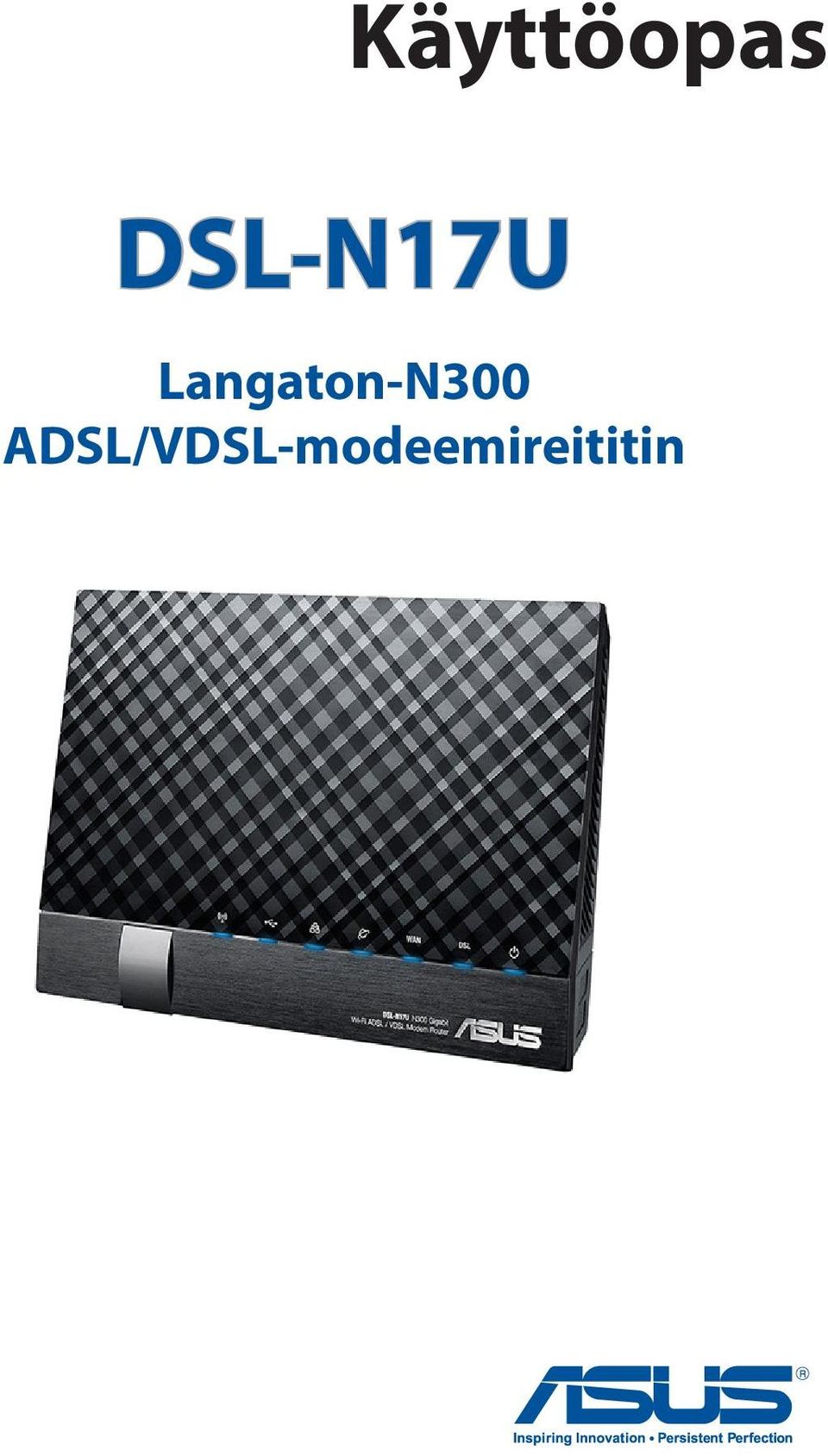
Käyttöopas DSL-N17U. Langaton-N300 ADSL/VDSL-modeemireititin
|
|
|
- Ilmari Hyttinen
- 10 vuotta sitten
- Katselukertoja:
Transkriptio
1 Käyttöopas DSL-N17U Langaton-N300 ADSL/VDSL-modeemireititin
2 FI10140 Ensimmäinen painos Maaliskuu 2015 Copyright 2015 ASUSTeK Computer Inc. Kaikki oikeudet pidätetään. Tämän ohjekirjan mitään osaa, mukaan lukien siinä kuvatut tuotteet ja ohjelmistot, ei saa kopioida, siirtää, kirjata, varastoida hakujärjestelmään tai kääntää millekään kielelle missään muodossa tai millään keinoin, lukuun ottamatta ostajan varmuuskopiona säilyttämää asiakirjaa, ilman erillistä kirjallista lupaa ASUSTeK Computer Inc.:ltä ( ASUS ). Tuotteen takuuta tai huoltoa ei pidennetä, jos: (1) tuotetta on korjattu, muunneltu tai muutettu, ellei sellainen korjaus, muuntelu tai muuttaminen ole kirjallisesti ASUS in valtuuttamaa; tai (2) tuotteen sarjanumero on sotkettu tai se puuttuu. ASUS TOIMITTAA TÄMÄN OHJEKIRJAN SELLAISENAAN ILMAN MINKÄÄNLAISTA TAKUUTA, ILMAISTUA TAI HILJAISTA, SISÄLTÄEN, MUTTA EI NIIHIN RAJOITTUEN, HILJAISEN TAKUUN KAUPALLISESTI HYVÄKSYTTÄVÄSTÄ LAADUSTA TAI SOVELTUVUUDESTA TIETTYYN TARKOITUKSEEN. MISSÄÄN TILANTEESSA ASUS, SEN JOHTAJAT, TYÖNTEKIJÄT TAI AGENTIT EIVÄT VOI OLLA VASTUUSSA MISTÄÄN EPÄSUORISTA, ERITYISISTÄ, SATUNNAISISTA TAI SEURAUKSELLISISTA VAHINGOISTA (MUKAAN LUKIEN LIIKEVOITTOJEN TAI LIIKETOIMIEN MENETYS, TIETOJEN MENETYS TAI LIIKETOIMIEN KESKEYTYMINEN TAI MUU VASTAAVA), VAIKKA ASUS OLISI SAANUT TIEDOT SELLAISTEN VAHINKOJEN MAHDOLLISUUDESTA TÄMÄN OHJEKIRJAN TAI TUOTTEEN MAHDOLLISTEN VIRHEIDEN TAI VIKOJEN TAKIA. TÄMÄN KÄYTTÖOPPAAN SISÄLTÄMÄT TIEDOT OVAT VAIN TIEDOKSI JA NE VOIVAT VAIHTUA KOSKA TAHANSA ILMAN ERILLISTÄ HUOMAUTUSTA, EIKÄ NIITÄ VOI PITÄÄ SITOUMUKSENA ASUKSELTA. ASUS EI OLE MISSÄÄN VASTUUSSA MAHDOLLISISTA VIRHEISTÄ TAI EPÄTARKKUUKSISTA, JOITA TÄSSÄ OHJEKIRJASSA SAATTAA OLLA, MUKAAN LUKIEN SIINÄ KUVATUT TUOTTEET JA OHJELMAT. Tässä ohjekirjassa esiintyvät tuotteet ja yritysnimet saattavat olla omistajiensa rekisteröimiä tavaramerkkejä tai tekijänoikeuksia, ja niitä käytetään vain tunnistamiseen tai selittämiseen ja omistajien hyödyksi ilman aikeita rikkomuksiin. 2
3 Sisältö 1 xdsl-modeemireitittimen esittely 1.1 Tervetuloa! Pakkauksen sisältö Langaton reitittimesi xdsl-modeemireitittimen sijoittaminen Langattoman reitittimen asettaminen xdsl-modeemireitittimen asetus Johdollinen yhteys Langaton yhteys Näin pääset alkuun 2.1 Verkkokäyttöliittymään kirjautuminen (Graafinen käyttöliittymä) Internet-pika-asetus (QIS) automaattisella tunnistuksella Yhdistäminen langattomaan verkkoon Yleisten asetusten konfigurointi 3.1 Verkkokartan käyttäminen Langattoman suojauksen asettaminen Verkkoasiakkaiden hallinta USB-laitteen valvonta Vierasverkon luominen Liikennehallinnan käyttö QoS (Quality of Service) -kaistanleveyden hallinta Traffic Monitor (Liikenteen valvonta) Spectrum Lapsilukon asettaminen USB-sovelluksen käyttö AiDiskin käyttö Palvelinkeskuksen käyttäminen
4 Sisältö 3.6 AiCloudin käyttö Pilvilevyasema Älykäs käyttö Smart Sync Lisäasetusten määrittäminen 4.1 Langattoman Yleistä WPS Silta Langaton MAC-suodatin RADIUS-asetus Professional LAN LAN IP DHCP-palvelin Route (Reitti) IPTV WAN Internet Connection (Internet-yhteys) Kaksois-WAN Port Trigger (Portin käynnistys) Virtuaalinen palvelin / Portinsiirto DMZ DDNS NAT-ohitus IPv VPN-palvelin Palomuuri Yleistä
5 Sisältö URL-suodatin Verkkopalvelut-suodatin Järjestelmänvalvonta Järjestelmä Laiteohjelmiston päivittäminen Asetusten palauttaminen/tallentaminen/siirtäminen DSL-asetus Palaute Järjestelmäloki Apuohjelmat 5.1 Device Discovery Firmware Restoration Verkkotulostimen asettaminen ASUS EZ -tulostimen jakaminen LPR:n käyttö tulostimen jakamiseen Download Master Bit Torrentin latausasetusten määrittäminen NZB-asetukset Vianmääritys 6.1 Perusvianetsintä Usein kysyttyä (FAQ) Liitteet Ilmoitukset ASUS-yhteystiedot Verkkojen globaali puhelinpalvelu -tiedot
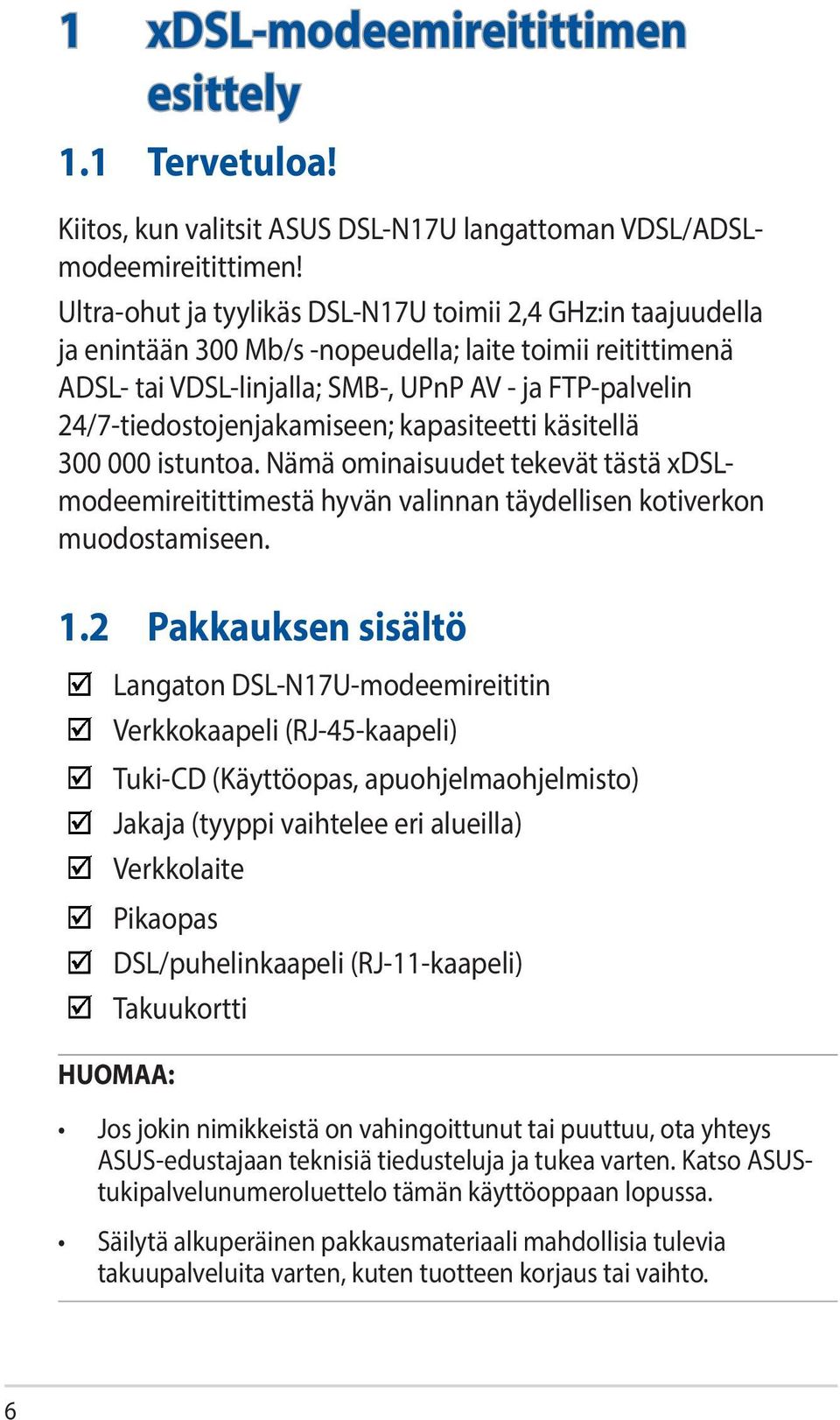
6 1 xdsl-modeemireitittimen esittely 1.1 Tervetuloa! Kiitos, kun valitsit ASUS DSL-N17U langattoman VDSL/ADSLmodeemireitittimen! Ultra-ohut ja tyylikäs DSL-N17U toimii 2,4 GHz:in taajuudella ja enintään 300 Mb/s -nopeudella; laite toimii reitittimenä ADSL- tai VDSL-linjalla; SMB-, UPnP AV - ja FTP-palvelin 24/7-tiedostojenjakamiseen; kapasiteetti käsitellä istuntoa. Nämä ominaisuudet tekevät tästä xdslmodeemireitittimestä hyvän valinnan täydellisen kotiverkon muodostamiseen. 1.2 Pakkauksen sisältö Langaton DSL-N17U-modeemireititin Verkkokaapeli (RJ-45-kaapeli) Tuki-CD (Käyttöopas, apuohjelmaohjelmisto) Jakaja (tyyppi vaihtelee eri alueilla) Verkkolaite Pikaopas DSL/puhelinkaapeli (RJ-11-kaapeli) Takuukortti HUOMAA: Jos jokin nimikkeistä on vahingoittunut tai puuttuu, ota yhteys ASUS-edustajaan teknisiä tiedusteluja ja tukea varten. Katso ASUStukipalvelunumeroluettelo tämän käyttöoppaan lopussa. Säilytä alkuperäinen pakkausmateriaali mahdollisia tulevia takuupalveluita varten, kuten tuotteen korjaus tai vaihto. 6
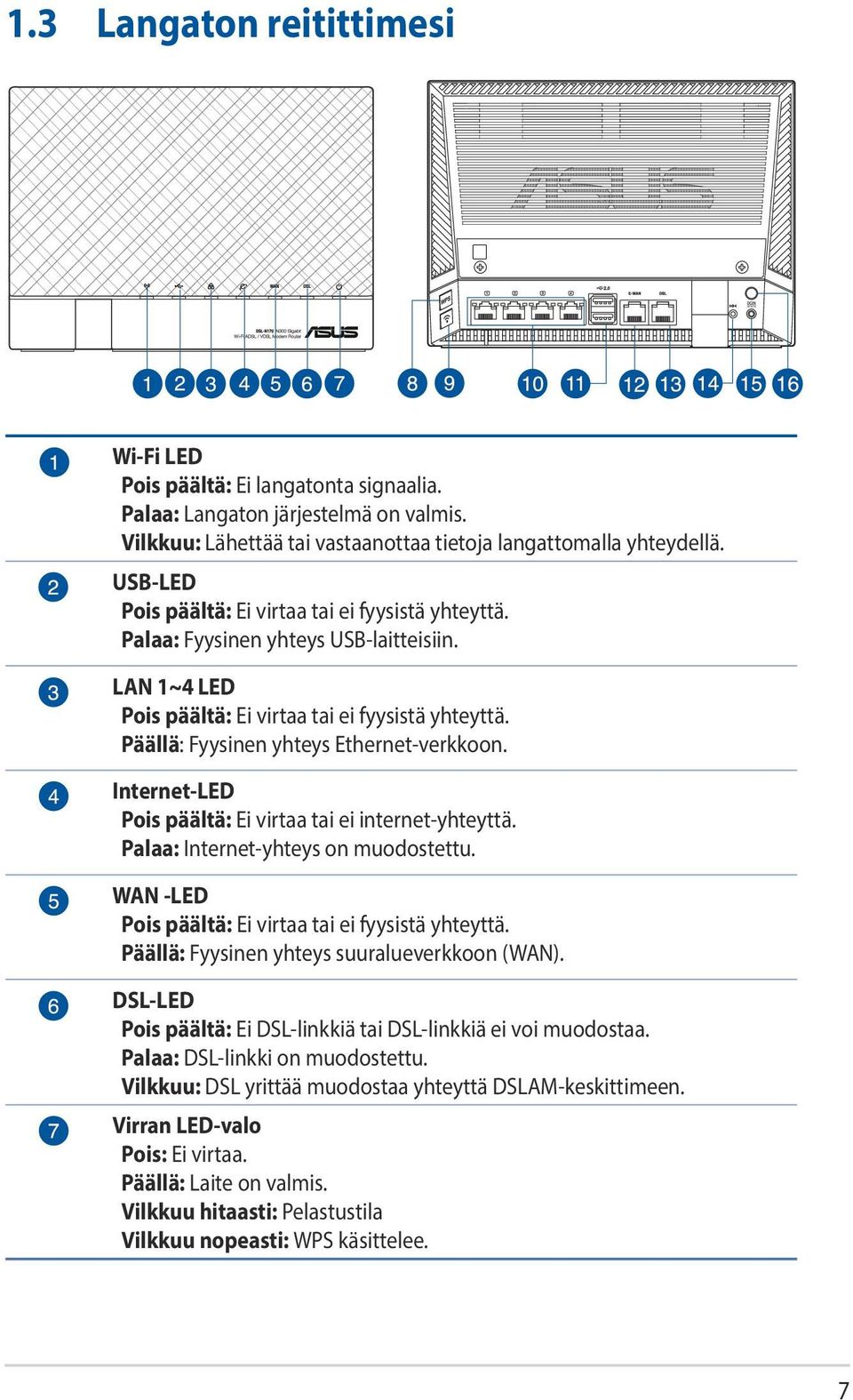
7 1.3 Langaton reitittimesi Wi-Fi LED Pois päältä: Ei langatonta signaalia. Palaa: Langaton järjestelmä on valmis. Vilkkuu: Lähettää tai vastaanottaa tietoja langattomalla yhteydellä. USB-LED Pois päältä: Ei virtaa tai ei fyysistä yhteyttä. Palaa: Fyysinen yhteys USB-laitteisiin. LAN 1~4 LED Pois päältä: Ei virtaa tai ei fyysistä yhteyttä. Päällä: Fyysinen yhteys Ethernet-verkkoon. Internet-LED Pois päältä: Ei virtaa tai ei internet-yhteyttä. Palaa: Internet-yhteys on muodostettu. WAN -LED Pois päältä: Ei virtaa tai ei fyysistä yhteyttä. Päällä: Fyysinen yhteys suuralueverkkoon (WAN). DSL-LED Pois päältä: Ei DSL-linkkiä tai DSL-linkkiä ei voi muodostaa. Palaa: DSL-linkki on muodostettu. Vilkkuu: DSL yrittää muodostaa yhteyttä DSLAM-keskittimeen. Virran LED-valo Pois: Ei virtaa. Päällä: Laite on valmis. Vilkkuu hitaasti: Pelastustila Vilkkuu nopeasti: WPS käsittelee. 7
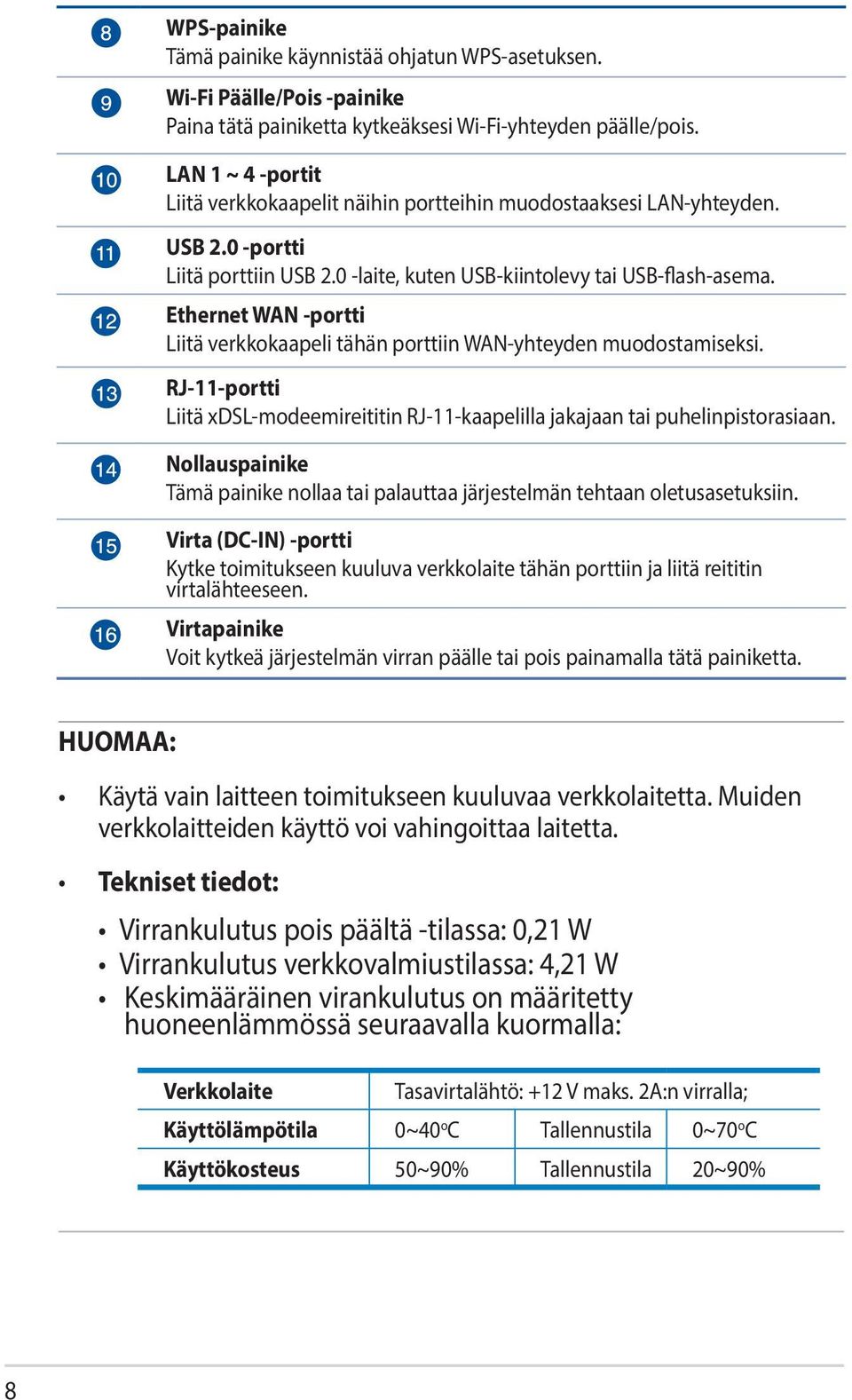
8 WPS-painike Tämä painike käynnistää ohjatun WPS-asetuksen. Wi-Fi Päälle/Pois -painike Paina tätä painiketta kytkeäksesi Wi-Fi-yhteyden päälle/pois. LAN 1 ~ 4 -portit Liitä verkkokaapelit näihin portteihin muodostaaksesi LAN-yhteyden. USB 2.0 -portti Liitä porttiin USB 2.0 -laite, kuten USB-kiintolevy tai USB-flash-asema. Ethernet WAN -portti Liitä verkkokaapeli tähän porttiin WAN-yhteyden muodostamiseksi. RJ-11-portti Liitä xdsl-modeemireititin RJ-11-kaapelilla jakajaan tai puhelinpistorasiaan. Nollauspainike Tämä painike nollaa tai palauttaa järjestelmän tehtaan oletusasetuksiin. Virta (DC-IN) -portti Kytke toimitukseen kuuluva verkkolaite tähän porttiin ja liitä reititin virtalähteeseen. Virtapainike Voit kytkeä järjestelmän virran päälle tai pois painamalla tätä painiketta. HUOMAA: Käytä vain laitteen toimitukseen kuuluvaa verkkolaitetta. Muiden verkkolaitteiden käyttö voi vahingoittaa laitetta. Tekniset tiedot: Virrankulutus pois päältä -tilassa: 0,21 W Virrankulutus verkkovalmiustilassa: 4,21 W Keskimääräinen virankulutus on määritetty huoneenlämmössä seuraavalla kuormalla: Verkkolaite Tasavirtalähtö: +12 V maks. 2A:n virralla; Käyttölämpötila 0~40 o C Tallennustila 0~70 o C Käyttökosteus 50~90% Tallennustila 20~90% 8
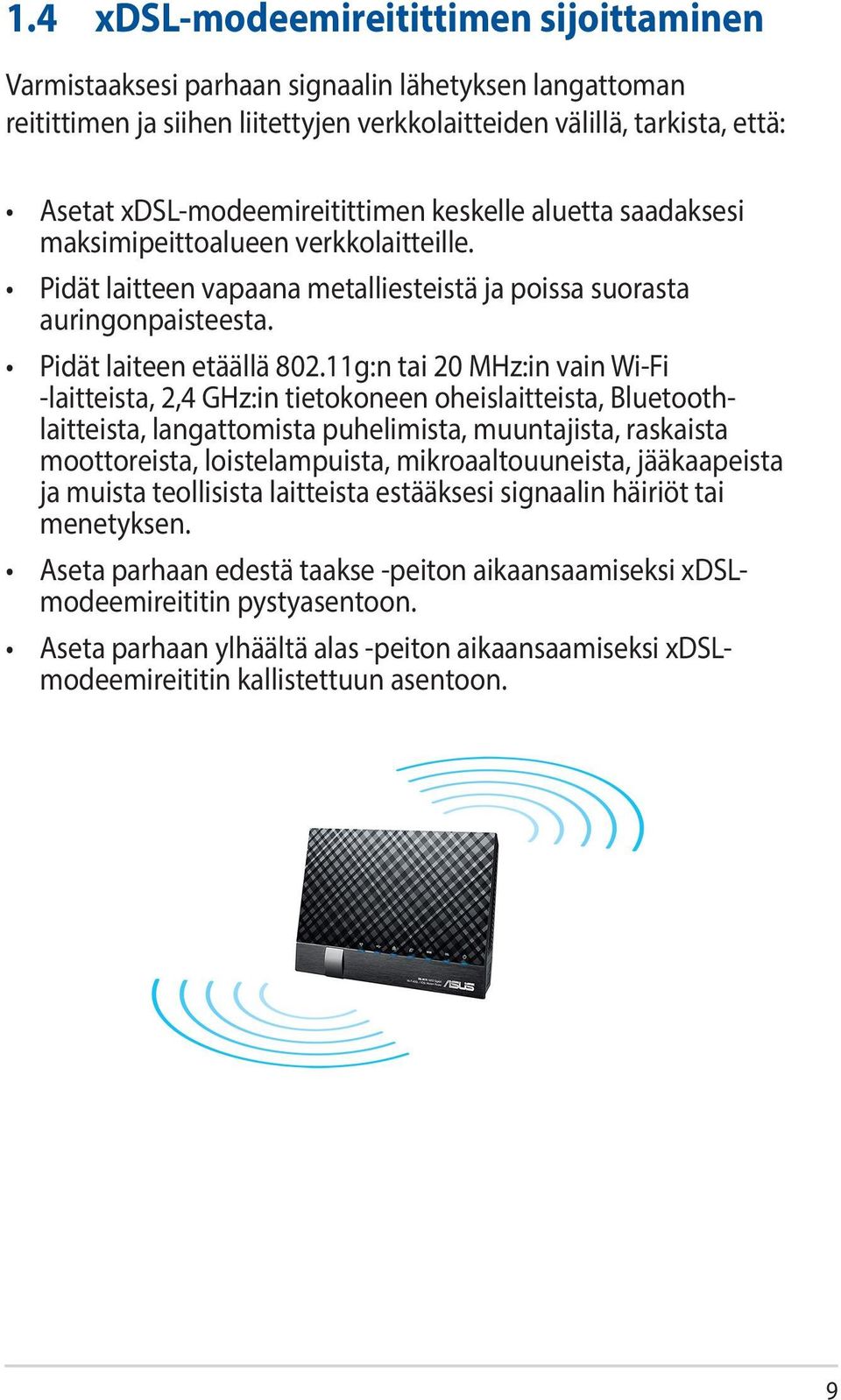
9 1.4 xdsl-modeemireitittimen sijoittaminen Varmistaaksesi parhaan signaalin lähetyksen langattoman reitittimen ja siihen liitettyjen verkkolaitteiden välillä, tarkista, että: Asetat xdsl-modeemireitittimen keskelle aluetta saadaksesi maksimipeittoalueen verkkolaitteille. Pidät laitteen vapaana metalliesteistä ja poissa suorasta auringonpaisteesta. Pidät laiteen etäällä g:n tai 20 MHz:in vain Wi-Fi -laitteista, 2,4 GHz:in tietokoneen oheislaitteista, Bluetoothlaitteista, langattomista puhelimista, muuntajista, raskaista moottoreista, loistelampuista, mikroaaltouuneista, jääkaapeista ja muista teollisista laitteista estääksesi signaalin häiriöt tai menetyksen. Aseta parhaan edestä taakse -peiton aikaansaamiseksi xdslmodeemireititin pystyasentoon. Aseta parhaan ylhäältä alas -peiton aikaansaamiseksi xdslmodeemireititin kallistettuun asentoon. 9
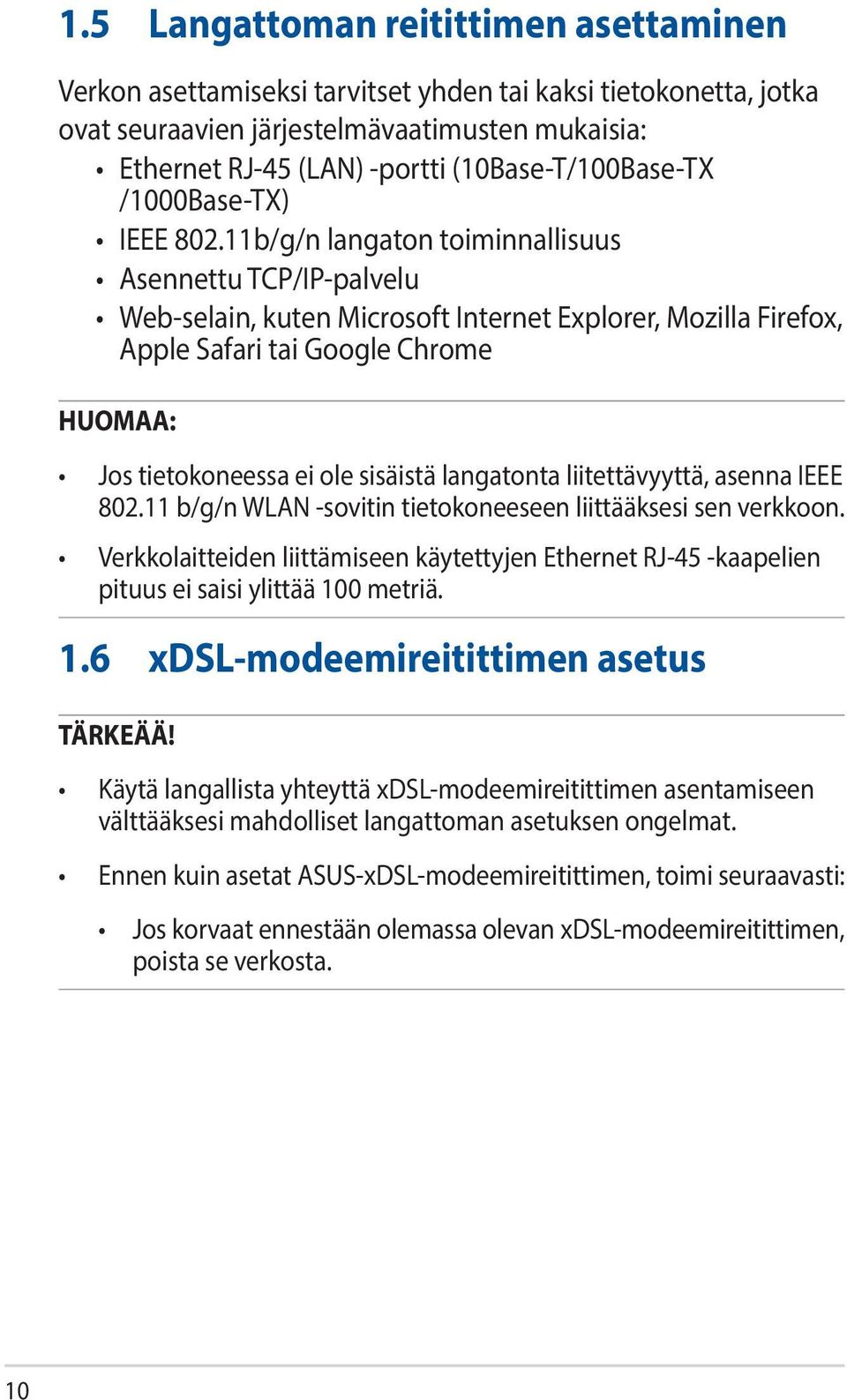
10 1.5 Langattoman reitittimen asettaminen Verkon asettamiseksi tarvitset yhden tai kaksi tietokonetta, jotka ovat seuraavien järjestelmävaatimusten mukaisia: Ethernet RJ-45 (LAN) -portti (10Base-T/100Base-TX /1000Base-TX) IEEE b/g/n langaton toiminnallisuus Asennettu TCP/IP-palvelu Web-selain, kuten Microsoft Internet Explorer, Mozilla Firefox, Apple Safari tai Google Chrome HUOMAA: Jos tietokoneessa ei ole sisäistä langatonta liitettävyyttä, asenna IEEE b/g/n WLAN -sovitin tietokoneeseen liittääksesi sen verkkoon. Verkkolaitteiden liittämiseen käytettyjen Ethernet RJ-45 -kaapelien pituus ei saisi ylittää 100 metriä. 1.6 xdsl-modeemireitittimen asetus TÄRKEÄÄ! Käytä langallista yhteyttä xdsl-modeemireitittimen asentamiseen välttääksesi mahdolliset langattoman asetuksen ongelmat. Ennen kuin asetat ASUS-xDSL-modeemireitittimen, toimi seuraavasti: Jos korvaat ennestään olemassa olevan xdsl-modeemireitittimen, poista se verkosta. 10
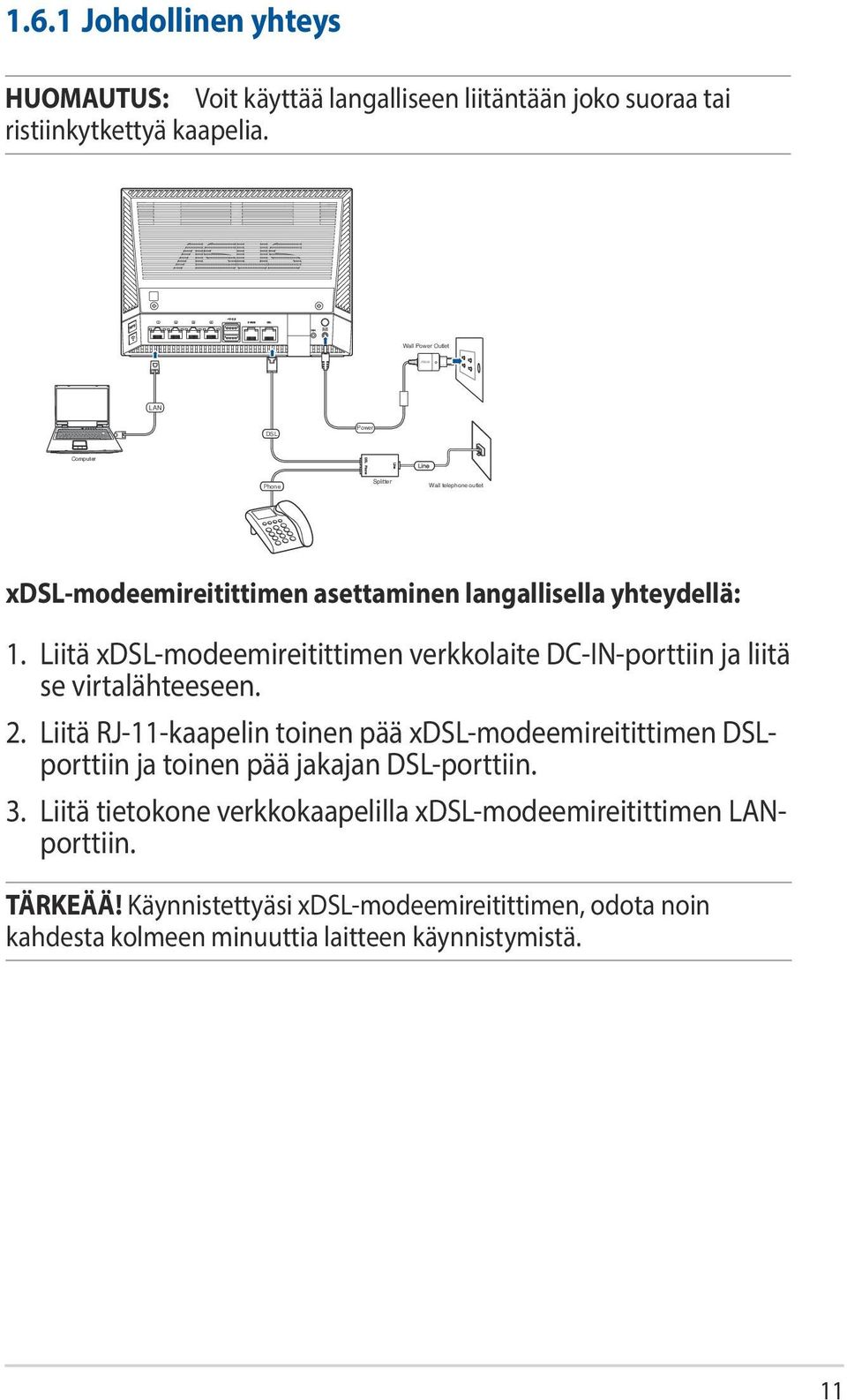
11 1.6.1 Johdollinen yhteys HUOMAUTUS: Voit käyttää langalliseen liitäntään joko suoraa tai ristiinkytkettyä kaapelia. Wall Power Outlet LAN DSL Power Computer Phone Splitter Wall telephone outlet xdsl-modeemireitittimen asettaminen langallisella yhteydellä: 1. Liitä xdsl-modeemireitittimen verkkolaite DC-IN-porttiin ja liitä se virtalähteeseen. 2. Liitä RJ-11-kaapelin toinen pää xdsl-modeemireitittimen DSLporttiin ja toinen pää jakajan DSL-porttiin. 3. Liitä tietokone verkkokaapelilla xdsl-modeemireitittimen LANporttiin. TÄRKEÄÄ! Käynnistettyäsi xdsl-modeemireitittimen, odota noin kahdesta kolmeen minuuttia laitteen käynnistymistä. 11
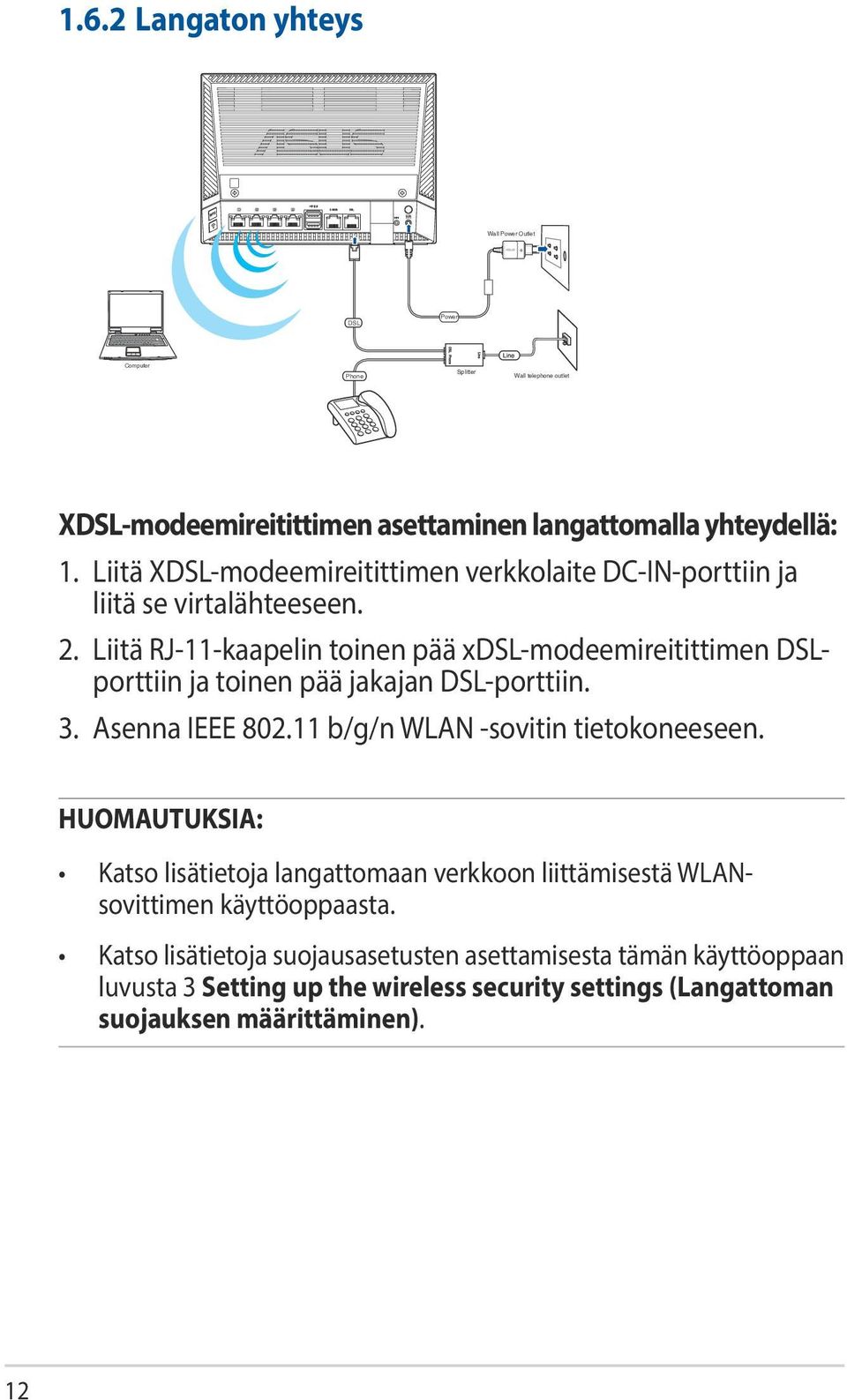
12 1.6.2 Langaton yhteys Wall Power Outlet DSL Power Computer Phone Splitter Wall telephone outlet XDSL-modeemireitittimen asettaminen langattomalla yhteydellä: 1. Liitä XDSL-modeemireitittimen verkkolaite DC-IN-porttiin ja liitä se virtalähteeseen. 2. Liitä RJ-11-kaapelin toinen pää xdsl-modeemireitittimen DSLporttiin ja toinen pää jakajan DSL-porttiin. 3. Asenna IEEE b/g/n WLAN -sovitin tietokoneeseen. HUOMAUTUKSIA: Katso lisätietoja langattomaan verkkoon liittämisestä WLANsovittimen käyttöoppaasta. Katso lisätietoja suojausasetusten asettamisesta tämän käyttöoppaan luvusta 3 Setting up the wireless security settings (Langattoman suojauksen määrittäminen). 12
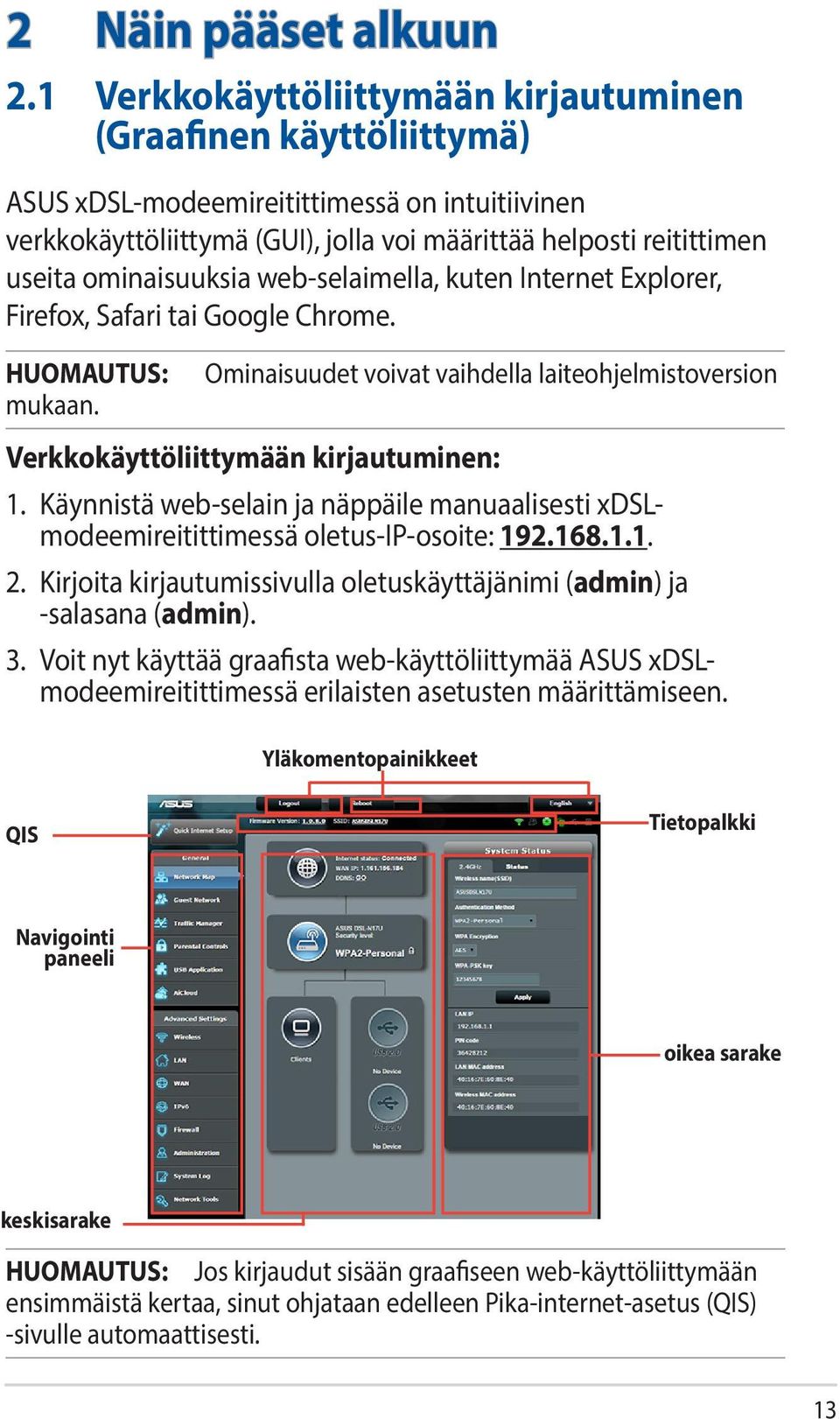
13 2 Näin pääset alkuun 2.1 Verkkokäyttöliittymään kirjautuminen (Graafinen käyttöliittymä) ASUS xdsl-modeemireitittimessä on intuitiivinen verkkokäyttöliittymä (GUI), jolla voi määrittää helposti reitittimen useita ominaisuuksia web-selaimella, kuten Internet Explorer, Firefox, Safari tai Google Chrome. HUOMAUTUS: mukaan. Ominaisuudet voivat vaihdella laiteohjelmistoversion Verkkokäyttöliittymään kirjautuminen: 1. Käynnistä web-selain ja näppäile manuaalisesti xdslmodeemireitittimessä oletus-ip-osoite: Kirjoita kirjautumissivulla oletuskäyttäjänimi (admin) ja -salasana (admin). 3. Voit nyt käyttää graafista web-käyttöliittymää ASUS xdslmodeemireitittimessä erilaisten asetusten määrittämiseen. Yläkomentopainikkeet QIS Tietopalkki Navigointi paneeli oikea sarake keskisarake HUOMAUTUS: Jos kirjaudut sisään graafiseen web-käyttöliittymään ensimmäistä kertaa, sinut ohjataan edelleen Pika-internet-asetus (QIS) -sivulle automaattisesti. 13
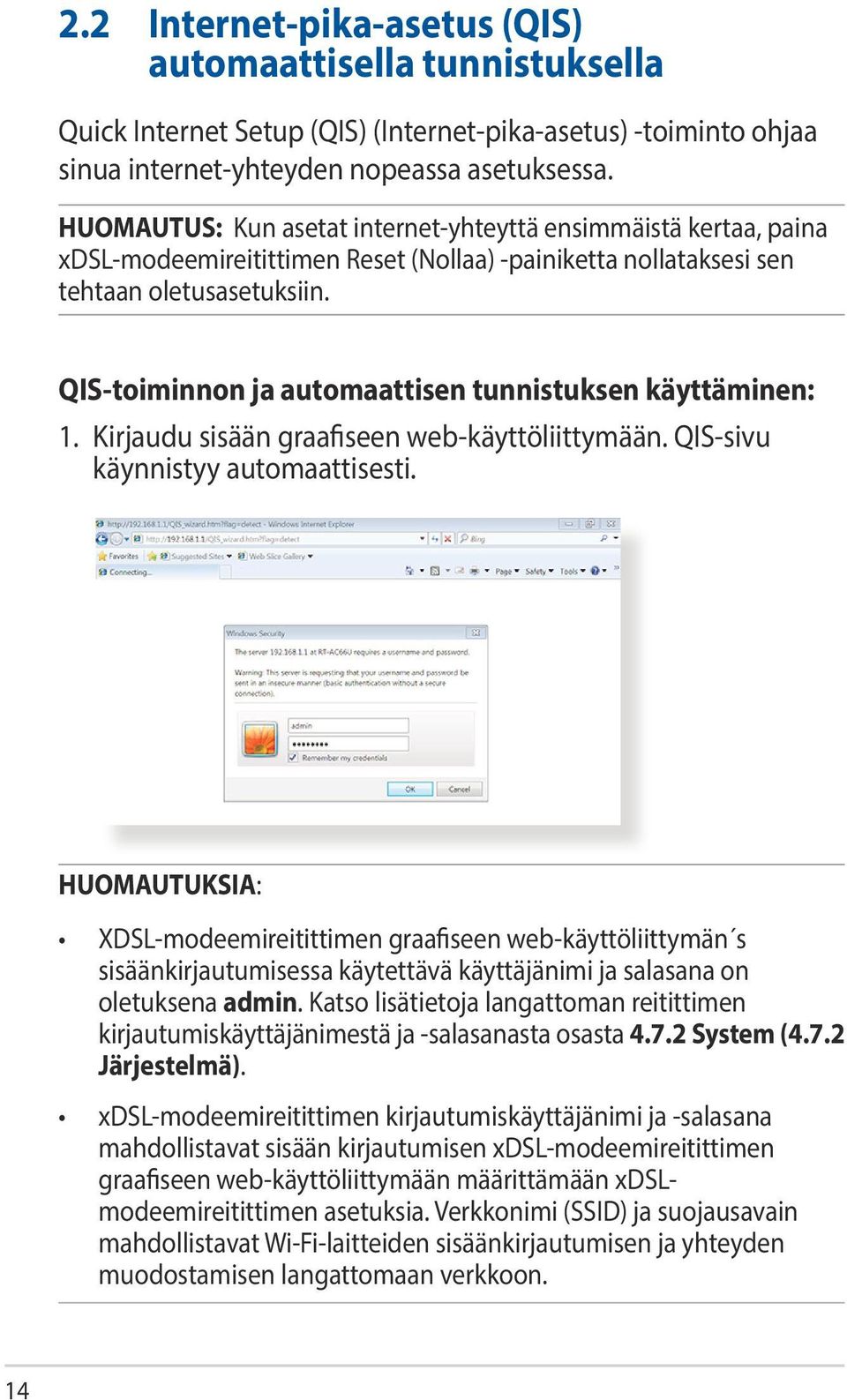
14 2.2 Internet-pika-asetus (QIS) automaattisella tunnistuksella Quick Internet Setup (QIS) (Internet-pika-asetus) -toiminto ohjaa sinua internet-yhteyden nopeassa asetuksessa. HUOMAUTUS: Kun asetat internet-yhteyttä ensimmäistä kertaa, paina xdsl-modeemireitittimen Reset (Nollaa) -painiketta nollataksesi sen tehtaan oletusasetuksiin. QIS-toiminnon ja automaattisen tunnistuksen käyttäminen: 1. Kirjaudu sisään graafiseen web-käyttöliittymään. QIS-sivu käynnistyy automaattisesti. HUOMAUTUKSIA: XDSL-modeemireitittimen graafiseen web-käyttöliittymän s sisäänkirjautumisessa käytettävä käyttäjänimi ja salasana on oletuksena admin. Katso lisätietoja langattoman reitittimen kirjautumiskäyttäjänimestä ja -salasanasta osasta System (4.7.2 Järjestelmä). xdsl-modeemireitittimen kirjautumiskäyttäjänimi ja -salasana mahdollistavat sisään kirjautumisen xdsl-modeemireitittimen graafiseen web-käyttöliittymään määrittämään xdslmodeemireitittimen asetuksia. Verkkonimi (SSID) ja suojausavain mahdollistavat Wi-Fi-laitteiden sisäänkirjautumisen ja yhteyden muodostamisen langattomaan verkkoon. 14
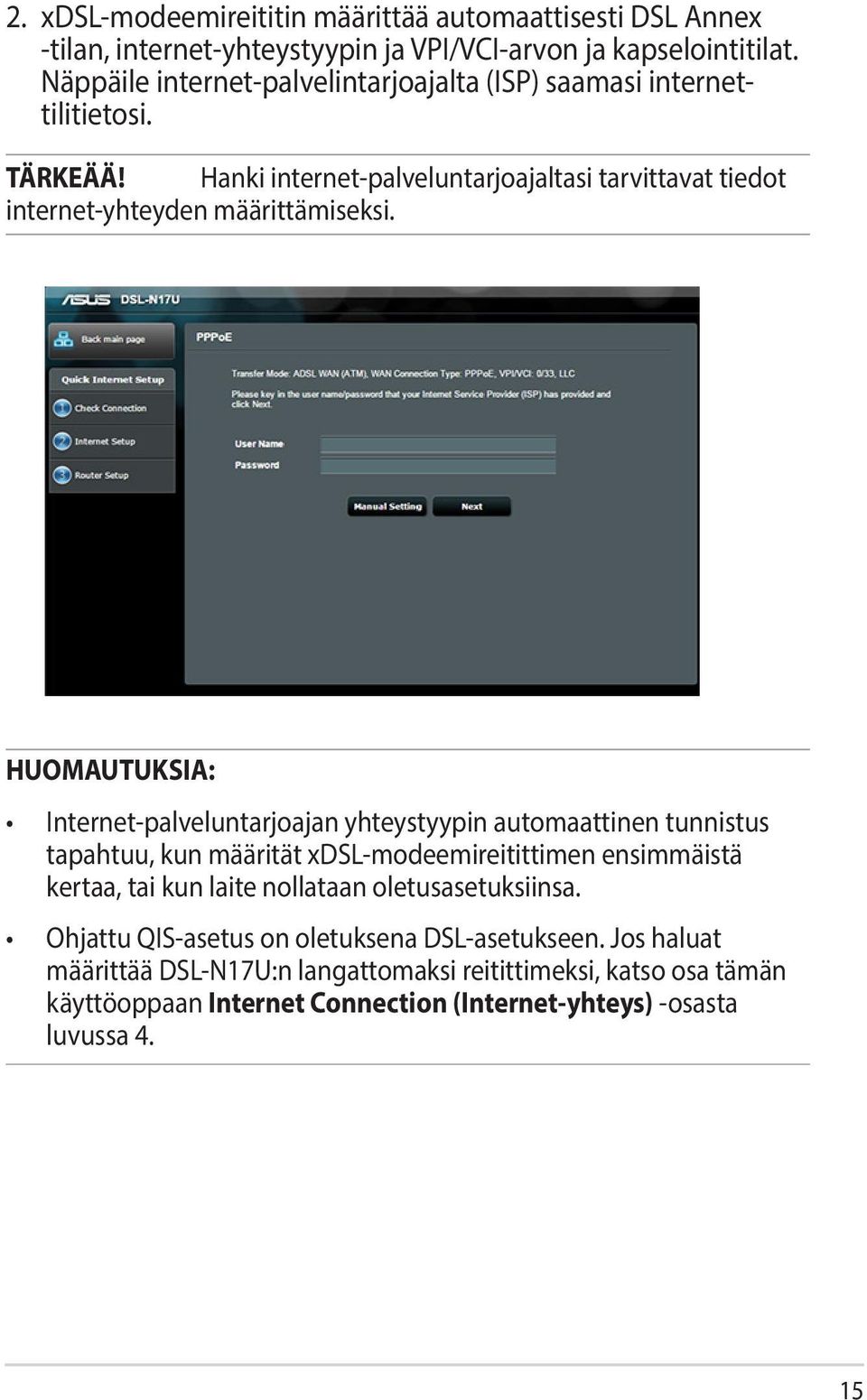
15 2. xdsl-modeemireititin määrittää automaattisesti DSL Annex -tilan, internet-yhteystyypin ja VPI/VCI-arvon ja kapselointitilat. Näppäile internet-palvelintarjoajalta (ISP) saamasi internettilitietosi. TÄRKEÄÄ! Hanki internet-palveluntarjoajaltasi tarvittavat tiedot internet-yhteyden määrittämiseksi. HUOMAUTUKSIA: Internet-palveluntarjoajan yhteystyypin automaattinen tunnistus tapahtuu, kun määrität xdsl-modeemireitittimen ensimmäistä kertaa, tai kun laite nollataan oletusasetuksiinsa. Ohjattu QIS-asetus on oletuksena DSL-asetukseen. Jos haluat määrittää DSL-N17U:n langattomaksi reitittimeksi, katso osa tämän käyttöoppaan Internet Connection (Internet-yhteys) -osasta luvussa 4. 15
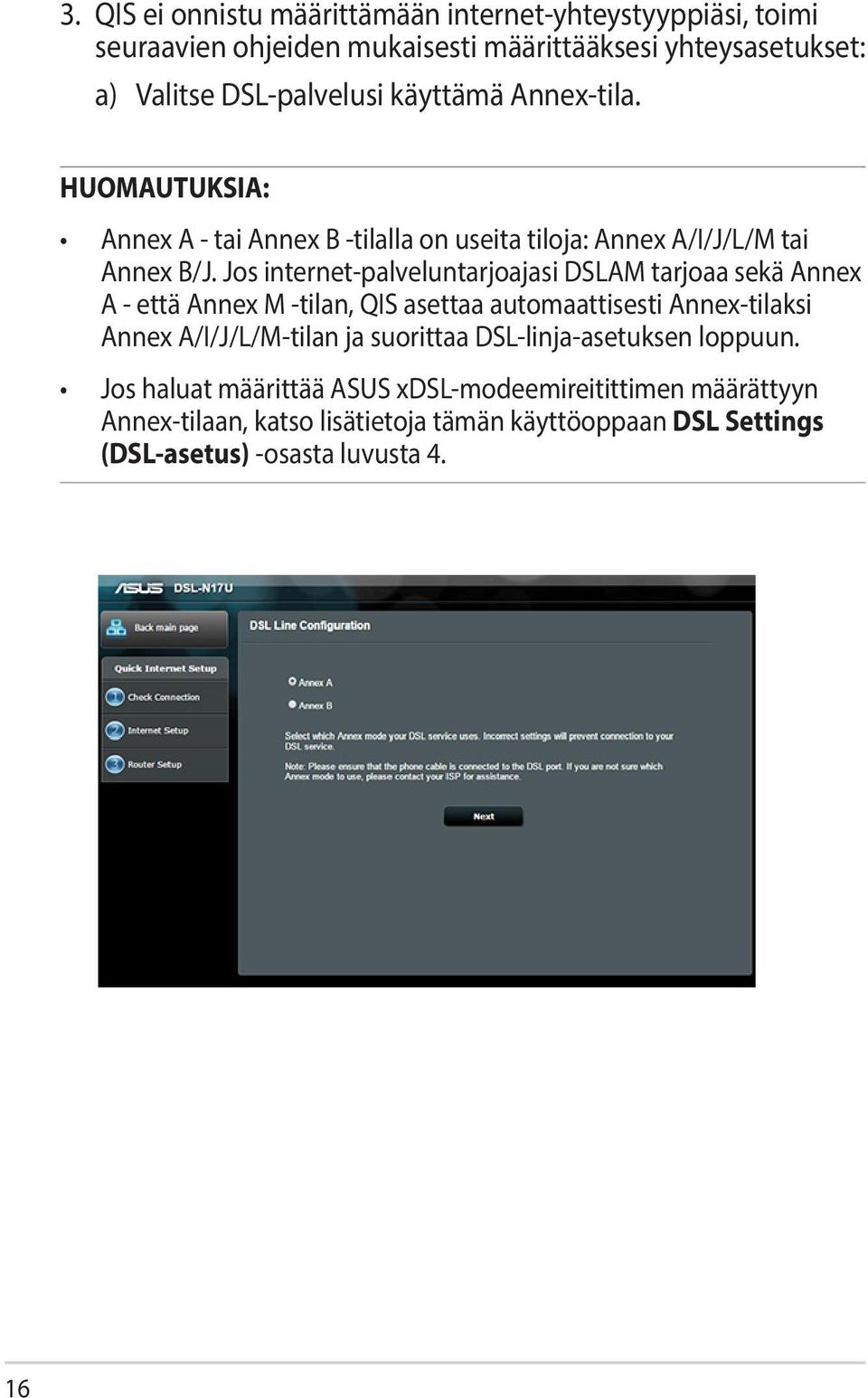
16 3. QIS ei onnistu määrittämään internet-yhteystyyppiäsi, toimi seuraavien ohjeiden mukaisesti määrittääksesi yhteysasetukset: a) Valitse DSL-palvelusi käyttämä Annex-tila. HUOMAUTUKSIA: Annex A - tai Annex B -tilalla on useita tiloja: Annex A/I/J/L/M tai Annex B/J. Jos internet-palveluntarjoajasi DSLAM tarjoaa sekä Annex A - että Annex M -tilan, QIS asettaa automaattisesti Annex-tilaksi Annex A/I/J/L/M-tilan ja suorittaa DSL-linja-asetuksen loppuun. Jos haluat määrittää ASUS xdsl-modeemireitittimen määrättyyn Annex-tilaan, katso lisätietoja tämän käyttöoppaan DSL Settings (DSL-asetus) -osasta luvusta 4. 16
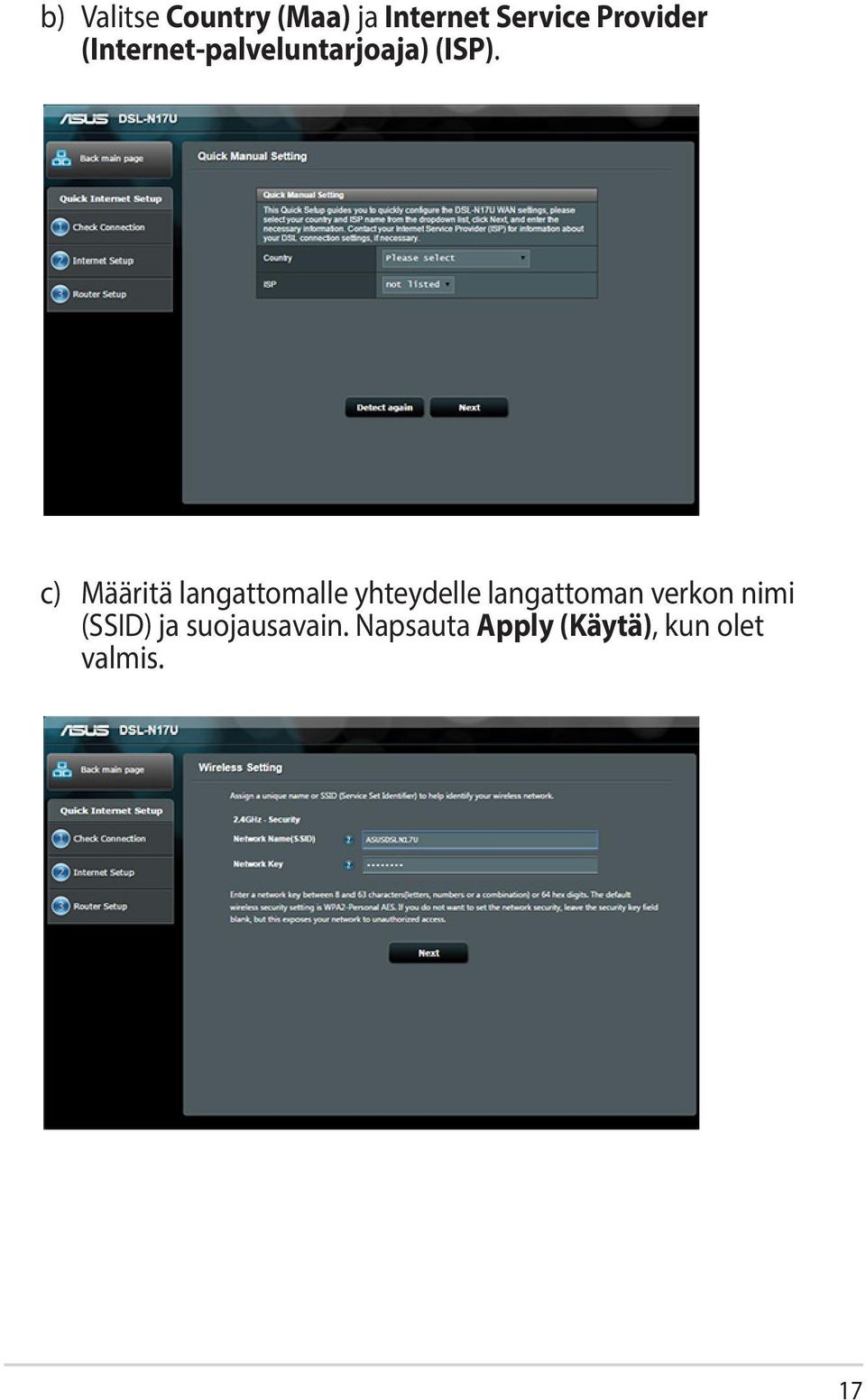
17 b) Valitse Country (Maa) ja Internet Service Provider (Internet-palveluntarjoaja) (ISP). c) Määritä langattomalle yhteydelle langattoman verkon nimi (SSID) ja suojausavain. Napsauta Apply (Käytä), kun olet valmis. 17
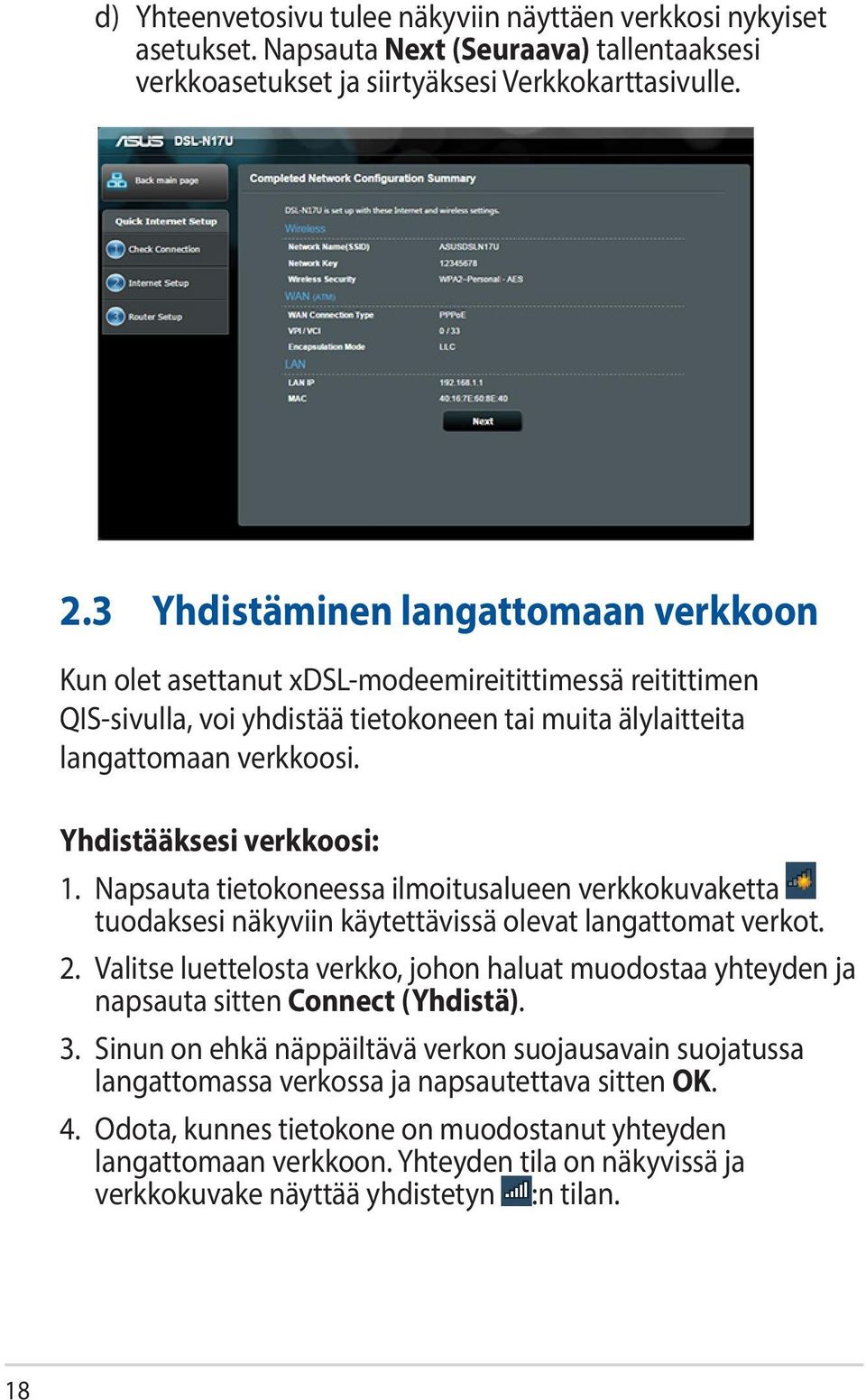
18 d) Yhteenvetosivu tulee näkyviin näyttäen verkkosi nykyiset asetukset. Napsauta Next (Seuraava) tallentaaksesi verkkoasetukset ja siirtyäksesi Verkkokarttasivulle. 2.3 Yhdistäminen langattomaan verkkoon Kun olet asettanut xdsl-modeemireitittimessä reitittimen QIS-sivulla, voi yhdistää tietokoneen tai muita älylaitteita langattomaan verkkoosi. Yhdistääksesi verkkoosi: 1. Napsauta tietokoneessa ilmoitusalueen verkkokuvaketta tuodaksesi näkyviin käytettävissä olevat langattomat verkot. 2. Valitse luettelosta verkko, johon haluat muodostaa yhteyden ja napsauta sitten Connect (Yhdistä). 3. Sinun on ehkä näppäiltävä verkon suojausavain suojatussa langattomassa verkossa ja napsautettava sitten OK. 4. Odota, kunnes tietokone on muodostanut yhteyden langattomaan verkkoon. Yhteyden tila on näkyvissä ja verkkokuvake näyttää yhdistetyn :n tilan. 18
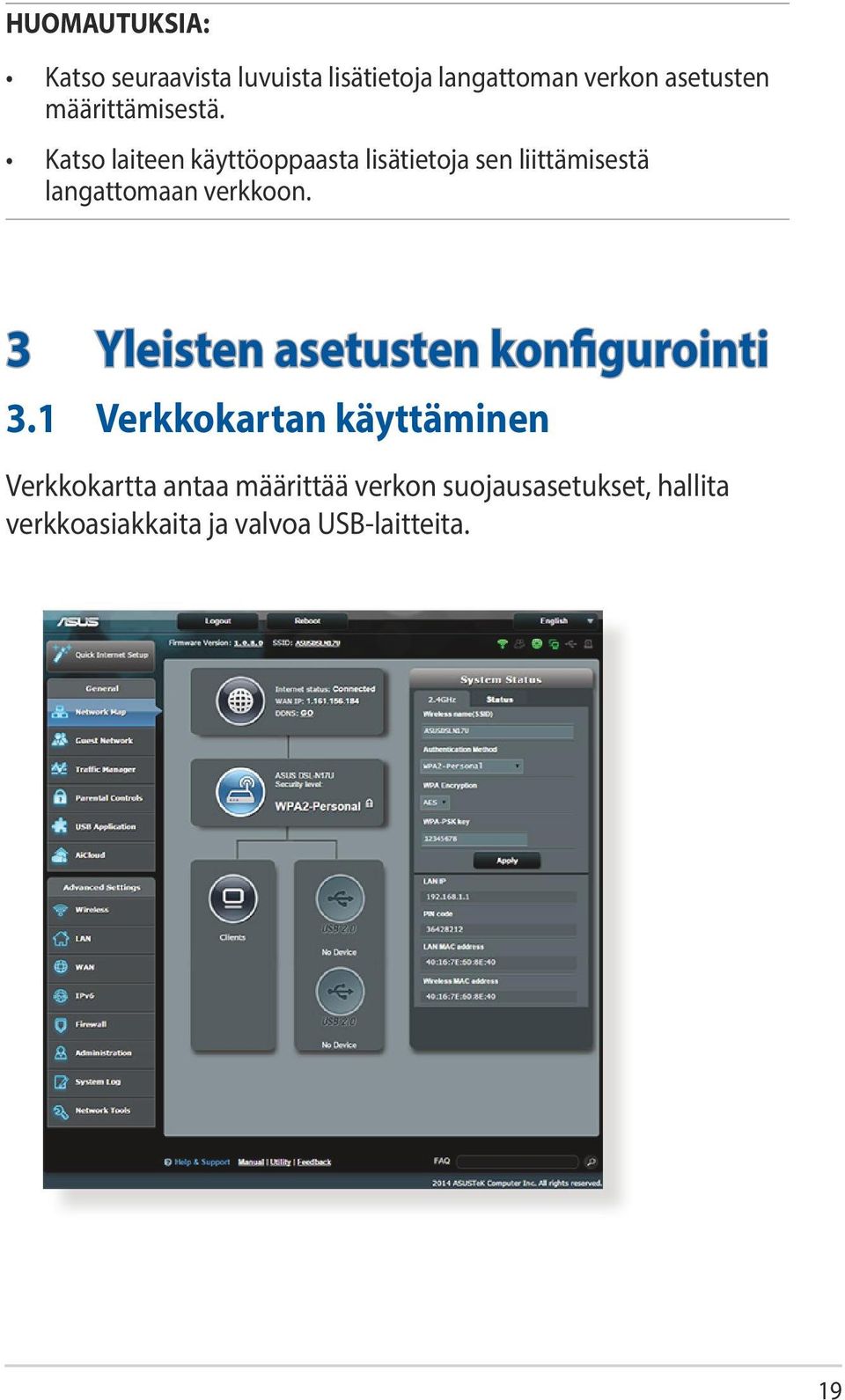
19 HUOMAUTUKSIA: Katso seuraavista luvuista lisätietoja langattoman verkon asetusten määrittämisestä. Katso laiteen käyttöoppaasta lisätietoja sen liittämisestä langattomaan verkkoon. 3 Yleisten asetusten konfigurointi 3.1 Verkkokartan käyttäminen Verkkokartta antaa määrittää verkon suojausasetukset, hallita verkkoasiakkaita ja valvoa USB-laitteita. 19
20 3.1.1 Langattoman suojauksen asettaminen Voidaksesi suojata langattoman verkkosi valtuuttamattomalta käytöltä, sinun on määritettävä reitittimen suojausasetukset. Langattoman verkon suojausasetusten asettaminen: 1. Siirry navigointipaneelista kohtaan General (Yleinen) > Network Map (Verkkokartta). 2. Valitse Network Map (Verkkokartta) -näytössä System status (Järjestelmän tila) -kuvake tuodaksesi näkyviin langattoman verkon suojausasetukset, kuten SSID, suojaustaso ja salausasetukset. 2,4 GHz:in suojausasetukset 3. Näppäile Wireless name (Langattoman verkon nimi) (SSID) -kentässä langattoman verkkosi ainutkertainen nimi. 4. Valitse avattavasta Authentication Method -luettelosta langattoman verkkosi salaustapa. 20
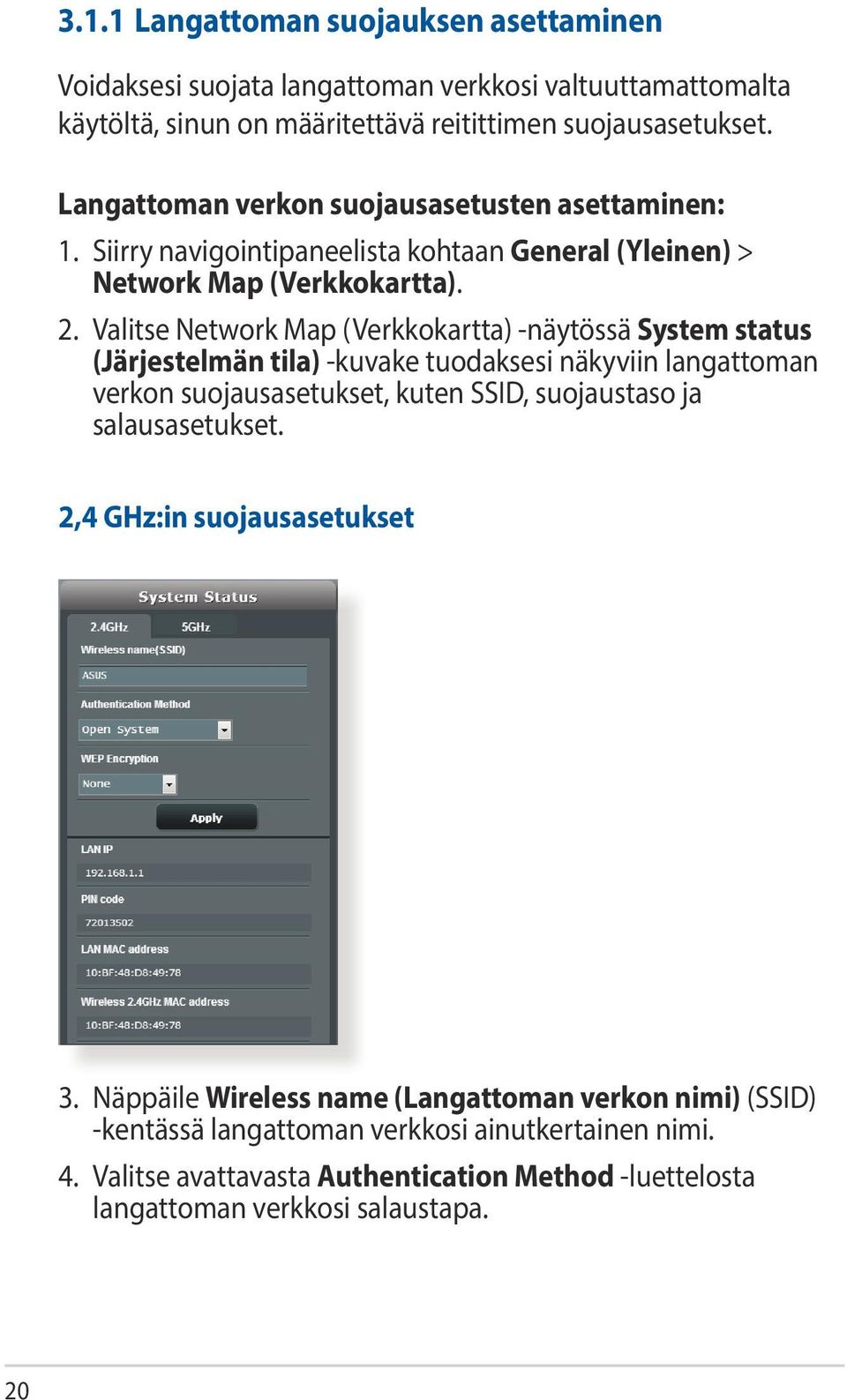
21 TÄRKEÄÄ! IEEE n -standardi kieltää käyttämästä korkeaa läpimenoa, kun yksittäislähetyksen salauksena on WEP- tai WPA-TKIP. Jos käytät näitä salausmenetelmiä, datanopeus putoaa IEEE g 54 Mb/s -yhteyden tasolle. 5. Näppäile WPA-PSK key (suojaussalasana). 6. Napsauta Apply (Käytä) Verkkoasiakkaiden hallinta Verkkoasiakkaiden hallinta: 1. Siirry navigointipaneelista General (Yleinen) > Network Map (Verkkokartta) -välilehdelle. 2. Valitse Verkkokartta-näyttö Client Status (Asiakkaan tila) -kuvaketta tuodaksesi näkyviin verkkoasiakkaan tiedot. 21
22 3.1.3 USB-laitteen valvonta ASUS DSL-N17U:ssa on USB 2.0 -portti USB-laitteiden tai USBtulostimen tiedostojen ja tulostimen asiakaslaitteiden kanssa verkossasi. HUOMAUTUKSIA: Ulkoinen USB HDD/Flash -levy: xdsl-modeemireititin toimii useimmilla USB HDD/Flash-levyillä (koko enintään 3 teratavua) ja se tukee luku- ja kirjoitusoikeuksia FAT16-, FAT32-, EXT2-, EXT3- ja NTFS-tiedostojärjestelmillä. Irrottaaksesi USB-levyn turvallisesti, siirry Network Map (Verkkokartta) -sivun oikeaan yläkulmaan, napsauta USBkuvaketta ja napsauta Eject USB disk (Poista USB-levyasema). Nähdäksesi luettelon tiedostojärjestelmistä ja kiintolevyosioista, joita xdsl-modeemireititin tukee, siirry osoitteeseen event.asus.com/networks/disksupport 22
23 HUOMAUTUKSIA: Verkkotulostinpalvelin: Verkkotulostinapuohjelma on tuettu Windows XP-/Vista-/7-/8- /8.1-käyttöjärjestelmissä. Asentaaksesi apuohjelman Mac OS -käyttöjärjestelmään, siirry kohtaan USB Application > Network Printer Server, napsauta Download Now! ja valitse sitten Use LPR protocol for sharing. Nähdäksesi luettelon tulostimista, joita xdsl-modeemireititin tukee, siirry osoitteeseen TÄRKEÄÄ! Sinun on luotava ensin jakamistili ja sen käyttöoikeudet salliaksesi muiden verkkoasiakkaiden käyttää USB-laitetta FTP-sivustolla / kolmannen osapuolen FTP-asiakasapuohjelmalla, Palvelinkeskuksella, Samballa tai AiCloudilla. Katso lisätietoja tämän käyttöoppaan kohdasta 3.5.Using the USB Application (3.5. USB-sovelluksen käyttö) ja 3.6 Using AiCloud (3.6 AiCloudin käyttö). USB-laitteen valvonta: 1. Siirry navigointipaneelista kohtaan General (Yleinen) > Network Map (Verkkokartta). 2. Valitse Verkkokarttanäytössä USB Disk Status (USB-levyn tila) -kuvaketta tuodaksesi näkyviin USB-laitteesi tiedot. 3. Napsauta AiDisk Wizard (Ohjattu AiDisk-toiminto) kentässä GO (Siirry) asettaaksesi FTP-palvelimen tiedostojen jakamiseksi internetissä. HUOMAUTUKSIA: Katso lisätietoja tämän käyttöoppaan kohdasta Using Servers Center (3.5.2 Palvelinkeskuksen käyttö). xdsl-modeemireitittimestä toimii useimmilla USB HDD/Flash-levyillä (koko enintään 3 teratavua) ja se tukee luku- ja kirjoitusoikeuksia FAT16-, FAT32-, NTFS- ja HFS+-tiedostojärjestelmillä. 23
24 USB-levyn turvallinen poistaminen TÄRKEÄÄ: USB-levyn virheellinen poistaminen voi vahingoittaa tietoja. USB-levyn turvallinen poistaminen: 1. Siirry navigointipaneelista kohtaan General (Yleinen) > Network Map (Verkkokartta). 2. Napsauta oikeassa yläkulmassa > Eject USB disk (Poista USB-levy). Kun USB-levy on poistettu, USB-tilana näkyy Unmounted (Otettu pois käytöstä). 24
25 3.2 Vierasverkon luominen Vierasverkko tarjoaa internet-yhteyttä käyttäville tilapäisille vieraille mahdollisuuden käyttää erillisiä SSID-tunnuksia tai verkkoja käyttämättä yksityistä verkkoasi. HUOMAUTUS: DSL-N17U tukee enintään kuutta SSID:tä (kolme 2,4G Hz:in ja kolme 5 GHz:in SSID:tä). Vierasverkon luominen: 1. Siirry navigointipaneelista kohtaan General (Yleinen) > Guest Network (Vierasverkko). 2. Napsauta Enable (Ota käyttöön). 3. Voit määrittää lisävalintoja napsauttamalla Modify (Muokkaa). 25
26 4. Määritä tilapäisen verkon langattoman verkon nimi Network Name (SSID) (Verkkonimi) -kohdassa. 5. Valitse Authentication Method (Todennusmenetelmä). 6. Määritä Access time (Käyttöaika) tai valitse Limitless (Rajoittamaton). 7. Valitse Disable (Pois käytöstä) tai Enable (Käyttöön) Access Intranet (Käytä intranetiä) -kohdassa. 8. Kun olet valmis, napsauta Apply (Käytä). 3.3 Liikennehallinnan käyttö QoS (Quality of Service) -kaistanleveyden hallinta Quality of Service (QoS) mahdollistaa kaistanleveyden ensisijaisuuden asettamisen ja verkkoliikenteen hallinnan. Kaistanleveyden ensisijaisuuden asettaminen: 1. Siirry navigointipaneelista General (Yleinen) > Traffic Manager (Liikenteen hallinta) > QoS-välilehdelle. 26
27 2. Napsauta ON (Päälle) ottaaksesi QoS-toiminnon käyttöön. Täytä siirto- ja lataus-kaistanleveyskentät. HUOMAA: Saat kaistanleveystiedot internet-palveluntarjoajaltasi. 3. Napsauta Save (Tallenna). HUOMAUTUS: Käyttäjän määrittämät säännöt -luettelo on lisäasetuksia varten. Jos haluat ensisijaistaa määrättyjä verkkosovelluksia ja verkkopalveluita, valitse User-defined QoS rules (Käyttäjän määrittämät QoS-säännöt) tai User-defined Priority (Käyttäjän määrittämä ensisijaisuus) avattavasta luettelosta oikeassa yläkulmassa. 4. User-defined QoS rules (Käyttäjän määrittämät QoAsäännöt) -sivulla on neljä oletus-online-palvelutyyppiä websurffaus, HTTPS ja tiedostonsiirto. Valitse haluamasi palvelu, täytä Source IP or MAC (Lähde-IP tai MAC), Destination Port (Kohdeportti), Protocol (Protokolla), Transferred (Siirretty) ja Priority (Ensisijaisuus) ja napsauta sitten Apply (Käytä). Tiedot määritetään QoS-säännöt-näytössä. HUOMAUTUKSIA Täyttääksesi lähde-ip:n tai MAC-osoitteen: a) Syötä määrätty IP-osoite, kuten b) Syötä IP-osoitteet yhden aliverkon sisällä tai saman IP-varannon sisällä, kuten * tai *.* c) Syötä kaikki IP-osoitteet, kuten *.*.*.* tai jätä kenttä tyhjäksi. d) MAC-osoitteen muoto on kuusi kaksoispisteellä (:) erotetun kahden heksadesimaalinumeron ryhmää, lähetysjärjestyksessä (esim. 12:34:56:aa:bc:ef) 27
28 HUOMAUTUKSIA Lähde- tai kohdeporttialueeksi voit: a) Syöttää määrätyn portin, kuten 95. b) Syöttää portit alueella, kuten 103:315, >100, or < Transferred (Siirretyt) sarake sisältää tiedot upstream- ja downstream-liikenteestä (lähtevä ja saapuva verkkoliikenne) yhdessä osassa. Tässä sarakkeessa voit asettaa verkkoliikennerajan (Kt) määrätylle palvelulle luodaksesi erityisiä enisisijaisuuksia määrätylle portille määritetyille palveluille. Esimerkiksi, jos kaksi verkkoasiakasta, PC 1 ja PC 2, käyttävät molemmat internetiä (asetettu porttiin 80), mutta PC 1 ylittää verkkoliikenteen rajan joidenkin lataustehtävien johdosta, PC 1 saa alhaisemman ensisijaisuuden. Jollet halua asettaa liikennerajaa, jätä se tyhjäksi. 5. User-defined Priority (Käyttäjän määrittämä ensisijaisuus) -sivulla voit ensisijaistaa verkkosovelluksia tai laitteita viidelle tasolle User-defined QoS rules (Käyttäjän määrittämät QoS-säännöt) -avattavassa luettelossa. Ensisijaisuustasoon perustuen voit lähettää datapaketteja seuraavilla menetelmillä. Muuta internetiin lähetettävien upstream-pakettien järjestystä. Aseta Upload Bandwidth (Siirron kaistanleveys) -taulukossa Minimum Reserved Bandwidth (Minimi varattu kaistanleveys) ja Maximum Bandwidth Limit (Maksimi kaistanleveysraja) useille verkkosovelluksille, joilla on eri ensisijaisuustasot. Prosenttiarvot ilmaisevat siirron kaistanleveysarvot, jotka ovat käytettävissä määrätyillä verkkosovelluksilla. 28
29 HUOMAUTUKSIA: Matalan ensisijaisuuden paketit hylätään korkean ensisijaisuuden pakettien lähetyksen varmistamiseksi. Aseta Download Bandwidth (Lataamisen kaistanleveys) -taulukossa Maximum Bandwidth Limit (Maksimi kaistanleveysraja) useille verkkosovelluksille vastaavassa järjestyksessä. Korkeamman ensisijaisuuden upstream-paketti aiheuttaa korkeamman ensisijaisuuden downstream-paketin. Jos paketteja ei lähetetä korkean ensisijaisuuden sovelluksista, matalan ensisijaisuuden paketeilla on käytettävissä täysi internetyhteyden lähetysnopeus. 6. Aseta korkein ensisijaisuuspaketti. Varmistaaksesi tasaisen online-pelaamiskokemuksen, voit asettaa ACK:n, SYN:in ja ICMP:n korkeimman ensisijaisuuden paketiksi. HUOMAUTUS: Varmista, että otat QoS:in ensin käyttöön ja asetat siirtoja latausnopeusrajat. 29
30 3.3.2 Traffic Monitor (Liikenteen valvonta) Liikenteen valvontatoiminto mahdollistaa kaistanleveyden käytön ja internet-yhteyden nopeuden seurannan langallisissa ja langattomissa verkoissa. Voit valvoa sillä verkkoliikennettä myös päivittäisellä perusteella. HUOMAUTUS: Internetistä tulevia paketteja lähetetään tasaisesti langallisiin ja langattomiin verkkolaitteisiin. 30
31 3.3.3 Spectrum DSL Spectrum näyttää tietoja yhteyden laadusta. Signaali/ kohinasuhdekaavio näyttää klassisen SNR:n (Signaali/ kohinasuhde), josta on hyötyä arvioitaessa DSL-yhteyden vakautta. Lähetys/Vastaanotto-kaavio näyttää kuinka monta bittiä/kantoaalto lähetetään/vastaanotetaan. 31
32 3.4 Lapsilukon asettaminen Lapsilukko mahdollistaa ohjata internetin käyttöaikaa. Käyttäjä voi asettaa aikarajan asiakasverkon käytölle. Lapsilukkotoiminnon käyttäminen: 1. Siirry navigointipaneelista kohtaan General (Yleinen) > Parental control (Lapsilukko). 2. Napsauta Enable (Ota käyttöön) aktivoidaksesi lapsilukon. 3. Valitse asiakaslaite, jonka verkkokäyttöä haluat valvoa. Voit myös näppäillä asiakkaan MAC-osoitteen asiakkaan Client MAC Address (Asiakkaan MAC-osoite) -sarakkeeseen. HUOMAUTUS: Varmista, että asiakaslaitteen nimessä ole erikoismerkkejä tai välilyöntejä, sillä ne voivat aiheuttaa reitittimen poikkeavan toiminnan. 4. Napsauta tai lisätäksesi tai poistaaksesi asiakasprofiilin. 32
33 3.5 USB-sovelluksen käyttö USB-sovellukset-toiminnossa on AiDisk-, Palvelinkeskus-, Mediapalvelin, Verkkotulostinpalvelin- ja Download Master -alavalikot. TÄRKEÄÄ! Voidaksesi käyttää palvelintoimintoja, sinun on liitettävä USB-tallennusväline, kuten USB-kiintolevy tai USB-flash-asema, xdslmodeemireitittimestä takapaneelin USB 2.0 -porttiin. Varmista, että USB-tallennuslaite on alustettu ja osioitu oikein. Katso lisätietoja tiedostojärjestelmätukitaulukosta ASUS-web-sivustolta osoitteesta AiDiskin käyttö AiDisk mahdollistaa liitettyyn USB-laitteeseen tallennettujen tiedostojen jakamisen internetissä. AiDisk avustaa myös ASUS DDNS:n ja FTP-palvelimen asettamisessa. AiDiskin käyttö: 1. Siirry navigointipaneelista General (Yleinen) > USB application (USB-sovellus) -kohtaan ja napsauta sitten AiDisk-kuvaketta. 2. Napsauta Welcome to AiDisk wizard (Tervetuloa ohjattuun AiDisk-asennukseen) -ruudussa Go (Siirry). 33
34 3. Valitse haluamasi käyttöoikeudet laitteille, jotka käyttävät jakamiasi tietoja. 4. Luo toimialuenimi ASUS DDNS -palveluilla, lue käyttöehdot ja valitse sitten I will use the service and accept the Terms of service (Käytän palvelua ja hyväksyn palvelun ehdot) ja näppäile kenttään toimialueen nimi. Kun olet valmis, napsauta Next (Seuraava). Voit myös valita Skip ASUS DDNS settings (Ohita ASUS DDNS -asetukset) ja napsauttaa sitten Next (Seuraava) ohittaaksesi DDNS-asetuksen. 5. Päätä asetus napsauttamalla Finish (Valmis). 6. Voit käyttää luomaasi FTP-sivustoa käynnistämällä webselaimen tai kolmannen osapuolen FTP-asiakasapuohjelman ja näppäilemällä aiemmin luomasi ftp-linkin (ftp://<domain name>.asuscomm.com) 34
35 3.5.2 Palvelinkeskuksen käyttäminen Palvelinkeskus mahdollistaa mediatiedostojen jakamisen USBlevyltä Mediapalvelinhakemistolla, Samba-jakopalvelulla tai FTP-jakopalvelulla. Voit määrittää Palvelinkeskuksessa USB-levylle myös muita asetuksia. Mediapalvelimen käyttö xdsl-modeemireitittimestä sallii DLNA-tuettujen laitteiden käyttää multimediatiedostoja xdsl-modeemireitittimestä yhdistetyltä USB-levyltä. HUOMAUTUS: Ennen kuin käytät DLNA-mediapalvelintoimintoa, liitä laite DSL-N17U:n verkkoon. 35
36 Käynnistääksesi Mediapalvelimen asetussivun, siirry General (Yleinen) > USB application (USB-sovellus) > Servers Center (Palvelinkeskus) > Media Servers (Mediapalvelimet) -välilehdelle. Katso seuraavasta kenttien kuvaukset: Enable DLNA Media Server (Ota käyttöön DLNAmediapalvelin): Ota käyttöön DLNA -mediapalvelinalitse ON/OFF (PÄÄLLE/POIS) ottaaksesi DLNA-mediapalvelimen käyttöön / pois käytöstä. Enable itunes Server? (Otetaanko itunes-palvelin käyttöön?): Valitse ON/OFF (PÄÄLLE/POIS) ottaaksesi itunespalvelimen käyttöön / pois käytöstä. Media server directory (Mediapalvelinhakemisto): Valitse mediapalvelinhakemistosi ja napsauta Apply (Käytä) jakaaksesi tiedostoja USB-levyltä verkossa oleviin medialaitteisiin. Media Server Status (Mediapalvelimen tila): Näyttää mediapalvelimen tilan. Verkkopaikka (Samba) -jakopalvelun käyttö Verkkopaikka (Samba) -jakaminen antaa asettaa tilejä ja käyttöoikeuksia Samba-palvelulle. Samba-jakamisen käyttö: 1. Siirry navigointipaneelista kohtaan General (Yleinen) > USB application (USB-sovellus) > Servers Center (Palvelinkeskus). HUOMAUTUS: Verkkopaikka (Samba) -jakaminen on käytössä oletuksena. 36
37 2. Toimi seuraavien ohjeiden mukaisesti lisätäksesi, poistaaksesi tai mukauttaaksesi tiliä. Uuden tilin luominen: a) Napsauta lisätäksesi uuden tilin. b) Näppäile Account (Tili) ja Password (Salasana) -kenttiin verkkoasiakkaasi nimi ja salasana. Vahvista salasana kirjoittamalla se uudelleen. Lisää uusi tili luetteloon napsauttamalla Add (Lisää) -painiketta. Aiemmin luodun tilin poistaminen: a) Valitse poistettava tili. b) Napsauta. c) Napsauta kehotettaessa Delete (Poista) vahvistaaksesi tilin poiston. Kansion lisääminen: a) Napsauta. b) Syötä kansion nimi ja napsauta Add (Lisää). Luomasi kansio lisätään kansioluetteloon. 37
38 3. Valitse kansioiden luettelosta käyttöoikeustyyppi, jonka haluat määrittää määrätyille kansioille: R/W (Luku/Kirjoitus): Valitse tämä valinta määrittääksesi luku/kirjoitus-oikeudet. R (Luku): Valitse tämä valinta määrittääksesi vain luku -oikeudet. No (Ei): Valitse tämä valinta, jollet halua jakaa tiettyä tiedostokansiota. 4. Ota muutokset käyttöön napsauttamalla Apply (Käytä) -painiketta. FTP-jakamispalvelun käyttö FTP-jakaminen ottaa käyttöön FTP-palvelimen tiedostojen jakamiseksi USB-levyltä muihin laitteisiin lähiverkossa tai internetissä. TÄRKEÄÄ: Varmista, että poistat USB-levyn turvallisesti. USB-levyn virheellinen poistaminen voi vahingoittaa tietoja. Poistaaksesi USB-levyn turvallisesti, katso osa Safely removing the USB disk (USB-levyn poistaminen turvallisesti) kohdassa Monitoring your USB device (USB-laitteen valvonta). 38
39 FTP-jakamispalvelun käyttö: HUOMAUTUS: Varmista, että olet asentanut FTP-palvelimen AiDiskin avulla. Katso lisätietoja osasta Using AiDisk (AiDiskin käyttö). 1. Napsauta navigointipaneelissa General (Yleinen) > USB application (USB-sovellus) > Servers Center (Palvelinkeskus) > FTP Share (FTP-jakaminen) -välilehteä. 2. Valitse kansioiden luettelosta käyttöoikeustyyppi, jonka haluat määrittää määrätyille kansioille: R/W (Luku/Kirjoitus): Valitse määrittääksesi luku/ kirjoitusoikeudet määrätylle kansiolle. W (Kirjoitus): Valitse määrittääksesi vain kirjoitus -oikeudet määrätylle kansiolle. R (Luku): Valitse määrittääksesi vain luku -oikeudet määrätylle kansiolle. No (Ei): Valitse tämä valinta, jollet halua jakaa tiettyä kansiota. 3. Vahvista muutokset napsauttamalla Apply (Käytä) -painiketta. 4. Voit käyttää FTP-palvelinta näppäilemällä ftp-linkin ftp://<isäntänimi>.asuscomm.com sekä käyttäjänimesi ja salasanasi web-selaimeen tai kolmannen osapuolen FTPapuohjelmaan. 39
40 3.6 AiCloudin käyttö AiCloud on pilvipalvelusovellus, joka mahdollistaa tiedostojen tallentamisen, synkronoinnin, jakamisen ja käytön. AiCloud-sovelluksen käyttö: 1. Lataa ja asenna Google Play Store - tai Apple Store -kaupasta ASUS AiCloud -sovellus älylaitteeseesi. 2. Liitä älylaitteesi verkkoon. Toimi ohjeiden mukaisesti suorittaaksesi AiCloud-asetuksen loppuun. 40
41 3.6.1 Pilvilevyasema Pilvilevyaseman luominen: 1. Liitä USB-tallennuslaite langattomaan reitittimeen. 2. Kytke Pilvilevyasema päälle. 3. Siirry osoitteeseen ja syötä reitittimen kirjautumistili ja salasana. Paremman käyttäjäkokemuksen saamiseksi on suositeltavaa käyttää Google Chrome -tai Firefox-selainta. 41
42 4. Voit nyt aloittaa verkkoon liitettyjen laitteiden Cloud Disk -tiedostojen käytön. HUOMAUTUS: Kun käytät laitteita, jotka on yhdistetty verkkoon, sinun on annettava laitteen käyttäjänimi ja salasana manuaalisesti. Niitä ei tallennetta AiCloudiin turvallisuussyistä. 42
43 3.6.2 Älykäs käyttö Älykäs käyttö -toiminto mahdollistaa helpon pääsyn lähiverkkoon reitittimen toimialuenimellä. HUOMAUTUKSIA: Voit luoda reitittimellesi toimialuenimen ASUS DDNS -sovelluksella. Katso lisätietoja osasta DDNS. AiCloud tarjoaa oletuksena suojatun HTTPS-yhteyden. Näppäile hyvin turvallista Pilvilevyasema- ja Älykäs käyttö -käyttöä varten. 43
44 3.6.3 Smart Sync Smart Sync -toiminnon käyttö: 1. Käynnistä AiCloud, napsauta Smart Sync > Go (Siirry). 2. Valitse ON (Päällä) ottaaksesi Smart Sync -toiminnon käyttöön. 3. Napsauta Add new account (Lisää uusi tili). 4. Näppäile ASUS WebStorage -tilin salasana ja valitse hakemisto, jonka haluat synkronoida WebStorage-tilin kanssa. 5. Napsauta Apply (Käytä). 44
45 4 Lisäasetusten määrittäminen 4.1 Langattoman Yleistä Yleinen-välilehdellä voi määrittää langattoman verkon perusasetukset. Langattoman verkon perusasetusten määrittäminen: 1. Siirry navigointipaneelista General (Yleinen) > Wireless (Langaton) > General (Yleinen)-välilehdelle. 2. Määritä SSID:lle (Service Set Identifier) tai langattomalle verkolle ainutkertainen nimi, joka koostuu 32 merkistä. Wi- Fi-laitteita voi yksilöidä ja yhdistää langattomaan verkkoon määritetyllä SSID:llä. Tietopalkilla olevat SSID:t päivitetään heti, kun uudet SSID:t on tallennettu asetuksiin. 45
46 3. Valitse Hide SSID (Piilota SSID) -kentässä Yes (Kyllä) estääksesi langattomia laitteita tunnistamatta SSID-nimeäsi. Kun tämä toiminto on otettu käyttöön, sinun on annettava SSID manuaalisesti langattomassa laitteessa voidaksesi käyttää langatonta verkkoa. 4. Valitse jokin näistä langattoman tilan valinnoista määrittääksesi langattomien laitteiden tyypit, jotka voidaan liittää langattomaan reitittimesi: Auto (Automaattinen): Valitse Auto (Automaattinen) salliaksesi AC-, n-, g- ja b-laitteiden muodostaa yhteyden langattomaan reitittimeen. Legacy: Valitse Legacy salliaksesi b/g/n-laitteiden muodostaa yhteyden langattomaan reitittimeen. Laitteisto, joka tukee n-laitetta natiivisti, käyvät kuitenkin 54 Mb/s:n enimmäisnopeudella. N only (Vain N): Valitse N only (Vain N) maksimoidaksesi langattoman N-suorituskyvyn. Tämä asetus estää g- ja b-laitteiden yhteyden muodostamiseen langattomaan reitittimeen. 5. Valitse langattomalle reitittimellesi käyttökanava. Valitse Auto (Automaattinen) salliaksesi langattoman reitittimen valita automaattisesti kanavan, jolla on vähiten häirintää. 6. Valitse mikä tahansa näistä kanavakaistanleveyksistä saadaksesi korkeammat lähetysnopeudet: 40 MHz: Valitse tämä kaistanleveys maksimoidaksesi langattoman läpimenon. 20/40 MHz: Tämä on oletuskaistanleveys. 20 MHz (oletus): Valitse tämä kaistanleveys, jos kohtaat ongelmia langattomassa yhteydessä. 7. Valitse mikä tahansa näistä tunnistusmenetelmistä: Avoin järjestelmä: Tämä valinta ei tarjoa mitään suojausta. 46
47 WPA/WPA2 Henkilökohtainen/WPA Automaattinen- Henkilökohtainen: Tämä valinta tarjoaa vahvan suojauksen. Voit käyttää joko WPA (ja TKIP) - tai WPA2 (ja AES) -suojausta. Jos valitset tämän valinnan, sinun on käytettävä TKIP + AES -salausta ja annettava WPA-salalause (verkkoavain). WPA/WPA2 Enterprise/WPA Automaattinen-Enterprise: Tämä valinta tarjoaa hyvin vahvan suojauksen. Se on integroidulla EAP-palvelimella tai ulkoisella RADIUS back-end -tunnistuspalvelimella. HUOMAUTUS: xdsl-modeemireitittimestä tukee 54 Mb/s maksimilähetysnopeutta, kun Wireless Mode (Langaton tila)- asetuksena on Auto (Automaattinen) ja encryption method (salausmenetelmänä) on WEP tai TKIP. 8. Valitse jokin näistä WEP (Wired Equivalent Privacy) -salausvalinnoista tiedoille, joita lähetetään langattomalla verkollasi: Off (Pois päältä): Ottaa WEP-salauksen pois käytöstä 64-bittinen: Ottaa käyttöön WEP-salauksen 128-bittinen: Ottaa käyttöön parannetun WEP-salauksen. 9. Kun olet valmis, napsauta Apply (Käytä). 47
48 4.1.2 WPS WPS (Wi-Fi Protected Setup) on langaton suojausstandardi, joka mahdollistaa laitteiden helpon liittämisen langattomaan verkkoon. Voit määrittää WPS-toiminnon PIN-koodilla tai WPSpainikkeella. HUOMAUTUS: Varmista, että laitteet tukevat WPS:ää. WPS:n ottaminen käyttöön langattomassa verkossasi: 1. Siirry navigointipaneelista Advanced Settings (Lisäasetukset) > Wireless (Langaton) > WPS-välilehdelle. 2. Siirrä Enable WPS (Ota WPS käyttöön) -kentässä liukusäädin ON (PÄÄLLÄ)-kohtaan. Huomautus: WPS tukee tunnistamista Open System -, WPA-Personal- ja WPA2-Personal-varmennuksella. WPS ei tue langatonta verkkoa, joka käyttää Jaettu avain -, WPA-Enterprise-, WPA2-Enterprise- ja RADIUSsalausmenetelmää. 3. Valitse WPS-menetelmäkentässä Push Button (Painike) tai Client PIN (Asiakas-PIN) -koodi. Jos valitset Push Button (Painike) -valinnan, siirry vaiheeseen 4. Jos valitset Client PIN (Asiakas-PIN) -koodin, siirry vaiheeseen 5. 48
49 4. Voit asettaa WPS:n reitittimen WPS-painikkeella toimimalla näiden ohjeiden mukaisesti: a. Napsauta Start (Aloita) tai paina WPS-painiketta langattoman reitittimen takana. b. Paina langattoman reitittimen WPS-painiketta. Tämä on normaalisti yksilöity WPS-logolla. HUOMAUTUS: Tarkista langattomasta laitteesta tai sen käyttöoppaasta WPS-painikkeen sijainti. c. Langaton reititin hakee kaikkia käytettävissä olevia WPSlaitteita. Jos langaton reititin ei löydä yhtään WPS-laitetta, se kytkeytyy valmiustilaan. 5. Voit asettaa WPS:n reitittimen Asiakas-PIN-koodilla toimimalla näiden ohjeiden mukaisesti: a. Paikallista WPS PIN -koodi langattoman laitteen käyttöoppaasta tai laitteesta itsestään. b. Näppäile Asiakas-PIN-koodi tekstiruutuun. c. Napsauta Start (Käynnistä) asettaaksesi xdslmodeemireitittimestä WPS tutkimustilaan. Reitittimen LEDmerkkivalot vilkkuvat nopeasti kolme kertaa, kunnes WPSasetus on valmis. 49
50 4.1.3 Silta Silta tai WDS (Wireless Distribution System) antaa langattoman ASUS-reitittimen muodostaa yhteyden muihin langattomiin tukiasemiin yksinomaisesti, estäen muita langattomia laitteita tai asemia käyttämästä langatonta ASUS-reititintä. Sitä voidaan pitää myös langattomana toistimena, jossa langaton ASUS-reititin kommunikoi toisen tukiaseman ja muiden langattomien laitteiden kanssa. Langattoman sillan asettaminen: 1. Siirry navigointipaneelista Advanced (Lisäasetukset) > Wireless (Langaton) > Bridge (Silta)-välilehdelle. 2. Valitse AP Mode (Tukiasematila) -kentässä jokin näistä valinnoista: AP Only (Vain Tukiasema): Ottaa langattoman siltatoiminnon pois käytöstä. WDS Only (Vain WDS): Ottaa käyttöön langaton silta -ominaisuuden, mutta estää muita langattomia laitteita/ asemia muodostamasta yhteyttä reitittimeen. 50
51 HYBRID (Hybridi): Ottaa käyttöön langaton silta -ominaisuuden, mutta antaa muiden langattomien laitteiden/asemien muodostaa yhteyden reitittimeen. HUOMAUTUS: Hybriditilassa langattomaan ASUS-reitittimeen liitetyt langattomat laitteet vastaanottavat vain puolella tukiaseman yhteysnopeudella. 3. Napsauta Connect to APs in list (Yhdistä luettelon tukiasemiin) -kentässä Yes (Kyllä) jos haluat muodostaa yhteyden Etätukiasemaluettelon tukiasemaan. 4. Näppäile etätukiasemaluettelossa MAC-osoite ja napsauta Add (Lisää) -painiketta antaaksesi muiden käytettävissä olevien tukiasemien MAC-osoitteita. HUOMAUTUS: Kaikkien luetteloon lisättyjen tukiasemien tulee olla samalla ohjauskanavalla kuin ASUS-xDSL-modeemireitittimestä. 5. Napsauta Apply (Käytä). 51
52 4.1.4 Langaton MAC-suodatin Langaton MAC-suodatin tarjoaa hallinnan paketeille, joitta lähetetään määrättyihin MAC (Media Access Control) -osoitteisiin langattomassa verkossasi. Langattoman MAC-suodattimen asettaminen: 1. Siirry navigointipaneelista Advanced Settings (Lisäasetukset) > Wireless (Langaton) > Wireless MAC Filter (Langaton MAC-suodatin)-välilehdelle. 2. Ota käyttöön Mac Filter Mode (Mac-suodatintila),valitse sitten avattavasta MAC Filter Mode (Mac-suodatintila) -luettelosta joko Accept (Hyväksy) tai Reject (Hylkää). Valitse Accept (Hyväksy) salliaksesi MAC-suodatinluettelossa olevien laitteiden käyttää langatonta verkkoa. Valitse Reject (Hylkää) estääksesi MAC-suodatinluettelossa olevien laitteiden langattoman verkon käytön. 3. Napsauta MAC-suodatinluettelossa Add (Lisää) -painiketta ja näppäile langattoman laitteen MAC-osoite. 4. Napsauta Apply (Käytä). 52
53 4.1.5 RADIUS-asetus RADIUS (Remote Authentication Dial In User Service) -asetus tarjoaa ylimääräisen suojaustason, kun valitset tunnistustavaksi WPA-Enterprisen, WPA2-Enterprisen tai Radius ja 802.1x:n. RADIUS-asetusten asettaminen: 1. Varmista, että xdsl-modeemireitittimestä todennustilaksi on asetettu WPA-Enterprise, WPA2-Enterprise tai Radius with 802.1x. HUOMAUTUS: Katso osasta General (4.1.1 Yleinen) lisätietoja langattoman reitittimen tunnistustilan määrittämisestä. 2. Siirry navigointipaneelista Advanced Settings (Lisäasetukset) > Wireless (Langaton) > RADIUS Setting (RADIUSvälilehdelle). 3. Valitse taajuuskaista. 4. Näppäile Server IP Address (Palvelimen IP-osoite) -kentässä RADIUS-palvelimen IP-osoite. 5. Määritä Connection Secret (Yhteyssalaisuus) -kentässä salasana RADIUS-palvelimen käyttämiseksi. 6. Napsauta Apply (Käytä). 53
54 4.1.6 Professional Professional-näyttö tarjoaa lisämääritysvalintoja. HUOMAUTUS: On suositeltavaa, että käytät tällä sivulla oletusarvoja. Voit määrittää Professional Settings (Henkilökohtaiset asetukset) -näytössä seuraavaa: Enable Radio (Ota radio käyttöön): Ota langaton verkko käyttöön valitsemalla Yes (Kyllä). Ota langaton verkko pois käytöstä valitsemalla No (ei). Date to Enable Radio (weekdays) (Radion käyttöönottopäivä (arkipäivät): Voit määrittää viikonpäivät, jolloin langaton verkko on käytössä. Time of Day to Enable Radio (Radion käyttöönottoaika): Voit määrittää aika-alueen, jolloin langaton verkko on päällä viikon aikana. Time of Day to Enable Radio (Radion käyttöönottoaika): Voit määrittää aika-alueen, jolloin langaton verkko on päällä viikonlopun aikana. 54
55 Set AP isolated (Aseta tukiasema eristetyksi): Set AP isolated (Aseta tukiasema eristetyksi) -valinta estää verkkosi laitteita kommunikoimasta toistensa kanssa. Tämä ominaisuus on hyödyllinen, jos useita vieraita liittyy tai poistuu tiheään verkostasi. Valitse Yes (Kyllä) ottaaksesi tämän ominaisuuden käyttöön tai valitse No (Ei) ottaaksesi sen pois käytöstä. Ota käyttöön IGMP-nuuskinta: Valitse Enable (Ota käyttöön) oletusarvoksi lähetyksen nopeuden parantamiseksi. Multicast rate (Mbps) (Monilähetysnopeus (Mb/s): Valitse monilähetysnopeus tai napsauta Disable (Ota pois käytöstä) kytkeäksesi samanaikaiset yksittäiset lähetykset pois päältä. RTS Threshold (RTS-kynnys): Valitse matalampi arvo RTS (Request to Send) -kynnykselle parantaaksesi langatonta tiedonsiirtoa vilkkaissa tai kohinaa sisältävissä langattomissa verkoissa, joissa on korkea verkkoliikenne ja useita langattomia laitteita. DTIM Interval (DTIM-aikaväli) : DTIM (Delivery Traffic Indication Message) -aikaväli tai Data Beacon Rate on aikaväli ennen kuin signaali lähetetään langattomaan laitteeseen lepotilassa ilmaisten, että datapaketti odottaa toimittamista. Oletusarvo on kolme millisekuntia. Beacon Interval (Hälytysväli): Beacon Interval (Hälytysväli) on aika kahden DTIM-viestin välillä. Oletusarvo on 100 millisekuntia. Laske hälytysvälin arvoa epävakaissa langattomissa yhteyksissä tai verkkovierailussa olevissa laitteissa. Enable TX Bursting (Ota TX-jakaminen käyttöön): Enable TX Bursting (Ota TX-jakaminen käyttöön) parantaa lähetysnopeutta langattoman reitittimen ja g-laitteiden välillä. Enable Packet Aggregation (Ota käyttöön pakettien yhdistäminen): Oletusarvo on ottaa käyttöön useiden pakettien liittäminen yhteen yhdeksi lähetysyksiköksi. Enable WMM APSD (Ota Enable WMM APSD käyttöön): Ota WMM APSD (Wi-Fi Multimedia Automatic Power Save Delivery) käyttöön parantaaksesi virranhallintaa langattomien laitteiden välillä. Valitse Disable (Ota pois käytöstä) kytkeäksesi WMM APSD:n pois päältä. 55
56 TX Power adjustment (TX-tehonsäätö): TX-tehonsäätö viittaa milliwatti (mw) -määrään, jota tarvitaan pitämään yllä langattoman reitittimen radiosignaalilähtöä. Anna arvo välillä HUOMAUTUS: TX-tehosäädön arvojen lisääminen voi vaikuttaa langattoman verkon vakauteen. 4.2 LAN LAN IP LAN IP -näyttö antaa mukauttaa langattoman reitittimen LAN IP -asetuksia. HUOMAUTUS: Kaikki muutokset LAN IP -osoitteeseen heijastuvat DHCP-asetuksissasi. LAN IP -asetusten mukauttaminen: 1. Siirry navigointipaneelista Advanced Settings (Lisäasetukset) > LAN > LAN IP -välilehdelle. 2. Mukauta IP address (IP-osoite) ja Subnet mask (Aliverkon peite). 3. Kun olet valmis, napsauta Apply (Käytä). 56
57 4.2.2 DHCP-palvelin Langaton reitittimesi käyttää DHCP-palvelinta IP-osoitteen automaattiseen määrittämiseen verkossasi. Voit määrittää IPosoitealueen ja käyttölupa-ajan asiakkaille verkossasi. DHCP-palvelimen määrittäminen: 1. Siirry navigointipaneelista Advanced Settings (Lisäasetukset) > LAN > DHCP Server (DHCP-palvelin) -välilehdelle. 2. Rastita Enable the DHCP Server (Otetaanko DHCP-palvelin käyttöön) -kentässä kohta Yes (Kyllä). 3. Näppäile IP Pool Starting Address (IP-ryhmän aloitusosoite) -kentässä aloitus-ip-osoite. 4. Näppäile IP Pool Ending Address (IP-ryhmän lopetusosoite) -kentässä lopetus-ip-osoite. 5. Määritä Lease Time (Käyttölupa-aika) -kentässä sekunteina, milloin määritetty IP-osoite vanhenee. Kun se saavuttaa tämän aikarajan, DHCP-palvelin määrittää uuden IP-osoitteen. 57
58 HUOMAUTUKSIA: On suositeltavaa käyttää IP-osoitealuetta määritettäessä IPosoitemuotoa xxx (jossa xxx voi olla mikä tahansa numero välillä 2 254). IP-ryhmän aloitusosoite ei saa olla suurempi kuin IP-ryhmän lopetusosoite. 6. Näppäile DNS and Server Settings (DNS- ja Palvelinasetukset) -osassa DNS-palvelimen ja WINSpalvelimen IP-osoite, jos on tarpeen. 7. Langattomassa reitittimessäsi voi IP-osoitteet määrittää verkossa oleville laitteille myös manuaalisesti. DHCP-luetteloon voi lisätä enintään 32 MAC-osoitetta manuaalista määrittämistä varten. 58
59 4.2.3 Route (Reitti) Jos verkossasi on käytössä useampia kuin yksi langaton reititin, voit määrittää reititystaulukon jakaaksesi saman internet-palvelun. HUOMAUTUS: On suositeltavaa, ettet muuta oletusreititysasetuksia, jollei sinulla ole edistynyttä tietoutta reititystaulukoista. LAN-reititystaulukon määrittäminen: 1. Siirry navigointipaneelista Advanced Settings (Lisäasetukset) > LAN > Route (Reitti) -välilehdelle. 2. Valitse Enable static routes (Ota staattiset reitit käyttöön) -kentässä Yes (Kyllä). 3. Syötä Static Route List (Staattinen reitti -luettelo) -kohtaan muiden tukiasemien tai solmujen verkkotiedot. Napsauta Add (Lisää) - tai Delete (Poista) -painiketta lisätäksesi tai poistaaksesi laitteen luettelosta. 4. Napsauta Apply (Käytä). 59
60 4.2.4 IPTV xdsl-modeemireitittimestä tukee yhteyttä IPTV-palveluihin ISPtai LAN-yhteydellä. IPTV-välilehti tarjoaa määritysasetukset, joita tarvitaan IPTV:n, VoIPin, monilähetyksen ja UDP:n asettamiseen palvelullesi. Ota yhteys ISP-palveluntarjoajaasi saadaksesi palveluusi liittyvät erityistiedot. 60
61 4.3 WAN Internet Connection (Internet-yhteys) Internet Connection (Internet-yhteys) -näytöllä voi määrittää useiden WAN-yhteystyyppien asetukset. WAN-yhteysasetusten määrittäminen: 1. Siirry navigointipaneelista Advanced Settings (Lisäasetukset) > WAN > Internet Connection (Internet-yhteys) -välilehdelle. 2. Määritä seuraavat alla olevat asetukset. Kun olet valmis, napsauta Apply (Käytä). WAN-siirtotila Valitse internet-palveluntarjoajatyyppisi. Vaihtoehdot ovat VDSL WAN (PTM), ADSL WAN (ATM), Ethernet WAN. Ota yhteys internet-palveluntarjoajaasi, jos reititin ei pysty hakemaan kelvollista IP-osoitetta, tai jos olet epävarma WANyhteystyypistä. Service Unit (Palveluyksikkö): Asettaa lähetyksen arvon internetin tai sillan kautta. 61
62 62 Enable? (Ota käyttöön?): Valitse Yes (Kyllä) ottaaksesi käyttöön internet-käytön. Valitse No (Ei) ottaaksesi internetkäytön pois käytöstä. Basic Config (Perusmääritys) IP version (IP-versio): Valitse IP-versiotyyppisi. Vaihtoehdot ovat IPv4, IPv4/IPv6 ja IPv6. WAN Connection Type (WAN-yhteystyyppi): Valitse oikea yhteystyyppi internet-palveluntarjoajan palvelutyypin mukaan. Vaihtoehdot ovat Automatic IP (Automaattinen IP), Static IP (Staattinen IP) ja PPPoE. Enable UPnP (Ota UPnP käyttöön): UPnP (Universal Plug and Play) sallii useiden laitteiden (kuten reitittimet, televisiot, stereo-järjestelmät, pelikonsolit ja matkapuhelimet) ohjauksen IP-pohjaisella verkolla tai ilman keskusohjausta yhdyskäytävällä. UPnP yhdistää kaikkien muototekijöiden PC:t tarjoten saumattoman verkon etämäärityksen ja tiedonsiirron. UPnP:tä käytettäessä verkkolaite löydetään automaattisesti. Verkkoon liitettynä laitteet voi määrittää etänä tukemaan P2P-sovelluksia, vuorovaikutteista pelaamista, videokokouksia ja web- tai välityspalvelimia. Toisin kuin postinsiirrossa, jossa porttiasetuksia määritetään manuaalisesti, UPnP määrittää reitittimen hyväksymään automaattisesti saapuvat yhteydet ja ohjaamaan pyynnöt määrätylle lähiverkon tietokoneelle. IPv4 Setting (IPv4-asetus) Yhdistä DNS-palvelimeen automaattisesti: Antaa tämän reitittimen hakea DNS IP -osoitteen internetpalveluntarjoajalta automaattisesti. DNS internetissä oleva isäntälaite, joka kääntää internet-nimet numeerisiksi IPosoitteiksi. Enable NAT (Ota NAT käyttöön): NAT (Network Address Translation) on järjestelmä, jossa käytetään yhtä julkista IP:tä (WAN IP) tarjoamaan internet-käyttö verkkoasiakkaille yksityisellä IP-osoitteella LAN-verkossa. Kunkin verkkoasiakkaan yksityinen IP-osoite tallennetaan NAT-taulukkoon ja sitä käytetään saapuvien datapakettien reitittämiseen.
63 Internet-palveluntarjoajan erityisvaatimukset Host Name (Isäntänimi): Tämä kenttä mahdollistaa isäntänimen antamisen reitittimellesi. Se on tavallisesti internet-palveluntarjoajan erikoisvaatimus. Jos internetpalveluntarjoaja on määrittänyt tietokoneellesi isäntänimen, syötä isäntänimi tässä. MAC Address (MAC-osoite): MAC (Media Access Control) -osoite on verkkolaitteesi yksilöivä tunnus. Jotkut internetpalveluntarjoajat valvovat palveluihinsa yhdistettävien verkkolaitteiden MAC-osoitteita ja hylkäävät kaikki tunnistamattomat laitteet, jotka yrittävät muodostaa yhteyden. Välttääksesi rekisteröimättömästä MAC-osoitteesta johtuvat yhteysongelmat, voit: Ottaa yhteyttä internet-palveluntarjoajaasi ja päivittää internet-palveluntarjoajasi palveluun liittyvän MAC-osoitteen. Kloonaa tai muuta langattoman ASUS-reitittimen MACosoite vastaamaan internet-palveluntarjoajasi tunnistaman aiemman verkkolaitteen MAC-osoitetta Kaksois-WAN DSL-N17U tarjoaa kaksois-wan-tuen. Valitse Failover mode (Vikasietotila) käyttääksesi toissijaista WAN-verkkoa varmuuskopioverkkokäyttöön. 63
64 4.3.3 Port Trigger (Portin käynnistys) Porttialueen käynnistys avaa edeltä käsin määritetyn saapuvan portin rajoitetuksi ajaksi aina, kun lähiverkon asiakas muodostaa lähtevän yhteyden määritettyyn porttiin. Porttien sallimista käytetään seuraavissa tilanteissa: Useampi kuin yksi paikallinen asiakas tarvitsee portinsiirtoa samalle sovellukselle eri aikana. Sovellus vaatii erityiset saapuvat portit, jotka ovat muita kuin lähtevät portit. Port Trigger (Portin käynnistys) -toiminnon asettaminen: 1. Siirry navigointipaneelista Advanced Settings (Lisäasetukset) > WAN > Port Trigger (Portin käynnistys) -välilehdelle. 2. Määritä seuraavat alla olevat asetukset. Kun olet valmis, napsauta Apply (Käytä). Enable Port Trigger (Ota portin käynnistys käyttöön): Ota Porttien salliminen käyttöön valitsemalla Yes (Kyllä). Well-Known Applications (Tunnetut sovellukset): Valitse suosittuja pelejä ja web-palveluita lisättäväksi Portin käynnistys -luetteloon. Description (Kuvaus): Anna palvelulle lyhyt nimi tai kuvaus. 64
65 Trigger Port (Sallittu portti): Määritä sallittu portti avataksesi saapuvan portin. Protocol (Protokolla): Valitse protokolla, TCP tai UDP. Incoming Port (Saapuva portti): Määritä saapuva portti vastaanottaaksesi saapuvaa dataa internetistä. Protocol (Protokolla): Valitse protokolla, TCP tai UDP. HUOMAUTUKSIA: Kun muodostat yhteyden IRC-palvelimeen, asiakastietokone muodostaa lähtevän yhteyden käyttämällä sallittua porttialuetta IRC-palvelin vastaa tarkistamalla käyttäjänimen ja luomalla uuden yhteyden asiakastietokoneeseen käyttämällä saapuvaa porttia. Jos portin käynnistys on pois käytöstä, reititin katkaisee yhteyden, koska se ei pysty määrittämään, mikä tietokone pyytää IRC-käyttöä. Kun portin käynnistys on käytössä, reititin määrittää saapuvan portin vastaanottaakseen saapuvaa dataa. Tämä saapuva portti sulkeutuu, kun määrätty aika on kulunut, koska reititin ei ole varma, milloin sovellus on päätetty. Portin salliminen sallii vain yhden asiakkaan verkossa käyttää erityistä palvelua ja määrättyä saapuvaa porttia samanaikaisesti. Et voi käyttää samaa sovellusta portin sallimiseen useammassa kuin yhdessä tietokoneessa samanaikaisesti. Reititin siirtää vain portin takaisin viimeiseen tietokoneeseen lähettääkseen reitittimelle pyynnön/sallimisen. 65
66 4.3.4 Virtuaalinen palvelin / Portinsiirto Portinsiirto on menetelmä verkkoliikenteen ohjaamiseen internetistä lähiverkossa olevan laitteen tain useiden laitteiden määrättyyn porttiin tai porttialueelle. Portinsiirron asettaminen reitittimellä sallii verkon ulkopuolella olevien tietokoneiden käyttää määrättyjä, verkossa olevan tietokoneen tarjoamia palveluita. HUOMAUTUS: Kun portinsiirto on käytössä, ASUS-reititin estää pyytämättömän saapuvan liikenteen internetistä ja sallii ainoastaan vastaukset lähiverkosta lähteviin pyyntöihin. Verkkoasiakkaalla ei ole suoraa yhteyttä internetiin ja päin vastoin.. Portinsiirron asettaminen: 1. Siirry navigointipaneelista Advanced Settings (Lisäasetukset) > WAN > Virtual Server / Port Forwarding (Virtuaalinen palvelin / Portinsiirto) -välilehdelle. 66
67 2. Määritä seuraavat alla olevat asetukset. Kun olet valmis, napsauta Apply (Käytä). Enable Port Forwarding (Ota Portinsiirto käyttöön): Ota Portinsiirto käyttöön valitsemalla Yes (Kyllä). Famous Server List (Suosittu palvelin -luettelo): Määritä minkä tyyppisiä palveluita haluat käyttää. Famous Game List (Suosittu peli -luettelo): Tämä valinta luettelee portit, jotka vaaditaan suosittujen online-pelien toimimiseksi oikein. FTP Server Port (FTP-palvelinportti): Vältä porttialueen 20:21 määrittämistä FTP-palvelimelle, se voi johtaa ristiriitaan reitittimen natiivi-ftp-palvelinmäärityksen kanssa. Service Name (Palvelunimi): Anna palvelunimi. Port Range (Porttialue): Jos haluat määrittää porttialueen samassa verkossa oleville asiakkaille, syötä Palvelunimi, Porttialue (esim :10300), LAN IP -osoite ja jätä Paikallinen portti tyhjäksi. Porttialue hyväksy erilaisia muotoja, kuten Porttialue (300:350), yksittäiset portit (566,789) tai sekoitus (1015:1024,3021). HUOMAUTUKSIA: Kun verkon palomuuri on otettu pois käytöstä ja asetat HTTPpalvelimen porttialueeksi 80 WAN-asetusta varten, http-palvelin/ web-palvelin joutuu ristiriitaan reitittimen web-käyttöliittymän kanssa. Verkko käyttää portteja tietojen vaihtamiseen niin, jokaiselle portille on määritetty porttinumero ja määrätty tehtävä. Esimerkiksi portti 80 on käytössä. Määrättyä porttia voi käyttää vain yksi sovellus tai palvelu kerrallaan. Sen vuoksi kahden tietokoneen yrittäessä käyttää dataa saman portin kautta yhtä aikaa, yritys epäonnistuu. Et voi esimerkiksi asettaa Portinsiirtoa porttiin 100 kahdelle tietokoneelle samanaikaisesti. 67
68 Local IP (Paikallinen IP): Näppäile asiakkaan LAN IP -osoite. HUOMAUTUS: Käytä paikallisilla asiakkailla staattista IP-osoitetta saadaksesi portinsiirron toimimaan oikein. Katso lisätietoja osasta 4.2 LAN. Local Port (Paikallinen portti): Syötä erityinen portti vastaanottaaksesi siirrettyjä paketteja. Jätä tämä kenttä tyhjäksi, jos haluat ohjata saapuvat paketit määritetylle porttialueelle. Protocol (Protokolla): Valitse protokolla. Jollet ole varma, valitse BOTH (Molemmat). Tarkistaaksesi, onko Portinsiirto määritetty oikein: Varmista, että palvelimesi tai sovellus on asetettu ja toiminnassa. Tarvitset lähiverkon ulkopuolella olevan asiakkaan, jolla on internet-yhteys (viitataan termillä "internet-asiakas"). Asiakkaan ei tule olla liitettynä ASUS-reitittimeen. Käytä internet-asiakkaassa reitittimen WAN IP:tä palvelimen käyttämiseksi. Jos portinsiirto on onnistunut, sinun tulisi voida käyttää tiedostoja tai sovelluksia. Erot portin sallimisen ja portin käynnistyksen välillä: Portin salliminen toimii myös ilman erityisen LAN IP -osoitteen asettamista. Toisin kuin portinsiirto, joka vaatii staattisen LAN IP -osoitteen, portin salliminen sallii dynaamisen portinsiirron käyttämällä reititintä. Edeltä määritetyt porttialueet määritetään hyväksymään saapuvat yhteydet rajoitetuksi ajaksi. Portin salliminen sallii useiden tietokoneiden käyttää sovelluksia, jotka vaatisivat normaalisti samojen porttien manuaalisen siirron kuhunkin verkon tietokoneeseen. Portin salliminen on turvallisempi kuin portinsiirto, koska saapuvat portit eivät ole koko ajan auki. Ne avataan vain, kun sovellus muodostaa lähtevän yhteyden sallitun portin kautta. 68
69 4.3.5 DMZ Virtuaalinen DMZ paljastaa yhden asiakkaan internetille sallien tämän asiakkaan vastaanottaa kaikki lähiverkkoosi ohjatut saapuvat paketit. Saapuva liikenne internetistä yleensä hylätään ja reititetään määrätylle asiakkaalle vain, jos portinsiirto tai portin käynnistys on määritetty verkossa. DMZ-määrityksessä yksi verkkoasiakas vastaanottaa kaikki saapuvat paketit. DMZ:n asettaminen verkossa on hyödyllistä, kun sinun on avattava saapuvia portteja tai haluat isännöidä toimialuetta, webiä tai sähköpostipalvelinta. Huomio: Asiakkaan kaikkien porttien avaaminen internetiin tekee verkosta haavoittuvan ulkopuolisille hyökkäyksille. Ole tietoinen DMZ:n käyttöön liittyvistä turvallisuusriskeistä. DMZ:n asettaminen: 1. Siirry navigointipaneelista Advanced Settings (Lisäasetukset) > WAN > DMZ-välilehdelle. 2. Määritä seuraavat alla oleva asetus. Kun olet valmis, napsauta Apply (Käytä). IP address of Exposed Station (Käyttöön luovutetun aseman IP-osoite): Näppäile asiakkaan LAN IP -osoite, joka tarjoaa DMZ-palvelun ja on luovutettu internet-käyttöön. Varmista, että palvelinasiakkaalla on staattinen IP-osoite. DMZ:n poistaminen: 1. Poista asiakkaan LAN IP -osoite IP Address of Exposed Station (Käyttöön luovutetun aseman IP-osoite) -tekstiruutuun. 2. Kun olet valmis, napsauta Apply (Käytä). 69
70 4.3.6 DDNS DDNS:n (Dynamic DNS) asettaminen mahdollistaa reitittimen käytön verkkosi ulkopuolelta toimitukseen kuuluvalla ASUS DDNS -palvelulla tai muulla DDNS-palvelulla. DDNS:n asettaminen: 1. Siirry navigointipaneelista Advanced Settings (Lisäasetukset) > WAN > DDNS-välilehdelle. 2. Määritä seuraavat alla olevat asetukset. Kun olet valmis, napsauta Apply (Käytä). Enable the DDNS Client (Ota DDNS-asiakas käyttöön): Ota DDNS käyttöön käyttääksesi ASUS-reititintä DNS-nimellä WAN IP -osoitteen asemesta. Server and Host Name (Palvelin ja Isäntänimi): Valitse ASUS DDNS tai muu DDNS. Jos haluat käyttää ASUS DDNS -palvelua, täytä Isäntänimimuodossa xxx.asuscomm.com (xxx on isäntänimesi). Jos haluat käyttää eri DDNS-palvelua, napsauta FREE TRIAL (Ilmainen kokeilu) ja rekisteröi ensin verkossa. Täytä käyttäjänimi- tai sähköpostiosoite- ja salasana- tai DDNSavainkentät). 70
71 HUOMAUTUKSIA: DDNS-palvelu ei toimi näissä olosuhteissa: Kun langaton reititin käyttää yksityistä WAN IP -osoitetta ( x.x, 10.x.x.x tai x.x), kuten keltaisella tekstillä on ilmaistu. Reititin voi olla verkossa, joka käyttää useita NAT-taulukoita NAT-ohitus NAT-ohitus sallii Virtual Private Network (VPN) -liitännän kulkemaan reitittimen läpi verkkoasiakkaille. PPTP ohitus, L2TP ohitus, IPsec ohitus ja RTSP ohitus ovat oletuksena käytössä. Voit ottaa NAT-ohituksen asetukset käyttöön / pois käytöstä siirtymällä Advanced Settings (Lisäasetukset) > WAN > NAT Passthrough (NAT-ohitus) -välilehdelle. Kun olet valmis, napsauta Apply (Käytä). 71
72 4.4 IPv6 Tämä langaton reititin tukee IPv6-osoitteen määritystä, järjestelmää, joka tukee useita IP-osoitteita. Tämä standardi ei ole vielä laajalti käytettävissä. Ota yhteys internet-palveluntarjoajaasi, jos internet-palvelusi tukee IPv6:tta. IPv6:n asettaminen: 1. Siirry navigointipaneelista Advanced Settings (Lisäasetukset) > IPv6-välilehdelle. 2. Valitse Connection Type (Yhteystyyppi). Määritysvalinnat vaihtelevat valitun yhteystyypin mukaan. 3. Syötä IPv6:n LAN- ja DNS-asetukset. 4. Napsauta Apply (Käytä). HUOMAUTUS: Tutustu internet-paleluntarjoajan erityisiin internetpalvelusi IPv6-tietoihin. 72
73 4.5 VPN-palvelin VPN (Virtual Private Network) tarjoaa turvallisen tiedonsiirron etätietokoneeseen tai etäverkkoon käyttämällä julkista verkko, kuten internetiä. HUOMAUTUS: Ennen kuin asetat VPN-yhteyden, tarvitset käytettävän VPN-palvelimen IP-osoitteen tai toimialuenimen. VPN-palvelimen asettaminen käyttöön: 1. Siirry navigointipaneelista Advanced Settings (Lisäasetukset) > VPN Server (VPN-palvelin)-välilehdelle. 2. Valitse Ota PPTP-palvelin käyttöön -kentässä Yes (Kyllä). 3. Valitse Verkkopaikan (Samba) tuki -kentässä Yes (Kyllä). 4. Anna käyttäjänimi ja salasana VPN-palvelimen käyttämiseksi. Napsauta -painiketta. 5. Napsauta Apply (Käytä). HUOMAUTUS: Määrittääksesi VPN-palvelimen lisäasetuksia, napsauta VPN Server (VPN-palvelin) -välilehteä määrittääksesi lähetystuen, todennuksen, MPPE-salauksen ja Asiakas-IP-osoitealueen. 73
74 4.6 Palomuuri xdsl-modeemireitittimestä voi toimia verkkosi laitteiston palomuurina. HUOMAUTUS: Palomuuritoiminto on käytössä oletuksena Yleistä Peruspalomuuriasetusten asettaminen: 1. Siirry navigointipaneelista Advanced Settings (Lisäasetukset) > Firewall (Palomuuri) > General (Yleinen) -välilehdelle. 2. Valitse Enable Firewall (Ota palomuuri käyttöön) -kentässä Yes (Kyllä). 3. Valitse Enable DoS protection (Ota DoS suojaus käyttöön) -kohdassa Yes (Kyllä) suojataksesi verkkosi DoS (Denial of Service) -hyökkäyksiltä, vaikka tämä voi vaikuttaa reitittimen suorituskykyyn. 4. Voit myös seurata paketteja, joita vaihdetaan LAN- ja WAN-verkkojen välillä. Valitse Logged packets type (Lokiin kirjattavien pakettien tyyppi) -kohdassa Dropped (Katkaistu), Accepted (Hyväksytty) tai Both (Molemmat). 5. Napsauta Apply (Käytä) URL-suodatin Voit määrittää avainsanat tai web-osoitteet estääksesi määrättyjen URL-osoitteiden käytön. HUOMAUTUS: URL-suodatin perustuu DNS-kyselyyn. Jos verkkoasiakas on jo käyttänyt web-sivustoa, kuten websivusto ei enää ole estetty (Järjestelmän DNS-välimuisti tallentaa aiemmin vieraillut web-sivustot). Ratkaistaksesi tämän ongelman, tyhjennä DNS-välimuisti ennen URL-suodattimen asetusta. 74
75 URL-suodattimen asettaminen: 1. Siirry navigointipaneelista Advanced Settings (Lisäasetukset) > Firewall (Palomuuri) > URL Filter (URL-suodatin) -välilehdelle. 2. Valitse Enable URL Filter (Ota URL-suodatin käyttöön) -kentässä Enabled (Käytössä). 3. Syötä URL ja napsauta -painiketta. 4. Napsauta Apply (Käytä) Verkkopalvelut-suodatin Verkkopalvelut-suodatin estää LAN - WAN -pakettien vaihdon ja rajoittaa verkkoasiakkaiden määrättyjen verkkopalveluiden käyttöä, kuten Telnet tai FTP. 75
76 Verkkopalvelut-suodattimen asettaminen: 1. Siirry navigointipaneelista Advanced Settings (Lisäasetukset) > Firewall (Palomuuri) > Network Service Filter (Verkkopalvelut-suodatin) -välilehdelle. 2. Valitse Ota Verkkopalvelut-suodatin käyttöön -kentässä Yes (Kyllä). 3. Valitse Suodatintaulukkotyyppi. Black List (Kielletyt-luettelo) estää määritetyt verkkopalvelut. White List (Sallitut-luettelo) rajoittaa käytön vain määritettyihin verkkopalveluihin. 4. Määritä päivä ja aika, jolloin suodattimet ovat aktiivisia. 5. Määrittääksesi verkkopalvelun suodattimeen, syötä lähde-ip, kohde-ip, Porttialue ja Protokolla. Napsauta -painiketta. 6. Napsauta Apply (Käytä). 76
77 4.7 Järjestelmänvalvonta Järjestelmä System (Järjestelmä) -sivu antaa määrittää xdslmodeemireitittimestä asetuksia. Järjestelmäasetusten asettaminen: 1. Siirry navigointipaneelista Advanced Settings (Lisäasetukset) > Administration (Järjestelmänvalvonta) > System (Järjestelmä) -välilehdelle. 2. Voit määrittää seuraavat asetukset. Change router login password (Muuta reitittimen kirjautumissalasana): Voit muuttaa xdslmodeemireitittimestä salasanan ja kirjautumisnimen syöttämällä uuden nimen ja salasanan. WPS button behavior (WPS-painikkeen toiminta): XDSLmodeemireitittimestä fyysistä WPS-painiketta voi käyttää WPS:n aktivointiin tai langattoman verkon kytkemiseen pois päältä. Time Zone (Aikavyöhyke): Valitse verkkosi aikavyöhyke. NTP Server (NTP-palvelin): Langaton xdslmodeemireitittimestä voi käyttää NTP (Network time Protocol) -palvelinta ajan synkronointiin. Enable Telnet (Ota Telnet käyttöön): Napsauta Yes (Kyllä) ottaaksesi Telnet-palvelut käyttöön verkossa. Napsauta No (Ei) ottaaksesi Telnetin pois käytöstä. Authentication Method (Todentamismenetelmä): Voit valita HTTP- tai HTTPS-protokollan tai molemmat reitittimen käytön suojaamiseksi. Enable Web Access from WAN(Ota web-käyttö käyttöön WAN-verkosta): Valitse Yes (Kyllä) antaaksesi verkon ulkopuolella olevien laitteiden käyttää xdslmodeemireitittimestä graafisia käyttöliittymäasetuksia. Valitse No (Ei) estääksesi käytön. 3. Napsauta Apply (Käytä). 77
78 4.7.2 Laiteohjelmiston päivittäminen HUOMAA: Lataa viimeisin laiteohjelmistoversio ASUS-web-sivustolta osoitteesta Voit päivittää laiteohjelmiston seuraavasti: 1. Siirry navigointipaneelista Advanced Settings (Lisäasetukset) > Administration (Järjestelmänvalvonta) > Firmware Upgrade (Laitteistopäivitys) -välilehdelle. 2. Napsauta New Firmware File (Uusi laiteohjelmistotiedosto) -kohtaa ja napsauta Choose File (Valitse tiedosto). Navigoi ladataksesi laiteohjelmistotiedoston. 3. Napsauta Upload (Siirrä). HUOMAA: Kun päivitys on suoritettu loppuun, odota hetki, kunnes järjestelmä käynnistyy uudelleen. Jos päivitystoimenpide epäonnistuu, xdsl-modeemireitittimestä siirtyy automaattisesti pelastustilaan ja etupaneelissa oleva virran LEDmerkkivalo alkaa vilkkua hitaasti. Voit palauttaa järjestelmän käyttämällä Firmware Restoration -apuohjelmaa Asetusten palauttaminen/tallentaminen/siirtäminen Voit palauttaa/tallentaa/siirtää asetukset seuraavasti: 1. Siirry navigointipaneelista Advanced Settings (Lisäasetukset) > Administration (Järjestelmänvalvonta) > Restore/Save/Upload Setting (Palauta/Tallenna/Siirrä/Siirrä asetus) -välilehdelle. 2. Valitse tehtävät, jotka haluat suorittaa: Jos haluat palauttaa oletusasetukset, valitse Restore (Palauta) ja napsauta kehotettaessa OK. Voit tallentaa nykyiset asetukset napsauttamalla Save (Tallenna), navigoi kansioon, johon aiot tallentaa tiedoston ja napsauta Save (Tallenna). 78
79 Palauttaaksesi tallennetusta järjstelmäasetustiedostosta, napsauta Browse (Selaa) paikallistaaksesi tiedoston ja napsauta sitten Upload (Siirrä). HUOMAA: Jos ilmenee ongelmia, siirrä uusin laitteistoversio ja määritä uudet asetukset. Älä palauta reititintä oletusasetuksiin DSL-asetus Tällä sivulla voit muokata DSL-asetuksia. TÄRKEÄÄ! Ota yhteys internet-palveluntarjoajaan hakeaksesi DSLasetukset ennen muutosten tekemistä. Voit määrittää seuraavat asetukset: DSL Modulation (DSL-modulaatio): Tämä laite tukee yhteyksiä VDSL2, ADSL2+, ADSL2, G.DMT, T1.413 ja G.lite. Järjestelmä synkronoi yhteydet automaattisesti. 79
80 Annex-tila: Tämä laite tukee erilaisia DSL-variantteja (Annex) Annex A, Annex I, Annex A/L, Annex M, A/J/J/L/M (monitila), Annex B, Annex B/J (monitila). Ota yhteys palveluntarjoajaasi saadaksesi selville DSL-linjallasi käytettävän DSL-variantin (annex). Dynamic Line Adjustment (ADSL): Tämä toiminta antaa järjestelmän valvoa ja ylläpitää ADSL-linjan vakautta. Tämä toiminto on käytössä oletuksena ja järjestelmä ottaa käyttöön vastaavat muutokset perustuen nykyisen ADSLlinjan tilaan. Stability Adjustement (Vakauden säätö) (ADSL): Antaa määrittää signaali/kohinasuhteen poikkeaman. Aseta tämän kohteen arvo perustuen seuraaviin ehtoihin: Normaali DSL-yhteys: Aseta arvo välillä1 db - 10 db saadaksesi maksimaalisen suorituskyvyn. Epävakaa yhteys tai ei ADSL-yhteyttä: Aseta arvoksi negatiivinen db, kuten -1 db. Jatkuva ongelma epävakaasta yhteydestä tai siitä, ettei ADSL-yhteyttä ole: Aseta arvo välillä -2dB saadaksesi maksimaalisen vakauden. Rx AGC GAIN -säätö (ADSL): Antaa määrittää ADAL-linjan Rx AGC GAIN (Automaattinen vahvistuksenohjaus) -tasoa. Voit asettaa tämän kohteen näihin tiloihin: Vakaa: Valitse tämä tila saadaksesi vakaan ADSL-yhteyden. Korkea suorituskyky: Valitse tämä tila parantaaksesi nykyistä downstream-nopeutta. Oletus: Valitse tämä tila xdsl-modeemireitittimelle ADSLlinjalle sopivan tilan asettamiseksi automaattisesti. Vakauden säätö (VDSL): Antaa määrittää VDSL-yhteytesi kohde-snrm:n (Signal-to-Noise Ratio Margin). Kun määrität tämän, kannattaa harkita seuraavia tilanteita: Aseta tämä arvo maksimaalista downstream-suorituskykyä varten arvoon, joka on alkuperäistä matalampi (kuten 8 db - 7 db tai matalampi). TÄRKEÄÄ! Matalan arvon asettaminen voi heikentää xdslmodeemireitittimen suojautumista linjan kohinaa vastaan ja voi johtaa VDSL-synkronoinnin menetykseen tai epäonnistumiseen. Saadaksesi vakaamman VDSL-yhteyden, aseta tämä kohde korkeampaan arvoon, kuten 9 db - 30 db. 80
81 Tx-tehonohjaus (VDSL): Antaa määrittää VDSL:n Tx-tehon downstream-nopeuden parantamiseksi. Matala Tx-tehoarvo lisää downstream-nopeutta, mutta hidastaa upstreamnopeutta ja päin vastoin. Rx AGC GAIN -säätö (VDSL): Antaa määrittää VDSL-linjan Rx AGC GAIN (Auto Gain Control) -tason. Voit asettaa tämän kohteen näihin tiloihin: Vakaa: Valitse tämä tila saadaksesi vakaan VDSL-yhteyden. Korkea suorituskyky: Valitse tämä tila parantaaksesi nykyistä downstream-nopeutta. Oletus: Valitse tämä tila xdsl-modeemireitittimelle VDSLlinjalle sopivan tilan asettamiseksi automaattisesti. UPBO/Upstream Power Back Off (VDSL): Tämä kohde antaa ottaa käyttöön tai pois käytöstä VDSL:n UPBO (Upstream Power Back Off ) -toiminnon. DSLAM (Digital Subscriber Line Access Multiplexer) käyttää UPBO-toimintoa xsdl-modeemireitittimen Tx-tehon pienentämiseen. Joissakin tapauksissa UPBO-ohjaus DSLAM-keskittimestä voi johtaa synkronointiongelmaan, kuten tilanteessa, jossa Tx-teho on liian matala synkronoimaan miniminopeudella. Ota tämä kohde pois käytöstä estääksesi DSLAMkeskittimeen liittyvät synkronointiongelmat. Seamless Rate Adaptation: Tämä kohde sallii SRA (Seamless Rate Adaptation) käyttöönoton säännöllistä datansiirtonopeutta varten ja yhteyden katkeamisen estämiseksi. Voit ottaa tämän kohteen pois käytöstä, kun yhteytesi on hyvin vakaa ja lataus tai siirtonopeus hidastuu. Bitswap: Tämä kohde antaa ottaa käyttöön Bitswaptoiminnon, joka säätää lokeroille/kanaville varattuja bittejä. Varatuille tai ruuhkaisille lokeroille/kanaville on määritetty vähemmän bittejä, kun taas käytettäville kanaville on määritetty enemmän bittejä käsiteltäväksi. VDSL-profiili: Tämä kohde antaa sinun määrittää VDSLprofiilin. Oletusarvo on 30a-multitila. HUOMAUTUS: Joillakin palveluntarjoajilla, jotka käyttävät eistandardia 30a-multitila VDSL DSLAM -synkronointiasetusta, kuten palveluntarjoajat Saksassa, aseta VDSL-profiiliksi 17a-monitila synkronoidaksesi VDSL-linjan. 81
82 4.7.5 Palaute DSL-palautetta käytetään ongelmien diagnostisointiin ja parantamaan ASUS xdsl-modeemireitittimen käyttäjäkokemusta. Täytä lomake, joka lähetetään ASUS-tukitiimille. 82
83 4.8 Järjestelmäloki Järjestelmäloki sisältää tallennetut verkkotoimintasi. HUOMAUTUS: Järjestelmäloki nollautuu, kun reititin käynnistetään uudelleen tai sammutetaan. Järjestelmälokin tarkasteleminen: 1. Siirry navigointipaneelista Advanced Settings (Lisäasetukset) > System Log (Järjestelmäloki) -välilehdelle. 2. Voit näyttää verkkotoimintasi millä tahansa näistä välilehdistä: General Log (Yleinen loki) DHCP Leases (DHCP-luvat) Wireless Log (Langaton-loki) Port Forwarding (Portinsiirto) Routing Table (Reititystaulukko) 83
84 5 Apuohjelmat HUOMAA: Asenna xdsl-modeemireitittimen apuohjelmat toimitukseen kuuluvalta tuki-cd-levyltä. Jos automaattinen käynnistys on pois käytöstä, suorita setup.exe tuki-cd-levyn juurihakemistosta. Pääohjelmat eivät ole tuettuja MAC OS -käyttöjärjestelmässä. 5.1 Device Discovery Device Discovery on ASUS WLAN -apuohjelma, joka tunnistaa kaikki langattomassa verkossa käytettävissä olevat ASUS-xDSLmodeemireitittimestä ja antaa sinun määrittää laitteen. Device Discovery-apuohjelman käynnistäminen: From your computer s desktop, click Start (Käynnistä) > All Programs (Kaikki ohjelmat) > ASUS Utility (ASUS-apuohjelma) > Device Discovery. HUOMAA: Kun asetat reitittimen Tukiasematilaan, sinun on käytettävä Device Discovery -apuohjelmaa reitittimen IP-osoitteen hakemiseen. 84
85 5.2 Firmware Restoration Firmware Restoration -apuohjelmaa käytetään ASUS-xDSLmodeemireitittimestä epäonnistuneen laiteohjelmistopäivityksen jälkeen. Tämä apuohjelma siirtää laiteohjelmistotiedoston langattomaan reitittimeen. Toimenpide kestää kolmesta neljään minuuttia. TÄRKEÄÄ: Käynnistä pelastustila ennen kuin käytät Firmware Restoration -apuohjelmaa. HUOMAUTUS: Tämä toiminto ei ole tuettu MAC OS -käyttöjärjestelmässä. Pelastustilan käynnistäminen ja Firmware Restoration -apuohjelman käyttö: 1. Irrota xdsl-modeemireitittimestä virtalähteestä. 2. Samalla, kun pidät Nollaus-painiketta painettuna xdslmodeemireitittimestä takan, liitä langaton reititin virtalähteeseen. Vapauta nollauspainike, kun etupaneelin virran LED-valo alkaa vilkkua hitaasti ilmaisten, että xdslmodeemireitittimestä on pelastustilassa. 85
86 3. Käytä seuraavaa TCP/IP-asetusten asettamiseksi: IP-osoite: x Aliverkon peite: Napsauta tietokoneen työpöydällä Start (Käynnistä) > All Programs (Kaikki ohjelmat) > ASUS Utility DSL-N17U xdsl modem router (ASUS-apuohjelma DSL-N17U xdsl-modeemireititin) > Firmware Restoration. 5. Napsauta Browse (Selaa) nvaigoidaksesi laiteohjelmistotiedostoon ja napsauta sitten Upload (Siirrä). HUOMAA: Firmware Restoration -apuohjelmaa ei kätetä toimivan ASUS-xDSL-modeemireitittimestä laiteohjelman päivitykseen. Normaali laiteohjelmiston päivitys on tehtävä graafisella web-käyttöliittymällä. Katso lisätietoja luvusta Lisäasetusten määrittäminen sivulla Verkkotulostimen asettaminen ASUS EZ -tulostimen jakaminen ASUS EZ -tulostuksen jakamisapuohjelma antaa yhdistää USBtulostimen xdsl-modeemireitittimestä USB-porttiin ja asettaa tulostuspalvelimen. Tämä antaa verkkoasiakkaisen tulostaa ja hakea tiedostoja langattomasti. 86
87 HUOMAUTUS: Tulostuspalvelintoiminto on tuettu Windows XP -, Windows Vista - ja Windows 7 -käyttöjärjestelmissä. EZ-tulostimen jakamistilan asettaminen: 1. Siirry navigointipaneelista kohtaan General (Yleinen) >USB Application (USB-sovellus) > Network Printer Server (Verkkotulostinpalvelin). 2. Napsauta ASUS EZ -tulostimen jakamistilassa Download Now! (Lataa nyt!) ladataksesi verkkotulostinapuohjelman. HUOMAUTUS: Verkkotulostin-apuohjelma on tuettu vain Windows XP -, Windows Vista - ja Windows 7 -käyttöjärjestelmissä. Asentaaksesi käyttöjärjestelmän Mac OS -käyttöjärjestelmään, valitse Use LPR protocol for sharing printer (Käytä LPR-protokollaa tulostimen jakamiseen). 3. Pura ladattu tiedosto ja napsauta tulostinkuvaketta suorittaaksesi verkkotulostimen asetusohjelman. 87
88 4. Aseta laitteisto näytön ohjeita noudattaen ja napsauta sitten Next (Seuraava). 5. Odota muutama minuutti ensimmäisen asetuksen valmistumista. Napsauta Next (Seuraava). 6. Suorita asennus loppuun napsauttamalla Finish (Valmis). 88
89 7. Asenna tulostimen ohjain noudattamalla Windows käyttöjärjestelmän ohjeita. 8. Kun tulostimen ajurin asennus on valmis, verkossa olevat tietokoneen voivat käyttää tulostinta. 89
90 5.3.2 LPR:n käyttö tulostimen jakamiseen Voit jakaa tulosten sellaisten tietokoneiden kanssa, jotka käyttävät Windows - ja MAC-käyttöjärjestelmiä käyttämällä LPR:ää/LPD:tä (Line Printer Remote/Line Printer Daemon). LPR-tulostimen jakaminen LPR-tulostimen jakaminen: 1. Napauta Windows :in työpöydällä Start (Käynnistä) > Devices and Printers (Laitteet ja tulostimet) > Add a printer (Lisää tulostin) käyttääksesi Add Printer Wizard (Lisää ohjattu tulostimen asetus) -valintaa. 2. Valitse Add a local printer (Lisää paikallinen tulostin) ja napsauta sitten Next (Seuraava). 90
91 3. Valitse Create a new port (Luo uusi portti) ja aseta sitten Type of Port (Porttityyppi) -valinnaksi Standard TCP/IP Port (Standardi TCP/IP-portti). Napsauta New Port (Uusi portti). 4. Näppäile Hostname or IP address (Isäntänimi tai IP-osoite) -kenttään langattoman reitittimen IP-osoite ja napsauta Next (Seuraava). 91
92 5. Valitse Custom (Mukautettu) ja napsauta sitten Settings (Asetukset). 6. Aseta Protocol (Protokolla) -valinnaksi LPR. Näppäile Queue Name (Jonon nimi) -kenttään LPRServer ja napsauta sitten OK jatkaaksesi. 92
93 7. Napsauta Next (Seuraava) lopettaksesi standardi-tcp/ipportin määrityksen. 8. Asenna tulostimen laiteohjain myytävien mallien luettelosta. Jos tulostimesi ei ole luettelossa, napsauta Have Disk (Hae levy) asentaaksesi tulostinohjaimet manuaalisesti CD-ROMlevyltä tai tiedostosta. 93
94 9. Napsauta Next (Seuraava) hyväksyäksesi tulostimen oletusnimen. 10. Päätä asennus napsauttamalla Finish (Valmis). 94
95 5.4 Download Master Download Master on apuohjelma, joka auttaa lataamaan tiedostoja, vaikka kannettavat tietokoneet tai muut laitteet olisi kytketty pois päältä. HUOMAUTUS: USB-laite on oltava liitetty langattomaan reitittimeen Download Masterin käyttämiseksi. Download Master -apuohjelman käyttö: 1. Napsauta General (Yleinen) > USB application (USBsovellus) > Download Master ladataksesi ja asettaaksesi apuohjelman automaattisesti. HUOMAUTUS: Jos sinulla useampia kuin yksi USB-asema, valitse USBlaite, johon haluat ladata tiedostot. 2. Kun latausprosessi on valmis, napsauta Download Master -kuvaketta aloittaaksesi apuohjelman käytön. 3. Napsauta Add (Lisää-painiketta lisätäksesi lataustehtävän. 4. Valitse lataustyyppi, kuten BitTorrent, HTTP tai FTP. Tarjoa torrenttitiedosto tai URL aloittaaksesi lataamisen. HUOMAUTUS: Katso lisätietoja Bit Torrentista osasta Configuring the Bit Torrent download settings (5.4.1 Bit Torrent -latausasetusten määrittäminen). 95
96 5. Käytä navigointipaneelia lisäasetusten määrittämiseen Bit Torrentin latausasetusten määrittäminen BitTorrent-latausasetusten määrittäminen: 1. Napsauta Download Masterin navigointipaneelissa Bit Torrent käynnistääksesi Bit Torrent Setting (Bit Torrent -asetukset) -sivun. 2. Valitse lataustehtävällesi määrätty portti. 3. Estääksesi verkon tukkeutumisen, voit rajoittaa enimmäissiirto- ja lataamisnopeudet kohdassa Speed Limits (Nopeusrajat). 4. Voit rajoittaa sallittujen vertaisten enimmäismäärän ja ottaa salauksen käyttöön tai pois käytöstä latausten aikana. 96
97 5.4.2 NZB-asetukset Voit asettaa USENET-palvelimen NZB-tiedostojen lataamiseen. Syötettyäsi USENET-asetukset, napsauta Apply (Käytä). 97
98 6 Vianmääritys Tässä luvussa tarjotaan ratkaisuja ongelmiin, joita voi kohdata käyttäessä reititintä. Jos kohtaat ongelmia, joita ei ole mainittu tässä luvussa, ota yhteys ASUS-tekniseen tukeen osoitteessa: saadaksesi lisää tuotetietoja ASUSteknisen tuen yhteystiedot. 6.1 Perusvianetsintä Jos reitittimessä ilmenee ongelmia, kokeile tämän luvun perusohjeita ennen kuin etsit lisää ratkaisuja. Päivitä laiteohjelmisto uusimpaan versioon. 1. Käynnistä verkkokäyttöliittymä. Siirry Advanced Settings (Lisäasetukset) > Administration (Järjestelmänvalvonta) > Firmware Upgrade (Laitteistopäivitys) -välilehdelle. Napsauta Check (Tarkista) tarkistaaksesi, onko uusin laiteohjelmisto käytettävissä. 2. Jos uusin laiteohjelmisto on käytettävissä, siirry globaalille ASUS-web-sivustolle osoitteessa Networks/Wireless_Routers/DSL-N17U/#download lataamaan uusin laiteohjelmisto. 3. Napsauta Firmware Upgrade (Laiteohjelmiston päivitys) -sivulla Browse (Selaa) paikallistaaksesi laiteohjelmistotiedoston. 4. Napsauta Upload (Siirrä) päivittääksesi laiteohjelmiston. 98
99 Käynnistä verkkosi uudelleen seuraavassa järjestyksessä: 1. Kytke modeemi pois päältä. 2. Irrota modeemi pistorasiasta. 3. Kytke reititin ja tietokoneet pois päältä. 4. Liitä modeemi pistorasiaan. 5. Kytke modeemi päälle ja odota 2 minuuttia. 6. Kytke reititin päälle ja odota 2 minuuttia. 7. Kytke tietokoneet päälle. Tarkista, onko Ethernet-kaapelit liitetty oikein. Kun Ethernet-kaapeli, joka liittää reitittimen ja modeemin, on liitetty oikein, WAN LED -merkkivalo palaa. Kun Ethernet-kaapeli, joka liittää käynnissä olevan tietokoneen ja reitittimen, on liitetty oikein, vastaava LAN LED -merkkivalo palaa. Tarkista vastaako tietokoneen langaton asetus tietokoneen asetusta. Kun liität tietokoneen reitittimeen langattomasti, varmista, että SSID (langattoman verkon nimi, salausmenetelmä ja salasana ovat oikein. Tarkista onko verkkoasetuksesi tehty oikein. Jokaisella verkon asiakkaalla on oltava kelvollinen IP-osoite. ASUS suosittelee, että käytät xdsl-modeemireitittimestä DHCP-palvelinta IP-osoitteiden määrittämiseen verkossasi oleviin tietokoneisiin. 99
100 100 Jotkut kaapelimodeemipalvelun tarjoajan edellyttävät, että käytät tietokoneen alun perin tililläsi rekisteröityä MACosoitetta. Voit tarkastella MAC-osoitteita web-käyttöliittymässä, Network Map (Verkkokartta) > Clients (Asiakkaat) -sivulla ja osoita hiiren osoittimella laitettasi Client Status (Asiakkaan tila) -kohdassa.
101 6.2 Usein kysyttyä (FAQ) En voi käyttää reitittimen graafista käyttöliittymää webselaimella Jos tietokoneesi on langallinen, tarkista Ethernet-kaapeliyhteys ja LED-tila, kuten kuvattu edellisessä osassa. Varmista, että käytät oikeita kirjautumistietoja. Oletussisäänkirjautumisnimi ja salasana ovat "admin/admin". Varmista, että Caps Lock -näppäin on pois käytöstä, kun annat kirjautumistiedot. Poista web-selaimesta evästeet ja tiedostot. Toimi Internet Explorer 8:ssa näiden ohjeiden mukaisesti: 1. Käynnistä Internet Explorer 8 ja valitse Tools (Työkalut) > Internet Options... (Internet-asetukset...). 2. Napauta General (Yleinen) -välilehdellä Browsing history (Selaushistoria) -kohdassa Delete (Poista...), valitse Temporary Internet Files (Väliaikaiset Internettiedostot) ja Cookies (Evästeet) ja napsauta Delete (Poista). HUOMAUTUKSIA: Evästeiden ja tiedostojen poistokomennot vaihtelevat web-selainten mukaan. Ota pois käytöstä välityspalvelinasetukset ja modeemiyhteys ja aseta TCP/IP-asetukset hankkimaan IP-osoitteet automaattisesti. Katso lisätietoja tämän käyttöoppaan Luvusta 1. Varmista, että käytät CAT5e- tai CAT6-ethernet-kaapeleita. 101
102 Asiakas ei voi luoda langatonta yhteyttä reitittimeen. HUOMAUTUS: Jos sinulla on ongelmia 5 Ghz -verkon yhdistämisessä, varmista, että langaton laitteesi tukee 5 Ghziä, tai että siinä on kaksoiskaistaominaisuudet. Kantaman ulkopuolella: Siirrä reititin lähemmäs langatonta asiakasta. Kokeile reitittimen antennien säätämistä parhaaseen suuntaan, kuten kuvattiin osassa 1.4 Positioning your router (1.4 Reitittimen sijoittaminen). DHCP-palvelin on otettu pois käytöstä: 1. Käynnistä verkkokäyttöliittymä. Siirry kohtaan General (Yleinen)> Network Map (Verkkokartta)> Clients (Asiakkaat) ja etsi laite, jonka haluat liittää reitittimeen. 2. Jollet löydä laitetta Network Map (Verkkokartta) -kohdassa, siirry Advanced Settings (Lisäasetukset) > LAN > DHCP Server (DHCP-palvelin), Basic Config (Perusasetus) -luetteloon, valitse Yes (Kyllä) kohdassa Enable the DHCP Server (Ota DHCP-palvelin käyttöön). 102
103 SSID on piilotettu. Jos laitteesi pystyy löytämään muiden reitittimien SSID-nimiä, mutta ei oman reitittimesi SSID:tä, siirry kohtaan Advanced Settings (Lisäasetukset) > Wireless (Langaton) > General (Yleinen), valitse No (Ei) kohdassa Hide SSID (Piilota SSID) ja valitse Auto (Automaattinen) kohdassa Control Channel (Ohjauskanava). Jos käytät langatonta LAN-sovitinta, tarkista onko käytössä oleva langaton kanava maassasi/alueellasi käytettävissä olevien kanavien mukainen. Jos ei, säädä kanava, kanavan kaistanleveys ja langaton tila. Jollet vieläkään voi yhdistää reitittimeen langattomasti, voi nollata reitittimen tehtaan oletusasetuksiin. Napsauta reitittimen graafisessa käyttöliittymässä Administration (Järjestelmänvalvonta) > Restore/Save/Upload Setting (Palauta/Tallenna/Siirrä asetus) ja napsauta Restore (Palauta). 103
104 Internet ei ole käytettävissä. Tarkista pystyykö reititin muodostamaan yhteyden internetpalveluntarjoajasi WAN IP -osoitteeseen. Tee se käynnistä graafinen web-käyttöliittymä ja siirry kohtaan General (Yleinen)> Network Map (Verkkokartta) ja tarkista Internet Status (Internet-tila). Jos reititin ei pysty muodostamaan yhteyttä internetpalveluntarjoajasi WAN IP -osoitteeseen, kokeile verkon käynnistämistä uudelleen, kuten on kuvattu osassa Restart your network in following sequence (Käynnistä verkko uudelleen seuraavassa järjestyksessä) kohdassa Basic Troubleshooting (Perusvianetsintä). Lapsilukkotoiminto on estänyt laitteen. Siirry kohtaan General (Yleinen) > Parental Control (Lapsilukko) ja katso onko laite luettelossa. Jos laite on listattu kohdassa Client Name (Asiakkaan nimi), poista laite Delete (Poista) -painikkeella tai säädä ajanhallinta-asetuksia. 104
105 Jos internet-yhteyttä ei ole vieläkään, kokeile tietokoneen käynnistämistä uudelleen ja tarkista verkon IP-osoite ja yhdyskäytävän osoite. Tarkista tilaosoittimet ADSL-modeemista ja langattomasta reitittimestä. Jos langattoman reitittimen WAN LED -merkkivalo ei ole PÄÄLLÄ, tarkista onko kaikki kaapelit liitetty oikein. Olet unohtanut SSID:n (verkkonimen) tai verkon salasanan Aseta uusi SSID ja salausavain langallisella yhteydellä (Ethernetkaapeli). Käynnistä graafinen web-käyttöliittymä, siirry kohtaan Network Map (Verkkokartta), napsauta reititinkuvaketta, syötä uusi SSID ja salausavain, ja napsauta sitten Apply (Käytä). Nollaa reititin oletusasetuksiin. Käynnistä graafisessa käyttöliittymässä Administration (Järjestelmänvalvonta) > Restore/Save/Upload Setting (Palauta/Tallenna/Siirrä asetus) ja napsauta Restore (Palauta). Oletuskirjautumistili ja salasana ovat molemmat "admin". Kuinka järjestelmän voi palauttaa oletusasetuksiin?? Siirry kohtaan Administration (Järjestelmänvalvonta) > Restore/Save/Upload Setting (Palauta/Tallenna/Siirrä asetus) ja napsauta Restore (Palauta). Oletusasetukset ovat seuraavat: Käyttäjänimi: Käyttäjänimi: DHCP päällä: admin admin Yes IP-osoite: Domain Name: (Blank) Subnet Mask: DNS-palvelin 1: DNS-palvelin 2: (Blank) SSID (2.4GHz): ASUS 105
106 Laiteohjelmiston päivitys epäonnistui. Käynnistä pelastustila ja käytä Firmware Restoration -apuohjelmaa. Katso osasta 5.2 Firmware Restoration (5.2 Laiteohjelmiston palauttaminen) kuinka Firmware Restoration -apuohjelmaa käytetään. 106
107 Graafista web-käyttöliittymää ei voi käyttää Ennen kuin määrität langattoman reitittimen, suorita isäntätietokoneelle ja verkkoasiakkaille tässä osassa kuvatut vaiheet. A. Ota välityspalvelin pois käytöstä, jos se on käytössä. Windows 7 1. Napsauta Start (Käynnistä) > Internet Explorer käynnistääksesi selaimen. 2. Napsauta Tools (Työkalut) > Internet options (Internetvalinnat) > Connections (Yhteydet) -välilehdellä > LAN settings (LAN-asetukset). 3. Poista Local Area Network (LAN) -asetukset -näytössä valinta Use a proxy server for your LAN (Käytä välityspalvelinta LANverkossa). 4. Napsauta OK, kun olet valmis. 107
108 MAC OS 1. Napsauta Safariselaimessa Safari > Preferences (Asetukset) > Advanced (Lisäasetukset) > Change Settings... (Muuta asetuksia) 2. Poista Verkko-näytöstä asetukset FTP Proxy (FTP-välityspalvelin) ja Web Proxy (HTTP) (Web-välityspalvelin (HTTP). 3. Napsauta Apply Now (Käytä nyt), kun valmis. HUOMAUTUS: Katso selaimen Ohje-tiedostoista lisätietoja välityspalvelimen ottamisesta pois käytöstä. B. Aseta TCP/IP-asetukset hakemaan automaattisesti IPosoitteen. Windows 7 1. Napsauta Start (Käynnistä) > Control Panel (Ohjauspaneeli) > Network and Internet (Verkko ja internet) > Network and Sharing Center (Verkko- ja jakamiskeskus) > Manage network connections (Hallitse verkkoyhteyksiä). 2. Valitse Internet Protocol Version 4 (TCP/IPv4) (Internet-protokollaversio 4 (TCP/IPv4)) tai Internet Protocol Version 6 (TCP/IPv6) (Internet-protokollaversio 6 (TCP/IPv6)), ja osoita sitten Properties (Ominaisuudet). 108
109 3. Voit hakea ipv4 IP -asetukset automaattisesti rastittamalla kohdan Obtain an IP address automatically (Hanki IP-osoite automaattisesti). Voit hakea ipv6 IP -asetukset automaattisesti rastittamalla kohdan Obtain an IPv6 address automatically (Hanki IPv6-osoite automaattisesti). 4. Napsauta OK, kun olet valmis. MAC OS 1. Osoita näytön vasemmassa yläkulmassa sijaitsevaa Applekuvaketta. 2. Osoita System Preferences (Järjestelmäasetukset) > Network (Verkko) > Configure... (Määritä...) 3. Valitse TCP/IPvälilehdeltä Using DHCP (DHCP:n käyttö) Configure IPv4 (Määritä IPv4) -avattavassa luettelossa. 4. Napsauta Apply Now (Käytä nyt), kun valmis. HUOMAUTUS: Katso tietokoneen käyttöjärjestelmän ohjeja tukitiedostoista lisätietoja tietokoneen TCP/IP-asetusten määrittämisestä. 109
110 C. Ota modeemiyhteys pois käytöstä, jos se on käytössä. Windows 7 1. Napsauta Start (Käynnistä) > Internet Explorer käynnistääksesi selaimen. 2. Napsauta Tools (Työkalut) > Internet options (Internetvalinnat) > Connections (Yhteydet) -välilehdellä. 3. Valitse Never dial a connection (Älä käytä koskaan puhelinverkkoyhteyttä). 4. Napsauta OK, kun olet valmis. HUOMAUTUS: Katso selaimen Ohje-tiedostoista lisätietoja puhelinverkkoyhteyden ottamisesta pois käytöstä. 110
111 Liitteet Ilmoitukset ASUS Recycling/Takeback Services ASUS recycling and takeback programs come from our commitment to the highest standards for protecting our environment. We believe in providing solutions for you to be able to responsibly recycle our products, batteries, other components, as well as the packaging materials. Please go to com/english/takeback.htm for the detailed recycling information in different regions. REACH Complying with the REACH (Registration, Evaluation, Authorisation, and Restriction of Chemicals) regulatory framework, we published the chemical substances in our products at ASUS REACH website at Federal Communications Commission Statement This device complies with Part 15 of the FCC Rules. Operation is subject to the following two conditions: This device may not cause harmful interference. This device must accept any interference received, including interference that may cause undesired operation. This equipment has been tested and found to comply with the limits for a class B digital device, pursuant to part 15 of the FCC Rules. These limits are designed to provide reasonable protection 111
112 against harmful interference in a residential installation. This equipment generates, uses and can radiate radio frequency energy and, if not installed and used in accordance with the instructions, may cause harmful interference to radio communications. However, there is no guarantee that interference will not occur in a particular installation. If this equipment does cause harmful interference to radio or television reception, which can be determined by turning the equipment off and on, the user is encouraged to try to correct the interference by one or more of the following measures: Reorient or relocate the receiving antenna. Increase the separation between the equipment and receiver. Connect the equipment into an outlet on a circuit different from that to which the receiver is connected. Consult the dealer or an experienced radio/tv technician for help. IMPORTANT! This device within the 5.15 ~ 5.25 GHz is restricted to indoor operations to reduce any potential for harmful interference to co-channel MSS operations. CAUTION! Any changes or modifications not expressly approved by the party responsible for compliance could void the user s authority to operate the equipment. Prohibition of Co-location This device and its antenna(s) must not be co-located or operating in conjunction with any other antenna or transmitter. 112
113 Safety Information To maintain compliance with FCC s RF exposure guidelines, this equipment should be installed and operated with minimum distance 20cm between the radiator and your body. Use on the supplied antenna. Declaration of Conformity for R&TTE directive 1999/5/EC Essential requirements Article 3 Protection requirements for health and safety Article 3.1a Testing for electric safety according to EN has been conducted. These are considered relevant and sufficient. Protection requirements for electromagnetic compatibility Article 3.1b Testing for electromagnetic compatibility according to EN and EN has been conducted. These are considered relevant and sufficient. Effective use of the radio spectrum Article 3.2 Testing for radio test suites according to EN & EN have been conducted. These are considered relevant and sufficient. Operate the device in MHz frequency band for indoor use only. CE Mark Warning This is a Class B product, in a domestic environment, this product may cause radio interference, in which case the user may be required to take adequate measures. This equipment may be operated in AT, BE, CY, CZ, DK, EE, FI, FR, DE, GR, HU, IE, IT, LU, MT, NL, PL, PT, SK, SL, ES, SE, GB, IS, LI, NO, CH, BG, RO, RT. 113
114 Canada, Industry Canada (IC) Notices This Class B digital apparatus complies with Canadian ICES-003 and RSS-210. Operation is subject to the following two conditions: (1) this device may not cause interference, and (2) this device must accept any interference, including interference that may cause undesired operation of the device. Radio Frequency (RF) Exposure Information The radiated output power of the ASUS Wireless Device is below the Industry Canada (IC) radio frequency exposure limits. The ASUS Wireless Device should be used in such a manner such that the potential for human contact during normal operation is minimized. This device has been evaluated for and shown compliant with the IC Specific Absorption Rate ( SAR ) limits when installed in specific host products operated in portable exposure conditions (antennas are less than 25 centimeters of a person s body). This device has been certified for use in Canada. Status of the listing in the Industry Canada s REL (Radio Equipment List) can be found at the following web address: reltel/srch/nwrdsrch.do?lang=eng Additional Canadian information on RF exposure also can be found at the following web: nsf/eng/sf08792.html Canada, avis d Industry Canada (IC) Cet appareil numérique de classe B est conforme aux normes 114
115 canadiennes ICES-003 et RSS-210. Son fonctionnement est soumis aux deux conditions suivantes: (1) cet appareil ne doit pas causer d interférence et (2) cet appareil doit accepter toute interférence, notamment les interférences qui peuvent a ecter son fonctionnement. NCC 警 語 經 型 式 認 證 合 格 之 低 功 率 射 頻 電 機, 非 經 許 可, 公 司 商 號 或 使 用 者 均 不 得 擅 自 變 更 頻 率 加 大 功 率 或 變 更 原 設 計 之 特 性 及 功 能 低 功 率 射 頻 電 機 之 使 用 不 得 影 響 飛 航 安 全 及 干 擾 合 法 通 信 ; 經 發 現 有 干 擾 現 象 時, 應 立 即 停 用, 並 改 善 至 無 干 擾 時 方 得 繼 續 使 用 前 項 合 法 通 信, 指 依 電 信 法 規 定 作 業 之 無 線 電 通 信 低 功 率 射 頻 電 機 須 忍 受 合 法 通 信 或 工 業 科 學 及 醫 療 用 電 波 輻 射 性 電 機 設 備 之 干 擾 GNU General Public License Licensing information This product includes copyrighted third-party software licensed under the terms of the GNU General Public License. Please see The GNU General Public License for the exact terms and conditions of this license. We include a copy of the GPL with every CD shipped with our product. All future firmware updates will also be accompanied with their respective source code. Please visit our web site for updated information. Note that we do not offer direct support for the distribution. GNU GENERAL PUBLIC LICENSE Version 2, June 1991 Copyright (C) 1989, 1991 Free Software Foundation, Inc. 59 Temple Place, Suite 330, Boston, MA USA 115
116 Everyone is permitted to copy and distribute verbatim copies of this license document, but changing it is not allowed. Preamble The licenses for most software are designed to take away your freedom to share and change it. By contrast, the GNU General Public License is intended to guarantee your freedom to share and change free software--to make sure the software is free for all its users. This General Public License applies to most of the Free Software Foundation s software and to any other program whose authors commit to using it. (Some other Free Software Foundation software is covered by the GNU Library General Public License instead.) You can apply it to your programs, too. When we speak of free software, we are referring to freedom, not price. Our General Public Licenses are designed to make sure that you have the freedom to distribute copies of free software (and charge for this service if you wish), that you receive source code or can get it if you want it, that you can change the software or use pieces of it in new free programs; and that you know you can do these things. To protect your rights, we need to make restrictions that forbid anyone to deny you these rights or to ask you to surrender the rights. These restrictions translate to certain responsibilities for you if you distribute copies of the software, or if you modify it. For example, if you distribute copies of such a program, whether gratis or for a fee, you must give the recipients all the rights that you have. You must make sure that they, too, receive or can get the source code. And you must show them these terms so they know their rights. 116
117 We protect your rights with two steps: (1) copyright the software, and (2) offer you this license which gives you legal permission to copy, distribute and/or modify the software. Also, for each author s protection and ours, we want to make certain that everyone understands that there is no warranty for this free software. If the software is modified by someone else and passed on, we want its recipients to know that what they have is not the original, so that any problems introduced by others will not reflect on the original authors reputations. Finally, any free program is threatened constantly by software patents. We wish to avoid the danger that redistributors of a free program will individually obtain patent licenses, in effect making the program proprietary. To prevent this, we have made it clear that any patent must be licensed for everyone s free use or not licensed at all. The precise terms and conditions for copying, distribution and modification follow. Terms & conditions for copying, distribution, & modification 0. This License applies to any program or other work which contains a notice placed by the copyright holder saying it may be distributed under the terms of this General Public License. The Program, below, refers to any such program or work, and a work based on the Program means either the Program or any derivative work under copyright law: that is to say, a work containing the Program or a portion of it, either verbatim or with modifications and/or translated into another language. (Hereinafter, translation is included without limitation in the term modification.) Each licensee is addressed as you. Activities other than copying, distribution and modification are not covered by this License; they are outside its scope. The act 117
118 of running the Program is not restricted, and the output from the Program is covered only if its contents constitute a work based on the Program (independent of having been made by running the Program). Whether that is true depends on what the Program does. 1. You may copy and distribute verbatim copies of the Program s source code as you receive it, in any medium, provided that you conspicuously and appropriately publish on each copy an appropriate copyright notice and disclaimer of warranty; keep intact all the notices that refer to this License and to the absence of any warranty; and give any other recipients of the Program a copy of this License along with the Program. You may charge a fee for the physical act of transferring a copy, and you may at your option offer warranty protection in exchange for a fee. 2. You may modify your copy or copies of the Program or any portion of it, thus forming a work based on the Program, and copy and distribute such modifications or work under the terms of Section 1 above, provided that you also meet all of these conditions: a) You must cause the modified files to carry prominent notices stating that you changed the files and the date of any change. b) You must cause any work that you distribute or publish, that in whole or in part contains or is derived from the Program or any part thereof, to be licensed as a whole at no charge to all third parties under the terms of this License. c) If the modified program normally reads commands interactively when run, you must cause it, when started running for such interactive use in the most ordinary way, to print or display an announcement including an appropriate copyright notice and a notice that there is no warranty (or else, saying that you provide a warranty) and that users may redistribute 118
119 the program under these conditions, and telling the user how to view a copy of this License. (Exception: if the Program itself is interactive but does not normally print such an announcement, your work based on the Program is not required to print an announcement.) These requirements apply to the modified work as a whole. If identifiable sections of that work are not derived from the Program, and can be reasonably considered independent and separate works in themselves, then this License, and its terms, do not apply to those sections when you distribute them as separate works. But when you distribute the same sections as part of a whole which is a work based on the Program, the distribution of the whole must be on the terms of this License, whose permissions for other licensees extend to the entire whole, and thus to each and every part regardless of who wrote it. Thus, it is not the intent of this section to claim rights or contest your rights to work written entirely by you; rather, the intent is to exercise the right to control the distribution of derivative or collective works based on the Program. In addition, mere aggregation of another work not based on the Program with the Program (or with a work based on the Program) on a volume of a storage or distribution medium does not bring the other work under the scope of this License. 3. You may copy and distribute the Program (or a work based on it, under Section 2) in object code or executable form under the terms of Sections 1 and 2 above provided that you also do one of the following: a) Accompany it with the complete corresponding machinereadable source code, which must be distributed under the terms of Sections 1 and 2 above on a medium customarily used for software interchange; or, b) Accompany it with a written offer, valid for at least three years, to give any third party, for a charge no more than your cost of physically performing source distribution, a complete machine-readable copy of the corresponding source code, to 119
120 be distributed under the terms of Sections 1 and 2 above on a medium customarily used for software interchange; or, c) Accompany it with the information you received as to the offer to distribute corresponding source code. (This alternative is allowed only for noncommercial distribution and only if you received the program in object code or executable form with such an offer, in accord with Subsection b above.) The source code for a work means the preferred form of the work for making modifications to it. For an executable work, complete source code means all the source code for all modules it contains, plus any associated interface definition files, plus the scripts used to control compilation and installation of the executable. However, as a special exception, the source code distributed need not include anything that is normally distributed (in either source or binary form) with the major components (compiler, kernel, and so on) of the operating system on which the executable runs, unless that component itself accompanies the executable. If distribution of executable or object code is made by offering access to copy from a designated place, then offering equivalent access to copy the source code from the same place counts as distribution of the source code, even though third parties are not compelled to copy the source along with the object code. 4. You may not copy, modify, sublicense, or distribute the Program except as expressly provided under this License. Any attempt otherwise to copy, modify, sublicense or distribute the Program is void, and will automatically terminate your rights under this License. However, parties who have received copies, or rights, from you under this License will not have their licenses terminated so long as such parties remain in full compliance. 5. You are not required to accept this License, since you have not signed it. However, nothing else grants you permission to modify or distribute the Program or its derivative works. These actions are prohibited by law if you do not accept this License. 120
121 Therefore, by modifying or distributing the Program (or any work based on the Program), you indicate your acceptance of this License to do so, and all its terms and conditions for copying, distributing or modifying the Program or works based on it. 6. Each time you redistribute the Program (or any work based on the Program), the recipient automatically receives a license from the original licensor to copy, distribute or modify the Program subject to these terms and conditions. You may not impose any further restrictions on the recipients exercise of the rights granted herein. You are not responsible for enforcing compliance by third parties to this License. 7. If, as a consequence of a court judgment or allegation of patent infringement or for any other reason (not limited to patent issues), conditions are imposed on you (whether by court order, agreement or otherwise) that contradict the conditions of this License, they do not excuse you from the conditions of this License. If you cannot distribute so as to satisfy simultaneously your obligations under this License and any other pertinent obligations, then as a consequence you may not distribute the Program at all. For example, if a patent license would not permit royalty-free redistribution of the Program by all those who receive copies directly or indirectly through you, then the only way you could satisfy both it and this License would be to refrain entirely from distribution of the Program. If any portion of this section is held invalid or unenforceable under any particular circumstance, the balance of the section is intended to apply and the section as a whole is intended to apply in other circumstances. It is not the purpose of this section to induce you to infringe any patents or other property right claims or to contest validity of any such claims; this section has the sole purpose of protecting the integrity of the free software distribution system, which is implemented by public license practices. Many people have made generous contributions to the wide range of software distributed through that system in reliance 121
122 on consistent application of that system; it is up to the author/ donor to decide if he or she is willing to distribute software through any other system and a licensee cannot impose that choice. This section is intended to make thoroughly clear what is believed to be a consequence of the rest of this License. 8. If the distribution and/or use of the Program is restricted in certain countries either by patents or by copyrighted interfaces, the original copyright holder who places the Program under this License may add an explicit geographical distribution limitation excluding those countries, so that distribution is permitted only in or among countries not thus excluded. In such case, this License incorporates the limitation as if written in the body of this License. 9. The Free Software Foundation may publish revised and/or new versions of the General Public License from time to time. Such new versions will be similar in spirit to the present version, but may differ in detail to address new problems or concerns. Each version is given a distinguishing version number. If the Program specifies a version number of this License which applies to it and any later version, you have the option of following the terms and conditions either of that version or of any later version published by the Free Software Foundation. If the Program does not specify a version number of this License, you may choose any version ever published by the Free Software Foundation. 10. If you wish to incorporate parts of the Program into other free programs whose distribution conditions are different, write to the author to ask for permission. For software which is copyrighted by the Free Software Foundation, write to the Free Software Foundation; we sometimes make exceptions for this. Our decision will be guided by the two goals of preserving the free status of all derivatives of our free software and of promoting the sharing and reuse of software generally. 122
123 NO WARRANTY 11 BECAUSE THE PROGRAM IS LICENSED FREE OF CHARGE, THERE IS NO WARRANTY FOR THE PROGRAM, TO THE EXTENT PERMITTED BY APPLICABLE LAW. EXCEPT WHEN OTHERWISE STATED IN WRITING THE COPYRIGHT HOLDERS AND/OR OTHER PARTIES PROVIDE THE PROGRAM AS IS WITHOUT WARRANTY OF ANY KIND, EITHER EXPRESSED OR IMPLIED, INCLUDING, BUT NOT LIMITED TO, THE IMPLIED WARRANTIES OF MERCHANTABILITY AND FITNESS FOR A PARTICULAR PURPOSE. THE ENTIRE RISK AS TO THE QUALITY AND PERFORMANCE OF THE PROGRAM IS WITH YOU. SHOULD THE PROGRAM PROVE DEFECTIVE, YOU ASSUME THE COST OF ALL NECESSARY SERVICING, REPAIR OR CORRECTION. 12 IN NO EVENT UNLESS REQUIRED BY APPLICABLE LAW OR AGREED TO IN WRITING WILL ANY COPYRIGHT HOLDER, OR ANY OTHER PARTY WHO MAY MODIFY AND/OR REDISTRIBUTE THE PROGRAM AS PERMITTED ABOVE, BE LIABLE TO YOU FOR DAMAGES, INCLUDING ANY GENERAL, SPECIAL, INCIDENTAL OR CONSEQUENTIAL DAMAGES ARISING OUT OF THE USE OR INABILITY TO USE THE PROGRAM (INCLUDING BUT NOT LIMITED TO LOSS OF DATA OR DATA BEING RENDERED INACCURATE OR LOSSES SUSTAINED BY YOU OR THIRD PARTIES OR A FAILURE OF THE PROGRAM TO OPERATE WITH ANY OTHER PROGRAMS), EVEN IF SUCH HOLDER OR OTHER PARTY HAS BEEN ADVISED OF THE POSSIBILITY OF SUCH DAMAGES. END OF TERMS AND CONDITIONS 123
124 For Turkey only Authorised distributors in Turkey: BOGAZICI BIL GISAYAR SAN. VE TIC. A.S. Tel. No.: Address: AYAZAGA MAH. KEMERBURGAZ CAD. NO.10 AYAZAGA/ISTANBUL CIZGI Elektronik San. Tic. Ltd. Sti. Tel. No.: Address: CEMAL SURURI CD. HALIM MERIC IS MERKEZI No: 15/C D: MECIDIYEKOY/ ISTANBUL KOYUNCU ELEKTRONiK BiLGi islem SiST. SAN. VE DIS TIC. A.S. Tel. No.: Address: EMEK MAH.ORDU CAD. NO:18, SARIGAZi, SANCAKTEPE ISTANBUL AEEE Yönetmeliğine Uygundur. 124
125 ASUS-yhteystiedot ASUSTeK COMPUTER INC. (Asia Pacific) Osoite 15 Li-Te Road, Peitou, Taipei, Taiwan Web-sivusto Tekninen tuki Puhelin Tuki-faksi Online-tuki support.asus.com ASUS COMPUTER INTERNATIONAL (America) Osoite 800 Corporate Way, Fremont, CA 94539, USA Puhelin Tuki-faksi Web-sivusto usa.asus.com Online-tuki support.asus.com ASUS COMPUTER GmbH (Saksa ja Itävalta) Osoite Harkort Str , D Ratingen, Germany Tuki-faksi Web-sivusto asus.com/de Online-yhteystieto eu-rma.asus.com/sales Tekninen tuki Puhelin (Komponentti) Puhelin Saksa (Järjestelmä/Kannettava tietokone/eee/lcd)) Puhelin Itävalta (Järjestelmä/Kannettava tietokone/eee/lcd) Tuki-faksi Online-tuki support.asus.com 125
126 Verkkojen globaali puhelinpalvelu -tiedot Region Country Hotline Number Service Hours Cyprus :00-13:00 ; 14:00-18:00 Mon-Fri France :00-18:00 Mon-Fri Germany :00-18:00 Mon-Fri ( component support ) 10:00-17:00 Mon-Fri ( Fax ) Hungary :00-17:30 Mon-Fri Italy :00-13:00 ; 14:00-18:00 Mon-Fri Greece :00-13:00 ; 14:00-18:00 Mon-Fri Austria :00-18:00 Mon-Fri Netherlands/ Luxembourg :00-17:00 Mon-Fri Belgium :00-17:00 Mon-Fri Europe Norway :00-18:00 Mon-Fri Sweden :00-18:00 Mon-Fri Finland :00-19:00 Mon-Fri Denmark :00-18:00 Mon-Fri Poland :30-17:30 Mon-Fri Spain :00-18:00 Mon-Fri Portugal :00-18:00 Mon-Fri Slovak Republic :00-17:00 Mon-Fri Czech Republic :00-17:00 Mon-Fri Switzerland-German :00-18:00 Mon-Fri Switzerland-French :00-18:00 Mon-Fri Switzerland-Italian :00-18:00 Mon-Fri United Kingdom :00-17:00 Mon-Fri Ireland :00-17:00 Mon-Fri Russia and CIS ASUS 09:00-18:00 Mon-Fri Ukraine :00-18:00 Mon-Fri 126
127 Verkkojen globaali puhelinpalvelu -tiedot Region Country Hotline Numbers Service Hours Australia :00-18:00 Mon-Fri New Zealand :00-18:00 Mon-Fri Japan 09:00-18:00 Mon-Fri :00-17:00 Sat-Sun ( Non-Toll Free ) 09:00-18:00 Mon-Fri 09:00-17:00 Sat-Sun Korea :30-17:00 Mon-Fri Thailand :00-18:00 Mon-Fri Singapore :00-19:00 Mon-Fri Asia-Pacific :00-19:00 Mon-Fri ( Repair Status Only ) 11:00-13:00 Sat Malaysia :00-19:00 Mon-Fri Philippine :00-18:00 Mon-Fri India 09:00-18:00 Mon-Sat India(WL/NW) 09:00-21:00 Mon-Sun Indonesia :30-17:00 Mon-Fri (Local Only) 9:30 12:00 Sat Vietnam :00-12:00 13:30-17:30 Mon-Sat Hong Kong :00-19:00 Mon-Sat USA 8:30-12:00 EST Mon-Fri Americas Canada 9:00-18:00 EST Sat-Sun Mexico :00-20:00 CST Mon-Fri 08:00-15:00 CST Sat 127
128 Verkkojen globaali puhelinpalvelu -tiedot Region Country Hotline Numbers Service Hours Egypt :00-18:00 Sun-Thu Saudi Arabia :00-18:00 Sat-Wed Middle UAE :00-18:00 Sun-Thu East + Turkey :00-18:00 Mon-Fri Africa South Africa :00-17:00 Mon-Fri Israel *6557/ :00-17:00 Sun-Thu *9770/ :30-17:30 Sun-Thu Romania :00-18:30 Mon-Fri Bosnia Herzegovina :00-17:00 Mon-Fri Balkan Countries Bulgaria :30-18:30 Mon-Fri :30-18:00 Mon-Fri Croatia :00-17:00 Mon-Fri Montenegro :00-17:00 Mon-Fri Serbia :00-17:00 Mon-Fri Slovenia :00-16:00 Mon-Fri Estonia :00-18:00 Mon-Fri Latvia :00-18:00 Mon-Fri Lithuania-Kaunas :00-18:00 Mon-Fri Lithuania-Vilnius :00-18:00 Mon-Fri HUOMAA: Saat lisätietoja vietailemalla ASUS-tukisivustolla osoitteessa: Valmistaja: Valtuutettu edustaja Euroopassa: ASUSTeK Computer Inc. Puhelin: Osoite: 4F, No. 150, LI-TE RD., PEITOU, TAIPEI 112, TAIWAN ASUS Computer GmbH Osoite: HARKORT STR , RATINGEN, GERMANY 128
RT-AC51U. Käyttöopas. Dual-band Wireless-AC750 Router
 RT-AC51U Käyttöopas Dual-band Wireless-AC750 Router FI9422 Tarkistettu ja korjattu painos 2. versio Maaliskuu 2015 Copyright 2015 ASUSTeK Computer Inc. Kaikki oikeudet pidätetään. Tämän ohjekirjan mitään
Kaksoiskaista-RT- AC68U
 Käyttöopas Kaksoiskaista-RT- AC68U 3x3 langaton-ac 1900 Gigabit -reititin 8U FI9493 Kolmas painos Kesäkuu. 2014 Copyright 2014 ASUSTeK Computer Inc. All Rights Reserved. No part of this manual, including
U3000/U3100 Mini (Eee PC:tä varten Linux-käyttöjärjestelmässä) Pikaopas
 U3000/U3100 Mini (Eee PC:tä varten Linux-käyttöjärjestelmässä) Pikaopas ASUS_U3000_U3100_mini.indd 1 FI3656 Alkuperäispainos Tammikuu 2008 Copyright 2008 ASUSTeK COMPUTER INC. All Rights Reserved. Tämän
Käyttöopas RT-AC3200. Langaton-AC 3200 Tri-Band Gigabit -reititin. LED WiFi USB 3.0
 Käyttöopas RT-AC3200 Langaton-AC 3200 Tri-Band Gigabit -reititin LED WiFi USB 3.0 FI9670 Tarkistettu ja korjattu painos Tammikuu 2015 Copyright 2015 ASUSTeK Computer Inc. Kaikki oikeudet pidätetään. Tämän
RT-AC5300. Käyttöopas. Langaton-AC 5300 -kaksoiskaista-gigabitreititin
 RT-AC5300 Käyttöopas Langaton-AC 5300 -kaksoiskaista-gigabitreititin FI10434 Tarkistettu ja korjattu painos Kesäkuu 2015 Copyright 2015 ASUSTeK Computer Inc. Kaikki oikeudet pidätetään. Tämän ohjekirjan
P-870HN-51b pikaopas. Oletusasetukset LAN-portti: LAN1~LAN4 IP-osoite: 192.168.1.1 Salasana: 1234
 P-870HN-51b pikaopas Oletusasetukset LAN-portti: LAN1~LAN4 IP-osoite: 192.168.1.1 Salasana: 1234 Esittely P-870HN on monipuolinen ja nykyaikainen VDSL2-reititin, jossa yhdistyvät nopea Internet-yhteys,
Option GlobeSurfer III pikakäyttöopas
 Option GlobeSurfer III pikakäyttöopas Laitteen ensimmäinen käyttöönotto 1. Aseta SIM-kortti laitteen pohjaan pyötätuen takana olevaan SIM-korttipaikkaan 2. Aseta mukana tullut ethernetkaapeli tietokoneen
D-Link DSL-504T ADSL Reitittimen Asennusohje ver. 1.0
 D-Link DSL-504T ADSL Reitittimen Asennusohje ver. 1.0 Tervetuloa D-Link ADSL reitittimen omistajaksi. Tämän ohjeen avulla saat reitittimesi helposti ja nopeasti toimimaan. Tämä ohje kannattaa lukea läpi
Kytkentäopas. Tuetut käyttöjärjestelmät. Tulostimen asentaminen. Kytkentäopas
 Sivu 1/5 Kytkentäopas Tuetut käyttöjärjestelmät Software and Documentation -CD-levyltä voi asentaa tulostinohjelmiston seuraaviin käyttöjärjestelmiin: Windows 8 Windows 7 SP1 Windows 7 Windows Server 2008
Käyttöopas 4G-AC55U. Langaton AC1200 LTE -modeemireititin
 Käyttöopas 4G-AC55U Langaton AC1200 LTE -modeemireititin FI10633 Tarkistettu ja korjattu painos V2 Llokakuu 2015 Copyright 2015 ASUSTeK Computer Inc. Kaikki oikeudet pidätetään. Tämän ohjekirjan mitään
Asennusopas. Huomautus. Observit RSS
 Asennusopas Observit RSS Versio 5.3 Huomautus Tämä opas on uusia asennuksia varten. Axis-kamerapaketti sisältää käytettävän lehtisen. Jos sinulla on kysyttävää, ota yhteyttä tukeen: +46 60 61 67 50. Tarjoaja:
WL54AP2. Langattoman verkon laajennusohje WDS
 WL54AP2 Langattoman verkon laajennusohje WDS Näitä ohjeita seuraamalla saadaan langaton lähiverkko laajennettua yksinkertaisesti kahden tai useamman tukiaseman verkoksi. Tukiasemien välinen liikenne(wds)
R6300v2 Älykäs Wi-Fi-reititin Asennusopas
 Tavaramerkit NETGEAR, NETGEAR-logo ja Connect with Innovation ovat NETGEAR Inc:n ja/tai sen tytäryhtiöiden tavaramerkkejä ja/tai rekisteröityjä tavaramerkkejä Yhdysvalloissa ja/tai muissa maissa. Tietoja
Lue tämä opas huolellisesti ennen laitteen käyttämistä ja pidä se tallessa. Tietoja langattoman lähiverkon käyttäjille
 Lue tämä opas huolellisesti ennen laitteen käyttämistä ja pidä se tallessa. Tietoja langattoman lähiverkon käyttäjille Tietoja langattoman lähiverkon käyttäjille Tässä oppaassa kerrotaan, miten laite yhdistetään
HUOM: Jos saat punaisen tekstin: Incorrect New Password. Kirjoitit salasanat eri tavalla. Yritä uudelleen
 Option GlobeSurfer III pikakäyttöopas Option GlobeSurfer III pikakäyttöopas... 1 Laitteen ensimmäinen käyttöönotto... 1 USB-tulostimen tai muistitikun jakaminen GlobeSurferin avulla... 3 dyndns (dynaaminen
TW- EAV510 JA TW- LTE REITITIN: WDS- VERKKO
 TW- EAV510 JA TW- LTE REITITIN: WDS- VERKKO Oletus konfiguroinnissa on, että laitteet ovat tehdasasetuksilla WDS- verkko luodaan 2.4G tukiasemien välillä Laite 1 (TW- EAV510 tai TW- EAV510 AC): - Tähän
Pika-aloitusopas. Langaton IP-kamera. Tekninen tuki QG4_B
 FI Tekninen tuki Langaton IP-kamera Pika-aloitusopas Lataa Windows- tai Mac-asiakasohjelmisto seuraavasta osoitteesta: https://reolink.com/software-and-manual/ Tarkemmat asennusohjeet selostetaan käyttöoppaassa:
Asennus. Langaton NETGEAR 802.11ac -tukiasema WAC120. Pakkauksen sisältö. NETGEAR, Inc. 350 East Plumeria Drive San Jose, CA 95134 USA.
 Tavaramerkit NETGEAR, NETGEAR-logo ja Connect with Innovation ovat NETGEAR Inc:n ja/tai sen tytäryhtiöiden tavaramerkkejä ja/tai rekisteröityjä tavaramerkkejä Yhdysvalloissa ja/tai muissa maissa. Tietoja
N300 WiFi-reititin (N300R)
 Easy, Reliable & Secure Asennusopas N300 WiFi-reititin (N300R) Tavaramerkit Merkki- ja tuotenimet ovat omistajiensa tavaramerkkejä tai rekisteröityjä tavaramerkkejä. Tietoja voidaan muuttaa ilman erillistä
NBG-4115 pikaopas Oletusasetukset
 NBG-4115 pikaopas Oletusasetukset LAN-portit: LAN1~LAN2 IP-osoite: 192.168.1.1 Salasana: 1234 Laitteen käyttöönotto Kytkentä 2 Laitteen käyttöönotto Avaa Internet-selain ja yhdistä osoitteeseen 192.168.1.1
TW- EAV510 ketjutustoiminto (WDS): Kaksi TW- EAV510 laitetta
 TW- EAV510 ketjutustoiminto (WDS): Kaksi TW- EAV510 laitetta WDS- VERKON RAKENTAMINEN OSA 1: JOHDANTO WDS- tekniikalla voidaan jatkaa langatonta verkkoa käyttämällä tukiasemia siltana, jolloin verkkoa
NETGEAR Trek N300-matkareititin ja -kantamanlaajennin
 NETGEAR Trek N300-matkareititin ja -kantamanlaajennin PR2000 Asennusopas NETGEAR Reset /LAN LAN USB WiFi Power USB Sisällysluettelo Aloittaminen........................................... 3 Yhteyden muodostaminen
Pakkauksen sisältö. AC1200 WiFi-reititin Malli R6100 Asennusopas
 Tavaramerkit NETGEAR, NETGEAR-logo ja Connect with Innovation ovat NETGEAR Inc:n ja/tai sen tytäryhtiöiden tavaramerkkejä ja/tai rekisteröityjä tavaramerkkejä Yhdysvalloissa ja/tai muissa maissa. Tietoja
Pikaopas. NETGEAR Trek N300-matkareititin ja -kantamanlaajennin. Malli PR2000 NETGEAR LAN. Power. WiFi USB USB. Reset Internet/LAN.
 Pikaopas NETGEAR Trek N300-matkareititin ja -kantamanlaajennin Malli PR2000 NETGEAR Reset Internet/LAN LAN USB WiFi Internet Power USB Aloittaminen Kiitos, että ostit NETGEAR Trek N300 -matkareititin ja
JOVISION IP-KAMERA Käyttöohje
 JOVISION IP-KAMERA Käyttöohje 1 Yleistä... 2 2 Kameran kytkeminen verkkoon... 2 2.1 Tietokoneella... 2 2.2 Älypuhelimella / tabletilla... 5 3 Salasanan vaihtaminen... 8 3.1 Salasanan vaihtaminen Windows
Pikaopas. WiFi-kantaman laajennin N300 Malli EX2700
 Pikaopas WiFi-kantaman laajennin N300 Malli EX2700 Aloittaminen NETGEAR-WiFi-kantamanlaajennin laajentaa WiFi-verkkoa vahvistamalla nykyistä WiFi-signaalia ja parantamalla signaalin laatua pitkillä etäisyyksillä.
Ohjelmiston asennusopas
 Ohjelmiston asennusopas Oppaassa kerrotaan, miten ohjelmisto asennetaan USB- tai verkkoyhteydellä. Verkkoasennus ei ole käytettävissä malleissa SP 200/200S/203S/203SF/204SF. Jos haluat määrittää langattoman
Pakkauksen sisältö. R6250 Älykäs Wi-Fi-reititin Asennusopas
 Tavaramerkit NETGEAR, NETGEAR-logo ja Connect with Innovation ovat NETGEAR Inc:n ja/tai sen tytäryhtiöiden tavaramerkkejä ja/tai rekisteröityjä tavaramerkkejä Yhdysvalloissa ja/tai muissa maissa. Tietoja
VALOKUITULIITTYMÄN PÄÄTELAITE KÄYTTÖOHJE CTS FWR5-3105
 VALOKUITULIITTYMÄN PÄÄTELAITE KÄYTTÖOHJE CTS FWR5-3105 SISÄLLYS 1 JOHDANTO... 2 2 MERKKIVALOT... 3 3 TAKAPANEELIN KUITULIITÄNTÄ... 4 4 ETUPANEELIN LIITTIMET JA LED-PAINIKE... 4 5 OIKEAN SIVUPANEELIN RESET-PAINIKE...
N150 WiFi-reititin (N150R)
 Easy, Reliable & Secure Asennusopas N150 WiFi-reititin (N150R) Tavaramerkit Merkki- ja tuotenimet ovat omistajiensa tavaramerkkejä tai rekisteröityjä tavaramerkkejä. Tietoja voidaan muuttaa ilman erillistä
D-Link DSL-G604T ADSL Reitittimen Asennusohje ver. 0.1
 D-Link DSL-G604T ADSL Reitittimen Asennusohje ver. 0.1 Tervetuloa D-Link ADSL reitittimen omistajaksi. Tämän ohjeen avulla saat reitittimesi helposti ja nopeasti toimimaan. Tämä ohje kannattaa lukea läpi
TW- EAV510 v2: WDS- TOIMINTO TW- EAV510 V2 LAITTEEN ja TW- LTE REITITTIMEN VÄLILLÄ. Oletus konfiguroinnissa on, että laitteet ovat tehdasasetuksilla
 TW- EAV510 v2: WDS- TOIMINTO TW- EAV510 V2 LAITTEEN ja TW- LTE REITITTIMEN VÄLILLÄ Oletus konfiguroinnissa on, että laitteet ovat tehdasasetuksilla Laite 1 TW- EAV510 v2: - Tähän laitteeseen tulee ulkoverkon
R6200v2 Älykäs Wi-Fi-reititin Asennusopas
 Tavaramerkit NETGEAR, NETGEAR-logo ja Connect with Innovation ovat NETGEAR Inc:n ja/tai sen tytäryhtiöiden tavaramerkkejä ja/tai rekisteröityjä tavaramerkkejä Yhdysvalloissa ja/tai muissa maissa. Tietoja
RICOH Ri 100/RICOH Ri 100 Pink/ RICOH Ri 100 Green Lisätietoja langattoman LANin käyttäjille
 RICOH Ri 100/RICOH Ri 100 Pink/ RICOH Ri 100 Green Lisätietoja langattoman LANin käyttäjille Tämä opas antaa tietoa laitteen liittämisestä langattomaan verkkoon infrastruktuuritilassa. Infrastruktuuritilassa
Tietoja langattoman lähiverkon käyttäjille
 Tietoja langattoman lähiverkon käyttäjille Русский Norsk Dansk Polski Magyar Čeština Svenska Lue tämä opas huolellisesti ennen laitteen käyttämistä ja pidä se tallessa. Tietoja langattoman lähiverkon käyttäjille
Suomenkielinen versio
 LW311 Sweex langaton LAN-korttiväylän sovitin 300 Mbps Älä altista langatonta Sweex LAN-korttiväylän sovitinta 300 Mbps äärilämpötiloille. Älä aseta laitetta suoraan auringonvaloon tai sulje lämmityselementtejä.
Wi-Fi Direct -opas. Helppo määritys Wi-Fi Directin avulla. Vianmääritys. Liite
 Wi-Fi Direct -opas Helppo määritys Wi-Fi Directin avulla Vianmääritys Liite Sisällys Tietoja oppaasta... 2 Oppaassa käytetyt symbolit... 2 Vastuuvapauslauseke... 2 1. Helppo määritys Wi-Fi Directin avulla
Network Video Recorder. Pika-asennusohje
 Network Video Recorder Pika-asennusohje 1 Aloitus Paketti sisältää Tarkasta paketin sisältö huolellisesti. Paketin tulisi sisältää seuraavat tarvikkeet. Jos jokin osista puuttuu tai on vahingoittunut,
Ohjelmiston asennusopas
 Ohjelmiston asennusopas Oppaassa kerrotaan, miten ohjelmisto asennetaan USB- tai verkkoliitännän kautta. Verkkoasennus ei ole käytettävissä malleissa SP 200/200S/203S/203SF/204SF. Kaavio Kaaviossa kuvataan,
Verkkoasetusten ohjeet
 Älyvaraajan ohjaus 1 Älyvaraajan liittäminen kodin internet-reitittimeen... 2 1.1 Älyvaraajan liittäminen internetiin Ethernet-kaapelilla... 2 1.2 Älyvaraajan liittäminen internetiin langattomasti WPS
Käyttöopas RT-AC1200G+ Langaton AC1200 kaksikaistainen USB-reititin
 Käyttöopas RT-AC1200G+ Langaton AC1200 kaksikaistainen USB-reititin FI11854 Tarkistettu ja korjattu painos V3 Heinäkuu 2016 Copyright 2016 ASUSTeK Computer Inc. Kaikki oikeudet pidätetään. Tämän ohjekirjan
Tietoja langattoman lähiverkon käyttäjille
 Tietoja langattoman lähiverkon käyttäjille Русский Norsk Dansk Polski Magyar Čeština Svenska Lue tämä opas huolellisesti ennen laitteen käyttämistä ja pidä se tallessa. Tietoja langattoman lähiverkon käyttäjille
ADSL Wireless N Router
 Asennusohje v.1.5 ADSL Wireless N Router 1 ETUPANEELIN MERKKIVALOT JA SIVUPANEELIN WLAN-PAINIKE PWR Vihreä Virta kytketty LAN 1,2,3 Vihreä Palaa: LAN-liitäntä on kytketty Vilkkuu: Laite lähettää/vastaanottaa
RT-AC58U. Käyttöopas. Langaton-AC1300-kaksoiskaista-Gigabit-reititin
 RT-AC58U Käyttöopas Langaton-AC1300-kaksoiskaista-Gigabit-reititin FI11649 Tarkistettu ja korjattu painos V2 Kesäkuu 2016 Copyright 2016 ASUSTeK Computer Inc. Kaikki oikeudet pidätetään. Tämän ohjekirjan
Palvelin. Internet. Jäspi Älyvaraaja - yhdistämisen pikaohje
 Jäspi Älyvaraaja - yhdistämisen pikaohje Kuva 1. Kuvaus yhteydestä Älyvaraajan ja päätelaitteen välillä. Jäspi älyvaraaja on yhdistettävä verkkoon, jotta laite saa yhteyden palvelimeen ja käyttöliittymää
WiFi-kantaman laajennin N600
 Asennusopas WiFi-kantaman laajennin N600 Malli WN2500RP Sisällysluettelo Aloittaminen........................................... 3 Laajentimen esittely..................................... 4 Etupaneeli.........................................
WiFi-asetusopas. Infrastruktuuritila
 WiFi-asetusopas uu Johdanto WLAN-tiloja on kaksi: infrastruktuuritila yhteyden muodostamiseksi tukiaseman kautta ja ad-hoc-tila suoran yhteyden muodostamiseksi WLAN-yhteensopivalla laitteella (kuten kannettavalla
Sisällysluettelo. USB-laitteen jakaminen verkossa... 3. USB-tulostimen jakaminen... 5. Macin varmuuskopiointi Time Machine -ohjelmalla...
 Lisätoiminnot Sisällysluettelo USB-laitteen jakaminen verkossa... 3 USB-tulostimen jakaminen... 5 Macin varmuuskopiointi Time Machine -ohjelmalla... 6 NETGEAR genie -sovellus... 8 2 USB-laitteen jakaminen
TeleWell TW-EA711 ADSL modeemi & reititin ja palomuuri. Pikaohje
 TeleWell TW-EA711 ADSL modeemi & reititin ja palomuuri Pikaohje Pikaohje Myyntipaketin sisältö 1. TeleWell TW-EA711 ADSL modeemi & palomuuri 2. AC-DC sähköverkkomuuntaja 3. RJ-11 puhelinjohto ja suomalainen
WLAN-laitteen asennusopas
 1 WLAN-laitteen asennusopas Ohje Inteno DG200 käyttöön WLAN-tukiasemana Tässä ohjeessa WLAN ja WIFI tarkoittavat samaa asiaa. 2 1. Myyntipaketin sisältö: -Inteno-modeemireititin (malli DG200) -Virtajohto
Foscam kameran asennus ilman kytkintä/reititintä
 Foscam kameran asennus ilman kytkintä/reititintä IP laitteiden asennus tapahtuu oletusarvoisesti käyttäen verkkokaapelointia. Kaapeli kytketään kytkimeen tai suoraan reittimeen, josta laite saa IP -osoitetiedot,
TW- EAV510 v2: WDS- TOIMINTO KAHDEN TW- EAV510 V2 LAITTEEN VÄLILLÄ
 TWEAV510 v2: WDSTOIMINTO KAHDEN TWEAV510 V2 LAITTEEN VÄLILLÄ Alla kaksi vaihtoehtoista ohjetta WDSverkon luomiseksi Ohje 1: WDSyhteys käyttää WPAsalausta. Tässä ohjeessa WDSyhteys toimii vain, kun tukiasema
Pikaopas. WiFi-kantamanlaajennin AC750. Malli EX3800
 Pikaopas WiFi-kantamanlaajennin AC750 Malli EX3800 Aloittaminen NETGEAR-WiFi-kantamanlaajennin laajentaa WiFi-verkkoa vahvistamalla nykyistä WiFi-signaalia ja parantamalla signaalin laatua pitkillä etäisyyksillä.
RT-AC750. Käyttöopas. Langaton-AC750-kaksoiskaista-reititin
 RT-AC750 Käyttöopas Langaton-AC750-kaksoiskaista-reititin FI12647 Ensimmäinen painos Maaliskuu 2017 Copyright 2017 ASUSTeK Computer Inc. Kaikki oikeudet pidätetään. Tämän ohjekirjan mitään osaa, mukaan
TW-LTE Wlan Käyttöohje. Copyright TeleWell Oy
 TW-LTE Wlan Käyttöohje Copyright TeleWell Oy 1 1. Kuvaus 1.1 Esittely Symbolien selitys 2 1. LCD-näyttö: Näyttää laitteen tilan 2. USB-liitin: Kiinnitä USB-kaapeli muuntajaan tai tietokoneeseen 3. Verkkoyhteydet:
Reolink WiFi valvontakameran käyttöohje
 1 Reolink WiFi valvontakameran käyttöohje Sisällysluettelo 1 Ennen käyttöä... 3 1.1 Käyttöehdot... 3 1.2 Huomioitavaa... 3 2 Valvontakameran käyttöönotto älypuhelimella... 4 2.1 Asenna Reolink ohjelmisto...
KÄYTTÖ- JA ASENNUSOHJEET
 Käyttöohje 1 KÄYTTÖ- JA ASENNUSOHJEET KAAPELIMODEEMI CISCO EPC 3825 2 1. EPC3825 takapaneeli 1 2 3 4 5 6 7 1 POWER Virtaliitin 2 ON / OFF Virtakytkin 3 USB USB-liitäntä, vaihtoehtona Ethernet-liitännälle
1 Kytke ADSL-kaapeli ADSL-linjaliitäntään I.
 Tuotetiedot A B C D E F G H I J K L M N O P A: Virtavalo B: LAN-portti -valo C: LAN-portti -valo D: LAN-portti -valo E: LAN-portti 4 -valo F: ADSL-datavalo G: ADSL-liitäntävalo H: Modeemin valmiusvalo
Käyttöopas AE6000. Wireless Dual Band -USB-minisovitin AC580
 Käyttöopas AE6000 Wireless Dual Band -USB-minisovitin AC580 a Sisällys Tuotteen yleiskatsaus Ominaisuudet 1 Asennus Asennus 2 Langattoman verkon määrittäminen Wi-Fi-asetusten automaattinen määritys 3 Langattoman
Asennus Windows XP ja Vista -käyttöjärjestelmiin
 LW056V2 Langaton Sweex LAN-korttiväyläsovitin 54 Mbps Johdanto Älä altista langatonta Sweex LAN-korttiväylän sovitinta 54 Mbps äärilämpötiloille. Älä aseta laitetta suoraan auringonvaloon tai sulje lämmityselementtejä.
Finnish. B525 LTE CPE Pikaopas
 Finnish B525 LTE CPE Pikaopas 1 Tuotteen yleiskuvaus Virran merkkivalo Wi-Fi /WPS-merkkivalo Signaalinvoimakkuuden merkkivalo LAN1-3, LAN4/WAN-portti USB-portti Palauta-painike WPS-painike Verkon tilan
Mobiililaitteiden WiFi-vahvistin WN1000RP Asennusopas
 Mobiililaitteiden WiFi-vahvistin WN1000RP Asennusopas Tuki Kiitos, että valitsit NETGEAR-tuotteen. Kun olet asentanut laitteen, rekisteröi tuotteesi laitteen pohjaan merkityn sarjanumeron avulla osoitteessa
Gree Smart -sovelluksen (WiFi) asennus- ja käyttöohje: Hansol-sarjan ilmalämpöpumput WiFi-ominaisuuksilla
 02/2016, ed. 5 KÄYTTÖOHJE Gree Smart -sovelluksen (WiFi) asennus- ja käyttöohje: Hansol-sarjan ilmalämpöpumput WiFi-ominaisuuksilla Maahantuoja: Tiilenlyöjänkuja 9 A 01720 Vantaa www.scanvarm.fi Kiitos
TeleWell TW-WLAN 802.11g/n USB
 TeleWell TW-WLAN 802.11g/n USB V2 Copyright Pikaohje Pakkauksen sisältö. 1 USB-sovittimen asennus Windows Xp.... 2 Windows Vista..... 6 Mac OS X..... 10 Wlan-tukiasemaan yhdistäminen Windows XP / Vista...
DI-624+ AirPlus G+ 2.4GHz langaton
 Tämän tuotteen asennuksen voi suorittaa käyttäen mitä tahansa uudehkoa selainta, esim. Internet Explorer 6:ta tai Netscape Navigator 6.2.3:a. DI-624+ AirPlus G+ 2.4GHz langaton laajakaistareititin Ennen
QUICK INSTALLATION GUIDE
 Wireless AC1200 Dual Band ACCess Point QUICK INSTALLATION GUIDE ASENNUSOPAS PAKKAUKSEN SISÄLTÖ Wireless AC1200 Dual Band Access Point Huomaa: Kaksi irrotettavaa antennia. 12 V, 1A ULKOINEN VIRTALÄHDE (SISÄLTÄÄ
Siemens Speedstream 6515
 Siemens Speedstream 6515 Tämä ohje on laadittu helpottamaan uuden langattoman verkkosi käyttöönottoa ta. Ohjeen avulla saat luotua otettua käyttöön suotun langattoman verkkoyhteyden. Ohjeita laitteen lisäasetuksista
ERICSSON HM410DP ASENNUSOHJE
 ERICSSON HM410DP ASENNUSOHJE 2 ERICSSON HM410DP ASENNUSOHJE... 3 KAAPELEIDEN KYTKENNÄT...3 ASETUKSET JA KONFIGUROINTI...4 TIETOKONEEN ASETUKSET...4 HM410:N KONFIGUROINTI...4 CONFIGURATION WIZARD... 6 Reititetty
AirPrint-opas. Tämä käyttöopas koskee seuraavia malleja:
 AirPrint-opas Tämä käyttöopas koskee seuraavia malleja: HL-340CW/350CDN/350CDW/370CDW/380CDW DCP-905CDW/900CDN/900CDW MFC-930CW/940CDN/9330CDW/9340CDW Versio A FIN Kuvakkeiden selitykset Tässä käyttöoppaassa
Käyttöopas RT-AC52U B1. AC750-kaksoiskaista ac-reititin. FI12035_RT-AC52U-B1_UM_V2.indd /1/11 17:55:39
 Käyttöopas RT-AC52U B1 AC750-kaksoiskaista-802.11ac-reititin FI12035_RT-AC52U-B1_UM_V2.indd 1 2017/1/11 17:55:39 FI12035 Tarkistettu ja korjattu painos V2 Tammikuu 2017 Copyright 2017 ASUSTeK Computer
Langattoman verkon asennusopas NPD4759-00 FI
 Langattoman verkon asennusopas NPD4759-00 FI Verkon tarkistus Tarkista tietokoneesi verkkoasetukset ja valitse, mitä tehdään seuraavaksi. Noudata sitä verkkoympäristöä koskevia ohjeita, jossa verkkosi
Korjauksia käyttöohjeeseen
 Korjauksia käyttöohjeeseen Olemme pahoillamme, mutta sääaseman liittämisessä langattomaan verkkoon (Wifi) on tapahtunut muuoksia käyttöohjeen painamisen jälkeen (Sivu ) 7.2 Sääaseman liittäminen Wifi-verkkoon
Langaton tukiasema ja reititin GMT 3G+ Asennus ja käyttöopas. Greenmoore Oy, Ver. 1.7, E@OE
 Langaton tukiasema ja reititin GMT 3G+ Asennus ja käyttöopas Greenmoore Oy, Ver. 1.7, E@OE 2 Sisällysluettelo Kappale 1 GMT 3G+ yleistiedot 4 Laitteen osat 4 GMT 3G+ asetusten palautus 5 Kappale 2 Ennen
VERKKOKÄYTTÄJÄN OPAS. Tulostuslokin tallennus verkkoon. Versio 0 FIN
 VERKKOKÄYTTÄJÄN OPAS Tulostuslokin tallennus verkkoon Versio 0 FIN Oppaassa käytetyt kuvakkeet Tässä käyttöoppaassa käytetään seuraavaa kuvaketta: Vinkki kertoo, miten toimia tietyissä tilanteissa, tai
TeleWell TW-EA510v3(c) & 3G/4G
 TeleWell TW-EA510v3(c) & 3G/4G ADSL 2+ 3G/4G modeemi reititin palomuuri ja WLAN- tukiasema ( 802.11b/g/n ) Pikaohje TeleWell TW-EA510v3 (c) ADSL 3G/4G Tutustu ohjeeseen huolella ja ota laite käyttöön pikaohjetta
RT-AC88U. Käyttöopas. Langaton-AC kaksoiskaista-gigabitreititin
 RT-AC88U Käyttöopas Langaton-AC 3100 -kaksoiskaista-gigabitreititin FI10302 Tarkistettu ja korjattu painos Tammikuu 2015 Copyright 2015 ASUSTeK Computer Inc. Kaikki oikeudet pidätetään. Tämän ohjekirjan
KÄYTTÖOPAS AC2600 MU-MIMO GIGABIT -REITITIN. Malli# EA8500
 KÄYTTÖOPAS AC2600 MU-MIMO GIGABIT -REITITIN Malli# EA8500 Sisällysluettelo Tuotteen yleiskatsaus EA8500.....................................1 Reitittimen määrittäminen Lisäohjeiden hakeminen.........................
Kuitupäätelaitteen käyttöohje CTS FWRIII-3015
 1 JOHDANTO CTS FWRIII-3015 on valokuituyhteyksiin tarkoitettu päätelaite. Laite toimitetaan valmiiksi asennettuna ja kytkettynä. Voit käyttää internetiä joko langattomasti tai verkkokaapelin välityksellä.
Tekninen Tuki. Access Point asennusohje
 Access Point asennusohje Langattoman signaalin kantoaluetta on kätevä laajentaa Access Pointia ja ns. siltausta käyttämällä. Access Pointin pohjassa on WAN MAC Address (MAC osoite). Kirjoita tämä ylös
Outlookin konfigurointi. Huoltamosähköposti Sonerahosted
 Outlookin asennusohje SoneraHosted/Toni Einola/8.5.2009 Outlookin konfigurointi Huoltamosähköposti Sonerahosted 1. Yleistä Teboilin huoltamosähköpostia voidaan käyttää selaimen ja älypuhelimen ohella myös
Käyttöohje Planeetta Internet Oy 3.8.2011
 Käyttöohje Planeetta Internet Oy 3.8.2011 PLANEETTA TIEDOSTOPALVELIN KÄYTTÖOHJE 3.8.2011 1 (25) Sisällysluettelo Sisällysluettelo... 1 Planeetta Tiedostopalvelin... 2 Yleistä tietoa palvelusta... 2 Palvelun
KEMI-TORNIONLAAKSON KOULUTUSKUNTAYHTYMÄ LAPPIA LANGATON VIERAILIJAVERKKO 2(7) VERKKOYHTEYDEN MÄÄRITTELY WINDOWS XP:LLE (WINDOWS XP SP3)
 LANGATON VIERAILIJAVERKKO 1(7) LANGATTOMAN VIERAILIJAVERKON KÄYTTÖ Kemi-Tornionlaakson koulutuskuntayhtymä Lappia tarjoaa vierailijoiden, opiskelijoiden ja henkilökunnan käyttöön suojatun langattoman verkon
Langaton N900 Dual Band Gigabit -reititin
 Tavaramerkit NETGEAR, NETGEAR-logo ja Connect with Innovation ovat NETGEAR Inc:n ja/tai sen tytäryhtiöiden tavaramerkkejä ja/tai rekisteröityjä tavaramerkkejä Yhdysvalloissa ja/tai muissa maissa. Tietoja
Wi-Fi Direct -opas. Helppo määritys Wi-Fi Directin avulla. Vianmääritys
 Wi-Fi Direct -opas Helppo määritys Wi-Fi Directin avulla Vianmääritys Sisällys Tietoja oppaasta... 2 Oppaassa käytetyt symbolit... 2 Vastuuvapauslauseke... 2 1. Helppo määritys Wi-Fi Directin avulla SSID:n
Powerline 500 WiFi-tukiasema XWN5001 Asennusopas
 Powerline 500 WiFi-tukiasema XWN5001 Asennusopas Tekninen tuki Kiitos, että valitsit NETGEAR tuotteen. Kun olet asentanut laitteen, rekisteröi tuotteesi laitteen pohjaan merkityn sarjanumeron avulla osoitteessa
PIKAOPAS NOKIA PC SUITE 4.3. Nokia 8310 -puhelimelle. Copyright Nokia Mobile Phones 2001. Kaikki oikeudet pidätetään Issue 6
 PIKAOPAS NOKIA PC SUITE 4.3 Nokia 8310 -puhelimelle Copyright Nokia Mobile Phones 2001. Kaikki oikeudet pidätetään Issue 6 Sisällysluettelo 1. JOHDANTO...1 2. JÄRJESTELMÄVAATIMUKSET...1 3. PC SUITE -OHJELMISTON
Air Sync Käyttöopas. Air Syncin lataaminen. Virran kytkentä ja katkaisu On/Off Air Sync
 Air Sync Käyttöopas Air Syncin lataaminen 1. Liitä Air Syncin Micro USB-liitin (D) tietokoneeseesi tai muuhun vastaavaan latauslaitteeseen käyttämällä mukana tullutta USB-kaapelia tai vastaavaa Micro USBliitintä.
Mobiililaitteiden WiFi-vahvistin WN1000RP Asennusopas
 Mobiililaitteiden WiFi-vahvistin WN1000RP Asennusopas Sisällysluettelo Aloittaminen........................................... 3 WiFi-vahvistimen esittely................................. 4 Etu- ja sivupaneeli...................................
Aloitus. TellStick Net. Telldus Technologies AB www.telldus.com
 Aloitus TellStick Net Telldus Technologies AB Arvoisa asiakas Tämä pikaopas ohjaa sinut asennuksen läpi ja näyttää, kuinka voit käyttää TellStick Netin perustoimintoja. Suosittelemme, että tarkistat säännöllisesti
PIKAOPAS. Nokia Connectivity Cable Drivers -ohjainten asentaminen
 PIKAOPAS Nokia Connectivity Cable Drivers -ohjainten asentaminen Sisällysluettelo 1. Johdanto...1 2. Mitä tarvitaan...1 3. Nokia Connectivity Cable Drivers -ohjainten asentaminen...2 3.1 Ennen asennusta...2
Langattoman kotiverkon mahdollisuudet
 Langattoman kotiverkon mahdollisuudet Tietoisku 5.4.2016 [email protected] Lataa tietoiskun materiaali netistä, kirjoita osoite selaimen osoitelokeroon: opi.opisto.hel.fi/mikko Tietoverkot
Asennus. Langaton NETGEAR 802.11ac -tukiasema WAC120. Pakkauksen sisältö. NETGEAR, Inc. 350 East Plumeria Drive San Jose, CA 95134 USA.
 Tavaramerkit NETGEAR, NETGEAR-logo ja Connect with Innovation ovat NETGEAR Inc:n ja/tai sen tytäryhtiöiden tavaramerkkejä ja/tai rekisteröityjä tavaramerkkejä Yhdysvalloissa ja/tai muissa maissa. Tietoja
WiFi-asetusopas. Mallinumero SP 212/SP 213 -sarja
 WiFi-asetusopas Mallinumero SP 212/SP 213 -sarja Johdanto WLAN-tiloja on kaksi: infrastruktuuritila yhteyden muodostamiseksi tukiaseman kautta ja ad-hoc-tila suoran yhteyden muodostamiseksi WLAN-yhteensopivalla
Tee enemmän. Nighthawk X4S AC2600 Smart WiFi -reititin Malli R7800
 Tee enemmän Nighthawk X4S AC2600 Smart WiFi -reititin Malli R7800 WiFi-verkon nimi ja salasana Esimääritetty WiFi-verkon nimi (SSID) ja salasana (verkkoavain) ovat käytössä vain reitittimessäsi kuin sarjanumero.
TeleWell TW-EA515 (b)
 TeleWell TW-EA515 (b) ADSL 2+ 3G/4G modeemi reititin palomuuri ja WLAN- tukiasema ( 802.11b/g/n ) Pikaohje TeleWell TW-EA515 (b) Tutustu ohjeeseen huolella ja ota laite käyttöön pikaohjetta seuraten. Laajennetun
Sisällysluettelo 4 ONGELMATILANTEIDEN RATKAISUT... 12
 Sisällysluettelo 1 YLEISTÄ... 2 1.1 Vastuuvapauslauseke ja takuun rajoitus... 2 1.2 Tarvittavat varusteet... 2 1.3 Etäohjattavat toiminnot... 3 2 SOVELLUKSEN ASENTAMINEN JA ALKUASETUKSET... 4 2.1 Sovelluksen
TW-LTE/4G Wlan Käyttöohje
 TW-LTE/4G Wlan Käyttöohje Copyright TeleWell Oy 1. Kuvaus Akkukäyttöinen, kaikki verkkotekniikat (LTE/4G/3G/2G) kattava langaton verkkosovitin. Mahdollistaa LTE/4G/3G-yhteyden jakamisen usealle laitteelle
DFL-200 Network Security Palomuuri
 Tämän tuotteen asennuksen voi suorittaa käyttäen mitä tahansa uudehkoa selainta, esim. Internet Explorer 6:ta tai Netscape Navigator 6.2.3:a. DFL-200 Network Security Palomuuri Ennen kuin aloitat Jos olet
WiFi-kantaman laajentimen N300RE asennusopas
 Easy, Reliable & Secure Asennusopas WiFi-kantaman laajentimen N300RE asennusopas Aloittaminen WiFi-verkon kantaman laajennin laajentaa WiFi-verkon nykyisen langattoman reitittimesi kantaman ulkopuolelle.