
Canon CanoScan 9000F Kuvaruutukäyttöopas
|
|
|
- Krista Katajakoski
- 10 vuotta sitten
- Katselukertoja:
Transkriptio
1 Canon CanoScan 9000F Kuvaruutukäyttöopas Sivu 1/348 MC-4676-V1.00 Tietoja tästä käyttöoppaasta Tämän oppaan tulostaminen Uusimman ScanGearin (skanneriajurin) hankkiminen Skannerin toimintojen käyttäminen Valokuvien ja asiakirjojen skannaus Filmin skannaus Useiden asiakirjojen skannaus yhdellä kertaa Tasoa suurempien kuvien skannaus Kuvan kirkkauden ja värien hienosäätö kuvia skannattaessa Epäterävien valokuvien tarkentaminen, tahrojen ja naarmujen vähentäminen sekä himmenneiden värien korjaaminen kuvia skannattaessa Skannattujen valokuvien korjaaminen ja parantaminen Skannattujen valokuvien tulostaminen eri tavoin Skannattujen kuvien lähettäminen sähköpostitse Kadonneiden kuvien etsiminen
2 Tietoja tästä käyttöoppaasta Sivu 2/348 Kuvaruutukäyttöopas > Tietoja tästä käyttöoppaasta Tietoja tästä käyttöoppaasta Sisällys-ruudun käyttäminen Kuvaus-ikkunan käyttäminen Tämän oppaan tulostaminen Asiakirjan etsiminen avainsanojen perusteella Asiakirjojen lisääminen Omaan oppaaseen Tässä oppaassa käytetyt symbolit Tavaramerkit Sivun alkuun
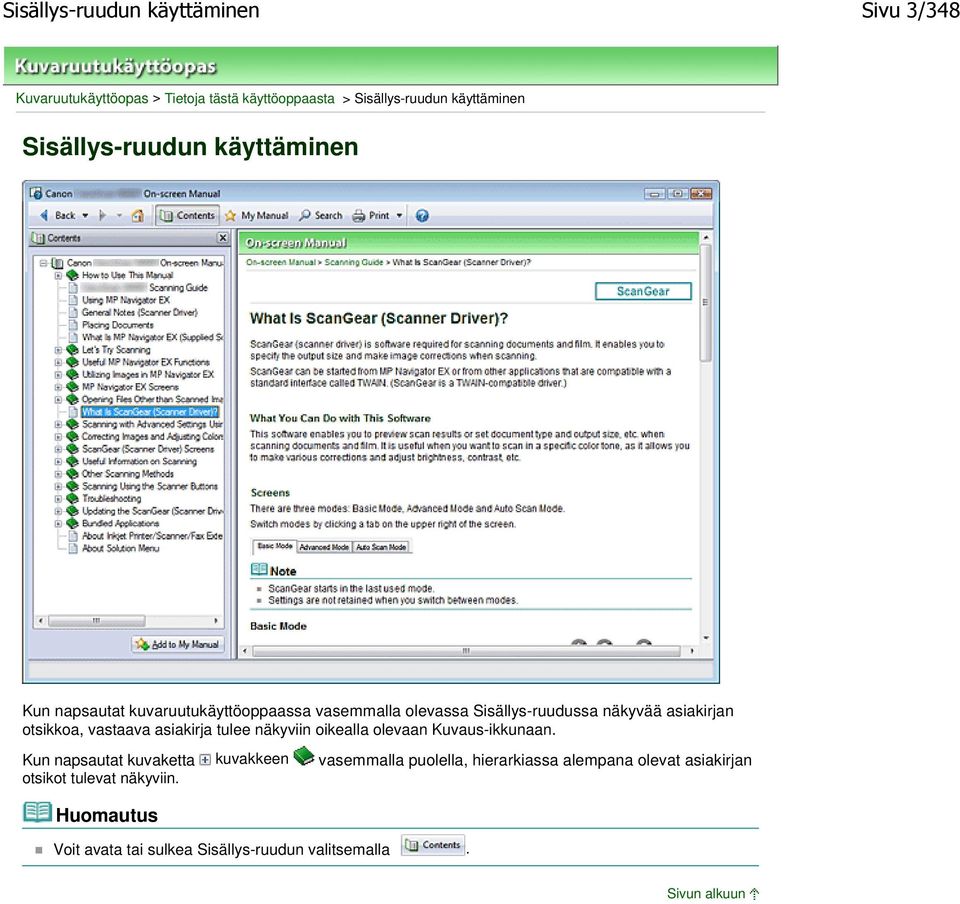
3 Sisällys-ruudun käyttäminen Sivu 3/348 Kuvaruutukäyttöopas > Tietoja tästä käyttöoppaasta > Sisällys-ruudun käyttäminen Sisällys-ruudun käyttäminen Kun napsautat kuvaruutukäyttöoppaassa vasemmalla olevassa Sisällys-ruudussa näkyvää asiakirjan otsikkoa, vastaava asiakirja tulee näkyviin oikealla olevaan Kuvaus-ikkunaan. Kun napsautat kuvaketta kuvakkeen vasemmalla puolella, hierarkiassa alempana olevat asiakirjan otsikot tulevat näkyviin. Voit avata tai sulkea Sisällys-ruudun valitsemalla. Sivun alkuun
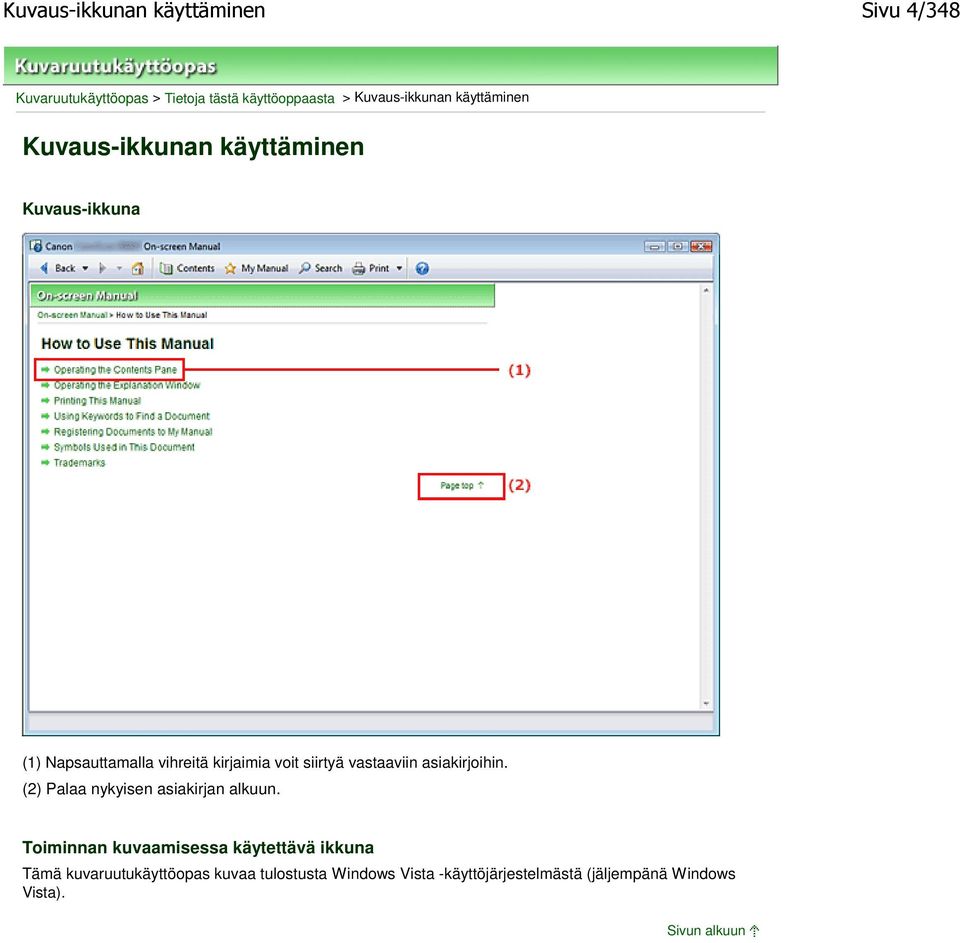
4 Kuvaus-ikkunan käyttäminen Sivu 4/348 Kuvaruutukäyttöopas > Tietoja tästä käyttöoppaasta > Kuvaus-ikkunan käyttäminen Kuvaus-ikkunan käyttäminen Kuvaus-ikkuna (1) Napsauttamalla vihreitä kirjaimia voit siirtyä vastaaviin asiakirjoihin. (2) Palaa nykyisen asiakirjan alkuun. Toiminnan kuvaamisessa käytettävä ikkuna Tämä kuvaruutukäyttöopas kuvaa tulostusta Windows Vista -käyttöjärjestelmästä (jäljempänä Windows Vista). Sivun alkuun
5 Tämän oppaan tulostaminen Sivu 5/348 Kuvaruutukäyttöopas > Tietoja tästä käyttöoppaasta > Tämän oppaan tulostaminen Tämän oppaan tulostaminen Tuo tulostusruutu näkyviin kuvaruutukäyttöoppaan vasemmalle puolelle valitsemalla. Voit avata tai sulkea tulostusruudun valitsemalla. Kun napsautat -painiketta ja valitset Sivun asetukset (Page Setup), Sivun asetukset (Page Setup) - valintaruutu tulee näyttöön. Voit sitten helposti määrittää tulostuksessa käytettävän paperin. Avaa Tulosta (Print) -valintaikkuna valitsemalla ja sitten Tulostusasetukset (Print Settings). Kun valintaikkuna on näkyvissä, valitse käytettävä tulostin. Tulostusaset. (Print Setup) -välilehdessä voit myös valita käytettävän tulostimen. Määritä sitten tulostusasetukset valitsemalla vaihtoehto Ominaisuudet... (Properties...). Valitse ja sitten Lisäasetukset (Option Settings). Lisäasetukset (Option Settings) -valintaikkuna tulee näkyviin. Voit nyt määrittää tulostuksen asetukset. Tulosta asiakirjan otsikko ja sivunumero (Print document title and page number) Kun tämä valintaruutu valitaan, käyttöoppaan nimi ja sivunumero tulostuvat ylätunnisteeseen (asiakirjan yläosaan). Tulosta taustaväri ja kuvat (Print background color and images) Kun tämä valintaruutu valitaan, taustaväri ja kuva tulostuvat. Jotkin kuvat tulostuvat, olipa valintaruutu valittu tai ei. Tarkista tulostettavien sivujen määrä ennen tulostusta (Check number of pages to be printed before printing) Kun tämä valintaruutu valitaan, Tulostettavan sivumäärän vahvistus (Print Page Count Confirmation) -valintaikkuna tulee näyttöön ennen tulostuksen alkamista. Tämän valintaikkunan avulla voit tarkistaa, kuinka monta sivua tulostetaan. Valitse asiakirjan tulostustapa Asiakirjan valinta (Document Selection) -välilehdessä. Käytettävissä ovat seuraavat tulostustavat: Tulosta nykyinen asiakirja Tulosta valitut asiakirjat
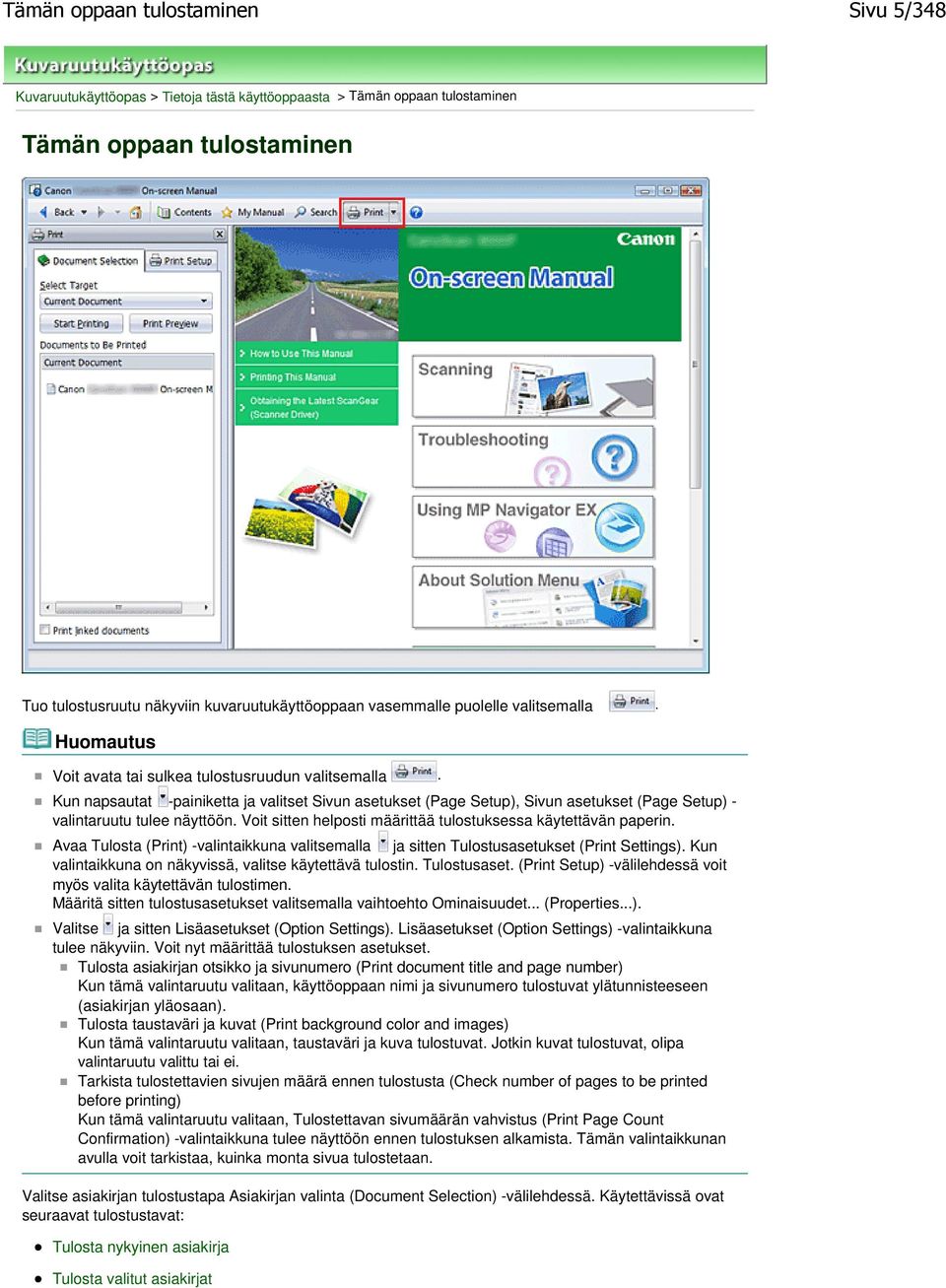
6 Tämän oppaan tulostaminen Sivu 6/348 Tulosta Oma opas Tulosta kaikki asiakirjat Voit valita tulostettavan tyypin ja sitten helposti määrittää tulostusasetukset Tulostusaset. (Print Setup) -välilehdessä. Tulosta nykyinen asiakirja Voit tulostaa näkyvissä olevan asiakirjan. 1. Valitse Valitse kohde (Select Target) -kohdassa Nykyinen asiakirja (Current Document) Näkyvissä olevan asiakirjan otsikko tulee Tulostettavat asiakirjat (Documents to Be Printed) - luetteloon. Valitsemalla Tulosta linkitetyt asiakirjat (Print linked documents) voit tulostaa myös nykyiseen asiakirjaan linkitetyt asiakirjat. Linkitetyt asiakirjat lisätään Tulostettavat asiakirjat (Documents to Be Printed) -luetteloon. Napsauttamalla Esikatselu (Print Preview) ennen tulostamista näet, miltä tulostettu asiakirja näyttää. 2. Valitse Tulostusaset. (Print Setup) -välilehti Valitse käytettävä tulostin Sivun asetukset (Page Setup) -välilehdessä ja määritä tarvittaessa yksinkertaisia tulostusasetuksia. 3. Valitse Aloita tulostus (Start Printing) Näyttöön tulee ilmoitus tulostettavien sivujen määrästä. 4. Aloita tulostus Vahvista tulostettavien sivujen määrä ja valitse sitten Kyllä (Yes). Näkyvissä olevat asiakirjat tulostetaan. Tulosta valitut asiakirjat Voit valita ja tulostaa haluamasi asiakirjat. 1. Valitse Valitse kohde (Select Target) -kohdassa Valitut asiakirjat (Selected Documents) Kaikkien asiakirjojen otsikot tulevat Tulostettavat asiakirjat (Documents to Be Printed) -luetteloon. 2. Valitse tulostettavat asiakirjat Valitse Tulostettavat asiakirjat (Documents to Be Printed) -luettelosta niiden asiakirjojen otsikoiden valintaruudut, jotka haluat tulostaa. Jos valitset Valitse automaattisesti asiakirjat alikansioista (Automatically select documents in lower hierarchies) -valintaruudun, hierarkiassa alempana olevien asiakirjan otsikoiden valintaruudut valitaan automaattisesti. Valitse Valitse kaikki (Select All), jos haluat valita kaikkien asiakirjan otsikoiden valintaruudut. Valitse Tyhjennä kaikki (Clear All), jos haluat poistaa kaikkien asiakirjan otsikoiden valintaruutujen valinnan. Napsauttamalla Esikatselu (Print Preview) ennen tulostamista näet, miltä tulostettu asiakirja näyttää.

7 Tämän oppaan tulostaminen Sivu 7/ Valitse Tulostusaset. (Print Setup) -välilehti Valitse käytettävä tulostin Sivun asetukset (Page Setup) -välilehdessä ja määritä tarvittaessa yksinkertaisia tulostusasetuksia. 4. Valitse Aloita tulostus (Start Printing) Näyttöön tulee ilmoitus tulostettavien sivujen määrästä. 5. Aloita tulostus Vahvista tulostettavien sivujen määrä ja valitse sitten Kyllä (Yes). Kaikki ne asiakirjat tulostetaan, joiden valintaruutu on valittu. Tulosta Oma opas Voit valita ja tulostaa Omaan oppaaseen lisätyt asiakirjat. Lisätietoja Omasta oppaasta on kohdassa Asiakirjojen lisääminen Omaan oppaaseen. 1. Valitse Valitse kohde (Select Target) -kohdassa Oma opas (My Manual) Kaikkien Omaan oppaaseen lisättyjen asiakirjojen otsikot tulevat Tulostettavat asiakirjat (Documents to Be Printed) -luetteloon. 2. Valitse tulostettavat asiakirjat Valitse Tulostettavat asiakirjat (Documents to Be Printed) -luettelosta niiden asiakirjojen otsikoiden valintaruudut, jotka haluat tulostaa. Valitse Valitse kaikki (Select All), jos haluat valita kaikkien asiakirjan otsikoiden valintaruudut. Valitse Tyhjennä kaikki (Clear All), jos haluat poistaa kaikkien asiakirjan otsikoiden valintaruutujen valinnan. Napsauttamalla Esikatselu (Print Preview) ennen tulostamista näet, miltä tulostettu asiakirja näyttää. 3. Valitse Tulostusaset. (Print Setup) -välilehti Valitse käytettävä tulostin Sivun asetukset (Page Setup) -välilehdessä ja määritä tarvittaessa yksinkertaisia tulostusasetuksia. 4. Valitse Aloita tulostus (Start Printing) Näyttöön tulee ilmoitus tulostettavien sivujen määrästä. 5. Aloita tulostus Vahvista tulostettavien sivujen määrä ja valitse sitten Kyllä (Yes). Kaikki ne asiakirjat tulostetaan, joiden valintaruutu on valittu. Tulosta kaikki asiakirjat Voit tulostaa kaikki kuvaruutukäyttöoppaan asiakirjat. 1. Valitse Valitse kohde (Select Target) -kohdassa Kaikki asiakirjat (All Documents) Kaikkien asiakirjojen otsikot tulevat Tulostettavat asiakirjat (Documents to Be Printed) -luetteloon, ja valintaruudut valitaan automaattisesti. Kun poistat jonkin asiakirjan otsikon valintaruudun valinnan, kyseistä asiakirjaa ei tulosteta. Valitse Valitse kaikki (Select All), jos haluat valita kaikkien asiakirjan otsikoiden valintaruudut. Valitse Tyhjennä kaikki (Clear All), jos haluat poistaa kaikkien asiakirjan otsikoiden
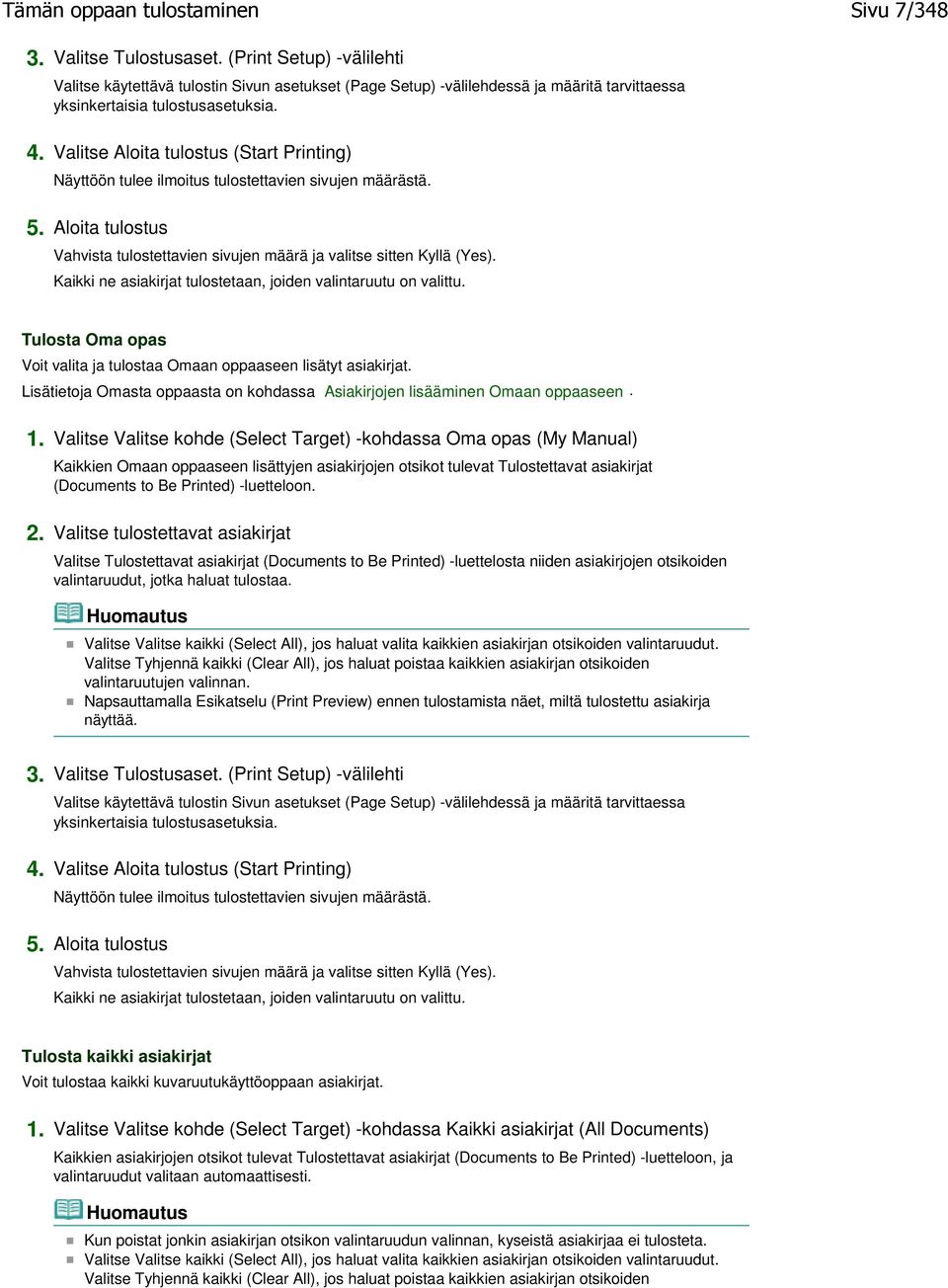
8 Tämän oppaan tulostaminen Sivu 8/348 valintaruutujen valinnan. Napsauttamalla Esikatselu (Print Preview) ennen tulostamista näet, miltä tulostettu asiakirja näyttää. 2. Valitse Tulostusaset. (Print Setup) -välilehti Valitse käytettävä tulostin Sivun asetukset (Page Setup) -välilehdessä ja määritä tarvittaessa yksinkertaisia tulostusasetuksia. 3. Valitse Aloita tulostus (Start Printing) Näyttöön tulee ilmoitus tulostettavien sivujen määrästä. 4. Aloita tulostus Vahvista tulostettavien sivujen määrä ja valitse sitten Kyllä (Yes). Kaikki asiakirjat tulostetaan. Kaikkien asiakirjojen tulostamiseen tarvitaan runsaasti paperia. Ennen tulostusta tarkista tulostettavien sivujen määrä Tulostettavan sivumäärän vahvistus (Print Page Count Confirmation) -valintaikkunasta. Esikatselu (Print Preview) -valintaikkunan avulla voit skaalata tulostuksen paperin leveyden mukaan sekä asettaa zoomauksen määrän. Jos tulostustiedot kuitenkin ulottuvat paperin ulkopuolelle uuden zoomausasetuksen vuoksi, nämä tiedot eivät tulostu paperille. Sivun alkuun
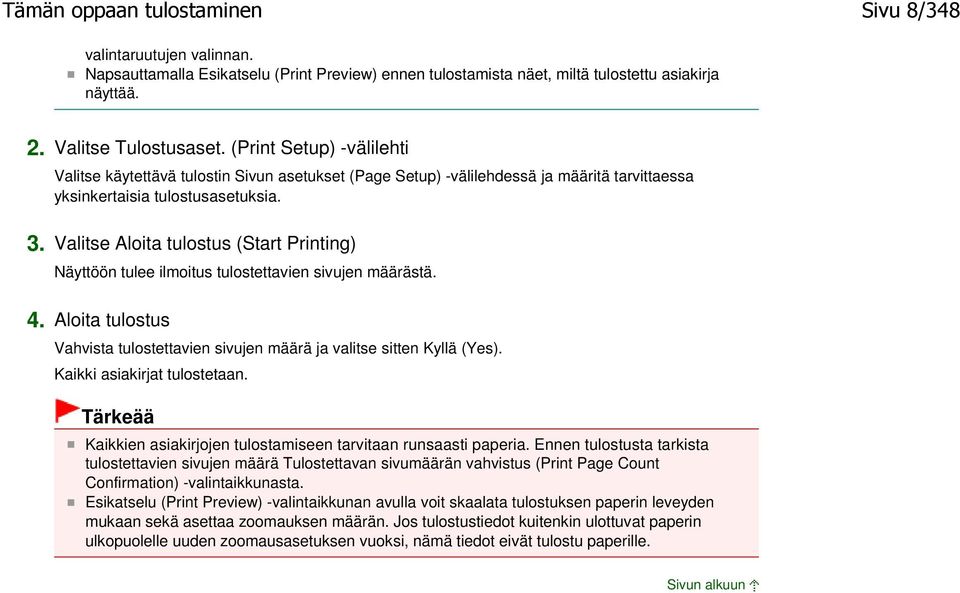
9 Asiakirjan etsiminen avainsanojen perusteella Sivu 9/348 Kuvaruutukäyttöopas > Tietoja tästä käyttöoppaasta > Asiakirjan etsiminen avainsanojen perusteella Asiakirjan etsiminen avainsanojen perusteella Voit etsiä kohdeasiakirjaa antamalla avainsanan. Haku suoritetaan näytössä avoinna olevan kuvaruutukäyttöoppaan kaikista asiakirjoista. 1. Valitse Etsi-ruutu tulee näkyviin kuvaruutukäyttöoppaan vasemmalle puolelle. Voit avata tai sulkea Etsi-ruudun valitsemalla. 2. Anna avainsana Kirjoita Avainsana (Keyword) -kohtaan avainsana, jota haetaan. Kun haluat kirjoittaa useita avainsanoja, erota ne toisistaan välilyönnillä. Voit kirjoittaa enintään kymmenen haun avainsanaa tai enintään 255 merkkiä. Isoilla ja pienillä kirjaimilla ei ole merkityseroa. Ohjelma etsii myös avainsanat, joissa on välilyöntejä. Luettavan asiakirjan voi etsiä helposti ja nopeasti kirjoittamalla avainsanoja seuraavassa kuvatulla tavalla. Saat lisätietoja käyttämästäsi toiminnosta seuraavasti: Kirjoita laitteen käyttöpaneelin tai tietokoneen näytössä näkyvä valikkonimi (esimerkiksi kehyksen poisto -kopiointi). Saat tietyn toiminnon selityksen seuraavasti: Kirjoita toiminto sekä tulostettava kohde (esimerkiksi tulosta kalenteri). 3. Valitse Aloita haku (Start Searching)
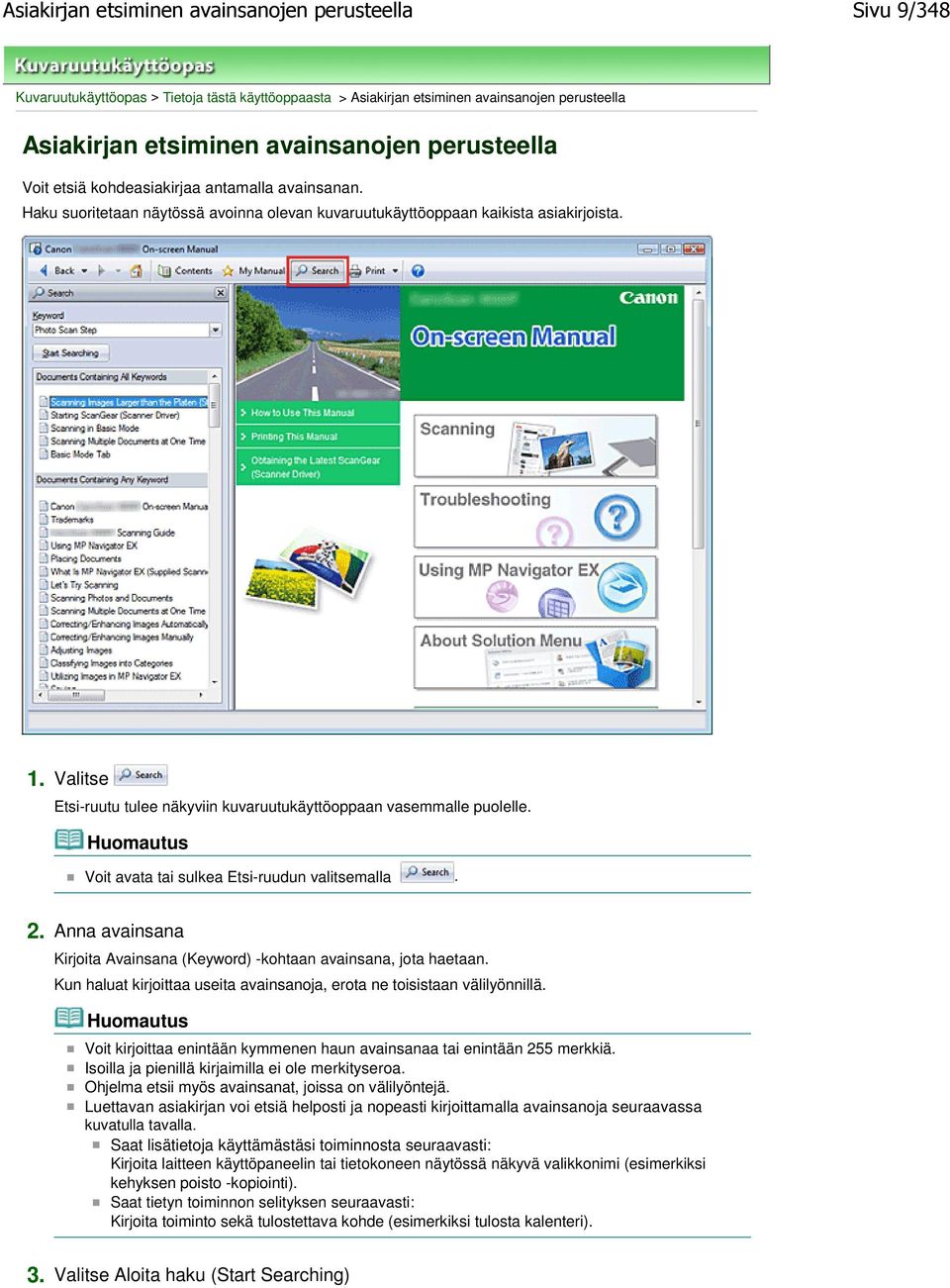
10 Asiakirjan etsiminen avainsanojen perusteella Sivu 10/348 Haku käynnistyy, ja avainsanan sisältävien asiakirjojen otsikot tulevat hakutulosluetteloon. Jos käytät haussa useita avainsanoja, hakutulokset näytetään alla esitetyllä tavalla. [Tarkan vastineen sisältävät asiakirjat] ([Documents Containing Perfect Match]) Asiakirjat, joissa etsitty merkkijono on kokonaisena (välilyönnit mukaan lukien) täsmälleen sellaisena, kuin se kirjoitettiin (täydellinen vastine) [Kaikki avainsanat sisältävät asiakirjat] ([Documents Containing All Keywords]) Asiakirjat, jotka sisältävät kaikki kirjoitetut avainsanat. [Jonkin avainsanan sisältävät asiakirjat] ([Documents Containing Any Keyword]) Asiakirjat, jotka sisältävät vähintään yhden kirjoitetun avainsanan. 4. Tuo näkyviin asiakirja, jonka haluat lukea Kaksoisnapsauta hakutulosluettelossa sen asiakirjan otsikkoa, jonka haluat lukea (tai valitse aihe ja paina Enter-näppäintä). Kun kyseistä otsikkoa vastaavat asiakirjat tulevat näkyviin, asiakirjoista löydetyt avainsanat näkyvät korostettuina. Jos muokkaat kirjoittamiasi avainsanoja ja suoritat useita hakuja, hakuhistoria tallentuu muistiin. Voit poistaa hakuhistorian napsauttamalla -merkkiä Avainsana (Keyword) -kohdan oikealla puolella ja valitsemalla näyttöön tulevan vaihtoehdon Tyhjennä historia (Clear History). Sivun alkuun
![[Tarkan vastineen sisältävät asiakirjat] ([Documents Containing Perfect Match]) Asiakirjat, joissa etsitty merkkijono on kokonaisena (välilyönnit mukaan lukien) täsmälleen sellaisena, kuin se](/docs-images/41/3977949/images/page_10.jpg "kirjoitettiin (täydellinen vastine) [Kaikki avainsanat sisältävät asiakirjat] ([Documents Containing All Keywords]) Asiakirjat, jotka sisältävät kaikki kirjoitetut avainsanat.")
11 Asiakirjojen lisääminen Omaan oppaaseen Sivu 11/348 Kuvaruutukäyttöopas > Tietoja tästä käyttöoppaasta > Asiakirjojen lisääminen Omaan oppaaseen Asiakirjojen lisääminen Omaan oppaaseen Lisäämällä usein lukemasi asiakirjat Oman oppaan asiakirjoihin voit siirtyä kyseisiin asiakirjoihin helposti milloin tahansa. 1. Tuo asiakirja näyttöön Tuo näkyviin Omaan oppaaseen lisättävä asiakirja. 2. Valitse Oma opas -ruutu tulee näkyviin kuvaruutukäyttöoppaan vasemmalle puolelle. Voit avata tai sulkea Oma opas -ruudun valitsemalla. 3. Lisää asiakirja Omaan oppaaseen Valitse Lisää (Add). Näytössä näkyvän asiakirjan otsikko lisätään kohtaan Oma opas -luettelo (List of My Manual). Voit lisätä asiakirjoja Omaan oppaaseen myös seuraavilla tavoilla. Jos lisäät asiakirjan Omaan oppaaseen, -merkki tulee näkyviin Sisällys-ruudun asiakirjakuvakkeisiin. Voit tuoda otsikon näyttöön kaksoisnapsauttamalla Omaan oppaaseen lisättävän asiakirjan otsikkoa Viimeksi käytetyt asiakirjat (Recently Displayed Documents) - luettelossa (tai valitsemalla asiakirjan ja painamalla Enter-näppäintä) ja valitsemalla sitten Lisää (Add). Napsauta Sisällys-ruudussa näkyvää asiakirjan otsikkoa hiiren kakkospainikkeella tai napsauta hiiren kakkospainikkeella Kuvaus-ikkunaa ja valitse avautuvasta valikosta Lisää Omaan oppaaseen (Add to My Manual). Valitse Sisällys-ruudussa asiakirjan otsikko, jonka haluat lisätä Omaan oppaaseen, ja
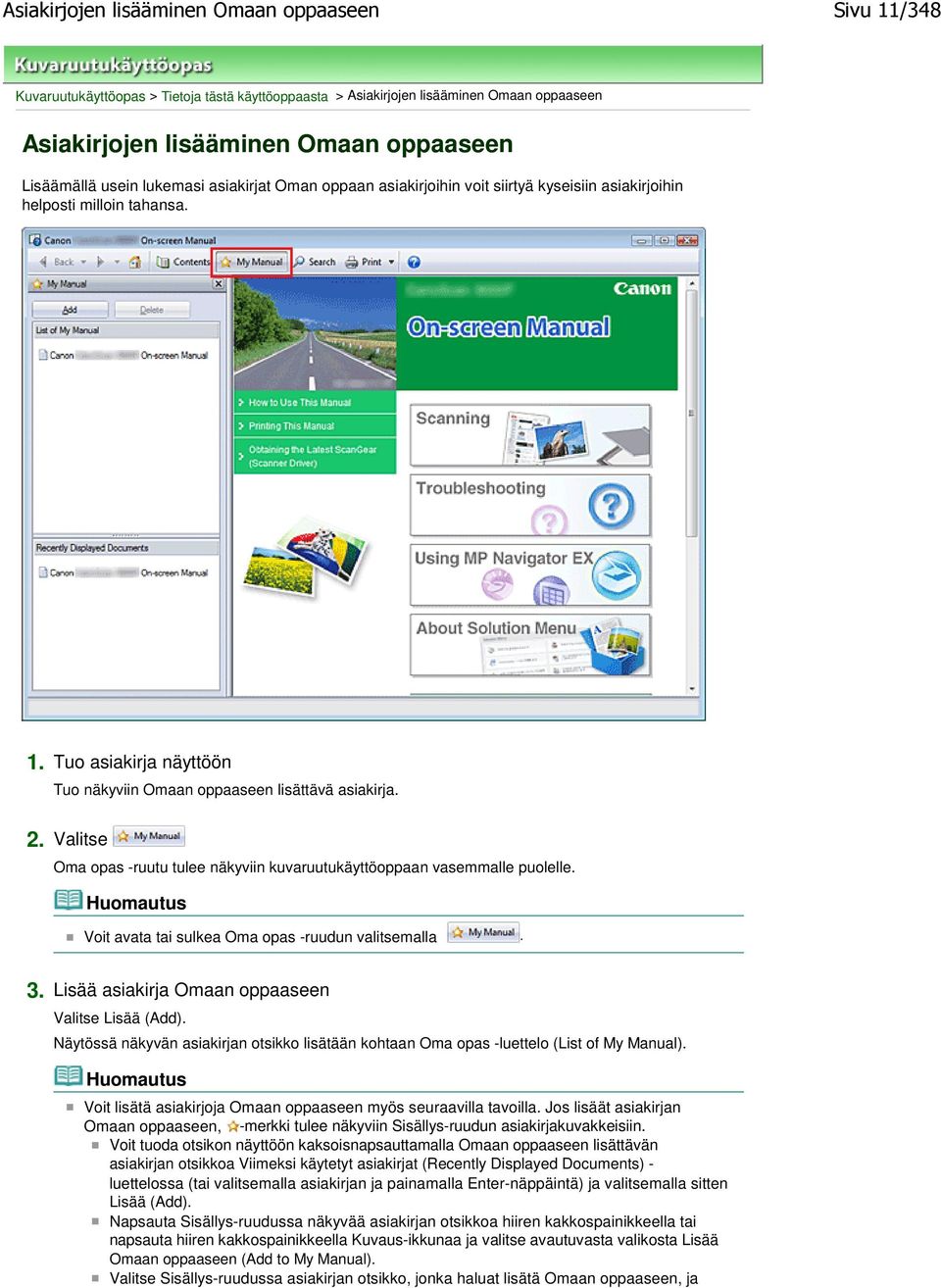
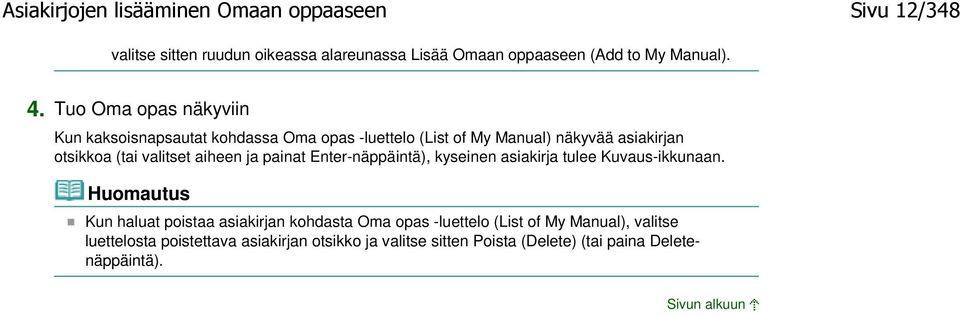
12 Asiakirjojen lisääminen Omaan oppaaseen Sivu 12/348 valitse sitten ruudun oikeassa alareunassa Lisää Omaan oppaaseen (Add to My Manual). 4. Tuo Oma opas näkyviin Kun kaksoisnapsautat kohdassa Oma opas -luettelo (List of My Manual) näkyvää asiakirjan otsikkoa (tai valitset aiheen ja painat Enter-näppäintä), kyseinen asiakirja tulee Kuvaus-ikkunaan. Kun haluat poistaa asiakirjan kohdasta Oma opas -luettelo (List of My Manual), valitse luettelosta poistettava asiakirjan otsikko ja valitse sitten Poista (Delete) (tai paina Deletenäppäintä). Sivun alkuun
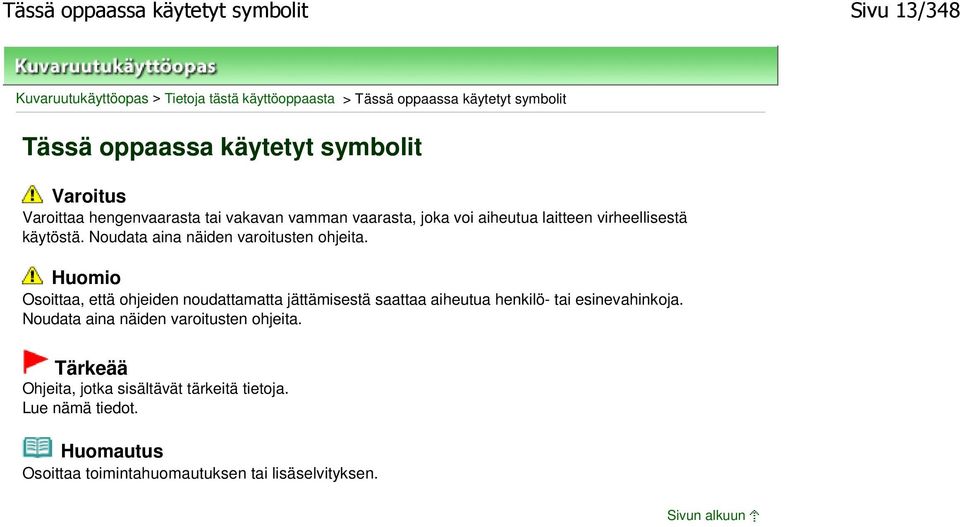
13 Tässä oppaassa käytetyt symbolit Sivu 13/348 Kuvaruutukäyttöopas > Tietoja tästä käyttöoppaasta > Tässä oppaassa käytetyt symbolit Tässä oppaassa käytetyt symbolit Varoitus Varoittaa hengenvaarasta tai vakavan vamman vaarasta, joka voi aiheutua laitteen virheellisestä käytöstä. Noudata aina näiden varoitusten ohjeita. Huomio Osoittaa, että ohjeiden noudattamatta jättämisestä saattaa aiheutua henkilö- tai esinevahinkoja. Noudata aina näiden varoitusten ohjeita. Ohjeita, jotka sisältävät tärkeitä tietoja. Lue nämä tiedot. Osoittaa toimintahuomautuksen tai lisäselvityksen. Sivun alkuun
14 Tavaramerkit Sivu 14/348 Kuvaruutukäyttöopas > Tietoja tästä käyttöoppaasta > Tavaramerkit Tavaramerkit Microsoft on Microsoft Corporationin rekisteröity tavaramerkki. Windows on Microsoft Corporationin tavaramerkki tai rekisteröity tavaramerkki Yhdysvalloissa ja/tai muissa maissa. Windows Vista on Microsoft Corporationin tavaramerkki tai rekisteröity tavaramerkki Yhdysvalloissa ja/tai muissa maissa. Internet Explorer on Microsoft Corporationin tavaramerkki tai rekisteröity tavaramerkki Yhdysvalloissa ja/tai muissa maissa. Macintosh ja Mac ovat Apple Inc:n tavaramerkkejä, jotka on rekisteröity Yhdysvalloissa ja muissa maissa. Bonjour on Apple Inc:n tavaramerkki, joka on rekisteröity Yhdysvalloissa ja muissa maissa. Adobe, Adobe Photoshop, Adobe RGB ja Adobe RGB (1998) ovat Adobe Systems Incorporatedin rekisteröityjä tavaramerkkejä tai tavaramerkkejä Yhdysvalloissa ja/tai muissa maissa. Exif Print Tämä laite tukee Exif Print -tulostusta. Exif Print on digitaalisten kameroiden ja tulostimien välistä tiedonsiirtoa parantava standardi. Tulostimen yhdistäminen Exif Print -yhteensopivaan digitaaliseen kameraan mahdollistaa erittäin laadukkaat kuvatulosteet, koska kuvan ottamishetkellä tallennettuja kameran kuvatietoja muokataan ja optimoidaan tarpeen mukaan. Sivun alkuun
15 CanoScan 9000F Skannausopas Sivu 15/348 MA-6217-V1.00 Yleistä (skanneriajuri) Asiakirjojen asettaminen Mikä MP Navigator EX (laitteen mukana toimitettu skannausohjelmisto) on? Skannauksen kokeileminen MP Navigator EX:n käynnistäminen Valokuvien ja asiakirjojen skannaus Filmin skannaus Useiden asiakirjojen skannaus yhdellä kertaa Tasoa suurempien kuvien skannaus (Stitch Assist) Helppo skannaus pikavalinnalla Käteviä MP Navigator EX -toimintoja Kuvien automaattinen korjaaminen ja parantaminen Kuvien manuaalinen korjaaminen ja parantaminen Kuvien säätäminen Kuvien etsiminen Kuvien luokitteleminen luokkiin Kuvien käyttäminen MP Navigator EX:ssä Tallentaminen Tallentaminen PDF-tiedostoina PDF-tiedostojen luominen ja muokkaaminen Asiakirjojen tulostaminen Valokuvien tulostaminen Lähettäminen sähköpostiin Tiedostojen muokkaaminen PDF-tiedostojen salasanojen asettaminen Salasanalla suojattujen PDF-tiedostojen avaaminen ja muokkaaminen MP Navigator EX -näytöt Siirtymisen tilanäyttö Skannaa/Tuo asiakirjoja tai kuvia (Scan/Import Documents or Images) -välilehti Näytä ja käytä kuvia tietokoneelta (View & Use Images on your Computer) -välilehti Mukautettu skannaus pikavalinnalla (Custom Filmin asettaminen Mikä ScanGear (skanneriajuri) on? Lisäasetuksilla skannaus ScanGearilla (skanneriajurilla) ScanGearin (skanneriajurin) käynnistäminen Skannaus perustilassa Skannaus kehittyneessä tilassa Skannaus automaattisen skannauksen tilassa Filmin skannaus kehittyneessä tilassa Useiden asiakirjojen skannaus yhdellä kertaa ScanGearilla (skanneriajurilla) Kuvien korjaaminen ja värien säätäminen ScanGearilla (skanneriajurilla) Kuvien korjaaminen (muun muassa Epäterävä maski, Vähennä pölyä ja naarmuja ja Himmenemisen korjaus) Värien säätäminen värikuvion avulla Kylläisyyden ja väritasapainon säätäminen Kirkkauden ja kontrastin säätäminen Histogrammin määrittäminen Värikäyrän säätäminen Raja-arvon asettaminen ScanGear (skanneriajuri) -näytöt Perustila (Basic Mode) -välilehti Kehittynyt tila (Advanced Mode) -välilehti Automaattisen skannauksen tila (Auto Scan Mode) -välilehti Määritykset (Preferences) -valintaikkuna Skannaukseen liittyviä hyödyllisiä tietoja Rajattujen kuvien säätäminen Tarkkuus Tiedostomuodot Värin sovitus Muut skannaustavat
16 CanoScan 9000F Skannausopas Sivu 16/348 Scan with One-click) -välilehti Valokuvat/asiakirjat (Taso) (Photos/ Documents (Platen)) -näyttö (Skannaa/Tuo (Scan/Import) -valintaikkuna) Filmi (Film) -näyttö (Skannaa/Tuo (Scan/ Import) -valintaikkuna) Tallenna (Save) -valintaikkuna Tallenna PDF-tiedostona (Save as PDF file) - valintaikkuna Näytä ja käytä (View & Use) -valintaikkuna Luo/muokkaa (PDF) (Create/Edit PDF file) - valintaikkuna Tulosta asiakirja -valintaikkuna Tulosta valokuva (Print Photo) -valintaikkuna Lähetä sähköpostiin (Send via ) - valintaikkuna Korjaa/paranna kuvia (Correct/Enhance Images) ikkuna Pikavalinnan tilanäyttö Automaattinen skannaus (Auto Scan) - valintaikkuna Tallenna (Save) -valintaikkuna (Pikavalinnan tilanäyttö) Kopio (Copy) -valintaikkuna Tulosta (Print) -valintaikkuna Posti (Mail) -valintaikkuna OCR-valintaikkuna Skannaus (Scan) -valintaikkuna PDF-valintaikkuna Määritykset (Preferences) -valintaikkuna Muiden tiedostojen kuin skannattujen kuvien avaaminen Tietokoneelle tallennettujen kuvien avaaminen Skannaus sovelluksesta Skannaus Ohjauspaneelilla (vain Windows XP) Skannaus skannerin painikkeilla Mitä skannerin painikkeet ovat? Asiakirjojen skannaus ja skannattujen kuvien tallentaminen (AUTO SCAN -painike) Asiakirjojen skannaus ja tallentaminen PDFtiedostoina (PDF-painikkeet) Asiakirjojen skannaus ja tulostaminen/ kopiointi (KOPIO-painike) Asiakirjojen skannaus ja liittäminen sähköpostiviesteihin (SÄHKÖPOSTI-painike) Skannerin painikkeiden asetukset Skannerin painikkeiden asetukset MP Navigator EX:n kautta Vianmääritys Asennusongelmat Skannausongelmat Filmin skannaukseen liittyvät ongelmat Ohjelmisto-ongelmat MP Navigator EX:n ongelmat ScanGearin (skanneriajurin) päivittäminen Uusimman ScanGearin (skanneriajurin) hankkiminen ScanGearin (skanneriajurin) asennuksen poistaminen Ennen ScanGearin (skanneriajurin) asentamista ScanGearin (skanneriajurin) asentaminen Mukana toimitettavat sovellukset ArcSoft PhotoStudio Tietoja mustesuihkutulostimen/skannerin/ faksin Extended Survey Program (Inkjet Printer /Scanner/Fax Extended Survey Program) - ohjelmasta
17 MP Navigator EX:n käyttö Sivu 17/348 Kuvaruutukäyttöopas > MP Navigator EX:n käyttö MP Navigator EX:n käyttö MP Navigator EX on sovellus, jonka avulla voit skannata helposti valokuvia ja asiakirjoja. Se sopii jopa aloittelijoille. Käynnistä MP Navigator EX Napsauta tätä: MP Navigator EX Lisätietoja kuvien skannauksesta MP Navigator EX:llä on kohdassa " Skannauksen kokeileminen ". Skannaa valokuvia ja asiakirjoja Voit skannata helposti liikkumalla MP Navigator EX:n näyttöjen välillä. MP Navigator EX:llä voit myös tallentaa tai tulostaa skannattuja kuvia. Skannaa pieniä asiakirjoja yhdellä kertaa Voit skannata useita pieniä asiakirjoja (esimerkiksi valokuvia ja kortteja) yhdellä kertaa. Tämä on kätevää, sillä sinun ei tarvitse skannata useamman kerran. Skannaa suuria asiakirjoja MP Navigator EX:llä voit skannata helposti myös tasoa suurempia asiakirjoja. Sen avulla voit skannata asiakirjan vasemman ja oikean puolen erikseen ja yhdistää ne uudelleen toisiinsa yhdeksi kuvaksi.

18 MP Navigator EX:n käyttö Sivu 18/348 Skannaa pikavalinnalla Pikavalintatilassa MP Navigator EX suorittaa kaiken skannauksesta tallennukseen yhdellä kuvakkeen painalluksella. Pikavalintatilassa voit myös skannata ja tallentaa kuvia PDF-tiedostoina tai liittää kuvat automaattisesti sähköpostiviestiin. Skannaa ja korjaa tai paranna valokuvia MP Navigator EX:llä voit helposti korjata ja parantaa skannattuja valokuvia. Sinun ei tarvitse käyttää muita sovelluksia. Sivun alkuun

19 Yleistä (skanneriajuri) Sivu 19/348 Kuvaruutukäyttöopas > Skannausopas > Yleistä (skanneriajuri) Yleistä (skanneriajuri) ScanGearia (skanneriajuria) koskevat seuraavat rajoitukset. Muista nämä asiat faksiajuria käyttäessäsi. Skanneriajurin rajoitukset Jos käytössä on NTFS-tiedostojärjestelmä, TWAIN-tietolähdettä ei välttämättä voida kutsua. Tämä johtuu siitä, että TWAIN-moduulia ei voi turvallisuussyistä kirjoittaa winnt-kansioon. Pyydä ohjeita tietokoneen järjestelmänvalvojalta. Jotkin laitteeseen kytketyt tietokoneet (erityisesti kannettavat tietokoneet) eivät välttämättä palaa oikein valmiustilasta. Käynnistä tässä tapauksessa tietokone uudelleen. Älä kytke samanaikaisesti kahta tai useampaa laitetta tai monitoimitulostinta skanneritoiminnolla samaan tietokoneeseen. Jos useita skannauslaitteita kytketään tietokoneeseen, et voi skannata laitteen painikkeella (skannerin painike). Myös laitteita käytettäessä saattaa tulla virheitä. Käytä käyttöjärjestelmän oletuskirjasinkokoa. Muussa tapauksessa ohjelmiston näytöt eivät välttämättä näy oikein. Skannaus saattaa epäonnistua, jos tietokone on palautunut lepotilasta tai valmiustilasta. Noudata tällöin seuraavia ohjeita ja skannaa uudelleen. 1. Katkaise laitteesta virta. 2. Sulje ScanGear, irrota USB-kaapeli tietokoneesta ja kytke kaapeli sitten uudelleen. 3. Kytke laitteeseen virta. ScanGearia ei voi avata monissa sovelluksissa samanaikaisesti. ScanGearia ei voi avata sovelluksessa uudelleen, kun se on jo käynnissä. Muista sulkea ScanGearin ikkuna ennen sovelluksen sulkemista. Varmista, että käytettävissä on riittävästi levytilaa, kun skannaat suuria kuvia korkealla resoluutiolla. Esimerkiksi A4-kokoisen asiakirjan skannaukseen tarvitaan vähintään 300 megatavua vapaata tilaa 600 dpi:n tarkkuudella kaikkia värejä käytettäessä. Paksuja asiakirjoja ei välttämättä rajata skannattaessa oikein. Rajaa siinä tapauksessa jokainen kohde erikseen tai rajaa manuaalisesti. ScanGearia ja WIA-ajuria ei voi käyttää samanaikaisesti. Älä siirrä tietokonetta lepo- tai horrostilaan skannauksen aikana. Kalibrointi voi viedä aikaa, jos laite liitetään USB 1.1 -liitännän kautta. Sovellukset ja käyttörajoitukset Jos käynnistät Windows XP Media Center Edition 2005:een kuuluvan Media Centerin, skannaus laitteen painikkeella (skannerin painike) ei aina ole mahdollista. Käynnistä tässä tapauksessa tietokone uudelleen. Windows Vistaan ja Windows XP Media Center Edition 2005:een kuuluvalla Media Centerillä ei voi skannata. Skannaa toisilla sovelluksilla, esimerkiksi MP Navigator EX:llä. Joissakin sovelluksissa skannattujen kuvien pienoiskuvat sisältävä ikkuna voi sulkeutua automaattisesti, jos ScanGearin Automaattisen skannauksen tila (Auto Scan Mode) -välilehdessä valitaan Näytä skannatut kuvat (View scanned images) -valintaruutu. Joissakin sovelluksissa ei välttämättä näytetä TWAIN-käyttöliittymää. Katso tässä tapauksessa ohjeita sovelluksen käyttöoppaasta ja muuta asetuksia ohjeiden mukaan. Kaikki sovellukset eivät tue useiden asiakirjojen jatkuvaa skannausta. Joissakin tapauksissa vain ensimmäinen skannattu kuva hyväksytään tai useat kuvat skannataan yhtenä kuvana. Kun skannaat tason kokoisia kuvia Microsoft Office 2000/2003 -sovellukseen, kuten Wordiin,

20 Yleistä (skanneriajuri) Sivu 20/348 Exceliin tai PowerPointiin, valitse Lisää kuva skannerista tai kamerasta (Insert Picture from Scanner or Camera) -näytöstä Mukautettu lisäys (Custom Insert) -komento. Kuvia ei välttämättä skannata muussa tapauksessa oikein. Kun skannaat kuvia Microsoft Office sovellukseen, kuten Wordiin, Exceliin tai PowerPointiin, käytä Microsoft Clip Organizeria. Kuvia ei välttämättä skannata oikein joissakin sovelluksissa. Kasvata tällöin käyttöjärjestelmän näennäismuistin määrää ja yritä uudelleen. Jos kuvan koko on liian suuri (kuten skannattaessa suuria kuvia korkealla resoluutiolla), tietokone ei välttämättä enää vastaa tai tilanneilmaisin saattaa jäädä kohtaan 0 % sovelluksesta riippuen. Jos näin käy, peruuta toimenpide (esimerkiksi napsauttamalla tilanneilmaisimen Peruuta (Cancel) - painiketta), lisää sitten käyttöjärjestelmän näennäismuistin määrää tai pienennä kuvan kokoa tai tarkkuutta ja yritä sitten uudelleen. Voit vaihtoehtoisesti skannata kuvan ensin MP Navigator EX:llä ja tallentaa ja tuoda sen sitten sovellukseen. Sivun alkuun
21 Asiakirjojen asettaminen Sivu 21/348 Kuvaruutukäyttöopas > Skannausopas > Asiakirjojen asettaminen Asiakirjojen asettaminen Opettele asettamaan asiakirjoja laitteen tasolle. Aseta asiakirjat oikein skannattavan asiakirjan tyypin mukaan. Asiakirjoja ei välttämättä skannata muussa tapauksessa oikein. Älä aseta tasolle esineitä, jotka painavat 2,0 kg tai sitä enemmän. Älä myöskään paina asiakirjaa yli 2,0 kg:n voimalla. Jos painat asiakirjaa voimakkaasti, skanneri ei välttämättä toimi oikein tai lasi voi särkyä. Sulje skannerin kansi skannauksen ajaksi. Jos skannaat muita asiakirjoja kuin filmejä, varmista, että FAU-suojus on kiinni asiakirjakannessa. Ilman FAU-suojusta asiakirjatyyppiä ei välttämättä tunnisteta oikein. Tietoja filmin skannauksesta on kohdassa Filmin asettaminen. Asiakirjojen asettaminen Aseta asiakirja seuraavassa kuvatulla tavalla, jotta laite tunnistaa asiakirjatyypin ja -koon automaattisesti. Kun skannaat määrittämällä asiakirjan tyypin tai koon MP Navigator EX:ssä tai ScanGearissa (skanneriajurissa), kohdista asiakirjan yläkulma aina tason kulmassa olevan nuolen (kohdistusmerkin) mukaan. Eri muotoihin leikattuja valokuvia ja alle 3 neliösenttimetrin kokoisia asiakirjoja ei voida rajata oikein. Heijastavia CD- tai DVD-levyjen etikettejä ei välttämättä skannata oikein. Valokuvien, postikorttien, käyntikorttien ja CDtai DVD-levyjen skannaus Aikakauslehtien, sanomalehtien tai tekstiasiakirjojen skannaus Yhden asiakirjan asettaminen Aseta asiakirja tekstipuoli alaspäin tasolle. Jätä vähintään 1 cm:n väli tason reunojen (vinoviivoitettu alue) ja asiakirjan väliin. Vinoviivoitetun alueen päälle asetettuja osia ei voida skannata. Aseta asiakirja tekstipuoli alaspäin tasolle ja kohdista asiakirjan yläkulma tason kulmassa olevan nuolen (kohdistusmerkin) mukaan. Vinoviivoitetun alueen päälle asetettuja osia ei voida skannata.
22 Asiakirjojen asettaminen Sivu 22/348 Suuret asiakirjat (esimerkiksi A4-kokoiset valokuvat), joiden tapauksessa asiakirjojen ja tason reunojen tai nuolen (kohdistusmerkin) väliin ei voi jättää väliä, voidaan tallentaa PDF-tiedostoina. Kun haluat tallentaa ne jossain muussa kuin PDF -muodossa, määritä skannattaessa tiedostomuoto. Osiota, joka on 2 mm sisäänpäin kohdistusmerkistä, ei voi skannata. Useiden asiakirjojen asettaminen Jätä vähintään 1 cm:n väli tason reunojen (vinoviivoitettu alue) ja asiakirjojen väliin, kuten myös asiakirjojen väliin. Vinoviivoitetun alueen päälle asetettuja osia ei voida skannata. Voit asettaa tasolle enintään 12 asiakirjaa. Vinossa olevien asiakirjojen (10 astetta tai vähemmän) asettelu korjataan automaattisesti. Sivun alkuun
23 Filmin asettaminen Sivu 23/348 Kuvaruutukäyttöopas > Skannausopas > Filmin asettaminen Filmin asettaminen Tämä laite tukee 35 mm:n filmejä (negatiiveja ja kehystettyjä dioja) ja 120-filmejä. Valmistele mukana toimitettu filmiohjain ja skannattava filmi. 35 mm:n filmiliuska 35 mm:n kehystetyt diat 120-filmi Valmistelu Irrota FAU-suojus asiakirjakannesta. 1. Avaa asiakirjakansi. 2. Paina yläreunassa olevaa vipua, vedä samalla FAU-suojusta eteenpäin ja irrota se. Filmiä ei voi skannata, kun FAU-suojus on paikallaan asiakirjakannessa. Älä hukkaa poistettua FAU-suojusta. Säilytä sitä turvallisessa paikassa. Välttääksesi valonlähteen vahingoittumisen, kiinnitä FAU-suojus, kun et skannaa filmiä. Filmin asettaminen Vältä tahroja ja sormenjälkiä pitämällä kiinni filmin reunoista. Filmissä tai tasolla oleva pöly näkyy skannatuissa kuvissa. Poista pöly filmistä ja tasolta. Älä peitä filmiohjaimen kalibrointi-ikkunaa skannatessasi. Jos ikkuna peitetään, filmiä ei voi skannata oikeissa väreissä. Filmin reunukseen kiinnitetty tarramerkki voidaan tunnistaa kuvaksi. Sulje asiakirjakansi varovasti. 35 mm:n filmiliuskat
24 Filmin asettaminen Sivu 24/348 Kehystetyt diat 120-filmiliuskat 35 mm:n filmiliuskat 1. Aseta filmi filmiohjaimeen. Avaa filmin pidike (A) ja aseta filmi filmiohjaimelle siten, että filmin etupuoli (jolla kuvat näkyvät oikein päin) on alaspäin. Varmista, että kuvien välit ovat pidikkeen valkoisten viivojen kohdalla. 2. Aseta filmiohjain tasolle. Kohdista filmiohjaimen kielekkeet tason filmimerkintöjen kohdalle. 3. Sulje asiakirjakansi varovasti. Kehystetyt diat 1. Aseta filmiohjain tasolle. Kohdista filmiohjaimen kielekkeet tason filmimerkintöjen kohdalle. Aseta diat siten, että filmi on tasaisesti valotuslasia vasten. 2. Aseta filmi filmiohjaimeen. Aseta filmi filmiohjaimelle siten, että filmin etupuoli (jolla kuvat näkyvät oikein päin) on alaspäin.
25 Filmin asettaminen Sivu 25/ Sulje asiakirjakansi varovasti. 120-filmiliuskat 1. Aseta filmiohjain tasolle. Kohdista filmiohjaimen kielekkeet tason filmimerkintöjen kohdalle. 2. Avaa filmin pidike (A) ja poista filmin pidin (B). 3. Aseta filmi filmiohjaimeen. Aseta filmin etupuoli (jolla kuvat näkyvät oikein päin) alaspäin. Varmista, että filmin reunan (sivu, joka on lähempänä -merkkiä) ja pidikkeen väliin ei jää rakoa. Jos asetat vähintään kaksi 120-filmiä, jätä niiden väliin 0,2 tuumaa (5 mm). 4. Sulje asiakirjakansi varovasti. Jos 120-filmi on käpristynyt (tietoja filmin pitimestä) Jos käpristynyt filmi koskettaa skannauksen aikana tasoa, skannattuissa kuvissa saattaa näkyä pyöreitä raitakuvioita (Newtonin renkaita). Kun haluat skannata käpristyneen 120-filmin, voit suoristaa sen mukana toimitettavalla filmin pitimellä. Älä peitä filmin pitimellä niitä kuvia, jotka haluat skannata. Aseta filmin pidin niin, että kiiltävä pinta (kuvioimaton puoli) tulee filmiä vasten. Muussa tapauksessa se saattaa vahingoittaa filmiä. Älä naarmuta filmiä filmin pitimellä. Se saattaa vahingoittaa filmiä.
26 Filmin asettaminen Sivu 26/ Aseta filmi filmiohjaimelle oikeaan asentoon siten, että filmin etupuoli (jolla kuvat näkyvät oikein päin) on alaspäin. Filmin pitkät sivut kaareutuvat ylöspäin. 2. Pidä kirkas puoli (kuvioimaton puoli) ylöspäin ja aseta filmin pidin (A) filmin päädyn alle. 3. Sulje filmin pidike (B) ja lukitse se filmiohjaimeen. Filmi painautuu suoraksi filmin pidikkeessä. Jos Newtonin renkaita edelleen näkyy edellä kuvatulla tavalla skannatuissa kuvissa, filmi on taipunut voimakkaasti. Kokeile seuraavaa tapaa. 1. Käännä filmi ja aseta se filmiohjaimelle siten, että filmin etupuoli (jolla kuvat näkyvät oikein päin) on ylöspäin. Filmin pitkät sivut kaareutuvat alaspäin. 2. Pidä karhea puoli (kuvioitu puoli) ylöspäin ja aseta filmin pidin (A) filmin päädyn päälle. 3. Sulje filmin pidike ja lukitse se filmiohjaimeen. 4. Esikatselun jälkeen valitse ScanGearin (skanneriajurin) työkalupalkista (Peili), joka kääntää kuvat, ja valitse sitten Skannaus (Scan). Sivun alkuun
27 Mikä MP Navigator EX (laitteen mukana toimitettu skannausohjelmisto) on? Sivu 27/348 Kuvaruutukäyttöopas > Skannausopas > Mikä MP Navigator EX (laitteen mukana toimitettu skannausohjelmisto) on? Mikä MP Navigator EX (laitteen mukana toimitettu skannausohjelmisto) on? MP Navigator EX on sovellus, jonka avulla voit skannata helposti valokuvia, asiakirjoja ja filmejä. Se sopii jopa aloittelijoille. MP Navigator EX ei ehkä käynnisty laitteen painikkeesta (skannerin painikkeesta). Käynnistä tässä tapauksessa tietokone uudelleen. Käytä käyttöjärjestelmän oletuskirjasinkokoa. Muussa tapauksessa ohjelmiston näytöt eivät välttämättä näy oikein. Ohjelmiston käyttötavat Ohjelmiston avulla voit skannata useita asiakirjoja kerralla tai skannata tasoa suurempia kuvia. Voit myös tallentaa skannatut kuvat, liittää ne sähköpostin liitetiedostoksi tai tulostaa ne laitteen mukana toimitetuilla sovelluksilla. Näytöt MP Navigator EX:ssä on kahdenlaisia päävalikoita: siirtymisen tilanäyttö ja pikavalinnan tilanäyttö. Siirtymisen tilanäyttö Voit aloittaa monenlaisia tehtäviä siirtymisen tilanäytöstä, kuten yksinkertainen skannaus, skannaus ScanGearilla (skanneriajurilla) ja kuvien parantaminen/korjaaminen. Pikavalinnan tilanäyttö Voit suorittaa skannauksen valmiiksi ja siirtyä esimerkiksi tallentamaan välittömästi napsauttamalla toimenpidettä vastaavaa kuvaketta pikavalinnan tilanäytössä.
28 Mikä MP Navigator EX (laitteen mukana toimitettu skannausohjelmisto) on? Sivu 28/348 Skannaa/Tuo (Scan/Import) -valintaikkuna Skannaa/Tuo (Scan/Import) -valintaikkunassa voit skannata valokuvia, asiakirjoja ja filmejä. Näytä ja käytä (View & Use) -valintaikkuna Valitse Näytä ja käytä (View & Use) -valintaikkunassa, mitä haluat tehdä skannatuilla kuvilla. Sivun alkuun
29 Skannauksen kokeileminen Sivu 29/348 Kuvaruutukäyttöopas > Skannausopas > Skannauksen kokeileminen Skannauksen kokeileminen Kokeile skannausta MP Navigator EX:n avulla. MP Navigator EX:n käynnistäminen MP Navigator EX:n käynnistäminen Asiakirjojen, valokuvien, aikakauslehtien jne. skannaus tasolta Valokuvien ja asiakirjojen skannaus Filmin skannaus Filmin skannaus Kahden tai useamman valokuvan (pienen asiakirjan) skannaus yhdellä kertaa Useiden asiakirjojen skannaus yhdellä kertaa Tasoa suurempien kuvien skannaus Tasoa suurempien kuvien skannaus (Stitch Assist) Skannaus helposti käyttötavan mukaan (skannaa ja tallenna, liitä sähköpostin liitetiedostoksi jne.) Helppo skannaus pikavalinnalla Sivun alkuun
30 MP Navigator EX:n käynnistäminen Sivu 30/348 Kuvaruutukäyttöopas > Skannausopas > Skannauksen kokeileminen > MP Navigator EX:n käynnistäminen MP Navigator EX:n käynnistäminen MP Navigator EX:n käynnistäminen 1. Kaksoisnapsauta työpöydällä olevaa Canon MP Navigator EX 3.1 -kuvaketta. MP Navigator EX käynnistyy. Voit myös valita Käynnistä (Start) -valikosta (Kaikki) Ohjelmat ((All) Programs) > Canon Utilities > MP Navigator EX 3.1 > MP Navigator EX 3.1. Pikavalintatilan käynnistäminen 1. Valitse näytön vasemmasta alareunasta (Vaihda tilaa). Pikavalinnan tilanäyttö avautuu.
31 MP Navigator EX:n käynnistäminen Sivu 31/348 Valitse Näytä tämä ikkuna käynnistettäessä (Show this window at startup) -valintaruutu siirtymisen tilanäytössä, jolloin siirtymisen tilanäyttö avataan aina käynnistettäessä. Jos tätä valintaruutua ei ole valittu, näyttöön avautuu käynnistettäessä viimeksi käytetty näyttö. Sivun alkuun
32 Valokuvien ja asiakirjojen skannaus Sivu 32/348 Kuvaruutukäyttöopas > Skannausopas > Skannauksen kokeileminen > Valokuvien ja asiakirjojen skannaus Valokuvien ja asiakirjojen skannaus Skannaa tasolle asetettuja valokuvia ja asiakirjoja. 1. Aseta asiakirja tasolle. Asiakirjojen asettaminen 2. Käynnistä MP Navigator EX ja avaa siirtymisen tilanäyttö. MP Navigator EX:n käynnistäminen 3. Osoita Skannaa/Tuo (Scan/Import) ja valitse Valokuvat/asiakirjat (Taso) (Photos/ Documents (Platen)). 4. Valitse skannattavan asiakirjan mukaan Asiakirjatyyppi (Document Type).
33 Valokuvien ja asiakirjojen skannaus Sivu 33/348 Kun valitset Aikakauslehti (Väri) (Magazine(Color)), Rasterin poisto -toiminto otetaan käyttöön ja skannaus kestää tavallista kauemmin. Voit poistaa Rasterin poisto -toiminnon käytöstä valitsemalla Rasterin poisto (Descreen) -valintaruudun Skannausasetukset (Scan Settings) - valintaikkunasta. Valitse Teksti (OCR) (Text(OCR)), jos haluat kopioida kuvassa olevan tekstin ja muuttaa sen muokattavaksi tekstiksi MP Navigator EX:llä. Väriskannaus ei ole käytettävissä Teksti (OCR) (Text(OCR)) -vaihtoehdossa. Jos haluat skannata väreissä, avaa OCR-valintaikkuna pikavalintanäytöltä ja skannaa niin, että Väritila (Color Mode) -asetuksena on Väri (Color). 5. Valitse Määritä... (Specify...) ja määritä asiakirjan koko sekä skannaustarkkuus tarvittaessa. Kun asetukset on määritetty, valitse OK. Skannausasetukset (Scan Settings) -valintaikkuna (valokuvat/asiakirjat) Jos skannaat suurta asiakirjaa (esimerkiksi A4-kokoista valokuvaa), kohdista sen kulma tason kulmassa olevan nuolen (kohdistusmerkki) mukaan ja määritä asiakirjan koko Skannausasetukset (Scan Settings) -valintaikkunassa. 6. Valitse Skannaus (Scan). Skannaus käynnistyy. Peruuta skannaus napsauttamalla Peruuta (Cancel) -painiketta. Kun skannaus on valmis, Skannaus valmis (Scan Complete) -valintaikkuna avautuu. Valitse Skannaus (Scan) tai Lopeta (Exit). Skannaa seuraava asiakirja valitsemalla Skannaus (Scan) tai lopeta valitsemalla Lopeta (Exit). Skannatut kuvat ilmestyvät Pienoiskuva -ikkunaan.
34 Valokuvien ja asiakirjojen skannaus Sivu 34/ Muokkaa skannattuja kuvia tarvittaessa. Voit muun muassa kääntää kuvia ja valita kuvan osan muokkaustyökaluilla. Katso Muokkaustyökalut kohdasta " Valokuvat/asiakirjat (Taso) (Photos/Documents (Platen)) -näyttö (Skannaa/Tuo (Scan/Import) -valintaikkuna) ". Valitse ensin muokattavat kuvat. (Valitut kuvat on korostettu oranssilla.) Voit valita useamman kuvan hiirellä vetämällä tai Vaihto + nuoli -näppäimillä. Voit valita kuvat myös vetämällä ne valittujen kuvien alueelle. 8. Tallenna skannatut kuvat. Tallentaminen Tallentaminen PDF-tiedostoina Sivun alkuun
35 Filmin skannaus Sivu 35/348 Kuvaruutukäyttöopas > Skannausopas > Skannauksen kokeileminen > Filmin skannaus Filmin skannaus Tämä laite tukee 35 mm:n positiivi- ja negatiivifilmiliuskoja (tavallinen kehitetty filmi, kuusi kuvaa liuskaa kohden) sekä 35 mm:n kehystettyjä diapositiiveja (yksi kuva diakehystä kohden). Keskeytyksettä voidaan tulostaa enintään kaksitoista filmiliuskan kuvaa tai neljä kehystettyä diaa. Jos haluat skannata 120-filmejä, käytä ScanGearin (skanneriajurin) Kehittynyt tila (Advanced Mode) -välilehteä. Jos haluat skannata vähintään dpi:n tarkkuudella, käytä ScanGearin Kehittynyt tila (Advanced Mode) -välilehteä. Filmin skannaus kehittyneessä tilassa 35 mm:n filmiliuska 35 mm:n kehystetyt diat 1. Aseta filmi tasolle. Filmin asettaminen 2. Käynnistä MP Navigator EX ja avaa siirtymisen tilanäyttö. MP Navigator EX:n käynnistäminen 3. Osoita Skannaa/Tuo (Scan/Import) -kohtaa ja valitse Filmi (Film). 4. Valitse Määritä... (Specify...) ja määritä asiakirjan koko sekä skannaustarkkuus tarvittaessa. Kun asetukset on määritetty, valitse OK. Skannausasetukset (Scan Settings) -valintaikkuna (Filmi (Film))
36 Filmin skannaus Sivu 36/348 Filmiä ei välttämättä skannata oikein, jos Skannausasetukset (Scan Settings) -valintaikkunan Filmityyppi (Film Type) -asetuksena on Automaattinen (Auto). Valitse tällöin filmin tyyppi Filmityyppi (Film Type) -kohdasta ja skannaa uudelleen. Jos haluat skannata mustavalkoista filmiä, suosittelemme, että valitset Skannausasetukset (Scan Settings) -valintaikkunan Filmityyppi (Film Type) -kohdasta Mustavalkoinen negatiivifilmi (Black and White Negative Film) tai Mustavalkoinen positiivifilmi (Black and White Positive Film). 5. Valitse Skannaus (Scan). Esikatseluskannaus alkaa. Peruuta skannaus napsauttamalla Peruuta (Cancel) -painiketta. Kun filmin esikatseluskannaus on päättynyt, esikatselukuvat tulevat näyttöön.
37 Filmin skannaus Sivu 37/348 Esikatselukuva ei tule näyttöön, jos Esikatselu ennen skannausta (Preview before scanning) - valintaruutua ei ole valittu Skannausasetukset (Scan Settings) -valintaikkunassa. Skannatut kuvat ilmestyvät suoraan Pienoiskuva-ikkunaan. Jos filmin skannaus ei onnistu, katso " Filmin skannaukseen liittyvät ongelmat " kohdasta "Vianmääritys". 6. Valitse skannattavien kuvien valintaruudut ja napsauta Skannaus (Scan). Kun skannaus on valmis, Skannaus valmis (Scan Complete) -valintaikkuna avautuu. Valitse Skannaus (Scan) tai Lopeta (Exit). Skannaa seuraava filmi valitsemalla Skannaus (Scan) tai lopeta valitsemalla Lopeta (Exit). Skannatut kuvat ilmestyvät Pienoiskuva -ikkunaan. 7. Muokkaa skannattuja kuvia tarvittaessa. Voit muun muassa kääntää kuvia ja valita kuvan osan muokkaustyökaluilla. Katso Muokkaustyökalut kohdasta " Filmi (Film) -näyttö (Skannaa/Tuo (Scan/Import) -valintaikkuna) ". Valitse ensin muokattavat kuvat. (Valitut kuvat on korostettu oranssilla.) Voit valita useamman kuvan hiirellä vetämällä tai Vaihto + nuoli -näppäimillä. Voit valita kuvat myös vetämällä ne valittujen kuvien alueelle. 8. Tallenna skannatut kuvat. Tallentaminen Tallentaminen PDF-tiedostoina Sivun alkuun
38 Useiden asiakirjojen skannaus yhdellä kertaa Sivu 38/348 Kuvaruutukäyttöopas > Skannausopas > Skannauksen kokeileminen > Useiden asiakirjojen skannaus yhdellä kertaa Useiden asiakirjojen skannaus yhdellä kertaa Voit skannata vähintään kaksi valokuvaa (pientä asiakirjaa) yhdellä kertaa määrittämällä MP Navigator EX:n Skannausasetukset (Scan Settings) -valintaikkunassa Asiakirjan koko (Document Size) - asetukseksi Autom. tunnistus (monet asiakirjat) (Auto Detect (Multiple Documents)). Seuraavia asiakirjatyyppejä ei ehkä voida rajata oikein: Käynnistä tässä tapauksessa ScanGear (skanneriajuri), säädä rajattuja kuvia (skannausalueita) koko kuvan näkymässä ja skannaa uudelleen. - valokuvat, joiden reunus on vaalea - valkoiselle paperille tulostetut asiakirjat, käsinkirjoitettu teksti ja käyntikortit - ohuet asiakirjat - paksut asiakirjat Useiden asiakirjojen skannaaminen koko kuvan näkymässä 1. Aseta asiakirjat tasolle. Asiakirjojen asettaminen 2. Käynnistä MP Navigator EX ja avaa siirtymisen tilanäyttö. MP Navigator EX:n käynnistäminen 3. Osoita Skannaa/Tuo (Scan/Import) ja valitse Valokuvat/asiakirjat (Taso) (Photos/ Documents (Platen)). 4. Valitse skannattavien asiakirjojen mukaan Asiakirjatyyppi (Document Type).
39 Useiden asiakirjojen skannaus yhdellä kertaa Sivu 39/ Valitse Määritä... (Specify...). Valitse Asiakirjan koko (Document Size) -asetukseksi Autom. tunnistus (monet asiakirjat) (Auto Detect (Multiple Documents)). Kun asetukset on määritetty, valitse OK. Skannausasetukset (Scan Settings) -valintaikkuna (valokuvat/asiakirjat) 6. Valitse Skannaus (Scan).
40 Useiden asiakirjojen skannaus yhdellä kertaa Sivu 40/348 Useita asiakirjoja skannataan yhdellä kertaa. Peruuta skannaus napsauttamalla Peruuta (Cancel) -painiketta. Kun skannaus on valmis, Skannaus valmis (Scan Complete) -valintaikkuna avautuu. Valitse Skannaus (Scan) tai Lopeta (Exit). Skannaa seuraava asiakirja valitsemalla Skannaus (Scan) tai lopeta valitsemalla Lopeta (Exit). Skannatut kuvat ilmestyvät Pienoiskuva -ikkunaan. 7. Muokkaa skannattuja kuvia tarvittaessa. Voit muun muassa kääntää kuvia ja valita kuvan osan muokkaustyökaluilla. Katso Muokkaustyökalut kohdasta " Valokuvat/asiakirjat (Taso) (Photos/Documents (Platen)) -näyttö (Skannaa/Tuo (Scan/Import) -valintaikkuna) ". Valitse ensin muokattavat kuvat. (Valitut kuvat on korostettu oranssilla.) Voit valita useamman kuvan hiirellä vetämällä tai Vaihto + nuoli -näppäimillä. Voit valita kuvat myös vetämällä ne valittujen kuvien alueelle.
41 Useiden asiakirjojen skannaus yhdellä kertaa Sivu 41/ Tallenna skannatut kuvat. Tallentaminen Tallentaminen PDF-tiedostoina Jos haluat esikatsella kuvat ennen skannausta, käytä ScanGearia. Useiden asiakirjojen skannaus yhdellä kertaa ScanGearilla (skanneriajurilla) Sivun alkuun
42 Tasoa suurempien kuvien skannaus (Stitch Assist) Sivu 42/348 Kuvaruutukäyttöopas > Skannausopas > Skannauksen kokeileminen > Tasoa suurempien kuvien skannaus (Stitch Assist) Tasoa suurempien kuvien skannaus (Stitch Assist) Stitch Assist -toiminnon avulla voit skannata suuren asiakirjan vasemman ja oikean puolen erikseen ja yhdistää skannatut kuvat toisiinsa yhdeksi kuvaksi. Voit skannata jopa kaksi kertaa tason kokoisia asiakirjoja. 1. Käynnistä MP Navigator EX ja avaa siirtymisen tilanäyttö. MP Navigator EX:n käynnistäminen Voit suorittaa skannauksen valmiiksi ja siirtyä esimerkiksi tallentamaan välittömästi napsauttamalla toimenpidettä vastaavaa kuvaketta pikavalinnan tilanäytössä. Stitch Assist - toiminto on käytettävissä myös pikavalinnan tilanäytössä asiakirjan kokoa muuttamalla. Napsauta toimintoa vastaavaa kuvaketta ja valitse Asiakirjan koko (Document Size) - asetukseksi Stitch Assist. Siirry sen jälkeen vaiheeseen Osoita Skannaa/Tuo (Scan/Import) ja valitse Valokuvat/asiakirjat (Taso) (Photos/ Documents (Platen)). 3. Valitse skannattavan asiakirjan mukaan Asiakirjatyyppi (Document Type).
43 Tasoa suurempien kuvien skannaus (Stitch Assist) Sivu 43/ Valitse Määritä... (Specify...). Valitse Asiakirjan koko (Document Size) -kohdasta Stitch Assist ja määritä sitten tarvittaessa Skannaustarkkuus (Scanning Resolution) -asetus. Kun asetukset on määritetty, valitse OK. Skannausasetukset (Scan Settings) -valintaikkuna (valokuvat/asiakirjat) 5. Valitse Skannaus (Scan).
44 Tasoa suurempien kuvien skannaus (Stitch Assist) Sivu 44/348 Stitch-assist-valintaikkuna avautuu. 6. Aseta asiakirjan vasen puoli tekstipuoli alaspäin tasolle. 7. Valitse Skannaus (Scan). Asiakirjan vasen puoli skannataan ja näytetään Stitch-assist-valintaikkunassa. Peruuta skannaus napsauttamalla Peruuta (Cancel) -painiketta.
45 Tasoa suurempien kuvien skannaus (Stitch Assist) Sivu 45/ Aseta asiakirjan oikea puoli tekstipuoli alaspäin tasolle. 9. Valitse Skannaus (Scan). Asiakirjan oikea puoli skannataan. Peruuta skannaus napsauttamalla Peruuta (Cancel) -painiketta. 10. Säädä skannattua kuvaa tarvittaessa. Vaihda kuvakkeilla kuvan vasenta ja oikeata puoliskoa keskenään, käännä kuvaa 180 astetta tai suurenna/pienennä kuvaa. (Vaihda vasenta ja oikeata) Vaihtaa kuvan vasenta ja oikeata puoliskoa keskenään. Tämä toiminto ei ole käytettävissä kuvaa suurennettaessa/pienennettäessä. Kääntö 180 (Rotate 180 ) Kääntää kuvan oikeata puolta 180 astetta.
46 Tasoa suurempien kuvien skannaus (Stitch Assist) Sivu 46/348 Tämä toiminto ei ole käytettävissä kuvaa suurennettaessa/pienennettäessä. (Suurenna) Suurentaa näytettävää kuvaa. (Pienennä) Pienentää näytettävää kuvaa. (Koko näyttö) Suurentaa tai pienentää kuvan sen näyttämiseksi kokonaan esikatselussa. Suurenna / Pienennä / Koko näyttö ei vaikuta skannatun kuvan todelliseen kokoon. Jos asiakirja on skannattu ylösalaisin, Stitch-assist-valintaikkunassa näytettävä kuva on myös ylösalaisin. Käännä kuva oikein päin valitsemalla Kääntö 180 (Rotate 180 ). Voit säätää kuvan sijaintia vetämällä kuvan oikeata puoliskoa oikealta vasemmalle tai ylös ja alas. Jos kuvan vasen ja oikea puolisko eivät täsmää asiakirjan vinoudesta johtuen, aseta asiakirja oikein, valitse Takaisin (Back) ja skannaa uudelleen. 11. Valitse Seuraava (Next). 12. Määritä tallennettava alue hiirellä vetämällä ja valitse OK. Kuvat yhdistetään. Kun skannaus on valmis, Skannaus valmis (Scan Complete) -valintaikkuna avautuu. Valitse Skannaus (Scan) tai Lopeta (Exit). Skannaa seuraava asiakirja valitsemalla Skannaus (Scan) tai lopeta valitsemalla Lopeta (Exit). Skannatut kuvat ilmestyvät Pienoiskuva -ikkunaan.
47 Tasoa suurempien kuvien skannaus (Stitch Assist) Sivu 47/ Tallenna skannatut kuvat. Tallentaminen Tallentaminen PDF-tiedostoina Sivun alkuun
48 Helppo skannaus pikavalinnalla Sivu 48/348 Kuvaruutukäyttöopas > Skannausopas > Skannauksen kokeileminen > Helppo skannaus pikavalinnalla Helppo skannaus pikavalinnalla Voit suorittaa skannauksen valmiiksi ja siirtyä esimerkiksi tallentamaan välittömästi painamalla toimenpidettä vastaavaa kuvaketta. 1. Aseta asiakirja tasolle. Asiakirjojen asettaminen 2. Käynnistä MP Navigator EX. MP Navigator EX:n käynnistäminen MP Navigator EX:n siirtymisen tilanäyttö tai pikavalinnan tilanäyttö avautuu. Siirtymisen tilanäyttö Pikavalinnan tilanäyttö Siirry vaiheeseen 4, jos pikavalinnan tilanäyttö on jo auki. 3. Osoita Pikavalinta (One-click) -vaihtoehtoa.
49 Helppo skannaus pikavalinnalla Sivu 49/ Napsauta toimintoa vastaavaa kuvaketta. Mukautettu skannaus pikavalinnalla (Custom Scan with One-click) -välilehti Pikavalinnan tilanäyttö 5. Valitse skannattavan asiakirjan mukaan Asiakirjatyyppi (Document Type). 6. Määritä asiakirjan koko sekä skannaustarkkuus tarvittaessa. 7. Aloita skannaus. Skannaus käynnistyy. Peruuta skannaus napsauttamalla Peruuta (Cancel) -painiketta. Sivun alkuun
50 Käteviä MP Navigator EX -toimintoja Sivu 50/348 Kuvaruutukäyttöopas > Skannausopas > Käteviä MP Navigator EX -toimintoja Käteviä MP Navigator EX -toimintoja MP Navigator EX:llä voit korjata ja parantaa skannattuja kuvia ja etsiä tallennettuja kuvia nopeasti. Kuvien automaattinen korjaaminen ja parantaminen Kuvien automaattinen korjaaminen ja parantaminen Kuvien manuaalinen korjaaminen ja parantaminen Kuvien manuaalinen korjaaminen ja parantaminen Väriominaisuuksien säätäminen, esimerkiksi kirkkaus ja kontrasti Kuvien säätäminen Kadonneiden kuvien etsiminen Kuvien etsiminen Kuvien luokitteleminen ja järjesteleminen Kuvien luokitteleminen luokkiin Sivun alkuun
51 Kuvien automaattinen korjaaminen ja parantaminen Sivu 51/348 Kuvaruutukäyttöopas > Skannausopas > Käteviä MP Navigator EX -toimintoja > Kuvien automaattinen korjaaminen ja parantaminen Kuvien automaattinen korjaaminen ja parantaminen MP Navigator EX analysoi kuvat, korjaa ne ja parantaa niitä automaattisesti. 1. Skannaa asiakirjat MP Navigator EX:ään ja tallenna ne. Avaa sitten Näytä ja käytä (View & Use) -valintaikkuna siirtymisen tilanäytössä ja valitse korjattavat tai parannettavat kuvat. Lisätietoja kuvien skannauksesta MP Navigator EX:ään on kohdassa " Skannauksen kokeileminen ". Voit myös helposti valita tietokoneelle tallennettuja kuvia. Tietokoneelle tallennettujen kuvien avaaminen 2. Valitse luettelosta Muokkaa/muunna (Edit/Convert) ja sitten Korjaa valokuvia (Fix photo images). Korjaa/paranna kuvia (Correct/Enhance Images) -valintaikkuna tulee näyttöön. Korjaa/paranna kuvia (Correct/Enhance Images) -valintaikkunan voi avata myös napsauttamalla (Kuvankorjaus/-parannus) -painiketta työkalurivillä tai Lähennä (Zoom in) -valintaikkunassa. Tässä tapauksessa vain kohdekuvaa voidaan korjata/parantaa (korostettu oranssilla). Lisätietoja Korjaa/paranna kuvia (Correct/Enhance Images) -valintaikkunasta on kohdassa " Korjaa/paranna kuvia (Correct/Enhance Images) ikkuna ". 3. Valitse korjattava tai parannettava kuva pienoiskuvien luettelosta. Valittu kuva avataan esikatselunäytössä.
52 Kuvien automaattinen korjaaminen ja parantaminen Sivu 52/348 Jos olet valinnut vain yhden kuvan Näytä ja käytä (View & Use) -valintaikkunassa, pienoiskuvien luetteloa ei näytetä. Tällöin näytetään vain esikatselukuva. 4. Varmista, että Automaattinen (Auto) on valittuna. 5. Valitse Automaattinen valokuvan korjaus (Auto Photo Fix), Kasvojen terävöitys (Face Sharpener) tai Digit. kasv. teräv. (Digital Face Smoothing). Kun kuva on korjattu Automaattinen valokuvan korjaus (Auto Photo Fix) -toiminnon avulla ja se on tallennettu, sitä ei voi korjata Automaattinen valokuvan korjaus (Auto Photo Fix) -toiminnon avulla enää uudelleen. Automaattinen valokuvan korjaus (Auto Photo Fix) -toimintoa ei ehkä voi käyttää kuvissa, joita on muokattu esimerkiksi jonkin muun valmistajan sovelluksessa tai digitaalisessa kamerassa. Kasvojen terävöitys (Face Sharpener)- ja Digit. kasv. teräv. (Digital Face Smoothing) - tehosteiden tasoa voidaan muuttaa liukusäätimellä, joka saadaan näkyviin napsauttamalla toimintoja vastaavia painikkeita. Kun valitset Automaattinen valokuvan korjaus (Auto Photo Fix) -vaihtoehdon, vastavaloon kuvatut tummat kuvat korjataan automaattisesti. Jos kuva ei korjaudu riittävästi Automaattinen
53 Kuvien automaattinen korjaaminen ja parantaminen Sivu 53/348 valokuvan korjaus (Auto Photo Fix) -toiminnolla, on suositeltavaa valita Kasvojen kirkastus (Face Brightener) -vaihtoehto Manuaalinen (Manual) -välilehdessä. Kuvien manuaalinen korjaaminen ja parantaminen 6. Valitse OK. Koko kuva korjataan tai parannetaan automaattisesti, ja pienoiskuvan ja esikatselukuvan vasempaan yläkulmaan tulee (Korjaa/paranna). Peruuta korjaus tai parannus valitsemalla Palauta valittu kuva (Reset Selected Image). Korjaa tai paranna kaikki valitut kuvat valitsemalla Käytä kaikkiin kuviin (Apply to all images). 7. Valitse Tallenna valittu kuva (Save Selected Image) tai Tallenna kaikki korjatut kuvat (Save All Corrected Images). Voit tallentaa kaikki korjatut tai parannetut kuvat uusina tiedostoina. Tallenna vain haluamasi kuvat valitsemalla ne ja napsauttamalla Tallenna valittu kuva (Save Selected Image). Voit tallentaa kaikki kuvat valitsemalla Tallenna kaikki korjatut kuvat (Save All Corrected Images). Korjattujen tai parannettujen kuvien tiedostomuoto on JPEG/Exif. Adobe RGB -kuvat tallennetaan srgb-kuvina. 8. Valitse Lopeta (Exit). Korjaukset tai parannukset menetetään, jos suljet ohjelmiston ennen parannettujen kuvien tallentamista. Sivun alkuun
54 Kuvien manuaalinen korjaaminen ja parantaminen Sivu 54/348 Kuvaruutukäyttöopas > Skannausopas > Käteviä MP Navigator EX -toimintoja > Kuvien manuaalinen korjaaminen ja parantaminen Kuvien manuaalinen korjaaminen ja parantaminen Voit korjata tai parantaa skannattuja kuvia manuaalisesti. 1. Skannaa asiakirjat MP Navigator EX:ään ja tallenna ne. Avaa sitten Näytä ja käytä (View & Use) -valintaikkuna siirtymisen tilanäytössä ja valitse korjattavat tai parannettavat kuvat. Lisätietoja kuvien skannauksesta MP Navigator EX:ään on kohdassa " Skannauksen kokeileminen ". Voit myös helposti valita tietokoneelle tallennettuja kuvia. Tietokoneelle tallennettujen kuvien avaaminen 2. Valitse luettelosta Muokkaa/muunna (Edit/Convert) ja sitten Korjaa valokuvia (Fix photo images). Korjaa/paranna kuvia (Correct/Enhance Images) -valintaikkuna tulee näyttöön. Korjaa/paranna kuvia (Correct/Enhance Images) -valintaikkunan voi avata myös napsauttamalla (Kuvankorjaus/-parannus) -painiketta työkalurivillä tai Lähennä (Zoom in) -valintaikkunassa. Tässä tapauksessa vain kohdekuvaa voidaan korjata/parantaa (korostettu oranssilla). Lisätietoja Korjaa/paranna kuvia (Correct/Enhance Images) -valintaikkunasta on kohdassa " Korjaa/paranna kuvia (Correct/Enhance Images) ikkuna ". 3. Valitse korjattava tai parannettava kuva pienoiskuvien luettelosta. Valittu kuva avataan esikatselunäytössä.
55 Kuvien manuaalinen korjaaminen ja parantaminen Sivu 55/348 Jos olet valinnut vain yhden kuvan Näytä ja käytä (View & Use) -valintaikkunassa, pienoiskuvien luetteloa ei näytetä. Tällöin näytetään vain esikatselukuva. 4. Valitse ensin Manuaalinen (Manual) ja sitten Korjaa/paranna (Correct/Enhance). 5. Valitse Kasvojen kirkastus (Face Brightener), Kasvojen terävöitys (Face Sharpener), Digit. kasv. teräv. (Digital Face Smoothing) tai Virheenpoisto (Blemish Remover). Kasvojen kirkastus (Face Brightener)-, Kasvojen terävöitys (Face Sharpener)- ja Digit. kasv. teräv. (Digital Face Smoothing) -tehosteiden tasoa voidaan muuttaa liukusäätimellä, joka saadaan näkyviin napsauttamalla toimintoja vastaavia painikkeita. Siirrä kohdistin kuvan päälle. Osoitin muuttuu muotoon (Tähtäin). 6. Valitse korjattava tai parannettava alue vetämällä ja napsauta sitten kuvan päälle ilmestyvää OK-painiketta.
56 Kuvien manuaalinen korjaaminen ja parantaminen Sivu 56/348 Valitun alueen sisällä ja ympärillä oleva kuvan osa korjataan ja parannetaan, ja pienoiskuvan ja esikatselukuvan vasempaan yläkulmaan tulee näkyviin (Korjaa/paranna). Voit myös kääntää suorakulmiota vetämällä. Peruuta viimeinen korjaus tai parannus valitsemalla Kumoa (Undo). Voit peruuttaa kaikki valittuun kuvaan tehdyt korjaukset, parannukset ja muutokset valitsemalla Palauta valittu kuva (Reset Selected Image). 7. Valitse Tallenna valittu kuva (Save Selected Image) tai Tallenna kaikki korjatut kuvat (Save All Corrected Images). Voit tallentaa kaikki korjatut tai parannetut kuvat uusina tiedostoina. Tallenna vain haluamasi kuvat valitsemalla ne ja napsauttamalla Tallenna valittu kuva (Save Selected Image). Voit tallentaa kaikki kuvat valitsemalla Tallenna kaikki korjatut kuvat (Save All Corrected Images). Korjattujen tai parannettujen kuvien tiedostomuoto on JPEG/Exif. 8. Valitse Lopeta (Exit). Korjaukset tai parannukset menetetään, jos suljet ohjelmiston ennen parannettujen kuvien tallentamista. Sivun alkuun
57 Kuvien säätäminen Sivu 57/348 Kuvaruutukäyttöopas > Skannausopas > Käteviä MP Navigator EX -toimintoja > Kuvien säätäminen Kuvien säätäminen Voit hienosäätää esimerkiksi kuvien kokonaiskirkkautta ja kontrastia. 1. Skannaa asiakirjat MP Navigator EX:ään ja tallenna ne. Avaa sitten Näytä ja käytä (View & Use) -valintaikkuna siirtymisen tilanäytössä ja valitse säädettävät kuvat. Lisätietoja kuvien skannauksesta MP Navigator EX:ään on kohdassa " Skannauksen kokeileminen ". Voit myös helposti valita tietokoneelle tallennettuja kuvia. Tietokoneelle tallennettujen kuvien avaaminen 2. Valitse luettelosta Muokkaa/muunna (Edit/Convert) ja sitten Korjaa valokuvia (Fix photo images). Korjaa/paranna kuvia (Correct/Enhance Images) -valintaikkuna tulee näyttöön. Korjaa/paranna kuvia (Correct/Enhance Images) -valintaikkunan voi avata myös napsauttamalla (Kuvankorjaus/-parannus) -painiketta työkalurivillä tai Lähennä (Zoom in) -valintaikkunassa. Tässä tapauksessa vain kohdekuvaa voidaan korjata/parantaa (korostettu oranssilla). Lisätietoja Korjaa/paranna kuvia (Correct/Enhance Images) -valintaikkunasta on kohdassa " Korjaa/paranna kuvia (Correct/Enhance Images) ikkuna ". 3. Valitse säädettävä kuva pienoiskuvien luettelosta. Valittu kuva avataan esikatselunäytössä.
58 Kuvien säätäminen Sivu 58/348 Jos olet valinnut vain yhden kuvan Näytä ja käytä (View & Use) -valintaikkunassa, pienoiskuvien luetteloa ei näytetä. Tällöin näytetään vain esikatselukuva. 4. Valitse ensin Manuaalinen (Manual) ja sitten Säädä (Adjust). 5. Määritä säädön voimakkuus siirtämällä säädettävän ominaisuuden liukusäädintä. Kun siirrät liukusäädintä, pienoiskuvan ja esikatselukuvan vasempaan yläkulmaan tulee paranna). (Korjaa/ Voit kumota kaikki tehdyt säädöt valitsemalla Oletukset (Defaults). Voit peruuttaa kaikki valittuun kuvaan tehdyt korjaukset, parannukset ja muutokset valitsemalla Palauta valittu kuva (Reset Selected Image). 6. Valitse Tallenna valittu kuva (Save Selected Image) tai Tallenna kaikki korjatut kuvat (Save All Corrected Images). Voit tallentaa säädetyt kuvat uusina tiedostoina. Tallenna vain haluamasi kuvat valitsemalla ne ja napsauttamalla Tallenna valittu kuva (Save
59 Kuvien säätäminen Sivu 59/348 Selected Image). Voit tallentaa kaikki kuvat valitsemalla Tallenna kaikki korjatut kuvat (Save All Corrected Images). Muokattujen kuvien tiedostomuoto on JPEG/Exif. 7. Valitse Lopeta (Exit). Jos säädettyjä kuvia ei tallenneta ennen lopettamista, säädöt menetetään. Sivun alkuun
60 Kuvien etsiminen Sivu 60/348 Kuvaruutukäyttöopas > Skannausopas > Käteviä MP Navigator EX -toimintoja > Kuvien etsiminen Kuvien etsiminen Voit etsiä tietokoneelle tallennettuja kuvia ja avata niitä MP Navigator EX:ssä siirtymisen tilanäytön Näytä ja käytä (View & Use) -valintaikkunassa. Voit muun muassa tulostaa ja muokata avattuja kuvia. Etsi kuvia Oma lokero (skannatut/tuodut kuvat) (My Box (Scanned/Imported Images))- ja Äskettäin tallennetut kuvat (Recently Saved Images) -kansioista tai valitsemastasi kansiosta ja sen alikansioista. Lisätietoja MP Navigator EX:n käynnistämisestä on kohdassa " MP Navigator EX:n käynnistäminen ". Pikahaku Kirjoita työkalurivin kohtaan (tekstikenttä) etsittävään kuvaan liittyviä sanoja, kuten tiedoston nimeen sisältyviä sanoja, Exif-tietoja tai kuvan PDF-tietoja, ja valitse sitten (Haku). Exif-tiedoissa tekstiä etsitään kohteista Valmistaja (Maker), Malli (Model), Kuvaus (Description) ja Käyttäjän kommentti (User Comment). Tarkka haku Avaa hakuasetukset napsauttamalla näytön vasemmassa reunassa olevaa Etsi (Search) -painiketta. Anna etsittävän kuvan tiedot ja napsauta sitten Käynnistä haku (Start Search).
61 Kuvien etsiminen Sivu 61/348 Hae (Search in) Jos tiedät mistä etsiä, valitse asema, kansio tai verkko kohdasta Määritä kansio (Specify Folder). Tiedoston nimi (File Name) Jos tiedät tiedoston nimen, anna se. Tiedostossa oleva sana tai ilmaisu (A word or phrase in the file) Anna kohdassa Muut lisäasetukset (More Advanced Options) valittuihin kohteisiin sisältyvä sana tai ilmaisu. Voit etsiä vain MP Navigator EX:llä luotuja PDF-tiedostoja. Et voi etsiä muissa sovelluksissa luotuja tai muokattuja PDF-tiedostoja. PDF-tiedostoja voi lisäksi etsiä vain silloin, jos avainsanahaku on otettu käyttöön. Lisätietoja avainsanahaun mahdollistavien PDF-tiedostojen luomisesta on kohdassa " PDFasetukset (PDF Settings) -valintaikkuna ". Salasanalla suojatuista PDF-tiedostoista ei voi tehdä hakuja. Luokka (Category) Voit hakea kuvia luokan mukaan. Muokkauspäivä (Modified Date) Voit etsiä kuvia, joita on päivitetty tietyn ajanjakson aikana, antamalla jakson alku- ja loppupäivämäärän. Kuvauspäivä (Shooting Date) Voit etsiä kuvia, jotka on kuvattu tietyn ajanjakson aikana, antamalla jakson alku- ja loppupäivämäärän. Kuvauspäivä on luomisen päivämäärä ja kellonaika. Kyseiset tiedot sisältyvät asiakirjan Exiftietoihin.
62 Kuvien etsiminen Sivu 62/348 Muut lisäasetukset (More Advanced Options) Tiedostossa oleva sana tai ilmaisu (A word or phrase in the file) Valitse etsittävät kohteet kohdassa Tiedostossa oleva sana tai ilmaisu (A word or phrase in the file). Jos valitset Exif-tiedot (Exif information) -valintaruudun, tekstiä etsitään kohteista Valmistaja (Maker), Malli (Model), Kuvaus (Description) ja Käyttäjän kommentti (User Comment). Jos valitset PDF-teksti (PDF text) -valintaruudun, tekstiä etsitään PDF-tiedostojen tekstistä. Salasanalla suojattujen PDF-tiedostojen tekstistä ei voi tehdä hakuja. Hae alikansioista (Search subfolders) Etsi alikansioista valitsemalla tämä valintaruutu. Sama kirjainkoko (Case sensitive) Etsi samassa kirjainkoossa olevia kohteita valitsemalla tämä valintaruutu. Sovita kaikkiin ehtoihin (Match all criteria) Etsi tiedostoja, jotka vastaavat kaikkia määritettyjä ehtoja. Sovita mihin tahansa ehtoon (Match any criteria) Etsi tiedostoja, jotka vastaavat mitä tahansa määritetyistä ehdoista. Käynnistä haku (Start Search) Käynnistä haku. Muita aiheita Näytä ja käytä (View & Use) -valintaikkuna Sivun alkuun
63 Kuvien luokitteleminen luokkiin Sivu 63/348 Kuvaruutukäyttöopas > Skannausopas > Käteviä MP Navigator EX -toimintoja > Kuvien luokitteleminen luokkiin Kuvien luokitteleminen luokkiin Näytä MP Navigator EX:llä skannatut kuvat luokan mukaan. Voit luokitella Luokittelematon (Unclassified) -kohdan kuvat automaattisesti ja luoda myös mukautettuja luokkia. Voit siirtää kuvan luokasta toiseen vetämällä ja pudottamalla. Jos olet luokitellut kuvat MP Navigator EX 2.0:ssa tai uudemmassa versiossa ja päivität sitten MP Navigator EX:n uusimpaan versioon, toiseksi uusimman version luokittelutiedot siirretään, kun ohjelma käynnistetään ensimmäisen kerran. Ensimmäisen käynnistyksen jälkeen luokittelutietoja ei voida siirtää. 1. Skannaa asiakirjat MP Navigator EX:ään ja tallenna ne. Avaa sitten Näytä ja käytä (View & Use) -valintaikkuna siirtymisen tilanäytössä. Lisätietoja kuvien skannauksesta MP Navigator EX:ään on kohdassa " Skannauksen kokeileminen ". Voit myös helposti valita tietokoneelle tallennettuja kuvia. Tietokoneelle tallennettujen kuvien avaaminen 2. Valitse (Lajitteluperuste) -kohdasta Luokat (Categories). Kuvat järjestellään automaattisesti luokan mukaan ja ne tuodaan pienoiskuvanäyttöön. Kuvat järjestellään seuraaviin luokkiin. Valokuvat: Muotokuva (Portrait), Muu (Others)
64 Kuvien luokitteleminen luokkiin Sivu 64/348 Asiakirjat: Käyntikortti (Business Card), Postikortti (Postcard), Vakiokoko (Standard Size), PDFtiedosto (PDF File), Muu (Others) Mukautettu luokka: Näyttää mukautetut luokkasi. Lisätietoja mukautettujen luokkien luomisesta on kohdassa " Mukautettujen luokkien luominen." Luokittelematon: Näyttää kuvat, joita ei ole luokiteltu. Voit luokitella Luokittelematon (Unclassified) -kohdassa näkyvät kuvat automaattisesti valitsemalla Luokittele kuvat (Classify Images). Pysäytä valitsemalla Peruuta (Cancel). Luokittelu voi viedä aikaa, jos luokiteltavia kuvia on paljon. Vaikka siirrettävälle tallennusvälineelle, kuten USB-muistitikulle ja ulkoiselle kiintolevylle, tallennetut kuvat luokitellaan, luokittelutiedot poistetaan, kun tallennusväline irrotetaan. Seuraavalla kerralla kuvien luokaksi määritetään Luokittelematon (Unclassified). Kuvia ei voi luokitella, kun Näytä ja käytä (View & Use) -valintaikkunassa on valittuna Äskettäin tallennetut kuvat (Recently Saved Images). Joitakin kuvia ei välttämättä tunnisteta oikein, ja ne voidaan luokitella vääriin luokkiin. Siirrä tällöin kuvat oikeaan luokkaan vetämällä ja pudottamalla. Verkkokansioihin tallennettuja kuvia ei voi luokitella. Voit hakea kuvia luokan mukaan. Saat lisätietoja kohdasta " Kuvien etsiminen". Mukautettujen luokkien luominen 1. Lajittele kuvat Näytä ja käytä (View & Use) -valintaikkunassa luokan mukaan ja valitse Muokkaa mukautettuja luokkia (Edit Custom Categories). Muokkaa mukautettuja luokkia (Edit Custom Categories) -valintaikkuna avautuu. 2. Valitse Lisää listalle (Add to List). Lisää luokka (Add Category) -valintaikkuna avautuu. 3. Määritä Luokan nimi (Category name) -asetus ja valitse OK. Voit luoda enintään 20 mukautettua luokkaa. Luokan nimessä voi käyttää enintään 50 yksitavuista merkkiä. Kaksoisnapsauta luodun luokan nimeä, jolloin Muuta luokan nimeä (Change Category Name) - valintaikkuna avautuu. Siinä voit muuttaa luokan nimeä. Valitse mukautettu luokka ja poista se valitsemalla Poista (Delete).
65 Kuvien luokitteleminen luokkiin Sivu 65/348 Muita aiheita Näytä ja käytä (View & Use) -valintaikkuna Sivun alkuun
66 Kuvien käyttäminen MP Navigator EX:ssä Sivu 66/348 Kuvaruutukäyttöopas > Skannausopas > Kuvien käyttäminen MP Navigator EX:ssä Kuvien käyttäminen MP Navigator EX:ssä Voit skannata kuvia MP Navigator EX:llä ja muokata tai tulostaa tallennettuja kuvia. Lisätietoja skannattujen kuvien tallentamisesta on alla olevissa kohdissa. Skannattujen kuvien tallentaminen tietokoneeseen Tallentaminen Skannattujen kuvien tallentaminen PDF-tiedostoina Tallentaminen PDF-tiedostoina Lisätietoja kuvien ja tiedostojen käytöstä on alla olevissa kohdissa. PDF-tiedostojen luominen skannatuista kuvista ja PDF-tiedostojen muokkaaminen PDF-tiedostojen luominen ja muokkaaminen Useiden skannattujen kuvien tulostaminen yhdellä kertaa tai tulostaminen esimerkiksi määrätyssä koossa tai määrätyn laatuisena Asiakirjojen tulostaminen Skannattujen valokuvien tulostaminen Valokuvien tulostaminen Skannattujen kuvien lähettäminen sähköpostitse Lähettäminen sähköpostiin Skannattujen tai tietokoneelle tallennettujen kuvien korjaaminen ja parantaminen tai muuntaminen tekstiksi Tiedostojen muokkaaminen Luotujen PDF-tiedostojen salasanojen asettaminen PDF-tiedostojen salasanojen asettaminen Salasanalla suojattujen PDF-tiedostojen avaaminen ja muokkaaminen Sivun alkuun
67 Tallentaminen Sivu 67/348 Kuvaruutukäyttöopas > Skannausopas > Kuvien käyttäminen MP Navigator EX:ssä > Tallentaminen Tallentaminen Tallenna MP Navigator EX:llä skannatut kuvat tietokoneeseen. 1. Valitse tallennettavien kuvien valintaruudut ja napsauta Tallenna (Save). 2. Määritä tallennusasetukset Tallenna (Save) -valintaikkunassa. Määritä kohdekansio, tiedoston nimi ja tiedostotyyppi. Tallenna (Save) -valintaikkuna Kun tallennat ScanGearilla (skanneriajurilla) skannattuja 48-bittisiä värikuvia tai 16-bittisiä harmaasävykuvia, valitse TIFF. Jos valitset jonkin muun muodon kuin TIFF, kuvat tallennetaan 24-bittisinä värikuvina tai 8-bittisinä harmaasävykuvina. Et voi valita tiedostomuotoa JPEG/Exif, kun Asiakirjatyyppi (Document Type) -asetukseksi on valittu Teksti (OCR) (Text(OCR)). Et voi valita JPEG/Exif, kun Mustavalkoinen (Black and White) on valittu Väritila (Color Mode) - asetukseksi ScanGearin Kehittynyt tila (Advanced Mode) -välilehdellä. Oletusarvoisesti kohdekansioiksi määritetään seuraavat kansiot.
68 Tallentaminen Sivu 68/348 Windows 7: MP Navigator EX -kansio Omat kuvatiedostot (My Pictures) -kansiossa Windows Vista: MP Navigator EX -kansio Kuvat (Pictures) -kansiossa Windows XP: MP Navigator EX -kansio Omat kuvatiedostot (My Pictures) -kansiossa Windows 2000: MP Navigator EX -kansio Omat kuvatiedostot (My Pictures) -kansiossa 3. Valitse Tallenna (Save). Skannatut kuvat tallennetaan asetusten mukaisesti. Jos haluat käyttää tai muokata skannattuja kuvia MP Navigator EX:ssä, valitse Tallennus valmis (Save Complete) -valintaikkunasta Avaa tallennuspaikka (Open saved location). PDF-tiedostojen luominen ja muokkaaminen Asiakirjojen tulostaminen Valokuvien tulostaminen Lähettäminen sähköpostiin Tiedostojen muokkaaminen Sivun alkuun
69 Tallentaminen PDF-tiedostoina Sivu 69/348 Kuvaruutukäyttöopas > Skannausopas > Kuvien käyttäminen MP Navigator EX:ssä > Tallentaminen PDF-tiedostoina Tallentaminen PDF-tiedostoina Tallenna MP Navigator EX:llä skannatut kuvat PDF-tiedostoina. 1. Valitse tallennettavien kuvien valintaruudut ja napsauta Tallenna PDF-tiedostona (Save as PDF file). 2. Määritä tallennusasetukset Tallenna PDF-tiedostona (Save as PDF file) - valintaikkunassa. Määritä tiedostotyyppi, tiedoston nimi ja kohdekansio. Tallenna PDF-tiedostona (Save as PDF file) -valintaikkuna Valitse jokin seuraavista PDF-tiedostotyypeistä:
70 Tallentaminen PDF-tiedostoina Sivu 70/348 PDF Tallenna jokainen valittu kuva erillisenä PDF-tiedostona. PDF(useita sivuja) (PDF(Multiple Pages)) Tallenna useita kuvia yhteen PDF-tiedostoon. PDF(useita sivuja) (PDF(Multiple Pages)) tulee näkyviin, kun useita kuvia on valittu. PDF(Lisää sivu) (PDF(Add Page)) Lisää skannatut kuvat PDF-tiedostoon. Kuvat lisätään PDF-tiedoston loppuun. Et voi järjestää uudelleen sen PDF-tiedoston sivuja, johon kuvat lisätään. Voit lisätä kuvia vain MP Navigator EX:llä luotuihin PDF-tiedostoihin. Et voi määrittää muilla sovelluksilla luotuja PDF-tiedostoja. Et voi määrittää myöskään muilla sovelluksilla muokattuja PDF-tiedostoja. Salasanat poistetaan salasanalla suojattua PDF-tiedostoa muokattaessa. Palauta salasanat. Oletusarvoisesti kohdekansioiksi määritetään seuraavat kansiot. Windows 7: MP Navigator EX -kansio Omat kuvatiedostot (My Pictures) -kansiossa Windows Vista: MP Navigator EX -kansio Kuvat (Pictures) -kansiossa Windows XP: MP Navigator EX -kansio Omat kuvatiedostot (My Pictures) -kansiossa Windows 2000: MP Navigator EX -kansio Omat kuvatiedostot (My Pictures) -kansiossa Voit asettaa PDF-tiedostoille salasanoja. PDF-tiedostojen salasanojen asettaminen 3. Valitse Tallenna (Save). Skannatut kuvat tallennetaan asetusten mukaisesti. Jos haluat käyttää tai muokata skannattuja kuvia MP Navigator EX:ssä, valitse Tallennus valmis (Save Complete) -valintaikkunasta Avaa tallennuspaikka (Open saved location). PDF-tiedostojen luominen ja muokkaaminen Asiakirjojen tulostaminen Valokuvien tulostaminen Lähettäminen sähköpostiin Tiedostojen muokkaaminen Sivun alkuun
71 PDF-tiedostojen luominen ja muokkaaminen Sivu 71/348 Kuvaruutukäyttöopas > Skannausopas > Kuvien käyttäminen MP Navigator EX:ssä > PDF-tiedostojen luominen ja muokkaaminen PDF-tiedostojen luominen ja muokkaaminen Luo ja muokkaa PDF-tiedostoja MP Navigator EX:llä. Kun olet skannannut ja tallentanut asiakirjat, voit avata ne Näytä ja käytä (View & Use) -valintaikkunassa ja luoda PDF-tiedostoja, lisätä ja poistaa sivuja, muuttaa sivujärjestystä ja tehdä paljon muuta. Voit luoda tai muokata enintään 99 sivua kerralla MP Navigator EX:llä. Lisätietoja kuvien skannauksesta MP Navigator EX:ään on kohdassa " Skannauksen kokeileminen ". Voit myös helposti valita tietokoneelle tallennettuja kuvia. Tietokoneelle tallennettujen kuvien avaaminen PDF-tiedostojen luominen ja muokkaaminen MP Navigator EX:llä 1. Valitse ensin kuvat ja sitten PDF. Voit valita PDF-, JPEG-, TIFF- ja BMP-tiedostoja. 2. Valitse luettelosta Luo/muokkaa (PDF) (Create/Edit PDF file). Voit muokata vain MP Navigator EX:llä luotuja PDF-tiedostoja. Et voi muokata muissa sovelluksissa luotuja PDF-tiedostoja. Et voi muokata myöskään muissa sovelluksissa muokattuja PDF-tiedostoja.
72 PDF-tiedostojen luominen ja muokkaaminen Sivu 72/348 Jos valitset salasanalla suojatun PDF-tiedoston, sinua pyydetään antamaan salasana. Salasanalla suojattujen PDF-tiedostojen avaaminen ja muokkaaminen 3. Lisää tai poista sivuja tarpeen mukaan. Lisää jo olemassa oleva tiedosto napsauttamalla Lisää sivu (Add Page) ja valitsemalla tiedosto. Poista sivu valitsemalla se ja napsauttamalla Poista valitut sivut (Delete Selected Pages). Voit lisätä PDF-, JPEG-, TIFF- ja BMP-tiedostoja. Jos lisäät salasanalla suojatun PDF-tiedoston, sinua pyydetään antamaan salasana. 4. Muokkaa sivujen järjestystä tarvittaessa. Muokkaa järjestystä kuvakkeilla. Voit myös vetää pienoiskuvan kohdesijaintiin. Lisätietoja Luo/muokkaa (PDF) (Create/Edit PDF file) -valintaikkunasta on kohdassa " Luo/muokkaa (PDF) (Create/Edit PDF file) -valintaikkuna ". 5. Valitse Tallenna valitut sivut (Save Selected Pages) tai Tallenna kaikki sivut (Save All Pages). Tallenna PDF-tiedostona (Save as PDF file) -valintaikkuna avautuu. Tallenna PDF-tiedostona (Save as PDF file) -valintaikkuna Voit tallentaa enintään kuvapisteellä vaaka- tai pystysuorasti skannattuja kuvia. Salasanat poistetaan salasanalla suojattua PDF-tiedostoa muokattaessa. Palauta salasanat Tallenna PDF-tiedostona (Save as PDF file) -valintaikkunassa. PDF-tiedostojen salasanojen asettaminen 6. Määritä tallennusasetukset Tallenna PDF-tiedostona (Save as PDF file) - valintaikkunassa ja valitse Tallenna (Save). Kuvat tallennetaan asetusten mukaisesti. PDF-tiedostojen avaaminen sovelluksessa Voit avata MP Navigator EX -ohjelmalla luodut PDF-tiedostot asianmukaisessa sovelluksessa ja muokata niitä tai tulostaa ne. 1. Valitse ensin PDF-tiedostot ja sitten PDF.
73 PDF-tiedostojen luominen ja muokkaaminen Sivu 73/348 Voit valita vain MP Navigator EX:llä luotuja PDF-tiedostoja. Et voi valita muissa sovelluksissa luotuja PDF-tiedostoja. Et voi valita myöskään muissa sovelluksissa muokattuja PDFtiedostoja. 2. Valitse luettelosta Avaa PDF-tiedosto (Open PDF file). Sovellus, joka on käyttöjärjestelmässä määritetty käyttämään.pdf-tiedostoja, käynnistetään. Salasanalla suojattuja PDF-tiedostoja ei voi avata sovelluksissa, jotka eivät tue PDFtiedostojen suojauksen käyttöä. Tiedostoja ei ehkä voida avata, jos tietokoneeseen ei ole asennettu PDF-tiedostoille sopivaa sovellusta. 3. Muokkaa tai tulosta tiedosto sovelluksella. Saat lisätietoja sovelluksen käyttöoppaasta. Joissakin sovelluksissa käyttöoikeussalasanan rajoittamat komennot (esim. tulosta ja muokkaa) voivat olla toiset kuin MP Navigator EX:ssä. Sivun alkuun
74 Asiakirjojen tulostaminen Sivu 74/348 Kuvaruutukäyttöopas > Skannausopas > Kuvien käyttäminen MP Navigator EX:ssä > Asiakirjojen tulostaminen Asiakirjojen tulostaminen MP Navigator EX:llä voit tulostaa useita skannattuja kuvia muun muassa yhdellä kertaa tai määrätyn laatuisina. 1. Skannaa asiakirjat MP Navigator EX:ään ja tallenna ne. Avaa sitten Näytä ja käytä (View & Use) -valintaikkuna siirtymisen tilanäytössä ja valitse kuvat. Lisätietoja kuvien skannauksesta MP Navigator EX:ään on kohdassa " Skannauksen kokeileminen ". Voit myös helposti valita tietokoneelle tallennettuja kuvia. Tietokoneelle tallennettujen kuvien avaaminen 2. Valitse Tulosta (Print) ja valitse sitten luettelosta Tulosta asiakirja (Print Document). Jos valitset salasanalla suojatun PDF-tiedoston, sinua pyydetään antamaan salasana. Salasanalla suojattujen PDF-tiedostojen avaaminen ja muokkaaminen 3. Määritä tulostusasetukset tarvittaessa. Määritä avautuvassa valintaikkunassa muun muassa tulosteiden määrä, laatu ja skaalaus. Tulosta asiakirja -valintaikkuna
75 Asiakirjojen tulostaminen Sivu 75/348 Tulosta asiakirja -valintaikkunan asetukset vaihtelevat tulostimien mukaan. 4. Valitse Tulosta (Print). Käynnistää tulostuksen. Kun tulostat useasivuista PDF-asiakirjaa komennolla Tulosta asiakirja (Print Document), tulostus voi joillakin tietokoneilla kestää kauan. Noudata tällöin seuraavia ohjeita ja muuta asetuksia. Windows 7: 1. Valitse Käynnistä (Start) -valikosta Laitteet ja tulostimet (Devices and Printers). 2. Napsauta tulostinta hiiren kakkospainikkeella ja valitse Tulostimen ominaisuudet (Printer Properties). Tulostimen ominaisuuksien valintaikkuna avautuu. 3. Napsauta Lisäasetukset (Advanced) -välilehteä. 4. Valitse Käytä taustatulostusta tulostuksen nopeuttamiseksi (Spool print documents so program finishes printing faster). 5. Valitse Aloita tulostus, kun viimeinen sivu on taustatulostusjonossa (Start printing after last page is spooled). 6. Palauta Lisäasetukset (Advanced) -välilehden asetukseksi Aloita tulostus heti (Start printing immediately) tulostuksen jälkeen. Windows Vista: 1. Valitse Käynnistä (Start) -valikosta Ohjauspaneeli (Control Panel). 2. Valitse Tulostimet (Printers). 3. Napsauta tulostinta hiiren kakkospainikkeella ja valitse Ominaisuudet (Properties). Tulostimen ominaisuuksien valintaikkuna avautuu. 4. Napsauta Lisäasetukset (Advanced) -välilehteä. 5. Valitse Käytä taustatulostusta tulostuksen nopeuttamiseksi (Spool print documents so program finishes printing faster). 6. Valitse Aloita tulostus, kun viimeinen sivu on taustatulostusjonossa (Start printing after last page is spooled). 7. Palauta Lisäasetukset (Advanced) -välilehden asetukseksi Aloita tulostus heti (Start printing immediately) tulostuksen jälkeen. Peruuta tulostus valitsemalla ensin tulostinkuvake tehtäväriviltä ja sitten Peruuta tulostus (Cancel Printing). Sivun alkuun
76 Valokuvien tulostaminen Sivu 76/348 Kuvaruutukäyttöopas > Skannausopas > Kuvien käyttäminen MP Navigator EX:ssä > Valokuvien tulostaminen Valokuvien tulostaminen Voit tulostaa valokuvia MP Navigator EX:llä Kun olet skannannut ja tallentanut asiakirjat, voit avata ne Näytä ja käytä (View & Use) -valintaikkunassa ja valita valokuvien tulostustavan. Lisätietoja kuvien skannauksesta MP Navigator EX:ään on kohdassa " Skannauksen kokeileminen ". Voit myös helposti valita tietokoneelle tallennettuja kuvia. Tietokoneelle tallennettujen kuvien avaaminen Valokuvien tulostaminen Easy-PhotoPrint EX -ohjelmalla Voit käyttää Canon-mustesuihkutulostimen mukana tullutta Easy-PhotoPrint EX -sovellusta, jotta saat skannatuista valokuvista korkealaatuisia tulosteita. Sen avulla voit myös asetella ja tulostaa kuvia. 1. Valitse tulostettavat kuvat ja napsauta Tulosta (Print). 2. Valitse luettelosta Tulosta valokuva (Print Photo) tai Tulosta albumi (Print Album). Easy-PhotoPrint EX käynnistyy. Saat lisätietoja Easy-PhotoPrint EX:n ohjetiedostosta. Tuen tilanne vuonna Sovellus voi muuttua. Jos Easy-PhotoPrint EX:ää ei ole asennettu, tulosta MP Navigator EX:llä. Valokuvien tulostaminen MP Navigator EX -ohjelmalla 1. Valitse tulostettavat kuvat ja napsauta Tulosta (Print).
77 Valokuvien tulostaminen Sivu 77/ Valitse luettelosta Tulosta valokuva (Print Photo). 3. Määritä tulostusasetukset tarvittaessa. Määritä avautuvassa valintaikkunassa muun muassa paperikoko ja tulosteiden määrä. Tulosta valokuva (Print Photo) -valintaikkuna 4. Valitse Tulosta (Print). Käynnistää tulostuksen. Peruuta tulostus valitsemalla ensin tulostinkuvake tehtäväriviltä ja sitten Peruuta tulostus (Cancel Printing). Sivun alkuun
78 Lähettäminen sähköpostiin Sivu 78/348 Kuvaruutukäyttöopas > Skannausopas > Kuvien käyttäminen MP Navigator EX:ssä > Lähettäminen sähköpostiin Lähettäminen sähköpostiin Lähetä skannattuja kuvia sähköpostitse. MP Navigator EX on yhteensopiva seuraavien sähköpostiohjelmien kanssa: - Windows Mail (Windows Vista) - Outlook Express (Windows XP / Windows 2000) - Microsoft Outlook (Jos sähköpostiohjelma ei toimi kunnolla, tarkista, että ohjelman MAPI-asetus on otettu käyttöön. Katso lisätietoja MAPI-asetuksen ottamisesta käyttöön sähköpostiohjelman käyttöoppasta.) 1. Skannaa asiakirjat MP Navigator EX:ään ja tallenna ne. Avaa sitten Näytä ja käytä (View & Use) -valintaikkuna siirtymisen tilanäytössä ja valitse kuvat. Vain PDF- ja JPEG-tiedostoja voi liittää sähköpostiin. Lisätietoja kuvien skannauksesta MP Navigator EX:ään on kohdassa " Skannauksen kokeileminen ". Voit myös helposti valita tietokoneelle tallennettuja kuvia. Tietokoneelle tallennettujen kuvien avaaminen 2. Valitse Lähetä (Send) ja valitse sitten luettelosta Liitä sähköpostin liitetiedostoksi (Attach to ). 3. Määritä tallennusasetukset tarvittaessa. Määritä kohdekansio ja tiedoston nimi. Lähetä sähköpostiin (Send via ) -valintaikkuna
79 Lähettäminen sähköpostiin Sivu 79/348 Voit asettaa pakkaustavan lähettäessäsi JPEG-kuvia sähköpostitse. Avaa valintaikkuna napsauttamalla Aseta... (Set...) ja valitse pakkaustyypiksi Suuri (Pieni pakkaussuhde) (High(Low Compression)), Vakio (Standard) tai Pieni (Suuri pakkaussuhde) (Low(High Compression)). 4. Valitse OK. Tiedostot tallennetaan asetuksen mukaan ja sähköpostiohjelma käynnistyy. 5. Määritä vastaanottaja, kirjoita aihe ja viesti, ja lähetä sähköpostiviesti. Lisätietoja on sähköpostiohjelman käyttöoppassa. Sivun alkuun
80 Tiedostojen muokkaaminen Sivu 80/348 Kuvaruutukäyttöopas > Skannausopas > Kuvien käyttäminen MP Navigator EX:ssä > Tiedostojen muokkaaminen Tiedostojen muokkaaminen Voit muokata kuvia tai muuntaa ne tekstiksi MP Navigator EX:llä tai laitteen mukana toimitetulla sovelluksella. Kun olet skannannut ja tallentanut asiakirjat, voit avata ne Näytä ja käytä (View & Use) - valintaikkunassa ja valita valokuvien käyttötavan. Lisätietoja kuvien skannauksesta MP Navigator EX:ään on kohdassa " Skannauksen kokeileminen ". Voit myös helposti valita tietokoneelle tallennettuja kuvia. Tietokoneelle tallennettujen kuvien avaaminen Valokuvien korjaaminen Voit korjata tai parantaa kuvia Korjaa/paranna kuvia (Correct/Enhance Images) -valintaikkunassa. 1. Valitse kuvat ja napsauta Muokkaa/muunna (Edit/Convert). 2. Valitse luettelosta Korjaa valokuvia (Fix photo images). Korjaa/paranna kuvia (Correct/Enhance Images) -valintaikkuna tulee näyttöön. 3. Korjaa tai paranna kuvia Korjaa/paranna kuvia (Correct/Enhance Images) - valintaikkunassa. Lisätietoja Korjaa/paranna kuvia (Correct/Enhance Images) -valintaikkunasta on kohdassa " Korjaa/paranna kuvia (Correct/Enhance Images) ikkuna ". Lisätietoja kuvien korjaamisesta ja parantamisesta on alla olevissa kohdissa. Kuvien automaattinen korjaaminen ja parantaminen Kuvien manuaalinen korjaaminen ja parantaminen
81 Tiedostojen muokkaaminen Sivu 81/348 Valokuvien muokkaaminen Voit parantaa kuvia tai korjata värejä ArcSoft PhotoStudio -ohjelmalla. ArcSoft, Inc. Kaikki PhotoStudion oikeudet pidätetään. 1. Valitse kuvat ja napsauta Muokkaa/muunna (Edit/Convert). 2. Valitse luettelosta Muokkaa valokuvia (Edit photo images). ArcSoft PhotoStudio käynnistyy. 3. Muokkaa kuvia ArcSoft PhotoStudio -ohjelmassa. Saat lisätietoja ArcSoft PhotoStudion käyttöoppaasta. Asiakirjojen muuntaminen tekstiksi Skannaa tekstiä skannatuista aikakauslehdistä ja sanomalehdistä ja näytä ne Muistiossa (sisältyy Windowsiin). PDF-tiedostoja ei voi muuttaa tekstiksi. 1. Valitse kuvat ja napsauta Muokkaa/muunna (Edit/Convert). 2. Valitse luettelosta Muunna tekstitiedostoksi (Convert to text file). Muistio (sisältyy Windowsiin) käynnistyy ja muokattava teksti tulee näyttöön. Muistioon (sisältyy Windowsiin) voidaan kopioida vain sellaista tekstiä, joka on kirjoitettu Yleinen (General) -välilehdestä valittavalla kielellä. Valitse Yleinen (General) -välilehdestä Aseta... (Set...) ja määritä kieli skannattavan asiakirjan kielen mukaan. Useita asiakirjoja skannattaessa voit kerätä poimitun tekstin yhteen tiedostoon. Yleinen (General) -välilehti Muistiossa (sisältyy Windowsiin) näytetty teksti on vain ohjeellinen. Seuraavissa asiakirjatyypeissä olevien kuvien tekstiä ei ehkä tunnisteta oikein: - asiakirjat, joiden tekstin kirjasinkoko on 8 40 pisteen alueen ulkopuolella (300 dpi:n tarkkuudella) - vinot asiakirjat - ylösalaisin käännetyt asiakirjat tai asiakirjat, joissa teksti on väärässä suunnassa (käännetyt merkit) - erikoiskirjasimia, tehosteita, kursivoitua tekstiä tai käsinkirjoitettua tekstiä sisältävät asiakirjat - asiakirjat, joissa on käytetty pientä riviväliä - asiakirjat, joissa teksti on värillisellä taustalla - asiakirjat, joissa on useita kieliä. Sivun alkuun
82 PDF-tiedostojen salasanojen asettaminen Sivu 82/348 Kuvaruutukäyttöopas > Skannausopas > Kuvien käyttäminen MP Navigator EX:ssä > PDF-tiedostojen salasanojen asettaminen PDF-tiedostojen salasanojen asettaminen Aseta salasanoja PDF-tiedostojen avaamista, muokkaamista ja tulostamista varten. Voit asettaa kaksi salasanaa: yhden tiedoston avaamista, toisen sen muokkaamista ja tulostamista varten. Windows 2000:ssa toiminnon käyttöön tarvitaan Internet Explorer 5.5 Service Pack 2 tai uudempi. Tiedostoa ei voi avata tai muokata, jos unohdat salasanan. Tallenna salasanat turvalliseen paikkaan tulevaa käyttöä varten. Salasanalla suojattuja PDF-tiedostoja ei voi avata sovelluksissa, jotka eivät tue PDF-tiedostojen suojauksen käyttöä. Joissakin sovelluksissa käyttöoikeussalasanan rajoittamat komennot (esim. tulosta ja muokkaa) voivat olla toiset kuin MP Navigator EX:ssä. Salasanalla suojatuista PDF-tiedostoista ei voi tehdä tekstihakuja kohdassa Näytä ja käytä (View & Use) -valintaikkuna. 1. Skannaa asiakirjat MP Navigator EX:ään ja valitse Tallenna PDF-tiedostona (Save as PDF file). Vaihtoehtoisesti voit muokata olemassa olevia tiedostoja avaamalla Luo/muokkaa (PDF) (Create/Edit PDF file) -valintaikkunan ja valitsemalla Tallenna valitut sivut (Save Selected Pages) tai Tallenna kaikki sivut (Save All Pages). Tallenna PDF-tiedostona (Save as PDF file) -valintaikkuna avautuu. Salasanoja ei voi asettaa, kun kuvat tallennetaan automaattisesti skannauksen jälkeen, esimerkiksi pikavalinnan tilanäytössä tai skannattaessa käyttämällä laitteen painikkeita (skannerin painikkeet). Lisätietoja on kohdassa " Skannauksen kokeileminen ". Lisätietoja PDF-tiedostojen luomisesta olemassa olevista kuvista tai tiedostojen muokkaamisesta on kohdassa " PDF-tiedostojen luominen ja muokkaaminen ". 2. Valitse Salasanasuojauksen asetukset (Password security settings) -valintaruutu.
83 PDF-tiedostojen salasanojen asettaminen Sivu 83/348 Salasanasuojaus - Asetukset (Password Security -Settings) -valintaikkuna avautuu. Voit avata Salasanasuojaus - Asetukset (Password Security -Settings) -valintaikkunan valitsemalla Aseta... (Set...) ja määrittämällä PDF-asetukset (PDF Settings) -valintaikkunan Suojaus (Security) -asetukseksi Salasanasuojaus (Password Security). 3. Valitse Vaadi salasana asiakirjan avaamiseen (Require a password to open the document) tai Käytä salasanaa tulostuksen sekä asiakirjan ja sen suojausasetusten muuttamisen estämiseksi (Use a password to restrict printing and editing of the document and its security settings) -valintaruutu ja anna salasana.
84 PDF-tiedostojen salasanojen asettaminen Sivu 84/348 Salasanana voi käyttää enintään 32 yksitavuista aakkosnumeerista merkkiä. Salasanoissa kirjainkoko on merkitsevä. Valitse Asiakirjan avaussalasana (Document Open Password)- ja Eston poistava salasana (Permissions Password) -valintaruudut. Samaa salasanaa ei voi käyttää molempiin. 4. Valitse OK. Vahvista asiakirjan avaussalasana (Confirm Document Open Password)- tai Vahvista eston poistava salasana (Confirm Permissions Password) -valintaikkuna avautuu. Asiakirjan avaussalasana Eston poistava salasana 5. Anna salasana uudelleen ja valitse OK. Tallenna PDF-tiedostona (Save as PDF file) -valintaikkuna tulee uudelleen näyttöön. Jos suljet Tallenna PDF-tiedostona (Save as PDF file) -valintaikkunan valitsematta Tallenna (Save), Salasanasuojaus - Asetukset (Password Security -Settings) -valintaikkunassa olevat asetukset poistetaan. Salasanat poistetaan tiedostoa muokattaessa. Palauta salasanat muokattuja tiedostoja tallennettaessa. Jos määrität salasanat PDF-asetukset (PDF Settings) -valintaikkunassa, PDF-asetukset (PDF
85 PDF-tiedostojen salasanojen asettaminen Sivu 85/348 Settings) -valintaikkuna tulee uudelleen näyttöön. Valitse OK. Tallenna PDF-tiedostona (Save as PDF file) -valintaikkuna tulee uudelleen näyttöön. 6. Valitse Tallenna (Save). Tiedostot tallennetaan asetusten mukaisesti. Muita aiheita Salasanalla suojattujen PDF-tiedostojen avaaminen ja muokkaaminen Sivun alkuun
86 Salasanalla suojattujen PDF-tiedostojen avaaminen ja muokkaaminen Sivu 86/348 Kuvaruutukäyttöopas > Skannausopas > Kuvien käyttäminen MP Navigator EX:ssä > Salasanalla suojattujen PDFtiedostojen avaaminen ja muokkaaminen Salasanalla suojattujen PDF-tiedostojen avaaminen ja muokkaaminen Anna salasana salasanalla suojattujen PDF-tiedostojen avaamiseksi, muokkaamiseksi tai tulostamiseksi. Salasanan antamistapa vaihtelee toiminnon mukaan. Seuraavat menettelytavat ovat vain esimerkkejä. Voit avata, muokata tai tulostaa vain sellaisia PDF-tiedostoja, joiden salasanat on asetettu MP Navigator EX:llä. Et voi muokata PDF-tiedostoja, joita on muokattu tai joiden salasanat on asetettu toisissa sovelluksissa. Salasanalla suojattujen PDF-tiedostojen avaamista, muokkaamista ja tulostamista tukevat vain MP Navigator EX -versiot 1.1 ja 2.0 tai uudemmat. Windows 2000:ssa salasanalla suojattujen PDF-tiedostojen avaamiseen, muokkaamiseen tai tulostamiseen tarvitaan Internet Explorer 5.5 Service Pack 2 tai uudempi. Salasanoissa kirjainkoko on merkitsevä. Voit luoda tai muokata enintään 99 sivua kerralla MP Navigator EX:llä. Salasanan antaminen tiedoston avaamiseksi 1. Valitse Näytä ja käytä (View & Use) -näytössä avattava PDF-tiedosto ja valitse Lähennä (Zoom in). Voit myös kaksoisnapsauttaa PDF-tiedostoa. Tarvitaan vain Asiakirjan avaussalasana (Document Open Password). Eston poistava salasana (Permissions Password) ei ole tarpeen. Jos Lähennä (Zoom in) -valintaikkuna, jossa on lukon kuvake, tulee näyttöön, valitse Anna salasana (Enter Password).
87 Salasanalla suojattujen PDF-tiedostojen avaaminen ja muokkaaminen Sivu 87/ Salasana (Password) -valintaikkuna avautuu. Anna salasana ja valitse OK. PDF-tiedosto avautuu Lähennä (Zoom in) -valintaikkunaan. Jos haluat avata tiedoston uudelleen Lähennä (Zoom in) -valintaikkunan sulkemisen jälkeen, anna salasana uudelleen. Salasanan (Eston poistava salasana) antaminen asiakirjan muokkaamiseksi tai tulostamiseksi 1. Valitse PDF-tiedostot Näytä ja käytä (View & Use) -valintaikkunasta ja valitse PDF tai Tulosta (Print).
88 Salasanalla suojattujen PDF-tiedostojen avaaminen ja muokkaaminen Sivu 88/ Voit luoda PDF-tiedoston tai muokata sitä valitsemalla luettelosta Luo/muokkaa (PDF) (Create/Edit PDF file). Voit tulostaa tiedoston valitsemalla Tulosta asiakirja (Print Document). Anna salasana kehotettaessa Salasana (Password) -valintaikkunassa. Jos Asiakirjan avaussalasana (Document Open Password) on asetettu, ensin tarvitaan Asiakirjan avaussalasana (Document Open Password) ja sitten Eston poistava salasana (Permissions Password). 3. Anna salasana ja valitse OK. Kuvaketta vastaava valintaikkuna tulee näyttöön. Salasanat poistetaan salasanalla suojattua PDF-tiedostoa muokattaessa. Palauta salasanat. PDF-tiedostojen salasanojen asettaminen Muita aiheita PDF-tiedostojen salasanojen asettaminen Sivun alkuun
89 MP Navigator EX -näytöt Sivu 89/348 Kuvaruutukäyttöopas > Skannausopas > MP Navigator EX -näytöt MP Navigator EX -näytöt Saat tietoa MP Navigator EX:n näytöistä ja toiminnoista. Skannaa/Tuo asiakirjoja tai kuvia (Scan/Import Documents or Images) -välilehti Valokuvat/asiakirjat (Taso) (Photos/Documents (Platen)) -näyttö (Skannaa/Tuo (Scan/Import) - valintaikkuna) Skannausasetukset (Scan Settings) -valintaikkuna (valokuvat/asiakirjat) Tallenna (Save) -valintaikkuna Tallenna PDF-tiedostona (Save as PDF file) -valintaikkuna Filmi (Film) -näyttö (Skannaa/Tuo (Scan/Import) -valintaikkuna) Skannausasetukset (Scan Settings) -valintaikkuna (Filmi (Film)) Näytä ja käytä kuvia tietokoneelta (View & Use Images on your Computer) -välilehti Näytä ja käytä (View & Use) -valintaikkuna Luo/muokkaa (PDF) (Create/Edit PDF file) -valintaikkuna Tulosta asiakirja -valintaikkuna Tulosta valokuva (Print Photo) -valintaikkuna Lähetä sähköpostiin (Send via ) -valintaikkuna Korjaa/paranna kuvia (Correct/Enhance Images) ikkuna Mukautettu skannaus pikavalinnalla (Custom Scan with One-click) -välilehti / Pikavalinnan tilanäyttö Automaattinen skannaus (Auto Scan) -valintaikkuna Tallenna (Save) -valintaikkuna (Pikavalinnan tilanäyttö) Skannausasetukset (Scan Settings) -valintaikkuna Kopio (Copy) -valintaikkuna Tulosta (Print) -valintaikkuna Posti (Mail) -valintaikkuna OCR-valintaikkuna Skannaus (Scan) -valintaikkuna PDF-valintaikkuna Määritykset (Preferences) -valintaikkuna Yleinen (General) -välilehti Skannerin painikkeiden asetukset (Scanner Button Settings) -välilehti Sivun alkuun
90 Siirtymisen tilanäyttö Sivu 90/348 Kuvaruutukäyttöopas > Skannausopas > MP Navigator EX -näytöt > Siirtymisen tilanäyttö Siirtymisen tilanäyttö Tämä on yksi MP Navigator EX:n käynnistysnäytöistä. Näet kunkin välilehden osoittamalla näytön yläreunassa olevaa kuvaketta. Voit käyttää välilehtiä tarpeen mukaan. Skannaa/Tuo (Scan/Import) Skannaa valokuvia ja asiakirjoja. Skannaa/Tuo asiakirjoja tai kuvia (Scan/Import Documents or Images) -välilehti Näytä ja käytä (View & Use) Voit avata tietokoneeseen tallennetut kuvat ja tulostaa ne tai liittää ne sähköpostin liitetiedostoksi. Voit myös muokata niitä laitteen mukana toimitetulla sovelluksella. Näytä ja käytä kuvia tietokoneelta (View & Use Images on your Computer) -välilehti Pikavalinta (One-click) Voit suorittaa skannauksen valmiiksi ja siirtyä esimerkiksi tallentamaan välittömästi painamalla toimenpidettä vastaavaa kuvaketta. Mukautettu skannaus pikavalinnalla (Custom Scan with One-click) -välilehti (Vaihda tilaa) Siirtyy pikavalinnan tilanäyttöön. Pikavalinnan tilanäytössä voit suorittaa skannauksen valmiiksi ja siirtyä esimerkiksi tallentamaan välittömästi napsauttamalla toimenpidettä vastaavaa kuvaketta. Pikavalinnan tilanäyttö Näytä tämä ikkuna käynnistettäessä (Show this window at startup) Avaa päävalikko käynnistyksessä valitsemalla tämä valintaruutu. Jos tätä valintaruutua ei ole valittu, viimeksi käytetty näyttö avautuu. Määritykset (Preferences) Määritykset (Preferences) -valintaikkuna avautuu. Voit tehdä lisäasetuksia MP Navigator EX - toimintoihin Määritykset (Preferences) -valintaikkunassa. Määritykset (Preferences) -valintaikkuna (Opas) Avaa tämän oppaan. Sivun alkuun
91 Skannaa/Tuo asiakirjoja tai kuvia (Scan/Import Documents or Images) -välilehti Sivu 91/348 Kuvaruutukäyttöopas > Skannausopas > MP Navigator EX -näytöt > Skannaa/Tuo asiakirjoja tai kuvia (Scan/Import Documents or Images) -välilehti Skannaa/Tuo asiakirjoja tai kuvia (Scan/Import Documents or Images) -välilehti Avaa Skannaa/Tuo asiakirjoja tai kuvia (Scan/Import Documents or Images) -välilehti osoittamalla siirtymisen tilanäytössä Skannaa/Tuo (Scan/Import). Skannaa valokuvia, asiakirjoja ja filmejä. Valokuvat/asiakirjat (Taso) (Photos/Documents (Platen)) Avaa Skannaa/Tuo (Scan/Import) -valintaikkunan. Skannaa tasolle asetettuja valokuvia ja asiakirjoja. Valokuvat/asiakirjat (Taso) (Photos/Documents (Platen)) -näyttö (Skannaa/Tuo (Scan/Import) - valintaikkuna) Filmi (Film) Avaa Skannaa/Tuo (Scan/Import) -valintaikkunan. Skannaa tasolle asetettuja filmejä. Filmi (Film) -näyttö (Skannaa/Tuo (Scan/Import) -valintaikkuna) (Vaihda tilaa) Siirtyy pikavalinnan tilanäyttöön. Pikavalinnan tilanäytössä voit suorittaa skannauksen valmiiksi ja siirtyä esimerkiksi tallentamaan välittömästi napsauttamalla toimenpidettä vastaavaa kuvaketta. Pikavalinnan tilanäyttö Näytä tämä ikkuna käynnistettäessä (Show this window at startup) Avaa päävalikko käynnistyksessä valitsemalla tämä valintaruutu. Jos tätä valintaruutua ei ole valittu, viimeksi käytetty näyttö avautuu. Määritykset (Preferences) Määritykset (Preferences) -valintaikkuna avautuu. Voit tehdä lisäasetuksia MP Navigator EX - toimintoihin Määritykset (Preferences) -valintaikkunassa. Määritykset (Preferences) -valintaikkuna (Opas) Avaa tämän oppaan. Sivun alkuun
92 Näytä ja käytä kuvia tietokoneelta (View Use Images on your Computer) -välilehti Sivu 92/348 Kuvaruutukäyttöopas > Skannausopas > MP Navigator EX -näytöt > Näytä ja käytä kuvia tietokoneelta (View & Use Images on your Computer) -välilehti Näytä ja käytä kuvia tietokoneelta (View & Use Images on your Computer) -välilehti Avaa Näytä ja käytä kuvia tietokoneelta (View & Use Images on your Computer) -välilehti osoittamalla siirtymisen tilanäytössä Näytä ja käytä (View & Use). Voit avata tietokoneeseen tallennetut kuvat ja tulostaa ne tai liittää ne sähköpostin liitetiedostoksi. Voit myös muokata niitä laitteen mukana toimitetulla sovelluksella. Oma lokero (skannatut/tuodut kuvat) (My Box (Scanned/Imported Images)) Avaa Näytä ja käytä (View & Use) -valintaikkunan siten, että Oma lokero (skannatut/tuodut kuvat) (My Box (Scanned/Imported Images)) -asetus on valittuna. Voit avata ja käyttää Omaan lokeroon tallennettuja kuvia. Oma lokero on erityisesti MP Navigator EX:llä skannattujen kuvien tallentamiseen tarkoitettu kansio. Oletuskansioina käytetään seuraavia kansioita. Windows 7: MP Navigator EX -kansio Omat kuvatiedostot (My Pictures) -kansiossa Windows Vista: MP Navigator EX -kansio Kuvat (Pictures) -kansiossa Windows XP: MP Navigator EX -kansio Omat kuvatiedostot (My Pictures) -kansiossa Windows 2000: MP Navigator EX -kansio Omat kuvatiedostot (My Pictures) -kansiossa Määritä kansio (Specify Folder) Avaa Näytä ja käytä (View & Use) -valintaikkunan siten, että Määritä kansio (Specify Folder) -asetus on valittuna. Voit avata ja käyttää määrättyihin kansioihin tallennettuja kuvia. Äskettäin tallennetut kuvat (Recently Saved Images) Avaa Näytä ja käytä (View & Use) -valintaikkunan siten, että Äskettäin tallennetut kuvat (Recently Saved Images) -asetus on valittuna. Voit avata ja käyttää äskettäin Skannatut/tuodut kuvat-, Liitetty sähköpostiin- tai Lähetetty sovellukseen - luokkien kuvia. Näytä ja käytä (View & Use) -valintaikkuna (Vaihda tilaa) Siirtyy pikavalinnan tilanäyttöön. Pikavalinnan tilanäytössä voit suorittaa skannauksen valmiiksi ja siirtyä esimerkiksi tallentamaan välittömästi napsauttamalla toimenpidettä vastaavaa kuvaketta. Pikavalinnan tilanäyttö
93 Näytä ja käytä kuvia tietokoneelta (View Use Images on your Computer) -välilehti Sivu 93/348 Näytä tämä ikkuna käynnistettäessä (Show this window at startup) Avaa päävalikko käynnistyksessä valitsemalla tämä valintaruutu. Jos tätä valintaruutua ei ole valittu, viimeksi käytetty näyttö avautuu. Määritykset (Preferences) Määritykset (Preferences) -valintaikkuna avautuu. Voit tehdä lisäasetuksia MP Navigator EX - toimintoihin Määritykset (Preferences) -valintaikkunassa. Määritykset (Preferences) -valintaikkuna (Opas) Avaa tämän oppaan. Muita aiheita Tietokoneelle tallennettujen kuvien avaaminen Sivun alkuun
94 Mukautettu skannaus pikavalinnalla (Custom Scan with One-click) -välilehti Sivu 94/348 Kuvaruutukäyttöopas > Skannausopas > MP Navigator EX -näytöt > Mukautettu skannaus pikavalinnalla (Custom Scan with One-click) -välilehti Mukautettu skannaus pikavalinnalla (Custom Scan with Oneclick) -välilehti Avaa Mukautettu skannaus pikavalinnalla (Custom Scan with One-click) -välilehti osoittamalla siirtymisen tilanäytössä Pikavalinta (One-click). Voit suorittaa skannauksen valmiiksi ja siirtyä esimerkiksi tallentamaan välittömästi painamalla toimenpidettä vastaavaa kuvaketta. Automaatt. skannaus (Auto Scan) Skannaa asiakirjoja tunnistamalla asiakirjatyyppi automaattisesti. Tiedostomuoto asetetaan automaattisesti. Tiedostot tallennetaan tietokoneelle. Kun napsautat tätä kuvaketta, Automaattinen skannaus (Auto Scan) -valintaikkuna avautuu, ja voit määrittää tallennusasetukset. Automaattinen skannaus (Auto Scan) -valintaikkuna Tallenna (Save) Skannaa asiakirjoja tai valokuvia ja tallenna ne tietokoneeseen. Asiakirjatyyppi voidaan tunnistaa automaattisesti. Kun napsautat tätä kuvaketta, Tallenna (Save) -valintaikkuna avautuu ja voit määrittää skannaus- ja tallennusasetukset. Tallenna (Save) -valintaikkuna (Pikavalinnan tilanäyttö) Kopio (Copy) Skannaa ja tulosta asiakirjoja. Kun napsautat tätä kuvaketta, Kopio (Copy) -valintaikkuna avautuu, ja voit määrittää skannaus- ja tulostusasetukset. Kopio (Copy) -valintaikkuna Tulosta (Print) Skannaa asiakirjoja ja tulosta ne paperin, tulostustavan, koon ja muiden asetusten määrittämisen jälkeen. Tästä on hyötyä, kun haluat kopioida tai suurentaa painettuja valokuvia. Kun napsautat tätä kuvaketta, Tulosta (Print) -valintaikkuna avautuu. Voit määrittää skannaus- ja tulostusasetukset ja tulostaa. Tulosta (Print) -valintaikkuna Posti (Mail) Skannaa asiakirjoja tai valokuvia ja liitä ne sähköpostin liitetiedostoiksi. Kun napsautat tätä kuvaketta, Posti (Mail) -valintaikkuna avautuu, ja voit määrittää skannaus-, tallennus- ja sähköpostiohjelman asetukset.
95 Mukautettu skannaus pikavalinnalla (Custom Scan with One-click) -välilehti Sivu 95/348 Posti (Mail) -valintaikkuna OCR Skannaa tekstiasiakirjoja, kopioi kuvassa oleva teksti ja näytä se Muistiossa (sisältyy Windowsiin). Kun napsautat tätä kuvaketta, OCR-valintaikkuna avautuu, ja voit määrittää skannaus- ja tallennusasetukset. OCR-valintaikkuna Skannaus (Scan) Skannaa asiakirjoja tai valokuvia ja avaa ne määritetyssä sovelluksessa. Asiakirjatyyppi voidaan tunnistaa automaattisesti. Kun napsautat tätä kuvaketta, Skannaus (Scan) -valintaikkuna avautuu, ja voit määrittää skannaus-, tallennus- ja sovellusasetukset. Skannaus (Scan) -valintaikkuna PDF Skannaa asiakirjoja ja tallenna ne PDF-tiedostoina. Kun napsautat tätä kuvaketta, PDF-valintaikkuna avautuu, ja voit määrittää skannaus-, tallennus- ja sovellusasetukset. PDF-valintaikkuna AUTO SCAN -painike Tämä kuvake osoittaa, mikä MP Navigator EX:n toiminto on määritetty laitteen AUTO SCAN - painikkeelle (skannerin painike). AUTO SCAN -painikkeen kuvake näytetään määritetyn toiminnon yläpuolella. KOPIO-painike Tämä kuvake osoittaa, mikä MP Navigator EX:n toiminto on määritetty laitteen KOPIO-painikkeelle (skannerin painike). KOPIO-painikkeen kuvake näytetään määritetyn toiminnon yläpuolella. SÄHKÖPOSTI-painike Tämä kuvake osoittaa, mikä MP Navigator EX:n toiminto on määritetty laitteen SÄHKÖPOSTIpainikkeelle (skannerin painike). SÄHKÖPOSTI-painikkeen kuvake näytetään määritetyn toiminnon yläpuolella. Aloita skannaus napsauttamalla painiketta (Start scanning by clicking the button) Aloita skannaus heti valitsemalla tämä valintaruutu ja napsauttamalla kuvaketta. (Vaihda tilaa) Siirtyy pikavalintatilaan. Pikavalinnan tilanäyttö avautuu. Pikavalinnan tilanäyttö Näytä tämä ikkuna käynnistettäessä (Show this window at startup) Avaa päävalikko käynnistyksessä valitsemalla tämä valintaruutu. Jos tätä valintaruutua ei ole valittu, viimeksi käytetty näyttö avautuu. Määritykset (Preferences) Määritykset (Preferences) -valintaikkuna avautuu. Voit tehdä lisäasetuksia MP Navigator EX - toimintoihin Määritykset (Preferences) -valintaikkunassa. Määritykset (Preferences) -valintaikkuna (Opas) Avaa tämän oppaan. Ota skannattaessa seuraavat rajoitukset huomioon, kun Asiakirjatyyppi (Document Type) - asetukseksi on Tallenna (Save)-, Tulosta (Print)- tai Skannaus (Scan) -valintaikkunassa asetettu Autom. tila (Auto Mode). Kun haluat muuntaa skannatun kuvan tekstiä tekstitiedoiksi, määritä Asiakirjatyyppi (Document Type) (älä valitse vaihtoehtoa Autom. tila (Auto Mode)).
96 Mukautettu skannaus pikavalinnalla (Custom Scan with One-click) -välilehti Sivu 96/348 Muita aiheita Helppo skannaus pikavalinnalla Sivun alkuun
97 Valokuvat/asiakirjat (Taso) (Photos/Documents (Platen)) -näyttö (Skannaa/Tuo (Scan/I... Sivu 97/348 Kuvaruutukäyttöopas > Skannausopas > MP Navigator EX -näytöt > Valokuvat/asiakirjat (Taso) (Photos/Documents (Platen)) -näyttö (Skannaa/Tuo (Scan/Import) -valintaikkuna) Valokuvat/asiakirjat (Taso) (Photos/Documents (Platen)) -näyttö (Skannaa/Tuo (Scan/Import) -valintaikkuna) Osoita siirtymisen tilanäytössä Skannaa/Tuo (Scan/Import) -vaihtoehtoa ja valitse Valokuvat/asiakirjat (Taso) (Photos/Documents (Platen)), jotta näyttöön tulee Valokuvat/asiakirjat (Taso) (Photos/Documents (Platen)) -ikkuna (Skannaa/Tuo (Scan/Import) -ikkuna). Avaa tämä ikkuna, jos haluat skannata asiakirjoja tasolta. (1) Asetusten ja käytön painikkeet (2) Työkalurivi (3) Pienoiskuvaikkuna (4) Valittujen kuvien alue Asetusten ja käytön painikkeet (Näytä ja käytä) Napsauta tätä, kun haluat avata tietokoneelle tallennettuja kuvia ja PDF-tiedostoja. Näytä ja käytä (View & Use) -valintaikkuna avautuu. Näytä ja käytä (View & Use) -valintaikkuna Valokuvat/asiakirjat (Taso) (Photos/Documents (Platen)) Avaa valokuvien, asiakirjojen, aikakauslehtien ja muun painetun materiaalin skannaukseen tarkoitetun näytön. Filmi (Film) Napsauta tätä, kun haluat skannata filmejä. Näyttö filmin skannaamista varten avautuu. Filmi (Film) -näyttö (Skannaa/Tuo (Scan/Import) -valintaikkuna) Asiakirjatyyppi (Document Type) Valitse skannattavan asiakirjan tyyppi. Valokuvien skannaus: Värivalokuva (Color Photo) tai Mustavalkoinen valokuva (Black and White Photo)
98 Valokuvat/asiakirjat (Taso) (Photos/Documents (Platen)) -näyttö (Skannaa/Tuo (Scan/I... Sivu 98/348 Tekstiasiakirjojen skannaus: Värillinen asiakirja (Color Document), Mustavalkoinen asiakirja (Black and White Document) tai Teksti (OCR) (Text(OCR)) Aikakauslehtien skannaus: Aikakauslehti (Väri) (Magazine(Color)) Et voi valita Asiakirjatyyppi (Document Type) -asetusta, jos Käytä skanneriajuria (Use the scanner driver) -valintaruutu on valittuna. Määritä... (Specify...) Määritä asiakirjan koko, tarkkuus ja muut skannauksen lisäasetukset. Skannausasetukset (Scan Settings) -valintaikkuna (valokuvat/asiakirjat) Määritä... (Specify...) ei ole käytettävissä, jos Käytä skanneriajuria (Use the scanner driver) - valintaruutu on valittuna. Käytä skanneriajuria (Use the scanner driver) Valitse tämä valintaruutu, jos haluat skannata ScanGearilla (skanneriajurilla). Käytä ScanGearia kuvien korjaamiseen ja värien säätämiseen asiakirjoja skannattaessa. Skannaus (Scan) Skannaus käynnistyy. Tämä painike muuttuu muotoon Avaa skanneriajuri (Open Scanner Driver), kun valitset Käytä skanneriajuria (Use the scanner driver) -valintaruudun. Avaa skanneriajuri (Open Scanner Driver) ScanGear käynnistyy. Lisätietoja ScanGearin näytöistä on kohdassa " ScanGear (skanneriajuri) -näytöt ". Tämä painike muuttuu muotoon Skannaus (Scan), kun poistat Käytä skanneriajuria (Use the scanner driver) -valintaruudun valinnan. Poista (Clear) Poista kaikki pienoiskuvaikkunassa olevat kuvat. Kuvat, joita ei ole tallennettu tietokoneelle, poistetaan. Jos haluat säilyttää tärkeät kuvat, tallenna ne tietokoneelle Tallenna (Save) -komennolla tai muilla tavoilla ennen Poista (Clear) - painikkeen napsauttamista. Tallenna (Save) Tallenna valitut kuvat. Avaa Tallenna (Save) -valintaikkuna ja määritä tallennusasetukset. Tallenna (Save) -valintaikkuna Tallenna PDF-tiedostona (Save as PDF file) Tallenna valitut kuvat PDF-tiedostoina. Avaa Tallenna PDF-tiedostona (Save as PDF file) - valintaikkuna ja määritä tallennusasetukset. Tallenna PDF-tiedostona (Save as PDF file) -valintaikkuna Hyppää päävalikkoon. Hyppää päävalikkoon (Jump to Main Menu) Työkalurivi Määritykset (Preferences) Määritykset (Preferences) -valintaikkuna avautuu. Voit tehdä lisäasetuksia MP Navigator EX -
99 Valokuvat/asiakirjat (Taso) (Photos/Documents (Platen)) -näyttö (Skannaa/Tuo (Scan/I... Sivu 99/348 toimintoihin Määritykset (Preferences) -valintaikkunassa. Määritykset (Preferences) -valintaikkuna (Opas) Avaa tämän oppaan. Muokkaustyökalut (Valitse kaikki) Valitsee kaikki pienoiskuvaikkunassa olevat kuvat. (Peruuta kaikki) Peruuttaa kaikkien pienoiskuvaikkunassa olevien kuvien valinnat. (Kierrä vasemmalle) Kiertää kohdekuvaa (merkitty oranssilla) 90 astetta vastapäivään. (Kierrä oikealle) Kiertää kohdekuvaa (merkitty oranssilla) 90 astetta myötäpäivään. (Käännä) Kääntää kohdekuvaa (merkitty oranssilla) vaakasuunnassa. (Rajaus) Rajaa kohdekuvaa (merkitty oranssilla). Rajaus tarkoittaa valokuvassa halutun alueen valitsemista ja loppuosan poistamista. Avaa Rajaa (Crop) -valintaikkuna tällä painikkeella ja määritä rajausruutu. Lähennä (Zoom in) Suurentaa kohdekuvaa (merkitty oranssilla). Voit suurentaa kuvaa myös kaksoisnapsauttamalla sitä. (Näytä koko) Muuttaa pienoiskuvaikkunassa olevien kuvien koon. (Lajitteluperuste) Lajittelee pienoiskuvaikkunassa olevat kuvat luokan tai päivämäärän mukaan (nouseva tai laskeva). Pienoiskuvaikkuna Pienoiskuvaikkuna Skannatut kuvat tulevat näyttöön. Kun valitset kuvan valintaruudun, kuva avataan valittujen kuvien alueella. Pienoiskuvien tilalla voi näkyä merkki "?", jos muisti ei riitä kuvien näyttämiseen. Kun kuvien lajitteluperusteena on Luokat (Categories) Sulje kaikki (Close All) / Avaa kaikki (Open All) Voit piilottaa tai näyttää kaikki näytettyjen luokkien kuvat. Piilottaa kaikki kuvat. Näyttää kaikki kuvat. Sulje kaikki (Close All) Avaa kaikki (Open All)
100 Valokuvat/asiakirjat (Taso) (Photos/Documents (Platen)) -näyttö (Skannaa/Tuo (Scan/I... Sivu 100/348 Kun napsautat Sulje kaikki (Close All) -painiketta, se muuttuu Avaa kaikki (Open All) - painikkeeksi. Valittujen kuvien alue (Peruuta kaikki) Peruuttaa kaikki valittujen kuvien alueella olevien kuvien valinnat. (Peruuta valinta) Peruuttaa valittujen kuvien alueella olevan kohdekuvan (merkitty oranssilla) valinnan. Valittujen kuvien alue Pienoiskuvaikkunassa valitut kuvat näytetään. Muita aiheita Valokuvien ja asiakirjojen skannaus Sivun alkuun
101 Skannausasetukset (Scan Settings) -valintaikkuna (valokuvat/asiakirjat) Sivu 101/348 Kuvaruutukäyttöopas > Skannausopas > MP Navigator EX -näytöt > Skannausasetukset (Scan Settings) -valintaikkuna (valokuvat/asiakirjat) Skannausasetukset (Scan Settings) -valintaikkuna (valokuvat/ asiakirjat) Skannausasetukset (Scan Settings) -valintaikkuna avautuu, kun valitset Skannaa/Tuo (Scan/Import) - näytöstä Määritä... (Specify...). Skannausasetukset (Scan Settings) -valintaikkunassa voit määrittää skannauksen lisäasetukset. Asiakirjatyyppi (Document Type) Valitse skannattavan asiakirjan tyyppi. Valokuvien skannaus: Värivalokuva (Color Photo) tai Mustavalkoinen valokuva (Black and White Photo) Tekstiasiakirjojen skannaus: Värillinen asiakirja (Color Document), Mustavalkoinen asiakirja (Black and White Document) tai Teksti (OCR) (Text(OCR)) Aikakauslehtien skannaus: Aikakauslehti (Väri) (Magazine(Color)) Valitse asiakirjatyyppi, joka vastaa skannattavaa asiakirjaa, jotta skannaus suoritetaan oikein. Asiakirjan koko (Document Size) Valitse skannattavan asiakirjan koko. Kun valitset Mukautettu (Custom), avautuu näyttö, jossa voit määrittää asiakirjan koon. Valitse Yksiköt (Units), anna sitten Leveys (Width) ja Korkeus (Height) ja napsauta sitten OK. Kun valitset Automaattinen tunnistus (Auto Detect) -asetuksen, kuvaa ei välttämättä skannata oikeasta kohdasta tai koossa. Muuta tässä tapauksessa koko asiakirjan todelliseksi kooksi (A4, Letter jne.) ja kohdista asiakirjan kulma tason kulmassa olevan nuolen (kohdistusmerkin) mukaan. Et voi valita Autom. tunnistus (monet asiakirjat) (Auto Detect (Multiple Documents))- tai Automaattinen tunnistus (Auto Detect) -asetusta, kun Asiakirjatyyppi (Document Type) on Teksti (OCR) (Text(OCR)).
102 Skannausasetukset (Scan Settings) -valintaikkuna (valokuvat/asiakirjat) Sivu 102/348 Skannaustarkkuus (Scanning Resolution) Valitse tarkkuus, jolla asiakirjoja skannataan. Tarkkuus Voit määrittää seuraavat skannaustarkkuudet, kun Asiakirjatyyppi (Document Type) on Teksti (OCR) (Text(OCR)). 300 dpi / 400 dpi Automaattinen valokuvan korjaus (Auto Photo Fix) / Automaattinen asiakirjan korjaus (Auto Document Fix) Näytettävä kohde vaihtelee Asiakirjatyyppi (Document Type) -asetuksen mukaan. Automaattinen valokuvan korjaus (Auto Photo Fix) Tämä näkyy, kun Asiakirjatyyppi (Document Type) -asetukseksi valitaan Värivalokuva (Color Photo). Valitse tämä valintaruutu, jos haluat, että ohjelma analysoi automaattisesti siepatun näkymän (maisema, yönäkymä jne.) ja suorittaa sopivat korjaukset. Automaattinen asiakirjan korjaus (Auto Document Fix) Tämä näytetään, kun Asiakirjatyyppi (Document Type) on Värillinen asiakirja (Color Document), Mustavalkoinen asiakirja (Black and White Document) tai Aikakauslehti (Väri) (Magazine(Color)). Valitse tämä valintaruutu, jos haluat terävöittää asiakirjan tai aikakauslehden tekstiä paremmin luettavaksi. Kun tämä valintaruutu on valittuna, tiedostot voidaan tallentaa vain JPEG/Exif- tai PDF-muodossa. Skannaus voi kestää tavallista pidempään, kun tämä valintaruutu valitaan. Et voi valita tätä valintaruutua, kun Asiakirjatyyppi (Document Type) on Mustavalkoinen valokuva (Black and White Photo) tai Teksti (OCR) (Text(OCR)). Värisävy voi muuttua lähdekuvaan verrattuna korjausten vuoksi. Poista siinä tapauksessa valintaruudun valinta ja skannaa. Rasterin poisto (Descreen) Valitse tämä valintaruutu, jos haluat vähentää läikekuvioita. Tulostetut valokuvat ja kuvat tulevat näkyviin terävien pisteiden ryhmänä. Läike on ilmiö, jossa kuvaan tulee epätasaisia liukusävyjä ja raidallinen kuvio, kun tällaisia valokuvia tai kuvia, jotka on tulostettua teräväpisteisinä, skannataan. Rasterin poisto (Descreen) on toiminto, jolla vähennetään läikettä. Et voi valita tätä valintaruutua, kun Asiakirjatyyppi (Document Type) on Värivalokuva (Color Photo), Mustavalkoinen valokuva (Black and White Photo) tai Teksti (OCR) (Text(OCR)). Skannaus kestää tavallista pidempään, kun otat käyttöön Rasterin poisto (Descreen) -toiminnon. Epäterävä maski (Unsharp Mask) Valitse tämä valintaruutu, jos haluat korostaa aiheiden ääriviivoja ja terävöittää kuvaa. Et voi valita tätä valintaruutua, kun Asiakirjatyyppi (Document Type) on Teksti (OCR) (Text(OCR)). Poista sisävarjo (Remove gutter shadow) Valitse tämä valintaruutu, jos haluat korjata sivujen välillä näkyviä varjoja avattuja vihkoja skannattaessa. Et voi valita tätä valintaruutua, kun Asiakirjan koko (Document Size) on Automaattinen tunnistus (Auto Detect), Autom. tunnistus (monet asiakirjat) (Auto Detect (Multiple Documents)) tai Stitch Assist. Kohdista asiakirja oikein tason kohdistusmerkkien mukaisesti.
103 Skannausasetukset (Scan Settings) -valintaikkuna (valokuvat/asiakirjat) Sivu 103/348 Korjaa sisävarjoja skannattaessa muita kuin vakiokokoisia asiakirjoja tai kun olet asettanut mukautettuja rajattuja kuvia ScanGearin (skanneriajuri) Kehittynyt tila (Advanced Mode) - välilehdellä. Lisätietoja on kohdan " Kuva-asetukset (Image Settings) " alakohdassa Sisävarjon korjaus (Gutter Shadow Correction) (ScanGearin Kehittynyt tila (Advanced Mode) -välilehti). Vähennä läpinäkyvyyttä (Reduce Show-through) Valitse tämä valintaruutu, jos haluat terävöittää asiakirjan tekstiä tai vähentää läpinäkyvyyttä sanomalehdissä. Et voi valita tätä valintaruutua, kun Asiakirjatyyppi (Document Type) on Värivalokuva (Color Photo), Mustavalkoinen valokuva (Black and White Photo) tai Teksti (OCR) (Text(OCR)). Valitse tämä valintaruutu, kun Asiakirjatyyppi (Document Type) on tekstiasiakirja ja skannatussa kuvassa on läpinäkyvyyttä. Korjaa vino asiakirja (Correct slanted document) Valitse tämä valintaruutu, jos haluat tunnistaa skannatun tekstin ja korjata asiakirjan kulmaa (-0,1-10 astetta tai +0,1 +10 astetta). Et voi valita tätä valintaruutua, kun Asiakirjatyyppi (Document Type) on Värivalokuva (Color Photo) tai Mustavalkoinen valokuva (Black and White Photo). Et voi valita tätä valintaruutua, kun Asiakirjan koko (Document Size) on Stitch Assist. Seuraavien asiakirjatyyppien suuntaa ei voida korjata, koska tekstiä ei voida tunnistaa oikein. - Asiakirjojen tekstiviivat ovat vinossa yli 10 astetta tai kulmat vaihtelevat viivoittain - Asiakirjat sisältävät sekä pysty- että vaakasuoraa tekstiä - Asiakirjoissa on käytetty erittäin suuria tai pieniä kirjasimia - Asiakirjoissa on pieni määrä tekstiä - Asiakirjat sisältävät numeroita, kuvia tai käsinkirjoitettua tekstiä - Asiakirjat sisältävät sekä pysty- että vaakasuoria viivoja (taulukot) Skannaus kestää tavallista pidempään, kun otat käyttöön Korjaa vino asiakirja (Correct slanted document) -toiminnon. Tunnista tekstitiedostojen suunta ja käännä kuvat (Detect the orientation of text documents and rotate images) Valitse tämä valintaruutu, jos haluat tunnistaa asiakirjan suunnan skannatusta tekstistä ja kääntää skannatun kuvan oikeaan suuntaan. Valitse skannattavan asiakirjan kieli Asiakirjan kieli (Document Language) -kohdasta. Et voi valita tätä valintaruutua, kun Asiakirjatyyppi (Document Type) on Värivalokuva (Color Photo) tai Mustavalkoinen valokuva (Black and White Photo). Et voi valita tätä valintaruutua, kun Asiakirjan koko (Document Size) on Stitch Assist. Tämä toiminto ei toimi välttämättä kunnolla asiakirjan kielestä riippuen. Ohjelmisto tukee vain sellaisia tekstitiedostoja, jotka on kirjoitettu Asiakirjan kieli (Document Language) -kohdasta valittavilla kielillä. Seuraavien asiakirjatyyppien suuntaa ei voida korjata, koska tekstiä ei voida tunnistaa oikein. Valitse tällöin skannattu kuva kohdasta " Valokuvat/asiakirjat (Taso) (Photos/Documents (Platen)) -näyttö (Skannaa/Tuo (Scan/Import) -valintaikkuna)" ja kierrä sitä muokkaustyökaluilla. - Tarkkuus on dpi:n alueen ulkopuolella - Kirjasinkoko on 8 48 pisteen alueen ulkopuolella - erikoiskirjasimia, tehosteita, kursivoitua tekstiä tai käsinkirjoitettua tekstiä sisältävät asiakirjat - Asiakirjoissa on kuvioituja taustoja.
104 Skannausasetukset (Scan Settings) -valintaikkuna (valokuvat/asiakirjat) Sivu 104/348 Skannaus kestää tavallista pidempään, kun otat käyttöön Tunnista tekstitiedostojen suunta ja käännä kuvat (Detect the orientation of text documents and rotate images) -toiminnon. Asiakirjan kieli (Document Language) Valitse skannattavan asiakirjan kieli. Et voi valita tätä valintaruutua, kun Asiakirjatyyppi (Document Type) on Värivalokuva (Color Photo) tai Mustavalkoinen valokuva (Black and White Photo). Et voi valita tätä valintaruutua, kun Asiakirjan koko (Document Size) on Stitch Assist. Oletukset (Defaults) Palauttaa oletusasetukset. Sivun alkuun
105 Filmi (Film) -näyttö (Skannaa/Tuo (Scan/Import) -valintaikkuna) Sivu 105/348 Kuvaruutukäyttöopas > Skannausopas > MP Navigator EX -näytöt > Filmi (Film) -näyttö (Skannaa/Tuo (Scan/Import) - valintaikkuna) Filmi (Film) -näyttö (Skannaa/Tuo (Scan/Import) -valintaikkuna) Osoita siirtymisen tilanäytössä Skannaa/Tuo (Scan/Import) -vaihtoehtoa ja valitse Filmi (Film) tai valitse Skannaa/Tuo (Scan/Import) -ikkunassa Filmi (Film), jotta näyttöön tulee Filmi (Film) -näyttö (Skannaa/ Tuo (Scan/Import) -ikkuna). Avaa tämä ikkuna, jos haluat skannata filmejä tasolta. (1) Asetusten ja käytön painikkeet (2) Työkalurivi (3) Pienoiskuvaikkuna (4) Valittujen kuvien alue Asetusten ja käytön painikkeet (Näytä ja käytä) Napsauta tätä, kun haluat avata tietokoneelle tallennettuja kuvia ja PDF-tiedostoja. Näytä ja käytä (View & Use) -valintaikkuna avautuu. Näytä ja käytä (View & Use) -valintaikkuna Valokuvat/asiakirjat (Taso) (Photos/Documents (Platen)) Napsauta tätä, kun haluat skannata valokuvia, asiakirjoja, aikakauslehtiä ja muuta painettua materiaalia. Valokuvien ja asiakirjojen skannaukseen tarkoitettu näyttö avautuu. Valokuvat/asiakirjat (Taso) (Photos/Documents (Platen)) -näyttö (Skannaa/Tuo (Scan/Import) - valintaikkuna) Filmi (Film) Avaa näytön filmin skannaamista varten. Määritä... (Specify...) Määritä filmityyppi, tarkkuus ja muut skannauksen lisäasetukset. Skannausasetukset (Scan Settings) -valintaikkuna (Filmi (Film))
106 Filmi (Film) -näyttö (Skannaa/Tuo (Scan/Import) -valintaikkuna) Sivu 106/348 Määritä... (Specify...) ei ole käytettävissä, jos Käytä skanneriajuria (Use the scanner driver) - valintaruutu on valittuna. Käytä skanneriajuria (Use the scanner driver) Valitse tämä valintaruutu, jos haluat skannata ScanGearilla (skanneriajurilla). Käytä ScanGearia kuvien korjaamiseen ja värien säätämiseen asiakirjoja skannattaessa. Skannaus (Scan) Skannaus käynnistyy. Tämä painike muuttuu muotoon Avaa skanneriajuri (Open Scanner Driver), kun valitset Käytä skanneriajuria (Use the scanner driver) -valintaruudun. Avaa skanneriajuri (Open Scanner Driver) ScanGear käynnistyy. Lisätietoja ScanGearin näytöistä on kohdassa " ScanGear (skanneriajuri) -näytöt ". Tämä painike muuttuu muotoon Skannaus (Scan), kun poistat Käytä skanneriajuria (Use the scanner driver) -valintaruudun valinnan. Poista (Clear) Poista kaikki pienoiskuvaikkunassa olevat kuvat. Kuvat, joita ei ole tallennettu tietokoneelle, poistetaan. Jos haluat säilyttää tärkeät kuvat, tallenna ne tietokoneelle Tallenna (Save) -komennolla tai muilla tavoilla ennen Poista (Clear) - painikkeen napsauttamista. Tallenna (Save) Tallenna valitut kuvat. Avaa Tallenna (Save) -valintaikkuna ja määritä tallennusasetukset. Tallenna (Save) -valintaikkuna Tallenna PDF-tiedostona (Save as PDF file) Tallenna valitut kuvat PDF-tiedostoina. Avaa Tallenna PDF-tiedostona (Save as PDF file) - valintaikkuna ja määritä tallennusasetukset. Tallenna PDF-tiedostona (Save as PDF file) -valintaikkuna Hyppää päävalikkoon. Hyppää päävalikkoon (Jump to Main Menu) Työkalurivi Määritykset (Preferences) Määritykset (Preferences) -valintaikkuna avautuu. Voit tehdä lisäasetuksia MP Navigator EX - toimintoihin Määritykset (Preferences) -valintaikkunassa. Määritykset (Preferences) -valintaikkuna (Opas) Avaa tämän oppaan. Muokkaustyökalut (Valitse kaikki) Valitsee kaikki pienoiskuvaikkunassa olevat kuvat. (Peruuta kaikki) Peruuttaa kaikkien pienoiskuvaikkunassa olevien kuvien valinnat.
107 Filmi (Film) -näyttö (Skannaa/Tuo (Scan/Import) -valintaikkuna) Sivu 107/348 (Kierrä vasemmalle) Kiertää kohdekuvaa (merkitty oranssilla) 90 astetta vastapäivään. (Kierrä oikealle) Kiertää kohdekuvaa (merkitty oranssilla) 90 astetta myötäpäivään. (Käännä) Kääntää kohdekuvaa (merkitty oranssilla) vaakasuunnassa. (Rajaus) Rajaa kohdekuvaa (merkitty oranssilla). Rajaus tarkoittaa valokuvassa halutun alueen valitsemista ja loppuosan poistamista. Avaa Rajaa (Crop) -valintaikkuna tällä painikkeella ja määritä rajausruutu. Lähennä (Zoom in) Suurentaa kohdekuvaa (merkitty oranssilla). Voit suurentaa kuvaa myös kaksoisnapsauttamalla sitä. (Näytä koko) Muuttaa pienoiskuvaikkunassa olevien kuvien koon. (Lajitteluperuste) Lajittelee pienoiskuvaikkunassa olevat kuvat luokan tai päivämäärän mukaan (nouseva tai laskeva). Pienoiskuvaikkuna Pienoiskuvaikkuna Skannatut kuvat tulevat näyttöön. Kun valitset kuvan valintaruudun, kuva avataan valittujen kuvien alueella. Pienoiskuvien tilalla voi näkyä merkki "?", jos muisti ei riitä kuvien näyttämiseen. Kun kuvien lajitteluperusteena on Luokat (Categories) Sulje kaikki (Close All) / Avaa kaikki (Open All) Voit piilottaa tai näyttää kaikki näytettyjen luokkien kuvat. Piilottaa kaikki kuvat. Näyttää kaikki kuvat. Sulje kaikki (Close All) Avaa kaikki (Open All) Kun napsautat Sulje kaikki (Close All) -painiketta, se muuttuu Avaa kaikki (Open All) - painikkeeksi. Valittujen kuvien alue (Peruuta kaikki) Peruuttaa kaikki valittujen kuvien alueella olevien kuvien valinnat. (Peruuta valinta)
108 Filmi (Film) -näyttö (Skannaa/Tuo (Scan/Import) -valintaikkuna) Sivu 108/348 Peruuttaa valittujen kuvien alueella olevan kohdekuvan (merkitty oranssilla) valinnan. Valittujen kuvien alue Pienoiskuvaikkunassa valitut kuvat näytetään. Muita aiheita Filmin skannaus Sivun alkuun
109 Skannausasetukset (Scan Settings) -valintaikkuna (Filmi (Film)) Sivu 109/348 Kuvaruutukäyttöopas > Skannausopas > MP Navigator EX -näytöt > Skannausasetukset (Scan Settings) -valintaikkuna (Filmi (Film)) Skannausasetukset (Scan Settings) -valintaikkuna (Filmi (Film)) Skannausasetukset (Scan Settings) -valintaikkuna avautuu, kun valitset Skannaa/Tuo (Scan/Import) - näytöstä Määritä... (Specify...). Skannausasetukset (Scan Settings) -valintaikkunassa voit määrittää skannauksen lisäasetukset. Filmityyppi (Film Type) Valitse skannattavan filmin tyyppi. Filmin skannaus ei välttämättä onnistu, jos asetukseksi on valittu Automaattinen (Auto). Valitse tällöin filmin tyyppi ja skannaa uudelleen. Jos haluat skannata mustavalkoista filmiä, suosittelemme, että valitset Mustavalkoinen negatiivifilmi (Black and White Negative Film) tai Mustavalkoinen positiivifilmi (Black and White Positive Film). Asiakirjan koko (Document Size) Näyttöön tulee 35mm:n filmi (35mm Film). Jos haluat skannata 120-filmejä, käytä ScanGearin (skanneriajurin) Kehittynyt tila (Advanced Mode) -välilehteä. Filmin skannaus kehittyneessä tilassa Skannaustarkkuus (Scanning Resolution) Valitse tarkkuus, jolla filmiä skannataan. Tarkkuus Automaattinen valokuvan korjaus (Auto Photo Fix) Valitse tämä valintaruutu, jos haluat, että ohjelma analysoi automaattisesti siepatun näkymän (maisema, yönäkymä jne.) ja suorittaa sopivat korjaukset. Kun tämä valintaruutu on valittuna, tiedostot voidaan tallentaa vain JPEG/Exif- tai PDF-muodossa. Skannaus voi kestää tavallista pidempään, kun tämä valintaruutu valitaan. Et voi valita tätä valintaruutua, kun Filmityyppi (Film Type) on Mustavalkoinen negatiivifilmi (Black and White Negative Film) tai Mustavalkoinen positiivifilmi (Black and White Positive Film). Värisävy voi muuttua lähdekuvaan verrattuna korjausten vuoksi. Poista siinä tapauksessa
110 Skannausasetukset (Scan Settings) -valintaikkuna (Filmi (Film)) Sivu 110/348 valintaruudun valinta ja skannaa. Epäterävä maski (Unsharp Mask) Valitse tämä valintaruutu, jos haluat korostaa aiheiden ääriviivoja ja terävöittää kuvaa. Esikatselu ennen skannausta (Preview before scanning) Valitse tämä valintaruutu, jos haluat tarkastella esikatselukuvaa näytössä ennen todellista skannausta. Napsauta esikatselunäytössä Peruuta (Cancel), jos haluat palata MP Navigator EX - näyttöön, tai Skannaus (Scan), jos haluat aloittaa valittujen kuvien skannauksen. Oletukset (Defaults) Palauttaa oletusasetukset. Sivun alkuun
111 Tallenna (Save) -valintaikkuna Sivu 111/348 Kuvaruutukäyttöopas > Skannausopas > MP Navigator EX -näytöt > Tallenna (Save) -valintaikkuna Tallenna (Save) -valintaikkuna Tallenna (Save) -valintaikkuna avautuu, kun valitset Skannaa/Tuo (Scan/Import) -näytöstä Tallenna (Save). Tallenna (Save) -valintaikkunassa voit määrittää tietokoneelle tallennettavien kuvien asetukset. Tallenna kohteeseen (Save in) Näyttää kohdekansion, jonne skannatut kuvat tallennetaan. Jos haluat muuttaa kansiota, napsauta Selaa... (Browse...) -painiketta ja määritä toinen kansio. Oletuskansioina käytetään seuraavia kansioita. Windows 7: MP Navigator EX -kansio Omat kuvatiedostot (My Pictures) -kansiossa Windows Vista: MP Navigator EX -kansio Kuvat (Pictures) -kansiossa Windows XP: MP Navigator EX -kansio Omat kuvatiedostot (My Pictures) -kansiossa Windows 2000: MP Navigator EX -kansio Omat kuvatiedostot (My Pictures) -kansiossa Tiedoston nimi (File name) Kirjoita tallennettavan kuvan tiedoston nimi (enintään 64 merkkiä). Kun tallennat useampia tiedostoja, jokaisen tiedoston nimeen liitetään neljä numeroa. Tallenna muodossa (Save as type) Valitse tiedostotyyppi, jossa skannatut kuvat tallennetaan. Valitse JPEG/Exif, TIFF tai BMP. Et voi valita tiedostomuotoa JPEG/Exif, kun Asiakirjatyyppi (Document Type) -asetukseksi on valittu Teksti (OCR) (Text(OCR)). Kun tallennat ScanGearilla (skanneriajurilla) skannattuja 48-bittisiä värikuvia tai 16-bittisiä harmaasävykuvia, valitse TIFF. Jos valitset jonkin muun muodon kuin TIFF, kuvat tallennetaan 24- bittisinä värikuvina tai 8-bittisinä harmaasävykuvina. Et voi valita JPEG/Exif, kun Mustavalkoinen (Black and White) on valittu Väritila (Color Mode) - asetukseksi ScanGearin Kehittynyt tila (Advanced Mode) -välilehdellä. Aseta... (Set...) Kun Tallenna muodossa (Save as type) -asetukseksi on valittu JPEG/Exif Voit määrittää JPEG-tiedostoille pakkaustavan. Valitse Suuri (Pieni pakkaussuhde) (High(Low Compression)), Vakio (Standard) tai Pieni (Suuri pakkaussuhde) (Low(High Compression)). Tallenna alikansioon nykyisellä päivämäärällä (Save to a Subfolder with Current Date) Luo alikansio kohteessa Tallenna kohteeseen (Save in) määritettyyn kansioon nykyisellä päivämäärällä valitsemalla tämä valintaruutu ja tallenna skannatut kuvat kansioon. Luodaan alikansio nimellä "2010_01_01" (vuosi_kuukausi_päivä). Jos tämä valintaruutu ei ole valittuna, tiedostot tallennetaan suoraan kohteessa Tallenna kohteeseen (Save in) asetettuun kansioon.
112 Tallenna (Save) -valintaikkuna Sivu 112/348 Sivun alkuun
113 Tallenna PDF-tiedostona (Save as PDF file) -valintaikkuna Sivu 113/348 Kuvaruutukäyttöopas > Skannausopas > MP Navigator EX -näytöt > Tallenna PDF-tiedostona (Save as PDF file) - valintaikkuna Tallenna PDF-tiedostona (Save as PDF file) -valintaikkuna Tallenna PDF-tiedostona (Save as PDF file) -valintaikkunassa voit määrittää skannattujen kuvien PDFtiedostoiksi tallentamisen lisäasetukset. Voit tallentaa monia asiakirjoja yhdeksi PDF-tiedostoksi tai lisätä sivuja MP Navigator EX:llä luotuun PDF-tiedostoon. Voit tallentaa enintään kuvapisteellä vaaka- tai pystysuorasti skannattuja kuvia. Valintaikkuna, joka avautuu, kun Skannaa/Tuo (Scan/Import) -valintaikkunassa napsautetaan Tallenna PDF-tiedostona (Save as PDF file). Valintaikkuna, joka avautuu, kun Luo/muokkaa (PDF) (Create/Edit PDF file) - valintaikkunassa napsautetaan Tallenna valitut sivut (Save Selected Pages) tai Tallenna kaikki sivut (Save All Pages). Tallenna muodossa (Save as type)
114 Tallenna PDF-tiedostona (Save as PDF file) -valintaikkuna Sivu 114/348 Valitse PDF-tiedostotyyppi, jossa skannatut kuvat tallennetaan. PDF Tallenna jokainen valittu kuva erillisenä PDF-tiedostona. PDF(useita sivuja) (PDF(Multiple Pages)) Tallenna useita kuvia yhteen PDF-tiedostoon. PDF(useita sivuja) (PDF(Multiple Pages)) tulee näkyviin, kun useita kuvia on valittu. PDF(Lisää sivu) (PDF(Add Page)) Lisää skannatut kuvat PDF-tiedostoon. Kuvat lisätään PDF-tiedoston loppuun. Et voi järjestää uudelleen sen PDF-tiedoston sivuja, johon kuvat lisätään. Voit lisätä kuvia vain MP Navigator EX:llä luotuihin PDF-tiedostoihin. Et voi määrittää muilla sovelluksilla luotuja PDF-tiedostoja. Et voi määrittää myöskään muilla sovelluksilla muokattuja PDF-tiedostoja. Salasanat poistetaan salasanalla suojattua PDF-tiedostoa muokattaessa. Palauta salasanat. PDF-tiedostojen salasanojen asettaminen Aseta... (Set...) Määritä lisäasetukset PDF-tiedostojen luomista varten. Lisätietoja on kohdassa " (PDF Settings) -valintaikkuna ". PDF-asetukset Salasanasuojauksen asetukset (Password security settings) Valitsemalla tämän valintaruudun voit avata Salasanasuojaus - Asetukset (Password Security - Settings) -valintaikkunan, jossa voit asettaa salasanoja luotujen PDF-tiedostojen avaamista, muokkaamista ja tulostamista varten. PDF-tiedostojen salasanojen asettaminen Lisää kohteeseen (Add to) Tämä tulee näyttöön, kun valitset Tallenna muodossa (Save as type) -asetukseksi PDF(Lisää sivu) (PDF(Add Page)) ja määrität PDF-tiedoston, johon kuvat lisätään. Jos haluat muuttaa tiedostoa, napsauta Selaa... (Browse...) -painiketta ja määritä toinen kansio. Voit lisätä kuvia vain MP Navigator EX:llä luotuihin PDF-tiedostoihin. Et voi määrittää muilla sovelluksilla luotuja PDF-tiedostoja. Et voi määrittää myöskään muilla sovelluksilla muokattuja PDF-tiedostoja. Tiedoston nimi (File name) Kirjoita tallennettavan kuvan tiedoston nimi (enintään 64 merkkiä). Kun tallennat useampia tiedostoja, jokaisen tiedoston nimeen liitetään neljä numeroa. Tallenna kohteeseen (Save in) Näyttää kohdekansion, jonne PDF-tiedostot tallennetaan. Jos haluat muuttaa kansiota, napsauta Selaa... (Browse...) -painiketta ja määritä toinen kansio. Oletuskansioina käytetään seuraavia kansioita. Windows 7: MP Navigator EX -kansio Omat kuvatiedostot (My Pictures) -kansiossa Windows Vista: MP Navigator EX -kansio Kuvat (Pictures) -kansiossa Windows XP: MP Navigator EX -kansio Omat kuvatiedostot (My Pictures) -kansiossa Windows 2000: MP Navigator EX -kansio Omat kuvatiedostot (My Pictures) -kansiossa Tallenna alikansioon nykyisellä päivämäärällä (Save to a Subfolder with Current Date) Luo alikansio kohteessa Tallenna kohteeseen (Save in) määritettyyn kansioon nykyisellä päivämäärällä valitsemalla tämä valintaruutu ja tallenna skannatut kuvat kansioon. Luodaan alikansio nimellä "2010_01_01" (vuosi_kuukausi_päivä). Jos tämä valintaruutu ei ole valittuna, tiedostot tallennetaan suoraan kohteessa Tallenna kohteeseen (Save in) asetettuun kansioon.
115 Tallenna PDF-tiedostona (Save as PDF file) -valintaikkuna Sivu 115/348 Sivun alkuun
116 PDF-asetukset (PDF Settings) -valintaikkuna Sivu 116/348 Kuvaruutukäyttöopas > Skannausopas > MP Navigator EX -näytöt > PDF-asetukset (PDF Settings) -valintaikkuna PDF-asetukset (PDF Settings) -valintaikkuna PDF-asetukset (PDF Settings) -valintaikkunassa voit määrittää PDF-pakkaustavan ja muut PDFtiedostojen luomisen lisäasetukset. Ota käyttöön avainsanahaku (Enable keyword search) Valitse tämä asetus, jos haluat muuntaa asiakirjan merkit tekstitiedoiksi. Sen jälkeen avainsanahakua voidaan käyttää helposti. Asiakirjan kieli (Document Language) Valitse skannattavan asiakirjan kieli. Tunnista tekstitiedostojen suunta ja käännä kuvat (Detect the orientation of text documents and rotate images) Valitse tämä valintaruutu, jos haluat tunnistaa asiakirjan suunnan skannatusta tekstistä ja kääntää skannatun kuvan oikeaan suuntaan. Tämä toiminto ei toimi välttämättä kunnolla asiakirjan kielestä riippuen. Ohjelmisto tukee vain sellaisia tekstitiedostoja, jotka on kirjoitettu Asiakirjan kieli (Document Language) -kohdasta valittavilla kielillä. Seuraavien asiakirjatyyppien suuntaa ei voida korjata, koska tekstiä ei voida tunnistaa oikein. - Tarkkuus on dpi:n alueen ulkopuolella - Kirjasinkoko on 8 48 pisteen alueen ulkopuolella - erikoiskirjasimia, tehosteita, kursivoitua tekstiä tai käsinkirjoitettua tekstiä sisältävät asiakirjat - Asiakirjoissa on kuvioituja taustoja. Korjaa vino asiakirja (Correct slanted document) Valitse tämä valintaruutu, jos haluat tunnistaa skannatun tekstin ja korjata asiakirjan kulmaa (-0,1-10 astetta tai +0,1 +10 astetta). Seuraavien asiakirjatyyppien suuntaa ei voida korjata, koska tekstiä ei voida tunnistaa oikein. - Asiakirjojen tekstiviivat ovat vinossa yli 10 astetta tai kulmat vaihtelevat viivoittain - Asiakirjat sisältävät sekä pysty- että vaakasuoraa tekstiä - Asiakirjoissa on käytetty erittäin suuria tai pieniä kirjasimia - Asiakirjoissa on pieni määrä tekstiä - Asiakirjat sisältävät numeroita, kuvia tai käsinkirjoitettua tekstiä - Asiakirjat sisältävät sekä pysty- että vaakasuoria viivoja (taulukot) PDF-pakkaus (PDF Compression) Valitse pakkaustyyppi tallennusta varten. Vakio (Standard)
117 PDF-asetukset (PDF Settings) -valintaikkuna Sivu 117/348 Tavallisesti tätä asetusta suositellaan. Korkea (High) Pienentää tallennettavan tiedoston kokoa, mikä vähentää verkon ja palvelimen kuormitusta. Tehokkaasti pakatut PDF-kuvat voivat heikentyä, jos ne tallennetaan useita kertoja tehokkaalla pakkaustavalla. Pakkaustyyppiä ei voi valita, kun Väritila (Color Mode) -asetuksena on Mustavalkoinen (Black and White). Seuraavat kuvat voidaan pakata hyvin tehokkaasti: - kuvat, joiden tarkkuus on dpi:n alueella Suojaus (Security) Aseta salasanoja luotujen PDF-tiedostojen avaamista, muokkaamista ja tulostamista varten. Windows 2000:ssa toiminnon käyttöön tarvitaan Internet Explorer 5.5 Service Pack 2 tai uudempi. Tämä toiminto ei ole käytettävissä, kun kuvat tallennetaan automaattisesti skannauksen jälkeen, esimerkiksi pikavalinnan tilanäytössä tai skannattaessa käyttämällä laitteen painiketta (skannerin painiketta). Valitse Salasanasuojaus (Password Security) ja aseta salasanat Salasanasuojaus - Asetukset (Password Security -Settings) -valintaikkunassa. PDF-tiedostojen salasanojen asettaminen Sivun alkuun
118 Näytä ja käytä (View Use) -valintaikkuna Sivu 118/348 Kuvaruutukäyttöopas > Skannausopas > MP Navigator EX -näytöt > Näytä ja käytä (View & Use) -valintaikkuna Näytä ja käytä (View & Use) -valintaikkuna Osoita siirtymisen tilanäytössä Näytä ja käytä (View & Use) ja avaa Näytä ja käytä (View & Use) valitsemalla Oma lokero (skannatut/tuodut kuvat) (My Box (Scanned/Imported Images)), Määritä kansio (Specify Folder) tai Äskettäin tallennetut kuvat (Recently Saved Images). Näytä tai käytä tietokoneelle skannattuja tai tallennettuja kuvia avaamalla tämä valintaikkuna. Vain MP Navigator EX:llä luodut PDF-tiedostot näytetään. Et voi katsella muissa sovelluksissa luotuja PDF-tiedostoja. Muilla sovelluksilla muokattuja PDF-tiedostoja ei myöskään voi näyttää. (1) Näyttöasetukset (2) Kuvankäsittelypainikkeet (3) Työkalurivi (4) Pienoiskuvaikkuna (5) Valittujen kuvien alue Näyttöasetukset (Skannaa/Tuo) Napsauta tätä, kun haluat skannata valokuvia, asiakirjoja, aikakauslehtiä ja muuta painettua materiaalia. Skannaa/Tuo (Scan/Import) -valintaikkuna avautuu. Valokuvat/asiakirjat (Taso) (Photos/Documents (Platen)) -näyttö (Skannaa/Tuo (Scan/Import) - valintaikkuna)
119 Näytä ja käytä (View Use) -valintaikkuna Sivu 119/348 Oma lokero (skannatut/tuodut kuvat) (My Box (Scanned/Imported Images)) Näyttää kuvakansiot (vuoden, vuoden/kuukauden ja vuoden/kuukauden/päivämäärän mukaan ryhmiteltyinä) Oman lokeron (My Box) puunäkymässä. Näytä kansion sisältö oikealla olevassa pienoiskuvaikkunassa valitsemalla kansio. Kuvan päivämäärä on sen skannaus-, tallennus- tai päivityspäivämäärä. Määritä kansio (Specify Folder) Näyttää kaikki kiintolevyt ja kansiot puunäkymässä. Näytä kuvat oikealla olevassa pienoiskuvaikkunassa valitsemalla kansio. Kun valitset kansion ja napsautat sitä, kansion nimi näkyy korostettuna, ja voit nimetä kansion uudelleen. Äskettäin tallennetut kuvat (Recently Saved Images) Skannatut/tuodut kuvat-, Liitetty sähköpostiin- tai Lähetetty sovellukseen -luokkien kuvat näytetään puunäkymässä päivämäärän mukaan. Valitse oikealla olevasta pienoiskuvaikkunasta päivä/ kuukausi/vuosi-muodossa oleva kansio, jossa haluat näyttää kuvat päivämäärän mukaan. Kuvan päivämäärä on sen skannaus- tai lähetyspäivämäärä. Valitse Tyhjennä historia (Clear History), jos haluat tyhjentää kaikki tiedot (päivämääräkansiot ja kuvat), jotka näytetään Äskettäin tallennetut kuvat (Recently Saved Images) -kohdassa. Varsinaisia kuvatiedostoja ei poisteta. Etsi (Search) Etsinnän lisäasetukset tulevat näyttöön. Kuvien etsiminen Hyppää päävalikkoon. Hyppää päävalikkoon (Jump to Main Menu) Kuvankäsittelypainikkeet Kuvankäsittelypainikkeet Määritä, mitä valituille kuville tehdään. Lisätietoja painikkeista on seuraavissa kohdissa. PDF-tiedostojen luominen ja muokkaaminen Asiakirjojen tulostaminen Valokuvien tulostaminen Lähettäminen sähköpostiin Tiedostojen muokkaaminen Kuvankäsittelypainikkeet tulevat näyttöön, kun niitä vastaavat sovellukset asennetaan. Työkalurivi Määritykset (Preferences) Määritykset (Preferences) -valintaikkuna avautuu. Voit tehdä lisäasetuksia MP Navigator EX - toimintoihin Määritykset (Preferences) -valintaikkunassa. Määritykset (Preferences) -valintaikkuna (Opas) Avaa tämän oppaan. Muokkaustyökalut (Valitse kaikki) Valitsee kaikki pienoiskuvaikkunassa olevat kuvat. (Peruuta kaikki)
120 Näytä ja käytä (View Use) -valintaikkuna Sivu 120/348 Peruuttaa kaikkien pienoiskuvaikkunassa olevien kuvien valinnat. (Kuvankorjaus/-parannus) Mahdollistaa kohdekuvan (merkitty oranssilla) korjauksen. Avaa Korjaa/paranna kuvia (Correct/ Enhance Images) -valintaikkuna napsauttamalla tätä painiketta. Voit korjata tai parantaa kuvia valintaikkunassa sekä myös säätää muun muassa kuvan kirkkautta ja kontrastia. Korjaa/paranna kuvia (Correct/Enhance Images) ikkuna Kuvanparannusta tai -korjausta ei voida soveltaa PDF-tiedostoihin tai mustavalkoisiin binaaritiedostoihin. Lähennä (Zoom in) Suurentaa kohdekuvaa (merkitty oranssilla). Voit suurentaa kuvaa myös kaksoisnapsauttamalla sitä. Voit tarkistaa kaikki sivut, kun valitset PDF-tiedostoa. Voit tarkistaa myös muita tiedostoon liittyviä tietoja, kuten tiedoston nimen, päivämäärän, koon ja suojausasetuksen. Jos Asiakirjan avaussalasana (Document Open Password) on asetettu, PDF-tiedoston vieressä näkyy lukon kuvake. Salasanalla suojattujen PDF-tiedostojen avaaminen ja muokkaaminen (Etsi) Anna etsittävään kuvaan liittyviä sanoja, kuten tiedoston nimeen sisältyviä sanoja, Exif-tietoja tai kuvan PDF-tietoja, ja valitse sitten (Haku). Exif-tiedoissa tekstiä etsitään kohteista Valmistaja (Maker), Malli (Model), Kuvaus (Description) ja Käyttäjän kommentti (User Comment). Etsi kuvia Oma lokero (skannatut/tuodut kuvat) (My Box (Scanned/Imported Images))- ja Äskettäin tallennetut kuvat (Recently Saved Images) -kansioista tai valitsemastasi kansiosta ja sen alikansioista. (Päivitä) Päivittää pienoiskuvaikkunan sisällön. (Näytä koko) Muuttaa pienoiskuvaikkunassa olevien kuvien koon. (Lajitteluperuste) Lajittelee pienoiskuvaikkunassa olevat kuvat luokan, päivämäärän (nouseva tai laskeva) tai nimen (nouseva tai laskeva) mukaan. Kuvat voidaan lajitella luokan mukaan vain silloin, kun Oma lokero (skannatut/tuodut kuvat) (My Box (Scanned/Imported Images)) tai Määritä kansio (Specify Folder) on näkyvissä. Pienoiskuvaikkuna Pienoiskuvaikkuna Skannatut kuvat tulevat näyttöön. Kun valitset kuvan valintaruudun, kuva avataan valittujen kuvien alueella. Kun valitset kuvan ja napsautat sen tiedostonimeä, tiedostonimi näkyy korostettuna, ja voit nimetä kuvan uudelleen. Vetämällä ja pudottamalla kuvan voit tehdä seuraavat toiminnot: - siirto luokasta toiseen pienoiskuvaikkunassa - siirto Oma lokero (skannatut/tuodut kuvat) (My Box (Scanned/Imported Images)) -kohdassa näkyvään luokkakansioon - kopiointi Määritä kansio (Specify Folder) -kohdassa näkyvään kansioon.
121 Näytä ja käytä (View Use) -valintaikkuna Sivu 121/348 Windows 2000:ssa salasanalla suojattujen PDF-tiedostojen avaamiseen tarvitaan Internet Explorer 5.5 Service Pack 2 tai uudempi. Et voi muuttaa tiedostotunnistetta (.jpg,.pdf, jne.), kun nimeät tiedoston uudelleen. Et voi siirtää tai kopioida kuvia Oma lokero (skannatut/tuodut kuvat) (My Box (Scanned/Imported Images))- tai Äskettäin tallennetut kuvat (Recently Saved Images) -kohtien puunäkymissä näkyviin päivämääräkansioihin. Jos Asiakirjan avaussalasana (Document Open Password) on asetettu, PDF-tiedoston vieressä näkyy lukon kuvake. Pienoiskuvan tilalla voi näkyä merkki "?" seuraavissa tapauksissa: - Avattavia kuvia ei tueta - Tiedoston koko on liian suuri eikä muisti riitä kuvan näyttämiseen - Tiedosto on viallinen. Kun kuvien lajitteluperusteena on Luokat (Categories) Skannatut kuvat näytetään luokan mukaan. Joitakin kuvia ei välttämättä tunnisteta oikein, ja ne voidaan luokitella vääriin luokkiin. Siirrä tällöin kuva luokasta toiseen vetämällä ja pudottamalla. Luokan nimi Kuvat: N (Valittu: n) Luokan nimi Käytettävissä ovat seuraavat luokat. Valokuvat: Muotokuva (Portrait), Muu (Others) Asiakirjat: Käyntikortti (Business Card), Postikortti (Postcard), Vakiokoko (Standard Size), PDF-tiedosto (PDF File), Muu (Others) Mukautettu luokka: Näyttää mukautetut luokkasi. Luokittelematon: Näyttää kuvat, joita ei ole vielä luokiteltu. Kuvia:N (Images: N) Tähän luokkaan luokiteltujen kuvien määrä tulee näyttöön. (Valittu:n) ((Selected: n)) Valintamerkillä valittujen kuvien määrä tulee näyttöön. Tämä kohta näytetään vain silloin, jos vähintään yksi kuva on valittuna. Sulje kaikki (Close All) / Avaa kaikki (Open All) Voit piilottaa tai näyttää kaikki näytettyjen luokkien kuvat. Painike näkyy vain silloin, kun Oma lokero (skannatut/tuodut kuvat) (My Box (Scanned/Imported Images)) tai Määritä kansio (Specify Folder) on näkyvissä. Piilottaa kaikki kuvat. Näyttää kaikki kuvat. Sulje kaikki (Close All) Avaa kaikki (Open All)
122 Näytä ja käytä (View Use) -valintaikkuna Sivu 122/348 Välittömästi Näytä ja käytä (View & Use) -ikkunan avaamisen ja kuvien järjestämisen jälkeen näyttöön tulevat kaikki kuvat ja Sulje kaikki (Close All) -vaihtoehto. Kun napsautat Sulje kaikki (Close All) -painiketta, se muuttuu Avaa kaikki (Open All) - painikkeeksi. Kaikki luokat (All Categories) / Tietyt luokat (Specific Categories) Voit näyttää kaikki luokat tai vain kuvia sisältävät luokat. Painike näkyy vain silloin, kun Oma lokero (skannatut/tuodut kuvat) (My Box (Scanned/Imported Images)) tai Määritä kansio (Specify Folder) on näkyvissä. Näyttää kaikki luokat ja kuvat. Kaikki luokat (All Categories) Tietyt luokat (Specific Categories) Näyttää kuvia sisältävät luokat sekä niissä olevat kuvat. Pienoiskuvaikkunassa näytetään enemmän kuvia, jolloin kuvien löytäminen ja siirtäminen on helppoa. Välittömästi Näytä ja käytä (View & Use) -ikkunan avaamisen jälkeen näyttöön tulevat kuvia sisältävät luokat sekä niihin sisältyvät kuvat ja esillä on Kaikki luokat (All Categories) - vaihtoehto. Napsauta Kaikki luokat (All Categories) -painiketta, jotta se muuttuu Tietyt luokat (Specific Categories) -painikkeeksi. Muokkaa mukautettuja luokkia (Edit Custom Categories) Muokkaa mukautettuja luokkia (Edit Custom Categories) -valintaikkuna avautuu, kun Oma lokero (skannatut/tuodut kuvat) (My Box (Scanned/Imported Images)) tai Määritä kansio (Specify Folder) on näytössä. Muokkaa mukautettuja luokkia (Edit Custom Categories) -valintaikkunassa voit lisätä luokkia Mukautettu luokka (Custom Categories) -kohtaan tai poistaa niitä sieltä. Saat lisätietoja kohdasta " Kuvien luokitteleminen luokkiin ". Luokittele kuvat (Classify Images) Kiintolevyiltä tuodut kuvat näkyvät Luokittelematon (Unclassified) -kohdassa. Voit luokitella kuvat automaattisesti valitsemalla Luokittele kuvat (Classify Images). Painike näkyy vain silloin, kun Oma lokero (skannatut/tuodut kuvat) (My Box (Scanned/Imported Images)) tai Määritä kansio (Specify Folder) on näkyvissä. Luokittelu voi viedä aikaa, jos luokiteltavia kuvia on paljon. Valittujen kuvien alue (Peruuta kaikki) Peruuttaa kaikki valittujen kuvien alueella olevien kuvien valinnat. (Peruuta valinta) Peruuttaa valittujen kuvien alueella olevan kohdekuvan (merkitty oranssilla) valinnan. Valittujen kuvien alue Pienoiskuvaikkunassa valitut kuvat näytetään. Muita aiheita Tietokoneelle tallennettujen kuvien avaaminen Sivun alkuun
123 Luo/muokkaa (PDF) (Create/Edit PDF file) -valintaikkuna Sivu 123/348 Kuvaruutukäyttöopas > Skannausopas > MP Navigator EX -näytöt > Luo/muokkaa (PDF) (Create/Edit PDF file) - valintaikkuna Luo/muokkaa (PDF) (Create/Edit PDF file) -valintaikkuna Valitse Näytä ja käytä (View & Use) -näytöstä PDF ja avaa Luo/muokkaa (PDF) (Create/Edit PDF file) - valintaikkuna valitsemalla luettelosta Luo/muokkaa (PDF) (Create/Edit PDF file). Luo/muokkaa (PDF) (Create/Edit PDF file) -valintaikkunassa voit lisätä tai poistaa sivuja ja muokata sivujärjestystä MP Navigator EX:llä luoduissa PDF-tiedostoissa. Voit tallentaa enintään kuvapisteellä vaaka- tai pystysuorasti skannattuja kuvia. Salasanat poistetaan salasanalla suojattua PDF-tiedostoa muokattaessa. Palauta salasanat. PDF-tiedostojen salasanojen asettaminen Voit luoda tai muokata enintään 99 sivua kerralla MP Navigator EX:llä. Järjestä sivut uudelleen (Rearrange Pages) Voit siirtää valittua kuvaa (korostettu oranssilla). Siirtää valitun kuvan ensimmäiseksi. Siirtää valitun kuvan yhden sivun ylöspäin. Siirtää valitun kuvan yhden sivun alaspäin. Siirtää valitun kuvan viimeiseksi. Voit muuttaa järjestystä myös vetämällä kuvaa. Poista valitut sivut (Delete Selected Pages) Poistaa valitun kuvan.
124 Luo/muokkaa (PDF) (Create/Edit PDF file) -valintaikkuna Sivu 124/348 Lisää sivu (Add Page) Voit valita ja lisätä jo olemassa olevan PDF-tiedoston. Salasanalla suojatun PDF-tiedoston lisäämiseen vaaditaan salasanaa. Kumoa (Undo) Peruuttaa viimeisen tehdyn muutoksen. Palauta (Reset) Peruuttaa kaikki tehdyt muutokset. Tallenna valitut sivut (Save Selected Pages) Avaa Tallenna PDF-tiedostona (Save as PDF file) -valintaikkunan. Määritä tallennusasetukset. Vain valittu sivu tallennetaan. Kun valittuna on useita sivuja, luodaan useita sivuja sisältävä PDF-tiedosto. Lisätietoja Tallenna PDF-tiedostona (Save as PDF file) -valintaikkunasta on kohdassa " Tallenna PDF-tiedostona (Save as PDF file) -valintaikkuna ". Tallenna kaikki sivut (Save All Pages) Avaa Tallenna PDF-tiedostona (Save as PDF file) -valintaikkunan. Määritä tallennusasetukset. Kaikki luettelon PDF-tiedostot tallennetaan yhtenä PDF-tiedostona. Valmis (Finish) Sulkee Luo/muokkaa (PDF) (Create/Edit PDF file) -valintaikkunan. Työkalurivi (Kierrä vasemmalle) Kiertää sivua 90 astetta vastapäivään. (Kierrä oikealle) Kiertää sivua 90 astetta myötäpäivään. (Esikatselutila) Siirtyy esikatselutilaan. Valittu sivu avataan esikatselunäytössä. (Suurenna) Suurentaa esikatselussa näytettävän kuvan. (Pienennä)
125 Luo/muokkaa (PDF) (Create/Edit PDF file) -valintaikkuna Sivu 125/348 Pienentää esikatselussa näytettävän kuvan. (Koko näyttö) Suurentaa tai pienentää kuvan sen näyttämiseksi kokonaan esikatselussa. (Pienoiskuvatila) Siirtyy pienoiskuvatilaan. Sivut näytetään pienoiskuvaikkunassa. Sivun alkuun
126 Tulosta asiakirja -valintaikkuna Sivu 126/348 Kuvaruutukäyttöopas > Skannausopas > MP Navigator EX -näytöt > Tulosta asiakirja -valintaikkuna Tulosta asiakirja -valintaikkuna Valitse Näytä ja käytä (View & Use) -valintaikkunasta Tulosta (Print) ja avaa Tulosta asiakirja - valintaikkuna valitsemalla luettelosta Tulosta asiakirja (Print Document). Tulosta asiakirja -valintaikkunassa voit määrittää lisäasetuksia useiden skannattujen kuvien tulostamiseksi kerralla. Seuraavat asetukset ovat käytettävissä vain silloin, jos käytät toimintoja tukevaa Canonmustesuihkutulostinta. - Paperilähde (Paper Source) - Autom. kaksipuol. (Auto Duplex) - Materiaalityyppi (Media Type) - Tulostuslaatu (Print Quality) - Tummuus - Harmaasävytulostus (Grayscale Printing) - Esikatsele ennen tulostamista (Preview before printing) Tulosta asiakirja -valintaikkunan asetukset vaihtelevat tulostimien mukaan. Tulostin (Printer) Valitse käytettävä tulostin. Ominaisuudet... (Properties...) Näyttää valitun tulostimen lisäasetukset. Tämä painike näytetään, jos Tulostin (Printer) -asetukseksi on valittu jokin muu kuin Canonmustesuihkutulostin. Paperilähde (Paper Source) Valitse paperilähde. Sivun asettelu (Page Layout) Valitse tulostustyyppi. Normaalikokoinen tulostus (Normal-size Printing)
127 Tulosta asiakirja -valintaikkuna Sivu 127/348 Tulosta yksi kuva arkkia kohden. Skaalattu tulostus (Scaled Printing) Tulosta kuvat valitulla skaalauksella (suurennettuina tai pienennettyinä). Sovita sivulle -tulostus (Fit-to-Page Printing) Tulosta kuva paperin kokoisena (suurennettuna tai pienennettynä). Reunaton tulostus (Borderless Printing) Tulosta kuva kokonaiselle paperiarkille ilman reunuksia. Sivun asettelu -tul (2 -> 1) (Page Layout Printing (2 on 1)) Asettele ja tulosta kaksi kuvaa paperiarkille. Sivun asettelu -tul (4 -> 1) (Page Layout Printing (4 on 1)) Asettele ja tulosta neljä kuvaa paperiarkille. Seuraavat asetukset ovat käytettävissä vain silloin, jos käytät toimintoja tukevaa Canonmustesuihkutulostinta. - Reunaton tulostus (Borderless Printing) - Sivun asettelu -tul (2 -> 1) (Page Layout Printing (2 on 1)) - Sivun asettelu -tul (4 -> 1) (Page Layout Printing (4 on 1)) Autom. kaksipuol. (Auto Duplex) Tulostaa automaattisesti paperiarkin molemmille puolille. Autom. kaksipuol. (Auto Duplex) näkyy, kun Sivun asettelu (Page Layout) -asetuksena on Normaalikokoinen tulostus (Normal-size Printing) tai Skaalattu tulostus (Scaled Printing), ja on käytettävissä, kun Materiaalityyppi (Media Type) -asetuksena on Tavallinen paperi (Plain Paper). Nidontareuna (Staple Side) Valitse nidontareuna luettelosta. Nidontareuna (Staple Side) on käytettävissä, kun Automaattinen kaksipuolinen (Auto Duplex On) - asetus on käytössä. Määritä reunus... (Specify Margin...) Määritä reunuksen leveys (0 30 mm). Määritä reunus... (Specify Margin...) on käytettävissä, kun Automaattinen kaksipuolinen (Auto Duplex On) -asetus on käytössä. Sivu ei välttämättä mahdu yhdelle sivulle Määritä reunus... (Specify Margin...) -asetuksen vuoksi. Tässä tapauksessa asiakirja pienennetään tulostamista varten. Suurenna/Pienennä Suurenna tai pienennä tulostettavat kuvat. (Suurenna/Pienennä) Tulosta pienennetty tai suurennettu kuva. Kokoa voi muuttaa 1 %:n askelin. Automaattinen (Auto) Skaalausta säädetään automaattisesti tunnistetun paperin leveyden ja valitun paperikoon mukaan. Kuva voi tulostua 90 astetta kierrettynä sen koosta riippuen. Skaalaa (Scale) Valitse asteikko luettelosta.
128 Tulosta asiakirja -valintaikkuna Sivu 128/348 Jos Normaali koko (100 %) -asetuksella osa kuvista voidaan tulostaa pienikokoisina tai rajattuina. Muuta tällöin tulosteen kokoa paperikokoon nähden valitsemalla Automaattinen (Auto). Paperikoko (Paper Size) Valitse paperikoko tulostusta varten. Sovita koko vastaamaan tulostimeen asetetun paperin kokoa. Valittavissa olevat paperikoot riippuvat valitusta tulostimesta. Materiaalityyppi (Media Type) Valitse paperityyppi tulostusta varten. Valitun paperityypin mukaan tulostuslaatu saattaa olla kiinteä. Valittavissa olevat paperityypit riippuvat valitusta tulostimesta. Tulostuslaatu (Print Quality) Valitse tulostuslaatu. Tummuus Voit valita tulostustummuuden napsauttamalla Kopioita (tummuuden säätö) -painiketta. Valitse tulostettavien kopioiden määrä napsauttamalla (kopioasetukset) - painiketta. Harmaasävytulostus (Grayscale Printing) Tulosta asiakirja mustavalkoisena valitsemalla tämä valintaruutu. Esikatsele ennen tulostamista (Preview before printing) Valitse tämä valintaruutu, jos haluat katsoa tulostuksen tuloksen ennen tulostusta. Oletukset (Defaults) Palauttaa oletusasetukset. Tulosta (Print) Aloita tulostus määritetyillä asetuksilla. Peruuta tulostus valitsemalla ensin tulostinkuvake tehtäväriviltä ja sitten Peruuta tulostus (Cancel Printing). Sivun alkuun
129 Tulosta valokuva (Print Photo) -valintaikkuna Sivu 129/348 Kuvaruutukäyttöopas > Skannausopas > MP Navigator EX -näytöt > Tulosta valokuva (Print Photo) -valintaikkuna Tulosta valokuva (Print Photo) -valintaikkuna Valitse Näytä ja käytä (View & Use) -näytöstä Tulosta (Print) ja avaa Tulosta valokuva (Print Photo) - valintaikkuna valitsemalla luettelosta Tulosta valokuva (Print Photo). PDF-tiedostoja ei voi tulostaa. Seuraavat asetukset ovat käytettävissä vain silloin, jos käytät toimintoja tukevaa Canonmustesuihkutulostinta. - Materiaalityyppi (Media Type) - Reunaton tulostus (Borderless Printing) - Vivid Photo - Esikatsele ennen tulostamista (Preview before printing) Näytä kuva uudessa ikkunassa kaksoisnapsauttamalla sitä. Tulostin (Printer) Valitse käytettävä tulostin. Ominaisuudet... (Properties...) Näyttää valitun tulostimen lisäasetukset. Paperikoko (Paper Size) Valitse paperikoko tulostusta varten. Sovita koko vastaamaan tulostimeen asetetun paperin kokoa. Materiaalityyppi (Media Type) Valitse paperityyppi tulostusta varten. Valitun paperityypin mukaan tulostuslaatu saattaa olla kiinteä. Sivun asettelu (Page Layout) Valitse tulostustyyppi. Normaalikokoinen tulostus (Normal-size Printing) Tulosta yksi kuva arkkia kohden.
130 Tulosta valokuva (Print Photo) -valintaikkuna Sivu 130/348 Sovita sivulle -tulostus (Fit-to-Page Printing) Tulosta kuva paperin kokoisena (suurennettuna tai pienennettynä). Reunaton tulostus (Borderless Printing) Valitse tämä valintaruutu kuvan tulostamiseksi kokonaiselle paperiarkille ilman reunuksia. Sivun asettelu (Page Layout) -asetus poistetaan käytöstä, kun valitset Reunaton tulostus (Borderless Printing) -vaihtoehdon. Suunta (Orientation) Määritä tulostussuunta. Tämä asetus on käytettävissä vain, kun Sivun asettelu (Page Layout) -asetukseksi on valittu Normaalikokoinen tulostus (Normal-size Printing). Muissa tapauksissa kuvaa kierretään automaattisesti paperin kuvasuhteen mukaan. Kopioita (Copies) Määritä tulostettavien kopioiden määrä. Vivid Photo Tulosta kuva luonnollisin värein valitsemalla tämä valintaruutu. Esikatsele ennen tulostamista (Preview before printing) Valitse tämä valintaruutu, jos haluat katsoa tulostuksen tuloksen ennen tulostusta. Tulosta (Print) Käynnistää tulostuksen. Vain pienoiskuvaikkunassa valitut kuvat tulostetaan. Sulje (Close) Sulkee valintaikkunan ilman valokuvan tulostamista. Sivun alkuun
131 Lähetä sähköpostiin (Send via ) -valintaikkuna Sivu 131/348 Kuvaruutukäyttöopas > Skannausopas > MP Navigator EX -näytöt > Lähetä sähköpostiin (Send via ) -valintaikkuna Lähetä sähköpostiin (Send via ) -valintaikkuna Valitse Näytä ja käytä (View & Use) -valintaikkunasta Lähetä (Send) ja avaa Lähetä sähköpostiin (Send via ) -valintaikkuna valitsemalla luettelosta Liitä sähköpostin liitetiedostoksi (Attach to ). Lähetä sähköpostiin (Send via ) -valintaikkunassa voit määrittää kuvien sähköpostiin liittämisen lisäasetukset. MP Navigator EX on yhteensopiva seuraavien sähköpostiohjelmien kanssa: - Windows Mail (Windows Vista) - Outlook Express (Windows XP / Windows 2000) - Microsoft Outlook (Jos sähköpostiohjelma ei toimi kunnolla, tarkista, että ohjelman MAPI-asetus on otettu käyttöön. Katso lisätietoja MAPI-asetuksen ottamisesta käyttöön sähköpostiohjelman käyttöoppasta.) Vain PDF- ja JPEG-tiedostoja voi liittää sähköpostiin. Sähköpostiohjelma (Mail Program) Määritykset (Preferences) -valintaikkunan Yleinen (General) -välilehdellä määritetty sähköpostiohjelma tulee näkyviin. Valitse käytettävä sähköpostiohjelma. Säädä liitetyn tiedoston kokoa (Adjust attachment file size) Kun Tallenna muodossa -asetus on JPEG, voit muuttaa kuvien kokoa. Valitse koko Koko (Size) - kohdasta. Tallenna kohteeseen (Save in) Näyttää kohdekansion, jonne kuvat tallennetaan. Jos haluat muuttaa kansiota, napsauta Selaa... (Browse...) -painiketta ja määritä toinen kansio. Jos kuvien kokoa muutetaan, muutetun kokoiset kuvat tallennetaan. Oletuskansioina käytetään seuraavia kansioita. Windows 7: MP Navigator EX -kansio Omat kuvatiedostot (My Pictures) -kansiossa Windows Vista: MP Navigator EX -kansio Kuvat (Pictures) -kansiossa Windows XP: MP Navigator EX -kansio Omat kuvatiedostot (My Pictures) -kansiossa Windows 2000: MP Navigator EX -kansio Omat kuvatiedostot (My Pictures) -kansiossa Tiedoston nimi (File name) Kirjoita liitettävän kuvan tiedoston nimi (enintään 64 merkkiä). Kun tallennat useampia tiedostoja, jokaisen tiedoston nimeen liitetään neljä numeroa. Aseta... (Set...) Voit määrittää JPEG-tiedostoille pakkaustavan.
132 Lähetä sähköpostiin (Send via ) -valintaikkuna Sivu 132/348 Valitse Suuri (Pieni pakkaussuhde) (High(Low Compression)), Vakio (Standard) tai Pieni (Suuri pakkaussuhde) (Low(High Compression)). Sivun alkuun
133 Korjaa/paranna kuvia (Correct/Enhance Images) ikkuna Sivu 133/348 Kuvaruutukäyttöopas > Skannausopas > MP Navigator EX -näytöt > Korjaa/paranna kuvia (Correct/Enhance Images) ikkuna Korjaa/paranna kuvia (Correct/Enhance Images) ikkuna Valitse (Kuvankorjaus/-parannus) Näytä ja käytä (View & Use) -valintaikkunassa tai napsauta kuvankäsittelypainikkeista Korjaa valokuvia (Fix photo images) avataksesi Korjaa/paranna kuvia (Correct/ Enhance Images) -valintaikkunan. Voit säätää lisäasetuksia, kuten kuvankorjausta/-parannusta ja säätää kirkkautta/kontrastia Korjaa/ paranna kuvia (Correct/Enhance Images) -valintaikkunassa. Voit myös näyttää lähdekuvan ja korjatun kuvan vierekkäin vertailua varten. Kuvanparannusta tai -korjausta ei voida soveltaa PDF-tiedostoihin tai mustavalkoisiin binaaritiedostoihin. Korjaa/paranna kuvia (Correct/Enhance Images) -valintaikkunan voi avata myös napsauttamalla (Kuvankorjaus/-parannus) -painiketta Lähennä (Zoom in) -valintaikkunassa. Suurten kuvien korjaaminen voi kestää kauan. Lisätietoja Näytä ja käytä (View & Use) -valintaikkunasta on kohdassa " Näytä ja käytä (View & Use) - valintaikkuna". (1) Tehtäväalue (2) Työkalurivi Tehtäväalue Käytettävissä olevat tehtävät ja asetukset vaihtelevat Automaattinen (Auto)- ja Manuaalinen (Manual) - välilehtien mukaan. Avaa välilehti napsauttamalla Automaattinen (Auto) tai Manuaalinen (Manual). Automaattinen-välilehti
134 Korjaa/paranna kuvia (Correct/Enhance Images) ikkuna Sivu 134/348 Tee korjauksia ja parannuksia koko kuvaan Automaattinen (Auto) -välilehden toiminnoilla. Lisätietoja on kohdassa " Kuvien automaattinen korjaaminen ja parantaminen ". Automaattinen valokuvan korjaus (Auto Photo Fix) Painikkeen avulla valokuville sopivat korjaukset voidaan tehdä automaattisesti. Aseta Exif-tiedot etusijalle (Prioritize Exif Info) Valitse tämä valintaruutu, jos haluat korjata kuvia ensisijaisesti kuvaushetkellä tehtyjen asetusten mukaan. Poista tämän valintaruudun valinta, jos haluat korjata kuvia kuvien analysointitulosten perusteella. Tavallisesti tätä asetusta suositellaan. Exif on erilaisten kuvaustietojen määrittämisen vakiomuoto, jolla tiedot liitetään digitaalisten kameroiden kuviin (JPEG). Kasvojen terävöitys (Face Sharpener) Terävöittää epätarkat kasvot. Tehosteen voimakkuutta voi säätää liukusäätimellä. Digit. kasv. teräv. (Digital Face Smoothing) Poistaa ihossa näkyvät virheellisyydet ja rypyt. Tehosteen voimakkuutta voi säätää liukusäätimellä. Käytä kaikkiin kuviin (Apply to all images) Korjaa tai parantaa automaattisesti kaikki pienoiskuvaluettelossa näkyvät kuvat. OK Valittua tehostetta käytetään valittuun kuvaan tai kaikkiin kuviin. Palauta valittu kuva (Reset Selected Image) Peruuttaa kaikki valitun kuvan korjaukset ja parannukset. Tallenna valittu kuva (Save Selected Image) Tallentaa korjatun tai parannetun kuvan (valitun kuvan). Tallenna kaikki korjatut kuvat (Save All Corrected Images) Tallentaa kaikki pienoiskuvaluettelossa olevat korjatut tai parannetut kuvat. Lopeta (Exit) Sulkee Korjaa/paranna kuvia (Correct/Enhance Images) -valintaikkunan. Manuaalinen-välilehti Manuaalinen (Manual) -välilehdellä on kaksi valikkoa: Säädä (Adjust) ja Korjaa/paranna (Correct/
135 Korjaa/paranna kuvia (Correct/Enhance Images) ikkuna Sivu 135/348 Enhance). Säädä kirkkautta ja kontrastia tai terävöitä koko kuvaa Säädä (Adjust) painikkeella. Käytä Korjaa/paranna (Correct/Enhance) toimintoa valittujen alueiden korjaamiseen tai paranteluun. Lisätietoja on kohdassa " Kuvien manuaalinen korjaaminen ja parantaminen ". Säätö Kirkkaus (Brightness) Säätää kuvan yleistä kirkkautta. Kuvaa voi tummentaa siirtämällä liukusäädintä vasemmalle ja kirkastaa siirtämällä säädintä oikealle. Kontrasti (Contrast) Säätää kuvan kirkkautta. Jos kuva on kontrastiton ja himmeä, voit korjata sen säätämällä kontrastia. Vähennä kuvan kontrastia siirtämällä liukusäädintä vasemmalle ja lisää kontrastia siirtämällä säädintä oikealle. Terävyys (Sharpness) Korostaa kohteiden ääriviivoja ja siten terävöittää kuvaa. Jos valokuva on epätarkka tai teksti on epäselvää, voit korjata kuvan säätämällä terävyyttä. Kuvaa voi terävöittää siirtämällä liukusäädintä oikealle. Pehmennä (Blur) Tällä liukusäätimellä voidaan pehmentää kohteiden ääriviivoja ja siten koko kuvaa. Kuvaa voi pehmentää siirtämällä liukusäädintä oikealle. Läpinäkyvyyden poistaminen (Show-through Removal) Tällä liukusäätimellä voidaan poistaa kääntöpuolen tekstin tai perusvärin läpinäkyvyys. Säätämällä läpinäkyvyyttä voidaan estää ohuen asiakirjan kääntöpuolella olevan tekstin tai asiakirjan perusvärin näkyminen kuvassa. Läpinäkyvyyden poiston voimakkuutta voi lisätä siirtämällä liukusäädintä oikealle. Oletukset (Defaults) Palauttaa kaikki asetukset (kirkkauden, kontrastin, terävyyden, pehmennyksen ja läpinäkyvyyden poiston). Palauta valittu kuva (Reset Selected Image) Peruuttaa kaikki valittuun kuvaan tehdyt korjaukset, parannukset ja muutokset. Tallenna valittu kuva (Save Selected Image) Tallentaa korjatun, parannetun tai säädetyn kuvan (valitun kuvan). Tallenna kaikki korjatut kuvat (Save All Corrected Images) Tallentaa kaikki pienoiskuvaluettelossa olevat korjatut, parannetut tai säädetyt kuvat.
136 Korjaa/paranna kuvia (Correct/Enhance Images) ikkuna Sivu 136/348 Lopeta (Exit) Sulkee Korjaa/paranna kuvia (Correct/Enhance Images) -valintaikkunan. Korjaus/parannus Kasvojen kirkastus (Face Brightener) Korjaa koko kuvaa siten, että kasvojen aluetta kirkastetaan valitulla alueella ja sen ympärillä. Tehosteen voimakkuutta voi säätää liukusäätimellä. Kasvojen terävöitys (Face Sharpener) Korjaa koko kuvaa siten, että kasvojen aluetta terävöitetään valitulla alueella ja sen ympärillä. Tehosteen voimakkuutta voi säätää liukusäätimellä. Digit. kasv. teräv. (Digital Face Smoothing) Poistaa ihossa näkyvät virheellisyydet ja rypyt valitulla alueella. Tehosteen voimakkuutta voi säätää liukusäätimellä. Virheenpoisto (Blemish Remover) Poistaa luomet valitulla alueella. OK Valittua tehostetta käytetään määritetyllä alueella. Kumoa (Undo) Painikkeella voidaan peruuttaa viimeksi tehty korjaus tai parannus. Palauta valittu kuva (Reset Selected Image) Peruuttaa kaikki valitun kuvan korjaukset ja parannukset. Tallenna valittu kuva (Save Selected Image) Tallentaa korjatun tai parannetun kuvan (valitun kuvan). Tallenna kaikki korjatut kuvat (Save All Corrected Images) Tallentaa kaikki pienoiskuvaluettelossa olevat korjatut tai parannetut kuvat. Lopeta (Exit) Sulkee Korjaa/paranna kuvia (Correct/Enhance Images) -valintaikkunan. Työkalurivi Työkalurivi (Kierrä vasemmalle) Kiertää kuvaa 90 astetta vastapäivään.
137 Korjaa/paranna kuvia (Correct/Enhance Images) ikkuna Sivu 137/348 (Kierrä oikealle) Kiertää kuvaa 90 astetta myötäpäivään. (Käännä) Kääntää kuvan vaakasuuntaisesti. (Rajaus) Rajaus tarkoittaa valokuvassa halutun alueen valitsemista ja loppuosan poistamista. Määritä rajattu alue vetämällä valkoista reunusta ikkunassa. Liikuta hiiren osoitinta valkoisen reunuksen sisällä ja siirrä rajattua aluetta vetämällä. Aseta pääkohteet valkoisten katkoviivojen mukaisesti tai niiden risteyskohtiin tasapainoisen kuvan luomiseksi. (Suurenna) Suurentaa näytettävää kuvaa. (Pienennä) Pienentää näytettävää kuvaa. (Koko näyttö) Kun painiketta napsautetaan, koko kuva näkyy esikatselussa. (Vertaa) Avaa ikkunan, jossa voit vertailla kuvaa ennen korjausta tai parannusta ja korjauksen jälkeen samassa näytössä. Lähdekuva näkyy vasemmalla ja korjattu kuva taas oikealla.
138 Korjaa/paranna kuvia (Correct/Enhance Images) ikkuna Sivu 138/348 Sivun alkuun
139 Pikavalinnan tilanäyttö Sivu 139/348 Kuvaruutukäyttöopas > Skannausopas > MP Navigator EX -näytöt > Pikavalinnan tilanäyttö Pikavalinnan tilanäyttö Tuo pikavalinnan tilanäyttö näkyviin napsauttamalla siirtymisen tilanäytön vasemmassa alareunassa olevaa (Vaihda tilaa) -painiketta. Voit suorittaa skannauksen valmiiksi ja siirtyä esimerkiksi tallentamaan välittömästi painamalla toimenpidettä vastaavaa kuvaketta. Automaattinen (Auto) Skannaa asiakirjoja tunnistamalla asiakirjatyyppi automaattisesti. Tiedostomuoto asetetaan automaattisesti. Tiedostot tallennetaan tietokoneelle. Kun napsautat tätä kuvaketta, Automaattinen skannaus (Auto Scan) -valintaikkuna avautuu, ja voit määrittää tallennusasetukset. Automaattinen skannaus (Auto Scan) -valintaikkuna Tallenna (Save) Skannaa asiakirjoja tai valokuvia ja tallenna ne tietokoneeseen. Asiakirjatyyppi voidaan tunnistaa automaattisesti. Kun napsautat tätä kuvaketta, Tallenna (Save) -valintaikkuna avautuu ja voit määrittää skannaus- ja tallennusasetukset. Tallenna (Save) -valintaikkuna (Pikavalinnan tilanäyttö) Kopio (Copy) Skannaa ja tulosta asiakirjoja. Kun napsautat tätä kuvaketta, Kopio (Copy) -valintaikkuna avautuu, ja voit määrittää skannaus- ja tulostusasetukset. Kopio (Copy) -valintaikkuna Tulosta (Print) Skannaa asiakirjoja ja tulosta ne paperin, tulostustavan, koon ja muiden asetusten määrittämisen jälkeen. Tästä on hyötyä, kun haluat kopioida tai suurentaa painettuja valokuvia. Kun napsautat tätä kuvaketta, Tulosta (Print) -valintaikkuna avautuu. Voit määrittää skannaus- ja tulostusasetukset ja tulostaa. Tulosta (Print) -valintaikkuna Posti (Mail) Skannaa asiakirjoja tai valokuvia ja liitä ne sähköpostin liitetiedostoiksi. Kun napsautat tätä kuvaketta, Posti (Mail) -valintaikkuna avautuu, ja voit määrittää skannaus-, tallennus- ja sähköpostiohjelman asetukset. Posti (Mail) -valintaikkuna OCR Skannaa tekstiasiakirjoja, kopioi kuvassa oleva teksti ja näytä se Muistiossa (sisältyy Windowsiin). Kun napsautat tätä kuvaketta, OCR-valintaikkuna avautuu, ja voit määrittää skannaus- ja tallennusasetukset. OCR-valintaikkuna Skannaus (Scan) Skannaa asiakirjoja tai valokuvia ja avaa ne määritetyssä sovelluksessa. Asiakirjatyyppi voidaan tunnistaa automaattisesti. Kun napsautat tätä kuvaketta, Skannaus (Scan) -valintaikkuna avautuu, ja voit määrittää skannaus-, tallennus- ja sovellusasetukset.
140 Pikavalinnan tilanäyttö Sivu 140/348 Skannaus (Scan) -valintaikkuna PDF Skannaa asiakirjoja ja tallenna ne PDF-tiedostoina. Kun napsautat tätä kuvaketta, PDF-valintaikkuna avautuu, ja voit määrittää skannaus-, tallennus- ja sovellusasetukset. PDF-valintaikkuna AUTO SCAN -painike Tämä kuvake osoittaa, mikä MP Navigator EX:n toiminto on määritetty laitteen AUTO SCAN - painikkeelle (skannerin painike). AUTO SCAN -painikkeen kuvake näytetään määritetyn toiminnon yläpuolella. KOPIO-painike Tämä kuvake osoittaa, mikä MP Navigator EX:n toiminto on määritetty laitteen KOPIO-painikkeelle (skannerin painike). KOPIO-painikkeen kuvake näytetään määritetyn toiminnon yläpuolella. SÄHKÖPOSTI-painike Tämä kuvake osoittaa, mikä MP Navigator EX:n toiminto on määritetty laitteen SÄHKÖPOSTIpainikkeelle (skannerin painike). SÄHKÖPOSTI-painikkeen kuvake näytetään määritetyn toiminnon yläpuolella. (Vaihda tilaa) Siirtyy siirtymistilaan. Siirtymisen tilanäyttö avautuu. Mukautettu skannaus pikavalinnalla (Custom Scan with One-click) -välilehti Määritykset (Preferences) Määritykset (Preferences) -valintaikkuna avautuu. Voit tehdä lisäasetuksia MP Navigator EX - toimintoihin Määritykset (Preferences) -valintaikkunassa. Määritykset (Preferences) -valintaikkuna (Opas) Avaa tämän oppaan. Ota skannattaessa seuraavat rajoitukset huomioon, kun Asiakirjatyyppi (Document Type) - asetukseksi on Tallenna (Save)-, Tulosta (Print)- tai Skannaus (Scan) -valintaikkunassa asetettu Autom. tila (Auto Mode). Kun haluat muuntaa skannatun kuvan tekstiä tekstitiedoiksi, määritä Asiakirjatyyppi (Document Type) (älä valitse vaihtoehtoa Autom. tila (Auto Mode)). Muita aiheita Helppo skannaus pikavalinnalla Sivun alkuun
141 Automaattinen skannaus (Auto Scan) -valintaikkuna Sivu 141/348 Kuvaruutukäyttöopas > Skannausopas > MP Navigator EX -näytöt > Automaattinen skannaus (Auto Scan) -valintaikkuna Automaattinen skannaus (Auto Scan) -valintaikkuna Valitse Mukautettu skannaus pikavalinnalla (Custom Scan with One-click) -välilehdestä Automaatt. skannaus (Auto Scan) tai avaa Automaattinen skannaus (Auto Scan) -valintaikkuna valitsemalla pikavalinnan tilanäytöstä Automaattinen (Auto). Tuetut asiakirjat Valokuvat, postikortit, käyntikortit, aikakauslehdet, sanomalehdet, tekstiasiakirjat, CD- ja DVD-levyt sekä filmit. Seuraavia asiakirjatyyppejä ei voida skannata oikein: Napsauta siinä tapauksessa jotakin toista kuvaketta pikavalintanäytössä tai Mukautettu skannaus pikavalinnalla (Custom Scan with Oneclick) -välilehdessä ja määritä asiakirjan tyyppi tai koko. - A4-kokoiset valokuvat - Kokoa 2L (127 mm x 178 mm) (5 tuumaa x 7 tuumaa) pienemmät tekstiasiakirjat, esimerkiksi pehmeäkantisten kirjojen sivut ilman selkämystä - Ohuelle valkoiselle paperille painetut asiakirjat - Leveät asiakirjat, kuten panoraamakuvat Jos haluat skannata mustavalkoisia filmejä tai 120-filmejä, käytä ScanGearin (skanneriajurin) Kehittynyt tila (Advanced Mode) -välilehteä. Filmin skannaus kehittyneessä tilassa Heijastavia CD- tai DVD-levyjen etikettejä ei välttämättä skannata oikein. Aseta asiakirjat oikein skannattavan asiakirjan tyypin mukaan. Asiakirjoja ei välttämättä skannata muussa tapauksessa oikein. Lisätietoja asiakirjojen asettamisesta on kohdassa " Asiakirjojen asettaminen ". Voit vähentää läikettä napsauttamalla jotakin toista kuvaketta pikavalintanäytössä tai Mukautettu skannaus pikavalinnalla (Custom Scan with One-click) -välilehdessä ja asettamalla Asiakirjatyyppi (Document Type) -asetukseksi Aikakauslehti (Magazine). Skannausasetukset (Scan Settings) Suositeltu kuvankorjaus (Recommended Image Correction) Valitse tämä valintaruutu, jos haluat, että sopivat korjaukset toteutetaan automaattisesti asiakirjan perusteella.
142 Automaattinen skannaus (Auto Scan) -valintaikkuna Sivu 142/348 Kun tämä valintaruutu on valittuna, tiedostot voidaan tallentaa vain JPEG/Exif- tai PDFmuodossa. Skannaus voi kestää tavallista pidempään, kun tämä valintaruutu valitaan. Värisävy voi muuttua lähdekuvaan verrattuna korjausten vuoksi. Poista siinä tapauksessa valintaruudun valinta ja skannaa. Tallenna asetukset (Save Settings) Tiedoston nimi (File name) Kirjoita tallennettavan kuvan tiedoston nimi (enintään 64 merkkiä). Kun tallennat useampia tiedostoja, jokaisen tiedoston nimeen liitetään neljä numeroa. Tallenna muodossa (Save as type) Valitse tiedostotyyppi, jossa skannatut kuvat tallennetaan. Valitse Automaattinen (Auto), JPEG/Exif, TIFF, BMP tai PDF. Kun Tallenna muodossa (Save as type) -asetukseksi on valittu Automaattinen (Auto), tiedostomuoto voi vaihdella asiakirjan asettelutavan mukaan. Lisätietoja asiakirjojen asettamisesta on kohdassa " Asiakirjojen asettaminen ". Suuret asiakirjat (esimerkiksi A4-kokoiset valokuvat), joiden tapauksessa asiakirjojen ja tason reunojen tai nuolen (kohdistusmerkin) väliin ei voi jättää väliä, voidaan tallentaa PDFtiedostoina. Kun haluat tallentaa ne jossain muussa kuin PDF-muodossa, määritä skannattaessa tiedostomuoto. Et voi asettaa PDF-tiedostoille salasanoja. Kun Automaattinen (Auto) on valittuna, tiedostot tallennetaan seuraavissa muodoissa asiakirjatyypin mukaan. Valokuvat, postikortit, CD- ja DVD-levyt, käyntikortit sekä filmit: JPEG Aikakauslehdet, sanomalehdet ja tekstiasiakirjat: PDF Voit muuttaa tiedostomuotoa kohdassa Aseta... (Set...). Aseta... (Set...) Kun Tallenna muodossa (Save as type) -asetukseksi on valittu Automaattinen (Auto) Voit määrittää kuvien tallennuksessa käytettävän tiedostomuodon. Valitse tiedostomuoto Asiakirja (Document)- ja Valokuva (Photo) -asetuksia varten. Kun Tallenna muodossa (Save as type) -asetukseksi on valittu JPEG/Exif Voit määrittää JPEG-tiedostoille pakkaustavan. Valitse Suuri (Pieni pakkaussuhde) (High(Low Compression)), Vakio (Standard) tai Pieni (Suuri pakkaussuhde) (Low(High Compression)). Kun Tallenna muodossa (Save as type) -asetukseksi on valittu PDF Määritä lisäasetukset PDF-tiedostojen luomista varten. Lisätietoja on kohdassa " (PDF Settings) -valintaikkuna ". PDF-asetukset Tallenna kohteeseen (Save in) Näyttää kohdekansion, jonne skannatut kuvat tallennetaan. Jos haluat muuttaa kansiota, napsauta Selaa... (Browse...) -painiketta ja määritä toinen kansio. Oletuskansioina käytetään seuraavia kansioita. Windows 7: MP Navigator EX -kansio Omat kuvatiedostot (My Pictures) -kansiossa Windows Vista: MP Navigator EX -kansio Kuvat (Pictures) -kansiossa Windows XP: MP Navigator EX -kansio Omat kuvatiedostot (My Pictures) -kansiossa Windows 2000: MP Navigator EX -kansio Omat kuvatiedostot (My Pictures) -kansiossa Tallenna alikansioon nykyisellä päivämäärällä (Save to a Subfolder with Current Date) Luo alikansio kohteessa Tallenna kohteeseen (Save in) määritettyyn kansioon nykyisellä päivämäärällä valitsemalla tämä valintaruutu ja tallenna skannatut kuvat kansioon. Luodaan
143 Automaattinen skannaus (Auto Scan) -valintaikkuna Sivu 143/348 alikansio nimellä "2010_01_01" (vuosi_kuukausi_päivä). Jos tämä valintaruutu ei ole valittuna, tiedostot tallennetaan suoraan kohteessa Tallenna kohteeseen (Save in) asetettuun kansioon. Aloita skannaus napsauttamalla pikapainiketta (Start scanning by clicking the one-click button) Valitse tämä valintaruutu, jos haluat aloittaa skannauksen, kun kosketat kuvaketta pikavalinnan tilassa. Käytä (Apply) Tallentaa määritetyt asetukset ja käyttää niitä. Peruuta määritetyt asetukset valitsemalla Peruuta (Cancel) Käytä (Apply) -painikkeen sijaan. Peruuta (Cancel) Peruuttaa määritetyt asetukset. Nykyinen näyttö suljetaan. Oletukset (Defaults) Palauttaa kaikki näytön asetukset oletusarvoiksi. Skannaus (Scan) Skannaa ja tallentaa asiakirjat määritetyillä asetuksilla. Kun Tallenna muodossa (Save as type) -asetukseksi on valittu Automaattinen (Auto), näyttöön tulee vahvistus. Avaa tämä opas valitsemalla Avaa käyttöopas (Open Manual) (jos se on asennettu). Sivun alkuun
144 Tallenna (Save) -valintaikkuna (Pikavalinnan tilanäyttö) Sivu 144/348 Kuvaruutukäyttöopas > Skannausopas > MP Navigator EX -näytöt > Tallenna (Save) -valintaikkuna (Pikavalinnan tilanäyttö) Tallenna (Save) -valintaikkuna (Pikavalinnan tilanäyttö) Avaa Tallenna (Save) -valintaikkuna valitsemalla Mukautettu skannaus pikavalinnalla (Custom Scan with One-click) -välilehdestä tai pikavalinnan tilanäytöstä Tallenna (Save). Skannausasetukset (Scan Settings) Asiakirjatyyppi (Document Type) Valitse skannattavan asiakirjan tyyppi. Kun Autom. tila (Auto Mode) on valittuna, asiakirjatyyppi havaitaan automaattisesti. Tässä tapauksessa myös Väritila (Color Mode), Asiakirjan koko (Document Size) ja Tarkkuus (Resolution) määritetään automaattisesti. Kun Filmi (Autom. tila) (Film(Auto mode)) on valittuna, filmityyppi (negatiivi tai positiivi) tunnistetaan automaattisesti. Autom. tila (Auto Mode) -tilan tukemia asiakirjatyyppejä ovat valokuvat, postikortit, käyntikortit, aikakauslehdet, sanomalehdet, tekstiasiakirjat, CD- ja DVD-levyt sekä filmit. Seuraavia asiakirjatyyppejä ei voida skannata oikein Autom. tila (Auto Mode) -tilassa. Määritä tällöin asiakirjatyyppi tai asiakirjan koko. - A4-kokoiset valokuvat - Kokoa 2L (127 mm x 178 mm) (5 tuumaa x 7 tuumaa) pienemmät tekstiasiakirjat, esimerkiksi pehmeäkantisten kirjojen sivut ilman selkämystä - Ohuelle valkoiselle paperille painetut asiakirjat - Leveät asiakirjat, kuten panoraamakuvat Heijastavia CD- tai DVD-levyjen etikettejä ei välttämättä skannata oikein. Filmin skannaus ei välttämättä onnistu, jos asetukseksi on valittu Autom. tila (Auto Mode) tai Filmi (Autom. tila) (Film(Auto mode)). Valitse tällöin filmin tyyppi ja skannaa uudelleen. Aseta asiakirjat oikein skannattavan asiakirjan tyypin mukaan. Asiakirjoja ei välttämättä skannata muussa tapauksessa oikein. Lisätietoja asiakirjojen asettamisesta on kohdassa " Asiakirjojen asettaminen ".
145 Tallenna (Save) -valintaikkuna (Pikavalinnan tilanäyttö) Sivu 145/348 Voit vähentää läikkeiden määrää valitsemalla Asiakirjatyyppi (Document Type) -asetukseksi Aikakauslehti (Magazine). Väritila (Color Mode) Valitse asiakirjan skannaustapa. Asiakirjan koko (Document Size) Valitse skannattavan asiakirjan koko. Kun valitset Mukautettu (Custom), avautuu näyttö, jossa voit määrittää asiakirjan koon. Valitse Yksiköt (Units), anna sitten Leveys (Width) ja Korkeus (Height) ja napsauta sitten OK. Kun valitset Automaattinen tunnistus (Auto Detect) -asetuksen, kuvaa ei välttämättä skannata oikeasta kohdasta tai koossa. Muuta tässä tapauksessa koko asiakirjan todelliseksi kooksi (A4, Letter jne.) ja kohdista asiakirjan kulma tason kulmassa olevan nuolen (kohdistusmerkin) mukaan. Tarkkuus (Resolution) Valitse tarkkuus, jolla asiakirjoja skannataan. Seuraavat skannaustarkkuudet voidaan määrittää: Kun Asiakirjatyyppi (Document Type) on muu kuin filmi: 75 dpi / 100 dpi / 150 dpi / 200 dpi / 300 dpi / 400 dpi / 600 dpi Kun Asiakirjatyyppi (Document Type) on filmi: 300 dpi / 400 dpi / 600 dpi / dpi / dpi / dpi Tarkkuus Käytä skanneriajuria (Use the scanner driver) Valitse tämä valintaruutu, jos haluat avata ScanGear (skanneriajuri) -näytön ja määrittää skannauksen lisäasetukset. Väritila (Color Mode), Asiakirjan koko (Document Size), Tarkkuus (Resolution) ja muut Tallenna (Save) -valintaikkunan asetukset poistetaan käytöstä. Määritä nämä asetukset ScanGear -näytössä. Määritä... (Specify...) Avaa Skannausasetukset (Scan Settings) -valintaikkunan, jossa voit määrittää skannauksen lisäasetukset. Skannausasetukset (Scan Settings) -valintaikkuna Tallenna asetukset (Save Settings) Tallenna kuva automaattisesti tietokoneelle, kun se on skannattu (Automatically save the image to your computer after scanning it) Valitse tämä asetus, jos haluat tallentaa kuvan tietokoneelle määritysten mukaan, kun se on skannattu. Tiedoston nimi (File name)-, Tallenna muodossa (Save as type)- ja Tallenna kohteeseen (Save in) - asetukset tulevat näyttöön. Jos valitset tämän toiminnon, et voi asettaa PDF-tiedostoille salasanoja. Tiedoston nimi (File name) Kirjoita tallennettavan kuvan tiedoston nimi (enintään 64 merkkiä). Kun tallennat useampia tiedostoja, jokaisen tiedoston nimeen liitetään neljä numeroa. Tallenna muodossa (Save as type)
146 Tallenna (Save) -valintaikkuna (Pikavalinnan tilanäyttö) Sivu 146/348 Valitse tiedostotyyppi, jossa skannatut kuvat tallennetaan. Valitse Automaattinen (Auto), JPEG/Exif, TIFF tai BMP. Näytössä näkyy Automaattinen (Auto), kun Asiakirjatyyppi (Document Type) -asetukseksi valitaan Autom. tila (Auto Mode). Kun tallennat PDFtiedostoina, valitse PDF, PDF(useita sivuja) (PDF(Multiple Pages)) tai PDF(Lisää sivu) (PDF(Add Page)). Kun Asiakirjatyyppi (Document Type) -asetukseksi on valittu Autom. tila (Auto Mode) ja Tallenna muodossa (Save as type) -asetukseksi on valittu Automaattinen (Auto), tiedostomuoto voi vaihdella asiakirjan asettelutavan mukaan. Lisätietoja asiakirjojen asettamisesta on kohdassa " Asiakirjojen asettaminen ". Suuret asiakirjat (esimerkiksi A4-kokoiset valokuvat), joiden tapauksessa asiakirjojen ja tason reunojen tai nuolen (kohdistusmerkin) väliin ei voi jättää väliä, voidaan tallentaa PDFtiedostoina. Kun haluat tallentaa ne jossain muussa kuin PDF-muodossa, määritä skannattaessa tiedostomuoto. Salasanalla suojattuihin PDF-tiedostoihin ei voi lisätä kuvia. Et voi valita JPEG/Exif-vaihtoehtoa, kun Väritila (Color Mode) -asetuksena on Mustavalkoinen (Black and White). Kun Automaattinen (Auto) on valittuna, tiedostot tallennetaan seuraavissa muodoissa asiakirjatyypin mukaan. Valokuvat, postikortit, CD- ja DVD-levyt, käyntikortit sekä filmit: JPEG Aikakauslehdet, sanomalehdet ja tekstiasiakirjat: PDF Voit muuttaa tiedostomuotoa kohdassa Aseta... (Set...). PDF-tiedostoina tallennettuja kuvia ei välttämättä voi avata kaikissa sovelluksissa. Valitse tällöin Tallenna muodossa (Save as type) -asetukseksi muu kuin Automaattinen (Auto). Jos valitset JPEG/Exif-vaihtoehdon, kun Asiakirjatyyppi (Document Type) -asetuksena on jokin muu kuin Autom. tila (Auto Mode), Tallenna JPEG/Exif-tiedosto AdobeRGB-väritilassa (Save the JPEG/Exif file in AdobeRGB) -valintaruutu on valittavissa. Aseta... (Set...) Kun Tallenna muodossa (Save as type) -asetukseksi on valittu Automaattinen (Auto) Voit määrittää kuvien tallennuksessa käytettävän tiedostomuodon. Valitse tiedostomuoto Asiakirja (Document)- ja Valokuva (Photo) -asetuksia varten. Kun Tallenna muodossa (Save as type) -asetukseksi on valittu JPEG/Exif Voit määrittää JPEG-tiedostoille pakkaustavan. Valitse Suuri (Pieni pakkaussuhde) (High(Low Compression)), Vakio (Standard) tai Pieni (Suuri pakkaussuhde) (Low(High Compression)). Kun Tallenna muodossa (Save as type) -asetukseksi on valittu PDF, PDF(useita sivuja) (PDF(Multiple Pages)) tai PDF(Lisää sivu) (PDF(Add Page)) Määritä lisäasetukset PDF-tiedostojen luomista varten. Lisätietoja on kohdassa " (PDF Settings) -valintaikkuna ". PDF-asetukset Tallenna kohteeseen (Save in) Näyttää kohdekansion, jonne skannatut kuvat tallennetaan. Jos haluat muuttaa kansiota, napsauta Selaa... (Browse...) -painiketta ja määritä toinen kansio. Oletuskansioina käytetään seuraavia kansioita. Windows 7: MP Navigator EX -kansio Omat kuvatiedostot (My Pictures) -kansiossa Windows Vista: MP Navigator EX -kansio Kuvat (Pictures) -kansiossa Windows XP: MP Navigator EX -kansio Omat kuvatiedostot (My Pictures) -kansiossa Windows 2000: MP Navigator EX -kansio Omat kuvatiedostot (My Pictures) -kansiossa Tallenna alikansioon nykyisellä päivämäärällä (Save to a Subfolder with Current Date) Luo alikansio kohteessa Tallenna kohteeseen (Save in) määritettyyn kansioon nykyisellä päivämäärällä valitsemalla tämä valintaruutu ja tallenna skannatut kuvat kansioon. Luodaan alikansio nimellä "2010_01_01" (vuosi_kuukausi_päivä). Jos tämä valintaruutu ei ole valittuna, tiedostot tallennetaan suoraan kohteessa Tallenna kohteeseen (Save in) asetettuun kansioon. Tallenna JPEG/Exif-tiedosto AdobeRGB-väritilassa (Save the JPEG/Exif file in AdobeRGB)
147 Tallenna (Save) -valintaikkuna (Pikavalinnan tilanäyttö) Sivu 147/348 Valitse tämä valintaruutu, jos haluat tallentaa kuvan Adobe RGB -väritilan väreissä. Tämä toiminto on käytettävissä vain, kun Tallenna muodossa (Save as type) -asetuksena on JPEG/Exif ja Asiakirjatyyppi (Document Type) -asetuksena on jokin muu kuin Autom. tila (Auto Mode). Tämä toiminto ei ole käytettävissä, jos Adobe RGB -profiilia ei ole asennettu. Et voi valita tätä asetusta, jos Käytä skanneriajuria (Use the scanner driver) -valintaruutu on valittuna. Jos tallennat kuvan, kun Tallenna JPEG/Exif-tiedosto AdobeRGB-väritilassa (Save the JPEG/ Exif file in AdobeRGB) -asetus on valittuna, tiedostonimen alkuun lisätään alaviiva. (Esimerkki: _Image0001.jpg) Avaa tallennuksen valintaikkuna kuvan skannauksen jälkeen (Syötä Exif -tiedot) (Open the save dialog box after scanning the image (Input Exif information)) Avaa Tallenna (Save) -valintaikkuna valitsemalla tämä vaihtoehto kuvien skannauksen jälkeen ja määritä tallennusasetukset, kuten kohdekansio, tiedoston nimi ja Exif-tiedot. Tallenna (Save) -valintaikkuna Jos haluat asettaa PDF-tiedostoille salasanoja, valitse Avaa tallennuksen valintaikkuna kuvan skannauksen jälkeen (Syötä Exif -tiedot) (Open the save dialog box after scanning the image (Input Exif information)). Skannauksen jälkeen voit asettaa salasanat Tallenna (Save) - valintaikkunassa. PDF-tiedostojen salasanojen asettaminen Sovelluksen asetukset (Application Settings) Avaa sovelluksella (Open with) Voit valita, avataanko Näytä ja käytä (View & Use) -valintaikkuna vai Resurssienhallinta kuvien tallennuksen jälkeen. Aloita skannaus napsauttamalla pikapainiketta (Start scanning by clicking the one-click button) Valitse tämä valintaruutu, jos haluat aloittaa skannauksen, kun kosketat kuvaketta pikavalinnan tilassa. Käytä (Apply) Tallentaa määritetyt asetukset ja käyttää niitä. Peruuta määritetyt asetukset valitsemalla Peruuta (Cancel) Käytä (Apply) -painikkeen sijaan. Peruuta (Cancel) Peruuttaa määritetyt asetukset. Nykyinen näyttö suljetaan. Oletukset (Defaults) Palauttaa kaikki näytön asetukset oletusarvoiksi. Skannaus (Scan) / Esikatselu (Preview) Skannaa ja tallentaa asiakirjat määritetyillä asetuksilla. Kun Asiakirjatyyppi (Document Type) - asetuksena on filmi, tämä painike muuttuu Esikatselu (Preview) -painikkeeksi ja näyttää filmillä olevien valokuvien pienoiskuvat. Valitse näyttöön tulevassa valintaikkunassa skannattavien kuvien valintaruudut ja valitse Skannaus (Scan). Skannaus käynnistyy. Kun Tallenna muodossa (Save as type) -asetukseksi on valittu Automaattinen (Auto), näyttöön tulee vahvistus. Avaa tämä opas valitsemalla Avaa käyttöopas (Open Manual) (jos se on asennettu). Sivun alkuun
148 Skannausasetukset (Scan Settings) -valintaikkuna Sivu 148/348 Kuvaruutukäyttöopas > Skannausopas > MP Navigator EX -näytöt > Skannausasetukset (Scan Settings) -valintaikkuna Skannausasetukset (Scan Settings) -valintaikkuna Skannausasetukset (Scan Settings) -valintaikkuna avautuu, kun valitset Määritä... (Specify...) pikavalinnan tilanäytön valintaikkunasta. Voit määrittää pikavalinnalla skannauksen tai laitteen painikkeilla (skannerin painikkeilla) skannauksen lisäasetukset Skannausasetukset (Scan Settings) -valintaikkunassa. Näytettävät kohteet vaihtelevat asiakirjatyypin ja näytön avaustavan mukaan. Asiakirjatyyppi (Document Type) Valitse skannattavan asiakirjan tyyppi. Kun Autom. tila (Auto Mode) on valittuna, asiakirjatyyppi havaitaan automaattisesti. Tällöin myös Väritila (Color Mode), Asiakirjan koko (Document Size) jne. määritetään automaattisesti. Kun Filmi (Autom. tila) (Film(Auto mode)) on valittuna, filmityyppi (negatiivi tai positiivi) tunnistetaan automaattisesti. Filmin skannaus ei välttämättä onnistu, jos asetukseksi on valittu Autom. tila (Auto Mode) tai Filmi (Autom. tila) (Film(Auto mode)). Valitse tällöin filmin tyyppi ja skannaa uudelleen. Valitse asiakirjatyyppi, joka vastaa skannattavaa asiakirjaa, jotta skannaus suoritetaan oikein. Aseta asiakirjat oikein skannattavan asiakirjan tyypin mukaan. Asiakirjoja ei välttämättä skannata muussa tapauksessa oikein. Lisätietoja asiakirjojen asettamisesta on kohdassa " Asiakirjojen asettaminen ". Väritila (Color Mode) Valitse asiakirjan skannaustapa. Väri (Color) Tässä tilassa kuva näytetään 256 värillä (8-bittisenä). Kuvat ovat RGB-kuvia, eli värit muodostuvat punaisesta, vihreästä ja sinisestä. Harmaasävy (Grayscale) Tässä tilassa kuva näytetään mustavalkoisena 256 harmaasävyllä (8-bittisenä). Harmaasävy (Grayscale) -asetusta ei voi valita, jos Asiakirjatyyppi (Document Type) -
149 Skannausasetukset (Scan Settings) -valintaikkuna Sivu 149/348 asetukseksi on valittu Filmi (Autom. tila) (Film(Auto mode)). Mustavalkoinen (Black and White) Tässä tilassa kuva näytetään mustavalkoisena. Kuvan kontrasti jaetaan tietyillä tasoilla (rajaarvon tasoilla) mustavalkoiseksi. Kuva toistetaan kahdella värillä. Et voi valita Mustavalkoinen (Black and White) -asetusta, jos Asiakirjatyyppi (Document Type) -asetukseksi on valittu filmi. Asiakirjan koko (Document Size) Valitse skannattavan asiakirjan koko. Kun valitset Mukautettu (Custom), avautuu näyttö, jossa voit määrittää asiakirjan koon. Valitse Yksiköt (Units), anna sitten Leveys (Width) ja Korkeus (Height) ja napsauta sitten OK. Kun valitset Automaattinen tunnistus (Auto Detect) -asetuksen, kuvaa ei välttämättä skannata oikeasta kohdasta tai koossa. Muuta tässä tapauksessa koko asiakirjan todelliseksi kooksi (A4, Letter jne.) ja kohdista asiakirjan kulma tason kulmassa olevan nuolen (kohdistusmerkin) mukaan. Skannaustarkkuus (Scanning Resolution) Valitse tarkkuus, jolla asiakirjoja skannataan. Seuraavat skannaustarkkuudet voidaan määrittää: Kun Asiakirjatyyppi (Document Type) on muu kuin filmi: 75 dpi / 100 dpi / 150 dpi / 200 dpi / 300 dpi / 400 dpi / 600 dpi Kun Asiakirjatyyppi (Document Type) on filmi: 300 dpi / 400 dpi / 600 dpi / dpi / dpi / dpi Tarkkuus Suositeltu kuvankorjaus (Recommended Image Correction) / Automaattinen valokuvan korjaus (Auto Photo Fix) / Automaattinen asiakirjan korjaus (Auto Document Fix) Näytettävä kohde vaihtelee Asiakirjatyyppi (Document Type) -asetuksen mukaan. Suositeltu kuvankorjaus (Recommended Image Correction) Tämä näytetään, kun Asiakirjatyyppi (Document Type) -asetukseksi valitaan Autom. tila (Auto Mode). Valitsemalla tämän valintaruudun voit käyttää asiakirjatyyppiin automaattista valokuvan korjausta tai automaattista asiakirjan korjausta. Automaattinen valokuvan korjaus (Auto Photo Fix) Tämä näkyy, kun Asiakirjatyyppi (Document Type) -asetukseksi valitaan Valokuva (Photo) tai filmi. Valitse tämä valintaruutu, jos haluat, että ohjelma analysoi automaattisesti siepatun näkymän (maisema, yönäkymä jne.) ja suorittaa sopivat korjaukset. Automaattinen asiakirjan korjaus (Auto Document Fix) Tämä näkyy, kun Asiakirjatyyppi (Document Type) -asetukseksi valitaan Asiakirja (Document) tai Aikakauslehti (Magazine). Valitse tämä valintaruutu, jos haluat terävöittää asiakirjan tai aikakauslehden tekstiä paremmin luettavaksi. Kun tämä valintaruutu on valittuna, tiedostot voidaan tallentaa vain JPEG/Exif- tai PDF-muodossa. Skannaus voi kestää tavallista pidempään, kun tämä valintaruutu valitaan. Kun tämä valintaruutu on valittuna, Tulosta (Print) -valintaikkunan Easy Color Matching - valintaruutu ei ole käytettävissä. Nämä toiminnot eivät ole käytössä, kun Skannausasetukset (Scan Settings) -valintaikkuna on valittu OCR-valintaikkunasta.
150 Skannausasetukset (Scan Settings) -valintaikkuna Sivu 150/348 Automaattinen valokuvan korjaus (Auto Photo Fix) ei ole käytettävissä, kun Väritila (Color Mode) - asetukseksi on valittu Harmaasävy (Grayscale) tai Mustavalkoinen (Black and White). Automaattinen asiakirjan korjaus (Auto Document Fix) ei ole käytettävissä, kun Väritila (Color Mode) -asetukseksi on valittu Mustavalkoinen (Black and White). Värisävy voi muuttua lähdekuvaan verrattuna korjausten vuoksi. Poista siinä tapauksessa valintaruudun valinta ja skannaa. Rasterin poisto (Descreen) Valitse tämä valintaruutu, jos haluat vähentää läikekuvioita. Tulostetut valokuvat ja kuvat tulevat näkyviin terävien pisteiden ryhmänä. Läike on ilmiö, jossa kuvaan tulee epätasaisia liukusävyjä ja raidallinen kuvio, kun tällaisia valokuvia tai kuvia, jotka on tulostettua teräväpisteisinä, skannataan. Rasterin poisto (Descreen) on toiminto, jolla vähennetään läikettä. Skannaus kestää tavallista pidempään, kun otat käyttöön Rasterin poisto (Descreen) -toiminnon. Epäterävä maski (Unsharp Mask) Valitse tämä valintaruutu, jos haluat korostaa aiheiden ääriviivoja ja terävöittää kuvaa. Poista sisävarjo (Remove gutter shadow) Valitse tämä valintaruutu, jos haluat korjata sivujen välillä näkyviä varjoja avattuja vihkoja skannattaessa. Et voi valita tätä valintaruutua, kun Asiakirjan koko (Document Size) on Automaattinen tunnistus (Auto Detect), Autom. tunnistus (monet asiakirjat) (Auto Detect (Multiple Documents)) tai Stitch Assist. Kohdista asiakirja oikein tason kohdistusmerkkien mukaisesti. Korjaa sisävarjoja skannattaessa muita kuin vakiokokoisia asiakirjoja tai kun olet asettanut mukautettuja rajattuja kuvia ScanGearin (skanneriajuri) Kehittynyt tila (Advanced Mode) - välilehdellä. Lisätietoja on kohdan " Kuva-asetukset (Image Settings) " alakohdassa Sisävarjon korjaus (Gutter Shadow Correction) (ScanGearin Kehittynyt tila (Advanced Mode) -välilehti). Vähennä läpinäkyvyyttä (Reduce Show-through) Valitse tämä valintaruutu, jos haluat terävöittää asiakirjan tekstiä tai vähentää läpinäkyvyyttä sanomalehdissä. Valitse tämä valintaruutu, kun Asiakirjatyyppi (Document Type) on tekstiasiakirja ja skannatussa kuvassa on läpinäkyvyyttä. Korjaa vino asiakirja (Correct slanted document) Valitse tämä valintaruutu, jos haluat tunnistaa skannatun tekstin ja korjata asiakirjan kulmaa (-0,1-10 astetta tai +0,1 +10 astetta). Et voi valita tätä valintaruutua, kun Asiakirjan koko (Document Size) on Stitch Assist. Seuraavien asiakirjatyyppien suuntaa ei voida korjata, koska tekstiä ei voida tunnistaa oikein. - Asiakirjojen tekstiviivat ovat vinossa yli 10 astetta tai kulmat vaihtelevat viivoittain - Asiakirjat sisältävät sekä pysty- että vaakasuoraa tekstiä - Asiakirjoissa on käytetty erittäin suuria tai pieniä kirjasimia - Asiakirjoissa on pieni määrä tekstiä - Asiakirjat sisältävät numeroita, kuvia tai käsinkirjoitettua tekstiä - Asiakirjat sisältävät sekä pysty- että vaakasuoria viivoja (taulukot) Skannaus kestää tavallista pidempään, kun otat käyttöön Korjaa vino asiakirja (Correct slanted document) -toiminnon.
151 Skannausasetukset (Scan Settings) -valintaikkuna Sivu 151/348 Tunnista tekstitiedostojen suunta ja käännä kuvat (Detect the orientation of text documents and rotate images) Valitse tämä valintaruutu, jos haluat tunnistaa asiakirjan suunnan skannatusta tekstistä ja kääntää skannatun kuvan oikeaan suuntaan. Valitse skannattavan asiakirjan kieli Asiakirjan kieli (Document Language) -kohdasta. Et voi valita tätä valintaruutua, kun Asiakirjan koko (Document Size) on Stitch Assist. Tämä toiminto ei toimi välttämättä kunnolla asiakirjan kielestä riippuen. Ohjelmisto tukee vain sellaisia tekstitiedostoja, jotka on kirjoitettu Asiakirjan kieli (Document Language) -kohdasta valittavilla kielillä. Seuraavien asiakirjatyyppien suuntaa ei voida korjata, koska tekstiä ei voida tunnistaa oikein. - Tarkkuus on dpi:n alueen ulkopuolella - Kirjasinkoko on 8 48 pisteen alueen ulkopuolella - erikoiskirjasimia, tehosteita, kursivoitua tekstiä tai käsinkirjoitettua tekstiä sisältävät asiakirjat - Asiakirjoissa on kuvioituja taustoja. Skannaus kestää tavallista pidempään, kun otat käyttöön Tunnista tekstitiedostojen suunta ja käännä kuvat (Detect the orientation of text documents and rotate images) -toiminnon. Asiakirjan kieli (Document Language) Valitse skannattavan asiakirjan kieli. Et voi valita tätä valintaruutua, kun Asiakirjan koko (Document Size) on Stitch Assist. Esikatselu ennen skannausta (Preview before scanning) Valitse tämä valintaruutu, jos haluat näyttää kuvat skannauksen jälkeen. Oletukset (Defaults) Palauttaa oletusasetukset. Sivun alkuun
152 Tallenna (Save) -valintaikkuna Sivu 152/348 Kuvaruutukäyttöopas > Skannausopas > MP Navigator EX -näytöt > Tallenna (Save) -valintaikkuna Tallenna (Save) -valintaikkuna Tallenna (Save) -valintaikkuna avautuu, kun skannaat Tallenna (Save)- tai Skannaus (Scan) - valintaikkunassa pikavalinnan tilassa ja olet valinnut Avaa tallennuksen valintaikkuna kuvan skannauksen jälkeen (Syötä Exif -tiedot) (Open the save dialog box after scanning the image (Input Exif information)). Voit määrittää tiedostotyypin ja kohteen ja katsella samalla pienoiskuvia. Tallenna muodossa (Save as type) Valitse tiedostotyyppi, jossa skannatut kuvat tallennetaan. Valitse JPEG/Exif, TIFF, BMP, PDF, PDF(useita sivuja) (PDF(Multiple Pages)) tai PDF(Lisää sivu) (PDF(Add Page)). PDF Tallenna jokainen valittu kuva erillisenä PDF-tiedostona. PDF(useita sivuja) (PDF(Multiple Pages)) Tallenna useita kuvia yhteen PDF-tiedostoon. PDF(useita sivuja) (PDF(Multiple Pages)) tulee näkyviin, kun skannaat useita kuvia. PDF(Lisää sivu) (PDF(Add Page)) Lisää skannatut kuvat PDF-tiedostoon. Kuvat lisätään PDF-tiedoston loppuun. Et voi järjestää uudelleen sen PDF-tiedoston sivuja, johon kuvat lisätään. Voit lisätä kuvia vain MP Navigator EX:llä luotuihin PDF-tiedostoihin. Et voi määrittää muilla sovelluksilla luotuja PDF-tiedostoja. Et voi määrittää myöskään muilla sovelluksilla muokattuja PDF-tiedostoja. Salasanat poistetaan salasanalla suojattua PDF-tiedostoa muokattaessa. Palauta salasanat.
153 Tallenna (Save) -valintaikkuna Sivu 153/348 PDF-tiedostojen salasanojen asettaminen PDF-, PDF(useita sivuja) (PDF(Multiple Pages))- ja PDF(Lisää sivu) (PDF(Add Page)) -asetuksia ei voi valita Skannaus (Scan) -valintaikkunasta skannatuille kuville. Et voi valita JPEG/Exif-vaihtoehtoa, kun Väritila (Color Mode) -asetuksena on Mustavalkoinen (Black and White). Aseta... (Set...) Kun Tallenna muodossa (Save as type) -asetukseksi on valittu JPEG/Exif Voit määrittää JPEG-tiedostoille pakkaustavan. Valitse Suuri (Pieni pakkaussuhde) (High(Low Compression)), Vakio (Standard) tai Pieni (Suuri pakkaussuhde) (Low(High Compression)). Kun Tallenna muodossa (Save as type) -asetukseksi on valittu PDF, PDF(useita sivuja) (PDF(Multiple Pages)) tai PDF(Lisää sivu) (PDF(Add Page)) Määritä lisäasetukset PDF-tiedostojen luomista varten. Lisätietoja on kohdassa " Settings) -valintaikkuna ". Exif-asetukset... (Exif Settings...) PDF-asetukset (PDF Kun Tallenna muodossa (Save as type) -asetukseksi on valittu JPEG/Exif, voit antaa Exif-tiedot tallennettavaksi tiedostoon. Exif-asetukset (Exif Settings) -valintaikkuna Salasanasuojauksen asetukset (Password security settings) Valitsemalla tämän valintaruudun voit avata Salasanasuojaus - Asetukset (Password Security - Settings) -valintaikkunan, jossa voit asettaa salasanoja luotujen PDF-tiedostojen avaamista, muokkaamista ja tulostamista varten. PDF-tiedostojen salasanojen asettaminen Tämä toiminto on käytettävissä vain, kun Tallenna muodossa (Save as type) -asetukseksi on valittu PDF, PDF(useita sivuja) (PDF(Multiple Pages)) tai PDF(Lisää sivu) (PDF(Add Page)). Lisää kohteeseen (Add to) Tämä tulee näyttöön, kun valitset Tallenna muodossa (Save as type) -asetukseksi PDF(Lisää sivu) (PDF(Add Page)) ja määrität PDF-tiedoston, johon kuvat lisätään. Jos haluat muuttaa tiedostoa, napsauta Selaa... (Browse...) -painiketta ja määritä toinen kansio. Voit lisätä kuvia vain MP Navigator EX:llä luotuihin PDF-tiedostoihin. Et voi määrittää muilla sovelluksilla luotuja PDF-tiedostoja. Et voi määrittää myöskään muilla sovelluksilla muokattuja PDF-tiedostoja. Kierrä vasemmalle 90 (Rotate Left 90 ) / Kierrä oikealle 90 (Rotate Right 90 ) Kiertää skannattuja kuvia 90 astetta vastapäivään tai myötäpäivään. Valitse kierrettävä kuva ja valitse Kierrä vasemmalle 90 (Rotate Left 90 ) tai Kierrä oikealle 90 (Rotate Right 90 ). Tiedoston nimi (File name) Kirjoita tallennettavan kuvan tiedoston nimi (enintään 64 merkkiä). Kun tallennat useampia tiedostoja, jokaisen tiedoston nimeen liitetään neljä numeroa. Tallenna kohteeseen (Save in) Näyttää kohdekansion, jonne skannatut kuvat tallennetaan. Jos haluat muuttaa kansiota, napsauta Selaa... (Browse...) -painiketta ja määritä toinen kansio. Oletuskansioina käytetään seuraavia kansioita. Windows 7: MP Navigator EX -kansio Omat kuvatiedostot (My Pictures) -kansiossa Windows Vista: MP Navigator EX -kansio Kuvat (Pictures) -kansiossa Windows XP: MP Navigator EX -kansio Omat kuvatiedostot (My Pictures) -kansiossa Windows 2000: MP Navigator EX -kansio Omat kuvatiedostot (My Pictures) -kansiossa Tallenna alikansioon nykyisellä päivämäärällä (Save to a Subfolder with Current Date)
154 Tallenna (Save) -valintaikkuna Sivu 154/348 Luo alikansio kohteessa Tallenna kohteeseen (Save in) määritettyyn kansioon nykyisellä päivämäärällä valitsemalla tämä valintaruutu ja tallenna skannatut kuvat kansioon. Luodaan alikansio nimellä "2010_01_01" (vuosi_kuukausi_päivä). Jos tämä valintaruutu ei ole valittuna, tiedostot tallennetaan suoraan kohteessa Tallenna kohteeseen (Save in) asetettuun kansioon. Sivun alkuun
155 Exif-asetukset (Exif Settings) -valintaikkuna Sivu 155/348 Kuvaruutukäyttöopas > Skannausopas > MP Navigator EX -näytöt > Exif-asetukset (Exif Settings) -valintaikkuna Exif-asetukset (Exif Settings) -valintaikkuna Voit antaa Exif-tiedot tallennettaviksi tiedostoon. Exif on erilaisten kuvaustietojen määrittämisen vakiomuoto, jolla tiedot liitetään digitaalisten kameroiden kuviin (JPEG). Exif-tietojen liittäminen skannattuihin kuviin mahdollistaa kuvien järjestelemisen ja tulostamisen digitaalisella kameralla otettujen kuvien kanssa. Exif-asetukset (Exif Settings) -valintaikkuna voidaan avata, Tallenna muodossa (Save as type) - asetukseksi on valittu JPEG/Exif. Perustiedot (Basic Information) Näyttää tietoja, jotka on saatu automaattisesti laitteesta tai ohjelmistosta. Lisätiedot (Advanced Information) Näyttää näytön oikeassa reunassa määritetyt tiedot. Lisätiedot (Advanced Information) -asetusalue Voit syöttää Exif-tiedot, kuten otsikon ja kuvaustiedot. Valitse määritettävien kohteiden valintaruutu ja valitse tai anna tiedot. Käytä syöttökohteisiin automaattisesti samaa asetusta (Apply the Same Setting of Input Items Automatically) Valitse tämä valintaruutu, jos haluat näyttää edelliselle kuvalle määritetyt tiedot automaattisesti. Käytä (Apply) Kun olet määrittänyt kaikki tarvitsemasi tiedot, liitä ne kuvaan valitsemalla Käytä (Apply). Tiedot näytetään Lisätiedot (Advanced Information) -kohdassa. OK Liittää määritetyt tiedot kuvaan ja sulkee näytön. Määritetyt tiedot tallennetaan. Peruuta (Cancel) Peruuttaa asetukset ja sulkee näytön. Tiedot liitetään, jos Peruuta (Cancel) -painiketta napsautetaan Käytä (Apply) -painikkeen painamisen jälkeen. Sivun alkuun
156 PDF-valintaikkuna Sivu 156/348 Kuvaruutukäyttöopas > Skannausopas > MP Navigator EX -näytöt > PDF-valintaikkuna PDF-valintaikkuna Avaa PDF-valintaikkuna valitsemalla Mukautettu skannaus pikavalinnalla (Custom Scan with One-click) - välilehdestä tai pikavalinnan tilanäytöstä PDF. PDF-valintaikkunassa voit tehdä lisäasetuksia VÄRI (COLOR)-, MUSTAVALKO (BLACK & WHITE)- ja MUKAUTETTU (CUSTOM) -välilehdissä ennen skannausta. Skannausasetukset (Scan Settings) Asiakirjatyyppi (Document Type) Valitse skannattavan asiakirjan tyyppi. Väritila (Color Mode) Valitse asiakirjan skannaustapa. Asiakirjan koko (Document Size) Valitse skannattavan asiakirjan koko. Kun valitset Mukautettu (Custom), avautuu näyttö, jossa voit määrittää asiakirjan koon. Valitse Yksiköt (Units), anna sitten Leveys (Width) ja Korkeus (Height) ja napsauta sitten OK.
157 PDF-valintaikkuna Sivu 157/348 Kun valitset Automaattinen tunnistus (Auto Detect) -asetuksen, kuvaa ei välttämättä skannata oikeasta kohdasta tai koossa. Muuta tässä tapauksessa koko asiakirjan todelliseksi kooksi (A4, Letter jne.) ja kohdista asiakirjan kulma tason kulmassa olevan nuolen (kohdistusmerkin) mukaan. Tarkkuus (Resolution) Valitse tarkkuus, jolla asiakirjoja skannataan. Tarkkuus Näytä Asetukset-valintaikkuna skannerin painikkeilla skannattaessa (Display the Settings Dialog Box when Scanning with Scanner Buttons on the Scanner) Valitse tämä valintaruutu, jos haluat avata ScanGear (skanneriajuri) -näytön ja määrittää skannauksen lisäasetukset. Määritä... (Specify...) Avaa Skannausasetukset (Scan Settings) -valintaikkunan, jossa voit määrittää skannauksen lisäasetukset. Skannausasetukset (Scan Settings) -valintaikkuna Tallenna asetukset (Save Settings) Tallenna kuva automaattisesti tietokoneelle, kun se on skannattu (Automatically save the image to your computer after scanning it) Valitse tämä asetus, jos haluat tallentaa kuvan tietokoneelle määritysten mukaan, kun se on skannattu. Tiedoston nimi (File name)-, Tallenna muodossa (Save as type)- ja Tallenna kohteeseen (Save in) - asetukset tulevat näyttöön. Jos valitset tämän toiminnon, et voi asettaa PDF-tiedostoille salasanoja. Tiedoston nimi (File name) Kirjoita tallennettavan kuvan tiedoston nimi (enintään 64 merkkiä). Kun tallennat useampia tiedostoja, jokaisen tiedoston nimeen liitetään neljä numeroa. Tallenna muodossa (Save as type) Valitse tiedostotyyppi, jossa skannatut kuvat tallennetaan. Valitse PDF, PDF(useita sivuja) (PDF(Multiple Pages)) tai PDF(Lisää sivu) (PDF(Add Page)). PDF Tallenna jokainen valittu kuva erillisenä PDF-tiedostona. PDF(useita sivuja) (PDF(Multiple Pages)) Tallenna useita kuvia yhteen PDF-tiedostoon. PDF(Lisää sivu) (PDF(Add Page)) Lisää skannatut kuvat PDF-tiedostoon. Kuvat lisätään PDF-tiedoston loppuun. Et voi järjestää uudelleen sen PDF-tiedoston sivuja, johon kuvat lisätään. Salasanalla suojattuihin PDF-tiedostoihin ei voi lisätä kuvia. Lisätietoja tallennettujen PDF-tiedostojen sivujen poistamisesta tai järjestämisestä uudelleen on kohdassa "PDF-tiedostojen luominen ja muokkaaminen ". Aseta... (Set...) Voit määrittää PDF-pakkaustavan ja muut PDF-tiedostojen luomisen lisäasetukset. PDF-asetukset (PDF Settings) -valintaikkuna
158 PDF-valintaikkuna Sivu 158/348 Tallenna kohteeseen (Save in) Näyttää kohdekansion, jonne skannatut kuvat tallennetaan. Jos haluat muuttaa kansiota, napsauta Selaa... (Browse...) -painiketta ja määritä toinen kansio. Oletuskansioina käytetään seuraavia kansioita. Windows 7: MP Navigator EX -kansio Omat kuvatiedostot (My Pictures) -kansiossa Windows Vista: MP Navigator EX -kansio Kuvat (Pictures) -kansiossa Windows XP: MP Navigator EX -kansio Omat kuvatiedostot (My Pictures) -kansiossa Windows 2000: MP Navigator EX -kansio Omat kuvatiedostot (My Pictures) -kansiossa Tallenna alikansioon nykyisellä päivämäärällä (Save to a Subfolder with Current Date) Luo alikansio kohteessa Tallenna kohteeseen (Save in) määritettyyn kansioon nykyisellä päivämäärällä valitsemalla tämä valintaruutu ja tallenna skannatut kuvat kansioon. Luodaan alikansio nimellä "2010_01_01" (vuosi_kuukausi_päivä). Jos tämä valintaruutu ei ole valittuna, tiedostot tallennetaan suoraan kohteessa Tallenna kohteeseen (Save in) asetettuun kansioon. Avaa tallennusikkuna kuvan skannaamisen jälkeen (Open the save dialog box after scanning the image) Avaa Tallenna PDF-tiedostona (Save as PDF file) -valintaikkuna valitsemalla tämä vaihtoehto kuvien skannauksen jälkeen ja määritä tallennusasetukset, kuten kohdekansio ja tiedoston nimi. Tallenna PDF-tiedostona (Save as PDF file) -valintaikkuna Jos haluat asettaa PDF-tiedostoille salasanoja, valitse Avaa tallennusikkuna kuvan skannaamisen jälkeen (Open the save dialog box after scanning the image). Skannauksen jälkeen voit asettaa salasanat Tallenna PDF-tiedostona (Save as PDF file) -valintaikkunassa. PDF-tiedostojen salasanojen asettaminen Oletukset (Defaults) Palauttaa kaikki Skannausasetukset (Scan Settings)- ja Tallenna asetukset (Save Settings) - asetukset oletusasetuksiksi. Sovelluksen asetukset (Application Settings) Avaa sovelluksella (Open with) Määritä sovellus, jolla skannattavat kuvat avataan. Vedä ja pudota Tallenna muodossa (Save as type) -kohdassa näytettyä tiedostomuotoa tukevan sovelluksen kuvake. Määritetty sovellus käynnistyy, kun kuvat on skannattu. Kuvat eivät näy kaikissa sovelluksissa oikein tai sovellus ei ehkä käynnisty. Saat lisätietoja sovelluksen käyttöoppaasta. Palauta (Reset) Peruuttaa sovellusasetuksen. Aseta... (Set...) Voit valita käynnistettävän sovelluksen. Aloita skannaus napsauttamalla pikapainiketta (Start scanning by clicking the one-click button) Valitse tämä valintaruutu, jos haluat aloittaa skannauksen, kun kosketat kuvaketta pikavalinnan tilassa. Käytä (Apply) Tallentaa määritetyt asetukset ja käyttää niitä. Peruuta määritetyt asetukset valitsemalla Peruuta (Cancel) Käytä (Apply) -painikkeen sijaan. Peruuta (Cancel) Peruuttaa määritetyt asetukset. Nykyinen näyttö suljetaan.
159 PDF-valintaikkuna Sivu 159/348 Skannaus (Scan) Skannaa ja tallentaa asiakirjat PDF-tiedostoina määritetyillä asetuksilla. Sivun alkuun
160 Tallenna PDF-tiedostona (Save as PDF file) -valintaikkuna Sivu 160/348 Kuvaruutukäyttöopas > Skannausopas > MP Navigator EX -näytöt > Tallenna PDF-tiedostona (Save as PDF file) - valintaikkuna Tallenna PDF-tiedostona (Save as PDF file) -valintaikkuna Tallenna PDF-tiedostona (Save as PDF file) -valintaikkuna avautuu, kun skannaat PDF-valintaikkunassa pikavalinnan tilassa ja olet valinnut Avaa tallennusikkuna kuvan skannaamisen jälkeen (Open the save dialog box after scanning the image). Tallenna PDF-tiedostona (Save as PDF file) -valintaikkunassa voit määrittää tietokoneelle tallennettavien kuvien asetukset. Voit tallentaa enintään kuvapisteellä vaaka- tai pystysuorasti skannattuja kuvia. Tallenna muodossa (Save as type) Valitse PDF-tiedostotyyppi, jossa skannatut kuvat tallennetaan. PDF Tallenna jokainen valittu kuva erillisenä PDF-tiedostona. PDF(useita sivuja) (PDF(Multiple Pages)) Tallenna useita kuvia yhteen PDF-tiedostoon. PDF(useita sivuja) (PDF(Multiple Pages)) tulee näkyviin, kun skannaat useita kuvia. PDF(Lisää sivu) (PDF(Add Page)) Lisää skannatut kuvat PDF-tiedostoon. Kuvat lisätään PDF-tiedoston loppuun. Et voi järjestää uudelleen sen PDF-tiedoston sivuja, johon kuvat lisätään. Voit lisätä kuvia vain MP Navigator EX:llä luotuihin PDF-tiedostoihin. Et voi määrittää muilla sovelluksilla luotuja PDF-tiedostoja. Et voi määrittää myöskään muilla sovelluksilla
161 Tallenna PDF-tiedostona (Save as PDF file) -valintaikkuna Sivu 161/348 Aseta... (Set...) muokattuja PDF-tiedostoja. Salasanat poistetaan salasanalla suojattua PDF-tiedostoa muokattaessa. Palauta salasanat. PDF-tiedostojen salasanojen asettaminen Määritä lisäasetukset PDF-tiedostojen luomista varten. Lisätietoja on kohdassa " Settings) -valintaikkuna ". Salasanasuojauksen asetukset (Password security settings) PDF-asetukset (PDF Valitsemalla tämän valintaruudun voit avata Salasanasuojaus - Asetukset (Password Security - Settings) -valintaikkunan, jossa voit asettaa salasanoja luotujen PDF-tiedostojen avaamista, muokkaamista ja tulostamista varten. PDF-tiedostojen salasanojen asettaminen Kierrä vasemmalle 90 (Rotate Left 90 ) / Kierrä oikealle 90 (Rotate Right 90 ) Kiertää skannattuja kuvia 90 astetta vastapäivään tai myötäpäivään. Valitse kierrettävä kuva ja valitse Kierrä vasemmalle 90 (Rotate Left 90 ) tai Kierrä oikealle 90 (Rotate Right 90 ). Tiedoston nimi (File name) Kirjoita tallennettavan kuvan tiedoston nimi (enintään 64 merkkiä). Kun tallennat useampia tiedostoja, jokaisen tiedoston nimeen liitetään neljä numeroa. Tallenna kohteeseen (Save in) Näyttää kohdekansion, jonne PDF-tiedostot tallennetaan. Jos haluat muuttaa kansiota, napsauta Selaa... (Browse...) -painiketta ja määritä toinen kansio. Oletuskansioina käytetään seuraavia kansioita. Windows 7: MP Navigator EX -kansio Omat kuvatiedostot (My Pictures) -kansiossa Windows Vista: MP Navigator EX -kansio Kuvat (Pictures) -kansiossa Windows XP: MP Navigator EX -kansio Omat kuvatiedostot (My Pictures) -kansiossa Windows 2000: MP Navigator EX -kansio Omat kuvatiedostot (My Pictures) -kansiossa Tallenna alikansioon nykyisellä päivämäärällä (Save to a Subfolder with Current Date) Luo alikansio kohteessa Tallenna kohteeseen (Save in) määritettyyn kansioon nykyisellä päivämäärällä valitsemalla tämä valintaruutu ja tallenna skannatut kuvat kansioon. Luodaan alikansio nimellä "2010_01_01" (vuosi_kuukausi_päivä). Jos tämä valintaruutu ei ole valittuna, tiedostot tallennetaan suoraan kohteessa Tallenna kohteeseen (Save in) asetettuun kansioon. Sivun alkuun
162 Posti (Mail) -valintaikkuna Sivu 162/348 Kuvaruutukäyttöopas > Skannausopas > MP Navigator EX -näytöt > Posti (Mail) -valintaikkuna Posti (Mail) -valintaikkuna Avaa Posti (Mail) -valintaikkuna valitsemalla Mukautettu skannaus pikavalinnalla (Custom Scan with One -click) -välilehdestä tai pikavalinnan tilanäytöstä Posti (Mail). Skannausasetukset (Scan Settings) Asiakirjatyyppi (Document Type) Valitse skannattavan asiakirjan tyyppi. Väritila (Color Mode) Valitse asiakirjan skannaustapa. Asiakirjan koko (Document Size) Valitse skannattavan asiakirjan koko. Kun valitset Mukautettu (Custom), avautuu näyttö, jossa voit määrittää asiakirjan koon. Valitse Yksiköt (Units), anna sitten Leveys (Width) ja Korkeus (Height) ja napsauta sitten OK. Kun valitset Automaattinen tunnistus (Auto Detect) -asetuksen, kuvaa ei välttämättä skannata oikeasta kohdasta tai koossa. Muuta tässä tapauksessa koko asiakirjan todelliseksi kooksi (A4, Letter jne.) ja kohdista asiakirjan kulma tason kulmassa olevan nuolen (kohdistusmerkin) mukaan.
163 Posti (Mail) -valintaikkuna Sivu 163/348 Tarkkuus (Resolution) Valitse tarkkuus, jolla asiakirjoja skannataan. Tarkkuus Käytä skanneriajuria (Use the scanner driver) Valitse tämä valintaruutu, jos haluat avata ScanGear (skanneriajuri) -näytön ja määrittää skannauksen lisäasetukset. Väritila (Color Mode), Asiakirjan koko (Document Size), Tarkkuus (Resolution) ja muut Posti (Mail) - valintaikkunan asetukset poistetaan käytöstä. Määritä nämä asetukset ScanGear -näytössä. Määritä... (Specify...) Avaa Skannausasetukset (Scan Settings) -valintaikkunan, jossa voit määrittää skannauksen lisäasetukset. Skannausasetukset (Scan Settings) -valintaikkuna Tallenna asetukset (Save Settings) Tiedoston koko (File Size) Valitse kooksi Pieni (sopii ikkunaan) (Small (fits in a 640 by 480 window)), Keskikokoinen (sopii ikkunaan) (Medium (fits in a 800 by 600 window)), Suuri (sopii ikkunaan) (Large (fits in a 1024 by 768 window)) tai Alkuperäinen (Original). Tiedoston nimi (File name) Kirjoita tallennettavan kuvan tiedoston nimi (enintään 64 merkkiä). Kun tallennat useampia tiedostoja, jokaisen tiedoston nimeen liitetään neljä numeroa. Tallenna muodossa (Save as type) Valitse tiedostotyyppi, jossa skannatut kuvat tallennetaan. Valitse JPEG/Exif, PDF tai PDF(useita sivuja) (PDF(Multiple Pages)). Et voi asettaa PDF-tiedostoille salasanoja. Et voi valita JPEG/Exif-vaihtoehtoa, kun Väritila (Color Mode) -asetuksena on Mustavalkoinen (Black and White). Aseta... (Set...) Kun Tallenna muodossa (Save as type) -asetukseksi on valittu JPEG/Exif Voit määrittää JPEG-tiedostoille pakkaustavan. Valitse Suuri (Pieni pakkaussuhde) (High(Low Compression)), Vakio (Standard) tai Pieni (Suuri pakkaussuhde) (Low(High Compression)). Kun Tallenna muodossa (Save as type) -asetukseksi on valittu PDF tai PDF(useita sivuja) (PDF(Multiple Pages)) Määritä lisäasetukset PDF-tiedostojen luomista varten. Lisätietoja on kohdassa " (PDF Settings) -valintaikkuna ". PDF-asetukset Tallenna kohteeseen (Save in) Näyttää kohdekansion, jonne skannatut kuvat tallennetaan. Jos haluat muuttaa kansiota, napsauta Selaa... (Browse...) -painiketta ja määritä toinen kansio. Oletuskansioina käytetään seuraavia kansioita. Windows 7: MP Navigator EX -kansio Omat kuvatiedostot (My Pictures) -kansiossa Windows Vista: MP Navigator EX -kansio Kuvat (Pictures) -kansiossa Windows XP: MP Navigator EX -kansio Omat kuvatiedostot (My Pictures) -kansiossa Windows 2000: MP Navigator EX -kansio Omat kuvatiedostot (My Pictures) -kansiossa Tallenna alikansioon nykyisellä päivämäärällä (Save to a Subfolder with Current Date) Luo alikansio kohteessa Tallenna kohteeseen (Save in) määritettyyn kansioon nykyisellä päivämäärällä valitsemalla tämä valintaruutu ja tallenna skannatut kuvat kansioon. Luodaan alikansio nimellä "2010_01_01" (vuosi_kuukausi_päivä). Jos tämä valintaruutu ei ole valittuna, tiedostot tallennetaan suoraan kohteessa Tallenna kohteeseen (Save in) asetettuun kansioon.
164 Posti (Mail) -valintaikkuna Sivu 164/348 Liiteasetukset (Attachment Settings) Sähköpostiohjelma (Mail Program) Määritä sähköpostiohjelma. Avaa Valitse sähköpostiohjelma (Select Mail Program) -valintaikkuna valitsemalla Lisää... (Add...) ja valitse sähköpostiohjelma. Jos haluamasi sähköpostiohjelma ei ole luettelossa, napsauta Lisää listalle (Add to List) ja valitse ohjelma. Aloita skannaus napsauttamalla pikapainiketta (Start scanning by clicking the one-click button) Valitse tämä valintaruutu, jos haluat aloittaa skannauksen, kun kosketat kuvaketta pikavalinnan tilassa. Käytä (Apply) Tallentaa määritetyt asetukset ja käyttää niitä. Peruuta määritetyt asetukset valitsemalla Peruuta (Cancel) Käytä (Apply) -painikkeen sijaan. Peruuta (Cancel) Peruuttaa määritetyt asetukset. Nykyinen näyttö suljetaan. Oletukset (Defaults) Palauttaa kaikki näytön asetukset oletusarvoiksi. Skannaus (Scan) Skannaa asiakirjat määritetyillä asetuksilla. Kun skannaus on valmis, sähköpostiohjelma käynnistyy automaattisesti ja uusi viesti-ikkuna, johon on liitetty skannattu kuva, avautuu. Sivun alkuun
165 OCR-valintaikkuna Sivu 165/348 Kuvaruutukäyttöopas > Skannausopas > MP Navigator EX -näytöt > OCR-valintaikkuna OCR-valintaikkuna Avaa OCR-valintaikkuna valitsemalla Mukautettu skannaus pikavalinnalla (Custom Scan with One-click) - välilehdestä tai pikavalinnan tilanäytöstä OCR. Skannausasetukset (Scan Settings) Asiakirjatyyppi (Document Type) Valitse skannattavan asiakirjan tyyppi. Väritila (Color Mode) Valitse asiakirjan skannaustapa. Asiakirjan koko (Document Size) Valitse skannattavan asiakirjan koko. Kun valitset Mukautettu (Custom), avautuu näyttö, jossa voit määrittää asiakirjan koon. Valitse Yksiköt (Units), anna sitten Leveys (Width) ja Korkeus (Height) ja napsauta sitten OK. Tarkkuus (Resolution) Valitse tarkkuus, jolla asiakirjoja skannataan. Tarkkuus Käytä skanneriajuria (Use the scanner driver) Valitse tämä valintaruutu, jos haluat avata ScanGear (skanneriajuri) -näytön ja määrittää skannauksen lisäasetukset.
166 OCR-valintaikkuna Sivu 166/348 Väritila (Color Mode), Asiakirjan koko (Document Size), Tarkkuus (Resolution) ja muut OCRvalintaikkunan asetukset poistetaan käytöstä. Määritä nämä asetukset ScanGear -näytössä. Määritä... (Specify...) Avaa Skannausasetukset (Scan Settings) -valintaikkunan, jossa voit määrittää skannauksen lisäasetukset. Skannausasetukset (Scan Settings) -valintaikkuna Kun skannaat vinossa olevia asiakirjoja, valitse Korjaa vino asiakirja (Correct slanted document). Tällä voit parantaa tekstintunnistuksen tarkkuutta. Tallenna asetukset (Save Settings) Tiedoston nimi (File name) Kirjoita tallennettavan kuvan tiedoston nimi (enintään 64 merkkiä). Kun tallennat useampia tiedostoja, jokaisen tiedoston nimeen liitetään neljä numeroa. Tallenna muodossa (Save as type) Valitse tiedostotyyppi, jossa skannatut kuvat tallennetaan. Valitse JPEG/Exif, TIFF tai BMP. Et voi valita JPEG/Exif-vaihtoehtoa, kun Väritila (Color Mode) -asetuksena on Mustavalkoinen (Black and White). Aseta... (Set...) Kun Tallenna muodossa (Save as type) -asetukseksi on valittu JPEG/Exif Voit määrittää JPEG-tiedostoille pakkaustavan. Valitse Suuri (Pieni pakkaussuhde) (High(Low Compression)), Vakio (Standard) tai Pieni (Suuri pakkaussuhde) (Low(High Compression)). Tallenna kohteeseen (Save in) Näyttää kohdekansion, jonne skannatut kuvat tallennetaan. Jos haluat muuttaa kansiota, napsauta Selaa... (Browse...) -painiketta ja määritä toinen kansio. Oletuskansioina käytetään seuraavia kansioita. Windows 7: MP Navigator EX -kansio Omat kuvatiedostot (My Pictures) -kansiossa Windows Vista: MP Navigator EX -kansio Kuvat (Pictures) -kansiossa Windows XP: MP Navigator EX -kansio Omat kuvatiedostot (My Pictures) -kansiossa Windows 2000: MP Navigator EX -kansio Omat kuvatiedostot (My Pictures) -kansiossa Tallenna alikansioon nykyisellä päivämäärällä (Save to a Subfolder with Current Date) Luo alikansio kohteessa Tallenna kohteeseen (Save in) määritettyyn kansioon nykyisellä päivämäärällä valitsemalla tämä valintaruutu ja tallenna skannatut kuvat kansioon. Luodaan alikansio nimellä "2010_01_01" (vuosi_kuukausi_päivä). Jos tämä valintaruutu ei ole valittuna, tiedostot tallennetaan suoraan kohteessa Tallenna kohteeseen (Save in) asetettuun kansioon. Sovelluksen asetukset (Application Settings) OCR sovelluksella (OCR with) Määritä OCR-sovellus. Kun MP Navigator EX on määritetty ja kuva on skannattu, kuvassa oleva teksti kopioidaan ja näytetään Muistiossa (sisältyy Windowsiin). Muistioon (sisältyy Windowsiin) voidaan kopioida vain sellaista tekstiä, joka on kirjoitettu Yleinen (General) -välilehdestä valittavalla kielellä. Valitse Yleinen (General) -välilehdestä Aseta... (Set...) ja määritä kieli skannattavan asiakirjan kielen mukaan. Useita asiakirjoja skannattaessa voit kerätä poimitun tekstin yhteen tiedostoon. Yleinen (General) -välilehti
167 OCR-valintaikkuna Sivu 167/348 Muistiossa (sisältyy Windowsiin) näytetty teksti on vain ohjeellinen. Seuraavissa asiakirjatyypeissä olevien kuvien tekstiä ei ehkä tunnisteta oikein: - asiakirjat, joiden tekstin kirjasinkoko on 8 40 pisteen alueen ulkopuolella (300 dpi:n tarkkuudella) - vinot asiakirjat - ylösalaisin käännetyt asiakirjat tai asiakirjat, joissa teksti on väärässä suunnassa (käännetyt merkit) - erikoiskirjasimia, tehosteita, kursivoitua tekstiä tai käsinkirjoitettua tekstiä sisältävät asiakirjat - asiakirjat, joissa on käytetty pientä riviväliä - asiakirjat, joissa teksti on värillisellä taustalla - asiakirjat, joissa on useita kieliä. Saat lisätietoja sovelluksen käyttöoppaasta. Palauta (Reset) Peruuttaa sovellusasetuksen. Aseta... (Set...) Voit valita sovelluksen. Tekstiä ei kopioida kaikissa sovelluksissa oikein tai sovellus ei ehkä käynnisty. Aloita skannaus napsauttamalla pikapainiketta (Start scanning by clicking the one-click button) Valitse tämä valintaruutu, jos haluat aloittaa skannauksen, kun kosketat kuvaketta pikavalinnan tilassa. Käytä (Apply) Tallentaa määritetyt asetukset ja käyttää niitä. Peruuta määritetyt asetukset valitsemalla Peruuta (Cancel) Käytä (Apply) -painikkeen sijaan. Peruuta (Cancel) Peruuttaa määritetyt asetukset. Nykyinen näyttö suljetaan. Oletukset (Defaults) Palauttaa kaikki näytön asetukset oletusarvoiksi. Skannaus (Scan) Skannaa asiakirjat määritetyillä asetuksilla. Sivun alkuun
168 Skannaus (Scan) -valintaikkuna Sivu 168/348 Kuvaruutukäyttöopas > Skannausopas > MP Navigator EX -näytöt > Skannaus (Scan) -valintaikkuna Skannaus (Scan) -valintaikkuna Avaa Skannaus (Scan) -valintaikkuna valitsemalla Mukautettu skannaus pikavalinnalla (Custom Scan with One-click) -välilehdestä tai pikavalinnan tilanäytöstä Skannaus (Scan). Skannausasetukset (Scan Settings) Asiakirjatyyppi (Document Type) Valitse skannattavan asiakirjan tyyppi. Kun Autom. tila (Auto Mode) on valittuna, asiakirjatyyppi havaitaan automaattisesti. Tässä tapauksessa myös Väritila (Color Mode), Asiakirjan koko (Document Size) ja Tarkkuus (Resolution) määritetään automaattisesti. Kun Filmi (Autom. tila) (Film(Auto mode)) on valittuna, filmityyppi (negatiivi tai positiivi) tunnistetaan automaattisesti. Autom. tila (Auto Mode) -tilan tukemia asiakirjatyyppejä ovat valokuvat, postikortit, käyntikortit, aikakauslehdet, sanomalehdet, tekstiasiakirjat, CD- ja DVD-levyt sekä filmit. Seuraavia asiakirjatyyppejä ei voida skannata oikein Autom. tila (Auto Mode) -tilassa. Määritä tällöin asiakirjatyyppi tai asiakirjan koko. - A4-kokoiset valokuvat - Kokoa 2L (127 mm x 178 mm) (5 tuumaa x 7 tuumaa) pienemmät tekstiasiakirjat, esimerkiksi pehmeäkantisten kirjojen sivut ilman selkämystä - Ohuelle valkoiselle paperille painetut asiakirjat - Leveät asiakirjat, kuten panoraamakuvat Heijastavia CD- tai DVD-levyjen etikettejä ei välttämättä skannata oikein. Filmin skannaus ei välttämättä onnistu, jos asetukseksi on valittu Autom. tila (Auto Mode) tai Filmi (Autom. tila) (Film(Auto mode)). Valitse tällöin filmin tyyppi ja skannaa uudelleen. Aseta asiakirjat oikein skannattavan asiakirjan tyypin mukaan. Asiakirjoja ei välttämättä skannata muussa tapauksessa oikein. Lisätietoja asiakirjojen asettamisesta on kohdassa " Asiakirjojen asettaminen ".
169 Skannaus (Scan) -valintaikkuna Sivu 169/348 Voit vähentää läikkeiden määrää valitsemalla Asiakirjatyyppi (Document Type) -asetukseksi Aikakauslehti (Magazine). Väritila (Color Mode) Valitse asiakirjan skannaustapa. Asiakirjan koko (Document Size) Valitse skannattavan asiakirjan koko. Kun valitset Mukautettu (Custom), avautuu näyttö, jossa voit määrittää asiakirjan koon. Valitse Yksiköt (Units), anna sitten Leveys (Width) ja Korkeus (Height) ja napsauta sitten OK. Kun valitset Automaattinen tunnistus (Auto Detect) -asetuksen, kuvaa ei välttämättä skannata oikeasta kohdasta tai koossa. Muuta tässä tapauksessa koko asiakirjan todelliseksi kooksi (A4, Letter jne.) ja kohdista asiakirjan kulma tason kulmassa olevan nuolen (kohdistusmerkin) mukaan. Tarkkuus (Resolution) Valitse tarkkuus, jolla asiakirjoja skannataan. Seuraavat skannaustarkkuudet voidaan määrittää: Kun Asiakirjatyyppi (Document Type) on muu kuin filmi: 75 dpi / 100 dpi / 150 dpi / 200 dpi / 300 dpi / 400 dpi / 600 dpi Kun Asiakirjatyyppi (Document Type) on filmi: 300 dpi / 400 dpi / 600 dpi / dpi / dpi / dpi Tarkkuus Käytä skanneriajuria (Use the scanner driver) Valitse tämä valintaruutu, jos haluat avata ScanGear (skanneriajuri) -näytön ja määrittää skannauksen lisäasetukset. Väritila (Color Mode), Asiakirjan koko (Document Size), Tarkkuus (Resolution) ja muut Skannaus (Scan) -valintaikkunan asetukset poistetaan käytöstä. Määritä nämä asetukset ScanGear -näytössä. Määritä... (Specify...) Avaa Skannausasetukset (Scan Settings) -valintaikkunan, jossa voit määrittää skannauksen lisäasetukset. Skannausasetukset (Scan Settings) -valintaikkuna Tallenna asetukset (Save Settings) Tallenna kuva automaattisesti tietokoneelle, kun se on skannattu (Automatically save the image to your computer after scanning it) Valitse tämä asetus, jos haluat tallentaa kuvan tietokoneelle määritysten mukaan, kun se on skannattu. Tiedoston nimi (File name)-, Tallenna muodossa (Save as type)- ja Tallenna kohteeseen (Save in) - asetukset tulevat näyttöön. Tiedoston nimi (File name) Kirjoita tallennettavan kuvan tiedoston nimi (enintään 64 merkkiä). Kun tallennat useampia tiedostoja, jokaisen tiedoston nimeen liitetään neljä numeroa. Tallenna muodossa (Save as type) Valitse tiedostotyyppi, jossa skannatut kuvat tallennetaan. Valitse Automaattinen (Auto), JPEG/Exif, TIFF tai BMP. Näytössä näkyy Automaattinen (Auto), kun Asiakirjatyyppi (Document Type) -asetukseksi valitaan Autom. tila (Auto Mode).
170 Skannaus (Scan) -valintaikkuna Sivu 170/348 Kun Asiakirjatyyppi (Document Type) -asetukseksi on valittu Autom. tila (Auto Mode) ja Tallenna muodossa (Save as type) -asetukseksi on valittu Automaattinen (Auto), tiedostomuoto voi vaihdella asiakirjan asettelutavan mukaan. Lisätietoja asiakirjojen asettamisesta on kohdassa " Asiakirjojen asettaminen ". Suuret asiakirjat (esimerkiksi A4-kokoiset valokuvat), joiden tapauksessa asiakirjojen ja tason reunojen tai nuolen (kohdistusmerkin) väliin ei voi jättää väliä, voidaan tallentaa PDFtiedostoina. Kun haluat tallentaa ne jossain muussa kuin PDF-muodossa, määritä skannattaessa tiedostomuoto. Et voi valita JPEG/Exif-vaihtoehtoa, kun Väritila (Color Mode) -asetuksena on Mustavalkoinen (Black and White). Kun Automaattinen (Auto) on valittuna, tiedostot tallennetaan seuraavissa muodoissa asiakirjatyypin mukaan. Valokuvat, postikortit, CD- ja DVD-levyt, käyntikortit sekä filmit: JPEG Aikakauslehdet, sanomalehdet ja tekstiasiakirjat: PDF Voit muuttaa tiedostomuotoa kohdassa Aseta... (Set...). PDF-tiedostoina tallennettuja kuvia ei välttämättä voi avata kaikissa sovelluksissa. Valitse tällöin Tallenna muodossa (Save as type) -asetukseksi muu kuin Automaattinen (Auto). Jos valitset JPEG/Exif-vaihtoehdon, kun Asiakirjatyyppi (Document Type) -asetuksena on jokin muu kuin Autom. tila (Auto Mode), Tallenna JPEG/Exif-tiedosto AdobeRGB-väritilassa (Save the JPEG/Exif file in AdobeRGB) -valintaruutu on valittavissa. Aseta... (Set...) Kun Tallenna muodossa (Save as type) -asetukseksi on valittu Automaattinen (Auto) Voit määrittää kuvien tallennuksessa käytettävän tiedostomuodon. Valitse tiedostomuoto Asiakirja (Document)- ja Valokuva (Photo) -asetuksia varten. Kun Tallenna muodossa (Save as type) -asetukseksi on valittu JPEG/Exif Voit määrittää JPEG-tiedostoille pakkaustavan. Valitse Suuri (Pieni pakkaussuhde) (High(Low Compression)), Vakio (Standard) tai Pieni (Suuri pakkaussuhde) (Low(High Compression)). Tallenna kohteeseen (Save in) Näyttää kohdekansion, jonne skannatut kuvat tallennetaan. Jos haluat muuttaa kansiota, napsauta Selaa... (Browse...) -painiketta ja määritä toinen kansio. Oletuskansioina käytetään seuraavia kansioita. Windows 7: MP Navigator EX -kansio Omat kuvatiedostot (My Pictures) -kansiossa Windows Vista: MP Navigator EX -kansio Kuvat (Pictures) -kansiossa Windows XP: MP Navigator EX -kansio Omat kuvatiedostot (My Pictures) -kansiossa Windows 2000: MP Navigator EX -kansio Omat kuvatiedostot (My Pictures) -kansiossa Tallenna alikansioon nykyisellä päivämäärällä (Save to a Subfolder with Current Date) Luo alikansio kohteessa Tallenna kohteeseen (Save in) määritettyyn kansioon nykyisellä päivämäärällä valitsemalla tämä valintaruutu ja tallenna skannatut kuvat kansioon. Luodaan alikansio nimellä "2010_01_01" (vuosi_kuukausi_päivä). Jos tämä valintaruutu ei ole valittuna, tiedostot tallennetaan suoraan kohteessa Tallenna kohteeseen (Save in) asetettuun kansioon. Tallenna JPEG/Exif-tiedosto AdobeRGB-väritilassa (Save the JPEG/Exif file in AdobeRGB) Valitse tämä valintaruutu, jos haluat tallentaa kuvan Adobe RGB -väritilan väreissä. Tämä toiminto on käytettävissä vain, kun Tallenna muodossa (Save as type) -asetuksena on JPEG/Exif ja Asiakirjatyyppi (Document Type) -asetuksena on jokin muu kuin Autom. tila (Auto Mode). Tämä toiminto ei ole käytettävissä, jos Adobe RGB -profiilia ei ole asennettu. Et voi valita tätä asetusta, jos Käytä skanneriajuria (Use the scanner driver) -valintaruutu on
171 Skannaus (Scan) -valintaikkuna Sivu 171/348 valittuna. Jos tallennat kuvan, kun Tallenna JPEG/Exif-tiedosto AdobeRGB-väritilassa (Save the JPEG/ Exif file in AdobeRGB) -asetus on valittuna, tiedostonimen alkuun lisätään alaviiva. (Esimerkki: _Image0001.jpg) Avaa tallennuksen valintaikkuna kuvan skannauksen jälkeen (Syötä Exif -tiedot) (Open the save dialog box after scanning the image (Input Exif information)) Avaa Tallenna (Save) -valintaikkuna valitsemalla tämä vaihtoehto kuvien skannauksen jälkeen ja määritä tallennusasetukset, kuten kohdekansio, tiedoston nimi ja Exif-tiedot. Tallenna (Save) -valintaikkuna Sovelluksen asetukset (Application Settings) Avaa sovelluksella (Open with) Määritä sovellus, jolla skannattavat kuvat avataan. Vedä ja pudota Tallenna muodossa (Save as type) -kohdassa näytettyä tiedostomuotoa tukevan sovelluksen kuvake. Määritetty sovellus käynnistyy, kun kuvat on skannattu. Kuvat eivät näy kaikissa sovelluksissa oikein tai sovellus ei ehkä käynnisty. Saat lisätietoja sovelluksen käyttöoppaasta. Palauta (Reset) Peruuttaa sovellusasetuksen. Aseta... (Set...) Voit valita käynnistettävän sovelluksen. Aloita skannaus napsauttamalla pikapainiketta (Start scanning by clicking the one-click button) Valitse tämä valintaruutu, jos haluat aloittaa skannauksen, kun kosketat kuvaketta pikavalinnan tilassa. Käytä (Apply) Tallentaa määritetyt asetukset ja käyttää niitä. Peruuta määritetyt asetukset valitsemalla Peruuta (Cancel) Käytä (Apply) -painikkeen sijaan. Peruuta (Cancel) Peruuttaa määritetyt asetukset. Nykyinen näyttö suljetaan. Oletukset (Defaults) Palauttaa kaikki näytön asetukset oletusarvoiksi. Skannaus (Scan) / Esikatselu (Preview) Skannaa ja tallentaa asiakirjat määritetyillä asetuksilla. Kun Asiakirjatyyppi (Document Type) - asetuksena on filmi, tämä painike muuttuu Esikatselu (Preview) -painikkeeksi ja näyttää filmillä olevien valokuvien pienoiskuvat. Valitse näyttöön tulevassa valintaikkunassa skannattavien kuvien valintaruudut ja valitse Skannaus (Scan). Skannaus käynnistyy. Kun Tallenna muodossa (Save as type) -asetukseksi on valittu Automaattinen (Auto), näyttöön tulee vahvistus. Avaa tämä opas valitsemalla Avaa käyttöopas (Open Manual) (jos se on asennettu). Sivun alkuun
172 Kopio (Copy) -valintaikkuna Sivu 172/348 Kuvaruutukäyttöopas > Skannausopas > MP Navigator EX -näytöt > Kopio (Copy) -valintaikkuna Kopio (Copy) -valintaikkuna Avaa Kopio (Copy) -valintaikkuna valitsemalla Mukautettu skannaus pikavalinnalla (Custom Scan with One-click) -välilehdestä tai pikavalinnan tilanäytöstä Kopio (Copy). Voit tulostaa Kopioi (Copy) -valintaikkunasta vain, kun laite ja tulostin on yhdistetty samaan tietokoneeseen. Kuvat eivät välttämättä tulostu oikein verkkotulostimella. Tämä toiminto edellyttää laitetta ja tulostinta. Tarkasta valmistelu tulostimen käyttöohjeista. Valittavissa olevat paperikoot ja -tyypit vaihtelevat tulostimen mukaan. Kun tasolle asetetaan useita asiakirjoja ja asetukseksi valitaan Autom. tila (Auto Mode), jokainen asiakirja skannataan erikseen ja tulostetaan erilliselle paperiarkille. Jos haluat tulostaa useita asiakirjoja yhdelle paperiarkille, valitse asiakirjatyypiksi jokin muu kuin Autom. tila (Auto Mode) ja valitse asiakirjan kooksi jokin vakiokoko (esim. A4 tai Letter). Skannausasetukset (Scan Settings) Asiakirjatyyppi (Document Type) Valitse skannattavan asiakirjan tyyppi. Kun Autom. tila (Auto Mode) on valittuna, asiakirjatyyppi havaitaan automaattisesti. Tässä tapauksessa myös Väritila (Color Mode), Asiakirjan koko (Document Size) ja Tarkkuus (Resolution) määritetään automaattisesti. Kun Filmi (Autom. tila) (Film(Auto mode)) on valittuna, filmityyppi (negatiivi tai positiivi) tunnistetaan automaattisesti. Autom. tila (Auto Mode) -tilan tukemia asiakirjatyyppejä ovat valokuvat, postikortit, käyntikortit, aikakauslehdet, sanomalehdet, tekstiasiakirjat, CD- ja DVD-levyt sekä filmit. Seuraavia asiakirjatyyppejä ei voida skannata oikein Autom. tila (Auto Mode) -tilassa. Määritä tällöin asiakirjatyyppi tai asiakirjan koko.
173 Kopio (Copy) -valintaikkuna Sivu 173/348 - A4-kokoiset valokuvat - Kokoa 2L (127 mm x 178 mm) (5 tuumaa x 7 tuumaa) pienemmät tekstiasiakirjat, esimerkiksi pehmeäkantisten kirjojen sivut ilman selkämystä - Ohuelle valkoiselle paperille painetut asiakirjat - Leveät asiakirjat, kuten panoraamakuvat Heijastavia CD- tai DVD-levyjen etikettejä ei välttämättä skannata oikein. Filmin skannaus ei välttämättä onnistu, jos asetukseksi on valittu Autom. tila (Auto Mode) tai Filmi (Autom. tila) (Film(Auto mode)). Valitse tällöin filmin tyyppi ja skannaa uudelleen. Voit vähentää läikkeiden määrää valitsemalla Asiakirjatyyppi (Document Type) -asetukseksi Aikakauslehti (Magazine). Väritila (Color Mode) Valitse asiakirjan skannaustapa. Asiakirjan koko (Document Size) Valitse skannattavan asiakirjan koko. Kun valitset Mukautettu (Custom), avautuu näyttö, jossa voit määrittää asiakirjan koon. Valitse Yksiköt (Units), anna sitten Leveys (Width) ja Korkeus (Height) ja napsauta sitten OK. Kun valitset Automaattinen tunnistus (Auto Detect) -asetuksen, kuvaa ei välttämättä skannata oikeasta kohdasta tai koossa. Muuta tässä tapauksessa koko asiakirjan todelliseksi kooksi (A4, Letter jne.) ja kohdista asiakirjan kulma tason kulmassa olevan nuolen (kohdistusmerkin) mukaan. Tarkkuus (Resolution) Valitse tarkkuus, jolla asiakirjoja skannataan. Seuraavat skannaustarkkuudet voidaan määrittää: Kun Asiakirjatyyppi (Document Type) on muu kuin filmi: 150 dpi / 300 dpi / 600 dpi Kun Asiakirjatyyppi (Document Type) on filmi: 300 dpi / 400 dpi / 600 dpi / dpi / dpi / dpi Tarkkuus Skaalaa (Scale) Valitse skaalaus tulostuksessa käytettävän paperin tai tarpeen mukaan. Muuta skannatun kuvan koko automaattisesti tulostuksessa käytettävää paperia vastaavaksi valitsemalla Sovita paperille (Fit to paper). Koska kuvan kuvasuhde säilytetään, paperin ylä- ja alaosiin tai vasempaan ja oikeaan reunaan saattaa asiakirjan ja paperin koon mukaan ilmestyä reunukset. Valitse Mukautettu (Custom) ja anna arvo kohtaan Skaalaa (Scale). Anna prosenttiarvo ( %) ja valitse OK. Skannatut kuvat tulostetaan sen kokoiselle paperille, joka on määritetty tulostimelle. Saat lisätietoja tulostimen käyttöoppaasta. Kirkkaus (Brightness) Säädä kuvan kirkkautta. Kuvaa voi tummentaa siirtämällä liukusäädintä vasemmalle ja kirkastaa siirtämällä säädintä oikealle. Tämä toiminto on käytettävissä vain, kun Asiakirjatyyppi (Document Type) -asetukseksi on
174 Kopio (Copy) -valintaikkuna Sivu 174/348 valittu Aikakauslehti (Magazine) tai Asiakirja (Document). Tämä toiminto ei ole käytettävissä, kun Asiakirjan koko (Document Size) on asetettu tunnistumaan automaattisesti. Käytä skanneriajuria (Use the scanner driver) Valitse tämä valintaruutu, jos haluat avata ScanGear (skanneriajuri) -näytön ja määrittää skannauksen lisäasetukset. Väritila (Color Mode), Asiakirjan koko (Document Size), Tarkkuus (Resolution) ja muut Kopio (Copy) -valintaikkunan asetukset poistetaan käytöstä. Määritä nämä asetukset ScanGear -näytössä. Määritä... (Specify...) Avaa Skannausasetukset (Scan Settings) -valintaikkunan, jossa voit määrittää skannauksen lisäasetukset. Skannausasetukset (Scan Settings) -valintaikkuna Tulostimen asetukset (Printer Settings) Paperikoko (Paper Size) Valitse paperikoko tulostusta varten. Valittavissa olevat paperikoot riippuvat valitusta tulostimesta. Kopioiden määrä (Number of Copies) Määritä tulostettavien kopioiden määrä. Napsauta arvon oikealla puolella olevia Voit antaa arvoksi enintään 99. (ylös ja alas) -painikkeita tai anna arvo. Tulostin (Printer) Valitse käytettävä tulostin, jos tietokoneeseen on liitetty useita tulostimia. Avaa valintaikkuna tulostimen asetusten määrittämiseksi valitsemalla Ominaisuudet... (Properties...). Materiaalityyppi (Media Type) Valitse käytettävän paperin tyyppi. Valittavissa olevat paperityypit riippuvat valitusta tulostimesta. Reunaton tulostus (Borderless Printing) Valitse tämä valintaruutu reunuksettomien kuvien tulostamista varten. Tämä vaihtoehto on käytettävissä vain Canon-mustesuihkutulostimille, jotka tukevat Reunaton tulostus (Borderless Printing) -toimintoa. Koska Reunaton tulostus (Borderless Printing) suurentaa kuvan hieman paperikokoa suuremmaksi, paperin reunojen ylitse menevää kuvan osaa ei tulosteta. Aloita skannaus napsauttamalla pikapainiketta (Start scanning by clicking the one-click button) Valitse tämä valintaruutu, jos haluat aloittaa skannauksen, kun kosketat kuvaketta pikavalinnan tilassa. Käytä (Apply) Tallentaa määritetyt asetukset ja käyttää niitä. Peruuta määritetyt asetukset valitsemalla Peruuta (Cancel) Käytä (Apply) -painikkeen sijaan. Peruuta (Cancel) Peruuttaa määritetyt asetukset. Nykyinen näyttö suljetaan. Oletukset (Defaults) Palauttaa kaikki näytön asetukset oletusarvoiksi.
175 Kopio (Copy) -valintaikkuna Sivu 175/348 Kopio (Copy) / Esikatselu (Preview) Skannaa ja tulostaa asiakirjat määritetyillä asetuksilla. Kun Asiakirjatyyppi (Document Type) - asetuksena on filmi, tämä painike muuttuu Esikatselu (Preview) -painikkeeksi ja näyttää filmillä olevien valokuvien pienoiskuvat. Valitse näyttöön tulevassa valintaikkunassa skannattavien kuvien valintaruudut ja valitse Skannaus (Scan). Skannaus käynnistyy. Tuo ScanGear-näyttö näkyviin valitsemalla Käytä skanneriajuria (Use the scanner driver) - valintaruutu. Sivun alkuun
176 Tulosta (Print) -valintaikkuna Sivu 176/348 Kuvaruutukäyttöopas > Skannausopas > MP Navigator EX -näytöt > Tulosta (Print) -valintaikkuna Tulosta (Print) -valintaikkuna Avaa Tulosta (Print) -valintaikkuna valitsemalla Mukautettu skannaus pikavalinnalla (Custom Scan with One-click) -välilehdestä tai pikavalinnan tilanäytöstä Tulosta (Print). Voit tulostaa Tulosta (Print) -toiminnolla vain, kun laite ja tulostin on yhdistetty samaan tietokoneeseen. Kuvat eivät välttämättä tulostu oikein verkkotulostimella. Tämä toiminto edellyttää laitetta ja tulostinta. Tarkasta valmistelu tulostimen käyttöohjeista. Kun tasolle asetetaan useita asiakirjoja ja asetukseksi valitaan Autom. tila (Auto Mode), jokainen asiakirja skannataan erikseen ja tulostetaan erilliselle paperiarkille. Jos haluat tulostaa useita asiakirjoja yhdelle paperiarkille, valitse asiakirjatyypiksi jokin muu kuin Autom. tila (Auto Mode) ja valitse asiakirjan kooksi jokin vakiokoko (esim. A4 tai Letter). Skannausasetukset (Scan Settings) Asiakirjatyyppi (Document Type) Valitse skannattavan asiakirjan tyyppi. Kun Autom. tila (Auto Mode) on valittuna, asiakirjatyyppi havaitaan automaattisesti. Tässä tapauksessa myös Väritila (Color Mode), Asiakirjan koko (Document Size) ja Tarkkuus (Resolution) määritetään automaattisesti. Kun Filmi (Autom. tila) (Film(Auto mode)) on valittuna, filmityyppi (negatiivi tai positiivi) tunnistetaan automaattisesti. Autom. tila (Auto Mode) -tilan tukemia asiakirjatyyppejä ovat valokuvat, postikortit, käyntikortit, aikakauslehdet, sanomalehdet, tekstiasiakirjat, CD- ja DVD-levyt sekä filmit. Seuraavia asiakirjatyyppejä ei voida skannata oikein Autom. tila (Auto Mode) -tilassa. Määritä tällöin asiakirjatyyppi tai asiakirjan koko. - A4-kokoiset valokuvat - Kokoa 2L (127 mm x 178 mm) (5 tuumaa x 7 tuumaa) pienemmät tekstiasiakirjat, esimerkiksi pehmeäkantisten kirjojen sivut ilman selkämystä - Ohuelle valkoiselle paperille painetut asiakirjat
177 Tulosta (Print) -valintaikkuna Sivu 177/348 - Leveät asiakirjat, kuten panoraamakuvat Heijastavia CD- tai DVD-levyjen etikettejä ei välttämättä skannata oikein. Filmin skannaus ei välttämättä onnistu, jos asetukseksi on valittu Autom. tila (Auto Mode) tai Filmi (Autom. tila) (Film(Auto mode)). Valitse tällöin filmin tyyppi ja skannaa uudelleen. Voit vähentää läikkeiden määrää valitsemalla Asiakirjatyyppi (Document Type) -asetukseksi Aikakauslehti (Magazine). Väritila (Color Mode) Valitse asiakirjan skannaustapa. Asiakirjan koko (Document Size) Valitse skannattavan asiakirjan koko. Kun valitset Mukautettu (Custom), avautuu näyttö, jossa voit määrittää asiakirjan koon. Valitse Yksiköt (Units), anna sitten Leveys (Width) ja Korkeus (Height) ja napsauta sitten OK. Kun valitset Automaattinen tunnistus (Auto Detect) -asetuksen, kuvaa ei välttämättä skannata oikeasta kohdasta tai koossa. Muuta tässä tapauksessa koko asiakirjan todelliseksi kooksi (A4, Letter jne.) ja kohdista asiakirjan kulma tason kulmassa olevan nuolen (kohdistusmerkin) mukaan. Tarkkuus (Resolution) Valitse tarkkuus, jolla asiakirjoja skannataan. Seuraavat skannaustarkkuudet voidaan määrittää: Kun Asiakirjatyyppi (Document Type) on muu kuin filmi: 150 dpi / 300 dpi / 600 dpi Kun Asiakirjatyyppi (Document Type) on filmi: 300 dpi / 400 dpi / 600 dpi / dpi / dpi / dpi Tarkkuus Kirkkaus (Brightness) Säädä kuvan kirkkautta. Kuvaa voi tummentaa siirtämällä liukusäädintä vasemmalle ja kirkastaa siirtämällä säädintä oikealle. Tämä toiminto on käytettävissä vain, kun Asiakirjatyyppi (Document Type) -asetukseksi on valittu Aikakauslehti (Magazine) tai Asiakirja (Document). Tämä toiminto ei ole käytettävissä, kun Asiakirjan koko (Document Size) on asetettu tunnistumaan automaattisesti. Tämä toiminto ei ole käytettävissä, kun Easy Color Matching -valintaruutu on valittuna. Käytä skanneriajuria (Use the scanner driver) Valitse tämä valintaruutu, jos haluat avata ScanGear (skanneriajuri) -näytön ja määrittää skannauksen lisäasetukset. Väritila (Color Mode), Asiakirjan koko (Document Size), Tarkkuus (Resolution) ja muut Tulosta (Print) -valintaikkunan asetukset poistetaan käytöstä. Määritä nämä asetukset ScanGear -näytössä. Tämä toiminto ei ole käytettävissä, kun Easy Color Matching -valintaruutu on valittuna. Määritä... (Specify...) Avaa Skannausasetukset (Scan Settings) -valintaikkunan, jossa voit määrittää skannauksen
178 Tulosta (Print) -valintaikkuna Sivu 178/348 lisäasetukset. Skannausasetukset (Scan Settings) -valintaikkuna Tulostimen asetukset (Printer Settings) Tulostin (Printer) Valitse käytettävä tulostin, jos tietokoneeseen on liitetty useita tulostimia. Easy Color Matching Sovita laitteen ja tulostimen värit keskenään. Värin sovitus suoritetaan vain, kun käytössä on Canon-mustesuihkutulostin, joka tukee Easy Color Matching -toimintoa. Tämä toiminto ei ole käytettävissä, kun Väritila (Color Mode) -asetukseksi on valittu Mustavalkoinen (Black and White) tai Harmaasävy (Grayscale). Suosituksena on, että käytät Photo Paper Plus Glossy II -paperia käyttäessäsi Easy Color Matching -toimintoa. Easy Color Matching ei ehkä ole käytettävissä kaikilla paperityypeillä. Tässä tapauksessa asenna tulostinajuriin tarvittava lisämoduuli. Saat tulostinajurin lisämoduulin käyttöösi lataamalla sen verkkosivustostamme. Skannausasetukset (Scan Settings) -valintaikkunan asetukset Suositeltu kuvankorjaus (Recommended Image Correction), Automaattinen valokuvan korjaus (Auto Photo Fix) ja Automaattinen asiakirjan korjaus (Auto Document Fix) eivät ole käytettävissä käytettäessä Easy Color Matching -toimintoa. Avaa tiedosto ja suorita värin sovitus (Open a File and Perform Color Matching) Tämä toiminto on käytettävissä, jos Easy Color Matching -valintaruutu on valittuna. Avaa Adobe RGB -väreillä tallennettu JPEG-kuva, suorita Easy Color Matching -toiminto ja näytä kuva Tulostusasettelu (Print Layout) -valintaikkunassa. Kun tämä valintaruutu on valittuna, Skannaus (Scan) muuttuu muotoon Avaa (Open). Valitse Avaa (Open) ja valitse Adobe RGB -väreillä tallennettu JPEG-tiedosto. Tällä toiminnolla ei voi skannata kuvia. Luo ja tallenna kuvia Adobe RGB -väreissä valitsemalla Tallenna (Save)- tai Skannaus (Scan) - valintaikkuna. Voit määrittää vain yhden kuvan kerrallaan. Aloita skannaus napsauttamalla pikapainiketta (Start scanning by clicking the one-click button) Valitse tämä valintaruutu, jos haluat aloittaa skannauksen, kun kosketat kuvaketta pikavalinnan tilassa. Käytä (Apply) Tallentaa määritetyt asetukset ja käyttää niitä. Peruuta määritetyt asetukset valitsemalla Peruuta (Cancel) Käytä (Apply) -painikkeen sijaan. Peruuta (Cancel) Peruuttaa määritetyt asetukset. Nykyinen näyttö suljetaan. Oletukset (Defaults) Palauttaa kaikki näytön asetukset oletusarvoiksi. Skannaus (Scan) / Esikatselu (Preview) Skannaa asiakirjoja määritetyillä asetuksilla ja avaa Tulostusasettelu (Print Layout) -valintaikkunan. Tulostusasettelu (Print Layout) -valintaikkuna Kun Asiakirjatyyppi (Document Type) -asetuksena on filmi, tämä painike muuttuu Esikatselu
179 Tulosta (Print) -valintaikkuna Sivu 179/348 (Preview) -painikkeeksi ja näyttää filmillä olevien valokuvien pienoiskuvat. Valitse näyttöön tulevassa valintaikkunassa skannattavien kuvien valintaruudut ja valitse Skannaus (Scan). Skannaus käynnistyy. Tuo ScanGear-näyttö näkyviin valitsemalla Käytä skanneriajuria (Use the scanner driver) - valintaruutu. Tulostusasettelu (Print Layout) -valintaikkuna tulee näyttöön, kun painat Skannaus (Scan) -painiketta. Sivun alkuun
180 Tulostusasettelu (Print Layout) -valintaikkuna Sivu 180/348 Kuvaruutukäyttöopas > Skannausopas > MP Navigator EX -näytöt > Tulostusasettelu (Print Layout) -valintaikkuna Tulostusasettelu (Print Layout) -valintaikkuna Tulostusasettelu (Print Layout) -valintaikkuna avautuu sen jälkeen, kun olet skannannut Mukautettu skannaus pikavalinnalla (Custom Scan with One-click) -välilehden tai pikavalinnan tilanäytön Tulosta (Print) -asetuksella. Näytä kuva uudessa ikkunassa kaksoisnapsauttamalla sitä. Tulostin (Printer) Valitse käytettävä tulostin. Ominaisuudet... (Properties...) Näyttää valitun tulostimen lisäasetukset. Paperikoko (Paper Size) Valitse paperikoko tulostusta varten. Sovita koko vastaamaan tulostimeen asetetun paperin kokoa. Materiaalityyppi (Media Type) Valitse paperityyppi tulostusta varten. Valitun paperityypin mukaan tulostuslaatu saattaa olla kiinteä. Sivun asettelu (Page Layout) Valitse tulostustyyppi. Normaalikokoinen tulostus (Normal-size Printing) Tulosta yksi kuva arkkia kohden. Sovita sivulle -tulostus (Fit-to-Page Printing) Tulosta kuva paperin kokoisena (suurennettuna tai pienennettynä). Reunaton tulostus (Borderless Printing) Valitse tämä valintaruutu kuvan tulostamiseksi kokonaiselle paperiarkille ilman reunuksia. Sivun asettelu (Page Layout) -asetusta ei voi määrittää, kun valitset Reunaton tulostus (Borderless Printing) -vaihtoehdon.
181 Tulostusasettelu (Print Layout) -valintaikkuna Sivu 181/348 Asetus on käytettävissä vain Canon-mustesuihkutulostimille, jotka tukevat reunatonta tulostusta. Suunta (Orientation) Määritä tulostussuunta. Tämä asetus on käytettävissä vain, kun Sivun asettelu (Page Layout) -asetukseksi on valittu Normaalikokoinen tulostus (Normal-size Printing). Muissa tapauksissa kuvaa kierretään automaattisesti paperin kuvasuhteen mukaan. Kopioita (Copies) Määritä tulostettavien kopioiden määrä. Vivid Photo Tulosta kuva luonnollisin värein valitsemalla tämä valintaruutu. Tämä toiminto ei ole käytettävissä, kun Tulostin (Printer) -asetukseksi valitaan jokin muu kuin Canon-mustesuihkutulostin. Esikatsele ennen tulostamista (Preview before printing) Valitse tämä valintaruutu, jos haluat katsoa tulostuksen tuloksen ennen tulostusta. Tallenna... (Save...) Tallenna skannatut kuvat. Tulosta (Print) Käynnistää tulostuksen. Vain pienoiskuvaikkunassa valitut kuvat tulostetaan. Sulje (Close) Valintaikkuna suljetaan ilman tulostamista. Sivun alkuun
182 Määritykset (Preferences) -valintaikkuna Sivu 182/348 Kuvaruutukäyttöopas > Skannausopas > MP Navigator EX -näytöt > Määritykset (Preferences) -valintaikkuna Määritykset (Preferences) -valintaikkuna Valitse Määritykset (Preferences) avataksesi Määritykset (Preferences) -valintaikkunan. Määritykset (Preferences) -valintaikkunan Yleinen (General)- ja Skannerin painikkeiden asetukset (Scanner Button Settings) -välilehdissä voit tehdä lisäasetuksia MP Navigator EX:n toimintoihin. Lisätietoja välilehdistä on seuraavissa kohdissa. Yleinen (General) -välilehti Skannerin painikkeiden asetukset (Scanner Button Settings) -välilehti Sivun alkuun
183 Yleinen (General) -välilehti Sivu 183/348 Kuvaruutukäyttöopas > Skannausopas > MP Navigator EX -näytöt > Yleinen (General) -välilehti Yleinen (General) -välilehti Yleinen (General) -välilehdessä voit määrittää MP Navigator EX:n yleiset asetukset. Tuotenimi (Product Name) Näyttää sen laitteen tuotenimen, jonka MP Navigator EX on määrittänyt käytettäväksi. Jos näytössä oleva tuote ei ole haluamasi, valitse haluamasi tuote luettelosta. Tallenna (Oma lokero) (Save in (My Box)) Näyttää kansion, jonne skannatut asiakirjat tallennetaan. Jos haluat muuttaa kansiota, napsauta Selaa... (Browse...) -painiketta ja määritä toinen kansio. Oletuskansioina käytetään seuraavia kansioita. Windows 7: MP Navigator EX -kansio Omat kuvatiedostot (My Pictures) -kansiossa Windows Vista: MP Navigator EX -kansio Kuvat (Pictures) -kansiossa Windows XP: MP Navigator EX -kansio Omat kuvatiedostot (My Pictures) -kansiossa Windows 2000: MP Navigator EX -kansio Omat kuvatiedostot (My Pictures) -kansiossa Väliaikaisten tiedostojen sijainti (Location of Temporary Files) Näyttää kansion, jonne asiakirjat tallennetaan väliaikaisesti. Jos haluat muuttaa kansiota, napsauta Selaa... (Browse...) -painiketta ja määritä toinen kansio. Jos määrität tallennuskohteeksi aseman juurihakemiston, jonne käyttöjärjestelmä on asennettu, saattaa tapahtua virhe. Muista määrittää kansio. Jos määrität tallennuskohteeksi verkkokansion, saattaa tapahtua virhe. Muista määrittää paikallinen kansio. Avattava sovellus (Application to run) Näyttää sovellukset, jotka voidaan käynnistää MP Navigator EX:n kautta. Asenna sovellukset laitteen mukana toimitettavalta Asennus-CD (Setup CD-ROM) -levyltä. Liitä sähköpostin liitetiedostoksi (Attach to ) -asetuksen avulla voit valita käynnistettävän sähköpostiohjelman.
184 Yleinen (General) -välilehti Sivu 184/348 Avaa PDF-tiedosto (Open PDF file) -asetusta käytettäessä näytössä näkyy sovellus, joka on käyttöjärjestelmässä määritetty käyttämään.pdf-tiedostoja. Valitse Mukautettu asennus (Custom Install), kun haluat muuttaa Asennus-CD (Setup CD-ROM) - levyltä asennettavia kohteita. Jos et asenna sovelluksia Mukautettu asennus (Custom Install) - asennuksen avulla, niitä vastaavat MP Navigator EX:n toiminnot eivät ole käytettävissä. Jos haluat käyttää kyseisiä toimintoja, asenna niitä vastaavat sovellukset. Kun Muunna tekstitiedostoksi (Convert to text file) -asetus on valittu, näyttöön tulee Windowsin Muistio-ohjelma. Avaa valintaikkuna valitsemalla Aseta... (Set...) ja määritä Asiakirjan kieli (Document Language) sekä se, kuinka useita asiakirjoja skannataan. Asiakirjan kieli (Document Language) Määritä kieli skannattavan asiakirjan kielen mukaan. Vain sellaisilla kielillä, jotka voidaan valita Asiakirjan kieli (Document Language) -kohdasta, kirjoitettu teksti voidaan viedä Muistioon. Yhdistä useat tekstin muuntotulokset (Combine multiple text conversion results) Valitse useita asiakirjoja skannattaessa valintaruutu muunnostuloksien (tekstin) keräämiseksi yhteen tiedostoon. Kun valintaruutu on valittuna, voit skannata enintään 99 sivua kerralla. Poista valintaruudun valinta, kun haluat näyttää jokaisen muunnostuloksen (tekstin) erillisessä tiedostossa. Kun valintaruutu ei ole valittuna, voit skannata enintään 10 sivua kerralla. Sivun alkuun
185 Skannerin painikkeiden asetukset (Scanner Button Settings) -välilehti Sivu 185/348 Kuvaruutukäyttöopas > Skannausopas > MP Navigator EX -näytöt > Skannerin painikkeiden asetukset (Scanner Button Settings) -välilehti Skannerin painikkeiden asetukset (Scanner Button Settings) - välilehti Määritä MP Navigator EX -toiminto kullekin skannerin painikkeelle. Voit määrittää kullekin painikkeelle toiminnon Automaattiskannaus (Auto Scan), Tallenna (Save), Kopio (Copy), Tulosta (Print), Posti (Mail), OCR, Skannaus (Scan) tai Näytä päävalikko (Show Main Menu). Oletusarvoisesti Kopio (Copy)-, Posti (Mail)- ja Automaattiskannaus (Auto Scan) - toiminnot on määritetty KOPIO-, SÄHKÖPOSTI- ja AUTO SCAN -painikkeille. Et voi määrittää samaa toimintoa kahteen tai useampaan skannerin painikkeeseen. (Et esimerkiksi voi määrittää Kopio (Copy) -toimintoa KOPIO-painikkeelle ja AUTO SCAN -painikkeelle samaan aikaan.) Sulje päävalikko, kun olet skannannut käyttämällä skannerin painikkeita (Close Main Menu after Scanning with Scanner Buttons on the Scanner) Valitse tämä valintaruutu, jos haluat sulkea (skannerin painikkeen kautta avatun) päävalikon automaattisesti skannauksen jälkeen. Oletukset (Defaults) Palauttaa kaikkien painikkeiden asetusten oletusarvot. Sivun alkuun
186 Muiden tiedostojen kuin skannattujen kuvien avaaminen Sivu 186/348 Kuvaruutukäyttöopas > Skannausopas > Muiden tiedostojen kuin skannattujen kuvien avaaminen Muiden tiedostojen kuin skannattujen kuvien avaaminen Voit tallentaa tai tulostaa muitakin tietoja kuin skannattuja kuvia MP Navigator EX:llä. Tietokoneelle tallennettujen kuvien käyttäminen Tietokoneelle tallennettujen kuvien avaaminen Sivun alkuun
187 Tietokoneelle tallennettujen kuvien avaaminen Sivu 187/348 Kuvaruutukäyttöopas > Skannausopas > Muiden tiedostojen kuin skannattujen kuvien avaaminen > Tietokoneelle tallennettujen kuvien avaaminen Tietokoneelle tallennettujen kuvien avaaminen Voit avata tietokoneeseen tallennetut kuvat ja tulostaa ne tai liittää ne sähköpostin liitetiedostoksi MP Navigator EX:llä. Voit myös muokata niitä laitteen mukana toimitetulla sovelluksella. 1. Käynnistä MP Navigator EX ja avaa siirtymisen tilanäyttö. MP Navigator EX:n käynnistäminen 2. Osoita siirtymisen tilanäytössä Näytä ja käytä (View & Use) ja valitse Oma lokero (skannatut/tuodut kuvat) (My Box (Scanned/Imported Images)), Määritä kansio (Specify Folder) tai Äskettäin tallennetut kuvat (Recently Saved Images). Avaa Oma lokero (skannatut/tuodut kuvat) (My Box (Scanned/Imported Images)) -kohtaan tallennetut kuvat napsauttamalla Oma lokero (skannatut/tuodut kuvat) (My Box (Scanned/Imported Images)), avaa tiettyyn kansioon tallennetut kuvat napsauttamalla Määritä kansio (Specify Folder) tai avaa äskettäin tallennetut kuvat napsauttamalla Äskettäin tallennetut kuvat (Recently Saved Images). Jos Näytä tämä ikkuna käynnistettäessä (Show this window at startup) -valintaruutua ei ole valittu, viimeksi käytetty näyttö avautuu. Jos näyttöön avautuu Skannaa/Tuo (Scan/Import) - valintaikkuna, valitse näytön vasemmasta yläkulmasta (Näytä ja käytä). Näytä ja käytä (View & Use) -valintaikkuna avautuu. Lisätietoja Näytä ja käytä kuvia tietokoneelta (View & Use Images on your Computer) - välilehdestä on kohdassa "Näytä ja käytä kuvia tietokoneelta (View & Use Images on your Computer) -välilehti ". 3. Napsauta avattavat kuvat sisältävää kansiota. Kansioon tallennetut kuvat näkyvät pienoiskuvaikkunassa.
188 Tietokoneelle tallennettujen kuvien avaaminen Sivu 188/ Valitse kuvat, joita haluat käyttää, ja valitse, mitä kuville tehdään. Lisätietoja kuvien käytöstä on alla olevissa kohdissa. PDF-tiedostojen luominen ja muokkaaminen Asiakirjojen tulostaminen Valokuvien tulostaminen Lähettäminen sähköpostiin Tiedostojen muokkaaminen Sivun alkuun
189 Mikä ScanGear (skanneriajuri) on? Sivu 189/348 Kuvaruutukäyttöopas > Skannausopas > Mikä ScanGear (skanneriajuri) on? Mikä ScanGear (skanneriajuri) on? ScanGear (skanneriajuri) on ohjelmisto, jota tarvitaan asiakirjojen ja filmin skannaamiseen. Sen avulla voit määrittää tulostekoon ja korjata kuvia skannattaessa. ScanGear voidaan käynnistää MP Navigator EX:stä tai muista sovelluksista, jotka ovat yhteensopivia TWAIN-nimisen standardiliitännän kanssa. (ScanGear on TWAIN-yhteensopiva ajuri.) Ohjelmiston käyttötavat Ohjelmiston avulla voit esikatsella skannaustuloksia tai määrittää muun muassa asiakirjatyypin ja tulostekoon asiakirjoja ja filmejä skannattaessa. Ohjelmisto on kätevä, kun haluat skannata tietyllä värisävyllä, sillä ohjelmalla voit tehdä erilaisia korjauksia ja säätää muun muassa kirkkautta ja kontrastia. Näytöt Ohjelmistossa on kolme tilaa: perustila, kehittynyt tila ja automaattisen skannauksen tila. Vaihda tilaa napsauttamalla näytön oikeassa yläreunassa olevaa välilehteä. ScanGear käynnistyy viimeksi käytetyssä tilassa. Asetuksia ei säilytetä, kun vaihdat tilasta toiseen. Perustila Skannaa helposti Perustila (Basic Mode) -tilassa käymällä läpi kolme yksinkertaista näyttövaihetta (, ja ). Kehittynyt tila Kehittynyt tila (Advanced Mode) -tilassa voit määrittää muun muassa väritilan, tulostustarkkuuden, kuvan kirkkauden ja värisävyn, kun skannaat.
190 Mikä ScanGear (skanneriajuri) on? Sivu 190/348 Automaattisen skannauksen tila Automaattisen skannauksen tila (Auto Scan Mode) -tilassa voit skannata helposti asettamalla asiakirjat tasolle ja valitsemalla Skannaus (Scan). Sivun alkuun
191 Lisäasetuksilla skannaus ScanGearilla (skanneriajurilla) Sivu 191/348 Kuvaruutukäyttöopas > Skannausopas > Lisäasetuksilla skannaus ScanGearilla (skanneriajurilla) Lisäasetuksilla skannaus ScanGearilla (skanneriajurilla) ScanGearin (skanneriajurin) käynnistäminen ScanGearin (skanneriajurin) käynnistäminen Asiakirjojen skannaus yksinkertaisten kuvankorjausten jälkeen Skannaus perustilassa Asiakirjojen skannaus kattavien kuvankorjausten sekä kirkkauden ja värien säätöjen jälkeen Skannaus kehittyneessä tilassa Filmin skannaus kehittyneessä tilassa Skannaus yksinkertaisilla toimenpiteillä Skannaus automaattisen skannauksen tilassa Useiden asiakirjojen skannaus yhdellä kertaa kuvankorjausten ja värien säätöjen jälkeen Useiden asiakirjojen skannaus yhdellä kertaa ScanGearilla (skanneriajurilla) Sivun alkuun
192 ScanGearin (skanneriajurin) käynnistäminen Sivu 192/348 Kuvaruutukäyttöopas > Skannausopas > Lisäasetuksilla skannaus ScanGearilla (skanneriajurilla) > ScanGearin (skanneriajurin) käynnistäminen ScanGearin (skanneriajurin) käynnistäminen Käytä ScanGearia (skanneriajuria) kuvankorjauksiin ja värien säätöihin skannattaessa. ScanGear voidaan käynnistää MP Navigator EX:stä tai sovelluksesta. ScanGearin käynnistäminen MP Navigator EX:stä Siirtymisen tilanäyttö Käynnistä ScanGear MP Navigator EX:n siirtymisen tilanäytöstä seuraavasti. 1. Käynnistä MP Navigator EX ja avaa siirtymisen tilanäyttö. MP Navigator EX:n käynnistäminen 2. Osoita Skannaa/Tuo (Scan/Import) ja valitse Valokuvat/asiakirjat (Taso) (Photos/ Documents (Platen)). Skannaa/Tuo (Scan/Import) -valintaikkuna avautuu. 3. Valitse Käytä skanneriajuria (Use the scanner driver) -valintaruutu ja napsauta sitten Avaa skanneriajuri (Open Scanner Driver). ScanGearnäyttö avautuu. Pikavalinnan tilanäyttö Käynnistä ScanGear MP Navigator EX:n pikavalintanäytöstä seuraavasti. 1. Käynnistä MP Navigator EX ja avaa pikavalinnan tilanäyttö. MP Navigator EX:n käynnistäminen 2. Napsauta toimintoa vastaavaa kuvaketta. Kuvaketta vastaava valintaikkuna tulee näyttöön.
193 ScanGearin (skanneriajurin) käynnistäminen Sivu 193/ Valitse Skannausasetukset (Scan Settings) -kohdasta Käytä skanneriajuria (Use the scanner driver) -valintaruutu ja napsauta sitten Skannaus (Scan). ScanGearnäyttö avautuu. Käytä skanneriajuria (Use the scanner driver) ei näy PDF-valintaikkunassa tai Automaattinen skannaus (Auto Scan) -valintaikkunassa. Käynnistäminen sovelluksesta Käynnistä ScanGear sovelluksesta seuraavasti (esimerkki). Toimenpiteet vaihtelevat sovelluksen mukaan. Saat lisätietoja sovelluksen käyttöoppaasta. 1. Käynnistä sovellus. 2. Valitse sovelluksen Tiedosto (File) -valikosta Valitse lähde (Select Source) ja sitten laite. 3. Skannaa asiakirja valitsemalla komento (esimerkiksi Skannaa/Tuo (Scan/Import) tai Nouda kuva (Acquire image)). ScanGearnäyttö avautuu. Sivun alkuun
194 Skannaus perustilassa Sivu 194/348 Kuvaruutukäyttöopas > Skannausopas > Lisäasetuksilla skannaus ScanGearilla (skanneriajurilla) > Skannaus perustilassa Skannaus perustilassa Perustilassa voit skannata helposti noudattamalla näytön ohjeita. Tässä osassa kerrotaan yhden asiakirjan skannaamisesta ja värifilmin skannaamisesta. Jos haluat skannata useita asiakirjoja kerralla, katso kohta " Useiden asiakirjojen skannaus yhdellä kertaa ScanGearilla (skanneriajurilla)". Tietoja mustavalkoisen filmin tai 120-filmin skannauksesta on kohdassa Filmin skannaus kehittyneessä tilassa. Seuraavia asiakirjatyyppejä ei ehkä voida rajata oikein: Vaihda siinä tapauksessa koko kuvan näkymään napsauttamalla työkalurivin (pienoiskuva) -kuvaketta ja skannaa. - valokuvat, joiden reunus on vaalea - valkoiselle paperille tulostetut asiakirjat, käsinkirjoitettu teksti ja käyntikortit - ohuet asiakirjat - paksut asiakirjat Seuraavia asiakirjatyyppejä ei voida rajata oikein: - alle 3 neliösenttimetrin kokoiset asiakirjat - eri muotoihin leikatut valokuvat. 1. Aseta asiakirja tai filmi tasolle ja käynnistä sitten ScanGear (skanneriajuri). ScanGearin (skanneriajurin) käynnistäminen Aseta asiakirja tekstipuoli alaspäin tasolle ja kohdista asiakirjan yläkulma tason kulmassa olevan nuolen (kohdistusmerkin) mukaan. Lisätietoja filmin asettamisesta on kohdassa Filmin asettaminen. 2. Määritä Valitse lähde (Select Source) -asetus tasolla olevan asiakirjan tai filmin mukaan.
195 Skannaus perustilassa Sivu 195/348 Jos haluat skannata paljon värikuvia sisältäviä aikakauslehtiä, valitse Aikakauslehti (Väri) (Magazine(Color)). 3. Valitse Esikatselu (Preview). Kun valokuvaa tai asiakirjaa esikatsellaan Esikatselukuva näkyy esikatselualueella. Värejä säädetään Valitse lähde (Select Source) -kohdassa valitun asiakirjatyypin mukaan. Kun filmiä esikatsellaan Esikatselukuva näkyy esikatselualueella. Kuvat rajataan (skannausalueet määritetään) automaattisesti filmin koon mukaan. Valitse skannattavat kuvat.
196 Skannaus perustilassa Sivu 196/348 Filmiä ei voi skannata ilman esikatselua. 4. Määritä Vastaanottaja (Destination). 5. Määritä Tulostekoko (Output Size). Tulosteen kokoasetukset vaihtelevat Vastaanottaja (Destination) -asetuksen valinnan mukaan. 6. Määritä skannattava alue (rajattu kuva) tarvittaessa. Säädä rajatun kuvan (skannausalueen) kokoa ja sijaintia esikatselukuvassa. Rajattujen kuvien säätäminen 7. Käytä Kuvankorjaukset (Image corrections) -asetusta tarvittaessa. 8. Valitse Skannaus (Scan). Skannaus käynnistyy. Valitse (Tietoja), jolloin näyttöön avautuu valintaikkuna, josta voit tarkistaa nykyiset skannausasetukset (asiakirjatyypin jne.). ScanGearin reaktio skannauksen jälkeen voidaan määrittää Määritykset (Preferences) - valintaikkunan Skannaus (Scan) -välilehden kohdassa ScanGear -valintaikkunan tila skannauksen jälkeen (Status of ScanGear dialog after scanning). Skannaus (Scan) -välilehti Muita aiheita Perustila (Basic Mode) -välilehti Sivun alkuun
197 Skannaus kehittyneessä tilassa Sivu 197/348 Kuvaruutukäyttöopas > Skannausopas > Lisäasetuksilla skannaus ScanGearilla (skanneriajurilla) > Skannaus kehittyneessä tilassa Skannaus kehittyneessä tilassa Kehittyneessä tilassa voit määrittää muun muassa väritilan, tulostustarkkuuden, kuvan kirkkauden ja värisävyn, kun skannaat. Tässä osassa kerrotaan, kuinka skannataan yksi asiakirja. Jos haluat skannata useita asiakirjoja kerralla, katso kohta " Useiden asiakirjojen skannaus yhdellä kertaa ScanGearilla (skanneriajurilla)". Lisätietoja filmin skannauksesta on kohdassa " Filmin skannaus kehittyneessä tilassa ". Seuraavia asiakirjatyyppejä ei ehkä voida rajata oikein: Vaihda siinä tapauksessa koko kuvan näkymään napsauttamalla työkalurivin (pienoiskuva) -kuvaketta ja skannaa. - valokuvat, joiden reunus on vaalea - valkoiselle paperille tulostetut asiakirjat, käsinkirjoitettu teksti ja käyntikortit - ohuet asiakirjat - paksut asiakirjat Seuraavia asiakirjatyyppejä ei voida rajata oikein: - alle 3 neliösenttimetrin kokoiset asiakirjat - eri muotoihin leikatut valokuvat. 1. Aseta asiakirja tasolle ja käynnistä sitten ScanGear (skanneriajuri). ScanGearin (skanneriajurin) käynnistäminen Aseta asiakirja tekstipuoli alaspäin tasolle ja kohdista asiakirjan yläkulma tason kulmassa olevan nuolen (kohdistusmerkin) mukaan. 2. Valitse Kehittynyt tila (Advanced Mode). Kehittynyt tila (Advanced Mode) -välilehti avautuu.
198 Skannaus kehittyneessä tilassa Sivu 198/348 Asetuksia ei säilytetä, kun vaihdat tilasta toiseen. 3. Aseta Syöttöasetukset (Input Settings) asiakirjan tai käyttötarkoituksen mukaan. Syöttöasetukset (Input Settings) 4. Valitse Esikatselu (Preview). Esikatselukuva näkyy esikatselualueella. Jos skannaat ilman esikatselua, asiakirjan läpinäkyvyyden vähennystoiminto otetaan käyttöön. Toiminto on kätevä skannattaessa aikakauslehtiä. Jos kuitenkin skannaat valokuvia, värisävy saattaa erota lähteestä asiakirjan läpinäkyvyyden vähennystoiminnon takia. Käytä tässä tapauksessa ensin esikatselua. 5. Määritä Tulosteasetukset (Output Settings). Tulosteasetukset (Output Settings) 6. Säädä rajattua kuvaa (skannausaluetta), korjaa kuvaa ja säädä värejä tarvittaessa. Rajattujen kuvien säätäminen Kuva-asetukset (Image Settings) Värinsäätöpainikkeet 7. Valitse Skannaus (Scan). Skannaus käynnistyy. Valitse (Tietoja), jolloin näyttöön avautuu valintaikkuna, josta voit tarkistaa nykyiset skannausasetukset (asiakirjatyypin jne.). ScanGearin reaktio skannauksen jälkeen voidaan määrittää Määritykset (Preferences) - valintaikkunan Skannaus (Scan) -välilehden kohdassa ScanGear -valintaikkunan tila skannauksen jälkeen (Status of ScanGear dialog after scanning). Skannaus (Scan) -välilehti Muita aiheita
199 Skannaus kehittyneessä tilassa Sivu 199/348 Kehittynyt tila (Advanced Mode) -välilehti Sivun alkuun
200 Skannaus automaattisen skannauksen tilassa Sivu 200/348 Kuvaruutukäyttöopas > Skannausopas > Lisäasetuksilla skannaus ScanGearilla (skanneriajurilla) > Skannaus automaattisen skannauksen tilassa Skannaus automaattisen skannauksen tilassa Voit skannata helposti ScanGearin (skanneriajurin) Automaattisen skannauksen tila (Auto Scan Mode) - tilassa antamalla laitteen määrittää tasolle asetetun asiakirjan tyyppi automaattisesti. Tuettuja asiakirjatyyppejä ovat valokuvat, postikortit, käyntikortit, aikakauslehdet, sanomalehdet, tekstiasiakirjat, CD- ja DVD-levyt sekä filmit. Jos haluat skannata muita asiakirjoja, määritä asiakirjatyyppi Perustila (Basic Mode)- tai Kehittynyt tila (Advanced Mode) -välilehdessä. Skannaus perustilassa Skannaus kehittyneessä tilassa Jos haluat skannata mustavalkoisia filmejä tai 120-filmejä, käytä ScanGearin Kehittynyt tila (Advanced Mode) -välilehteä. Filmin skannaus kehittyneessä tilassa 1. Aseta asiakirja tasolle ja käynnistä sitten ScanGear. Asiakirjojen asettaminen ScanGearin (skanneriajurin) käynnistäminen 2. Valitse Automaattisen skannauksen tila (Auto Scan Mode). Automaattisen skannauksen tila (Auto Scan Mode) -välilehti avautuu. Valitse Suorita suositeltu kuvankorjaus (Execute recommended image correction) - valintaruutu, jos haluat, että sopivat korjaukset suoritetaan automaattisesti skannatun asiakirjan tyypin mukaan. 3. Valitse Skannaus (Scan). Skannaus käynnistyy.
201 Skannaus automaattisen skannauksen tilassa Sivu 201/348 ScanGearin reaktio skannauksen jälkeen voidaan määrittää Määritykset (Preferences) - valintaikkunan Skannaus (Scan) -välilehden kohdassa ScanGear -valintaikkunan tila skannauksen jälkeen (Status of ScanGear dialog after scanning). Skannaus (Scan) -välilehti Muita aiheita Automaattisen skannauksen tila (Auto Scan Mode) -välilehti Sivun alkuun
202 Filmin skannaus kehittyneessä tilassa Sivu 202/348 Kuvaruutukäyttöopas > Skannausopas > Lisäasetuksilla skannaus ScanGearilla (skanneriajurilla) > Filmin skannaus kehittyneessä tilassa Filmin skannaus kehittyneessä tilassa Kehittyneessä tilassa voit määrittää muun muassa väritilan, tulostustarkkuuden, kuvan kirkkauden ja värisävyn, kun skannaat. Tässä osassa kuvataan filmin skannausta. 1. Aseta filmi tasolle ja käynnistä sitten ScanGear (skanneriajuri). Filmin asettaminen ScanGearin (skanneriajurin) käynnistäminen Jotkin sovellukset eivät pysty ottamaan vastaan kuvia, jotka on skannattu väritilassa Väri (48- bittinen) (Color(48bit)) tai Harmaasävy (16-bittinen) (Grayscale(16bit)). Ne saattavat sulkeutua tällaisten kuvien tullessa. 2. Valitse Kehittynyt tila (Advanced Mode) ja valitse filmi Valitse lähde (Select Source) - valinnaksi. Asetuksia ei säilytetä, kun vaihdat tilasta toiseen. 3. Aseta Syöttöasetukset (Input Settings) filmin tai käyttötarkoituksen mukaan. Syöttöasetukset (Input Settings) 4. Valitse Esikatselu (Preview). Esikatselukuva näkyy esikatselualueella. Kuvat rajataan (skannausalueet määritetään) automaattisesti filmin koon mukaan. Valitse skannattavat kuvat.
203 Filmin skannaus kehittyneessä tilassa Sivu 203/ Määritä Tulosteasetukset (Output Settings). Tulosteasetukset (Output Settings) Kun tiedoston koko on yli 1,8 Gt, valitse Määritykset (Preferences) -valintaikkunan Skannaus (Scan) -välilehdessä Ota suuret skannatut kuvat käyttöön (Enable Large Image Scans) - valintaruutu. Tällöin skannattavan kuvan enimmäiskooksi tulee 4,0 Gt. 6. Säädä rajattua kuvaa (skannausaluetta), korjaa kuvaa ja säädä värejä tarvittaessa. Rajattujen kuvien säätäminen Kuva-asetukset (Image Settings) Värinsäätöpainikkeet Voit korjata jokaista kuvaa erikseen. Valitse korjattava kuva. 7. Valitse Skannaus (Scan). Skannaus käynnistyy. Valitse (Tietoja), jolloin näyttöön avautuu valintaikkuna, josta voit tarkistaa nykyiset skannausasetukset (asiakirjatyypin jne.). ScanGearin reaktio skannauksen jälkeen voidaan määrittää Määritykset (Preferences) - valintaikkunan Skannaus (Scan) -välilehden kohdassa ScanGear -valintaikkunan tila skannauksen jälkeen (Status of ScanGear dialog after scanning). Skannaus (Scan) -välilehti Muita aiheita Kehittynyt tila (Advanced Mode) -välilehti Sivun alkuun
204 Useiden asiakirjojen skannaus yhdellä kertaa ScanGearilla (skanneriajurilla) Sivu 204/348 Kuvaruutukäyttöopas > Skannausopas > Lisäasetuksilla skannaus ScanGearilla (skanneriajurilla) > Useiden asiakirjojen skannaus yhdellä kertaa ScanGearilla (skanneriajurilla) Useiden asiakirjojen skannaus yhdellä kertaa ScanGearilla (skanneriajurilla) Voit skannata vähintään kaksi valokuvaa (pientä asiakirjaa) tasolla yhdellä kertaa ScanGearin (skanneriajurin) Perustila (Basic Mode)- ja Kehittynyt tila (Advanced Mode) -tilassa. Tässä osassa kerrotaan, kuinka useita asiakirjoja voidaan skannata Perustila (Basic Mode) - välilehdestä. Jos haluat skannata useita asiakirjoja yhtenä kuvana, skannaa koko kuvan näkymässä. Seuraavia asiakirjatyyppejä ei ehkä voida rajata oikein: Säädä siinä tapauksessa rajattuja kuvia (skannausalueita) koko kuvan näkymässä ja skannaa. - valokuvat, joiden reunus on vaalea - valkoiselle paperille tulostetut asiakirjat, käsinkirjoitettu teksti ja käyntikortit - ohuet asiakirjat - paksut asiakirjat Useiden asiakirjojen skannaaminen koko kuvan näkymässä Seuraavia asiakirjatyyppejä ei voida rajata oikein: - alle 3 neliösenttimetrin kokoiset asiakirjat - eri muotoihin leikatut valokuvat. Lisätietoja skannausta helpottavasta asiakirjatyypin automaattisesta havaitsemisesta on kohdassa "Skannaus automaattisen skannauksen tilassa ". Voit myös skannata useita asiakirjoja yhdellä kertaa Kehittynyt tila (Advanced Mode) -välilehdestä. Kehittynyt tila (Advanced Mode) -välilehdessä voit määrittää skannauksen lisäasetukset, kuten väritilan, tulosteen tarkkuuden, kuvan kirkkauden ja värisävyn. Lisätietoja Perustila (Basic Mode)- ja Kehittynyt tila (Advanced Mode) -välilehdistä on seuraavissa kohdissa. Perustila (Basic Mode) -välilehti Kehittynyt tila (Advanced Mode) -välilehti 1. Aseta asiakirja tasolle ja käynnistä sitten ScanGear. Asiakirjojen asettaminen ScanGearin (skanneriajurin) käynnistäminen 2. Määritä Valitse lähde (Select Source) -asetus tasolla olevan asiakirjan mukaan.
205 Useiden asiakirjojen skannaus yhdellä kertaa ScanGearilla (skanneriajurilla) Sivu 205/ Valitse Esikatselu (Preview). Esikatselukuvien pienoiskuvat näkyvät esikatselualueella. Kuvat rajataan (skannausalueet määritetään) automaattisesti asiakirjan koon mukaan. 4. Määritä Vastaanottaja (Destination). 5. Määritä Tulostekoko (Output Size). 6. Säädä skannausalueita (rajattuja kuvia) ja määritä tarvittaessa Kuvankorjaukset (Image corrections). Voit korjata jokaista kuvaa erikseen. Valitse korjattava kuva. Pienoiskuvanäkymässä voit luoda vain yhden rajatun kuvan (skannausalueen) kuvaa kohden. Jos haluat luoda kuvaan useita rajattuja kuvia, skannaa koko kuvan näkymässä. Useiden asiakirjojen skannaaminen koko kuvan näkymässä 7. Valitse skannattavat kuvat. Valitse skannattavien kuvien valintaruudut.
206 Useiden asiakirjojen skannaus yhdellä kertaa ScanGearilla (skanneriajurilla) Sivu 206/ Valitse Skannaus (Scan). Useiden asiakirjojen skannaaminen koko kuvan näkymässä Noudata seuraavia ohjeita, jos pienoiskuvat eivät näy oikein esikatselussa tai jos haluat skannata useita asiakirjoja yhtenä kuvana. Vinossa olevien asiakirjojen asettelua ei korjata koko kuvan näkymässä. 1. Napsauta kuvien esikatselun jälkeen työkalurivin (pienoiskuva) -kuvaketta. Siirry koko kuvan näkymään. Kun näytössä on koko kuva, kuvake muuttuu (koko kuva) -kuvakkeeksi. 2. Säädä skannausalueita (rajattuja kuvia). Säädä rajatun kuvan (skannausalueen) kokoa ja sijaintia esikatselukuvassa. Voit myös luoda vähintään kaksi rajattua kuvaa. Jos aluetta ei ole määritetty, asiakirja skannataan asiakirjan koossa (automaattinen rajaus). Jos alue on määritetty, vain määritetty alue skannataan. Rajattujen kuvien säätäminen 3. Määritä Vastaanottaja (Destination). 4. Määritä Tulostekoko (Output Size). 5. Käytä Kuvankorjaukset (Image corrections) -asetusta tarvittaessa. 6. Valitse Skannaus (Scan). Katkoviivoilla rajatut alueet skannataan.
207 Useiden asiakirjojen skannaus yhdellä kertaa ScanGearilla (skanneriajurilla) Sivu 207/348 ScanGearin reaktio skannauksen jälkeen voidaan määrittää Määritykset (Preferences) - valintaikkunan Skannaus (Scan) -välilehden kohdassa ScanGear -valintaikkunan tila skannauksen jälkeen (Status of ScanGear dialog after scanning). Skannaus (Scan) -välilehti Sivun alkuun
208 Kuvien korjaaminen ja värien säätäminen ScanGearilla (skanneriajurilla) Sivu 208/348 Kuvaruutukäyttöopas > Skannausopas > Kuvien korjaaminen ja värien säätäminen ScanGearilla (skanneriajurilla) Kuvien korjaaminen ja värien säätäminen ScanGearilla (skanneriajurilla) Seuraavissa kohdissa annetaan vihjeitä ja keinoja kehittyneistä skannaustekniikoista, kuten värien ja kirkkauden säätämisestä. Epäterävien valokuvien tarkentaminen, pölyn ja naarmujen vähentäminen sekä himmenneiden värien korjaaminen Kuvien korjaaminen (muun muassa Epäterävä maski, Vähennä pölyä ja naarmuja ja Himmenemisen korjaus) Koko skannattavan kuvan värisävyn esikatselu ja muuttaminen Värien säätäminen värikuvion avulla Ajan myötä tai värivirheiden takia himmenneiden värien kirkastaminen Kylläisyyden ja väritasapainon säätäminen Liian tummien tai kirkkaiden tai kontrastin vähäisyyden takia liian tasaisten kuvien säätäminen Kirkkauden ja kontrastin säätäminen Värisävyn säätäminen histogrammilla (kaavio, jossa näytetään kirkkauden jakautuminen) Histogrammin määrittäminen Kuvan kirkkauden säätäminen värikäyrällä (kirkkaustasapainon kaavio) Värikäyrän säätäminen Merkkien terävöittäminen tekstiasiakirjoissa ja läpinäkyvyyden vaikutusten vähentäminen Raja-arvon asettaminen Sivun alkuun
209 Kuvien korjaaminen (muun muassa Epäterävä maski, Vähennä pölyä ja naarmuja ja Hi... Sivu 209/348 Kuvaruutukäyttöopas > Skannausopas > Kuvien korjaaminen ja värien säätäminen ScanGearilla (skanneriajurilla) > Kuvien korjaaminen (muun muassa Epäterävä maski, Vähennä pölyä ja naarmuja ja Himmenemisen korjaus) Kuvien korjaaminen (muun muassa Epäterävä maski, Vähennä pölyä ja naarmuja ja Himmenemisen korjaus) ScanGearin (skanneriajurin) Kehittynyt tila (Advanced Mode) -välilehden Kuva-asetukset (Image Settings) -toiminnoilla voit korostaa kohteiden ääriviivoja, vähentää pölyä ja naarmuja sekä korjata himmenneitä värejä kuvien skannauksessa. Asetusten määrittäminen Napsauta toiminnon (nuoli) -painiketta ja valitse kohde avattavasta valikosta. Älä käytä toimintoja kuviin, joissa ei ole läikettä, pölyä tai naarmuja tai joiden värit eivät ole himmenneet. Ne saattavat vaikuttaa kielteisesti värisävyyn. Lisätietoja kustakin toiminnosta ja varotoimista on kohdassa " Kuva-asetukset (Image Settings) ". Lisätietoja ScanGearin käynnistämisestä Kehittynyt tila (Advanced Mode) -välilehdestä ja skannaamisesta on kohdassa " Skannaus kehittyneessä tilassa ". Asetukset vaihtelevat sen mukaan, onko Valitse lähde (Select Source) -asetuksena Taso (Platen) vai filmi. Kuvan kirkkauden ja värisävyn säätäminen
210 Kuvien korjaaminen (muun muassa Epäterävä maski, Vähennä pölyä ja naarmuja ja Hi... Sivu 210/348 Määritä Kuvan säätö (Image Adjustment) -asetuksen arvoksi Automaattinen (Auto), Valokuva (Photo), Aikakauslehti (Magazine), Sanomalehti (Newspaper) tai Asiakirja (Document) asiakirjatyypin mukaan. Ei mitään (None) Automaattinen (Auto) Hieman epäterävien kuvien terävöittäminen Aseta Epäterävä maski (Unsharp Mask) -asetuksen arvoksi KÄYTÖSSÄ (ON). EI KÄYTÖSSÄ (OFF) KÄYTÖSSÄ (ON) Liukusävyjen ja raitakuvioiden vähentäminen Aseta Rasterin poisto (Descreen) -asetuksen arvoksi KÄYTÖSSÄ (ON). EI KÄYTÖSSÄ (OFF) KÄYTÖSSÄ (ON) Läike on ilmiö, jossa kuvaan tulee epätasaisia liukusävyjä ja raidallinen kuvio, kun tällaisia valokuvia tai kuvia, jotka on tulostettua teräväpisteisinä, skannataan. Rasterin poisto (Descreen) on toiminto, jolla vähennetään läikettä. Pölyn ja naarmujen poistaminen filmiä skannattaessa Aseta Poista pöly ja naarmut (FARE) (Remove Dust and Scratches (FARE)) -asetuksen arvoksi Matala (Low), Keskikokoinen (Medium) tai Korkea (High) pölyn ja naarmujen määrän mukaan. Filmissä oleva pöly ja naarmut poistetaan automaattisesti skannattaessa. Ei mitään (None) Keskikokoinen (Medium)
211 Kuvien korjaaminen (muun muassa Epäterävä maski, Vähennä pölyä ja naarmuja ja Hi... Sivu 211/348 Kun tarkkuudeksi on määritetty vähintään dpi ja Poista pöly ja naarmut (FARE) (Remove Dust and Scratches (FARE)) -valintaruutu on valittuna, skannaus kestää normaalia pidempään. Varmista ennen skannausta myös, että käytettävissä on riittävästi kiintolevytilaa. Pölyn ja naarmujen vähentäminen valokuvissa Aseta Vähennä pölyä ja naarmuja (Reduce Dust and Scratches) -asetuksen arvoksi Matala (Low), Keskikokoinen (Medium) tai Korkea (High) pölyn ja naarmujen määrän mukaan. Ei mitään (None) Keskikokoinen (Medium) Ajan myötä tai värivirheiden takia himmenneiden valokuvien korjaaminen Aseta Himmenemisen korjaus (Fading Correction) -asetuksen arvoksi Matala (Low), Keskikokoinen (Medium) tai Korkea (High) himmenemisen tai värivirheiden määrän mukaan. Ei mitään (None) Keskikokoinen (Medium) Rakeisuuden vähentäminen Aseta Rakeisuuden korjaus (Grain Correction) -asetuksen arvoksi Matala (Low), Keskikokoinen (Medium) tai Korkea (High) rakeisuuden määrän mukaan. Ei mitään (None) Keskikokoinen (Medium) Taustavaloa sisältävien kuvien korjaaminen Aseta Taustavalon korjaus (Backlight Correction) -asetuksen arvoksi Matala (Low), Keskikokoinen (Medium) tai Korkea (High) taustavalon määrän mukaan. Ei mitään (None) Keskikokoinen (Medium)
212 Kuvien korjaaminen (muun muassa Epäterävä maski, Vähennä pölyä ja naarmuja ja Hi... Sivu 212/348 Sivujen välillä näkyvien varjojen korjaaminen avattujen vihkojen skannauksessa Aseta Sisävarjon korjaus (Gutter Shadow Correction) -asetuksen arvoksi Matala (Low), Keskikokoinen (Medium) tai Korkea (High) varjojen määrän mukaan. Ei mitään (None) Keskikokoinen (Medium) Filmin valotuksen manuaalinen säätäminen Napsauta (Alanuoli) Valotus-/väriaineasetukset (Exposure/Tone Settings) -kohdassa. Valitse Manuaalinen valotus (Manual Exposure) -valintaruutu ja säädä valotusta välillä 50 % %. Ennen Jälkeen Filmin skannaus korkealaatuisena Napsauta (Alanuoli) Valotus-/väriaineasetukset (Exposure/Tone Settings) -kohdassa ja määritä Korkea laatu (High Quality) -asetukseksi KÄYTÖSSÄ (ON). EI KÄYTÖSSÄ (OFF) KÄYTÖSSÄ (ON) Sivun alkuun
213 Värien säätäminen värikuvion avulla Sivu 213/348 Kuvaruutukäyttöopas > Skannausopas > Kuvien korjaaminen ja värien säätäminen ScanGearilla (skanneriajurilla) > Värien säätäminen värikuvion avulla Värien säätäminen värikuvion avulla Voit esikatsella värimuutokset ja tuottaa luonnollisia värejä käyttämällä ScanGearin (skanneriajurin) Perustila (Basic Mode) -välilehden Värikuvio-toimintoa. Värin säätö Korjaa värit, jotka ovat himmenneet ajan myötä tai värivirheiden takia. Värivirhe merkitsee sitä, että tietty väri vaikuttaa koko kuva-alaan johtuen säästä tai ympäröivistä vahvoista väreistä. Korosta vastaava väri napsauttamalla nuolta Värin säätö (Color Adjustment) -kohdassa. Syaani ja punainen, purppura ja vihreä sekä keltainen ja sininen ovat vastaväripareja (kukin pari tuottaa harmaan sävyn yhdistettäessä). Voit tuottaa luonnolliset värit vähentämällä väriä ja lisäämällä vastaväriä.

214 Värien säätäminen värikuvion avulla Sivu 214/348 Suosituksena on, että katsot kuvasta kohdan, jonka pitäisi olla valkoinen, ja säädät värejä, jotta kyseinen kohta muuttuu valkoiseksi. Esikatselukuva näytetään keskellä. Esikatselukuvan värit muuttuvat värejä säädettäessä. Alla on esimerkki sinertävän kuvan korjaamisesta. Koska Sininen (Blue) ja Vihreä (Green) ovat liian voimakkaita, korjaa tilanne napsauttamalla Keltainen (Yellow)- ja Magenta-nuolta. Ennen Jälkeen Värisäätöjä käytetään vain skannausalueella (rajatussa kuvassa) tai pienoiskuvanäkymässä valitussa kuvassa. Voit valita useita kuvia tai rajattuja kuvia napsauttamalla niitä ja painamalla samalla Ctrl-näppäintä. Voit myös valita värisävyn Värikuvio (Color Pattern) -näytön vasemmalla puolella näytettävästä värikuviosta. Voit myös lisätä kuvaan tietyn sävyn tällä toiminnolla. Saat lämpimän sävyn lisäämällä magentaa ja viileän sävyn lisäämällä sinistä. Sivun alkuun
215 Kylläisyyden ja väritasapainon säätäminen Sivu 215/348 Kuvaruutukäyttöopas > Skannausopas > Kuvien korjaaminen ja värien säätäminen ScanGearilla (skanneriajurilla) > Kylläisyyden ja väritasapainon säätäminen Kylläisyyden ja väritasapainon säätäminen Napsauta ScanGearin (skanneriajurin) Kehittynyt tila (Advanced Mode) -välilehdellä Väritasapaino) -painiketta. (Kylläisyys/ Palauta kaikki säätötoimet oletuksiin napsauttamalla nykyisessä ikkunassa Oletukset (Defaults). Värikylläisyys Säädä kuvan kylläisyyttä (elävyyttä). Voit muun muassa kirkastaa värejä, jotka ovat himmenneet ajan myötä. Siirrä (liukusäädin) kohdassa Kylläisyys (Saturation) vasemmalle, kun haluat vähentää kuvan värikylläisyyttä (kuvan tummentaminen). Siirrä liukusäädintä oikealle, kun haluat lisätä kuvan värikylläisyyttä (kuvan kirkastaminen). Voit myös antaa arvon ( ). Kylläisyys pienentynyt Alkuperäinen kuva Kylläisyys kasvanut Alkuperäisen kuvan luonnollinen värisävy saattaa kadota, jos kylläisyyttä kasvatetaan liikaa.
216 Kylläisyyden ja väritasapainon säätäminen Sivu 216/348 Väritasapaino Säädä kuvia, joissa on värivirheitä. Värivirhe merkitsee sitä, että tietty väri vaikuttaa koko kuva-alaan johtuen säästä tai ympäröivistä vahvoista väreistä. Siirrä (liukusäädin) kohdassa Väritasapaino (Color Balance) vasemmalle tai oikealle, kun haluat korostaa vastaavaa väriä. Syaani ja punainen Magenta ja vihreä Keltainen ja sininen Kyseiset värit ovat vastaväripareja (kukin pari tuottaa harmaan sävyn yhdistettäessä). Voit tuottaa luonnolliset värit vähentämällä väriä ja lisäämällä vastaväriä. Kuvan korjaaminen kokonaan vain yhtä väriparia säätämällä on yleensä vaikeaa. Suosituksena on, että katsot kuvasta kohdan, jonka pitäisi olla valkoinen, ja säädät kaikkia väripareja, jotta kyseinen kohta muuttuu valkoiseksi. Voit myös antaa arvon ( ). Alla on esimerkkikuva, jossa väriparia Syaani ja Punainen on säädetty. Syaania on lisätty Punaista on lisätty Sivun alkuun
217 Kirkkauden ja kontrastin säätäminen Sivu 217/348 Kuvaruutukäyttöopas > Skannausopas > Kuvien korjaaminen ja värien säätäminen ScanGearilla (skanneriajurilla) > Kirkkauden ja kontrastin säätäminen Kirkkauden ja kontrastin säätäminen Napsauta ScanGearin (skanneriajurin) Kehittynyt tila (Advanced Mode) -välilehdellä Kontrasti) -painiketta. (Kirkkaus/ Voit siirtyä yksityiskohtaiseen näkymään napsauttamalla (Alanuoli) -painiketta. Voit palata edelliseen näkymään napsauttamalla (Ylänuoli) -painiketta. Palauta kaikki säätötoimet oletuksiin napsauttamalla nykyisessä ikkunassa Oletukset (Defaults). Kanava Jokainen kuvan piste on sekoitus punaista, vihreää ja sinistä eri suhteissa (liukusävy). Näitä värejä voi säätää yksittäin kanavana. Pää (Master) Säädä punaista, vihreätä ja sinistä yhdessä. Punainen (Red) Säädä punaista kanavaa. Vihreä (Green) Säädä vihreätä kanavaa. Sininen (Blue)
218 Kirkkauden ja kontrastin säätäminen Sivu 218/348 Säädä sinistä kanavaa. Kanava (Channel) -kohdassa näytetään vain Harmaasävy (Grayscale), kun Väritila-asetukseksi on valittu Harmaasävy (Grayscale) tai Harmaasävy (16-bittinen) (Grayscale(16bit)). Kirkkaus Säädä kuvan kirkkautta. Siirrä (liukusäädin) kohdassa Kirkkaus (Brightness) vasemmalle kuvan tummentamiseksi tai oikealle kuvan kirkastamiseksi. Voit myös antaa arvon ( ). Tummennettu Alkuperäinen kuva Kirkastettu Korostus saattaa hävitä, jos kirkastat kuvaa liikaa. Varjot saattavat hävitä, jos tummennat kuvaa liikaa. Kontrasti "Kontrasti" on kuvan kirkkaiden ja tummien osien eron suuruus. Kontrastin lisääminen suurentaa eroa ja siten terävöittää kuvaa. Kontrastin vähentäminen pienentää eroa ja siten pehmentää kuvaa. Siirrä (liukusäädin) kohdassa Kontrasti (Contrast) vasemmalle kuvan kontrastin vähentämiseksi tai oikealle sen suurentamiseksi. Voit myös antaa arvon ( ). Kontrastia vähennetty Alkuperäinen kuva Kontrastia suurennettu Kontrastia suurentamalla voi tehokkaasti lisätä kolmiulotteisen vaikutelman pehmeisiin kuviin. Varjot ja korostukset saattavat kuitenkin hävitä, jos kontrastia suurennetaan liikaa. Sivun alkuun
219 Histogrammin määrittäminen Sivu 219/348 Kuvaruutukäyttöopas > Skannausopas > Kuvien korjaaminen ja värien säätäminen ScanGearilla (skanneriajurilla) > Histogrammin määrittäminen Histogrammin määrittäminen Napsauta ScanGearin (skanneriajurin) Kehittynyt tila (Advanced Mode) -välilehdellä -painiketta. (Histogrammi) Palauta kaikki säätötoimet oletuksiin napsauttamalla nykyisessä ikkunassa Oletukset (Defaults). Kanava Jokainen kuvan piste on sekoitus punaista, vihreää ja sinistä eri suhteissa (liukusävy). Näitä värejä voi säätää yksittäin kanavana. Pää (Master) Säädä punaista, vihreätä ja sinistä yhdessä. Punainen (Red) Säädä punaista kanavaa. Vihreä (Green) Säädä vihreätä kanavaa. Sininen (Blue) Säädä sinistä kanavaa. Kanava (Channel) -kohdassa näytetään vain Harmaasävy (Grayscale), kun Väritila-asetukseksi on valittu Harmaasävy (Grayscale) tai Harmaasävy (16-bittinen) (Grayscale(16bit)). Histogrammien tulkitseminen Voit nähdä tietyn alueen histogrammin kullekin Kanava (Channel) -asetukselle. Mitä korkeampi histogrammin huippukohta on, sitä enemmän tietoa on jakaantunut kyseiselle tasolle.
220 Histogrammin määrittäminen Sivu 220/348 (1) Kirkas alue (2) Tumma alue (3) Koko kuva Korostuksen puolelle on jakaantunut enemmän tietoa. Varjon puolelle on jakaantunut enemmän tietoa. Tieto on jakaantunut laajalti korostuksen ja varjon välillä. Histogrammien säätäminen (liukusäätimellä) Valitse Kanava (Channel) ja määritä sitten varjoksi tai korostukseksi asetettava arvo siirtämällä (Mustan pisteen liukusäädin) tai (Valkoisen pisteen liukusäädin). - Kaikki liukusäätimen (mustan pisteen liukusäädin) vasemmalla puolella olevat osat muuttuvat mustiksi (taso 0). - Liukusäätimen (keskipisteen liukusäädin) kohdat muuttuvat täsmälleen mustan ja valkoisen pisteen keskialueen värisiksi. - Kaikki liukusäätimen (valkoisen pisteen liukusäädin) oikealla puolella olevat osat muuttuvat valkoisiksi (taso 255). Kun Kuvan säätö (Image Adjustment) -asetuksena on muu kuin Ei mitään (None), seuraavat säädöt suoritetaan automaattisesti. Mustan ja valkoisen pisteen liukusäätimien siirtäminen Säädä kirkkautta siirtämällä mustan tai valkoisen pisteen liukusäädintä. Kuvat, joissa korostuksen puolelle on jakaantunut enemmän tietoa Siirrä mustan pisteen liukusäädintä korostuksen puolta kohti. Kuvat, joissa varjon puolelle on jakaantunut enemmän tietoa Siirrä valkoisen pisteen liukusäädintä varjon puolta kohti. Kuvat, joissa tieto jakaantunut laajalti
221 Histogrammin määrittäminen Sivu 221/348 Siirrä mustan pisteen liukusäädintä korostuksen puolta kohti ja valkoisen pisteen liukusäädintä varjon puolta kohti. Keskipisteen liukusäätimen siirtäminen Määritä taso, joka asetetaan sävyalueen keskipisteeksi, siirtämällä keskipisteen liukusäädintä. Kuvat, joissa korostuksen puolelle on jakaantunut enemmän tietoa Siirrä keskipisteen liukusäädintä korostuksen puolta kohti. Kuvat, joissa varjon puolelle on jakaantunut enemmän tietoa Siirrä keskipisteen liukusäädintä varjon puolta kohti. Histogrammien säätäminen (pipeteillä) Kun valitset Kanava (Channel) -asetuksen ja napsautat mustapäistä pipettiä, keskikohdan pipettiä tai valkopäistä pipettiä, hiiren osoitin muuttuu esikatselukuvassa pipetiksi. Muuta asetusta napsauttamalla histogrammin alla näytettävää pipettiä. - Pipetillä (mustapäinen pipetti) napsautetusta kohdasta tulee tummin piste. Voit myös antaa arvon (0 245). - Pipetillä (keskikohdan pipetti) napsautetusta kohdasta tulee sävyalueen keskipiste. Voit myös antaa arvon (5 250). - Pipetillä (valkopäinen pipetti) napsautetusta kohdasta tulee kirkkain piste. Voit myös antaa arvon (10 255). - Napsauta (pipetti) -kuvaketta kohdassa Harmaatasapaino (Gray Balance) ja napsauta aluetta, jonka värejä haluat säätää esikatselukuvassa. Napsautettu piste asetetaan akromaattiseksi väriviitearvoksi, ja kuvan loppuosa säädetään sen mukaan. Jos esimerkiksi lumi näyttää valokuvassa sinertävältä, säädä koko kuvaa ja tuota luonnolliset värit napsauttamalla sinertävää aluetta. Sivun alkuun
222 Värikäyrän säätäminen Sivu 222/348 Kuvaruutukäyttöopas > Skannausopas > Kuvien korjaaminen ja värien säätäminen ScanGearilla (skanneriajurilla) > Värikäyrän säätäminen Värikäyrän säätäminen Valitse ScanGearin (skanneriajurin) Kehittynyt tila (Advanced Mode) -välilehdessä (Värikäyräasetukset). Palauta kaikki säätötoimet oletuksiin napsauttamalla nykyisessä ikkunassa Oletukset (Defaults). Kanava Jokainen kuvan piste on sekoitus punaista, vihreää ja sinistä eri suhteissa (liukusävy). Näitä värejä voi säätää yksittäin kanavana. Pää (Master) Säädä punaista, vihreätä ja sinistä yhdessä. Punainen (Red) Säädä punaista kanavaa. Vihreä (Green) Säädä vihreätä kanavaa. Sininen (Blue) Säädä sinistä kanavaa. Kanava (Channel) -kohdassa näytetään vain Harmaasävy (Grayscale), kun Väritila-asetukseksi on valittu Harmaasävy (Grayscale) tai Harmaasävy (16-bittinen) (Grayscale(16bit)). Värikäyrien tulkitseminen ScanGearissa kuvien skannaaminen skannerilla on syöttö ja kuvien näyttäminen näytöllä on tuloste. "Värikäyrä" näyttää värin syötön ja tulosteen tasapainon kunkin Kanava (Channel) -asetuksen kohdalla.
223 Värikäyrän säätäminen Sivu 223/348 Värikäyrän säätäminen Valitse värikäyrä kohdassa Valitse värikäyrä (Select Tone Curve) vaihtoehdoista Ei korjausta (No correction), Ylivalotus (Overexposure), Alivalotus (Underexposure), Suuri kontrasti (High contrast), Käännä negatiivi/positiivikuva (Reverse the negative/positive image) ja Muokkaa mukautettu käyrä (Edit custom curve). Ei korjausta (No correction) (ei säätöä) Ylivalotus (Overexposure) (kupera käyrä) Syötepuolen keskisävyn tiedot levitetään tulostepuolen korostusta kohti, mikä johtaa kirkassävyiseen kuvaan näytöllä katseltaessa. Alivalotus (Underexposure) (kovera käyrä) Syötepuolen keskisävyn tiedot levitetään tulostepuolen varjoa kohti, mikä johtaa tummasävyiseen kuvaan näytöllä katseltaessa. Suuri kontrasti (High contrast) (S-käyrä) Syötepuolen korostusta ja varjoa kasvatetaan, mikä johtaa suuren kontrastin sisältävään kuvaan. Käännä negatiivi/positiivikuva (Reverse the negative/positive image) (alaspäin viettävä viiva) Syöte- ja tulostepuolet käännetään päinvastoin, mikä johtaa negatiivis-positiivisesti kääntyneeseen kuvaan.
224 Värikäyrän säätäminen Sivu 224/348 Muokkaa mukautettu käyrä (Edit custom curve) Voit säätää vapaasti tiettyjen alueiden kirkkautta vetämällä kyseisistä värikäyrän kohdistinta hiirellä. Sivun alkuun
225 Raja-arvon asettaminen Sivu 225/348 Kuvaruutukäyttöopas > Skannausopas > Kuvien korjaaminen ja värien säätäminen ScanGearilla (skanneriajurilla) > Rajaarvon asettaminen Raja-arvon asettaminen Väri- ja harmaasävykuvien kirkkaus ilmaistaan arvona Mustavalkoisia kuvia luotaessa kaikki värit kuitenkin muunnetaan joko mustaksi (0) tai valkoiseksi (255). "Raja-arvo" on rajakohta, joka määrittää värin mustaksi tai valkoiseksi. Raja-arvon tasoa säätämällä voit terävöittää asiakirjan tekstiä tai vähentää läpinäkyvyyttä sanomalehdissä. Tämä toiminto on käytettävissä, kun Väritila (Color Mode) -asetukseksi on valittu Mustavalkoinen (Black and White). Napsauta ScanGearin (skanneriajurin) Kehittynyt tila (Advanced Mode) -välilehdellä (Raja-arvo) - painiketta. Palauta kaikki säätötoimet oletuksiin napsauttamalla nykyisessä ikkunassa Oletukset (Defaults). Raja-arvon säätäminen Nosta raja-arvoa siirtämällä (liukusäädin) oikealle. Näin mustat alueet kasvavat. Laske raja-arvoa siirtämällä liukusäädintä vasemmalle. Näin valkoiset alueet kasvavat. Voit myös antaa arvon (0 255). Sivun alkuun
226 ScanGear (skanneriajuri) -näytöt Sivu 226/348 Kuvaruutukäyttöopas > Skannausopas > ScanGear (skanneriajuri) -näytöt ScanGear (skanneriajuri) -näytöt Seuraavissa kohdissa kerrotaan ScanGearin (skanneriajurin) näytöistä ja toiminnoista sekä ScanGearin käytöstä. Perustila (Basic Mode) -välilehti Kehittynyt tila (Advanced Mode) -välilehti Syöttöasetukset (Input Settings) Tulosteasetukset (Output Settings) Kuva-asetukset (Image Settings) Värinsäätöpainikkeet Automaattisen skannauksen tila (Auto Scan Mode) -välilehti Määritykset (Preferences) -valintaikkuna Skanneri (Scanner) -välilehti Esikatselu (Preview) -välilehti Skannaus (Scan) -välilehti Väriasetukset (Color Settings) -välilehti Sivun alkuun
227 Perustila (Basic Mode) -välilehti Sivu 227/348 Kuvaruutukäyttöopas > Skannausopas > ScanGear (skanneriajuri) -näytöt > Perustila (Basic Mode) -välilehti Perustila (Basic Mode) -välilehti Tässä tilassa voit skannata helposti noudattamalla näytön ohjeita. Tässä osassa kuvataan Perustila (Basic Mode) -tilassa käytettävissä olevat asetukset ja toiminnot. (1) Asetusten ja käytön painikkeet (2) Työkalurivi (3) Esikatselualue Näytettävät kohteet vaihtelevat asiakirjatyypin ja näytön avaustavan mukaan. Asetusten ja käytön painikkeet Valitse lähde (Select Source) Valokuva (Väri) (Photo(Color)) Skannaa värivalokuvia. Aikakauslehti (Väri) (Magazine(Color)) Skannaa värillisiä aikakauslehtiä. Sanomalehti (Harmaasävy) (Newspaper(Grayscale)) Skannaa tekstiä ja piirtoviivoja mustavalkoisina. Asiakirja (Harmaasävy) (Document(Grayscale)) Skannaa mustavalkoisia asiakirjoja ja valokuvia. Valitse tämä tila suuritarkkuuksisten mustavalkoisten kuvien skannaamiseksi. Negatiivifilmi (Väri) (Negative Film(Color)) Skannaa 35 mm:n värinegatiivifilmiä värillisenä. Positiivifilmi (Väri) (Positive Film(Color)) Skannaa 35 mm:n väripositiivifilmiä värillisenä.
228 Perustila (Basic Mode) -välilehti Sivu 228/348 Jos haluat skannata mustavalkoisia filmejä tai 120-filmejä, käytä Kehittynyt tila (Advanced Mode) -välilehteä. Filmin skannaus kehittyneessä tilassa Kun valitset asiakirjatyypin, värejä säädetään Epäterävä maski -toiminnon tai asiakirjatyypin perusteella. Jos valitset Aikakauslehti (Väri) (Magazine(Color)), Rasterin poisto -toiminto on käytettävissä. Näytä esikatselukuva (Display Preview Image) Esikatselu (Preview) Suorittaa koeskannauksen. Kun laitetta käytetään ensimmäistä kertaa, skannerin kalibrointi käynnistyy automaattisesti. Odota, kunnes esikatselukuva tulee näkyviin. Vastaanottaja (Destination) Valitse vastaanottaja sen mukaan, mitä haluat tehdä skannatulle kuvalle. Tulosta (Print) Tulosta skannattu kuva valitsemalla tämä. Kuvanäyttö (Image display) Tarkastele skannattua kuvaa näytöllä valitsemalla tämä. OCR Käytä skannattua kuvaa OCR-ohjelmistolla valitsemalla tämä. OCR-ohjelmisto muuntaa kuvana skannatun tekstin tekstitiedoksi, jota voi muokata tekstinkäsittelyohjelmilla ja muilla ohjelmilla. Tämä vaihtoehto ei näy filmiä skannattaessa. Tulostekoko (Output Size) Valitse tulostekoko. Tulosteen kokoasetukset vaihtelevat Vastaanottaja (Destination) -asetuksen valinnan mukaan. Joustava (Flexible) Mahdollistaa rajattujen kuvien vapaan säätämisen. Pienoiskuvanäkymässä Voit tuoda rajatun kuvan näkyviin vetämällä hiirellä pienoiskuvan yli. Kun rajattu kuva näkyy, rajatussa kuvassa näkyvä osa skannataan. Jos rajattua kuvaa ei ole näkyvissä, jokainen kuva skannataan erikseen.
229 Perustila (Basic Mode) -välilehti Sivu 229/348 Koko kuvan näkymässä Kun rajattua kuvaa ei näytetä, koko esikatselualue skannataan. Kun rajattu kuva näkyy, rajatussa kuvassa näkyvä osa skannataan. Paperikoko (esim. L ja A4) Valitse tulosteen paperikoko. Rajatun kuvan sisällä oleva osa skannataan valitun paperikoon mukaisessa koossa. Voit pienentää tai suurentaa rajattua kuvaa vetämällä. Samalla kuvasuhde säilyy. Näytön koko (esim x 768 kuvapistettä) Valitse tulosteen koko kuvapisteinä. Valitun näytön koon mukaan rajattu kuva näytetään ja rajatun kuvan sisäpuolella oleva osa skannataan. Voit pienentää tai suurentaa rajattua kuvaa vetämällä. Samalla kuvasuhde säilyy. Lisää/Poista... (Add/Delete...) Avaa Lisää/Poista tulostekoko (Add/Delete the Output Size) -valintaikkunan, jossa voit määrittää mukautettuja tulostekokoja. Voit valita tämän asetuksen, kun Vastaanottaja (Destination) - asetukseksi on valittu Tulosta (Print) tai Kuvanäyttö (Image display). Lisää/Poista tulostekoko (Add/Delete the Output Size) -valintaikkunassa voit määrittää useita tulostekokoja ja tallentaa ne kerralla. Tallennetut kohteet lisätään Tulostekoko (Output Size) - luetteloon esimääritettyjen kohteiden joukkoon ja ne voidaan valita. Lisää Lisää koko antamalla Tulostekoon nimi (Output Size Name), Leveys (Width) ja Korkeus (Height) ja valitsemalla sitten Lisää (Add). Voit valita Yksikkö (Unit) -asetukseksi mm tai tuumaa (inches), kun Vastaanottaja (Destination) -asetuksena on Tulosta (Print). Voit valita kuvapistettä (pixels) vain, kun Vastaanottaja (Destination) -asetuksena on Kuvanäyttö (Image display). Lisätyn koon nimi näytetään Tulostekokoluettelo (Output Size List) -luettelossa. Tallenna Tulostekokoluettelo (Output Size List) -luettelossa olevat kohteet valitsemalla Tallenna (Save). Poista Poista kohde valitsemalla se Tulostekokoluettelo (Output Size List) -luettelosta ja valitsemalla Poista (Delete). Tallenna Tulostekokoluettelo (Output Size List) -luettelossa olevat kohteet valitsemalla Tallenna (Save). Esimääritettyjä tulostekokoja (esimerkiksi A4 ja 1024 x 768 kuvapistettä (1024 x 768 pixels)) ei voi poistaa. Voit tallentaa enintään 10 kohdetta. Jos antamasi arvo on asetusalueen ulkopuolella, näyttöön tulee virheilmoitus. Anna arvo, joka on asetusalueen sisällä. Tietoja siitä, miten rajattu kuva aluksi näytetään esikatselukuvassa on Määritykset (Preferences) -valintaikkunan " Esikatselu (Preview) -välilehti " kohdassa Rajattu kuva esikatselukuvissa (Cropping Frame on Previewed Images). Käänteinen kuvasuhde (Invert aspect ratio) Tämä painike on käytettävissä, kun Tulostekoko (Output Size) -asetus on jokin muu kuin Joustava (Flexible).
230 Perustila (Basic Mode) -välilehti Sivu 230/348 Napsauta tätä painiketta, jos haluat kääntää rajattua kuvaa. Voit palauttaa kuvan alkuperäiseen suuntaan napsauttamalla painiketta uudelleen. Säädä rajauskuvia (Adjust cropping frames) Voit säätää skannausaluetta esikatselualueella. Jos aluetta ei ole määritetty, asiakirja skannataan asiakirjan koossa (automaattinen rajaus) tai filmin koossa. Jos alue on määritetty, vain rajatun kuvan sisällä oleva alue skannataan. Rajattujen kuvien säätäminen Kuvankorjaukset (Image corrections) Poista pöly ja naarmut (FARE) (Remove dust and scratches (FARE)) Filmissä oleva pöly ja naarmut poistetaan automaattisesti skannattaessa. Tämä vaihtoehto on käytettävissä vain filmiä skannattaessa. Himmenemisen korjaus (Fading correction) Tällä toiminnolla voit korjata valokuvat ja filmit, jotka ovat himmenneet ajan myötä tai värivirheiden takia. Taustavalon korjaus (Backlight correction) Korjaa valokuvat ja filmin, jotka on otettu valoa vasten. Sisävarjon korjaus (Gutter shadow correction) Korjaa varjoja, jotka näkyvät sivujen välillä, kun avattuja vihkoja skannataan. Lisätietoja toiminnon käyttämistä koskevista varotoimista on kohdassa Sisävarjon korjaus (Gutter Shadow Correction). Tämä vaihtoehto ei ole käytettävissä filmiä skannattaessa. Värikuvio... (Color Pattern...) Mahdollistaa kuvan värien yleisen säädön. Voit korjata värejä, jotka ovat haalistuneet muun muassa värivirheiden takia ja toistaa luonnollisia värejä sekä esikatsella värien muutokset. Värien säätäminen värikuvion avulla Skannaa (Perform Scan) Skannaus (Scan) Skannaus käynnistyy. Kun skannaus aloitetaan, toiminnon edistyminen näytetään näytöllä. Peruuta skannaus napsauttamalla Peruuta (Cancel) -painiketta. Määritykset... (Preferences...) Määritykset (Preferences) -valintaikkuna avautuu, ja voit määrittää siinä skannaukseen ja esikatseluun liittyvät asetukset. Määritykset (Preferences) -valintaikkuna Sulje (Close) Sulkee ScanGearin (skanneriajuri). Työkalurivi Työkalurivi Voit säätää tai kiertää esikatselukuvia. Työkalurivillä näytettävät painikkeet vaihtelevat näkymän mukaan. Kun Valitse lähde (Select Source) -valintana on muu kuin pienoiskuvanäkymässä oleva filmi
231 Perustila (Basic Mode) -välilehti Sivu 231/348 Kun Valitse lähde (Select Source) -valintana on muu kuin koko filmikuvan näkymässä oleva filmi Kun Valitse lähde (Select Source) -valintana on pienoiskuvanäkymässä oleva filmi Kun Valitse lähde (Select Source) -valintana on koko filmikuvan näkymässä oleva filmi (pienoiskuva)/ (Koko kuva) Vaihtaa näkymää esikatselualueella, kun asiakirjatyyppi on muu kuin filmi. Esikatselualue (Filmin pienoiskuva)/ (Koko filmikuvan näkymä) Vaihtaa näkymää esikatselualueella, kun asiakirjatyyppi on filmi. Esikatselualue (Peilikuva) Kääntää esikatselukuvan vaakasuuntaisesti. - Tulokset näkyvät skannatussa kuvassa. - Kuva palautetaan alkuperäiseen tilaan, kun esikatselet sitä uudelleen. (Kierrä vasemmalle) Kiertää esikatselukuvaa 90 astetta vastapäivään. - Tulokset näkyvät skannatussa kuvassa. - Kuva palautetaan alkuperäiseen tilaan, kun esikatselet sitä uudelleen. (Kierrä oikealle) Kiertää esikatselukuvaa 90 astetta myötäpäivään. - Tulokset näkyvät skannatussa kuvassa. - Kuva palautetaan alkuperäiseen tilaan, kun esikatselet sitä uudelleen. (Automaattinen rajaus) Näyttää ja säätää rajattua kuvaa automaattisesti esikatselualueella näytettävän asiakirjan koon mukaan. Skannattava alue pienenee joka kerta, kun napsautat tätä painiketta, jos rajatun kuvan sisällä on rajattavia alueita. (Tarkista kaikki kuvat) Tämä painike on käytettävissä, kun näkyvissä on vähintään kaksi rajattua kuvaa. Valitsee pienoiskuvanäkymässä olevan kuvan valintaruudun. (Poista kaikkien kuvien valinnat) Tämä painike on käytettävissä, kun näkyvissä on vähintään kaksi rajattua kuvaa. Poistaa pienoiskuvanäkymässä olevan kuvan valintaruudun valinnan. (Valitse kaikki kuvat)
232 Perustila (Basic Mode) -välilehti Sivu 232/348 Tämä painike on käytettävissä, kun näkyvissä on vähintään kaksi rajattua kuvaa. Valitsee kuvat pienoiskuvanäkymässä, ja kuvat korostetaan sinisellä. (Valitse kaikki rajatut kuvat) Tämä painike on käytettävissä, kun rajattuja kuvia on vähintään kaksi. Kaikki rajatut kuvat näkyvät paksulla katkoviivalla. Asetukset otetaan käyttöön kaikissa rajatuissa kuvissa. (Poista rajattu kuva) Poistaa valitun rajatun kuvan. (Tiedot) Näyttää ScanGearin version ja nykyiset skannausasetukset (asiakirjatyyppi jne.). (Avaa opas) Tämä sivu tulee näyttöön. Esikatselualue Esikatselualue Kokeilukuva näytetään tässä, kun valitset Esikatselu (Preview). Voit myös tarkistaa kohdassa " Asetusten ja käytön painikkeet " tehtyjen asetusten (kuvankorjaukset, värien säädöt jne.) tulokset. Kun (pienoiskuva)- tai (filmin pienoiskuva) -kuvake näkyy työkalurivillä Asiakirjan kokoon rajattujen kuvien pienoiskuvat ovat näkyvissä. Vain ne kuvat, joiden valintaruutu on valittuna, skannataan. Kun esikatsellaan useita kuvia, erilaiset ääriviivat ilmaisevat erilaisia valintatiloja. - Terävä kuva (paksu sininen ääriviiva): näytössä olevat asetukset otetaan käyttöön kuvassa. - Valittu kuva (ohut sininen ääriviiva): asetukset otetaan käyttöön terävässä kuvassa ja valituissa kuvissa samanaikaisesti. Voit valita useita kuvia pitämällä Ctrl-näppäimen painettuna ja napsauttamalla kuvia hiirellä. - Ei-valittu kuva (ei ääriviivaa): asetuksia ei oteta käyttöön kuvassa. Voit lähentää kuvaa kaksoisnapsauttamalla sitä. Voit näyttää edellisen tai seuraavan kuvan napsauttamalla näytön alareunassa olevaa (kuvien selaus) -kuvaketta. Palauta näyttö ei-suurennettuun tilaan kaksoisnapsauttamalla kuvaa uudelleen. Kun (koko kuva)- tai (koko filmikuvan näkymä) -kuvake näkyy työkalurivillä
233 Perustila (Basic Mode) -välilehti Sivu 233/348 Kun asiakirjatyyppi on muu kuin filmi, tasolla olevat kohteet skannataan ja näytetään yhtenä kuvana. Kun asiakirjatyyppi on filmi, koko filmikuva tulee näyttöön. Kaikki rajatuissa kuvissa olevat alueet skannataan. Koko kuvan näkymä (Koko taso) Koko filmikuvan näkymä Jos kuvia ei havaita filmin värien vuoksi (esimerkiksi jos näytössä näkyy vain kahdeksan kuvaa kahdestatoista), näytä koko filmikuva ja skannaa. Voit määrittää skannausalueen (rajatun kuvan) näytössä olevasta kuvasta. Pienoiskuvanäkymässä voit määrittää vain yhden rajatun kuvan kuvaa kohden. Koko kuvan näkymässä voit luoda useita rajattuja kuvia. Rajattujen kuvien säätäminen Muita aiheita Skannaus perustilassa Sivun alkuun
234 Kehittynyt tila (Advanced Mode) -välilehti Sivu 234/348 Kuvaruutukäyttöopas > Skannausopas > ScanGear (skanneriajuri) -näytöt > Kehittynyt tila (Advanced Mode) -välilehti Kehittynyt tila (Advanced Mode) -välilehti Tässä tilassa voit määrittää skannauksen lisäasetukset, kuten väritilan, tulosteen tarkkuuden, kuvan kirkkauden ja värisävyn. Tässä osassa kuvataan Kehittynyt tila (Advanced Mode) -tilassa käytettävissä olevat asetukset ja toiminnot. (1) Asetusten ja käytön painikkeet (2) Työkalurivi (3) Esikatselualue Näytettävät kohteet vaihtelevat asiakirjatyypin ja näytön avaustavan mukaan. Asetusten ja käytön painikkeet Suosikkiasetukset (Favorite Settings) Voit nimetä ja tallentaa asetusten ryhmän (Syöttöasetukset, Tulosteasetukset, Kuva-asetukset ja värinsäätöpainikkeet) Kehittynyt tila (Advanced Mode) -välilehteen ja ladata ne tarpeen mukaan. Asetusten ryhmä kannattaa tallentaa, jos aiot käyttää sitä usein. Toiminnon avulla voit myös palauttaa oletusasetukset. Valitse avattavasta valikosta Lisää/Poista... (Add/Delete...), jolloin Lisää/Poista suosikkiasetuksia (Add/Delete Favorite Settings) -valintaikkuna avautuu.
235 Kehittynyt tila (Advanced Mode) -välilehti Sivu 235/348 Anna Asetuksen nimi (Setting Name) ja valitse Lisää (Add). Nimi tulee Suosikkiasetusten luettelo (Favorite Settings List) -luetteloon. Kun valitset Tallenna (Save), kohde tulee Suosikkiasetukset (Favorite Settings) -luetteloon esimääritettyjen kohteiden joukkoon ja se voidaan valita. Poista kohde valitsemalla se Suosikkiasetusten luettelo (Favorite Settings List) -luettelosta ja valitsemalla Poista (Delete). Tallenna Suosikkiasetusten luettelo (Favorite Settings List) -luettelossa näkyvät asetukset valitsemalla Tallenna (Save). Voit valita Suosikkiasetukset (Favorite Settings) -kohdasta Lisää/Poista... (Add/Delete...) esikatselun jälkeen. Voit tallentaa enintään 10 kohdetta. Syöttöasetukset (Input Settings) Määritä syöttöasetukset, kuten asiakirjatyyppi ja koko. Syöttöasetukset (Input Settings) Tulosteasetukset (Output Settings) Määritä tulosteasetukset, kuten tulosteen tarkkuus ja koko. Tulosteasetukset (Output Settings) Kuva-asetukset (Image Settings) Ota erilaisia kuvankorjaustoimintoja käyttöön tai poista ne käytöstä. Kuva-asetukset (Image Settings) Värinsäätöpainikkeet Näillä painikkeilla voidaan tehdä pieniä korjauksia kuvan kirkkauteen ja värisävyihin. Voit säätää kuvan yleistä kirkkautta tai kontrastia sekä säätää kuvan korostus- ja varjoarvoja (histogrammi) tai tasapainoa (värikäyrä). Värinsäätöpainikkeet Zoomaus (Zoom) Voit lähentää kuvaa tai rajatussa kuvassa olevaa kuvan osaa. Kun kuva on zoomattu, Zoomaus (Zoom) -painike muuttuu Kumoa (Undo) -painikkeeksi. Palauta näyttö ei-suurennettuun tilaan napsauttamalla Kumoa (Undo) -painiketta. Pienoiskuvanäkymässä Kun penoiskuvanäkymässä on useita kuvia, tämän painikkeen napsauttaminen zoomaa valittuun kuvaan. Voit näyttää edellisen tai seuraavan kuvan napsauttamalla näytön alareunassa olevaa (kuvien selaus) -kuvaketta. Voit myös lähentää kuvaa kaksoisnapsauttamalla sitä. Palauta näyttö ei-suurennettuun tilaan kaksoisnapsauttamalla kuvaa uudelleen. Koko kuvan näkymässä Skannaa uudelleen rajatun kuvan sisällä olevan kuvan osan suuremmassa koossa. Zoomaus (Zoom) skannaa kuvan uudelleen ja näyttää kuvan suurella tarkkuudella
236 Kehittynyt tila (Advanced Mode) -välilehti Sivu 236/348 esikatselussa. (Suurenna/Pienennä) työkalurivillä lähentää esikatselukuvaa nopeasti. Näytetyn kuvan tarkkuus on kuitenkin pieni. Esikatselu (Preview) Suorittaa koeskannauksen. Skannaus (Scan) Skannaus käynnistyy. Kun skannaus aloitetaan, toiminnon edistyminen näytetään näytöllä. Peruuta skannaus napsauttamalla Peruuta (Cancel) -painiketta. Kun skannaus on valmis, saatetaan avata valintaikkuna, jossa sinua kehotetaan valitsemaan seuraava toimenpide. Suorita skannaus valmiiksi noudattamalla kehotetta. Lisätietoja on kohdan "Skannaus (Scan) -välilehti " alakohdassa ScanGear -valintaikkunan tila skannauksen jälkeen (Status of ScanGear dialog after scanning) (Määritykset (Preferences) -valintaikkuna). Kuvien käsittelyyn kuluu aikaa, jos skannattujen kuvien yhteenlaskettu koko ylittää tietyn koon. Tällöin näyttöön tulee varoitussanoma. On suositeltavaa, että pienennät kokonaiskokoa. Jos haluat jatkaa, skannaa koko kuvan näkymässä. Määritykset... (Preferences...) Määritykset (Preferences) -valintaikkuna avautuu, ja voit määrittää siinä skannaukseen ja esikatseluun liittyvät asetukset. Määritykset (Preferences) -valintaikkuna Sulje (Close) Sulkee ScanGearin (skanneriajuri). Työkalurivi Työkalurivi Voit säätää tai kiertää esikatselukuvia. Työkalurivillä näytettävät painikkeet vaihtelevat näkymän mukaan. Kun Valitse lähde (Select Source) -valintana on Taso (Platen) pienoiskuvanäkymässä
237 Kehittynyt tila (Advanced Mode) -välilehti Sivu 237/348 Kun Valitse lähde (Select Source) -valintana on Taso (Platen) koko kuvan näkymässä Kun Valitse lähde (Select Source) -valintana on pienoiskuvanäkymässä oleva filmi Kun Valitse lähde (Select Source) -valintana on koko filmikuvan näkymässä oleva filmi (pienoiskuva)/ (Koko kuva) Vaihtaa näkymää esikatselualueella, kun asiakirjatyyppi on Taso (Platen). Esikatselualue (Filmin pienoiskuva)/ (Koko filmikuvan näkymä) Vaihtaa näkymää esikatselualueella, kun asiakirjatyyppi on filmi. Esikatselualue (Poista) Poista esikatselukuva napsauttamalla tätä painiketta. Se palauttaa myös työkalurivin ja värin säädön asetukset. (Rajaa) Mahdollistaa skannausalueen määrittämisen vetämällä hiirellä. (Siirrä kuva) Jos suurennettu kuva on liian suuri, eikä se mahdu esikatselualueelle, napsauta tätä painiketta ja vedä kuvaa näytöllä, kunnes haluamasi osa tulee näkyviin. Voit siirtää kuvaa myös vierityspalkeilla. (Suurenna/Pienennä) Suurenna kuvaa (lähennä) napsauttamalla ensin tätä painiketta ja sitten kuvaa. Pienennä kuvaa (loitonna) napsauttamalla sitä hiiren kakkospainikkeella. (Peilikuva) Kääntää esikatselukuvan vaakasuuntaisesti. - Tulokset näkyvät skannatussa kuvassa. - Kuva palautetaan alkuperäiseen tilaan, kun esikatselet sitä uudelleen. (Kierrä vasemmalle) Kiertää esikatselukuvaa 90 astetta vastapäivään. - Tulokset näkyvät skannatussa kuvassa. - Kuva palautetaan alkuperäiseen tilaan, kun esikatselet sitä uudelleen. (Kierrä oikealle) Kiertää esikatselukuvaa 90 astetta myötäpäivään. - Tulokset näkyvät skannatussa kuvassa. - Kuva palautetaan alkuperäiseen tilaan, kun esikatselet sitä uudelleen.
238 Kehittynyt tila (Advanced Mode) -välilehti Sivu 238/348 (Automaattinen rajaus) Näyttää ja säätää rajattua kuvaa automaattisesti esikatselualueella näytettävän asiakirjan koon mukaan. Skannattava alue pienenee joka kerta, kun napsautat tätä painiketta, jos rajatun kuvan sisällä on rajattavia alueita. (Tarkista kaikki kuvat) Tämä painike on käytettävissä, kun näkyvissä on vähintään kaksi rajattua kuvaa. Valitsee pienoiskuvanäkymässä olevan kuvan valintaruudun. (Poista kaikkien kuvien valinnat) Tämä painike on käytettävissä, kun näkyvissä on vähintään kaksi rajattua kuvaa. Poistaa pienoiskuvanäkymässä olevan kuvan valintaruudun valinnan. (Valitse kaikki kuvat) Tämä painike on käytettävissä, kun näkyvissä on vähintään kaksi rajattua kuvaa. Valitsee kuvat pienoiskuvanäkymässä, ja kuvat korostetaan sinisellä. (Näytä filmin rajattu kuva) Näyttää Filmin koko (Film Size) -asetuksen mukaisen rajatun kuvan. (Valitse kaikki rajatut kuvat) Tämä painike on käytettävissä, kun rajattuja kuvia on vähintään kaksi. Kaikki rajatut kuvat näkyvät paksulla katkoviivalla. Asetukset otetaan käyttöön kaikissa rajatuissa kuvissa. (Poista rajattu kuva) Poistaa valitun rajatun kuvan. (Tiedot) Näyttää ScanGearin version ja nykyiset skannausasetukset (asiakirjatyyppi jne.). (Avaa opas) Tämä sivu tulee näyttöön. Esikatselualue Esikatselualue Kokeilukuva näytetään tässä, kun valitset Esikatselu (Preview). Voit myös tarkistaa kohdassa " Asetusten ja käytön painikkeet " tehtyjen asetusten (kuvankorjaukset, värien säädöt jne.) tulokset. Kun (pienoiskuva)- tai (filmin pienoiskuva) -kuvake näkyy työkalurivillä Asiakirjan kokoon rajattujen kuvien pienoiskuvat ovat näkyvissä. Vain ne kuvat, joiden valintaruutu on valittuna, skannataan.
239 Kehittynyt tila (Advanced Mode) -välilehti Sivu 239/348 Kun esikatsellaan useita kuvia, erilaiset ääriviivat ilmaisevat erilaisia valintatiloja. - Terävä kuva (paksu sininen ääriviiva): näytössä olevat asetukset otetaan käyttöön kuvassa. - Valittu kuva (ohut sininen ääriviiva): asetukset otetaan käyttöön terävässä kuvassa ja valituissa kuvissa samanaikaisesti. Voit valita useita kuvia pitämällä Ctrl-näppäimen painettuna ja napsauttamalla kuvia hiirellä. - Ei-valittu kuva (ei ääriviivaa): asetuksia ei oteta käyttöön kuvassa. Kun (koko kuva)- tai (koko filmikuvan näkymä) -kuvake näkyy työkalurivillä Kun asiakirjatyyppi on Taso (Platen), tasolla olevat kohteet skannataan ja näytetään yhtenä kuvana. Kun asiakirjatyyppi on filmi, koko filmikuva tulee näyttöön. Kaikki rajatuissa kuvissa olevat alueet skannataan. Koko kuvan näkymä (Koko taso) Koko filmikuvan näkymä Jos kuvia ei havaita filmin värien vuoksi (esimerkiksi jos näytössä näkyy vain kahdeksan kuvaa kahdestatoista), näytä koko filmikuva ja skannaa. Voit määrittää skannausalueen (rajatun kuvan) näytössä olevasta kuvasta. Pienoiskuvanäkymässä voit määrittää vain yhden rajatun kuvan kuvaa kohden. Koko kuvan näkymässä voit luoda useita rajattuja kuvia. Rajattujen kuvien säätäminen
240 Kehittynyt tila (Advanced Mode) -välilehti Sivu 240/348 Muita aiheita Skannaus kehittyneessä tilassa Filmin skannaus kehittyneessä tilassa Sivun alkuun
241 Syöttöasetukset (Input Settings) Sivu 241/348 Kuvaruutukäyttöopas > Skannausopas > ScanGear (skanneriajuri) -näytöt > Syöttöasetukset (Input Settings) Syöttöasetukset (Input Settings) Syöttöasetukset (Input Settings) -kohdassa voit määrittää seuraavat asetukset: Valitse lähde (Select Source) Skannattavan asiakirjan tyyppi tulee näyttöön. Paperikoko (Paper Size) Valitse skannattavan asiakirjan koko. Tämä asetus on käytettävissä vain koko filmikuvan näkymässä. Kun valitset koon, esikatselualueen koko muuttuu vastaavasti. Joissakin sovelluksissa skannattavan tiedon määrää on rajoitettu. ScanGear (skanneriajuri) pystyy skannaamaan tietoa, joka on: x kuvapistettä tai vähemmän (tiedoston koko enintään 1,8 Gt) x kuvapistettä tai vähemmän (tiedoston koko on enintään 4,0 Gt) (kun Määritykset (Preferences) -valintaikkunan Skannaus (Scan) -välilehdessä on valittuna Ota suuret skannatut kuvat käyttöön (Enable Large Image Scans) -valintaruutu.) Jos muutat Paperikoko (Paper Size) -asetusta esikatselun jälkeen, esikatselukuva poistetaan. Jos et ole varma Paperikoko (Paper Size) -asetuksesta, valitse Paperikoko (Paper Size) - asetukseksi Koko taso (Full Platen), mittaa asiakirjan koko ja anna arvot kohtiin (Korkeus). Filmin koko (Film Size) / Skannausalue (Scan Area) Valitse skannattavan filmin koko. Filmin koko (Film Size) Tämä näytetään pienoiskuvaikkunassa. Filmin koko tunnistetaan automaattisesti. (Leveys) ja
242 Syöttöasetukset (Input Settings) Sivu 242/348 Skannausalue (Scan Area) Tämä näytetään koko kuvan näkymässä. Tunnista filmin koko automaattisesti tai valitse skannattavan filmin koko. Vaihda näkymää valitsemalla työkalupalkissa (filmin pienoiskuvan näkymä) tai (koko filmikuvan näkymä). Väritila (Color Mode) Valitse asiakirjan skannaustapa. Väri (Color) Skannaa värillisiä asiakirjoja tai filmejä tai luo värikuvia tässä tilassa. Tässä tilassa kuva näytetään 256 värillä (8-bittisenä). Kuvat ovat RGB-kuvia, eli värit muodostuvat punaisesta, vihreästä ja sinisestä. Väri (48-bittinen) (Color(48bit)) Skannaa värillisiä valokuvia tai filmejä tässä tilassa. Tässä tilassa kuva näytetään värillä (16-bittisenä). Kuvat ovat RGB-kuvia, eli värit muodostuvat punaisesta, vihreästä ja sinisestä. Harmaasävy (Grayscale) Skannaa mustavalkoisia valokuvia ja filmejä tai luo mustavalkoisia kuvia tässä tilassa. Tässä tilassa kuva näytetään mustavalkoisena 256 harmaasävyllä (8-bittisenä). Harmaasävy (16-bittinen) (Grayscale(16bit)) Skannaa mustavalkoisia filmejä tässä tilassa. Tässä tilassa kuva näytetään mustavalkoisena harmaasävyllä (16-bittisenä). Mustavalkoinen (Black and White) Skannaa valokuvia ja asiakirjoja mustavalkoisina tässä tilassa. Tässä tilassa kuva näytetään mustavalkoisena. Kuvan kontrasti jaetaan tietyillä tasoilla (raja-arvon tasoilla) mustavalkoiseksi. Kuva toistetaan kahdella värillä. Raja-arvon taso voidaan määrittää painikkeella. (Raja-arvo)- Jotkin sovellukset eivät pysty näyttämään kuvia, jotka on skannattu Väri (48-bittinen) (Color(48bit)) tai Harmaasävy (16-bittinen) (Grayscale(16bit)) -tilassa. Väri (48-bittinen) (Color(48bit)) ja Harmaasävy (16-bittinen) (Grayscale(16bit)) näytetään vain, kun Ota käyttöön 48/16 bitin tulostus (Enable 48/16 bit Output) -valintaruutu on valittuna Määritykset (Preferences) -valintaikkunan Skannaus (Scan) -välilehdestä. Skannaus (Scan) -välilehti Syöttökoko Pienoiskuvanäkymässä rajatun asiakirjan koko tai filmin koko näytetään esikatselun jälkeen. Koko kuvan näkymässä Paperikoko (Paper Size) näytetään ennen esikatselua ja rajatun kuvan (skannausalueen) koko tai filmin koko näytetään esikatselun jälkeen. Voit säätää rajatun kuvan kokoa määrittämällä (leveys)- ja (korkeus) -kenttien arvot. Valitse (Säilytä kuvasuhde) ja muuta sen arvoksi (Lukittu), jolloin kuvasuhde säilyy, kun määrität rajatun kuvan koon. Syöttökoon asetukset ovat käytettävissä vain, kun Tulostekoko (Output Size) -asetukseksi on Tulosteasetukset (Output Settings) -kohdassa valittu Joustava (Flexible). Jos valitset jonkin muun koon kuin Joustava (Flexible), näytetään rajattu kuva, joka on laskettu Tulostekoko (Output Size)- ja Tulosteen tarkkuus (Output Resolution) -asetuksista, ja sen kuvasuhde on kiinteä. Syötettävissä olevat arvot määräytyvät valitun asiakirjan koon mukaan. Vähimmäiskoko on 96 x 96 pikseliä, kun Tulosteen tarkkuus (Output Resolution) -asetuksena on 600 dpi ja skaalaussuhde
243 Syöttöasetukset (Input Settings) Sivu 243/348 on 100 %. Kun automaattinen rajaus suoritetaan koko kuvan näkymässä, kuvasuhdetta ei säilytetä, koska koko asetetaan etusijalle. Lisätietoja rajatuista kuvista on kohdassa " Rajattujen kuvien säätäminen". Sivun alkuun
244 Tulosteasetukset (Output Settings) Sivu 244/348 Kuvaruutukäyttöopas > Skannausopas > ScanGear (skanneriajuri) -näytöt > Tulosteasetukset (Output Settings) Tulosteasetukset (Output Settings) Tulosteasetukset (Output Settings) -kohdassa voit määrittää seuraavat asetukset: Tulosteen tarkkuus (Output Resolution) Valitse skannaustarkkuus. Mitä suurempi tarkkuusarvo on, sitä tarkempi kuvasta tulee. Valitse tarkkuus napsauttamalla sen painiketta. Voit myös kirjoittaa arvoksi dpi (1 dpi:n välein). Tarkkuus Tulostekoko (Output Size) Valitse tulostekoko. Määritä mukautetut koot tai valitse koko tulostamista tai näyttämistä varten valitsemalla Joustava (Flexible). Määritä mukautettu koko ja tallenna se uutena tulosteen kokoasetuksena valitsemalla Lisää /Poista... (Add/Delete...). Joustava (Flexible) Voit määrittää tulosteen tarkkuuden ja skaalauksen sekä säätää rajattua kuvaa. Pienoiskuvanäkymässä Voit tuoda rajatun kuvan näkyviin vetämällä hiirellä pienoiskuvan yli. Kun rajattu kuva näkyy, rajatussa kuvassa näkyvä osa skannataan. Jos rajattua kuvaa ei ole näkyvissä, jokainen kuva skannataan erikseen. Koko kuvan näkymässä Kun rajattua kuvaa ei näytetä, koko esikatselualue skannataan. Kun rajattu kuva näkyy, rajatussa kuvassa näkyvä osa skannataan. Voit suurentaa tai pienentää skannattavaa kuvaa antamalla Tulosteasetukset (Output
245 Tulosteasetukset (Output Settings) Sivu 245/348 Settings) -kohdan (Leveys)- ja (Korkeus) -kenttien arvot tai määrittämällä arvon (1 % :n tarkkuudella) kohdassa %. Kohdan % enimmäisarvo määräytyy Tulosteen tarkkuus (Output Resolution) -asetuksen mukaan. % voi olla enintään dpi (suurin mahdollinen tulostetarkkuus). Paperikoko (esim. L) ja näytön koko (esim x 768 kuvapistettä) (leveyttä), (korkeutta) ja skaalausta ei voi määrittää. Esikatselukuva rajataan valitun tulostekoon ja tarkkuuden mukaisesti. Rajatun kuvan sisällä oleva osa skannataan valitun paperitai näyttökoon mukaisessa koossa. Voit pienentää tai suurentaa rajattua kuvaa tai siirtää sitä vetämällä. Samalla kuvasuhde säilyy. Lisää/Poista... (Add/Delete...) Avaa Lisää/Poista tulostekoko (Add/Delete the Output Size) -valintaikkunan, jossa voit määrittää mukautettuja tulostekokoja. Lisää/Poista tulostekoko (Add/Delete the Output Size) -valintaikkunassa voit määrittää useita tulostekokoja ja tallentaa ne kerralla. Tallennetut kohteet lisätään Tulostekoko (Output Size) - luetteloon esimääritettyjen kohteiden joukkoon ja ne voidaan valita. Lisää Lisää koko valitsemalla Vastaanottaja (Destination) -asetukseksi Tulosta (Print) tai Kuvanäyttö (Image display) ja antamalla sitten Tulostekoon nimi (Output Size Name), Leveys (Width) ja Korkeus (Height). Napsauta sitten Lisää (Add). Lisätyn koon nimi näytetään Tulostekokoluettelo (Output Size List) -luettelossa. Tallenna Tulostekokoluettelo (Output Size List) -luettelossa olevat kohteet valitsemalla Tallenna (Save). Poista Poista kohde valitsemalla se Tulostekokoluettelo (Output Size List) -luettelosta ja valitsemalla Poista (Delete). Tallenna Tulostekokoluettelo (Output Size List) -luettelossa olevat kohteet valitsemalla Tallenna (Save). Esimääritettyjä tulostekokoja (esimerkiksi A4 ja 1024 x 768 kuvapistettä (1024 x 768 pixels)) ei voi poistaa. Voit tallentaa enintään kymmenen kohdetta jokaista vastaanottajaa kohden. Jos antamasi arvo on asetusalueen ulkopuolella, näyttöön tulee virheilmoitus. Anna arvo, joka on ilmoituksessa olevan alueen sisällä. Yksikkö (Unit) vaihtelee Vastaanottaja (Destination) -asetuksen mukaan. Valitse Tulosta (Print) -toimintoa varten mm tai tuumaa (inches). Kuvanäyttö (Image display) -asetuksen yksikkö on kuvapistettä (pixels). Lisätietoja rajatuista kuvista on kohdassa " Rajattujen kuvien säätäminen". Tietoja siitä, miten rajattu kuva aluksi näytetään esikatselukuvassa on Määritykset (Preferences) - valintaikkunan "Esikatselu (Preview) -välilehti " kohdassa Rajattu kuva esikatselukuvissa (Cropping Frame on Previewed Images).
246 Tulosteasetukset (Output Settings) Sivu 246/348 (Vaihda kuvasuhdetta) Tämä painike on käytettävissä, kun Tulostekoko (Output Size) -asetus on jokin muu kuin Joustava (Flexible). Napsauta tätä painiketta, jos haluat kääntää rajattua kuvaa. Voit palauttaa kuvan alkuperäiseen suuntaan napsauttamalla painiketta uudelleen. Tiedoston koko (Data Size) Kun esikatselukuva skannataan, luodaan kuvatiedosto. Tallennettavan BMP-kuvatiedoston koko tulee näyttöön. Kun tiedostokoko ylittää tietyn koon, arvo näkyy punaisena. Tässä tapauksessa näyttöön tulee varoitusviesti, kun valitset Skannaus (Scan). On suositeltavaa, että pienennät Tiedoston koko (Data Size) -arvoa säätämällä asetuksia. Jos haluat jatkaa, skannaa koko kuvan näkymässä. Sivun alkuun
247 Kuva-asetukset (Image Settings) Sivu 247/348 Kuvaruutukäyttöopas > Skannausopas > ScanGear (skanneriajuri) -näytöt > Kuva-asetukset (Image Settings) Kuva-asetukset (Image Settings) Älä käytä toimintoja kuviin, joissa ei ole läikettä, pölyä tai naarmuja tai joiden värit eivät ole himmenneet. Ne saattavat vaikuttaa kielteisesti värisävyyn. Kuvankorjauksen tulokset eivät välttämättä näy esikatselukuvassa. Valittavissa olevat asetukset vaihtelevat väritilan asetusten mukaan. Skannaus voi kestää tavallista pidempään, kun käytät Kuva-asetukset (Image Settings) -toimintoa. Kuva-asetukset (Image Settings) -toiminnolla voit määrittää seuraavat kohteet: Asetukset vaihtelevat sen mukaan, onko Valitse lähde (Select Source) -asetuksena Taso (Platen) vai filmi. Kuvan säätö (Image Adjustment) Kun kuvan säätö on valittu, määritetyssä osassa kuvaa kirkkautta säädetään, jotta siitä saadaan ihanteellinen. Kuvia voidaan säätää automaattisesti tunnistetun asiakirjatyypin mukaan tai määritetyn asiakirjatyypin mukaan. Säädön tulos näytetään koko kuvassa. Ei mitään (None) Kuvan säätöä ei käytetä. Automaattinen (Auto) Kuvan säätö toteutetaan tunnistamalla asiakirjatyyppi automaattisesti. Tavallisesti tätä asetusta suositellaan. Valokuva (Photo)
248 Kuva-asetukset (Image Settings) Sivu 248/348 Käyttää valokuville ja filmeille sopivia kuvan säätöjä. Aikakauslehti (Magazine) Käyttää aikakausilehdille sopivia kuvan säätöjä. Sanomalehti (Newspaper) Käyttää sanomalehdille sopivia kuvan säätöjä. Asiakirja (Document) Käyttää tekstiasiakirjoille sopivia kuvan säätöjä. Voit määrittää Kuvan säätö (Image Adjustment) -asetuksen esikatselun jälkeen. Voit valita tämän asetuksen, kun Määritykset (Preferences) -valintaikkunan Väriasetukset (Color Settings) -välilehdestä on valittu Suositus (Recommended). Vain Valokuva (Photo)- ja Ei mitään (None) -vaihtoehdot ovat käytettävissä, kun Valitse lähde (Select Source) -asetuksena on filmi. Jos asiakirjaa ei säädetä oikein Automaattinen (Auto) -asetuksella, määritä asiakirjatyyppi. Värisävy voi muuttua lähdekuvaan verrattuna Kuvan säätö -toiminnon vuoksi. Määritä siinä tapauksessa Kuvan säätö (Image Adjustment) -asetukseksi Ei mitään (None). Epäterävä maski (Unsharp Mask) Kun asetuksena on KÄYTÖSSÄ (ON), kohteiden ääriviivaa korostetaan, jolloin kuvasta tulee terävämpi. Rasterin poisto (Descreen) Tulostetut valokuvat ja kuvat tulevat näkyviin terävien pisteiden ryhmänä. Läike on ilmiö, jossa kuvaan tulee epätasaisia liukusävyjä ja raidallinen kuvio, kun tällaisia valokuvia tai kuvia, jotka on tulostettua teräväpisteisinä, skannataan. Rasterin poisto (Descreen) on toiminto, jolla vähennetään läikettä. Vaikka Rasterin poisto (Descreen) -asetuksena olisi KÄYTÖSSÄ (ON), kuvaan voi jäädä läikettä, jos Epäterävä maski (Unsharp Mask) -asetuksena on KÄYTÖSSÄ (ON). Valitse tällöin Epäterävä maski (Unsharp Mask) -asetukseksi EI KÄYTÖSSÄ (OFF). Valitsemalla Perustila (Basic Mode) -välilehden Valitse lähde (Select Source) -asetukseksi Aikakauslehti (Väri) (Magazine(Color)) saat saman tuloksen kuin valitsemalla Kehittynyt tila (Advanced Mode) -välilehden Rasterin poisto (Descreen) -asetukseksi KÄYTÖSSÄ (ON). Vähennä pölyä ja naarmuja (Reduce Dust and Scratches) Skannatut valokuvat saattavat sisältää pölyn ja naarmujen aiheuttamia valkoisia pisteitä. Tällä toiminnolla voit vähentää kyseisiä häiriöitä. Ei mitään (None) Pölyä ja naarmuja ei vähennetä. Matala (Low) Valitsemalla tämän asetuksen voit vähentää pieniä pölyhiukkasia ja naarmuja. Suuret jäävät kuvaan. Keskikokoinen (Medium) Tavallisesti tätä asetusta suositellaan. Korkea (High) Valitsemalla tämän asetuksen voit vähentää pieniä ja suuria pölyhiukkasia ja naarmuja. Kuvaan voi jäädä merkkejä käsittelystä. Lisäksi toiminto voi poistaa kuvasta herkkiä alueita. Tämä toiminto ei välttämättä tehoa joidenkin valokuvatyyppien kohdalla. Suosittelemme Ei mitään (None) -asetuksen käyttöä, kun skannaat painettuja materiaaleja.
249 Kuva-asetukset (Image Settings) Sivu 249/348 Poista pöly ja naarmut (FARE) (Remove Dust and Scratches (FARE)) (vain filmi) Filmissä oleva pöly ja naarmut poistetaan automaattisesti skannattaessa. Ei mitään (None) Pölyä ja naarmuja ei poisteta. Matala (Low) Valitsemalla tämän asetuksen voit vähentää suurimmat pölyhiukkaset ja naarmut. Suuret jäävät kuvaan. Normaali (Standard) Tavallisesti tätä asetusta suositellaan. Korkea (High) Valitsemalla tämän asetuksen voit vähentää myös pienet pölyhiukkaset ja naarmut. Kuvaan voi jäädä merkkejä poistosta, jos suuret pölyhiukkaset ja naarmut poistetaan. Tämä asetus ei ole käytettävissä skannattaessa mustavalkoista filmiä. Pölyn ja naarmujen poisto ei välttämättä onnistu, jos skannausalue on liian pieni tai poistettavat kohteet sijaitsevat kuvan ylä- tai alareunassa. Kun tarkkuudeksi on määritetty vähintään dpi ja Poista pöly ja naarmut (FARE) (Remove Dust and Scratches (FARE)) -valintaruutu on valittuna, skannaus kestää normaalia pidempään. Varmista ennen skannausta myös, että käytettävissä on riittävästi kiintolevytilaa. Himmenemisen korjaus (Fading Correction) Tällä toiminnolla voit korjata valokuvat ja filmit, jotka ovat himmenneet ajan myötä tai värivirheiden takia. Värivirhe merkitsee sitä, että tietty väri vaikuttaa koko kuva-alaan johtuen säästä tai ympäröivistä vahvoista väreistä. Ei mitään (None) Himmenemisen korjausta ei oteta käyttöön. Matala (Low) Valitse tämä asetus, kun himmenemistä tai värivirheitä esiintyy vain vähän. Keskikokoinen (Medium) Tavallisesti tätä asetusta suositellaan. Korkea (High) Valitse tämä asetus, kun himmenemistä tai värivirheitä esiintyy paljon. Tämä voi vaikuttaa värin sävyyn. Voit määrittää Himmenemisen korjaus (Fading Correction) -asetuksen esikatselun jälkeen. Voit valita tämän asetuksen, kun Määritykset (Preferences) -valintaikkunan Väriasetukset (Color Settings) -välilehdestä on valittu Suositus (Recommended). Himmenemisen korjaus (Fading Correction) ei välttämättä tehoa, jos skannausalue on liian pieni. Rakeisuuden korjaus (Grain Correction) Tällä toiminnolla voit vähentää suuren nopeuden filmillä tai herkällä filmillä otettujen valokuvien rakeisuutta (epätasaisuutta) Ei mitään (None) Rakeisuutta ei vähennetä. Matala (Low) Valitse tämä asetus, jos valokuva on hieman rakeinen.
250 Kuva-asetukset (Image Settings) Sivu 250/348 Keskikokoinen (Medium) Tavallisesti tätä asetusta suositellaan. Korkea (High) Valitse tämä asetus, jos valokuva on erittäin rakeinen. Tämä asetus voi vaikuttaa kuvan liukusävyihin ja terävyyteen. Rakeisuuden korjaus (Grain Correction) ei välttämättä tehoa, jos skannausalue on liian pieni. Taustavalon korjaus (Backlight Correction) Tällä toiminnolla voit korjata valokuvia ja filmejä, jotka on otettu valoa vasten. Kun muutat Taustavalon korjaus (Backlight Correction) -asetusta, käsittelyn tulos näkyy esikatselukuvassa. Ei mitään (None) Taustavalon korjausta ei oteta käyttöön. Matala (Low) Valitse tämä asetus, kun valokuvissa on vain vähän taustavalo-ongelmaa. Tämä asetus ei vaikuta kuvan kontrastiin. Keskikokoinen (Medium) Tavallisesti tätä asetusta suositellaan. Korkea (High) Valitse tämä asetus, kun valokuvissa on paljon taustavalo-ongelmaa. Tämä asetus voi vaikuttaa kuvan kontrastiin. Voit määrittää Taustavalon korjaus (Backlight Correction) -asetuksen esikatselun jälkeen. Voit valita tämän asetuksen, kun Määritykset (Preferences) -valintaikkunan Väriasetukset (Color Settings) -välilehdestä on valittu Suositus (Recommended). Tämä asetus ei ole käytettävissä, kun Määritykset (Preferences) -valintaikkunan Skannaus (Scan) -välilehdessä on valittuna Ota suuret skannatut kuvat käyttöön (Enable Large Image Scans) - valintaruutu. Taustavalon korjaus (Backlight Correction) ei välttämättä tehoa, jos skannausalue on liian pieni. Kuvaan saattaa tulla häiriöraitoja, kun Taustavalon korjaus (Backlight Correction) otetaan käyttöön. Häiriöraitoja voi vähentää käyttämällä Rakeisuuden korjaus (Grain Correction) - asetusta ja valitsemalla Epäterävä maski (Unsharp Mask) -asetukseksi EI KÄYTÖSSÄ (OFF). Sisävarjon korjaus (Gutter Shadow Correction) Tällä toiminnolla voit korjata sivujen välillä näkyviä varjoja avattuja vihkoja skannattaessa. Kun määrität Sisävarjon korjaus (Gutter Shadow Correction) -asetuksen esikatselussa, tulokset näkyvät kuvassa. Esikatsele tehosteita ennen skannausta, koska lopputulos riippuu asiakirjan tyypistä ja sen painotavasta. Kaarella olevien sivujen epätarkkoja tai suttuisia kirjaimia tai rivejä ei korjata. Ei mitään (None) Sisävarjoa ei korjata. Matala (Low) Valitse tämä asetus, kun vaikutus on liian voimakas keskikokoisella asetuksella. Keskikokoinen (Medium) Tavallisesti tätä asetusta suositellaan. Korkea (High) Valitse tämä asetus, kun vaikutus on liian heikko keskikokoisella asetuksella.
251 Kuva-asetukset (Image Settings) Sivu 251/348 Älä aseta tasolle esineitä, jotka painavat 2,0 kg tai sitä enemmän. Älä myöskään paina asiakirjaa yli 2,0 kg:n voimalla. Jos painat asiakirjaa voimakkaasti, skanneri ei välttämättä toimi oikein tai lasi voi särkyä. Kohdista asiakirja tason reunan kanssa. Muussa tapauksessa varjoja ei korjata oikein. Varjoja ei välttämättä pystytä korjaamaan oikein kaikissa asiakirjoissa. Jos sivun tausta ei ole valkoinen, varjoja ei ehkä tunnisteta oikein tai ollenkaan. Paina skannauksen aikana selkämystä samalla voimalla, jota käytit skannauksen esikatseluun. Jos sidontaosa ei painu tasaisesti, varjoa ei voida korjata oikein. Asiakirjan asettamistapa riippuu laitteen mallista ja skannattavasta asiakirjasta. Peitä asiakirja mustalla kankaalla, jos valkoisia pisteitä, juovia tai värillisiä kuvioita muodostuu skannaustulokseen johtuen siitä, että ympäristön valoa pääsee asiakirjan ja tason väliin. Jos varjo ei korjaudu oikein, säädä rajattua kuvaa esikatselukuvassa. Rajattujen kuvien säätäminen Valotus-/väriaineasetukset (Exposure/Tone Settings) (vain filmi) Manuaalinen valotus (Manual Exposure) Tämän toiminnon avulla voit säätää valotustietoja filmin mukaan. Jos valintaruutu ei ole valittuna, optimaaliset valotustiedot (jokaisen RGB-kanavan valotustaso ja korjaustasot) määritetään automaattisesti filmin rajausalueen väritiheyden mukaan. Valitse tämä valintaruutu, jos haluat säätää kuvaa jollakin sovelluksella skannauksen jälkeen tai käyttää skannauksessa ali- tai ylivalottunutta vaikutelmaa. Kun olet valinnut tämän valintaruudun, voit säätää valotusta 1 %:n askelin välillä 50 % %. Tämä asetus ei ole käytettävissä, kun Käytä väriainearvoa kaikissa kuvissa (Apply the tone value to all frames) / Käytä väriainearvoa kaikissa rajauksissa (Apply the tone value to all crops) -asetus on valittuna. Manuaalinen valotus (Manual Exposure) ei ole käytettävissä Perustila-tilassa. Jos haluat säätää valotusta Kehittynyt tila (Advanced Mode) -välilehdessä, valitse Manuaalinen valotus (Manual Exposure) -valintaruutu, säädä arvoa ja skannaa. Jos valintaruutu ei ole valittuna, skannaukseen tarvittava aika vaihtelee filmityypin mukaan, sillä valotus säädetään automaattisesti filmityypin mukaan.
252 Kuva-asetukset (Image Settings) Sivu 252/348 Käytä väriainearvoa kaikissa kuvissa (Apply the tone value to all frames) / Käytä väriainearvoa kaikissa rajauksissa (Apply the tone value to all crops) "Kaikki kuvat" näkyy pienoiskuvanäkymässä ja "Kaikki rajaukset" näkyy koko kuvan näkymässä. Valitse Käytä (Apply), jolloin valitun filmin kuvan tai rajatun kuvan osan värinsäätötiedot otetaan huomioon muissa kuvissa. Värinsäätötietoja käytetään seuraavissa skannauksissa. Ne pysyvät voimassa, kunnes valitset Nollaa (Reset). Tästä on hyötyä, kun haluat skannata samana päivänä ja samassa paikassa kuvattuja filmejä tai otettuja valokuvia siten, että niiden värisävyt ovat yhtenäisiä. Korkea laatu (High Quality) Käytä filmejä skannattaessa KÄYTÖSSÄ (ON) -asetusta, joka parantaa kuvanlaatua ja vähentää häiriöitä. Kaikkien filmityyppien kuvanlaatu ei välttämättä muutu. Tämä asetus ei ole käytettävissä, kun Käytä väriainearvoa kaikissa kuvissa (Apply the tone value to all frames) / Käytä väriainearvoa kaikissa rajauksissa (Apply the tone value to all crops) -asetus on valittuna. Sivun alkuun
253 Värinsäätöpainikkeet Sivu 253/348 Kuvaruutukäyttöopas > Skannausopas > ScanGear (skanneriajuri) -näytöt > Värinsäätöpainikkeet Värinsäätöpainikkeet Värinsäätöpainikkeilla voit tehdä pieniä korjauksia kuvan kirkkauteen ja värisävyihin. Voit säätää kuvan yleistä kirkkautta tai kontrastia sekä säätää kuvan korostus- ja varjoarvoja (histogrammi) tai tasapainoa (värikäyrä). Värinsäätöpainikkeet eivät ole käytettävissä, kun valitset Määritykset (Preferences) -valintaikkunan Väriasetukset (Color Settings) -välilehdestä Värin sovitus (Color Matching) -asetuksen. Jos Valitse lähde (Select Source) -asetuksena on filmi, voit esikatselun jälkeen käyttää värin säätöpainikkeita. Valittavissa olevat asetukset vaihtelevat väritilan asetusten mukaan. Kun säädät kuvaa värinsäätöpainikkeilla, muutokset näkyvät esikatselukuvassa. Värinsäätöpainikkeen avulla voit määrittää seuraavat asetukset: (Kylläisyys/Väritasapaino) Säädä kuvan kylläisyyttä (elävyyttä) ja värisävyä. Kirkasta ajan myötä tai värivirheiden takia himmenneet värit tällä toiminnolla. Värivirhe merkitsee sitä, että tietty väri vaikuttaa koko kuva-alaan johtuen säästä tai ympäröivistä vahvoista väreistä. Kylläisyyden ja väritasapainon säätäminen (Kirkkaus/Kontrasti) Säädä kuvan kirkkautta ja kontrastia. Jos alkuperäinen kuva on liian tumma tai liian kirkas tai jos kuvan sävyt ovat latteat kontrastin puuttumisen vuoksi, voit säätää kirkkauden ja kontrastin tasoa. Kirkkauden ja kontrastin säätäminen
254 Värinsäätöpainikkeet Sivu 254/348 (Histogrammi) Histogrammin avulla näet tietojen keskittymisen kuvan jokaiselle kirkkaustasolle. Voit määrittää kuvan tummimman tason (varjo) ja kirkkaimman tason (korostus), alentaa tasoja ja laajentaa kuvan sävyjen keskialuetta. Histogrammin määrittäminen (Värikäyräasetukset) Säädä kuvan kirkkautta valitsemalla kaaviotyyppi (värikäyrä), joka näyttää sävyn syötön ja tulostuksen tasapainon. Voit hienosäätää tietyn alueen kirkkautta. Värikäyrän säätäminen (Lopullinen tarkistus) Tarkista lopuksi värin säädöt. Lopullinen, myöhemmässä kuvankäsittelyssä syntynyt syntetisoitu värikäyrä ja histogrammi tulevat näkyviin. Tässä näytössä ei ole määritettäviä asetuksia. Jos kyseessä on värikuva, valitse Kanava (Channel) -kohdasta tarkistettavaksi väriksi Punainen (Red), Vihreä (Green) tai Sininen (Blue). Jos haluat tarkistaa kaikki kolme väriä kerralla, valitse Pää- (Master). Jos asetat kohdistimen esikatselukuvaan, kuvan osa suurennetaan ja sen RGB-arvot (vain L, kun Väritila (Color Mode) on Harmaasävy (Grayscale)) näytetään ennen säätöä ja sen jälkeen. (Raja-arvo) Aseta raja (raja-arvo), jossa musta ja valkoinen jakautuvat. Raja-arvon tasoa säätämällä voit terävöittää asiakirjan tekstiä tai vähentää läpinäkyvyyttä sanomalehdissä. Raja-arvon asettaminen Mukautettu (Custom) Voit nimetä ja rekisteröidä värinsäätöpainikkeiden värikäyrä- ja raja-arvoasetuksia. Valitse avattavasta valikosta Lisää/Poista... (Add/Delete...). Kun Väritila (Color Mode) -asetukseksi on valittu jokin muu kuin Mustavalkoinen (Black and White), Lisää/Poista värikäyräasetuksia (Add/Delete Tone Curve Settings) -valintaikkuna avautuu. Kun Väritila (Color Mode) -asetuksena on Mustavalkoinen (Black and White), Lisää/Poista raja-arvoasetuksia (Add/Delete Threshold Settings) -valintaikkuna avautuu.
255 Värinsäätöpainikkeet Sivu 255/348 Anna Asetuksen nimi (Setting Name) ja valitse Lisää (Add). Nimi rekisteröidään Värikäyräasetusten luettelo (Tone Curve Settings List) -luetteloon tai Raja-arvoasetusten luettelo (Threshold Settings List) -luetteloon. Tallenna valitsemalla Tallenna (Save). Voit myös ladata tallennetun värikäyrän ja raja-arvon asetukset sekä käyttää niitä esikatselukuvassa. Jos haluat ladata asetukset, valitse tallennettu kohde avattavasta valikosta. Poista kohde valitsemalla se Värikäyräasetusten luettelo (Tone Curve Settings List) -luettelosta tai Raja-arvoasetusten luettelo (Threshold Settings List) -luettelosta ja valitsemalla Poista (Delete). Voit tallentaa Värikäyräasetusten luettelo (Tone Curve Settings List)- tai Raja-arvoasetusten luettelo (Threshold Settings List) -näkymässä näkyvät asetukset valitsemalla Tallenna (Save). Voit tallentaa enintään 20 kohdetta. Oletukset (Defaults) Palauta kaikki säädöt (kylläisyys, väritasapaino, kirkkaus, kontrasti, histogrammi ja värikäyrä). Sivun alkuun
256 Automaattisen skannauksen tila (Auto Scan Mode) -välilehti Sivu 256/348 Kuvaruutukäyttöopas > Skannausopas > ScanGear (skanneriajuri) -näytöt > Automaattisen skannauksen tila (Auto Scan Mode) -välilehti Automaattisen skannauksen tila (Auto Scan Mode) -välilehti Tässä tilassa voit skannata helposti asettamalla asiakirjat tasolle ja napsauttamalla painiketta. Automaattisen skannauksen tila (Auto Scan Mode) -tilassa asiakirjat tunnistetaan automaattisesti. Rajattuja kuvia ei tarvitse määrittää, eivätkä kuvankorjaukset ole tarpeen. Tuetut asiakirjat Valokuvat, postikortit, käyntikortit, aikakauslehdet, sanomalehdet, tekstiasiakirjat, CD- ja DVD-levyt sekä filmit. Seuraavia asiakirjatyyppejä ei voida skannata oikein: Määritä tällöin asiakirjan tyyppi tai koko Perustila (Basic Mode)- tai Kehittynyt tila (Advanced Mode) -välilehdessä ja skannaa. - A4-kokoiset valokuvat - Kokoa 2L (127 mm x 178 mm) (5 tuumaa x 7 tuumaa) pienemmät tekstiasiakirjat, esimerkiksi pehmeäkantisten kirjojen sivut ilman selkämystä - Ohuelle valkoiselle paperille painetut asiakirjat - Leveät asiakirjat, kuten panoraamakuvat Skannaus perustilassa Skannaus kehittyneessä tilassa Jos haluat skannata mustavalkoisia filmejä tai 120-filmejä, käytä ScanGearin (skanneriajurin) Kehittynyt tila (Advanced Mode) -välilehteä. Filmin skannaus kehittyneessä tilassa Heijastavia CD- tai DVD-levyjen etikettejä ei välttämättä skannata oikein. Aseta asiakirjat oikein skannattavan asiakirjan tyypin mukaan. Asiakirjoja ei välttämättä skannata muussa tapauksessa oikein. Lisätietoja asiakirjojen asettamisesta on kohdassa " Asiakirjojen asettaminen ". Voit vähentää läikettä skannaamalla " Perustila (Basic Mode) -välilehti "- tai "Kehittynyt tila (Advanced Mode) -välilehti " -kohdan ohjeiden mukaisesti. Asiakirjojen asettaminen (Placing Documents)
257 Automaattisen skannauksen tila (Auto Scan Mode) -välilehti Sivu 257/348 "Asiakirjojen asettaminen " tulee näyttöön. Suorita suositeltu kuvankorjaus (Execute recommended image correction) Valitse tämä valintaruutu, jos haluat, että sopivat korjaukset toteutetaan automaattisesti asiakirjan perusteella. Kun tämä valintaruutu on valittuna MP Navigator EX -ohjelmasta käynnistetyssä ScanGearissa, tiedostot voidaan tallentaa vain JPEG-/Exif- tai PDF-muodossa. Skannaus voi kestää tavallista pidempään, kun tämä valintaruutu valitaan. Voit valita tämän asetuksen, kun Määritykset (Preferences) -valintaikkunan Väriasetukset (Color Settings) -välilehdestä on valittu Suositus (Recommended). Värisävy voi muuttua lähdekuvaan verrattuna korjausten vuoksi. Poista siinä tapauksessa valintaruudun valinta ja skannaa. Näytä skannatut kuvat (View scanned images) Valitse tämä valintaruutu, jos haluat näyttää skannattujen kuvien pienoiskuvat toisessa ikkunassa. Skannaus (Scan) Skannaus käynnistyy. Kun skannaus aloitetaan, toiminnon edistyminen näytetään näytöllä. Peruuta skannaus napsauttamalla Peruuta (Cancel) -painiketta. Kun skannaus on valmis, saatetaan avata valintaikkuna, jossa sinua kehotetaan valitsemaan seuraava toimenpide. Suorita skannaus valmiiksi noudattamalla kehotetta. Lisätietoja on kohdan "Skannaus (Scan) -välilehti " alakohdassa ScanGear -valintaikkunan tila skannauksen jälkeen (Status of ScanGear dialog after scanning) (Määritykset (Preferences) -valintaikkuna). Ohjeita Tämä sivu tulee näyttöön. Määritykset... (Preferences...) Määritykset (Preferences) -valintaikkuna avautuu, ja voit määrittää siinä skannaukseen ja esikatseluun liittyvät asetukset. Määritykset (Preferences) -valintaikkuna Sulje (Close) Sulkee ScanGearin. Muita aiheita Skannaus automaattisen skannauksen tilassa Sivun alkuun
258 Määritykset (Preferences) -valintaikkuna Sivu 258/348 Kuvaruutukäyttöopas > Skannausopas > ScanGear (skanneriajuri) -näytöt > Määritykset (Preferences) -valintaikkuna Määritykset (Preferences) -valintaikkuna Valitse Määritykset... (Preferences...) ScanGear (skanneriajuri) -näytöstä ja avaa Määritykset (Preferences) -valintaikkuna. Määritykset (Preferences) -valintaikkunassa voit tehdä lisäasetuksia ScanGear -toimintoihin Skanneri (Scanner)-, Esikatselu (Preview)-, Skannaus (Scan)- ja Väriasetukset (Color Settings) -välilehtien kautta. Skanneri (Scanner) -välilehti Voit määrittää kansion, johon kuvat tallennetaan väliaikaisesti, ja skannauksen aikana tai sen päättyessä toistettavan musiikkitiedoston. Skanneri (Scanner) -välilehti Esikatselu (Preview) -välilehti Voit valita, mitä esikatselussa tehdään, kun ScanGear käynnistyy, ja miten rajatut kuvat näytetään kuvien esikatselun jälkeen. Voit myös valita skannattujen asiakirjojen pienoiskuvien rajauskoon. Esikatselu (Preview) -välilehti Skannaus (Scan) -välilehti Voit valita, mitä ScanGearilla tehdään skannauksen jälkeen, määrittää asetuksen, jonka avulla voit skannata filmejä sovelluksiin, jotka eivät avaa ScanGear -näyttöä, sekä ottaa käyttöön Kehittynyt tila (Advanced Mode) -välilehden Väritila (Color Mode) (48-/16-bittinen tulostus) -asetuksen ja skannauksen suurikokoisiksi kuvatiedostoiksi. Skannaus (Scan) -välilehti Väriasetukset (Color Settings) -välilehti Voit valita, miten värejä säädetään, ja määrittää näytön gamma-arvon. Väriasetukset (Color Settings) -välilehti Sivun alkuun
259 Skanneri (Scanner) -välilehti Sivu 259/348 Kuvaruutukäyttöopas > Skannausopas > ScanGear (skanneriajuri) -näytöt > Skanneri (Scanner) -välilehti Skanneri (Scanner) -välilehti Skanneri (Scanner) -välilehdessä voit määrittää seuraavat asetukset. Hiljainen tila (Quiet Mode) Valitse tämä valintaruutu, jos haluat hiljentää skannerin tuottamaa ääntä. Se tapahtuu hidastamalla skannerin lukupäätä asiakirjojen esikatselussa ja skannauksessa. Skannaus kestää tavallista pidempään, kun otat käyttöön tämä toiminnon. Valitse kansio, johon tilapäistiedostot tallennetaan (Select Folder Where Temporary Files are Saved) Näyttää kansion, jonne asiakirjat tallennetaan väliaikaisesti. Jos haluat muuttaa kansiota, napsauta Selaa... (Browse...) -painiketta ja määritä toinen kansio. Ääniasetukset (Sound Settings) Voit halutessasi määrittää laitteen toistamaan musiikkia skannauksen aikana tai sen lopussa. Valitse Soita musiikkia skannauksen aikana (Play Music During Scanning)- tai Anna äänimerkki, kun skannaus on valmis (Play Sound When Scanning is Completed) -valintaruutu. Valitse sitten Selaa... (Browse...) ja määritä äänitiedosto. Voit määrittää seuraavat tiedostot. - MIDI-tiedosto (*.mid, *.rmi, *.midi) - Äänitiedosto (*.wav, *.aif, *.aiff) - MP3-tiedosto (*.mp3) Kalibrointiasetukset (Calibration Settings) Kun valitset Suorita joka skannauskerran yhteydessä (Execute at Every Scan) -asetukseksi KÄYTÖSSÄ (ON), skanneri kalibroidaan aina ennen esikatselua ja skannausta oikeiden värisävyjen tuottamiseksi skannatuissa kuvissa. Vaikka Suorita joka skannauskerran yhteydessä (Execute at Every Scan) -asetuksena on EI KÄYTÖSSÄ (OFF), skanneri voidaan joissakin tapauksessa kalibroida automaattisesti (esimerkiksi välittömäsi laitteen käynnistyksen jälkeen).
260 Skanneri (Scanner) -välilehti Sivu 260/348 Kalibrointi voi joillakin tietokoneilla kestää pitkään. Sivun alkuun
261 Esikatselu (Preview) -välilehti Sivu 261/348 Kuvaruutukäyttöopas > Skannausopas > ScanGear (skanneriajuri) -näytöt > Esikatselu (Preview) -välilehti Esikatselu (Preview) -välilehti Esikatselu (Preview) -välilehdessä voit määrittää seuraavat asetukset. Esikatselu kohteen ScanGear alussa (Preview at Start of ScanGear) Valitse, mitä esikatselulla tehdään, kun ScanGear (skanneriajuri) käynnistyy. Suorita esikatselu automaattisesti (Automatically Execute Preview) ScanGear aloittaa esikatselun automaattisesti käynnistyksen yhteydessä. Näytä tallennettu esikatselukuva (Display Saved Preview Image) Aiemmin esikatseltu kuva näytetään. Värinsäätöpainikkeet, työkalurivin asetukset ja Kehittynyt tila (Advanced Mode) -välilehden asetukset tallennetaan myös. Ei mitään (None) Ohjelman käynnistämisen yhteydessä ei näytetä mitään esikatselukuvaa. Valitse Ei mitään (None), jos et halua tallentaa esikatselukuvaa. Rajattu kuva esikatselukuvissa (Cropping Frame on Previewed Images) Valitse, miten rajatut kuvat näytetään kuvien esikatselun jälkeen. Suorita automaattinen rajaus esikatselukuvissa (Execute Auto Cropping on Previewed Images) Rajattu kuva näytetään automaattisesti asiakirjan koossa esikatselun jälkeen. Näytä viimeinen kuva esikatselukuvissa (Display the Last Frame on Previewed Images) Viimeksi käytetyn rajatun kuvan kokoinen rajattu kuva näytetään esikatselun jälkeen. Ei mitään (None) Rajattua kuvaa ei näytetä esikatselun jälkeen. Rajauskokona pienoiskuvanäyttö (Cropping Size for Thumbnail View)
262 Esikatselu (Preview) -välilehti Sivu 262/348 Valitse skannattujen asiakirjojen pienoiskuvien rajauskoon. Suurempi (Larger) Alueesta näytetään 105 % vakiokokoon nähden (leveys- ja korkeussuunnassa). Vakio (Standard) Vakiokoko. Pienempi (Smaller) Alueesta näytetään 95 % vakiokokoon nähden (leveys- ja korkeussuunnassa). Kun muutat Rajauskokona pienoiskuvanäyttö (Cropping Size for Thumbnail View) -asetusta, esikatselukuvat päivitetään ja rajataan uuden koon mukaan. Kun esikatselukuvat päivitetään, värinsäädöt ja muut niihin liittyvät asetukset palautetaan. Sivun alkuun
263 Skannaus (Scan) -välilehti Sivu 263/348 Kuvaruutukäyttöopas > Skannausopas > ScanGear (skanneriajuri) -näytöt > Skannaus (Scan) -välilehti Skannaus (Scan) -välilehti Skannaus (Scan) -välilehdessä voit määrittää seuraavat asetukset. ScanGear -valintaikkunan tila skannauksen jälkeen (Status of ScanGear dialog after scanning) Valitse, mitä ScanGearilla (skanneriajurilla) tehdään kuvien skannauksen jälkeen. Sulje ScanGear automaattisesti (Close ScanGear automatically) Valitsemalla tämän voit palata alkuperäiseen sovellukseen, kun skannaus on valmis. Älä sulje ScanGear -ohjelmaa automaattisesti (Do not close ScanGear automatically) Valitsemalla tämän voit palata ScanGear -näyttöön skannaamaan uudestaan, kun edellinen skannaus on valmis. Valitse seuraava tehtävä valintaikkunasta (Display the dialog to select next action) Valitsemalla tämän voit avata näytön ja valita seuraavan toiminnon, kun skannaus on valmis. Vaikka Älä sulje ScanGear -ohjelmaa automaattisesti (Do not close ScanGear automatically) tai Valitse seuraava tehtävä valintaikkunasta (Display the dialog to select next action) on asetettu, jotkin sovellukset eivät välttämättä tue sitä. Skannaa käyttämättä ScanGear-ikkunaa (Scan without using ScanGear's Window) Käytä tätä asetusta, jos haluat skannata filmejä sovelluksiin, jotka eivät avaa ScanGear-näyttöä.
264 Skannaus (Scan) -välilehti Sivu 264/348 Aseta pienempi filmin rajauskoko (Set a Smaller Film Cropping Size) Valitse tämä valintaruutu, jos haluat näyttää alueesta 95 % filmin vakiokokoon nähden (leveys- ja korkeussuunnassa). Tämä asetus ei ole käytössä, kun skannataan ScanGear-näyttö näkyvissä. Kehittyneen tilan asetukset (Advanced Mode Settings) Ota käyttöön 48/16 bitin tulostus (Enable 48/16 bit Output) Valitse tämä valintaruutu, jos haluat näyttää Väri (48-bittinen) (Color(48bit)) -asetuksen Kehittynyt tila (Advanced Mode) -välilehden Väritila (Color Mode) -kohdassa. Kun Valitse lähde (Select Source) -asetukseksi on valittu filmi, myös Harmaasävy (16-bittinen) (Grayscale(16bit)) on näkyvissä. Jotkin sovellukset eivät pysty ottamaan vastaan kuvia, jotka on skannattu väritilassa Väri (48- bittinen) (Color(48bit)) tai Harmaasävy (16-bittinen) (Grayscale(16bit)). Ne saattavat sulkeutua tällaisten kuvien tullessa. Kun Väritila (Color Mode) -asetukseksi on valittu Väri (48-bittinen) (Color(48bit)) tai Harmaasävy (16-bittinen) (Grayscale(16bit)), valintaruudun valinnan poistaminen muuttaa Väri (48-bittinen) (Color(48bit)) -asetuksen arvoksi Väri (Color) ja Harmaasävy (16-bittinen) (Grayscale(16bit)) -asetuksen arvoksi Harmaasävy (Grayscale). Ota suuret skannatut kuvat käyttöön (Enable Large Image Scans) Valitse tämä valintaruutu, jos haluat skannata enintään 4 Gt:n kuvia Kehittynyt tila (Advanced Mode) -välilehdessä. Kun valitset Ota suuret skannatut kuvat käyttöön (Enable Large Image Scans) -valintaruudun, Kehittynyt tila (Advanced Mode) -välilehden Taustavalon korjaus (Backlight Correction) - valinta poistetaan käytöstä. Jos haluat käyttää skannauksessa tätä toimintoa, käynnistä ScanGear sellaisesta sovelluksesta, joka tukee suurikokoisten kuvatiedostojen muokkaamista. Tällainen sovellus on esimerkiksi ArcSoft PhotoStudio. Vaihda koko kuvan näkymään, jos skannauksessa on käytössä Taso (Platen). Sivun alkuun
265 Väriasetukset (Color Settings) -välilehti Sivu 265/348 Kuvaruutukäyttöopas > Skannausopas > ScanGear (skanneriajuri) -näytöt > Väriasetukset (Color Settings) -välilehti Väriasetukset (Color Settings) -välilehti Väriasetukset (Color Settings) -välilehdessä voit määrittää seuraavat asetukset. Värin säätö Valitse toinen seuraavista. Voit valita näistä, kun Väritila (Color Mode) on Väri (Color), Väri (48-bittinen) (Color(48bit)), Harmaasävy (Grayscale) tai Harmaasävy (16-bittinen) (Grayscale(16bit)). Suositus (Recommended) Tällä asetuksella voit toistaa asiakirjan sävyn eloisasti näytössä. Tavallisesti tätä asetusta suositellaan. Värin sovitus (Color Matching) Tällä asetuksella voit sovittaa automaattisesti, skannerin, monitorin ja väritulostimien väriasetukset toisiinsa. Näin näytön ja tulostimien värien sovittaminen käy nopeammin ja vaivattomammin. Värinsäätöpainikkeet poistetaan käytöstä. Tämä toiminto on käytettävissä, kun Väritila (Color Mode) -asetukseksi on valittu Väri (Color) tai Väri (48-bittinen) (Color(48bit)). - Lähde(skanneri) (Source(Scanner)): Valitse skanneriprofiili. - Kohde (Target): Valitse kohdeprofiili. - Näyttö (Monitor): Valitse tämä asetus, kun haluat näyttää esikatselukuvan näytön kannalta optimaalisella korjauksella. - Oletukset (Defaults): Palauttaa Värin sovitus (Color Matching) -oletusasetukset. Ei mitään (None) Tällä asetuksella voit poistaa ScanGearin (skanneriajurin) tarjoaman värikorjauksen käytöstä. Värin sovitus on käytettävissä, kun ScanGear, näyttö, värienhallinnan kanssa yhteensopiva sovellus (kuten Adobe Photoshop) ja tulostin on määritetty oikein. Katso näytön, tulostimen ja sovelluksen asetukset niiden käyttöohjeista. Näytön gamma (Monitor Gamma)
266 Väriasetukset (Color Settings) -välilehti Sivu 266/348 Kun asetat näytön gamma-arvon, voit säätää syöttötiedot näytön kirkkausominaisuuksien mukaisesti. Säädä arvoa, jos näytön gamma-arvo ei vastaa ScanGearissa määritettyä oletusarvoa ja alkuperäisen kuvan värit eivät toistu näytössä tarkasti. Voit palauttaa näytön oletusgamma-arvon (2.20) valitsemalla Oletukset (Defaults). Tarkasta näytön gamma-arvo näytön käyttöohjeista. Jos arvoa ei ole ilmoitettu ohjeissa, ota yhteyttä valmistajaan. Sivun alkuun
267 Skannaukseen liittyviä hyödyllisiä tietoja Sivu 267/348 Kuvaruutukäyttöopas > Skannausopas > Skannaukseen liittyviä hyödyllisiä tietoja Skannaukseen liittyviä hyödyllisiä tietoja Rajatun kuvan säätäminen (skannausalue) Rajattujen kuvien säätäminen Parhaan tarkkuuden valitseminen Tarkkuus Tietoa tiedostomuodoista Tiedostomuodot Tietoa värin sovituksesta Värin sovitus Värien sovittaminen asiakirjan ja näytön välillä Katso Näytön gamma (Monitor Gamma) seuraavassa kohdassa. Väriasetukset (Color Settings) -välilehti Sivun alkuun
268 Rajattujen kuvien säätäminen Sivu 268/348 Kuvaruutukäyttöopas > Skannausopas > Skannaukseen liittyviä hyödyllisiä tietoja > Rajattujen kuvien säätäminen Rajattujen kuvien säätäminen Voit määrittää skannausalueen luomalla rajatun kuvan Scangearin (skanneriajuri) näytön esikatselualueella olevasta kuvasta. Kun Skannaus (Scan) -painiketta painetaan, vain rajatun kuvan sisällä olevat kuvan osat skannataan ja siirretään sovellukseen. Rajattujen kuvien tyypit (1) Aktiivinen rajattu kuva (pyörivät paksut katkoviivat) Perustila (Basic Mode)- tai Kehittynyt tila (Advanced Mode) -tilan asetukset otetaan käyttöön. (2) Valittu rajattu kuva (paikallaan olevat paksut katkoviivat) Asetukset otetaan käyttöön aktiivisessa rajatussa kuvassa ja valituissa rajatuissa kuvissa samanaikaisesti. Voit valita useita rajattuja kuvia napsauttamalla niitä ja painamalla samalla Ctrlnäppäintä. (3) Ei-valittu rajattu kuva (paikallaan olevat ohuet katkoviivat) Asetuksia ei oteta käyttöön. Aktiivinen rajattu kuva ja valitut rajatut kuvat näytetään koko kuvan näkymässä. Ensimmäinen rajattu kuva Pienoiskuvanäkymässä Rajattua kuvaa ei näytetä automaattisesti. Luo rajattu kuva vetämällä rajaus kuvaan hiirellä. Koko kuvan näkymässä Rajattu kuva (aktiivinen rajattu kuva) näytetään automaattisesti esikatselukuvan ympärillä asiakirjan koon mukaan. Voit luoda rajatun kuvan myös vetämällä hiirtä esikatselualueella. Rajatut kuvat määritetään oletusarvoisesti asiakirjan koon mukaan (automaattinen rajaus). Lisätietoja on kohdan " Esikatselu (Preview) -välilehti " alakohdassa Rajattu kuva esikatselukuvissa (Cropping Frame on Previewed Images) (Määritykset (Preferences) -valintaikkuna). Rajatun kuvan säätäminen Hiiren osoittimesta tulee (nuoli), kun osoitin viedään rajatun kuvan päälle. Jos napsautat ja vedät hiirtä nuolen suuntaan, rajattu kuva laajenee tai supistuu vastaavasti.
269 Rajattujen kuvien säätäminen Sivu 269/348 Hiiren osoittimesta tulee (hiusristi), kun osoitin viedään rajatun kuvan sisäpuolelle. Voit siirtää koko rajattua kuvaa napsauttamalla ja vetämällä hiirtä. Voit määrittää rajatun kuvan koon Kehittynyt tila (Advanced Mode) -tilassa määrittämällä Syöttöasetukset (Input Settings) -kohdassa (Leveys)- ja (Korkeus) -kenttien arvot. Syöttöasetukset (Input Settings) Voit kiertää rajattua kuvaa 90 astetta valitsemalla (Vaihda kuvasuhdetta). (Vaihda kuvasuhdetta) -painike ei kuitenkaan ole käytettävissä, jos Tulostekoko (Output Size) -asetukseksi on määritetty Joustava (Flexible). Useiden rajattujen kuvien luominen Pienoiskuvanäkymässä Voit määrittää vain yhden rajatun kuvan kuvaa kohden. Koko kuvan näkymässä Voit luoda esikatselualueelle uuden rajatun kuvan napsauttamalla hiirtä ja vetämällä sen olemassa olevan rajatun kuvan ulkopuolelle. Uusi rajattu kuva on aktiivinen rajattu kuva ja vanha rajattu kuva on eivalittu rajattu kuva.
270 Rajattujen kuvien säätäminen Sivu 270/348 Voit luoda useita rajattuja kuvia ja määrittää jokaiselle rajatulle kuvalle eri skannausasetukset. Voit valita myös useita rajattuja kuvia napsauttamalla niitä ja painamalla samalla Ctrl-näppäintä. Jos valitset useita rajattuja kuvia ja muutat asetuksia ScanGearin oikealla puolella olevassa välilehdessä, asetukset otetaan käyttöön kaikissa valituissa rajatuissa kuvissa. Kun luot uuden rajatun kuvan, siinä käytetään viimeksi luodun rajatun kuvan asetuksia. Rajattujen kuvien enimmäismäärät ovat seuraavat: - Kun asiakirjatyyppi on paperi tai valokuva: 12 kuvaa - Kun asiakirjatyyppi on filmi: 30 kuvaa Skannaus kestää tavallista pidempään, kun useita rajattuja kuvia on valittuna. Rajattujen kuvien poistaminen Pienoiskuvanäkymässä Voit poistaa rajatun kuvan napsauttamalla napsauttamalla sen ulkopuolella olevaa aluetta. Koko kuvan näkymässä Voit poistaa rajatun kuvan valitsemalla sen ja napsauttamalla työkalurivillä Voit myös painaa Delete-näppäintä. (Poista rajattu kuva). Jos olet luonut useita rajattuja kuvia, kaikki valitut rajatut kuvat (aktiivinen rajattu kuva ja valitut rajatut kuvat) poistetaan samanaikaisesti. Sivun alkuun
271 Tarkkuus Sivu 271/348 Kuvaruutukäyttöopas > Skannausopas > Skannaukseen liittyviä hyödyllisiä tietoja > Tarkkuus Tarkkuus Mitä tarkkuus on? Skannaamasi kuvan tiedot ovat ryhmä pisteitä, jossa on tietoa kirkkaudesta ja väristä. Näiden pisteiden tiheyttä kutsutaan "tarkkuudeksi". Tarkkuus määrää, miten paljon yksityiskohtia kuva sisältää. Tarkkuuden yksikkö on pisteitä tuumalla (dpi). Dpi on tuumalla (2,54 cm) olevien pisteiden määrä. Mitä suurempi tarkkuusarvo on, sitä tarkempi kuvasta tulee. Vastaavasti mitä pienempi tarkkuusarvo on, sitä epätarkempi kuvasta tulee. Tarkkuuden määrittäminen MP Navigator EX:ssä MP Navigator EX:ssä voit määrittää tarkkuuden Skannausasetukset (Scan Settings) -valintaikkunan Skannaustarkkuus (Scanning Resolution) -asetuksen avulla. Kuvat näytettäviksi näytöllä Näytöllä katsottavat asiakirjat tulisi skannata tarkkuudella 150 dpi, joka lähinnä vastaa normaalin näytön tarkkuutta. Kun kyseessä on filmi, aseta tarkkuudeksi 600 dpi, koska kuvat suurentuvat skannattaessa noin nelinkertaiseksi alkuperäisestä koostaan. Kuvat tulostettaviksi Tulostettavat kuvat tulisi skannata tarkkuudella, joka vastaa tulostimen tarkkuutta. Jos haluat esimerkiksi tulostaa asiakirjoja 600 dpi:n mustavalkotulostimella, tarkkuudeksi tulisi asettaa 600 dpi. Kun kyseessä on filmi, aseta 2400 dpi, koska kuvat suurentuvat skannattaessa noin nelinkertaiseksi alkuperäisestä koostaan. Väritulostimella tarkkuuden asettaminen puoleksi tulostimen tarkkuudesta pitäisi riittää. Jos haluat esimerkiksi tulostaa 600 dpi:n väritulostimella, tarkkuudeksi tulisi asettaa asiakirjoille 300 dpi ja filmeille 1200 dpi. Suuren tarkkuuden omaavalla tulostimella tulostaminen kestää kuitenkin tavallista kauemmin, jos asetat tarkkuudeksi puolet tulostimen tarkkuudesta. Esimerkki oikeasta tarkkuudesta tulostettaessa skaalaukseen Jos tulostat asiakirjan, jonka koko on sekä pysty- että vaakasuunnassa kaksinkertainen, asiakirjan tarkkuus vähenee puolella. Jos alkuperäisen asiakirjan tarkkuus on 300 dpi:tä, suurennetun asiakirjan tarkkuus tulee olemaan 150 dpi:tä. Jos tulostat asiakirjan 600 dpi:llä väritulostimessa, kuvasta puuttuu selvästi yksityiskohtia. Jos skannaat tällaisessa tapauksessa Skannaustarkkuus (Scanning Resolution) -asetuksella 600 dpi, tarkkuus on 300 dpi:tä, vaikka kaksinkertaistat asiakirjan koon ja vaikka voit tulostaa asiakirjan riittävän laadukkaana. Jos taas tulostat asiakirjan puolessa skaalassa, skannaus puolella tarkkuudella riittää. Värivalokuvien tulostaminen kaksinkertaisessa koossa Asiakirjan tarkkuus: 300 dpi Skannaustarkkuus: 600 Tulosta kaksinkertaisessa koossa Skannaustarkkuus / todellinen skannaustarkkuus: 600 dpi Tulostustarkkuus: 300 dpi
272 Tarkkuus Sivu 272/348 dpi Skaalaus: 200 % Värifilmin tulostaminen L-koossa Asiakirjan tarkkuus: 300 dpi Skannaustarkkuus: 1200 dpi Skaalaus: 400 % Tulosta nelinkertaisessa koossa Skannaustarkkuus / todellinen skannaustarkkuus: 1200 dpi Tulostustarkkuus: 300 dpi Tarkkuuden määrittäminen ScanGearissa (skanneriajurissa) ScanGearissa voit määrittää tarkkuuden Kehittynyt tila (Advanced Mode) -välilehden Tulosteasetukset (Output Settings) -kohdan Tulosteen tarkkuus (Output Resolution) -asetuksen avulla. Esimerkki oikeasta tarkkuudesta tulostettaessa skaalaukseen ScanGearissa skannaustarkkuus asetetaan automaattisesti, joten Tulosteen tarkkuus (Output Resolution) -arvo on skannatun kuvan tarkkuus. Jos asetat Tulosteen tarkkuus (Output Resolution) - asetukseksi 300 dpi ja skannaat kaksinkertaisessa koossa, asiakirja skannataan automaattisesti tarkkuudella 600 dpi ja skannatun kuvan tarkkuus on 300 dpi. Voit tulostaa asiakirjan riittävän laadukkaasti käyttämällä 600 dpi:n tarkkuutta käyttävää väritulostinta. L-kokoisten (8,9 x 12,7 cm) valokuvien tulostaminen kaksinkertaisessa koossa Asiakirjan tarkkuus: 300 dpi Tulosteen tarkkuus: 300 dpi Skaalaus: 200 % Skannaa kaksinkertaisessa koossa Todellinen skannaustarkkuus: 600 dpi Kuvan tarkkuus / tulostustarkkuus: 300 dpi 35 mm:n värifilmin (2,4 cm x 3,6 cm) tulostaminen L-koossa (8,9 cm x 12,7 cm) Asiakirjan tarkkuus: 300 dpi Tulosteen tarkkuus: 300 dpi Skaalaus: 400 % Skannaa nelinkertaisessa koossa Todellinen skannaustarkkuus: 1200 dpi Kuvan tarkkuus / tulostustarkkuus: 300 dpi Oikeat tarkkuusasetukset Valitse tarkkuus skannattavan kuvan käyttötarkoituksen mukaan.
273 Tarkkuus Sivu 273/348 Vaikka ScanGearin Tulosteen tarkkuus (Output Resolution) -asetusta voi muuttaa, suosituksena on, että skannaus suoritetaan oletusarvolla. Näyttäminen näytöllä: 150 dpi Tulostus: 300 dpi Kun Tulostekoko (Output Size) -asetukseksi on määritetty Joustava (Flexible) ScanGearin Kehittynyt tila (Advanced Mode) -välilehdessä (skaalaus on 100 %) Asiakirja Käyttö Väritila Tulosteen tarkkuus Filmi Kopioiminen (Tulostus) Väri 1200 dpi Värivalokuva Kopioiminen (Tulostus) Väri 300 dpi Postikortin luominen Väri 300 dpi Tietokoneelle tallentaminen Väri 75 dpi dpi Web-sivustossa käyttäminen tai sähköpostiin liittäminen Väri 75 dpi dpi Mustavalkoinen valokuva Tietokoneelle tallentaminen Harmaasävy 75 dpi dpi Web-sivustossa käyttäminen tai sähköpostiin liittäminen Harmaasävy 75 dpi dpi Tekstiasiakirja Kopioiminen Väri, harmaasävy tai mustavalkoinen 300 dpi Sähköpostiin liittäminen Väri, harmaasävy tai mustavalkoinen 150 dpi Tekstin skannaus OCRtoiminnolla Väri tai harmaasävy 300 dpi dpi Jos tarkkuus kaksinkertaistetaan, tiedoston koko kasvaa nelinkertaiseksi. Jos tiedosto on liian suuri, käsittelynopeus hidastuu merkittävästi. Silloin muun muassa riittämättömästi muistista on haittaa. Määritä pienin vaadittava tarkkuus kuvan käyttötarkoituksen mukaan. Sivun alkuun
274 Tiedostomuodot Sivu 274/348 Kuvaruutukäyttöopas > Skannausopas > Skannaukseen liittyviä hyödyllisiä tietoja > Tiedostomuodot Tiedostomuodot Voit valita tiedostomuodon skannattujen kuvien tallentamisessa. Valitse sopivin muoto sen mukaan, miten haluat kuvaa käyttää eri sovelluksissa. Käytettävissä olevat tiedostomuodot vaihtelevat sovelluksen ja tietokoneen (Windows vai Macintosh) mukaan. Ohessa on esitetty kunkin kuvatiedostomuodon ominaispiirteitä. BMP (vakiintunut tiedostotunniste:.bmp) Windowsin oletustiedostomuoto. BMP valitaan usein kuville, joita käytetään vain Windowsissa. JPEG (vakiintunut tiedostotunniste:.jpg) Tiedostomuoto, jota käytetään usein Web-sivustoissa ja digitaalisten kameroiden kuvissa. JPEGin ominaisuuksiin kuuluu korkeat pakkausasteet. JPEG-kuvat heikkenevät hieman aina, kun ne tallennetaan, eikä kuvia voi palauttaa alkuperäiseen tilaan. JPEG ei ole käytettävissä mustavalkokuville. Exif (vakiintunut tiedostotunniste:.jpg) Monien digitaalisten kameroiden tukema tiedostomuoto. Se lisää JPEG-tiedostoihin erilaisia tietoja, kuten kuvan ottamisen päivämäärän, kameran mallin, sulkimen nopeuden, kuvaustilan ja kommentteja. Tiedostomuotoversion on oltava Exif 2.2 tai uudempi Direct Print -yhteensopivalla tulostimella tulostamista varten. TIFF (vakiintunut tiedostotunniste:.tif) Tiedostomuoto, jonka ominaisuuksiin kuuluu melko hyvä yhteensopivuus erilaisten tietokoneiden ja sovellusten välillä. (Jotkin TIFF-tiedostot eivät ole yhteensopivia.) TIFF sopii tallennettujen kuvien muokkaamiseen. MP Navigator EX tukee seuraavia TIFF-tiedostomuotoja. - Pakkaamattomat mustavalkoiset binaaritiedostot - Pakkaamaton RGB (8 bittiä kanavaa kohden) - Pakkaamaton YCC (8 bittiä kanavaa komponenttia kohden) - Pakkaamaton RGB (16 bittiä kanavaa kohden) - Pakkaamaton YCC (16 bittiä kanavaa komponenttia kohden) - Pakkaamaton harmaasävy PDF (vakiintunut tiedostotunniste:.pdf) Adobe Systemsin kehittämä tiedostomuoto. Sitä voidaan käyttää eri tietokoneissa ja käyttöjärjestelmissä. Siksi PDF-tiedostoja voi vaihtaa muun muassa eri käyttöjärjestelmiä ja kirjasimia käyttävien henkilöiden kesken eroista huolimatta. Ohjelmisto tukee vain MP Navigator EX:llä luotuja PDF-tiedostoja. Muissa sovelluksissa luotuja tai muokattuja PDF-tiedostoja ei tueta. Sivun alkuun
275 Värin sovitus Sivu 275/348 Kuvaruutukäyttöopas > Skannausopas > Skannaukseen liittyviä hyödyllisiä tietoja > Värin sovitus Värin sovitus Värin sovituksessa laitteita säädetään alla kuvatulla tavalla näytöllä näytettävän kuvan tai tulostetun kuvan värien sovittamiseksi alkuperäisen asiakirjan väreihin. Esimerkki: Kun tulostusprofiiliksi (kohde) on valittu srgb Syöttöprofiili (lähde) Skanneri ScanGear (skanneriajuri) Tulostusprofiili (kohde) srgb Käyttöjärjestelmä Sovellus Sovellus Tulostinajuri Näyttö Tulostin ScanGear muuntaa kuvan väritilan skannerin väritilasta srgb:ksi. Kun kuva näytetään näytöllä, kuvan väritila muunnetaan srgb:stä näytön väritilaan käyttöjärjestelmän näyttöasetusten ja sovelluksen työtila-asetusten perusteella. Tulostettaessa kuvan väritila muunnetaan srgb:stä tulostimen väritilaan sovelluksen tulostusasetusten ja tulostinajurin asetusten perusteella. Sivun alkuun
276 Muut skannaustavat Sivu 276/348 Kuvaruutukäyttöopas > Skannausopas > Muut skannaustavat Muut skannaustavat Skannaus muilla sovelluksilla kuin MP Navigator EX:llä Skannaus sovelluksesta Kuvien skannaus Ohjauspaneelin avulla Skannaus Ohjauspaneelilla (vain Windows XP) Sivun alkuun
277 Skannaus sovelluksesta Sivu 277/348 Kuvaruutukäyttöopas > Skannausopas > Muut skannaustavat > Skannaus sovelluksesta Skannaus sovelluksesta Voit skannata kuvan TWAIN- tai WIA-yhteensopivasta sovelluksesta tai käyttää kuvaa kyseisestä sovelluksesta. Windows Image Acquisition (WIA) on Windows XP:ssä tai uudemmissa versioissa käytetty ajurimalli. Sen avulla voit skannata asiakirjoja ilman erillistä sovellusta. Skannaa asiakirjoja määrittämällä TWAINyhteensopivasta sovelluksesta skannauksen lisäasetukset. Toimenpiteet vaihtelevat sovelluksen mukaan. Seuraavat menettelytavat ovat vain esimerkkejä. Saat lisätietoja sovelluksen käyttöoppaasta. Et voi skannata WIA-ajurilla Windows käyttöjärjestelmässä. WIA-ajurilla ei voi skannata filmejä. Skannaus TWAIN-yhteensopivasta sovelluksesta Seuraavassa on esimerkki skannauksesta ArcSoft PhotoStudiolla. 1. Aseta asiakirja tasolle. Asiakirjojen asettaminen 2. Valitse Käynnistä (Start) -valikosta (Kaikki) Ohjelmat ((All) Programs) > ArcSoft PhotoStudio 6 > PhotoStudio Valitse Tiedosto (File) -valikosta Valitse lähde (Select Source...). Valitse laite Valitse lähde (Select Source) -näytöstä ja valitse OK. 4. Valitse Tiedosto (File) -valikosta Acquire... ScanGear (skanneriajuri) käynnistyy. Lisätietoja ScanGearin käytöstä on kohdassa " Skannaus perustilassa." Skannaus WIA 2.0 -ajurin kanssa yhteensopivasta sovelluksesta Seuraavassa on esimerkki skannauksesta Windowsin faksi ja skannaus- tai Windows Photo Gallery - työkalun avulla. Kun käytössä on Windows 7, skannaa Windowsin faksi ja skannaus -työkalulla. 1. Aseta asiakirja tasolle. Asiakirjojen asettaminen 2. Valitse Windows faksi ja skannaus -työkalussa Skannaus... (Scan...) Tiedosto (File) -valikon kohdasta Uusi (New). Valitse Windows Photo Gallery -työkalussa Tiedosto (File) -valikosta Tuo skannerista tai kamerasta... (Import from Camera or Scanner...) ja kaksoisnapsauta WIA CanoScan (mallin nimi) (WIA CanoScan (model name)). Skannausasetusten näyttö avautuu. 3. Määritä asetukset.
278 Skannaus sovelluksesta Sivu 278/348 Skanneri (Scanner) Käytössä oleva tuotenimi näytetään. Vaihda skanneria napsauttamalla Vaihda... (Change...) ja valitse käytettävä tuote. Profiili (Profile) Valitse skannattavan asiakirjan mukaan Valokuva (oletus) (Photo (Default)) tai Asiakirjat (Documents). Tallenna uusi Profiili (Profile) valitsemalla Lisää profiili... (Add profile...). Voit määrittää tiedot Lisää uusi profiili (Add New Profile) -valintaikkunassa. Lähde (Source) Valitse skannerityyppi. Paperikoko (Paper size) Tämä asetus ei ole käytettävissä tässä laitteessa. Värimuoto (Color format) Valitse asiakirjan skannaustapa. Tiedostotyyppi (File type) Valitse tiedostotyypiksi JPEG, BMP, PNG tai TIFF. Tarkkuus (DPI) (Resolution (DPI)) Anna tarkkuus. Anna arvoksi dpi. Oletusasetuksena on 300 dpi. Tarkkuus Kirkkaus (Brightness) Säädä kirkkautta liukusäätimellä. Siirrä liukusäädintä vasemmalle kuvan tummentamiseksi tai oikealle kuvan kirkastamiseksi. Voit myös antaa arvon ( ). Kontrasti (Contrast) Säädä kontrastia liukusäätimellä. Vähennä kuvan kontrastia siirtämällä liukusäädintä vasemmalle, jolloin kuva pehmenee. Lisää kuvan kontrastia siirtämällä liukusäädintä oikealle, jolloin kuva terävöityy. Voit myös antaa arvon ( ). Kuvien esikatseleminen tai skannaaminen erillisinä tiedostoina (Preview or scan images as separate files) Valitse tämä valintaruutu, jos haluat esikatsella tai skannata useita kuvia erillisinä tiedostoina. Miten kuva skannataan (See how to scan a picture) Avaa Windowsin Ohje ja tuki napsauttamalla. Windows 7:ssä kohtaa Miten kuva skannataan (See how to scan a picture) ei näytetä. 4. Esikatsele kuvaa napsauttamalla Esikatselu (Preview) -painiketta. Esikatselukuva näytetään oikealla. 5. Valitse Skannaus (Scan).
279 Skannaus sovelluksesta Sivu 279/348 Kun skannaus on valmis, skannattu kuva näytetään sovelluksessa. Skannaus WIA 1.0 -ajurin kanssa yhteensopivasta sovelluksesta Seuraavassa on esimerkki skannauksesta Paint-ohjelmalla. 1. Aseta asiakirja tasolle. Asiakirjojen asettaminen 2. Valitse Tiedosto (File) -valikosta Skannerista tai kamerasta... (From Scanner or Camera...). (Valitse Windows 7:ssä Skannerista tai kamerasta (From scanner or camera) kohdasta komento.) 3. Valitse kuvatyyppi skannattavan asiakirjan mukaan..) (Skannaa asiakirja sovelluksessa valitsemalla Jos haluat skannata aiemmin kohdassa Säädä skannatun kuvan laatua (Adjust the quality of the scanned picture) määritetyillä arvoilla, valitse Mukautetut asetukset (Custom Settings). 4. Valitse Säädä skannatun kuvan laatua (Adjust the quality of the scanned picture) ja määritä asetukset tarpeen mukaan. Kirkkaus (Brightness) Säädä kirkkautta liukusäätimellä. Siirrä liukusäädintä vasemmalle kuvan tummentamiseksi tai oikealle kuvan kirkastamiseksi. Voit myös antaa arvon ( ). Kontrasti (Contrast) Säädä kontrastia liukusäätimellä. Vähennä kuvan kontrastia siirtämällä liukusäädintä vasemmalle, jolloin kuva pehmenee. Lisää kuvan kontrastia siirtämällä liukusäädintä oikealle, jolloin kuva terävöityy. Voit myös antaa arvon ( ).
280 Skannaus sovelluksesta Sivu 280/348 Tarkkuus (DPI) (Resolution (DPI)) Anna tarkkuus. Anna arvoksi dpi. Tarkkuus Kuvan tyyppi (Picture type) Valitse haluamasi asiakirjan skannaustyyppi. Palauta (Reset) Palauta alkuperäiset asetukset napsauttamalla tätä. 5. Esikatsele kuvaa napsauttamalla Esikatselu (Preview) -painiketta. Esikatselukuva näytetään oikealla. Määritä skannattava alue vetämällä -kohdetta. 6. Valitse Skannaus (Scan). Kun skannaus on valmis, skannattu kuva näytetään sovelluksessa. Sivun alkuun
281 Skannaus Ohjauspaneelilla (vain Windows XP) Sivu 281/348 Kuvaruutukäyttöopas > Skannausopas > Muut skannaustavat > Skannaus Ohjauspaneelilla (vain Windows XP) Skannaus Ohjauspaneelilla (vain Windows XP) Voit skannata kuvia Windows XP:n Ohjauspaneelilla WIA-ajuria käyttäen. Ohjauspaneelilla ei voi skannata filmejä. 1. Valitse Käynnistä (Start) -valikosta Ohjauspaneeli (Control Panel). 2. Valitse Tulostimet ja muut laitteet (Printers and Other Hardware) > Skannerit ja kamerat (Scanners and Cameras) ja kaksoisnapsauta kohtaa WIA CanoScan (mallin nimi) (WIA CanoScan (model name)). Skannerin ja kameran ohjattu toiminto (Scanner and Camera Wizard) -valintaikkuna avautuu. 3. Valitse Seuraava (Next). 4. Valitse skannattavan asiakirjan mukaan Kuvan tyyppi (Picture type). Valitse Mukautettu (Custom), kun haluat käyttää Mukautetut asetukset (Custom settings) - kohdassa aiemmin asetettuja arvoja. 5. Valitse Mukautetut asetukset (Custom settings) ja määritä asetukset.
282 Skannaus Ohjauspaneelilla (vain Windows XP) Sivu 282/348 Kirkkaus (Brightness) Säädä kirkkautta liukusäätimellä. Siirrä liukusäädintä vasemmalle kuvan tummentamiseksi tai oikealle kuvan kirkastamiseksi. Voit myös antaa arvon ( ). Kontrasti (Contrast) Säädä kontrastia liukusäätimellä. Vähennä kuvan kontrastia siirtämällä liukusäädintä vasemmalle, jolloin kuva pehmenee. Lisää kuvan kontrastia siirtämällä liukusäädintä oikealle, jolloin kuva terävöityy. Voit myös antaa arvon ( ). Tarkkuus (DPI) (Resolution (DPI)) Anna tarkkuus. Anna arvoksi dpi. Tarkkuus Kuvan tyyppi (Picture type) Valitse haluamasi asiakirjan skannaustyyppi. Palauta (Reset) Palauta alkuperäiset asetukset napsauttamalla tätä. 6. Esikatsele kuvaa napsauttamalla Esikatselu (Preview) -painiketta. Esikatselukuva näytetään oikealla. Määritä skannattava alue vetämällä -kohdetta. 7. Valitse Seuraava (Next) ja noudata ohjeita. Sivun alkuun
283 Skannaus skannerin painikkeilla Sivu 283/348 Kuvaruutukäyttöopas > Skannausopas > Skannaus skannerin painikkeilla Skannaus skannerin painikkeilla PDF-tiedostojen luominen, asiakirjojen tulostaminen tai kuvien liittäminen sähköpostiviesteihin skannerin painikkeilla Mitä skannerin painikkeet ovat? Asiakirjojen skannaus ja skannattujen kuvien tallentaminen (AUTO SCAN -painike) Asiakirjojen skannaus ja tallentaminen PDF-tiedostoina (PDF-painikkeet) Asiakirjojen skannaus ja tulostaminen/kopiointi (KOPIO-painike) Asiakirjojen skannaus ja liittäminen sähköpostiviesteihin (SÄHKÖPOSTI-painike) MP Navigator EX:n määrittäminen käynnistymään aina, kun skannerin painiketta painetaan Skannerin painikkeiden asetukset Reaktion määrittäminen, kun skannerin painiketta painetaan Skannerin painikkeiden asetukset MP Navigator EX:n kautta Sivun alkuun
284 Mitä skannerin painikkeet ovat? Sivu 284/348 Kuvaruutukäyttöopas > Skannausopas > Skannaus skannerin painikkeilla > Mitä skannerin painikkeet ovat? Mitä skannerin painikkeet ovat? Laitteen seitsemää painiketta kutsutaan skannerin painikkeiksi. Niiden avulla voit muun muassa luoda PDF-tiedostoja, tulostaa asiakirjoja ja liittää kuvia sähköpostiviesteihin asettamalla asiakirjan laitteeseen ja painamalla skannerin painiketta. Kun painat skannerin painiketta, näyttöön voi avautua ohjelman valintanäyttö MP Navigator EX:n sijaan. Tällöin sinun on määritettävä MP Navigator EX käynnistettäväksi ohjelmaksi. Lisätietoja on kohdassa " Skannerin painikkeiden asetukset ". AUTO SCAN -painike Skannaa ja tallentaa asiakirjoja. Asiakirjatyyppi tunnistetaan automaattisesti ja asianmukaiset asetukset otetaan käyttöön. PDF-painikkeet Luo PDF-tiedostoja helposti omien tarpeidesi mukaan. Näiden painikkeiden nimiä ei ole merkitty laitteeseen. VÄRI-painike Tallentaa skannatut kuvat oletusarvoisesti A4-kokoisina värillisinä PDF-tiedostoina 300 dpi:n tarkkuudella. MUSTAVALKO-painike Tallentaa skannatut kuvat oletusarvoisesti A4-kokoisina mustavalkoisina PDF-tiedostoina 300 dpi:n tarkkuudella. MUKAUTETTU-painike: Tallentaa skannatut kuvat PDF-tiedostoina mukautettujen asetusten mukaan. VALMIS-painike Lopettaa PDF-painikkeen toiminnan ja tallentaa kuvat. KOPIO-painike Skannaa ja tulostaa asiakirjat. Paperikoon oletusasetus on A4. SÄHKÖPOSTI-painike Skannaa asiakirjat ja liittää skannatut kuvat uuteen sähköpostiviestiin. Liitetiedostoiksi sopiva tiedostokoko valitaan.
285 Mitä skannerin painikkeet ovat? Sivu 285/348 Voit määrittää, miten MP Navigator EX reagoi, kun AUTO SCAN-, KOPIO- tai SÄHKÖPOSTIpainiketta painetaan. Skannerin painikkeiden asetukset MP Navigator EX:n kautta Kun skannerin painiketta painetaan ja skannaus alkaa, näyttöön avautuu skannauksen tiedot sisältävä MP Navigator EX:n ikkuna. Voit muuttaa MP Navigator EX:n asetusnäytössä olevia asetuksia valitsemalla Peruuta (Cancel), kun Skannataan... (Scanning...) näkyy näytössä. Virta-merkkivalo vilkkuu, kun skannerin painiketta painetaan. Skannatut kuvat tallennetaan oletusarvoisesti seuraaviin kansioihin. Windows 7: MP Navigator EX -kansio Omat kuvatiedostot (My Pictures) -kansiossa Windows Vista: MP Navigator EX -kansio Kuvat (Pictures) -kansiossa Windows XP: MP Navigator EX -kansio Omat kuvatiedostot (My Pictures) -kansiossa Windows 2000: MP Navigator EX -kansio Omat kuvatiedostot (My Pictures) -kansiossa Sivun alkuun
286 Asiakirjojen skannaus ja skannattujen kuvien tallentaminen (AUTO SCAN -painike) Sivu 286/348 Kuvaruutukäyttöopas > Skannausopas > Skannaus skannerin painikkeilla > Asiakirjojen skannaus ja skannattujen kuvien tallentaminen (AUTO SCAN -painike) Asiakirjojen skannaus ja skannattujen kuvien tallentaminen (AUTO SCAN -painike) Skannaa ja tallenna asiakirjoja. Asiakirjatyyppi tunnistetaan automaattisesti ja asianmukaiset asetukset otetaan käyttöön. 1. Aseta asiakirja tasolle. Asiakirjojen asettaminen 2. Paina AUTO SCAN -painiketta. MP Navigator EX -näyttö avautuu automaattisesti ja skannaus alkaa. Skannattu kuva tallennetaan valitussa tiedostomuodossa asiakirjatyypin mukaan. Saat tarkempia tietoja kohdasta Automaattinen skannaus (Auto Scan) -valintaikkuna. Sivun alkuun
287 Asiakirjojen skannaus ja tallentaminen PDF-tiedostoina (PDF-painikkeet) Sivu 287/348 Kuvaruutukäyttöopas > Skannausopas > Skannaus skannerin painikkeilla > Asiakirjojen skannaus ja tallentaminen PDFtiedostoina (PDF-painikkeet) Asiakirjojen skannaus ja tallentaminen PDF-tiedostoina (PDFpainikkeet) Tallenna skannatut kuvat PDF-tiedostoina. 1. Aseta asiakirja tasolle. Aseta asiakirja tekstipuoli alaspäin tasolle ja kohdista asiakirjan yläkulma tason kulmassa olevan nuolen (kohdistusmerkin) mukaan. 2. Paina PDF-painiketta. Värillisten asiakirjojen skannaus : Mustavalkoisten asiakirjojen skannaus : (VÄRI-painike) (MUSTAVALKO-painike) Skannaus mukautetuilla asetuksilla : Näyttöön tulevat PDF-painikkeiden kuvaukset. (MUKAUTETTU-painike) 3. Lue kuvaukset ja valitse OK. Valitse Älä näytä tätä viestiä uudelleen. (Do not display this message again.) -valintaruutu, jos haluat skannata asiakirjoja jatkuvasti vain laitteen painikkeilla. 4. Noudata näytön ohjeita. Toimintatapa vaihtelee vaiheessa 2 valitun painikkeen mukaan. VÄRI- ja MUSTAVALKO-painikkeet: Skannaa värillisenä tai mustavalkoisena. Skannataan... (Scanning...) ja skannauksen asetusarvot tulevat näyttöön.
288 Asiakirjojen skannaus ja tallentaminen PDF-tiedostoina (PDF-painikkeet) Sivu 288/348 MUKAUTETTU-painike: Näyttöön tulee asetusnäyttöä koskeva viesti. Valitse OK. MP Navigator EX:n "PDF-valintaikkuna" Mukautettu (Custom) -välilehti avautuu. Määritä skannausasetukset ja valitse Skannaus (Scan). Adobe Acrobat Reader tai Adobe Acrobat voi käynnistyä (ja luoda pienoiskuvia). Jos samaan kansioon tallennetaan Microsoft Office -asiakirjoja tai muita asiakirjoja, niitä vastaava sovellus voi käynnistyä. 5. Lisää sivu tai lopeta sivumäärän mukaan. Kun skannaus on valmis, sivun lisäämiseen tai sulkemiseen kehottava viesti tulee näyttöön. Sivun lisääminen Aseta seuraava asiakirja tasolle ja paina vaiheessa 2 valittua painiketta tai valitse seuraavassa viestinäytössä Seuraava (Next). Seuraavan sivun skannauksen jälkeen näyttöön tulee sivun lisäämiseen tai lopettamiseen kehottava viesti. Lopettaminen Paina laitteessa (VALMIS-painike) tai valitse viestinäytössä Valmis (Finish). Skannatut kuvat tallennetaan PDF-muodossa. Sivun alkuun
289 Asiakirjojen skannaus ja tulostaminen/kopiointi (KOPIO-painike) Sivu 289/348 Kuvaruutukäyttöopas > Skannausopas > Skannaus skannerin painikkeilla > Asiakirjojen skannaus ja tulostaminen/ kopiointi (KOPIO-painike) Asiakirjojen skannaus ja tulostaminen/kopiointi (KOPIOpainike) Tulostaa asiakirjat tulostimelle. Valmistele tulostin, kun tulostat KOPIO-painikkeella. Tarkasta valmistelu tulostimen käyttöohjeista. 1. Aseta asiakirja tasolle. Asiakirjojen asettaminen 2. Paina KOPIO-painiketta. MP Navigator EX -näyttö avautuu automaattisesti ja skannaus alkaa. Skannattu kuva tulostetaan tulostimelle. Sivun alkuun
290 Asiakirjojen skannaus ja liittäminen sähköpostiviesteihin (SÄHKÖPOSTI-painike) Sivu 290/348 Kuvaruutukäyttöopas > Skannausopas > Skannaus skannerin painikkeilla > Asiakirjojen skannaus ja liittäminen sähköpostiviesteihin (SÄHKÖPOSTI-painike) Asiakirjojen skannaus ja liittäminen sähköpostiviesteihin (SÄHKÖPOSTI-painike) Liitä kuvatiedostoja uusiin sähköpostiviesteihin. MP Navigator EX on yhteensopiva seuraavien sähköpostiohjelmien kanssa: - Windows Mail (Windows Vista) - Outlook Express (Windows XP / Windows 2000) - Microsoft Outlook (Jos sähköpostiohjelma ei toimi kunnolla, tarkista, että ohjelman MAPI-asetus on otettu käyttöön. Katso lisätietoja MAPI-asetuksen ottamisesta käyttöön sähköpostiohjelman käyttöoppasta.) Jos sähköpostiohjelmaa ei ole valittu, liitä skannattu ja tallennettu kuva sähköpostiviestiin manuaalisesti. Katso tulostimen, sovelluksen ja sähköpostiohjelman asetukset niiden käyttöohjeista. 1. Aseta asiakirja tasolle. Aseta asiakirja tekstipuoli alaspäin tasolle ja kohdista asiakirjan yläkulma tason kulmassa olevan nuolen (kohdistusmerkin) mukaan. 2. Paina SÄHKÖPOSTI-painiketta. MP Navigator EX -näyttö avautuu automaattisesti ja skannaus alkaa. Skannattu kuva liitetään uuteen sähköpostiin. 3. Määritä vastaanottaja, kirjoita aihe ja viesti, ja lähetä sähköpostiviesti. Lisätietoja on sähköpostiohjelman käyttöoppassa. Sivun alkuun
291 Skannerin painikkeiden asetukset Sivu 291/348 Kuvaruutukäyttöopas > Skannausopas > Skannaus skannerin painikkeilla > Skannerin painikkeiden asetukset Skannerin painikkeiden asetukset Aseta MP Navigator EX käynnistymään aina, kun skannerin painiketta painetaan. Määrittämällä skannerin painikkeiden asetukset MP Navigator EX:llä voit skannata asiakirjoja helposti. Skannerin painikkeiden asetukset MP Navigator EX:n kautta Kirjaudu sisään järjestelmänvalvojan tilille ennen asetusten määrittämistä. Windows 7 1. Valitse Käynnistä (Start) -valikosta Laitteet ja tulostimet (Devices and Printers). 2. Napsauta skanneria hiiren kakkospainikkeella ja valitse Skannausominaisuudet (Scan properties). 3. Valitse Käyttäjätilien valvonta (User Account Control) -valintaikkunasta Kyllä (Yes). 4. Määritä MP Navigator EX käynnistettäväksi sovellukseksi Tapahtuma (Event) - välilehden Tehtävät (Actions) -kohdassa. Määritä kaikille tapahtumille Valitse tapahtuma (Select an event) -kohdasta MP Navigator EX 3.1. Jos MP Navigator EX on jo valittuna, lopeta valitsemalla Peruuta (Cancel). 5. Valitse OK. Windows Vista 1. Valitse Käynnistä (Start) -valikosta Ohjauspaneeli (Control Panel) > Laitteisto ja äänet (Hardware and Sound) > Skannerit ja kamerat (Scanners and Cameras). 2. Valitse WIA CanoScan (mallin nimi) (WIA CanoScan (model name)) ja sitten Ominaisuudet (Properties). 3. Valitse Käyttäjätilien valvonta (User Account Control) -valintaikkunasta Jatka (Continue). 4. Valitse Ominaisuudet: WIA CanoScan (mallin nimi) (WIA CanoScan (model name) Properties) -valintaikkunasta Tapahtuma (Event) -välilehti. 5. Määritä MP Navigator EX käynnistettäväksi sovellukseksi Tapahtuma (Event) - välilehden Tehtävät (Actions) -kohdassa. Määritä kaikille tapahtumille Valitse tapahtuma (Select an event) -kohdasta MP Navigator EX 3.1. Jos MP Navigator EX on jo valittuna, lopeta valitsemalla Peruuta (Cancel). 6. Valitse OK.
292 Skannerin painikkeiden asetukset Sivu 292/348 Windows XP 1. Valitse Käynnistä (Start) -valikosta Ohjauspaneeli (Control Panel) > Tulostimet ja muut laitteet (Printers and Other Hardware). 2. Valitse avautuvasta näytöstä Skannerit ja kamerat (Scanners and Cameras). 3. Napsauta hiiren kakkospainikkeella WIA CanoScan (mallin nimi) (WIA CanoScan (model name)) ja sitten Ominaisuudet (Properties). 4. Määritä MP Navigator EX käynnistettäväksi sovellukseksi Tapahtuma (Event) - välilehden Tehtävät (Actions) -kohdassa. Määritä kaikille tapahtumille Valitse tapahtuma (Select an event) -kohdasta MP Navigator EX 3.1. Jos MP Navigator EX on jo valittuna, lopeta valitsemalla Peruuta (Cancel). 5. Valitse OK. Windows Valitse Käynnistä (Start) -valikosta Asetukset (Settings) > Ohjauspaneeli (Control Panel). 2. Valitse (kaksoisnapsauta) avautuvasta näytöstä Skannerit ja kamerat (Scanners and Cameras). 3. Skannereiden ja kameroiden ominaisuudet (Scanners and Cameras Properties) - valintaikkuna avautuu. Valitse CanoScan (mallin nimi) (CanoScan (model name)) ja sitten Ominaisuudet (Properties). 4. Valitse tapahtuma kohdasta Skanneritapahtumat (Scanner events) ja määritä Lähetä sovellukselle (Send to this application) -asetukseksi MP Navigator EX 3.1. Jos MP Navigator EX on jo valittuna, lopeta valitsemalla Peruuta (Cancel). 5. Valitse OK. Käynnistä tietokone uudelleen. Asetuksia ei oteta käyttöön, ennen kuin käynnistät tietokoneen uudelleen. Sivun alkuun
293 Skannerin painikkeiden asetukset MP Navigator EX:n kautta Sivu 293/348 Kuvaruutukäyttöopas > Skannausopas > Skannaus skannerin painikkeilla > Skannerin painikkeiden asetukset MP Navigator EX:n kautta Skannerin painikkeiden asetukset MP Navigator EX:n kautta MP Navigator EX:llä voit määrittää laitteen painikkeen (skannerin painikkeen) painamisesta seuraavan reaktion. Voit määrittää reaktion erikseen jokaiselle tapahtumalle. 1. Käynnistä MP Navigator EX. MP Navigator EX:n käynnistäminen MP Navigator EX:n siirtymisen tilanäyttö tai pikavalinnan tilanäyttö avautuu. 2. Valitse Määritykset (Preferences). Määritykset (Preferences) -valintaikkuna avautuu. 3. Valitse Skannerin painikkeiden asetukset (Scanner Button Settings) -välilehti ja aseta sitten toiminto kullekin skannerin painikkeelle. Skannerin painikkeiden asetukset (Scanner Button Settings) -välilehti
294 Skannerin painikkeiden asetukset MP Navigator EX:n kautta Sivu 294/ Valitse OK. Toiminto suoritetaan asetusten mukaan, kun laitteen painiketta (skannerin painiketta) painetaan. Sivun alkuun
295 Vianmääritys Sivu 295/348 Kuvaruutukäyttöopas > Skannausopas > Vianmääritys Vianmääritys Tässä osassa annetaan neuvoja ongelmien ratkaisemiseksi. Asennusongelmat Skannausongelmat Filmin skannaukseen liittyvät ongelmat Ohjelmisto-ongelmat MP Navigator EX:n ongelmat Sivun alkuun
296 Asennusongelmat Sivu 296/348 Kuvaruutukäyttöopas > Skannausopas > Vianmääritys > Asennusongelmat Asennusongelmat Uusi laite löydetty (Found New Hardware) -näyttö avautuu, kun skanneri kytketään tietokoneeseen Valikkonäyttö ei avaudu, kun Setup CD-ROM -levy asetetaan tietokoneeseen Asennus ei onnistunut (vapaa kiintolevytila ei riitä) Asennus ei onnistunut (muisti ei riitä) Sivun alkuun
297 Uusi laite löydetty (Found New Hardware) -näyttö avautuu, kun skanneri kytketään tiet... Sivu 297/348 Kuvaruutukäyttöopas > Skannausopas > Vianmääritys > Asennusongelmat > Uusi laite löydetty (Found New Hardware) -näyttö avautuu, kun skanneri kytketään tietokoneeseen Uusi laite löydetty (Found New Hardware) -näyttö avautuu, kun skanneri kytketään tietokoneeseen Tarkistus: Laite on mahdollisesti kytketty ennen ohjelmistojen asentamista Setup CD-ROM -levyltä. Irrota USB-kaapeli tietokoneesta ja valitse Peruuta (Cancel) Uusi laite löydetty (Found New Hardware) - ikkunassa (Windows XP ja Windows 2000: Ohjattu uuden laitteiston asennus (Found New Hardware Wizard)), jotta se sulkeutuu. Asenna sen jälkeen ohjelmistot Setup CD-ROM -levyltä. Sivun alkuun
298 Valikkonäyttö ei avaudu, kun Setup CD-ROM -levy asetetaan tietokoneeseen Sivu 298/348 Kuvaruutukäyttöopas > Skannausopas > Vianmääritys > Asennusongelmat > Valikkonäyttö ei avaudu, kun Setup CD- ROM -levy asetetaan tietokoneeseen Valikkonäyttö ei avaudu, kun Setup CD-ROM -levy asetetaan tietokoneeseen Tarkistus 1: Varmista, että CD-levy on asetettu tietokoneeseen oikein. Aseta Setup CD-ROM -levy tietokoneeseen uudelleen. Tarkistus 2: CD-levyjen automaattinen käynnistystoiminto on poistettu käytöstä. CD-levy ei ehkä jostakin syystä käynnisty automaattisesti. Kaksoisnapsauta CD-aseman kuvaketta ja käynnistä määritykset suoraan. 1. Valitse Käynnistä (Start) -valikosta Tietokone (Computer). (Valitse Windows XP -käyttöjärjestelmässä Käynnistä (Start) -valikosta Oma tietokone (My Computer). Kaksoisnapsauta Windows käyttöjärjestelmässä työpöydän Oma tietokone (My Computer) -kuvaketta.) 2. Kaksoisnapsauta CD-aseman kuvaketta tai napsauta CD-aseman kuvaketta hiiren kakkospainikkeella, valitse Avaa (Open) ja kaksoisnapsauta MSETUP4.EXE. CD-asema ei ehkä toimi oikein, jos CD-aseman kuvake ei tule näyttöön. Ota yhteyttä tietokoneen valmistajaan. Setup CD-ROM -levy voi olla myös vahingoittunut. Ota yhteyttä Canonin asiakastukeen (lisätietoja on seuraavassa painetussa ohjekirjassa: Pikaopas) tai Canonin palvelukeskukseen. Tarkistus 3: Setup CD-ROM -levy voi olla pölyinen tai likainen. CD-levyssä voi olla sormenjälkiä. Pyyhi pöly ja lika CD-levyltä varovasti pehmeällä liinalla. Pyyhi sormenjäljet ja muut tahrat CD-levyltä varovasti pehmeällä liinalla tai silmälasien puhdistusliinalla. Varo CD-levyn naarmuttamista. Poista pöly ja lika CD-asemasta kameran linssille tarkoitetulla pyyhintäharjalla. Älä pyyhi CD-aseman lukupäätä liinalla tai muilla aineilla. Se voi aiheuttaa häiriöitä, eikä asema enää lue CD-levyjä. Sivun alkuun
299 Asennus ei onnistunut (vapaa kiintolevytila ei riitä) Sivu 299/348 Kuvaruutukäyttöopas > Skannausopas > Vianmääritys > Asennusongelmat > Asennus ei onnistunut (vapaa kiintolevytila ei riitä) Asennus ei onnistunut (vapaa kiintolevytila ei riitä) Tarkistus: Vapauta tarpeeksi kiintolevytilaa poistamalla tarpeettomat tiedostot ja yritä uudelleen. Poista tarpeettomat tiedostot C-asemasta avaamalla Käynnistä (Start) -valikko ja valitsemalla (Kaikki) Ohjelmat ((All) Programs) > Apuohjelmat (Accessories) > Järjestelmätyökalut (System Tools) > Järjestä uudelleen (Disk Cleanup). Valitse tarpeettomat tiedostot, napsauta hiiren kakkospainikkeella valittua tiedostoa ja valitse Poista (Delete). Napsauta hiiren kakkospainikkeella Roskakori (Recycle Bin) -kuvaketta ja valitse Tyhjennä roskakori (Empty Recycle Bin). Valitse Käynnistä (Start) -valikosta Ohjauspaneeli (Control Panel) (Windows 2000: Asetukset (Settings) > Ohjauspaneeli (Control Panel)) > Poista ohjelman asennus (Uninstall a program) (Windows XP ja Windows 2000: Lisää tai poista sovellus (Add or Delete Programs)) ja poista tarpeettomat tiedostot. Sivun alkuun
300 Asennus ei onnistunut (muisti ei riitä) Sivu 300/348 Kuvaruutukäyttöopas > Skannausopas > Vianmääritys > Asennusongelmat > Asennus ei onnistunut (muisti ei riitä) Asennus ei onnistunut (muisti ei riitä) Tarkistus: Sulje muut sovellukset tai käynnistä tietokone uudelleen ja yritä uudelleen. Sivun alkuun
301 Skannausongelmat Sivu 301/348 Kuvaruutukäyttöopas > Skannausopas > Vianmääritys > Skannausongelmat Skannausongelmat Näyttöön tulee virheilmoitus "Vapauta lukkokytkin..." ("Release the lock switch...") Skanneri ei toimi ScanGear (skanneriajuri) ei käynnisty Virheilmoitus ilmestyy, eikä ScanGear (skanneriajuri) -näyttö avaudu Skannerin painikkeet eivät toimi Skannerin painiketta painettaessa näyttöön tulee "Valitse suoritettava ohjelma toiminnolle" (Select the program to launch for this action) -valintaikkuna Skannerin painiketta tai MP Navigator EX -painiketta painettaessa käynnistyy väärä ohjelma Skannauslaatu (näytössä näkyvä kuva) on huono Skannatun kuvan ympärillä on ylimääräisiä valkoisia alueita Useiden asiakirjojen skannaus yhdellä kertaa ei onnistu Automaattisen skannauksen tilassa ei voi skannata oikein Hidas skannausnopeus Näyttöön tulee ilmoitus "Muisti ei riitä." Tietokone lopettaa toiminnan skannauksen aikana Skanneri ei toimi Windowsin päivityksen jälkeen Sivun alkuun
302 Näyttöön tulee virheilmoitus "Vapauta lukkokytkin..." ("Release the lock switch...") Sivu 302/348 Kuvaruutukäyttöopas > Skannausopas > Vianmääritys > Skannausongelmat > Näyttöön tulee virheilmoitus "Vapauta lukkokytkin..." ("Release the lock switch...") Näyttöön tulee virheilmoitus "Vapauta lukkokytkin..." ("Release the lock switch...") Tarkistus: Laite voi olla lukittu. Sulje ohjelmisto, avaa laitteen lukitus ja kytke sitten laitteen virta uudelleen. Saat lisätietoa laitteen lukituksen avaamisesta seuraavasta painetusta oppaasta: Pikaopas. Sivun alkuun
303 Skanneri ei toimi Sivu 303/348 Kuvaruutukäyttöopas > Skannausopas > Vianmääritys > Skannausongelmat > Skanneri ei toimi Skanneri ei toimi Tarkistus 1: Käynnistä tietokone uudelleen. Tarkistus 2: Tarkista alla olevien ohjeiden avulla, että tietokone tunnistaa laitteen. Jos ei, asenna ScanGear (skanneriajuri) uudelleen. Vaihe 1: Vahvista. Windows 7/Windows Vista: 1. Valitse Käynnistä (Start) -valikossa hiiren kakkospainikkeella Tietokone (Computer) ja valitse Ominaisuudet (Properties). 2. Valitse tehtäväalueelta Laitehallinta (Device Manager). Windows XP: 1. Valitse Käynnistä (Start) -valikossa hiiren kakkospainikkeella Oma tietokone (My Computer) ja valitse Ominaisuudet (Properties). 2. Valitse Laitteisto (Hardware) -välilehdestä Laitehallinta (Device Manager). Windows 2000: 1. Valitse hiiren kakkospainikkeella Oma tietokone (My Computer) -kuvaketta ja valitse Ominaisuudet (Properties). 2. Valitse Laitteisto (Hardware) -välilehdestä Laitehallinta (Device Manager). Jos laite tunnistetaan Laitteen nimi näytetään "Kuvankäsittelylaitteet (Imaging devices)" -kohdassa. Jos laitetta ei tunnisteta Laitetta ei ole näytetty. ("CanoScan" voi näkyä "Muut laitteet (Other devices)" -kohdassa.)
304 Skanneri ei toimi Sivu 304/348 Vaihe 2: Poista ScanGear. 1. Valitse Käynnistä (Start) -valikosta (Kaikki) Ohjelmat ((All) Programs) > CanoScan (mallin nimi) (CanoScan (model name)) > Skanneriajurin asennuksen poisto-ohjelma (Scanner Driver Uninstaller). 2. Kun näyttöön tulee vahvistuspyyntö, valitse OK. 3. Kun näyttöön tulee vahvistuspyyntö, jossa kysytään, poistetaanko ScanGear ja kaikki sen osat, valitse Kyllä (Yes). 4. Kun kaikki tiedostot on poistettu, valitse Lopeta (Exit). ScanGear on poistettu. Vaihe 3: Asenna ScanGear uudelleen. Aseta Setup CD-ROM -levy tietokoneen levyasemaan, napsauta Mukautettu asennus (Custom Install) -vaihtoehtoa, valitse ScanGear-valintaruutu ja asenna ajuri uudelleen. Poista jo asennettujen sovellusten vasemmalla puolella olevien valintaruutujen valinnat. Näitä sovelluksia ei asenneta uudelleen.
305 Skanneri ei toimi Sivu 305/348 Sivun alkuun
306 ScanGear (skanneriajuri) ei käynnisty Sivu 306/348 Kuvaruutukäyttöopas > Skannausopas > Vianmääritys > Skannausongelmat > ScanGear (skanneriajuri) ei käynnisty ScanGear (skanneriajuri) ei käynnisty Tarkistus 1: Varmista, että ScanGear (skanneriajuri) on asennettu. Jos niitä ei ole vielä asennettu, aseta Setup CD-ROM -levy tietokoneen levyasemaan, valitse Mukautettu asennus (Custom Install) ja asenna ScanGear. Tarkistus 2: Valitse sovelluksen Tiedosto (File) -valikosta Valitse lähde... (Select Source...) ja valitse sitten laite. Älä valitse mallinimeä, joka sisältää tekstin WIA. Toimenpide voi vaihdella sovelluksen mukaan. Esimerkki: ArcSoft PhotoStudio Näkymä voi olla erilainen erilaisissa käyttöjärjestelmissä. Tarkistus 3: Käynnistä TWAIN-yhteensopivasta sovelluksesta. Sivun alkuun
307 Virheilmoitus ilmestyy, eikä ScanGear (skanneriajuri) -näyttö avaudu Sivu 307/348 Kuvaruutukäyttöopas > Skannausopas > Vianmääritys > Skannausongelmat > Virheilmoitus ilmestyy, eikä ScanGear (skanneriajuri) -näyttö avaudu Virheilmoitus ilmestyy, eikä ScanGear (skanneriajuri) -näyttö avaudu Tarkistus 1: Varmista, että laitteeseen on kytketty virta. Tarkistus 2: Kytke USB-kaapeli tietokoneen toiseen USB-porttiin. Tarkistus 3: Jos USB-kaapeli on kytketty USB-keskittimeen, irrota se keskittimestä ja kytke se tietokoneen USB-porttiin. Tarkistus 4: Varmista, että ScanGear (skanneriajuri) on asennettu. Jos niitä ei ole vielä asennettu, aseta Setup CD-ROM -levy tietokoneen levyasemaan, valitse Mukautettu asennus (Custom Install) ja asenna ScanGear. Tarkistus 5: Valitse sovelluksen Tiedosto (File) -valikosta Valitse lähde (Select Source) ja valitse sitten laite. Toimenpide voi vaihdella sovelluksen mukaan. Tarkistus 6: Varmista, että sovellus on TWAIN-yhteensopiva. ScanGearia ei voi avata muista kuin TWAIN-yhteensopivista sovelluksista. Tarkistus 7: Sulje ScanGear, jos toinen sovellus käyttää sitä. Sivun alkuun
308 Skannerin painikkeet eivät toimi Sivu 308/348 Kuvaruutukäyttöopas > Skannausopas > Vianmääritys > Skannausongelmat > Skannerin painikkeet eivät toimi Skannerin painikkeet eivät toimi Tarkistus 1: Asenna tarvittavat ohjelmistot (esim. MP Navigator EX ja muut laitteen mukana toimitettavat sovellukset) Setup CD-ROM -levyltä. Tarkistus 2: Asenna tulostimen tulostinohjain, jos haluat käyttää KOPIOpainiketta. Tarkistus 3: Tarkista, että tulostin toimii oikein. Tarkistus 4: Asenna jokin seuraavista sähköpostiohjelmista, jos haluat käyttää SÄHKÖPOSTI-painiketta. - Windows Mail (Windows Vista) - Outlook Express (Windows XP / Windows 2000) - Microsoft Outlook (Jos sähköpostiohjelma ei toimi kunnolla, tarkista, että ohjelman MAPI-asetus on otettu käyttöön. Katso lisätietoja MAPI-asetuksen ottamisesta käyttöön sähköpostiohjelman käyttöoppasta.) Tarkistus 5: MP Navigator EX -näyttö voi olla piilossa toisten ikkunoiden takana. (Windows 7 / Windows Vista) Tuo MP Navigator EX -näyttö näytön etualalle napsauttamalla työkalurivillä Canon MP Navigator EX. Tarkistus 6: Sovelluksia ei ehkä ole määritetty skannerin painikkeisiin. Skannerin painikkeiden asetukset Sivun alkuun
309 Skannerin painiketta painettaessa näyttöön tulee "Valitse suoritettava ohjelma toiminno... Sivu 309/348 Kuvaruutukäyttöopas > Skannausopas > Vianmääritys > Skannausongelmat > Skannerin painiketta painettaessa näyttöön tulee "Valitse suoritettava ohjelma toiminnolle" (Select the program to launch for this action) -valintaikkuna Skannerin painiketta painettaessa näyttöön tulee "Valitse suoritettava ohjelma toiminnolle" (Select the program to launch for this action) -valintaikkuna Tarkistus 1: Jos MP Navigator EX -ohjelmistoa ei ole asennettu, asenna se Setup CD-ROM -levyltä. Aseta Setup CD-ROM -levy tietokoneen levyasemaan, valitse Mukautettu Asennus (Custom Install), valitse MP Navigator EX -valintaruutu ja asenna se. Tarkistus 2: Aseta MP Navigator EX käynnistymään aina, kun skannerin painiketta painetaan. Skannerin painikkeiden asetukset Sivun alkuun
310 Skannerin painiketta tai MP Navigator EX -painiketta painettaessa käynnistyy väärä ohj... Sivu 310/348 Kuvaruutukäyttöopas > Skannausopas > Vianmääritys > Skannausongelmat > Skannerin painiketta tai MP Navigator EX - painiketta painettaessa käynnistyy väärä ohjelma Skannerin painiketta tai MP Navigator EX -painiketta painettaessa käynnistyy väärä ohjelma Tarkistus: Muuta MP Navigator EX:n asetuksia. MP Navigator EX ohjaa skannerin painikkeita vastaavien sovellusten toimintaa. Kun olet asentanut kaikki sovellukset Setup CD-ROM -levyltä, tulostustoiminto määritetään oletusarvoisesti Kopio (Copy)- ja Tulosta (Print) -asetukseen, postiin liittyvät toiminnot Posti (Mail) -asetukseen, Windowsin Muistioohjelma OCR-asetukseen ja ArcSoft PhotoStudio Skannaus (Scan) -asetukseen. Voit vaihtaa määritetyn sovelluksen toiseksi sovellukseksi muuttamalla MP Navigator EX:n asetuksia. Määritä sovellus PDF-asetukseen. Sovelluksen asetukset Määritä sovellus skannattujen kuvien avaamista varten. Määritetyn sovelluksen nimi näytetään Sovelluksen asetukset (Application Settings) -kohdassa. Voit vaihtaa sovelluksen seuraavasti: Menetelmä 1 Valitse Aseta (Set), valitse määritettävä sovellus ja valitse sitten Avaa (Open). Varmista, että sovellus on suoritettava tiedosto. Tavallisesti sovelluksen tai sen valmistajan mukaan nimetty kansio on luotu Program Files - kansioon ja sinne on tallennettu tiedosto, jonka tiedostotunniste on.exe. Kaksoisnapsauta tiedostoa ja varmista, että oikea sovellus käynnistyy. Jos tiedostotunnisteet on piilotettu, valitse Käynnistä (Start) -valikosta Ohjauspaneeli (Control Panel) > Kansion asetukset (Folder Options) > Näytä (View) ja poista Piilota tunnettujen tiedostotyyppien tunnisteet (Hide extensions for known file types) -valintaruudun valinta. Menetelmä 2 Vedä ja pudota suoritettava tiedosto työpöydälle tai Käynnistä (Start) -valikkoon tai sen pikakuvake Sovelluksen asetukset (Application Settings) -kohtaan. Jotkin sovellukset eivät välttämättä käynnisty. Jotkin sovellukset eivät välttämättä käynnisty, jos niille on määritetty pikakuvake. Voit peruuttaa sovellusasetuksen seuraavasti: Valitse Palauta (Reset). Jos painat sellaista skannerin painiketta, jolle ei ole määritelty Sovelluksen asetukset (Application Settings) -kohdassa sovellusta, näyttöön tulee kehotus määrittää sovellus. Valitse OK ja valitse sitten sovellus Select Application -ikkunasta. Sivun alkuun
311 Skannauslaatu (näytössä näkyvä kuva) on huono Sivu 311/348 Kuvaruutukäyttöopas > Skannausopas > Vianmääritys > Skannausongelmat > Skannauslaatu (näytössä näkyvä kuva) on huono Skannauslaatu (näytössä näkyvä kuva) on huono Tarkistus 1: Kasvata skannaustarkkuutta. Tarkkuus Tarkistus 2: Määritä skaalaksi 100 %. Eräät sovellukset eivät näytä kuvia selvästi, jos kuva on liian pieni. Tarkistus 3: Päivitä kalibrointitiedot. Kalibroi skanneri uudelleen ScanGearin (skanneriajurin) Määritykset (Preferences) -valintaikkunan Skanneri (Scanner) -välilehdessä. Kalibrointi voi joillakin tietokoneilla kestää pitkään. Skanneri (Scanner) -välilehti Tarkistus 4: Jos kuvassa on läikettä (raitakuvio), suorita seuraavat toimenpiteet ja skannaa uudelleen. Valitse ScanGearin Perustila (Basic Mode) -välilehden Valitse lähde (Select Source) -asetukseksi Aikakauslehti (Väri) (Magazine(Color)). Perustila (Basic Mode) -välilehti Määritä ScanGearin Kehittynyt tila (Advanced Mode) -välilehden Kuva-asetukset (Image Settings) - kohdan Rasterin poisto (Descreen) -asetukseksi KÄYTÖSSÄ (ON). Kuva-asetukset (Image Settings) Jos kuvassa on läikettä digitaalisia valokuvia skannattaessa, suorita edelliset toimenpiteet ja skannaa uudelleen. Jos käytät MP Navigator EX:ää, valitse Asiakirjatyyppi (Document Type) -asetukseksi Aikakauslehti (Väri) (Magazine(Color)) tai ota Skannausasetukset (Scan Settings) -valintaikkunan Rasterin poisto (Descreen) -asetus käyttöön ja skannaa uudelleen. Skannausasetukset (Scan Settings) -valintaikkuna (valokuvat/asiakirjat) Tarkistus 5: Tarkista näytön värisyvyys. Windows 7: Valitse Käynnistä (Start) -valikosta Ohjauspaneeli (Control Panel) > Ulkoasu ja mukauttaminen (Appearance and Personalization) > Säädä näytön tarkkuutta (Adjust screen resolution) > Määritykset (Preferences). Aseta näytetyn valintaikkunan Näyttö (Monitor) -välilehdessä Värit (Colors) -asetukseksi High Color (16-bittinen) (High Color (16 bit)), True Color (24-bittinen) (True Color (24 bit)) tai True Color (32- bittinen) (True Color (32 bit)). Windows Vista: Avaa Näyttöasetukset (Display Settings) -valintaikkuna valitsemalla Käynnistä (Start) -valikosta Ohjauspaneeli (Control Panel) > Ulkoasu ja mukauttaminen (Appearance and Personalization) > Säädä näytön tarkkuutta (Adjust screen resolution). Aseta värisyvyydeksi Keski (16-bittinen) (Medium (16 bit)) tai Kaikki värit (32 bittiä) (Highest (32 bit)). Windows XP: Avaa Näytön ominaisuudet (Display Properties) -valintaikkuna valitsemalla Käynnistä (Start) - valikosta Ohjauspaneeli (Control Panel) > Näyttö (Display). Aseta Asetukset (Settings) -välilehdessä Värit (Colors) -asetukseksi Keski (16-bittinen) (Medium (16 bit)) tai Kaikki värit (32 bittiä) (Highest (32 bit)). Windows 2000: Avaa Näytön ominaisuudet (Display Properties) -valintaikkuna valitsemalla Käynnistä (Start) -
312 Skannauslaatu (näytössä näkyvä kuva) on huono Sivu 312/348 valikosta Asetukset (Settings) > Ohjauspaneeli (Control Panel) > Näyttö (Display). Valitse Asetukset (Settings) -välilehdessä Värit (Colors) -asetukseksi High Color (16-bittinen) (High Color (16 bit)) tai True Color (32-bittinen) (True Color (32 bit)). Tarkistus 6: Puhdista taso ja asiakirjakansi. Puhdista skannerin taso tai filmisovittimen valonlähde. Älä paina tasoa liian voimakkaasti. Tarkistus 7: Jos asiakirja on huonossa kunnossa (se on esimerkiksi likainen tai haalistunut), käytä esimerkiksi toimintoja Vähennä pölyä ja naarmuja (Reduce Dust and Scratches), Himmenemisen korjaus (Fading Correction) ja Rakeisuuden korjaus (Grain Correction), jotka löytyvät ScanGearin Kehittynyt tila (Advanced Mode) -välilehden Kuva-asetukset (Image Settings) -kohdasta. Kuva-asetukset (Image Settings) Tarkistus 8: Jos kuvien värisävy on erilainen kuin alkuperäisessä asiakirjassa, suorita seuraavat toimenpiteet ja skannaa uudelleen. Määritä ScanGearin Kehittynyt tila (Advanced Mode) -välilehden Kuva-asetukset (Image Settings) - kohdan Kuvan säätö (Image Adjustment) -asetukseksi Ei mitään (None). Kuva-asetukset (Image Settings) Aseta ScanGearin Määritykset (Preferences) -valintaikkunan Väriasetukset (Color Settings) - välilehdellä Värin sovitus (Color Matching) -asetus. Väriasetukset (Color Settings) -välilehti Tarkistus 9: Peitä laite mustalla kankaalla, jos valkoisia pisteitä, juovia tai värillisiä kuvioita muodostuu skannaustulokseen sen vuoksi, että ympäristön valoa pääsee asiakirjan ja tason väliin. Sivun alkuun
313 Skannatun kuvan ympärillä on ylimääräisiä valkoisia alueita Sivu 313/348 Kuvaruutukäyttöopas > Skannausopas > Vianmääritys > Skannausongelmat > Skannatun kuvan ympärillä on ylimääräisiä valkoisia alueita Skannatun kuvan ympärillä on ylimääräisiä valkoisia alueita Tarkistus: Määritä skannausalue. Voit tuoda rajatun kuvan (skannausalueen) näyttöön automaattisesti asiakirjan koon mukaan napsauttamalla ScanGearin (skanneriajurin) kokokuvanäkymässä (automaattinen rajaus) - kuvaketta. Voit määrittää skannausalueen myös manuaalisesti pienoiskuvanäkymässä tai kun asiakirjassa (esimerkiksi valokuvassa) on valkoisia reunuksia tai kun haluat luoda mukautettuja rajattuja kuvia. Rajattujen kuvien säätäminen Sivun alkuun
314 Useiden asiakirjojen skannaus yhdellä kertaa ei onnistu Sivu 314/348 Kuvaruutukäyttöopas > Skannausopas > Vianmääritys > Skannausongelmat > Useiden asiakirjojen skannaus yhdellä kertaa ei onnistu Useiden asiakirjojen skannaus yhdellä kertaa ei onnistu Tarkistus 1: Varmista, että asiakirjat on asetettu tasolle oikein. Asiakirjojen asettaminen Tarkistus 2: Skannaa jokainen kohde erikseen. Kaikki sovellukset eivät tue useiden kuvien skannausta. Sivun alkuun
315 Automaattisen skannauksen tilassa ei voi skannata oikein Sivu 315/348 Kuvaruutukäyttöopas > Skannausopas > Vianmääritys > Skannausongelmat > Automaattisen skannauksen tilassa ei voi skannata oikein Automaattisen skannauksen tilassa ei voi skannata oikein Tarkistus 1: Varmista, että asiakirjat on asetettu tasolle oikein. Asiakirjojen asettaminen Tarkistus 2: Useiden kuvien skannausta ei ehkä tueta. Kaikki sovellukset eivät tue useiden kuvien skannausta. Skannaa siinä tapauksessa jokainen kohde erikseen. Sivun alkuun
316 Hidas skannausnopeus Sivu 316/348 Kuvaruutukäyttöopas > Skannausopas > Vianmääritys > Skannausongelmat > Hidas skannausnopeus Hidas skannausnopeus Tarkistus 1: Jos haluat katsella kuvaa näytössä, aseta tulosteen tarkkuudeksi noin 150 dpi. Tulostusta varten tarkkuudeksi kannattaa valita noin 300 dpi. Tarkkuus Tarkistus 2: Määritä muun muassa Himmenemisen korjaus (Fading Correction)- ja Rakeisuuden korjaus (Grain Correction) -asetusten arvoksi Ei mitään (None). Kuva-asetukset (Image Settings) Tarkistus 3: Poista MP Navigator EX:ssä Korjaa vino asiakirja (Correct slanted document)- tai Tunnista tekstitiedostojen suunta ja käännä kuvat (Detect the orientation of text documents and rotate images) -valintaruudun valinta ja skannaa uudelleen. Skannausasetukset (Scan Settings) -valintaikkuna (valokuvat/asiakirjat) Skannausasetukset (Scan Settings) -valintaikkuna Sivun alkuun
317 Näyttöön tulee ilmoitus "Muisti ei riitä." Sivu 317/348 Kuvaruutukäyttöopas > Skannausopas > Vianmääritys > Skannausongelmat > Näyttöön tulee ilmoitus "Muisti ei riitä." Näyttöön tulee ilmoitus "Muisti ei riitä." Tarkistus 1: Sulje muut sovellukset ja yritä uudelleen. Tarkistus 2: Pienennä tarkkuutta tai tulostekokoa ja skannaa uudelleen. Tarkkuus Sivun alkuun
318 Tietokone lopettaa toiminnan skannauksen aikana Sivu 318/348 Kuvaruutukäyttöopas > Skannausopas > Vianmääritys > Skannausongelmat > Tietokone lopettaa toiminnan skannauksen aikana Tietokone lopettaa toiminnan skannauksen aikana Tarkistus 1: Käynnistä tietokone uudelleen, pienennä ScanGearin (skanneriajurin) tulosteen tarkkuutta ja skannaa uudelleen. Tarkistus 2: Vapauta tarpeeksi kiintolevytilaa poistamalla tarpeettomat tiedostot ja skannaa sitten uudelleen. Näyttöön saattaa tulla virheilmoitus, jos skannaamiseen ja tallennukseen ei ole riittävästi vapaata kiintolevytilaa, kun tiedosto on liian suuri (kuten skannattaessa suurta asiakirjaa suurella tarkkuusasetuksella.) Tarkistus 3: Määritä MP Navigator EX:n Väliaikaisten tiedostojen sijainti (Location of Temporary Files) -asetukseksi kansio asemasta, jossa on tarpeeksi tilaa. Yleinen (General) -välilehti Tarkistus 4: USB-liitäntöihin on mahdollisesti kytketty useita laitteita. Irrota muut laitteet. Sivun alkuun
319 Skanneri ei toimi Windowsin päivityksen jälkeen Sivu 319/348 Kuvaruutukäyttöopas > Skannausopas > Vianmääritys > Skannausongelmat > Skanneri ei toimi Windowsin päivityksen jälkeen Skanneri ei toimi Windowsin päivityksen jälkeen Tarkistus: Irrota USB-kaapeli tietokoneesta, poista ScanGearin (skannerin ajurin) sekä MP Navigator EX:n asennus ja asenna ne uudelleen. Vaihe 1: Poista ScanGear. Lisätietoja on kohdassa " ScanGearin (skanneriajurin) asennuksen poistaminen ". Vaihe 2: Poista MP Navigatorin asennus. 1. Valitse Käynnistä (Start) -valikosta (Kaikki) Ohjelmat ((All) Programs) > Canon Utilities > MP Navigator EX 3.1 > MP Navigator EX:n asennuksen poisto (MP Navigator EX Uninstall). 2. Kun näyttöön tulee vahvistus, valitse Kyllä (Yes). 3. Kun asennuksen poisto on valmis, valitse OK. MP Navigator EX:n asennus on poistettu. Vaihe 3: Asenna ScanGear ja MP Navigator EX uudelleen. Aseta Setup CD-ROM -levy tietokoneen levyasemaan, valitse Mukautettu asennus (Custom Install) ja asenna ScanGear sekä MP Navigator EX uudelleen. Sivun alkuun
320 Filmin skannaukseen liittyvät ongelmat Sivu 320/348 Kuvaruutukäyttöopas > Skannausopas > Vianmääritys > Filmin skannaukseen liittyvät ongelmat Filmin skannaukseen liittyvät ongelmat Filmien skannaus ei onnistu Skannauslaatu on heikko tai värit skannautuvat väärin Kuva tummuu tai vaalenee liikaa, kun rajattua kuvaa siirretään, suurennetaan tai pienennetään Rajattuja kuvia ei tunnisteta oikein Skanneri lakkaa toimimasta tai näyttöön tulee ilmoitus "Muisti ei riitä." ("There is not enough memory.") Sivun alkuun
321 Filmien skannaus ei onnistu Sivu 321/348 Kuvaruutukäyttöopas > Skannausopas > Vianmääritys > Filmin skannaukseen liittyvät ongelmat > Filmien skannaus ei onnistu Filmien skannaus ei onnistu Tarkistus 1: Varmista, että FAU-suojus on irrotettu asiakirjakannesta. Tarkistus 2: Varmista, että filmiohjain on asetettu tasolle oikein. Tarkistus 3: Varmista, että kalibrointi-ikkunaa ei ole peitetty. Älä peitä filmiohjaimen kalibrointi-ikkunaa filmillä tai muilla esineillä. Tarkistus 4: Varmista, että asiakirjakansi on suljettu kunnolla. Tarkistus 5: Varmista, että ScanGear (skanneriajuri) on määritetty filmin skannausta varten. Valitse ScanGearin Perustila (Basic Mode) -tilan Valitse lähde (Select Source) -asetukseksi Negatiivifilmi (Väri) (Negative Film(Color)) tai Positiivifilmi (Väri) (Positive Film(Color)), tai valitse Kehittynyt tila (Advanced Mode) -tilan Valitse lähde (Select Source) -asetukseksi Värillinen negatiivifilmi (Color Negative Film), Värillinen positiivifilmi (Color Positive Film), Mustavalkonegatiivifilmi (Monochrome Negative Film) tai Mustavalkopositiivifilmi (Monochrome Positive Film). Tarkistus 6: Valitse MP Navigator EX:n Määritykset (Preferences) - valintaikkunan Yleinen (General) -välilehdessä laite ja valitse OK. Tarkistus 7: Valitse MP Navigator EX:n pikavalinnan tilanäytössä jotakin kuvaketta napsauttamalla avautuvassa valintaikkunassa Asiakirjatyyppi (Document Type) -asetukseksi filmi tai Filmi (Autom. tila) (Film(Auto mode)) ja valitse Käytä (Apply). Suorita myös vaiheiden 6 ja 7 tarkistukset, jos et pysty skannaamaan skannerin painikkeilla. Tarkistus 8: Valitse myös haluamasi tulosteen tarkkuus ja skannaa uudelleen. Jos tietokone on lakannut toimimasta, käynnistä se uudelleen ja skannaa uudelleen. Sivun alkuun
322 Skannauslaatu on heikko tai värit skannautuvat väärin Sivu 322/348 Kuvaruutukäyttöopas > Skannausopas > Vianmääritys > Filmin skannaukseen liittyvät ongelmat > Skannauslaatu on heikko tai värit skannautuvat väärin Skannauslaatu on heikko tai värit skannautuvat väärin Tarkistus 1: Taso tai asiakirjakannen valonlähde voi olla pölyinen tai likainen. Poista pöly ja lika tasolta sekä asiakirjakannen valonlähteestä. Puhdista skannerin taso tai filmisovittimen valonlähde. Älä paina tasoa liian voimakkaasti. Tarkistus 2: Kalibroi skanneri uudelleen ScanGearin (skanneriajurin) Määritykset (Preferences) -valintaikkunan Skanneri (Scanner) - välilehdessä. Skanneri (Scanner) -välilehti Tarkistus 3: Jos filmi on huonossa kunnossa (se on esimerkiksi likainen tai haalistunut), käytä esimerkiksi toimintoja Poista pöly ja naarmut (FARE) (Remove Dust and Scratches (FARE)), Himmenemisen korjaus (Fading Correction) ja Rakeisuuden korjaus (Grain Correction), jotka löytyvät ScanGearin Kehittynyt tila (Advanced Mode) -välilehden Kuva-asetukset (Image Settings) -kohdasta. Kuva-asetukset (Image Settings) Jos kuvan tuloste ei ole tyydyttävä tai se ei vastaa näytöllä näkyvää kuvaa, saatat joutua muuttamaan tulostimen asetuksia. Myös tulostimessa voi olla ongelmia. Saat lisätietoja tulostimen käyttöoppaasta. Tarkistus 4: Jos kuvissa on pyöreitä raitakuvioita (Newtonin renkaita), aseta filmi laitteeseen skannattava puoli ylöspäin, valitse Esikatselu (Preview), käännä kuva napsauttamalla ScanGearin työkalurivillä olevaa (Peilikuva) -painiketta ja valitse Skannaus (Scan). Tarkistus 5: Filmi voi olla erittäin tumma tai vaalea, tai ruutujen välit voivat olla erittäin pienet (normaali väli on 2 mm). Skannaa ScanGearilla uudelleen, jos värit eivät ole tyydyttäviä skannerin painikkeilla tai MP Navigator EX:llä skannattaessa. Tarkistus 6: Säädä kirkkautta, kontrastia, värikäyrää jne. Kehittynyt tila (Advanced Mode) -välilehdessä, jos ScanGearin esikatseluskannauksen värit eivät ole tyydyttäviä. Kuvien korjaaminen ja värien säätäminen ScanGearilla (skanneriajurilla) Tarkistus 7: Säädä kylläisyyttä ja väritasapainoa ScanGearin Kehittynyt tila (Advanced Mode) -välilehdessä, jos skannattu kuva näyttää punertavalta tai sinertävältä. Kylläisyyden ja väritasapainon säätäminen Tarkistus 8: Kuvien valkoisista kehyksistä voi heijastua valoa kuviin. Käytä tällöin mustia diakehyksiä tai peitä valkoiset diakehykset mustalla reunalla. Sivun alkuun
323 Kuva tummuu tai vaalenee liikaa, kun rajattua kuvaa siirretään, suurennetaan tai piene... Sivu 323/348 Kuvaruutukäyttöopas > Skannausopas > Vianmääritys > Filmin skannaukseen liittyvät ongelmat > Kuva tummuu tai vaalenee liikaa, kun rajattua kuvaa siirretään, suurennetaan tai pienennetään Kuva tummuu tai vaalenee liikaa, kun rajattua kuvaa siirretään, suurennetaan tai pienennetään Tarkistus: Toimi seuraavien ScanGearin (skanneriajurin) Kehittynyt tila (Advanced Mode) -välilehden ohjeiden mukaan. 1. Valitse Esikatselu (Preview). Esikatselukuvat päivitetään. Kun koko filmikuva on valittu, näytä pienoiskuvat valitsemalla työkaluriviltä (Koko filmikuva). 2. Valitse kuva, jonka värejä haluat korjata. 3. Valitse Käytä väriainearvoa kaikissa kuvissa (Apply the tone value to all frames) - kohdassa Käytä (Apply). Jos Käytä väriainearvoa kaikissa kuvissa (Apply the tone value to all frames) -kohtaa ei näy, valitse (Alanuoli) Valotus-/väriaineasetukset (Exposure/Tone Settings) -kohdasta. 4. Määritä rajattu kuva ja valitse Skannaus (Scan). Skannaus käynnistyy. Sivun alkuun
324 Rajattuja kuvia ei tunnisteta oikein Sivu 324/348 Kuvaruutukäyttöopas > Skannausopas > Vianmääritys > Filmin skannaukseen liittyvät ongelmat > Rajattuja kuvia ei tunnisteta oikein Rajattuja kuvia ei tunnisteta oikein Tarkistus 1: Filmi ei välttämättä ole paikallaan. Filmin asettaminen Tarkistus 2: Filmi voi olla erittäin tumma tai vaalea, tai ruutujen välit voivat olla erittäin pienet (normaali väli on 2 mm). Toimi seuraavien ohjeiden mukaan, jos pienoiskuvat eivät näy oikein ScanGearin (skanneriajurin) esikatselussa. Seuraava on esimerkki Kehittynyt tila (Advanced Mode) -välilehden käytöstä. 1. Valitse työkaluriviltä (Filmin pienoiskuva). Koko filmikuva tulee näyttöön. 2. Valitse tarpeettomat rajatut kuvat ja napsauta (Poista rajattu kuva). Rajatut kuvat poistetaan. Voit poistaa rajatut kuvat myös painamalla Poista (Delete) -painiketta. 3. Valitse kuvan skannausalue, joka ei näy oikein. 4. Valitse (Suurenna/Pienennä) ja napsauta kuvaa. Esikatselualue suurennetaan.
325 Rajattuja kuvia ei tunnisteta oikein Sivu 325/ Valitse (Rajaa) ja säädä näytössä oleva rajattu kuva haluamaasi kokoon. 6. Valitse Skannaus (Scan). Skannaus käynnistyy. Tarkistus 3: Tarkista, onko koko filmikuvan näkymässä rajaamattomia kuvia. Voit tarkastella koko filmikuvaa napsauttamalla ScanGearin Kehittynyt tila (Advanced Mode) - välilehdessä (Filmin pienoiskuva). Rajatut kuvat näkyvät automaattisesti tunnistetuissa kuvissa. Jos skannattavaa kuvaa ei ole rajattu oikein, valitse skannattavan filmin koko Skannausalue (Scan Area) -kohdassa ja valitse (filmin rajattu kuva). Jos kuvaa ei vieläkään ole rajattu oikein, säädä rajattua kuvaa. Tietoja rajatun kuvan säätämisestä on kohdissa Tarkistus 2 - Tarkistus 6. Sivun alkuun
326 Skanneri lakkaa toimimasta tai näyttöön tulee ilmoitus "Muisti ei riitä." ("There is not en... Sivu 326/348 Kuvaruutukäyttöopas > Skannausopas > Vianmääritys > Filmin skannaukseen liittyvät ongelmat > Skanneri lakkaa toimimasta tai näyttöön tulee ilmoitus "Muisti ei riitä." ("There is not enough memory.") Skanneri lakkaa toimimasta tai näyttöön tulee ilmoitus "Muisti ei riitä." ("There is not enough memory.") Tarkistus 1: Pienennä tarkkuutta tai tulostekokoa ja skannaa uudelleen. Tarkkuus Tarkistus 2: Vähennä skannattavien kuvien määrää tai käytä Kuvaasetuksia (Image Settings) (kuten Taustavalon korjaus (Backlight Correction) -asetusta) vain niissä kuvissa, jotka vaativat korjaamista. Sivun alkuun
327 Ohjelmisto-ongelmat Sivu 327/348 Kuvaruutukäyttöopas > Skannausopas > Vianmääritys > Ohjelmisto-ongelmat Ohjelmisto-ongelmat Käytettävä sähköpostiohjelmisto ei ilmesty sähköpostiohjelmien valintanäyttöön Skannattu kuva tulostetaan suurennettuna (pienennettynä) Skannattu kuva suurennetaan (pienennetään) tietokoneen näytöllä Skannattu kuva ei avaudu Sivun alkuun
328 Käytettävä sähköpostiohjelmisto ei ilmesty sähköpostiohjelmien valintanäyttöön Sivu 328/348 Kuvaruutukäyttöopas > Skannausopas > Vianmääritys > Ohjelmisto-ongelmat > Käytettävä sähköpostiohjelmisto ei ilmesty sähköpostiohjelmien valintanäyttöön Käytettävä sähköpostiohjelmisto ei ilmesty sähköpostiohjelmien valintanäyttöön Tarkistus 1: MP Navigator EX ei välttämättä tue sähköpostiohjelmaa. Seuraavia sähköpostiohjelmia tuetaan: (Kuva liitetään automaattisesti sähköpostiviestiin.) - Windows Mail (Windows Vista) - Outlook Express (Windows XP / Windows 2000) - Microsoft Outlook Tarkistus 2: Jos sähköpostiohjelma ei toimi kunnolla, tarkista, että ohjelman MAPI-asetus on otettu käyttöön. Katso lisätietoja MAPI-asetuksen ottamisesta käyttöön sähköpostiohjelman käyttöoppasta. Tarkistus 3: Jos käytät jotakin muuta kuin edellä mainittua sähköpostiohjelmaa, valitse Ei mitään (liitä manuaalisesti) (None (Attach Manually)), kun sinua pyydetään valitsemaan ohjelma. Liitä sitten skannattu kuva manuaalisesti. Sivun alkuun
329 Skannattu kuva tulostetaan suurennettuna (pienennettynä) Sivu 329/348 Kuvaruutukäyttöopas > Skannausopas > Vianmääritys > Ohjelmisto-ongelmat > Skannattu kuva tulostetaan suurennettuna (pienennettynä) Skannattu kuva tulostetaan suurennettuna (pienennettynä) Tarkistus: Määritä tulostuskoko sovelluksessa. Sivun alkuun
330 Skannattu kuva suurennetaan (pienennetään) tietokoneen näytöllä Sivu 330/348 Kuvaruutukäyttöopas > Skannausopas > Vianmääritys > Ohjelmisto-ongelmat > Skannattu kuva suurennetaan (pienennetään) tietokoneen näytöllä Skannattu kuva suurennetaan (pienennetään) tietokoneen näytöllä Tarkistus 1: Muuta näyttöasetusta sovelluksessa. Saat lisätietoja sovelluksen käyttöoppaasta. Ota yhteyttä sovelluksen valmistajaan, jos sinulla on kysyttävää. Kuvakokoa ei voi pienentää Paintissa. Jos haluat pienentää näyttökokoa, avaa kuvat sovelluksessa. Tarkistus 2: Muuta ScanGearin (skanneriajurin) tarkkuusasetusta ja skannaa uudelleen. Mitä korkeampi tarkkuus on, sitä suurempi kuvasta tulee. Tarkkuus Sivun alkuun
331 Skannattu kuva ei avaudu Sivu 331/348 Kuvaruutukäyttöopas > Skannausopas > Vianmääritys > Ohjelmisto-ongelmat > Skannattu kuva ei avaudu Skannattu kuva ei avaudu Tarkistus: Jos sovellus ei tue tiedostomuotoa, skannaa kuva uudelleen ja tallenna se yleiseen tiedostomuotoon, kuten JPEG. Saat lisätietoja sovelluksen käyttöoppaasta. Ota yhteyttä sovelluksen valmistajaan, jos sinulla on kysyttävää. Sivun alkuun
332 MP Navigator EX:n ongelmat Sivu 332/348 Kuvaruutukäyttöopas > Skannausopas > Vianmääritys > MP Navigator EX:n ongelmat MP Navigator EX:n ongelmat Skannaus ei onnistu oikean kokoisena Kuvan sijaintia tai kokoa ei tunnisteta oikein, kun skannataan skannerin painikkeilla Asiakirja on asetettu oikein, mutta skannattu kuva on vinossa Asiakirja on asetettu oikein, mutta suunta vaihtuu skannatussa kuvassa Sivun alkuun
333 Skannaus ei onnistu oikean kokoisena Sivu 333/348 Kuvaruutukäyttöopas > Skannausopas > Vianmääritys > MP Navigator EX:n ongelmat > Skannaus ei onnistu oikean kokoisena Skannaus ei onnistu oikean kokoisena Tarkistus 1: Varmista, että asiakirjat on asetettu tasolle oikein. Asiakirjojen asettaminen Tarkistus 2: Valitse Asiakirjan koko (Document Size) -asetus asiakirjan todellisen koon mukaan ja skannaa uudelleen. Jos asiakirjaa vastaavaa kokoa ei löydy, skannaa suuremmalla koolla ja rajaa kuvaa. Lisätietoja on kohdan " Korjaa/paranna kuvia (Correct/Enhance Images) ikkuna " alakohdassa Työkalurivi ( (Rajaus)). Sivun alkuun
334 Kuvan sijaintia tai kokoa ei tunnisteta oikein, kun skannataan skannerin painikkeilla Sivu 334/348 Kuvaruutukäyttöopas > Skannausopas > Vianmääritys > MP Navigator EX:n ongelmat > Kuvan sijaintia tai kokoa ei tunnisteta oikein, kun skannataan skannerin painikkeilla Kuvan sijaintia tai kokoa ei tunnisteta oikein, kun skannataan skannerin painikkeilla Tarkistus 1: Varmista, että asiakirjat on asetettu tasolle oikein. Asiakirjojen asettaminen Tarkistus 2: Tarkista, että asetukset on määritetty oikein asiakirjan mukaan. Jos et pysty skannamaan kunnolla AUTO SCAN -painikkeita käyttämällä, määritä asiakirjatyyppi MP Navigator EX -ohjelmassa. Valokuvien ja asiakirjojen skannaus Sivun alkuun
335 Asiakirja on asetettu oikein, mutta skannattu kuva on vinossa Sivu 335/348 Kuvaruutukäyttöopas > Skannausopas > Vianmääritys > MP Navigator EX:n ongelmat > Asiakirja on asetettu oikein, mutta skannattu kuva on vinossa Asiakirja on asetettu oikein, mutta skannattu kuva on vinossa Tarkistus: Poista MP Navigator EX:ssä Korjaa vino asiakirja (Correct slanted document) -valintaruudun valinta ja skannaa uudelleen. Skannausasetukset (Scan Settings) -valintaikkuna (valokuvat/asiakirjat) Skannausasetukset (Scan Settings) -valintaikkuna Sivun alkuun
336 Asiakirja on asetettu oikein, mutta suunta vaihtuu skannatussa kuvassa Sivu 336/348 Kuvaruutukäyttöopas > Skannausopas > Vianmääritys > MP Navigator EX:n ongelmat > Asiakirja on asetettu oikein, mutta suunta vaihtuu skannatussa kuvassa Asiakirja on asetettu oikein, mutta suunta vaihtuu skannatussa kuvassa Tarkistus: Poista MP Navigator EX:ssä Tunnista tekstitiedostojen suunta ja käännä kuvat (Detect the orientation of text documents and rotate images) - valintaruudun valinta ja skannaa uudelleen. Skannausasetukset (Scan Settings) -valintaikkuna (valokuvat/asiakirjat) Skannausasetukset (Scan Settings) -valintaikkuna Sivun alkuun
337 ScanGearin (skanneriajurin) päivittäminen Sivu 337/348 Kuvaruutukäyttöopas > Skannausopas > ScanGearin (skanneriajurin) päivittäminen ScanGearin (skanneriajurin) päivittäminen Uusimman ScanGearin (skanneriajurin) hankkiminen ScanGearin (skanneriajurin) asennuksen poistaminen Ennen ScanGearin (skanneriajurin) asentamista ScanGearin (skanneriajurin) asentaminen Sivun alkuun
338 Uusimman ScanGearin (skanneriajurin) hankkiminen Sivu 338/348 Kuvaruutukäyttöopas > Skannausopas > ScanGearin (skanneriajurin) päivittäminen > Uusimman ScanGearin (skanneriajurin) hankkiminen Uusimman ScanGearin (skanneriajurin) hankkiminen Nykyisen ScanGearin (skanneriajurin) päivittäminen uusimpaan ScanGeariin voi ratkaista kohtaamasi ongelmat. ScanGearin version tarkistaminen ScanGearin version näkee käynnistämällä ScanGearin ja valitsemalla (Tietoja). ScanGearin lataaminen Voit hankkia ScanGearin siirtymällä sivustoomme ja lataamalla skannerimalliisi sopivan ScanGearin. Voit ladata ScanGearin ilmaiseksi. Yhteyden käytöstä veloitetaan kuitenkin internet-sopimuksesi mukaisesti. Käytä ScanGearin päivittämisen jälkeen myös MP Navigator EX:n uusimpia versioita. Asenna ScanGearin uusin versio sen edellisen version poistamisen jälkeen. Lisätietoja on kohdassa "ScanGearin (skanneriajurin) asennuksen poistaminen ". Muita aiheita Ennen ScanGearin (skanneriajurin) asentamista ScanGearin (skanneriajurin) asentaminen Sivun alkuun
339 ScanGearin (skanneriajurin) asennuksen poistaminen Sivu 339/348 Kuvaruutukäyttöopas > Skannausopas > ScanGearin (skanneriajurin) päivittäminen > ScanGearin (skanneriajurin) asennuksen poistaminen ScanGearin (skanneriajurin) asennuksen poistaminen Voit poistaa ScanGearin (skanneriajurin), jota et enää käytä. Kun poistat ScanGearin, sulje kaikki käynnissä olevat sovellukset sekä irrota laitteen ja tietokoneen yhdistävä USB-kaapeli. 1. Suorita Skanneriajurin asennuksen poisto-ohjelma (Scanner Driver Uninstaller). Valitse Käynnistä (Start) -valikosta (Kaikki) Ohjelmat ((All) Programs) > CanoScan (mallin nimi) (CanoScan (model name)) > Skanneriajurin asennuksen poisto-ohjelma (Scanner Driver Uninstaller). Windows 7:ssä ja Windows Vistassa näyttöön saattaa tulla vahvistusvalintaikkuna tai suojausvaroituksen valintaikkuna ohjelmistoa käynnistettäessä, asennettaessa tai asennusta poistettaessa. Tämä valintaikkuna tulee näyttöön, kun tehtävän suorittaminen edellyttää järjestelmänvalvojan oikeuksia. Jos olet kirjautunut sisään järjestelmänvalvojan tilille, jatka valitsemalla Jatka (Continue) tai Salli (Allow) (Windows 7:ssä Kyllä (Yes)). Joissakin sovelluksissa jatkamiseen tarvitaan järjestelmänvalvojan tili. Jos olet kirjautunut tavalliselle tilille, vaihda järjestelmänvalvojan tiliin ja aloita alusta. 2. Poista ScanGear. Kun Skanneriajurin asennuksen poisto-ohjelma (Scanner Driver Uninstaller) -valintaikkuna avautuu, valitse Suorita (Execute). Kun näyttöön tulee vahvistus, valitse Kyllä (Yes). 3. Suorita asennuksen poistaminen loppuun. Kun kaikki tiedostot on poistettu, valitse Valmis (Complete). ScanGear on poistettu. Sivun alkuun
340 Ennen ScanGearin (skanneriajurin) asentamista Sivu 340/348 Kuvaruutukäyttöopas > Skannausopas > ScanGearin (skanneriajurin) päivittäminen > Ennen ScanGearin (skanneriajurin) asentamista Ennen ScanGearin (skanneriajurin) asentamista Tarkista seuraavat asiat ennen ScanGearin (skanneriajurin) asentamista. Tarkista nämä asiat myös silloin, kun ScanGearin asennus ei onnistu. Laitteen tila Jos laite on kytketty tietokoneeseen USB-kaapelilla, irrota USB-kaapeli tietokoneesta. Katkaise laitteesta virta. Tietokoneen asetukset Sulje kaikki käynnissä olevat sovellukset. Jos käytät Windows 7- tai Windows Vista -käyttöjärjestelmää, kirjaudu sisään järjestelmänvalvojan tilille. Jos käytät Windows XP -käyttöjärjestelmää, kirjaudu sisään tietokoneen järjestelmänvalvojana. Jos käytät Windows käyttöjärjestelmää, kirjaudu sisään Järjestelmänvalvojat-ryhmän jäsenenä. Jos tietokoneeseen on asennettu ScanGearin vanha versio, poista se (poista sen asennus) ensin. Lisätietoja on kohdassa " ScanGearin (skanneriajurin) asennuksen poistaminen ". Muita aiheita Uusimman ScanGearin (skanneriajurin) hankkiminen ScanGearin (skanneriajurin) asentaminen Sivun alkuun
341 ScanGearin (skanneriajurin) asentaminen Sivu 341/348 Kuvaruutukäyttöopas > Skannausopas > ScanGearin (skanneriajurin) päivittäminen > ScanGearin (skanneriajurin) asentaminen ScanGearin (skanneriajurin) asentaminen Voit ladata ScanGearin (skanneriajurin) uusimman version sivustostamme. Asenna ladattu ScanGear seuraavien ohjeiden mukaan. 1. Katkaise laitteesta virta. Jos kytket tietokoneeseen virran laitteen ollessa päällä, Windowsin Plug and Play -toiminto suoritetaan automaattisesti ja Uusi laite löydetty (Found New Hardware) (Windows XP ja Windows 2000: Ohjattu uuden laitteiston asennus (Found New Hardware Wizard)) -näyttö avautuu. Valitse tällöin Peruuta (Cancel). 2. Kaksoisnapsauta ladatun tiedoston kuvaketta. Asennusohjelma käynnistyy. Windows 7:ssä ja Windows Vistassa näyttöön saattaa tulla vahvistusvalintaikkuna tai suojausvaroituksen valintaikkuna ohjelmistoa käynnistettäessä, asennettaessa tai asennusta poistettaessa. Tämä valintaikkuna tulee näyttöön, kun tehtävän suorittaminen edellyttää järjestelmänvalvojan oikeuksia. Jos olet kirjautunut sisään järjestelmänvalvojan tilille, jatka valitsemalla Jatka (Continue) tai Salli (Allow) (Windows 7:ssä Kyllä (Yes)). Joissakin sovelluksissa jatkamiseen tarvitaan järjestelmänvalvojan tili. Jos olet kirjautunut tavalliselle tilille, vaihda järjestelmänvalvojan tiliin ja aloita alusta. 3. Valitse Tervetuloa (Welcome)-ikkunassa Seuraava (Next). 4. Lue Käyttöoikeussopimus (License Agreement) huolellisesti ja valitse sitten Kyllä (Yes). ScanGearin asennus käynnistyy. 5. Kun Asennus valmis (Installation complete) -näyttö avautuu, valitse Valmis (Complete). Käyttöympäristön mukaan näyttöön voi tulla viesti, jossa sinua kehotetaan käynnistämään tietokone uudelleen. Viimeistele asennus käynnistämällä tietokone uudelleen. 6. Yhdistä laite ja tietokone mukana toimitetulla USB-kaapelilla, ja käynnistä laite. Tietokone tunnistaa laitteen. ScanGear asennetaan. Voit ladata ScanGearin ilmaiseksi. Yhteyden käytöstä veloitetaan kuitenkin internet-sopimuksesi mukaisesti. Muita aiheita Uusimman ScanGearin (skanneriajurin) hankkiminen ScanGearin (skanneriajurin) asennuksen poistaminen
342 ScanGearin (skanneriajurin) asentaminen Sivu 342/348 Ennen ScanGearin (skanneriajurin) asentamista Sivun alkuun
343 Mukana toimitettavat sovellukset Sivu 343/348 Kuvaruutukäyttöopas > Skannausopas > Mukana toimitettavat sovellukset Mukana toimitettavat sovellukset ArcSoft PhotoStudio Sivun alkuun
344 ArcSoft PhotoStudio Sivu 344/348 Kuvaruutukäyttöopas > Skannausopas > Mukana toimitettavat sovellukset > ArcSoft PhotoStudio ArcSoft PhotoStudio Voit korjata tai parantaa skannereista ja digitaalikameroista tuotuja kuvia. Saat lisätietoja ArcSoft PhotoStudion käyttöoppaasta. Voit avata ArcSoft-sivuston Extras-valikosta ja ladata käyttöoppaan. Sivun alkuun
345 Tietoja mustesuihkutulostimen/skannerin/faksin Extended Survey Program (Inkjet Print... Sivu 345/348 Kuvaruutukäyttöopas > Skannausopas > Tietoja mustesuihkutulostimen/skannerin/faksin Extended Survey Program (Inkjet Printer/Scanner/Fax Extended Survey Program) -ohjelmasta Tietoja mustesuihkutulostimen/skannerin/faksin Extended Survey Program (Inkjet Printer/Scanner/Fax Extended Survey Program) -ohjelmasta Jos asensit mustesuihkutulostimen/skannerin/faksin Extended Survey Program -ohjelman, kun asensit ohjelmiston Setup CD-ROM -levyltä, laitteen näyttöön avautuu kolmen kuukauden, kuuden kuukauden ja sen jälkeen puolen vuoden välein neljän vuoden ajan vahvistusnäyttö, jossa sinulta pyydetään lupaa laitteen käyttötietojen lähettämiseen. Lue vahvistusnäytössä olevat kuvaukset ja valitse jokin alla olevista vaihtoehdoista. Jos hyväksyt Valitse Hyväksy (Agree) ja noudata näytön ohjeita. Tiedot lähetetään Internetin kautta. Kun toiminto on valmis, tiedot lähetetään automaattisesti seuraavasta kerrasta alkaen, eikä vahvistusilmoitus enää tule näyttöön. Tietoja lähetettäessä näyttöön voi tulla Internet-suojausvaroitusikkuna. Varmista tällöin, että ohjelman nimi on IJPLMUI.exe ja salli ohjelman jatkaa lähetystä. Jos poistat Lähetä automaattisesti seuraavasta kerrasta alkaen (Send automatically from the next time) -valintaruudun valinnan, käyttötietojen lähetyksen vahvistusikkuna tulee näyttöön seuraavallakin kerralla. Jos haluat lähettää tiedot automaattisesti, katso kohta Vahvistusnäytön asetusten muuttaminen. Jos et hyväksy Valitse Älä hyväksy (Do not agree). Vahvistusnäyttö suljetaan. Käyttötietoja ei tällä kertaa lähetetä. Kolmen kuukauden kuluttua käyttötietojen lähettämisen vahvistusnäyttö avautuu uudelleen. Mustesuihkutulostimen/skannerin/faksin Extended Survey Program -ohjelman asennuksen poistaminen Voit poistaa mustesuihkutulostimen/skannerin/faksin Extended Survey Program -ohjelman asennuksen valitsemalla Poista asennus (Uninstall) ja noudattamalla sitten näytön ohjeita. Vahvistusnäytön asetusten muuttaminen 1. Valitse Käynnistä (Start) -valikosta seuraavasti: Windows 7/Windows Vista: Valitse Käynnistä (Start) -valikosta Ohjauspaneeli (Control Panel) > Poista ohjelman asennus
346 Tietoja mustesuihkutulostimen/skannerin/faksin Extended Survey Program (Inkjet Print... Sivu 346/348 (Uninstall a program). Windows XP: Valitse Käynnistä (Start) -valikosta Ohjauspaneeli (Control Panel) > Lisää tai poista sovellus (Add or Remove Programs). Windows 2000: Valitse Käynnistä (Start) -valikosta Asetukset (Settings) > Ohjauspaneeli (Control Panel) > Lisää tai poista sovellus (Add/Remove Programs). Windows 7:ssä ja Windows Vistassa näyttöön saattaa tulla vahvistusvalintaikkuna tai suojausvaroituksen valintaikkuna ohjelmistoa käynnistettäessä, asennettaessa tai asennusta poistettaessa. Tämä valintaikkuna tulee näyttöön, kun tehtävän suorittaminen edellyttää järjestelmänvalvojan oikeuksia. Jos olet kirjautunut sisään järjestelmänvalvojan tilille, jatka valitsemalla Jatka (Continue) tai Salli (Allow) (Windows 7:ssä Kyllä (Yes)). 2. Valitse Canon-mustesuihkutulostimen/skannerin/faksin Extended Survey Program (Canon Inkjet Printer/Scanner/Fax Extended Survey Program). 3. Valitse Muuta (Change). Käyttötietojen lähetyksen vahvistusikkuna tulee näyttöön seuraavasta kerrasta alkaen, kun noudatat näytön ohjeita ja valitset Kyllä (Yes). Valitse Ei (No), jos haluat lähettää käyttötiedot automaattisesti. Poista mustesuihkutulostimen/skannerin/faksin Extended Survey Program -ohjelman asennus valitsemalla Poista asennus (Uninstall) (Windows XP ja Windows 2000: Poista (Delete)). Suorita toimenpide loppuun noudattamalla näytön ohjeita. Sivun alkuun
347 Lisätietoja Solution Menusta Sivu 347/348 Kuvaruutukäyttöopas > Lisätietoja Solution Menusta Lisätietoja Solution Menusta Nopea oikotie! Solution Menu Solution Menu on valikkoikkuna, jonka avulla voit käyttää Canonin sovelluksia, käyttöoppaita ja onlinetuotetietoja nopeasti ja helposti työpöydältäsi. Ikkunassa näkyvien painikkeiden määrä ja tyyppi saattavat vaihdella käytettävän tuotteen ja alueen mukaan. Solution Menun käynnistäminen Napsauta tätä: Solution Menu Lisätietoja käynnistyksestä työpöydältä on alla. Kaksoisnapsauta Canon Solution Menu kuvaketta työpöydällä. Voit käynnistää ohjelman myös valitsemalla Käynnistä (Start) valikosta (Kaikki) Ohjelmat ((All) Programs) > Canon Utilities > Solution Menu > Solution Menu. Seuraavasta Windowsin käynnistyskerrasta lähtien Solution Menu käynnistyy, kun Windows käynnistyy. Jos ikkunan vasemmassa alanurkassa oleva Käynnistä Solution Menu, kun Windows käynnistyy (Start Solution Menu when Windows starts) valintaruutu ei ole valittuna, Solution Menu ei käynnisty, kun Windows käynnistyy. Solution Menu käynnistyy automaattisesti, kun se asennetaan käyttäen laitteen mukana toimitettavaa Setup CD-ROM -levyä. Ikkunan koon muuttaminen Napsauttamalla (ikkunakoko: suuri)- tai (ikkunakoko: pieni) -painiketta otsikkorivillä voit muuttaa ikkunan kokoa (suureksi tai pieneksi). Kun Solution Menu käynnistyy, sen ikkunan koko on sama kuin ohjelmaa viimeksi käytettäessä. Kun ikkunan koko on pieni
348 Lisätietoja Solution Menusta Sivu 348/348 Sovelluksen käynnistäminen 1. Tarkastele haluamasi sovelluksen kuvausta valitsemalla vastaava painike ikkunassa. 2. Sovellus käynnistyy, kun painiketta napsautetaan. Vastaavalla tavalla voit tarkastella oppaita tai online-tuotetietoja. Tarvitset internet-yhteyden online-tietojen käyttöä varten. Yhteyden käytöstä veloitetaan internetsopimuksesi mukaisesti. Solution Menun käytön lopettaminen Napsauta (sulje) -painiketta otsikkorivillä. Solution Menun käytön rajoitus Tähän ohjelmistoon liittyy seuraava rajoitus. Ota rajoitus huomioon ohjelmistoa käyttäessäsi. Kaikkien asennettujen Solution Menua tukevien sovellusten kuvakkeet näkyvät ikkunassa. Asentamisen jälkeen kuvakkeiden järjestystä ei voi muuttaa eikä pelkkiä kuvakkeita poistaa. Sivun alkuun
Skannerin toimintojen käyttäminen
 Canon CanoScan LiDE 700F Kuvaruutukäyttöopas Pagina 1 di 314 pagine MC-3722-V1.00 Tietoja tästä käyttöoppaasta Tämän oppaan tulostaminen Uusimman skanneriajurin hankkiminen Skannerin toimintojen käyttäminen
Skannerin toimintojen käyttäminen
 CanoScan 5600F Kuvaruutukäyttöopas Sayfa 1 / 306 sayfa MC-2522-V1.00 Tietoja tästä käyttöoppaasta Tämän oppaan tulostaminen Uusimman skanneriajurin hankkiminen Skannerin toimintojen käyttäminen Valokuvien
Käyttöoppaasi. CANON CANOSCAN 9000F http://fi.yourpdfguides.com/dref/3355929
 Voit lukea suosituksia käyttäjän oppaista, teknisistä ohjeista tai asennusohjeista tuotteelle. Löydät kysymyksiisi vastaukset käyttöoppaasta ( tiedot, ohjearvot, turvallisuusohjeet, koko, lisävarusteet
Skannerin toimintojen käyttäminen
 CanoScan LiDE 200 -kuvaruutukäyttöopas Sayfa 1 / 273 sayfa MC-2448-V1.00 Tietoja tästä käyttöoppaasta Tämän oppaan tulostaminen Uusimman skanneriajurin hankkiminen Skannerin toimintojen käyttäminen Valokuvien
DIOJEN & NEGATIIVIEN DIGITOINTI Canon Canoscan -skannerilla
 DIOJEN & NEGATIIVIEN DIGITOINTI Canon Canoscan -skannerilla 1. Kytke skanneriin virta painamalla skannerin oikealla puolella olevaa virtakytkintä. 2. Avaa skannerin kansi ja poista valotuskannen suoja-arkki.
Aloita tästä. Värikasettien kohdistaminen ilman tietokonetta
 Aloita tästä Värikasettien kohdistaminen ilman tietokonetta Noudata Asennusohjeessa annettuja laitteiston asennusohjeita. Jatka optimoimalla tulostuslaatu seuraavasti. 1 Varmista, että olet lisännyt paperikaukaloon
Web Services -toiminnon käyttö skannaukseen verkossa (Windows Vista SP2 tai uudempi, Windows 7 ja Windows 8)
 Web Services -toiminnon käyttö skannaukseen verkossa (Windows Vista SP2 tai uudempi, Windows 7 ja Windows 8) Web Services -protokollan avulla Windows Vista (SP2 tai uudempi)-, Windows 7- ja Windows 8 -
Asiakirjojen ja valokuvien skannaaminen Canon Canoscan -skannerilla
 Asiakirjojen ja valokuvien skannaaminen Canon Canoscan -skannerilla 1. Kytke skanneriin virta painamalla skannerin oikealla puolella olevaa virtakytkintä. 2. Avaa skannerin kansi. 3. Aseta valokuva/asiakirja
Lue ohjeet huolellisesti ennen laitteen käyttöä.
 1 Valokuvien, diojen ja filminegatiivien skannaus ION PICS 2 PC Lue ohjeet huolellisesti ennen laitteen käyttöä. ION PICS 2 PC skannerilla voit skannata valokuvia, dioja ja filminegatiiveja tietokoneelle
Käyttöoppaasi. CANON CANOSCAN LIDE 200
 Voit lukea suosituksia käyttäjän oppaista, teknisistä ohjeista tai asennusohjeista tuotteelle. Löydät kysymyksiisi vastaukset käyttöoppaasta ( tiedot, ohjearvot, turvallisuusohjeet, koko, lisävarusteet
Mobiilitulostus-/- skannausopas Brother iprint&scanille (Android )
 Mobiilitulostus-/- skannausopas Brother iprint&scanille (Android ) Sisällysluettelo Ennen Brother-laitteen käyttöä... Kuvakkeiden selitykset... Tavaramerkit... Johdanto... Lataa Brother iprint&scan Google
HP Photo Printing -pikaviiteopas
 Kuvien tuonti valokuvagalleriaan Seuraavassa kuvataan tapoja, joilla valokuvagalleriaan voidaan lisätä kuvia. Valokuvagalleria on HP Photo Printing -ohjelman vasemmanpuoleinen ruutu. Tulosteiden ja valokuva-albumin
Mobiilitulostus-/- skannausopas Brother iprint&scanille (ios)
 Mobiilitulostus-/- skannausopas Brother iprint&scanille (ios) Sisällysluettelo Ennen Brother-laitteen käyttöä... Kuvakkeiden selitykset... Tavaramerkit... Johdanto... Lataa Brother iprint&scan App Storesta...
Käyttöoppaasi. CANON CANOSCAN 5600F
 Voit lukea suosituksia käyttäjän oppaista, teknisistä ohjeista tai asennusohjeista tuotteelle. Löydät kysymyksiisi vastaukset käyttöoppaasta ( tiedot, ohjearvot, turvallisuusohjeet, koko, lisävarusteet
5. Valitse Skannauslähde Skannaa-painike (etupaneeli) -ikkunasta Kuva tiedostoon.
 1 Kuvien ja asiakirjojen skannaus HP Scanjet G4050 (PIKAOHJE!) VALOKUVIEN SKANNAUS 1. Käynnistä skanneri virtapainikkeesta 2. Avaa skannerin kansi ja aseta kuva seuraavasti: kuvapuoli, eli skannattava
Mobiilitulostus-/- skannausopas Brother iprint&scanille (Apple laitteet)
 Mobiilitulostus-/- skannausopas Brother iprint&scanille (Apple laitteet) Sisällysluettelo Ennen Brother-laitteen käyttöä... Kuvakkeiden selitykset... Tavaramerkit... Johdanto... Lataa Brother iprint&scan
LASERJET PRO 500 COLOR MFP. Pikaopas M570
 LASERJET PRO 500 COLOR MFP Pikaopas M570 USB-pikatulostus 1. Liitä USB-asema laitteen etupaneelin USBporttiin. 2. USB-flash-asema-valikko avautuu. Selaa vaihtoehtoja nuolipainikkeilla. Tulosta asiakirja
LASERJET PRO 200 COLOR MFP. Pikaopas M276
 LASERJET PRO 200 COLOR MFP Pikaopas M276 Kopiolaadun optimointi Valittavissa olevat kopiointilaatuasetukset Autom. valinta: Valitse tämä asetus, jos kopiointilaadulla ei ole suurta merkitystä. Tämä on
Posterin teko MS Publisherilla
 Posterin teko MS Publisherilla Ensimmäisenä avaa MS Publisher 2010. Löydät sen Windows valikosta - All programs - Microsoft Office. Publisheriin avautuu allaolevan kuvan mukainen näkymä. Mikäli et näe
Brother ScanViewerin opas ios- / OS X -järjestelmille
 Brother ScanViewerin opas ios- / OS X -järjestelmille Versio 0 FIN Kuvakkeiden selitykset Tässä käyttöoppaassa käytetään seuraavaa vinkkimerkintää: VINKKI Vinkit kertovat, miten eri tilanteissa voi toimia
Suomi. Turvallisuusohjeet. Suomi
 Tämä opas sisältää: Turvallisuusohjeet sivulla 17. Asennuksen vianmääritys sivulla 18. Lisätietojen löytäminen sivulla 22. Turvallisuusohjeet Käytä vain tämän tuotteen mukana toimitettua tai valmistajan
Tulostimen toimintojen käyttäminen
 Canon JX510P series Kuvaruutukäyttöopas Стор. 1 із 92 MC-3570-V1.00 Tietoja tästä käyttöoppaasta Tämän oppaan tulostaminen Uusimman tulostinajurin lataaminen Tulostimen toimintojen käyttäminen Kopioiden
KÄYTTÖÖN. Koulukirjat tietokoneelle PIKAOHJEET PAPERPORT -OHJELMAN. Sisällysluettelo
 Koulukirjat tietokoneelle PIKAOHJEET PAPERPORT -OHJELMAN KÄYTTÖÖN Sisällysluettelo ImageViewer ja PDF Viewer Plus -ohjelmien esittelyt 1 Käytön aloittaminen 1 Työpöydän hyödylliset työkalut 2 Image View
LASERJET PRO 400 MFP. Pikaopas M425
 LASERJET PRO 400 MFP Pikaopas M425 Kopiolaadun optimointi Valittavissa olevat kopiointilaatuasetukset Autom. valinta: Valitse tämä asetus, jos kopiointilaadulla ei ole suurta merkitystä. Tämä on oletusasetus.
Tulostinohjelmiston käyttöopas
 Tulostinohjelmiston käyttöopas (Canon Compact Photo Printer Solution Disk -CD-levyn versiota 6 varten) Windows 1 Sisällys Turvaohjeita...3 Lue tämä ensin...4 Tietoja oppaista...4 Tulostuksen vuokaavio...5
QL-500 QL-560 QL-570 QL-650TD QL-1050
 QL-500 QL-560 QL-570 QL-650TD QL-1050 Ohjelmiston asennusopas Suomi LB9154001 Johdanto Ominaisuudet P-touch Editor Printer Driver P-touch Address Book (vain Windows ) Tämän avulla on helppo luoda useita
Valotuslasi. 1. Aseta originaalit etusivut ylöspäin syöttölaitteen syöttöalustalle. Siirrä syöttöohjain originaaleja vasten.
 Xerox WorkCentre 9/9 -monitoimitulostin Kopioiminen. Aseta originaalit etusivut ylöspäin syöttölaitteen syöttöalustalle. Siirrä syöttöohjain originaaleja vasten. Laske syöttölaite alas.. Peruuta mahdolliset
TIETOKONEEN ASETUKSILLA PARANNAT KÄYTETTÄVYYTTÄ
 TIETOKONEEN ASETUKSILLA PARANNAT KÄYTETTÄVYYTTÄ Windows XP-käyttöjärjestelmän asetuksilla sekä Word-asetuksilla voit vaikuttaa tietokoneen näytön ulkoasuun, selkeyteen ja helppokäyttöisyyteen.. 1) ASETUKSET
Fiery Driver Configurator
 2015 Electronics For Imaging, Inc. Tämän julkaisun tiedot kuuluvat tämän tuotteen Lakisääteisien ilmoitusten piiriin. 16. marraskuuta 2015 Sisällys 3 Sisällys Fiery Driver Configurator...5 Järjestelmävaatimukset...5
Digitaalikamera Ohjelmisto-opas
 EPSON-digitaalikamera / Digitaalikamera Ohjelmisto-opas Kaikki oikeudet pidätetään. Mitään osaa tästä julkaisusta ei saa jäljentää, tallentaa tai siirtää missään muodossa tai millään tavoin elektronisesti,
Sähköposti ja uutisryhmät 4.5.2005
 Outlook Express Käyttöliittymä Outlook Express on windows käyttöön tarkoitettu sähköpostin ja uutisryhmien luku- ja kirjoitussovellus. Se käynnistyy joko omasta kuvakkeestaan työpöydältä tai Internet Explorer
MySchenker tulostimen ohjeet
 MySchenker tulostimen ohjeet Paperirullan asettaminen tulostimeen 1. Avaa tulostin painamalla etulevyn OPEN painikkeesta ja nostamalla kansi kevyesti yläasentoonsa Paperirullan asettaminen tulostimeen
Mobiilitulostus-/-skannausopas Brother iprint&scanille
 Mobiilitulostus-/-skannausopas Brother iprint&scanille Versio G FIN Kuvakkeiden selitykset Tässä käyttöoppaassa käytetään seuraavaa kuvaketta: Vinkit kertovat, miten eri tilanteissa voi toimia tai miten
Unifaun OnlinePrinter
 Unifaun OnlinePrinter Unifaun Online 2013-10-14 2 Sisältö 1 Unifaun OnlinePrinter tulostusasetukset... 3 2 Automaattinen asennus - Unifaun Online Printer... 4 3 Javan asentaminen... 6 4 Vianmääritys Internet
Ulkoiset laitteet Käyttöopas
 Ulkoiset laitteet Käyttöopas Copyright 2007 Hewlett-Packard Development Company, L.P. Windows on Microsoft Corporationin Yhdysvalloissa rekisteröimä tavaramerkki. Tässä olevat tiedot voivat muuttua ilman
Pikaopas. Microsoft Word 2013 näyttää erilaiselta aiempiin versioihin verrattuna, joten laadimme tämän oppaan avuksi uusien ominaisuuksien opetteluun.
 Pikaopas Microsoft Word 2013 näyttää erilaiselta aiempiin versioihin verrattuna, joten laadimme tämän oppaan avuksi uusien ominaisuuksien opetteluun. Pikatyökalurivi Nämä komennot ovat aina näkyvissä.
1 ClipArt -kuvan käyttö Paint-ohjelmassa
 1 ClipArt -kuvan käyttö Paint-ohjelmassa 1. Avaa Paint: 2. Käynnistä/Kaikki Ohjelmat/Apuohjelmat/Paint. 3. Pienennä Paint -ohjelma kuvakkeeksi tehtäväpalkkiin, ohjelman pienennyspainikkeesta. 4. Avaa Internet
P-touch Transfer Managerin käyttäminen
 P-touch Transfer Managerin käyttäminen Versio 0 FIN Johdanto Tärkeä huomautus Tämän käyttöoppaan sisältöä ja tuotteen teknisiä tietoja voidaan muuttaa ilman ennakkoilmoitusta. Brother pidättää oikeuden
Ulkoiset laitteet. Käyttöopas
 Ulkoiset laitteet Käyttöopas Copyright 2007 Hewlett-Packard Development Company, L.P. Windows on Microsoft Corporationin Yhdysvalloissa rekisteröimä tavaramerkki. Tässä olevat tiedot voivat muuttua ilman
Ohjelmiston asennusopas NPD4758-00 FI
 NPD4758-00 FI Ohjelmiston asennus USB-liitäntää koskeva huomautus: Älä liitä USB-johtoa ennen kuin ohjeissa määrätään tekemään niin. Jos tämä näyttö tulee esiin, napsauta Cancel (Peruuta). Ethernet-liitäntää
Muistitikun liittäminen tietokoneeseen
 Muistitikun käyttäminen 1 Muistitikun liittäminen tietokoneeseen Muistitikku liitetään tietokoneen USB-porttiin. Koneessa voi olla useita USB-portteja ja tikun voi liittää mihin tahansa niistä. USB-portti
LASERJET ENTERPRISE 500 COLOR MFP. Pikaopas M575
 LASERJET ENTERPRISE 500 COLOR MFP Pikaopas M575 Tallennetun työn tulostaminen Seuraavien ohjeiden mukaan toimimalla voit tulosta laitteen muistiin tallennetun työn. 1. Selaa ohjauspaneelin aloitusnäytössä
OpenOffice.org Impress 3.1.0
 OpenOffice.org Impress 3.1.0 Sisällysluettelo 1 Esityksen luominen...1 2 Dian rakenne...2 3 Dian lisääminen, poistaminen, siirtäminen ja kopioiminen...3 4 Diojen koon muuttaminen...3 5 Pohjatyylisivut...4
Kytkentäopas. Windows-ohjeet paikallisesti liitettyä tulostinta varten. Ennen Windows-tulostinohjelmiston asentamista
 Sivu 1/5 Kytkentäopas Windows-ohjeet paikallisesti liitettyä tulostinta varten Ennen Windows-tulostinohjelmiston asentamista Paikallinen tulostin on tulostin, joka on liitetty tietokoneeseen USB- tai rinnakkaiskaapelilla.
TERVETULOA CHROME-TYÖASEMALLE!
 1 TERVETULOA CHROME-TYÖASEMALLE! Hämeenlinnan kaupunginkirjaston käytössä on Chromebox-työasemia. Työasemat ovat pääsääntöisesti aina käynnissä, mutta tarvittaessa laite käynnistyy virtapainikkeesta. Laitteet
SKANNAUSVINKKEJÄ. Skannausasetukset:
 SKANNAUSVINKKEJÄ Tämä skannausohje on tarkoitettu täydentämään Yliopistopainon Xerox-käyttöohjetta (https://www.jyu.fi/palvelut/yopaino/opiskelija/print-it/xerox%20kayttoohje), ei korvaamaan sitä. Yliopistopainon
Mobiilitulostus-/- skannausopas Brother iprint&scanille (Android )
 Mobiilitulostus-/- skannausopas Brother iprint&scanille (Android ) Ennen Brother-laitteen käyttöä Huomautusten määritelmät Tämä käyttöopas käyttää seuraavia symboleita ja merkintätapoja: Kuvakkeet sisältävät
sivu 1 Verkkopäätteen muuttaminen Anvian uuteen tekniikkaan Ohje käy seuraaviin verkkopäätteisiin
 sivu 1 Verkkopäätteen muuttaminen Anvian uuteen tekniikkaan Ohje käy seuraaviin verkkopäätteisiin Zyxel Prestige 645 ISP Zyxel Prestige 645 WEB Zyxel Prestige 645R Zyxel Prestige 645 Ennen aloitusta tarkista,
CEM DT-3353 Pihtimittari
 CEM DT-3353 Pihtimittari Sivu 1/5 CEM DT-3353 Pihtimittari Ongelma Mittarin ohjelmisto ilmoittaa NO DATA vaikka tiedonsiirtokaapeli on kytketty tietokoneen ja mittarin välille, mittarissa on virta päällä
Yleisen tulostinohjaimen ohjekirja
 Yleisen tulostinohjaimen ohjekirja Brother Universal Printer Driver (BR-Script3) Brother Mono Universal Printer Driver (PCL) Brother Universal Printer Driver (Inkjet) Versio B FIN 1 Yleistä 1 Brother Universal
Wi-Fi Direct -opas. Helppo määritys Wi-Fi Directin avulla. Vianmääritys. Liite
 Wi-Fi Direct -opas Helppo määritys Wi-Fi Directin avulla Vianmääritys Liite Sisällys Tietoja oppaasta... 2 Oppaassa käytetyt symbolit... 2 Vastuuvapauslauseke... 2 1. Helppo määritys Wi-Fi Directin avulla
3 Valitse aloitusnäytöstä kohta Copy (Kopio) tai valitse kopiomäärä näppäimistöllä. Kopiointinäyttö avautuu. Kopioiminen skannaustasolta
 Lasermonitoimil aite Pikaopas Kopioiminen Pikakopion tekeminen 3 Paina tulostimen ohjauspaneelin -painiketta. 4 Jos asetit asiakirjan skannaustasolle, palaa aloitusnäyttöön valitsemalla Finish the Job
Tekstinkäsittelyn jatko Error! Use the Home tab to apply Otsikko 1 to the text that you want to appear here. KSAO Liiketalous 1
 KSAO Liiketalous 1 Lomakkeet Lomake on asiakirja, joka sisältää täyttämistä ohjaavia tietoja tai merkintöjä. Wordin lomakekenttä-toiminnolla luodaan näytöllä täytettäviä lomakkeita tai tulostettavia lomakepohjia.
Ulkoiset laitteet. Asiakirjan osanumero: Tässä oppaassa esitellään lisävarusteena saatavien tietokoneen ulkoisten laitteiden käyttöä.
 Ulkoiset laitteet Asiakirjan osanumero: 410774-351 Huhtikuu 2006 Tässä oppaassa esitellään lisävarusteena saatavien tietokoneen ulkoisten laitteiden käyttöä. Sisällysluettelo 1 USB-laitteen käyttäminen
Ajokorttimoduuli Moduuli 2. - Laitteenkäyttö ja tiedonhallinta. Harjoitus 1
 Ajokorttimoduuli Moduuli 2 - Laitteenkäyttö ja tiedonhallinta Harjoitus 1 Tämän harjoituksen avulla opit alustamaan levykkeesi (voit käyttää levykkeen sijasta myös USBmuistitikkua). Harjoitus tehdään Resurssienhallinnassa.
Tulostimen asentaminen Software and Documentation -CD-levyn avulla tietokoneeseen ja suorita asennusohjelma uudelleen.
 Sivu 1/7 Kytkentäopas Tulostimen asentaminen paikallisesti (Windows) Huomautus: Kun asennat paikallisesti liitettyä tulostinta eikä Ohjelmisto ja käyttöoppaat -CD-levy ei tue käyttöjärjestelmää, käytä
Tulostimen asentaminen Software and Documentation -CD-levyn avulla
 Sivu 1/6 Yhteysopas Tuetut käyttöjärjestelmät Software and Documentation -CD-levyltä voi asentaa tulostinohjelmiston seuraaviin käyttöjärjestelmiin: Windows 7 Windows Server 2008 R2 Windows Server 2008
Ksenos Prime Käyttäjän opas
 Ksenos Prime Käyttäjän opas Versio 11.301 Turun Turvatekniikka Oy 2011 Selaa tallenteita. Tallenteiden selaaminen tapahtuu samassa tilassa kuin livekuvan katselu. Voit raahata hiirellä aikajanaa tai käyttää
Brother Image Viewer Android -opas
 Brother Image Viewer Android -opas Versio 0 FIN Kuvakkeiden selitykset Tässä käyttöoppaassa käytetään seuraavaa kuvaketta: VINKKI Vinkit kertovat, miten eri tilanteissa voi toimia tai miten toimintoa voi
Xerox WorkCentre 3655 Monitoimitulostin Ohjaustaulu
 Ohjaustaulu Käytettävissä olevat palvelut voivat vaihdella tulostimen asetusten mukaan. Lisätietoja palveluista ja asetuksista on Käyttöoppaassa. 3 4 5 Kosketusnäyttö Valikot 6 6 Aakkosnumeerinen näppäimistö
AirPrint-opas DCP-J562DW MFC-J480DW MFC-J680DW MFC-J880DW
 AirPrint-opas DCP-J562DW MFC-J480DW MFC-J680DW MFC-J880DW Ennen Brother-laitteen käyttöä Kuvakkeiden selitykset Tavaramerkit Tärkeä huomautus Kuvakkeiden selitykset Koko tässä Käyttöoppaassa käytetään
Symbol for Windows Blisskoostaja ( Versio 2.3 )
 Handicom Symbol for Windows Blisskoostaja ( Versio 2.3 ) Handicom, 2004, Alankomaat Myynti Suomessa: Modemo Contents 1. Johdanto... 2 2. Blisskoostajan pääikkuna... 3 2.1 Toolbar... 3 2.2 Piirtoalue...
Windows 10 -käyttöohje
 Windows 10 -käyttöohje Sisällys 1. Aloitus 3 1.1. Painikkeet 3 1.2. Haku 4 1.3. Aloitusvalikko ja ohjelmien kiinnitys 4 1.4. Tämä tietokone 5 1.5. Resurssienhallinta 5 2. Asetukset ja mukautus 6 2.1. Windowsin
Google Cloud Print -opas
 Google Cloud Print -opas Tietoja Google Cloud Printistä Tulostaminen Google Cloud Printillä Liite Sisällys Tietoja oppaasta... 2 Oppaassa käytetyt symbolit... 2 Vastuuvapauslauseke... 2 1. Tietoja Google
Lue ohjeet huolellisesti ennen laitteen käyttöä.
 1 Kuvien ja asiakirjojen skannaus HP Scanjet G4050 Lue ohjeet huolellisesti ennen laitteen käyttöä. HP Scanjet G4050 skannerilla voit: Skannata valokuvia ja asiakirjoja Skannata filmipositiiveja ja negatiiveja
RATKAISUT SIVU 1 / 15. Väriteemaan pääset käsiksi hieman eri tavoilla PowerPointin eri versioissa.
 RATKAISUT SIVU 1 / 15 PowerPoint jatko Harjoitus 3.1-3.7: Harjoitus 3.1: Avaa ensin Harjoitustiedosto.pptx. Väriteemaan pääset käsiksi hieman eri tavoilla PowerPointin eri versioissa. Valitse joka tapauksessa
Ulkoiset laitteet Käyttöopas
 Ulkoiset laitteet Käyttöopas Copyright 2007 Hewlett-Packard Development Company, L.P. Tässä olevat tiedot voivat muuttua ilman ennakkoilmoitusta. Ainoat HP:n tuotteita ja palveluja koskevat takuut mainitaan
- Voit muodostaa PDF-dokumentin myöskin Office tuotteisiin asentuneen PDF-XChange pluginin kautta
 PIKAOHJE PDF-XChange PRO 1. PDF TIEDOSTON LUOMINEN - Voit tulostaa haluamasi dokumentin PDF-tiedostoksi valitsemalla tulostimeksi ohjelman mukana asentuneen virtuaalitulostimen PDF-XChange Standardin.
Ohje. ipadia käytetään sormella napauttamalla, kaksoisnapsauttamalla, pyyhkäisemällä ja nipistämällä kosketusnäytön
 ipadin käyttö 1. Käynnistä ipad oikeassa yläreunassa olevasta painikkeesta. 2. Valitse alareunasta nuoli Avaa. Vedä sormella nuolesta eteenpäin palkin verran eli pyyhkäise. Tietoturva Käyttöön tarvitaan
LASERJET PROFESSIONAL M1130/M1210. MFP-sarja. Pikaopas
 LASERJET PROFESSIONAL M1130/M1210 MFP-sarja Pikaopas Erikoispaperille, tarroille tai kalvoille tulostaminen Windowsissa 1. Valitse ohjelman Tiedosto-valikosta Tulosta. 2. Valitse laite ja paina Ominaisuudet-
Varmista, että olet saanut kaikki varusteet, jotka on lueteltu kohdassa Kuva 1. (Pakkauksessa toimitetut tarrat voivat poiketa ilmoitetusta.
 Insert % Shift Pika-aloitus Varmista, että olet saanut kaikki varusteet, jotka on lueteltu kohdassa Kuva 1. (Pakkauksessa toimitetut tarrat voivat poiketa ilmoitetusta.) Takuukortti Pika-aloitusopas D1-tarrakasetti
Kopioiminen TAI. Xerox WorkCentre 5845/5855/5865/5875/5890. Ohjaustaulu. Originaalien syöttölaite. Valotuslasi
 Xerox WorkCentre 8/8/8/8/890 Kopioiminen Kaikki palvelut Töiden tila Kosketusnäyttö Käynnistys Nollaa kaikki Pysäytys. Aseta originaalit etusivut ylöspäin syöttölaitteen syöttöalustalle. Siirrä syöttöohjain
VHOPE-sovelluksen ja VHOPE-kirjastotiedostojen asentaminen
 VHOPE-sovelluksen ja VHOPE-kirjastotiedostojen asentaminen Vaihe 1: Asenna VHOPE PC:hen täytyy asentaa VHOPE-sovellus, ennen kuin USB-muistitikun esitysaineistoa voidaan ryhtyä käyttämään. VCN (Volvo Corporate
Online käyttöopas Käynnistys
 Online käyttöopas Käynnistys Napauta tätä "Käynnistys" painiketta. Johdanto Tämä opas käsittelee digitaalisen e- STUDIO161 monikäyttöjärjestelmän tulostustoimintoja. Erillinen ja laajempi käyttöohje sisältää
Autentikoivan lähtevän postin palvelimen asetukset
 Autentikoivan lähtevän postin palvelimen asetukset - Avaa Työkalut valikko ja valitse Tilien asetukset - Valitse vasemman reunan lokerosta Lähtevän postin palvelin (SM - Valitse listasta palvelin, jonka
Adobe Premiere Elements ohjeet
 Adobe Premiere Elements ohjeet 1. Käynnistä ohjelma kaksoisnapsauttamalla työpöydän kuvaketta. 2. Avautuvasta Elements-ikkunasa valitse a. New Project jos aloitat uuden videoeditoinnin. b. Open Project
Siirtyminen Outlook 2010 -versioon
 Tämän oppaan sisältö Microsoft Microsoft Outlook 2010 näyttää hyvin erilaiselta kuin Outlook 2003. Tämän oppaan tarkoituksena on helpottaa uuden ohjelman opiskelua. Seuraavassa on tietoja uuden käyttöliittymän
Muistimoduulit. Asiakirjan osanumero: 393521-351. Tässä oppaassa kerrotaan tietokoneen muistin vaihtamisesta ja laajentamisesta.
 Muistimoduulit Asiakirjan osanumero: 393521-351 Lokakuu 2005 Tässä oppaassa kerrotaan tietokoneen muistin vaihtamisesta ja laajentamisesta. Sisällysluettelo 1 Muistimoduulien lisääminen tai vaihtaminen
Muistimoduulit Käyttöopas
 Muistimoduulit Käyttöopas Copyright 2007 Hewlett-Packard Development Company, L.P. Tässä olevat tiedot voivat muuttua ilman ennakkoilmoitusta. Ainoat HP:n tuotteita ja palveluja koskevat takuut mainitaan
Ohjelmiston asennusopas
 Ohjelmiston asennusopas Oppaassa kerrotaan, miten ohjelmisto asennetaan USB- tai verkkoliitännän kautta. Verkkoasennus ei ole käytettävissä malleissa SP 200/200S/203S/203SF/204SF. Kaavio Kaaviossa kuvataan,
Motorola Phone Tools. Pikaopas
 Motorola Phone Tools Pikaopas Sisältö Vähimmäisvaatimukset... 2 Ennen asennusta Motorola Phone Tools... 3 Asentaminen Motorola Phone Tools... 4 Matkapuhelimen asennus ja määritys... 5 Online-rekisteröinti...
LASERJET ENTERPRISE COLOR FLOW MFP. Pikaopas M575
 LASERJET ENTERPRISE COLOR FLOW MFP Pikaopas M575 Tallennetun työn tulostaminen Seuraavien ohjeiden mukaan toimimalla voit tulosta laitteen muistiin tallennetun työn. 1. Selaa ohjauspaneelin aloitusnäytössä
Opinnäytetyön mallipohjan ohje
 Opinnäytetyön mallipohjan ohje Sisällys 1 Johdanto 1 2 Mallin käyttöönotto 1 3 Otsikot 2 3.1 Luvun otsikko 3 3.2 Alalukujen otsikot 5 4 Tekstikappaleet 5 5 Kuvat ja kuviot 6 6 Taulukot 6 7 Lainaus 7 8
KUVAN TUOMINEN, MUOKKAAMINEN, KOON MUUTTAMINEN JA TALLENTAMINEN PAINTISSA
 KUVAN TUOMINEN, MUOKKAAMINEN, KOON MUUTTAMINEN JA TALLENTAMINEN PAINTISSA SISÄLLYS 1. KUVAN TUOMINEN PAINTIIN...1 1.1. TALLENNETUN KUVAN HAKEMINEN...1 1.2. KUVAN KOPIOIMINEN JA LIITTÄMINEN...1 1.1. PRINT
JOHDANTO AirPrint on käytettävissä vain tulostimissa tai monitoimilaitteissa, jotka tukevat AirPrintiä. Huomaa
 Käyttöopas AirPrint JOHDANTO Tässä oppaassa olevien tietojen täydellisyys, täsmällisyys ja ajantasaisuus on pyritty varmistamaan kaikin keinoin. Valmistaja ei vastaa omien vaikutusmahdollisuuksiensa ulkopuolella
Ulkoiset laitteet. Asiakirjan osanumero: Tässä oppaassa kerrotaan lisävarusteina saatavien ulkoisten laitteiden käytöstä.
 Ulkoiset laitteet Asiakirjan osanumero: 430221-351 Tammikuu 2007 Tässä oppaassa kerrotaan lisävarusteina saatavien ulkoisten laitteiden käytöstä. Sisällysluettelo 1 USB-laitteen käyttäminen USB-laitteen
Sen jälkeen Microsoft Office ja sen alta löytyy ohjelmat. Ensin käynnistä-valikosta kaikki ohjelmat
 Microsoft Office 2010 löytyy tietokoneen käynnistävalikosta aivan kuin kaikki muutkin tietokoneelle asennetut ohjelmat. Microsoft kansion sisältä löytyy toimisto-ohjelmistopakettiin kuuluvat eri ohjelmat,
Windows 8.1:n vaiheittainen päivitysopas
 Windows 8.1:n vaiheittainen päivitysopas Windows 8.1:n asennus ja päivitys Päivitä BIOS, sovellukset ja ohjaimet ja suorita Windows Update Valitse asennustyyppi Asenna Windows 8.1 Käy Samsungin päivitystukisivust
Google-dokumentit. Opetusteknologiakeskus Mediamylly
 Google-dokumentit 1 2 3 Yleistä 1.1 Tilin luominen 4 1.2 Docs-päävalikkoon siirtyminen 7 Dokumentit-päävalikko 2.1 Kirjaudu Dokumentteihin 9 2.2 Lähetä tiedosto Google-dokumentteihin 11 2.3 Uuden asiakirjan
Kuvien lisääminen ja käsittely
 Kuvien lisääminen ja käsittely KUVIEN LISÄÄMINEN JA KÄSITTELY Tämä on ote VIS Online Mediahallinta ohjeesta. Kuvia lisätään autojen tietoihin VIS Online kuvankäsittelyohjelmalla. Ohjelma käynnistyy klikkaamalla
OHJEITA KOPIOINTIIN JA TULOSTUKSEEN
 OHJEITA KOPIOINTIIN JA TULOSTUKSEEN 1 Sisällys Tulostimen valinta ja perustulostaminen... 4 Perusvälilehti... 5 Paperilähteen valinta... 5 Erikoismateriaalien tulostaminen... 6 Turvattu tulostus... 7 Asettelu
Valintanauhan komennot Valintanauhan kussakin välilehdessä on ryhmiä ja kussakin ryhmässä on toisiinsa liittyviä komentoja.
 Pikaopas Microsoft Excel 2013 näyttää erilaiselta kuin aiemmat versiot. Tämän oppaan avulla pääset alkuun nopeasti ja saat yleiskuvan uusista ominaisuuksista. Komentojen lisääminen pikatyökaluriville Pidä
DS150E:n käyttöopas. Dangerfield June 2009 V3.0 Delphi PSS
 DS150E:n käyttöopas 1 SISÄLTÖ Osat.......3 Asennusohjeet..... 5 Bluetoothin asetusten määritys...26 Diagnoosiohjelma....39 ECU:n kirjoitus (OBD)... 86 Skannaus....89 Historia...94 EOBD-yhteys..97 Tiedosto..41
Tulostaminen koulun koneilta Sibelius-tulostimelle voi tulostaa seuraavilta koulun koneilta
 Sibelius-tulostin Monistamossa on uusi tulostin nimeltään sibelius, joka korvaa vanhan topelius-tulostimen. Tällä uudella tulostimella on käytössä tulostusmäärien seuranta sekä henkilökohtainen tulostussaldo.
Mobiilitulostus-/-skannausopas Brother iprint&scanille
 Mobiilitulostus-/-skannausopas Brother iprint&scanille Versio F FIN Kuvakkeiden selitykset Tässä käyttöoppaassa käytetään seuraavaa kuvaketta: Vinkit kertovat, miten eri tilanteissa voi toimia tai miten
ESIKATSELU, TULOSTAMINEN, TUNNISTEET
 Excel 2013 Tulostaminen Sisällysluettelo ESIKATSELU, TULOSTAMINEN, TUNNISTEET TULOSTAMINEN JA TULOSTUSASETUKSET... 1 Esikatselu ja tulostaminen... 1 Reunuksien määrittäminen, keskittäminen... 2 Ylä- ja
Visma Nova. Visma Nova ASP käyttö ja ohjeet
 Visma Nova Visma Nova ASP käyttö ja ohjeet Oppaan päiväys: 2.2.2012. Helpdesk: http://www.visma.fi/asiakassivut/helpdesk/ Visma Software Oy pidättää itsellään oikeuden mahdollisiin parannuksiin ja/tai
elearning Salpaus http://elsa.salpaus.fi Elsa-tutuksi
 elearning Salpaus http://elsa.salpaus.fi Elsa-tutuksi SISÄLLYSLUETTELO 1 MIKÄ ON ELSA, ENTÄ MOODLE?... 3 1.1 MITÄ KURSSILLA VOIDAAN TEHDÄ?... 3 2 KURSSILLE KIRJAUTUMINEN... 3 3 KURSSILLE LIITTYMINEN...