
Bosch Video Management System. Käyttöopas
|
|
|
- Aki Nieminen
- 10 vuotta sitten
- Katselukertoja:
Transkriptio
1 Bosch Video Management System fi Käyttöopas
2

3 Bosch Video Management System Sisällysluettelo fi 3 Sisällysluettelo 1 Ohjeen käyttäminen Tietojen etsiminen Ohjeen tulostaminen 6 2 Johdanto 8 3 Järjestelmän yleistiedot Laitteistovaatimukset Ohjelmistovaatimukset Lisenssivaatimukset 9 4 Aloittaminen Ohjelmistomoduulien asentaminen Bosch VMS Archive Player ohjelmiston asentaminen Operator Client -työaseman käynnistäminen 10 5 Kameran kuvien näyttäminen Kameran näyttäminen Kuvaruudussa Kohteen hakeminen Loogisesta Puusta Kuvaruutujen järjestäminen Hälytyskuvaikkunan näyttäminen Manuaalisen tallennuksen käynnistäminen Esiasetetun kamerajakson käynnistäminen Automaattisen kamerajakson käynnistäminen Yksikanavaisen äänitilan käyttäminen Monikanavaisen äänitilan käyttäminen Digitaalisen zoomin käyttäminen Yksittäisen kuvan tallentaminen Yksittäisen kuvan tulostaminen Täyskuvanäyttötilaan vaihtaminen Kuvaruudun palkkien näyttäminen ja piilottaminen Kameran tietojen näyttäminen Pikatoiston käynnistäminen Kameran määrittäminen vastaanottimelle Äänitilan käyttäminen Metatietojen näyttäminen (vain NVR-tallenteet) Sisäpuhelin-toiminnon käyttäminen PTZ-kameran ohjauksen lukitseminen Vertailukuvan päivittäminen 19 6 Karttojen ja PTZ-kameroiden käyttäminen Kartan näyttäminen PTZ-kameroiden ohjaaminen Ikkunaan upotettujen kameran hallintatyökalujen käyttö 20 Bosch Sicherheitssysteme GmbH Käyttöopas Operator Client V
4 4 fi Sisällysluettelo Bosch Video Management System 7 Suosikkien käyttäminen Kohteiden lisääminen Suosikit-puuhun Näkymien luominen ja muokkaaminen 22 8 Tallennettujen videoiden hallinta Aikajanan käyttäminen Tietyn tallennustilan toistaminen Tallennettujen videoiden toisto Videotietojen todentaminen (vain NVR-tallenteet) Toistonopeuden muuttaminen Videon suojaaminen Videotietojen poistaminen Videotietojen vieminen Videotietojen tuominen Rikosteknisen haun suorittaminen (vain VRM-tallenteet) Liiketunnistushaku (vain NVR-tallenteet) Lokimerkintöjen etsiminen Tallennetun videodatan etsiminen 28 9 Hälytysten käsittely Hälytyksen hyväksyminen Kommenttien lisääminen hälytykseen Hälytyksen kuittaaminen Hälytysluettelo-ikkunan mukauttaminen Live kuva -kuvaikkunan näyttäminen Työnkulun aloittaminen Hälytyksen hyväksynnän peruuttaminen Käyttölaitteen käyttäminen Käyttölaitteen käyttöliittymä Tilanäyttö Työasemaan yhdistetyn käyttölaitteen käyttäminen Käyttölaitteen käynnistäminen Toimintatilojen syöttäminen Kameroiden näyttäminen Ohjaussauvan käyttäminen Näyttönäppäimistön painikkeiden käyttäminen Vastaanottimeen yhdistetyn käyttölaitteen käyttäminen Käyttölaitteen käynnistäminen Kameroiden näyttäminen Ohjaussauvan käyttäminen Näyttönäppäimistön painikkeiden käyttäminen Viitetiedot Live-tila (Normaali näyttö) Toistotila Hälytystila (Hälytysilmaisin) Valikkokomennot 48 Operator Client V Käyttöopas Bosch Sicherheitssysteme GmbH
5 Bosch Video Management System Sisällysluettelo fi Vertailukuva -valintaikkuna Valitse hakuparametrit -valintaikkuna ATM/POS-asetukset -valintaikkuna Valitse virtuaalisten tulojen suodatusasetukset -valintaikkuna Laitteen valinta -valintaikkuna Tapahtuman valinta -valintaikkuna Lokitulokset -valintaikkuna Asetukset -valintaikkuna Looginen Puu -ikkuna Hae -valintaikkuna Suosikit-puu -ikkuna Vientipuu -ikkuna Kartta -ikkuna PTZ-ohjaus -ikkuna Monitorit -ikkuna Kuvaikkuna Kuvaruutu Aikajana -ikkuna Liiketunnistushaku -valintaikkuna Vie video -valintaikkuna Poista video -valintaikkuna Rikostekninen haku -valintaikkuna (vain VRM-tallennukset) Suojaa video -valintaikkuna Poista videon suojaus -valintaikkuna Liiketunnistushaun tulokset -ikkuna Videohaun tulokset -ikkuna Hälytysluettelo -ikkuna Tapahtumaluettelo-ikkuna Käytetyt kuvakkeet Pikanäppäimet Yleiset valinnat Toisto-ohjaimet Kuvaikkunan ohjaimet Käsitteet Hälytysten käsittely Vianmääritys Vanhan Bosch VMS Archive Player -version päivittäminen Sisäpuhelintoiminnon tallennusasetuksen korjaaminen Järjestelmän kokoonpanon palauttaminen 70 Sanasto 71 Hakemisto 84 Bosch Sicherheitssysteme GmbH Käyttöopas Operator Client V
6 6 fi Ohjeen käyttäminen Bosch Video Management System 1 Ohjeen käyttäminen Jos haluat lisätietoja Bosch Video Management System -ohjelman toiminnoista, avaa käytönaikainen ohje jollakin seuraavista menetelmistä. Jos haluat käyttää sisällysluetteloa, hakemistoa tai hakua: Napsauta Ohje-valikossa kohtaa Ohje. Selaa vaihtoehtoja painikkeilla ja linkeillä. Jos haluat ohjeita ikkunasta tai valintaikkunasta: Valitse työkaluriviltä. Tai Avaa ikkunan tai valintaikkunan ohje painamalla F1-näppäintä. 1.1 Tietojen etsiminen Voit etsiä ohjeen sisältämiä tietoja monin eri tavoin. Käytönaikaisen ohjeen sisältämien tietojen etsiminen: 1. Napsauta Ohje-valikossa kohtaa Ohje. 2. Jos vasemmanpuoleinen ruutu ei ole näkyvissä, napsauta Näytä-painiketta. 3. Toimi Ohje-ikkunassa seuraavasti: Valitse Sisällys Hakemisto Haku Toiminto näyttää käytönaikaisen ohjeen sisällysluettelon. Näytä aiheisiin yhdistetyt sivut napsauttamalla kirjoja ja näytä vastaava aihe oikeanpuoleisessa ruudussa napsauttamalla sivuja. Hakea tiettyjä sanoja tai ilmaisuja tai valita hakusanan hakemiston avainsanojen luettelosta. Näytä vastaava aihe oikeanpuoleisessa ruudussa kaksoisnapsauttamalla avainsanaa. Etsiä sanoja tai ilmaisuja aiheiden sisällöstä. Kirjoita sana tai ilmaisu tekstikenttään, paina ENTER-näppäintä ja valitse haluamasi aihe luettelosta. Käyttöliittymän tekstit on lihavoitu. Nuoli tarkoittaa sitä, että voit napsauttaa alleviivattua tekstiä tai sovelluksen kohdetta. Tuo vaiheittaiset ohjeet näyttöön valitsemalla Aiheeseen liittyvät ohjeet Napsauta, jos haluat näyttää aiheen, joka sisältää tietoja käyttämästäsi sovellusikkunasta. Tämä aihe sisältää tietoja sovellusikkunan ohjaimista. Osa 13 Käsitteet sisältää taustatietoja valituista aiheista. VAROITUS! Keskisuuri vaara (ilman varoitussymbolia): ilmoittaa mahdollisesti vaarallisesta tilanteesta. Jos tilannetta ei vältetä, se voi aiheuttaa omaisuusvahinkoja tai vahingoittaa laitetta. Kiinnitä huomiota varoittaviin viesteihin, jotka auttavat estämään tietojen menetyksen tai järjestelmän vahingoittumisen. HUOMAUTUS! Tämä symboli ilmaisee suoraan tai välillisesti henkilöiden turvallisuuteen tai omaisuuden suojaamiseen liittyviä tietoja tai yhtiön toimintatapaa. 1.2 Ohjeen tulostaminen Kun käytät käytönaikaista ohjetta, voit tulostaa aiheita ja tietoja suoraan selainikkunasta. Operator Client V Käyttöopas Bosch Sicherheitssysteme GmbH
7 Bosch Video Management System Ohjeen käyttäminen fi 7 Ohjeen aiheen tulostaminen: 1. Napsauta hiiren kakkospainiketta oikeanpuoleisessa ruudussa ja valitse Tulosta. Tulosta-valintaikkuna avautuu. 2. Valitse Tulosta. Aihe tulostetaan määritetyllä tulostimella. Bosch Sicherheitssysteme GmbH Käyttöopas Operator Client V
8 8 fi Johdanto Bosch Video Management System 2 Johdanto Bosch Video Management System yhdistää digitaalisen videokuvan, äänen ja tiedon kaikissa IP-verkoissa. Järjestelmään kuuluvat seuraavat ohjelmistomoduulit: Central Server NVR (verkkovideotallennin) Operator Client (Bosch VMS NVR:t / DiBos 8 -DVR:t / VRM-tallennus / iscsi-tallennus / VIDOS NVR:t / paikallinen tallennus) Configuration Client Jotta saisit järjestelmäsi toimimaan, sinun on suoritettava seuraavat toiminnot: Asenna palvelut (Central Server ja NVR/VRM) Asenna Operator Client ja Configuration Client Muodosta verkkoyhteys Yhdistä laitteet verkkoon Perusmäärittely: Lisää laitteita (esim. etsimällä laitteita) Luo looginen rakenne Määritä aikataulut, kamerat, tapahtumat ja hälytykset Määritä käyttäjäryhmät Perustoiminnot Bosch VMS Archive Player näyttää viedyt tallenteet. Operator Client V Käyttöopas Bosch Sicherheitssysteme GmbH
9 Bosch Video Management System Järjestelmän yleistiedot fi 9 3 Järjestelmän yleistiedot Katso Boschin työasemien ja palvelinten esitteistä tietoja siitä, mihin tietokoneisiin Bosch Video management System voidaan asentaa. Nämä ohjelmistomoduulit voidaan vaihtoehtoisesti asentaa yhteen tietokoneeseen. Ohjelmistomoduulien tehtävät Central Server: tiedon hallinta, hälytysten hallinta, keskitetty loki, käyttäjien hallinta NVR: tiedon kerääminen IP-kameroista, liitettyjen kiintolevyasemien tiedon hallinta, liitettyjen kameroiden tapahtumien välittäminen. Hallitsee MPEG-4 SH++ -virtoja. VRM: iscsi-laitteiden tallennuskapasiteetin jakaminen lähettimiin ja kuormituksen tasapainottaminen useiden iscsi-laitteiden välillä. Video- ja äänitiedon suoratoisto iscsi-laitteesta Operator Client -sovelluksiin. Hallitsee MPEG-4 SH++- ja H.264-virtoja. Configuration Client: Operator Client -järjestelmien määritys ja hallinta. Operator Client: reaaliaikainen valvonta, tallennusten haku, hälytykset. 3.1 Laitteistovaatimukset Katso Bosch Video Management System -esite. Saatavana on alustatietokoneiden esitteitä. 3.2 Ohjelmistovaatimukset Katso Bosch Video Management System -esite. Bosch Video Management System ei saa olla asennettuna tietokoneessa, johon haluat asentaa Bosch VMS Archive Player -järjestelmän. 3.3 Lisenssivaatimukset Katso saatavana olevat lisenssivaihtoehdot Bosch Video Management System -esitteestä. Bosch Sicherheitssysteme GmbH Käyttöopas Operator Client V
10 10 fi Aloittaminen Bosch Video Management System 4 Aloittaminen Tämä luku sisältää tietoja Bosch Video Management System -järjestelmän ja Bosch VMS Archive Player. -sovelluksen käyttöönotosta. 4.1 Ohjelmistomoduulien asentaminen VAROITUS! Älä asenna DiBos Web -työasemaa Bosch VMS -tietokoneeseen. Muussa tapauksessa webtyöaseman sisältämän tietokoneen Operator Client lakkaa vastaamasta, kun web-työasema käynnistetään. Asenna tietokoneeseen jokainen ohjelmistomoduuli, joka on tarkoitettu käytettäväksi tässä moduulissa. Asentaminen: 1. Aseta tuotteen CD-ROM-levy asemaan. 2. Käynnistä setup.exe tai Bosch Video Management System-asennus aloitusnäytöstä. 3. Valitse seuraavassa valintaikkunassa moduulit, jotka asennetaan tähän tietokoneeseen. 4. Noudata näytön ohjeita. 4.2 Bosch VMS Archive Player ohjelmiston asentaminen VAROITUS! Asenna Bosch VMS Archive Player tietokoneeseen, johon ei ole asennettu Bosch Video Management -järjestelmää. Voit sisällyttää Bosch VMS Archive Player -asennuksen vientiin, jonka luot Bosch VMS Operator Client -kohteella. Jos asennusta ei ole saatavilla viennissä, se on tietokoneessa, johon Bosch VMS on asennettu, polussa: C:\<Installation directory>\bosch\vms\update\nvrarchiveplayer\nvrarchiveplayersetup.exe Asentaminen: 1. Kopioi asennusohjelmatiedosto tietokoneeseen, johon ei ole asennettu Bosch VMS - järjestelmää. 2. Käynnistä NVRArchivePlayerSetup.exe. 3. Noudata näytön ohjeita. 4.3 Operator Client -työaseman käynnistäminen Huomautus: Aktivoi tilatut lisenssit ennen järjestelmän käyttämistä. Lisenssien aktivointi kuvataan Määritysoppaassa ja Configuration Client -sovelluksen käytönaikaisessa ohjeessa. Varmista, että Bosch Video Management System on asetettu haluamallesi kielelle. Määritä oikea kieli Configuration Client -käyttöjärjestelmääsi. Lisätietoja on käytönaikaisessa ohjeessa. Jos Central Server -palvelimella on olemassa uudempi versio sovelluksesta, automaattinen käyttöönotto asentaa sen automaattisesti, kun kirjaudut sisään. Operator Client -sovelluksen käynnistäminen: 1. Valitse Käynnistä-valikosta Ohjelmat > Bosch VMS > Operator Client. Sisäänkirjautumisen valintaikkuna aukeaa. Operator Client V Käyttöopas Bosch Sicherheitssysteme GmbH
11 Bosch Video Management System Aloittaminen fi Kirjoita käyttäjänimesi Käyttäjänimi: -kenttään. Kun sovellus käynnistetään ensimmäisen kerran, kirjoita käyttäjänimeksi Admin, salasanaa ei tarvita. 3. Kirjoita Salasana:-kenttään salasanasi. 4. Valitse Liitäntä-luettelosta Central Server-palvelimen IP-osoite tai DNS-nimi. 5. Valitse OK. Jos käyttäjäryhmälle on määritetty kaksoisvaltuutus, seuraava kirjautumisvalikko tulee näkyviin. Toisen käyttäjäryhmän määritetty käyttäjä antaa tarvittavat tiedot. Sovellus käynnistyy. Jos kaksoisvaltuutus on valinnainen toiminto, valitse uudelleen OK toisessa kirjautumisvalintaikkunassa. Tällöin sinulla on vain käyttäjäryhmäsi käyttöoikeudet mutta ei mahdollisia kaksoisvaltuutusryhmän laajennettuja käyttöoikeuksia. Operator Client -sovelluksen sulkeminen: 1. Valitse Järjestelmä-valikosta kohta Poistu. Sovellus sulkeutuu. Jos olet kirjautunut Operator Client -sovellukseen käyttäjänä, jolla ei ole oikeuksia sulkea sovellusta, Anna uloskirjautumissalasana -valintaikkuna tulee näkyviin. 2. Pyydä käyttäjää, jolla on vastaavat käyttöoikeudet, vahvistamaan prosessi syöttämällä oma käyttäjänimensä ja salasanansa. Bosch Sicherheitssysteme GmbH Käyttöopas Operator Client V
12 12 fi Kameran kuvien näyttäminen Bosch Video Management System 5 Kameran kuvien näyttäminen Tässä luvussa annetaan tietoja kameran kuvien näyttämisestä. Jotkin tässä luvussa kuvatuista ominaisuuksista voidaan poistaa käytöstä käyttäjäryhmässäsi. 5.1 Kameran näyttäminen Kuvaruudussa Pääikkuna Kameran kuvan liittäminen Kuvaruutuun: Vedä kamera Looginen Puu -ikkunasta Kuvaruutuun. Valittu kameran kuva näkyy Kuvaruudussa. Tai: 1. Valitse Kuvaruutu. 2. Kaksoisnapsauta kameraa Looginen Puu -ikkunassa. Valittu kameran kuva näkyy Kuvaruudussa. 3. Toista edellä mainitut vaiheet jokaisen haluamasi kameran kohdalla. Voit myös vetää karttoja ja asiakirjoja Kuvaruutuihin. Tai: Napsauta Loogisessa Puussa kameraa hiiren kakkospainikkeella ja valitse Näytä seuraavassa vapaassa Kuvaruudussa. Kamera tulee näkyviin. Kameran liikuttaminen Kuvaikkunassa: Vedä kamera toiseen Kuvaruutuun. Digitaalinen zoomaus: Napsauta hiiren kakkospainiketta kuvaruudussa ja valitse Tarkenna. 5.2 Kohteen hakeminen Loogisesta Puusta Pääikkuna Kohteen hakeminen Loogisesta Puusta: 1. Napsauta Loogisen Puun juurisolmua tai alisolmua ja valitse Puuhaku. Hae -valintaikkuna avautuu. Tämä valintaikkuna avautuu näytössä kohtaan, jossa se suljettiin viimeksi. Se näkyy aina päällimmäisenä. 2. Kirjoita Hakukohde -kenttään haettava merkkijono, joka ilmaisee kohteen näyttönimeä. 3. Valitse Hae. Ensimmäinen hakusanaa vastaava kohde on merkitty. Jos haluat tuoda sen näkyviin Kuvaruudussa, kaksoisnapsauta sitä. 4. Merkitse seuraava vastaava kohde valitsemalla Seuraava. 5. Valitse Sulje. 5.3 Kuvaruutujen järjestäminen Pääikkuna Kuvaruutujen järjestäminen: 1. Siirrä Kuvaruutukuvion valitsinta. 2. Vedä kohde Looginen Puu -ikkunasta Kuvaruutuun. Toista, kunnes kaikki vaaditut kamerat ovat näkyvissä. Jos jokin objekti on jo näkyvissä kohdekuvaruudussa, se korvataan. 3. Vedä tarvittaessa kamera yhdestä Kuvaruudusta toiseen. Operator Client V Käyttöopas Bosch Sicherheitssysteme GmbH
13 Bosch Video Management System Kameran kuvien näyttäminen fi 13 Kuvaruudun koon muuttaminen: 1. Osoita Kuvaruudun kulmaa. Osoitin muuttuu kaksipäiseksi nuoleksi. 2. Muuta Kuvaruudun kokoa kulmaa vetämällä. 5.4 Hälytyskuvaikkunan näyttäminen Pääikkuna Voit vaihtaa Kuvaikkunasta Hälytyskuvaikkunaan, jos Hälytysluettelossa on vähintään yksi hälytys. HUOMAUTUS! Hälytyksen Kuvaruudussa näkyvä kartta on optimoitu näyttöä varten ja sisältää vain alkuperäisen näkymän.dwf-tiedostosta. Hälytyskuvaikkunan näyttäminen: Valitse Kuvaikkunassa. Hälytyskuvaikkuna tulee näkyviin. Kuvaikkunan näyttäminen uudelleen: Valitse Kuvaikkunassa. Näkyviin tulee aikaisemmin näytetyn tilan perusteella joko Live- tai Toistotila. 5.5 Manuaalisen tallennuksen käynnistäminen Pääikkuna Voit käynnistää jokaisen kameran tallennuksen manuaalisesti. Tällöin käytetään hälytystallennuksen laatutasoa. Hälytystallennuksen kesto määritetään kohdassa Configuration Client. Jos valittu kamera tallentaa jo, laatutaso vaihtuu hälytystallennustilaan. Hälytystallennus voidaan suojata, kun käytössä on NVR-tallennus. VRM-tallennuksessa hälytystallennusta ei suojata. Huomautus: manuaalista tallennusta ei voi käynnistää DiBos-kameralle. Tallennuksen käynnistäminen: 1. Valitse Kuvaruutu, jossa näkyy kamera. 2. Valitse. Tallennus käynnistyy. Huomautukset: Vain NVR-tallennukset: Kuvaruudun kuvake muuttuu kuvakkeeksi. Pysäytä tallennus napsauttamalla. Jos tallennusta ei pysäytetä napsauttamalla, manuaalinen tallennus pysähtyy määritetyn manuaalisen tallennusajan jälkeen. Manuaalinen tallennus näytetään kameran Aikajanalla hälytystallennuksena. Vain VRM-tallennukset: Tallennusta ei voi pysäyttää manuaalisesti. Tallennus pysähtyy määritetyn hälytyksen tallennusajan jälkeen. Hälytystä edeltävä tallennus näytetään kameran Aikajanalla hälytystallennuksena, jos hälytystä edeltävä tallennus on määritetty Configuration Client -sovelluksessa. 5.6 Esiasetetun kamerajakson käynnistäminen Pääikkuna Bosch Sicherheitssysteme GmbH Käyttöopas Operator Client V
14 14 fi Kameran kuvien näyttäminen Bosch Video Management System Kamerajaksossa joukko kameroita näytetään toinen toisensa jälkeen. Esiasetetut kamerajaksot määritetään Configuration Client -ohjelmassa ja näytetään Loogisessa Puussa. Jakso voidaan määrittää käyttämään useampaa kuin yhtä Kuvaruutua. Jos koko jakson näyttämiseen ei ole riittävästi Kuvaruutuja, vain Kuvaikkunaan mahtuvat Kuvaruudut näytetään. Jäljelle jääviä Kuvaruutuja ei näytetä. Näyttöön tulee asiasta ilmoitus. Jaksoa ei näytetä, jos on tapahtunut jokin seuraavista häiriöistä: kuvahäviö kameran yhteys on katkennut ei oikeuksia näyttää kameraa kameraa ei määritetty Lisäksi DiBos-kamerat eivät näy sellaisten jaksojen yhteydessä, jotka näytetään vastaanottimeen kytketyssä analogisessa monitorissa. HUOMAUTUS! Kun kokoonpano vaihdetaan ja aktivoidaan, kamerajaksoa (esiasetettua tai automaattista) yleensä jatketaan, kun Operator Client on käynnistetty uudelleen. Seuraavissa tapauksissa jaksoa ei kuitenkaan jatketa: Monitori, jossa jakso on määritetty näytettäväksi, on poistettu. Sen monitorin tilaa (yksittäisnäyttö/nelikuvanäyttö), jossa jakso on määritetty näytettäväksi, on muutettu. Sen monitorin looginen numero, jossa jakso on määritetty näytettäväksi, on muuttunut. Kamerajakson käynnistäminen ja ohjaaminen: 1. Vedä haluamasi jakso Looginen Puu -ikkunasta Kuvaruutuun. Jakso näytetään (merkkinä -symboli). 2. Voit ohjata jaksoa Kuvaikkuna-työkalurivin toiston hallintakuvaketta napsauttamalla. 5.7 Automaattisen kamerajakson käynnistäminen Pääikkuna Kamerajaksossa joukko kameroita näytetään toinen toisensa jälkeen. Jaksojen viiveaika määritetään Asetukset -valintaikkunassa (Ekstrat -valikko, Asetukset... - komento). Jaksoa ei näytetä, jos on tapahtunut jokin seuraavista häiriöistä: kuvahäviö kameran yhteys on katkennut ei oikeuksia näyttää kameraa kameraa ei määritetty Lisäksi DiBos-kamerat eivät näy sellaisten jaksojen yhteydessä, jotka näytetään vastaanottimeen kytketyssä analogisessa monitorissa. HUOMAUTUS! Kun kokoonpano vaihdetaan ja aktivoidaan, kamerajaksoa (esiasetettua tai automaattista) yleensä jatketaan, kun Operator Client on käynnistetty uudelleen. Seuraavissa tapauksissa jaksoa ei kuitenkaan jatketa: Monitori, jossa jakso on määritetty näytettäväksi, on poistettu. Sen monitorin tilaa (yksittäisnäyttö/nelikuvanäyttö), jossa jakso on määritetty näytettäväksi, on muutettu. Sen monitorin looginen numero, jossa jakso on määritetty näytettäväksi, on muuttunut. Operator Client V Käyttöopas Bosch Sicherheitssysteme GmbH
15 Bosch Video Management System Kameran kuvien näyttäminen fi 15 Kamerajakson käynnistäminen: 1. Valitse Kuvaruutu, jossa haluat jakson näytettäväksi. 2. Napsauta hiiren kakkospainikkeella Looginen Puu - tai Suosikit-puu-ikkunassa olevaa kansiota ja valitse Näytä jaksona valitussa Kuvaruudussa. Valitun kansion kamerat näytetään yksitellen valitussa Kuvaruudussa. jakso on käynnissä. Kamerajakson keskeytys: ilmaisee, että Valitse Kuvaikkuna-työkaluriviltä. Jakson toisto keskeytyy:. Siirtyminen edelliseen/seuraavaan kamerajakson vaiheeseen: Valitse Kuvaikkuna-työkalurivillä tai. Jakso siirtyy edelliseen tai seuraavaan vaiheeseen. 5.8 Yksikanavaisen äänitilan käyttäminen Pääikkuna Käytä yksikanavaista äänitilaa, kun haluat kuunnella vain yhtä kameralle määritettyä äänilähdettä. Et voi aktivoida toisen kameran ääntä. Monikanavaisen äänitilan aktivoiminen ja käytöstä poistaminen: 1. Napsauta Ekstrat-valikossa kohtaa Asetukset Valitse Valitun Kuvaruudun äänentoisto -valintaruutu. 5.9 Monikanavaisen äänitilan käyttäminen Pääikkuna Käytä monikanavaista äänitilaa, kun haluat kuunnella eri äänilähteitä samanaikaisesti. Voit aktivoida kameralle määritettyjä äänilähteitä kunkin kameran Kuvaruudussa. Monikanavaisen äänitilan aktivoiminen ja käytöstä poistaminen: 1. Napsauta Ekstrat-valikossa kohtaa Asetukset Valitse Monikanavainen äänentoisto -valintaruutu Digitaalisen zoomin käyttäminen Pääikkuna Jokaiseen Kuvaruutuun sisältyy digitaalinen zoom-toiminto. Digitaalisessa zoom-toiminnossa on 11 tasoa: 1x, 1,35x, 1,8x, 2,5x, 3,3x, 4,5x, 6x, 8,2x, 11x, 14,9x, 20,1x. Kun tallennat Suosikit-näkymän, digitaalisen zoomauksen ja kuvaosan asetukset tallentuvat. Kun valitset, digitaalisen zoomauksen ja kuvaosan nykyiset asetukset tulevat käyttöön pikatoistossa. Kun Operator Client käynnistyy uudelleen, digitaalisen zoomauksen ja kuvaosan nykyiset asetukset tallennetaan. Digitaalisen zoomin käyttäminen: 1. Napsauta hiiren kakkospainiketta kuvaruudussa ja valitse Tarkenna. osoittaa, että digitaalista zoomia on käytetty. 2. Zoomaa toistamalla edellinen vaihe. 3. Siirry haluamaasi kuvaosaan vetämällä kuvaa. Bosch Sicherheitssysteme GmbH Käyttöopas Operator Client V
16 16 fi Kameran kuvien näyttäminen Bosch Video Management System 4. Palauta alkuperäinen koko napsauttamalla hiiren kakkospainiketta Kuvaruudussa ja valitsemalla Zoomaa 1:1. poistuu näytöstä. Huomautus: Digitaalisen zoomin ohjaimia voi käyttää myös PTZ-ohjaus-ikkunassa Yksittäisen kuvan tallentaminen Pääikkuna Yksittäisen kuvan tallentaminen: 1. Valitse Kuvaruutu. 2. Valitse. Kuvatiedoston tallennusikkuna tulee näkyviin. 3. Valitse haluamasi hakemisto, kirjoita tiedostonimi ja valitse haluamasi tiedostotyyppi. Käytettävissä olevat tiedostomuodot ovat JPG ja BMP. 4. Valitse OK. Kuva tallennetaan. Tiedosto sisältää lisätietoja kamerasta Yksittäisen kuvan tulostaminen Pääikkuna Yksittäisen kuvan tulostaminen: 1. Valitse Kuvaruutu. 2. Valitse. Tulostimen valintaikkuna tulee näkyviin. 3. Valitse OK. Kuva tulostetaan. Tuloste sisältää lisätietoja kamerasta Täyskuvanäyttötilaan vaihtaminen Pääikkuna Täyskuvanäyttötila piilottaa monia ohjauselementtejä, kuten valikkokomennot tai Hälytysluettelon, jos hälytysmonitoria ei ole kytketty täyskuvanäyttötilaan. Jos haluat käyttää näitä ohjauselementtejä, poistu täyskuvanäyttötilasta. Koko Kuvaikkunan näyttäminen täyskuvanäyttötilassa: Valitse Kuvaikkuna-työkaluriviltä. Kuvaikkuna näytetään täyskuvanäyttötilassa. Täyskuvanäyttötilasta poistuminen: Valitse. Valitun Kuvaruudun suurentaminen: Napsauta hiiren kakkospainiketta Kuvaruudussa ja valitse Suurenna. Valittu Kuvaruutu näytetään koko Kuvaikkunassa Kuvaruudun palkkien näyttäminen ja piilottaminen Pääikkuna Operator Client V Käyttöopas Bosch Sicherheitssysteme GmbH
17 Bosch Video Management System Kameran kuvien näyttäminen fi 17 Työkalurivien näyttäminen ja piilottaminen: Näytä työkalurivit valitsemalla. Piilota työkalurivit valitsemalla Kameran tietojen näyttäminen Pääikkuna Tietojen näyttäminen: Napsauta hiiren kakkospainiketta Kuvaruudussa, jolle on määritetty kamera, ja valitse Ominaisuudet. Näkyviin tulee kameran ominaisuusikkuna Pikatoiston käynnistäminen Pääikkuna > Voit tarkastella kameran tallenteita Live-tilan Kuvaruudussa. Digitaalisen zoomauksen ja kuvaosan nykyiset asetukset tulevat käyttöön pikatoistossa. Pikatoiston aloitusaika (sekunteja taaksepäin tai kelausaika) määritetään Asetukset - valintaikkunassa (Ekstrat -valikko, Asetukset... -komento). Pikatoiston käynnistäminen: 1. Valitse vaadittu Kuvaruutu. 2. Valitse. Tallenne toistetaan. Palaa suoraan kuvaan valitsemalla. Huomautus: On mahdollista käyttää useampaa kuin yhtä Kuvaruutua, joka näyttää pikatoistoa, ja jopa saman kameran useat pikatoistot ovat mahdollisia Kameran määrittäminen vastaanottimelle Pääikkuna > > välilehti Voit määrittää vastaanottimelle IP-laitteita. Tämä näyttää videosignaalin analogisessa monitorissa ja toistaa äänisignaalin kaiuttimista, jos vastaanottimeen on yhdistetty kaiuttimet. DiBos- ja Bosch Allegiant -kameroita ei voi määrittää tällä tavalla. Kamerakuvan määrittäminen monitorille: 1. Valitse välilehdet ja. 2. Vedä kamera Looginen Puu -ikkunasta haluamaasi monitoriin Äänitilan käyttäminen Pääikkuna Jos äänitila on käytettävissä, voit aktivoida valitun kameran äänen. Jos haluat kuunnella useiden kameroiden äänisignaalia samanaikaisesti, aktivoi monikanavainen äänitila. Äänitila kytketään Asetukset-valintaikkunassa (Ekstrat-valikko, Asetukset...-komento). Bosch Sicherheitssysteme GmbH Käyttöopas Operator Client V
18 18 fi Kameran kuvien näyttäminen Bosch Video Management System Äänen aktivoiminen ja käytöstä poistaminen: 1. Valitse Kuvaruutu. 2. Poista ääni valitsemalla tai aktivoi ääni valitsemalla Metatietojen näyttäminen (vain NVR-tallenteet) Pääikkuna > Voit näyttää valitun kameran metatiedot (esimerkiksi ATM/POS/viivakoodi), jos niitä on käytettävissä. Metatietojen näyttäminen erillisessä ikkunassa: 1. Valitse Kuvaruutu. 2. Valitse Kamera -valikosta kohta Näytä metatiedot. Näkyviin tulee ikkuna, jossa on käytettävissä olevat metatiedot. Kun suljet valitun Kuvaruudun, myös Metatiedot-ikkuna suljetaan Sisäpuhelin-toiminnon käyttäminen Pääikkuna > Voit käyttää Sisäpuhelin-toimintoa vain, kun Live-tila on aktiivinen. Varmista, että äänikorttisi mikrofonitoiminto on käytössä, ja ettei äänenvoimakkuus ole 0. Tämän voit tehdä työasematietokoneen Ohjauspaneelista. Varmista myös, että äänikorttisi äänen nauhoituksen hallinnassa on valittuna vain mikrofoni, ei Stereo Mix -asetusta. Jos vaihdat asetuksen Stereo Mix -asetuksesta mikrofoniin Operator Client -ohjelman ensimmäisen käynnistyksen jälkeen, asetus ohitetaan, kun käynnistät Operator Client - ohjelman seuraavan kerran. Korjaa tämä toiminto kohdan Osa 14.2 Sisäpuhelintoiminnon tallennusasetuksen korjaaminen, Sivu 70 vaiheiden mukaisesti. Akustisen kierron välttämistä varten on suositeltavaa käyttää kuulokemikrofonia erillisen mikrofonin ja kaiuttimen sijaan. Sisäpuhelintoiminto toimii vain sellaisen lähettimen kanssa, jossa on äänen lähtö- ja tulokanavat. Varmista, että lähettimen mikrofonin ja kaiuttimen äänenvoimakkuudet eivät ole 0. Tämä toiminto suoritetaan Configuration Client -ohjelmassa. Jotta voisit käyttää sisäpuhelintoimintoa työasemallasi, käyttäjäryhmälläsi on oltava oikeus käyttää sitä. Tämä toiminto suoritetaan Configuration Client -ohjelmassa. Voit määrittää Asetukset-valintaikkunassa vuorosuuntaisen tai kaksisuuntaisen tilan. Sisäpuhelintoiminnon käyttäminen: 1. Valitse Kuvaruutu, jossa on audiolähetin. 2. Napsauta kuvaketta ja pidä hiiren painiketta painettuna. Jos ääni on pois käytöstä tässä Kuvaruudussa, se otetaan käyttöön automaattisesti. Kuvakkeeksi vaihtuu. Aloita keskustelu. Asetuksien mukaan myös toinen osapuoli voi puhua riippumatta siitä, painetaanko kuvaketta vai ei. 3. Vapauta hiiren painike. Lähetys keskeytyy. Ääni jää käyttöön tässä Kuvaruudussa. Operator Client V Käyttöopas Bosch Sicherheitssysteme GmbH
19 Bosch Video Management System Kameran kuvien näyttäminen fi 19 HUOMAUTUS! Saapuva automaattinen hälytys voi keskeyttää lähetyksen PTZ-kameran ohjauksen lukitseminen Pääikkuna > Voit estää muita käyttäjiä ohjaamasta PTZ-kameraa lukitsemalla sen. Käyttäjä, jolla on laajennetut oikeudet, voi ottaa ohjauksen itselleen ja lukita kameran ohjauksen. Tälle erityiselle PTZ-lukitukselle voidaan määrittää aikaraja. Jos otat ohjauksen lukitsematta sitä manuaalisesti ensin, ohjaus lukitaan käyttäjältä, jolla on suppeammat käyttöoikeudet, 5 sekunnin ajaksi. PTZ-ohjauksen lukitseminen: 1. Valitse jokin seuraavista kohteista: PTZ-kameran kuvaruutu PTZ-kamera Loogisessa Puussa PTZ-kamera Suosikit-puussa PTZ-kamera Kartta-ikkuna 2. Napsauta PTZ-kameran kuvaruutua hiiren kakkospainikkeella ja valitse Lukitse. Käyttäjät, joilla on suppeat käyttöoikeudet, eivät voi enää käyttää PTZ-ohjausta. Tästä ilmoittava viesti näkyy heidän näytöissään. Voit poistaa PTZ-ohjauksen lukituksen napsauttamalla PTZ-kameran kuvaruutua hiiren kakkospainikkeella ja valitsemalla Poista lukitus. Lukitus poistuu automaattisesti määritetyn ajan jälkeen tai kun kirjaudut ulos järjestelmästä Vertailukuvan päivittäminen Pääikkuna > Voit päivittää vertailukuvan. Vertailukuvan päivittäminen: 1. Napsauta hiiren kakkospainiketta Kuvaruudussa ja valitse Vertailukuva... Vertailukuva -valintaikkuna avautuu. 2. Valitse Päivitä. Näkyviin tulee sen ajankohdan kuva, jolloin valitset Päivitä. Bosch Sicherheitssysteme GmbH Käyttöopas Operator Client V
20 20 fi Karttojen ja PTZ-kameroiden käyttäminen Bosch Video Management System 6 Karttojen ja PTZ-kameroiden käyttäminen Tämä luku sisältää tietoja Kartta-ikkunan ja PTZ-ohjaus-ikkunan käytöstä. Voit tarkastella karttaa vaadittavassa mittasuhteessa ja tarvittavalla zoomauskertoimella. Näin näet kaikki laitteesi ja niiden paikat yhdellä silmäyksellä. Jotkin tässä luvussa kuvatuista ominaisuuksista voidaan poistaa käytöstä käyttäjäryhmässäsi. 6.1 Kartan näyttäminen Pääikkuna Voit näyttää kartan Kartta-ikkunassa tai Kuvaruudussa. Kuvaruudussa on käytössä 4:3-suhde. HUOMAUTUS! Hälytyksen Kuvaruudussa näkyvä kartta on optimoitu näyttöä varten ja sisältää vain alkuperäisen näkymän.dwf-tiedostosta. Kartan tarkasteleminen karttaikkunassa: Vedä kartta Looginen Puu -ikkunasta -välilehteen, odota, kunnes näkyviin tulee Kartta -ikkuna, ja pudota kartta Kartta -ikkunaan. Kartta näytetään. Kartan tarkasteleminen Kuvaruudussa: Vedä kartta Looginen Puu -ikkunasta Kuvaruutuun. Kartta näytetään Kuvaruudussa. 6.2 PTZ-kameroiden ohjaaminen Pääikkuna > välilehti Voit zoomata ja ohjata kameroita PTZ-ohjaus-ikkunassa tai Kuvaruudussa. Digitaalinen zoom-toiminto ei ole käytettävissä dome- ja PTZ-kameroiden kanssa. Kameroiden ohjaus ja zoomaus PTZ-ohjaus-ikkunassa: 1. Valitse vaadittu Kuvaruutu. 2. Ohjaa kameraa valitsemalla eri ohjauselementtejä PTZ-ohjaus-ikkunassa. 6.3 Ikkunaan upotettujen kameran hallintatyökalujen käyttö Pääikkuna Kun olet määrittänyt PTZ-kameran Kuvaruutuun, voit käyttää kameran hallintatyökaluja suoraan kuvaruudulta. Hallintatyökalujen käyttö: 1. Siirrä osoitin Kuvaruutuun, jossa PTZ-kamera on. Osoitin muuttuu Kuvaruudun sijainnin mukaan. 2. Siirrä osoitin Kuvaruudun vasemmalle sivulle. Osoitin muuttuu nuoleksi. Käännä kuvaa vasemmalle napsauttelemalla hiiren painiketta. Kuva kääntyy yhtäjaksoisesti, jos hiiren painiketta pidetään painettuna. Vedä hiirtä ulospäin, jolloin kääntyminen nopeutuu. 3. Siirrä osoitinta toiseen suuntaan ja tee vastaava kallistus tai ohjaus. Operator Client V Käyttöopas Bosch Sicherheitssysteme GmbH
21 Bosch Video Management System Karttojen ja PTZ-kameroiden käyttäminen fi Siirrä osoitin Kuvaruudun keskelle. Osoitin muuttuu suurennuslasiksi. Käytä yläosassa lähennystoimintoa. Käytä alaosassa loitonnustoimintoa. Bosch Sicherheitssysteme GmbH Käyttöopas Operator Client V
22 22 fi Suosikkien käyttäminen Bosch Video Management System 7 Suosikkien käyttäminen Tämä luku sisältää tietoja Suosikit-puun käytöstä. Voit lisätä Loogisen Puun kohteita Suosikit-puuhun ja luoda Loogiselle Puulle oman alijoukon. Voit lisätä laitteita Suosikit-puuhun ja poistaa niitä milloin tahansa. Voit myös tallentaa Kuvaruutujen kamera- ja objektimäärityksiä sekä Kuvaruutukuvion. Voit milloin tahansa palauttaa tämän Näkymän. 7.1 Kohteiden lisääminen Suosikit-puuhun Pääikkuna > tai > välilehti Pääikkuna > > välilehti Voit lisätä Loogisen Puun kohteita Suosikit-puuhun. Näin voit määrittää Loogiselle Puulle oman alijoukon. Kohteen lisääminen: Napsauta kohdetta hiiren kakkospainikkeella ja valitse Lisää suosikkeihin. 7.2 Näkymien luominen ja muokkaaminen Pääikkuna > tai > välilehti Pääikkuna > > välilehti Kun olet määrittänyt kamerat, kartat ja HTML-tiedostot Kuvaruutuihin, voit tallentaa määrityksen ja Kuvaruutukuvion Näkymään. Uuden Näkymän luominen: 1. Järjestä kamerat Kuvaikkunassa Live-tilassa ja Toistotilassa. Käytä halutessasi digitaalista zoomausta ja valitse kuvaosa. Kun Näkymä näytetään, kameran reaaliaikainen kuva näkyy Live-tilassa ja tallennettu video Toistotilassa. 2. Valitse Kuvaikkuna-työkaluriviltä. Uusi Näkymä lisätään. Anna uudelle näkymälle nimi. Näkymän näyttäminen: Kaksoisnapsauta Näkymää. Näkymään tallennettu määritys näkyy Kuvaikkunassa. Huomautus: Voit näyttää sen myös napsauttamalla näkymää hiiren kakkospainikkeella ja valitsemalla Lataa kuvaruutunäkymä. Näkymän muokkaaminen: 1. Kaksoisnapsauta muokattavaa Näkymää. 2. Tee tarvittavat muutokset (esimerkiksi kameroiden määrittäminen Kuvaruutuihin). 3. Napsauta Näkymää hiiren kakkospainikkeella ja valitse Päivitä kuvaruutunäkymä. Operator Client V Käyttöopas Bosch Sicherheitssysteme GmbH
23 Bosch Video Management System Suosikkien käyttäminen fi 23 Näkymän nimeäminen uudelleen: 1. Napsauta Näkymää hiiren kakkospainikkeella ja valitse Nimeä uudelleen. 2. Kirjoita Näkymän nimi ja paina ENTER-näppäintä. Näkymän poistaminen: Napsauta Näkymää hiiren kakkospainikkeella ja valitse Poista. Näkymä poistetaan Suosikit-puusta. Bosch Sicherheitssysteme GmbH Käyttöopas Operator Client V
24 24 fi Tallennettujen videoiden hallinta Bosch Video Management System 8 Tallennettujen videoiden hallinta Tämä luku sisältää tietoja tallenteiden hallinnasta. Jotkin tässä luvussa kuvatuista ominaisuuksista voidaan poistaa käytöstä käyttäjäryhmässäsi. 8.1 Aikajanan käyttäminen Pääikkuna > > välilehti Pääset valitsemaan tietyn Aikajanan ajan Hiusviivan kautta. Aikajanan selaaminen: Napsauta aikajanaa. Valitun ajanjaksomäärityksen kuvat näkyvät Kuvaikkunassa. Tai: 1. Syötä pyydetyt arvot Päivämäärä ja aika -kenttään. 2. Valitse. Hiusviiva siirtyy valittuun aikaan. Valitun aikamäärityksen kuvat näkyvät Kuvaikkunassa. Käytä vaaditussa toistoasetuksessa Aikajana-ohjausta. Voit valita Aikajanan ajanjakson Hiusviivaa käyttämällä. Tätä valintaa voi käyttää myöhemmissä tehtävissä, kuten videotietojen viennissä. Valitse ajanjakso tai muuta valintaa vetämällä Hiusviivan alakahvoista. Hiusviivaa tai valintaa liikutetaan vetämällä yläkahvoista. 8.2 Tietyn tallennustilan toistaminen Pääikkuna > > välilehti Voit toistaa tiettyjä tallenteita, kuten hälytys- tai kuvahäviötallenteita. Tietyn tallennustilan toistaminen: Valitse haluamasi tila tallennustilojen luettelosta. Hiusviiva siirtyy valittuun aikaan. Valitun aikamäärityksen kuvat näkyvät Kuvaikkunassa. Siirry tallennustilan edelliseen muutokseen valitsemalla tai siirry tallennustilan seuraavaan muutokseen valitsemalla. 8.3 Tallennettujen videoiden toisto Pääikkuna > > välilehti Huomautus: Bosch Allegiant -kameroita ei tallenneta Bosch Video Management System -järjestelmässä. Tallennettujen videoiden toisto: 1. Määritä kamera Kuvaruutuun. 2. Käytä vaaditussa toistoasetuksessa Aikajana-ohjausta. 8.4 Videotietojen todentaminen (vain NVR-tallenteet) Pääikkuna > > välilehti Operator Client V Käyttöopas Bosch Sicherheitssysteme GmbH
25 Bosch Video Management System Tallennettujen videoiden hallinta fi 25 Tarkistamalla kaikkien Kuvaikkunassa näytettävien kameroiden aitous nähdään, onko niitä muutettu. Voit tarkistaa vain DiBos- ja Bosch VMS NVR -kameroiden aitouden. Muut kamerat ohitetaan. Jos todentamattomia tietoja löydetään, prosessi keskeytyy ja näiden tietojen päiväys ja kellonaika tulevat näyttöön. Useiden kuvien todennus: 1. Valitse Hiusviivalla ajanjakso Aikajanalta. 2. Napsauta tätä aikajaksoa hiiren kakkospainikkeella ja valitse Vahvista aitous. Vahvista aitous -valintaikkuna avautuu. Aikajanan nykyinen Hiusviiva-arvo kopioidaan Alku:- ja Loppu:-luetteloihin Muuta arvoja tarvittaessa. 3. Aloita todennus valitsemalla Vahvista. Viesti ilmoittaa, ovatko videotiedot aitoja. 8.5 Toistonopeuden muuttaminen Pääikkuna > > välilehti > Toistonopeuden muuttaminen ja videon toistaminen eteen- ja taaksepäin: Hidasta toistonopeutta siirtämällä liukuohjainta vasemmalle ja lisää nopeutta siirtämällä ohjainta oikealle. Jos videota ei voi toistaa asetetulla nopeudella, järjestelmähälytys aktivoituu ja toistonopeutta pienennetään automaattisesti. 8.6 Videon suojaaminen Pääikkuna > > välilehti Voit suojata näytettävien kameroiden kuvia korvaamiselta. 1. Valitse Hiusviivalla ajanjakso Aikajanalta. 2. Napsauta tätä aikajaksoa hiiren kakkospainikkeella ja valitse Suojaa video. Suojaa video -valintaikkuna avautuu. Valittu ajanjakso kopioidaan Alku:- ja Loppu:-kenttiin. Muuta arvoja tarvittaessa. 3. Valitse Suojaa. Videotiedot suojataan. Huomautus: Voit poistaa suojauksen valitsemalla suojatun aikajakson Aikajanalta, napsauttamalla hiiren kakkospainikkeella ja valitsemalla Poista videon suojaus -kohdan. 8.7 Videotietojen poistaminen Pääikkuna > > välilehti Huomautus: Poistettuja videotietoja ei voi palauttaa. Voit poistaa videotietoja tallenteen alusta hiusviivan sijaintiin saakka. Kaikkien Aikajanalla käytettävissä olevien kameroiden videotiedot poistetaan. VRM-tallenteet: Suojattuja tallenteita ei poisteta. NVR-tallenteet: Kun suojattuja tallenteita on käytettävissä, poistoa ei käynnistetä. Bosch Sicherheitssysteme GmbH Käyttöopas Operator Client V
26 26 fi Tallennettujen videoiden hallinta Bosch Video Management System Videon poistaminen: 1. Siirrä Hiusviiva haluttuun kohtaan Aikajanalla. Napsauta Aikajana-valikossa kohtaa Poista video. Poista video -valintaikkuna avautuu. 2. Valitse oikeat asetukset. Yksityiskohtaisia tietoja eri kentistä on sovellusikkunan käytönaikaisessa ohjeessa. 3. Valitse Poista. Vahvista varoitusviesti. Kun poisto on suoritettu, valitse Valmis. 8.8 Videotietojen vieminen Pääikkuna > Voit viedä video- ja äänitietoja paikalliseen asemaan, CD-/DVD-asemaan, verkkoasemaan tai USB-asemaan. Huomautus: Jos käytät USB-asemaa, vältä virhetilanteet käyttämällä tehokasta USB-laitetta. Tiedot viedään alkuperäis- (Bosch VMS Archive Player) tai ASF-muodossa. Kun video viedään alkuperäismuodossa, Bosch VMS Archive Player voidaan lisätä katseluohjelmaksi. ASFmuotoiset tiedot voidaan toistaa perusohjelmistolla, kuten Windows Media Playerilla. Voit viedä näytettävien kameroiden video- ja äänitiedot. Huomautus: Tarvitset käyttöoikeudet kuhunkin kameraan, jonka tietoja aiot viedä. Huomautus: Jos CD/DVD-asemaan kirjoittaminen epäonnistui, järjestelmä tallentaa viedyt videotiedot tietokoneen väliaikaiseen hakemistoon CD/DVD-asemaan. Jos kirjoittaminen onnistui, järjestelmä poistaa videotiedot. Jos videotietojen vienti kiintolevylle epäonnistui, järjestelmä poistaa jo viedyt videotiedot. Ajanjakson vieminen: 1. Valitse välilehti. 2. Valitse Hiusviivalla ajanjakso Aikajanalta. 3. Valitse. Vie video -valintaikkuna avautuu. Valittu ajanjakso kopioidaan Alku:- ja Loppu:-kenttiin. 4. Valitse oikeat asetukset. Yksityiskohtaisia tietoja eri kentistä on sovellusikkunan käytönaikaisessa ohjeessa. 5. Valitse OK. Tiedostot viedään valittuun tietovälineeseen. Voit viedä yksittäisiä hakukohteita. Jos haluat viedä useita kohteita, ne täytyy viedä yksi kerrallaan. Yhden hakukohteen vieminen: 1. Suorita videotietojen haku. 2. Valitse välilehti tai. 3. Valitse kohde hakutulosten luettelosta. 4. Valitse. Vie video -valintaikkuna avautuu. 5. Valitse oikeat asetukset. Yksityiskohtaisia tietoja eri kentistä on sovellusikkunan käytönaikaisessa ohjeessa. Operator Client V Käyttöopas Bosch Sicherheitssysteme GmbH
27 Bosch Video Management System Tallennettujen videoiden hallinta fi Valitse OK. Kohde viedään valittuun tietovälineeseen. 8.9 Videotietojen tuominen Pääikkuna > Vietyjen ääni- ja videotiedostojen tallennettuja kuvia voidaan näyttää tuomalla tiedostot. 1. Valitse Aikajana-valikosta Lataa viety video -komento. Vientitiedostojen avaamisikkuna tulee näkyviin. 2. Valitse haluamasi tiedosto ja napsauta Avaa-painiketta. Tuotu video näytetään Vientipuu-ikkunassa. Jos haluat toistaa tuodun videon, laajenna kohdetta ja vedä Kuvaruutuun. Vientipuun kohteet poistetaan, kun poistut Operator Client -ohjelmasta. Jos haluat poistaa viedyn videon, napsauta kohdetta valitse Poista viennin lataus. hiiren kakkospainikkeella ja 8.10 Rikosteknisen haun suorittaminen (vain VRM-tallenteet) Pääikkuna > > -välilehti > Valitse Kuvaruutu Voit tarkistaa, onko valitun Kuvaruudun videolla liikettä. Rikosteknisen haun avulla voit hakea tiettyjä ominaisuuksia. HUOMAUTUS! Rikostekniselle haulle on hankittava lisenssi ja se on otettava käyttöön työasemassa. 1. Valitse Kuvaruutu, josta haluat hakea liikettä. 2. Valitse Hiusviivalla ajanjakso Aikajanalta ja valitse vastaava Kuvaruutu. 3. Valitse. Rikostekninen haku -valintaikkuna avautuu. Valittu ajanjakso kopioidaan Alku:- ja Loppu:-kenttiin. Muuta arvoja tarvittaessa. Valitse. 4. Valitse IVA-kohde Algoritmi:-luettelosta. 5. Määritä rikostekninen haku Valvontatehtävät -kentässä. Katso käytössä olevan IVA-version käytönaikainen ohje. 6. Valitse Hae, kun haluat aloittaa rikosteknisen haun. Näkyviin tulee -ikkuna, joka näyttää hakua vastaavat kohteet. 7. Jos haluat toistaa videon, kaksoisnapsauta sen merkintää. Valittu video näytetään Liiketunnistushaku (vain NVR-tallenteet) Pääikkuna > > -välilehti > Valitse Kuvaruutu Voit tarkistaa, onko valitun Kuvaruudun videolla liikettä. Bosch Sicherheitssysteme GmbH Käyttöopas Operator Client V
28 28 fi Tallennettujen videoiden hallinta Bosch Video Management System Liiketunnistushaku: 1. Valitse Kuvaruutu, josta haluat hakea liikettä. 2. Valitse Hiusviivalla ajanjakso Aikajanalta. 3. Valitse. Esiin tulee Liiketunnistushaku -valintaikkuna. Järjestelmä kopioi valitun ajanjakson Alku:- ja Loppu:-kenttiin. Muuta arvoja tarvittaessa. 4. Valitse tarvittaessa Näytä ruudukko. Kuvan yläpuolelle sijoitetaan ruudukko. Voit valita hakua varten ruudukon jokaisen solun. 5. Valitse solut, joista haluat tarkistaa liikkeen. Valitse solut vetämällä aluetta. Valittu alue on väriltään puoliksi läpinäkyvä keltainen. Jos haluat tyhjentää valitun alueen, vedä sitä uudelleen. 6. Valitse Aloita haku. Valitun Kuvaruudun hakutulokset näytetään -ikkunassa. 7. Jos haluat toistaa videon, kaksoisnapsauta sen merkintää. Valittu video näytetään Lokimerkintöjen etsiminen Pääikkuna > Työkalut-valikko > Hae lokista -komento > Valitse hakuparametrit -valintaikkuna Voit hakea lokista tiettyjä tapahtumia, hälytyksiä, laitteita ja tapahtumaketjuja. Voit tallentaa hakuehdot suodattimena. Lokimerkintöjen etsiminen: 1. Valitse Suodatus-luettelosta valmiiksi määritetty suodatin, jos sellainen on käytettävissä. Suodatin sisältää kaikki tässä valintaikkunassa määritetyt asetukset. Voit tallentaa, ladata ja poistaa valitun suodattimen. Voit palauttaa valitun suodattimen asetukset. 2. Anna Päivämäärä ja aika -kentässä hakuprosessille alkupäivämäärä ja -aika ja loppupäivämäärä ja -aika. 3. Rajaa Tulosten määrä -luettelossa haun tuottamien vastaavien kohteiden määrää. 4. Rajaa haku tiettyihin tapahtumiin valitsemalla Lisää tapahtuma. 5. Määritä laitteiden hakuehdot valitsemalla ATM/POS. 6. Määritä laitteiden hakuehdot valitsemalla Virtuaaliset tulot. 7. Valitse Hälyt-kentässä hakuehdot, joilla haku rajataan tiettyihin hälytyksiin. 8. Rajaa haku tiettyihin laitteisiin valitsemalla Lisää laite. 9. Kirjoita hakumerkkijono Tiedot-kenttään. Voit käyttää *-merkkiä yleismerkkinä. 10. Kirjoita haettava käyttäjänimi Käyttäjä:-kenttään. Yksityiskohtaisia tietoja eri kentistä on sovellusikkunan käytönaikaisessa ohjeessa. 11. Valitse Hae. Näkyviin tulee Lokitulokset-valintaikkuna, joka näyttää hakua vastaavat kohteet. Huomautukset: Voit poistaa tapahtumia tai laitteita hausta Tallennetun videodatan etsiminen Pääikkuna > > Työkalut -valikko > Etsi video -komento > Valitse hakuparametrit - valintaikkuna Yksityiskohtaisia tietoja eri kentistä on sovellusikkunan käytönaikaisessa ohjeessa. Operator Client V Käyttöopas Bosch Sicherheitssysteme GmbH
29 Bosch Video Management System Tallennettujen videoiden hallinta fi 29 Videotietojen hakeminen: 1. Syötä tai valitse pyydetyt hakuehdot. 2. Valitse Hae. Näkyviin tulee -ikkuna, joka näyttää hakua vastaavat kohteet. 3. Jos haluat toistaa videon, kaksoisnapsauta sen merkintää. Valittu video näytetään. Bosch Sicherheitssysteme GmbH Käyttöopas Operator Client V
30 30 fi Hälytysten käsittely Bosch Video Management System 9 Hälytysten käsittely Tämä luku sisältää tietoja hälytysten käsittelystä. Jotkin tässä luvussa kuvatuista ominaisuuksista voidaan poistaa käytöstä käyttäjäryhmässäsi. HUOMAUTUS! Hälytyksen Kuvaruudussa näkyvä kartta on optimoitu näyttöä varten ja sisältää vain alkuperäisen näkymän.dwf-tiedostosta. 9.1 Hälytyksen hyväksyminen Pääikkuna > tai > välilehti Pääikkuna > > välilehti Voit hyväksyä yksittäisen hälytyksen tai useita hälytyksiä kuittausta tai työnkulun aloittamista varten. Hälytyksen hyväksyminen: 1. Valitse haluttu hälytysmerkintä ja napsauta -painiketta. 2. Voit palata Kuvaikkunaan valitsemalla. Kun hälytys hyväksytään, useita asioita tapahtuu samanaikaisesti: Hälytys poistetaan kaikkien muiden käyttäjien Hälytysluetteloista. Hälytyskuvaikkuna avautuu Live kuva -kuvaikkunan tilalle monitorissa, joka on otettu käyttöön hälytyksille. Hälytyksen sisältö (reaaliaikainen videokuva, pikatoistovideo tai kohdekartat) näytetään Hälytyksen Kuvaruutujen rivissä Hälytyskuvaikkunassa. Jos hälytykseen liittyy työnkulku, työnkulun painike on käytössä. Voit nyt kuitata hälytyksen tai aloittaa työnkulun. Jos hälytyksen asetukseksi on määritetty "pakota työnkulku", työnkulku on suoritettava loppuun, ennen kuin hälytyksen voi kuitata. Jos hälytys muuttaa tilaansa (esimerkiksi tilasta Aktiivinen tilaan Hyväksytty), tämä näkyy uutena merkintänä Tapahtumaluettelossa. Tästä syystä hälytyksellä voi olla tilan muutosten johdosta useita merkintöjä Tapahtumaluettelossa, mutta Hälytysluettelossa merkintöjä on vain yksi. Hälytyskameran näyttäminen analogisessa monitorissa: Vedä kameran kuva Hälytyksen Kuvaruutu -kentästä analogisten monitorien ryhmään. 9.2 Kommenttien lisääminen hälytykseen Pääikkuna > > välilehti > halutun hälytyksen valinta > tai Pääikkuna > > välilehti > halutun hälytyksen valinta > Voit kommentoida hälytystä vasta, kun olet hyväksynyt sen. Operator Client V Käyttöopas Bosch Sicherheitssysteme GmbH
31 Bosch Video Management System Hälytysten käsittely fi 31 Kommentin lisääminen hälytykseen: 1. Valitse. Näkyviin tulee Työnkulku-valintaikkuna, johon voi kirjoittaa kommentin ja jossa näkyy hälytyksen toimintasuunnitelma. Jos hälytykselle ei ole määritetty toimintasuunnitelmaa, valintaikkunassa näkyy vain Kommentti:-kenttä. 2. Kirjoita kommenttisi Kommentti:-kenttään. 3. Valitse Sulje. 4. Kuittaa hälytys. Kommentti lisätään erillisenä merkintänä Lokiin ja sitten Lokin hälytysmerkintään. 9.3 Hälytyksen kuittaaminen Pääikkuna > tai > välilehti Pääikkuna > > välilehti Hälytyksen kuittaaminen: Valitse halutut hälytysmerkinnät ja napsauta -painiketta. Jos hälytykseen on liitetty Kommentti- tai Pakota työnkulku -ominaisuus, et voi kuitata hälytystä suoraan. Tässä tapauksessa sinun täytyy ensin näyttää toimintasuunnitelma ja kirjoittaa kommentti. Hälytys kuitataan ja poistetaan Hälytysluettelosta. Jos näkyvissä ei ole muita hälytyksiä, Hälytyskuvaikkuna suljetaan ja Kuvaruutu tulee näkyviin. 9.4 Hälytysluettelo-ikkunan mukauttaminen Pääikkuna > tai > välilehti Pääikkuna > > välilehti Taulukon järjestäminen: 1. Napsauta sarakeotsikkoa. Sarakeotsikon nuoli osoittaa, onko taulukko järjestetty nousevassa vai laskevassa järjestyksessä. 2. Jos haluat vaihtaa lajittelujärjestystä, napsauta sarakeotsikkoa uudelleen. Sarakkeiden lisääminen ja poistaminen: Napsauta sarakeotsikkoa hiiren kakkospainikkeella ja poista vastaava sarake merkittyä kohdetta napsauttamalla tai lisää vastaava sarake merkitsemätöntä kohdetta napsauttamalla. Sarakkeiden järjestyksen muuttaminen: Vedä sarakeotsikkoa ja siirrä se haluttuun paikkaan. Bosch Sicherheitssysteme GmbH Käyttöopas Operator Client V
32 32 fi Hälytysten käsittely Bosch Video Management System Sarakeleveyden muuttaminen: Osoita sarakeotsikon oikeaa reunaa. Osoitin muuttuu kaksipäiseksi nuoleksi. Vedä sarakkeen reunaa vasemmalle tai oikealle. tai Kaksoisnapsauta sarakeotsikon oikeaa reunaa, jos haluat nopeasti leventää saraketta siten, että sen kaikki sisältö mahtuu näkyviin. 9.5 Live kuva -kuvaikkunan näyttäminen Pääikkuna > tai > Hälytyskuva-ikkuna Pääikkuna > > Hälytyskuva-ikkuna Voit vaihtaa Live kuva- tai Toistokuvaikkunaan, kun Hälytyskuvaikkuna on näkyvissä. Kuvaikkunan näyttäminen: Valitse Hälytyskuvaikkunassa. Kuvaikkuna tulee näkyviin. 9.6 Työnkulun aloittaminen Pääikkuna > tai > välilehti Pääikkuna > > välilehti Työnkulun aloittaminen: 1. Valitse hälytysmerkintä ja napsauta -painiketta. Jos tämä hälytys on määritetty pakottamaan työnkulku, toimintasuunnitelma tulee näkyviin (jos sellainen on määritetty hälytykselle). Voit lisäksi kirjoittaa kommentin, jos kyseinen ominaisuus on määritetty. 2. Suorita tarvittavat toiminnot. 3. Kuittaa hälytys. 9.7 Hälytyksen hyväksynnän peruuttaminen Pääikkuna > tai > välilehti Pääikkuna > > välilehti Kun peruutat hälytyksen hyväksynnän, hälytys palaa Hälytysluettelossa Aktiivinen-tilaan ja tulee uudelleen näkyviin hälytyksen alun perin vastaanottaneiden käyttäjien Hälytysluetteloissa. Operator Client V Käyttöopas Bosch Sicherheitssysteme GmbH
33 Bosch Video Management System Hälytysten käsittely fi 33 Hälytyksen hyväksynnän peruuttaminen: Valitse hyväksytty hälytysmerkintä ja napsauta -painiketta. Hälytys näytetään jälleen aktiivisena. Bosch Sicherheitssysteme GmbH Käyttöopas Operator Client V
34 34 fi Käyttölaitteen käyttäminen Bosch Video Management System 10 Käyttölaitteen käyttäminen Tässä luvussa kerrotaan, kuinka Bosch Video Management System -järjestelmää voidaan käyttää käyttölaitteella. Käyttölaitteen näyttötekstien kieli on englanti Käyttölaitteen käyttöliittymä HUOMAUTUS! Jokainen käyttölaitesyöte tyhjennetään muutaman sekunnin kuluttua, jos lisäsyötteitä ei anneta. Tässä luvussa kuvataan käyttölaitteen käyttöliittymää. Oheisessa kuvassa näkyy käyttölaitteen eri liittymäelementtejä: 1 2 Monitor Camera 1 1 Bosch VMS Clr Prod Mon Shot Painikkeet ja näyttönäppäimistö Voit käyttää kiinteää komentojoukkoa tai ohjata Loogista Puuta. Näyttönäppäimistössä näkyvät komennot vaihtuvat toimintatilan mukaan. 2 Tilanäyttö Muuttuu dynaamisesti ja näyttää tietoja nykyisestä toimintatilasta. Operator Client V Käyttöopas Bosch Sicherheitssysteme GmbH
35 Bosch Video Management System Käyttölaitteen käyttäminen fi 35 3 Toimintonäppäimet Voit ohjata tiettyjä toimintoja suoraan. Prod: Käynnistää tarkistusprosessin, jolla etsitään yhdistetty työasema. Jos tarkistus on onnistunut, näyttönäppäimistöön tulevat näkyviin Terminal- ja Keyboard Control -valikot. Jos haluat valita Bosch Video Management System -järjestelmän, paina Terminal-painiketta. Mon: Voit kirjoittaa monitorin numeron (digitaalinen tai analoginen monitori). Clr: Tyhjentää numeromerkinnät tai sisältää Takaisin-toiminnon. 4 Numeronäppäimistö ja ENTERnäppäin : Ei tuettu tällä hetkellä. Shot: Voit valita kameran esiasennon tai poistua Valintatilasta. Voit syöttää loogisia numeroita. Numero näytetään tilanäytössä. Jos numeromerkintää ennen ei ole painettu Montai Shot-painiketta, se tulkitaan loogiseksi kameran numeroksi. Annetun numeron mukainen kamera näytetään Kuvaruudussa tai analogisessa monitorissa Tilanäyttö Dynaamisesti muuttuva tilanäyttö näyttää tietoja näppäimistön nykyisestä toimintatilasta. Oheisessa kuvassa näkyy tilanäytön eri elementtejä: A0 D1 PTZ MON 1 CAM 1 BOSCH VMS 3 1 Monitori Näyttää valitun analogisen monitorin tai Kuvaruudun numeron. 2 Kamera Näyttää valitun kameran numeron. 3 PTZ/PYÖRÄVALITSIN Näyttää nykyisen toimintatilan. 4 D1 Näyttää valitun tietokonemonitorin numeron. 5 A0 Näyttää valitun analogisen monitorin numeron Työasemaan yhdistetyn käyttölaitteen käyttäminen Bosch Video Management System -työasemaan yhdistetty käyttölaite tarjoaa monipuolisia ominaisuuksia. Käytettävissä ovat sekä analoginen että digitaalinen tila. Bosch Sicherheitssysteme GmbH Käyttöopas Operator Client V
36 36 fi Käyttölaitteen käyttäminen Bosch Video Management System Jos käyttölaite on yhdistetty vastaanottimeen, ominaisuuksia on vähemmän. Käytettävissä on vain analoginen tila Käyttölaitteen käynnistäminen Käyttölaite liitetään työaseman COM-porttiin. 1. Käynnistä työaseman Operator Client. 2. Paina Prod-painiketta. Käyttölaite tarkistaa yhdistetyt laitteet. 3. Paina Terminal-painiketta. Valintatila tulee näkyviin Toimintatilojen syöttäminen Voit käyttää käyttölaitetta seuraavissa tiloissa: Valintatila Tässä tilassa voit valita Kuvaruudun liikuttamalla ohjaussauvaa haluttuun suuntaan. PTZ-tila Tässä tilassa voit ohjata kiinteitä kameroita, PTZ-kameroita, karttoja ja asiakirjoja Livetilassa. Pyörävalitsintila Tässä tilassa voit ohjata kameroita pikatoisto- tai Toistotilassa. Valintatilaan siirtyminen: Käynnistä Operator Client ja käyttölaite. tai Poistu PTZ- tai Pyörävalitsintilasta ja palaa Valintatilaan ENTER-näppäintä painamalla. PTZ-tilaan siirtyminen: 1. Valitse PTZ-kamera. 2. Paina Shot-painiketta. Kun haluat aloittaa esiasennon, paina Shot-painiketta uudelleen ja sen jälkeen esiasennon numeroa ja ENTER-näppäintä. Pyörävalitsintilaan siirtyminen: 1. Käynnistä Toistotila. 2. Paina Shot-painiketta. PTZ- tai Pyörävalitsintilasta poistuminen: Poistu PTZ- tai Pyörävalitsintilasta ja käynnistä Valintatila uudelleen ENTER-näppäintä painamalla Kameroiden näyttäminen Anna numerokomento, jolla kyseiseen loogiseen numeroon liitetty kamera näytetään aktiivisessa Kuvaruudussa tai analogisessa monitorissa. Vaihtaminen analogisesta tilasta työasematilaan tai päinvastoin Paina Mon-painiketta kahdesti. Kameran näyttäminen tietokonemonitorissa 1. Vaihda digitaaliseen tilaan. 2. Paina Mon-painiketta ja valitse haluamasi työasemamonitori näppäimillä 1-4. Paina haluamasi Kuvaruudun numeroa ja lopuksi ENTER-näppäintä. Kuvaruutujen numerointi kulkee vasemmalta oikealle ja ylhäältä alas. Operator Client V Käyttöopas Bosch Sicherheitssysteme GmbH
37 Bosch Video Management System Käyttölaitteen käyttäminen fi Paina haluamasi kameran numeroa ja lopuksi ENTER-näppäintä. Kamera tulee näkyviin. Esimerkki: Valitse Mon, 412 ja ENTER. Valitse sitten 7 ja ENTER. Kamera 7 näkyy työasemamonitorin 4 kahdennessatoista Kuvaruudussa. Kameran näyttäminen analogisessa monitorissa 1. Vaihda analogiseen tilaan. 2. Paina Mon-painiketta, haluamasi monitorin numeroa ja ENTER-näppäintä. Monitorin numerot on määritetty Configuration Client -ohjelmassa. 3. Paina haluamasi kameran numeroa ja lopuksi ENTER-näppäintä. Kamera tulee näkyviin. Esimerkki: Valitse Mon, 3 ja ENTER. Valitse sitten 4 ja ENTER. Kamera 4 näkyy kolmannessa analogisessa monitorissa. HUOMAUTUS! Kun etsit PTZ-kameraa numerokomennolla, järjestelmä siirtyy automaattisesti PTZ-tilaan Ohjaussauvan käyttäminen Valintatilassa voit käyttää ohjaussauvalla seuraavia ominaisuuksia: Valitse Kuvaruutu ohjaussauvaa kallistamalla. PTZ-tilassa voit käyttää ohjaussauvalla seuraavia ominaisuuksia: Lähennä ja loitonna kuvaa ohjaussauvaa kääntämällä. Panoroi ja kallista PTZ-kameraa ohjaussauvaa kallistamalla. Käytä PTZ-kameran kanssa Focus- ja Iris-painikkeita. Pyörävalitsintilassa voit ohjaussauvaa kääntämällä käyttää seuraavia ominaisuuksia: Toisto eteen- ja taaksepäin sauvan kääntöliikkeen ajan. Toistonopeuden muuttaminen: nopeus määräytyy sen mukaan, kuinka paljon sauvaa käännetään. Toistettavan videon pysäyttäminen. Pyörävalitsintilassa voit ohjaussauvaa kallistamalla käyttää seuraavia ominaisuuksia: Kallistus ylös-/alaspäin, kun video on pysäytetty: toisto eteen-/taaksepäin. Kallistus ylös-/alaspäin, kun videota toistetaan: toistonopeuden määrittäminen. Kallistus oikealle/vasemmalle: tauko ja kuva eteen-/taaksepäin. Pyörävalitsintilassa voit Focus- ja Iris-painikkeilla käyttää seuraavaa ominaisuutta: Liikuta hiusviivaa Aikajanalla eteen- tai taaksepäin Focus- tai Iris-painiketta painamalla. Focus siirtää hiusviivaa eteen- tai taaksepäin suuremmin askelin, ja Iris siirtää hiusviivaa eteen- tai taaksepäin pienemmin askelin. Jos haluat lukita järjestelmän nykyisen toistonopeuden, paina Shot-painiketta ohjaussauvaa kääntäessäsi Näyttönäppäimistön painikkeiden käyttäminen Käytettävissä ovat seuraavat toimintatilat: Puutila Tässä toimintatilassa ohjataan laitteita, jotka ovat käytettävissä Operator Client - ohjelman Loogisessa Puussa. Komentotila Tässä toimintatilassa lähetetään komentoja, kuten vaihda Toistotilaan. Bosch Sicherheitssysteme GmbH Käyttöopas Operator Client V
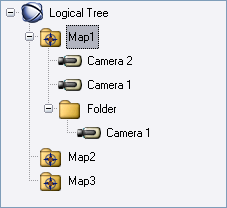
38 38 fi Käyttölaitteen käyttäminen Bosch Video Management System Vaihtaminen Puutilan ja Komentotilan välillä: Puutilassa: Paina vasenta Level Up -painiketta niin monta kertaa, että juuritaso tulee näkyviin, ja avaa sitten Komentotila painamalla Exit-painiketta. tai Komentotilassa: Paina Tree Mode -painiketta. Looginen Puu -tilan käyttäminen: Siirry Puutilaan. Näyttönäppäimistön oikea puoli: Voit painiketta painamalla ohjata kohdetta (esimerkiksi näyttää kameran tai kytkeä releen). Kun painat karttaa tai kansiota (musta tausta), se siirtyy vasemmalle puolelle. Oikealla puolella näytetään kohteen sisältö. Näyttönäppäimistön vasen puoli: Paina vasemmalla puolella olevaa painiketta, kun haluat valita kansion tai kartan ja näyttää sen sisällön näyttönäppäimistön oikealla puolella. Jos haluat näyttää kartan, merkitse se (suorakulmiolla) painamalla painiketta kerran. Kun painat painiketta uudelleen, kartta näytetään valitussa Kuvaruudussa. Siirry Loogisen Puun ylemmälle tasolle painamalla Level Up -painiketta. Liikuta valintaa ylöspäin painamalla UP-painiketta tai alaspäin painamalla DOWNpainiketta. Seuraavissa kuvissa on esimerkki Loogisesta Puusta ja sen ulkoasusta näppäimistön näyttönäppäimistöllä. Level Up Map1 Map2 Camera2 Camera1 Folder1 Map3 DOWN DOWN Komentotilan käyttäminen: 1. Siirry Komentotilaan. 2. Suorita haluamasi komento painamalla painiketta. Seuraavat komennot ovat käytettävissä: : jakson lataaminen. Kirjoita tilanäyttöön jakson numero. : jakson toisto ja keskeytys / : jakson toisto kuva eteenpäin/taaksepäin : valitun Kuvaruudun suurentaminen/palautus Operator Client V Käyttöopas Bosch Sicherheitssysteme GmbH
39 Bosch Video Management System Käyttölaitteen käyttäminen fi 39 : valitun Kuvaruudun sulkeminen : vaihtaminen Live-tilan ja Toistotilan välillä : valitun Kuvaruudun näyttötilan vaihtaminen Live-tilan ja pikatoiston välillä / : useampien/harvempien Kuvaruutujen näyttäminen / : hälytystallennuksen aloitus/lopetus : äänen ottaminen käyttöön / poistaminen käytöstä / / / : käyttäjätapahtuman (1 4) käynnistys : Kuvaruudun palkkien ottaminen käyttöön / poistaminen käytöstä : täyskuvanäytön ottaminen käyttöön / poistaminen käytöstä Bosch Sicherheitssysteme GmbH Käyttöopas Operator Client V
40 40 fi Käyttölaitteen käyttäminen Bosch Video Management System 10.3 Vastaanottimeen yhdistetyn käyttölaitteen käyttäminen Vastaanottimeen yhdistetyllä käyttölaitteella voit käyttää Central Server -palvelinta ilman Operator Client -ohjelmistoa. Tämän vuoksi sinun täytyy kirjautua sisään. Käytettävissä on vain analoginen tila Käyttölaitteen käynnistäminen Kun olet käynnistänyt käyttölaitteen, sinun täytyy kirjautua Central Server -palvelimeen. HUOMAUTUS! Vain ne Bosch Video Management System -järjestelmän käyttäjät, joiden käyttäjänimet ja salasanat koostuvat pelkistä numeroista, voivat käyttää käyttölaitteen analogista tilaa. Käyttäjällä täytyy olla käyttöoikeudet vastaanottimeen johon käyttölaite on yhdistetty. Käynnistä käyttölaite: 1. Paina Terminal-painiketta. Seuraava kirjautumisnäyttö tulee näkyviin: User # _ BOSCH VMS 2. Anna käyttäjänimi. Password BOSCH VMS Kun kirjautuminen on onnistunut, Terminal- ja Keyboard Control -painikkeet näkyvät näyttönäppäimistössä Kameroiden näyttäminen 1. Paina Mon-painiketta, haluamasi monitorin numeroa ja ENTER-näppäintä. Monitorin numerot on määritetty Configuration Client -ohjelmassa. 2. Paina haluamasi kameran numeroa ja lopuksi ENTER-näppäintä. Kamera tulee näkyviin. Esimerkki: Valitse Mon, 3 ja ENTER. Valitse sitten 4 ja ENTER. Kamera 4 näkyy kolmannessa analogisessa monitorissa. Kun valittu monitori näyttää PTZ-kameran kuvaa, käyttölaite siirtyy automaattisesti PTZtilaan. Operator Client V Käyttöopas Bosch Sicherheitssysteme GmbH
41 Bosch Video Management System Käyttölaitteen käyttäminen fi Ohjaussauvan käyttäminen Ohjaussauvalla voit käyttää seuraavia ominaisuuksia: Lähennä ja loitonna kuvaa ohjaussauvaa kääntämällä. Panoroi ja kallista PTZ-kameraa ohjaussauvaa kallistamalla. Käytä PTZ-kameran kanssa Focus- ja Iris-painikkeita Näyttönäppäimistön painikkeiden käyttäminen Seuraava toimintatila on käytettävissä: Komentotila Komentotilan käyttäminen: Suorita haluamasi komento painamalla painiketta. Seuraavat komennot ovat käytettävissä: Aloita/lopeta hälytystallennus Kirjaudu ulos Bosch Sicherheitssysteme GmbH Käyttöopas Operator Client V
42 42 fi Viitetiedot 11 Bosch Video Management System Viitetiedot Tämä luku sisältää tietoja kaikista Bosch Video Management System -järjestelmän Operator Client -ohjelmassa käytettävissä olevista ikkunoista Live-tila (Normaali näyttö) Pääikkuna > Siirryt automaattisesti Live-tilaan, kun kirjaudut sisään. Voit tarpeen mukaan liikuttaa ja piilottaa kaikkia ohjauselementtejä ja muuttaa myös niiden kokoa. Voit avata pikavalikon napsauttamalla hiiren kakkospainiketta. Jos tulevan hälytyksen prioriteetti on pienempi kuin näkyvissä olevan Kuvaikkunan, - välilehti alkaa vilkkua osoituksena hälytyksestä. Jos tulevan hälytyksen prioriteetti on suurempi kuin näkyvissä olevan Kuvaikkunan, tuleva hälytys näytetään automaattisesti (automaattinen ponnahdusikkuna). 1 Valikkopalkki Voit valita valikkokomennon. 2 Työkalurivi Näyttää käytössä olevat painikkeet. Tuo työkalun ohje näkyviin osoittamalla kuvaketta. 3 Toisto-ohjaimet Mahdollistavat pikatoiston, kameran jakson tai hälytysjakson hallinnan. Operator Client V Käyttöopas Bosch Sicherheitssysteme GmbH
43 Bosch Video Management System Viitetiedot fi 43 4 Suorituskyvyn mittari Näyttää suorittimen ja muistin käytön. 5 Kuvaruutukuvion valitsin Voit valita tarvittavan määrän Kuvaruutuja. 6 Kuvaikkuna Näyttää Kuvaruudut. Mahdollistaa Kuvaruutujen järjestämisen. 7 Kuvaruutu Näyttää kameran, kartan, kuvan ja asiakirjan (HTML-tiedosto) Hälytysluettelo-ikkuna Monitorit -ikkuna (käytettävissä vain, jos vähintään yksi analogisten monitorien ryhmä on määritetty) PTZ-ohjaus-ikkuna Looginen Puu-ikkuna Suosikit-puu-ikkuna Kartta-ikkuna Näyttää kaikki järjestelmän luomat hälytykset. Voit hyväksyä tai tyhjentää hälytyksiä ja aloittaa työnkulun esimerkiksi lähettämällä sähköpostiviestin huoltohenkilölle. Voit näyttää Tapahtumaluettelon. Näyttää määritetyt analogisten monitorien ryhmät. Mahdollistaa kytkennän seuraavaan tai edelliseen analogisten monitorien ryhmään, jos se on käytettävissä. Voit ohjata PTZ-kameraa. Näyttää laitteet, joihin käyttäjäryhmällä on käyttöoikeus. Voit valita laitteen Kuvaruutuun liittämistä varten. Mahdollistaa tarvittaessa Loogisen Puun laitteiden järjestämisen. Näyttää kohdekartan. Saat kartan tietyn osan näkyviin vetämällä. Yksityiskohtaisia tietoja: Osa 11.4 Valikkokomennot, Sivu 48 Osa Looginen Puu -ikkuna, Sivu 53 Osa Suosikit-puu -ikkuna, Sivu 54 Osa Kartta -ikkuna, Sivu 54 Osa PTZ-ohjaus -ikkuna, Sivu 55 Osa Monitorit -ikkuna, Sivu 55 Osa Kuvaikkuna, Sivu 56 Osa Kuvaruutu, Sivu 57 Osa Hälytysluettelo -ikkuna, Sivu 63 Osa Tapahtumaluettelo-ikkuna, Sivu 64 Bosch Sicherheitssysteme GmbH Käyttöopas Operator Client V
44 44 fi Viitetiedot 11.2 Bosch Video Management System Toistotila Pääikkuna > Voit avata pikavalikon napsauttamalla hiiren kakkospainiketta. Jos tulevan hälytyksen prioriteetti on pienempi kuin näkyvissä olevan Kuvaikkunan - välilehti alkaa vilkkua osoituksena hälytyksestä. Hälytyskuvaikkuna tulee näkyviin automaattisesti, jos tulevan hälytyksen prioriteetti on suurempi kuin Live- tai Toistokuvaikkunan. Prioriteetit määritetään Configuration Client ohjelmassa. 1 Valikkopalkki 2 Työkalurivi Voit valita valikkokomennon. Näyttää käytössä olevat painikkeet. Tuo työkalun ohje näkyviin osoittamalla kuvaketta. 4 Suorituskyvyn mittari Näyttää suorittimen ja muistin käytön. 5 Kuvaruutukuvion valitsin Voit valita tarvittavan määrän Kuvaruutuja. 6 Kuvaikkuna Näyttää Kuvaruudut. Mahdollistaa Kuvaruutujen järjestämisen. Operator Client V Käyttöopas Bosch Sicherheitssysteme GmbH
45 Bosch Video Management System Viitetiedot fi 45 7 Kuvaruutu Näyttää kameran, kartan, kuvan ja asiakirjan (HTML-tiedosto). 8 Voit selata tallennettuja videoita. Aikajana-ikkuna Voit hakea liikettä. Liiketunnistushaun tulokset-ikkuna Voit hakea tallennettuja videoita Videohaun tulokset-ikkuna Hälytysluettelo-ikkuna Monitorit -ikkuna (käytettävissä vain, jos vähintään yksi analogisten monitorien ryhmä on määritetty) PTZ-ohjaus-ikkuna Looginen Puu-ikkuna Suosikit-puu-ikkuna Vientipuu-ikkuna Kartta-ikkuna Näyttää kaikki järjestelmän luomat hälytykset. Voit hyväksyä tai tyhjentää hälytyksiä ja aloittaa työnkulun esimerkiksi lähettämällä sähköpostiviestin huoltohenkilölle. Voit näyttää Tapahtumaluettelon. Näyttää määritetyt analogisten monitorien ryhmät. Mahdollistaa kytkennän seuraavaan tai edelliseen analogisten monitorien ryhmään, jos se on käytettävissä. Voit ohjata PTZ-kameraa. Näyttää laitteet, joihin käyttäjäryhmällä on käyttöoikeus. Voit valita laitteen Kuvaruutuun liittämistä varten. Mahdollistaa tarvittaessa Loogisen Puun laitteiden järjestämisen. Voit ladata vietyjä videotietoja ja näyttää ne tai hakea tiettyjä tietoja. Näyttää kohdekartan. Saat kartan tietyn osan näkyviin vetämällä. Yksityiskohtaisia tietoja: Osa 11.4 Valikkokomennot, Sivu 48 Osa Looginen Puu -ikkuna, Sivu 53 Osa Suosikit-puu -ikkuna, Sivu 54 Osa Vientipuu -ikkuna, Sivu 54 Osa Kartta -ikkuna, Sivu 54 Osa PTZ-ohjaus -ikkuna, Sivu 55 Osa Monitorit -ikkuna, Sivu 55 Osa Kuvaikkuna, Sivu 56 Osa Kuvaruutu, Sivu 57 Osa Aikajana -ikkuna, Sivu 58 Osa Liiketunnistushaun tulokset -ikkuna, Sivu 62 Osa Videohaun tulokset -ikkuna, Sivu 63 Osa Hälytysluettelo -ikkuna, Sivu 63 Bosch Sicherheitssysteme GmbH Käyttöopas Operator Client V
46 46 fi Viitetiedot 11.3 Bosch Video Management System Hälytystila (Hälytysilmaisin) Pääikkuna > tai > välilehti > hälytyksen valinta > Hälytyskuvaikkuna näyttää hälytyksen tapahtuessa reaaliaikaista tai pikatoistovideokuvaa kamerasta. Kuvaruudun suhde on aina 4:3. Hälytyskuvaikkuna tulee näkyviin automaattisesti, jos tulevan hälytyksen prioriteetti on suurempi kuin Live kuva- tai Toistokuvaikkunan. Prioriteetit määritetään Configuration Client -ohjelmassa. Voit tarkastella hälytyskameroita. Hälytyskamerat määritetään Configuration Client ohjelmassa. Jos tulevan hälytyksen prioriteetti on pienempi kuin näkyvissä olevan Kuvaikkunan - välilehti alkaa vilkkua osoituksena hälytyksestä. Jos näkyviin tulee useampia hälytyksiä kuin Hälytyskuvarivejä on käytettävissä, viimeisen rivin näytössä vuorotellaan kuvia. Voit ohjata hälytysjaksoa Hälytyskuvaikkunan työkalurivin toistoohjaimilla. Viimeisellä rivillä ei voi suorittaa pikatoistoa. HUOMAUTUS! Hälytyksen Kuvaruudussa näkyvä kartta on optimoitu näyttöä varten ja sisältää vain alkuperäisen näkymän.dwf-tiedostosta. Operator Client V Käyttöopas Bosch Sicherheitssysteme GmbH
47 Bosch Video Management System Viitetiedot fi 47 1 Valikkopalkki Voit valita valikkokomennon. 2 Työkalurivi Näyttää käytössä olevat painikkeet. Tuo työkalun ohje näkyviin osoittamalla kuvaketta. 3 Toisto-ohjaimet Mahdollistavat pikatoiston, kameran jakson tai hälytysjakson hallinnan. 4 Suorituskyvyn mittari Näyttää suorittimen ja muistin käytön. 5 Hälytyskuvaikkuna Näyttää Hälytyksen Kuvaruudut. 6 Hälytyksen Kuvaruutu Näyttää kameran, kartan, kuvan ja asiakirjan (HTML-tiedosto). 7 Hälytyksen prioriteetti Näyttää prioriteettiarvon, joka on määritetty Configuration Client -ohjelmassa automaattiselle näytön toiminnalle. 8 Aika Näyttää kellonajan, jolloin hälytys käynnistyi. 9 Hälytysjakson painikkeet Napsauta, kun haluat tuoda näkyviin edellisen tai seuraavan Hälytyksen Kuvaruudun. 10 Hälytysten määrä Näyttää näkyvissä olevan hälytyksen numeron sekä kaikkien hälytysten lukumäärän. 11 Tapahtuman tyyppi Osoittaa hälytyksen käynnistäneen tapahtuman tyypin. 12 Hälytysluettelo-ikkuna Näyttää kaikki järjestelmän luomat hälytykset. Voit hyväksyä tai tyhjentää hälytyksiä ja aloittaa työnkulun esimerkiksi lähettämällä sähköpostiviestin huoltohenkilölle. Voit näyttää Tapahtumaluettelon. 13 Näyttää määritetyt analogisten monitorien ryhmät. Mahdollistaa kytkennän seuraavaan tai edelliseen analogisten Monitorit -ikkuna (käytettävissä monitorien ryhmään, jos se on käytettävissä. vain, jos vähintään yksi analogisten monitorien ryhmä on määritetty) Voit ohjata PTZ-kameraa. PTZ-ohjaus-ikkuna 14 Looginen Puu-ikkuna Suosikit-puu-ikkuna Kartta-ikkuna Näyttää laitteet, joihin käyttäjäryhmällä on käyttöoikeus. Voit valita laitteen Kuvaruutuun liittämistä varten. Mahdollistaa tarvittaessa Loogisen Puun laitteiden järjestämisen. Näyttää kohdekartan. Saat kartan tietyn osan näkyviin vetämällä. Yksityiskohtaisia tietoja: Osa 11.4 Valikkokomennot, Sivu 48 Osa Looginen Puu -ikkuna, Sivu 53 Osa Suosikit-puu -ikkuna, Sivu 54 Osa Kartta -ikkuna, Sivu 54 Osa PTZ-ohjaus -ikkuna, Sivu 55 Osa Monitorit -ikkuna, Sivu 55 Osa Kuvaikkuna, Sivu 56 Osa Kuvaruutu, Sivu 57 Osa Hälytysluettelo -ikkuna, Sivu 63 Osa Tapahtumaluettelo-ikkuna, Sivu 64 Bosch Sicherheitssysteme GmbH Käyttöopas Operator Client V
48 48 fi Viitetiedot Bosch Video Management System 11.4 Valikkokomennot Järjestelmä -valikkokomennot Toistotila / Live-tila Muuta salasana Kirjaudu ulos Poistu Käynnistää nykyisen tilan perusteella joko Toistotai Live-tilan. Avaa valintaikkunan, jossa voit antaa uuden salasanan. Poistuu ohjelmasta ja avaa kirjautumisikkunan. Poistuu ohjelmasta. Kamera -valikkokomennot Tallenna kuva Avaa valintaikkunan, jossa voit tallentaa valitun kameran kuvan. Tulosta kuva Avaa valintaikkunan, jossa voit tulostaa valitun kameran kuvan. Ääni käytössä/ääni poissa Ottaa valitun kameran äänet käyttöön tai pois käytöstä käytöstä. Tallentava kamera Käynnistää valitun kameran tallennuksen. Käytetään Hälytystallennuksen laatutasoa. Pikatoisto Käynnistää valitun kameran toiston (määritetty kelausaika). (Ei Toistotilassa) Vertailukuva... Näyttää valitun Kuvaruudun Vertailukuva - valintaikkunan. (Ei Toistotilassa) Näytä metatiedot Avaa Metatiedot-ikkunan ja näyttää metatiedot, jos niitä on käytettävissä. (Ei Live-tilassa) Sulje Sulkee valitun Kuvaruudun. Työkalut -valikkokomennot Hae lokista Näyttää Valitse hakuparametrit- ja Lokitulokset - valintaikkunan. Etsi video Käytettävissä vain Toistotilassa. Napsauta, jos haluat avata Valitse hakuparametrit -valintaikkunan. Vaihda Kuvaruudun palkit Piilottaa tai näyttää Kuvaruudun palkit. Näytä vähemmän Kuvaruutuja Vähentää näytettävien Kuvaruutujen määrää. Näytä enemmän Kuvaruutuja Lisää näytettävien Kuvaruutujen määrää. Aikajana-valikon komennot (vain Toistotilassa) Ensimmäinen tallennus Viimeisin tallennus Toisto Tauko Siirtää hiusviivan vanhimman tallenteen kohdalle. Siirtää hiusviivan uusimman tallenteen kohdalle. Käynnistää toiston hiusviivan nykyisestä kohdasta alkaen. Keskeyttää toiston nykyiseen kohtaan. Jatka toistoa valitsemalla Toisto. Operator Client V Käyttöopas Bosch Sicherheitssysteme GmbH
49 Bosch Video Management System Viitetiedot fi 49 Toisto taaksepäin Suojaa video Poista videon suojaus Poista video Vahvista aitous... Vie video Lataa viety video Käynnistää toiston taaksepäin hiusviivan nykyisestä kohdasta alkaen. Avaa Suojaa video -valintaikkunan. Avaa Poista videon suojaus -valintaikkunan. Avaa Poista video -valintaikkunan. Avaa Vahvista aitous -valintaikkunan. (Vain NVR-tallenteet) Avaa Vie video -valintaikkunan. Avaa vientitiedoston valintaikkunan. Tämän jälkeen viety tiedosto näkyy Vientipuu-ikkunassa. Hälyt -valikkokomennot Hyväksy valitut hälytykset Hyväksy kaikki uudet hälytykset Kuittaa kaikki hyväksytyt hälytykset Kuittaa valitut hälytykset Työnkulku Asettaa kaikki valitut hälytykset Hyväksyttyhälytystilaan ja näyttää ne Hälytyskuvaikkunassa. Asettaa kaikki uudet hälytykset Hyväksyttyhälytystilaan. Asettaa kaikki hyväksytyt hälytykset Kuitattuhälytystilaan. Merkintä poistetaan Hälytysluettelokohdasta ja Hälytyskuvaikkunasta. Asettaa kaikki valitut hälytykset Kuitattuhälytystilaan. Merkintä poistetaan Hälytysluettelokohdasta ja Hälytyskuvaikkunasta. Näyttää valitun hälytyksen toimintasuunnitelman, jos sellainen on käytettävissä. Ekstrat -valikkokomennot Tallenna näkymä suosikkeihin Mykistä järjestelmä Asetukset... Oletusasetukset Viimeisimmät asetukset Tallentaa nykyisen Kuvaruutukuvion Näkymänä Suosikit-puu-kohtaan. Poistaa käytettävissä olevien Kuvaruutujen äänen sekä hälytysäänen käytöstä. Avaa Asetukset -valintaikkunan. Palauttaa monitoriasettelun, käyttöliittymän ja lisävarusteiden oletusasetukset. Palauttaa monitoriasettelun, käyttöliittymän ja valintojen viimeksi ladatut asetukset. Ohje -valikkokomennot Näytä ohje Avaa Bosch Video Management System - järjestelmän käytönaikaisen ohjeen. Tietoja... Avaa valintaikkunan, joka sisältää tietoja asennetusta järjestelmästä (kuten versionumeron) Vertailukuva -valintaikkuna Pääikkuna > > Napsauta hiiren kakkospainiketta Kuvaruudussa > Vertailukuva... -komento Bosch Sicherheitssysteme GmbH Käyttöopas Operator Client V
50 50 fi Viitetiedot Bosch Video Management System Voit näyttää ja päivittää Vertailukuvan. Kameranäkymä: Näyttää valitun kameran suoran kuvan. Vertailukuva: Näyttää vertailukuvan Päivitä-kohdan valitsemisen jälkeen. Päivitä Napsauttamalla tätä voit määrittää vertailukuvan. Näkyviin tulee sen ajankohdan kuva, jolloin valitset Päivitä Valitse hakuparametrit -valintaikkuna Pääikkuna > Työkalut -valikko > Hae lokista -komento Voit määrittää ja tallentaa Lokin merkintöjen hakuehtoja. Jos avaat valintaikkunan Toistotilassa, Aikajana-kohdassa valittu ajanjakso kopioidaan Päivämäärä ja aika -kenttiin. Suodatus Valitse suodatin, joka sisältää valmiiksi määritettyjä hakuehtoja, tai kirjoita uuden suodattimen nimi. Poista Napsauta, jos haluat poistaa Suodatus-luettelossa valitun merkinnän. Lataa Napsauta, jos haluat ladata valitun suodattimen nimen hakuehdot. Tallenna Napsauta, jos haluat tallentaa hakuehdot valitun suodattimen nimen kanssa. Palauta Napsauta, jos haluat tyhjentää kaikki valitun suodattimen nimen hakuehdot. Päivämäärä ja aika Kirjoita päivämäärä ja aika, jotka määrittävät haettavan ajanjakson. Tulosten määrä Valitse luettelosta asetus, jolla rajaat haun tuottamien tulosten määrää. Lisää tapahtuma Napsauta, jos haluat avata Tapahtuman valinta -valintaikkunan. Poista tapahtuma Napsauta, jos haluat poistaa valitun tapahtumamerkinnän. Poista kaikki tapahtumat Napsauta, jos haluat poistaa kaikki tapahtumamerkinnät. ATM/POS Napsauta, jos haluat avata ATM/POS-asetukset -valintaikkunan. Virtuaaliset tulot Napsauta, jos haluat avata Valitse virtuaalisten tulojen suodatusasetukset -valintaikkunan. Prioriteetti Valitse haettava hälytyksen prioriteetti. Operator Client V Käyttöopas Bosch Sicherheitssysteme GmbH
51 Bosch Video Management System Viitetiedot fi 51 Hälytystila Valitse haettava hälytystila. Vain tallennus Napsauta, jos haluat hakea vain tallentavia hälytyksiä. Pakota työnkulku Napsauta, jos haluat hakea pakota työnkulku -hälytyksiä. Automaattinen tyhjennys Napsauta, jos haluat hakea automaattisesti tyhjentyviä hälytyksiä. Lisää laite Napsauta, jos haluat avata Laitteen valinta -valintaikkunan. Poista laite Napsauta, jos haluat poistaa valitun laitemerkinnän. Poista kaikki laitteet Napsauta, jos haluat poistaa kaikki laitemerkinnät. Tiedot Kirjoita haettava merkkijono. Jotkin tärkeät tapahtumat sisältävät merkkijonoja, joiden avulla niitä on helpompi hakea. Esimerkiksi tietty järjestelmävirhetapahtuma sisältää merkkijonon Palvelimen hälytysjonon kapasiteetti täynnä!. Voit käyttää *-merkkiä yleismerkkinä. Esimerkiksi kirjoittamalla *triggered* voit etsiä merkkijonon An alarm was triggered by a network failure. *triggered tai triggered* ei löydä tätä merkkijonoa. Käyttäjä: Kirjoita haettava käyttäjänimi. Hae Napsauta, jos haluat aloittaa haun. Lokitulokset -valintaikkuna avautuu. Sulje Napsauta, jos haluat sulkea valintaikkunan. Hakua ei suoriteta. Jos et tallentanut hakuehtoja suodattimen nimen kanssa, ne menetetään ATM/POS-asetukset -valintaikkuna Pääikkuna > > Työkalut -valikko > Hae lokista -komento > Valitse hakuparametrit - valintaikkuna > ATM/POS -painike Voit valita sopivat ATM/POS -hakuehdot Lokin merkintöjen ja tallennettujen videoiden hakua varten. Pankkiautomaattilaitteen tiedot Napsauta, jos haluat hakea ATM-tietoja. POS-tiedot Napsauta, jos haluat hakea POS-tietoja. Pankkiautomaattilaitteen numero Kirjoita laitteen numero. Tapahtuman numero Kirjoita tapahtuman numero. Bosch Sicherheitssysteme GmbH Käyttöopas Operator Client V
52 52 fi Viitetiedot Bosch Video Management System Pankkitili Kirjoita tilinumero. Pankin tunnuskoodi Kirjoita pankin tunnuskoodi. Määrä Kirjoita nostettu rahamäärä. POS-merkkijono Kirjoita sopiva hakumerkkijono Valitse virtuaalisten tulojen suodatusasetukset -valintaikkuna Pääikkuna > > Työkalut -valikko > Hae lokista -komento > Valitse hakuparametrit - valintaikkuna > Virtuaaliset tulot -painike Voit syöttää hakuehtoja virtuaalisille tuloille Laitteen valinta -valintaikkuna Pääikkuna > Työkalut -valikko > Hae lokista -komento > Valitse hakuparametrit -valintaikkuna > Lisää laite -painike Voit valita sopivat laitteet Lokin merkintöjen ja tallennettujen videoiden hakua varten Tapahtuman valinta -valintaikkuna Pääikkuna > Työkalut -valikko > Hae lokista -komento > Valitse hakuparametrit -valintaikkuna > Lisää tapahtuma -painike Voit lisätä tapahtumia suodatustarkoituksiin Lokitulokset -valintaikkuna Pääikkuna > Työkalut -valikko > Hae lokista -komento > Valitse hakuparametrit -valintaikkuna > Hae -painike Näyttää Lokihaun tulokset. Takaisin suodattimeen Napsauta, jos haluat avata Valitse hakuparametrit -valintaikkunan. Tallenna tulokset Napsauta, jos haluat avata valintaikkunan, jossa voit tallentaa Lokimerkinnät sisältävän tekstitiedoston CSV-tiedostona. Sulje Napsauta, jos haluat sulkea valintaikkunan Asetukset -valintaikkuna Pääikkuna > Ekstrat -valikko > Asetukset... -komento Voit määrittää parametreja Bosch Video Management System -järjestelmän käyttöä varten. Operator Client V Käyttöopas Bosch Sicherheitssysteme GmbH
53 Bosch Video Management System Viitetiedot fi 53 Ohjain -välilehti Automaattisten jaksojen viiveaika Määritä, kuinka monen sekunnin ajan kamera näytetään Kuvaruudussa. Tämä aika koskee myös hälytysjaksoja. PTZ-nopeuden säätö Säädä PTZ-kameroiden ohjausnopeutta liukuohjainta liikuttamalla. Pikatoiston kelausaika Määritä pikatoiston kelausaika sekunneissa. Näyttö -välilehti Kuvaruutujen kuvasuhde Valitse jokaisen monitorin Operator Client -järjestelmän Kuvaruuduille haluamasi kuvasuhde. Käytä kuvasuhdetta 16:9 HD-kameroille. Tämä asetus ohittaa Configuration Client - järjestelmässä Operator Client -järjestelmän ensimmäisen käynnistämisen yhteydessä määritetyn asetuksen. Näytä looginen numero Valitse, jos haluat näyttää kameran loogisen numeron Loogisessa Puussa. Ääni -välilehti Valitun Kuvaruudun äänentoisto Valitse, jos haluat aktivoida äänentoiston valitun Kuvaruudun videolle. Monikanavainen äänentoisto Valitse, jos haluat ottaa käyttöön kaikkien Kuvaruuduissa näkyvien videoiden samanaikaisen äänentoiston. Hälytysten ja tapahtumien äänenvoimakkuus Säädä hälytysäänten voimakkuutta liukuohjainta liikuttamalla. Vuorosuuntainen Valitse, jos haluat käyttää sisäpuhelintoiminnon vuorosuuntaista tilaa. Täysi kaksisuuntaisuus Valitse, jos haluat käyttää sisäpuhelintoiminnon kaksisuuntaista tilaa Looginen Puu -ikkuna Pääikkuna > tai > välilehti Pääikkuna > > välilehti Näyttää hierarkkisen rakenteen kaikista laitteista, joihin käyttäjäryhmälläsi on käyttöoikeus. Vain järjestelmänvalvoja voi luoda Configuration Client -ohjelman Loogisen Puun tai muuttaa sitä. Voit vetää kohteen seuraaviin käyttöliittymän elementteihin: kamera, kartta, asiakirja Kuvaruutuun jokainen kohde Suosikit-puu -ikkunaan kartta Kartta -ikkunaan Bosch Sicherheitssysteme GmbH Käyttöopas Operator Client V
54 54 fi Viitetiedot Bosch Video Management System kamera Monitorit-ikkunaan Hae -valintaikkuna Pääikkuna > > -välilehti > Napsauta juurisolmua hiiren kakkospainikkeella> Valitse Puuhaku tai Pääikkuna > > -välilehti > Napsauta kohdetta hiiren kakkospainikkeella > Valitse Puuhaku Voit hakea kohteen Loogisesta Puusta Hakukohde Kirjoita kohteen näyttönimeä vastaava hakumerkkijono. Käytä tähteä (*) ja kysymysmerkkiä (?) yleismerkkeinä. Edellinen Merkitsee edellisen hakumerkkijonoa vastaavan kohteen. Seuraava Merkitsee seuraavan hakumerkkijonoa vastaavan kohteen. Hae Merkitsee ensimmäisen hakumerkkijonoa vastaavan kohteen. Sulje Napsauta, jos haluat sulkea valintaikkunan Suosikit-puu -ikkuna Pääikkuna > tai > välilehti Pääikkuna > > välilehti Voit tarpeen mukaan tallentaa, järjestää ja poistaa Loogisen Puun ja Näkymien laitteita Suosikit-puu-kohdan Kuvaruudussa. Järjestelmä tallentaa digitaalisen zoomauksen ja kuvaosan nykyiset asetukset Vientipuu -ikkuna Pääikkuna > > välilehti Voit tuoda vietyjä videotietoja, näyttää niitä Kuvaruudussa, hakea niiden sisältä tiettyjä tietoja ja purkaa jälleen niiden latauksen Kartta -ikkuna Pääikkuna > > vedä kartta välilehdestä välilehteen tai Operator Client V Käyttöopas Bosch Sicherheitssysteme GmbH
55 Bosch Video Management System Viitetiedot fi 55 Pääikkuna > > vedä kartta välilehdestä välilehteen Näyttää kohdekartan. Ei voi näyttää videosisältöä eikä ole rajoitettu 4:3-suhteeseen. Jos karttaa ei voi näyttää kokonaan Kartta-ikkunassa, voit vetää karttaa. Näkyviin tulee erikoisosoitin PTZ-ohjaus -ikkuna Pääikkuna > > PTZ-ohjaus -välilehti PTZ-ohjaus-ikkuna aktivoituu, kun PTZ-kamera tai ohjattava/kallistuva kamera näkyy valitussakuvaruudussa. Voit ohjata kameraa valitussa Kuvaruudussa näkyvillä vastaavilla toiminnoilla. Napsauta, jos haluat lähentää tai loitontaa digitaalisesti. Ohjaimet ovat aktiivisia, vaikka valittuna olisi jokin muu kuin PTZ-kamera. Voit ohjata kameraa kaikkiin suuntiin napsauttamalla nuolta tai vetämällä ohjaussauvaa keskelle. Napsauta, jos haluat lähentää kuvakulmaa (zoomauskulma) tai loitontaa kuvakulmaa (laajakulma). Napsauta, jos haluat asettaa tarkennuksen lähelle tai kauas. Napsauta, jos haluat sulkea tai avata iiriksen. Esiasennot Valitse asetus ja siirrä PTZ-ohjaus valmiiksi määritettyyn asentoon. Tallenna PTZ-kameran nykyinen asento valittuun esiasentoasetukseen napsauttamalla. AUX-komennot Suorita komento valitsemalla asetus Monitorit -ikkuna Pääikkuna > > -välilehti Monitorit Bosch Sicherheitssysteme GmbH Käyttöopas Operator Client V
56 56 fi Viitetiedot Bosch Video Management System Näyttää käytettävissä olevat analogisten monitorien ryhmät. Tämä välilehti on näkyvissä vain silloin, kun vähintään yksi analogisten monitorien ryhmä on määritetty tälle työasemalle. Jos tietokonetta ei ole määritetty työasemaksi, tätä määritystä ei tarvita. Voit vaihtaa seuraavaan tai edelliseen analogisten monitorien ryhmään. Voit vaihtaa edelliseen tai seuraavaan hälytykseen, kun hälytyskameroita on enemmän kuin käytettävissä olevia monitoreja Kuvaikkuna Pääikkuna Näyttää eri määrän Kuvaruutuja. Vähimmäismäärä on 1 Kuvaruutu. Voit näyttää yhden kameran samanaikaisesti useissa Kuvaruuduissa. Voit suorittaa seuraavat tehtävät (kaikki tehtävät eivät ole käytettävissä Bosch VMS Archive Player -ohjelmassa): Näytettävien Kuvaruutujen määrän asettaminen. Kuvaruutujen joustava järjestäminen, Kuvaruutujen kuvion muuttaminen ja järjestyksen tallentaminen Näkymänä Suosikit-puu-kohtaan. Live- ja Toistotilaan vaihtaminen (myös Hälytystilaan, jos hälytyksiä on käytettävissä) Kaikkien äänilähteiden ottaminen käyttöön ja pois käytöstä (monikanavatila täytyy olla määritettynä) Jakson käynnistäminen Kuvaruudun työkalurivien ottaminen käyttöön ja pois käytöstä Pikatoiston suorittaminen Operator Client V Käyttöopas Bosch Sicherheitssysteme GmbH
57 Bosch Video Management System Viitetiedot fi 57 Sisäpuhelin-toiminnon käyttäminen Kuvaruutu Pääikkuna Bosch VMS Archive Player tarjoaa vain rajoitetut ominaisuudet. Voit näyttää: Reaaliaikaista videokuvaa mistä tahansa videolähteestä (vain Live-tila) Pikatoistovideota Tallennettua videota (vain Toistotila) Kartat Asiakirjoja (HTML-tiedostot) Keltainen reuna osoittaa, että Kuvaruutu on valittu esimerkiksi näyttämään kameran kuvaa. Kuvaruudun suhde on aina 4:3. Kamerat näytetään kartalla kohdepisteinä. Voit aktivoida kameran kartalla joko kaksoisnapsauttamalla, pikavalikon kautta tai vetämällä ja pudottamalla kameran Kuvaruutuun. Kun näytössä on PTZ-kamera, voit käyttää ikkunaan upotettuja hallintatoimintoja. Saat kameran näkyviin seuraavassa vapaassa Kuvaruudussa kaksoisnapsauttamalla sitä Loogisessa Puussa. 1 Ääni Napsauta, jos haluat ottaa äänen käyttöön tai pois käytöstä. 2 Manuaalisen hälytyksen tallennus Napsauta, jos haluat käynnistää tai pysäyttää manuaalisen tallennuksen. 3 Pikatoisto Napsauta, jos haluat käynnistää pikatoiston. 4 Digitaalinen zoomaus Aktivoituna osoittaa, että digitaalinen zoom on otettu käyttöön. 5 Kamerajakso Aktivoituna osoittaa, että kamerajaksoa toistetaan. 6 Kamera Osoittaa kameran tyypin ja tallennustilan. 7 Kameran nimi Näyttää kameran nimen. Bosch Sicherheitssysteme GmbH Käyttöopas Operator Client V
58 58 fi Viitetiedot Bosch Video Management System 8 Jakson vaiheen numero Näyttää näkyvissä olevan kamerajakson kuvan numeron ja kaikkien jaksossa käytettävissä olevien kuvien lukumäärän. 9 Pienennä/Suurenna Napsauta, jos haluat suurentaa tai pienentää Kuvaruutua. 10 Sulje-painike Napsauta, jos haluat sulkea Kuvaruudun Aikajana -ikkuna Pääikkuna > > välilehti Voit ohjata tallennettujen videoiden toistoa. Voit näyttää samanaikaisesti useita kameroita. Äänentoisto on mahdollista vain normaalilla videon toistonopeudella. Jos sinulla on oikeus näyttää tallennettuja videoita, voit myös kuunnella niihin liittyvää äänitallennetta. Voit selata tallennettuja videoita. Kaikkien näytettävien Kuvaruutujen toisto on synkronoitu. Voit löytää hakemasi kohteet tarkasti useita eri ominaisuuksia käyttämällä. NVR-tallenteiden Aikajana Operator Client- ja Bosch VMS Archive Player -sovelluksissa näyttää seuraavat tiedot värin tai varjostuksen avulla: NVR-tallenne Jatkuva tallennus Hälytystallennus Hälytystä edeltävä tallennus Liiketunnistuksen tallennus Tapahtumaa edeltävä tallennus Liiketunnistushaun tulokset Ei videosignaalia Ei tallennusta Suojatut tiedot Äänitiedot käytettävissä Väri Tummanharmaa - sininen Punainen Vaaleanpunainen Keltainen Vaaleankeltainen Valkoinen Musta Vaaleanharmaa Vinoviivat Ohut vihreä viiva aikajanan yläpuolella / Aikajanan tarkennus tai loitonnus. Säädä valittujen kameroiden toistonopeutta liukuohjainta liikuttamalla. Osa 8.5 Toistonopeuden muuttaminen Ohjaa valittujen kameroiden toistoa. Vasemmalta oikealle: Siirtyminen vanhimpaan tallenteeseen Yksi ruutu taaksepäin, kuvatyypillä ei ole väliä Toisto taaksepäin, voit muuttaa toistonopeutta liukusäätimellä Toiston keskeytys tai toisto taaksepäin Toisto, voit muuttaa toistonopeutta liukusäätimellä Yksi ruutu eteenpäin, kuvatyypillä ei ole väliä Siirtyminen uusimpaan tallenteeseen Operator Client V Käyttöopas Bosch Sicherheitssysteme GmbH
59 Bosch Video Management System Viitetiedot fi 59 Anna aika Hiusviivan nopealle kohdistukselle Aikajanalla. Osa 8.1 Aikajanan käyttäminen Napsauta, jos haluat siirtää Hiusviivan tiettyyn paikkaan aikakentällä. Osa 8.1 Aikajanan käyttäminen Valitse tallennustila, johon haluat siirtyä. Napsauta, jos haluat avata Valitse hakuparametrit -valintaikkunan. Osa 8.12 Lokimerkintöjen etsiminen Napsauta, jos haluat avata Liiketunnistushaku -valintaikkunan. Osa 8.11 Liiketunnistushaku (vain NVR-tallenteet) Napsauta, jos haluat avata Vie video -valintaikkunan. Osa 8.8 Videotietojen vieminen Näyttää kaikki Kuvaikkunassa näkyvät kamerat. Näyttää kameraluettelossa olevien kameroiden Aikajanat. Voit käyttää videoiden toistoa varten nopeaa ajankohdistusta. Osa 8.1 Aikajanan käyttäminen Osa 8.8 Videotietojen vieminen Osa 8.11 Liiketunnistushaku (vain NVR-tallenteet) Osa 8.13 Tallennetun videodatan etsiminen Osa 8.4 Videotietojen todentaminen (vain NVR-tallenteet) Osa 8.6 Videon suojaaminen Osa 8.7 Videotietojen poistaminen Liiketunnistushaku -valintaikkuna Pääikkuna > > -välilehti Voit määrittää hakusuodattimen liiketunnistukselle määritetyillä kameran kuvan alueilla. Valitset vyöhykkeet, joilla haluat havaita liikettä. Voit hakea pelkkää liikettä valitusta Kuvaruudusta. Bosch Sicherheitssysteme GmbH Käyttöopas Operator Client V
60 60 fi Viitetiedot Bosch Video Management System Alku: Anna liiketunnistushaun alkupäivämäärä ja -kellonaika. Tyhjennä valintaruutu, jos haluat aloittaa haun aivan tallennuksen alusta. Loppu: Anna liiketunnistushaun loppupäivämäärä ja -kellonaika. Tyhjennä valintaruutu, jos haluat haun loppuvan nykyisessä ajankohdassa. Valitse kaikki Napsauta, jos haluat valita koko kuvan. Tyhjennä valinta Napsauta, jos haluat tyhjentää valinnan. Käänteisvalinta Napsauta, jos haluat kääntää valinnan. Näytä ruudukko Napsauttamalla tätä voit näyttää tai piilottaa ruudukon liiketunnistuksen herkän alueen määrittämistä varten. Aloita haku Napsauta, jos haluat aloittaa haun. Järjestelmä näyttää tulokset Liiketunnistushaun tulokset - ikkunassa Vie video -valintaikkuna Pääikkuna > > Aikajana -valikko > Vie video -komento Voit viedä videotietoja Bosch VMS Archive Player- tai ASF-muodossa. Voit viedä video- ja äänitietoja paikalliseen asemaan, CD-/DVD-asemaan, verkkoasemaan tai USB-asemaan. Huomautus: Jos käytät USB-asemaa, vältä virhetilanteet käyttämällä tehokasta USB-laitetta. Tiedot viedään alkuperäis- (Bosch VMS Archive Player) tai ASF-muodossa. Kun video viedään alkuperäismuodossa, Bosch VMS Archive Player voidaan lisätä katseluohjelmaksi. ASFmuotoiset tiedot voidaan toistaa perusohjelmistolla, kuten Windows Media Playerilla. Voit viedä näytettävien kameroiden video- ja äänitiedot. Huomautus: Tarvitset käyttöoikeudet kuhunkin kameraan, jonka tietoja aiot viedä. Huomautus: Jos CD/DVD-asemaan kirjoittaminen epäonnistui, järjestelmä tallentaa viedyt videotiedot tietokoneen väliaikaiseen hakemistoon CD/DVD-asemaan. Jos kirjoittaminen onnistui, järjestelmä poistaa videotiedot. Jos videotietojen vienti kiintolevylle epäonnistui, järjestelmä poistaa jo viedyt videotiedot. Nimi: Kirjoita vietävän tiedoston nimi. Alku: Valitse valintaruutu, jos haluat määrittää viennin alkamisajan. Valitse luetteloista päivämäärä ja kellonaika. Loppu: Valitse valintaruutu, jos haluat määrittää viennin päättymisajan. Valitse luetteloista päivämäärä ja kellonaika. Alkuperäismuoto Valitse Bosch VMS Archive Player -muoto napsauttamalla. Operator Client V Käyttöopas Bosch Sicherheitssysteme GmbH
61 Bosch Video Management System Viitetiedot fi 61 Vientitiedoston katseluohjelma Valitse napsauttamalla, että Bosch VMS Archive Player -järjestelmän asetukset tallennetaan Tietoväline-kohdassa määritettyyn kohteeseen. ASF (Media Player -yhteensopiva) Napsauta, jos haluat valita ASF-muodon (Windows Media Player -yhteensopiva). Valitse luettelosta laatuasetus. Levy Valitse kiintolevyosio vientiä varten valitsemalla Selaa. CD/DVD polttava asema Valitse luettelosta tallentava CD-/DVD-asema vientiä varten Poista video -valintaikkuna Pääikkuna > > Aikajana -välilehti > Siirrä Hiusviiva haluttuun kohtaan > Valitse Aikajana-valikosta Poista video Voit poistaa videotietoja tallenteen alusta hiusviivan sijaintiin saakka. Sisältää Hiusviivan nykyinen valinta näytetään. Muuta tarvittaessa arvoa Rikostekninen haku -valintaikkuna (vain VRM-tallennukset) Pääikkuna > > Aikajana -välilehti > Valitse ajanjakso Hiusviivalla > Valitse Tämän avulla voit hakea videotietoja valitsemalla rikosteknisen hakutyypin, kuten IVA. Rikostekninen haku määritetään Valvontatehtävät -kentässä. Voit hakea pelkkää liikettä valitusta Kuvaruudusta. Algoritmi: Valitse tarvittava analyysialgoritmi. Oletusarvoisesti vain MOTION+ on käytettävissä. Siihen kuuluu liiketunnistin ja tärkeä sabotoinnin tunnistaminen. Kulloinenkin hälytystila näytetään tiedoksi. HUOMAUTUS! Käytettävissä on myös muita monipuoliset toiminnot sisältäviä analyysialgoritmeja (esimerkiksi IVMD ja IVA. Jos valitset jonkin näistä algoritmeista, voit määrittää vastaavat parametrit suoraan. Esiasetukset: Valitsemalla merkinnän voit ladata aiemmin tallentamiasi rikosteknisen haun asetuksia. Tallenna rikosteknisen haun asetukset napsauttamalla. Voit kirjoittaa kuvaavan nimen. Alku: Hiusviivan nykyinen sijainti näytetään. Anna ajankohta, josta haku alkaa. Jos poistat valinnan, haku koskee kaikkia tallenteita määritettyyn päivämäärään asti. Loppu: Hiusviivan nykyinen sijainti näytetään. Bosch Sicherheitssysteme GmbH Käyttöopas Operator Client V
62 62 fi Viitetiedot Bosch Video Management System Anna ajankohta, johon haku päättyy. Jos poistat valinnan, haku koskee kaikkia tallenteita määritetystä päivämäärästä alkaen. Napsauttamalla voit päivittää valinnan aikajanalla Alku:- ja Loppu:-kentän tiedoilla. Muokkaus koskee vain valittuna olevaa videota. Hae Valitse tämä, kun haluat aloittaa rikosteknisen haun Suojaa video -valintaikkuna Pääikkuna > > Aikajana -valikko > Suojaa video -komento Voit suojata valittuja videotietoja. Alku: Hiusviivan nykyinen valinta näytetään. Anna ajankohta, josta suojaus alkaa. Jos poistat valinnan, kaikkia tallenteita määritettyyn päivämäärään asti suojataan. Loppu: Hiusviivan nykyinen valinta näytetään. Anna ajankohta, johon suojaus päättyy. Jos poistat valinnan, kaikkia tallenteita määritetystä päivämäärästä alkaen suojataan. Suojaa Napsauta, jos haluat suojata valitun ajanjakson Poista videon suojaus -valintaikkuna Pääikkuna > > Aikajana -valikko > Poista videon suojaus -komento Voit suojata valittuja videotietoja. Alku: Hiusviivan nykyinen valinta näytetään. Anna ajankohta, josta suojaus alkaa. Jos poistat valinnan, mitään tallenteita määritettyyn päivämäärään asti ei suojata. Loppu: Hiusviivan nykyinen valinta näytetään. Anna ajankohta, johon suojaus päättyy. Jos poistat valinnan, mitään tallenteita määritetystä päivämäärästä alkaen ei suojata. Poista suojaus Napsauta, jos haluat poistaa valitun ajanjakson suojauksen Liiketunnistushaun tulokset -ikkuna Pääikkuna > > välilehti Näyttää videotiedot, jotka sisältävät liikettä valitussa Kuvaruudussa näytettävässä kamerassa. Voit valita merkinnän ja toistaa, suojata, arkistoida tai viedä sen tai vahvistaa tietojen aitouden. Operator Client V Käyttöopas Bosch Sicherheitssysteme GmbH
63 Bosch Video Management System Viitetiedot fi 63 Näyttää hakuehtoja vastaavat tallennukset Videohaun tulokset -ikkuna Pääikkuna > > välilehti Näyttää eri hakutuloksia vastaavat videotiedot. Voit valita merkinnän ja toistaa, suojata, arkistoida tai viedä sen tai vahvistaa tietojen aitouden. Voit toistaa hakuehtoja vastaavia tallennuksia Hälytysluettelo -ikkuna Pääikkuna > > Hälytysluettelo -välilehti tai Pääikkuna > > -välilehti Hälytysluettelo Näyttää kaikki tapahtumat ja hälytykset, joita käyttäjäryhmälläsi on oikeus tarkastella. Mahdollistaa seuraavien tehtävien suorittamisen: Mukauta luetteloa ja löydä etsimäsi määritys nopeasti. Hyväksy tai poista hälytyksiä. Aloita työnkulku esimerkiksi lähettämällä sähköpostiviesti huoltohenkilölle. Lisää hälytykseen kommentteja. Hae tiettyjä tapahtumia tai hälytyksiä. Hyväksy hälytys napsauttamalla. Hälytys poistetaan hälytysluettelosta ja muiden käyttäjien hälytysvideonäytöistä. Valitse valintaruutu, joka näyttää toimintasuunnitelman. Jos se on määritetty, voit lisätä kommentin. Poista hälytys napsauttamalla. Et voi poistaa hälytystä, johon on liitetty kommentti tai pakotettu työnkulku, ennen kuin olet näyttänyt toimintasuunnitelman ja antanut kommentin. Jos hälytys on määritetty automaattisesti poistettavaksi hälytykseksi, se poistetaan Hälytysluettelosta automaattisen poistoajan jälkeen (määritetään Configuration Client - ohjelmassa). Peruuta hälytyksen hyväksyminen napsauttamalla. / Hälytysääni otetaan käyttöön / poistetaan käytöstä napsauttamalla. Uusin saapuva hälytys laukaisee hälytysäänen. Bosch Sicherheitssysteme GmbH Käyttöopas Operator Client V
64 64 fi Viitetiedot Bosch Video Management System Avaa Hälytysluettelo napsauttamalla. Avaa Tapahtumaluettelo napsauttamalla Tapahtumaluettelo-ikkuna Pääikkuna > > Hälytysluettelo -ikkuna > Näyttää kaikki järjestelmän luomat tapahtumat sekä lisätietoja. Ainoastaan (Configuration Client -ohjelman Tapahtumat-sivulla) kirjattaviksi määritetyt tapahtumat näkyvät Tapahtumaluettelossa Käytetyt kuvakkeet Seuraavassa taulukossa on lueteltu Operator Client -ohjelmassa käytetyt kuvakkeet. Live-tila Toistotila Pikatoisto Kaikkien Kuvaruutujen äänenvoimakkuutta säätävä liukuohjain Juurisolmu (käyttäjän määrittämä Loogisen Puun nimi) Eri kohteita sisältävä kansio Eri kohteita sisältävä kansio, johon on määritetty kartta Kamera Yhteys katkesi Tallentava kamera kuvahäviö Matriisikamera Vain suoran kuvan kamera paikallistallennuksella DiBos-kamera Tallentava DiBos-kamera Liian kirkas Liian tumma Operator Client V Käyttöopas Bosch Sicherheitssysteme GmbH
65 Bosch Video Management System Viitetiedot fi 65 Liian epätarkka Viitetarkistus epäonnistui (esimerkiksi siksi, että kameraa on siirretty) Rele tulot Komentosarja Asiakirja Kamerajakso Kamerajakso on keskeytetty Kamerajaksoa toistetaan. Digitaalinen zoomaus Suosikit-puun juurisolmu Suosikit-näkymä Napsauta, jos haluat avata Hälytyskuvaikkunan (käytettävissä vain, jos hälytyksiä on odottamassa). Napsauta, jos haluat näyttää Live- tai Toistotilan uudelleen, kun Hälytyskuvaikkuna on avoinna. Napsauta, jos haluat näyttää tai piilottaa kunkin Kuvaruudun työkalurivin. Napsauta, jos haluat näyttää Kuvaruudun täyskuvanäyttötilassa. Napsauta, jos haluat tulostaa valitun Kuvaruudun kuvan. Napsauta, jos haluat tallentaa valitun Kuvaruudun kuvatiedoston. / Ääni käytössä / ei käytössä Voit puhua äänitoimintoa käyttävän lähettimen kaiuttimeen pitämällä painiketta painettuna. Painike on aktiivinen kun lähettimen äänitoiminto on valittuna Kuvaruudussa. Bosch Sicherheitssysteme GmbH Käyttöopas Operator Client V
66 66 fi Pikanäppäimet Bosch Video Management System 12 Pikanäppäimet Tässä osassa on luettelo amerikkalaisella näppäimistöllä käytettävistä pikanäppäimistä. + ilmaisee, että näppäimiä on painettava samanaikaisesti (esimerkiksi Ctrl+z tarkoittaa, että samaan aikaan painetaan Ctrl-näppäintä ja z-näppäintä). Tulostettava Acrobat-tiedosto on CD-asennuslevyllä. Tämän tiedoston nimi on keyboard_layout_en.pdf Yleiset valinnat Toiminto Käytönaikaisen ohjeen avaaminen Uudelleennimeäminen (esimerkiksi suosikeissa) Painike F1 F Toisto-ohjaimet Toiminto Painike Toisto/keskeytys Välilyönti Edellinen kuva, Seuraava kuva. Suunnan valinta: eteenpäin Enter Suunnan valinta: taaksepäin Askelpalautin Siirtyminen vanhimpaan Home tallenteeseen Siirtyminen uusimpaan tallenteeseen Loppu Toistonopeuden lisääminen Page Up Toistonopeuden vähentäminen Page Down 12.3 Kuvaikkunan ohjaimet Seuraavat pikanäppäimet ovat käytettävissä vain Kuvaikkunassa. Toiminto Valitun Kuvaruudun siirtäminen Kuvaruudun sulkeminen Kaikkien Kuvaruutujen sulkeminen Harvempien Kuvaruutujen näyttäminen Useampien Kuvaruutujen näyttäminen Kuvaruutujen palkkien näyttäminen/ piilottaminen Painike Nuolipainikkeet Delete Ctrl + Delete F7 F8 F9 Operator Client V Käyttöopas Bosch Sicherheitssysteme GmbH
67 Bosch Video Management System Käsitteet fi Käsitteet Tämä luku sisältää taustatietoja valituista aiheista Hälytysten käsittely Hälytyksiä voi määrittää yksitellen yhden tai useamman käyttäjäryhmän käsiteltäviksi. Kun hälytys tapahtuu, se näkyy hälytyksen vastaanottajiksi määritettyjen käyttäjäryhmien kaikkien käyttäjien Hälytysluettelossa. Kun joku näistä käyttäjistä alkaa käsitellä hälytystä, se häviää muiden käyttäjien Hälytysluettelosta. Hälytykset näytetään työaseman hälytysmonitorissa ja vaihtoehtoisesti analogisissa monitoreissa. Tätä toimintoa kuvaillaan seuraavissa kappaleissa. Hälytyksen kulku 1. Järjestelmässä tapahtuu hälytys. 2. Hälytysilmoitus tulee näkyviin kaikkien kyseiselle hälytykselle määritettyjen käyttäjien Hälytysluetteloihin. Hälytysvideo näytetään välittömästi määritetyissä monitoreissa. Jos kyseessä on automaattisesti näytettävä hälytys (automaattinen ponnahdusikkuna), hälytysvideo näytetään automaattisesti myös Operator Client -työaseman hälytysmonitoreissa. Jos hälytys on määritetty automaattisesti tyhjentyväksi hälytykseksi, se poistetaan hälytysluettelosta automaattisen tyhjennysajan jälkeen (määritetään kohdassa Configuration Client). Analogisissa monitoreissa kaikki VIP XD:n nelikuvanäytöt korvataan tilapäisesti täyskuvanäytöillä. 3. Yksi käyttäjistä hyväksyy hälytyksen. Hälytysvideo näytetään kyseisen käyttäjän työasemalla (jos se ei ole tullut automaattisesti näkyviin). Hälytys poistetaan kaikista muista Hälytysluetteloista ja hälytysvideonäytöistä. 4. Hälytyksen hyväksynyt käyttäjä luo työnkulun, joka voi sisältää toimintasuunnitelman lukemista ja kommenttien kirjoittamista. Tämä vaihe on valinnainen. Järjestelmänvalvoja voi määrittää työnkulun vaatimukset. 5. Lopuksi käyttäjä kuittaa hälytyksen. Tämä poistaa hälytyksen hänen Hälytysluettelostaan ja hälytysnäytöstään. Analogisten monitorien ryhmässä monitorit palaavat näyttämään kameroita, jotka olivat näkyvissä ennen hälytyksen alkamista. Hälytyskuvaikkuna 1. Jotta hälytysvideo voidaan näyttää, Hälytyskuvaikkuna avautuu Live kuva- tai Toistokuvaikkunan tilalle monitorissa, joka on määritetty hälytysnäytöksi. 2. Jokaisella hälytyksellä on rivi Kuvaruutuja. Jokaiseen hälytykseen voi liittää enintään 5 Kuvaruutua. Kuvaruudut voivat näyttää reaaliaikaista videokuvaa, tallennettua videota tai karttoja. Analogisten monitorien ryhmässä kaikki hälytykset voivat siirtää kameroita analogisten monitorien riviin. Rivissä olevien kameroiden määrää rajoittaa analogisten monitorien ryhmässä olevien sarakkeiden määrä. Rivissä olevat monitorit, joita ei käytetä hälytysvideoiden näyttämiseen, voidaan määrittää näyttämään nykyistä näyttöä tai tyhjää ruutua. 3. Suuremman prioriteetin hälytykset näkyvät pienemmän prioriteetin hälytysten yläpuolella sekä analogisten monitorien riveillä että Operator Client -työasemanäyttöjen hälytysriveillä. Bosch Sicherheitssysteme GmbH Käyttöopas Operator Client V
68 68 fi Käsitteet Bosch Video Management System 4. Jos Hälytyskuvaikkuna on täynnä Hälytyskuvarivejä ja uusi hälytys täytyy näyttää, pienimmän prioriteetin hälytykset "pinoutuvat" Hälytyskuvaikkunan alimmalle riville. Voit siirtyä pinotuissa hälytyksissä hälytysrivin vasemmalla puolella olevien ohjainten avulla. Voit siirtyä analogisten monitoriryhmien hälytyspinoissa Operator Client -työaseman näytön Monitorit-ikkunan ohjainten avulla. Hälyttävissä analogisissa monitoreissa on punaiset kuvakkeet, joissa on vilkkuvia valoja. Hälytyksen nimi, aika ja päivämäärä voidaan näyttää joko kaikissa analogisissa monitoreissa tai vain hälytysrivin ensimmäisessä monitorissa. 5. Jos hälytysten prioriteetti on yhtä suuri, järjestelmänvalvoja voi määrittää järjestyksen: Viimeisin ensin (Last-in-First-out, LIFO-tila): tässä määrityksessä uudet hälytykset lisätään samaa prioriteettia käyttävien vanhempien hälytysten yläpuolelle. Ensimmäinen ensin (First-in-First-out, FIFO-tila): tässä määrityksessä uudet hälytykset lisätään samaa prioriteettia käyttävien vanhempien hälytysten alapuolelle. 6. Hälytyksen Kuvarivi voi tulla näkyviin Hälytyskuvaikkunassa kahdella eri tavalla: Kun hälytys luodaan (automaattisesti näytettävä hälytys). Näin käy, jos hälytyksen prioriteetti on korkeampi kuin näyttöprioriteetti. Kun hälytys hyväksytään. Näin käy, jos hälytyksen prioriteetti on matalampi kuin näyttöprioriteetti. Automaattisesti näytettävät hälytykset Hälytykset voidaan prioriteetin perusteella määrittää näkymään Hälytyskuvaikkunassa automaattisesti (ponnahdusikkuna). Myös jokaisen käyttäjäryhmän suoran kuvan ja toiston näytöille määritetään prioriteetit. Kun vastaanotetaan hälytyksiä, joiden prioriteetti on suurempi kuin käyttäjän näytön, hälytys näyttää hälytysrivinsä Hälytyskuvaikkunassa automaattisesti. Jos Hälytyskuvaikkuna ei ole parhaillaan näkyvissä, se avautuu automaattisesti Live kuva- tai Toistokuvaikkunan tilalle monitorissa, joka on otettu käyttöön hälytyksille. Vaikka automaattisesti näytettävät hälytykset näkyvät Hälytyskuvaikkunassa, niitä ei hyväksytä automaattisesti. Hälytykset voivat näkyä samanaikaisesti useiden käyttäjien näytöissä. Kun käyttäjä hyväksyy automaattisesti näytettävän hälytyksen, se poistetaan kaikkien muiden käyttäjien Hälytysluetteloista ja hälytysnäytöistä. Operator Client V Käyttöopas Bosch Sicherheitssysteme GmbH
69 Bosch Video Management System Vianmääritys fi Vianmääritys Tämä luku sisältää tietoja tunnettujen ongelmien ratkaisusta käyttämällä Bosch Video Management System Operator ClientBosch VMS Archive Player -järjestelmää. Ongelmia tallennettujen videoiden toistamisessa VAROITUS! Älä yritä toistaa tallennettuja videoita, jotka on viety Bosch Video Management System V versiosta Bosch Video Management System V.1.0 -version Archive Player -sovelluksella. Tämä saattaa aiheuttaa tietojen häviämisen. Aihe Syy Ratkaisu Archive Player ei voi toistaa tallennettuja videoita. Archive Player on ohjelmistosta Bosch Video Management System V.1.0. Tallennettu video on viety ohjelmistolla Bosch Video Management System V.1.1. Päivitä Archive Player ohjelmistoon Bosch Video Management System V.1.1. Katso Osa 14.1 Vanhan Bosch VMS Archive Player -version päivittäminen, Sivu 70. Äänikortin tallennuksen hallinnan asetuksiin liittyvät ongelmat Aihe Syy Ratkaisu Ääni kiertää käytettäessä mikrofonia Sisäpuhelintoiminnossa. Kaatuva Operator Client Valitse äänikortin tallennuksen hallinnassa mikrofoni, ei Stereo Mix -asetusta (tai mitään muuta). Operator Client tarkistaa määritystiedoston käynnistyksen aikana ja muuttaa tallennusten hallinnan asetuksia sen mukaisesti. Määritystiedosto sisältää oletusmäärityksen, joka ei ehkä vastaa järjestelmäsi kokoonpanoa. Tämä asetus palautetaan aina Operator Client -työaseman käynnistyksen yhteydessä. Muuta Operator Client - työaseman määritystiedostossa asetukseksi mikrofoni. Katso Osa 14.2 Sisäpuhelintoiminnon tallennusasetuksen korjaaminen, Sivu 70. Aihe Syy Ratkaisu Operator Client kaatuu. DiBos Web -työasema on Poista DiBos Web -työaseman asennettu ja käynnistetty asennus. tietokoneessa, jossa Operator Client on asennettuna. Bosch Sicherheitssysteme GmbH Käyttöopas Operator Client V
70 70 fi Vianmääritys Bosch Video Management System 14.1 Vanhan Bosch VMS Archive Player -version päivittäminen Päivittäminen: Vie videotietoja (katso kohta Osa 8.8 Videotietojen vieminen, Sivu 26). Valitse Vie video -valintaikkunasta Alkuperäismuoto ja Vientitiedoston katseluohjelma. Bosch VMS Archive Player -sovelluksen asennustiedosto on tallennettu valittuun kansioon Sisäpuhelintoiminnon tallennusasetuksen korjaaminen Tallennusasetuksen korjaaminen: 1. Käynnistä Operator Client. 2. Avaa uusin Operator Client -lokitiedosto: C:\Documents and Settings\All Users\Application Data\Bosch\VMS\Log\BvmsClientLog.* 3. Etsi tiedostosta seuraavanlainen rivi: :39:56, [GUI Thread] INFO Bosch.Vms.Dvs.VideoSDK.EntryPoint CreateLocalAudioSource - audiosource inputnr 1 has the name 'Microphone' Mikrofonin numero saattaa olla jokin muu järjestelmässäsi. Merkitse numero muistiin (tässä esimerkissä se on 1). 4. Muokkaa Operator Client -määritystiedostoa: C:\<Bosch installation directory>\bosch\vms\bin\operatorclient.exe.config 5. Etsi tiedostosta seuraavanlainen rivi: <add key="microphoneinputnr" value="2"/> Jos mikrofonin numero ei vastaa lokitiedostoon merkittyä numeroa, muuta tämän määritystiedoston numero vastaamaan lokin numeroa. Tässä esimerkissä numeroksi vaihdetaan Käynnistä Operator Client uudelleen. Mikrofonia voi nyt käyttää tulolähteenä Järjestelmän kokoonpanon palauttaminen Voit palauttaa järjestelmän kokoonpanon käyttämällä kokoonpanotietoja ja käyttäjätietoja. Palauttaminen: 1. Pysäytä keskuspalvelin- ja kaikki NVR-palvelimet. 2. Pura.zip-tiedosto. 3. Korvaa elements.bvms kohteella export.bvms. 4. Korvaa UserData-kansio puretun UserData-kansion sisällöllä. 5. Poista kaikki NVR.elements.bvms kaikista NVR-ilmentymistä. 6. Käynnistä keskuspalvelin- ja NVR-palvelut. Lisää kokoonpanotiedostoja: Elements.bvms.bak (versio V.2.2 tai uudempi): Varmuuskopiotiedosto ennen viimeistä aktivointia mukaan lukien historia Elements_Backup******.bvms: Määritys vanhemmasta versiosta. Luodaan ohjelmistopäivityksen jälkeen. Operator Client V Käyttöopas Bosch Sicherheitssysteme GmbH
71 Bosch Video Management System Sanasto fi 71 Sanasto x IEEE 802.1x-standardi on yleinen IEEE-802-verkkojen todennus- ja tunnistusmenetelmä. Todennuksen suorittaa tukiasema, joka tarkistaa lähetetyt todennustiedot todennuspalvelimella (katso RADIUS-palvelin) ja hyväksyy tai hylkää pääsyn pyydettyihin palveluihin (LAN, VLAN tai WLAN). A Aikajana Osa Bosch Video Management System -järjestelmän käyttöliittymää. Näyttää rivit valittujen kameroiden tallennusten graafisina yhteenvetoina. Aikajanalla voit selata tallennettuja videoita. Aliverkon peitteen numero Ilmoittaa yhdessä IP-osoitteen numeron kanssa, millä verkko-osiolla tietokoneesi on. Aliverkon peite on 32-bittinen numero, joka merkitään pistein erotelluilla numeroilla. Esimerkki: Allegiant Analoginen monitori Boschin analogisten matriisikytkinjärjestelmien tuoteperhe. Ulkoinen komposiittivideomonitori, joka on kytketty videovastaanottimeen. Analogisten monitorien ryhmä Joukko vastaanottimiin yhdistettyjä analogisia monitoreita. Analogisten monitorien ryhmää voidaan käyttää hälytysten käsittelyssä tietyllä fyysisellä alueella. Esimerkiksi laitoksessa, jossa on kolme fyysisesti erillistä valvontahuonetta, voi olla kolme monitoriryhmää. Analogisten monitorien ryhmän monitorit on määritetty loogisesti riveihin ja sarakkeisiin, ja ne voidaan määrittää täyskuvanäyttöön tai nelikuvanäkymään. ANR ASF Asiakastyöasema Asynkroninen toisto Audiolähetin Audiovastaanotin ANR (automaattinen verkon eheytys) on ohjelmistoprosessi, joka kopioi puuttuvat videotiedot videolähetin-vastaanottimelta verkkovideotallentimeen verkkovian jälkeen. Kopioidut videotiedot täyttävät aukon, joka syntyi verkkovian jälkeen. Jotta ANR toimisi oikein, sen täytyy tietää, milloin verkkovika alkoi ja milloin se korjattiin. Lisäksi se tarvitsee videolähetinvastaanottimen tallennetut videotiedot. Lähetin-vastaanotin tarvitsee siis paikallisen tallennusvälineen. Tämän paikallisen tallennusvälineen tallennuskapasiteetti lasketaan seuraavalla kaavalla: (verkon kaistanleveys x arvioitu verkon vikatilanteen kesto + turvamarginaali) x 2. Tallennuskapasiteetin kaksinkertaistaminen on tarpeen, koska jatkuvan tallennuksen täytyy jatkua kopiointiprosessin aikana. Advanced Systems Format; Microsoft Windowsin median ääni- ja videomuoto. Bosch Video Management System -ympäristössä sijaitseva tietokone, jota käytetään reaaliaikaisen ja tallennetun videokuvan tarkasteluun sekä määrittelyyn. Arkistoitujen videoiden samanaikainen toisto ilman niiden välisen ajan synkronointia. Laite tai ohjelmisto, joka lähettää äänivirtoja videokuvan pakkausalgoritmia käyttämällä. Laite tai ohjelmisto, joka purkaa pakatut äänivirrat toistoa varten. Automaattinen käyttöönotto.net-sovellusten automaattinen lataus-, asennus- ja käyttötapa, joka ei tee muutoksia rekisteriin tai jaettuihin järjestelmäkomponentteihin. Bosch Video Management System - Bosch Sicherheitssysteme GmbH Käyttöopas Operator Client V
72 72 fi Sanasto Bosch Video Management System järjestelmässä automaattista käyttöönottoa käytetään Operator Clients -työasemien päivittämiseen Central Server -palvelimelta. Päivitys suoritetaan, jos Central Server - palvelimella on uudempi versio, ja kun kaikki käyttäjät ovat kirjautuneet Operator Client - sovellukseen. Jos käytössäsi on yksi Operator Client ja useita Central Servers -palvelimia, automaattinen käyttöönotto käyttää sillä Central Server -palvelimella olevaa versiota, johon Operator Client on viimeksi onnistuneesti muodostanut yhteyden. Jos yrität kirjautua Central Server - palvelimelle, jossa on toinen sovellusversio, saat ilmoituksen Central Server -palvelin ei ole online-tilassa, sillä ohjelmistoversiot eivät täsmää. Automaattinen ponnahdusikkunahälytys Tapahtuma, joka on määritetty Operator Client -työaseman hälytyskuvaikkunassa automaattisesti näytettäväksi hälytykseksi. Avainkuva Katso I-frame-kuva B B-kuva BIS Bittinopeus Kaksisuuntainen kuvakehys. Osa videokuvan pakkausmenetelmää. Kiinteistön hallintaohjelmisto (Building Integration System) Bittimäärä, joka siirtyy laitteiden välillä määrätyssä ajassa. Ilmoitetaan kilobitteinä sekunnissa (kb/s). Bosch ATM/POS -silta Vastaanottaa merkkijonon sarjakaapelin/com-liitännän kautta ja välittää sen eteenpäin Ethernet-kaapelin (TCP/IP) välityksellä. Merkkijonot ovat tavallisesti POS-tietoja tai pankkiautomaattien tapahtumia. C CCL Central Server CIF Configuration Client Command Console Language. Joukko komentoja, joilla hallitaan Bosch Allegiant -laitteen toimintoja. Bosch Video Management System -ympäristössä sijaitseva keskushallintaan tarkoitettu tietokone. Common Intermediate Format. Kuvaa rivit ja pikselit, joista videokuva koostuu. Katso Videokuvan tarkkuus. Bosch Video Management System -järjestelmän määrittämiseen käytettävä sovellus. Digitaalinen zoomaus Kuvan ohjelmistopohjainen käsittely, jossa kuvaa leikataan ja suurennetaan ja pikseleitä luodaan interpoloinnin kautta. D Digitaalitulo DNS Domekamera Ulkoinen laite, joka kytkeytyy Bosch Video Management System -järjestelmään ja antaa sovellukselle käytössä / ei käytössä -signaalin. Bosch Video Management System voi sitten käyttää digitaalituloa ja liittää siihen valmiiksi määritetyn toiminnan. Digitaalitulolähteitä voivat olla esimerkiksi ovikoskettimet, liiketunnistimet ja kortinlukijat. Domain Name System. DNS-palvelin muuntaa URL-osoitteen (esimerkiksi IP-osoitteeksi verkoissa, jotka käyttävät TCP/IP-protokollaa. Katso PTZ-kamera. Operator Client V Käyttöopas Bosch Sicherheitssysteme GmbH
73 Bosch Video Management System Sanasto fi 73 DWF DynDNS Design Web Format. Käytetään teknisten piirustusten näyttämiseen tietokonemonitorissa. Dynamic Domain Name System. DNS-isäntäpalvelu, joka pitää IP-osoitteita valmiina tietokannassa. Dynaamisella DNS:llä voit muodostaa yhteyden laitteeseen Internetin kautta laitteen isäntänimeä käyttämällä. Katso DNS. E Ensisijainen NVR Tietokone Bosch Video Management System -järjestelmäympäristössä. Ensisijainen NVR tallentaa ääni- ja videotietoja. F FIFO Ensimmäinen ensin (First in first out). Bosch Video Management System -järjestelmän hälytyksen käsittelyn tila, joka määrittää saman prioriteetin aktiivisten hälytysten järjestyksen. G GOP GSM GUID Kuvaryhmä (Group of Pictures). Ryhmän pituus on kuvien lukumäärä pakatussa videotiedostossa kahden I-frame-kuvan välillä. (Global System for Mobile Communication). Digitaalisen matkapuhelinviestinnän standardi. Global unique identifier -tunniste. H H.264 Multimediasovellusten digitaalisen äänen ja videon lähettämisen (pakkauksen) standardi. Tässä standardissa on eri profiileja, jotka voivat olla valmistajakohtaisia. Seuraavat profiilit ovat käytettävissä: Baseline, Baseline+, Main Profile. Baselinessa (jota ei käytetä Bosch Video Management System -järjestelmässä) on 2 CIF:n tuki. Baseline+-versiossa on 4 CIF:n tuki ja parempi kuvalaatu kuin Baselinessa. Main Profile -versiossa on 4 CIF:n tuki ja tehokas CABACpakkausalgoritmi (Context-adaptive binary arithmetic coding). Tämä mahdollistaa tallennettujen tietojen laadukkaan pakkaamisen. HTML Hyötykuorma Hypertext Markup Language Kuvaa sitä lähetettävän tiedon paketin osuutta, joka kuljettaa käyttäjäliikennettä. Se on käytännössä pakettiin jäljelle jäävä osuus, kun kaikki otsakkeet ja lopukkeet on poistettu. Hälytyksen jälkeinen aika Katso Tapahtuman jälkeinen aika. Hälytyksen prioriteettijokaiselle hälytykselle määritetään prioriteetti. Hälytykset voidaan prioriteetin perusteella määrittää näkymään Hälytyskuvaikkunassa automaattisesti (ponnahdusikkuna). Myös jokaisen käyttäjän live kuvan ja toiston näytölle määritetään prioriteetti. Kun vastaanotetaan hälytyksiä, joiden prioriteetti on suurempi kuin käyttäjän näytön, hälytys näyttää hälytysrivinsä Hälytyskuvaikkunassa automaattisesti. Jos Hälytyskuvaikkuna ei ole parhaillaan näkyvissä, se avautuu automaattisesti Live kuva- tai Toistokuvaikkunan tilalle monitorissa, joka on otettu käyttöön hälytyksille. Bosch Sicherheitssysteme GmbH Käyttöopas Operator Client V
74 74 fi Sanasto Bosch Video Management System Hälytys Hälytyskuvaikkuna Hälytysluettelo Tapahtuma, joka on määritetty hälytykseksi. Tämä on tietty tilanne (esimerkiksi tunnistettu liike, soiva ovikello, hävinnyt signaali), joka vaatii välitöntä huomiota. Hälytys voi näyttää reaaliaikaista videokuvaa, tallennettua videota, toimintasuunnitelman, Web-sivun tai kartan. Kuvaikkuna, jossa näytetään yksi tai useampi Hälytyksen Kuvaruutu. Bosch Video Management System -järjestelmässä oleva ikkuna, jossa näytetään luettelo aktiivisista hälytyksistä. Hälytystä edeltävä aika Ajanjakso ennen hälytystä. Järjestelmä tallentaa tältä ajanjaksolta kuvatun videon. I I-frame-kuva IIS IPS IQN iscsi IVA IVMD Intra-frame-kuva. Osa videokuvan pakkausmenetelmää. Sisältää koko kuvan tiedot, toisin kuin P- tai B-kuvat, jotka sisältävät tietoja muutoksista edelliseen tai seuraavaan otoskuvaan verrattuna. Internet Information Server Kuvaa sekunnissa. Sekunnissa siirrettävien tai tallennettavien videokuvien lukumäärä. iscsi-hyväksytty nimi. Lähettäjän nimeä IQN-muodossa käytetään osoitteiden järjestämiseen sekä iscsi-lähettäjille että -kohteille. IQN-kartoituksella luodaan lähettäjäryhmä, joka ohjaa LUNien käyttöä iscsi-kohteessa. Jokaisen lähettimen ja VRM:n lähettäjänimet kirjataan tähän lähettäjäryhmään. Vain ne laitteet, joiden lähettäjänimet on lisätty lähettäjäryhmään, saavat käyttää LUNia. Katso LUN ja iscsi. Internet Small Computer System Interface. Yhteyskäytäntö, joka hallitsee TCP/IP-verkon kautta tapahtuvaa tallennusta. iscsi mahdollistaa tallennettujen tietojen käytön mistä tahansa verkossa. Etenkin Gigabit Ethernet -tekniikan ansiosta kustannukset ovat laskeneet niin, että iscsi-tallennuspalvelimia voidaan liittää tietokoneverkkoon etäkiintolevyiksi. iscsiterminologiassa tallennusresursseja tarjoavaa palvelinta kutsutaan iscsi-kohteeksi. Työasema, joka muodostaa yhteyden palvelimeen ja käyttää sen resursseja, on iscsi-lähettäjä. Intelligent Video Analysis (älykäs videokuvan analyysi). Algoritmi, joka tunnistaa kohteiden tietyt ominaisuudet ja toiminnan videokameran valvomalla alueella ja luo näiden tietojen perusteella hälytystapahtumia, jotka puolestaan voidaan käsitellä CCTV-järjestelmässä. Kun tallennuksessa käytetään IVA-asetuksia, videoaineistosta voidaan myöhemmin tehdä hakuja rajoitetusti ja nopeasti. IVA mahdollistaa kohteiden liikesuunnan määrittämisen ja arvioimisen ja estää siten vääriä hälytyksiä. IVA mukautuu ympäristön muuttuviin olosuhteisiin automaattisesti, minkä vuoksi sateen ja puiden liikkeiden kaltaiset häiriöt eivät vaikuta toimintaan. Erityisesti rikosteknisten hakujen yhteydessä IVA mahdollistaa liikkuvien kohteiden suodattamisen niiden värimääritysten perusteella. IVA-algoritmin avulla laajoista videoaineistoista voidaan hakea erityisesti objekteja, joilla on tietyt väriominaisuudet. Intelligent Video Motion Detection (älykäs videoliiketunnistin). Tämä ohjelmistoalgoritmi havaitsee liikkuvat kohteet videokameran valvomassa ympäristössä ja generoi hälytystapahtumia Bosch Video Management System -järjestelmässä käsiteltäväksi. IVMD mahdollistaa kohteiden liikesuunnan määrittämisen ja arvioimisen ja estää siten vääriä hälytyksiä. Operator Client V Käyttöopas Bosch Sicherheitssysteme GmbH
75 Bosch Video Management System Sanasto fi 75 IVMD mukautuu automaattisesti ympäristön muuttuviin olosuhteisiin, minkä vuoksi sateen ja kasvien liikkeiden kaltaiset häiriöt eivät vaikuta toimintaan. K Kaksisuuntainen Tämä termi määrittää kahden osapuolen välisen tiedonsiirron suuntaa. Vuorosuuntainen tila mahdollistaa tiedonsiirron kahteen suuntaan, mutta ei samanaikaisesti. Täysin kaksisuuntaisessa tilassa samanaikainen tiedonsiirto on mahdollista. Kaksitaajuuksinen suoratoisto Kaksikaistainen suoratoisto mahdollistaa tulevan tietovirran koodaamisen samanaikaisesti kahden erillisen, erikseen määritettävän asetuksen mukaan. Tämä ominaisuus luo kaksi tietovirtaa, toisen suoraan ja tapahtumaa edeltävään tallennukseen, toisen jatkuvaan, liiketunnistus- ja hälytystallennukseen. Kaksoisvaltuutus Kamerajakso Kameran hallinta Kartta-ikkuna kbps Kelausaika Turvakäytäntö, joka edellyttää, että Operator Client -ohjelmaan kirjautuu kaksi eri käyttäjää. Kummankin käyttäjän on oltava Bosch Video Management System -järjestelmän normaalin käyttäjäryhmän jäsen. Tämän käyttäjäryhmän (tai käyttäjäryhmien, jos käyttäjät kuuluvat eri ryhmiin) täytyy olla osa kaksoisvaltuutusryhmää. Kaksoisvaltuutusryhmällä on omat käyttöoikeudet Bosch Video Management System -järjestelmässä. Kaksoisvaltuutusryhmällä pitäisi olla enemmän käyttöoikeuksia kuin normaalilla käyttäjäryhmällä, johon käyttäjä kuuluu. Esimerkki: käyttäjä A on Group A -käyttäjäryhmän jäsen. Käyttäjä B on Group B - käyttäjäryhmän jäsen. Lisäksi on määritetty kaksoisvaltuutusryhmä, jonka jäseniä Group A ja Group B ovat. Group A:n käyttäjille kaksoisvaltuutus on valinnainen, mutta Group B:n käyttäjille se on pakollinen. Kun käyttäjä A kirjautuu sisään, näkyviin tulee toinen valintaikkuna, jossa kirjautuminen vahvistetaan. Toinen käyttäjä voi kirjautua tässä valintaikkunassa, jos hän on käytettävissä. Jos hän ei ole käytettävissä, käyttäjä A voi jatkaa ja käynnistää Operator Client -ohjelman. Hänellä on tällöin vain Group A:n käyttöoikeudet. Kun käyttäjä B kirjautuu, näkyviin tulee jälleen toinen kirjautumisikkuna. Myös toisen käyttäjän täytyy kirjautua tässä ikkunassa. Jos näin ei tapahdu, käyttäjä B ei voi käynnistää Operator Client -ohjelmaa. Luettelo kameroista, jotka näytetään vuoron perään. Jokaista kameraa näytetään tietyn ajan (viiveaika). Jaksoja on kahta eri tyyppiä: esiasetettu ja automaattinen. Järjestelmänvalvoja määrittää esiasetetut jaksot. Näiden jaksojen kuvakkeet on sijoitettu Loogiseen Puuhun. Automaattisia jaksoja luodaan vetämällä valinta tai kansio Loogisesta Puusta Kuvaruutuun tai vastaanottimeen. Kaikki kansion tai valinnan kamerat vuorottelevat Kuvaruudussa. Voit luoda omia jaksoja luomalla kansion Suosikit-puuhun. Tarjoaa liikuttamis- (panorointi/kallistus) ja zoomaustoimintoja. Toimii valitussa Kuvaikkunassa. Näyttää karttoja tai asiakirjoja mutta ei videosisältöä. Ikkuna ei ole rajoitettu 4:3-suhteeseen. Kilobittiä sekunnissa, tiedonsiirtonopeuden yksikkö. Sekunteja taaksepäin ajankohtaan, josta Kuvaruutu kytketään pikatoistoon. Bosch Sicherheitssysteme GmbH Käyttöopas Operator Client V
76 76 fi Sanasto Bosch Video Management System Kohdepiste Komentosarja Kuvaikkuna Kuvaruudun palkki Kuvaruutu Kuvaruutukuvio Kuvataajuus Käyttäjäprofiili Käyttäjäpuu Käyttäjäryhmä Käyttöoikeus Configuration Client -ohjelmassa määritetty hiireen reagoiva kuvake kartalla. Kohdepisteet voivat olla kameroita, releitä ja Komentosarjoja. Käyttäjä paikallistaa ja valitsee niillä laitteita rakennuksessa. Makro, jonka järjestelmänvalvoja voi ohjelmoida luomaan automaattisen toiminnan, kuten PTZkameran sijoittelun tai sähköpostien lähettämisen. Bosch Video Management System tarjoaa toimintoja varten tietyn komentojoukon. Komentosarjat on jaettu Työasemakomentosarjoiksi ja Palvelinkomentosarjoiksi. Työasemakomentosarjoja käytetään asiakastyöasemissa. Niillä suoritetaan tiettyjä asiakastyöasemassa toimivia tehtäviä. Palvelinkomentosarjoja suorittaa automaattisesti tapahtuma, joka on käynnistynyt järjestelmässä. Komentosarjat saavat tapahtuman toimittamia argumentteja (esimerkiksi päivämäärä ja kellonaika). Komentosarja voi koostua useista komentosarjasovelmista. Voit luoda Komentosarjan seuraavilla komentokielillä: C#, VB.Net. Komentosarjat suoritetaan tapahtumien tai hälytysten perusteella joko automaattisesti aikataulun mukaan (vain palvelinkomentosarjat), manuaalisesti Loogisesta Puusta, manuaalisesti kuvakkeista tai kartoilla. Kuvaikkunakuvion jäsentämä Kuvaruutujen säilö. Kuvaruudun työkalupalkki. Käytetään yhden kameran suoran ja tallennetun videon, kartan tai HTML-tiedoston näyttämiseen. Kuvaruutujen järjestys. Katso IPS. Luettelo tiedoista, jotka koskevat tiettyä käyttäjää (esimerkiksi käyttäjätyyppi ja sähköposti). Jokaisen käyttäjäprofiilin tunnuksena on yksilöllinen käyttäjänimi. Katso Looginen Puu. Käyttäjäryhmillä määritetään yhteisiä käyttäjäominaisuuksia, kuten lupia, oikeuksia ja PTZprioriteetteja. Kun käyttäjästä tulee ryhmän jäsen, hän perii automaattisesti ryhmän kaikki ominaisuudet. Tietyt toiminnot, joiden suorittamiseen käyttäjälle on myönnetty oikeus. L Laite Laitepuu LAN LDAP LIFO Laitteiston osa, kuten lähetin/vastaanotin, NVR, DiBos, analoginen matriisi, ATM/POS-silta. Hierarkkinen luettelo kaikista järjestelmässä käytettävissä olevista laitteista. Lähiverkko (Local Area Network). Lightweight Directory Access Protocol. TCP/IP -verkossa toimiva protokolla, joka sallii hakemistojen käyttämisen. Hakemisto voi olla esimerkiksi käyttäjäryhmien luettelo ja ryhmien käyttöoikeudet. Bosch Video Management System -järjestelmä käyttää sitä pääsyyn samoihin käyttäjäryhmiin kuin MS Windows tai jokin toinen yrityksen käyttäjien hallintajärjestelmä. Viimeisin ensin. Bosch Video Management System -järjestelmän hälytyksen käsittelyn tila, joka määrittää saman prioriteetin aktiivisten hälytysten järjestyksen. Operator Client V Käyttöopas Bosch Sicherheitssysteme GmbH
77 Bosch Video Management System Sanasto fi 77 Liiketunnistus Loki Looginen numero Looginen Puu LUN Lähetin Lähetys Lähtörele Ohjelmistokomponentti, joka tarkkailee muutoksia videokuvassa. Muutoksen määrän kynnysarvoa liiketunnistuksessa voi säätää. Bosch Video Management System -järjestelmän kaikki tapahtumat kirjaava säilö. Loogiset numerot ovat järjestelmän jokaiselle laitteelle määritettyjä yksilöllisiä tunnuksia. Loogiset numerot ovat yksilöllisiä vain tietyn laitetyypin sisällä. Komentosarjat ovat tyypillinen loogisten numeroiden käyttötapa. Mukautettu rakenne kaikista laitteista. Loogista Puuta käytetään Operator Client -ohjelmassa kameroiden ja muiden laitteiden valitsemiseen. Koko Looginen Puu määritetään (Kartat ja rakenne -sivu) ja räätälöidään kullekin käyttäjäryhmälle (Käyttäjäryhmät-sivu) Configuration Client -ohjelmassa. Logical Unit Number (yksikäsitteinen laitenumero) Tämä tunnus määrittää iscsi-ympäristössä yksittäisen levyaseman tai virtuaalisen osion (taltio) osoitteen. Osio kuuluu RAIDlevyjärjestelmään (iscsi-kohde). Muuttaa analogisen materiaalin digitaaliseksi materiaaliksi (esimerkiksi analogisten kameroiden integroiminen digitaaliseen Bosch Video Management System -järjestelmään). Lähettimissä voi olla paikallinen tallennus esimerkiksi muistikortille tai USB-kiintolevylle, tai ne voivat vaihtoehtoisesti tallentaa videotiedot iscsi-laitteisiin. IP-kameroissa on sisäänrakennettu lähetin. Yksilöimättömille vastaanottajille tarkoitettu tiedonsiirto verkossa. Sähkökosketin, joka voidaan avata ohjelmiston ohjaamana. Relettä voi esimerkiksi käyttää tiettyjen toimintojen, kuten valon sytyttämisen ja hälytysäänen soittamisen, luomisessa. M Master Control -ohjelmisto Ohjelmisto, jota käytetään käyttöliittymänä Bosch Video Management Systemin ja Allegiantlaitteen välillä. Käytössä on versio 2.8 tai uudempi. Metatiedot MHT MIB POS- tai ATM-tietoja, kuten päivämäärä ja kellonaika tai tilinumero, jotka on tallennettu vastaavien videotietojen kanssa ja tarjoavat arviointia varten lisätietoja. Kutsutaan myös Web-arkistoksi. Tiedostomuoto, joka voi tallentaa Internet-sivuston kaikki HTML- ja kuvatiedostot yhteen tiedostoon. Ongelmien välttämistä varten MHT-tiedostoja on suositeltavaa luoda vain Internet Explorer 7.0:lla tai uudemmalla. Management Information Base. Termi SNMP-ympäristössä taulukolle, joka sisältää verkkolaitteen tila- ja ohjaustiedot. Jokaisen MIB:n merkinnän tunnuksena on OID. MIB on tallennettu laitteeseen. MIB-tiedostoa käytetään MIB-tietojen tuomisessa MIB:hen. Moni-yksittäislähetys Yksittäisen lähetin-vastaanottimen ja usean vastaanottimen välinen tietoliikenne verkossa. Tietovirta monistetaan laitteessa ja jaetaan eri vastaanottimille. Monilähetys Yksittäisen lähetin-vastaanottimen ja usean vastaanottimen välinen tietoliikenne verkossa. Yksittäinen tietovirta jaetaan verkossa vastaanottimille, jotka kuuluvat määritettyyn ryhmään. Monilähetys tarvitsee monilähetyksen kanssa yhteensopivan verkon sekä UDP- ja IGMPprotokollat. Bosch Sicherheitssysteme GmbH Käyttöopas Operator Client V
78 78 fi Sanasto Bosch Video Management System MPEG-4 MSS MTU Motion Picture Expert Group. Multimediasovellusten digitaalisen äänen ja videon lähettämisen (pakkauksen) standardi. Segmentin enimmäiskoko. Suurin määrä tietoa (tavuina), jonka tietokone tai viestintäväline voi käsitellä yhtenä pirstoutumattomana kappaleena. Siirtoyksikön enimmäiskoko (Maximum Transmission Unit). Tiedon enimmäismäärä (tavuina), joka voidaan siirtää ilman pirstoutumista. N NTP NVR Näkymä Network Time Protocol on verkon tietokoneiden kellojen synkronointiin suunniteltu protokolla. NTP-versio 3 on Internet-luonnosstandardi, joka on formalisoitu RFC 1305:ssä. NTP-versio 4 on merkittävä päivitys NTP-standardista ja nykyinen kehitysversio. Sitä ei kuitenkaan ole formalisoitu RFC:ssä (katso RFC, SNTP). Bosch Network Video Recorder on Bosch Video Management System -ympäristössä toimiva tietokone, joka tallentaa ääni- ja videotietoja ja toimii vara-nvr:nä tai toissijaisena NVR:nä. Tämä NVR on eri kuin VIDOS NVR, joka voidaan integroida Bosch Video Management System - järjestelmään. Kuvaruutuihin määritettyjen kameroiden kokoelma, jonka voi avata välitöntä reaaliaikaisen kuvan tarkastelua varten. Kuvaruudut, joissa on karttoja tai HTML-tiedostoja, voivat olla osa Näkymää. Jaksot eivät voi olla osa Näkymää. O OID OPC OPC Server OSD Otoskuva Objektin tunniste (Object Identifier). SNMP-ympäristössä käytettävä termi. Määrittää MIBmuuttujan. Prosessiohjauksen OLE. Palvelin, joka käynnistää tapahtumia ja vastaanottaa komentoja OPC-määritysten mukaan. On-screen Display (näyttövalikko): valikot näkyvät näytössä. Yksittäinen videokuva. P P-kuva Paikallistallennus Edelliseen otoskuvaan perustuva kuva. Osa videokuvan pakkausmenetelmää. Paikallistallennusta käyttävissä lähettimissä tallennus tehdään lohkoittain, eli tiedot tallennetaan ennalta varattuihin lohkoihin. Kun yksi lohko täyttyy, laite jatkaa tallennusta seuraavaan lohkoon. Kun kaikki lohkot ovat täynnä, niiden tietoja aletaan korvata. Paikalliset tallennusvälineet tukevat useita erikokoisia osioita, joita käsitellään lohkoina. Lohkossa on kaksi osaa, toinen hälytystä edeltävään tallennukseen ja hälytystallennukseen, toinen jatkuvaan tallennukseen. Hälytystallennusosa on jaettu raitaan. Jos järjestelmä siirtyy jatkuvasta tallennuksesta hälytystallennukseen, tiedot tallennetaan yhteen raitaan. Jokaista hälytystä kohden käytetään yksi raita. Raidan tila levyllä on kiinteä. Hälytysraidan koko määräytyy määrittämäsi bittinopeuden sekä hälytystä edeltävän ja hälytyksenaikaisen tallennuksen keston perusteella. Hälytysraidan koko lasketaan näiden asetusten mukaan. Operator Client V Käyttöopas Bosch Sicherheitssysteme GmbH
79 Bosch Video Management System Sanasto fi 79 Pakkaus Pankkiautomaatti Piilohälytys Pikatoisto Portti POS PTZ-kamera Katso Videokuvan pakkaus. Pankkiautomaatti Hälytys, joka kytkee kamerat hälytystallennustilaan mutta ei aiheuta muita hälytysvasteita. Nämä hälytykset näkyvät Tapahtumaluettelossa mutta eivät Hälytysluetteloissa. Toistaa valitun kameran tallennetun kuvan Kuvaruudussa reaaliaikaisessa näytössä. Aloitusajan (sekunteja taaksepäin tai kelausaika) voi määrittää. 1) Tietokoneessa ja tietoliikennelaitteissa portti on tavallisesti tietty paikka, johon on fyysisesti yhdistetty jokin toinen laite esimerkiksi pistokkeella tai liittimellä. Tietokoneessa on tavallisesti yksi rinnakkaisportti ja vähintään yksi sarjaportti. 2) Ohjelmoinnissa portti tarkoittaa "loogista yhteyspaikkaa" ja erityisesti Internetin TCP/IP-protokollaa käyttämällä tapaa, jolla asiakasohjelma määrittää tietyn palvelinohjelman verkkoon liitetyllä tietokoneella. TCP/IP:tä käyttävien korkeamman tason sovellusten (esimerkiksi Hypertext Transfer Protocol) porteilla on valmiiksi määritetyt numerot. Nämä ovat niin kutsuttuja hyvin tunnettuja portteja, jotka on määrittänyt Internet Assigned Numbers Authority (IANA). Muille sovellusprosesseille porttinumerot annetaan dynaamisesti kussakin yhteydessä. Kun palvelu (palvelinohjelma) käynnistetään, se sidotaan määritettyyn porttinumeroonsa. Asiakasohjelman, joka haluaa käyttää palvelinta, on pyydettävä liittämistä määritettyyn porttinumeroon. Porttien numerot ovat Portit on varattu tiettyjen etuoikeutettujen palvelujen käyttöön. HTTPpalvelussa portti 80 on määritetty oletukseksi, eikä sitä tarvitse määrittää URL-osoitteessa. Maksupääte. Kamera, jossa on panorointi-, kallistus- ja zoomaustoiminto. Q QCIF Quarter CIF. Katso Videokuvan tarkkuus. R RADIUS-palvelin RAID RFC RMon RTSP Runkojohto Remote Authentication Dial-In User Service: asiakas- ja palvelinprotokolla käyttäjien todentamiseen ja tunnistamiseen sekä modeemia käyttävien käyttäjien käyttäjätilien luomiseen tietokoneverkossa. RADIUS on puhelinverkkomodeemien, ISDN-, VPN-, langattomien LAN- (katso 802.1x) ja DSL-yhteyksien keskitetyn todennuksen tosiasiallinen standardi. Redundant array of independent disks. RAID-tekniikalla voidaan järjestää vähintään kaksi kiintolevyä siten, että ne toimivat yhtenä asemana. Tällaisen aseman tiedot on jaettu tai replikoitu. Tekniikalla saavutetaan suurempi kapasiteetti, luotettavuus ja nopeus. Pyydä kommenttia. Yksi vakiintuneista sarjoista vapaamuotoisia tietoasiakirjoja ja standardeja, jotka ohjaavat Internetin kehitystä. Etävalvonta (Remote Monitoring). Standardi tilastotietojen keräämiselle verkkolaitteista verkonhallintatarkoituksiin. Real Time Streaming Protocol. Verkkoprotokolla, jolla voi ohjata audiovisuaalisten tietojen tai ohjelmistojen jatkuvaa siirtoa IP-pohjaisissa verkoissa. Analogisen matriisin analogiset lähdöt, jotka on yhdistetty lähetinlaitteeseen. Siten matriisivideolähteitä voidaan käyttää Bosch Video Management System -järjestelmässä. Bosch Sicherheitssysteme GmbH Käyttöopas Operator Client V
80 80 fi Sanasto Bosch Video Management System S Sisäpuhelin-toiminto SNMP SNTP SSL Käytetään puhuttaessa lähettimen kaiuttimen kautta. Tässä lähettimessä on oltava äänen tuloja lähtökanava. Sisäpuhelintoiminto voidaan myöntää käyttäjäryhmille. Simple Network Management Protocol. IP-pohjainen protokolla, jolla voi hakea tietoja verkkolaitteista (GET), asettaa verkkolaitteiden parametreja (SET) ja saada ilmoituksia tietyistä tapahtumista (EVENT). Simple Network Time Protocol on NTP:n yksinkertaistettu versio (katso NTP). SNTP:tä voidaan käyttää, kun RFC 1305:ssä kuvatun täyden NTP-käytön enimmäissuorituskykyä ei tarvita tai se ei ole oikeutettua. SNTP-versio 4 on kuvattu RFC 2030:ssa (katso RFC). Secure Sockets Layer. Protokolla, jota käytetään suojaamaan sovelluksia, joiden täytyy olla yhteydessä verkossa. T Tahdistettu toisto Tallennusaikataulu Tallennusasetukset Tallennuslaatu Tapahtuma Ajallisesti synkronoitujen arkistoitujen videoiden samanaikainen toisto. Käytetään tallennuksen ja joidenkin tapahtumien, kuten varmuuskopioinnin käynnistämisen tai kirjautumisen rajoittamisen, ajoitukseen. Tallennusaikatauluissa ei voi olla välejä tai päällekkäisyyksiä. Aikataulu määrittää myös videotallennuksen laadun. Asetukset voidaan määrittää Tallennusaikataulun ja kameran tilan mukaan. Seuraavat tilat ovat mahdollisia: tallennus ei käytössä, manuaalinen tallennus, jatkuva tallennus, liiketunnistuksen tallennus, hälytystallennus Lähettimien (kameroiden) säädettävä asetus. Liukuohjainalue kuvastaa pakkauksen tasoa, jota lähetin käyttää pakatessaan ja lähettäessään videosignaalia. Kun liukuohjaimen siirtää vasemmalle, lähetin käyttää mahdollisimman paljon pakkausta, mikä pienentää kaistanleveysvaatimuksia ja tiedostokokoa mutta heikentää kuvan laatua. Kun liukuohjaimen siirtää oikealle, lähetin käyttää mahdollisimman vähän pakkausta, mikä lisää kaistanleveysvaatimuksia ja tiedostokokoa mutta parantaa kuvan laatua. Olosuhde tai tila, joka liittyy hälytykseen ja/tai toimintaan. Tapahtumat voivat syntyä monista lähteistä, kuten kameroista, arkistoista, hakemistoista ja digitaalituloista. Ne voivat sisältää esimerkiksi tallennuksen käynnistystiloja, signaalin häviötiloja, levy täynnä -viestejä, käyttäjän kirjautumisia ja digitaalitulon käynnistimiä. Tapahtumaa edeltävä aika Ajanjakso ennen tapahtumaa. Järjestelmä voi tallentaa tältä ajanjaksolta kuvatun videon. Tapahtuman jälkeinen aika Ajanjakso tapahtuman jälkeen. Järjestelmä tallentaa tältä ajanjaksolta kuvatun videon. TCP/IP Tehtävä Transmission Control Protocol / Internet Protocol. Yhteyspohjainen protokolla, jolla siirretään tietoja IP-verkossa. Käyttäjän ohjelmoima toiminto, jonka käynnistää tietty tapahtuma (esimerkiksi liiketunnistus, soiva ovikello tai lauennut hälytys) Tehtäviä voivat olla PTZ-kameroiden ohjaus, relelähdöt, Operator Client V Käyttöopas Bosch Sicherheitssysteme GmbH
81 Bosch Video Management System Sanasto fi 81 kamerajaksot ja hälytystallennuksen aloitus. Esimerkkejä tyypillisistä tehtävistä: tapahtuma käynnistää hälytyksen, tapahtuma suorittaa Komentosarjan, tapahtuma kirjataan, käyttäjän kirjautuminen on sallittu ainoastaan kello 8-17, komentosarjan suorittaminen kello 23. Tehtäväaikataulu Tietokanta Todennus Toimitila Toissijainen NVR Toistotila Trap Tunnistusalue Käytetään ajoittamaan tapahtumia, joita Bosch Video Management System -järjestelmässä voi ilmetä (esimerkiksi Komentosarjan suorittaminen). Tapahtumissa määritetään tapahtumille Tehtäväaikataulut. Tapahtumien ajoitukseen voi käyttää myös Tallennusaikatauluja. Normaalilla Tehtäväaikataululla määritetään ajanjaksot jokaiselle viikonpäivälle, juhlapyhille ja poikkeuspäiville. Toistuvalla Tehtäväaikataululla määritetään toistuvat ajanjaksot. Ajanjaksot voivat toistua joka päivä, viikko, kuukausi tai vuosi. Kokoelma tietoja, jotka on järjestelty siten, että niiden sisältöä on helppo käyttää, hallita ja päivittää. Prosessi, jolla vahvistetaan videokuvan aitous. Käyttäjä voi käynnistää todennusprosessin. Jos epäaitoja tietoja havaitaan, näkyviin tulee viesti. Käyttäjän luoma kokonaisuus, joka ryhmittää toisiinsa liittyvät järjestelmäresurssit ja helpottaa niiden tarkastelua ja hallintaa. Tavallisesti toimitila vastaa fyysistä sijaintia, kuten rakennusta tai kerrosta, mutta se voi edustaa mitä tahansa käsitettä. Tietokone Bosch Video Management System -järjestelmäympäristössä. Tallentaa samat videoja äänitiedot kuin ensisijainen NVR. Ensisijaisella NVR:llä voi olla enintään yksi toissijainen NVR. Käytetään arkistoitujen videoiden toistamiseen ja selaamiseen. SNMP-ympäristössä käytettävä termi, joka tarkoittaa pyytämätöntä viestiä valvotulta laitteelta (agentti) verkon valvontajärjestelmälle (hallinta) kyseisen laitteen tapahtumasta. Liiketunnistusalue. Käyttäjän määrittämä malli, joka tarkkailee liikettä videokuvan tietyssä osassa koko kuvan sijaan. U UDP User Datagram Protocol. Yhteydetön protokolla, jolla vaihdetaan tietoja IP-verkossa. UDP on matalamman kuormituksen ansiosta tehokkaampi videolähetyksiin kuin TCP. V Vara-NVR Vastaanotin Tietokone Bosch Video Management System -järjestelmäympäristössä. Ottaa hoitaakseen Ensisijaisen NVR:n tehtävät, jos palvelimeen tulee virhe. Tämä voi tapahtua, vaikka Central Server ei olisi toiminnassa. Vara-NVR tallentaa kaikkia Ensisijaisen NVR:n kameroita. Kun ensisijainen NVR on korjattu ja online-tilassa, tallenteet tallennetaan jälleen tähän NVRjärjestelmään ja kamerat palautetaan automaattisesti. Vara-NVR lopettaa tallennuksen. Ensisijaisen NVR:n katkon aikaiset tallennukset säilyvät Vara-NVR:llä. Muuttaa digitaalisen materiaalin analogiseksi (esimerkiksi digitaalisen videokuvan näyttäminen analogisessa monitorissa). Bosch Sicherheitssysteme GmbH Käyttöopas Operator Client V
82 82 fi Sanasto Bosch Video Management System Verkkovalvonta Videokuvan pakkaus Verkkoon liittyvien arvojen mittaus ja niiden arviointi määritettäviä kynnysarvoja avulla. Videotiedostojen kokoa pienentävä menetelmä. Mitä tehokkaampi pakkaus, sitä alhaisempi kuvanlaatu. Videopakkaus vähentää videotietojen tila- ja aikaredundanssia. Tilaredundanssin vähentämiseen käytetään kuvanpakkausta. Yksittäisen ajankohdan otoskuva pakataan kuvatiedostona. Aikaredundanssia vähennetään kuvaliikkeen kompensaatiolla. Kuvaliikkeen kompensaatio perustuu kahden peräkkäisen otoskuvan samankaltaisuuteen. Näin ollen kokonaan tallennetaan vain yksi otoskuva. Seuraavasta kuvasta tallennetaan vain eroavaisuus. Tämä toistetaan annetun otoskuvien määrän (GOP) mukaan. Videokuvan tarkkuus Videosignaalien kanssa siirrettävien vaaka- ja pystypikselien tiedot. PAL: 1CIF = 352 x 288 2CIF = 704 x 288 4CIF = 704 x 576 QCIF = 176 x 144 NTSC 1CIF = 352 x 240 2CIF = 704 x 240 4CIF = 704 x480 QCIF = 176 x120 Videomuoto VIDOS NVR Viitekuva Viiveaika Virtuaalinen tulo VRM Vuorosuuntainen Kuvan tarkkuus. Käytettävissä on tavallisesti neljä kuvatarkkuutta: QCIF, CIF, 2CIF ja 4CIF. Katso Videokuvan tarkkuus. VIDOS Verkkovideotallennin. IP-lähettimien ääni- ja videotietoja RAID 5 -levyjärjestelmään tai muuhun tallennusvälineeseen tallentava ohjelmisto. VIDOS NVR sisältää toimintoja tallennetun videon toistamista ja hakua varten. Voit integroida Bosch Video Management System -järjestelmään VIDOS NVR -tietokoneeseen liitettyjä kameroita. Vertailukuvaa verrataan jatkuvasti nykyiseen videokuvaan. Jos videokuva eroaa merkityillä alueilla vertailukuvasta, hälytys laukaistaan. Näin voit havaita väärinkäytökset, jotka jäisivät muuten huomaamatta, esimerkiksi kameran kääntämisen. Esiasetettu aika, jonka verran kamera näkyy kamerajakson aikana Kuvaikkunassa, ennen kuin seuraava kamera tulee näkyviin. Käytetään tapahtumien välittämiseen kolmansien osapuolten järjestelmistä Bosch Video Management System -järjestelmään. Video Recording Manager. Bosch Video Management System -järjestelmän ohjelmistopaketti, joka hallinnoi videotietojen (MPEG-4 SH++ ja H.264) äänitietojen tallennusta verkon iscsilaitteisiin. VRM ylläpitää tietokantaa, joka sisältää tallennuksen lähdetiedot ja luettelon niihin liittyvistä iscsi-asemista. VRM toteutetaan palveluna, joka on käynnissä Bosch Video Management System -verkkoon kuuluvassa tietokoneessa. VRM ei itse tallenna tietoja, vaan jakaa iscsi-laitteiden tallennuskapasiteettia lähettimille ja tasapainottaa kuormitusta useiden iscsi-laitteiden välillä. VRM suoratoistaa video- ja äänitietoja iscsi-laitteista Operator Client -sovelluksiin. Katso kohta Kaksisuuntainen. Operator Client V Käyttöopas Bosch Sicherheitssysteme GmbH
83 Bosch Video Management System Sanasto fi 83 W WAN WatchDog Laaja-alueverkko (Wide Area Network). Sovellus, jolla valvotaan muita Bosch VMS -palveluja. Jos palveluun tulee virhe, WatchDog vastaa palveluiden uudelleenkäynnistämisestä ja ilmoittaa käyttäjälle sähköpostin tai tapahtumalokin välityksellä virheen syyn ja kellonajan. Yhdistetty tapahtuma Eri tapahtumien yhdistelmä. Yhdistelmä käyttää totuusarvoilmaisuja, kuten JA ja TAI. Voit yhdistää vain tilan muutoksia (esimerkiksi yhteyden katkaisu tai aikataulun aktivointi). Y Yksittäislähetys Tietoliikenne yksittäisen lähetin-vastaanottimen ja yksittäisen vastaanottimen välillä verkossa. Bosch Sicherheitssysteme GmbH Käyttöopas Operator Client V
84 84 fi Hakemisto Bosch Video Management System Hakemisto A Äänen sisäpuhelintoiminto 18, 53, 70 ääni 15, 17, 42, 44 Aikajana 44, 58 aitous 58 ajankohta 58 alkuperäinen näkymä DWF-tiedostot 20 Analogisten monitorien ryhmä 45 analogisten monitorien ryhmä 43, 47 automaattinen hälytysponnahdusikkunoiden toiminta 68 automaattinen jakso 14 automaattinen ponnahdusikkunahälytys 42 B Bosch Video Management System yleiskuvaus 8 Bosch Video Management System - videonhallintajärjestelmä 8 käytönaikainen ohje 6 Bosch VMS Archive Player 26, 60, 70 D digitaalinen näppäimistö 34 digitaalinen zoomaus 15, 22 domekamera 20 DWF-tiedostot alkuperäinen näkymä 20 E esiasetettu jakso 14 H hae liiketunnistus 27, 58 haku Looginen Puu 12 hälytys 63 hälytysjakso 46 hälytyskamera analoginen monitori 30 hälytyskartta 20 Hälytyskuvien ikkuna 13 hälytystallennus 13, 57 NVR-tallenteet 13 VRM-tallenteet 13 hälytysten automaattinen näyttö 68 HD-kamera 53 Hiusviiva 58 HTML-tiedostot 56 I I-kuvien hakeminen 58 IntuiKey-näppäimistö 34 J jakso 14 järjestelmän kokoonpano palauttaminen 70 järjestelmän kokoonpanon palauttaminen 70 järjestelmävaatimukset 9 K kaatuminen Operator Client 69 kamerajakso 14 automaattinen 14 esiasetettu 14 kamerakierto 14 kartta 56 käynnistäminen Operator Client 10 käytetyt kuvakkeet 64 Käyttölaite 34 analoginen tila 40 digitaalinen tila 35 käyttölaite Komentotila 38 kuvakkeet 38 Keskuspalvelin 9 kirjaus 52 koko näyttö 16 Komentotila 38 kuvakkeet 64 käyttölaite 38 kuvaosa 15, 22 Kuvaruutu 12, 16, 57 upotetut PTZ-kamerat 20 kuvaruutu 12, 16, 57 kuvaruututila 56 Kuvat-ikkuna 56 L liiketunnistushaku 27 Live-tila 42, 54 Loki 28 lokimerkintöjen etsiminen 28 lokimerkintöjen haku 28 Looginen Puu haku 12 M manuaalinen tallennus 13, 57 metatiedot 18, 28 monikanavainen 15 muuta kokoa 12 N Näkymä 22 näyttäminen näytöt 12 NVR 9 NVR-tallenteet hälytystallennus 13 O ohje 6 ohjeen käyttäminen 6 ohjeen tulostaminen 6 Operator Client 8 käynnistäminen 10 sulkeminen 11 P päivitä vertailukuva 19 pankin lajittelukoodi 51 pankin tunnuskoodi 51 pikanäppäimet 66 Operator Client V Käyttöopas Bosch Sicherheitssysteme GmbH
85 Bosch Video Management System Hakemisto fi 85 pikatoisto 15, 17 poista video 58 poistuminen Operator Client 11 PTZ-kamera 20 PTZ-lukitus 19 PTZ-ohjaus 55 lukitus 19 R radiopuhelin 18 reaaliaikainen videokuva 42, 56 Rikostekninen haku 27 S Sisäpuhelin-toiminto 18, 70 sovelluksen käytönaikainen ohje 6 sovellusikkunat 42 sulkeminen Operator Client 11 suojaa video 58 Suosikki 22 T tallennuslaatu 13 tarkastele kameraa 12 tarkasteleminen näytöt 12 tarkennetun liiketunnistuksen haku 27 täyskuvanäyttötila 16 tietojen etsiminen ohjeesta 6 toista video 56 toisto 44 toiston ohjaus siirtyminen uusimpaan tallenteeseen 58 siirtyminen vanhimpaan tallenteeseen 58 tauko 58 toisto 58 toisto taaksepäin 58 yksi ruutu eteenpäin 58 yksi ruutu taaksepäin 58 Toistotila 44 tuo videotiedot 27 työkalurivi 16 U upotetut PTZ-kamerat 20, 57 V vaihda 13 valinnat 52 välitön toisto 17 Väri 58 vertailukuva 19, 49 video vienti 26, 58, 60 videotiedot tuominen 27 vienti video 26, 58, 60 virtuaalitulo 52 VRM-tallenteet hälytystallennus 13 Y yksi ruutu eteenpäin 58 taaksepäin 58 yleiset asetukset 52 Bosch Sicherheitssysteme GmbH Käyttöopas Operator Client V
86 86 fi Hakemisto Bosch Video Management System Operator Client V Käyttöopas Bosch Sicherheitssysteme GmbH
87 Bosch Video Management System Hakemisto fi 87 Bosch Sicherheitssysteme GmbH Käyttöopas Operator Client V
88 88 fi Hakemisto Bosch Video Management System Operator Client V Käyttöopas Bosch Sicherheitssysteme GmbH
89
90 Bosch Sicherheitssysteme GmbH Werner-von-Siemens-Ring Grasbrunn Germany Bosch Sicherheitssysteme GmbH, 2011
Bosch Video Management System
 Bosch Video Management System MBV-BPRO-40 fi Ohjelmisto-opas Bosch Video Management System Sisällys fi 3 Sisällysluettelo 1 Ohjeen käyttäminen 6 1.1 Tietojen etsiminen 6 1.2 Ohjeen tulostaminen 7 2 Johdanto
Bosch Video Management Systemt System -videonhallintajärjestelmä. Käyttöopas
 Bosch Video Management Systemt System -videonhallintajärjestelmä fi Käyttöopas Bosch Video Management System Sisällysluettelo fi 3 Sisällysluettelo 1 Ohjeen käyttäminen 6 1.1 Tietojen etsiminen 6 1.2
Archive Player Divar Series. Käyttöopas
 Archive Player Divar Series fi Käyttöopas Archive Player Sisällysluettelo fi 3 Sisällysluettelo 1 Johdanto 4 2 Käyttö 5 2.1 Ohjelman käynnistäminen 5 2.2 Pääikkunan esittely 6 2.3 Avaa-painike 6 2.4 Kameranäkymät
Bosch Video Management System. Käyttöopas
 Bosch Video Management System fi Käyttöopas Bosch Video Management System Sisällysluettelo fi 3 Sisällysluettelo 1 Ohjeen käyttäminen 10 1.1 Tietojen etsiminen 10 1.2 Ohjeen tulostaminen 10 2 Johdanto
Bosch Video Management System. fi Käyttöopas
 Bosch Video Management System fi Käyttöopas Bosch Video Management System Sisällys fi 3 Sisällysluettelo 1 Ohjeen käyttäminen 7 1.1 Tietojen etsiminen 7 1.2 Ohjeen tulostaminen 8 2 Johdanto 9 3 Järjestelmän
Bosch Video Management System. Käyttöopas
 Bosch Video Management System fi Käyttöopas Bosch Video Management System Sisällysluettelo fi 3 Sisällysluettelo 1 Ohjeen käyttäminen 7 1.1 Tietojen etsiminen 7 1.2 Ohjeen tulostaminen 7 2 Johdanto 9
Siirtyminen Outlook 2010 -versioon
 Tämän oppaan sisältö Microsoft Microsoft Outlook 2010 näyttää hyvin erilaiselta kuin Outlook 2003. Tämän oppaan tarkoituksena on helpottaa uuden ohjelman opiskelua. Seuraavassa on tietoja uuden käyttöliittymän
Bosch Video Management System. fi Käyttöopas
 Bosch Video Management System fi Käyttöopas Bosch Video Management System Sisällysluettelo fi 3 Sisällysluettelo 1 Ohjeen käyttäminen 7 1.1 Tietojen etsiminen 7 1.2 Ohjeen tulostaminen 8 2 Johdanto 9
Verkkoliittymän ohje. F-Secure Online Backup Service for Consumers 2.1
 Verkkoliittymän ohje F-Secure Online Backup Service for Consumers 2.1 F-Secure Online Backup Service for Consumers -verkkoliittymän ohje... 2 Johdanto... 2 Mikä F-Secure Online Backup Service for Consumers
Skype for Business pikaohje
 Skype for Business pikaohje Sisällys KOKOUSKUTSU... 2 ENNEN ENSIMMÄISEN KOKOUKSEN ALKUA... 4 LIITTYMINEN KOKOUKSEEN SKYPE FOR BUSINEKSELLA... 5 LIITTYMINEN KOKOUKSEEN SELAIMEN KAUTTA... 6 LIITTYMINEN KOKOUKSEEN
Ksenos Prime Käyttäjän opas
 Ksenos Prime Käyttäjän opas Versio 11.301 Turun Turvatekniikka Oy 2011 Selaa tallenteita. Tallenteiden selaaminen tapahtuu samassa tilassa kuin livekuvan katselu. Voit raahata hiirellä aikajanaa tai käyttää
Windows 8.1:n vaiheittainen päivitysopas
 Windows 8.1:n vaiheittainen päivitysopas Windows 8.1:n asennus ja päivitys Päivitä BIOS, sovellukset ja ohjaimet ja suorita Windows Update Valitse asennustyyppi Asenna Windows 8.1 Käy Samsungin päivitystukisivust
Bosch Video Management System. Käyttöopas
 Bosch Video Management System fi Käyttöopas Bosch Video Management System Sisällysluettelo fi 3 Sisällysluettelo 1 Ohjeen käyttäminen 7 1.1 Tietojen etsiminen 7 1.2 Ohjeen tulostaminen 7 2 Johdanto 9
Valintanauhan komennot Valintanauhan kussakin välilehdessä on ryhmiä ja kussakin ryhmässä on toisiinsa liittyviä komentoja.
 Pikaopas Microsoft Excel 2013 näyttää erilaiselta kuin aiemmat versiot. Tämän oppaan avulla pääset alkuun nopeasti ja saat yleiskuvan uusista ominaisuuksista. Komentojen lisääminen pikatyökaluriville Pidä
DiBos/DiBos Micro. Käyttöopas
 DiBos/DiBos Micro fi Käyttöopas DiBos/DiBos Micro Sisällysluettelo fi 3 Sisällysluettelo 1 Ohjelman käynnistäminen/sisäänkirjautuminen 7 1.1 Ohjelman käynnistäminen 7 1.2 Kirjautuminen järjestelmään 7
Asentaminen Android-laitteeseen
 Asentaminen Android-laitteeseen Huomaa! Tarkempia tietoja ohjelmien asentamisesta saat tarvittaessa puhelimesi käyttöoppaasta. MyMMX mobile -sovelluksen asentaminen Android-laitteeseen: 1. Avaa laitteesi
Divar - Archive Player. Käyttöopas
 Divar - Archive Player FI Käyttöopas Divar Archive Player -ohjelma Käyttöopas FI 1 Suomi Divar Digital Versatile Recorder Divar Archive Player Operation manual Contents Getting started................................................
PIKAOPAS LYNCIN KÄYTTÖÖN
 PIKAOPAS LYNCIN KÄYTTÖÖN Sisäänkirjautuminen ja käytön aloittaminen Jos olet jo kirjautunut organisaation verkkoon, kirjaudu sisään käynnistämällä Lync. 1.Valitse Käynnistä, Kaikki ohjelmat, Microsoft
Ohjelmiston asennusopas
 Ohjelmiston asennusopas Oppaassa kerrotaan, miten ohjelmisto asennetaan USB- tai verkkoliitännän kautta. Verkkoasennus ei ole käytettävissä malleissa SP 200/200S/203S/203SF/204SF. Kaavio Kaaviossa kuvataan,
Ohje internetkarttapalveluun
 Ohje internetkarttapalveluun Kartalla liikkuminen Liiku kartalla käyttäen hiirtä, karttaikkunan zoomauspainikkeita tai pikavalikkotoimintoja. 1. Näkymän liikuttaminen: Liikuta karttaa hiirellä raahaamalla.
Skype for Business ohje
 Skype for Business 2015 -ohje 7.12.2015 1 Kuvaus Skype for Business 2015 on pikaviestinohjelma ja videopuheluiden järjestämiseen suunniteltu ohjelma. Ohjelmalla voi järjestää isonkin kokouksen ja esittää
Viva-16. Käyttöohje. 1.4.2009 Veikko Nokkala Suomen Videovalvonta.com
 Viva-16 Käyttöohje 1.4.2009 Veikko Nokkala Sisällysluettelo Sisällysluettelo... 2 Ohjelmisto käyttöliittymä... 3 Asentaminen... 3 Käyttöönotto... 3 Katselu... 6 Tallennus... 8 Toistaminen... 9 Selain käyttöliittymä...
mobile PhoneTools Käyttöopas
 mobile PhoneTools Käyttöopas Sisältö Vaatimukset...2 Ennen asennusta...3 Asentaminen - mobile PhoneTools...4 Matkapuhelimen asennus ja määritys...5 Online-rekisteröinti...7 Asennuksen poistaminen - mobile
NUUO ETÄOHJELMA PIKAOPAS. Maahantuoja Dasys Oy Kaivolahdenkatu 6 00810 HELSINKI [email protected] www.dasys.fi
 Maahantuoja Dasys Oy Kaivolahdenkatu 6 00810 HELSINKI [email protected] www.dasys.fi NUUO ETÄOHJELMA PIKAOPAS 1.0 Tallenteiden haku ja kamerakuvien katselu DASYS-NUUO Tallentimien mukana tulee cd-levy
Windows. Valmistelut. Windows
 Laiteohjelman päivittäminen vaihdettavalla objektiivilla varustetuille edistyksellisille Nikon 1 -kameroille, 1 NIKKOR -objektiiveille ja Nikon 1 -lisävarusteille Kiitos, että valitsit Nikon-tuotteen.
Bosch Recording Station. Käyttöohje
 Bosch Recording Station fi Käyttöohje Bosch Recording Station Sisällysluettelo fi 3 Sisällysluettelo 1 Ohjelman käynnistäminen/sisäänkirjautuminen: 5 1.1 Ohjelman käynnistäminen 5 1.2 Kirjautuminen järjestelmään
Ohjelmisto on tietokanta pohjainen tiedostojärjestelmä, joka sisältää virtuaalisen hakemisto rakenteen.
 1 / 50 1. Etusivu Ohjelmisto on tietokanta pohjainen tiedostojärjestelmä, joka sisältää virtuaalisen hakemisto rakenteen. Virtuaali hakemistoihin voi tuoda tiedostoja tietokoneelta tai luoda niitä tällä
Web Services -toiminnon käyttö skannaukseen verkossa (Windows Vista SP2 tai uudempi, Windows 7 ja Windows 8)
 Web Services -toiminnon käyttö skannaukseen verkossa (Windows Vista SP2 tai uudempi, Windows 7 ja Windows 8) Web Services -protokollan avulla Windows Vista (SP2 tai uudempi)-, Windows 7- ja Windows 8 -
Autentikoivan lähtevän postin palvelimen asetukset
 Autentikoivan lähtevän postin palvelimen asetukset - Avaa Työkalut valikko ja valitse Tilien asetukset - Valitse vasemman reunan lokerosta Lähtevän postin palvelin (SM - Valitse listasta palvelin, jonka
Ohjelmiston asennusopas
 Ohjelmiston asennusopas Oppaassa kerrotaan, miten ohjelmisto asennetaan USB- tai verkkoyhteydellä. Verkkoasennus ei ole käytettävissä malleissa SP 200/200S/203S/203SF/204SF. Jos haluat määrittää langattoman
Käyttöohjeet. Sovellussivusto
 Käyttöohjeet Sovellussivusto SISÄLLYSLUETTELO Tietoja oppaasta...2 Oppaassa käytetyt symbolit...2 Vastuuvapauslauseke...3 Huomautuksia...3 Mitä sovellussivustolla voi tehdä... 4 Ennen sovellussivuston
Fiery Driver Configurator
 2015 Electronics For Imaging, Inc. Tämän julkaisun tiedot kuuluvat tämän tuotteen Lakisääteisien ilmoitusten piiriin. 16. marraskuuta 2015 Sisällys 3 Sisällys Fiery Driver Configurator...5 Järjestelmävaatimukset...5
Bosch Video Management System. fi Määritysopas
 Bosch Video Management System fi Määritysopas Bosch Video Management System Sisällysluettelo fi 3 Sisällysluettelo 1 Ohjeen käyttäminen 13 1.1 Tietojen etsiminen 13 1.2 Ohjeen tulostaminen 14 2 Johdanto
Sähköposti ja uutisryhmät 4.5.2005
 Outlook Express Käyttöliittymä Outlook Express on windows käyttöön tarkoitettu sähköpostin ja uutisryhmien luku- ja kirjoitussovellus. Se käynnistyy joko omasta kuvakkeestaan työpöydältä tai Internet Explorer
OTOsuite. Asennusopas. Suomi
 OTOsuite Asennusopas Suomi Asiakirjassa kuvataan OTOsuite-ohjelman asentaminen DVD:ltä, muistitikulta tai pakatusta tiedostosta. Järjestelmävaatimukset 1,5 GHz:n suoritin tai parempi (suositus 2 GHz) 2
F-Secure Mobile Security. Android
 F-Secure Mobile Security Android F-Secure Mobile Security Sisällysluettelo 3 Sisällys Luku 1:Asennus...5 Asentaminen...6 Aktivointi...7 Luku 2:Luottamuksellisten tietojen suojaaminen...9 Anti-Theftin
Bosch Video Management System
 Bosch Video Management System MBV-BPRO-45 fi Määritysopas Bosch Video Management System Sisällys fi 3 Sisällysluettelo 1 Ohjeen käyttäminen 12 1.1 Tietojen etsiminen 12 1.2 Ohjeen tulostaminen 13 2 Johdanto
WR-R10- langattoman kauko-ohjaimen laiteohjelman päivittäminen
 WR-R10- langattoman kauko-ohjaimen laiteohjelman päivittäminen Kiitos, että valitsit Nikon-tuotteen. Tässä opaskirjassa kerrotaan, miten WR-R10- langattoman kaukoohjaimen laiteohjelma päivitetään. Jos
Asennusopas. Huomautus. Observit RSS
 Asennusopas Observit RSS Versio 5.3 Huomautus Tämä opas on uusia asennuksia varten. Axis-kamerapaketti sisältää käytettävän lehtisen. Jos sinulla on kysyttävää, ota yhteyttä tukeen: +46 60 61 67 50. Tarjoaja:
Kirjautuminen sisään TALLENNUSPALVELUUN
 Kirjautuminen sisään TALLENNUSPALVELUUN Kirjaudu sisään saamillasi tunnuksilla Yläpalkin painikkeet Ääni: Tallennuksen alkamisesta voidaan ilmoittaa äänimerkillä Pop-up: Jos tämä on aktivoituna, tallennuksen
Bosch Video Management System. Määritysopas
 Bosch Video Management System fi Määritysopas Bosch Video Management System Sisällysluettelo fi 3 Sisällysluettelo 1 Ohjeen käyttäminen 14 1.1 Tietojen etsiminen 14 1.2 Ohjeen tulostaminen 14 2 Johdanto
Käyttöopas RoofCon Viewer
 Käyttöopas RoofCon Viewer Sisällysluettelo Käyttöopas RoofCon Viewer... 1 Sisällysluettelo... 2 Asennus... 3 Merkitse objekti... 3 Zoomaa... 3 Mittaa etäisyys... 3 Työkaluvalikko ja Piirustusvaihtoehdot...
Tiedonsiirto helposti navetta-automaation ja tuotosseurannan välillä
 Tiedonsiirto helposti navetta-automaation ja tuotosseurannan välillä Tiedonsiirto VMS-, Alpro- tai DelProtuotannonohjausjärjestelmästä Ammuohjelmistoon 5/2014 Asennettavat ohjelmat ja versiot VMS-Management
Ajokorttimoduuli Moduuli 2. - Laitteenkäyttö ja tiedonhallinta. Harjoitus 1
 Ajokorttimoduuli Moduuli 2 - Laitteenkäyttö ja tiedonhallinta Harjoitus 1 Tämän harjoituksen avulla opit alustamaan levykkeesi (voit käyttää levykkeen sijasta myös USBmuistitikkua). Harjoitus tehdään Resurssienhallinnassa.
TIETOKONEEN ASETUKSILLA PARANNAT KÄYTETTÄVYYTTÄ
 TIETOKONEEN ASETUKSILLA PARANNAT KÄYTETTÄVYYTTÄ Windows XP-käyttöjärjestelmän asetuksilla sekä Word-asetuksilla voit vaikuttaa tietokoneen näytön ulkoasuun, selkeyteen ja helppokäyttöisyyteen.. 1) ASETUKSET
Video Client. Version 1.6. fi Ohjelmisto-opas
 Video Client Version 1.6 fi Ohjelmisto-opas Video Client Sisällysluettelo fi 3 Sisällysluettelo 1 Johdanto 5 1.1 Järjestelmävaatimukset 5 1.2 Ohjelmiston asennus 5 1.3 Sovelluksessa käytettävät esitystavat
sivu 1 Verkkopäätteen muuttaminen Anvian uuteen tekniikkaan Ohje käy seuraaviin verkkopäätteisiin
 sivu 1 Verkkopäätteen muuttaminen Anvian uuteen tekniikkaan Ohje käy seuraaviin verkkopäätteisiin Zyxel Prestige 645 ISP Zyxel Prestige 645 WEB Zyxel Prestige 645R Zyxel Prestige 645 Ennen aloitusta tarkista,
Tietosuoja-portaali. päivittäjän ohje
 Tietosuoja-portaali päivittäjän ohje Maisa Kinnunen 2010 1 Sisältö PÄIVITTÄJÄN OHJE Kirjautuminen...3 Sivujen tekstin muokkaus...4 Tiedostojen lisääminen palvelimelle...9 Jos sinun pitää selvittää tiedoston/kuvan
NUUO OHJELMA PIKAOPAS. Dasys Oy 26.3.2008 Lapinlahdenkatu 19 A 00180 HELSINKI Email: [email protected] Faksi 0401-514 888 www.dasys.fi
 NUUO OHJELMA PIKAOPAS Dasys Oy 26.3.2008 Lapinlahdenkatu 19 A 00180 HELSINKI Email: [email protected] Faksi 0401-514 888 www.dasys.fi 1.0 Ensimmäinen käyttökerta... 3 2.0 Tallenteiden hakeminen... 5 3.0 Tallenteiden
Sivu 1 / 11 08.01.2013 Viikin kirjasto / Roni Rauramo
 Sivu 1 / 11 Kuvien siirto kamerasta Lyhyesti Tämän oppaan avulla voit: - käyttää tietokoneen omaa automaattista kopiointiin tai siirtoon tarkoitettua toimintaa kuvien siirtoon kamerasta tai muistikortista
Visma Avendon asennusohje
 Visma Avendon asennusohje 1 Versio 5.21 On tärkeää, että käytössäsi on aina uusin toimittamamme versio ohjelmistosta. Asentamalla viimeisimmän version saat käyttöösi ohjelman tuoreimmat ominaisuudet ja
KYMP Webmail -palvelu
 KYMP Webmail -palvelu Sisältö 1. Kirjautuminen... 3 2. Viestin merkinnät... 4 3. Viestien lukeminen... 4 Viestiin vastaaminen... 4 Viestin välittäminen edelleen / uudelleen ohjaus... 5 4. Viestin kirjoittaminen...
Motorola Phone Tools. Pikaopas
 Motorola Phone Tools Pikaopas Sisältö Vähimmäisvaatimukset... 2 Ennen asennusta Motorola Phone Tools... 3 Asentaminen Motorola Phone Tools... 4 Matkapuhelimen asennus ja määritys... 5 Online-rekisteröinti...
Skype for Business ohjelman asennus- ja käyttöohje Sisällys
 Skype for Business ohjelman asennus- ja käyttöohje Sisällys Kirjautuminen Office 365 -palveluun... 2 Skype for Business ohjelman asentaminen... 3 Yhteyshenkilöiden lisääminen Skype for Business ohjelmassa...
Memeo Instant Backup Pikaopas. Vaihe 1: Luo oma, ilmainen Memeo-tili. Vaihe 2: Liitä tallennusväline tietokoneeseen
 Johdanto Memeo Instant Backup on yksinkertainen varmuuskopiointiratkaisu monimutkaiseen digitaaliseen maailmaan. Memeo Instant Backup suojaa arvokkaat tietosi varmuuskopioimalla C-aseman tiedot automaattisesti
Skype for Business ohjelman asennus- ja käyttöohje Sisällys
 Skype for Business ohjelman asennus- ja käyttöohje Sisällys Kirjautuminen Office 365 -palveluun... 2 Skype for Business ohjelman asentaminen... 3 Yhteyshenkilöiden lisääminen Skype for Business ohjelmassa...
exacqvision videovalvontaohjelmisto Loppukäyttäjän pikaohje
 exacqvision videovalvontaohjelmisto Loppukäyttäjän pikaohje 7.2.2011 1 Johdanto exacqvision Client -ohjelmassa on kolme toimintatilaa: Live, Haku ja Asetukset. Tässä pikaohjeessa käydään läpi yleisimmät
Adobe Premiere Elements ohjeet
 Adobe Premiere Elements ohjeet 1. Käynnistä ohjelma kaksoisnapsauttamalla työpöydän kuvaketta. 2. Avautuvasta Elements-ikkunasa valitse a. New Project jos aloitat uuden videoeditoinnin. b. Open Project
KÄYTTÖOHJE DENVER MPG-4054 NR Mediasoitin
 KÄYTTÖOHJE DENVER MPG-4054 NR Mediasoitin Tämä MP4-videosoitin on varustettu täysillä multimediaominaisuuksilla. Laite sopii valokuvien katseluun, e-kirjojen lukemiseen, äänen tallentamiseen ja toistamiseen
TUTA Q2 Tallentava valvontakamera Asennusohje
 TUTA Q2 Tallentava valvontakamera Asennusohje 1.02 Version 1.8.2011 Uusin versio tästä käsirkirjasta löytyy internet-osoitteesta: http://www.microdata.fi/pdf/tuta/tuta-q2_kasikirja.pdf Copyright 2011 Microdata
Sonera Yrityssähköposti. Outlook 2013 lataus ja asennus
 Sonera Yrityssähköposti. Outlook 2013 lataus ja asennus Sisältö 1/14 Sonera Yrityssähköpostin käyttöönotto Outlook 2013 -sovelluksella SISÄLLYS Outlook 2013 asennuspaketin lataus... 2 Outlook 2013 asennus...
Suomi. Turvallisuusohjeet. Suomi
 Tämä opas sisältää: Turvallisuusohjeet sivulla 17. Asennuksen vianmääritys sivulla 18. Lisätietojen löytäminen sivulla 22. Turvallisuusohjeet Käytä vain tämän tuotteen mukana toimitettua tai valmistajan
OpenOffice.org Impress 3.1.0
 OpenOffice.org Impress 3.1.0 Sisällysluettelo 1 Esityksen luominen...1 2 Dian rakenne...2 3 Dian lisääminen, poistaminen, siirtäminen ja kopioiminen...3 4 Diojen koon muuttaminen...3 5 Pohjatyylisivut...4
Novell Messenger 3.0.1 Mobile -aloitusopas
 Novell Messenger 3.0.1 Mobile -aloitusopas toukokuu 2015 Novell Messenger 3.0.1 ja uudemmat versiot ovat saatavilla tuetuille ios-, Android- BlackBerry-mobiililaitteille. Koska voit olla kirjautuneena
VSP webmail palvelun ka yttö öhje
 VSP webmail palvelun ka yttö öhje Kirjaudu webmailiin osoitteessa https://webmail.net.vsp.fi Webmailin kirjautumissivu, kirjoita sähköpostiosoitteesi ja salasanasi: Sähköpostin päänäkymä: 1: Kansiolistaus
Käyttöoppaasi. F-SECURE MOBILE SECURITY 6 FOR ANDROID http://fi.yourpdfguides.com/dref/2859496
 Voit lukea suosituksia käyttäjän oppaista, teknisistä ohjeista tai asennusohjeista tuotteelle F-SECURE MOBILE SECURITY 6 FOR ANDROID. Löydät kysymyksiisi vastaukset F-SECURE MOBILE SECURITY 6 FOR ANDROID
Peilittömien kameroiden, NIKKOR Z-objektiivien ja yhteensopivien lisävarusteiden laiteohjelmiston päivitys
 Peilittömien kameroiden, NIKKOR Z-objektiivien ja yhteensopivien lisävarusteiden laiteohjelmiston päivitys Kiitos, että valitsit Nikon-tuotteen. Tässä oppaassa kuvataan kuinka päivitetään Nikonin peilittömien
Tobii Communicator 4. Alkutoimet
 Tobii Communicator 4 Alkutoimet TERVETULOA TOBII COMMUNICATOR 4 -OHJELMAAN Tobii Communicator 4:n avulla liikuntarajoitteiset tai kommunikaatiokyvyiltään rajoittuneet henkilöt voivat käyttää tietokonetta
Excel Perusteet. 2005 Päivi Vartiainen 1
 Excel Perusteet 2005 Päivi Vartiainen 1 SISÄLLYS 1 Excel peruskäyttö... 3 2 Fonttikoon vaihtaminen koko taulukkoon... 3 3 Sarakkeen ja rivin lisäys... 4 4 Solun sisällön ja kaavojen kopioiminen... 5 5
Ohjelmistopäivitykset
 Ohjelmistopäivitykset Käyttöopas Copyright 2007 Hewlett-Packard Development Company, L.P. Windows on Microsoft Corporationin Yhdysvalloissa rekisteröimä tavaramerkki. Tässä olevat tiedot voivat muuttua
UTIFLEET-VARAUSJÄRJESTELMÄ KÄYTTÄJÄN OHJE. Gospel Flight ry
 UTIFLEET-VARAUSJÄRJESTELMÄ Gospel Flight ry Versio 1.0 Hyväksytty Tekijä 1.11.2005 Tarkastanut 1.11.2005 Hyväksynyt Juha Huttunen 3.11.2005 Helia UTIFLEET-TIETOJÄRJESTELMÄ 2 SISÄLLYS 1 SOVELLUKSEN KÄYTTÖOIKEUDET
Webmailin käyttöohje. Ohjeen sisältö. Sähköpostin peruskäyttö. Lomavastaajan asettaminen sähköpostiin. Sähköpostin salasanan vaihtaminen
 Webmailin käyttöohje https://mail.webhotelli.net sekä https://webmail.netsor.fi Ohjeen sisältö Sähköpostin peruskäyttö Lukeminen Lähettäminen Vastaaminen ja välittäminen Liitetiedoston lisääminen Lomavastaajan
"PLEXTALK Pocket" -verkkosoittimen pikaopas
 "PLEXTALK Pocket" -verkkosoittimen pikaopas PLEXTALK Pocketin asetukset 1. Käännä PLEXTALK Pocket ympäri. Varmista, että kaksi pientä uloketta ovat ylhäällä. Paina PLEXTALK Pocketin pohjassa olevaa suorakulmaista
Tervetuloa käyttämään ehopsia
 Tervetuloa käyttämään ehopsia Sisällys: Uuden ehops-pohjan luominen (opettaja)... ehops-pohjan jakaminen opiskelijoille (opettaja)... Opiskelijan jakaman ehopsin etsiminen (opettaja)... Opiskelijan jakaman
Kameran laiteohjelman päivittäminen
 Kameran laiteohjelman päivittäminen Kiitos, että valitsit Nikon-tuotteen. Tämä opaskirja kuvaa, miten laiteohjelma päivitetään. Jos et ole varma, että voit tehdä päivityksen, päivitys voidaan tehdä Nikonin
NETIKKA PCTV KÄYTTÖOHJE
 1 (20) NETIKKA PCTV 2 (20) 1 YLEISTÄ...3 1.1 MIKÄ ON PCTV?...3 2 PCTV:N KÄYTÖN ALOITTAMINEN...4 2.1 VAATIMUKSET PALOMUURILTA...4 2.1.1 IGMP-palvelun käytön salliminen F-Securessa...4 2.2 VAATIMUKSET TIETOKONEELTA...8
Ulkoiset laitteet Käyttöopas
 Ulkoiset laitteet Käyttöopas Copyright 2008 Hewlett-Packard Development Company, L.P. Tässä olevat tiedot voivat muuttua ilman ennakkoilmoitusta. Ainoat HP:n tuotteita ja palveluja koskevat takuut mainitaan
Sonera Viestintäpalvelu VIP VIP Laajennettu raportointi Ohje
 Sonera Viestintäpalvelu VIP VIP Laajennettu raportointi Ohje Sisällysluettelo VIP Laajennettu raportointi... 3 Luo raportti Laajennetun raportoinnin työkaluilla... 4 Avaa Laajennettu raportointi... 4 Valitse
Fiscal Media Server STD ohje
 Fiscal Media Server STD ohje 1. Johdanto 2. Ohjelmien käyttöoikeudet 3. Fiscal Media Server STD 4. Ongelmia käyttöönotossa 5. Esimerkkejä 1. Johdanto Nämä ohjeet ovat tarkoitettu Fiscal Media Server STD
Pikakäyttöohje Päivitys I OHJELMAN KÄYNNISTÄMINEN SISÄLLYS
 Pikakäyttöohje Päivitys 14.11.2011 SISÄLLYS I. Ohjelman käynnistäminen II. Harjoiteltavan osa-alueen ja tehtäväsovelluksen valinta III. Tehtäväsovellusten käyttö Mallisuoritus ja tehtävän suoritusohje
Mirasys VMS 7.3. Workstation käyttäjän opas
 Mirasys VMS 7.3 Workstation käyttäjän opas SISÄLLYS Sisällys... 2 Ennen aloittamista... 3 Sisäänkirjautuminen... 4 Käyttöliittymä... 8 Navigaattori... 11 Kamerat... 20 Videolähdöt... 36 Digitaalilähdöt...
Digitaalisen SLR-kameran laiteohjelmiston päivittäminen
 Digitaalisen SLR-kameran laiteohjelmiston päivittäminen Kiitos, että valitsit Nikon-tuotteen. Tämä opaskirja kuvaa, miten laiteohjelma päivitetään. Jos et ole varma, että voit tehdä päivityksen, päivitys
Pikaohjeita OneNote OPS:in käyttäjille
 OneNote OPS OHJE Pikaohjeita OneNote OPS:in käyttäjille Vinkki: Jos et löydä hakemaasi, voit painaa F1-painiketta, joka avaa OneNote-ohjeen, josta voit hakea hakusanoilla vastausta kysymyksiisi liittyen
VHOPE-sovelluksen ja VHOPE-kirjastotiedostojen asentaminen
 VHOPE-sovelluksen ja VHOPE-kirjastotiedostojen asentaminen Vaihe 1: Asenna VHOPE PC:hen täytyy asentaa VHOPE-sovellus, ennen kuin USB-muistitikun esitysaineistoa voidaan ryhtyä käyttämään. VCN (Volvo Corporate
Käyttöoppaasi. HP COMPAQ PRESARIO F760EM http://fi.yourpdfguides.com/dref/4171044
 Voit lukea suosituksia käyttäjän oppaista, teknisistä ohjeista tai asennusohjeista tuotteelle HP COMPAQ PRESARIO F760EM. Löydät kysymyksiisi vastaukset HP COMPAQ PRESARIO F760EM käyttöoppaasta ( tiedot,
Office 365 palvelujen käyttöohje Sisällys
 Office 365 palvelujen käyttöohje Sisällys Sisäänkirjautuminen... 2 Office 365:n käyttöliittymä... 3 Salasanan vaihto... 5 Outlook-sähköpostin käyttö... 7 Outlook-kalenterin käyttö... 10 OneDriven käyttö...
Projektit. Pikaopas. Jaa projekti muiden kanssa Kutsu muita projektiyhteistyöhön valitsemalla Jaa.
 Projektit Pikaopas Seuraa tehtäviä SharePoint-tehtäväluettelon avulla voit kätevästi seurata projektiin liittyviä tehtäviä. Voit lisätä aloituspäivät ja määräpäivät, määrittää tehtäviä eri henkilöille
FOTONETTI BOOK CREATOR
 F O T O N E T T I O Y FOTONETTI BOOK CREATOR 6 2012 Kemintie 6 95420 Tornio puhelin: 050-555 6500 pro/kirja: 050-555 6580 www.fotonetti.fi Ohjelman asentaminen 1 Hae ohjelma koneellesi osoitteesta http://www.fotonetti.fi/kuvakirjatilaa
Tik-76.115 Tietojenkäsittelyopin ohjelmatyö Tietotekniikan osasto Teknillinen korkeakoulu KÄYTTÖOHJE. LiKe Liiketoiminnan kehityksen tukiprojekti
 Tik-76.115 Tietojenkäsittelyopin ohjelmatyö Tietotekniikan osasto Teknillinen korkeakoulu JÄRJESTELMÄN KÄYTTÖOHJE LiKe Liiketoiminnan kehityksen tukiprojekti Versio: 1.1 Tila: hyväksytty Päivämäärä: 13.2.2001
VIENET JULKAISUJÄRJESTELMÄLLÄ TOTEUTETTUJEN INTERNET-SIVUJEN YLLÄPITO-OHJE
 VIENET JULKAISUJÄRJESTELMÄLLÄ TOTEUTETTUJEN INTERNET-SIVUJEN YLLÄPITO-OHJE JULKAISUJÄRJESTELMÄÄN KIRJAUTUMINEN. Osoitekenttään kirjoitetaan www.domain.fi/admin. Kirjoita käyttäjätunnus: xxxxxx. Salasana:
Tallennuspalvelu Käyttöohjeet
 Tallennuspalvelu Käyttöohjeet Sisäänkirjautuminen Kirjoita käyttäjä tunnuksesi ja salasanasi kirjautumisruutuun. Jos et muista salasanaasi ota yhteyttä IP-Valvonnan asiakaspalveluun. 1 Valvontanäkymät
VIP Softphone. Opas asennukseen ja tärkeimpien toimintojen käyttöön
 VIP Softphone Opas asennukseen ja tärkeimpien toimintojen käyttöön TSP-3719_1-1305 sennus Seuraavassa saat yksinkertaiset ohjeet VIP Softphonen asentamiseksi tietokoneellesi. lla olevat yksinkertaiset
Tekstinkäsittelyn jatko Error! Use the Home tab to apply Otsikko 1 to the text that you want to appear here. KSAO Liiketalous 1
 KSAO Liiketalous 1 Lomakkeet Lomake on asiakirja, joka sisältää täyttämistä ohjaavia tietoja tai merkintöjä. Wordin lomakekenttä-toiminnolla luodaan näytöllä täytettäviä lomakkeita tai tulostettavia lomakepohjia.
Käytön aloittaminen NSZ-GS7. Verkkomediasoitin. Näyttökuvia, toimintoja ja teknisiä ominaisuuksia voidaan muuttua ilman erillistä ilmoitusta.
 Käytön aloittaminen FI Verkkomediasoitin NSZ-GS7 Näyttökuvia, toimintoja ja teknisiä ominaisuuksia voidaan muuttua ilman erillistä ilmoitusta. Käytön aloittaminen: ON/STANDBY Kytkee tai katkaisee soittimen
ANVIA ONLINE BACKUP ASENNUSOPAS 1(7) ANVIA ONLINE BACKUP ASENNUSOPAS 1.0
 1(7) ANVIA ONLINE BACKUP Asioita, jotka tulee huomioida ennen asennusta! Koska palvelu sisältää myös sharing-ominaisuuden, on asiakas itse vastuussa millaisia tiedostoja palvelimelle varmuuskopioi ja kenelle
PIKAOPAS NOKIA PC SUITE 4.3. Nokia 8310 -puhelimelle. Copyright Nokia Mobile Phones 2001. Kaikki oikeudet pidätetään Issue 6
 PIKAOPAS NOKIA PC SUITE 4.3 Nokia 8310 -puhelimelle Copyright Nokia Mobile Phones 2001. Kaikki oikeudet pidätetään Issue 6 Sisällysluettelo 1. JOHDANTO...1 2. JÄRJESTELMÄVAATIMUKSET...1 3. PC SUITE -OHJELMISTON
KÄYTTÖOHJE GREEN BUTTON - OHJELMISTO
 KÄYTTÖOHJE GREEN BUTTON - OHJELMISTO Rev. 046/PC Varoitus Kaikki oikeudet pidätetään. Tässä käyttöohjeessa käytetään nimettyjä tuotteita ainoastaan tunnistamistarkoituksiin. Ne voivat olla vastaavien yritysten
NetMeetingiä voi käyttää esimerkiksi Internet puheluissa, kokouksissa, etätyössä, etäopiskelussa ja teknisessä tuessa.
 NetMeeting NetMeeting on ilmainen pienimuotoinen videoneuvottelu- ja ryhmätyöohjelmisto, joka mahdollistaa virtuaalikokousten pitämisen Internetissä tai Intranetissä. NetMeetingiä voi käyttää esimerkiksi
Bosch Video Management System. Määritysopas
 Bosch Video Management System fi Määritysopas Bosch Video Management System Sisällysluettelo fi 3 Sisällysluettelo 1 Ohjeen käyttäminen 14 1.1 Tietojen etsiminen 14 1.2 Ohjeen tulostaminen 14 2 Johdanto
Kocom HD-SDI tallentimen pikaohje
 Kocom HD-SDI tallentimen pikaohje HD-SDI DVR pikaohje 1.1 Copyright Kocom Finland Oy Varmista, että kiintolevy on paikoillaan. Käynnistys Liitä verkkolaite takana olevaan DC liittimeen. Paina laitteen