
Station (P05) (A86) Käyttöopas
|
|
|
- Johanna Alanen
- 10 vuotta sitten
- Katselukertoja:
Transkriptio
1 Station (P05) (A86) Käyttöopas

2 FI8634 Ensimmäinen painos Syyskuu 2013 Copyright 2013 ASUSTeK COMPUTER INC. Kaikki oikeudet pidätetään. Tämän käyttöoppaan osia tai siinä kuvattuja tuotteita ja ohjelmistoja ei saa monistaa, siirtää, jäljentää, tallentaa hakujärjestelmään tai kääntää millekään kielelle missään muodossa tai millään tavalla, lukuun ottamatta dokumentaatiota, jonka ostaja on säilyttänyt varmistustarkoituksessa, ilman ASUSTeK COMPUTER INC:n ( ASUS ) erikseen myöntämää, kirjallista lupaa. Tuotetakuuta tai -huoltoa ei jatketa, jos (1) tuotetta on korjattu, muokattu tai muunneltu, ellei sellainen korjaus, muokkaus tai muuntelu ole ASUKSEN kirjallisesti valtuuttama, tai (2) tuotteen sarjanumero puuttuu tai on turmeltu. ASUS TARJOAA TÄMÄN KÄYTTÖOPPAAN SELLAISENAAN ILMAN MINKÄÄNLAISTA SUORAA TAI EPÄSUORAA TAKUUTA, MUKAAN LUKIEN MUTTA EI AINOASTAAN EPÄSUORAT TAKUUT TAI KAUPATTAVUUSEDELLYTYKSET TAI SOVELTUVUUS TIETTYYN KÄYTTÖÖN. ASUS, SEN JOHTAJAT, TOIMIHENKILÖT, TYÖNTEKIJÄT TAI EDUSTAJAT EIVÄT MISSÄÄN TAPAUKSESSA OLE VASTUUSSA MISTÄÄN EPÄSUORISTA, ERITYISISTÄ, SATUNNAISISTA TAI VÄLILLISISTÄ VAHINGOISTA (MUKAAN LUKIEN LIIKEVOITON MENETYKSET, LIIKETOIMINNAN MENETYKSET, HYÖDYN TAI DATAN MENETYKSET, LIIKETOIMINNAN KESKEYTYKSET YMS.), VAIKKA ASUS:LLE OLISI ILMOITETTU, ETTÄ TÄMÄN KÄYTTÖOPPAAN TAI TUOTTEEN VIAT TAI VIRHEET SAATTAVAT AIHEUTTAA KYSEISIÄ VAHINKOJA. TÄSSÄ KÄYTTÖOPPAASSA ESITELLYT TEKNISET TIEDOT JA INFORMAATIO ON TUOTETTU AINOASTAAN INFORMAATIOKÄYTTÖÖN, JA NE VOIVAT MUUTTUA MILLOIN TAHANSA ILMAN ENNAKKOVAROITUSTA, JOTEN NE EIVÄT OLE ASUS:N SITOUMUKSIA. ASUS EI OTA MINKÄÄNLAISTA VASTUUTA KÄYTTÖOPPAASSA MAHDOLLISESTI ESIINTYVISTÄ VIRHEISTÄ, MUKAAN LUKIEN SIINÄ KUVATUT TUOTTEET JA OHJELMISTOT. Tässä käyttöoppaassa mainitut tuotteet ja yritysnimet saattavat olla yritystensä rekisteröityjä tavaramerkkejä tai tekijänoikeuksia, ja niitä käytetään ainoastaan omistajan avuksi tunnistamiseen tai selittämiseen ilman loukkaustarkoitusta.

3 Sisällysluettelo Pakkauksen sisältö...5 Kappale 1: PadFone:n käyttö Perusasioita...6 Ohjattu asennus...7 Näyttönäkymät...8 Navigointi PadFone:ssa...9 Puheluiden soittaminen...10 Yhteystietoluettelon asettaminen...10 Yhteyden muodostaminen...11 Yhdistäminen matkapuhelinverkkoihin...11 Yhdistäminen Wi-Fi-verkkoihin...12 Bluetoothin käyttö...13 Kappale 2: PadFone -aseman käyttö Perusasioita...16 Laitteen lukituksen avaaminen...16 Aloitusnäyttö...17 Kappale 3: Koskettaminen ja näppäileminen Eleiden käyttäminen...18 Näyttönäppäimistön käyttö...19 Googlen äänikirjoittaminen...20 Kappale 4: Sovellusten ja pienohjelmien käyttö Sovellusten käyttö PadFone:ssa...21 Sovellusten käynnistäminen...21 Viestien lähettäminen...21 Web-surffailu...22 Ilmoitusten hallinta...22 Etsiminen PadFone:sta tai webistä...25 Kuvien ottaminen...25 ASUS Splendid...26 SuperNote

4 4 Sovellusten käyttö PadFone -asemassa...29 Sovellusten hallinta...29 Tehtävienhallinta...33 Tiedostonhallinta...34 Play-kauppa...37 Asetukset...39 Musiikki...41 Galleria...42 Kamera...45 Sähköposti...46 Gmail...48 MyLibrary...50 Paikalliset ja Kartat...53 Polaris Office...54 Varmuuskopiointi...56 App Locker (Sovelluksen lukitsija)...58 ASUS Echo...59 ASUS Story...60 SuperNote...62 Lapsilukko...64 PadFone -pienohjelmien käyttö...65 Pienohjelmien lisääminen...65 Tehtävienhallinta...66 PadFone Station -pienohjelmien käyttö...67 Pienohjelmien lisääminen...67 ASUS-akku...68

5 Pakkauksen sisältö Kohde PadFone PadFone Station Kaksi yhdessä -sarja PadFone PadFone Station Verkkolaite PadFone -signaalikaapeli Kuulokkeet Pikaopas Tärkeitä huomautuksia Takuukortti HUOMAUTUKSIA: ASUS PadFone ja PadFone -asema on ostettava erikseen. Jos jokin osa puuttuu tai on vahingoittunut, ota yhteys jälleenmyyjään. 5

6 PadFone:n käyttö 1 Käytä PadFone:a nauttiaksesi Android (Jelly Bean) -käyttöjärjestelmän uusimmista ominaisuuksista ja tekniikoista. Työskentele tai pelaa PadFone:lla voidaksesi arvostaa täyteen mittaansa lukuisia vuorovaikutteisia sovelluksia ja ominaisuuksia ja saumattomia tietojen jakamisen ja tiedonsiirron yhteyden muodostamisratkaisuja, jotka Android 4.2.2:lla on tarjota. Perusasioita TÄRKEÄÄ: Ennen kuin aloitat varmista, että olet lukenut kaikki Tärkeää huomioida -luvun turvallisuustiedot ja käyttöohjeet estääksesi vamman tai laitteen vahingoittumisen. Katso PadFone -pikaoppaasta SIM-kortin asentamis- ja laitteen lataamisohjeet. 6

7 Ohjattu asennus Kun ensimmäistä kertaa kytket PadFone -laitteen päälle, huomaat ohjatun asennuksen. Kosketa -kuvaketta ja noudata ohjeita asentaaksesi PadFone-laitteen. HUOM! Voit ohittaa muutaman vaiheen ja asentaa ne myöhemmin. Päästäksesi takaisin, kosketa Wizard -kuvaketta. -kuvaketta, jotta pääset All apps-näytölle, kosketa sitten Setup 7

8 Näyttönäkymät Näyttönäkymä kiertyy itsestään sen mukaan pidätkö tablet-tietokonetta vaaka- tai pystysuunnassa. Voit ottaa automaattisen näytön kiertymisen Päällä/pois määrittämällä sen kohdassa Asetukset > Ruutu. Voit myös koskettaa -kuvaketta ASUS Quick Settings (ASUS-pika-asetukset) -kohdassa. HUOMAUTUS: Katso lisätietoja ASUS-pika-asetuksista Ilmoitusten hallinta -osasta luvussa 4. Pystynäkymä 8

9 Navigointi PadFone:ssa Kun PadFone :n asennus on valmis, alkunäyttö tulee näkyviin. Kolme navigointikuvaketta,,,, sijaitsevat alkunäytön alaosassa. Nämä järjestelmäpalkissa aina käytettävissä olevat kuvakkeet mahdollistavat välittömän siirtymisen takaisin alkunäyttöön, paluun edelliselle sivulle tai aiemman sovelluksen käynnistämisen. Kuvake Kuvaus Palauttaa takaisin edelliseen näyttöön, kunnes ollaan takaisin alkunäytössä. Avaa alkunäytön. Avaa uusimpien sovellusten pikkukuvaluettelon. Voit käynnistää sovelluksen koskettamalla pikkukuvaa. Voit poistaa sovelluksen pikkukuvan pyyhkäisemällä sen vasemmalle tai oikealle. 9

10 Puheluiden soittaminen Puhelun soittaminen: 1. Kosketa alkunäytön -kuvaketta. 2. Näppäile haluamasi puhelinnumero koskettamalla näppäimiä. 3. Soita koskettamalla -kuvaketta. 4. Lopeta puhelu koskettamalla -kuvaketta. Yhteystietoluettelon asettaminen Voit asettaa yhteystietosi seuraavilla tavoilla: Kosketa näytön ohjeiden mukaisesti. -kuvaketta ja valitse Luo uusi yhteystieto. Lisää uusi yhteystieto toimimalla Tuo yhteystiedot SIM-kortilta PadFone. Tuodaksesi yhteystiedot SIM-kortilta: 1. Asenna SIM-kortti PadFone. 2. Kosketa alkunäytössä -kuvaketta käynnistääksesi People (Henkilöt) -sovelluksen. 3. Kosketa Tuo yhteystietoja. 4. Kosketa Tuo SIM-kortilta. Valitse kehotuksen saatuasi, mille tilille haluat lisätä yhteystiedot. 5. Tuodaksesi kaikki haluamasi yhteystiedot samalla kertaa, valitse ne, ja kosketa sitten OK-painiketta. Vahvista kehotuksen saatuasi koskettamalla OK-painiketta. 10

11 Yhteyden muodostaminen Yhdistäminen matkapuhelinverkkoihin Kun olet asentanut SIM-kortin, voit alkaa käyttää PadFone puheluiden soittamiseen tai niihin vastaamiseen tai tietojen lähettämiseen/vastaanottoon. Eri maissa tai alueilla voi olla käytettävissä erilaisia matkapuhelinverkkoja ja PadFone on ehkä määritettävä erikseen näiden verkkojen käyttämiseksi. Matkapuhelinverkkoasetusten määrittäminen: 1. Siirry Asetukset -näyttöön jollakin seuraavista tavoista: Kosketa siirtyäksesi Sovellukset -näyttöön ja kosketa sitten Asetukset - kuvaketta. Pyyhkäise sormella alas näytön yläosasta siirtyäksesi ASUS-pika-asetukset -kohtaan ja kosketa sitten -kuvaketta. 2. Kosketa Asetukset-näytössä Lisää... -valintaa. 3. Kosketa Mobiiliverkot -valintaa. HUOMAUTUS: Katso lisätietoja ASUS-pika-asetuksista Ilmoitusten hallinta -osasta luvussa 4. TÄRKEÄÄ: Jos PadFone ei pysty muodostamaan yhteyttä verkkoon, kysy neuvoa verkkopalveluntarjoajalta. Katso PadFone -pikaoppaasta ohjeet SIM-kortin asentamiseen. 11

12 Yhdistäminen Wi-Fi-verkkoihin Langaton Wi-Fi-verkkoteknologia mahdollistaa tietojen langattoman siirron verkossa. Voit käyttää Wi- Fi-yhteyttä ottamalla PadFone -puhelimen Wi-Fi-ominaisuuden käyttöön ja muodostamalla yhteyden langattomaan verkkoon. Jotkut langattomat verkot on suojattu avaimella tai digitaalisilla sertifikaateilla, jotka vaativat lisävaiheita asetuksen suorittamiseksi; jotkut ovat avoimia ja niihin yhteyden muodostaminen käy helposti. VINKKI: Sammuta Wi-Fi akkuvirran säästämiseksi, kun et käytä sitä. Wi-Fin käyttöönotto ja liittäminen Wi-Fi-verkkoon: 1. Siirry Asetukset -näyttöön jollakin seuraavista tavoista: Kosketa siirtyäksesi Sovellukset -näyttöön ja kosketa sitten Asetukset - kuvaketta. Pyyhkäise sormella alas näytön yläosasta siirtyäksesi ASUS-pika-asetuksia ja kosketa sitten -kuvaketta. Voit myös koskettaa Wi-Fi -kuvaketta ASUS Quick Settings (ASUS-pika-asetukset) -kohdassa ottaaksesi Wi-Fi-yhteyden suoraan käyttöön. 2. Siirrä Wi-Fi-kytkin Päällä -asentoon. Kun Wi-Fi-yhteys on käytössä, PadFone -puhelin hakee käytettävissä olevia Wi-Fi-verkkoja. 3. Kosketa Wi-Fi-kuvaketta tuodaksesi näkyviin lähellä käytettävissä olevat Wi-Fi-verkot. Suojatut verkot on ilmaistu lukkokuvakkeella. 4. Kosketa verkon nimeä muodostaaksesi siihen yhteyden. Jos verkko varmistettu tai suojattu, sinua kehotetaan näppäilemään salasana tai antamaan muita tunnistetietoja. HUOMAUTUS: Katso lisätietoja ASUS-pika-asetuksista Ilmoitusten hallinta -osasta luvussa 4. TÄRKEÄÄ: Jos PadFone löytää verkon, johon olet muodostanut yhteyden aiemmin, se muodostaa siihen yhteyden automaattisesti. 12

13 Bluetoothin käyttö Bluetoothin ottaminen käyttöön tai pois käytöstä laitteessasi Bluetooth on langaton standardi tietojen vaihtamiseen lyhyellä etäisyydellä. Bluetoothia käytetään useissa tuotteissa, kuten älypuhelimissa, tietokoneissa, tablet-laitteissa ja kuulokkeissa. Bluetooth on hyvin käytännöllinen siirrettäessä tietoja kahden tai useamman lähellä toisiaan olevan laitteen välillä. Kun liität Bluetooth-laitteen ensimmäistä kertaa, siitä on muodostettava laitepari PadFone -puhelimen kanssa. VINKKI: Akkuvirtaa säästääksesi sammuta PadFone:n Bluetooth-yhteys, kun sitä ei käytetä. Voit ottaa PadFone:n Bluetooth-yhteyden käyttöön tai pois käytöstä seuraavasti: Kosketa siirtyäksesi Sovellukset -näyttöön ja kosketa sitten Asetukset -kuvaketta. Siirrä Bluetooth-kytkin Päällä/Pois -asentoon. Pyyhkäise sormella alas näytön yläosasta siirtyäksesi ASUS-pika-asetuksia ja kosketa sitten Bluetooth -kuvaketta. 13

14 Laiteparin muodostaminen PadFone:sta ja Bluetooth-laitteesta Ennen kuin voit muodostaa yhteyden laitteeseen, PadFone:sta ja laitteesta on muodostettava laitepari. Kun laitteista on muodostettu laitepari, tila säilyy, kunnes laitepari puretaan. Laiteparin muodostaminen PadFone:sta ja laitteesta: 1. Kosketa siirtyäksesi Sovellukset -näyttöön ja kosketa sitten Asetukset - kuvaketta. Siirrä Bluetooth-kytkin Päällä -asentoon. 2. Kosketa Bluetooth-kuvaketta näyttääksesi kaikki alueella käytettävissä olevat Bluetoothlaitteet. Jos laite, josta haluat muodostaa laiteparin, ei ole luettelossa, varmista, että sen Bluetooth-ominaisuus on kytketty Päälle -asentoon ja asetettu löydettävissä olevaksi. Katso laitteen toimitukseen kuuluvista teknisistä asiakirjoista, kuinka Bluetooth kytketään päälle ja asetetaan löydettävissä olevaksi. 3. Jos PadFone on suorittanut haun loppuun ennen kuin Bluetooth-laite on valmis, kosketa Etsi laitteita. 4. Kosketa käytettävissä olevien laitteiden luettelossa Bluetooth-laitetta, josta haluat muodostaa laiteparin. Toimi seuraavan näytön ohjeiden mukaisesti suorittaaksesi laiteparin muodostamisen loppuun. Katso lisätietoja laitteen toimitukseen kuuluvista teknisistä asiakirjoista, jos on tarpeen. Yhteyden muodostaminen PadFone:sta Bluetooth-laitteeseen Kun olet muodostanut Bluetooth-laitteesta laiteparin PadFone:n kanssa, voit yhdistää sen helposti uudelleen manuaalisesti, kun se on takaisin alueella. Yhdistäminen: 1. Kosketa siirtyäksesi Sovellukset -näyttöön ja kosketa sitten Asetukset - kuvaketta. Siirrä Bluetooth-kytkin Päällä -asentoon Kosketa Laiteparit -luettelossa laitepariksi muodostetun laitteen nimeä.

15 Bluetooth-laitteen laiteparin purkaminen tai määrittäminen Bluetooth-laitteen laiteparin purkaminen tai määrittäminen: 1. Kosketa siirtyäksesi Sovellukset -näyttöön ja kosketa sitten Asetukset - kuvaketta. Siirrä Bluetooth-kytkin Päällä -asentoon. 2. Kosketa Bluetooth-kuvaketta tuodaksesi Bluetooth-asetukset näkyviin. 3. Kosketa Bluetooth-pika-asetukset-kuvaketta liitetyn laitepariksi muodostettavan tai määritettävän Bluetooth-laitteen vieressä. 4. Bluetooth-pika-asetukset-näytöllä voit tehdä seuraavaa: Kosketa Poista laitepariyhteys laiteparin purkamiseksi. Kosketa Nimeä uudelleen nimetäksesi Bluetooth-laitteen uudelleen. 5. Kosketa -kuvaketta, kun olet valmis. 15

16 2 PadFone -aseman käyttö Asenna PadFone PadFone -asemaan pidentääksesi puhelimen akkukestoa ja käyttääksesi sitä tabletlaitteena. TÄRKEÄÄ: Ennen kuin aloitat varmista, että olet lukenut kaikki PadFone:n toimitukseen kuuluvan käyttöoppaan Tärkeää huomioida -luvun turvallisuustiedot ja käyttöohjeet estääksesi vamman tai laitteen vahingoittumisen. Katso PadFone -aseman pikaoppaasta tiedot PadFone:n liittämisestä PadFone -asemaan. HUOMAUTUKSIA: Kuva on viitteellinen ja se voi olla erilainen kuin PadFone -asemasi. Alkunäytön voi päivittää ja muuttaa Android-käyttöjärjestelmällä. Perusasioita Laitteen lukituksen avaaminen Voit poistaa laitteen lukituksen koskettamalla lukkokuvaketta ja vetämällä sen ympyrään lukitun kuvakkeen avaamiseksi. 16

17 Aloitusnäyttö Näytä paikalliset säätiedot. Napauta mukauttaaksesi sääpienohjelma-asetuksia, sijaintia ja taajuuspäivityksiä. Näytä paikallinen päivämäärä Ilmaisinalue ja Asetukset Avaa Googletekstihaku Avaa äänihaku Hälytyksen ilmaisin Kosketa lisätäksesi tai poistaaksesi sovelluksen tai pienohjelman palkista. Pikakuvakkeet Palaa edelliseen näyttöön Palaa Aloitusnäyttöön Näytä viimeisimmät sovellukset Näytä sähköpostin saapuneetkansio. Napauta määrittääksesi sähköpostitili ensimmäistä kertaa ja napauta lukeaksesi sähköpostin saapuneetkansion lukemattomat viestit. 17

18 Koskettaminen ja näppäileminen 3 Eleiden käyttäminen Sormia käyttämällä voi käynnistää sovelluksia, siirtää kuvakkeita, valita valikkokohteita, painaa painikkeita, kirjoittaa näyttönäppäimistöllä ja suorittaa muita käytännöllisiä eleitä Padfone -laitteen kosketusnäytöllä. Näppäilläksesi jotakin, kosketa näytön osaa, johon sinun pitää kirjoittaa, näyttönäppäimistö tulee näkyviin. Seuraavassa taulukossa on kuvattu hyödyllisiä eleitä. Ele Nipistäminen Vetäminen Koskettaminen ja pitäminen Pyyhkäisy tai liu'uttaminen Kuvaus Aseta kaksi sormea näytölle ja levitä niitä erilleen lähentääksesi ja vie niitä yhteen loitontaaksesi. Tätä elettä voi käyttää tietyissä sovelluksissa, mm. Kartat, Galleria ja Selain. Kosketa ja pidä kuvaketta tai kohdetta ja sormea nostamatta siirrä sormea näytöllä siirtääksesi kuvaketta tai kohdetta. Kosketa ja pidä kohdetta, kunnes toiminta alkaa. Siirrä nopeasti sormea näytön poikki yhdellä pyyhkäisevällä liikkeellä. 18

19 Näyttönäppäimistön käyttö Voit näppäillä tekstiä näyttönäppäimistöllä. Useimmissa sovelluksissa näyttönäppäimistö tulee automaattisesti näkyviin tarvittaessa. Joissakin sovelluksissa voit kosketta näyttönäppäimistön avaamiseksi kohtaa, johon on kirjoitettava. Kosketa avataksesi välilehden Kosketa kytkeäksesi Caps lock - näppäimen Päälle, Pysyvästi Päälle tai Pois. Päällä -tilassa ollessa aakkoselliset näppäimet näkyvät isoina kirjaimina Kosketa askelpalautinta Kosketa ja pidä painettuna näyttääksesi syöttömenetelmät ja näppäimistöasetukset Kosketa käyttääksesi Googlen puheentunnistustekniikkaa Kosketa vaihtaaksesi numeronäppäimistön ja erikoismerkki- ja QWERTY-näppäimistön välillä Kirjoittaessasi näyttönäppäimistöllä näppäimistö tuo näkyviin ehdotuksia, jotka voivat vastata tarvitsemaasi tekstiä. Kosketa ehdotusta käyttääksesi sitä. 19

20 Googlen äänikirjoittaminen Googlen äänikirjoittaminen käyttää Googlen äänentunnistusteknologiaa, joka muuntaa puhutut sanat tekstisyötteeksi. Tämän ominaisuuden käyttämiseen tarvitaan internet-yhteys. Kun puhut, muunnettu teksti näkyy alleviivattuna ja voit jatkaa puhumista säilyttääksesi sen tai voit poistaa sen. Googlen äänikirjoittaminen: 1. Kosketa tekstikenttää, johon haluat kirjoittaa tekstiä. 2. Käyttämäsi sovelluksen mukaan voit tehdä seuraavaa: Jos tekstikentän vieressä näkyy mikrofonikuvake, kosketa sitä. Kun näyttönäppäimistö on auki, kosketa. 3. Kun mikrofonikuvake on näkyvissä, lausu selvästi, minkä haluat näkyvän tekstinä. Kun pidät tauon, Googlen äänikirjoitus muuntaa puhumasi sisällön tekstikentässä näkyväksi tekstiksi. VINKKEJÄ: Lausu "piste", "Pilkku", "kysymysmerkki" tai "huutomerkki" kirjoittaaksesi nämä välimerkit. Kosketa askelpalautin -näppäintä poistaaksesi alleviivatun tekstin. 20

21 Sovellusten ja pienohjelmien käyttö Voit käyttää sovelluksia saumattomasti PadFone:n ja PadFone -aseman välillä. 4 HUOMAUTUKSIA: ASUS PadFone ja PadFone -asema on ostettava erikseen. Jotkut lataamasi sovellukset voivat toimia PadFone:ssa, mutta ne eivät ehkä toimi PadFone -asemassa ja päin vastoin. Sovellusten käyttö PadFone:ssa Sovellusten käynnistäminen Kosketa -kuvaketta tuodaksesi kaikki sovellukset näkyviin. Näet kaikki sovelluksesi sovellusten päänäytössä. Sovellusten päänäytöllä voit: Koskettaa kuvaketta käynnistääksesi sovelluksen. Pyyhkäistä näyttöä näyttääksesi lisää sovelluksia. Vetää sovelluskuvakkeen alkunäyttöön. Katsoa mitkä sovellukset ovat yhteensopivia PadFone -aseman kanssa. Tutkia pienohjelmia. Hakea lisää sovelluksia Play-kauppa -kaupasta. Viestien lähettäminen Kosketa -kuvaketta laatiaksesi ja lähettääksesi viestin. 21
22 Web-surffailu Kosketa -kuvaketta käynnistääksesi selaimen ja surffataksesi webissä. Ilmoitusten hallinta Ilmoitukset ilmoittavat uusista viesteistä, kalenteritapahtumista, mediapalveluyhteyksistä, tietokoneen synkronointitiedoista, hälytyksistä jne. Ota käyttöön ASUS-pika-asetus-sovellus nähdäksesi lisää ja saadaksesi aikaan enemmän Ilmoituksetalueella. HUOMAUTUKSIA: Jos ASUS-pika-asetusta ei ole otettu käyttöön, siirry Sovellukset -näyttöön, kosketa valitse Mukautetut ASUS-asetukset ja ota käyttöön Käytä ASUS-pika-asetusta. -kuvaketta ja Ääniasetusten mukaan voit kuulla myös äänen, joka kuuluu aina, kun ilmoituskuvake tulee näkyviin näyttöön ylös oikealle. Nähdäksesi ilmoitukset pyyhkäise sormella alas näytön yläreunasta. 22
23 ASUS-pika-asetus Pyyhkäise sivuttain nähdäksesi lisää valintoja Kosketa vaihtaaksesi Ulkotilan ja Normaalitilan välillä Kosketa päästäksesi Asetukset -näyttöön Kosketa ottaaksesi Automaattisen näytön kirkkausasetuksen käyttöön Kosketa vastataksesi ilmoitukseen tai hylkää se pyyhkäisemällä sivuttain 23
24 Kuvaus Kosketa ottaaksesi Wi-Fi-yhteyden käyttöön tai pois käytöstä. Kosketa ottaaksesi Mobiilidata-toiminnon käyttöön tai pois käytöstä. Kosketa ottaaksesi Älykkään säästötoiminnon käyttöön tai pois käytöstä. Kosketa ottaaksesi käyttöön tai pois käytöstä Lukemistila-toiminnon, joka antaa säätää valittujen sovellusten näyttöä tai tekstiä lukukokemuksen parantamiseksi. Kosketa ottaaksesi Pikasanakirja-sovelluksen käyttöön tai pois käytöstä. Kosketa ottaaksesi Wi-Fi-verkkopistetoiminnon käyttöön tai pois käytöstä. Kosketa ottaaksesi Bluetooth-yhteyden käyttöön tai pois käytöstä. Kosketa ottaaksesi GPS-toiminnon käyttöön tai pois käytöstä. Kosketa ottaaksesi äänen, värinän tai mykistystilan käyttöön tai pois käytöstä. Kosketa ottaaksesi Lentokonetilan käyttöön tai pois käytöstä. Kosketa ottaaksesi värinätoiminnon käyttöön tai pois käytöstä. Kosketa ottaaksesi NFC-toiminnon käyttöön tai pois käytöstä. Kosketa ottaaksesi Automaattisen synkronointitoiminnon käyttöön tai pois käytöstä. 24
25 Etsiminen PadFone:sta tai webistä Etsi alkunäytön yläosassa olevalla Google-hakupalkilla mitä tahansa tarvitsetkin PadFone:sta tai webistä. Voit aloittaa haun seuraavilla tavoilla: Kosketa hakupalkin -kuvaketta ja näppäile hakemasi kohde. Kun näppäilet hakukohteen. Google luettelee ehdotukset, jotka vastaavat hakuasi. Kosketa ehdotusta etsiäksesi sen heti tai kosketa sen vieressä olevaa nuolta lisätäksesi termin hakukenttään. Kosketa kehotettaessa etsittävä kohde. -kuvaketta käyttääksesi Puhu nyt -toimintoa ja lausu selvästi Kuvien ottaminen Käytä kamerasovellusta. Valokuvien ja videoitten kuvaaminen PadFone:lla on hauskaa ja helppoa. Kamerasovellus käyttää kahta kameraa, laitteen edessä olevaa 2,0 megapikselin kameraa ja takana olevaa 13 megapikselin kameraa. Etukameralla voit ottaa tavallisia valokuvia ja kuvata videoita, kun taas takakameralla voit kuvata suuritarkkuuksisia valokuvia ja videoita. Takakameralla voi ottaa kuvia myös Panoraama-tilassa, jolla voi panoroida laajan kohteen yhdeksi kuvaksi. Voit tarkastella kuvia ja videoita Galleria-sovelluksessa. Kosketa alkunäytöllä -kuvaketta, ja kosketa sitten -kuvaketta aloittaaksesi kuvien ottamisen tai kosketa -kuvaketta aloittaaksesi videokuvauksen. 25
26 ASUS Splendid ASUS Splendid mahdollistaa näyttöasetusten helpon säätämisen. Kosketa vaihtaaksesi välilehtien välillä Siirrä kytkeäksesi Eloisatilan päälle/pois Siirrä säätääksesi värilämpötilaa Kosketa nollataksesi viimeksi tekemiisi muutoksiin Kosketa asettaaksesi tehtaan oletusasetuksiin ASUS Splendidin käyttö: 1. Kosketa -kuvaketta. siirtyäksesi Kaikki sovellukset näyttöön ja kosketa sitten ASUS Splendid 2. Säädä näytön värilämpötilaa ja kontrastia Lämpötila ja Parannus -välilehdillä. 3. Ota muutokset käyttöön koskettamalla Valmis. 26
27 SuperNote SuperNote on helppokäyttöinen sovellus, jolla voi kirjoittaa ja maalata PadFone:ssa. Voit kirjoittaa muistiinpanoja, lähettää pikaviestejä, tehdä luonnoksia, luoda e-kortteja, joissa on äänitallennuksia tai videota sisältäviä päiväkirjoja ja paljon muuta. Käynnistä SuperNote, kosketa aloitusnäytössä -kuvaketta. Valinta Muistikirjat, Kirjanmerkki, Kaikki sivut Asetukset Etsi, Näytä lukittu muistikirja, Tuo muistikirja Käynnistä ASUS WebStorage Lisää uusi muistikirja Kaikki muistikirjasi 27
28 SuperNoten käyttö Uuden muistikirjan luominen: 1. Kosketa Lisää uusi -valintaa. 2. Näppäile tiedostolle nimi ja valitse muistikirjatyyppi aloittaaksesi sivulle kirjoittamisen. Seuraavassa näytössä kuvataan PadFone:n SuperNote-näytön ominaisuudet. Uusi sivu Poista sivu Siirtää takaisin SuperNoten pääsivulle Asetukset Liitä, Tunnista, Baseline Palaa Välilyönti Askelpalautin Edellinen sivu Sivunumero Seuraava sivu HUOMAUTUS: Katso lisätietoja SuperNoten käyttämisestä PadFone:ssa napauttamalla Tutorial for Pad (Padopetusohjelma) -valintaa. 28
29 Sovellusten käyttö PadFone -asemassa Sovellusten hallinta Sovelluksen pikavalinta Voit luoda PadFone:n in alkunäytölle suosikkisovellustesi pikavalintoja. 1. Kosketa -kuvaketta siirtyäksesi Sovellukset -näyttöön. 2. Kosketa ja pidä painettuna Kaikki sovellukset -näytössä siirrettävän sovelluksen kuvaketta ja vedä ja aseta sovellus alkunäytölle. Sovelluksen tiedot Voit tarkastella yksityiskohtaisia sovellustietoja samalla, kun luot sovellukselle pikavalintaa. Kun pidät sovellusvalikon sovellusta painettuna sitä alkunäyttöön viedessäsi, Sovelluksen tiedot tulevat näkyviin kotinäytön sivun yläosaan. Vedä sovellus Sovelluksen tiedot -kuvakkeelle nähdäksesi yksityiskohtaiset tiedot. 29
30 Sovelluksen poistaminen kotinäytöstä Voit poistaa sovellusten pikavalintoja PadFone:n kotinäytöltä. Alkuperäinen sovellus pysyy Sovellukset-valikossa. Sovelluksen poistaminen alkunäytöltä: 1. Napauta ja pidä sovellusta painettuna alkunäytössä, kunnes X Poista tulee näkyviin. 2. Vedä sovellus X Poista -kuvakkeelle poistaaksesi sen alkunäytöstä. 30
31 Sovelluskansio Luo kansioita järjestääksesi sovelluksia ja pikavalintoja PadFone Stationin kotinäytössä. 1. Vedä alkunäytöllä sovellusta tai pikavalintaa painettuna pitäen toisen päälle. Kansio tule näkyviin. 2. Napauta uutta kansiota ja napauta Nimeämätön kansio -kohtaa nimetäksesi kansion uudelleen. 31
32 Viimeisimmät sovellukset Viimeisimmät käytössä olevat sovellukset näkyvät alkunäytön vasemmassa paneelissa. Näet sovellusten yksityiskohtaiset tiedot ja voit hallita sovelluksia Viimeisimmät sovellukset -luettelossa. 1. Kosketa alkunäytön alaosan Viimeisimmät sovellukset -kuvaketta. 2. Pyyhkäise vasemmalle tai oikealle näyttääksesi Recent Apps (Viimeisimmät sovellukset). Pyyhkäise viimeisintä sovellusta vasemmalle tai oikealle poistaaksesi sen luettelosta. 3. Napauta ja pidä viimeisintä sovellusta painettuna tuodaksesi näkyviin valikon. Valitse siirrätkö sovelluksen pois luettelosta vai näytätkö sovellustiedot. 32
33 Tehtävienhallinta ASUS-Tehtävienhallinta näyttää luettelon parhaillaan käynnissä olevista apuohjelmista ja sovelluksista ja niiden käyttöprosenteista PadFone Stationissa. 1. Kosketa -kuvaketta siirtyäksesi Sovellukset -näyttöön. 2. Napauta WIDGETIT (Pienohjelmat) tuodaksesi pienohjelmavalikon näkyviin. 3. Kosketa ja pidä Tehtävienhallinta -kuvaketta painettuna näyttääksesi Tehtävienhallinta -ruudun alkunäytössä. 4. Napauta ja pidä pienohjelmaa painettuna näyttääksesi koon muuttamishakasulut. Vedä ylöspäin tai alaspäin näyttääksesi täydellisen tehtäväluettelon. 5. Napauta -kuvaketta käynnissä olevien ohjelmien vieressä sulkeaksesi ne. Kosketa Sulje kaikki -kuvaketta sulkeaksesi kerralla kaikki käynnissä olevat sovellukset. 33
34 Tiedostonhallinta Resurssienhallinnalla voit paikallistaa ja hallita helposti sisäisessä tallennuslaitteessa tai liitetyssä ulkoisessa tallennuslaitteessa olevia tietoja. Sisäisen tallennusvälineen käyttäminen: 1. Kosketa -kuvaketta siirtyäksesi Sovellukset -näyttöön. 2. Siirry Sovellukset -näyttöön, kosketa Tiedostonhallinta -kuvaketta ja siirry My Storage (Oma tallennustila) -kohtaan. 3. Sisäinen muisti (/sdcard/) ja kaikki liitetyt ulkoiset tallennusvälineet (/Removable/) näkyvät vasemmassa paneelissa. Kosketa vasemman paneelin lähdekuvaketta näyttääksesi sisältöluettelon ja kosketa valitaksesi kohteen. 34
35 4. Kosketa Palaa -kansiokuvaketta palataksesi My Storage (Oma tallennustila) - juurihakemistoon. Ulkoisen tallennusvälineen käyttäminen: 1. Pyyhkäise sormella näytön yläosasta alas siirtyäksesi ASUS Quick Settings, (ASUS-pikaasetukset) -kohtaan ja kosketa sitten Open (Avaa) External storage inserted.(ulkoinen tallennusväline liitetty) -kohdassa. 35
36 2. Kosketa kansiokuvaketta tuodaksesi sen sisällön näkyviin. Tiedostojen kopiointi, leikkaaminen, poistaminen tai jakaminen: Rastita tiedosto, jonka haluat kopioida, leikata, jakaa tai poistaa ja kosketa työkalurivin toimintakuvaketta tiedostonhallintanäytön oikeassa yläkulmassa. Voit myös rastittaa tiedoston ja vetää/pudottaa sen haluttuun kohdekansioon. 36
37 Play-kauppa Voit käyttää useita Play-kaupan hauskoja pelejä ja työkaluja Google-tililläsi. Jos sinulla ei ole Google-tiliä, luo sellainen. Play-kauppaan siirtyminen: 1. Kosketa -kuvaketta siirtyäksesi Sovellukset -näyttöön. 2. Napauta Sovellukset -näytössä Play-kauppa. 3. Tarvitset Google-tilin käyttääksesi Google Play -sovellusta. Jos sinulla ei ole tiliä ennestään, napauta Uusi. 4. Näppäile Sähköposti ja Salasana kirjautuaksesi sisään, jos sinulla on aiemmin luotu tili. 37
38 5. Kun olet kirjautunut sisään Play-kauppaan, voit aloittaa sovellusten lataamisen ja lisäämisen laitteeseesi. HUOMAUTUKSIA: Et voi palauttaa poistettuja sovelluksia, mutta voit kirjautua samalla tunnuksella ja ladata ne uudelleen. Osa sovelluksista on ilmaisia ja osa on maksettava luottokortilla. 38
39 Asetukset Voit määrittää asetusnäytössä PadFone Stationin asetuksia, mukaan lukien Langattomat yhteydet ja verkot, Laite, Henkilökohtainen, Tilit, ja Järjestelmä. Napauta vasemmalla olevia välilehtiä vaihtaaksesi näyttöjä ja tehdäksesi määrityksiä. Asetukset -näyttöön voit siirtyä kahdella eri tavalla. Sovellukset -valikosta: Napauta Asetukset näyttääksesi asetusvalikon. 39
40 ASUS-pika-asetuksia: Pyyhkäise sormella näytön yläreunasta alas käynnistääksesi ASUS-pika-asetuksia -paneelin. Näyttää paikallisen päivämäärän ja ajan Kirkkauden manuaalinen säätö Kosketa yksittäisiä kuvakkeita kytkeäksesi toiminnon päälle/pois. Automaattinen kirkkaus Wi-Fi-asetukset Käynnistä Ohjattu äänitoiminto Käynnistä Miracast Asetukset-valikko Ilmoituspaneelit Ilmoituspaneelit tulevat näkyviin Pika-asetukset-paneelissa hälytyksiä varten tai sovellusten, saapuvien sähköpostien ja apuohjelmien tilan päivittämiseksi. TÄRKEÄÄ: Pyyhkäise päivityskehotetta vasemmalle tai oikealle poistaaksesi sen luettelosta. 40
41 Musiikki Voit toistaa musiikkitiedostojasi napauttamalla alkunäytössä Musiikki. Tämä sovellus kerää ja näyttää automaattisesti kaikki PadFone Stationiin ja liitettyyn ulkoiseen tallennuslaitteeseen tallennetut äänitiedostot. Voit sekoittaa ja toistaa kaikkia äänitiedostoja satunnaisesti tai selata halutun albumin musiikista nauttimista varten. Voit järjestää tai hakea äänitiedostoja nopeasti ylhäällä olevilla painikkeilla. Voit järjestää äänitiedostot seuraavien määreiden mukaan: Viimeaikaiset, Musiikkiasetukset Albumit, Esittäjät, Kappaleet, Soittolistat ja Lajityypit. Musiikin hakeminen suoraan HUOMAUTUS: PadFone Station:n tukemat äänen ja videon pakkaushallinnat: Purkaja Audiokoodekki: AAC LC/LTP, HE-AACv1(AAC+), HE-AACv2(enhanced AAC+), AMR-NB, AMR-WB, MP3, FLAC, MIDI, PCM/WAVE, Vorbis, WAV a-law/mu-law, WAV linear PCM Videon pakkaus: H.263, H.264, MPEG-4, VC-1/WMV, VP8 Kooderi Äänen pakkaus: AAC LC/LTP, AMR-NB, AMR-WB Videon pakkaus: H.263, H.264, MPEG-4 41
42 Galleria Kosketa alkunäytössä Galleria -kuvaketta selataksesi kuva- tai videotiedostoja. Tämä sovellus kerää ja näyttää automaattisesti kaikki PadFone tallennetut kuva- ja videotiedostot. Galleria-sovelluksessa voit näyttää kuvia diaesityksenä tai koskettaa valitaksesi yksittäisen kuva- tai videotiedoston. Voit myös käyttää Galleria-näytön oikeassa yläkulmassa olevia valikkopainikkeita tiedostojen lajittelemiseen albumin, sijainnin, ajan, henkilöiden tai tunnisteiden mukaan. Galleria-asetukset Kameran pikakäynnistys 42
43 Albumien jakaminen ja poistaminen Kosketa albumia ja pidä sitä painettuna Galleriassa, kunnes työkalurivi tulee näkyviin näytön yläosaan. Työkalurivin valinnoilla voit siirtää, poistaa tai jakaa valittuja albumeita verkossa. Työkalupalkki Jaa valittu albumi ASUS Webstorage-, Bluetooth -, tai Gmail -sovelluksella. 43
44 Kuvien jakaminen, poistaminen ja muokkaaminen Napauta kuvaa Galleriassa ja käytä oikean yläkulman työkaluriviä valitun kuvan jakamiseen, poistamiseen tai muokkaamiseen. Työkalupalkki Jaa valittu albumi Amazon Kindle, Amazon Kindle, ASUS Webstorage tai Bluetoothsovelluksella. VAARA! Poistettua tiedostoa ei voida palauttaa. Tarkista kuvan tiedot ja muokkaa valittua kuvaa. 44
45 Kamera Kosketa alkunäytön Kamera -valintaa ottaaksesi kuvia tai tallentaaksesi videoita. Voit ottaa valokuvia tai kuvata videoita puhelimen etukameralla tai takakameralla. Kuva- ja videotiedostot tallennetaan Galleria -kansioon. Kamera/Videotila Salama Galleria-pikkukuva Kamerakytkin Kamerapainike Kamerasuodatintehosteet Videopainike Asetukset Kamera-/videotehosteet 45
46 Sähköposti Sähköpostin avulla voit lisätä useita sähköpostitilejä ja selata ja hallita sähköpostejasi kätevästi. Sähköpostitilin asettaminen: 1. Kosketa -kuvaketta siirtyäksesi Sovellukset -näyttöön. 2. Napauta Sähköposti -kuvaketta käynnistääksesi sähköpostisovelluksen. 3. Näppäile sähköpostisovellusnäytössä Sähköpostiosoite ja Salasana ja kosketa sitten Seuraava -kuvaketta. 4. Odota, kun PadFone tarkistaa automaattisesti saapuvan ja lähtevän postin palvelinasetukset. 5. Määritä Tiliasetukset ja napauta Seuraava. 6. Anna tilille nimi ja näppäile nimi, jonka haluat näkyvän lähtevissä viesteissä. Kirjaudu sähköpostin Saapuneet-kansioon koskettamalla Seuraava -kuvaketta. 46
47 Sähköpostitilien lisääminen: 1. Kosketa siirtyäksesi Sovellukset -näyttöön, kosketa Sähköposti - kuvaketta ja kirjaudu sisään aiemmin asettamallasi tilillä. 2. Kosketa näytön oikeassa yläkulmassa olevaa Asetukset -kuvaketta tuodaksesi näkyviin tämän tilin asetukset. 3. Lisää toinen tili koskettamalla oikeassa yläkulmassa olevaa Lisää tili -kuvaketta. HUOMAUTUS: Voit lisätä kaikki sähköpostitilisi Sähköposti -sovellukseen. 47
48 Gmail Gmail (Google mail) -sovelluksella voit käyttää Gmail-tiliäsi, vastaanottaa ja lähettää sähköposteja. Gmail-tilin asettaminen: 1. Napsauta Gmail-kohtaa Sovellukset -valikossa. Napauta Olemassa oleva -valintaa siirtyäksesi aiemmin luotuun Sähköposti - ja Salasana -kohtaan ja napauta sitten Kirjaudutaan. HUOMAUTUS: Napauta Uusi jos sinulla ei vielä ole Google -tiliä. 2. Odota, kun PadFone ottaa yhteyttä Google-palvelimiin tilin luomista varten. 48
49 3. Voit käyttää Google-tiliä asetusten ja tietojen varmuuskopioimiseen ja palauttamiseen. Kirjaudu Gmailiin napauttamalla. TÄRKEÄÄ: Jos sinulla on useita sähköpostitilejä Gmailin lisäksi, käytä Sähköposti -toimintoa kaikkien sähköpostitilien samanaikaiseen käyttöön. 49
50 MyLibrary MyLibrary on käyttöliittymä kirjakokoelmallesi. Voit tehdä eri kirjahyllyt eri tyylilajeille. Eri julkaisijoilta ostamasi e-kirjat asetetaan myös hyllyille. Kosketa -kuvaketta siirtyäksesi Sovellukset -näyttöön ja kosketa sitten MyLibrary -kuvaketta. TÄRKEÄÄ: MyLibrary tukee e-kirjoja epub-, PDF- ja TXT-muodossa. Voit tarvita Adobe Flash -soitinta joidenkin e-kirjojen avaamiseen. Lataa Adobe Flash Player ennen kuin käytät MyLibrarya. Kaikki kirjahyllyt Hae e-kirjaa Lajittele nimikkeen, tekijän, päivämäärän tai My Array (Oma taulukko) -toiminnon mukaan Viimeksi luettu -luettelo ja muita asetuksia Valintatila Valitun kirjahyllyn kirjat Viimeksi luettu 50
51 E-kirjojen lukeminen e-kirjan lukeminen: 1. Valitse koskettamalla kirjahyllystä e-kirja. 2. Kosketa näyttöä ja pidä sitä painettuna tuodaksesi työkalurivin näkyviin näytön yläosaan. Käytä tällä sivulla tekstistä puheeksi -toimintoa Merkki Hae avainsanoilla Kappaleluettelo Loitonna/ Lähennä Aseta kirjanmerkki Text-to-speech (Tekstistä puheeksi), Bookmark list (Kirjanmerkkiluettelo), Highlight/ Note list (Kohokohta/ Muistiinpanoluettelo), Day/ Night mode (Päivä/yö-tila) ja Search (Haku) Sivun vieritys HUOMAUTUKSIA: Android käynnistää tarpeellisen resurssin latauksen ja asennuksen, jos haluat käyttää tekstistä puheeksi -toimintoa. Napauta kirjanmerkkiluetteloa ja valitse merkitty sivu näyttääksesi kirjanmerkkikuvakkeen näytön oikeassa yläkulmassa. 51
52 3. Selaa sivuja kuten oikeassa kirjassa tai siirrä sivua vierittämällä alhaalta. Muistiinpanojen tekeminen e-kirjoihin 1. Paina pitkään haluttua sanaa tai lausetta, kunnes työkaluvalikko ja sanakirjamääritelmä tulevat näkyviin. 2. Kun se on valittu, voit korostaa valitun sanan tussilla, lisätä muistiinpanon, käyttää tekstistä puheeksi -toimintoa valitulle tekstille tai vain kopioida sanan. 3. Siirrä valintakohtaa tarvittaessa laajentaaksesi valittua aluetta koko termiin tai lauseeseen. 52
53 Paikalliset ja Kartat Paikalliset Paikalliset -toiminnolla löydät helposti paikkoja, kuten lähistöllä olevat nähtävyydet, ravintolat, kahvilat tai huoltoasemat. Tällä toiminnolla voit myös tarkistaa nykyisen sijaintisi määrättynä aikana ja jakaa tämän tiedon muiden kanssa. Maps Maps -sovelluksella löydät haluamasi paikat ja voit tarkastella karttoja ja hakea reittiohjeita. Käytä yläosan työkaluriviä reittiohjeiden hakuun tai omien karttojen luomiseen. 53
54 Polaris Office Polaris Office on sarja toisiinsa liittyviä työpöytäsovelluksia, jolla voit luoda, lukea ja muokata asiakirjoja, laskentataulukkoja ja esityksiä. Polaris Office -sovelluksen käyttäminen: 1. Kosketa -kuvaketta siirtyäksesi Sovellukset -näyttöön. 2. Napauta Sovellukset -valikossa Polaris Office. 3. Kosketa jotakin seuraavista: Kosketa Selain -valintaa tuodaksesi näkyviin paikallisen tallennusvälineen tiedostot/ kansiot. Kosketa Clouds (Pilvet) -valintaa lisätäksesi pilvipalvelutilin. Kosketa Lomaketyyppi -valintaa tuodaksesi näkyviin kaikki asiakirjat tyypin mukaan. Kosketa Suosikit -valintaa tuodaksesi näkyviin suosikkitiedostosi. 54
55 Uusien tiedostojen lisääminen Voit lisätä uusia tiedostoja koskettamalla -kuvaketta näytön oikeassa yläkulmassa: Kosketa Asiakirja (.doc) - tai Asiakirja (.docx) -valintaa käynnistääksesi tekstinkäsittelyohjelman asiakirjojen muokkaamiseksi. Napauta Taulukko (.xls) - tai Taulukko (.xlsx) -valintaa käynnistääksesi laskentataulukon laskennan suorittamiseksi ja tietojen hallitsemiseksi. Kosketa Dia (.ppt) - tai Dia (.pptx) -valintaa käynnistääksesi sovelluksen esitysten luomiseksi ja jakamiseksi. Kosketa Teksti -valintaa luodaksesi tekstitiedostoja. Tilien lisääminen Voit muokata tiedostojasi Polaris Office -ohjelmistolla toisilta tileiltä, mukaan lukien Google docs, WSBoxNet ja WSDropbox. 1. Kosketa Clouds (Pilvet) -valintaa. 2. Valitse lisättävä palvelu. 3. Näppäile sähköpostitili ja salasana ja napauta Done lisätäksesi tilin. 55
56 Varmuuskopiointi Varmuuskopiointi -sovelluksella voit varmuuskopioida asentamasi sovellukset ja niiden tiedot paikalliseen muistiin ja kopioida ne ulkoiseen tallennusvälineeseen varmuuskopiotiedostojen tallentamiseksi. Sovelluksen varmuuskopioinnilla voit myös palauttaa asennetut sovellukset ja niiden tiedot laitteen päivityksen jälkeen varmistaaksesi, jotta et menetä tietojasi. HUOMAUTUS: Sovelluksen varmuuskopio ei pysty palauttamaan sovelluksia, jotka vaativat tilitunnistuksen. Jos kohtaat ongelmia, tyhjennä sovellusten tiedot polusta: Asetukset > Sovellukset ja kirjaudu sisään uudelleen. Sovelluksen varmuuskopio -toiminnon käyttö: 1. Kosketa Kaikki sovellukset -näytössä Varmuuskopiointisovellus. 2. Hyväksy Loppukäyttäjän lisenssisopimus. 3. Voit nyt aloittaa App Backup (Sovellusten varmuuskopiointi) -sovellusta varmuuskopioidaksesi tai palauttaaksesi asennetut sovellukset ja tiedot. 56
57 Sovelluksen varmuuskopiointi: 1. Rastita sovellukset, jotka haluat varmuuskopioida ja valitse Varmuuskopiotyyppi varmuuskopioidaksesi vain sovellustiedot tai sekä sovelluksen että sovellustiedot. 2. Kun olet valmis, kosketa Varmuuskopiointi - valintaa näytön oikeassa yläkulmassa käynnistääksesi varmuuskopioinnin. Sovelluksen palauttaminen: 1. Kosketa Palautusluettelo -valintaa näyttääksesi palautusluettelosivun. 2. Kosketa palautettavaa varmuuskopiotiedostoa. 3. Kosketa vahvistusviestin OK-painiketta aloittaaksesi sovelluksen palauttamisen. 57
58 App Locker (Sovelluksen lukitsija) App Locker (Sovelluksen lukitsija) -toiminto mahdollistaa sovellusten suojauksen salasanalla. App Locker (Sovelluksen lukitsija) -toiminnon käyttö: 1. Napauta App Locker (Sovelluksen lukitsija) -valintaa Sovellukset -valikossa. 2. Aseta salasanasi aloittaaksesi App Locker (Sovelluksen lukitsija) -toiminnon käytön. 3. Valitse lukittavat sovellukset. 4. Voit myös deaktivoida App Locker (Sovelluksen lukitsija) -toiminnon tai muuttaa salasanaa Asetukset -valinnassa oikeassa yläkulmassa. HUOMAUTUKSIA: Lukkomerkit näkyvät lukituilla sovelluksilla alkunäytössä. Sinulta kysytään salasanaa joka kerta, kun käytät lukittuja sovelluksia. 58
59 ASUS Echo ASUS Echo mahdollistaa omalla äänellä puhelun soittamisen, yhteystietojen haun, laitteen äänenvoimakkuuden säätämisen, näyttöasetusten säätämisen, Wi-Fi-/Bluetooth-yhteyden kytkemisen päälle/pois jne. Asetukset Kosketa tallentaaksesi äänikomennon Kosketa näyttääksesi malliäänikomentoja ASUS Echon käyttö: 1. Kosketa siirtyäksesi Kaikki sovellukset -näyttöön ja kosketa sitten ASUS Echo -kuvaketta. 2. Kosketa -kuvaketta tallentaaksesi äänikomennon. 59
60 ASUS Story ASUS Story mahdollistaa valokuvatarinoiden luomisen ja jakamisen. ASUS Storyn käyttö: 1. Kosketa Kaikki sovellukset -näytössä ASUS Story -valintaa. 2. Kosketa Luo tarina -valintaa luodaksesi valokuvatarinan. 3. Näppäile tarinan nimi ja kosketa OK. 4. Valitse tarinaan lisättävät valokuvat ja kosketa Valmis. 60
61 Tarinan muokkaaminen ja jakaminen: 1. Kosketa tarinan nimeä ASUS Story -pääsivulla. 2. Kosketa -kuvaketta näytön oikeassa yläkulmassa muokataksesi valokuvatarinaa. Kosketa järjestääksesi valokuvat uudelleen Kosketa nähdäksesi koko näyttö -näkymän Kosketa lisätäksesi valokuvan Kosketa lisätäksesi kartan Kosketa lisätäksesi tekstin Kosketa tehdäksesi sivuasettelun 3. Kosketa -kuvaketta näytön vasemmassa yläkulmassa ja kosketa -kuvaketta jakaaksesi valokuvatarinan. 61
62 SuperNote SuperNote on helppokäyttöinen sovellus, jolla voi kirjoittaa ja maalata PadFone Stationissa. Voit kirjoittaa muistiinpanoja, lähettää pikaviestejä, tehdä luonnoksia, luoda e-kortteja, joissa on äänitallennuksia tai videota sisältäviä päiväkirjoja ja paljon muuta. Muistikirjat, Kirjanmerkki, Aikaleima Kaikki sivut Luo uusi muistikirja Kaikki muistikirjasi Hae muistikirjoja Valinta Asetukset Lajittele/Tuo Muistikirja, näytä lukittu muistikirja Käynnistä ASUS WebStorage 62
63 SuperNoten käyttö Uuden muistikirjan luominen: 1. Kosketa Lisää uusi -valintaa. 2. Näppäile tiedostolle nimi ja valitse muistikirjatyyppi aloittaaksesi sivulle kirjoittamisen. Seuraavassa näytössä kuvataan PadFone -aseman SuperNote-näytön ominaisuudet: Kaikki SuperNotesivut Kirjanmerkit Vain luku Poista sivu Uusi sivu Tallenna Etsi Jaa ja vie Asetukset Välilyönti Askelpalautin Palaa Seuraava sivu Sivunumero Edellinen sivu HUOMAUTUS: Katso lisätietoja SuperNoten käyttämisestä PadFone -asemassa napauttamalla Tutorial for Pad (Padopetusohjelma) -valintaa. 63
64 Lapsilukko Lapsilukko on sovellus, jolla voi ohjata laitetta Device Tracker -web-sivuston kautta. HUOMAUTUS: Varmista ennen Lapsilukon käyttöä, että olet rekisteröinyt Device Tracker -sovelluksen osoitteessa devicetracker.asus.com Parental Lock (Lapsilukko) -sovelluksen käyttö: 1. Kosketa Kaikki sovellukset -näytössä Parental Lock (Lapsilukko). 2. Kosketa Next (Seuraava). 3. Määritä ja vahvista PIN-koodisi. 4. Syötä sähköpostitili, jolla rekisteröit Device Tracker -sovelluksen. 5. Kosketa Finish (Lopeta), kun olet valmis. 64
65 PadFone -pienohjelmien käyttö Pienohjelmien lisääminen Pienohjelmat ovat hyödyllisiä ja hauskoja sovelluksia, jotka tuovat tietoja ja palveluja mukavasti alkunäyttöön yhdellä silmäyksellä katsottavaksi. Ne sijaitsevat Sovellukset -näytön Pienohjelmatvälilehdellä valmiina siirrettäväksi alkunäytölle. Nähdäksesi pienohjelmat, kosketa alkunäytön näytön yläosassa. -kuvaketta ja kosketa sitten Pienohjelmat-välilehteä Pää-pienohjelmat-näytöllä voit: Vetää pienohjelman toiseen näyttöön. Pyyhkäistä vasemmalle tai oikealle siirtyäksesi näyttöjen välillä ja näyttääksesi lisää pienohjelmia. TÄRKEÄÄ: Voit saada kehotuksen suorittaa lisätehtäviä (kuten rekisteröinti, aktivointi) ennen kuin voit käyttää valittua pienohjelmaa. Jos näytöllä, jolle asetit pienohjelman, ei ole riittävästi tilaa, pienohjelmaa ei lisätä kyseiselle näytölle. Pienohjelman poistaminen: Kosketa ja pidä pienohjelmaa painettuna, kunnes X Poista tulee näkyviin näyttöön ja vedä sitten sormea nostamatta pienohjelma X Poista -kuvakkeelle. 65
66 Tehtävienhallinta Tehtävienhallinta -sovelluksella on helppoa ja nopeaa sulkea käynnissä olevia sovelluksia. Se puhdistaa tehokkaasti välimuistin ja vapauttaa välimuistitilaa PadFone-puhelimen käyttöön. 1. Kosketa -kuvaketta siirtyäksesi Sovellukset -näyttöön. 2. Napauta Widgets (Pienoisohjelmat) -kuvaketta tuodaksesi pienoisohjelmavalikon näkyviin. 3. Kosketa ja pidä Asus-akku -kuvaketta painettuna tuodaksesi ASUS-akku-sovelluksen näkyviin. Näyttää käynnissä olevien sovellusten lukumäärän Näyttää välimuistikoon tilan Kosketa sulkeaksesi kaikki käynnissä olevat sovellukset Kosketa lukitaksesi/avataksesi sovelluksen Sulje sovellus koskettamalla Lisävalinnat: Voit muuttaa Tehtävienhallinta -sovelluksen kokoa koskettamalla ja pitämällä painettuna mitä tahansa kohtaa sovelluksessa, kunnes koon muuttamisreuna tulee näkyviin. Kosketa ja vedä koon muuttamiskahvaa säätääksesi haluamasi näyttökoon. Voit tehdä näin luodaksesi lisää tilaa uusille sovelluksille. 66 Kosketa ja pidä Tehtävienhallinta -sovellusta painettuna, kunnes X Poista tulee näkyviin näyttöön ja vedä sitten sormea nostamatta sovellus X Poista -kuvakkeelle.
67 PadFone Station -pienohjelmien käyttö Pienohjelmien lisääminen Käytä pienohjelmia siirtyäksesi helposti hyödyllisiin ja hauskoihin sovelluksiin PadFone -aseman alkunäytössä. Ne sijaitsevat Sovellukset -näytön Pienohjelmat-välilehdellä valmiina siirrettäväksi alkunäytölle. Voit tarkastella pienohjelmiasi koskettamalla kosketa sitten WIDGETIT (Pienohjelmat). -kuvaketta siirtyäksesi Sovellukset -näyttöön ja Pää-pienohjelmat-näytöllä voit: Vetää pienohjelman toiseen näyttöön. Pyyhkäistä vasemmalle tai oikealle siirtyäksesi näyttöjen välillä ja näyttääksesi lisää pienohjelmia. TÄRKEÄÄ: Voit saada kehotuksen suorittaa lisätehtäviä (kuten rekisteröinti, aktivointi) ennen kuin voit käyttää valittua pienohjelmaa. Jos näytöllä, jolle asetit pienohjelman, ei ole riittävästi tilaa, pienohjelmaa ei lisätä kyseiselle näytölle. Pienohjelman poistaminen: Kosketa ja pidä pienohjelmaa painettuna, kunnes X Poista tulee näkyviin näyttöön ja vedä sitten sormea nostamatta pienohjelma X Poista -kuvakkeelle. 67
68 ASUS-akku Tämä erikoispienohjelma näyttää PadFone:n ja PadFone -aseman yksittäisen akkutilan prosentteina ja värein. Mitä enemmän akkutehoa, sen kirkkaampi väri. 1. Kosketa -kuvaketta siirtyäksesi Sovellukset -näyttöön. 2. Napauta Widgets (Pienoisohjelmat) -kuvaketta tuodaksesi pienoisohjelmavalikon näkyviin. 3. Kosketa ja pidä Asus-akku -kuvaketta painettuna tuodaksesi ASUS-akku-sovelluksen näkyviin. 4. ASUS-pika-asetus- ja ilmoituspaneeli näyttävät myös akun tilan. PadFone:n ja PadFone Stationin akkutila näytetään erikseen. Kun akkuvirta on vähissä, akkukuvakkeen väri muuttuu sinisestä punaiseksi huutomerkillä varustettuna. Kun akun varaus on vähissä, myös äänimerkki ilmoittaa siitä. 68
69 69
Infinity Station (T003P) Infinity (T003)
 Infinity Station (T003P) Infinity (T003) Käyttöopas FI7898 Ensimmäinen painos Toukokuu 2013 Copyright 2013 ASUSTeK COMPUTER INC. Kaikki oikeudet pidätetään. Tämän käyttöoppaan osia tai siinä kuvattuja
Usein kysyttyä Transformer TF201:stä
 FI7211 Usein kysyttyä Transformer TF201:stä Tiedostojen hallinta... 2 Kuinka pääsen käyttämään microsd-kortille, SD-kortille ja USB-laitteelle tallennettuja tietojani?... 2 Kuinka siirrän valitun tiedoston
Usein kysyttyä Eee Pad TF201:stä FI6915
 Usein kysyttyä Eee Pad TF201:stä FI6915 Tiedostojen hallinta... 2 Kuinka pääsen käyttämään microsd-kortille, SD-kortille ja USB-laitteelle tallennettuja tietojani?... 2 Kuinka siirrän valitun tiedoston
U3000/U3100 Mini (Eee PC:tä varten Linux-käyttöjärjestelmässä) Pikaopas
 U3000/U3100 Mini (Eee PC:tä varten Linux-käyttöjärjestelmässä) Pikaopas ASUS_U3000_U3100_mini.indd 1 FI3656 Alkuperäispainos Tammikuu 2008 Copyright 2008 ASUSTeK COMPUTER INC. All Rights Reserved. Tämän
FI8154 Kesäkuu 2013. ASUS Fonepad E-käyttöopas
 e-käyttöopas FI8154 Kesäkuu 2013 Tekijänoikeustiedot Tämän käyttöoppaan osia tai siinä kuvattuja tuotteita ja ohjelmistoja ei saa monistaa, siirtää, jäljentää, tallentaa hakujärjestelmään tai kääntää millekään
Ohje. ipadia käytetään sormella napauttamalla, kaksoisnapsauttamalla, pyyhkäisemällä ja nipistämällä kosketusnäytön
 ipadin käyttö 1. Käynnistä ipad oikeassa yläreunassa olevasta painikkeesta. 2. Valitse alareunasta nuoli Avaa. Vedä sormella nuolesta eteenpäin palkin verran eli pyyhkäise. Tietoturva Käyttöön tarvitaan
ipad maahanmuuttajien ohjauksessa Laitteen käyttöönotto Kotomaatti 2016
 ipad maahanmuuttajien ohjauksessa Laitteen käyttöönotto Kotomaatti 2016 Sisältö hyperlinkkeinä Miten ipad avataan ja suljetaan? Miten sovellukset avataan ja suljetaan? Kuinka luodaan kansio? Kuinka käytän
MeMO Pad E-käyttöopas
 MeMO Pad E-käyttöopas ASUS on sitoutunut kehittämään ja valmistamaan ympäristöystävällisiä tuotteita sekä pakkauksia varjellakseen asiakkaidensa terveyttä sekä minimoidakseen tuotteidensa ympäristövaikutukset.
Googlen palvelut synkronoinnin apuna. Kampin palvelukeskus Jukka Hanhinen, Urho Karjalainen, Rene Tigerstedt, Pirjo Salo
 Googlen palvelut synkronoinnin apuna Kampin palvelukeskus 31.01.2018 Jukka Hanhinen, Urho Karjalainen, Rene Tigerstedt, Pirjo Salo Google-tili Jos käytät Gmail-sähköpostia niin sinulla on Google-tili ([email protected])
 1.1 1.2 2.1 2.2 2.3 3.1 3.2 PUHELIMESI ESITTELY Opi puhelimesi painikkeista, näytöstä ja sen kuvakkeista. Puhelimen näppäimet Puhelimen etupuolta katsoessasi näet seuraavat elementit: (Katso 1.1 Sivu 3)
MeMO Pad E-käyttöopas
 MeMO Pad E-käyttöopas ASUS on sitoutunut kehittämään ja valmistamaan ympäristöystävällisiä tuotteita sekä pakkauksia varjellakseen asiakkaidensa terveyttä sekä minimoidakseen tuotteidensa ympäristövaikutukset.
Android. Sähköpostin määritys. Tässä oppaassa kuvataan uuden sähköpostitilin käyttöönotto Android 4.0.3 Ice Cream Sandwichissä.
 Y K S I K Ä Ä N A S I A K A S E I O L E M E I L L E LI I A N P I E NI TAI M I K Ä Ä N H A A S T E LI I A N S U U R I. Android Sähköpostin määritys Määrittämällä sähköpostitilisi Android-laitteeseesi, voit
Skype for Business ohjelman asennus- ja käyttöohje Sisällys
 Skype for Business ohjelman asennus- ja käyttöohje Sisällys Kirjautuminen Office 365 -palveluun... 2 Skype for Business ohjelman asentaminen... 3 Yhteyshenkilöiden lisääminen Skype for Business ohjelmassa...
Koe uusi. Windows 8 viidessä minuutissa
 Koe uusi Windows Windows 8 viidessä minuutissa Mitä tarvitset Päästäksesi nopeasti alkuun, tulee sinulla olla: Salasana langattomaan verkkoosi Salasana sähköpostitiliisi Tervetuloa! Tervetuloa Windows
020 7766 085 Palvelemme arkisin klo. 08:00-17:00
 020 7766 085 Palvelemme arkisin klo. 08:00-17:00 Windows Phone 8 Nokia Lumia käyttöönotto Sisällysluettelo Uuden puhelimen perusasetukset... 2 ENSI KÄYNNISTYS... 2 MICROSOFT-TILIN LUOMINEN... 3 KIRJAUTUMINEN
ASUS Tablet KÄYTTÖOPAS FI8802
 ASUS Tablet KÄYTTÖOPAS FI8802 FI8802 Ensimmäinen painos Helmikuu 2014 Tekijänoikeustiedot Tämän käyttöoppaan osia tai siinä kuvattuja tuotteita ja ohjelmistoja ei saa monistaa, siirtää, jäljentää, tallentaa
Memeo Instant Backup Pikaopas. Vaihe 1: Luo oma, ilmainen Memeo-tili. Vaihe 2: Liitä tallennusväline tietokoneeseen
 Johdanto Memeo Instant Backup on yksinkertainen varmuuskopiointiratkaisu monimutkaiseen digitaaliseen maailmaan. Memeo Instant Backup suojaa arvokkaat tietosi varmuuskopioimalla C-aseman tiedot automaattisesti
Skype for Business ohjelman asennus- ja käyttöohje Sisällys
 Skype for Business ohjelman asennus- ja käyttöohje Sisällys Kirjautuminen Office 365 -palveluun... 2 Skype for Business ohjelman asentaminen... 3 Yhteyshenkilöiden lisääminen Skype for Business ohjelmassa...
1. Puhelimen käynnistys. Käynnistä puhelin sen käynnistyspainikkeesta. Ensin kysytään SIMkortin PIN-koodia. Uudessa JYU SIM-kortissa se on 0000.
 Android Puhelimen käyttöönotto. Lyhyesti: Ennen puhelimen käynnistämistä ensimmäistä kertaa, avaa sim-kortin kelkka puhelimen mukana toimitetulla työkalulla ja asenna SIM-kortti puhelimeen. Puhelimen mukanana
Windows Phone. Sähköpostin määritys. Tässä oppaassa kuvataan uuden sähköpostitilin käyttöönotto Windows Phone 8 -puhelimessa.
 Y K S I K Ä Ä N A S I A K A S E I O L E M E I L L E LI I A N P I E NI TAI M I K Ä Ä N H A A S T E LI I A N S U U R I. Windows Phone Sähköpostin määritys Määrittämällä sähköpostitilisi Windows-puhelimeesi,
Google-dokumentit. Opetusteknologiakeskus Mediamylly
 Google-dokumentit 1 2 3 Yleistä 1.1 Tilin luominen 4 1.2 Docs-päävalikkoon siirtyminen 7 Dokumentit-päävalikko 2.1 Kirjaudu Dokumentteihin 9 2.2 Lähetä tiedosto Google-dokumentteihin 11 2.3 Uuden asiakirjan
ALVin käyttöohjeet. Kuvaus, rajaus ja tallennus puhelimella ALVin -mobiilisovelluksen avulla dokumentit kuvataan, rajataan ja tallennetaan palveluun.
 ALVin käyttöohjeet Nämä käyttöohjeet sisältävät hyödyllisiä vinkkejä palvelun käyttöön. Ne kannattaa lukea ennen palvelun käyttöä. Jos kuitenkin kohtaat ongelmia etkä löydä niihin ratkaisua näistä käyttöohjeista
ASUS-tablet-tietokone
 ASUS-tablet-tietokone Käyttöopas P1801-T FI7909 Tammikuu 2013 P1801-T ASUS -tablet-tietokonetta voidaan käyttää P1801 ASUS-monitoimi-PC:n kanssa Tekijänoikeustiedot Tämän käyttöoppaan osia tai siinä kuvattuja
Verkkoliittymän ohje. F-Secure Online Backup Service for Consumers 2.1
 Verkkoliittymän ohje F-Secure Online Backup Service for Consumers 2.1 F-Secure Online Backup Service for Consumers -verkkoliittymän ohje... 2 Johdanto... 2 Mikä F-Secure Online Backup Service for Consumers
PIKAOPAS NOKIA PC SUITE 4.3. Nokia 8310 -puhelimelle. Copyright Nokia Mobile Phones 2001. Kaikki oikeudet pidätetään Issue 6
 PIKAOPAS NOKIA PC SUITE 4.3 Nokia 8310 -puhelimelle Copyright Nokia Mobile Phones 2001. Kaikki oikeudet pidätetään Issue 6 Sisällysluettelo 1. JOHDANTO...1 2. JÄRJESTELMÄVAATIMUKSET...1 3. PC SUITE -OHJELMISTON
PIKAOPAS MODEM SETUP FOR NOKIA 6310. Copyright Nokia Oyj 2002. Kaikki oikeudet pidätetään.
 PIKAOPAS MODEM SETUP FOR NOKIA 6310 Copyright Nokia Oyj 2002. Kaikki oikeudet pidätetään. Sisällysluettelo 1. JOHDANTO...1 2. MODEM SETUP FOR NOKIA 6310 -OHJELMAN ASENTAMINEN...1 3. PUHELIMEN VALITSEMINEN
Asentaminen Android-laitteeseen
 Asentaminen Android-laitteeseen Huomaa! Tarkempia tietoja ohjelmien asentamisesta saat tarvittaessa puhelimesi käyttöoppaasta. MyMMX mobile -sovelluksen asentaminen Android-laitteeseen: 1. Avaa laitteesi
Apple iphone 4 puhelimen käyttöönotto:
 Apple iphone 4 puhelimen käyttöönotto: Ennen vanhan puhelimesi käytöstä poistoa, pidäthän huolen, että olet synkronisoinut yhteystietosi Exchange palvelimelle! iphone 4 yhdellä silmäyksellä Purettuasi
Android Ver. 4.2.2. 148-163 Pikaopas taulutietokone / FI
 Android Ver. 4.2.2 148-163 Pikaopas taulutietokone / FI Pikaopas taulutietokone Android V. 4.2.2 Suomi Kiitos Blaupunkt-tuotteen valinnasta. Olet tehnyt viisaan päätöksen. Palvelemme sinua luonnollisesti
"PLEXTALK Pocket" -verkkosoittimen pikaopas
 "PLEXTALK Pocket" -verkkosoittimen pikaopas PLEXTALK Pocketin asetukset 1. Käännä PLEXTALK Pocket ympäri. Varmista, että kaksi pientä uloketta ovat ylhäällä. Paina PLEXTALK Pocketin pohjassa olevaa suorakulmaista
Office 365:n käyttäminen Windows Phonessa
 Office 365:n käyttäminen Windows Phonessa Pikaopas Tarkista sähköposti Määritä Windows Phone lähettämään ja vastaanottamaan Office 365 -sähköpostia. Tarkista kalenteritiedot missä liikutkin Windows Phoneen
Office 365:n käyttäminen iphonessa tai ipadissa
 Office 365:n käyttäminen iphonessa tai ipadissa Pikaopas Sähköpostien tarkistaminen Määritä iphone tai ipad lähettämään ja vastaanottamaan Office 365 -sähköpostia. Tarkista kalenteri missä tahansa Voit
Mobiilitulostus-/- skannausopas Brother iprint&scanille (Android )
 Mobiilitulostus-/- skannausopas Brother iprint&scanille (Android ) Sisällysluettelo Ennen Brother-laitteen käyttöä... Kuvakkeiden selitykset... Tavaramerkit... Johdanto... Lataa Brother iprint&scan Google
Pika-aloitusopas. Haku Voit etsiä sivustoja, henkilöitä tai tiedostoja. Sivuston tai uutisviestin luominen
 Pika-aloitusopas Saa aikaan enemmän olinpaikastasi riippumatta suojatun käytön, jakamisen ja tiedostotallennuksen avulla. Kirjaudu sisään Office 365 -tilaukseesi ja valitse SharePoint sovellusten käynnistyksestä.
Flexi Presentityn Android-sovelluksen käyttöohje
 Flexi Presentityn Android-sovelluksen käyttöohje Datatal on kehittänyt älypuhelimellesi sovelluksen, jolla voit asettaa soitonsiirtoja, soittaa puheluita, etsiä kollegoita ja kuunnella ääniviestejä helposti.
Käytön aloittaminen NSZ-GS7. Verkkomediasoitin. Näyttökuvia, toimintoja ja teknisiä ominaisuuksia voidaan muuttua ilman erillistä ilmoitusta.
 Käytön aloittaminen FI Verkkomediasoitin NSZ-GS7 Näyttökuvia, toimintoja ja teknisiä ominaisuuksia voidaan muuttua ilman erillistä ilmoitusta. Käytön aloittaminen: ON/STANDBY Kytkee tai katkaisee soittimen
ASUS Tablet KÄYTTÖOPAS FI8355
 ASUS Tablet KÄYTTÖOPAS FI8355 FI8355 Ensimmäinen painos Lokakuu 2013 Tekijänoikeustiedot Tämän käyttöoppaan osia tai siinä kuvattuja tuotteita ja ohjelmistoja ei saa monistaa, siirtää, jäljentää, tallentaa
Novell Messenger 3.0.1 Mobile -aloitusopas
 Novell Messenger 3.0.1 Mobile -aloitusopas toukokuu 2015 Novell Messenger 3.0.1 ja uudemmat versiot ovat saatavilla tuetuille ios-, Android- BlackBerry-mobiililaitteille. Koska voit olla kirjautuneena
Ominaisuudet. Pakkauksen sisältö. Kuvaus
 Ominaisuudet Wi-Fi b/g/n 7" kosketusnäyttö. Tukee 3. osapuolen laitteita Nettikamera G-anturi Mediasoitin 3G (optional) Pakkauksen sisältö 1 taulutietokone 1 USB-johto 1 verkkolaite kuulokkeita Pikakäyttöopas
Autentikoivan lähtevän postin palvelimen asetukset
 Autentikoivan lähtevän postin palvelimen asetukset - Avaa Työkalut valikko ja valitse Tilien asetukset - Valitse vasemman reunan lokerosta Lähtevän postin palvelin (SM - Valitse listasta palvelin, jonka
FullHD herätyskello-valvontakamera
 FullHD herätyskello-valvontakamera Käyttöohje Ajan asetus Kun kellonaika on näytössä paina SET, näytöllä näkyy nyt vuosi aseta oikea aika UP ja DOWNnäppäimillä ja paina SET uudelleen. Aset kuukausi, päivä,
Kuvan ottaminen ja siirtäminen
 Kuvan ottaminen ja siirtäminen Kuvien ottaminen Kuvien ottaminen tapahtuu oppilaiden omien kännykkäkameroiden tai koulun tablettien kameran avulla o Työ tehdään pareittain, joten ainakin toisella työparin
Office 365:n käyttäminen Android-puhelimessa
 Office 365:n käyttäminen Android-puhelimessa Pikaopas Tarkista sähköposti Määritä Android-puhelin lähettämään ja vastaanottamaan Office 365-sähköpostia. Tarkista kalenteritiedot missä liikutkin Android-puhelimeen
Käyttöohjeet. Sovellussivusto
 Käyttöohjeet Sovellussivusto SISÄLLYSLUETTELO Tietoja oppaasta...2 Oppaassa käytetyt symbolit...2 Vastuuvapauslauseke...3 Huomautuksia...3 Mitä sovellussivustolla voi tehdä... 4 Ennen sovellussivuston
Google Cloud Print -opas
 Google Cloud Print -opas Tietoja Google Cloud Printistä Tulostaminen Google Cloud Printillä Liite Sisällys Tietoja oppaasta... 2 Oppaassa käytetyt symbolit... 2 Vastuuvapauslauseke... 2 1. Tietoja Google
JOVISION IP-KAMERA Käyttöohje
 JOVISION IP-KAMERA Käyttöohje 1 Yleistä... 2 2 Kameran kytkeminen verkkoon... 2 2.1 Tietokoneella... 2 2.2 Älypuhelimella / tabletilla... 5 3 Salasanan vaihtaminen... 8 3.1 Salasanan vaihtaminen Windows
PIKAOHJE MODEM OPTIONS for Nokia 7650
 PIKAOHJE MODEM OPTIONS for Nokia 7650 Copyright 2002 Nokia. Kaikki oikeudet pidätetään 9354501 Issue 2 Sisällysluettelo 1. JOHDANTO...1 2. MODEM OPTIONS FOR NOKIA 7650:N ASENTAMINEN...1 3. PUHELIMEN VALITSEMINEN
Pedanet oppilaan ohje Aleksanteri Kenan koulu Eija Arvola
 Pedanet oppilaan ohje Aleksanteri Kenan koulu Eija Arvola 26.8.2016 SISÄLLYSLUETTELO 1. Omat asetukset kuntoon (kaikkien tehtävä aluksi) sivut 3-5 2. Tärkeiden sivujen tilaaminen omiin linkkeihin sivut
mobile PhoneTools Käyttöopas
 mobile PhoneTools Käyttöopas Sisältö Vaatimukset...2 Ennen asennusta...3 Asentaminen - mobile PhoneTools...4 Matkapuhelimen asennus ja määritys...5 Online-rekisteröinti...7 Asennuksen poistaminen - mobile
Tervetuloa. Pikaopas. Asennus. Kytkeminen. Instalace
 Tervetuloa FI Pikaopas 1 2 3 Asennus Kytkeminen Instalace Mitä laatikko sisältää Luuri Tukiasema Tukiaseman verkkosovitin Puhelinjohto 2 AAA ladattavat akut Akkutilan kansi Käyttöopas Pika-aloitus opas
Online-jako 2.0 Nokia N76-1
 Online-jako 2.0 Nokia N76-1 EI TAKUUTA Laitteen mukana tulevien kolmansien osapuolten sovellusten valmistajat ja omistajat voivat olla henkilöitä tai yhteisöjä, jotka eivät liity Nokiaan. Nokia ei omista
Brother Image Viewer Android -opas
 Brother Image Viewer Android -opas Versio 0 FIN Kuvakkeiden selitykset Tässä käyttöoppaassa käytetään seuraavaa kuvaketta: VINKKI Vinkit kertovat, miten eri tilanteissa voi toimia tai miten toimintoa voi
Motorola Phone Tools. Pikaopas
 Motorola Phone Tools Pikaopas Sisältö Vähimmäisvaatimukset... 2 Ennen asennusta Motorola Phone Tools... 3 Asentaminen Motorola Phone Tools... 4 Matkapuhelimen asennus ja määritys... 5 Online-rekisteröinti...
Wi-Fi Direct -opas. Helppo määritys Wi-Fi Directin avulla. Vianmääritys. Liite
 Wi-Fi Direct -opas Helppo määritys Wi-Fi Directin avulla Vianmääritys Liite Sisällys Tietoja oppaasta... 2 Oppaassa käytetyt symbolit... 2 Vastuuvapauslauseke... 2 1. Helppo määritys Wi-Fi Directin avulla
Manager. Doro Experience. ja Doro PhoneEasy 740. Suomi
 Doro Experience ja Doro PhoneEasy 740 Suomi Manager Esittely Doro Experience Manager -hallintaportaalia käytetään sovellusten asentamiseen ja käyttöön Doro Experience -laitteella käyttämällä mitä tahansa
WINDOWS 7... 1 MICROSOFT OUTLOOK 2010:N UUDET OMINAISUUDET...
 2010 SISÄLLYS WINDOWS 7... 1 MICROSOFT OUTLOOK 2010:N UUDET OMINAISUUDET... 3 MS OUTLOOK OHJE HTTP://OFFICE.MICROSOFT.COM/FI-FI/OUTLOOK-HELP/... 3 LAAJENNETTU VALINTANAUHA... 3 ASETUKSET... 4 LISÄÄ TILAA
Käyttöohje HERE Drive
 Käyttöohje HERE Drive 1.0. painos FI HERE Drive HERE Drive ohjaa sinut haluamaasi paikkaan ääniopastettujen reittiohjeiden avulla. Voit löytää kotimaassasi tai -alueellasi perille tarkkojen reittiohjeiden
Työsähköpostin sisällön siirto uuteen postijärjestelmään
 Työsähköpostin sisällön siirto uuteen postijärjestelmään edupori.fi/office 365 3.10.2013 Porin kaupunki ATK Tuki Sisällys Johdanto... 2 Edupori.fi sähköpostin määrittäminen Office 365:n Outlook-ohjelmaan
VIP Mobile Android. Opas asennukseen ja tärkeimpien toimintojen käyttöön
 VIP Mobile ndroid Opas asennukseen ja tärkeimpien toimintojen käyttöön TSP-3719_1-1305 sennus Seuraavassa saat yksinkertaiset ohjeet VIP-sovelluksen asentamiseksi puhelimeesi. lla olevat vaiheet tarvitsee
PIKAOPAS MODEM SETUP
 PIKAOPAS MODEM SETUP Copyright Nokia Oyj 2003. Kaikki oikeudet pidätetään. Sisällysluettelo 1. JOHDANTO...1 2. MODEM SETUP FOR NOKIA 6310i -OHJELMAN ASENTAMINEN...1 3. PUHELIMEN VALITSEMINEN MODEEMIKSI...2
Netsor Webmailin käyttöohje
 Netsor Webmailin käyttöohje https://mail.webhotelli.net sekä https://webmail.netsor.fi Ohjeen sisältö Sähköpostin peruskäyttö Lukeminen Lähettäminen Vastaaminen ja välittäminen Liitetiedoston lisääminen
Käyttöohje Nokia Musiikki
 Käyttöohje Nokia Musiikki 1.0. painos FI Aloita Nokia Musiikki -sovelluksen käyttö Nokia Musiikki -palvelussa voit tutustua uusiin kappaleisiin ja kuunnella vanhoja suosikkejasi. Voit ladata Nokia Musiikki
Käyttöopas RoofCon Viewer
 Käyttöopas RoofCon Viewer Sisällysluettelo Käyttöopas RoofCon Viewer... 1 Sisällysluettelo... 2 Asennus... 3 Merkitse objekti... 3 Zoomaa... 3 Mittaa etäisyys... 3 Työkaluvalikko ja Piirustusvaihtoehdot...
Windows 8.1:n vaiheittainen päivitysopas
 Windows 8.1:n vaiheittainen päivitysopas Windows 8.1:n asennus ja päivitys Päivitä BIOS, sovellukset ja ohjaimet ja suorita Windows Update Valitse asennustyyppi Asenna Windows 8.1 Käy Samsungin päivitystukisivust
Asennusopas. Huomautus. Observit RSS
 Asennusopas Observit RSS Versio 5.3 Huomautus Tämä opas on uusia asennuksia varten. Axis-kamerapaketti sisältää käytettävän lehtisen. Jos sinulla on kysyttävää, ota yhteyttä tukeen: +46 60 61 67 50. Tarjoaja:
CMA SELAIN. Käyttöohje. Visuaalinen kommunikaation käyttö tietokoneella, älylaitteella ja selaimella
 CMA SELAIN Käyttöohje Visuaalinen kommunikaation käyttö tietokoneella, älylaitteella ja selaimella Tähän ohjeeseen on kerätty tiedot kokoukseen liittymisestä tietokoneella, selaimella tai Skype for Business
Ulkoiset mediakortit Käyttöopas
 Ulkoiset mediakortit Käyttöopas Copyright 2008 Hewlett-Packard Development Company, L.P. Java on Sun Microsystems, Inc:n tavaramerkki Yhdysvalloissa. SD-logo on omistajansa tavaramerkki. Tuotetta koskeva
Ulkoiset mediakortit Käyttöopas
 Ulkoiset mediakortit Käyttöopas Copyright 2007 Hewlett-Packard Development Company, L.P. SD-logo on omistajansa tavaramerkki. Java on Sun Microsystems, Inc:n tavaramerkki Yhdysvalloissa. Tässä olevat tiedot
Yhteysopas (DSLR-kameroille) Fi
 SB7J01(1C)/ 6MB4121C-01 Yhteysopas (DSLR-kameroille) Fi Sisällysluettelo Johdanto...2 Liitäntä...2 Ongelmia yhdistämisessä?...2 Lisää SnapBridge-sovelluksesta...2 Tarvittavat välineet...3 Mitä SnapBridge
NÄIN OTAT F-SECURE SAFEN KÄYTTÖÖN
 NÄIN OTAT F-SECURE SAFEN KÄYTTÖÖN 2 REKISTERÖINTI Avaa saamasi SAFE -linkki tai mene ostamastasi tuotepakkauksesta löytyvään osoitteeseen. 2 Täytä lomake ja valitse vahva salasana. Klikkaa Luo käyttäjätili.
Pikaopas XL370/XL375
 Pikaopas XL370/XL375 Pakkauksen sisältö Tukiasema (XL375) Tukiasema (XL370) Huomautus * Usean luurin pakkauksissa on enemmän luureja, latureita ja verkkolaitteita. ** Joissakin maissa on liitettävä linjasovitin
Ulkoiset mediakortit Käyttöopas
 Ulkoiset mediakortit Käyttöopas Copyright 2009 Hewlett-Packard Development Company, L.P. SD-logo on omistajansa tavaramerkki. Tässä olevat tiedot voivat muuttua ilman ennakkoilmoitusta. Ainoat HP:n tuotteita
Smart Plug Asennusopas. Android
 Smart Plug Asennusopas Android Sisällysluettelo Ennen asennusta Tietoa Smart Plugista 3 Vaihe 1/7 Vaihe 2/7 Vaihe 3/7 Vaihe 4/7 Vaihe 5/7 Vaihe 6/7 Vaihe 7/7 Ennen asennuksen aloittamista Tilin luominen
Ulkoiset mediakortit Käyttöopas
 Ulkoiset mediakortit Käyttöopas Copyright 2010 Hewlett-Packard Development Company, L.P. Java on Sun Microsystems, Inc:n tavaramerkki Yhdysvalloissa. SD-logo on omistajansa tavaramerkki. Tuotetta koskeva
Sähköposti ja uutisryhmät 4.5.2005
 Outlook Express Käyttöliittymä Outlook Express on windows käyttöön tarkoitettu sähköpostin ja uutisryhmien luku- ja kirjoitussovellus. Se käynnistyy joko omasta kuvakkeestaan työpöydältä tai Internet Explorer
KÄYTTÖOHJE DENVER MPG-4054 NR Mediasoitin
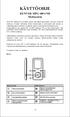 KÄYTTÖOHJE DENVER MPG-4054 NR Mediasoitin Tämä MP4-videosoitin on varustettu täysillä multimediaominaisuuksilla. Laite sopii valokuvien katseluun, e-kirjojen lukemiseen, äänen tallentamiseen ja toistamiseen
ClassPad fx-cp400 OS2-päivitys. + Manager-ohjelmisto ja Physium-sovellus
 ClassPad fx-cp400 OS2-päivitys + Manager-ohjelmisto ja Physium-sovellus Käyttöjärjestelmän ja Add-in sovellusten päivityksestä Casio suosittelee aina viimeisimmän käyttöjärjestelmän asentamista. Tällöin
Network Video Recorder. Pika-asennusohje
 Network Video Recorder Pika-asennusohje 1 Aloitus Paketti sisältää Tarkasta paketin sisältö huolellisesti. Paketin tulisi sisältää seuraavat tarvikkeet. Jos jokin osista puuttuu tai on vahingoittunut,
Windows Phone 8 laitteiden käyttöönotto. Sisällysluettelo
 Windows Phone 8 laitteiden käyttöönotto Tämä ohjeistus on tehty Windows Phone käyttöjärjestelmän versiolle 8.0 ja on tarkoitettu seuraaville päätelaitteille: Nokia Lumia 820 Nokia Lumia 920 Nokia Lumia
HDS Gen3 Pikaopas. Yleiskuvaus. Nro Näppäin Toiminto
 HDS Gen3 Pikaopas FI Yleiskuvaus 1 4 6 5 7 2 3 8 9 10 11 Nro Näppäin Toiminto 1 Kosketusnäyttö 2 Sivut-näppäin Aktivoi aloitussivun Kohdistin- Siirtää kohdistinta, siirtyy valikkokohteissa ja säätää arvoja
Ulkoiset mediakortit. Käyttöopas
 Ulkoiset mediakortit Käyttöopas Copyright 2006 Hewlett-Packard Development Company, L.P. SD-logo on omistajansa tavaramerkki. Java on Sun Microsystems, Inc:n tavaramerkki Yhdysvalloissa. Tässä olevat tiedot
Mobiilitulostus-/- skannausopas Brother iprint&scanille (ios)
 Mobiilitulostus-/- skannausopas Brother iprint&scanille (ios) Sisällysluettelo Ennen Brother-laitteen käyttöä... Kuvakkeiden selitykset... Tavaramerkit... Johdanto... Lataa Brother iprint&scan App Storesta...
Painikkeet ja toiminnot
 Pikaopas Painikkeet ja toiminnot 1. Etukamera 2. Äänenvoimakkuuden + -painike 3. Äänenvoimakkuuden - -painike 4. Takakamera 5. Kuulokeliitäntä 6. SIM-korttipaikka 7. Virta- ja lukituspainike 8. Virtaliitäntä
VIP Mobile Windows Phone. Opas asennukseen ja tärkeimpien toimintojen käyttöön
 VIP Mobile Windows Phone Opas asennukseen ja tärkeimpien toimintojen käyttöön TSP-3719_1-1305 sennus Seuraavassa saat yksinkertaiset ohjeet VIP-sovelluksen asentamiseksi puhelimeesi. lla olevat vaiheet
Pikaohjeita OneNote OPS:in käyttäjille
 OneNote OPS OHJE Pikaohjeita OneNote OPS:in käyttäjille Vinkki: Jos et löydä hakemaasi, voit painaa F1-painiketta, joka avaa OneNote-ohjeen, josta voit hakea hakusanoilla vastausta kysymyksiisi liittyen
Ulkoiset mediakortit Käyttöopas
 Ulkoiset mediakortit Käyttöopas Copyright 2009 Hewlett-Packard Development Company, L.P. Java on Sun Microsystems, Inc:in yhdysvaltalainen tavaramerkki. SD-logo on omistajansa tavaramerkki. Tuotetta koskeva
PIKAOPAS. Nokia Connectivity Cable Drivers -ohjainten asentaminen
 PIKAOPAS Nokia Connectivity Cable Drivers -ohjainten asentaminen Sisällysluettelo 1. Johdanto...1 2. Mitä tarvitaan...1 3. Nokia Connectivity Cable Drivers -ohjainten asentaminen...2 3.1 Ennen asennusta...2
F-Secure Mobile Security. Android
 F-Secure Mobile Security Android F-Secure Mobile Security Sisällysluettelo 3 Sisällys Luku 1:Asennus...5 Asentaminen...6 Aktivointi...7 Luku 2:Luottamuksellisten tietojen suojaaminen...9 Anti-Theftin
ANVIA ONLINE BACKUP ASENNUSOPAS 1(7) ANVIA ONLINE BACKUP ASENNUSOPAS 1.0
 1(7) ANVIA ONLINE BACKUP Asioita, jotka tulee huomioida ennen asennusta! Koska palvelu sisältää myös sharing-ominaisuuden, on asiakas itse vastuussa millaisia tiedostoja palvelimelle varmuuskopioi ja kenelle
Ulkoiset mediakortit. Käyttöopas
 Ulkoiset mediakortit Käyttöopas Copyright 2007 Hewlett-Packard Development Company, L.P. Java on Sun Microsystems, Inc:n tavaramerkki Yhdysvalloissa. Tässä olevat tiedot voivat muuttua ilman ennakkoilmoitusta.
Rider 20 Rider 20:ssä on kolme näppäintä, joita käytetään useisiin eri tarkoituksiin.
 Pikaopas Rider Rider :ssä on kolme näppäintä, joita käytetään useisiin eri tarkoituksiin. 1 Näppäintoiminnot YLÖS (1) ALAS (3) Paina pitkään kytkeäksesi taustavalon Paina mittaritilassa lyhyesti vierittääksesi
Wi-Fi Direct -opas. Helppo määritys Wi-Fi Directin avulla. Vianmääritys
 Wi-Fi Direct -opas Helppo määritys Wi-Fi Directin avulla Vianmääritys Sisällys Tietoja oppaasta... 2 Oppaassa käytetyt symbolit... 2 Vastuuvapauslauseke... 2 1. Helppo määritys Wi-Fi Directin avulla SSID:n
BackBeat FIT sarja. Käyttöopas
 BackBeat FIT 2100 -sarja Käyttöopas Sisällysluettelo Kuulokkeen osat 3 Käytä turvallisesti! 3 Pariliitos 4 Pariliitoksen muodostaminen 4 Pariliitostila 4 Päähän sovittaminen ja lataaminen 5 Säätäminen
Asennus- ja käyttöopas. Android C-Penille
 Asennus- ja käyttöopas Android C-Penille TÄRKEÄ HUOMAUTUS: C-Pen 3.5 sisältää litium-ioni-akun. Tätä akkutyyppiä EI saa säilyttää lataamattomana pitkään. Jos C-Pen 3.5 -kynää ei käytetä pitempään aikaan,
HP Workspace. Käyttöopas
 HP Workspace Käyttöopas Copyright 2016 HP Development Company, L.P. @ 2016 Google Inc. Kaikki oikeudet pidätetään. Google Drive on Google Inc:n tavaramerkki. Windows on Microsoft Corporationin rekisteröity
Käyttöoppaasi. F-SECURE MOBILE SECURITY 6 FOR ANDROID http://fi.yourpdfguides.com/dref/2859496
 Voit lukea suosituksia käyttäjän oppaista, teknisistä ohjeista tai asennusohjeista tuotteelle F-SECURE MOBILE SECURITY 6 FOR ANDROID. Löydät kysymyksiisi vastaukset F-SECURE MOBILE SECURITY 6 FOR ANDROID