
Mastercam X5 Wire aloitusopas
|
|
|
- Juho-Matti Heikkinen
- 10 vuotta sitten
- Katselukertoja:
Transkriptio
1 Wire aloitusopas

2 i mastercam x5 11 Mastercam X5 Wire aloitusopas Tammikuu Varmista, että käytössäsi ovat viimeisimmät tiedot! Tiedot ovat saattaneet muuttua tämän oppaan painamisen jälkeen. Tämän oppaan viimeisin versio on saatavana maahantuojalta ja se on myös uusimmalla asennuslevyllä. Se tulee myös Mastercamin asennuksen yhteydessä. Lueminuttiedostossa (ReadMe.htm) on kaikkein uusimmat tiedot
3 ii Mastercam X5 Wire aloitusopas Päivämäärä: Tammikuu 2011 Copyright 2010 CNC Software, Inc. Zenex Computing Oy Ensimmäinen painos: Tammikuu 2011 Ohjelmisto: Mastercam X5 Wire KÄYTTÖEHDOT Tämän dokumentin käytöstä on määritelty Mastercam käyttöehdoissa. Mastercam käyttöehdot tulevat Mastercamin paketissa. Mastercam käyttöehdot ovat myös sivulla:
4 iii Sisällysluettelo 1. Tutustuminen Mastercam X5 Wireen...1 Mastercam Wire -ohjelman käynnistäminen...2 Mastercam asiakaspalauteohjelma...3 Mastercam-asennuksen sijainti...6 Uudet Mastercamin tiedostotarkentimet...7 Apua ongelmiin...9 Mastercam X5 dokumentaatio...11 Mastercamin ohjelmistotuki ja palvelut Lankasahauksen geometria...17 Lankasahauksen geometrian perusedellytykset...18 Profiilit...18 Pisteet akselisen sahausradan geometria...20 Pujotuspisteiden luonti...22 Katkaisupisteiden luonti...2 Pujotus- ja katkaisupisteiden luonti työkalurivin painikkeilla...25 Geometrian katkaisu kohtisuoraan pujotuspisteeseen27 Sahausgeometrian ketjutus...30 Ikkunaketjutus...30 Profiilien ja pisteiden ketjutus erikseen...31 Sahausradan aloituspisteen asettaminen Lankasahauksen koneenja ohjauksenmäärittelyt...33 Lankasahauksen koneenmäärittelyt...3 Mastercamin koneenmäärittelyjen käyttö...3 Koneenmäärittely...35
5 iv MASTERCAM X5 / Wire aloitusopas Lankasahauksen ohjauksenmäärittelyt...1 Ohjauksenmäärittelyn hallinta...1 Lankasahan koneryhmän ominaisuudet...56 Tiedostot-välilehti...57 Ohjelman asetukset -välilehti...59 Aihion asetukset -välilehti...59 Kappaleen asetukset -välilehti (vain Agievision)...61 Kappaleen tiedot -välilehti (vain Agievision)...6. Sahausradat...65 Sahausratatyypit...66 Profiilin sahausradat...66 Lankasahauksen työkierrot...79 Taskun sahausradat akseliset sahausradat...85 Pistesahausradat...97 Työstöradan muunnos...98 Lankasahauksen generaattorikirjastot Generaattoriasetusten kirjastot (.POWER) Generaattoriasetusten kirjastot (.TECH) Sahausradan parametrien asettaminen Työvaran käyttö Wire-ohjelmassa Langan kompensointi Lähestymiset ja poistumiset Ajot Pujotuspisteiden sijoittaminen Sahausratojen valintaikkunat Sahausradan valintaikkunan rakenne Sahausratojen valintaikkunoiden sisältö Sahausratojen valintaikkunoiden sivut...130
6 v Agievision-sahausradat Sahausoperaatio-sivu...16 Ryhmä-sivu Työstöparametrit-sivu Kaulus-sivu Rouhinta-sivu Viimeistely-sivu Aloituspiste-sivu Lähestyminen-sivu Poistuminen-sivu...17 Pujotus-sivu Kallistus-sivu Nurkat-sivu Ominaisuudet-sivu Teknologiatietokannan valintaikkuna Sahausratojen simulointi Simuloinnin näytön valinnat Simuloinnin symbolit Sahausratojen muokkaus Sahausratojen muokkausmenetelmät...18 Sahausradan muokkaus Muokkaa piste -valintaikkuna Rekisteriasetusten valintaikkuna Ohjauskomentojen valintaikkuna Muuta pisteessä -valintaikkuna Ohjeita sahausratojen muokkaukseen Ohjeita Sahausradan muokkaus -ikkunan käyttöön Ohjeita Muuta pisteessä ikkunan käyttöön Sahausradan muokkaus - valintaikkunan käyttö Pisteen lisäys sahausrataan Pisteen poistaminen sahausradasta Pisteen siirto sahausradassa...19 Lastun poistaminen sahausradasta...19 Jakson poistaminen sahausradasta Ohjauskomentojen muuttaminen käyttämällä 16
7 vi MASTERCAM X5 / Wire aloitusopas Muokkaa piste -valintaikkunaa Rekisteriasetusten muuttaminen käyttämällä Muokkaa piste -valintaikkunaa Pisteiden muokkaaminen käyttämällä Pisteen muokkaus -valintaikkunaa Muuta pisteessä valintaikkunan käyttö Työkiertotekstin lisääminen käyttämällä Muuta pisteessä -valintaikkunaa Ohjauskomentojen muuttaminen käyttämällä Muuta pisteessä -valintaikkunaa Rekisteriasetusten muuttaminen käyttämällä Muuta pisteessä -valintaikkunaa Assosiatiivisten muutosten tekeminen käyttämällä Muuta pisteessä -valintaikkunaa Hakemisto...205
8 luku 1 Tutustuminen Mastercam X5 Wireen Tervetuloa Mastercam X5 Wiren käyttäjäksi Ohjelmalla luodaan työstöratoja lankasahalle. Wire mahdollistaa sekä 2- että -akselisten kallistettujen sahausratojen luonnin, kulmien automaattisen pyöristyksen, viimeistelyratojen määrittelyn, kehittyneen synkronoinnin ja tehokkaan kannasten luonnin ja hallinnoinnin. Mastercam Wiren avulla voidaan määritellä kallistuksen alkamiskohta, siirtää kannasten sijaintia ja siirtää, kopioida ja peilata sahausratoja ilman uuden geometrian luontia. Tässä oppaassa käsitellään Mastercamin lankasahausominaisuuksia. Luku 1: Tutustuminen Mastercam X5 Wire -ohjelmistoon - luvussa kuvaillaan, kuinka Mastercam käynnistetään ja esitellään Mastercamiin liittyvä dokumentaatio, käytönaikainen Ohje ja tekninen tuotetuki sivu 1 Luku 2: Sahausradan geometriassa käsitellään sahausratojen geometrian edellytykset, aloitus-, pujotus- ja katkaisupisteet sekä radan geometrian ketjutus... sivu 17 Luku 3: Lankasahan koneen- ja ohjauksenmäärittelyt esittelee sahauksen koneenmäärittelyssä käytettäviä komponentteja, ohjauksenmäärittelyn lankasahaukseen liittyvät kohdat ja käsittelee yleisluonteisesti Koneryhmän ominaisuudet -valintaikkunan sivu 33 Luku : Sahausradat käsittelee yleisesti kutakin sahausoperaatiota, parametreja ja valintaikkunoita sivu 65 Luku 5: Sahausratojen muokkaus -luvussa kerrotaan, kuinka valmiita lankasahausratoja voidaan muokata muuttamalla operaation parametreja tai käyttämällä pisteisiin perustuvaa muokkaustapaa joko editoimalla Pisteen muokkaus -valintaikkunaa tai Sahausradan muokkaus - valintaikkunaa sivu 183
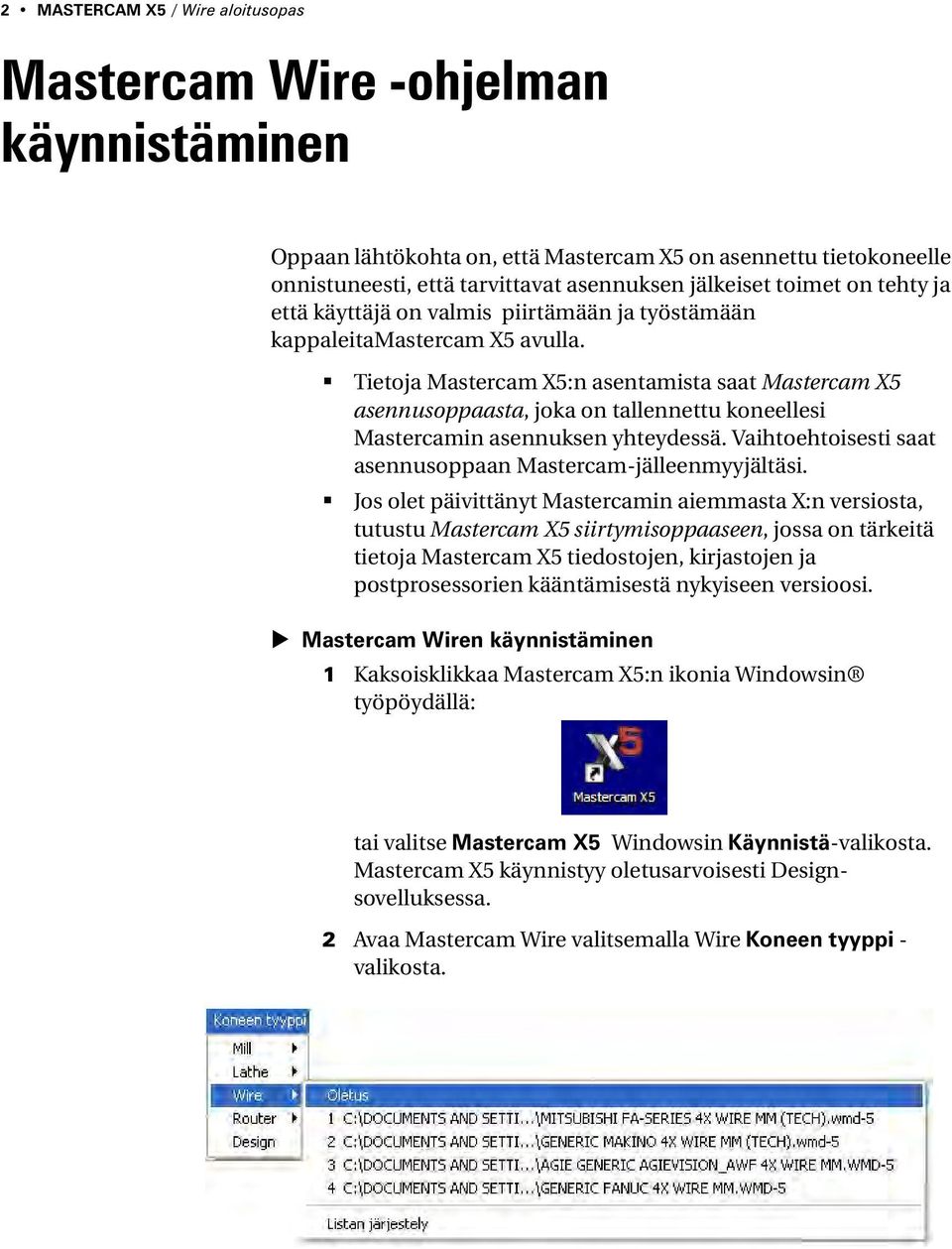
9 2 MASTERCAM X5 / Wire aloitusopas Mastercam Wire -ohjelman käynnistäminen Oppaan lähtökohta on, että Mastercam X5 on asennettu tietokoneelle onnistuneesti, että tarvittavat asennuksen jälkeiset toimet on tehty ja että käyttäjä on valmis piirtämään ja työstämään kappaleitamastercam X5 avulla. Tietoja Mastercam X5:n asentamista saat Mastercam X5 asennusoppaasta, joka on tallennettu koneellesi Mastercamin asennuksen yhteydessä. Vaihtoehtoisesti saat asennusoppaan Mastercam-jälleenmyyjältäsi. Jos olet päivittänyt Mastercamin aiemmasta X:n versiosta, tutustu Mastercam X5 siirtymisoppaaseen, jossa on tärkeitä tietoja Mastercam X5 tiedostojen, kirjastojen ja postprosessorien kääntämisestä nykyiseen versioosi. Mastercam Wiren käynnistäminen 1 Kaksoisklikkaa Mastercam X5:n ikonia Windowsin työpöydällä: tai valitse Mastercam X5 Windowsin Käynnistä-valikosta. Mastercam X5 käynnistyy oletusarvoisesti Designsovelluksessa. 2 Avaa Mastercam Wire valitsemalla Wire Koneen tyyppi - valikosta.
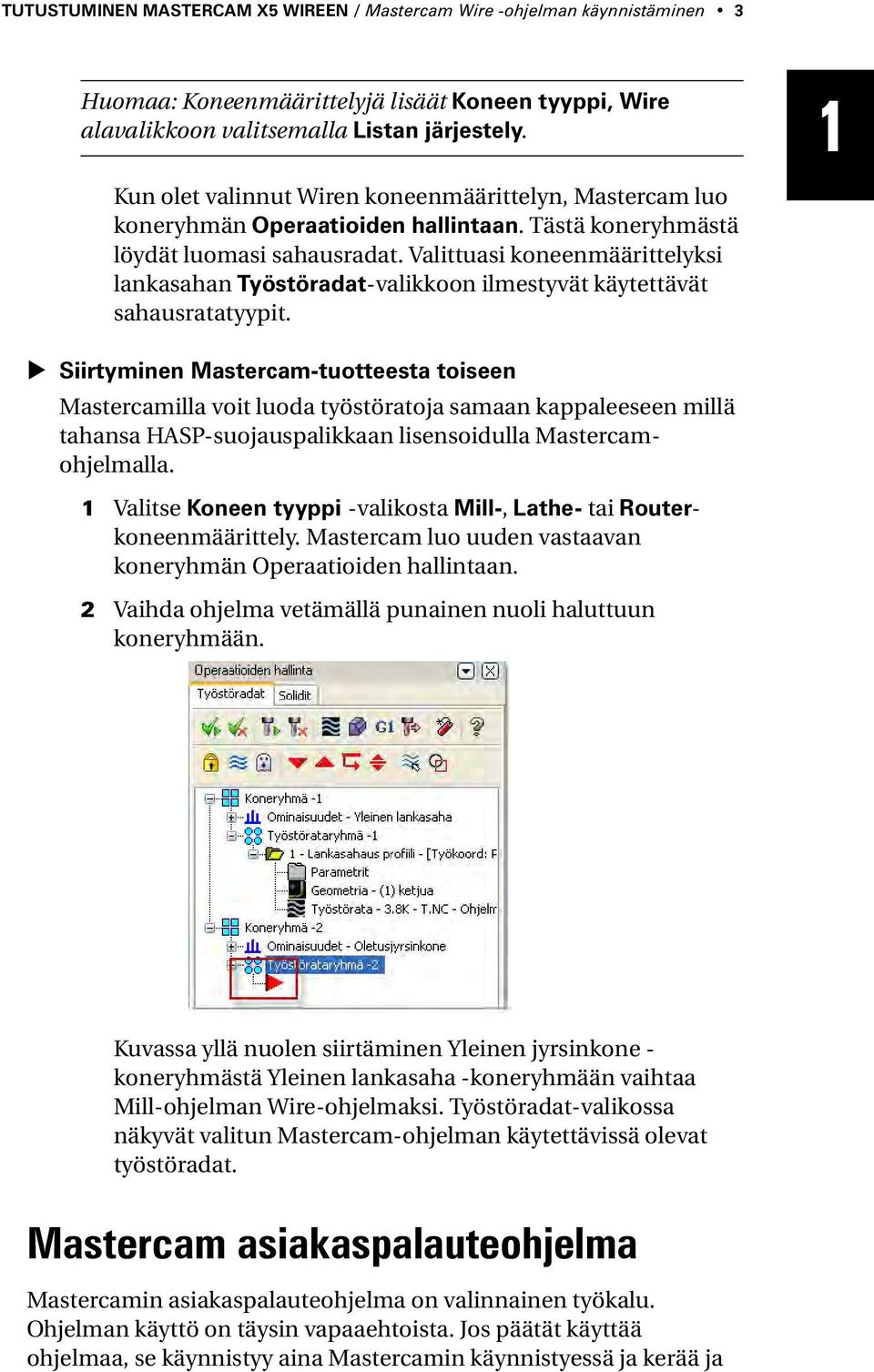
10 TUTUSTUMINEN MASTERCAM X5 WIREEN / Mastercam Wire -ohjelman käynnistäminen 3 Huomaa: Koneenmäärittelyjä lisäät Koneen tyyppi, Wire alavalikkoon valitsemalla Listan järjestely. Kun olet valinnut Wiren koneenmäärittelyn, Mastercam luo koneryhmän Operaatioiden hallintaan. Tästä koneryhmästä löydät luomasi sahausradat. Valittuasi koneenmäärittelyksi lankasahan Työstöradat-valikkoon ilmestyvät käytettävät sahausratatyypit. Siirtyminen Mastercam-tuotteesta toiseen Mastercamilla voit luoda työstöratoja samaan kappaleeseen millä tahansa HASP-suojauspalikkaan lisensoidulla Mastercamohjelmalla. 1 Valitse Koneen tyyppi -valikosta Mill-, Lathe- tai Routerkoneenmäärittely. Mastercam luo uuden vastaavan koneryhmän Operaatioiden hallintaan. 2 Vaihda ohjelma vetämällä punainen nuoli haluttuun koneryhmään Kuvassa yllä nuolen siirtäminen Yleinen jyrsinkone - koneryhmästä Yleinen lankasaha -koneryhmään vaihtaa Mill-ohjelman Wire-ohjelmaksi. Työstöradat-valikossa näkyvät valitun Mastercam-ohjelman käytettävissä olevat työstöradat. Mastercam asiakaspalauteohjelma Mastercamin asiakaspalauteohjelma on valinnainen työkalu. Ohjelman käyttö on täysin vapaaehtoista. Jos päätät käyttää ohjelmaa, se käynnistyy aina Mastercamin käynnistyessä ja kerää ja
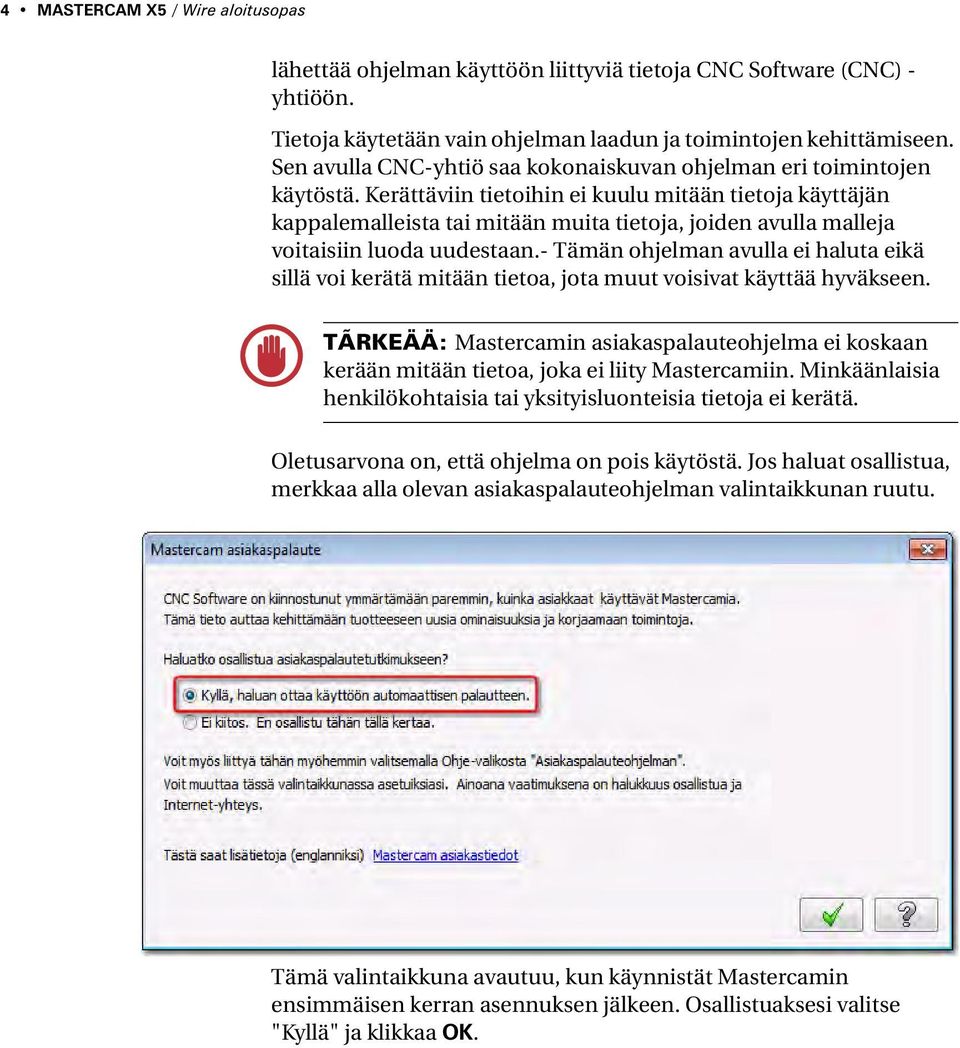
11 MASTERCAM X5 / Wire aloitusopas lähettää ohjelman käyttöön liittyviä tietoja CNC Software (CNC) - yhtiöön. Tietoja käytetään vain ohjelman laadun ja toimintojen kehittämiseen. Sen avulla CNC-yhtiö saa kokonaiskuvan ohjelman eri toimintojen käytöstä. Kerättäviin tietoihin ei kuulu mitään tietoja käyttäjän kappalemalleista tai mitään muita tietoja, joiden avulla malleja voitaisiin luoda uudestaan.- Tämän ohjelman avulla ei haluta eikä sillä voi kerätä mitään tietoa, jota muut voisivat käyttää hyväkseen. TÃRKEÄÄ: Mastercamin asiakaspalauteohjelma ei koskaan kerään mitään tietoa, joka ei liity Mastercamiin. Minkäänlaisia henkilökohtaisia tai yksityisluonteisia tietoja ei kerätä. Oletusarvona on, että ohjelma on pois käytöstä. Jos haluat osallistua, merkkaa alla olevan asiakaspalauteohjelman valintaikkunan ruutu. Tämä valintaikkuna avautuu, kun käynnistät Mastercamin ensimmäisen kerran asennuksen jälkeen. Osallistuaksesi valitse "Kyllä" ja klikkaa OK.
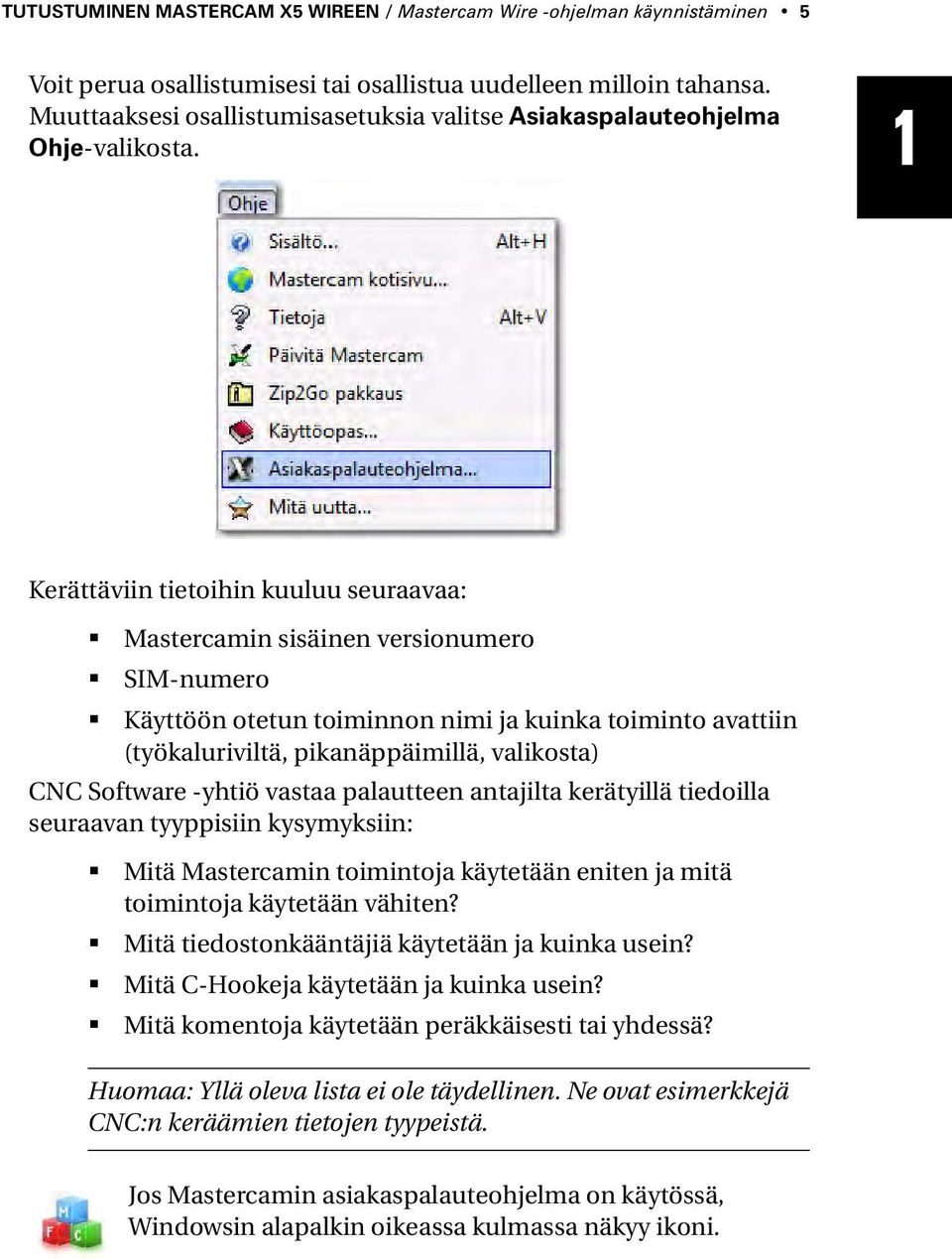
12 TUTUSTUMINEN MASTERCAM X5 WIREEN / Mastercam Wire -ohjelman käynnistäminen 5 Voit perua osallistumisesi tai osallistua uudelleen milloin tahansa. Muuttaaksesi osallistumisasetuksia valitse Asiakaspalauteohjelma Ohje-valikosta Kerättäviin tietoihin kuuluu seuraavaa: Mastercamin sisäinen versionumero SIM-numero Käyttöön otetun toiminnon nimi ja kuinka toiminto avattiin (työkaluriviltä, pikanäppäimillä, valikosta) CNC Software -yhtiö vastaa palautteen antajilta kerätyillä tiedoilla seuraavan tyyppisiin kysymyksiin: Mitä Mastercamin toimintoja käytetään eniten ja mitä toimintoja käytetään vähiten? Mitä tiedostonkääntäjiä käytetään ja kuinka usein? Mitä C-Hookeja käytetään ja kuinka usein? Mitä komentoja käytetään peräkkäisesti tai yhdessä? Huomaa: Yllä oleva lista ei ole täydellinen. Ne ovat esimerkkejä CNC:n keräämien tietojen tyypeistä. Jos Mastercamin asiakaspalauteohjelma on käytössä, Windowsin alapalkin oikeassa kulmassa näkyy ikoni
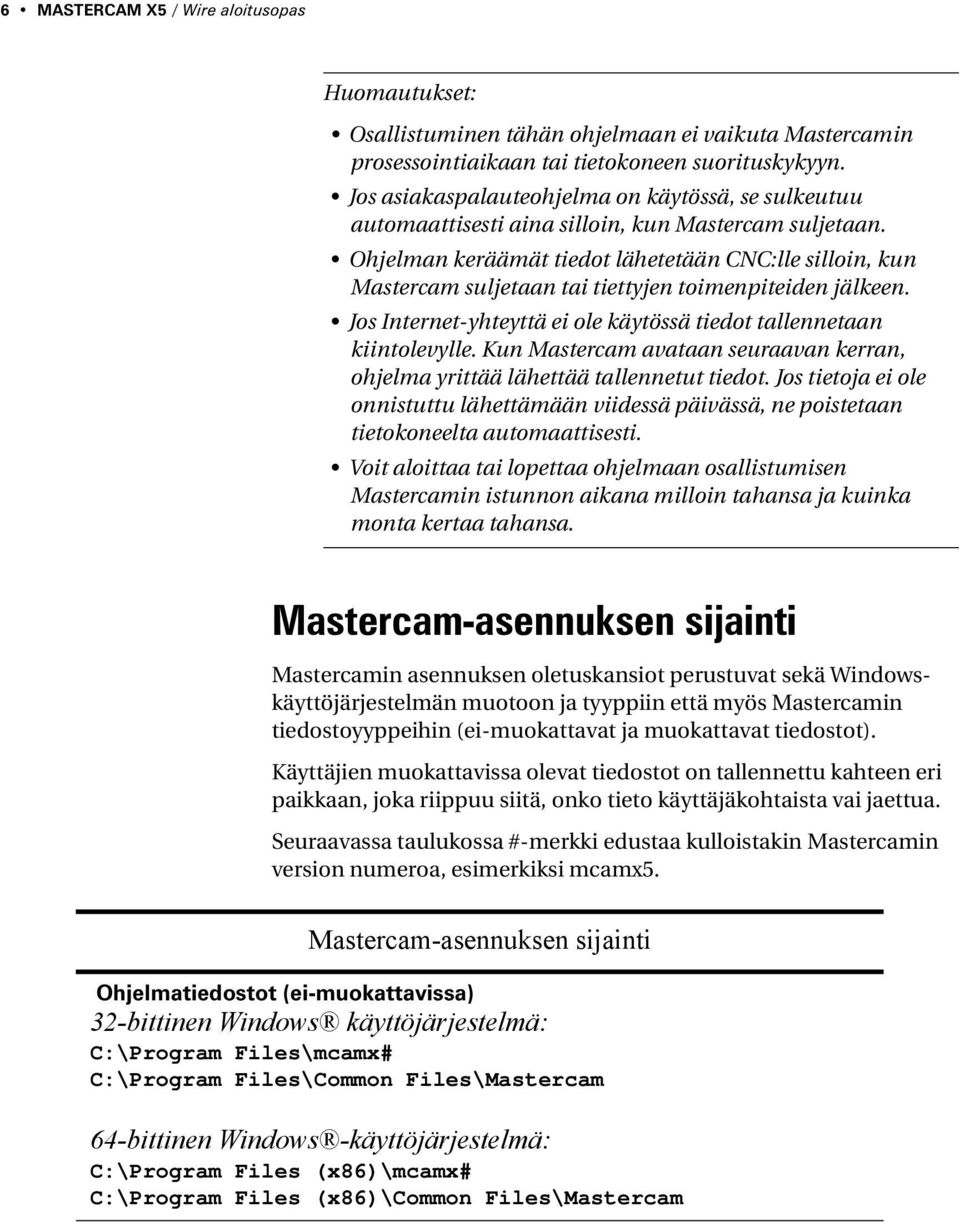
13 6 MASTERCAM X5 / Wire aloitusopas Huomautukset: Osallistuminen tähän ohjelmaan ei vaikuta Mastercamin prosessointiaikaan tai tietokoneen suorituskykyyn. Jos asiakaspalauteohjelma on käytössä, se sulkeutuu automaattisesti aina silloin, kun Mastercam suljetaan. Ohjelman keräämät tiedot lähetetään CNC:lle silloin, kun Mastercam suljetaan tai tiettyjen toimenpiteiden jälkeen. Jos Internet-yhteyttä ei ole käytössä tiedot tallennetaan kiintolevylle. Kun Mastercam avataan seuraavan kerran, ohjelma yrittää lähettää tallennetut tiedot. Jos tietoja ei ole onnistuttu lähettämään viidessä päivässä, ne poistetaan tietokoneelta automaattisesti. Voit aloittaa tai lopettaa ohjelmaan osallistumisen Mastercamin istunnon aikana milloin tahansa ja kuinka monta kertaa tahansa. Mastercam-asennuksen sijainti Mastercamin asennuksen oletuskansiot perustuvat sekä Windowskäyttöjärjestelmän muotoon ja tyyppiin että myös Mastercamin tiedostoyyppeihin (ei-muokattavat ja muokattavat tiedostot). Käyttäjien muokattavissa olevat tiedostot on tallennettu kahteen eri paikkaan, joka riippuu siitä, onko tieto käyttäjäkohtaista vai jaettua. Seuraavassa taulukossa #-merkki edustaa kulloistakin Mastercamin version numeroa, esimerkiksi mcamx5. Mastercam-asennuksen sijainti Ohjelmatiedostot (ei-muokattavissa) 32-bittinen Windows käyttöjärjestelmä: C:\Program Files\mcamx# C:\Program Files\Common Files\Mastercam 6-bittinen Windows -käyttöjärjestelmä: C:\Program Files (x86)\mcamx# C:\Program Files (x86)\common Files\Mastercam
14 TUTUSTUMINEN MASTERCAM X5 WIREEN / Mastercam Wire -ohjelman käynnistäminen 7 Mastercam-asennuksen sijainti Käyttäjien muokattavissa olevat tiedostot Windows XP: C:\Documents and Settings\ Nimi \Omat tiedostot\my mcamx# C:\Documents and Settings\All Users\Jaetut tiedostot\shared mcamx# Windows Vista ja Windows 7 käyttöjärjestelmät: C:\Käyttäjät\ Nimi \Tiedostot\my mcamx# C:\Käyttäjät\Julkinen\Julkiset tiedostot\shared mcamx# Huomautus: Windows Vista ja Windows 7 käyttöjärjestelmissä näytetään kansioiden nimet samalla kielellä kuin Windows, vaikka todellisuudessa levyllä oleva kansion nimi on englanniksi. Siis esim. komentorivillä ja Mastercamin sisällä C:\Käyttäjät näkyy C:\Users jne. Kyse on vain näyttömenetelmästä ja joskus tämä voi aiheuttaa sekaannusta Uudet Mastercamin tiedostotarkentimet Mastercamissa käytetään monentyyppisiä tiedostoja, jotka tunnistetaan niiden tarkentimesta. Mastercam X5:ssä Mastercamin versionumero on lisätty useimpiin tarkentimiin. Tavallisesti Mastercamin tiedostonimen tarkennin muodostetaan lisäämällä tarkentimen loppuun tavuviiva ja versionumero. Mastercamin Ohjeeseen ja opaskirjoihin viitataan kuitenkin niiden nimillä eikä tiedostotarkentimilla. Esimerkiksi tiedostotyyppi MCX viittaa mihin tahansa Mastercamin kappaletiedostoon riippumatta versiosta tai varsinaisesta tarkentimesta (kuten esimerkiksi MCX-5). Mastercamin oppaissa viitataan varsinaiseen tiedostonimen tarkentimeen vain silloin, kun sillä selvyyden vuoksi on merkitystä
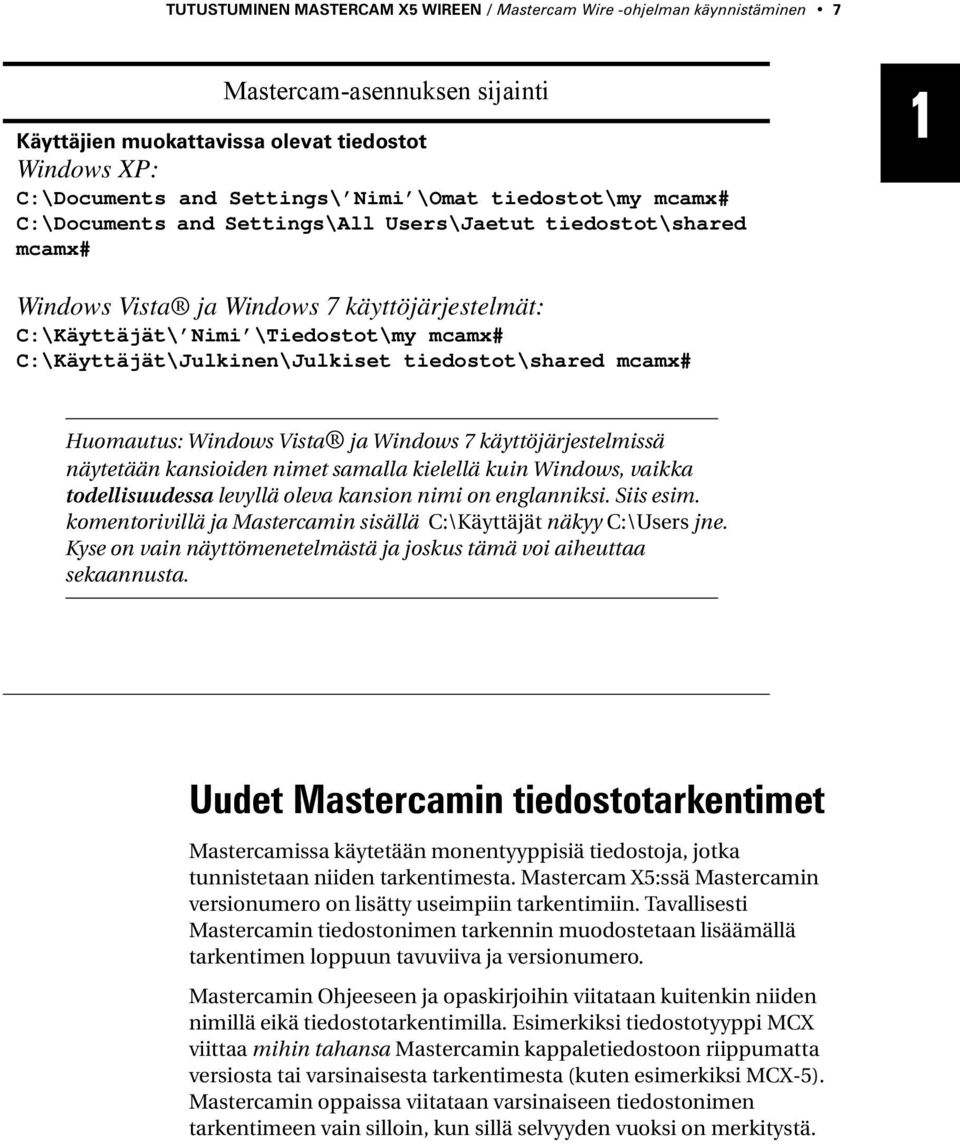
15 8 MASTERCAM X5 / Wire aloitusopas Seuraavassa taulukossa #-merkki edustaa Mastercamin versionumeroa. Tiedostotyyppi Tarkentimet ennen X5- versiota Tarkentimet X5-versiosta lähtien Viittaukset oppaissa Kappaletiedosto.mcx.mcx-# MCX Oppilaitosversi on kappaletiedosto Mastercamin oletustiedostot Materiaalikirjas to.emcx.emcx-# EMCX.defaults.defaults-# DEFAULTS.materials.materials-# MATERIALS Operaatiokirjast o Komponenttikirjasto Koneenmäärittelyt Ohjauksenmäärittely.operations.operations-# OPERATION S.gmd.gmd-# GMD.lmd,.mmd,.rmd,.wmd.lmd-#,.mmd-#,.rmd- #,.wmd-# LMD, MMD, RMD, WMD.control.control-# CONTROL Työkalukirjasto.tools.tools-#.tooldb TOOLS Huomaa:.config,.power,.nc ja.nci-tiedostonimien tarkentimet ovat ennallaan; näihin Mastercamin tarkentimiin ei versionumeroa ole lisätty.
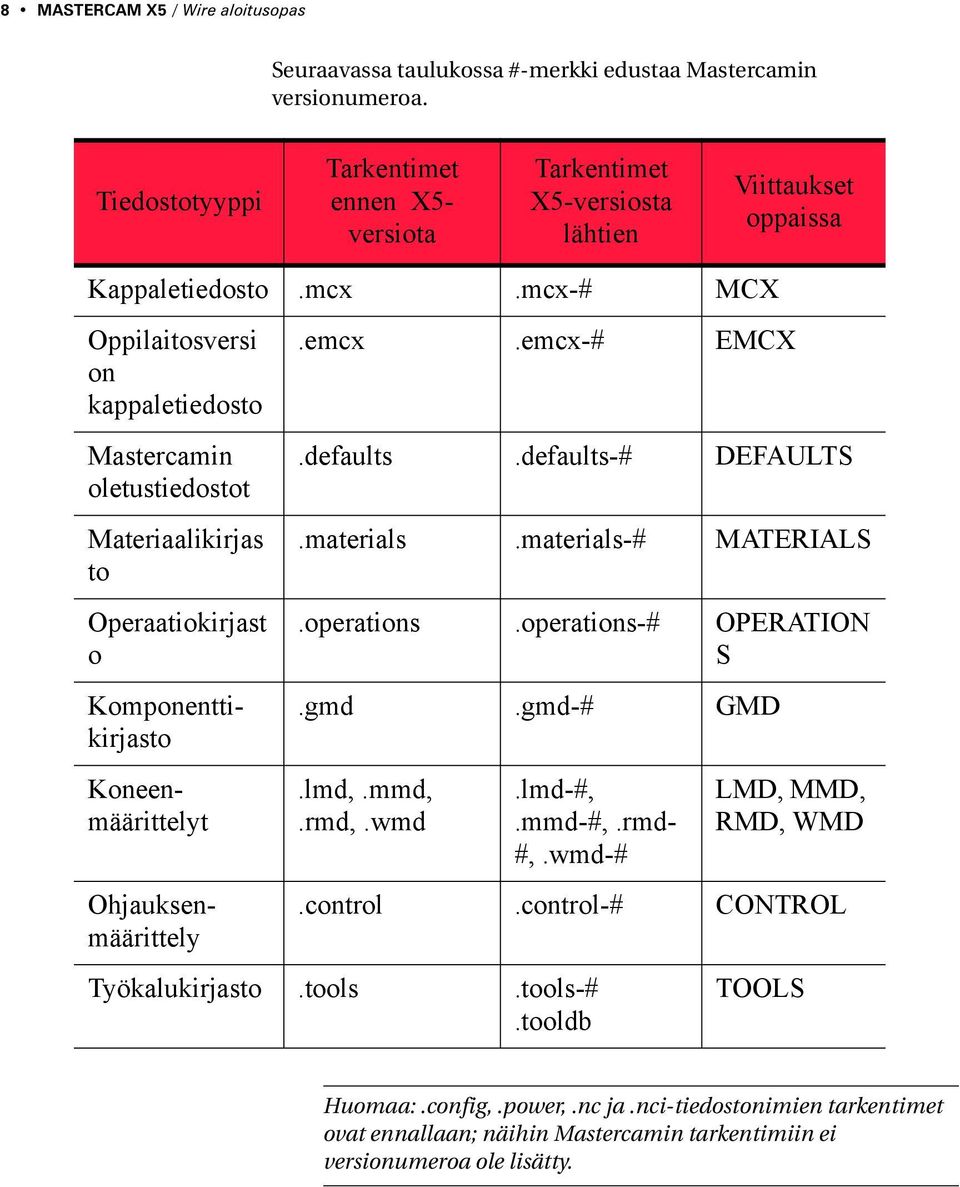
16 TUTUSTUMINEN MASTERCAM X5 WIREEN / Apua ongelmiin 9 Apua ongelmiin Mastercamiin sisältyy useita oppaita, joiden avulla Mastercamin omaksuminen on nopeaa ja tehokasta. Lisäopastusta on saatavilla jälleenmyyjältäsi sekä Internetistä, koska Mastercamia käytetään niin laajasti teollisessa tuotannossa. Seuraavaksi käydään läpi joitakin Mastercamin oppaita, koulutusmateriaalia ja teknistä tukea. Käytönaikaisen Ohjeen käyttö Kussakin valintaikkunassa on linkki Ohjeeseen. Avaa valintaikkunaa selittävä ohje klikkaamalla valintaikkunan Ohjeen painiketta
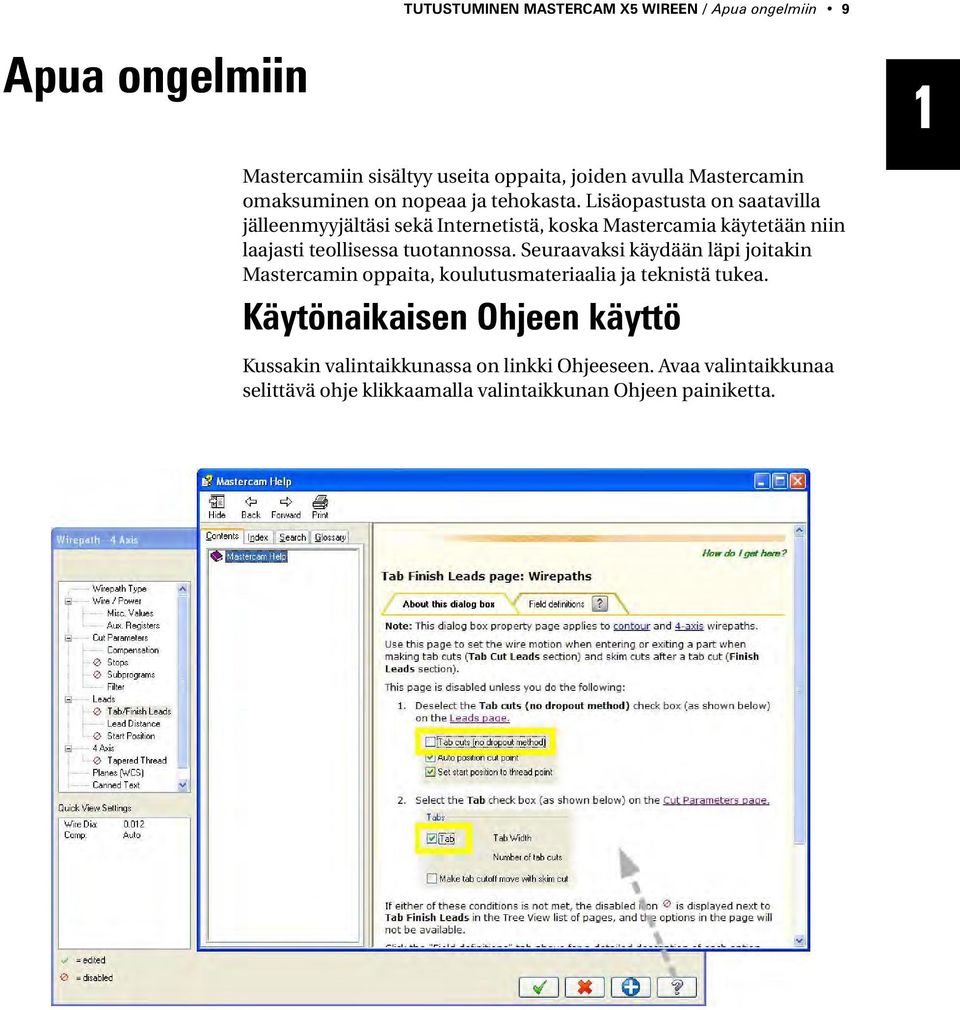
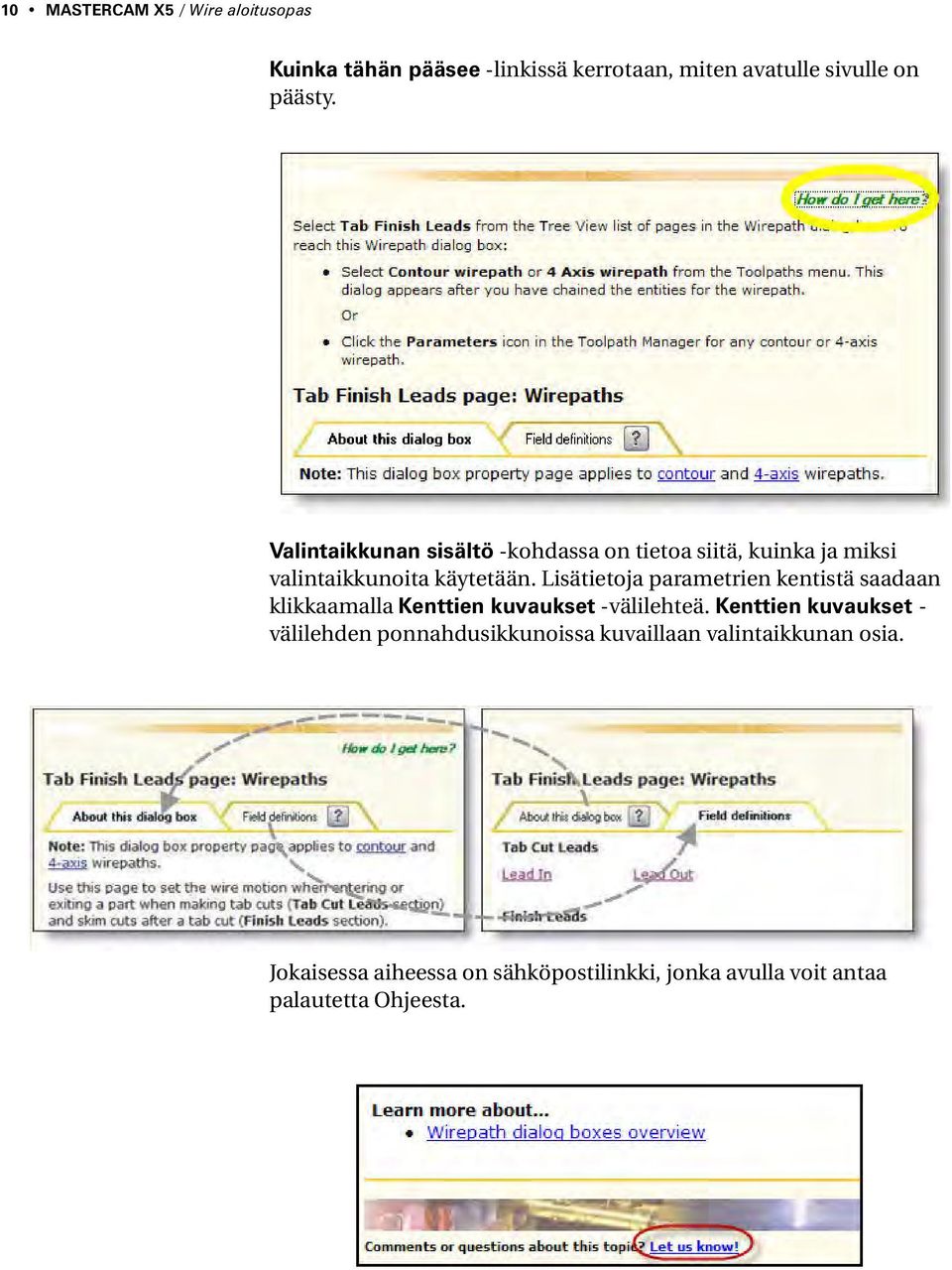
17 10 MASTERCAM X5 / Wire aloitusopas Kuinka tähän pääsee -linkissä kerrotaan, miten avatulle sivulle on päästy. Valintaikkunan sisältö -kohdassa on tietoa siitä, kuinka ja miksi valintaikkunoita käytetään. Lisätietoja parametrien kentistä saadaan klikkaamalla Kenttien kuvaukset -välilehteä. Kenttien kuvaukset - välilehden ponnahdusikkunoissa kuvaillaan valintaikkunan osia. Jokaisessa aiheessa on sähköpostilinkki, jonka avulla voit antaa palautetta Ohjeesta.
18 TUTUSTUMINEN MASTERCAM X5 WIREEN / Apua ongelmiin 11 Mastercam X5 dokumentaatio Mastercamin asennuskansion Documentation-kansio sisältää oppaita, opetusvideoita ja muuta materiaalia, joka helpottaa Mastercamin opettelua. Dokumentit ja videot nopeuttavat Mastercamin käytön aloitusta ja toimivat jatkuvana oppimateriaalina ja tukena, kun käytät ohjelman toimintoja. Tällä hetkellä lukemasi PDF-version lisäksi alla on lueteltu osa Mastercamia käsittelevästä materiaalista, joka on tallennettu Documentation-kansioon. Mastercam X5 uudet piirteet (painettu opas ja PDF): Sisältää yhteenvedon kunkin ohjelman eri tason uusista piirteistä. Sisältää myös lyhyitä oppaita, joiden ohjaamana voidaan kokeilla joitakin uusia toimintoja. MastercamX5 Aloitusopas (painettu opas ja PDF): Oppiminen sujuu nopeasti tämän oppaan avulla. Aloitusopasta voidaan käyttää käyttöliittymän perusteiden ja toimintojen oppimiseen, Mastercam X5:n muokkaamiseen ja konfigurointiin mahdollisimman tehokkaaksi ja piirtämisen ja työstöratojen luomisen perusteiden ymmärtämiseen Mastecam X5:ssä. Mastercam X5 asennusopas (painettu dokumentti ja PDFtiedosto): Sisältää tietoja Mastercam X5:n asentamisesta. Mastercam X5 Pikaopas -kortti (painettu dokumentti ja PDFtiedosto): Sisältää Mastercam X:n avaintoiminnot graafisena yhteenvetona. Mastercam X5 siirtymisopas (PDF): Opastaa Mastercam versio 9:n käyttäjiä muuntamaan asetuksensa, kirjastonsa ja työtiedostonsa Mastercam X:ään ja sisältää myös ohjeet käyttäjille, jotka päivittävät Mastercam X:n Mastercam X5:ksi. Versio 9 > X toimintokartta (PDF-tiedosto): Sisältää Mastercam 9:n toimintojen vastineet Mastercam X:ssä. Mastercam X5 käyttöopas (PDF): Täydentää Mastercamin Ohjetta ja muuta dokumentaatiota. Sisältää kattavat tiedot ohjelmasta, yksityiskohtaiset yleiskuvaukset, esimerkkejä, termien määritelmiä ja käytännönläheisiä tietoja Mastercam X:n ja sen toimintojen käytöstä. Avaa käyttöopas valitsemalla Ohje, Käyttöopas. Mastercam X5 NCI & Parameter Reference (PDF): Täydellinen kaikkien operaatioparametrien, työkaluparametrien ja NCIkoodien käyttöopas. Sisältää esimerkkejä siitä, kuinka parametreihin päästään käsiksi ja lisäksi päivitetyt kuvat kaikista koneenmäärittelyjen, ohjauksenmäärittelyjen ja koneryhmän ominaisuuksien sivuista esitellen kunkin parametritulostuksen
19 12 MASTERCAM X5 / Wire aloitusopas Mastercam X5 Post Debugger UsersGuide' (PDF): Opastetaan käyttämään Mastercamin Post Debugger -ohjelmaa. Oppaassa käydään läpi ohjelman käyttöliittymä, kuinka debugger asennetaan ja otetaan käyttöön, kuinka sen avulla tarkastetaan postprosessori ja kuinka tiedot näkyvät debuggerin ikkunassa. Huomautukset: Tietokoneessa täytyy olla Adobe Reader -ohjelma (versio 6,0 tai uudempi) asennettuna ennen kuin PDF-tiedostoja voidaan lukea tai tulostaa. Kaikki PDF-dokumentit sijaitsevat Mastercamin Documentation-kansiossa. PDF-tiedoston katselu: 1 Voit avata Windowsin Resurssienhallinnalla Mastercamin Documentation-kansion ja kaksoisklikata haluamaasi PDFtiedostoa. Adobe Readerin/Acrobat -ohjelma avaa tiedoston näkyviin automaattisesti. 2 Voit selata dokumenttia Readerin ikkunan vasemmassa ruudussa olevien kirjanmerkkien avulla tai käyttämällä Etsitoimintoa. 3 Voit vierittää sivuja hiiren rullalla tai Readerin ikkunan oikeassa reunassa olevalla vierityspalkilla. VIHJE: Mastercam X5 käyttöoppaaseen pääsee nopeasti valitsemalla Mastercamin päävalikosta Ohje, Käyttöopas. Voit katsella PDF-dokumentteja eri näkymissä. Näkymä vaikuttaa siihen, miten jotkut Readerin toiminnot toimivat. Näkymä vaikuttaa myös PDFtiedoston linkkeihin. Voit vaihtaa näkymän valitsemalla Näytä, Sivun asettelu ja jonkin seuraavista asetuksista: Yksi sivunäyttää PDF-dokumentin sivun kaiken tekstin (lukuun ottamatta grafiikkaa tai tekstiä, joka on osa grafiikkaa). JatkuvaJärjestää sivut jatkuvina pystysarakkeeseen. AukeamaJärjestää sivut peräkkäin (vierekkäin) yksi tai kaksi sivua kerrallaan. Jatkuva-aukeamaJärjestää aukeaman sivut vierekkäin niin, että ensimmäinen sivu on oikealla. PDF-tiedoston käyttöohjeita Kun hiiriosoittimen vie linkin sisältävän tekstin kohdalle, käden muotoinen osoitin muuttaa muotoaan. Kirjanmerkkiluetteloa voidaan laajentaa ja supistaa. Voit laajentaa kirjanmerkin näyttämään sen sisältämät aiheet klikkaamalla kirjanmerkin plusmerkkiä. Voit kutistaa
20 TUTUSTUMINEN MASTERCAM X5 WIREEN / Apua ongelmiin 13 kirjanmerkin (piilottaa sen sisältämät aiheet) klikkaamalla miinus-merkkiä. Jos Readerin työkalurivi ei ole näkyvissä, avaa se painamalla [F8- näppäintä. Voit etsiä sanaa tai sanontaa klikkaamalla kiikarikuvaketta. Huomaa: Lisätietoja PDF-dokumenttien käsittelystä on Readerin ohjeissa. Lisäopastus Lisäopetusta Mastercamin käyttöön on saatavissa useista lähteistä kuten jälleenmyyjältäsi ja CNC Software -yhtiöstä. Kahdesta vaihtoehdosta kerrotaan alla: Mastercam University: CNC Software ylläpitää Mastercam University -sivustoa, laajaa oppimisympäristöa, jossa oppimateriaalia on saatavana vuorokauden ympäri. Sen sisältämän yli 180 videon avulla käyttäjä voi hioa taitojaan omaan tahtiinsa ja valmistautua Mastercam Certification - tutkintoon. Lisätietoja Mastercam Universitysta saat jälleenmyyjältäsi, tai lähettämällä sähköpostia [email protected]. Perusteet-harjoituskirjasarja: Perusteet-sarja sisältää joukon oppikirjoja ja videoita, jotka esittelevät Mastercamia uusille käyttäjille. Oppikirjat on tarkoitettu luettavaksi järjestyksessä, mutta niitä voi lukea myös toisistaan riippumatta. Lisätietoja saa Mastercam-edustajalta
21 1 MASTERCAM X5 / Wire aloitusopas Mastercamin ohjelmistotuki ja palvelut Tietoja Mastercamista on seuraavilla www-sivuilla: Maahantuojan suomenkieliset Mastercam-sivut Mastercamin käyttäjien maailmanlaajuinen foorumi CNC Software -yhtiön Web-sivu CNC Software Inc:in oppilaitosyksikön Web-sivusto Ohjeita Mastercamin asennukseen, sen HASP- tai NetHASPsuojauspalikoista tai Mastercamin käytöstä saat paikalliselta Mastercam-jälleenmyyjältä. Jos jälleenmyyjä ei ole tavoitettavissa, voit soittaa CNC Technical Support Service-palveluun maanantaista perjantaihin, klo 8:00 17:30 Yhdysvaltain itärannikon aikaa. Noudata soittaessasi seuraavia ohjeita: Yritä ensin saada yhteys Mastercam-jälleenmyyjään ja esitä ongelma tai kysymys hänelle. Kirjoita muistiin SIM HASP- tai NetHASP-suojauspalikan sarjanumero. Valmistaudu kuvailemaan ongelma yksityiskohtaisesti. Tee muistiinpanot tapahtuneesta, jos et voi soittaa välittömästi ongelman synnyttyä. Soita tietokoneesi äärestä. Jos mahdollista, yritä saada vikatilanne toistumaan ennen soittoa. Myös tekninen tuki saattaa pyytää sinua toistamaan ongelman puhelun aikana. Ota esille tietokoneesi tarkat tiedot kuten käyttöjärjestelmä, keskusyksikön prosessori, muistin määrä, grafiikkakortti ja sen ajuri. Oma jälleenmyyjäsi tai maahantuoja osaa auttaa varmasti henkilökohtaisemmin kuin CNC Softwaren tuki, joten jos suinkin mahdollista, ota yhteyttä heihin. Jos lähetät sähköpostia, liitä viestiisi: SIM HASP- tai NetHASP-suojaimen sarjanumero. Puhelinnumero ja yhteystiedot, josta sinut tavoittaa. Tiedostot, kuten.mcx ja postprosessoritiedostot, joiden avulla vika voidaan toistaa.
22 TUTUSTUMINEN MASTERCAM X5 WIREEN / Apua ongelmiin 15 VIHJE: Voit kerätä Mastercamin geometriatiedot pakattuun.z2g-tiedostoon Mastercamin Zip2Go-apuohjelman avulla. Tämän ohjelman avulla jälleenmyyjäsi tai CNC Support Service voi helposti vastaanottaa sähköpostin liitteenä kaiken tarvitsemansa tiedon. Zip2Go tutkii nykyisen geometriatiedoston koneryhmät ja kerää tiedot esimerkiksi Mastercamin konfiguroinnista, koneenmäärittelystä ja postprosessoritiedostoista. Lisätietoja Zip2Go-apuohjelman käytöstä saat Mastercamin Ohjeesta. Tärkeitä yhteystietoja Suomi Osoite Zenex Computing Oy Vattuniemenkatu Helsinki Puhelin Faksi Internet-osoite Sähköposti: USA Osoite [email protected] Puhelin (860) Faksi (860) FTP-osoite Internet-osoite Sähköposti: CNC Software, Inc. 671 Old Post Road Tolland, Connecticut, USA ftp://ftp.mastercam.com [email protected]
23 16 MASTERCAM X5 / Wire aloitusopas
24 luku 2 Lankasahauksen geometria Tässä luvussa käsitellään sahausratojen käyttämää geometriaa. Luvussa on seuraavat osat: Lankasahauksen geometrian perusedellytykset.... sivu 18 Pujotuspisteiden luonti sivu 22 Katkaisupisteiden luonti sivu 2 Geometrian katkaisu kohtisuoraan pujotuspisteeseen sivu 27 Sahausgeometrian ketjutus sivu 30 Lisätietoja geometrian luomisesta saat Mastercam X5Pikaoppaasta ja Mastercam X5Käyttöoppaasta, jotka on tallennettu Documentationkansioon.
25 18 MASTERCAM X5 / Wire aloitusopas Lankasahauksen geometrian perusedellytykset Mastercamin sahausradoille on joitakin vaatimuksia, jotka on helppo täyttää. Useimmat sahausgeometriat luodaan ja työstetään päältäkuvannossa ja päältä-työkoordinaatistossa. Seuraavaksi kuvaillaan profiilit ja pisteet, joita Mastercam tarvitsee sahausratojen luontiin. Profiilit Mastercam Wire luo operaatioita käyttäen lähdegeometriana suoria, pisteitä, kaaria tai splinejä. Lähdegeometrian on oltava tasomainen ja sijaittava konstruktiotasolla. Seuraavassa kuvassa nkyy profiilin sahausradan geometria. Jos kappale on pintamalli, sinun on luotava malliin suoria, kaaria tai splinejä, joista muodostuu tasomainen profiili. Mastercamissa ei ole mahdollista luoda sahausrataa ketjuttamalla pinnan reunoja. Käytä Mastercamin Luo, Käyrä-toimintoja luodaksesi geometrian sahausradalle.
26 LANKASAHAUKSEN GEOMETRIA / Lankasahauksen geometrian perusedellytykset 19 Profiilin sahausrata voi olla joko avoin tai suljettu. Avoimia profiileja voidaan käyttää katkaisuun kuten seuraavassa kuvassa Kaikkien Mastercamin sahausratojen on oltava XY-tasossa. Luodessasi sahausrataa XY-tason täytyy olla samansuuntainen kuin konstruktiotason. Profiilia tai taskua varten ei ylemmälle, UV-tasolle tarvitse luoda erillistä profiilia. Mastercam luo UV-profiilin automaattisesti. Vain -akselinen sahausrata vaatii geometrian kahdessa tasossa. Alla olevassa kuvassa näkyy profiilin sahausradan XY-tason geometria ja UV-profiili Geometria sijaitsee XY-tasolla Mastercam luo sahausradalle UV-profiilin
27 20 MASTERCAM X5 / Wire aloitusopas Pisteet Jokainen sahattava profiili vaatii pujotuspisteen. Luo pujotuspisteitä noudattamalla yhtä seuraavista ohjeista: Valitse Luo, Piste, Pujotuspiste. Valitse tyyliksi pujotuspiste Tilarivin Ominaisuudetkohdasta ja valitse sitten Luo, Piste, Sijainti. Klikkaa Lähestymisetäisyys (ohittaa pujotus/ katkaisupisteen) -valintaruutua ja Lähestymisetäisyyskenttää minkä tahansa sahausradan valintaikkunan Lähestymisetäisyyssivulla. Lisätietoja on kohdassa Pujotuspisteiden luonti sivulla 22. Katkaisupisteitä on luotava silloin, kun halutaan radan katkeavan jossakin muussa pisteessä kuin pujotuspisteessä. Luo katkaisupisteitä kohtiin, johon haluat operaatiossa radan katkeavan ennen kuin lanka siirtyy toiseen profiiliin, yhdellä seuraavista tavoista: Valitse Luo, Piste, Luo pujotuspiste. Valitse tyyliksi pujotuspiste Tilarivin Ominaisuudetkohdasta ja valitse sitten Luo, Piste, Sijainti. Klikkaa Lähestymisetäisyys (ohittaa pujotus/ katkaisupisteen) -valintaruutua ja Lähestymisetäisyyskenttää minkä tahansa sahausradan valintaikkunan Lähestymisetäisyyssivulla. Lisätietoja on kohdassa Katkaisupisteiden luonti sivulla 2. -akselisen sahausradan geometria -akselinen sahausrata vaatii kaksi profiilia yhden sijasta. Alemman XY-profiilin on oltava tasomainen ja sen on sijaittava konstruktiotasolla. -akseliselle sahausradalle on ketjutettava myös ylempi UV-profiili. UV-profiili voi olla erilainen kuin XY-profiili ja se voi sijaita tasolla, joka ei ole yhdensuuntainen XY-tason kanssa. Mastercam käyttää ketjun synkronointia määrittelemään sahausrataa näiden kahden ketjun välillä. Ketjun synkronointiin on useita, parhaiten kulloisellekin geometrialle ja työstöradalle valittavia tapoja.
28 LANKASAHAUKSEN GEOMETRIA / Lankasahauksen geometrian perusedellytykset 21 Seuraavassa kuvassa näkyy -akselinen geometria ja ketjua synkronoivat haaroitusviivat. UV-profiili XY-profiili Esimerkkejä synkronointiin kä t t i tä h it Voit valita synkronointitavan Ketjutuksen asetukset valintaikkunassa tai sahausradan -akselinen-valintaikkunan - akselinen-sivulla
29 22 MASTERCAM X5 / Wire aloitusopas Pujotuspisteiden luonti Jokainen sahausoperaation ketju vaatii pujotuspisteen. Mastercamissa pistealkioon voidaan liittää erityinen ominaisuus, joka määrittää sen pujotuspisteeksi. Käyttämällä Luo, Piste, Luo pujotuspiste voit asettaa pujotuspisteen kunkin sahausoperaation ketjuun. Seuraavassa kuvassa näkyy pujotuspistealkio: VIHJE: Voit antaa Mastercamin luoda pujotuspisteet merkitsemällä Lähestymisetäisyys (Ohittaa pujotus/ katkaisupisteen) -ruudun ja käyttämällä Lähestymisetäisyyskenttää Lähestymisetäisyys-sivulla missä tahansa sahausoperaation valintaikkunassa. Jokaiselle profiilille on sahausoperaatiossa luotava pujotuspiste. Jos pujotuspistettä ei luoda, Mastercam näyttää seuraavan viestin sahausoperaatiota luotaessa:
30 LANKASAHAUKSEN GEOMETRIA / Pujotuspisteiden luonti 23 Koska 0,0 ei ehkä ole paras kohta pujotukseen lankasahaukselle, käytä seuraavia toimenpiteitä luodaksesi pujotuspisteen geometriaan. Pujotuspisteen luonti 1 Klikkaa pisteen tyyli valikkoa Ominaisuuksien vieressä Tilarivillä. 2 Valitse pisteen tyyliksi pujotuspiste. 3 Valitse Luo, Piste, Sijainti. Osoita pujotuspiste grafiikkaikkunassa tai anna koordinaatit AutoCursorin valintapalkkiin. 5 Klikkaa OK. Huomaa: Voit luoda pisteen haluamallasi tavalla. Tässä esitetty on vain yksi tapa pisteen luontiin. Luo, Piste, Pujotuspiste - toiminnon valinta ja pisteen osoittaminen grafiikkaan voi olla helpompaa
31 2 MASTERCAM X5 / Wire aloitusopas Katkaisupisteiden luonti Katkaisupisteen luonti on valinnaista sahausoperaatioille. Kun katkaisupistettä ei luoda, Mastercam asettaa katkaisupisteen samaan kohtaan kuin pujotuspisteen. Jos haluat asettaa katkaisupisteen toiseen kohtaan, toimi seuraavalla tavalla. Katkaisupisteen luonti 1 Klikkaa pisteen tyyli valikkoa Tilarivillä Ominaisuuksien vieressä. 2 Valitse pisteen tyyliksi katkaisupiste. 3 Valitse Luo, Piste, Sijainti. Osoita katkaisupiste grafiikkaikkunassa tai anna koordinaatit AutoCursorin valintapalkkiin. 5 Klikkaa OK. Huomaa: Voit luoda pisteen haluamallasi tavalla. Tässä esitetty on vain yksi tapa pisteen luontiin. Luo, Piste, Katkaisupiste - toiminnon valinta ja pisteen osoittaminen grafiikkaan voi olla helpompaa. VIHJE: Voit myös asettaa automaattisesti katkaisupisteen pujotuspisteeseen kullekin profiilille merkitsemällä miltä tahansa sahausoperaation valintaikkunan Lähestyminen/ poistuminen-sivulta Automaattinen katkaisupisteen laskenta ruudun.
32 LANKASAHAUKSEN GEOMETRIA / Katkaisupisteiden luonti 25 Pujotus- ja katkaisupisteiden luonti työkalurivin painikkeilla Mastercam Wiressä pujotus- ja katkaisupisteiden työkalupainikkeet voidaan lisätä työkalurivien alueelle. Pujotus- ja katkaisupisteiden työkalupainikkeiden lisääminen Mastercamin työkalurivien alueelle 1 Valitse Asetukset, Mukauta. 2 Valitse kohdasta Kategoria Geometria Klikkaa ja vedä Luo pujotuspiste -painike käyttöliittymän haluttuun paikkaan grafiikkaikkunan ulkopuolelle. Klikkaa ja vedä Luo katkaisupiste -painike käyttöliittymän haluttuun paikkaan grafiikkaikkunan ulkopuolelle. 5 Tallenna työkalurivien painikkeet uuteen paikkaansa ja sulje Mukauttaminen-valintaikkuna valitsemalla OK
33 26 MASTERCAM X5 / Wire aloitusopas Pujotus- tai katkaisupisteiden automaattinen luonti Seuraavaa tapaa voit käyttää sekä pujotus- että katkaisupisteiden luontiin. 1 Klikkaa Luo pujotuspiste- tai Luo katkaisupiste -painiketta. Piste-valintapalkki avautuu. 2 Osoita pujotus- tai katkaisupiste klikkaamalla grafiikkaikkunassa. Voit myös syöttää koordinaatit AutoCursorin valintapalkkiin. 3 Paina lopuksi [Esc].
34 LANKASAHAUKSEN GEOMETRIA / Geometrian katkaisu kohtisuoraan pujotuspisteeseen 27 Geometrian katkaisu kohtisuoraan pujotuspisteeseen Monissa lankasahoissa kappalegeometriaa on lähestyttävä kohtisuorassa sahausrataan. Mastercam Wire aloittaa sahausradan vain alkion päätepisteestä. Molempien vaatimusten täyttämiseksi pujotuspisteen on oltava kohtisuorassa kohti alkion päätepistettä. Yksi tapa tämän vaatimuksen täyttämiseksi on katkaista pujotuspistettä lähinnä oleva alkio. Mastercamissa on ketjutustoiminto Katkaise pujotuspisteen lähin alkio. Kun aktivoit tämän ketjutustoiminnon ja ketjutat lankasahauksen geometrian, Mastercam katkaisee automaattisesti pujotuspistettä lähinnä olevan alkion kohdassa, joka on kohtisuorassa pujotuspisteeseen. Pujotuspistettä kohtisuorassa olevan alkion katkaiseminen Ennen kuin aloitat, sinun on luotava pujotuspiste profiilille. Katso ohjeet kohdasta Pujotuspisteiden luonti sivulla Valitse Työstöradat-valikosta esimerkiksi Profiilin sahausrata. 2 Klikkaa Asetukset-painiketta Ketjutuksen valintaikkunasta. 3 Valitse Katkaise pujotuspisteen lähin alkio -ruutu ja OK
35 28 MASTERCAM X5 / Wire aloitusopas Ketjuta sekä geometria että käyttämäsi pujotuspiste. Useimmiten ketjuttaminen tehdään käyttämällä Ketjutuksen valintaikkunan Ikkuna-ketjutusta. 5 Anna etsintäpiste klikkaamalla. 6 Sulje Ketjutuksen valintaikkuna ja avaa sahausradan valintaikkuna klikkaamalla OK. 7 Aseta lankasahaukselle kaikki asianmukaiset parametrit valintaikkunoihin ja generoi rata valitsemalla OK. Huomaa, että sahausradan lähestyminen tapahtui kohtisuorassa profiiliin. Jos haluat määritellä alkioiden katkaisua tai pujotuspisteen sijoitusta enemmän, katkaise alkio ja sijoita sitten pujotuspiste kohtisuoraan kohti alkion päätepistettä alla olevien vaiheiden mukaisesti. Huomaa: Jos Mastercam tuo ruudulle viestin Suoraa tai kaarta ei voida katkaista loppupisteiden ulkopuolelle, alkiota, jota yrität katkaista ei voida katkaista kohtisuoraan kohti pujotuspistettä alkiota jatkamatta. Valitse toinen alkio tai siirrä pujotuspisteen paikkaa.
36 LANKASAHAUKSEN GEOMETRIA / Geometrian katkaisu kohtisuoraan pujotuspisteeseen 29 Alkion katkaisu ja kohtisuoran pujotuspisteen luonti VIHJE: Klikkaa hiiren oikealla painikkeella grafiikkaikkunassa ja avaa AutoCursorin asetuksien valintaikkuna. Varmista, että Päätepiste on valittuna, jolloin AutoCursor opastaa sinua työn aikana visuaalisesti. 1 Valitse Tilarivin Ominaisuudet-kohdasta pisteen tyyliksi pujotuspiste (kuten kuvassa alla) Valitse Muokkaa, Tasaa/paloittele, Tasaa/paloittele/jatka. 3 Valitse Tasaa/paloittele/jatka-valintapalkista seuraavat kaksi toimintoa: Tasaa pisteeseen Katkaise pinta Valitse katkaistava alkio. 5 Valitse alkion keskikohta katkaistaksesi alkion kahtia. 6 Valitse OK. 7 Valitse Luo, Piste, Dynaamisesti. 8 Valitse toinen vaiheessa katkaistun alkion osasta. 9 Paina [S] Offset-siirtoa varten, syötä etäisyys ja paina [Enter]. 10 Käytä dynaamista nuolta ja siirrä kursori sijoittamasi pujotuspisteen puolelle alkiota, mahdollisimman lähelle alkion päätepistettä, jolloin AutoCursor korostaa päätepisteen Muutoin piste ei ole kohtisuorassa päätepistettä kohti. 11 Aseta piste klikkaamalla. 12 Valitse OK
37 30 MASTERCAM X5 / Wire aloitusopas Sahausgeometrian ketjutus Ketjutus on valintamenetelmä, jonka avulla kappalegeometrian tiedot kerätään työstöä varten. Ketjutus määrittää profiilin muodostavien käyrien järjestyksen ja suunnan. Mastercam käyttää profiilin järjestystä ja suuntaa asettamaan sahauksen kompensoinnin ja sijoittamaan kannakset ja radan lähestymis- ja poistumisliikkeet. Käytä tässä luvussa annettuja ohjeita sahausgeometrian valitsemiseen. Ikkunaketjutus Ikkunaketjutus on tehokas ketjutusmenetelmä pujotuspisteiden, geometrian ja katkaisupisteiden valitsemiseksi sahausoperaatiota varten. Ikkunaketjutuksessa Mastercam järjestää automaattisesti profiilin työstöjärjestyksen. Geometrian ja pujotuspisteiden ikkunointi 1 Valitse Työstöradat-valikko ja sitten sahausoperaatio, esimerkiksi Profiilin sahausrata. 2 Valitse Ikkuna Ketjuksen valintaikkunasta. 3 Klikkaa grafiikkaikkunassa hiirellä ja vedä suorakulmio kaiken operaatioon kuuluvan geometrian ympärille. Varmista, että pujotuspiste ja pisteet ovat suorakulmion sisäpuolella.
38 LANKASAHAUKSEN GEOMETRIA / Sahausgeometrian ketjutus 31 Klikkaa, vedä suorakulmio kappaleen ympäri Klikkaa ikkunan sijoittamiseksi. 5 Jatka sahausradan luontia valitsemalla e OK Ketjutuksen valintaikkunassa. Huomaa: Mastercam luo työstöjärjestyksen automaattisesti. Jos haluat muuttaa valmiin operaation työstöjärjestystä, avaa ketjutuksen valintaikkuna klikkaamalla Geometria-ikonia, klikkaa sitten hiiren oikealla painikkeella ja valitse Lajitteluvalinnat. Profiilien ja pisteiden ketjutus erikseen Ikkunaketjutus järjestää profiilit automaattisesti sahausoperaatiota varten, mutta tilanteita saattaa syntyä, jolloin on mielekkäämpää ketjuttaa pujotuspisteet, profiilit ja katkaisupisteet erikseen. Tällöin täytyy geometria Mastercamissa ketjuttaa seuraavassa järjestyksessä: 1. Pujotus 2. Ketju (tai -akseliselle sahausradalle XY-ketju, sitten UV-ketju) 3. Katkaisu...ja aseta toinen nurkka klikkaamalla uudestaan Mitä tahansa ketjutusmenetelmää voidaan käyttää. Lisätietoja saat Käyttöoppaasta kohdasta Mastercam X5Rautalankageometrian ketjutus
39 32 MASTERCAM X5 / Wire aloitusopas Sahausradan aloituspisteen asettaminen Mastercam käyttää automaattisesti pujotuspistettä operaation aloituspisteenä. Jos haluat asettaa aloituspisteen johonkin muuhun kohtaan kuin pujotuspisteeseen, sinun on poistettava sahausradan Lähestyminen/poistuminen -sivun Aloitus pujotuspisteestä - ruudun valinta. Jos perut Aloitus pujotuspisteestä -valinnan, voit antaa aloituspisteen koordinaatit Aloituspiste-sivulla. Käytä Lähestymisetäisyys (ohittaa pujotus/katkaisupisteen) - valintaruutua ja Lähestymisetäisyys-kenttää Lähestymisetäisyyssivulla ohittamaan pujotus- ja katkaisupisteet. Mastercam Wire käyttää samaa lähestymisetäisyyttä jokaiselle operaation profiilille. Kun lähestymisetäisyys on 0, Mastercam Wire käyttää luomaasi pujotuspistettä. Lähestymisetäisyyttä voidaan käyttää operaatioille, joissa kukin pujotuspiste on samalla etäisyydellä kustakin profiilista, esimerkiksi silloin, kun kukin pujotuspiste vastaa aihion esiporatun reiän keskiötä ja sijaitsee samalla etäisyydellä kustakin profiilista. Tällöin lähestymisetäisyyden käytöllä eliminoidaan tarve luoda kullekin profiilille pistealkio pujotuspisteeksi.
40 luku 3 Lankasahauksen koneenja ohjauksenmäärittelyt Mastercam X5 järjestää työkappaleen operaatiot eri tavalla kuin aikaisemmat Mastercamin versiot. Koneenmäärittelyn avulla voit luoda eri työstökoneiden operaatioita samalle kappaleelle ja tallentaa kaikki operaatiot samaan tiedostoon. Tässä kappaleessa tutustutaan lankasahan koneen- ja ohjauksenmäärityksiin ja käsitellään uusia mahdollisuuksia näiden määritysten luontiin Mastercam Wire. Lankasahauksen koneenmäärittelyt sivu 3 Lankasahauksen ohjauksenmäärittelyt sivu 1 Lankasahan koneryhmän ominaisuudet sivu 56 Huomautukset: Mastercam X5 Käyttöoppaassa on lisää tietoa Koneenmäärittelystä, Ohjauksenmäärittelystä ja Operaatioiden hallinnasta. Käyttöopas avautuu valitsemalla Mastercamin päävalikosta Ohje, Käyttöopas. Se löytyy myös Mastercamin Documentation kansiosta.) Jokaisessa valintaikkunassa on myös Ohje. Se avautuu klikkaamalla valintaikkunan Ohje-painiketta.
41 3 MASTERCAM X5 / Wire aloitusopas Lankasahauksen koneenmäärittelyt Mastercamin koneenmäärittely on kuvaus todellisesta työstökoneesta, jota käytetään kappaleen työstöön. Koneen fyysiset ominaisuudet, kuten akselit, syöttönopeudet ja huuhtelu määritellään koneenmäärittelyssä. Koneenmäärittely, ohjauksenmäärittelyn ohella, määrittää, mitä työstöratoja ja parametreja käytetään kussakin työstökoneessa työstettävissä kappaleissa. Yksityiskohtaisia tietoja Mastercamin koneenmäärittelyistä saat Käyttöoppaasta (avautuu Ohje-valikosta) Koneen- ja ohjauksenmäärittelyt. Mastercamin koneenmäärittelyjen käyttö Mastercamin koneenmäärittelyt on tallennettu tiedostoksi Mastercamin asennushakemiston cnc_machines-kansioon. Wiressä koneenmäärittelyjen tiedostolla on.wmd-tarkennin, jota seuraa väliviiva ja ohjelmaversion numero (kuvassa alla esimerkissä versio on Mastercam X5). WIRE DEFAULT MM.WMD-5 Kun valitset koneenmäärittelyn Koneen tyyppi valikosta, Mastercam lataa koneenmäärittelyn kopion Operaatioiden hallinnan Koneryhmään. Tämä paikallinen kopio tallennetaan kappaletiedostoon, jolloin kappaletiedosto voidaan siirtää johonkin toiseen Mastercam-asemaan ilman erillisiä koneen- ja ohjauksenmäärittelyn tiedostoja.
42 LANKASAHAUKSEN KONEEN- JA OHJAUKSENMÄÄRITTELYT / Lankasahauksen koneenmäärittelyt 35 TÃRKEÄÄ: Postprosessorista ei tule koneenmäärittelyn osaa, sitä ei tallenneta kappaletiedostoon eikä sitä siksi voida siirtää kappaletiedoston osana. Koneenmäärittely Mastercam Wire -ohjelmassa koneenmäärittely, ohjauksenmäärittely ja postprosessori muodostavat yhdessä lankasahan. Nämä elementit on liitetty yhteen Koneenmäärittelyssä. Nopein tapa tutustua lankasahan koneenmäärittelyyn on valita oletuslankasaha, jolloin Mastercam lataa koneen Operaatioiden hallinnan koneryhmään ja avata sitten Koneenmäärittely. Avaa koneenmäärittelyn paikallinen kopio seuraamalla alla esitettäviä ohjeita. Kun teet muutoksia koneenmäärittelyn paikalliseen kopioon, niistä jokainen tallennetaan kappaletiedostoon, mutta koneenmäärittelyn pääkopio säilyy muuttumattomana. Koneenmäärittelyn valinta ja Koneenmäärittelyn hallinnan avaaminen. 1 Valitse Koneen tyyppi, Wire, Oletus. Mastercam luo koneryhmän Operaatioiden hallintaan. 2 Laajenna Operaatioiden hallinnan Ominaisuudet-ikoni. 3 Valitse Tiedostot
43 36 MASTERCAM X5 / Wire aloitusopas Valitse Tiedostot-välilehden Muokkaa-painike avataksesi Koneenmäärittelyn. Koneen konfigurointi ikkunassa näet koneenmäärittelyn. Huomaa: Koneenmäärittelyn yksiköt voivat olla metrisiä tai tuumaisia riippuen siitä, kumman yksikön valitsit Mastercamin asennuksen alussa. Jos avaat Koneenmäärittelyn ja lataat tuumamittaisen koneen, joita juuri silloin ei ohjelmassa käytetä, Mastercam pyytää sinua varmistamaan yksiköiden vaihdon. Kun poistut Koneenmäärittelystä, Mastercam vaihtaa yksiköt takaisin alkuperäisiin yksiköihin. Lankasahauksen koneenmäärittelyn komponenttiryhmät Lankasahauksen koneenmäärittely koostuu kolmesta komponenttiryhmästä, kuten näkyy kuvassa alla. Lankasahapöytäryhmässä ovat kappaleen kiinnityskomponentit. Ylemmän langanohjaimen ryhmä tukee U- ja V-akseleita ja edustaa
44 LANKASAHAUKSEN KONEEN- JA OHJAUKSENMÄÄRITTELYT / Lankasahauksen koneenmäärittelyt 37 UV-tasoa. Alemman langanohjaimen ryhmä tukee X- ja Y-akseleita ja edustaa XY-tasoa Huomaa: Kun Mastercam Wire-ohjelmalla ohjelmoidaan langatonta lankasahauskonetta, esimerkiksi vesileikkauskonetta, voidaan luoda koneenmäärittely, jossa on vain yksi akselisarja
45 38 MASTERCAM X5 / Wire aloitusopas Lankasahauksen konekomponentit Ohjelman oletusarvot tallennetaan konfigurointitiedostoon. Mastercam X5:ssä tiedostot ovat ALL WIRE COMPONENTS.GMD-5 (tuumainen) tai ALL WIRE COMPONENTS MM.GMD-5 (metrinen). Valitse Tiedostot-välilehden Muokkaa-painike avataksesi Koneenmäärittelyn. Kun luot uutta koneenmäärittelyä, valitse Koneenmäärittelystä jokin lankasahauksen komponenttikirjastoista valitaksesi koneenmäärittelyyn vain lankasahauksen komponentteja. Komponentteja lisätään koneenmäärittelyyn vetämällä ne Komponentti-ikkunasta Koneen konfigurointi ikkunaan. Lankasahauksen koneenmäärittelyssä on oltava seuraavat komponentit. Kunkin konekomponentin valintaikkuna avautuu, ja komponentin ominaisuuksia muokataan kaksoisklikkaamalla komponenttia. Lineaariliike XY- ja UV-akseleille on määriteltävä positiivinen akselisuunta ja syöttönopeuden rajat. Suurinta syöttönopeuden raja-arvoa käytetään pikaliikkeen nopeutena laskettaessa simuloinnin sahausradan aikoja sekä asennuslehden tyylipohjassa. Postprosessori käyttää kunkin akselin syöttönopeuden raja-arvoja. Lisätietoja saat NCI & Parameter Reference -oppaasta Documentation-kansiossa. Syöttönopeuden raja-arvot voidaan määritellä yksikköä/ minuutti tai käänteisesti (aika/liike). Tämä arvo määritellään ohjauksenmäärittelyn Syöttö-sivulla. (Yksikköä/kierrosasetukset sopivat vain sorveille.)
46 LANKASAHAUKSEN KONEEN- JA OHJAUKSENMÄÄRITTELYT / Lankasahauksen koneenmäärittelyt 39 Kun annat syöttönopeuksia, anna sekä tuumaiset että metriset arvot. Yksiköt eivät päivitä toisiaan. Jos haluat rajoittaa sahausratojen syöttönopeuksia, käytä Yleisten koneparametrien valintaikkunan Operaation syöttönopeuden rajat/akselin liike välilehteä Yleisten koneparametrien valintaikkuna avautuu valitsemalla Koneenmäärittelyn työkaluriviltä Muokkaa yleisiä koneparametreja Langanaohjaimet Koneenmäärittelyssä edellytetään, että komponenttiryhmän lopussa viimeinen komponentti on langanohjain. Langanohjaimille ei tarvita lisämäärityksiä. 310
47 0 MASTERCAM X5 / Wire aloitusopas Oletuskoneen asettaminen Mastercamin oletuskone valitaan Asetukset, Konfigurointi, Oletuskoneet-välilehdellä. Oletuskoneenmäärittelyjä käytetään näissä valinnoissa: Valitse Koneen tyyppi, Wire, Oletus käyttääksesi lankasahauksen oletuskoneenmäärittelyä. Avaa aiemman Mastercamin version kappaletiedosto. Kun Mastercam avaa tiedoston, se käyttää oletuskoneenmäärittelyä luodessaan operaatioiden koneryhmää tiedostolle. Huomaa: Koneenmäärittelyssä voidaan käyttää vain sellaisia Mastercamin konetyyppejä, jotka on lisensoitu SIM-suojaimeen. Lisätietoja saa Mastercam-jälleenmyyjältä.
48 LANKASAHAUKSEN KONEEN- JA OHJAUKSENMÄÄRITTELYT / Lankasahauksen ohjauksenmäärittelyt 1 Lankasahauksen ohjauksenmäärittelyt Ohjauksenmäärittelyyn on liitetty postprosessori, jossa on tarvittavat tiedot sahausradan prosessointiin. Ohjauksenmäärittelyssä on keskitettyjen työstökoneen ohjauksen parametrien ja asetusten lisäksi helppokäyttöinen käyttöliittymä oletustyöstöratojen muuttamiseksi ja tallentamiseksi. TÃRKEÄÄ: Postprosessori on asetettava lukemaan ohjauksenmäärittelyn postprosessoriin liittyviä asetuksia NCkoodissa tapahtuvien mahdollisten muutosten seurannan vuoksi. Postprosessorin mukauttamisesta saat tietoja jälleenmyyjältä. VIHJE: UpdatePost-ohjelmaa voidaan käyttää postprosessorista luotavan ohjauksenmäärittelyn luomiseen. UpdatePost lukee ohjauksenmäärittelyä varten tarvitsemansa tiedot eikä ohjauksemäärittelyn tietoja tarvitse antaa käsin. Lisätietoja on Mastercam X5 Siirtymisoppaassa (tallennettu Mastercamin hakemiston Documentation-kansioon) tai Mastercamin Ohjeessa. Ohjauksenmäärittelyn hallinta Avaa Ohjauksenmäärittely jollakin seuraavista tavoista: Valitse Asetukset, Ohjauksenmäärittely. Valinnalla avataan ohjauksenmäärittelyn levykopio (.CONTROL-tiedosto). Valitse Tiedostot Operaatioiden hallinnan koneryhmän ominaisuuksista. Valitse Muokkaa-painike avataksesi Koneenmäärittelyn. Avaa paikallinen, kappaletiedostoon tallennettu ohjauksenmäärittely valitsemalla työkaluriviltä Muokkaa Ohjauksenmäärittelyä
49 2 MASTERCAM X5 / Wire aloitusopas Ohjauksenmäärittelyssä (Asetukset, Ohjauksenmäärittely) olevien, kaikille Mastercamin ohjelmistoille yhteisten sivujen lisäksi Mastercam Wiressä käytetään seuraavia sivuja lankasahaukselle ominaisten valintojen asettamiseen. Tiedostot (sivu 2) Lineaariliike (sivu 3) Syöttö (sivu 5) Aloitus/lähestyminen (sivu 5) Ajot (sivu 7)s Nurkka (sivu 8) Profiilin sahaus käänteisesti (sivu 9) -akseliset radat (sivu 52) Käänteisen sahauksen apurekisterit (sivu 51) Tasku (sivu 53) Aliohjelmat (sivu 53) Teksti (sivu 5) Huomaa: Yksityiskohtaisia tietoja Ohjauksenmäärittelyn sivuista saat Mastercamin käyttöoppaasta (Ohje,Käyttöopas). Tiedostot Tätä sivua käytetään oletustiedostojen, kuten esimerkiksi generaattoriasetusten kirjaston asetukseen. Mastercam lukee tämän kirjaston koneryhmän ominaisuuksiin ja lankasahauksen operaatioon. Huomaa: Yllä näkyy generaattoriasetusten kirjaston yleisimmin käytetty tyyppi (.POWER). Mitsubishi- ja Makino-sahoille voidaan käyttää toistatyyppiä (.TECH). Lisätietoja on kohdassa Generaattoriasetusten kirjastot (.TECH) sivulla 105.
50 LANKASAHAUKSEN KONEEN- JA OHJAUKSENMÄÄRITTELYT / Lankasahauksen ohjauksenmäärittelyt 3 Jos olet käyttänyt Mastercamin aikaisempia versioita, olet ehkä liittänyt C-Hookit apurekistereinä ja/tai reaali/kokonaismuuttujina. Käytä Ohjauksenmäärittelyn Tiedostot-sivua tehdäksesi nämä asetukset Mastercamiin. Muita Tiedostot-sivun valintoja käytetään postprosessoinnin konfigurointiin. Aseta niillä sivuilla se, kuinka virheet ja muut viestit kirjoitetaan lokitiedostoon, millaisiksi postprosessorin valintaikkunan oletusarvot asetetaan ja kuinka NC-parametreja käsitellään. Lankasahan ohjauksen malli Tällä sivulla valitaan lankasahan koneen malli ja vastaava ohjauksen versio Koneen malli -kentässä valitaan haluttu lankasaha. Ohjauksen versio -kentässä valitaan asiaankuuluva ohjauksen versio. Huomaa: Ohjauksen versio on käytettävissä vain silloin, kun koneeksi on valittu Agie. Lineaariliike Lineaariliike-sivulla on käytettävissä vain Nurkan pyöristys/tarkka pysäytys valinnat. Näillä valinnoilla ohjataan sitä, kuinka koneen liike suunnanmuutoksissa hidastuu tai kuinka tarkasti se pysähtyy alkion päätepisteeseen välttääkseen nurkan yliajon ja kuinka lanka kiertää terävien nurkkien ympäri
51 MASTERCAM X5 / Wire aloitusopas Monissa lankasahoissa ei käytetä näitä toimintoja, mutta niitä voidaan käyttää muissa Mastercam Wirellä ohjelmoitavissa konetyypeissä, kuten vesi-, laser, ja plasmaleikkauskoneissa.
52 LANKASAHAUKSEN KONEEN- JA OHJAUKSENMÄÄRITTELYT / Lankasahauksen ohjauksenmäärittelyt 5 Syöttö Lankasahoille voidaan valita, tulostuuko syöttönopeus NCtiedostoon. Mastercam tulostaa syöttönopeuden operaatiolle valitun generaattorikirjaston määrityksen mukaan. Voit valita, tulostuvatko pikaliikkeet syöttöliikkeiksi maksiminopeudella Aloitus/lähestyminen Tätä sivua käytetään sahausoperaatioiden lähestymis- ja poistumisliikkeiden asettamiseen. Valitse ensin lankasahan tukema langan pujotuksen tyyppi. Lähestyminen-kohdassa on työstökoneen ohjauksen tukemat lähestymis- ja poistumisliikkeet. Mastercam käyttää lähestymistyyppien ja poistumistyyppien valintoja näitä liikkeitä tukevien sahausoperaatioiden asetuksiin
53 6 MASTERCAM X5 / Wire aloitusopas
54 LANKASAHAUKSEN KONEEN- JA OHJAUKSENMÄÄRITTELYT / Lankasahauksen ohjauksenmäärittelyt 7 Ajot Tällä sivulla voidaan määrittää kaksi sahausradan valintaikkunan asetusta Palauta lastujen numerointi alkuun kannaksille ruudusta palautetaan automaattisesti sahausradan valintaikkunan Lanka/ tehoasetukset-sivun 1.lastun numero alkuun Lukitsemalla UV-korkeus XY-korkeuden yläpuolelle määritellään, ettei Mastercam koskaan salli UV-korkeuden asettamista sahausradan valintaikkunan Kallistuksen sivulla XY-tason tasolle tai sen alapuolelle. Jos näin kuitenkin tapahtuu, Mastercam ilmoittaa virheestä sahausrataa luotaessa
55 8 MASTERCAM X5 / Wire aloitusopas Nurkka Tällä sivulla kerrotaan Mastercamille, mitä nurkkatyyppejä lankasahauksen ohjaus tukee.
56 LANKASAHAUKSEN KONEEN- JA OHJAUKSENMÄÄRITTELYT / Lankasahauksen ohjauksenmäärittelyt 9 Nurkkatyyppien valinnat modifioivat myös sahausradan valintaikkunan Kulmat-sivun nurkkavalintoja: Lisää profiilin nurkkatyypeistä on kohdassa Nurkan ja kaaren tyypit sivulla 68. Huomautukset: Mastercam tulostaa silmukan nurkkatyypin, mutta tätä nurkkatyyppiä ei näytetä simuloinnin tai tarkistuksen toiminnoissa. Muu-nurkkatyyppi on mukautettu, postprosessorissa ohjelmoitu nurkkatyyppi. Nurkkatyyppien lisäksi tällä sivulla on valinnat kahteen postprosessorin kysymykseen, joita jotkut postprosessorit käyttävät. Lisätietoja on Ohjeessa. Profiilin sahaus käänteisesti Tällä sivulla asetetaan arvot postprosessorille, kun profiilin sahausradalle tai -akseliselle sahausradalle työstömenetelmäksi on valittu Käännä. Ennen Mastercam X -sukupolvea nämä arvot olivat postprosessorissa määriteltäviä parametreja. Apurekisterien koodit voidaan muuttaa pisteessä, liikkeessä tai ennen pistettä
57 50 MASTERCAM X5 / Wire aloitusopas
58 LANKASAHAUKSEN KONEEN- JA OHJAUKSENMÄÄRITTELYT / Lankasahauksen ohjauksenmäärittelyt 51 Käänteisen sahauksen apurekisterit Tällä sivulla määritellään apurekisterien koodien tulostus silloin, kun profiilin sahausradalle tai -akseliselle sahausradalle työstömenetelmäksi on valittu Käännä. Vanhemmissa Mastercamin versioissa nämä valinnat olivat postprosessorissa määriteltäviä parametreja. Apurekisterien koodit voidaan muuttaa pisteessä, liikkeessä, ennen pistettä tai modaalisesti. Koodi on modaalinen silloin, kun se on voimassa seuraavaan luettavaan koodiin asti
59 52 MASTERCAM X5 / Wire aloitusopas -akseliset radat Tällä sivulla määritellään, millaisia -akselisia sahausradan tyyppejä ohjaus tukee. Kallistetut sahausradat tulostavat sahausradan liikkeet lineaariliikkeinä, kun taas Kaaret sallivat sahausradat tulostavat sahausradan liikkeet sekä lineaarisina että kaarina. Maksimiaskelkokoa käytetään -akselisessa operaatiossa, kun synkronointiasetukseksi on valittu Ei. Tavallisesti sahausradan asianmukaista luontia varten on jonkin tyyppinen XY- ja UV-ketjujen välinen synkronointi tarpeen.
60 LANKASAHAUKSEN KONEEN- JA OHJAUKSENMÄÄRITTELYT / Lankasahauksen ohjauksenmäärittelyt 53 Tasku Tällä sivulla määritellään taskun sahausratojen asetuksia. Kun taskun sahausradan Viimeistely-sivulla Lisää viimeistelyn profiilioperaatio -ruutu on valittuna, Mastercam sahaa taskun viimeistelyn taskun rouhinnan jälkeen. Jos ruutua ei Tasku-sivulla valita, Mastercam sahaa rouhinnan operaation jokaiseen taskuun ja sen jälkeen viimeistelyn operaation jokaiseen taskuun. Taskuradalle voidaan myös valita lähestymisliike, jos ohjauksessa edellytetään sellaista liikettä. Tavallisesti Agie-lankasahat edellyttävät tällaista lähestymistä Aliohjelmat Lankasahauksen aliohjelmat otetaan käyttöön merkitsemällä Ohjauksenmäärittelyn Aliohjelma-sivun Tuetaan ohjauksen aliohjelmia ruutu. Ruudun valinta on oletusarvo. Aliohjelmia on tuettava postprosessorissa. Aliohjelmat-sivulla sahausradan aliohjelmat voidaan asettaa osaksi kutakin profiilin sahausrataa tai - akselista sahausrataa
61 5 MASTERCAM X5 / Wire aloitusopas Teksti Wire-ohjelmassa teksti-sivulla näkyy tekstijärjestelmä, jota käytetään monissa kategorioissa. Kategoriat on listattu aiheittain "puuksi" ikkunan vasemmalle puolelle. Suurin osa kategorioista vastaa ennen Mastercam X:ää postprosessoreissa käytettyjä normaaleja.txt-tiedostojen otsakkeita: ne, jotka eivät vastaa otsakkeita ovat uusia Mastercam X:ään lisättyjä kategorioita. Teksti-sivujen sisältö näkyy myös lankasahauksen valintaikkunan sivuilla. Sivut, joilla tekstiä käytetään näkyvät taulukossa alla. Huomaa: Tässä Mastercam Wiren versiossa ei työkierrot sivuja voida muuttaa. Ohjauksenmäärittelyn sivu Wire valinnaiset reaali/ kokonaismuuttujat Wire-työkierrot Wire omat työkiertoparametrit Työkierron kuvaukset Työkiertotekstit Wire työstörataparametrit Apurekisterit Valintaikkuna, jossa tekstiä käytetään Valinnaismuuttujien -sivu Työkierto-sivu Omat työkiertoparametrit -sivu Työkierto-sivu Työkiertotekstit-valintaikkuna Lanka/tehoasetukset-sivu Apurekisteri Rekisterit-sivu.
62 LANKASAHAUKSEN KONEEN- JA OHJAUKSENMÄÄRITTELYT / Lankasahauksen ohjauksenmäärittelyt 55 Postprosessorin valinta ohjauksenmäärittelylle Postprosessori saa ohjauksenmäärittelystä ohjauksenmäärittelyn vaatimukset täyttävään työstöradan prosessointiin tarvittavat tiedot. Ohjauksenmäärittely on liitetty koneenmäärittelyyn. Jos haluat vaihtaa koneenmäärittelyyn liitetyn ohjauksenmäärittelyn, avaa koneenmäärittely Asetukset-valikosta (Asetukset, Koneenmäärittely). Tällä menetelmällä voit muuttaa koneenmäärittelyjen päätiedostoa. Koska yksittäinen ohjauksenmäärittely voi tukea useampaa kuin yhtä postprosessoria, valittuun ohjauksenmäärittelyyn liitettävät postprosessorit ovat näkyvissä pudotusvalikossa (kehystettynä alla olevassa kuvassa). Postprosessoria voidaan vaihtaa valitsemalla se Koneenmäärittelyn käytettävissä olevien postprosessorien listasta Huomaa: Postprosessorien pudotusvalikossa on vain postprosessoreita, jotka on aikaisemmin ladattu kansiopainikkeen kautta
63 56 MASTERCAM X5 / Wire aloitusopas Lankasahan koneryhmän ominaisuudet Operaatioiden hallinnan aktiivisen koneryhmän koneenmäärittely määrää sen, mikä Mastercamin ohjelma on aktiivinen. Valitsemalla lankasahauksen koneenmäärittely aktivoidaan Mastercam Wire, ja Työstöradat-valikossa käyttöön tulevat lankasahauksen työstöradat. VIHJE: Jos haluat luoda työstöratoja jollekin muulle työstökoneelle, valitse Koneen tyyppi valikosta haluamasi kone, jolloin Mastercam luo uuden koneryhmän. Kussakin koneryhmässä voi olla vain yksi koneenmäärittely. Avaa Mastercam Wire valitsemalla Wire Koneen tyyppi -valikosta. Mastercam lataa lankasahan määrittelyn Operaatioiden hallintaan. Mastercamin kappaletiedostossa koneenmäärittely on osa koneryhmän ominaisuuksia. Koneryhmän koneenmäärittely on itse asiassa koneenmäärittelytiedoston kopio. Tämä kopio tallennetaan kappaletiedostoon, jolloin kappaletiedosto voidaan siirtää johonkin toiseen Mastercam-asemaan ilman erillisiä koneen- ja ohjauksenmäärittelyn tiedostoja.
64 LANKASAHAUKSEN KONEEN- JA OHJAUKSENMÄÄRITTELYT / Lankasahan koneryhmän ominaisuudet 57 Huomaa: Postprosessorin kopiota ei tallenneta kappaletiedostoon. Sinun on siirrettävä postprosessori manuaalisesti, jos siirrät kappaleen toiseen Mastercamtyöasemaan tai valittava tältä Mastercam-työasemalta kappaletiedoston ohjauksenmäärittelyyn yhteensopiva postprosessori. Wire-koneryhmän ominaisuudet eroavat jonkin verran Mill-, Routertai Lathe-koneenmäärittelystä. Seuraavaksi kuvaillaan Koneryhmän Ominaisuuksienvalintaikkunasta asetettavia parametreja. Nämä esiteltävät parametrit ovat ominaisia Mastercam Wire ohjelmalle. Kukin valintaikkuna avautuu klikkaamalla vastaavaa ikonia Operaatioiden hallinnan Ominaisuudet-ikonin alla Tiedostot-välilehti Tiedostot-välilehteä käytetään seuraaviin tehtäviin: Työstöradan ja koneryhmän nimen muutoksiin ja ryhmäkommentin kirjoittamiseen. Koneryhmän konemäärittelyn valintaan. Koneenmäärittelyä, siihen liitettyä ohjauksenmäärittelyä ja postprosessoria käytetään sahausratojen generointiin ja postprosessointiin. Kulloisenkin Mastercam-tiedoston koneenmäärittelyn ja ohjauksenmäärittelyn muuttamiseen. Kun koneenmäärittely avataan Muokkaa-painikkeesta, jokainen tehty muutos tallennetaan kappaletiedoston koneenmäärittelyn kopioon. Sama sääntö pätee myös ohjauksenmäärittelyyn silloin, kun se avataan paikallisesta koneenmäärittelystä. Koneryhmän operaatioihin käytettävän generaattoriasetusten kirjaston valintaan. Sahausrataa luotaessa Mastercam lataa valitun generaattoriasetuksen kirjastotiedoston lankasahan parametrien välilehdelle
65 58 MASTERCAM X5 / Wire aloitusopas Kirjaston asetuksia voidaan muuttaa valitsemalla kirjastopolun kentän viereinen Muokkaa-painike. Oletusoperaatiokirjaston ja sahausradan oletusarvojen valintaan. Näitä oletuksia voidaan myös muuttaa valitsemalla Muokkaa painike.
66 LANKASAHAUKSEN KONEEN- JA OHJAUKSENMÄÄRITTELYT / Lankasahan koneryhmän ominaisuudet 59 Ohjelman asetukset -välilehti Ohjelman asetuksien välilehteä käytetään ohjelman numeron ja lausenumeroinnin asettamiseen postprosessoitaessa sahausrataa Mastercam käyttää Ohjelman numeroa jokaiseen luotuun operaatioon sen jälkeen, kun ohjelman numero on annettu. Jos haluat muuttaa jo luodun operaation ohjelman numeroa, valitse operaatio ja klikkaa Operaatioiden hallinnassa hiiren oikealla painikkeella. Valitse Muokkaa valittuja operaatioita, Muuta ohjelman numeroa. Anna lausenumeroille aloitusnumero ja lausenumeroinnin inkrementti, jota Mastercam käyttää ohjelman lausenumerointiin postprosessoitaessa. Jos lausenumerointia muutetaan, Mastercam päivittää koneryhmän jokaisen operaation lausenumeroinnin. Aihion asetukset -välilehti Tätä välilehteä käytetään koneryhmän sahausratojen aihiomallien asettamiseen. Aihiomalli voidaan luoda syöttämällä aihion mitat tai käyttämällä ennalta määritellyn aihion sisältävää STL-tiedostoa. Käytä Aihion asetukset välilehteä seuraaviin tehtäviin: Aihion kuvannon asettamiseen. Aihion kuvanto on taso, jonka suuntaisesti aihio näkyy. Mastercam Wire ohjelmassa aihion kuvanto on tavallisesti Päältä. Aihion muodon asettamiseen. Mastercamissa voidaan luoda suorakulmaisia tai sylinterimäisiä aihioita. Jos jompikumpi näistä muodoista valitaan, niiden mitat on asetettava. Aihioksi voidaan myös valita Solidi. Silloin aihion muoto voi olla epäsäännöllinen. Varmista, että solidi on avattu käytettävässä tiedostossa ja valitse sitten solidi grafiikkaikkunasta
67 60 MASTERCAM X5 / Wire aloitusopas Valitse, näkyykö aihiomalli joko rautalankana tai solidina. Voit myös katsella Aihion asetukset -välilehteä puurakenteena (kuvassa alla merkitsemällä Käytä konepuuta.
68 LANKASAHAUKSEN KONEEN- JA OHJAUKSENMÄÄRITTELYT / Lankasahan koneryhmän ominaisuudet Kappaleen asetukset -välilehti (vain Agievision) Kappaleen asetukset -välilehteä käytetään Agie-sahausradoilla todellisempaan aihiomallin visualisointiin. Tässä luotavaa aihiomallia voidaan näyttää kappalegeometrian yhteydessä kun tiedostoa katsellaan tai kun sahausrataa simuloidaan tai sahausratoja tarkastetaan. Tätä valintaikkunaa käytetään: Aihion kuvannon asettamiseen Aihion kuvaruudulle näkymisen määrityksiin Aihion mitoitukseen
69 62 MASTERCAM X5 / Wire aloitusopas Aihion origon valitsemiseen Aihion kuvannon asettaminen (Agie) Valitse aihion kuvanto suunnataksesi aihiomallin oikein suhteessa kappaleeseen. Voit suunnata aihiomallin minkä tahansa geometriatiedostoon tallennettuun nimetyn kuvannon mukaiseksi. Kun valitset aihion kuvannon, aihion reunat ovat valitun kuvannon akseliston suuntaiset. Valitse aihion kuvanto, kun haluat luoda sahausratoja jossakin muussa kuin Päältä työkoordinaatistossa ja haluat liittää kappaleeseen aihiomallin. Jos koneryhmässä on useita sahausratoja, jotka käyttävät useampaa kuin yhtä työkoordinaatistoa, Mastercam käyttää aihion kuvantoa pitämään aihiomallin vakiona, kun työkoordinaatisto muuttuu operaation vaihtuessa. Mastercam
70 LANKASAHAUKSEN KONEEN- JA OHJAUKSENMÄÄRITTELYT / Lankasahan koneryhmän ominaisuudet 63 tallentaa aihion kuvannon aihiomäärityksiin työkoordinaatistoa riippumatta. Klikkaa Aihion kuvanto -painiketta ja valitse kuvanto Kuvannon valinta -valintaikkunassa. Huomaa: Jos muutat aihion kuvantoa, voit joutua asettamaan aihion origon uudestaan. Aihion näytön asetukset (Agie) Aihiomallien luomiseen on useita tapoja, jotka riippuvat siitä mitä kulloinkin tarvitaan. Valitse Sovita jos haluat aihion reunojen näkyvän, kun käytät Mastercamin grafiikkaikkunan määritysten Sovita-toimintoa. Valitse Rautalanka nähdäksesi aihiomallin rautalankageometriana. Geometriaa ei varsinaisesti lisätä kappaletiedostoon: Mastercam simuloin geometrian perustuen tämän valintaikkunan mitoitukseen. Valitse Solidi nähdäksesi aihiomallin solidina. Solidia ei varsinaisesti lisätä kappaletiedostoon: Mastercam simuloin solidin perustuen tämän valintaikkunan mitoitukseen. Aihion mittojen asettaminen (Agie) Mastercamissa aihion mitat voidaan antaa monella tavalla. Voit kirjoittaa mitat suoraan X-, Y- ja Z-kenttiin tai käyttää seuraavia menetelmiä silloin, kun tarkkoja mittoja ei tiedetä: Klikkaa Valitse nurkat -painiketta, jos haluat valita kaksi 3Dlaatikon vastakkaista nurkkaa. Klikkaa Aihiolaatikko-painiketta, jos haluat laskea kappaleen geometrian ääripisteet. Valitse NCI-äärirajat antaaksesi Mastercamin laskea syöttöliikkeisiin perustuvat, sahausradan äärimmäiset pisteet. Mastercam lisää aihion mitat kenttiin automaattisesti. Voit halutessasi muokata niitä. Aihion origon asettaminen (Agie) Voit sijoittaa aihion suhteessa kappaleeseen määrittämällä aihion origon. Valitse ensin aihiosta piste, jota käytetään origona. Valintaikkunassa oleva risti näyttää aihion origon sijainnin:
71 6 MASTERCAM X5 / Wire aloitusopas Oletussijainti on keskellä aihiota. Jos haluat käyttää aihion origona jotakin kappaleen nurkista, valitse haluamasi nurkka. Anna sitten tämän pisteen koordinaatit Etäisyyden mittauspiste - kappaleen referenssi X, Y, Z kenttiin tai klikkaa Valitse-painiketta, jolloin voit valita pisteen näytöltä Kappaleen tiedot -välilehti (vain Agievision) Tätä välilehteä käytetään seuraavien tietojen antamiseen: Kappaleen nimi Aihion materiaali Langan tyyppi (materiaali ja halkaisija) Sahauksen pinnanlaatu Käytettävä työstöstrategia Huomaa: Vaikka osan nimeäminen ei ole pakollista, suosittelemme sitä. Kunkin osan nimeäminen helpottaa osien tallentamista, järjestämistä ja löytämistä tulevia töitä varten.
72 luku Sahausradat Mastercamissa voidaan käyttää kipinätyöstöön erityisesti tarkoitettuja sahausratoja. Seuraavaksi käsitellään kyseisiä sahausratoja, niiden valintaikkunoita, parametreja ja simulointia. Sahausratatyypit sivu 66 Lankasahauksen generaattorikirjastot sivu 100 Sahausradan parametrien asettaminen sivu 112 Sahausratojen valintaikkunat sivu 126 Agievision-sahausradat sivu 162 Sahausratojen simulointi sivu 181
73 66 MASTERCAM X5 / Wire aloitusopas Sahausratatyypit Profiilin sahausradat Profiiliratoja käytetään silloin kun XY-tason (alemman profiilin) ja UV-tason (ylemmän profiilin) muoto on samanlainen. Profiilin sahausradat voivat kallistua sisäänpäin tai ulospäin ja niille voidaan määritellä kohta, jossa kallistus alkaa. Lisäksi voit muuttaa profiilin muotoa määrittelemällä, kuinka Mastercam käsittelee teräviä ja pyöreitä nurkkia. Profiilin sahausrata voi myös perustua avoimeen profiiliin ja sitä voidaan käyttää kappaleen irrottamiseen tai rajaamiseen. Profiilin sahausrata tukee assosiatiivista pisteeseen perustuvaa muokkaamista nimeltä Muuta pisteessä. Tällä toiminnolla, joka linkittää muutokset operaatioon tehdään muutoksia geometrian loppupisteisiin. Katso lisätietoja kohdasta Assosiatiivisten muutosten tekeminen profiilin sahausrataan (Muuta pisteessä) sivulla 73. Sahausradan kallistustyypit Profiilin sahausradan Kallistus-sivulta voidaan valita kallistuksen tyyli merkitsemällä halutun tyylin alla oleva painike. Profiilin sahausradat voivat kallistua sisäänpäin tai ulospäin ja niille voidaan määritellä kohta, jossa kallistus alkaa. Voit myös määritellä kallistusta lastukohtaisesti ja ohjata kallistuksen suuntaa (sahausradan vasemmalle tai oikealle puolelle).
74 SAHAUSRADAT / Sahausratatyypit 67 Huomaa, että sinun on merkittävä Kallistus-ruutu (kehystetty alla) aktivoidaksesi sahausradan kallistuksen valinnat. 2 Mastercam Wire ohjelmassa kallistuksen suunnan oletusasetus määräytyy kappalegeometrian ketjutuksen suunnasta. Jos geometriassa on useita profiileja, Mastercam käyttää kallistuksen suuntana ensimmäisenä ketjutetun geometrian ketjutuksen suuntaa. Profiilin kallistus kallistaa lankaa useita asteita vasemmalle tai oikealle, sisäänpäin kappaleeseen tai kappaleesta ulospäin ketjutuksen suunnasta riippuen. VIHJE: Luodun sahausradan suunnan näet Ketjutuksen hallinnasta, joka avautuu klikkaamalla Operaatioiden hallinnan operaation geometrian ikonia. Ketjutuksen suunnan ilmoittava nuoli näkyy sahausradan geometriassa. Voit muuttaa ketjutuksen suuntaa klikkaamalla Ketjutuksen hallinnassa ketjun ikonia hiiren oikealla painikkeella ja valitsemalla Käännä ketju. Kallistusta voidaan käyttää radan kaikkiin lastuihin tai osaan niistä. Profiilin sahausradan valintaikkunan Kallistus-sivun kallistuksia voidaan käyttää seuraavasti: Kaikki lastut kallistaen Kallistaa sahausradan kaikki lastut. Ei kallistusta tämän lastun jälkeen Kääntää langan suoraan määritellyn lastun jälkeen. Kallistus tämän lastun jälkeen Kallistaa langan tämän määritellyn lastun jälkeen. Jos haluat muuttaa kallistusta lastun aikana, käytä Muuta pisteessä - toimintoa pisteessä tapahtuville kallistuksen muutoksille. Kallistusta voidaan muokata vielä kahdella tavalla Muuta pisteessä -toiminnolla (lisätietojaassosiatiivisten muutosten tekeminen profiilin sahausrataan (Muuta pisteessä) sivulla 73). Välitön Siirtää langan valittuun XY-koordinaatiston pisteeseen ja kallistaa lankaa uudelleen kahdessa erillisessä NC-koodin lauseessa (XY-koodi ja sitten T-koodi)
75 68 MASTERCAM X5 / Wire aloitusopas Asteittainen Siirtää langan valittuun XY-koordinaatiston pisteeseen ja kallistaa lankaa uudelleen yhdessä NC-koodin lauseessa (XYT). Nurkan ja kaaren tyypit Nurkan ja kaaren tyypeillä (Profiilin sahausradan valintaikkunan Nurkat-sivulla) määritellään, kuinka nurkat sahataan offsetprofiilissa (kallistetussa profiilissa). Kun Mastercam havaitsee geometriassa terävän kulman (135 astetta tai vähemmän) Nurkat-sivun Nurkan tyypin ja säteen asetukset määrittävät kallistetun profiilin muodon. Kun Mastercam havaitsee geometriassa kaaren, Nurkat-sivun Kaaren tyypin ja säteenasetukset määrittävät kallistetun profiilin muodon. Myötäpäivään ja vastapäivään sahattavat nurkat voidaan määrittää erilaisiksi nurkkatyypeiksi. Mastercam määrittää kaaren suunnan siitä, kuinka lanka kiertää nurkan ketjutuksen suunnan perusteella joko myötäpäivään tai vastapäivään ja siitä, onko nurkka sisäpuolinen vai ulkopuolinen. Seuraavassa kuvassa näkyy vastapäiväinen sahaussuunta ja myötäpäivään sahattavat sisäpuoliset nurkat.
76 SAHAUSRADAT / Sahausratatyypit 69 Katso Nurkka sivulla 8 tehdäksesi nurkkavalintoja ohjaukselle. Kuvassa alla näkyvät sisäpuoliset nurkat. Vakio Vakio-asetuksella sahausradan profiilin nurkka tai kaari pysyy samana kuin geometrian nurkka tai kaari. Vakio-asetuksella nurkassa tai kaaressa käytetään samaa sädettä, pituutta ja halkaisijaa kuin geometriassakin. UV (ylempi) profiili XY (alempi) profiili Geometria XY-tasolla Sisäpuolisilla nurkilla on myötäpäiväinen suunta Ketjutussuunta vastapäivään UV (ylempi) profiili XY (alempi) profiili Geometria XY-tasolla Mastercam Wire luo Vakio-kaarityypin UV-profiiliin geometrian kaarevan nurkan vuoksi Mastercam Wire luo Vakio-kaarityypin UV-profiiliin geometrian geometrian terävän nurkan vuoksi
77 70 MASTERCAM X5 / Wire aloitusopas Kartiomainen Kartiomainen-asetuksella luodaan kartiomainen muoto kappaleen nurkan ympäri. Kartiomainen-asetuksen tuloksena syntyy liike, joka on isompi tai pienempi kuin geometrian käyrä riippuen kallistuksen suunnasta. UV (ylempi) profiili XY (alempi) profiili UV (ylempi) profiili XY (alempi) profiili Geometria XY-tasolla Mastercam Wire luo kartiomaisen kaaren UV-käyrälle geometrian kaarevan nurkan vuoksi Geometria XY-tasolla Mastercam Wire luo kartiomaisen nurkan UV-käyrälle geometrian terävän nurkan vuoksi Terävät Terävä-asetuksella luodaan kulma kappaleen nurkan ympäri. UV (ylempi) profiili XY (alempi) profiili UV (ylempi) profiili XY (alempi) profiili Geometria XY-tasossa Mastercam Wire luo terävän nurkan UV-profiiliin geometrian kaarimaisen nurkan vuoksi Geometria XY-tasossa Mastercam Wire luo terävän nurkan UV-profiiliin geometrian terävän nurkan vuoksi
78 SAHAUSRADAT / Sahausratatyypit 71 Silmukka Silmukka-valinnalla lanka liikkuu hieman kappaleesta irti, pyörähtää silmukan ja palaa kappaleeseen luodakseen hyvin terävän kulman. Silmukka-valinta näkyy pudotusvalikossa vain silloin, kun se on valittu ohjauksenmäärittelyssä. UV (ylempi) profiili XY (alempi) profiili Geometria XY-tasossa Silmukan nurkkasymboli ilmestyy sahausradan simulointiin Kiinteä Langan liike Geometria VIHJE: Vältät virheet profiilissa määrittämällä silmukan säteen langan halkaisijan suuruiseksi lisättynä polttovälillä. Huomaa: Mastercam ei näytä silmukkaa, kun se luo työstörataa. Nurkat näytetään vain silloin, kun sahausrataa simuloidaan. Mastercam näyttää silmukan symbolin jokaisessa silmukkanurkassa, mutta ei piirrä silmukkaa rataan. Kiinteä-asetus luo yhtäläiset säteet kaikkiin nurkkiin. Kiinteä-valinta näkyy pudotusvalikossa vain silloin, kun Kiinteät nurkat on valittu ohjauksenmäärittelyssä. UV (ylempi) profiili XY (alempi) profiili Geometria XY-tasossa Mastercam Wire luo Kiinteä-kaarityypin UV-profiiliin geometrian kaarimaisen nurkan vuoksi UV (ylempi) profiili XY (alempi) profiili Mastercam Wire luo Kiinteä-kaarityypin UV-profiiliin geometrian terävän nurkan vuoksi Geometria XY-tasossa
79 72 MASTERCAM X5 / Wire aloitusopas Muu Muu-valinnalla nurkan säde määritellään halutuksi postprosessorissa. Mastercam näyttää kulman suorana viivana, koska se ei voi ennakoida, millaisen kulman postprosessori tähän määrittelee. Ohjeita Profiilin sahausratojen luontiin Kun teet valintoja Profiilin sahausratojen Kallistus-sivulta, toimi seuraavasti: Valitse kallistuksen tyyli merkitsemällä halutun tyylin alla oleva painike. Kun olet valinnut kallistuksen tyypin, anna Kallistuksen alkuarvo asteissa ja valitse sitten, milloin kallistus otetaan käyttöön Lastun asetukset -pudotusvalikosta. Mastercam Wire ohjelmassa kallistuksen suunta (oikealle tai vasemmalle) määräytyy kappalegeometrian ketjutuksen suunnasta. Jos geometriassa on useita profiileja, Mastercam käyttää kallistuksen suuntana ensimmäisenä ketjutetun geometrian ketjutuksen suuntaa. Valitse jokin Ketjun korkeuksista määrittämään kohtaa missä geometria ketjutettiin XY-tasolla ja UV-tasolla, tai kohdassa, jossa kartio-osuus alkaa. Käytä Turvakorkeutta asettaaksesi ylemmän langanohjaimen Z-korkeuden pikaliikkeitä varten. Pikaliikkeet tapahtuvat pikaliikenopeudella turvakorkeudella riippumatta siitä, onko lanka pujotettu vai ei. Käytä UV-trimmaustasoa ylemmän langanohjaimen korkeutena suhteessa XY-korkeuteen (jos korkeus on inkrementaalinen) tai korkeuteen Z0 (jos absoluuttinen). Kun UV-trimmaustasoa ei käytetä, anna arvoksi 0 (jos korkeus on inkrementaalinen) tai sama arvo kuin UVkorkeuden arvo (jos absoluuttinen). Anna UV-korkeudeksi kappaleen korkeus, josta tulee ylemmän sahausradan profiilin korkeus. Kun käytetään kallistusta, annetaan Kartio-osuuden korkeudeksi korkeus, jossa lanka kääntyy kallistuskulmaan.
80 SAHAUSRADAT / Sahausratatyypit 73 Valintaa voidaan käyttää vain, kun kallistuksen tyypiksi Kallistus-kohdassa on valittu suoraosuus ylhäällä tai suoraosuus alhaalla. suora osuus ylhäällä suora osuus alhaalla Anna XY-korkeudeksi XY-tason Z-korkeus, mikä muodostaa sahausradan alemman profiilin. Käytettäessä inkrementaalisia arvoja XY-korkeus on suhteessa XY-tason ketjutetun geometrian Z-syvyyteen. Käytettäessä absoluuttisia arvoja, XY-korkeus on suhteessa järjestelmän origoon. Käytä XY-trimmaustasoa ylemmän langanohjaimen korkeutena suhteessa XY-korkeuteen (jos korkeus on inkrementaalinen) tai korkeuteen Z0 (jos absoluuttinen). Kun XY-trimmaustasoa ei käytetä, anna arvoksi 0 (jos korkeus on inkrementaalinen) tai sama arvo kuin XY-korkeuden arvo (jos absoluuttinen). Kun teet valintoja Profiilin sahausratojen Nurkat-sivulta, toimi seuraavasti: Nurkan tyyppi ja säde ohjaavat profiilin nurkkien muotoa silloin, kun geometriassa on teräviä nurkkia. Kaaren tyyppi ja säde ohjaavat profiilin nurkkien ja kaarien muotoa silloin, kun geometriassa on kaaria. Assosiatiivisten muutosten tekeminen profiilin sahausrataan (Muuta pisteessä) Muuta pisteessä toiminnolla käytetään kallistusta, nurkkatyyppejä ja sahausparametreja joustavasti alkion loppupisteisiin. Muuta pisteessä voidaan käyttää vain profiilin sahausradoilla ja se on assosiatiivinen. Kun profiilin sahausrata luodaan ensimmäisen kerran, Mastercam kehottaa valitsemaan alkion loppupisteet ennen sahausradan generointia, jolloin voit käyttää Muuta pisteessä valintaa. Kun sahausrata on luotu, Muuta pisteessä toiminto on käytettävissä Operaatioiden hallinnassa. Muuta pisteessä Operaatioiden hallinnassa 1 Klikkaa luodun profiilin sahausradan geometrian ikonia
81 7 MASTERCAM X5 / Wire aloitusopas 2 Valitse ketju Ketjutuksen hallinnasta. 3 Klikkaa hiiren oikealla painikkeella ketjua ja valitse valikosta Muuta pisteessä. Huomaa: Valitse piste klikkaamalla alkiota pisteen vieressä, ei itse pistettä. Suorien yhtymäkohdassa voi samassa paikassa olla useita päätepisteitä. Muuta pisteessä toiminnolla tehdyt muutokset pysyvät voimassa, vaikka geometriaa muutetaan. Jos kuitenkin ketjutat geometrian uudelleen, Mastercam poistaa pistemuutokset. Huomaa: Kun valitset vierekkäisten alkioiden loppupisteitä, alkioiden loppupisteet voivat olla samassa grafiikkaikkunan kohdassa. Jos kuitenkin käytät langan kompensaatiota geometriasta ulospäin, nämä kaksi loppupistettä ovat itse asiassa profiilin eri kohdissa, koska sahausradalla on nurkkakaari. Ohjeita Muuta pisteessä -toiminnon käyttöön Seuraavassa on lueteltu yleisohjeet Muuta pisteessä valintaikkunan toimintoihin.
82 SAHAUSRADAT / Sahausratatyypit 75 Kallistus Merkitse Kallistuksen ruutu ja anna uusi kulma. Asteittainen vaikuttaa kallistuksen kulmaan asteittain sahausradan segmentin pituudelta. Välitön vaikuttaa kallistuskulmaan heti. Palauta palauttaa kallistuksen alkuperäiseen ohjelmoituun asetukseen. Vasen ja Oikea parametreilla ohjataan kallistuksen suuntaa. Peruuta lastun jälkeen palauttaa kallistuksen alkuperäiseen ohjelmoituun arvoon annetun lastun numeron jälkeen. Nurkan ja kaaren tyypit Merkitse Nurkan tai Kaaren tyyppi muuttaaksesi XY-profiilin terävien nurkkien tai kaarten muodot. Muu, Kiinteä tai Silmukka-tyypeille voi määrittää säteen. Lankaparametrit Lastu -kentässä annetaan lastu, jossa parametrien muutokset otetaan käyttöön. Langan kompensaatiossa annetaan ohjauksen uusi langan kompensaatio. Vasen ja Oikea -parametreilla siirretään lankaa vasemmalle tai oikealle ketjutetuista alkioista. Peruuta-parametrilla kompensointi perutaan. * Pikaliike luo ei-sahaavan liikkeen koneen maksiminopeudella. Pikaliikettä ei voi käyttää kaarille. * Viive pysäyttää langan liikkeen annettujen sekuntien ajaksi. * Syöttönopeus muuttaa langan nopeutta sahausradalla tuumaa/minuutissa tai mm/sekunnissa. Palauta palauttaa syöttönopeuden alkuperäiseen ohjelmoituun nopeuteen. * Manuaalinen lisää tekstin ennen valittua pistettä, valittuun pisteeseen tai valitun pisteen jälkeen. * Työkiertoteksti panee alulle erityisiä postprosessorin toimia. Työkiertotekstin käyttö Muuta pisteessä - toiminnossa liittää komennon sahausradan valittuun pisteeseen. * Rekisteriasetukset luo G1010-koodin (langan konekohtainen muutos) ja ohittaa lankasahauksen parametrien välilehden rekisteriasetukset
83 76 MASTERCAM X5 / Wire aloitusopas Ohjauskomennot asettaa sahaustoimintoja kuten esimerkiksi pysäytyksiä, valinnaisia pysäytyksiä, langan pujotuksen, langan katkaisun tai huuhtelun tulostamalla ohjausmerkin valittuun pisteeseen. * Valitsemalla Kaikki lastut parametrien muutoksia käytetään sahausradan valitun pisteen kaikissa lastuissa. Operaatioiden luonti useille profiileille Profiilin sahausradalla voidaan sahata useita profiileja samassa operaatiossa. Seuraavaksi esitellään yksi tapa useiden profiilien ajoon. Tämä tapa edellyttää, että kullekin profiilille asetetaan ketjutusvalinnat ja luodaan pujotuspiste. Moniprofiilisen operaation asettaminen 1 Luo sahattavat profiilit. Samassa operaatiossa voi olla sekä suljettuja että avoimia profiileja. 2 Luo pujotuspiste kunkin profiilin sisäpuolelle tai ulkopuolelle. Kun profiilit ketjutetaan ikkunoimalla (jonka teet tässä myöhemmin), Mastercam käyttää automaattisesti kutakin pistealkiota pujotuspisteenä kullekin profiilille. Lisätietoja on kohdassa Pujotuspisteiden luonti sivulla Valitse Työstöradat, Profiilin sahausrata. Koska Mastercam aloittaa sahausradan vain alkion päätepisteestä ja koska sahausrataa lähestytään vain kohtisuorassa, valitse Ketjutuksen asetuksista Katkaise pujotuspisteen lähin alkio. Kun profiili ketjutetaan, Mastercam katkaisee automaattisesti pujotuspistettä lähinnä olevan alkion ja luo katkoksen, joka on kohtisuorassa pujotuspisteeseen. Tällä tavoin alkion päätepisteestä tulee profiilin aloituspiste ja profiili on kohtisuorassa lähestymisliikettä. 5 Käyttämällä ikkunaketjutusta, valitset profiilit ja pujotuspisteet yhdessä ikkunassa. 6 Valitse kunkin tarvittavan valintaikkunan sivun parametrit. Valittuja parametreja käytetään operaation jokaiseen profiiliin. 7 Jos haluat käyttää pistealkiota sekä pujotus- että katkaisupisteenä, toimi seuraavasti: Valitse Automaattinen katkaisupisteen laskenta -ruutu Lähestyminen-sivulta.
84 SAHAUSRADAT / Sahausratatyypit 77 Jätä Lähestymisetäisyys-sivulta Lähestymisetäisyys (ohittaa pujotus/katkaisupisteen) -ruutu merkitsemättä. Mastercam käyttää pistealkiota pujotuspisteenä. 8 Valitse OK. 9 Paina [Esc] tarpeen mukaan poistuaksesi Muuta Pisteessä valintaruudusta ja generoi sahausrata. Huomautukset: Kun Mastercam generoi moniprofiilisia sahausratoja, pisteeseen perustuvia valintoja voidaan tehdä sahausradan ensimmäiselle profiilille. Muille profiileille nämä muutokset tehdään valitsemalla Operaatioiden hallinnasta operaation geometrian ikoni ja valitsemalla Ketjutuksen hallinnasta haluttu profiili. Klikkaa hiiren oikealla painikkeella ja valitse Muuta pisteessä. Jos haluat muuttaa profiilien järjestystä operaatiossa, valitse Operaatioiden hallinnasta Geometria. Kun Ketjuksen hallinta avautuu, klikkaa hiiren oikealla painikkeella ja valitse Lajitteluvalinnat. Lastujen erottelu useista profiileista yksittäisiksi operaatioiksi. Useita profiileja sisältäviä operaatioita voidaan myös laajentaa. Kun luodaan operaatio, jossa on useita profiileja, ketjutus helpottuu käyttämällä ikkunaketjusta valitsemaan kaikki ketjut yhdellä kertaa. Ikkunaketjutuksessa kaikilla profiileilla on kuitenkin samat sahausparametrit. Käyttämällä Työstöparametrit-sivun Laajenna operaatio -valintaa luodessasi työstörataa ensimmäistä kertaa voit muokata esimerkiksi kannaksen leveyttä kullekin operaatiolle
85 78 MASTERCAM X5 / Wire aloitusopas Jos sinulla esimerkiksi on kolme profiilia, joissa on kaksi rouhintalastua, kaksi kannaksen katkaisua ja kaksi lastua kannaksen jälkeen ja valitset Laajenna operaatio, Mastercam luo kolme operaatiota kullekin profiilille, yhteensä yhdeksän operaatiota: kolmessa operaatiossa on rouhintalastut kullekin profiilille, seuraavassa kolmessa operaatiossa on kannaksen katkaisut kullekin profiilille ja kolmessa viimeisessä operaatiossa on kunkin profiilin viimeistelylastut. Huomaa: Laajenna operaatio on käytettävissä vain silloin, kun luot sahausradan ensimmäisen kerran. Pujotuspisteiden lajittelu moniprofiilisessa operaatiossa Kun Mastercamissa käytetään ikkunaketjutusta, usean profiilin lajittelu on mahdollista. Lajittelu perustuu pujotuspisteisiin eikä varsinaisiin profiileihin. Profiilien lajitteleminen 1 Klikkaa moniprofiilisen operaation geometriaa Operaatioiden hallinnassa avataksesi Ketjutuksen hallinnan. 2 Klikkaa Ketjutuksen hallinnassa hiiren oikealla painikkeella ja valitse valikosta Lajitteluvalinnat. 3 Valitse lajittelumenetelmä Lajittelun valintaikkunasta ja klikkaa OK. Valitse OK sulkeaksesi Ketjutuksen hallinnan. 5 Regeneroi operaatio valitsemalla Regeneroi kaikki valitut operaatiot. Useiden operaatioiden valinta ja muokkaus Käytä seuraavia ohjeita useiden sahausrataoperaatioiden valitsemiseen ja muokkaamiseen. Huomaa, että ohjeet koskevat vain useita tyypiltään samanlaisia sahausratoja kuten esimerkiksi profiilin sahausratoja. Useiden operaatioiden valinta ja muokkaus 1 Klikkaa Operaatioiden hallinnassa hiiren oikealla painikkeella Valitse-kohtaa avataksesi Valinta-asetukset.
86 SAHAUSRADAT / Sahausratatyypit 79 2 Valitse Geometria-painike ja palaa grafiikka-ikkunaan klikkaamalla nuolta. 3 Valitse grafiikkaikkunassa geometria, jonka parametreja haluat muuttaa. Paina [Enter] ja sitten OK sulkeaksesi Valinta-asetukset. Operaatioiden hallinta avautuu uudelleen grafiikkaikkunassa osoittamaasi geometriaan kuuluvat operaatiot valittuina. 5 Klikkaa Operaatioiden hallinnassa hiiren oikealla painikkeella ja valitse Muokkaa valittuja operaatioita, Yhteisten parametrien muokkaus. Tällä komennolla voidaan muuttaa kaikille valituille operaatioille yhteisiä parametreja kuten esimerkiksi kannaksen leveyttä ja generaattoriasetusten kirjastoa. Lankasahauksen työkierrot Mastercam Wire ohjelmassa on lukuisia parametreja sahausradan luontiin. Joissakin erikoistapauksissa on oikeisiin tuloksiin pääsemiseksi kuitenkin asetettava ainutkertaisia parametreja. Näitä tapauksia varten voidaan luoda omia työkierron parametreja. Työkierto on postprosessorin alue, johon voit määrittää erikoiskomentoja, työkiertoja tai parametreja pisteille tai alkioille. Työkierron parametrien avulla tuetaan lankasahan piirteitä, kuten esimerkiksi paikoitusta, joka keskittää langan porattuun reikään. Työkiertojen määrittely Postprosessorin tiedosto (*PST) konfiguroi kaikkien työkiertojen muodon. Kussakin postprosessoritiedostossa (PST) voi olla useita työkierron määrityssarjoja. Seuraavassa työkierto on liitetty lankasahausrataan. Työkierron parametrien teksti luetaan ohjauksenmäärittelyn Teksti-sivulta. Valittujen pisteiden paikat, Työkierron sahausradan valintaikkunan Työkiertoparametrit ja Omat työkiertoparametrit sivulle annetut arvot kirjoitetaan NCItiedostoon. Postprosessori lukee NCI-tiedoston ja käyttää arvoja muuttujiin. Postprosessori formatoi muuttujat. Postprosessorin määrittämät toiminnot formatoivat NCkoodit
87 80 MASTERCAM X5 / Wire aloitusopas Omat työkiertoparametrit määritellään postprosessorissa ohjaamaan lankasahalle ja lankasahan ohjaukselle ominaisia toimintoja. Omia työkiertoja voidaan asettaa Sahauksen työkierron valintaikkunan Työkierto-sivulla Työkierto-sivulla on seuraavat kohdat: Kierto Työkierto-pudotusvalikossa valitaan Työkierto 1 Työkierto 20 ilmaisemaan postprosessorille, minkä tyyppinen valinta suoritetaan työkiertokenttien 1-7 määritysten mukaan. Työkierto 1 - Työkierto 7 Määritellään postprosessorin tarvitsemat tiedot työkierron suorittamiseksi. Z-syvyys Asettaa valittujen pisteiden syvyyden (Z-koordinaatti). Omat työkiertoparametrit sivulla on lisäparametreja, joiden avulla postprosessori kontrolloi lankasahaa ja lankasahan ohjausta. Parametrit asetetaan lankasahauksen työkierron Omat työkiertoparametrit -sivulla. Sivulla on seuraavat valinnat: Ota omat parametrit käyttöön Valitsemalla ruutu omat parametrit ovat käytössä. Postprosessori valitsee käyttöön otettavat omat työkiertoparametrit. Kiertoparametrit 1 - kiertoparametri 10 Työkiertoparametrien mukautus. Omat työkiertoparametrit ovat ainutkertaisia työkohtaisia arvoja, eikä niitä ole annettu Mastercamissa. VIHJE: Sahausradan työkierrossa voidaan tehdä pisteisiin muutoksia kuten lisätä pisteitä, poistaa pisteitä tai muuttaa pisteiden lajitteluvalintoja. Avaa Porauspisteiden hallinta klikkaamalla Operaatioiden hallinnan työkierron geometrian ikonia.
88 SAHAUSRADAT / Sahausratatyypit 81 Taskun sahausradat Taskun sahausrata työstää materiaalista taskun ilman hukkapaloja. Tavallisesti sahausrata alkaa aineeseen esiporatusta reiästä ja liikkuu ulospäin joko zigzag-liikkein tai spiraalina kunnes kaikki ketjutetun geometrian sisäpuolinen materiaali on poistettu. 2 3 Taskun sahausradan geometrian on Mastercamissa oltava suljettu. Taskun sahausradalle voidaan ketjuttaa useampi kuin yksi ketju kerrallaan ja uloimman ketjun sisäpuoliset ketjut voivat olla nestattuja. Nestatuissa ketjuissa sisemmät ketjut ovat työkappaleen kohtia, joissa materiaalia on jo aikaisemmassa työstöoperaatiossa poistettu. Mastercam pitää sisempiä ketjua (tai rajoja) jo työstettyinä alueina. Ulompi ketju Sisempi ketju (saarere)
89 82 MASTERCAM X5 / Wire aloitusopas Taskun sahausradan valintaikkunassa voit määrittää esimerkiksi pikaliikkeen Z-syvyyden, ylemmän ja alemman langanohjaimen paikan, UV- ja XY-korkeudet ja kaariliikkeet nurkkien ympäri. Myös langan pujotus, jännite, sahausradan aloituspiste ja sahausradan lopetuspiste voidaan ottaa käyttöön tai poistaa käytöstä. Rouhinnan ja Viimeistelyn sivuilla määritellään taskun sahausradan rouhinnan ja viimeistelyn asetukset. Rouhintalastu poistaa taskun sahausradassa miltei kaiken työstettävän materiaalin. Viimeistelylastu(t) siistii rouhintalastun jättämät reunat ja lisäksi poistaa lopun materiaalin. Rouhinta-sivulla määritellään lankasahauksen työstömenetelmä, sivuttaissiirto prosentteina ja sivuttaissiirron pituus, zigzagtyöstömenetelmän rouhintakulma ja spiraalin työstömenetelmien suunta. Mastercamin voi myös määrittää tekemään sahausradan lisätarkastuksen, jos kappaleen muodon mukaisesta sahausradasta syntyy jätepaloja. Viimeistely-sivulla voit määrittää lastujen lukumäärän, lastujen välin ja langan kompensoinnin. Lisäksi voit määrittää viimeistelylastun alkupisteen, rouhinnan ja viimeistelyn lajittelun silloin, kun sahataan useita lankaratoja, voit poistaa sahausradasta kaaret ja voit avata profiilin lankasahauksen valintaikkunan lisäämällä viimeistelyn profiilioperaation. Taskun rouhinta ja viimeistely Taskun rouhinnassa poistetaan suurin osa materiaalista. Viimeistelylastu(t) siistii rouhintalastun jättämät reunat ja lisäksi poistaa lopun materiaalin. Taskun rouhinta Työstömenetelmät ovat liikesarjoja, joiden avulla tasku kappaleessa työstetään. Zigzag-työstömenetelmässä on langalle asetettava rouhintakulma. Spiraalimenetelmille on annettava suunta (myötätai vastapäivään). Taskun viimeistely Viimeistelylastua voidaan käyttää siistimään purseiset reunat taskun rouhinnan jäljiltä. Viimeistelylastulla voidaan myös poistaa Lastujen väli kentässä määritelty lisämateriaali. Mastercam siirtää rouhintalastua viimeistelylastussa määritellyn arvon verran. Viimeistelylastu voidaan yhdistää taskun rouhinnan lastuihin samassa operaatiossa tai se voidaan erottaa omaksi operaatiokseen.
90 SAHAUSRADAT / Sahausratatyypit 83 Viimeistelyn profiilioperaation lisääminen Viimeistelylastujen sijaan tai niiden lisäksi Mastercamissa voidaan käyttää erillistä profiilin operaatiota tasku-operaation jälkeen. Kun käytät tätä toimintoa, Mastercam avaa profiilin sahausradan valintaikkunan, jossa voidaan määritellä kaikki tavallisen profiilioperaation parametrit, mukaan lukien kannakset ja lähestymiset ja poistumiset. Mastercam generoi profiilioperaation perustaen sen samaan taskuoperaation geometriaan. Huomaa: Profiilin operaation lisääminen on mahdollista vain, kun ensin luot taskun sahausradan, ei myöhemmin muokkaamalla. Ohjeita taskun sahausradoille Seuraavia ohjeita käytetään taskun sahausradan asettamiseen (Sahausrata - Tasku -valintaikkuna): Yleensä kappaleen pohja ja kappaleen geometria sijaitsevat XY-korkeuden tasolla. Anna kappaleen korkeus (UV-korkeus) ja trimmaustasot (joita käytetään osoittamaan langanohjainten paikat, jos se on ohjaukselle välttämätöntä). Yleiset asetukset määrittävät generaattoriasetusten, langan huuhtelun ja tankin täyttöasteen. Valitse Automaattinen lähestyminen varmistamaan, että taskun sahausrata alkaa pujotuspisteestä. Jos Automaattinen lähestyminen jätetään valitsematta, sahausrata aloittaa työstön Mastercamin laskemasta kohdasta. Automaattinen poistuminen poistaa langan sahausradasta katkaisupisteessä. Jos ruutua ei valita, lanka poistuu kappaleesta Mastercamin laskemassa paikassa. Rouhinnan parametrien käyttö (Rouhinta-sivu) Valitse Työstömenetelmäksi kappaleen muotoon sopiva menetelmä. Määritä joko Sivuttaissiirron prosentti tai Sivuttaissiirron pituus asettaaksesi XY-liikkeiden välisen etäisyyden. Anna Rouhintakulma muuttaaksesi zigzagtyöstömenetelmän suunnan
91 8 MASTERCAM X5 / Wire aloitusopas Spiraalimenetelmille voit antaa suunnan Myötäpäivään tai Vastapäivään. Viimeistelyn parametrien käyttö (Viimeistely-sivu) Merkitse ruutu Viimeistely käytössä aktivoidaksesi viimeistelylastun ja sen parametrit. Anna viimeistelylastujen lukumäärä Lastujen lukumäärä - kentässä. Lastujen väli määrittelee yksittäisen viimeistelylastun poistaman materiaalin määrän. Mastercam siirtää rouhintalastua viimeistelylastussa määritellyn arvon verran. Valitse Kompensoinnin tyypiksi PC:ssä asettaaksesi offsetsiirron viimeistelylastulle osana sahausrataa. Määritä kompensoinniksi ohjauksessa jos haluat ohjauksen tekevän offset-siirron. Molemmissa-parametrilla offset-siirto otetaan käyttöön sahausradalle (PC:ssä), mutta ohjauksessa voidaan asettaa myös lisäkompensaatio. KäytäKierto kulmien ympäri -kenttää lisätäksesi kaariliikkeet sahausradan nurkkien ympäri. Kaarten säde on yhtä suuri kuin langan säde. Valitse pudotusvalikosta Ei varmistaaksesi kaikkien terävien kulmien säilyminen, valitse Terävien kiertääksesi langan vain terävien nurkkien (135 astetta tai vähemmän) ympäri, tai valitse Kaikkien kiertääksesi kaikkien nurkkien ympäri. Valitse Optimointi jos työstömenetelmä ja kappaleen muoto synnyttävät työstöradassa jätepaloja. Optimointi eliminoi hukkapalat, mutta prosessointi voi kestää pitempään. Valitse Tulosta viimeistelylastut kaiken rouhinnan jälkeen silloin, kun samassa operaatiossa on useita taskun sahausratoja, jolloin Mastercam työstää rouhinnan jokaisessa taskussa ensin. Kun kukin tasku on rouhittu, Mastercam Wire viimeistelee taskut. Merkitse Aloita lastu lähimmästä alkiosta -ruutu aloittaaksesi viimeistelyn rouhinnan sahausradan lopun lähimmän alkion lähimmästä päätepisteestä. Jos ruutua ei merkitä, viimeistely alkaa ketjun ensimmäisestä alkiosta niin kuin se oli valittu alun perin. Kun taskun sahausradan valintaikkunassa klikataan OK, valittu Lisää viimeistelyn profiilioperaatio avaa profiilin sahausradan valintaikkunan, jolloin profiilin sahausradan menetelmin voidaan kappaletta lisäviimeistellä. Profiilin operaatio luodaan Operaatioiden hallintaan erillisenä
92 SAHAUSRADAT / Sahausratatyypit 85 operaationa. Profiilin operaation lisääminen on mahdollista vain, kun taskun sahausrata luodaan ensimmäistä kertaa, ei myöhemmin muokkaamalla. -akseliset sahausradat -akselisessa sahausradassa geometriat ovat sekä XY-tasolla (alempi profiili) että UV-tasolla (ylempi profiili). Kun profiilirata käyttää UVprofiiliin XY-geometrian määrittelemää profiilia, -akselisessa radassa voi olla kokonaan toisistaan poikkeava geometria kahdella tasolla; tuloksena on erilainen langan liike XY- ja UV-tasoilla. Alla olevassa kuvassa näkyy -akselisen sahausradan XY-tason ja UVtason erilaiset geometriat akselinen-sivua käytetään -akselisen sahausradan asetuksiin, kuten pikaliikkeen Z-syvyyden asetukseen, ylemmän ja alemman langanohjaimen korkeuden säätöön ja langan offset-siirron parametrien antamiseen. Lisäksi voidaan määrittää alemman (XY) profiilin ja ylemmän (UV) profiilin synkronointi, rajaamisen valinnat ja -akselisen seurannan lineaarikaariliikkeiden formaatti (kaariliikkeet sallien tai vain lineaariliikkeet). Jos lankasaha ja lankasahan ohjaus tukevat -akselista seurantaa, seuranta tulostaa ylemmälle langanohjaimelle vaihtuvia Z-syvyyksiä seuratakseen sahausrataa tarkasti silloin, kun ylempi geometria ei ole
93 86 MASTERCAM X5 / Wire aloitusopas samansuuntainen kuin XY-taso. XY-tason (kappaleen pohjan) täytyy olla tasomainen. UV-taso XY-taso Isometrinen kuvanto Sivukuvanto UV-geometria ei ole yhdensuuntainen XY-tason kanssa. 3D-seuranta pitää ylemmän langanohjaimen lähellä ei yhdensuuntaista geometriaa. -akselinen rajaaminen Rajaaminen on menetelmä, jota Mastercam käyttää -akselisessa sahausradassa Z-arvoihin. Rajaaminen asetetaan -akselinen -sivun Rajaaminen-kohdassa (Lankasahauksen -akselinen valintaikkuna). Rajaaminen-kohdassa on seuraavat valinnat: PC:ssäTällä valinnalla Mastercam käyttää XY- ja UV-trimmaustasoja sahausradan Z-arvoihin. Ohjauksessa Mastercam käyttää XY- ja UV-korkeuksien tasoja (oletusarvoina ovat XY- ja UV-geometrian korkeudet) sahausradan Z- arvoihin 3D-seuranta 3D-seurannalla voidaan käyttää vaihtuvia Z-syvyyksiä UV-tasolla. Jos lankasaha ja lankasahan ohjaus tukevat 3D-seurantaa, seurannan avulla voidaan työstää geometria, joka ei sijaitse kokonaan samalla konstruktiotasolla. 3D-seurannassa koneen langanohjaimet seuraavat ei-tasomaista geometriaa. Kun 3D-seuranta valitaan, Mastercam Wire ottaa käyttöön kaksi lisätasoa: XY- ja UV-jatkeet. XY/UV-jatkeiden asettaminen XY- ja UV-jatkeiden parametrit tulevat käyttöön, kun Rajaamiselle valitaan 3D-seuranta. 3D-seurannan avulla langanohjaimen on mahdollista seurata geometriaa, joka ei sijaitse konstruktiotasolla. UV-jatkeen inkrementtiarvon on oltava positiivinen, jolloin jatke nousee UV-korkeuden ja UV-trimmaustason yläpuolelle. XY-jatkeen inkrementtiarvon on oltava negatiivinen, jolloin jatke voidaan sijoittaa XY-korkeuden ja XY-trimmaustason alapuolelle.
94 SAHAUSRADAT / Sahausratatyypit 87 -akselisen sahausradan ketjun synkronointi Kun -akselista sahausrataa luodaan, Mastercam käyttää ketjun synkronointia linjaamaan ylemmän ja alemman profiilin. Synkronoitaessa profiileja Mastercam katkoo kunkin ketjun joukoksi erillisiä aliketjuja ja sovittaa sen jälkeen ketjut käyttäen Ketjutusvalintojen Synkronointitapaa, -akselisen sahausradan valintaikkunaa tai Synkronointi-valintaikkunaa. Synkronointitavan valinnassa on useita menetelmiä, joiden avulla Mastercam linjaa ylemmän profiilin alempaan profiiliin: se voidaan tehdä alkion, pisteen tai haaroituksen mukaan, solmupisteill (jos molemmat profiilit koostuvat splineistä), tai halutun kohdan mukaan (manuaalinen, manuaalinen/tiheys). Geometriaan haaroitussuoria lisäämällä luotuja synkronointipisteitä Geometriaan haaroitussuoria lisäämällä luotuja synkronointipisteitä Huomaa: Jos luot -akselisen sahausradan, mutta ainoastaan lähestymis- ja poistumisliikkeet näkyvät grafiikkaikkunassa, palaa Operaatioiden hallintaan, klikkaa parametrien ikonia ja valitse Synkronointiasetus. Jos synkronointi on valittu haaroituksen mukaan, mutta -akselisessa geometriassa ei ole haaroituspisteitä, Mastercam ei luo -akselista sahausrataa
95 88 MASTERCAM X5 / Wire aloitusopas Ohjeet -akselisten parametrien käyttöön Määritä -akselinen sahausrata seuraavien ohjeiden mukaan: Geometrian alemman profiilin Z-syvyys näkyy XYkorkeuden kentässä. Jos korkeus on inkrementaalinen, XYkorkeus, XY-trimmaustaso ja XY-jatke ovat suhteessa XYgeometrian Z-syvyyteen. Geometrian ylemmän profiilin Z-syvyys näkyy UVkorkeuden kentässä. Jos korkeus on inkrementaalinen UVkorkeus, UV-trimmaustaso, ja UV-jatke ovat suhteessa UVgeometrian Z-syvyyteen. Langanohjainten Z-syvyytenä voidaan käyttää XY- ja UVtrimmaustason arvoja. UV-jatkeen arvon on oltava positiivinen, jotta jatketaso asettuu UV-trimmaustason yläpuolelle. XY-jatkeen arvon on oltava negatiivinen, jotta taso asettuu XY-trimmaustason alapuolelle. Aseta Kompensoinnin suunta siirtämään lanka sahausradan oikealle tai vasemmalle puolelle. Automaattinen asetuksella kompensoinnin suunta riippuu pujotuspisteen paikasta joko suljetun profiilin sisä- tai ulkopuolella tai avoimen profiilin oikealla tai vasemmalla puolella. Valitse Synkronointitapa linjaamaan alemman ja ylemmän profiilin. Rajaamiseksi valitse PC:ssä käyttääksesi sahausradan XY- ja UV-trimmaustasojen Z-arvoja. Ohjauksessakäyttääksesi XYja UV-korkeustasojen Z-arvoja. Valitse 3D-seuranta Rajaaminen-kohdasta tulostaaksesi ylemmän langanohjaimen Z-syvyyden seuraamaan geometriaa tasolla, joka ei ole yhdensuuntainen XY-tason kanssa. Kun 3D-seuranta valitaan, Mastercam ottaa käyttöön kaksi lisätasoa, XY- ja UV-jatkeet. Valitse Formaatiksi Vain lineaariliikkeitä tulostaaksesi langan liikkeet lineaariliikkeinä tai Sallitaan kaariliikkeet (jos ohjaus tukee niitä) tulostaaksesi langan liikkeet sekä lineaariliikkeinä että kaariliikkeinä.
96 SAHAUSRADAT / Sahausratatyypit 89 Ohjeet useiden -akselisten sahausratojen luontiin samassa operaatiossa. Ketjutuksen valintamenetelmän oletusarvoa (painike näkyy alla) suositellaan useiden saman operaation -akselisten sahausratojen ketjutukseen. Ketjutuksen oletusarvolla voit valita kunkin alkion haluamassasi järjestyksessä. Kun käytät tätä valintamenetelmää, varmista, että valitset pujotuspisteen ennen kutakin XY/UV-ketjuparia ja katkaisupisteen kunkin ketjuparin jälkeen. Katkaisu- ja pujotuspisteiden asettaminen useille sahausradoille vaatii huolellisuutta. Voit sijoittaa pujotuspisteen ylemmälle profiilille ja katkaisupisteen alemmalle profiilille tai voit sijoittaa pujotuspisteen alemmalla profiilille ja katkaisupisteen ylemmälle profiilille. Kumpikin tapa on hyvä, mutta sinun on sijoitettava kaikki pujotuspisteet yhdelle profiilille (kuten esimerkiksi ylemmälle profiilille) ja kaikki katkaisupisteet vastakkaiselle profiilille (tällöin esimerkiksi alemmalle) kaikille sahausradan ketjuille. Ketjutettaessa on varmistettava, että ylemmät ja alemmat profiilit valitaan siinä järjestyksessä kuin ne halutaan operaatioon sijoittaa. Valitse esimerkiksi ylemmän profiilin ensimmäinen alkio, sitten vastaava alkio alemmassa profiilissa, sitten seuraavan ketjuparin ylempi profiili, sitten saman ketjuparin alempi profiili (kuten näkyy esimerkissä alla)
97 90 MASTERCAM X5 / Wire aloitusopas Voit valita ne myös päinvastaisessa järjestyksessä (kuten alla). Huomaa: Et voi valita kahta ylempää käyrää, kahta alempaa käyrää tai ylemmän ja alemman käyrän, joita ei ole tarkoitettu saman sahauslastun ylemmäksi ja alemmaksi reunoiksi. Varmista, että kunkin alkion ylemmät ja alemmat ketjut sahausradassa on ketjutettu samaan suuntaan. Käytä tarvittaessa Ketjutuksen valintaikkunan Käännä suunta - painiketta (näkyy alla). Helppokäyttöiset Ikkuna, Alue ja Monikulmio - valintamenetelmät voivat joskus johtaa epätoivottuihin aloituspisteisiin, ketjutussuuntiin ja ylemmän ja alemman ketjun suuntauksiin. Jos sinun on järjestettävä uudelleen tai muutoin muokattava operaation ketjuja, avaa Ketjutuksen hallinta klikkaamalla Operaatioiden hallinnassa operaation Geometrian ikonia. Silloin, kun ketjutetaan ikkunamenetelmällä -akselisia sahausratoja, varmista, että Ohjauksenmäärittelyn Ajotsivulla on Lukitse UV-korkeus XY-korkeuden yläpuolelle - ruutu valittu (kuvassa alla), jolloin alempi profiili (XY) ketjutetaan ensin. Tämä on toivottavaa sen vuoksi, että luodessasi useita -
98 SAHAUSRADAT / Sahausratatyypit 91 akselisia sahausratoja käyttämällä ketjutuksen ikkunamenetelmää, Mastercam tutkii ketjupareja joiden päätepisteet ovat lähinnä ikkunan pujotuspistettä. Jos ketjutat useita -akselisia sahausratoja kappaleisiin, joilla ei ole vastaavia pujotuspisteitä, aloituspisteet voivat asettua umpimähkäisesti. Jos ketjutus ikkunamenetelmällä ei tuota toivottua tulosta, ketjuta sahausradat uudelleen jollakin toisella menetelmällä. Useiden -akselisten sahausratojen ketjutusta ikkunoimalla ei suositella silloin, kun sahausratojen synkronointiasetukseksi on valittu haaroituksen mukaan (kuten kuvassa alla). 2 3 Mastercam tunnistaa haaroitusviivat alkioiksi. Kun ketjutetaan ikkunoimalla, haaroitusviivatkin ketjutetaan, jolloin tuloksena tavallisesti on virheellinen ketjutus. Jos synkronoit haaroituksen mukaan, käytä ketjutuksessa oletusvalintamenetelmää ja valitse kukin XY- ja UV-ketju manuaalisesti. Käytä Osittainen-valintamenetelmää avointen profiilien ketjutukseen. Kun käytät tätä valintamenetelmää, varmista, että valitset pujotuspisteen ennen kutakin XY/UV-ketjuparia ja katkaisupisteen kunkin ketjuparin jälkeen. Yksittäinen, Piste ja Vektori -valintamenetelmiä ei suositella useiden -akselisten sahausratojen ketjutukseen. Nämä alkioiden valinnan tyypit eivät joko sovellu useiden - akselisten sahausratojen ketjutukseen samassa operaatiossa tai alkioiden valintaa ei niissä voida hallita riittävän tarkasti, jolloin tuloksena on virheellisiä sahausratoja
99 92 MASTERCAM X5 / Wire aloitusopas -akselisen sahausradan luonti solidista käyttämällä Automaattisesti synkronoituja profiileja. Huomaa: Automaattisesti synkronoidut profiilit -toiminto valitsee oletusarvoisesti kappaleen kaikki suorat synkronointisuoriksi. Ennen kuin synkronoituja pintoja aletaan luoda tällä toiminnolla, on suositeltavaa siirtää olemassa olevat suorat toiselle tasolle ja poistaa ko. taso näkyvistä ennen Automaattisesti synkronoidut profiilit -toiminnon käyttöä. Luo alemmat ja ylemmät reunat profiileiksi automaattisen synkronoinnin avulla seuraavien vaiheiden mukaan. 1 Avaa solidi Mastercamissa. 2 Jos tiedostossa on solidin lisäksi joitakin muita näkyviä alkioita, käytä Tasojen hallintaa ja varmista, että ne sijaitsevat jollakin muulla tasolla ja poista taso näkyvistä. Tämän avulla varmistat, että luotaessa -akselista sahausrataa Automaattisesti synkronoidut profiilit -toiminto ei ylempää ja alempaa reunaa ketjuttaessaan valitse mitään muita suoria tai kaaria.
100 SAHAUSRADAT / Sahausratatyypit 93 3 Valitse Luo, Automaattisesti synkronoidut profiilit Klikkaa Aktivoi solidin valinta -painiketta yleisvalintapalkissa. 5 Klikkaa Valitse kappale -painiketta yleisvalintapalkissa. Huomaa: Ota pois käytöstä tarvittaessa Valitse sivu -painikkeen valinta, jolloin koko solidin valinta on helpompaa. 6 Siirrä hiiri solidin päälle, kunnes kursori näyttää 3D-solidien visuaalisen vihjeen
101 9 MASTERCAM X5 / Wire aloitusopas 7 Klikkaa solidia. 8 Klikkaa Lopeta valinta -painiketta yleisvalintapalkissa. 9 Klikkaa Tehty Työpintojen valinnan valintaikkunassa. 10 Anna Z-korkeuden arvo määrittämään viipalointitason Z- korkeutta, jota Mastercam käyttää synkronoinnin alkusuorina. Huomaa: Tämä arvo on solidin korkeuden keskikohdan oletusarvo. Kirjoita luvun päälle uusi arvo, jos haluat antaa jonkun toisen Z-korkeuden arvon. 11 Paina [Enter]. 12 Anna Viipaloinnin parametrien valintaikkunaan seuraavat arvot: Toleranssi Säätelee luomasi viipaleen tarkkuutta. Tämä toleranssi vaikuttaa siihen, kuinka tarkasti viipale sovitetaan pinnan tietoihin. Suuri toleranssi "viistää" terävät nurkat ja tasoittaa juohevia nurkkia vaikuttaen näin suoraan työstörataan. Askelväli Määrittää pitkin viipaloivaa Z-korkeutta luotujen synkronointisuorien väliset etäisyydet. Pienempi arvo luo tarkemman sahausradan, mutta sahausradan generointi saattaa viedä enemmän aikaa ja NCohjelmasta tulee pitempi. Viuhkaetäisyys Viuhkaetäisyydellä tarkoitetaan vähimmäisetäisyyttä, jonka lanka kulkee nurkasta kohtaan, jossa lanka on kohtisuorassa sahaussuuntaa vastaan. Suuri viuhkaetäisyys luo leveämmän viuhkan. Anna etäisyydeksi minimimatka, jonka lanka kulkee kaaren ensimmäisestä päätepisteestä saman kaaren toiseen päätepisteeseen (kohtaan, jossa lanka kulkee kohtisuoraan). 13 Klikkaa OK. Mastercam laskee ja luo viipaleen viipaloinnin Z- korkeuteen. Tätä viipalointia käytetään luomaan sarja synkronoituja vektorisuoria. Tämä vektorisuorien sarja säilyy valittuna.
102 SAHAUSRADAT / Sahausratatyypit 95 1 Paina [Enter] hyväksyäksesi valitut vektorisuorat tai valitse manuaalisesti vektorisuorat, joita haluat käyttää synkronoinnin luontiin ja paina sitten [Enter]. 15 Anna synkronoinnin valintaikkunaan seuraavat arvot: Sovitustoleranssi Toleranssiarvo, jota käytetään sovittamaan automaattisesti luodut vektorisuorat ylempien ja alempien reunasplinien mukaan (käyrän sovitustoleranssi sovittamaan käyriä, suoria tai kaaria pintoihin) Maksimi Z-rajaus - Z-korkeuden arvo ylemmälle (UV) profiilille (reunasplinille) Minimi Z-rajaus - Z-korkeuden arvo alemmalle (UV) profiilille (reunasplinille) Kaaren maksimisäde - Suurin sallittu säteen koko Kaaren maksimisäde - Pienin sallittu säteen koko Sovitustyyppi - Valitse työstökoneesi käyttämien liikkeiden G-koodit. 16 Klikkaa OK. Mastercam laskee Automaattisesti synkronoitujen profiilien asetukset ja luo ylemmän ja alemman reunasplinin, jotka projisoidaan rautalankaprofiileina ja haaroitusviivoina synkronointipisteiden (solmupisteiden) luomiseksi kohtiin, joissa ylemmän ja alemman reunasplinin vektorit eivät ole kohtisuorassa. Tämä saattaa kestää muutamia minuutteja. Laskennan edistyminen prosenteissa näkyy keltaisena palkkina
103 96 MASTERCAM X5 / Wire aloitusopas Huomaa: Kuvassa alhaalla näkyy esimerkki siitä, miltä automaattisen synkronoinnin avulla luodut ylempi ja alempi reunasplini näyttävät. Tässä esimerkissä maksimi Z-korkeus on asetettu solidin korkeimman kohdan yläpuolelle ja minimi Z- korkeus solidin pohjan alapuolelle. Käytä Automaattisesti synkronoitujen profiilien avulla piirrettyjä ylempää ja alempaa reunaspliniä -akselisen sahausradan luontiin seuraavien vaiheiden mukaisesti. 1 Valitse Koneen tyyppi, Wire ja tarpeisiisi sopiva lankasahauksen koneenmäärittely. 2 Valitse Työstöradat, -akselinen sahausrata ja anna NCtiedostolle nimi. 3 Merkkkaa Ketjutuksen valintaikkunasta Konstruktiotaso - painike. Avaa Ketjutuksen asetuksien valintaikkuna klikkaamalla Asetukset-painiketta. 5 Valitse Synkronointitavan pudotusikkunasta Haaroituksen mukaan tai Alkion mukaan. 6 Aseta muut vaihtoehdot tarvittavalla tavalla ja klikkaa OK. 7 Ketjuta sekä ylempi että alempi automaattisella synkronoinnilla luotu profiili (reunasplini). Tarkasta, että molemmissa ketjuissa on sama ketjutussuunta. 8 Klikkaa OK.
104 SAHAUSRADAT / Sahausratatyypit 97 9 Aseta -akselisen sahausradan parametrit kunkin sahausradan valintaikkunassa ja klikkaa OK. Pistesahausradat Pistesahausradat luovat ei-leikkaavia liikkeitä koneen syöttö- tai pikaliikenopeudella määrätyllä korkeudella, jolloin langanohjaimet voivat ohittaa kiinnittimiä. Kun luot pistesahausratoja, voit osoittaa liikkeet pisteestä pisteeseen luomalla pisteet, jollei grafiikkaikkunaan ole jo luotu pistealkioita. Piste-sivulla voit määrittää pistesahausradan asetuksia kuten esimerkiksi pikaliikkeen Z-syvyyden, ylemmän ja alemman langanohjaimen paikat ja UV- ja XY-korkeudet. Ohjeita pistesahausratojen luontiin Määritä pistesahausradat seuraavien ohjeiden mukaan. Valitse Työstöradat-valikosta Piste sahausrata. Pisteen työstöradan valintapalkki avautuu, ja voit valita grafiikkaikkunassa pisteet, joihin siirrytään ja liittää valittuihin pisteisiin joko pikaliikkeen (G0) tai syöttöliikkeen. Kun pisteet on valittu, klikkaa OK. Valintapalkki sulkeutuu ja sahausradan valintaikkuna avautuu. Valitse Piste-sivu ja jatka pistesahausradan luontia seuraavien ohjeiden mukaan. Anna Turvatasoksi korkeus, jossa pistesahausradan pikaliikkeet liikkuvat. Anna UV-korkeudeksi kappaleen tai aihion korkeus. Anna UV-trimmaustasoksi ylemmän langanohjaimen korkeus. Anna XY-korkeudeksi XY-tason Z-syvyys, jolla pisteet sijaitsevat. Anna XY-trimmaustasoksi alemman langanohjaimen korkeus. Koneen- ja ohjauksenmäärittelyn asetukset, kuten myös Lanka/tehoasetukset-sivun määritykset ohjaavat generaattoriasetusten, langan ja altaan täyttöasteen alkuarvoja
105 98 MASTERCAM X5 / Wire aloitusopas Työstöradan muunnos Työstöradan muunnoksella luodaan operaatioista kopioita eri asennoissa. Toimintoa käytetään muuntamaan operaatioita useiksi kopioiksi, jotka on järjestetty matriisiksi, tai pystysuoraan, vaakasuoraan tai poikittaiseen riviin. Kopioiden järjestely määräytyy valitusta operaatioiden muunnosmenetelmästä. Muunnoksessa on myös Kierrä-valinta, jossa voit valita luotavalle operaatiolle kierron pisteen, kulman ja kopioiden (askelten) lukumäärän. Muunnosoperaatiot ovat assosiatiivisia. Jos operaatioon on käytetty muunnosta ja sen jälkeen operaatiota muutetaan, muunnettuun operaatioon perustuva sahausrata päivittyy vastamaan muutosta. Muunnosoperaation parametrien valintaikkunan Siirrä-välilehdellä on operaatioiden kopioiden järjestämiseen tarvittavat valinnat. Työstöradan muunnosradan asettaminen Muunnos edellyttää ainakin yhtä aikaisemmin luotua operaatiota. 1 Valitse Työstöradat-valikosta Työstöradan muunnos. 2 Valitse muunnoksen tyyppi. Siirto luo operaation kopioita järjestettyinä matriisiksi tai pystysuoraan, vaakasuoraan tai poikittaiseen riviin. Kierrä luo operaation kopioita järjestettyinä määritettyihin kulmiin kiertopisteen ympäri. 3 Jos valitset Siirrä, valitse menetelmä, jolla Mastercam käsittelee työkappaleen nollapistettä. Tämä nollapisteen valinta ei vaikuta Kierrä-menetelmään. Valitse Vain työkalutason origo, jos haluat Mastercamin siirtävän kappaleen origoa NCI-tiedoston 1013-lauseessa sen sijaan, että koordinaatistoa siirrettäisiin kullakin operaation kopiolla. Jätä ruutu merkitsemättä, jos haluat Mastercamin siirtävän koordinaatistoa kullakin operaation kopiolla. Valitse muunnettavat operaatiot. Käytä [Vaihto]- tai [Ctrl]- painiketta klikatessasi operaatiota, jos haluat valita useamman kun yhden operaation. 5 Valitse muunnosoperaation luomistapa: Merkitse Luo uudet operaatiot ja geometria luodaksesi erillisen operaation jokaiselle kopiolle. Jokaisella kopiolla on samat parametrit kuin lähdeoperaatiossa.
106 SAHAUSRADAT / Sahausratatyypit 99 Muunnosoperaatiota (joka sisältää Muunnosoperaation parametrien valintaikkunan parametrit) ei luoda, ellet merkitse Säilytä tämä muunnosoperaatio-ruutua. Valitse Kopioi lähdeoperaatiot luodaksesi muunnosoperaation, joka sisältää muunnoksen kopiot ja kopiot lähdeoperaatioista. Voit estää lähdeoperaatioiden kaksinkertaisen postprosessoinnin valitsemalla Valittuja lähdeoperaatioita ei postprosessoida -ruudun. 6 Jos valitsit Siirrä vaiheessa 2, valitse Siirto-välilehti järjestääksesi kopiot ja niiden etäisyyden. 7 Jos valitsit Kierrä vaiheessa 2, valitse Kierrä-välilehti asettaaksesi kopioiden kiertopisteen ja järjestyksen. 8 Klikkaa OK generoidaksesi muunnosoperaatiot. Mastercam piirtää kopiot grafiikkaikkunaan ja luo muunnosoperaatioiden ikonit Operaatioiden hallintaan
107 100 MASTERCAM X5 / Wire aloitusopas Lankasahauksen generaattorikirjastot Generaattoriasetusten kirjastot (.POWER) TÃRKEÄÄ: Mastercam Wiressä on kahdentyyppisiä generaattoriasetusten kirjastoja. Tässä kappaleessa käsitellään kirjastotyyppiä, jonka tarkennin on POWER. TECHgeneraattoriasetusten kirjastoista on tietoja Generaattoriasetusten kirjastot (.TECH) sivulla 105. Generaattoriasetusten kirjastossa on valmistajan dokumentoimat lankasahakohtaiset asetukset sahattaville materiaaleille. Generaattoriasetusten kirjastotiedostolla on.power-tarkennin. Generaattoriasetusten kirjasto on organisoitu 2 lastuksi. Kullakin lastulla voi olla omat asetuksensa. Esimerkiksi kirjaston lastu 1 voi sisältää rouhinnan asetukset, lastu 2 kannaksen ajon asetukset ja lastut 3-5 viimeistelyn asetukset (viimeistelylastuista käytetään myös nimitystä silityslastut). Huomaa: Mastercamissa "lastulla" tarkoitetaan yhtä langan tekemää rataa profiilin ympäri. "Lastu" merkitse samaa kuin "ajo" ja Mastercamissa niitä usein käytetään toistensa sijasta. Kullakin kirjaston lastulla on seuraavat asetukset: Offset Langan halkaisijan offset-rekisterinumero, jota käytetään, kun ohjaus luo langan kompensoinnin. Tätä varten sinun on ehkä tutustuttava lankasahan käsikirjoihin. Konekohtainen rekisteri Lankasahakohtainen rekisteri, joka vastaa ohjauksessa olevaa rekisterinumeroa. Tässä rekisterissä voidaan ilmoittaa esim. materiaali, langan tyyppi ja paksuus. Nämä tiedot löytyvät lankasahan käsikirjasta. Syöttö Useimmat lankasahat eivät käytä syöttönopeutta. Tätä voidaan kuitenkin käyttää, jos lankasahan ohjaus tarvitsee sitä. Langan halkaisija Toimii yhdessä säteen parametrin kanssa ja se määritellään automaattisesti, kun säde annetaan. Langan säde Toimii yhdessä halkaisijan parametrin kanssa ja se määritellään automaattisesti, kun halkaisija annetaan.
108 SAHAUSRADAT / Lankasahauksen generaattorikirjastot 101 Kipinäväli Poistettavan materiaalin määrä langan halkaisijan lisäksi. Jätettävä työvara Viimeistelylastuja varten jätettävä työvara. Työvara siirtää lankaa kompensoinnin suuntaan. KokonaiskompensointiNäytetään langan säteen, kipinävälin ja työvaran yhteenlaskettu koko, vain luettavissa oleva arvo. Rekisterit 1-10 Arvoja, jotka vastaavat koneen ohjauksen rekistereitä ja joita voidaan käyttää postprosessorin mukauttamiseen. Lastun kommentti Informaatiota kulloisenkin lastun generaattoriasetuksista. Esimerkiksi lastun 1 asetuksia voidaan kommentoida rouhintalastuna tietylle materiaalityypille ja tietylle materiaalin paksuudelle. VIHJE: Jos et merkitse ruutua Assosioi kirjastoon, voit luoda omat generaattorikirjaston asetukset, jotka tallennetaan vain Mastercamin kappaletiedoston sahausradan operaatioon. Generaattorikirjaston oletusasetukset Mastercam lukee generaattorikirjaston oletusasetukset sahausradan valintaikkunan lanka/tehoasetukset-sivulle, kun luot sahausradan. Generaattoriasetusten kirjasto on valittu ohjauksenmäärittelyn Tiedostot-sivulta. Kun luot koneryhmän valitsemalla koneenmäärittelyn, Mastercam lukee oletusgeneraattorikirjaston nimen ja sijainnin Koneryhmän ominaisuuksien valintaikkunan Tiedostot-välilehdelle. Valittu generaattoriasetusten kirjasto ja sen tiedostopolku näkyvät Lanka/tehoasetusten sivun Generaattoriasetusten kirjasto -kentässä kuten kuvassa alla. Jos haluat käyttää jotakin muuta kirjastoa, klikkaa Muokkaa kirjastoa -painiketta
109 102 MASTERCAM X5 / Wire aloitusopas Muokkaa kirjastoa -valintaikkuna avautuu, ja voit joko muokata nykyistä generaattorikirjastoa tai klikata Valitse kirjasto -painiketta ja valita jonkun muun.power-tiedoston. Generaattoriasetusten kirjaston assosiointi operaatioon Lankasahauksen generaattoriasetusten kirjastoja voidaan liittää operaatioon valitsemalla minkä tahansa sahausratatyypin valintaikkunan Lanka/tehoasetukset-sivun Assosioi kirjastoon - ruutu. Kun tämä valinta on tehty, kaikkien operaation luonnin jälkeisten kirjastoon tehtyjen muutosten jälkeen operaatio on regeneroitava. Kun Assosioi kirjastoon -ruutua ei ole valittu, generaattoriasetusten kirjastoa ei ole liitetty sahausrataan. Kun luot sahausrataa ensimmäisen kerran, Mastercam lukee generaattoriasetukset kirjastosta, mutta asetuksia voidaan operaatiota varten muuttaa. Jos muutat työstörataa tai generaattoriasetusten kirjastoa joihin asetukset perustuivat, Mastercam säilyttää tekemäsi generaattoriasetukset.
110 SAHAUSRADAT / Lankasahauksen generaattorikirjastot 103 Generaattoriasetusten kirjaston luominen tai muokkaaminen Kun luot operaation ensimmäisen kerran, Mastercam käyttää Koneryhmän ominaisuuksien valintaikkunan Tiedostot-välilehden generaattoriasetusten kirjastoa. Operaatiota varten voit muuttaa generaattoriasetusten kirjastoa Lanka/tehoasetukset-sivulla ja tallentaa nämä muutokset uuteen kirjastoon. Generaattoriasetusten kirjaston luominen 1 Kun Operaatioiden hallinnassa on lankasahan koneenmäärittely valittu, aloita lankasahausoperaatio valitsemalla Työstöradat-valikosta operaatio ja valitsemalla sitten geometria. 2 Poista merkintä Lanka/tehoasetusten sivun Assosioi kirjastoon -ruudusta. Lanka-asetukset ovat nyt muokattavissa ja kenttiin voidaan antaa uudet arvot. 3 Käytä Lastun numeroa valitaksesi kunkin kirjastoon sisältyvän lastun Anna uudet asetukset kullekin lastulle. 10
111 10 MASTERCAM X5 / Wire aloitusopas 5 Valitse Tallenna kirjastoon ja kirjoita uudelle kirjastolle nimi. Generaattoriasetusten kirjaston muuttaminen 1 Kun Operaatioiden hallinnassa on lankasahan koneenmäärittely valittu, aloita lankasahausoperaatio valitsemalla Työstöradat-valikosta työstöratatyyppi ja valitsemalla sitten geometria. 2 Klikkaa Muokkaa kirjastoa -painiketta avataksesi Muokkaa kirjastoa -valintaikkunan: 3 Anna Lastu-kohtaan numero ja tee asetuksiin haluamasi muutokset. Klikkaa OK.
112 SAHAUSRADAT / Lankasahauksen generaattorikirjastot 105 Generaattoriasetusten kirjastot (.TECH) TÃRKEÄÄ: Mastercam Wiressä on kahdentyyppisiä generaattoriasetusten kirjastoja. Tässä kappaleessa käsitellään kirjastotyyppiä, jonka tarkennin on TECH. POWERgeneraattoriasetusten kirjastoista on tietoja Generaattoriasetusten kirjastot (.POWER) sivulla 100. Generaattoriasetusten kirjastossa on valmistajan dokumentoimat lankasahakohtaiset asetukset sahattaville materiaaleille. Tech-kirjasto on käytettävissä TECH-kirjastoja edellyttäviin konemäärittelyihin perustuvissa operaatioissa.tech-kirjasto avataan sahausratojen valintaikkunoiden Lanka/Tehoasetukset -sivulta. Makino ja Mitsubishi ovat koneenmäärittelyjä, joiden ohjausyksikkö saattaa edellyttää TECH-generaattoriasetusten kirjastoja. Huomautukset: TECH-generaattoriasetusten kirjastoja ei liitetä sahausratoihin. Kun luot sahausrataa ensimmäisen kerran, Mastercam Wire lukee generaattoriasetukset kirjastosta, mutta asetuksia voidaan operaatiota varten muuttaa. Kun sahausrataa muokataan, Mastercam Wire säilyttää annetut asetukset. Voit asettaa tiedostopolkujen oletusasetukset ja tiedostojen tallennuspaikat Wire-kirjastoille Ohjelman konfigurointi - valintaikkunan Tiedostot-sivulla. Tiedostopolkujen oletusasetuksia ja kirjastojen tallennuspaikkoja voidaan muokata OhjauksenmäärittelynTiedostot ja Ohjauksen malli - sivuilta
113 106 MASTERCAM X5 / Wire aloitusopas TECH-kirjasto on tavallisesti järjestetty 9 "lastuun". Mastercamissa "lastulla" tarkoitetaan yhtä langan tekemää rataa profiilin ympäri. Lastu merkitsee samaa kuin "ajo". Ensimmäinen lastu on tavallisesti rouhintalastu ja loput ovat viimeistelylastuja. Poikkeuksena on profiilin sahausrata, jonka rata on kallistettu ja kannaksellinen. Tällaisissa sahausradoissa voi olla 18 lastua, 9 esilastua ja 9 kallistettua. Kun luodaan sahausratoja koneryhmässä, jossa käytetään TECHkirjastoihin perustuvaa koneenmäärittelyä, sahausradan valintaikkunan Lanka/Tehoasetukset-sivu poikkeaa normaalista. Käytä tätä sivua valitessasi generaattoriasetusten kirjastoa ja sen arvoja sahausradan operaatiolle. Tätä valintaikkunan sivua käytetään kaikissa sahausradan tyypeissä (profiili, työkierto, tasku, -akselinen ja piste). Nyt voit: Valita jonkin toisen TECH-kirjaston sen hetkiselle operaatiolle tai muokata käytettävän kirjaston asetuksia klikkaamalla Teknologia-painiketta ja avaamalla teknologiatietokannan valintaikkunan. Muokata generaattoriasetusten kirjaston arvoja taulukossa sekä rouhinta- että kallistetuille lastuille. Antaa operaatiolle aloituslastun.
114 SAHAUSRADAT / Lankasahauksen generaattorikirjastot 107 Käyttää langan, generaattoriasetuksen ja allaskomennon valintoja. Asettaa sahausradalle jätettävän työvaran. Lanka/tehoasetukset-sivun Ensilastut ja Kallistetut lastut - taulukoissa näkyvät tehon, siirron, syötön ja rekisterin asetukset sen hetkiselle operaatiolle ja kullekin operaation lastulle. Vaihda asetuksia klikkaamalla solua ja kirjoittamalla uusi arvo. Huomautukset: Arvot, jotka annetaan Offset-sarakkeeseen, voivat olla vain yhtä suuria tai suurempia kuin langan säde. Jos annat arvon, joka on yhtä suuri kuin langan säde, viesti-ikkunassa varoitetaan kipinävälistä johtuvasta mahdollisesta koukkauksesta. Syöttö-sarakkeen arvoilla ei ole rajoituksia. Negatiiviset arvot hyväksytään. Rekisterin arvot eivät voi olla nollia ja niiden on oltava positiivisia kokonaislukuja
115 108 MASTERCAM X5 / Wire aloitusopas TECH-generaattoriasetusten kirjastojen parametrit Klikkaa Teknologia-painiketta Lanka/tehoasetukset-sivulla avataksesi Teknologiatietokannan valintaikkunan, jossa voit tehdä valintoja sen hetkisestä kirjastosta sahausradan parametrien määrittelemiseksi. Tästä valintaikkunasta voit vaihtaa toiseen TECH-kirjastoon ja/tai valita langan ominaisuuksia, offsetin, syötön ja rekisterin (offsetrekisterin) arvot sen hetkiselle operaatiolle. Nämä arvot siirtyvät Esilastun ja Kallistetun lastun taulukoihin Lanka/Tehoasetukset - sivulle ja postprosessoidaan NC-tiedostoon operaatiota varten.
116 SAHAUSRADAT / Lankasahauksen generaattorikirjastot 109 Huomaa: Jotkut teknologiatietokannan valintaikkunan kentistä, kuten kuvassa alla, ovat passiivisia, luettavia mutta eivät muokattavissa. Muut kentät voivat tai eivät voi olla käytössä silloin, kun avasit teknologiatietokannan Kallistetun lastun Teknologia painikkeesta. Tämä johtuu siitä, että kun kerran olet valinnut TECH-kirjaston esilastulle Teknologiatietokantavalintaikkunaa käytetään vain kallistetun lastun joidenkin arvojen hienosäätöön tai "loppusilaukseen". Käytä Selaa-painiketta jonkin toisen generaattoriasetusten kirjaston paikallistamiseen ja valitsemiseen. Jos olet avannut Teknologiatietokannan valintaikkunan kallistetun lastun Teknologia-painikkeesta, Selaa-painike ei ole aktiivinen, koska käytettävät arvot perustuvat valitun kirjaston esilastun valintoihin. Käytä Työn asetukset- ja Valinta -kohtien pudotusvalikkoja Lastusarakkeen tietojen asettamiseen. Aloita antamalla arvot Langan paksuus -kenttään Työn asetukset -kohdassa ja anna arvot kuhunkin kenttään etenemällä ylhäältä alaspäin. Kun kaikki kentät Työn asetukset -ryhmässä on valittu, Valinta kohta aktivoituu käyttöön mahdollisine lastun arvoineen, jotka perustuvat äsken tekemiisi valintoihin Työn asetukset -ryhmässä. Käytä Viimeistely (Ra) ja Jakso -pudotusvalikoita tarvitsemaasi viimeistelyn laatua vastaavan Ra-arvon. TECH-generaattorikirjaston viimeistelyn pinnanlaatu osoitetaan pinnankarheuden Ra arvolla. Mitä suurempi Ra arvo on sitä karheampi pinta on, jolloin myös viimeistelylastujen lukumäärä on pienin. Mitä pienempi Ra arvo sitä hienompi viimeistelty pinta on ja sitä enemmän on silityslastuja, joissa offset-arvot ovat tiukkia. Huomaa: Viimeistely Ra ja Jakso -kenttien suhde on yksi yhteen. Kun muutat toista, toinen muuttuu toisessa kentässä muutosta vastaaviin parametreihin. Jos esimerkiksi valitset 25 Viimeistely Ra -pudotusvalikosta Jakso-kenttä muuttuu "Rouhinta ja 2 silitystä -parametriin. Vaihtoehtoisesti voit valita Rouhinta & silitystä (+1 viimeistely) Jakso-pudotusvalikosta, jolloin Viimeistely Ra -pudotusvalikon arvo muuttuu arvoksi 15 (+1 viimeistely)
117 110 MASTERCAM X5 / Wire aloitusopas Kuinka teknologia-painikkeet toimivat yhdessä Kallistus-sivun asetusten kanssa Teknologia-painike kallistetuille lastuille on käytettävissä vain silloin, kun luot kallistustyyppistä profiilirataa Kallistus-sivulla (ikonit näkyvät alla). Voit antaa nuo asetukset Kallistus-sivulla ja ottaa Teknologiapainikkeen käyttöön jollakin seuraavista menetelmistä: 1. Klikkaa Kallistettu sahaus -ruutua Lanka/tehoasetukset-sivulla aktivoidaksesi seuraavat Kallistus-sivun oletusarvot. Huomaa, että kallistuksen oletusarvo on suora osuus ylhäällä. 2. Valitse Kallistus-sivulla Kallistus-valintaruutu ja valitse suora osuus alhaalla (kuten kuvassa alla). Huomautukset: Jos et ole valinnut kallistuksen tyyppiä Kallistus-sivulla, valitsemalla Lanka/tehoasetukset-sivulla Kallistettu sahaus -valintaruudun, jolloin Kallistus-sivulla otetaan käyttöön seuraavat oletusarvot:
118 SAHAUSRADAT / Lankasahauksen generaattorikirjastot 111 Jos olet jo valinnut kallistuksen tyypin Kallistus-sivulla, poistamalla Lanka/tehoasetukset-sivulta Kallistettu sahaus -valinnan, jolloin kallistuksen asetukset Kallistus -sivulla muuttuvat seuraaviksi oletusarvoiksi Jos et ole valinnut Kallistettua sahausta Lanka/ tehoasetukset-sivulla ja valitset Kallistus-valintaruudun ja jonkun kallistuksen tyypin Kallistus-sivulla, Kallistettu sahaus -valintaruutu tulee merkatuksi ja Teknologia-painike kallistettua lastua varten aktivoidaan Lanka/tehoasetukset - sivulla kuten kuvassa alla Taulukon oletusarvoina ovat arvot Ensisijainen sahaus - taulukosta. Käytä Teknologia-painiketta arvojen vaihtamiseen
119 112 MASTERCAM X5 / Wire aloitusopas Sahausradan parametrien asettaminen Työvaran käyttö Wire-ohjelmassa Työvaran arvot sahausratojen valintaikkunan Lanka/tehoasetuksetsivulla määrittävät jokaisen lastun jättämän työvaran. Kaikki Työvara-asetukset ovat käytössä vain Profiilin sahausradoilla ja -akselisilla sahausradoilla. Lisäkompensointi käytössä -kohtaa ei voi käyttää Taskun sahausradoille, eikä mitääntyövara-valintoja käytetä Työstöradan muunnoksessa eikä Pistesahausradalla. Työvara siirtää lankaa Kompensointi-sivun Kompensoinnin suunta - kohdan määrittämään suuntaan. Ohjelman koordinaateissa ja Koneen kompensointirekisterissä - kohdat määrittävät, kuinka Työvaran arvoa käytetään sahausrataan. Näiden parametrien oletusarvot on määritelty ohjauksenmäärittelyn valintaikkunan työkalun kompensointi-sivun Työvaran määrittely - kohdassa. Kun valitaan Ohjelman koordinaateissa ja: Kompensoinnin tyypiksi on valittu Ohjauksessa kaikki lankasahausradan koordinaatit NCI-tiedostossa siirtyvät Työvaran arvon verran.
120 SAHAUSRADAT / Sahausradan parametrien asettaminen 113 Kompensoinnin tyypiksi valitaan PC:ssä, Molemmissa tai Molemmissa kääntäen kaikkia sahausradan koordinaatteja NCI-tiedostossa siirretään Kokonaiskompensoinnin verran (Langan säde + Kipinäväli + Työvara). Kompensoinnin tyypiksi on valittu Ei kaikki lankasahausradan koordinaatit NCI-tiedostossa siirtyvät Työvaran arvon verran. Kun Kompensoinnin suunnaksi on valittu Automaattinen, Mastercam tietää, mille puolelle sahausrataa lankaa siirretään tai vaihtoehtoisesti voit asettaa kompensoinnin suunnan valitsemalla Vasen tai Oikea. Huomaa: Kun Kompensoinnin tyypiksi on valittu PC:ssä tai Ei, Mastercam ei tulosta kompensoinnin komentoja (G1/G2) koneen ohjaukselle. Tällöin Mastercam Wiren oletusarvona Työvaran määrittely -valinnalle on Ohjelman koordinaateissa, eikä Koneen kompensointirekisterissä ole käytössä. Kun valitaan Koneen kompensointirekisterissä ja: Kompensoinnin tyypiksi on valittu Ohjauksessa, Mastercam ei siirrä sahausradan koordinaatteja NCI-tiedostossa. Postprosessori tekee kokonaiskompensoinnin (Langan säde + Kipinäväli + Työvara) ja käyttää tätä arvoa koneen ohjauksen siirtorekisteriin. Kompensoinnin tyypiksi on valittu Molemmissa tai Molemmissa kääntäen, Mastercam siirtää sahausradan koordinaatteja NCI-tiedostossa kokonaiskompensoinnin verran (Langan säde + Kipinäväli). Postprosessori tekee lisäsiirron (Työvara) ja käyttää sitä koneen ohjauksen siirtorekisteriin. Kaikissa tapauksissa, missä Työvaran arvoa käytetään, jos Kompensoinnin suunnaksi on asetettu Automaattinen, Mastercam tunnistaa, joko määritellyn tai oletetun alkupisteen avulla, mille puolelle sahausrataa Työvara-arvoa käytetään
121 11 MASTERCAM X5 / Wire aloitusopas Huomautukset: Työvaran arvoja ei liitetä aktiiviseen generaattoriasetusten kirjastoon. Sen takia Lanka/tehoasetusten sivun Työvarakenttä ja siihen liittyvät Lisäkompensointi käytössä -kohdan valinnat pysyvät aktiivisina riippumatta siitä, onko sahausrata liitetty.power-kirjastoon. Kun avaat MCX-tiedoston, joka on luotu Mastercam Wire X2 MR2 -versiota edeltäneellä ohjelmalla, Mastercam Wire tarkastaa aktiiviseen POWER-generaattoriasetusten kirjastoon ohjelmoidut Työvara-arvot. Jos Työvaran arvot liitetyssä generaattoriasetusten kirjastossa ovat kaikille operaation lastuille samat, Mastercam lataa tämän arvon Työvara-kenttään. Jos Työvara vaihtuu eri lastuilla aktiivisessa POWERkirjastossa (käytössä versioissa ennen Mastercam X2 MR 2:ta), avautuu ikkuna, jossa kerrotaan, että nämä erisuuruiset Työvaran arvot lisätään kullekin lastulle langan Kipinävälin arvoihin. Tällöin Työvaraksi asetetaan 0.0, jolloin tuloksena on aiemmin määritellyt sahausradan arvot. Kaikki Mastercam Wire versiota X2 MR2 edeltäneillä versioilla luodut profiilin, taskun ja -akselisten sahausratojen operaatiot merkitään keskeneräisiksi ja niissä Assosioi kirjastoon -ruutu on valitsematta. Kun käytetään Työvaraa ja Kompensointi on asetettu Ei (Kompensointi-sivulla), Työvara supistetaan arvoksi langan säde plus Kipinäväli. -akselisilla sahausradoilla Työvaraa käytetään kohtisuoraan lankaa vastaan, ei XY- ja UV-tasoja vastaan. Sen vuoksi todellinen siirto XY- ja UV-tasoilla vaihtelee riippuen kallistuksen kulmasta. Esimerkkejä:
122 SAHAUSRADAT / Sahausradan parametrien asettaminen 115 Työvara (ei -akselista kulmaa) Työvara (-akselinen kulma)
123 116 MASTERCAM X5 / Wire aloitusopas Koneen kompensointirekisterin parametreja ei käytetä taskun sahausradoilla. Siksi Lisäkompensointi käytössä -valinnat eivät näy Taskun sahausratojen Lanka/tehoasetusten sivulla ja Työvaran arvo lasketaan ikään kuin Koneen kompensointirekisterissä olisi valittu. Työvaran asetuksia ei käytetä Lankasahauksen työkierrolla eikä Pistesahausradalla. Siksi Työvara (kuten kuvassa alla), eivätkä myöskään Lisäkompensointi käytössä -valinnat näy näiden sahausratatyyppien Lanka/tehoasetusten sivulla. Työvara-asetusten käyttöönotto voi vaatia postprosessorin muokkaamista.
124 SAHAUSRADAT / Sahausradan parametrien asettaminen 117 Langan kompensointi Langan kompensointi siirtää lankaa geometriasta oikealle tai vasemmalle suhteessa ketjutuksen suuntaan. Tämän siirron voi luoda Mastercam (kompensointi PC:ssä), lankasahan ohjaus (kompensointi ohjauksessa) tai molempien yhdistelmä ("molemmissa" tai "molemmissa kääntäen"). Useimmissa lankasahoissa käytetään kompensointia ohjauksessa. Langan kompensointi profiilin ja -akselisille sahausradoille asetetaan sahausradan valintaikkunan Kompensointi-sivulla kuten kuvassa alla Taskun viimeistelyn kompensointi asetetaan Kompensoinnin tyyppi - kentässä Taskun sahausradan valintaikkunan Viimeistely -sivulla. Huomautukset: Lankasahauksen työkierrolla ja pistesahausradalla langan kompensointia ei käytetä. Varmista, että olet ottanut kompensoinnin käyttöön ohjauksenmäärittelyn Työkalun kompensointi -sivulla. Katso Ohjauksenmäärittelyn hallinta sivulla
125 118 MASTERCAM X5 / Wire aloitusopas Kompensoinnin tyypit Mastercam tukee seuraavanlaisia langan kompensointityyppejä: PC:ssä Mastercam laskee kompensoidun sahausradan eikä tulosta kompensoinnille ohjauksen koodeja. Ohjaus Mastercam tulostaa kompensoinnille ohjauksen koodit eikä laske kompensoitua sahausrataa. Huomautukset: Kun Kompensoinnin tyyppi on asetettu Ohjauksessa, Mastercam generoi simuloidun sahausradan, koska varsinainen sahausrata riippuu lankasahan ohjauksesta. Kun katsotaan suuria kappaleita, joissa on suhteellisen pieni langan kompensointisiirto, voi olla vaikeaa havaita, mille puolella sahausrataa kompensointia käytetään. Kun Työkalun kompensointi on asetettu Ohjauksessa, voidaan rataa simuloitaessa nähdä nuolia, jotka osoittavat kompensoinnin suunnan. Lisätietoja on kohdassa Sahausratojen simulointi sivulla 181. MolemmatMastercam sekä laskee kompensoidun sahausradan että tulostaa kompensoinnille ohjauksen koodit. Kompensoinnin suunta PC:ssä ja ohjauksessa on sama. Molemmissa kääntäen Mastercam sekä laskee kompensoidun sahausradan että tulostaa kompensoinnille ohjauksen koodit. Kompensoinnin suunta PC:ssä ja ohjauksessa ovat toisilleen vastakkaiset. Ei Lankaa ei siirretä. Mastercam laskee radan siten, että lanka sahaa geometrian keskilinjalla.
126 SAHAUSRADAT / Sahausradan parametrien asettaminen 119 Kompensointisuunta Profiilin ja -akselisilla sahausradoilla, joissa Kompensoinnin tyyppi -kenttään kuuluu Kompensoinnin suunta -valinta, voidaan lanka asettaa siirtymään sahausradan oikealle tai vasemmalle puolelle. Automaattinen-asetus siirtää lankaa joko oikealle tai vasemmalle riippuen pujotuspisteen paikasta profiilin ulkopuolella tai sisäpuolella. Kun yhdessä operaatiossa ajetaan useita profiileita käyttäen Automaattinen-asetusta, varmistetaan että langan siirto tapahtuu kullakin profiililla oikein. Vasen 2 3 Ketjutussuunta Ei kompensointia Oikea
127 120 MASTERCAM X5 / Wire aloitusopas Lähestymiset ja poistumiset Lähestymisen ja poistumisen parametreja käytetään ohjaamaan sahausratojen lähestymis- ja poistumisliikkeitä. Lähestymisen ja poistumisen oletusarvot määritellään lankasahauksen ohjauksenmäärittelyssä (katso Aloitus/lähestyminen sivulla 5). Mastercam tukee kolmenlaisia lähestymis- ja poistumistyyppejä tietyille sahausradoille. Profiilin lähestyminen Asettaa lähestymis- ja poistumisliikkeet rouhinnalle ja jokaiselle viimeistelylastulle ennen kannasten ajoa. Näitä asetuksia käytetään profiilin, taskun ja -akselisten sahausratojen valintaikkunan Lähestyminen/poistuminen -sivulta. Kannasten lähestyminen Asettaa lähestymis- ja poistumisliikkeet kannasten katkaisuun. Näitä asetuksia käytetään profiilin, taskun ja -akselisten sahausratojen valintaikkunan Kannakset/Viimeistelyn lähestyminen -sivulta. Viimeistelyn lähestyminen Asettaa lähestymis- ja poistumisliikkeet jokaiselle viimeistelyn lastulle. Näitä asetuksia käytetään profiilin, taskun ja -akselisten sahausratojen valintaikkunan Kannakset/ Viimeistelyn lhestyminen -sivulta. Kannakset/Lähestyminen -sivua ei voi käyttää, elleivät seuraavat ehdot täyty: Lähestyminen/poistuminen sivulta Kannasten ajot (ei irtopaloja) ruutua ei merkitä. Työstöparametrien sivulta valitaan Kannas-ruutu (kuten kuvassa alla). Jos toinen näistä ehdoista ei täyty, Ei käytössä ikoni näkyy Kannakset/viimeistelyn lähestyminen kohdalla sahausradan valintaikkunan Välilehtien puussa, eikä valintoja voida käyttää. Lähestymisetäisyys-sivulta voidaan myös ohittaa pujotuspiste ja antaa lähestymisen paikka ja etäisyys. Tämän sivun valintoja ei voida
128 SAHAUSRADAT / Sahausradan parametrien asettaminen 121 käyttää, ellei Lähestymisetäisyys (ohittaa pujotus/katkaisupisteen) ruutua ole valittu. Aseta sahausradan lähestymis/poistumisliikkeet seuraavien ohjeiden mukaan. Valitse kaikille lähestymis/poistumisliikkeiden tyypeille langan liikkeeksi suora, kaari tai näiden yhdistelmä. Näiden toimintojen käyttömahdollisuus riippuu ohjauksenmäärittelyn Aloitus/lähestyminen-sivun asetuksista. Lisätietoja on kohdassa Aloitus/lähestyminen sivulla 5. Aloitus- ja pujotuspiste Suora lähestyminen Katkaisupiste maksimin poistumisliikkeen päässä Suora poistuminen Lähestyminen Profiilin alku Limittäisyysmatka Poistuminen kaarena Kun lähestymis/poistumisliikkeen osa on kaari, anna Kaaren säde. Ohjauksen kompensointia varten kaaren säteen täytyy olla aavistuksen suurempi kuin langan halkaisijan plus kaksi kertaa kipinävälin. Tällainen säde voi johtaa materiaalin lisähävikkiin, mutta se voi estää konehäiriön jos kaaren kulma on liian pieni Anna Kaaren pyyhkäisykulma asteina. Määritä Limittäisyyden arvo. Tämä parametri on valinnainen. Limittäisyys estää potentiaalista kipinäväliä, jota voi syntyä, kun radalla on viive samassa pisteessä kaksi kertaa. Mastercam ohittaa profiilin alun ja lopun annetulla limittäisyydellä. Jos haluat rajoittaa poistumisliikettä, valitse Maksimi poistuminen -ruutu ja anna poistumisliikkeen pituus
129 122 MASTERCAM X5 / Wire aloitusopas Ajot Jos haluat Mastercamin siirtävän katkaisupistettä lähemmäs profiilia viimeisen poistumisliikkeen jälkeen, valitse Rajaa viimeinen poistumisliike. Kannasten ajot (ei irtopaloja) on menetelmä, jolla ehkäistään kannasten ajosta joskus syntyviä irtosälöjä. Tämän ruudun merkintä poistaa käytöstä Kannakset/ viimeistelyn lähestymisen sivun valinnat. Mastercam laskee kannasten katkaisun lähestymis- ja poistumisliikkeet eliminoidakseen materiaalin hukkapalat. Jos haluat Mastercamin määrittävän katkaisupisteen paikan (suositus), valitse Automaattinen katkaisupisteen laskenta - valintaruutu (ruutu on käytettävissä, kun Kannasten ajot (ei irtopaloja) -ruutua ei valita). Jos haluat Mastercamin siirtävän aloituspisteen pujotuspisteeseen, valitse Aloitus pujotuspisteestä. Aloita lähestymisliike pujotuspisteestä ja siirry profiiliin pikaliikkeellä valitsemalla Pikaliike pujotuspisteestä. Jos ruutua ei valita, lähestymisliike aloitetaan pujotuspisteestä ja profiiliin siirrytään normaalilla syöttönopeudella. Piste, jossa syöttönopeus muuttuu pikaliikkeeksi määritetään Lähestyminen/poistuminen-sivun Lähestyminen-kohdassa. Valitse Pikaliike katkaisupisteeseen, jos haluat asettaa poistumisliikkeen pikaliikkeeksi. Jos ruutua ei merkitä, poistumisliike on normaali syöttöliike. Piste, jossa syöttönopeus muuttuu pikaliikkeeksi määritetään Lähestyminen/poistuminen-sivun Poistuminen-kohdassa. Merkitse Pikaliike aloituspisteeseen ohjelman lopussa - valintaruutu luodaksesi pikaliikkeen sahausradan lopusta alkuperäiseen aloituspisteeseen. Jos ruutua ei merkitä, sahausradan lopusta siirrytään aloituspisteeseen normaalilla syöttönopeudella. Mastercamissa on kolme erilaista sahausradan työstötapaa. Sahausradan valintaikkunan Työstöparametrit-sivulta valitaan rouhintalastujen lukumäärä, viimeistelyn ja kannasten katkaisu ja näiden työstötapojen yleiset valinnat. Yksityiskohtaisemmat valinnat ovat Kompensointi-, Pysäytykset-, Aliohjelmat- ja Suodatus-sivuilla. Seuraavassa on lyhyt kuvaus sahausradan työstöparametreista: Rouhinta Rouhinnassa käytetään aina generaattoriasetuksia Lanka/ tehoasetusten sivun kohdan 1. lastun numero -lastusta.
130 SAHAUSRADAT / Sahausradan parametrien asettaminen 123 Kannakset Kannaksen katkaisussa katkaistaan viimeinen kappaletta kiinni pitävä kannas. Silitys Silityksessä poistetaan kappaleesta rouhintalastua pienempi määrä materiaalia. Mastercam voi viimeistellä kappaleen sekä ennen että jälkeen kannaksen katkaisun. Mastercam näyttää kunkin ketjun lastut profiilin ja -akselisen sahausradan valintaikkunan Työstöparametrit-sivun oikean alanurkan ikkunassa (kuvassa alla). Mastercam tulostaa kannaksen katkaisun: katkaisu voidaan tulostaa rouhinnan jälkeen sekäerikseen jokaisen viimeistelylastun jälkeen,kannasten katkaisu voidaan tulostaa myös ennen viimeistelyä (viimeistelyt kannasten jälkeen). Voit valita, katkaistaanko kannakset viimeistelylastun yhteydessä vai erikseen, ja asettaa kullekin lastutyypille numeron. Aseta kannasten katkaisuparametrit ja lastut kannaksia ennen ja kannasten jälkeen seuraavien ohjeiden mukaan. Valitse Ajetaan rouhintalastut luodaksesi profiilille rouhinnan. Älä merkitse ruutua, jossa haluat vain kannasten katkaisun tai viimeistelyn. Rouhinta käyttää generaattoriasetusten kirjaston 1. lastun numero asetuksia. Jos haluat sahausradalle kannaksia, valitse Kannas-ruutu, anna Kannaksen leveys ja kannasten lastujen lukumäärä. VIHJE: Jos haluat luoda operaation, jossa on vain viimeistelylastu, peru Ajetaan rouhintalastut ja anna Kannasten lastujen lukumääräksi 0. Valitse Kannasten katkaisu viimeistelylastun yhteydessä lisätäksesi viimeistelyyn kannasten katkaisun sen sijaan, että loisit viimeistelystä erillisen ja katkaisusta erillisen lastun. Voit määritellä, milloin kannakset katkaistaan verrattuna rouhinta- ja viimeistelylastuihin. Tämä valinta tehdään Kannakset-kohdan pudotusvalikossa. Pudotusvalikkoa voidaan käyttää vain silloin, kun operaatiossa on useita ketjutettuja profiileja
131 12 MASTERCAM X5 / Wire aloitusopas Operaation jokaisen profiilin kaikki lastut näkyvät valintaikkunan välilehden vasemmassa alanurkassa. Viimeistelyt kannasten jälkeen valinnalla määritellään sahausradan viimeistelylastut. Mastercam käyttää viimeistelyn lähestyminen/poistuminen -asetuksia kannasten ajon jälkeisiin viimeistelylastuihin. Valitse Yhdessä, jos haluat Mastercamin viimeistelevän yhden profiilin kokonaan ennen siirtymistään operaation seuraavaan profiiliin. Jos haluat yhden viimeistelylastun kerrallaan profiilia kohden, anna lukumäärä Erikseenruutuun. Erikseen on käytettävissä vain silloin, kun yhteen operaatioon on valittu useita ketjuja ja kun Ajetaan rouhintalastut, kannakset ja viimeistely on valittu työstettäväksi erikseen. Valitse Lastuamismenetelmä. Käännä vaihtaa sahausradan suuntaa jokaisen lastun jälkeen. Yhteen suuntaan sahaa yhteen suuntaan ja työstettäessä avoimia ketjuja lanka liikkuu määritetyllä nopeudella lastun loppuun, siirtyy pikaliikkeellä pujotuspisteeseen ja pujottuu uudelleen seuraavaa lastua varten. Aseta kannakset paikoilleen käyttäen jotakin seuraavista menetelmistä: Valitse Automaattinen ja anna kannasten lukumäärä operaation kullekin profiilille. Mastercam sijoittaa kannakset tasaisesti profiiliin. Valitse Manuaalinen ja klikkaa Sijoita-painiketta. Valitse alkio grafiikkaikkunassa. Kaksi keltaista viivaa edustaa kannasta. Sijoita kannas alkioon ja klikkaa asettaaksesi sen paikoilleen. Valitse seuraava alkio ja toista. Kun kaikki operaatiossa tarvittavat kannakset on sijoitettu paikoilleen, paina [Enter]. Valitse Manuaalinen ja merkitse sitten Käytä neliömäisiä pisteitä kannaksiin. Mastercam asettaa kannakset geometrian kohtiin, joihin on lisätty
132 SAHAUSRADAT / Sahausradan parametrien asettaminen 125 neliömäisiä pistealkioita. Valitse, onko piste Alkupiste, Keskimmäinen piste vai Loppupiste. 2 Valitse Lastujen numerointi alkuun kannaksella, jolloin kannasten katkaisussa käytetään 1. lastun numero asetuksia (määritelty Lanka/tehoasetusten sivulla). Valitse Älä tulosta langan pujotuksia ja/tai Älä tulosta langan katkaisuja, jos et halua Mastercamin kirjoittavan niitä NCI-tiedostoon. Jos haluat erotella rouhinnan, kannasten katkaisun ja viimeistelyn kannasten jälkeen yksittäisiksi operaatioiksi, valitse Laajenna operaatio. Toimintoa voidaan käyttää, vain silloin, kun työstörata luodaan ensi kertaa. Määritä Pysäytykset-sivulla, kuinka Mastercam tulostaa pysäytyskoodit kannasten katkaisussa, valitse sitten pysäytyskoodin tyyppi Pysäytyspisteen tulostus kohdasta. Pysäytyskoodi on ennen kannaksen katkaisua. Koodin muoto riippuu postprosessorista, mutta yleensä se on: M01 = Valinnainen pysäytys M00 = Ohjelman pysäytys Pujotuspisteiden sijoittaminen Mastercamin pujotuspisteiden asetuksia voidaan määritellä neljällä sahausradan valintaikkunan sivulla. Sivut ovat Lähestyminen/ poistuminen-, Lähestymisetäisyys-, Aloituspiste-, ja Kallistettu pujotus sivut. Jos haluat vaihtaa pujotuspisteen paikkaa, valitse Lähestymisetäisyys-ruutu (Lähestymisetäisyys-sivulla) ja anna arvo vastaavaan kenttään. Kun Lähestymisetäisyys on 0, Mastercam käyttää luotua ja ketjutettua pujotuspistealkiota. Jos haluat käyttää Lähestymisetäisyyttä pujotuspisteen asettamiseen ja ketjutat suljettua profiilia, määritä ovatko lähestymis- ja poistumisliikkeet profiilin sisäpuolella vai ulkopuolella. Jos ketjutat Avointa profiilia, määritä ovatko liikkeet profiilin oikealla vai vasemmalla puolella
133 126 MASTERCAM X5 / Wire aloitusopas Sahausratojen valintaikkunat Sahausradan parametrit määritellään sahausratojen valintaikkunoista. Jokaisella sahausratatyypillä on ominainen valintaikkunansa, jossa on sille ominaiset asetukset ja sivut. Sahausradan valintaikkunan rakenne Sahausradan valintaikkunassa on kolme erilaista aluetta: Välilehtien puu, Sivu ja Pikanäyttöasetukset.
134 SAHAUSRADAT / Sahausratojen valintaikkunat 127 Välilehtien puun alue Välilehtien puussa näytetään kaikki käytettävissä olevat valintaikkunan ominaisuuksien sivut. Sivujen määrä puussa riippuu siitä, mikä sahausratatyyppi valittiin Työstöradat-valikosta. Joissakin sivuissa on plus tai miinusmerkki, joka kertoo siitä, että sivulla on alisivuja, jotka voidaan laajentaa näkyviin tai piilottaa. 2 3 Kuluvan istunnon aikana muutettujen sivujen otsikoiden kohdalla on korjausmerkki. Ei käytettävien sivujen otsikoiden vieressä on Ei käytössä symboli Sivut voidaan ottaa pois käytöstä kahdella tavalla. Joskus, kun valitset tai poistat valinnan yhdellä sivulla, siitä riippuva sivu joko otetaan käyttöön tai poistetaan käytöstä. Kannas-ruudun valinnan poistaminen Profiilin sahausradan Työstöparametrit-sivulla poistaa Pysäykset-sivun käytöstä. Joskus valintaruudun merkitseminen tai merkinnän poistaminen sivun yläosassa ottaa sivun käyttöön tai poistaa sen käytöstä. Esimerkiksi Lähestymisetäisyys-sivun käyttö riippuu Lähestymisetäisyys (ohittaa pujotus/katkaisupisteen) ruudun merkitsemisestä
135 128 MASTERCAM X5 / Wire aloitusopas Sivun alue Sivun sisältö muuttuu aina, kun teet Välilehtien puussa valinnan. Sahausradan valintaikkunoilla on monia samantyyppisiä, joskaan ei täydellisesti samanlaisia sivuja. Kaikilla sahausradoilla on esimerkiksi Huuhtelu-sivu eikä sen sisältö riipu sahausratatyypistä. Sama pätee myös Suunnat (työkoordinaatisto)- ja Työkiertoteksti-sivuihin. Pikanäyttöasetusten alue Tässä kohdin näytetään yhteenveto sahausradan eri sivuilla tehdyistä avainvalinnoista. Tiedot päivittyvät automaattisesti, kun sivuja muutetaan ja ne näkyvät aina. Alla on esimerkki Pikanäyttöasetuksien informaatiosta, joka koskee profiilin, 5 astetta radasta oikealle kallistettua sahausrataa. Sahausratojen valintaikkunoiden sisältö Seuraavaksi esitellään lyhyesti kukin sahausratojen valintaikkunoista: Profiilin sahausrata - valintaikkunasta määritellään profiilin sahausradan asetuksia, kuten lanka/tehoasetuksia, sahausradan kallistusta, kappaleen korkeutta ja akseleiden liikkeitä, langan offsetsiirtoa ja nurkkien tyyppejä. Siitä asetetaan myös lähestymis- ja poistumisliikkeet ja jotkut yleiset asetukset kuten esimerkiksi työstömenetelmä, lähestymisetäisyys ja huuhtelu. Sahausrata työkierto - valintaikkunasta voidaan määritellä lanka/tehoasetuksia, omia työkiertoja, omia työkiertoparametreja ja lisäparametreja, joita postprosessori käyttää ohjaamaan lankasahalle ja lankasahan ohjaukselle ominaisia toimintoja.
136 SAHAUSRADAT / Sahausratojen valintaikkunat 129 Tasku Taskun sahausradalla voidaan määritellä lanka/ tehoasetukset, pikaliikkeen Z-syvyys, alemman ja ylemmän langanohjaimen korkeudet, lähestymis- ja poistumisliikkeiden asetukset, rouhinnan ja viimeistelyn parametrit. Myös langan pujotus, jännite, sahausradan aloituspiste ja sahausradan lopetuspiste voidaan ottaa käyttöön tai poistaa käytöstä. -akselinen sahausrata - Radalle voi määritellä pikaliikkeen Z- syvyyden, ylemmän ja alemman langanohjaimen korkeuden, langan offset-parametrit, alemman (XY) ja ylemmän (UV) profiilin synkronointi, rajaamisen valinnat ja lineaari- ja kaariliikkeiden formaatin (vain lineaariliikkeitä tai sallitaan kaariliikkeet). Siitä asetetaan myös lähestymis- ja poistumisliikkeet ja jotkut yleiset asetukset kuten esimerkiksi työstömenetelmä, lähestymisetäisyys ja huuhtelu. Pistesahausrata - Pistesahausradan asetuksia ovat mm. pikaliikkeen Z-syvyys, alemman ja ylemmän langanohjaimen korkeus, UV- ja XY-korkeudet ja kaariliikkeet nurkkien ympäri
137 130 MASTERCAM X5 / Wire aloitusopas Sahausratojen valintaikkunoiden sivut Kuten jo edellä mainittiin, sahausratojen valintaikkunoissa on kullekin sahausradalle määriteltävät parametrit. Nämä sivut ovat: Taulukko 1: Sivu Sahausradan tyyppi Lanka / tehoasetukset Valinnaismuuttujien arvot Apurekisterit, rekisterit Työstöparametrit Kompensointi Pysäytykset Aliohjelmat Suodatus Lähestym. / poistuminen Kannakset/Viimeistelyn lähestyminen Lähestymisetäisyys Alkupiste Kallistus Nurkat Kallistettu pujotus Suunnat (työkoord.) Työkiertotekstit Huuhtelu Työkierto Omat työkiertoparametrit Tasku Rouhinta Viimeistely -akselinen Piste Käytetään näissä sahausradoissa Kaikki Kaikki Profiili, tasku ja -akselinen Profiili, tasku, -akselinen ja pisterata Profiili ja -akselinen Profiili ja -akselinen Profiili ja -akselinen Profiili, tasku ja -akselinen Profiili, tasku ja -akselinen Profiili, tasku ja -akselinen Profiili, tasku ja -akselinen Profiilissa ja -akselisessa Profiili, työkierto, tasku ja -akselinen Profiili Profiili Profiili, tasku ja -akselinen Kaikki Kaikki Kaikki Työkierto Työkierto Tasku Tasku Tasku -akselinen Pisterata Huomaa: Agievision-sahausratoja käsitellään alkaen sivulta 162.
138 SAHAUSRADAT / Sahausratojen valintaikkunat 131 Sahausradan tyyppi -sivu Tätä valintaikkunan sivua käytetään jokaisessa sahausradan tyypissä (profiili, työkierto, tasku, -akselinen ja piste). Seuraavassa kuvassa näkyy Profiilin sahausradan tyypin sivu Tältä sivulta näkyy sahausradan tyyppi, jota olet luomassa tai muokkaamassa. Tällä sivulla voit myös lisätä/muokata/poistaa kommentteja sahausrataan. Kommenttien avulla voit tunnistaa operaatioita Operaatioiden hallinnassa kuten näkyy kuvassa alla. Postprosessori voi tulostaa kommentit NC-tiedostoon, jos Koneryhmän ominaisuuksien valintaikkunan Tiedostot-välilehdeltä valitaan asianmukainen parametri
139 132 MASTERCAM X5 / Wire aloitusopas Klikkaa Geometrian ketjutus -kohtaa (näkyy kuvassa alla) avataksesi Ketjutuksen hallinnan, jossa voit muokata ketjua luodaksesi uuden sahausradan tai muuttaaksesi jo luotua rataa. Tyyppisivun jälkeen siirry määrittelemään muiden sivujen parametreja valitsemalla sivut välilehtien puun ikkunasta vasemmalla. Älä klikkaa OK ennen kuin olet käynyt läpi kaikki sivut. Kun klikkaat OK, Mastercam generoi sahausradan ja sulkee valintaikkunan. Lanka/tehoasetukset-sivu Tätä valintaikkunan sivua käytetään kaikissa sahausradan tyypeissä (profiili, työkierto, tasku, -akselinen ja piste). Käytä tätä sivua valitessasi generaattoriasetusten kirjastoa ja sen arvoja sahausradan operaatiolle. Oletusarvona on, että generaattoriasetusten kirjasto on yhdistetty (dynaamisesti linkitetty) operaatioon erillisenä tiedostona. Tällä sivulla näkyvät asetukset on saatu operaatioon yhdistetystä, tietokoneelle tallennetusta, viimeisimmästä generaattoriasetusten kirjastotiedostosta. Voit myös asettaa sahausradan ensimmäisen lastun numeron ja määritellä yksittäisen lastun asetukset. Kullakin lastulla voi olla omat asetuksensa. Yksittäiseen lankasahauksen kirjastotiedostoon voidaan tallentaa enintään 2 lastua.
140 SAHAUSRADAT / Sahausratojen valintaikkunat 133 Oletusarvona on, että generaattoriasetusten kirjasto, mukaan lukien jokaisen lastun asetukset yhdistetään (dynaamisesti linkitetään) operaatioon erillisenä tiedostona. Sen vuoksi, voit muokata kunkin lastun generaattoriasetuksia vasta sitten, kun olet poistanut valinnan Assosioi kirjastoon -ruudusta. Tällä tavoin voit luoda omat generaattoriasetusten kirjaston asetukset, jotka tallennetaan vain sahausradan operaation yhteyteen Mastercamin kappaletiedostoon. 2 3 Valinnaismuuttujien -sivu Valintaikkunan tätä ominaisuussivua käytetään profiilin, taskun ja - akselisilla sahausradoilla Käytä tätä sivua antaaksesi arvoja omille parametreille, jotka määritetään kulloinkin käytössä olevalle postprosessorille. Arvoja voit antaa enintään 20 valinnaismuuttujalle: 10 reaalilukumuuttujalle (1-10) ja 10 kokonaislukumuuttujalle (1-10). Oletusarvot, tekstiviitteet ja arvojen formaatti sekä käyttö ovat kullekin postprosessorille omat. Oletusarvot ja teksti asetetaan ohjauksenmäärittelyssä. 9 10
141 13 MASTERCAM X5 / Wire aloitusopas Arvot voit määrittää neljällä eri tavalla: Syötä arvot suoraan kenttiin. Arvot tallennetaan operaation mukana. Jos haluat arvojen luettavan postprosessorin oletusarvoista, klikkaa Aseta postprosessorin arvoihin. Voit muokata tai ohittaa oletusarvot syöttämällä uudet arvot. Arvot tallennetaan operaation mukana. Valitse Aseta operaation arvoihin lukeaksesi.defaultstiedostoon tallennetut oletusarvot. Voit muokata tai ohittaa oletusarvot syöttämällä uudet arvot. Arvot tallennetaan operaation mukana. Valitse Vaihda automaattisesti postprosessorin arvoihin postprosessoitaessa ohittaaksesi sivun kaikki muut kentät. Mastercam ei huomioi tämän valintaikkunan asetuksia vaan lukee arvot postprosessorista postprosessoitaessa. Tällä tavoin käytät aina mahdollisesti muutetun postprosessorin päivitettyjä arvoja, eikä sinun tarvitse muokata jokaista operaatiota. Arvoja ei tallenneta operaation mukana. Valinnaismuuttujien korvaaminen C-Hookilla Voit myös korvata Valinnaismuuttujat-sivun linkillä C-Hookohjelmaan, esimerkiksi AgieVision C-Hookiin. Tämä asetus on konekohtainen, ja se asetetaan Ohjauksenmäärittelyn Tiedostot - sivulta. Asetuksella voit muokata Valinnaismuuttujia tietylle koneelle. Huomaa: Asetus, jolla pääset C-Hookiin Valinnaismuuttujien sivulta täytyy tehdä koneen- ja ohjauksenmäärittelyn pääkopioon. Tämä tarkoittaa sitä, että Koneenmäärittely on avattava Asetukset-valikosta eikä Operaatioiden hallinnasta. Kun muutat Valinnaismuuttujien sivun C-Hookille, kaksi asiaa muuttuu sahausradan valintaikkunassa. Valinnaismuuttujien sivun otsikko Välilehtien puussa muuttuu valitun C-Hookin mukaiseksi. C-Hook -linkin painike ilmestyy Sivu-alueelle.
142 SAHAUSRADAT / Sahausratojen valintaikkunat 135 Jos esimerkiksi asetat ohjauksenmäärittelyssä Valinnaismuuttujien sivulle linkin AgieVision C-Hook ohjelmaan, Valinnaismuuttujien nimi muuttuu Välilehtien puussa AgienVisioniksi kuten kuvassa alla. 2 3 Myös Sivu-alueelle ilmestyy C-Hookin painike ja teksti Ohjauksenmäärittelyn asetuksista: Yksityiskohtaisempia tietoja tästä toiminnosta ja muutosvaiheista saat Mastercamin Ohjeen kohdasta Valinnaismuuttujien arvon korvaaminen C-Hookilla
143 136 MASTERCAM X5 / Wire aloitusopas Huomautukset: Mastercam Wire kirjoittaa valinnaismuuttujat NCI tiedostoon, jokaisen operaation alkuun ja postprosessoitaessa yhdistää jokaisen arvon sopivaan muuttujaan. Käytä painikkeita [Page Up] ja [Page Down] muuttaaksesi lastun numeroa (1-2), jolloin voit antaa kenttään saman arvon monelle lastulle. Käytä Ohjauksenmäärittelyn Reaali/kokonaismuuttujat-sivua hallinnoimaan oletusarvoja ja toimintaa. Tämä sivu ja sivun kentät vaihtelevat riippuen valitusta koneesta. Käytä Aktiiviset kentät painiketta ottaaksesi valitut (korostetut) valinnaisten kokonais- tai reaalimuuttujien arvot käyttöön kaikille kirjaston lastuille. Käytä Kaikki kentät painiketta ottaaksesi sen hetkiset valinnaiset reaali- ja kokonaismuuttujien arvot käyttöön kaikille kirjaston lastuille. Apurekisterit -sivu Tätä valintaikkunan sivua käytetään kaikissa sahausradan tyypeissä (profiili, työkierto, tasku, -akselinen ja pisterata). Käytä tätä sivua asettaaksesi arvoja, jotka vastaavat koneen ohjauksen rekistereitä. Rekisterissä on muuttujia, joita käytetään antamaan postprosessorille erityisohjeita. Jotkut CNC-ohjaukset edellyttävät rekistereiden asetuksia lähestymisissä ja joissakin sahausradan kohdissa. Jokaiseen generaattoriasetusten kirjastoon voidaan tallentaa 10 kokonaislukuarvoa. Rekisterit voidaan asettaa lastukohtaisesti tai pistekohtaisesti.
144 SAHAUSRADAT / Sahausratojen valintaikkunat 137 Oletusarvona on, että generaattoriasetusten kirjasto, mukaan lukien jokaisen lastun asetukset, yhdistetään (dynaamisesti linkitetään) operaatioon erillisenä tiedostona. Sen vuoksi, voit muokata sivua vasta sitten, kun olet poistanut valinnan Lanka/tehoasetusten sivun Assosioi kirjastoon -ruudusta (kuva alla). Kun poistat merkinnän Assosioi kirjastoon ruudusta, rekisteriasetuksia, joita Apurekisterit-sivulta muutat käytetään sen hetkisellä sahausradalla, eikä niitä tallenneta generaattorikirjastoon. Jos haluat muokata kirjaston rekisteriä, klikkaa Lanka/tehoasetusten sivun Muokkaa kirjastoa -painiketta (kuvassa alla)
145 138 MASTERCAM X5 / Wire aloitusopas Työstöparametrit-sivu Tätä sivua käytetään profiilin ja -akselisilla sahausradoilla. Seuraavassa kuvassa näkyy sahausradan valintaikkunan Työstöparametrit-sivu. Sivua käytetään: Määrittämään sahausradalle tehtävien lastujen tyyppiä ja numeroa. Jakamaan valinnan mukaan lastut eri operaatioihin. Ohittamaan pujotuksia tai katkaisuja. Ohjaamaan pysäytyksen koodeja.
146 SAHAUSRADAT / Sahausratojen valintaikkunat 139 Työstöparametrin sivun valinnat ovat erilaiset profiilin ja -akselisilla sahausradalla. Profiilin sahausradoilla on lisävalintoja ja kenttiä (esimerkki näkyy alla). Profiilin sahausradan valinnat -akselisen radan valinnat Huomaa: Mastercam Wire tukee kolmea lastujen pääluokkaa: rouhintalastut ja viimeistelylastut ennen kannaksen katkaisua, kannasten katkaisu; viimeistelylastut kannasten katkaisun jälkeen. Työstöparametrien sivulla esitetään ohjelmoidut lastut hakemistopuussa ja osoittaa lastujen ryhmät operaatioina
147 10 MASTERCAM X5 / Wire aloitusopas Kompensointi-sivu Tätä sivua käytetään profiilin ja -akselisilla sahausradoilla. Sivua käytetään: Asettamaan kompensointitapa, jolla Mastercam Wire siirtää lankaa sahausradasta. Valitsemaan siirron suunnan sahausradan oikealle tai vasemmalle puolelle. Poistamaan sahausradasta kaaret, jotka ovat pienempiä tai yhtä suuria kuin langan säde. Määräämään kaariliikkeet sahausradan nurkkien ympäri. Asettamaan Mastercamin tarkastamaan ja poistamaan epätoivotut leikkauskohdat sahausradassa.
148 SAHAUSRADAT / Sahausratojen valintaikkunat 11 Pysäytykset-sivu Tätä sivua käytetään profiilin ja -akselisilla sahausradoilla Sivua käytetään valinnaisten (M01) ja ohjelmoitujen pysäytysten (M00) luontiin sahausradalla. Profiilin sahausradalla, voit valita käytetäänkö pysäytystä ennen ja/tai kannasten jälkeen. Tätä sivua voidaan käyttää vain silloin, kun Työstöparametrit-sivulta valitaan Kannas-ruutu (kuten kuvassa alla)
149 12 MASTERCAM X5 / Wire aloitusopas Aliohjelmat-sivu Tätä sivua käytetään profiilin ja -akselisilla sahausradoilla. Sivulta käytetään aliohjelmia toistamaan XY-liikkeitä sahausradoilla. Sivu otetaan käyttöön tai poistetaan käytöstä Aliohjelmien luonti ruudusta (kuten kuvassa alla).
150 SAHAUSRADAT / Sahausratojen valintaikkunat 13 Suodatus-sivu Tätä sivua käytetään profiilin, taskun ja -akselisilla sahausradoilla. Seuraavassa kuvassa näkyy profiilin sahausradan Suodatus-sivu Sivulta optimoidaan työstöradat korvaamalla monet pienet liikkeet (määritetyn toleranssin sisällä) yksittäisillä liikkeillä. Voit määritellä seuraavat muuttujat: Toleranssin, jolla useat lineaariliikkeet korvataan yhdellä liikkeellä. Tarkistusmatkan kenttään pisteiden lukumäärän, jonka avulla Mastercam tarkistaa rataa eteenpäin. Suodatuksen yhteen suuntaan. Toiminto suodattaa sahausradan yhteen suuntaan, yleensä viimeistelyn sahausradan, välttääkseen joskus zigzag-suodatuksesta aiheutuvia pieniä pinnanlaadun virheit. Kaarten korvaamisen lineaariliikkeillä. Aktiivinen ohjauksenmäärittely määrittää tasot, joilla kaaret voidaan luoda. Huomaa: Profiilin, taskun ja -akselinen sahausrata voidaan suodattaa samalla, kun ne luodaan. Operaatioiden hallinnassa ne voidaan suodattaa myös luomisen jälkeen, tai voit suodattaa jokaisen NCI-tiedoston haluamallasi muokkausohjelmalla. Assosiatiivisuuden säilyttämiseksi suosittelemme, että radat suodatetaan silloin, kun ne luodaan
151 1 MASTERCAM X5 / Wire aloitusopas Lähestyminen/poistuminen-sivu Tätä sivua käytetään profiilin, taskun ja -akselisilla sahausradoilla. Seuraavassa kuvassa näkyy sahausradan valintaikkunan Lähestyminen/poistuminen-sivu. Sivua käytetään määrittämään langan lähestymisliike kappaleeseen ja poistumisliike kappaleesta. Profiilin ja -akselisten ratojen Lähestyminen/poistuminen-sivu. Käytä tätä sivua asettamaan langan liike kappaleeseen ja kappaleesta pois silloin, kun luot: rouhintalastua tai viimeistelylastua ennen kannasten katkaisua. kannasten katkaisua viimeistelylastua kannasten katkaisun jälkeen Voit myös ottaa tai poistaa käytöstä Kannakset/viimeistely-sivun, antaa Mastercamin määrittää katkaisupisteet ja siirtää automaattisesti aloituksen ensimmäisen profiilin pujotuspisteeseen. Lähestyminen/poistuminen-sivu Taskun sahausradoille Sivulta asetetaan langan lähestymisliikkeet kappaleeseen ja poistumisliikkeet kappaleesta, annetaan Mastercamin määrittää katkaisupisteet ja automaattisesti siirtää ensimmäisen profiilin aloituspiste pujotuspisteeseen.
152 SAHAUSRADAT / Sahausratojen valintaikkunat 15 Kannakset/viimeistelyn lähestyminen Tätä sivua käytetään profiilin ja -akselisilla sahausradoilla Sivulta asetetaan langan lähestymisliikkeet kappaleeseen ja poistumisliikkeet kappaleesta, silloin kun kannasta katkaistaan (Kannasten katkaisu kohdassa) ja viimeistelylastut kannaksen katkaisun jälkeen (Viimeistelyn lähestyminen/poistuminen kohta). Sivua voidaan käyttää vain silloin, kun: 1 Lähestyminen/poistuminen sivulta Kannasten ajot (ei irtopaloja) ruutua ei merkitä. 2 Työstöparametrien sivulta valitaan Kannas-ruutu (kuten kuvassa alla)
153 16 MASTERCAM X5 / Wire aloitusopas Jos toinen näistä ehdoista ei täyty, Ei käytössä ikoni näkyy Kannakset/viimeistelyn lähestyminen kohdalla sahausradan valintaikkunan Välilehtien puussa, eikä valintoja voida käyttää. Lähestymisetäisyys-sivu Tätä sivua käytetään profiilin ja -akselisilla sahausradoilla. Seuraavassa kuvassa näkyy profiilin sahausradan valintaikkunan Lähestymisetäisyys-sivu. Sivulta ohitetaan pujotuspiste ja määritellään lähestymis- ja poistumisliikkeiden koko. Tämän sivun valintoja ei voida käyttää, ellei Lähestymisetäisyys (ohittaa pujotus/katkaisupisteen) ruutua ole valittu.
154 SAHAUSRADAT / Sahausratojen valintaikkunat 17 Aloituspiste-sivu Tätä sivua käytetään profiilin, työkierron, taskun ja -akselisilla sahausradoilla. Seuraavassa kuvassa näkyy profiilin sahausradan Aloituspiste-sivu. 2 3 Käytä tätä sivua ohittamaan sahausradan aloituspisteen oletusarvo. Aloituspiste on Mastercamin sahausoperaatioiden oletusaloituspiste. Aloituspisteen oletusarvo ohitetaan määrittämällä uusi aloituspiste jollakin seuraavista tavoista: Anna koordinaatit suoraan X, Y ja Z-kenttiin. Anna koodinaattiarvot suhteessa nykyiseen työkalutasoon ja työkalutason origoon. Valitse Koneesta-painike jolloin aloituspisteeksi valitaan Koneen akselistoyhdistelmät -valintaikkunan Alkupistekohta. Valinta-painikkeesta siirryt grafiikkaikkunaan, jossa voit valita pisteen aloituspisteeksi. Mastercam siirtää pisteen koordinaatit sivun kenttiin automaattisesti. Sivua ei voi käyttää profiilin, taskun ja -akselisilla sahausradoilla, jos Lähestyminen/poistuminen sivulta valitaan Aloitus pujotuspisteestä ruutu. Työkiertoradoilla tämä valintaruutu sijaitsee Työkierto-sivulla
155 18 MASTERCAM X5 / Wire aloitusopas Jos Aloitus pujotuspisteestä valitaan, Aloituspiste-sivun viereen Välilehtien puuhun ilmestyy Ei käytössä ikoni eikä sivun valintoja voi käyttää Aloituspisteen oletusasetus perustuu ohjauksenmäärittelyn Aloitus/ lähestyminen-sivuun. Se voi myös perustua koneenmäärittelyyn tai sahausradan oletustiedostoon. Riippumatta siitä, mikä on aloituspisteen oletusarvo, voit ohittaa sen tällä sivulla. Kallistus-sivu Sivu on käytössä Profiilin sahausradoilla. Tältä sivulta voidaan profiilin sahausrataa kallistaa joko sisäänpäin tai ulospäin ja määrittää kohta, jossa suoraosa päättyy ja kallistus alkaa. Voit myös määritellä kallistusta lastukohtaisesti ja ohjata kallistuksen suuntaa (sahausradan vasemmalle tai oikealle puolelle).
156 SAHAUSRADAT / Sahausratojen valintaikkunat 19 Huomaa, että sinun on merkittävä Kallistus-ruutu (kehystetty alla) aktivoidaksesi sahausradan kallistuksen valinnat. 2 Tätä sivua voidaan käyttää seuraavien kallistuksen korkeuksien asettamiseen: Ylemmän langanohjaimen Z-korkeuteen pikaliikkeille Ylemmän langanohjaimen korkeuteen (UV-trimmaustaso) ja alemman langanohjaimen korkeuteen (XY-trimmaustaso). Kappaleen korkeuteen (sahausradan ylempi profiili) Tason korkeuteen, jossa lanka kallistuu kallistuskulmaan (käytettävissä vain suora osuus ylhäällä - tai suora osuus alhaalla kallistuksissa) Alemman XY-tason korkeuteen (sahausradan alempi profiili)
157 150 MASTERCAM X5 / Wire aloitusopas Nurkat-sivu Sivu on käytössä Profiilin sahausradoilla. Käytä tätä sivua ohjaamaan sahausradalla vastapäivään työstettävien ja myötäpäivään työstettävien terävien ja juohevien (kaarimaisten) nurkkien muotoa. Tämän sivun pudotusvalikossa käytettävät nurkan tyypit riippuvat Ohjauksenmäärittelyn Nurkat-sivun asetuksista. Huomaa: Kun valitset nurkan tyypiksi Muu, voit määritellä säteen postprosessorissa määriteltävälle omalle kaarelle/ nurkalle. Tällöin kuitenkin Mastercam piirtää nurkat aina terävänä riippumatta siitä, kuinka nurkat työstetään, koska Mastercam ei voi ennakoida, millaiseksi nurkka postprosessorissa määritellään.
158 SAHAUSRADAT / Sahausratojen valintaikkunat 151 Kallistettu pujotus -sivu Tätä sivua käytetään profiilin ja -akselisilla sahausradoilla. Seuraavassa kuvassa näkyy profiilin sahausradan Kallistettu pujotus - sivu. 2 3 Tältä sivulta voit luoda kallistetun pujotuksen (ei-pystysuoran pujotuksen) ja määritellä XY-sijainnin UV-tasolla pujotukselle tai katkaisulle. Voit antaa yhteen kallistettuun pujotus/katkaisu -kohtaan pujotuksen ja katkaisun, vain pujotuksen tai vain katkaisun. Jos operaatiossa on useita profiileja, Mastercam Wire käyttää ensimmäisen profiilin pujotus/katkaisu -kohtaa asettaakseen kallistetun pujotuksen/ katkaisun Sen jälkeen Mastercam Wire käyttää samaa suhteellista pujotus/katkaisu -kohtaa lopuille profiileille
159 152 MASTERCAM X5 / Wire aloitusopas Suunnat (työkoordinaatisto) -sivu Tätä valintaikkunaa käytetään kaikissa sahausratatyypeissä. Alla on kuva profiilin sahausradan valintaikkunan Suunnat (työkoordinaatisto) -sivusta. Tätä sivua käytetään asettamaan suuntia, joissa sahausrata luodaan. Voit asettaa Työkoordinaatiston ja Työtason origon. Aseta X, Y ja Z-siirrot Työkoordinaatisto-kohdassa työkoordinaatiston origoa varten. Nämä koordinaatit ovat suhteessa kuvantoon, joka on valittu työkoordinaatistoksi. Voit myös valita nimetyn kuvannon uudeksi työkoordinaatistoksi ja antaa Mastercamin asettaa Työkalutason suhteessa siihen. Tällöin Mastercam käyttää työkoordinaatistoon tallennettua nollapisteen siirtoa. Aseta Työtaso-kohdasta X, Y ja Z-siirrot nollapisteen siirtoa varten. Nämä siirrot ovat suhteessa työkoordinaatistoon. Huomautukset: Anna Nollapisteen siirto -kenttään nollapisteen siirtokoodi, joka tulostetaan operaatioon, kun se postprosessoidaan. Voit näyttää Operaatioiden hallinnassa operaation nollapisteen siirron numeron.
160 SAHAUSRADAT / Sahausratojen valintaikkunat 153 Klikkaa Kuvannon valinta painiketta valitaksesi uuden kuvannon Kuvannon valinta valintaikkunasta. Jos et halua kirjoittaa uuden origon koordinaatteja, klikkaa Valitse-painiketta ja klikkaa sitten haluttua kohtaa grafiikkaikkunassa. Työkiertotekstit-sivu Tätä valintaikkunaa käytetään kaikissa sahausratatyypeissä. Seuraavassa kuvassa näkyy profiilisahausradan Työkiertotekstit-sivu Tätä sivua käytetään työkiertotekstin komentojen lisäämiseen NCohjelmaan. Tässä valitut työkiertotekstit lisätään kunkin operaation alkuun. Käytettävissä olevat työkiertotekstikomennot riippuvat nykyisestä ohjauksenmäärittelystä. Komennot näkyvät ikkunassa vasemmalla. Lisää komentoja ohjelmaan seuraavalla tavalla: 9 10
161 15 MASTERCAM X5 / Wire aloitusopas 1. Korosta työkiertotekstin komento vasemmasta ruudusta klikkaamalla sitä. 2. Valitse Lisää ennen, Lisää keralla tai Lisää jälkeen riippuen siitä, mihin haluat lisätä komennon suhteessa aktiiviseen pisteeseen tai työkalunvaihtoon. Mastercam kopioi valitun komennon vastaavaan ruutuun. Toista vaiheita 1 ja 2 lisätäksesi komentoja haluttuun kohtaan ohjelmaa. Voit lisätä luetteloon niin monta komentoa kuin haluat. Voit myös lisätä saman komennon useita kertoja. Huomautukset: Riippuen ohjauksen ja postprosessorin huuhtelun asetuksista, voit nähdä myös huuhtelun komentoja työkiertotekstien valintoina. Tällöin huuhtelun työkiertotekstin valinnalla on sama vaikutus kuin sen valinnalla Ohjauksenmäärittelyn Huuhtelu-sivulta. Käytä Muuta pisteessä valintaikkunaa lisätäksesi työkiertotekstin johonkin sahausradan pisteeseen. Huuhtelu-sivu Tätä valintaikkunaa käytetään kaikissa sahausratatyypeissä. Seuraavassa kuvassa näkyy profiilin sahausradan valintaikkunan Huuhtelu-sivu. Käytä sivua huuhtelun asetuksiin. Huuhtelun valinnat määritellään Yleisten koneparametrien Huuhtelukomennot-välilehdeltä.
162 SAHAUSRADAT / Sahausratojen valintaikkunat 155 Jokaiselle jäähdytysasetukselle voidaan määrittää enimmillään kaksi tilaa. Huuhtelu voidaan sulkea tai ylläpitää sen hetkinen tila (aikaisemman operaation tai pisteen asetus). Huuhtelun muutos voidaan ottaa käyttöön sen hetkisessä lauseessa, sitä ennen tai sen jälkeen. Koneenmäärittely ei välttämättä salli kaikkia mahdollisia tiloja. Toiminto rajoittuu esimerkiksi yksinkertaiseen päällä/pois päältä vaihtoon. Voit myös ottaa käyttöön useita huuhtelun toimintoja samalla kertaa, jos se on koneenmäärittelyssä mahdollista. Yleensä voit ottaa käyttöön erilaisia huuhtelun toimintoja erikseen. Joissakin koneissa kuitenkin ensimmäinen huuhtelun sulkeminen sulkee kaiken huuhtelun. Asetukset tähän on koneenmäärittelyn huuhtelu-kohdassa. Työkierto-sivu Tätä valintaikkunan sivua käytetään vain työkierron sahausradoilla Sivua käytetään: Luomaan työkiertoja 1 20, joilla osoitetaan postprosessorille, minkä tyyppisiä valintoja ajetaan kentissä Työkierto 1-Työkierto 7. Määrittämään postprosessorin tarvitsemat tiedot työkierron suorittamiseksi. Lisäämään valittuihin pisteisiin Z-koordinaatin syvyys. Asettamaan aloituspiste automaattisesti pujotuspisteeseen. 9 10
163 156 MASTERCAM X5 / Wire aloitusopas Omat työkiertoparametrit määritellään postprosessorissa ohjaamaan lankasahalle ja lankasahan ohjaukselle ominaisia toimintoja. Omat työkiertoparametrit -sivu Tätä valintaikkunan sivua käytetään vain työkierron sahausradoilla. Tällä sivulla asetetaan omat työkiertoparametrit, jotka määrittävät postprosessorin tarvitseman tiedon työkierron suorittamiseen. Omat työkiertoparametrit määritellään postprosessorissa ohjaamaan lankasahalle ja lankasahan ohjaukselle ominaisia toimintoja.
164 SAHAUSRADAT / Sahausratojen valintaikkunat 157 Tasku-sivu Tätä valintaikkunan sivua käytetään vain taskun sahausradoilla Taskun sahausradalla voidaan määritellä pikaliikkeen Z-syvyys, alemman ja ylemmän langanohjaimen korkeudet sekä UV- ja XYtasojen korkeudet (yleensä geometrian ylempi ja alempi profiili). Voit myös asettaa lineaarisoinnin toleranssin, ja automaattisesti aloittaa radan pujotuspisteestä ja poistua radasta katkaisupisteessä ottamalla käyttöön/poistamalla käytöstä sahausradan aloitus- ja lopetuspisteet
165 158 MASTERCAM X5 / Wire aloitusopas Rouhinta-sivu Tätä valintaikkunan sivua käytetään vain taskun sahausradoilla. Sivulta voit luoda ja asettaa rouhintalastuja taskun sahausradoille. Nyt voit: Määritellä taskun työstömenetelmän (Zigzag, Vakiolimitys spiraali, Yhdensuuntainen spiraali, Yhdensuuntainen spiraali nurkkien pyöristys, Muodonmuutos spiraali taiaito spiraali). Asettaa sivuttaissiirron prosentteina ja pituutena. Asettaa zigzag-menetelmän rouhintakulman. Asettaa työstömenetelmien suunnan myötäpäivään/ vastapäivään muille kuin zigzag-menetelmälle. Huomaa: Taskun rouhinnassa poistetaan suurin osa materiaalista. Viimeistelylastut, jotka asetetaan Viimeistelysivulla siistivät rouhinnan jättämät reunat ja poistavat lopun materiaalin.
166 SAHAUSRADAT / Sahausratojen valintaikkunat 159 Viimeistely-välilehti Tätä valintaikkunan sivua käytetään vain taskun sahausradoilla Sivulta voit luoda ja asettaa viimeistelylastuja taskun sahausradoille. Nyt voit: Määrittää viimeistelylastujen lukumäärän, lastujen välin ja langan kompensoinnin. Asettaa viimeistelylastun aloituspisteen Järjestää rouhinnan ja viimeistelyn, silloin kun sahataan useita sahausratoja. Poistaa kaaret sahausradassa. Lisätä viimeistelyn profiilioperaation. Huomaa: Viimeistelylastut siistivät rouhinnan jättämät reunat ja poistavat lopun materiaalin. Rouhinta-sivulla luodut Rouhintalastut ovat sahausradan osa, jossa poistetaan kappaleesta lähes kaikki poistettava materiaali
167 160 MASTERCAM X5 / Wire aloitusopas -akselinen-sivu Tätä valintaikkunan sivua käytetään vain -akseliselle sahausradoille. Sivua käytetään -akselisten sahausratojen kuten lineaari- ja kaariliikkeiden formaatin (vain lineaariliikkeitä tai sallitaan kaariliikkeet) asetuksiin, rajaamisen valintoihin ja alemman (XY) ja ylemmän (UV) profiilin synkronointiin. Jos olet päättänyt synkronoida profiilit, voit myös asettaa lineaarisointi toleranssin (kun muunnetaan ketjutetun geometrian 3D-kaaria ja 2D- tai 3D-splinejä käyristä suoriksi). Jos olet pättänyt, ettet synkronoi ylempiä ja alempia profiileja, Mastercam Wire sijoittaa pisteet sahausradalla siten, että lanka voi seurata ketjua. Käytä Askelkoko-kenttää määrittääksesi pisteiden välin. Tältä sivulta voit myös asettaa pikaliikkeen Z-syvyyden, alemman ja ylemmän langanohjaimen korkeudet ja XY- ja UV-tasot (korkeudet).
168 SAHAUSRADAT / Sahausratojen valintaikkunat 161 Piste-sivu Tätä valintaikkunan sivua käytetään vain pistesahausradalla Tältä sivulta voit myös asettaa pikaliikkeen Z-syvyyden, alemman ja ylemmän langanohjaimen korkeudet ja XY- ja UV-korkeudet
169 162 MASTERCAM X5 / Wire aloitusopas Agievision-sahausradat Mastercamissa voidaan käyttää Agievisionin käyttöliittymää. Sahausradan valinnat ja toiminnot on tarkoituksella suunniteltu muistuttamaan mahdollisimman paljon Agievisionin vastaavia toimintoja. Agievisionin valintaikkunan sivut ovat seuraavat: Sahausoperaatio-sivu (sivu 16) Ryhmä-sivu (sivu 166) Työstöparametrit-sivu (sivu 167) Kaulus-sivu (sivu 168) Rouhinta-sivu (sivu 169) Viimeistely-sivu (sivu 170) Aloituspiste-sivu (sivu 172) Lähestyminen-sivu (sivu 173) Poistuminen-sivu (sivu 17) Pujotus-sivu (sivu 175) Kallistus-sivu (sivu 176) Nurkat-sivu (sivu 177) Ominaisuudet-sivu (sivu 178) Huomautukset: Valinnaismuuttujien Arvot ja Apurekisterien ominaisuuksien sivut eivät ole Agievisionille erityisiä ja niitä käsitellään sivuilla 133 ja 136. Suppean yleiskuvauksen kustakin valintaikkunan ominaisuuksien kentistä saat Mastercamin ohjeesta. Yksityiskohtaisempia tietoja on Agievisionin valmistajan oppaissa.
170 SAHAUSRADAT / Agievision-sahausradat 163 Agievisionin käyttöliittymässä on täydellinen koneen/ ohjauksenmäärittelyjen ja postprosessoritiedostojen sarja: AGIE GENERIC AGIEVISION_AWF X WIRE.WMD-5 AGIE GENERIC AGIEVISION_AWF X WIRE MM.WMD-5 AGIE GENERIC AGIEVISION_AWF X WIRE.control-5 Agie Generic Agievision_AWF X Wire.pst 2 3 Käyttääksesi Agievisionin käyttöliittymää sinun on käytettävä näitä tiedostoja. Valitse AGIE GENERIC AGIEVISION_AWF X WIRE MM - koneenmäärittelyjen tiedosto Koneryhmän Ominaisuuksien Tiedostot-välilehdeltä avataksesi automaattisesti Agievisonin käyttöliittymän. Mastercamin Agievision-käyttöliittymä ei ole yhteensopiva Agie C- Hook -ohjelmalla luotujen kappaleiden kanssa. Agievision-käyttöliittymässä on erityinen ohjauksenmäärittelyjen sivu, joka sisältää postprosessorin tarvitsemat avaintiedot. Tämä tarkoittaa sitä, että kaikki nykyiset Agie-postprosessorit toisin sanoen postprosessort, jotka on luotu toimimaan Agien C-Hookin kanssa (Agie Generic Agievision X Wire.pst) ovat yhteensopimattomia. Jos yrität käyttää Agie C-Hook -postprosessoria uudesta käyttöliittymästä, näytölle avautuu virheilmoitus eikä postprosessointi ole mahdollista. Uusi Agievision postprosessori ei lue C-Hookin luomia.adttiedostoja: sen sijaan uusia NCI-lohkoja on uuden käyttöliittymän myötä määritelty Agie-dataa varten. Myöskään Agie C-Hookilla luotuja kappaleita tai työstöratoja ei voida siirtää uuteen käyttöliittymään. Kappalegeometriaa voidaan käyttää, mutta kaikki sahausradat on luotava uudelleen. Huomautukset: Agie C-Hook kuuluu edelleen Mastercamin asennukseen, joten voit yhä säilyttää ja käyttää nykyisiä Agie C-Hook -kappaleita ja Agie-koneenmäärittelyjä ja -postprosessoreita. Agie C-Hookiin sisältyvää kahta.dll-tiedostoa, AGIE.DLL ja AGIEREG.DLL. käytetään edelleen muissa Mastercamin
171 16 MASTERCAM X5 / Wire aloitusopas toiminnoissa, joten älä poista niitä. Uusi käyttöliittymä käyttää niitä automaattisesti. Yhteenveto: Agie C-Hookille kirjoitettuja postprosessoreja ei voida käyttää uudessa Agievisionin käyttöliittymässä. Agie C-Hookille luotuja lankasahauksen koneen- ja ohjauksenmäärittelyjä ei voida käyttää uudessa käyttöliittymässä. Agie C-Hookilla luotuja sahausratoja ei voida siirtää käytettäväksi uudessa käyttöliittymässä. Uutta Agievision-postprosessoria ei voida käyttää Agie C- Hookilla luotuihin kappaleisiin. Agievisionin käyttöliittymän tukeman uuden postprosessorin nimi on Agie Generic Agievision_AWF X Wire.pst. Sahausoperaatio-sivu Sahausoperaation sivulta (Agie-profiilit ja -akseliset sahausradat) asetetaan seuraavaa: Sahausoperaatio-kenttään nimi (valinnainen, mutta suositeltava). Sahauksen laatu Langan tyyppi (materiaali ja halkaisija)
172 SAHAUSRADAT / Agievision-sahausradat 165 Käytettävä tekniikka (käyttäjän teknologia) Tätä sivua voidaan myös käyttää teknologian korkeuden, ensisijaisuuden sekä osan ja koneen referenssipisteen välisen etäisyyden asettamiseen. Huomaa: Langan tyypin, laadun ja menetelmän oletusarvot ovat Koneryhmän Ominaisuuksien Tiedot-välilehdellä. Sahausoperaation sivun avaaminen: 1 Varmista, että Agien koneenmäärittely on valittuna. 2 Valitse Profiili tai -akselinen Työstöradat-valikosta. Valintaikkuna avautuu, kun alkiot sahausrataa varten on ketjutettu. 3 Valitse Sahausoperaatio sahausradan valintaikkunan hakemistopuun sivujen luettelosta. Huomaa: Voit avata myös Agie-profiilin tai -akselisen sahausradan valintaikkunan klikkaamalla Parametrit Operaatioiden hallinnassa
173 166 MASTERCAM X5 / Wire aloitusopas Ryhmä-sivu Ryhmä-sivulla (Agien kauluksen ja taskun sahausradat) asetetaan seuraavaa: Ryhmän nimi (valinnainen, mutta suositeltava) Langan tyyppi (materiaali ja halkaisija) Ryhmän ensisijaisuus. Tämän operaation origo suhteessa kappaleen origon. Tätä sivua voidaan myös käyttää ensisijaisuuden sekä osan ja koneen referenssipisteen asettamiseen. Ryhmä-sivun avaaminen: 1 Varmista, että Agien koneenmäärittely on valittuna. 2 Valitse Kaulus tai Tasku Työstöradat-valikosta. Valintaikkuna avautuu, kun alkiot sahausrataa varten on ketjutettu. 3 Valitse Ryhmä sahausradan valintaikkunan hakemistopuurakenteesta. Huomaa: Voit avata myös Agie-kauluksen tai Taskun sahausradan valintaikkunan klikkaamalla Parametrit Operaatioiden hallinnassa.
174 SAHAUSRADAT / Agievision-sahausradat 167 Työstöparametrit-sivu Työstöparametrit sivulla määritetään pistimen tai tyynyn työstöparametrit mukaan lukien lastujen väli ja turvaetäisyys, viimeisen lastun minimi säde ja mahdollisuus käänteiseen sahaussuuntaan akselisille sahausradoille voidaan myös asettaa -akselinen tulostus, synkronointitapa, linearisointitoleranssi ja askelkoko. Työstöparametrit-sivun avaaminen: 1 Varmista, että Agien koneenmäärittely on valittuna. 2 Valitse jokin Agien työstöratatyyppi Työstöradat-valikosta. Valintaikkuna avautuu, kun alkiot sahausrataa varten on ketjutettu. 3 Laajenna joko Sahasuoperaatiot (Profiilin tai -akseliselle sahausradoille) tai Ryhmä (Kaulussahausradoille) puunäkymässä. Valitse Työstöparametrit sahausradan valintaikkunan puunäkymästä
175 168 MASTERCAM X5 / Wire aloitusopas Huomaa: Voit myös avata minkä tahansa Agie-sahausradan valintaikkunan klikkaamalla Parametrit Operaatioiden hallinnassa. Kaulus-sivu Kaulussivulla (Agie) valitaan haluttu kauluksen sahausradan tyyppi ja määritetään valitun sahausradan kunkin kauluksen tason laatu. Klikkaa yhtä kolmesta painikkeesta (kuvassa alla) asettaaksesi kappaleen kartiomaiset kohdat: - Kartio yläpuolella. - Kartio alapuolella. - Kartiot yläpuolella ja alapuolella.
176 SAHAUSRADAT / Agievision-sahausradat 169 Kun valitse laatuasetuksia, voit klikata Käyttäjän teknologia - painikkeita avataksesi Teknologian tietokannan valintaikkunan (sivu 180), jossa voit luoda/muokata Agievision ohjauksien käyttämiä Agievisionin teknisiä menetelmiä. Avataksesi Kaulus-sivun: 1 Varmista, että Agien koneenmäärittely on valittuna. 2 Valitse Kaulus Työstöradat-valikosta. Valintaikkuna avautuu, kun alkiot sahausrataa varten on ketjutettu. 3 Laajenna Ryhmä puurakenteessa. Valitse Kaulus sahausradan valintaikkunan puurakenteesta. Huomaa: Voit myös avata Agie-sahausradan valintaikkunan klikkaamalla Parametrit Operaatioiden hallinnassa. Rouhinta-sivu Rouhinta-sivua (Agien taskun sahausradat) käytetään seuraaviin asetuksiin: Sahausoperaatio-kenttään nimi (valinnainen, mutta suositeltava). Sahauksen laatu Langan tyyppi (materiaali ja halkaisija) Käytettävä tekniikka (käyttäjän teknologia)
177 170 MASTERCAM X5 / Wire aloitusopas Tätä sivua voidaan myös käyttää teknologian korkeuden, ensisijaisuuden sekä osan ja koneen referenssipisteen välisen etäisyyden asettamiseen. Kun valitse laatuasetuksia, voit klikata Käyttäjän teknologia - painikkeita avataksesi Teknologian tietokannan valintaikkunan (sivu 180), jossa voit luoda/muokata Agievision ohjauksien käyttämiä Agievisionin teknisiä menetelmiä. Huomaa: Langan tyypin, laadun ja menetelmän oletusarvot ovat Koneryhmän Ominaisuuksien Tiedot-välilehdellä. Rouhinta-sivun avaaminen: 1 Varmista, että Agien koneenmäärittely on valittuna. 2 Valitse Tasku Työstöradat-valikosta. Valintaikkuna avautuu, kun alkiot sahausrataa varten on ketjutettu. 3 Valitse Rouhinta sahausradan valintaikkunan näkymäpuusta. Huomaa: Voit myös avata Agien Taskun sahausradan valintaikkunan klikkaamalla Parametrit Operaatioiden hallinnassa. Viimeistely-sivu Viimeistely-sivulla määritellään Agien Taskun sahausradan viimeistely. Aivan kuten Taskun rouhinnan sahausradoilla, voit määritellä: Sahausoperaatio-kenttään nimen (valinnainen, mutta suositeltava). Sahauksen laadun Langan tyypin (materiaali ja halkaisija) Sahauksen ensisijaisuuden
178 SAHAUSRADAT / Agievision-sahausradat Kun valitse laatuasetuksia, voit klikata Käyttäjän teknologia - painikkeita avataksesi Teknologian tietokannan valintaikkunan (sivu 180), jossa voit luoda/muokata Agievision ohjauksien käyttämiä Agievisionin teknisiä menetelmiä. Huomaa: Langan tyypin, laadun ja menetelmän oletusarvot ovat Koneryhmän Ominaisuuksien Tiedot-välilehdellä. Avataksesi Viimeistely-sivun: 1 Varmista, että Agien koneenmäärittely on valittuna. 2 Valitse Tasku Työstöradat-valikosta. Valintaikkuna avautuu, kun alkiot sahausrataa varten on ketjutettu. 3 Valitse Viimeistely sahausradan valintaikkunan puurakenteesta. Huomaa: Voit myös avata Agien Taskun sahausradan valintaikkunan klikkaamalla Parametrit Operaatioiden hallinnassa
179 172 MASTERCAM X5 / Wire aloitusopas Aloituspiste-sivu Aloituspisteen sivulta määritellään aloituspisteen parametreja, joihin kuuluvat aloituspisteen XYZ-koordinaatit ja aloituspisteen halkaisija. Viimeistely-sivun avaat: 1 Varmista, että Agien koneenmäärittely on valittuna. 2 Valitse jokin Agien työstöratatyyppi Työstöradat-valikosta. Valintaikkuna avautuu, kun alkiot sahausrataa varten on ketjutettu. 3 Valitse Aloituspiste sahausradan valintaikkunan puurakenteesta. (Taskun sahausradoilla Aloituspiste-sivun saa auki laajentamalla joko Rouhinta- tai Viimeistely-kohdan puurakenteesta.) Huomaa: Voit myös avata minkä tahansa Agie-sahausradan valintaikkunan klikkaamalla Parametrit Operaatioiden hallinnassa.
180 SAHAUSRADAT / Agievision-sahausradat 173 Lähestyminen-sivu Lähestyminen-sivulla asetetaan seuraavaa: Lähestymisen sijainti sahauksen aloitukselle (alkuosa, keskiosa, loppuosa). Lähestymisen kulma (vapaa, kohtisuora, tangentiaalinen). Lähestymispisteiden ja muiden alkiolla olevien sahauspisteiden välinen etäisyys. Aloituspisteen ja profiilin välinen poikkeama sekä X- että Y- suunnissa Avataksesi Lähestyminen-sivun: 1 Varmista, että Agien koneenmäärittely on valittuna. 2 Valitse jokin Agien työstöratatyyppi Työstöradat-valikosta. Valintaikkuna avautuu, kun alkiot sahausrataa varten on ketjutettu. 3 Laajenna Aloituspiste puurakenteessa. Valitse Lähestyminen. Huomaa: Voit myös avata minkä tahansa Agie-sahausradan valintaikkunan klikkaamalla Parametrit Operaatioiden hallinnassa
181 17 MASTERCAM X5 / Wire aloitusopas Poistuminen-sivu Lopeta-sivulla määritetään seuraavat asetukset: Poistumisen kulma (vapaa, kohtisuora, tangentiaalinen). Virrankatkaisupisteen etäisyys poistumisesta. Poikkeama profiilin poistumispisteistä (vain avoimissa profiileissa). Avataksesi Lopeta-sivun: 1 Varmista, että Agien koneenmäärittely on valittuna. 2 Valitse jokin Agien työstöratatyyppi Työstöradat-valikosta. Valintaikkuna avautuu, kun alkiot sahausrataa varten on ketjutettu. 3 Laajenna Aloituspiste puurakenteessa. Valitse Lopeta sahausradan valintaikkunan puurakenteesta. Huomaa: Voit myös avata minkä tahansa Agie-sahausradan valintaikkunan klikkaamalla Parametrit Operaatioiden hallinnassa.
182 SAHAUSRADAT / Agievision-sahausradat 175 Pujotus-sivu Pujojtus-sivua käytetään asettamaan pujotuspisteen sijainti ja alkureiän halkaisija sahausradan aloituspisteeksi Avataksesi Kierteitys-sivun: 1 Varmista, että Agien koneenmäärittely on valittuna. 2 Valitse jokin Agien työstöratatyyppi Työstöradat-valikosta. Valintaikkuna avautuu, kun alkiot sahausrataa varten on ketjutettu. 3 Valitse Kallistus sahausradan valintaikkunan puurakenteesta. Huomaa: Voit myös avata minkä tahansa Agie-sahausradan valintaikkunan klikkaamalla Parametrit Operaatioiden hallinnassa
183 176 MASTERCAM X5 / Wire aloitusopas Kallistus-sivu Kallistus-sivulta määritetään kallistetun Agie-profiilisahausradan kallistuskulma, suunta ja tyyppi. Klikkaa jotain (alla näkyvästä) kolmesta painikkeesta määrittääksesi sekä kallistustyypin ja suunnan. : - Vasemmasta painikkeesta valitaan kallistus vasemmalle (ylempi langanohjain siirtyy vasemmalle). Kallistuskulma määritetään Alfa-kentässä. - Keskimmäisestä painikkeesta valitaan kallistus oikealle (ylempi langanohjain siirtyy oikealle). Kallistuskulma määritetään Alfa-kentässä. - Oikeasta painikkeesta valitaan kiinteä kallistus, joka määritetään X- ja Y-komponenttien kentissä. Muita valintoja ei X- ja Y-komponenttien lisäksi voi tällöin käyttää. Avataksesi Kallistus-sivun: 1 Varmista, että Agien koneenmäärittely on valittuna.
184 SAHAUSRADAT / Agievision-sahausradat Valitse Profiilin työstöratatyyppi Työstöradat-valikosta. Valintaikkuna avautuu, kun alkiot sahausrataa varten on ketjutettu. 3 Valitse Kallistus sahausradan valintaikkunan puurakenteesta.. Huomaa: Voit myös avata Agie-sahausradan valintaikkunan klikkaamalla Parametrit Operaatioiden hallinnassa. Nurkat-sivu Kaikkien sahausratojen Kulmat-sivulla määritellään sahausratojen kulmissa käytettävän säteen tyyppi. Arvoja voi asettaa sekä sisäpuolisille että ulkopuolisille nurkille
185 178 MASTERCAM X5 / Wire aloitusopas Avaa Nurkat-sivu: 1 Varmista, että Agien koneenmäärittely on valittuna. 2 Valitse jokin Agien työstöratatyyppi Työstöradat-valikosta. Valintaikkuna avautuu, kun alkiot sahausrataa varten on ketjutettu. 3 Valitse Nurkat sahausradan valintaikkunan puurakenteesta. Huomaa: Voit myös avata minkä tahansa Agie-sahausradan valintaikkunan klikkaamalla Parametrit Operaatioiden hallinnassa. Ominaisuudet-sivu Ominaisuudet-sivulla määritellään Agie-sahausradoille menetelmiä, jotka riippuvat sahausradan vaikeusasteesta. Sahausmenetelmät valitaan valitsemalla haluttu painike. Tällä sivulla voit asettaa myös trimmauksen turvatason (turvarajan kipinävälille). Valitse jokin seuraavista painikkeista Vaikeusaste ulottuu 1:stä (vasen painike oletusarvo = normaali) :ään (painike oikealla = korkein vaikeusaste). - Yksinkertaisin (normaali).
186 SAHAUSRADAT / Agievision-sahausradat 179 vaikea. - Vaikeampi, mutta ei yksityiskohdiltaan kovin runsas tai 2 - Monimuotoinen, jossa on joitakin vaikeita yksityiskohtia. - Kaikkein monimuotoisin, jossa yksityiskohdat ovat runsasmuotoisimmat/vaikeimmat. Avataksesi Ominaisuudet-sivun: 1 Varmista, että Agien koneenmäärittely on valittuna. 2 Valitse jokin Agien työstöratatyyppi Työstöradat-valikosta. Valintaikkuna avautuu, kun alkiot sahausrataa varten on ketjutettu. 3 Valitse Ominaisuudet sahausradan valintaikkunan puurakenteesta. Huomaa: Voit myös avata minkä tahansa Agie-sahausradan valintaikkunan klikkaamalla Parametrit Operaatioiden hallinnassa
187 180 MASTERCAM X5 / Wire aloitusopas Teknologiatietokannan valintaikkuna Käytä Teknologiatietokannan valintaikkunaa luodaksesi/ muokataksesi sahausradan luonnissa käytettäviä Agievisionin teknologioita. Avaa Teknologiatietokannan valintaikkuna seuraavasti: Valitse Käyttäjän teknologia -painike missä tahansa Agien sahausradalla. Tätä painiketta voidaan käyttää useassa paikassa. Profiilin ja -akselisten sahausratojen Sahausoperaatiotsivulla. Kaulusradan Kaulus-sivulla. Taskun sahausratojen Ryhmä-, Rouhinta- tai Viimeistelysivulla.
188 SAHAUSRADAT / Sahausratojen simulointi 181 Sahausratojen simulointi Simuloimalla sahausradan näet graafisen, animoidun piirroksen langan liikkeestä. Simulaatiossa voit tarkastaa ohjelman virheitä ennen kuin lähetät sahausradan koneelle. Simulointia käytetään Operaatioiden hallinnasta. Simulointia varten on ensiksi valittava operaatiot ja sitten klikattava Simuloi valitut operaatiot -painiketta. Seuraavaksi kuvaillaan Wire-ohjelmalle ominaisia Simuloinnin valintoja. Katso lisätietoja kohdasta Simulointi Mastercam X5 Aloitusoppaasta ja Mastercam X5 Mastercamin käyttöoppaasta. Simuloinnin näytön valinnat Asetukset-painikkeesta voit muuttaa simuloinnin asetuksia, joilla määritellään näytettävän sahausradan väri, kuinka simulointi etenee sahausradan läpi ja kuinka kompensoinnin suunta näytetään XY- ja UV-liikkeiden värit vaikuttavat siihen, miltä simulointi näyttää, ja ne myös määräävät sahausradan värit silloin, kun lanka ei liiku. Huomaa: Varmista, että olet klikannut Näytä värikoodit painiketta Simuloinnin valintaikkunassa nähdäksesi sahausradat Simulointiasetukset-valintaikkunassa valitsemillasi väreillä. Näytä langan kompensoinnin vektorit valinnalla kompensoinnin suuntaa osoittavat nuolet näkyvät alkion päätepisteissä. Käytä valintaa silloin, kun sinun on nähtävä, mille puolelle geometriaa lankaa on siirretty. Seuraavassa kuvassa, kompensoinnin vektorit osoittavat geometrian
189 182 MASTERCAM X5 / Wire aloitusopas sisäpuolelle. Myös kompensoinnin vektorien värit ovat valittavissa. Simuloinnin symbolit Simuloinnissa voidaan näytettävään sahausrataan lisätä symboleja, jotka kertovat, missä radan kohdassa esimerkiksi ohjauskomentoja tai rekisteriasetuksia on muutettu. Symbolien näytön saa pois päältä valitsemalla Asetukset, Konfigurointi, Kuvaruutu: Simuloinnin symbolit näkyvät alla: Pujotuspiste Katkaisupiste Pysäytys
190 luku 5 Sahausratojen muokkaus Tässä luvussa käsitellään seuraavia aiheita: Sahausratojen muokkausmenetelmät sivu 18 Sahausradan muokkauksen valintaikkunat sivu 185 Ohjeita sahausratojen muokkaukseen sivu 190 Sahausradan muokkaus - valintaikkunan käyttö.. sivu 193 Muuta pisteessä valintaikkunan käyttö sivu 199
191 18 MASTERCAM X5 / Wire aloitusopas Sahausratojen muokkausmenetelmät Mastercam Wire ohjelmassa on kaksi sahausratojen muuttamismenetelmää: Parametrien muokkaaminen ja pisteeseen perustuva muokkaaminen. Parametrien muokkaaminensahausratojen parametreja, lähestymis- ja poistumisliikkeitä ja kannaksia voidaan muuttaa sahausradan valintaikkunasta, joka avautuu klikkaamalla Operaatioiden hallinnan operaation parametrit-ikonia. Pisteeseen perustuva muokkaaminenmastercam Wire ohjelmassa on kaksi tapaa käyttää pisteeseen perustuvaa muokkaamista: käyttämällä Muuta pisteessä valintaikkunaa tai käyttämällä Sahausradan muokkaus valintaikkunaa. Profiilin sahausradoille käytetään vain Muuta pisteessä valintaikkunaa parametrin, rekisteriasetuksen, ohjauskomennon tai työkiertotekstin muuttamiseen pisteessä. Huomaa: Muuta pisteessä toiminnolla tehdyt muutokset tehdään geometriaan ja edellyttävät sahausradan regenerointia, jos geometriaa tai parametreja muutetaan uudelleen. Käytä -akselisille sahausradoille ja taskun tai profiilin sahausradoille Sahausratojen muokkaus valintaikkunaa. Langan liikkeitä muutetaan tästä valintaikkunasta ja tähän liittyvistä valintaikkunoista. Huomaa: Toisin kuin käytettäessä Muuta pisteessä toimintoa nämä muutokset kirjoitetaan suoraan NCI-tiedostoon eikä geometriaan. Säilyttääkseen nämä NCI-muutokset Mastercam lukitsee NCI-tiedoston ja estää sahausradan regeneroinnin. Jos purat NCI-tiedoston lukituksen manuaalisesti, aikaisemmat parametrien asetukset pysyvät voimassa.
192 SAHAUSRATOJEN MUOKKAUS / Sahausradan muokkauksen valintaikkunat 185 Sahausradan muokkauksen valintaikkunat Sahausradan muokkaus Sahausradan muokkauksen valintaikkunaa käytetään -akseliselle, taskun tai profiilin sahausradalle. Langan liikkeitä muutetaan tästä valintaikkunasta ja tähän liittyvistä valintaikkunoista. Sahausradan muokkaus -valintaikkuna 5 Sahausradan muokkaus -valintaikkuna avautuu, kun klikkaat Operaatioiden hallinnasta yksittäistä operaatiota hiiren oikealla painikkeella ja valitset valintaikkunasta Sahausradan muokkaus. Sahausradan muokkaus -valintaikkunaa käytetään jo luodun sahausradan muuttamiseen. Nyt voit: Muokata langan liikettä sahausradan tietyissä pisteissä. Lisätä pisteitä langan liikkeen jatkamiseksi. Siirtää pisteitä langan liikkeen säätelemiseksi. Poistaa valittuja pisteitä, lastuja ja sahausradan jaksoja.
193 186 MASTERCAM X5 / Wire aloitusopas VIHJE: Toisin kuin käytettäessä Muuta pisteessä toimintoa nämä muutokset kirjoitetaan suoraan NCI-tiedostoon eikä geometriaan. Säilyttääkseen nämä NCI-muutokset Mastercam lukitsee NCI-tiedoston ja estää sahausradan regeneroinnin. Jos purat NCI-tiedoston lukituksen manuaalisesti, aikaisemmat parametrien asetukset pysyvät voimassa. Sahausradan muokkaus valintaikkunasta näet myös valittuihin sahausradan pisteisiin liittyvää informaatiota, muun muassa G- koodin, työkiertotekstin asetukset, syöttönopeuden ja loppupisteen koordinaatit. Lisää muokkaustoimintoja on Sahausradan muokkaus valintaikkunan Muokkaa piste-, Ohjauskomennot- ja Rekisteriasetukset-valintaikkunoissa. Muokkaa piste -valintaikkuna Tätä valintaikkunaa käytetään sahausradan pisteen parametrien muuttamiseen. Muokkaa piste -valintaikkuna.
194 SAHAUSRATOJEN MUOKKAUS / Sahausradan muokkauksen valintaikkunat 187 Muokkaa piste valintaikkuna avautuu Sahausradan muokkaus - valintaikkunan Muokkaa piste painikkeesta. Valintaikkunasta voit säädellä langan liikkeitä sahausradalla pisteestä pisteeseen. Voit esimerkiksi: Lisätä kallistuksen yhteen pisteeseen tai sarjaan pisteitä. Lisätä huuhtelun tai generaattoriasetusten komentoja Lisätä ohjauskomentoja kuten pysäytyksiä, valinnaisia pysäytyksiä tai langan pujotuksia Muuttaa nurkan tyyppiä Huomaa: Muokkaa piste valintaikkunassa Pikaliike toimintoa ei käytetä kaarille ja Syöttönopeus ei ole käytössä pikaliikkeille. Rekisteriasetusten valintaikkuna Tätä valintaikkunaa käytetään sahausradan rekisteriasetusten muuttamiseen pisteestä pisteeseen. Rekisteriasetusten valintaikkuna 5 Rekisteriasetusten valintaikkuna avautuu, kun merkitset Pisteen muokkaus -valintaikkunassa Rekisteriasetusten ruudun ja klikkaat Rekisteriasetusten painiketta.
195 188 MASTERCAM X5 / Wire aloitusopas Rekisteriasetus aloittaa toiminnon tai tilan ohjauksessa tietylle (Sahausradan muokkaus valintaikkunan Lastu-kentässä valitulle) lastulle generoimalla G1010-koodin (langan konekohtainen muutos). Rekisteriasetusta muutetaan klikkaamalla asetuksen kenttää ja kirjoittamalla arvo. Huomautukset: Kun jotakin rekisteriasetusta on muutettu, sahausrata lukitaan ja se on vapautettava manuaalisesti uusia muutoksia varten. Moniprofiilisissa operaatioissa muutettua ketjua määrittelevien päätepisteiden on oltava samalla profiililla. Uudet rekisteriarvot ohittavat Apurekisteri-sivulla annetut arvot. Rekisterit-sivu. Rekisteriarvot pysyvät voimassa kunnes annetaan uudet arvot. Ohjauskomentojen valintaikkuna Tästä valintaikkunasta lisätään sahausrataan ohjauskomentoja. Ohjauskomentojen valintaikkuna Tämä valintaikkuna avautuu merkitsemällä Muokkaa piste valintaikkunassa Ohjauskomentojen ruutu ja klikkaamalla Ohjauskomennot-painiketta. Ohjauskomennot laukaisevat koneen toimintoja, kuten pysäytyksiä, valinnaisia pysäytyksiä, langan pujotuksia, langan katkaisuja tai huuhtelun komentoja. Näitä toimintoja käytetään yksittäiseen
196 SAHAUSRATOJEN MUOKKAUS / Sahausradan muokkauksen valintaikkunat 189 (Sahausradan muokkaus valintaikkunan Lastu-kentässä valittuun) lastuun. Ohjauskomentoja muutetaan klikkaamalla ruudun viereistä kenttää. Huomautukset: Yksittäiseen pisteeseen voi liittää useita komentoja. Kun jotakin ohjauskomentoa on muutettu, sahausrata lukitaan ja se on avattava manuaalisesti seuraavia muutoksia varten. Muuta pisteessä -valintaikkuna Tätä valintaikkunaa käytetään assosiatiivisten muutosten tekemiseen profiilin sahausradalle. Voit liittää kallistuksen, nurkan tyypin ja langan parametreja geometrian alkion loppupisteisiin. Muuta pisteessä voidaan käyttää vain profiilin sahausradoilla. Muuta pisteessä -valintaikkuna 5 Tämä valintaikkuna avautuu klikkaamalla profiilin geometrian ikonia, valitsemalla ketjun Ketjun hallinnasta, klikkaamalla sitten hiiren oikealla painikkeella ja valitsemalla valikosta Muuta pisteessä. Huomaa: Muuta pisteessä toiminnolla tehdyt muutokset pysyvät voimassa, vaikka geometriaa muutetaan. Jos kuitenkin ketjutat geometrian uudelleen, Mastercam poistaa pisteessä tehdyt muutokset.
197 190 MASTERCAM X5 / Wire aloitusopas Ohjeita sahausratojen muokkaukseen Ohjeita Sahausradan muokkaus - valintaikkunan käyttöön Pidä seuraavat ohjeet mielessäsi, kun muokkaat sahausratoja Sahausradan muokkaus valintaikkunasta: Sahausradan muokkaus valintaikkunaa ei voi käyttää Manuaalinen lisäys sahausradoille. Varmista, että teet sahausrataan kaikki muut muutokset (kuten langan tai työstöparametrien muutokset) ennen kuin käytät Sahausradan muokkausta ja siihen liittyviä valintaikkunoita. Koska nämä muutokset kirjoitetaan suoraan NCI-tiedostoon eikä geometriaan, Mastercam lukitsee sahausradan ja estää regeneroinnin. Mastercam ei päivitä lukittuja sahausratoja (merkitty lukitus-ikonilla kuten kuvassa). Jos haluat muokata lukittua sahausrataa, rata on avattava Operaatioiden hallinnassa manuaalisesti klikkaamalla Lukitse/avaa valitut operaatiot painiketta. Jos sahausrata regeneroidaan muokkauksen jälkeen, uudet muutokset kirjoitetaan kaikkien aikaisempien NCI-tiedostoon tehtyjen muutosten päälle. Koska Sahausradan muokkaus valintaikkunasta tehdyt muutokset muuttavat koneen liikkeitä eivätkä geometriaa, muutokset eivät ole assosiatiivisia. Käytä sahausradan muokkauksen Sijainti-kohdan kenttiä valitaksesi sahausradan pisteen sijainnin. Jos sahausradalla on useita lastuja, voit myös poistaa lastun valitussa pisteessä. Käytä jotakin seuraavista valintatavoista: Klikkaa valintakenttien nuolia ylöspäin tai alaspäin tai klikkaa kenttää ja kieritä hiiren rullaa. Kirjoita numero suoraan kenttää.
198 SAHAUSRATOJEN MUOKKAUS / Ohjeita sahausratojen muokkaukseen 191 Klikkaa grafiikkaikkunassa haluttua kohtaa. Valittu kohta näkyy grafiikkaikkunan sahausradassa korostettuna. Näyttö muuttuu sitä mukaa, kun käytät muita valintoja siirtämään, muokkaamaan tai poistamaan pistettä tai lastua valitussa sahausradassa. Lastu-kenttä on käytössä vain, jos sahausradalla on useita lastuja. Kun lisäät uutta pistettä, merkitse Ennen-ruutu asettaaksesi uuden pisteen ennen sahausradan pistettä. Jätä ruutu merkitsemättä, jos lisäät uuden pisteen sahausradan pisteen jälkeen. Sahausradan näkymistä grafiikkaikkunassa voit määrittää Sahausradan muokkaus valintaikkunan Näytä-kohdassa. Voit katsoa vain lastua, jonka valitsit Sijainti-kohdassa. 5 Poista jakso valinnalla voit poistaa sahausradan jakson, joka perustuu valittuihin aloitus- ja lopetuspisteisiin. Klikkaa Peruuta, jos haluat perua kaikki yksittäisen Sahausradan muokkaus -istunnon aikana tehdyt sahausradan muutokset, myös ne, jotka teit Muokkaa piste - valintaikkunassa, rekisteriasetuksissa ja ohjauskomennoissa. Ohjeita Muuta pisteessä valintaikkunan käyttöön Noudata seuraavia ohjeita, kun muokkaat sahausratoja käyttämällä Muuta pisteessä valintaikkunaa: Valitse piste klikkaamalla alkiota pisteen vieressä, ei itse pistettä. Alkioiden yhtymiskohdassa voi samassa paikassa olla useita loppupisteitä. Jos olet merkinnyt Ohjelman konfigurointi valintaikkunassa Työstöradat-sivun Lanka-ruudun, Ketjutuksen hallinta
199 192 MASTERCAM X5 / Wire aloitusopas avautuu automaattisesti, kun luot profiilin sahausradan ja klikkaat OK. Jos olet valinnut Valitse useita Ketjutuksen hallinnan hiiren oikeanpuoleisesta valikosta, voit valita aktiivisesta ketjusta niin monta pistettä kuin haluat. Kun valinta on tehty, paina [Esc]-näppäintä avataksesi Muuta pisteessä valintaikkunan. Jos perut Valitse useita, Muuta pisteessä valintaikkuna avautuu heti, kun klikkaat sahausrataa. Kun valitset vierekkäisten alkioiden loppupisteitä, alkioiden loppupisteet voivat olla samassa grafiikkaikkunan kohdassa. Jos kuitenkin käytetään langan kompensointia geometriasta ulospäin, nämä kaksi loppupistettä ovat itse asiassa profiilin eri kohdissa, koska sahausradalla on nurkkakaari. Lisäohjeita on kohdassa Luku, Sahausradat Ohjeita Muuta pisteessä käyttöön.
200 Sahausradan muokkaus - valintaikkunan käyttö SAHAUSRATOJEN MUOKKAUS / Sahausradan muokkaus - valintaikkunan käyttö 193 Pisteen lisäys sahausrataan Pisteen lisäys sahausrataan käyttämällä Sahausradan muokkaus valintaikkunaa: 1 Valitse Operaatioiden hallinnasta muokattava sahausradan operaatio. 2 Klikkaa operaatiota hiiren oikealla painikkeella ja valitse avautuneesta valikosta Sahausradan muokkaus. Sahausradan muokkaus -valintaikkuna avautuu. 3 Klikkaa Pisteen kenttää ja valitse piste lähellä kohtaa, johon haluat lisätä pisteen. Valittu piste korostetaan punaisella. Merkitse tai jätä merkitsemättä Ennen-ruutu asettaaksesi uuden pisteen ennen Sijainti-kohdan pistettä tai sen jälkeen. 5 Huomaa: Ennen/jälkeen-asetuksen merkitys riippuu ketjutuksen suunnasta. 5 Klikkaa Lisää piste -painiketta. Sahausradan muokkaus - valintaikkuna häviää. 6 Klikkaa grafiikkaikkunaa tai käytä AutoCursoria asettaaksesi uuden pisteen. Sahausrata piirretään uudestaan uusi piste näkyvissä ja Sahausratojen muokkaus valintaikkuna ilmestyy uudelleen näkyviin. 7 Klikkaa OK palataksesi Operaatioiden hallintaan. Pisteen poistaminen sahausradasta Pisteen poistaminen sahausradasta käyttämällä Sahausradan muokkaus valintaikkunaa: 1 Valitse Operaatioiden hallinnasta muokattava sahausradan operaatio. 2 Klikkaa operaatiota hiiren oikealla painikkeella ja valitse avautuneesta valikosta Sahausradan muokkaus. Sahausradan muokkaus -valintaikkuna avautuu.
201 19 MASTERCAM X5 / Wire aloitusopas 3 Valitse Piste-kenttää käyttäen piste, jonka haluat poistaa. Valittu piste korostetaan punaisella. Klikkaa Poista piste -painiketta. 5 Klikkaa OK palataksesi Operaatioiden hallintaan. Pisteen siirto sahausradassa Pisteen siirtäminen sahausradassa käyttämällä Sahausradan muokkaus valintaikkunaa: 1 Valitse Operaatioiden hallinnasta muokattava sahausradan operaatio. 2 Klikkaa operaatiota hiiren oikealla painikkeella ja valitse avautuneesta valikosta Sahausradan muokkaus. Sahausradan muokkaus -valintaikkuna avautuu. 3 Klikkaa Pisteen kenttää ja valitse piste lähellä kohtaa, johon haluat lisätä pisteen. Valittu piste korostetaan punaisella. Klikkaa Siirrä piste -painiketta. Sahausradan muokkaus - valintaikkuna häviää. 5 Klikkaa grafiikkaikkunaa tai käytä AutoCursoria pisteen uudelleen sijoittamiseksi. Sahausrata piirretään uudestaan uudelleen sijoitettu piste näkyvissä ja Sahausratojen muokkaus valintaikkuna ilmestyy uudelleen näkyviin. 6 Klikkaa OK palataksesi Operaatioiden hallintaan. Lastun poistaminen sahausradasta Lastun poistaminen sahausradasta käyttämällä Sahausradan muokkaus valintaikkunaa: 1 Valitse Operaatioiden hallinnasta muokattava sahausradan operaatio. 2 Klikkaa operaatiota hiiren oikealla painikkeella ja valitse avautuneesta valikosta Sahausradan muokkaus. Sahausradan muokkaus -valintaikkuna avautuu. 3 Valitse Lastu-kenttää käyttäen lastu, jonka haluat poistaa. Valittu lastu korostetaan grafiikkaikkunassa. Klikkaa Poista lastu -painiketta. 5 Klikkaa OK palataksesi Operaatioiden hallintaan.
202 SAHAUSRATOJEN MUOKKAUS / Sahausradan muokkaus - valintaikkunan käyttö 195 Jakson poistaminen sahausradasta Jakson poistaminen sahausradasta käyttämällä Sahausradan muokkaus valintaikkunaa: 1 Valitse Operaatioiden hallinnasta muokattava sahausradan operaatio. 2 Klikkaa operaatiota hiiren oikealla painikkeella ja valitse avautuneesta valikosta Sahausradan muokkaus. Sahausradan muokkaus -valintaikkuna avautuu. 3 Valitse Piste-kenttää käyttäen sahausradasta poistettavan jakson alkupiste. Klikkaa Poista jakso -painiketta. Jakson valintaikkuna aukeaa. 5 Vieritä loppupisteitä valitaksesi jakso, jonka haluat poistaa. Valittu jakso korostetaan grafiikkaikkunassa. Huomaa: Jakso alkaa pisteestä, jonka määritit Sahausradan muokkaus valintaikkunassa ja päättyy pisteeseen, jonka annat tässä. 5 6 Klikkaa OK. Jakson valintaikkuna sulkeutuu, Sahausradan valintaikkuna avautuu ja valittu jakso on poistettu. 7 Sulje ikkuna valitsemalla OK ja palaa Operaatioiden hallintaan. Ohjauskomentojen muuttaminen käyttämällä Muokkaa piste - valintaikkunaa Ohjauskomentojen muuttaminen jo luotuun sahausradan pisteeseen: VIHJE: Ohjauskomennot laukaisevat koneen toimintoja, kuten pysäytyksiä, valinnaisia pysäytyksiä, langan pujotuksia, langan katkaisuja tai huuhtelun komentoja. 1 Valitse Operaatioiden hallinnasta muokattava sahausradan operaatio.
203 196 MASTERCAM X5 / Wire aloitusopas 2 Klikkaa hiiren oikealla painikkeella ja valitse avautuneesta valikosta Sahausradan muokkaus. Sahausradan muokkaus - valintaikkuna avautuu. 3 Valitse piste muutettavalta sahausradalta Lastu- ja Pistekenttiä käyttäen. Valittu piste korostetaan punaisella. Valitse Muokkaa piste. Pisteen muokkaus valintaikkuna avautuu ja langan liike ennen valittua pistettä näkyy punaisena. 5 Merkitse Ohjauskomento-ruutu ja klikkaa sitten Ohjauskomennot-painiketta. 6 Klikkaa Ohjauskomentojen valintaikkunasta asetuksen viereistä ruutua ja aseta parametrit: Profiili-ruudun merkinnällä profiilin alkupiste-komento tai loppupiste-komento kiinnittyvät kulloiseenkin valittuun pisteeseen Lähestyminen lisää lähestymisen/poistumisen ohjauskomennon alkuun tai loppuun. Pysäytys/valinnainen liittää ehdottoman tai valinnaisen pysäytyksen valittuun pisteeseen. Pujotus/katkaisu-ruudusta määritetään, missä lanka pujotetaan tai katkaistaan. Varmista, että kullakin pujotuspisteellä on katkaisupiste. Generaattori lisää generaattori pois/päällä komennon. Säiliö-ruudusta asetetaan säiliön tila. Klikkaa Huuhtelu-painiketta avataksesi huuhtelun valintaikkunan. Tässä valintaikkunassa voit asettaa veden Pois tai Päällä. 7 Klikkaa OK hyväksyäksesi muutokset ja palaa Pisteen muokkaus valintaikkunaan. 8 Palaa Sahausradan muokkaus -valintaikkunaan valitsemalla OK. 9 Klikkaa OK palataksesi Operaatioiden hallintaan.
204 SAHAUSRATOJEN MUOKKAUS / Sahausradan muokkaus - valintaikkunan käyttö 197 Rekisteriasetusten muuttaminen käyttämällä Muokkaa piste - valintaikkunaa Rekisteriasetusten muuttaminen jo luotuun sahausradan pisteeseen: 1 Valitse Operaatioiden hallinnasta muokattava sahausradan operaatio. 2 Klikkaa hiiren oikealla painikkeella ja valitse avautuneesta valikosta Sahausradan muokkaus. Sahausradan muokkaus - valintaikkuna avautuu. 3 Valitse piste muutettavalta sahausradalta Lastu- ja Pistekenttiä käyttäen. Valittu piste korostetaan punaisella. Valitse Muokkaa piste. Pisteen muokkaus valintaikkuna avautuu ja langan liike ennen valittua pistettä näkyy punaisena. 5 Merkitse Rekisteriasetukset-ruutu ja klikkaa sitten Rekisteriasetusten painiketta. 6 Klikkaa Rekisteriasetusten valintaikkunasta asetuksen viereistä ruutua ja aseta parametrit: Seuraavat oletusarvot ovat käytettävissä: 5 Konekohtainen rekisteri kenttään lisätään langan konekohtainen koodirekisteriarvo valitussa pisteessä. Langan kompensointi edellyttää langan offset-siirron rekisterinumeroa. Tätä varten sinun on ehkä tutustuttava lankasahan käsikirjoihin. Langan halkaisija muuttaa langan kokoa. Kipinäväli asettaa langan ja kappaleen välisen kipinöintivälin leveyden. Rekisterit 1-10 vastaavat sahan ohjauksen rekistereitä. Uusi arvo syrjäyttää sahausradan valintaikkunan Apurekisterien sivulla annetun arvon. Rekisteriarvot pysyvät voimassa kunnes annetaan uudet arvot. 7 Klikkaa OK hyväksyäksesi muutokset ja palaa Pisteen muokkaus valintaikkunaan. 8 Palaa Sahausradan muokkaus -valintaikkunaan valitsemalla OK. 9 Klikkaa OK palataksesi Operaatioiden hallintaan.
205 198 MASTERCAM X5 / Wire aloitusopas Pisteiden muokkaaminen käyttämällä Pisteen muokkaus -valintaikkunaa Minkä tahansa jo luodun sahausradan pisteen parametrin muuttaminen: 1 Valitse Operaatioiden hallinnasta muokattava sahausradan operaatio. 2 Klikkaa hiiren oikealla painikkeella ja valitse avautuneesta valikosta Sahausradan muokkaus. Sahausradan muokkaus - valintaikkuna avautuu. 3 Valitse piste muutettavalta sahausradalta Piste-kenttää käyttäen. Valittu piste korostetaan punaisella. Valitse Muokkaa piste. Pisteen muokkaus valintaikkuna avautuu ja langan liike ennen valittua pistettä näkyy punaisena. Huomaa: Muokkaa piste valintaikkunassa Pikaliike toimintoa ei käytetä kaarille ja Syöttönopeus ei ole käytössä pikaliikkeille. 5 Tee valintaikkunassa muutokset valitulle pisteelle. 6 Palaa Sahausradan muokkaus -valintaikkunaan valitsemalla OK. 7 Klikkaa OK palataksesi Operaatioiden hallintaan.
206 SAHAUSRATOJEN MUOKKAUS / Muuta pisteessä valintaikkunan käyttö 199 Muuta pisteessä valintaikkunan käyttö Työkiertotekstin lisääminen käyttämällä Muuta pisteessä -valintaikkunaa Lisää työkiertoteksti sahausradan pisteeseen seuraavien vaiheiden mukaan: 1 Klikkaa Operaatioiden hallinnassa profiilin työstöradan Geometrian ikonia. 2 Valitse Ketjutuksen hallinnasta muokattava ketju, klikkaa hiiren oikealla painikkeella ja valitse Muuta pisteessä. 3 Mastercam kehottaa valitsemaan pisteessä muutettavan alkion: klikkaa pistettä profiilin sahausradalla. Huomautukset: Valitse piste klikkaamalla alkiota pisteen vieressä, ei itse pistettä. Alkioiden yhtymiskohdassa voi samassa paikassa olla useita loppupisteitä. Jos olet valinnut Valitse useita Ketjutuksen hallinnan hiiren oikeanpuoleisesta valikosta, voit valita aktiivisesta ketjusta niin monta pistettä kuin haluat. Kun valinta on tehty, paina [Esc]-näppäintä avataksesi Muuta pisteessä valintaikkunan. Jos perut Valitse useita, Muuta pisteessä valintaikkuna avautuu heti, kun klikkaat sahausrataa. 5 Valitse Muuta pisteessä valintaikkunassa Työkiertotekstit ja valitse sitten Työkiertoteksti-painike. Sen hetkiset työkiertotekstiasetukset näkyvät Työkiertotekstivalintaikkunassa. 5 Liitä työkiertoteksti pisteeseen valitsemalla työkiertotekstin muuttuja valintalistasta, valitse lisää ennen, keralla tai jälkeen ja valitse sitten Lisää. Huomaa: Valitse Poista, jos haluat poistaa työkiertotekstin valitusta pisteestä. 6 Sulje valintaikkuna klikkaamalla OK.
207 200 MASTERCAM X5 / Wire aloitusopas 7 Tee tarpeelliset lisämuutokset valittuun pisteeseen ja valitse sitten OK sulkeaksesi Muuta pisteessä valintaikkunan. 8 Jos haluat muuttaa muita pisteitä, palaa vaiheeseen 3. Muuten paina Esc, ja klikkaa sitten OK sulkeaksesi Ketjutuksen hallinnan. 9 Regeneroi profiilin operaatio ja ota pisteen muutokset käyttöön valitsemalla Operaatioiden hallinnassa Regeneroi kaikki valitut operaatiot. Ohjauskomentojen muuttaminen käyttämällä Muuta pisteessä - valintaikkunaa Liitä ohjauskomentoja pisteeseen käyttäen Muuta pisteessä valintaikkunaa seuraavien vaiheiden mukaan: 1 Klikkaa Operaation hallinnassa profiilin työstöradan Geometrian.ikonia. 2 Valitse Ketjutuksen hallinnasta muokattava ketju, klikkaa hiiren oikealla painikkeella ja valitse Muuta pisteessä. Huomautukset: Yksittäiseen pisteeseen voi liittää useita komentoja. Mastercam kehottaa valitsemaan pisteessä muutettavan alkion: klikkaa pistettä profiilin sahausradalla. Valitse piste klikkaamalla alkiota pisteen vieressä, ei itse pistettä. Alkioiden yhtymiskohdassa voi samassa paikassa olla useita loppupisteitä. Jos olet valinnut Valitse useita Ketjutuksen hallinnan hiiren oikeanpuoleisesta valikosta, voit valita aktiivisesta ketjusta niin monta pistettä kuin haluat. Kun valinta on tehty, paina [Esc]-näppäintä avataksesi Muuta pisteessä valintaikkunan. Jos perut Valitse useita, Muuta pisteessä valintaikkuna avautuu heti, kun klikkaat sahausrataa. 3 Valitse Muuta pisteessä valintaikkunassa Ohjauskomennot ja valitse sitten Ohjauskomennot-painike. Sen hetkiset ohjauskomennot näkyvät Ohjauskomennotvalintaikkunassa.
208 SAHAUSRATOJEN MUOKKAUS / Muuta pisteessä valintaikkunan käyttö 201 Muuta ohjauskomentoa merkitsemällä asetuksen ruutu ja antamalla vastaavaan kohtaan arvot: Profiili-ruudun merkinnällä profiilin alkupiste-komento tai loppupiste-komento kiinnittyvät kulloiseenkin valittuun pisteeseen Lähestyminen lisää lähestymisen/poistumisen ohjauskomennon alkuun tai loppuun. Pysäytys/valinnainen liittää ehdottoman tai valinnaisen pysäytyksen valittuun pisteeseen. Pujotus/katkaisu-ruudusta määritetään, missä lanka pujotetaan tai katkaistaan. Varmista, että kullakin pujotuspisteellä on katkaisupiste. Generaattori lisää generaattori pois/päällä komennon. Säiliö-ruudusta asetetaan säiliön tila. Huuhtelu asettaa veden pois tai päälle kaikille lastuille. Jos valitset tämän toiminnon, voit klikkaamalla Huuhtelupainiketta avata Huuhtelun valintaikkunan. Tässä valintaikkunassa voit asettaa veden Pois tai Päällä. 5 Sulje valintaikkuna klikkaamalla OKpainiketta. 6 Sulje Muuta pisteessä -valintaikkuna valitsemalla OK. 5 Huomaa: Tarvittaessa paina Esc] ja OK] poistuaksesi Ketjutuksen hallinnasta. 7 Regeneroi profiilin operaatio ja ota pisteen muutokset käyttöön valitsemalla Operaatioiden hallinnassa Regeneroi kaikki valitut operaatiot. Rekisteriasetusten muuttaminen käyttämällä Muuta pisteessä - valintaikkunaa Muuta pisteen rekisteriasetuksia käyttämällä Muuta pisteessä valintaikkunaa seuraavien ohjeiden mukaan: 1 Klikkaa Operaation hallinnassa profiilin työstöradan Geometrian.ikonia. 2 Valitse Ketjutuksen hallinnasta muokattava ketju, klikkaa hiiren oikealla painikkeella ja valitse Muuta pisteessä. 3 Mastercam kehottaa valitsemaan pisteessä muutettavan alkion: klikkaa pistettä profiilin sahausradalla.
209 202 MASTERCAM X5 / Wire aloitusopas Huomautukset: Valitse piste klikkaamalla alkiota pisteen vieressä, ei itse pistettä. Alkioiden yhtymiskohdassa voi samassa paikassa olla useita loppupisteitä. Jos olet valinnut Valitse useita Ketjutuksen hallinnan hiiren oikeanpuoleisesta valikosta, voit valita aktiivisesta ketjusta niin monta pistettä kuin haluat. Kun valinta on tehty, paina [Esc]-näppäintä avataksesi Muuta pisteessä valintaikkunan. Jos perut Valitse useita, Muuta pisteessä valintaikkuna avautuu heti, kun klikkaat sahausrataa. Valitse Muuta pisteessä valintaikkunassa Rekisteriasetukset ja valitse sitten Rekisteriasetuksetpainike. Sen hetkiset rekisteriasetukset näkyvät Rekisteriasetukset-valintaikkunassa. 5 Rekisteriasetusta muutetaan klikkaamalla asetuksen kenttää ja kirjoittamalla arvo. Lastu-kohdassa otetaan rekisteriasetus käyttöön valitulle pisteelle koko sahausradalle. Konekohtainen rekisteri kenttään lisätään langan konekohtainen koodirekisteriarvo valitussa pisteessä. Langan kompensointi edellyttää langan offset-siirron rekisterinumeroa. Tätä varten sinun on ehkä tutustuttava lankasahan käsikirjoihin. Langan halkaisija muuttaa langan kokoa. Kipinäväli asettaa langan ja kappaleen välisen kipinöintivälin leveyden. Rekisterit 1 10 vastaavat sahan ohjauksen rekistereitä. Uusi arvo syrjäyttää sahausradan valintaikkunan Apurekisterien sivulla annetun arvon. Rekisteriarvot pysyvät voimassa kunnes annetaan uudet arvot. 6 Sulje valintaikkuna klikkaamalla OK-painiketta. 7 Sulje Muuta pisteessä -valintaikkuna valitsemalla OK. Huomaa: Paina [Esc] ja OK poistuaksesi Ketjutuksen hallinnasta. 8 Regeneroi profiilin operaatio ja ota pisteen muutokset käyttöön valitsemalla Operaatioiden hallinnassa Regeneroi kaikki valitut operaatiot.
210 SAHAUSRATOJEN MUOKKAUS / Muuta pisteessä valintaikkunan käyttö 203 Assosiatiivisten muutosten tekeminen käyttämällä Muuta pisteessä - valintaikkunaa Tee muutoksia sahausradan pisteen assosiatiivisiin parametreihin käyttämällä Muuta pisteessä valintaikkunaa seuraavien ohjeiden mukaan: 1 Klikkaa Operaatioiden hallinnassa profiilin työstöradan Geometrian ikonia. 2 Korosta Ketjutuksen hallinnassa muokattava ketju ja klikkaa hiiren oikealla painikkeella. 3 Valitse avautuneesta valikosta Muuta pisteessä. Mastercam kehottaa valitsemaan pisteessä muutettavan alkion: klikkaa pistettä profiilin sahausradalla. Huomautukset: Valitse piste klikkaamalla alkiota pisteen vieressä, ei itse pistettä. Alkioiden yhtymiskohdassa voi samassa paikassa olla useita loppupisteitä. Jos olet valinnut Valitse useita Ketjutuksen hallinnan hiiren oikeanpuoleisesta valikosta, voit valita aktiivisesta ketjusta niin monta pistettä kuin haluat. Kun valinta on tehty, paina [Esc]-näppäintä avataksesi Muuta pisteessä valintaikkunan. Jos perut Valitse useita, Muuta pisteessä valintaikkuna avautuu heti, kun klikkaat sahausrataa. 5 5 Muuta tarvittavat parametrit ja klikkaa OK. Muuta pisteessä valintaikkuna häviää ja ohjelma kehottaa valitsemaan seuraavan pisteen. 6 Kun muutokset on tehty, paina Esc ja valitse OK sulkeaksesi Muuta pisteessä -valintaikkunan. 7 Valitse OK sulkeaksesi Ketjutuksen hallinnan. 8 Regeneroi profiilin operaatio ja ota pisteen muutokset käyttöön valitsemalla Operaatioiden hallinnassa Regeneroi kaikki valitut operaatiot.
211 20 MASTERCAM X5 / Wire aloitusopas
212 205 Hakemisto -akseliset sahausradat... 20, 81, 85, 92 ketjun synkronointi ohjeet rajaaminen XY/UV-jatkeiden asettaminen A Agievision ajot rouhinta, kannakset, silitys aliohjelmat aloituspiste assosiatiiviset parametrit muokkaus Automaattisesti synkronoidut profiilit C C-Hookit Agie... 2 D dokumentaatio lähteet G Generaattoriasetusten kirjasto generaattoriasetusten kirjastot luominen tai muokkaaminen oletus operaatioon assosiointi yleiskuvaus geometria -akselinen sahausrata katkaiseminen yleiskuvaus geometrian katkaisu K kallistus kartiomaiset nurkat katkaisupisteet... 2 käynnistäminen... 2 ketjutus ikkuna profiilit ja pisteet synkronointi kiinteät nurkat kirjastot.power TECH kompensointisiirrot suunta tyypit komponentit langanohjaimet lineaariakseli komponenttiryhmät Koneenmäärittely koneenmäärittelyt oletus... 0 yleiskuvaus... 3 koneryhmät aihion asetus ohjelman asetukset tiedostot yleiskuvaus L laajenna operaatio...77, 125 lähestymis- ja poistumisliikkeet langan kompensointi siirrot suunta tyypit lankasahauksen työkierto työkiertojen määrittely
213 206 MASTERCAM X5 / Wire aloitusopas luonti...98 M Mastercamin käynnistys...2 Mastercamin Ohjeen käyttö...9 Muokkaa piste -valintaikkuna...186, 198 muokkaukset Muuta pisteessä -valintaikkuna Sahausradan muokkaus - valintaikkuna sahausrata...185, 186, 187, 188, 189 muuta pisteessä assosiatiiviset muutokset...73, 203 ohjauskomennot ohjeet...7 rekisteriasetukset työkiertotekstin lisääminen valinta-ikkuna N nurkkatyypit...68 O Ohjauksenmäärittely...1 ohjauksenmäärittelyt -akseliset radat...52 ajot...7 aliohjelmat...53 aloitus/lähestyminen...5 Käänteisen sahauksen apurekisterit...51 lankasaha...1 lineaariliike...3 nurkka...8 profiilin sahaus käänteisesti...9 syöttö...5 tasku...53 teksti...5 tiedostot...2 valinta...55 ohjauskomennot muokkaus...195, 200 Ohjauskomentojen valintaikkuna Ohje käyttö...9 ohjeet...97 P PDF lukeminen pisteet katkaisu... 2 ketjutus pujotus yleiskatsaus pujotus- ja katkaisupisteisiin pistesahausradat postprosessori UpdatePost... 1 valinta profiilin sahausradat kallistukset kallistus moniprofiilit...76, 77 nurkkatyypit...8, 68 yleiskuvaus profiilit avoimet ja suljetut geometria ketjutus pujotuspisteet katkaise geometria kohtisuorassa lajittelu luonti pujotusetäisyyden käyttö sijainnit pysäytykset ohjelmoitu ehdoton, valinnainen R rekisteriasetukset muokkaus...197, 201 Rekisteriasetusten valintaikkuna S sahausradan muokkaus jaksot lastut menetelmät Muokkaa piste -valintaikkuna..186, 198 Muuta pisteessä -valintaikkuna Ohjauskomentojen valintaikkuna pisteet...193, 19, 203 Rekisteriasetusten valintaikkuna
214 207 Sahausradan muokkaus - valintaikkuna , 190 sahausradat -akselinen...81, 85 kallistettu ja kaaret salliva sahausrata muokkaus , 190, 193 muuntaminen pistesahausrata profiili simulointi tasku taskun rouhinta taskun viimeistely työkierto työkiertojen määrittely useiden operaatioiden muokkaaminen78 sahausratojen muokkaus assosiatiiviset parametrit käyttö menetelmät Muokkaa piste -valintaikkuna Muuta pisteessä -valintaikkuna Ohjauskomentojen valintaikkuna ohjeet Rekisteriasetusten valintaikkuna Sahausradan muokkaus -ikkuna valintaikkunat sahausratojen valintaikkunat -akselinen-sivu Aliohjelmat-sivu Aloituspiste-sivu Aloituspiste-sivu (Agie) Apurekisterit -sivu Huuhtelu-sivu Kallistettu pujotus -sivu Kallistus-sivu Kallistus-sivu (Agie) Kannakset/viimeistelyn lähestyminen Kaulus-sivu (Agie) Kierteitys-sivu (Agie) Kompensointi-sivu Kulmat-sivu (Agie) kuvaukset Lähestyminen/poistuminen-sivu... 1 Lähestyminen-sivu (Agie) Lähestymisetäisyys-sivu Lanka/tehoasetukset-sivu Lopeta-sivu (Agie) Nurkat-sivu Omat työkiertoparametrit -sivu Ominaisuudet-sivu (Agie) Pikanäyttöasetusten alue Piste-sivu Pysäytykset-sivu rakenne Rouhinta-sivu Rouhinta-sivu (Agie) Ryhmä-sivu (Agie) Sahausoperaatio-sivu (Agie) Sahausradan tyyppi -sivu sivujen luettelo Sivun alue Suodatus-sivu Suunnat (Työkoordinaatisto) -sivu Tasku-sivu Teknologiatietokanta (Agie) Työkierto-sivu Työkiertotekstit-sivu Työstöparametrit-sivu Työstöparametrit-sivu (Agie) Välilehtien puun alue Valinnaismuuttujien -sivu Viimeistely-sivu Viimeistely-sivu (Agie) siirtyminen tuotteesta toiseen... 3 silmukkanurkat Simulointi syöttönopeudet operaatio T taskun sahausradat ohjeet rekisteriasetukset rouhinta viimeistely yleiskuvaus TECH-kirjasto terävät nurkat työkiertoteksti muokkaus työstöradan muunnos työstösuunta työvara
215 208 MASTERCAM X5 / Wire aloitusopas U UV-taso...19 V vakionurkat...69 valintaikkunat kuvaukset Pikanäyttöasetusten alue rakenne sivujen luettelo sivujen luettelo (Agie) Sivun alue Välilehtien puun alue valintaikkunoiden sivut -akselinen Aliohjelmat...12 Alkupiste...17 Aloituspiste-sivu (Agie) Apurekisterit Rekisterit Huuhtelu...15 Kallistettu pujotus Kallistus...18 Kallistus (Agie) Kannakset/viimeistelyn lähestyminen...15 Kaulus (Agie) Kierteitys (Agie) Kompensointi...10 Lähestyminen (Agie) Lähestyminen / poistuminen...1 Lähestymisetäisyys...16 Lanka / tehoasetukset Lopeta (Agie)...17 luettelo Nurkat Nurkat (Agie) Omat työkiertoparametrit Ominaisuudet (Agie) Piste Pysäytykset...11 Rouhinta Rouhinta (Agie) Ryhmä (Agie) Sahausoperaatio (Agie)...16 Sahausradan tyyppi Suodatus...13 Suunnat (työkoordinaatisto) Tasku Työkierto Työkiertotekstit Työstöparametrit Työstöparametrit (Agie) Valinnaismuuttujat Viimeistely Viimeistely (Agie) X XY-taso... 19
216 Huomautus! Tästä oppaasta voi olla uudempi versio. Uusimmat päivitykset löytyvät Mastercam.fi sivustolta. Vattuniemenkatu ,Helsinki
Mastercam X6 Siirtymisopas
 Siirtymisopas Mastercam X6 Siirtymisopas Tammikuu 2012 Varmista, että sinulla on viimeisimmät tiedot! Tiedot ovat saattaneet muuttua tämän oppaan painamisen jälkeen.tämän oppaan viimeisin versio on saatavana
Mastercam X5 Asennusopas
 Asennusopas Mastercam X5 Asennusopas Joulukuu 2010 Varmista, että käytössäsi ovat viimeisimmät tiedot! Tiedot ovat saattaneet muuttua tämän oppaan painamisen jälkeen. Tämän oppaan viimeisin versio on saatavana
Mastercam käyttöliittymän esittely
 mastercam perusteet -sarja Mastercam käyttöliittymän esittely Joulukuu 2009 Varmista, että käytössäsi ovat viimeisimmät tiedot! Tiedot ovat saattaneet muuttua tämän oppaan painamisen jälkeen. Tämän oppaan
YOU MUST ACCEPT THE TERMS OF THIS LICENSE BEFORE YOU CAN OPERATE THE
 Pikaohje Mastercam X6 asennus Tämän ohjelmisto lisenssiehdot hyväksytään klikkaamalla. Ohjelmiston käyttämiseksi tulee hyväksyä lisenssiehdot. Mastercam X järjestelmävaatimukset Prosessori 2.5 GHz Intel
Tiedostojen käyttö. mastercam perusteet -sarja. Marraskuu 2009. Varmista, että käytössäsi ovat viimeisimmät tiedot!
 mastercam perusteet -sarja Tiedostojen käyttö Marraskuu 2009 Varmista, että käytössäsi ovat viimeisimmät tiedot! Tiedot ovat saattaneet muuttua tämän oppaan painamisen jälkeen. Tämän oppaan vimeisin version
Tiedostojen käyttö. Tammikuu 2011. Varmista, että käytössäsi ovat viimeisimmät tiedot!
 Tiedostojen käyttö Tiedostojen käyttö Tammikuu 2011 Varmista, että käytössäsi ovat viimeisimmät tiedot! Tiedot ovat saattaneet muuttua tämän oppaan painamisen jälkeen. Tämän oppaan viimeisin versio on
Käyttöliittymän esittely
 Käyttöliittymän esittely mastercam perusteet-sarja Käyttöliittymän esittely Tammikuu 2011 Varmista, että käytössäsi ovat viimeisimmät tiedot! Tiedot ovat saattaneet muuttua tämän oppaan painamisen jälkeen.
Skype for Business ohjelman asennus- ja käyttöohje Sisällys
 Skype for Business ohjelman asennus- ja käyttöohje Sisällys Kirjautuminen Office 365 -palveluun... 2 Skype for Business ohjelman asentaminen... 3 Yhteyshenkilöiden lisääminen Skype for Business ohjelmassa...
Google-dokumentit. Opetusteknologiakeskus Mediamylly
 Google-dokumentit 1 2 3 Yleistä 1.1 Tilin luominen 4 1.2 Docs-päävalikkoon siirtyminen 7 Dokumentit-päävalikko 2.1 Kirjaudu Dokumentteihin 9 2.2 Lähetä tiedosto Google-dokumentteihin 11 2.3 Uuden asiakirjan
Skype for Business ohjelman asennus- ja käyttöohje Sisällys
 Skype for Business ohjelman asennus- ja käyttöohje Sisällys Kirjautuminen Office 365 -palveluun... 2 Skype for Business ohjelman asentaminen... 3 Yhteyshenkilöiden lisääminen Skype for Business ohjelmassa...
VIENET JULKAISUJÄRJESTELMÄLLÄ TOTEUTETTUJEN INTERNET-SIVUJEN YLLÄPITO-OHJE
 VIENET JULKAISUJÄRJESTELMÄLLÄ TOTEUTETTUJEN INTERNET-SIVUJEN YLLÄPITO-OHJE JULKAISUJÄRJESTELMÄÄN KIRJAUTUMINEN. Osoitekenttään kirjoitetaan www.domain.fi/admin. Kirjoita käyttäjätunnus: xxxxxx. Salasana:
TIETOKONEEN ASETUKSILLA PARANNAT KÄYTETTÄVYYTTÄ
 TIETOKONEEN ASETUKSILLA PARANNAT KÄYTETTÄVYYTTÄ Windows XP-käyttöjärjestelmän asetuksilla sekä Word-asetuksilla voit vaikuttaa tietokoneen näytön ulkoasuun, selkeyteen ja helppokäyttöisyyteen.. 1) ASETUKSET
Condes. Quick Start opas. Suunnistuksen ratamestariohjelmisto. Versio 7. Quick Start - opas Condes 7. olfellows www.olfellows.net 1.
 Condes Suunnistuksen ratamestariohjelmisto Versio 7 Quick Start opas Yhteystiedot: olfellows Jouni Laaksonen Poijukuja 4 21120 RAISIO [email protected] www.olfellows.net olfellows www.olfellows.net
Mastercam X5 siirtymisopas
 Siirtymisopas Mastercam X5 siirtymisopas Joulukuu 2010 Varmista, että käytössäsi ovat viimeisimmät tiedot! Tiedot ovat saattaneet muuttua tämän oppaan painamisen jälkeen. Tämän oppaan viimeisin versio
JAKELUPISTE KÄYTTÖOHJE 2/6
 käyttöohjeet JAKELUPISTE KÄYTTÖOHJE 2/6 1. Esittely JakeluPiste on helppo ja yksinkertainen ratkaisu tiedostojen lähettämiseen ja vastaanottamiseen. Olipa kyseessä tärkeä word dokumentti tai kokonainen
Office 2013 - ohjelmiston asennusohje
 Office 2013 - ohjelmiston asennusohje Tämän ohjeen kuvakaappaukset on otettu asentaessa ohjelmistoa Windows 7 käyttöjärjestelmää käyttävään koneeseen. Näkymät voivat hieman poiketa, jos sinulla on Windows
Muistitikun liittäminen tietokoneeseen
 Muistitikun käyttäminen 1 Muistitikun liittäminen tietokoneeseen Muistitikku liitetään tietokoneen USB-porttiin. Koneessa voi olla useita USB-portteja ja tikun voi liittää mihin tahansa niistä. USB-portti
Sen jälkeen Microsoft Office ja sen alta löytyy ohjelmat. Ensin käynnistä-valikosta kaikki ohjelmat
 Microsoft Office 2010 löytyy tietokoneen käynnistävalikosta aivan kuin kaikki muutkin tietokoneelle asennetut ohjelmat. Microsoft kansion sisältä löytyy toimisto-ohjelmistopakettiin kuuluvat eri ohjelmat,
Avaa ohjelma ja tarvittaessa Tiedosto -> Uusi kilpailutiedosto
 Condess ratamestariohjelman käyttö Aloitus ja alkumäärittelyt Avaa ohjelma ja tarvittaessa Tiedosto -> Uusi kilpailutiedosto Kun kysytään kilpailun nimeä, syötä kuvaava nimi. Samaa nimeä käytetään oletuksena
Kuvantojen, tasojen ja työkoordinaatiston käyttö
 Kuvantojen, tasojen ja työkoordinaatiston käyttö mastercam x focus-sarja Kuvantojen, tasojen ja työkoordinaatiston käyttö Elokuu 2012 Varmista, että sinulla on viimeisimmät tiedot! Tiedot ovat saattaneet
Motorola Phone Tools. Pikaopas
 Motorola Phone Tools Pikaopas Sisältö Vähimmäisvaatimukset... 2 Ennen asennusta Motorola Phone Tools... 3 Asentaminen Motorola Phone Tools... 4 Matkapuhelimen asennus ja määritys... 5 Online-rekisteröinti...
Pelaajan tietojen lisääminen
 Käytön aloitus Ohjelma käynnistetään tuplaklikkaamalla Jäseri-kuvaketta työpöydältä, tai käynnistä-valikosta. Ohjelmasta aukeaa seuraavanlainen valikko; Jäsenrekisterissä muutetaan jäsentietoja, maksukirjassa
Kansion asetusten muuttaminen Windows 2000 käyttöjärjestelmässä Resurssienhallinnan kautta
 Kansion asetusten muuttaminen Windows 2000 käyttöjärjestelmässä Resurssienhallinnan kautta..1 Tiedoston kytkeminen haluttuun ohjelmaan...2 Pikakuvakkeen luominen...3 Resurssien jakaminen verkossa olevien
Versio 9 > X toimintokartta. (päivitetty tammikuu 2011)
 Versio 9 > X toimintokartta (päivitetty tammikuu 2011) Analysoi Analysoi-Dynaaminen Analysoi-Ketju Analysoi-Kulma Analysoi-Number Analysoi-Piste Analysoi-Pisteiden väli Analysoi-Profiili Analysoi-Vain
Nexetic Shield Unlimited
 Nexetic Shield Unlimited Käyttöohje 1. Asennus ja käyttöönotto 2. Ohjelman käyttäminen 3. Lisäasetukset 4. Tietojen palautus 1. Asennus ja käyttöönotto Asiakasohjelman asennus Tehtyäsi tilauksen varmistusohjelmasta
X7 MU1 uudet piirteet
 X7 MU1 uudet piirteet MastercamMastercam X7 ylläpitopäivitys 1 (MU1) sisältää seuraavat parannukset. Se on kaikkien Mastercam ylläpidossa olevien asiakkaiden käytettävissä. X7 MU1 ylläpitopäivityksen voi
Yleisimmät kysymykset Koneenmäärittelystä
 Yleisimmät kysymykset Koneenmäärittelystä Kysymys: Mihin tarvitsen Mastercamissa Koneenmäärittelyä? Olemme pärjänneet hyvin ilman sitäkin. Vastaus: Työstökoneiden valmistajat ja teollisuus pyrkivät yhdistämään
Pikaohjeita OneNote OPS:in käyttäjille
 OneNote OPS OHJE Pikaohjeita OneNote OPS:in käyttäjille Vinkki: Jos et löydä hakemaasi, voit painaa F1-painiketta, joka avaa OneNote-ohjeen, josta voit hakea hakusanoilla vastausta kysymyksiisi liittyen
Tekstinkäsittely ja opinnäytetyö I sisällysluettelo ja sivunumerointi. Word 2007
 Tekstinkäsittely ja opinnäytetyö I sisällysluettelo ja sivunumerointi Word 2007 Perttu Suhonen 2008 Sisällysluettelo 1 Sisällysluettelon tekeminen...5 1.1 Monitasoinen numerointi...5 1.2 Otsikkotyylien
KÄYTTÖOHJE. Servia. S solutions
 KÄYTTÖOHJE Servia S solutions Versio 1.0 Servia S solutions Servia Finland Oy PL 1188 (Microkatu 1) 70211 KUOPIO puh. (017) 441 2780 [email protected] www.servia.fi 2001 2004 Servia Finland Oy. Kaikki oikeudet
Pedanet oppilaan ohje Aleksanteri Kenan koulu Eija Arvola
 Pedanet oppilaan ohje Aleksanteri Kenan koulu Eija Arvola 26.8.2016 SISÄLLYSLUETTELO 1. Omat asetukset kuntoon (kaikkien tehtävä aluksi) sivut 3-5 2. Tärkeiden sivujen tilaaminen omiin linkkeihin sivut
Siirtyminen Outlook 2010 -versioon
 Tämän oppaan sisältö Microsoft Microsoft Outlook 2010 näyttää hyvin erilaiselta kuin Outlook 2003. Tämän oppaan tarkoituksena on helpottaa uuden ohjelman opiskelua. Seuraavassa on tietoja uuden käyttöliittymän
3.2 Työstöratojen luonti
 3.2 Työstöratojen luonti Luodaan aluksi työstöradat kahdelle akselille. 3.2.1 Olakkeen sorvaus Piirretään aluksi yksinkertainen kappale, johon luodaan työstöradat. Kuva 3.2.1 Koneistettava kappale Kyseisen
Valintanauhan komennot Valintanauhan kussakin välilehdessä on ryhmiä ja kussakin ryhmässä on toisiinsa liittyviä komentoja.
 Pikaopas Microsoft Excel 2013 näyttää erilaiselta kuin aiemmat versiot. Tämän oppaan avulla pääset alkuun nopeasti ja saat yleiskuvan uusista ominaisuuksista. Komentojen lisääminen pikatyökaluriville Pidä
Moniakseliratojen perusteet
 Moniakseliratojen perusteet Moniakseliratojen perusteet Helmikuu 2011 Varmista, että käytössäsi ovat viimeisimmät tiedot! Tiedot ovat saattaneet muuttua tämän oppaan painamisen jälkeen. Tämän oppaan viimeisin
Verkkoliittymän ohje. F-Secure Online Backup Service for Consumers 2.1
 Verkkoliittymän ohje F-Secure Online Backup Service for Consumers 2.1 F-Secure Online Backup Service for Consumers -verkkoliittymän ohje... 2 Johdanto... 2 Mikä F-Secure Online Backup Service for Consumers
mobile PhoneTools Käyttöopas
 mobile PhoneTools Käyttöopas Sisältö Vaatimukset...2 Ennen asennusta...3 Asentaminen - mobile PhoneTools...4 Matkapuhelimen asennus ja määritys...5 Online-rekisteröinti...7 Asennuksen poistaminen - mobile
Uuden työtilan luonti
 Uuden työtilan luonti 1. Valitaan Uusi työtila vasemmanpuoleisesta valikosta 2. Valitaan Tyhjä työtila aukeavasta valikosta. Tämä toiminto luo uuden tyhjän työtilan. 3. Kun uusi työtila on luotu, aukeaa
Monikielinen verkkokauppa
 Monikielinen verkkokauppa Monikielinen verkkokauppa Monikielisen verkkokaupan luomisessa pitää Multiple Languages lisämoduuli olla aktivoituna. Klikkaa valikosta Features -> Apps Management -> näkyviin
X-Change-tekstinkäsittely ja kopiointiohje
 X-Change-tekstinkäsittely ja kopiointiohje Avaa PDF_X-Change Editor Avaa kopioitava asiakirja X-Change-ohjelmaan Jos olet saanut asiakirjan sähköpostissa tallenna asiakirja ensin omaan henkilökohtaiseen
Tik-76.115 Tietojenkäsittelyopin ohjelmatyö Tietotekniikan osasto Teknillinen korkeakoulu KÄYTTÖOHJE. LiKe Liiketoiminnan kehityksen tukiprojekti
 Tik-76.115 Tietojenkäsittelyopin ohjelmatyö Tietotekniikan osasto Teknillinen korkeakoulu JÄRJESTELMÄN KÄYTTÖOHJE LiKe Liiketoiminnan kehityksen tukiprojekti Versio: 1.1 Tila: hyväksytty Päivämäärä: 13.2.2001
Ennen varmenteen asennusta varmista seuraavat asiat:
 NAPPULA-VARMENTEEN ASENNUSOHJE 1/17 Suosittelemme käyttämään Nappulaa uusimmalla versiolla Firefox- tai Chrome- tai Applen laitteissa Safariselaimesta. Tästä dokumentista löydät varmenteen asennusohjeet
ohjeita kirjautumiseen ja käyttöön
 ohjeita kirjautumiseen ja käyttöön Kirjautumisesta Opiskelijat: kirjaudu aina tietokoneelle wilmatunnuksella [email protected] + wilman salasana Opettajat: kirjaudu luokan opekoneelle @edu.ekami.fi
mastercam focus tutorials Kuvantojen, tasojen ja työkoordinaatiston käyttö
 mastercam focus tutorials Kuvantojen, tasojen ja työkoordinaatiston käyttö Marraskuu 2007 Mastercam X2 MR2 Kuvantojen, tasojen ja työkoordinaatiston käyttö Päiväys: Marraskuu 2007 Copyright 2007 CNC Software,
Suvi Junes Tietohallinto / Opetusteknologiapalvelut 2012
 Tiedostot Uudet ominaisuudet: - Ei Tiedostot-kohtaa alueen sisällä, vaan tiedostonvalitsin, jolla tiedostot tuodaan alueelle siihen kohtaan missä ne näytetään - Firefox-selaimella voi työpöydältä raahata
CAMI Havaintotaidot -harjoitusohjelman asennus- ja käyttöönotto-ohje ei verkkoasennus
 CAMI Havaintotaidot -ohjelmiston asennus 1 CognAid Oy CAMI Havaintotaidot -harjoitusohjelman asennus- ja käyttöönotto-ohje ei verkkoasennus CAMI Havaintotaidot -harjoitusohjelma toimii kaikissa ajanmukaisissa
Dynaaminen jyrsintä Varmista, että sinulla on viimeisimmät tiedot.
 Dynaaminen jyrsintä Dynaaminen jyrsintä Maaliskuu 2011 Varmista, että sinulla on viimeisimmät tiedot. Tiedot ovat saattaneet muuttua tämän oppaan painamisen jälkeen. Ota yhteyttä Mastercam-edustajaasi.
KIITOS RICA OPTIMOINTIOHJELMAN VALITSEMISESTA
 KIITOS RICA OPTIMOINTIOHJELMAN VALITSEMISESTA Asennusohjeiden sisältö 1. RICA optimointiohjelmoinnin periaate isoftloaderilla... 2 2. RICA isoftloader toimituspaketin sisältö... 3 3. isoftloader Sync-ohjelmiston
erasmartcardkortinlukijaohjelmiston
 erasmartcardkortinlukijaohjelmiston asennusohje Sisällysluettelo 1. erasmartcard... 2 2. erasmartcard-ohjelmiston normaali asennus... 3 2.1. Ennen asennusta... 3 2.2. Asennus... 3 3. Muut asennustavat...
KYMP Webmail -palvelu
 KYMP Webmail -palvelu Sisältö 1. Kirjautuminen... 3 2. Viestin merkinnät... 4 3. Viestien lukeminen... 4 Viestiin vastaaminen... 4 Viestin välittäminen edelleen / uudelleen ohjaus... 5 4. Viestin kirjoittaminen...
Käyttöopas RoofCon Viewer
 Käyttöopas RoofCon Viewer Sisällysluettelo Käyttöopas RoofCon Viewer... 1 Sisällysluettelo... 2 Asennus... 3 Merkitse objekti... 3 Zoomaa... 3 Mittaa etäisyys... 3 Työkaluvalikko ja Piirustusvaihtoehdot...
Pika-aloitusopas. Sisältö: Projektin luominen Projektin muokkaaminen ja hallinnointi Projektin/arvioinnin tulosten tarkastelu
 Pika-aloitusopas Sisältö: Projektin luominen Projektin muokkaaminen ja hallinnointi Projektin/arvioinnin tulosten tarkastelu Tämä asiakirja on laadittu auttamaan sinua hallinnoimaan nopeasti CEB TalentCentral
Office_365_loppukäyttäjän ohje. 15.5.2015 Esa Väistö
 Office_365_loppukäyttäjän ohje 15.5.2015 Esa Väistö 2 Sisällysluettelo Kuvaus... 3 Kirjautuminen Office_365:een... 3 Valikko... 4 Oppilaan näkymä alla.... 4 Opettajan näkymä alla... 4 Outlook (Oppilailla)...
1. ASIAKKAAN OHJEET... 2. 1.1 Varauksen tekeminen... 2. 1.2 Käyttäjätunnuksen luominen... 4. 1.3 Varauksen peruminen... 4
 1. ASIAKKAAN OHJEET... 2 1.1 Varauksen tekeminen... 2 1.2 Käyttäjätunnuksen luominen... 4 1.3 Varauksen peruminen... 4 1.4 Omien tietojen muokkaaminen... 5 1.5 Salasanan muuttaminen... 5 2. TYÖNTEKIJÄN
1 Tivax siirto uuteen koneeseen
 Tivax siirto uuteen koneeseen 1 1 Tivax siirto uuteen koneeseen 1.1 Tivax ohjelman asentaminen Huom. Siirrossa mahdollisesti esiintyvien ongelmien ratkaisu on veloituksetonta ainoastaan asiakkaille, joilla
TALLENNETAAN MUISTITIKULLE JA MUISTIKORTILLE
 TALLENNETAAN MUISTITIKULLE JA MUISTIKORTILLE HERVANNAN KIRJASTON TIETOTORI Insinöörinkatu 38 33720 Tampere 040 800 7805 [email protected] TALLENNETAAN MUISTIKULLE JA MUISTIKORTILLE 1 Muistitikun
Henkilö- ja koulutusrekisterin asennusohje
 Henkilö- ja koulutusrekisterin asennusohje Ohjelmaversio 1.0 Dokumenttiversio 1.0 2 Ohjelman lataaminen Voit ladata henkilöstö- ja koulutusrekisteriohjelman asennuspaketin EduSetup.exe sivustolta valitsemalla
SharePoint Foundation 2010 perusteet ylläpitäjille
 SharePoint Foundation ylläpitäjän ohjeet Sivu 1/5 SharePoint Foundation 2010 perusteet ylläpitäjille SharePoint Foundationin avulla voit luoda nopeasti useita erilaisia sivustoja, joissa WWW-sivuja, tiedostoja,
Esittely. Muistathan, että voit myös käyttää Petsietä aivan normaalina käyttäjänä kasvattajapalveluiden lisäksi. Antoisaa Petsien käyttöä!
 Petsie kasvattaja 1 2 Sisällysluettelo Esittely...3 1. Kuinka pääset alkuun...4 1.1. Rekisteröinti...4 2. Lemmikit...4 2.1. Lemmikkien lisäys...4 2.2. Lemmikin tietojen muokkaus...4 3. Kasvattajasivu...5
MP3 Manager Software for Sony Network Walkman
 MP3 Manager Software for Sony Network Walkman Käyttöohje WALKMAN on Sony Corporationin kuulokestereotuotteisiin liittyvä rekisteröity tavaramerkki. on Sony Corporationin tavaramerkki. NW- E55/75 2004 Sony
Office 365 palvelujen käyttöohje Sisällys
 Office 365 palvelujen käyttöohje Sisällys Sisäänkirjautuminen... 2 Office 365:n käyttöliittymä... 3 Salasanan vaihto... 5 Outlook-sähköpostin käyttö... 7 Outlook-kalenterin käyttö... 10 OneDriven käyttö...
ASENNUSOHJEET INTERNET-ASENNUS. Navita Yritysmalli. YHTEYSTIEDOT Visma Solutions Oy Mannerheiminkatu 5 53900 LAPPEENRANTA Puh.
 1/5 ASENNUSOHJEET INTERNET-ASENNUS Navita Yritysmalli YHTEYSTIEDOT Visma Solutions Oy Mannerheiminkatu 5 53900 LAPPEENRANTA Puh. 010 7564 986 Käyttöönotto Matti Sihvo Koulutus Jan-Markus Viikari LAITEVAATIMUKSET
Asennuksessa kannattaa käyttää asennusohjelman tarjoamia oletusarvoja.
 1 1 Tivax Laskutus 4.5 1.1 Tivax ohjelman asentaminen TivaxLaskutus version 4.5 asentamiseksi on oltava asennus CD. Asennusohjelma käynnistetään tuplaklikkamalla asennus CD:llä olevaa Tivax45LaskuSetup.exe
HRTM58. Windows 10 Resurssienhallinta
 Windows 10 Resurssienhallinta 1 Sisällysluettelo Resurssienhallinta...3 Resurssienhallintaa käytetään tiedostojen ja kansioiden hallintaan...3 Vasen sarake...5 Tietojen muuttaminen...8 Tapa 1: Hiiren 2.
Nexetic Shield Unlimited
 Nexetic Shield Unlimited Käyttöohje 1. Asennus ja käyttöönotto 2. Ohjelman käyttäminen 3. Lisäasetukset 4. Tietojen palautus 1. Asennus ja käyttöönotto Asiakasohjelman asennus Tehtyäsi tilauksen varmistusohjelmasta
Brother ScanViewerin opas ios- / OS X -järjestelmille
 Brother ScanViewerin opas ios- / OS X -järjestelmille Versio 0 FIN Kuvakkeiden selitykset Tässä käyttöoppaassa käytetään seuraavaa vinkkimerkintää: VINKKI Vinkit kertovat, miten eri tilanteissa voi toimia
Tietosuoja-portaali. päivittäjän ohje
 Tietosuoja-portaali päivittäjän ohje Maisa Kinnunen 2010 1 Sisältö PÄIVITTÄJÄN OHJE Kirjautuminen...3 Sivujen tekstin muokkaus...4 Tiedostojen lisääminen palvelimelle...9 Jos sinun pitää selvittää tiedoston/kuvan
Tiedostojen lataaminen netistä ja asentaminen
 s. 1/5 Tiedostojen lataaminen netistä ja asentaminen Yleistä Internetissä on paljon hyödyllisiä ilmaisohjelmia, jotka voi ladata ja asentaa omalle koneelle. Osa ohjelmista löytyy suomenkielisiltä sivuilta,
VIP Softphone. Opas asennukseen ja tärkeimpien toimintojen käyttöön
 VIP Softphone Opas asennukseen ja tärkeimpien toimintojen käyttöön TSP-3719_1-1305 sennus Seuraavassa saat yksinkertaiset ohjeet VIP Softphonen asentamiseksi tietokoneellesi. lla olevat yksinkertaiset
Webmailin käyttöohje. Ohjeen sisältö. Sähköpostin peruskäyttö. Lomavastaajan asettaminen sähköpostiin. Sähköpostin salasanan vaihtaminen
 Webmailin käyttöohje https://mail.webhotelli.net sekä https://webmail.netsor.fi Ohjeen sisältö Sähköpostin peruskäyttö Lukeminen Lähettäminen Vastaaminen ja välittäminen Liitetiedoston lisääminen Lomavastaajan
KESKUSTANUORTEN NETTISIVUT- OHJEITA PIIRIYLLÄPITÄJÄLLE 1. KIRJAUTUMINEN
 KESKUSTANUORTEN NETTISIVUT- OHJEITA PIIRIYLLÄPITÄJÄLLE 1. KIRJAUTUMINEN -Mene osoitteeseen keskustanuoret.fi/user - Kirjoita saamasi käyttäjätunnus ja salasana - Klikkaa yllä olevaa piirisi logoa niin
NUUO ETÄOHJELMA PIKAOPAS. Maahantuoja Dasys Oy Kaivolahdenkatu 6 00810 HELSINKI [email protected] www.dasys.fi
 Maahantuoja Dasys Oy Kaivolahdenkatu 6 00810 HELSINKI [email protected] www.dasys.fi NUUO ETÄOHJELMA PIKAOPAS 1.0 Tallenteiden haku ja kamerakuvien katselu DASYS-NUUO Tallentimien mukana tulee cd-levy
Skype for Business ohje
 Skype for Business 2015 -ohje 7.12.2015 1 Kuvaus Skype for Business 2015 on pikaviestinohjelma ja videopuheluiden järjestämiseen suunniteltu ohjelma. Ohjelmalla voi järjestää isonkin kokouksen ja esittää
Ohjelman Suositukset. Luku 5 Suositukset
 Luku 5 Suositukset Suositukset ovat asetuksia jotka määräävät kuinka ZoomText käynnistyy, lopettaa ja esiintyy Windows työpöydällä käytön aikana. Aktivoimalla Automaattiset Päivitykset, aina ZoomTextin
Mathcad 15 asennus. 29.10.12 (rev.4)
 29.10.12 (rev.4) Mathcad 15 asennus Tässä ohjeessa neuvotaan lähinnä version 15.010 asennus, mutta myös muiden versioiden valintoja selostetaan. Kaikkia Mathcad-versiot asennetaan samalta medialta, ainoastaan
Työkoordinaatistot. Tammikuu 2015
 Työkoordinaatistot Tammikuu 2015 Mastercam X8 Työkoordinaatistot KÄYTTÖEHDOT Päivämäärä: Tammikuu 2015 Copyright 2015 CNC Software, Inc. Zenex Computing Oy. Ohjelmisto: Mastercam X8 Tämän dokumentin käytöstä
2D-työstön perusteet
 mastercam perusteet-sarja 2D-työstön perusteet Maaliskuu 2010 Varmista, että käytössäsi ovat viimeisimmät tiedot! Tiedot ovat saattaneet muuttua tämän oppaan painamisen jälkeen. Tämän oppaan vimeisin version
Tiedonsiirto helposti navetta-automaation ja tuotosseurannan välillä
 Tiedonsiirto helposti navetta-automaation ja tuotosseurannan välillä Tiedonsiirto VMS-, Alpro- tai DelProtuotannonohjausjärjestelmästä Ammuohjelmistoon 5/2014 Asennettavat ohjelmat ja versiot VMS-Management
Sonera Viestintäpalvelu VIP VIP Laajennettu raportointi Ohje
 Sonera Viestintäpalvelu VIP VIP Laajennettu raportointi Ohje Sisällysluettelo VIP Laajennettu raportointi... 3 Luo raportti Laajennetun raportoinnin työkaluilla... 4 Avaa Laajennettu raportointi... 4 Valitse
WCONDES OHJEET ITÄRASTEILLE (tehty Condes versiolle 8)
 WCONDES OHJEET ITÄRASTEILLE (tehty Condes versiolle 8) 1 UUDEN KILPAILUTIEDOSTON AVAUS Avaa Wcondes ohjelma tuplaklikkaamalla wcondes.lnk ikonia. Ohjelma avaa automaattisesti viimeksi tallennetun kilpailutiedoston.
VIENET JULKAISUJÄRJESTELMÄLLÄ TOTEUTETTUJEN INTERNET-SIVUJEN YLLÄPITO-OHJE
 VIENET JULKAISUJÄRJESTELMÄLLÄ TOTEUTETTUJEN INTERNET-SIVUJEN YLLÄPITO-OHJE JULKAISUJÄRJESTELMÄÄN KIRJAUTUMINEN. Osoitekenttään kirjoitetaan www.domain.fi/admin. Kirjoita käyttäjätunnus: xxxxxx. Salasana:
Epooqin perusominaisuudet
 Epooqin perusominaisuudet Huom! Epooqia käytettäessä on suositeltavaa käyttää Firefox -selainta. Chrome toimii myös, mutta eräissä asioissa, kuten äänittämisessä, voi esiintyä ongelmia. Internet Exploreria
Pikaopas. Microsoft Word 2013 näyttää erilaiselta aiempiin versioihin verrattuna, joten laadimme tämän oppaan avuksi uusien ominaisuuksien opetteluun.
 Pikaopas Microsoft Word 2013 näyttää erilaiselta aiempiin versioihin verrattuna, joten laadimme tämän oppaan avuksi uusien ominaisuuksien opetteluun. Pikatyökalurivi Nämä komennot ovat aina näkyvissä.
Sähköposti ja uutisryhmät 4.5.2005
 Outlook Express Käyttöliittymä Outlook Express on windows käyttöön tarkoitettu sähköpostin ja uutisryhmien luku- ja kirjoitussovellus. Se käynnistyy joko omasta kuvakkeestaan työpöydältä tai Internet Explorer
VERKKOVELHO-YLLÄPITOTYÖKALUN KÄYTTÖOHJE
 VERKKOVELHO-YLLÄPITOTYÖKALUN KÄYTTÖOHJE 1. SISÄÄN KIRJAUTUMINEN Sisään kirjautuminen VerkkoVelho-ylläpitotyökaluun tapahtuu yrityksesi osoitteessa www.omaosoitteesi.fi/yllapito, esim. www.verkkovelho.fi/yllapito.
6.1 Tekstialueiden valinta eli maalaaminen (tulee tehdä ennen jokaista muokkausta ym.)
 6. Tekstin muokkaaminen 6.1 Tekstialueiden valinta eli maalaaminen (tulee tehdä ennen jokaista muokkausta ym.) Tekstin maalaaminen onnistuu vetämällä hiirellä haluamansa tekstialueen yli (eli osoita hiiren
Kirjan toteutus BoD easybook -taittotyökalun avulla
 Kirjan toteutus BoD easybook -taittotyökalun avulla Seuraavilla sivuilla esittelemme yksityiskohtaisesti, miten voit helposti ja nopeasti yhdistää kuvia ja tekstiä easybook -taittotyökalun avulla. Edellytykset
Data@Flow. Verkkosivuston hallinnan ohjeet. atflow Oy [email protected]. AtFlow Oy, [email protected], +358 (0)50 452 5620
 Data@Flow Verkkosivuston hallinnan ohjeet atflow Oy [email protected] AtFlow Oy, [email protected], +358 (0)50 452 5620 Sisällysluettelo 1. Kirjautuminen... 2 2. Sivuston muokkaus... 2 3. Sivujen ja valikoiden
Keskustelualue. Tampereen yliopisto/ tietohallinto 2017 Suvi Junes/Pauliina Munter
 Keskustelualue Keskustelualue soveltuu eriaikaisen viestinnän välineeksi. Keskustelualueelle voidaan lähettää viestejä toisten luettavaksi, ja sitä voidaan käyttää alueena myös ryhmätöiden tekemiseen,
Tobii Communicator 4. Alkutoimet
 Tobii Communicator 4 Alkutoimet TERVETULOA TOBII COMMUNICATOR 4 -OHJELMAAN Tobii Communicator 4:n avulla liikuntarajoitteiset tai kommunikaatiokyvyiltään rajoittuneet henkilöt voivat käyttää tietokonetta
Yrjö Määttänen Kokemuksia SuLVInetin käytön aloituksen
 Yrjö Määttänen Kokemuksia SuLVInetin käytön aloituksen [email protected] helpottamiseksi puh. 050 413 0820 4.11.2009 1. Yleistä SuLVInet on SuLVI:n aloitteesta avattu sivusto LVI-alan kehittäjäfoorumiksi.
Basware Supplier Portal
 Basware Supplier Portal Pikaohje Toimittajille (Toukokuu 2011) Prosessin yleiskatsaus Basware Supplier Portal on tarkoitettu toimittajaorganisaatioille (joita kutsutaan jäljempänä toimittajiksi). Järjestelmän
Nero 7:n Windows Vista TM -tuki
 Nero 7:n Windows Vista TM -tuki Nero AG Sivu 1 Tietoja tekijänoikeudesta ja tavaramerkistä Tämä opaskirjanen ja sen sisältö on Nero AG:n omaisuutta ja suojattu tekijänoikeudella. Kaikki oikeudet pidätetään.
Lipas 2.0 käyttöohjeet ( )
 Lipas 2.0 käyttöohjeet (14.3.2019) (Liikuntapaikan muokkaus, liikuntapaikan lisäys, liikuntapaikan poisto, pistemäiset liikuntapaikat) Liikuntapaikan muokkaaminen Liikuntapaikan lisääminen tai tietojen
Mathcad 14.0 Single User -asennus 12.3.2008
 Mathcad 14.0 Single User -asennus 12.3.2008 Asennuksessa on kaksi vaihetta. Ensin asennetaan ohjelma tietokoneelle (vaiheet 1-3). Sen jälkeen asennetaan lisenssi (vaiheet 4-12). 1. Aseta Mathcad 14 CD-levy
OpenOffice.org Impress 3.1.0
 OpenOffice.org Impress 3.1.0 Sisällysluettelo 1 Esityksen luominen...1 2 Dian rakenne...2 3 Dian lisääminen, poistaminen, siirtäminen ja kopioiminen...3 4 Diojen koon muuttaminen...3 5 Pohjatyylisivut...4
Tekstieditorin käyttö ja kuvien käsittely
 Tekstieditorin käyttö ja kuvien käsittely Teksti- ja kuvaeditori Useassa Kotisivukoneen työkalussa on käytössä monipuolinen tekstieditori, johon voidaan tekstin lisäksi liittää myös kuvia, linkkejä ja
Osaamispassin luominen Google Sites palveluun
 n luominen Google Sites palveluun Mikä Osaamispassi on? Osaamispassi auttaa kertomaan taidoistasi, koulutuksestasi, työkokemuksestasi ja sinua kiinnostavista asioista työnantajalle kun haet työtä. Osaamispassi
2017/11/21 17:28 1/2 Tilitapahtumat. Tilitapahtumat... 1 Käyttö:... 1 Asiakirjan kentät:... 1
 2017/11/21 17:28 1/2 Tilitapahtumat Table of Contents Tilitapahtumat... 1 Käyttö:... 1 Asiakirjan kentät... 1 Asiakirjan kentät:... 1 Asiakirjan kentät /alavalikko/ ensimmäinen välilehti:... 2 Asiakirjan