
Series. Käyttöopas
|
|
|
- Niko Heikkinen
- 10 vuotta sitten
- Katselukertoja:
Transkriptio
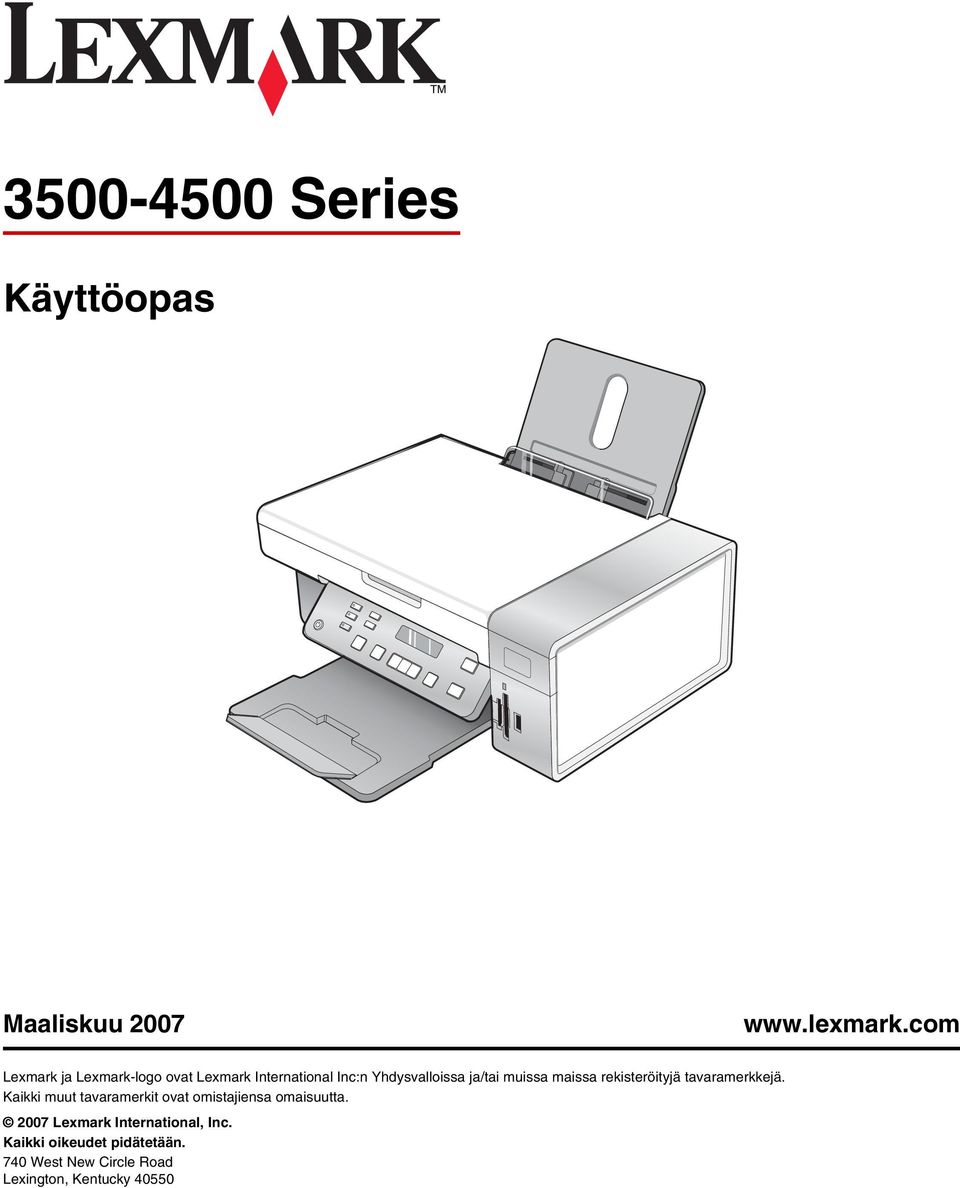
1 Series Käyttöopas Maaliskuu Lexmark ja Lexmark-logo ovat Lexmark International Inc:n Yhdysvalloissa ja/tai muissa maissa rekisteröityjä tavaramerkkejä. Kaikki muut tavaramerkit ovat omistajiensa omaisuutta Lexmark International, Inc. Kaikki oikeudet pidätetään. 740 West New Circle Road Lexington, Kentucky 40550
2 Tärkeää tietoa turvallisuudesta Käytä vain tämän tuotteen mukana toimitettua tai valmistajan hyväksymää muuntajaa ja virtajohtoa. Kytke muuntajan virtajohto maadoitettuun sähköpistokkeeseen, joka on lähellä ja helposti saatavilla. Kun tarvitset huolto- tai korjauspalveluja, käänny ammattilaisten puoleen. Tämä tuote on suunniteltu, testattu ja hyväksytty siten, että se täyttää tiukat maailmanlaajuiset turvastandardit, kun siinä käytetään Lexmark-osia. Joidenkin muiden osien turvallisuusominaisuudet eivät välttämättä ole ilmeisiä. Lexmark ei ole vastuussa, jos tuotteessa käytetään muita vaihto-osia. MUISTUTUS: Älä asenna laitetta tai tee sähkö- tai kaapeliliitäntöjä (kuten virtajohto tai puhelin) myrskyn aikana. SÄILYTÄ NÄMÄ OHJEET. Käyttöjärjestelmää koskeva huomautus Kaikki ominaisuudet ja toiminnot ovat käyttöjärjestelmästä riippuvia. Kattavat kuvaukset ovat seuraavissa lähteissä: Windows-käyttäjät Katso Käyttöopasta. Macintosh-käyttäjät Jos tuotteesi tukee Macintosh-käyttöjärjestelmää, katso tulostinohjelmiston ohessa asennettua Mac-ohjetta.
3 Sisällys Tulostinta koskevien tietojen paikallistaminen...9 Tulostimen asentaminen...12 Toimituspaketin sisältö...12 Muunkielisen ohjauspaneelin asentaminen...13 Tulostimen liittäminen verkkoon...14 Tulostimen asentaminen verkkoon...14 Sisäisen langattoman tulostuspalvelimen asentaminen...14 MAC-osoitteen paikallistaminen...15 Tietoja tulostimesta...16 Tulostimen osien tehtävät...16 Ohjauspaneelin painikkeiden ja valikkojen käyttäminen...17 Ohjauspaneelin käyttäminen...17 Kopioi-valikon käyttäminen...20 Skannaus-valikon käyttäminen...21 Valokuvakortti-valikon käyttäminen...22 PictBridge-valikon käyttäminen...23 Asetukset-valikon käyttäminen...24 Asetusten tallentaminen...25 Tietoja ohjelmistosta...27 Tulostinohjelmiston käyttäminen...27 Lexmark Imaging Studion käyttäminen...27 Ratkaisukeskuksen käyttäminen...28 Tulostusmääritysten valitseminen...30 Tulostusmääritykset-ohjelmiston avaaminen...30 Tulostusmääritykset-valintaikkunan välilehtien käyttäminen...30 Tallenna asetukset -valikon käyttäminen...31 Haluan-valikon käyttäminen...31 Asetukset-valikon käyttäminen...31 Työkalurivin käyttäminen...31 Tulostinohjelmiston oletusasetusten palauttaminen...32 Paperin ja alkuperäisten asiakirjojen lisääminen...34 Paperin lisääminen...34 Erilaisten paperilajien lisääminen...34 Alkuperäisten asiakirjojen asettaminen skannaustasolle
4 Tulostaminen...39 Asiakirjan tulostaminen...39 Laadukkaiden kuvien tulostaminen...39 Web-sivun tulostaminen...39 Web-sivun valokuvien tai kuvien tulostaminen...40 Lajiteltujen kopioiden tulostaminen...41 Viimeisen sivun tulostaminen ensimmäisenä (käänteinen sivujärjestys)...41 Piirtoheitinkalvolle tulostaminen...41 Kirjekuorien tulostaminen...42 Korttien tulostaminen...42 Useiden sivujen tulostaminen yhdelle arkille...42 Tiedostojen tulostaminen muistikortista tai flash-asemasta...43 Valokuvien käsitteleminen...44 Valokuvien hakeminen ja hallitseminen...44 Muistikortin asettaminen...44 Flash-aseman asettaminen tulostimeen...45 Valokuvien siirtäminen tallennuslaitteesta tietokoneeseen ohjauspaneelin avulla...46 Kaikkien valokuvien siirtäminen muistikortista tietokoneen avulla Valittujen valokuvien siirtäminen muistikortista tietokoneen avulla...47 Kaikkien valokuvien siirtäminen CD-levyltä tai flash-asemasta tietokoneen avulla...47 Valittujen valokuvien siirtäminen CD-levyltä tai flash-asemasta tietokoneen avulla...48 Valokuvien siirtäminen muistikortista flash-asemaan...48 Valokuvien tulostaminen ohjauspaneelin avulla...49 Tallennuslaitteeseen tallennettujen valokuvien tulostaminen vedosarkin avulla...49 Kaikkien valokuvien tulostaminen...50 Valokuvien tulostaminen numeron perusteella...50 Valokuvien tulostaminen päivämääräalueen perusteella...51 Valokuvien tulostaminen väritehosteita käyttäen...51 Valokuvien tulostaminen digitaalikamerasta DPOF-valintojen avulla...52 Valokuvien tulostuksen hallitseminen PictBridge-yhteensopivalla kameralla...52 Valokuvien tulostaminen tietokoneen avulla...53 Valokuvakirjastossa olevien valokuvien katsominen/tulostaminen...53 Valokuvien tulostaminen tallennuslaitteesta tietokoneen avulla Valokuvapakettien tulostaminen...54 Valokuvaprojektien luominen...55 Valokuvatervehdyskorttien luominen...55 Valokuvadiaesityksen luominen...55 Kuvan tulostaminen monisivuisena julisteena...56 Kopioiminen...57 Kopioiminen...57 Kopiointilaadun säätäminen
5 Valokuvien kopioiminen...58 Reunukseton kopioiminen ohjauspaneelin avulla...58 Kopion vaalentaminen tai tummentaminen...59 Kopioiden lajitteleminen ohjauspaneelista...59 Kuvan toistaminen sivulla...60 Kuvan suurentaminen tai pienentäminen...60 Asiakirjan kopioiminen tietokoneen avulla...61 Valokuvan kopioiminen tietokoneen avulla...62 Skannaaminen...63 Asiakirjan skannaaminen...63 Skannaaminen tietokoneeseen verkosta...63 Asiakirjan skannaaminen tietokoneen avulla...64 Tekstin skannaaminen muokattavaksi...64 Kuvien skannaaminen muokattavaksi...65 Valokuvan skannaaminen Valokuvakirjastoon...65 Useiden valokuvien skannaaminen kerralla tietokoneen avulla...65 Asiakirjojen tai kuvien skannaaminen sähköpostilla lähetettäväksi...66 Aaltokuvioiden poistaminen valokuvista sekä aikakaus- ja sanomalehdistä...66 Skannausasetusten mukauttaminen tietokoneen avulla...67 Faksaaminen...68 Faksin lähettäminen ohjelmiston avulla...68 Faksin vastaanottaminen automaattisesti...69 Tulostimen huoltaminen...70 Värikasettien vaihtaminen...70 Käytetyn värikasetin poistaminen...70 Värikasettien asentaminen...70 Tulostuslaadun parantaminen...72 Tulostuslaadun parantaminen...72 Värikasettien kohdistaminen...72 Värikasetin suuttimien puhdistaminen...72 Värikasetin suuttimien ja liittimien pyyhkiminen...73 Värikasettien säilyttäminen...74 Skannaustason puhdistaminen...74 Tarvikkeiden tilaaminen...74 Värikasettien tilaaminen...74 Paperin ja muiden tarvikkeiden tilaaminen...75 Aitojen Lexmark-värikasettien käyttäminen...76 Värikasetin uudelleentäyttäminen
6 Lexmark-tuotteiden kierrättäminen...76 Vianmääritys...77 Asennuksen vianmääritys...77 Näytön kieli on väärä...77 Virtanäppäimen valo ei pala...78 Ohjelmisto ei asennu...78 Sivu ei tulostu...79 Tulostaminen digitaalikamerasta PictBridgen avulla ei onnistu...80 Tulostuksen vianmääritys x 6 tuuman (10 x 15 cm) valokuva tulostuu osittain PictBridge-yhteensopivasta digitaalikamerasta...81 Tulostuslaadun parantaminen...82 Tekstin ja grafiikan laatu on huono...83 Huono tulostuslaatu sivun reunoissa...84 Tulostus toimii hitaasti...85 Asiakirja tai valokuva tulostuu osittain...85 Valokuva tahriutuu...85 Mustetasot näyttävät väärältä...86 Mustetta tuntuu kuluvan liikaa...86 Kopioinnin vianmääritys...86 Kopiokone ei vastaa...86 Skannausyksikkö ei sulkeudu...86 Kopion laatu on huono...87 Asiakirja tai valokuva kopioituu osittain...88 Skannauksen vianmääritys...88 Skannausyksikkö ei vastaa...88 Skannaus ei onnistunut...89 Skannaaminen kestää liian kauan tai aiheuttaa tietokoneen toimintahäiriön...89 Skannatun kuvan laatu on huono...89 Asiakirja tai valokuva skannautuu osittain...90 Skannaaminen tietokoneeseen verkosta ei onnistu...90 Paperitukosten ja syöttöhäiriöiden vianmääritys...90 Paperitukos tulostimessa...90 Paperitukos paperikaukalossa...91 Tavallisen tai erikoismateriaalin syöttöhäiriö...91 Tulostin ei syötä kirjekuoria, tavallista paperia tai erikoismateriaalia...91 Jatkolomakkeen tukokset...92 Muistikortin vianmääritys...92 Muistikorttia ei voi asettaa tulostimeen...93 Mitään ei tapahdu, kun muistikortti asetetaan tulostimeen...93 Virheilmoitukset...94 Kohdistusvirhe...94 Musta muste vähissä / Värillinen muste vähissä / Valokuvamuste vähissä...94 Kasettivirhe (1102, 1203, 1204 tai 120F)...94 Korjaa vaunun juuttuminen
7 Tietokonetta ei ole kytketty...96 Vedosarkkia ei löytynyt...96 Virhe Vasen kasettivirhe / oikea kasettivirhe...97 Vasen kasetti väärä / oikea kasetti väärä...97 Vasen kasetti puuttuu / oikea kasetti puuttuu...97 Muistivirhe...97 Yhtään kuvaa ei ole valittu...98 Valokuvan/paperin kokoa ei ole valittu...98 Vedosarkkitietoja ei ole...98 Kelvollisia valokuvatiedostoja ei löytynyt...98 Kerrallaan voi valita vain yhden valokuvan parannustoiminnon...98 Kerrallaan voi valita vain yhden valokuva-/kokovalinnan...98 Valokuvan kokovirhe. Valokuvan on sovittava sivulle PictBridge-tiedonsiirtovirhe...99 Poista kamerakortti...99 Isäntäsovellus poisti osan valokuvista kortista Muistikortin lukuongelma...99 Asetukset eivät tallennu...99 Muuta aikakatkaisuasetuksia...99 Tallenna asetukset tulevia töitä varten...99 Tehdasasetusten palauttaminen oletusarvoiksi...99 Ohjelmiston asennuksen poistaminen ja asentaminen uudelleen Säännökset Versiota koskeva huomautus Virrankulutus Hakemisto
8 8

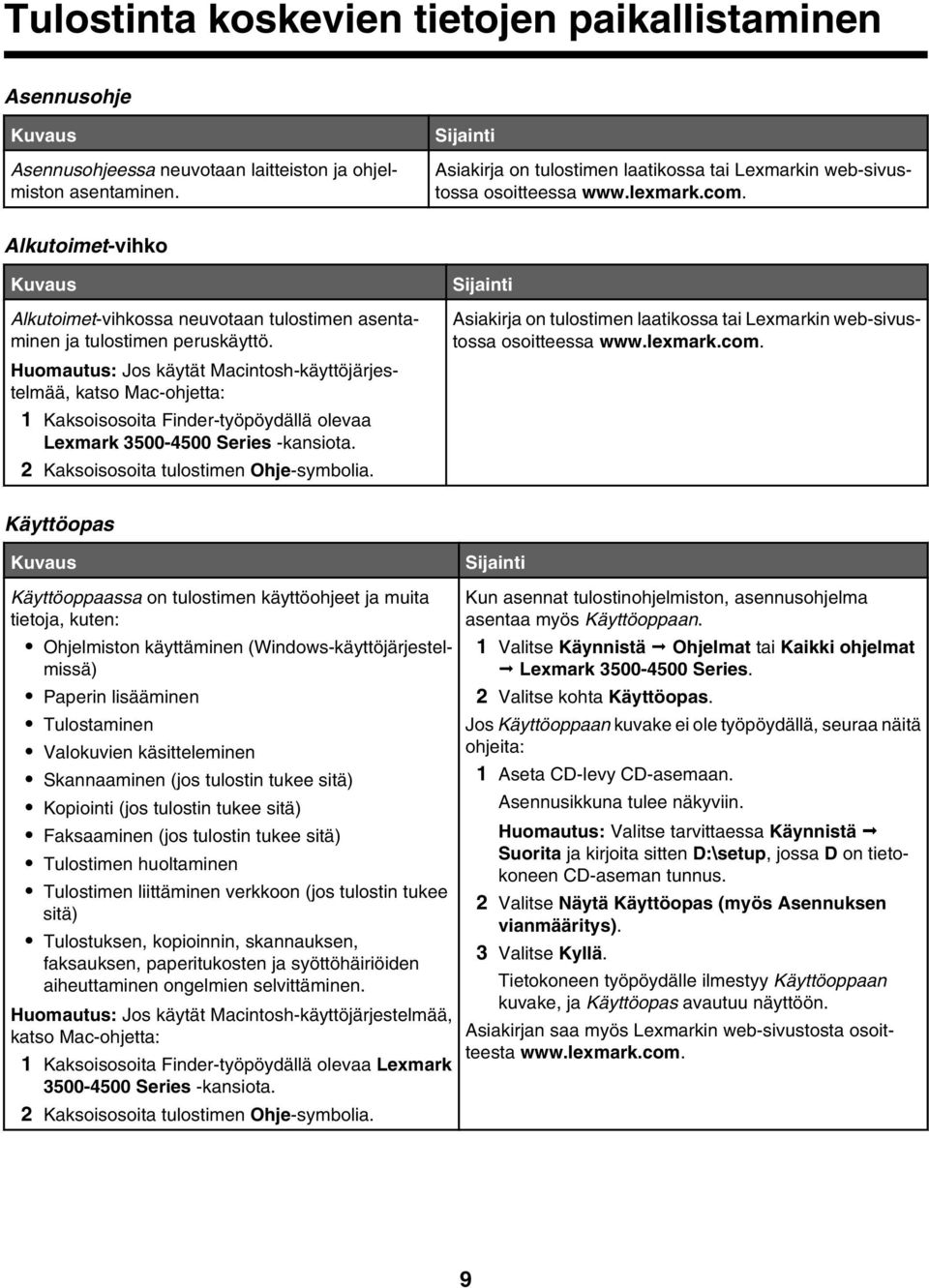
9 Tulostinta koskevien tietojen paikallistaminen Asennusohje Kuvaus Asennusohjeessa neuvotaan laitteiston ja ohjelmiston asentaminen. Sijainti Asiakirja on tulostimen laatikossa tai Lexmarkin web-sivustossa osoitteessa Alkutoimet-vihko Kuvaus Alkutoimet-vihkossa neuvotaan tulostimen asentaminen ja tulostimen peruskäyttö. Huomautus: Jos käytät Macintosh-käyttöjärjestelmää, katso Mac-ohjetta: 1 Kaksoisosoita Finder-työpöydällä olevaa Lexmark Series -kansiota. 2 Kaksoisosoita tulostimen Ohje-symbolia. Sijainti Asiakirja on tulostimen laatikossa tai Lexmarkin web-sivustossa osoitteessa Käyttöopas Kuvaus Sijainti Käyttöoppaassa on tulostimen käyttöohjeet ja muita tietoja, kuten: Ohjelmiston käyttäminen (Windows-käyttöjärjestelmissä) Paperin lisääminen Tulostaminen Valokuvien käsitteleminen Skannaaminen (jos tulostin tukee sitä) Kopiointi (jos tulostin tukee sitä) Faksaaminen (jos tulostin tukee sitä) Tulostimen huoltaminen Tulostimen liittäminen verkkoon (jos tulostin tukee sitä) Tulostuksen, kopioinnin, skannauksen, faksauksen, paperitukosten ja syöttöhäiriöiden aiheuttaminen ongelmien selvittäminen. Huomautus: Jos käytät Macintosh-käyttöjärjestelmää, katso Mac-ohjetta: 1 Kaksoisosoita Finder-työpöydällä olevaa Lexmark Series -kansiota. 2 Kaksoisosoita tulostimen Ohje-symbolia. Kun asennat tulostinohjelmiston, asennusohjelma asentaa myös Käyttöoppaan. 1 Valitse Käynnistä Ohjelmat tai Kaikki ohjelmat Lexmark Series. 2 Valitse kohta Käyttöopas. Jos Käyttöoppaan kuvake ei ole työpöydällä, seuraa näitä ohjeita: 1 Aseta CD-levy CD-asemaan. Asennusikkuna tulee näkyviin. Huomautus: Valitse tarvittaessa Käynnistä Suorita ja kirjoita sitten D:\setup, jossa D on tietokoneen CD-aseman tunnus. 2 Valitse Näytä Käyttöopas (myös Asennuksen vianmääritys). 3 Valitse Kyllä. Tietokoneen työpöydälle ilmestyy Käyttöoppaan kuvake, ja Käyttöopas avautuu näyttöön. Asiakirjan saa myös Lexmarkin web-sivustosta osoitteesta 9
10 Ohje Kuvaus Ohjeessa neuvotaan ohjelmiston käyttäminen, jos tulostin liitetään tietokoneeseen. Sijainti Valitse missä tahansa Lexmark-ohjelmassa Ohje, Vihjeitä Ohje tai Ohje Ohjeen aiheet. Lexmark-ratkaisukeskus Kuvaus Lexmark-ratkaisukeskus-ohjelmisto on CD-levyllä. Se asentuu muiden ohjelmistojen ohessa, jos tulostin on kytketty tietokoneeseen. Sijainti Lexmark-ratkaisukeskuksen käyttäminen: 1 Valitse Käynnistä Ohjelmat tai Kaikki ohjelmat Lexmark Series. 2 Valitse Lexmark-ratkaisukeskus. Tekninen tuki Kuvaus Sijainti (Pohjois-Amerikka) Sijainti (muu maailma) Puhelintuki Soita numeroon Yhdysvallat: Ma pe ( ET) La ( ET) Kanada: englanti Ma pe ( ET) La ( ET) ranska Ma pe ( ET) Meksiko: Ma pe ( ET) Huomautus: Puhelinnumeroita ja palvelun aukioloaikoja voidaan muuttaa ilman erillistä ilmoitusta. Uusimmat puhelinnumerot ovat tulostimen mukana toimitetuissa painetuissa takuutiedoissa. Puhelinnumerot ja asiakaspalvelun aukioloaika vaihtelevat eri maissa ja eri alueilla. Käy web-sivustossamme osoitteessa Valitse ensin maa tai alue ja sitten asiakastuen linkki. Huomautus: Lisätietoja yhteyden ottamisesta Lexmarkiin on tulostimen mukana toimitetussa painetussa takuussa. Sähköpostituki Teknistä tukea voi pyytää sähköpostitse websivustostamme: 1 Valitse TEKNINEN TUKI. 2 Valitse Yhteydenotto. 3 Valitse tulostimen ryhmä. 4 Valitse tulostimen malli. 5 Valitse Yhteydenotto-osassa Sähköposti. 6 Täytä lomake ja valitse Lähetä pyyntö. Sähköpostituen saatavuus vaihtelee maittain tai alueittain, eikä sitä ole välttämättä saatavana. Käy web-sivustossamme osoitteessa Valitse ensin maa tai alue ja sitten asiakastuen linkki. Huomautus: Lisätietoja yhteyden ottamisesta Lexmarkiin on tulostimen mukana toimitetussa painetussa takuussa. 10
11 Rajoitettu takuu Kuvaus Sijainti (Yhdysvallat) Sijainti (muu maailma) Tietoja rajoitetusta takuusta Lexmark International, Inc. myöntää tälle tulostimelle virheettömyyttä koskevan rajoitetun materiaali- ja laatutakuun, joka on voimassa 12 kuukautta alkuperäisestä ostopäivästä lukien. Voit katsoa rajoitetun takuun rajoitukset ja ehdot tulostimen mukana toimitettavasta Rajoitetut takuuehdot -asiakirjasta tai osoitteesta 1 Valitse TEKNINEN TUKI. 2 Valitse Takuut ja palautukset. 3 Valitse Rajoitetut takuuehdot -osassa Mustesuihkutulostimet ja All-In- One-laitteet. 4 Tutustu takuuseen selaamalla websivua. Takuutiedot vaihtelevat maan tai alueen mukaan. Katso tulostimen mukana toimitettua painettua takuuta. Kirjoita seuraavat tiedot muistiin (ostokuitista ja tulostimen takaosasta) ja pidä ne käsillä, kun otat meihin yhteyttä, niin voimme palvella sinua mahdollisimman nopeasti: Laitteen mallinumero Sarjanumero Ostopäivämäärä Ostopaikka. 11
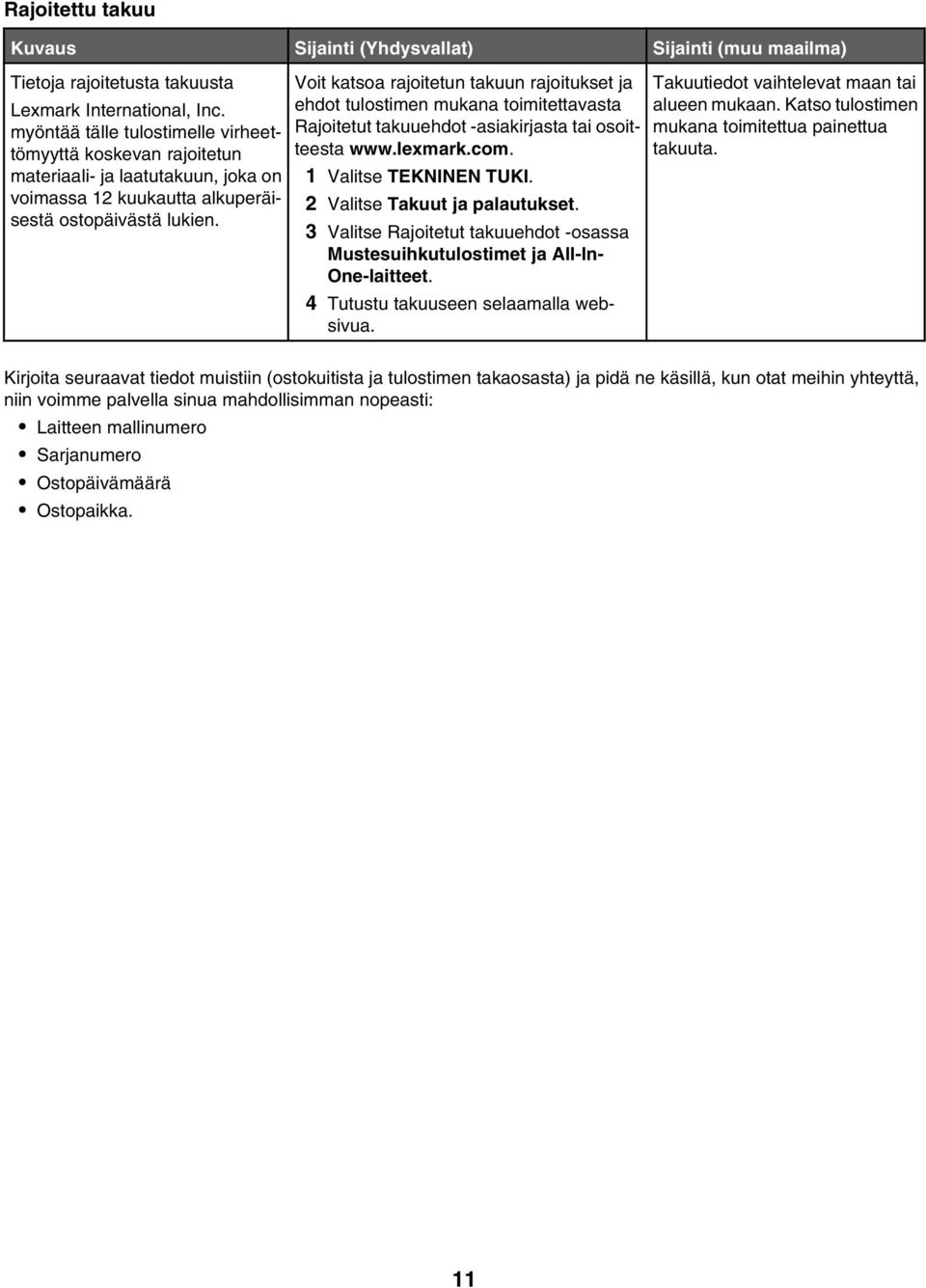
12 Tulostimen asentaminen Toimituspaketin sisältö Nimi Kuvaus 1 Musta värikasetti Tulostimeen asennettavat kasetit. 2 Värillinen värikasetti Huomautus: Kasettiyhdistelmä vaihtelee ostetun tuotteen mukaan. 3 Virtajohto Liitetään tulostimen takaosassa olevaan muuntajaliitäntään. Huomautus: Virtajohto voi olla toisennäköinen kuin kuvassa. 4 Asennusohjelmiston CD-levy Windows-käyttöjärjestelmään 5 Asennusohjelmiston CD-levy Macintosh-käyttöjärjestelmään Tulostimen asennusohjelma. Ohje Käyttöopas sähköisessä muodossa. Tulostimen asennusohjelma. Mac Help (Mac-ohje). 6 Alkutoimet Painettu käyttöopasvihko. Huomautus: Kattavat käyttöohjeet (Käyttöopas tai Mac Help (Mac-ohje)) ovat asennusohjelmiston CDlevyillä. 7 Asennusohje Käyttöönotto-ohjeet. 8 Asennuskaapeli Tulostin liitetään tietokoneeseen tilapäisesti tällä kaapelilla joissakin asennusmenettelyissä. 12
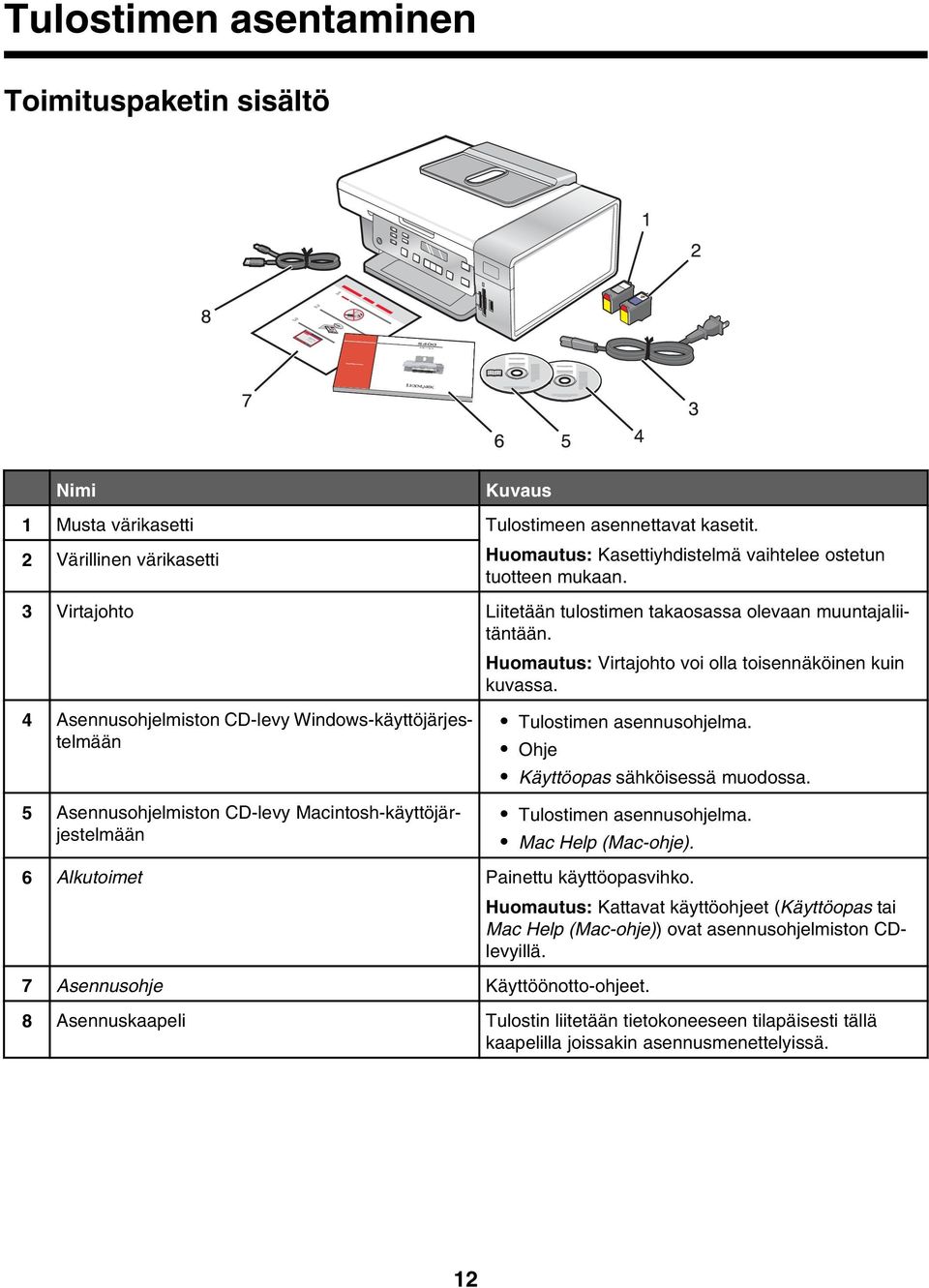
13 Muunkielisen ohjauspaneelin asentaminen Nämä ohjeet ovat voimassa ainoastaan, jos tulostimen mukana on toimitettu ainakin yksi lisäkielen käyttöpaneeli. 1 Nosta ohjauspaneelia ja poista se (jos se on asennettu). 2 Valitse oikeankielinen ohjauspaneeli. 3 Kohdista ohjauspaneelin liittimet tulostimen reikiin ja paina alaspäin. 13
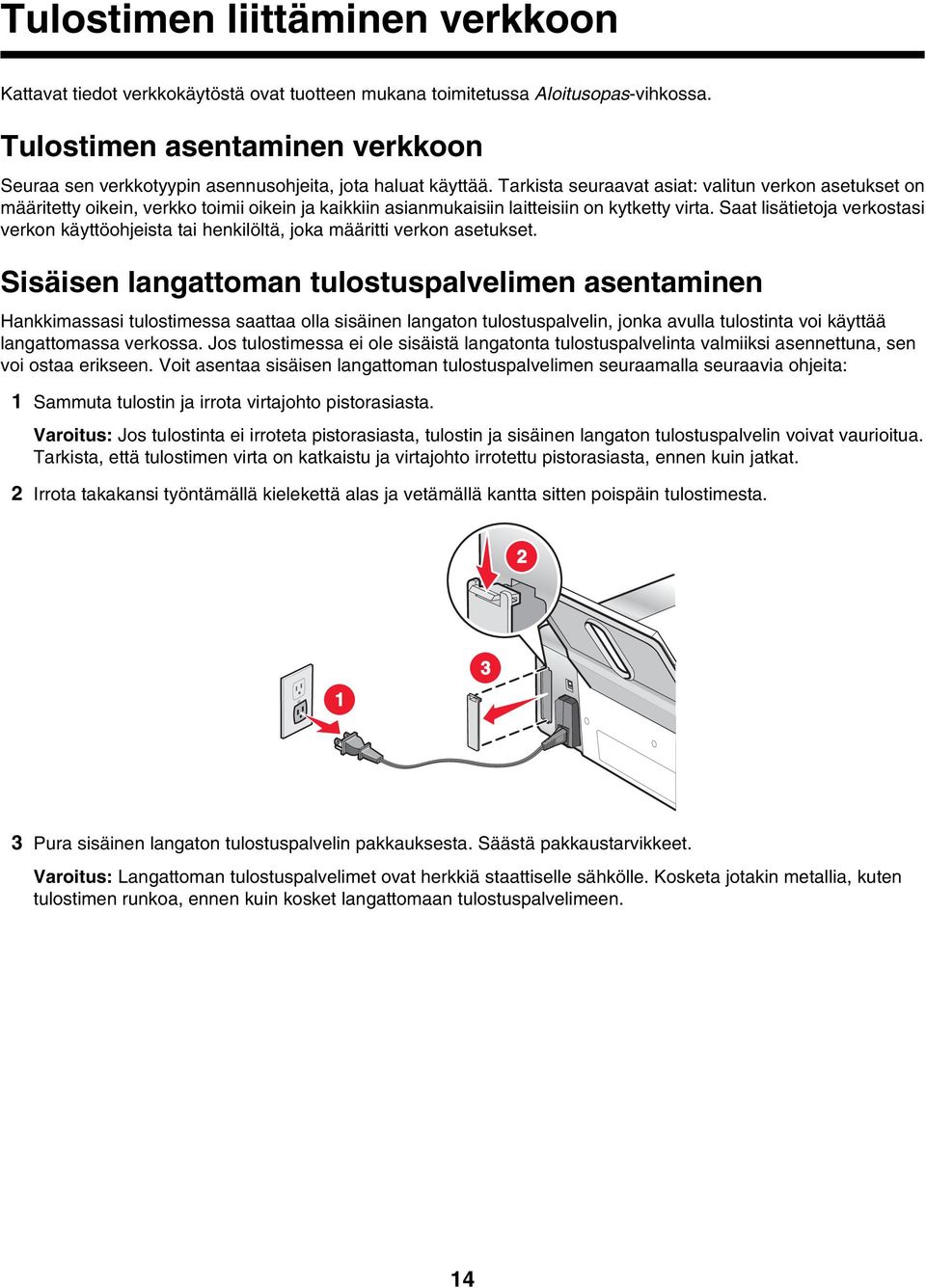
14 Tulostimen liittäminen verkkoon Kattavat tiedot verkkokäytöstä ovat tuotteen mukana toimitetussa Aloitusopas-vihkossa. Tulostimen asentaminen verkkoon Seuraa sen verkkotyypin asennusohjeita, jota haluat käyttää. Tarkista seuraavat asiat: valitun verkon asetukset on määritetty oikein, verkko toimii oikein ja kaikkiin asianmukaisiin laitteisiin on kytketty virta. Saat lisätietoja verkostasi verkon käyttöohjeista tai henkilöltä, joka määritti verkon asetukset. Sisäisen langattoman tulostuspalvelimen asentaminen Hankkimassasi tulostimessa saattaa olla sisäinen langaton tulostuspalvelin, jonka avulla tulostinta voi käyttää langattomassa verkossa. Jos tulostimessa ei ole sisäistä langatonta tulostuspalvelinta valmiiksi asennettuna, sen voi ostaa erikseen. Voit asentaa sisäisen langattoman tulostuspalvelimen seuraamalla seuraavia ohjeita: 1 Sammuta tulostin ja irrota virtajohto pistorasiasta. Varoitus: Jos tulostinta ei irroteta pistorasiasta, tulostin ja sisäinen langaton tulostuspalvelin voivat vaurioitua. Tarkista, että tulostimen virta on katkaistu ja virtajohto irrotettu pistorasiasta, ennen kuin jatkat. 2 Irrota takakansi työntämällä kielekettä alas ja vetämällä kantta sitten poispäin tulostimesta. 3 Pura sisäinen langaton tulostuspalvelin pakkauksesta. Säästä pakkaustarvikkeet. Varoitus: Langattoman tulostuspalvelimet ovat herkkiä staattiselle sähkölle. Kosketa jotakin metallia, kuten tulostimen runkoa, ennen kuin kosket langattomaan tulostuspalvelimeen. 14
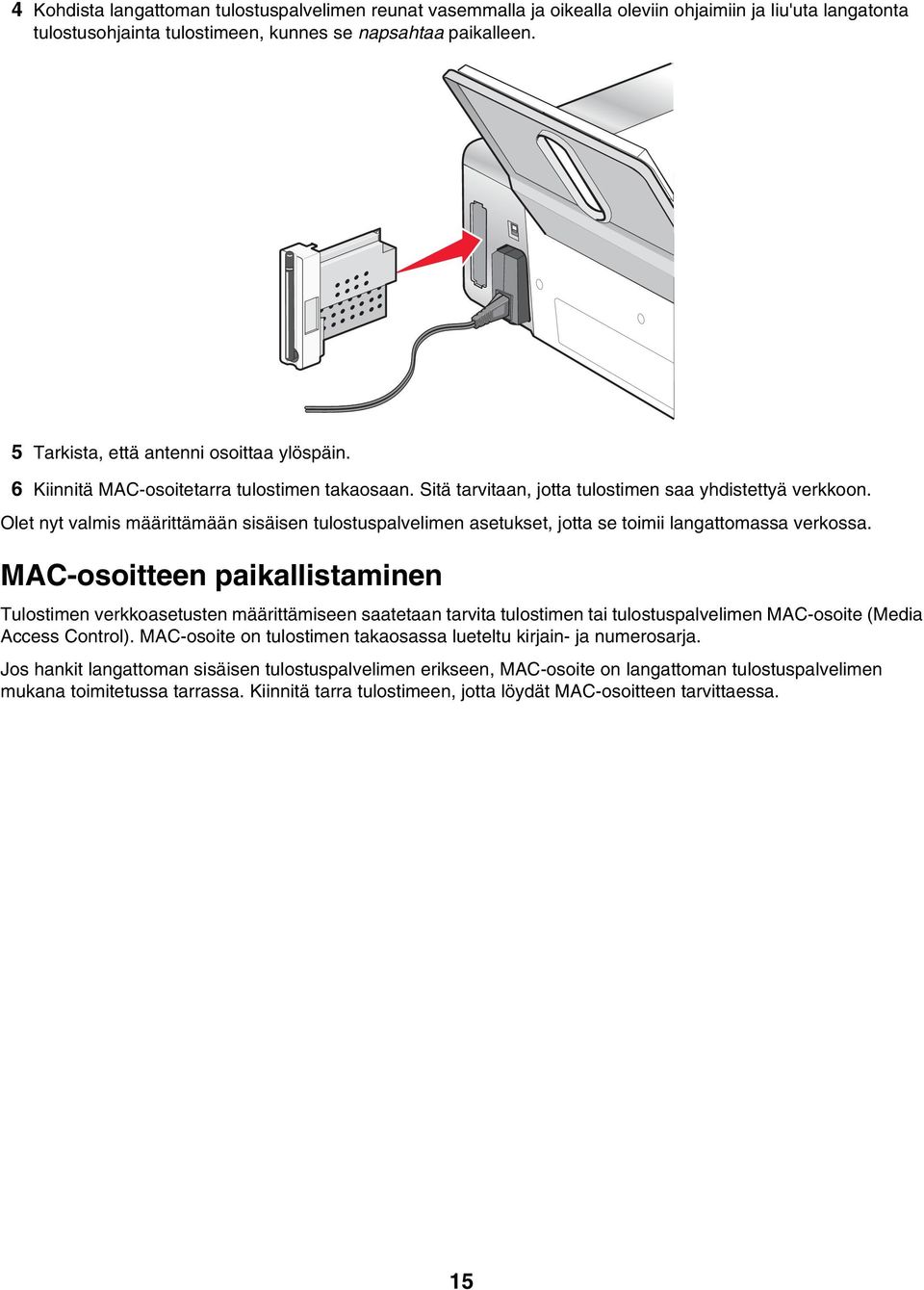
15 4 Kohdista langattoman tulostuspalvelimen reunat vasemmalla ja oikealla oleviin ohjaimiin ja liu'uta langatonta tulostusohjainta tulostimeen, kunnes se napsahtaa paikalleen. 5 Tarkista, että antenni osoittaa ylöspäin. 6 Kiinnitä MAC-osoitetarra tulostimen takaosaan. Sitä tarvitaan, jotta tulostimen saa yhdistettyä verkkoon. Olet nyt valmis määrittämään sisäisen tulostuspalvelimen asetukset, jotta se toimii langattomassa verkossa. MAC-osoitteen paikallistaminen Tulostimen verkkoasetusten määrittämiseen saatetaan tarvita tulostimen tai tulostuspalvelimen MAC-osoite (Media Access Control). MAC-osoite on tulostimen takaosassa lueteltu kirjain- ja numerosarja. Jos hankit langattoman sisäisen tulostuspalvelimen erikseen, MAC-osoite on langattoman tulostuspalvelimen mukana toimitetussa tarrassa. Kiinnitä tarra tulostimeen, jotta löydät MAC-osoitteen tarvittaessa. 15
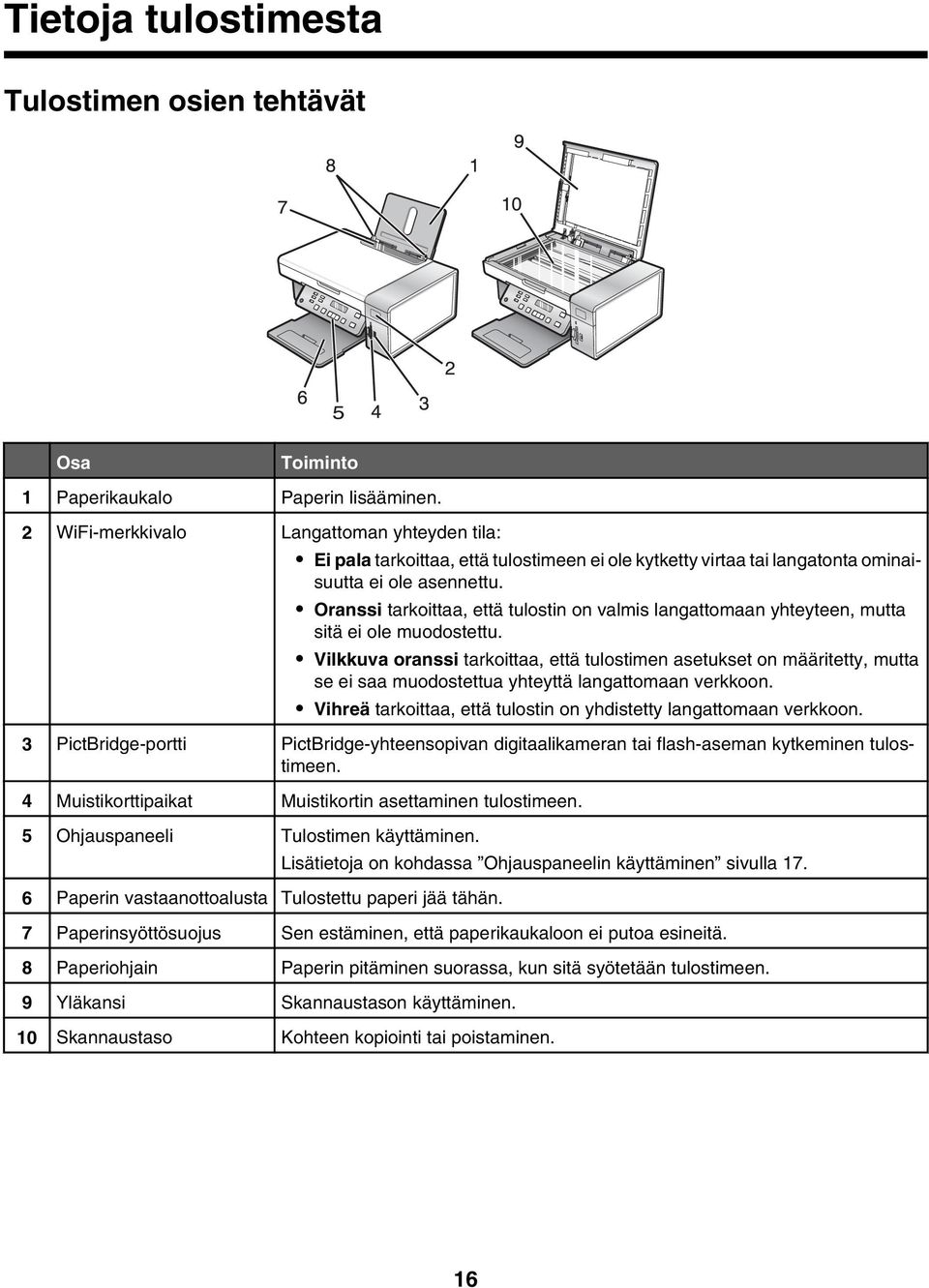
16 Tietoja tulostimesta Tulostimen osien tehtävät Osa Toiminto 1 Paperikaukalo Paperin lisääminen. 2 WiFi-merkkivalo Langattoman yhteyden tila: Ei pala tarkoittaa, että tulostimeen ei ole kytketty virtaa tai langatonta ominaisuutta ei ole asennettu. Oranssi tarkoittaa, että tulostin on valmis langattomaan yhteyteen, mutta sitä ei ole muodostettu. Vilkkuva oranssi tarkoittaa, että tulostimen asetukset on määritetty, mutta se ei saa muodostettua yhteyttä langattomaan verkkoon. Vihreä tarkoittaa, että tulostin on yhdistetty langattomaan verkkoon. 3 PictBridge-portti PictBridge-yhteensopivan digitaalikameran tai flash-aseman kytkeminen tulostimeen. 4 Muistikorttipaikat Muistikortin asettaminen tulostimeen. 5 Ohjauspaneeli Tulostimen käyttäminen. Lisätietoja on kohdassa Ohjauspaneelin käyttäminen sivulla Paperin vastaanottoalusta Tulostettu paperi jää tähän. 7 Paperinsyöttösuojus Sen estäminen, että paperikaukaloon ei putoa esineitä. 8 Paperiohjain Paperin pitäminen suorassa, kun sitä syötetään tulostimeen. 9 Yläkansi Skannaustason käyttäminen. 10 Skannaustaso Kohteen kopiointi tai poistaminen. 16
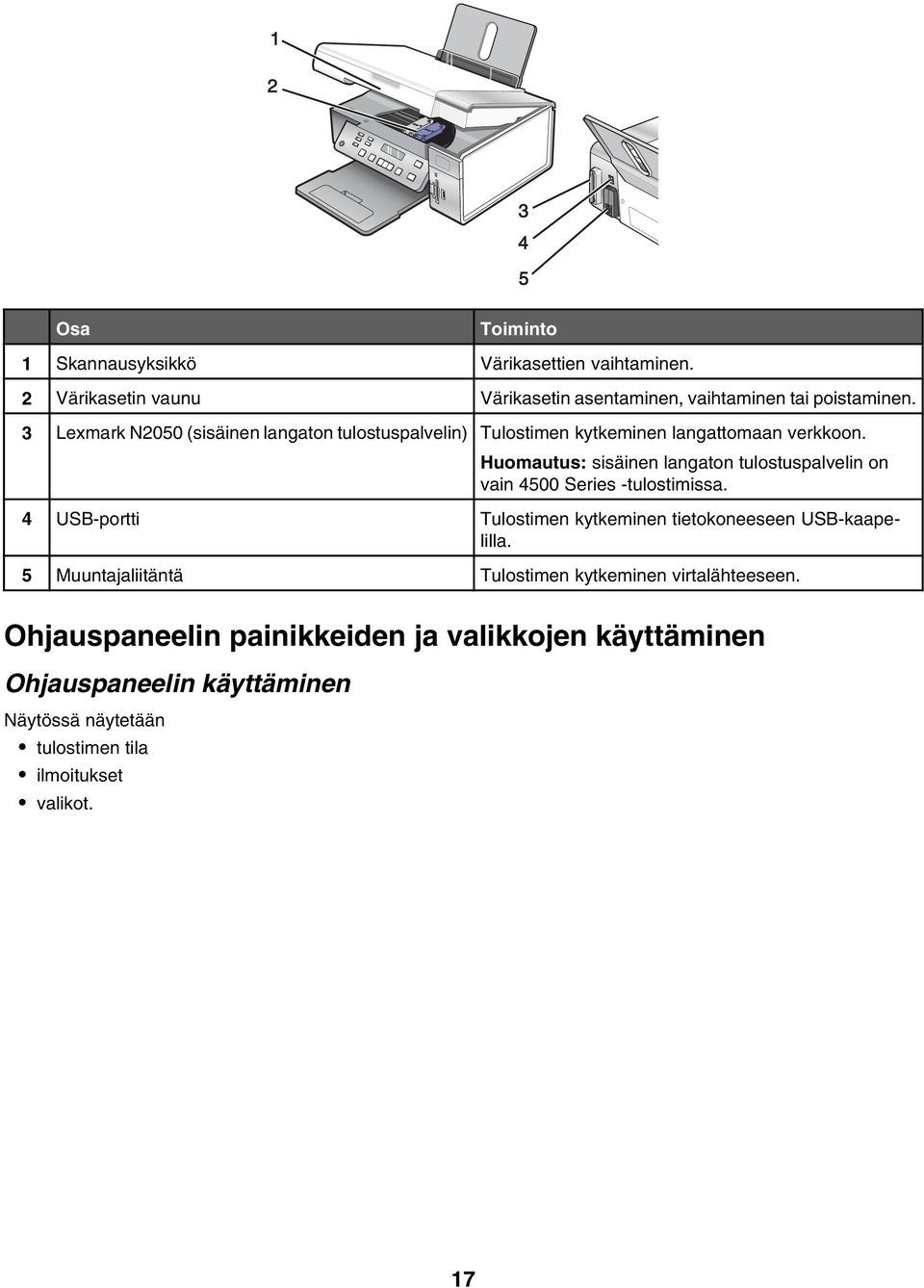
17 Osa Toiminto 1 Skannausyksikkö Värikasettien vaihtaminen. 2 Värikasetin vaunu Värikasetin asentaminen, vaihtaminen tai poistaminen. 3 Lexmark N2050 (sisäinen langaton tulostuspalvelin) Tulostimen kytkeminen langattomaan verkkoon. Huomautus: sisäinen langaton tulostuspalvelin on vain 4500 Series -tulostimissa. 4 USB-portti Tulostimen kytkeminen tietokoneeseen USB-kaapelilla. 5 Muuntajaliitäntä Tulostimen kytkeminen virtalähteeseen. Ohjauspaneelin painikkeiden ja valikkojen käyttäminen Ohjauspaneelin käyttäminen Näytössä näytetään tulostimen tila ilmoitukset valikot. 17
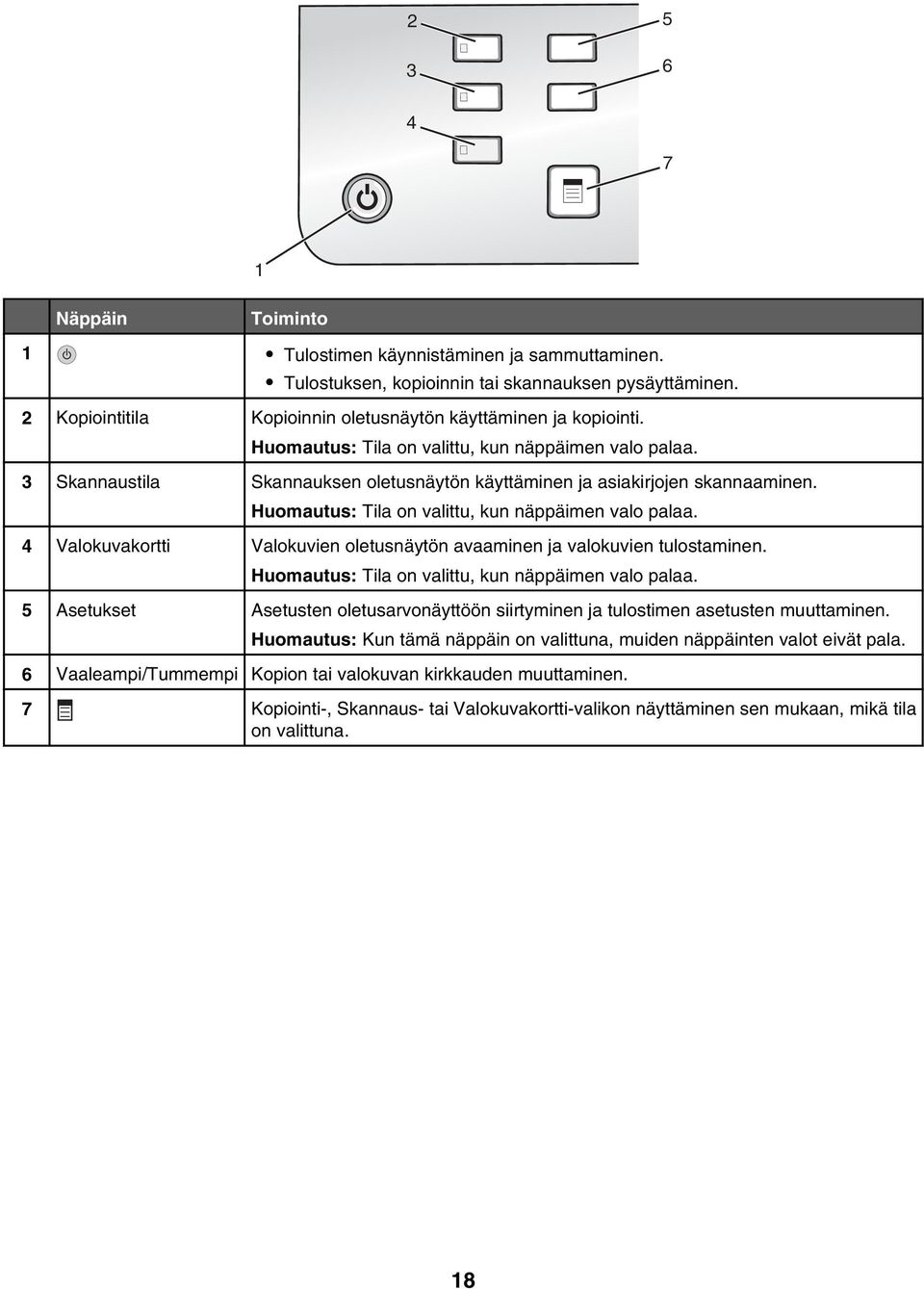
18 Näppäin Toiminto 1 Tulostimen käynnistäminen ja sammuttaminen. Tulostuksen, kopioinnin tai skannauksen pysäyttäminen. 2 Kopiointitila Kopioinnin oletusnäytön käyttäminen ja kopiointi. Huomautus: Tila on valittu, kun näppäimen valo palaa. 3 Skannaustila Skannauksen oletusnäytön käyttäminen ja asiakirjojen skannaaminen. Huomautus: Tila on valittu, kun näppäimen valo palaa. 4 Valokuvakortti Valokuvien oletusnäytön avaaminen ja valokuvien tulostaminen. Huomautus: Tila on valittu, kun näppäimen valo palaa. 5 Asetukset Asetusten oletusarvonäyttöön siirtyminen ja tulostimen asetusten muuttaminen. Huomautus: Kun tämä näppäin on valittuna, muiden näppäinten valot eivät pala. 6 Vaaleampi/Tummempi Kopion tai valokuvan kirkkauden muuttaminen. 7 Kopiointi-, Skannaus- tai Valokuvakortti-valikon näyttäminen sen mukaan, mikä tila on valittuna. 18
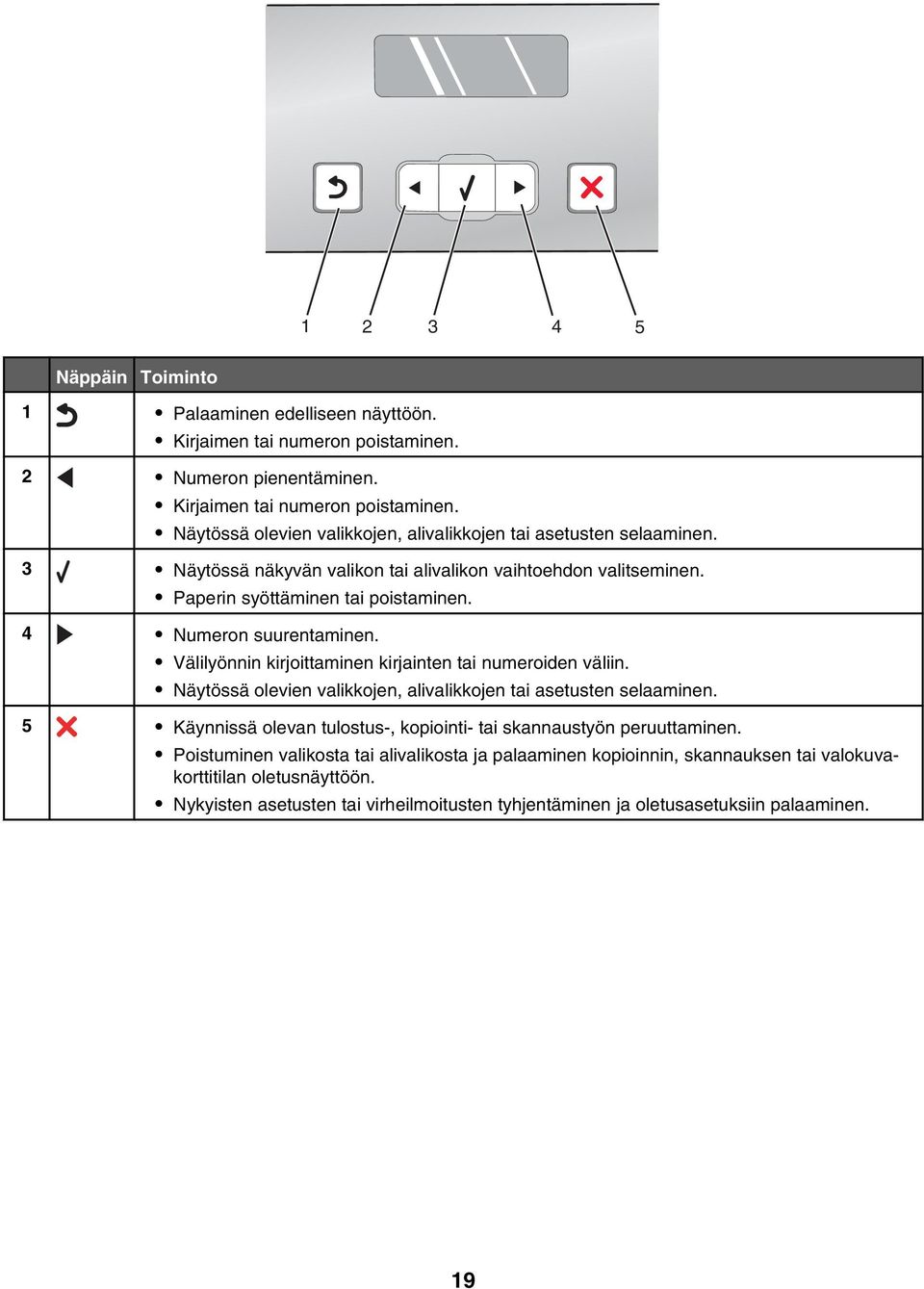
19 Näppäin Toiminto 1 Palaaminen edelliseen näyttöön. Kirjaimen tai numeron poistaminen. 2 Numeron pienentäminen. Kirjaimen tai numeron poistaminen. Näytössä olevien valikkojen, alivalikkojen tai asetusten selaaminen. 3 Näytössä näkyvän valikon tai alivalikon vaihtoehdon valitseminen. Paperin syöttäminen tai poistaminen. 4 Numeron suurentaminen. Välilyönnin kirjoittaminen kirjainten tai numeroiden väliin. Näytössä olevien valikkojen, alivalikkojen tai asetusten selaaminen. 5 Käynnissä olevan tulostus-, kopiointi- tai skannaustyön peruuttaminen. Poistuminen valikosta tai alivalikosta ja palaaminen kopioinnin, skannauksen tai valokuvakorttitilan oletusnäyttöön. Nykyisten asetusten tai virheilmoitusten tyhjentäminen ja oletusasetuksiin palaaminen. 19
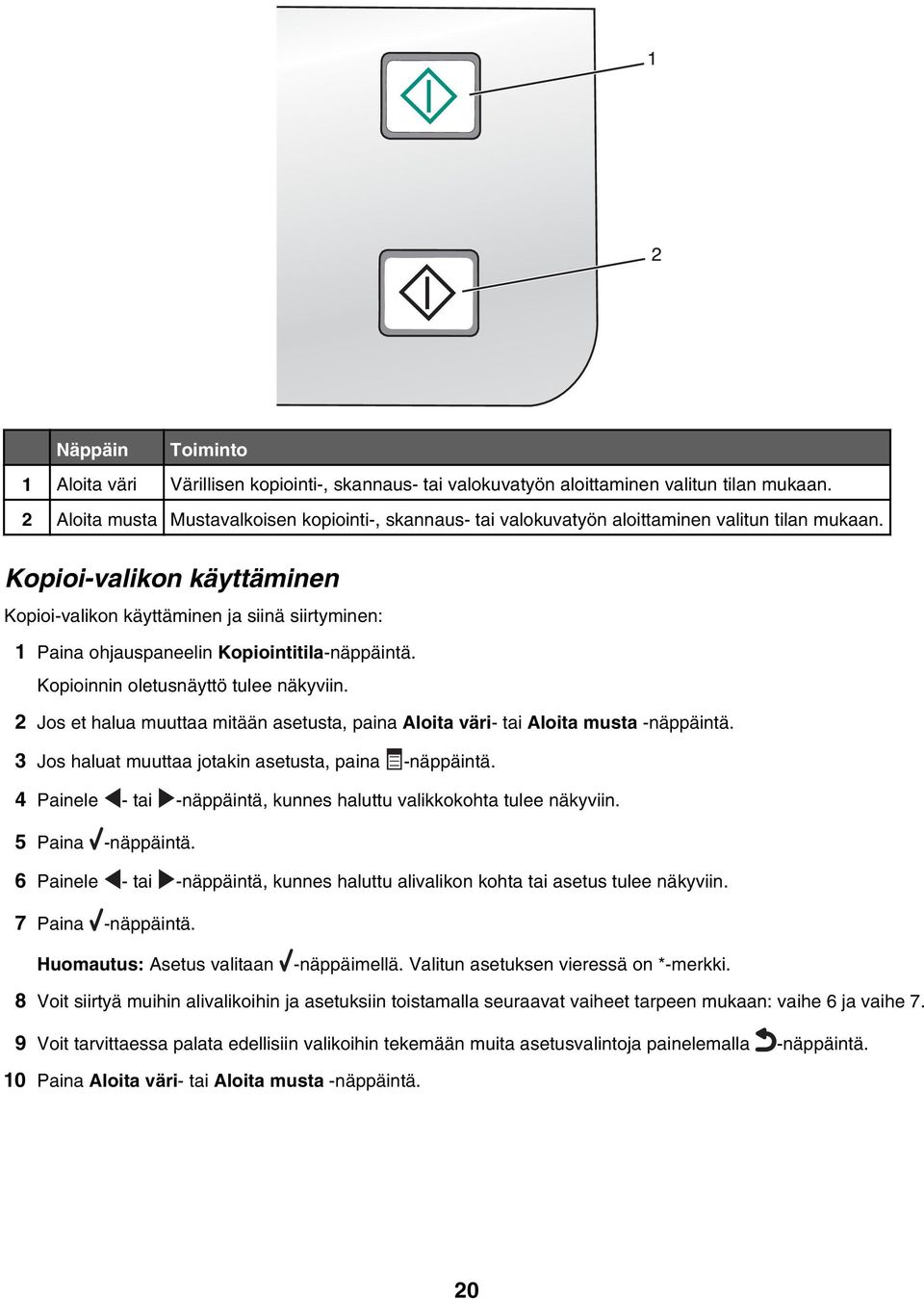
20 Näppäin Toiminto 1 Aloita väri Värillisen kopiointi-, skannaus- tai valokuvatyön aloittaminen valitun tilan mukaan. 2 Aloita musta Mustavalkoisen kopiointi-, skannaus- tai valokuvatyön aloittaminen valitun tilan mukaan. Kopioi-valikon käyttäminen Kopioi-valikon käyttäminen ja siinä siirtyminen: 1 Paina ohjauspaneelin Kopiointitila-näppäintä. Kopioinnin oletusnäyttö tulee näkyviin. 2 Jos et halua muuttaa mitään asetusta, paina Aloita väri- tai Aloita musta -näppäintä. 3 Jos haluat muuttaa jotakin asetusta, paina -näppäintä. 4 Painele - tai -näppäintä, kunnes haluttu valikkokohta tulee näkyviin. 5 Paina -näppäintä. 6 Painele - tai -näppäintä, kunnes haluttu alivalikon kohta tai asetus tulee näkyviin. 7 Paina -näppäintä. Huomautus: Asetus valitaan -näppäimellä. Valitun asetuksen vieressä on *-merkki. 8 Voit siirtyä muihin alivalikoihin ja asetuksiin toistamalla seuraavat vaiheet tarpeen mukaan: vaihe 6 ja vaihe 7. 9 Voit tarvittaessa palata edellisiin valikoihin tekemään muita asetusvalintoja painelemalla -näppäintä. 10 Paina Aloita väri- tai Aloita musta -näppäintä. 20
21 Vaihtoehto Kopiot* Muuta kokoa* Vaaleampi/Tummempi* Laatu* Paperin asetukset Toista kuva* Lajittele Monisivu* Alkuperäinen koko* Alkuperäisen laji* Toiminto Tulostettavien kopioiden määrän määrittäminen. Kuvakopion suurennoksen tai pienennöksen määrittäminen prosentteina. Kopion koon määrittäminen. Monisivuisen tulosteen luominen. Kopion kirkkauden muuttaminen. Kopion laadun säätäminen. Lisätyn paperin koon ja lajin määrittäminen. Sen valitseminen, kuinka monta kertaa kuva tulostetaan yhdelle sivulle. Yhden tai useamman kopion tulostaminen oikeassa järjestyksessä. Sen valitseminen, kuinka monta sivua tulostetaan yhdelle sivulle. Alkuperäisen asiakirjan koon määrittäminen. Alkuperäisen asiakirjan lajin määrittäminen. * Tilapäinen asetus. Tietoja tilapäisten ja muiden asetusten tallentamisesta on kohdassa Asetusten tallentaminen sivulla 25. Skannaus-valikon käyttäminen Skannaus-valikkoa käytetään ja siinä siirrytään seuraavasti: 1 Paina ohjauspaneelin Skannaustila-näppäintä. Skannauksen oletusnäyttö tulee näkyviin. 2 Painele - tai -näppäintä, kunnes haluttu skannauskohde tulee näkyviin. 3 Jos et halua muuttaa mitään asetusta, paina Aloita väri- tai Aloita musta -näppäintä. 4 Jos haluat muuttaa jotakin asetusta, paina -näppäintä. 5 Painele - tai -näppäintä, kunnes haluttu valikkokohta tulee näkyviin. 6 Paina -näppäintä. 7 Painele - tai -näppäintä, kunnes haluttu alivalikon kohta tai asetus tulee näkyviin. 8 Paina -näppäintä. Huomautus: Asetus valitaan -näppäimellä. Valitun asetuksen vieressä on *-merkki. 9 Voit siirtyä muihin alivalikoihin ja asetuksiin toistamalla seuraavat vaiheet tarpeen mukaan: vaihe 7 ja vaihe Voit palata tarvittaessa edellisiin valikoihin tekemään muita asetusvalintoja painelemalla -näppäintä. 11 Paina Aloita väri- tai Aloita musta -näppäintä. 21
22 Vaihtoehto Laatu* Alkuperäinen koko* Toiminto Skannauksen laadun säätäminen. Alkuperäisen asiakirjan koon määrittäminen. * Tilapäinen asetus. Tietoja tilapäisten ja muiden asetusten tallentamisesta on kohdassa Asetusten tallentaminen sivulla 25. Valokuvakortti-valikon käyttäminen 1 Paina tarvittaessa Valokuvakortti-näppäintä tai aseta tulostimeen muistikortti tai flash-asema. 2 Painele - tai -näppäintä, kunnes haluttu valikkokohta tulee näkyviin. 3 Paina -näppäintä. 4 Painele - tai -näppäintä, kunnes haluttu alivalikon kohta tai asetus tulee näkyviin. 5 Paina -näppäintä. Huomautus: Asetus valitaan -näppäimellä. Valitun asetuksen vieressä on *-merkki. 6 Voit siirtyä muihin alivalikoihin ja asetuksiin toistamalla seuraavat vaiheet tarpeen mukaan: vaihe 4 ja vaihe 5. 7 Voit tarvittaessa palata edellisiin valikoihin tekemään muita asetusvalintoja painelemalla -näppäintä. 8 Paina Aloita väri- tai Aloita musta -näppäintä. Valikkovaihtoehto Vedosarkki Tulosta valokuvat Tallenna valokuvat Toiminto Vedosarkin tulostaminen ja skannaaminen: muistikortin kaikista valokuvista 20 uusimmasta valokuvasta päivämäärän mukaan. Valokuvien tulostaminen suoraan muistikortista tai flash-asemasta. Valokuvien tallentaminen muistikortilta tai flash-asemasta tietokoneeseen. Valokuvien kopioiminen muistikortista flash-asemaan. Vaaleampi/Tummempi Tulostettavien valokuvien kirkkauden säätäminen. Valokuvan tehosteet 1 Paperin asetukset 1, 2 Valokuvan koko 1, 2 Asettelu 1 Laatu 1 Automaattisen kuvanparannuksen tai väritystehosteiden käyttäminen valokuviin. Lisätyn paperin koon ja lajin määrittäminen. Halutun valokuvakoon valitseminen. Reunuksettoman tai reunallisen tulostuksen valitseminen, yhden valokuvan keskittäminen sivulle tai kullekin sivulle tulostettavien valokuvien lukumäärän valitseminen. Tulostettujen valokuvien laadun säätäminen. 1 Asetus palautuu tehdasasetukseen, kun muistikortti tai flash-asema poistetaan. 2 Asetus on tallennettava erikseen. Lisätietoja on kohdassa Paperikoko-, Paperilaji- tai Valokuvan koko -asetusten tallentaminen sivulla
23 Paperikoko-, Paperilaji- tai Valokuvan koko -asetusten tallentaminen 1 Paina ohjauspaneelin Asetukset-näppäintä. 2 Painele - tai -näppäintä, kunnes teksti Paperin asetukset tulee näkyviin. 3 Paina -näppäintä. 4 Painele - tai -näppäintä, kunnes teksti Paperikoko tulee näyttöön. 5 Paina -näppäintä. 6 Painele - tai -näppäintä, kunnes haluttu koko tulee näyttöön. 7 Paina -näppäintä. 8 Siirry Paperilaji-alivalikkoon painamalla -näppäintä. 9 Paina -näppäintä. 10 Painele - tai -näppäintä, kunnes haluttu asetuslaji tulee näkyviin. 11 Paina -näppäintä. 12 Painele -näppäintä, kunnes teksti Oletukset tulee näkyviin. 13 Paina -näppäintä. 14 Painele - tai -näppäintä, kunnes teksti Valokuvan tulostuskoko tulee näkyviin. 15 Paina -näppäintä. 16 Painele - tai -näppäintä, kunnes haluttu asetus tulee näkyviin. 17 Paina -näppäintä. PictBridge-valikon käyttäminen PictBridge-oletusasetusten valikosta voi valita tulostusasetukset, jos niitä ei ole määritetty etukäteen digitaalisessa kamerassa. Lisätietoja valintojen tekemisestä kamerassa on kameran mukana toimitetuissa käyttöohjeissa. 1 Liitä PictBridge-yhteensopiva digitaalikamera. a Liitä USB-kaapelin toinen pää kameraan. b Huomautus: Käytä ainoastaan digitaalikameran mukana toimitettua USB-kaapelia. Aseta kaapelin toinen pää tulostimen PictBridge-porttiin. Huomautus: PictBridge-portti on merkitty PictBridge-merkillä. 23
24 Näkyviin tulee seuraava ilmoitus: PictBridge-kamera havaittu. Muuta asetuksia painamalla.. 2 Painele - tai -näppäintä, kunnes haluttu valikkokohta tulee näkyviin. 3 Paina -näppäintä. 4 Painele - tai -näppäintä, kunnes haluttu alivalikon kohta tai asetus tulee näkyviin. 5 Paina -näppäintä. Huomautus: Asetus valitaan -näppäimellä. Valitun asetuksen vieressä on *-merkki. 6 Voit siirtyä muihin alivalikoihin ja asetuksiin toistamalla seuraavat vaiheet tarpeen mukaan: vaihe 4 ja vaihe 5. 7 Voit tarvittaessa palata edellisiin valikoihin tekemään muita asetusvalintoja painelemalla -näppäintä. Valikkovaihtoehto Paperin asetukset 1, 2 Valokuvan koko 1, 2 Asettelu 1 Laatu 1 Toiminto Lisätyn paperin koon ja lajin määrittäminen. Tulostettavien valokuvien koon määrittäminen. Huomautus: Jos valokuvan kokoa ei ole määritetty etukäteen digitaalikamerassa, valokuvien oletuskoot ovat seuraavat: 4 x 6 (jos oletuspaperikoko on Letter) 10 x 15 cm (jos oletuspaperikoko on A4 eikä maa ole Japani) L (jos oletuspaperikoko on A4 ja maa on Japani) Yhden valokuvan keskittäminen sivulle tai sen valitseminen, montako valokuvaa kullekin sivulle tulostetaan. Tulostettujen valokuvien laadun säätäminen. 1 Asetus palautuu tehtaan oletusasetukseen, kun PictBridge-yhteensopiva digitaalikamera poistetaan. 2 Asetus on tallennettava erikseen. Lisätietoja on kohdassa Paperikoko-, Paperilaji- tai Valokuvan koko -asetusten tallentaminen sivulla 23. Asetukset-valikon käyttäminen 1 Paina ohjauspaneelin Asetukset-näppäintä. 2 Painele - tai -näppäintä, kunnes haluttu valikkokohta tulee näkyviin. 24
25 3 Paina -näppäintä. 4 Painele - tai -näppäintä, kunnes haluttu alivalikon kohta tai asetus tulee näkyviin. 5 Paina -näppäintä. Huomautus: Kun valitset asetukselle arvon, valitun asetuksen vieressä näkyy *-merkki. 6 Voit siirtyä muihin alivalikoihin ja asetuksiin toistamalla seuraavat vaiheet tarpeen mukaan: vaihe 4 ja vaihe 5. 7 Voit tarvittaessa palata edellisiin valikoihin tekemään muita valintoja painelemalla -näppäintä. Välilehti Huolto Toiminto Valinta: Mustetaso-vaihtoehto tuo näkyviin värillisen värikasetin mustetason. Voit katsoa mustan värikasetin (tai valokuvavärikasetin) mustetason - tai -näppäimellä. Puhdista värikasetit -vaihtoehdolla puhdistetaan värikasettien suuttimet. Lisätietoja on kohdassa Värikasetin suuttimien puhdistaminen sivulla 72. Kohdista värikasetit -vaihtoehdolla kohdistetaan värikasetti. Lisätietoja on kohdassa Värikasettien kohdistaminen sivulla 72. Tulosta testisivu -vaihtoehdolla tulostetaan testisivu. Paperin asetukset Lisätyn paperin koon ja lajin valitseminen. Laiteasetukset Oletukset Verkkoasetukset Asetusten tallentaminen Valinta: Kieli-asetuksella vaihdetaan kieliasetusta. Maa-asetuksella valitaan tulostimen käyttöpaikassa käytetyn tyhjän paperin oletuskoko ja päiväyksen esitystapa. Tyhjennä asetusten aikakatkaisu -asetuksella muutetaan aikaa, jonka jälkeen tulostin palauttaa oletusasetukset, jos tulostinta ei ole käytetty. Lisätietoja on kohdassa Asetusten tallentaminen sivulla 25. Virransäästö-asetuksella määritetään aika, jonka jälkeen tulostin siirtyy virransäästötilaan, jos tulostinta ei käytetä. Valinta: Valokuvan tulostuskoko-asetuksella valitaan tulostettavien valokuvien koko. Valitse oletusasetukset-asetuksella muutetaan oletusasetuksia. Lisätietoja on kohdassa Asetusten tallentaminen sivulla 25. Valinta: Tulosta asetussivu -asetuksella tulostetaan sivu, jossa luetellaan verkkoasetukset. Palauta verkkosovitin tehtaan oletusarvoihin -asetuksella palautetaan langattoman verkon asetukset. Asetusvalikossa oletusasetuksen vieressä on *-merkki. Asetusta vaihdetaan seuraavasti: 1 Painele - tai -näppäintä, kunnes haluttu asetus tulee näkyviin. 2 Paina. Useimpien asetusten tallentaminen. Tallennetun asetuksen vieressä on *-merkki. Tilapäisen asetuksen valitseminen. Valitun asetuksen vieressä on *-merkki. 25
26 Huomautus: Tulostin palauttaa tilapäisen asetuksen oletusasetukseen, kun tulostinta ei ole käytetty kahteen minuuttiin tai kun se sammutetaan. Tilapäiset asetukset Kopiointitila Skannaustila Kopiot Muuta kokoa Vaaleampi/Tummempi Laatu Toista kuva Monisivu Alkuperäinen koko Alkuperäisen laji Laatu Alkuperäinen koko Muuta kokoa Valokuvakortti Seuraavat Valokuvakortti-asetukset eivät palaudu tehdasasetuksiin, kun tulostinta ei ole käytetty kahteen minuuttiin tai kun tulostin sammutetaan, vaan silloin, kun muistikortti tai flash-asema poistetaan tulostimesta. Valokuvan tehosteet Valokuvan koko Asettelu Laatu Aikakatkaisutoimintoa muutetaan seuraavasti: a Paina Asetukset-näppäintä. b Painele - tai -näppäintä, kunnes teksti Laiteasetukset tulee näkyviin. c Paina -näppäintä. d Painele - tai -näppäintä, kunnes teksti Tyhjennä asetusten aikakatkaisu tulee näkyviin. e Paina -näppäintä. f Painele - tai -näppäintä, kunnes teksti Ei koskaan tulee näkyviin. g Paina -näppäintä. 3 Tilapäisiä asetuksia voi tallentaa uusiksi oletusasetuksiksi seuraavasti: a Paina Asetukset-näppäintä. b Painele - tai -näppäintä, kunnes teksti Oletukset tulee näkyviin. c Paina -näppäintä. d Painele - tai -näppäintä, kunnes teksti Valitse oletusasetukset tulee näkyviin. e Paina -näppäintä. f Painele - tai -näppäintä, kunnes teksti Nykyiset asetukset tulee näkyviin. g Paina -näppäintä. 26
27 Tietoja ohjelmistosta Tässä luvussa selitetään tulostimen käyttö Windows-käyttöjärjestelmissä. Jos käytät Macintosh-käyttöjärjestelmää, katso Mac-ohjetta: 1 Kaksoisosoita Finder-työpöydällä olevaa Lexmark Series -kansiota. 2 Kaksoisosoita tulostimen Ohje-symbolia. Tulostinohjelmiston käyttäminen Tämän ohjelmiston käyttäminen Toiminto Lexmark Imaging Studio Ratkaisukeskus Tulostusmääritykset Työkalurivi Asiakirjojen tai valokuvien esikatselu, skannaaminen, kopiointi tai faksaaminen. Tietoja vianmäärityksestä, huollosta ja värikasettien tilaamisesta. Parhaiden tulostusasetusten valitseminen tulostettavalle asiakirjalle. Tulostettavien versioiden luominen aktiivisista web-sivuista. Lexmark Imaging Studion käyttäminen Voit avata Lexmark Imaging Studion toisella seuraavista menetelmistä: Menetelmä 1 Menetelmä 2 Kaksoisnapsauta työpöydällä Lexmark Imaging Studio -kuvaketta. 1 Valitse Käynnistä Ohjelmat tai Kaikki ohjelmat Lexmark Series. 2 Valitse Lexmark Imaging Studio. Valitse suoritettavan tehtävän Lexmark Imaging Studion kuvake. Painike Toiminto Tiedot Skannaa Kopioi Valokuvan tai asiakirjan skannaaminen. Valokuvan tai asiakirjan tallentaminen, muokkaaminen tai jakaminen. Valokuvan tai asiakirjan kopioiminen. Valokuvan tulostaminen uudelleen tai suurentaminen. Faksaa Valokuvan tai asiakirjan lähettäminen faksina. Sähköposti Asiakirjan tai valokuvan lähettäminen sähköpostiviestin liitteenä. 27
28 Painike Toiminto Tiedot Näytä/Tulosta valokuvakirjasto Valokuvien selaaminen, tulostaminen tai jakaminen. Siirrä valokuvia Valokuvien siirtäminen muistikortilta, flash-asemasta, CDlevyltä tai PictBridge-yhteensopivasta digitaalikamerasta Valokuvakirjastoon. Valokuvatervehdyskortit Laadukkaiden tervehdyskorttien tekeminen valokuvista. Valokuvapaketit Useiden erikokoisten valokuvien tulostaminen. Diaesitys Valokuvien katsominen peräjälkeen. Juliste Valokuvien tulostaminen monisivuisena julisteena. Valitse Tervetuloa-ikkunan vasemmasta alanurkasta: Painike Tulostimen asetukset ja vianmääritys Faksiasetukset ja faksien hallinta Toiminto Mustetasojen tarkistaminen. Värikasettien tilaaminen. Huoltotietojen paikallistaminen. Ratkaisukeskuksen muista välilehdistä saa lisätietoja, kuten tietoja tulostimen asetusten muuttamisesta ja vianmäärityksestä. Tulostimen faksiasetusten määrittäminen: Valitseminen ja lähettäminen Soittaminen ja vastaaminen Faksitulostus/raportit Pikavalinta- ja ryhmävalintanumerot Ratkaisukeskuksen käyttäminen Ratkaisukeskuksesta saa apua ja tietoja tulostimen tilasta ja mustetasoista. 28
29 Voit avata Ratkaisukeskuksen jollakin seuraavista menetelmistä: Menetelmä 1 Menetelmä 2 1 Kaksoisnapsauta työpöydällä Lexmark Imaging Studio -kuvaketta. 2 Valitse Tulostimen asetukset ja vianmääritys. Ratkaisukeskus avautuu Huolto-välilehti laajennettuna. 1 Valitse Käynnistä Ohjelmat tai Kaikki ohjelmat Lexmark Series. 2 Valitse Ratkaisukeskus. Ratkaisukeskuksessa on kuusi välilehteä: Välilehti Tulostimen tila (päävalintaikkuna) Tietoja Vianmääritys Toiminto Tulostimen tilan tarkistaminen. Esimerkiksi tulostettaessa tila on Tulostaa. Havaitun paperilajin tarkistaminen. Mustetasojen tarkistaminen ja uusien värikasettien tilaaminen. Tässä opetetaan seuraavat toiminnot: Laitteen perustoimintojen käyttäminen. tulostetaan, skannataan, kopioidaan ja faksataan Projektien, kuten valokuvien, kirjekuorten, korttien, jatkolomakkeiden, silitettävien siirtoarkkien ja kalvojen tulostaminen. Sähköisen käyttöoppaan paikallistaminen, jotta siitä voi katsoa lisätietoja. Mustetasojen tarkistaminen ja uusien värikasettien tilaaminen. Vihjeitä laitteen nykyisestä tilasta. Tulostusongelmien ratkaiseminen. Mustetasojen tarkistaminen ja uusien värikasettien tilaaminen. Huolto Yhteystiedot Uuden värikasetin asentaminen. Huomautus: Odota skannauksen loppumista ennen uuden värikasetin asentamista. Uusien värikasettien ostovaihtoehtojen näyttäminen. Testisivun tulostaminen. Vaakajuovien poistaminen puhdistamalla. Epäselvien reunojen poistaminen kohdistamalla. Muiden musteongelmien syiden selvittäminen. Mustetasojen tarkistaminen ja uusien värikasettien tilaaminen. Tietoja yhteyden ottamisesta meihin puhelimitse tai Internetin kautta. Mustetasojen tarkistaminen ja uusien värikasettien tilaaminen. 29
30 Välilehti Lisäasetukset Toiminto Tulostustila-ikkunan ulkoasun muuttaminen. Tulostustapahtumien ääni-ilmoituksen ottaminen käyttöön tai poistaminen käytöstä. Verkkotulostusasetusten muuttaminen. Tietojen lähettäminen Lexmarkille tulostimen käyttötavoista. Ohjelmiston versiotietojen tarkistaminen. Mustetasojen tarkistaminen ja uusien värikasettien tilaaminen. Huomautus: Kun haluat lisätietoja, valitse näytön oikeassa alakulmassa oleva Ohje-painike. Tulostusmääritysten valitseminen Tulostusmääritykset-ohjelmiston avaaminen Tulostusmääritykset-ohjelmistolla hallitaan tulostusta, kun tulostin on liitetty tietokoneeseen. Tulostusmäärityksetasetuksia voi muuttaa kunkin projektin vaatimusten mukaan. Tulostusmääritykset-valintaikkunan voi avata lähes mistä tahansa ohjelmasta: 1 Kun asiakirja on avattu, valitse Tiedosto Tulosta. 2 Valitse Tulosta-valintaikkunassa Ominaisuudet, Määritykset tai Asetukset. Tulostusmääritykset-valintaikkunan välilehtien käyttäminen Kaikki tulostusasetukset ovat Tulostusmääritykset-ohjelmiston kolmessa päävälilehdessä: Laatu/kopiot, Paperin asetukset sekä Tulostusasettelu. Välilehti Laatu/kopiot Vaihtoehdot Paperilaji-asetuksen valitseminen. Vaihtoehdot ovat Käytä tulostimen tunnistinta ja Käytä valintaani. Laatu/nopeus-asetuksen valitseminen. Vaihtoehdot ovat Automaattinen, Nopea, Normaali ja Valokuva. Tulostaminen mustavalkoisena värillisen sijaan. Tulostettavien kopioiden määrän määrittäminen. Työn lajittelu. Työn viimeisen sivun tulostaminen ensimmäisenä. 30
31 Välilehti Paperin asetukset Tulostusasettelu Vaihtoehdot Paperin, kirjekuoren, jatkolomakepaperin tai reunuksettoman tulostuksen Paperikokoasetuksen valitseminen. Tulostussuunnan valitseminen. Vaihtoehdot ovat Pysty ja Vaaka. Asettelun valitseminen. Vaihtoehdot ovat Normaali, Pitkä lomake, Peilikuva, Monisivu, Juliste, Vihko tai Reunukseton. Arkinkääntöasetuksen valitseminen. Tallenna asetukset -valikon käyttäminen Tallenna asetukset -valikossa voit nimetä ja tallentaa nykyiset Tulostusmääritykset-ohjelmiston asetukset tulevaa käyttöä varten. Voit tallentaa enintään kuusi mukautettua asetusta. Haluan-valikon käyttäminen Haluan-valikossa on useita ohjattuja toimintoja (valokuvan, kirjekuoren, jatkolomakkeen ja julisteen tulostaminen sekä kaksipuolinen tulostaminen), joiden avulla voit valita projektiin sopivat asetukset. Asetukset-valikon käyttäminen Asetukset-valikossa voit muuttaa laatu-, asettelu- ja tulostustila-asetuksia. Kun haluat lisätietoja näistä asetuksista, avaa valikosta haluamasi asetuksen valintaikkuna ja valitse sitten sitten valintaikkunan Ohje-painike. Asetukset-valikossa on myös suoria linkkejä Ratkaisukeskuksen eri osiin sekä ohjelmiston versiotiedot. Työkalurivin käyttäminen Työkalurivin avulla voit luoda tulostettavia web-sivuja. Huomautus: Työkalurivi käynnistyy automaattisesti, kun selaat Internetiä Microsoft Windows Internet Explorerin versiolla 5.5. tai uudemmalla versiolla. Painike Toimenpide Sivun asetukset -vaihtoehtojen valitseminen. Valitsemalla Asetukset voit mukauttaa työkalurivin ulkoasua tai valita toiset asetukset valokuvatulostusta varten. Lexmarkin web-sivustolle johtavien linkkien käyttäminen. Lisätietojen hakeminen Ohjeesta. Työkalurivin asennuksen poistaminen. Normaali Koko web-sivun tulostaminen normaalilaadulla. 31
32 Painike Nopea Toimenpide Koko web-sivun tulostaminen vedoslaadulla. Mustavalkoinen Koko web-sivun tulostaminen mustavalkoisena. Vain teksti A Valokuvat Web-sivun tekstin tulostaminen. Vain valokuvien tai kuvien tulostaminen web-sivulta. Huomautus: Tulostuskelpoisten valokuvien tai kuvien lukumäärä näkyy Valokuvat-painikkeen vieressä. Esikatselu Web-sivun esikatselu ennen tulostusta. Tulostinohjelmiston oletusasetusten palauttaminen Vain Windows ja Windows XP -käyttäjät: 1 Valitse Käynnistä Asetukset Tulostimet tai Tulostimet ja faksit. 2 Napsauta Lexmark Series -kuvaketta kakkospainikkeella. 3 Valitse Tulostusmääritykset. 4 Valitse Tallenna asetukset -valikko. 5 Valitse Palauta-kohdasta Tehdasasetukset (oletukset). Vain Windows Vista -käyttäjät: 1 Valitse Ohjauspaneeli Tulostimet. 2 Napsauta Lexmark Series -kuvaketta kakkospainikkeella. 3 Valitse Tulostusmääritykset. 32
33 4 Valitse Tallenna asetukset -valikko. 5 Valitse Palauta-kohdasta Tehdasasetukset (oletukset). Huomautus: Tehdasasetuksia ei voi poistaa. 33
34 Paperin ja alkuperäisten asiakirjojen lisääminen Paperin lisääminen 1 Tarkistettavat asiat: Tulostimessa käytetään paperia, joka on tarkoitettu mustesuihkutulostimiin. Jos käytetään valokuva-, kiiltävää tai painavaa mattapaperia, se lisätään kiiltävä tai tulostuspuoli käyttäjään päin. (Jos et ole varma, kumpi paperin puoli on tulostuspuoli, katso paperin mukana toimitettuja ohjeita.) Paperi on käyttämätöntä ja ehjää. Erikoismateriaalia käytettäessä noudatetaan sen mukana toimitettuja ohjeita. Paperia ei työnnetä tulostimeen väkisin. 2 Ennen kuin lisäät paperia ensimmäistä kertaa, siirrä paperiohjaimet paperikaukalon reunoille. 3 Lisää paperi pystysuoraan paperikaukalon keskelle ja siirrä paperiohjaimet kiinni paperin reunoihin. 1 2 Huomautus: Jotta paperitukoksia ei tulisi, varmista, että paperi ei taivu, kun siirrät paperiohjainta. Erilaisten paperilajien lisääminen Enimmäismäärä Tarkistettavat asiat 100 arkkia tavallista paperia Paperi sopii käytettäväksi mustesuihkutulostimissa. 25 arkkia painavaa mattapaperia 25 arkkia valokuvapaperia 25 arkkia kiiltävää paperia Paperi on lisätty pystysuoraan paperikaukalon keskelle. Paperiohjaimet ovat paperin reunoja vasten. Paperin kiiltävä tai päällystetty puoli on käyttäjää kohti. (Jos et ole varma, kumpi puoli on tulostuspuoli, katso paperin mukana toimitettuja ohjeita.) Paperi on lisätty pystysuoraan paperikaukalon keskelle. Paperiohjaimet ovat paperin reunoja vasten. Huomautus: Valokuvien kuivuminen kestää hetken. Poista tulostunut valokuva vastaanottoalustalta ja anna sen kuivua, jotta muste ei tahriinnu. 34
35 Enimmäismäärä Tarkistettavat asiat 10 kirjekuorta Kirjekuorien tulostuspuoli on käyttäjää kohti. Kirjekuoren postimerkkikulma on vasemmassa yläkulmassa. Kirjekuoret sopivat käytettäväksi mustesuihkutulostimissa. Kirjekuoret on lisätty paperikaukalon keskelle. Paperiohjaimet ovat kirjekuorien reunoja vasten. Varoitus: Älä käytä kirjekuoria, joissa on nauhoja tai metallisia sulkimia. Huomautuksia: Älä lisää kirjekuoria, joissa on reikiä, leikkauksia tai kohoumia. Älä käytä kirjekuoria, joiden liimapinta on näkyvissä. Kirjekuorien kuivuminen kestää hetken. Poista tulostunut kirjekuori vastaanottoalustalta ja anna sen kuivua, jotta muste ei tahriinnu tarra-arkkia Tarra-arkkien tulostuspuoli on ylöspäin. Tarra-arkit syötetään tulostimeen yläreuna edellä. Tarrojen liimapinta alkaa vähintään 1 mm tarran reunasta. Tulostimessa käytetään vain täysiä tarra-arkkeja. Vajaista arkeista (jotka ovat osittain paljaita, koska osa tarroista puuttuu) voi irrota tulostuksen aikana tarroja, jotka aiheuttavat paperitukoksen. Tarra-arkit on lisätty paperikaukalon keskelle. Paperiohjaimet ovat tarra-arkkien reunoja vasten. Huomautus: Tarrojen kuivuminen kestää hetken. Poista tulostunut tarraarkki vastaanottoalustalta ja anna sen kuivua, jotta muste ei tahriinnu. 50 piirtoheitinkalvoa Piirtoheitinkalvojen karhea puoli on ylöspäin. Jos kalvoissa on irrotettava nauha, nauha on poispäin käyttäjästä ja alaspäin tulostinta kohden. Piirtoheitinkalvot on lisätty paperikaukalon keskelle. Paperiohjaimet ovat piirtoheitinkalvojen reunoja vasten. Huomautuksia: Paperitaustaisten piirtoheitinkalvojen käyttöä ei suositella. Piirtoheitinkalvojen kuivuminen kestää hetken. Poista tulostunut piirtoheitinkalvo vastaanottoalustalta ja anna sen kuivua, jotta muste ei tahriinnu. 35
36 Enimmäismäärä Tarkistettavat asiat 10 silitettävää siirtoarkkia Silitettävät siirtoarkit on lisätty pakkauksen ohjeen mukaisesti. 25 tervehdyskorttia 25 arkistokorttia 25 valokuvakorttia 25 postikorttia Siirtoarkkien tulostuspuoli on ylöspäin. Siirtoarkit on lisätty paperikaukalon keskelle. Paperiohjaimet ovat siirtoarkkien reunoja vasten. Huomautus: Saat parhaan tuloksen lisäämällä siirtokuvat tulostimeen yhden kerrallaan. Korttien tulostuspuoli on ylöspäin. Kortit on lisätty paperikaukalon keskelle. Paperiohjaimet ovat korttien reunoja vasten. Huomautus: Valokuvakorttien kuivuminen kestää hetken. Poista tulostunut valokuvakortti vastaanottoalustalta ja anna sen kuivua, jotta muste ei tahriinnu. 100 mukautetun paperikoon arkkia Paperin tulostuspuoli on ylöspäin. Paperikoko on seuraavien mittojen mukainen: Leveys: 76,2 215,9 mm 3,0 8,5 tuumaa Pituus: 127,0 355,6 mm 5,0 17,0 tuumaa Paperi on lisätty pystysuoraan paperikaukalon keskelle. Paperiohjaimet ovat paperin reunoja vasten. 36
37 Enimmäismäärä 20 arkkia jatkolomakkeita Tarkistettavat asiat Kaikki paperit on poistettu paperikaukalosta ennen jatkolomakkeen lisäämistä. Nipusta repäistään irti ainoastaan jatkolomakkeeseen tarvittava määrä sivuja. Tarvittava lomakepaperinippu asetetaan tulostimen yläkannelle. Jatkolomakkeen yläreuna menee laitteeseen. Paperi on lisätty pystysuoraan paperikaukalon keskelle. Paperiohjaimet ovat paperin reunoja vasten. Alkuperäisten asiakirjojen asettaminen skannaustasolle Voit skannata ja tulostaa valokuvia, tekstiasiakirjoja, lehtiartikkeleja, sanomalehtiä ja muita julkaisuja. Voit skannata asiakirjan faksaamista varten. 1 Tarkista, että tietokoneeseen ja tulostimeen on kytketty virta. 2 Avaa yläkansi. 37
38 3 Aseta alkuperäinen asiakirja tai kohde skannaustasolle skannattava puoli alaspäin vasempaan yläkulmaan. 4 Voit välttää skannatun kuvan tummat reunat sulkemalla kannen. 38
39 Tulostaminen Asiakirjan tulostaminen 1 Lisää laitteeseen paperia. 2 Kun asiakirja on avattu, valitse Tiedosto Tulosta. 3 Valitse Ominaisuudet, Asetukset tai Määritykset. 4 Säädä asetuksia. 5 Valitse OK. 6 Valitse OK tai Tulosta. Laadukkaiden kuvien tulostaminen 1 Lisää paperia. 2 Kun kuva on avattu, valitse Tiedosto Tulosta. 3 Valitse Ominaisuudet, Asetukset tai Määritykset. 4 Valitse Laatu/kopiot-välilehti. 5 Valitse Laatu/nopeus-osasta Valokuva. 6 Valitsemalla Paperilaji-osasta Käytä tulostimen tunnistinta voit antaa tulostimen valita paperilajin puolestasi. Huomautus: Voit valita paperilajin manuaalisesti valitsemalla Käytä valintaani. 7 Valitse avattavasta valikosta kiiltävä tai painava mattapaperi. 8 Valitse OK. 9 Valitse OK tai Tulosta. Web-sivun tulostaminen Työkalurivin avulla mistä tahansa web-sivusta voi luoda tulostettavan version. 1 Lisää paperia. 2 Avaa web-sivu Microsoft Internet Explorer -selaimen versiossa 5.5 tai uudemmassa versiossa. 3 Jos haluat tarkistaa tulostusasetukset tai muuttaa niitä, toimi seuraavasti: a Valitse työkalurivialueella Lexmark Sivun asetukset. b Säädä tulostusasetuksia. c Valitse OK-painike. Huomautus: Tulostusasetuksista on lisätietoja kohdassa Tulostusmääritysten valitseminen sivulla
40 4 Jos haluat katsoa web-sivua ennen tulostusta: a b c Valitse Esikatselu-painike. Selaa sivuja, lähennä tai loitonna tai valitse tekstin ja kuvien tai vain tekstin tulostus työkalurivin toimintojen avulla. Valitse: Tulosta tai Sulje ja jatka kohtaan vaihe 5. 5 Valitse työkaluriviltä tarvittaessa jokin tulostusasetus: Normaali Nopea Mustavalkoinen Vain teksti Web-sivun valokuvien tai kuvien tulostaminen 1 Lisää paperia. Saat parhaan tuloksen käyttämällä valokuvapaperia tai painavaa mattapaperia. Aseta se laitteeseen kiiltävä tai tulostuspuoli ylöspäin. (Jos et ole varma, kumpi paperin puoli on tulostuspuoli, katso paperin mukana toimitettuja ohjeita.) 2 Avaa web-sivu Microsoft Internet Explorer -selaimen versiossa 5.5 tai uudemmassa versiossa. Tulostuskelpoisten valokuvien lukumäärä näkyy työkalurivin Valokuvat-painikkeessa. 3 Jos Valokuvat-painikkeen vieressä ei näy numeroa: a b c d Valitse avattavasta Lexmark-logo-valikosta Asetukset. Valitse Lisäasetukset-välilehti. Valitse pienempi valokuvan minimikoko. Valitse OK. Tulostuskelpoisten valokuvien lukumäärä näkyy Valokuvat-painikkeen vieressä. 4 Valitse Valokuvat. Pikakuvat-valintaikkuna tulee näkyviin. 5 Jos haluat tulostaa kaikki valokuvat tai kuvat samoilla asetuksilla, valitse haluttu koko, tulostimen tyhjän paperin koko ja kopioiden määrä. 6 Jos haluat tulostaa yhden valokuvan tai kuvan kerrallaan: a b Poista valinta niistä valokuvista tai kuvista, joita et halua tulostaa, napsauttamalla niitä. Yleisten muokkausmuutosten tekeminen: 1 Napsauta valokuvaa tai kuvaa kakkospainikkeella. 2 Valitse Muokkaa. 3 Tee valinnat. 4 Seuraa näytön ohjeita. 40
41 5 Kun olet tehnyt muutokset, valitse Valmis. 6 Valitse haluttu koko, tulostimessa olevan tyhjän paperin koko sekä kopioiden määrä. 7 Valitse Tulosta. Lajiteltujen kopioiden tulostaminen Jos tulostat asiakirjasta useita kopioita, voit tulostaa jokaisen kopion järjestyksessä (lajiteltuna) tai kunkin sivun kerrallaan (lajittelemattomana). Lajiteltu Lajittelematon 1 Lisää paperia. 2 Kun asiakirja on avattu, valitse Tiedosto Tulosta. 3 Valitse Ominaisuudet, Asetukset tai Määritykset. 4 Valitse Laatu/kopiot-välilehdestä tulostettavien kopioiden määrä. 5 Valitse Lajittele kopiot -valintaruutu. 6 Jos haluat tulostaa sivut käänteisessä sivujärjestyksessä, valitse Tulosta viimeinen sivu ensimmäisenä - valintaruutu. 7 Valitse OK. 8 Valitse OK tai Tulosta. Viimeisen sivun tulostaminen ensimmäisenä (käänteinen sivujärjestys) 1 Lisää laitteeseen paperia. 2 Kun asiakirja on avattu, valitse Tiedosto Tulosta. 3 Valitse Ominaisuudet, Asetukset tai Määritykset. 4 Valitse Laatu/kopiot-välilehdestä Tulosta viimeinen sivu ensimmäisenä. 5 Valitse OK. 6 Valitse OK tai Tulosta. Piirtoheitinkalvolle tulostaminen 1 Lisää piirtoheitinkalvot tulostimeen. 2 Kun asiakirja on avattu, valitse Tiedosto Tulosta. 3 Valitse OK tai Tulosta. Huomautus: Voit estää piirtoheitinkalvojen tuhriintumisen poistamalla kunkin kalvon heti tulostuksen jälkeen ja antamalla niiden kuivua ennen niputtamista. Kalvojen kuivuminen saattaa kestää 15 minuuttia. 41
42 Kirjekuorien tulostaminen 1 Lisää kirjekuoret tulostimeen. 2 Valitse sovelluksesta Tiedosto Tulosta. 3 Valitse Ominaisuudet, Asetukset tai Määritykset. 4 Valitse Haluan-valikosta Tulostaa kirjekuoren. 5 Valitse Kirjekuoren koko -luettelosta tulostimeen asetetun kirjekuoren koko. 6 Valitse Pysty- tai Vaakasuunta. Huomautuksia: Useimmat kirjekuoret tulostetaan vaakasuunnassa. Varmista, että sama suunta on valittu myös sovelluksessa. 7 Valitse OK. 8 Valitse OK. 9 Valitse OK tai Tulosta. Korttien tulostaminen 1 Lataa tulostimeen tervehdys-, arkisto- tai postikortteja. 2 Valitse sovelluksesta Tiedosto Tulosta. 3 Valitse Ominaisuudet, Asetukset tai Määritykset. 4 Valitse Laatu/nopeus-asetukset. Valitse Valokuva valokuville ja tervehdyskorteille ja Normaali muille korttityypeille. 5 Valitse Paperin asetukset -välilehti. 6 Valitse Paperi. 7 Valitse Paperikoko-luettelosta kortin koko. 8 Valitse OK. 9 Valitse OK tai Tulosta. Huomautuksia: Älä työnnä kortteja tulostimeen väkisin. Siten vältät paperitukokset. Voit estää korttien tuhriintumisen poistamalla kunkin kortin heti tulostuksen jälkeen ja antamalla niiden kuivua ennen niputtamista. Useiden sivujen tulostaminen yhdelle arkille 1 Lisää laitteeseen paperia. 2 Kun asiakirja on avattu, valitse Tiedosto Tulosta. 3 Valitse Ominaisuudet, Asetukset tai Määritykset. 42
43 4 Valitse Asettelu-välilehdessä Monisivu. 5 Valitse yhdelle sivulle tulostettavien sivujen määrä. 6 Jos haluat tulostaa jokaisen sivun kuvalle reunuksen, valitse Tulosta sivun rajat. 7 Valitse OK. 8 Valitse OK tai Tulosta. Tiedostojen tulostaminen muistikortista tai flash-asemasta Huomautuksia: Kun haluat tulostaa Microsoft Office -tiedostoja, tarkista että tulostin on liitetty tietokoneeseen USB-kaapelilla ja että sekä tulostimeen että tietokoneeen on kytketty virta. Valokuvia tulostettaessa tulostin voi olla liitetty tietokoneeseen, mutta se ei ole välttämätöntä. 1 Aseta muistikortti tulostimen etuosassa olevaan muistikorttipaikkaan tai flash-asema PictBridge-porttiin. Jos muistikortissa tai flash-asemassa on vain Microsoft Office -tiedostoja, tulostin siirtyy automaattisesti Tiedostotulostus-tilaan. Tulostin tunnistaa vain Microsoft Office -tiedostot, joiden tiedostotunniste on DOC, XLS, PPT, PDF tai RTF. Huomautus: Jos muistikortissa tai flash-asemassa on myös valokuvia, näkyviin tulee ilmoitus: Kumpia haluat tulostaa? a Painele tarvittaessa - tai -näppäintä, kunnes teksti Asiakirjat tulee näkyviin. b Paina -näppäintä. 2 Jos tulostettava asiakirja on muistikortin tai flash-aseman alikansiossa, painele -näppäintä, kunnes haluttu kansio tulee näkyviin. Huomautus: Voit palata edelliseen kansioon -näppäimellä. 3 Painele - tai -näppäintä, kunnes tulostettavan asiakirjan tiedostonimi tulee näkyviin. 4 Paina Aloita väri- tai Aloita musta -näppäintä. 43
44 Valokuvien käsitteleminen Tarkista, että tulostimen asetukset on valittu oikein tulostettavia valokuvia varten. Tietoja valokuvien tulostusasetusten määrittämisestä on kohdassa Valokuvakortti-valikon käyttäminen sivulla 22. Seuraavat tulostusasetukset palautuvat tehdasasetuksiin, kun muistikortti tai flash-asema poistetaan: Valokuvan tehosteet, Asettelu, Paperikoko, Paperilaji, Valokuvan koko ja Laatu. Saat parhaan tuloksen käyttämällä Lexmark Premium -valokuvapaperia tai Lexmark-valokuvapaperia. Jotta valokuva ei tahriudu, vältä sen tulostuspinnan koskettelua. Saat parhaan tuloksen poistamalla kunkin tulostuneen arkin vastaanottoalustalta ja antamalla tulosteiden kuivua ainakin 24 tuntia ennen pinoamista, näytteillepanoa tai varastointia. Valokuvien hakeminen ja hallitseminen Muistikortin asettaminen 1 Muistikortin asettaminen tulostimeen. Aseta kortti paikkaan nimitarra vasemmalle. Jos kortissa on nuoli, varmista, että se osoittaa tulostinta kohti. Aseta muistikortti sen mukana toimitettuun sovittimeen, ennen kuin asetat sen laitteeseen. 1 2 Paikat Muistikortti 1 xd Picture Card Secure Digital Mini Secure Digital (sovittimella) Micro Secure Digital (sovittimella) MultiMedia Card Pienennetty MultiMedia Card (sovittimella) Memory Stick Memory Stick PRO Memory Stick Duo (sovittimella) tai Memory Stick PRO Duo (sovittimella) 2 CompactFlash tyyppi I ja II Microdrive MultiMedia Card Mobile (sovittimella) High Capacity Secure Digital (sovittimella) 2 Odota, kunnes tulostimen muistipaikkojen yläpuolella oleva merkkivalo syttyy. Valo vilkkuu, kun laite lukee korttia tai siirtää tietoja. 44
45 Varoitus: Älä kosketa kaapeleita, mitään verkkosovitinta, muistikorttia tai tulostinta kuvassa näytettyyn kohtaan, kun tulostin tulostaa tai lukee muistikortista tai kirjoittaa siihen. Tietoja voi tällöin kadota. Älä myöskään irrota muistikorttia, kun muistikortista tulostetaan tai luetaan tai siihen kirjoitetaan. Kun tulostin tunnistaa, että siihen on asetettu muistikortti, näkyviin tulee ilmoitus Muistikortti havaittu. Jos tulostin ei lue muistikorttia, poista se ja aseta se uudelleen laitteeseen. Lisätietoja on kohdassa Muistikortin vianmääritys sivulla 92. Huomautus: Tulostin tunnistaa vain yhden aktiivisen muistikortin kerrallaan. Jos tulostimeen on asennettu useita muistikortteja, näyttöön tulee ilmoitus, jossa kehotetaan poistamaan muistikortti, jota ei käytetä. Flash-aseman asettaminen tulostimeen 1 Aseta flash-asema tulostimen etuosassa olevaan PictBridge-porttiin. Huomautus: Jos flash-asema ei sovi suoraan porttiin, saatat tarvita sovittimen. 2 Odota, kunnes tulostin tunnistaa, että flash-asema on asetettu. Kun tulostin tunnistaa flash-aseman, näkyviin tulee ilmoitus USB-flash-asema havaittu. Jos tulostin ei lue flash-asemaa, irrota se ja aseta se uudelleen tulostimeen. Varoitus: Älä kosketa kaapeleita, mitään verkkosovitinta, flash-asemaa tai tulostinta kuvassa näytettyyn kohtaan, kun tulostin tulostaa tai lukee flash-asemasta tai kirjoittaa siihen. Tietoja voi tällöin kadota. Älä myöskään irrota flash-asemaa, kun flash-asemasta tulostetaan tai luetaan tai siihen kirjoitetaan. 45
46 Huomautus: Tulostin tunnistaa vain yhden tallennuslaitteen kerrallaan. Jos tulostimeen asetetaan muistikortti ja flash-asema, näyttöön tulee kehotus valita laite, joka tulostimen pitää tunnistaa. Valokuvien siirtäminen tallennuslaitteesta tietokoneeseen ohjauspaneelin avulla Jos tulostin on kytketty tietokoneeseen suoraan tai langattoman verkkoyhteyden välityksellä, voit siirtää valokuvia muistikortista tai flash-asemasta tietokoneeseen. Huomautuksia: Valokuvia ei voi siirtää tallennuslaitteesta tietokoneeseen ulkoisen verkkosovittimen kautta. Langaton yhteys voi edellyttää, että valitset tietokoneen (ja PIN-koodin, jos tietokone sitä edellyttää). 1 Aseta tulostimeen muistikortti tai flash-asema, jossa on siirrettäviä kuvia. Aiheesta on lisätietoja kohdissa Muistikortin asettaminen sivulla 44 ja Flash-aseman asettaminen tulostimeen sivulla Painele - tai -näppäintä, kunnes teksti Tallenna valokuvat tulee näkyviin. 3 Paina -näppäintä. 4 Painele tarvittaessa - tai -näppäintä, kunnes teksti Tietokone tulee näkyviin. 5 Seuraa tietokoneen näytön ohjeita. Kaikkien valokuvien siirtäminen muistikortista tietokoneen avulla 1 Aseta tulostimeen muistikortti siten, että muistikortin etiketti on tulostimen ohjauspaneelin päin. Jos tietokone on yhdistetty langattomaan verkkoon, saatat joutua valitsemaan tulostimen. Huomautus: Jos käytössä on verkkoyhteys, ensin on avattava sovellus ja sitten valittava tulostin, jota halutaan käyttää. Lexmark Imaging Studio -ohjelmisto avautuu automaattisesti tietokoneessa. 2 Valitse Tallenna kaikki valokuvat automaattisesti "Omat kuvat" -kansioon. 3 Jos haluat poistaa valokuvat muistikortista, valitse Kyllä. Huomautus: Tarkista, että kaikki valokuvat on kopioitu, ennen kuin poistat ne valitsemalla Kyllä. 4 Valitse Valmis. Poista muistikortti, niin voit katsoa siirrettyjä valokuvia Valokuvakirjastossa. 46
47 Valittujen valokuvien siirtäminen muistikortista tietokoneen avulla 1 Aseta tulostimeen muistikortti siten, että muistikortin etiketti on tulostimen ohjauspaneelin päin. Lexmark Imaging Studio -ohjelmisto avautuu automaattisesti tietokoneessa. Huomautus: Jos käytössä on langaton verkkoyhteys, ensin on avattava sovellus ja sitten valittava tulostin, jota halutaan käyttää. 2 Valitse Valitse tallennettavat valokuvat. 3 Valitse Tyhjennä valinnat. 4 Valitse siirrettävät valokuvat niitä napsauttamalla. 5 Valitse Seuraava. 6 Jos haluat tallentaa valokuvat oletuskansioon, valitse Seuraava. 7 Jos haluat tallentaa valokuvat jonnekin muualle kuin oletuskansioon: a b c Valitse Selaa. Valitse haluttu kansio. Valitse OK-painike. 8 Jos haluat määrittää etuliitteen kunkin siirretyn valokuvan nimeen, valitse valintaruutu ja kirjoita nimi. 9 Valitse Seuraava. 10 Jos haluat poistaa valokuvat muistikortista, valitse Kyllä. Huomautus: Tarkista, että kaikki valokuvat on kopioitu, ennen kuin poistat ne valitsemalla Kyllä. 11 Valitse Valmis. Poista muistikortti, niin voit katsoa siirrettyjä valokuvia Valokuvakirjastossa. Kaikkien valokuvien siirtäminen CD-levyltä tai flash-asemasta tietokoneen avulla 1 Aseta CD-levy tietokoneeseen tai flash-asema tulostimeen. Lisätietoja on kohdassa Flash-aseman asettaminen tulostimeen sivulla 45. Lexmark Imaging Studio -ohjelmisto avautuu automaattisesti tietokoneessa. 2 Jos käytössä on Windows XP, näkyviin tulee Valitse haluttu toiminto -näyttö. Valitse Siirrä valokuvia tietokoneeseen Lexmark Imaging Studion avulla. 3 Jos käytössä on Windows 2000: a b Kaksoisnapsauta työpöydällä Lexmark Imaging Studio -kuvaketta. Valitse Siirrä valokuvia. 4 Valitse Tallenna kaikki valokuvat automaattisesti "Omat kuvat" -kansioon. 5 Poista flash-asema tai CD-levy, niin voit katsoa siirrettyjä valokuvia Valokuvakirjastossa. 47
48 Valittujen valokuvien siirtäminen CD-levyltä tai flash-asemasta tietokoneen avulla 1 Aseta CD-levy tietokoneeseen tai flash-asema tulostimeen. Lisätietoja on kohdassa Flash-aseman asettaminen tulostimeen sivulla 45. Lexmark Imaging Studio -ohjelmisto avautuu automaattisesti tietokoneessa. 2 Jos käytössä on Windows XP, näkyviin tulee Valitse haluttu toiminto -näyttö. Valitse Siirrä valokuvia tietokoneeseen Lexmark Imaging Studion avulla. 3 Jos käytössä on Windows 2000: a b Kaksoisnapsauta työpöydällä Lexmark Imaging Studio -kuvaketta. Valitse Siirrä valokuvia. 4 Valitse Valitse tallennettavat valokuvat. 5 Valitse Tyhjennä valinnat. 6 Valitse siirrettävät valokuvat niitä napsauttamalla. 7 Jos haluat tallentaa valokuvat oletuskansioon, valitse Seuraava. 8 Jos haluat tallentaa valokuvat jonnekin muualle kuin oletuskansioon: a b c Valitse Selaa. Valitse haluttu kansio. Valitse OK-painike. 9 Jos haluat määrittää etuliitteen kunkin siirretyn valokuvan nimeen, valitse valintaruutu ja kirjoita nimi. 10 Valitse Seuraava. 11 Poista CD-levy tai flash-asema, niin voit katsoa siirrettyjä valokuvia Valokuvakirjastossa. Valokuvien siirtäminen muistikortista flash-asemaan 1 Aseta tulostimeen muistikortti, jossa on siirrettäviä kuvia. Lisätietoja on kohdassa Muistikortin asettaminen sivulla Aseta flash-asema tulostimen etuosassa olevaan PictBridge-porttiin. Lisätietoja on kohdassa Flash-aseman asettaminen tulostimeen sivulla 45. Näyttöön tulee teksti Kumpi laite näytetään?. 3 Painele - tai -näppäintä, kunnes teksti Kamerakortti tai kamerakortin tyyppi tulee näkyviin. 4 Paina -näppäintä. 5 Painele - tai -näppäintä, kunnes teksti Tallenna valokuvat tulee näkyviin. 6 Paina -näppäintä. 7 Painele tai -näppäintä, kunnes haluttu asetus tulee näkyviin. 48
49 Huomautuksia: Jos muistikortin valokuvat otettiin useampana päivänä, vaihtoehdot ovat Viimeisin päivämäärä ja Päivämääräalue. Voit valita päivämääräalueen painamalla ensin -näppäintä ja painelemalla sitten - tai -näppäintä, kunnes haluttu päivämääräalue on näkyvissä. Päivämääräalueet näytetään kuukausittain ja vuosittaen alkaen viimeisimmästä kuukaudesta. Jos myös tietokone on liitetty, kohteeksi on valittava USB. 8 Paina Aloita väri- tai Aloita musta -näppäintä. Huomautuksia: Jos flash-asemassa ei ole riittävästi muistia, näyttöön tulee kehote. Poista flash-asema vasta, kun näkyviin tulee ilmoitus, jonka mukaan kopiointi on valmistunut. Valokuvien tulostaminen ohjauspaneelin avulla Tallennuslaitteeseen tallennettujen valokuvien tulostaminen vedosarkin avulla 1 Lisää tulostimeen tavallista Letter- tai A4-paperia. 2 Aseta tulostimeen muistikortti tai flash-asema, jossa on tulostettavia kuvia. Lisätietoja on kohdassa Muistikortin asettaminen sivulla 44 tai Flash-aseman asettaminen tulostimeen sivulla Painele - tai -näppäintä, kunnes teksti Vedosarkki tulee näkyviin. 4 Paina. 5 Painele - tai -näppäintä, kunnes teksti Tulosta vedosarkki tulee näyttöön. 6 Paina. 7 Valitse - tai -näppäimellä luokka, jonka valokuvat haluat tulostaa. Voit tulostaa vedosarkin: muistikortin kaikista valokuvista 20:stä viimeksi otetusta valokuvasta, jos muistikortissa on ainakin 20 valokuvaa päivämäärän perusteella, jos muistikortin valokuvat on otettu useamman päivän aikana. 8 Paina. 9 Paina uudelleen. Yksi tai useampi vedosarkki tulostuu. 10 Valitse tulostettavat valokuvat, kopioiden määrä, punasilmäisyyden vähentäminen, valokuvien asettelu sivulla, tulostusasetukset ja paperimäärä seuraamalla vedosarkin ohjeita. Huomautus: Kun teet valintoja, täytä ympyrät kokonaan. 11 Aseta vedosarkki skannaustasolle kuvapuoli alaspäin. Lisätietoja on kohdassa Alkuperäisten asiakirjojen asettaminen skannaustasolle sivulla Painele tarvittaessa - tai -näppäintä, kunnes teksti Skannaa vedosarkki tulee näyttöön. 13 Paina. 49
50 14 Skannaa vedosarkki painamalla Aloita väri tai Aloita musta. 15 Lisää tulostimeen valokuvapaperia kiiltävä eli tulostuspuoli itseäsi kohden. (Jos et ole varma, kumpi paperin puoli on tulostuspuoli, katso paperin mukana toimitettuja ohjeita.) Lisätietoja on kohdassa Paperin lisääminen sivulla 34. Huomautus: Tarkista, että tulostimessa olevan paperin koko vastaa vedosarkilla valittua paperin kokoa. 16 Tulosta valokuvat painamalla Aloita väri tai Aloita musta. Varoitus: Poista muistikortti tai sammuta tulostin vasta kun vedosarkissa valitut valokuvat on tulostettu. Vedosarkki ei toimi sen jälkeen, kun muistikortti tai flash-asema poistetaan tulostimesta tai tulostin sammutetaan. Kaikkien valokuvien tulostaminen 1 Lisää tulostimeen valokuvapaperia kiiltävä eli tulostuspuoli itseäsi kohden. (Jos et ole varma, kumpi paperin puoli on tulostuspuoli, katso paperin mukana toimitettuja ohjeita.) Lisätietoja on kohdassa Paperin lisääminen sivulla Aseta tulostimeen muistikortti tai flash-asema, jossa on tulostettavia kuvia. Lisätietoja on kohdassa Muistikortin asettaminen sivulla 44 tai Flash-aseman asettaminen tulostimeen sivulla Painele - tai -näppäintä, kunnes teksti Tulosta valokuvat tulee näyttöön. 4 Paina. 5 Painele - tai -näppäintä, kunnes teksti Tulosta kaikki valokuvat tulee näyttöön. 6 Paina Aloita väri tai Aloita musta. Tulostustyössä käytettävät tulostusasetukset näytetään järjestyksessä näytön toisella rivillä. 7 Paina Aloita väri tai Aloita musta. Valokuvien tulostaminen numeron perusteella Valokuvia voi tulostaa vedosarkkiin määritetyn numeron perusteella. Jos haluat tulostaa valokuvia numeron perusteella, tulosta ensin vedosarkki. Lisätietoja on kohdassa Tallennuslaitteeseen tallennettujen valokuvien tulostaminen vedosarkin avulla sivulla Lisää tulostimeen valokuvapaperia kiiltävä eli tulostuspuoli itseäsi kohden. (Jos et ole varma, kumpi puoli on tulostuspuoli, katso paperin mukana toimitettuja ohjeita.) Lisätietoja on kohdassa Paperin lisääminen sivulla Aseta tulostimeen muistikortti tai flash-asema, jossa on tulostettavia kuvia. Aiheesta on lisätietoja kohdissa Muistikortin asettaminen sivulla 44 ja Flash-aseman asettaminen tulostimeen sivulla Painele - tai -näppäintä, kunnes teksti Tulosta valokuvat tulee näkyviin. 4 Paina -näppäintä. 5 Painele - tai -näppäintä, kunnes teksti Valokuvan numero tulee näkyviin. 6 Paina -näppäintä. 7 Painele - tai -näppäintä, kunnes haluttu valokuvan numero tulee näkyviin. 8 Valitse valokuva painamalla -näppäintä. Huomautus: Kun valitset valokuvan, näytön toiselle riville numeron viereen tulee näkyviin asteriski (*). 50
51 9 Jos haluat valita lisää valokuvia, siirry haluttuun numeroon - tai -näppäimellä ja paina sitten -näppäintä. 10 Paina Aloita väri- tai Aloita musta -näppäintä. Tulostustyössä käytettävät tulostusasetukset näytetään yksi kerrallaan näytön toisella rivillä. 11 Paina uudelleen Aloita väri- tai Aloita musta -näppäintä. Valokuvien tulostaminen päivämääräalueen perusteella 1 Lisää tulostimeen valokuvapaperia kiiltävä eli tulostuspuoli itseäsi kohden. (Jos et ole varma, kumpi puoli on tulostuspuoli, katso paperin mukana toimitettuja ohjeita.) Lisätietoja on kohdassa Paperin lisääminen sivulla Aseta tulostimeen muistikortti tai flash-asema, jossa on tulostettavia kuvia. Aiheesta on lisätietoja kohdissa Muistikortin asettaminen sivulla 44 ja Flash-aseman asettaminen tulostimeen sivulla Painele - tai -näppäintä, kunnes teksti Tulosta valokuvat tulee näkyviin. 4 Paina -näppäintä. 5 Painele - tai -näppäintä, kunnes teksti Päivämääräalue tulee näkyviin. 6 Paina -näppäintä. Päivämäärät näytetään kuukausittain ja vuosittaen alkaen viimeisimmästä kuukaudesta. 7 Valitse haluttu kuukausi - tai -näppäimellä. 8 Paina -näppäintä. 9 Paina Aloita väri- tai Aloita musta -näppäintä. Tulostustyössä käytettävät tulostusasetukset näytetään järjestyksessä näytön toisella rivillä. 10 Paina uudelleen Aloita väri- tai Aloita musta -näppäintä. Valokuvien tulostaminen väritehosteita käyttäen Ohjauspaneelin avulla valokuviin voi lisätä väritystehosteita. Huomautus: Valokuvia voi tulostaa väritystehosteilla myös vedosarkin avulla. Lisätietoja on kohdassa Tallennuslaitteeseen tallennettujen valokuvien tulostaminen vedosarkin avulla sivulla Lisää tulostimeen valokuvapaperia kiiltävä eli tulostuspuoli itseäsi kohden. (Jos et ole varma, kumpi paperin puoli on tulostuspuoli, katso paperin mukana toimitettuja ohjeita.) Lisätietoja on kohdassa Paperin lisääminen sivulla Aseta tulostimeen muistikortti tai flash-asema, jossa on tulostettavia kuvia. Lisätietoja on kohdassa Muistikortin asettaminen sivulla 44 tai Flash-aseman asettaminen tulostimeen sivulla Painele - tai -näppäintä, kunnes teksti Valokuvan tehosteet tulee näyttöön. 4 Paina. 51
52 5 Painele - tai -näppäintä, kunnes haluttu väritystehoste tulee näyttöön. Huomautus: Väritystehostevaihtoehdot ovat Seepia, Antiikkiharmaa ja Antiikkiruskea. 6 Paina. Huomautus: Väritystehostetta käytetään kaikissa tulostetuissa valokuvissa, kunnes aktiivinen muistikortti tai flash-asema poistetaan tulostimesta. Valokuvien tulostaminen digitaalikamerasta DPOF-valintojen avulla DPOF (Digital Print Order Format) on joissakin digitaalikameroissa käytettävissä oleva toiminto. Jos kamera tukee DPOF-toimintoa, tulostettavat valokuvat, kopioiden lukumäärän ja tulostusasetukset voi valita, kun muistikortti on kamerassa. Tulostin tunnistaa nämä asetukset, kun muistikortti asetetaan tulostimeen. Huomautus: Tarkista, että valitut valokuvien tulostusasetukset vastaavat tulostimeen valittuja asetuksia. Lisätietoja tulostimen valokuva-asetusten muuttamisesta on kohdassa Valokuvakortti-valikon käyttäminen sivulla Lisää tulostimeen valokuvapaperia kiiltävä eli tulostuspuoli itseäsi kohden. (Jos et ole varma, kumpi puoli on tulostuspuoli, katso paperin mukana toimitettuja ohjeita.) Lisätietoja on kohdassa Paperin lisääminen sivulla Muistikortin asettaminen tulostimeen. Lisätietoja on kohdassa Muistikortin asettaminen sivulla Painele - tai -näppäintä, kunnes teksti Tulosta valokuvat tulee näkyviin. 4 Paina -näppäintä. 5 Painele - tai -näppäintä, kunnes teksti Tulosta DPOF tulee näkyviin. 6 Paina Aloita väri- tai Aloita musta -näppäintä. Valokuvien tulostuksen hallitseminen PictBridge-yhteensopivalla kameralla Tulostimeen voi kytkeä PictBridge-yhteensopivan digitaalikameran, ja valokuvia voi valita ja tulostaa kameran painikkeilla. 1 Liitä USB-kaapelin toinen pää kameraan. Huomautus: Käytä ainoastaan digitaalikameran mukana toimitettua USB-kaapelia. 2 Aseta kaapelin toinen pää tulostimen PictBridge-porttiin. Varoitus: Älä kosketa USB-kaapelia, verkkosovitinta tai tulostimen kuvassa näytettyä kohtaa, kun PictBridgeyhteensopivasta digitaalikamerasta tulostetaan aktiivisesti. Tietoja voi tällöin kadota. Älä myöskään irrota USBkaapelia tai verkkosovitinta, kun PictBridge-yhteensopivasta digitaalikamerasta tulostetaan aktiivisesti. 52
53 Huomautuksia: Tarkista, että PictBridge-yhteensopiva digitaalikamera on asianmukaisessa USB-tilassa. Lisätietoja on digitaalikameran käyttöohjeissa. Tulostin tunnistaa vain yhden tallennuslaitteen kerrallaan. Jos tulostimeen asetetaan useita tallennuslaitteita, näyttöön tulee kehotus valita laite, joka tulostimen pitää tunnistaa. Jos tulostimeen on asetettu muistikortti, kun siihen liitetään PictBridge-yhteensopiva kamera, näkyviin tulee virheilmoitus, jossa kehotetaan poistamaan toinen laitteista. Jos PictBridge-yhteyden muodostaminen onnistuu, tulostimen näytössä näkyy seuraava ilmoitus: PictBridge-kamera havaittu. Muuta asetuksia -näppäimellä. Jos näyttöön tulee jokin muu ilmoitus, katso Virheilmoitukset sivulla 94. Valikkovaihtoehdoissa valitut arvot ovat asetuksia, joita käytetään PictBridge-tulostuksessa, jos kamerassa ei tehdä tulostusvalintoja. 3 Valitse ja tulosta valokuvat seuraamalla kameran käyttöohjeissa annettuja ohjeita. Huomautus: Jos tulostimen virta on katkaistu, kun kamera kytketään, kamera on irrotettava ja kytkettävä uudelleen. Valokuvien tulostaminen tietokoneen avulla Huomautus: Mikäli haluat tulostaa valokuvia tai kuvia web-sivulta, katso Web-sivun valokuvien tai kuvien tulostaminen sivulla 40. Valokuvakirjastossa olevien valokuvien katsominen/tulostaminen 1 Kaksoisnapsauta työpöydällä Lexmark Imaging Studio -kuvaketta. 2 Valitse Näytä/Tulosta valokuvakirjasto. 3 Valitse tulostettavat valokuvat niitä napsauttamalla. 4 Valitse näytön alareunan ohjelmien tehtäväriviltä Valokuvatulosteet. 5 Valitse kopiointilaatu avattavasta Laatu-valikosta. 6 Valitse paperin koko avattavasta Tulostimen paperikoko -luettelosta. 7 Jos haluat tulostaa valokuvasta useita kopioita tai valita valokuvien kooksi jotakin muuta kuin 4 x 6 tuumaa (10 x 15 cm), valitse haluamasi asetukset taulukosta. Voit katsoa ja valita muita kokoja viimeisen sarakkeen avattavasta luettelosta. 8 Valitse näytön oikeassa alakulmassa oleva Tulosta nyt -painike. 53
54 Valokuvien tulostaminen tallennuslaitteesta tietokoneen avulla 1 Lisää tulostimeen valokuvapaperia kiiltävä eli tulostuspuoli itseäsi kohden. (Jos et ole varma, kumpi puoli on tulostuspuoli, katso paperin mukana toimitettuja ohjeita.) Lisätietoja on kohdassa Paperin lisääminen sivulla Aseta CD-levy tai tallennuslaite tietokoneeseen. a Jos käytössä on Windows XP tai Windows Vista, näkyviin tulee Valitse haluttu toiminto -näyttö. Valitse Siirrä valokuvia tietokoneeseen Lexmark Imaging Studion avulla. b Jos käytössä on Windows 2000: 1 Kaksoisnapsauta työpöydällä Lexmark Imaging Studio -kuvaketta. 2 Valitse Siirrä valokuvia. 3 Valitse Valitse tulostettavat valokuvat. 4 Voit tulostaa kaikki valokuvat valitsemalla Tulosta-painikkeen. 5 Voit tulostaa valitut valokuvat valitsemalla Tyhjennä valinnat -painikkeen. 6 Valitse tulostettavat valokuvat niitä napsauttamalla. 7 Valitse Tulosta. 8 Valitse kopiointilaatu avattavasta Laatu-valikosta. 9 Valitse paperin koko avattavasta Tulostimen paperikoko -luettelosta. 10 Jos haluat tulostaa valokuvasta useita kopioita tai valita valokuvien kooksi jotakin muuta kuin 4 x 6 tuumaa (10 x 15 cm), valitse halutut asetukset taulukosta. Voit katsoa ja valita muita kokoja viimeisen sarakkeen avattavasta luettelosta. 11 Valitse näytön oikeassa alakulmassa oleva Tulosta nyt -painike. 12 Poista CD-levy tai tallennuslaite. Valokuvapakettien tulostaminen 1 Kaksoisnapsauta työpöydällä Lexmark Imaging Studio -kuvaketta. 2 Valitse Valokuvapaketit. 3 Valitse valokuvapakettiin lisättävät valokuvat niitä napsauttamalla. 4 Valitse Seuraava. 5 Valitse kopiointilaatu avattavasta Laatu-valikosta. 6 Valitse paperin koko avattavasta Tulostimen paperikoko -luettelosta. 7 Jos haluat tulostaa valokuvasta useita kopioita tai valita valokuvien kooksi jotakin muuta kuin 4 x 6 tuumaa (10 x 15 cm), valitse halutut asetukset taulukosta. Voit katsoa ja valita muita kokoja viimeisen sarakkeen avattavasta luettelosta. 8 Valitse näytön oikeassa alakulmassa oleva Tulosta nyt -painike. 54
55 Valokuvaprojektien luominen Valokuvatervehdyskorttien luominen 1 Kaksoisnapsauta työpöydällä Lexmark Imaging Studio -kuvaketta. 2 Valitse Valokuvatervehdyskortit. 3 Valitse tervehdyskortin tyyli Tyyli-välilehdestä. 4 Valitse Valokuva-välilehdessä valokuva ja vedä se näytön oikealla puolella olevaan esikatseluruutuun. 5 Jos haluat lisätä tekstiä valokuvatervehdyskorttiin, napsauta tekstialuetta. 6 Kun olet muokannut tekstin valmiiksi, valitse OK. 7 Jos haluat luoda toisen valokuvatervehdyskortin eri tyylillä ja/tai valokuvalla, valitse Lisää uusi kortti ja toista vaihe 3 sivulla 55 - vaihe 6 sivulla Jos haluat tulostaa valokuvatervehdyskortin, valitse Jakaminen-välilehdessä Tulosta valokuvatervehdyskortti. 9 Valitse kopioiden määrä avattavasta Kopiot-luettelosta. 10 Valitse kopiointilaatu avattavasta Laatu-luettelosta. 11 Valitse paperikoko avattavasta Paperikoko tulostimessa -luettelosta. Tuetut paperikoot Mitat A4 Letter Tervehdyskortit 210 x 297 mm 8,5 x 11 tuumaa 4 x 8 tuumaa (10,16 x 20,32 cm) 12 Valitse Tulosta nyt. 13 Jos haluat lähettää valokuvatervehdyskortin sähköpostilla, valitse Jakaminen-välilehdessä Lähetä valokuvatervehdyskortti sähköpostilla. 14 Valitse kuvakoko näytön Lähetyslaatu ja -nopeus -alueelta. 15 Luo sähköpostiviesti, johon valokuvatervehdyskortit on liitetty, valitsemalla Luo sähköpostiviesti. Valokuvadiaesityksen luominen 1 Kaksoisnapsauta työpöydällä Lexmark Imaging Studio -kuvaketta. 2 Valitse Diaesitys. 3 Napsauta ja vedä valitut valokuvat näytön oikealla puolella olevaan esikatseluruutuun. 4 Jos haluat skannata diaesitykseen uuden valokuvan: a b c Aseta valokuva skannaustasolle kuvapuoli alaspäin. Valitse Tiedosto Lisää valokuva skannausyksiköstä. Toista tätä vaihetta, kunnes kaikki valokuvat on skannattu. 5 Valitse Asetukset-välilehdestä kunkin kuvan näyttöaika avattavasta Kunkin valokuvan näyttöaika -luettelosta. 6 Jos haluat toistaa diaesityksen heti uudelleen, valitse Kyllä. 55
56 7 Valitse oikean ruudun alaosassa oleva Näytä esitys -painike. Ohjelma näyttää diaesityksen. Voit sulkea diaesityksen valitsemalla diaesityksen näyttöohjelmassa Lopeta diaesitys -painikkeen. 8 Jos haluat tallentaa diaesityksen Omat kuvat -hakemistoon, valitse Jakaminen-välilehdessä Tallenna diaesitys. 9 Kirjoita nimi valintaikkunan Tiedostonimi-alueelle. 10 Valitse Tallenna. 11 Jos haluat tulostaa diaesityksen, valitse Jakaminen-välilehdessä Tulosta diaesitys. 12 Valitse kopiointilaatu avattavasta Laatu-valikosta. 13 Valitse paperin koko avattavasta Tulostimen paperikoko -luettelosta. 14 Jos haluat tulostaa valokuvasta useita kopioita tai valita valokuvien kooksi jotakin muuta kuin 4 x 6 tuumaa (10 x 15 cm), valitse haluamasi asetukset taulukosta. Voit katsoa ja valita muita kokoja viimeisen sarakkeen avattavasta luettelosta. 15 Valitse Tulosta nyt. Kuvan tulostaminen monisivuisena julisteena 1 Lisää paperia. 2 Kaksoisnapsauta työpöydällä Lexmark Imaging Studio -kuvaketta. 3 Valitse Tervetuloa-näytön Luovien töiden tulostaminen -alueelta Juliste. 4 Jos skannaat valokuvaa: a b Aseta valokuva skannaustasolle kuvapuoli alaspäin. Valitse Tiedosto Lisää valokuva skannausyksiköstä. 5 Jos et skannaa uutta kohdetta, avaa kansio, jossa valokuva on. 6 Vedä valokuva näytön Tulosta monisivuinen juliste -esikatselualueelle. 7 Valitse vasemman ruudun alaosassa oleva Seuraava vaihe -painike. 8 Valitse paperikoko avattavasta Paperikoko, jolle juliste tulostetaan -luettelosta. 9 Valitse tulostuslaatu avattavasta Julisteen tulostuslaatu -luettelosta. 10 Valitse julisteen koko avattavasta Julistekoko-luettelosta. 11 Jos haluat kiertää julistetta niin, että se sopii paremmin tulostettaville sivuille, valitse Kierrä 90 astetta. 12 Valitse näytön oikeassa alakulmassa oleva Tulosta nyt -painike. 56
57 Kopioiminen Huomautus: Tietoja kopiointiasetusten mukauttamisesta on kohdassa Kopioi-valikon käyttäminen sivulla 20. Kopioiminen 1 Lisää paperia. 2 Aseta alkuperäinen asiakirja skannaustasolle kuvapuoli alaspäin. 3 Paina ohjauspaneelin Kopiointitila -näppäintä. 4 Paina Aloita väri- tai Aloita musta -näppäintä. Kopiointilaadun säätäminen Laatu määrittää kopiointityössä käytetyn tarkkuuden. Tarkkuus on pisteitä tuumalla: mitä suurempi määrä pisteitä on tuumalla, sitä suurempi on tarkkuus ja parempi kopion laatu. 1 Paperin lisääminen. 2 Aseta alkuperäinen asiakirja skannaustasolle kuvapuoli alaspäin. 3 Paina tarvittaessa Kopiointitila. 4 Paina -näppäintä. 5 Painele - tai -näppäintä, kunnes teksti Laatu tulee näkyviin. 6 Paina -näppäintä. 7 Painele - tai -näppäintä, kunnes haluttu laatu tulee näkyviin. 8 Paina -näppäintä. 9 Paina Aloita väri- tai Aloita musta -näppäintä. 57
58 Valokuvien kopioiminen 1 Lisää tulostimeen valokuvapaperia kiiltävä eli tulostuspuoli itseäsi kohden. (Jos et ole varma, kumpi puoli on tulostuspuoli, katso paperin mukana toimitettuja ohjeita.) 2 Aseta alkuperäinen valokuva skannaustasolle skannattava puoli alaspäin vasempaan yläkulmaan. Lisätietoja on kohdassa Alkuperäisten asiakirjojen asettaminen skannaustasolle sivulla Paina ohjauspaneelissa Kopiointitila. 4 Paina -näppäintä. 5 Painele - tai -näppäintä, kunnes teksti Laatu tulee näkyviin. 6 Paina -näppäintä. 7 Painele - tai -näppäintä, kunnes teksti Valokuva tulee näkyviin. 8 Paina -näppäintä. 9 Painele - tai -näppäintä, kunnes teksti Paperin asetukset tulee näkyviin. 10 Paina -näppäintä. 11 Painele - tai -näppäintä, kunnes teksti Paperikoko tulee näkyviin. 12 Paina -näppäintä. 13 Painele - tai -näppäintä, kunnes haluttu koko tulee näkyviin. 14 Paina -näppäintä. 15 Painele - tai -näppäintä, kunnes teksti Paperilaji tulee näkyviin. 16 Paina -näppäintä. 17 Painele - tai -näppäintä, kunnes tulostimeen lisätty paperilaji tulee näkyviin. 18 Paina -näppäintä. 19 Paina Aloita väri- tai Aloita musta -näppäintä. Reunukseton kopioiminen ohjauspaneelin avulla 1 Lisää tulostimeen valokuvapaperia kiiltävä eli tulostuspuoli itseäsi kohden. (Jos et ole varma, kumpi puoli on tulostuspuoli, katso paperin mukana toimitettuja ohjeita.) 2 Aseta alkuperäinen valokuva skannaustasolle skannattava puoli alaspäin vasempaan yläkulmaan. Lisätietoja on kohdassa Alkuperäisten asiakirjojen asettaminen skannaustasolle sivulla Paina ohjauspaneelin Kopiointitila-näppäintä. 4 Paina -näppäintä. 5 Painele - tai -näppäintä, kunnes teksti Muuta kokoa tulee näyttöön. 6 Paina -näppäintä. 7 Painele - tai -näppäintä, kunnes teksti Reunukseton tulee näyttöön. 58
59 8 Paina -näppäintä. 9 Painele - tai -näppäintä, kunnes teksti Paperin asetukset tulee näyttöön. 10 Paina -näppäintä. 11 Painele - tai -näppäintä, kunnes teksti Paperikoko tulee näyttöön. 12 Paina -näppäintä. 13 Painele - tai -näppäintä, kunnes haluttu koko tulee näyttöön. 14 Paina -näppäintä. 15 Painele - tai -näppäintä, kunnes teksti Paperilaji tulee näyttöön. 16 Paina -näppäintä. 17 Painele - tai -näppäintä, kunnes teksti Automaattinen tai Valokuva tulee näyttöön. 18 Paina -näppäintä. 19 Paina Aloita väri- tai Aloita musta -näppäintä. Kopion vaalentaminen tai tummentaminen Kopiota tai valokuvaa voi vaalentaa tai tummentaa. 1 Paperin lisääminen. Huomautus: Jos kopioit valokuvia, käytä valokuvapaperia tai painavaa mattapaperia. Aseta se laitteeseen kiiltävä puoli tai tulostuspuoli itseäsi kohden. (Jos et ole varma, kumpi puoli on tulostuspuoli, katso paperin mukana toimitettuja ohjeita.) 2 Aseta alkuperäinen asiakirja skannaustasolle kuvapuoli alaspäin. 3 Paina ohjauspaneelissa Kopiointitila. 4 Paina Vaaleampi/Tummempi. 5 Siirrä liukusäädintä painelemalla - tai -näppäintä. 6 Paina -näppäintä. 7 Paina Aloita väri- tai Aloita musta -näppäintä. Kopioiden lajitteleminen ohjauspaneelista Jos tulostat asiakirjasta useita kopioita, voit tulostaa jokaisen kopion järjestyksessä (lajiteltuna) tai kunkin sivun kerrallaan (lajittelemattomana). Lajiteltu Lajittelematon 59
60 1 Paperin lisääminen. 2 Aseta alkuperäinen asiakirja skannaustasolle kuvapuoli alaspäin. 3 Paina ohjauspaneelissa Kopiointitila. 4 Paina -näppäintä. 5 Painele - tai -näppäintä, kunnes Lajittele-vaihtoehto tulee näkyviin. 6 Paina -näppäintä. 7 Painele - tai -näppäintä, kunnes teksti Käytössä tulee näkyviin. Huomautus: Kopiot voi lajitella vain, jos Muuta kokoa -valikossa ei ole tehty muutoksia. 8 Paina Aloita väri- tai Aloita musta -näppäintä. Huomautus: Jos skannaat skannaustasolta, näkyviin tulee ilmoitus, jossa kysytään, skannataanko lisäsivuja. 9 Voit jatkaa lisäsivujen kopioimista painamalla -näppäintä. 10 Painele viimeisen sivun jälkeen - tai -näppäintä, kunnes teksti Ei tulee näkyviin. 11 Paina -näppäintä. Kuvan toistaminen sivulla Saman kuvan voi tulostaa useita kertoja yhdelle arkille. Tästä toiminnosta on hyötyä tehtäessä esimerkiksi tarroja, siirtokuvia, mainoslehtisiä ja tiedotteita. 1 Lisää paperia. Huomautus: Jos kopioit valokuvia, käytä valokuvapaperia tai painavaa mattapaperia. Aseta se laitteeseen kiiltävä puoli tai tulostuspuoli itseäsi kohden. (Jos et ole varma, kumpi paperin puoli on tulostuspuoli, katso paperin mukana toimitettuja ohjeita.) 2 Aseta alkuperäinen asiakirja skannaustasolle kuvapuoli alaspäin. 3 Paina ohjauspaneelissa Kopiointitila. 4 Paina. 5 Painele - tai -näppäintä, kunnes teksti Toista kuva tulee näyttöön. 6 Paina. 7 Painele - tai -näppäintä, kunnes haluttu yhdelle sivulle tulostettavien kuvien lukumäärä tulee näyttöön. 8 Paina Aloita väri tai Aloita musta. Kuvan suurentaminen tai pienentäminen 1 Lisää paperia. Huomautus: Jos kopioit valokuvia, käytä valokuvapaperia tai painavaa mattapaperia. Aseta se laitteeseen kiiltävä puoli tai tulostuspuoli itseäsi kohden. (Jos et ole varma, kumpi puoli on tulostuspuoli, katso paperin mukana toimitettuja ohjeita.) 2 Aseta alkuperäinen asiakirja tai valokuva skannaustasolle kuvapuoli alaspäin. 60
61 3 Paina ohjauspaneelin Kopiointitila-näppäintä. 4 Paina -näppäintä. 5 Painele - tai -näppäintä, kunnes teksti Muuta kokoa tulee näyttöön. 6 Paina -näppäintä. 7 Painele - tai -näppäintä, kunnes haluttu asetus tulee näkyviin. Huomautuksia: Jos valitset Mukautettu koko -vaihtoehdon, pidä - tai -näppäintä painettuna, kunnes haluttu koko tulee näkyviin, ja paina sitten -näppäintä. Jos valitset Reunukseton-asetuksen, tulostin pienentää tai suurentaa asiakirjaa tai valokuvaa tarpeen mukaan siten, että valitulle paperikoolle voidaan tulostaa reunukseton kopio. Saat parhaan tuloksen tällä koonmuutosasetuksella käyttämällä valokuvapaperia ja valitsemalla paperilajiksi Automaattinen tai Valokuva. 8 Paina Aloita väri- tai Aloita musta -näppäintä. Asiakirjan kopioiminen tietokoneen avulla 1 Aseta alkuperäinen asiakirja skannaustasolle kuvapuoli alaspäin. 2 Kaksoisnapsauta työpöydällä Lexmark Imaging Studio -kuvaketta. 3 Valitse Tervetuloa-ikkunan vasemmasta ruudusta Kopioi. 4 Valitse Asiakirja-vaihtoehto. 5 Valitse Käynnistä. 6 Valitse kopioiden määrä avattavasta Kopiot-luettelosta. 7 Valitse kopiointilaatu avattavasta Laatu-luettelosta. 8 Valitse paperin koko avattavasta Tulostimen paperikoko -luettelosta. 9 Valitse Väri, Harmaasävy tai Mustavalko sen mukaan, miten haluat tulostaa asiakirjan. 10 Voit säätää kirkkausarvoa Kirkkaus-liukusäätimellä. 61
62 11 Voit mukauttaa tulosteen koon kirjoittamalla Tulostuskoko-ruutun jonkin arvon väliltä Voit myös sovittaa asiakirjan sivulle valitsemalla Sovita sivulle -asetuksen. 12 Valitse näytön oikeassa alakulmassa oleva Kopioi nyt -painike. Valokuvan kopioiminen tietokoneen avulla 1 Aseta valokuva skannaustasolle kuvapuoli alaspäin. 2 Kaksoisnapsauta työpöydällä Lexmark Imaging Studio -kuvaketta. 3 Valitse Tervetuloa-ikkunan vasemmasta ruudusta Kopioi. 4 Valitse Valokuva. 5 Valitse Käynnistä. Valokuva tulee näkyviin oikeanpuoleiseen ruutuun. 6 Valitse kopiointilaatu avattavasta Laatu-luettelosta. 7 Valitse paperin koko avattavasta Tulostimen paperikoko -luettelosta. 8 Jos haluat tulostaa valokuvasta useita kopioita tai valita valokuvien kooksi jotakin muuta kuin 4 x 6 tuumaa (10 x 15 cm), valitse haluamasi asetukset taulukosta. Voit katsoa ja valita muita kokoja viimeisen sarakkeen avattavasta luettelosta. 9 Valitse näytön oikeassa alakulmassa oleva Kopioi nyt -painike. 62
63 Skannaaminen Huomautus: Tietoja skannausasetusten mukauttamisesta on kohdassa Skannaus-valikon käyttäminen sivulla 21. Asiakirjan skannaaminen 1 Tarkista, että tulostin on kytketty tietokoneeseen ja että molempiin laitteisiin on kytketty virta. 2 Aseta alkuperäinen asiakirja skannaustasolle kuvapuoli alaspäin. 3 Paina ohjauspaneelin Skannaustila-näppäintä. 4 Painele - tai -näppäintä, kunnes kohde, johon haluat skannata, tulee näkyviin. 5 Paina Aloita väri- tai Aloita musta -näppäintä. 6 Macintosh-käyttöjärjestelmässä on ehkä osoitettava tietokoneen näytön Scan-valintaikkunan (Skannaa) Scan (Skannaa) -painiketta. 7 Jos haluat tallentaa skannauksen, valitse sovelluksessa Tiedosto Tallenna nimellä. 8 Anna tiedostonimi, tallennusmuoto ja paikka, johon haluat tallentaa skannatun kuvan. 9 Valitse Tallenna. Skannaaminen tietokoneeseen verkosta 1 Tarkistettavat asiat: Tulostin on kytketty verkkoon tulostuspalvelimen välityksellä, ja tulostimeen ja skannauksen vastaanottavaan tietokoneeseen on kytketty virta. Tulostimen asetukset on määritetty verkon kautta skannaamista varten (suora IP-tulostus). 2 Aseta alkuperäinen asiakirja skannaustasolle kuvapuoli alaspäin. 3 Paina ohjauspaneelissa Skannaustila. 4 Painele - tai -näppäintä, kunnes tietokone, johon haluat skannata, on korostettuna. 63
64 5 Paina -näppäintä. 6 Painele - tai -näppäintä, kunnes haluttu skannauskohde tulee näkyviin. 7 Paina Aloita väri- tai Aloita musta -näppäintä. Asiakirjan skannaaminen tietokoneen avulla 1 Aseta alkuperäinen asiakirja skannaustasolle kuvapuoli alaspäin. 2 Kaksoisnapsauta työpöydällä Lexmark Imaging Studio -kuvaketta. 3 Valitse Skannaa. 4 Valitse Asiakirja-vaihtoehto. 5 Valitse Käynnistä. Skannattu asiakirja ladataan oletusarvoiseen tekstinkäsittelyohjelmaan. Voit nyt muokata asiakirjaa. Tekstin skannaaminen muokattavaksi Tekstintunnistuksen (OCR, Optical Character Recognition) avulla voit muuttaa skannatut kuvat tekstinkäsittelysovelluksessa muokattavaksi tekstiksi. 1 Tarkistettavat asiat: Tulostin on kytketty tietokoneeseen ja molempiin laitteisiin on kytketty virta. ABBYY Fine Reader on asennettu. 2 Aseta alkuperäinen asiakirja skannaustasolle kuvapuoli alaspäin. 3 Kaksoisnapsauta työpöydällä Lexmark Imaging Studio -kuvaketta. 4 Valitse Skannaa. 5 Valitse Asiakirja-vaihtoehto. 6 Valitse Käynnistä. Skannattu asiakirja ladataan oletusarvoiseen tekstinkäsittelyohjelmaan. Voit nyt muokata asiakirjaa. 64
65 Kuvien skannaaminen muokattavaksi 1 Tarkista, että tulostin on kytketty tietokoneeseen ja että molempiin laitteisiin on kytketty virta. 2 Aseta alkuperäinen asiakirja skannaustasolle kuvapuoli alaspäin. 3 Kaksoisnapsauta työpöydällä Lexmark Imaging Studio -kuvaketta. 4 Valitse Skannaa. 5 Valitse Valokuva- tai Useita valokuvia -vaihtoehto. 6 Valitse Käynnistä. Siinä voit muokata skannattua asiakirjaa. Valokuvan skannaaminen Valokuvakirjastoon 1 Aseta valokuva skannaustasolle kuvapuoli alaspäin. 2 Kaksoisnapsauta työpöydällä Lexmark Imaging Studio -kuvaketta. 3 Valitse Näytä/Tulosta valokuvakirjasto. 4 Valitse Valokuvakirjaston Lisää-välilehdessä Lisää uusi skannaus. 5 Valitse Valokuva-vaihtoehto. 6 Valitse Käynnistä. Valokuva siirretään Valokuvakirjaston nykyiseen kansioon. Useiden valokuvien skannaaminen kerralla tietokoneen avulla 1 Aseta valokuvat skannaustasolle kuvapuoli alaspäin. Huomautus: Saat parhaan tuloksen asettamalla valokuvat siten, että valokuvien ja skannausalueen reunojen väliin jää mahdollisimman paljon tilaa. 2 Kaksoisnapsauta työpöydällä Lexmark Imaging Studio -kuvaketta. 3 Valitse Skannaa. 65
66 4 Valitse Useita valokuvia -vaihtoehto. 5 Valitse Käynnistä. Asiakirjojen tai kuvien skannaaminen sähköpostilla lähetettäväksi Voit lähettää sähköpostiviestiin liitettyjä kuvia oletusarvoisella sähköpostisovelluksellasi. 1 Aseta alkuperäinen asiakirja skannaustasolle kuvapuoli alaspäin. 2 Kaksoisnapsauta työpöydällä Lexmark Imaging Studio -kuvaketta. 3 Valitse Sähköposti. 4 Valitse Valokuva-, Useita valokuvia- tai Asiakirja-vaihtoehto. 5 Valitse Käynnistä. 6 Jos skannaat valokuvaa, valitse Valokuvan koko -asetus Lähetyslaatu- ja -nopeus -alueelta. 7 Liitä kuvat sähköpostiviestiin valitsemalla Luo sähköpostiviesti. Aaltokuvioiden poistaminen valokuvista sekä aikakaus- ja sanomalehdistä Pelkistäminen poistaa aaltomaiset kuviot (moirekuviot) aikakaus- tai sanomalehdistä skannatuista kuvista. 1 Tarkista, että tulostin on kytketty tietokoneeseen ja että molempiin laitteisiin on kytketty virta. 2 Aseta alkuperäinen asiakirja skannaustasolle kuvapuoli alaspäin. 3 Kaksoisnapsauta työpöydällä Lexmark Imaging Studio -kuvaketta. 4 Valitse Skannaa. 5 Valitse Valokuva- tai Useita valokuvia -vaihtoehto. 6 Valitse Käynnistä. 7 Valitse Lisäasetukset-välilehti. 8 Valitse Rasterikuviot. 9 Voit poistaa aikakaus- tai sanomalehdestä skannatun kuvan rasterikuvion valitsemalla Poista rasterikuvio. 66
67 10 Valitse poistettavat kuviot avattavasta luettelosta. 11 Voit vähentää värivalokuvassa olevia satunnaisia täpliä valitsemalla valintaruudun ja siirtämällä liukusäätimen haluttuun arvoon. 12 Valitse OK-painike. Pikkukuva päivittyy. Skannausasetusten mukauttaminen tietokoneen avulla 1 Kaksoisnapsauta työpöydällä Lexmark Imaging Studio -kuvaketta. 2 Valitse Skannaa. 3 Valitse Mukautetut asetukset. 4 Tee asetuksiin tarvittavat muutokset. Asetus Värien määrä Skannaustarkkuus (pistettä tuumalla) Koko Valitse skannattava alue Vaihtoehdot Valitse Väri, Harmaa tai Mustavalko. Valitse skannaustarkkuusarvo avattavasta luettelosta. Skannatun kohteen voi leikata automaattisesti. Siirrä liukusäädin haluttuun asetukseen. Skannattavan alueen voi valita. Valitse paperilähde avattavasta valikosta. Voit valita skannattavan alueen valitsemalla paperikoon avattavasta luettelosta. Muunna kuva tekstiksi tekstintunnistuksella Tällä toiminnolla voit muuntaa kuvan tekstiksi. Käytä skannattaessa aina näitä asetuksia Voit tehdä valinnoista pysyviä valitsemalla tämän valintaruudun. 67
68 Faksaaminen Tarkistettavat asiat: Tulostin on kytketty tietokoneeseen, jossa on faksimodeemi. Tietokone on kytketty toimivaan puhelinlinjaan. Sekä tulostimeen että tietokoneeseen on kytketty virta. Faksin lähettäminen ohjelmiston avulla Voit skannata asiakirjan tietokoneeseen ja faksata sen sitten vastaanottajalle ohjelmiston avulla. 1 Aseta alkuperäinen asiakirja skannaustasolle kuvapuoli alaspäin. 2 Kaksoisnapsauta työpöydällä Lexmark Imaging Studio -kuvaketta. 3 Valitse Tervetuloa-ikkunan vasemmasta ruudusta Faksi. 4 Valitse Asiakirja-vaihtoehto. 5 Valitse Käynnistä. 6 Kirjoita vastaanottajan tiedot ja valitse Seuraava. Huomautus: Faksinumerossa voi olla enintään 64 numeroa, pilkkua, pistettä ja/tai seuraavaa symbolia: * # + - ( ). 7 Kirjoita kansilehden tiedot ja valitse Seuraava. 8 Jos haluat lähettää faksin mukana muita asiakirjoja, lisää ne nyt ja valitse sitten Seuraava. 9 Faksin lähettäminen: Heti Valitse Lähetä nyt -vaihtoehto. Ajastettuna: a Valitse Lähetä ajastettuna -vaihtoehto. b Määritä kellonaika ja päivämäärä. 10 Jos haluat faksista paperikopion, valitse Tulosta faksista kopio. 11 Valitse Lähetä. 68
69 Faksin vastaanottaminen automaattisesti 1 Kaksoisnapsauta työpöydällä Lexmark Imaging Studio -kuvaketta. 2 Valitse Tervetuloa-ikkunan vasemman ruudun Asetukset-alueella Asetukset ja faksien hallinta. 3 Valitse Haluan-valikosta Muuttaa pikavalintaluetteloa ja muita faksiasetuksia. 4 Valitse Soittoääni ja vastaaminen -välilehti. 5 Valitse Vastaa saapuviin puheluihin automaattisesti faksilaitteena -alueen avattavasta Automaattivastausluettelosta Käytössä. 6 Voit ottaa Automaattivastaus-toiminnon käyttöön ja poistaa sen käytöstä ajoitetusti valitsemalla halutut asetukset avattavista luetteloista. 7 Voit määrittää sen, kuinka monta kertaa puhelin soi, ennen kuin tulostin vastaanottaa faksin automaattisesti, valitsemalla jonkin asetuksen Vastaaminen puhelinlinjalla -alueen avattavasta Vastaa soittoon -luettelosta. 8 Hyväksy asetukset valitsemalla OK. 69
70 Tulostimen huoltaminen Värikasettien vaihtaminen Käytetyn värikasetin poistaminen 1 Tarkista, että tulostimeen on kytketty virta. 2 Avaa skannausyksikkö nostamalla. Värikasetin vaunu siirtyy ja pysähtyy vaihtoasentoon silloin, kun tulostin ei ole käytössä. 3 Nosta kasettivaunun kansi painamalla kasettivaunun vipua. 4 Poista käytetty värikasetti. Huomautus: Jos poistat molemmat kasetit, toista vaiheet 3 ja 4. Värikasettien asentaminen 1 Jos asennat uusia värikasetteja, poista tarra ja teippi kasettien takaa ja pohjasta. 1 2 Varoitus: Älä kosketa kasettien takaosassa olevaa kultaista liitinaluetta tai niiden pohjassa olevia metallisuuttimia. 70
71 2 Nosta kasettivaunujen kannet painamalla kasettivaunujen vipuja. 3 Aseta musta tai valokuvavärikasetti vasempaan vaunuun. Aseta värillinen värikasetti oikeaan vaunuun. 4 Sulje kannet. 5 Sulje skannausyksikkö. Älä jätä käsiä skannausyksikön alle. Ohjauspaneelin näyttöön tulee kehote lisätä paperia ja tulostaa kohdistussivu painamalla -näppäintä. Huomautus: Sulje skannausyksikkö, ennen kuin aloitat uuden skannaus-, tulostus-, kopiointi- tai faksaustyön. 71
72 Tulostuslaadun parantaminen Tulostuslaadun parantaminen Jos et ole tyytyväinen asiakirjan tulostuslaatuun, tarkista seuraavat asiat: Käytä asiakirjan tulostamiseen sopivaa paperia. Saat parhaan tuloksen tulostamalla valokuvat tai muut laatukuvat Lexmark Premium -valokuvapaperille tai Lexmark-valokuvapaperille. Käytä riittävän painavaa tai valkoista paperia. Valitse parempi tulostuslaatu. Jos asiakirjan tulostuslaatu ei edelleenkään vastaa odotuksia, toimi seuraavasti: 1 Kohdista värikasetit. Lisätietoja on kohdassa Värikasettien kohdistaminen sivulla 72. Jos tulostuslaatu ei parantunut, jatka kohtaan vaihe 2. 2 Puhdista värikasetin suuttimet. Lisätietoja on kohdassa Värikasetin suuttimien puhdistaminen sivulla 72. Jos tulostuslaatu ei parantunut, jatka kohtaan vaihe 3. 3 Poista värikasetit ja asenna ne uudestaan. Lisätietoja on kohdassa Käytetyn värikasetin poistaminen sivulla 70 ja Värikasettien asentaminen sivulla 70. Jos tulostuslaatu ei parantunut, jatka kohtaan vaihe 4. 4 Pyyhi suuttimet ja liittimet. Lisätietoja on kohdassa Värikasetin suuttimien ja liittimien pyyhkiminen sivulla 73. Jos tulostuslaatu ei vieläkään vastaa toiveita, vaihda värikasetti. Lisätietoja on kohdassa Tarvikkeiden tilaaminen sivulla 74. Värikasettien kohdistaminen 1 Lisää tavallista paperia. 2 Paina ohjauspaneelin Asetukset-näppäintä. 3 Painele - tai -näppäintä, kunnes teksti Huolto tulee näkyviin. 4 Paina -näppäintä. 5 Painele - tai -näppäintä, kunnes teksti Kohdista värikasetit tulee näkyviin. 6 Paina -näppäintä. Kohdistussivu tulostuu. Jos kohdistit kasetit parantaaksesi tulostuslaatua, tulosta asiakirja uudelleen. Jos tulostuslaatu ei parantunut, puhdista värikasetin suuttimet. Värikasetin suuttimien puhdistaminen 1 Lisää tavallista paperia. 2 Paina Asetukset-näppäintä. 3 Painele - tai -näppäintä, kunnes teksti Huolto tulee näkyviin. 4 Paina -näppäintä. 5 Painele - tai -näppäintä, kunnes teksti Puhdista värikasetit tulee näkyviin. 72
73 6 Paina -näppäintä. Seuraavaksi tulostuu sivu, joka puhdistaa suuttimet pakottamalla niiden läpi mustetta. 7 Tarkista tulostuslaadun paraneminen tulostamalla asiakirja uudelleen. 8 Jos tulostuslaatu ei parane, yritä puhdistaa suuttimet vielä enintään kahteen kertaan. Värikasetin suuttimien ja liittimien pyyhkiminen 1 Poista värikasetit. 2 Kostuta puhdas, nukkaamaton liina vedellä. 3 Pidä liinaa varovasti suuttimia vasten kolmen sekunnin ajan ja pyyhi sitten osoitettuun suuntaan. 4 Valitse kosteasta liinasta toinen, puhdas kohta ja pidä sitä varovasti liitinpintoja vasten kolmen sekunnin ajan. Pyyhi sitten osoitettuun suuntaan. 5 Toista vaihe 3 ja vaihe 4 kostean liinan puhtaalla osalla. 6 Anna suuttimien ja liittimien kuivua kokonaan. 7 Asenna värikasetit takaisin paikoilleen. 8 Tulosta asiakirja uudelleen. 9 Jos tulostuslaatu ei parantunut, puhdista suuttimet. Lisätietoja on kohdassa Värikasetin suuttimien puhdistaminen sivulla
74 10 Toista vaihe 9 enintään kaksi kertaa. 11 Jos tulostuslaatu ei vieläkään vastaa toiveita, vaihda värikasetit. Värikasettien säilyttäminen Säilytä uusi värikasetti pakkauksessa, kunnes olet valmis asentamaan sen. Ota värikasetti tulostimesta vain, kun vaihdat sen, puhdistat sen tai panet sen talteen ilmatiiviiseen säiliöön. Värikasetti ei tulosta oikein, jos se on kauan alttiina ilmalle. Säilytä valokuvavärikasettia sen omassa kotelossa, kun sitä ei käytetä. Skannaustason puhdistaminen 1 Kostuta puhdas, nukkaamaton liina vedellä. 2 Pyyhi skannaustaso varovasti puhtaaksi. Huomautus: Varmista, että asiakirjan muste tai korjausneste on kuivunut kokonaan, ennen kuin asetat asiakirjan skannaustasolle. Tarvikkeiden tilaaminen Värikasettien tilaaminen Lexmark Series -mallit (paitsi Lexmark 3580 ja Lexmark 4580) Osa Tuotenumero Keskimääräisen värikasetin tavallinen riittoisuus on enintään 1 Musta värikasetti 23A 215 Musta värikasetti Musta riittovärikasetti Värillinen värikasetti 24A 185 Värillinen värikasetti Värillinen riittovärikasetti Valokuvavärikasetti 31 Ei käytettävissä 1 Jatkuvalla tulostuksella saavutettu arvo. Ilmoitettu riittoisuus on ISO/IEC (FDIS) -standardin mukainen. 2 Käyttöehtosopimuksen alainen palautusohjelman värikasetti 74
75 Lexmark ja Lexmark mallit Osa Värillinen värikasetti 2 Musta värikasetti 3 Valokuvavärikasetti 31 Tuotenumero Paperin ja muiden tarvikkeiden tilaaminen Kun haluat tilata tarvikkeita tai selvittää lähimmän jälleenmyyjän, käy web-sivustossamme osoitteessa Huomautuksia: Saat parhaan tuloksen käyttämällä vain Lexmark-värikasetteja. Saat parhaan tuloksen tulostamalla valokuvat ja muut laatukuvat Lexmark-valokuvapapereille. Osa Tuotenumero USB-kaapeli Lexmark N2050 (sisäinen langaton tulostuspalvelin) Lisätietoja saa osoitteesta Huomautus: Jos tulostimessa ei ole valmiiksi asennettua sisäistä langatonta tulostuspalvelinta, tulostimella voi tulostaa ja skannata langattomassa verkossa asentamalla siihen Lexmark N2050 -laitteen. Paperi Lexmark Premium -valokuvapaperi Lexmark-valokuvapaperi Paperikoko Letter A4 4 x 6 tuumaa 10 x 15 cm L Letter A4 4 x 6 tuumaa 10 x 15 cm Lexmark PerfectFinish TM -valokuvapaperi Letter A4 4 x 6 tuumaa 10 x 15 cm L Huomautus: Saatavuus voi vaihdella maan tai alueen mukaan. Tietoja Lexmark Premium- tai Lexmark- tai Lexmark PerfectFinish -valokuvapaperin hankkimisesta maassasi tai alueellasi on osoitteessa 75
76 Aitojen Lexmark-värikasettien käyttäminen Lexmark-tulostimet, värikasetit ja valokuvapaperi on suunniteltu siten, että yhdessä käytettynä niillä voidaan tuottaa ylivertaista tulostuslaatua. Jos ilmoitus Alkuperäinen Lexmark-muste on loppunut tulee näkyviin, kyseisen kasetin alkuperäinen Lexmark-muste on loppunut. Jos uskot ostaneesi uuden, aidon Lexmark-värikasetin, mutta ilmoitus Alkuperäinen Lexmark-muste on loppunut tulee näkyviin: 1 Valitse ilmoituksen Lisätietoja-linkki. 2 Valitse Ilmoita muusta kuin Lexmarkin värikasetista. Ilmoituksen estäminen saman kasetin osalta: Vaihda kasetti uuteen Lexmark-värikasettiin. Jos tulostat tietokoneesta, valitse ilmoituksen Lisätietoja-linkki, valitse valintaruutu ja valitse Sulje. Lexmarkin takuu ei kata muiden kuin Lexmark-värikasettien aiheuttamia vaurioita. Värikasetin uudelleentäyttäminen Takuu ei kata uudelleen täytetyn kasetin aiheuttamien vikojen tai vaurioiden korjausta. Lexmark ei suosittele uudelleen täytetyn värikasetin käyttämistä. Kasetin täyttäminen uudelleen voi vaikuttaa tulostuslaatuun ja vaurioittaa tulostinta. Saat parhaan tuloksen käyttämällä Lexmark-tarvikkeita. Lexmark-tuotteiden kierrättäminen Lexmark-tuotteiden palauttaminen Lexmarkille kierrätettäväksi: 1 Käy web-sivustossamme osoitteessa 2 Seuraa tietokoneen näytön ohjeita. 76
77 Vianmääritys Asennuksen vianmääritys sivulla 77 Tulostuksen vianmääritys sivulla 81 Kopioinnin vianmääritys sivulla 86 Skannauksen vianmääritys sivulla 88 Paperitukosten ja syöttöhäiriöiden vianmääritys sivulla 90 Muistikortin vianmääritys sivulla 92 Virheilmoitukset sivulla 94 Tehdasasetusten palauttaminen oletusarvoiksi sivulla 99 Ohjelmiston asennuksen poistaminen ja asentaminen uudelleen sivulla 100 Asennuksen vianmääritys Näytön kieli on väärä sivulla 77 Virtanäppäimen valo ei pala sivulla 78 Ohjelmisto ei asennu sivulla 78 Sivu ei tulostu sivulla 79 Tulostaminen digitaalikamerasta PictBridgen avulla ei onnistu sivulla 80 Näytön kieli on väärä Nämä ovat mahdollisia ratkaisukeinoja. Kokeile jotakin seuraavista: Kielen vaihtaminen käyttöönoton aikana Kun olet valinnut kielen, näytössä näkyy taas teksti Kieli. Valinta vaihdetaan seuraavasti: 1 Painele - tai -näppäintä, kunnes haluttu kieli näkyy näytössä. 2 Tallenna asetus painamalla -näppäintä. Kielen vaihtaminen käyttöönoton jälkeen 1 Paina ohjauspaneelin Asetukset-näppäintä. 2 Painele - tai -näppäintä, kunnes teksti Laiteasetukset tulee näkyviin. 3 Paina -näppäintä. 4 Painele - tai -näppäintä, kunnes teksti Kieli tulee näkyviin. 5 Paina -näppäintä. 6 Painele - tai -näppäintä, kunnes haluttu kieli näkyy näytössä. 7 Tallenna asetus painamalla -näppäintä. Huomautus: Jos et ymmärrä näytössä näkyvää kieltä, katso kohtaa Tehdasasetusten palauttaminen oletusarvoiksi sivulla
78 Virtanäppäimen valo ei pala Nämä ovat mahdollisia ratkaisukeinoja. Kokeile ainakin yhtä seuraavista keinoista: Paina virtanäppäintä. Tarkista, että tulostimeen on kytketty virta, painamalla -näppäintä. Irrota virtajohto ja liitä se uudelleen. 1 Irrota virtajohto ensin pistorasiasta ja sitten tulostimesta. 2 Työnnä virtajohto tulostimen muuntajaliitännän pohjaan asti. 3 Liitä tulostin pistorasiaan, jossa on käytetty muita sähkölaitteita. 4 Jos -merkkivalo ei pala, paina -näppäintä. Ohjelmisto ei asennu Nämä ovat mahdollisia ratkaisukeinoja. Kokeile jotakin seuraavista keinoista: Tarkista käyttöjärjestelmä. Laite tukee seuraavia käyttöjärjestelmiä: Windows 2000, Windows XP, Windows Vista ja Mac OS X. Huomautus: Windows 2000, jossa on Service Pack 3 tai uudempi. Tarkista järjestelmävaatimukset. Tarkista, että tietokone täyttää tulostimen pakkauksessa luetellut järjestelmän vähimmäisvaatimukset. Tarkista USB-liitäntä. 1 Tarkista, että USB-kaapelissa ei ole näkyviä vaurioita. 2 Työnnä USB-johdon neliömäinen pää kunnolla tulostimen takana olevaan liittimeen. 3 Työnnä USB-johdon suorakulmainen pää kunnolla tietokoneen USB-porttiin. USB-portti on merkitty USB-merkillä. Tarkista langaton verkkoyhteys. Tarkista, että Wi-Fi-merkkivalo palaa. Lisätietoja on kohdassa Tulostimen osien tehtävät sivulla 16. Huomautus: sisäinen langaton tulostuspalvelin on vain 4500 Series -tulostimissa. Asenna ohjelmisto uudelleen. 1 Sammuta tietokone ja käynnistä se sitten uudelleen. 2 Valitse Peruuta jokaisessa Uusi laite -valintaikkunassa. 78
79 3 Aseta CD-levy CD-asemaan ja asenna ohjelmisto uudelleen seuraamalla näytön ohjeita. Kytke muuntaja uudelleen. 1 Katkaise virta tulostimesta painamalla -näppäintä. 2 Irrota virtajohto pistorasiasta. 3 Irrota muuntajan johto varovasti tulostimesta. 4 Kytke muuntaja takaisin tulostimeen. 5 Kytke virtajohto pistorasiaan. 6 Kytke tulostimeen virta painamalla -näppäintä. Poista kaikki virustorjuntaohjelmistot käytöstä. 1 Sulje kaikki avoimet sovellukset. 2 Poista kaikki virustorjuntaohjelmistot käytöstä. 3 Kaksoisnapsauta Oma tietokone -kuvaketta. Jos käytössäsi on Windows XP -järjestelmä, valitse Käynnistä ja sitten Oma tietokone -kuvake. 4 Kaksoisnapsauta CD-aseman kuvaketta. 5 Kaksoisnapsauta tarvittaessa tiedostoa setup.exe. 6 Asenna ohjelmisto seuraamalla näytön ohjeita. Poista ohjelmiston asennus ja asenna se uudelleen Poista tulostinohjelmiston asennus ja asenna se uudelleen. Aiheesta on lisätietoja kohdassa Ohjelmiston asennuksen poistaminen ja asentaminen uudelleen sivulla 100. Sivu ei tulostu Nämä ovat mahdollisia ratkaisukeinoja. Kokeile jotakin seuraavista keinoista: Tarkista ilmoitukset. Jos näyttöön tulee virheilmoitus, katso Virheilmoitukset sivulla 94. Tarkista virta. Jos -merkkivalo ei pala, katso Virtanäppäimen valo ei pala sivulla 78. Lisää paperia. Poista paperi ja lisää se laitteeseen uudelleen. Tarkista mustetaso. Tarkista mustetasot ja asenna laitteeseen tarvittaessa uudet värikasetit. 79
80 Tarkista värikasetit. 1 Poista värikasetit. 2 Tarkista, että tarra ja teippi on poistettu Asenna värikasetit uudelleen. Tarkista tulostimen oletus- ja keskeytysasetukset. 1 Valitse: Windows XP:ssä (oletusarvoinen Käynnistä-valikko): Käynnistä Tulostimet ja faksit. Windows XP:ssä (perinteinen Käynnistä-valikko): Käynnistä Asetukset Tulostimet ja faksit. Windows Vistassa (oletusarvoinen Käynnistä-valikko): Ohjauspaneeli Tulostimet (kohdassa Laitteisto ja ääni). Windows Vistassa (perinteinen Käynnistä-valikko): Tulostimet. 2 Kaksoisnapsauta tulostusjonon laitetta. 3 Valitse Tulostin. Tarkista, että Keskeytä tulostus -valinnan vieressä ei ole valintamerkkiä. Jos Aseta oletustulostimeksi -kohdassa ei ole valintamerkkiä, joudut valitsemaan tulostusjonolaitteen jokaiselle tulostettavalle tiedostolle. Kytke muuntaja uudelleen. 1 Katkaise virta tulostimesta painamalla -näppäintä. 2 Irrota virtajohto pistorasiasta. 3 Irrota muuntajan johto varovasti tulostimesta. 4 Kytke muuntaja takaisin tulostimeen. 5 Kytke virtajohto pistorasiaan. 6 Kytke tulostimeen virta painamalla -näppäintä. Ohjelmiston asennuksen poistaminen ja asentaminen uudelleen Poista tulostinohjelmiston asennus ja asenna se uudelleen. Aiheesta on lisätietoja kohdassa Ohjelmiston asennuksen poistaminen ja asentaminen uudelleen sivulla 100. Tulostaminen digitaalikamerasta PictBridgen avulla ei onnistu Nämä ovat mahdollisia ratkaisukeinoja. Kokeile ainakin yhtä seuraavista keinoista: Ota PictBridge-tulostaminen käyttöön kamerassa. Ota kameran PictBridge-tulostus käyttöön valitsemalla oikea USB-tila. Lisätietoja on digitaalikameran käyttöohjeissa. 80
81 Tarkista kameran PictBridge-yhteensopivuus. 1 Irrota kamera. 2 Kytke PictBridge-yhteensopiva digitaalikamera PictBridge-porttiin. Voit tarkistaa digitaalikameran PictBridgeyhteensopivuuden kameran käyttöohjeista. Tarkista USB-kaapeli. Käytä ainoastaan kameran mukana toimitettua USB-kaapelia. Poista muistikortit. Poista tulostimesta olevat muistikortit. Tarkista ilmoitukset. Jos näyttöön tulee virheilmoitus, katso Virheilmoitukset sivulla 94. Tulostuksen vianmääritys 4 x 6 tuuman (10 x 15 cm) valokuva tulostuu osittain PictBridge-yhteensopivasta digitaalikamerasta sivulla 81 Tulostuslaadun parantaminen sivulla 82 Tekstin ja grafiikan laatu on huono sivulla 83 Huono tulostuslaatu sivun reunoissa sivulla 84 Tulostus toimii hitaasti sivulla 85 Asiakirja tai valokuva tulostuu osittain sivulla 85 Valokuva tahriutuu sivulla 85 Mustetasot näyttävät väärältä sivulla 86 Mustetta tuntuu kuluvan liikaa sivulla 86 4 x 6 tuuman (10 x 15 cm) valokuva tulostuu osittain PictBridgeyhteensopivasta digitaalikamerasta Tarkista, että oikea valokuvan koko ja paperikoko on valittu. Tulostin näyttää ilmoituksen Paperin/valokuvan kokovirhe, kun valittu valokuvan koko ei vastaa valittua paperikokoa. Näin voi käydä, kun yrität tulostaa PictBridge-yhteensopivasta digitaalikamerasta. Tulostimen ohjauspaneelin Valokuvan koko -valikkovaihtoehdon asetus saattaa olla 8,5 x 11 tuumaa tai 5 x 7 tuumaa, mutta kameran kuvien tulostuskoko on 4 x 6 tuumaa tai L. Varmista, että tulostimessa valittu valokuvan koko on 4 x 6 tuumaa tai 10 x 15 cm sen mukaan, mitä valokuvakokoa käyttömaassa tai -alueella yleensä käytetään. Tarkista, että paperikaukaloon on lisätty oikein 4 x 6 tuuman (10 x 15 cm) valokuvapaperia. Jos kamerassa voi muuttaa tulostuskokoasetusta, vaihda PictBridge-yhteensopivassa digitaalikamerassa tulostuskokoasetukseksi 4 x 6 tuumaa (10 x 15 cm). Jos kameran paperikokoasetusta ei voi muuttaa, valitse paperikooksi ohjauspaneelista 4 x 6 tuumaa (10 x 15 cm). 1 Kytke kameran mukana toimitetun USB-johdon toinen pää kameraan ja toinen pää tulostimen etupuolella olevaan PictBridge-porttiin. 2 Kytke kameraan virta ja valitse ensimmäinen valokuva kameran ohjauspaneelista. 81
82 3 Odota, että tulostimen ohjauspaneelin näyttöön tulee teksti PictBridge-tulostus. Huomautus: Jos ilmoitus Paperin/valokuvan kokovirhe tulee näkyviin, poista virheilmoitus painamalla -näppäintä. 4 Paina -näppäintä. 5 Painele - tai -näppäintä, kunnes teksti Valokuvan koko tulee näkyviin. 6 Paina -näppäintä. 7 Painele - tai -näppäintä, kunnes asetus 4 x 6 tuumaa tai 10 x 15 cm tulee näkyviin. 8 Paina -näppäintä. 9 Painele - tai -näppäintä, kunnes teksti Paperin asetukset tulee näkyviin. 10 Paina -näppäintä. 11 Painele - tai -näppäintä, kunnes teksti Paperikoko tulee näyttöön. 12 Paina -näppäintä. 13 Painele - tai -näppäintä, kunnes asetus 10 x 15 cm tulee näkyviin. 14 Paina -näppäintä. 15 Paina Aloita väri- tai Aloita musta -näppäintä. Tulostuslaadun parantaminen Nämä ovat mahdollisia ratkaisukeinoja. Kokeile jotakin seuraavista keinoista: Tarkista paperi. Käytä asiakirjan tulostamiseen sopivaa paperia. Saat parhaan tuloksen tulostamalla valokuvat tai muut laatukuvat Lexmarkin valokuvapapereille. Käytä riittävän painavaa tai valkoista paperia. Valitse parempi tulostuslaatu. 1 Paina Kopiointitila, Skannaustila tai Valokuvakortti sen mukaan, millaista tulostustyötä teet. 2 Paina -näppäintä. 3 Painele - tai -näppäintä, kunnes teksti Laatu tulee näkyviin. 4 Paina -näppäintä. 5 Painele - tai -näppäintä, kunnes haluttu laatu tulee näkyviin. 6 Paina -näppäintä. Tarkista värikasetit. Jos asiakirjan tulostuslaatu ei edelleenkään ole riittävän hyvä, toimi seuraavasti: 1 Kohdista värikasetit. Lisätietoja on kohdassa Värikasettien kohdistaminen sivulla 72. Jos tulostuslaatu ei parantunut, jatka kohtaan vaihe 2. 2 Puhdista värikasetin suuttimet. Lisätietoja on kohdassa Värikasetin suuttimien puhdistaminen sivulla 72. Jos tulostuslaatu ei parantunut, jatka kohtaan vaihe 3. 82
83 3 Poista värikasetit ja asenna ne uudestaan. Lisätietoja on kohdassa Käytetyn värikasetin poistaminen sivulla 70 ja Värikasettien asentaminen sivulla 70. Jos tulostuslaatu ei parantunut, jatka kohtaan vaihe 4. 4 Pyyhi suuttimet ja liittimet. Lisätietoja on kohdassa Värikasetin suuttimien ja liittimien pyyhkiminen sivulla 73. Jos tulostuslaatu ei vieläkään vastaa toiveita, vaihda värikasetit. Lisätietoja on kohdassa Tarvikkeiden tilaaminen sivulla 74. Tekstin ja grafiikan laatu on huono Tyhjiä sivuja Tumma tulostusjälki Haalistunut tuloste Väärät värit Vaaleita ja tummia raitoja tulosteessa Vääristyneitä viivoja Epäselviä kohtia Raitoja Valkoisia viivoja tulosteessa Nämä ovat mahdollisia ratkaisukeinoja. Kokeile jotakin seuraavista keinoista: Tarkista mustetaso. Tarkista mustetasot ja asenna laitteeseen tarvittaessa uudet värikasetit. Tarkista tavat, joilla voi parantaa tulostuslaatua. Katso Tulostuslaadun parantaminen sivulla 82. Poista arkit sitä mukaa, kun ne tulostuvat. Jotta arkit eivät tuhriinnu, kun käytät seuraavia tulostusmateriaaleja, poista ne sitä mukaa kuin ne tulostuvat ja anna niiden kuivua: grafiikkaa tai kuvia sisältävät asiakirjat valokuvapaperi painava mattapaperi tai kiiltävä paperi piirtoheitinkalvot tarra-arkit kirjekuoret silitettävät siirtoarkit. Huomautus: Kalvojen kuivuminen saattaa kestää 15 minuuttia. Käytä eri paperimerkkiä. Eri paperimerkit imevät mustetta eri tavalla, ja tulosteissa saattaa olla pieniä värieroja. Saat parhaan tuloksen tulostamalla valokuvat tai muut laatukuvat Lexmark Premium -valokuvapaperille tai Lexmark-valokuvapaperille. Tarkista paperin kunto. Käytä vain uutta paperia, jossa ei ole ryppyjä. Ohjelmiston asennuksen poistaminen ja asentaminen uudelleen Tarkista, onko ohjelmisto asennettu oikein. Aiheesta on lisätietoja kohdassa Ohjelmiston asennuksen poistaminen ja asentaminen uudelleen sivulla
84 Huono tulostuslaatu sivun reunoissa Nämä ovat mahdollisia ratkaisukeinoja. Kokeile jotakin seuraavista keinoista: Tarkista tulostuksen vähimmäisasetukset. Jos et käytä reunuksetonta tulostusta, käytä näitä reunuksen vähimmäisarvoja: Vasen ja oikea reunus: 6,35 mm (0,25 tuumaa) - Letter-koko 3,37 mm (0,133 tuumaa) - kaikki paperikoot, paitsi Letter Yläreunus: 1,7 mm (0,067 tuumaa) Alareunus: 12,7 mm (0,5 tuumaa) Valitse Reunukseton-tulostustoiminto. 1 Valitse sovelluksesta Tiedosto Tulosta. 2 Valitse Ominaisuudet, Asetukset tai Määritykset. 3 Valitse Tulostusasettelu. 4 Valitse Reunukseton. Valitse reunuksettoman tulostuksen koonmuutostoiminto (kopioitaessa). 1 Paina -näppäintä. 2 Painele - tai -näppäintä, kunnes teksti Muuta kokoa tulee näyttöön. 3 Paina -näppäintä. 4 Painele - tai -näppäintä, kunnes teksti Reunukseton tulee näyttöön. 5 Paina -näppäintä. 6 Paina Aloita väri- tai Aloita musta -näppäintä tai palaa Kopiointi-valikkoon valitsemaan haluttu kopiomäärä painamalla -näppäintä. Valitse reunuksettoman tulostuksen koonmuutostoiminto (valokuvia tulostettaessa). 1 Paina -näppäintä. 2 Painele - tai -näppäintä, kunnes teksti Asettelu tulee näkyviin. 3 Paina -näppäintä. 4 Painele - tai -näppäintä, kunnes teksti Reunukseton tulee näyttöön. 5 Paina -näppäintä. 6 Paina Aloita väri- tai Aloita musta -näppäintä tai palaa Valokuvakortti-valikkoon valitsemaan tulostettavat valokuvat painamalla -näppäintä. Tarkista, että tulostimessa on valokuvapaperia. Reunukseton tulostus edellyttää valokuvapaperin käyttämistä. Tavallista paperia käytettäessä kuvan ympärille tulostetaan kapeat reunukset, kun Reunukseton-toiminto on valittuna. 84
85 Tarkista, että paperikoko vastaa tulostimen asetusta. 1 Valitse sovelluksesta Tiedosto Tulosta. 2 Valitse Ominaisuudet, Asetukset tai Määritykset. 3 Valitse Paperin asetukset. 4 Tarkista paperikoko. Tulostus toimii hitaasti Nämä ovat mahdollisia ratkaisukeinoja. Kokeile jotakin seuraavista keinoista: Maksimoi tietokoneen käsittelynopeus. Sulje kaikki sovellukset, joita et käytä. Vähennä asiakirjan grafiikka ja kuvien määrä minimiin. Poista järjestelmästä mahdollisimman monta käyttämätöntä fonttia. Lisää muistia. Harkitse lisämuistin hankkimista. Valitse heikompi tulostuslaatu. 1 Valitse sovelluksesta Tiedosto Tulosta. 2 Valitse Ominaisuudet, Asetukset tai Määritykset. 3 Valitse Laatu/kopiot. 4 Valitse Laatu/nopeus-kohdasta heikompi tulostuslaatu. Ohjelmiston asennuksen poistaminen ja asentaminen uudelleen Aiheesta on lisätietoja kohdassa Ohjelmiston asennuksen poistaminen ja asentaminen uudelleen sivulla 100. Asiakirja tai valokuva tulostuu osittain Nämä ovat mahdollisia ratkaisukeinoja. Kokeile jotakin seuraavista keinoista: Tarkista asiakirjan paikka. Tarkista, että asiakirja tai valokuva on skannaustason vasemmassa ylänurkassa skannattava puoli alaspäin. Tarkista paperikoko. Tarkista, että käytössä olevan paperin koko vastaa valittua asiakirjan tai valokuvan kokoa. Valokuva tahriutuu Jotta valokuva ei tahriudu, vältä sen tulostuspinnan koskettelua. Saat parhaan tuloksen poistamalla kunkin tulostuneen arkin vastaanottoalustalta ja antamalla tulosteiden kuivua ainakin 24 tuntia ennen pinoamista, näytteillepanoa tai varastointia. 85
86 Mustetasot näyttävät väärältä Nämä ovat mahdollisia ratkaisukeinoja. Kokeile jotakin seuraavista keinoista: Tulostatko grafiikkaa tai valokuvia? Tulostin käyttää normaalia enemmän mustetta, kun tulostat paljon grafiikkaa tai Laatu/nopeus-asetukseksi on valittu Valokuva. Tulostettavan asiakirjan tyyppi ja valittu tulostuslaatu vaikuttavat tulostimen käyttämään mustemäärään. Onko tulostettava tiedosto suuri? Tulostimen ohjelmistossa näkyvä mustetaso ei päivity tulostustyön aikana. Ohjelmisto ilmoittaa mustemäärän tulostustyön alussa. Suurta tiedostoa tulostettaessa Tulostustila-ikkunassa esitetty mustetaso saattaa vaikuttaa ristiriitaiselta. Mustetta tuntuu kuluvan liikaa Nämä ovat mahdollisia ratkaisukeinoja. Kokeile jotakin seuraavista keinoista: Tulostatko valokuvia tai paljon grafiikkaa sisältäviä asiakirjoja? Valokuvien ja grafiikan tulostaminen kuluttaa enemmän mustetta kuin tekstin tulostaminen. Onko Laatu/nopeus-asetuksena Paras, kun tulostat valokuvia? Voit vähentää musteen kulutusta käyttämällä Paras-asetusta vain tulostaessasi valokuvapaperille tai painavalle mattapaperille. Kaikki muut paperilajit tulostuvat paremmin pienemmällä Laatu/Nopeus-asetuksella. Useimmat tekstiasiakirjat kannattaa tulostaa Nopea- tai Normaali-asetuksella. Kopioinnin vianmääritys Kopiokone ei vastaa sivulla 86 Skannausyksikkö ei sulkeudu sivulla 86 Kopion laatu on huono sivulla 87 Asiakirja tai valokuva kopioituu osittain sivulla 88 Kopiokone ei vastaa Nämä ovat mahdollisia ratkaisukeinoja. Kokeile ainakin yhtä seuraavista keinoista: Tarkista ilmoitukset. Jos näyttöön tulee virheilmoitus, katso Virheilmoitukset sivulla 94. Tarkista virta. Jos -merkkivalo ei pala, katso Virtanäppäimen valo ei pala sivulla 78. Ohjelmiston asennuksen poistaminen ja asentaminen uudelleen Aiheesta on lisätietoja kohdassa Ohjelmiston asennuksen poistaminen ja asentaminen uudelleen sivulla 100. Skannausyksikkö ei sulkeudu 1 Avaa skannausyksikkö nostamalla. 2 Poista este, joka estää skannausyksikköä sulkeutumasta. 3 Sulje skannausyksikkö. 86
87 Kopion laatu on huono Tyhjiä sivuja Ruutukuvio Vääristynyt grafiikka tai kuva Puuttuvia merkkejä Haalistunut tuloste Tumma tulostusjälki Vääristyneitä viivoja Epäselviä kohtia Raitoja Vääriä merkkejä Valkoisia viivoja tulosteessa Nämä ovat mahdollisia ratkaisukeinoja. Kokeile jotakin seuraavista keinoista: Tarkista ilmoitukset. Jos näyttöön tulee virheilmoitus, katso Virheilmoitukset sivulla 94. Tarkista mustetaso. Tarkista mustetasot ja asenna laitteeseen tarvittaessa uusi värikasetti. Puhdista skannaustaso. Jos skannaustaso on likainen, pyyhi se varovasti vedellä kostutetulla, puhtaalla, nukkaamattomalla liinalla. Tarkista tavat, joilla voi parantaa tulostuslaatua. Katso Tulostuslaadun parantaminen sivulla 72. Muuta kopion kirkkautta. 1 Aseta asiakirja skannaustasolle kuvapuoli alaspäin. 2 Paina ohjauspaneelin Kopiointitila-näppäintä. 3 Paina Vaaleampi/Tummempi. 4 Voit vaalentaa tai tummentaa kopiota painelemalla - tai -näppäintä. 5 Paina Aloita väri- tai Aloita musta -näppäintä. Tarkista alkuperäisen asiakirjan laatu. Jos alkuperäisen asiakirjan tai kuvan laatu ei ole tyydyttävä, kokeile käyttää selvempää versiota. Skannaatko valokuvaa tai kiiltävää paperia, aikakauslehteä tai sanomalehteä? Jos kopioit tai skannaat valokuvaa tai kiiltävää paperia, aikakauslehteä tai sanomalehteä, katso Aaltokuvioiden poistaminen valokuvista sekä aikakaus- ja sanomalehdistä sivulla 66. Tarkista asiakirjan paikka. Tarkista, että asiakirja tai valokuva on skannaustason vasemmassa ylänurkassa skannattava puoli alaspäin. 87
88 Asiakirja tai valokuva kopioituu osittain Nämä ovat mahdollisia ratkaisukeinoja. Kokeile jotakin seuraavista keinoista: Tarkista asiakirjan paikka. Tarkista, että asiakirja tai valokuva on skannaustason vasemmassa ylänurkassa skannattava puoli alaspäin. Tarkista paperikoko. Tarkista, että käytössä olevan paperin koko vastaa valittua paperikokoa. Tarkista Alkuperäinen koko -asetus. Tarkista, että Alkuperäinen koko -asetus on Automaattinen tai kopioitavan alkuperäisen asiakirjan koko. Skannauksen vianmääritys Skannausyksikkö ei vastaa sivulla 88 Skannaus ei onnistunut sivulla 89 Skannaaminen kestää liian kauan tai aiheuttaa tietokoneen toimintahäiriön sivulla 89 Skannatun kuvan laatu on huono sivulla 89 Asiakirja tai valokuva skannautuu osittain sivulla 90 Skannaaminen tietokoneeseen verkosta ei onnistu sivulla 90 Skannausyksikkö ei vastaa Nämä ovat mahdollisia ratkaisukeinoja. Kokeile jotakin seuraavista keinoista: Tarkista ilmoitukset. Jos näyttöön tulee virheilmoitus, katso Virheilmoitukset sivulla 94. Tarkista virta. Jos -merkkivalo ei pala, katso Virtanäppäimen valo ei pala sivulla 78. Tarkista tulostimen oletus- ja keskeytysasetukset. 1 Valitse: Windows XP:ssä (oletusarvoinen Käynnistä-valikko): Käynnistä Tulostimet ja faksit. Windows XP:ssä (perinteinen Käynnistä-valikko): Käynnistä Asetukset Tulostimet ja faksit. Windows Vistassa (oletusarvoinen Käynnistä-valikko): Ohjauspaneeli Tulostimet (kohdassa Laitteisto ja ääni). Windows Vistassa (perinteinen Käynnistä-valikko): Asetukset Tulostimet. 2 Kaksoisnapsauta tulostusjonon laitetta. 3 Valitse Tulostin. Tarkista, että Keskeytä tulostus -valinnan vieressä ei ole valintamerkkiä. Jos Aseta oletustulostimeksi -kohdassa ei ole valintamerkkiä, joudut valitsemaan tulostusjonolaitteen jokaiselle tulostettavalle tiedostolle. Ohjelmiston asennuksen poistaminen ja asentaminen uudelleen Aiheesta on lisätietoja kohdassa Ohjelmiston asennuksen poistaminen ja asentaminen uudelleen sivulla
89 Skannaus ei onnistunut Nämä ovat mahdollisia ratkaisukeinoja. Kokeile jotakin seuraavista keinoista: Tarkista USB-kaapelin liitäntä. 1 Tarkista, että USB-kaapelissa ei ole näkyviä vaurioita. 2 Työnnä USB-johdon neliömäinen pää kunnolla tulostimen takana olevaan liittimeen. 3 Työnnä USB-johdon suorakulmainen pää kunnolla tietokoneen USB-porttiin. USB-portti on merkitty USB-merkillä. Käynnistä tietokone uudelleen. Sammuta tietokone ja käynnistä se sitten uudelleen. Poista ohjelmiston asennus ja asenna se uudelleen. Aiheesta on lisätietoja kohdassa Ohjelmiston asennuksen poistaminen ja asentaminen uudelleen sivulla 100. Skannaaminen kestää liian kauan tai aiheuttaa tietokoneen toimintahäiriön Nämä ovat mahdollisia ratkaisukeinoja. Kokeile jotakin seuraavista keinoista: Sulje muut ohjelmistot. Sulje kaikki ohjelmat, joita et käytä. Alenna skannaustarkkuutta. 1 Aseta alkuperäinen asiakirja skannaustasolle kuvapuoli alaspäin. 2 Kaksoisnapsauta työpöydällä Lexmark Imaging Studio -kuvaketta. 3 Valitse Tervetuloa-ikkunan vasemmasta ruudusta Skannaa. 4 Valitse Mukautetut asetukset. 5 Valitse matalampi skannaustarkkuus. 6 Valitse Käynnistä. Skannatun kuvan laatu on huono Nämä ovat mahdollisia ratkaisukeinoja. Kokeile jotakin seuraavista keinoista: Tarkista ilmoitukset. Jos näyttöön tulee virheilmoitus, katso Virheilmoitukset sivulla 94. Puhdista skannaustaso. Jos skannaustaso on likainen, pyyhi se varovasti vedellä kostutetulla, puhtaalla, nukkaamattomalla liinalla. Säädä skannauksen laatua. 1 Aseta alkuperäinen asiakirja skannaustasolle kuvapuoli alaspäin. 2 Kaksoisnapsauta työpöydällä Lexmark Imaging Studio -kuvaketta. 3 Valitse Tervetuloa-ikkunan vasemmasta ruudusta Skannaa. 89
90 4 Valitse Mukautetut asetukset. 5 Valitse suurempi skannaustarkkuus. 6 Valitse Käynnistä. Tarkista tavat, joilla voi parantaa tulostuslaatua. Katso Tulostuslaadun parantaminen sivulla 72. Skannaatko valokuvaa tai kiiltävää paperia, aikakauslehteä tai sanomalehteä? Jos kopioit tai skannaat valokuvaa tai kiiltävää paperia, aikakauslehteä tai sanomalehteä, katso Aaltokuvioiden poistaminen valokuvista sekä aikakaus- ja sanomalehdistä sivulla 66. Tarkista alkuperäisen asiakirjan laatu. Jos alkuperäisen asiakirjan tai kuvan laatu ei ole tyydyttävä, kokeile käyttää selvempää versiota. Tarkista asiakirjan paikka. Tarkista, että asiakirja tai valokuva on skannaustason vasemmassa ylänurkassa skannattava puoli alaspäin. Asiakirja tai valokuva skannautuu osittain Nämä ovat mahdollisia ratkaisukeinoja. Kokeile jotakin seuraavista keinoista: Tarkista asiakirjan paikka. Tarkista, että asiakirja tai valokuva on skannaustason vasemmassa ylänurkassa skannattava puoli alaspäin. Tarkista paperikoko. Tarkista, että käytössä olevan paperin koko vastaa valittua paperikokoa. Tarkista Alkuperäinen koko -asetus. Tarkista, että Alkuperäinen koko -asetus on Automaattinen tunnistus tai skannattava alkuperäisen asiakirjan koko. Skannaaminen tietokoneeseen verkosta ei onnistu Katso Skannaaminen tietokoneeseen verkosta sivulla 63. Paperitukosten ja syöttöhäiriöiden vianmääritys Paperitukos tulostimessa sivulla 90 Paperitukos paperikaukalossa sivulla 91 Tavallisen tai erikoismateriaalin syöttöhäiriö sivulla 91 Tulostin ei syötä kirjekuoria, tavallista paperia tai erikoismateriaalia sivulla 91 Jatkolomakkeen tukokset sivulla 92 Paperitukos tulostimessa Poista paperi manuaalisesti. 1 Katkaise tulostimesta virta painamalla -näppäintä. 2 Ota paperista tukevasti kiinni ja vedä se ulos tulostimesta. 90
91 3 Kytke tulostimeen virta painamalla -näppäintä. Paperitukos paperikaukalossa 1 Katkaise virta tulostimesta painamalla -näppäintä. 2 Ota paperista tukevasti kiinni ja vedä se ulos tulostimesta. 3 Kytke tulostimeen virta painamalla -näppäintä. Tavallisen tai erikoismateriaalin syöttöhäiriö Tässä on mahdollisia ratkaisuja tilanteeseen, jossa tavallisella paperilla tai erikoismateriaalilla tapahtuu syöttöhäiriö, tulostin syöttää useita arkkeja kerralla tai arkit tarttuvat yhteen. Kokeile jotakin seuraavista keinoista: Tarkista paperin kunto. Käytä vain uutta paperia, jossa ei ole ryppyjä. Tarkista paperin lisääminen. Lisää tulostimeen vähemmän paperia. Aseta paperi tulostuspuoli itseesi päin. (Jos et ole varma, kumpi puoli on tulostuspuoli, katso paperin mukana toimitettuja ohjeita.) Kohdassa Erilaisten paperilajien lisääminen sivulla 34 on tietoja seuraavista aiheista: kunkin paperilajin enimmäismäärä lisättäessä tavallisten paperien ja erikoismateriaalien lisäysohjeet. Poista sivu tulostimesta heti, kun se tulostuu. Poista sivu tulostimesta heti, kun se tulostuu, ja anna sen kuivua kokonaan ennen niputtamista. Säädä paperiohjaimia. Säädä paperiohjaimia kun tulostusmateriaalin leveys on alle 8,5 tuumaa paperin tai tulostusmateriaalin reunoja vasten. Varmista, että paperi ei taivu. Tulostin ei syötä kirjekuoria, tavallista paperia tai erikoismateriaalia Nämä ovat mahdollisia ratkaisukeinoja. Kokeile jotakin seuraavista keinoista: Tarkista, onko laitteessa paperitukos. Tarkista, että laitteessa ei ole paperitukosta. Aiheesta on lisätietoja kohdissa Paperitukos tulostimessa sivulla 90 ja Paperitukos paperikaukalossa sivulla
92 Tarkista, että tulostusmateriaali on lisätty oikein. Tarkista, että erikoismateriaali on lisätty tulostimeen oikein. Lisätietoja on kohdassa Erilaisten paperilajien lisääminen sivulla 34. Kokeile lisätä tulostimeen yksi arkki, kirjekuori tai erikoismateriaaliarkki kerrallaan. Tarkista tulostimen oletus- ja keskeytysasetukset. 1 Valitse: Windows XP:ssä (oletusarvoinen Käynnistä-valikko): Käynnistä Tulostimet ja faksit. Windows XP:ssä (perinteinen Käynnistä-valikko): Käynnistä Asetukset Tulostimet ja faksit. Windows Vistassa (oletusarvoinen Käynnistä-valikko): Ohjauspaneeli Tulostimet (kohdassa Laitteisto ja ääni). Windows Vistassa (perinteinen Käynnistä-valikko): Asetukset Tulostimet. 2 Kaksoisnapsauta tulostusjonon laitetta. 3 Valitse Tulostin. Tarkista, että Keskeytä tulostus -valinnan vieressä ei ole valintamerkkiä. Jos Aseta oletustulostimeksi -kohdassa ei ole valintamerkkiä, joudut valitsemaan tulostusjonolaitteen jokaiselle tulostettavalle tiedostolle. Jatkolomakkeen tukokset Nämä ovat mahdollisia ratkaisukeinoja. Kokeile ainakin yhtä seuraavista keinoista: Poista jatkolomakkeen tukokset. 1 Katkaise virta tulostimesta painamalla -näppäintä. 2 Poista tukoksen aiheuttanut jatkolomake tulostimesta. Tarkista asiat, jotka pitää tarkistaa jatkolomaketta tulostettaessa. Käytä vain niin monta arkkia kuin tarvitset jatkolomakkeen tulostamiseen. Valitse seuraava asetus, jotta tulostin syöttää paperia jatkuvasti aiheuttamatta paperitukosta: 1 Kun asiakirja on avattu, valitse Tiedosto Tulosta. 2 Valitse Ominaisuudet, Asetukset tai Määritykset. 3 Valitse Paperin asetukset -välilehti. 4 Valitse Paperikoko-osasta Pitkä lomake. 5 Valitse paperikooksi Pitkä Letter tai Pitkä A4. 6 Valitse Pysty tai Vaaka. 7 Valitse OK-painike. 8 Valitse OK- tai Tulosta-painike. Muistikortin vianmääritys Muistikorttia ei voi asettaa tulostimeen sivulla 93 Mitään ei tapahdu, kun muistikortti asetetaan tulostimeen sivulla 93 92
93 Muistikorttia ei voi asettaa tulostimeen Nämä ovat mahdollisia ratkaisukeinoja. Kokeile ainakin yhtä seuraavista keinoista: Tarkista muistikortin tyyppi. Tarkista, että käyttämääsi muistikorttityyppiä voi käyttää tulostimessa. Lisätietoja on kohdassa Muistikortin asettaminen sivulla 44. Tarkista muistikortin asetuspaikka. Tarkista, että olet asettanut muistikortin oikeaan paikkaan. Lisätietoja on kohdassa Muistikortin asettaminen sivulla 44. Mitään ei tapahdu, kun muistikortti asetetaan tulostimeen Nämä ovat mahdollisia ratkaisukeinoja. Kokeile ainakin yhtä seuraavista keinoista: Aseta muistikortti uudelleen tulostimeen. Muistikortti on ehkä asetettu liian hitaasti. Poista muistikortti ja aseta se nopeasti uudelleen tulostimeen. Tarkista muistikortin asetuspaikka. Tarkista, että olet asettanut muistikortin oikeaan paikkaan. Lisätietoja on kohdassa Muistikortin asettaminen sivulla 44. Tarkista muistikortin tyyppi. Tarkista, että käyttämääsi muistikorttityyppiä voi käyttää tulostimessa. Lisätietoja on kohdassa Muistikortin asettaminen sivulla 44. Tarkista, onko muistikortti vaurioitunut. Tarkista, että muistikortti ei ole vaurioitunut. Tarkista, onko muistikortissa valokuvia. Aseta tulostimeen muistikortti, jossa on valokuvia. Tulostin lukee JPEG-muotoisia valokuvia. Lisätietoja on digitaalikameran mukana toimitetuissa käyttöohjeissa. Tarkista, että USB-kaapeli on kytketty. 1 Tarkista, että USB-kaapelissa ei ole näkyviä vaurioita. 2 Työnnä USB-johdon neliömäinen pää kunnolla tulostimen takana olevaan liittimeen. 3 Työnnä USB-johdon suorakulmainen pää kunnolla tietokoneen USB-porttiin. USB-portti on merkitty USB-merkillä. 93
94 Virheilmoitukset Kohdistusvirhe Nämä ovat mahdollisia ratkaisukeinoja. Kokeile ainakin yhtä seuraavista keinoista: Poista teippi värikasetista. 1 Poista värikasetti. 2 Tarkista, että tarra ja teippi on poistettu Asenna värikasetti takaisin paikoilleen. 4 Kohdista värikasetti painamalla -näppäintä. Lisätietoja on kohdassa Värikasettien kohdistaminen sivulla 72. Käytä uutta paperia. Lisää tulostimeen vain tavallista, merkitsemätöntä paperia värikasetin kohdistusta varten. Tulostin lukee käytetyssä paperissa olevat merkit, jolloin näkyviin voi tulla kohdistusvirheilmoitus. Musta muste vähissä / Värillinen muste vähissä / Valokuvamuste vähissä 1 Tarkista ilmoitetut mustetasot ja asenna laitteeseen tarvittaessa uusi värikasetti tai -kasetteja. Tietoja tarvikkeiden tilaamisesta on kohdassa Tarvikkeiden tilaaminen sivulla Jatka painamalla -näppäintä. Kasettivirhe (1102, 1203, 1204 tai 120F) 1 Poista värikasetit ja sulje värikasettien vaunujen kannet. 2 Irrota virtajohto pistorasiasta. 3 Kytke virtajohto takaisin pistorasiaan. 4 Jos -merkkivalo ei pala, paina -näppäintä. 5 Asenna värikasetit takaisin paikoilleen. Jos virhe ei tule uudelleen näyttöön, ongelma on korjattu. Jos virhe tulee uudelleen näyttöön, joku värikaseteista ei toimi kunnolla. Seuraavalla menettelyllä voit määrittää, mikä värikaseteista ei toimi kunnolla. 1 Poista värikasetit ja sulje värikasettien vaunujen kannet. 2 Irrota virtajohto pistorasiasta. 3 Kytke virtajohto takaisin pistorasiaan. 4 Jos -merkkivalo ei pala, paina -näppäintä. 94
95 5 Asenna musta (tai valokuva-) värikasetti takaisin laitteeseen. 6 Jos virhe tulee uudelleen näyttöön, vaihda musta (tai valokuva-) värikasetti uuteen. ei tule uudelleen näyttöön, asenna värikasetti takaisin laitteeseen. 7 Jos virhe tulee uudelleen näyttöön, vaihda värikasetti uuteen. Korjaa vaunun juuttuminen Nämä ovat mahdollisia ratkaisukeinoja. Kokeile ainakin yhtä seuraavista keinoista: Poista mahdolliset esteet. 1 Avaa skannausyksikkö. 2 Poista värikasetin vaunun radan tukkivat esineet. 3 Tarkista, että värikasettien vaunujen kannet on suljettu. 4 Sulje skannausyksikkö. 5 Paina -näppäintä. Poista värikasetit. 1 Tarkista, että tulostimeen on kytketty virta. 2 Avaa skannausyksikkö. 3 Poista värikasetit. 4 Tarkista, että värikasettien vaunujen kannet on suljettu. 5 Sulje skannausyksikkö. 6 Katkaise virta tulostimesta painamalla -näppäintä. 7 Irrota virtajohto pistorasiasta. 8 Kytke virtajohto takaisin pistorasiaan. 9 Kytke tulostimeen virta painamalla -näppäintä. 95
96 10 Asenna värikasetit takaisin paikoilleen. Lisätietoja on kohdassa Värikasettien asentaminen sivulla Sulje skannausyksikkö. 12 Kytke virtajohto pistorasiaan. 13 Kytke tulostimeen virta painamalla -näppäintä. 14 Asenna värikasetit takaisin paikoilleen. Lisätietoja on kohdassa Värikasettien asentaminen sivulla 70. Tietokonetta ei ole kytketty Nämä ovat mahdollisia ratkaisukeinoja. Kokeile jotakin seuraavista keinoista: Tarkista tietokoneen liitäntä. Tarkista, että tietokone on liitetty tulostimeen ja että tietokoneeseen on kytketty virta. Tarkista USB-kaapeli. 1 Tarkista, että USB-kaapelissa ei ole näkyviä vaurioita. 2 Työnnä USB-johdon neliömäinen pää kunnolla tulostimen takana olevaan USB-liittimeen. 3 Työnnä USB-johdon suorakulmainen pää kunnolla tietokoneen USB-porttiin. USB-portti on merkitty USB-merkillä. Tarkista ulkoinen tulostuspalvelin. Jos käytössä on ulkoinen tulostuspalvelin, tarkista että se on kytketty. Lisätietoja on tulostuspalvelimen käyttöohjeissa. Vedosarkkia ei löytynyt Skannaustasolle asetettu asiakirja ei ole kelvollinen vedosarkki. Lisätietoja on kohdassa Tallennuslaitteeseen tallennettujen valokuvien tulostaminen vedosarkin avulla sivulla 49. Virhe Poista värikasetit. 2 Aseta musta tai valokuvavärikasetti takaisin vasempaan vaunuun. 3 Aseta värillinen värikasetti takaisin oikeaan vaunuun. 96
97 Vasen kasettivirhe / oikea kasettivirhe Laite saattaa näyttää tämän ilmoituksen myös muodossa Virhe 1205 (vasen värikasetti) tai Virhe 1206 (oikea värikasetti). 1 Poista virheilmoituksen mukainen värikasetti. 2 Irrota virtajohto pistorasiasta. 3 Kytke virtajohto takaisin pistorasiaan. 4 Jos -merkkivalo ei pala, paina -näppäintä. 5 Asenna värikasetti takaisin paikoilleen. 6 Jos virhe ei tule uudelleen näyttöön, ongelma on korjattu. tulee uudelleen näyttöön, vaihda värikasetti uuteen. Vasen kasetti väärä / oikea kasetti väärä 1 Poista virheilmoituksen mukainen värikasetti. 2 Irrota virtajohto pistorasiasta. 3 Kytke virtajohto takaisin pistorasiaan. 4 Jos -merkkivalo ei pala, paina -näppäintä. 5 Asenna värikasetti takaisin paikoilleen. 6 Jos virhe ei tule uudelleen näyttöön, ongelma on korjattu. tulee uudelleen näyttöön, vaihda värikasetti uuteen. Vasen kasetti puuttuu / oikea kasetti puuttuu Toinen värikasetti tai molemmat värikasetit puuttuu tai on asennettu väärin. Lisätietoja on kohdassa Värikasettien asentaminen sivulla 70. Huomautuksia: Voit tehdä värikopioita, kun vain värikasetti on asennettuna. Voit tulostaa mustavalkoasiakirjan, kun vain musta värikasetti on asennettuna. Et voi kopioida tai tulostaa, kun vain valokuvakasetti on asennettuna. Voit poistaa virheilmoituksen näytöstä painamalla Muistivirhe -näppäintä. Nämä ovat mahdollisia ratkaisukeinoja. Kokeile jotakin seuraavista keinoista: Vähennä muistin käyttöä. Tee seuraavat toimet, jos ne voi tehdä: Tulosta jonossa olevat vastaanotetut faksit. Lähetä vähemmän sivuja kerrallaan. 97
98 Valitse Valinnan jälkeen -asetus. 1 Kaksoisnapsauta työpöydällä Lexmark Imaging Studio -kuvaketta. 2 Valitse Tervetuloa-ikkunan vasemmasta ruudusta Asetukset ja faksien hallinta. 3 Valitse Muuta pikavalintaa ja muita faksiasetuksia. 4 Valitse Valitseminen ja lähettäminen -välilehti. 5 Valitse Milloin asiakirja skannataan -osan Lähetysasetukset-alueelta Valinnan jälkeen. 6 Valitse OK-painike. 7 Lähetä faksi uudelleen. Yhtään kuvaa ei ole valittu Et ole valinnut mitään vaihtoehtoa tulostetun ja skannatun valokuvavedosarkin vaiheessa 1. 1 Täytä valittu ympyrä tai ympyrät kokonaan. 2 Jatka painamalla -näppäintä. Valokuvan/paperin kokoa ei ole valittu Et ole valinnut mitään vaihtoehtoa tulostetun ja skannatun valokuvavedosarkin vaiheessa 2. 1 Täytä valittu ympyrä tai ympyrät kokonaan. 2 Jatka painamalla -näppäintä. Vedosarkkitietoja ei ole Tulostettua ja skannattua valokuvavedosarkkia ei voida enää käyttää. Muistikortti tai flash-asema on ehkä poistettu tulostimesta tai tulostimen virta on katkaistu ennen valokuvavedosarkin skannausta. Lisätietoja on kohdassa Tallennuslaitteeseen tallennettujen valokuvien tulostaminen vedosarkin avulla sivulla 49. Kelvollisia valokuvatiedostoja ei löytynyt Muistikortista tai flash-asemasta ei löytynyt tulostimen tukemia kuvia. Tulostin lukee JPEG-muotoisia valokuvia. Lisätietoja on digitaalikameran mukana toimitetuissa käyttöohjeissa. Kerrallaan voi valita vain yhden valokuvan parannustoiminnon Olet valinnut useita vaihtoehtoja tulostetun ja skannatun valokuvavedosarkin vaiheessa 2. 1 Tarkista, että kunkin vaihtoehdon kohdalla täytetään vain yksi ympyrä. 2 Jatka painamalla -näppäintä. Kerrallaan voi valita vain yhden valokuva-/kokovalinnan Olet valinnut useita vaihtoehtoja tulostetun ja skannatun valokuvavedosarkin vaiheessa 2. 1 Tarkista, että kunkin vaihtoehdon kohdalla täytetään vain yksi ympyrä. 2 Jatka painamalla -näppäintä. 98
99 Valokuvan kokovirhe. Valokuvan on sovittava sivulle. Ainakin yksi valokuva on tulostinvalikossa valittua paperikokoa suurempi. 1 Poista virheilmoitus painamalla -näppäintä. 2 Painele - tai -näppäintä, kunnes näytössä näkyy teksti Paperikoko. 3 Paina -näppäintä. 4 Valitse - tai -näppäimellä paperikokoasetus, jolle suurin valokuva mahtuu. 5 Aloita tulostaminen painamalla Aloita väri- tai Aloita musta -näppäintä. PictBridge-tiedonsiirtovirhe Irrota kameran mukana toimitettu USB-kaapeli tulostimen PictBridge-portista ja liitä se sitten uudelleen. Lisätietoja on kohdassa Valokuvien tulostuksen hallitseminen PictBridge-yhteensopivalla kameralla sivulla 52. Poista kamerakortti Tulostin voi lukea joko PictBridge-yhteensopivaa digitaalikameraa tai muistikorttia, ei molempia samanaikaisesti. 1 Irrota sekä PictBridge-yhteensopiva digitaalikamera että muistikortti. 2 Aseta vain toinen edellämainituista laitteista tulostimeen. Isäntäsovellus poisti osan valokuvista kortista. Jotkin vedosarkilla olleista valokuvista poistettiin muistikortista tietokoneen kautta. Tulosta uusi valokuvavedosarkki. Lisätietoja on kohdassa Tallennuslaitteeseen tallennettujen valokuvien tulostaminen vedosarkin avulla sivulla 49. Muistikortin lukuongelma. Katso Muistikorttia ei voi asettaa tulostimeen sivulla 93. Katso Mitään ei tapahdu, kun muistikortti asetetaan tulostimeen sivulla 93. Asetukset eivät tallennu Nämä ovat mahdollisia ratkaisukeinoja. Kokeile jotakin seuraavista keinoista: Muuta aikakatkaisuasetuksia Jos valitset asetuksen -näppäimellä, valitun asetuksen vieressä näkyy *. Tulostin palaa oletusasetukseen, kun sitä ei ole käytetty kahteen minuuttiin tai kun se sammutetaan. Tietoja tämän aikakatkaisutoiminnon muuttamisesta on kohdassa Asetusten tallentaminen sivulla 25. Tallenna asetukset tulevia töitä varten Jos valitset asetuksen -näppäimellä, valitun asetuksen vieressä näkyy *. Tietoja asetuksen tallentamisesta tulevia töitä varten on kohdassa Asetusten tallentaminen sivulla 25. Tehdasasetusten palauttaminen oletusarvoiksi Voit palauttaa tulostimen alkuperäisasetuksiin käyttämättä tulostimen valikkoja. 99
100 Huomautus: Kun asetukset palautetaan tehdasasetuksiin, kaikki valitsemasi tulostinasetukset poistetaan. 1 Katkaise virta tulostimesta painamalla -näppäintä. 2 Kytke tulostimeen uudelleen virta pitämällä Asetukset- ja Aloita väri -näppäimiä painettuna ja painamalla uudelleen -näppäintä. Näyttöön tulee teksti Language merkiksi siitä, että tulostimen asetukset on nollattu. 3 Paina - tai -näppäintä, kunnes haluttu kieli tulee näkyviin. 4 Paina -näppäintä. 5 Paina - tai -näppäintä, kunnes haluttu maa tai alue tulee näkyviin. 6 Paina -näppäintä. Ohjelmiston asennuksen poistaminen ja asentaminen uudelleen Jos tulostin ei toimi kunnolla tai jos laitetta käytettäessä näyttöön tulee tiedonsiirron virheilmoitus, saattaa olla tarpeen poistaa tulostinohjelmiston asennus ja asentaa se uudelleen. 1 Valitse Käynnistä Ohjelmat tai Kaikki ohjelmat Lexmark Series. 2 Valitse Poista asennus. 3 Poista ohjelmiston asennus seuraamalla tietokoneen näytön ohjeita. 4 Käynnistä tietokone uudelleen, ennen kuin asennat tulostinohjelmiston uudelleen. 5 Valitse Peruuta jokaisessa Uusi laite -valintaikkunassa. 6 Aseta CD-levy CD-asemaan ja asenna ohjelmisto uudelleen seuraamalla näytön ohjeita. Huomautus: Jos asennusikkuna ei tule näyttöön automaattisesti, kun käynnistät tietokoneen uudelleen, valitse Käynnistä Suorita ja kirjoita sitten D:\setup, jossa D on tietokoneen CD-aseman tunnus. Jos ohjelmisto ei asennu vieläkään oikein, käy web-sivustossamme osoitteessa tarkistamassa uusin ohjelmistoversio. 1 Valitse maa tai alue kaikkialla muualla paitsi Yhdysvalloissa. 2 Valitse linkki, jolla siirrytään ajureihin ja ohjelmistoihin. 3 Valitse tulostimen ryhmä. 4 Valitse tulostimen malli. 5 Valitse käyttöjärjestelmä. 6 Valitse tiedosto, jonka haluat ladata, ja noudata näytön ohjeita. 100
101 Säännökset Tuotteen nimi: Lexmark 3500 Series Laitteen tyyppi: 4431 Malli(t): 001, 003 Tuotteen nimi: Lexmark 4500 Series Laitteen tyyppi: 4431 Malli numero 2: W02, W0E, W0J, W12, W1E, W1J Versiota koskeva huomautus Maaliskuu 2007 Seuraava kappale ei koske maita, joissa vastaavanlaiset sopimusehdot ovat ristiriidassa paikallisen lain kanssa: LEXMARK INTERNATIONAL, INC. ON TUOTTANUT TÄMÄN JULKAISUN SELLAISENA KUIN SE ON, ILMAN TAKUITA, MUKAAN LUKIEN MUTTA RAJOITTAMATTA KAUPAN EHTOJEN TAI TIETTYYN KÄYTTÖÖN SOPIVUUDEN TAKUUEHDOT. Tämä kohta ei välttämättä koske sinua, sillä joissakin valtioissa ei sallita julkilausuman kieltämistä tai tiettyjen toimitusten välillisiä takuita. Tämä julkaisu voi sisältää teknisiä epätarkkuuksia tai painovirheitä. Julkaisun tietoihin tehdään säännöllisin väliajoin muutoksia, jotka sisällytetään tuotteen myöhempiin versioihin. Tuotteisiin tai ohjelmiin voidaan tehdä parannuksia tai muutoksia milloin tahansa. Tämän tuotteen viittaukset muihin tuotteisiin, ohjelmiin tai palveluihin eivät tarkoita sitä, että valmistaja takaa näiden olevan saatavilla kaikissa maissa, joissa valmistaja toimii. Viittaukset eri tuotteisiin, ohjelmiin tai palveluihin eivät tarkoita, että ainoastaan kyseistä tuotetta, ohjelmaa tai palvelua voidaan käyttää. Mitä tahansa toiminnallisesti vastaavaa tuotetta, ohjelmaa tai palvelua, joka ei loukkaa mitään olemassa olevaa aineetonta oikeutta, voidaan käyttää mainitun tuotteen, ohjelman tai palvelun sijaan. Toiminnan arvioiminen ja varmentaminen käytettäessä muita kuin valmistajan suosittelemia muita tuotteita, ohjelmia tai palveluita ovat pelkästään käyttäjän vastuulla. Lexmarkin teknistä tukea saa osoitteesta support.lexmark.com. Lisätietoja tarvikkeista ja ladattavista tiedostoista saa osoitteesta Jos käytössäsi ei ole Internet-yhteyttä, voit ottaa Lexmarkiin yhteyttä postitse. Osoite on Lexmark International, Inc. Bldg 004-2/CSC 740 New Circle Road NW Lexington, KY U.S.A Lexmark International, Inc. Kaikki oikeudet pidätetään. UNITED STATES GOVERNMENT RIGHTS This software and any accompanying documentation provided under this agreement are commercial computer software and documentation developed exclusively at private expense. Tavaramerkit Lexmark ja Lexmark-logo ovat Lexmark International Inc:n Yhdysvalloissa ja/tai muissa maissa rekisteröityjä tavaramerkkejä. PerfectFinish on Lexmark International, Inc:n tavaramerkki. 101
102 Kaikki muut tavaramerkit ovat omistajiensa omaisuutta. Merkinnät Huomautus: Huomautus osoittaa jotain sellaista, mistä voi olla apua. Varoitus: Varoitus osoittaa jotain sellaista, joka voi vahingoittaa laitetta tai sen ohjelmistoa. MUISTUTUS: MUISTUTUS osoittaa jotain sellaista, joka voi aiheuttaa henkilövahinkoja. MUISTUTUS: Tämä MUISTUTUS tarkoittaa, että merkittyä aluetta ei pidä koskettaa. MUISTUTUS: Tämä MUISTUTUS tarkoittaa kuumaa pintaa. MUISTUTUS: Tämä MUISTUTUS tarkoittaa sähköiskun vaaraa. MUISTUTUS: Tämä MUISTUTUS tarkoittaa kaatumisvaaraa. Seuraavat ilmoitukset koskevat tulostinta, jos siihen on asennettu langaton verkkokortti. Melutasot Seuraavat mittaukset on suoritettu ISO standardin mukaisesti ja ilmoitettu ISO standardin mukaisesti. Huomautus: Jotkin tilat eivät ehkä koske tätä tuotetta. Keskimääräinen äänenpaine yhden metrin etäisyydellä, dba Tulostaminen 50 Skannaaminen 40 Kopioiminen 50 Valmis 38 Arvot voivat muuttua. Katso nykyiset arvot osoitteesta Sähkö- ja elektroniikkaromudirektiivi (SER) SER-logo viittaa tiettyihin elektroniikkatuotteiden kierrätysohjelmiin ja -käytäntöihin Euroopan unionin maissa. Kannatamme tuotteittemme kierrättämistä. Jos sinulla on kysymyksiä kierrätysvaihtoehdoista, käy Lexmarkin web-sivustossa osoitteessa ja tarkista sieltä paikallisen myyntitoimiston puhelinnumero. ENERGY STAR 102
103 Virrankulutus Tuotteen virrankulutus Laitteen virrankulutus näkyy seuraavassa taulukossa. Huomautus: Jotkin tilat eivät ehkä koske tätä tuotetta. Tila Kuvaus Virrankulutus (wattia) Tulostaminen Kopioiminen Tulostin tuottaa paperikopioita sähköisen tulotiedon perusteella. Laite tuottaa paperikopioita paperiasiakirjoista. Lexmark 3500 Series: 15; Lexmark 4500 Series: 18 Lexmark 3500 Series: 13; Lexmark 4500 Series: 16 Skannaaminen Laite skannaa paperiasiakirjoja. Lexmark 3500 Series: 10; Lexmark 4500 Series: 13 Valmis Laite odottaa tulostustyötä. Lexmark 3500 Series: 8; Lexmark 4500 Series: 11 Virransäästö Laite on virransäästötilassa. Lexmark 3500 Series: 5,0; Lexmark 4500 Series: 7,7 Korkea sammutustila Matala sammutustila (<1 W sammutustila) Ei käytössä Laite on kytketty pistorasiaan, mutta virta on katkaistu. Laite on kytketty pistorasiaan, virta on katkaistu ja laite kuluttaa mahdollisimman vähän sähköä. Laite on kytketty pistorasiaan, mutta virta on katkaistu. ei käytettävissä ei käytettävissä 0,3 Taulukon virrankulutusluvut ovat pitkien ajanjaksojen keskimääräisiä arvoja. Hetkittäiset virrankulutushuiput voivat olla huomattavasti keskitasoa korkeampia. Arvot voivat muuttua. Katso nykyiset arvot osoitteesta Virransäästö Tähän tuotteeseen on suunniteltu Power Saver -niminen virransäästötila. Virransäästötila vastaa EPA-virransäästötilaa. Virransäästötila säästää energiaa laskemalla virrankulutusta niinä aikoina, kun laitetta ei käytetä. Virransäästötila käynnistyy automaattisesti, kun tuotetta ei käytetä tiettyyn aikaan. Tätä toimintoa kutsutaan virransäästötilan aikakatkaisuksi. Virransäästötilan tehdasasetus tässä tuotteessa (minuuttia): 60 Virrankatkaisutila Jos tässä tuotteessa on sammutustila, jossa se käyttää yhä hieman virtaa, voit katkaista virrankulutuksen kokonaan irrottamalla virtajohdon pistorasiasta. Virran kokonaiskulutus Joskus voi olla tarpeellista laskea laitteen kokonaisvirrankulutus. Koska virrankulutusluvut ilmaistaan virtayksikkö watteina, kokonaisvirrankulutus lasketaan kertomalla virrankulutus sillä aikamäärällä, jonka verran laitetta on käytetty kussakin tilassa. Laitteen kokonaisvirrankulutus on tilojen virrankulutuslukujen summa. Käyttöoikeussopimus* Avaamalla tämän pakkauksen, asentamalla tulostimen laiteohjelmiston tai käyttämällä pakkauksessa olevia värikasetteja hyväksyt seuraavan käyttöoikeussopimuksen: Pakkauksessa olevat patentoidut värikasetit on lisensoitu vain yhtä käyttötarkoitusta varten ja ne on suunniteltu siten, että ne lakkaavat toimimasta luovutettuaan tietyn määrän mustetta. Kasettiin jää vaihteleva määrä mustetta, kun kasetti pitää vaihtaa. Yhden käyttökerran jälkeen värikasetin käyttöoikeus raukeaa ja käytetty kasetti pitää palauttaa Lexmarkille uudelleenvalmistusta, uudelleentäyttöä tai kierrätystä varten. Jos et hyväksy tätä kertakäyttöoikeutta, palauta tuote alkuperäisessä pakkauksessaan ostopaikkaan. Vaihtokasetin, joka myydään ilman näitä ehtoja, voi tilata osoitteesta 103
104 * XX80 Series -tuotteet (mukaan lukien rajoittamatta mallit X1380, X1480, X1580, X2580, X3580 ja X4580) eivät ole tämän käyttöoikeussopimuksen alaisia. 104
105 Hakemisto Numerot 4x6 tuuman (10x15 cm) valokuva tulostuu osittain PictBridgeä käytettäessä 81 A arkistokortit lisääminen 36 tulostaminen 42 asennuksen vianmääritys näytön kieli on väärä 77 ohjelmisto ei asennu 78 sivu ei tulostu 79 tulostaminen digitaalikamerasta PictBridgen avulla ei onnistu 80 virtanäppäimen valo ei pala 78 asentaminen tulostimen verkkoon 14 tulostinohjelmisto 100 värikasetit 70 asettaminen flash-asemat 45 muistikortit 44 PictBridge-yhteensopiva digitaalikamera 52 asettelut, valitseminen 30 asetukset eivät tallennu 99 Asetukset-valikko Huolto 25 Laiteasetukset 25 Oletukset 25 Paperin asetukset 24 asetusten tallentaminen 25 asiakirja kopioiminen 61 asiakirjat faksaaminen ohjelmiston avulla 68 kuvien skannaaminen muokattavaksi 65 liittäminen sähköpostiin 66 lisääminen skannaustasolle 37 lähettäminen sähköpostilla 66 skannaaminen ohjauspaneelin avulla 63 skannaaminen tietokoneen avulla 64 tekstin skannaaminen muokattavaksi 64 tulostaminen 39 asiakirja tai valokuva kopioituu osittain 88 asiakirja tai valokuva skannautuu osittain 90 asiakirja tai valokuva tulostuu osittain 85 C CD-levy kaikkien valokuvien siirtäminen tietokoneen avulla 47 tulostaminen 54 valittujen valokuvien siirtäminen tietokoneen avulla 48 E ei valokuvan/paperin kokoa - virhe 98 F faksaaminen ohjelmiston avulla 68 Faksaa-painike 27 faksi automaattinen vastaanottaminen 69 faksin vastaanottaminen automaattisesti 69 flash-asema asettaminen 45 kaikkien valokuvien siirtäminen tietokoneen avulla 47 tiedostojen tulostaminen 43 valittujen valokuvien siirtäminen tietokoneen avulla 48 valokuvien tulostaminen vedosarkin avulla 49 H Haluan-valikko 31 huoltovalikot Asetukset-valikko 24 Huolto-välilehti 29 huono tulostuslaatu sivun reunoissa 84 I isäntäsovellus poisti valokuvia kortista 99 J jatkolomake, lisääminen 37 jatkolomakkeen tukokset 92 Juliste 56 Juliste-painike 27 julkaisut, paikallistaminen 9 K kasetit, väriasentaminen 70 kohdistaminen 72 poistaminen 70 puhdistaminen 72 pyyhkiminen 73 säilyttäminen 74 tilaaminen 74 kasettivirhe 94 katsominen Valokuvakirjastossa olevien valokuvien 53 kelvollisia valokuvatiedostoja ei löytynyt 98 kerrallaan voi valita vain yhden valokuva-/kokovalinnan 98 kerrallaan voi valita vain yhden valokuvan parannustoiminnon 98 kierrättäminen Lexmark-tuotteet 76 SER-lausunto 102 kiiltävä paperi, lisääminen 34 kirjekuoret lisääminen 35 tulostaminen 42 kohdistaminen, värikasettien 72 kohdistusvirhe 94 kopioiden lajitteleminen 41, 59 kopioiminen 57 kopioiden lajitteleminen 59 kopion vaalentaminen tai tummentaminen 59 kuvan kloonaaminen 60 kuvan pienentäminen 60 kuvan suurentaminen 60 kuvan toistaminen 60 laadun säätäminen 57 mukauttaminen, asetusten 20 reunuksettomat valokuvat 58 valokuvat 58 kopioiminen, asiakirjan 61 kopioiminen, valokuvan
106 kopioinnin vianmääritys asiakirja tai valokuva kopioituu osittain 88 kopiokone ei vastaa 86 kopion laatu on huono 87 skannausyksikkö ei sulkeudu 86 kopiointilaadun muuttaminen 57 Kopiointi-valikko 20 Kopioi-painike 27 kopiokone ei vastaa 86 kopion laatu on huono 87 kortit lisääminen 36 muistikortit 44 tulostaminen 42 kuvan lähettäminen sähköpostilla 66 kuvan pienentäminen 60 kuvan suurentaminen 60 kuvan toistaminen 60 kuvat lähettäminen sähköpostilla 66 käyttökieli muuttaminen 77 käänteinen sivujärjestys 41 L laadukkaat kuvat, tulostaminen 39 Laatu/kopiot-välilehti 30 lehtiartikkelit, lisääminen skannaustasolle 37 Lexmark Imaging Studion käyttäminen 27 Lexmark Imaging Studion painikkeet Diaesitys 27 Faksaa 27 Kopioi 27 käyttäminen 27 Näytä/Tulosta valokuvakirjasto 27 Siirrä valokuvia 27 Skannaa 27 Sähköposti 27 Valokuvapaketit 27 Valokuvatervehdyskortit 27 Lisäasetukset-välilehti 30 lisääminen arkistokortit 36 asiakirjojen skannaustasolle 37 jatkolomake 37 kiiltävä paperi 34 kirjekuoret 35 mukautettu paperikoko 36 painava mattapaperi 34 paperi 34 piirtoheitinkalvot 35 postikortit 36 silitettävät siirtoarkit 36 tarrat 35 tervehdyskortit 36 valokuvakortit 36 valokuvapaperi 34 valokuvien skannaustasolle 37 M MAC-osoite, paikallistaminen 15 melutasot 102 mitään ei tapahdu, kun muistikortti asetetaan tulostimeen 93 moirekuviot, poistaminen skannatuista kuvista 66 monisivutoiminto 42 muistikortin vianmääritys mitään ei tapahdu, kun muistikortti asetetaan tulostimeen 93 muistikorttia ei voi asettaa 93 muistikortti asettaminen 44 kaikkien valokuvien siirtäminen tietokoneen avulla 46 tiedostojen tulostaminen 43 valittujen valokuvien siirtäminen tietokoneen avulla 47 valokuvien tulostaminen vedosarkin avulla 49 muistikorttia ei voi asettaa 93 muistikorttipaikat 16 muisti täynnä -virheilmoitus 97 mukautettu paperikoko, lisääminen 36 mukauttaminen, asetusten kopioiminen 20 skannaaminen 21 muokkaaminen asiakirjan teksti (OCR) 64 skannatut kuvat 65 musta muste vähissä 94 muste, tilaaminen 28 mustetasot, tarkistaminen 28 mustetasot näyttävät väärältä 86 mustetta tuntuu kuluvan liikaa 86 muuntajaliitäntä 17 N näppäimet, ohjauspaneelin Aloita musta 20 Aloita väri 20 Asetukset 18 Edellinen 19 Kopiointitila 18 oikea nuoli 19 Peruuta 19 Skannaustila 18 Vaaleampi/Tummempi 18 Valikko 18 Valitse 19 Valokuvakortti 18 vasen nuoli 19 virta 18 Näytä/Tulosta valokuvakirjasto - painike 27 näytön kieli on väärä 77 O OCR, asiakirjan tekstin muokkaaminen 64 ohjauspaneeli 16 asentaminen, muunkielisen 13 Asetukset-valikko 24 asetusten tallentaminen 25 Kopiointi-valikko 20 käyttäminen 17 PictBridge-valikko 23 Skannaus-valikko 21 Valokuvakortti-valikko 22 ohjelmisto asennuksen poistaminen ja asentaminen uudelleen 100 käyttäminen 27 Lexmark Imaging Studio 27 Ratkaisukeskus 28 Tulostusmääritykset 30 Työkalurivi 31 ohjelmisto ei asennu 78 ohjelmiston asetukset, tulostinoletusasetusten palauttaminen 32 oikea kasetti puuttuu 97 oikea kasettivirhe 97 oikea värikasetti on väärä 97 oletusasetukset Asetukset-valikko 24 Skannaus-valikko 21 tehdasasetusten palauttaminen 99 Valokuvakortti-valikko 22 ongelma muistikorttia luettaessa - virhe 99 osat muistikorttipaikat 16 muuntajaliitäntä 17 ohjauspaneeli 16 paperikaukalo 16 paperinsyöttösuojus
107 paperin vastaanottoalusta 16 paperiohjain 16 PictBridge-portti 16 skannaustaso 16 skannausyksikkö 17 USB-portti 17 WiFi-merkkivalo 16 värikasetin vaunu 17 yläkansi 16 P paikallistaminen julkaisut 9 MAC-osoite 15 tietoja tulostimesta 9 web-sivusto 9 painava mattapaperi, lisääminen 34 painikkeet, Lexmark Imaging Studion Diaesitys 27 Faksaa 27 Juliste 27 Kopioi 27 käyttäminen 27 Näytä/Tulosta valokuvakirjasto 27 Siirrä valokuvia 27 Skannaa 27 Sähköposti 27 Valokuvapaketit 27 Valokuvatervehdyskortit 27 pakkauksen sisältö 12 paperi, lisääminen 34 paperikaukalo 16 paperikoot, määrittäminen 30 Paperin asetukset -välilehti 30 paperin ja muiden tarvikkeiden tilaaminen 75 paperinsyöttösuojus 16 paperin vastaanottoalusta 16 paperiohjain 16 paperitukos paperikaukalossa 91 paperitukosten ja syöttöhäiriöiden vianmääritys jatkolomakkeen tukokset 92 paperitukos paperikaukalossa 91 paperitukos tulostimessa 90 tavallisen paperin tai erikoismateriaalin syöttöhäiriö 91 tulostin ei syötä kirjekuoria, tavallista paperia tai erikoismateriaalia 91 paperitukos tulostimessa 90 pelkistäminen 66 PictBridge-portti 16 PictBridge-tiedonsiirtovirhe 99 PictBridge-valikko 23 PictBridge-yhteensopiva kamera, valokuvien tulostaminen 52 piirtoheitinkalvot lisääminen 35 tulostaminen 41 poista kamerakortti 99 poistaminen, värikasettien 70 postikortit lisääminen 36 tulostaminen 42 pystysuunta, valitseminen 30 R Ratkaisukeskus avaaminen 29 Huolto-välilehti 29 käyttäminen 28 Lisäasetukset-välilehti 30 Tietoja-välilehti 29 Tulostimen tila -valintaikkuna 29 Vianmääritys-välilehti 29 Yhteystiedot-välilehti 29 reunukseton kopioiminen ohjauspaneelin avulla 58 S sanomalehdet, lisääminen skannaustasolle 37 Siirrä valokuvia -painike 27 siirtäminen, valokuvien CD-levyltä tietokoneen avulla 47, 48 flash-asemasta tietokoneen avulla 47, 48 muistikortista flash-asemaan 48 muistikortista tietokoneen avulla 46, 47 tallennuslaitteesta ohjauspaneelin avulla 46 silitettävät siirtoarkit, lisääminen 36 sisäinen langaton tulostuspalvelin asentaminen 14 sisältö, pakkauksen 12 sivu ei tulostu 79 skannaaminen aaltokuvioiden (moirekuvioiden) poistaminen 66 aikakaus- ja sanomalehdistä 66 asetusten mukauttaminen tietokoneen avulla 67 kuvien muokkaaminen 65 mukauttaminen, asetusten 21 ohjauspaneelin avulla 63 tekstin muokkaaminen 64 tietokoneen avulla 64 tietokoneeseen verkon välityksellä 63 useiden valokuvien kerralla tietokoneen avulla 65 valokuvan Valokuvakirjastoon 65 verkon kautta 63 skannaaminen kestää kauan tai aiheuttaa tietokoneen toimintahäiriön 89 Skannaa-painike 27 skannatun kuvan laatu on huono 89 skannauksen vianmääritys asiakirja tai valokuva skannautuu osittain 90 skannaaminen kestää kauan tai aiheuttaa tietokoneen toimintahäiriön 89 skannatun kuvan laatu on huono 89 skannaus ei onnistunut 89 skannausyksikkö ei vastaa 88 tietokoneeseen skannaaminen verkon kautta ei onnistu 90 skannaus ei onnistunut 89 skannaustaso 16 asiakirjojen lisääminen 37 puhdistaminen 74 Skannaus-valikko 21 skannausyksikkö 17 skannausyksikkö ei sulkeudu 86 skannausyksikkö ei vastaa 88 Sähköposti-painike 27 säteilyrajoitukset 102 säännökset 102, 103 T tahriutuminen, estäminen valokuvissa 85 tallennuslaite valokuvien tulostaminen tietokoneen avulla 54 tallentaminen paperikokoasetukset 23 paperilajiasetukset 23 valokuvan kokoasetukset 23 tarra-arkit, lisääminen 35 tavallisen paperin tai erikoismateriaalin syöttöhäiriö 91 tehdasasetukset, palauttaminen
108 tekstin ja grafiikan laatu on huono 83 tervehdyskortit lisääminen 36 tulostaminen 42 tiedot, tulostimen tietojen paikallistaminen 9 Tietoja-välilehti 29 tietokoneeseen skannaaminen verkon kautta ei onnistu 90 tietokonetta ei ole kytketty - virhe 96 tilaaminen, paperin ja muiden tarvikkeiden 75 tulostaminen arkistokortit 42 asiakirja 39 Juliste 56 kaikki valokuvat 50 kirjekuoret 42 kortit 42 käänteinen sivujärjestys 41 laadukkaat kuvat 39 lajitellut kopiot 41 piirtoheitinkalvot 41 postikortit 42 tervehdyskortit 42 tiedostojen muistikortista tai flashasemasta 43 useita sivuja yhdelle arkille 42 Valokuvapaketit 54 valokuvien, digitaalikamerasta DPOF-valintojen avulla 52 valokuvien, päivämääräalueen perusteella 51 valokuvien, tallennuslaitteesta tietokoneen avulla 54 valokuvien numeron perusteella 50 valokuvien PictBridgeyhteensopivasta digitaalikamerasta 52 valokuvien Valokuvakirjastosta 53 valokuvien vedosarkin avulla 49 valokuvien väritehosteita käyttäen 51 web-sivu 39 web-sivu, vain valokuvat 40 viimeinen sivu ensimmäisenä 41 tulostaminen digitaalikamerasta PictBridgen avulla ei onnistu 80 Tulostimen tila -valintaikkuna 29 tulostin ei syötä kirjekuoria, tavallista paperia tai erikoismateriaalia 91 tulostinohjelmisto käyttäminen 27 poistaminen 100 uudelleenasentaminen 100 tulostinohjelmiston asetukset oletusasetusten palauttaminen 32 tulostuksen vianmääritys 4x6 tuuman (10x15 cm) valokuva tulostuu osittain PictBridgeä käytettäessä 81 asiakirja tai valokuva tulostuu osittain 85 huono tulostuslaatu sivun reunoissa 84 mustetasot näyttävät väärältä 86 mustetta tuntuu kuluvan liikaa 86 tekstin ja grafiikan laatu on huono 83 tulostuslaadun parantaminen 82 tulostus toimii hitaasti 85 valokuva tahriutuu 85 Tulostusasettelu-välilehti 30 tulostuslaadun parantaminen 72 tulostuslaatu, parantaminen 72 Tulostusmääritykset avaaminen 30 Laatu/kopiot-välilehti 30 Paperin asetukset -välilehti 30 Tallenna asetukset -valikko 31 Tulostusasettelu-välilehti 30 Tulostusmääritykset-ikkunan välilehdet 30 Tulostusominaisuudet Asetukset-valikko 31 Haluan-valikko 31 tulostussuunta, muuttaminen pysty 30 vaaka 30 tulostus toimii hitaasti 85 turvallisuusohjeet 2 Työkalurivi käyttäminen 31 web-sivun tulostaminen 39 web-sivun valokuvien tulostaminen 40 U USB-portti 17 V vaakasuunta, valitseminen 30 Valokuvakirjasto valokuvan skannaaminen 65 valokuvien katsominen 53 valokuvien tulostaminen 53 valokuvakortit, lisääminen 36 Valokuvakortti-valikko 22 valokuvamuste vähissä 94 valokuvan kokovirhe 99 Valokuvapaketit 54 Valokuvapaketit-painike 27 valokuvapaperi, lisääminen 34 valokuvat kaikkien tulostaminen 50 kaikkien valokuvien siirtäminen CD-levyltä tai flash-asemasta tietokoneen avulla 47 kaikkien valokuvien siirtäminen muistikortista tietokoneen avulla 46 kopioiminen 62 lisääminen skannaustasolle 37 reunuksettomien valokuvien kopioiminen 58 siirtäminen muistikortista flashasemaan 48 siirtäminen tallennuslaitteesta ohjauspaneelin avulla 46 skannaaminen Valokuvakirjastoon 65 tahrat, ehkäiseminen 85 tulostaminen, vedosarkin avulla 49 tulostaminen digitaalikamerasta DPOF-valintojen avulla 52 tulostaminen numeron perusteella 50 tulostaminen PictBridgeyhteensopivasta digitaalikamerasta 52 tulostaminen päivämääräalueen perusteella 51 tulostaminen tallennuslaitteesta tietokoneen avulla 54 tulostaminen web-sivulta 40 tulostaminen väritehosteita käyttäen 51 useiden valokuvien skannaaminen kerralla tietokoneen avulla 65 valittujen valokuvien siirtäminen CD-levyltä tai flash-asemasta tietokoneen avulla 48 valittujen valokuvien siirtäminen muistikortista tietokoneen avulla
109 valokuvien kopioiminen 58 valokuva tahriutuu 85 Valokuvatervehdyskortitpainike 27 vasen kasetti puuttuu 97 vasen kasettivirhe 97 vasen värikasetti on väärä 97 vaunun juuttuminen -virhe 95 vedosarkki, käyttäminen 49 vedosarkkia ei löytynyt 96 vedosarkkitietoja ei ole -virhe 98 verkkoskannaaminen 63 verkkotulostin asentaminen 14 verkkoyhteydet sisäisen langattoman tulostuspalvelimen asentaminen 14 tulostimen asentaminen 14 vianmääritys, asennuksen näytön kieli on väärä 77 ohjelmisto ei asennu 78 sivu ei tulostu 79 tulostaminen digitaalikamerasta PictBridgen avulla ei onnistu 80 virtanäppäimen valo ei pala 78 vianmääritys, kopioinnin asiakirja tai valokuva kopioituu osittain 88 kopiokone ei vastaa 86 kopion laatu on huono 87 skannausyksikkö ei sulkeudu 86 vianmääritys, muistikortin mitään ei tapahdu, kun muistikortti asetetaan tulostimeen 93 muistikorttia ei voi asettaa 93 vianmääritys, paperitukosten ja syöttöhäiriöiden jatkolomakkeen tukokset 92 paperitukos paperikaukalossa 91 paperitukos tulostimessa 90 tavallisen paperin tai erikoismateriaalin syöttöhäiriö 91 tulostin ei syötä kirjekuoria, tavallista paperia tai erikoismateriaalia 91 vianmääritys, skannauksen asiakirja tai valokuva skannautuu osittain 90 skannaaminen kestää kauan tai aiheuttaa tietokoneen toimintahäiriön 89 skannatun kuvan laatu on huono 89 skannaus ei onnistunut 89 skannausyksikkö ei vastaa 88 tietokoneeseen skannaaminen verkon kautta ei onnistu 90 vianmääritys, tulostuksen 4x6 tuuman (10x15 cm) valokuva tulostuu osittain PictBridgeä käytettäessä 81 asiakirja tai valokuva tulostuu osittain 85 huono tulostuslaatu sivun reunoissa 84 mustetasot näyttävät väärältä 86 mustetta tuntuu kuluvan liikaa 86 tekstin ja grafiikan laatu on huono 83 tulostuslaadun parantaminen 82 tulostus toimii hitaasti 85 valokuva tahriutuu 85 vianmääritys, virheilmoitukset isäntäsovellus poisti osan valokuvista kortista 99 kasettivirhe 94 kelvollisia valokuvatiedostoja ei löytynyt 98 kerrallaan voi valita vain yhden valokuva-/kokovalinnan 98 kerrallaan voi valita vain yhden valokuvan parannustoiminnon 98 kohdistusvirhe 94 korjaa vaunun juuttuminen 95 muisti täynnä 97 musta muste vähissä 94 oikea kasetti puuttuu 97 oikea kasettivirhe 97 oikea värikasetti on väärä 97 ongelma muistikorttia luettaessa 99 PictBridge-tiedonsiirtovirhe 99 poista kamerakortti 99 tietokonetta ei ole kytketty 96 valokuvamuste vähissä 94 valokuvan/paperin kokoa ei ole valittu 98 valokuvan kokovirhe 99 vasen kasetti puuttuu 97 vasen kasettivirhe 97 vasen värikasetti on väärä 97 vedosarkkia ei löytynyt 96 vedosarkkitietoja ei ole 98 virhe virhe virhe värillinen muste vähissä 94 yhtään kuvaa ei ole valittu 98 Vianmääritys-välilehti 29 viimeinen sivu ensimmäisenä 41 virhe virhe virhe virheilmoitukset isäntäsovellus poisti osan valokuvista kortista 99 kasettivirhe 94 kelvollisia valokuvatiedostoja ei löytynyt 98 kerrallaan voi valita vain yhden valokuva-/kokovalinnan 98 kerrallaan voi valita vain yhden valokuvan parannustoiminnon 98 kohdistusvirhe 94 korjaa vaunun juuttuminen 95 muisti täynnä 97 musta muste vähissä 94 oikea kasetti puuttuu 97 oikea kasettivirhe 97 oikea värikasetti on väärä 97 ongelma muistikorttia luettaessa 99 PictBridge-tiedonsiirtovirhe 99 poista kamerakortti 99 tietokonetta ei ole kytketty 96 valokuvamuste vähissä 94 valokuvan/paperin kokoa ei ole valittu 98 valokuvan kokovirhe 99 vasen kasetti puuttuu 97 vasen kasettivirhe 97 vasen värikasetti on väärä 97 vedosarkkia ei löytynyt 96 vedosarkkitietoja ei ole 98 virhe virhe virhe värillinen muste vähissä 94 yhtään kuvaa ei ole valittu 98 virtanäppäimen valo ei pala 78 värikasetin suuttimien puhdistaminen 72 värikasetin vaunu 17 värikasetit asentaminen 70 kohdistaminen 72 poistaminen 70 puhdistaminen 72 pyyhkiminen 73 säilyttäminen 74 tilaaminen 74 värikasetit, tilaaminen 28 värillinen muste vähissä
110 W web-sivu tulostaminen 39 vain valokuvien tulostaminen 40 web-sivusto paikallistaminen 9 WiFi-merkkivalo 16 Y Yhteystiedot-välilehti 29 yhtään kuvaa ei ole valittu - virhe 98 yläkansi
350 Series. Asennusratkaisut
 350 Series Asennusratkaisut Toukokuu 2006 www.lexmark.com Lexmark ja Lexmark-logo ovat Lexmark International Inc:n Yhdysvalloissa ja/tai muissa maissa rekisteröityjä tavaramerkkejä. Kaikki muut tavaramerkit
Aloita tästä. Värikasettien kohdistaminen ilman tietokonetta
 Aloita tästä Värikasettien kohdistaminen ilman tietokonetta Noudata Asennusohjeessa annettuja laitteiston asennusohjeita. Jatka optimoimalla tulostuslaatu seuraavasti. 1 Varmista, että olet lisännyt paperikaukaloon
5400 Series All-In-One
 5400 Series All-In-One Asennusratkaisut Tammikuu 2007 www.lexmark.com Lexmark ja Lexmark-logo ovat Lexmark International Inc:n Yhdysvalloissa ja/tai muissa maissa rekisteröityjä tavaramerkkejä. Kaikki
Lexmark 1400 Series. Käyttöopas
 Lexmark 1400 Series Käyttöopas Helmikuu 2007 www.lexmark.com Lexmark ja Lexmark-logo ovat Lexmark International Inc:n Yhdysvalloissa ja/tai muissa maissa rekisteröityjä tavaramerkkejä. Kaikki muut tavaramerkit
Suomi. Turvallisuusohjeet. Suomi
 Tämä opas sisältää: Turvallisuusohjeet sivulla 17. Asennuksen vianmääritys sivulla 18. Lisätietojen löytäminen sivulla 22. Turvallisuusohjeet Käytä vain tämän tuotteen mukana toimitettua tai valmistajan
6300 Series -monitoimilaite
 6300 Series -monitoimilaite Käyttöopas May 2005 www.lexmark.com Lexmark ja Lexmark vinoneliömuotoilulla ovat Lexmark International, Inc:n tavaramerkkejä, jotka on rekisteröity Yhdysvalloissa ja/tai muissa
4800 Series Kesäkuu 2007 www.lexmark.com
 4800 Series Kesäkuu 2007 www.lexmark.com Tärkeää tietoa turvallisuudesta Käytä vain tämän tuotteen mukana toimitettua tai valmistajan hyväksymää muuntajaa ja virtajohtoa. Kytke muuntajan virtajohto sähköpistokkeeseen,
2400 Series -All-In-One
 2400 Series -All-In-One Käyttöopas February 2006 www.lexmark.com Lexmark and Lexmark with diamond design are trademarks of Lexmark International, Inc., registered in the United States and/or other countries.
5300 Series -käyttöopas
 5300 Series -käyttöopas Toukokuu 2007 www.lexmark.com Tärkeää tietoa turvallisuudesta Käytä vain tämän tuotteen mukana toimitettua tai valmistajan hyväksymää muuntajaa ja virtajohtoa. Kytke muuntajan virtajohto
Käyttöoppaasi. LEXMARK X2580
 Voit lukea suosituksia käyttäjän oppaista, teknisistä ohjeista tai asennusohjeista tuotteelle. Löydät kysymyksiisi vastaukset käyttöoppaasta ( tiedot, ohjearvot, turvallisuusohjeet, koko, lisävarusteet
7500 Series -käyttöopas
 7500 Series -käyttöopas Toukokuu 2007 www.lexmark.com Tärkeää tietoa turvallisuudesta Käytä vain tämän tuotteen mukana toimitettua tai valmistajan hyväksymää muuntajaa ja virtajohtoa. Kytke muuntajan virtajohto
LASERJET PRO 500 COLOR MFP. Pikaopas M570
 LASERJET PRO 500 COLOR MFP Pikaopas M570 USB-pikatulostus 1. Liitä USB-asema laitteen etupaneelin USBporttiin. 2. USB-flash-asema-valikko avautuu. Selaa vaihtoehtoja nuolipainikkeilla. Tulosta asiakirja
Käyttöpaneelin käyttäminen
 Tässä luvussa on tietoja käyttöpaneelista, tulostinasetusten muuttamisesta ja käyttöpaneelin valikoista. Useimmat tulostinasetukset voidaan muuttaa sovellusohjelmalla tai tulostinajurilla. Sovellusohjelmalla
Pikaopas. Sähköposti. Faksaaminen. Kopioiminen. Tulostaminen. Sähköpostin lähettäminen. Faksin lähettäminen. Kopioiminen
 Pikaopas Kopioiminen Kopioiminen Huomautuksia: Vältä kuvan leikkautuminen varmistamalla, että alkuperäinen asiakirja ja tuloste ovat samankokoisia. Voit kopioida nopeasti painamalla ohjauspaneelin - painiketta.
5210n / 5310n -pikaopas
 5210n / 5310n -pikaopas VAARA: Ennen kuin asennat Dell-tulostimen ja käytät sitä, lue Omistajan oppaassa olevat turvallisuusohjeet. 1 5 1 Vastaanottoalusta 2 6 2 Käyttöpaneeli 3 Lokero 1 (vakiolokero)
2600 Series -käyttöopas
 2600 Series -käyttöopas 2008 www.lexmark.com Sisällys Tärkeää tietoa turvallisuudesta...7 Johdanto...8 Tulostinta koskevien tietojen paikallistaminen...8 Tulostimen asentaminen...10 Suojausvaroitusten
LASERJET PRO 200 COLOR MFP. Pikaopas M276
 LASERJET PRO 200 COLOR MFP Pikaopas M276 Kopiolaadun optimointi Valittavissa olevat kopiointilaatuasetukset Autom. valinta: Valitse tämä asetus, jos kopiointilaadulla ei ole suurta merkitystä. Tämä on
LASERJET PRO 400 MFP. Pikaopas M425
 LASERJET PRO 400 MFP Pikaopas M425 Kopiolaadun optimointi Valittavissa olevat kopiointilaatuasetukset Autom. valinta: Valitse tämä asetus, jos kopiointilaadulla ei ole suurta merkitystä. Tämä on oletusasetus.
Web Services -toiminnon käyttö skannaukseen verkossa (Windows Vista SP2 tai uudempi, Windows 7 ja Windows 8)
 Web Services -toiminnon käyttö skannaukseen verkossa (Windows Vista SP2 tai uudempi, Windows 7 ja Windows 8) Web Services -protokollan avulla Windows Vista (SP2 tai uudempi)-, Windows 7- ja Windows 8 -
Käyttöoppaasi. LEXMARK X2480
 Voit lukea suosituksia käyttäjän oppaista, teknisistä ohjeista tai asennusohjeista tuotteelle LEXMARK X2480. Löydät kysymyksiisi vastaukset LEXMARK X2480 käyttöoppaasta ( tiedot, ohjearvot, turvallisuusohjeet,
Käyttöopas Windows-käyttöjärjestelmään. Tietoja Monitoimilaite-monitoimilaitteesta sivulla 9
 X6100 Series Käyttöopas Windows-käyttöjärjestelmään Tietoja Monitoimilaite-monitoimilaitteesta sivulla 9 Tietoja tulostimen osista ja ohjelmistosta. Verkkoyhteydet sivulla 75 Monitoimilaite-monitoimilaitteen
9500 Series All-In-One -käyttöopas
 9500 Series All-In-One -käyttöopas 2007 www.lexmark.com Sisällys Tulostinta koskevien tietojen paikallistaminen...15 Tulostinta koskevien tietojen paikallistaminen...15 Käyttöjärjestelmää koskeva huomautus...19
Lexmark 1400 Series. Alkutoimet
 Lexmark 1400 Series Alkutoimet Helmikuu 2007 www.lexmark.com Lexmark ja Lexmark-logo ovat Lexmark International Inc:n Yhdysvalloissa ja/tai muissa maissa rekisteröityjä tavaramerkkejä. Kaikki muut tavaramerkit
250 arkin vakiolokeron täyttäminen
 Pikaopas Paperin ja erikoismateriaalin lisääminen Tässä osassa kerrotaan, miten 250 ja 550 arkin lokerot sekä käsinsyöttölokero täytetään.lisäksi siinä on tietoja Paperikoko- ja Paperilaji-asetuksista.
3 Taivuta ja ilmaa paperipino ja suorista sen reunat, ennen kuin lisäät sen tulostimeen. 2 Säädä ohjain lisättävän paperin koon mukaan.
 Pikaopas Monisyöttölaitteen täyttö 1 Avaa monisyöttölaite. Paperin lisääminen Lokeroiden täyttäminen VAARA KAATUMISVAARA: Voit vähentää laitteen epävakauden riskiä lisäämällä jokaisen alustan erikseen.
LASERJET PROFESSIONAL M1130/M1210. MFP-sarja. Pikaopas
 LASERJET PROFESSIONAL M1130/M1210 MFP-sarja Pikaopas Erikoispaperille, tarroille tai kalvoille tulostaminen Windowsissa 1. Valitse ohjelman Tiedosto-valikosta Tulosta. 2. Valitse laite ja paina Ominaisuudet-
Käyttöpaneelin käyttäminen
 Tässä jaksossa on tietoja käyttöpaneelin käytöstä, tulostimen asetusten muuttamisesta ja käyttöpaneelin valikoiden sisällöstä. 1 Useimpia tulostimen asetuksia voi muuttaa sovellusohjelmasta tai tulostinajurista.
VAARA LOUKKAANTUMISVAARA:
 Sivu 1/19 Tulostusopas Tulostusmateriaalin lisääminen 250 tai 550 arkin lokeroon VAARA LOUKKAANTUMISVAARA: Voit vähentää laitteen epävakauden riskiä lisäämällä jokaisen alustan erikseen. Pidä kaikki muut
ALOITA TÄSTÄ. Langaton USB Langallinen. Haluatko liittää tulostimen langattomaan verkkoon? Käytä Langaton verkkoasennus ja liitännät -ohjetta.
 ALOITA TÄSTÄ Jos vastaus johonkin näistä kysymyksistä on kyllä, siirry vastaavaan kohtaan lukemaan asennus- ja liitäntäohjeet. Haluatko liittää tulostimen langattomaan verkkoon? Käytä Langaton verkkoasennus
Pinon enimmäiskorkeus on 10 mm. Monisyöttölaitteessa voi olla 100 arkkia paperia, joka painaa 75 g/m 2 10 kirjekuorta 75 kalvoa
 Monisyöttölaitteessa voi olla erikokoista ja -tyyppistä tulostusmateriaalia, kuten kalvoja, postikortteja, arkistokortteja ja kirjekuoria. Siitä on hyötyä tulostettaessa yksittäisille kirjepaperin, värillisen
Varmista, että olet saanut kaikki varusteet, jotka on lueteltu kohdassa Kuva 1. (Pakkauksessa toimitetut tarrat voivat poiketa ilmoitetusta.
 Insert % Shift Pika-aloitus Varmista, että olet saanut kaikki varusteet, jotka on lueteltu kohdassa Kuva 1. (Pakkauksessa toimitetut tarrat voivat poiketa ilmoitetusta.) Takuukortti Pika-aloitusopas D1-tarrakasetti
Valotuslasi. 1. Aseta originaalit etusivut ylöspäin syöttölaitteen syöttöalustalle. Siirrä syöttöohjain originaaleja vasten.
 Xerox WorkCentre 9/9 -monitoimitulostin Kopioiminen. Aseta originaalit etusivut ylöspäin syöttölaitteen syöttöalustalle. Siirrä syöttöohjain originaaleja vasten. Laske syöttölaite alas.. Peruuta mahdolliset
Tulostusopas. Lokeroiden täyttäminen. Tulostusopas. 1 Vedä lokero kokonaan ulos.
 Sivu 1/10 Tulostusopas Tässä osassa kerrotaan, miten 250 ja 550 arkin lokerot sekä monisyöttölaite täytetään. Lisäksi se sisältää tietoja paperin suunnasta, Paperikoko- ja Paperilaji-asetusten määrittämisestä
Tulostimen asentaminen Software and Documentation -CD-levyn avulla tietokoneeseen ja suorita asennusohjelma uudelleen.
 Sivu 1/7 Kytkentäopas Tulostimen asentaminen paikallisesti (Windows) Huomautus: Kun asennat paikallisesti liitettyä tulostinta eikä Ohjelmisto ja käyttöoppaat -CD-levy ei tue käyttöjärjestelmää, käytä
Lexmark X5400 Series. Fax guide (Faksiopas) 2007 www.lexmark.com
 Lexmark X5400 Series Fax guide (Faksiopas) 2007 www.lexmark.com Sisällys Johdanto...5 Tulostinta koskevien tietojen paikallistaminen...5 Tulostimen osien tehtävät...7 Tulostimen osien tehtävät...7 Faksiasetukset...9
1500 Series -käyttöopas
 1500 Series -käyttöopas Kesäkuu 2007 www.lexmark.com Tärkeää tietoa turvallisuudesta Käytä vain tämän tuotteen mukana toimitettua tai valmistajan hyväksymää muuntajaa ja virtajohtoa. Kytke muuntajan virtajohto
Wi-Fi Direct -opas. Helppo määritys Wi-Fi Directin avulla. Vianmääritys. Liite
 Wi-Fi Direct -opas Helppo määritys Wi-Fi Directin avulla Vianmääritys Liite Sisällys Tietoja oppaasta... 2 Oppaassa käytetyt symbolit... 2 Vastuuvapauslauseke... 2 1. Helppo määritys Wi-Fi Directin avulla
Monisyöttölaitteen täyttäminen
 Monisyöttölaitteeseen voidaan lisätä monia eri paperikokoja ja -lajeja, kuten kalvoja ja kirjekuoria. Se on kätevä tulostettaessa yksi sivu kirjelomaketta, värillistä paperia tai muuta erikoispaperia.
Paperivalikko. Aseta laji/alust Määr. vast.ot.al Monisyöt asetus Mukautetut lajit Vastaanottoalust Ylivuotoalusta Paperin lisäys
 Paperivalikossa voidaan määrittää jokaiseen paperilokeroon lisättävä paperilaji, oletuksena oleva paperilähde ja vastaanottoalusta. Lisätietoja saat valitsemalla valikon vaihtoehdon: 1 Aseta laji/alust
LASERJET ENTERPRISE 500 COLOR MFP. Pikaopas M575
 LASERJET ENTERPRISE 500 COLOR MFP Pikaopas M575 Tallennetun työn tulostaminen Seuraavien ohjeiden mukaan toimimalla voit tulosta laitteen muistiin tallennetun työn. 1. Selaa ohjauspaneelin aloitusnäytössä
5600-6600 Series -käyttöopas
 5600-6600 Series -käyttöopas 2008 www.lexmark.com Sisällys Tärkeää tietoa turvallisuudesta...9 Johdanto...10 Tulostinta koskevien tietojen paikallistaminen...10 Tulostimen asentaminen...13 Käyttöoikeuden
Xerox WorkCentre 3655 Monitoimitulostin Ohjaustaulu
 Ohjaustaulu Käytettävissä olevat palvelut voivat vaihdella tulostimen asetusten mukaan. Lisätietoja palveluista ja asetuksista on Käyttöoppaassa. 3 4 5 Kosketusnäyttö Valikot 6 6 Aakkosnumeerinen näppäimistö
Kytkentäopas. Windows-ohjeet paikallisesti liitettyä tulostinta varten. Ennen Windows-tulostinohjelmiston asentamista
 Sivu 1/5 Kytkentäopas Windows-ohjeet paikallisesti liitettyä tulostinta varten Ennen Windows-tulostinohjelmiston asentamista Paikallinen tulostin on tulostin, joka on liitetty tietokoneeseen USB- tai rinnakkaiskaapelilla.
PIKAOPAS. Nokia Connectivity Cable Drivers -ohjainten asentaminen
 PIKAOPAS Nokia Connectivity Cable Drivers -ohjainten asentaminen Sisällysluettelo 1. Johdanto...1 2. Mitä tarvitaan...1 3. Nokia Connectivity Cable Drivers -ohjainten asentaminen...2 3.1 Ennen asennusta...2
Tulostusjälkiongelmien ratkaiseminen
 Löydät ratkaisut tulostusongelmiin seuraavista taulukoista. Jos et osaa ratkaista ongelmaa, ota yhteys tulostimen myyjään. teknikon on ehkä säädettävä jotakin tulostimen osaa tai vaihdettava se. 1 Kirjaimet
KUVAN TUOMINEN, MUOKKAAMINEN, KOON MUUTTAMINEN JA TALLENTAMINEN PAINTISSA
 KUVAN TUOMINEN, MUOKKAAMINEN, KOON MUUTTAMINEN JA TALLENTAMINEN PAINTISSA SISÄLLYS 1. KUVAN TUOMINEN PAINTIIN...1 1.1. TALLENNETUN KUVAN HAKEMINEN...1 1.2. KUVAN KOPIOIMINEN JA LIITTÄMINEN...1 1.1. PRINT
Kytkentäopas. Tuetut käyttöjärjestelmät. Tulostimen asentaminen. Kytkentäopas
 Sivu 1/5 Kytkentäopas Tuetut käyttöjärjestelmät Software and Documentation -CD-levyltä voi asentaa tulostinohjelmiston seuraaviin käyttöjärjestelmiin: Windows 8 Windows 7 SP1 Windows 7 Windows Server 2008
Mobiilitulostus-/- skannausopas Brother iprint&scanille (Android )
 Mobiilitulostus-/- skannausopas Brother iprint&scanille (Android ) Sisällysluettelo Ennen Brother-laitteen käyttöä... Kuvakkeiden selitykset... Tavaramerkit... Johdanto... Lataa Brother iprint&scan Google
Paperivalikko. Paperilähde. Aseta laji/alust. Paperilaji. Määr. vast.ot.al. Monisyöt. asetus. Paperin paino. Korvaavapapkoko.
 Paperivalikossa voidaan määrittää jokaiseen paperilokeroon lisättävä paperilaji, oletuksena oleva paperilähde ja vastaanottoalusta. Lisätietoja saat valitsemalla valikon vaihtoehdon: 1 Aseta laji/alust
mobile PhoneTools Käyttöopas
 mobile PhoneTools Käyttöopas Sisältö Vaatimukset...2 Ennen asennusta...3 Asentaminen - mobile PhoneTools...4 Matkapuhelimen asennus ja määritys...5 Online-rekisteröinti...7 Asennuksen poistaminen - mobile
Käyttöpaneelin merkkivalot
 tarkoittavat eri asioita niiden järjestyksen mukaan. Merkkivalot, jotka ovat pois päältä, päällä ja/tai vilkkuvat, osoittavat tulostimen eri tilanteita kuten tulostimen tilaa, tarvittavia käyttäjän toimia
Tieto-opas. Ohjelmisto ja käyttöoppaat -CD. Ohjesivut. Lexmarkin Web-sivusto. Muut kielet. Asennusohje. Tieto-opas Sivu 1 / 1
 Tieto-opas Tieto-opas Monitoimilaitetta ja sen toimintoja kuvaillaan useissa oppaissa. Tämän sivun avulla löydät monitoimilaitetta koskevia julkaisuja ja muita tietoja. Ohjesivut Monitoimilaitteessa on
Tieto-opas. Ohjelmisto ja käyttöoppaat -CD. Ohjesivut. Lexmarkin Web-sivusto. Muut kielet. Asennusohje. Tieto-opas Sivu 1 / 1
 Tieto-opas Sivu 1 / 1 Tieto-opas Monitoimilaitetta ja sen toimintoja kuvaillaan useissa oppaissa. Tämän sivun avulla löydät monitoimilaitteen julkaisuja ja muita tietoja. Ohjesivut Monitoimilaitteessa
Tulostimen asentaminen Software and Documentation -CD-levyn avulla
 Sivu 1/6 Yhteysopas Tuetut käyttöjärjestelmät Software and Documentation -CD-levyltä voi asentaa tulostinohjelmiston seuraaviin käyttöjärjestelmiin: Windows 7 Windows Server 2008 R2 Windows Server 2008
Motorola Phone Tools. Pikaopas
 Motorola Phone Tools Pikaopas Sisältö Vähimmäisvaatimukset... 2 Ennen asennusta Motorola Phone Tools... 3 Asentaminen Motorola Phone Tools... 4 Matkapuhelimen asennus ja määritys... 5 Online-rekisteröinti...
Wi-Fi Direct -opas. Helppo määritys Wi-Fi Directin avulla. Vianmääritys
 Wi-Fi Direct -opas Helppo määritys Wi-Fi Directin avulla Vianmääritys Sisällys Tietoja oppaasta... 2 Oppaassa käytetyt symbolit... 2 Vastuuvapauslauseke... 2 1. Helppo määritys Wi-Fi Directin avulla SSID:n
Tulostusongelmien ratkaiseminen
 Jos ehdotettu korjaustoimi ei korjaa ongelmaa, ota yhteys huoltoedustajaan. 1 Työ ei tulostunut oikein tai sivulla on vääriä merkkejä. Varmista, että Valmis-ilmoitus näkyy käyttöpaneelissa, ennen kuin
Online käyttöopas Käynnistys
 Online käyttöopas Käynnistys Napauta tätä "Käynnistys" painiketta. Johdanto Tämä opas käsittelee digitaalisen e- STUDIO161 monikäyttöjärjestelmän tulostustoimintoja. Erillinen ja laajempi käyttöohje sisältää
MySchenker tulostimen ohjeet
 MySchenker tulostimen ohjeet Paperirullan asettaminen tulostimeen 1. Avaa tulostin painamalla etulevyn OPEN painikkeesta ja nostamalla kansi kevyesti yläasentoonsa Paperirullan asettaminen tulostimeen
X74-X75- monitoimilaite Käyttöopas
 X74-X75- monitoimilaite Käyttöopas Käyttöopas Turvallisuusohjeet Käytä ainoastaan tämän tuotteen mukana toimitettua Lexmark-muuntajaa. Kytke virtajohto sähköpistokkeeseen, joka on lähellä ja helposti saatavilla.
AirPrint-opas. Tämä käyttöopas koskee seuraavia malleja:
 AirPrint-opas Tämä käyttöopas koskee seuraavia malleja: HL-340CW/350CDN/350CDW/370CDW/380CDW DCP-905CDW/900CDN/900CDW MFC-930CW/940CDN/9330CDW/9340CDW Versio A FIN Kuvakkeiden selitykset Tässä käyttöoppaassa
Versio-tiedot. Versio: heinäkuu 2000
 Versio-tiedot Versio: heinäkuu 2000 Seuraava kappale ei koske maita, joissa vastaavanlaiset sopimusehdot ovat ristiriidassa paikallisen lain kanssa: LEXMARK INTERNATIONAL INC. ON TUOTTANUT TÄMÄN JULKAISUN
Lexmark C750. Oppaiden päivitys. Elokuu 2001. www.lexmark.fi
 Lexmark C750 Oppaiden päivitys Elokuu 2001 www.lexmark.fi 1 Kuvansiirtoyksikön kohdistaminen Kohdista kuvansiirtoyksikkö sen vaihtamisen jälkeen tai silloin, kun värit tulostuvat liian vaaleina, jotta
X1100 Series All-In-One
 X1100 Series All-In-One Käyttöopas Tietoja monitoimilaitteesta Monitoimilaitteen ohjelmisto Monitoimilaitteen käyttäminen Huolto Vianmääritys www.lexmark.com Versio: Toukokuu 2003 Seuraava kappale ei koske
Itsepalvelukopiokone
 Itsepalvelukopiokone Tarvitset kopiointiin joko Waltti-matkakortin tai tunnistetarran kirjastokorttiisi. Waltti-matkakortin voit hankkia Kansalaisinfosta ja tunnistetarran pääkirjaston Infosta. Näin aloitan
Nexetic Shield Unlimited
 Nexetic Shield Unlimited Käyttöohje 1. Asennus ja käyttöönotto 2. Ohjelman käyttäminen 3. Lisäasetukset 4. Tietojen palautus 1. Asennus ja käyttöönotto Asiakasohjelman asennus Tehtyäsi tilauksen varmistusohjelmasta
Bluetooth-yksikkö BU-20 Tulostusopas. Sisällys Ennen käyttöä...2 Varotoimet...3 Tulostaminen...4
 Bluetooth-yksikkö BU-20 Tulostusopas Sisällys Ennen käyttöä......................................2 Varotoimet.........................................3 Tulostaminen.......................................4
Pikaopas. Käyttöpaneelin toiminta. Käyttöpaneelin merkkivalot. Pikaopas
 Pikaopas Käyttöpaneelin toiminta Tulostimen käyttöpaneelissa on kaksi painiketta ja kaksi merkkivaloa. Merkkivalot osoittavat tulostimen tilan. Painikkeilla voidaan jatkaa nykyistä tulostustyötä tai peruuttaa
LASERJET ENTERPRISE COLOR FLOW MFP. Pikaopas M575
 LASERJET ENTERPRISE COLOR FLOW MFP Pikaopas M575 Tallennetun työn tulostaminen Seuraavien ohjeiden mukaan toimimalla voit tulosta laitteen muistiin tallennetun työn. 1. Selaa ohjauspaneelin aloitusnäytössä
Kopioiminen TAI. Xerox WorkCentre 5845/5855/5865/5875/5890. Ohjaustaulu. Originaalien syöttölaite. Valotuslasi
 Xerox WorkCentre 8/8/8/8/890 Kopioiminen Kaikki palvelut Töiden tila Kosketusnäyttö Käynnistys Nollaa kaikki Pysäytys. Aseta originaalit etusivut ylöspäin syöttölaitteen syöttöalustalle. Siirrä syöttöohjain
Google Cloud Print -opas
 Google Cloud Print -opas Tietoja Google Cloud Printistä Tulostaminen Google Cloud Printillä Liite Sisällys Tietoja oppaasta... 2 Oppaassa käytetyt symbolit... 2 Vastuuvapauslauseke... 2 1. Tietoja Google
X84-X85 Scan/Print/Copy
 X84-X85 Scan/Print/Copy Aloitusopas Kesäkuu 2002 www.lexmark.com Yhdysvaltain liittovaltion liikennöintikomission (Federal Communications Commission, FCC) lausunto Tämä laite täyttää luokan B digitaalisen
Versio-tiedot. Versio: kesäkuu 2000
 Versio-tiedot Versio: kesäkuu 2000 Seuraava kappale ei koske maita, joissa vastaavanlaiset sopimusehdot ovat ristiriidassa paikallisen lain kanssa: LEXMARK INTERNATIONAL INC. ON TUOTTANUT TÄMÄN JULKAISUN
Ohjelmiston asennusopas
 Ohjelmiston asennusopas Oppaassa kerrotaan, miten ohjelmisto asennetaan USB- tai verkkoliitännän kautta. Verkkoasennus ei ole käytettävissä malleissa SP 200/200S/203S/203SF/204SF. Kaavio Kaaviossa kuvataan,
Muistimoduulit Käyttöopas
 Muistimoduulit Käyttöopas Copyright 2007 Hewlett-Packard Development Company, L.P. Tässä olevat tiedot voivat muuttua ilman ennakkoilmoitusta. Ainoat HP:n tuotteita ja palveluja koskevat takuut mainitaan
Verkkoliittymän ohje. F-Secure Online Backup Service for Consumers 2.1
 Verkkoliittymän ohje F-Secure Online Backup Service for Consumers 2.1 F-Secure Online Backup Service for Consumers -verkkoliittymän ohje... 2 Johdanto... 2 Mikä F-Secure Online Backup Service for Consumers
Nexetic Shield Unlimited
 Nexetic Shield Unlimited Käyttöohje 1. Asennus ja käyttöönotto 2. Ohjelman käyttäminen 3. Lisäasetukset 4. Tietojen palautus 1. Asennus ja käyttöönotto Asiakasohjelman asennus Tehtyäsi tilauksen varmistusohjelmasta
Muistimoduulit Käyttöopas
 Muistimoduulit Käyttöopas Copyright 2009 Hewlett-Packard Development Company, L.P. Tässä olevat tiedot voivat muuttua ilman ennakkoilmoitusta. Ainoat HP:n tuotteita ja palveluja koskevat takuut mainitaan
WR-R10- langattoman kauko-ohjaimen laiteohjelman päivittäminen
 WR-R10- langattoman kauko-ohjaimen laiteohjelman päivittäminen Kiitos, että valitsit Nikon-tuotteen. Tässä opaskirjassa kerrotaan, miten WR-R10- langattoman kaukoohjaimen laiteohjelma päivitetään. Jos
5. Valitse Skannauslähde Skannaa-painike (etupaneeli) -ikkunasta Kuva tiedostoon.
 1 Kuvien ja asiakirjojen skannaus HP Scanjet G4050 (PIKAOHJE!) VALOKUVIEN SKANNAUS 1. Käynnistä skanneri virtapainikkeesta 2. Avaa skannerin kansi ja aseta kuva seuraavasti: kuvapuoli, eli skannattava