
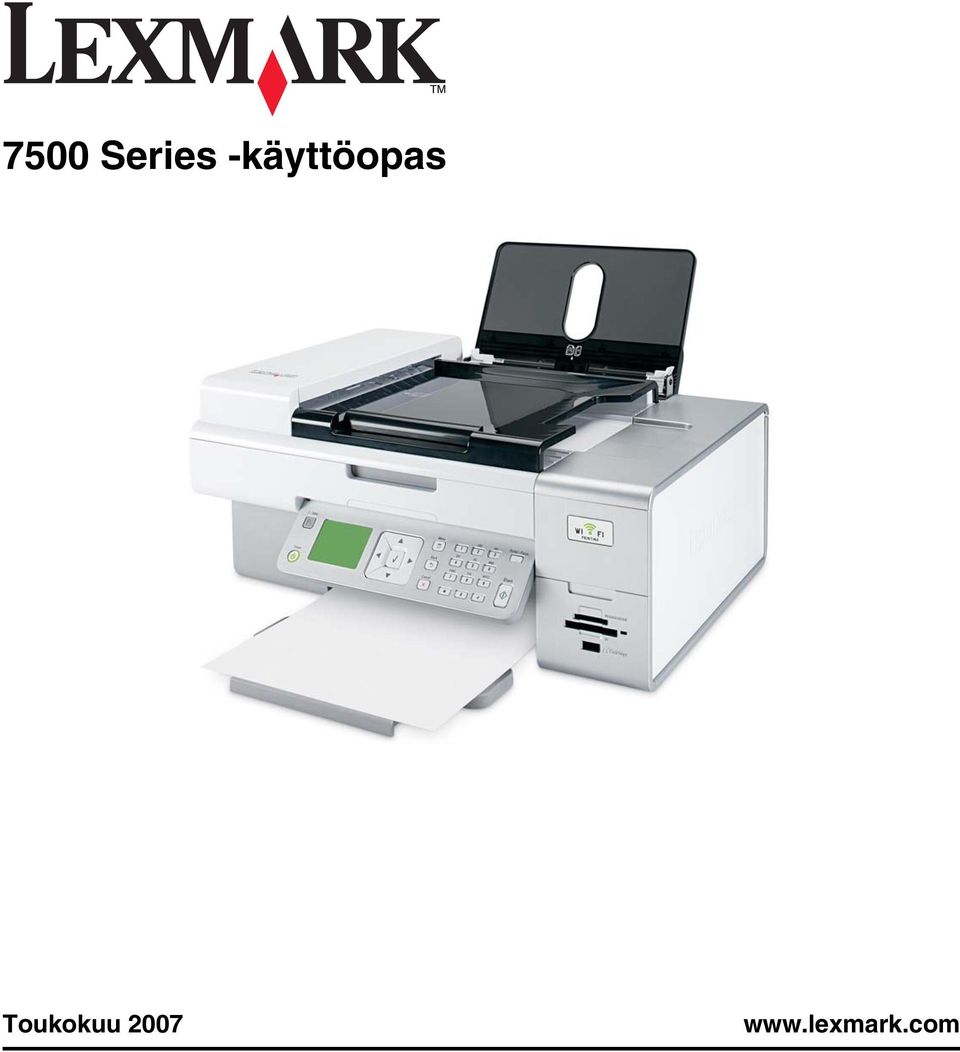
7500 Series -käyttöopas
|
|
|
- Sofia Honkanen
- 10 vuotta sitten
- Katselukertoja:
Transkriptio
1 7500 Series -käyttöopas Toukokuu
2 Tärkeää tietoa turvallisuudesta Käytä vain tämän tuotteen mukana toimitettua tai valmistajan hyväksymää muuntajaa ja virtajohtoa. Kytke muuntajan virtajohto maadoitettuun sähköpistokkeeseen, joka on lähellä ja helposti saatavilla. MUISTUTUS: Älä kierrä, solmi tai rusenna virtajohtoa äläkä aseta sen päälle painavia esineitä. Älä altista virtajohtoa hiertymiselle tai paineelle. Älä jätä virtajohtoa puristukseen esimerkiksi huonekalujen ja seinän väliin. Jos virtajohtoa käytetään väärin, siitä voi seurata tulipalon tai sähköiskun vaara. Tutki virtajohto säännöllisesti vaurioiden varalta. Irrota virtajohto pistorasiasta ennen tutkimusta. Kun tarvitset huolto- tai korjauspalveluja, käänny ammattilaisten puoleen. Tämä tuote on suunniteltu, testattu ja hyväksytty siten, että se täyttää tiukat maailmanlaajuiset turvastandardit, kun siinä käytetään Lexmark-osia. Joidenkin muiden osien turvallisuusominaisuudet eivät välttämättä ole ilmeisiä. Lexmark ei ole vastuussa, jos tuotteessa käytetään muita vaihto-osia. MUISTUTUS: Älä käytä faksitoimintoa ukkosmyrskyn aikana. Älä myöskään asenna laitetta äläkä liitä sitä sähkövirtaan tai puhelinkaapeliin ukkosmyrskyn aikana. SÄILYTÄ NÄMÄ OHJEET.
3 Sisällys Tärkeää tietoa turvallisuudesta...2 Johdanto...13 Tulostinta koskevien tietojen paikallistaminen...13 Langattoman verkon yhteensopivuus...16 Käyttöjärjestelmää koskeva huomautus...16 Tulostimen asentaminen...17 Toimituspaketin sisältö...17 Tulostimen osien tehtävät...18 Tulostimen asentaminen itsenäistä käyttöä varten...21 Tulostimen valmisteleminen faksaamista varten...27 RJ11-sovittimen käyttäminen...27 Faksiliitännän valitseminen...30 Liittäminen vastaajaan...30 Liittäminen suoraan puhelinpistorasiaan...32 Liittäminen suoraan puhelinpistorasiaan Saksassa...32 Liittäminen modeemilla varustettuun tietokoneeseen...33 Liittäminen puhelimeen...34 Faksiasetusten määrittäminen tilaajavaihteen takana...35 Digitaalisen puhelinpalvelun käyttäminen...36 Ohjauspaneelin toiminta...36 Ohjauspaneelin käyttäminen...36 Ohjauspaneelin valikkojen käyttäminen...40 Muunkielisen ohjauspaneelin asentaminen...41 Asennus-valikon ja alivalikkojen toiminta...42 Tulostinohjelmiston asentaminen...44 Tulostinohjelmiston toiminta...44 Tulostustapahtumien ääni-ilmoituksen ottaminen käyttöön tai poistaminen käytöstä...47 Sisäisen langattoman tulostuspalvelimen asentaminen...48 Mitä WiFi-merkkivalot tarkoittavat?...49 Suojaustiedot...49 Verkkokäyttö...50 Yleinen verkkokäyttö...50 Verkon esittely...50 Yleisiä kotiverkon kokoonpanoja...50 Mitä tietoja tarvitsen ja mistä ne löytyvät?...52 MAC-osoitteen paikallistaminen...52 Verkkoasetussivun tulostaminen
4 Langaton verkkoyhteys...53 IP-osoitteiden paikallistaminen...53 IP-osoitteen määrittäminen...54 IP-osoitteen määrittäminen...54 Signaalin vahvuuden selvittäminen...54 Langattomien verkkojen tyypit...54 Verkkosovittimien käyttämiseen liittyviä vihjeitä...55 Langattomat lisäasetukset...56 Langattoman ad-hoc-verkon luominen Windowsin avulla...56 Tulostimen lisääminen olemassa olevaan langattomaan ad-hoc-verkkoon Windows-tietokoneen avulla...57 Paperin ja alkuperäisten asiakirjojen lisääminen...58 Paperin lisääminen...58 Automaattisen paperilajin tunnistimen käyttäminen...58 Kirjekuorten lisääminen...58 Tarra-arkkien lisääminen...59 Tervehdys-, arkisto-, valokuva- ja postikorttien lisääminen...59 Piirtoheitinkalvojen lisääminen...60 Silitettävien siirtoarkkien lisääminen...60 Mukautetun koon paperin lisääminen...60 Jatkolomakepaperin lisääminen...61 Alkuperäisten asiakirjojen asettaminen skannaustasolle...61 Alkuperäisten asiakirjojen lisääminen automaattiseen asiakirjansyöttölaitteeseen...62 Paperin käsittely -alivalikon käyttäminen...63 Tulostaminen...64 Perusasiakirjojen tulostaminen...64 Asiakirjan tulostaminen...64 Web-sivun tulostaminen...64 Web-sivun valokuvien tai kuvien tulostaminen...65 Asiakirjan useiden kopioiden tulostaminen...65 Kopioiden lajitteleminen...66 Viimeisen sivun tulostaminen ensimmäisenä (käänteinen sivujärjestys)...66 Useiden sivujen tulostaminen yhdelle arkille (monisivu)...66 Tiedostotulostus-valikon toiminnot...67 Asiakirjojen tulostaminen irrotettavasta tallennuslaitteesta...67 Tulostustöiden pysäyttäminen...68 Tulostustöiden peruuttaminen...68 Erikoisasiakirjojen tulostaminen...68 Yhteensopivien erikoismateriaalien valitseminen...68 Kirjekuorien tulostaminen...69 Tervehdys-, arkisto-, valokuva- ja postikorttien tulostaminen...69 Asiakirjan tulostaminen julisteena
5 Kuvan tulostaminen julisteena...70 Vihkon tulostaminen...70 Vihkon kokoaminen...71 Mukautetun kokoiselle paperille tulostaminen...71 Silitettävien siirtoarkkien tulostaminen...72 Piirtoheitinkalvolle tulostaminen...72 Jatkolomakkeen tulostaminen...72 Tulostaminen paperin kummallekin puolelle (arkinkääntö)...72 Kaksipuolisen tulostuksen (arkinkäännön) toiminta...72 Tulostaminen paperin kummallekin puolelle (arkinkääntö) automaattisesti...73 Tulostaminen paperin kummallekin puolelle (arkinkääntö) manuaalisesti...74 Tulostimen asetusten muuttaminen...74 Tulostusasetusten tallentaminen ja poistaminen...74 Vaihda tulostimen oletusasetukset -alivalikon käyttäminen...75 Tulostinohjelmiston palauttaminen oletusasetuksiin...75 Vaihda tiedostotulostuksen oletusasetukset -alivalikon käyttäminen...76 Tehdasasetusten palauttaminen oletusarvoiksi...76 Asetusten tallentaminen...77 Valokuvien käsitteleminen...78 Valokuvien hakeminen ja hallitseminen...78 Muistikortin asettaminen...78 Flash-aseman asettaminen tulostimeen...79 Valokuvien tulostaminen PictBridge-yhteensopivasta digitaalikamerasta...80 Valokuva- ja Valokuvakorttitila-valikon toiminta...81 PictBridge-oletustulostusasetukset-valikon toiminnot...83 Vaihda PictBridge-oletusasetuksia -alivalikon käyttäminen...83 Vaihda valokuvien oletusasetukset -alivalikon käyttäminen...84 Valokuvien siirtäminen tallennuslaitteesta tietokoneeseen ohjauspaneelin avulla...84 Kaikkien valokuvien siirtäminen muistikortista tietokoneen avulla Valittujen valokuvien siirtäminen muistikortista tietokoneen avulla...85 Valittujen valokuvien siirtäminen CD-levyltä tai flash-asemasta tietokoneen avulla...86 Valokuvien siirtäminen muistikortista flash-asemaan...86 Productivity Studion tilapäistiedostomääritysten muuttaminen...87 Productivity Studion Etsittävät kansiot -määritysten muuttaminen...87 Productivity Studion kirjastomääritysten muuttaminen...87 Productivity Studion siirtoasetusten muuttaminen...87 Valokuvien muokkaaminen...88 Valokuvien muokkaaminen ohjauspaneelin avulla...88 Valokuvan leikkaaminen...89 Valokuvan kiertäminen...89 Valokuvan tarkkuuden tai koon muuttaminen...89 Valokuvien pikakorjaus -toiminnon käyttäminen...90 Punasilmäisyyden vähentäminen valokuvassa...90 Valokuvan sumentaminen tai terävöittäminen...90 Valokuvan parantaminen
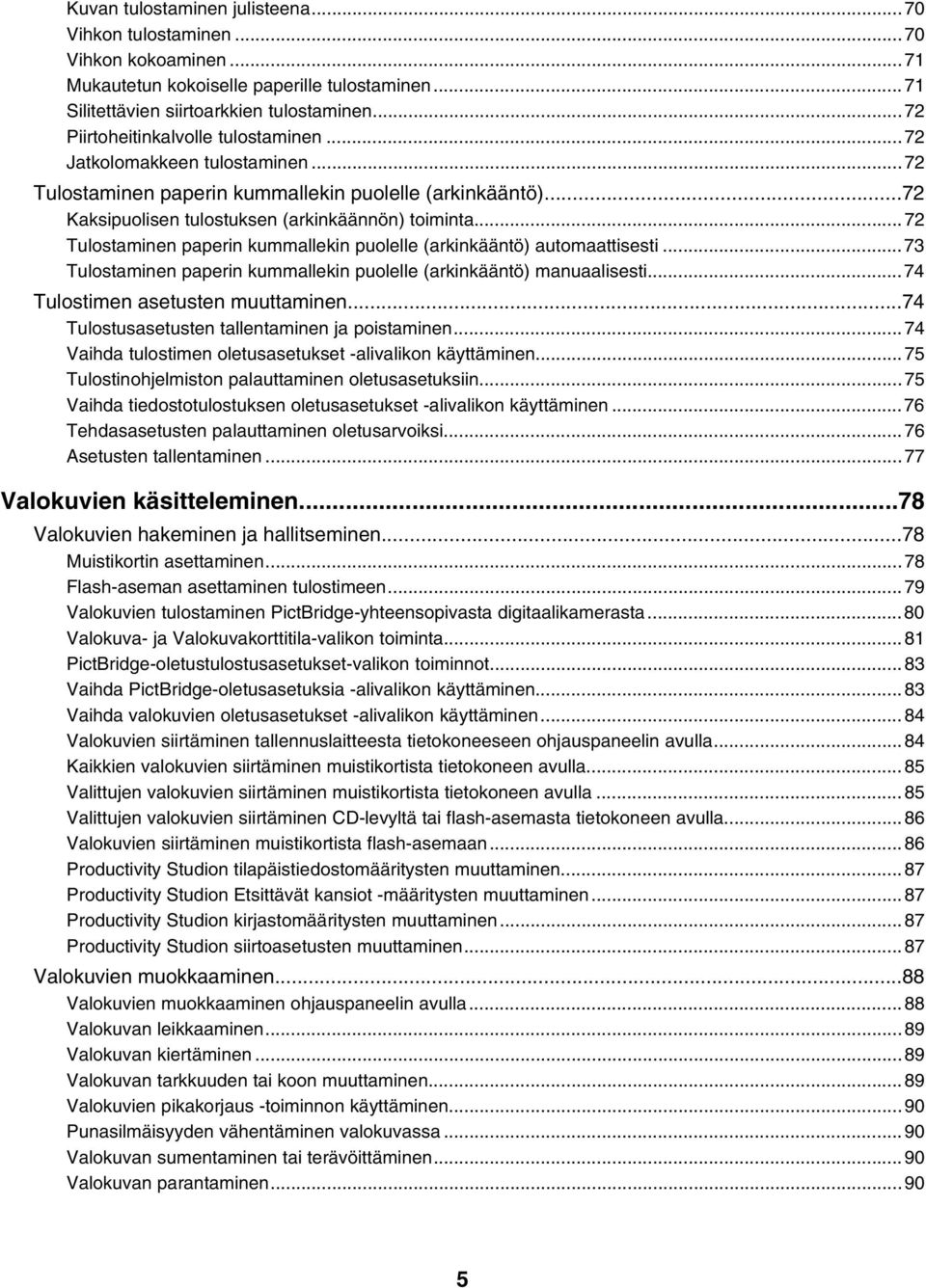
6 Valokuvan sävyn/kylläisyyden muuttaminen...91 Valokuvan tai kuvan gamma-arvon muuttaminen...91 Täplien poistaminen valokuvasta...91 Valokuvan Kirkkaus/kontrasti-asetusten muuttaminen...91 Väritehosteen käyttäminen valokuvaan...92 Valokuvan Valotus-asetuksen muuttaminen...92 Aaltokuvioiden poistaminen valokuvista sekä aikakaus- ja sanomalehdistä...92 Valokuvien tulostaminen...93 Valokuvien tulostaminen CD-levyltä tai tallennuslaitteesta tietokoneen avulla...93 Productivity Studiossa olevien valokuvien katsominen/tulostaminen...93 Valokuvapakkauksien tulostaminen...94 Valokuvatervehdyskorttien luominen...94 Valokuvan tai valittujen valokuvien tulostaminen...95 Kaikkien tallennuslaitteessa olevien valokuvien tulostaminen...95 Tallennuslaitteeseen tallennettujen valokuvien tulostaminen vedosarkin avulla...96 Valokuvien tulostuksen hallitseminen PictBridge-yhteensopivalla kameralla...97 Valokuvien tulostaminen digitaalikamerasta DPOF-valintojen avulla...98 Diaesityksen luominen...98 Diaesityksen luominen ja näyttäminen...98 Valokuvista kootun diaesityksen katsominen ohjauspaneelin näytöstä...99 Kopioiminen Kopioiminen Väri- tai mustavalkokopion tekeminen Kopioiminen paperin kummallekin puolelle (arkinkääntö) Valokuvien kopioiminen Valokuvan kopioiminen tietokoneen avulla Kopiointilaadun säätäminen Kopion kirkkauden säätäminen Kopioiden lajitteleminen ohjauspaneelista Kuvan toistaminen sivulla Useiden sivujen kopioiminen yhdelle arkille (monisivu) Kuvan suurentaminen tai pienentäminen Kopiointi- ja Kopiointitila-valikon toiminta Vaihda kopioinnin oletusasetukset -alivalikon käyttäminen Kopioinnin oletusasetusten muuttaminen Skannaaminen Asiakirjan skannaaminen Asiakirjan skannaaminen tietokoneen avulla Tekstin skannaaminen muokattavaksi Kuvien skannaaminen muokattavaksi Valokuvan skannaaminen Käsittele asiakirjoja ja valokuvia -toimintoon
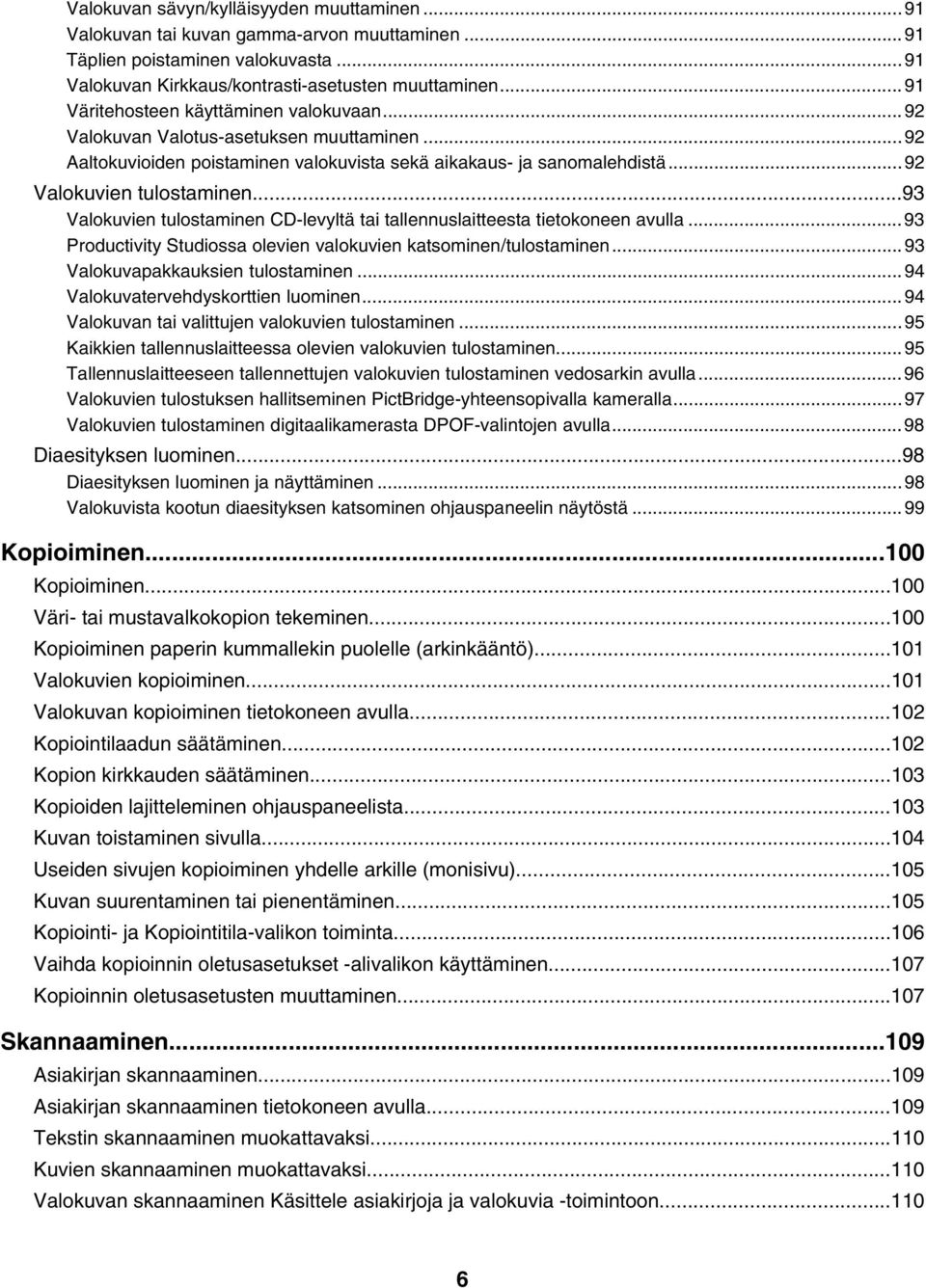
7 Useiden valokuvien skannaaminen kerralla tietokoneen avulla PDF-tiedoston luominen skannatusta kohteesta Skannaustyön peruuttaminen Skannausasetusten mukauttaminen tietokoneen avulla Skannaa- ja Skannaustila-valikon toiminta Vaihda skannauksen oletusasetukset -alivalikon käyttäminen Skannauksen oletusasetusten muuttaminen Tietokoneeseen skannaaminen verkon kautta ohjauspaneelin avulla Skannatun kuvan tallentaminen tietokoneeseen Productivity Studion skannausasetusten muuttaminen Tiedoston lisääminen sähköpostiviestiin Uuden skannatun kuvan lisääminen sähköpostiviestiin Asiakirjojen tai kuvien skannaaminen sähköpostilla lähetettäväksi Productivity Studion sähköpostinäytön määritysten muuttaminen Faksaaminen Faksin lähettäminen Faksinumeron kirjoittaminen Faksin lähettäminen ohjelmiston avulla Faksin lähettäminen ohjauspaneelin avulla Faksin lähettäminen soittoa kuunneltaessa (valinta luuri paikallaan) Ryhmäfaksin lähettäminen ajoitettuna Faksin vastaanottaminen Faksin vastaanottaminen manuaalisesti Kaksipuolisen faksin vastaanottaminen Faksin manuaalisen vastauskoodin määrittäminen Soittajan numero -palvelun käyttäminen ohjauspaneelista Soittajan numero -palvelun käyttäminen ohjelmiston avulla Faksin vastaanottaminen automaattisesti Faksin vastaanottaminen vastaajalla Faksien välittäminen Puhelinluettelon käyttäminen Ohjauspaneelin Puhelinluettelo-toiminnon käyttäminen Tietokoneen Puhelinluettelo-toiminnon käyttäminen Faksiasetusten mukauttaminen Asetusten mukauttaminen Faksiasetukset-apuohjelman avulla Faksi- ja Faksaustila-valikon toiminta Vaihda faksauksen oletusasetukset -alivalikko Faksiasetusluettelon tulostaminen Faksin alatunnisteen määrittäminen Faksin kansilehden luominen ohjauspaneelin avulla Roskafaksien estäminen Epätoivottujen muutosten estäminen faksiasetuksiin
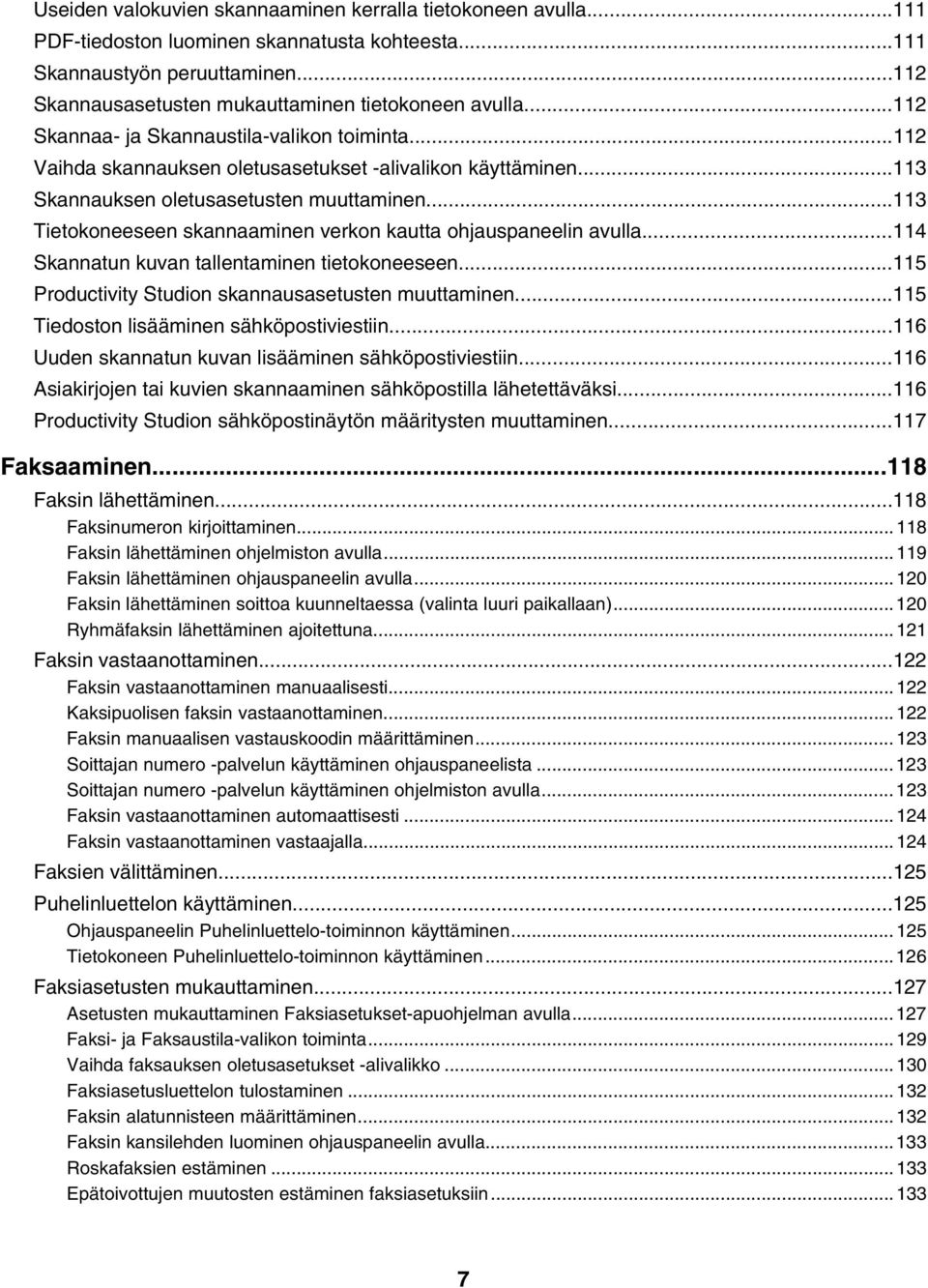
8 Faksiratkaisut-ohjelmiston käyttäminen Valinnan etuliitteen määrittäminen Tunnistesoiton valitseminen Faksin automaattista vastaanottoa edeltävien soittojen määrän määrittäminen Pikavalinnan asetusten määrittäminen Faksin aktiviteettiraporttien tulostaminen Tulostimen huoltaminen Huolto-valikon toiminnot Värikasettien asentaminen Käytetyn värikasetin poistaminen Värikasettien uudelleentäyttäminen Aitojen Lexmark-värikasettien käyttäminen Värikasettien kohdistaminen Värikasetin suuttimien puhdistaminen Värikasetin suuttimien ja liittimien pyyhkiminen Värikasettien säilyttäminen Skannaustason puhdistaminen Tulostimen ulkopinnan puhdistaminen Tarvikkeiden tilaaminen Värikasettien tilaaminen Paperin ja muiden tarvikkeiden tilaaminen Vianmääritys Asennuksen vianmääritys Näytön kieli on väärä Virtanäppäimen valo ei pala Ohjelmisto ei asennu Sivu ei tulostu Tulostimen tiedonsiirto-ongelmien ratkaiseminen Varoitustasot Ohjelmiston asennuksen poistaminen ja asentaminen uudelleen USB-portin käyttöönotto Langattoman yhteyden vianmääritys Miten voin selvittää, millaista suojausta verkossani käytetään? Tarkista suojausavaimet Langaton verkkotulostin ei tulosta Wi-Fi-merkkivalo ei pala Wi-Fi-merkkivalo vilkkuu oranssina asennuksen aikana Wi-Fi-merkkivalo palaa oranssina Langaton tulostin ei enää toimi Langattomien asetusten muuttaminen asennuksen jälkeen Sisäisen langattoman tulostuspalvelimen tehdasasetusten palauttaminen Verkkotulostin ei näy tulostimien valintaluettelossa asennuksen aikana
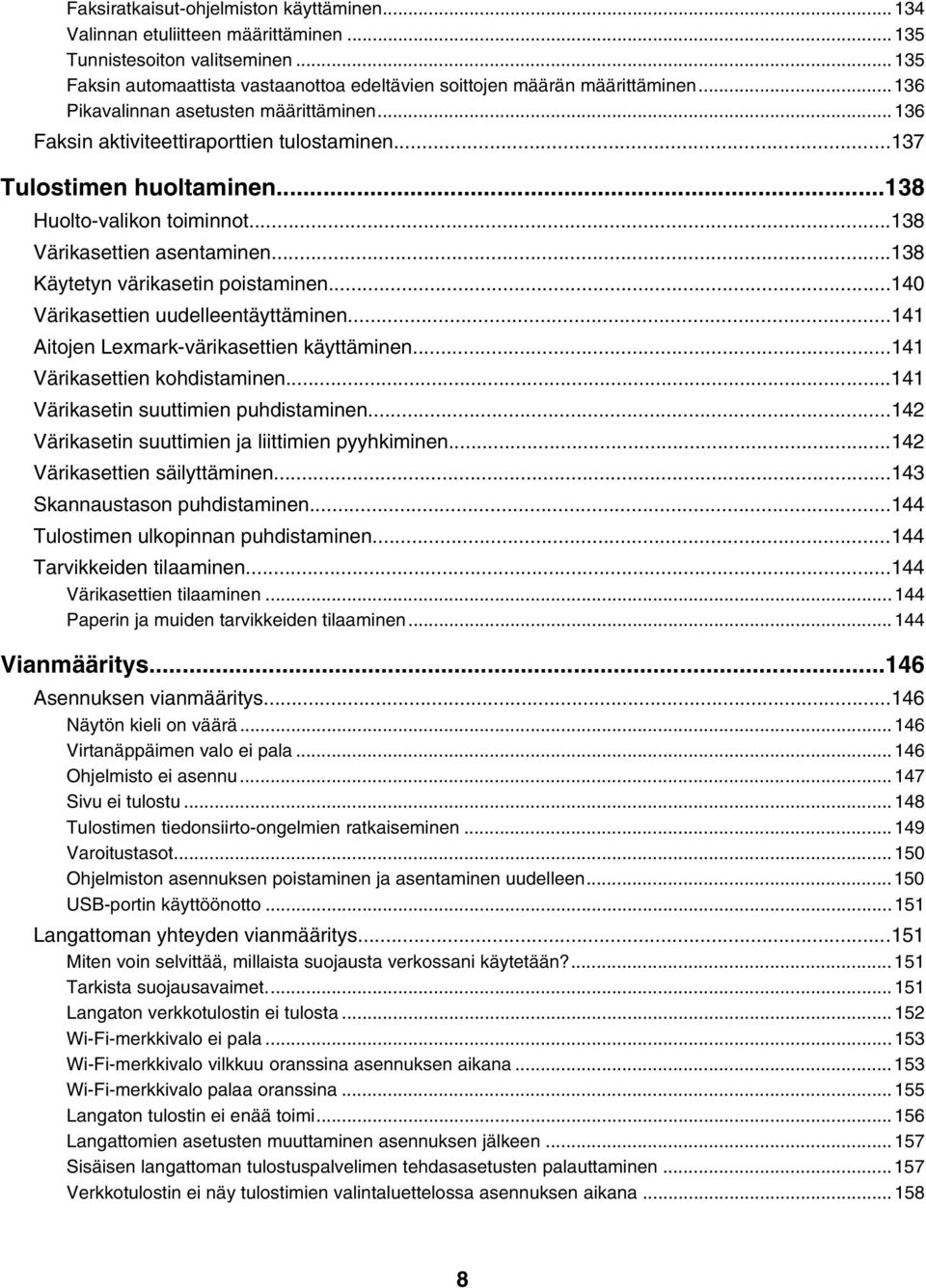
9 Tulostin ei saa muodostettua yhteyttä langattomaan verkkoon Langattomat verkkoasetukset -apuohjelma ei saa yhteyttä tulostimeen asennuksen aikana (vain Windows-käyttäjät) Verkkonimen tarkistaminen (vain Windows-käyttäjät) Tarkista yhteyspisteen verkkoyhteys ping-komennolla Tarkista tulostimen verkkoyhteys ping-komennolla Langattomat verkkoasetukset -apuohjelman suorittaminen (vain Windows-käyttäjät) Langattomien asetusten muuttaminen asennuksen jälkeen (vain Windows-käyttäjät) Tulostinporttien tarkistaminen (vain Windows-käyttäjät) Tulostuksen vianmääritys x 6 tuuman (10 x 15 cm) valokuva tulostuu osittain PictBridge-yhteensopivasta digitaalikamerasta Tulostuslaadun parantaminen Tekstin ja grafiikan laatu on huono Huono tulostuslaatu sivun reunoissa Tulostus toimii hitaasti Asiakirja tai valokuva tulostuu osittain Valokuva tahriutuu tai naarmuuntuu Värikasettien tarkistaminen Mustetasot näyttävät väärältä Mustetta tuntuu kuluvan liikaa Tyhjä tai virheellinen sivu tulostuu Tulosteen merkit ovat vääriä, tai ne puuttuvat Tulosteen värit ovat himmeitä tai poikkeavat näytössä näkyvistä väreistä Piirtoheitinkalvot tai kiiltävät valokuvapaperit tarttuvat toisiinsa Sivu tulostuu eri fonteilla Tulostusjälki on liian tumma tai epäselvä Laite tulostaa epätäydellisiä tai epätasaisesti kohdistettuja merkkejä Tulosteissa on vaihtelevasti tumman ja vaalean tulostusjäljen raitoja Piirtoheitinkalvoissa tai valokuvissa on valkoisia viivoja Pystysuuntaiset viivat eivät ole tasaisia Kuvissa tai mustissa alueissa on valkoisia viivoja Tulostimen tilan tarkistaminen Asetukset eivät tallennu Tulostimen valmiuden tarkistaminen Taustatulostusasetusten tarkistaminen jatkolomaketta tulostettaessa Fonttiongelmien ratkaiseminen Tulostin tulostaa toista työtä Tila on Valmis tai Tulostaa Testisivun tulostaminen Testisivu ei tulostu Portin asetuksen tarkistaminen Ulkoinen tulostuspalvelin ei toimi Ulkoisen tulostuspalvelimen poistaminen Kaapelia ei ole liitetty tai se on löysällä tai vaurioitunut Tulostin on kytketty, mutta mitään ei tulostu Tulostin yrittää tulostaa tiedostoon
10 Tulostimen tiedonsiirto vertaisverkon tietokoneiden kanssa ei onnistu Tulostimen ja tietokoneen välinen tiedonsiirto ei toimi Kopiointi-, skannaus- tai faksiongelmia Väärä tulostin liitetty Tulostinohjelmiston päivittäminen Kaksisuuntaista tiedonsiirtoyhteyttä ei ole muodostettu Tulostuslaatu on huono tai tulosteet vääränlaisia Tulostaminen digitaalikamerasta PictBridgen avulla ei onnistu Paperitukosten ja syöttöhäiriöiden vianmääritys Paperitukosten puhdistaminen ja välttäminen Arkinkääntäjä ei toimi oikein Paperilaji ei sovellu kaksipuoliseen tulostukseen -virhe Nykyinen paperikoko ei tue kaksipuolista tulostusta Nykyinen paperilaji ei tue kaksipuolista tulostusta Paperitukos tulostimessa Paperitukos paperikaukalossa Tavallisen tai erikoismateriaalin syöttöhäiriö Tulostin ei syötä kirjekuoria, tavallista paperia tai erikoismateriaalia Jatkolomakkeen tukokset Paperitukoksia esiintyy toistuvasti Paperitukos automaattisessa asiakirjansyöttölaitteessa Paperitukos arkinkääntäjässä Muistikortin vianmääritys Muistikorttia ei voi asettaa tulostimeen Mitään ei tapahdu, kun muistikortti asetetaan tulostimeen Asiakirjojen tulostaminen muistikortista tai flash-asemasta ei onnistu Valokuvat eivät siirry muistikortista langattoman verkon välityksellä Kopioinnin vianmääritys Kopiokone ei vastaa Skannausyksikkö ei sulkeudu Kopion laatu on huono Kopio ei vastaa alkuperäistä Asiakirja tai valokuva kopioituu osittain Skannauksen vianmääritys Skannausyksikkö ei vastaa Skannaus ei onnistunut Skannaaminen kestää liian kauan tai aiheuttaa tietokoneen toimintahäiriön Skannatun kuvan laatu on huono Asiakirja tai valokuva skannautuu osittain Skannaaminen tietokoneeseen verkosta ei onnistu Faksauksen vianmääritys Faksin lähettäminen tai vastaanottaminen ei onnistu Faksien lähettäminen onnistuu, mutta vastaanottaminen ei Faksien vastaanottaminen onnistuu, mutta lähettäminen ei Tulostin vastaanottaa tyhjän faksin Vastaanotetun faksin tulostuslaatu on huono
11 Tulostin ei näytä soittajan tunnistustietoja Faksivirhe Virhe vastaanottajan faksissa Puhelinlinja varattu Puhelinlinjavirhe Yhteyttä ei saatu Paperikokoa ei tueta Faksitilaa ei tueta Ei vastausta Virheilmoitukset tulostimen näytössä Kohdistusvirhe Kasettivirhe (1102, 1203, 1204 tai 120F) Musta muste vähissä / Värillinen muste vähissä / Valokuvamuste vähissä Korjaa vaunun juuttuminen Kansi auki Virhe Vasen kasettivirhe / Oikea kasettivirhe Vasen kasetti väärä / Oikea kasetti väärä Vasen värikasetti puuttuu/oikea värikasetti puuttuu Muistivirhe Yhtään kuvaa ei ole valittu Valokuvan/paperin kokoa ei ole valittu Vedosarkkia ei löytynyt Vedosarkkitietoja ei ole Kelvollisia valokuvatiedostoja ei löytynyt Kerrallaan voi valita vain yhden valokuvan parannustoiminnon Kerrallaan voi valita vain yhden valokuva-/kokovalinnan Paperin tai valokuvan kokovirhe PictBridge-tiedonsiirtovirhe Poista kamerakortti Isäntäsovellus poisti osan valokuvista kortista Ongelmia muistikorttia luettaessa Virheilmoitukset tietokoneen näytössä Virheilmoitusten poistaminen näytöstä Vasen/oikea värikasetti puuttuu Tiedonsiirto ei ole käytettävissä Yleinen tulostusongelma Muste vähissä Muisti ei riitä Paperi lopussa Tulostusvirheen korjaaminen Muistikortilla on tiedostotyyppejä, joita ei tueta Paperitukos Useita All-In-One-laitteita havaittu Tiedostotulostuksen virhe
12 Säännökset Tuotetiedot Versiota koskeva huomautus Vastaavuus Euroopan yhteisön radiolaitteita koskevan direktiivin kanssa Virrankulutus Verkkosanasto Hakemisto

13 Johdanto Tulostinta koskevien tietojen paikallistaminen Asennusohje Kuvaus Asennusohjeessa neuvotaan laitteiston ja ohjelmiston asentaminen. Sijainti Asiakirja on tulostimen laatikossa tai Lexmarkin web-sivustossa osoitteessa Käyttöopas Kuvaus Käyttöoppaassa neuvotaan laitteiston ja ohjelmiston asentaminen (Windows-käyttöjärjestelmiin) sekä tulostimen peruskäyttö. Huomautus: Jos käytät Macintosh-käyttöjärjestelmää, katso Mac-ohjetta: 1 Kaksoisosoita Finder-työpöydällä olevaa Lexmark 7500 Series -kansiota. 2 Kaksoisosoita tulostimen Ohje-symbolia. Sijainti Asiakirja on tulostimen laatikossa tai Lexmarkin web-sivustossa osoitteessa 13
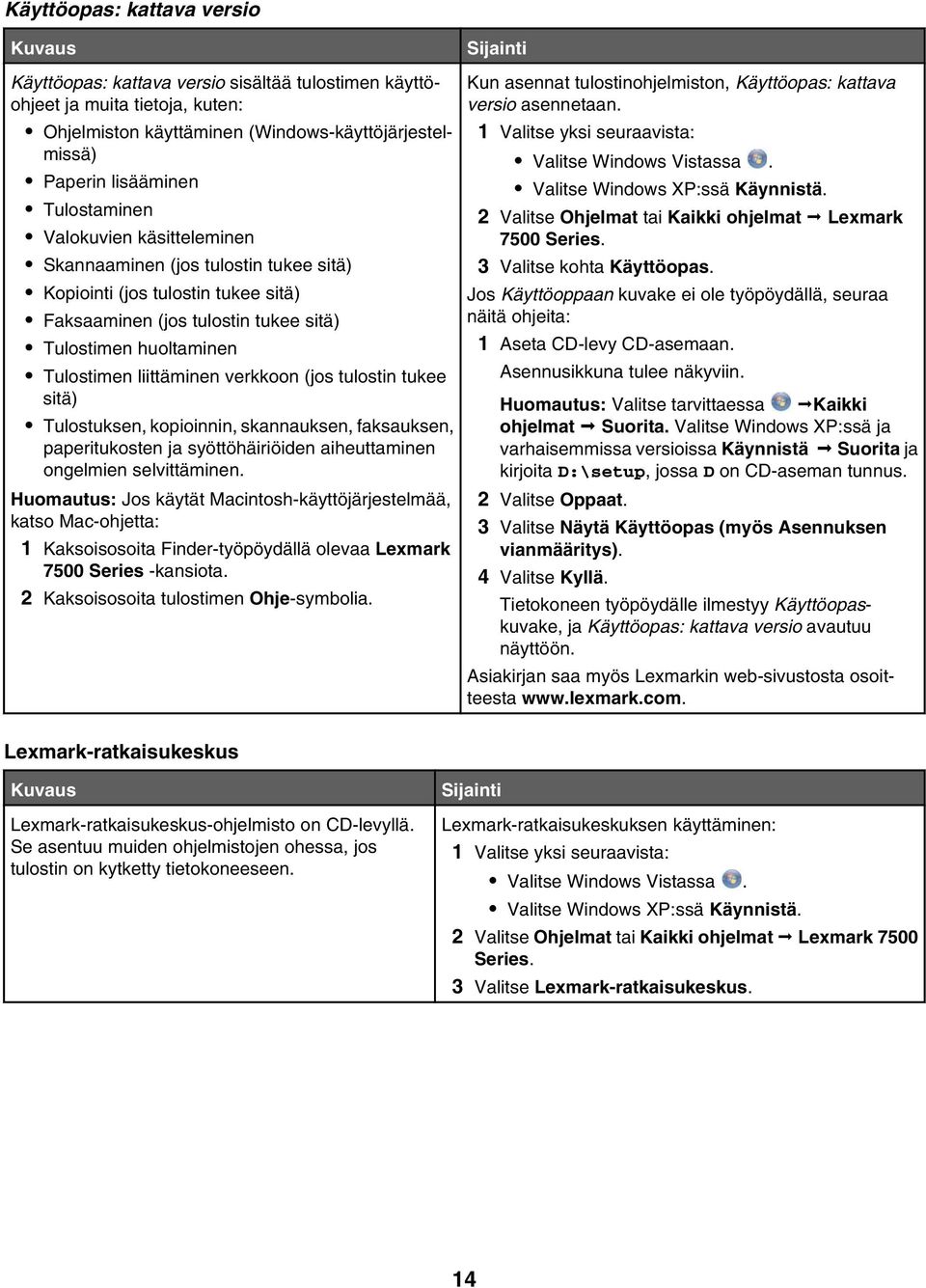
14 Käyttöopas: kattava versio Kuvaus Käyttöopas: kattava versio sisältää tulostimen käyttöohjeet ja muita tietoja, kuten: Ohjelmiston käyttäminen (Windows-käyttöjärjestelmissä) Paperin lisääminen Tulostaminen Valokuvien käsitteleminen Skannaaminen (jos tulostin tukee sitä) Kopiointi (jos tulostin tukee sitä) Faksaaminen (jos tulostin tukee sitä) Tulostimen huoltaminen Tulostimen liittäminen verkkoon (jos tulostin tukee sitä) Tulostuksen, kopioinnin, skannauksen, faksauksen, paperitukosten ja syöttöhäiriöiden aiheuttaminen ongelmien selvittäminen. Huomautus: Jos käytät Macintosh-käyttöjärjestelmää, katso Mac-ohjetta: 1 Kaksoisosoita Finder-työpöydällä olevaa Lexmark 7500 Series -kansiota. 2 Kaksoisosoita tulostimen Ohje-symbolia. Lexmark-ratkaisukeskus Sijainti Kun asennat tulostinohjelmiston, Käyttöopas: kattava versio asennetaan. 1 Valitse yksi seuraavista: Valitse Windows Vistassa. Valitse Windows XP:ssä Käynnistä. 2 Valitse Ohjelmat tai Kaikki ohjelmat Lexmark 7500 Series. 3 Valitse kohta Käyttöopas. Jos Käyttöoppaan kuvake ei ole työpöydällä, seuraa näitä ohjeita: 1 Aseta CD-levy CD-asemaan. Asennusikkuna tulee näkyviin. Huomautus: Valitse tarvittaessa Kaikki ohjelmat Suorita. Valitse Windows XP:ssä ja varhaisemmissa versioissa Käynnistä Suorita ja kirjoita D:\setup, jossa D on CD-aseman tunnus. 2 Valitse Oppaat. 3 Valitse Näytä Käyttöopas (myös Asennuksen vianmääritys). 4 Valitse Kyllä. Tietokoneen työpöydälle ilmestyy Käyttöopaskuvake, ja Käyttöopas: kattava versio avautuu näyttöön. Asiakirjan saa myös Lexmarkin web-sivustosta osoitteesta Kuvaus Lexmark-ratkaisukeskus-ohjelmisto on CD-levyllä. Se asentuu muiden ohjelmistojen ohessa, jos tulostin on kytketty tietokoneeseen. Sijainti Lexmark-ratkaisukeskuksen käyttäminen: 1 Valitse yksi seuraavista: Valitse Windows Vistassa. Valitse Windows XP:ssä Käynnistä. 2 Valitse Ohjelmat tai Kaikki ohjelmat Lexmark 7500 Series. 3 Valitse Lexmark-ratkaisukeskus. 14
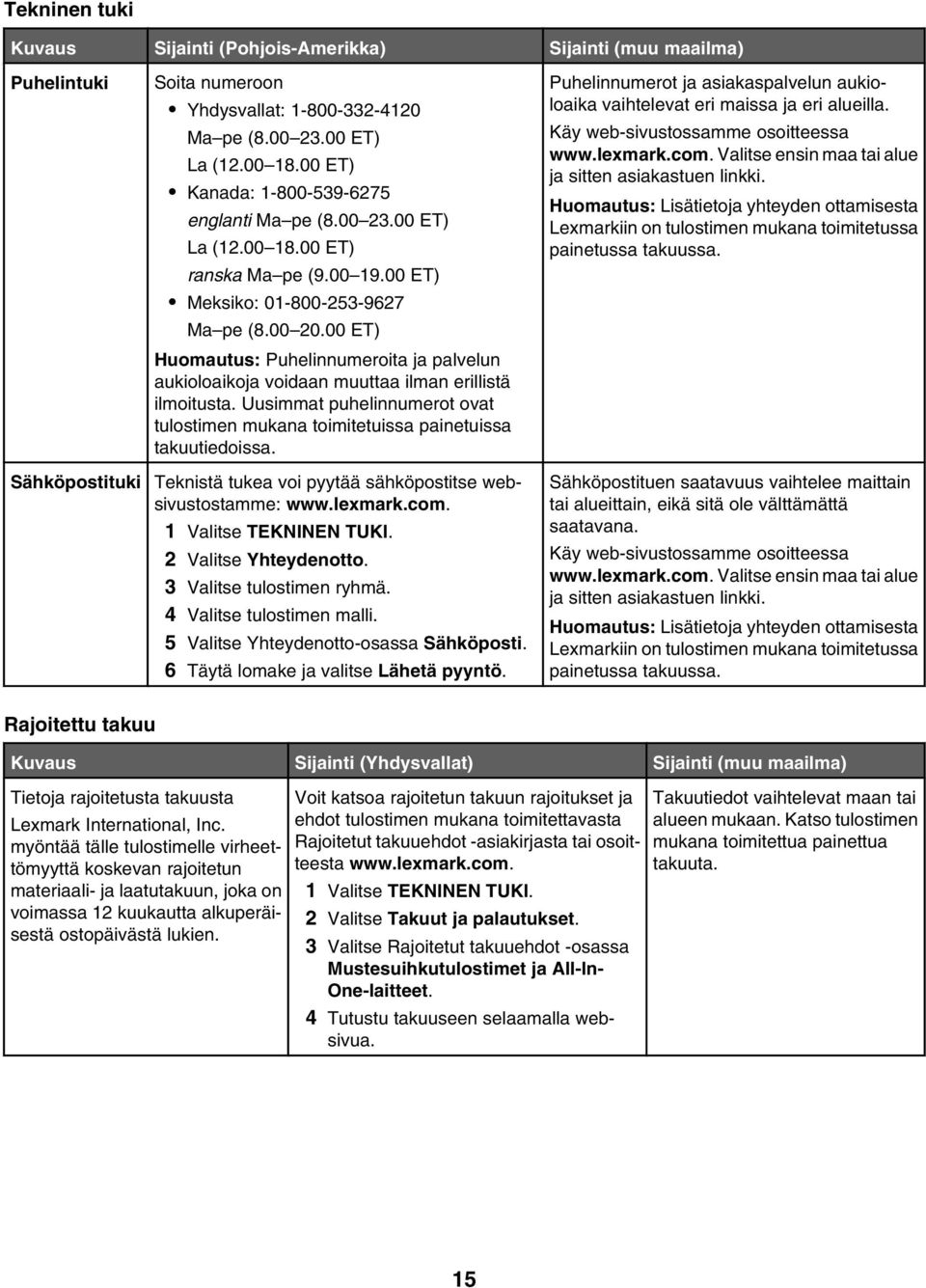
15 Tekninen tuki Kuvaus Sijainti (Pohjois-Amerikka) Sijainti (muu maailma) Puhelintuki Soita numeroon Yhdysvallat: Ma pe ( ET) La ( ET) Kanada: englanti Ma pe ( ET) La ( ET) ranska Ma pe ( ET) Meksiko: Ma pe ( ET) Huomautus: Puhelinnumeroita ja palvelun aukioloaikoja voidaan muuttaa ilman erillistä ilmoitusta. Uusimmat puhelinnumerot ovat tulostimen mukana toimitetuissa painetuissa takuutiedoissa. Puhelinnumerot ja asiakaspalvelun aukioloaika vaihtelevat eri maissa ja eri alueilla. Käy web-sivustossamme osoitteessa Valitse ensin maa tai alue ja sitten asiakastuen linkki. Huomautus: Lisätietoja yhteyden ottamisesta Lexmarkiin on tulostimen mukana toimitetussa painetussa takuussa. Sähköpostituki Teknistä tukea voi pyytää sähköpostitse websivustostamme: 1 Valitse TEKNINEN TUKI. 2 Valitse Yhteydenotto. 3 Valitse tulostimen ryhmä. 4 Valitse tulostimen malli. 5 Valitse Yhteydenotto-osassa Sähköposti. 6 Täytä lomake ja valitse Lähetä pyyntö. Sähköpostituen saatavuus vaihtelee maittain tai alueittain, eikä sitä ole välttämättä saatavana. Käy web-sivustossamme osoitteessa Valitse ensin maa tai alue ja sitten asiakastuen linkki. Huomautus: Lisätietoja yhteyden ottamisesta Lexmarkiin on tulostimen mukana toimitetussa painetussa takuussa. Rajoitettu takuu Kuvaus Sijainti (Yhdysvallat) Sijainti (muu maailma) Tietoja rajoitetusta takuusta Lexmark International, Inc. myöntää tälle tulostimelle virheettömyyttä koskevan rajoitetun materiaali- ja laatutakuun, joka on voimassa 12 kuukautta alkuperäisestä ostopäivästä lukien. Voit katsoa rajoitetun takuun rajoitukset ja ehdot tulostimen mukana toimitettavasta Rajoitetut takuuehdot -asiakirjasta tai osoitteesta 1 Valitse TEKNINEN TUKI. 2 Valitse Takuut ja palautukset. 3 Valitse Rajoitetut takuuehdot -osassa Mustesuihkutulostimet ja All-In- One-laitteet. 4 Tutustu takuuseen selaamalla websivua. Takuutiedot vaihtelevat maan tai alueen mukaan. Katso tulostimen mukana toimitettua painettua takuuta. 15
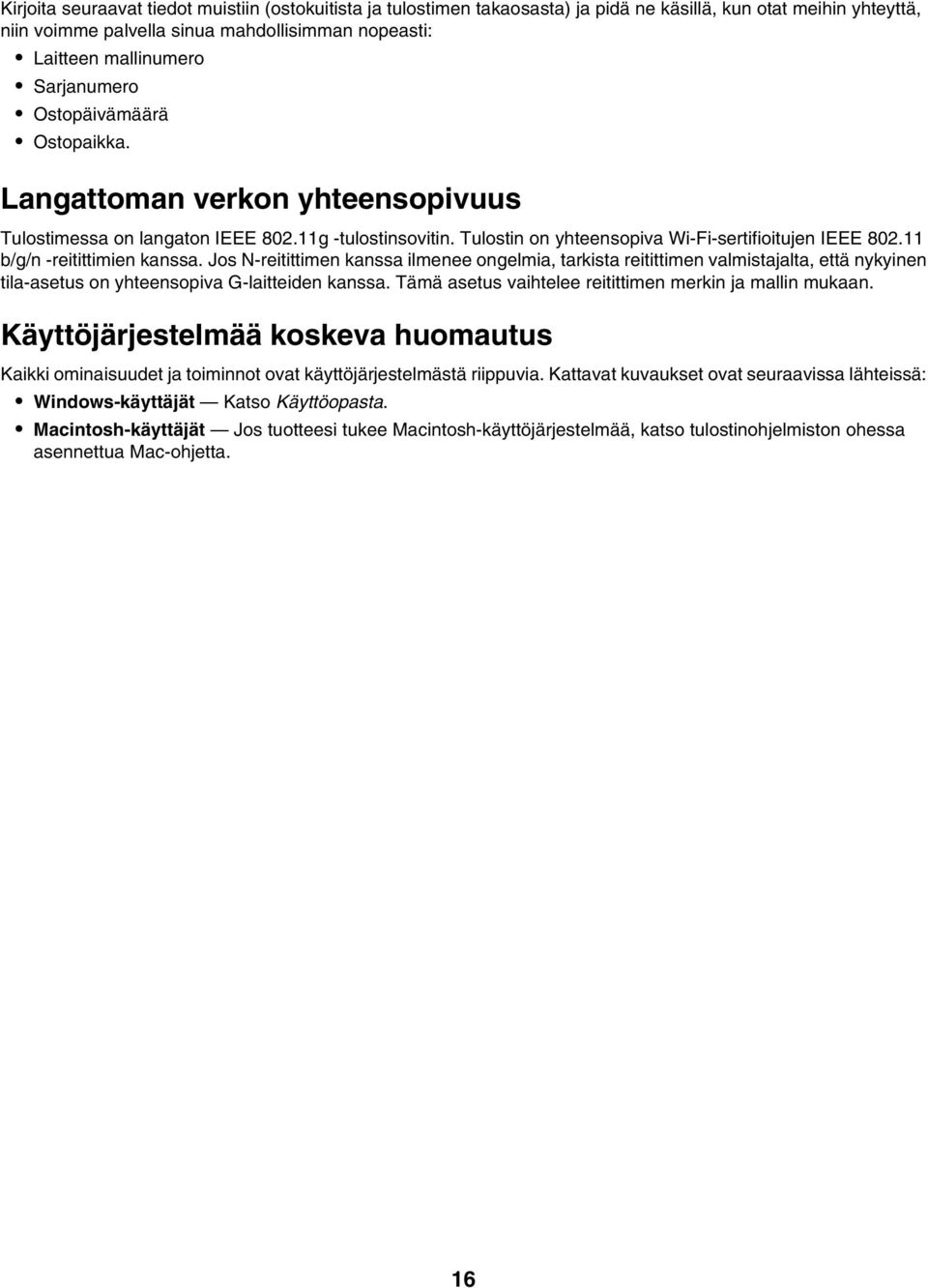
16 Kirjoita seuraavat tiedot muistiin (ostokuitista ja tulostimen takaosasta) ja pidä ne käsillä, kun otat meihin yhteyttä, niin voimme palvella sinua mahdollisimman nopeasti: Laitteen mallinumero Sarjanumero Ostopäivämäärä Ostopaikka. Langattoman verkon yhteensopivuus Tulostimessa on langaton IEEE g -tulostinsovitin. Tulostin on yhteensopiva Wi-Fi-sertifioitujen IEEE b/g/n -reitittimien kanssa. Jos N-reitittimen kanssa ilmenee ongelmia, tarkista reitittimen valmistajalta, että nykyinen tila-asetus on yhteensopiva G-laitteiden kanssa. Tämä asetus vaihtelee reitittimen merkin ja mallin mukaan. Käyttöjärjestelmää koskeva huomautus Kaikki ominaisuudet ja toiminnot ovat käyttöjärjestelmästä riippuvia. Kattavat kuvaukset ovat seuraavissa lähteissä: Windows-käyttäjät Katso Käyttöopasta. Macintosh-käyttäjät Jos tuotteesi tukee Macintosh-käyttöjärjestelmää, katso tulostinohjelmiston ohessa asennettua Mac-ohjetta. 16
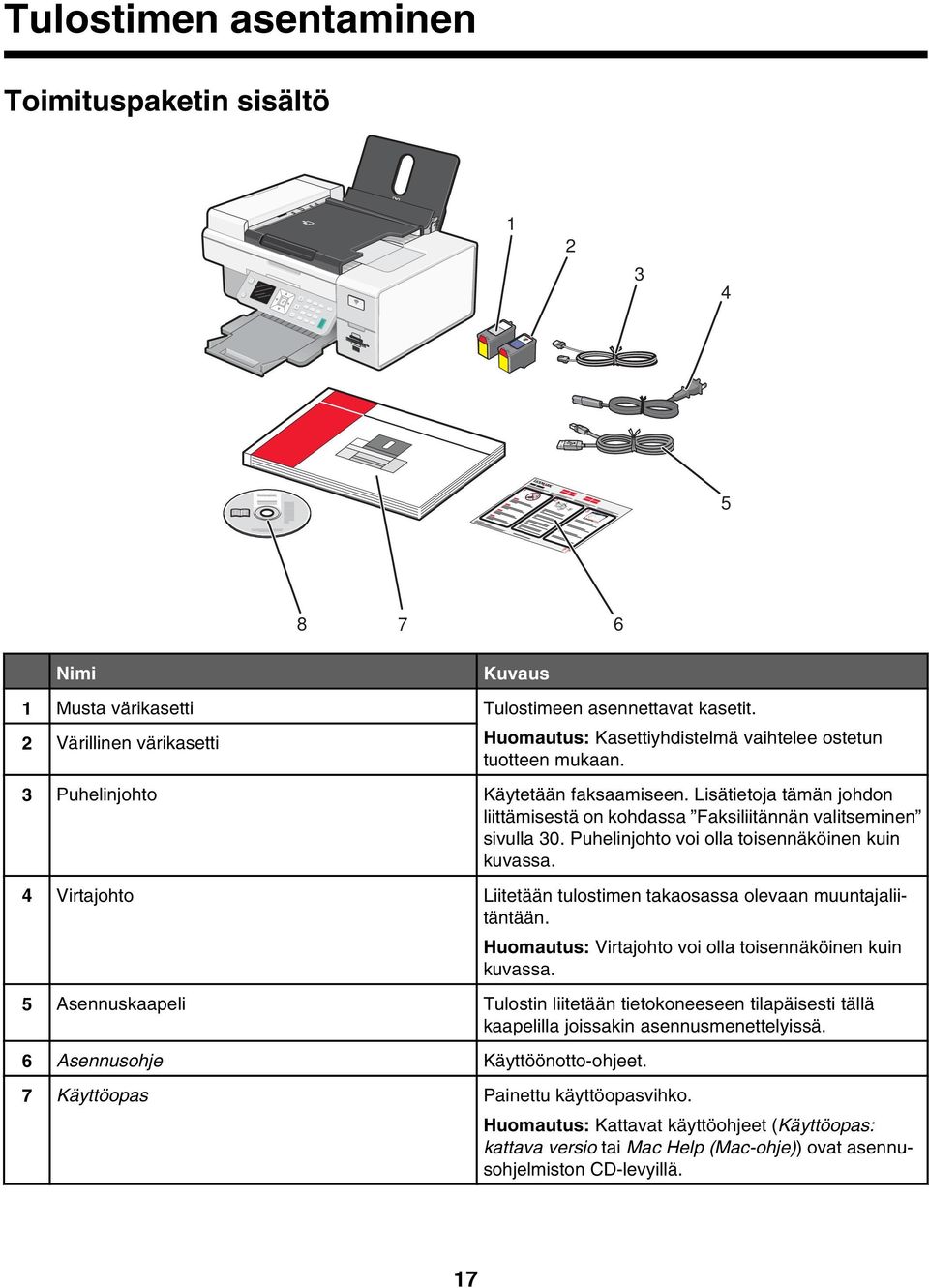
17 Tulostimen asentaminen Toimituspaketin sisältö Nimi Kuvaus 1 Musta värikasetti Tulostimeen asennettavat kasetit. 2 Värillinen värikasetti Huomautus: Kasettiyhdistelmä vaihtelee ostetun tuotteen mukaan. 3 Puhelinjohto Käytetään faksaamiseen. Lisätietoja tämän johdon liittämisestä on kohdassa Faksiliitännän valitseminen sivulla 30. Puhelinjohto voi olla toisennäköinen kuin kuvassa. 4 Virtajohto Liitetään tulostimen takaosassa olevaan muuntajaliitäntään. Huomautus: Virtajohto voi olla toisennäköinen kuin kuvassa. 5 Asennuskaapeli Tulostin liitetään tietokoneeseen tilapäisesti tällä kaapelilla joissakin asennusmenettelyissä. 6 Asennusohje Käyttöönotto-ohjeet. 7 Käyttöopas Painettu käyttöopasvihko. Huomautus: Kattavat käyttöohjeet (Käyttöopas: kattava versio tai Mac Help (Mac-ohje)) ovat asennusohjelmiston CD-levyillä. 17
18 Nimi 8 Asennusohjelmiston CD-levy Windows- ja Macintosh-käyttöjärjestelmään Kuvaus Tulostimen asennusohjelma. Käyttöopas: kattava versio sähköisessä muodossa Mac Help (Mac-ohje). Tulostimen osien tehtävät Osa Toiminto 1 Skannaustaso Kohteen kopiointi tai poistaminen. 2 Yläkansi Skannaustason käyttäminen. 3 Paperiohjaimet Paperin pitäminen suorassa, kun sitä syötetään tulostimeen. 4 automaattinen asiakirjansyöttölaite Monisivuisten A4-, Letter- ja Legal-kokoisten asiakirjojen skannaaminen, kopioiminen tai faksaaminen. 5 Paperikaukalo Lisää paperia. 6 Paperinsyöttösuojus Sen estäminen, että paperikaukaloon ei putoa esineitä. 7 automaattisen asiakirjansyöttölaitteen syöttöalusta Alkuperäisten asiakirjojen lisääminen asiakirjansyöttölaitteeseen. Suositellaan monisivuisten asiakirjojen skannaamiseen, kopiointiin tai faksaamiseen. Huomautus: Älä lisää asiakirjansyöttölaitteeseen postikortteja, valokuvia, pieniä esineitä tai ohuita materiaaleja (kuten lehtileikkeitä). Aseta ne skannaustasolle. 8 automaattisen asiakirjansyöttölaitteen vastaanottoalusta Asiakirjat jäävät tähän, kun ne tulevat asiakirjansyöttölaitteesta. 18
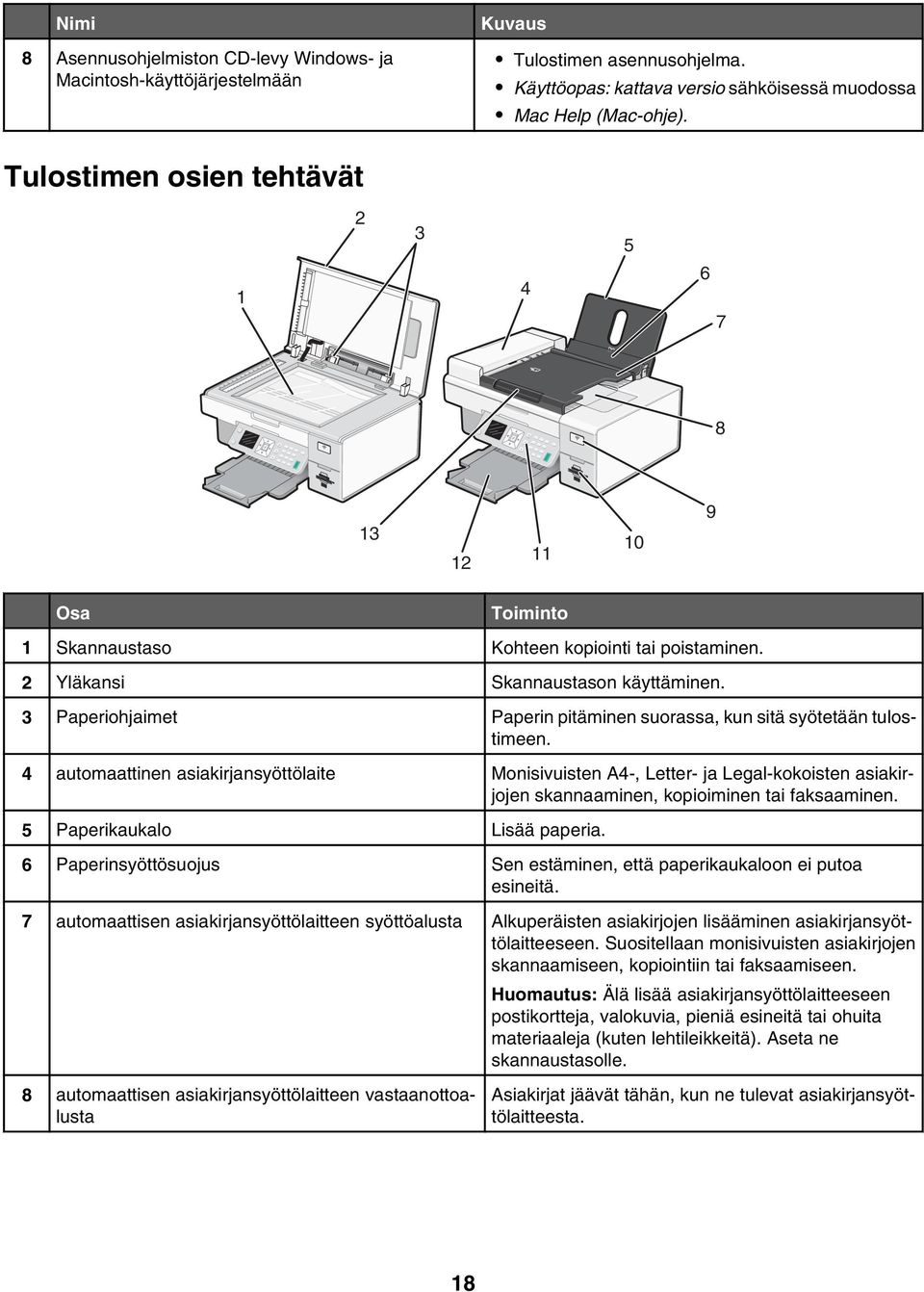
19 Osa Toiminto 9 WiFi-merkkivalo Langattoman yhteyden tila: Ei pala tarkoittaa, että tulostimeen ei ole kytketty virtaa tai langatonta ominaisuutta ei ole asennettu. Oranssi tarkoittaa, että tulostin on valmis langattomaan yhteyteen, mutta sitä ei ole muodostettu. Vilkkuva oranssi tarkoittaa, että tulostimen asetukset on määritetty, mutta se ei saa muodostettua yhteyttä langattomaan verkkoon. Vihreä tarkoittaa, että tulostin on yhdistetty langattomaan verkkoon. 10 Muistikorttipaikat ja PictBridge-portti Muistikortin asettaminen ja PictBridge-yhteensopivan digitaalikameran tai flash-aseman liittäminen tulostimeen. 11 Ohjauspaneeli Tulostimen käyttäminen. Lisätietoja on kohdassa Ohjauspaneelin käyttäminen sivulla Paperin vastaanottoalusta Tulostettu paperi jää tähän. 13 automaattisen asiakirjansyöttölaitteen paperiohjain Paperin pitäminen suorassa, kun se menee asiakirjansyöttölaitteeseen Osa Toiminto 1 Skannausyksikkö Värikasettien vaihtaminen. 2 Värikasetin vaunu Värikasetin asentaminen, vaihtaminen tai poistaminen. 3 EXT-liitin Lisälaitteiden liittäminen tulostimeen. Näitä ovat esimerkiksi data-/faksimodeemi, puhelin tai vastaaja. Tätä liitäntätapaa ei ehkä käytetä kaikissa maissa tai kaikilla alueilla. Huomautus: Liitin otetaan käyttöön poistamalla suojus. 19
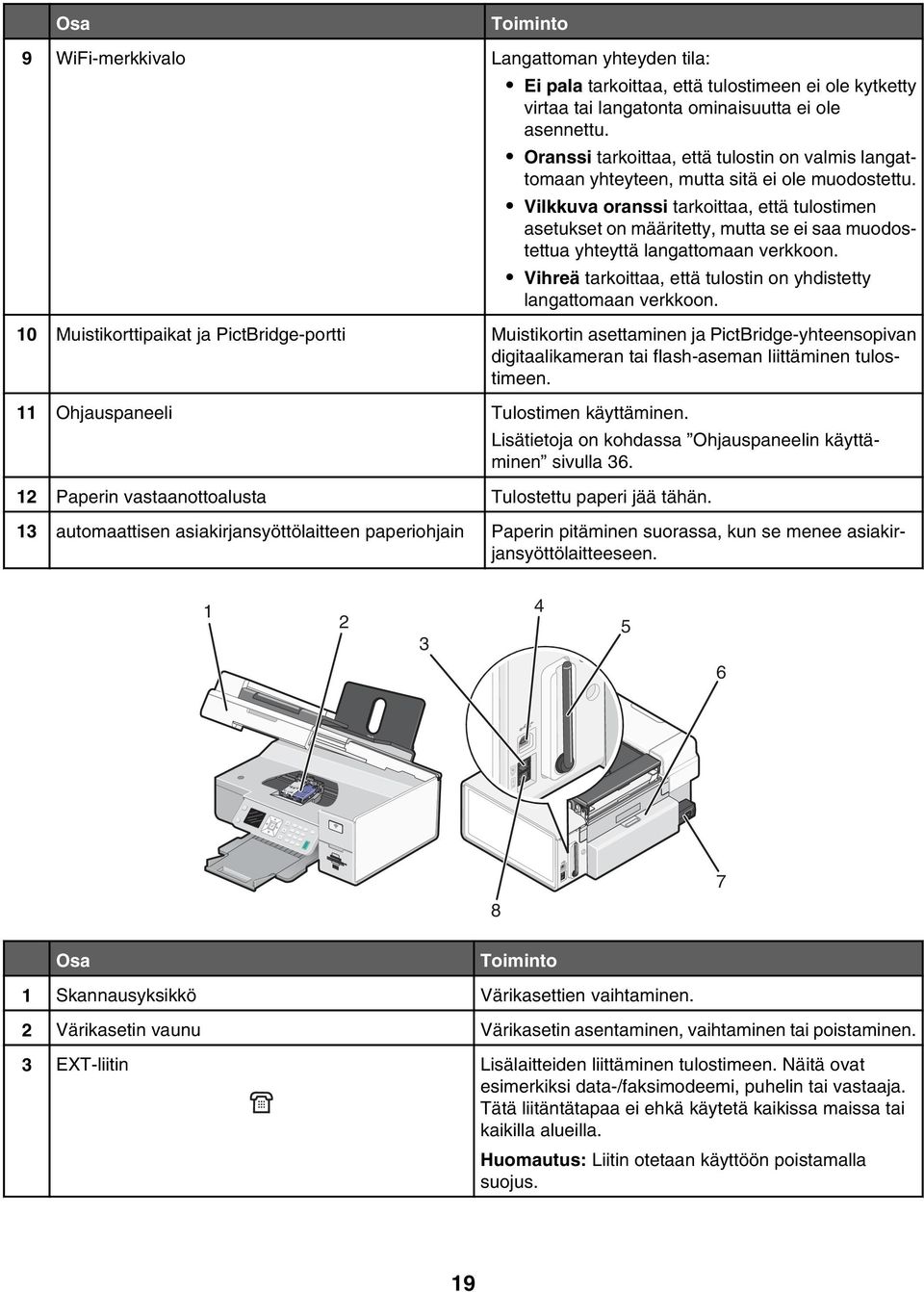
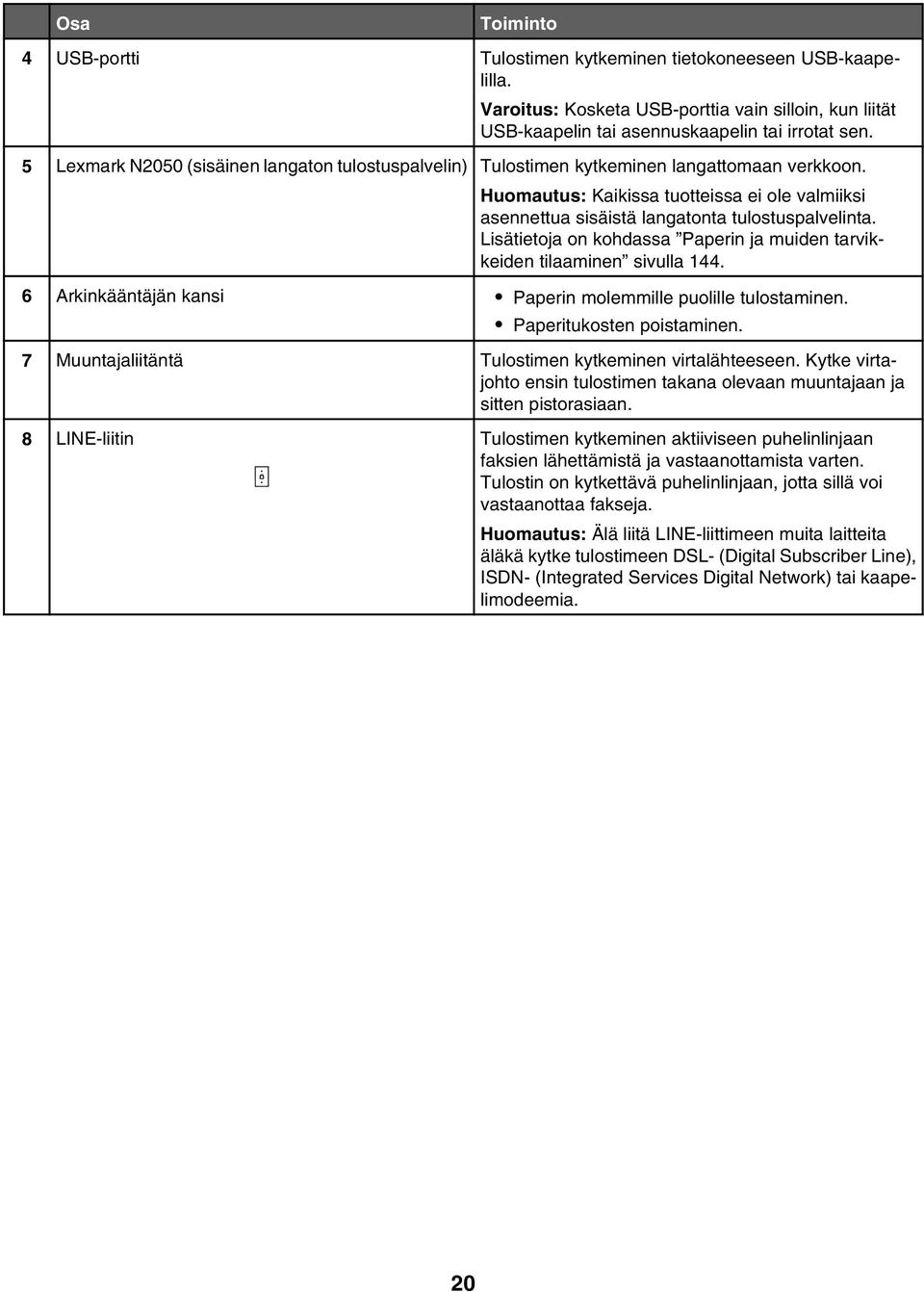
20 Osa Toiminto 4 USB-portti Tulostimen kytkeminen tietokoneeseen USB-kaapelilla. Varoitus: Kosketa USB-porttia vain silloin, kun liität USB-kaapelin tai asennuskaapelin tai irrotat sen. 5 Lexmark N2050 (sisäinen langaton tulostuspalvelin) Tulostimen kytkeminen langattomaan verkkoon. Huomautus: Kaikissa tuotteissa ei ole valmiiksi asennettua sisäistä langatonta tulostuspalvelinta. Lisätietoja on kohdassa Paperin ja muiden tarvikkeiden tilaaminen sivulla Arkinkääntäjän kansi Paperin molemmille puolille tulostaminen. Paperitukosten poistaminen. 7 Muuntajaliitäntä Tulostimen kytkeminen virtalähteeseen. Kytke virtajohto ensin tulostimen takana olevaan muuntajaan ja sitten pistorasiaan. 8 LINE-liitin Tulostimen kytkeminen aktiiviseen puhelinlinjaan faksien lähettämistä ja vastaanottamista varten. Tulostin on kytkettävä puhelinlinjaan, jotta sillä voi vastaanottaa fakseja. Huomautus: Älä liitä LINE-liittimeen muita laitteita äläkä kytke tulostimeen DSL- (Digital Subscriber Line), ISDN- (Integrated Services Digital Network) tai kaapelimodeemia. 20
21 Tulostimen asentaminen itsenäistä käyttöä varten 1 Pura tulostin pakkauksesta Poista kaikki teipit ja pakkausmateriaalit tulostimen joka osasta. 21
22 3 Valitse tarvittaessa oikeankielinen ohjauspaneeli Nosta ohjauspaneeli. 5 Vedä paperin vastaanottoalusta ulos. 22
23 6 Nosta paperituki. 7 Vedä paperiohjaimet ulos. 8 Lisää paperia. 9 Kytke virtajohto
24 10 Tarkista, että virta on kytketty. 11 Valitse pyydettäessä kieli. 1 1 a Painele tulostimen ohjauspaneelin - tai -näppäintä, kunnes haluttu kieli näkyy näytössä. b Tallenna asetus painamalla -näppäintä. 12 Valitse pyydettäessä maa/alue a Painele tulostimen ohjauspaneelin - tai -näppäintä, kunnes haluttu maa tai alue näkyy näytössä. b Tallenna asetus painamalla -näppäintä. 13 Avaa tulostin. 2 24
25 14 Paina kasettivaunun vivut alas. 15 Poista teippi mustasta värikasetista ja aseta se vasemmanpuoleiseen vaunuun. 16 Sulje mustan värikasetin vaunun kansi. 17 Poista teippi värillisestä värikasetista ja aseta se oikeanpuoleiseen vaunuun. 25
26 18 Sulje värillisen värikasetin vaunun kansi. 19 Sulje tulostin. 20 Paina -näppäintä. Kohdistussivu tulostuu. 21 Hävitä kohdistussivu. Huomautuksia: Kohdistussivu voi olla erilainen kuin kuvassa esitetty. Kohdistussivulla olevat juovat kuuluvat asiaan. Ne eivät ole merkki ongelmasta. 26
27 Tulostimen valmisteleminen faksaamista varten MUISTUTUS: Älä käytä faksitoimintoa ukkosmyrskyn aikana. Älä myöskään asenna laitetta äläkä liitä sitä sähkövirtaan tai puhelinkaapeliin ukkosmyrskyn aikana. RJ11-sovittimen käyttäminen Maa/alue Iso-Britannia Irlanti Suomi Norja Tanska Italia Ruotsi Alankomaat Ranska Portugali Kun haluat kytkeä tulostimen vastaajaan tai johonkin muuhun tietoliikennelaitteeseen, käytä tulostimen pakkauksessa toimitettua puhelinjohdon sovitinta. 1 Liitä puhelinjohdon toinen pää tulostimen linjaliittimeen. 2 Liitä sovitin tulostimen mukana toimitettuun puhelinjohtoon. Huomautus: Kuvassa on Ison-Britannian sovitin. Oma sovittimesi voi näyttää toisenlaiselta, mutta se sopii alueellasi käytettyyn puhelinpistokkeeseen. 3 Liitä valitsemasi tietoliikennelaitteen puhelinjohto sovittimen vasempaan lähtöaukkoon. 27
28 Jos tietoliikennelaitteessa käytetään RJ11-puhelinjohtoa, liitä laite seuraavasti: 1 Poista tulostimen takana olevan EXT-liittimen suojus. Huomautus: Kun suojus on poistettu, tulostimeen sovittimella kuvan mukaisesti liitetyt maa- tai aluekohtaiset laitteet eivät toimi oikein. 2 Kytke tietoliikennelaite suoraan tulostimen takana olevaan EXT-liittimeen. Varoitus: Älä kosketa kaapeleita tai tulostinta kuvassa näytettyyn kohtaan, kun laitteella lähetetään tai vastaanotetaan faksia. Maa/alue Saudi-Arabia Arabiemiirikuntien liitto Egypti Bulgaria Tšekin tasavalta Belgia Australia Etelä-Afrikka Kreikka Israel Unkari Puola Romania Venäjä Slovenia Espanja Turkki 28
29 Vastaaja ja muut tietoliikennelaitteet liitetään tulostimeen seuraavasti: 1 Poista tulostimen takana oleva suojus. Huomautus: Kun suojus on poistettu, tulostimeen sovittimella kuvan mukaisesti liitetyt maa- tai aluekohtaiset laitteet eivät toimi oikein. 2 Kytke tietoliikennelaite suoraan tulostimen takana olevaan EXT-liittimeen. Varoitus: Älä kosketa kaapeleita tai tulostinta kuvassa näytettyyn kohtaan, kun laitteella lähetetään tai vastaanotetaan faksia. Maa/alue Saksa Itävalta Sveitsi Tulostimen EXT-liittimessä on suojus. Suojus on tarpeen, jotta tulostin toimii oikein. Huomautus: Älä poista suojusta. Jos poistat sen, talouden muut tietoliikennelaitteet (kuten puhelimet tai vastaajat) eivät ehkä toimi. 29
30 Faksiliitännän valitseminen Voit liittää tulostimen esimerkiksi puhelimeen, vastaajaan tai tietokoneen modeemiin. Jos ongelmia ilmenee, katso Asennuksen vianmääritys sivulla 146. Huomautus: Tulostin on analoginen laite. Se toimii parhaiten, kun se kytketään suoraan seinäpuhelinpistorasiaan. Voit kytkeä tulostimeen myös muita laitteita (kuten puhelimen tai vastaajan) asennusohjeissa kuvatulla tavalla. Digitaalisen yhteyden (esimerkiksi ISDN, DSL tai ADSL) käyttämiseen tarvitaan muun osapuolen laite (esimerkiksi DSL-linjasuodatin). Tulostinta ei tarvitse liittää tietokoneeseen, mutta se on kytkettävä puhelinlinjaan, jotta voit lähettää ja vastaanottaa fakseja. Voit kytkeä tulostimen muihin laitteisiin. Katso parhaat kytkennät seuraavasta taulukosta. Laite Mahdollisuudet Asianmukainen osa tulostin puhelinjohto Voit lähettää ja vastaanottaa fakseja ilman tietokonetta. Liittäminen suoraan puhelinpistorasiaan sivulla 32 tulostin puhelin kaksi puhelinjohtoa tulostin puhelin puhelinvastaaja kolme puhelinjohtoa tulostin puhelin tietokoneen modeemi kolme puhelinjohtoa Voit käyttää faksilinjaa normaalina puhelinlinjana. Voit lähettää ja vastaanottaa fakseja ilman tietokonetta. Voit vastaanottaa sekä tulevia vastaajaviestejä että fakseja. Voit lähettää fakseja tietokoneella tai tulostimella. Liittäminen puhelimeen sivulla 34 Liittäminen vastaajaan sivulla 30 Liittäminen modeemilla varustettuun tietokoneeseen sivulla 33 Liittäminen vastaajaan Voit vastaanottaa sekä saapuvat vastaajaviestit että faksit liittämällä tulostimeen vastaajan. Huomautus: Asennusvaiheet voivat vaihdella maan tai alueen mukaan. Lisätietoja tulostimen liittämisestä televiestintälaitteisiin on aiheeseen liittyvässä kohdassa RJ11-sovittimen käyttäminen.. 1 Varmista, että sinulla on seuraavat varusteet: puhelin puhelinvastaaja kolme puhelinjohtoa puhelinpistorasia. 30
31 2 Kytke puhelinjohto tulostimen LINE-liittimeen ja toimivaan puhelinpistorasiaan. 3 Poista tulostimen EXT-liittimen suojus. 4 Liitä toinen puhelinjohto puhelimeen ja vastaajaan. 5 Liitä kolmas puhelinjohto vastajaan ja tulostimen EXT-liittimeen. 31
32 Liittäminen suoraan puhelinpistorasiaan Liittämällä tulostimen suoraan puhelinpistorasiaan voit kopioida tai lähettää ja vastaanottaa fakseja ilman tietokonetta. 1 Varmista, että sinulla on puhelinjohto ja puhelinpistorasia. 2 Liitä puhelinjohdon toinen pää tulostimen LINE-liittimeen. 3 Liitä puhelinjohdon toinen pää toimivaan puhelinpistorasiaan. Liittäminen suoraan puhelinpistorasiaan Saksassa Kun tulostin liitetään suoraan seinäpuhelinpistorasiaan, sillä voi lähettää ja vastaanottaa fakseja ilman tietokonetta. 1 Tarkista, että sinulla on puhelinjohto (toimitetaan tuotteen mukana) ja puhelinpistorasia. 2 Liitä puhelinjohdon toinen pää tulostimen LINE-liittimeen. 3 Liitä puhelinjohdon toinen pää toimivan puhelinpistorasian N-aukkoon. 32
33 4 Jos haluat käyttää samaa linjaa sekä faksaamiseen että puhelinviestintään, kytke puhelimen ja aktiivisen puhelinpistorasian F-aukkoon toinen puhelinjohto (hankittava erikseen). 5 Jos haluat käyttää samaa linjaa vastaajaviestien tallentamiseen, kytke vastaajan ja puhelinpistorasian toisen N- aukon väliin toinen puhelinjohto (hankittava erikseen). Liittäminen modeemilla varustettuun tietokoneeseen Liittämällä tulostimen modeemilla varustettuun tietokoneeseen voit lähettää sovelluksesta fakseja. Huomautus: Asennusvaiheet voivat vaihdella maan tai alueen mukaan. Lisätietoja tulostimen liittämisestä televiestintälaitteisiin on aiheeseen liittyvässä kohdassa RJ11-sovittimen käyttäminen.. 1 Varmista, että sinulla on seuraavat varusteet: puhelin tietokone, jossa on modeemi kaksi puhelinjohtoa puhelinpistorasia. 33
34 2 Kytke puhelinjohto tulostimen LINE-liittimeen ja kytke se sitten toimivaan puhelinpistorasiaan. 3 Poista tulostimen EXT-liittimen suojus. 4 Liitä toinen puhelinjohto tietokoneen modeemiin ja tulostimen EXT-liittimeen. Liittäminen puhelimeen Kytkemällä tulostimeen puhelimen voit käyttää faksilinjaa tavallisena puhelinlinjana. Sitten voit sijoittaa tulostimen puhelimen luo ja käyttää sitä kopioimiseen tai faksien lähettämiseen ja vastaanottamiseen ilman tietokonetta. Huomautus: Asennusvaiheet voivat vaihdella maan tai alueen mukaan. Lisätietoja tulostimen liittämisestä televiestintälaitteisiin on aiheeseen liittyvässä kohdassa RJ11-sovittimen käyttäminen.. 1 Varmista, että sinulla on seuraavat varusteet: puhelin kaksi puhelinjohtoa puhelinpistorasia. 34
35 2 Kytke toinen puhelinjohto tulostimen LINE-liittimeen ja toimivaan puhelinpistorasiaan. 3 Poista tulostimen EXT-liittimen suojus. 4 Kytke toinen puhelinjohto puhelimeen ja tulostimen EXT-liittimeen. Faksiasetusten määrittäminen tilaajavaihteen takana Jos tulostinta käytetään yrityksessä tai toimistossa, se on voitu kytkeä tilaajavaihdepuhelinjärjestelmään. Kun faksinumeroa valitaan tavallisessa tilanteessa, tulostin odottaa valintaääntä ja valitsee sitten faksinumeron. Tämä valintatapa ei kuitenkaan ehkä toimi, jos tilaajavaihdejärjestelmässä käytetään valintaääntä, jota useimmat faksilaitteet eivät tunnista. Valitseminen tilaajavaihteen takaa -toiminnossa tulostin pystyy valitsemaan faksinumeron jäämättä odottamaan valintaäänen tunnistamista. 1 Kaksoisnapsauta työpöydällä Productivity Studio -kuvaketta. 2 Valitse Tervetuloa-ikkunan Asetukset-alueella Faksihistoria ja asetukset. 35
36 3 Valitse Haluan-valikosta Muuttaa pikavalintaluetteloa ja muita faksiasetuksia. 4 Valitse Numeron valitseminen ja lähettäminen -välilehti. 5 Valitse Toiminta puhelinlinjan kanssa -alueen avattavasta Valintamenetelmä-luettelosta Tilaajavaihteen takana. 6 Tallenna asetus valitsemalla OK. Digitaalisen puhelinpalvelun käyttäminen Faksimodeemi on analoginen laite. Tulostimeen voi kytkeä tiettyjä laitteita, jotta digitaalisia puhelinpalveluja voi käyttää. Jos käytössäsi on ISDN-puhelinpalvelu, kytke tulostin ISDN-päätelaitteen analogiseen puhelinliittimeen (R-liitin). Mikäli haluat lisätietoja ja haluat tilata R-liittimen, ota yhteys ISDN-palvelutoimittajaasi. Jos käytät DSL-yhteyttä, kytke tulostin DSL-suodattimeen tai -reitittimeen, joka tukee analogisia laitteita. Lisätietoja saat DSL-palvelutoimittajaltasi. Jos olet tilaajavaihteen takana, tarkista että tulostin on kytketty tilaajavaihteen analogiseen liitäntään. Jos tällaista ei ole, harkitse analogisen puhelinlinjan asentamista faksilaitetta varten. Lisätietoja faksaamisesta, kun käytössä on puhelinvaihdepalvelu, on aiheeseen liittyvässä kohdassa Faksiasetusten määrittäminen tilaajavaihteen takana. Ohjauspaneelin toiminta Ohjauspaneelin käyttäminen Ohjauspaneelissa on seuraavat osat: Virtanäppäin 60,96 mm:n (2,4 tuuman) näyttö, jossa voi näyttää värigrafiikkaa 24 näppäintä. Seuraavassa kaaviossa kuvataan ohjauspaneelin osat: 36
37 A A 3 1 Osa Kuvaus 1 Näyttö Näyttää: tulostimen tila ilmoitukset valikot. 2 2 Toiminto Tulostimen käynnistäminen ja sammuttaminen. Tulostuksen, kopioinnin, skannauksen tai faksauksen pysäyttäminen. 3 Tulostaminen paperin kummallekin puolelle (arkinkääntö). Kun arkinkääntö on käytössä, vihreä taustavalo syttyy. Huomautus: Tämä näppäin ei toimi Macintosh-käyttöjärjestelmässä. Voit tulostaa kaksipuolisia asiakirjoja Macintosh-käyttöjärjestelmässä käyttämällä Print (Tulosta) -valintaikkunan Two-Sided (Kaksipuolinen) -valikon asetuksia. 37
38 Näppäin Toiminto 1 Valikkoihin siirtyminen. Siirtyminen näytössä korostettuun alivalikkoon. Valokuvien muokkaustyökalut -valikkoon siirtyminen valokuvatilassa. Huomautus: Alivalikoissa tämä näppäin ei tee mitään. 2 Palaaminen edelliselle tasolle tai edelliseen näyttöön valikoissa ja alivalikoissa. Alivalikossa tehtyjen muutosten tallentaminen. Huomautus: Ohjauspaneelin valikoissa määritetyt arvot voi tallentaa vain painamalla - näppäintä ennen kuin tulostimen aikakatkaisuaika kuluu umpeen, jolloin tehdyt muutokset katoavat. 3 Käynnissä olevan tulostus-, kopiointi-, skannaus- tai faksityön peruuttaminen. Faksinumeron poistaminen tai faksauksen keskeyttäminen ja palaaminen faksauksen oletusnäyttöön. Poistuminen valikosta tai alivalikosta ja palaaminen kopioinnin, skannauksen, faksauksen tai valokuvakorttitilan oletusnäyttöön. Nykyisten asetusten tai virheilmoitusten tyhjentäminen ja oletusasetuksiin palaaminen. 4 Näytössä olevien valikkojen, alivalikkojen tai asetusten selaaminen. Näytössä olevan asetuksen numeron suurentaminen. Siirtyminen oikealle seuraavaan valokuvaan valokuvatilassa. Leikkausalueen siirtäminen oikealle valokuva- tai skannaustilassa. 5 Siirtyminen alaspäin valikon alivalikkoluettelossa. Tulostettavan valokuvan kopioiden määrän pienentäminen valokuvatilassa. Leikkausalueen siirtäminen alas valokuva- tai skannaustilassa. 6 Näytössä olevien valikkojen, alivalikkojen tai asetusten selaaminen. Näytössä olevan asetuksen numeron pienentäminen. Siirtyminen vasemmalle edelliseen valokuvaan valokuvatilassa. Leikkausalueen siirtäminen vasemmalle valokuva- tai skannaustilassa. 38
39 Näppäin Toiminto 7 Näytössä näkyvän valikon tai alivalikon vaihtoehdon valitseminen. Asetusten tallentaminen. Paperin syöttäminen tai poistaminen. Valokuvan valitseminen tai valinnan poistaminen valokuvatilassa. 8 Siirtyminen ylöspäin valikon alivalikkoluettelossa. Tulostettavan valokuvan kopioiden määrän suurentaminen valokuvatilassa. Leikkausalueen siirtäminen ylös valokuva- tai skannaustilassa * 0 # Näppäin Toiminto 1 Faksitilassa: viimeksi syötetyn numeron uudelleen valitseminen viimeksi valitun numeron näyttäminen. Voit katsoa viittä viimeksi valittua numeroa painamalla - tai -näppäintä. kolmen sekunnin tauon lisääminen valittavaan numeroon, jotta voidaan odottaa ulkopuolista linjaa tai päästä automaattivastausjärjestelmän läpi. Lisää tauko vasta, kun olet aloittanut numeron kirjoittamisen. 2 Näppäimistön numero tai symboli Kopiointi- tai valokuvatilassa: kopioiden lukumäärän valitseminen. Faksitilassa: faksinumeroiden kirjoittaminen automaattivastausjärjestelmän käyttäminen kirjainten valitseminen luotaessa pikavalintaluetteloa näytössä näkyvän päivämäärän ja ajan kirjoittaminen ja muokkaaminen. 3 Kopiointi-, skannaus-, faksaus- tai valokuvatyön aloittaminen valitun tilan mukaan. 39
40 Ohjauspaneelin valikkojen käyttäminen Päävalikossa on seuraavat kohteet: Kopioi Valokuva Tulosta tiedostot Faksaa Skannaa Asetukset Huolto 1 Painele - tai -näppäintä, kunnes haluttu kohde on valittuna. 2 Paina -näppäintä. Aiemmin korostettua kohdetta vastaava valikko tulee näkyviin: Kopiointitila-valikko Valokuvakorttitila-valikko Tulosta tiedostot -tilan valikko Faksaustila-valikko Skannaustila-valikko Asetus-valikko Huolto-valikko Näissä valikoissa on valikkovaihtoehtoja tai alivalikkoja. Esimerkiksi Kopiointitila-valikossa on valikkovaihtoehto nimeltään Väri. Jokaisessa valikkovaihtoehdossa ja alivalikossa on asetuksia, joista käytetään nimitystä arvo. Esimerkiksi Väri-valikkovaihtoehdon arvot ovat Väri ja Mustavalko. Voit selata valikkovaihtoehtoja tai alivalikkoja painelemalla - tai -näppäintä. Voit selata arvoja painelemalla - tai -näppäintä. Joissakin valikoissa voit esikatsella työtä ennen sen aloittamista painamalla -näppäintä. Työ voi olla tulostustyö, kopiointityö, faksaustyö tai skannaustyö. Ohjauspaneelin valikkonäytöstä näet, kun voit katsoa esikatselukuvaa painamalla -näppäintä. Jos haluat muuttaa asetuksia ennen työn aloittamista, kun olet nähnyt esikatselukuvan, voit muuttaa yhden työn valintoja tai asetuksia painamalla -näppäintä. Siten palaat valikkoon, jotta voit tehdä muutokset. Jos olet esimerkiksi Kopiointitila-valikossa, voit katsoa esikatselukuvaa painamalla -näppäintä. Voit palata -näppäimellä Kopiointitila-valikkoon tekemään lisää muutoksia. Voit palata edellisiin valikoihin painelemalla -näppäintä. Joissakin alivalikoissa, kuten Muuta oletusasetuksia -alivalikossa, valitut arvot voi tallentaa - näppäimellä. Lisätietoja on aiheessa Oletusasetusten ymmärtäminen ja käyttäminen sivulla 40. Oletusasetusten ymmärtäminen ja käyttäminen Tallennettuja asetuksia kutsutaan käyttäjän oletusasetuksiksi, koska sinä, käyttäjä, olet valinnut kyseiset asetukset ja tallentanut ne. Ohjauspaneelissa niistä käytetään nimeä oletusasetukset. 40
41 Huomautuksia: Oletusasetuksen vieressä on tähti (*). Voit nähdä näitä, kun selaat alivalikkojen arvoja. Oletusasetukset ovat voimassa, kunnes niitä muutetaan. Voit muuttaa niitä siirtymällä taas asianmukaisen valikon Muuta oletusasetuksia -alivalikkoon, valitsemalla toiset arvot ja tallentamalla arvot uusiksi oletusasetuksiksi painamalla -näppäintä. Jos haluat aloittaa työn tekemättä mitään muutoksia, paina -näppäintä. Työ tulostuu oletusasetusten perusteella. Tämä on nopea ja vaivaton tapa aloittaa minkä tahansa työn tulostus. Huomautus: Jos et halua käyttää oletusasetuksia, voit siirtyä valikkoon, valita alivalikoissa toiset arvot ja painaa sitten -näppäintä. Tämä nimenomainen työ tulostuu vasta valitsemillasi arvoilla. Muunkielisen ohjauspaneelin asentaminen Nämä ohjeet ovat voimassa ainoastaan, jos tulostimen mukana on toimitettu ainakin yksi lisäkielen käyttöpaneeli. 1 Nosta ohjauspaneelia ja poista se (jos se on asennettu) Valitse oikeankielinen ohjauspaneeli. 41
42 3 Kohdista ohjauspaneelin liittimet tulostimen reikiin ja paina alaspäin. 1 2 Asennus-valikon ja alivalikkojen toiminta Asennus-valikossa voit määrittää tulostimen asetukset ja vaihtaa käyttäjän oletusasetuksia, joita voi käyttää joissakin muissa päävalikoissa, kuten Kopiointitila- ja Skannaustila-valikossa. Esimerkiksi Vaihda kopioinnin oletusasetukset -alivalikkoa voi käyttää Kopiointitila-valikosta, mutta sitä voi käyttää myös Asennus-valikosta. 1 Painele ohjauspaneelin - tai -näppäintä, kunnes Asennus on korostettuna. 2 Paina -näppäintä. Asennus-valikko tulee näkyviin. 3 Asennus-valikossa voit tehdä seuraavia toimintoja: selata alivalikkoja tai valikkovaihtoehtoja painelemalla - tai -näppäintä, kunnes saavut muutettavaan asetukseen siirtyä alivalikkoon tai valikkovaihtoehtoon -näppäimellä siirtyä haluttuun arvoon painelemalla - tai -näppäintä. 4 Voit tehdä lisää muutoksia siirtymällä muihin alivalikoihin, valikkovaihtoehtoihin ja arvoihin navigaationäppäimillä (,, ja ). 5 Voit palata tarvittaessa edelliseen valikkoon painelemalla -näppäintä. 42
43 Seuraavassa taulukossa kuvataan Asennus-valikon jokaisen alivalikon tai valikkovaihtoehdon toiminto. Vaihtoehto Paperin käsittely Muuta tulostimen oletusasetukset Muuta kopioinnin oletusasetukset Muuta valokuvan oletusasetukset Toiminto Lisätyn paperin koon ja lajin määrittäminen. Haluttujen arvojen määrittäminen tulostimen asetuksiin ja niiden tallentaminen uusiksi käyttäjän oletusasetuksiksi. Halutun arvon määrittäminen kuhunkin kopiointiasetukseen ja arvojen tallentaminen uusiksi käyttäjän oletusasetuksiksi. Halutun arvon määrittäminen kuhunkin valokuva-asetukseen ja arvojen tallentaminen uusiksi käyttäjän oletusasetuksiksi. Muuta tiedostotulostuksen oletusasetukset Halutun arvon määrittäminen kuhunkin tiedostotulostusasetukseen ja arvojen tallentaminen uusiksi käyttäjän oletusasetuksiksi. Vaihda faksauksen oletusasetukset Muuta skannauksen oletusasetukset Muuta PictBridge-oletusasetukset Tulosta asetusluettelo Verkkoasetukset Huomautuksia: Tämä valikko tulee näkyviin vain, jos tulostimeen on asetettu tallennuslaite, kuten muistikortti tai flash-asema. Tallennuslaitteessa on oltava Microsoft Office -asiakirjoja eikä yhtään valokuvaa. Tiedostotulostustila-valikko valitaan automaattisesti, jos tulostimeen asetetaan tallennuslaite, jossa on asiakirjoja, mutta ei valokuvia. Valokuvakortti-tila valitaan automaattisesti, jos tulostimeen asetetaan tallennuslaite, jossa on valokuvia. (Tallennuslaitteessa voi olla myös asiakirjoja, mutta siinä on oltava valokuvia.) Halutun arvon määrittäminen kuhunkin faksiasetukseen ja arvojen tallentaminen uusiksi käyttäjän oletusasetuksiksi. Halutun arvon määrittäminen kuhunkin skannausasetukseen ja arvojen tallentaminen uusiksi käyttäjän oletusasetuksiksi. Halutun arvon määrittäminen kuhunkin PictBridge-asetukseen ja arvojen tallentaminen uusiksi käyttäjän oletusasetuksiksi. Toiminto tulostaa luettelon käyttäjän oletusasetuksista, jotka olet valinnut ja tallentanut ohjauspaneelin avulla. Huomautus: Kun luetteloa tulostetaan, tulostimella ei voi aloittaa kopiointi-, tulostus- tai skannaustöitä. Toiminto tulostaa verkkoasetussivun, jossa on luettelo valituista verkkoasetuksista. Voit myös valita ja tallentaa aktiivisen verkon, joko Ethernet-verkon tai langattoman verkon. Huomautus: Tämä valikko tulee näkyviin vain, kun tulostimeen on asennettu sisäinen tulostuspalvelin. Kun kaikki arvot on valittu, voit tallentaa arvot käyttäjän oletusasetuksiksi ja poistua valikosta painamalla - näppäintä. Näkyviin tulee ilmoitus Uusi oletusasetus tallennettu. Huomautus: Käyttäjän oletusasetus on voimassa, kunnes siirryt valikkoon uudelleen, valitset toisen arvon ja tallennat sen. Käyttäjän oletusasetuksen vieressä on tähti (*). 43
44 Tulostinohjelmiston asentaminen Asennusohjelmiston CD-levyn käyttäminen (vain Windows-käyttäjät) Käytä tulostimen mukana toimitettua CD-levyä ja: 1 Käynnistä Windows. 2 Kun työpöytä tulee näkyviin, aseta ohjelmisto-cd-levy CD-asemaan. Ohjelmiston asennusikkuna tulee näkyviin. 3 Valitse Asenna. Asennusohjelmiston CD-levyn käyttäminen (vain Macintosh-käyttäjät) 1 Sulje kaikki avoimet sovellukset. 2 Aseta ohjelmisto-cd-levy CD-asemaan. 3 Tulostinohjelmiston CD-kuvake tulee automaattisesti näkyviin Finder-työpöydälle. Kaksoisosoita sitä. 4 Kaksoisosoita Asenna-symbolia. 5 Seuraa tietokoneen näytön ohjeita. Internetin avulla 1 Siirry Lexmarkin web-sivustoon osoitteeseen 2 Valitse etusivun valikosta Ajurit ja ohjelmistot. 3 Valitse tulostin ja käyttöjärjestelmään sopiva tulostinajuri. 4 Lataa ajuri ja asenna tulostinohjelmisto seuraamalla tietokoneen näytön ohjeita. Tulostinohjelmiston toiminta Tulostimen mukana asennetulla ohjelmalla voi muokata valokuvia, lähettää fakseja, huoltaa tulostinta ja tehdä monia muita tehtäviä. Seuraavassa esitellään Productivity Studion ja ratkaisukeskuksen ominaisuudet. Voit avata Productivity Studion Tervetuloa-näytön jollakin seuraavista menetelmistä: Menetelmä 1 Menetelmä 2 Kaksoisnapsauta työpöydällä Productivity Studio - kuvaketta. 1 Valitse yksi seuraavista: Valitse Windows Vistassa. Valitse Windows XP:ssä Käynnistä. 2 Valitse Ohjelmat tai Kaikki ohjelmat Lexmark 7500 Series. 3 Valitse Productivity Studio. 44
45 Napsauta suoritettavan tehtävän Productivity Studio -kuvaketta. Jotkin tämän ohjelmiston toiminnoista eivät ehkä ole käytettävissä. Se määräytyy käytössä olevan tulostimen perusteella. Valitse Toiminto Tiedot Skannaa Kopioi Valokuvan tai asiakirjan skannaaminen. Valokuvan tai asiakirjan tallentaminen, muokkaaminen tai jakaminen. Valokuvan tai asiakirjan kopioiminen. Valokuvan tulostaminen uudelleen tai suurentaminen. Faksaa Valokuvan tai asiakirjan lähettäminen faksina. Sähköposti Valokuvan tai asiakirjan lähettäminen sähköpostiviestin liitteenä. Siirrä valokuvat Valokuvien lataaminen muistikortista, flash-asemasta, CD-levyltä tai digitaalikamerasta Kirjastoon. Valokuvatervehdyskortit Laadukkaiden tervehdyskorttien tekeminen valokuvista. Valokuvapakkaukset Useiden erikokoisten valokuvien tulostaminen. Juliste Valokuvien tulostaminen monisivuisena julisteena. 45
46 Tervetuloa-ikkunan vasemmassa alanurkassa on kaksi Asetukset-vaihtoehtoa: Valitse Tulostimen tila ja ylläpito Toiminto Ratkaisukeskus avaaminen. Mustetasojen tarkistaminen. Värikasettien tilaaminen. Huoltotietojen paikallistaminen. Ratkaisukeskuksen muista välilehdistä saa lisätietoja, kuten tietoja tulostimen asetusten muuttamisesta ja vianmäärityksestä. Faksihistoria ja asetukset Tulostimen seuraavien faksiasetusten valitseminen: Valitseminen ja lähettäminen Soitto ja vastaus Faksitulostus/raportit Pika- ja ryhmävalintanumerot Ratkaisukeskus on kattava opas esimerkiksi valokuvatulostuksen, tulostusongelmien vianmäärityksen, värikasettien asentamisen ja huoltotehtävien suorittamisen tapaisiin toimintoihin. Voit avata Ratkaisukeskuksen jollakin seuraavista menetelmistä. Menetelmä 1 Menetelmä 2 1 Kaksoisnapsauta työpöydän Ratkaisukeskuskuvaketta. 2 Valitse Tulostimen asetukset ja vianmääritys. Ratkaisukeskus avautuu Huolto-välilehti laajennettuna. 1 Valitse yksi seuraavista: Valitse Windows Vistassa. Valitse Windows XP:ssä Käynnistä. 2 Valitse Ohjelmat tai Kaikki ohjelmat Lexmark 7500 Series. 3 Valitse Ratkaisukeskus. Välilehti Tietoja Vianmääritys Toiminnot: Tässä opetetaan seuraavat toiminnot: Laitteen perustoimintojen käyttäminen. tulostetaan, skannataan, kopioidaan ja faksataan Projektien, kuten valokuvien, kirjekuorten, korttien, jatkolomakkeiden, silitettävien siirtoarkkien ja kalvojen tulostaminen. Sähköisen käyttöoppaan paikallistaminen, jotta siitä voi katsoa lisätietoja. Mustetasojen tarkistaminen ja uusien värikasettien tilaaminen. Vihjeitä laitteen nykyisestä tilasta. Tulostusongelmien ratkaiseminen. Mustetasojen tarkistaminen ja uusien värikasettien tilaaminen. 46
47 Välilehti Lisäasetukset Huolto Toiminnot: Tulostustila-ikkunan ulkoasun muuttaminen. Tulostustapahtumien ääni-ilmoituksen ottaminen käyttöön tai poistaminen käytöstä. Verkkotulostusasetusten muuttaminen. Tietojen lähettäminen Lexmarkille tulostimen käyttötavoista. Ohjelmiston versiotietojen tarkistaminen. Mustetasojen tarkistaminen ja uusien värikasettien tilaaminen. Uuden värikasetin asentaminen. Huomautus: Odota skannauksen loppumista ennen uuden värikasetin asentamista. Uusien värikasettien tilaaminen. Testisivun tulostaminen. Vaakajuovien poistaminen puhdistamalla värikasetit. Värikasettien kohdistaminen, jotta epäselvät reunat saadaan poistettua. Mustetasojen tarkistaminen. Muiden musteongelmien syiden selvittäminen. Tulostustapahtumien ääni-ilmoituksen ottaminen käyttöön tai poistaminen käytöstä. Tulostimessa on ääni-ilmoitustoiminto, josta kuulee kun tulostus alkaa ja kun se valmistuu. Ääni-ilmoituksen ottaminen käyttöön tai poistaminen käytöstä: 1 Valitse yksi seuraavista: Valitse Windows Vistassa. Valitse Windows XP:ssä Käynnistä. 2 Valitse Ohjelmat tai Kaikki ohjelmat Lexmark 7500 Series. 3 Valitse Ratkaisukeskus. 4 Valitse Lisäasetukset. 5 Valitse Tulostustila. 6 Valitse Soita tulostustapahtumien ääni-ilmoitus -valintaruutu tai poista valinta valintaruudusta. 7 Valitse OK. 47
48 Sisäisen langattoman tulostuspalvelimen asentaminen Hankkimassasi tulostimessa saattaa olla sisäinen langaton tulostuspalvelin, jonka avulla tulostinta voi käyttää langattomassa verkossa. Jos tulostimessa ei ole sisäistä langatonta tulostuspalvelinta valmiiksi asennettuna, sen voi ostaa erikseen. Voit asentaa sisäisen langattoman tulostuspalvelimen seuraamalla seuraavia ohjeita: 1 Sammuta tulostin ja irrota virtajohto pistorasiasta. Varoitus: Jos tulostinta ei irroteta pistorasiasta, tulostin ja sisäinen langaton tulostuspalvelin voivat vaurioitua. Tarkista, että tulostimen virta on katkaistu ja virtajohto irrotettu pistorasiasta, ennen kuin jatkat. 2 Irrota takakansi työntämällä kielekettä alas ja vetämällä kantta sitten poispäin tulostimesta Pura sisäinen langaton tulostuspalvelin pakkauksesta. Säästä pakkaustarvikkeet. Varoitus: Langattoman tulostuspalvelimet ovat herkkiä staattiselle sähkölle. Kosketa jotakin metallia, kuten tulostimen runkoa, ennen kuin kosket langattomaan tulostuspalvelimeen. 4 Kohdista langattoman tulostuspalvelimen reunat vasemmalla ja oikealla oleviin ohjaimiin ja liu'uta langatonta tulostusohjainta tulostimeen, kunnes se napsahtaa paikalleen. 5 Tarkista, että antenni osoittaa ylöspäin. 6 Kiinnitä MAC-osoitetarra tulostimen takaosaan. Sitä tarvitaan tulostimen liittämiseen verkkoon. Olet nyt valmis määrittämään sisäisen tulostuspalvelimen asetukset, jotta se toimii langattomassa verkossa. 48
49 Mitä WiFi-merkkivalot tarkoittavat? Ei pala tarkoittaa, että tulostimeen ei ole kytketty virtaa tai langatonta tulostuspalvelinta ei ole asennettu. Valitse tämä vaihtoehto seuraavissa tilanteissa: Jos haluat kytkeä tulostimen tietokoneeseen USB-kaapelilla. Jos tulostimeen ei ole asennettu langatonta tulostuspalvelinta ja haluat liittää tulostimen tietokoneeseen USB-kaapelilla. Oranssi tarkoittaa, että tulostin on valmis määritettäväksi langatonta tulostusta varten, mutta se ei ole yhteydessä langattomaan verkkoon. Valitse tämä vaihtoehto, jos haluat yhdistää tulostimen langattomaan verkkoon. Vilkkuva oranssi tarkoittaa, että tulostimen asetukset on määritetty, mutta se ei saa muodostettua yhteyttä langattomaan verkkoon. Valitse tämä vaihtoehto, jos haluat muokata tulostimen langattomia verkkoasetuksia. Vihreä tarkoittaa, että tulostin on yhdistetty langattomaan verkkoon. Valitse tämä vaihtoehto, kun haluat aloittaa tulostimen käyttämisen, kun se on jo yhdistetty langattomaan verkkoon. Suojaustiedot Muiden valmistajien sovellukset, kuten virustorjunta-, tietoturva- ja palomuuriohjelmat voivat varoittaa asennettavasta tulostinohjelmistosta. Jotta tulostin toimisi oikein, salli tulostinohjelmiston suorittaminen tietokoneessa. 49
50 Verkkokäyttö Yleinen verkkokäyttö Verkon esittely Verkko on kokoelma laitteita, kuten tietokoneita, tulostimia, Ethernet-keskittimiä, langattomia yhteyspisteitä ja reitittimiä, jotka on yhdistetty toisiinsa tiedonsiirtoa varten kaapeleilla tai langattomilla yhteyksillä. Verkko voi olla kiinteä, langaton tai siinä voi olla sekä kiinteän verkon että langattomia laitteita. Kiinteän verkon laitteet siirtävät tietoa kaapeleiden välityksellä. Langattomassa verkossa olevat laitteet siirtävät tietoa kaapeleiden sijaan radioaalloilla. Jotta laite voi siirtää tietoja langattomasti, siihen on oltava liitettynä tai asennettuna langaton tulostuspalvelin, jonka avulla laite voi lähettää ja vastaanottaa radioaaltoja. Yleisiä kotiverkon kokoonpanoja Jotta pöytätietokoneet, kannettavat tietokoneet ja tulostimet voivat olla keskenään yhteydessä verkon välityksellä, ne on liitettävä toisiinsa kaapeleilla ja/tai niissä on oltava kiinteä tai jälkikäteen asennettu langaton verkkosovitin. Verkon voi luoda eri tavoin. Seuraavassa on viisi yleistä esimerkkiä. Huomautus: Seuraavassa kaaviossa olevat tulostimet edustavat Lexmark-tulostimia, joissa on sisäinen Lexmarktulostuspalvelin tai joihin on asennettu sellainen, jotta ne voivat siirtää tietoa verkon välityksellä. Lexmarkin sisäiset tulostuspalvelimet ovat Lexmarkin valmistamia laitteita, joiden avulla Lexmark-tulostimet voi yhdistää lankaverkkoihin tai langattomiin verkkoihin. Kiinteän verkon esimerkki Tietokone, kannettava tietokone ja tulostin on liitetty Ethernet-kaapeleilla keskittimeen, reitittimeen tai vaihteeseen. Verkko on yhteydessä Internetiin DSL- tai kaapelimodeemin välityksellä. Internet Langattoman verkon esimerkit Seuraavassa on neljä yleistä langatonta verkkoa: Toimintamalli 1: Kannettava tietokone ja tulostin liitettynä langattomasti Internet-yhteyteen. Toimintamalli 2: Tietokone, kannettava tietokone ja tulostin liitettynä langattomasti Internet-yhteyteen. 50
51 Toimintamalli 3: Tietokone, kannettava tietokone ja tulostin liitettynä langattomasti ilman Internet-yhteyttä. Toimintamalli 4: Kannettava tietokone liitettynä langattomasti tulostimeen ilman Internet-yhteyttä. Toimintamalli 1: Kannettava tietokone ja tulostin liitettynä langattomasti Internet-yhteyteen. Tietokone on liitetty langattomaan reitittimeen Ethernet-kaapelilla. Kannettava tietokone ja tulostin ovat langattomassa yhteydessä reitittimeen. Verkko on yhteydessä Internetiin DSL- tai kaapelimodeemin välityksellä. Internet Toimintamalli 2: Tietokone, kannettava tietokone ja tulostin liitettynä langattomasti Internetyhteyteen. Tietokone, kannettava tietokone ja tulostin ovat langattomassa yhteydessä langattomaan reitittimeen. Verkko on yhteydessä Internetiin DSL- tai kaapelimodeemin välityksellä. Internet 51
52 Toimintamalli 3: Tietokone, kannettava tietokone ja tulostin liitettynä langattomasti ilman Internetyhteyttä. Tietokone, kannettava tietokone ja tulostin ovat langattomassa yhteydessä langattomaan yhteyspisteeseen. Verkko ei ole yhteydessä Internetiin. Toimintamalli 4: Kannettava tietokone liitettynä langattomasti tulostimeen ilman Internet-yhteyttä. Kannettava tietokone on yhdistetty tulostimeen suoraan langattomasti siten, että yhteys ei kulje langattoman reitittimen kautta. Verkko ei ole yhteydessä Internetiin. Mitä tietoja tarvitsen ja mistä ne löytyvät? Tässä tulostimessa saattaa olla sisäinen langaton tulostuspalvelin, jonka avulla tulostinta voi käyttää langattomassa verkossa. Tarvitset seuraavat asetukset nykyisestä langattomasta verkosta: verkkonimi, josta käytetään myös nimeä SSID langaton tila (käytettävän langattoman verkon tyyppi, infrastruktuuri tai ad-hoc) verkossa käytetty suojaus (WEP, WPA vai WPA2) verkon suojauksessa käytetyt salausavaimet tai salasanat. Huomautus: Nämä tiedot on selvitettävä, jotta tulostimen asetukset voi määrittää oikein langattomassa verkossa käyttöä varten. Saat nämä asetukset katsomalla langattoman reitittimen mukana toimitettuja ohjeita tai kysymällä henkilöltä, joka määritti langattoman verkkosi asetukset. MAC-osoitteen paikallistaminen Useimmilla verkkolaitteilla on ainutkertainen laitteistotunniste, jolla se erotetaan muista verkossa olevista laitteista. Tätä kutsutaan MAC-osoitteeksi (Media Access Control). Jos sisäinen langaton tulostuspalvelin on asennettu tulostimeen tehtaalla, MAC-osoite on tulostimen takana oleva kirjain- ja numerosarja. 52
53 Jos hankit langattoman sisäisen tulostuspalvelimen erikseen, MAC-osoite on langattoman tulostuspalvelimen mukana toimitetussa tarrassa. Kiinnitä tarra tulostimeen, jotta löydät MAC-osoitteen tarvittaessa. UAA: XX XX XX XX XX XX Huomautus: Reitittimeen voi määrittää MAC-osoiteluettelon, jolloin vain ne laitteet, joissa on vastaavat MACosoitteet, voivat käyttää verkkoa. Tätä kutsutaan MAC-suodatukseksi. Jos MAC-suodatus on otettu käyttöön reitittimessä ja haluat lisätä tulostimen verkkoon, tulostimen MAC-osoite on lisättävä MAC-suodatusluetteloon. Verkkoasetussivun tulostaminen Verkkoasetussivulla on luettelo verkkoasetuksista. Huomautus: Verkkoasetussivun voi tulostaa vain, kun tulostimeen on asennettu sisäinen langaton tulostuspalvelin. Verkkoasetussivu tulostetaan seuraavasti: 1 Painele tulostimen ohjauspaneelin - tai -näppäintä, kunnes Asennus on korostettuna. 2 Paina -näppäintä. 3 Painele - tai -näppäintä, kunnes Verkkoasetukset on korostettuna. 4 Paina -näppäintä. 5 Painele - tai -näppäintä, kunnes Tulosta verkkoasetussivu on korostettuna. 6 Paina -näppäintä. Verkkoasetussivu tulostuu. Langaton verkkoyhteys IP-osoitteiden paikallistaminen IP-osoite on IP-verkon laitteiden käyttämä ainutkertainen numero, jolla ne paikallistavat toisensa ja ovat yhteydessä toisiinsa. IP-verkossa olevat laitteet voivat olla yhteydessä toisiinsa vain, jos niillä on ainutkertaiset ja oikeat IPosoitteet. IP-osoitteen ainutkertaisuus tarkoittaa sitä, että kahdella verkon laitteella ei voi olla samaa IP-osoitetta. Tulostimen IP-osoitteen selvittäminen Tulostimen IP-osoitteen voi selvittää tulostamalla tulostimen verkkoasetussivun. Lisätietoja on kohdassa Verkkoasetussivun tulostaminen sivulla
54 Tietokoneen IP-osoitteen selvittäminen 1 Valitse yksi seuraavista: Valitse Windows Vistassa Kaikki ohjelmat Apuohjelmat Komentorivi. Valitse Windows XP:ssä Käynnistä Ohjelmat tai Kaikki ohjelmat Apuohjelmat Komentorivi. 2 Kirjoita ipconfig. 3 Paina Enter-näppäintä. IP-osoite on neljä pisteillä erotettua numerosarjaa, kuten IP-osoitteen määrittäminen IP-osoitteen voi määrittää verkkoon DHCP-yhteyskäytännön avulla. Asennuksen lopussa luotava tulostusolio lähettää kaikki tulostustyöt verkon kautta tulostimeen tämän osoitteen avulla. Monet verkot kykenevät määrittämään IP-osoitteen automaattisesti. Automaatti-IP on ominaisuus, jonka avulla yksittäiset laitteet voivat määrittää itselleen ainutkertaisen IP-osoitteen. Useimmissa verkoissa osoitteet määritetään DHCP-yhteyskäytännön avulla. Kun tulostinohjelmisto asennetaan suoraa IP-tulostusta varten, IP-osoite näkyy tulostinluettelossa vain, kun sitä määrätään. Käyttöjärjestelmän Tulostimet-kansioon luotava tulostusobjekti käyttää porttinimessä tulostimen MACosoitetta. Jos IP-osoitetta ei ole määritetty automaattisesti, voit yrittää kirjoittaa osoitteen manuaalisesti valittuasi tulostimen luettelosta. IP-osoitteen määrittäminen Jos verkkoyhteys tulostimeen on katkennut, voit muodostaa yhteyden uudelleen valitsemalla Käytä DHCP:tä. IP-osoite on määritettävä seuraavissa tapauksissa: Muille verkkolaitteille on määritetty IP-osoitteet manuaalisesti. Haluat määrittää tietyn IP-osoitteen. Tulostin siirretään etäaliverkkoon. Tulostin on Määrittämätön Kokoonpanosovelluksessa. Saat lisätietoja järjestelmän tukihenkilöltä. Signaalin vahvuuden selvittäminen Langattomissa laitteissa on sisäinen antenni, jolla lähetetään ja vastaanotetaan radiosignaaleja. Tulostimen verkkoasetussivulla esitetty signaalivahvuus kuvaa sitä, miten vahvana lähetetty signaali vastaanotetaan. Monet tekijät voivat vaikuttaa signaalin vahvuuteen. Yksi tekijä on muiden langattomien laitteiden tai jopa mikroaaltouunin tapaisten laitteiden aiheuttamat häiriöt. Toinen tekijä on välimatka. Mitä kauempana kaksi langatonta laitetta on toisistaan, sitä todennäköisemmin tiedonsiirtosignaali on heikko. Langattomien verkkojen tyypit Verkot voivat toimia toisessa kahdesta tilasta: infrastruktuuri- tai ad-hoc-tilassa. Lexmark suosittelee verkon muodostamista infrastruktuuritilassa tulostimen mukana toimitetun asennus-cd-levyn avulla. Langaton verkko, jossa laitteet ovat yhteydessä toisiinsa langattoman yhteyspisteen (langattoman reitittimen) välityksellä, on infrastruktuuritilassa. Kaikilla laitteilla on oltava oikea IP-osoite sekä sama SSID ja kanava. Lisäksi niillä on oltava sama SSID ja kanava kuin langattomalla yhteyspisteellä (langattomalla reitittimellä). 54
55 Yksinkertainen langaton verkko on sellainen, jossa langattomalla sovittimella varustettu tietokone on suoraan yhteydessä tulostimeen, joka on varustettu käytettäväksi langattomassa verkossa. Tätä tiedonsiirtotilaa kutsutaan ad-hoc-verkoksi. Tällaisessa verkossa olevassa laitteessa on oltava oikea IP-osoite ja sen on oltava ad-hoc-tilassa. Langattomaan tulostuspalvelimeen on pitänyt lisäksi määrittää sama SSID ja kanava. Ominaisuudet Tiedonsiirto Suojaus Kantama Infrastruktuuri Langattoman yhteyspisteen (langattoman reitittimen) kautta Useita suojausvaihtoehtoja Määräytyy yhteyspisteiden kantaman ja lukumäärän perusteella Ad-hoc Suoraan laitteesta toiseen Rajoitettu verkossa olevien yksittäisten laitteiden kantamaan Nopeus Yleensä nopeampi Yleensä hitaampi Kaikkia verkossa olevia laitteita koskevat vaatimukset Jokaisella laitteella on oltava ainutkertainen IP-osoite. Kyllä Kyllä Tilaksi valittu Infrastruktuuri-tila Ad-hoc-tila Sama SSID Sama kanava Kyllä, myös langattomalla yhteypisteellä (langaton reititin) Kyllä, myös langattomalla yhteypisteellä (langaton reititin) Kyllä Kyllä Infrastruktuuri on suositeltu käyttötila seuraavista syistä: parempi verkon tietoturva luotettavampi toiminta nopeampi toiminta helpompi käyttöönotto. Verkkosovittimien käyttämiseen liittyviä vihjeitä Tarkista sovitinliitännät. Varmista, että tietokoneeseen on kytketty virta. Tarkista IP-osoite. 55
56 Langattomat lisäasetukset Langattoman ad-hoc-verkon luominen Windowsin avulla Langaton verkko kannattaa määrittää langattoman yhteyspisteen (langattoman reitittimen) avulla. Tällaista verkkoa kutsutaan infrastruktuuriverkoksi. Jos kotonasi on infrastruktuuriverkko, määritä tulostin käyttämään sitä. Jos käytössäsi ei ole langatonta yhteyspistettä (langatonta reititintä) tai haluat määrittää erillisverkon tulostimen ja tietokoneen väliin langattomalla verkkosovittimella, voit määrittää ad-hoc-verkon. Vain Windows Vista -käyttäjät 1 Valitse Ohjauspaneeli Verkko ja Internet. 2 Valitse Verkko ja jakamiskeskus -kohdassa Yhdistä verkkoon. 3 Valitse Yhdistä verkkoon -valintaikkunassa Määritä langaton ad-hoc-verkko (tietokoneiden välinen) ja valitse sitten Seuraava. 4 Seuraa ohjatun "Määritä langaton ad-hoc-verkko" -toiminnon ohjeita. Osana asennusta: a b c Luo verkkonimi tai SSID tietokoneen ja tulostimen väliselle verkolle. Kirjoita verkon nimi sille varattuun tilaan. Kirjoita se täsmälleen samalla tavalla isoja ja pieniä kirjaimia myöten. Siirry avattavaan Suojaustyyppi-valikkoon, valitse WEP ja luo suojausavain (eli salasana). d Huomautus: WEP-salasassa on oltava joko 5 tai 13 merkkiä. Kirjoita salasana sille varattuun tilaan. Kirjoita se täsmälleen samalla tavalla isoja ja pieniä kirjaimia myöten. Windows Vista ottaa ad-hoc-verkon käyttöön puolestasi. Se näkyy Yhdistä verkkoon -valintaikkunassa käytössä olevien verkkojen luettelossa. Siitä näkee, että tietokoneen asetukset on määritetty ad-hoc-verkkoa varten. 5 Sulje Ohjauspaneeli ja mahdolliset avoimet ikkunat. 6 Aseta tulostimen CD-levy tietokoneeseen ja noudata langattoman verkon asennusohjeita. 7 Kun käytettävissä olevat verkot tulevat näkyviin, kirjoita kohdassa vaihe 4 luotu verkkonimi ja suojaustiedot. Asennusohjelma määrittää tulostimen asetukset tietokoneen kanssa käyttämistä varten. 8 Säilytä verkkonimeä ja suojaustietoja turvallisessa paikassa myöhempää käyttöä varten. Windows XP -käyttäjät: 1 Valitse Käynnistä Asetukset Ohjauspaneeli Verkkoyhteydet. 2 Valitse kakkospainikkeella Langattomat verkkoyhteydet. 3 Jos ponnahdusvalikossa on Ota käyttöön -vaihtoehto, valitse se. Huomautus: Jos Ota käyttöön -vaihtoehtoa ei näy, langaton yhteys on jo käytössä. 4 Valitse kakkospainikkeella Langaton verkkoyhteys -kuvake. 5 Valitse Ominaisuudet. 6 Valitse Langattomat verkot -välilehti. Huomautus: Jos Langattomat verkot -välilehteä ei näy, tietokoneeseen on asennettu muun valmistajan ohjelmisto, jolla langattomia asetuksia hallitaan. Langaton ad-hoc-verkko on otettava käyttöön käyttämällä kyseistä ohjelmistoa. Lisätietoja ad-hoc-verkon luomisesta on kyseisen ohjelmiston ohjeissa. 7 Valitse Windows määrittää langattoman verkon automaattisesti -valintaruutu. 56
57 8 Jos kohdassa Ensisijaiset verkot on verkkoja, poista ne. a b Valitse poistettava verkko. Valitse Poista-painike. 9 Luo ad-hoc-erkko valitsemalla Lisää-painike. 10 Kirjoita Verkkonimi (SSID) -kenttään nimi, jonka haluat antaa langattomalle verkolle. 11 Kirjoita valittu verkkonimi muistiin, jotta voit käyttää sitä langattoman verkon asetuksia määrittäessäsi. Kirjoita se tarkasti oikein isot kirjaimet mukaan lukien. 12 Jos luettelossa on Verkkotodennus, valitse Avoin. 13 Valitse Tiedon salaus -luettelosta WEP. 14 Poista tarvittaessa valinta Avain saadaan automaattisesti -valintaruudusta. 15 Kirjoita suojauskoodi Verkkoavain-kenttään. 16 Kirjoita valittu suojauskoodi muistiin, jotta voit käyttää sitä langattoman verkon asetuksia määrittäessäsi. Kirjoita se tarkasti oikein isot kirjaimet mukaan lukien. Huomautus: Lisätietoja salasanoista (suojausavaimista) on Vianmääritys-luvun Langattoman yhteyden vianmääritys -osan kohdassa Tarkista suojausavaimet. 17 Kirjoita sama suojauskoodi Vahvista verkkoavain -kenttään. 18 Valitse Tämä on tietokoneiden välinen verkko - langattomia kytkentäkohtia ei käytetä -valintaruutu. 19 Sulje kaksi avointa ikkunaa valitsemalla OK-painike kahdesti. 20 Tietokoneella saattaa kulua muutama minuutti uusien asetusten tunnistamiseen. Verkon tila tarkistetaan seuraavasti: a Valitse kakkospainikkeella Langattomat verkkoyhteydet -kuvake. b Valitse Näytä vapaat langattomat verkot. Jos verkko on luettelossa, mutta tietokone ei ole yhteydessä siihen, valitse ensin ad-hoc-verkko ja sitten Yhdistä-painike. Jos verkko ei tule näkyviin, odota hetki ja valitse sitten Päivitä verkkoluettelo -painike. 21 Valitse Ohjelmat tai Kaikki ohjelmat Lexmark 7500 Series. 22 Valitse Langattomat verkkoasetukset -apuohjelma. Huomautus: Ohjelma saattaa pyytää liittämään tulostimen tietokoneeseen uudelleen asennuskaapelilla asetusten määritystä varten. 23 Seuraa tietokoneen näytön kehotteita. 24 Säilytä verkkonimeä ja suojauskoodia turvallisessa paikassa myöhempää käyttöä varten. Tulostimen lisääminen olemassa olevaan langattomaan ad-hoc-verkkoon Windows-tietokoneen avulla 1 Valitse Ohjelmat tai Kaikki ohjelmat Lexmark 7500 Series. 2 Valitse Langattomat verkkoasetukset. 3 Seuraa tietokoneen näytön ohjeita. 57
58 Paperin ja alkuperäisten asiakirjojen lisääminen Paperin lisääminen 1 Tarkistettavat asiat: Tulostimessa käytetään paperia, joka on tarkoitettu mustesuihkutulostimiin. Jos käytetään valokuva-, kiiltävää tai painavaa mattapaperia, se lisätään kiiltävä tai tulostuspuoli käyttäjään päin. (Jos et ole varma, kumpi puoli on tulostuspuoli, katso paperin mukana toimitettuja ohjeita.) Paperi on käyttämätöntä ja ehjää. Erikoismateriaalia käytettäessä noudatetaan sen mukana toimitettuja ohjeita. Paperia ei työnnetä tulostimeen väkisin. 2 Ennen kuin lisäät paperia ensimmäistä kertaa, siirrä paperiohjaimet paperikaukalon reunoille. Enimmäismäärä: 100 arkkia tavallista paperia 25 arkkia painavaa mattapaperia 25 arkkia valokuvapaperia 25 arkkia kiiltävää paperia Huomautus: Valokuvien kuivuminen kestää hetken. Poista tulostunut valokuva vastaanottoalustalta ja anna sen kuivua, jotta muste ei tahriinnu. 3 Lisää paperi pystysuoraan paperikaukalon keskelle ja siirrä paperiohjaimet kiinni paperin reunoihin. Huomautus: Jotta paperitukoksia ei tulisi, varmista, että paperi ei taivu, kun siirrät paperiohjainta. Automaattisen paperilajin tunnistimen käyttäminen Tulostimessa on mekanismi, joka tunnistaa paperilajin automaattisesti. Paperilajin tunnistin havaitsee automaattisesti, millaista paperia tulostimeen on lisätty ja säätää asetukset sen mukaan. Jos haluat tulostaa esimerkiksi valokuvan, lisää tulostimeen valokuvapaperia. Tulostin tunnistaa paperilajin ja säätää asetukset automaattisesti, jotta saat parhaan mahdollisen tuloksen. Kirjekuorten lisääminen Voit lisätä kerralla enintään 10 kirjekuorta. Varoitus: Älä käytä kirjekuoria, joissa on nauhoja tai metallisia sulkimia. 1 Aseta kirjekuoret paperikaukalon keskelle siten, että postimerkin paikka on vasemmassa yläkulmassa. 2 Tarkistettavat asiat: Kirjekuorien tulostuspuoli on käyttäjää kohti. Kirjekuoret sopivat käytettäväksi mustesuihkutulostimissa. 58
59 Paperiohjaimet ovat kirjekuorien reunoja vasten. Huomautuksia: Älä lisää kirjekuoria, joissa on reikiä, leikkauksia tai kohoumia. Älä käytä kirjekuoria, joiden liimapinta on näkyvissä. Kirjekuorien kuivuminen kestää hetken. Poista tulostunut kirjekuori vastaanottoalustalta ja anna sen kuivua, jotta muste ei tahriinnu. Tarra-arkkien lisääminen Voit lisätä kerralla enintään 25 tarra-arkkia. 1 Lisää tarra-arkit tulostuspuoli itseäsi kohden ja yläreuna edellä. 2 Tarkistettavat asiat: Tarra-arkkien tulostuspuoli on ylöspäin. Tarra-arkit syötetään tulostimeen yläreuna edellä. Tarrojen liimapinta alkaa vähintään 1 mm niiden reunasta. Tulostimessa käytetään vain täysiä tarra-arkkeja. Vajaista arkeista (jotka ovat osittain paljaita, koska osa tarroista puuttuu) voi irrota tulostuksen aikana tarroja, jotka aiheuttavat paperitukoksen. Tarra-arkit on lisätty paperikaukalon keskelle. Paperiohjaimet ovat tarra-arkkien reunoja vasten. Huomautus: Tarrojen kuivuminen kestää hetken. Poista tulostunut tarra-arkki vastaanottoalustalta ja anna sen kuivua, jotta muste ei tahriinnu. Tervehdys-, arkisto-, valokuva- ja postikorttien lisääminen Tulostimeen voi lisätä kerrallaan enintään 25 tervehdys-, arkisto-, valokuva- tai postikorttia. 1 Lisää kortit tulostuspuoli itseesi päin. 2 Tarkistettavat asiat: Kortit on lisätty paperikaukalon keskelle. Paperiohjaimet ovat korttien reunoja vasten. 59
60 Huomautus: Valokuvakorttien kuivuminen kestää hetken. Poista tulostunut valokuvakortti vastaanottoalustalta ja anna sen kuivua, jotta muste ei tahriinnu. Piirtoheitinkalvojen lisääminen Voit lisätä kerralla enintään 50 piirtoheitinkalvoa. 1 Aseta piirtoheitinkalvot tulostimeen karhea puoli itseäsi kohden. Jos kalvoissa on irrotettava nauha, nauhan pitäisi olla poispäin itsestäsi ja alaspäin tulostinta kohden. 2 Tarkistettavat asiat: Piirtoheitinkalvot on lisätty paperikaukalon keskelle. Paperiohjaimet ovat piirtoheitinkalvojen reunoja vasten. Huomautuksia: Paperitaustaisten piirtoheitinkalvojen käyttöä ei suositella. Piirtoheitinkalvojen kuivuminen kestää hetken. Poista tulostunut piirtoheitinkalvo vastaanottoalustalta ja anna sen kuivua, jotta muste ei tahriinnu. Silitettävien siirtoarkkien lisääminen Voit lisätä kerralla enintään 10 silitettävää siirtoarkkia, mutta saat parhaan tuloksen lisäämällä ne yhden kerrallaan. 1 Lisää silitettävät siirtoarkit tulostuspuoli itseäsi kohden. 2 Tarkistettavat asiat: Silitettävät siirtoarkit on lisätty pakkauksen ohjeen mukaisesti. Siirtoarkit on lisätty paperikaukalon keskelle. Paperiohjaimet ovat siirtoarkkien reunoja vasten. Mukautetun koon paperin lisääminen Tulostimeen voi lisätä kerralla enintään 100 mukautetun koon arkkia. 1 Aseta paperi tulostuspuoli itseesi päin. 2 Tarkistettavat asiat: Paperikoko on seuraavien mittojen mukainen: Leveys: 76,0 216,0 mm 3,0 8,5 tuumaa Pituus: 127,0 432,0 mm 5,0 17,0 tuumaa Nipun paksuus on enintään 10 mm. Paperi on lisätty pystysuoraan paperikaukalon keskelle. Paperiohjaimet ovat paperin reunoja vasten. 60
61 Jatkolomakepaperin lisääminen Tulostimeen voi lisätä kerralla enintään 20 jatkolomakearkkia. 1 Poista kaikki paperit paperikaukalosta, ennen kuin lisäät jatkolomakepaperia. 2 Repäise nipusta irti ainoastaan jatkolomakkeeseen tarvittava määrä sivuja. 3 Aseta tarvittava lomakepaperinippu tulostimen yläkannelle. 4 Syötä jatkolomakkeen yläreuna laitteeseen. 5 Tarkistettavat asiat: Paperi on lisätty pystysuoraan paperikaukalon keskelle. Paperiohjaimet ovat paperin reunoja vasten. Alkuperäisten asiakirjojen asettaminen skannaustasolle Voit skannata ja tulostaa valokuvia, tekstiasiakirjoja, lehtiartikkeleja, sanomalehtiä ja muita julkaisuja. Voit skannata asiakirjan faksaamista varten. Huomautus: Skannaustason suurin skannausalue on 216 x 297 mm (8,5 x 11,7 tuumaa). 1 Avaa yläkansi. 61
62 2 Aseta alkuperäinen asiakirja tai kohde skannaustasolle skannattava puoli alaspäin oikeaan alakulmaan. Huomautus: Valokuvat kannattaa lisätä kuvan mukaisesti. 3 Voit välttää skannatun kuvan tummat reunat sulkemalla kannen. Alkuperäisten asiakirjojen lisääminen automaattiseen asiakirjansyöttölaitteeseen Automaattiseen asiakirjansyöttölaitteeseen voi lisätä enintään 25 alkuperäisen asiakirjan arkkia skannausta, kopiointia ja faksausta varten. Asiakirjansyöttölaitteeseen voi lisätä A4-, Letter- tai Legal-kokoista paperia. 1 Lisää alkuperäinen asiakirja kuvapuoli ylöspäin asiakirjansyöttölaitteeseen. Huomautus: Älä lisää asiakirjansyöttölaitteeseen postikortteja, valokuvia, pieniä kohteita tai ohuita materiaaleja (kuten lehtileikkeitä). Aseta ne skannaustasolle. 62
63 2 Säädä asiakirjansyöttölaitteen paperiohjaimet paperin reunoja vasten. Automaattiseen asiakirjansyöttölaitteeseen sopiva paperimäärä Enimmäismäärä 25 arkkia Letter-paperia A4-paperia Legal-paperia. 25 arkkia mukautetun koon paperia valmiiksi rei'itettyä paperia kopiopaperia vahvistetulla reunalla esitulostettuja lomakkeita kirjepaperia. Tarkistettavat asiat Asiakirja lisätään tekstipuoli ylöspäin. Paperiohjain on paperin reunaa vasten. Asiakirja lisätään tekstipuoli ylöspäin. Paperiohjain on paperin reunaa vasten. Paperikoko on seuraavien mittojen mukainen: Leveys: 210,0 215,9 mm 8,27 8,5 tuumaa Pituus: 279,4 355,6 mm 11,0 14,0 tuumaa Esitulostettujen materiaalien annetaan kuivua kunnolla, ennen kuin ne lisätään asiakirjansyöttölaitteen alustalle. Laitteessa ei käytetä materiaalia, jolle on painettu metallia sisältävillä mustehiukkasilla. Tulostusmateriaalissa ei ole kohokuvioita. Paperin käsittely -alivalikon käyttäminen 1 Painele Asennus-valikossa - tai -näppäintä, kunnes Paperin käsittely on korostettuna. 2 Paina -näppäintä. 3 Kun olet muuttanut arvoja, tallenna arvot ja poistu tästä alivalikosta painamalla -näppäintä. Vaihtoehto Toiminto Koko Laji Paperikoon määrittäminen. Paperilajin määrittäminen. 63
64 Tulostaminen Perusasiakirjojen tulostaminen Asiakirjan tulostaminen 1 Lisää laitteeseen paperia. 2 Kun asiakirja on avattu, valitse Tiedosto Tulosta. 3 Valitse Ominaisuudet, Asetukset tai Määritykset. 4 Säädä asetuksia. 5 Valitse OK. 6 Valitse OK tai Tulosta. Web-sivun tulostaminen Työkalurivin avulla mistä tahansa web-sivusta voi luoda tulostettavan version. 1 Lisää paperia. 2 Avaa web-sivu Microsoft Internet Explorer -selaimen versiossa 5.5 tai uudemmassa versiossa. 3 Jos haluat tarkistaa tulostusasetukset tai muuttaa niitä, toimi seuraavasti: a b c Valitse työkalurivialueella Lexmark Sivun asetukset. Säädä tulostusasetuksia. Valitse OK. 4 Jos haluat katsoa web-sivua ennen tulostusta: a b c Valitse Esikatselu-painike. Selaa sivuja, lähennä tai loitonna tai valitse tekstin ja kuvien tai vain tekstin tulostus työkalurivin toimintojen avulla. Valitse: Tulosta Tulostuksen esikatselu -ikkunassa ja valitse sitten avautuvassa Tulosta-ikkunassa Tulostapainike tai Sulje ja jatka seuraavaan vaiheeseen. 5 Valitse työkaluriviltä tarvittaessa jokin tulostusasetus: Normaali Nopea Mustavalkoinen Vain teksti 64
65 Web-sivun valokuvien tai kuvien tulostaminen 1 Lisää paperia. Saat parhaan tuloksen käyttämällä valokuvapaperia tai painavaa mattapaperia. Aseta se laitteeseen kiiltävä tai tulostuspuoli ylöspäin. (Jos et ole varma, kumpi paperin puoli on tulostuspuoli, katso paperin mukana toimitettuja ohjeita.) 2 Avaa web-sivu Microsoft Internet Explorer -selaimen versiossa 5.5 tai uudemmassa versiossa. Tulostuskelpoisten valokuvien lukumäärä näkyy työkalurivin Valokuvat-painikkeessa. 3 Jos Valokuvat-painikkeen vieressä ei näy numeroa: a b c d Valitse avattavasta Lexmark-logo-valikosta Asetukset. Valitse Lisäasetukset-välilehti. Valitse pienempi valokuvan minimikoko. Valitse OK. Tulostuskelpoisten valokuvien lukumäärä näkyy Valokuvat-painikkeen vieressä. 4 Valitse Valokuvat. Pikakuvat-valintaikkuna tulee näkyviin. 5 Jos haluat tulostaa kaikki valokuvat tai kuvat samoilla asetuksilla, valitse haluttu koko, tulostimen tyhjän paperin koko ja kopioiden määrä. 6 Jos haluat tulostaa yhden valokuvan tai kuvan kerrallaan: a b Poista valinta niistä valokuvista tai kuvista, joita et halua tulostaa, napsauttamalla niitä. Yleisten muokkausmuutosten tekeminen: 1 Napsauta valokuvaa tai kuvaa kakkospainikkeella. 2 Valitse Muokkaa. 3 Tee valinnat. 4 Seuraa näytön ohjeita. 5 Kun olet tehnyt muutokset, valitse Valmis. 6 Valitse haluttu koko, tulostimessa olevan tyhjän paperin koko sekä kopioiden määrä. 7 Valitse Tulosta. Asiakirjan useiden kopioiden tulostaminen 1 Kun asiakirja on avattu, valitse Tiedosto Tulosta tai Tulostinasetukset. 2 Valitse Tulostusasetukset-valintaikkunassa Ominaisuudet, Määritykset tai Asetukset. 3 Kirjoita tulostettava kopioiden määrä Laatu/kopiot-välilehden Kopiot-kohtaan. Huomautus: Jos tulostat useita kopioita monisivuisesta asiakirjasta, valitse Lajittele kopiot. 4 Sulje avoinna olevat tulostinohjelmiston valintaikkunat valitsemalla OK. 5 Tulosta asiakirja. 65
66 Kopioiden lajitteleminen Jos tulostat asiakirjasta useita kopioita, voit tulostaa jokaisen kopion järjestyksessä (lajiteltuna) tai kunkin sivun kerrallaan (lajittelemattomana). Lajiteltu Lajittelematon 1 Kun asiakirja on avattu, valitse Tiedosto Tulosta. 2 Valitse Ominaisuudet, Asetukset tai Määritykset. 3 Valitse Laatu/kopiot-välilehti. 4 Valitse Useita kopioita -osassa Lajittele kopiot. 5 Sulje avoinna olevat tulostinohjelmiston valintaikkunat valitsemalla OK. 6 Tulosta asiakirja. Huomautuksia: Tämä asetus on käytettävissä vain, kun tulostat useita kopioita. Voit estää valokuvien tuhriintumisen poistamalla kunkin valokuvan tulostimesta heti tulostuksen jälkeen ja antamalla niiden kuivua ennen niputtamista. Viimeisen sivun tulostaminen ensimmäisenä (käänteinen sivujärjestys) 1 Kun asiakirja on avattu, valitse Tiedosto Tulosta. 2 Valitse Ominaisuudet, Asetukset tai Määritykset. 3 Valitse Laatu/kopiot-välilehdessä Tulosta viimeinen sivu ensimmäisenä. 4 Valitse OK. 5 Valitse OK tai Tulosta. Useiden sivujen tulostaminen yhdelle arkille (monisivu) 1 Kun asiakirja on avattu, valitse Tiedosto Tulosta. 2 Valitse Ominaisuudet, Asetukset tai Määritykset. 3 Valitse Tulostusasettelu-välilehdessä Monisivu. 4 Valitse yhdelle sivulle tulostettavien sivujen määrä. 5 Jos haluat tulostaa jokaisen sivun kuvalle reunuksen, valitse Tulosta sivun rajat. 6 Valitse OK. 7 Valitse OK tai Tulosta. 66
67 Tiedostotulostus-valikon toiminnot Tulosta tiedostot -valikko on käytettävissä päänäytössä vain, kun tietyt edellytykset täyttyvät: Muistikorttipaikkaan tai PictBridge-porttiin on asetettu muistikortti tai flash-asema. Tulostimen pitää olla liitettynä tietokoneeseen ja virran pitää olla kytkettynä sekä tulostimessa että tietokoneessa. Tulostimeen asetetussa muistikortissa tai flash-asemassa on tiedostoja, joiden tiedostotunniste on jokin seuraavista:.doc (Microsoft Word).xls (Microsoft Excel).ppt (Microsoft Powerpoint).pdf (Adobe Portable Document Format).rtf (Rich Text Format).docx (Microsoft Word Open Document Format).xlsx (Microsoft Excel Open Document Format).pptx (Microsoft Powerpoint Open Document Format).wps (Microsoft Works).wpd (WordPerfect). Huomautus: Jos muistikortissa tai flash-asemassa on yksikin valokuva, Valokuvakortti-valikko tulee näkyviin. Palaa päävalikkoon -näppäimellä ja painele - tai -näppäintä, kunnes Tulosta tiedostot on korostettuna. 1 Tarkista, että tulostin on liitetty tietokoneeseen USB-kaapelilla. 2 Aseta tulostimeen muistikortti tai flash-asema, jossa on edellä määritetyn tyyppisiä tiedostoja. 3 Odota, että tulostin havaitsee tallennuslaitteen. Tulosta tiedostot -tila -valikko tulee näkyviin. Näppäin Toiminto Katso Tulosta tiedostot -tila -valikosta luettelo flash-aseman tiedostoista ja valitse tulostettava tiedosto. a Painele - tai -näppäintä, kunnes tulostettava tiedosto on näytössä. b Tulosta tiedosto painamalla -näppäintä. Katso Paperin käsittely -valikkoa. Lisätietoja on kohdassa Paperin käsittely -alivalikon käyttäminen sivulla Voit tallentaa arvot käyttäjän oletusasetuksiksi ja poistua valikosta painamalla -näppäintä. Asiakirjojen tulostaminen irrotettavasta tallennuslaitteesta 1 Tarkista seuraavat asiat: tulostin on liitetty tietokoneeseen USB-kaapelilla ja sekä tulostimeen että tietokoneeseen on kytketty virta. 2 Aseta muistikortti tulostimen etuosassa olevaan muistikorttipaikkaan tai flash-asema PictBridge-porttiin. 67
68 Huomautuksia: Jos muistikortissa tai flash-asemassa on vain asiakirjatiedostoja, tulostin siirtyy automaattisesti Tiedostotulostus-tilaan. Tulostin tunnistaa vain tiedostot, joiden tiedostotunniste on DOC, XLS, PPT, PDF, RTF, DOCX, XLSX, PPTX, WPS, tai WPD. Jos muistikorttiin tai flash-asemaan on tallennettu myös valokuvia, tulostin siirtyy automaattisesti Valokuva-tilaan. 3 Painele - tai -näppäintä, kunnes teksti Tiedostotulostus tulee näkyviin. 4 Paina -näppäintä, jos haluat muuttaa paperikokoa tai -lajia tai tulostimen oletusasetuksia 5 Tee valinnat ohjauspaneelin näppäimillä. 6 Tallenna muutokset painamalla -näppäintä. 7 Palaa Tiedostotulostus-tilaan painamalla uudelleen -näppäintä. 8 Saat näkyviin luettelon irrotettavassa tallennuslaitteessa olevista tiedostoista painamalla -näppäintä. 9 Painele - tai -näppäintä, kunnes tulostettava asiakirja on näytössä. 10 Tulosta tiedosto painamalla -näppäintä. Tulostustöiden pysäyttäminen 1 Valitse Windows Vistassa Ohjauspaneeli Tulostin. Valitse Windows XP:ssä Käynnistä Asetukset Tulostimet ja faksit. 2 Napsauta Lexmark 7500 Series -kuvaketta kakkospainikkeella. 3 Valitse Pysäytä. Tulostustöiden peruuttaminen 1 Valitse Windows Vistassa Ohjauspaneeli Tulostin. Valitse Windows XP:ssä Käynnistä Asetukset Tulostimet ja faksit. 2 Napsauta Lexmark 7500 Series -kuvaketta kakkospainikkeella. 3 Valitse Avaa. 4 Napsauta asiakirjan nimeä kakkospainikkeella. 5 Valitse Peruuta. Erikoisasiakirjojen tulostaminen Yhteensopivien erikoismateriaalien valitseminen Painava mattapaperi Laadukkaiden kuvien tulostamiseen tarkoitettu mattapintainen valokuvapaperi. Lexmark PerfectFinish TM -valokuvapaperi Tämä laadukas valokuvapaperi on suunniteltu erityisesti Lexmarkin mustesuihkutulostimia varten, mutta sitä voi käyttää kaikkien mustesuihkutulostimien kanssa. Sitä käytetään erityisesti ammattilaatuisten, kiiltopintaisten valokuvien tulostamiseen. Se toimii parhaiten aidolla Lexmark evercolor TM 2 -musteella, jolloin valokuvat kestävät hyvin haalistumista ja vettä. 68
69 Lexmark-valokuvapaperi Tämä erinomainen jokapäiväiseen käyttöön soveltuva paksu valokuvapaperi on suunniteltu erityisesti Lexmarkin tulostimia varten, mutta sitä voi käyttää kaikkien mustesuihkutulostimien kanssa. Edullisuudestaan huolimatta se tuottaa erinomaisen laadukkaita kuvia, ja sen hinta/laatu-suhde on loistava. Piirtoheitinkalvo Tätä kirkasta, muovista tulostusmateriaalia käytetään pääasiassa piirtoheittimissä. Kartonki Tätä hyvin paksua paperia käytetään tavallista tukevammissa tulosteissa, kuten tervehdyskorteissa. Silitettävä siirtokuva Kun kuva tulostetaan tälle materiaalille peilikuvana, se voidaan sen jälkeen silittää kankaalle. Kirjekuorien tulostaminen 1 Lisää kirjekuoret tulostimeen. 2 Kun asiakirja on avattu, valitse Tiedosto Tulosta. 3 Valitse Ominaisuudet, Asetukset tai Määritykset. 4 Valitse Haluan-valikosta Tulostaa kirjekuoren. 5 Valitse Kirjekuoren koko -luettelosta tulostimeen asetetun kirjekuoren koko. 6 Valitse Pysty- tai Vaakasuunta. Huomautuksia: Useimmat kirjekuoret tulostetaan vaakasuunnassa. Varmista, että sama suunta on valittu myös sovelluksessa. 7 Sulje avoinna olevat tulostinohjelmiston valintaikkunat valitsemalla OK. 8 Valitse OK tai Tulosta. Tervehdys-, arkisto-, valokuva- ja postikorttien tulostaminen 1 Lataa tervehdys-, arkisto-, valokuva- tai postikortit. 2 Kun asiakirja on avattu, valitse Tiedosto Tulosta. 3 Valitse Ominaisuudet, Asetukset tai Määritykset. 4 Laatu/nopeus-asetusten valitseminen. Valitse Valokuva valokuville ja tervehdyskorteille ja Normaali muille korttityypeille. 5 Valitse Paperin asetukset -välilehti. 6 Valitse Paperi. 7 Valitse Paperikoko-luettelosta kortin koko. 8 Valitse OK. 9 Valitse OK tai Tulosta. Huomautuksia: Älä työnnä kortteja tulostimeen väkisin. Siten vältät paperitukokset. Voit estää korttien tuhriintumisen poistamalla kunkin kortin heti tulostuksen jälkeen ja antamalla niiden kuivua ennen niputtamista. 69
70 Asiakirjan tulostaminen julisteena 1 Kun asiakirja on avattu, valitse Tiedosto Tulosta. 2 Valitse Ominaisuudet, Asetukset tai Määritykset. 3 Valitse Tulostusasettelu-välilehti. 4 Valitse Asettelu-luettelosta Juliste. 5 Valitse tulostettavan julisteen koko. Valittu numero on julisteen korkeuden ja leveyden sivumäärä. 6 Jos haluat julisteen jokaiselle sivulle leikkausmerkit, valitse Tulosta leikkausmerkit. 7 Voit tulostaa pelkästään vahingoittuneet julistesivut valitsemalla Valitse tulostettavat sivut. Voit peruuttaa kunkin sivun tulostuksen napsauttamalla sitä uudelleen. 8 Sulje avoinna olevat tulostinohjelmiston valintaikkunat valitsemalla OK. 9 Tulosta asiakirja. Huomautus: Jotkin ohjelmat voivat aiheuttaa tekstin leikkautumista tai katoamista, kun käytetään erityisen suuria tai pieniä fontteja. Jos näin käy, kokeile fonttikoon pienentämistä tai suurentamista. Kuvan tulostaminen julisteena 1 Kaksoisnapsauta työpöydällä Productivity Studio -kuvaketta. 2 Valitse Tervetuloa-näytön Valokuvien tulostaminen -alueelta Juliste. 3 Jos skannaat valokuvaa: a b Aseta valokuva skannaustasolle kuvapuoli alaspäin. Valitse Tiedosto Lisää valokuva skannausyksiköstä. 4 Jos et skannaa uutta kohdetta, avaa kansio, jossa julisteena tulostettava valokuva on. 5 Vedä valokuva näytön Tulosta monisivuinen juliste -esikatselualueelle. 6 Valitse Seuraava vaihe. 7 Valitse paperikoko avattavasta Paperikoko, jolle juliste tulostetaan -luettelosta. 8 Valitse paperilaji avattavasta Paperilaji, jolle juliste tulostetaan -luettelosta. 9 Valitse tulostuslaatu avattavasta Julisteen tulostuslaatu -luettelosta. 10 Valitse julisteen koko avattavasta Julistekoko-luettelosta. 11 Jos haluat kiertää julistetta niin, että se sopii paremmin tulostettaville sivuille, valitse Kierrä 90 astetta. 12 Valitse Tulosta nyt. Vihkon tulostaminen 1 Ennen kuin muutat Tulostusominaisuudet-asetuksia, valitse ohjelmasta oikea paperikoko. Voit käyttää seuraavia paperikokoja, kun tulostat vihkoja: Letter A4 2 Lisää paperia. 70
71 3 Kun asiakirja on avattu, valitse Tiedosto Tulosta. 4 Valitse Ominaisuudet, Asetukset tai Määritykset. 5 Valitse Tulostusasettelu-välilehdestä Vihko. 6 Jos tulostat suurta vihkoa, valitse asetuksen Tulostettuja sivuja/nippu arvo. a Valitse Asetukset Asetteteluasetukset. b Valitse nippua kohden tulostettavien sivujen määrä avattavasta Tulostettuja sivuja/nippu -valikosta. Huomautus: Nipulla tarkoitetaan tiettyä määrää yhteen taiteltuja paperiarkkeja. Tulostetut niput pinotaan toistensa päälle niin, että oikea sivujärjestys säilyy. Niputetuista pinoista voidaan muodostaa vihko. Kun käytät painavampaa paperilaatua, valitse pienempi Tulostettuja sivuja/nippu -arvo. 7 Sulje avoinna olevat tulostinohjelmiston valintaikkunat valitsemalla OK. 8 Tulosta asiakirja. Vihkon kokoaminen 1 Käännä tulostenippu ympäri paperin vastaanottoalustalla. 2 Ota ensimmäinen nippu pinosta, taita se puoliksi ja aseta sivuun etusivu alaspäin. 3 Ota seuraava nippu, taita se puoliksi ja aseta ensimmäisen nipun päälle etusivu alaspäin. 4 Pinoa loput niput toistensa päälle etusivu alaspäin, kunnes vihko on valmis. 5 Sido niput toisiinsa, jolloin vihko on valmis. Mukautetun kokoiselle paperille tulostaminen 1 Lisää tulostimeen enintään 100 mukautetun paperikoon arkkia. 2 Kun asiakirja on avattu, valitse Tiedosto Tulosta. 3 Valitse Laatu/kopiot-välilehdestä Laatu/nopeus-asetus. 4 Valitse Paperin asetukset -välilehti. 5 Valitse Paperikoko-osasta Paperi ja sen jälkeen Mukautettu koko. 6 Valitse käytettävät mittayksiköt. 7 Käytä liukusäätimiä tai kirjoita tulostimeen lisätyn paperin koko. 8 Sulje avoinna olevat tulostinohjelmiston valintaikkunat valitsemalla OK. 9 Tulosta asiakirja. Huomautus: Älä työnnä paperia tulostimeen väkisin. 71
72 Silitettävien siirtoarkkien tulostaminen 1 Lisää enintään 10 silitettävää siirtoarkkia kerrallaan. 2 Kun kuva on avattu, valitse Tiedosto Tulosta. 3 Valitse Ominaisuudet, Asetukset tai Määritykset. 4 Valitse Tulostusasettelu-välilehdestä Peilikuva, jos haluat, että tulostinohjelmisto kääntää kuvan. Jos käyttämäsi ohjelmisto kääntää kuvan automaattisesti, valitse Normaali. 5 Sulje avoinna olevat tulostinohjelmiston valintaikkunat valitsemalla OK. 6 Tulosta silitettävät siirtoarkit. Huomautus: Älä työnnä siirtoarkkeja tulostimeen väkisin. Piirtoheitinkalvolle tulostaminen 1 Aseta tulostimeen enintään 50 piirtoheitinkalvoa kerrallaan. 2 Kun asiakirja on avattu, valitse Tiedosto Tulosta. 3 Valitse OK tai Tulosta. Huomautus: Voit estää piirtoheitinkalvojen tuhriintumisen poistamalla kunkin kalvon heti tulostuksen jälkeen ja antamalla niiden kuivua ennen niputtamista. Kalvojen kuivuminen saattaa kestää 15 minuuttia. Jatkolomakkeen tulostaminen 1 Kun asiakirja on avattu, valitse Tiedosto Tulosta. 2 Valitse Ominaisuudet, Asetukset tai Määritykset. 3 Valitse Asettelu-välilehdestä Pitkä lomake. Huomautus: Kun olet tulostanut jatkolomakkeen, palauta tyyliasetukset arvoon Normaali. 4 Jotta pitkä lomake ei aiheuta paperitukosta, valitse jatkolomakkeen koko -valintaikkunassa Pitkä Letter tai Pitkä A4. 5 Valitse Sivun asetukset -välilehdestä tulostussuunnaksi Vaaka. 6 Valitse OK. 7 Valitse OK tai Tulosta. Tulostaminen paperin kummallekin puolelle (arkinkääntö) Kaksipuolisen tulostuksen (arkinkäännön) toiminta Tulostimessa on kiinteä arkinkääntäjä, jolla voi tulostaa paperin kummallekin puolelle automaattisesti. Toiminnosta käytetään myös nimeä kaksipuolinen tulostaminen eli arkinkääntö. Huomautus: Automaattinen kaksipuolinen tulostus (arkinkääntö) toimii vain tavallisella A4- tai Letter-kokoisella paperilla. Jos haluat tulostaa kaksipuolisia asiakirjoja muunkokoiselle tai muunlaiselle paperille, käytä manuaalista arkinkääntömenetelmää. 72
73 A A A A A A A A A A A Jotta voit tulostaa kaksipuolisen kopion, -merkkivalon pitää palaa. -näppäin toimii yhdessä tulostinohjelmiston Arkinkääntö-asetusten kanssa. Arkinkääntö-asetuksiin siirrytään seuraavasti: 1 Kun asiakirja on avattu, valitse Tiedosto Tulosta. 2 Valitse Ominaisuudet, Asetukset tai Määritykset. 3 Valitse Tulostusasettelu-välilehti. Arkinkääntö-alue on valintaikkunan alaosassa. Avattavan Arkinkääntö-ruudun vaihtoehdot ovat Käytä tulostimen asetuksia, Käytössä, Ei käytössä ja Manuaalinen. Valitse Toiminto Käytä tulostimen asetuksia Kaksipuolista tulostusta hallitaan -näppäimellä. Sytytä tai sammuta -merkkivalo painamalla -näppäintä. Kun -merkkivalo palaa, asiakirjat tulostetaan paperin kummallekin puolelle (kaksipuolisena). Kun -merkkivalo ei pala, asiakirjoja ei tulosteta paperin kummallekin puolen. Huomautus: Käytä tulostimen asetuksia on oletusasetus. Käytössä Ei käytössä Manuaalinen -näppäin syttyy ja kaikki asiakirjat tulostetaan kaksipuolisena. Huomautus: -merkkivalo palaa, kunnes valitset toisen asetuksen. -merkkivalo sammuu ja kaikki asiakirjat tulostetaan paperin yhdelle puolelle. Huomautus: -merkkivalo syttyy vasta, kun valitset toisen asetuksen. Tulostustöiden arkit käännetään manuaalisesti. Tämä asetus on valittava tulostettaessa kaksipuolisesti muulle kuin A4- tai Letter-kokoiselle paperille (kuten tervehdyskorteille). Huomautus: Kaksipuoliset sivut voi tulostaa siten, että niitä käännetään lehden 2 1 sivujen tavoin ( Reunasidonta) tai muistilehtiön sivujen tavoin 2 1 ( Yläreunasidonta). Reunasidonta on oletusasetus. Aiheesta on lisätietoja kohdissa Tulostaminen paperin kummallekin puolelle (arkinkääntö) automaattisesti sivulla 73 ja Tulostaminen paperin kummallekin puolelle (arkinkääntö) manuaalisesti sivulla 74. Tulostaminen paperin kummallekin puolelle (arkinkääntö) automaattisesti Tulostimessa on kiinteä arkinkääntäjä, jolla voi tulostaa paperin kummallekin puolelle automaattisesti. 73
74 A A A Huomautus: Automaattinen kaksipuolinen tulostus (arkinkääntö) toimii vain tavallisella A4- tai Letter-kokoisella paperilla. Jos haluat tulostaa kaksipuolisia asiakirjoja muunlaiselle paperille, käytä manuaalista arkinkääntömenetelmää. 1 Paina -näppäintä. 2 Kun asiakirja on avattu, valitse Tiedosto Tulosta. 3 Valitse Ominaisuudet, Asetukset tai Määritykset. 4 Valitse Tulostusasettelu-välilehti. 5 Valitse Arkinkääntö-kohdan avattavasta ruudusta Käytä tulostimen asetuksia. 6 Tarkista, että -merkkivalo palaa. 7 Sulje avoinna olevat tulostinohjelmiston valintaikkunat valitsemalla OK. 8 Paina -näppäintä. Huomautus: Kun haluat palata yksipuoliseen tulostukseen, tarkista, että -merkkivalo ei pala. Tulostaminen paperin kummallekin puolelle (arkinkääntö) manuaalisesti Jos haluat tulostaa kaksipuolisesti muulle kuin A4- tai Letter-kokoiselle paperille, arkinkääntäminen on tehtävä manuaalisesti. Tässä menetelmässä tulostetaan ensin parittomat sivut ja sitten paperinippu käännetään ja lisätään uudelleen tulostimeen, jotta parilliset sivut voidaan tulostaa arkkien toiselle puolelle. 1 Kun asiakirja on avattu, valitse Tiedosto Tulosta. 2 Valitse Ominaisuudet, Asetukset tai Määritykset. 3 Valitse Tulostusasettelu-välilehti. 4 Valitse Arkinkääntö-kohdan avattavasta ruudusta Manuaalinen. 5 Valitse Tulosta manuaalisen arkinkääntämisen ohjeet -valintaruutu. 6 Paina -näppäintä. 7 Tulostin tulostaa parittomat sivut ja ohjesivun, jossa kuvataan, miten paperit käännetään ja lisätään uudelleen tulostimeen. 8 Käännä paperit ja lisää ne uudelleen tulostimeen ohjesivun mukaisesti siten, että tulostuspuoli on poispäin itsestäsi. 9 Sitten tulostin tulostaa parilliset sivut parittomien sivujen kääntöpuolelle, jolloin kaksipuoliset sivut valmistuvat. Huomautus: Jos haluat palata automaattiseen arkinkääntöön, mene avattavaan Arkinkääntö-ruutuun ja valitse Käytä tulostimen asetuksia. Tulostimen asetusten muuttaminen Tulostusasetusten tallentaminen ja poistaminen 1 Kun asiakirja on avattu, valitse Tiedosto Tulosta. 2 Valitse Ominaisuudet, Asetukset tai Määritykset. 3 Valitse Laatu/kopiot-välilehti. 4 Tee tarvittavat muutokset Laatu/nopeus-, Paperilaji- ja Useita kopioita -osiin. 74
75 5 Valitse avattavasta Tallenna asetukset -valikosta Tallenna nykyiset asetukset. 6 Valitse sen paikan vieressä oleva valintanappi, johon haluat tallentaa asetukset, ja kirjoita sitten asetuksille nimi valittuun kenttään. Huomautus: Ensimmäisessä paikassa ovat tehtaan oletusasetukset, joita ei voi muuttaa tai poistaa. 7 Valitse Tallenna. Huomautuksia: Voit hakea tulostusasetukset valitsemalla avattavan Tallenna asetukset -valikon ja valitsemalla ne luettelosta. Voit poistaa asetukset valitsemalla avattavasta Tallenna asetukset -valikosta vaihtoehdon Poista asetus luettelosta. Valitse poistettavan asetuksen vieressä oleva valintanappi ja valitse sitten Poista-painike. Vaihda tulostimen oletusasetukset -alivalikon käyttäminen 1 Painele Asennus-valikossa - tai -näppäintä, kunnes Vaihda tulostimen oletusasetukset on korostettuna. 2 Paina -näppäintä. 3 Kun olet muuttanut arvoja, tallenna arvot ja poistu tästä alivalikosta painamalla -näppäintä. Vaihtoehto Aseta aika Aseta päivämäärä Paperin käsittely Kieli Maa Näppäinäänet Virransäästö Estä isännän asetukset Toiminto Nykyisen ajan asettaminen numeronäppäimistön näppäimillä. Nykyisen päivämäärän asettaminen numeronäppäimistön näppäimillä. Lisätyn paperin koon ja lajin määrittäminen. Lisätietoja on kohdassa Paperin käsittely -alivalikon käyttäminen sivulla 63. Ohjauspaneelin käyttökielen muuttaminen. Ohjauspaneelissa näytetyn maan tai alueen muuttaminen halutuksi maaksi tai alueeksi. Ohjauspaneelin näppäintä painettaessa kuuluvan äänimerkin äänenvoimakkuuden asettaminen. Arvot ovat Käytössä ja Ei käytössä. Oletusarvo on Käytössä. Tulostin asettaminen siirtymään virransäästötilaan tietyn ajan kuluttua. Tällä toiminnolla järjestelmän tukihenkilö voi estää verkon yksittäisiä käyttäjiä muuttamasta tulostimen asetuksia Tulostinasetukset-apuohjelmalla. Kaiuttimen äänenvoimakkuus Puhelun aikana käytetyn kaiuttimen äänenvoimakkuuden asettaminen. Tulostinohjelmiston palauttaminen oletusasetuksiin Windows 2000-, Windows XP- tai Windows Vista -käyttäjät 1 Valitse Windows Vistassa Ohjauspaneeli Tulostin. Valitse Windows 2000:ssa ja Windows XP:ssä Käynnistä Asetukset Tulostimet tai Tulostimet ja faksit. 2 Napsauta Lexmark 7500 Series -kuvaketta kakkospainikkeella. 3 Valitse Tulostusmääritykset. 75
76 4 Valitse Tallenna asetukset -valikko. 5 Valitse Palauta-kohdasta Tehdasasetukset (oletukset). Huomautus: Tehdasasetuksia ei voi poistaa. Vaihda tiedostotulostuksen oletusasetukset -alivalikon käyttäminen 1 Painele Asennus-valikossa - tai -näppäintä, kunnes Vaihda tiedostotulostuksen oletusasetukset on korostettuna. 2 Paina -näppäintä. 3 Kun olet muuttanut arvoja, tallenna arvot ja poistu tästä alivalikosta painamalla -näppäintä. Vaihtoehto Toiminto Paperin käsittely Lisätyn paperin koon ja lajin määrittäminen. Lisätietoja on kohdassa Paperin käsittely -alivalikon käyttäminen sivulla 63. Tehdasasetusten palauttaminen oletusarvoiksi Kaikkien asetusten palauttaminen Tämä toiminto tyhjentää kaikki tilasivut, kuten faksin lähetys- ja vastaanottohistorian, sekä kaikki tulostimeen syötetyt tiedot, kuten puhelinluettelon tai pikavalintaluettelot. 1 Tulostimen sammuttaminen. 2 Pidä - ja -näppäintä alhaalla ja kytke tulostimeen virta painamalla -näppäintä. Vain valikkoasetusten palauttaminen Tämä tapa ei tyhjennä tulostimeen syötettyjä tietoja, kuten puhelinluetteloa tai pikavalintaluetteloita. 1 Painele ohjauspaneelin - tai -näppäintä, kunnes Huolto on korostettuna. 2 Paina -näppäintä. 3 Painele - tai -näppäintä, kunnes Palauta oletusarvot on valittuna. 4 Paina -näppäintä. Seuraava ilmoitus tulee näkyviin: Palautetaanko kaikki valikkojen oletusarvot tehdasasetuksiin? Huomautus: Esimerkiksi puhelinluetteloita, päivämääräasetusta ja maa-asetusta ei palauteta. 5 Paina -näppäintä. 6 Seuraava ilmoitus tulee näkyviin: Palautetaanko myös kaikki verkkoasetukset tehdasasetuksiin? 7 Valitse Ei painamalla -näppäintä tai Kyllä painamalla -näppäintä. Huomautus: Jos päätät palauttaa verkkoasetukset, laitteen saa yhdistettyä verkkoon vain tekemällä verkkoasetusmenettelyn uudelleen. 76
77 Asetusten tallentaminen Asetusvalikossa oletusasetuksen vieressä on *-merkki. Asetusta vaihdetaan seuraavasti: 1 Valitse ohjauspaneelin - tai -näppäintä painelemalla Kopioi, Valokuva, Tiedostotulostus, Skannaa, Asennus tai Huolto. 2 Paina -näppäintä. 3 Paina - tai -näppäintä tai valitse haluttu asetus painelemalla - tai -näppäintä. 4 Valitse halutut asetukset painamalla -näppäintä. Huomautus: -näppäin tuo myös esikatselun näkyviin kopiointitilassa. 5 Paina -näppäintä, kun Kyllä on korostettuna tai tallenna kaikki tilapäiset asetukset ja palaa päävalikkoon painelemalla -näppäintä. Tallennetun asetuksen vieressä on *-merkki. Huomautus: Tulostin palaa oletusasetukseen, kun sitä ei ole käytetty kahteen minuuttiin tai kun se sammutetaan. Valokuva-asetukset eivät palaudu tehdasasetuksiin, kun tulostinta ei ole käytetty kahteen minuuttiin tai kun tulostin sammutetaan, vaan silloin, kun muistikortti tai flash-asema poistetaan tulostimesta. 77
78 Valokuvien käsitteleminen Valokuvien hakeminen ja hallitseminen Muistikortin asettaminen 1 Muistikortin asettaminen tulostimeen. Aseta kortti paikkaan nimitarra ylöspäin. Jos kortissa on nuoli, varmista, että se osoittaa tulostinta kohti. Tarkista tarvittaessa, että asetat muistikortin sen mukana toimitettuun sovittimeen, ennen kuin asetat sen laitteeseen. 1 Korttipaikka Muistikortti 1 xd-picture Card xd-picture Card (tyyppi H) xd-picture Card (tyyppi M) Secure Digital (SD) Mini Secure Digital (sovittimella) Micro Secure Digital (sovittimella) MultiMedia Card (MMC) Pienennetty MultiMedia Card (sovittimella) MultiMedia Card Mobile (sovittimella) Memory Stick (MS) Memory Stick PRO Memory Stick Duo (sovittimella) tai Memory Stick Duo PRO (sovittimella) 2 CompactFlash tyyppi I ja II Microdrive 2 Odota, kunnes muistikorttipaikkojen oikealla puolella oleva merkkivalo syttyy. Valo vilkkuu, kun laite lukee korttia tai siirtää tietoja. Varoitus: Älä kosketa kaapeleita, mitään verkkosovitinta, muistikorttia tai tulostinta kuvassa näytettyyn kohtaan, kun tulostin tulostaa tai lukee muistikortista tai kirjoittaa siihen. Tietoja voi tällöin kadota. Älä myöskään irrota muistikorttia, kun siitä tulostetaan tai luetaan tai siihen kirjoitetaan. 2 78
79 Kun tulostin havaitsee muistikortin, ohjauspaneelin näyttöön tulee ilmoitus Muistikortti havaittu. Jos tulostin ei lue muistikorttia, poista se ja aseta se uudelleen laitteeseen. Huomautuksia: Tulostin tunnistaa vain yhden muistikortin kerrallaan. Jos tulostimeen asetetaan useita muistikortteja, näyttöön tulee ilmoitus, jossa kehotetaan poistamaan kaikki tulostimeen asetetut muistikortit. Jos tulostimeen asetetaan USB-flash-asema ja muistikortti, näyttöön tulee kehotus valita käytettävä tallennuslaite. Flash-aseman asettaminen tulostimeen 1 Aseta flash-asema tulostimen etuosassa olevaan PictBridge-porttiin. Huomautus: Jos flash-asema ei sovi suoraan porttiin, saatat tarvita sovittimen. 2 Odota, kunnes tulostin tunnistaa, että flash-asema on asetettu. Kun tulostin tunnistaa flash-aseman, näkyviin tulee ilmoitus Tallennuslaite havaittu. Jos tulostin ei lue flash-asemaa, irrota se ja aseta se uudelleen tulostimeen. Varoitus: Älä kosketa kaapeleita, mitään verkkosovitinta, flash-asemaa tai tulostinta kuvassa näytettyyn kohtaan, kun tulostin tulostaa tai lukee flash-asemasta tai kirjoittaa siihen. Tietoja voi tällöin kadota. Älä myöskään irrota flash-asemaa, kun flash-asemasta tulostetaan tai luetaan tai siihen kirjoitetaan. Huomautus: Tulostin tunnistaa vain yhden tallennuslaitteen kerrallaan. Jos tulostimeen asetetaan useita tallennuslaitteita, näyttöön tulee ilmoitus, jossa kehotetaan valitsemaan laite, joka tulostimen pitää tunnistaa. 79
80 Valokuvien tulostaminen PictBridge-yhteensopivasta digitaalikamerasta PictBridge on useimmissa digitaalikameroissa käytetty teknologia, joka mahdollistaa tulostamisen suoraan digitaalikamerasta ilman tietokonetta. Tulostimeen voi kytkeä PictBridge-yhteensopivan digitaalikameran, ja valokuvien tulostamista voi hallita kameran avulla. 1 Liitä USB-kaapelin toinen pää kameraan. Huomautus: Käytä ainoastaan kameran mukana toimitettua USB-kaapelia. 2 Aseta kaapelin toinen pää tulostimen PictBridge-porttiin. Huomautuksia: Tarkista, että PictBridge-yhteensopiva digitaalikamera on asianmukaisessa USB-tilassa. Jos kameran USBvalinta on väärä, kamera havaitaan USB-tallennuslaitteena tai tulostimen ohjauspaneelissa näkyy virheilmoitus. Lisätietoja on digitaalikameran käyttöohjeissa. Tulostin lukee vain yhtä tallennuslaitetta kerrallaan. Varoitus: Älä kosketa USB-kaapelia, verkkosovitinta tai tulostimen kuvassa näytettyä kohtaa, kun PictBridgeyhteensopivasta digitaalikamerasta tulostetaan aktiivisesti. Tietoja voi tällöin kadota. Älä myöskään irrota USBkaapelia tai verkkosovitinta, kun PictBridge-yhteensopivasta digitaalikamerasta tulostetaan aktiivisesti. 3 Jos PictBridge-yhteyden muodostaminen onnistuu, näytössä näkyy seuraava ilmoitus: Kamera kytketty. Lisätietoja on kameran näytöllä tai kameran käyttöohjeessa. Hetkeä myöhemmin tulee näkyviin seuraava ilmoitus: Valitse ja tulosta valokuvat kameran avulla. Valitse tulostimen oletusasetukset: paina. 4 Jos haluat ohjata valokuvien tulostusta kamerasta, katso kameran käyttöohjeita. -näppäintä painamalla voit määrittää PictBridge-oletustulostusasetukset, joita käytetään, jos kamerassa ei ole tehty valintoja. 80
81 Valokuva- ja Valokuvakorttitila-valikon toiminta Tarkista, että olet asettanut tulostimeen muistikortin tai flash-aseman. 1 Painele ohjauspaneelin - tai -näppäintä, kunnes Valokuva on korostettuna. 2 Voit katsoa muistikortissa olevista valokuvista nopean diaesityksen painamalla -näppäintä. Saat näkyviin lisää valokuva-asetuksia painamalla Valokuvakorttitila-valikko tulee näkyviin. -näppäintä. 3 Valokuvakorttitila-valikossa voit siirtyä johonkin tämän valikon alivalikkoon - tai -näppäimellä selata alivalikkoja tai valikkovaihtoehtoja painelemalla - tai -näppäintä, kunnes saavut muutettavaan asetukseen siirtyä haluttuun arvoon tai siirtyä ohjauspaneelissa näkyvissä valokuvissa painelemalla - tai -näppäintä valita valokuvan -näppäimellä, kun ohjauspaneelin ohjeessa kehotetaan tekemään niin. Ohjauspaneelin ohjeissa ilmoitetaan myös, kun voit muokata valokuvaa, katsoa sitä koko ruudun tilassa, muuttaa tulostusasetuksia tai katsoa tulostuksen esikatselukuvaa -näppäimellä. Voit tehdä lisää muutoksia siirtymällä muihin alivalikoihin, valikkovaihtoehtoihin ja arvoihin navigaationäppäimillä (,, ja ). Voit palata tarvittaessa edelliseen valikkoon painelemalla -näppäintä. 4 Aloita valokuvatyö painamalla -näppäintä. Seuraavassa taulukossa kuvataan Valokuvakorttitila-valikon jokaisen alivalikon, valikkovaihtoehdon ja arvon toiminto. Vaihtoehto Selaa ja tulosta valokuvia Valitse tietokone Valokuvien vedosarkki Toiminto Valokuvien katsominen. Valokuvien valitseminen muokkausta ja tulostusta varten. Tulostettavien kopioiden määrän määrittäminen. Verkon palvelintietokoneen valitseminen. Tämä vaihtoehto näytetään vain, jos tulostimen sisäisen langattoman tulostuspalvelimen asetukset on määritetty oikein. Vedosarkin tulostaminen ja skannaaminen: kaikista valokuvista 20 uusimmasta valokuvasta päivämäärän mukaan. 81
82 Vaihtoehto Tulosta kaikki valokuvat Näytä diaesitys Tallenna valokuvat Muuta oletusasetukset Tulosta kameravalinnat Toiminto Sen valitseminen, miten kaikki valokuvat tulostetaan: 1/sivu Yhdelle valokuvapaperiarkille tulostetaan yksi valokuva. 2/sivu Yhdelle valokuvapaperiarkille tulostetaan kaksi valokuvaa. 3/sivu Yhdelle valokuvapaperiarkille tulostetaan kolme valokuvaa. 4/sivu Yhdelle valokuvapaperiarkille tulostetaan neljä valokuvaa. Hakemistosivutulostus Hakemistosivun tulostaminen. Valokuvista koostuvan diaesityksen näyttäminen. Valokuvan valitseminen tulostusta varten. Valokuvien tallentaminen tietokoneeseen tai flash-asemaan. Valokuvan oletusasetusten valitseminen. Lisätietoja on kohdassa Valokuvan oletusasetukset -valikon käyttäminen sivulla 82. DPOF-valintojen (Digital Print Order Format) tulostaminen. Tämä toiminto näkyy vain, kun tallennuslaitteessa on kelvollinen DPOF-tiedosto. Valokuvan oletusasetukset -valikon käyttäminen Tulostusasetuksilla muutetaan asetuksia ennen valokuvien tulostamista. Ne näkyvät Valokuvan oletusasetukset -valikossa. Vaihtoehto Valokuvan koko Asettelu Laatu Toiminto Valitse valokuvan koko. Voit valita valokuvan asettelun tai yhdelle valokuva-arkille tulostettavien valokuvien määrän. Työn tulostuslaadun säätäminen. Paperin käsittely Lisätyn paperin koon ja lajin määrittäminen. Lisätietoja on kohdassa Paperin käsittely -alivalikon käyttäminen sivulla 63. Valokuvavalikon käyttäminen Käytettävissä ovat seuraavat valikkovaihtoehdot: Vaihtoehto Muokkaa valokuvaa Näytä koko näytössä Toiminto Valokuvan muokkaaminen. Lisätietoja on kohdassa Valokuvien muokkaaminen sivulla 83. Aiemmin valitun valokuvan katsominen ohjauspaneelin näytössä koko näytön kokoisena. Muuta tulostusasetuksia Tulostusasetusten muuttaminen. Lisätietoja on kohdassa Valokuvan oletusasetukset - valikon käyttäminen sivulla 82. Tulostuksen esikatselu Valokuvien esikatselu ennen niiden tulostamista. 82
83 Valokuvien muokkaaminen Käytössä on seuraavat valokuvien muokkaustyökalut. Kun olet tehnyt kaikki valinnat, voit tallentaa asetukset ja poistua toiminnosta painamalla -näppäintä. Ilmoitus Tämän valokuvan tilapäiset muokkausasetukset on tallennettu. tulee hetkeksi näkyviin. Vaihtoehto Toiminto Valokuvan kirkkauden muuttaminen. Valokuvan kiertäminen 90 astetta kerrallaan myötä- tai vastapäivään. Valokuvan leikkaaminen. Valokuvan parantaminen automaattisesti. Valon heijastumisesta aiheutuvan punasilmäisyyden vähentäminen. Sen valitseminen, tulostetaanko valokuva mustavalkoisena, seepiasävyisenä, antiikkiruskeana tai antiikkiharmaana. Kehyksen valitseminen valokuvalle. PictBridge-oletustulostusasetukset-valikon toiminnot PictBridge-oletustulostusasetukset-valikosta voi valita oletustulostusasetukset, joita käytetään, jos digitaalisessa kamerassa ei ole valittu mitään asetuksia. Lisätietoja valintojen tekemisestä kamerassa on kameran mukana toimitetuissa käyttöohjeissa. PictBridge-oletustulostusasetukset-valikkoon siirrytään seuraavasti: 1 Liitä PictBridge-yhteensopiva digitaalikamera. 2 Paina -näppäintä, kun ohjauspaneelin näytössä kehotetaan tekemään niin. Välilehti Valokuvan koko Asettelu Laatu Toiminto Tulostettavien valokuvien koon määrittäminen. Tulostettavien valokuvien sivuasettelun valitseminen. Tulostettavien valokuvien laadun valitseminen. Paperin käsittely Paperin oletuskoon ja -lajin asettaminen. Vaihda PictBridge-oletusasetuksia -alivalikon käyttäminen Näillä valikkovaihtoehdoilla voit valita PictBridge-tulostusasetukset, jos tulostin ei vastaanota kamerassa tehtyjä asetusvalintoja. 1 Siirry tähän alivalikkoon painamalla - tai -näppäintä. 2 Kun olet muuttanut arvoja, tallenna arvot ja poistu tästä alivalikosta painamalla -näppäintä. Vaihtoehto Valokuvan koko Asettelu Toiminto Tulostettavan valokuvan koon määrittäminen. Valokuvien asettelun määrittäminen. 83
84 Vaihtoehto Laatu Toiminto Sen valitseminen, tulostetaanko Automaattinen-, Vedos-, Normaali- vai Valokuva-tilassa. Paperin käsittely Lisätyn paperin koon ja lajin määrittäminen. Lisätietoja on kohdassa Paperin käsittely -alivalikon käyttäminen sivulla 63. Vaihda valokuvien oletusasetukset -alivalikon käyttäminen 1 Painele Asennus-valikossa - tai -näppäintä, kunnes Vaihda valokuvien oletusasetukset on korostettuna. 2 Paina -näppäintä. 3 Kun olet muuttanut arvoja, tallenna arvot ja poistu tästä alivalikosta painamalla -näppäintä. Vaihtoehto Valokuvan koko Asettelu Laatu Toiminto Valokuvan koon asettaminen. Valokuvien asettelun määrittäminen. Valokuvien tulostuslaadun määrittäminen. Paperin käsittely Lisätyn paperin koon ja lajin määrittäminen. Lisätietoja on kohdassa Paperin käsittely -alivalikon käyttäminen sivulla 63. Valokuvien siirtäminen tallennuslaitteesta tietokoneeseen ohjauspaneelin avulla Jos tulostin on kytketty tietokoneeseen suoraan tai langattoman verkkoyhteyden välityksellä, voit siirtää valokuvia muistikortista tai flash-asemasta tietokoneeseen. Huomautuksia: Valokuvia ei voi siirtää tallennuslaitteesta tietokoneeseen sellaisen ulkoisen verkkosovittimen kautta, joka ei tue yhteyden muodostamista tallennuslaitteisiin. Tulostin voi edellyttää, että valitset tietokoneen (ja PIN-koodin, jos tietokone sitä edellyttää). 1 Aseta tulostimeen muistikortti tai flash-asema, jossa on siirrettäviä kuvia. 2 Kun tallennuslaite on havaittu, paina -näppäintä. 3 Painele -näppäintä, kunnes Tallenna valokuvat on korostettuna. 4 Paina -näppäintä. 5 Valitse Tietokone painelemalla - tai -näppäintä. 6 Paina -näppäintä. Jos tietokone on kytketty tulostimeen suoraan USB-kaapelilla: a Aloita valokuvien tallentaminen tietokoneeseen painamalla -näppäintä. b Seuraa tietokoneen näytön ohjeita. 84
85 Jos tulostin on yhdistetty langattomaan verkkoon, toiminto pyytää valitsemaan tietokoneen, jota halutaan käyttää. a Valitse jokin tietokone - tai -näppäimellä. b Paina -näppäintä. Jos verkkoasetuksia määritettäessä asetettiin PIN-tunnus ja sitä pyydetään nyt: 1 Kirjoita PIN seuraavasti: valitse numeron paikka - ja -näppäimellä ja valitse numeron arvo - ja -näppäimellä. 2 Paina -näppäintä. c Aloita valokuvien tallentaminen tietokoneeseen painamalla -näppäintä. d Seuraa tietokoneen näytön ohjeita. Kaikkien valokuvien siirtäminen muistikortista tietokoneen avulla 1 Aseta tulostimeen muistikortti siten, että muistikortin etiketti on tulostimen ohjauspaneelin päin. Jos tietokone on yhdistetty langattomaan verkkoon, joudut valitsemaan tulostimen. Huomautus: Jos käytössä on verkkoyhteys, ensin on avattava sovellus ja sitten valittava tulostin, jota halutaan käyttää. Productivity Studio -ohjelmisto käynnistyy automaattisesti tietokoneessa. 2 Valitse Tallenna kaikki valokuvat automaattisesti "Omat kuvat" -kansioon. 3 Jos haluat poistaa valokuvat muistikortista, valitse Kyllä. Huomautus: Tarkista, että kaikki valokuvat on kopioitu, ennen kuin poistat ne valitsemalla Kyllä. 4 Valitse Valmis. Poista muistikortti, niin voit katsoa siirrettyjä valokuvia Kirjastossa. Valittujen valokuvien siirtäminen muistikortista tietokoneen avulla 1 Aseta tulostimeen muistikortti siten, että muistikortin etiketti on tulostimen ohjauspaneelin päin. Productivity Studio -ohjelmisto käynnistyy automaattisesti tietokoneessa. Huomautus: Jos käytössä on langaton verkkoyhteys, ensin on avattava sovellus ja sitten valittava tulostin, jota halutaan käyttää. 2 Valitse Valitse tallennettavat valokuvat. 3 Valitse Tyhjennä valinnat. 4 Valitse siirrettävät valokuvat niitä napsauttamalla. 5 Valitse Seuraava. 6 Jos haluat tallentaa valokuvat oletuskansioon, valitse Seuraava. 7 Jos haluat tallentaa valokuvat jonnekin muualle kuin oletuskansioon: a b c Valitse Selaa. Valitse haluttu kansio. Valitse OK. 8 Jos haluat määrittää etuliitteen kunkin siirretyn valokuvan nimeen, valitse valintaruutu ja kirjoita nimi. 9 Valitse Seuraava. 85
86 10 Jos haluat poistaa valokuvat muistikortista, valitse Kyllä. Huomautus: Tarkista, että kaikki valokuvat on kopioitu, ennen kuin poistat ne valitsemalla Kyllä. 11 Valitse Valmis. Poista muistikortti, niin voit katsoa siirrettyjä valokuvia Valokuvakirjastossa. Valittujen valokuvien siirtäminen CD-levyltä tai flash-asemasta tietokoneen avulla 1 Aseta CD-levy tai flash-asema tietokoneeseen. 2 Jos käytössä on Windows Vista, näkyviin tulee Automaattisoitto-ikkuna. Valitse Siirrä valokuvia tietokoneeseen Productivity Studion avulla. 3 Jos käytössä on Windows XP, näkyviin tulee Valitse haluttu toiminto -näyttö. Valitse Siirrä valokuvia tietokoneeseen Productivity Studion avulla. Jos käytössä on Windows 2000: a Kaksoisnapsauta työpöydällä Productivity Studio -kuvaketta. b Valitse Siirrä valokuvia. 4 Valitse Valitse tallennettavat valokuvat. 5 Valitse Tyhjennä valinnat. 6 Valitse siirrettävät valokuvat niitä napsauttamalla. 7 Jos haluat tallentaa valokuvat oletuskansioon, valitse Seuraava. 8 Jos haluat tallentaa valokuvat jonnekin muualle kuin oletuskansioon: a b c Valitse Selaa. Valitse haluttu kansio. Valitse OK. 9 Jos haluat määrittää etuliitteen kunkin siirretyn valokuvan nimeen, valitse valintaruutu ja kirjoita nimi. 10 Valitse Seuraava. 11 Poista CD-levy tai flash-asema, niin voit katsoa siirrettyjä valokuvia Kirjastossa. Valokuvien siirtäminen muistikortista flash-asemaan 1 Aseta tulostimeen muistikortti, jossa on siirrettäviä kuvia. 2 Kun muistikortti on havaittu, paina -näppäintä. 3 Painele -näppäintä, kunnes Tallenna valokuvat on korostettuna. 4 Paina -näppäintä. 5 Valitse - tai -näppäimellä USB Flash-asema. 6 Aseta flash-asema tulostimeen. 7 Paina -näppäintä. 86
87 8 Korosta valintasi seuraavista vaihtoehdoista painelemalla - tai -näppäintä: Tallenna kaikki N valokuvaa (jossa N on tulostimen muistikortista havaitsemien valokuvien lukumäärä) Tallenna äskettäin päivätyt valokuvat Tallenna päivämääräalue 9 Paina -näppäintä. 10 Seuraa tulostimen ohjauspaneelin näytön ohjeita. Huomautuksia: Jos flash-asemassa ei ole riittävästi muistia, näyttöön tulee kehote. Poista flash-asema vasta, kun näkyviin tulee ilmoitus, jonka mukaan kopiointi on valmistunut. Productivity Studion tilapäistiedostomääritysten muuttaminen 1 Kaksoisnapsauta työpöydällä Productivity Studio -kuvaketta. 2 Valitse Työkalut-valikosta Määritykset. 3 Valitse Tilapäiset tiedostot. a b Aseta liukusäätimellä enimmäislevytila, jonka haluat varata Productivity Studion luomille tilapäistiedostoille. Voit vaihtaa tilapäistiedostojen tallennuskansion valitsemalla Selaa. 4 Valitse OK. Productivity Studion Etsittävät kansiot -määritysten muuttaminen 1 Kaksoisnapsauta työpöydällä Productivity Studio -kuvaketta. 2 Valitse Työkalut-valikosta Määritykset. 3 Valitse Etsittävät kansiot. 4 Jos haluat ohittaa järjestelmäkansiot, kun etsit valokuvia, valitse Ohita järjestelmäkansiot. 5 Valitse OK. Productivity Studion kirjastomääritysten muuttaminen 1 Kaksoisnapsauta työpöydällä Productivity Studio -kuvaketta. 2 Valitse Työkalut-valikosta Määritykset. 3 Valitse Kirjasto. Tässä valintaikkunassa voit valita valokuvien lajittelutavan. Voit valita myös kirjastossa näytettävien valokuvien vähimmäiskoon. 4 Valitse OK. Productivity Studion siirtoasetusten muuttaminen 1 Kaksoisnapsauta työpöydällä Productivity Studio -kuvaketta. 2 Valitse Työkalut-valikosta Määritykset. 87
88 3 Valitse Siirtoasetukset. a b c Valitse Ohita tallennus ja siirry tähän toimintoon ja valitse Tallenna automaattisesti, Tallenna manuaalisesti tai Tulosta valokuvat tietokoneeseen liitetystä valokuvatallennuslaitteesta. Voit vaihtaa kansiota, johon valokuvat siirretään, valitsemalla Selaa-painikkeen. Voit poistaa valokuvat valokuvatallennuslaitteesta automaattisesti, kun ne on siirretty tietokoneeseen, valitsemalla Poista valokuvat tallennusvälineestä aina siirron jälkeen -asetuksen. 4 Valitse OK. Valokuvien muokkaaminen Valokuvien muokkaaminen ohjauspaneelin avulla 1 Lisää tulostimeen valokuvapaperia kiiltävä eli tulostuspuoli itseäsi kohden. (Jos et ole varma, kumpi puoli on tulostuspuoli, katso paperin mukana toimitettuja ohjeita.) 2 Aseta laitteeseen muistikortti tai flash-asema. 3 Paina ohjauspaneelin -näppäintä. 4 Paina -näppäintä, kunnes teksti Selaa ja tulosta valokuvia tulee näkyviin. 5 Selaa valokuvia - tai -näppäimellä. 6 Valitse muokattava ja tulostettava valokuva painamalla -näppäintä. 7 Paina -näppäintä. 8 Valitse Muokkaa valokuvaa painamalla -näppäintä. Välilehti Kirkkaus Kierrä Leikkaa Toiminto Valokuvan kirkkauden muuttaminen. Valokuvan kiertäminen 90 astetta kerrallaan myötä- tai vastapäivään. Valokuvan leikkaaminen. Automaattinen parannus Valokuvan parantaminen automaattisesti. Poista punasilmäisyys Väritystehoste Kehykset Valon heijastumisesta aiheutuvan punasilmäisyyden vähentäminen. Sen valitseminen, tulostetaanko valokuva mustavalkoisena, seepiasävyisenä, antiikkiruskeana tai antiikkiharmaana. Kehyksen valitseminen valokuvalle. 9 Tee valinnat ohjauspaneelin näppäimillä. 10 Tallenna muutokset painamalla -näppäintä. 11 Voit palata valokuvaan painamalla -näppäintä. 12 Valitse tulostettava kopioiden määrä - tai -näppäimellä. Huomautus: Kopiomääräksi asetetaan automaattisesti Voit valita lisää tulostettavia ja muokattavia valokuvia toistamalla seuraavat vaiheet: vaihe 5 vaihe
89 14 Voit siirtyä tulostuksen esikatselunäyttöön painamalla -näppäintä. 15 Tulostusasetusten muuttaminen: a Paina -näppäintä. b Tee valinnat ohjauspaneelin näppäimillä. c Tallenna valinnat ja palaa tulostuksen esikatselunäyttöön painamalla -näppäintä. 16 Tulosta painamalla -näppäintä. Huomautus: Voit ehkäistä tahriutumista tai naarmuuntumista välttämällä tulostuspinnan koskettamista sormilla tai terävillä esineillä. Saat parhaan tuloksen poistamalla kunkin tulostuneen arkin vastaanottoalustalta ja antamalla tulosteiden kuivua ainakin 24 tuntia ennen pinoamista, näytteillepanoa tai varastointia. Valokuvan leikkaaminen 1 Valitse muokattava kuva valitsemalla Productivity Studion Tervetuloa-näytössä Tiedosto Avaa. 2 Kun kuva on avattu, valitse Pikakorjaukset-välilehdessä Leikkaa valokuva. 3 Valitse kuvan leikattava alue napsauttamalla ja vetämällä hiirellä. Voit suurentaa tai pienentää leikattavaa aluetta vetämällä linjoja hiirellä. 4 Valitse Leikkaa nyt. 5 Alkuperäisen kuvan leikattu osa näkyy Esikatselu-ruudussa. Leikatun kuvan voi tallentaa. Valokuvan kiertäminen 1 Valitse muokattava kuva valitsemalla Productivity Studion Tervetuloa-näytössä Tiedosto Avaa. 2 Kun kuva on avattu, valitse Pikakorjaukset-välilehti. 3 Voit kiertää kuvaa 90 astetta jompaankumpaan suuntaan napsauttamalla Kierrä vasemmalle- tai Kierrä oikealle -kuvaketta. Valokuvan pikkukuva päivittyy. Valokuvan tarkkuuden tai koon muuttaminen Tarkkuus viittaa pistemäärään tuumalla (dpi, dots per inch). 1 Valitse muokattava kuva valitsemalla Productivity Studion Tervetuloa-näytössä Tiedosto Avaa. 2 Kun kuva on avattu, valitse Lisäasetukset. 3 Valitse Kuvan tarkkuus/koko. 4 Valitse määritettyjen valokuvakokojen luettelosta valitsemalla Valokuvan koko tai määritä jokin muu valokuvan koko valitsemalla Mukautettu koko. Huomautus: Jos valitset Valokuvan koko -asetuksen, voit kiertää valokuvaa 90 astetta myötäpäivään valitsemalla Kierrä. 5 Jos valitset Mukautettu koko -asetuksen, kirjoita valokuvan leveys ja korkeus. Huomautus: Säilytä kuvasuhde on oletusarvoisesti valittuna. Se varmistaa, että kuvan korkeuden ja leveyden suhde ei muutu. 89
90 Valokuvien pikakorjaus -toiminnon käyttäminen Voit käyttää kaikkea kolmea valokuvan pikakorjaustoimintoa valitsemalla Productivity Studion Tervetuloa-näytössä Pikakorjaukset-välilehden 1 Valitse muokattava tiedosto valitsemalla Tiedosto Avaa. 2 Kun kuva on avattu, valitse Valokuvan pikakorjaus, niin ohjelmisto säätää kuvan kirkkauden ja kontrastin automaattisesti. 3 Voit säätää pelkästään kuvan kirkkautta valitsemalla Automaattinen kirkkaus. 4 Voit antaa ohjelmiston vähentää automaattisesti kuvassa esiintyvää punasilmäisyyttä valitsemalla Automaattinen punasilmäisyyden vähentäminen. Huomautus: Jos jonkin pikakorjauksen tulos ei tyydytä, valitse näytön yläreunasta Kumoa. Punasilmäisyyden vähentäminen valokuvassa 1 Valitse muokattava kuva valitsemalla Productivity Studion Tervetuloa-näytössä Tiedosto Avaa. 2 Kun kuva on avattu, valitse Pikakorjaukset-välilehti. 3 Voit antaa ohjelmiston vähentää kuvassa esiintyvää punasilmäisyyttä automaattisesti valitsemalla Automaattinen punasilmäisyyden vähentäminen. Jos et ole tyytyväinen tuloksiin, jatka seuraavilla vaiheilla. 4 Valitse Manuaalinen punasilmäisyyden vähentäminen. 5 Vie osoitin valokuvassa olevan punaisen silmän päälle. 6 Vähennä punasilmäisyyttä napsauttamalla. Valokuvan sumentaminen tai terävöittäminen Sumentaminen pehmentää kuvaa. Terävöittäminen saa kuvan näyttämään paremmin tarkennetulta. 1 Valitse muokattava kuva valitsemalla Productivity Studion Tervetuloa-näytössä Tiedosto Avaa. 2 Kun kuva on avattu, valitse Parannukset-välilehti. 3 Valitse Sumenna/terävöitä. 4 Sumenna tai terävöitä kuvaa liukusäätimellä. Voit esikatsoa kuvan muutokset vertaamalla ikkunan yläreunassa olevaa Ennen- ja Jälkeen-esikatseluruutua toisiinsa. 5 Voit hyväksyä muutokset valitsemalla OK tai hylätä ne valitsemalla Peruuta. Valokuvan parantaminen Parantamistoiminnolla kuvan kirkkautta, kontrastia ja terävyyttä voi säätää hienovaraisesti. 1 Valitse muokattava kuva valitsemalla Productivity Studion Tervetuloa-näytössä Tiedosto Avaa. 2 Kun kuva on avattu, valitse Parannukset-välilehti. 3 Valitse Paranna. 90
91 4 Säädä Paranna-asetusta liukusäätimellä. Voit esikatsoa kuvan muutokset vertaamalla ikkunan yläreunassa olevaa Ennen- ja Jälkeen-esikatseluruutua toisiinsa. Huomautus: Voit antaa ohjelmiston parantaa valokuvaa automaattisesti valitsemalla Automaattinenasetuksen. 5 Voit hyväksyä muutokset valitsemalla OK tai hylätä ne valitsemalla Peruuta. Valokuvan sävyn/kylläisyyden muuttaminen Sävyä säätämällä voi hallita kuvan värejä. Kylläisyyttä säätämällä voi hallita värien voimakkuutta. 1 Valitse muokattava kuva valitsemalla Productivity Studion Tervetuloa-näytössä Tiedosto Avaa. 2 Kun kuva on avattu, valitse Parannukset-välilehti. 3 Valitse Sävy/kylläisyys. 4 Säädä valokuvan sävyä tai kylläisyyttä liukusäätimellä. Voit esikatsoa kuvan muutokset vertaamalla ikkunan yläreunassa olevaa Ennen- ja Jälkeen-esikatseluruutua toisiinsa. 5 Voit hyväksyä muutokset valitsemalla OK tai hylätä ne valitsemalla Peruuta. Valokuvan tai kuvan gamma-arvon muuttaminen Gamma-arvoa muuttamalla voi hallita kuvan kokonaiskirkkautta. Tästä on hyötyä erityisesti, kun kuvia aiotaan katsoa tietokoneen näytöllä. Kun kuvia ei ole gammakorjattu oikein, ne näyttävät liian vaaleilta tai tummilta. 1 Valitse muokattava kuva valitsemalla Productivity Studion Tervetuloa-näytössä Tiedosto Avaa. 2 Kun kuva on avattu, valitse Lisäasetukset. 3 Kirjoita arvo tekstiruutuun tai valitse suurempi tai pienempi gamma-arvo ylä- tai alanuolella. Huomautus: Voit kirjoittaa gamma-arvoksi Jos et ole tyytyväinen muutokseen, palauta gamma-arvoksi 0. 4 Voit säilyttää muutokset valitsemalla Tallenna. Täplien poistaminen valokuvasta Täplien poistolla poistetaan valokuvassa näkyviä täpliä. 1 Valitse muokattava kuva valitsemalla Productivity Studion Tervetuloa-näytössä Tiedosto Avaa. 2 Kun kuva on avattu, valitse Parannukset 3 Valitse Poista täplät. 4 Säädä Poista täplät -asetusta liukusäätimellä. Voit esikatsoa kuvan muutokset vertaamalla ikkunan yläreunassa olevaa Ennen- ja Jälkeen-esikatseluruutua toisiinsa. 5 Valitse OK. Pikkukuva päivittyy. Valokuvan Kirkkaus/kontrasti-asetusten muuttaminen 1 Valitse muokattava kuva valitsemalla Productivity Studion Tervetuloa-näytössä Tiedosto Avaa. 2 Kun kuva on avattu, valitse Parannukset. 3 Valitse Kirkkaus/kontrasti. 91
92 4 Säädä kirkkautta ja kontrastia. Voit esikatsoa kuvan muutokset vertaamalla ikkunan yläreunassa olevaa Ennen- ja Jälkeen-esikatseluruutua toisiinsa. 5 Voit hyväksyä muutokset valitsemalla OK tai hylätä ne valitsemalla Peruuta. Huomautus: Voit antaa ohjelmiston säätää kuvan kirkkautta automaattisesti valitsemalla Pikakorjauksetvälilehdessä Automaattinen kirkkaus -toiminnon. Väritehosteen käyttäminen valokuvaan 1 Valitse muokattava kuva valitsemalla Productivity Studion Tervetuloa-näytössä Tiedosto Avaa. 2 Kun kuva on avattu, valitse Parannukset-välilehti. 3 Valitse Väritehosteet. 4 Käytä väritehostetta. Voit valita seepian, antiikkiruskean, mustavalkoisen tai antiikkiharmaan. 5 Valitse OK. Valokuvan Valotus-asetuksen muuttaminen Valotusta muuttamalla voit korjata kuvan epätasaisen valaistuksen. 1 Valitse muokattava kuva valitsemalla Productivity Studion Tervetuloa-näytössä Tiedosto Avaa. 2 Kun kuva on avattu, valitse Parannukset 3 Valitse Valotus. 4 Säädä valokuvan valotusta liukusäädintä siirtämällä, kunnes kuvan epätasainen valaistus on korjautunut. Voit esikatsoa kuvan muutokset vertaamalla ikkunan yläreunassa olevaa Ennen- ja Jälkeen-esikatseluruutua toisiinsa. 5 Voit hyväksyä muutokset valitsemalla OK tai hylätä ne valitsemalla Peruuta. Aaltokuvioiden poistaminen valokuvista sekä aikakaus- ja sanomalehdistä Pelkistäminen poistaa aaltomaiset kuviot (moirekuviot) aikakaus- tai sanomalehdistä skannatuista kuvista. 1 Valitse muokattava kuva valitsemalla Productivity Studion Tervetuloa-näytössä Tiedosto Avaa. 2 Valitse Lisäasetukset-välilehti. 3 Valitse Rasterikuviot. 4 Voit poistaa aikakaus- tai sanomalehdestä skannatussa kuvassa olevat kuvakuviot valitsemalla Poista kuviot. 5 Valitse poistettavat kuviot avattavasta luettelosta. 6 Voit vähentää värivalokuvassa olevia satunnaisia täpliä valitsemalla valintaruudun ja siirtämällä liukusäätimen haluttuun arvoon. 7 Valitse OK. Pikkukuva päivittyy. 92
93 Valokuvien tulostaminen Valokuvien tulostaminen CD-levyltä tai tallennuslaitteesta tietokoneen avulla 1 Lisää tulostimeen valokuvapaperia kiiltävä eli tulostuspuoli itseäsi kohden. (Jos et ole varma, kumpi puoli on tulostuspuoli, katso paperin mukana toimitettuja ohjeita.) 2 Aseta CD-levy tai mikä tahansa irrotettava tallennuslaite (kuten flash-asema, muistikortti tai digitaalikamera) tietokoneeseen. a Jos käytössä on Windows XP tai Windows Vista, näkyviin tulee Valitse haluttu toiminto -näyttö. Valitse Siirrä valokuvia tietokoneeseen Lexmark Imaging Studion avulla. b Jos käytössä on Windows 2000: 1 Kaksoisnapsauta työpöydällä Productivity Studio -kuvaketta. 2 Valitse Siirrä valokuvia. 3 Valitse Valitse tulostettavat valokuvat. 4 Voit tulostaa kaikki valokuvat valitsemalla Tulosta-painikkeen. 5 Tulosta valitut valokuvat valitsemalla Tyhjennä valinnat ja valitsemalla vain ne valokuvat, jotka haluat tulostaa. 6 Valitse Tulosta. 7 Valitse tulostuslaatu avattavasta Laatu-valikosta. 8 Valitse paperikoko avattavasta Paperikoko tulostimessa -luettelosta. 9 Jos haluat tulostaa valokuvasta useita kopioita tai valita valokuvien kooksi jotakin muuta kuin 4 x 6 tuumaa (10 x 15 cm), valitse halutut asetukset taulukosta. Voit katsoa ja valita muita kokoja viimeisen sarakkeen avattavasta luettelosta. Huomautus: Jos haluat muokata valokuvia ennen tulostamista, valitse Tulostuksen esikatselu -ruudun yläpuolella oleva Muokkaa valokuvaa -painike. Voit antaa ohjelmiston muokata valokuvia automaattisesti valitsemalla Valokuvan pikakorjaus, Automaattinen punasilmäisyyden vähentäminen tai Automaattinen kirkkauden korjaus. Voit siirtyä valokuvan muokkausikkunaan valitsemalla Lisää korjaustyökaluja. Kun olet tehnyt muokkaukset, palaa tulostusikkunaan valitsemalla oikeassa alanurkassa oleva Säilytä muokkaukset ja palaa -painike. 10 Valitse ikkunan oikeassa alakulmassa oleva Tulosta nyt -painike. 11 Poista CD-levy tai tallennuslaite. Productivity Studiossa olevien valokuvien katsominen/tulostaminen 1 Kaksoisnapsauta työpöydällä Productivity Studio -kuvaketta. 2 Valitse Käsittele asiakirjoja ja valokuvia. 3 Valitse tulostettavat valokuvat niitä napsauttamalla. 4 Valitse näytön alareunan Productivity Studio -tehtäväriviltä Valokuvatulosteet. 5 Valitse kopiointilaatu avattavasta Laatu-valikosta. 6 Valitse paperin koko avattavasta Tulostimen paperikoko -luettelosta. 7 Valitse paperilaji avattavasta Paperilaji tulostimessa -luettelosta. 93
94 8 Jos haluat tulostaa valokuvasta useita kopioita tai valita valokuvien kooksi jotakin muuta kuin 10 x 15 cm (4 x 6 tuumaa), valitse halutut asetukset taulukosta. Voit katsoa ja valita muita kokoja viimeisen sarakkeen avattavasta luettelosta. 9 Valitse näytön oikeassa alakulmassa oleva Tulosta nyt -painike. Valokuvapakkauksien tulostaminen 1 Kaksoisnapsauta työpöydällä Productivity Studio -kuvaketta. 2 Valitse Valokuvapakkaukset. 3 Valitse valokuvapakkaukseen lisättävät valokuvat niitä napsauttamalla. 4 Valitse Seuraava. 5 Valitse kopiointilaatu avattavasta Laatu-valikosta. 6 Valitse paperin koko avattavasta Tulostimen paperikoko -luettelosta. 7 Jos haluat tulostaa valokuvasta useita kopioita tai valita valokuvien kooksi jotakin muuta kuin 4 x 6 tuumaa (10 x 15 cm), valitse halutut asetukset taulukosta. Voit katsoa ja valita muita kokoja viimeisen sarakkeen avattavasta luettelosta. 8 Valitse näytön oikeassa alakulmassa oleva Tulosta nyt -painike. Valokuvatervehdyskorttien luominen 1 Kaksoisnapsauta työpöydällä Productivity Studio -kuvaketta. 2 Valitse Valokuvatervehdyskortit. 3 Valitse tervehdyskortin tyyli Tyyli-välilehdestä. 4 Valitse Valokuva-välilehdessä valokuva ja vedä se näytön oikealla puolella olevaan esikatseluruutuun. 5 Jos haluat lisätä tekstiä valokuvatervehdyskorttiin, napsauta tekstialuetta. 6 Kun olet muokannut tekstin valmiiksi, valitse OK. 7 Jos haluat luoda toisen valokuvatervehdyskortin eri tyylillä ja/tai valokuvalla, valitse Lisää uusi kortti ja toista vaihe 3 sivulla 94 - vaihe 6 sivulla Jos haluat tulostaa valokuvatervehdyskortin, valitse Jakaminen-välilehdessä Tulosta valokuvatervehdyskortti. 9 Valitse kopioiden määrä avattavasta Kopiot-luettelosta. 10 Valitse kopiointilaatu avattavasta Laatu-luettelosta. 11 Valitse paperikoko avattavasta Paperikoko tulostimessa -luettelosta. Tuetut paperikoot Mitat A4 Letter Tervehdyskortit 210 x 297 mm 8,5 x 11 tuumaa 4 x 8 tuumaa (10,16 x 20,32 cm) 12 Valitse Tulosta nyt. 94
95 13 Jos haluat lähettää valokuvatervehdyskortin sähköpostilla, valitse Jakaminen-välilehdessä Lähetä valokuvatervehdyskortti sähköpostilla. 14 Valitse kuvakoko näytön Lähetyslaatu ja -nopeus -alueelta. 15 Luo sähköpostiviesti, johon valokuvatervehdyskortit on liitetty, valitsemalla Luo sähköpostiviesti. Valokuvan tai valittujen valokuvien tulostaminen 1 Lisää tulostimeen valokuvapaperia kiiltävä eli tulostuspuoli itseäsi kohden. (Jos et ole varma, kumpi puoli on tulostuspuoli, katso paperin mukana toimitettuja ohjeita.) 2 Aseta laitteeseen muistikortti tai flash-asema. 3 Paina ohjauspaneelin -näppäintä. 4 Paina -näppäintä, kunnes teksti Selaa ja tulosta valokuvia tulee näkyviin. 5 Selaa valokuvia - tai -näppäimellä. 6 Valitse tulostettava valokuva painamalla -näppäintä. 7 Jos haluat muokata valokuvaa, katsoa sitä koko näytön tilassa, muuttaa tulostusasetuksia tai katsoa tulostuksen esikatselukuvaa, toimi seuraavasti: a Paina -näppäintä. b Tee valinnat ohjauspaneelin näppäimillä. c Tallenna muutokset painamalla -näppäintä. d Paina -näppäintä. 8 Valitse tulostettava kopioiden määrä - tai -näppäimellä. 9 Voit valita lisää tulostettavia ja muokattavia valokuvia toistamalla seuraavat vaiheet: vaihe 5 vaihe Voit siirtyä tulostuksen esikatselunäyttöön painamalla -näppäintä. 11 Tulostusasetusten muuttaminen: a Paina -näppäintä. b Tee valinnat. c Tallenna valinnat ja palaa tulostuksen esikatselunäyttöön painamalla -näppäintä. 12 Tulosta painamalla -näppäintä. Huomautus: Voit ehkäistä tahriutumista tai naarmuuntumista välttämällä tulostuspinnan koskettamista sormilla tai terävillä esineillä. Saat parhaan tuloksen poistamalla kunkin tulostuneen arkin vastaanottoalustalta ja antamalla tulosteiden kuivua ainakin 24 tuntia ennen pinoamista, näytteillepanoa tai varastointia. Kaikkien tallennuslaitteessa olevien valokuvien tulostaminen 1 Lisää tulostimeen valokuvapaperia kiiltävä eli tulostuspuoli itseäsi kohden. (Jos et ole varma, kumpi puoli on tulostuspuoli, katso paperin mukana toimitettuja ohjeita.) 2 Aseta laitteeseen muistikortti tai flash-asema. 3 Paina ohjauspaneelin -näppäintä. 4 Painele -näppäintä, kunnes Tulosta kaikki kuvat on korostettuna. 95
96 5 Paina -näppäintä. 6 Valitse yhdelle sivulle tulostettavien valokuvien määrä - tai -näppäimellä. 7 Paina -näppäintä. 8 Tulostusasetusten muuttaminen: a Paina -näppäintä. b Tee valinnat ohjauspaneelin näppäimillä. c Voit tallentaa valinnat painamalla. 9 Tulosta painamalla -näppäintä. Huomautus: Voit ehkäistä tahriutumista tai naarmuuntumista välttämällä tulostuspinnan koskettamista sormilla tai terävillä esineillä. Saat parhaan tuloksen poistamalla kunkin tulostuneen arkin vastaanottoalustalta ja antamalla tulosteiden kuivua ainakin 24 tuntia ennen pinoamista, näytteillepanoa tai varastointia. Tallennuslaitteeseen tallennettujen valokuvien tulostaminen vedosarkin avulla 1 Lisää tulostimeen tavallista A4- tai Letter-paperia. 2 Aseta laitteeseen muistikortti tai flash-asema. 3 Paina ohjauspaneelin -näppäintä. 4 Painele -näppäintä, kunnes Valokuvien vedosarkki on korostettuna. 5 Paina -näppäintä. 6 Valitse - tai -näppäimellä luokka, jonka valokuvat haluat tulostaa. Voit tulostaa vedosarkin: muistikortin kaikista valokuvista 20:stä viimeksi otetusta valokuvasta, jos muistikortissa on ainakin 20 valokuvaa päivämäärän perusteella, jos muistikortin valokuvat on otettu eri päivinä. Jos valitset tämän vaihtoehdon, valitse päivämääräalue ohjauspaneelin nuolinäppäimillä ja tallenna valinta sen jälkeen painamalla - näppäintä. 7 Paina -näppäintä. 8 Paina uudelleen -näppäintä. Yksi tai useampi vedosarkki tulostuu. 9 Valitse tulostettavat valokuvat, kustakin valokuvasta tehtävien kopioiden määrä, punasilmäisyyden vähentäminen, valokuvien asettelu sivulla, tulostusasetukset ja paperikoko seuraamalla vedosarkin ohjeita. Huomautus: Kun teet valintoja, täytä ympyrät kokonaan. 10 Aseta vedosarkki skannaustasolle kuvapuoli alaspäin. 11 Valitse ohjauspaneelissa Skannaa vedosarkki painamalla -näppäintä. 12 Paina -näppäintä. Tulostin skannaa vedosarkin. 96
97 13 Lisää tulostimeen valokuvapaperia kiiltävä eli tulostuspuoli itseäsi kohden. (Jos et ole varma, kumpi puoli on tulostuspuoli, katso paperin mukana toimitettuja ohjeita.) Huomautus: Tarkista, että tulostimessa olevan paperin koko vastaa vedosarkilla valittua paperin kokoa. 14 Tulosta valokuvat painamalla -näppäintä. Huomautus: Voit ehkäistä tahriutumista tai naarmuuntumista välttämällä tulostuspinnan koskettamista sormilla tai terävillä esineillä. Saat parhaan tuloksen poistamalla kunkin tulostuneen arkin vastaanottoalustalta ja antamalla tulosteiden kuivua ainakin 24 tuntia ennen pinoamista, näytteillepanoa tai varastointia. Valokuvien tulostuksen hallitseminen PictBridge-yhteensopivalla kameralla Tulostimeen voi kytkeä PictBridge-yhteensopivan digitaalikameran, ja valokuvia voi valita ja tulostaa kameran painikkeilla. 1 Liitä USB-kaapelin toinen pää kameraan. Huomautus: Käytä ainoastaan digitaalikameran mukana toimitettua USB-kaapelia. 2 Aseta kaapelin toinen pää tulostimen PictBridge-porttiin. Varoitus: Älä kosketa USB-kaapelia, verkkosovitinta tai tulostimen kuvassa näytettyä kohtaa, kun PictBridgeyhteensopivasta digitaalikamerasta tulostetaan aktiivisesti. Tietoja voi tällöin kadota. Älä myöskään irrota USBkaapelia tai verkkosovitinta, kun PictBridge-yhteensopivasta digitaalikamerasta tulostetaan aktiivisesti. 97
98 Huomautuksia: Tarkista, että PictBridge-yhteensopiva digitaalikamera on asianmukaisessa USB-tilassa. Lisätietoja on digitaalikameran käyttöohjeissa. Tulostin tunnistaa vain yhden tallennuslaitteen kerrallaan. Jos tulostimeen asetetaan useita tallennuslaitteita, näyttöön tulee kehotus valita laite, joka tulostimen pitää tunnistaa. Jos tulostimeen on asetettu muistikortti, kun siihen liitetään PictBridge-yhteensopiva kamera, näkyviin tulee virheilmoitus, jossa kehotetaan poistamaan toinen laitteista. Jos PictBridge-yhteyden muodostaminen onnistuu, tulostimen näytössä näkyy seuraava ilmoitus: PictBridge-kamera havaittu. Muuta asetuksia -näppäimellä. Jos näyttöön tulee jokin muu ilmoitus, katso Virheilmoitukset tietokoneen näytössä sivulla 206. Valikkovaihtoehdoissa valitut arvot ovat asetuksia, joita käytetään PictBridge-tulostuksessa, jos kamerassa ei tehdä tulostusvalintoja. 3 Valitse ja tulosta valokuvat seuraamalla kameran käyttöohjeissa annettuja ohjeita. Huomautus: Jos tulostimen virta on katkaistu, kun kamera kytketään, kamera on irrotettava ja kytkettävä uudelleen. Valokuvien tulostaminen digitaalikamerasta DPOF-valintojen avulla DPOF (Digital Print Order Format) on joissakin digitaalikameroissa käytettävissä oleva toiminto. Jos kamera tukee DPOF-toimintoa, tulostettavat valokuvat, kopioiden lukumäärän ja tulostusasetukset voi valita, kun muistikortti on kamerassa. Tulostin tunnistaa nämä asetukset, kun muistikortti asetetaan tulostimeen. Huomautus: Jos valitsit valokuvan koon, kun muistikortti oli kamerassa, varmista että tulostimeen lisätty paperi on vähintään saman kokoista kuin DPOF-valinnassa määritetty valokuvan koko. 1 Lisää tulostimeen valokuvapaperia kiiltävä eli tulostuspuoli itseäsi kohden. (Jos et ole varma, kumpi puoli on tulostuspuoli, katso paperin mukana toimitettuja ohjeita.) 2 Muistikortin asettaminen tulostimeen. 3 Paina ohjauspaneelin -näppäintä. 4 Painele -näppäintä, kunnes Tulosta kameravalinnat on korostettuna. 5 Paina -näppäintä. 6 Paina uudelleen -näppäintä. 7 Voit esikatsella valokuvia painamalla - tai -näppäintä. 8 Tulosta painamalla -näppäintä. Huomautus: Voit ehkäistä tahriutumista tai naarmuuntumista välttämällä tulostuspinnan koskettamista sormilla tai terävillä esineillä. Saat parhaan tuloksen poistamalla kunkin tulostuneen arkin vastaanottoalustalta ja antamalla tulosteiden kuivua ainakin 24 tuntia ennen pinoamista, näytteillepanoa tai varastointia. Diaesityksen luominen Diaesityksen luominen ja näyttäminen 1 Valitse Productivity Studion Tervetuloa-näytössä Käsittele asiakirjoja ja valokuvia. 2 Valitse kansio, jossa diaesitykseen lisättävät valokuvat ovat. Esikatseluruudussa näytetään valokuvista pikkukuvat. 98
99 3 Napsauta valokuvia, jotka haluat lisätä diaesitykseen, ja valitse sitten Diaesitys. Jos haluat, että lisätyt valokuvat näytetään tietyssä järjestyksessä, napsauta valokuvia siinä järjestyksessä, jossa haluat niiden näkyvän ja vedä ne sitten "Diaesityksen valokuvat" -alueelle. 4 Voit säätää diaesityksen valokuvien vaihtumisaikaa valitsemalla Diaesityksen asetukset -välilehden. Voit myös muuttaa asetusta, jolla diaesitys aloitetaan automaattisesti alusta (silmukoidaan). 5 Voit tallentaa tai tulostaa diaesityksen valitsemalla Jakaminen-välilehden. 6 Voit aloittaa diaesityksen valitsemalla Näytä esitys-painikkeen ikkunan oikeasta alanurkasta. Huomautus: Voit lopettaa diaesityksen koska tahansa siirtämällä osoittimen näytön alareunaan keskelle ja valitsemalla Lopeta diaesitys -painikkeen. Valokuvista kootun diaesityksen katsominen ohjauspaneelin näytöstä 1 Aseta laitteeseen muistikortti tai flash-asema. 2 Paina ohjauspaneelin -näppäintä. 3 Painele -näppäintä, kunnes Näytä diaesitys on korostettuna. 4 Paina -näppäintä. 5 Valitse diaesityksen nopeus - tai -näppäimellä. 6 Paina -näppäintä. Huomautus: Voit valita valokuvan tulostusta varten painamalla -näppäintä, kun kyseinen valokuva on näkyvissä. 99
100 Kopioiminen Kopioiminen 1 Lisää paperia. 2 Aseta alkuperäinen asiakirja skannaustasolle kuvapuoli alaspäin. 3 Painele ohjauspaneelin - tai -näppäintä, kunnes Kopioiminen on korostettuna. 4 Valitse kopiomäärä - tai -näppäimellä. Kopiomääräksi asetetaan automaattisesti 1. 5 Paina -näppäintä. Väri- tai mustavalkokopion tekeminen 1 Lisää paperia. 2 Aseta alkuperäinen asiakirja skannaustasolle kuvapuoli alaspäin. 3 Painele ohjauspaneelin - tai -näppäintä, kunnes Kopioiminen on korostettuna. 4 Valitse kopiomäärä - tai -näppäimellä. Kopiomääräksi asetetaan automaattisesti 1. 5 Paina -näppäintä. 6 Painele -näppäintä, kunnes Väri on korostettuna. 7 Valitse Väri tai Mustavalko painelemalla - tai -näppäintä. 8 Voit esikatsoa kopiota painamalla -näppäintä. 9 Voit jatkaa asetusten säätämistä painamalla -näppäintä. 10 Toista tarvittaessa vaihe 8 vaihe Voit tallentaa asetukset tilapäisesti painamalla -näppäintä. 12 Paina -näppäintä. 100
101 A Kopioiminen paperin kummallekin puolelle (arkinkääntö) Tulostimessa on kiinteä arkinkääntäjä, jolla voi tulostaa paperin kummallekin puolelle siten, että arkkeja ei joudu kääntämään manuaalisesti. Tästä on hyötyä tulostettaessa pitkiä asiakirjoja, jotka on koottava. Huomautuksia: Käytä vain tavallista A4- tai Letter-kokoista paperia. Älä tee kaksipuolisia kopioita kirjekuoriin, kortteihin tai valokuvapaperille. PictBridge-portin kautta ei voi tulostaa kaksipuolisena. 1 Lisää paperia. 2 Aseta alkuperäinen asiakirja skannaustasolle kuvapuoli alaspäin. 3 Paina ohjauspaneelin -näppäintä. Arkinkääntönäppäimen merkkivalo syttyy. 4 Painele ohjauspaneelin - tai -näppäintä, kunnes Kopioiminen on korostettuna. 5 Valitse kopiomäärä - tai -näppäimellä. Kopiomääräksi asetetaan automaattisesti 1. 6 Paina -näppäintä. 7 Säädä kopiointiasetuksia. Huomautus: Jos tulostat kaksipuolista alkuperäistä asiakirjaa, aseta valikkovaihtoehdon 2-puolinen alkuperäinen asetukseksi Käytössä. 8 Voit tallentaa asetukset tilapäisesti painamalla -näppäintä. 9 Paina -näppäintä. Tulostin skannaa alkuperäisen asiakirjan ensimmäisen sivun. 10 Kun tulostin kysyy, kopioidaanko toinen sivu, valitse -näppäimellä Kyllä. 11 Aseta alkuperäisen asiakirjan toinen sivu tekstipuoli alaspäin skannaustasolle ja paina -näppäintä. Tulostin skannaa alkuperäisen asiakirjan toisen sivun. Sitten tulostin tulostaa kopion ensimmäisen sivun, vetää paperin sisään ja tulostaa kopion toisen sivun. Varoitus: Älä kosketa paperia, kun tulostin tulostaa. Valokuvien kopioiminen 1 Lisää tulostimeen valokuvapaperia kiiltävä eli tulostuspuoli itseäsi kohden. (Jos et ole varma, kumpi puoli on tulostuspuoli, katso paperin mukana toimitettuja ohjeita.) 2 Aseta valokuva skannaustasolle kuvapuoli alaspäin. 3 Painele ohjauspaneelin - tai -näppäintä, kunnes Kopioiminen on korostettuna. 4 Valitse kopiomäärä - tai -näppäimellä. Kopiomääräksi asetetaan automaattisesti 1. 5 Paina -näppäintä. 101
102 6 Muuta kopioasetuksia tarpeen mukaan. Voit tehdä reunuksettoman kopion valitsemalla Muuta kokoa -kohdan Reunukseton-valintaruudun. Lisätietoja on kohdassa Kopiointi- ja Kopiointitila-valikon toiminta sivulla Kun olet tehnyt valinnat, voit tallentaa asetukset tilapäisesti painamalla -näppäintä. 8 Paina -näppäintä. Huomautus: Voit ehkäistä tahriutumista tai naarmuuntumista välttämällä tulostuspinnan koskettamista sormilla tai terävillä esineillä. Saat parhaan tuloksen poistamalla kunkin tulostuneen arkin vastaanottoalustalta ja antamalla tulosteiden kuivua ainakin 24 tuntia ennen pinoamista, näytteillepanoa tai varastointia. Valokuvan kopioiminen tietokoneen avulla 1 Aseta valokuva skannaustasolle kuvapuoli alaspäin. 2 Kaksoisnapsauta työpöydällä Productivity Studio -kuvaketta. 3 Valitse Tervetuloa-näytössä Kopioi. 4 Valitse Valokuva. 5 Valitse Käynnistä. Valokuva tulee näkyviin oikeanpuoleiseen ruutuun. 6 Valitse kopiointilaatu avattavasta Laatu-luettelosta. 7 Valitse paperin koko avattavasta Tulostimen paperikoko -luettelosta. 8 Valitse paperilaji avattavasta Paperilaji tulostimessa -luettelosta. 9 Jos haluat tulostaa valokuvasta useita kopioita tai valita valokuvien kooksi jotakin muuta kuin 4 x 6 tuumaa (10 x 15 cm), valitse halutut asetukset taulukosta. Voit katsoa ja valita muita kokoja viimeisen sarakkeen avattavasta luettelosta. 10 Valitse näytön oikeassa alakulmassa oleva Kopioi nyt -painike. Kopiointilaadun säätäminen 1 Lisää paperia. 2 Aseta alkuperäinen asiakirja skannaustasolle kuvapuoli alaspäin. 3 Painele ohjauspaneelin - tai -näppäintä, kunnes Kopioiminen on korostettuna. 102
103 4 Valitse kopiomäärä - tai -näppäimellä. Kopiomääräksi asetetaan automaattisesti 1. 5 Paina -näppäintä. 6 Painele -näppäintä, kunnes Laatu on korostettuna. 7 Voit valita jonkin seuraavista vaihtoehdoista - tai -näppäimellä: Normaali, Valokuva, Automaattinen tai Vedos. 8 Voit esikatsoa tulostetta painamalla -näppäintä. 9 Voit muuttaa asetuksia painamalla -näppäintä. 10 Toista tarvittaessa vaihe 8 vaihe Voit tallentaa asetukset tilapäisesti painamalla -näppäintä. 12 Paina -näppäintä. Kopion kirkkauden säätäminen 1 Lisää paperia. 2 Aseta alkuperäinen asiakirja skannaustasolle kuvapuoli alaspäin. 3 Painele ohjauspaneelin - tai -näppäintä, kunnes Kopioiminen on korostettuna. 4 Valitse kopiomäärä - tai -näppäimellä. Kopiomääräksi asetetaan automaattisesti 1. 5 Paina -näppäintä. 6 Painele -näppäintä, kunnes Vaaleampi/Tummempi on korostettuna. 7 Säädä kopion kirkkautta - tai -näppäimellä. 8 Voit esikatsoa kopiota painamalla -näppäintä. 9 Voit jatkaa asetusten säätämistä painamalla -näppäintä. 10 Toista tarvittaessa vaihe 8 vaihe Voit tallentaa asetukset tilapäisesti painamalla -näppäintä. 12 Paina -näppäintä. Kopioiden lajitteleminen ohjauspaneelista Jos tulostat asiakirjasta useita kopioita, voit tulostaa jokaisen kopion järjestyksessä (lajiteltuna) tai kunkin sivun kerrallaan (lajittelemattomana). Lajiteltu Lajittelematon 103
104 1 Lisää paperia. 2 Aseta alkuperäinen asiakirja skannaustasolle kuvapuoli alaspäin. 3 Painele ohjauspaneelin - tai -näppäintä, kunnes Kopioiminen on korostettuna. 4 Valitse kopiomäärä - tai -näppäimellä. Kopiomääräksi asetetaan automaattisesti 1. 5 Paina -näppäintä. 6 Painele -näppäintä, kunnes Lajittelu on korostettuna. 7 Valitse - tai -näppäimellä Käytössä. 8 Tallenna sivun kuva tulostimen muistiin painamalla -näppäintä. 9 Kun tulostin kysyy, kopioidaanko toinen sivu, valitse -näppäimellä Kyllä. 10 Aseta alkuperäisen asiakirjan toinen sivu tekstipuoli alaspäin skannaustasolle ja paina -näppäintä. 11 Toista vaihe 9 ja vaihe 10, kunnes: Kaikki kopioitavat sivut on tallennettu tulostimen muistiin. (Jatka kohtaan vaihe 12.) Muisti loppuu. Tulostin tulostaa kopioidut sivut automaattisesti. Viimeksi kopioitu sivu tulostetaan ensimmäisenä. 12 Tulosta viimeinen kopioitu sivu ensimmäisenä painamalla -näppäintä. Kuvan toistaminen sivulla Saman kuvan voi tulostaa useita kertoja yhdelle arkille. Tästä toiminnosta on hyötyä tehtäessä esimerkiksi tarroja, siirtokuvia, mainoslehtisiä ja tiedotteita. 1 Lisää paperia. 2 Aseta alkuperäinen asiakirja skannaustasolle kuvapuoli alaspäin. 3 Painele ohjauspaneelin - tai -näppäintä, kunnes Kopioiminen on korostettuna. 4 Valitse kopiomäärä - tai -näppäimellä. Kopiomääräksi asetetaan automaattisesti 1. 5 Paina -näppäintä. 6 Painele -näppäintä, kunnes Asettelu on korostettuna. 7 Valitse - tai -näppäintä painelemalla, kuinka monta kuva toistetaan sivulla. Vaihtoehdot ovat kerran, neljä kertaa, yhdeksän kertaa ja 16 kertaa. 8 Voit esikatsoa tulostetta painamalla -näppäintä. 9 Voit muuttaa asetuksia painamalla -näppäintä. 10 Toista tarvittaessa vaihe 8 ja vaihe Voit tallentaa asetukset tilapäisesti painamalla -näppäintä. 12 Paina -näppäintä. 104
105 Useiden sivujen kopioiminen yhdelle arkille (monisivu) 1 Lisää paperia. 2 Aseta alkuperäinen asiakirja skannaustasolle kuvapuoli alaspäin. 3 Painele ohjauspaneelin - tai -näppäintä, kunnes Kopioiminen on korostettuna. 4 Paina -näppäintä. 5 Painele - tai -näppäintä, kunnes Monisivu on korostettuna. 6 Valitse yhdelle arkille kopioitavien sivujen lukumäärä - tai -näppäimellä. Yhdelle arkille voi kopioida yhden, kaksi tai neljä sivua. 7 Paina -näppäintä. Huomautuksia: Jos päätät kopioida arkille kaksi tai neljä sivua, tulostin tallentaa alkuperäisen asiakirjan ensimmäisen sivun kuvan tulostimen muistiin. Jatka kohtaan vaihe 8. Jos päätät kopioida arkille yhden sivun, tulostin tulostaa kopion automaattisesti. 8 Kun tulostin kysyy, kopioidaanko toinen sivu, valitse -näppäimellä Kyllä. 9 Aseta alkuperäisen asiakirjan toinen sivu tekstipuoli alaspäin skannaustasolle ja paina -näppäintä. 10 Toista vaihe 8 ja vaihe 9, kunnes kaikki kopioitavat sivut on tallennettu tulostimen muistiin. Tulostin tulostaa kopion automaattisesti. Kuvan suurentaminen tai pienentäminen 1 Lisää paperia. 2 Aseta alkuperäinen asiakirja skannaustasolle kuvapuoli alaspäin. 3 Painele ohjauspaneelin - tai -näppäintä, kunnes Kopioiminen on korostettuna. 4 Valitse kopiomäärä - tai -näppäimellä. Kopiomääräksi asetetaan automaattisesti 1. 5 Paina -näppäintä. 6 Painele -näppäintä, kunnes Muuta kokoa on korostettuna. 7 Voit valita jonkin seuraavista vaihtoehdoista - tai -näppäimellä: 50 prosenttia, 100 prosenttia, 200 prosenttia, Mukautettu, Sovita sivulle, 2x2 juliste, 3x3 juliste, 4x4 juliste tai Reunukseton. 8 Voit esikatsoa tulostetta painamalla -näppäintä. 9 Voit muuttaa asetuksia painamalla -näppäintä. 10 Toista tarvittaessa vaihe 8 vaihe Voit tallentaa asetukset tilapäisesti painamalla -näppäintä. 12 Paina -näppäintä. 105
106 Kopiointi- ja Kopiointitila-valikon toiminta Valikkoon siirtyminen ja siinä liikkuminen 1 Painele ohjauspaneelin - tai -näppäintä, kunnes Kopioiminen on korostettuna. 2 Jos et halua muuttaa asetuksia tätä kopiointityötä varten, valitse pikakopiointi painamalla -näppäintä. tai Jos haluat tehdä muutoksia, paina -näppäintä. Kopiointitila-valikko tulee näkyviin. 3 Kopiointitila-valikossa voit: esikatsoa työtä -näppäimellä Voit palata esikatselusta Kopiointitila-valikkoon -näppäimellä. selata alivalikkoja tai valikkovaihtoehtoja painelemalla - tai -näppäintä, kunnes saavut muutettavaan asetukseen siirtyä haluttuun arvoon painelemalla - tai -näppäintä. Voit esimerkiksi muuttaa kopiomäärää siirtymällä -näppäimellä vaihtoehtoon Kopiot. Painele sitten - näppäintä, kunnes haluttu kopiomäärä on näkyvissä. 4 Voit tehdä lisää muutoksia siirtymällä muihin alivalikoihin, valikkovaihtoehtoihin ja arvoihin navigaationäppäimillä (,, ja ). 5 Voit palata tarvittaessa edelliseen valikkoon painelemalla -näppäintä. 6 Aloita kopiointityö painamalla -näppäintä. Seuraavassa taulukossa kuvataan Kopiointitila-valikon jokaisen alivalikon tai valikkovaihtoehdon toiminto. Vaihtoehto Väri Kopiot Muuta kokoa Laatu Vaaleampi/Tummempi* Toiminto Väri- tai mustavalkotulostuksen valitseminen. Tulostettavien kopioiden määrän määrittäminen. Kopion suurennoksen tai pienennöksen määrittäminen prosentteina. Kopion laadun säätäminen. Kopion kirkkauden muuttaminen. Paperin käsittely Lisätyn paperin koon ja lajin määrittäminen. Lisätietoja on kohdassa Paperin käsittely - alivalikon käyttäminen sivulla 63. Lajittele Kopioiden tulostaminen lajiteltuina. 2-puolinen alkuperäinen Sen määrittäminen, onko alkuperäinen asiakirja kaksipuolinen. Käytössä-asetus mahdollistaa kaksipuolisen tulostuksen eli tulostamisen paperin kummallekin puolelle. Monisivu Asettelu Alkuperäinen koko Sisältölaji Sen valitseminen, kuinka monta sivukuvaa tulostetaan yhden arkin toiselle puolelle. Sen valitseminen, kuinka monta kertaa kuva tulostetaan yhdelle sivulle. Kopioitavan asiakirjan koon määrittäminen. Alkuperäisen kopion sisällön määrittäminen. Se voi olla esimerkiksi valokuva, vain teksti, viivapiirros tai teksti ja kuva. 106
107 Vaihtoehto Muuta oletusasetukset Toiminto Kopiointitila-valikon kunkin valikkovaihtoehdon arvojen määrittäminen. Siirry tähän alivalikkoon painamalla - tai -näppäintä. Kun kaikki arvot on valittu, voit tallentaa ne oletusasetuksiksi ja poistua tästä alivalikosta painamalla -näppäintä. Vaihda kopioinnin oletusasetukset -alivalikon käyttäminen 1 Painele Asennus-valikossa - tai -näppäintä, kunnes Vaihda kopioinnin oletusasetukset on korostettuna. 2 Paina -näppäintä. 3 Kun olet muuttanut arvoja, tallenna arvot ja poistu tästä alivalikosta painamalla -näppäintä. Vaihtoehto Väri Laatu Sisältölaji Toiminto Valitse väri- tai mustavalkotulostus. Tulostuslaadun määrittäminen. Huomautus: Automaattinen ja Valokuva ovat hyviä valintoja kuvien ja paperipohjaisten tulostustöiden tulostamiseen. Automaattinen sopii hyvin piirtoheitinkalvojen tulostamiseen. Määritä tulostettavan asiakirjan tyyppi. 2-puolinen alkuperäinen Sen määrittäminen, halutaanko kopioida kaksipuolinen alkuperäinen asiakirja. Paperin käsittely Lisätyn paperin koon ja lajin määrittäminen. Lisätietoja on kohdassa Paperin käsittely - alivalikon käyttäminen sivulla 63. Kopioinnin oletusasetusten muuttaminen 1 Painele ohjauspaneelin - tai -näppäintä, kunnes Kopioiminen on korostettuna. 2 Paina -näppäintä. 3 Painele -näppäintä, kunnes Muuta oletusasetuksia on valittuna. 4 Paina -näppäintä. Välilehti Väri Laatu Sisältölaji Toiminto Väri- tai mustavalkokopioinnin valitseminen. Kopion laadun säätäminen. Voit valita jonkin seuraavista vaihtoehdoista: Normaali, Valokuva, Automaattinen tai Vedos. Kopioitavan asiakirjan lajin määrittäminen. Vaihtoehdot ovat Tekstiä ja grafiikkaa, Valokuva, Vain teksti ja Viivapiirros. 2-puolinen alkuperäinen Sen määrittäminen, onko alkuperäinen asiakirja kaksipuolinen. Paperin käsittely Lisätyn paperin koon ja lajin määrittäminen. 107
108 5 Siirry valikkovaihtoehtoihin ja tee valinnat ohjauspaneelin näppäimillä. 6 Voit tallentaa asetukset painamalla. 108
109 Skannaaminen Asiakirjan skannaaminen 1 Tarkista, että tulostin on kytketty tietokoneeseen ja että molempiin laitteisiin on kytketty virta. 2 Aseta alkuperäinen asiakirja skannaustasolle kuvapuoli alaspäin. 3 Paina ohjauspaneelin - tai -näppäintä, kunnes Skannaa on korostettuna. 4 Paina -näppäintä. 5 Jos tulostin on liitetty useampaan tietokoneeseen: a Painele - tai -näppäintä, kunnes tietokone, johon haluat skannata, on korostettuna. b Paina -näppäintä. Jos verkkoasetuksia määritettäessä asetettiin PIN-tunnus ja sitä pyydetään nyt: 1 Kirjoita PIN seuraavasti: valitse numeron paikka - ja -näppäimellä ja valitse numeron arvo - ja -näppäimellä. 2 Paina -näppäintä. 6 Odota, kunnes tulostin on ladannut skannaussovellusluettelon. 7 Tee valinnat ohjauspaneelin näppäimillä. 8 Paina -näppäintä. Asiakirjan skannaaminen tietokoneen avulla 1 Aseta alkuperäinen asiakirja skannaustasolle kuvapuoli alaspäin. 2 Kaksoisnapsauta työpöydällä Productivity Studio -kuvaketta. 3 Valitse Skannaa. 4 Valitse Asiakirja-vaihtoehto. 5 Valitse Käynnistä. Skannattu asiakirja ladataan oletusarvoiseen tekstinkäsittelyohjelmaan. Voit nyt muokata asiakirjaa. 109
110 Tekstin skannaaminen muokattavaksi Tekstintunnistus (OCR, Optical Character Recognition) muuttaa skannatun asiakirjan tekstinkäsittelysovelluksessa muokattavaksi tekstiksi. 1 Tarkista seuraavat asiat: tulostin on liitetty tietokoneeseen ja sekä tulostimeen että tietokoneeseen on kytketty virta. 2 Aseta alkuperäinen asiakirja skannaustasolle kuvapuoli alaspäin. 3 Kaksoisnapsauta työpöydällä Productivity Studio -kuvaketta. 4 Valitse Tervetuloa-ikkunassa Skannaa ja muokkaa tekstiä. 5 Valitse Asiakirja-vaihtoehto. 6 Valitse Käynnistä. Skannattu asiakirja ladataan oletusarvoiseen tekstinkäsittelyohjelmaan. Voit nyt muokata asiakirjaa. Kuvien skannaaminen muokattavaksi 1 Tarkista, että tulostin on kytketty tietokoneeseen ja että molempiin laitteisiin on kytketty virta. 2 Aseta alkuperäinen asiakirja skannaustasolle kuvapuoli alaspäin. 3 Kaksoisnapsauta työpöydällä Productivity Studio -kuvaketta. 4 Valitse Skannaa. 5 Valitse Valokuva- tai Useita valokuvia -vaihtoehto. 6 Valitse Käynnistä. Siinä voit muokata skannattua asiakirjaa. Valokuvan skannaaminen Käsittele asiakirjoja ja valokuvia - toimintoon 1 Aseta valokuva skannaustasolle kuvapuoli alaspäin. 2 Kaksoisnapsauta työpöydällä Productivity Studio -kuvaketta. 3 Valitse Käsittele asiakirjoja ja valokuvia. 4 Valitse Lisää-valikosta Lisää uusi skannaus. 5 Valitse Valokuva-vaihtoehto. 6 Valitse Käynnistä. Valokuva asetetaan Käsittele asiakirjoja ja valokuvia -toiminnon nykyiseen kansioon. 110
111 Useiden valokuvien skannaaminen kerralla tietokoneen avulla 1 Aseta valokuvat skannaustasolle kuvapuoli alaspäin. Huomautus: Saat parhaan tuloksen asettamalla valokuvat siten, että valokuvien ja skannausalueen reunojen väliin jää mahdollisimman paljon tilaa. 2 Kaksoisnapsauta työpöydällä Productivity Studio -kuvaketta. 3 Valitse Skannaa. 4 Valitse Useita valokuvia -vaihtoehto. 5 Valitse Käynnistä. PDF-tiedoston luominen skannatusta kohteesta 1 Aseta alkuperäinen asiakirja skannaustasolle kuvapuoli alaspäin. 2 Kaksoisnapsauta työpöydällä Productivity Studio -kuvaketta. 3 Valitse Tervetuloa-näytössä Muunna PDF-tiedostoksi. 4 Valitse Valokuva-, Useita valokuvia- tai Asiakirja-vaihtoehto. 5 Aloita skannaaminen painamalla -näppäintä. 6 Skannaa lisää kuvia tai lisää kuva Kirjastoon valitsemalla Lisää toinen. 7 Kun haluat lisätä tai skannata toisen kuvan, tee jokin seuraavista: Skannaa uusi kuva valitsemalla Lisää uusi skannaus ja toistamalla vaihe 3 tai Lisää aiemmin skannattu kuva valitsemalla Lisää valokuva Valokuvakirjastosta. Valitse kuvia tai poista valinnat napsauttamalla niitä esikatseluruudussa. Kun olet tehnyt valinnat, valitse Lisää tiedostot. 8 Valitse Tallenna kaikki kuvat yhteen PDF-tiedostoon tai Tallenna kukin kuva erilliseen PDF-tiedostoon. 9 Valitse Luo PDF. 10 Jos haluat tallentaa skannatun kuvan erikseen, tee valinnat ja valitse sitten Tallenna. Valitse muussa tapauksessa Peruuta, kun valokuvan tallennusasetukset tulevat näkyviin. Ohjelmisto valmistelee PDF-tiedoston ja avaa Tallenna-valintaikkunan. 111
112 11 Kirjoita PDF-tiedostolle tiedostonimi ja valitse sen tallennuspaikka. 12 Valitse Tallenna. Skannaustyön peruuttaminen Voit peruuttaa skannaustasolta skannattavan työn painamalla ohjauspaneelin -näppäintä. Voit peruuttaa Productivity Studiossa aloitetun työn valitsemalla ensin Skannaa ja sitten Pysäytä. Skannausasetusten mukauttaminen tietokoneen avulla 1 Kaksoisnapsauta työpöydällä Productivity Studio -kuvaketta. 2 Valitse Skannaa. 3 Valitse Mukautetut asetukset. 4 Tee asetuksiin tarvittavat muutokset. Asetus Värien määrä Skannaustarkkuus (pistettä tuumalla) Koko Valitse skannattava alue Vaihtoehdot Valitse Väri, Harmaa tai Mustavalko. Valitse skannaustarkkuusarvo avattavasta luettelosta. Skannatun kohteen voi leikata automaattisesti. Skannattavan alueen voi valita. Valitse paperilähde avattavasta valikosta. Voit valita skannattavan alueen valitsemalla paperikoon avattavasta luettelosta. Muunna kuva tekstiksi tekstintunnistuksella Tällä toiminnolla voit muuntaa kuvan tekstiksi. Käytä skannattaessa aina näitä asetuksia Skannaa- ja Skannaustila-valikon toiminta Valikkoon siirtyminen ja siinä liikkuminen Voit tehdä valinnoista pysyviä valitsemalla tämän valintaruudun. 1 Painele ohjauspaneelin - tai -näppäintä, kunnes Skannaa on korostettuna. 2 Jos tulostin on liitetty tietokoneeseen USB-kaapelilla etkä halua tehdä skannaustyöhön mitään muutoksia, voit aloittaa pikaskannauksen painamalla -näppäintä. tai Jos haluat tehdä muutoksia, paina -näppäintä. Ilmoitus Ladataan skannaussovellusten luetteloa tietokoneesta. Odota. tulee näkyviin hetkeksi. Skannaustila-valikko tulee näkyviin. Huomautus: Jos tulostin on kytketty verkkoon, katso Tietokoneeseen skannaaminen verkon kautta ohjauspaneelin avulla sivulla
113 3 Skannaustila-valikossa voit esikatsoa työtä palata esikatselusta -näppäimellä -näppäimellä Skannaustila-valikkoon, jos jotakin arvoa on muutettava selata valikkovaihtoehtoja tai alivalikkoja painelemalla - tai -näppäintä, kunnes saavut muutettavaan asetukseen. siirtyä haluttuun arvoon painelemalla - tai -näppäintä. 4 Voit tehdä lisää muutoksia siirtymällä muihin alivalikoihin ja arvoihin navigaationäppäimillä (,, ja ). 5 Voit palata tarvittaessa edelliseen valikkoon painelemalla -näppäintä. 6 Aloita skannaustyö painamalla -näppäintä. Seuraavassa taulukossa kuvataan Skannaustila-valikon jokaisen alivalikon tai valikkovaihtoehdon toiminto. Vaihtoehto Skannaa kohteeseen Väri Laatu Alkuperäinen koko Toiminto Skannaustyön kohteen valitseminen (kohteen, johon skannattu kuva lähetetään). Skannatun kuvan värin valitseminen (Väri tai Mustavalko). Skannatun kuvan laadun säätäminen pistettä tuumalla -arvolla tai automaattisilla arvoilla. Alkuperäisen asiakirjan koon määrittäminen. Muuta skannauksen oletusasetukset Skannauksen oletusasetukset -valikkoon siirtyminen. Voit määrittää käyttäjän oletusasetuksina käytettävät arvot valikkovaihtoehdoille Väri, Laatu ja Alkuperäinen koko. Vaihda skannauksen oletusasetukset -alivalikon käyttäminen 1 Painele Asennus-valikossa - tai -näppäintä, kunnes Vaihda skannauksen oletusasetukset on korostettuna. 2 Paina. 3 Kun olet muuttanut arvoja, tallenna arvot ja poistu tästä alivalikosta painamalla -näppäintä. Vaihtoehto Väri Laatu Toiminto Mustavalko- tai väriskannauksen valitseminen. Skannaustarkkuuden valitseminen pisteinä tuumalla (dpi). Arvot ovat Automaattinen, 150 dpi, 300 dpi ja 600 dpi. Alkuperäinen koko Alkuperäisen asiakirjan koon määrittäminen. Arvot ovat Automaattinen tunnistus, L, 2L, A6, A5, B5, A4, Lompakko, 3 x 5 tuumaa, 4 x 6 tuumaa, 5 x 7 tuumaa, 8 x 10 tuumaa ja 8,5 x 11 tuumaa. Skannauksen oletusasetusten muuttaminen 1 Painele ohjauspaneelin - tai -näppäintä, kunnes Skannaa on korostettuna. 2 Paina -näppäintä. 113
114 3 Jos tulostin on liitetty useampaan tietokoneeseen: a Painele - tai -näppäintä, kunnes tietokone, johon haluat skannata, on korostettuna. b Paina -näppäintä. Jos verkkoasetuksia määritettäessä asetettiin PIN-tunnus ja sitä pyydetään nyt: 1 Kirjoita PIN seuraavasti: valitse numeron paikka - ja -näppäimellä ja valitse numeron arvo - ja -näppäimellä. 2 Paina -näppäintä. 4 Odota, kunnes tulostin on ladannut skannaussovellusluettelon. 5 Painele -näppäintä, kunnes Muuta oletusasetuksia on korostettuna. 6 Paina -näppäintä. Välilehti Väri Laatu Toiminto Sen valitseminen, skannataanko asiakirja värillisenä vai mustavalkoisena. Skannauslaadun valitseminen: Automaattinen, 150 dpi (dots per inch, pistettä tuumalla), 300 dpi tai 600 dpi. Alkuperäinen koko Alkuperäisen asiakirjan koon asettaminen: Automaattinen tunnistus, L, 2L, A6, A5, B5, A4, Lompakko, 3x5 tuumaa, 4x6 tuumaa, 4x8 tuumaa, 5x7 tuumaa, 8x10 tuumaa tai Letter. 7 Siirry valikkovaihtoehtoihin ja tee valinnat ohjauspaneelin näppäimillä. 8 Voit tallentaa asetukset painamalla. Tietokoneeseen skannaaminen verkon kautta ohjauspaneelin avulla 1 Tarkistettavat asiat: Tulostin on liitetty verkkoon tulostuspalvelimen tai langattoman verkkoyhteyden välityksellä. Virta on kytketty tulostimeen, tulostuspalvelimeen (jos käytetään) ja skannauksen vastaanottavaan tietokoneeseen. Tulostimen asetukset on määritetty verkon kautta skannaamista varten. 2 Aseta alkuperäinen asiakirja skannaustasolle kuvapuoli alaspäin. 3 Painele ohjauspaneelin - tai -näppäintä, kunnes Skannaa on korostettuna. 4 Paina -näppäintä. 5 Painele - tai -näppäintä, kunnes tietokone, johon haluat skannata, on korostettuna. 6 Paina -näppäintä. Jos verkkoasetuksia määritettäessä asetettiin PIN-tunnus ja sitä pyydetään nyt: a Kirjoita PIN seuraavasti: valitse numeron paikka - ja -näppäimellä ja valitse numeron arvo - ja - näppäimellä. b Paina -näppäintä. 7 Odota, kunnes tulostin on ladannut skannaussovellusluettelon. 114
115 8 Tee valinnat ohjauspaneelin näppäimillä. 9 Paina -näppäintä. Skannatun kuvan tallentaminen tietokoneeseen 1 Aseta alkuperäinen asiakirja skannaustasolle kuvapuoli alaspäin. 2 Sulje yläkansi. 3 Kaksoisnapsauta työpöydällä Productivity Studio -kuvaketta. 4 Valitse Skannaa. 5 Valitse Valokuva- tai Useita valokuvia -vaihtoehto. 6 Valitse Käynnistä. 7 Valitse Tallenna tai muokkaa -näytön työkalurivistä Tallenna. 8 Voit vaihtaa tallennuskansiota valitsemalla Selaa ja valitsemalla halutun kansion. Valitse OK. 9 Voit nimetä tiedoston uudelleen kirjoittamalla nimen Tiedostonimi-alueelle. Jos haluat lisätä nimen kaikkien valokuvien etuliitteeksi, valitse Lisää tiedostonimi jokaisen valokuvan alkuun -valintaruutu. 10 Jos haluat tallentaa valokuvan toisentyyppisenä tiedostona, valitse tiedostotyyppi avattavasta Tiedostotyyppiluettelosta. 11 Voit valita valokuvan päivämäärän napsauttamalla avattavaa luetteloa ja valitsemalla päivämäärän kalenterista. 12 Valitse Tallenna. Productivity Studion skannausasetusten muuttaminen 1 Kaksoisnapsauta työpöydällä Productivity Studio -kuvaketta. 2 Valitse Työkalut-valikosta Määritykset. 3 Valitse Skannausasetukset. Voit käyttää skannauksen oletusasetuksia valitsemalla Käytä aina yksinkertaisia skannausasetuksia - asetuksen. Voit mukauttaa muut skannausasetukset valitsemalla Aloita skannaus aina seuraavilla asetuksilla - asetuksen. Valitse värien määrä Värien määrä -alueen avattavasta luettelosta. Valitse tarkkuusarvo Skannaustarkkuus (pistettä tuumalla) -alueen avattavasta luettelosta. 115
116 Valitse leikkausalue liukusäätimellä valitsemalla Leikkaa skannattu kohde automaattisesti -asetus. Valitse arvo avattavasta luettelosta valitsemalla Valitse skannattava alue -asetus. Muunna kuvat tekstiksi valitsemalla Muunna kuvat tekstiksi tekstintunnistuksella. 4 Valitse OK. Tiedoston lisääminen sähköpostiviestiin 1 Kaksoisnapsauta työpöydällä Productivity Studio -kuvaketta. 2 Valitse Asiakirjojen hallinta-kohdassa Käsittele asiakirjoja ja valokuvia. 3 Valitse Lisää ja valitse Lisää tietokoneessa oleva tiedosto. 4 Avaa kansio, johon tiedosto on tallennettu. Pikkukuva näytetään lähetettävien tiedostojen luettelossa. 5 Valitse tiedosto valitsemalla Avaa. 6 Valitse lisättävä tiedosto Käsittele asiakirjoja ja valokuvia-kohdasta. 7 Luo sähköpostiviesti, johon skannatut kuvat on liitetty, valitsemalla Sähköpostiviesti. Uuden skannatun kuvan lisääminen sähköpostiviestiin 1 Kaksoisnapsauta työpöydällä Productivity Studio -kuvaketta. 2 Aseta kuva skannaustasolle kuvapuoli alaspäin ja sulje yläkansi. 3 Valitse Sähköposti. 4 Valitse Käynnistä. Kuva skannataan. 5 Valitse kuvakoko näytön Lähetyslaatu ja -nopeus -alueelta. 6 Luo sähköpostiviesti, johon skannatut kuvat on liitetty, valitsemalla Luo sähköpostiviesti. Asiakirjojen tai kuvien skannaaminen sähköpostilla lähetettäväksi Voit lähettää sähköpostiviestiin liitettyjä skannattuja kuvia oletusarvoisella sähköpostisovelluksellasi. 1 Aseta alkuperäinen asiakirja skannaustasolle kuvapuoli alaspäin. 2 Kaksoisnapsauta työpöydällä Productivity Studio -kuvaketta. 3 Valitse Sähköposti. 116
117 4 Valitse Valokuva-, Useita valokuvia- tai Asiakirja-vaihtoehto. 5 Valitse Käynnistä. 6 Jos skannaat valokuvaa, valitse Valokuvan koko -asetus Lähetyslaatu- ja -nopeus -alueelta. 7 Liitä kuvat sähköpostiviestiin valitsemalla Luo sähköpostiviesti. Productivity Studion sähköpostinäytön määritysten muuttaminen 1 Kaksoisnapsauta työpöydällä Productivity Studio -kuvaketta. 2 Valitse Työkalut-valikosta Määritykset. 3 Valitse Sähköpostinäyttö. Käytä viimeisimmässä sähköpostiviestissä valittua valokuvakokoa valitsemalla Muista viimeisin valinta. Lähetä valokuvaliitteet alkuperäisessä koossa valitsemalla Alkuperäinen koko (hyvä tulostukseen). Lähetä valokuvaliitteet 1024 x 768 kuvapisteen kokoisina valitsemalla Pienennetty: 1024 x 768 (hyvä katsottavaksi koko näytön kokoisena). Lähetä valokuvaliitteet 640 x 480 kuvapisteen kokoisina valitsemalla Pienennetty: 640 x 480 (hyvä nopeaan silmäilyyn). 4 Valitse OK. 117
118 Faksaaminen Faksin lähettäminen Faksinumeron kirjoittaminen 1 Tarkista, että tulostimeen on kytketty virta ja se on kytketty toimivaan puhelinlinjaan. 2 Painele ohjauspaneelin - tai -näppäintä, kunnes Faksaa on korostettuna. 3 Paina -näppäintä. Faksaustila-valikko tulee näkyviin. 4 Kirjoita faksinumero jollakin seuraavista menetelmistä: Tapa Tekstikenttä Miten Kirjoita faksinumero numeronäppäimistöllä. Huomautuksia: Voit kirjoittaa puhelukortin numeron osaksi faksinumeroa. Faksinumerossa voi olla enintään 64 numeroa, pilkkua, pistettä ja/tai merkkejä * ja #. Pysäytys/uudelleenvalinta-näppäimellä voit lisätä kirjoitettavaan numeroon kolmen sekunnin tauon, jotta tulostin odottaa ulkolinjaa tai automaattisen vastaajan läpäisyä. Nimihaku a Painele - tai -näppäintä, kunnes Puhelinluettelo on valittuna. b Paina -näppäintä. Puhelinluettelo-valikko tulee näkyviin, ja Nimihaku-vaihtoehto on korostettuna. c Paina -näppäintä. d Painele - tai -näppäintä, kunnes haluttu nimi on korostettuna. e Paina -näppäintä. f Aloita faksityö painamalla -näppäintä. Puhelinnumerohaku a Painele - tai -näppäintä, kunnes Puhelinluettelo on valittuna. b Paina -näppäintä. Puhelinluettelo-valikko tulee näkyviin, ja Nimihaku-vaihtoehto on korostettuna. c Painele - tai -näppäintä, kunnes Puhelinnumerohaku on korostettuna. d Paina -näppäintä. e Painele - tai -näppäintä, kunnes haluttu puhelinnumero on korostettuna. f Paina. g Aloita faksityö painamalla -näppäintä. 118
119 Tapa Miten Ryhmähaku a Painele - tai -näppäintä, kunnes Puhelinluettelo on korostettuna. b Paina. Puhelinluettelo-valikko tulee näkyviin, ja Nimihaku-vaihtoehto on korostettuna. c Painele - tai -näppäintä, kunnes Ryhmähaku on valittuna. d Paina. e Painele - tai -näppäintä, kunnes haluttu ryhmä on korostettuna. f Paina. g Aloita faksityö painamalla -näppäintä. Valinta luuri paikallaan Valinta luuri paikallaan -toiminnolla voit valita puhelinnumeron, kun kuuntelet puhelua tulostimen kaiuttimesta. Tästä on hyötyä, kun joudut käyttämään automaattivastausjärjestelmää tai haluat kirjoittaa puhelukortin numeron ennen faksin lähettämistä. Huomautus: Valinta luuri paikallaan -toimintoa ei voi käyttää, kun käytät pikavalintaa, ryhmävalintaa tai ryhmäfaksausta. a Painele - tai -näppäintä, kunnes Valinta luuri paikallaan on korostettuna. b Paina. Nyt kuulet puhelinlinjan valintaäänen. c Käytä automaattivastausjärjestelmää numeronäppäimistöllä. d Kirjoita faksinumero jollakin tässä taulukossa kuvatulla tavalla. Huomautus: Valinta luuri paikallaan -toimintoa varten voi syöttää vain yhden faksinumeron. e Aloita faksityö painamalla -näppäintä. Huomautus: Jos haluat lähettää faksin useisiin numeroihin (ryhmäfaksi), toista vaihe 4 käyttämällä mitä tahansa menetelmiä, kunnes olet kirjoittanut enintään 30 faksinumeroa. Kun kaikki faksinumerot on syötetty, aloita faksityö painamalla -näppäintä. Faksin lähettäminen ohjelmiston avulla Voit skannata asiakirjan tietokoneeseen ja faksata sen sitten vastaanottajalle ohjelmiston avulla. 1 Aseta alkuperäinen asiakirja skannaustasolle kuvapuoli alaspäin. 2 Kaksoisnapsauta työpöydällä Productivity Studio -kuvaketta. 3 Valitse Tervetuloa-näytössä Faksaa. 4 Valitse Asiakirja-vaihtoehto. 5 Valitse Käynnistä. 6 Kirjoita vastaanottajan tiedot ja valitse Seuraava. Huomautus: Faksinumerossa voi olla enintään 64 numeroa, pilkkua, pistettä, välilyöntiä ja/tai seuraavaa symbolia: * # + - ( ). 7 Kirjoita kansilehden tiedot ja valitse Seuraava. 8 Jos haluat lähettää faksin mukana muita asiakirjoja, lisää ne nyt ja valitse sitten Seuraava. 119
120 9 Faksin lähettäminen: Heti Valitse Lähetä nyt -vaihtoehto. Ajastettuna: a Valitse Lähetä ajastettuna -vaihtoehto. b Määritä kellonaika ja päivämäärä. 10 Jos haluat faksista paperikopion, valitse Tulosta kopio faksista. 11 Valitse Lähetä. Faksin lähettäminen ohjauspaneelin avulla 1 Tarkista, että tulostimeen on kytketty virta ja se on kytketty toimivaan puhelinlinjaan. 2 Aseta asiakirja automaattiseen asiakirjansyöttölaitteeseen skannattava puoli ylöspäin tai skannaustasolle skannattava puoli alaspäin. Huomautus: Älä lisää asiakirjansyöttölaitteeseen postikortteja, valokuvia, pieniä kohteita, piirtoheitinkalvoja, valokuvapaperia tai ohuita materiaaleja (kuten lehtileikkeitä). Aseta ne skannaustasolle. 3 Painele ohjauspaneelin - tai -näppäintä, kunnes Faksaa on korostettuna. 4 Paina -näppäintä. Faksaustila-valikko tulee näkyviin. 5 Kirjoita faksinumero. Lisätietoja faksinumeron syöttötavoista on taulukossa, joka alkaa kohdasta vaihe 4 sivulla 118. Huomautuksia: Voit kirjoittaa puhelukortin numeron osaksi faksinumeroa. Faksinumerossa voi olla enintään 64 numeroa, pilkkua, pistettä ja/tai merkkejä * ja #. 6 Aloita faksityö painamalla -näppäintä. Huomautus: Jos skannaat yksittäisiä sivuja skannaustason avulla, kunkin sivun skannauksen jälkeen tulee näkyviin kehote Haluatko liittää faksiin toisen sivun?, jossa pyydetään skannaamaan seuraava sivu tai lähettämään faksi saman tien. 7 Jos haluat lähettää faksin useisiin numeroihin (ryhmäfaksi), kirjoita faksinumeroja käyttämällä mitä tahansa kohdasta vaihe 4 alkavassa taulukossa luetelluista menetelmistä, kunnes olet kirjoittanut enintään 30 faksinumeroa. Faksin lähettäminen soittoa kuunneltaessa (valinta luuri paikallaan) Manuaalisen valitsemisen avulla voit valita puhelinnumeron, kun kuuntelet puhelua tulostimen kaiuttimesta. Tästä on hyötyä, kun joudut käyttämään automaattivastausjärjestelmää tai haluat kirjoittaa puhelukortin numeron ennen faksin lähettämistä. 1 Tarkista, että tulostimeen on kytketty virta ja se on kytketty toimivaan puhelinlinjaan. 2 Painele ohjauspaneelin - tai -näppäintä, kunnes Faksaa on korostettuna. 3 Paina. Faksaustila-valikko tulee näkyviin. 4 Painele - tai -näppäintä, kunnes Valinta luuri paikallaan on valittuna. 120
121 5 Paina. Nyt kuulet puhelinlinjan valintaäänen. 6 Käytä automaattivastausjärjestelmää numeronäppäimistöllä. 7 Kirjoita faksinumero. Lisätietoja faksinumeron syöttötavoista on taulukossa, joka alkaa aiheessa vaihe 4 sivulla 118. Huomautuksia: Voit kirjoittaa puhelukortin numeron osaksi faksinumeroa. Faksinumerossa voi olla enintään 64 numeroa, pilkkua, pistettä ja/tai merkkejä * ja #. Valinta luuri paikallaan -toimintoa varten voi syöttää vain yhden faksinumeron. 8 Paina. Ryhmäfaksin lähettäminen ajoitettuna Voit lähettää faksin enintään 30 ihmisen tai ryhmän yhdistelmälle valittuna aikana. 1 Tarkista, että tulostin on kytketty toimivaan puhelinlinjaan. 2 Aseta asiakirja automaattiseen asiakirjansyöttölaitteeseen skannattava puoli ylöspäin tai skannaustasolle skannattava puoli alaspäin. Huomautus: Älä lisää asiakirjansyöttölaitteeseen postikortteja, valokuvia, pieniä kohteita, piirtoheitinkalvoja, valokuvapaperia tai ohuita materiaaleja (kuten lehtileikkeitä). Aseta ne skannaustasolle. 3 Painele ohjauspaneelin - tai -näppäintä, kunnes Faksaa on korostettuna. 4 Paina. Faksaustila-valikko tulee näkyviin. 5 Kirjoita faksinumero. Lisätietoja faksinumeron syöttötavoista on taulukossa, joka alkaa aiheessa vaihe 4 sivulla 118. Huomautuksia: Ryhmäfaksauksessa ei ole ryhmävalinnan tukea. Puhelukortin numeron voi kirjoittaa osaksi faksinumeroa. Faksinumerossa voi olla enintään 64 numeroa, pilkkua, pistettä ja/tai merkkejä * ja #. 6 Voit lähettää faksin joukkoon numeroita (ryhmäfaksin) käyttämällä seuraavassa aiheessa esiteltyjä tapoja: vaihe 4 sivulla 118. Voit kirjoittaa tai valita enintään 30 faksinumeroa. 7 Painele - tai -näppäintä, kunnes Viivytä faksilähetys on valittuna. 8 Paina. Viivytä faksilähetys -valikko tulee näkyviin. Näytössä näkyy nykyinen kellonaika. 9 Kirjoita faksin lähetystunti Faksin lähetysaika -kenttään. Voit kirjoittaa tunnin 12- tai 24-tunnin järjestelmässä. 10 Paina kerran -näppäintä. 11 Kirjoita faksin lähetysminuutti Faksin lähetysaika -kenttään. 12 Paina kerran -näppäintä. 121
122 A A 13 Valitse AP numeronäppäimellä 1, IP numeronäppäimellä 2 tai 24 h numeronäppäimellä 3. Huomautus: Voit myös selata AP-, IP- tai 24 h -asetusta painelemalla - tai -näppäintä. 14 Paina. Huomautus: Faksinumerot valitaan annettuna ajankohtana ja faksi lähetetään kaikkiin määritettyihin faksinumeroihin. Jos faksin lähettäminen johonkin ryhmäfaksausluettelon numeroon ei onnistu, tulostin valitsee nämä numerot uudelleen. Faksin vastaanottaminen Faksin vastaanottaminen manuaalisesti 1 Tarkista, että tulostimeen on kytketty virta ja se on kytketty toimivaan puhelinlinjaan. 2 Tarkista, että Automaattivastaus-merkkivalo ei pala. Huomautus: Kun automaattivastaus on käytössä, näytön vasemmassa ylänurkassa näkyy puhelimen kuuloketta muistuttava merkki, jonka alla on teksti FAX. Automaattivastauksen poistaminen käytöstä: a Painele ohjauspaneelin - tai -näppäintä, kunnes Faksaa on korostettuna. b Paina. Faksaustila-valikko tulee näkyviin. c Paina - tai -näppäintä, kunnes asetus Automaattivastaus tulee näkyviin. d Painele - tai -näppäintä, kunnes teksti Ei käytössä tulee näyttöön. e Voit tallentaa asetukset painamalla. 3 Voit vastaanottaa faksin painamalla -näppäintä. tai 4 Näppäile puhelimella * 9 *, kun vastaat soittoon ja kuulet faksiäänen. 5 Laske puhelimen luuri alas. Tulostin vastaanottaa faksin. Kaksipuolisen faksin vastaanottaminen Tulostimessa on kiinteä arkinkääntäjä, jolla vastaanotetut faksit voi tulostaa paperin kummallekin puolelle. Huomautus: Käytä kaksipuoliseen tulostukseen aina tavallista A4- tai Letter-paperia. 1 Paina ohjauspaneelin -näppäintä. -valo syttyy. 2 Painele ohjauspaneelin - tai -näppäintä, kunnes Faksaa on korostettuna. 3 Paina -näppäintä. 4 Painele - tai -näppäintä, kunnes Faksiasetukset on korostettuna. 5 Paina -näppäintä. 6 Painele - tai -näppäintä, kunnes Faksitulostus on korostettuna. 7 Paina -näppäintä. 122
123 8 Painele - tai -näppäintä, kunnes 2-puolinen tulostus on korostettuna. 9 Painele - tai -näppäintä, kunnes Aina on korostettuna. 10 Voit tallentaa asetukset painamalla -näppäintä. Faksin manuaalisen vastauskoodin määrittäminen 1 Kaksoisnapsauta työpöydällä Productivity Studio -kuvaketta. 2 Valitse Tervetuloa-ikkunan Asetukset-alueella Faksihistoria ja asetukset. 3 Valitse Haluan-valikosta Muuttaa pikavalintaluetteloa ja muita faksiasetuksia. 4 Valitse Soittoääni ja vastaaminen -välilehti. 5 Kirjoita Vastaaminen puhelinlinjalla -alueelle koodi, jota haluat käyttää. Huomautus: Koodissa voi olla enintään seitsemän numeroa, pilkkua, pistettä, välilyöntiä ja/tai seuraavaa symbolia: * # + - ( ). 6 Tallenna asetus valitsemalla OK. Soittajan numero -palvelun käyttäminen ohjauspaneelista Jotkin puhelinyhtiöt tarjoavat soittajan numero -palvelua, jolla tunnistetaan soittajan puhelinnumero (ja mahdollisesti nimi). Jos olet tilannut tällaisen palvelun, se toimii tulostimessa. Kun vastaanotat faksin, faksin lähettäjän puhelinnumero tulee näkyviin. Huomautus: Soittajan numero -palvelu on saatavana vain joissakin maissa ja joillakin alueilla. Tulostin tukee kahta soittajan tunnistusmenetelmää: Kuvio 1 (FSK) ja Kuvio 2 (DTMF). Kuviovalintaa on ehkä muutettava käyttömaan tai -alueen ja teleoperaattorin mukaan, jotta tulostin näyttää soittajan tunnistustiedot. 1 Tarkista, että tulostimeen on kytketty virta ja se on kytketty toimivaan puhelinlinjaan. 2 Painele ohjauspaneelin - tai -näppäintä, kunnes Faksaa on korostettuna. 3 Paina -näppäintä. 4 Painele - tai -näppäintä, kunnes Faksiasetukset-alivalikko on valittuna. 5 Paina -näppäintä. 6 Painele - tai -näppäintä, kunnes Soitto ja vastaus -alivalikko on korostettuna. 7 Paina -näppäintä. 8 Painele - tai -näppäintä, kunnes Soittajan numero -palvelun tunnuskuvio-valikkovaihtoehto tulee näkyviin. 9 Painele - tai -näppäintä, kunnes haluttu asetus tulee näkyviin. 10 Voit tallentaa asetukset painamalla. Soittajan numero -palvelun käyttäminen ohjelmiston avulla Jotkin puhelinyhtiöt tarjoavat soittajan numero -palvelua, jolla tunnistetaan soittajan puhelinnumero tai nimi. Jos olet tilannut tällaisen palvelun, se toimii tulostimessa. Kun vastaanotat faksin, faksin lähettäjän puhelinnumero tai nimi tulee näkyviin. 123
124 Huomautuksia: Soittajan numero -palvelu on saatavana vain joissakin maissa ja joillakin alueilla. Tunnuskuvioiden lukumäärä määräytyy maa- tai alueasetuksen perusteella, ja valikossa näytetään vain valitussa maassa tai valitulla alueella määritetty määrä tunnuskuvioita. Tulostin tukee kahta soittajan tunnistusmenetelmää: Kuvio 1 (FSK) ja Kuvio 2 (DTMF). Kuviovalintaa on ehkä muutettava käyttömaan tai -alueen ja teleoperaattorin mukaan, jotta tulostin näyttää soittajan tunnistustiedot. 1 Kaksoisnapsauta työpöydällä Productivity Studio -kuvaketta. 2 Valitse Tervetuloa-ikkunan Asetukset-alueella Faksihistoria ja asetukset. 3 Valitse Haluan-valikosta Muuttaa pikavalintaluetteloa ja muita faksiasetuksia. 4 Valitse Soittoääni ja vastaaminen -välilehti. 5 Valitse haluttu tunnuskuvio Vastaaminen puhelinlinjalla -alueen avattavasta Soittajan numero -palvelun tunnuskuvio -valikosta. 6 Tallenna asetus valitsemalla OK. Faksin vastaanottaminen automaattisesti 1 Kaksoisnapsauta työpöydällä Productivity Studio -kuvaketta. 2 Valitse Tervetuloa-ikkunan vasemman ruudun Asetukset-alueella Määritä faksiasetukset ja hallitse fakseja. 3 Valitse Haluan-valikosta Muuttaa pikavalintaluetteloa ja muita faksiasetuksia. 4 Valitse Soittoääni ja vastaaminen -välilehti. 5 Valitse Vastaa saapuviin puheluihin automaattisesti faksilaitteena -alueen avattavasta Automaattivastausluettelosta Käytössä. 6 Voit ottaa Automaattivastaus-toiminnon käyttöön ja poistaa sen käytöstä ajoitetusti valitsemalla halutut asetukset avattavista luetteloista. 7 Voit määrittää sen, kuinka monta kertaa puhelin soi, ennen kuin tulostin vastaanottaa faksin automaattisesti, valitsemalla jonkin asetuksen Vastaaminen puhelinlinjalla -alueen avattavasta Vastaa soittoon -luettelosta. 8 Hyväksy asetukset valitsemalla OK. Faksin vastaanottaminen vastaajalla Huomautus: Laitteet on kytkettävä aiheeseen liittyvässä kohdassa Liittäminen vastaajaan sivulla 30 esitetyllä tavalla. Faksin vastaanottaminen tulostimeen liitetyllä vastaajalla: 1 Tarkista, että automaattivastaus on käytössä. Huomautus: Kun automaattivastaus on käytössä, näytön vasemmassa ylänurkassa näkyy puhelimen kuuloketta muistuttava merkki, jonka alla on teksti FAX. 2 Tarkista, että olet määrittänyt, kuinka monta kertaa puhelin soi, ennen kuin faksi vastaanotetaan automaattisesti. Lisätietoja on kohdassa Faksin automaattista vastaanottoa edeltävien soittojen määrän määrittäminen sivulla 136. Kun soitto on havaittu, vastaaja vastaa puheluun. Jos tulostin toteaa puhelun faksiksi, se vastaanottaa faksin ja sulkee vastaajan. Jos tulostin ei havaitse faksia, vastaaja ottaa puhelun vastaan. 124
125 3 Aseta vastaaja vastaamaan soittoihin ennen tulostinta. Jos asetat vastaajan vastaamaan esimerkiksi 3 soiton jälkeen, aseta tulostin vastaamaan soittoihin 5 soiton jälkeen. Faksien välittäminen Jos et ole paikalla, mutta haluat silti vastaanottaa fakseja, käytä faksien välitystoimintoa. Faksien välittämisessä on kolme asetusta: Ei käytössä (oletusasetus). Välitä Tulostin lähettää faksit määritettyyn faksinumeroon. Välitä ja tulosta Tulostin tulostaa faksin ja lähettää sen sitten määritettyyn faksinumeroon. Faksien välittämisen asetusten määrittäminen: 1 Kaksoisnapsauta työpöydällä Productivity Studio -kuvaketta. 2 Valitse Tervetuloa-ikkunan Asetukset-alueella Faksihistoria ja asetukset. 3 Valitse Haluan-valikosta Muuttaa pikavalintaluetteloa ja muita faksiasetuksia. 4 Valitse Soittoääni ja vastaaminen -välilehti. 5 Valitse haluttu asetus Välitä vastaanotetut faksit toiseen numeroon -alueen avattavasta Faksin välitys - luettelosta. 6 Kirjoita numero, johon haluat välittää faksin. Huomautuksia: Voit kirjoittaa puhelukortin numeron osaksi faksinumeroa. Faksinumerossa voi olla enintään 64 numeroa, pilkkua, pistettä, välilyöntiä ja/tai seuraavaa symbolia: * # + - ( ). 7 Tallenna asetus valitsemalla OK. Puhelinluettelon käyttäminen Ohjauspaneelin Puhelinluettelo-toiminnon käyttäminen Puhelinluettelo on hakemisto pikavalintamerkinnöistä (1 89) ja ryhmävalintamerkinnöistä (90-99). Puhelinluettelo-alivalikon avaaminen: 1 Painele ohjauspaneelin - tai -näppäintä, kunnes Faksaa on korostettuna. 2 Paina -näppäintä. Faksaustila-valikko tulee näkyviin. 3 Painele - tai -näppäintä, kunnes Puhelinluettelo on valittuna. 4 Paina -näppäintä. Puhelinluettelo-valikko tulee näkyviin. 125
126 5 Painele - tai -näppäintä, kunnes jokin seuraavista on korostettuna (tarpeen mukaan): Vaihtoehto Nimihaku Toiminto Lisää tieto -toiminnolla aiemmin lisättyjen nimien katsominen ja nimien lisääminen faksausluetteloon. Puhelinnumerohaku Lisää tieto -toiminnolla aiemmin lisättyjen nimien katsominen ja numeroiden lisääminen faksausluetteloon. Lisää tieto Ryhmähaku Lisää ryhmä Tulosta luettelo Nimen ja faksinumeron lisääminen. Tulostin määrittää uudelle merkinnälle automaattisesti pikavalintanumeron. Huomautus: Kirjoita nimi ja faksinumero vastaaviin kenttiin numeronäppäimillä. Nimi kirjoitetaan kuhunkin numeroon liittyvillä kirjaimilla samaan tapaan kuin matkapuhelimella. Aiemmin määritetyn ryhmän etsiminen ja lisääminen faksausluetteloon. Ryhmän nimen luominen ja aiemmin määritettyjen nimien valitseminen ryhmään lisäämistä varten. Sellaisen luettelon tulostaminen, jossa on kunkin henkilön nimi, faksinumero ja pikavalintanumero. Huomautus: Tämä toiminto on käytettävissä, kun puhelinluetteloon on lisätty merkintöjä. 6 Siirry valitsemaasi valikkovaihtoehtoon -näppäimellä ja noudata näytön ohjeita. 7 -näppäimellä voit poistua toiminnosta ja tallentaa tekemäsi merkinnät. Huomautus: Pika- ja ryhmävalintamerkintöjen lisääminen puhelinluetteloon selitetään kohdassa Pikavalinnan asetusten määrittäminen sivulla 136. Tietokoneen Puhelinluettelo-toiminnon käyttäminen Käyttöjärjestelmän osoitteistot näkyvät puhelinluetteloina. Voit avata puhelinluettelomerkinnän seuraavasti: 1 Kaksoisnapsauta työpöydällä Productivity Studio -kuvaketta. 2 Valitse Tervetuloa-ikkunassa Faksihistoria ja asetukset. 3 Valitse Haluan -valikosta Näyttää puhelinluettelon. 4 Voit muokata puhelinluetteloa valitsemalla vaihtoehdon, kirjoittamalla uudet tiedot ja valitsemalla sitten OK. Vaihtoehto Uusi yhteystieto Uusi ryhmä Muokkaa Poista Toiminto Uuden puhelinluettelomerkinnän luominen. Uuden ryhmämerkinnän luominen puhelinluetteloon. Puhelinluettelomerkinnän muokkaaminen. Puhelinluettelomerkinnän poistaminen. Lisää yhteystieto pikavalintaluetteloon Puhelinluettelomerkinnän lisääminen pikavalinta- tai ryhmävalintaluetteloon. 126
127 Huomautus: Lisätietoja useiden pikavalinta- ja/tai ryhmävalintamerkintöjen määrittämisestä on kohdassa Pikavalinnan asetusten määrittäminen sivulla 136. Faksiasetusten mukauttaminen Asetusten mukauttaminen Faksiasetukset-apuohjelman avulla Faksiasetuksia voi muuttaa Faksiasetukset-apuohjelmassa. Nämä asetukset koskevat lähetettyjä ja vastaanotettuja fakseja. 1 Kaksoisnapsauta työpöydällä Productivity Studio -kuvaketta. 2 Valitse Faksihistoria ja asetukset. Faksiratkaisut-ohjelmiston näyttö tulee näkyviin. 3 Valitse Muuta pikavalintaa ja muita faksiasetuksia. Seuraava näyttö tulee näkyviin. 127
128 4 Napsauta kutakin välilehteä ja tee asetuksiin tarvittavat muutokset. Välilehti Valitseminen ja lähettäminen Vaihtoehdot Käytettävän puhelinlinjaformaatin valitseminen. Valinnan etuliitteen kirjoittaminen. Valinnan äänenvoimakkuuden valitseminen. Nimen ja faksinumeron kirjoittaminen. Huomautuksia: Voit kirjoittaa puhelukortin numeron osaksi faksinumeroa. Faksinumerossa voi olla enintään 64 numeroa. Uusien valintayritysten määrä ja väli, jos faksin lähettäminen ei onnistu ensiyrittämällä. Sen valitseminen, skannataanko koko asiakirja ennen numeron valintaa. Huomautus: Jos lähetät suurta faksia tai monisivuista värillistä faksia, valitse Soiton jälkeen. Lähtevien faksien enimmäislähetysnopeuden ja tulostuslaadun valitseminen. Valitse Automaattinen faksimuunto -rivillä Käytössä, jotta faksi lähetetään vastaanottavan faksilaitteen tarkkuusasetuksella. Soittaminen ja vastaaminen Faksitulostus/raportit Pikavalinta Kansilehti Saapuvien soittojen asetusten valitseminen. Automaattivastauksen asetusten valitseminen. sen valitseminen, välitetäänkö faksi vai tulostetaanko se ennen välittämistä Sen numeron kirjoittaminen, johon faksi välitetään. Estettyjen faksien hallinta. Vastaanotetun faksin pienentäminen automaattisesti laitteeseen lisätyn paperin kokoiseksi tai faksin tulostaminen kahdelle arkille. Sen valitseminen, tulostetaanko jokaiselle vastaanotetulle sivulle alatunniste (päivämäärä, aika ja sivunumero). Paperilähteen valitseminen. Kaksipuolistulostuksen valitseminen. Faksin toiminta- ja vahvistusraporttien tulostusajankohdan valitseminen. Merkintöjen luominen, lisääminen, muokkaaminen tai poistaminen pikavalintaluettelosta, ryhmäpikavalintamerkinnät mukaan lukien. Faksin kansilehden ja viestin valitseminen ja muokkaaminen. 5 Valitse OK, kun olet mukauttanut asetukset. 6 Sulje Faksiasetukset-apuohjelma 128
129 Faksi- ja Faksaustila-valikon toiminta Valikkoon siirtyminen ja siinä liikkuminen 1 Painele ohjauspaneelin - tai -näppäintä, kunnes Faksaa on korostettuna. 2 Toiminnot: lähettää faksin kirjoittamalla faksinumeron avoimeen kenttään ja painamalla sitten tai -näppäintä siirtyä -näppäimellä Faksaustila-valikkoon, jossa voit käyttää muita faksiasetuksia tai -toimintoja. Faksaustila-valikko tulee näkyviin. 3 Faksaustila-valikossa voit selata alivalikkoja tai valikkovaihtoehtoja painelemalla - tai -näppäintä, kunnes saavut muutettavaan asetukseen siirtyä alivalikkoon tai valikkovaihtoehtoon -näppäimellä siirtyä haluttuun arvoon painelemalla - tai -näppäintä. 4 Voit tehdä lisää muutoksia siirtymällä muihin alivalikoihin, valikkovaihtoehtoihin ja arvoihin navigaationäppäimillä (,, ja ). 5 Voit palata tarvittaessa edelliseen valikkoon painelemalla -näppäintä. 6 Aloita faksityö painamalla -näppäintä. Seuraavassa taulukossa kuvataan Faksaustila-valikon jokaisen alivalikon tai valikkovaihtoehdon toiminto. Vaihtoehto Puhelinluettelo Toiminto Yksittäisten vastaanottajien tai ryhmien nimien ja faksinumeroiden lisääminen, muokkaaminen ja tulostaminen. Uudelleenvalintahistoria Uudelleenvalintaluettelon näyttäminen. Valinta luuri paikallaan Lähetä faksi ajoitettuna Automaattivastaus Puhelinnumeron valitseminen, kun kuuntelet puhelua tulostimessa olevasta kaiuttimesta. Tästä on hyötyä, kun joudut käyttämään automaattivastausjärjestelmää ennen faksin lähettämistä. Faksin lähettämisen ajankohdan määrittäminen. Huomautus: Varmista ennen ajankohdan asettamista, että päivämäärä ja aika on kirjoitettu oikein. Faksi vastaa kaikkiin saapuviin puheluihin. Muokkaa faksiasetuksia Faksiasetusten muuttaminen. Muutettavia asetuksia ovat esimerkiksi Kansilehti, Väri, Laatu sekä Vaaleampi/Tummempi. 129
130 Vaihtoehto Faksiasetukset Toiminto Faksiasetukset-valikkoon ja valikkovaihtoehtoihin siirtyminen. Voit muuttaa arvoja ja tallentaa ne käyttäjän oletusasetuksiksi. Puhelinluettelossa olevien pikavalintamerkintöjen lisääminen ja muokkaaminen. Faksihistorian tai lähetystilaraporttien tulostaminen. Soitto ja vastaus -asetusten mukauttaminen faksin vastaanottamista varten. Faksitulostuksen asetusten valitseminen. Valitseminen ja lähettäminen -asetusten mukauttaminen faksin lähettämistä varten. Määritetyistä numeroista tulevien faksien estäminen. Kun kaikki arvot on valittu, voit tallentaa arvot käyttäjän oletusasetuksiksi ja poistua valikosta painamalla -näppäintä. Huomautus: Käyttäjän oletusasetus on voimassa, kunnes siirryt valikkoon uudelleen, valitset toisen arvon ja tallennat sen. Käyttäjän oletusasetuksen vieressä on tähti (*). Vaihda faksauksen oletusasetukset -alivalikko 1 Painele Asennus-valikossa - tai -näppäintä, kunnes Vaihda faksauksen oletusasetukset on korostettuna. 2 Paina -näppäintä. 3 Kun olet muuttanut arvoja, tallenna arvot ja poistu tästä alivalikosta painamalla -näppäintä. Vaihtoehto Pikavalinnan puhelinluettelo Historia ja raportit Soittaminen ja vastaaminen Faksitulostus Toiminto Puhelinluettelo-valikkoon siirtyminen. Historia ja raportit -valikkoon siirtyminen. Faksien vastaanottamisessa käytettävien arvojen valitseminen ja niiden tallentaminen haluttaessa käyttäjän oletusasetuksiksi. Faksitulostuksessa käytettävien arvojen valitseminen ja niiden tallentaminen haluttaessa käyttäjän oletusasetuksiksi. Valitseminen ja lähettäminen Faksien lähettämisessä käytettävien arvojen valitseminen ja niiden tallentaminen haluttaessa käyttäjän oletusasetuksiksi. Faksiesto Faksinumeroiden eston, ryhmänumeroiden ja faksiluetteloiden arvojen valitseminen. Puhelinluettelo-alivalikon käyttäminen Vaihtoehto Nimihaku Toiminto Faksiluettelossa olevien nimien katsominen ja nimien lisääminen faksiluetteloon. Puhelinnumerohaku Faksiluettelon puhelinnumeroiden katsominen ja numeroiden lisääminen faksiluetteloon. Lisää merkintä Nimen ja faksinumeron lisääminen. Tulostin määrittää uudelle merkinnälle automaattisesti pikavalintanumeron. Huomautus: Kirjoita nimi ja faksinumero vastaaviin kenttiin numeronäppäimillä. Kirjoita nimi kuhunkin numeroon liittyvillä kirjaimilla samaan tapaan kuin matkapuhelimella. 130
131 Vaihtoehto Ryhmähaku Lisää ryhmä Tulosta luettelo Toiminto Aiemmin määritetyn ryhmän etsiminen ja lisääminen faksausluetteloon. Ryhmän nimen luominen ja aiemmin määritettyjen nimien valitseminen ryhmään lisäämistä varten. Puhelinluettelon sisällön tulostaminen. Soitto ja vastaus -alivalikon käyttäminen Vaihtoehto Soittoäänen voimakkuus Vastaa soittoon Tunnistesoitto Automaattivastauksen ajastus Faksin välitys Manuaalisen poiminnan avainkoodi Toiminto Soittoäänen voimakkuuden valitseminen. Sen valitseminen, milloin faksi vastaa soittoon. Tunnistesoiton valitseminen. Automaattivastaustoiminnon käyttöaikojen määrittäminen. Huomautus: Määritä numeronäppäimillä, mihin aikaan automaattinen vastaus otetaan käyttöön ja poistetaan käytöstä. Sen määrittäminen, välitetäänkö faksit vai ei. Manuaalisen poiminnan koodin vaihtaminen oletusasetuksesta, joka on 9. Huomautus: Paina -näppäintä, jos haluat muuttaa tätä numeroa. Soittajan numero -palvelun tunnuskuvio Tunnuskuvion valitseminen. Valittavissa olevat tunnuskuviot määräytyvät käyttöönottoasetuksissa valitun maan tai alueen perusteella. Jos maassa käytetyissä puhelimissa käytetään kahta tunnistuskuviota, kysy teleoperaattoriltasi, mitä tunnistuskuviota sen palvelussa käytetään. Kuvio 1 (FSK) Kuvio 2 (DTMF) Faksitulostus-alivalikon käyttäminen Vaihtoehto Jos liian suuri Faksin alatunniste Toiminto Sovita sivulle- tai Käytä kaksi sivua -arvon valitseminen. Sen valitseminen, tulostetaanko kunkin faksisivun alareunaan tunnistetiedot. Kaksipuolinen tulostus Sen valitseminen, tulostetaanko faksit paperiarkin yhdelle vai kummallekin puolelle. Paperin käsittely Lisätyn paperin koon ja lajin määrittäminen. Lisätietoja on kohdassa Paperin käsittely - alivalikon käyttäminen sivulla 63. Valitaan ja lähetetään -alivalikon käyttäminen Vaihtoehto Oma faksinumero Oma faksinimi Kansilehti Toiminto Faksinumeron kirjoittaminen numeronäppäimistöllä. Tämä numero näytetään lähtevien faksien kansilehdellä. Tulostimen nimen kirjoittaminen numeronäppäimillä. Tämä nimi näytetään lähtevien faksien kansilehdellä. Sen valitseminen, lähetetäänkö lähteviin fakseihin kansilehti vai ei. 131
132 Vaihtoehto Toiminto Väri Mustavalko- tai Väri-arvon valitseminen. Laatu valita kopiointilaatuasetuksen Vaaleampi/Tummempi Kopion kirkkauden muuttaminen. Valintamenetelmä Valintatavan valitseminen. Uudelleenvalintayritysten väli Uudelleenvalintayritysten aikavälin valitseminen. Uudelleenvalintayritysten määrä Uudelleenvalintayritysten määrän valitseminen. Valinnan etuliite 1 Paina - tai -näppäintä, kunnes Ei mitään tulee näkyviin. Paina sitten Valintaäänen voimakkuus Skannaa Enimmäisnopeus Faksin automaattinen muunto Virheenkorjaus Alkuperäinen koko -näppäintä. Nyt voit muuttaa valinnan etuliitteen oletusasetuksia. 2 Paina - tai -näppäintä, kunnes Luo tulee näkyviin. Paina sitten - näppäintä. Nyt voit luoda valinnan etuliitteen, jos sellainen tarvitaan ulkopuolisen linjan valintaan. Äänenvoimakkuuden valitseminen. Mahdolliset arvot ovat Ei käytössä, Matala ja Korkea. Sen valitseminen, skannataanko faksattava asiakirja ennen vai jälkeen numeronvalinnan. Faksien lähettämisen datanopeuden valitseminen bitteinä sekunnissa (b/s). Automaattisen faksin muunnon asetuksen valitseminen. Mahdolliset arvot ovat Käytössä ja Ei käytössä. Käytössä- tai Ei käytössä -arvon valitseminen. Alkuperäisen asiakirjan koon määrittäminen. Faksiasetusluettelon tulostaminen 1 Painele Asennus-valikossa - tai -näppäintä, kunnes Tulosta faksiasetusten luettelo on korostettuna. 2 Paina -näppäintä. 3 Voit tulostaa -näppäintä painamalla käyttäjän oletusasetuksista luettelon, jossa luetellaan tulostimen faksiasetukset, kuhunkin asetukseen valittu arvo ja sen oletusarvo. Faksin alatunnisteen määrittäminen 1 Painele ohjauspaneelin - tai -näppäintä, kunnes Faksaa on korostettuna. 2 Paina. 3 Painele - tai -näppäintä, kunnes Faksiasetukset-alivalikko on valittuna. 4 Paina. 5 Painele - tai -näppäintä, kunnes Faksitulostus-alivalikko on valittuna. 6 Paina. 7 Painele - tai -näppäintä, kunnes Faksin alatunniste -valikkovaihtoehto tulee näkyviin. 132
133 8 Painele - tai -näppäintä, kunnes teksti Käytössä tulee näyttöön. 9 Voit tallentaa asetukset painamalla. Faksin kansilehden luominen ohjauspaneelin avulla 1 Painele ohjauspaneelin - tai -näppäintä, kunnes Faksi on korostettuna. 2 Paina. 3 Painele - tai -näppäintä, kunnes Muokkaa faksiasetuksia -alivalikko on korostettuna. 4 Paina. 5 Painele - tai -näppäintä, kunnes teksti Faksin kansilehti tulee näkyviin. 6 Painele - tai -näppäintä, kunnes teksti Kyllä tulee näyttöön. 7 Paina. Odota, kunnes faksin Kansilehti-valikko tulee näkyviin. Muokkaa tässä valikossa kansilehden tietoja, kuten lähettäjän numeroa, omaa nimeäsi, faksinumeroasi ja lähetettävän faksin prioriteettia. 8 Valitse lähettäjän numero - tai -näppäimellä. 9 Muokkaa kansilehden muita tietoja painamalla -näppäintä. Kirjoita numerot ja merkit numeronäppäimillä. 10 Tallenna tiedot ja poistu toiminnosta painamalla -näppäintä, kun lopetat kansilehden luomisen. Roskafaksien estäminen 1 Kaksoisnapsauta työpöydällä Productivity Studio -kuvaketta. 2 Valitse Tervetuloa-ikkunan Asetukset-alueella Faksihistoria ja asetukset. Faksiratkaisut-ohjelmisto tulee näkyviin. 3 Valitse Haluan-valikosta Muuttaa pikavalintaluetteloa ja muita faksiasetuksia. 4 Valitse Soittoääni ja vastaaminen -välilehti. 5 Valitse Estä tiettyjen lähettäjien/tietyistä numeroista lähetetyt faksit -alueelta Estettyjen faksien hallinta. 6 Jos haluat estää sellaisilta lähettäjiltä saapuvat faksit, jotka eivät paljasta numeroaan, valitse valintaruutu ja ota faksiesto käyttöön. 7 Jos haluat estää määritetyistä numeroista tulevat faksit, kirjoita numerot annettuun ruutuun. Kyseistä luetteloa voi myös muokata. 8 Tallenna asetus valitsemalla OK. Epätoivottujen muutosten estäminen faksiasetuksiin Tällä toiminnolla verkkokäyttäjiä voi estää tekemästä muutoksia faksiasetuksiin Faksiasetukset-apuohjelmalla. 1 Painele ohjauspaneelin - tai -näppäintä, kunnes Asetukset on korostettuna. 2 Paina. 3 Painele - tai -näppäintä, kunnes Muuta tulostimen oletusasetukset -alivalikko on valittuna. 133
134 4 Paina. 5 Painele - tai -näppäintä, kunnes Estä isännän asetukset -valikkovaihtoehto tulee näkyviin. 6 Painele - tai -näppäintä, kunnes teksti Käytössä tulee näyttöön. 7 Voit tallentaa asetukset painamalla. Faksiratkaisut-ohjelmiston käyttäminen Tällä apuohjelmalla muutetaan tapaa, jolla faksit lähetetään ja vastaanotetaan. Kun asetukset tallennetaan, ne vaikuttavat jokaiseen lähetettyyn ja vastaanotettuun faksiin. Tällä apuohjelmalla voi myös luoda pikavalintaluettelon ja muokata sitä. 1 Avaa ohjelma jollakin seuraavista menetelmistä: Menetelmä 1 Menetelmä 2 Menetelmä 3 Kaksoisnapsauta työpöydällä olevaa Faksiratkaisut-ohjelmisto-kuvaketta. a b Valitse Ohjelmat tai Kaikki ohjelmat Lexmark 7500 Series. Valitse Faksiratkaisut. a b Valitse Ohjelmat tai Kaikki ohjelmat Lexmark 7500 Series. Valitse Lexmark Imaging Studio. Lexmark Imaging Studio -näyttö tulee näkyviin. c Valitse Faksaa-kuvake. 2 Kun Faksiratkaisut-ohjelmisto tulee näkyviin kuvan mukaisesti, voit käyttää seuraavia Haluan-valikon vaihtoehtoja: Lähettää faksin. Muuttaa pikavalintaluetteloa ja muita faksiasetuksia. Katsoa ja käyttää puhelinluetteloa, jotta voit lisätä uusia yhteystietoja tai ryhmiä, muokata tai poistaa yhteystietoja tai ryhmiä ja lisätä yhteystietoja tai ryhmiä pikavalintaluetteloihin. Katsoa useita mallikansilehtiä, joista voit valita. Voit lisätä mallikansilehteen myös yhtiösi logon. 3 Voit käyttää Haluan-valikon vaihtoehtoja valitsemalla kyseisen vaihtoehdon. 134
135 4 Tarvittaessa voit valita työkalurivin kohteilla seuraavia toimintoja: Valitse Faksaa Työkalut Ohje Toiminto Faksin lähettäminen. Faksin välittäminen. Faksin katsominen, tulostaminen tai muokkaaminen. Faksin poistaminen. Faksin lähettämisen yrittäminen uudelleen. Puhelinluettelo-toimintoon siirtyminen ja sen käyttäminen. Useiden mallikansilehtien katsominen ja niistä valitseminen. Faksihistorian katsominen. Faksiluetteloiden ohjelmistoasetusten muuttaminen. Faksiasetusten säätäminen. Faksaukseen, faksiasetuksiin ja muihin aiheisiin liittyvien tietojen paikallistaminen. Lisätietoja faksiasetusten muuttamisesta on alla aiheeseen liittyvässä ohjeessa Asetusten mukauttaminen Faksiasetukset-apuohjelman avulla. 5 Kun olet muuttanut asetuksia, valitse OK-painike. 6 Sulje Faksiratkaisut-ohjelmisto. Valinnan etuliitteen määrittäminen Voit lisätä etuliitteen jokaiseen valittuun faksinumeroon. Etuliitteessä voi olla enintään kahdeksan numeroa, pilkkua, pistettä, välilyöntiä ja/tai seuraavaa symbolia: * # + - ( ). 1 Kaksoisnapsauta työpöydällä Productivity Studio -kuvaketta. 2 Valitse Tervetuloa-ikkunan Asetukset-alueella Faksihistoria ja asetukset. 3 Valitse Haluan-valikosta Muuttaa pikavalintaluetteloa ja muita faksiasetuksia. 4 Valitse Numeron valitseminen ja lähettäminen -välilehti. 5 Kirjoita etuliite, joka valitaan ennen kutakin puhelinnumeroa. 6 Tallenna asetus valitsemalla OK. Tunnistesoiton valitseminen Tunnistesoitto on joidenkin puhelinyhtiöiden tarjoama palvelu, jolla yhteen puhelinlinjaan voidaan määrittää useita puhelinnumeroita. Tilaamalla tämän palvelun voit ohjelmoida tulostimeen tunnistesoiton ja puhelinnumeron saapuville fakseille. 1 Kaksoisnapsauta työpöydällä Productivity Studio -kuvaketta. 2 Valitse Tervetuloa-ikkunan Asetukset-alueella Faksihistoria ja asetukset. 3 Valitse Haluan-valikosta Muuttaa pikavalintaluetteloa ja muita faksiasetuksia. 4 Valitse Soittoääni ja vastaaminen -välilehti. 5 Valitse haluttu asetus Vastaaminen puhelinlinjalla -alueen avattavasta Tunnistesoitto-valikosta. 6 Tallenna asetus valitsemalla OK. 135
136 Faksin automaattista vastaanottoa edeltävien soittojen määrän määrittäminen 1 Kaksoisnapsauta työpöydällä Productivity Studio -kuvaketta. 2 Valitse Tervetuloa-ikkunassa Faksihistoria ja asetukset. 3 Valitse Haluan-valikosta Muuttaa pikavalintaluetteloa ja muita faksiasetuksia. 4 Valitse Soittoääni ja vastaaminen -välilehti. 5 Valitse haluttu asetus avattavasta Vastaa soittoon -luettelosta. 6 Valitse avattavasta Automaattivastaus-luettelosta Käytössä. 7 Tallenna asetus valitsemalla OK. Ohjauspaneelin Automaattivastaus-merkkivalo syttyy. Kun asettamasi määrä soittoja on soinut, tulostin vastaanottaa faksin automaattisesti. Pikavalinnan asetusten määrittäminen 1 Kaksoisnapsauta työpöydällä Productivity Studio -kuvaketta. 2 Valitse Tervetuloa-ikkunan Asetukset-alueella Faksihistoria ja asetukset. 3 Valitse Haluan-valikosta Muuttaa pikavalintaluetteloa ja muita faksiasetuksia. 4 Valitse Pikavalinta-välilehti. 5 Faksinumeron lisääminen pikavalintaluetteloon: a b c d Napsauta luettelon seuraavaa tyhjää riviä. Kirjoita faksinumero. Siirrä osoitin Yhteyshenkilö-kenttään. Kirjoita yhteyshenkilön nimi. e Lisää tarvittava määrä faksinumeroita edellä kuvattujen vaiheiden avulla riveille Faksiryhmän lisääminen: a Vieritä luetteloa ja napsauta riviä 90. Uusi tekstiruutu tulee näkyviin. b Napsauta luettelon seuraavaa tyhjää riviä. c Lisää ryhmään enintään 30 faksinumeroa. d Siirrä osoitin Yhteyshenkilö-kenttään. e Kirjoita yhteyshenkilön nimi. f Voit lisätä ryhmiä tarpeen mukaan riveille toistamalla nämä vaiheet. 7 Tallenna merkinnät valitsemalla OK. Huomautuksia: Voit kirjoittaa puhelukortin numeron osaksi faksinumeroa. Faksinumerossa voi olla enintään 64 numeroa, pilkkua, pistettä, välilyöntiä ja/tai seuraavaa symbolia: * # + - ( ). 136
137 Faksin aktiviteettiraporttien tulostaminen 1 Kaksoisnapsauta työpöydällä Productivity Studio -kuvaketta. 2 Valitse Tervetuloa-ikkunan Asetukset-alueella Faksihistoria ja asetukset. Faksiratkaisut-ohjelmisto tulee näkyviin. 3 Valitse työkalurivistä Työkalut Faksihistoria. 4 Tulosta valitsemalla Tulosta raportti -painike. 137
138 Tulostimen huoltaminen Huolto-valikon toiminnot Huolto-valikosta voit tarkistaa mustetasot ja tehdä erilaisia värikasetteihin liittyviä tehtäviä. 1 Painele ohjauspaneelin - tai -näppäintä, kunnes Huolto on korostettuna. 2 Paina -näppäintä. Huolto-valikko tulee näkyviin. Seuraavassa taulukossa kuvataan Huolto-valikon kunkin valikkovaihtoehdon toiminto. Vaihtoehto Näytä mustetasot Puhdista värikasetit Kohdista värikasetit Vaihda värikasetit Tulosta testisivu Soiton vianmääritys Toiminto Kummankin värikasetin nykyisen mustetason tarkistaminen. Kummankin värikasetin suuttimien puhdistaminen. Kummankin värikasetin kohdistaminen, jotta tulostuslaatu paranee. Värikasettien vaihtaminen neuvotaan lyhyessä videossa. Tulostamalla testisivun voit tarkistaa, toimiiko tulostin oikein. Testisivussa on joitakin tietoja tulostimesta. Modeemin diagnostiikkarutiinien suorittaminen. Palauta oletusasetukset Kaikkien aiemmin määritettyjen käyttäjän oletusasetusten palauttaminen tehdasasetuksiin. Huomautus: Esimerkiksi puhelinnumeroluetteloita, kellonaikaa, päivämäärää ja maata ei muuteta. Kaikki muut käyttäjän oletusasetukset palautetaan. Lisätietoja on kohdassa Tehdasasetusten palauttaminen oletusarvoiksi sivulla 76. Värikasettien asentaminen 1 Avaa tulostin. 138
139 2 Paina kasettivaunun vivut alas. 3 Poista käytetty värikasetti tai käytetyt värikasetit. Lisätietoja on kohdassa Käytetyn värikasetin poistaminen sivulla Jos asennat uusia värikasetteja, poista tarra mustan kasetin takaa ja pohjasta ja aseta värikasetti vasempaan vaunuun. Varoitus: Älä kosketa kasetin takaosassa olevaa kultaista liitinaluetta tai pohjassa olevia metallisuuttimia. 5 Sulje mustan värikasetin vaunun kansi. 6 Poista teippi värillisen värikasetin takaa ja pohjasta ja aseta se oikeanpuoleiseen vaunuun. Varoitus: Älä kosketa kasetin takaosassa olevaa kultaista liitinaluetta tai pohjassa olevia metallisuuttimia. 139
140 7 Sulje värillisen värikasetin vaunun kansi. 8 Sulje tulostin. Älä jätä käsiä skannausyksikön alle. Ohjauspaneelin näyttöön tulee kehote lisätä paperia ja tulostaa kohdistussivu painamalla -näppäintä. Huomautus: Tulostin on suljettava, ennen kuin aloitat uuden skannaus-, tulostus- tai kopiointityön. Käytetyn värikasetin poistaminen 1 Tarkista, että tulostimeen on kytketty virta. 2 Avaa skannausyksikkö nostamalla. Värikasetin vaunu siirtyy ja pysähtyy vaihtoasentoon silloin, kun tulostin ei ole käytössä. 140
141 3 Nosta kasettivaunun kansi painamalla kasettivaunun salpaa. 4 Poista käytetty värikasetti. Huomautus: Jos poistat molemmat kasetit, toista vaiheet 3 ja 4. Värikasettien uudelleentäyttäminen Takuu ei kata uudelleen täytetyn kasetin aiheuttamien vikojen tai vaurioiden korjausta. Lexmark ei suosittele uudelleen täytetyn värikasetin käyttämistä. Kasetin täyttäminen uudelleen voi vaikuttaa tulostuslaatuun ja vaurioittaa tulostinta. saat parhaan tuloksen käyttämällä Lexmark-tarvikkeita. Aitojen Lexmark-värikasettien käyttäminen Lexmark-tulostimet, värikasetit ja valokuvapaperi on suunniteltu siten, että yhdessä käytettynä niillä voidaan tuottaa ylivertaista tulostuslaatua. Jos ilmoitus Alkuperäinen Lexmark-muste on loppu tulee näkyviin, kyseisen kasetin alkuperäinen Lexmarkmuste on loppunut. Jos uskot ostaneesi uuden, aidon Lexmark-värikasetin, mutta ilmoitus Alkuperäinen Lexmark-muste on loppu tulee näkyviin: 1 Valitse ilmoituksen Lisätietoja-linkki. 2 Valitse Ilmoita muusta kuin Lexmarkin värikasetista. Ilmoituksen estäminen saman kasetin osalta: Vaihda kasetti uuteen Lexmark-värikasettiin. Jos tulostat tietokoneesta, valitse ilmoituksen Lisätietoja-linkki, valitse valintaruutu ja valitse Sulje. Jos käytät tulostinta ilman tietokonetta, paina Peruuta-näppäintä. Lexmarkin takuu ei kata muiden kuin Lexmark-värikasettien aiheuttamia vaurioita. Värikasettien kohdistaminen 1 Lisää tavallista paperia. 2 Painele -näppäintä, kunnes Huolto on korostettuna. 3 Paina -näppäintä. 141
142 4 Painele -näppäintä, kunnes Kohdista värikasetit on korostettuna. 5 Paina -näppäintä. Kohdistussivu tulostuu. Jos kohdistit kasetit parantaaksesi tulostuslaatua, tulosta asiakirja uudelleen. Jos tulostuslaatu ei parantunut, puhdista värikasetin suuttimet. Värikasetin suuttimien puhdistaminen 1 Lisää tavallista paperia. 2 Painele - tai -näppäintä, kunnes Huolto on korostettuna. 3 Paina -näppäintä. 4 Painele - tai -näppäintä, kunnes Puhdista värikasetit on korostettuna. 5 Paina -näppäintä. Seuraavaksi tulostuu sivu, joka puhdistaa suuttimet pakottamalla niiden läpi mustetta. 6 Tarkista tulostuslaadun paraneminen tulostamalla asiakirja uudelleen. 7 Jos tulostuslaatu ei parane, yritä puhdistaa suuttimet vielä enintään kahteen kertaan. Värikasetin suuttimien ja liittimien pyyhkiminen 1 Poista värikasetit. 2 Kostuta puhdas, nukkaamaton liina vedellä ja aseta se tasaiselle alustalle. 3 Pidä suuttimia varovasti liinaa vasten kolmen sekunnin ajan ja pyyhi sitten osoitettuun suuntaan. 142
143 4 Valitse liinasta toinen, puhdas kohta ja pidä sitä varovasti liitinpintoja vasten kolmen sekunnin ajan. Pyyhi sitten osoitettuun suuntaan. 5 Toista vaiheet vaihe 3 ja vaihe 4 liinan puhtaalla osalla. 6 Anna suuttimien ja liittimien kuivua kokonaan. 7 Asenna värikasetit takaisin paikoilleen. 8 Tulosta asiakirja uudelleen. 9 Jos tulostuslaatu ei parantunut, puhdista suuttimet. Lisätietoja on kohdassa Värikasetin suuttimien puhdistaminen sivulla Toista vaihe 9 enintään kaksi kertaa. 11 Jos tulostuslaatu ei vieläkään vastaa toiveita, vaihda värikasetit. Värikasettien säilyttäminen Säilytä uusi värikasetti pakkauksessa, kunnes olet valmis asentamaan sen. Ota värikasetti tulostimesta vain, kun vaihdat sen, puhdistat sen tai panet sen talteen ilmatiiviiseen säiliöön. Värikasetti ei tulosta oikein, jos se on kauan alttiina ilmalle. Säilytä valokuvavärikasettia sen omassa kotelossa, kun sitä ei käytetä. 143
144 Skannaustason puhdistaminen 1 Kostuta puhdas, nukkaamaton liina vedellä. 2 Pyyhi skannaustaso varovasti puhtaaksi. Huomautus: Varmista, että asiakirjan muste tai korjausneste on kuivunut kokonaan, ennen kuin asetat asiakirjan skannaustasolle. Tulostimen ulkopinnan puhdistaminen 1 Tarkista, että tulostimen virta on katkaistu ja tulostin on irrotettu pistorasiasta. MUISTUTUS: Vältä sähköiskun vaara irrottamalla virtajohto pistorasiasta ja irrottamalla kaikki tulostimeen johtavat kaapelit. 2 Poista paperit paperikaukalosta ja vastaanottoalustalta. 3 Kostuta puhdas, nukkaamaton liina vedellä. Varoitus: Älä käytä puhdistus- tai pesuaineita, sillä ne voivat vaurioittaa tulostimen pintaa. 4 Pyyhi vain tulostimen ulkopuoli. Jos vastaanottoalustaan on jäänyt mustejäämiä, poista ne. Varoitus: Jos tulostimen sisäpintaa pyyhitään kostealla liinalla, tulostin voi vaurioitua. 5 Tarkista, että paperikaukalo ja vastaanottoalusta ovat kuivia, ennen kuin aloitat uuden tulostustyön. Tarvikkeiden tilaaminen Värikasettien tilaaminen Lexmark 7500 Series -mallit Osa Tuotenumero Keskimääräisen värikasetin tavallinen riittoisuus on enintään 1 Musta värikasetti 42A 220 Musta värikasetti Musta riittovärikasetti Värillinen värikasetti 41A 210 Värillinen värikasetti Värillinen riittovärikasetti Valokuvavärikasetti 40 Ei käytettävissä 1 Jatkuvalla tulostuksella saavutettu arvo. Riittoisuus on ilmoitettu ISO/IEC standardin mukaan. 2 Käyttöehtosopimuksen alainen palautusohjelman värikasetti Paperin ja muiden tarvikkeiden tilaaminen Kun haluat tilata tarvikkeita tai selvittää lähimmän jälleenmyyjän, käy web-sivustossamme osoitteessa 144
145 Huomautuksia: Saat parhaan tuloksen käyttämällä vain Lexmark-värikasetteja. Saat parhaan tuloksen tulostamalla valokuvat ja muut laatukuvat Lexmark-valokuvapaperille tai Lexmark PerfectFinish -valokuvapaperille. Älä käytä Lexmark Premium -valokuvapaperia. Värikasetti ei ole yhteensopiva kyseisen paperilajin kanssa. Voit ehkäistä tahriutumista tai naarmuuntumista välttämällä tulostuspinnan koskettamista sormilla tai terävillä esineillä. Saat parhaan tuloksen poistamalla kunkin tulostuneen arkin vastaanottoalustalta ja antamalla niiden kuivua ainakin 24 tuntia ennen pinoamista, näytteillepanoa tai varastointia. Osa Tuotenumero USB-kaapeli Lexmark N2050 (sisäinen langaton tulostuspalvelin) Lisätietoja saa osoitteesta Huomautus: Jos tulostimessa ei ole valmiiksi asennettua sisäistä langatonta tulostuspalvelinta, tulostimella voi tulostaa ja skannata langattomassa verkossa asentamalla siihen Lexmark N2050 -laitteen. Lisätietoja saa osoitteesta Paperi Lexmark-valokuvapaperi Lexmark PerfectFinish Valokuvapaperi Paperikoko Letter A4 4 x 6 tuumaa 10 x 15 cm Letter A4 4 x 6 tuumaa 10 x 15 cm L Huomautus: Saatavuus voi vaihdella maan tai alueen mukaan. Tietoja tai Lexmark-valokuvapaperin tai Lexmark PerfectFinish -valokuvapaperin hankkimisesta maassasi tai alueellasi on osoitteessa 145
146 Vianmääritys Jos yhdistät tulostimen langattomaan verkkoon, tarkista seuraavat asiat: Langaton verkko toimii kunnolla. Tietokone ja tulostin ovat yhteydessä samaan langattomaan verkkoon. Tulostin on langattoman verkon kantamalla. Paras toiminta saavutetaan yleensä metrin säteellä. Tulostin ei ole lähellä muita elektronisia laitteita, jotka voivat häiritä langatonta signaalia. Muuntaja on kiinni tulostimessa ja palaa. Wi-Fi-merkkivalo palaa vihreänä. Tulostinohjain on asennettu tietokoneeseen, josta tulostinta käytetään. Oikea tulostinportti on valittu. Asennuksen vianmääritys Näytön kieli on väärä Nämä ovat mahdollisia ratkaisukeinoja. Kokeile jotakin seuraavista: Kielen vaihtaminen käyttöönoton aikana Kun olet valinnut kielen, näytössä näkyy taas teksti Kieli. Valinta vaihdetaan seuraavasti: 1 Painele - tai -näppäintä, kunnes haluttu kieli näkyy näytössä. 2 Tallenna asetus painamalla -näppäintä. Kielen vaihtaminen käyttöönoton jälkeen 1 Painele ohjauspaneelin -näppäintä, kunnes Asennus on korostettuna. 2 Paina -näppäintä. 3 Painele -näppäintä, kunnes Muuta tulostimen oletusasetukset on korostettuna. 4 Paina -näppäintä. 5 Painele -näppäintä, kunnes Kieli on korostettuna. 6 Painele - tai -näppäintä, kunnes haluttu kieli näkyy näytössä. 7 Tallenna asetus painamalla -näppäintä. 8 Valitse -näppäintä painamalla Kyllä, kun näytössä on kysymys Oletko varma? Virtanäppäimen valo ei pala Nämä ovat mahdollisia ratkaisukeinoja. Kokeile ainakin yhtä seuraavista keinoista: Paina virtanäppäintä. Tarkista, että tulostimeen on kytketty virta, painamalla -näppäintä. 146
147 Irrota virtajohto ja liitä se uudelleen. 1 Irrota virtajohto ensin pistorasiasta ja sitten tulostimesta. 2 Työnnä virtajohto tulostimen muuntajaliitännän pohjaan asti Liitä tulostin pistorasiaan, jossa on käytetty muita sähkölaitteita. 4 Jos -merkkivalo ei pala, paina -näppäintä. Ohjelmisto ei asennu Nämä ovat mahdollisia ratkaisukeinoja. Kokeile jotakin seuraavista keinoista: Tarkista käyttöjärjestelmä. Laite tukee seuraavia käyttöjärjestelmiä: Windows Vista, Windows XP, Windows 2000 sekä Mac OS X versiot ja 10.4 (ei versio 10.0, 10.1 tai 10.2). Huomautus: Windows 2000, jossa on Service Pack 3 tai uudempi. Tarkista järjestelmävaatimukset. Tarkista, että tietokone täyttää tulostimen pakkauksessa luetellut järjestelmän vähimmäisvaatimukset. Tarkista USB-liitäntä. 1 Tarkista, että USB-kaapelissa ei ole näkyviä vaurioita. 2 Työnnä USB-johdon neliömäinen pää kunnolla tulostimen takana olevaan liittimeen. 3 Työnnä USB-johdon suorakulmainen pää kunnolla tietokoneen USB-porttiin. USB-portti on merkitty USB-merkillä. Tarkista langaton verkkoyhteys. Tarkista, että Wi-Fi-merkkivalo palaa. Lisätietoja on kohdassa Tulostimen osien tehtävät sivulla 18. Asenna ohjelmisto uudelleen. 1 Sammuta tietokone ja käynnistä se sitten uudelleen. 2 Valitse Peruuta jokaisessa Uusi laite -valintaikkunassa. 3 Aseta CD-levy CD-asemaan ja asenna ohjelmisto uudelleen seuraamalla näytön ohjeita. 147
148 Kytke muuntaja uudelleen. 1 Katkaise virta tulostimesta painamalla -näppäintä. 2 Irrota virtajohto pistorasiasta. 3 Irrota muuntajan johto varovasti tulostimesta. 4 Kytke muuntaja takaisin tulostimeen. 5 Kytke virtajohto pistorasiaan. 6 Kytke tulostimeen virta painamalla -näppäintä. Poista kaikki virustorjuntaohjelmistot käytöstä. 1 Sulje kaikki avoimet sovellukset. 2 Poista kaikki virustorjuntaohjelmistot käytöstä. 3 Kaksoisnapsauta Oma tietokone -kuvaketta. Jos käytössäsi on Windows XP -järjestelmä, valitse Käynnistä ja sitten Oma tietokone -kuvake. 4 Kaksoisnapsauta CD-aseman kuvaketta. 5 Kaksoisnapsauta tarvittaessa tiedostoa setup.exe. 6 Asenna ohjelmisto seuraamalla näytön ohjeita. Poista ohjelmiston asennus ja asenna se uudelleen. Poista tulostinohjelmiston asennus ja asenna se uudelleen. Lisätietoja on kohdassa Ohjelmiston asennuksen poistaminen ja asentaminen uudelleen sivulla 150. Sivu ei tulostu Nämä ovat mahdollisia ratkaisukeinoja. Kokeile jotakin seuraavista keinoista: Tarkista ilmoitukset. Jos näkyviin tulee virheilmoitus, ratkaise virhe, ennen kuin yrität tulostaa uudelleen. Tarkista virta. Jos -merkkivalo ei pala, tarkista että tulostin on kytketty maadoitettuun pistorasiaan. Tarkista, että virtajohto on liitetty oikein tulostimeen. Lisää paperia. Poista paperi ja lisää se laitteeseen uudelleen. Tarkista mustetaso. Tarkista mustetasot ja asenna laitteeseen tarvittaessa uudet värikasetit. 148
149 Tarkista värikasetit. 1 Poista värikasetit. 2 Tarkista, että tarra ja teippi on poistettu Asenna värikasetit uudelleen. Tarkista tulostimen oletus- ja keskeytysasetukset. 1 Valitse yksi seuraavista: Valitse Windows Vistassa Ohjauspaneeli. Valitse Windows XP:ssä Käynnistä. 2 Valitse Tulostimet Tulostimet ja faksit. 3 Kaksoisnapsauta tulostusjonon laitetta. 4 Valitse Tulostin. Tarkista, että Keskeytä tulostus -valinnan vieressä ei ole valintamerkkiä. Jos Aseta oletustulostimeksi -kohdassa ei ole valintamerkkiä, joudut valitsemaan tulostusjonolaitteen jokaiselle tulostettavalle tiedostolle. Kytke muuntaja uudelleen. 1 Katkaise virta tulostimesta painamalla -näppäintä. 2 Irrota virtajohto pistorasiasta. 3 Irrota muuntajan johto varovasti tulostimesta. 4 Kytke muuntaja takaisin tulostimeen. 5 Kytke virtajohto pistorasiaan. 6 Kytke tulostimeen virta painamalla -näppäintä. Poista ohjelmisto ja asenna se uudelleen. Poista tulostinohjelmiston asennus ja asenna se uudelleen. Tulostimen tiedonsiirto-ongelmien ratkaiseminen Tulostimen ja tietokoneen välinen tiedonsiirto ei toimi. Nämä ovat mahdollisia ratkaisukeinoja. Kokeile jotakin seuraavista keinoista: Muodosta tulostimen ja tietokoneen välille kaksisuuntainen tiedonsiirtoyhteys. Lisätietoja on kohdassa Kaksisuuntaista tiedonsiirtoyhteyttä ei ole muodostettu sivulla
150 Tarkista, että tulostin ei ole virransäästötilassa. Jos virtavalo vilkkuu hitaasti, tulostin on virransäästötilassa. 1 Irrota tulostimen virtajohto pistorasiasta. 2 Odota kymmenen sekuntia ja kytke virtajohto pistorasiaan. 3 Kytke tulostimeen virta painamalla -näppäintä. Varoitustasot Vihreä valintamerkki osoittaa, että järjestelmävaatimukset täyttyvät. Keltainen kysymysmerkki osoittaa, että järjestelmävaatimukset eivät täyttyneet. Useimmat tärkeimmistä toiminnoista toimivat, mutta suorituskyky voi huonontua. Punainen kysymysmerkki osoittaa, että järjestelmävaatimukset eivät täyttyneet. Useimmat tärkeimmistä toiminnoista eivät toimi. Punainen X osoittaa, että järjestelmävaatimukset eivät täyttyneet. Asennus ei jatku. Varmista asennuksen onnistuminen varmistamalla, että tietokone täyttää kaikki järjestelmävaatimukset. Näet järjestelmävaatimukset tulostimen laatikosta. Ohjelmiston asennuksen poistaminen ja asentaminen uudelleen Jos tulostin ei toimi kunnolla tai jos laitetta käytettäessä näyttöön tulee tiedonsiirron virheilmoitus, saattaa olla tarpeen poistaa tulostinohjelmiston asennus ja asentaa se uudelleen. 1 Valitse Windows Vistassa. Valitse Windows XP:ssä ja sitä varhaisemmissa käyttöjärjestelmissä Käynnistä. 2 Valitse Ohjelmat tai Kaikki ohjelmat Lexmark 7500 Series. 3 Valitse Poista asennus. 4 Poista ohjelmiston asennus seuraamalla tietokoneen näytön ohjeita. 5 Käynnistä tietokone uudelleen, ennen kuin asennat tulostinohjelmiston uudelleen. 6 Valitse Peruuta jokaisessa Uusi laite -valintaikkunassa. 7 Aseta CD-levy CD-asemaan ja asenna ohjelmisto uudelleen seuraamalla näytön ohjeita. Huomautus: Jos asennusikkuna ei tule näyttöön automaattisesti, kun käynnistät tietokoneen uudelleen, valitse Käynnistä Suorita ja kirjoita sitten D:\setup, jossa D on tietokoneen CD-aseman tunnus. Jos ohjelmisto ei asennu vieläkään oikein, käy web-sivustossamme osoitteessa tarkistamassa uusin ohjelmistoversio. 1 Valitse maa tai alue kaikkialla muualla paitsi Yhdysvalloissa. 2 Valitse linkki, jolla siirrytään ajureihin ja ohjelmistoihin. 3 Valitse tulostimen ryhmä. 4 Valitse tulostimen malli. 5 Valitse käyttöjärjestelmä. 6 Valitse tiedosto, jonka haluat ladata, ja noudata näytön ohjeita. 150
151 USB-portin käyttöönotto Varmista seuraavasti, että USB-portti on otettu tietokoneessa käyttöön: 1 Avaa Laitehallinta. Windows Vistassa: a Valitse Ohjauspaneeli. b Valitse Järjestelmä ja ylläpito Järjestelmä. c Valitse Laitehallinta. Windows XP:ssä: a Valitse Käynnistä. b Valitse Ohjauspaneeli Suorituskyky ja ylläpito Järjestelmä. c Valitse Laitteisto-välilehdestä Laitehallinta. Windows 2000: a Valitse Käynnistä. b c Valitse Asetukset Ohjauspaneeli Järjestelmä. Valitse Laitteisto-välilehdestä Laitehallinta. 2 Valitse USB-ohjaimet-kansion vieressä oleva plus-merkki (+). Jos luettelossa on USB Host Controller- ja USB Root Hub -kohde, USB-portti on käytössä. Lisätietoja on tietokoneen käyttöohjeissa. Langattoman yhteyden vianmääritys Miten voin selvittää, millaista suojausta verkossani käytetään? Verkon suojausavain ja suojaustila on selvitettävä, jotta tulostimen asetukset voi määrittää oikein langattomassa verkossa käyttöä varten. Saat nämä tiedot langattoman reitittimen mukana toimitetuista ohjeista, reitittimen websivusta tai kysymällä henkilöltä, joka määritti langattoman verkkosi asetukset. Tarkista suojausavaimet. Suojausavain muistuttaa salasanaa. Kaikilla yhden verkon laitteilla on sama suojausavain. Huomautus: Kopioi suojausavain tarkasti. Ota isot kirjaimet huomioon. Säilytä suojausavainta turvallisessa paikassa tulevaa käyttöä varten. Suojausavaimen on täytettävä seuraavat edellytykset. WEP-avain Täsmälleen 10 tai 26 heksadesimaalimerkkiä. Heksadesimaalimerkit ovat A F ja 0 9. Täsmälleen 5 tai 13 ASCII-merkkiä. ASCII-merkit ovat kirjaimia, numeroita ja näppäimistössä esiintyviä symboleja. WPA-PSK- tai WPA2-PSK-avain Enintään 64 heksadesimaalimerkkiä. Heksadesimaalimerkit ovat A F ja ASCII-merkkiä. ASCII-merkit ovat kirjaimia, numeroita ja näppäimistössä esiintyviä symboleja. 151
152 Langaton verkkotulostin ei tulosta Nämä ovat mahdollisia ratkaisukeinoja. Kokeile jotakin seuraavista keinoista: Tarkista virta. Tarkista, että -merkkivalo palaa. Tarkista kaapeli. Tarkista, että virtajohto on liitetty tulostimeen ja pistorasiaan. Tarkista, että USB-kaapeli eli asennuskaapeli ei ole liitettynä. Tarkista WiFi-merkkivalo. Tarkista, että Wi-Fi-merkkivalo on vihreä. Jos se ei ole vihreä, katso Langaton vianmääritys -luvun kohtaa Wi-Fimerkkivalo on oranssi tai Wi-Fi-merkkivalo vilkkuu oranssina asennuksen aikana. Tarkista, onko tulostinohjain asennettu. Tarkista, että tulostinohjain on asennettu tietokoneeseen, josta tulostustyö lähetetään. 1 Valitse yksi seuraavista: Valitse Windows Vistassa Ohjauspaneeli Tulostimet. Valitse Windows XP:ssä Käynnistä Asetukset Tulostimet ja faksit. Windows 2000:ssa ja sitä varhaisemmissa käyttöjärjestelmissä Käynnistä Asetukset Tulostimet. Jos et löydä tulostimen kuvaketta, tulostinohjainta ei ole asennettu. 2 Jos tulostinohjainta ei ole asennettu, aseta asennusohjelmisto-cd tietokoneeseen. 3 Seuraa tietokoneen näytön ohjeita. Huomautus: Tulostinohjain on asennettava jokaiseen verkkotulostinta käyttävään tietokoneeseen. Tarkista, onko tulostin liitetty langattomaan verkkoon. 1 Tulosta verkkoasetussivu. Lisätietoja on kohdassa Verkkoasetussivun tulostaminen. 2 Tarkista, lukeeko Verkkokortti-kohdassa Tila: Yhteys muodostettu. Käynnistä tietokone uudelleen. Sammuta tietokone ja käynnistä se uudelleen. Tarkista tulostinportit. Tarkista, että oikea tulostinportti on valittu. 1 Valitse: Windows Vistassa: Ohjauspaneeli Tulostimet. Windows XP:ssä: Käynnistä Asetukset Tulostimet ja faksit. Windows 2000:ssa ja sitä varhaisemmissa käyttöjärjestelmissä: Käynnistä Asetukset Tulostimet. 2 Napsauta Lexmark 7500 Series -kuvaketta kakkospainikkeella. 3 Valitse Ominaisuudet Portit. 152
153 4 Tarkista, että valittuna on XXXX_Series_nnnnnn_P1, jossa XXXX on tulostimen mallinumero ja nnnnnn on kuusi numeroa tulostimen MAC-osoitteen loppupäästä. Huomautus: MAC-osoite on tulostimen takana sarjanumeron vieressä. 5 Jos valittuna on USB: a Valitse portin nimi kohdassa vaihe 4. b c Valitse Käytä. Sulje ikkuna ja yritä tulostaa uudelleen. Asenna ohjelmisto uudelleen. Poista tulostinohjelmisto ja asenna se sitten uudelleen. Huomautus: Jos Valitse tulostin -luettelossa on useita tulostimia, valitse se tulostin, jonka MAC-osoite vastaa tulostimen takana olevaa osoitetta. Wi-Fi-merkkivalo ei pala Nämä ovat mahdollisia ratkaisukeinoja. Kokeile jotakin seuraavista keinoista: Tarkista virta. Tarkista, että tulostimen virtavalo palaa. Lisätietoja on kohdassa Virtanäppäimen valo ei pala. Poista valinnainen sisäinen tulostuspalvelin ja asenna se uudelleen. Huomautus: Tämä ratkaisu ei koske tulostimia, joissa sisäinen langaton tulostuspalvelin oli asennettuna jo toimitettaessa. Asenna sisäinen langaton tulostuspalvelin uudelleen. Lisätietoja on kohdassa Valinnaisen sisäisen langattoman tulostuspalvelimen asentaminen. Wi-Fi-merkkivalo vilkkuu oranssina asennuksen aikana Kun Wi-Fi-merkkivalo vilkkuu oranssina, se on merkki siitä, että tulostimen asetukset on määritetty langattomassa verkossa käyttämistä varten, mutta tulostin ei saa muodostettua yhteyttä verkkoon, jota varten sen asetukset on määritetty. Tulostin ei ehkä pysty muodostamaan verkkoyhteyttä häiriöiden takia, koska se on liian kaukana langattomasta yhteyspisteestä (langattomasta reitittimestä) tai sen asetuksia pitää muuttaa. Nämä ovat mahdollisia ratkaisukeinoja. Kokeile jotakin seuraavista keinoista: Tarkista, että yhteyspisteeseen on kytketty virta. Tarkista yhteyspiste ja kytke se tarvittaessa päälle. Siirrä langatonta yhteyspistettä (langatonta reititintä) siten, että häiriöt vähenevät. Muut laitteet, kuten mikroaaltouunit tai muut kodinkoneet, langattomat puhelimet, vauvapuhelin tai turvajärjestelmän kamerat voivat aiheuttaa tilapäisiä häiriöitä. Tarkista, että langaton yhteyspiste (langaton reititin) ei ole liian lähellä tällaisia laitteita. Kokeile ulkoisten antennien säätämistä. Yleensä antennit toimivat parhaiten, kun ne osoittavat suoraan ylöspäin. Vastaanotto saattaa kuitenkin parantua, jos kokeilet tulostimen ja/tai langattoman yhteyspisteen (langattoman reitittimen) antenneilla eri kulmia. 153
154 Siirrä tietokonetta ja/tai tulostinta. Siirrä tietokone ja/tai tulostin lähemmäksi langatonta yhteyspistettä (langatonta reititintä). Vaikka b- tai g-verkon laitteet voivat olla 100 metriä toisistaan, paras suorituskyky saavutetaan yleensä metrin etäisyydellä. Verkon signaalivoimakkuuden näkee verkkoasetussivulta. Tietoja asetussivun tulostamisesta on kohdassa Verkkoasetussivun tulostaminen sivulla 53. Tarkista tietoturva-avaimet. Tarkista, että tietoturva-avaimet ovat oikein. Lisätietoja on kohdassa Tarkista suojausavaimet. sivulla 151. Tarkista MAC-osoite. Jos verkossa käytetään MAC-osoitesuodatusta, vie tulostimen MAC-osoite verkkoon. Jos tarvitset apua MACosoitteen paikallistamisessa, katso kohtaa MAC-osoitteen paikallistaminen sivulla 52. Tarkista verkon toiminta testaamalla yhteys langattomaan yhteyspisteeseen (langattomaan reitittimeen) ping-komennolla. 1 Jos et vielä tiedä yhteyspisteen IP-osoitetta, selvitä se. a b c Valitse: Windows Vistassa: Kaikki ohjelmat Apuohjelmat Komentorivi. Windows XP:ssä ja sitä varhaisemmissa käyttöjärjestelmissä: Käynnistä Ohjelmat tai Kaikki ohjelmat Apuohjelmat Komentorivi. Kirjoita ipconfig. Paina Enter-näppäintä. "Oletusyhdyskäytävä"-tieto on tyypillisesti langaton yhteyspiste (langaton reititin). IP-osoite on neljä pisteillä erotettua numerosarjaa, kuten IP-osoite voi alkaa myös numeroilla 10 tai 169. Tämä määräytyy käyttöjärjestelmän tai langattoman verkko-ohjelmiston perusteella. 2 Tarkista langattoman yhteyspisteen (langattoman reitittimen) verkkoyhteys ping-komennolla. a b c Valitse: Windows Vistassa: Kaikki ohjelmat Apuohjelmat Komentorivi. Windows XP:ssä ja sitä varhaisemmissa käyttöjärjestelmissä: Käynnistä Ohjelmat tai Kaikki ohjelmat Apuohjelmat Komentorivi. Kirjoita ping, välilyönti ja langattoman yhteyspisteen (langattoman reitittimen) IP-osoite. Esimerkki: ping Paina Enter-näppäintä. 3 Jos langaton yhteyspiste (langaton reititin) reagoi, näkyviin tulee useita rivejä, joiden alussa lukee "Vastaus isännältä. Sammuta tulostin ja käynnistä se uudelleen. 4 Jos langaton yhteyspiste (langaton reititin) ei reagoi, näkyviin tulee muutaman sekunnin päästä ilmoitus Pyyntö aikakatkaistiin. Yritä seuraavia toimia: a Valitse: Windows Vistassa: Ohjauspaneeli Verkko ja Internet Verkko- ja jakamiskeskus. Windows XP:ssä ja sitä varhaisemmissa käyttöjärjestelmissä: Käynnistä Asetukset tai Ohjauspaneeli Verkkoyhteydet. 154
155 b c Valitse asianmukainen yhteys näkyviin tulleista yhteyksistä. Huomautus: Jos tietokone on liitetty yhteyspisteeseen (reitittimeen) Ethernet-kaapelilla, liitännän nimessä ei välttämättä ole sanaa langaton. Napsauta liitäntää hiiren kakkospainikkeella ja valitse Korjaa. Suorita langattoman verkon asetusten määrittäminen uudelleen. Jos langattoman verkon asetukset ovat muuttuneet, tulostimen langattomat verkkoasetukset on määritettävä uudelleen. Asetukset ovat voineet muuttua, koska olet muuttanut WEP- tai WPA-avaimia, kanavaa tai muita verkkoasetuksia manuaalisesti tai koska langaton yhteyspiste (langaton reititin) on palautettu tehdasasetuksiin. Huomautuksia: Jos muutat verkkoasetuksia, tee muutos kaikkiin verkkolaitteisiin, ennen kuin teet muutoksen langattomassa yhteyspisteessä (langaton reititin). Jos olet jo muuttanut langattoman yhteyspisteen (langattoman reitittimen) langattomia verkkoasetuksia, kaikkien muiden verkkolaitteiden asetukset on muutettava, ennen kuin ne näkyvät verkossa. 1 Valitse: Windows Vistassa:. Windows XP:ssä ja sitä varhaisemmissa käyttöjärjestelmissä: Käynnistä. 2 Valitse Ohjelmat tai Kaikki ohjelmat Lexmark 7500 Series. 3 Valitse Langattomat verkkoasetukset. Huomautus: Ohjelma saattaa pyytää liittämään tulostimen tietokoneeseen uudelleen asennuskaapelilla asetusten määritystä varten. 4 Seuraa tietokoneen näytön ohjeita. Wi-Fi-merkkivalo palaa oranssina Nämä ovat mahdollisia ratkaisukeinoja. Kokeile jotakin seuraavista keinoista: Tarkista kaapeli. Tarkista, että asennuskaapeli ei ole kiinni tulostimessa. Määritä valinnaisen sisäisen langattoman tulostuspalvelimen asetukset. Huomautus: Tämä ratkaisu ei koske tulostimia, joissa sisäinen langaton tulostuspalvelin oli asennettuna jo toimitettaessa. Jos hankit valinnaisen sisäisen langattoman tulostuspalvelimen sen jälkeen, kun tulostin oli jo otettu käyttöön, katso Tulostimen asentaminen -luvun kohtaa Valinnaisen sisäisen langattoman tulostuspalvelimen asetusten määrittäminen". Tarkista verkkonimi. Tarkista, että verkolla ei ole sama nimi kuin toisella lähistöllä sijaitsevalla verkolla. Jos esimerkiksi naapurisi käyttää samaa valmistajan oletusverkkonimeä, tulostimesi saattaa muodostaa yhteyden naapurin verkkoon. Jos et käytä ainutlaatuista verkkonimeä, katso langattoman yhteyspisteen (langattoman reitittimen) ohjeista, miten verkkonimi määritetään. Jos määrität uuden verkkonimen, tulostimen ja ja tietokoneen SSID on määritettävä käyttämään samaa verkkonimeä. Lisätietoja on "Langattoman yhteyden vianmääritys" -luvun kohdassa"verkkonimen tarkistaminen". 155
156 Tarkista tietoturva-avaimet. Tarkista, että tietoturva-avaimet ovat oikein. Lisätietoja on kohdassa Tarkista suojausavaimet. sivulla 151. Siirrä tietokonetta ja/tai tulostinta. Siirrä tietokone ja/tai tulostin lähemmäksi langatonta yhteyspistettä (langatonta reititintä). Vaikka b- tai g-verkon laitteet voivat olla 100 metriä toisistaan, paras suorituskyky saavutetaan yleensä metrin etäisyydellä. Verkon signaalivoimakkuuden näkee verkkoasetussivulta. Tietoja asetussivun tulostamisesta on kohdassa Verkkoasetussivun tulostaminen sivulla 53. Tarkista MAC-osoite. Jos verkossa käytetään MAC-osoitesuodatusta, vie tulostimen MAC-osoite verkkoon. Jos tarvitset apua MACosoitteen paikallistamisessa, katso kohtaa MAC-osoitteen paikallistaminen sivulla 52. Langaton tulostin ei enää toimi Nämä ovat mahdollisia ratkaisukeinoja. Kokeile jotakin seuraavista keinoista: Tarkista virta. Tarkista, että tulostimen virtavalo palaa. Lisätietoja on Vianmääritys-luvun kohdassa Virtanäppäimen valo ei pala. Tarkista, että langaton yhteyspiste (langaton reititin) on päällä. Siirrä langatonta yhteyspistettä (langatonta reititintä) siten, että häiriöt vähenevät. Muut laitteet, kuten mikroaaltouunit tai muut kodinkoneet, langattomat puhelimet, vauvapuhelin tai turvajärjestelmän kamerat voivat aiheuttaa tilapäisiä häiriöitä. Tarkista, että langaton yhteyspiste (langaton reititin) ei ole liian lähellä tällaisia laitteita. Siirrä tietokonetta ja/tai tulostinta. Siirrä tietokone ja/tai tulostin lähemmäksi langatonta yhteyspistettä (langatonta reititintä). Vaikka b- tai g-verkon laitteet voivat olla 100 metrin etäisyydellä toisistaan, paras suorituskyky saavutetaan yleensä metrin etäisyydellä. Verkon signaalivoimakkuuden näkee verkkoasetussivulta. Lisätietoja on Verkkokäyttö-luvun kohdassa Verkkoasetussivun tulostaminen. Kokeile ulkoisten antennien säätämistä. Yleensä antennit toimivat parhaiten, kun ne osoittavat suoraan ylöspäin. Vastaanotto saattaa kuitenkin parantua, jos kokeilet tulostimen ja/tai langattoman yhteyspisteen (langattoman reitittimen) antenneilla eri kulmia. Tarkista verkkonimi. Verkkonimi eli SSID (Service Set IDentifier) on langattoman laitteen asetus, joka mahdollistaa laitteiden liittymisen samaan langattomaan verkkoon. Lisätietoja on Windows- tai Mac-ohjeen "Langattoman yhteyden vianmääritys" -luvun kohdassa"verkkonimen tarkistaminen". Käynnistä tietokone uudelleen. Sammuta tietokone ja käynnistä se uudelleen. 156
157 Tarkista langattoman yhteyspisteen verkkoyhteys ping-komennolla. Tarkista verkon toiminta testaamalla yhteys langattomaan yhteyspisteeseen (langattomaan reitittimeen) pingkomennolla. Lisätietoja on Windows- tai Mac-ohjeen "Langattoman yhteyden vianmääritys" -luvun kohdassa "Tarkista yhteyspisteen verkkoyhteys ping-komennolla". Tarkista tulostimen verkkoyhteys ping-komennolla. Tarkista ping-komennolla, että tulostin on verkossa. Lisätietoja on Windows- tai Mac-ohjeen "Langattoman yhteyden vianmääritys" -luvun kohdassa "Tarkista tulostimen verkkoyhteys ping-komennolla". Suorita langattoman verkon asetusten määrittäminen uudelleen. Jos langattoman verkon asetukset ovat muuttuneet, tulostimen langattomat verkkoasetukset on määritettävä uudelleen. Asetukset ovat voineet muuttua, koska olet muuttanut WEP- tai WPA-avaimia, kanavaa tai muita verkkoasetuksia manuaalisesti tai koska langaton yhteyspiste (langaton reititin) on palautettu tehdasasetuksiin. Huomautuksia: Jos muutat verkkoasetuksia, tee muutos kaikkiin verkkolaitteisiin, ennen kuin teet muutoksen langattomassa yhteyspisteessä (langaton reititin). Jos olet jo muuttanut langattoman yhteyspisteen (langattoman reitittimen) langattomia verkkoasetuksia, kaikkien muiden verkkolaitteiden asetukset on muutettava, ennen kuin ne näkyvät verkossa. Lisätietoja on Windows-ohjeen kohdassa Suorita Langattomat asetukset -apuohjelma tai Mac-ohjeen kohdassa Suorita Wireless Setup Assistant (avustettu langattomien asetusten määritys). Langattomien asetusten muuttaminen asennuksen jälkeen Salasana, verkkonimi tai muita langattomia asetuksia muutetaan käynnistämällä langaton asennus uudelleen. Lisätietoja on Windows-ohjeen kohdassa Suorita Langattomat asetukset -apuohjelma tai Mac-ohjeen kohdassa Suorita Wireless Setup Assistant (avustettu langattomien asetusten määritys). Sisäisen langattoman tulostuspalvelimen tehdasasetusten palauttaminen 1 Painele ohjauspaneelin - tai -näppäintä, kunnes Asennus on korostettuna. 2 Paina -näppäintä. 3 Painele - tai -näppäintä, kunnes teksti Verkkoasetukset tulee näkyviin. 4 Paina -näppäintä. 5 Painele - tai -näppäintä, kunnes teksti Palauta verkkosovittimen oletusasetukset tulee näkyviin. 6 Paina -näppäintä. Seuraava ilmoitus tulee näkyviin: Tämä tyhjentää kaikki langattoman verkon asetukset. Oletko varma? 7 Valitse -näppäintä painamalla Kyllä. Näkyviin tulee ilmoitus Verkkoasetuksia tyhjennetään. 157
158 Verkkotulostin ei näy tulostimien valintaluettelossa asennuksen aikana Tarkista, onko tulostin samassa langattomassa verkossa kuin tietokone. Tulostimen SSID-tunnuksen on vastattava langattoman verkon SSID-tunnusta. 1 Jos et tiedä verkon SSID-tunnusta, hanki se seuraavien vaiheiden avulla, ennen kuin käynnistät Langattomat verkkoasetukset -apuohjelman uudelleen. a Kirjoita langattoman yhteyspisteen (langattoman reitittimen) IP-osoite selaimen URL-kenttään. Jos et tiedä langattoman yhteyspisteen (langattoman reitittimen) IP-osoitetta, toimi seuraavasti: 1 Valitse yksi seuraavista: b c d e Valitse Windows Vistassa Kaikki ohjelmat Apuohjelmat Komentorivi. Valitse Windows XP:ssä Käynnistä Ohjelmat tai Kaikki ohjelmat Apuohjelmat Komentorivi. 2 Kirjoita ipconfig. 3 Paina Enter-näppäintä. "Oletusyhdyskäytävä"-tieto on tyypillisesti langaton yhteyspiste (langaton reititin). IP-osoite on neljä pisteillä erotettua numerosarjaa, kuten Kirjoita pyydettäessä käyttäjänimi ja salasana. Valitse OK. Valitse pääsivulla Langaton tai muu valinta, johon asetukset on tallennettu. SSID tulee näkyviin. Kirjoita muistiin SSID, suojauksen tyyppi ja suojausavaimet, jos ne näytetään. Huomautus: Kirjoita ne tarkasti oikein isot kirjaimet mukaan lukien. 2 Valitse Ohjelmat tai Kaikki ohjelmat Lexmark 7500 Series. 3 Valitse Langattomat verkkoasetukset. Huomautus: Ohjelma saattaa pyytää liittämään tulostimen tietokoneeseen uudelleen asennuskaapelilla asetusten määritystä varten. 4 Noudata tietokoneen näytölle tulevia ohjeita. Kirjoita langattoman yhteyspisteen (langattoman reitittimen) SSID ja suojausavaimet, kun niitä pyydetään. 5 Säilytä SSID-koodia ja suojausavaimia turvallisessa paikassa myöhempää käyttöä varten. Tulostin ei saa muodostettua yhteyttä langattomaan verkkoon Nämä ovat mahdollisia ratkaisukeinoja. Kokeile jotakin seuraavista keinoista: Tarkista, että tulostin on yhteydessä langattomaan yhteyspisteeseen (langattomaan reitittimeen). Katso, onko Internet-yhteys käytössä avaamalla web-selain ja katsomalla mitä tahansa sivustoa. Jos langattomassa verkossa on muita tietokoneita tai resursseja, tarkista, saatko niihin yhteyden tietokoneestasi. Siirrä tietokone ja/tai tulostin lähemmäksi langatonta reititintä. Vaikka b- tai g-verkon laitteet voivat olla 100 metriä toisistaan, paras suorituskyky saavutetaan yleensä metrin etäisyydellä. 158
159 Yritä määrittää tulostimen asetukset uudelleen Langattomat verkkoasetukset -apuohjelman avulla. 1 Valitse jokin seuraavista: Valitse Windows Vistassa. Windows XP:ssä ja sitä varhaisemmissa käyttöjärjestelmissä: Valitse Käynnistä. 2 Valitse Ohjelmat tai Kaikki ohjelmat Lexmark 7500 Series. 3 Valitse Langattomat verkkoasetukset. Huomautus: Ohjelma saattaa pyytää liittämään tulostimen tietokoneeseen uudelleen asennuskaapelilla asetusten määritystä varten. 4 Seuraa tietokoneen näytön ohjeita. Tarkista, onko tulostin samassa langattomassa verkossa kuin tietokone. Tulostimen SSID-tunnuksen on vastattava langattoman verkon SSID-tunnusta. Jos et tiedä verkon SSID-tunnusta, hanki se seuraavien vaiheiden avulla ja määritä tulostimen asetukset sitten uudelleen käynnistämällä Langattomat verkkoasetukset -apuohjelma. 1 Kirjoita langattoman yhteyspisteen (langattoman reitittimen) IP-osoite selaimen URL-kenttään. Jos et tiedä langattoman yhteyspisteen (langattoman reitittimen) IP-osoitetta, toimi seuraavasti: a b c Valitse: Windows Vistassa: Kaikki ohjelmat Apuohjelmat Komentorivi. Windows XP:ssä ja sitä varhaisemmissa käyttöjärjestelmissä: Käynnistä Ohjelmat tai Kaikki ohjelmat Apuohjelmat Komentorivi. Kirjoita ipconfig. Paina Enter-näppäintä. "Oletusyhdyskäytävä"-tieto on tyypillisesti langaton yhteyspiste (langaton reititin). IP-osoite on neljä pisteillä erotettua numerosarjaa, kuten IP-osoite voi alkaa myös numeroilla 10 tai 169. Tämä määräytyy käyttöjärjestelmän tai langattoman verkko-ohjelmiston perusteella. 2 Kirjoita pyydettäessä käyttäjänimi ja salasana. 3 Valitse OK. 4 Valitse pääsivulla Wireless (Langaton) tai muu valinta, johon asetukset on tallennettu. SSID tulee näkyviin. 5 Kirjoita muistiin SSID, suojauksen tyyppi ja suojausavaimet, jos ne näytetään. Huomautus: Kirjoita ne tarkasti oikein isot kirjaimet mukaan lukien. 6 Säilytä SSID-koodia ja suojausavaimia turvallisessa paikassa myöhempää käyttöä varten. Tarkista suojausavaimet. Suojausavain muistuttaa salasanaa. Kaikilla yhden verkon laitteilla on sama suojausavain. Jos käytössä on WPA-suojaus, tarkista, että olet kirjoittanut oikean avaimen. Suojausavaimissa isot ja pienet kirjaimet erotetaan toisistaan. Jos käytössä on WEP-suojaus, avain on sarja numeroita (0 9) ja kirjaimia (A F). Huomautus: Saat nämä tiedot langattoman reitittimen mukana toimitetuista ohjeista tai kysymällä henkilöltä, joka määritti langattoman verkkosi asetukset. 159
160 Tarkista suojauksen lisäasetukset. Jos langattoman verkon käyttöä rajoitetaan MAC-osoitteiden suodattamisella, tulostimen MAC-osoite on lisättävä niiden osoitteiden luetteloon, joiden annetaan muodostaa yhteys langattomaan yhteyspisteeseen (langattomaan reitittimeen). Jos määrität langattoman yhteyspisteen (langattoman reitittimen) myöntämään rajoitetun määrän IP-osoitteita, asetusta on muutettava siten, että tulostin voidaan lisätä verkkoon. Huomautus: Jos et osaa tehdä näitä muutoksia, katso langattoman reitittimen mukana toimitettuja ohjeita tai kysy henkilöltä, joka määritti langattoman verkkosi asetukset. Langattomat verkkoasetukset -apuohjelma ei saa yhteyttä tulostimeen asennuksen aikana (vain Windows-käyttäjät) Seuraavat ovat mahdollisia ratkaisuja Windows-käyttäjille. Kokeile jotakin seuraavista keinoista: Tarkista virta. Jos -merkkivalo ei pala, katso kohtaa Virtanäppäimen valo ei pala. Tarkista asennuskaapeli. 1 Irrota asennuskaapeli ja tarkista, onko se vaurioitunut. 2 Työnnä USB-johdon suorakulmainen pää kunnolla tietokoneen USB-porttiin. USB-portti on merkitty USB-merkillä. 3 Työnnä USB-johdon neliömäinen pää kunnolla tulostimen takana olevaan USB-liittimeen. 4 Peruuta ohjelmistoasennus. 5 Valitse Ohjelmat tai Kaikki ohjelmat Lexmark 7500 Series. 6 Valitse Langattomat verkkoasetukset -apuohjelma. 7 Asenna ohjelmisto uudelleen seuraamalla tietokoneen näytön ohjeita. Verkkonimen tarkistaminen (vain Windows-käyttäjät) Tarkista, että verkolla ei ole sama nimi kuin toisella lähistöllä sijaitsevalla verkolla. Jos esimerkiksi naapurisi käyttää samaa valmistajan oletusverkkonimeä, tulostimesi saattaa muodostaa yhteyden naapurin verkkoon. Jos et käytä ainutlaatuista verkkonimeä, katso langattoman yhteyspisteen (langattoman reitittimen) ohjeista, miten verkkonimi määritetään. Jos määrität uuden verkkonimen, tulostimen ja tietokoneen SSID on määritettävä käyttämään samaa verkkonimeä. Tietokoneen verkkonimen määrittäminen neuvotaan tietokoneen mukana toimitetuissa ohjeissa. Tulostimen nimi määritetään seuraavasti: 1 Valitse Ohjelmat tai Kaikki ohjelmat Lexmark 7500 Series. 2 Valitse Langattomat verkkoasetukset -apuohjelma. 3 Seuraa tietokoneen näytöllä näkyviä ohjeita ja kirjoita uusi verkkonimi, kun sitä pyydetään. 160
161 Tarkista yhteyspisteen verkkoyhteys ping-komennolla. 1 Jos et vielä tiedä langattoman yhteyspisteen (langattoman reitittimen) IP-osoitetta, selvitä se. a b c Valitse yksi seuraavista: Valitse Windows Vistassa Kaikki ohjelmat Apuohjelmat Komentorivi. Valitse Windows XP:ssä Käynnistä Ohjelmat tai Kaikki ohjelmat Apuohjelmat Komentorivi. Kirjoita ipconfig. Paina Enter-näppäintä. "Oletusyhdyskäytävä"-tieto on tyypillisesti langaton yhteyspiste (langaton reititin). IP-osoite on neljä pisteillä erotettua numerosarjaa, kuten Tarkista langattoman yhteyspisteen (langattoman reitittimen) verkkoyhteys ping-komennolla. a b c Valitse yksi seuraavista: Valitse Windows Vistassa Kaikki ohjelmat Apuohjelmat Komentorivi. Valitse Windows XP:ssä Käynnistä Ohjelmat tai Kaikki ohjelmat Apuohjelmat Komentorivi. Kirjoita ping, välilyönti ja langattoman yhteyspisteen (langattoman reitittimen) IP-osoite. Esimerkki: ping Paina Enter-näppäintä. 3 Jos langaton yhteyspiste (langaton reititin) reagoi, näkyviin tulee useita rivejä, joiden alussa lukee "Vastaus isännältä. Sammuta tulostin ja käynnistä se uudelleen. 4 Jos langaton yhteyspiste (langaton reititin) ei reagoi, näkyviin tulee muutaman sekunnin päästä ilmoitus Pyyntö aikakatkaistiin. a Valitse yksi seuraavista: Valitse Windows Vistassa Ohjauspaneeli Verkko ja Internet Verkko- ja jakamiskeskus. Valitse Windows XP:ssä Käynnistä Asetukset tai Ohjauspaneeli Verkkoyhteydet. b c Valitse asianmukainen yhteys näkyviin tulleista yhteyksistä. Huomautus: Jos tietokone on liitetty yhteyspisteeseen (reitittimeen) Ethernet-kaapelilla, liitännän nimessä ei välttämättä ole sanaa langaton. Napsauta liitäntää hiiren kakkospainikkeella ja valitse Korjaa. Tarkista tulostimen verkkoyhteys ping-komennolla. 1 Valitse yksi seuraavista: Valitse Windows Vistassa Kaikki ohjelmat Apuohjelmat Komentorivi. Valitse Windows XP:ssä Käynnistä Ohjelmat tai Kaikki ohjelmat Apuohjelmat Komentorivi. 2 Kirjoita komento ping ja tulostimen IP-osoite. Esimerkiksi ping Paina Enter-näppäintä. 4 Jos tulostin vastaa, näkyviin tulee useita rivejä, joiden alussa lukee "Vastaus isännältä. Sammuta tulostin ja käynnistä se uudelleen ja yritä lähettää tulostustyö uudelleen. 161
162 5 Jos tulostin ei vastaa, näkyviin tulee ilmoitus Pyyntö aikakatkaistiin. a b Tarkista, että tietokoneella on langaton IP-osoite. 1 Valitse yksi seuraavista: Valitse Windows Vistassa Kaikki ohjelmat Apuohjelmat Komentorivi. Valitse Windows XP:ssä Käynnistä Ohjelmat tai Kaikki ohjelmat Apuohjelmat Komentorivi. 2 Kirjoita ipconfig. 3 Paina Enter-näppäintä. 4 Tarkista tietokoneen langaton IP-osoite näkyviin tulevasta Windowsin IP-kokoonpanonäytöstä. Huomautus: Tietokoneella voi olla lankaverkon IP-osoite, langattoman verkon IP-osoite tai molemmat. 5 Jos tietokoneella ei ole IP-osoitetta, katso langattoman yhteyspisteen (langattoman reitittimen) ohjeista, miten tietokone yhdistetään langattomaan verkkoon. Tulostimen asetuksiin on ehkä määritettävä uudet langattoman verkon asetukset. Lisätietoja on kohdassa Suorita Langattomat asetukset -apuohjelma. Langattomat verkkoasetukset -apuohjelman suorittaminen (vain Windowskäyttäjät) 1 Valitse Ohjelmat tai Kaikki ohjelmat Lexmark 7500 Series. 2 Valitse Langattomat verkkoasetukset -apuohjelma. Huomautus: Ohjelma saattaa pyytää liittämään tulostimen tietokoneeseen uudelleen asennuskaapelilla asetusten määritystä varten. 3 Seuraa tietokoneen näytön ohjeita. Langattomien asetusten muuttaminen asennuksen jälkeen (vain Windowskäyttäjät) Salasana, verkkonimi tai muita langattomia asetuksia muutetaan seuraavasti: 1 Valitse Ohjelmat tai Kaikki ohjelmat Lexmark 7500 Series. 2 Valitse Langattomat verkkoasetukset -apuohjelma. Huomautus: Ohjelma saattaa pyytää liittämään tulostimen tietokoneeseen uudelleen asennuskaapelilla asetusten määritystä varten. 3 Asenna ohjelmisto uudelleen ja tee haluamasi muutokset seuraamalla näytön ohjeita. Tulostinporttien tarkistaminen (vain Windows-käyttäjät) Tarkista, että oikea tulostinportti on valittu. 1 Valitse Käynnistä Ohjauspaneeli Tulostimet. 2 Valitse hiiren kakkospainikkeella Lexmark XXXX, jossa XXXX on tulostimen mallinumero. 3 Valitse Ominaisuudet Portit. 4 Tarkista, että valittuna on XXXX_Series_nnnnnn_P1, jossa XXXX on tulostimen mallinumero ja nnnnnn on kuusi numeroa tulostimen MAC-osoitteen loppupäästä. Huomautus: MAC-osoite on tulostimen takana sarjanumeron vieressä. 162
163 5 Jos valittuna on USB: a Valitse portin nimi kohdassa vaihe 4. b c Valitse Käytä. Sulje ikkuna ja yritä tulostaa uudelleen. Tulostuksen vianmääritys 4 x 6 tuuman (10 x 15 cm) valokuva tulostuu osittain PictBridgeyhteensopivasta digitaalikamerasta Tarkista, että paperin koko on valittu oikein. Tulostin näyttää ilmoituksen Paperin tai valokuvan kokovirhe, kun valittu valokuvan koko ei vastaa valittua paperikokoa. Näin voi käydä, kun yrität tulostaa PictBridge-yhteensopivasta digitaalikamerasta. Olet saattanut jättää tulostimen ohjauspaneelin Valokuvan koko -valikkovaihtoehdon asetukseksi 8,5 x 11 tai 5 x 7, mutta kamerassa tulostuskooksi on valittu 4 x 6 tai L. Tarkista, että valittu valokuvan koko on 4 x 6 tai 10 x 15 cm sen mukaan, mitä valokuvakokoa maassasi tai alueellasi tyypillisesti käytetään. Tarkista, että tulostimeen on lisätty oikein 4 x 6 tuuman (10 x 15 cm) valokuvapaperia. Jos kamerassa voi muuttaa tulostuskokoasetusta, vaihda PictBridge-yhteensopivassa digitaalikamerassa tulostuskokoasetukseksi 4 x 6 tuumaa (10 x 15 cm). Jos kameran paperikokoasetusta ei voi muuttaa, valitse paperikooksi ohjauspaneelista 4 x 6 tuumaa (10 x 15 cm). 1 Kytke kameran mukana toimitetun USB-johdon toinen pää kameraan ja toinen pää tulostimen etupuolella olevaan PictBridge-porttiin. 2 Kytke kameraan virta ja valitse ensimmäinen valokuva kameran ohjauspaneelista. 3 Odota, että tulostimen ohjauspaneeliin tulee teksti PictBridge-tulostus. 4 Paina -näppäintä. PictBridge-oletustulostusasetukset -valikko tulee näkyviin. 5 Paina - tai -näppäintä, kunnes Valokuvan koko -asetus on 4 x 6 tai 10 x 15 cm. 6 Painele - tai -näppäintä, kunnes Paperin käsittely tulee näkyviin. 7 Paina -näppäintä. 8 Paina - tai -näppäintä, kunnes asetus 4 x 6 tai 10 x 15 cm tulee näkyviin. 9 Voit tallentaa asetukset painamalla -näppäintä. Tulostuslaadun parantaminen Nämä ovat mahdollisia ratkaisukeinoja. Kokeile jotakin seuraavista keinoista: Tarkista paperi. Käytä asiakirjan tulostamiseen sopivaa paperia. Saat parhaan tuloksen tulostamalla valokuvat tai muut laatukuvat Lexmark-valokuvapaperille tai Lexmark PerfectFinish -valokuvapaperille. Älä käytä Lexmark Premium -valokuvapaperia. Värikasetti ei ole yhteensopiva kyseisen paperilajin kanssa. Käytä riittävän painavaa tai valkoista paperia. Valitse parempi tulostuslaatu. 1 Valitse Kopioi, Skannaa tai Valokuva painamalla - tai -näppäintä. 2 Paina -näppäintä. 163
164 3 Valitse Laatu painelemalla - tai -näppäintä. 4 Paina -näppäintä. 5 Valitse haluttu laatu painelemalla - tai -näppäintä. 6 Paina -näppäintä. Tarkista värikasetit. Jos asiakirjan tulostuslaatu ei edelleenkään ole riittävän hyvä, toimi seuraavasti: 1 Kohdista värikasetit. Lisätietoja on kohdassa Värikasettien kohdistaminen sivulla 141. Jos tulostuslaatu ei parantunut, jatka seuraavaan vaiheeseen. 2 Puhdista värikasetin suuttimet. Lisätietoja on kohdassa Värikasetin suuttimien puhdistaminen sivulla 142. Jos tulostuslaatu ei parantunut, jatka seuraavaan vaiheeseen. 3 Poista värikasetit ja asenna ne uudestaan. Lisätietoja on kohdassa Käytetyn värikasetin poistaminen sivulla 140. Jos tulostuslaatu ei parantunut, jatka seuraavaan vaiheeseen. 4 Pyyhi suuttimet ja liittimet. Lisätietoja on kohdassa Värikasetin suuttimien ja liittimien pyyhkiminen sivulla 142. Jos tulostuslaatu ei vieläkään vastaa toiveita, vaihda värikasetit. Lisätietoja on kohdassa Tarvikkeiden tilaaminen sivulla 144. Tekstin ja grafiikan laatu on huono Tyhjiä sivuja Tumma tulostusjälki Haalistunut tuloste Väärät värit Vaaleita ja tummia raitoja tulosteessa Vääristyneitä viivoja Epäselviä kohtia Raitoja Valkoisia viivoja tulosteessa Nämä ovat mahdollisia ratkaisukeinoja. Kokeile jotakin seuraavista keinoista: Tarkista mustetaso. Tarkista mustetasot ja asenna laitteeseen tarvittaessa uudet värikasetit. Poista arkit sitä mukaa, kun ne tulostuvat. Jotta arkit eivät tuhriinnu, kun käytät seuraavia tulostusmateriaaleja, poista ne sitä mukaa kuin ne tulostuvat ja anna niiden kuivua: grafiikkaa tai kuvia sisältävät asiakirjat valokuvapaperi painava mattapaperi tai kiiltävä paperi piirtoheitinkalvot tarra-arkit kirjekuoret silitettävät siirtoarkit. Huomautus: Kalvojen kuivuminen saattaa kestää 15 minuuttia. 164
165 Käytä eri paperimerkkiä. Eri paperimerkit imevät mustetta eri tavalla, ja tulosteissa saattaa olla pieniä värieroja. Saat parhaan tuloksen tulostamalla valokuvat tai muut laatukuvat Lexmarkin valokuvapapereille. Tarkista paperin kunto. Käytä vain uutta paperia, jossa ei ole ryppyjä. Ohjelmiston asennuksen poistaminen ja asentaminen uudelleen Tarkista, onko ohjelmisto asennettu oikein. Huono tulostuslaatu sivun reunoissa Nämä ovat mahdollisia ratkaisukeinoja. Kokeile jotakin seuraavista keinoista: Tarkista tulostuksen vähimmäisasetukset. Jos et käytä reunuksetonta tulostusta, käytä näitä reunuksen vähimmäisarvoja: Vasen ja oikea reunus: 6,35 mm (0,25 tuumaa) Letter-kokoisella paperilla 3,37 mm (0,133 tuumaa) - kaikki paperikoot, paitsi Letter. Yläreunus: 1,7 mm (0,067 tuumaa) Alareunus: 12,7 mm (0,5 tuumaa) Valitse Reunukseton-tulostustoiminto. 1 Valitse sovelluksessa Tiedosto Tulosta. 2 Valitse Ominaisuudet, Asetukset tai Määritykset. 3 Valitse Tulostusasettelu. 4 Valitse Reunukseton. Valitse reunuksettoman tulostuksen koonmuutostoiminto (kopioitaessa). 1 Valitse Kopioi painelemalla ohjauspaneelin - tai -näppäintä. 2 Paina -näppäintä. 3 Valitse Muuta kokoa painelemalla - tai -näppäintä. 4 Paina -näppäintä. 5 Valitse Reunukseton painelemalla - tai -näppäintä. 6 Paina -näppäintä. 7 Paina Aloita-näppäintä tai tallenna asetukset tilapäisesti painamalla -näppäintä. Valitse reunuksettoman tulostuksen koonmuutostoiminto (valokuvia tulostettaessa). 1 Valitse Valokuva painelemalla ohjauspaneelin - tai -näppäintä. 2 Paina -näppäintä. 165
166 3 Valitse Asettelu painelemalla - tai -näppäintä. 4 Paina -näppäintä. 5 Valitse Reunukseton painelemalla - tai -näppäintä. 6 Paina -näppäintä. 7 Paina Aloita-näppäintä tai tallenna asetukset tilapäisesti painamalla -näppäintä. Tarkista, että tulostimessa on valokuvapaperia. Reunukseton tulostus edellyttää valokuvapaperin käyttämistä. Tavallista paperia käytettäessä kuvan ympärille tulostetaan kapeat reunukset, kun Reunukseton-toiminto on valittuna. Tarkista, että paperikoko vastaa tulostimen asetusta. 1 Valitse sovelluksessa Tiedosto Tulosta. 2 Valitse Ominaisuudet, Asetukset tai Määritykset. 3 Valitse Paperin asetukset. 4 Tarkista paperikoko. Tulostus toimii hitaasti Nämä ovat mahdollisia ratkaisukeinoja. Kokeile jotakin seuraavista keinoista: Maksimoi tietokoneen käsittelynopeus. Sulje kaikki sovellukset, joita et käytä. Vähennä asiakirjan grafiikka ja kuvien määrä minimiin. Poista järjestelmästä mahdollisimman monta käyttämätöntä fonttia. Lisää muistia. Harkitse lisämuistin hankkimista. Valitse heikompi tulostuslaatu. 1 Valitse sovelluksessa Tiedosto Tulosta. 2 Valitse Ominaisuudet, Asetukset tai Määritykset. 3 Valitse Laatu/kopiot. 4 Valitse Laatu/nopeus-kohdasta heikompi tulostuslaatu. Poista ohjelmisto ja asenna se uudelleen. Asennetun tulostinohjelmiston poistamisesta ja uudelleenasentamisesta on toisinaan apua. Asiakirja tai valokuva tulostuu osittain Nämä ovat mahdollisia ratkaisukeinoja. Kokeile jotakin seuraavista keinoista: Tarkista asiakirjan paikka. Tarkista, että asiakirja tai valokuva on skannaustason oikeassa alanurkassa skannattava puoli alaspäin. 166
167 Tarkista paperikoko. Tarkista, että käytössä olevan paperin koko vastaa valittua asiakirjan tai valokuvan kokoa. Valokuva tahriutuu tai naarmuuntuu Valokuvan tahriutumista tai naarmuuntumista voi ehkäistä välttämällä tulostuspinnan koskettamista sormilla tai terävillä esineillä. Saat parhaan tuloksen poistamalla kunkin tulostuneen arkin vastaanottoalustalta ja antamalla tulosteiden kuivua ainakin 24 tuntia ennen pinoamista, näytteillepanoa tai varastointia. Värikasettien tarkistaminen Onko värikasetit asennettu oikein? Lisätietoja on kohdassa Värikasettien asentaminen sivulla 138. Onko värikaseteista poistettu tarra ja teippi? Avaa skannausyksikkö nostamalla. Nosta kasettivaunujen kannet painamalla kasettivaunujen salpoja. Onko värikasettien muste vähissä? 1 Valitse yksi seuraavista: Valitse Windows Vistassa. Valitse Windows XP:ssä ja aiemmissa käyttöjärjestelmissä Käynnistä. 2 Valitse Ohjelmat tai Kaikki ohjelmat Lexmark 7500 Series. 3 Valitse Ratkaisukeskus. 4 Jos värikasetti on merkitty huutomerkillä (!), muste on vähissä. Asenna uusi värikasetti. Lisätietoja on kohdassa Värikasettien asentaminen sivulla 138. Tietoja värikasettien tilaamisesta on kohdassa Paperin ja muiden tarvikkeiden tilaaminen sivulla 144. Mustetasot näyttävät väärältä Nämä ovat mahdollisia ratkaisukeinoja. Kokeile jotakin seuraavista keinoista: Tulostatko grafiikkaa tai valokuvia? Tulostin käyttää normaalia enemmän mustetta, kun tulostat paljon grafiikkaa tai Laatu/nopeus-asetukseksi on valittu Valokuva. Tulostettavan asiakirjan tyyppi ja valittu tulostuslaatu vaikuttavat tulostimen käyttämään mustemäärään. Onko tulostettava tiedosto suuri? Tulostimen ohjelmistossa näkyvä mustetaso ei päivity tulostustyön aikana. Ohjelmisto ilmoittaa mustemäärän tulostustyön alussa. Suurta tiedostoa tulostettaessa Tulostustila-ikkunassa esitetty mustetaso saattaa vaikuttaa ristiriitaiselta. Mustetta tuntuu kuluvan liikaa Nämä ovat mahdollisia ratkaisukeinoja. Kokeile jotakin seuraavista keinoista: Tulostatko valokuvia tai paljon grafiikkaa sisältäviä asiakirjoja? Valokuvien ja grafiikan tulostaminen kuluttaa enemmän mustetta kuin tekstin tulostaminen. 167
168 Onko Laatu/nopeus-asetuksena Paras, kun tulostat valokuvia? Voit vähentää musteen kulutusta käyttämällä Paras-asetusta vain tulostaessasi valokuvapaperille tai painavalle mattapaperille. Kaikki muut paperilajit tulostuvat paremmin pienemmällä Laatu/Nopeus-asetuksella. Useimmat tekstiasiakirjat kannattaa tulostaa Nopea- tai Normaali-asetuksella. Tyhjä tai virheellinen sivu tulostuu Irrota värikaseteista tarra ja teippi. Avaa skannausyksikkö ja poista värikasetit värikasettivaunusta. Varmista, että olet poistanut värikasettien pohjassa olevien suuttimien suojana olleen tarran ja teipin. Tarkista, että värikasetit on asennettu oikein. Käännä tulostimen etupuoli itseäsi kohti ja tarkista, onko värikasetit asennettu oikein. Jos käytössä on värillinen värikasetti, tarkista että se on asennettu kunnolla oikeanpuoleiseen vaunuun. Jos käytössä on musta tai valokuvavärikasetti, varmista, että se on asennettu kunnolla vasempaan vaunuun. Tarkista USB-liitäntä. 1 Tarkista, että USB-kaapeli on liitetty tietokoneeseen. Tietokoneen takaosassa oleva USB-portti on merkitty USBsymbolilla. Liitä USB-kaapelin pitkä, litteä pää tähän porttiin. 2 Tarkista, että USB-johdon neliömäinen pää on liitetty tulostimen takana olevaan liittimeen. 3 Tarkista, että USB-kaapeli ei ole vaurioitunut ja että -valo palaa. Sulje muut avoimet tiedostot ennen tulostamista. Sulje kaikki muut ohjelmassa avoinna olevat tiedostot, ennen kuin tulostat tiedoston. Tulostin tulostaa tyhjän sivun, mikäli ohjelmassa on liian monta tiedostoa avoinna. Tulosteen merkit ovat vääriä, tai ne puuttuvat Nämä ovat mahdollisia ratkaisukeinoja. Kokeile jotakin seuraavista keinoista: Tarkista, että fontteja on käytetty ohjelmassa oikein. Useimmat ohjelmat eivät tulosta venytettyä fonttia tai fonttia, jonka kokoa on muutettu. Tarkista, että TrueType-fontti on käytettävissä tietokoneessa. Tulostettava fontti ei ehkä ole ohjelman fonttivalintaluettelossa. Kaikkia fontteja ei ole suunniteltu tulostettaviksi. Varmista, että käytettävä fontti on TrueType-fontti. Lisätietoja saat ohjelman oppaista. Tarkista, että asiakirja on muotoiltu tai luotu tulostinta varten. Windows voi korvata eri fontteja. Rivin- ja sivunvaihdot voivat muuttua fonttien mukana. Korjaa nämä ongelmat samassa ohjelmassa kuin asiakirja luotiin ja tallenna tekemäsi muutokset tulostaessasi seuraavan kerran. Tulosteen värit ovat himmeitä tai poikkeavat näytössä näkyvistä väreistä Tarkista seuraavat asiat. Kun arvelet ratkaisseesi ongelman, testaa ratkaisu tulostamalla jokin asiakirja. Ovatko väri- ja tulostusnopeusasetukset oikein? Väri- ja tulostusnopeusasetuksia on ehkä muutettava. 168
169 Onko värikasettien muste vähissä? 1 Valitse yksi seuraavista: Valitse Windows Vistassa Ohjauspaneeli. Valitse Windows XP:ssä tai 2000:ssa Käynnistä. 2 Valitse Ohjelmat tai Kaikki ohjelmat Lexmark 7500 Series. 3 Valitse Ratkaisukeskus. 4 Jos värikasetti on merkitty huutomerkillä (!), muste on vähissä. Asenna uusi värikasetti. Piirtoheitinkalvot tai kiiltävät valokuvapaperit tarttuvat toisiinsa Tarttuvatko valokuvat ja piirtoheitinkalvot toisiinsa paperin vastaanottoalustalla? Poista valokuvapaperi tai piirtoheitinkalvo paperin vastaanottoalustalta heti tulostuksen jälkeen. Anna niiden kuivua ennen niiden pinoamista. Valokuvapaperin tai piirtoheitinkalvon pinnalla oleva muste kuivuu muita tulosteita hitaammin. Käytätkö mustesuihkutulostimeen tarkoitettua valokuvapaperia tai kalvomateriaalia? Kun haluat lisätietoja tarvikkeiden tilaamisesta, katso Yhteensopivien erikoismateriaalien valitseminen sivulla 68. Sivu tulostuu eri fonteilla Tarkista, että oikea tulostin on valittu. Tarkista sovelluksesta tulostettaessa, että valittuna on juuri se tulostin, jolla haluat tulostaa työsi. Oletustulostimeksi kannattaa määrittää se tulostin, jolla tulostat useimmin. Tarkista, että TrueType-fontti on käytettävissä tietokoneessa. Tulostettava fontti ei ehkä ole ohjelman fonttivalintaluettelossa. Kaikkia fontteja ei ole suunniteltu tulostettaviksi. Varmista, että käytettävä fontti on TrueType-fontti. Lisätietoja saat ohjelman oppaista. Tarkista, että fontteja on käytetty ohjelmassa oikein. Useimmat ohjelmat eivät tulosta venytettyä fonttia tai fonttia, jonka kokoa on muutettu. Tulostusjälki on liian tumma tai epäselvä Nämä ovat mahdollisia ratkaisukeinoja. Kokeile jotakin seuraavista keinoista: Tarkista, että muste on kuivaa, ennen paperin käsittelemistä. Poista paperi, kun se tulee ulos tulostimesta. Anna musteen kuivua ennen paperin käsittelemistä. 169
170 Tarkista, että Laatu/nopeus-asetus on oikea tulostimessa käytettävälle paperille. Valokuva-asetus voi sotkea tulostusjälkeä, jos tätä asetusta käytetään tavallisella paperilla. Jos käytät tavallista paperia, kokeile Normaali-asetuksen käyttämistä. Tarkista, että värikasetin suuttimet ovat puhtaat. Värikasetin suuttimet kannattaa ehkä puhdistaa. Laite tulostaa epätäydellisiä tai epätasaisesti kohdistettuja merkkejä Onko vasempaan marginaaliin lisätty välilyöntejä? Jos tekstin kohdistus on virheellinen, tarkista, että välilyöntejä ei ole lisätty Enter- tai välilyöntinäppäimellä (pakotetut välilyönnit). Onko värikasetit kohdistettava? Värikasettien kohdistus voi olla virheellinen. 1 Valitse yksi seuraavista: Valitse Windows Vistassa Ohjauspaneeli. Valitse Windows XP:ssä tai 2000:ssa Käynnistä. 2 Valitse Ohjelmat tai Kaikki ohjelmat Lexmark 7500 Series. 3 Valitse Ratkaisukeskus. 4 Valitse Huolto-välilehti. 5 Valitse Poista epäselvät reunat kohdistamalla. Ovatko värikasetit puhtaita? Värikasetin suuttimet kannattaa ehkä puhdistaa. Tulosteissa on vaihtelevasti tumman ja vaalean tulostusjäljen raitoja Jos tulostin pysähtelee säännöllisesti ja tulostaa vaihtelevasti tummia ja vaaleita raitoja, se tulostaa nopeammin kuin tietokone pystyy lähettämään tietoa. Kun tulostin pysähtelee usein, tulostusjälki näyttää raidalliselta. Tulostinohjelmiston asetuksia on ehkä muutettava. Ongelmana voi olla myös se, että tietokoneen ja tulostimen välinen tiedonsiirto ei toimi oikein. Toimiiko tulostimen ja tietokoneen välinen tiedonsiirto? Tarkista tulostimen tila: 1 Valitse yksi seuraavista: Valitse Windows Vistassa Ohjauspaneeli. Valitse Windows XP:ssä tai 2000:ssa Käynnistä. 2 Valitse Ohjelmat tai Kaikki ohjelmat Lexmark 7500 Series. 3 Valitse Ratkaisukeskus. 4 Jos tulostimen tila on: Tiedonsiirto ei toimi, ongelma voi olla laitteiston tai tulostinohjelmiston asetuksissa. Valmis tai Tulostaa, ongelma voi johtua tulostinohjelmiston asetuksista. 170
171 Piirtoheitinkalvoissa tai valokuvissa on valkoisia viivoja Muuta Laatu/nopeus-asetuksia. 1 Kun asiakirja tai valokuva on avattu, valitse Tiedosto Tulosta. 2 Valitse Ominaisuudet, Asetukset tai Määritykset. 3 Valitse Laatu/kopiot-välilehdessä: Valokuva, kun tulostat valokuvia Normaali, kun tulostat piirtoheitinkalvoja. Tarkista ohjelman asetukset. Kokeile ohjelmassa grafiikalle erilaista täyttökuviota. Lisätietoja on ohjelman käyttöohjeissa. Huolla värikasetit. Värikasetin suuttimet kannattaa ehkä puhdistaa. Pystysuuntaiset viivat eivät ole tasaisia Muuta Laatu/nopeus-asetuksia. 1 Kun asiakirja tai valokuva on avattu, valitse Tiedosto Tulosta. 2 Valitse Ominaisuudet, Asetukset tai Määritykset. 3 Valitse Laatu/kopiot-välilehdessä: Valokuva, kun tulostat valokuvia Normaali, kun tulostat piirtoheitinkalvoja. Kohdista värikasetit. 1 Valitse yksi seuraavista: Valitse Windows Vistassa Ohjauspaneeli. Valitse Windows XP:ssä tai 2000:ssa Käynnistä. 2 Valitse Ohjelmat tai Kaikki ohjelmat Lexmark 7500 Series. 3 Valitse Ratkaisukeskus. 4 Valitse Huolto-välilehti. 5 Valitse Poista epäselvät reunat kohdistamalla. Kuvissa tai mustissa alueissa on valkoisia viivoja Muuta Laatu/nopeus-asetuksia. Valokuva-asetuksella tulostusnopeus on erinomainen ja tulostusnopeus normaalia hitaampi. Normaali-asetuksella tulostuslaatu on hyvä ja tulostusnopeus keskimääräinen. Nopea-asetuksella tulostuslaatu on heikko ja tulostusnopeus nopea. Muuta ohjelman asetuksia asiakirjaa varten. Kokeile ohjelmassa grafiikalle erilaista täyttökuviota. Lisätietoja on ohjelman käyttöohjeissa. 171
172 Huolla värikasetit. Värikasetin suuttimet kannattaa ehkä puhdistaa. Tulostimen tilan tarkistaminen Vain Windows Vista -käyttäjät 1 Valitse Ohjauspaneeli Tulostin. 2 Tarkistettavat asiat: Tulostimen kuvakkeessa ei lue Pysäytetty. Jos tulostin on pysäytetty, napsauta kuvaketta kakkospainikkeella ja valitse Jatka tulostusta. Tulostimen kuvakkeessa lukee Valmis. Jos siinä lukee Offline, napsauta kuvaketta kakkospainikkeella ja valitse sitten Käytä tulostinta online-tilassa. Tulostinkuvakkeessa on valintamerkki, joka osoittaa, että se on määritetty oletustulostimeksi. Jos niin ei ole, napsauta kuvaketta kakkospainikkeella ja valitse sitten Määritä oletukseksi. Vain Windows XP -käyttäjät 1 Valitse Käynnistä Asetukset Tulostimet ja faksit. 2 Tarkistettavat asiat: Tulostimen kuvakkeessa ei lue Pysäytetty. Jos tulostin on pysäytetty, napsauta kuvaketta kakkospainikkeella ja valitse Jatka tulostusta. Tulostimen kuvakkeessa lukee Valmis. Jos siinä lukee Offline, napsauta kuvaketta kakkospainikkeella ja valitse sitten Käytä tulostinta online-tilassa. Tulostinkuvakkeessa on valintamerkki, joka osoittaa, että se on määritetty oletustulostimeksi. Jos niin ei ole, napsauta kuvaketta kakkospainikkeella ja valitse sitten Määritä oletukseksi. Vain Windows käyttäjät 1 Valitse Käynnistä Asetukset Tulostimet. 2 Napsauta Lexmark 7500 Series -kuvaketta kakkospainikkeella. 3 Tarkistettavat asiat: Aseta oletustulostimeksi on korostettuna. Keskeytä tulostus ei ole valittuna. Käytä tulostinta offline-tilassa -valinnan vieressä ei ole valintamerkkiä. Asetukset eivät tallennu Nämä ovat mahdollisia ratkaisukeinoja. Kokeile jotakin seuraavista keinoista: Muuta aikakatkaisuasetuksia Jos valitset asetuksen -näppäimellä, valitun asetuksen vieressä näkyy *. Tulostin palaa oletusasetukseen, kun sitä ei ole käytetty kahteen minuuttiin tai kun se sammutetaan. Tallenna asetukset. Jos valitset asetuksen -näppäimellä, valitun asetuksen vieressä näkyy *. 172
173 Tulostimen valmiuden tarkistaminen Tulostin ei ehkä ole valmis tulostamaan. Tarkista seuraavat asiat. Kun arvelet ratkaisseesi ongelman, testaa ratkaisu tulostamalla jokin asiakirja. Tarkista, että tulostimessa on paperia ja että paperi on lisätty oikein. Tarkista, että olet seurannut oikeita lisäämisohjeita. Irrota värikaseteista tarra ja teippi. 1 Avaa skannausyksikkö nostamalla. 2 Poista värikasetit värikasetin vaunusta. 3 Tarkista, että värikasettien pohjassa ja takana oleva tarra ja teippi on poistettu. Onko värikaseteissa mustetta? 1 Valitse yksi seuraavista: Valitse Windows Vistassa. Valitse Windows XP:ssä Käynnistä. 2 Valitse Ohjelmat tai Kaikki ohjelmat Lexmark 7500 Series. 3 Valitse Ratkaisukeskus. Jos värikasetti on merkitty huutomerkillä (!), muste on vähissä. Asenna uusi värikasetti. Tarkista USB-liitäntä. 1 Tarkista, että USB-kaapeli on liitetty tietokoneeseen. Tietokoneen takaosassa oleva USB-portti on merkitty USBsymbolilla. Liitä USB-kaapelin pitkä, litteä pää tähän porttiin. 2 Tarkista, että USB-johdon neliömäinen pää on liitetty tulostimen takana olevaan liittimeen. 3 Tarkista, että USB-kaapeli ei ole vaurioitunut ja että -valo palaa. Taustatulostusasetusten tarkistaminen jatkolomaketta tulostettaessa Jatkolomaketta ei voi tulostaa, jos tietyt Taustatulostusasetukset on valittuna. Tarkista, että olet valinnut oikeat asetukset. 1 Valitse Käynnistä Asetukset Tulostimet tai Tulostimet ja faksit. 2 Napsauta Lexmark 7500 Series -kuvaketta kakkospainikkeella. 3 Valitse Ominaisuudet. 4 Valitse Lisäasetukset-välilehti. 5 Valitse Lisäasetukset-välilehden alareunasta Tulostusprosessori. 6 Tarkista, että oletustietotyyppi on LEMF. Jos niin ei ole, valitse LEMF tarjolla olevista vaihtoehdoista ja valitse OK. Fonttiongelmien ratkaiseminen Onko fontteja käytetty ohjelmassa oikein? Useimmat ohjelmat eivät tulosta venytettyä fonttia tai fonttia, jonka kokoa on muutettu. 173
174 Onko fontti TrueType-fontti? Onko se asennettu tietokoneeseen? Tulostettava fontti ei ehkä ole ohjelman fonttivalintaluettelossa. Kaikkia fontteja ei ole suunniteltu tulostettaviksi. Varmista, että käytettävä fontti on TrueType-fontti. Lisätietoja saat ohjelman oppaista. Onko asiakirja muotoiltu tai luotu tulostintasi varten? Windows voi korvata eri fontteja. Rivin- ja sivunvaihdot voivat muuttua fonttien mukana. Korjaa nämä ongelmat samassa ohjelmassa kuin asiakirja luotiin ja tallenna tekemäsi muutokset tulostaessasi seuraavan kerran. Tulostin tulostaa toista työtä Odota, että tulostin on tulostanut muut työt ennen kuin lähetät tämän työn tulostettavaksi. Tila on Valmis tai Tulostaa Jos Ratkaisukeskuksen Tila-välilehden Tulostimen tila -kohdassa lukee Valmis tai Tulostaa, kun yrität tulostaa, kokeile seuraavia ehdotuksia. Testaa sitten ratkaisu tulostamalla asiakirja. Onko liitännöissä ongelmia? 1 Tarkista, että USB-kaapeli on liitetty tietokoneeseen. Tietokoneen takaosassa oleva USB-portti on merkitty USBsymbolilla. Liitä USB-kaapelin pitkä, litteä pää tähän porttiin. 2 Tarkista, että USB-johdon neliömäinen pää on liitetty tulostimen takana olevaan liittimeen. 3 Tarkista, että USB-kaapeli ei ole vaurioitunut ja että -valo palaa. Onko Laatu/nopeus-asetuksia muutettava? Valitse Tulostusmääritykset-valintaikkunan Laatu/kopiot-välilehdessä Valokuva. 1 Valitse Tiedosto Tulosta. 2 Valitse Ominaisuudet, Asetukset tai Määritykset. 3 Tee Laatu/kopiot-välilehteen tarvittavat muutokset. 4 Sulje avoinna olevat valintaikkunat valitsemalla OK. Johtuuko ongelma käytettävästä ohjelmasta? Yritä tulostaa eri kuva. Jos se tulostuu oikein, ongelma voi olla käytetyssä ohjelmassa. Lisätietoja on ohjelman käyttöohjeissa. Testisivun tulostaminen 1 Valitse yksi seuraavista: Valitse Windows Vistassa. Valitse Windows XP:ssä Käynnistä. 2 Valitse Ohjelmat tai Kaikki ohjelmat Lexmark 7500 Series. 3 Valitse Ratkaisukeskus. 4 Valitse Huolto-välilehdessä Tulosta testisivu. 174
175 5 Vertaa tulostettua sivua tietokoneen näytöllä näkyvään kuvaan. Jos tulostettu kuva vastaa näytöllä näkyvää kuvaa, toiminto on valmis. 6 Jos testisivu ei tulostunut ollenkaan tai siinä on laatuongelmia, korjaa näytössä mahdollisesti näkyvät virheilmoitukset. Testisivu ei tulostu Nämä ovat mahdollisia ratkaisukeinoja. Kokeile jotakin seuraavista keinoista: Tarkista, että tulostin saa virtaa. Jos -merkkivalo ei pala, tulostin ei ehkä saa virtaa. Paina -näppäintä. Kytke tulostin toiseen pistorasiaan. Jos tulostin on kytketty ylijännitesuojaan, irrota tulostimen virtajohto ylijännitesuojasta ja kytke se suoraan seinäpistorasiaan. Tarkista USB-liitäntä. 1 Tarkista, että USB-kaapeli on liitetty tietokoneeseen. Tietokoneen takaosassa oleva USB-portti on merkitty USBsymbolilla. Liitä USB-kaapelin pitkä, litteä pää tähän porttiin. 2 Tarkista, että USB-johdon neliömäinen pää on liitetty tulostimen takana olevaan liittimeen. 3 Tarkista, että USB-kaapeli ei ole vaurioitunut ja että -valo palaa. Tarkista, että värikasetit on asennettu oikein. Käännä tulostimen etupuoli itseäsi kohti ja tarkista, onko värikasetit asennettu oikein. Jos käytössä on värillinen värikasetti, tarkista että se on asennettu kunnolla oikeanpuoleiseen vaunuun. Jos käytössä on musta tai valokuvavärikasetti, varmista, että se on asennettu oikein vasempaan vaunuun. Tarkista seuraavasti, että värikaseteista on poistettu tarra ja teippi: 1 Avaa skannausyksikkö nostamalla. 2 Poista värikasetit värikasetin vaunusta. 3 Tarkista, että värikasettien pohjassa ja takana oleva tarra ja teippi on poistettu. Yritä tulostaa testisivu uudelleen. 1 Valitse yksi seuraavista: Valitse Windows Vistassa Ohjauspaneeli. Valitse Windows XP:ssä tai 2000:ssa Käynnistä. 2 Valitse Ohjelmat tai Kaikki ohjelmat Lexmark 7500 Series. 3 Valitse Ratkaisukeskus. 4 Valitse Huolto-välilehti. 5 Valitse Tulosta testisivu. 175
176 Portin asetuksen tarkistaminen 1 Valitse Käynnistä Asetukset Tulostimet tai Tulostimet ja faksit. 2 Napsauta Lexmark 7500 Series -kuvaketta kakkospainikkeella. 3 Valitse lisävalikosta Ominaisuudet. 4 Jos käytössä on Windows 98/Me, valitse Tiedot-välilehti. Jos käytössä on Windows 2000 tai Windows XP, valitse Portit-välilehti. 5 Tarkistettavat asiat: Portiksi on määritetty USB-portti. Portin asetukseksi ei ole valittu Tiedosto. Ulkoinen tulostuspalvelin ei toimi Jos tietokoneen ja tulostimen väliin on kytketty ulkoinen laite, varmista, että laite tukee kaksisuuntaista tiedonsiirtoa. Irrota tulostin ulkoisesta laitteesta ja kytke se suoraan tietokoneeseen. Jos tulostin toimii, tulostuspalvelimessa voi olla ongelma. Katso tulostuspalvelimen mukana toimitettuja ohjeita. Ongelma saattaa johtua USB-kaapelista. Kokeile toista kaapelia. Ulkoisen tulostuspalvelimen poistaminen 1 Katkaise tulostimesta virta painamalla -näppäintä. 2 Tarkista, että tulostuspalvelin on sammutettu. 3 Irrota USB-kaapeli ulkoisesta tulostuspalvelimesta. 4 Irrota ulkoinen tulostuspalvelin tietokoneesta. 5 Kytke tulostimen USB-kaapeli tulostimeen. 6 Kytke tulostimeen virta painamalla -näppäintä. Kaapelia ei ole liitetty tai se on löysällä tai vaurioitunut Tulostimen kaapelin on oltava kunnolla liitetty ja ehjä, jotta tiedonsiirto toimisi oikein. Tarkista, että USB-kaapeli on liitetty tietokoneen takana olevaan USB-porttiin. Tietokoneen takaosassa oleva USB-portti on merkitty porttiin. -symbolilla. Liitä USB-kaapelin pitkä, litteä pää tähän Tarkista, että USB-kaapelin toinen pää on liitetty tulostimen takaosaan. Liitä USB-johdon neliömäinen pää tulostimen takana olevaan liittimeen. Tarkista, että kaapeli ei ole vaurioitunut tai löysällä. Tarkistettavat asiat: USB-kaapeli ei ole vaurioitunut. -valo palaa. Lisätietoja on seuraavassa aiheeseen liittyvässä ohjeessa. 176
177 Tulostin on kytketty, mutta mitään ei tulostu Nämä ovat mahdollisia ratkaisukeinoja. Kokeile jotakin seuraavista keinoista: Tarkista, että tulostin määritetty oletustulostimeksi. Yritä tulostaa testisivu. Tarkista, että tulostusjono on valmis tulostamista varten. Tarkista, että tulostin on asetettu oletustulostimeksi ja että laitetta ei ole pysäytetty. Tulostin yrittää tulostaa tiedostoon Jos tietokone lähettää tulostustyöt tiedostoon tietokoneeseen liitetyn tulostimen sijaan, tarkista ensin, että tulostin on liitetty USB-kaapelilla tietokoneessa olevaan USB-porttiin. USB-portti tarkistetaan seuraavasti: 1 Valitse Windows Vistassa Ohjauspaneeli Tulostimet (kohdassa Laitteisto ja ääni). Valitse Windows XP:ssä Käynnistä Asetukset Tulostimet ja faksit. 2 Napsauta Lexmark 7500 Series -kuvaketta kakkospainikkeella. 3 Valitse lisävalikosta Ominaisuudet. 4 Valitse Portit-välilehti. 5 Tarkistettavat asiat: Portiksi on määritetty USB-portti. Portin asetukseksi ei ole valittu Tiedosto. Jos asiakirja ei tulostu vieläkään, tietokoneen USB-portti on ehkä poistettu käytöstä. Lisätietoja on aiheeseen liittyvässä kohdassa USB-portin käyttöönotto. Tulostimen tiedonsiirto vertaisverkon tietokoneiden kanssa ei onnistu Nämä ovat mahdollisia ratkaisukeinoja. Kokeile jotakin seuraavista keinoista: Tarkista isäntätietokoneen ja tulostimen tila. Tarkistettavat asiat: Isäntätietokone on käynnissä ja kytketty tulostimeen suoraan. Isäntätietokone voi tulostaa tulostimeen. Tulostimen tila on Jaettu isäntätietokoneen Tulostimet ja faksit -kansiossa (Windows XP ja Windows 2000) tai Tulostimet-kansiossa (Windows Vista). Tarkista tulostimen tila. Windows Vista -käyttäjät: 1 Valitse: (oletusarvoinen Käynnistä-valikko) (klassinen Käynnistä-valikko) Asetukset Tulostimet. Ohjauspaneeli Tulostimet. 2 Napsauta Lexmark 7500 Series -kuvaketta kakkospainikkeella. 3 Valitse Jakaminen. 177
178 4 Valitse Muuta jakamisasetuksia ja vastaa Windowsin kehotukseen myönteisesti. 5 Valitse Jaa tämä tulostin ja anna tulostimelle yksilöivä nimi. 6 Valitse OK. Windows XP -käyttäjät: 1 Valitse Käynnistä Asetukset Tulostimet ja faksit. 2 Napsauta Lexmark 7500 Series -kuvaketta kakkospainikkeella. 3 Valitse Jakaminen. 4 Valitse Jaa tämä tulostin ja anna tulostimelle yksilöivä nimi. 5 Valitse OK. Windows käyttäjät: 1 Valitse Käynnistä Asetukset Tulostimet. 2 Napsauta Lexmark 7500 Series -kuvaketta kakkospainikkeella. 3 Valitse Jakaminen. 4 Valitse Jaettu nimellä ja anna tulostimelle yksilöivä nimi. 5 Valitse OK. Paikallista tulostin etätietokoneesta. Jos tulostin näkyy isäntätietokoneessa jaettuna, mutta tulostaminen ei vieläkään onnistu, yritä löytää tulostin etätietokoneessa. Windows 2000, Windows XP ja Windows Vista: 1 Avaa Tulostimet- tai Tulostimet ja faksit -kansio. 2 Napsauta Lexmark 7500 Series -kuvaketta kakkospainikkeella. 3 Valitse Ominaisuudet. 4 Valitse Portit-välilehdessä Lisää portti -painike. 5 Valitse ensin Paikallinen portti ja sitten Uusi portti -painike. 6 Kirjoita UNC-muotoinen portin nimi (Universal Naming Convention), joka muodostuu palvelimen nimestä ja tulostimen yksilöllisestä nimestä. Nimen tulee olla muodossa \\palvelin\tulostin. 7 Valitse OK. 8 Valitse Sulje. 9 Varmista, että Portit-välilehdestä on valittu uusi portti ja valitse Käytä. Uusi portti on luettelossa tulostimen nimen kanssa. 10 Valitse OK. Käynnistä isäntätietokone ja etätietokone uudelleen. Yritä tulostaa uudelleen. 178
179 Tulostimen ja tietokoneen välinen tiedonsiirto ei toimi Tulostimen ja tietokoneen välinen tiedonsiirto ei toimi. Tarkista, että tulostin on kytketty pistorasiaan ja palaa. Kopiointi-, skannaus- tai faksiongelmia Sulje muut ohjelmistot. Sulje kaikki ohjelmat, joita et käytä. Alenna skannaustarkkuutta. -merkkivalo 1 Aseta alkuperäinen asiakirja skannaustasolle kuvapuoli alaspäin. 2 Kaksoisnapsauta työpöydällä Productivity Studio -kuvaketta. 3 Valitse Tervetuloa-ikkunan vasemmasta ruudusta Skannaa. 4 Valitse Mukautetut asetukset. 5 Valitse matalampi skannaustarkkuus. 6 Valitse Käynnistä. Onko alkuperäinen asiakirja asetettu oikein skannaustasolle? Tarkista, että alkuperäinen asiakirja on skannaustason vasemmassa ylänurkassa. Aseta kopioitava kohde skannaustasolle kuvapuoli alaspäin. Tarkista, että kohteen etupuolen vasen yläkulma on skannaustason nurkassa olevien nuolien kohdalla. Väärä tulostin liitetty Tietokoneeseen liitetty tulostin ei ole oikea tulostin. Ohjeita tulostimen liittämisestä on asennusohjeissa. Tulostinohjelmiston päivittäminen Tulostinohjelmisto on päivitettävä, jotta se toimii oikein. 1 Käynnistä Windows. 2 Kun työpöytä tulee näkyviin, aseta Windowsin ohjelmisto-cd-levy CD-asemaan. Asennusikkuna tulee näkyviin. 3 Valitse Asenna. 4 Kun Asennettu tulostinohjain löydettiin -valintaikkuna tulee näkyviin, valitse Päivitä olemassa oleva ohjainohjelmisto. Kaksisuuntaista tiedonsiirtoyhteyttä ei ole muodostettu Tulostimen ja tietokoneen välinen tiedonsiirto ei ehkä toimi. Nämä ovat mahdollisia ratkaisukeinoja. Kokeile jotakin seuraavista keinoista: Tarkista USB-liitäntä. 1 Tarkista, että USB-kaapeli on liitetty tietokoneeseen. Tietokoneen takaosassa oleva USB-portti on merkitty USBsymbolilla. Liitä USB-kaapelin pitkä, litteä pää tähän porttiin. 2 Tarkista, että USB-johdon neliömäinen pää on liitetty tulostimen takana olevaan liittimeen. 3 Tarkista, että USB-kaapeli ei ole vaurioitunut ja että -valo palaa. 179
180 Tarkista, että tulostin saa virtaa. Jos -merkkivalo ei pala, tulostin ei ehkä saa virtaa. Kytke tulostin toiseen pistorasiaan. Jos tulostin on kytketty ylijännitesuojaan, irrota tulostimen virtajohto ylijännitesuojasta ja kytke se suoraan seinäpistorasiaan. Tarkista, että ulkoinen tulostuspalvelin toimii. Jos tulostin on liitetty ulkoiseen tulostuspalvelimeen, ongelma voi olla siinä. Tarkista, että laite toimii kunnolla ja että tulostin on yhteydessä langattomaan verkkoon. Tulostuslaatu on huono tai tulosteet vääränlaisia Valitse ongelmaa parhaiten kuvaava aihe. Tulostusjälki on liian tumma tai epäselvä Pystysuuntaiset viivat eivät ole tasaisia Kuvissa tai mustissa alueissa on valkoisia viivoja Merkit ovat vääriä, tai ne puuttuvat Tulosteen värit ovat himmeitä tai poikkeavat näytössä näkyvistä väreistä Tulosteissa on vaihtelevasti tumman ja vaalean tulostusjäljen raitoja Sivu tulostuu eri fonteilla Laite tulostaa epätäydellisiä tai vasemmassa reunassa epätasaisesti kohdistettuja merkkejä Piirtoheitinkalvoissa tai valokuvissa on valkoisia viivoja Piirtoheitinkalvot tai kiiltävät valokuvapaperit tarttuvat toisiinsa Tulostaminen digitaalikamerasta PictBridgen avulla ei onnistu Nämä ovat mahdollisia ratkaisukeinoja. Kokeile jotakin seuraavista keinoista: Ota PictBridge-tulostaminen käyttöön kamerassa. Ota kameran PictBridge-tulostus käyttöön valitsemalla oikea USB-tila. Jos kameran USB-valinta on väärä, kamera havaitaan USB-tallennuslaitteena tai tulostimen ohjauspaneelissa näkyy virheilmoitus. Lisätietoja on digitaalikameran käyttöohjeissa. Tarkista kameran PictBridge-yhteensopivuus. 1 Irrota kamera. 2 Kytke PictBridge-yhteensopiva digitaalikamera PictBridge-porttiin. Voit tarkistaa digitaalikameran PictBridgeyhteensopivuuden kameran käyttöohjeista. Tarkista USB-kaapeli. Käytä ainoastaan kameran mukana toimitettua USB-kaapelia. Poista muistikortit. Poista tulostimesta olevat muistikortit. Tarkista ilmoitukset. Jos näyttöön tulee virheilmoitus, katso Virheilmoitukset tietokoneen näytössä sivulla
181 Paperitukosten ja syöttöhäiriöiden vianmääritys Paperitukosten puhdistaminen ja välttäminen Paperiradan puhdistaminen: 1 Poista paperi vetämällä napakasti. Jos et yllä paperiin, koska se on liian syvällä tulostimessa, avaa tulostin nostamalla skanneria. 2 Vedä paperi ulos. 3 Sulje skanneri. 4 Paina. 5 Tulosta puuttuvat sivut uudelleen. Älä työnnä paperia tulostimeen väkisin. Siten vältät paperitukokset. Arkinkääntäjä ei toimi oikein Nämä ovat mahdollisia ratkaisukeinoja. Kokeile jotakin seuraavista keinoista: Tarkista paperikoko ja -laji. Varmista, että paperia voi käyttää tulostimessa, tarkistamalla paperikoko ja -laji. Jos käytät automaattista arkinkääntäjää, käytä vain A4- tai Letter-kokoista paperia. Tarkista, onko laitteessa paperitukos. Tarkista, että laitteessa ei ole paperitukosta. Lisätietoja on kohdassa Paperitukos arkinkääntäjässä sivulla 184. Tarkista, että arkinkääntäjä on asennettu oikein. Irrota arkinkääntäjä ja asenna se uudelleen. Lisätietoja on kohdassa Paperitukos arkinkääntäjässä sivulla 184. Paperilaji ei sovellu kaksipuoliseen tulostukseen -virhe Et ole valinnut oikeaa paperilajia tai -kokoa kaksipuolista tulostusta varten. 1 Valitse -näppäin. 2 Valitse -näppäimellä Paperin käsittely. 3 Valitse -näppäimellä Laji tai Koko. 4 Valitse oikea valinta painamalla - tai -näppäintä. Huomautus: Käytä vain tavallista A4- tai Letter-kokoista paperia. Tulostin ei tee kaksipuolisia kopioita kirjekuoriin, kortteihin tai valokuvapaperille. Nykyinen paperikoko ei tue kaksipuolista tulostusta Kaksipuolinen tulostus ei tue paperikokoa. 1 Valitse -näppäin. 2 Valitse -näppäimellä Paperin käsittely. 3 Valitse -näppäimellä Koko. 4 Valitse oikea paperikoko painamalla - tai -näppäintä. 181
182 Huomautus: Tulostin tukee kaksipuolista tulostusta vain A4- ja Letter-paperille. Nykyinen paperilaji ei tue kaksipuolista tulostusta Kaksipuolinen tulostus ei tue paperilajia. 1 Valitse -näppäin. 2 Valitse -näppäimellä Paperin käsittely. 3 Valitse -näppäimellä Laji. 4 Valitse oikea paperilaji painamalla - tai -näppäintä. Huomautus: Tulostin tukee kaksipuolista tulostusta vain tavalliselle paperille. Paperitukos tulostimessa Paperin poistaminen automaattisesti Paperitukoksen voi poistaa poistamalla paperin seuraavasti: 1 Pidä -näppäintä alhaalla. 2 Poista paperi vastaanottoalustalta. Paperin poistaminen manuaalisesti 1 Katkaise tulostimesta virta painamalla -näppäintä. 2 Ota paperista tukevasti kiinni ja vedä se ulos tulostimesta. 3 Kytke tulostimeen virta painamalla -näppäintä. Paperitukos paperikaukalossa 1 Katkaise virta tulostimesta painamalla -näppäintä. 2 Ota paperista tukevasti kiinni ja vedä se ulos tulostimesta. 3 Kytke tulostimeen virta painamalla -näppäintä. Tavallisen tai erikoismateriaalin syöttöhäiriö Tässä on mahdollisia ratkaisuja tilanteeseen, jossa tavallisella paperilla tai erikoismateriaalilla tapahtuu syöttöhäiriö, tulostin syöttää useita arkkeja kerralla tai arkit tarttuvat yhteen. Kokeile jotakin seuraavista keinoista: Tarkista paperin kunto. Käytä vain uutta paperia, jossa ei ole ryppyjä. Tarkista paperin lisääminen. Lisää tulostimeen vähemmän paperia. Aseta paperi tulostuspuoli itseesi päin. (Jos et ole varma, kumpi puoli on tulostuspuoli, katso paperin mukana toimitettuja ohjeita.) Katso kohtaa Paperin lisääminen sivulla 58 ja siihen liittyviä aiheita, kun haluat seuraavia tietoja: kunkin paperilajin enimmäismäärä lisättäessä tavallisten paperien ja erikoismateriaalien lisäysohjeet. 182
183 Poista sivu tulostimesta heti, kun se tulostuu. Poista sivu tulostimesta heti, kun se tulostuu, ja anna sen kuivua kokonaan ennen niputtamista. Säädä paperiohjaimia. Säädä paperiohjaimia kun tulostusmateriaalin leveys on alle 8,5 tuumaa paperin tai tulostusmateriaalin reunoja vasten. Varmista, että paperi ei taivu. Tulostin ei syötä kirjekuoria, tavallista paperia tai erikoismateriaalia Nämä ovat mahdollisia ratkaisukeinoja. Kokeile jotakin seuraavista keinoista: Tarkista, onko laitteessa paperitukos. Tarkista, että laitteessa ei ole paperitukosta. Lisätietoja on kohdassa Paperitukosten ja syöttöhäiriöiden vianmääritys sivulla 181. Tarkista, että tulostusmateriaali on lisätty oikein. Tarkista, että erikoismateriaali on lisätty tulostimeen oikein. Lisätietoja on kohdassa Paperin lisääminen sivulla 58. Kokeile lisätä tulostimeen yksi arkki, kirjekuori tai erikoismateriaaliarkki kerrallaan. Tarkista tulostimen oletus- ja keskeytysasetukset. 1 Valitse Windows Vistassa Ohjauspaneeli Tulostimet (kohdassa Laitteisto ja ääni). Valitse Windows XP:ssä Käynnistä Asetukset Tulostimet ja faksit. 2 Kaksoisnapsauta tulostusjonon laitetta. 3 Valitse Tulostin. Tarkista, että Keskeytä tulostus -valinnan vieressä ei ole valintamerkkiä. Jos Aseta oletustulostimeksi -kohdassa ei ole valintamerkkiä, joudut valitsemaan tulostusjonolaitteen jokaiselle tulostettavalle tiedostolle. Jatkolomakkeen tukokset Nämä ovat mahdollisia ratkaisukeinoja. Kokeile jotakin seuraavista keinoista: Poista jatkolomakkeen tukokset. 1 Sammuta tulostin -näppäimellä. 2 Poista tukoksen aiheuttanut jatkolomake tulostimesta. 183
184 Tarkista asiat, jotka pitää tarkistaa jatkolomaketta tulostettaessa. Käytä vain niin monta arkkia kuin tarvitset jatkolomakkeen tulostamiseen. Valitse seuraava asetus, jotta tulostin syöttää paperia jatkuvasti aiheuttamatta paperitukosta: 1 Kun asiakirja on avattu, valitse Tiedosto Tulosta. 2 Valitse Ominaisuudet, Asetukset tai Määritykset. 3 Valitse Paperin asetukset -välilehti. 4 Valitse Paperikoko-osasta Jatkolomake. 5 Valitse paperikooksi Pitkä Letter tai Pitkä A4. 6 Valitse Pysty tai Vaaka. 7 Valitse OK. 8 Valitse OK tai Tulosta. Paperitukoksia esiintyy toistuvasti Käytätkö mustesuihkutulostimeen tarkoitettua paperia? Tarkista käyttämäsi paperilaji. Jotkin huonolaatuiset paperit saattavat olla liian ohuita tai liukkaita, jotta niiden syöttäminen tulostimeen onnistuisi kunnolla. Lisätietoja on kohdassa Yhteensopivien erikoismateriaalien valitseminen sivulla 68. Onko paperit asetettu tulostimeen oikein? Lisätietoja on kohdassa Paperin lisääminen sivulla 58. Huomautus: Älä työnnä paperia tulostimeen väkisin. Paperitukos automaattisessa asiakirjansyöttölaitteessa 1 Käännä asiakirjansyöttölaite auki vetämällä ylöspäin sen vasemmassa laidassa olevasta lovesta. 2 Ota paperista tukevasti kiinni ja vedä se ulos tulostimesta. 3 Sulje asiakirjansyöttölaite. 4 Paina -näppäintä. Paperitukos arkinkääntäjässä 1 Paina arkinkääntäjän salpaa, kun otat kiinni arkinkääntäjästä. 184
185 2 Vedä arkinkääntäjä ulos. 3 Ota paperista tukevasti kiinni ja vedä se ulos tulostimesta. 4 Paina arkinkääntäjän salpaa, kun asennat arkinkääntäjän takaisin paikalleen. 5 Paina -näppäintä. 6 Poista tai pysäytä tulostustyö tietokoneessa ja yritä lähettää se sitten uudelleen. Muistikortin vianmääritys Muistikorttia ei voi asettaa tulostimeen Nämä ovat mahdollisia ratkaisukeinoja. Kokeile jotakin seuraavista keinoista: Tarkista muistikortin tyyppi. Tarkista, että käyttämääsi muistikorttityyppiä voi käyttää tulostimessa. Tarkista muistikortin asetuspaikka. Tarkista, että olet asettanut muistikortin oikeaan paikkaan. 185
186 Mitään ei tapahdu, kun muistikortti asetetaan tulostimeen Nämä ovat mahdollisia ratkaisukeinoja. Kokeile jotakin seuraavista keinoista: Aseta muistikortti uudelleen tulostimeen. Muistikortti on ehkä asetettu liian hitaasti. Poista muistikortti ja aseta se nopeasti uudelleen tulostimeen. Tarkista muistikortin asetuspaikka. Tarkista, että olet asettanut muistikortin oikeaan paikkaan. Lisätietoja on kohdassa Muistikortin asettaminen sivulla 78. Tarkista muistikortin tyyppi. Tarkista, että käyttämääsi muistikorttityyppiä voi käyttää tulostimessa. Lisätietoja on kohdassa Muistikortin asettaminen sivulla 78. Tarkista, onko muistikortti vaurioitunut. Tarkista, että muistikortti ei ole vaurioitunut. Tarkista, onko muistikortissa valokuvia. Aseta tulostimeen muistikortti, jossa on valokuvia. Tarkista, että USB-kaapeli on kytketty. Jos tulostin on kytketty tietokoneeseen USB-kaapelilla: 1 Tarkista, että USB-kaapelissa ei ole näkyviä vaurioita. 2 Työnnä USB-johdon neliömäinen pää kunnolla tulostimen takana olevaan liittimeen. 3 Työnnä USB-johdon suorakulmainen pää kunnolla tietokoneen USB-porttiin. USB-portti on merkitty USB-merkillä. Tarkista verkkoyhteyden toimivuus. Jos tulostin ja tietokone ovat yhteydessä verkon välityksellä, tarkista että oikea palvelin ja laite ovat yhteydessä. Valitse tulostin tietokoneesta tai tietokone tulostimesta. Asiakirjojen tulostaminen muistikortista tai flash-asemasta ei onnistu Tarkista muistikortissa tai flash-asemassa olevien tiedostojen tyyppi. Tulostin tunnistaa Tiedostot, joiden tunniste on jokin seuraavista:.doc (Microsoft Word).xls (Microsoft Excel).ppt (Microsoft PowerPoint).pdf (Adobe Portable Document Format).rtf (Rich Text Format).docx (Microsoft Word Open Document Format).xlsx (Microsoft Excel Open Document Format).pptx (Microsoft PowerPoint Open Document Format) 186
187 .wps (Microsoft Works).wpd (WordPerfect). Valokuvat Tarkista muistikortti tai flash-asema. Tarkista, että muistikortti tai flash-asema ei ole korruptoitunut. Poista tallennuslaitteet tulostimesta oikein, jotta tiedot eivät korruptoidu tai katoa. Tarkista verkkoliitännät ja virta. Tarkista seuraavat asiat: tulostin on liitetty tietokoneeseen USB-kaapelilla ja sekä tulostimeen että tietokoneeseen on kytketty virta. Asiakirjoja ei voi tulostaa muistikortista tai flash-asemasta langattoman verkon välityksellä. Tulostimeen liitetyssä tietokoneessa on oltava sovelluksia, jotka tukevat edellä lueteltuja tiedostomuotoja. Valokuvat eivät siirry muistikortista langattoman verkon välityksellä Nämä ovat mahdollisia ratkaisukeinoja. Kokeile jotakin seuraavista keinoista: Valitse langattomassa verkossa oleva tulostin. Vain Windows-käyttäjät Jos verkossa on useita tulostimia ja käytössä on Windows-käyttöjärjestelmä, langaton verkkotulostin on valittava. 1 Valitse yksi seuraavista: Valitse Windows Vistassa Ohjauspaneeli Tulostimet. Valitse Windows XP:ssä ja sitä aiemmissa käyttöjärjestelmissä Käynnistä Asetukset Tulostimet ja faksit. 2 Valitse näytetystä luettelosta langattomassa verkossa oleva tulostin. Huomautus: Valitse tulostin napsauttamalla tulostimen kuvaketta kakkospainikkeella. Valitse sitten Aseta oletustulostimeksi. 3 Aseta muistikortti tulostimeen. 4 Paina ohjauspaneelin -näppäintä. 5 Valitse -näppäimellä Valitse tietokone. 6 Paina -näppäintä. 7 Valitse näytetystä luettelosta langattomassa verkossa oleva tietokone. 8 Seuraa tietokoneen näytön kehotteita. Lisätietoja on Käyttöopas: kattava versio -julkaisun luvussa Valokuvien käsitteleminen. Tarkista muistikortin asetuspaikka. Tarkista, että olet asettanut muistikortin oikeaan paikkaan. Tarkista muistikortin tyyppi. Tarkista, että käyttämääsi muistikorttityyppiä voi käyttää tulostimessa. Tarkista, onko muistikortti vaurioitunut. Tarkista, että muistikortti ei ole vaurioitunut. Poista muistikortti tai flash-asema tulostimesta oikein, jotta tiedot eivät vioitu. 187
188 Tarkista, onko muistikortissa valokuvia. Aseta tulostimeen muistikortti, jossa on valokuvia. Tulostin lukee JPEG-muotoisia valokuvia. Lisätietoja on kameran mukana toimitetuissa käyttöohjeissa. Tarkista, onko tulostimeen tai tietokoneeseen kytketty virta. Tarkista, että tulostimeen ja tietokoneeseen on kytketty virta. Tarkista, että Windows on käynnissä. Tarkista, onko langaton yhteys aktiivinen. Tarkista, että langaton verkkoyhteys on muodostettu ja aktiivinen. Huomautus: Jos langaton verkkoyhteys ei ole toiminnassa, liitä tulostin tietokoneeseen asennuskaapelilla. Kopioinnin vianmääritys Kopiokone ei vastaa Nämä ovat mahdollisia ratkaisukeinoja. Kokeile jotakin seuraavista keinoista: Tarkista ilmoitukset. Ratkaise kaikki virheilmoitukset. Tarkista virta. Jos -merkkivalo ei pala, tarkista että tulostin on kytketty maadoitettuun pistorasiaan. Tarkista, että virtajohto on liitetty oikein tulostimeen. Skannausyksikkö ei sulkeudu 1 Avaa skannausyksikkö nostamalla. 2 Poista este, joka estää skannausyksikköä sulkeutumasta. 3 Sulje skannausyksikkö. Kopion laatu on huono Tyhjiä sivuja Ruutukuvio Vääristynyt grafiikka tai kuva Puuttuvia merkkejä Haalistunut tuloste Tumma tulostusjälki Vääristyneitä viivoja Epäselviä kohtia Raitoja Vääriä merkkejä Valkoisia viivoja tulosteessa Nämä ovat mahdollisia ratkaisukeinoja. Kokeile jotakin seuraavista keinoista: Tarkista ilmoitukset. Jos näyttöön tulee virheilmoitus, katso Virheilmoitukset tietokoneen näytössä sivulla 206. Tarkista mustetaso. Tarkista mustetasot ja asenna laitteeseen tarvittaessa uusi värikasetti. 188
189 Puhdista skannaustaso. Jos skannaustaso on likainen, pyyhi se varovasti vedellä kostutetulla, puhtaalla, nukkaamattomalla liinalla. Tarkista tavat, joilla voi parantaa tulostuslaatua. Katso Tulostuslaadun parantaminen sivulla 163. Muuta kopion kirkkautta. 1 Aseta asiakirja skannaustasolle kuvapuoli alaspäin. 2 Valitse Kopioi painelemalla ohjauspaneelin - tai -näppäintä. 3 Paina -näppäintä. 4 Valitse Vaaleampi/Tummempi painelemalla -näppäintä. 5 Voit vaalentaa tai tummentaa kopiota painelemalla - tai -näppäintä. 6 Paina Aloita-näppäintä. Tarkista alkuperäisen asiakirjan laatu. Jos alkuperäisen asiakirjan tai kuvan laatu ei ole tyydyttävä, kokeile käyttää selvempää versiota. Skannaatko valokuvaa tai kiiltävää paperia, aikakauslehteä tai sanomalehteä? Jos kopioit tai skannaat valokuvaa tai kiiltävää paperia, aikakauslehteä tai sanomalehteä, katso Aaltokuvioiden poistaminen valokuvista sekä aikakaus- ja sanomalehdistä sivulla 92. Tarkista asiakirjan paikka. Tarkista, että asiakirja tai valokuva on skannaustason oikeassa alanurkassa skannattava puoli alaspäin. Kopio ei vastaa alkuperäistä Onko alkuperäinen asiakirja asetettu oikein skannaustasolle? Tarkista, että alkuperäinen asiakirja on skannaustason oikeassa alanurkassa. Aseta kopioitava kohde skannaustasolle kuvapuoli alaspäin. Tarkista, että kohteen etupuolen oikea alakulma on skannaustason oikeassa alanurkassa olevien nuolien kohdalla. 189
190 Asiakirja tai valokuva kopioituu osittain Nämä ovat mahdollisia ratkaisukeinoja. Kokeile jotakin seuraavista keinoista: Tarkista asiakirjan paikka. Tarkista, että asiakirja tai valokuva on skannaustason oikeassa alanurkassa skannattava puoli alaspäin. Tarkista paperikoko. Tarkista, että käytössä olevan paperin koko vastaa valittua paperikokoa. Tarkista Alkuperäinen koko -asetus. Tarkista, että Alkuperäinen koko -asetus on Automaattinen tai kopioitavan alkuperäisen asiakirjan koko. Skannauksen vianmääritys Skannausyksikkö ei vastaa Nämä ovat mahdollisia ratkaisukeinoja. Kokeile jotakin seuraavista keinoista: Tarkista ilmoitukset. Ratkaise kaikki virheilmoitukset. Tarkista virta. Jos -merkkivalo ei pala, tarkista että tulostin on kytketty maadoitettuun pistorasiaan. Tarkista, että virtajohto on liitetty oikein tulostimeen. Tarkista tulostimen oletus- ja keskeytysasetukset. 1 Valitse yksi seuraavista: Valitse Windows Vistassa Ohjauspaneeli. Valitse Windows XP:ssä Käynnistä. 2 Valitse Tulostimet tai Tulostimet ja faksit. 3 Kaksoisnapsauta tarkistettavaa tulostinta. 4 Valitse Tulostin. 5 Tarkista, että Keskeytä tulostus -valinnan vieressä ei ole valintamerkkiä. Jos Aseta oletustulostimeksi -kohdassa on valintamerkki, joudut valitsemaan oikean tulostimen luettelosta jokaisella tulostuskerralla. Ohjelmiston asennuksen poistaminen ja asentaminen uudelleen Lisätietoja on kohdassa Ohjelmiston asennuksen poistaminen ja asentaminen uudelleen sivulla 150. Skannaus ei onnistunut Nämä ovat mahdollisia ratkaisukeinoja. Kokeile jotakin seuraavista keinoista: Tarkista USB-kaapelin liitäntä. 1 Tarkista, että USB-kaapelissa ei ole näkyviä vaurioita. 2 Työnnä USB-johdon neliömäinen pää kunnolla tulostimen takana olevaan liittimeen. 190
191 3 Työnnä USB-johdon suorakulmainen pää kunnolla tietokoneen USB-porttiin. USB-portti on merkitty USB-merkillä. Käynnistä tietokone uudelleen. Sammuta tietokone ja käynnistä se sitten uudelleen. Skannaaminen kestää liian kauan tai aiheuttaa tietokoneen toimintahäiriön Nämä ovat mahdollisia ratkaisukeinoja. Kokeile jotakin seuraavista keinoista: Sulje muut ohjelmistot. Sulje kaikki ohjelmat, joita et käytä. Alenna skannaustarkkuutta. 1 Aseta alkuperäinen asiakirja skannaustasolle kuvapuoli alaspäin. 2 Kaksoisnapsauta työpöydällä Productivity Studio -kuvaketta. 3 Valitse Tervetuloa-näytössä Skannaa. 4 Valitse Mukautetut asetukset. 5 Valitse pienempi skannaustarkkuus avattavasta Skannaustarkkuus-luettelosta. 6 Valitse Käynnistä. Skannatun kuvan laatu on huono Nämä ovat mahdollisia ratkaisukeinoja. Kokeile jotakin seuraavista keinoista: Tarkista ilmoitukset. Jos näyttöön tulee virheilmoitus, katso Virheilmoitukset tulostimen näytössä sivulla 201. Puhdista skannaustaso. Jos skannaustaso on likainen, pyyhi se varovasti vedellä kostutetulla, puhtaalla, nukkaamattomalla liinalla. Säädä skannauksen laatua. 1 Aseta alkuperäinen asiakirja skannaustasolle kuvapuoli alaspäin. 2 Kaksoisnapsauta työpöydällä Productivity Studio -kuvaketta. 3 Valitse Tervetuloa-näytössä Skannaa. 4 Valitse Mukautetut asetukset. 5 Valitse suurempi skannaustarkkuus. 6 Valitse Käynnistä. Tarkista tavat, joilla voi parantaa tulostuslaatua. Katso Tulostuslaadun parantaminen sivulla
192 Skannaatko valokuvaa tai kiiltävää paperia, aikakauslehteä tai sanomalehteä? Jos kopioit tai skannaat valokuvaa tai kiiltävää paperia, aikakauslehteä tai sanomalehteä, katso Aaltokuvioiden poistaminen valokuvista sekä aikakaus- ja sanomalehdistä sivulla 92. Tarkista alkuperäisen asiakirjan laatu. Jos alkuperäisen asiakirjan tai kuvan laatu ei ole tyydyttävä, kokeile käyttää selvempää versiota. Tarkista asiakirjan paikka. Tarkista, että asiakirja tai valokuva on skannaustason oikeassa alanurkassa skannattava puoli alaspäin. Asiakirja tai valokuva skannautuu osittain Nämä ovat mahdollisia ratkaisukeinoja. Kokeile jotakin seuraavista keinoista: Tarkista asiakirjan paikka. Tarkista, että asiakirja tai valokuva on skannaustason vasemmassa ylänurkassa skannattava puoli alaspäin. Tarkista paperikoko. Tarkista, että käytössä olevan paperin koko vastaa valittua paperikokoa. Tarkista Alkuperäinen koko -asetus. Tarkista, että Alkuperäinen koko -asetus on Automaattinen tunnistus tai skannattava alkuperäisen asiakirjan koko. Skannaaminen tietokoneeseen verkosta ei onnistu Katso Tietokoneeseen skannaaminen verkon kautta ohjauspaneelin avulla sivulla 114. Faksauksen vianmääritys Faksin lähettäminen tai vastaanottaminen ei onnistu Nämä ovat mahdollisia ratkaisukeinoja. Kokeile jotakin seuraavista: Tarkista ilmoitukset. Jos näkyviin tulee virheilmoitus, seuraa virheilmoituksen valintaikkunan ohjeita. Tarkista virta. Jos -merkkivalo ei pala, katso Virtanäppäimen valo ei pala sivulla 146. Tarkista kaapelikytkennät. Tarkista seuraavien laitteiden johtojen liitännät, mikäli ne on kytketty järjestelmään: Muuntaja puhelin kuuloke vastaaja. 192
193 Tarkista puhelimen seinäpistoke. 1 Kytke seinäpistokkeeseen jokin puhelin. 2 Tarkista, kuuluuko valintaääni. 3 Jos valintaääntä ei kuulu, kytke pistokkeeseen jokin toinen puhelin. 4 Jos valintaääntä ei vieläkään kuulu, kytke puhelin toiseen pistokkeeseen. 5 Jos kuulet valintaäänen, kytke tulostin kyseiseen pistokkeeseen. Tarkista digitaalisen puhelinpalvelun tarkistusluettelo. Faksimodeemi on analoginen laite. Tulostimeen voi kytkeä tiettyjä laitteita, jotta digitaalisia puhelinpalveluja voi käyttää. Jos käytössäsi on ISDN-puhelinpalvelu, kytke tulostin ISDN-päätelaitteen analogiseen puhelinliittimeen (R-liitin). Mikäli haluat lisätietoja ja haluat tilata R-liittimen, ota yhteys ISDN-palvelutoimittajaasi. Jos käytät DSL-yhteyttä, kytke tulostin DSL-suodattimeen tai -reitittimeen, joka tukee analogisia laitteita. Lisätietoja saat DSL-palvelutoimittajaltasi. Jos olet tilaajavaihteen takana, tarkista että tulostin on kytketty tilaajavaihteen analogiseen liitäntään. Jos tällaista ei ole, harkitse analogisen puhelinlinjan asentamista faksilaitetta varten. Lisätietoja faksaamisesta, kun käytössä on puhelinvaihdepalvelu, on kohdassa Faksiasetusten määrittäminen tilaajavaihteen takana sivulla 35. Tarkista, kuuluuko valintaääni. Varmista vastaanottajan puhelimen toiminta soittamalla siihen. Jos toinen laite käyttää puhelinlinjaa, odota, että se lopettaa, ennen kuin lähetät faksin. Jos käytät Valinta luuri paikallaan -toimintoa, varmista valintaäänen kuuluvuus lisäämällä äänenvoimakkuutta. Irrota muut laitteet tilapäisesti. Tarkista tulostimen toiminta kytkemällä se suoraan puhelinlinjaan. Irrota mahdolliset vastaajat, modeemilla varustetut tietokoneet tai puhelinlinjan jakajat. Tarkista, onko laitteessa paperitukos. Tarkista, että laitteessa ei ole paperitukosta. Poista koputus tilapäisesti käytöstä. Koputus voi häiritä faksilähetyksiä. Poista toiminto käytöstä ennen faksien lähettämistä tai vastaanottamista. Voit soittaa puhelinyhtiöön ja pyytää puhelimen numerovalintasarjan, jolla koputuksen voi poistaa tilapäisesti käytöstä. Onko järjestelmässä puhepostipalvelu? Puhelinyhtiön tarjoamat puhepostipalvelut voivat häiritä faksilähetyksiä. Jotta sekä puheposti että tulostin voivat vastata puheluihin: Katso Tunnistesoiton valitseminen sivulla 135. Asetusvaihtoehdot ovat yksi soitto, kaksoissoitto, kolmoissoitto ja mikä tahansa soitto. Harkitse toisen puhelinlinjan hankkimista tulostinta varten. 193
194 Tarkista maakoodi. Varmista, että tulostimen käyttömaan tai -alueen maakoodi on määritetty: 1 Painele ohjauspaneelin - tai -näppäintä, kunnes Asetukset on korostettuna. 2 Paina -näppäintä. 3 Painele - tai -näppäintä, kunnes Vaihda tulostimen oletusasetukset on korostettuna. 4 Paina -näppäintä. 5 Katso *-merkitty käyttäjän oletusasetus Maa-valikkovaihtoehdosta. 6 Maakoodin vaihtaminen: a Siirry - tai -näppäintä painelemalla Maa-valikkovaihtoehtoon. b Painele - tai -näppäintä, kunnes maa tai alue, jossa tulostinta käytetään, tulee näkyviin. c Tallenna asetus painamalla -näppäintä. Onko tulostimen muisti täynnä? 1 Valitse vastaanottajan numero. 2 Skannaa alkuperäinen asiakirja sivu kerrallaan. Faksien lähettäminen onnistuu, mutta vastaanottaminen ei Nämä ovat mahdollisia ratkaisukeinoja. Kokeile jotakin seuraavista keinoista: Lisää paperia. Lisää laitteeseen paperia ja tulosta siihen tallennetut faksit. Tarkista, onko automaattivastaus käytössä. Jos automaattivastaus on käytössä: Tulostin vastaa automaattisesti, kun ennalta määritetty määrä soittoja on soinut. Jos käytät tunnistesoittoa, katso Tunnistesoiton valitseminen sivulla Painele ohjauspaneelin - tai -näppäintä, kunnes Faksaa on korostettuna. 2 Paina -näppäintä. 3 Painele - tai -näppäintä, kunnes Automaattivastaus-valikkovaihtoehto tulee näkyviin. 4 Tarkista, onko asetukseksi valittu Käytössä. 5 Jos ei ole, paina - tai -näppäintä, kunnes teksti Käytössä tulee näkyviin. 6 Tallenna asetus painamalla -näppäintä. Tarkista mustetaso. Tarkista mustetasot ja asenna laitteeseen tarvittaessa uusi värikasetti. 194
195 Tarkista, että Faksin välitys -asetuksen vieressä ei ole valintamerkkiä. 1 Painele ohjauspaneelin - tai -näppäintä, kunnes Faksaa on korostettuna. 2 Paina -näppäintä. 3 Painele - tai -näppäintä, kunnes Faksiasetukset-alivalikko on valittuna. 4 Paina -näppäintä. 5 Painele - tai -näppäintä, kunnes Soitto ja vastaus -alivalikko on korostettuna. 6 Paina -näppäintä. 7 Paina - tai -näppäintä, kunnes teksti Faksin välitys tulee näkyviin. 8 Painele - tai -näppäintä, kunnes teksti Ei käytössä tulee näkyviin. 9 Tallenna asetus painamalla -näppäintä. Faksien vastaanottaminen onnistuu, mutta lähettäminen ei Nämä ovat mahdollisia ratkaisukeinoja. Kokeile jotakin seuraavista keinoista: Tarkista valittu tila. Sen tarkistaminen, että tulostimen asetukset on määritetty faksaamista varten: 1 Painele - tai -näppäintä, kunnes Faksi on korostettuna. 2 Paina -näppäintä. Tarkista asiakirjan paikka. Aseta alkuperäinen asiakirja skannaustason oikeaan alakulmaan skannattava puoli alaspäin. Tarkista Valinnan etuliite -asetus. 1 Painele ohjauspaneelin - tai -näppäintä, kunnes Faksaa on korostettuna. 2 Paina -näppäintä. 3 Painele - tai -näppäintä, kunnes Faksiasetukset-alivalikko on valittuna. 4 Paina -näppäintä. 5 Painele - tai -näppäintä, kunnes Valitaan ja lähetetään on valittuna. 6 Paina -näppäintä. 7 Painele - tai -näppäintä, kunnes teksti Valinnan etuliite tulee näkyviin. 8 Muuta asetusta painelemalla - tai -näppäintä, kunnes teksti Luo tulee näkyviin. 9 Paina -näppäintä. 10 Kirjoita etuliite, joka valitaan ennen kutakin puhelinnumeroa. 11 Tallenna asetus painamalla -näppäintä. 195
196 Tarkista pikavalintanumero. Tarkista, että haluttu puhelinnumero on ohjelmoitu pikavalintaan. Katso Pikavalinnan asetusten määrittäminen sivulla 136. Vaihtoehtoisesti voit valita puhelinnumeron manuaalisesti. Varmista, että tulostin havaitsee valintaäänen. Katso Faksin lähettäminen soittoa kuunneltaessa (valinta luuri paikallaan) sivulla 120. Tarkista Valintamenetelmä-asetus. 1 Tarkista, kuuluuko valintaääni. Jos kuulet valintaäänen, mutta tulostin lopettaa puhelun numeroa valitsematta, se ei tunnistanut valintaääntä. 2 Painele ohjauspaneelin - tai -näppäintä, kunnes Faksaa on korostettuna. 3 Paina -näppäintä. 4 Painele - tai -näppäintä, kunnes Faksiasetukset-alivalikko on valittuna. 5 Paina -näppäintä. 6 Painele - tai -näppäintä, kunnes Valitaan ja lähetetään on valittuna. 7 Paina -näppäintä. 8 Painele - tai -näppäintä, kunnes teksti Valintamenetelmä tulee näkyviin. 9 Painele - tai -näppäintä, kunnes teksti Vaihteen takana (soittoäänen tunnistus pois) tulee näkyviin. 10 Tallenna asetus painamalla -näppäintä. Tulostin vastaanottaa tyhjän faksin Seuraavat ovat mahdollisia syitä ja ratkaisuja. Kokeile jotakin seuraavista keinoista: Tarkista alkuperäinen asiakirja. Tarkista lähettäjältä, että alkuperäinen asiakirja asetettiin laitteeseen oikein. Tarkista mustetaso. Tarkista mustetasot ja asenna laitteeseen tarvittaessa uusi värikasetti. Tarkista värikasetit. 1 Poista värikasetit. 2 Tarkista, että tarra ja teippi on poistettu Asenna värikasetit takaisin paikoilleen. 196
197 Vastaanotetun faksin tulostuslaatu on huono Nämä ovat mahdollisia ratkaisukeinoja. Kokeile jotakin seuraavista keinoista: Tarkista lähettäjän tarkistusluettelo. Tarkista, että alkuperäisen asiakirjan laatu on tyydyttävä. Lähetä faksi uudelleen. Puhelinyhteys on voinut olla heikkolaatuinen. Suurenna faksin skannaustarkkuutta. Tarkista mustetaso. Tarkista mustetasot ja asenna laitteeseen tarvittaessa uusi värikasetti. Alenna lähetysnopeutta. 1 Painele ohjauspaneelin - tai -näppäintä, kunnes Faksaa on korostettuna. 2 Paina -näppäintä. 3 Painele - tai -näppäintä, kunnes Faksiasetukset-alivalikko on valittuna. 4 Paina -näppäintä. 5 Painele - tai -näppäintä, kunnes Valitaan ja lähetetään on valittuna. 6 Paina -näppäintä. 7 Painele - tai -näppäintä, kunnes teksti Enimmäislähetysnopeus tulee näkyviin. 8 Valitse matalampi lähetysnopeus - tai -näppäimellä. 9 Tallenna asetus painamalla -näppäintä. 10 Lähetä faksi uudelleen. 11 Jos ongelma jatkuu, lähetä faksi matalammilla nopeuksilla toistamalla vaihe 1 - vaihe 10. Huomautus: Pienin lähetysnopeus on 2400 b/s. Huomautuksia: Mitä pienempi lähetysnopeus on, sitä kauemmin faksin tulostaminen kestää. Tämä ratkaisu hidastaa tulevien faksien lähetysnopeutta, kunnes nollaat lähetysnopeuden. Tulostin ei näytä soittajan tunnistustietoja Soittajan numero -palvelun tunnuskuviota ei ehkä ole asetettu oikein Tulostin tukee kahta soittajan tunnistusmenetelmää: Kuvio 1 (FSK) ja Kuvio 2 (DTMF). Kuviovalintaa on ehkä muutettava käyttömaan tai -alueen ja teleoperaattorin mukaan, jotta tulostin näyttää soittajan tunnistustiedot. Lisätietoja on kohdassa Soittajan numero -palvelun käyttäminen ohjauspaneelista sivulla 123. Faksivirhe Faksit ovat lopettaneet tiedonsiirron. Lähetä faksi uudelleen. Puhelinyhteys on voinut olla heikkolaatuinen. 197
198 Virhe vastaanottajan faksissa Nämä ovat mahdollisia ratkaisukeinoja. Kokeile jotakin seuraavista keinoista: Tarkista puhelinlinja. Lähetä faksi uudelleen. Puhelinyhteys on voinut olla heikkolaatuinen. Alenna lähetysnopeutta. 1 Painele ohjauspaneelin - tai -näppäintä, kunnes Faksaa on korostettuna. 2 Paina -näppäintä. 3 Painele - tai -näppäintä, kunnes Faksiasetukset-alivalikko on valittuna. 4 Paina -näppäintä. 5 Painele - tai -näppäintä, kunnes Valitaan ja lähetetään on valittuna. 6 Paina -näppäintä. 7 Painele - tai -näppäintä, kunnes teksti Enimmäislähetysnopeus tulee näkyviin. 8 Valitse matalampi lähetysnopeus - tai -näppäimellä. 9 Tallenna asetus painamalla -näppäintä. 10 Lähetä faksi uudelleen. 11 Jos ongelma jatkuu, lähetä faksi matalammilla nopeuksilla toistamalla vaihe 1 - vaihe 10. Huomautuksia: Pienin lähetysnopeus on 2400 b/s. Mitä pienempi lähetysnopeus on, sitä kauemmin faksin tulostaminen kestää. Tämä ratkaisu hidastaa tulevien faksien lähetysnopeutta, kunnes nollaat lähetysnopeuden. Puhelinlinja varattu Nämä ovat mahdollisia ratkaisukeinoja. Kokeile jotakin seuraavista keinoista: Muuta uudelleenvalinta-asetuksia. Tulostin valitsee numeron automaattisesti uudelleen kolme kertaa 2 minuutin välein. Voit muuttaa oletusasetusta siten, että tulostin valitsee numeron automaattisesti uudelleen enintään viisi kertaa enintään 8 minuutin välein. Numeronvalinta-asetuksen muuttaminen: 1 Painele ohjauspaneelin - tai -näppäintä, kunnes Faksaa on korostettuna. 2 Paina -näppäintä. 3 Painele - tai -näppäintä, kunnes Faksiasetukset-alivalikko on valittuna. 4 Paina -näppäintä. 5 Painele - tai -näppäintä, kunnes Valitaan ja lähetetään on valittuna. 6 Paina. 198
199 7 Uudelleenvalintojen väliajan pituuden muuttaminen: a Painele - tai -näppäintä, kunnes teksti Uudelleensoittoaika tulee näkyviin. b Painele - tai -näppäintä, kunnes haluttu asetus tulee näkyviin. c Tallenna asetus painamalla -näppäintä. 8 Uudelleenvalintojen lukumäärän muuttaminen: a Painele - tai -näppäintä, kunnes teksti Uudelleensoittokerrat tulee näkyviin. b Painele - tai -näppäintä, kunnes haluttu asetus tulee näkyviin. c Tallenna asetus painamalla -näppäintä. Lähetä faksi uudelleen myöhemmin ajoitettuna. Katso Ryhmäfaksin lähettäminen ajoitettuna sivulla 121. Puhelinlinjavirhe Seuraavat ovat mahdollisia syitä ja ratkaisuja. Kokeile jotakin seuraavista keinoista: Tarkista digitaalisen puhelinpalvelun tarkistusluettelo. Faksimodeemi on analoginen laite. Tulostimeen voi kytkeä tiettyjä laitteita, jotta digitaalisia puhelinpalveluja voi käyttää. Jos käytössäsi on ISDN-puhelinpalvelu, kytke tulostin ISDN-päätelaitteen analogiseen puhelinliittimeen (R-liitin). Mikäli haluat lisätietoja ja haluat tilata R-liittimen, ota yhteys ISDN-palvelutoimittajaasi. Jos käytät DSL-yhteyttä, kytke tulostin DSL-suodattimeen tai -reitittimeen, joka tukee analogisia laitteita. Lisätietoja saat DSL-palvelutoimittajaltasi. Jos olet tilaajavaihteen takana, tarkista että tulostin on kytketty tilaajavaihteen analogiseen liitäntään. Jos tällaista ei ole, harkitse analogisen puhelinlinjan asentamista faksilaitetta varten. Lisätietoja faksaamisesta, kun käytössä on puhelinvaihdepalvelu, on kohdassa Faksiasetusten määrittäminen tilaajavaihteen takana sivulla 35. Tarkista puhelinlinja. Jos toinen laite käyttää puhelinlinjaa, odota, että se lopettaa, ennen kuin lähetät faksin. Tarkista kaapelikytkennät. Tarkista seuraavien laitteiden johtojen liitännät, mikäli ne on kytketty järjestelmään: Muuntaja puhelin kuuloke vastaaja. Yhteyttä ei saatu Nämä ovat mahdollisia ratkaisukeinoja. Kokeile jotakin seuraavista keinoista: Käytä puhelinlinjan tarkistusluetteloa. Lähetä faksi uudelleen. Puhelinyhteys on voinut olla heikkolaatuinen. Varmista vastaanottajan puhelimen toiminta soittamalla siihen. Jos toinen laite käyttää puhelinlinjaa, odota, että se lopettaa, ennen kuin lähetät faksin. 199
200 Tarkista, että tulostin havaitsee valintaäänen. Katso Faksin lähettäminen soittoa kuunneltaessa (valinta luuri paikallaan) sivulla 120. Tarkista Valintamenetelmä-asetus. 1 Tarkista, kuuluuko valintaääni. Jos kuulet valintaäänen, mutta tulostin lopettaa puhelun numeroa valitsematta, se ei tunnistanut valintaääntä. 2 Painele ohjauspaneelin - tai -näppäintä, kunnes Faksaa on korostettuna. 3 Paina -näppäintä. Faksaustila-valikko tulee näkyviin. 4 Painele - tai -näppäintä, kunnes Faksiasetukset on korostettuna. 5 Paina -näppäintä. 6 Painele - tai -näppäintä, kunnes Valitseminen ja lähettäminen on korostettuna. 7 Paina -näppäintä. Valitaan ja lähetetään -valikko tulee näkyviin. 8 Painele - tai -näppäintä, kunnes Valintamenetelmä on korostettuna. 9 Valitse valintamenetelmä. 10 Paina -näppäintä. Paperikokoa ei tueta. Vastaanottajan faksi ei tue faksattavan asiakirjan kokoa. Harkitse asiakirjan koon muuttamista ja faksin lähettämistä uudelleen. Paperiasiakirjojen koon muuttaminen: 1 Painele ohjauspaneelin - tai -näppäintä, kunnes Kopioiminen on korostettuna. 2 Paina -näppäintä. 3 Painele - tai -näppäintä, kunnes Muuta kokoa on korostettuna. 4 Painele - tai -näppäintä, kunnes haluttu koko tulee näkyviin. 5 Paina -näppäintä. 6 Paina -näppäintä. Faksitilaa ei tueta Vastaanottajan faksi ei tue väriä tai lähetettävän faksin tarkkuutta. 1 Painele - tai -näppäintä, kunnes Faksi on korostettuna. 2 Paina -näppäintä. 3 Painele - tai -näppäintä, kunnes Faksiasetukset on korostettuna. 4 Paina -näppäintä. 5 Painele - tai -näppäintä, kunnes Valitseminen ja lähettäminen on korostettuna. 6 Paina -näppäintä. 7 Painele - tai -näppäintä, kunnes Automaattinen faksin muunto on korostettuna. 200
201 8 Painele - tai -näppäintä, kunnes teksti Käytössä tulee näkyviin. 9 Paina -näppäintä. Ei vastausta Nämä ovat mahdollisia ratkaisukeinoja. Kokeile jotakin seuraavista keinoista: Käytä puhelinlinjan tarkistusluetteloa. Lähetä faksi uudelleen. Puhelinyhteys on voinut olla heikkolaatuinen. Varmista vastaanottajan puhelimen toiminta soittamalla siihen. Tarkista, että tulostin havaitsee valintaäänen. Katso Faksin lähettäminen soittoa kuunneltaessa (valinta luuri paikallaan) sivulla 120. Tarkista Valintamenetelmä-asetus. 1 Tarkista, kuuluuko valintaääni. Jos kuulet valintaäänen, mutta tulostin lopettaa puhelun numeroa valitsematta, se ei tunnistanut valintaääntä. 2 Painele ohjauspaneelin - tai -näppäintä, kunnes Faksaa on korostettuna. 3 Paina -näppäintä. Faksaustila-valikko tulee näkyviin. 4 Painele - tai -näppäintä, kunnes Faksiasetukset on korostettuna. 5 Paina -näppäintä. 6 Painele - tai -näppäintä, kunnes Valitseminen ja lähettäminen on korostettuna. 7 Paina -näppäintä. Valitaan ja lähetetään -valikko tulee näkyviin. 8 Painele - tai -näppäintä, kunnes Valintamenetelmä on korostettuna. 9 Valitse valintamenetelmä. 10 Paina -näppäintä. Virheilmoitukset tulostimen näytössä Kohdistusvirhe Nämä ovat mahdollisia ratkaisukeinoja. Kokeile jotakin seuraavista keinoista: Poista teippi värikasetista. 1 Poista värikasetti. 2 Tarkista, että tarra ja teippi on poistettu
202 3 Asenna värikasetti takaisin paikoilleen. 4 Kohdista värikasetti painamalla -näppäintä. Lisätietoja on kohdassa Värikasettien kohdistaminen sivulla 141. Käytä uutta paperia. Lisää tulostimeen vain tavallista, merkitsemätöntä paperia värikasetin kohdistusta varten. Tulostin lukee käytetyssä paperissa olevat merkit, jolloin näkyviin voi tulla kohdistusvirheilmoitus. Kasettivirhe (1102, 1203, 1204 tai 120F) 1 Poista värikasetit ja sulje värikasettien vaunujen kannet. 2 Sulje skannausyksikkö. 3 Irrota virtajohto pistorasiasta. 4 Kytke virtajohto takaisin pistorasiaan. 5 Jos -merkkivalo ei pala, paina -näppäintä. 6 Aseta värikasetit takaisin paikalleen ja sulje värikasettivaunujen kannet. 7 Sulje skannausyksikkö. Jos virhe ei tule uudelleen näyttöön, ongelma on korjattu. Jos virhe tulee uudelleen näyttöön, joku värikaseteista ei toimi kunnolla. Seuraavalla menettelyllä voit määrittää, mikä värikaseteista ei toimi kunnolla. 1 Poista värikasetit ja sulje värikasettien vaunujen kannet. 2 Sulje skannausyksikkö. 3 Irrota virtajohto pistorasiasta. 4 Kytke virtajohto takaisin pistorasiaan. 5 Jos -merkkivalo ei pala, paina -näppäintä. 6 Aseta musta (tai valokuva-) värikasetti takaisin paikalleen ja sulje värikasettivaunun kansi. 7 Sulje skannausyksikkö. 8 Jos virhe tulee uudelleen näyttöön, vaihda musta (tai valokuva-) värikasetti uuteen, sulje värikasettivaunun kansi ja sulje skannausyksikkö. ei tule uudelleen näyttöön, aseta värillinen värikasetti takaisin paikalleen, sulje värikasettivaunun kansi ja sulje skannausyksikkö. 9 Jos virhe toistuu, vaihda värillinen värikasetti uuteen, sulje värikasettivaunun kansi ja sulje skannausyksikkö. Musta muste vähissä / Värillinen muste vähissä / Valokuvamuste vähissä 1 Tarkista ilmoitetut mustetasot ja asenna laitteeseen tarvittaessa uusi värikasetti tai -kasetteja. Tietoja tarvikkeiden tilaamisesta on kohdassa Paperin ja muiden tarvikkeiden tilaaminen sivulla Jatka painamalla -näppäintä. 202
203 Korjaa vaunun juuttuminen Poista mahdolliset esteet. 1 Avaa skannausyksikkö. 2 Poista värikasetin vaunun radan tukkivat esineet. 3 Tarkista, että värikasettien vaunujen kannet on suljettu. 4 Sulje skannausyksikkö. 5 Paina -näppäintä. Kansi auki Tarkista, että skannausyksikkö on kiinni. Virhe Poista värikasetit. 2 Aseta musta tai valokuvavärikasetti takaisin vasempaan vaunuun. 3 Aseta värillinen värikasetti takaisin oikeaan vaunuun. Vasen kasettivirhe / Oikea kasettivirhe Laite saattaa näyttää tämän ilmoituksen myös muodossa Virhe 1205 (vasen värikasetti) tai Virhe 1206 (oikea värikasetti). 1 Poista ilmoitettu värikasetti ja sulje värikasettivaunun kansi. 2 Sulje skannausyksikkö. 3 Irrota virtajohto pistorasiasta. 4 Kytke virtajohto takaisin pistorasiaan. 5 Jos -merkkivalo ei pala, paina -näppäintä. 6 Aseta ilmoitettu värikasetti takaisin paikalleen ja sulje värikasettivaunun kansi. 7 Sulje skannausyksikkö. 203
204 8 Jos virhe ei tule uudelleen näyttöön, ongelma on korjattu. tulee uudelleen näyttöön, vaihda värikasetti uuteen, sulje värikasettivaunun kansi ja sulje skannausyksikkö. Vasen kasetti väärä / Oikea kasetti väärä 1 Poista ilmoitettu värikasetti ja sulje värikasettivaunun kansi. 2 Sulje skannausyksikkö. 3 Irrota virtajohto pistorasiasta. 4 Kytke virtajohto takaisin pistorasiaan. 5 Jos -merkkivalo ei pala, paina -näppäintä. 6 Aseta ilmoitettu värikasetti takaisin paikalleen ja sulje värikasettivaunun kansi. 7 Sulje skannausyksikkö. 8 Jos virhe ei tule uudelleen näyttöön, ongelma on korjattu. tulee uudelleen näyttöön, vaihda värikasetti uuteen, sulje värikasettivaunun kansi ja sulje skannausyksikkö. Vasen värikasetti puuttuu/oikea värikasetti puuttuu Toinen värikasetti tai molemmat värikasetit puuttuu tai on asennettu väärin. Lisätietoja on kohdassa Värikasettien asentaminen sivulla 138. Huomautuksia: Voit tehdä värikopioita, kun vain värikasetti on asennettuna. Voit tulostaa mustavalkoasiakirjan, kun vain musta värikasetti on asennettuna. Et voi kopioida tai tulostaa, kun vain valokuvakasetti on asennettuna. Voit poistaa virheilmoituksen näytöstä painamalla Muistivirhe -näppäintä. Nämä ovat mahdollisia ratkaisukeinoja. Kokeile jotakin seuraavista keinoista: Vähennä muistin käyttöä. Tee seuraavat toimet, jos ne voi tehdä: Tulosta jonossa olevat vastaanotetut faksit. Lähetä vähemmän sivuja kerrallaan. Valitse Valinnan jälkeen -asetus. 1 Kaksoisnapsauta työpöydällä Productivity Studio -kuvaketta. 2 Valitse Tervetuloa-ikkunassa Faksihistoria ja asetukset. 3 Valitse Muuta pikavalintaa ja muita faksiasetuksia. 4 Valitse Valitseminen ja lähettäminen -välilehti. 5 Valitse Milloin asiakirja skannataan -osan Lähetysasetukset-alueelta Valinnan jälkeen. 204
205 6 Valitse OK. 7 Lähetä faksi uudelleen. Yhtään kuvaa ei ole valittu Et ole valinnut mitään vaihtoehtoa tulostetun ja skannatun valokuvavedosarkin vaiheessa 1. 1 Täytä valittu ympyrä tai ympyrät kokonaan. 2 Jatka painamalla -näppäintä. Valokuvan/paperin kokoa ei ole valittu Et ole valinnut mitään vaihtoehtoa tulostetun ja skannatun valokuvavedosarkin vaiheessa 2. 1 Täytä valittu ympyrä tai ympyrät kokonaan. 2 Jatka painamalla -näppäintä. Vedosarkkia ei löytynyt Skannaustasolle asetettu asiakirja ei ole kelvollinen vedosarkki. Lisätietoja on kohdassa Tallennuslaitteeseen tallennettujen valokuvien tulostaminen vedosarkin avulla sivulla 96. Vedosarkkitietoja ei ole Tulostettua ja skannattua valokuvavedosarkkia ei voida enää käyttää. Muistikortti tai flash-asema on ehkä poistettu tulostimesta tai tulostimen virta on katkaistu ennen valokuvavedosarkin skannausta. Lisätietoja on kohdassa Tallennuslaitteeseen tallennettujen valokuvien tulostaminen vedosarkin avulla sivulla 96. Kelvollisia valokuvatiedostoja ei löytynyt Muistikortista tai flash-asemasta ei löytynyt tulostimen tukemia kuvia. Tulostin lukee JPEG-muotoisia valokuvia. Lisätietoja on digitaalikameran mukana toimitetuissa käyttöohjeissa. Kerrallaan voi valita vain yhden valokuvan parannustoiminnon Olet valinnut useita vaihtoehtoja tulostetun ja skannatun valokuvavedosarkin vaiheessa 2. 1 Tarkista, että kunkin vaihtoehdon kohdalla täytetään vain yksi ympyrä. 2 Jatka painamalla -näppäintä. Kerrallaan voi valita vain yhden valokuva-/kokovalinnan Olet valinnut useita vaihtoehtoja tulostetun ja skannatun valokuvavedosarkin vaiheessa 2. 1 Tarkista, että kunkin vaihtoehdon kohdalla täytetään vain yksi ympyrä. 2 Jatka painamalla -näppäintä. Paperin tai valokuvan kokovirhe Ainakin yhden tulostettavaksi valitun valokuvan koko ei vastaa tulostimeen lisätyn paperin kokoa. Muuta valokuvan koko vastaamaan tulostimeen lisätyn paperin kokoa tai vaihda paperikoko valokuvan kokoiseen paperiin. 205
206 PictBridge-tiedonsiirtovirhe Irrota kameran mukana toimitettu USB-kaapeli tulostimen PictBridge-portista ja liitä se sitten uudelleen. Poista kamerakortti Tulostin voi lukea joko PictBridge-yhteensopivaa digitaalikameraa tai muistikorttia, ei molempia samanaikaisesti. 1 Irrota sekä PictBridge-yhteensopiva digitaalikamera että muistikortti. 2 Aseta vain toinen edellämainituista laitteista tulostimeen. Isäntäsovellus poisti osan valokuvista kortista. Jotkin vedosarkilla olleista valokuvista poistettiin muistikortista tietokoneen kautta. Tulosta uusi valokuvavedosarkki. Lisätietoja on kohdassa Tallennuslaitteeseen tallennettujen valokuvien tulostaminen vedosarkin avulla sivulla 96. Ongelmia muistikorttia luettaessa Katso Muistikorttia ei voi asettaa tulostimeen sivulla 185. Katso Mitään ei tapahdu, kun muistikortti asetetaan tulostimeen sivulla 186. Virheilmoitukset tietokoneen näytössä Virheilmoitusten poistaminen näytöstä 1 Korjaa virheilmoituksessa selitetty virhetilanne. Saat täsmälliset ohjeet valitsemalla virheilmoituksen valintaikkunan Ohje-painikkeen. 2 Kun virhetilanne on korjattu, jatka tulostusta valitsemalla Jatka. Jos virhe ei korjaudu, mutta haluat kuitenkin poistaa virheilmoituksen: 1 Valitse Peruuta tulostus. Virheilmoitus sulkeutuu ja näyttöön tulee Tulostustyön peruuttaminen -valintaikkuna. 2 Seuraa Tulostustyön peruuttaminen -valintaikkunan ohjeita. Vasen/oikea värikasetti puuttuu? Tämä ilmoitus on merkki siitä, että yksi tarpeellisista värikaseteista puuttuu. Asenna värikasetti. Tiedonsiirto ei ole käytettävissä Tulostimen ja tietokoneen välinen tiedonsiirto ei ehkä toimi. 206
207 Saako tulostin virtaa? Jos -merkkivalo ei pala, tulostin ei ehkä saa virtaa. Kytke tulostin toiseen pistorasiaan. Jos tulostin on kytketty ylijännitesuojaan, irrota tulostimen virtajohto ylijännitesuojasta ja kytke se suoraan seinäpistorasiaan. Onko liitännöissä ongelmia? Jos tulostin on kytketty ulkoiseen laitteeseen, ongelma voi olla ulkoisessa laitteessa. Tarkista laitteen asennustiedoista, että se on asennettu oikein. Jos tulostuksessa käytetään USB-kaapelia, tarkista, että kaapeli on kunnolla kiinni sekä tulostimessa että tietokoneessa. Ennen tulostamista tietokone on ehkä käynnistettävä uudelleen. Yleinen tulostusongelma Tämän tarkempaa virheilmoitusta ei voida antaa, koska tulostimen ja tietokoneen välillä ei ole kaksisuuntaista tiedonsiirtoa. Mikäli haluat täsmällisemmän virheilmoituksen, katso Kaksisuuntaista tiedonsiirtoyhteyttä ei ole muodostettu sivulla 179. Kun haluat selvittää ongelman muodostamatta kaksisuuntaista tiedonsiirtoyhteyttä, katso Tulostimen valmiuden tarkistaminen sivulla 173. Muste vähissä Värikasetin muste on melkein lopussa. Asenna uusi värikasetti. Lisätietoja on kohdassa Värikasettien asentaminen sivulla 138. Tietoja uuden värikasetin tilaamisesta on kohdassa Paperin ja muiden tarvikkeiden tilaaminen sivulla 144. Muisti ei riitä Tulostinohjelmisto ei saa käyttöönsä riittävästi muistia tulostamiseen. Yritä seuraavia toimia: Sulje avoimet ohjelmat, ennen kuin tulostat asiakirjan. Tulostin saattaa tulostaa tyhjän sivun, mikäli tietokoneessa on avoinna liian monta ohjelmaa. Seuraa virhenäytön ohjeita. Näiden ohjeiden avulla voit pienentää tulostukseen tarvittavan muistin määrää. Paperi lopussa 1 Lisää paperia. 2 Jatka tulostusta painamalla -näppäintä. Huomautus: Älä työnnä paperia tulostimeen väkisin. 207
208 Tulostusvirheen korjaaminen Seuraa tietokoneen näytön ohjeita. Jos tulostin ei vieläkään tulosta: 1 Valitse yksi seuraavista: Valitse Windows Vistassa. Valitse Windows XP:ssä Käynnistä. 2 Valitse Ohjelmat tai Kaikki ohjelmat Lexmark 7500 Series. 3 Valitse Ratkaisukeskus ja valitse sitten Yhteystiedot-välilehti. Muistikortilla on tiedostotyyppejä, joita ei tueta Tulostimeen asetetussa muistikortissa on tiedostotyyppejä, joita tulostin ei tue. Aseta tulostimeen muistikortti, jonka tiedostotyyppejä tulostin tukee. Lisätietoja tuetuista tiedostotyypeistä on tulostimen mukana toimitetulla CD-levyllä olevassa Käyttöoppaassa. Paperitukos Tulostimessa on paperitukos, ja paperirata on puhdistettava. Huomautus: Älä työnnä paperia tulostimeen väkisin. Siten vältät paperitukokset. Useita All-In-One-laitteita havaittu Tietokoneessa on havaittu useita Lexmark-tulostimia, jotka on liitetty paikallisesti tai verkon välityksellä. Voit valita tulostimen, jota haluat käyttää: 1 Valitse tulostin luettelosta. 2 Valitse OK. Tiedostotulostuksen virhe Jotta Tiedostotulostus-toimintoa voi käyttää, tulostimella on oltava yhteys tietokoneeseen ja sekä tulostimen että tietokoneen on oltava käynnissä. Virheen syy voi olla mikä tahansa seuraavista. Syy Tulostin ei löytänyt tietokoneesta sovellusta, joka tukisi tallennuslaitteeseen tallennettuja tiedostoja. Tulostin ei onnistunut hakemaan tallennuslaitteeseen tallennettuja tiedostoja. Ratkaisuehdotus Tarkista, että tietokoneeseen on asennettu ohjelmisto, jolla voi avata halutuilla tiedostotunnisteilla varustetut tiedostot. Tarkistettavat asiat: Tallennuslaitetta ei ole poistettu. Muistikortti tai flash-asema ei ole vaurioitunut tai korruptoitunut. 208
209 Säännökset Tuotetiedot Tuotteen nimi: Lexmark 7500 Series Laitteen tyyppi: 4429 Malli(t): W22, W02, W2E, W0E Versiota koskeva huomautus Toukokuu 2007 Seuraava kappale ei koske maita, joissa vastaavanlaiset sopimusehdot ovat ristiriidassa paikallisen lain kanssa: LEXMARK INTERNATIONAL, INC. ON TUOTTANUT TÄMÄN JULKAISUN SELLAISENA KUIN SE ON, ILMAN TAKUITA, MUKAAN LUKIEN MUTTA RAJOITTAMATTA KAUPAN EHTOJEN TAI TIETTYYN KÄYTTÖÖN SOPIVUUDEN TAKUUEHDOT. Tämä kohta ei välttämättä koske sinua, sillä joissakin valtioissa ei sallita julkilausuman kieltämistä tai tiettyjen toimitusten välillisiä takuita. Tämä julkaisu voi sisältää teknisiä epätarkkuuksia tai painovirheitä. Julkaisun tietoihin tehdään säännöllisin väliajoin muutoksia, jotka sisällytetään tuotteen myöhempiin versioihin. Tuotteisiin tai ohjelmiin voidaan tehdä parannuksia tai muutoksia milloin tahansa. Tämän tuotteen viittaukset muihin tuotteisiin, ohjelmiin tai palveluihin eivät tarkoita sitä, että valmistaja takaa näiden olevan saatavilla kaikissa maissa, joissa valmistaja toimii. Viittaukset eri tuotteisiin, ohjelmiin tai palveluihin eivät tarkoita, että ainoastaan kyseistä tuotetta, ohjelmaa tai palvelua voidaan käyttää. Mitä tahansa toiminnallisesti vastaavaa tuotetta, ohjelmaa tai palvelua, joka ei loukkaa mitään olemassa olevaa aineetonta oikeutta, voidaan käyttää mainitun tuotteen, ohjelman tai palvelun sijaan. Toiminnan arvioiminen ja varmentaminen käytettäessä muita kuin valmistajan suosittelemia muita tuotteita, ohjelmia tai palveluita ovat pelkästään käyttäjän vastuulla. Lexmarkin teknistä tukea saa osoitteesta support.lexmark.com. Lisätietoja tarvikkeista ja ladattavista tiedostoista saa osoitteesta Jos käytössäsi ei ole Internet-yhteyttä, voit ottaa Lexmarkiin yhteyttä postitse. Osoite on Lexmark International, Inc. Bldg 004-2/CSC 740 New Circle Road NW Lexington, KY U.S.A Lexmark International, Inc. Kaikki oikeudet pidätetään. Tavaramerkit Lexmark ja Lexmark-logo ovat Lexmark International Inc:n Yhdysvalloissa ja/tai muissa maissa rekisteröityjä tavaramerkkejä. evercolor ja PerfectFinish ovat Lexmark International, Inc:n tavaramerkkejä. TrueType on Apple Inc:n tavaramerkki. Kaikki muut tavaramerkit ovat omistajiensa omaisuutta. Merkinnät Huomautus: Huomautus osoittaa jotain sellaista, mistä voi olla apua. 209
210 Varoitus: Varoitus osoittaa jotain sellaista, joka voi vahingoittaa laitetta tai sen ohjelmistoa. MUISTUTUS: MUISTUTUS osoittaa jotain sellaista, joka voi aiheuttaa henkilövahinkoja. MUISTUTUS: Tämä MUISTUTUS tarkoittaa, että merkittyä aluetta ei pidä koskettaa. MUISTUTUS: Tämä MUISTUTUS tarkoittaa kuumaa pintaa. MUISTUTUS: Tämä MUISTUTUS tarkoittaa sähköiskun vaaraa. MUISTUTUS: Tämä MUISTUTUS tarkoittaa kaatumisvaaraa. Altistus radiotaajuussäteilylle. Seuraava ilmoitus koskee tulostinta, jos siihen on asennettu langaton verkkokortti. Tämän laitteen säteilyteho on huomattavasti FCC:n ja muiden sääntelyvirastojen radiotaajuussäteilyn altistusrajojen alapuolella. Antennin on oltava vähintään 20 cm:n (8 tuuman) päässä ihmisistä, jotta laite täyttää FCC:n ja muiden sääntelyvirastojen radiotaajuussäteilyn altistusrajat. Vastaavuus Euroopan yhteisön direktiivien kanssa Tämä tuote vastaa Euroopan yhteisön neuvoston direktiivien 89/336/ETY, 2006/95/EY ja 1999/5/EY suojausmääräyksiä koskien sähkömagneettisia rajoituksia sekä tietyn jännitteisten elektronisten laitteiden ja radiolaitteiden ja tietoliikennepäätelaitteiden turvallisuusmääräyksiä. Selvityksen, josta ilmenee, että tuote täyttää direktiivien vaatimukset, on allekirjoittanut tuotannon ja teknisen tuen johtaja, Lexmark International, Inc., S.A., Boigny, Ranska. Tämä tuote täyttää EN 55022:n luokan B rajoitukset ja EN 60950:n turvallisuusvaatimukset. Vastaavuus Euroopan yhteisön radiolaitteita koskevan direktiivin kanssa Seuraavat ilmoitukset koskevat tulostinta, jos siihen on asennettu langaton verkkokortti. Tämä tuote vastaa Euroopan yhteisön neuvoston direktiivien 89/336/ETY, 2006/95/EY ja 1999/5/EY suojausmääräyksiä koskien sähkömagneettisia rajoituksia, tietyn jännitteisten elektronisten laitteiden sekä radiolaitteiden ja tietoliikennepäätelaitteiden turvallisuusmääräyksiä. Yhteensopivuus osoitetaan CE-merkinnällä. Hälytysmerkki osoittaa, että joissakin jäsenmaissa on rajoituksia. Direktiivien mukainen ilmoitus on saatavissa osoitteesta Director of Manufacturing and Technical Support, Lexmark International, S.A., Boigny, France. Seuraavat rajoitukset ovat voimassa: Maa/alue Kaikki maat / alueet L'Italia Rajoitus Tämä tuote on tarkoitettu ainoastaan sisäkäyttöön. Tätä tuotetta ei saa käyttää ulkotiloissa. Si fa presente inoltre che l'uso degli apparati in esame è regolamentato da: D.Lgs , n.259, articoli 104 (attività soggette ad autorizzazione generale) e 105 (libero uso), per uso privato; D.M , per la fornitura al pubblico dell'accesso R-LAN alle reti e ai servizi di telecomunicazioni. 210
211 Tämä tuote täyttää vaatimukset EN ja turvallisuusvaatimukset EN Lisäksi se täyttää radiotaajuusvaatimukset ETSI EN sekä EMC-vaatimukset EN 55024, ETSI EN ja ETSI EN Česky Dansk Deutsch Ελληνική English Español Eesti Suomi Français Magyar Íslenska Italiano Latviski Lietuvių Malti Nederlands Norsk Polski Português Slovensky Slovensko Svenska Společnost Lexmark International, Inc. tímto prohlašuje, že výrobek tento výrobek je ve shodě se základními požadavky a dalšími příslušnými ustanoveními směrnice 1999/5/ES. Lexmark International, Inc. erklærer herved, at dette produkt overholder de væsentlige krav og øvrige relevante krav i direktiv 1999/5/EF. Hiermit erklärt Lexmark International, Inc., dass sich das Gerät dieses Gerät in Übereinstimmung mit den grundlegenden Anforderungen und den übrigen einschlägigen Bestimmungen der Richtlinie 1999/5/EG befindet. ΜΕ ΤΗΝ ΠΑΡΟΥΣΑ Η LEXMARK INTERNATIONAL, INC. ΔΗΛΩΝΕΙ ΟΤΙ ΑΥΤΟ ΤΟ ΠΡΟΪΟΝ ΣΥΜΜΟΡΦΩΝΕΤΑΙ ΠΡΟΣ ΤΙΣ ΟΥΣΙΩΔΕΙΣ ΑΠΑΙΤΗΣΕΙΣ ΚΑΙ ΤΙΣ ΛΟΙΠΕΣ ΣΧΕΤΙΚΕΣ ΔΙΑΤΑΞΕΙΣ ΤΗΣ ΟΔΗΓΙΑΣ 1999/5/ΕΚ. Hereby, Lexmark International, Inc., declares that this type of equipment is in compliance with the essential requirements and other relevant provisions of Directive 1999/5/EC. Por medio de la presente, Lexmark International, Inc. declara que este producto cumple con los requisitos esenciales y cualesquiera otras disposiciones aplicables o exigibles de la Directiva 1999/5/CE. Käesolevaga kinnitab Lexmark International, Inc., et seade see toode vastab direktiivi 1999/5/EÜ põhinõuetele ja nimetatud direktiivist tulenevatele muudele asjakohastele sätetele. Lexmark International, Inc. vakuuttaa täten, että tämä tuote on direktiivin 1999/5/EY oleellisten vaatimusten ja muiden sitä koskevien direktiivin ehtojen mukainen. Par la présente, Lexmark International, Inc. déclare que l'appareil ce produit est conforme aux exigences fondamentales et autres dispositions pertinentes de la directive 1999/5/CE. Alulírott, Lexmark International, Inc. nyilatkozom, hogy a termék megfelel a vonatkozó alapvetõ követelményeknek és az 1999/5/EC irányelv egyéb elõírásainak. Hér með lýsir Lexmark International, Inc. yfir því að þessi vara er í samræmi við grunnkröfur og aðrar kröfur, sem gerðar eru í tilskipun 1999/5/EC. Con la presente Lexmark International, Inc. dichiara che questo questo prodotto è conforme ai requisiti essenziali ed alle altre disposizioni pertinenti stabilite dalla direttiva 1999/5/CE. Ar šo Lexmark International, Inc. deklarē, ka šis izstrādājums atbilst Direktīvas 1999/5/EK būtiskajām prasībām un citiem ar to saistītajiem noteikumiem. Šiuo Lexmark International, Inc. deklaruoja, kad šis produktas atitinka esminius reikalavimus ir kitas 1999/5/EB direktyvos nuostatas. Bil-preżenti, Lexmark International, Inc., jiddikjara li dan il-prodott huwa konformi mal-ħtiġijiet essenzjali u ma dispożizzjonijiet oħrajn relevanti li jinsabu fid-direttiva 1999/5/KE. Hierbij verklaart Lexmark International, Inc. dat het toestel dit product in overeenstemming is met de essentiële eisen en de andere relevante bepalingen van richtlijn 1999/5/EG. Lexmark International, Inc. erklærer herved at dette produktet er i samsvar med de grunnleggende krav og øvrige relevante krav i direktiv 1999/5/EF. Niniejszym Lexmark International, Inc. oświadcza, że niniejszy produkt jest zgodny z zasadniczymi wymogami oraz pozostałymi stosownymi postanowieniami Dyrektywy 1999/5/EC. A Lexmark International Inc. declara que este este produto está conforme com os requisitos essenciais e outras disposições da Diretiva 1999/5/CE. Lexmark International, Inc. týmto vyhlasuje, že tento produkt spĺňa základné požiadavky a všetky príslušné ustanovenia smernice 1999/5/ES. Lexmark International, Inc. izjavlja, da je ta izdelek v skladu z bistvenimi zahtevami in ostalimi relevantnimi določili direktive 1999/5/ES. Härmed intygar Lexmark International, Inc. att denna produkt står i överensstämmelse med de väsentliga egenskapskrav och övriga relevanta bestämmelser som framgår av direktiv 1999/5/EG. 211
212 Melutasot Seuraavat mittaukset on suoritettu ISO standardin mukaisesti ja ilmoitettu ISO standardin mukaisesti. Huomautus: Jotkin tilat eivät ehkä koske tätä tuotetta. Keskimääräinen äänenpaine yhden metrin etäisyydellä, dba Tulostaminen 47 Skannaaminen 44 Kopioiminen 42 Valmis äänetön Arvot voivat muuttua. Katso nykyiset arvot osoitteesta Sähkö- ja elektroniikkaromudirektiivi (SER) SER-logo viittaa tiettyihin elektroniikkatuotteiden kierrätysohjelmiin ja -käytäntöihin Euroopan unionin maissa. Kannatamme tuotteittemme kierrättämistä. Jos sinulla on kysymyksiä kierrätysvaihtoehdoista, käy Lexmarkin web-sivustossa osoitteessa ja tarkista sieltä paikallisen myyntitoimiston puhelinnumero. Laitteen hävittäminen Älä hävitä tulostinta tai sen tarvikkeita talousjätteen mukana. Pyydä paikallisilta viranomaisilta lisätietoja hävitys- ja kierrätysvaihtoehdoista. Lämpötilatiedot Ympäristön lämpötila astetta F, astetta C Kuljetus- ja säilytyslämpötila astetta C ( astetta F), 1 60 astetta C ( astetta F) ENERGY STAR Virrankulutus Tuotteen virrankulutus Laitteen virrankulutus näkyy seuraavassa taulukossa. Huomautus: Jotkin tilat eivät ehkä koske tätä tuotetta. 212
213 Tila Kuvaus Virrankulutus (wattia) Tulostaminen Tulostin tuottaa paperikopioita sähköisen tulotiedon perusteella Kopioiminen Laite tuottaa paperikopioita paperiasiakirjoista Skannaaminen Laite skannaa paperiasiakirjoja Valmis Laite odottaa tulostustyötä Virransäästö Laite on virransäästötilassa. 7.3 Korkea sammutustila Laite on kytketty pistorasiaan, mutta virta on katkaistu. e/k Matala sammutustila (<1 W sammutustila) Laite on kytketty pistorasiaan, virta on katkaistu ja laite kuluttaa mahdollisimman vähän sähköä. e/k Ei käytössä Laite on kytketty pistorasiaan, mutta virta on katkaistu. 0.5 Taulukon virrankulutusluvut ovat pitkien ajanjaksojen keskimääräisiä arvoja. Hetkittäiset virrankulutushuiput voivat olla huomattavasti keskitasoa korkeampia. Arvot voivat muuttua. Katso nykyiset arvot osoitteesta Virransäästö Tähän tuotteeseen on suunniteltu Power Saver -niminen virransäästötila. Virransäästötila vastaa EPA-virransäästötilaa. Virransäästötila säästää energiaa laskemalla virrankulutusta niinä aikoina, kun laitetta ei käytetä. Virransäästötila käynnistyy automaattisesti, kun tuotetta ei käytetä tiettyyn aikaan. Tätä toimintoa kutsutaan virransäästötilan aikakatkaisuksi. Virransäästötilan tehdasasetus tässä tuotteessa (minuuttia): 60 Virrankatkaisutila Jos tässä tuotteessa on sammutustila, jossa se käyttää yhä hieman virtaa, voit katkaista virrankulutuksen kokonaan irrottamalla virtajohdon pistorasiasta. Virran kokonaiskulutus Joskus voi olla tarpeellista laskea laitteen kokonaisvirrankulutus. Koska virrankulutusluvut ilmaistaan virtayksikkö watteina, kokonaisvirrankulutus lasketaan kertomalla virrankulutus sillä aikamäärällä, jonka verran laitetta on käytetty kussakin tilassa. Laitteen kokonaisvirrankulutus on tilojen virrankulutuslukujen summa. Statement of Limited Warranty Lexmark International, Inc., Lexington, KY This limited warranty applies to the United States. For customers outside the U.S., see the country-specific warranty information that came with your product. This limited warranty applies to this product only if it was originally purchased for your use, and not for resale, from Lexmark or a Lexmark remarketer, referred to in this statement as Remarketer. Limited warranty Lexmark warrants that this product: Is manufactured from new parts, or new and serviceable used parts, which perform like new parts Is, during normal use, free from defects in material and workmanship If this product does not function as warranted during the warranty period, contact a Remarketer or Lexmark for repair or replacement (at Lexmark's option). If this product is a feature or option, this statement applies only when that feature or option is used with the product for which it was designed. To obtain warranty service, you may be required to present the feature or option with the product. If you transfer this product to another user, warranty service under the terms of this statement is available to that user for the remainder of the warranty period. You should transfer proof of original purchase and this statement to that user. 213
214 Limited warranty service The warranty period starts on the date of original purchase as shown on the purchase receipt. The warranty period ends 12 months later. To obtain warranty service you may be required to present proof of original purchase. You may be required to deliver your product to the Remarketer or Lexmark, or ship it prepaid and suitably packaged to a Lexmark designated location. You are responsible for loss of, or damage to, a product in transit to the Remarketer or the designated location. When warranty service involves the exchange of a product or part, the item replaced becomes the property of the Remarketer or Lexmark. The replacement may be a new or repaired item. The replacement item assumes the remaining warranty period of the original product. Replacement is not available to you if the product you present for exchange is defaced, altered, in need of a repair not included in warranty service, damaged beyond repair, or if the product is not free of all legal obligations, restrictions, liens, and encumbrances. Before you present this product for warranty service, remove all print cartridges, programs, data, and removable storage media (unless directed otherwise by Lexmark). For further explanation of your warranty alternatives and the nearest Lexmark authorized servicer in your area, contact Lexmark at (800) , or on the World Wide Web at Remote technical support is provided for this product throughout its warranty period. For products no longer covered by a Lexmark warranty, technical support may not be available or only be available for a fee. Extent of limited warranty We do not warrant uninterrupted or error-free operation of any product. Warranty service does not include repair of failures caused by: Modification or attachments Accidents or misuse Unsuitable physical or operating environment Maintenance by anyone other than Lexmark or a Lexmark authorized servicer Operation of a product beyond the limit of its duty cycle Use of printing media outside of Lexmark specifications Supplies (such as ink) not furnished by Lexmark Products, components, parts, materials, software, or interfaces not furnished by Lexmark TO THE EXTENT PERMITTED BY APPLICABLE LAW, NEITHER LEXMARK NOR ITS THIRD PARTY SUPPLIERS OR REMARKETERS MAKE ANY OTHER WARRANTY OR CONDITION OF ANY KIND, WHETHER EXPRESS OR IMPLIED, WITH RESPECT TO THIS PRODUCT, AND SPECIFICALLY DISCLAIM THE IMPLIED WARRANTIES OR CONDITIONS OF MERCHANTABILITY, FITNESS FOR A PARTICULAR PURPOSE, AND SATISFACTORY QUALITY. ANY WARRANTIES THAT MAY NOT BE DISCLAIMED UNDER APPLICABLE LAW ARE LIMITED IN DURATION TO THE WARRANTY PERIOD. NO WARRANTIES, EXPRESS OR IMPLIED, WILL APPLY AFTER THIS PERIOD. ALL INFORMATION, SPECIFICATIONS, PRICES, AND SERVICES ARE SUBJECT TO CHANGE AT ANY TIME WITHOUT NOTICE. Limitation of liability Your sole remedy under this limited warranty is set forth in this document. For any claim concerning performance or nonperformance of Lexmark or a Remarketer for this product under this limited warranty, you may recover actual damages up to the limit set forth in the following paragraph. Lexmark's liability for actual damages from any cause whatsoever will be limited to the amount you paid for the product that caused the damages. This limitation of liability will not apply to claims by you for bodily injury or damage to real property or tangible personal property for which Lexmark is legally liable. IN NO EVENT WILL LEXMARK BE LIABLE FOR ANY LOST PROFITS, LOST SAVINGS, INCIDENTAL DAMAGE, OR OTHER ECONOMIC OR CONSEQUENTIAL DAMAGES. This is true even if you advise Lexmark or a Remarketer of the possibility of such damages. Lexmark is not liable for any claim by you based on a third party claim. This limitation of remedies also applies to claims against any Suppliers and Remarketers of Lexmark. Lexmark's and its Suppliers' and Remarketers' limitations of remedies are not cumulative. Such Suppliers and Remarketers are intended beneficiaries of this limitation. Additional rights Some states do not allow limitations on how long an implied warranty lasts, or do not allow the exclusion or limitation of incidental or consequential damages, so the limitations or exclusions contained above may not apply to you. This limited warranty gives you specific legal rights. You may also have other rights that vary from state to state. 214
215 LEXMARKIN KÄYTTÖOIKEUSSOPIMUKSET LUE TÄMÄ HUOLELLISESTI. KÄYTTÄMÄLLÄ TUOTETTA ASIAKAS SITOUTUU NOUDATTAMAAN KAIKKIA NÄIDEN KÄYTTÖOIKEUSSOPIMUSTEN EHTOJA. JOS ASIAKAS EI HYVÄKSY NÄIDEN KÄYTTÖOIKEUSSOPIMUSTEN EHTOJA, TUOTE TULEE PALAUTTAA KÄYTTÄMÄTTÖMÄNÄ JA PYYTÄÄ OSTOHINNAN PALAUTUSTA. JOS TUOTE ASENNETAAN MUIDEN OSAPUOLTEN KÄYTETTÄVÄKSI, ASIAKAS SITOUTUU ILMOITTAMAAN KÄYTTÄJILLE, ETTÄ TUOTETTA KÄYTTÄMÄLLÄ HE HYVÄKSYVÄT NÄMÄ EHDOT. VÄRIKASETIN KÄYTTÖOIKEUSSOPIMUS Hyväksyn sen, että tämän tulostuslaitteen mukana toimitettu patentoitu värikasetti (tai värikasetit) myydään seuraavan käyttöoikeussopimuksen alaisena. Pakkauksessa oleva patentoitu värikasetti (tai värikasetit) on lisensoitu vain yhtä käyttökertaa varten ja se (ne) on suunniteltu lopettamaan toimintansa, kun se (ne) on luovuttanut tietyn määrän mustetta. Värikasettiin jää vaihteleva määrä mustetta, kun se pitää vaihtaa. Käyttöoikeus tähän värikasettiin loppuu tämän yhden käyttökerran jälkeen, ja käytetty värikasetti pitää palauttaa vain Lexmarkille uudelleenvalmistamista, täyttämistä tai kierrätystä varten. Jos ostan tulevaisuudessa toisen värikasetin, joka on näiden ehtojen alainen, hyväksyn nämä ehdot myös sen kasetin osalta. Jos et hyväksy tämän kertakäyttölisenssin/-sopimuksen ehtoja, palauta tämä tuote alkuperäisessä pakkauksessaan ostopaikkaan. Osoitteessa myydään vaihtokasetti, johon ei liity näitä ehtoja. LEXMARK-OHJELMISTON KÄYTTÖOIKEUSSOPIMUS Tämä ohjelmiston käyttöoikeussopimus ( Käyttöoikeussopimus ) on asiakkaan (joko luonnollinen henkilö tai oikeushenkilö) ja Lexmark International, Inc:n ( Lexmark ) välinen laillinen sopimus Lexmark-tuotteeseen asennettujen tai Lexmarkin toimittamien Lexmark-tuotteen kanssa käytettävien Ohjelmistojen käytöstä, siltä osin kuin Lexmark-tuotteseen tai Ohjelmistoon ei sovelleta asiakkaan ja Lexmarkin tai Lexmarkin toimittajien välistä ohjelmiston kirjallista käyttöoikeussopimusta. Termi Ohjelmisto sisältää konekieliset ohjeet, audiovisuaalisen sisällön (kuten kuvat ja tallenteet) ja siihen liittyvät tietovälineet, painetut materiaalit ja sähköiset asiakirjat, olivatpa ne osa Lexmark-tuotetta, sen kanssa toimitettuja tai sen kanssa käytettäväksi tarkoitettuja. 1 RAJOITETTU TAKUU. Lexmark takaa, että tallennusväline (levyke tai CD-levy), jolla Ohjelmisto toimitetaan (jos sellainen liittyy toimitukseen), on vailla materiaali- ja valmistusvikoja normaalissa käytössä takuuaikana. Takuuaika on yhdeksänkymmentä (90) päivää, ja se alkaa päivästä, jona Ohjelmisto toimitetaan alkuperäiselle loppukäyttäjälle. Tämä rajoitettu takuu koskee vain Lexmarkilta tai Lexmarkin valtuutetulta jälleenmyyjältä tai maahantuojalta uutena ostettuja Ohjelmistoja. Lexmark vaihtaa Ohjelmiston, jos käy ilmi, että tallennusväline ei ole tämän rajoitetun takuun mukainen. 2 VASTUUN JA TAKUIDEN RAJOITUS. LEXMARK JA SEN TOIMITTAJAT TARJOAVAT OHJELMISTON TÄSSÄ KÄYTTÖOIKEUSSOPIMUKSESSA ILMOITETTUJA EHTOJA LUKUUN OTTAMATTA JA SOVELLETTAVAN LAIN SALLIMASSA ENIMMÄISLAAJUDESSA "SELLAISENA KUIN SE ON". LEXMARK JA SEN TOIMITTAJAT EIVÄT VASTAA MISTÄÄN MUISTA OHJELMISTOA KOSKEVISTA NIMENOMAISISTA TAI OLETETUISTA TAKUISTA TAI EHDOISTA, MUKAAN LUKIEN RAJOITUKSETTA OMISTUSOIKEUTEEN, IMMATERIAALIOIKEUKSIEN LOUKKAAMATTOMUUTEEN, SOVELTUVUUTEEN YLEISEEN TAI ERITYISEEN TARKOITUKSEEN SEKÄ VIRUKSETTOMUUTEEN LIITTYVÄT TAKUUT JA EHDOT. Tätä sopimusta on luettava yhdessä tiettyjen kulloinkin voimassaolevien pakottavan lainsäädännön määräysten kanssa, jotka koskevat oletettuja takuita tai ehtoja tai asettavat Lexmarkille velvoitteita, joita ei voi sulkea pois tai muuttaa. Jos tällaisia ehtoja on voimassa, Lexmark rajoittaa korvausvastuunsa, siinä määrin kuin Lexmark voi sen tehdä, kyseisten ehtojen rikkomisen osalta yhteen seuraavista toimista: Ohjelmiston vaihtaminen tai Ohjelmistosta maksetun hinnan palauttaminen. 3 KÄYTTÖOIKEUDEN MYÖNTÄMINEN. Lexmark myöntää asiakkaalle seuraavat oikeudet sillä edellytyksellä, että asiakas noudattaa kaikkia tämän Käyttöoikeussopimuksen ehtoja. a Käyttäminen. Asiakkaalla on oikeus käyttää yhtä (1) Ohjelmiston kopiota. Käyttäminen tarkoittaa Ohjelmiston tietokoneen muistiin tallentamista, lataamista, asennusta, suorittamista tai näyttämistä. Jos Lexmark on myöntänyt Ohjelmistoon käyttöoikeuden yhtäaikaista käyttöä varten, asiakkaan on rajoitettava valtuutettujen käyttäjien määrä Lexmarkin kanssa tehdyn sopimuksen mukaiseen määrään. Ohjelmiston osia ei saa erottaa käytettäväksi useammassa kuin yhdessä tietokoneessa. Ohjelmistoa ei saa Käyttää kokonaan tai osittain millään tavalla, joka ohittaa, muuntaa, poistaa, hämärtää, muuttaa tai heikentää minkään sellaisen tavaramerkin, toiminimen, tavaran ulkoasun tai immateriaalioikeusilmoituksen visuaalista ulkoasua, jonka Ohjelmisto normaalisti näyttää tietokoneen näytöllä tai jotka normaalisti näkyvät tietokoneen näytöllä seurauksena Ohjelmiston toiminnasta. b Kopioiminen. Ohjelmistosta on oikeus tehdä yksi (1) kopio varmuuskopiointia, arkistointia tai asennusta varten, edellyttäen että kopio sisältää kaikki alkuperäisen Ohjelmiston tavaramerkki-ilmoitukset. Ohjelmistoa ei saa kopioida mihinkään julkiseen tai jaettuun verkkoon. c Oikeuksien pidätys. Ohjelmiston ja sen sisältämien fonttien tekijänoikeudet ja omistusoikeus kuuluvat Lexmark International, Inc:lle ja/tai sen toimittajille. Lexmark pidättää itsellään kaikki oikeudet, joita ei nimenomaisesti myönnetä asiakkaalle tässä Käyttöoikeussopimuksessa. d Ilmaisohjelmat. Tämän Käyttöoikeussopimuksen ehdoista huolimatta Ohjelmiston jokaiseen osaan, joka sisältää kolmannen osapuolen julkisella käyttöoikeussopimuksella julkaiseman ohjelmiston ( Ilmaisohjelma ), myönnetään kyseisen Ilmaisohjelmiston mukana toimitetun käyttöoikeussopimuksen ehtojen mukainen käyttöoikeus, olipa se erillisen sopimuksen, pakkausta avattaessa voimaan astuvan käyttöoikeussopimuksen (ns. shrink-wrap) tai ladattaessa hyväksyttävien sähköisten käyttöehtojen (ns. click-wrap) muodossa. Ilmaisohjelmiston käyttö on kokonaan kyseisen käyttöoikeussopimuksen ehtojen alaista. 215
216 4 SIIRTÄMINEN. Ohjelmiston saa siirtää toiselle loppukäyttäjälle. Tällaisen siirron pitää sisältää kaikki ohjelmiston osat, tietovälineet, painetut materiaalit ja tämä Käyttöoikeussopimus, eikä asiakkaalla ole oikeutta pitää itsellään kopioita Ohjelmistosta tai sen osista. Siirto ei saa olla epäsuora siirto, kuten konsignaatio. Siirrettävän Ohjelmiston vastaanottajan on hyväksyttävä kaikki tämän Käyttöoikeussopimuksen ehdot ennen siirtoa. Kun Ohjelmisto siirretään, asiakkaan käyttöoikeus päättyy automaattisesti. Ohjelmistoa ei saa vuokrata, alilisensioida tai siirtää muuten kuin tässä Käyttöoikeussopimuksessa sallituin tavoin, ja yrityskin tehdä niin on pätemätön. 5 PÄIVITYKSET. Jotta asiakas voi käyttää päivitysversioksi merkittyä Ohjelmistoa, asiakkaalla on ensin oltava käyttöoikeus alkuperäiseen Ohjelmistoon, jonka Ohjelmiston Lexmark on merkinnyt päivitykseen oikeutetuksi versioksi. Päivityksen jälkeen asiakas ei enää saa käyttää alkuperäistä Ohjelmistoa, jonka perusteella asiakas oli oikeutettu päivitykseen. 6 OHJELMAN KOODIN KÄÄNTÄMISEEN LIITTYVÄ RAJOITUS. Ohjelmiston koodia ei saa muuttaa, avata, kääntää lähdekielelle, purkaa, takaisinkääntää tai muutoin palauttaa lähdekieliseen muotoon muutoin kuin sovellettavan pakottavan lain nimenomaisesti sallimissa rajoissa ja laajuudessa ohjelmistojen välistä yhteentoimivuutta, virheenkorjausta ja tietoturvatestausta varten. Jos asiakkaalla on tällaisia lakisääteisiä oikeuksia, asiakkaan on ilmoitettava Lexmarkille kirjallisesti aikeesta kääntää Ohjelmiston koodi lähdekielelle, purkaa, tai muutoin palauttaa Ohjelmisto lähdekieliseen muotoon. Ohjelmiston salausta ei saa poistaa, ellei se ole välttämätöntä Ohjelmiston laillisen käytön kannalta. 7 LISÄOHJELMISTO. Tämä käyttöoikeussopimus koskee Lexmarkin toimittaman alkuperäisen Ohjelmiston muita kuin kohdassa 4. tarkoitettuja päivityksiä tai täydennyksiä, ellei Lexmark toimita päivityksen tai täydennyksen ohessa muita ehtoja. 8 KORVAUSTEN RAJOITUS. Sovellettavan lain sallimissa enimmäisrajoissa Lexmarkin, sen toimittajien, tytäryhtiöiden ja jälleenmyyjien koko vastuu ja asiakkaan oikeus korvaukseen on seuraava: Lexmark antaa tuotteelle edellä kuvatun nimenomaisen rajoitetun takuun. Jos Lexmark ei korvaa viallista tallennusvälinettä takuun mukaisesti, asiakas voi irtisanoa käyttöoikeussopimuksen, ja asiakkaan rahat hyvitetään asiakkaalle, kun tämä palauttaa kaikki Ohjelmiston kopiot. 9 VASTUUN RAJOITUS. Sovellettavan lain sallimissa enimmäisrajoissa Lexmarkin rajoitetun takuun perusteella syntyvien kaikkien korvausvaatimusten tai minkä tahansa muiden tähän Sopimukseen liittyvien korvausvaatimusten osalta Lexmarkin ja sen toimittajien korvausvastuu kaikenlaisten vahinkojen suhteen, riippumatta kannemuodosta tai kanneperusteesta (mukaan lukien sopimus, sopimusrikkomus, vastaväitteiden rajoittaminen, huolimattomuus, harhaanjohtaminen tai sopimuksenulkoinen vahingonkorvaus) rajoittuu Yhdysvaltain dollariin tai määrään, joka on maksettu Lexmarkille tai sen valtuutetuille jälleenmyyjille käyttöoikeudesta Ohjelmistoon, joka aiheutti vahingot tai joka on tai joka liittyy suoraan kanneperusteeseen, sen mukaan kumpi määrä on suurempi. LEXMARK, SEN TOIMITTAJAT, TYTÄRYHTIÖT TAI JÄLLEENMYYJÄT EIVÄT OLE MISSÄÄN TAPAUKSESSA VASTUUSSA MISTÄÄN ERITYISISTÄ, SATUNNAISISTA, EPÄSUORISTA, ESIMERKINOMAISISTA, RANGAISTUKSENOMAISISTA TAI SEURANNAISVAHINGOISTA (MUKAAN LUKIEN RAJOITUKSETTA MENETETTY VOITTO TAI LIIKEVAIHTO, MENETETYT SÄÄSTÖT, KÄYTÖN KESKEYTYMINEN TAI TIETOIHIN TAI TALLENTEISIIN LIITTYVÄT VAHINGOT, VIRHEELLISYYDET TAI VAURIOT, KOLMANSIEN OSAPUOLTEN VAATIMUKSET TAI KIINTEÄÄN OMAISUUTEEN KOHDISTUVAT TAI ESINEVAHINGOT, OHJELMISTON KÄYTÖSTÄ TAI KYVYTTÖMYYDESTÄ KÄYTTÄÄ OHJELMAA TAI MISTÄÄN TÄMÄN KÄYTTÖOIKEUSSOPIMUKSEN KOHDASTA SEURAAVA TAI SIIHEN MILLÄÄN TAVALLA LIITTYVÄ YKSITYISYYDENSUOJAN MENETYS), RIIPPUMATTA KORVAUSVAATIMUKSEN LAADUSTA, MUKAAN LUKIEN RAJOITUKSETTA TAKUUN TAI SOPIMUKSEN RIKKOMUS, SOPIMUKSENULKOINEN VAHINGONKORVAUSVELVOLLISUUS (MUKAAN LUKIEN HUOLIMATTOMUUS TAI ANKARA VASTUU) JA VAIKKA LEXMARKILLE TAI SEN TOIMITTAJALLE, TYTÄRYHTIÖILLE TAI JÄLLEENMYYJILLE ON ILMOITETTU TÄLLAISTEN VAHINKOJEN MAHDOLLISUUDESTA TAI MISTÄÄN KOLMANNEN OSAPUOLEN KORVAUSVAATIMUKSEEN PERUSTUVASTA KORVAUSVAATIMUKSESTA PAITSI SIINÄ MÄÄRIN KUIN TÄMÄ VASTUUNRAJOITUS EI OLE OIKEUDELLISESTI SITOVA. EDELLÄ MAINITUT RAJOITUKSET OVAT VOIMASSA SILLOINKIN, KUN EDELLÄ LUETELLUT KORJAUSKEINOT EIVÄT TÄYTÄ NIIDEN OLENNAISTA TARKOITUSTAAN. 10 VOIMASSAOLOAIKA. Tämä Käyttöoikeussopimus on voimassa, kunnes se irtisanotaan tai hylätään. Asiakas voi hylätä tai irtisanoa käyttöoikeuden milloin tahansa tuhoamalla kaikki Ohjelmiston kopiot sekä kaikki sen muutokset, ohjeet ja liitetyt osat kaikissa muodoissa tai muutoin tässä kuvatulla tavalla. Lexmark voi irtisanoa käyttöoikeuden ilmoittamalla asiasta, jos asiakas jättää noudattamatta jotakin tämän Käyttöoikeussopimuksen ehtoa. Kun sopimus irtisanotaan tällä tavalla, asiakas sitoutuu tuhoamaan kaikki Ohjelmiston kopiot sekä kaikki sen muutokset, ohjeet ja liitetyt osat kaikissa muodoissa. 11 VEROT. Asiakas vastaa kaikkien verojen maksamisesta, mukaan lukien rajoituksetta kaikki tavara- ja palvelu- sekä henkilökohtaiset omaisuusverot, jotka seuraavat tästä Sopimuksesta tai Ohjelmiston käyttämisestä. 12 VANHENTUMINEN. Kumpikaan osapuoli ei saa nostaa mitään kannetta, kannemuodosta riippumatta, joka perustuu tähän Sopimukseen, kun kaksi vuotta on kulunut siitä, kun kanneperuste on syntynyt, ellei sovellettavasta laista muuta seuraa. 13 SOVELLETTAVA LAKI. Tähän Käyttöoikeussopimukseen sovelletaan Yhdysvaltojen Kentuckyn osavaltion lakia. Minkään oikeudenkäyttöalueen lakivalintasäännöt eivät ole voimassa. YK:n yleissopimusta kansainvälistä tavaran kauppaa koskevista sopimuksista ei sovelleta tähän sopimukseen. 14 YHDYSVALTAIN HALLITUKSEN RAJOITETUT OIKEUDET. Ohjelmisto on kehitetty kokonaan yksityisillä varoilla. Yhdysvaltain hallituksen oikeudet käyttää Ohjelmistoa ovat tämän Sopimuksen mukaiset sekä DFARS säännöksen ja vastaavien FAR-säännösten rajoitusten mukaiset (tai vastaavien virastokohtaisten säädösten tai sopimusehtojen mukaiset). 15 LUVAN MYÖNTÄMINEN TIETOJEN KÄYTTÖÖN. Asiakas hyväksyy, että Lexmark, sen tytäryhtiöt ja edustajat saavat kerätä ja käyttää asiakkaan antamia tietoja Ohjelmistoon liittyviin, asiakkaan pyytämiin tukipalveluihin. Lexmark sitoutuu olemaan käyttämättä näitä tietoja sellaisessa muodossa, joista yksittäisen käyttäjän voi tunnistaa, paitsi siinä määrin kuin tällaisten palvelujen toimittaminen edellyttää. 216
217 16 VIENTIRAJOITUKSET. Ohjelmistoa tai mitään siitä johdettua suoraa tuotetta ei saa (a) hankkia, lähettää, siirtää tai jälleenviedä suoraan tai epäsuorasti minkään sovellettavan vientilain vastaisesti tai (b) sallia Ohjelmiston käyttämistä mihinkään tällaisten vientilakien kieltämään tarkoitukseen, mukaan lukien rajoituksetta ydinaseiden, kemiallisten aseiden tai biologisten aseiden määrän kasvattaminen. 17 SUOSTUMUS TEHDÄ SOPIMUS SÄHKÖISESTI. Asiakas ja Lexmark sitoutuvat tekemään tämän Käyttöoikeussopimuksen sähköisesti. Tämä tarkoittaa, että valitsemalla tällä sivulla Hyväksyn - tai Kyllä -painikkeen tai käyttämällä tuotetta, asiakas hyväksyy nämä Käyttöoikeussopimuksen ehdot, ja että niin tehdessään allekirjoittaa sopimuksen Lexmarkin kanssa. 18 KELPOISUUS JA VALTUUS TEHDÄ SOPIMUS. Asiakas vakuuttaa, että on täysi-ikäinen siinä paikassa, jossa allekirjoittaa tämän Käyttöoikeussopimuksen, ja että asiakkaalle on tarvittaessa valtuudet työnantajaltaan tai päämieheltään tehdä tämä sopimus. 19 KOKO SOPIMUS. Tämä Käyttöoikeussopimus (mukaan lukien Ohjelman mukana toimitettu mahdollinen lisäys tai muutos tähän Käyttöoikeussopimukseen) on asiakkaan ja Lexmarkin välinen Ohjelmistoon liittyvä koko sopimus. Ellei tässä Käyttöoikeussopimuksessa ole toisin sovittu, nämä ehdot korvaavat kaikki aiemmat tai samanaikaiset suulliset tai kirjalliset viestit, ehdotukset tai esitykset Ohjelmiston tai minkään muun tämän Käyttöoikeussopimuksen käsittämän asian suhteen (paitsi siinä määrin kuin nämä ulkoiset ehdot eivät ole ristiriidassa tämän Käyttöoikeussopimuksen ehtojen tai minkään muun Ohjelmiston käyttöön liittyvän asiakkaan Lexmarkin allekirjoittaman kirjallisen sopimuksen kanssa). Niiltä osin kuin Lexmarkin tukipalveluiden menettelytavat tai ohjelmat ovat ristiriidassa tämän Käyttöoikeussopimuksen ehtojen kanssa, sovelletaan tämän Käyttöoikeussopimuksen ehtoja. 217
218 Verkkosanasto ad-hoc-tila ad-hoc-verkko asennuskaapeli AutoIP-osoite BSS (Basic Service Set) DHCP (Dynamic Host Configuration Protocol) DHCP-IP-osoite DHCP-palvelin infrastruktuuri-tila IP-osoite (Internet Protocol) ipconfig kanava langaton reititin langaton yhteyspiste MAC (Media Access Control) -osoite MAC-suodatus ping reititin signaalin vahvuus sisäinen langaton tulostuspalvelin SSID (Service Set Identifier) staattinen IP-osoite suojausavain tulostimen lempinimi Langattoman laitteen asetus, jossa se voi olla suoraan yhteydessä muiden langattomien laitteiden kanssa ilman yhteyspistettä tai reititintä. Langaton verkko, jossa ei käytetä yhteyspistettä. Tulostin liitetään tietokoneeseen tilapäisesti tällä kaapelilla joissakin asennusmenettelyissä. Tämä on verkkolaitteen automaattisesti määrittämä IP-osoite. Jos laite on asetettu käyttämään DHCP:tä, mutta DHCP-palvelinta ei ole käytettävissä, laitteelle voidaan määrittää AutoIP-osoite. BSS (peruspalvelujoukko) kuvaa käytössä olevan langattoman verkon tyypin. BSStyyppi voi olla jokin seuraavista: infrastruktuuriverkko tai ad-hoc-verkko. DHCP-palvelinten käyttämä kieli. Tämä on DHCP-palvelimen automaattisesti määrittämä IP-osoite. Tietokone tai reititin, joka antaa ainutkertaisen IP-osoitteen verkon kullekin laitteelle. Ainutkertainen osoite estää ristiriitojen syntymisen. Langattoman laitteen asetus, jossa se voi olla yhteydessä muiden langattomien laitteiden kanssa yhteyspisteen tai reitittimen välityksellä. Tietokoneen tai tulostimen verkko-osoite Jokaisella verkon laitteella on oma verkkoosoite. Osoitteen voi määrittää manuaalisesti (staattinen IP-osoite), automaattisesti DHCP-palvelimella (DHCP-IP-osoite) tai automaattisesti laitteella (AutoIP-osoite). Tällä komennolla saa näkyviin IP-osoitteen ja muita verkkotietoja Windowstietokoneessa. Tämä on kahden tai useamman langattoman laitteen käyttämä radiotaajuus, jolla ne ovat yhteydessä toisiinsa. Kaikkien verkossa olevien laitteiden on käytettävä samaa kanavaa. Reititin, joka toimii myös langattomana yhteyspisteenä. Laite, jolla langattomia laitteita yhdistetään toisiinsa, jotta niistä muodostuu langaton verkko. Tämä laitteisto-osoite on kunkin verkossa olevan laitteen ainutkertainen tunniste. MACosoite on yleensä painettu laitteeseen. Tämä on keino rajoittaa langattoman verkon käyttöä määrittämällä, mitkä MAC-osoitteet saavat olla yhteydessä verkon välityksellä. Tämän asetuksen voi määrittää langattomissa reitittimissä tai yhteyspisteissä. Testi, jolla tarkistetaan, saako tietokone yhteyden toiseen laitteeseen. Laite, joka jakaa yksittäisen Internet-yhteyden useiden tietokoneiden tai muiden laitteiden kanssa. Perusreitittimellä hallitaan verkkoliikennettä. Tällä mitataan, miten voimakkaana lähetetty signaali vastaanotetaan. Laite, jonka avulla tietokoneet ja tulostimet voivat olla yhteydessä toisiinsa verkon välityksellä ilman kaapeleita. Langattoman verkon nimi. Kun tulostin liitetään langattomaan verkkoon, tulostimessa on käytettävä samaa SSID-tunnusta kuin verkossa. Tästä käytetään myös nimeä verkon nimi tai BSS (Basic Service Set). Tämä on käyttäjän manuaalisesti määrittämä IP-osoite. Salasana, kuten WEP-avain tai WPA-salasana, jolla verkko suojataan. Tämä on tulostimelle määritetty nimi, jolla sen voi tunnistaa verkossa. 218
219 UAA (Universally Administered Address) USB-kaapeli USB-portti vaihde verkkokeskitin verkkosovitin/-kortti Tämä on valmistajan verkkotulostimelle tai tulostuspalvelimelle määrittämä osoite. UAAosoitteen voi selvittää tulostamalla verkkoasetussivun ja etsimällä UAA-kohdan. Kevyt, joustava kaapeli, jolla tulostin voi olla yhteydessä tietokoneeseen paljon suuremmalla nopeudella kuin rinnakkaiskaapeleilla. Pieni, suorakulmainen portti tietokoneen takana, johon liitetään lisälaitteita USBkaapelilla, jolloin laitteet voivat olla yhteydessä suurella nopeudella. Verkkokeskitintä muistuttava laite, jolla voi yhdistää eri verkkoja toisiinsa. Laite, jolla yhdistetään useita laitteita langallisessa verkossa. Laite, jonka avulla tietokoneet ja tulostimet voivat olla yhteydessä toisiinsa verkon välityksellä. verkon nimi Katso SSID (Service Set Identifier) sivulla 218. WEP (Wired Equivalent Privacy) Wi-Fi WPA (Wi-Fi Protected Access) WPA2 Suojausasetus, jonka avulla estetään langattoman verkon luvaton käyttö. Muita suojausasetuksia ovat WPA ja WPA2. Tämä alan termi tarkoittaa teknologiaa, jonka avulla luodaan yhteentoimiva langaton lähiverkko (WLAN). Suojausasetus, jonka avulla estetään langattoman verkon luvaton käyttö. Langattomat ad-hoc-verkot eivät tue WPA-suojausta. Muita suojausasetuksia ovat WEP ja WPA2. WPA-suojauksen uudempi versio. Vanhemmat reitittimet eivät välttämättä tue tätä. Muita suojausasetuksia ovat WPA ja WEP. 219
220 Hakemisto Numerot 4x6 tuuman (10x15 cm) valokuva tulostuu osittain PictBridgeä käytettäessä 163 A arkinkääntäjä 18 ei toimi oikein 181 arkistokortit lisääminen 59 tulostaminen 69 asennuksen vianmääritys näytön kieli on väärä 146 ohjelmisto ei asennu 147 sivu ei tulostu 148 tulostaminen digitaalikamerasta PictBridgen avulla ei onnistu 180 virtanäppäimen valo ei pala 146 Asennus-valikko 42 Faksiasetusluettelo 132 Paperin käsittely -alivalikko 63 Vaihda faksauksen oletusasetukset -alivalikko 130 Vaihda kopioinnin oletusasetukset -alivalikko 107 Vaihda PictBridgeoletusasetukset -alivalikko 83 Vaihda skannauksen oletusasetukset -alivalikko 113 Vaihda tiedostotulostuksen oletusasetukset -alivalikko 76 Vaihda tulostimen oletusasetukset -alivalikko 75 Vaihda valokuvien oletusasetukset -alivalikko 84 asentaminen tulostinohjelmisto 44, 150 verkkotulostin 54 värikasetit 138 asettaminen flash-asemat 79 muistikortit 78 PictBridge-yhteensopiva digitaalikamera 97 asetukset eivät tallennu 172 asetusten tallentaminen 77 asiakirjan tulostaminen 177 asiakirjat faksaaminen ohjauspaneelin avulla 120 faksaaminen ohjelmiston avulla 119 kuvien skannaaminen muokattavaksi 110 liittäminen sähköpostiviestiin 116 lisääminen automaattiseen asiakirjansyöttölaitteeseen 62 lisääminen skannaustasolle 61 lähettäminen sähköpostilla 116 skannaaminen ohjauspaneelin avulla 109 skannaaminen tietokoneen avulla 109 tekstin skannaaminen muokattavaksi 110 tulostaminen 64 asiakirja tai valokuva kopioituu osittain 190 asiakirja tai valokuva skannautuu osittain 192 asiakirja tai valokuva tulostuu osittain 166 automaattinen asiakirjansyöttölaite 18 alusta 18 paperiohjain 18 paperitukoksen poistaminen 184 vastaanottoalusta 18 Automaattinen asiakirjansyöttölaite asiakirjojen lisääminen 62 kapasiteetti 63 C CD-levy tulostaminen 93 valittujen valokuvien siirtäminen tietokoneen avulla 86 D diaesityksen luominen ja näyttäminen 98 diaesitys luominen ja näyttäminen 98 valokuvien katsominen ohjauspaneelin näytössä 99 digitaalikamera valokuvien tulostaminen tietokoneen avulla 93 E ei-toivotut faksit, estäminen 133 ei valokuvan/paperin kokoa - virhe 205 ei vastausta -virheilmoitus 201 estäminen, isäntäfaksiasetusten 133 Etsittävät kansiot -määritykset muuttaminen 87 EXT-liitin 18 F faksaaminen asetusten muuttaminen 129 automaattista vastaamista edeltävien soittojen määrän määrittäminen 136 digitaalisen puhelinpalvelun käyttäminen 36 DSL:n käyttäminen 36 ei-toivottujen faksien estäminen 133 faksiliitännän valitseminen 30 faksinumeron kirjoittaminen 118 faksiryhmän lisääminen pikavalintaan 136 ISDN:n käyttäminen 36 kaksipuolisen faksin vastaanottaminen 122 kansilehden luominen ohjauspaneelista 133 lähettäminen ohjauspaneelin avulla 120 lähettäminen suoraan, ryhmäfaksin 120 lähettäminen tilaajavaihteen takaa 35 mukauttaminen, asetusten 129 nimihaun käyttäminen 118 numeroiden lisääminen pikavalintaan 136 ohjauspaneelin avulla 120 ohjelmiston avulla 119 puhelinnumerohaun käyttäminen 118 ryhmäfaksin lähettäminen ajoitettuna 121 ryhmähaun käyttäminen 118 soittajan numero -palvelun käyttäminen 123 soittoa kuunneltaessa
221 valinnan etuliitteen määrittäminen 135 Faksaa-painike 44 faksauksen vianmääritys faksien lähettäminen onnistuu, mutta vastaanottaminen ei 194 faksien vastaanottaminen onnistuu, mutta lähettäminen ei 195 faksin lähettäminen tai vastaanottaminen ei onnistu 192 tulostin ei näytä soittajan tunnistustietoja 197 tulostin vastaanottaa tyhjän faksin 196 vastaanotetun faksin tulostuslaatu on huono 197 Faksaustila-valikko 129 faksi automaattinen vastaanottaminen 124 manuaalinen vastaanottaminen 122 manuaalisen vastauskoodin määrittäminen 123 mukauttaminen, asetusten 127 toimintoraportit 137 vahvistusraportit 137 Vaihda faksauksen oletusasetukset -alivalikko 130 vastaanottaminen kaksipuolisena 122 välittäminen 125 faksiasetukset ei-toivottujen muutosten estäminen 133 muuttaminen Faksiratkaisutohjelmiston avulla 134 Faksiasetukset-apuohjelma Faksitulostus/raportit - välilehti 128 Kansilehti-välilehti 127 käyttäminen 127 mukauttaminen, asetusten 127 Pikavalinta-välilehti 128 Soitto ja vastaus -välilehti 128 Valitseminen ja lähettäminen - välilehti 128 Faksiasetusluettelo 132 faksien lähettäminen onnistuu, mutta vastaanottaminen ei 194 faksien vastaanottaminen onnistuu, mutta lähettäminen ei 195 faksin alatunnisteen määrittäminen 132 faksin kansilehti luominen Faksiasetuksetapuohjelmalla 127 luominen ohjauspaneelista 133 faksin lähettäminen tai vastaanottaminen ei onnistu 192 faksin vastaanottaminen automaattisesti 124 faksien välittäminen 125 manuaalisesti 122 vastaajan avulla 124 Faksiratkaisut-ohjelmisto, käyttäminen 134 faksitilaa ei tueta - virheilmoitus 200 faksivirhe 197 FCC-rajoitukset 210 flash-asema asettaminen 79 asiakirjojen tulostaminen 67 valittujen valokuvien siirtäminen tietokoneen avulla 86 valokuvien tulostaminen tietokoneen avulla 93 valokuvien tulostaminen vedosarkin avulla 96 flash-asemasta tulostaminen ei onnistu 186 fontit ongelmien ratkaiseminen 173 G gamma-arvo muuttaminen 91 H himmeät värit 168 Huolto-painike 46 huoltotehtävien tekeminen 138 Huolto-valikko 138 huono tulostuslaatu sivun reunoissa 165 I IP-osoitteen määrittäminen 54 isäntäsovellus poisti valokuvia kortista 206 J jatkolomake, lisääminen 61 jatkolomake, tulostaminen 72 jatkolomakkeen tukokset 183 jatkolomakkeen tulostusongelmat taustatulostusasetusten tarkistaminen 173 juliste, tulostaminen 70 julisteiden tulostaminen 70 Juliste-painike 44 julkaisut, paikallistaminen 13 K kaapelien kytkeminen 174, 176 kaapelien kytkennät tarkistaminen 174, 176 kaksipuolinen faksi, vastaanottaminen 122 kaksipuolinen kopioiminen 101 kaksipuolinen tulostus automaattinen tapa 73 automaattisesti 73 manuaalinen tapa 74 manuaalisesti 74 ymmärtäminen 72 kaksisuuntaisen tiedonsiirtoyhteyden muodostaminen 179 kamera liittäminen 80 kansi auki 203 kasetit, väriaitojen Lexmark-tuotteiden käyttäminen 141 asentaminen 138 kohdistaminen 141 poistaminen 140 puhdistaminen 142 pyyhkiminen 142 säilyttäminen 143 tilaaminen 144 kasettivirhe 202 katsominen valokuvien Productivity Studiossa 93 valokuvien Productivity Studiosta 93 kelvollisia valokuvatiedostoja ei löytynyt 205 kerrallaan voi valita vain yhden valokuva-/kokovalinnan 205 kerrallaan voi valita vain yhden valokuvan parannustoiminnon 205 kierrättäminen SER-lausunto 212 kiertäminen, valokuvan 89 kiiltävä paperi, lisääminen 58 kiiltävät valokuvapaperit tai piirtoheitinkalvot tarttuvat toisiinsa 169 kirjastomääritykset muuttaminen
222 kirjekuoret lisääminen 58 tulostaminen 69 Kirkkaus automaattinen säätäminen 90, 91 Kirkkaus/kontrasti -asetus muuttaminen 91 kohdistaminen, värikasettien 141 kohdistusvirhe 201 kopio ei vastaa alkuperäistä 189 kopioiden lajitteleminen 103 kopioiminen 100 asetusten muuttaminen 106 kopioiden lajitteleminen 103 kopion vaalentaminen tai tummentaminen 103 kuvan kloonaaminen 104 kuvan pienentäminen 105 kuvan suurentaminen 105 kuvan toistaminen 104 laadun säätäminen 102 Monisivu 105 oletusasetusten muuttaminen 107 paperin molemmille puolille 101 tekeminen 100 useita sivuja yhdelle arkille 105 valokuvat 101 valokuvien, tietokoneen avulla 102 väri- tai mustavalkokopion tekeminen 100 kopioinnin vianmääritys asiakirja tai valokuva kopioituu osittain 190 kopiokone ei vastaa 188 kopion laatu on huono 188 skannausyksikkö ei sulkeudu 188 kopiointi-, skannaus- tai faksiongelmia 179 kopiointilaadun muuttaminen 102 Kopiointitila-valikko 106 Kopioi-painike 44 kopiokone ei vastaa 188 kopion laatu on huono 188 kortit lisääminen 59 muistikortti 78 tulostaminen 69 kuvan gamma-arvon muuttaminen 91 Kuvan lähettäminen sähköpostilla 116 kuvan pienentäminen 105 kuvan suurentaminen 105 kuvan toistaminen 104 kuvat lähettäminen sähköpostilla 116 kuvissa tai mustissa alueissa on valkoisia viivoja 171 Käsittele asiakirjoja ja valokuvia valokuvan skannaaminen 110 käyttäminen, RJ11-sovittimen 27 käyttökieli muuttaminen 146 käänteinen sivujärjestys 66 L laatuasetukset, tarkistaminen 174 laite tulostaa epätäydellisiä tai epätasaisesti kohdistettuja merkkejä 170 langaton ad-hoc-verkko luominen Windowsin avulla 56 tulostimen lisääminen Windowstietokoneen avulla 57 langaton tulostin ei enää toimi 156 langaton verkko ad-hoc-verkon luominen Windowsin avulla 56 langattomien verkkojen tyypit 54 MAC-osoite 52 signaalin vahvuus 54 suojausavaimet 151 tulostimen lisääminen olemassa olevaan ad-hoc-verkkoon Windows-tietokoneen avulla 57 verkkoasetussivun tulostaminen 53 verkon esittely 50 yleisiä kotiverkon kokoonpanoja 50 langaton verkkotulostin ei tulosta 152 langattoman verkon yhteensopivuus 16 langattoman yhteyden vianmääritys langaton tulostin ei enää toimi 156 langaton verkkotulostin ei tulosta 152 Langattomat verkkoasetukset - apuohjelma ei saa yhteyttä tulostimeen asennuksen aikana 160 Langattomat verkkoasetukset - apuohjelman suorittaminen (Windows) 162 langattomien asetusten muuttaminen asennuksen jälkeen 157 langattomien asetusten muuttaminen asennuksen jälkeen (Windows) 162 tarkista langattoman yhteyspisteen verkkoyhteys pingkomennolla (Windows) 161 tulostimen verkkoyhteyden tarkistaminen ping-komennolla (Windows) 161 tulostin ei saa muodostettua yhteyttä langattomaan verkkoon 158 tulostinporttien tarkistaminen (Windows) 162 valokuvat eivät tulostu muistikortista langattoman verkon välityksellä 187 verkkonimen tarkistaminen (Windows) 160 verkkotulostin ei näy tulostimien valintaluettelossa asennuksen aikana (Windows) 158 Wi-Fi-merkkivalo ei pala 153 Wi-Fi-merkkivalo palaa oranssina 155 Wi-Fi-merkkivalo vilkkuu oranssina 153 Langattomat verkkoasetukset - apuohjelma ei saa yhteyttä tulostimeen asennuksen aikana 160 langattomien asetusten muuttaminen asennuksen jälkeen 157 langattomien asetusten muuttaminen asennuksen jälkeen (Windows) 162 lehtiartikkelit, lisääminen skannaustasolle 61 leikkaaminen valokuva 89 Lexmark Productivity Studio diaesityksen luominen ja näyttäminen 98 liitettynä on väärä tulostin 179 liittäminen käyttäminen, RJ11-sovittimen 27 Lisäasetukset-painike
223 lisääminen arkistokortit 59 asiakirjojen lisääminen automaattiseen asiakirjansyöttölaitteeseen 62 asiakirjojen skannaustasolle 61 jatkolomake 61 kiiltävä paperi 58 kirjekuoret 58 mukautetun koon paperi 60 painava mattapaperi 58 paperi 58 piirtoheitinkalvot 60 postikortit 59 silitettävät siirtoarkit 60 tarrat 59 tervehdyskortit 59 valokuvakortit 59 valokuvapaperi 58 valokuvien skannaustasolle 61 luominen, faksin kansilehden Faksiasetukset-apuohjelman käyttäminen 127 ohjauspaneelista 133 M MAC-osoite 52 melutasot 212 mitään ei tapahdu, kun muistikortti asetetaan tulostimeen 186 moirekuviot, poistaminen skannatuista kuvista 92 monisivukopiot 105 monisivutoiminto 66 muisti ei riitä -virhe 207 muistikortilla on tiedostotyyppejä, joita ei tueta 208 muistikortin vianmääritys mitään ei tapahdu, kun muistikortti asetetaan tulostimeen 186 muistikorttia ei voi asettaa 185 muistikortti asettaminen 78 asiakirjojen tulostaminen 67 kaikkien valokuvien siirtäminen tietokoneen avulla 85 valittujen valokuvien siirtäminen tietokoneen avulla 85 valokuvien tulostaminen tietokoneen avulla 93 valokuvien tulostaminen vedosarkin avulla 96 muistikorttia ei voi asettaa 185 muistikorttipaikat 19 muisti täynnä -virheilmoitus 204 mukautetun koon paperi, lisääminen 60 mukautetun koon paperi, tulostaminen 71 mukauttaminen, asetusten faksi 129 Faksiasetukset-apuohjelma 127 skannaaminen 112 tiedostotulostus 67 muokkaaminen asiakirjan teksti (OCR) 110 skannatut kuvat 110 valokuvien ohjauspaneelin avulla 88 musta muste vähissä 202 mustetasot, tarkistaminen 138 mustetasot näyttävät väärältä 167 mustetta tuntuu kuluvan liikaa 167 muste vähissä -virhe 207 muuntajaliitäntä 20 muuttaminen tilapäistiedostomääritykset 87 muuttaminen, Etsittävät kansiot - määritykset 87 muuttaminen, kirjastomääritysten 87 muuttaminen, siirtoasetusten 87 muuttaminen, sähköpostinäytön määritysten 117 muuttaminen, tilapäistiedostomääritysten 87 muuttaminen, valokuvan tai kuvan gamma-arvon 91 määrittäminen, IP-osoitteen 54 määritykset, Etsittävät kansiot muuttaminen 87 määritykset, kirjastomuuttaminen 87 määritykset, sähköpostinäytön muuttaminen 117 määritykset, tilapäistiedostojen muuttaminen 87 N naarmuuntuminen, estäminen valokuvissa 167 Nimihaku käyttäminen faksatessa 118 nopeusasetukset, tarkistaminen 174 nykyinen paperikoko ei tue kaksipuolista tulostusta 181 nykyinen paperilaji ei tue kaksipuolista tulostusta 182 näppäimet, ohjauspaneelin alanuoli 38 Edellinen 38 Kaksipuolinen (arkinkääntö) 36 Käynnistä 39 näppäimistö 36 oikea nuoli 38 Peruuta 38 Uudelleenvalinta/pysäytys 39 Valikko 38 Valitse 39 vasen nuoli 38 virta 37 ylänuoli 39 näytön kieli on väärä 146 O OCR, asiakirjan tekstin muokkaaminen 110 ohjauspaneeli 19 Asennus-valikko 42 asentaminen, muunkielisen 41 asetusten tallentaminen 77 Faksaustila-valikko 129 Huolto-valikko 138 Kopiointitila-valikko 106 näyttö 37 PictBridge-valikko 83 Skannaustila-valikko 112 Tulosta tiedostot -tila -valikko 67 valikoissa siirtyminen 40 Valokuvakorttitila-valikko 81 ohjelmisto asennuksen poistaminen ja asentaminen uudelleen 150 Faksiratkaisut-ohjelmisto 134 Productivity Studio 44 Ratkaisukeskus 46 ohjelmisto ei asennu 147 ohjelmiston asetukset, tulostintehdasasetusten palauttaminen 75 oikea kasetti puuttuu 204 oikea kasettivirhe 203 oikea värikasetti on väärä 204 oletusasetukset käyttäminen 40 merkitty tähdellä 40 tallentaminen 40 tehdasasetusten palauttaminen 76 tulostinohjelmiston palauttaminen oletusasetuksiin 75 oletusasetusten muuttaminen kopioiminen
224 skannaaminen 113 ongelma muistikorttia luettaessa - virhe 206 osat arkinkääntäjä 18 automaattinen asiakirjansyöttölaite 18 automaattisen asiakirjansyöttölaitteen paperiohjain 18 automaattisen asiakirjansyöttölaitteen syöttöalusta 18 automaattisen asiakirjansyöttölaitteen vastaanottoalusta 18 EXT-liitin 18 muistikorttipaikat 19 muuntajaliitäntä 20 ohjauspaneeli 19 paperikaukalo 18 paperinsyöttösuojus 18 paperin vastaanottoalusta 19 paperiohjaimet 18 PictBridge-portti 18 skannaustaso 18 skannausyksikkö 19 USB-portti 20 Wi-Fi-merkkivalo 18 värikasetin vaunu 19 yläkansi 18 P paikallistaminen julkaisut 13 tiedot 13 web-sivusto 13 painava mattapaperi, lisääminen 58 painikkeet, Productivity Studio Faksaa 44 Juliste 44 Kopioi 44 käyttäminen 44 Siirrä valokuvia 44 Skannaa 44 Sähköposti 44 Valokuvapakkaukset 44 Valokuvatervehdyskortit 44 painikkeet, Ratkaisukeskus Huolto 46 käyttäminen 46 Lisäasetukset 46 Tietoja 46 Vianmääritys 46 pakkauksen sisältö 17 paperi erikoismateriaalin valitseminen 68 paperi, lisääminen 58 paperi ja muut tarvikkeet tilaaminen 144 paperikaukalo 18 paperikokoa ei tueta - virheilmoitus 200 paperilaji valitseminen automaattisesti 58 paperilaji ei sovellu kaksipuoliseen tulostukseen -virhe 181 paperilla värit poikkeavat näytössä näkyvistä väreistä 168 paperi lopussa -virhe 207 Paperin käsittely -alivalikko 63 paperinsyöttösuojus 18 paperin tai valokuvan kokovirhe 205 paperin vastaanottoalusta 19 paperiohjaimet 18 paperitukoksia esiintyy toistuvasti 184 paperitukos arkinkääntäjässä 184 paperitukos automaattisessa asiakirjansyöttölaitteessa 184 paperitukos paperikaukalossa 182 paperitukosten ja syöttöhäiriöiden vianmääritys jatkolomakkeen tukokset 183 paperitukos arkinkääntäjässä 184 paperitukos automaattisessa asiakirjansyöttölaitteessa 184 paperitukos paperikaukalossa 182 paperitukos tulostimessa 182 tavallisen paperin tai erikoismateriaalin syöttöhäiriö 182 tulostin ei syötä kirjekuoria, tavallista paperia tai erikoismateriaalia 183 paperitukos tulostimessa 182 paperitukos-virhe 208 Parannukset-välilehti kylläisyys 91 parantaminen 90 Sumenna 90 terävöitä 90 värisävy 91 väritehosteen valitseminen 92 parantaminen, valokuvan 90 PDF-muotoon luominen skannauksesta 111 pelkistäminen 92 peruuttaminen skannaustyö 112 peruuttaminen, tulostustöiden 68 PictBridge-portti 18 PictBridge-tiedonsiirtovirhe 206 PictBridge-valikko 83 PictBridge-yhteensopiva kamera, kytkeminen 80 PictBridge-yhteensopiva kamera, valokuvien tulostaminen 97 piirtoheitinkalvoissa tai valokuvissa on valkoisia viivoja 171 piirtoheitinkalvot lisääminen 60 tulostaminen 72 Pikakorjaukset-välilehti Valokuvan pikakorjaus -toiminnon käyttäminen 90 Pikavalinta faksiryhmien määrittäminen 136 Puhelinluettelon käyttäminen 125 yksittäisten faksinumeroiden määrittäminen 136 poista kamerakortti 206 poistaminen, värikasettien 140 Poista täplät asetuksen muuttaminen 91 portin asetus tarkistaminen 176 postikortit lisääminen 59 tulostaminen 69 Productivity Studio valokuvien katsominen 93 valokuvien tulostaminen 93 Productivity Studio, painikkeet Faksaa 44 Kopioi 44 Siirrä valokuvia 44 Skannaa 44 Sähköposti 44 Valokuvapakkaukset 44 Valokuvatervehdyskortit 44 ymmärtäminen 44 Productivity Studio, toiminta 44 puhdistaminen tulostimen ulkopuoli 144 puhelinlinja varattu - virheilmoitus 198 puhelinlinjavirhe
225 Puhelinluettelon (tietokoneen), käyttäminen 126 Puhelinluettelon käyttäminen 125 Puhelinnumerohaku käyttäminen faksatessa 118 puhelukortti käyttäminen Faksiasetuksetapuohjelmalla 127 käyttäminen pikavalinnan asetuksia määritettäessä 136 käyttäminen soittoa kuunneltaessa 120 käyttäminen Valinta luuri paikallaan -toiminnon kanssa 120 punasilmäisyys automaattinen vähentäminen 90 vähentäminen manuaalisesti 90 pystysuuntaiset viivat eivät ole tasaisia 171 päivittäminen, tulostinohjelmiston 179 R raportit faksin toiminto 137 faksivahvistus 137 Ratkaisukeskus ymmärtäminen 46 Ratkaisukeskus, painikkeet Huolto 46 Lisäasetukset 46 Tietoja 46 Vianmääritys 46 ymmärtäminen 46 RJ11-sovitin 27 roskafaksit, estäminen 133 ryhmäfaksien lähettäminen ajoitettuna 121 suoraan 120 Ryhmähaku käyttäminen faksatessa 119 ryhmävalinta asetusten määrittäminen 136 Puhelinluettelon käyttäminen 125 S sanomalehdet, lisääminen skannaustasolle 61 Siirrä valokuvia -painike 44 siirtoasetukset muuttaminen 87 siirtäminen, valokuvien CD-levyltä tietokoneen avulla 86 flash-asemasta tietokoneen avulla 86 muistikortista flash-asemaan 86 muistikortista tietokoneen avulla 85 tallennuslaitteesta ohjauspaneelin avulla 84 silitettävät siirtoarkit, lisääminen 60 silitettävät siirtoarkit, tulostaminen 72 sisäinen langaton tulostuspalvelin asentaminen 48 palauttaminen oletusarvoihin 157 sisältö, pakkauksen 17 sivu ei tulostu 148 sivu tulostuu eri fonteilla 169 skannaa ja muokkaa tekstiä 110 skannaaminen aaltokuvioiden (moirekuvioiden) poistaminen 92 aikakaus- ja sanomalehdistä 92 asetusten mukauttaminen ohjauspaneelista 112 asetusten mukauttaminen tietokoneen avulla 112 kuvien muokkaaminen 110 käyttäjän oletusasetusten muuttaminen 112 ohjauspaneelin avulla 109 oletusasetusten muuttaminen 113 PDF-tiedoston luominen skannauksesta 111 skannauksen peruuttaminen 112 tekstin muokkaaminen 110 tietokoneen avulla 109 tietokoneeseen 114 useiden valokuvien kerralla tietokoneen avulla 111 valokuvan Käsittele asiakirjoja ja valokuvia -toimintoon 110 verkon kautta 114 skannaaminen kestää kauan tai aiheuttaa tietokoneen toimintahäiriön 191 Skannaa-painike 44 skannattu kuva liittäminen sähköpostiviestiin 116 skannatun kuvan laatu on huono 191 skannatut kuvat tallentaminen 115 Skannauksen parannukset - välilehti Kirkkaus/kontrasti 91 Kirkkaus/kontrasti -asetus 91 Poista täplät -asetus 91 Valotus-asetus 92 skannauksen vianmääritys asiakirja tai valokuva skannautuu osittain 192 skannaaminen kestää kauan tai aiheuttaa tietokoneen toimintahäiriön 191 skannatun kuvan laatu on huono 191 skannaus ei onnistunut 190 skannausyksikkö ei vastaa 190 tietokoneeseen skannaaminen verkon kautta ei onnistu 192 skannausasetukset muuttaminen 115 skannausasetusten muuttaminen 115 skannaus ei onnistunut 190 skannaustaso 18 asiakirjojen lisääminen 61 puhdistaminen 144 Skannaustila-valikko 112 skannausyksikkö 19 skannausyksikkö ei sulkeudu 188 skannausyksikkö ei vastaa 190 soittajan numero -palvelu, käyttäminen 123 suojausavaimet 151 suojaustiedot 49 suorittaminen, Langattomat verkkoasetukset -apuohjelman (Windows) 162 sähköposti skannatun kuvan liittäminen 116 tiedostojen liittäminen 116 Sähköposti-näppäin 44 sähköpostinäytön määritykset muuttaminen 117 säteilyrajoitukset 210, 211, 212 säännökset 209, 210, 211, 212, 213 säätäminen, valokuvan kylläisyyden 91 säätäminen, valokuvan sävyn 91 säätäminen automaattisesti, kirkkauden 90, 91 T tahriutuminen, estäminen valokuvissa
226 tallentaminen, skannatun kuvan 115 tallentaminen ja poistaminen, tulostusasetusten 74 tarkista langattoman yhteyspisteen verkkoyhteys ping-komennolla (Windows) 161 tarkistaminen, tulostimen valmiuden 173 tarkistaminen, ulkoisten laitteiden 176 tarkistaminen, verkkonimen (Windows) 160 tarra-arkit, lisääminen 59 tavallisen paperin tai erikoismateriaalin syöttöhäiriö 182 tehdasasetukset langattoman sisäisen tulostuspalvelimen asetusten nollaaminen 157 tulostinohjelmiston palauttaminen 75 tehdasasetukset, palauttaminen 76 tekstin ja grafiikan laatu on huono 164 tervehdyskortit lisääminen 59 tulostaminen 69 testisivu tulostaminen 174 testisivu ei tulostu 175 tiedonsiirron ongelmat muodostaminen, kaksisuuntaisen tiedonsiirtoyhteyden 179 tiedonsiirto ei ole käytettävissä - virhe 206 tiedostojen tulostaminen tallennuslaitteesta asetusten muuttaminen 67 tiedostot liittäminen sähköpostiviestiin 116 tiedostotulostuksen virhe 208 Tietoja-painike 46 tietojen paikallistaminen 13 tietokoneeseen skannaaminen verkon kautta ei onnistu 192 tilaaminen, paperin ja muiden tarvikkeiden 144 tila on Valmis tai Tulostaa 174 tulostaminen arkistokortit 69 asiakirja 64 asiakirjojen muistikortista tai flashasemasta 67 jatkolomake 72 juliste 70 julisteet 70 kaikki valokuvat 95 kaksipuolinen 72, 73, 74 kirjekuoret 69 kortit 69 käänteinen sivujärjestys 66 lajittelu 66 mukautetun koon paperi 71 paperin molemmille puolille 72, 73, 74 piirtoheitinkalvot 72 postikortit 69 silitettävät siirtoarkit 72 tervehdyskortit 69 testisivu 174 useita sivuja yhdelle arkille 66 valokuvan tai valittujen valokuvien 95 Valokuvapakkaukset 94 valokuvien, digitaalikamerasta DPOF-valintojen avulla 98 valokuvien CD-levyltä tietokoneen avulla 93 valokuvien digitaalikamerasta tietokoneen avulla 93 valokuvien irrotettavasta tallennuslaitteesta tietokoneen avulla 93 valokuvien PictBridgeyhteensopivasta digitaalikamerasta 97 valokuvien Productivity Studiosta 93 valokuvien vedosarkin avulla 96 web-sivu 64 web-sivu, vain valokuvat 65 verkkoasetussivu 53 vihkot 70 viimeinen sivu ensimmäisenä 66 tulostaminen digitaalikamerasta PictBridgen avulla ei onnistu 180 Tulosta tiedostot -tila -valikko 67 tulosteen merkit ovat vääriä, tai ne puuttuvat 168 tulosteissa on vaihtelevasti tumman ja vaalean tulostusjäljen raitoja 170 tuloste on tumma tai epäselvä 169 tulostimen kytkeminen puhelin 34 puhelinpistorasiaan 32 puhelinpistorasiaan Saksassa 32 tietokoneen modeemi 33 vastaaja 30 tulostimen tiedonsiirto-ongelmien ratkaiseminen 149 tulostimen tiedonsiirto vertaisverkon välityksellä ei onnistu 177 tulostimen tila tarkistaminen 172 tulostimen ulkopuoli puhdistaminen 144 tulostimen verkkoyhteyden tarkistaminen ping-komennolla (Windows) 161 tulostin tiedonsiirto ei toimi 179 tulostin ei näytä soittajan tunnistustietoja 197 tulostin ei saa muodostettua yhteyttä langattomaan verkkoon 158 tulostin ei syötä kirjekuoria, tavallista paperia tai erikoismateriaalia 183 tulostinohjelmisto asentaminen 44 poistaminen 150 päivittäminen 179 uudelleenasentaminen 150 tulostin on kytketty, mutta mitään ei tulostu 177 tulostinporttien tarkistaminen (Windows) 162 tulostin vastaanottaa tyhjän faksin 196 tulostuksen vianmääritys 4x6 tuuman (10x15 cm) valokuva tulostuu osittain PictBridgeä käytettäessä 163 arkinkääntäjä ei toimi oikein 181 asiakirja tai valokuva tulostuu osittain 166 flash-asemasta tulostaminen ei onnistu 186 huono tulostuslaatu sivun reunoissa 165 mustetasot näyttävät väärältä 167 mustetta tuntuu kuluvan liikaa 167 tekstin ja grafiikan laatu on huono 164 tulostuslaadun parantaminen 163 tulostus toimii hitaasti 166 valokuva naarmuuntuu
227 valokuva tahriutuu 167 tulostusasetukset tallentaminen ja poistaminen 74 tulostus ei onnistunut -virhe 208 tulostus toimii hitaasti 166 tulostustyöt peruuttaminen 68 tulostustöiden pysäyttäminen 68 tunnistesoitot, valitseminen 135 tunnistesoittoäänet 135 turvallisuusohjeet 2 tyhjä tai virheellinen sivu tulostuu 168 Työkalurivi web-sivun tulostaminen 64 web-sivun valokuvien tulostaminen 65 töiden esikatseleminen 40 U ulkoisen laitteen poistaminen 176 ulkoiset laitteet tarkistaminen 176 USB-portti 20 ottaminen käyttöön 151 V Vaihda faksauksen oletusasetukset -alivalikko 130 Vaihda kopioinnin oletusasetukset - alivalikko 107 Vaihda PictBridge-oletusasetukset -alivalikko 83 Vaihda skannauksen oletusasetukset -alivalikko 113 Vaihda tiedostotulostuksen oletusasetukset -alivalikko 76 Vaihda tulostimen oletusasetukset - alivalikko 75 Vaihda valokuvien oletusasetukset -alivalikko 84 Valinta luuri paikallaan käyttäminen 118 Valinta luuri paikallaan - toiminto 120 valokuva kylläisyyden säätäminen 91 leikkaaminen 89 parantaminen 90 sumentaminen 90 sävyn säätäminen 91 terävöittäminen 90 väritehosteiden käyttäminen 92 valokuvakortit, lisääminen 59 Valokuvakorttitila-valikko 81 valokuvamuste vähissä 202 valokuva naarmuuntuu 167 valokuvan gamma-arvon muuttaminen 91 Valokuvan pikakorjaus 90 Valokuvan pikakorjaus -toiminnon käyttäminen 90 Pikakorjaukset-välilehti 90 valokuvan sumentaminen 90 Valokuvan tarkkuuden tai koon muuttaminen 89 Valokuvan tarkkuus/koko muuttaminen 89 valokuvan terävöittäminen 90 Valokuvapakkaukset 94 Valokuvapakkaukset-painike 44 valokuvapaperi, lisääminen 58 valokuvat automaattinen punasilmäisyyden vähentäminen 90 diaesityksen katsominen ohjauspaneelin näytössä 99 kaikkien tulostaminen 95 kaikkien valokuvien siirtäminen muistikortista tietokoneen avulla 85 kiertäminen 89 lisääminen skannaustasolle 61 muokkaaminen ohjauspaneelin avulla 88 naarmut, ehkäiseminen 167 punasilmäisyyden vähentäminen 90 siirtäminen muistikortista flashasemaan 86 siirtäminen tallennuslaitteesta ohjauspaneelin avulla 84 skannaaminen Käsittele asiakirjoja ja valokuvia - toimintoon 110 tahrat, ehkäiseminen 167 tulostaminen, vedosarkin avulla 96 tulostaminen CD-levyltä tietokoneen avulla 93 tulostaminen digitaalikamerasta DPOF-valintojen avulla 98 tulostaminen digitaalikamerasta tietokoneen avulla 93 tulostaminen irrotettavasta tallennuslaitteesta tietokoneen avulla 93 tulostaminen PictBridgeyhteensopivasta digitaalikamerasta 97 tulostaminen web-sivulta 65 tulostusasetusten muuttaminen 82 useiden valokuvien skannaaminen kerralla tietokoneen avulla 111 valittujen valokuvien siirtäminen CD-levyltä tai flash-asemasta tietokoneen avulla 86 valittujen valokuvien siirtäminen muistikortista tietokoneen avulla 85 valokuvan kopioiminen tietokoneen avulla 102 valokuvan tai valittujen valokuvien tulostaminen 95 valokuvien kopioiminen 101 valokuva tahriutuu 167 valokuvat eivät tulostu muistikortista langattoman verkon välityksellä 187 Valokuvatervehdyskortitpainike 44 valokuvien muokkaaminen 83 Valotus asetuksen muuttaminen 92 vasen kasetti puuttuu 204 vasen kasettivirhe 203 vasen värikasetti on väärä 204 vastaaja faksin vastaanottaminen 124 vastaanotetun faksin tulostuslaatu on huono 197 vaunun juuttuminen -virhe 203 vedosarkki, käyttäminen 96 vedosarkkia ei löytynyt 205 vedosarkkitietoja ei ole -virhe 205 verkkoasetussivu, tulostaminen 53 verkkoskannaaminen 114 verkkosovittimet käyttäminen 55 verkkotulostin asentaminen 54 verkkotulostin ei näy tulostimien valintaluettelossa asennuksen aikana (Windows) 158 verkkoyhteydet IP-osoitteet 53 sisäisen langattoman tulostuspalvelimen asentaminen 48 vianmääritys asiakirjan tulostaminen 177 fonttien valinnat
228 fonttiongelmien ratkaiseminen 173 himmeät värit 168 kiiltävät valokuvapaperit tai piirtoheitinkalvot tarttuvat toisiinsa 169 kopio ei vastaa alkuperäistä 189 kopiointi-, skannaus- tai faksiongelmia 179 kuvissa tai mustissa alueissa on valkoisia viivoja 171 Laatu/nopeus-asetusten tarkistaminen 174 laite tulostaa epätäydellisiä tai epätasaisesti kohdistettuja merkkejä 170 liitettynä on väärä tulostin 179 muisti ei riitä -virhe 207 muistikortilla on tiedostotyyppejä, joita ei tueta 208 muodostaminen, kaksisuuntaisen tiedonsiirtoyhteyden 179 muste vähissä -virhe 207 paperilla värit poikkeavat näytössä näkyvistä väreistä 168 paperi lopussa -virhe 207 paperitukoksia esiintyy toistuvasti 184 paperitukos-virhe 208 piirtoheitinkalvoissa tai valokuvissa on valkoisia viivoja 171 portin asetuksen tarkistaminen 176 portin asetus 176 pystysuuntaiset viivat eivät ole tasaisia 171 sivu tulostuu eri fonteilla 169 tarkistaminen, tulostimen tilan 172 testisivu ei tulostu 175 tiedonsiirto ei ole käytettävissä - virhe 206 tila on Valmis tai Tulostaa 174 tulosteen merkit ovat vääriä, tai ne puuttuvat 168 tulosteissa on vaihtelevasti tumman ja vaalean tulostusjäljen raitoja 170 tuloste on tumma tai epäselvä 169 tulostimen ja tietokoneen välinen tiedonsiirto ei toimi 179 tulostimen tiedonsiirto-ongelmien ratkaiseminen 149 tulostimen tiedonsiirto vertaisverkon välityksellä ei onnistu 177 tulostimen tila 172 tulostin on kytketty, mutta mitään ei tulostu 177 tulostin yrittää tulostaa tiedostoon 177 tulostus ei onnistunut -virhe 208 tyhjä tai virheellinen sivu tulostuu 168 ulkoisen laitteen poistaminen 176 ulkoisten laitteiden tarkistaminen 176 värikasetti puuttuu -virhe 206 yleisluonteinen tulostusongelma 207 vianmääritys, asennuksen näytön kieli on väärä 146 ohjelmisto ei asennu 147 sivu ei tulostu 148 tulostaminen digitaalikamerasta PictBridgen avulla ei onnistu 180 virtanäppäimen valo ei pala 146 vianmääritys, faksauksen faksien lähettäminen onnistuu, mutta vastaanottaminen ei 194 faksien vastaanottaminen onnistuu, mutta lähettäminen ei 195 faksin lähettäminen tai vastaanottaminen ei onnistu 192 tulostin ei näytä soittajan tunnistustietoja 197 tulostin vastaanottaa tyhjän faksin 196 vastaanotetun faksin tulostuslaatu on huono 197 vianmääritys, kopioinnin asiakirja tai valokuva kopioituu osittain 190 kopiokone ei vastaa 188 kopion laatu on huono 188 skannausyksikkö ei sulkeudu 188 vianmääritys, langattoman yhteyden langaton tulostin ei enää toimi 156 langaton verkkotulostin ei tulosta 152 Langattomat verkkoasetukset - apuohjelma ei saa yhteyttä tulostimeen asennuksen aikana 160 Langattomat verkkoasetukset - apuohjelman suorittaminen (Windows) 162 langattomien asetusten muuttaminen asennuksen jälkeen 157 langattomien asetusten muuttaminen asennuksen jälkeen (Windows) 162 tarkista langattoman yhteyspisteen verkkoyhteys pingkomennolla (Windows) 161 tulostimen verkkoyhteyden tarkistaminen ping-komennolla (Windows) 161 tulostin ei saa muodostettua yhteyttä langattomaan verkkoon 158 tulostinporttien tarkistaminen (Windows) 162 valokuvat eivät tulostu muistikortista langattoman verkon välityksellä 187 verkkonimen tarkistaminen (Windows) 160 verkkotulostin ei näy tulostimien valintaluettelossa asennuksen aikana (Windows) 158 Wi-Fi-merkkivalo ei pala 153 Wi-Fi-merkkivalo palaa oranssina 155 Wi-Fi-merkkivalo vilkkuu oranssina 153 vianmääritys, muistikortin mitään ei tapahdu, kun muistikortti asetetaan tulostimeen 186 muistikorttia ei voi asettaa 185 vianmääritys, paperitukosten ja syöttöhäiriöiden jatkolomakkeen tukokset 183 paperitukos arkinkääntäjässä 184 paperitukos automaattisessa asiakirjansyöttölaitteessa 184 paperitukos paperikaukalossa 182 paperitukos tulostimessa 182 tavallisen paperin tai erikoismateriaalin syöttöhäiriö 182 tulostin ei syötä kirjekuoria, tavallista paperia tai erikoismateriaalia
229 vianmääritys, skannauksen asiakirja tai valokuva skannautuu osittain 192 skannaaminen kestää kauan tai aiheuttaa tietokoneen toimintahäiriön 191 skannatun kuvan laatu on huono 191 skannaus ei onnistunut 190 skannausyksikkö ei vastaa 190 tietokoneeseen skannaaminen verkon kautta ei onnistu 192 vianmääritys, tulostuksen 4x6 tuuman (10x15 cm) valokuva tulostuu osittain PictBridgeä käytettäessä 163 arkinkääntäjä ei toimi oikein 181 asiakirja tai valokuva tulostuu osittain 166 flash-asemasta tulostaminen ei onnistu 186 huono tulostuslaatu sivun reunoissa 165 mustetasot näyttävät väärältä 167 mustetta tuntuu kuluvan liikaa 167 tekstin ja grafiikan laatu on huono 164 tulostuslaadun parantaminen 163 tulostus toimii hitaasti 166 valokuva naarmuuntuu 167 valokuva tahriutuu 167 vianmääritys, virheilmoitukset ei vastausta 201 faksitilaa ei tueta 200 faksivirhe 197 isäntäsovellus poisti osan valokuvista kortista 206 kansi auki 203 kasettivirhe 202 kelvollisia valokuvatiedostoja ei löytynyt 205 kerrallaan voi valita vain yhden valokuva-/kokovalinnan 205 kerrallaan voi valita vain yhden valokuvan parannustoiminnon 205 kohdistusvirhe 201 korjaa vaunun juuttuminen 203 muisti täynnä 204 musta muste vähissä 202 nykyinen paperikoko ei tue kaksipuolista tulostusta 181 nykyinen paperilaji ei tue kaksipuolista tulostusta 182 oikea kasetti puuttuu 204 oikea kasettivirhe 203 oikea värikasetti on väärä 204 ongelma muistikorttia luettaessa 206 paperikokoa ei tueta 200 paperilaji ei sovellu kaksipuoliseen tulostukseen -virhe 181 paperin tai valokuvan kokovirhe 205 PictBridge-tiedonsiirtovirhe 206 poista kamerakortti 206 puhelinlinja varattu 198 puhelinlinjavirhe 199 tiedostotulostuksen virhe 208 valokuvamuste vähissä 202 valokuvan/paperin kokoa ei ole valittu 205 vasen kasetti puuttuu 204 vasen kasettivirhe 203 vasen värikasetti on väärä 204 vedosarkkia ei löytynyt 205 vedosarkkitietoja ei ole 205 virhe virhe virhe virhe vastaanottajan faksissa 198 värillinen muste vähissä 202 yhteyttä ei saatu 199 yhtään kuvaa ei ole valittu 205 Vianmääritys-painike 46 vihkon kokoaminen 71 vihkot tulostaminen 70 viimeinen sivu ensimmäisenä 66 virhe virhe virhe virheilmoitukset ei vastausta 201 faksitilaa ei tueta 200 faksivirhe 197 isäntäsovellus poisti osan valokuvista kortista 206 kasettivirhe 202 kelvollisia valokuvatiedostoja ei löytynyt 205 kerrallaan voi valita vain yhden valokuva-/kokovalinnan 205 kerrallaan voi valita vain yhden valokuvan parannustoiminnon 205 kohdistusvirhe 201 korjaa vaunun juuttuminen 203 muisti ei riitä 207 muistikortilla on tiedostotyyppejä, joita ei tueta 208 muisti täynnä 204 musta muste vähissä 202 muste vähissä 207 nykyinen paperikoko ei tue kaksipuolista tulostusta 181 nykyinen paperilaji ei tue kaksipuolista tulostusta 182 oikea kasetti puuttuu 204 oikea kasettivirhe 203 oikea värikasetti on väärä 204 ongelma muistikorttia luettaessa 206 paperikokoa ei tueta 200 paperilaji ei sovellu kaksipuoliseen tulostukseen -virhe 181 paperi lopussa 207 paperin tai valokuvan kokovirhe 205 paperitukos 208 PictBridge-tiedonsiirtovirhe 206 poista kamerakortti 206 poistaminen 206 puhelinlinja varattu 198 puhelinlinjavirhe 199 tiedonsiirto ei ole käytettävissä 206 tulostus ei onnistunut 208 valokuvamuste vähissä 202 valokuvan/paperin kokoa ei ole valittu 205 vasen kasetti puuttuu 204 vasen kasettivirhe 203 vasen värikasetti on väärä 204 vedosarkkia ei löytynyt 205 vedosarkkitietoja ei ole 205 virhe virhe virhe virhe vastaanottajan faksissa 198 värikasetti puuttuu 206 värillinen muste vähissä 202 yhteyttä ei saatu 199 yhtään kuvaa ei ole valittu 205 yleinen tulostusongelma 207 virheilmoitukset, vianmääritys kansi auki -virhe 203 tiedostotulostuksen virhe 208 virhe vastaanottajan faksissa 198 virtanäppäimen valo ei pala
230 välittäminen, faksin 125 värikasetin suuttimien puhdistaminen 142 värikasetin vaunu 19 värikasetit aitojen Lexmark-tuotteiden käyttäminen 141 asentaminen 138 kohdistaminen 141 poistaminen 140 puhdistaminen 142 pyyhkiminen 142 säilyttäminen 143 tilaaminen 144 uudelleentäyttäminen 141 värikasetti tarkistaminen 167 värikasettien uudelleentäyttäminen 141 värikasetti puuttuu -virhe 206 värillinen muste vähissä 202 väritehosteet käyttäminen 92 W web-sivu tulostaminen 64 vain valokuvien tulostaminen 65 web-sivusto paikallistaminen 13 Wi-Fi-merkkivalo 18 Wi-Fi-merkkivalo ei pala 153 Wi-Fi-merkkivalo palaa oranssina 155 Wi-Fi-merkkivalot kuvaus 49 Wi-Fi-merkkivalo vilkkuu oranssina 153 Y yhteyttä ei saatu - virheilmoitus 199 yhtään kuvaa ei ole valittu - virhe 205 yleisluonteinen tulostusongelma 207 yläkansi 18 Ä ääni-ilmoitus ottaminen käyttöön tai poistaminen käytöstä
4800 Series Kesäkuu 2007 www.lexmark.com
 4800 Series Kesäkuu 2007 www.lexmark.com Tärkeää tietoa turvallisuudesta Käytä vain tämän tuotteen mukana toimitettua tai valmistajan hyväksymää muuntajaa ja virtajohtoa. Kytke muuntajan virtajohto sähköpistokkeeseen,
Lexmark X5400 Series. Fax guide (Faksiopas) 2007 www.lexmark.com
 Lexmark X5400 Series Fax guide (Faksiopas) 2007 www.lexmark.com Sisällys Johdanto...5 Tulostinta koskevien tietojen paikallistaminen...5 Tulostimen osien tehtävät...7 Tulostimen osien tehtävät...7 Faksiasetukset...9
350 Series. Asennusratkaisut
 350 Series Asennusratkaisut Toukokuu 2006 www.lexmark.com Lexmark ja Lexmark-logo ovat Lexmark International Inc:n Yhdysvalloissa ja/tai muissa maissa rekisteröityjä tavaramerkkejä. Kaikki muut tavaramerkit
5300 Series -käyttöopas
 5300 Series -käyttöopas Toukokuu 2007 www.lexmark.com Tärkeää tietoa turvallisuudesta Käytä vain tämän tuotteen mukana toimitettua tai valmistajan hyväksymää muuntajaa ja virtajohtoa. Kytke muuntajan virtajohto
5600-6600 Series -käyttöopas
 5600-6600 Series -käyttöopas 2008 www.lexmark.com Sisällys Tärkeää tietoa turvallisuudesta...9 Johdanto...10 Tulostinta koskevien tietojen paikallistaminen...10 Tulostimen asentaminen...13 Käyttöoikeuden
9500 Series All-In-One -käyttöopas
 9500 Series All-In-One -käyttöopas 2007 www.lexmark.com Sisällys Tulostinta koskevien tietojen paikallistaminen...15 Tulostinta koskevien tietojen paikallistaminen...15 Käyttöjärjestelmää koskeva huomautus...19
Aloita tästä. Värikasettien kohdistaminen ilman tietokonetta
 Aloita tästä Värikasettien kohdistaminen ilman tietokonetta Noudata Asennusohjeessa annettuja laitteiston asennusohjeita. Jatka optimoimalla tulostuslaatu seuraavasti. 1 Varmista, että olet lisännyt paperikaukaloon
Suomi. Turvallisuusohjeet. Suomi
 Tämä opas sisältää: Turvallisuusohjeet sivulla 17. Asennuksen vianmääritys sivulla 18. Lisätietojen löytäminen sivulla 22. Turvallisuusohjeet Käytä vain tämän tuotteen mukana toimitettua tai valmistajan
ALOITA TÄSTÄ. Langaton USB Langallinen. Haluatko liittää tulostimen langattomaan verkkoon? Käytä Langaton verkkoasennus ja liitännät -ohjetta.
 ALOITA TÄSTÄ Jos vastaus johonkin näistä kysymyksistä on kyllä, siirry vastaavaan kohtaan lukemaan asennus- ja liitäntäohjeet. Haluatko liittää tulostimen langattomaan verkkoon? Käytä Langaton verkkoasennus
5400 Series All-In-One
 5400 Series All-In-One Asennusratkaisut Tammikuu 2007 www.lexmark.com Lexmark ja Lexmark-logo ovat Lexmark International Inc:n Yhdysvalloissa ja/tai muissa maissa rekisteröityjä tavaramerkkejä. Kaikki
3500-4500 Series. Käyttöopas
 3500-4500 Series Käyttöopas Maaliskuu 2007 www.lexmark.com Lexmark ja Lexmark-logo ovat Lexmark International Inc:n Yhdysvalloissa ja/tai muissa maissa rekisteröityjä tavaramerkkejä. Kaikki muut tavaramerkit
Aloita tästä. Poista kaikki teipit ja nosta näyttö. Tarkasta varusteet
 HP Photosmart 2600/2700 series all-in-one User Guide Aloita tästä 1 USB-kaapelin käyttäjät: Asenna USB-kaapeli vasta, kun sinua neuvotaan tekemään niin, koska muuten ohjelmisto ei ehkä asennu oikein. Määritä
Käyttöpaneelin käyttäminen
 Tässä luvussa on tietoja käyttöpaneelista, tulostinasetusten muuttamisesta ja käyttöpaneelin valikoista. Useimmat tulostinasetukset voidaan muuttaa sovellusohjelmalla tai tulostinajurilla. Sovellusohjelmalla
250 arkin vakiolokeron täyttäminen
 Pikaopas Paperin ja erikoismateriaalin lisääminen Tässä osassa kerrotaan, miten 250 ja 550 arkin lokerot sekä käsinsyöttölokero täytetään.lisäksi siinä on tietoja Paperikoko- ja Paperilaji-asetuksista.
LASERJET PRO 500 COLOR MFP. Pikaopas M570
 LASERJET PRO 500 COLOR MFP Pikaopas M570 USB-pikatulostus 1. Liitä USB-asema laitteen etupaneelin USBporttiin. 2. USB-flash-asema-valikko avautuu. Selaa vaihtoehtoja nuolipainikkeilla. Tulosta asiakirja
Tervetuloa. Pikaopas. Kytke. Asenna. Nauti
 Tervetuloa Pikaopas 1 2 3 Kytke Asenna Nauti Mitä laatikko sisältää? CD140-tukiasema TAI CD140/CD145 luuri CD145-tukiasema Tukiaseman verkkosovitin Puhelinjohto CD140 2 ladattavaa AAA akkua Pikaopas CD140
LASERJET PRO 200 COLOR MFP. Pikaopas M276
 LASERJET PRO 200 COLOR MFP Pikaopas M276 Kopiolaadun optimointi Valittavissa olevat kopiointilaatuasetukset Autom. valinta: Valitse tämä asetus, jos kopiointilaadulla ei ole suurta merkitystä. Tämä on
LASERJET PRO 400 MFP. Pikaopas M425
 LASERJET PRO 400 MFP Pikaopas M425 Kopiolaadun optimointi Valittavissa olevat kopiointilaatuasetukset Autom. valinta: Valitse tämä asetus, jos kopiointilaadulla ei ole suurta merkitystä. Tämä on oletusasetus.
Käyttöpaneelin merkkivalot
 tarkoittavat eri asioita niiden järjestyksen mukaan. Merkkivalot, jotka ovat pois päältä, päällä ja/tai vilkkuvat, osoittavat tulostimen eri tilanteita kuten tulostimen tilaa, tarvittavia käyttäjän toimia
Tieto-opas. Ohjelmisto ja käyttöoppaat -CD. Ohjesivut. Lexmarkin Web-sivusto. Muut kielet. Asennusohje. Tieto-opas Sivu 1 / 1
 Tieto-opas Tieto-opas Monitoimilaitetta ja sen toimintoja kuvaillaan useissa oppaissa. Tämän sivun avulla löydät monitoimilaitetta koskevia julkaisuja ja muita tietoja. Ohjesivut Monitoimilaitteessa on
2400 Series -All-In-One
 2400 Series -All-In-One Käyttöopas February 2006 www.lexmark.com Lexmark and Lexmark with diamond design are trademarks of Lexmark International, Inc., registered in the United States and/or other countries.
6300 Series -monitoimilaite
 6300 Series -monitoimilaite Käyttöopas May 2005 www.lexmark.com Lexmark ja Lexmark vinoneliömuotoilulla ovat Lexmark International, Inc:n tavaramerkkejä, jotka on rekisteröity Yhdysvalloissa ja/tai muissa
5210n / 5310n -pikaopas
 5210n / 5310n -pikaopas VAARA: Ennen kuin asennat Dell-tulostimen ja käytät sitä, lue Omistajan oppaassa olevat turvallisuusohjeet. 1 5 1 Vastaanottoalusta 2 6 2 Käyttöpaneeli 3 Lokero 1 (vakiolokero)
Modeemi ja lähiverkko
 Modeemi ja lähiverkko Käyttöopas Copyright 2007 Hewlett-Packard Development Company, L.P. Tässä olevat tiedot voivat muuttua ilman ennakkoilmoitusta. Ainoat HP:n tuotteita ja palveluja koskevat takuut
Pikaopas NPD4499-00 FI
 NPD4499-00 FI Luku 1 Esittely Kiitos, että valitsit tämän tuotteen. Tämä Quick Guide () sisältää laitteen esittelyn lisäksi kuvalliset ohjeet tavallisimmin käytetyistä perustoiminnoista. Lisätietoja eri
Motorola Phone Tools. Pikaopas
 Motorola Phone Tools Pikaopas Sisältö Vähimmäisvaatimukset... 2 Ennen asennusta Motorola Phone Tools... 3 Asentaminen Motorola Phone Tools... 4 Matkapuhelimen asennus ja määritys... 5 Online-rekisteröinti...
Kytkentäopas. Windows-ohjeet paikallisesti liitettyä tulostinta varten. Ennen Windows-tulostinohjelmiston asentamista
 Sivu 1/5 Kytkentäopas Windows-ohjeet paikallisesti liitettyä tulostinta varten Ennen Windows-tulostinohjelmiston asentamista Paikallinen tulostin on tulostin, joka on liitetty tietokoneeseen USB- tai rinnakkaiskaapelilla.
Käyttöoppaasi. KONICA MINOLTA DI251F http://fi.yourpdfguides.com/dref/590228
 Voit lukea suosituksia käyttäjän oppaista, teknisistä ohjeista tai asennusohjeista tuotteelle. Löydät kysymyksiisi vastaukset käyttöoppaasta ( tiedot, ohjearvot, turvallisuusohjeet, koko, lisävarusteet
AirPrint-opas DCP-J562DW MFC-J480DW MFC-J680DW MFC-J880DW
 AirPrint-opas DCP-J562DW MFC-J480DW MFC-J680DW MFC-J880DW Ennen Brother-laitteen käyttöä Kuvakkeiden selitykset Tavaramerkit Tärkeä huomautus Kuvakkeiden selitykset Koko tässä Käyttöoppaassa käytetään
Lexmark 1400 Series. Käyttöopas
 Lexmark 1400 Series Käyttöopas Helmikuu 2007 www.lexmark.com Lexmark ja Lexmark-logo ovat Lexmark International Inc:n Yhdysvalloissa ja/tai muissa maissa rekisteröityjä tavaramerkkejä. Kaikki muut tavaramerkit
Vianmääritys. Paperinkäsittely. Huolto. Vianmääritys. Ylläpito. Hakemisto
 Jos pyydät Lexmarkin asiakastukikeskukselta apua tulostusongelman ratkaisemisessa, sieltä saatetaan ohjata sinut vianmääritystilan avulla muuttamaan oletusasetuksia (esimerkiksi ottamaan käyttöön PPDS-tiedostojen
Käyttöoppaasi. HP deskjet 970c http://fi.yourpdfguides.com/dref/899986
 Voit lukea suosituksia käyttäjän oppaista, teknisistä ohjeista tai asennusohjeista tuotteelle. Löydät kysymyksiisi vastaukset käyttöoppaasta ( tiedot, ohjearvot, turvallisuusohjeet, koko, lisävarusteet
PIKAOPAS MODEM SETUP
 PIKAOPAS MODEM SETUP Copyright Nokia Oyj 2003. Kaikki oikeudet pidätetään. Sisällysluettelo 1. JOHDANTO...1 2. MODEM SETUP FOR NOKIA 6310i -OHJELMAN ASENTAMINEN...1 3. PUHELIMEN VALITSEMINEN MODEEMIKSI...2
USB-kaapelin käyttäjät: asenna USB-kaapeli vasta vaiheessa A2. 10 x 15 cm:n (4 x 6 tuuman) valokuvapaperi
 Aloita tästä 1 Tärkeitä asennustietoja Kiinteän tai langattoman verkon käyttäjät: noudata tämän asennusoppaan ohjeita, jotta voit lisätä HP All-in-One -laitteen verkkoosi. USB-kaapelin käyttäjät: asenna
PIKAOHJE MODEM OPTIONS for Nokia 7650
 PIKAOHJE MODEM OPTIONS for Nokia 7650 Copyright 2002 Nokia. Kaikki oikeudet pidätetään 9354501 Issue 2 Sisällysluettelo 1. JOHDANTO...1 2. MODEM OPTIONS FOR NOKIA 7650:N ASENTAMINEN...1 3. PUHELIMEN VALITSEMINEN
Skannaaminen RightFaxiin. Pääkäyttäjän opas
 Skannaaminen RightFaxiin Pääkäyttäjän opas Toukokuu 2016 www.lexmark.com Sisällys 2 Sisällys Yleiskuvaus...3 Käyttöönottovalmiuden tarkistusluettelo...4 Sovelluksen asetusten määrittäminen...5 Sovelluksen
R4C443Setup Guide Rev. C. Proof Sign-off: K.Gazan CRE Tsukada N.Nomoto R.Thomson. 3/15/01 Pass 0. Suomi MSEUL0475
 Proof Sign-off: K.Gazan CRE Tsukada R Suomi MSEUL0475 L Proof Sign-off: K.Gazan CRE Tsukada Pakkauksen sisällön tarkistaminen paperituki tulostimen ohjelmat ja käsikirjan sisältävä CD-ROM värikasettipakkaus
ABCDE ABCDE ABCDE. Tulostuslaatuopas. Tulostuslaatuongelmien selvittäminen. Epätasainen tulostusjälki. Tulostuslaatuopas
 Sivu 1/8 Tulostuslaatuopas Monet tulostuslaatuongelmat voidaan ratkaista vaihtamalla tulostustarvike tai huoltotarvike, jonka käyttöikä on päättymässä. Tarkista tulostimen tarvikkeen tila ohjauspaneelista.
LASERJET PROFESSIONAL M1130/M1210. MFP-sarja. Pikaopas
 LASERJET PROFESSIONAL M1130/M1210 MFP-sarja Pikaopas Erikoispaperille, tarroille tai kalvoille tulostaminen Windowsissa 1. Valitse ohjelman Tiedosto-valikosta Tulosta. 2. Valitse laite ja paina Ominaisuudet-
Käyttöpaneelin käyttäminen
 Tässä jaksossa on tietoja käyttöpaneelin käytöstä, tulostimen asetusten muuttamisesta ja käyttöpaneelin valikoiden sisällöstä. 1 Useimpia tulostimen asetuksia voi muuttaa sovellusohjelmasta tai tulostinajurista.
Käyttöopas Windows-käyttöjärjestelmään. Tietoja Monitoimilaite-monitoimilaitteesta sivulla 9
 X6100 Series Käyttöopas Windows-käyttöjärjestelmään Tietoja Monitoimilaite-monitoimilaitteesta sivulla 9 Tietoja tulostimen osista ja ohjelmistosta. Verkkoyhteydet sivulla 75 Monitoimilaite-monitoimilaitteen
Kytkentäopas. Tuetut käyttöjärjestelmät. Tulostimen asentaminen. Kytkentäopas
 Sivu 1/5 Kytkentäopas Tuetut käyttöjärjestelmät Software and Documentation -CD-levyltä voi asentaa tulostinohjelmiston seuraaviin käyttöjärjestelmiin: Windows 8 Windows 7 SP1 Windows 7 Windows Server 2008
Lexmark 1400 Series. Alkutoimet
 Lexmark 1400 Series Alkutoimet Helmikuu 2007 www.lexmark.com Lexmark ja Lexmark-logo ovat Lexmark International Inc:n Yhdysvalloissa ja/tai muissa maissa rekisteröityjä tavaramerkkejä. Kaikki muut tavaramerkit
4900 Series -käyttöopas
 4900 Series -käyttöopas 2008 www.lexmark.com Sisällys Tärkeää tietoa turvallisuudesta...9 Johdanto...10 Tulostinta koskevien tietojen paikallistaminen...10 Tulostimen asentaminen...13 Käyttöoikeuden antaminen
1500 Series -käyttöopas
 1500 Series -käyttöopas Kesäkuu 2007 www.lexmark.com Tärkeää tietoa turvallisuudesta Käytä vain tämän tuotteen mukana toimitettua tai valmistajan hyväksymää muuntajaa ja virtajohtoa. Kytke muuntajan virtajohto
2600 Series -käyttöopas
 2600 Series -käyttöopas 2008 www.lexmark.com Sisällys Tärkeää tietoa turvallisuudesta...7 Johdanto...8 Tulostinta koskevien tietojen paikallistaminen...8 Tulostimen asentaminen...10 Suojausvaroitusten
56K ESP-2 Modem 56K ESP-2 MODEM. Pika-asennusohje. Versio 1.0
 56K ESP-2 MODEM Pika-asennusohje Versio 1.0 1 1. Johdanto Tämä käyttöohje on tarkoitettu modeemin 56K ESP-2 Modem käyttäjille. Tuotteen asentamisessa tai käytössä ei tarvita mitään erityisiä ennakkotietoja
Ulkoiset mediakortit Käyttöopas
 Ulkoiset mediakortit Käyttöopas Copyright 2008 Hewlett-Packard Development Company, L.P. SD-logo on omistajansa tavaramerkki. Tässä olevat tiedot voivat muuttua ilman ennakkoilmoitusta. Ainoat HP:n tuotteita
Lue minut ensin! DM50 Series (K00 series) Pika-asennusohje. Uusi postimaksukoneenne on suunniteltu siten, että voit asentaa laitteen itse.
 Lue minut ensin! DM50 Series (K00 series) Uusi postimaksukoneenne on suunniteltu siten, että voit asentaa laitteen itse. On tärkeää, että luet ohjeen läpi yksityiskohtaisesti. Pika-asennusohje Ennen kun
TALLENNETAAN MUISTITIKULLE JA MUISTIKORTILLE
 TALLENNETAAN MUISTITIKULLE JA MUISTIKORTILLE HERVANNAN KIRJASTON TIETOTORI Insinöörinkatu 38 33720 Tampere 040 800 7805 [email protected] TALLENNETAAN MUISTIKULLE JA MUISTIKORTILLE 1 Muistitikun
Copyright 2007 Hewlett-Packard Development Company, L.P.
 Asemat Käyttöohje Copyright 2007 Hewlett-Packard Development Company, L.P. Tässä olevat tiedot voivat muuttua ilman ennakkoilmoitusta. Ainoat HP:n tuotteita ja palveluja koskevat takuut mainitaan erikseen
Varmuuskopiointi ja palauttaminen Käyttöopas
 Varmuuskopiointi ja palauttaminen Käyttöopas Copyright 2008 Hewlett-Packard Development Company, L.P. Windows ja Windows Vista ovat Microsoft Corporationin tavaramerkkejä tai rekisteröityjä tavaramerkkejä
Laitteiston käyttöönotto-opas
 Pakkauksesta poistaminen Poista kaikki pakkausmateriaalit. Tämän oppaan kuvat ovat samantyyppisen mallin kuvia. Ne saattavat erota omasta mallistasi, mutta laitteiden käyttötavoissa ei ole eroa. Poista
Modeemi ja lähiverkko
 Modeemi ja lähiverkko Käyttöopas Copyright 2006 Hewlett-Packard Development Company, L.P. Tässä olevat tiedot voivat muuttua ilman ennakkoilmoitusta. Ainoat HP:n tuotteita ja palveluja koskevat takuut
Tulostusjälkiongelmien ratkaiseminen
 Löydät ratkaisut tulostusongelmiin seuraavista taulukoista. Jos et osaa ratkaista ongelmaa, ota yhteys tulostimen myyjään. teknikon on ehkä säädettävä jotakin tulostimen osaa tai vaihdettava se. 1 Kirjaimet
LAAJEMPI KÄYTTÖOPAS MFC-J625DW DCP-J525W DCP-J725DW. Versio 0 FIN
 LAAJEMPI KÄYTTÖOPAS MFC-J625DW DCP-J525W DCP-J725DW Versio 0 FIN Käyttöoppaat ja niiden sijainti Mikä opas? Mitä se sisältää? Missä se on? Tuotteen turvaohjeet Lue tämä opas ensin. Lue turvaohjeet ennen
Google Cloud Print -opas
 Google Cloud Print -opas Versio 0 FIN Merkintöjen selitykset Tässä käyttöoppaassa käytetään seuraavaa vinkkityyliä: Vinkit kertovat, miten eri tilanteissa tulee toimia tai miten toimintoa voi käyttää muiden
Käyttöoppaasi. LEXMARK X1270 http://fi.yourpdfguides.com/dref/1262532
 Voit lukea suosituksia käyttäjän oppaista, teknisistä ohjeista tai asennusohjeista tuotteelle. Löydät kysymyksiisi vastaukset käyttöoppaasta ( tiedot, ohjearvot, turvallisuusohjeet, koko, lisävarusteet
Kanava ylös / valikko ylös Kanava alas / valikko alas Laske äänenvoimakkuutta. Nosta äänenvoimakkuutta / valikon vahvistus
 Tuotetiedot Kytkennät Kytkentä VGA-TULO PC-ÄÄNITULO VGA-LÄHTÖ STEREO- LÄHTÖ TV-LÄHTÖ ANTENNI DC-TULO AUDIO-L-TULO AUDIO-R-TULO VIDEO-TULO Ohjauspaneeli S-VIDEO-TULO CH+/YLÖS CH-/ALAS VOL- VOL+/ENTER MENU/ESC
PIKAOPAS. Nokia Connectivity Cable Drivers -ohjainten asentaminen
 PIKAOPAS Nokia Connectivity Cable Drivers -ohjainten asentaminen Sisällysluettelo 1. Johdanto...1 2. Mitä tarvitaan...1 3. Nokia Connectivity Cable Drivers -ohjainten asentaminen...2 3.1 Ennen asennusta...2
Käyttöoppaasi. LEXMARK X2580
 Voit lukea suosituksia käyttäjän oppaista, teknisistä ohjeista tai asennusohjeista tuotteelle. Löydät kysymyksiisi vastaukset käyttöoppaasta ( tiedot, ohjearvot, turvallisuusohjeet, koko, lisävarusteet
Paperialusta 5 (valinnainen) Paperialusta 6 (liitearkkialusta) (valinnainen) Ohjaustaulu. Iso viimeistelylaite (valinnainen) Ohjaustaulu
 Xerox ColorQube 90/ 90/ 90 Koneen esittely Koneen esittely Palvelut Laitekokoonpanon mukaan käytettävissä voi olla seuraavat palvelut: 8 Kopiointi Sähköposti Internet-faksi Palvelinfaksi Originaalien syöttölaite
DiBos 8, SCSI Upgrade Kit DBEK061. Asennusopas
 DiBos 8, SCSI Upgrade Kit DBEK061 fi Asennusopas DiBos 8, SCSI Upgrade Kit Sisällysluettelo fi 3 Sisällysluettelo 1 Johdanto 4 2 Turvallisuusohjeita 4 3 Upgrade Kit DBEK061 4 4 DiBos-videotallentimen
Laitteiston käyttöönotto-opas
 Pakkauksesta poistaminen Poista kaikki pakkausmateriaalit. Tämän oppaan kuvat ovat samantyyppisen mallin kuvia. Ne saattavat erota omasta mallistasi, mutta laitteiden käyttötavoissa ei ole eroa. Tuotteen
Z25, Z35 Color Jetprinter
 Z25, Z35 Color Jetprinter Windows 98, Windows Me, Windows 2000, Windows XP, Mac OS 8.6-9.2 ja Mac OS X versio 10.0.3-10.1 Tammikuu 2002 www.lexmark.com Turvallisuusohjeet Käytä vain tämän tuotteen mukana
Tulostusongelmien ratkaiseminen
 1 Käyttöpaneelin näyttö on tyhjä, tai siinä näkyy vain vinoneliöitä. Työt eivät tulostu. Tulostimen testaus epäonnistui. Tulostin ei ole valmis vastaanottamaan tietoa. Määritetty vastaanottoalusta on täynnä.
Pikaopas. Sähköposti. Faksaaminen. Kopioiminen. Tulostaminen. Sähköpostin lähettäminen. Faksin lähettäminen. Kopioiminen
 Pikaopas Kopioiminen Kopioiminen Huomautuksia: Vältä kuvan leikkautuminen varmistamalla, että alkuperäinen asiakirja ja tuloste ovat samankokoisia. Voit kopioida nopeasti painamalla ohjauspaneelin - painiketta.
Varmuuskopiointi ja palauttaminen Käyttöopas
 Varmuuskopiointi ja palauttaminen Käyttöopas Copyright 2009 Hewlett-Packard Development Company, L.P. Windows on Microsoft Corporationin Yhdysvalloissa rekisteröimä tavaramerkki. Tässä olevat tiedot voivat
R6300v2 Älykäs Wi-Fi-reititin Asennusopas
 Tavaramerkit NETGEAR, NETGEAR-logo ja Connect with Innovation ovat NETGEAR Inc:n ja/tai sen tytäryhtiöiden tavaramerkkejä ja/tai rekisteröityjä tavaramerkkejä Yhdysvalloissa ja/tai muissa maissa. Tietoja
Liitäntäkaapelin CA-42 pika-asennusohje
 Liitäntäkaapelin CA-42 pika-asennusohje 9234594 2. painos Nokia, Nokia Connecting People ja Pop-Port ovat Nokia Oyj:n rekisteröityjä tavaramerkkejä. Copyright 2005 Nokia. Kaikki oikeudet pidätetään. Johdanto
Helppo seitsemänvaiheinen
 HP DeskJet 720C Series -kirjoitin Helppo seitsemänvaiheinen asennus Onnittelumme uuden HP DeskJet 720C Series -kirjoittimen omistajalle! Tässä näkyy laatikon sisältö. Jos jotain puuttuu, ota yhteyttä HP-jälleenmyyjääsi
Asennusopas. Huomautus. Observit RSS
 Asennusopas Observit RSS Versio 5.3 Huomautus Tämä opas on uusia asennuksia varten. Axis-kamerapaketti sisältää käytettävän lehtisen. Jos sinulla on kysyttävää, ota yhteyttä tukeen: +46 60 61 67 50. Tarjoaja:
Welcome to the World of PlayStation Pika-aloitusopas
 Welcome to the World of PlayStation Pika-aloitusopas Suomi PCH-2016 7025574 PlayStation Vita-järjestelmän käyttäminen ensimmäistä kertaa Paina viisi sekuntia Kytke virta PS Vita -järjestelmään. Kun kytket
Visuaalinen opas. Xerox CX -tulostuspalvelin Perustuu Creo Color Server -teknologiaan Xerox Color 550/560 -tulostinta varten 653-01727A-FI
 Visuaalinen opas Xerox CX -tulostuspalvelin Perustuu Creo Color Server -teknologiaan Xerox Color 550/560 -tulostinta varten 653-0177A-FI CX-tulostuspalvelintietokoneen kaapeliliitännät 1 3 4 5 1VDC POWER
Tulostimen muisti. Muistinhallinta. Tulostaminen. Värien käyttäminen. Paperinkäsittely. Huolto. Vianmääritys. Ylläpito. Hakemisto
 Tulostimen muisti Tulostimessa on toimitettaessa vähintään 64 Mt muistia. Tarkista tulostimeen asennetun muistin määrä seuraavasti: valitse tulostimen Apuohjelmat-valikosta Tulosta valikot. Tulosteessa
LASERJET ENTERPRISE 500 COLOR MFP. Pikaopas M575
 LASERJET ENTERPRISE 500 COLOR MFP Pikaopas M575 Tallennetun työn tulostaminen Seuraavien ohjeiden mukaan toimimalla voit tulosta laitteen muistiin tallennetun työn. 1. Selaa ohjauspaneelin aloitusnäytössä
Windows Vista /Windows 7 - asennusopas
 Windows Vista / 7 - asennusopas Laite on asetettava käyttövalmiiksi ja sen ohjain on asennettava ennen laitteen käyttöä. Ohjeet löydät pika-asennusoppaasta sekä tästä Windows Vista / 7 -asennusoppaasta.
Lue minut ensin! DM100i/DM200i Series. Pika-asennusohje. DM100/DM00-sarjan postimaksukone on suunniteltu siten, että voit itse asentaa laitteen.
 Lue minut ensin! DM100i/DM200i Series DM100/DM00-sarjan postimaksukone on suunniteltu siten, että voit itse asentaa laitteen. On tärkeää että luet ohjeen läpi yksityiskohtaisesti. Pika-asennusohje Ennen
TeleWell TW-EA515 (b)
 TeleWell TW-EA515 (b) ADSL 2+ 3G/4G modeemi reititin palomuuri ja WLAN- tukiasema ( 802.11b/g/n ) Pikaohje TeleWell TW-EA515 (b) Tutustu ohjeeseen huolella ja ota laite käyttöön pikaohjetta seuraten. Laajennetun