
Volvo Sensus Connected Touch navigation
|
|
|
- Hilja Hukkanen
- 10 vuotta sitten
- Katselukertoja:
Transkriptio
1 Käyttöopas Volvo Sensus Connected Touch navigation Suunnistusohjelma IGO navigation -laitteelle Suomalainen Lokakuu 2013, ver. 2.0

2 Kiitos kuin valitsit tuotteemme Sensus Connected Touch navigation suunnistuslaitteeksesi. Aloita laitteen Sensus Connected Touch navigation käyttö heti. Tämä opas on yksityiskohtainen kuvaus suunnistusohjelmistosta. Opit helposti käyttämään tuotetta igo navigation sellaisenaan, mutta suositamme silti, että luet tämän oppaan, jotta ymmärrät täysin kaikki näytöt ja ominaisuudet. 2
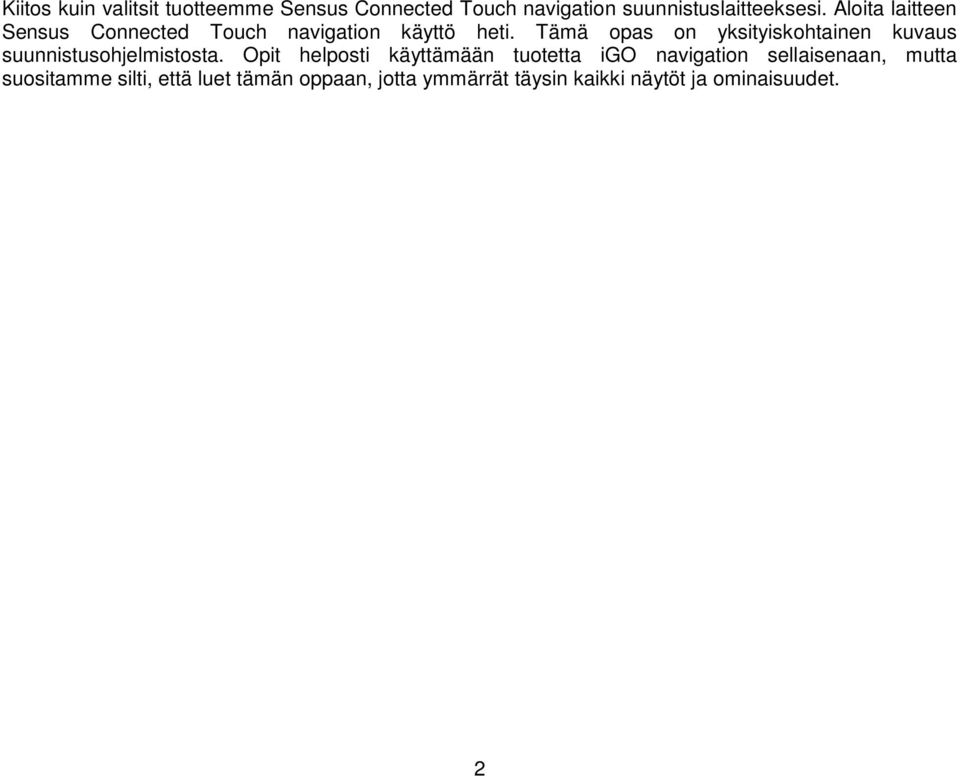
3 Sisällysluettelo 1 Varoitukset ja tietoja turvallisuudesta Aloitusopas Navigointivalikko Näytön painikkeet ja muut säätimet Näppäimistöjen käyttö Näytön kertanapautuksen lisäksi Karttanäyttö Suunnistus kartalla Sijaintimerkit Ajoneuvomerkki ja Lukitse tiehen -ominaisuus Valittu karttasijainti (Kohdistin) ja valittu karttakohde Kartan kohteet Kadut ja tiet Käännöksen esikatselu ja Seuraava katu Kaistan tiedot ja Tienviitat Risteysnäkymä Moottoritien liittymän palvelut Kolmiulotteiset kohdetyypit Aktiivisen reitin osat Liikennetapahtumat Kartan käsittely Pikavalikko Nykyisen sijainnin tietojen tarkastus (Missä olen?) Suunnistus teitä myöten reitin määränpään valinta Osoitteen tai osoitteen osan syöttö Osoitteen syöttö Kadun keskikohdan syöttäminen määränpääksi Risteyksen valinta määränpääksi Kaupungin/taajaman keskustan valinta määränpääksi Osoitteen syöttö postinumerolla Vinkkejä osoitteiden nopeaan syöttöön Määränpään valinta kiinnostavista paikoista Pikahaku kiinnostavista paikoista Haku kiinnostavista paikoista esivalittujen luokkien avulla Haku kiinnostavista paikoista luokkien avulla Haku kiinnostavista paikoista nimellä
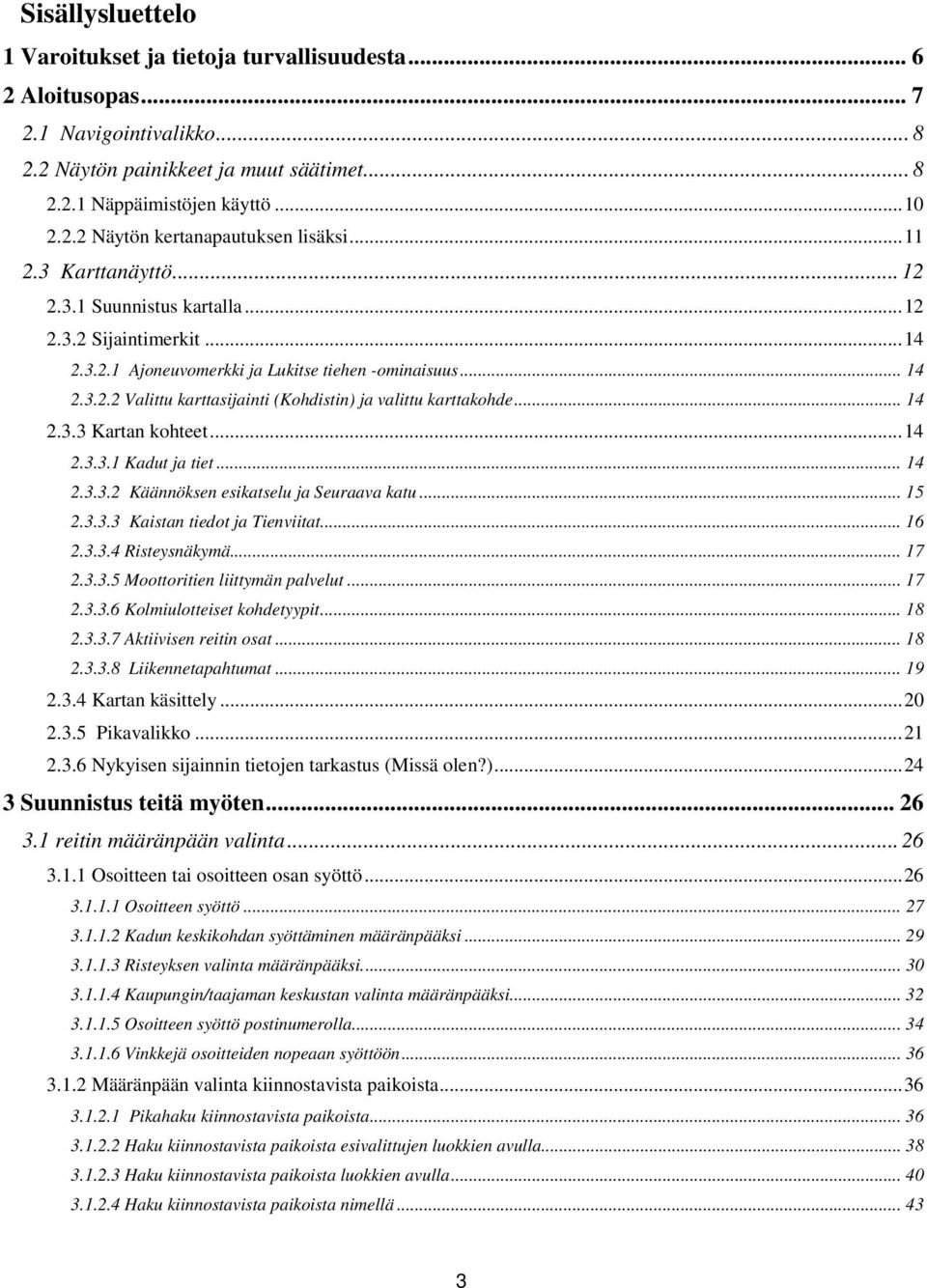
4 Avun valitseminen läheltä "Missä olen?" -näytöstä Karttasijainnin valinta määränpääksi Määränpään valinta Suosikeista Yhden määränpään valinta todennäköisimmistä (Älykäs historia) Määränpään valinta viimeisten joukosta Historiasta Määränpään koordinaattien syöttö Reitin muodostaminen määränpääluettelosta (Luo reitti) Koko reitin katselu kartalla Reitin parametrien tarkastus ja reittiin liittyvien toimintojen käyttö Reitin muokkaus Uuden määränpään valinta kun reitti on jo olemassa: uusi reitti, etappi tai lopullinen määränpää Uuden aloitussijainnin asettaminen reitille Määränpääluettelon muokkaus (Muokkaa reittiä) Aktiivisen reitin tauotus Aktiivisen reitin peruuttaminen Reittivaihtoehtojen tarkastelu reittiä suunniteltaessa Olemassa olevan reitin reittivaihtoehtojen tarkastelu Reittisuunnittelussa käytettyjen tietyyppien muuttaminen Sijainnin tallennus Suosikkimääränpääksi Suosikkimääränpään tietojen muokkaus Karttapaikan tallennus hälytyspisteeksi Reitin simulaation katselu Maastosuunnistus reitin määränpään valinta Suunnistus maastotilassa Pikaopas Konseptit Älykäs tarkennus Päiväsajan ja yön väriteemat Tunnelinäkymä Reitin laskenta ja uudelleenlaskenta Vihreä reitinlaskenta Liikennevalvontakamerat ja muut läheisyyshälytyspisteet Nopeusrajoitus-varoitukset GPS-sijainnin laatu -ilmaisin ja kellonaika Liikennetiedot reittisuunnittelussa Liikennetietoja verkosta Asetukset-valikko

5 5.2.1 Äänet ja varoitukset Mukauta pikavalikkoa Liikenneasetukset Reittiasetukset Käyttäjäprofiilit Kartta-asetukset Kuvaopastusasetukset Näyttöasetukset Paikallisasetukset Sanasto Huomautus tekijänoikeuksista

6 1 Varoitukset ja tietoja turvallisuudesta Suunnistusjärjestelmän sisäinen GPS-vastaanotin auttaa sinua löytämään tiesi määränpäähän. igo navigation ei lähetä GPS-sijaintiasi muualle. Kulkuasi ei voida seurata. On tärkeää tarkastella näyttöä vain silloin, kun se on turvallista. Jos olet ajoneuvon kuljettaja, on suotavaa, että syötät igo navigation -ohjelmaan tiedot ja asetukset ennen liikkeelle lähtemistä. Suunnittele reitti ennen lähtöä ja aja tien sivuun, mikäli sinun täytyy muuttaa jotakin reitissä. Kuljettajan täytyy noudattaa liikennemerkkejä ja seurata tietä. Jos poikkeat ohjelman suosittamalta reitiltä, igo navigation muuttaa ohjeitaan vastaavasti. 6

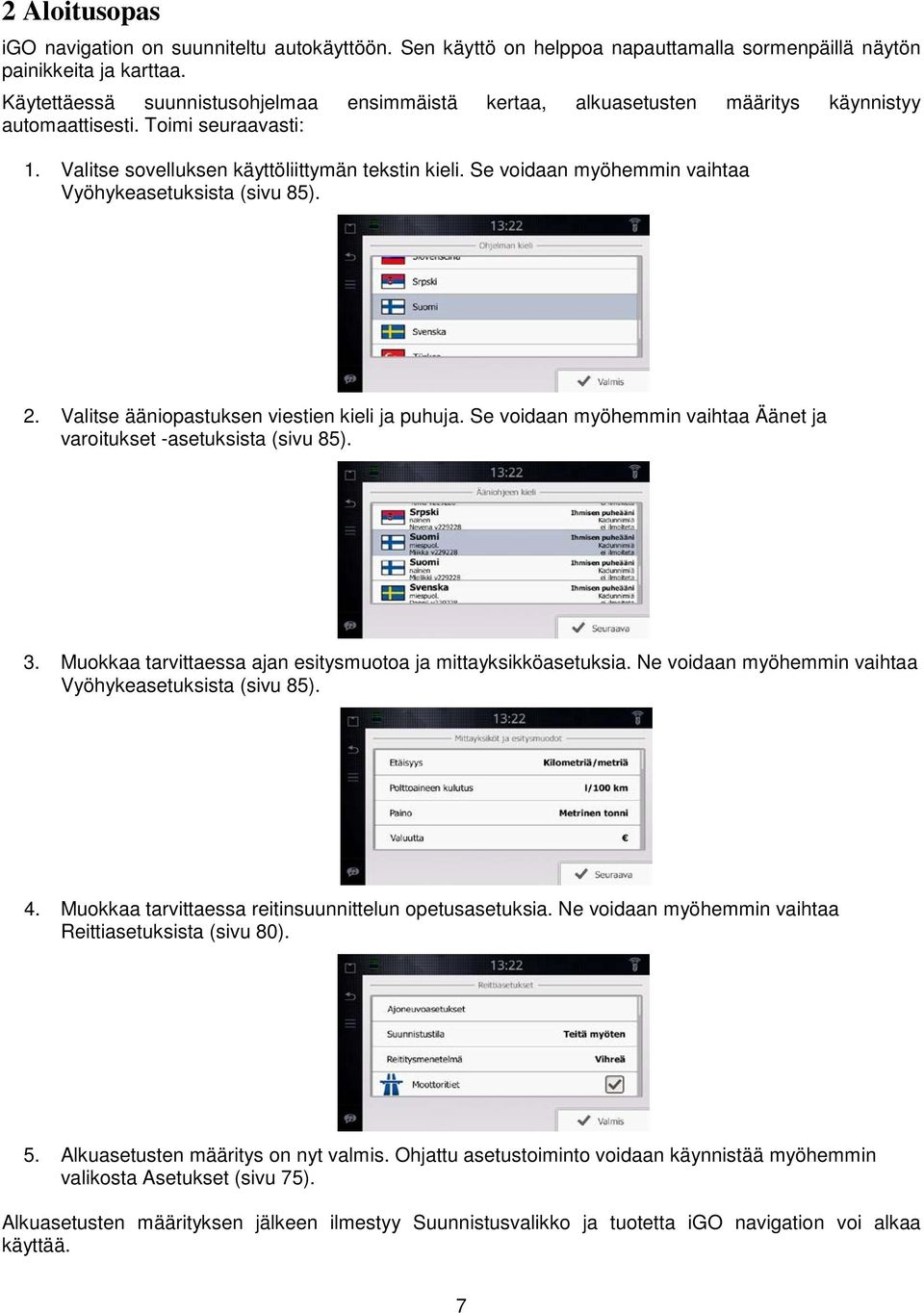
7 2 Aloitusopas igo navigation on suunniteltu autokäyttöön. Sen käyttö on helppoa napauttamalla sormenpäillä näytön painikkeita ja karttaa. Käytettäessä suunnistusohjelmaa ensimmäistä kertaa, alkuasetusten määritys käynnistyy automaattisesti. Toimi seuraavasti: 1. Valitse sovelluksen käyttöliittymän tekstin kieli. Se voidaan myöhemmin vaihtaa Vyöhykeasetuksista (sivu 85). 2. Valitse ääniopastuksen viestien kieli ja puhuja. Se voidaan myöhemmin vaihtaa Äänet ja varoitukset -asetuksista (sivu 85). 3. Muokkaa tarvittaessa ajan esitysmuotoa ja mittayksikköasetuksia. Ne voidaan myöhemmin vaihtaa Vyöhykeasetuksista (sivu 85). 4. Muokkaa tarvittaessa reitinsuunnittelun opetusasetuksia. Ne voidaan myöhemmin vaihtaa Reittiasetuksista (sivu 80). 5. Alkuasetusten määritys on nyt valmis. Ohjattu asetustoiminto voidaan käynnistää myöhemmin valikosta Asetukset (sivu 75). Alkuasetusten määrityksen jälkeen ilmestyy Suunnistusvalikko ja tuotetta igo navigation voi alkaa käyttää. 7
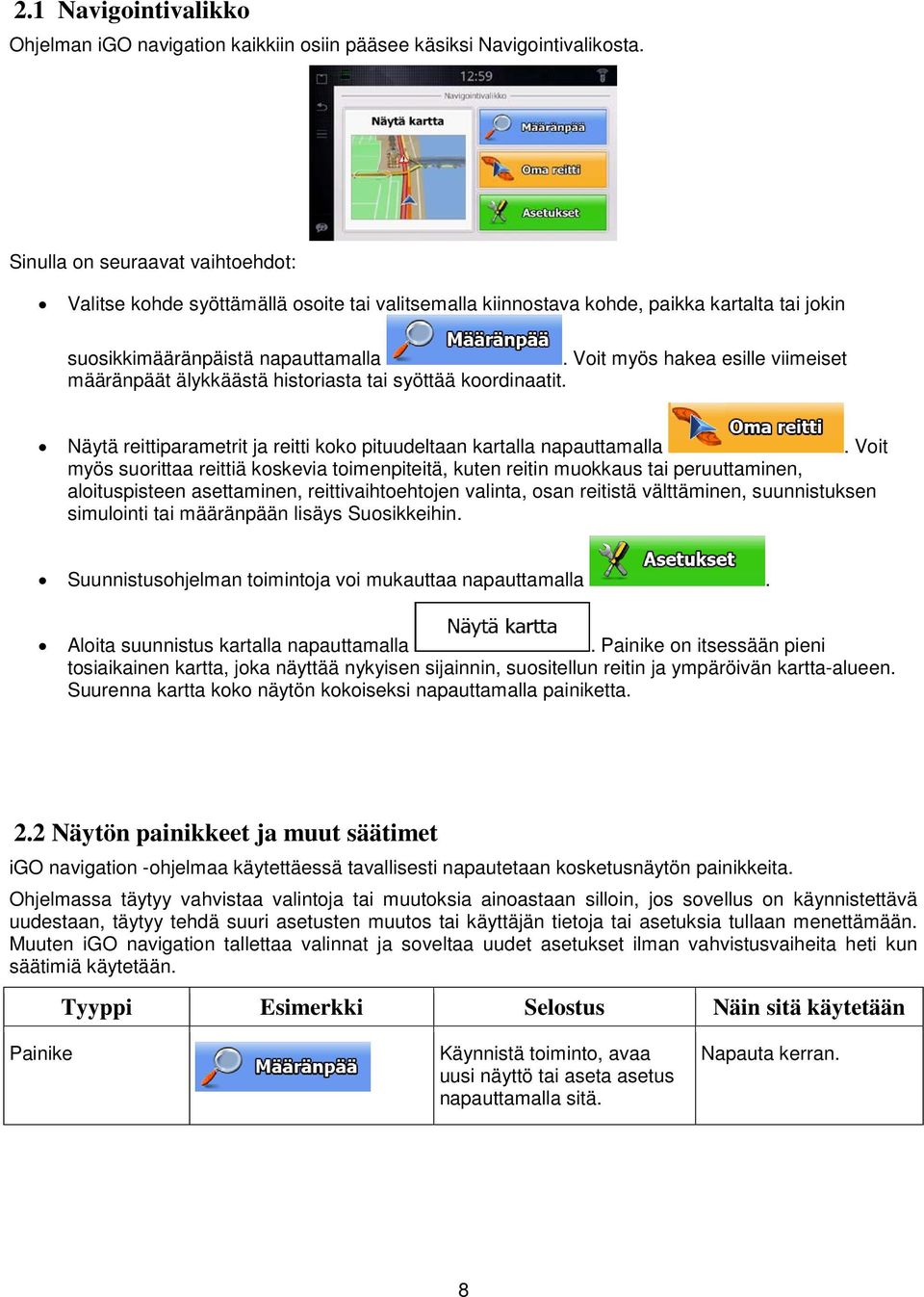
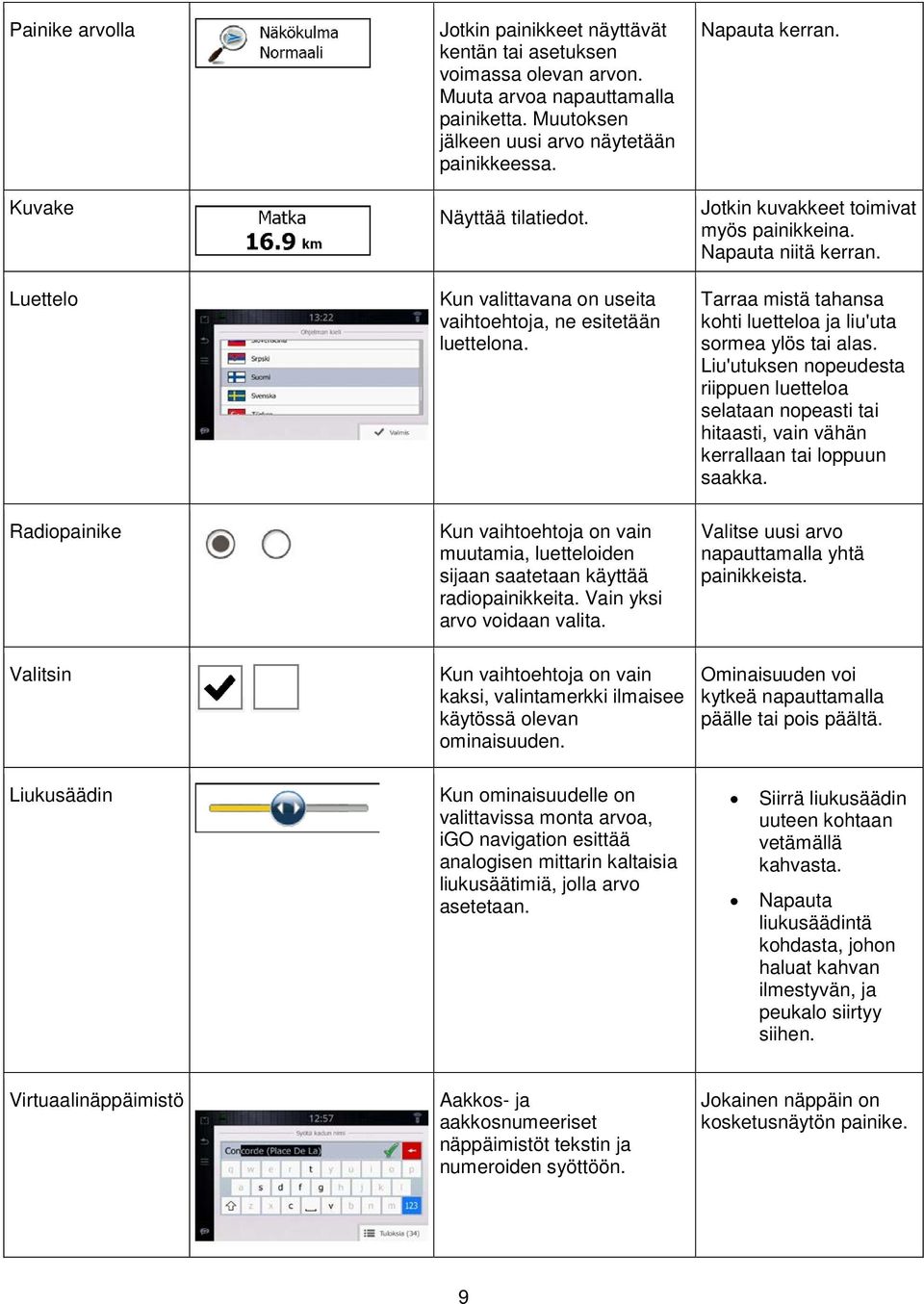
8 2.1 Navigointivalikko Ohjelman igo navigation kaikkiin osiin pääsee käsiksi Navigointivalikosta. Sinulla on seuraavat vaihtoehdot: Valitse kohde syöttämällä osoite tai valitsemalla kiinnostava kohde, paikka kartalta tai jokin suosikkimääränpäistä napauttamalla. Voit myös hakea esille viimeiset määränpäät älykkäästä historiasta tai syöttää koordinaatit. Näytä reittiparametrit ja reitti koko pituudeltaan kartalla napauttamalla. Voit myös suorittaa reittiä koskevia toimenpiteitä, kuten reitin muokkaus tai peruuttaminen, aloituspisteen asettaminen, reittivaihtoehtojen valinta, osan reitistä välttäminen, suunnistuksen simulointi tai määränpään lisäys Suosikkeihin. Suunnistusohjelman toimintoja voi mukauttaa napauttamalla. Aloita suunnistus kartalla napauttamalla. Painike on itsessään pieni tosiaikainen kartta, joka näyttää nykyisen sijainnin, suositellun reitin ja ympäröivän kartta-alueen. Suurenna kartta koko näytön kokoiseksi napauttamalla painiketta. 2.2 Näytön painikkeet ja muut säätimet igo navigation -ohjelmaa käytettäessä tavallisesti napautetaan kosketusnäytön painikkeita. Ohjelmassa täytyy vahvistaa valintoja tai muutoksia ainoastaan silloin, jos sovellus on käynnistettävä uudestaan, täytyy tehdä suuri asetusten muutos tai käyttäjän tietoja tai asetuksia tullaan menettämään. Muuten igo navigation tallettaa valinnat ja soveltaa uudet asetukset ilman vahvistusvaiheita heti kun säätimiä käytetään. Tyyppi Esimerkki Selostus Näin sitä käytetään Painike Käynnistä toiminto, avaa uusi näyttö tai aseta asetus napauttamalla sitä. Napauta kerran. 8
9 Painike arvolla Kuvake Luettelo Jotkin painikkeet näyttävät kentän tai asetuksen voimassa olevan arvon. Muuta arvoa napauttamalla painiketta. Muutoksen jälkeen uusi arvo näytetään painikkeessa. Näyttää tilatiedot. Kun valittavana on useita vaihtoehtoja, ne esitetään luettelona. Napauta kerran. Jotkin kuvakkeet toimivat myös painikkeina. Napauta niitä kerran. Tarraa mistä tahansa kohti luetteloa ja liu'uta sormea ylös tai alas. Liu'utuksen nopeudesta riippuen luetteloa selataan nopeasti tai hitaasti, vain vähän kerrallaan tai loppuun saakka. Radiopainike Kun vaihtoehtoja on vain muutamia, luetteloiden sijaan saatetaan käyttää radiopainikkeita. Vain yksi arvo voidaan valita. Valitse uusi arvo napauttamalla yhtä painikkeista. Valitsin Kun vaihtoehtoja on vain kaksi, valintamerkki ilmaisee käytössä olevan ominaisuuden. Ominaisuuden voi kytkeä napauttamalla päälle tai pois päältä. Liukusäädin Kun ominaisuudelle on valittavissa monta arvoa, igo navigation esittää analogisen mittarin kaltaisia liukusäätimiä, jolla arvo asetetaan. Siirrä liukusäädin uuteen kohtaan vetämällä kahvasta. Napauta liukusäädintä kohdasta, johon haluat kahvan ilmestyvän, ja peukalo siirtyy siihen. Virtuaalinäppäimistö Aakkos- ja aakkosnumeeriset näppäimistöt tekstin ja numeroiden syöttöön. Jokainen näppäin on kosketusnäytön painike. 9
10 2.2.1 Näppäimistöjen käyttö Kirjaimia tai numeroita täytyy syöttää ohjelmaan vain kun valintoja tai tietoja ei voi esittää muuten. Täyden näytön näppäimistöillä voi kirjoittaa sormenpäillä ja erilaisten näppäimistöjen välillä voi vaihdella: esimerkiksi englantilainen, kreikkalainen tai numerot. Tehtävä Ohje Vaihto toiseen näppäimistötyyppiin, esimerkiksi englantilaisesta kreikkalaiseen näppäimistöön Napauta, ja valitse uusi näppäimistökartta luettelosta. Syötteen korjaus näppäimistöltä Poista tarpeettomat merkit napauttamalla. Napauta ja pidä alhaalla painiketta kun haluat poistaa useita merkkejä tai koko syötteen. Välilyönnin lisäys esimerkiksi etunimen ja sukunimen väliin tai monisanaisiin kadunnimiin Napauta painiketta näytön alaosan keskellä. Isojen ja pienten kirjainten kirjoittaminen Kirjoitettaessa tekstiä ensimmäinen merkki on versaalina (isot kirjaimet) ja loput pieniä kirjaimia. Syötä iso kirjain napauttamalla tai kytke Caps Lock (suuraakkostilan lukitus) päälle napauttamalla kahdesti. Pienet kirjaimet palautetaan napauttamalla uudestaan. Numeroiden ja symbolien syöttö Vaihda näppäimistöön, jossa on numero- ja symbolimerkkejä napauttamalla. Näppäimistösyötteen viimeistely (ehdotetun hakutuloksen hyväksyminen) Näppäimistösyötteen viimeistely (hakutulosluettelon avaaminen) Näppäimistösyötteen viimeistely (syötteen tallennus) Näppäimistösyötteen peruutus (palaaminen edelliseen näyttöön) Napauta. Napauta. Napauta. Napauta. 10

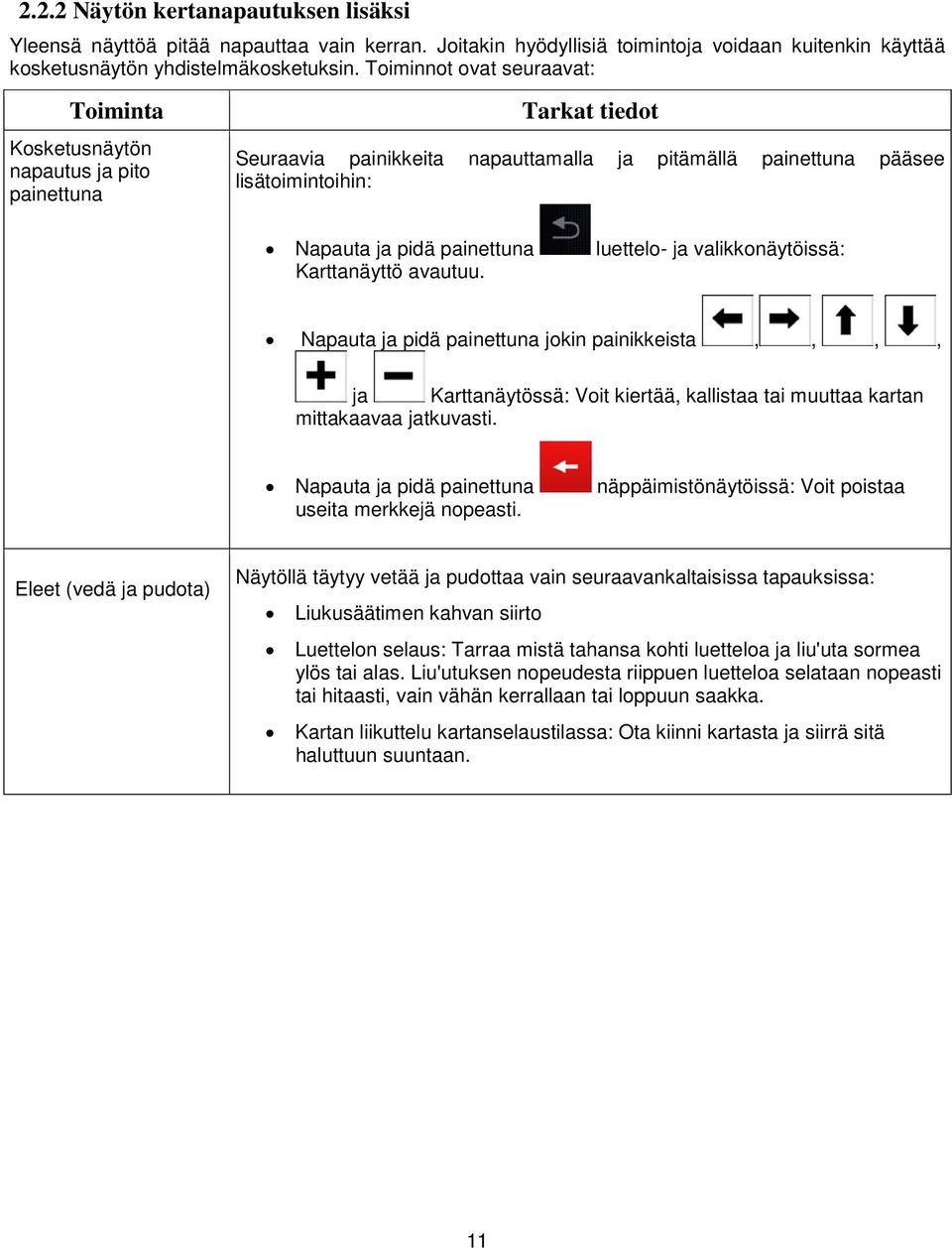
11 2.2.2 Näytön kertanapautuksen lisäksi Yleensä näyttöä pitää napauttaa vain kerran. Joitakin hyödyllisiä toimintoja voidaan kuitenkin käyttää kosketusnäytön yhdistelmäkosketuksin. Toiminnot ovat seuraavat: Toiminta Kosketusnäytön napautus ja pito painettuna Tarkat tiedot Seuraavia painikkeita napauttamalla ja pitämällä painettuna pääsee lisätoimintoihin: Napauta ja pidä painettuna luettelo- ja valikkonäytöissä: Karttanäyttö avautuu. Napauta ja pidä painettuna jokin painikkeista,,,, ja Karttanäytössä: Voit kiertää, kallistaa tai muuttaa kartan mittakaavaa jatkuvasti. Napauta ja pidä painettuna näppäimistönäytöissä: Voit poistaa useita merkkejä nopeasti. Eleet (vedä ja pudota) Näytöllä täytyy vetää ja pudottaa vain seuraavankaltaisissa tapauksissa: Liukusäätimen kahvan siirto Luettelon selaus: Tarraa mistä tahansa kohti luetteloa ja liu'uta sormea ylös tai alas. Liu'utuksen nopeudesta riippuen luetteloa selataan nopeasti tai hitaasti, vain vähän kerrallaan tai loppuun saakka. Kartan liikuttelu kartanselaustilassa: Ota kiinni kartasta ja siirrä sitä haluttuun suuntaan. 11
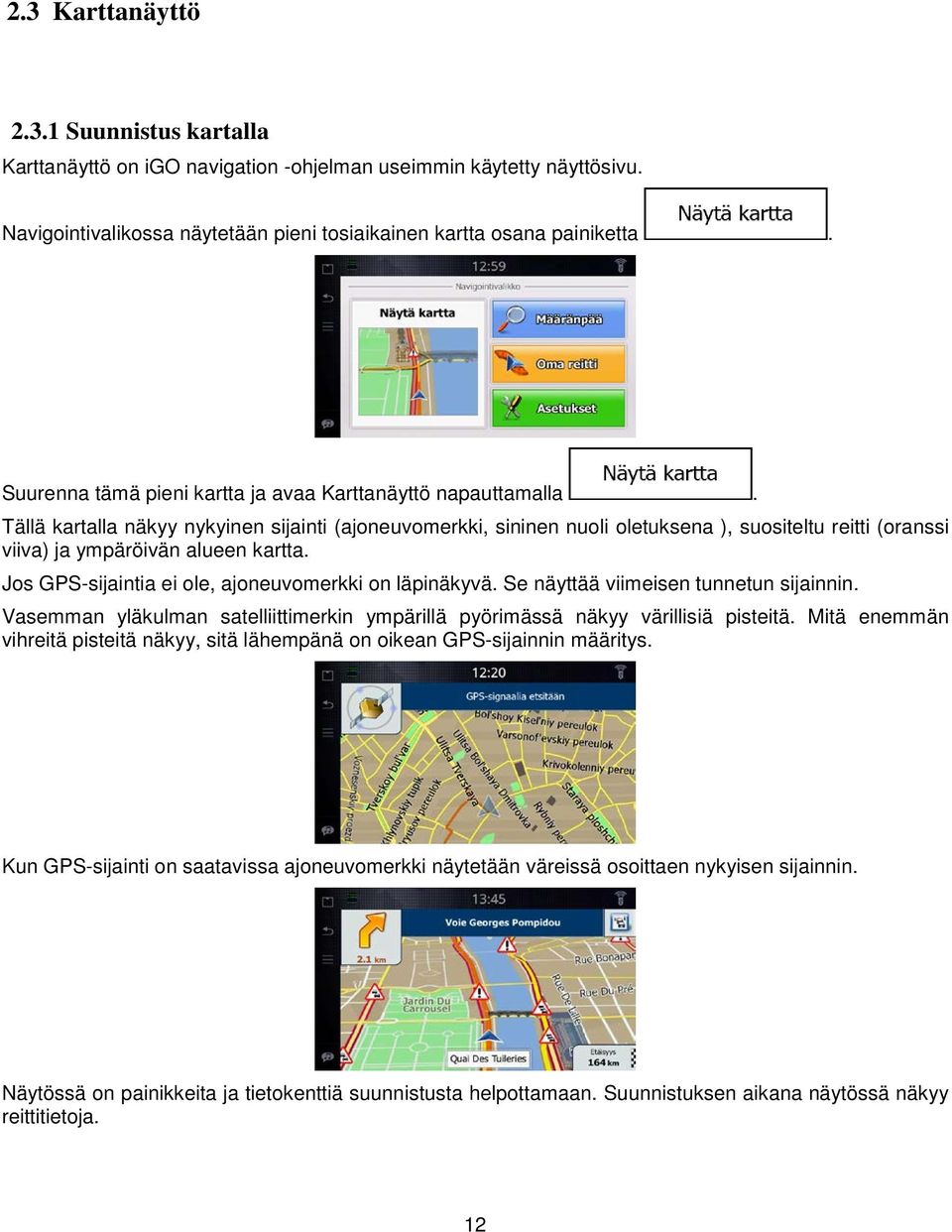
12 2.3 Karttanäyttö Suunnistus kartalla Karttanäyttö on igo navigation -ohjelman useimmin käytetty näyttösivu. Navigointivalikossa näytetään pieni tosiaikainen kartta osana painiketta. Suurenna tämä pieni kartta ja avaa Karttanäyttö napauttamalla. Tällä kartalla näkyy nykyinen sijainti (ajoneuvomerkki, sininen nuoli oletuksena ), suositeltu reitti (oranssi viiva) ja ympäröivän alueen kartta. Jos GPS-sijaintia ei ole, ajoneuvomerkki on läpinäkyvä. Se näyttää viimeisen tunnetun sijainnin. Vasemman yläkulman satelliittimerkin ympärillä pyörimässä näkyy värillisiä pisteitä. Mitä enemmän vihreitä pisteitä näkyy, sitä lähempänä on oikean GPS-sijainnin määritys. Kun GPS-sijainti on saatavissa ajoneuvomerkki näytetään väreissä osoittaen nykyisen sijainnin. Näytössä on painikkeita ja tietokenttiä suunnistusta helpottamaan. Suunnistuksen aikana näytössä näkyy reittitietoja. 12
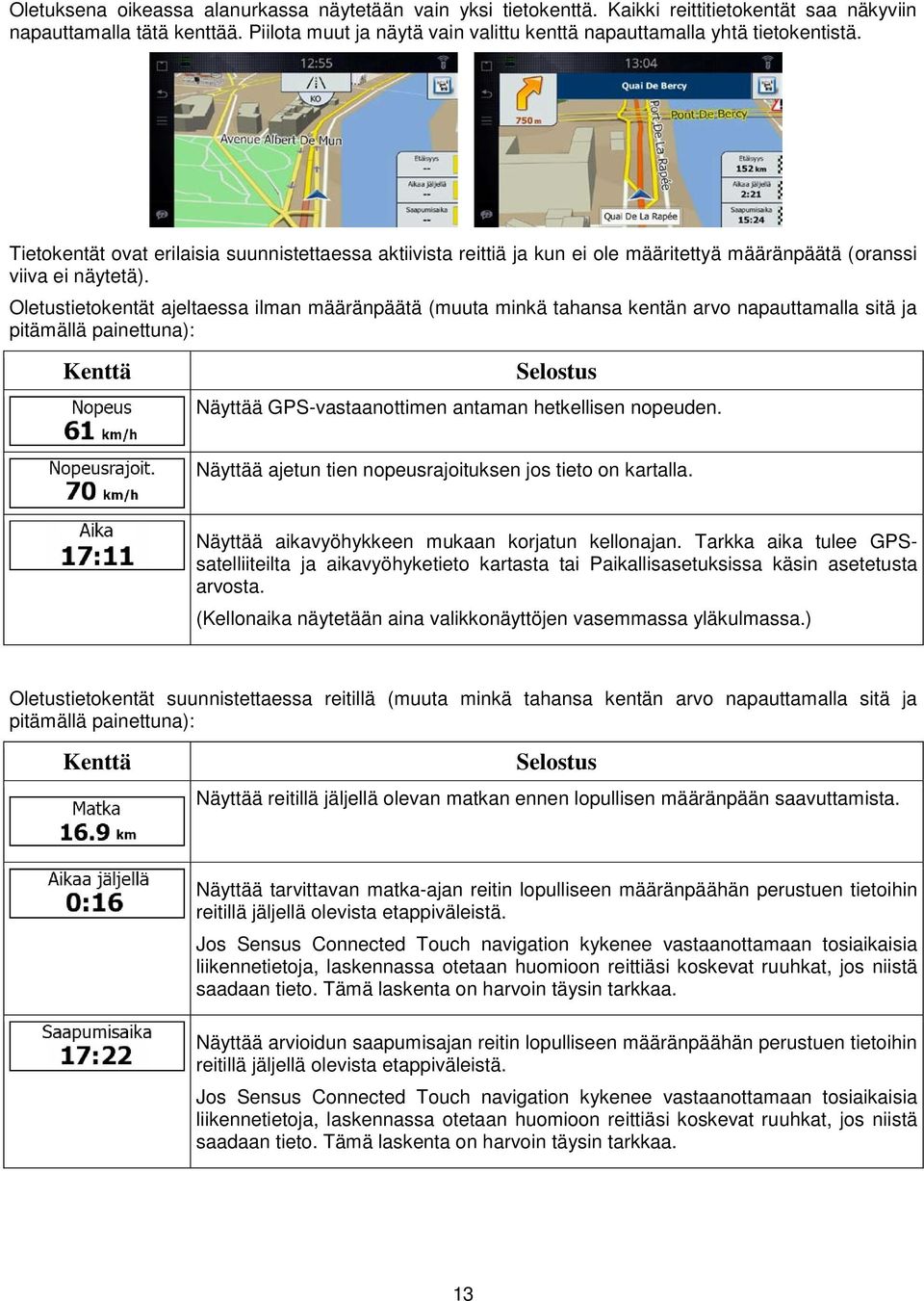
13 Oletuksena oikeassa alanurkassa näytetään vain yksi tietokenttä. Kaikki reittitietokentät saa näkyviin napauttamalla tätä kenttää. Piilota muut ja näytä vain valittu kenttä napauttamalla yhtä tietokentistä. Tietokentät ovat erilaisia suunnistettaessa aktiivista reittiä ja kun ei ole määritettyä määränpäätä (oranssi viiva ei näytetä). Oletustietokentät ajeltaessa ilman määränpäätä (muuta minkä tahansa kentän arvo napauttamalla sitä ja pitämällä painettuna): Kenttä Selostus Näyttää GPS-vastaanottimen antaman hetkellisen nopeuden. Näyttää ajetun tien nopeusrajoituksen jos tieto on kartalla. Näyttää aikavyöhykkeen mukaan korjatun kellonajan. Tarkka aika tulee GPSsatelliiteilta ja aikavyöhyketieto kartasta tai Paikallisasetuksissa käsin asetetusta arvosta. (Kellonaika näytetään aina valikkonäyttöjen vasemmassa yläkulmassa.) Oletustietokentät suunnistettaessa reitillä (muuta minkä tahansa kentän arvo napauttamalla sitä ja pitämällä painettuna): Kenttä Selostus Näyttää reitillä jäljellä olevan matkan ennen lopullisen määränpään saavuttamista. Näyttää tarvittavan matka-ajan reitin lopulliseen määränpäähän perustuen tietoihin reitillä jäljellä olevista etappiväleistä. Jos Sensus Connected Touch navigation kykenee vastaanottamaan tosiaikaisia liikennetietoja, laskennassa otetaan huomioon reittiäsi koskevat ruuhkat, jos niistä saadaan tieto. Tämä laskenta on harvoin täysin tarkkaa. Näyttää arvioidun saapumisajan reitin lopulliseen määränpäähän perustuen tietoihin reitillä jäljellä olevista etappiväleistä. Jos Sensus Connected Touch navigation kykenee vastaanottamaan tosiaikaisia liikennetietoja, laskennassa otetaan huomioon reittiäsi koskevat ruuhkat, jos niistä saadaan tieto. Tämä laskenta on harvoin täysin tarkkaa. 13
14 2.3.2 Sijaintimerkit Ajoneuvomerkki ja Lukitse tiehen -ominaisuus igo navigation merkitsee sijaintisi kartalla ajoneuvomerkillä kun GPS-sijainti on saatavissa. Tämä merkki on sininen nuoli. Ajoneuvomerkki ei välttämättä näytä GPS-sijaintia ja kulkusuuntaa tarkasti kun suunnistus teitä myöten on valittuna. Jos lähellä on teitä, se kohdistetaan lähimpään tiehen GPS-sijaintivirheiden estämiseksi ja kuvakkeen suunta on tien suuntainen. Jos valitaan maastosuunnistus: Ajoneuvomerkki on tarkassa GPS-sijainnissa. Kuvakkeen suunta kuvastaa menosuuntaa Valittu karttasijainti (Kohdistin) ja valittu karttakohde Karttasijainti voidaan merkitä seuraavilla tavoilla: napauta karttaa suunnistettaessa, napauta karttaa kysyttäessä määränpään vahvistusta haun jälkeen tai Napauta karttaa Etsi kartalta-näytössä (sivu 48) Napautettaessa karttaa kohdistin ilmestyy valittuun kohtaan kartalle. Kohdistin esitetään punaisena pisteenä ja laajentuvana punaisena ympyränä ( ), jotta se näkyy hyvin kaikilla suurennussuhteilla. Kohdistimen sijaintia voidaan käyttää määränpäänä reitillä, uutena hälytyspisteenä, sen ympäriltä voidaan etsiä paikkoja tai se voidaan tallentaa yhdeksi Osoitekirjan merkinnäksi. Joitakin kartan kohteita voidaan myös valita. Jos napautat karttaa kohdasta, jossa on kiinnostavan paikan tai hälytyspisteen kuvake, paikka valitaan (kohteen ympärille ilmestyy punainen kiertävä reunus) ja voit hakea tietoja kohteesta tai käyttää sitä reittipisteenä Kartan kohteet Kadut ja tiet igo navigation esittää tiet ja kadut tavalla, joka vastaa paperikarttojen esitystapaa. Niiden leveys ja värit vastaavat niiden tärkeyttä, on helppo erottaa moottoritie pikkukadusta. 14

15 Käännöksen esikatselu ja Seuraava katu Suunnistettaessa reitillä Karttanäytön yläosassa näkyy tietoja seuraavasta reittitapahtumasta (toimenpiteestä) ja seuraava katu tai kaupunki/taajama. Vasemman ylänkulman kentässä näkyy seuraava toimenpide. Tapahtuman tyyppi (käännös, kiertoliittymä, poistuminen moottoritieltä, jne.) ja sen etäisyys nykyisestä sijainnista näytetään. Pienempi kuvake näyttää seuraavan jälkeisen toimenpiteen tyypin, mikäli se on lähellä seuraavaa. Muuten näytetään vain seuraava toimenpide. Useimmat kuvakkeista ovat erittäin intuitiivisia. Seuraavassa taulukossa on luettelo joistakin useimmin näkyvistä reittitapahtumista. Samat symbolit näkyvät kummassakin kentässä: Kuvake Käänny vasemmalle. Selostus Käänny oikealle. Käänny takaisin. Käänny loivasti oikealle. Käänny jyrkästi vasemmalle. Käänny vasemmalle. Jatka suoraan risteyksessä. Aja ulos kiertoliittymän kolmannesta risteyksestä (seuraava toimenpide). 15
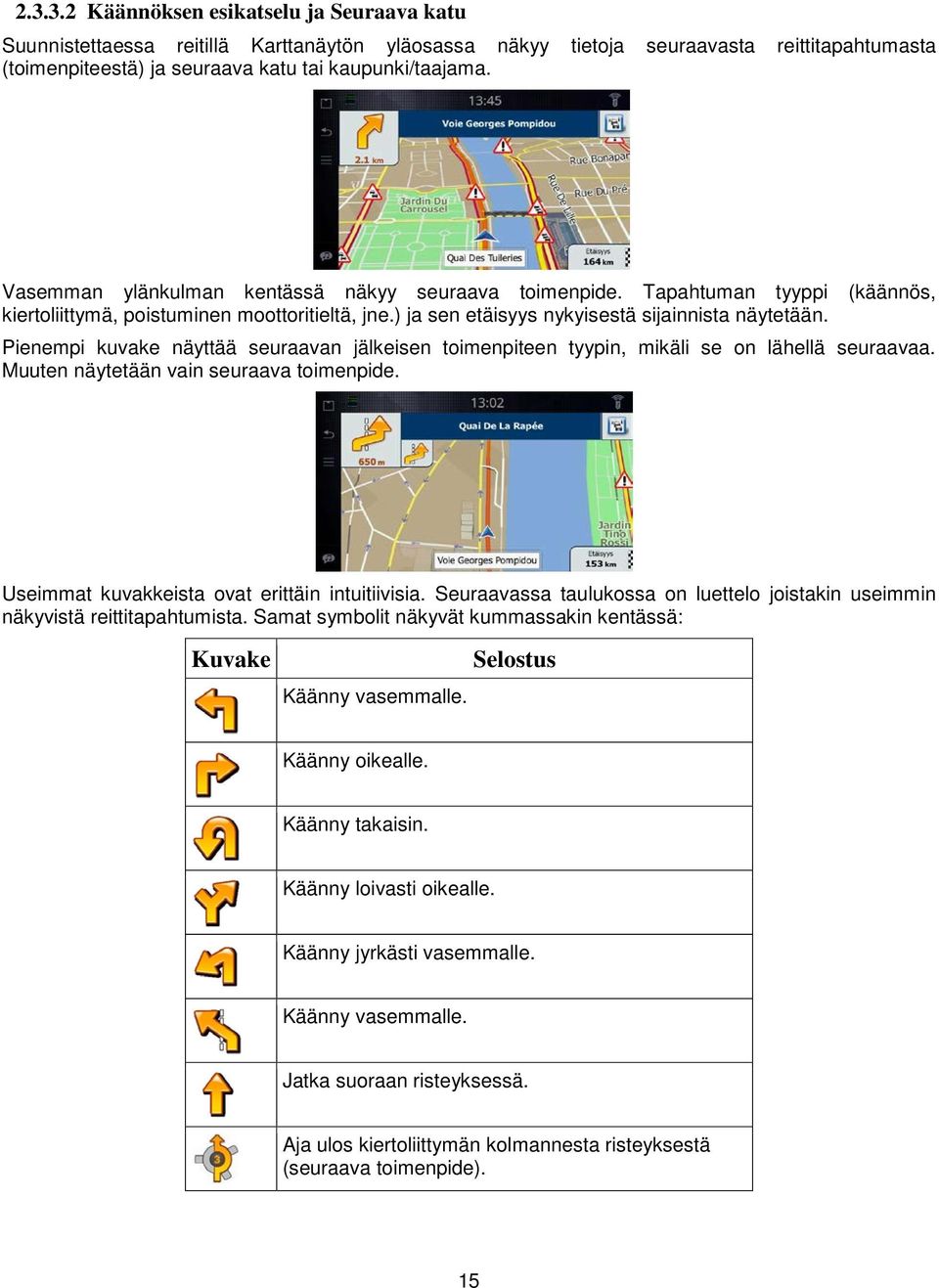
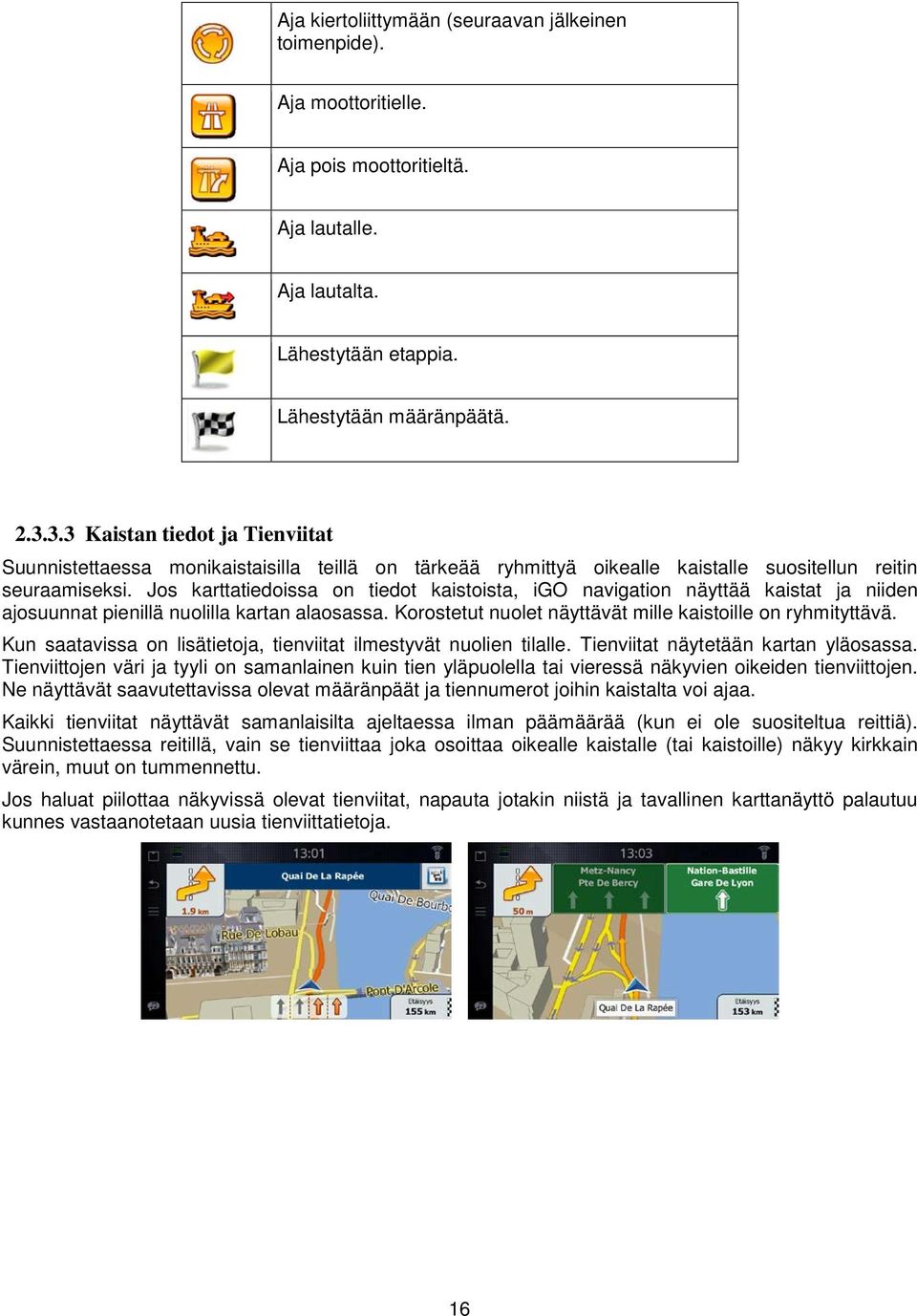
16 Aja kiertoliittymään (seuraavan jälkeinen toimenpide). Aja moottoritielle. Aja pois moottoritieltä. Aja lautalle. Aja lautalta. Lähestytään etappia. Lähestytään määränpäätä Kaistan tiedot ja Tienviitat Suunnistettaessa monikaistaisilla teillä on tärkeää ryhmittyä oikealle kaistalle suositellun reitin seuraamiseksi. Jos karttatiedoissa on tiedot kaistoista, igo navigation näyttää kaistat ja niiden ajosuunnat pienillä nuolilla kartan alaosassa. Korostetut nuolet näyttävät mille kaistoille on ryhmityttävä. Kun saatavissa on lisätietoja, tienviitat ilmestyvät nuolien tilalle. Tienviitat näytetään kartan yläosassa. Tienviittojen väri ja tyyli on samanlainen kuin tien yläpuolella tai vieressä näkyvien oikeiden tienviittojen. Ne näyttävät saavutettavissa olevat määränpäät ja tiennumerot joihin kaistalta voi ajaa. Kaikki tienviitat näyttävät samanlaisilta ajeltaessa ilman päämäärää (kun ei ole suositeltua reittiä). Suunnistettaessa reitillä, vain se tienviittaa joka osoittaa oikealle kaistalle (tai kaistoille) näkyy kirkkain värein, muut on tummennettu. Jos haluat piilottaa näkyvissä olevat tienviitat, napauta jotakin niistä ja tavallinen karttanäyttö palautuu kunnes vastaanotetaan uusia tienviittatietoja. 16
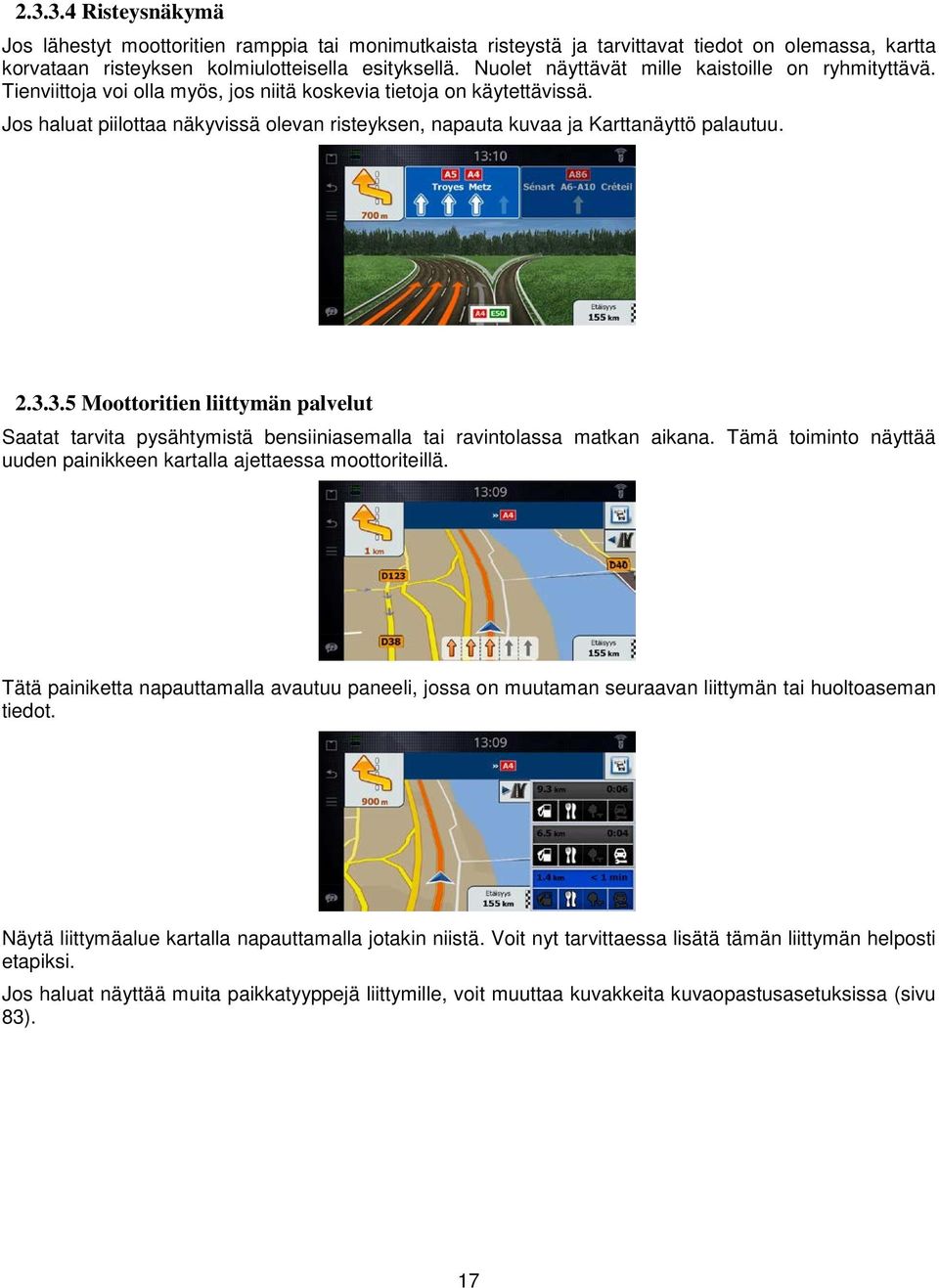
17 Risteysnäkymä Jos lähestyt moottoritien ramppia tai monimutkaista risteystä ja tarvittavat tiedot on olemassa, kartta korvataan risteyksen kolmiulotteisella esityksellä. Nuolet näyttävät mille kaistoille on ryhmityttävä. Tienviittoja voi olla myös, jos niitä koskevia tietoja on käytettävissä. Jos haluat piilottaa näkyvissä olevan risteyksen, napauta kuvaa ja Karttanäyttö palautuu Moottoritien liittymän palvelut Saatat tarvita pysähtymistä bensiiniasemalla tai ravintolassa matkan aikana. Tämä toiminto näyttää uuden painikkeen kartalla ajettaessa moottoriteillä. Tätä painiketta napauttamalla avautuu paneeli, jossa on muutaman seuraavan liittymän tai huoltoaseman tiedot. Näytä liittymäalue kartalla napauttamalla jotakin niistä. Voit nyt tarvittaessa lisätä tämän liittymän helposti etapiksi. Jos haluat näyttää muita paikkatyyppejä liittymille, voit muuttaa kuvakkeita kuvaopastusasetuksissa (sivu 83). 17
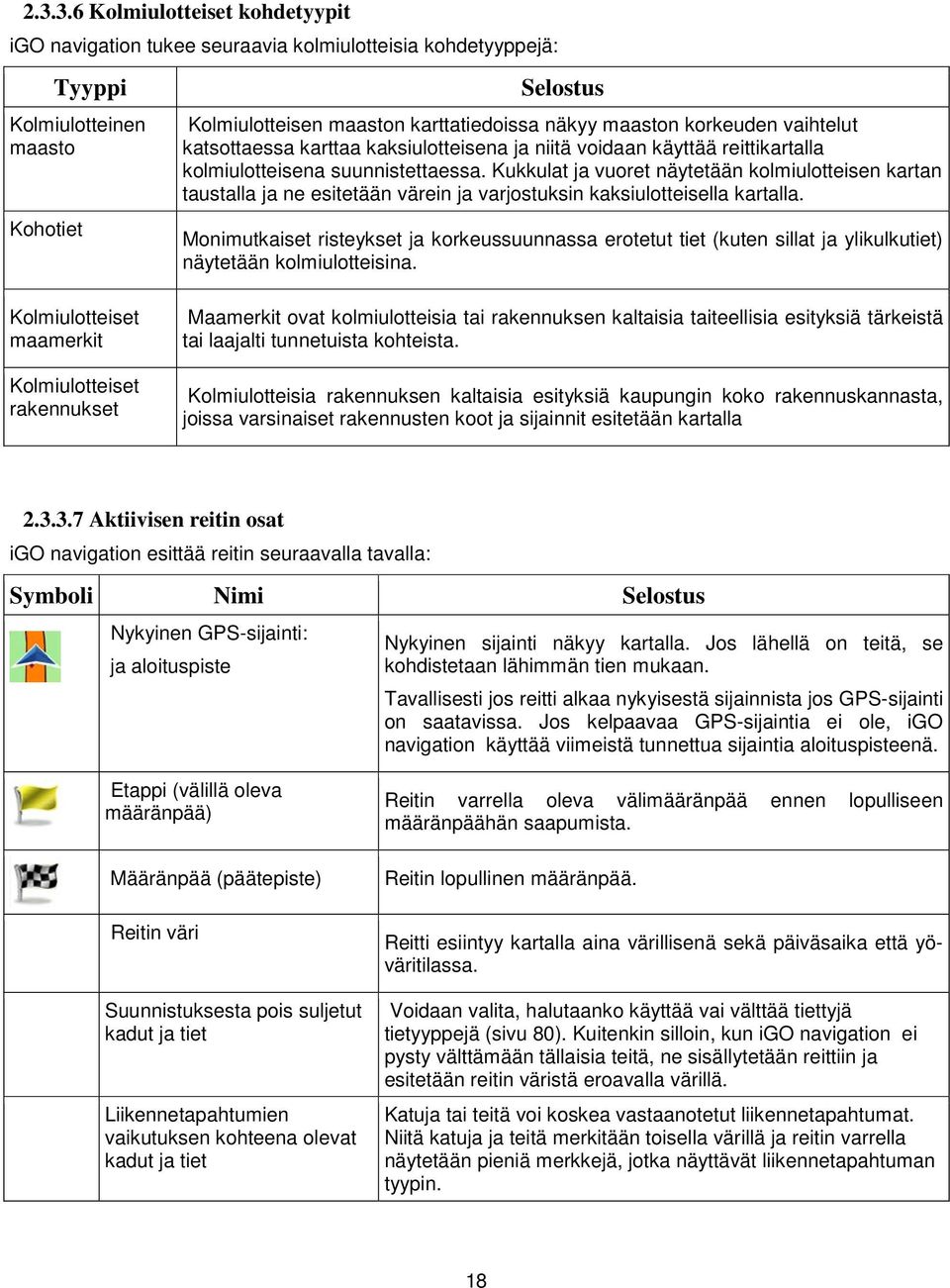
18 Kolmiulotteiset kohdetyypit igo navigation tukee seuraavia kolmiulotteisia kohdetyyppejä: Tyyppi Kolmiulotteinen maasto Kohotiet Selostus Kolmiulotteisen maaston karttatiedoissa näkyy maaston korkeuden vaihtelut katsottaessa karttaa kaksiulotteisena ja niitä voidaan käyttää reittikartalla kolmiulotteisena suunnistettaessa. Kukkulat ja vuoret näytetään kolmiulotteisen kartan taustalla ja ne esitetään värein ja varjostuksin kaksiulotteisella kartalla. Monimutkaiset risteykset ja korkeussuunnassa erotetut tiet (kuten sillat ja ylikulkutiet) näytetään kolmiulotteisina. Kolmiulotteiset maamerkit Kolmiulotteiset rakennukset Maamerkit ovat kolmiulotteisia tai rakennuksen kaltaisia taiteellisia esityksiä tärkeistä tai laajalti tunnetuista kohteista. Kolmiulotteisia rakennuksen kaltaisia esityksiä kaupungin koko rakennuskannasta, joissa varsinaiset rakennusten koot ja sijainnit esitetään kartalla Aktiivisen reitin osat igo navigation esittää reitin seuraavalla tavalla: Symboli Nimi Selostus Nykyinen GPS-sijainti: ja aloituspiste Nykyinen sijainti näkyy kartalla. Jos lähellä on teitä, se kohdistetaan lähimmän tien mukaan. Tavallisesti jos reitti alkaa nykyisestä sijainnista jos GPS-sijainti on saatavissa. Jos kelpaavaa GPS-sijaintia ei ole, igo navigation käyttää viimeistä tunnettua sijaintia aloituspisteenä. Etappi (välillä oleva määränpää) Määränpää (päätepiste) Reitin väri Suunnistuksesta pois suljetut kadut ja tiet Liikennetapahtumien vaikutuksen kohteena olevat kadut ja tiet Reitin varrella oleva välimääränpää ennen lopulliseen määränpäähän saapumista. Reitin lopullinen määränpää. Reitti esiintyy kartalla aina värillisenä sekä päiväsaika että yöväritilassa. Voidaan valita, halutaanko käyttää vai välttää tiettyjä tietyyppejä (sivu 80). Kuitenkin silloin, kun igo navigation ei pysty välttämään tällaisia teitä, ne sisällytetään reittiin ja esitetään reitin väristä eroavalla värillä. Katuja tai teitä voi koskea vastaanotetut liikennetapahtumat. Niitä katuja ja teitä merkitään toisella värillä ja reitin varrella näytetään pieniä merkkejä, jotka näyttävät liikennetapahtuman tyypin. 18
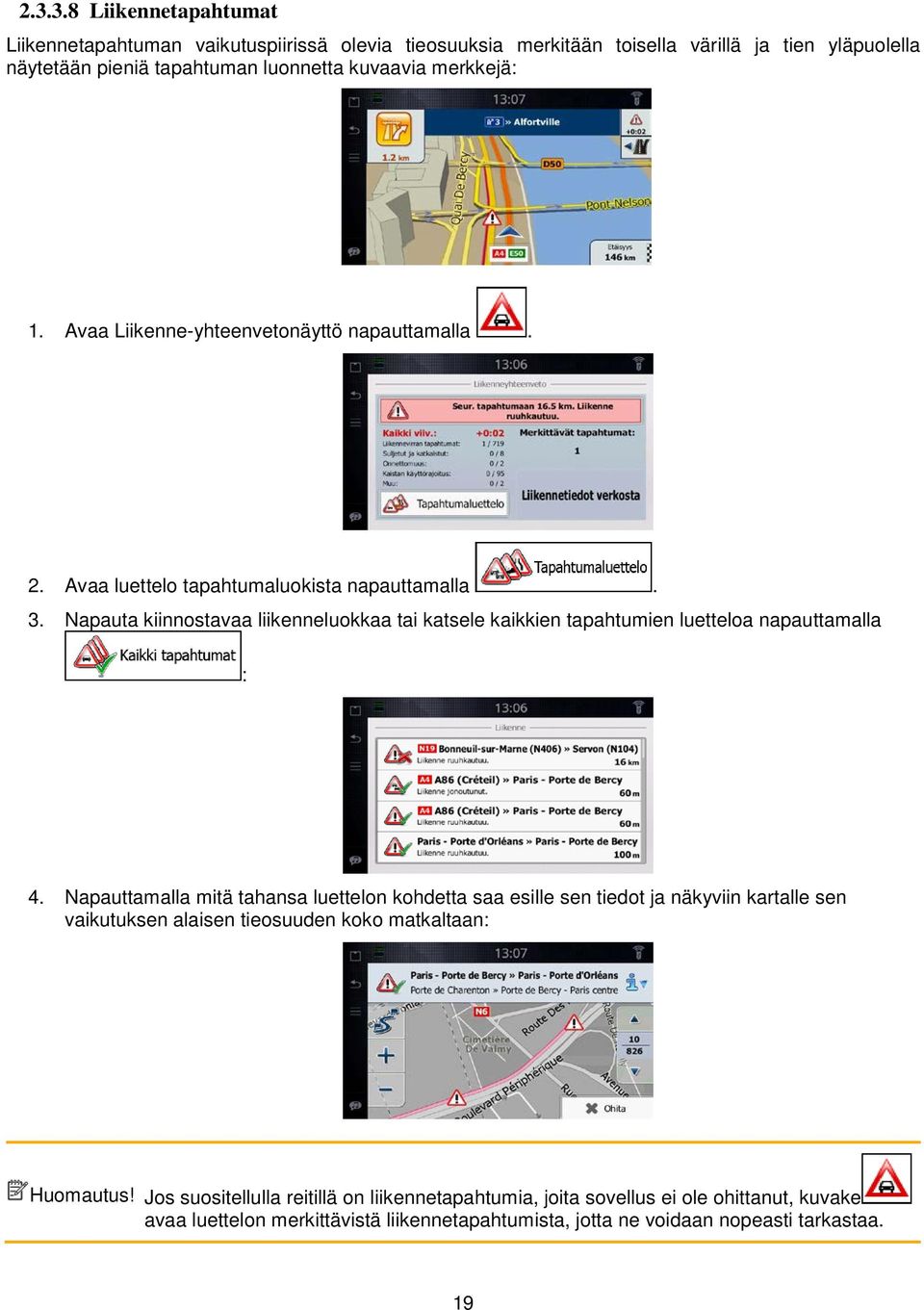
19 Liikennetapahtumat Liikennetapahtuman vaikutuspiirissä olevia tieosuuksia merkitään toisella värillä ja tien yläpuolella näytetään pieniä tapahtuman luonnetta kuvaavia merkkejä: 1. Avaa Liikenne-yhteenvetonäyttö napauttamalla. 2. Avaa luettelo tapahtumaluokista napauttamalla. 3. Napauta kiinnostavaa liikenneluokkaa tai katsele kaikkien tapahtumien luetteloa napauttamalla : 4. Napauttamalla mitä tahansa luettelon kohdetta saa esille sen tiedot ja näkyviin kartalle sen vaikutuksen alaisen tieosuuden koko matkaltaan: Huomautus! Jos suositellulla reitillä on liikennetapahtumia, joita sovellus ei ole ohittanut, kuvake avaa luettelon merkittävistä liikennetapahtumista, jotta ne voidaan nopeasti tarkastaa. 19
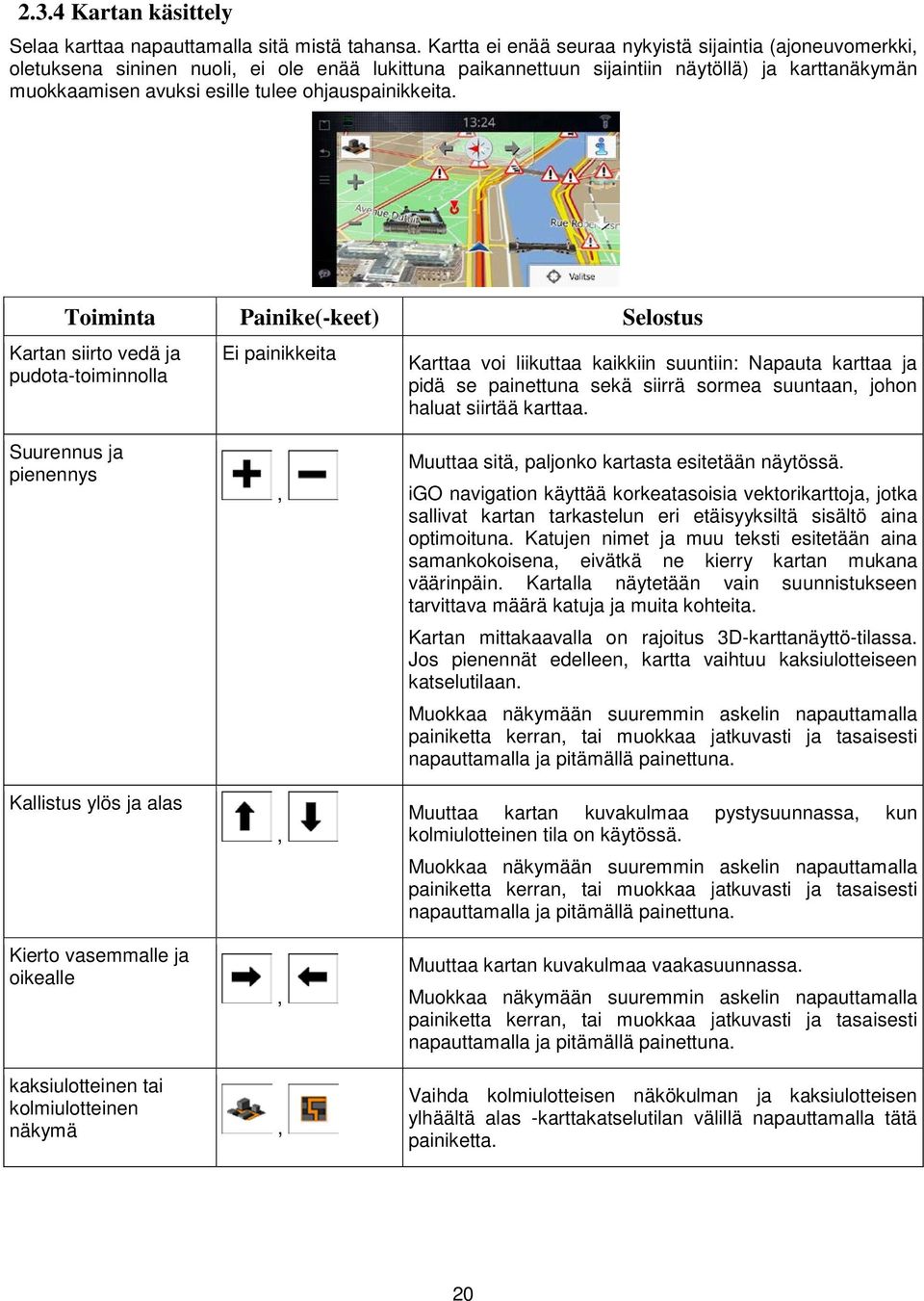
20 2.3.4 Kartan käsittely Selaa karttaa napauttamalla sitä mistä tahansa. Kartta ei enää seuraa nykyistä sijaintia (ajoneuvomerkki, oletuksena sininen nuoli, ei ole enää lukittuna paikannettuun sijaintiin näytöllä) ja karttanäkymän muokkaamisen avuksi esille tulee ohjauspainikkeita. Toiminta Painike(-keet) Selostus Kartan siirto vedä ja pudota-toiminnolla Ei painikkeita Karttaa voi liikuttaa kaikkiin suuntiin: Napauta karttaa ja pidä se painettuna sekä siirrä sormea suuntaan, johon haluat siirtää karttaa. Suurennus ja pienennys Kallistus ylös ja alas Kierto vasemmalle ja oikealle,,, Muuttaa sitä, paljonko kartasta esitetään näytössä. igo navigation käyttää korkeatasoisia vektorikarttoja, jotka sallivat kartan tarkastelun eri etäisyyksiltä sisältö aina optimoituna. Katujen nimet ja muu teksti esitetään aina samankokoisena, eivätkä ne kierry kartan mukana väärinpäin. Kartalla näytetään vain suunnistukseen tarvittava määrä katuja ja muita kohteita. Kartan mittakaavalla on rajoitus 3D-karttanäyttö-tilassa. Jos pienennät edelleen, kartta vaihtuu kaksiulotteiseen katselutilaan. Muokkaa näkymään suuremmin askelin napauttamalla painiketta kerran, tai muokkaa jatkuvasti ja tasaisesti napauttamalla ja pitämällä painettuna. Muuttaa kartan kuvakulmaa pystysuunnassa, kun kolmiulotteinen tila on käytössä. Muokkaa näkymään suuremmin askelin napauttamalla painiketta kerran, tai muokkaa jatkuvasti ja tasaisesti napauttamalla ja pitämällä painettuna. Muuttaa kartan kuvakulmaa vaakasuunnassa. Muokkaa näkymään suuremmin askelin napauttamalla painiketta kerran, tai muokkaa jatkuvasti ja tasaisesti napauttamalla ja pitämällä painettuna. kaksiulotteinen tai kolmiulotteinen näkymä, Vaihda kolmiulotteisen näkökulman ja kaksiulotteisen ylhäältä alas -karttakatselutilan välillä napauttamalla tätä painiketta. 20
21 Kompassi kaksiulotteisessa kartankatselutilassa, Kompassi kolmiulotteisessa kartankatselutilassa, Sijaintitiedot Palaa tavalliseen suunnistukseen Lisävalinnat Määränpään valinta Kompassineulan suunta näyttää pohjoiseen. Vaihda Pohjoinen ylös -näyttöön napauttamalla painiketta ja kierrä kartta edelliseen suuntaan napauttamalla uudelleen. Kompassineulan suunta näyttää pohjoiseen. Vaihda Pohjoinen ylös -näyttöön napauttamalla painiketta ja kierrä kartta edelliseen suuntaan napauttamalla uudelleen. Tätä painiketta napauttamalla avautuu uusi näyttö, jossa on tietoja kohdistimella valitusta karttapisteestä. Voit siirtää kartta-alueen takaisin seuraamaan nykyistä GPS-sijaintia napauttamalla tätä painiketta. Kartan automaattinen kierto otetaan myös takaisin käyttöön. Kartan muokkauspainikkeet poistuvat ja suunnistus jatkuu. Tätä painiketta napauttamalla avautuu luettelo lisätoiminnoista, kuten kohdistimen tallennus Suosikkimääränpääksi ja paikan haku kohdistimen ympäriltä. Valitse kohdistin uudeksi määränpääksi napauttamalla tätä painiketta. Reitti lasketaan automaattisesti Pikavalikko Pikavalikko on valikoima säätimiä ja toimintoja joita käytetään usein suunnistuksen aikana. Siihen pääsee suoraan Karttanäytöstä napauttamalla. Valikko sulkeutuu muutaman sekunnin toimettomuuden jälkeen ja napauttamalla. Useimmat näistä toiminnoista ovat oikoteitä. Niitä voi käyttää valikkojärjestelmästä. 21
22 Toimintoja on käytettävissä useampia kuin valikossa on painikkeita. Asetuksista voidaan valita eri painikkeiden toiminnot (sivu 79). Seuraavat valinnat on käytettävissä: Painike Selostus Oikotie toiminnolle Tällä toiminnolla Paikkaa voidaan hakea nimellä. Haku suoritetaan joko reitin varrelta tai nykyisen sijainnin ympäriltä, jos reittiä ei ole laskettu. Etsi/Etsi paikkoja/pikahaku (sivu 36) Tämä painike avaa luettelon suosikkimääränpäistä. Etsi/suosikki (sivu 48) Tämä painike avaa Historialuettelon. Voit valita jonkin aiemmista määränpäistä. Etsi/Historia (sivu 51) Tämä painike avaa reitinmuokkaustoiminnon. Oma reitti/muokkaa reittiä Tämä painike avaa reittiä koskevat asetukset. Lisää/Asetukset/Reittiasetukset (sivu 80) Tämä painike avaa karttaa koskevat asetukset. Lisää/Asetukset/Kartta-asetukset (sivu 82) Tämä painike avaa erikoisnäytön, jossa on tietoja nykyisestä sijainnista ja painike, jolla voidaan hakea läheltä pelastus- tai tiepalveluja. Lisätietoja on seuraavassa luvussa. Tämä painike peruuttaa reitin ja pysäyttää suunnistuksen. Jos etappeja on määritetty, painike korvautuu seuraavalla. Napauta Karttanäytön kenttää Nykyinen katu. Oma reitti/peru reitti (sivu 59) Tämä painike ohittaa seuraavan etapin reitiltä. - Tämä painike avaa kaksiulotteisen kartan, jonka mittakaava ja sijoittelu näyttää koko reitin. Oma reitti/katsaus (sivu 54) 22
23 Tämä painike avaa Kuvaopastus-asetusnäytön. Lisää/Asetukset/Kartta-asetukset (sivu 83) Tämä painike avaa näytön Liikenneyhteenveto. Napauta liikennekuvaketta Navigointivalikossa tai Karttanäytössä Tällä painikkeella voidaan ohittaa osia suositellusta reitistä. Oma reitti/vältettävät Tämä painike avaa luettelon toimenpiteistä (matkasuunnitelma). Napauta Karttanäyttö yläosaa suunnistuksen aikana. Aktiivisen reitin voi tallentaa tällä toiminnolla myöhempää käyttöä varten. Oma reitti/lisää/tallenna reitti Tällä toiminnolla aiemmin tallennetun reitin voi vaihtaa aktiivisen reitin tilalle. Oma reitti/lisää/lataa reitti Tällä toiminnolla voidaan etsiä kiinnostavia paikkoja eri tavoin. Etsi/Etsi paikkoja (sivu 36) Tämä painike avaa Karttanäytön ja aloittaa aktiivisen reitin simuloinnin. Oma reitti/lisää/simuloi suunnistusta (sivu 66) Tämä painike avaa GPS-tietonäytön, jossa on tietoja satelliittipaikannuksesta ja signaalivoimakkuudesta. Napauta Karttanäyttö yläosaa kun GPS-vastaanotto ei toimi. Tämä painike avaa valitun ajoneuvoprofiilin parametrit. Lisää/Asetukset/Reitti (sivu 80) 23
24 2.3.6 Nykyisen sijainnin tietojen tarkastus (Missä olen?) Tämä näyttä sisältää tietoja nykyisestä sijainnista (tai viimeisestä tunnetusta sijainnista jos GPSvastaanotto ei ole käytettävissä) ja painikkeen, jolla voidaan hakea hyödyllisiä paikkoja lähistöltä. Tätä näyttöä voidaan käyttää kartalta jollakin seuraavista tavoista: Jos nykyinen katu näytetään ajoneuvomerkin (nykyinen sijainti kartalla) alla, sitä napauttamalla avautuu Missä olen? -näyttö. Avaa pikavalikko ja napauta sitten painiketta. Tiedot tällä näytöllä:, : Leveysaste ja pituusaste (nykyisen sijainnin koordinaatit laajasti käytetyssä WGS84- muodossa). : Korkeus (GPS-vastaanottimelta tuleva tieto korkeudesta merenpinnasta, joka on usein epätarkka). : Talonumero vasemmalla. : Talonumero oikealla. Näytön keskellä näkyy onko sijainti ajan tasalla tai ajan viimeisestä päivityksestä. Nykyistä sijaintia vastaavat osoitetiedot (milloin saatavissa) näytetään alaosassa. Tässä näytössä voidaan suorittaa myös joitakin toimia: Tallenna nykyinen sijainti Suosikkimääränpääksi napauttamalla. 24
25 Voit myös etsiä apua läheltä nykyistä sijaintiasi. Avaa uusi näyttö pikahakua varten napauttamalla : Seuraavia palveluita voidaan etsiä nykyisen sijainnin tai viimeisen tunnetun sijainnin läheltä: : Autonkorjaus- ja tiepalveluja : Poliisiasemia : Lääkintä- ja pelastuspalveluja : Bensiiniasemat Napauta jotakin painikkeista, valitse paikka luettelosta ja suunnista sen luo. 25
26 3 Suunnistus teitä myöten Kun igo navigation käynnistetään ensimmäistä kertaa, se laskee reittejä tuotteen mukana toimitettujen korkealaatuisten vektorikarttojen tieverkostoa hyödyntäen. Reitin voi asettaa monella tavalla: Jos tarvitaan reitti välittömästi suunnistettavaksi, voidaan valita määränpää ja aloittaa suunnistus sinne heti (perussuunnistus). reitin voi suunnitella myös nykyisestä GPS-sijainnista riippumatta tai jopa ilman GPS-vastaanottoa Tämä saadaan aikaan asettamalla uusi aloituspiste kohdasta Oma reitti/muokkaa reittiä napauttamalla nykyisen sijainnin lippukuvaketta. Näin myös GPS-vastaanotin kytketään pois päältä, joten reittiä ei lasketa uudelleen kun uusi sijainti vastaanotetaan. Voidaan suunnitella reitti, jossa on useita määränpäitä. Valitse ensimmäinen määränpää. Valitse sitten toinen määränpää ja lisää se reittiin, jolloin luodaan monipistereitti. Määränpäitä voidaan lisätä reittiin kuinka monta tahansa. Suunnistusohjelmaa igo navigation voidaan käyttää myös maastosuunnistukseen. Lisätietoja on kohdassa sivu reitin määränpään valinta igo navigation tarjoaa useita tapoja määränpään valintaan: Syötä koko osoite tai osa osoitteesta, esimerkiksi kadun nimi ilman talon numeroa tai kahden risteävän kadun nimet (sivu 26). Syötä osoite postinumerolla (sivu 34). Tällä tavalla ei tarvitse valita kaupungin/taajaman nimeä ja myös kadunnimien haku saattaa onnistua nopeammin. Käytä sisäänrakennettua kiinnostavaa paikkaa määränpäänä (sivu 36). Valitse sijainti kartalta toiminnolla Etsi kartalta (sivu 48). Käytä aiemmin Suosikiksi tallennettua määränpäätä (sivu 48). Valitse sijainti aiemmin käytettyjen määränpäiden Historiasta (sivu 51). Syötä määränpään koordinaatit (sivu 52) Osoitteen tai osoitteen osan syöttö Jos tiedossa on ainakin osa osoitteesta, on se nopein tapa valita reitille määränpää. Osoitteen voi löytää samasta näytöstä syöttämällä: tarkan osoitteen talonumero mukaan lukien kaupungin/taajaman keskustan risteyksen kadun keskikohdan 26
27 minkä tahansa edellä mainituista, alkaen haun postinumerosta (sivu 34) Osoitteen syöttö Syötä osoite määränpääksi seuraavasti: 1. Jos Karttanäyttö on auki, Navigointivalikkoon painamalla Navi Menu. 2. Napauta Navigointivalikosta seuraavia painikkeita:,. 3. Oletuksena ohjelma ehdottaa maata ja kaupunkia/taajamaa, jossa ollaan. Napauta tarvittaessa tulosluettelosta., syötä muutamana maan nimen ensimmäistä kirjainta ja valitse maa 4. Valitse uusi kaupunki/taajama: a. Napauta. b. Aloita kaupungin/taajaman nimen syöttö näppäimistöltä. c. Etsi tarvittava kaupunki/taajama: Todennäköisin kaupungin/taajaman nimi näytetään aina syöttökentässä. Hyväksy se napauttamalla. Jos haluttu nimi ei tule esiin, merkkijonoa vastaavat nimet näkyvät luettelona muutaman merkin syöttämisen jälkeen (avaa tulosluettelo ennen sen automaattista avautumista napauttamalla luettelosta. ). Valitse kaupunki/taajama 27
28 5. Syötä kadun nimi: a. Napauta. b. Aloita kadun nimen syöttö näppäimistöltä. c. Etsi tarvittava katu: Todennäköisin kadunnimi näytetään aina syöttökentässä. Hyväksy se napauttamalla. Jos haluttu nimi ei tule esiin, merkkijonoa vastaavat nimet näkyvät luettelona muutaman merkin syöttämisen jälkeen (avaa tulosluettelo ennen sen automaattista avautumista napauttamalla ). Valitse katu luettelosta. 6. Syötä talon numero: a. Napauta. b. Aloita talon numeron syöttö näppäimistöltä. (Syötä kirjaimia napauttamalla ). c. Päätä osoitteen syöttö napauttamalla painiketta. (Jos syötettyä talon numeroa ei löydy, kadun keskikohta valitaan määränpääksi.) 7. Koko ruudun kartta ilmestyy keskittäen valittuun kohtaan. Muuta tarvittaessa määränpäätä napauttamalla jossakin kartalla. Kohdistin ( ) ilmestyy uuteen kohtaan. Vahvista määränpää napauttamalla tai valitse toinen määränpää napauttamalla. 28
29 8. Lyhyen reittiparametrien yhteenvedon jälkeen ilmestyy näkyviin koko reitin näyttävä kartta. Reitti lasketaan automaattisesti. Muokkaa reittiparametrejä napauttamalla tai aloita matkanteko napauttamalla Kadun keskikohdan syöttäminen määränpääksi Voit suunnistaa kadun keskikohtaan, jos talon numeroa ei ole saatavissa: 1. Jos Karttanäyttö on auki, Navigointivalikkoon painamalla Navi Menu. 2. Napauta Navigointivalikosta seuraavia painikkeita:,. 3. Muokkaa tarvittaessa maata ja kaupunkia/taajamaa aiemmin selostetusti (sivu 27). 4. Syötä kadun nimi: a. Napauta. b. Aloita kadun nimen syöttö näppäimistöltä. c. Etsi tarvittava katu: Todennäköisin kadunnimi näytetään aina syöttökentässä. Hyväksy se napauttamalla. Jos haluttu nimi ei tule esiin, merkkijonoa vastaavat nimet näkyvät luettelona muutaman merkin syöttämisen jälkeen (avaa tulosluettelo ennen sen automaattista avautumista napauttamalla ). Valitse katu luettelosta. 29
30 5. Napauta talon numeron syöttämisen sijaan napauta. Kadun keskikohta valitaan määränpääksi. 6. Koko ruudun kartta ilmestyy keskittäen valittuun kohtaan. Muuta tarvittaessa määränpäätä napauttamalla jossakin kartalla. Kohdistin ( ) ilmestyy uuteen kohtaan. Vahvista määränpää napauttamalla tai valitse toinen määränpää napauttamalla. 7. Lyhyen reittiparametrien yhteenvedon jälkeen ilmestyy näkyviin koko reitin näyttävä kartta. Reitti lasketaan automaattisesti. Muokkaa reittiparametrejä napauttamalla tai aloita matkanteko napauttamalla Risteyksen valinta määränpääksi. Syötä osoite määränpääksi seuraavasti: 1. Jos Karttanäyttö on auki, Navigointivalikkoon painamalla Navi Menu. 2. Napauta Navigointivalikosta seuraavia painikkeita:,. 3. Muokkaa tarvittaessa maata ja kaupunkia/taajamaa aiemmin selostetusti (sivu 27). 4. Syötä kadun nimi: a. Napauta. b. Aloita kadun nimen syöttö näppäimistöltä. c. Etsi tarvittava katu: 30
31 Todennäköisin kadunnimi näytetään aina syöttökentässä. Hyväksy se napauttamalla. Jos haluttu nimi ei tule esiin, merkkijonoa vastaavat nimet näkyvät luettelona muutaman merkin syöttämisen jälkeen (avaa tulosluettelo ennen sen automaattista avautumista napauttamalla ). Valitse katu luettelosta. 5. Syötä risteävän kadun nimi: a. Napauta. Jos vain muutama risteävä katu löytyy, luettelo niistä esitetään välittömästi. Jos kyseessä on pidempi katu, ilmestyy näppäimistönäyttö. Aloita risteävän kadun nimen syöttö näppäimistöltä. Heti kun syöttämisen aikana mahdollisten vastaavien katujen luettelo mahtuu näytölle, se esitetään automaattisesti. Valitse luettelosta. 6. Koko ruudun kartta ilmestyy keskittäen valittuun kohtaan. Muuta tarvittaessa määränpäätä napauttamalla jossakin kartalla. Kohdistin ( ) ilmestyy uuteen kohtaan. Vahvista määränpää napauttamalla tai valitse toinen määränpää napauttamalla. 31
32 7. Lyhyen reittiparametrien yhteenvedon jälkeen ilmestyy näkyviin koko reitin näyttävä kartta. Reitti lasketaan automaattisesti. Muokkaa reittiparametrejä napauttamalla tai aloita matkanteko napauttamalla Kaupungin/taajaman keskustan valinta määränpääksi Kaupungin/taajaman keskusta ei ole paikkakunnan geometrinen keskipiste, vaan kartan laatijoiden kartalta valitsema mielivaltainen piste. Pienissä kaupungeissa ja kylissä se on yleensä tärkein risteys, suuremmissa kaupungeissa tärkeä risteys. 1. Jos Karttanäyttö on auki, Navigointivalikkoon painamalla Navi Menu. 2. Napauta Navigointivalikosta seuraavia painikkeita:,. 3. Muokkaa tarvittaessa maata aiemmin selostetusti (sivu 27). 4. Valitse kaupunki/taajama määränpääksi: a. Napauta. b. Aloita kaupungin/taajaman nimen syöttö näppäimistöltä. c. Etsi tarvittava kaupunki/taajama: Todennäköisin kaupungin/taajaman nimi näytetään aina syöttökentässä. Hyväksy se napauttamalla. 32
33 Jos haluttu nimi ei tule esiin, merkkijonoa vastaavat nimet näkyvät luettelona muutaman merkin syöttämisen jälkeen (avaa tulosluettelo ennen sen automaattista avautumista napauttamalla luettelosta. ). Valitse kaupunki/taajama 5. Kadunnimen syöttämisen sijaan napauta. Tällä tavoin näytetyn kaupungin/taajaman keskusta valitaan reitin määränpääksi. 6. Koko ruudun kartta ilmestyy keskittäen valittuun kohtaan. Muuta tarvittaessa määränpäätä napauttamalla jossakin kartalla. Kohdistin ( ) ilmestyy uuteen kohtaan. Vahvista määränpää napauttamalla tai valitse toinen määränpää napauttamalla. 7. Lyhyen reittiparametrien yhteenvedon jälkeen ilmestyy näkyviin koko reitin näyttävä kartta. Reitti lasketaan automaattisesti. Muokkaa reittiparametrejä napauttamalla tai aloita matkanteko napauttamalla. 33
34 Osoitteen syöttö postinumerolla. Kaikki yllä mainitut osoitteen hakumahdollisuudet voidaan toteuttaa syöttämällä postinumeron sijaan kaupungin/taajaman nimen. Alla on esimerkki täydellisestä osoitteesta: 1. Jos Karttanäyttö on auki, Navigointivalikkoon painamalla Navi Menu. 2. Napauta Navigointivalikosta seuraavia painikkeita:,. 3. Muokkaa tarvittaessa maata aiemmin selostetusti (sivu 27). 4. Syötä uusi kaupunki/taajama käyttäen sen postinumeroa: a. Napauta. b. Avaa tarvittaessa numeronäppäimistö napauttamalla. c. Aloita postinumeron syöttö. d. Etsi tarvittava kaupunki/taajama: Todennäköisin postinumero näytetään aina syöttökentässä. Hyväksy se napauttamalla. Jos haluttu numero ei tule esille, avaa tulosluettelo napauttamalla. Valitse postinumero luettelosta. 5. Syötä kadun nimi: a. Napauta. b. Aloita kadun nimen syöttö näppäimistöltä. c. Etsi tarvittava katu: Todennäköisin kadunnimi näytetään aina syöttökentässä. Hyväksy se napauttamalla. 34
35 Jos haluttu nimi ei tule esiin, merkkijonoa vastaavat nimet näkyvät luettelona muutaman merkin syöttämisen jälkeen (avaa tulosluettelo ennen sen automaattista avautumista napauttamalla ). Valitse katu luettelosta. 6. Syötä talon numero: a. Napauta. b. Aloita talon numeron syöttö näppäimistöltä. (Syötä kirjaimia napauttamalla ). c. Päätä osoitteen syöttö napauttamalla painiketta. (Jos syötettyä talon numeroa ei löydy, kadun keskikohta valitaan määränpääksi.) 7. Koko ruudun kartta ilmestyy keskittäen valittuun kohtaan. Muuta tarvittaessa määränpäätä napauttamalla jossakin kartalla. Kohdistin ( ) ilmestyy uuteen kohtaan. Vahvista määränpää napauttamalla tai valitse toinen määränpää napauttamalla. 8. Lyhyen reittiparametrien yhteenvedon jälkeen ilmestyy näkyviin koko reitin näyttävä kartta. Reitti lasketaan automaattisesti. Muokkaa reittiparametrejä napauttamalla tai aloita matkanteko napauttamalla. 35
36 Vinkkejä osoitteiden nopeaan syöttöön Syötettäessä kaupungin/taajaman tai kadun nimeä: Vain niitä kirjaimia tarjotaan näppäimistöltä, jotka löytyvät mahdollisista hakutuloksista. Kaikki muut merkit näkyvät harmaina. Kirjoitettaessa todennäköisin tulos näytetään aina syöttökentässä. Jos arvaus osuu oikeaan, valitse se napauttamalla. Napauta painiketta parin kirjaimen jälkeen, jolloin saadaan esille luettelo kohteista määritetyt merkit nimissään. Risteyksen löytämistä voi nopeuttaa: Hae ensin katua vähemmän tavallisella nimellä, jolloin vain muutama kirjain riittää sen löytymiseen. Jos jokin kaduista on lyhyempi, hae sitä ensin. Sitten toisen voi löytää nopeammin. Voit etsiä sekä tien nimellä että tyypillä. Jos sama sana esiintyy useissa nimissä, (kuten esim. tie, katu, polku, raitti jne.), voi hakutulokseen päästä nopeammin syöttämällä ensimmäisen kirjaimen kadun tyypistä: Kun kirjoitat esimerkiksi 'PI A', etsitään Pine Avenue ja ohitetaan kaikki Pine Streetit ja Pickwick Roadsit. Hakuja voi tehdä myös postinumeroilla. Koska postinumerot sisältävät vain muutamia merkkejä, niiden käyttö on yleensä nopeampaa kuin kaupungin/taajaman nimen syöttö Määränpään valinta kiinnostavista paikoista Määränpään voi valita tuotteen igo navigation mukana tulevista kiinnostavista paikoista. Paikan voi löytää samasta näytöstä useilla tavoilla: Pikahakutoiminnolla lähellä oleva paikka voidaan löytää nimen perusteella esivalintahakutoiminnolla usein haettuja paikkatyyppejä voidaan löytää vain muutamalla kosketusnäytön napautuksella paikkaa voidaan hakea luokalla paikkaa voidaan hakea nimellä Lisäksi erikoispalveluja voidaan hakea "Missä olen?" -näytöstä Pikahaku kiinnostavista paikoista Pikahakutoiminnolla paikka voidaan löytää nimen perusteella. Haku suoritetaan aina suositellun reitin varrelta, jos sellainen on olemassa, tai läheltä nykyistä sijaintia, jos määränpäätä ei ole asetettu. 1. Käynnistä pikahakutoiminto. Jos Karttanäyttö on esillä, napauta ja sitten. 36
37 Jos Navigointivalikko on esillä, napauta, ja sitten. 2. Aloita paikan nimen nimen syöttö näppäimistöltä. 3. Avaa muutaman kirjaimen syötön jälkeen napauttamalla luettelo paikoista, joiden nimissä on syötetty merkkijono. 4. (valinnainen) Luettelon paikat on järjestetty tarvittavan kiertotien (reittiä suunnistettaessa) pituuden mukaan tai perusteena niiden etäisyys nykyisestä sijainnista (jos määränpäätä ei ole asetettu). Jos luettelon järjestystä on tarve muuttaa, napauta. 5. Selaa tarvittaessa luetteloa ja napauta jotakin sen kohdista. Koko ruudun kartta ilmestyy keskittäen valittuun kohtaan. Paikan nimi ja osoite näytetään kartan yläosassa. 6. (valinnainen) Katse valitun paikan tiedot napauttamalla. Palaa kartalle napauttamalla. 7. Muuta tarvittaessa määränpäätä napauttamalla jossakin kartalla. Kohdistin ( ) ilmestyy uuteen kohtaan. Vahvista määränpää napauttamalla tai valitse toinen määränpää napauttamalla. 37
38 8. Lyhyen reittiparametrien yhteenvedon jälkeen ilmestyy näkyviin koko reitin näyttävä kartta. Reitti lasketaan automaattisesti. Muokkaa reittiparametrejä napauttamalla tai aloita matkanteko napauttamalla Haku kiinnostavista paikoista esivalittujen luokkien avulla Esivalintahakutoiminnolla useimmin käytettyjen paikkojen tyypeistä voidaan hakea nopeasti. 1. Jos Karttanäyttö on auki, Navigointivalikkoon painamalla Navi Menu. 2. Napauta Navigointivalikosta seuraavia painikkeita:,. 3. Esivalitun haun luokat ilmestyvät näkyviin: : Jos aktiivinen reitti on olemassa, etsitään bensiiniasemia reitin varrelta. Jos aktiivista reittiä ei ole (määränpäätä ei ole valittu), niitä haetaan nykyisen sijainnin ympäriltä. Jos nykyistä sijaintia ei ole saatavissa (ei GPS-signaalia), niitä haetaan viimeksi tunnetun sijainnin ympäriltä. : Jos aktiivinen reitti on olemassa, etsitään pysäköintialueita reitin määränpään ympäriltä. Jos aktiivista reittiä ei ole (määränpäätä ei ole valittu), niitä haetaan nykyisen sijainnin ympäriltä. 38
39 Jos nykyistä sijaintia ei ole saatavissa (ei GPS-signaalia), niitä haetaan viimeksi tunnetun sijainnin ympäriltä. : Jos aktiivinen reitti on olemassa, etsitään ravintoloita reitin varrelta. Jos aktiivista reittiä ei ole (määränpäätä ei ole valittu), niitä haetaan nykyisen sijainnin ympäriltä. Jos nykyistä sijaintia ei ole saatavissa (ei GPS-signaalia), niitä haetaan viimeksi tunnetun sijainnin ympäriltä. : Jos aktiivinen reitti on olemassa, etsitään majoitusta reitin määränpään ympäriltä. Jos aktiivista reittiä ei ole (määränpäätä ei ole valittu), niitä haetaan nykyisen sijainnin ympäriltä. Jos nykyistä sijaintia ei ole saatavissa (ei GPS-signaalia), niitä haetaan viimeksi tunnetun sijainnin ympäriltä. 4. Napauttamalla mitä tahansa pikahakupainiketta saadaan välittömästi esille luettelo paikoista. 5. (valinnainen) Luettelon paikat on järjestetty tarvittavan kiertotien pituuden mukaan tai perusteena niiden etäisyys nykyisestä sijainnista, viimeisestä tunnetusta sijainnista tai määränpäästä. Jos luettelon järjestystä on tarve muuttaa, napauta. 6. Selaa tarvittaessa luetteloa ja napauta jotakin sen kohdista. Koko ruudun kartta ilmestyy keskittäen valittuun kohtaan. Paikan nimi ja osoite näytetään kartan yläosassa. 7. (valinnainen) Katse valitun paikan tiedot napauttamalla. Palaa kartalle napauttamalla. 8. Muuta tarvittaessa määränpäätä napauttamalla jossakin kartalla. Kohdistin ( ) ilmestyy uuteen kohtaan. Vahvista määränpää napauttamalla tai valitse toinen määränpää napauttamalla. 39
40 9. Lyhyen reittiparametrien yhteenvedon jälkeen ilmestyy näkyviin koko reitin näyttävä kartta. Reitti lasketaan automaattisesti. Muokkaa reittiparametrejä napauttamalla tai aloita matkanteko napauttamalla Haku kiinnostavista paikoista luokkien avulla Kiinnostavia paikkoja voidaan hakea luokittain ja aliluokittain. 1. Jos Karttanäyttö on auki, Navigointivalikkoon painamalla Navi Menu. 2. Napauta Navigointivalikosta seuraavia painikkeita:,. 3. Napauta. 4. Valitse alue jonka ympäriltä paikkoja tulee etsiä: Hae paikkaa valitusta kaupungista/taajamasta napauttamalla. (Tulosluettelo järjestetään etäisyyden perusteella tästä valitusta kaupungista/taajamasta.) Etsi aktiivisen reitin varrelta määrätyn pisteen sijaan napauttamalla. Tämä voi olla hyödyksi jos haetaan myöhempää taukopaikkaa, joka aiheuttaisi vain pienen lisämatkan, esimerkiksi vastaan tulevaa huoltoasemaa tai ravintolaa. (Tulosluettelo järjestetään tarvittavan kiertotien pituuden perusteella.) Etsi nykyisen sijainnin, tai jos sitä ei ole saatavissa, viimeisen tunnetun sijainnin, ympäriltä napauttamalla sijainnista.). (Tulosluettelo järjestetään etäisyyden perusteella tästä 40
41 Etsi paikkaa aktiivisen reitin määränpään ympäriltä napauttamalla. (Tulosluettelo järjestetään etäisyyden perusteella määränpäästä.) 5. (valinnainen) Jos on valittu, valitse kaupunki/taajama josta haetaan. 6. Valitse yksi pääpaikkaluokista (esim. majoitus) tai hae luettelo kaikista paikoista valitun sijainnin ympärillä tai reitin varrella napauttamalla. 7. Valitse yksi paikkojen aliluokista (esim. hotelli tai motelli) tai hae luettelo kaikista valitun pääluokan paikoista valitun sijainnin ympärillä tai reitin varrella napauttamalla. 41
42 8. Joskus ilmestyy näkyviin luettelo valitun paikan aliluokan tuotemerkkien luettelo. Valitse yksi tuotemerkki tai hae luettelo kaikista paikoista valitussa aliluokassa valitun sijainnin ympärillä tai reitin varrella napauttamalla. 9. Lopuksi tulokset näytetään luettelona. 10. (valinnainen) Luettelon paikat on järjestetty tarvittavan kiertotien pituuden mukaan tai perusteena niiden etäisyys nykyisestä sijainnista, viimeisestä tunnetusta sijainnista, valitusta kaupungista/taajamasta tai määränpäästä. Jos luettelon järjestystä on tarve muuttaa, napauta. 11. Selaa tarvittaessa luetteloa ja napauta jotakin sen kohdista. Koko ruudun kartta ilmestyy keskittäen valittuun kohtaan. Paikan nimi ja osoite näytetään kartan yläosassa. 12. (valinnainen) Katse valitun paikan tiedot napauttamalla. Palaa kartalle napauttamalla. 13. Muuta tarvittaessa määränpäätä napauttamalla jossakin kartalla. Kohdistin ( ) ilmestyy uuteen kohtaan. Vahvista määränpää napauttamalla tai valitse toinen määränpää napauttamalla. 42
43 14. Lyhyen reittiparametrien yhteenvedon jälkeen ilmestyy näkyviin koko reitin näyttävä kartta. Reitti lasketaan automaattisesti. Muokkaa reittiparametrejä napauttamalla tai aloita matkanteko napauttamalla Haku kiinnostavista paikoista nimellä Kiinnostavia paikkoja voidaan hakea nimellä. Haku voidaan kohdistaa eri sijaintien ympärille tai reitin varrelle koko paikkatietokannasta tai vain yhdestä paikkaluokasta- tai aliluokasta. 1. Jos Karttanäyttö on auki, Navigointivalikkoon painamalla Navi Menu. 2. Napauta Navigointivalikosta seuraavia painikkeita:,. 3. Napauta. 4. Valitse alue jonka ympäriltä paikkoja tulee etsiä: Etsi nykyisen sijainnin, tai jos sitä ei ole saatavissa, viimeisen tunnetun sijainnin, ympäriltä napauttamalla sijainnista.). (Tulosluettelo järjestetään etäisyyden perusteella tästä Hae paikkaa valitusta kaupungista/taajamasta napauttamalla. (Tulosluettelo järjestetään etäisyyden perusteella tästä valitusta kaupungista/taajamasta.) Etsi paikkaa aktiivisen reitin määränpään ympäriltä napauttamalla. (Tulosluettelo järjestetään etäisyyden perusteella määränpäästä.) 43
44 Etsi aktiivisen reitin varrelta määrätyn pisteen sijaan napauttamalla. Tämä voi olla hyödyksi jos haetaan myöhempää taukopaikkaa, joka aiheuttaisi vain pienen lisämatkan, esimerkiksi vastaan tulevaa huoltoasemaa tai ravintolaa. (Tulosluettelo järjestetään tarvittavan kiertotien pituuden perusteella.) 5. (valinnainen) Jos on valittu, valitse kaupunki/taajama josta haetaan. 6. Valitse yksi pääpaikkaluokista (esim. majoitus) tai hae kaikista paikoista napauttamalla. 7. Valitse yksi paikkojen aliluokista (esim. hotelli tai motelli) tai hae valitusta paikkaluokasta napauttamalla. 44
45 8. Jos et ole jo tehnyt sitä, napauta. 9. Aloita paikan nimen nimen syöttö näppäimistöltä. 10. Avaa muutaman kirjaimen syötön jälkeen napauttamalla luettelo paikoista, joiden nimissä on syötetty merkkijono. 11. (valinnainen) Luettelon paikat on järjestetty tarvittavan kiertotien pituuden mukaan tai perusteena niiden etäisyys nykyisestä sijainnista, viimeisestä tunnetusta sijainnista, valitusta kaupungista/taajamasta tai määränpäästä. Jos luettelon järjestystä on tarve muuttaa, napauta. 12. (valinnainen) Katse valitun paikan tiedot napauttamalla. Palaa kartalle napauttamalla. 13. Muuta tarvittaessa määränpäätä napauttamalla jossakin kartalla. Kohdistin ( ) ilmestyy uuteen kohtaan. Vahvista määränpää napauttamalla tai valitse toinen määränpää napauttamalla. 45
46 14. Lyhyen reittiparametrien yhteenvedon jälkeen ilmestyy näkyviin koko reitin näyttävä kartta. Reitti lasketaan automaattisesti. Muokkaa reittiparametrejä napauttamalla tai aloita matkanteko napauttamalla Avun valitseminen läheltä "Missä olen?" -näytöstä "Missä olen?" -näytöstä voidaan nopeasti hakea apua läheltä. 1. Avaa pikavalikko napauttamalla karttanäytöltä. 2. Napauta ja sitten. 3. Esille tulee esivalittuja hakuluokkia, joita kaikkia voidaan käyttää hakemaan nykyisen sijainnin ympäriltä (tai viimeksi tunnetun sijainnin ympäriltä jos nykyinen sijainti ei ole saatavissa): : Autonkorjaus- ja tiepalveluja : Lääkintä- ja pelastuspalveluja : Poliisiasemia 46
47 : Bensiiniasemat 4. Napauttamalla mitä tahansa pikahakupainiketta saadaan välittömästi esille luettelo sen tyypin paikoista. 5. (valinnainen) Luettelon paikat on järjestetty tarvittavan kiertotien pituuden mukaan tai perusteena niiden etäisyys nykyisestä sijainnista, viimeisestä tunnetusta sijainnista, valitusta kaupungista/taajamasta tai määränpäästä. Jos luettelon järjestystä on tarve muuttaa, napauta. 6. Selaa tarvittaessa luetteloa ja napauta jotakin sen kohdista. Koko ruudun kartta ilmestyy keskittäen valittuun kohtaan. Paikan nimi ja osoite näytetään kartan yläosassa. 7. (valinnainen) Katse valitun paikan tiedot napauttamalla. Palaa kartalle napauttamalla. 8. Muuta tarvittaessa määränpäätä napauttamalla jossakin kartalla. Kohdistin ( ) ilmestyy uuteen kohtaan. Vahvista määränpää napauttamalla tai valitse toinen määränpää napauttamalla. 9. Lyhyen reittiparametrien yhteenvedon jälkeen ilmestyy näkyviin koko reitin näyttävä kartta. Reitti lasketaan automaattisesti. Muokkaa reittiparametrejä napauttamalla tai aloita matkanteko napauttamalla. 47
48 3.1.3 Karttasijainnin valinta määränpääksi 1. Jos Karttanäyttö on auki, Navigointivalikkoon painamalla Navi Menu. 2. Napauta Navigointivalikosta seuraavia painikkeita:,. 3. Etsi määränpää kartalta: vieritä karttaa ja muuta sen mittakaavaa tarvittaessa. 4. Napauta sijaintia, joka haluat valita määränpääksi. Kohdistin ( ) ilmestyy sinne. 5. Valitse kohdistin määränpääksi napauttamalla. 6. Lyhyen reittiparametrien yhteenvedon jälkeen ilmestyy näkyviin koko reitin näyttävä kartta. Reitti lasketaan automaattisesti. Muokkaa reittiparametrejä napauttamalla tai aloita matkanteko napauttamalla Määränpään valinta Suosikeista. Määränpääksi voidaan valita paikka, joka on jo tallennettu Suosikiksi. Sijainnin lisääminen Suosikkimääränpäiden luetteloon on selostettu kohdassa sivu Hae esille Suosikkiluettelo: Jos Karttanäyttö on esillä, avaa Pikavalikko napauttamalla. Jos Navigointivalikko on esillä, napauta. 48
49 2. Napauta. Esiin tulee Suosikkimääränpäiden luettelo. 3. Napauta Suosikkia, joka halutaan valita määränpääksi. Selaa tarvittaessa alaspäin, jolloin luettelosta tulee lisää näkyviin, tai napauta ja syötä muutama kirjain Suosikkimääränpään nimestä. 4. Koko ruudun kartta ilmestyy keskittäen valittuun kohtaan. Muuta tarvittaessa määränpäätä napauttamalla jossakin kartalla. Kohdistin ( ) ilmestyy uuteen kohtaan. Vahvista määränpää napauttamalla tai valitse toinen määränpää napauttamalla. 5. Lyhyen reittiparametrien yhteenvedon jälkeen ilmestyy näkyviin koko reitin näyttävä kartta. Reitti lasketaan automaattisesti. Muokkaa reittiparametrejä napauttamalla tai aloita matkanteko napauttamalla. 49
50 3.1.5 Yhden määränpään valinta todennäköisimmistä (Älykäs historia) Aikaisemmin asetetut määränpäät ovat esillä Historiassa. kaksi viimeksi valituista määränpäistä näytetään helposti käytettävinä Määränpäävalikossa. Älykäs historia tarjoaa näitä sijainteja suunnistustapojesi mukaan, käyttäen parametreina kellonaikaa, viikonpäivää, nykyistä sijaintia ja vastaavia tietoja. Mitä enemmän suunnistusohjelmaa käytetään, sitä paremmin se pystyy arvaamaan halutun määränpään. 1. Jos Karttanäyttö on auki, Navigointivalikkoon painamalla Navi Menu. 2. Napauta Navigointivalikosta. 3. Napauta määränpäätä tai kentässä Historia. 4. Koko ruudun kartta ilmestyy keskittäen valittuun kohtaan. Muuta tarvittaessa määränpäätä napauttamalla jossakin kartalla. Kohdistin ( ) ilmestyy uuteen kohtaan. Vahvista määränpää napauttamalla tai valitse toinen määränpää napauttamalla. 5. Lyhyen reittiparametrien yhteenvedon jälkeen ilmestyy näkyviin koko reitin näyttävä kartta. Reitti lasketaan automaattisesti. Muokkaa reittiparametrejä napauttamalla tai aloita matkanteko napauttamalla. 50
51 3.1.6 Määränpään valinta viimeisten joukosta Historiasta Aikaisemmin luodut määränpäät ovat esillä Historiassa. 1. Historialuettelon käyttö: Jos Karttanäyttö on esillä, napauta ja sitten. Jos Navigointivalikko on esillä, napauta ja sitten. 2. Esiin tulee viimeksi käytettyjen määränpäiden luettelo. Älykäs historia nostaa kolme määränpäätä ensimmäiselle sivulle aikaisempien reittiesi perusteella (todennäköisimpinä määränpäinä). Muut määränpäät järjestetään niiden viimeisen valinnan ajankohdan mukaan. Mikäli tarpeellista, vieritä luetteloa aiempien määränpäiden saamiseksi esille. 3. Valitse määränpää luettelosta. 4. Koko ruudun kartta ilmestyy keskittäen valittuun kohtaan. Muuta tarvittaessa määränpäätä napauttamalla jossakin kartalla. Kohdistin ( ) ilmestyy uuteen kohtaan. Vahvista määränpää napauttamalla tai valitse toinen määränpää napauttamalla. 5. Lyhyen reittiparametrien yhteenvedon jälkeen ilmestyy näkyviin koko reitin näyttävä kartta. Reitti lasketaan automaattisesti. Muokkaa reittiparametrejä napauttamalla tai aloita matkanteko napauttamalla. 51
52 3.1.7 Määränpään koordinaattien syöttö Määränpään voi myös valita syöttämällä sen koordinaatit. Toimi seuraavasti: 1. Jos Karttanäyttö on auki, Navigointivalikkoon painamalla Navi Menu. 2. Napauta Navigointivalikosta. 3. Avaa valikko ja napauta 4. Voit syöttää leveysasteen ja pituusasteen arvot seuraavissa muodoissa: asteet desimaalein, asteet ja minuutit desimaalein tai asteet, minuutit ja sekunnit desimaalein. 5. (valinnainen) Napauta tarvittaessa, ja syötä koordinaatit UTMmuodossa. 6. Kun olet valmis, napauta. 7. Koko ruudun kartta ilmestyy keskittäen valittuun kohtaan. Muuta tarvittaessa määränpäätä napauttamalla jossakin kartalla. Kohdistin ( ) ilmestyy uuteen kohtaan. Vahvista määränpää napauttamalla tai valitse toinen määränpää napauttamalla. 52
53 8. Lyhyen reittiparametrien yhteenvedon jälkeen ilmestyy näkyviin koko reitin näyttävä kartta. Reitti lasketaan automaattisesti. Muokkaa reittiparametrejä napauttamalla tai aloita matkanteko napauttamalla Reitin muodostaminen määränpääluettelosta (Luo reitti) Reitti voidaan myös muodostaa määränpää kerralleen Oma reitti -valikosta. 1. Jos Karttanäyttö on auki, Navigointivalikkoon painamalla Navi Menu. 2. Napauta Navigointivalikosta. 3. Napauta. 4. Reittipisteiden luettelossa on vain yksi rivi, reitin aloituspiste, yleensä nykyinen GPS-sijainti. 5. Valitse määränpää napauttamalla. 6. Määränpäävalikko avautuu ja reitille voidaan valita määränpää edellisissä osissa kuvatulla tavalla. 53
54 7. Kun uusi määränpää valitaan, luettelo palautuu. 8. Lisää määränpäitä napauttamalla luettelon kohdassa, johon uusi reittipiste halutaan lisätä väliin ja toista yllä mainittu menettely. 9. Laske reitti kaikkien reittipisteiden lisäämisen jälkeen napauttamalla. 3.2 Koko reitin katselu kartalla Aktiivisen reitin yleiskatsaus kartalla on helppo saada esille. Toimi seuraavasti: 1. Jos Karttanäyttö on auki, Navigointivalikkoon painamalla Navi Menu. 2. Napauta Navigointivalikosta. 3. Napauta. Aktiivinen reitti näytetään koko pituudeltaan kartalla yhdessä lisätietoja ja säätimien kanssa. 54
55 3.3 Reitin parametrien tarkastus ja reittiin liittyvien toimintojen käyttö igo navigation suositteleman reitin eri parametrit voidaan tarkastaa. 1. Jos Karttanäyttö on auki, Navigointivalikkoon painamalla Navi Menu. 2. Napauta Navigointivalikosta. 3. Seuraavat tiedot esitetään: määränpään nimi ja/tai osoite varoituskuvakkeet (jos on) Ne kertovat lisätietoja reitistä (esim. ajettavista päällystämättömistä ja maksullisista teistä). reitin kokonaisaika reitin kokonaispituus reitillä olevista liikennetapahtumista johtuvaksi laskettu arvioitu viivästys reitinlaskentaan käytetyn ajoneuvotyypin ilmaiseva symboli reititysmenetelmä (esim. nopea) 4. Tästä näytöstä voidaan tehdä seuraavat valinnat (tarkemmat lisäohjeet niiden käytöstä on seuraavassa luvussa): Muokkaa reittiä napauttamalla : voit lisätä tai poistaa määränpäitä tai vaihtaa niiden järjestystä. Voit myös asettaa reitin aloituspisteeksi muun paikan kuin nykyisen sijainnin. Tästä voi olla hyötyä tulevan matkan suunnittelussa ja tallentamisessa. Näytä koko reitti kartalla napauttamalla. Ohita osa reitistä napauttamalla. Poista aktiivinen reitti napauttamalla. Avaa napauttamalla luettelo, jossa on lisävalintoja kuten reittivaihtoehtojen valinta, reitin parametrien muuttaminen, reitin simulointi, aktiivisen reitin tallennus ja aiemmin tallennetun reitin lataus. Palaa Navigointivalikkoon napauttamalla. 55
56 3.4 Reitin muokkaus Kun igo navigation on jo käynnistynyt, aktiivista reittiä voidaan muokata usealla tavalla. Seuraavassa osassa näytetään joitakin näistä vaihtoehdoista Uuden määränpään valinta kun reitti on jo olemassa: uusi reitti, etappi tai lopullinen määränpää Jos suositeltu reitti on jo olemassa ja valitaan uusi määränpää edellisissä osissa selostetusti, sovellus kysyy aloitetaanko uusi reitti, lisätäänkö uusi etappi (välimääränpää) reitille vai lisätäänkö juuri valittu määränpää nykyisen reitin loppuun. Suunnittele uusi reitti juuri valittuun sijaintiin napauttamalla. Edellinen määränpää ja etapit poistetaan. Lisää juuri valittu sijainti välimääränpääksi reitille napauttamalla. Muut reitin määränpäät säilyvät. Huom.: uusi etappi sijoitetaan määränpäiden joukkoon siten, että reitti pysyy optimaalisena. Päätä etapin sijoitus järjestykseen käyttämällä toimintoa Muokkaa reittiä. Lisää juuri valittu määränpää reitin loppuun napauttamalla. Muut reitin määränpäät säilyvät. Edellinen lopullinen määränpää muuttuu viimeiseksi etapiksi. 56
57 3.4.2 Uuden aloitussijainnin asettaminen reitille Tavallisessa suunnistuksessa kaikki reitit suunnitellaan nykyisestä sijainnista. Tulevaisuudessa tarvittavien reittien tarkastamiseksi, simuloimiseksi tai niiden pituuden, ajan ja etäisyyksien selvittämiseksi GPS-vastaanotin voidaan kytkeä pois päältä. Reitin aloituspiste voidaan asettaa eri sijainniksi kuin nykyinen GPS-sijainti. 1. Jos Karttanäyttö on auki, Navigointivalikkoon painamalla Navi Menu. 2. Napauta Navigointivalikosta. 3. Jos reitti on jo olemassa, napauta. Jos aloitetaan uutta reittiä, napauta. 4. Ensimmäisellä rivillä on reitin alku, yleensä nykyinen GPS-sijainti. Napauta ja vahvista toimet varoitusviestistä. 5. Määränpäävalikko avautuu ja reitille voidaan valita aloituspiste samalla tavalla kuin määränpää. 6. Kun uusi aloituspiste on asetettu, napauta. 57
58 7. Kartta palaa läpinäkyvällä ajoneuvomerkillä (joka näyttää ettei GPS-vastaanottoa ole käytössä). Jos aktiivinen reitti oli jo olemassa, se lasketaan nyt uudelleen aloittaen valitusta sijainnista. 8. Palaa tavalliseen suunnistukseen napauttamalla Määränpääluettelon muokkaus (Muokkaa reittiä) Reittiä voidaan muokata muuttamalla määränpääluetteloa. Määränpäitä voidaan lisätä tai poistaa, muokata aloitussijaintia tai järjestää luettelo uudelleen. 1. Jos Karttanäyttö on auki, Navigointivalikkoon painamalla Navi Menu. 2. Napauta Navigointivalikosta. 3. Napauta. 4. Sinulla on seuraavat vaihtoehdot: Määritä uusi määränpää napauttamalla. Poista määränpää napauttamalla. Muokkaa reitin aloituspistettä napauttamalla. Lajittele luettelo uudelleen napauttamalla. Se voidaan tehdä käsin tai voit antaa sovelluksen optimoida reitin puolestasi. 58
59 3.4.4 Aktiivisen reitin tauotus Aktiivista reittiä ei ole tarve tauottaa: kun lähdetään uudestaan ajamaan, igo navigation käynnistää ääniohjeet uudelleen liikkeellelähtöpaikasta alkaen Aktiivisen reitin peruuttaminen Pysähdyttäessä määränpäähän, suunniteltu reitti poistetaan automaattisesti. Jos et kuitenkaan pysähdy enintään 100 metrin etäisyydelle määränpäästä, suunnistus alkuperäiseen määränpäähän jatkuu ja reitti on peruttava käsivalintaisesti. Tämä toimii samoin etappien kanssa: Jos pysähdyt etapin kohdalla tai ohitat sen läheltä, etappi poistetaan reitistä ja suunnistus jatkuu kohti seuraavaa reittipistettä. Jos kuitenkin ohitat etapin toista tietä pitkin, opastus jatkuu kohti alkuperäistä etappia ja etappi on poistettava käsivalintaisesti. Peruuta suunnistettu reitti jollakin seuraavista tavoista: Jos Karttanäyttö on esillä, napauta ja sitten. (Jos reitillä on etappeja, pitää napauttaa kunnes kaikki etapit on poistettu.) Napauta Navigointivalikosta,. Aktiivinen reitti poistetaan kaikkine etappeineen Reittivaihtoehtojen tarkastelu reittiä suunniteltaessa Voit valita eri reittivaihtoehdoista tai muuttaa reititysmenetelmää uuden määränpään valinnan jälkeen. Toimi seuraavasti: 1. Valitse määränpää edellä kerrotusti ja jatka reitin vahvistusnäyttöön. 59
60 2. Napauta. 3. Napauta. 4. Näet perustiedot kolmesta valitun reititysmenetelmän mukaisesta reittivaihtoehdosta. Näytä jokin niistä kartalla napauttamalla sitä. 5. Jos et löydä hyvää vaihtoehtoa, napauta ja selaamalla alaspäin löytyy reittejä eri reititysmenetelmillä. 6. Valitse jokin reittivaihtoehdoista ja palaa edelliseen näyttöön napauttamalla. igo navigation laskee reitin uudelleen. oranssi viiva osoittaa nyt uuden suositellun reitin. 60
61 3.4.7 Olemassa olevan reitin reittivaihtoehtojen tarkastelu Voit muokata reittiasetuksia aktiivisen reitin laskemiseksi uudelleen eri reititysmenetelmällä (sivu 80). Tämän suorittamiseksi on toinen tapa, jolla voidaan vertailla saman reititysmenetelmän eri reittivaihtoehtoja. Toimi seuraavasti: 1. Jos Karttanäyttö on auki, Navigointivalikkoon painamalla Navi Menu. 2. Napauta Navigointivalikosta. 3. Napauta. 4. Napauta. 5. Näet perustiedot kolmesta valitun reititysmenetelmän mukaisesta reittivaihtoehdosta. Näytä jokin niistä kartalla napauttamalla sitä. 61
62 6. Jos et löydä hyvää vaihtoehtoa, napauta ja selaamalla alaspäin löytyy reittejä eri reititysmenetelmillä. 7. Valitse jokin reittivaihtoehdoista ja palaa Karttanäyttöön napauttamalla ja pitämällä painettuna muutaman sekunnin ajan. igo navigation laskee reitin uudelleen. oranssi viiva osoittaa nyt uuden suositellun reitin Reittisuunnittelussa käytettyjen tietyyppien muuttaminen Laske aktiivinen reitti uudelleen eri tietyyppiasetuksin seuraavasti: Nämä muutokset voidaan myös suorittaa Asetuksista (sivu 80). 1. Napauta Karttanäytöllä ja sitten. 2. Muokkaa reittiä napauttamalla jotakin luettelon tietyypeistä. Kaikki tietyypit saa esille tarvittaessa selaamalla luetteloa. Seuraavat vaihtoehdot on käytettävissä (järjestys riippuu valitusta ajoneuvotyypistä): - Moottoriteitä voi olla hyvä välttää, kun ajat hitaalla autolla tai hinaat toista ajoneuvoa. - Maksulliset tiet ovat teitä, joiden pitempiaikainen käyttö perustuu ennakkomaksuun. Ne voidaan ottaa käyttöön tai sulkea pois käytöstä erillisinä kertamaksullisista teistä. - Oletuksena ohjelma ottaa mukaan reitteihin kertamaksulliset tiet (maksulliset tiet joilta peritään maksu joka kerralta erikseen). Jos maksulliset tiet suljetaan pois, ohjelma suunnittelee parhaan maksuttoman reitin. 62
63 - Ohjelma sisällyttää oletuksena autolautat reittisuunnitelmiin. Kartat eivät välttämättä sisällä tietoa väliaikaisista lautoista. Lautoilla saatetaan myös vaatia maksu. - Ohjelma sulkee oletuksena pois päällystämättömät tiet: Päällystämättömät tiet ovat yleensä huonossa kunnossa, eikä niillä pysty saavuttamaan nopeusrajoitusta. 3. Reitti on jo laskettu. Palaa Karttanäyttöön napauttamalla. oranssi viiva osoittaa nyt uuden suositellun reitin. 3.5 Sijainnin tallennus Suosikkimääränpääksi Mikä tahansa sijainti voidaan lisätä Suosikkeihin joka on luettelo usein käytetyistä määränpäistä. Reitin suunnittelu Suosikkimääränpäähän selostetaan kohdassa sivu Valitse määränpää aiempien ohjeiden mukaan. Se voi olla osoite, paikka, jokin sijainti kartalla, aiemmin käytetty määränpää Historiasta, jne. 2. Kun koko ruudun kartta ilmestyy keskittäen valittuun kohtaan, napauta. 3. Napauta. 4. (valinnainen) Suosikille tarjottua nimeä voi muuttaa näppäimistöltä. Syötä numeroita tai symboleja napauttamalla. 5. Tallenna sijainti Suosikkimääränpääksi napauttamalla. 63
64 3.5.1 Suosikkimääränpään tietojen muokkaus Suosikiksi tallennettu sijainti voidaan valita ja muokata sen tietoja. Sijainnin lisääminen Suosikkimääränpäiden luetteloon on selostettu kohdassa sivu Hae esille Suosikkiluettelo: Jos Karttanäyttö on esillä, napauta ja sitten. Jos Navigointivalikko on esillä, napauta ja sitten. 2. Esiin tulee Suosikkimääränpäiden luettelo. 3. Napauta Suosikkia, jota haluat muokata. Selaa tarvittaessa alaspäin, jolloin luettelosta tulee lisää näkyviin, tai napauta ja syötä muutama kirjain Suosikkimääränpään nimestä. 4. Koko ruudun kartta ilmestyy keskittäen valittuun kohtaan. 5. Katse valitun paikan tiedot napauttamalla. 6. Muokkaa tietokenttien sisältöä napauttamalla niitä. 7. Palaa kartalle napauttamalla ja pitämällä painettuna. 64
65 3.6 Karttapaikan tallennus hälytyspisteeksi Voit valita minkä tahansa kartan sijainnin hälytyspisteeksi (esimerkiksi liikennevalvontakamera tai tasoristeys). 1. Selaa karttaa ja valitse sijainti. Punainen kohdistin ilmestyy sinne. 2. Napauta. 3. Selaa alas luetteloa ja napauta. 4. Valitse juuri avautuneesta näytöstä hälytyspisteen tyyppi, mistä suunnasta saavuttaessa hälytys annetaan (ja tarvittaessa) hälytyspisteen nopeusrajoitus. 5. Tallenna sijainti uudeksi hälytyspisteeksi napauttamalla. 65
66 3.7 Reitin simulaation katselu Aktiivisen reitin esittelemiseksi voidaan suunnistusta simuloida. Toimi seuraavasti: 1. Jos Karttanäyttö on auki, Navigointivalikkoon painamalla Navi Menu. 2. Napauta Navigointivalikosta. 3. Napauta. 4. Selaa alas luetteloa ja napauta. Simulaatio alkaa reitin aloituspisteestä ja käy läpi koko suoritetun reitin käyttäen realistista nopeutta. 1. (valinnainen) Simulaation aikana on käytettävissä seuraavat säätimet (ohjauspainikkeet katoavat muutaman sekunnin kuluttua, mutta ne voidaan avata esille uudestaan napauttamalla karttaa): : Hyppää seuraavaan reittitapahtumaan (toimenpiteeseen). : Tauota simulaatio. 66
67 : Hyppää edelliseen reittitapahtumaan (toimenpiteeseen). : Lisää simulaation nopeutta 4, 8 tai 16 kertaiseksi napauttamalla tätä. Palaa takaisin tavalliseen nopeuteen napauttamalla uudestaan. 2. Pysäytä simulaatio napauttamalla. 67
68 4 Maastosuunnistus Kun igo navigation käynnistetään ensimmäistä kertaa, se laskee reittejä tuotteen mukana toimitettujen korkealaatuisten vektorikarttojen tieverkostoa hyödyntäen. Voit vaihtaa sovelluksen maastotilaan Navigointiasetuksista jollakin seuraavista tavoista:voit vaihtaa sovelluksen maastotilaan seuraavalla tavalla: Napauta päävalikosta,, ja sitten. Napauta Karttanäytöstä, ja sitten. Useimmat teitä myöten tapahtuvan suunnistuksen menettelytavat koskevat myös maastosuunnistusta. Joitakin toimintoja ei kuitenkaan ole käytettävissä tässä suunnistustilassa (esimerkiksi matkasuunnitelmaa ei voida avata, koska toimenpiteitä ei ole, vain reittipisteitä ja suoria viivoja niiden välillä). 4.1 reitin määränpään valinta Aloituspisteen tai määränpään (etapin tai lopullisen määränpään) valinta tapahtuu samoin kuin suunnistuksessa teitä myöten. Ainoa ero on että reittipisteet on yhdistetty muodostaen suoraviivaisen reitin huolimatta tieverkosta ja liikennesäännöistä. 4.2 Suunnistus maastotilassa Todellinen ero tie- ja maastotilojen välillä on itse suunnistamisessa. Kun Karttanäyttö on esillä maastoreitillä: sijaintiasi ja menosuuntaa ei kohdisteta lähimpään tiehen ja suunnistusohjeita ei anneta käännöksittäin, vain suositeltu ohjaussuunta. Näkyvillä on oranssi viiva nykyisen sijainnin ja seuraavan määränpään välillä. Kenttä Käännöksen esikatselu vasemmassa ylänurkassa näyttää kompassisuunnan ja etäisyyden seuraavaan määränpäähän. Saavuttaessasi etapin, oranssi viiva näyttää suunnan seuraavaan määränpäähän. Saavuttuasi lopulliseen määränpäähän suunnistus loppuu. 68
69 5 Pikaopas Seuraavilta sivuilta löydät kuvauksen tuotteen igo navigation eri käsitteistä ja valikkonäytöistä. 5.1 Konseptit Älykäs tarkennus Älykäs tarkennus on paljon enemmän kuin automaattinen tarkennus. Seurattaessa reittiä: lähestyttäessä käännöstä se suurentaa ja nostaa kuvakulmaa, jotta voit paremmin havaita ajettavan toimenpiteen seuraavassa risteyksessä. Jos seuraava käännös on kaukana, kuva pienenee ja kallistuu alaspäin "katutasoon", jotta näet tien edessäsi. Ajettaessa ilman aktiivista reittiä: Älykäs tarkennus suurentaa hitaasti ajettaessa ja pienentää ajettaessa suurella nopeudella Päiväsajan ja yön väriteemat igo navigation käyttää erilaisia väriteemoja päiväsaikaan ja yöllä sekä kartalla että valikkonäytöissä. Päiväsaika-värit ovat samanlaisia kuin paperisissa tiekartoissa ja valikot kirkkaita. Yöllä väriteemat käyttävät tummia värejä suurille kohteille, jotta näytön keskimääräinen kirkkaus pysyy alhaisena. igo navigation tarjoaa useita erilaisia väriprofiileja päivä- ja yökäyttöön. Laite pystyy myös vaihtamaan automaattisesti päiväsajan ja yön teemojen välillä nykyisen ajan ja GPS-sijainnin perusteella muutamaa minuuttia ennen auringonnousua aamun jo sarastaessa taivaalla ja muutama minuutti auringonlaskun jälkeen ennen pimeän tuloa. 69
70 5.1.3 Tunnelinäkymä Ajettaessa kartta korvataan yleistasoisella tunnelikuvalla, jotta tunnelin yläpuolella olevat tiet ja rakennukset eivät häiritse kuljettajaa. Tunnelin ylhäältä alas -yleiskatsaus auttaa määrittämään oikea suunta. Tunnelissa ajettavana oleva matka näytetään myös. Tunnelista poistumisen jälkeen alkuperäisen karttanäkymä palaa. Tämä toiminto voidaan kytkeä pois käytöstä Asetuksista (sivu 83) Reitin laskenta ja uudelleenlaskenta igo navigation laskee reitin käyttäjän määritysten perusteella: Reitinsuunnittelumenetelmät: : Tarjoaa nopean reitin, jos voit ajaa kaikilla teillä nopeusrajoituksen nopeutta tai lähellä sitä. Tavallisesti paras ratkaisu nopeille ja tavallisille autoille. : Tuottaa reitin, jolla on lyhin kokonaispituus kaikista mahdollisista reiteistä. Se voi olla hyödyllinen hitaille ajoneuvoille. : Tuottaa nopean mutta polttoainetaloudellisen reitin perustuen reittiasetuksissa annettuihin polttoaineenkulutustietoihin (sivu 80). Matkakulut ja CO 2- päästölaskelmat ovat vain arvioita. Niissä ei voida huomioida maaston korkeuseroja, kaarteita ja liikenneolosuhteita. : Jos ajoneuvotyypille ei ole saatavissa Vihreää reitinlaskentaa, tämä tapa yhdistää tapojen Nopea ja Lyhyt edut: igo navigation laskee ikään kuin laskettaisiin Nopeaa reittiä, mutta valitsee polttoaineen säästämiseksi muita teitä. : Seurauksena reitti, jossa on vähemmän käännöksiä eikä lainkaan vaikeita toimenpiteitä. Tällä valinnalla saadaan ohjelma esimerkiksi viemään moottoritielle useiden pikkuteiden tai kujien sijasta. 70
71 Reitinlaskennassa käytettyjä tai vältettyjä tietyyppejä: Tosiaikaiset liikennetapahtumat huomioidaan myös ja ne voivat joskus muuttaa reittiä huomattavasti. igo navigation laskee reitin automaattisesti uudelleen, jos poikkeat ehdotetusta matkasuunnitelmasta tai jos uutena vastaanotettu liikennetapahtuma koskee osaa suositeltua reittiä. Jos haluat lisätietoja Reittiasetuksista, katso sivu Vihreä reitinlaskenta Reitinlaskenta ei koske ainoastaan nopeimman tai lyhyimmän reitin löytämistä. Joillakin ajoneuvotyypeillä voidaan myös tarkastella polttoaineenkulutusta ja CO 2-päästöjä osana reitinsuunnittelua ja luoda kustannustehokkaita reittejä, jotka rasittavat vähemmän ympäristöä. Reittiasetuksissa voidaan muokata valitun ajoneuvon parametrejä. Syötä polttoaineen kulutusarvot ja hinta. Voit myös valita haluatko nähdä reittisi ja vihreän reitin eron, vaikka valittu reititysmenetelmä ei olekaan vihreä. Kun yllä mainitut parametrit on asetettu, saat nopean ja kuitenkin polttoainetehokkaan reitin valitsemalla reitinsuunnittelumenetelmäksi. Huomaa että matkakulujen ja CO 2-päästöjen laskelmat ovat vain arvioita. Niissä ei voida huomioida maaston korkeuseroja, käännöksiä, kaarteita ja liikenneolosuhteita. Tämän reitityksen tarkoituksena ei ole tarjota "vihreintä" mahdollista reittiä. On silti tärkeää matkustaa nopeasti, joten reitti on nopea reitti matalalla polttoaineen kulutuksella CO 2-päästöillä. Käytettäessä ajoneuvoa, jolle vihreä reititys on valittavissa, vihreän reitin tiedot näytetään myös reittiä vahvistettaessa riippumatta reititysmenetelmästä: Jos valittu reititysmenetelmä ei ole vihreä ja olet sallinut sovelluksen näyttää vihreän vaihtoehdon, valitun reitin ja vihreän reitin väliset erot hinnassa, polttoaineen kulutuksessa ja CO 2-päästöissä näytetään myös tällä näytöllä: 71
72 Vaihda vihreään reittiin välittömästi napauttamalla nämä tiedot sisältävää kenttää Liikennevalvontakamerat ja muut läheisyyshälytyspisteet Liikennevalvontakameroille (kuten automaattisen nopeusvalvonnan ja liikennevalojen noudattamisen valvonnan kameroille) ja muille läheisyyshälytyspisteille (kuten koulut ja rautatien tasoristeykset) on olemassa erityinen lähestymisvaroitus. Nämä hälytyspisteet on ennalta ladattu tuotteeseen igo navigation. Omia hälytyspisteitä voidaan myös lisätä tai muokata esiladattuja tai siirrettyjä pisteitä. Lisätietoja on kohdassa sivu 65. Sovellus voi varoittaa kuljettajaa lähestyttäessä liikennevalvontakameraa kuten nopeusvalvontakameraa tai vaarallisia alueita kuten kouluvyöhykkeitä ja rautatien tasoristeyksiä. Eri hälytystyyppejä voidaan asettaa yksitellen Äänet ja varoitukset -asetuksista (sivu 77). Seuraavat hälytystyypit on käytettävissä: Äänivaroitus: Piippauksia voidaan soittaa lähestyttäessä yhtä näistä pisteistä tai lisähälytysääni voidaan soittaa jos ylitetään nopeusrajoitusta lähestyttäessä. Näkövaroitus: Hälytyspisteen tyyppi, etäisyys siihen ja valvottu nopeusrajoitus näkyy Karttanäytöllä lähestyttäessä yhtä näistä kameroista. Joidenkin hälytyspisteiden osalta valvottu tai sallittu nopeusrajoitustieto on saatavilla. Näiden pisteiden osalta äänihälytys voi olla erilainen riippuen siitä, ajetaanko alle vai yli annetun nopeusrajoituksen. Vain ylinopeudesta: Äänivaroitus soitetaan vain ylitettäessä nopeusrajoitus. Lähestyttäessä: Äänivaroitus annetaan aina lähestyttäessä yhtä näistä hälytyspisteistä. Huomion saamiseksi hälytys kuulostaa erilaiselta, jos nopeusrajoitusta ylitetään. Huomautus! Liikennevalvontakameroja koskeva varoitus on pois käytöstä jos ollaan jossakin niistä maista, joissa varoitukset liikennevalvontakameroista on kielletty. Sinun täytyy kuitenkin selvittää omalla vastuulla tämän toiminnon käytön laillisuus maassa, jossa sitä aiotaan käyttää. 72
73 5.1.7 Nopeusrajoitus-varoitukset Kartta voi sisältää tietoa tieosuuksien nopeusrajoituksista. igo navigation kykenee varoittamaan sinua, jos ylität sen hetkisen nopeusrajoituksen. Tämä tieto ei välttämättä sisälly alueesi karttaan (kysy jälleenmyyjältä) tai se voi olla osittain väärää joillain tieosuuksilla. Nopeusvaroituksia voidaan hienosäätää Äänet ja varoitukset -asetuksista (sivu 77). Voit asettaa suhteellisen nopeuden, jonka ylityksen jälkeen sovellus käynnistää varoituksen. Seuraavat hälytystyypit on käytettävissä: Äänivaroitus: Saat kuuluvan varoituksen ylitettäessä nopeusrajoitus tietyllä prosenttiosuudella. Näkövaroitus: voimassa oleva nopeusrajoitus esitetään kartalla mikäli sitä ylitetään (esimerkiksi ). Voit myös valita että nopeusrajoitusmerkit näytetään kartalla koko ajan GPS-sijainnin laatu -ilmaisin ja kellonaika Navigointivalikon ylänurkissa on hyödyllisiä tietoja. Vasemmassa ylänurkassa näytetään kellonaika. Oikeassa ylänurkassa oleva GPS-vastaanoton laatukuvake näyttää nykyisen sijaintitiedon tarkkuuden. Kuvake Selostus igo navigation -ohjelmalla ei ole yhteyttä GPS-vastaanottimeen: GPS-suunnistus ei ole mahdollista. Laitteilla, joissa on sisäänrakennettu GPS-vastaanotin on pysyvä yhteys. Sellaisissa laitteissa tämä kuvake ei ilmesty normaaleissa olosuhteissa.. igo navigation on yhteydessä GPS-vastaanottimeen, mutta signaali on liian heikko, eikä vastaanotin pysty määrittämään GPS-sijaintia. GPS-suunnistus ei ole mahdollista. Vain muutamasta satelliitista vastaanotetaan signaalia. Sijaintitietoja on saatavana, mutta korkeutta (suunnilleen merenpinnasta) ei voida laskea. GPS-suunnistus on mahdollista, mutta sijaintivirheet voivat olla huomattavia. Korkeustietoja on saatavana ja sijainti on kolmiulotteinen. GPS-suunnistus on mahdollista. 73
74 5.1.9 Liikennetiedot reittisuunnittelussa Suositeltu reitti ei ole aina sama kahden pisteen välillä. Tosiaikaisilla liikennetiedoilla voidaan välttyä meneillään olevien liikennetapahtumien viiveistä, kuten tilapäisestä tien sulkemisesta tai onnettomuuden aiheuttamasta ruuhkasta. Toiminto riippuu tietojen saatavuudesta. Voit saada tosiaikaiset liikennetiedot kartalle selaamalla karttaa ja valitsemalla tämän kohdan Lisäävalikosta. Kaksiulotteisella kartalla tieosuudet väritetään liikennetapahtumien vakavuuden mukaan. Lisätietoja liikennetapahtumasta saa napauttamalla tieosuuden tapahtumatyyppikuvaketta ja sitten painiketta Liikennetietoja verkosta Toisin kuin tilastolliset liikennetiedot, verkosta saatavat tiedot antava tosiaikaisen kuvan liikenteen tilasta. Reititys voi välttää suljettuja teitä tai yllättäviä onnettomuuden aiheuttamia ruuhkia. Huomautus! Tämä ominaisuus vaatii aktiivista Internet-yhteyttä. Sovellus ottaa automaattisesti huomioon vastaanotetut liikennetapahtumat. Mitään ohjelman asetuksia ei tarvitse tehdä. Kun igo navigation vastaanottaa reittiin mahdollisesti vaikuttavia liikennetietoja, ohjelma varoittaa ilmoittamalla laskevansa reittiä uudelleen ja suunnistus jatkuu uudella reitillä, joka sopii päivitettyihin liikenneolosuhteisiin. Tätä uudelleenlaskentaa voi hienosäätää asettamalla vähimmäisviivästys, joka laukaisee reitin uudelleenlaskennan. igo navigation voidaan myös määrätä esittämään vahvistuspyyntö uudelle reittisuositukselle ennen sen astumista voimaan. Nämä asetukset voidaan muuttaa Liikenneasetuksista (sivu 79). Erikoiskuvake ( ) näytetään Karttanäytöllä osoittaen vastaanotetaanko liikennetapahtumia. Kuvake näyttää liikennetietovastaanottimen tilan kun reitillä ei ole liikennetapahtumia, muutoin se näyttää seuraavan reitillä havaitun liikennetapahtuman tyypin. Liikennetapahtuman vaikutuspiirissä olevia tieosuuksia merkitään toisella värillä ja tien yläpuolella näytetään pieniä tapahtuman luonnetta kuvaavia merkkejä: 1. Avaa Liikenne-yhteenvetonäyttö napauttamalla. 74
75 2. Avaa luettelo tapahtumaluokista napauttamalla. 3. Napauta kiinnostavaa liikenneluokkaa tai katsele kaikkien tapahtumien luetteloa napauttamalla : 4. Napauttamalla mitä tahansa luettelon kohdetta saa esille sen tiedot ja näkyviin kartalle sen vaikutuksen alaisen tieosuuden koko matkaltaan: Huomautus! Jos suositellulla reitillä on liikennetapahtumia, joita sovellus ei ole ohittanut, kuvake avaa luettelon merkittävistä liikennetapahtumista, jotta ne voidaan nopeasti tarkastaa. 5.2 Asetukset-valikko igo navigation -ohjelman asetuksia ja toimintaa voidaan muokata. Napauta seuraavia painikkeita:,. Asetukset-valikossa on useita valintoja. Koko luetteloa voidaan katsella napauttamalla vierittämällä sormella. tai 75
76 Painike Selostus Säädä sovelluksen äänenvoimakkuutta tai muuta ääniopastuksen kieltä. Lisäksi voit ottaa käyttöön ja määrittää erilaisia varoituksia ja hälytyksiä. Pikavalikon (sivu 21) sisältö on täysin mukautettavissa. Napauta painiketta jota haluat muuttaa ja valitse sen uusi toiminto luettelosta. Suositeltu reitti ei ole aina sama kahden pisteen välillä. Aina kun tietoja on saatavissa, reitinlaskenta ottaa huomioon liikennetiedot. Nämä asetukset määrittävät sen, miten reitit lasketaan. Valitse reittisuunnittelussa käytettävät tietyypit ja reititysmenetelmä. Jos useat kuljettajat käyttävät tuotetta igo navigation suunnistukseen, heidän asetuksensa muistetaan käyttäen jotakin käyttäjäprofiileista. Voit hienosäätää Karttanäytön ulkonäköä. Säädä karttanäyttöä tarpeisiisi, valitse sopivat väriteemat luettelosta sekä päiväsaikaa että yökäyttöä varten, näytä tai piilota kolmiulotteiset rakennukset, ja hallitse paikkamerkkien näkyvyyttä (mitkä paikat näytetään kartalla). Säädä kuinka ohjelma auttaa suunnistuksessa erilaisin reittiin liittyvin tiedoin Karttanäytöllä. Näyttöön liittyviin asetuksiin kuuluvat valikkoanimaatiot sekä eri kuoret päivä- ja yökäyttöön. Näiden asetusten avulla voidaan mukauttaa sovellusta paikalliselle kielelle, mittayksiköille, ajalle ja päiväykselle sekä niiden esitysmuodoille, sekä valita aikavyöhyke. Muokkaa ohjelman perusparametreja, jotka määritettiin asennuksen alkuasetusten määrityksessä. Lisätietoja on kohdassa sivu 7. Poista kaikki tallennetut tiedot ja palauta asetukset tehtaan oletuksiin. 76
77 5.2.1 Äänet ja varoitukset Säädä sovelluksen äänenvoimakkuutta tai muuta ääniopastuksen kieltä. Lisäksi voit ottaa käyttöön ja määrittää erilaisia varoituksia ja hälytyksiä. Painike Selostus Säädä sovelluksen eri äänien voimakkuuksia napauttamalla tätä painiketta. Avautuvasta näytöstä ilmenevät eri äänityypit ja niiden säätimet. Lisätietoja on seuraavassa. Tämä painike näyttää ääniopastuksen profiilin. Napauttamalla painiketta voit valita profiilin käytettävissä olevien kielten ja puhujien luettelosta. Saat ääninäytteen napsauttamalla nopeasti. Napauta vain, kun olet valinnut uuden puhekielen. Aseta tätä painiketta napauttamalla ääniopastuksen pituustaso, eli kuinka usein ohjeita tulee ja kuinka pitkiä ne ovat. Kartta voi sisältää tietoa tieosuuksien nopeusrajoituksista. igo navigation kykenee varoittamaan sinua, jos ylität sen hetkisen nopeusrajoituksen. Tämä tieto ei välttämättä sisälly alueesi karttaan (kysy jälleenmyyjältä) tai se voi olla osittain väärää joillain tieosuuksilla. Tämä asetus määrittää sen, tuleeko kuvallisia ja/tai äänivaroituksia vai ei. Voit asettaa liukusäätimellä suhteellisen nopeuden, jonka ylityksen jälkeen sovellus käynnistää varoituksen. Seuraavat hälytystyypit on käytettävissä: Äänivaroitus: Saat kuuluvan varoituksen ylitettäessä nopeusrajoitus tietyllä prosenttiosuudella. Näkövaroitus: voimassa oleva nopeusrajoitus esitetään kartalla mikäli sitä ylitetään. Jos haluat että nopeusrajoitusmerkit näytetään kartalla koko ajan (tavallisesti vain jos nopeusrajoitus ylittää), sen voi asettaa tässä. 77
78 Tällä toiminnolla voidaan saada varoitus lähestyttäessä liikennevalvontakameraa tai muuta hälytyspistettä kuten kouluvyöhykettä tai rautatien tasoristeystä. Sinun täytyy selvittää omalla vastuulla tämän toiminnon käytön laillisuus maassa, jossa sitä aiotaan käyttää. Voit määrittää varoitustyypin eri hälytyspisteluokille yksitellen. Seuraavat varoitustyypit on käytettävissä: Äänivaroitus: Piippauksia voidaan soittaa lähestyttäessä yhtä näistä pisteistä tai lisähälytysääni voidaan soittaa jos ylitetään nopeusrajoitusta lähestyttäessä. Näkövaroitus: Hälytyspisteen tyyppi, etäisyys siihen ja valvottu nopeusrajoitus näkyy Karttanäytöllä lähestyttäessä yhtä näistä kameroista. Joidenkin hälytyspisteiden osalta valvottu tai sallittu nopeusrajoitustieto on saatavilla. Näiden pisteiden osalta äänihälytys voi olla erilainen riippuen siitä, ajetaanko alle vai yli annetun nopeusrajoituksen. Vain ylinopeudesta: Äänivaroitus soitetaan vain ylitettäessä nopeusrajoitus. Lähestyttäessä: Äänivaroitus annetaan aina lähestyttäessä yhtä näistä hälytyspisteistä. Huomion saamiseksi hälytys kuulostaa erilaiselta, jos nopeusrajoitusta ylitetään. Kartoissa voi olla hälytystietoja, jotka esitetään karttanäyttökuvassa liikennemerkkeinä. Ota käyttöön tai poista käytöstä näiden tieosuuksien varoitukset (esimerkiksi vaarat, jyrkät kaarteet) napsauttamalla tätä painiketta. Aseta varoitustyyppi (ääni tai visuaalinen) kullekin varoitusmerkkiluokalle ja vaarasta se etäisyys, jolla varoitus saadaan. Seuraavien äänityyppien voimakkuutta voi säätää: Painike Selostus Nämä säätimet koskevat opastusäänien (puhuttujen ohjeiden) voimakkuutta. Kytke pois käytöstä puhuttuja ohjeita edeltävä huomiomerkkiääni tai säädä sen voimakkuutta. Nämä säätimet koskevat muiden kuin puhehälytysäänien (piippausten) voimakkuutta. Näppäinäänet ovat äänivahvistuksia joko näppäinten painalluksista tai kosketusnäytön napautuksista. Nämä säätimet koskevat näppäinääniä. 78
79 Säätimet eri äänityypeille: Painike Äänenvoimakkuuden liukusäädin Selostus Säätää siihen liittyvän äänen voimakkuutta. Mykistä siihen liittyvä ääni katkaisijalla. Liukusäädin muuttuu passiiviseksi. Ota se takaisin käyttöön napauttamalla uudelleen Mukauta pikavalikkoa Pikavalikon (sivu 21) sisältö on täysin mukautettavissa. Napauta painiketta jota haluat muuttaa ja valitse sen uusi toiminto luettelosta. Luettelo käytettävissä olevista toiminnoista ja niiden selostukset on kohdassa sivu Liikenneasetukset Suositeltu reitti ei ole aina sama kahden pisteen välillä. Aina kun tietoja on saatavissa, reitinlaskenta ottaa huomioon liikennetiedot. Painike Selostus Tällä katkaisijalla voi kytkeä päälle ja pois päältä tosiaikaisen liikennetiedon vastaanoton verkosta. Muut painikkeet alla liittyvät kaikki tähän tosiaikaiseen liikennetietoon ja ovat käytettävissä vain jos vastaanotto on käytössä. Voidaan myös määrittää, vastaanotetaanko liikennetietoja verkossa 3G-verkon kautta vai ainoastaan langattoman lähiverkon kautta. Tämä asetus määrittää kuinka igo navigation käyttää vastaanotettuja tosiaikaisia liikennetietoja reitinlaskennassa. Laskettaessa uutta reittiä tai kun uudelleenlaskenta tulee tarpeelliseksi vastaanotettujen liikennetapahtumien takia, igo navigation pyrkii välttämään liikennetapahtumia jos se katsotaan järkeväksi. Voit myös asettaa pienimmän viiveen, joka laukaisee uudelleenlaskennan, tai voit määrätä sovelluksen pyytämään vahvistuksen jokaiselle uudelleenlaskennalle. Avaa liikennetapahtumien tyyppien luettelo napauttamalla tätä painiketta ja valitse mitkä tapahtumat huomioidaan reitinlaskennassa. 79
80 5.2.4 Reittiasetukset Nämä asetukset määrittävät sen, miten reitit lasketaan. Painike Selostus Suunnistus teitä myöten luo matkasuunnitelman käännös käännökseltä hyödyntäen kartan tieverkostoa. Määränpäiden välillä voi suunnistaa suoraviivaisesti vaihtamalla maastosuunnistukseen. Reitinlaskenta voidaan optimoida eri tilanteisiin ja ajoneuvotyypeille muuttamalla reititysmenetelmää. Lisätietoja on seuraavassa. Jos valittu reititysmenetelmä ei ole vihreä, voit saada vertailun reitin ja parhaimman vihreän reitin välisistä eroista vahvistettaessa reittiä. Jos vaihtoehto on paljon parempi kuin valittu menetelmä, voit vaihtaa nopeasti vihreään tilaan. Saadaksesi tarkoituksiisi sopivan reitin, voit myös valita mitkä tietyypit otetaan huomioon ja mitkä jätetään huomiotta reittiä valittaessa, mikäli mahdollista. Tietyypin jättäminen pois laskelmista on ensisijainen vaihtoehto. Se ei tarkoita välttämättä täyttä kieltoa. Jos määränpäähän pääsee vain käyttäen joitakin pois suljettuja tietyyppejä, niitä käytetään, mutta vain niin pitkälti kuin välttämätöntä. Tällaisessa tapauksessa Oma reitti -näytöllä näkyy varoituskuvake, ja valintaasi sopimaton reitin osa näytetään kartalla erivärisenä. Tietyyppiluettelosta voidaan nähdä kuinka monta osuutta ja kuinka pitkään yhteensä tietyyppiä käytetään nykyisellä reitillä. Painike Selostus Moottoriteitä voi olla hyvä välttää, kun ajat hitaalla autolla tai hinaat toista ajoneuvoa. Maksulliset tiet ovat teitä, joiden pitempiaikainen käyttö perustuu ennakkomaksuun. Ne voidaan ottaa käyttöön tai sulkea pois käytöstä erillisinä kertamaksullisista teistä. Oletuksena ohjelma ottaa mukaan reitteihin kertamaksulliset tiet (maksulliset tiet joilta peritään maksu joka kerralta erikseen). Jos maksulliset tiet suljetaan pois, ohjelma suunnittelee parhaan maksuttoman reitin. Ohjelma sisällyttää oletuksena autolautat reittisuunnitelmiin. Kartat eivät välttämättä sisällä tietoa väliaikaisista lautoista. Lautoilla saatetaan myös vaatia maksu. Ohjelma sulkee oletuksena pois päällystämättömät tiet: Päällystämättömät tiet ovat yleensä huonossa kunnossa, eikä niillä pysty saavuttamaan nopeusrajoitusta. 80
81 Reititysmenetelmä-tyypit: Painike Selostus Tarjoaa nopean reitin, jos voit ajaa kaikilla teillä nopeusrajoituksen nopeutta tai lähellä sitä. Tavallisesti paras ratkaisu nopeille ja tavallisille autoille. Muodostaa lyhyen reitin ja minimoi kuljetun matkan. Se voi olla hyödyllinen hitaille ajoneuvoille. Lyhyen reitin etsintä nopeutta huomioimatta luo harvoin tavallisille ajoneuvoille sopivia reittityyppejä. Tuottaa nopean mutta polttoainetaloudellisen reitin perustuen reittiasetuksissa annettuihin polttoaineenkulutustietoihin (sivu 80). Matkakulut ja CO 2- päästölaskelmat ovat vain arvioita. Niissä ei voida huomioida maaston korkeuseroja, kaarteita ja liikenneolosuhteita. Seurauksena reitti, jossa on vähemmän käännöksiä eikä lainkaan vaikeita toimenpiteitä. Tällä valinnalla saadaan ohjelma esimerkiksi viemään moottoritielle useiden pikkuteiden tai kujien sijasta Käyttäjäprofiilit Jos useat kuljettajat käyttävät tuotetta igo navigation suunnistukseen, heidän asetuksensa muistetaan käyttäen jotakin käyttäjäprofiileista. Napsautettuasi muokkauspainiketta oikealla anna profiileille uudet nimet, jotta kaikki käyttäjät tietävät, mitä profiilia tulee käyttää ja voivat vaihtaa profiilien välillä napsauttamalla niiden nimiä. Valittaessa uusi profiili sovellus käynnistyy uudestaan, jotta uudet asetukset astuvat voimaan. 81
82 5.2.6 Kartta-asetukset Voit hienosäätää Karttanäytön ulkonäköä. Säädä karttanäyttöä tarpeisiisi, valitse sopivat väriteemat luettelosta sekä päiväsaikaa että yökäyttöä varten, näytä tai piilota kolmiulotteiset rakennukset, ja hallitse paikkamerkkien näkyvyyttä (mitkä paikat näytetään kartalla). Kartta näytetään aina näytöllä, jotta voit nähdä muutosten vaikutukset. Painike Selostus Vaihda karttanäkymää kolmiulotteisen näkökulman ja kaksiulotteisen ylhäältä alas - katselutilan välillä. Kytke pohjoinen ylös -näkymä päälle tai pois napauttamalla tätä painiketta kartan kaksiulotteisen katselutilan ollessa valittuna. Pohjoinen ylös -tilassa karttaa kierretään siten että pohjoinen on aina ylöspäin. Säädä perussuurennusta ja kallistustasoa tarpeisiisi. Käytettävissä on kolme tasoa. Valinnan jälkeen karttaa pienennetään näyttämään katsausnäkymä ympäröivästä alueesta, jos seuraava reittitapahtuma (toimenpide) on kaukana. Saapuessasi lähelle tapahtumaa, tavallinen karttanäkymä palaa. Vaihda päiväsajan ja yön väritilojen välillä tai anna ohjelman vaihtaa näiden kahden tilan välillä automaattisesti muutamaa minuuttia ennen auringon nousua ja sen laskun jälkeen. Valitse päivätilassa käytettävä väriteema. Valitse yötilassa käytettävä väriteema. Näytä tai piilota kolmiulotteiset maamerkit, jotka ovat kolmiulotteisia taiteellisia tai rakennuksen kaltaisia esityksiä tärkeistä tai laajalti tunnetuista kohteista. Näytä tai piilota kolmiulotteiset kaupunkimallit, jotka ovat kolmiulotteisia taiteellisia tai rakennusten kaltaisia esityksiä kaupungin koko rakennuskannasta, joissa varsinaiset rakennusten koot ja sijainnit esitetään kartalla. 82
83 Näytä tai piilota lähimaaston kolmiulotteiset korkeustiedot. Valitse, mitkä paikat näkyvät kartalla suunnistuksen aikana. Liian monta paikkaa tekee kartasta ahtaan, joten kannattaa pitää niitä kartalla niin vähän kuin mahdollista. Sitä varten on mahdollista tallentaa erilaisia paikkojen näkyvyysjoukkoja. Sinulla on seuraavat mahdollisuudet: Näytä tai piilota paikkaluokka napauttamalla sen valintaruutua. Avaa luettelo paikkaluokan aliluokista napauttamalla luokkaa. Tallenna nykyinen paikkojen näkyvyysjoukko tai lataa aiemmin tallennettu napauttamalla. Voit myös palauttaa oletusnäkyvyysasetukset Kuvaopastusasetukset Säädä kuinka ohjelma auttaa suunnistuksessa erilaisin reittiin liittyvin tiedoin Karttanäytöllä. Karttanäytön kulmassa olevia tietokenttiä voidaan mukauttaa. Valitse tätä painiketta napauttamalla arvot, jotka haluat nähdä. Arvot voivat olla erilaiset reittiä suunnistettaessa ja liikuttaessa ilman valittua määränpäätä. Voit valita yleisiä matkatietoja, kuten hetkellinen nopeus tai korkeus, taikka lopulliseen määränpäähän tai reitin seuraavaan etappiin liittyviä reittitietoja. Saatat tarvita pysähtymistä bensiiniasemalla tai ravintolassa matkan aikana. Tämä toiminto näyttää uuden painikkeen kartalla ajettaessa moottoriteillä. Tätä painiketta napauttamalla avautuu paneeli, jossa on muutaman seuraavan liittymän tai huoltoaseman tiedot. Näytä jokin niistä kartalla napauttamalla sitä ja lisää se tarvittaessa reitille etapiksi. Valitse moottoriteiden liittymien kohdalla näytettävät palvelujen tyypit. Valitse POIluokista. Kun riittävät tiedot on saatavilla, kartan yläosassa näytetään näyttää kaistatietoja, jotka ovat samanlaisia kuin oikeat liikennemerkit tien yläpuolella. Tämä toiminto voidaan kytkeä päälle tai pois. Jos lähestyt moottoritien ramppia tai monimutkaista risteystä ja tarvittavat tiedot on olemassa, kartta korvataan risteyksen kolmiulotteisella esityksellä. Tämä toiminto voidaan kytkeä päälle tai kartta voidaan näyttää koko reitin ajan. Ajettaessa tunneleihin yläpuolella olevat tiet ja rakennukset voivat häiritä. Tällä toiminnolla näytetään kartan sijaan yleiskuva tunnelista. Ylhäältä alas -tyyppinen yleiskuva tunnelista ja lisäksi jäljellä oleva etäisyys näytetään. 83
84 Kytke reitin tilanneilmaisin päälle, jolloin reitti näytetään suorana viivana kartan vasemmalla puolella. sininen nuoli esittää nykyistä sijaintia ja liikkuu ylöspäin matkan edistyessä. Viivalla näytetään myös etapit ja liikennetapahtumat. Hidastaessasi moottoritiellä olet saattanut kohdata liikenneruuhkan, joten igo navigation tarjoaa kiertotietä seuraavasta liittymästä alkaen. Viesti näyttää etäisyyden liittymään ja eron etäisyydessä ja arvioidussa matka-ajassa verrattuna alkuperäiseen reittiin. Voit valita yhden seuraavista vaihtoehdoista: Jos haluat jatkaa alkuperäisellä reitillä ja ohittaa viestin, napauta. Katsele alkuperäistä reittiä ja kiertotietä päättääksesi kumpaa käytetään napauttamalla ehdotettuja kiertotievaihtoehtoja. Voit hyväksyä kiertotien tarjottuna tai lisätä ohitetun moottoritieosuuden pituutta ennen hyväksymistä. Käänny ehdotettuun uuteen suuntaan ja reitti lasketaan uudelleen automaattisesti. Kuten yllä mainitussa mahdollisuudessa, vaihtoehtoisia reittejä voidaan ehdottaa ajettaessa tavallisilla teillä. igo navigation valitsee eri käännöksen seuraavassa risteyksessä ja tarjoaa eri reitin seuraavaa alkuperäisen reitin osuutta varten. Vaihtoehtosi ovat yllä mainittuja vastaavia, mutta et voi muokata tarjottua kiertotietä. Pysäköinti määränpäässä ei välttämättä ole helppoa taajamassa. Lähestyessäsi määränpäätä igo navigation voi tarjota lähellä sitä olevia pysäköintiluokan paikkoja. Avaa ylhäältä alas -tyypin kartta määränpäästä ja tarjotuista pysäköintipaikoista napauttamalla painiketta "P". Valitse yksi ja reittiä muokataan valinnan mukaiseksi. Jos poistut suositellulta reitiltä ja yllättäen myös moottoritieltä, sovellus tarjoaa erilaisia vaihtoehtoja kuten bensiiniasemia tai ravintoloita läheltä liittymää. Lisäksi jos alkuperäisen reitin vältettäviä osuuksia (kuten tunneli, maksullinen tie tai lautta), ne löytyvät luettelosta siltä varalta, että haluat ohittaa ne tuotteen igo navigation avustuksella Näyttöasetukset Näyttöön liittyviin asetuksiin kuuluu valikkoanimaatiot, eri kuoret päivä- ja yökäyttöön sekä näytön kirkkaus. Kun animaatiot on käytössä, valikko- ja näppäimistönäyttöjen painikkeet näkyvät animoituina.näyttösiirtymät animoidaan myös. Valitse päivätilassa käytettävä tyyli ja värit. Valitse yötilassa käytettävä tyyli ja värit. 84
85 5.2.9 Paikallisasetukset Näiden asetusten avulla voidaan mukauttaa sovellusta paikalliselle kielelle, mittayksiköille, ajalle ja päiväykselle sekä niiden esitysmuodoille, sekä valita aikavyöhyke. Painike Selostus Tämä painike näyttää käyttöliittymän kirjoitetun kielen. Napauttamalla painiketta voit valita kielen käytettävissä olevien kielten luettelosta. Sovellus käynnistyy uudestaan vahvistuksen jälkeen, jos tätä asetusta muutetaan. Voit asettaa matkan yksiköt, joita käytetään tässä ohjelmassa. igo navigation ei välttämättä tue kaikkia yksiköitä kaikilla ääniopastuksen kielillä. Valitse 12 ja 24 tunnin ajan esityksen ja erilaisten kansainvälisten päivän esitysmuotojen välillä. Voit myös asettaa muita sovelluksen eri arvojen esitykseen käytettyjä maakohtaisia mittayksiköitä. Oletuksena aikavyöhyke otetaan karttatiedoista ja säädetään kulloisenkin sijainnin mukaan. Täällä voit myös asettaa aikavyöhykkeen ja kesäajan käsin. 85
86 6 Sanasto 2D/3D GPS-vastaanotto GPS-vastaanotin käyttää satelliittisignaaleja sijainnin paikantamiseen ja vaatii vähintään neljän satelliitin signaalin, jotta kolmiulotteinen sijainti voidaan laskea korkeus mukaan luettuna. Koska satelliitit liikkuvat ja jotkin kohteet voivat estää signaalit, GPS-paikannin ei ehkä vastaanota neljää signaalia. Jos käytettävissä on kolme satelliittia, vastaanotin voi laskea GPS-sijainnin vaakatasossa, mutta tarkkuus on alhaisempi, eikä GPS-paikannin anna korkeustietoja: vain kaksiulotteinen vastaanotto on mahdollinen. Aktiivinen reitti Reitti jota juuri suunnistetaan. Kun määränpää on asetettu, reitti on aktiivinen kunnes se poistetaan tai saavutaan määränpäähän. Lisätietoja kohdassa Reitti. Kaupungin keskusta Kaupungin/taajaman keskusta ei ole paikkakunnan geometrinen keskipiste, vaan kartan laatijoiden kartalta valitsema mielivaltainen piste. Pienissä kaupungeissa ja kylissä se on yleensä tärkein risteys, suuremmissa kaupungeissa tärkeä risteys. GPS-tarkkuus GPS-laitteen ilmoittaman sijainnin ja todellisen sijainnin väliseen eroon vaikuttavat useat tekijät. Esimerkiksi GPS-paikantimen sijainnin laskentatarkkuuteen vaikuttavat erilaisin ja vaihtelevin tavoin signaalin viive ionosfäärissä ja heijastavat esineet GPS-laitteen lähellä. Kartta Ohjelma käyttää digitaalisia karttoja, jotka eivät ole pelkästään tietokoneistettuja versioita perinteisistä paperikartoista. Paperikarttojen tavoin kaksiulotteiset digitaalikartat esittävät kadut ja tiet. Korkeus näytetään värein. Kolmiulotteisessa tilassa voidaan nähdä myös korkeuserot, esimerkiksi laaksot ja vuoret tai kohotiet. Joissakin kaupungeissa näytetään myös kolmiulotteiset maamerkit ja kolmiulotteiset rakennukset. Digitaalisia karttoja voidaan käyttää vuorovaikutteisesti: niitä voidaan suurentaa ja pienentää (suurentaa tai pienentää mittakaavaa), kallistaa ylös ja alas sekä kiertää vasemmalle ja oikealle. GPS-tuetussa suunnistuksessa digitaalikartat mahdollistavat reittisuunnittelun. Pohjoinen ylös kartan suuntaus Pohjoinen ylös -tilassa karttaa kierretään siten että pohjoinen on aina ylöspäin. Tämä on oletussuuntaus esimerkiksi Etsi kartalta -tilassa. 86
87 Liikennevalvontakamera Erityiset hälytyspisteet nopeusrajoitusten, liikennevalojen tai bussikaistojen noudattamista valvovia kameroita varten. Eri tietolähteitä on käytettävissä. Ohjelman voi asettaa varoittamaan sinua lähestyessäsi yhtä näistä kameroista. Liikennevalvontakamerojen sijainnin tunnistaminen on kiellettyä joissain maissa. On täysin kuljettajan vastuulla tarkastaa voidaanko tätä toimintoa käyttää matkan aikana. Ohjelma kykenee näyttämään ja varoittamaan muistakin kuin vain kameroista. Useita muita läheisyyshälytyspisteitä koulut ja rautatien tasoristeykset on käytettävissä. Reitti Sarja reittitapahtumia, eli toimenpiteitä (esimerkiksi käännöksiä risteyksissä ja kiertoliittymissä) määränpäähän saapumiseksi. Reitti sisältää yhden aloituspisteen ja yhden tai useampia määränpäitä. Aloituspiste on oletuksen nykyinen (tai viimeksi tunnettu) sijainti. Jos on tarve katsella tulevaisuuden reittiä, aloituspiste voidaan korvata millä tahansa määrätyllä pisteellä. Kulkusuunta ylös kartan suuntaus. Tässä tilassa karttaa kierretään niin, että sen yläreuna näyttää aina ajosuuntaan. Tämä on oletussuuntaus 3D-karttanäyttö -tilassa. Ajoneuvomerkki Nykyinen sijainti näytetään kartalla oletuksena sinisellä nuolella. Sinisen nuolen suunta kuvastaa menosuuntaa. Tämä sijaintimerkki voidaan vaihtaa erilaisiin kolmiulotteisiin ajoneuvosymboleihin. Eri ajoneuvomerkkejä voidaan jopa määrittää eri reittityypeille (riippuen mikä ajoneuvotyyppi on valittu reitinlaskentaan). 87
88 7 Huomautus tekijänoikeuksista Tuote ja tämän julkaisun tiedot voivat muuttua ilman ennakkoilmoitusta. Ilman Volvo:in kirjallista lupaa tätä opasta ei saa edes osittain jäljentää tai siirtää missään muodossa tai millään sähköisellä tai mekaanisella tavalla valokopiointi ja tallentaminen mukaan lukien Volvo 2013 NAVTEQ. Kaikki oikeudet pidätetään. Albania: 2005 NAVTEQ. Kaikki oikeudet pidätetään. Andorra: 1993 NAVTEQ. Kaikki oikeudet pidätetään. Itävalta: 1996 NAVTEQ. Kaikki oikeudet pidätetään. Valko-Venäjä: 2013 NAVTEQ. Kaikki oikeudet pidätetään. Belgia: 1995 NAVTEQ. Kaikki oikeudet pidätetään. Bosnia-Hertsegovina: 2005 NAVTEQ. Kaikki oikeudet pidätetään. Bulgaria: 2005 NAVTEQ. Kaikki oikeudet pidätetään. Kroatia: 2005 NAVTEQ. Kaikki oikeudet pidätetään. Tsekin tasavalta: 2002 NAVTEQ. Kaikki oikeudet pidätetään. Tanska: 1997 NAVTEQ. Kaikki oikeudet pidätetään. Viro: 2005 NAVTEQ. Kaikki oikeudet pidätetään. Suomi: 2001 NAVTEQ. Kaikki oikeudet pidätetään. Ranska: 1993 NAVTEQ. Kaikki oikeudet pidätetään. EJT Makedonia: 2013 NAVTEQ. Kaikki oikeudet pidätetään. Saksa: 1993 NAVTEQ. Kaikki oikeudet pidätetään. Gibraltar: 2013 NAVTEQ. Kaikki oikeudet pidätetään. Kreikka: 2003 NAVTEQ. Kaikki oikeudet pidätetään. Unkari: 2004 NAVTEQ. Kaikki oikeudet pidätetään. Italia: 1994 NAVTEQ. Kaikki oikeudet pidätetään. Latvia: 2005 NAVTEQ. Kaikki oikeudet pidätetään. Liechtenstein: 1996 NAVTEQ. Kaikki oikeudet pidätetään. Liettua: 2005 NAVTEQ. Kaikki oikeudet pidätetään. Luxemburg: 1996 NAVTEQ. Kaikki oikeudet pidätetään. Moldova: 2013 NAVTEQ. Kaikki oikeudet pidätetään. Monaco: 1993 NAVTEQ. Kaikki oikeudet pidätetään. Montenegro: 2005 NAVTEQ. Kaikki oikeudet pidätetään. Norja: 2001 NAVTEQ. Kaikki oikeudet pidätetään. Puola: 2004 NAVTEQ. Kaikki oikeudet pidätetään. Portugali: 1997 NAVTEQ. Kaikki oikeudet pidätetään. Irlanti: 1993 NAVTEQ. Kaikki oikeudet pidätetään. Romania: 2005 NAVTEQ. Kaikki oikeudet pidätetään. Venäjä: 2005 NAVTEQ. Kaikki oikeudet pidätetään. San Marino: 1994 NAVTEQ. Kaikki oikeudet pidätetään. Serbia: 2005 NAVTEQ. Kaikki oikeudet pidätetään. Slovakian tasavalta: 2002 NAVTEQ. Kaikki oikeudet pidätetään. Slovenia: 2004 NAVTEQ. Kaikki oikeudet pidätetään. Espanja: 1997 NAVTEQ. Kaikki oikeudet pidätetään. Ruotsi: 1994 NAVTEQ. Kaikki oikeudet pidätetään. Sveitsi: 1996 NAVTEQ. Kaikki oikeudet pidätetään. Alankomaat: 1993 NAVTEQ. Kaikki oikeudet pidätetään. Turkki: 2013 NAVTEQ. Kaikki oikeudet pidätetään. Ukraina: 2013 NAVTEQ. Kaikki oikeudet pidätetään. Yhdistynyt kuningaskunta: 1993 NAVTEQ. Kaikki oikeudet pidätetään. Vatikaanin kaupunkivaltio: 1994 NAVTEQ. Kaikki oikeudet pidätetään. Kaikki oikeudet pidätetään. 88
Käyttöopas Alpine Navigation
 Käyttöopas Alpine Navigation Suunnistusohjelma Alpine INE-W987D/X800D-U/X800D-laitteelle Suomalainen Tammikuu 2014, ver. 1.0 Kiitos kuin valitsit Alpine INE-W987D/X800D-U/X800D -suunnistuslaitteen. Aloita
INA-W910R Käyttöopas Suunnistusohjelma INA-W910R-laitteelle
 INA-W910R Käyttöopas Suunnistusohjelma INA-W910R-laitteelle Suomi helmikuussa 2011, ver. 1.0 Kiitos kuin valitsit Alpine INA-W910R -suunnistuslaitteen. Aloita laitteen käyttö heti. Tämä opas on yksityiskohtainen
Multimedia Navigation New York 835 W
 www.blaupunkt.com Multimedia Navigation New York 835 W Käyttöohjeet Navigointi Kiitos kuin valitsit Blaupunkt Navigation -suunnistuslaitteen. Aloita laitteen käyttö heti. Tämä opas on yksityiskohtainen
Käyttöopas Alpine Navigation
 Käyttöopas Alpine Navigation Suunnistusohjelma Alpine INE-W920R/INE-W928R-laitteelle Suomalainen (FI) Kiitos kuin valitsit Alpine-NAVI -suunnistuslaitteen. Aloita laitteen käyttö heti. Tämä opas on yksityiskohtainen
GPS NAVIGATION SYSTEM QUICK START USER MANUAL
 GPS NAVIGATION SYSTEM QUICK START USER MANUAL FINNISH Aloitusopas Käytettäessä suunnistusohjelmaa ensimmäistä kertaa, alkuasetusten määritys käynnistyy automaattisesti Toimi seuraavasti: Valitse Ohjelman
PRIME/ESSENTIAL NAVIGATION QUICK START GUIDE
 PRIME/ESSENTIAL NAVIGATION QUICK START GUIDE FI Alkuasetukset 1. Valitse haluamasi kieli ja vahvista valinta napauttamalla. Voit vaihtaa sen myöhemmin Vyöhykeasetuksissa. 2. Lue loppukäyttäjän käyttöoikeussopimus
Z-E3756 NAVIGATION PIKAOPAS FI
 Z-E3756 NAVIGATION PIKAOPAS FI Alkuasetukset 1. Valitse haluamasi kieli ja vahvista valinta napauttamalla. Voit vaihtaa sen myöhemmin kohdassa Alueelliset asetukset. 2. Lue loppukäyttäjän käyttöoikeussopimus
Käyttöoppaasi. BLAUPUNKT CHICAGO 600
 Voit lukea suosituksia käyttäjän oppaista, teknisistä ohjeista tai asennusohjeista tuotteelle BLAUPUNKT CHICAGO 600. Löydät kysymyksiisi vastaukset BLAUPUNKT CHICAGO 600 käyttöoppaasta ( tiedot, ohjearvot,
PRIME/ESSENTIAL NAVIGATION USER MANUAL
 PRIME/ESSENTIAL NAVIGATION USER MANUAL FI Sisällysluettelo 1 Varoitukset ja tietoja turvallisuudesta... 5 2 Aloitusopas... 6 2.1 Alkuasetukset... 6 2.2 Näyttösäätimet... 7 2.2.1 Painikkeiden ja muiden
Käyttöopas Alpine Navigation
 Kirjaudu sisään (/login/) Rekisteröidy (/register/) Haku... Hae Käyttöopas Alpine Navigation SHARE HTML DOWNLOAD Aino Heikkilä (/user/17443295/) Katselukertoja: 4 11 kuukautta sitten Transkriptio 1 Käyttöopas
Käyttöopas. Alpine Navigation System. Suunnistusohjelmisto Alpine Navigation System -laitteelle. Suomalainen Maaliskuu 2015, ver. 1.
 Käyttöopas Alpine Navigation System Suunnistusohjelmisto Alpine Navigation System -laitteelle Suomalainen Maaliskuu 2015, ver. 1.0 Sisällysluettelo 1 Varoitukset ja tietoja turvallisuudesta... 5 2 Aloitusopas...
Käyttöopas Clarion Mobile Map
 Käyttöopas Clarion Mobile Map Suunnistusohjelmisto Clarion NP509E -laitteelle (Järjestelmätila) Suomalainen Marraskuu 2008, ver. 1.0 Huomautus tekijänoikeuksista Tuote ja tämän julkaisun tiedot voivat
Käyttöopas Clarion Mobile Map
 Käyttöopas Clarion Mobile Map Suunnistusohjelmisto Clarion NP509E -laitteelle (Erillistila) Suomalainen Joulukuu 2008, ver. 1.0 Huomautus tekijänoikeuksista Tuote ja tämän julkaisun tiedot voivat muuttua
Käyttöopas Nav N Go igo 8
 Käyttöopas Nav N Go igo 8 Suunnistusohjelmisto PDA -laitteelle Suomalainen Huhtikuu 2008, ver. 1.1 Huomautus tekijänoikeuksista Tuote ja tämän julkaisun tiedot voivat muuttua ilman ennakkoilmoitusta. Ilman
Käyttöopas Clarion Mobile Map
 Käyttöopas Clarion Mobile Map Navigointiohjelmisto Clarion NX501E/NZ501E -malleille Suomi Joulukuu 2010, ver. 1.0 Kiitos, kun valitsit navigaattoriksi Clarion NX501E/NZ501E -laitteen. Aloita NX501E/NZ501Elaitteen
HDS Gen3 Pikaopas. Yleiskuvaus. Nro Näppäin Toiminto
 HDS Gen3 Pikaopas FI Yleiskuvaus 1 4 6 5 7 2 3 8 9 10 11 Nro Näppäin Toiminto 1 Kosketusnäyttö 2 Sivut-näppäin Aktivoi aloitussivun Kohdistin- Siirtää kohdistinta, siirtyy valikkokohteissa ja säätää arvoja
Kun aloitat tuotteen käytön, sinulla on 30 vuorokautta aikaa ladata uusin kartta ilmaiseksi.
 Kiitos, kun valitsit navigaattoriksi Zenec-laitteen. Lue Pikaopas ennen kuin aloitat laitteen käytön. Tämä opas sisältää yksityiskohtaisen kuvauksen navigointiohjelmiston toiminnasta. Voit tutustua Zenec
Nokia Navigointi 3.0 -käyttöohje
 Nokia Navigointi 3.0 -käyttöohje 1.0. painos 2 Sisältö Sisältö Tietoja Nokia Navigointi - sovelluksesta 3 Aja kohteeseen 3 Tallenna paikka tai tarkastele sitä 4 Ääniopastuksen käyttäminen 4 Lataa tai poista
Käyttöohje HERE Drive
 Käyttöohje HERE Drive 1.0. painos FI HERE Drive HERE Drive ohjaa sinut haluamaasi paikkaan ääniopastettujen reittiohjeiden avulla. Voit löytää kotimaassasi tai -alueellasi perille tarkkojen reittiohjeiden
Käyttöopas Clarion Mobile Map NX700E
 Käyttöopas Clarion Mobile Map NX700E Huomautus tekijänoikeuksista Tuote ja tämän julkaisun tiedot voivat muuttua ilman ennakkoilmoitusta. Ilman Clarion Europe S.A.S.:in kirjallista lupaa tätä opasta ei
Avaa ohjelma ja tarvittaessa Tiedosto -> Uusi kilpailutiedosto
 Condess ratamestariohjelman käyttö Aloitus ja alkumäärittelyt Avaa ohjelma ja tarvittaessa Tiedosto -> Uusi kilpailutiedosto Kun kysytään kilpailun nimeä, syötä kuvaava nimi. Samaa nimeä käytetään oletuksena
Käyttöohje HERE Maps. 1.0. painos FI
 Käyttöohje HERE Maps 1.0. painos FI HERE Maps HERE Maps näyttää lähellä olevat kohteet ja opastaa sinut perille. Voit etsiä kaupunkeja, katuja ja palveluja löytää perille tarkkojen reittiohjeiden avulla
Nokia Drive 2.0 -käyttöohje
 Nokia Drive 2.0 -käyttöohje 1. painos 2 Sisältö Sisältö Tietoja Nokia Navigointi - sovelluksesta 3 Aja kohteeseen 3 Ääniopastuksen käyttäminen 4 Lataa tai poista karttoja 4 Navigoi offline-tilassa 5 Muuta
Nokia Kartat -käyttöohje
 Nokia Kartat -käyttöohje 1.0. painos 2 Sisältö Sisältö Tietoja Nokia Kartat -palvelusta 3 Tarkastele sijaintiasi ja selaa karttaa 3 Etsi paikka 4 Etsi lähialueen paikkoja 4 Lisää paikkaan valokuva 5 Tallenna
NVE-M300P-navigaattorin käyttöohje
 NVE-M300P-navigaattorin käyttöohje 1 1 Tärkeää tietoa Lue huolellisesti ennen tuotteen käyttöä Tämän tuotteen tarkoitus on ohjata sinut turvallisesti vaihe vaiheelta haluamaasi määränpäähän. Lue seuraavat
Garmin GPSmap 60CSx -laite
 Garmin GPSmap 60CSx -laite GPS koulutus 20.6.2007 PAIKKATIETOPAJA -hanke Näppäimet ja laitteen osat Power - virta päälle/pois, taustavalon säätö Keinunäppäin valitse vaihtoehtoja / kenttiä, syötä tietoja,
Keravan karttapalvelun käyttöohje
 Keravan karttapalvelun käyttöohje Sisällys (klikkaa otsikkoa mennäksesi suoraan haluamaasi kappaleeseen) Keravan karttapalvelun käytön aloittaminen... 2 Liikkuminen kartalla... 2 Karttatasojen näyttäminen
HDS Live Pikaopas. Näppäimet I J
 Näppäimet D FG MOB B C E H I J *Ei saatavilla 7 ja 9 tuuman yksiköihin B C D E F G H I J HDS Live Pikaopas Sivut Reittipiste Nuolet Poistu Enter Zoomaus Valikko Virta Nopea pääsy* Kortinlukija ktivoi aloitussivu
Sisällys. Vaaravyöhykkeet 3
 TomTom Viiteopas Sisällys Vaaravyöhykkeet 3 Vaaravyöhykkeet Ranskassa... 3 Vaaravyöhykevaroitukset... 3 Varoitustavan muuttaminen... 3 Raporttipainike... 4 Uuden vaaravyöhykkeen ilmoittaminen tien päällä...
Ohje. ipadia käytetään sormella napauttamalla, kaksoisnapsauttamalla, pyyhkäisemällä ja nipistämällä kosketusnäytön
 ipadin käyttö 1. Käynnistä ipad oikeassa yläreunassa olevasta painikkeesta. 2. Valitse alareunasta nuoli Avaa. Vedä sormella nuolesta eteenpäin palkin verran eli pyyhkäise. Tietoturva Käyttöön tarvitaan
PMD-B200P versio 2.0 käyttöopas
 1 1 Tärkeää tietoa Lue huolellisesti ennen tuotteen käyttöä Tämän tuotteen tarkoitus on ohjata sinut turvallisesti vaihe vaiheelta haluamaasi määränpäähän. Lue seuraavat varotoimet. Näin varmistat, että
Käyttöliittymän muokkaus
 Käyttöliittymän muokkaus Ohjelman pitkän kehityshistorian takia asetukset ovat jakaantuneet useampaan eri kohtaan ohjelmassa. Ohessa yhteenveto nykyisistä asetuksista (versio 6.4.1, 2/2018). Ylä- ja sivupalkkien
TAULUKON TEKEMINEN. Sisällysluettelo
 Excel 2013 Taulukon tekeminen Sisällysluettelo TAULUKON TEKEMINEN TAULUKON TEKEMINEN... 1 Tietotyypit... 1 Tiedon syöttäminen taulukkoon... 1 Kirjoitusvirheiden korjaaminen... 2 Alueen sisällön tyhjentäminen...
Novell Messenger 3.0.1 Mobile -aloitusopas
 Novell Messenger 3.0.1 Mobile -aloitusopas toukokuu 2015 Novell Messenger 3.0.1 ja uudemmat versiot ovat saatavilla tuetuille ios-, Android- BlackBerry-mobiililaitteille. Koska voit olla kirjautuneena
Käyttöopas RoofCon Viewer
 Käyttöopas RoofCon Viewer Sisällysluettelo Käyttöopas RoofCon Viewer... 1 Sisällysluettelo... 2 Asennus... 3 Merkitse objekti... 3 Zoomaa... 3 Mittaa etäisyys... 3 Työkaluvalikko ja Piirustusvaihtoehdot...
PELAAJAPROFIILI Mobiilisovellus
 PELAAJAPROFIILI Mobiilisovellus Pelaajaprofiili netissä Pelaajaprofiilin www-palvelu on osoitteessa http://www.pelaajaprofiili.fi. Rekisteröidy tai hanki tunnukset ennen mobiilisovelluksen käyttöä. Pelaajaprofiilin
EasyGO Hunter Käyttäjän opas
 EasyGO Hunter Käyttäjän opas JOHDANTO Onnittelut EasyGO Hunter laajennuspaketin valinnasta! Hunter tarjoaa metsästäjien toivomia lisäominaisuuksia laajentaen EasyGO Personalin käyttävyyttä. Hunter mahdollistaa
Garmin etrex GPS-laite
 Garmin etrex GPS-laite GPS koulutus 20.6.2007 PAIKKATIETOPAJA -hanke Painikkeet Sisäinen GPS antenni YLÖS näppäin ALAS näppäin PAGE näppäin (Esc) POWER näppäin Ulkoinen virtalähde ja tiedon siirto PC:lle
Lipas- järjestelmän tallennusohjeet, käyttöohjeet-kansio. Lipas- järjestelmä löytyy myös osoitteesta
 Liikuntapaikan tallentaminen Lipakseen ja olemassa olevien paikkojen muokkaus Pistemäiset liikuntapaikat Sisältö: 1. Kirjautuminen Lipakseen 2. Liikuntapaikan sijainnin tallennus 3. Piste menikin väärään
STELLARIUM KÄYTTÖOHJE
 Järjestelmävaatimukset: Windows (XP, Vista, 7) DirectX 9.x ja uusin ServicePack tai MacOS X 10.3.x (tai suurempi), 3D-grafi ikkkortti ja OpenGL-tuki, min. 512 MB RAM, 1 GB vapaata levytilaa. ASENNUS Asennus
Ohje internetkarttapalveluun
 Ohje internetkarttapalveluun Kartalla liikkuminen Liiku kartalla käyttäen hiirtä, karttaikkunan zoomauspainikkeita tai pikavalikkotoimintoja. 1. Näkymän liikuttaminen: Liikuta karttaa hiirellä raahaamalla.
OHJELMOINTILAITE 10/50
 OHJELMOINTILAITE 10/50 1 2 3 4 5 6 17 16 15 7 14 8 13 12 11 10 9 1) Näyttö 1 taivutuksen nro. 2) Näyttö 2 kulma 3) LED merkkivalo MANUAALI 4) OFF-SET. 5) Taivutussuunta. 6) Palautus 7) Käynnistys ja resetointi.
P6SLite ohjaus- ja zoom komennot
 1, Ohjaus zoom -toiminnot P6SLite ohjaus- ja zoom komennot Osa 1 pikanäppäintoiminnon Valitse APP-käyttöliittymää ja APP ilmestyy toimintopainikkeeseen. Paina + = ZOOM +, paina - = ZOOM-. 2, Manuaalinen
OREGON -sarja. 200, 300, 400t, 400c, 400i, 550, 550t. pikaopas
 OREGON -sarja 200, 300, 400t, 400c, 400i, 550, 550t pikaopas Lue lisätietoja varoituksista ja muista tärkeistä seikoista laitteen mukana toimitetusta Tärkeitä turvallisuus- ja tuotetietoja -oppaasta. Oregon-laite
Office 365 palvelujen käyttöohje Sisällys
 Office 365 palvelujen käyttöohje Sisällys Sisäänkirjautuminen... 2 Office 365:n käyttöliittymä... 3 Salasanan vaihto... 5 Outlook-sähköpostin käyttö... 7 Outlook-kalenterin käyttö... 10 OneDriven käyttö...
Tekstinkäsittely ja opinnäytetyö I sisällysluettelo ja sivunumerointi. Word 2007
 Tekstinkäsittely ja opinnäytetyö I sisällysluettelo ja sivunumerointi Word 2007 Perttu Suhonen 2008 Sisällysluettelo 1 Sisällysluettelon tekeminen...5 1.1 Monitasoinen numerointi...5 1.2 Otsikkotyylien
VSP webmail palvelun ka yttö öhje
 VSP webmail palvelun ka yttö öhje Kirjaudu webmailiin osoitteessa https://webmail.net.vsp.fi Webmailin kirjautumissivu, kirjoita sähköpostiosoitteesi ja salasanasi: Sähköpostin päänäkymä: 1: Kansiolistaus
Projektit. Pikaopas. Jaa projekti muiden kanssa Kutsu muita projektiyhteistyöhön valitsemalla Jaa.
 Projektit Pikaopas Seuraa tehtäviä SharePoint-tehtäväluettelon avulla voit kätevästi seurata projektiin liittyviä tehtäviä. Voit lisätä aloituspäivät ja määräpäivät, määrittää tehtäviä eri henkilöille
MICROSOFT EXCEL 2010
 1 MICROSOFT EXCEL 2010 Taulukkolaskentaohjelman jatkokurssin tärkeitä asioita 2 Taulukkolaskentaohjelmalla voit Käyttää tietokonetta ruutupaperin ja taskulaskimen korvaajana Laatia helposti ylläpidettäviä
GO XSE Pikaopas. Etupaneeli. Järjestelmäasetukset-valintaikkuna. Nro Näppäin Toiminto
 GO XSE Pikaopas FI Etupaneeli 1 Nro Näppäin Toiminto 1 Virta Jos painiketta painetaan kerran, näyttöön avautuu Järjestelmäasetukset-valintaikkuna. Käynnistä tai sammuta yksikkö painamalla tätä painiketta
Welcome to the World of PlayStation Pika-aloitusopas
 Welcome to the World of PlayStation Pika-aloitusopas Suomi PCH-2016 7025574 PlayStation Vita-järjestelmän käyttäminen ensimmäistä kertaa Paina viisi sekuntia Kytke virta PS Vita -järjestelmään. Kun kytket
Museokartta 2015. Katselukäyttäjän ohje 8.6.2015, päivitetty 23.9.2015 Ohjeen sijainti: Intra/Ohjeet/Kulttuuriympäristö/Paikkatieto ohjeet
 Museokartta 2015 Katselukäyttäjän ohje 8.6.2015, päivitetty 23.9.2015 Ohjeen sijainti: Intra/Ohjeet/Kulttuuriympäristö/Paikkatieto ohjeet Kirjaudu Museoverkko tunnuksillasi linkistä http://museovirasto.maps.arcgis.com/apps/webappviewer/index.html?id=37851c99fc15421e9051a11b76e1c9ec
PhotoPC 650-kameran poistaminen pakkauksesta. Varmista, että olet saanut kaikki alla olevat osat. PhotoPC 650 -kamera. kantohihna videokaapeli
 EPSON R Aluksi -kameran poistaminen pakkauksesta Varmista, että olet saanut kaikki alla olevat osat. -kamera Mac-sovitinkaapeli ohjelmisto (tyyppi ja määrä vaihtelevat maakohtaisesti) kantohihna videokaapeli
5. Sijainnin määrittäminen olemassa olevalle liikuntapaikalle
 VIRKISTYSALUEEN LISÄÄMINEN KARTALLE JA TIETOJEN MUOKKAUS Sisältö: 1. Alueen sijainnin tallennus 2. Alueen ominaisuustietojen tallentaminen 3. Alueen poistaminen 4. Olemassa olevan alueen tietojen muokkaus
Brother ScanViewerin opas ios- / OS X -järjestelmille
 Brother ScanViewerin opas ios- / OS X -järjestelmille Versio 0 FIN Kuvakkeiden selitykset Tässä käyttöoppaassa käytetään seuraavaa vinkkimerkintää: VINKKI Vinkit kertovat, miten eri tilanteissa voi toimia
Data@Flow. Verkkosivuston hallinnan ohjeet. atflow Oy [email protected]. AtFlow Oy, [email protected], +358 (0)50 452 5620
 Data@Flow Verkkosivuston hallinnan ohjeet atflow Oy [email protected] AtFlow Oy, [email protected], +358 (0)50 452 5620 Sisällysluettelo 1. Kirjautuminen... 2 2. Sivuston muokkaus... 2 3. Sivujen ja valikoiden
Käyttötilat. (Navigointivalikko),,. Vaihtaminen Vaativasta tilasta Yksinkertaiseen tilaan: Napauta käynnistysnäytöstä. EasiNav 2.0 Quick Start Guide 1
 Käyttötilat Kun EasiNav käynnistetään ensimmäistä kertaa, on valittava käynnistetäänkö se Yksinkertaisessa tilassa vai Vaativassa tilassa. EasiNav -ohjelman kaksi käyttötilaa eroavat toisistaan lähinnä
Apple iphone 4 puhelimen käyttöönotto:
 Apple iphone 4 puhelimen käyttöönotto: Ennen vanhan puhelimesi käytöstä poistoa, pidäthän huolen, että olet synkronisoinut yhteystietosi Exchange palvelimelle! iphone 4 yhdellä silmäyksellä Purettuasi
Käyttäjän käsikirja Navigointiohjelman
 Käyttäjän käsikirja Navigointiohjelman - 2 - Sisällys 1 Käyttöönotto... 4 1.1 Tärkeitä tietoja... 5 1.2 Lisänavigointiohjelman asentaminen muistikortilta... 5 1.3 Lisää karttamateriaalia... 5 1.4 Karttamateriaalin
Työryhmän jäsenen käyttöohje - RUMA-mobiilisovellus. 1. Sisäänkirjautuminen ja uloskirjautuminen
 Työryhmän jäsenen käyttöohje - RUMA-mobiilisovellus Sisällys 1. Sisäänkirjautuminen ja uloskirjautuminen... 1 2. Päävalikko... 2 3. Työkartta-näkymä... 3 4. Liittyminen työryhmään... 4 5. Poistuminen työryhmästä...
Pika-aloitusopas. Sisältö: Projektin luominen Projektin muokkaaminen ja hallinnointi Projektin/arvioinnin tulosten tarkastelu
 Pika-aloitusopas Sisältö: Projektin luominen Projektin muokkaaminen ja hallinnointi Projektin/arvioinnin tulosten tarkastelu Tämä asiakirja on laadittu auttamaan sinua hallinnoimaan nopeasti CEB TalentCentral
GO XSE Pikaohje. Etupaneeli. Järjestelmäasetukset-valintaikkuna. Nro Näppäin Toiminto
 GO XSE Pikaohje FI Etupaneeli 1 Nro Näppäin Toiminto 1 Virta Käynnistä tai sammuta yksikkö painamalla tätä painiketta pitkään. Jos painiketta painetaan kerran, näyttöön avautuu Järjestelmäasetukset-valintaikkuna.
Rider 40 Rider 40:ssä on neljä näppäintä, joita käytetään useisiin eri tarkoituksiin.
 40 Pikaopas Rider 40 Rider 40:ssä on neljä näppäintä, joita käytetään useisiin eri tarkoituksiin. Näppäintoiminnot 2 1 Lämmittely Kohde Min Kesto lyöntiä /min Maks min 2 3 4 Lisävarusteet Rider 40:n toimitukseen
Mobiilitulostus-/- skannausopas Brother iprint&scanille (Android )
 Mobiilitulostus-/- skannausopas Brother iprint&scanille (Android ) Sisällysluettelo Ennen Brother-laitteen käyttöä... Kuvakkeiden selitykset... Tavaramerkit... Johdanto... Lataa Brother iprint&scan Google
Windows 10 käyttöjärjestelmän helppokäyttötoiminnot ja asetukset
 Windows 10 käyttöjärjestelmän helppokäyttötoiminnot ja asetukset Windowsin asetukset on keskus, jossa voit mm. muuttaa tietokoneen näkemistä, kuulemista ja käyttämistä helpottavia helppokäyttötoimintoja.
TIMMI-TILAVARAUSOHJELMISTO
 Timmi Software Oy Pikaopas 1(12) TIMMI-TILAVARAUSOHJELMISTO Tämä dokumentti on pikaopas Timmi-tilavarausohjelmiston ominaisuuksien testausta varten. Pikaohjeen merkinnät Pikaohjeessa käytetään seuraavia
Cross Touch (huom. vain CT-mallit)
 Cross Touch (huom. vain CT-mallit) Cross Touch on termi, joka kuvaa ONIX-laitteiden käyttöliittymää. Cross Touch on ominaisuus jonka avulla voit käyttää sekä kosketusnäyttöä että käyttönäppäimiä tehdäksesi
Kortinhaltijat joilla on maksukeskeytys Maksuryhmään liitettyjen kortinhaltijoiden lukumäärä, joiden maksut ovat tilapäisesti keskeytetty.
 1(6) MAKSURYHMÄN HALLINTA Maksuryhmäkohtaiselle sivulle pääset klikkaamalla yksittäisen maksuryhmän nimeä verkkopalvelun etusivulla tai valitsemalla ryhmän Maksuryhmät - osion listalta. Sivun tiedot ja
Käsikirjan paperiversiota ei enää ylläpidetä ohjeen päivämäärän jälkeen. Viimeisimmät versiot ohjeista löydät ohjelman Help-ruudulta.
 2 Käsikirjan paperiversiota ei enää ylläpidetä ohjeen päivämäärän jälkeen. Viimeisimmät versiot ohjeista löydät ohjelman Help-ruudulta. Sisällys 1 Yleistä... 3 1.1 Kirjanpitolain uudistus 2016... 3 Liitetietotosite...
HKScan pikaopas
 HKScan pikaopas 13.11.2017 Saarinen Petri MTECH Sisällysluettelo 1. Palvelun aktivointi... 2 2. Palvelun käyttöönotto... 3 3. Eläinten valinta Ilmoituksen tekoon... 4 4. Teurasilmoitus... 5 Ketjuinformaatiotiedot...
WCONDES OHJEET ITÄRASTEILLE (tehty Condes versiolle 8)
 WCONDES OHJEET ITÄRASTEILLE (tehty Condes versiolle 8) 1 UUDEN KILPAILUTIEDOSTON AVAUS Avaa Wcondes ohjelma tuplaklikkaamalla wcondes.lnk ikonia. Ohjelma avaa automaattisesti viimeksi tallennetun kilpailutiedoston.
Pikaohje LandNova simulaattorin käyttöön(tarkemmat ohjeet käyttöohjeessa ja mallinnusohjeessa):
 Pikaohje -simulaattorin käyttöön(tarkemmat ohjeet käyttöohjeessa ja mallinnusohjeessa): 14.1 -simulaattori ei ole täysin yhteensopiva version 14.0 kanssa, tässä toimii mm. vgp-linjat, SBG-Geon formaatit
Nuorten hyvinvointi tilastotietokannan käyttöohjeet Tieke 18.5 2015
 Nuorten hyvinvointi tilastotietokannan käyttöohjeet Tieke 18.5 2015 Taulukon valinta Valitse vasemmalta kansioita, kunnes saat taulukkoluettelon näkyviin. Jos etsit tietoa jostain tietystä aiheesta, voit
TIETOKONEEN ASETUKSILLA PARANNAT KÄYTETTÄVYYTTÄ
 TIETOKONEEN ASETUKSILLA PARANNAT KÄYTETTÄVYYTTÄ Windows XP-käyttöjärjestelmän asetuksilla sekä Word-asetuksilla voit vaikuttaa tietokoneen näytön ulkoasuun, selkeyteen ja helppokäyttöisyyteen.. 1) ASETUKSET
Omat tietoni -käyttöopas (kansainvälinen)
 Omat tietoni -käyttöopas (kansainvälinen) Tässä käyttöoppaassa annetaan käyttöohjeet Omat tietoni -osiota varten, joka on portaali, joka tarjoaa Ashlandin työntekijöille keskitetyn paikan käyttää ja hallita
Tervetuloa tutustumaan Seure Keikkanetti -mobiilisovellukseen!
 Tervetuloa tutustumaan Seure Keikkanetti -mobiilisovellukseen! Lataa Seuren Keikkanetti -mobiilisovellus puhelimeesi tai tablettiisi sovelluskaupastasi. Ilmainen sovellus toimii Android- ja ios-käyttöjärjestelmän
1 PIKAOHJE... 3 1.1 SELAA AIKOJA... 3 1.2 PALAUTE... 3 1.3 AJANVARAUS... 3 1.4 VARAUKSEN TARKASTELU... 3 1.5 VAHVISTA LÄHTÖÖN OSALLISTUMINEN...
 KÄYTTÖOHJE JÄSENET 1 PIKAOHJE... 3 1.1 SELAA AIKOJA... 3 1.2 PALAUTE... 3 1.3 AJANVARAUS... 3 1.4 VARAUKSEN TARKASTELU... 3 1.5 VAHVISTA LÄHTÖÖN OSALLISTUMINEN... 4 1.5.1 Vahvista lähtöön osallistuminen
Lipas- järjestelmän tallennusohjeet, www.lipasinfo.fi, käyttöohjeet-alasivu. Lipas- järjestelmä löytyy myös osoitteesta http://lipas.cc.jyu.
 Liikuntapaikan tallentaminen Lipakseen ja olemassa olevien paikkojen muokkaus Pistemäiset liikuntapaikat Sisältö: 1. Kirjautuminen Lipakseen 2. Liikuntapaikan sijainnin tallennus 3. Piste menikin väärään
DNA MOBIILI TV - YLEISET KÄYTTÖOHJEET
 DNA MOBIILI TV - YLEISET KÄYTTÖOHJEET Mobiili-tv-palvelua käytetään puhelimen mobiili-tv-sovelluksella. Tässä dokumentissa kuvatut toiminnallisuudet ovat esimerkkejä tiettyjen puhelinmallien toiminnallisuuksista.
"PLEXTALK Pocket" -verkkosoittimen pikaopas
 "PLEXTALK Pocket" -verkkosoittimen pikaopas PLEXTALK Pocketin asetukset 1. Käännä PLEXTALK Pocket ympäri. Varmista, että kaksi pientä uloketta ovat ylhäällä. Paina PLEXTALK Pocketin pohjassa olevaa suorakulmaista
OREGON -sarja 450, 450t, 550, 550t. aloitusopas
 OREGON -sarja 450, 450t, 550, 550t aloitusopas Varoitus Lue lisätietoja varoituksista ja muista tärkeistä seikoista laitteen mukana toimitetusta Tärkeitä turvallisuusja tuotetietoja -oppaasta. Oregon-laite
Ohjeisto Trimble Pro 6H yhdistämisestä Juno 5:een
 Liite 4 1(19) KEMIN ENERGIA Ohjeisto Trimble Pro 6H yhdistämisestä Juno 5:een Janne Pirttimaa 12.2.2013 Liite 4 2(19) SISÄLLYSLUETTELO 1 Yhdistäminen bluetoothilla... 3 2. Ongelmatilanteet ja ratkaisut...
Tulosta yrityksesi tuloslaskelma ja tase myöhempää tarkastusta varten. Ota varmuuskopio tilanteesta ennen tilimuunnosta.
 Tilimuunnosohje 1 (5) Tilimuunnosajo Tilimuunnosajo täytyy tehdä jos halutaan vaihtaa yritykselle tilikartta ja säilyttää tilien tapahtumat. Tilikartan vaihtoa varten perustetaan uusi yritys, jonne muunnosajossa
MUSTALINJA II KÄYTTÖOHJE MUSTALINJA.FI
 MUSTALINJA II KÄYTTÖOHJE 2 SISÄLLYSLUETTELO 1. PUHELIMEN PERUSNÄYTTÖ JA KUVAKKEIDEN MERKITYKSET... 3 2. SISÄÄNKIRJAUTUMINEN... 4 3. ASETUKSET ULOSPÄIN NÄKYVÄN NUMERON VALINTA... 5 4. ASETUKSET JONOJEN
Ohje 1 (12) Maarit Hynninen-Ojala MOODLE PIKAOHJE. Kirjautuminen Moodleen ja työtilan valitseminen
 Ohje 1 (12) Maarit Hynninen-Ojala MOODLE PIKAOHJE Kirjautuminen Moodleen ja työtilan valitseminen 1. Verkko-osoite: http://moodle.metropolia.fi 2. Kirjautuminen: omat verkkotunnukset 3. Oma Moodlessa näkyvät
Ceepos mobiilimaksaminen
 Ceepos mobiilimaksaminen Käyttöohje Versio 1.0 Servica Oy Servica Oy Ceepos mobiilimaksaminen 2 (14) Sisällys 1 Ceepos Mobiilimaksu... 3 2 Sovelluksen määritykset... 3 2.1 Sovelluksen lataaminen... 3 2.2
VIS Online 2.0 version uudistukset
 VIS Online 2.0 version uudistukset Tämä dokumentti kuvaa VIS Online 2.0 julkaisun erot VIS Online 1.0:aan nähden. Dokumentti on tarkoitettu vanhan VIS Online 1.0 version käyttäjille siirryttäessä uuden
Windows 10 -käyttöohje
 Windows 10 -käyttöohje Sisällys 1. Aloitus 3 1.1. Painikkeet 3 1.2. Haku 4 1.3. Aloitusvalikko ja ohjelmien kiinnitys 4 1.4. Tämä tietokone 5 1.5. Resurssienhallinta 5 2. Asetukset ja mukautus 6 2.1. Windowsin
Pikanäppäin Yhdistelmiä. Luku 6 Pikanäppäimet
 Luku 6 Pikanäppäimet Pikanäppäimet ovat näppäinyhdistelmiä, jotka mahdollistavt ZoomTextin komennot ilman ZoomTextin käyttäjäliittymän aktivointia. Pikanäppäin komentoja on melkein jokaisella ZoomTextin
Facebook-sivun luominen
 Facebook-sivun luominen Facebook-sivun luominen Etene vaihe vaiheelta 1 Kirjaudu Facebook-palveluun omalla käyttäjätunnuksellasi. Sen jälkeen sivun alareunassa näkyvät toimintolinkit, joista sinun täytyy
HELSINGIN YLIOPISTO TIEDEKASVATUS. helsinki.fi/tiedekasvatus v 1.2
 Tässä harjoituksessa opit laatimaan luokitellun teemakartan maastossa aiemmin keräämästäsi aineistosta. Käytämme Esrin ArcGis-palvelun ilmaisia ominaisuuksia. Kartan tekoa voi harjoitella kokonaan ilman
Dakota 10 ja 20 aloitusopas
 Dakota 10 ja 20 aloitusopas Lue lisätietoja varoituksista ja muista tärkeistä seikoista laitteen mukana toimitetusta Tärkeitä turvallisuus- ja tuotetietoja -oppaasta. Dakota-laite tarvitsee kaksi AAakkua.
2020 Fusion. What s New in Version 6? What s New in Version 6? 1 of Fusion
 2020 Fusion What s New in Version 6? What s New in Version 6? 1 of 17 2020 Fusion Uusi 2020 Fusion 6 nopeuttaa ja helpottaa työskentelyäsi: Täysin uudistettu renderöinti Useiden tuotteiden muokkaus samalla
1 Asentaminen. 2 Yleistä ja simuloinnin aloitus 12/2006 1.1.1
 1 Asentaminen...2 2 Yleistä ja simuloinnin aloitus...2 2.1 PI-säätimet...3 2.2 Trendit...4 3 Lämpölaitoksen ohjaus...5 4 Voimalan alkuarvojen muuttaminen...6 5 Tulostus...8 6 Mahdollisia ongelmia...8 6.1
Toimintaperiaate: 2. Kytke virta vastaanottimeen käyttämällä virtalaitetta, jossa on merkintä "horsealarm receiver only".
 Toimintaperiaate: 1. Kytke virta toistimeen käyttämällä virtalaitetta, jossa on merkintä "RadioLink only". Kun virta on kytketty toistimeen, laitteen vihreä valo välähtää. 2. Kytke virta vastaanottimeen
Nettiposti. Nettiposti käyttöohje
 YKSIKÄÄN ASIAKAS EI OLE MEILLE LIIAN PIENI TAI MIKÄÄN HAASTE LIIAN SUURI. Nettiposti Nettiposti käyttöohje Tässä käyttöohjeessa kuvataan selainkäyttöisen Nettiposti sähköpostiohjelman toiminnot. Käyttöohje