
EOS 750D (W) SUOMI KÄYTTÖOPAS
|
|
|
- Satu Seppälä
- 9 vuotta sitten
- Katselukertoja:
Transkriptio
1 EOS 750D (W) SUOMI KÄYTTÖOPAS
2 Johdanto EOS 750D on digitaalinen SLR (Single-Lens Reflex) -kamera, jossa on erittäin tarkka 24,2 tehollisen megapikselin CMOS-kenno, DIGIC 6 - suoritin, tarkka ja nopea 19 pisteen automaattitarkennus (ristikkäistyyppinen tarkennuspiste: enintään 19 pistettä), jatkuva kuvaus noin 5,0 kuvaa sekunnissa, kuvaus näytöllä, täyden teräväpiirron videokuvaus ja Wi-Fi-/NFC-toiminto. Lue seuraavat tiedot ennen kuvaamisen aloittamista Vältä epäonnistuneet kuvat ja vahingot lukemalla ensin "Turvaohjeet" (s ) ja "Käsittelyohjeet" (s ). Tutustu kameran toimintoihin tämän käyttöoppaan avulla kuvatessasi kameralla Lukiessasi tätä opasta ota muutama testikuva ja katso, millaisia niistä tulee. Näin opit ymmärtämään kameran toimintoja. Kameran testaaminen ennen kuvaamista ja vastuuvelvollisuus Kun olet kuvannut, toista kuvat ja tarkista, että ne ovat tallentuneet oikein. Jos kamera tai muistikortti on viallinen ja kuvien tallentaminen tai lataaminen ei onnistu tietokoneella, Canon ei ole vastuussa menetetyistä kuvista tai aiheutuneista ongelmista. Tekijänoikeudet Maasi tekijänoikeuslait voivat rajoittaa muistikorttiin tallennettujen kuvien tai tekijänoikeuslaeilla suojatun musiikin ja kuvien, joissa on musiikkia, käytön vain yksityistarkoituksiin. Ota huomioon myös, että esimerkiksi joissakin julkisissa esityksissä tai näyttelyissä voi olla kiellettyä ottaa valokuvia edes yksityisiin tarkoituksiin. 2
3 Tarkistuslista Varmista ennen aloittamista, että kameran mukana on toimitettu kaikki seuraavat tarvikkeet ja lisävarusteet. Jos jotakin puuttuu, ota yhteyttä jälleenmyyjään. Kamera (mukana silmäsuojus ja runkotulppa) Akku LP-E17 (mukana suojakotelo) Akkulaturi LC-E17/LC-E17E* Kaulahihna Liitäntäkaapeli * Mukana akkulaturi LC-E17 tai LC-E17E. (LC-E17E:n mukana toimitetaan virtajohto.) Mukana toimitetut käyttöoppaat ja DVD- ja CD-levyt on lueteltu seuraavalla sivulla. Jos hankit objektiivipakkauksen, tarkista, että objektiivit ovat mukana. Objektiivipaketin mukaan toimitukseen voi sisältyä myös objektiivien käyttöoppaita. Säilytä kaikki edellä mainitut tarvikkeet ja lisävarusteet. 3
4 CEL-XXX XXX XXXXX XXXXX XXXXX XXXXX XXXXX EOS Camera Instruction Manuals Disk XXX CANON INC. 20XX. Made in the EU. EOS Solution Disk XXX CEL-XXX XXX XXXXX XXXXX XXXXX XXXXX XXXXX Windows XXX XXX Mac OS X XXX XXX CANON INC. 20XX. Made in the EU. Käyttöopas ja DVD- ja CD-levyt Käyttöopas sisältää kirjasen, lehtisen ja sähköiset PDF-käyttöoppaat (DVD-levyllä). Kirjanen on peruskäyttöopas. Lisätietoja on DVDlevyllä olevassa kameran käyttöoppaassa. Kameran ja Wi-Fi-/NFC-toiminnon peruskäyttöopas EOS Camera Instruction Manuals Disk -DVD-levy Sisältää seuraavat PDF-oppaat: Käyttöopas Wi-Fi-/NFC-toiminnon käyttöopas Ohjelmistojen käyttöoppaat EOS Solution Disk -levyllä * Ohjeet DVD-levyllä olevien käyttöoppaiden käyttämiseen ovat sivuilla EOS Solution Disk (CD-levy) Sisältää eri ohjelmistoja. Ohjelmistojen esittely ja asennusohjeet ovat sivuilla
5 Yhteensopivat kortit Kamerassa voidaan käyttää seuraavia kortteja niiden tallennuskapasiteetista riippumatta. Jos kortti on uusi tai jos se on aiemmin alustettu toisessa kamerassa tai tietokoneessa, alusta kortti tässä kamerassa (s. 59). SD-muistikortit SDHC-muistikortit* SDXC-muistikortit* * UHS-I-kortit tuettuja. Kortit, joille voi tallentaa videoita Käytä videokuvauksessa suuren kapasiteetin SD-korttia, jonka SD-nopeus on Class 6 " " tai enemmän. Jos käytät videokuvauksessa hidasta korttia, video ei ehkä tallennu oikein. Samoin jos toistat videon hitaalla kortilla, kamera ei ehkä toista videota oikein. Jos haluat kuvata stillkuvia videon kuvaamisen aikana, tarvitset vieläkin nopeamman kortin. Tarkista kortin luku- ja tallennusnopeus kortin valmistajan sivustosta. Tässä käyttöoppaassa kortilla tarkoitetaan SD-, SDHC- ja SDXCmuistikortteja. * Kameran mukana ei toimiteta kuvien/videoiden tallentamiseen soveltuvaa muistikorttia. Osta kortti erikseen. 5
6 Pikaopas 1 Aseta akku paikalleen (s. 36). Lisätietoja akun lataamisesta on sivulla Aseta kortti paikalleen (s. 37). Aseta kortti korttipaikkaan etikettipuoli kameran takaosaa kohti. 3 4 Valkoinen merkki Punainen merkki Kiinnitä objektiivi (s. 45). Kohdista objektiivin valkoinen tai punainen kiinnitysmerkki kameran samanväriseen kiinnitysmerkkiin. Aseta objektiivissa oleva tarkennustavan valintakytkin asentoon <f> (s. 45). 5 Aseta virtakytkin asentoon <1> ja käännä valintakiekko asentoon <A> (Älykäs automaattikuvaus) (s. 66). Kamera valitsee kaikki tarvittavat asetukset automaattisesti. 6
7 Pikaopas Käännä LCD-näyttö esiin (s. 39). Kun LCD-näytössä näkyy Päivä/ aika/vyöh.-asetusnäyttö, katso sivu 42. Tarkenna kohteeseen (s. 50). Katso etsimen läpi ja siirrä etsimen keskus kohteen kohdalle. Paina laukaisin puoliväliin, niin kamera tarkentaa kohteeseen. Sisäinen salama nousee tarvittaessa esiin. Ota kuva (s. 50). Ota kuva painamalla laukaisin pohjaan asti. Tarkista kuva. Otettu kuva näkyy LCD-näytössä 2 sekunnin ajan. Näytä kuva uudelleen painamalla <x>-painiketta (s. 97). Lisätietoja LCD-näytön avulla kuvaamisesta on osassa "Kuvaus näytöllä" (s. 191). Otettujen kuvien katselemisesta on lisätietoja osassa "Kuvien toisto" (s. 97). Lisätietoja kuvien poistamisesta on kohdassa "Kuvien poistaminen" (s. 304). 7
8 Oppaassa käytetyt merkinnät Oppaan kuvakkeet <6> : Tarkoittaa päävalintakiekkoa. <W><X><Y><Z> : Tarkoittaa <S>-painikkeita ylös, alas, vasemmalle ja oikealle. <0> : Tarkoittaa asetuspainiketta. 0, 9, 7, 8 : Tarkoittaa, että jokainen toiminto on voimassa 4, 6, 10 tai 16 sekuntia painikkeen vapauttamisen jälkeen. * Tässä oppaassa kameran painikkeisiin, valitsimiin ja asetuksiin viittaavat kuvakkeet ja merkinnät vastaavat kamerassa ja LCD-näytössä olevia kuvakkeita ja merkintöjä. 3 : Tarkoittaa toimintoa, jonka asetuksia voi muuttaa painamalla <M>-painiketta. J : Tämä kuvake sivun oikeassa yläkulmassa tarkoittaa, että toiminto on käytettävissä vain luovissa kuvaustiloissa (s. 30). (s. **) : Lisätietojen sivunumerot. : Varoitus kuvausongelmien estämiseksi. : Lisätietoja. : Vihjeitä parempaan kuvaukseen. : Vianmäärityksen neuvo. Perusoletukset Kaikissa tämän oppaan ohjeissa oletetaan, että virtakytkin on asennossa <1> (s. 40). Oletuksena on, että esimerkiksi kaikki valikkoasetukset ja valinnaiset toiminnot ovat oletusarvoisia. Tämän oppaan esimerkkikuvissa kameraan on kiinnitetty EF-S18-55 mm f/ IS STM -objektiivi. 8
9 Luvut Johdanto 2 Aloittaminen 33 Peruskuvaus ja kuvien toisto 65 Tarkennustilan ja kuvaustavan määrittäminen 99 Kuvan asetukset 115 Edistyneet toiminnot 147 Salamavalokuvaus 165 Kuvaus LCD-näytöllä (Kuvaus näytöllä) 191 Videoiden kuvaaminen 221 Kätevät ominaisuudet 255 Kuvien toisto 277 Kuvien jälkikäsittely 311 Kuvien tulostaminen 319 Kameran toimintojen mukauttaminen 335 Lisätietoja 347 DVD-levyllä olevien käyttöoppaiden käyttäminen ja kuvien siirtäminen tietokoneeseen 399 9
10 Sisällys pääkohdittain Kuvaaminen Automaattinen kuvaus Jatkuva kuvaus Omakuva ryhmässä Toiminnan pysäyttäminen Liikkeen epäterävöittäminen Taustan epäterävöittäminen Taustan voimakas tarkentaminen Kuvan kirkkauden (valotuksen) säätäminen Kuvaaminen heikossa valaistuksessa Kuvaaminen ilman salamaa s (Peruskuvaustilat) s. 112 (i Jatkuva kuvaus) s. 114 (j Itselaukaisu) s. 150 (s Valotusajan esivalinta) s. 72 (C Luova automatiikka) s. 152 (f Aukon esivalinta) s. 159 (Valotuksen korjaus) s. 66, 166 (D Salamavalokuvaus) s. 122 (ISO-herkkyyden asetus) s. 71 (7 Salama pois) s. 89 (b Salama pois) Öisen ilotulituksen kuvaaminen s. 156 (Aikavalotus) Kuvaus LCD-näytön avulla s. 191 (A Kuvaus näytöllä) Luovien suotimien käyttäminen s. 200 (Luovat suotimet) Videokuvaus s. 221 (k Videokuvaus) Kuvan laatu Kuvaus kohteen mukaisin tehostein s. 125 (Kuva-asetukset) Kuvan tulostaminen isokokoisena s. 116 (73, 83, 1) 10
11 Usean kuvan ottaminen s. 116 (7a, 8a, b, c) Automaattitarkennus (AF) AF-alueen valintatilan muuttaminen s. 104 (S AF-alueen valintatila) Liikkuvan kohteen kuvaaminen s. 79, 81, 102 (Jatkuva tarkennus) Toisto Kuvien katsominen kamerassa Kuvien etsiminen nopeasti Kuvien luokittelu Tärkeiden kuvien suojaaminen vahingossa poistamiselta Tarpeettomien kuvien poistaminen Kuvien ja videoiden automaattinen toisto Kuvien ja videoiden katsominen televisiossa LCD-näytön kirkkauden säätäminen Erikoistehosteiden lisääminen kuviin s. 97 (x Toisto) s. 278 (H Luettelokuvanäyttö) s. 279 (I Kuvien selaus) s. 284 (Luokitukset) s. 302 (K Kuvien suojaus) s. 304 (L Poistaminen) s. 294 (Kuvaesitys) s. 298 Videolähtö) s. 258 (LCD-näytön kirkkaus) s. 312 (Luovat suotimet) Tulostaminen Kuvien helppo tulostaminen s. 319 (Suoratulostus) 11
12 Toimintojen hakemisto Virta Akku Lataaminen s. 34 Asettaminen/poistaminen s. 36 Akun varaustaso s. 41 Akun tietojen tarkistaminen s. 348 Verkkovirta s. 349 Automaattinen virrankatkaisu s. 40 Kortit Asettaminen/poistaminen s. 37 Alustaminen s. 59 Kuvan ottaminen ilman korttia s. 256 Objektiivi Kiinnittäminen/irrottaminen s. 45 Zoomaus s. 46 Image Stabilizer (Kuvanvakain) s. 48 Perusasetukset Dioptrian korjaus s. 49 Kieli s. 44 Päiväys/aika/vyöhyke s. 42 Äänimerkki s. 256 LCD-näyttö LCD-näytön käyttäminen s. 39 LCD-näyttö pois/päälle s. 270 Kirkkauden säätö s. 258 Kosketusnäyttö s. 56 Kuvien tallentaminen Kansion luonti/valinta s. 259 Kuvanumerointi s. 261 Automaattitarkennus Tarkennustoiminta s. 100 AF-alueen valintatila s. 104 Tarkennuspisteen valinta s. 106 Käsintarkennus s. 111 Kuvaustapa Kuvaustapa s. 112 Itselaukaisu s. 114 Maksimijakso s. 118 Kuvan laatu Kuvan tallennuslaatu s. 116 Kuva-asetukset s. 125 Valkotasapaino s. 132 Auto Lighting Optimizer (Automaattinen valotuksen optimointi) s. 136 Pitkän valotuksen kohinanpoisto s. 138 Kohinanpoisto suurella ISO-herkkyydellä s. 137 Objektiivin vääristymien korjaus s. 140 Välkynnän vähentäminen s. 144 Ensisijainen huippuvalotoisto s. 339 Väriavaruus s. 146 Kuvaaminen Kuvaustila s. 30 Toiminto-opas s. 64 ISO-herkkyys s. 122 Kuvasuhde s. 120 Aikavalotus s. 156 Mittaustapa s. 157 Peilin lukitus s. 163 Kauko-ohjaus s
13 Toimintojen hakemisto Valotuksen säätäminen Valotuksen korjaus s. 159 Valotushaarukointi (AEB) s. 160 AE-lukitus s. 162 Salama Sisäinen salama s. 166 Ulkoinen salama s. 171 Salamatoimintojen asetukset s. 173 Langaton kuvaus s. 179 Kuvaus näytöllä Kuvaus näytöllä s. 191 Tarkennusmenetelmä s. 206 Jatkuva tarkennus s. 204 Kosketuslaukaisin s. 214 Luovat suotimet s. 200 Videokuvaus Videokuvaus s. 221 Tarkennusmenetelmä s. 206 Videon tallennuskoko s. 233 Videon servotarkennus s. 248 Äänen tallennus s. 251 Käsisäätöinen valotus s. 225 Stillkuvien kuvaus s. 230 Miniatyyritehostevideot s. 236 Videokollaasi s. 238 Toisto Kuvien esikatseluaika s. 257 Yhden kuvan näyttö s. 97 Kuvaustietojen näyttö s. 306 Luettelokuvanäyttö s. 278 Kuvien selaus (selausnäyttö) s. 279 Suurennettu näkymä s. 280 Kuvan kääntö s. 283 Luokitus s. 284 Videoiden toisto s. 290 Kuvaesitys s. 294 Kuvien katsominen televisiossa s. 298 Suojaus s. 302 Poisto s. 304 Kuvien muokkaaminen Luovat suotimet s. 312 Koon muuttaminen s. 315 Rajaaminen s. 317 Tulostaminen s. 322 Mukauttaminen Valinnaiset toiminnot (C.Fn) s. 336 Oma valikko s. 346 Ohjelmisto s. 399 Wi-Fi-/NFC-toiminto Wi-Fi-/NFC-toiminnon käyttöopas 13
14 Sisällys 1 Johdanto 2 Tarkistuslista... 3 Käyttöopas ja DVD- ja CD-levyt... 4 Yhteensopivat kortit... 5 Pikaopas... 6 Oppaassa käytetyt merkinnät... 8 Luvut... 9 Sisällys pääkohdittain Toimintojen hakemisto Sisällys Turvaohjeet Käsittelyohjeet Nimikkeistö Aloittaminen 33 Akun lataaminen Akun asettaminen ja poistaminen Kortin asettaminen ja poistaminen LCD-näytön käyttäminen Virran kytkeminen Päiväyksen, ajan ja vyöhykkeen määrittäminen Näyttökielen valitseminen Objektiivin kiinnittäminen ja irrottaminen Objektiivin Image Stabilizer (Kuvanvakain) Peruskäyttö Q Kuvaustoimintojen pikavalinta Valikkotoiminnot d Kosketusnäytön käyttäminen Kortin alustaminen LCD-näytön näkymän vaihtaminen lristikon näyttäminen Välkynnän tunnistuksen näyttäminen Toiminto-opas
15 Sisällys Peruskuvaus ja kuvien toisto 65 A Täysautomaattikuvaus (Älykäs automaattikuvaus)...66 A Täysautomaattikuvauksen (Älykäs automaattikuvaus) toimintatavat Salaman poistaminen käytöstä...71 C Luova automaattikuvaus Muotokuvien kuvaaminen Maisemakuvien kuvaaminen Lähikuvien kuvaaminen Liikkuvien kohteiden kuvaaminen : Erityiskohdetila...80 C Lasten kuvaaminen...81 P Ruuan kuvaaminen...82 x Muotokuvien kuvaaminen kynttilänvalossa Öisten muotokuvien kuvaaminen (jalustalla)...84 F Yökuvaus (käsivaralta)...85 G Kuvaaminen vastavalossa...86 Q Pikavalinta...88 Kuvan tunnelma...90 Valaistus tai aiheen tyyppi...94 x Kuvien toisto...97 Tarkennustilan ja kuvaustavan määrittäminen 99 f: Tarkennustoiminnan muuttaminen S AF-alueen ja tarkennuspisteen valitseminen AF-alueen valintatilat Vaikeasti tarkennettavat kohteet MF: Manuaalitarkennus i Kuvaustavan valitseminen j Itselaukaisun käyttäminen Kuvan asetukset 115 Kuvan tallennuslaadun määrittäminen Kuvan kuvasuhteen muuttaminen g: ISO-herkkyyden muuttaminen valon mukaan
16 Sisällys A Kuva-asetuksen valitseminen A Kuva-asetuksen mukauttaminen A Kuva-asetuksen tallentaminen B: Valolähteen mukainen valotus (Valkotasapaino) u Värisävyn säätäminen valolähteen mukaan Automaattinen kirkkauden ja kontrastin korjaus (Auto Lighting Optimizer (Automaattinen valotuksen optimointi)) Kohinanpoiston määrittäminen Objektiivin reunojen valaistuksen ja aberraatioiden korjaus Välkynnän vähentäminen Värintoistoalueen määrittäminen (Väriavaruus) Edistyneet toiminnot 147 d: Ohjelmoitu AE s: Kohteen liikevaikutelman välittäminen (Valotusajan esivalinta) f: Terävyysalueen muuttaminen (Aukon esivalinta) Terävyysalueen tarkistus a: Käsisäätöinen valotus q Mittaustavan muuttaminen (Mittaustapa) Valotuksen korjauksen määrittäminen (Valotuksen korjaus) Valotushaarukointi (AEB) A Valotuksen lukitus (AE-lukitus) Kameran tärähdysten vähentäminen peilin lukituksella Salamavalokuvaus 165 D Sisäisen salaman käyttäminen D Ulkoisen Speedlite-salaman käyttäminen Salaman määrittäminen Langattoman salaman käyttäminen Helppo langaton salamakuvaus Mukautettu langaton salamakuvaus Kuvaus LCD-näytöllä (Kuvaus näytöllä) 191 A Kuvaus LCD-näytöllä Kuvaustoimintojen asetukset
17 Sisällys 8 9 U Luovien suotimien käyttäminen Valikkotoimintojen asetukset Tarkennus automaattitarkennuksella (Tarkennusmenetelmä) x Kuvaus kosketuslaukaisimella MF: Manuaalitarkennus Videoiden kuvaaminen 221 k Videoiden kuvaaminen Kuvaaminen automaattivalotuksella Kuvaaminen käsisäätöisellä valotuksella Stillkuvien kuvaaminen Kuvaustoimintojen asetukset Videon tallennuskoon määrittäminen Miniatyyritehostevideon kuvaaminen Videokollaasin kuvaaminen Valikkotoimintojen asetukset Kätevät ominaisuudet 255 Kätevät ominaisuudet Äänimerkin poistaminen käytöstä Kortin muistutus Kuvien esikatseluajan määrittäminen Virrankatkaisun aikarajan määrittäminen LCD-näytön kirkkauden säätäminen Kansion luominen ja valitseminen Kuvanumerointitavat Tekijänoikeustietojen määrittäminen Pystykuvien automaattinen kääntö B: Kameran asetusten tarkistaminen Kameran oletusasetusten palauttaminen LCD-näytön kytkeminen pois ja päälle Kuvausasetusten näytön värin muuttaminen
18 Sisällys f Automaattinen kennon puhdistus Roskanpoistotiedon lisääminen Kennon puhdistus käsin Kuvien toisto 277 x Kuvien etsiminen nopeasti u/y Kuvan suurennus näytössä d Toisto kosketusnäytön avulla b Kuvan kääntäminen Luokitusten määrittäminen Q Pikavalinnat toiston aikana k Videoiden katselu k Videoiden toistaminen X Videon ensimmäisen ja viimeisen kohtauksen leikkaaminen Kuvaesitys (automaattinen toisto) Kuvien katselu televisiossa K Kuvien suojaaminen L Kuvien poistaminen B: Kuvaustietojen näyttö Kuvien jälkikäsittely 311 U Luovien suotimien käyttäminen S JPEG-kuvan koon muuttaminen N JPEG-kuvan rajaaminen Kuvien tulostaminen 319 Tulostuksen valmisteleminen w Tulostaminen Kuvan rajaaminen W Digital Print Order Format (DPOF) W Tilattujen kuvien suoratulostus p Kuvien määrittäminen valokuvakirjaan
19 Sisällys Kameran toimintojen mukauttaminen 335 Valinnaisten toimintojen määrittäminen Valinnaisten toimintojen asetukset C.Fn I : Valotus C.Fn II : Kuva C.Fn III : AF/Kuvaustaajuus C.Fn IV : Toiminnot/Muut Oman valikon tallentaminen Lisätietoja 347 Akun tietojen tarkistaminen Verkkovirran käyttäminen Kuvaus kauko-ohjauksella H Eye-Fi-korttien käyttäminen Toimintojen käytettävyys kuvaustilan mukaan Järjestelmäkaavio Valikkoasetukset Vianmääritysopas Virhekoodit Käsittelyohjeet: STM-objektiivit (pakettiobjektiivit) Tekniset tiedot DVD-levyllä olevien käyttöoppaiden käyttäminen ja kuvien siirtäminen tietokoneeseen 399 EOS Camera Instruction Manuals Disk -DVD-levyn käyttäminen Kuvien siirtäminen tietokoneeseen Tietoja ohjelmistoista Ohjelmiston asentaminen Hakemisto
20 Turvaohjeet Seuraavien ohjeiden tarkoitus on estää käyttäjälle ja sivullisille aiheutuvat vahingot ja vammat. Tutustu ohjeisiin huolellisesti ennen laitteen käyttöä. Jos havaitset laitteessa toimintahäiriöitä tai vikoja tai jos tuote vaurioituu, ota yhteys lähimpään Canon-huoltoon tai tuotteen ostopaikkaan. Jotta laitteen käyttö ei aiheuttaisi tulipaloa, ylikuumenemista, kemiallista vuotoa, räjähdystä tai sähköiskua, noudata seuraavia turvaohjeita: Älä käytä muita kuin tässä käyttöoppaassa mainittuja akkuja, virtalähteitä tai lisälaitteita. Älä käytä itse valmistettuja tai muunnettuja akkuja. Älä yritä purkaa tai muuttaa akkua tai saattaa sitä oikosulkuun. Älä yritä lämmittää tai juottaa akkua. Älä altista akkua pölylle tai vedelle. Älä altista akkua voimakkaille iskuille. Akun navat (+ ja ) on asetettava oikein päin. Lataa akku vain sallitussa lämpötilassa. Älä ylitä käyttöoppaassa mainittua latausaikaa. Älä aseta vieraita metalliesineitä kosketuksiin kameran sähköliittimien, lisälaitteiden tai liitäntäkaapeleiden kanssa. Kun hävität akun, eristä sähköliittimet teipillä, jotta ne eivät joudu kosketuksiin muiden metalliesineiden tai akkujen tai paristojen kanssa. Näin estät mahdollisen tulipalon tai räjähdyksen. Jos akku kuumenee latauksen aikana tai jos siitä tulee savua tai hajua, irrota heti akkulaturi pistorasiasta. Muutoin saattaa syttyä tulipalo, lämpö saattaa vaurioittaa akkua tai saatat saada sähköiskun. Jos akku vuotaa tai muuttaa väriä tai muotoa tai jos siitä tulee savua tai hajua, irrota se heti. Huolehdi, ettet saa palovammoja akkua irrottaessasi. Viallinen tuote saattaa aiheuttaa tulipalon, sähköiskun tai palovammoja, jos sen käyttöä jatketaan. Estä akusta tai paristosta mahdollisesti vuotavan aineen joutuminen silmiin, iholle tai vaatteille. Se voi aiheuttaa sokeutumisen tai iho-ongelmia. Jos akkunestettä joutuu silmiin, iholle tai vaatteille, huuhtele alue runsaalla, puhtaalla vedellä hieromatta sitä. Ota heti yhteys lääkäriin. Älä jätä johtoja lämmönlähteen lähelle. Näin estät johdon vääntymisen tai eristeen sulamisen aiheuttaman tulipalo- tai sähköiskuvaaran. Älä pidä kiinni samasta kameran kohdasta pitkään. Vaikka kamera ei tunnu kuumalta, ihoon voi tulla punoitusta, rakkuloita tai matalan lämpötilan kosketuspalovammoja, jos sama kohta on pitkään kosketuksissa kameran kanssa. Jalustan käyttö on suositeltavaa erittäin kuumissa olosuhteissa sekä henkilöille, joilla on verenkiertoongelmia tai erittäin herkkä iho. Älä laukaise salamaa autoa tai muuta ajoneuvoa ajavan henkilön lähellä. Se voi aiheuttaa onnettomuuden. 20 Vakavat varoitukset Noudata seuraavia varoituksia. Muutoin saattaa aiheutua vakavia tai kuolemaan johtavia vammoja.
21 Turvaohjeet Älä laukaise salamaa henkilön silmien lähellä. Se voi vahingoittaa näköä. Jos käytät salamaa kuvatessasi lasta, kuvaa vähintään 1 metrin etäisyydeltä. Kun varastoit kameran tai lisälaitteen, poista siitä ensin akku ja irrota virtaliitin. Näin estät mahdollisen sähköiskun, tulipalon tai laitteen kuumenemisen tai syöpymisen. Älä käytä laitetta ympäristössä, jossa on syttyviä kaasuja. Näin estät mahdollisen tulipalon tai räjähdyksen. Jos laite putoaa ja sen kotelo rikkoutuu, älä koske mahdollisesti näkyviin tuleviin sisäosiin. Niistä saattaa saada sähköiskun. Älä pura tai muunna laitetta. Suurjännitteiset sisäosat voivat aiheuttaa sähköiskun. Älä katso aurinkoon tai erittäin kirkkaaseen valolähteeseen kameran tai objektiivin läpi. Se voi vahingoittaa näköä. Pidä laite myös sen käytön aikana poissa lasten ulottuvilta. Hihnat tai johdot voivat aiheuttaa vahingossa tukehtumisen, sähköiskun tai vamman. Tukehtuminen tai vamma voi aiheutua myös, jos lapsi nielee kameran osan tai lisävarusteen. Jos lapsi nielee osan tai lisävarusteen, ota heti yhteys lääkäriin Älä käytä tai säilytä laitetta kosteissa tai pölyisissä paikoissa. Estä oikosulku asettamalla akku suojakoteloon säilytyksen ajaksi. Näin estät mahdollisen tulipalon, sähköiskun, palovamman tai akun kuumenemisen. Ennen kuin käytät kameraa lentokoneessa tai sairaalassa, tarkista, onko käyttö sallittua. Kameran aiheuttamat sähkömagneettiset aallot voivat häiritä lentokoneen tai sairaalan laitteiden toimintaa. Estä mahdollinen tulipalo ja sähköisku noudattamalla seuraavia turvaohjeita: Liitä virtaliitin tiukasti kiinni. Älä koske virtaliittimeen märillä käsillä. Kun irrotat virtaliittimen, vedä liittimestä, älä johdosta. Älä naarmuta, leikkaa tai taivuta voimakkaasti johtoa tai aseta sen päälle painavia esineitä. Älä myöskään kierrä tai solmi johtoja. Älä liitä yhteen pistorasiaan liikaa virtaliittimiä. Älä käytä johtoa, jos se on rikki tai jos sen eriste on vaurioitunut. Irrota virtaliitin pistorasiasta aika ajoin ja pyyhi pistorasian ympäriltä pölyt kuivalla liinalla. Jos ympäristö on pölyinen, kostea tai rasvainen, pistorasiassa oleva pöly voi kostua ja aiheuttaa oikosulun ja tulipalon. Älä liitä akkua suoraan pistorasiaan tai auton tupakansytyttimeen. Akku voi vuotaa, kuumentua, räjähtää tai aiheuttaa tulipalon, palovammoja tai muita vammoja. Aikuisen on neuvottava laitteen käyttö lapselle huolellisesti, ennen kuin lapsen annetaan käyttää laitetta. Lapset saavat käyttää laitetta vain aikuisen valvonnassa. Virheellinen käyttö saattaa aiheuttaa sähköiskun tai vamman. Älä jätä objektiivia tai kameraa aurinkoon ilman, että objektiivin suojatulppa on kiinnitetty. Auringon säteet voivat objektiiviin osuessaan aiheuttaa tulipalon. Älä peitä laitetta tai kääri sitä kankaaseen. Lämmön kerääntyminen voi aiheuttaa ulkokuoren vahingoittumisen tai tulipalon. Älä päästä kameraa kastumaan. Jos se putoaa veteen tai jos sen sisälle pääsee vettä tai metallia, irrota akku heti. Näin estät mahdollisen tulipalon tai sähköiskun. Älä puhdista laitetta maalinohenteilla, bentseenillä tai muilla orgaanisilla liuottimilla. Se voi aiheuttaa tulipalon tai terveysvaaran. 21
22 Turvaohjeet Varoitukset Noudata seuraavia varoituksia. Niiden noudattamatta jättämisestä saattaa aiheutua vammoja tai vaurioita. Älä jätä laitetta auringossa olevaan autoon tai lähelle lämmönlähdettä. Laite voi kuumentua ja aiheuttaa palovammoja. Lisäksi akku saattaa vuotaa tai räjähtää, mikä aiheuttaa laitteeseen toimintahäiriöitä tai lyhentää laitteen käyttöikää. Älä kanna kameraa jalustaan kiinnitettynä. Se voi aiheuttaa vamman. Varmista myös, että jalusta on tarpeeksi tukeva kameralle ja objektiiville. Älä jätä laitetta kylmään ympäristöön pitkäksi ajaksi. Laite kylmenee ja saattaa aiheuttaa vamman, kun siihen kosketaan. Mukana toimitettua CD-levyä ei koskaan saa toistaa asemassa, joka ei ole yhteensopiva CD-levyjen kanssa. Jos levyä toistetaan musiikki-cd-soittimessa, soittimen kaiuttimet ja muut osat saattavat vaurioitua. Jos käytät kuulokkeita, suuret äänenvoimakkuudet saattavat vaurioittaa kuuloasi. 22
23 Käsittelyohjeet Kameran hoitaminen Tämä kamera on herkkä laite. Älä pudota sitä tai altista sitä iskuille. Kamera ei ole vesitiivis, joten sitä ei saa käyttää veden alla. Jos pudotat kameran veteen, ota välittömästi yhteys lähimpään Canon-huoltoon. Pyyhi vesipisarat kuivalla ja puhtaalla liinalla. Jos kamera on altistunut suolaiselle ilmalle, pyyhi kamera kuivaksi kierretyllä kostealla kankaalla. Älä koskaan jätä kameraa voimakkaita magneettisia sähkökenttiä muodostavien esineiden tai laitteiden, esimerkiksi magneettien tai sähkömoottorien, lähelle. Älä käytä äläkä säilytä kameraa voimakkaita radioaaltoja lähettävien laitteiden, kuten suurien antennien, läheisyydessä. Voimakkaat magneettikentät voivat aiheuttaa kamerassa toimintavirheitä tai tuhota kuvatietoja. Älä jätä kameraa kuumiin paikkoihin, esimerkiksi suorassa auringonvalossa olevaan autoon. Korkeat lämpötilat voivat aiheuttaa kamerassa toimintavirheitä. Kamera sisältää herkkiä elektronisia piirejä. Älä koskaan yritä purkaa kameraa. Älä estä sisäisen salaman tai peilin toimintaa esimerkiksi sormella. Se voi aiheuttaa toimintahäiriön. Puhalla objektiivin linssillä, etsimessä, heijastavassa peilissä tai tähyslasissa oleva pöly pois puhaltimella. Älä käytä kameran rungon tai objektiivin puhdistamiseen puhdistusaineita, jotka sisältävät orgaanisia liuottimia. Jos likaa on vaikea poistaa, vie kamera lähimpään Canon-huoltoon. Älä kosketa sormin kameran sähköliittimiin. Näin estät liittimien syöpymisen. Syöpyneet liittimet voivat aiheuttaa kamerassa toimintavirheitä. Jos kamera tuodaan nopeasti kylmästä lämpimään huoneeseen, kameran päälle ja sisäosiin voi kondensoitua vettä. Voit estää kondensoitumisen sulkemalla kameran tiiviiseen muovipussiin ja antamalla sen sopeutua lämpimään, ennen kuin poistat sen pussista. Jos kameran pinnalle tiivistyy vettä, älä käytä kameraa. Näin estät kameran vahingoittumisen. Jos kameraan muodostuu kosteutta, poista objektiivi, kortti ja akku kamerasta. Käytä kameraa vasta sitten, kun kosteus on haihtunut. Jos kamera on pitkään käyttämättömänä, poista akku ja säilytä kameraa viileässä ja kuivassa paikassa, jossa on hyvä ilmanvaihto. Vaikka kamera olisi käyttämättömänä, varmista kameran toiminta painamalla laukaisinta silloin tällöin muutaman kerran. 23
24 Käsittelyohjeet Älä säilytä kameraa paikassa, jossa olevat kemikaalit aiheuttavat ruostumista ja korroosiota, kuten kemianlaboratoriossa. Jos kamera on ollut käyttämättömänä tavallista kauemmin, testaa kaikki sen toiminnot ennen käyttöä. Jos kameraa ei ole käytetty pitkän aikaan tai edessä on tärkeä kuvaustilaisuus, tarkistuta kamera lähimmässä Canon-huollossa. Voit tarkistaa myös itse, että kamera toimii oikein. Jos käytät jatkuvaa kuvausta, kuvausta näytöllä tai videokuvausta pitkään, kamera voi kuumentua. Tämä ei ole toimintahäiriö. Jos kuva-alueella tai sen ulkopuolella on kirkas valonlähde, kuvassa voi näkyä haamukuvia. LCD-näyttö LCD-näytössä on käytetty uusinta tarkkuustekniikkaa, jonka ansiosta yli 99,99 % pikseleistä on tehollisia. Jäljelle jäävissä alle 0,01 %:ssa voi kuitenkin olla muutama toimimaton pikseli, jotka ovat jatkuvasti esimerkiksi punaisia tai mustia. Toimimattomat pikselit eivät ole merkki viasta. Ne eivät vaikuta tallentuviin kuviin. Jos LCD-näyttö jätetään käyttöön pitkäksi aikaa, osia näytetystä kuvasta voi jäädä näkyviin näyttöön. Tämä on kuitenkin väliaikaista, ja häviää, kun kamera on käyttämättömänä muutaman päivän. LCD-näyttö saattaa toimia hitaasti alhaisissa lämpötiloissa tai näyttää mustalta korkeissa lämpötiloissa. Se palaa normaaliksi huoneenlämmössä. Kortit Kortin ja tallennettujen tietojen suojaamiseksi noudata seuraavia ohjeita: Älä pudota, taivuta tai kastele korttia. Älä käsittele sitä kovakouraisesti tai altista iskuille tai tärinälle. Älä kosketa sormin tai metalliesineillä kameran sähköliittimiin. Älä kiinnitä korttiin esimerkiksi tarroja. Älä säilytä tai käytä korttia lähellä voimakkaan magneettikentän luovaa laitetta, kuten televisiota, kaiutinta tai magneettia. Vältä myös paikkoja, joissa muodostuu staattista sähköä. Älä jätä kortteja suoraan auringonvaloon tai lämmönlähteiden läheisyyteen. Säilytä kortti kotelossa. Älä säilytä korttia kuumissa, kosteissa tai pölyisissä paikoissa. 24
25 Käsittelyohjeet Kuvakennon etuosan tahriintuminen Sen lisäksi, että kameraan voi tulla pölyä ulkopuolelta, joissakin harvoissa tapauksissa kameran sisäosien voiteluainetta voi tarttua kennon etuosaan. Jos kuvissa näkyy täpliä, kenno kannattaa puhdistuttaa Canon-huollossa. Objektiivi Liittimet Kun olet irrottanut objektiivin kamerasta, aseta se takapää ylöspäin ja kiinnitä objektiivin takasuojus, jotta objektiivin linssi ja sähköliitännät eivät naarmuuntuisi. 25
26 Nimikkeistö Sisäinen salama / tarkennuksen apuvalo (s. 166/103) Valintakiekko (s. 30) <B> AF-alueen valintapainike (s. 105) Virtakytkin (s. 40) <g> ISO-herkkyyden asetuspainike (s. 122) <6> Päävalintakiekko <T> Näyttöpainike (s. 61) Laukaisin (s. 50) EF-objektiivin kiinnitysmerkki (s. 45) Salamatäsmäyksen liittimet Salamakenkä (s. 171) EF-S-objektiivin kiinnitysmerkki (s. 45) <D> Salamapainike (s. 166) <V> Polttotason merkki (s. 78) <k> Wi-Fimerkkivalo Hihnan kiinnike (s. 33) Kaiutin (s. 290) Punasilmäisyyden vähennyksen / itselaukaisun valo (s. 167/114) Kaukolaukaisimen anturi (s. 163, 350) Kahva Peili (s. 163, 274) Liittimet (s. 25) Sisäiset mikrofonit (s. 222) Liitäntöjen kansi Objektiivin vapautuspainike (s. 46) Objektiivin kiinnitys Objektiivin lukitusnasta Terävyysalueen tarkistuspainike (s. 154) <q/c> Ääni-/videolähtö/digitaaliliitäntä (s. 301, 320, 403) Runkotulppa (s. 45) <F> Kaukolaukaisimen liitäntä (s. 351) <Y> Ulkoisen mikrofonin tuloliitäntä (s. 251) <D> HDMI mini -lähtöliitäntä (s. 298) 26
27 Nimikkeistö <A> Kuvaus näytöllä- / videokuvauspainike (s. 192/222) Dioptrian korjauksen säädin (s. 49) Etsimen silmäsuppilo Silmäsuojus (s. 351) <B> Info-painike (s. 61, 97, 194, 227, 266) <M> Valikkopainike (s. 53) <g> Aukon / valotuksen korjauksen painike <Q> Pikavalintapainike (s. 51) <A/I> AE-lukitus / salamavalotuksen lukitus / luettelokuva / pienennyspainike (s. 162/169/278, 280) <S/u> tarkennuspisteen valinta / suurennuspainike (s. 106/280) LCD-näyttö/ kosketusnäyttö (s. 53, 257/ 56, 281, 292) Käyttövalo (s. 38) Korttipaikan kansi (s. 37) p (N-merkki) Sarjanumero Jalustakierre <x> Toistopainike (s. 97) Tasavirtajohdon liittimen aukko (s. 349) <0> Asetuspainike (s. 53) Akkutilan kannen vapautusvipu (s. 36) Akkutilan kansi (s. 36) <W><X><Y><Z>: <S>-painikkeet (s. 53) <WB> Valkotasapainon valintapainike (s. 132) <XA> Kuva-asetusten valintapainike (s. 125) <YQi> Kuvaustavan valintapainike (s. 112, 114) <Zf> Tarkennustoiminnan valintapainike (s. 100) <L> Poistopainike (s. 304) Korttipaikka (s. 37) 27
28 Nimikkeistö Kuvaustoimintojen asetukset (Luovat kuvaustilat, s. 30) Valotusaika Aukko Valotustason ilmaisin Valotuksen korjauksen määrä (s. 159) Valotuksen haarukointialue (s. 160) Kuvaustila Kuva-asetukset (s. 125) Tarkennustoiminta (s. 100) X Kertatarkennus 9 Vaihtuva tarkennus Z Jatkuva tarkennus MF Manuaalitarkennus Pikavalintakuvake (s. 52) Akun varaustaso (s. 41) zxcn AF-alueen valintatila (s. 104) Näyttää vain käytössä olevat asetukset. 28 Valkotasapaino (s. 132) Q Automaatti W Päivänvalo E Varjo R Pilvinen Y Hehkuvalo U Valkoinen loisteputki I Salama O Oma asetus Eye-Fi-siirtotila (s. 352) Mittaustapa (s. 157) q Arvioiva mittaus w Osa-alamittaus r Pistemittaus e Keskustapainotteinen mittaus c Päävalintakiekon osoitin Auto Lighting Optimizer (Automaattinen valotuksen optimointi) (s. 136) ISO-herkkyys (s. 122) Ensisijainen huippuvalotoisto (s. 339) y Salaman valotuskorjaus (s. 168, 189) Kuvan tallennuslaatu (s. 116) 73 Suuri/tarkka 83 Suuri/normaali 74 Keskikoko/tarkka 84 Keskikoko/normaali 7a Pieni 1 / tarkka 8a Pieni 1 / normaali b Pieni 2 (tarkka) c Pieni 3 (tarkka) 1+73 RAW+suuri/tarkka 1 RAW Mahdolliset otokset Mahdolliset otokset valkotasapainon haarukoinnin aikana Itselaukaisun ajastin Monikuvan kohinanvaimennus (s. 137) u Valkotasapainon korjaus (s. 134) B Valkotasapainon haarukointi (s. 135) Kuvaustapa (s. 112, 114) u Yksittäiskuva i Jatkuva kuvaus B Hiljainen yksittäiskuva MHiljainen jatkuva kuvaus Q Itselaukaisu: 10 s / kauko-ohjaus l Itselaukaisu: 2 s q Itselaukaisu: jatkuva GPS-yhteyden ilmaisin
29 Nimikkeistö Etsimen tiedot Pistemittausympyrä (s. 157) Yhden pisteen tarkennus (manuaalinen valinta) (s. 104) Tähyslasi Vyöhyketarkennus (vyöhykkeen manuaalinen valinta) (s. 104) 19 pisteen automaattivalintainen tarkennus (s. 104) Ristikko (s. 62) AF-aluekehys (s. 104) Tarkennuspiste (s. 104) Kuvasuhdeviiva (s. 120) <A> AE-lukitus / valotushaarukointi päällä <D> Salaman valmiusvalo Väärä salamavalotuksen lukitus -varoitus <e> Nopea täsmäys <d> Salamavalotuksen lukitus / salamavalotuksen haarukointi päällä <y> Salaman valotuskorjaus ISO-herkkyys <A> Ensisijainen huippuvalotoisto Valotustason ilmaisin Valotuksen korjauksen määrä Valotushaarukointialue Punasilmäisyyden vähennysvalo palaa Valotusaika AF-pisteen valinta Aikavalotus (bulb) (M AF, SEL N, SEL AF) Salamavalotuksen lukitus (FEL) Aukko (s. 152) Toiminnon suoritusilmoitus (busy) Sisäisen salaman latautuminen (D busy) Ei muistikorttia -varoitus (Card) Kortin virhe (Card) Muistikortti täynnä -varoitus (FuLL) Virhekoodi (Err) Välkynnän tunnistus (s. 63, 144) <g> ISO-herkkyys <u> Valkotasapainon korjaus <o> Tarkennuksen ilmaisin Maksimijakso <0> Mustavalkokuvaus Näyttää vain käytössä olevat asetukset. 29
30 Nimikkeistö Valintakiekko Valintakiekko jakaantuu luoviin kuvaustiloihin ja peruskuvaustiloihin. Luova kuvaus Näissä tiloissa voit vaikuttaa eri kohteiden kuvaamiseen haluamallasi tavalla. d : Ohjelmoitu AE (s. 148) s : Valotusajan esivalinta (s. 150) f : Aukon esivalinta (s. 152) a : Käsisäätöinen valotus (s. 155) Peruskuvaus Sinun tarvitsee vain painaa laukaisinta. Kamera määrittää asetukset kohteen tai tilanteen mukaan kuvausta varten. A : Älykäs automaattikuvaus (s. 66) 7 : Salama pois (s. 71) C : Luova automatiikka (s. 72) 2 : Muotokuva (s. 76) 3 : Maisemakuva (s. 77) 4 : Lähikuva (s. 78) 5 : Urheilukuva (s. 79) 8: Erityiskohde (s. 80) C : Lapset (s. 81) P : Ruoka (s. 82) x : Kynttilänvalo (s. 83) 6 : Öinen muotokuva (s. 84) F : Yökuvaus käsivaralta (s. 85) G : HDR-vastavalo (s. 86) 30
31 Nimikkeistö Objektiivi, jossa ei ole etäisyysasteikkoa Tarkennusrengas (s. 111, 216) Vastavalosuojan kiinnitys (s. 47) Tarkennustavan valintakytkin (s. 45) Zoomin asentomerkit (s. 46) Suodinkierre (objektiivin etuosassa) Zoomausrengas (s. 46) Image Stabilizer (Kuvanvakain) -kytkin (s. 48) Liittimet (s. 25) Objektiivin kiinnitysmerkki (s. 45) 31
32 Nimikkeistö Akkulaturi LC-E17 Laturi akku LP-E17:lle (s. 34). Virtaliitin Latauksen merkkivalo Täyden latauksen merkkivalo Akun paikka TÄRKEITÄ TURVATIETOJA - SÄILYTÄ NÄMÄ OHJEET. VAARA - VÄLTÄ TULIPALON TAI SÄHKÖISKUN VAARA NOUDATTAMALLA NÄITÄ OHJEITA. Jos liität laitteen muuhun kuin yhdysvaltalaiseen virtalähteeseen, käytä asianmukaista sovitinta, jos tarpeen. Akkulaturi LC-E17E Laturi akku LP-E17:lle (s. 34). Akun paikka Virtajohto Täyden latauksen merkkivalo Latauksen merkkivalo Virtajohdon liitäntä 32
33 1 Aloittaminen Tässä luvussa käsitellään kameran perustoimintoja ja esivalmisteluja, jotka kannattaa tehdä ennen kameran käyttöönottoa. Mukana toimitetun hihnan kiinnittäminen Työnnä hihnan pää kameran hihnan kiinnikkeeseen altapäin. Työnnä sitten pää soljen läpi kuvan osoittamalla tavalla. Vedä hihna sopivan kireäksi soljen ympäriltä ja varmista, että hihna ei pääse löystymään. Silmäsuppilon suojus on myös kiinnitetty hihnaan (s. 351). Silmäsuppilon suojus 33
34 Akun lataaminen LC-E17 Täyden latauksen merkkivalo Latauksen merkkivalo LC-E17E Irrota suojakotelo. Irrota akun mukana toimitettu suojakotelo. Kiinnitä akku. Kiinnitä akku tukevasti laturiin kuvan mukaisesti. Irrota akku toimimalla päinvastaisessa järjestyksessä. Lataa akku. LC-E17 Avaa akkulaturin piikit nuolen osoittamalla tavalla ja liitä ne pistorasiaan. LC-E17E Liitä virtajohto akkulaturiin ja työnnä pistoke pistorasiaan. Lataus alkaa automaattisesti, ja latauksen oranssi merkkivalo syttyy. Kun akku on täysin ladattu, täyden latauksen merkkivalo muuttuu vihreäksi. Täysin tyhjän akun lataaminen kestää noin 2 tuntia huoneenlämpötilassa (23 C). Akun latautumisaikaan vaikuttavat merkittävästi vallitseva lämpötila ja akun jäljellä oleva varaustaso. Turvallisuussyistä lataaminen matalissa lämpötiloissa (5 10 C) kestää kauemmin (enintään 4 tuntia). 34
35 Akun lataaminen Akun ja laturin käyttövihjeitä Ostettaessa akku ei ole ladattu täyteen. Lataa akku ennen käyttöä. Lataa akku käyttöä edeltävänä päivänä tai käyttöpäivänä. Ladatun akun lataus purkautuu vähitellen myös varastoinnin aikana. Kun akku on ladattu, irrota se laturista ja irrota virtajohto pistorasiasta. Kun kamera ei ole käytössä, poista akku. Jos akku jätetään kameraan pitkäksi aikaa, jonkin verran virtaa poistuu, mikä johtaa akun purkautumiseen ja lyhentää akun kestoa. Säilytä akku suojakotelo (mukana) kiinnitettynä. Jos säilytät täyteen ladattua akkua, sen suorituskyky voi laskea. Akkulaturia voi käyttää myös ulkomailla. Akkulaturi sopii virtalähteisiin, joiden jännite on V, 50/60 Hz. Kiinnitä tarvittaessa erikseen hankittava maa- tai aluekohtainen pistokesovitin. Älä liitä akkulaturiin kannettavaa jännitteenmuunninta, sillä se voi vahingoittaa akkulaturia. Jos akku tyhjenee nopeasti jopa heti täyteen lataamisen jälkeen, akku on kulunut loppuun. Tarkasta akun latauskyky (s. 348) ja hanki uusi akku. Kun olet irrottanut laturin virtajohdon, älä koske kosketinnastoihin vähintään 5 sekuntiin. Älä lataa muita akkuja kuin akku LP-E17:ää. Akku LP-E17 on tarkoitettu vain Canon-tuotteille. Sen käyttäminen yhteensopimattomassa akkulaturissa tai tuotteessa voi johtaa toimintahäiriöön tai onnettomuuksiin, joista Canon ei ole vastuussa. 35
36 Akun asettaminen ja poistaminen Aseta täyteen ladattu akku LP-E17 kameraan. Kameran etsin kirkastuu, kun akku asetetaan paikalleen, ja tummenee, kun akku poistetaan. Akun asettaminen 1 Avaa kansi. Työnnä vipua nuolten osoittamaan suuntaan ja avaa kansi. 2 3 Aseta akku paikalleen. Aseta akku liitinpää edellä. Työnnä akkua, kunnes se lukittuu paikalleen. Sulje kansi. Paina kantta, kunnes se napsahtaa kiinni. Akun poistaminen Avaa kansi ja irrota akku. Paina akun vapautusvipua nuolen osoittamaan suuntaan ja poista akku. Estä akun liittimien oikosulku asettamalla akun suojakotelo (mukana, s. 34) paikalleen. 36 Kun avaat akkutilan kannen, varo, ettet käännä sitä liian voimakkaasti taaksepäin. Se voi rikkoa saranan.
37 Kortin asettaminen ja poistaminen Kortti (myydään erikseen) voi olla SD-, SDHC- tai SDXC-muistikortti. Myös UHS-I-teknologiaa tukevien SDHC- ja SDXC-muistikorttien käyttö on mahdollista. Otetut kuvat tallentuvat kortille. Varmista, että kortin kirjoitussuojauskytkin on asetettu ylöspäin, jotta kirjoittaminen ja poistaminen on mahdollista. Kortin asettaminen Kirjoitussuojauskytkin 1 2 Avaa kansi. Avaa kansi liu'uttamalla sitä nuolen osoittamaan suuntaan. Aseta kortti paikalleen. Aseta kuvan mukaisesti kortti etikettipuoli itseesi päin ja työnnä sitä, kunnes se napsahtaa paikalleen. 3 Sulje kansi. Sulje kansi ja liu'uta sitä nuolen suuntaan, kunnes se napsahtaa paikalleen. Kun käännät virtakytkimen asentoon <1>, mahdollisten otosten määrä näkyy LCD-näytössä. Mahdolliset otokset Mahdollisten otosten määrä määräytyy muun muassa kortin käyttämättömän kapasiteetin, kuvien tallennuslaadun ja ISO-herkkyysasetuksen mukaan. Kun määrität [z1: Ota kuva ilman korttia] -asetukseksi [Pois], voit estää kuvien ottamisen ilman korttia (s. 256). 37
38 Kortin asettaminen ja poistaminen Kortin poistaminen Käyttövalo 1 2 Avaa kansi. Käännä virtakytkin asentoon <2>. Varmista, että käyttövalo ei pala, ja avaa kansi. Jos [Tallennetaan...] näkyy, sulje kansi. Poista kortti. Työnnä korttia kevyesti ja vapauta se sitten. Vedä kortti suoraan ulos ja sulje kansi. 38 Kun käyttövalo palaa tai vilkkuu, kamera tallentaa kuvia korttiin, lukee kuvia kortista, poistaa kuvia kortista tai siirtää tietoja. Älä avaa korttipaikan kantta tänä aikana. Älä myöskään tee seuraavia toimintoja, kun käyttövalo palaa tai vilkkuu. Muutoin kuvatiedot, kortti tai kamera voivat vahingoittua. Älä poista korttia. Älä poista akkua. Älä ravista tai kolhi kameraa. Älä irrota tai liitä virtajohtoa (käytettäessä verkkolaitetta). Jos kortilla on aiemmin tallennettuja kuvia, kuvanumerointi ei ehkä ala arvosta 0001 (s. 261). Jos LCD-näyttöön tulee korttiin liittyvä virheilmoitus, poista ja aseta kortti uudelleen. Jos virhe ei poistu, vaihda kortti. Jos voit siirtää kaikki kortin kuvat tietokoneeseen, siirrä kuvat ja alusta kortti kamerassa (s. 59). Kortti saattaa tämän jälkeen toimia normaalisti. Älä kosketa sormin tai metalliesineillä kameran sähköliittimiin. Älä altista liittimiä pölylle tai vedelle. Jos liittimet likaantuvat, voi syntyä kosketushäiriö. Multimediakortteja (MMC) ei voi käyttää (korttiin liittyvä virheilmoitus tulee näyttöön).
39 LCD-näytön käyttäminen Kun käännät LCD-näytön esiin, voit valita valikkotoimintoja, kuvata näytöllä, kuvata videoita ja toistaa kuvia ja videoita. Voit muuttaa LCDnäytön suuntaa ja kulmaa. Käännä LCD-näyttö esiin Kierrä LCD-näyttöä. Kun LCD-näyttö on käännettynä ulos, voit kiertää sitä ylös- tai alaspäin tai ympäri 180 kohdetta kohti. Osoitettu kulma on vain arvio. Käännä näyttö itseäsi kohti. Käytä kameraa tavallisesti LCDnäyttö itseäsi kohti. Varo, ettet riko saranaa kääntäessäsi LCD-näyttöä. Kun kaukolaukaisin RS-60E3 tai ulkoinen mikrofoni on liitetty kameraan, LCD-näyttöä ei voi kääntää vapaasti. Kun et käytä kameraa, taita LCD-näyttö niin, että näyttö on sisäänpäin. Tämä suojaa näyttöä. Näytöllä kuvauksen tai videokuvauksen aikana LCD-näytön kääntäminen kohteeseen päin tuo näytölle peilikuvan. 39
40 Virran kytkeminen Kun kytket virran ja päiväys/aika/vyöhyke-asetusnäyttö tulee näkyviin, määritä päiväys/aika/vyöhyke sivun 42 ohjeiden mukaan. <k> : Kameran virta kytkeytyy. Voit kuvata videoita (s. 222). <1> : Kameran virta kytkeytyy. Voit kuvata stillkuvia. <2> : Kameran virta on katkaistu, eikä kameraa voi käyttää. Käännä kytkin tähän asentoon, kun kamera ei ole käytössä. Automaattinen kennon puhdistus Kun asetat virtakytkimen asentoon <1> tai <2>, kennon puhdistus suoritetaan automaattisesti (saatat kuulla vaimean äänen). Kennon puhdistuksen aikana LCD-näytössä näkyy <f>. Voit kuvata myös kennon puhdistuksen aikana painamalla laukaisimen puoliväliin (s. 50), jolloin puhdistus keskeytyy ja kuva otetaan. Jos käännät virtakytkimen toistuvasti <1>- tai <2>-asentoon nopeasti, <f>-kuvake ei ehkä näy. Tämä ei ole häiriö, vaan normaalia. 3 Virrankatkaisu Kamera säästää akkua katkaisemalla virran automaattisesti, kun se on ollut käyttämättömänä noin 30 sekuntia. Kytke kameran virta uudelleen painamalla laukaisin puoliväliin (s. 50). Voit muuttaa virrankatkaisun aikarajaa [52: Virrankatkaisu]- asetuksella (s. 257). 40 Jos käännät virtakytkimen asentoon <2>, kun kuvaa tallennetaan kortille, näyttöön ilmestyy teksti [Tallennetaan...] ja virta katkeaa, kun tallennus on päättynyt.
41 Virran kytkeminen z Akun varaustason tarkistaminen Kun virta on kytketty, akun varaustaso näkyy nelitasoisesti. z x c n : Akun varaustaso on riittävä. : Akun varaustaso on matala, mutta kameraa voi vielä käyttää. : Akusta loppuu pian virta. (Vilkkuu) : Lataa akku. Mahdollisten otosten määrä Lämpötila Huoneenlämpötila Matalat lämpötilat (23 C) (0 C) Ei salamaa Noin 550 kuvaa Noin 470 kuvaa 50 %:ssa salama Noin 440 kuvaa Noin 400 kuvaa Yllä olevat luvut perustuvat täyteen ladattuun akku LP-E17:ään, kun näytöllä kuvausta ei käytetä, ja CIPA:n (Camera & Imaging Products Association) testausstandardeihin. Mahdollisten otosten määrä akkukahvalla BG-E18 (lisävaruste) Akku LP-E17 x 2: noin kaksi kertaa enemmän kuvia kuin ilman akkukahvaa. Seuraavien toimenpiteiden tekeminen kuluttaa akun varausta tavallista nopeammin: Laukaisimen pitäminen puoliväliin painettuna pitkään. Automaattitarkennuksen ottaminen käyttöön usein ottamatta kuvaa. Objektiivin Image Stabilizer (Kuvanvakain) -toiminnon käyttäminen. LCD-näytön käyttäminen usein. Kuvamäärä voi laskea todellisten kuvausolosuhteiden mukaan. Objektiivi saa käyttövirtansa kameran akusta. Käytettävä objektiivi voi aiheuttaa sen, että akun varaus kuluu tässä esitettyä nopeammin. Tietoja mahdollisten otosten määrästä näytöllä kuvauksessa on sivulla 193. Kohdan [53: Akun tiedot] avulla voit tarkistaa akun tilan (s. 348). 41
42 3 Päiväyksen, ajan ja vyöhykkeen määrittäminen Kun kytket virran ensimmäistä kertaa tai päiväys/aika/vyöhyke palautetaan, päiväyksen/ajan/ vyöhykkeen asetusnäyttö tulee näkyviin. Aseta ensin aikavyöhyke alla olevien ohjeiden mukaisesti. Määritä kameraan asuinpaikkasi aikavyöhyke ja vaihda matkalle lähtiessäsi asetukseksi matkakohteesi aikavyöhyke, jolloin kamera säätää päiväyksen/ajan automaattisesti. Huomaa, että tallennettuihin kuviin liitettävä päiväys/aika perustuu tähän päiväyksen/ajan asetukseen. Muista määrittää päiväys/aika. 1 Näytä valikkonäyttö. Avaa valikkonäyttö painamalla <M>-painiketta Valitse [52]-välilehdessä [Päivä/ aika/vyöh.]. Valitse <Y> <Z> -painikkeilla [52]- välilehti. Valitse <W> <X> -painikkeilla [Päivä/ aika/vyöh.] ja paina sitten <0>painiketta. Määritä aikavyöhyke. Oletusasetus on [Lontoo]. Valitse aikavyöhykeruutu <Y> <Z> - painikkeilla. Paina <0>-painiketta, jotta <a> tulee näkyviin. Valitse aikavyöhyke <W> <X> - painikkeilla ja paina sitten <0>painiketta. (Muuttuu takaisin muotoon <b>.) Valikkoasetusten määrittäminen on selitetty sivuilla Oikeassa yläkulmassa vaiheessa 3 näkyvä aika tarkoittaa aikaeroa koordinoituun yleisaikaan (UTC). Jos et näe aikavyöhykettäsi, määritä aikavyöhyke sen mukaan, paljonko aikaeroa on koordinoituun yleisaikaan.
43 3 Päiväyksen, ajan ja vyöhykkeen määrittäminen Määritä päiväys ja kellonaika. Valitse numero <Y> <Z> -painikkeilla. Paina <0>-painiketta, jotta <a> tulee näkyviin. Määritä numero <W> <X> -painikkeilla ja paina sitten <0>-painiketta. (Muuttuu takaisin muotoon <b>.) Määritä kesäaika. Määritä tarvittaessa. Valitse <Y> <Z> -painikkeilla [Y]. Paina <0>-painiketta, jotta <a> tulee näkyviin. Valitse <W> <X> -painikkeilla [Z] ja paina sitten <0>-painiketta. Kun kesäajan asetuksena on [Z], vaiheessa 4 määritetty kellonaika siirtyy 1 tunnilla eteenpäin. Jos [Y] on määritetty, kesäaika peruutetaan ja kellonaika siirtyy 1 tunnilla taaksepäin. Poistu asetuksesta. Valitse <Y> <Z> -painikkeilla [OK] ja paina sitten <0>-painiketta. Määritetty päiväys/aika/vyöhyke ja kesäaika tulevat voimaan, ja valikko tulee takaisin näkyviin. Päiväyksen/ajan/vyöhykkeen asetukset voivat nollautua seuraavissa tilanteissa. Jos näin käy, määritä päiväys/aika/vyöhyke uudelleen. Kun kameraa säilytetään ilman akkua. Kun kameran akku tyhjenee. Kun kamera on alttiina pakkaselle pitkään. Määritetty päiväys/aika tulee voimaan, kun valitset [OK] vaiheessa 6. Tarkista aikavyöhykkeen muuttamisen jälkeen, että oikea päiväys ja aika on asetettu. 43
44 3 Näyttökielen valitseminen 1 Näytä valikkonäyttö. Avaa valikkonäyttö painamalla <M>-painiketta. 2 Valitse [52]-välilehdessä [KieliK]. Valitse <Y> <Z> -painikkeilla [52]- välilehti. Valitse <W> <X> -painikkeilla [KieliK] ja paina sitten <0>painiketta. 3 Määritä kieli. Valitse kieli <W> <X> -painikkeilla ja paina sitten <0>-painiketta. Käyttöliittymän kieli muuttuu. 44
45 Objektiivin kiinnittäminen ja irrottaminen Kamera on yhteensopiva kaikkien Canonin EF- ja EF-S-objektiivien kanssa. Kamerassa ei voi käyttää EF-M-objektiiveja. Objektiivin kiinnittäminen Valkoinen merkki Punainen merkki Poista suojukset. Irrota objektiivin takasuojatulppa ja runkotulppa kiertämällä niitä nuolten osoittamaan suuntaan. Kiinnitä objektiivi. Kohdista objektiivin punainen tai valkoinen merkki kameran samanväriseen merkkiin. Käännä objektiivia nuolen osoittamaan suuntaan, kunnes se napsahtaa paikalleen. Aseta objektiivissa oleva tarkennustavan valintakytkin <AF>-asentoon <AF> tarkoittaa automaattitarkennusta. <MF> tarkoittaa manuaalitarkennusta. Poista objektiivin etusuojatulppa. 4 Pölyn minimointi Vaihda objektiivi nopeasti mahdollisimman pölyttömässä paikassa. Kun säilytät kameraa ilman objektiivia, aseta runkotulppa paikalleen. Puhdista runkotulppa pölystä ennen kuin kiinnität sen. 45
46 Objektiivin kiinnittäminen ja irrottaminen Zoomaus Kierrä objektiivin zoomausrengasta sormillasi. Jos haluat zoomata, tee se ennen tarkentamista. Jos käännät zoomausrengasta tarkennuksen jälkeen, tarkennus voi siirtyä. Objektiivin irrottaminen Paina objektiivin vapautuspainiketta ja käännä objektiivia nuolen suuntaan. Käännä objektiivia, kunnes se pysähtyy, ja irrota objektiivi. Kiinnitä objektiivin takasuojatulppa irrotettuun objektiiviin. Objektiivin EF-S18-135mm f/ IS STM käyttäjille: Voit estää objektiivia työntymästä esiin kuljetuksen aikana. Käännä zoomausrengas 18 mm:n laajakulmapäähän ja liu'uta zoomausrenkaan lukitusvipu asentoon <LOCK>. Zoomausrengas voidaan lukita vain laajakulmapäässä. Älä katso aurinkoon objektiivin läpi. Se voi vahingoittaa näköä. Kun kiinnität tai irrotat objektiivia, käännä kameran virtakytkin asentoon <2>. Jos objektiivin etuosa (tarkennusrengas) liikkuu automaattitarkennuksen aikana, älä koske liikkuvaan osaan. Jos hankit objektiivipakkauksen, jossa on objektiivi EF-S18-55 mm f/ IS STM, EF-S mm f/ IS STM tai EF-S55-250mm f/4-5.6 IS STM, lue "Käsittelyohjeet" sivulla 383. Kuvakulma Koska kuvakennon koko on pienempi kuin 35 mm:n filmiruudun koko, kiinnitetyn objektiivin kuvakulma vastaa polttoväliltään noin 1,6-kertaisen objektiivin kuvakulmaa. Kuvakennon koko (noin) (22,3 x 14,9 mm) 35 mm:n kuvakoko (36 x 24 mm) 46
47 Objektiivin kiinnittäminen ja irrottaminen Vastavalosuojan kiinnittäminen Vastavalosuoja vähentää objektiiviin pääsevän valon määrää ja suojaa objektiivin etuosaa esimerkiksi sateelta, lumelta ja pölyltä. Kun säilytät objektiivia esimerkiksi laukussa, voit kiinnittää vastavalosuojan toisin päin. Jos objektiivissa ja vastavalosuojassa ei ole kiinnitysmerkkejä: Kiinnitä vastavalosuoja. Käännä vastavalosuojaa nuolen osoittamaan suuntaan niin, että se kiinnittyy varmasti paikalleen. Jos objektiivissa ja vastavalosuojassa on kiinnitysmerkit: Kohdista vastavalosuojan ja 1 objektiivin reunan punaiset pisteet toisiinsa ja käännä sitten vastavalosuojaa nuolen suuntaan. 2 Käännä vastavalosuojaa kuvan mukaisesti. Käännä vastavalosuojaa myötäpäivään, kunnes se kiinnittyy kunnolla. Jos vastavalosuoja ei ole oikein kiinnitetty, se voi häiritä kuvan reunoja, jolloin kuvasta tulee liian tumma. Kun kiinnität tai irrotat vastavalosuojaa, tartu sen kantaan ja käännä sitä. Jos tartut vastavalosuojaan sen reunoista, se voi vioittua, eikä sitä voi kääntää. Kun käytät kameran sisäistä salamaa, irrota vastavalosuoja. Muutoin vastavalosuoja voi peittää osan salamasta. 47
48 Objektiivin Image Stabilizer (Kuvanvakain) IS-objektiivin sisäinen Image Stabilizer (Kuvanvakain) korjaa kameran tärähtelyn vaikutusta ja pitää kuvan tarkkana. Tässä kuvatussa toimenpiteessä on käytetty objektiivia EF-S18-55 mm f/ IS STM. * IS on lyhenne sanoista Image Stabilizer (Kuvanvakain) Käännä IS-kytkin asentoon <1>. Käännä myös kameran virtakytkin asentoon <1>. Paina laukaisin puoliväliin. Image Stabilizer (Kuvanvakain) on käytössä. Ota kuva. Kun kuva on vakaa etsimessä, ota kuva painamalla laukaisin pohjaan. Image Stabilizer (Kuvanvakain) ei ehkä vaikuta, jos kohde liikkuu valotuksen aikana. Kun käytät aikavalotusta, käännä IS-kytkin asentoon <2>. Jos <1> on valittu, Image Stabilizer (Kuvanvakain) voi toimia väärin. Image Stabilizer (Kuvanvakain) ei ehkä kompensoi voimakasta tärinää, kuten veneen keinuntaa. 48 Image Stabilizer (Kuvanvakain) toimii, kun objektiivin tarkennustavan valintakytkin on <AF>- tai <MF>-asennossa. Kun käytät jalustaa, voit kuvata siten, että IS-kytkin on asennossa <1>. Virran säästämiseksi IS-kytkin kannattaa kuitenkin kääntää asentoon <2>. Image Stabilizer (Kuvanvakain) toimii myös, kun kamera on monopodjalustassa. Käytettäessä objektiivia EF-S18-55mm f/ IS STM, EF-S18-135mm f/ IS STM tai EF-S55-250mm f/4-5.6 IS STM Image Stabilizer (Kuvanvakain) -tila otetaan käyttöön automaattisesti kuvausolosuhteiden mukaan.
49 Peruskäyttö Etsimen selkeyden säätäminen Käännä dioptrian korjauksen säädintä. Käännä säädintä vasemmalle tai oikealle niin, että etsimen tarkennuspisteet näyttävät terävimmiltä. Jos kameran dioptrian korjaus ei riitä etsimen kuvan tarkentamiseen, on suositeltavaa käyttää E-sarjan dioptrian korjauslinssiä (lisävaruste). Kameran piteleminen Jotta kuvista tulisi teräviä, pitele kameraa tukevasti paikallaan. Näin kamera ei tärähtele. Vaakaote Pystyote 1. Tartu kameran otekahvaan lujasti oikealla kädellä. 2. Tue objektiivia alta vasemmalla kädellä. 3. Aseta oikea etusormi kevyesti laukaisimelle. 4. Paina käsivarsia ja kyynärpäitä vastakkain vartalosi edessä. 5. Asento on tukevampi, kun toinen jalka on hieman toisen edellä. 6. Paina kamera kasvojasi vasten ja katso etsimen läpi. Kun kuvaat LCD-näytön avulla, katso lisätietoja sivulta
50 Peruskäyttö Laukaisin Laukaisin on kaksitoiminen. Voit painaa laukaisimen puoliväliin tai kokonaan alas. Laukaisimen painaminen puoliväliin Tämä käynnistää automaattitarkennuksen ja automaattivalotusjärjestelmän, joka määrittää valotusajan ja aukon. Valotusasetus (valotusaika ja aukko) näkyy etsimessä (0). Kun laukaisin painetaan puoliväliin, LCD-näyttö sammuu (s. 270). Laukaisimen painaminen kokonaan alas Suljin aukeaa ja kamera ottaa kuvan. Kameran tärähtelyn estäminen Käsivaraisen kameran liikahtamista valotuksen aikana kutsutaan kameran tärähtelyksi. Seurauksena on epäteräviä kuvia. Estä kameran tärähtely noudattamalla seuraavia ohjeita: Pitele kameraa tukevasti edellisen sivun ohjeiden mukaan. Suorita automaattitarkennus painamalla laukaisin puoliväliin ja paina laukaisin sitten hitaasti pohjaan. 50 Jos painat laukaisimen kokonaan alas painamatta sitä ensin puoliväliin tai jos painat laukaisimen ensin puoliväliin ja sitten heti kokonaan alas, kestää hetken, ennen kuin kamera ottaa kuvan. Voit siirtyä valikkonäytöstä, kuvien toistosta tai kuvan tallennuksesta nopeasti kuvaustilaan painamalla laukaisimen puoliväliin.
51 Q Kuvaustoimintojen pikavalinta Voit valita ja asettaa kuvaustoimintoja suoraan LCD-näytössä. Tätä kutsutaan pikavalinnaksi. 1 Paina <Q>-painiketta (7). Pikavalintanäyttö avautuu. 2 Määritä haluamasi toiminnot. Valitse toiminto painamalla <S>-painiketta. Valittu toiminto ja toiminto-opas (s. 64) tulevat näkyviin. Muuta asetusta kääntämällä <6>-valitsinta. Peruskuvaustilat Luovat kuvaustilat 3 Ota kuva. Ota kuva painamalla laukaisin pohjaan asti. Otettu kuva näytetään. Peruskuvaustiloissa määritettävät toiminnot ja niiden asetusten määritys on kuvattu sivulla 89. Vaiheissa 1 ja 2 voit käyttää myös LCD-näytön kosketusnäyttöä (s. 56). 51
52 Q Kuvaustoimintojen pikavalinta Esimerkki pikavalintanäytöstä Aukko (s. 152) Valotusaika (s. 150) Kuvaustila * (s. 30) Ensisijainen huippuvalotoisto* (s. 339) Valotuksen korjaus / haarukointiasetus (s. 159/160) Kuva-asetukset (s. 125) Tarkennustoiminta (s. 100) Palaa Valkotasapaino (s. 132) AF-alueen valintatila (s. 105) Valkotasapainon korjaus (s. 134) Mittaustapa (s. 157) ISO-herkkyys (s. 122) Salaman valotuskorjaus (s. 168) Sisäisen salaman asetus (s. 176) Kuvan tallennuslaatu (s. 116) Auto Lighting Optimizer (Automaattinen valotuksen optimointi) (s. 136) Kuvaustapa (s. 112) Valkotasapainon haarukointi (s. 135) * Tähdellä merkittyjä toimintoja ei voi määrittää pikavalintanäytössä. Toimintojen asetusnäyttö <0> Valitse toiminto ja paina <0>painiketta. Toimintojen asetusnäyttö tulee näkyviin. Muuta asetuksia painamalla <Y> <Z> -painikkeita tai kääntämällä <6>-valitsinta. Jotkin toiminnot määritetään <B>-, <B>- tai <L>-painikkeella. Voit viimeistellä asetuksen ja palata pikavalintanäyttöön painamalla <0>-painiketta. Kun valitset <r> (s. 104) ja painat <M>-painiketta, edellinen näyttö palaa näkyviin. 52
53 3 Valikkotoiminnot Voit määrittää valikoissa eri toimintoja, kuten kuvan tallennuslaadun sekä päiväyksen ja ajan. <M>-painike <0>-painike LCD-näyttö <S>-nuolipainikkeet Valikkonäyttö Valikon välilehdet ja valikkokohdat vaihtelevat kuvaustilan mukaan. Peruskuvaustilat Videokuvaus Luovat kuvaustilat 3Toisto AKuvaus näytöllä zkuvaus 5Asetus 9Oma valikko Välilehti Valikkokohdat Valikkoasetukset 53
54 3 Valikkotoiminnot Valikkoasetusten määrittäminen Näytä valikkonäyttö. Avaa valikkonäyttö painamalla <M>-painiketta. Valitse välilehti. Valitse välilehti (toimintojoukko) painamalla <Y> <Z> -painikkeita. Esimerkiksi tässä oppaassa "[z3]- välilehti" viittaa näyttöön, joka tulee näkyviin, kun kolmas välilehti vasemmalta z (Kuvaus) [t] valitaan. Valitse haluamasi asetus. Valitse asetus painamalla <W> <X> -painikkeita ja paina sitten <0>-painiketta. Valitse asetus. Valitse asetus <W> <X> -painikkeilla tai <Y> <Z>-painikkeilla. (Jotkin asetukset valitaan joko painikkeilla <W> <X> tai <Y> <Z>.) Käytössä oleva asetus näkyy sinisenä. Ota valittu arvo käyttöön. Ota valitsemasi arvo käyttöön painamalla <0>-painiketta. Poistu asetuksesta. Palaa kuvaustoimintojen asetusten näyttöön painamalla <M>painiketta. 54
55 3 Valikkotoiminnot Vaiheessa 2 voit valita valikon välilehden myös kääntämällä <6>-valitsinta. Vaiheissa 2 5 voit käyttää myös LCD-näytön kosketusnäyttöä (s. 56). Tässä oppaassa olevissa valikkoasetusten kuvauksissa oletetaan, että valikkonäyttö on ensin avattu painamalla <M>-painiketta. Peru valinta <M>-painikkeella. Lisätietoja kustakin valikkokohdasta on sivulla 362. Himmeinä näkyvät valikkokohdat Esimerkki: kun [Monikuvan kohinanvaim.] on määritetty Himmeinä näkyviä valikkokohtia ei voi määrittää. Valikkokohta näkyy himmeänä, jos jonkin toisen toiminnon asetus ohittaa sen. Saat ohittavan toiminnon näkyviin valitsemalla himmeänä näkyvän valikkokohdan ja painamalla <0>painiketta. Jos peruutat ohittavan toiminnon asetuksen, himmeänä näkyvän valikkokohdan voi määrittää. Jotkin himmeänä näkyvät valikkokohdat eivät näytä ohittavaa toimintoa. Asetuksella [Kamera-asetusten nollaus] kohdassa [54: Nollaa asetukset] voit palauttaa valikkotoimintojen oletusasetukset (s. 267). 55
56 d Kosketusnäytön käyttäminen Kamerassa on sormilla käytettävä LCD-kosketusnäyttö. Koskettaminen Pikavalinta (esimerkkinäyttö) Napauta LCD-näyttöä sormella (kosketa näyttöä nopeasti ja nosta sormesi näytöltä). Koskettamalla voit valita LCDnäytöllä näkyviä valikoita, kuvakkeita jne. Kun kosketusnäyttö on käytettävissä, kuvake näkyy kehyksessä (paitsi valikkonäytöissä). Esimerkiksi pikavalintanäyttö tulee näkyviin, kun valitset [Q]. Voit palata edelliseen näyttöön valitsemalla [2]. Koskettamalla käytettävät toiminnot Valikkotoimintojen määrittäminen painamalla ensin <M>painiketta Pikavalinta Asetusten määrittäminen painikkeen <B>, <g>, <S>, <WB>, <XA>, <YQi> tai <Zf> painamisen jälkeen Kosketuslaukaisin näytöllä kuvauksen aikana Toimintojen määrittäminen näytöllä kuvauksen aikana Toimintojen määrittäminen videokuvauksen aikana Kuvien katsominen 56
57 d Kosketusnäytön käyttäminen Vetäminen Valikkonäyttö (esimerkkinäyttö) Vedä sormeasi LCD-näytöllä. Skaalausnäyttö (esimerkkinäyttö) Vetämällä käytettävät toiminnot: Valikkovälilehden tai valikkokohdan valinta painamalla ensin <M>-painiketta Skaalausohjauksen määrittäminen Pikavalinta Toimintojen määrittäminen näytöllä kuvauksen aikana Toimintojen määrittäminen videokuvauksen aikana Kuvien katsominen 3 Kosketustoimintojen äänimerkin vaimentaminen Jos [z1: Äänimerkki]-asetuksena on [Kosketa y], äänimerkkiä ei kuulu kosketustoimintojen aikana. 57
58 d Kosketusnäytön käyttäminen 3 Kosketusohjauksen asetukset 1 2 Valitse [Kosketusohjaus]. Valitse [53]-välilehdessä [Kosketusohjaus] ja paina sitten <0>-painiketta. Määritä kosketusohjauksen asetus. Valitse haluamasi asetus ja paina sitten <0>-painiketta. [Normaali] on tavallinen asetus. Asetuksella [Herkkä] kosketusvaste on parempi kuin asetuksella [Normaali]. Kokeile kumpaakin asetusta ja käytä haluamaasi. Voit poistaa kosketusnäytön käytöstä valitsemalla [Pois]. 58 Kosketusnäyttötoimintojen varoitukset LCD-näyttö ei ole paineherkkä, joten älä käytä kynsiäsi, kuulakärkikyniä tai muita teräviä esineitä kosketustoimintoihin. Älä käytä kosketustoimintoja märillä sormilla. Jos LCD-näytöllä on kosteutta tai sormesi ovat märät, kosketusnäyttö ei ehkä toimi tai se toimii virheellisesti. Tässä tapauksessa katkaise virta kamerasta ja pyyhi LCD-näyttö liinalla. Älä kiinnitä LCD-näyttöön mitään erikseen hankittavaa suojakalvoa tai tarraa. Se saattaa hidastaa kosketustoimintoja. Jos suoritat kosketustoiminnon nopeasti, kun [Herkkä]-asetus on määritetty, kosketusvaste voi olla hitaampi.
59 3 Kortin alustaminen Jos kortti on uusi tai jos se on aiemmin alustettu toisessa kamerassa tai tietokoneessa, alusta kortti tässä kamerassa. Kun kortti alustetaan, kaikki kortilla olevat kuvat ja tiedot poistetaan. Myös suojatut kuvat poistetaan. Varmista, ettei korttiin ole tallennettu mitään, minkä haluat säilyttää. Siirrä tarvittaessa kuvat ja tiedot tietokoneeseen tai muuhun laitteeseen ennen kortin alustamista. 1 Valitse [Alusta kortti]. Valitse [51]-välilehdessä [Alusta kortti] ja paina sitten <0>painiketta. 2 Alusta kortti. Valitse [OK] ja paina sitten <0>painiketta. Kortti alustetaan. Kun alustus on valmis, valikko tulee takaisin näkyviin. Valitse täydellinen alustus painamalla <L>-painiketta [Täydellinen alustus]-valinnan kohdalla, mikä merkitsee sen <X>-merkillä, ja valitse sitten [OK]. 59
60 3 Kortin alustaminen Valitse [Alusta kortti] seuraavissa tapauksissa: Kortti on uusi. Kortti on alustettu eri kamerassa tai tietokoneessa. Kortti on täynnä kuvia tai tietoja. Korttivirhe tulee näkyviin (s. 382). Täydellinen alustus Tee täydellinen alustus, jos kortin tallennus- tai lukunopeus tuntuu hitaalta tai jos haluat poistaa kaikki tiedot kortilta. Koska täydellinen alustus poistaa kaikki kortin tallennussektorit, se vie hieman kauemmin kuin normaali alustus. Voit pysäyttää täydellisen alustuksen valitsemalla [Peruuta]. Tässäkin tapauksessa tavallinen alustus suoritetaan loppuun, ja voit käyttää korttia normaalisti. Kun korttia alustetaan tai tietoja poistetaan, vain tiedostonhallinnan tiedot muuttuvat. Varsinaisia tietoja ei poisteta kokonaan. Muista tämä, kun myyt kortin tai heität sen pois. Kun haluat hävittää kortin, suorita täydellinen alustus tai tuhoa kortti, jotta henkilökohtaiset tiedot eivät joudu vääriin käsiin. Ennen kuin voit käyttää uutta Eye-Fi-korttia, kortin ohjelmisto on asennettava tietokoneeseen. Alusta kortti sen jälkeen kamerassa. 60 Kortin alustusnäytössä näkyvä kortin tallennustila voi olla pienempi kuin kortilla ilmoitettu tila. Laitteessa käytetään exfat-tekniikkaa, johon Microsoft on myöntänyt käyttöoikeuden.
61 LCD-näytön näkymän vaihtaminen LCD-näyttö voi näyttää kuvausasetusten näytön, valikkonäytön, otetut kuvat jne. Kuvausasetukset Valikkotoiminnot Kun kytket kameran virran, kuvausasetusten näyttö tulee näkyviin. Kun painat laukaisimen puoliväliin, näyttö sammuu. Kun vapautat laukaisimen, näyttö palaa näkyviin. Voit sammuttaa näytön myös painamalla <T>-painiketta. Palauta näyttö painamalla painiketta uudelleen. Voit vaihtaa LCD-näytön näkymää kuvausasetusten (s. 28) ja kameran asetusten (s. 266) välillä <B>-painikkeella. Otettu kuva Näytetään, kun painat <M>-painiketta. Palaa kuvausasetusten näyttöön painamalla painiketta uudelleen. Näytetään, kun painat <x>-painiketta. Palaa kuvausasetusten näyttöön painamalla painiketta uudelleen. Voit määrittää [52: LCD pois/pääll]-asetuksen siten, että LCD-näyttö ei jatkuvasti sammu ja käynnisty (s. 270). Silloinkin kun valikkonäyttö tai otettu kuva on näytössä, voit ottaa kuvan painamalla laukaisinta. 61
62 lristikon näyttäminen Voit näyttää etsimessä ristikon, joka auttaa tarkistamaan kameran kallistuksen tai sommittelemaan kuvan. 1 Valitse [Etsimen näyttö]. Valitse [52]-välilehdessä [Etsimen näyttö] ja paina sitten <0>-painiketta. 2 Valitse [Ristikkonäyttö]. Valitse [Ristikkonäyttö] ja paina sitten <0>-painiketta. 3 Valitse [Näytä]. Valitse [Näytä] ja paina sitten <0>-painiketta. Kun poistut valikosta, ristikko tulee näkyviin etsimeen. 62 Voit näyttää ristikon LCD-näytössä kuvauksen aikana ja ennen kuin aloitat videon kuvaamisen (s. 204, 250).
63 Välkynnän tunnistuksen näyttäminenk Jos määrität tämän toiminnon, <G> näkyy etsimessä, kun kamera havaitsee valonlähteen aiheuttamaa välkyntää. Välkynnän tunnistuksen oletusasetus on [Näytä]. 1 Valitse [Etsimen näyttö]. Valitse [52]-välilehdessä [Etsimen näyttö] ja paina sitten <0>-painiketta. 2 Valitse [Välkynnän tunnistus]. Valitse [Välkynnän tunnistus] ja paina sitten <0>-painiketta. 3 Valitse [Näytä]. Valitse [Näytä] ja paina sitten <0>-painiketta. Jos määrität [z3: Välkynnänpoisto]-asetukseksi vaihtoehdon [Päällä], voit vähentää välkynnän aiheuttamaa valotuksen epätasaisuutta (s. 144). 63
64 Toiminto-opas Toiminto-opas tulee näkyviin, kun vaihdat kuvaustilaa tai määrität kuvaustoiminnon, kuvauksen näytöllä, videokuvauksen tai toiston pikavalinnan. Toiminto-opas näyttää lyhyen kuvauksen kulloisestakin kuvaustilasta, toiminnosta tai asetuksesta. Se näyttää myös kuvauksen, kun valitset toiminnon tai asetuksen pikavalintanäytössä. Toiminto-opas poistuu näytöstä, kun kosketat kuvausta tai jatkat valitsemasi toiminnon käyttämistä. Kuvaustila (esimerkki) Pikavalinta (esimerkki) Kuvausasetukset Kuvaus näytöllä Toisto 3 Toiminto-oppaan poistaminen käytöstä Valitse [Toiminto-opas]. Valitse [53]-välilehdessä [Toimintoopas] ja paina sitten <0>-painiketta. Valitse [Pois] ja paina sitten <0>painiketta. 64
65 2 Peruskuvaus ja kuvien toisto Tässä luvussa kerrotaan, miten valintakiekon peruskuvaustiloja käytetään ja miten kuvia toistetaan. Peruskuvaustiloissa voit aloittaa kuvaamisen heti, sillä kamera määrittää kaikki toiminnot automaattisesti (s. 89, 354). Jotta väärät toiminnot eivät pilaisi otoksia, kameran tärkeimpiä kuvaustoimintojen asetuksia ei voi muuttaa. Peruskuvaus Jos käännät valintakiekon asentoon <8> ja LCD-näyttö on poissa käytöstä, voit tarkistaa kuvaustilan ennen kuvaamista painamalla <Q>-painiketta (s. 80). 65
66 A Täysautomaattikuvaus (Älykäs automaattikuvaus) <A> on täysin automaattinen tila. Kamera analysoi kuvaustilanteen ja optimoi asetukset automaattisesti. Se myös tunnistaa, onko kohde liikkumaton vai liikkuva, ja säätää tarkennuksen automaattisesti (s. 69). 1 Käännä valintakiekko asentoon <A>. AF-aluekehys 2 Siirrä AF-aluekehys kuvattavan kohteen päälle. Kaikkia tarkennuspisteitä käytetään tarkennuksessa, ja kamera tarkentaa lähimpään kohteeseen. Tarkennus helpottuu, kun siirrät AF-aluekehyksen keskikohdan kohteen päälle. Tarkennuksen ilmaisin 3 Tarkenna kohteeseen. Paina laukaisin puoliväliin. Objektiivin tarkennusrengas suorittaa tarkennuksen. Tarkennuksen saavuttanut tarkennuspiste tulee näkyviin. Kuulet samalla merkkiäänen, ja etsimessä näkyvä tarkennuksen ilmaisin <o> syttyy. Hämärässä valaistuksessa tarkennuspisteet näkyvät hetken punaisina. Sisäinen salama nousee tarvittaessa esiin automaattisesti. 66
67 A Täysautomaattikuvaus (Älykäs automaattikuvaus) 4 Ota kuva. Ota kuva painamalla laukaisin pohjaan asti. Otettu kuva näkyy LCD-näytössä 2 sekunnin ajan. Kuvaamisen jälkeen työnnä sisäinen salama alas sormilla. <A>-tilassa luonnon, maisemien ja auringonlaskun värit ovat vaikuttavia. Jos et ole tyytyväinen värisävyihin, vaihda tilaksi jokin luova kuvaustila, valitse jokin muu kuva-asetus kuin <D> ja ota sitten kuva uudelleen (s. 125). Vastauksia yleisiin kysymyksiin Tarkennuksen ilmaisin <o> vilkkuu, eikä tarkennusta saavuteta. Kohdista AF-aluekehys kuvan osaan, jossa kontrasti on selkeä, ja paina laukaisin puoliväliin (s. 50). Jos olet liian lähellä kuvauskohdetta, siirry kauemmas ja yritä uudelleen. Kun tarkennus on saavutetaan, tarkennuspisteet eivät syty punaisina. Tarkennuspisteet syttyvät punaisina vain, kun tarkennus saavutetaan hämärässä ympäristössä. Monta tarkennuspistettä palaa samanaikaisesti. Kuva on tarkennettu kaikkien kyseisten pisteiden kohdalla. Voit ottaa kuvia niin kauan kuin kuvauskohteen kattava tarkennuspiste palaa. 67
68 A Täysautomaattikuvaus (Älykäs automaattikuvaus) Kamerasta kuuluu jatkuva, hiljainen äänimerkki (tarkennuksen ilmaisin <o> ei pala). Tämä tarkoittaa, että kamera tarkentaa jatkuvasti liikkuvaa kohdetta (tarkennuksen ilmaisin <o> ei pala). Voit ottaa terävän kuvan liikkuvasta kohteesta. Huomaa, että tarkennuksen lukitus (s. 69) ei toimi tässä tilanteessa. Laukaisimen painaminen puoliväliin ei tarkenna kohdetta. Jos objektiivin tarkennustavan valintakytkin on <MF> (manuaalitarkennus) -asennossa, aseta se <AF> (automaattitarkennus) -asentoon. Salama välähti, vaikka kamera oli päivänvalossa. Jos kohde on taustavalaistu, salama voi välähtää ja valaista kohteen tummia alueita. Jos et halua salaman välähtävän, määritä pikavalinnalla [Salamatoiminto]-asetukseksi [b] (s. 88) tai määritä <7> (Salama pois) -tila ja ota kuva (s. 71). Salama välähti ja kuvasta tuli liian kirkas. Siirry kauemmas kohteesta ja ota kuva. Jos kohde on liian lähellä kameraa, kun kuvaat salamalla, kuvasta saattaa tulla äärimmäisen kirkas (ylivalottunut). Sisäinen salama välähti useita kertoja heikossa valaistuksessa. Kun painat laukaisimen puoliväliin, sisäinen salama voi tehostaa automaattitarkennusta välähtämällä useita kertoja. Tätä kutsutaan tarkennuksen apuvaloksi. Sen vaikutusalue on noin 4 metriä. Sisäinen salama antaa äänimerkin välähtäessään jatkuvasti. Tämä ei ole häiriö, vaan normaalia. Kun salamaa käytettiin, kuvan alaosa tallentui luonnottoman tummana. Objektiivin runko jätti kuvaan varjon, koska olit liian lähellä kuvauskohdetta. Siirry kauemmas kohteesta ja ota kuva. Jos objektiiviin on kiinnitetty vastavalosuoja, irrota se, ennen kuin käytät salamaa. 68
69 A Täysautomaattikuvauksen (Älykäs automaattikuvaus) toimintatavat Kuvan sommitteleminen uudelleen Sijoita kohde vasemmalle tai oikealle kuvauskohteen mukaan siten, että saat kuvaan tasapainoisen taustan ja perspektiivin. Kun <A>-tilassa kamera tarkennetaan liikkumattoman kohteeseen painamalla laukaisin puoliväliin, tarkennus lukittuu kyseiseen kohteeseen. Sommittele kuva uudelleen pitämällä laukaisinta painettuna puoliväliin ja ota kuva painamalla laukaisin pohjaan. Tästä käytetään nimitystä "tarkennuksen lukitus". Tarkennuksen lukitusta voi käyttää myös muissa peruskuvaustiloissa (paitsi tilassa <5> <C>). Liikkuvan kohteen kuvaaminen Jos <A>-tila on valittuna ja kohde liikkuu (etäisyys kameraan muuttuu) tarkennuksen aikana tai sen jälkeen, kohdetta tarkennetaan jatkuvasti jatkuvan tarkennuksen avulla. (Äänimerkki jatkuu hiljaisena.) Jatkuva tarkennus on käytössä niin kauan kuin kohdistat AFaluekehyksen kohteeseen ja painat samalla laukaisimen puoliväliin. Kun haluat ottaa kuvan, paina laukaisin pohjaan. 69
70 A Täysautomaattikuvauksen (Älykäs automaattikuvaus) toimintatavat A Kuvaus näytöllä Voit kuvata samalla, kun katselet kuvaa kameran LCD-näytössä. Tämä on nimeltään "kuvaus näytöllä". Lisätietoja on sivulla 191. Kuvan näyttäminen LCDnäytössä. 1 Paina <A>-painiketta. Kuva näkyy LCD-näytössä. 2 Tarkenna kohteeseen. Tarkenna painamalla laukaisin puoliväliin. Kun tarkennus on valmis, tarkennuspiste muuttuu vihreäksi ja äänimerkki annetaan. Ota kuva. 3 Paina laukaisin kokonaan alas. Kuva otetaan ja se näkyy LCDnäytössä. Kun toistonäyttö päättyy, kamera palaa Kuvaus näytöllä -kuvaukseen automaattisesti. Lopeta Kuvaus näytöllä -kuvaus painamalla <A>-painiketta. Voit myös kääntää LCD-näyttöä eri kulmiin (s. 39). Normaali kulma Matala kulma Korkea kulma 70
71 7 Salaman poistaminen käytöstä Kamera analysoi kuvaustilanteen ja optimoi asetukset automaattisesti. Jos kuvauspaikassa, kuten museossa tai akvaariossa, ei saa käyttää salamaa, valitse <7> (Salama pois). Kuvausvihjeitä Vältä kameran tärähtämistä, jos etsimen numeronäyttö vilkkuu. Kun kuvaat heikossa valaistuksessa ja kameran tärähtäminen on todennäköistä, etsimen valotusajan näyttö vilkkuu. Pitele kameraa vakaasti tai käytä jalustaa. Jos käytät zoom-objektiivia, käytä laajakulmaa, jotta tärähtämisen aiheuttama epäterävyys vähenee myös käsivaralla. Muotokuvien ottaminen ilman salamaa. Kun kuvaat hämärässä, pyydä kuvattavaa henkilöä pysymään paikallaan, kunnes kuva on otettu. Jos kohde liikkuu kuvaamisen aikana, kuva voi epäterävöityä. 71
72 C Luova automaattikuvaus <C>-tilassa voi määrittää seuraavat toiminnot kuvaamista varten: (1) Lisätehoste, (2) Kuvan tunnelma, (3) Epäterävä tausta, (4) Kuvaustapa ja (5) Salamatoiminto. Oletusasetukset ovat samat kuin <A>-tilassa. * CA tarkoittaa luovaa automatiikkaa. 1 2 Käännä valintakiekko asentoon <C>. Paina <Q>-painiketta (7). Pikavalintanäyttö avautuu. 3 4 Määritä haluamasi toiminto. Valitse toiminto painamalla <S>painiketta. Valittu toiminto ja toiminto-opas (s. 64) tulevat näkyviin. Määritä toiminto painamalla <0>painiketta. Lisätietoja asetusten määrittämisestä ja eri toiminnoista on sivuilla Ota kuva. Ota kuva painamalla laukaisin pohjaan asti. 72
73 C Luova automaattikuvaus (1) Valotusaika Aukko ISO-herkkyys (2) (3) (5) (4) Jos määrität asetuksen (1), (2) tai (3) näytöllä kuvauksessa, voit tarkastella vaikutusta näytöllä ennen kuvaamista. (1) Lisätehoste Voit valita minkä tahansa seuraavista tehosteista kuvaamista varten: Luovat suotimet (s. 200), Kuva-asetukset (s. 125) ja Kuvan tunnelma (s. 90). Valitse <Y> <Z> -painikkeilla [ : Päällä]. Valitse <6>valitsinta kääntämällä kuvaustehoste ja ota kuva. Kun otat kuvan, kaksi kuvaa tallennetaan. Toisessa on käytetty tehostetta ja toisessa ei. Molemmat kuvat näytetään yhdessä heti kuvan ottamisen jälkeen. Normaali kuva näytetään vasemmalla ja tehosteen sisältävä kuva oikealla. Suosikkitehosteiden tallentaminen Kuvan ottamista seuraavan esikatselun ja toiston aikana kuva, johon on käytetty tehostetta, näkyy [s ]-kuvakkeella merkittynä. Painamalla ensin <0>-painiketta ja sitten <B>painiketta voit tarkistaa käytetyn kuvaustehosteen. Voit tallentaa enintään kaksi kuvaustehostetta kohtaan [9:Suosikkitehoste]. Kun valitset tallennetun [9:Suosikkitehoste]-asetuksen, voit käyttää kuvaamisessa kyseistä tehostetta. Voit myös korvata [9:Suosikkitehoste]-asetuksen. Jos käytät Eye-Fi-korttia ja olet valinnut kuvien poiston siirron jälkeen, tehosteetonta kuvaa ei näytetä, kun kuva toistetaan heti kuvaamisen jälkeen. Näytössä näkyvä kuva, johon on käytetty Lisätehoste-asetusta, ei vastaa täysin todellista valokuvaa. 73
74 C Luova automaattikuvaus (2) Kuvan tunnelma Voit valita tunnelman, jonka haluat välittää kuvillasi, ja ottaa kuvia. Valitse tunnelma <W> <X> -painikkeilla. Lisätietoja on sivulla 90. (3) Epäterävä tausta Jos [Ei] on määritetty, taustan epäterävyys vaihtelee kirkkauden mukaan. Jos asetuksena on jokin muu kuin [Ei], voit säätää taustan epäterävyyttä kirkkaudesta riippumatta. Jos siirrät kohdistinta oikealle kääntämällä <6>-valitsinta, tausta terävöityy. Jos siirrät kohdistinta vasemmalle kääntämällä <6>-valitsinta, kohteen tausta epäterävöityy. Huomaa, että objektiivin enimmäisaukon mukaan (pienin f/-luku), jotkin liukusäätimen asetukset eivät ehkä ole valittavissa. Jos kuvaat näytöllä, näet, miten kuva epäterävöityy tarkennuspisteen edessä ja takana. Kun käännät <6>-valitsinta, [Epäteräv. simulointi] näkyy LCD-näytössä. Jos haluat epäterävöittää taustan, katso "Muotokuvien kuvaaminen" sivulla 76. Objektiivin ja kuvausolosuhteiden mukaan tausta ei ehkä epäterävöidy. Tätä toimintoa ei voi määrittää, jos käytät salamaa. Jos <a> on määritetty ja käytät taustan epäterävöitystä, <b> määritetään automaattisesti. 74 Jos [Epäteräv. simulointi] on käytössä kuvattaessa näytöllä ja <g> (s. 194) vilkkuu, kuvassa voi näkyä enemmän kohinaa kuin todellisessa tallennetussa kuvassa tai se saattaa näyttää tummalta. (1) Lisätehoste- ja (2) Kuvan tunnelma -asetuksia ei voi käyttää samaan aikaan. (1) Lisätehoste- ja (3) Epäterävä tausta -asetuksia ei voi käyttää samaan aikaan.
75 C Luova automaattikuvaus (4) Kuvaustapa: Valitse kääntämällä <6>-valitsinta. <u> Yksittäiskuva: Ota yksi kuva kerrallaan. <i> Jatkuva kuvaus: Kun pidät laukaisimen painettuna pohjaan saakka, kamera ottaa kuvia jatkuvasti. Voit kuvata jopa noin 5,0 kuvaa sekunnissa. <B>Hiljainen yksittäiskuva*: Yksittäiskuvaus hiljaisemmilla kuvausäänillä kuin vaihtoehdolla <u>. <M>Hiljainen jatkuva kuvaus*: Jatkuva kuvaus (enintään noin 3,0 kuvaa sekunnissa) hiljaisemmilla kuvausäänillä kuin vaihtoehdolla <i>. <Q> Itselaukaisu 10 s / Kauko-ohjaus: Kuva otetaan 10 sekunnin kuluttua laukaisimen painamisesta. Myös kaukolaukaisinta voi käyttää. <l>itselaukaisu:2 sek: Kuva otetaan 2 sekunnin kuluttua laukaisimen painamisesta. <q> Itselaukaisu: Jatkuva: Määritä itselaukaisun kuvamäärä (2 10) painamalla <W> <X> -painikkeita. Määritetty määrä kuvia otetaan 10 sekunnin kuluttua laukaisimen painamisesta. * Ei voida määrittää näytöllä kuvauksen aikana. (5) Salamatoiminto: Määritä asetus kääntämällä <6>-valitsinta. <a> Automaattisalama : Salama välähtää automaattisesti tarpeen mukaan. <I> Salama päällä : Salama välähtää aina. <b> Salama pois : Salama on poistettu käytöstä. Kun käytät itselaukaisua, katso huomautukset sivulla 114. Kun käytössä on <b>, katso "Salaman poistaminen käytöstä" sivulla 71. Jos käytössä on Lisätehoste, 1+73, 1 ja <i> <M> <q>asetusta ei voi määrittää. Jos käytössä on Epäterävä tausta, salamaa ei voi käyttää. 75
76 2 Muotokuvien kuvaaminen Tilassa <2> (Muotokuva) tausta epäterävöitetään, jotta kuvattu henkilö korostuu. Myös ihonsävyt ja hiukset näyttävät pehmeämmiltä. Kuvausvihjeitä Valitse kuvauspaikka, jossa kohteen ja taustan välinen etäisyys on suurin. Mitä kauempana kohde on taustasta, sitä epäterävämmältä tausta näyttää. Lisäksi kohde erottuu paremmin selkeää ja tummaa taustaa vasten. Käytä teleobjektiivia. Jos sinulla on zoom-objektiivi, kuvaa kohde vyötäröstä ylöspäin käyttäen suurinta polttoväliä. Siirry lähemmäs, jos tarpeen. Tarkenna kasvoihin. Tarkista, että kasvojen kohdalla oleva tarkennuspiste palaa. Jos otat lähikuvan kasvoista, tarkenna silmiin. 76 Oletusasetus on <i> (Jatkuva kuvaus). Jos pidät laukaisimen painettuna pohjaan, voit ottaa kuvia jatkuvasti ja tallentaa erilaisia asentoja ja ilmeitä (enintään noin 5,0 kuvaa sekunnissa).
77 3 Maisemakuvien kuvaaminen Käytä <3> (Maisemakuva) -tilaa, kun kuvaat laajoja maisemakuvia tai kun haluat tarkentaa sekä lähellä että kaukana olevat kohteet. Kirkkaat sinisen ja vihreät sävyt, erittäin terävät ja runsaat kuvat. Kuvausvihjeitä Käytä zoom-objektiivin laajakulmaa. Zoom-objektiivin laajakulmaa käytettäessä lähellä ja kaukana olevat kohteet tarkentuvat paremmin kuin teleobjektiivilla. Se myös leventää maisemia. Yömaisemien kuvaaminen. <3>-tila sopii myös öisten maisemakuvien ottamiseen, koska siinä ei käytetä sisäistä salamaa. Käytä yökuvauksessa jalustaa, joka estää kameran tärähtelyn. Sisäinen salama ei välähdä edes vastavalossa tai hämärässä ympäristössä. Jos käytät ulkoista Speedlite-salamaa, Speedlite-salama välähtää. 77
78 4 Lähikuvien kuvaaminen Kun haluat kuvata kukkasia tai pieniä kohteita läheltä, valitse <4> (Lähikuva). Jos haluat suurentaa pieniä kohteita, käytä makroobjektiivia (myydään erikseen). Kuvausvihjeitä Käytä selkeää taustaa. Selkeä tausta tuo pienet kohteet, kuten kukat, paremmin esiin. Siirry niin lähelle kohdetta kuin mahdollista. Tarkista, että objektiivista on valittu lyhin tarkennusetäisyys. Joissakin objektiiveissa tätä osoittaa esimerkiksi merkintä <MACRO 0.25m/0.8ft>. Objektiivin vähimmäistarkennusetäisyys mitataan kameran yläosassa olevasta <V> (polttotaso) -merkistä kohteeseen. Jos olet liian lähellä kohdetta, tarkennuksen ilmaisin <o> vilkkuu. Jos käytät salamaa ja kuvan alareuna tummuu, siirry kauemmas kohteesta. Jos käytät zoom-objektiivia, valitse suurin polttoväli. Jos käytät zoom-objektiivia, voit suurentaa kuvaa käyttämällä suurinta polttoväliä. 78
79 5 Liikkuvien kohteiden kuvaaminen Valitse <5> (Urheilukuva), kun kuvaat liikkuvaa kohdetta, kuten juoksijaa tai autoa. Kuvausvihjeitä Käytä teleobjektiivia. Jos kuvaat etäällä olevia kohteita, on suositeltavaa käyttää teleobjektiivia. Seuraa kohdetta AF-aluekehyksellä. Siirrä keskimmäinen tarkennuspiste kohteen päälle ja aloita automaattitarkennus AF-aluekehyksen sisällä painamalla laukaisin puoliväliin. Automaattitarkennuksen ajan kamerasta kuuluu hiljainen äänimerkki. Jos tarkentaminen ei onnistu, tarkennuksen ilmaisin <o> vilkkuu. Oletusasetus on <i> (Jatkuva kuvaus). Kun haluat ottaa kuvan, paina laukaisin pohjaan. Pitämällä laukaisinta painettuna voit jatkaa automaattitarkennusta, kun kuvaat liikkuvaa kohdetta jatkuvalla kuvauksella (enintään noin 5,0 kuvaa sekunnissa). Kun kuvaat heikossa valaistuksessa ja kameran tärähtäminen on todennäköistä, etsimen valotusajan näyttö vilkkuu. Pitele kameraa vakaasti ja ota kuva. Näytöllä kuvauksen aikana käytetään kertatarkennusta (s. 101). Jos käytät ulkoista Speedlite-salamaa, Speedlite-salama välähtää. 79
80 8: Erityiskohdetila Kamera valitsee automaattisesti sopivan asetuksen, kun valitset kuvaustilan kohdetta tai tilannetta varten. 1 2 Käännä valintakiekko asentoon <8>. Paina <Q>-painiketta (7). Pikavalintanäyttö avautuu. 3 Valitse kuvaustila. Valitse kuvaustilan kuvake <S>painikkeilla. Valitse kuvaustila kääntämällä <6>-valitsinta. Voit myös valita kuvaustilan kuvakkeen ja painaa <0>-painiketta, jolloin näyttöön tulee valikoima kuvaustiloja, joista voit valita haluamasi. <8>-tilassa käytettävissä olevat kuvaustilat Kuvaustila Sivu Kuvaustila Sivu C Lapset s Öinen muotokuva s. 84 P Ruoka s. 82 F Yökuvaus käsivaralta s. 85 x Kynttilänvalo s. 83 G HDR-vastavalo s
81 C Lasten kuvaaminen Kun haluat tarkentaa jatkuvasti kuvatessasi liikkuvia lapsia, valitse <C> (Lapset). Ihonsävyt näyttävät raikkailta. Kuvausvihjeitä Seuraa kohdetta AF-aluekehyksellä. Siirrä keskimmäinen tarkennuspiste kohteen päälle ja aloita automaattitarkennus AF-aluekehyksen sisällä painamalla laukaisin puoliväliin. Automaattitarkennuksen ajan kamerasta kuuluu hiljainen äänimerkki. Jos tarkentaminen ei onnistu, tarkennuksen ilmaisin <o> vilkkuu. Kuvaa jatkuvalla kuvauksella. Oletusasetus on <i> (Jatkuva kuvaus). Kun haluat ottaa kuvan, paina laukaisin pohjaan. Pitämällä laukaisinta painettuna voit jatkaa automaattitarkennusta, kun kuvaat jatkuvalla kuvauksella kohdetta, joka liikkuu tai ilmehtii (enintään noin 5,0 kuvaa sekunnissa). Kun salama latautuu, "IbuSY" näkyy etsimessä, eikä kuvaa voi ottaa. Ota kuva, kun näyttö on sammunut. Näytöllä kuvauksen aikana LCDnäytössä näkyy "BUSY", eikä kohde ole näkyvissä. Näytöllä kuvauksen aikana käytetään kertatarkennusta (s. 101). 81
82 P Ruuan kuvaaminen Kun kuvaat ruokaa, valitse <P> (Ruoka). Kohteesta tulee terävä ja eloisa. Kuvausvihjeitä Muuta värisävyä. Voit muuttaa [Värisävy]-asetusta. Kun ruokakuvassa on punertava sävy, ruokaa näyttää yleensä eloisalta. Voit lisätä ruuan punertavaa sävyä säätämällä väriä [Lämminsävy]-asetuksen suuntaan. Säädä väriä [Viileäsävy]-asetuksen suuntaan, jos kuva on liian punainen. Kuvaa kohde lähikuvauksella. Jos sinulla on zoom-objektiivi, kuvaa ruoka läheltä käyttäen suurinta polttoväliä. Älä käytä salamaa. Jos käytät salamaa, valo saattaa heijastua pois annoksesta tai ruuasta, jolloin kuvassa näkyy luonnottomia varjoja. Oletusasetus on, että <b> (Salama pois) on valittu. Vältä kameran tärähtelyä, kun kuvaat heikossa valaistuksessa. 82 Koska tässä tilassa ruuan värisävyä muutetaan eloisammaksi, ihonsävyt saattavat näkyvä väärin. Jos käytät salamaa, [Värisävy]-asetuksen vakioasetus on käytössä.
83 x Muotokuvien kuvaaminen kynttilänvalossa Kun kuvaat henkilöä kynttilänvalossa, valitse <x> (Kynttilänvalo). Kynttilänvalon värisävyt säilyvät kuvassa. Kuvausvihjeitä Tarkenna keskimmäinen tarkennuspiste kohteeseen. Kohdista etsimen keskimmäinen tarkennuspiste kohteen päälle ja ota kuva. Vältä kameran tärähtelyä, jos etsimen valotusaika vilkkuu. Kun kuvaat heikossa valaistuksessa ja kameran tärähtäminen on todennäköistä, etsimen valotusajan näyttö vilkkuu. Pitele kameraa vakaasti tai käytä jalustaa. Jos käytät zoom-objektiivia, käytä laajakulmaa, jotta tärähtämisen aiheuttama epäterävyys vähenee myös käsivaralla. Muuta värisävyä. Voit muuttaa [Värisävy]-asetusta. Lisää kynttilänvalon punertavaa sävyä säätämällä väriä [Lämminsävy]-asetuksen suuntaan. Säädä väriä [Viileäsävy]-asetuksen suuntaan, jos kuva on liian punainen. Kuvaus näytöllä ei ole käytettävissä. Sisäinen salama ei välähdä. Heikossa valaistuksessa tarkennuksen apuvalo saattaa välähtää (s. 103). Jos käytät ulkoista Speedlite-salamaa, Speedlite-salama välähtää. 83
84 6 Öisten muotokuvien kuvaaminen (jalustalla) Kun kuvaat ihmisiä hämärässä ja haluat taustan valottuvan luonnollisesti, valitse <6> (Öinen muotokuva) -tila. Jalustan käyttäminen on suositeltavaa. Kuvausvihjeitä Käytä laajakulmaobjektiivia ja jalustaa. Jos käytät zoom-objektiivia, kuvaa laajakulmalla, kun haluat tallentaa laajan yömaiseman. Jalusta estää kameran tärähtelyn. Tarkista kohteen kirkkaus. Kun kuvaat heikossa valossa, sisäinen salama välähtää automaattisesti, jotta kohde valottuu oikein. On suositeltavaa tarkistaa kuvan kirkkaus toistamalla kuva kuvaamisen jälkeen. Jos kohde näyttää kuvassa liian tummalta, siirry lähemmäksi ja ota uusi kuva. Voit myös käyttää jotain muuta kuvaustilaa. Koska kamera tärähtää helposti yökuvia otettaessa, on suositeltavaa käyttää myös tapoja <A> ja <F>. 84 Kehota kuvattavaa henkilöä pysymään liikkumatta salaman välähdyksen jälkeenkin. Jos käytät itselaukaisua salaman kanssa, itselaukaisun merkkivalo syttyy hetkeksi kuvan ottamisen jälkeen. Varoituksia on sivulla 87.
85 F Yökuvaus (käsivaralta) Saat parhaan tuloksen, kun käytät yökuvauksessa jalustaa. Voit kuitenkin ottaa yökuvia käsivaralta käyttämällä <F> (Yökuvaus käsivaralta) -tilaa. Kamera ottaa kutakin kuvaa varten neljä kuvaa peräkkäin, ja tuloksena tallennetaan yksi kuva, jossa kameran tärähtelyn vaikutuksia on vähennetty. Kuvausvihjeitä Pitele kameraa tukevasti. Pitele kameraa kuvauksen aikana tukevasti ja vakaasti. Tässä tilassa neljä kuvaa kohdistetaan ja yhdistetään yhdeksi kuvaksi. Jos näiden neljän otoksen kohdistukset vaihtelevat liikaa esimerkiksi kameran tärähdysten vuoksi, otoksia ei ehkä pystytä kohdistamaan oikein. Ota salama käyttöön, kun kuvaat ihmisiä. Jos kuvaat ihmisiä öisessä maisemassa, valitse <Q>-painikkeella <D> (Salama päällä). Muotokuvan ensimmäiseen otokseen käytetään salamaa. Pyydä henkilöä olemaan liikkumatta, kunnes kaikki neljä jatkuvaa kuvaa on otettu. Varoituksia on sivulla
86 G Kuvaaminen vastavalossa Kun kuvaat ympäristöä, jossa on sekä kirkkaita että tummia alueita, käytä <G> (HDR-vastavalo) -tilaa. Kun otat tässä tilassa yhden kuvan, kamera ottaa kolme kuvaa peräkkäin eri valotuksilla. Tuloksena saadaan kuva, jossa on laaja sävyalue ja jossa vastavalon aiheuttama tummien kohtien yksityiskohtien katoaminen on mahdollisimman vähäistä. Kuvausvihjeitä Pitele kameraa tukevasti. Pitele kameraa kuvauksen aikana tukevasti ja vakaasti. Tässä tilassa kolme kuvaa kohdistetaan ja yhdistetään yhdeksi kuvaksi. Jos näiden kolmen otoksen kohdistukset vaihtelevat liikaa esimerkiksi kameran tärähdysten vuoksi, otoksia ei ehkä pystytä kohdistamaan oikein. Salama ei välähdä. Heikossa valaistuksessa tarkennuksen apuvalo saattaa välähtää (s. 103). Varoituksia on sivulla HDR on lyhenne sanoista High Dynamic Range (laaja dynaaminen alue).
87 Toimintoja <6> (Öinen muotokuva) ja <F> (Yökuvaus käsivaralta) koskevia varoituksia Näytöllä kuvauksessa voi olla vaikeaa tarkentaa valopisteisiin esimerkiksi yökuvissa. Aseta tällöin objektiivin tarkennustavan valintakytkin asentoon <MF> ja tarkenna manuaalisesti. Näytössä näkyvä kuva ei vastaa täysin todellista otettua kuvaa. <F> (Yökuvaus käsivaralta) -toimintoa koskevia varoituksia Jos kohde on liian lähellä kameraa, kun kuvaat salamalla, kuvasta saattaa tulla äärimmäisen kirkas (ylivalottunut). Jos käytät salamaa kuvatessasi yöllä näkymää, jossa on vähän valoja, otoksia ei ehkä pystytä kohdistamaan oikein. Tuloksena saattaa olla epätarkka kuva. Jos käytät salamaa kuvatessasi henkilöä ja salama valaisee myös henkilöä lähellä olevan taustan, kuvia ei ehkä kohdisteta oikein. Tuloksena saattaa olla epätarkka kuva. Kuvassa saattaa myös näkyä epäluonnollisia varjoja ja värejä. Ulkoisen salaman peittoalue: Käytettäessä Speedlite-salamalaitetta, joka määrittää automaattisesti salaman peittoalueen, zoomi on kiinteästi laajakulma-asennossa objektiivin zoomin asennosta riippumatta. Jos määrität salamapeiton manuaalisesti, määritä valoyksikkö (välähdyspää) laajakulmapäähän ennen kuvaamista. <6> (Öinen muotokuva) -toimintoa koskevia varoituksia Näytöllä kuvauksen aikana tarkentaminen voi olla vaikeaa, kun kohteen kasvot näyttävät tummilta. Aseta tällöin objektiivin tarkennustavan valintakytkin asentoon <MF> ja tarkenna manuaalisesti. Toimintoja <F> (Yökuvaus käsivaralta) ja <G> (HDR-vastavalo) koskevia varoituksia Muihin kuvaustiloihin verrattuna kuvausalue on pienempi tai 1-asetusta ei voi valita. Jos 1+73 tai 1 on valittu, 73 määritetään. Jos kuvaat liikkuvaa kohdetta, kohteen liikkeestä voi jäädä jälkikuvia tai kohdetta ympäröivä alue voi näkyä tummana. Kuvien kohdistus ei ehkä toimi oikein toistuvia kuvioita (kuten säleikön tai raitoja) sisältävissä kuvissa, latteissa yksisävyisissä kuvissa tai otoksissa, joissa kamera on tärähdellyt liikaa. Kuvien tallentaminen korttiin kestää jonkin aikaa, koska ne yhdistetään kuvaamisen jälkeen. Kuvien käsittelyn aikana näkyvissä on ilmoitus "BUSY", eikä toista kuvaa voi ottaa, ennen kuin käsittely on valmis. Jos kuvaustilana on <F> tai <G>, suoratulostusta ei voi käyttää. 87
88 Q Pikavalinta <G> (HDR-vastavalo) -toimintoa koskevia varoituksia Huomaa, että kuvan välisävyt eivät välttämättä näytä pehmeiltä, ja niissä saattaa olla epäsäännöllisyyksiä tai huomattavaa kohinaa. HDR-vastavalo ei välttämättä toimi, jos vastavalo on hyvin voimakasta tai kuvattavan kohteen kontrasti on hyvin suuri. Kuvatessasi riittävän kirkkaita kohteita, kuten normaalisti valaistuja kohteita, kuva voi näyttää luonnottomalta käytetyn HDR-tehosteen takia. Q Pikavalinta Kun kuvaustoimintojen asetusten näyttö on näkyvissä peruskuvaustiloissa, saat pikavalintanäytön näkyviin painamalla <Q>-painiketta. Seuraavan sivun taulukoissa on lueteltu toiminnot, jotka voidaan määrittää kunkin peruskuvaustilan pikavalintanäytössä. Esimerkki: Muotokuva-tila 1 2 Käännä valintakiekko johonkin peruskuvaustilaan. Paina <Q>-painiketta (7). Pikavalintanäyttö avautuu Määritä toiminnot. Valitse toiminto painamalla <S>painiketta. (Tämä vaihe ei ole tarpeen 7-tilassa.) Valittu toiminto ja toiminto-opas (s. 64) tulevat näkyviin. Muuta asetusta painamalla <Y> <Z> - painikkeita tai kääntämällä <6>-valitsinta. Voit tehdä valinnan myös luettelosta valitsemalla toiminnon ja painamalla <0>-painiketta.
89 Q Pikavalinta Peruskuvaustiloissa määritettävissä olevat toiminnot o: oletusasetus k: käyttäjän valittavissa : ei valittavissa Toiminto A 7 C u: Yksittäiskuva o o o k o o k i: Jatkuva kuvaus k k k o k k o B: Hiljainen yksittäiskuva k k k k k k k Kuvaustapa (s. 112) M: Hiljainen yksittäiskuva k k k k k k k Q (10 s) k k k k k k k l (2 s) k k k k k k k q (Jatkuva) k k k k k k k a: Automaattisalama o o o o Salamatoiminto D: Salama päällä (välähtää aina) k k k k b: Salama pois k o k k o k o Kuvan tunnelma (s. 90) k k k k k Valaistus tai aiheen tyyppi (s. 94) k k k k Epäterävä tausta (s. 74) k Värisävy (s. 82, 83) Lisätehoste (s. 73) k Toiminto 8 C P x 6 F G u: Yksittäiskuva k o o o o o i: Jatkuva kuvaus o k k k k k B: Hiljainen yksittäiskuva k k k k k k Kuvaustapa (s. 112) M: Hiljainen yksittäiskuva k k k k k k Q (10 s) k k k k k k l (2 s) k k k k k k q (Jatkuva) k k k k k k a: Automaattisalama o o Salamatoiminto D: Salama päällä (välähtää aina) k k k b: Salama pois k o o o o Kuvan tunnelma (s. 90) k k k k k Valaistus tai aiheen tyyppi (s. 94) k Epäterävä tausta (s. 74) Värisävy (s. 82, 83) k k Lisätehoste (s. 73) * Jos vaihdat kuvaustilaa tai asetat virtakytkimen <2>-asentoon, kaikkien toimintojen oletusasetukset palautuvat (itselaukaisua lukuun ottamatta). 89
90 Kuvan tunnelma Lukuun ottamatta <A>-, <7>- ja <G> -peruskuvaustiloja, voit valita tunnelman kuvausta varten. Tunnelma C/2/3/4/ Tunnelmatehoste C/6/F P/x m Vakioasetus k k k Ei asetusta n Eloisa k k Lievä/Normaali/Voimakas o Pehmeä k k Lievä/Normaali/Voimakas p Lämmin k k Lievä/Normaali/Voimakas t Voimakas k k Lievä/Normaali/Voimakas u Kylmä k k Lievä/Normaali/Voimakas v Kirkkaampi k k k Lievä/Normaali/Voimakas x Tummempi k k k Lievä/Normaali/Voimakas y Mustavalko k k k Sininen/Mustavalko/Seepia Käännä valintakiekko johonkin seuraavista tiloista: <C>, <2>, <3>, <4>, <5> tai <8>. Jos kuvaustilana on <8>, määritä jokin seuraavista: <C>, <P>, <x>, <6> tai <F>. Näytä kuva näytössä. Näytä kuva kameran näytössä painamalla <A>-painiketta (paitsi <x>) Valitse haluamasi tunnelma pikavalintanäytöltä. Paina <Q>-painiketta (7). Valitse <W> <X> -painikkeilla [mvakioasetus]. [Kuvan tunnelma] tulee näkyviin näytölle.
91 Kuvan tunnelma 4 5 Valitse haluamasi tunnelma <Y> <Z> -painikkeilla. LCD-näytöstä näet, miltä kuva näyttäisi valitulla tunnelmalla. Valitse tunnelmatehoste. Valitse tehoste <W> <X> - painikkeilla, jolloin [Tehoste] näkyy alareunassa. Valitse haluamasi tehoste <Y> <Z> -painikkeilla. Ota kuva. Ota kuva painamalla laukaisin pohjaan asti. Poistu näytöllä kuvauksesta ja siirry takaisin etsinkuvaukseen painamalla <A>-painiketta. Ota sitten kuva painamalla laukaisin pohjaan. Jos vaihdat kuvaustilaa tai asetat virtakytkimen asentoon <2>, asetukseksi palaa [m Vakioasetus]. Näytössä näkyvä kuva, johon on käytetty tunnelma-asetusta, ei vastaa täysin todellista kuvaa. Salaman käyttö saattaa heikentää tunnelmatehostetta. Jos katsot LCD-näytössä näkyvää kuvaa ulkona kirkkaassa päivänvalossa, kuvan kirkkaus ja tunnelma eivät ehkä vastaa todellista kuvaa. Valitse [52: LCD:n kirkkaus]-asetukseksi 4 ja katso kuvaa näytöllä silloin, kun näyttöön ei osu ulkoista valoa. Jos et halua, että kuva näkyy näytössä toimintojen määrityksen aikana, paina <Q>-painiketta vaiheen 1 jälkeen ja määritä [Kuvan tunnelma] ja [Tehoste]. 91
92 Kuvan tunnelma Tunnelman asetukset mvakioasetus Kuvan vakio-ominaisuudet vastaavassa kuvaustilassa. Huomaa, että <2> kuvan ominaisuudet sopivat muotokuviin ja <3> maisemiin. Tunnelma on vastaavan kuvaustilan kuvan ominaisuuksien muokkausta. n Eloisa Kohteesta tulee terävä ja eloisa. Kuvasta tulee näyttävämpi kuin [m Vakioasetus]-asetuksella. o Pehmeä Kohteesta tulee pehmeämpi ja sirompi. Sopii muotokuviin sekä lemmikkien, kukkien jne. kuvaukseen. plämmin Kohteesta tulee pehmeämpi ja sen värit ovat lämpimämmät. Sopii muotokuviin sekä lemmikkien ja muiden sellaisten kohteiden kuvaamiseen, joiden haluat näyttävän lämpimiltä. t Voimakas Kuvan yleinen kirkkaus on hieman matalampi, mutta kohde on korostettuna, mikä lisää kuvan intensiteettiä. Ihminen tai elävä kohde korostuu. u Kylmä Kuvan yleinen kirkkaus on hieman matalampi, ja värit ovat viileämmät. Varjossa oleva kohde näyttää rauhallisemmalta ja vaikuttavammalta. 92
93 Kuvan tunnelma v Kirkkaampi Kuva näyttää kirkkaammalta. x Tummempi Kuva näyttää tummemmalta. y Mustavalko Kuvasta tulee mustavalkoinen. Voit valita mustavalkoisuuden väriksi sinisen, mustan ja valkoisen tai seepian. Kun [Mustavalko] on valittu, <0> näkyy etsimessä. 93
94 Valaistus tai aiheen tyyppi Voit kuvata peruskuvaustiloissa <2>, <3>, <4>, <5> ja <C> käyttäen valaistusta tai tilannetta vastaavia asetuksia. Normaalisti [e Oletusasetus] riittää, mutta jos asetukset vastaavat valaistusolosuhdetta tai tilannetta, myös kuva vastaa paremmin todellista näkymää. Jos määrität näytöllä kuvauksessa sekä [Val./aiheen tyyppi] että [Kuvan tunnelma]-asetuksen (s. 90), [Val./aiheen tyyppi] on määritettävä ensin. Näin näet tuloksen paremmin LCD-näytössä. Valaistus tai tilanne C e Oletusasetus k k k k k f Päivänvalo k k k k k g Varjo k k k k k h Pilvinen k k k k k i Hehkuvalo k k k k j Loistevalo k k k k r Auringonlasku k k k k k 1 2 Käännä valintakiekko johonkin seuraavista tiloista: <2>, <3>, <4>, <5> tai <8>. Määritä <8> valitsemalla <C>. Näytä kuva näytössä. Näytä kuva kameran näytössä painamalla <A>-painiketta. 94
95 Valaistus tai aiheen tyyppi 3 4 Valitse pikavalintanäytöltä valaistus tai aiheen tyyppi. Paina <Q>-painiketta (7). Valitse <W> <X> -painikkeilla [e Oletusasetus]. [Val./aiheen tyyppi] tulee näkyviin näytölle. Valitse valaistus tai tilannetyyppi painamalla <Y> <Z> -painikkeita. Kuva, johon valaistusta tai aiheen tyyppiä on käytetty, näkyy näytössä. Ota kuva. Ota kuva painamalla laukaisin pohjaan asti. Poistu näytöllä kuvauksesta ja siirry takaisin etsinkuvaukseen painamalla <A>-painiketta. Ota sitten kuva painamalla laukaisin pohjaan. Jos vaihdat kuvaustilaa tai asetat virtakytkimen asentoon <2>, asetukseksi palaa [e Oletusasetus]. Jos käytät salamaa, asetukseksi vaihtuu [e Oletusasetus]. (Kuvaustiedoissa näytetään kuitenkin määritetty valaistus tai aiheen tyyppi.) Jos haluat käyttää tätä yhdessä [Kuvan tunnelma]-asetuksen kanssa, määritä valaistus tai aiheen tyyppi valitsemaasi tunnelmaan sopivaksi. Jos asetuksena on esimerkiksi [Auringonlasku], lämpimät värit korostuvat, mikä ei ehkä sovi valitsemaasi tunnelmaan. Jos et halua, että kuva näkyy näytössä toimintojen määrityksen aikana, paina <Q>-painiketta vaiheen 1 jälkeen ja määritä [Val./aiheen tyyppi]. 95
96 Valaistus tai aiheen tyyppi Valaistuksen tai aiheen tyypin asetukset e Oletusasetus Oletusasetus, joka sopii useimmille kohteille. f Päivänvalo Auringonvalossa oleville kohteille. Luonnollinen taivaan sininen ja luonnon vihreys. Myös vaaleanväriset kukat näyttävät paremmilta. g Varjo Varjossa oleville kohteille. Sopii ihonsävyille, jotka näyttäisivät muutoin liian sinertäviltä, sekä vaaleanvärisille kukille. h Pilvinen Pilvisenä päivänä kuvattaville kohteille. Ihonvärit tai maisemat, jotka muutoin näyttäisivät tylsiltä pilvisenä päivänä, tulevat lämpimämmän näköisiksi. Tehokas myös vaaleille kukille. i Hehkuvalo Hehkuvalossa oleville kohteille. Vähentää hehkuvalon aiheuttamaa punertavan oranssia väriä. j Loistevalo Loistevalossa oleville kohteille. Sopii kaikille loistevalotyypeille. r Auringonlasku Sopii silloin, kun haluat kuvata auringonlaskun näyttäviä värejä. 96
97 x Kuvien toisto Kuvien toistaminen käy helpoiten seuraavasti. Lisätietoja toistosta, katso sivu Tuo kuva näyttöön. Paina <x>-painiketta. Edellinen otettu kuva tai toistettu kuva tulee näkyviin. Valitse kuva. Kuvia voi katsella viimeisestä otetusta kuvasta alkaen painamalla <Y>painiketta. Kuvia voi katsella ensimmäisestä otetusta kuvasta alkaen painamalla <Z>-painiketta. Aina kun painat <B>-painiketta, tietonäyttö muuttuu. Ei tietoja Perustietojen näyttö Kuvaustietojen näyttö 97
98 x Kuvien toisto 3 Poistu kuvien toistosta. Poistu kuvien toistosta ja palaa kuvaustilaan painamalla <x>painiketta. Kuvaustietojen näyttö Kun kuvaustietojen näyttö on näkyvissä (s. 97), voit vaihtaa näytön alareunassa näkyviä kuvaustietoja <W> <X> -painikkeita painamalla seuraavasti. Lisätietoja on sivuilla Tarkat tiedot GPS-tiedot Objektiivin vääristymien korjauksen tiedot Väriavaruuden / kohinanvaimennuksen tiedot Objektiivin/histogrammin tiedot Valkotasapainon tiedot Kuva-asetusten tiedot 98 Näytettävät tiedot määräytyvät kuvaustilan ja asetusten mukaan. Jos kuvaan ei ole tallennettu GPS-tietoja, GPS-tietonäyttöä ei näy.
99 3 Tarkennustilan ja kuvaustavan määrittäminen Etsimen 19 tarkennuspisteen ansiosta tarkennuskuvauksella voidaan kuvata monia eri kohteita ja maisemia. Voit myös valita tarkennustoiminnan ja kuvaustavan, jotka parhaiten vastaavat kuvausolosuhteita ja kohdetta. Sivun otsikon oikealla puolella näkyvä J-kuvake tarkoittaa, että toiminto on käytettävissä vain luovissa kuvaustiloissa (s. 30). Peruskuvaustiloissa paras tarkennustoiminta ja tarkennuspiste (AF-alueen valintatila) määritetään automaattisesti. <AF> tarkoittaa automaattitarkennusta. <MF> tarkoittaa manuaalitarkennusta. 99
100 f: Tarkennustoiminnan muuttaminenk Voit valita kuvausolosuhteisiin ja kohteeseen sopivan tarkennustoiminnan (automaattitarkennus). Peruskuvaustiloissa paras tarkennustoiminta määritetään automaattisesti kuvaustilan mukaan. 1 Aseta objektiivissa oleva tarkennustavan valintakytkin <AF>-asentoon 2 Paina <Zf>-painiketta. [Tarkennustoiminta] tulee näkyviin. 3 4 Valitse tarkennustoiminta. Valitse tarkennustoiminta painamalla <Y> <Z> -painikkeita ja paina sitten <0>-painiketta. Tarkenna kohteeseen. Siirrä tarkennuspiste kohteen päälle ja paina laukaisin puoliväliin. Kamera tarkentaa kohteen valitun tarkennustoiminnan mukaan. 100
101 f: Tarkennustoiminnan muuttaminenk Kertatarkennus liikkumattomille kohteille Tarkennuspiste Tarkennuksen ilmaisin Sopii liikkumattomille kohteille. Kun painat laukaisimen puoliväliin, kamera tarkentaa vain kerran. Kun tarkennus on saavutettu, tarkentunut tarkennuspiste tulee näkyviin ja myös tarkennuksen ilmaisin <o> palaa etsimessä. Arvioivassa mittauksessa valotusasetus määritetään yhtä aikaa tarkennuksen kanssa. Kun pidät laukaisinta painettuna puoliväliin, tarkennus lukittuu. Voit halutessasi sommitella kuvan uudelleen. Jos tarkentaminen ei onnistu, tarkennuksen merkkivalo <o> vilkkuu etsimessä. Jos näin käy, kuvaa ei voi ottaa vaikka laukaisin painettaisiin kokonaan pohjaan. Sommittele kuva uudelleen tai katso kohtaa "Vaikeasti tarkennettavat kohteet" (s. 110) ja yritä tarkentaa uudelleen. Jos [z1: Äänimerkki]-asetuksena on [Pois], äänimerkkiä ei kuulu, kun kuva on tarkennettu. Kun tarkennus on saavutettu kertatarkennuksella, voit lukita tarkennuksen kohteeseen ja sommitella kuvan uudelleen. Tästä käytetään nimitystä "tarkennuksen lukitus". Se on kätevää, kun haluat tarkentaa kuva-alueen reunalla olevaan kohteeseen, joka ei ole AF-aluekehyksen sisällä. Jos käytät objektiivia, jossa on elektroninen manuaalinen tarkennus, voit tarkennuksen saavuttamisen jälkeen tarkentaa manuaalisesti pitämällä laukaisinta painettuna puoliväliin ja kääntämällä objektiivin tarkennusrengasta. 101
102 f: Tarkennustoiminnan muuttaminenk Jatkuva tarkennus liikkuville kohteille Tämä tarkennustoiminta sopii liikkuvien kohteiden kuvaamiseen, kun tarkennusetäisyys muuttuu jatkuvasti. Kun pidät laukaisinta painettuna puoliväliin, kohdetta tarkennetaan jatkuvasti. Kamera säätää valotuksen kuvan ottohetkellä. Kun AF-alueen valintatilaksi on määritetty 19 pisteen automaattivalintainen tarkennus (s. 104), kamera tarkentaa ensin manuaalisesti valittuun tarkennuspisteeseen. Jos kohde liikkuu poispäin manuaalisesti valitusta tarkennuspisteestä automaattitarkennuksen aikana, tarkennus jatkaa seuraamista niin kauan kuin kohde on AF-aluekehyksen sisällä. Jatkuvassa tarkennuksessa äänimerkkiä ei kuulu silloinkaan, kun tarkennus on saatu aikaan. Etsimessä näkyvä tarkennuksen merkkivalo <o> ei myöskään syty. Vaihtuva tarkennus tarkennustoiminnan automaattista vaihtoa varten Vaihtuva tarkennus vaihtaa tarkennustoiminnan kertatarkennuksesta jatkuvaan tarkennukseen automaattisesti, jos kuvauskohde alkaa liikkua. Kun kohde on tarkennettu kertatarkennuksessa ja kamera havaitsee liikkeen, se vaihtaa tarkennustoiminnan automaattisesti jatkuvaan tarkennukseen ja aloittaa liikkuvan kohteen seuraamisen. Kun tarkennus on saavutettu vaihtuvalla tarkennuksella jatkuvaa tarkennusta käytettäessä, kuuluu edelleen hiljainen äänimerkki. Etsimessä näkyvä tarkennuksen merkkivalo <o> ei kuitenkaan syty. Huomaa, että tarkennusta ei lukita tässä tilanteessa. 102
103 f: Tarkennustoiminnan muuttaminenk Tarkennuspisteet palavat punaisina Oletusasetus on, että tarkennuspisteet palavat punaisina, kun tarkennus on saavutettu vähäisessä valaistuksessa. Luovissa kuvaustiloissa voit määrittää, syttyvätkö tarkennuspisteet punaisina, kun tarkennus saavutetaan (s. 342). Tarkennuksen apuvalo ja sisäinen salama Kun laukaisin painetaan puoliväliin heikossa valaistuksessa, sisäinen salama voi laukaista lyhyen salamavalojen sarjan. Tämä valaisee kohteen, jolloin automaattitarkennus onnistuu paremmin. Sisäinen salama ei käytä tarkennuksen apuvaloa seuraavissa kuvaustiloissa: <7>, <3>, <5> ja <C>. Tarkennuksen apuvaloa ei voi käyttää jatkuvassa tarkennuksessa. Sisäinen salama antaa äänimerkin välähtäessään jatkuvasti. Tämä ei ole häiriö, vaan normaalia. Sisäisen salaman tarkennuksen apuvalon vaikutusalue on noin 4 metriä. Luovissa kuvaustiloissa tarkennuksen apuvalo aktivoituu tarvittaessa, jos sisäinen salama on nostettu esiin painamalla <I>-painiketta (s. 166). Huomaa, että asetus [4: Tarkennuksen apuvalo] kohdassa [54: Valinnaiset toiminnot (C.Fn)] määrittää, käytetäänkö tarkennuksen apuvaloa (s. 340). 103
104 S AF-alueen ja tarkennuspisteen valitseminenk Automaattitarkennus käyttää 19:ää tarkennuspistettä. Voit valita AFalueen valintatilan ja tarkennuspisteet, jotka sopivat näkymään tai kohteeseen. AF-alueen valintatila Voit valita yhden kolmesta AF-alueen valintatilasta. Lue lisää valitsemisesta seuraavalta sivulta. h: Yhden pisteen tarkennus (käsivalinta) Valitse yksi tarkennettava tarkennuspiste. q: Vyöhyketarkennus (vyöhykkeen käsivalinta) 19 tarkennuspistettä on jaettu viiteen tarkennusvyöhykkeeseen. AF-aluekehys r: 19 pisteen automaattivalintainen tarkennus Kaikkia tarkennuspisteitä käytetään tarkennukseen. Tämä tila määritetään automaattisesti peruskuvaustiloissa (paitsi <x>-tilassa). 104
105 S AF-alueen ja tarkennuspisteen valitseminenk AF-alueen valintatilan valitseminen 1 Paina <S>- tai <B>-painiketta (9). Katso etsimen läpi ja paina <S>- tai <B>-painiketta. AF-alueen valintatila 2 Paina <B>-painiketta. Aina, kun painat <B>-painiketta, AF-alueen valintatila vaihtuu. Valittuna oleva AF-alueen valintatila näkyy etsimen yläreunassa. h: Yhden pisteen tarkennus (käsivalinta) q: Vyöhyketarkennus (vyöhykkeen käsivalinta) r: 19 pisteen automaattivalintainen tarkennus Jos määrität [54: Valinnaiset toiminnot (C.Fn)] -kohdassa [5: AF-alueen valintatapa]-asetukseksi vaihtoehdon [1: j9päävalintakiekko], voit valita AF-alueen valintatilan painamalla <S>- tai <B>-painiketta ja kääntämällä sitten <6>-valitsinta (s. 340). 105
106 S AF-alueen ja tarkennuspisteen valitseminenk Tarkennuspisteen valitseminen käsin Voit valita tarkennuspisteen tai vyöhykkeen manuaalisesti. Jos 19 pisteen automaattivalintainen tarkennus ja jatkuva tarkennus on määritetty, voit valita minkä tahansa kohdan jatkuvan tarkennuksen aloituskohdaksi. Paina <S>- tai <B>-painiketta 1 (9). Tarkennuspisteet näkyvät etsimessä. Vyöhyketarkennuksessa valittu vyöhyke näkyy. <g> + <6> <6> 2 Valitse tarkennuspiste. Voit valita tarkennuspisteen siirtymällä vaakasuuntaisesti <6>valitsimella ja pystysuuntaisesti <6>-valitsimella samalla kun painat <g>-painiketta. Jos painat <0>painiketta, keskimmäinen tarkennuspiste (tai keskimmäinen vyöhyke) valitaan. Vyöhyketarkennuksessa vyöhyke vaihtuu kiertävässä järjestyksessä, kun <6>-valitsinta käännetään. Voit valita tarkennuspisteen tai vyöhykkeen myös siirtymällä vaakasuuntaisesti <Y> <Z> - painikkeilla ja pystysuuntaisesti <W> <X> -painikkeilla. 106 Kun painat <S>- tai <B>-painiketta, etsin näyttää seuraavat tiedot: 19 pisteen automaattivalintainen tarkennus ja vyöhyketarkennus (vyöhykkeen käsivalinta): M AF Yhden pisteen tarkennus (käsivalinta): SEL N (keskellä) / SEL AF (reunalla)
107 AF-alueen valintatilatk h Yhden pisteen tarkennus (käsivalinta) Valitse yksi tarkennukseen käytettävä tarkennuspiste <S>. q Vyöhyketarkennus (vyöhykkeen käsivalinta) 19 tarkennuspistettä on jaettu viiteen tarkennusvyöhykkeeseen. Kaikkia valitun vyöhykkeen tarkennuspisteitä käytetään tarkennuspisteiden automaattiseen valintaan. Toiminto on käytännöllinen liikkuvia kohteita kuvattaessa. Koska se on määritetty tarkentamaan lähin kohde, tietyn kohteen tarkentaminen on hankalampaa kuin yhden pisteen tarkennuksella. Tarkentuvat tarkennuspisteet näkyvät muodossa <S>. 107
108 AF-alueen valintatilatk r 19 pisteen automaattivalintainen tarkennus Kaikkia tarkennuspisteitä käytetään tarkennukseen. Tämä tila määritetään automaattisesti peruskuvaustiloissa (paitsi <x>-tilassa). Kertatarkennuksessa laukaisimen painaminen puoliväliin tuo näkyviin tarkennuspisteet <S>, joihin kamera tarkentaa. Jos näkyviin tulee useita tarkennuspisteitä, niistä jokainen on saavuttanut tarkennuksen. Jatkuvalla tarkennuksella manuaalisesti valittu (s. 106) tarkennuspiste <S> tarkentaa kohteen ensin. Tarkentuvat tarkennuspisteet näkyvät muodossa <S>. Automaattitarkennus värisävyn tunnistuksen avulla Seuraavien asetusten määrittäminen helpottaa tarkentamista henkilöön. Aseta tarkennustoiminnaksi kertatarkennus. Määritä AF-alueen valintatavaksi vyöhyketarkennus (vyöhykkeen käsivalinta) tai 19 pisteen automaattivalintainen tarkennus. Määritä [54: Valinnaiset toiminnot (C.Fn)]-kohdassa [6: Aut. AF-p. val:värin seuranta]-asetukseksi [0: Vain Kertatark.] (jos asetuksena on [1: Pois], tarkennetaan lähimpään kohteeseen) (s. 341). 108 Kun jatkuva tarkennus on määritetty 19 pisteen automaattivalintaisessa tarkennuksessa tai vyöhyketarkennuksessa, aktiivinen tarkennuspiste <S> vaihtuu jatkuvasti, kun kohdetta seurataan. Tietyissä kuvausolosuhteissa (esim. jos kohde on hyvin pieni), se ei kuitenkaan välttämättä pysty tarkentamaan kohdetta. Tarkennus toimii hitaammin myös matalissa lämpötiloissa. Jos kamera ei voi tarkentaa EOS-kameroiden ulkoisen Speedlitesalaman tarkennuksen apuvalolla, määritä AF-alueen valintatilaksi yhden pisteen tarkennus (käsivalinta) ja valitse keskimmäinen tarkennuspiste automaattitarkennusta varten. Kun tarkennuspisteet palavat, koko etsin tai osa siitä voi näkyä punaisena. Tämä on ominaista AF-pistenäytölle (nestekidenäyttö). Nestekidenäytön ominaisuudet voivat aiheuttaa sen, että AFpistenäyttöä on vaikea nähdä kylmässä ympäristössä.
109 AF-alueen valintatilatk Tarkennustoiminta ja objektiivin aukon enimmäiskoot Objektiivin aukon enimmäiskoko: f/3,2 f/5,6 Kaikissa tarkennuspisteissä tarkka, ristikkäistyyppinen tarkennus, joka huomioi sekä pysty- että vaakasuorat viivat, on mahdollinen. Alla mainittuja objektiiveja käytettäessä reunoilla olevat tarkennuspisteet tunnistavat kuitenkin vain pysty- tai vaakasuorat viivat (ei ristikkäistyyppistä tarkennusta). Objektiivit, jotka eivät tue ristikkäistyyppistä tarkennusta reunoilla olevilla tarkennuspisteillä Ristikkäistyyppinen tarkennus Pystysuorat viivat huomioon ottava tarkennus Vaakasuorat viivat huomioon ottava tarkennus Ristikkäistyyppinen tarkennus < >- ja < >-tarkennuspisteissä ei ole mahdollista seuraavilla objektiiveilla: EF35-80mm f/4-5.6, EF35-80mm f/4-5.6 II, EF35-80mm f/4-5.6 III, EF35-80mm f/4-5.6 USM, EF35-105mm f/ , EF35-105mm f/ USM, EF80-200mm f/ II, EF80-200mm f/ USM Objektiivin aukon enimmäiskoko: f/1,0 f/2,8 Ristikkäistyyppisen tarkennuksen (pysty- ja vaakasuorat viivat tunnistetaan samanaikaisesti) lisäksi keskimmäisessä tarkennuspisteessä on täsmällinen tarkennus, joka ottaa huomioon pystysuorat viivat.* Muut 18 tarkennuspistettä suorittavat ristikkäistyyppisen tarkennuksen samaan tapaan kuin silloin, kun käytössä olevan objektiivin aukon enimmäiskoko on f/3,2 f/5,6. * Lukuun ottamatta EF28-80mm f/2.8-4l USM- ja EF50mm f/2.5 Compact Macro - objektiiveja. 109
110 Vaikeasti tarkennettavat kohteet Automaattitarkennus ei aina onnistu (etsimen tarkennuksen merkkivalo <o> vilkkuu). Näin voi käydä esimerkiksi seuraavanlaisia kohteita kuvattaessa: Kohteet, joiden kontrasti on erittäin vähäinen (esimerkki: sininen taivas, yksiväriset seinät) Kohteet, joiden valaistus on huono Voimakas taustavalo tai valoa heijastavat kohteet (esimerkki: auto, jonka maalipinta heijastaa valoa voimakkaasti) Lähellä ja kaukana olevat lähelle tarkennuspistettä rajatut kohteet (esimerkki: eläin häkissä) Kohteet, kuten valopisteet, jotka on rajattu tarkennuspisteen lähelle (esimerkki: yökuvaus) Toistuvat kuviot. (esimerkki: kerrostalon ikkunat, tietokoneen näppäimistö) Jos automaattinen tarkennus ei onnistu, toimi seuraavasti: (1) Tarkenna kertatarkennuksella esine, joka on yhtä kaukana kuin kuvauskohde, ja lukitse tarkennus ennen sommittelua (s. 69). (2) Käännä objektiivissa oleva tarkennustavan valintakytkin <MF>asentoon ja tarkenna kuva käsin. 110 Kohteesta riippuen tarkennus voidaan saavuttaa myös sommittelemalla kuva ja suorittamalla tarkennustoiminta uudelleen. Olosuhteet, jotka voivat vaikeuttaa automaattitarkennusta näytöllä kuvauksen tai videokuvauksen aikana, on lueteltu sivulla 212.
111 Vaikeasti tarkennettavat kohteet MF: Manuaalitarkennus Tarkennusrengas 1 2 Aseta objektiivissa oleva tarkennustavan valintakytkin <MF>-asentoon. Tarkenna kohteeseen. Tarkenna kuva kääntämällä tarkennusrengasta niin kauan, että kohde näkyy etsimessä terävänä. Jos laukaisin painetaan puoliväliin manuaalitarkennuksen aikana, tarkennuksen saavuttanut tarkennuspiste tulee näkyviin ja etsimeen syttyy tarkennuksen ilmaisin <o>. 111
112 i Kuvaustavan valitseminen Kameran kuvaustavaksi voi määrittää yksittäiskuvan ja jatkuvan kuvauksen. 1 Paina <YQi>-painiketta. [Kuvaustapa] tulee näkyviin. 2 Valitse kuvaustapa. Valitse kuvaustapa <Y> <Z> - painikkeilla ja paina sitten <0>painiketta. u : Yksittäiskuva Kun painat laukaisimen pohjaan saakka, kamera ottaa vain yhden kuvan. i : Jatkuva kuvaus (enintään noin 5,0 kuvaa sekunnissa) Kun pidät laukaisimen painettuna pohjaan saakka, kamera ottaa kuvia peräkkäin. B : Hiljainen yksittäiskuva Hiljaisempi yksittäiskuvaus kuin asetuksella <u>. M : Hiljainen jatkuva kuvaus (enintään noin 3,0 kuvaa sekunnissa) Hiljaisempi jatkuva kuvaus kuin asetuksella <i>. Q : Itselaukaisu 10 s / kauko-ohjaus l : Itselaukaisu:2 sek q : Itselaukaisu:Jatkuva Katso lisätietoja itselaukaisusta sivulta 114. Katso lisätietoja kauko-ohjauksesta sivulta
113 i Kuvaustavan valitseminen Jos <B> tai <M> on määritetty, laukaisimen pohjaan painamisen ja kuvan ottamisen välinen viive on pidempi kuin normaalissa yksittäiskuvauksessa tai jatkuvassa kuvauksessa. Kuvattaessa näytöllä asetuksia <B> ja <M> ei voi määrittää. Kun akun varaustaso on alhainen, jatkuva kuvaus voi olla hitaampaa. Jatkuvassa tarkennuksessa jatkuvan kuvauksen nopeus voi hidastua hieman kohteen ja käytettävän objektiivin mukaan. i: Jatkuvan kuvauksen enimmäisnopeus noin 5,0 kuvaa sekunnissa saavutetaan seuraavissa olosuhteissa*: valotusaika on 1/500 sekuntia tai lyhyempi, enimmäisaukko on valittu (määräytyy objektiivin mukaan), vääristymien korjaus ja välkynnänpoisto ovat pois käytöstä. Jatkuvan kuvauksen nopeus voi hidastua esimerkiksi valotusajan, aukon, kuvausolosuhteiden, kirkkauden, objektiivin, salaman käytön, lämpötilan tai akun varaustason mukaan. * Määritä tarkennustoimintatilaksi kertatarkennus ja aseta Image Stabilizer (IS) (Kuvanvakain) -kytkin asentoon OFF, jos käytät jotain seuraavista objektiiveista: EF300mm f/4l IS USM, EF28-135mm f/ IS USM, EF75-300mm f/4-5.6 IS USM, tai EF mm f/ l IS USM. 113
114 j Itselaukaisun käyttäminen Paina <YQi>-painiketta. [Kuvaustapa] tulee näkyviin. Valitse itselaukaisu. Valitse itselaukaisu <Y> <Z> - painikkeilla ja paina sitten <0>-painiketta. Q: 10 sekunnin itselaukaisu Myös kaukolaukaisinta voi käyttää (s. 350). l: 2 sekunnin itselaukaisu (s. 75) q: 10 sekunnin itselaukaisu ja jatkuva kuvaus Määritä itselaukaisun kuvamäärä (2 10) <W> <X> -painikkeilla. Ota kuva. 3 Katso etsimen läpi, tarkenna kohde ja paina laukaisin kokonaan pohjaan. Voit tarkistaa itselaukaisun toiminnan itselaukaisun valon, äänimerkin ja LCDnäytön laskurin (sekunneissa) avulla. Kaksi sekuntia ennen kuvan ottamista äänimerkki nopeutuu ja itselaukaisun merkkivalo syttyy. Asetuksella <q> kuvien ottamisen välinen aika voi pidentyä kuvaustoimintojen asetusten, kuten kuvan tallennuslaadun tai salaman, mukaan. Jos et katso etsimeen painaessasi laukaisinta, kiinnitä silmäsuppilon suojus (s. 351). Jos etsimeen tulee hajavaloa kuvaa otettaessa, valotus voi epäonnistua. Kun olet kuvannut itselaukaisulla, kannattaa toistaa kuvat (s. 97) ja tarkistaa tarkennus ja valotus. Jos käytät itselaukaisua itsesi kuvaamiseen, lukitse tarkennus (s. 69) kohteeseen, joka on yhtä kaukana kuin aiot itse olla. Voit peruuttaa itselaukaisun sen käynnistyttyä koskettamalla LCD-näyttöä tai painamalla <YQi>-painiketta.
115 4 Kuvan asetukset Tässä luvussa käsitellään kuvien toimintoasetuksia: kuvan tallennuslaatu, ISO-herkkyys, kuva-asetukset, valkotasapaino, Auto Lighting Optimizer (Automaattinen valotuksen optimointi), kohinanpoisto, objektiivin vääristymien korjaus, välkynnänpoisto ja muita toimintoja. Peruskuvaustiloissa vain seuraavat asetukset voidaan valita tässä luvussa kerrotulla tavalla: kuvan tallennuslaatu ja objektiivin vääristymien korjaus. Sivun otsikon oikealla puolella näkyvä J -kuvake tarkoittaa, että toiminto on käytettävissä vain luovissa kuvaustiloissa (s. 30). 115
116 3 Kuvan tallennuslaadun määrittäminen Voit valita pikselimäärän ja kuvan laadun. Käytettävissä on kymmenen kuvan tallennuslaatua: 73, 83, 74, 84, 7a, 8a, b, c, 1+73, 1. 1 Valitse kuvan tallennuslaatu. Valitse [z1]-välilehdessä [Kuvan laatu] ja paina sitten <0>-painiketta. [Kuvan laatu] tulee näkyviin. Tallennetut pikselit (pikselimäärä) Mahdolliset otokset 2 Valitse kuvan tallennuslaatu. Kunkin tallennuslaadun pikselimäärä ja mahdollisten otosten määrä tulee näkyviin, mikä helpottaa laadun valintaa. Paina lopuksi vielä <0>painiketta. 116
117 3 Kuvan tallennuslaadun määrittäminen Kuvan tallennuslaatuasetusten ohje Kuvan laatu Tallennetut pikselit (megapikselit) Tiedostokoko (Mt) Mahdolliset otokset (noin) Maksimijakso 73 Korkea 7, (940) 24 (24M) 83 laatu 3, (1 810) 74 Keskitaso 10,6 (11M) 4, (1 770) 84 2, (3 500) 7a JPEG 2, (2 830) 5,9 (5,9M) 8a 1, (5 320) Matala b laatu 2,5 (2,5 M) 1, (5 320) c 0,35 (0,3M) 0, (20 180) 1+73 Korkea 28,1+7, (6) 24 (24M) 1 laatu 28, (8) * Tiedostokoko, mahdolliset otokset ja maksimijakso jatkuvan kuvauksen aikana perustuvat Canonin testausstandardeihin (3:2-kuvasuhde, ISO 100 ja normaalit kuva-asetukset) 8 Gt:n kortilla. Nämä luvut vaihtelevat kuvauskohteen, korttimerkin, kuvasuhteen, ISO-herkkyyden, kuva-asetusten, valinnaisten toimintojen ja muiden asetusten mukaan. * Suluissa olevat luvut koskevat 8 Gt:n UHS-I-yhteensopivaa korttia Canontestausstandardien mukaan. Vaikka käyttäisit UDMA-korttia, maksimijakson ilmaisin pysyy samana. Yllä olevassa taulukossa sulkeissa mainittua maksimijaksoa käytetään kuitenkin jatkuvan kuvauksen aikana. 117
118 3 Kuvan tallennuslaadun määrittäminen Vastauksia yleisiin kysymyksiin Haluan valita tulostuspaperin kokoon sopivan kuvan tallennuslaadun. Paperikoko A2 (59,4 x 42 cm) 73 A3 (42 x 29,7 cm) a b 8a A4 (29,7 x 21 cm) Valitse kuvan tallennuslaatu vasemmalla olevasta kaaviosta. Jos haluat rajata kuvan, kannattaa valita korkeampi laatu (enemmän pikseleitä), kuten 73, 83, 1+73 tai 1. b sopii kuvan toistoon digitaalisessa valokuvakehyksessä. c sopii kuvien lähettämiseen sähköpostilla tai niiden käyttöön internetsivulla. 12,7 x 8,9 cm Mikä ero on merkinnöillä 7 ja 8? Nämä asetukset osoittavat pakkaustasosta johtuvat kuvanlaadun erot. 7-asetus tuottaa paremman kuvanlaadun samalla pikselimäärällä. 8-asetus tuottaa hieman huonomman kuvanlaadun, mutta kortille mahtuu enemmän kuvia. Asetuksien b ja c laatu on 7 (tarkka). Pystyin ottamaan enemmän kuin mahdollisten otosten osoittaman määrän kuvia. Kuvausolosuhteet voivat aiheuttaa sen, että voit ottaa ilmoitettua enemmän kuvia. vähemmän kuvia kuin ilmoitettu määrä. Mahdollisten otosten määrä on vain arvio. Näyttääkö kamera maksimijakson? Maksimijakso näkyy etsimen oikeassa reunassa. Koska arvo ilmoitetaan vain yhdellä luvulla 0 9, yli 8:n arvoiset luvut näkyvät merkintänä "9". Huomaa, että luku näkyy silloinkin, kun kamerassa ei ole korttia. Muista asettaa kortti, ennen kuin alat kuvata. Milloin käytetään tapaa 1? 1-kuvat on käsiteltävä tietokoneessa. Katso kohtia "1" ja "1+73" seuraavalla sivulla. 118
119 3 Kuvan tallennuslaadun määrittäminen 1 1 tarkoittaa kuvan raakatietoja, joita ei ole vielä muutettu 73-kuviksi tai muiksi kuviksi. 1-kuvien tarkastelemiseen tietokoneessa tarvitaan erillinen EOS-ohjelmisto, kuten Digital Photo Professional (s. 405). Niitä voi kuitenkin muokata monipuolisemmin kuin muita kuvatyyppejä, kuten 73-kuvia. 1-muotoa kannattaa käyttää, kun haluat muokata kuvaa täsmällisesti tai kuvaat tärkeää kohdetta tallentaa 1-kuvan ja 73-kuvan samasta kuvasta. Molemmat kuvat tallennetaan korttiin yhtä aikaa. Nämä kaksi kuvaa tallennetaan samaan kansioon samoilla kuvanumeroilla (tiedostotunniste.jpg JPEGkuville ja.cr2 RAW-kuville). 73-kuvia voi tarkastella ja tulostaa myös tietokoneella, johon ei ole asennettu EOS-ohjelmistoa. 1-kuva 73-kuva CR JPG Tied. No. Tiedostotunniste RAW-kuvien käsittelyohjelmistot Tietokoneessa olevia RAW-kuvia kannattaa katsella Digital Photo Professional -ohjelmistolla (EOS-ohjelmisto, s. 405). DPP-ohjelmiston versio 4.x ei pysty käsittelemään tällä kameralla otettuja RAW-kuvia. Jos tietokoneessasi on DPP-ohjelmiston versio 4.x, päivitä se EOS Solution Disk -levyn avulla. (Uusi versio korvaa aiemman version.) Huomaa, että DPP-ohjelmiston versio 3.x tai sitä vanhempi versio ei pysty käsittelemään tällä kameralla otettuja RAW-kuvia. Erikseen myytävät ohjelmistot eivät välttämättä pysty näyttämään tällä kameralla otettuja RAW-kuvia. Yhteensopivuustietoja saat ohjelmistovalmistajilta. 119
120 3Kuvan kuvasuhteen muuttaminenk Voit muuttaa kuvan kuvasuhdetta. Oletusasetus on [3:2]. Kun [4:3], [16:9] tai [1:1] on määritetty, näkyvissä olevat viivat ilmaisevat kuvausalueen. Näytöllä kuvauksen aikana kuvaa ympäröivällä alueella näkyy musta reunus. 1 2 Valitse kuvasuhde. Valitse [z3]-välilehdessä [Kuvasuhde] ja paina sitten <0>-painiketta. [Kuvasuhde] tulee näkyviin. Määritä kuvasuhde. Valitse kuvasuhde ja paina sitten <0>-painiketta. JPEG-kuvat Kuvat tallennetaan valitun kuvasuhteen mukaisina. RAW-kuvat RAW-kuvat tallennetaan aina kuvasuhteella [3:2]. Valitun kuvasuhteen tiedot lisätään RAW-kuvatiedostoon. Kun käsittelet RAW-kuvaa EOS-ohjelmistolla, voit luoda kuvan, jonka kuvasuhde on sama kuin kuvattaessa. Jos kuvasuhteena on [4:3], [16:9] tai [1:1], kuvasuhteen ilmaisevat viivat näkyvät kuvan toiston aikana, mutta ne eivät näy todellisessa kuvassa. 120
121 3Kuvan kuvasuhteen muuttaminenk Alla olevassa taulukossa on lueteltu kuvasuhteet ja kutakin kuvan tallennuslaatua vastaava tallennettavien pikselien määrä. Kuvan laatu x (24,0 megapikseliä) 4 a b c Kuvasuhde ja pikselimäärä (noin) 3:2 4:3 16:9 1: x (10,6 megapikseliä) x (5,9 megapikseliä) x (2,5 megapikseliä) 720 x 480 (0,35 megapikseliä) x 4 000* (21,3 megapikseliä) x (9,5 megapikseliä) x (5,3 megapikseliä) x 1 280* (2,2 megapikseliä) 640 x 480 (0,31 megapikseliä) x 3 368* (20,2 megapikseliä) x 2 240* (8,9 megapikseliä) x 1 680* (5,0 megapikseliä) x (2,1 megapikseliä) 720 x 408* (0,29 megapikseliä) x (16,0 megapikseliä) x (7,1 megapikseliä) x (3,9 megapikseliä) x (1,6 megapikseliä) 480 x 480 (0,23 megapikseliä) Tähdellä merkityt kuvan tallennuslaatuasetukset eivät vastaa kuvasuhdetta täsmälleen. Tähdellä merkittyjen kuvasuhteiden näytetty kuvausalue on hieman suurempi kuin tallennettava alue. Kun kuvaat, tarkista otetut kuvat LCD-näytöstä. Jos käytät suoratulostukseen jotain muuta kameraa ja tulostat tällä kameralla kuvasuhteessa 1:1 otettuja kuvia, kuvat eivät ehkä tulostu oikein. 121
122 g: ISO-herkkyyden muuttaminen valon mukaank Määritä ISO-herkkyys (kuvakennon herkkyys valolle) ympäröivän valaistuksen mukaan. Peruskuvaustiloissa ISO-herkkyys määritetään automaattisesti (s. 124). Paina <g>-painiketta (9). 1 ISO-herkkyyden ohje ISO-herkkyys 2 Määritä ISO-herkkyys. Katso etsintä tai LCD-näyttöä ja valitse ISO-herkkyys <Y> <Z> - painikkeilla tai kääntämällä <6>-valitsinta ja paina sitten <0>-painiketta. Määritä ISO-herkkyys automaattisesti valitsemalla [AUTO] (s. 124). Kuvaustilanne (ei salamaa) Salaman käyttöetäisyys ISO 100 ISO 400 Ulkona auringossa Mitä suurempi ISOherkkyys, sitä suurempi ISO 400 ISO 1600 Pilvinen taivas tai ilta salaman vaikutusalue on ISO 1600 ISO 12800, H Hämärä sisätila tai yö (s. 166). * Suuri ISO-herkkyys aiheuttaa rakeisia kuvia. 122 Jos [54: Valinnaiset toiminnot (C.Fn)]-valikon [2: ISO-laajennus]- asetuksena on [1: Päällä], myös "H" (vastaa arvoa ISO 25600) voidaan valita (s. 338). Jos [54: Valinnaiset toiminnot (C.Fn)]-valikon [3: Ensisijainen huippuvalotoisto]-asetuksena on [1: Päällä], ISO 100 ja "H" (ISO asetusta vastaava) eivät ole valittavissa (s. 339). Kuvaaminen korkeassa lämpötilassa saattaa aiheuttaa rakeisia kuvia. Myös pitkä valotusaika voi tuoda kuvaan epäsäännöllisiä värejä.
123 g: ISO-herkkyyden muuttaminen valon mukaank Kun kuvaat suurella ISO-herkkyydellä, kohinaa (esimerkiksi vaaleita pisteitä tai vaakaviivoja) voi esiintyä. Jos käytät lähikuvauksessa suurta ISO-herkkyyttä ja salamaa, seurauksena voi olla ylivalottuminen. Kun kuvaat olosuhteissa, joissa kuviin tulee erittäin paljon kohinaa (kuten suuren ISO-herkkyyden, korkean lämpötilan ja pitkän valotuksen yhdistelmässä), kuvat eivät ehkä tallennu oikein. Koska "H" (vastaa herkkyyttä ISO 25600) on laajennettu ISO-herkkyyden asetus, kohina (kuten vaaleat pisteet tai vaakaviivat) ja epäsäännölliset värit näkyvät tavallista selvemmin ja tarkkuus on tavallista pienempi. Koska suurin ISO-herkkyys vaihtelee stillkuvauksen ja videokuvauksen (käsisäätöisen valotuksen) välillä, asettamasi ISO-herkkyys saattaa muuttua, kun vaihdat stillkuvauksesta videokuvaukseen. Vaikka siirtyisit takaisin stillkuvaukseen, ISO-herkkyys ei palaa alkuperäiseen asetukseensa. Suurimpaan ISO-herkkyyden arvoon vaikuttaa [2: ISOlaajennus]-asetus kohdassa [54: Valinnaiset toiminnot (C.Fn)]. Kun asetuksena on [0: Pois]: Jos valitset asetuksen ISO stillkuvauksen aikana ja vaihdat sitten videokuvaukseen, ISO-herkkyydeksi vaihdetaan ISO Kun asetuksena on [1: Päällä]: Jos valitset asetuksen ISO tai "H" (vastaa herkkyyttä ISO 25600) stillkuvauksen aikana ja vaihdat sitten videokuvaukseen, ISO-herkkyydeksi vaihdetaan "H" (vastaa herkkyyttä ISO 12800). 3 Suurimman mahdollisen ISO-herkkyyden määrittäminen [Automaatti]-asetukselleK Voit määrittää automaattisen ISO-herkkyyden suurimmaksi ISOherkkyydeksi arvon väliltä ISO Valitse [z3]-välilehdessä [Autom. ISO] ja paina sitten <0>-painiketta. Valitse ISO-herkkyys ja paina sitten <0>painiketta. 123
124 g: ISO-herkkyyden muuttaminen valon mukaank ISO [AUTO] Jos ISO-herkkyyden asetus on [AUTO], varsinainen määritettävä ISO-herkkyys näytetään, kun painat laukaisimen puoleenväliin. Alla esitetyn mukaisesti ISO-herkkyys määritetään automaattisesti kuvaustilaa vastaavaksi. ISO-herkkyyden asetus Kuvaustila Ei salamaa Salaman kanssa A/7/C/2/4/5 ISO 100 ISO ISO 100 ISO 1600 ISO 400 C/P/x/6/G ISO 100 ISO 6400 *2 8 (Lukuun ottamatta tiloja F ISO 100 ISO A, C, 6 ja F.) d/s/f/a ISO 100 ISO 6400 *1 Aikavalotuksessa ISO 400 *1: Suurimman asetetun ISO-herkkyyden mukaan (s. 123). *2: (1) Jos täytesalama aiheuttaa ylivalotuksen, asetukseksi tulee ISO 100 tai suurempi ISO-herkkyys. (2) Jos epäsuoraa salamaa käytetään ulkoisen Speedlite-salaman kanssa tiloissa C, 2, 3, 4, 5, x, P ja <d>, ISO-herkkyys määritetään automaattisesti välillä ISO (tai enintään enimmäisrajaan). 124 Kun asetuksena on [AUTO], ISO-herkkyys ilmoitetaan kokonaisen yksikön askelin. ISO-herkkyys määritetään kuitenkin tarkemmin välein. Tämän vuoksi kuvaustiedoissa (s. 306) voi näkyä esimerkiksi ISO-herkkyys ISO 125 tai ISO 640.
125 A Kuva-asetusten valitseminenk Valitsemalla kuva-asetuksen saat kuviin haluamasi kuvaominaisuudet, jotka sopivat tavoittelemaasi kuvalliseen ilmaisuun tai kuvan kohteeseen. Peruskuvaustiloissa [D] (Automaatti) määritetään automaattisesti. 1 Paina <XA>-painiketta. Kuva-asetusten valintanäyttö avautuu. 2 Valitse kuva-asetus. Valitse kuva-asetus ja paina sitten <0>-painiketta. Kuva-asetus määritetään. Voit määrittää kuva-asetukset myös toiminnolla [z2: Kuva-asetukset]. Kuva-asetusten ominaisuudet D Automaatti Värisävyt säädetään automaattisesti kuvaustilanteen mukaan. Erityisesti taivaansininen, vihreä ja auringonlaskun värit näyttävät eloisilta luonto-, maisema- ja auringonlaskukuvissa. Jos värisävy ei ole hyvä [Automaatti]-asetuksella, valitse jokin muu kuvaasetus. P Normaali Kuva näyttää värikkäältä, terävältä ja runsaalta. Tämä on yleinen kuva-asetus, joka sopii useimpiin kohteisiin. 125
126 A Kuva-asetusten valitseminenk Q Muotokuva Luonnollinen ihonväri. Kuva näyttää pehmeämmältä. Sopii läheltä otettuihin muotokuviin. Muuttamalla [Värisävy]-asetusta (s. 128), voit säätää ihonvärin sävyä. R Maisema Kirkkaat sinisen ja vihreät sävyt, erittäin terävät ja runsaat kuvat. Näyttävät maisemakuvat. S Neutraali Tämä kuva-asetus on käyttäjille, jotka haluavat käsitellä kuvia tietokoneessa. Aidot värit ja korostumattomat kuvat sekä kohtalainen kirkkaus ja värikylläisyys. U Todellinen Tämä kuva-asetus on käyttäjille, jotka haluavat käsitellä kuvia tietokoneessa. Kun kohde kuvataan auringonvalossa värilämpötilan ollessa 5200K, väri säädetään kolorimetrisesti vastaamaan kohteen värejä. Korostumattomat kuvat sekä kohtalainen kirkkaus ja värikylläisyys. V Mustavalko Mustavalkokuvausta varten. Mustavalkoisia JPEG-kuvia ei voi muuntaa värillisiksi. Jos haluat ottaa myöhemmin värikuvia, varmista, että olet peruuttanut [Mustavalko]-asetuksen. Kun [Mustavalko] on valittu, <0> näkyy etsimessä. W Oma asetus 1 3 Voit tallentaa peruskuva-asetuksen, kuten [Muotokuva] tai [Maisema] tai kuva-asetustiedoston, ja muokata sitä haluamallasi tavalla (s. 130). Jokainen käyttäjän oma kuva-asetus, jota ei ole määritetty, saa samat asetukset kuin [Automaatti]-kuva-asetus. 126
127 A Kuva-asetusten mukauttaminenk Voit mukauttaa kuva-asetusta säätämällä yksittäisiä parametreja, kuten [Terävyys] ja [Kontrasti]. Tarkista muutosten vaikutukset testiotoksilla. Lisätietoja [Mustavalko]-asetuksen mukauttamisesta on sivulla Paina <XA>-painiketta. Kuva-asetusten valintanäyttö avautuu. Valitse kuva-asetus. Valitse kuva-asetus ja paina sitten <B>-painiketta. Valitse parametri. Valitse parametri, kuten [Terävyys], ja paina sitten <0>-painiketta. 4 Määritä parametri. Säädä parametria <Y> <Z> - painikkeilla ja paina sitten <0>painiketta. Tallenna muokatut parametrit painamalla <M>-painiketta. Kuva-asetusten valintanäyttö palaa näkyviin. Oletusasetuksista poikkeavat parametrit näkyvät sinisinä. Voit palauttaa kuva-asetuksen oletusparametrit valitsemalla [Oletusaset.] vaiheessa 3. Jos haluat ottaa kuvan muokatulla kuva-asetuksella, valitse muokattu kuva-asetus sivun 125 vaiheen 2 mukaisesti ja ota kuva. 127
128 A Kuva-asetusten mukauttaminenk Parametriasetukset ja tehosteet g Terävyys Säätää kuvan terävyyttä. Voit vähentää terävyyttä muuttamalla asetusta suuntaan E. Mitä lähempänä asetus on kohtaa E, sitä pehmeämmältä kuva näyttää. Voit terävöittää kuvaa muuttamalla asetusta suuntaan F. Mitä lähempänä asetus on kohtaa F, sitä terävämmältä kuva näyttää. h Kontrasti Säätää kuvan kontrastia ja värien eloisuutta. Voit vähentää kontrastia siirtämällä asetusta miinussuuntaan. Mitä lähempänä asetus on G-merkkiä, sitä haaleammalta kuva näyttää. Voit lisätä kontrastia siirtämällä asetusta plussuuntaan. Mitä lähempänä asetus on H-merkkiä, sitä terävämmältä kuva näyttää. i Värikylläisyys Säätää kuvan värikylläisyyttä. Voit vähentää värikylläisyyttä siirtämällä asetusta miinussuuntaan. Mitä lähempänä asetus on G-merkkiä, sitä värittömämmältä kuva näyttää. Voit lisätä värikylläisyyttä siirtämällä asetusta plussuuntaan. Lähellä H-merkkiä värit ovat vahvempia. j Värisävy Säätää ihon värisävyä. Voit tehdä ihonsävystä punertavamman siirtämällä asetusta miinussuuntaan. Lähellä G-merkkiä iho näyttää punertavammalta. Voit vähentää ihonsävyn punaisuutta siirtämällä asetusta plussuuntaan. Lähellä H-merkkiä iho näyttää kellertävämmältä. 128
129 A Kuva-asetusten mukauttaminenk V Mustavalkoasetus Mustavalko-asetuksessa voit määrittää myös [Suodatus]- ja [Sävytystehoste]-parametrit edellisen sivun [Terävyys]- ja [Kontrasti]- parametrien lisäksi. ksuodatus Kun käytät suodatusta mustavalkoisissa kuvissa, voit korostaa valkoisia pilviä tai vihreitä puita. Suodatin Esimerkkejä vaikutuksista N: Ei mitään Normaali mustavalkokuva, jossa ei ole suodatusta. Sininen taivas näyttää luonnolliselta ja valkoiset pilvet näkyvät Ye: Keltainen selkeästi. Sininen taivas näyttää hieman tummemmalta. Auringonlasku Or: Oranssi näyttää kirkkaalta. Sininen taivas näyttää melko tummalta. Syksyn lehdet näyttävät R: Punainen teräviltä ja kirkkailta. Ihon värisävyt ja huulet näyttävät haaleilta. Puiden vihreät lehdet G: Vihreä näyttävät teräviltä ja kirkkailta. [Kontrasti]-asetuksen lisääminen korostaa suodatusta. lsävytystehoste Sävytystehosteilla voit luoda tietynsävyisen yksivärikuvan. Sävytystehoste tekee kuvasta vaikuttavamman. Voit valita seuraavista vaihtoehdoista: [N:Ei mitään], [S:Seepia], [B:Sininen], [P:Purppura] tai [G:Vihreä]. 129
130 A Kuva-asetusten tallentaminenk Voit valita kuva-asetukset-perusasetuksen, kuten [Muotokuva] tai [Maisema], säätää sen parametreja ja tallentaa sen [Oma asetus1]-, [Oma asetus2]- tai [Oma asetus3]-kohtaan. Voit luoda useita kuva-asetuksia käyttämällä eri parametriasetuksia, kuten terävyyttä ja kontrastia. Voit myös säätää kameraan tallennetun kuva-asetuksen parametreja EOS Utility -ohjelmistolla (EOS-ohjelmisto, s. 405). 1 2 Paina <XA>-painiketta. Kuva-asetusten valintanäyttö avautuu. Valitse [Oma asetus*]. Valitse [Oma asetus*] ja paina sitten <B>-painiketta. Näyttöön tulee tarkempien asetusten näyttö. 3 Paina <0>-painiketta. Kun [Kuva-asetukset] on valittu, paina <0>-painiketta. 4 Valitse kuva-asetuksetperusasetus. Valitse kuva-asetukset-perusasetus ja paina sitten <0>-painiketta. Jos haluat säätää kameraan tallennetun kuva-asetuksen parametreja EOS Utility -ohjelmistolla (EOS-ohjelmisto), valitse kuva-asetus tässä. 130
131 5 A Kuva-asetusten tallentaminenk Valitse parametri. Valitse parametri, kuten [Terävyys], ja paina sitten <0>-painiketta. 6 Määritä parametri. Säädä parametria <Y> <Z> - painikkeilla ja paina sitten <0>painiketta. Lisätietoja on kohdassa "Kuva-asetusten mukauttaminen" sivuilla Tallenna muokattu kuva-asetus painamalla <M>-painiketta. Kuva-asetusten valintanäyttö palaa näkyviin. Kuva-asetukset-perusasetus näkyy kohdan [Oma asetus*] oikealla puolella. Jos kuva-asetus on jo tallennettu [Oma asetus*]-asetukseksi, kuvaasetukset-perusasetuksen muuttaminen vaiheessa 4 mitätöi tallennetun kuva-asetuksen parametrit. Jos suoritat [Kamera-asetusten nollaus] -toiminnon (s. 267), kuvaasetukset ja niiden kohdassa [Oma asetus *] määritetyt parametrit palautuvat oletusasetuksiinsa. Jos kuva-asetus on tallennettu EOS Utility -ohjelmistolla (EOS-ohjelmisto), vain sen muokatut parametrit palautetaan oletuksiksi. Voit kuvata käyttämällä tallennettua kuva-asetusta sivun 125 vaiheen 2 mukaisesti valitsemalla [Oma asetus *] ja ottamalla kuvan. Tietoja kuva-asetustiedoston tallentamisesta kameraan on EOS Utility - ohjelmiston käyttöoppaassa (s. 400). 131
132 B: Valolähteen mukainen valotusk Valkotasapaino (WB) on toiminto, jolla värisävyä voidaan säätää niin, että valkoiset kohteet näyttävät valkoisilta kuvassa. Normaalisti [Q] (Automaatti) -asetus valitsee oikean valkotasapainon. Jos värit eivät toistu luonnollisina [Q]-asetuksella, voit valita valkotasapainon valonlähteen mukaan tai säätää sen manuaalisesti ottamalla kuvan valkoisesta esineestä. 1 Paina <WB>-painiketta. [Valkotasapaino] tulee näkyviin. 2 Valitse valkotasapainoasetus. Valitse haluamasi asetus ja paina sitten <0>-painiketta. "Noin ****K" (K: Kelvin), joka näkyy valkotasapainoasetusten <W>, <E>, <R>, <Y> tai <U> yhteydessä, tarkoittaa vastaavaa värilämpötilaa. O Valkotasapainon säätö Valkotasapainon säädöllä voit määrittää valkotasapainon manuaalisesti tietyn valonlähteen mukaan. Tee säätö kyseisen valonlähteen tuntumassa Kuvaa valkoinen kohde. Katso etsimen läpi ja aseta katkoviivakehys (kuvassa) kokonaan yksivärisen valkoisen kohteen päälle. Tarkenna käsin ja määritä normaalivalotus valkoiselle kohteelle. Voit valita minkä tahansa valkotasapainoasetuksen.
133 2 3 4 B: Valolähteen mukainen valotusk Valitse [Valkotasapainon säätö]. Valitse [z2]-välilehdestä [Valkotasapainon säätö] ja paina sitten <0>-painiketta. Valkotasapainon säädön valintanäyttö avautuu. Tuo valkotasapainon tiedot. Valitse vaiheessa 1 otettu kuva ja paina sitten <0>-painiketta. Valitse näkyviin tulevassa valintaikkunassa [OK], niin tiedot tuodaan. Kun valikko avautuu uudelleen, sulje se painamalla <M>-painiketta. Valitse [O (Oma asetus)]. Paina <WB>-painiketta. Valitse [O (Oma asetus)] ja paina sitten <0>-painiketta. Jos vaiheessa 1 saatu kuvan valotus eroaa paljon normaalista valotustasosta, oikeaa valkotasapainoa ei ehkä saada. Vaiheessa 3 seuraavia kuvia ei voi valita: kuva-asetuksella [Mustavalko] (s. 126) otetut kuvat, luovalla suotimella käsitellyt kuvat, rajatut kuvat ja toisella kameralla otetut kuvat. Valkoisen kohteen sijaan 18 %:n harmaakortti (myydään erikseen) voi saada aikaan tarkemman valkotasapainon. Oma valkotasapainoasetus, joka on tallennettu EOS Utility -ohjelmistolla (EOS-ohjelmisto, s. 405), tallennetaan kohtaan [O]. Jos suoritat vaiheen 3, tallennetun oman valkotasapainoasetuksen tiedot poistetaan. 133
134 u Värisävyn säätäminen valolähteen mukaank Voit korjata määritettyä valkotasapainoa. Korjauksella on sama vaikutus kuin erikseen hankittavilla värilämpötilanmuuntosuotimen tai värinkorjailusuotimen käytöllä. Värejä voi korjata yhdeksänportaisella asteikolla. Tämä toiminto on tarkoitettu edistyneille käyttäjille, jotka osaavat käyttää värilämpötilanmuuntoa tai värinkorjailusuotimia. Valkotasapainon korjaus Valitse [WB-siirto/haar]. 1 Valitse [z2]-välilehdessä [WBsiirto/haar] ja paina sitten <0>painiketta. Näyttöön tulee valkotasapainon korjaus- ja haarukointinäyttö. Esimerkkiasetus: A2, G Määritä valkotasapainon korjaus. Siirrä <S>-painikkeilla " "-merkki haluamaasi kohtaan. B on sininen, A on keltainen, M on magenta ja G on vihreä. Kuvan väritasapainoa säädetään siirron suuntaista väriä kohti. Oikeassa yläkulmassa näkyvä "Siirto" osoittaa vastaavan suunnan ja korjauksen määrän. Jos painat <L>-painiketta, kaikki [WB-siirto/haar]-asetukset peruutetaan. Poistu asetuksesta ja palaa valikkoon painamalla <0>-painiketta. Valkotasapainon korjauksen aikana etsimessä ja LCD-näytössä näkyy <u>-kuvake. Yksi sinisen ja keltaisen värin säätöyksikkö vastaa suunnilleen värilämpötilanmuuntosuodattimen 5 mirediä (Mired on mittayksikkö, joka ilmaisee värilämpötilanmuuntosuodattimen voimakkuuden.)
135 u Värisävyn säätäminen valolähteen mukaank Valkotasapainon automaattinen haarukointi Yhdestä valokuvasta voi ottohetkellä tallentaa kolme kuvaa, joissa kaikissa on eri värisävy. Kuva haarukoidaan joko sinisen ja keltaisen tai magentan ja vihreän asteikolla sen mukaan, mikä on valkotasapainon nykyinen värilämpötila. Tätä kutsutaan valkotasapainon haarukoinniksi. Haarukoinnin arvoksi voidaan määrittää ±3 yksikköä yhden yksikön välein. Määritä valkotasapainon haarukoinnin määrä. Kun käännät <6>-valitsinta "Valkotasapainon korjaus" -asetuksessa vaiheessa 2, näytön " "- osoitin muuttuu " "-osoittimeksi (3 pistettä). Voit säätää sinisen ja keltaisen (B/A) haarukointia kääntämällä valitsinta oikealle ja magentan ja vihreän (M/G) haarukointia kääntämällä valitsinta B/A-asteikko ±3 yksikköä vasemmalle. Oikealla näkyvä "Haaruk." osoittaa suunnan ja korjauksen määrän. Jos painat <L>-painiketta, kaikki [WBsiirto/haar]-asetukset peruutetaan. Poistu asetuksesta ja palaa valikkoon painamalla <0>-painiketta. Haarukointijärjestys Kuvat haarukoidaan seuraavassa järjestyksessä: 1. normaali valkotasapaino, 2. sininen (B) väritasapaino ja 3. keltainen (A) väritasapaino tai 1. normaali valkotasapaino, 2. magenta (M) väritasapaino ja 3. vihreä (G) väritasapaino. Valkotasapainon haarukoinnin aikana jatkuvan kuvauksen maksimijakso on alhaisempi ja otettavien kuvien määrä on noin kolmasosa normaalista. Voit myös säätää valkotasapainon korjauksen ja haarukointiasetuksen yhdessä valkotasapainon haarukoinnin kanssa. Jos määrität valkotasapainon haarukoinnin lisäksi myös valotushaarukoinnin, yhdestä kuvasta tallennetaan yhteensä yhdeksän kuvaa. Koska yhtä otosta varten tallennetaan kolme kuvaa, kuvan tallentaminen kortille kestää tavallista kauemmin. Näytöllä kuvauksen tai videokuvauksen aikana valkotasapainon kuvake vilkkuu. "Haaruk." tarkoittaa haarukointia. 135
136 3 Automaattinen kirkkauden ja kontrastin korjausk Jos kuva näyttää liian tummalta tai kontrasti liian heikolta, kuvan kirkkautta ja kontrastia voidaan korjata automaattisesti. Tätä toimintoa kutsutaan nimellä Auto Lighting Optimizer (Automaattinen valotuksen optimointi). Oletusasetus on [Normaali]. JPEG-kuvien korjaus tehdään kuvaushetkellä. Peruskuvaustiloissa asetus on automaattisesti [Normaali]. 1 2 Valitse [Auto Lighting Optimizer/ Autom. valotuksen optimointi]. Valitse [z2]-välilehdessä [Auto Lighting Optimizer/Autom. valotuksen optimointi] ja paina sitten <0>-painiketta. Valitse asetus. Valitse haluamasi asetus ja paina sitten <0>-painiketta. 3 Ota kuva. Kuva tallennetaan tarvittaessa korjatulla kirkkaudella ja kontrastilla. Jos [54: Valinnaiset toiminnot (C.Fn)]-valikon [3: Ensisijainen huippuvalotoisto]-asetuksena on [1: Päällä], [Auto Lighting Optimizer/Autom. valotuksen optimointi]-asetukseksi vaihtuu automaattisesti vaihtoehto [Pois]. Jos asetuksena on jokin muu kuin [Pois] ja valotuksen tummentamiseen käytetään valotuksen korjausta tai salaman valotuskorjausta, kuvasta saattaa silti tulla kirkas. Jos haluat tummemman valotuksen, valitse asetukseksi [Pois]. Joissakin kuvausolosuhteissa kohina voi lisääntyä. 136 Jos vaiheessa 2 painat <B>-painiketta ja poistat [X]-valintamerkin [Ei manuaalivalotuksessa]-asetuksesta, Auto Lighting Optimizer (Automaattinen valotuksen optimointi) -asetuksen voi määrittää <a>-tilassa.
137 3 Kohinanpoiston määrittäminenk Kohinan poisto suurella ISO-herkkyydellä Tämä toiminto vaimentaa kuvan kohinaa. Vaikka kohinanvaimennusta käytetään kaikilla ISO-herkkyyksillä, se on tehokkain suurta ISOherkkyyttä käytettäessä. Kun ISO-herkkyys on matala, tummien alueiden (varjoalueiden) kohina vähenee entisestään. Muuta asetusta kohinatasoon sopivaksi. 1 Valitse [Suuren herkk. kohinanvaim.] Valitse [z3]-välilehdessä [Suuren herkk. kohinanvaim.] ja paina sitten <0>-painiketta. 2 Määritä taso. Valitse haluamasi kohinanvaimennustaso ja paina sitten <0>-painiketta. [M: Monikuvan kohinanvaim.] Tämä asetus tuottaa paremman kuvanlaadun kuin [Voimakas]- asetus. Yhtä valokuvaa varten otetaan nopeasti neljä peräkkäistä otosta, jotka kohdistetaan ja yhdistetään automaattisesti yhdeksi JPEG-kuvaksi. Ota kuva. 3 Kuva tallennetaan kohinanvaimennusta käyttämällä. Jos toistat tai 1-kuvan kamerassa, suuren ISO-herkkyyden kohinanpoiston vaikutus voi olla vähäinen. Voit tarkistaa kohinanpoiston vaikutukset tai tulostaa kuvat, joista kohina on poistettu, Digital Photo Professional -ohjelmistolla (s. 405). 137
138 3 Kohinanpoiston määrittäminenk Kun [Monikuvan kohinanvaim.] on määritetty Jos kuva on kohdistunut väärin kameran tärähdyksen vuoksi, kohinanpoiston vaikutus voi olla vähäinen. Jos kuvaat käsivaralta, pitele kameraa vakaasti, jottei se tärähdä. Jalustan käyttäminen on suositeltavaa. Jos kuvaat liikkuvaa kohdetta, kohde voi jättää jälkikuvia. Kuvien kohdistus ei ehkä toimi oikein toistuvia kuvioita (kuten säleikkö tai raitoja) sisältävissä kuvissa tai latteissa yksisävyisissä kuvissa. Jos kohteen kirkkaus muuttuu neljän perättäisen kuvan ottamisen aikana, kuvan valotus voi olla epätasainen. Kuvien tallentaminen korttiin kestää jonkin aikaa, koska kohinanpoistoa käytetään ja kuvat yhdistetään kuvaamisen jälkeen. Kuvien käsittelyn aikana näkyvissä on ilmoitus "BUSY", eikä toista kuvaa voi ottaa, ennen kuin käsittely on valmis tai 1-asetusta ei voi valita. Valotushaarukointi ja valkotasapainon haarukointi eivät ole käytettävissä. [z3: Pitkän valot. kohinanpoisto] ei ole määritettävissä. Jos jokin edellisistä on jo määritetty, [Monikuvan kohinanvaim.]-asetus ei ole käytettävissä. [Vääristymä]-asetukseksi asetetaan automaattisesti [Pois]. Kuvaaminen salamalla ei ole mahdollista. Tarkennuksen apuvalo aktivoituu [54: Valinnaiset toiminnot (C.Fn)]-kohdan [4: Tarkennuksen apuvalo]-asetuksen mukaisesti. [Monikuvan kohinanvaim.]-asetusta ei voi määrittää aikavalotuksen kanssa. Jos katkaiset virran, muutat kuvaustilan peruskuvaustilaksi, käytät aikavalotusta tai kuvaat videota, asetukseksi vaihtuu automaattisesti [Normaali]. [z3: Roskanpoistotieto]-asetusta ei voi määrittää. Pitkän valotuksen kohinanpoisto Kohinanpoistoa voi käyttää kuvissa, joiden valotusaika on vähintään 1 sekunti. Valitse [Pitkän valot. kohinanpoisto]. 1 Valitse [z3]-välilehdessä [Pitkän valot. kohinanpoisto] ja paina sitten <0>-painiketta. 138
139 3 Kohinanpoiston määrittäminenk 2 Ota valittu arvo käyttöön. Valitse haluamasi asetus ja paina sitten <0>-painiketta. [Automaatti] Kun valotusaika on vähintään 1 sekunti, kohinanvaimennus otetaan käyttöön automaattisesti, jos kuvassa on pitkästä valotusajasta johtuvaa kohinaa. [Automaatti] tehoaa useimmissa tapauksissa. [Päällä] Kohinaa vähennetään, kun valotusaika on vähintään 1 sekunti. [Päällä]-asetus saattaa vähentää kohinaa, jota [Automaatti]-asetus ei tunnista. 3 Ota kuva. Kuva tallennetaan kohinanvaimennusta käyttämällä. Jos käytät asetuksia [Automaatti] ja [Päällä], kohinanpoisto kuvaamisen jälkeen voi kestää valotusaikaa vastaavan ajan. Et voi ottaa uutta kuvaa, ennen kuin kohinanpoisto on valmis. Kun käytössä on vähintään ISO 1600, kuvat voivat näyttää rakeisemmilta [Päällä]-asetuksella kuin [Pois]- tai [Automaatti]- asetuksella. Jos asetuksena on [Automaatti] tai [Päällä] pitkän valotusajan Kuvaus näytöllä -kuvauksessa, näytöllä näkyy viesti "BUSY" kohinanpoiston aikana. Kuva ei tule näkyviin näyttöön, ennen kuin kohinanpoisto on valmis (kuvaus ei ole mahdollista). 139
140 3 Objektiivin reunojen valaistuksen ja aberraatioiden korjaus Reunojen valaistuksen heikentyminen on objektiivin ominaisuuksista johtuva ilmiö, joka saa kuvan kulmat näyttämään tummemmilta. Kohteen ääriviivoissa näkyvää värien leviämistä kutsutaan väriaberraatioksi. Objektiivin ominaisuuksista johtuvaa kuvan vääristymää kutsutaan vääristymäksi. Nämä objektiivin aberraatiot ja reunojen valaistuksen heikkeneminen voidaan korjata. Oletusasetus on, että Reunojen valaistuksen korjaus- ja Kromaatt. aberraation korjaus - asetuksena on [Päällä] ja Vääristymien korjaus -asetuksena [Pois]. Jos näkyvissä on [Ei voi korjata - ei tietoja], katso kohta "Objektiivin korjaustiedot" sivulla 142. Reunojen valaistuksen korjaus Valitse [Obj.vääristymien korjaus]. 1 Valitse [z1]-välilehdessä [Obj.vääristymien korjaus] ja paina sitten <0>-painiketta. 2 3 Valitse asetus. Tarkista, että kiinnitetyn objektiivin [Korjaustiedot käytettävissä] näkyy. Valitse [Reunojen valaistus] ja paina sitten <0>-painiketta. Valitse [Päällä] ja paina sitten <0>painiketta. Ota kuva. Kuva tallennetaan reunojen valaistus korjattuna. Kuvausolosuhteet voivat aiheuttaa sen, että kuvan reunoilla esiintyy kohinaa. 140 Käytetty korjauksen määrä on pienempi kuin maksimikorjauksen määrä, jonka voi määrittää Digital Photo Professional -ohjelmistossa (EOS-ohjelmisto, s. 405). Mitä suurempi ISO-herkkyys on, sitä pienempi korjauksen määrä on.
141 3 Objektiivin reunojen valaistuksen ja aberraatioiden korjaus Väriaberraation korjaus Vääristymien korjaus Valitse asetus. Tarkista, että kiinnitetyn objektiivin [Korjaustiedot käytettävissä] näkyy. Valitse [Väriaberraatio] ja paina sitten <0>-painiketta. Valitse [Päällä] ja paina sitten <0>-painiketta. Ota kuva. Kuva tallennetaan väriaberraatio korjattuna. Valitse asetus. Tarkista, että kiinnitetyn objektiivin [Korjaustiedot käytettävissä] näkyy. Valitse [Vääristymä] ja paina sitten <0>-painiketta. Valitse [Päällä] ja paina sitten <0>-painiketta. Ota kuva. Kuva tallennetaan vääristymä korjattuna. 141
142 3 Objektiivin reunojen valaistuksen ja aberraatioiden korjaus Kun vääristymien korjaus on käytössä, kameran tallentama kuva-alue on etsimessä näkyvää aluetta kapeampi. (Kuvan reunoja rajataan hiukan pois ja tarkkuus on hieman heikompi.) Vääristymien korjaus näkyy otetussa kuvassa, mutta ei etsimessä eikä näytössä näytöllä kuvauksen aikana. Jos määrität [Vääristymä]-asetukseksi [Päällä], jatkuvan kuvauksen nopeus pienenee. Vääristymien korjausta ei voi määrittää <F>- tai <G>-tilassa tai kun monikuvan kohinanvaimennus on määritetty. Roskanpoistotietoja (s. 272) ei liitetä kuviin, jotka on otettu vääristymien korjauksen ollessa käytössä. Objektiivin korjaustiedot Kamerassa on valmiina objektiivin reunojen valaistuksen, väriaberraation ja vääristymien korjaustiedot noin 30 objektiiville. Jos valitset [Päällä], reunojen valaistuksen korjaus, väriaberraation korjaus ja vääristymien korjaus tehdään automaattisesti mille tahansa objektiiville, jonka korjaustiedot on tallennettu kameraan. Mukana toimitetulla EOS Utility -ohjelmistolla voit tarkastaa, minkä objektiivien korjaustiedot on tallennettu kameraan. Voit myös tallentaa aiemmin tallentamattomien objektiivien korjaustiedot. Lisätietoja on EOS Utility -ohjelmiston käyttöoppaassa (s. 400). Jos objektiivissa on korjaustiedot, niitä ei tarvitse tallentaa kameraan. 142
143 3 Objektiivin reunojen valaistuksen ja aberraatioiden korjaus Objektiivin korjauksen varoitukset Reunojen valaistuksen korjausta, väriaberraation korjausta ja vääristymien korjausta ei voida käyttää jo otettuihin JPEG-kuviin. Käytettäessä muuta kuin Canon-objektiivia korjauksen määrittäminen arvoon [Pois] on suositeltavaa silloinkin, kun [Korjaustiedot käytettävissä] näkyy näytössä. Jos käytät kuvan suurennusta näytöllä kuvauksessa, reunojen valaistuksen ja väriaberraation korjauksen vaikutukset eivät näy näytössä näkyvässä kuvassa. Korjauksen määrä on pienempi, jos käytetyssä objektiivissa ei ole etäisyystietoja. Huomautuksia objektiivin korjaukseen Jos korjauksen vaikutus ei ole nähtävissä, suurenna kuvaa ja tarkista se. Korjauksia voidaan käyttää, vaikka Extender- tai Life-size Converter - lisävarusteet olisi kiinnitetty. 143
144 3 Välkynnän vähentäminenk Jos otat kuvan lyhyellä valotusajalla esimerkiksi loistevalaisimen valossa, valonlähteen välkkyminen voi aiheuttaa sen, että kuvan valotus pystysuunnassa on epätasaista. Jos näissä olosuhteissa käytetään jatkuvaa kuvausta, kuvat voivat olla epätasaisesti valottuneita tai kuvien värit voivat olla epäsäännöllisiä. Kuvattaessa välkynnänpoistoa käyttämällä kamera tunnistaa valonlähteen välkynnän taajuuden ja ottaa kuvan, kun välkynnän vaikutus valotukseen tai väreihin ja on pienimmillään. 1 Valitse [Välkynnänpoisto]. Valitse [z3]-välilehdessä [Välkynnänpoisto] ja paina sitten <0>-painiketta. 2 3 Valitse [Päällä]. Valitse [Päällä] ja paina sitten <0>painiketta. Ota kuva. Kuva otetaan, kun välkynnän aiheuttama valotuksen tai värien epätasaisuus on pienimmillään. 144 Kun asetuksena on [Päällä] ja kuvaat välkkyvän valonlähteen valossa, laukaisuviive voi olla hieman pidempi. Lisäksi jatkuvan kuvauksen nopeus voi hieman hidastua ja kuvausväli voi muuttua epäsäännölliseksi. Tämä toiminto ei ole käytettävissä näytöllä kuvauksen ja videokuvauksen aikana. Jos <d>- tai <f>-kuvaustilassa valotusaika vaihtelee jatkuvan kuvauksen aikana tai jos kuvaat useita otoksia samasta kohteesta eri valotusaikoja käyttäen, värisävy voi vaihdella. Voit välttää tämän käyttämällä <s>- tai <a>-kuvaustilaa ja kiinteää valotusaikaa. Kun [Välkynnänpoisto]-asetuksena on [Päällä], otettujen kuvien värisävy voi näyttää erilaiselta kuin [Pois]-asetuksella. Vain taajuuksilla 100 Hz tai 120 Hz tapahtuva välkyntä voidaan havaita.
145 3 Välkynnän vähentäminenk Jos määrität [54: Valinnaiset toiminnot (C.Fn)]-kohdassa [9: Peilin lukitus]-asetukseksi vaihtoehdon [1: Päällä], [Välkynnänpoisto]- asetukseksi vaihtuu automaattisesti vaihtoehto [Pois]. Jos kohteen tausta on tumma tai jos kuvassa on kirkas valonlähde, kamera ei välttämättä havaitse välkyntää. Kamera ei tietyissä valaistusolosuhteissa pysty vähentämään välkynnän vaikutusta, vaikka <G> olisi näkyvissä. Valonlähteestä riippuen kamera ei välttämättä pysty havaitsemaan välkyntää. Jos sommittelet kuvan uudelleen, <G> voi toisinaan tulla näkyviin ja toisinaan kadota. Valonlähteestä ja kuvausolosuhteista riippuen tämän toiminnon käyttäminen ei välttämättä johda odotettuun tulokseen. On suositeltavaa ottaa muutama testikuva. Jos <G> ei näy etsimessä, määritä [52: Etsimen näyttö]- kohdassa [Välkynnän tunnistus]-asetukseksi [Näytä] (s. 63). Kun kamera vähentää välkynnän vaikutusta kuvattaessa, <G>-kuvake syttyy. Jos valonlähde ei välky tai jos kamera ei havaitse välkyntää, <G>-kuvake ei tule näkyviin. Jos [Välkynnän tunnistus]-asetuksena on [Näytä ] ja [Välkynnänpoisto]-asetuksena [Pois], välkkyvän valonlähteen valossa tehty mittaus saa <G>-kuvakkeen vilkkumaan etsimessä varoituksena. Ennen kuvausta on suositeltavaa ottaa asetus [Päällä] käyttöön. <G> ei näy peruskuvaustiloissa, mutta välkynnän vaikutusta vähennetään, kun kuva otetaan. Välkynnänpoisto toimii myös salaman kanssa. Haluttua lopputulosta ei välttämättä saavuteta langatonta salamavalokuvausta käytettäessä. 145
146 3 Värintoistoalueen määrittäminenk Toistettavien värien aluetta kutsutaan väriavaruudeksi. Tässä kamerassa voit määrittää kuvalle väriavaruuden srgb tai Adobe RGB. Tavalliselle kuvaukselle suositellaan srgb-väriavaruutta. Peruskuvaustiloissa srgb on määritetty automaattisesti. 1 2 Valitse [Väriavaruus]. Valitse [z2]-välilehdessä [Väriavaruus] ja paina sitten <0>painiketta. Määritä haluamasi väriavaruus. Valitse [srgb] tai [Adobe RGB] ja paina sitten <0>-painiketta. Adobe RGB Tätä väriavaruutta käytetään enimmäkseen painettavissa kuvissa ja kaupallisiin tarkoituksiin. Käytä tätä asetusta vain, jos hallitset kuvankäsittelyn ja jos Adobe RGB -väriavaruus sekä Design rule for Camera File System 2.0 -järjestelmä (Exif 2.21 tai uudempi) ovat sinulle tuttuja. Kuva näyttää erittäin himmeältä srgb-tietokoneympäristössä ja tulostettuna tulostimella, joka ei tue Design rule for Camera File System 2.0 -standardia (Exif 2.21 tai uudempi). Tästä syystä kuvan jälkikäsittely ohjelmistolla on tarpeen. 146 Jos stillkuva on otettu Adobe RGB -väriavaruudella, tiedostonimen ensimmäinen merkki on alaviiva "_". ICC-profiilia ei lisätä. Lisätietoja ICC-profiilista on Digital Photo Professional -ohjelmiston käyttöoppaassa (s. 400).
147 5 Edistyneet toiminnot Luova kuvaus Luovissa kuvaustiloissa voit kameran eri asetusten ansiosta saada useita erilaisia kuvaustuloksia valitsemalla esimerkiksi valotusajan ja/tai aukon tai säätämällä valotuksen haluamaksesi. Kun J-kuvake näkyy sivun otsikon oikealla puolella, toiminto on käytettävissä vain luovissa kuvaustiloissa. Kun painat laukaisimen puoliväliin ja vapautat sen, mittausajastin pitää valotusarvot näkyvissä etsimessä 4 sekuntia (0). Tietoja kussakin kuvaustilassa määritettävissä olevista toiminnoista on sivulla 356. c Päävalintakiekon osoitin Kun osoitinkuvake <c> näkyy yhdessä valotusajan, aukon tai valotuksen korjauksen arvojen kanssa, voit muuttaa kyseistä asetusta kääntämällä <6>-valitsinta. 147
148 d: Ohjelmoitu AE Kamera säätää valotusajan ja aukon kuvattavan kohteen kirkkautta vastaavaksi automaattisesti. Tämä toiminto on nimeltään ohjelmoitu AE. *<d> tarkoittaa ohjelmaa. * AE tarkoittaa valotusautomatiikkaa Käännä valintakiekko asentoon <d>. Tarkenna kohteeseen. Katso etsimen läpi ja suuntaa tarkennuspiste kohteeseen. Paina laukaisin sitten puoliväliin. Kun tarkennus on saavutettu, tarkennuksen ilmaisin <o> syttyy etsimen oikeassa alakulmassa (kertatarkennustilassa). Valotusaika ja aukon koko määritetään automaattisesti, ja niiden arvot näkyvät etsimessä. Tarkista näyttö. Normaali valotus on onnistunut, jos valotusajan ja aukon näytöt eivät vilku. Ota kuva. Sommittele ensin kuva ja paina sitten laukaisin pohjaan asti. 148
149 d: Ohjelmoitu AE Kuvausvihjeitä Muuta ISO-herkkyyttä. Käytä sisäistä salamaa. Voit muuttaa ISO-herkkyyttä kohteen ja valaistuksen mukaan (s. 122) tai käyttää sisäistä salamaa (s. 166). Tilassa <d> sisäinen salama ei välähdä automaattisesti. Sisällä tai heikossa valaistuksessa kuvattaessa on siksi suositeltavaa nostaa sisäinen salama esiin painamalla <I> (salama) -painiketta. Vaihda ohjelmaa valitsemalla Ohjelman siirto. Kun olet painanut laukaisimen puoliväliin, valitse <6>-valitsimella valotusajan ja aukon asetuksen yhdistelmä (ohjelma). Ohjelman siirto peruutetaan automaattisesti kuvan ottamisen jälkeen. Ohjelman siirto ei ole mahdollista salamaa käytettäessä. Jos valotusaika "30"" ja pienin f/-luku vilkkuvat, kamera varoittaa alivalotuksesta. Suurenna ISOherkkyyttä tai käytä salamaa. Jos valotusaika "4000" ja aukon suurin f/-luku vilkkuvat, kamera varoittaa ylivalotuksesta. Vähennä ISO-herkkyyttä. Erot <d>- ja <A> (Älykäs automaattikuvaus) -asetusten välillä <A>-tilassa monet toiminnot, kuten tarkennustoiminta ja mittaustapa, määritetään automaattisesti, jotta kuvat eivät epäonnistu. Määritettäviä toimintoja on vähän. Kun <d>-tila on käytössä, vain valotusaika ja aukko määritetään automaattisesti. Voit määrittää tarkennustoiminnan, mittaustavan ja muut toiminnot vapaasti (s. 354). 149
150 s: Kohteen liikevaikutelman välittäminen Voit joko pysäyttää toiminnan tai luoda epäterävän liikkeen käyttämällä valintakiekon tilaa <s> (Valotusajan esivalinta). *<s> tarkoittaa aika-arvoa. Epäterävä liike (pitkä valotusaika: 1/30 s) Pysäytetty liike (lyhyt valotusaika 1/2000 s) Käännä valintakiekko asentoon <s>. Määritä haluamasi valotusaika. Katso lisäohjeita valotusajan määrittämisestä kohdasta "Kuvausvihjeitä" seuraavalla sivulla. Voit lyhentää valotusaikaa kääntämällä <6>-valitsinta oikealle ja pidentää valotusaikaa kääntämällä sitä vasemmalle. Ota kuva. Kun tarkennat ja painat laukaisimen pohjaan, kuva otetaan valitulla valotusajalla. 150 Valotusajan näyttö LCD-näyttö näyttää valotusajan murtolukuna. Etsin näyttää kuitenkin vain nimittäjän. "0"5" tarkoittaa 0,5:tä sekuntia ja "15"" tarkoittaa 15:tä sekuntia.
151 s: Kohteen liikevaikutelman välittäminen Kuvausvihjeitä Nopeasti liikkuvan kohteen liikkeen pysäyttäminen Käytä lyhyttä valotusaikaa, kuten 1/4000 1/500 sekuntia. Juoksevan lapsen tai eläimen epäterävöittäminen ja liikevaikutelman välittäminen Käytä keskipitkää valotusaikaa, kuten 1/250 1/30 sekuntia. Seuraa liikkuvaa kohdetta etsimessä ja ota kuva painamalla laukaisinta. Jos käytät teleobjektiivia, pidä sitä vakaasti, jottei kamera tärähdä. Virtaavan joen tai suihkulähteen epäterävöittäminen Käytä pitkää valotusaikaa, kuten 1/30 sekuntia tai pitempää. Estä tällöin kameran tärähtäminen käyttämällä jalustaa. Määritä valotusaika niin, että aukon näyttö ei vilku. Jos painat laukaisimen puoliväliin ja muutat valotusaikaa, kun aukon arvo on näkyvissä, aukon arvo muuttuu niin, että valotus (kuvakennoon tulevan valon määrä) pysyy samana. Jos ylität säädettävän aukon arvoalueen, aukon näytön vilkkuminen osoittaa, että normaalia valotusta ei voi saavuttaa. Jos valotus on liian tumma, suurin himmenninaukon arvo (pienin f/-luku) vilkkuu. Jos näin käy, pidennä valotusaikaa kääntämällä <6>-valitsinta vasemmalle tai lisää ISO-herkkyyttä. Jos valotus on liian kirkas, pienin himmenninaukon arvo (suurin f/-luku) vilkkuu. Jos näin käy, lyhennä valotusaikaa kääntämällä <6>-valitsinta oikealle tai vähennä ISO-herkkyyttä. D Sisäisen salaman käyttäminen Jotta salamavalotus onnistuu, salama määritetään automaattisesti vastaamaan määritettyä aukkoa (automaattisalamavalotus). Valotusajaksi voidaan määrittää 1/ sekuntia. 151
152 f: Terävyysalueen muuttaminen Jos haluat epäterävöittää taustan tai korostaa etualan ja taustan kohteiden terävyyttä, käännä valintakiekko asentoon <f> (Aukon esivalinta). Näin voit säätää terävyysaluetta (hyväksyttävän tarkennuksen alue). * <f> tarkoittaa aukon arvoa, joka on objektiivin sisäisen himmenninaukon koko. 152 Epäterävä tausta (pieni aukon f/-luku: f/5,6) Etuala ja tausta näkyvät terävinä (suuri aukon f/-luku: f/32) Käännä valintakiekko asentoon <f>. Määritä haluamasi aukko. Mitä suurempi f/-luku on, sitä suurempi on terävyysalue, jolla sekä etuala että tausta tarkentuvat. Määritä suurempi f/-luku kääntämällä <6>-valitsinta oikealle (pienempi aukon koko) ja pienempi f/-luku kääntämällä sitä vasemmalle (suurempi aukon arvo). Ota kuva. Tarkenna kohde ja paina laukaisin pohjaan. Kuva otetaan valitulla aukon arvolla. Aukon näyttö Mitä suurempi f/-luku on, sitä pienempi on himmenninaukko. Kameran näyttämä f/-luku vaihtelee käytettävän objektiivin mukaan. Jos kamerassa ei ole objektiivia, aukon arvona on "00".
153 f: Terävyysalueen muuttaminen Kuvausvihjeitä Kun aukon f/-luku on suuri tai kuvaat hämärässä valaistuksessa, kamera voi tärähtää. Aukon suuri f/-luku pidentää valotusaikaa. Heikossa valaistuksessa valotusaika voi olla jopa 30 sekuntia. Lisää tällöin ISO-herkkyyttä ja pidä kamera vakaana tai käytä jalustaa. Terävyysalue määräytyy paitsi aukon, myös objektiivin ja kohteen välimatkan mukaan. Koska laajakulmaobjektiiveilla on laaja terävyysalue (hyväksyttävän tarkennuksen alue tarkennuskohteen edessä ja takana), sinun ei tarvitse valita suurta f/-lukua, jotta sekä kuvan etuala että tausta näkyvät terävinä. Toisaalta teleobjektiivin terävyysalue on kapea. Mitä lähempänä kohde on, sitä kapeampi terävyysalue on. Etäisen kohteen terävyysalue on leveämpi. Määritä aukko niin, että valotusajan arvo ei vilku. Jos painat laukaisimen puoliväliin ja muutat aukon arvoa, kun valotusajan arvo on näkyvissä, valotusaika muuttuu niin, että valotus (kuvakennoon tulevan valon määrä) pysyy samana. Jos ylität säädettävän valotusajan arvoalueen, valotusajan arvon vilkkuminen osoittaa, että normaalia valotusta ei voi saavuttaa. Jos kuvasta on tulossa liian tumma, valotusajan arvo "30"" (30 s) vilkkuu. Jos näin käy, pienennä f/-lukua kääntämällä <6>valitsinta vasemmalle tai lisää ISO-herkkyyttä. Jos kuvasta on tulossa liian kirkas, valotusajan arvo "4000" (1/4000 s) vilkkuu. Jos näin käy, suurenna f/-lukua kääntämällä <6>-valitsinta oikealle tai vähennä ISO-herkkyyttä. 153
154 f: Terävyysalueen muuttaminen D Sisäisen salaman käyttäminen Jotta salamavalotus onnistuu, salama määritetään automaattisesti vastaamaan määritettyä aukkoa (automaattisalamavalotus). Valotusaika määritetään automaattisesti välille 1/ sekuntia ympäristön kirkkauden mukaan. Heikossa valaistuksessa pääkohteen valotuksessa käytetään automaattista salamamittausta ja taustan valotuksessa automaattisesti määritettyä pitkää valotusaikaa. Sekä kohde että tausta näyttävät oikein valottuneilta, ja kuva on hieman tunnelmallisempi (automaattinen hidas salaman täsmäysaika). Jos kuvaat käsivaralta, pitele kameraa vakaasti, jottei se tärähdä. Jalustan käyttäminen on suositeltavaa. Jos et halua pitkää valotusaikaa, määritä [z1: Salamaohjaus]- välilehden [Salamatäsmäys Av-ohjelmalla]-asetukseksi [1/200 1/60 sek. autom.] tai [1/200 sek. (kiinteä)] (s. 174). Terävyysalueen tarkistusk Aukon koko (himmenninaukko) muuttuu ainoastaan kuvanottohetkellä. Muutoin aukko on täysin auki. Tämän vuoksi terävyysalue näyttää kapealta, kun katsot näkymää etsimessä tai LCD-näytössä. Voit tarkistaa aukon asetuksen painamalla terävyysalueen tarkistuspainiketta ja tarkistaa terävyysalueen (hyväksyttävän tarkennuksen alueen). 154 Kun katsot kuvaa näytöllä (s.192) ja pidät terävyysalueen tarkistuspainiketta painettuna, näet, miten hyväksyttävä tarkennusalue muuttuu aukkoa säätäessäsi.
155 a: Käsisäätöinen valotus Voit määrittää valotusajan ja aukon itse. Voit määrittää valotuksen käyttämällä etsimen valotustason ilmaisinta apuna. Tätä menetelmää kutsutaan käsisäätöiseksi valotukseksi. *<a> tarkoittaa käsisäätöistä. 5 <6> <g> + <6> Käännä valintakiekko asentoon <a>. Määritä ISO-herkkyys (s. 122). Määritä valotusaika ja aukko. Määritä valotusaika kääntämällä <6>-valitsinta. Määritä aukko pitämällä <g>painiketta alhaalla ja kääntämällä <6>-valitsinta. Tarkenna kohteeseen. Paina laukaisin puoliväliin. Valotusasetus tulee näkyviin etsimessä. Valotustason ilmaisin <h> osoittaa, miten kaukana nykyinen valotustaso on vakiovalotustasosta. Määritä valotus ja ota kuva. Tarkista valotustason ilmaisin ja määritä haluamasi valotusaika ja aukko. Jos määritetty valotus poikkeaa normaalivalotuksesta ±2 yksiköllä, etsimen valotustason ilmaisimen lopussa näkyy <I> tai <J>. (Jos valotustaso LCD-näytöllä ylittää ±3 yksikköä, <I> tai <J> tulee näkyviin.) Normaalivalotuksen osoitin Valotustason ilmaisin Jos Autom. ISO -asetus on määritetty, ISO-herkkyyden asetus muuttuu valotusajan ja aukon mukaan niin, että saadaan normaali valotus. Tämän vuoksi haluttua valotustehostetta ei ehkä saada. Jos [z2: Auto Lighting Optimizer/z2: Autom. valotuksen optimointi]- valikossa poistetaan valintamerkki <X> kohdasta [Ei manuaalivalotuksessa], Auto Lighting Optimizer (Automaattinen valotuksen optimointi) voidaan määrittää myös <a>-tilassa (s. 136). 155
156 a: Käsisäätöinen valotus Jos automaattinen ISO-herkkyys on määritetty, voit lukita ISO-herkkyyden painamalla <A>-painiketta. Jos painat <A>-painiketta ja sommittelet kuvan uudelleen, näet valotustason ilmaisimessa valotustason eron verrattuna siihen, kun ensimmäisen kerran painoit <A>-painiketta. I Sisäisen salaman käyttäminen Jotta salamavalotus onnistuu, salama määritetään automaattisesti vastaamaan manuaalisesti määritettyä aukkoa (automaattisalamavalotus). Valotusajaksi voidaan määrittää 1/ sekuntia tai aikavalotus. BULB: aikavalotus Kulunut valotusaika Aikavalotus pitää sulkimen avoimena niin kauan kuin pidät laukaisinta pohjassa. Se sopii esimerkiksi ilotulituksen ja muiden pitkää valotusaikaa vaativien kohteiden kuvaukseen. Käännä edellisen sivun vaiheessa 3 <6>-valitsinta vasemmalle ja määritä <BULB>. Kulunut valotusaika näkyy LCD-näytössä. Älä kohdista kameraa voimakkaaseen valonlähteeseen, kuten aurinkoon tai hyvin kirkkaaseen keinovalon lähteeseen. Se voi vahingoittaa kameran kuvakennoa tai sisäisiä osia. Koska aikavalotus tuottaa tavallista enemmän kohinaa, kuva saattaa näyttää hieman rakeiselta. Voit vähentää pitkän valotusajan aiheuttamaa kohinaa määrittämällä [z3: Pitkän valot. kohinanpoisto]-asetukseksi vaihtoehdon [Automaatti] tai [Päällä] (s.138). 156 Aikavalotuksen yhteydessä jalustan ja kaukolaukaisimen (lisävaruste, s. 351) käyttäminen on suositeltavaa. Voit käyttää myös kaukolaukaisinta (lisävaruste, s. 350) aikavalotuskuvauksessa. Kun kaukolaukaisimen siirtopainiketta painetaan, aikavalotus alkaa heti tai 2 sekunnin kuluttua. Lopeta aikavalotus painamalla painiketta uudelleen. Voit poistaa kuluneen valotusajan näkyvistä painamalla <T>-painiketta.
157 q Mittaustavan muuttaminenk Kohteen kirkkauden voi mitata neljällä tavalla (mittaustapa). Yleensä kannattaa käyttää arvioivaa mittausta. Peruskuvaustiloissa mittaustapa määritetään automaattisesti. 1 Valitse [Mittaustapa]. Valitse [z2]-välilehdessä [Mittaustapa] ja paina sitten <0>painiketta. 2 Määritä mittaustapa. Valitse haluamasi mittaustapa ja paina sitten <0>-painiketta. q Arvioiva mittaus Yleiskäyttöön tarkoitettu mittaustapa, joka sopii myös vastavalossa olevien kohteiden kuvaamiseen. Kamera määrittää valotuksen automaattisesti kohteen mukaan. w Osa-alamittaus Tätä mittaustapaa kannattaa käyttää, kun kohteen ympäristö on paljon kohdetta kirkkaampi esimerkiksi vastavalon takia. Vasemman kuvan harmaa alue näyttää vakiovalotuksessa käytetyn mittausalueen. r Pistemittaus Tätä mittaustapaa kannattaa käyttää kohteen tai maiseman tietyn osan mittaamiseen. Vasemman kuvan harmaa alue näyttää normaalissa valotuksessa käytetyn mittausalueen. Tämä mittaustapa on tarkoitettu edistyneille käyttäjille. 157
158 q Mittaustavan muuttaminenk e Keskustapainotteinen mittaus Kirkkaus mitataan kuvan keskeltä ja lukemia painotetaan keskiarvossa. Tämä mittaustapa on tarkoitettu edistyneille käyttäjille. 158 Kun käytössä on asetus q (arvioiva mittaus), valotusasetus lukitaan, kun painat laukaisimen puoliväliin ja tarkennus saavutetaan. Mittaustavoissa w (Osa-alamittaus), r (Pistemittaus) ja e (Keskustapainotteinen mittaus) valotus asetetaan, kun kuva otetaan. (Laukaisimen painaminen puoliväliin ei lukitse tarkennusta.)
159 Valotuksen korjauksen määrittäminenk Määritä valotuksen korjaus, jos valotus (ilman salamaa) on väärä. Tätä toimintoa voi käyttää luovissa kuvaustiloissa (paitsi tilassa <a>). Voit määrittää valotuksen korjausta ±5 yksikköä 1/3 yksikön välein. Kirkkaampi kuva suuremmalla valotuksella Tummempi kuva pienemmällä valotuksella Tarkista valotustason ilmaisin. Paina laukaisin puoleenväliin (0) ja tarkista valotustason ilmaisin etsimestä tai LCD-näytöstä. Määritä korjauksen määrä. Jos valotus on liian tumma, pidä <g>-painiketta painettuna ja käännä <6>-valitsinta oikealle (valotus lisääntyy). Jos valotus on liian kirkas, pidä <g>painiketta painettuna ja käännä <6>valitsinta vasemmalle (valotus vähenee). Ota kuva. Voit peruuttaa valotuksen korjauksen määrittämällä valotuksen korjauksen takaisin arvoon <E>. Jos [z2: Auto Lighting Optimizer/z2: Autom. valotuksen optimointi]- asetuksena (s.136) on jokin muu kuin [Pois], kuva voi näyttää kirkkaalta, vaikka matalampi valotuksen korjaus olisi määritetty tummempaa kuvaa varten. Valotuksen korjausmäärä pysyy voimassa senkin jälkeen kun virtakytkin on asetettu asentoon <2>. Etsimessä näkyvä valotuksen korjauksen määrä muuttuu vain ±2 yksiköllä. Jos valotuksen korjauksen määrä ylittää ±2 yksikköä, valotuksen tason ilmaisimen lopussa näkyy <I> tai <J>. Jos haluat muuttaa valotuksen korjausta yli ±2 yksiköllä, on suositeltavaa määrittää se [z2: Valot.korj/AEB]-asetuksella (s. 160) tai pikavalintanäytössä (s. 51). 159
160 3 ValotushaarukointiK Tämä toiminto korjaa valotusta tehokkaasti, sillä se vaihtelee valotusta automaattisesti kolmessa eri kuvassa (±2 yksikköä 1/3-yksikön välein) alla olevan kuvan mukaisesti. Voit valita parhaan valotuksen. Toiminto on nimeltään AEB (Valotushaarukointi). Normaali valotus Tummempi valotus (pienempi valotus) Kirkkaampi valotus (suurempi valotus) 160 Valotushaarukointialue Valitse [Valot.korj/AEB]. Valitse [z2]-välilehdessä [Valot.korj/ AEB] ja paina sitten <0>-painiketta. Määritä valotuksen haarukointialue. Määritä valotushaarukointialue kääntämällä <6>-valitsinta. Määritä valotuksen korjauksen määrä <Y> <Z> -painikkeilla. Jos valotushaarukointi on yhdistetty valotuksen korjaukseen, valotushaarukointi keskitetään valotuksen korjauksen tasoon. Ota valitsemasi arvo käyttöön painamalla <0>-painiketta. Kun poistut valikosta <M>painikkeella, valotushaarukointialue näkyy LCD-näytössä. Ota kuva. Tarkenna kohde ja paina laukaisin pohjaan. Kolme haarukoitua otosta otetaan tässä järjestyksessä: normaali valotus, lyhyempi valotus ja pidempi valotus.
161 3 ValotushaarukointiK Valotuksen haarukoinnin peruuttaminen Sulje valotuksen haarukointialueen näyttö vaiheiden 1 ja 2 mukaan (määritä asetukseksi 0). Valotuksen haarukointiasetus peruutetaan automaattisesti myös, jos virtakytkin käännetään asentoon <2>, salaman latautuminen on valmis jne. Kuvausvihjeitä Valotushaarukoinnin käyttäminen jatkuvassa kuvauksessa Jos kuvaustavan asetuksena on <i> tai <M> (s. 112) ja painat laukaisimen pohjaan, kolme haarukoitua kuvaa otetaan peräkkäin tässä järjestyksessä: normaali valotus, lyhyempi valotus ja pidempi valotus. Sen jälkeen kuvaus päättyy automaattisesti. Valotushaarukointi yksittäiskuvassa (u/b) Ota kolme haarukoitua kuvaa painamalla laukaisinta kolme kertaa. Kolme haarukoitua kuvaa otetaan tässä järjestyksessä: normaali valotus, lyhyempi valotus ja pidempi valotus. Valotushaarukoinnin käyttäminen itselaukaisimella tai kaukolaukaisimella (myydään erikseen) Itselaukaisimella tai kauko-ohjauksella (<Q> tai <l>) voi ottaa kolme peräkkäistä kuvaa 10 tai 2 sekunnin viiveellä. Kun asetuksena on <q> (s. 114), perättäisten kuvien määrä on määritetty arvo kolminkertaisena. Valotushaarukointia käytettäessä <A> etsimessä ja valotushaarukointialue vilkkuvat. Valotushaarukointia ei voi käyttää salama- tai aikavalotuksella, [Monikuvan kohinanvaim.]-asetuksella eikä luovilla suotimilla. Jos [z2: Auto Lighting Optimizer/z2: Autom. valotuksen optimointi]-asetuksena (s. 136) on jokin muu kuin [Pois], valotushaarukoinnin vaikutus voi vähentyä. 161
162 A Valotuksen lukitusk Voit lukita valotuksen, jos tarkennusalue on eri kuin valotuksenmittausalue tai kun haluat ottaa useita kuvia samoin valotusasetuksin. Lukitse valotus <A>painikkeella, sommittele kuva ja ota kuva. Tämä on automaattivalotuksen lukitus eli AE-lukitus. Toiminto on käytännöllinen esimerkiksi vastavaloon kuvattaessa Tarkenna kohteeseen. Paina laukaisin puoliväliin. Valotusasetus tulee näkyviin. Paina <A>-painiketta. (0) Etsimessä näkyvä <A>-kuvake ilmaisee, että valotusasetus on lukittu (AE-lukitus). Aina kun painat <A>-painiketta, nykyinen automaattivalotusasetus lukitaan. Sommittele ja ota kuva. Jos haluat käyttää AE-lukitusta usean kuvan ottamisen aikana, pidä <A>painiketta alhaalla ja ota toinen kuva painamalla laukaisinta. AE-lukitustehosteet Mittaustapa (s. 157) q* wre Tarkennuspisteen valintatapa (s. 106) Automaattinen valinta Käsivalinta AE-lukitus tarkennuspisteessä, johon kamera tarkentaa automaattisesti. AE-lukitus valitussa tarkennuspisteessä. AE-lukitus keskimmäisessä tarkennuspisteessä. * Kun objektiivin tarkennustavan valintakytkin on <MF>-asennossa, AE-lukitusta käytetään keskimmäiseen tarkennuspisteeseen. 162 AE-lukitusta ei käyttää aikavalotuksella kuvattaessa.
163 Kameran tärähdysten vähentäminen peilin lukituksellak Peilin liikkeen aiheuttamaa kameran värinää kutsutaan "peilitärähdykseksi". Peilin lukitus voi vähentää kameran tärinästä johtuvaa epäterävyyttä. Tämä on erityisen kätevää, jos käytät superteleobjektiivia tai otat lähikuvia (makrokuvaus). Ota peilin lukitus käyttöön valitsemalla [9: Peilin lukitus]- asetukseksi [1: Päällä] kohdassa [54: Valinnaiset toiminnot (C.Fn)] (s. 342). 1 Tarkenna kohde ja paina sitten laukaisin kokonaan pohjaan. Peili kääntyy ylös. 2 Paina laukaisin kokonaan pohjaan uudelleen. Kamera ottaa kuvan ja peili laskeutuu takaisin alas. Kun kuva on otettu, määritä [9: Peilin lukitus]-asetukseksi [0: Pois]. Kuvausvihjeitä Itselaukaisun käyttäminen <Q>, <l> peilin lukituksen kanssa Kun painat laukaisimen kokonaan pohjaan, peili lukittuu. Kuva otetaan 10 tai 2 sekuntia myöhemmin. Kuvaus kauko-ohjauksella Koska et kosketa kameraa kuvan ottamisen aikana, kauko-ohjaus ja peilin lukitus auttavat vähentämään kameran tärähtelyä (s. 350). Jos kaukolaukaisin RC-6:n (lisävaruste) asetuksena on 2 sekunnin viive ja painat lähetyspainiketta, peili lukkiutuu ja kuva otetaan 2 sekunnin kuluttua peilin lukkiutumisesta. 163
164 Kameran tärähdysten vähentäminen peilin lukituksellak Älä kohdista kameraa voimakkaaseen valonlähteeseen, kuten aurinkoon tai hyvin kirkkaaseen keinovalon lähteeseen. Se voi vahingoittaa kameran kuvakennoa tai sisäisiä osia. Jos valaistus on hyvin kirkas, kuten rannalla tai laskettelurinteessä aurinkoisena päivänä, ota kuva heti peilin lukittumisen vakautumisen jälkeen. Jos käytät aikavalotusta, itselaukaisua ja peilin lukitusta yhdessä, pidä laukaisinta kokonaan alhaalla (itselaukaisun viive + aikavalotuksen aika). Jos vapautat laukaisimen itselaukaisun laskurin aikana, kamerasta kuuluu sulkimen vapautuksen ääni mutta kuvaa ei oteta. Peilin ollessa lukittuna esimerkiksi kuvaustoimintojen asetukset ja valikkotoiminnot ovat poissa käytöstä. Jos käytät salamaa, punasilmäisyyden vähennysvalo ei syty (s. 167). Vaikka kuvaustavan asetuksena olisi <i>, <M> tai <q>, kamera käyttää yksittäiskuvaa. Kun [z3: Suuren herkk. kohinanvaim.]-asetukseksi on määritetty [Monikuvan kohinanvaim.], yhtä kuvaa varten otetaan neljä peräkkäistä otosta [9: Peilin lukitus]-asetuksesta riippumatta. Jos 30 sekuntia on kulunut peilin lukituksen jälkeen, se palaa automaattisesti takaisin alas. Voit lukita peilin uudelleen painamalla laukaisimen kokonaan alas. 164
165 6 Salamavalokuvaus Tässä luvussa kerrotaan, miten voit kuvata käyttämällä sisäistä salamaa ja ulkoisia Speedlite-salamoita (EX-sarja, myydään erikseen), määrittää salaman asetukset kameran valikkonäytössä ja käyttää sisäistä salamaa langattomassa salamavalokuvauksessa. Salama ei ole käytettävissä videokuvauksen aikana. Se ei välähdä. Valotushaarukointia ei voi käyttää salaman kanssa. 165
166 D Sisäisen salaman käyttäminen Kun kuvaat sisätiloissa, heikossa valaistuksessa tai vastavaloon päivänvalossa, nosta esiin sisäinen salama ja kuvaa salamalla painamalla laukaisinta. Tilassa <d> valotusaika (1/60 s 1/200 s) asetetaan automaattisesti kameran tärähtelyn vaikutusten ehkäisemiseksi Paina <D>-painiketta. Luovissa kuvaustiloissa voit kuvata salamalla milloin tahansa painamalla <D>-painiketta. Kun salama latautuu, etsimessä näkyy "DbuSY" ja LCD-näytössä [BUSYD]. Paina laukaisin puoliväliin. Tarkista, että etsimen vasemmassa alaosassa näkyvä <D>-kuvake on valaistu. Ota kuva. Kun kohde on tarkentunut ja painat laukaisimen pohjaan, salama välähtää. Sisäisen salaman vaikutusalue (Arvioitu metrimäärä) EF-S18-55mm f/ IS STM, EF-S18-135mm f/ IS STM, ISOherkkyys EF-S55-250mm f/4-5.6 IS STM (s. 122) Laajakulma Tele f/3,5 f/4 f/5,6 ISO , ,1 ISO , ,3 ISO ,7 13,7 1,5 12 1,1 8,6 ISO ,4 27, ,1 17,1 * Jos määritettynä on suuri ISO-herkkyys ja tarkennusetäisyys on liian pitkä, kohteesta tai muista seikoista riippuen oikeaa valotusta ei ehkä saavuteta. 166
167 D Sisäisen salaman käyttäminen Kuvausvihjeitä Vähennä kirkkaassa valossa ISO-herkkyyttä. Jos etsimen valotusasetus vilkkuu, pienennä ISO-herkkyyttä. Irrota vastavalosuoja. Älä mene liian lähelle kohdetta. Jos objektiiviin on kiinnitetty vastavalosuoja tai kuvaat kohdetta liian läheltä, kuvan alaosa voi tummentua salaman esteen vuoksi. Kun otat tärkeitä kuvia, varmista LCD-näytöstä, että valotus on luonnollinen (ei tummuutta kuvan alaosassa). 3 Punasilmäeston käyttäminen Voit vähentää punasilmäisyyttä käyttämällä punasilmäestolamppua, ennen kuin kuvaat salamalla. Punasilmäisyyden vähennys on käytettävissä kaikissa kuvaustiloissa paitsi tiloissa <7>, <3>, <5>, <x> ja <G>.. Valitse [z1]-välilehdessä [Punasilmäesto] ja paina sitten <0>-painiketta. Valitse [Päällä] ja paina sitten <0>painiketta. Kun kuvaat salaman avulla ja painat laukaisimen puoliväliin, punasilmäisyyden vähennysvalo syttyy. Kun painat laukaisimen pohjaan, kamera ottaa kuvan. Punasilmäisyyden vähennys on tehokkaampi, kun kuvattava henkilö katsoo punasilmäisyyden vähennysvaloon, kun huone on hyvin valaistu ja kun kuvaat lähietäisyydeltä. Kun painat laukaisimen puoliväliin, etsimen alaosassa näkyvä asteikko pienenee ja poistuu näytöstä. Saat parhaan tuloksen, kun otat kuvan vasta, kun asteikko on poistunut. Punasilmäisyyden vähennyksen tehokkuus vaihtelee eri kohteiden mukaan. 167
168 D Sisäisen salaman käyttäminen y Salaman valotuskorjausk Määritä salaman valotuskorjaus, jos kohteen salamavalotus ei ole haluamasi. Voit määrittää valotuksen korjausta ±2 yksikköä 1/3 yksikön välein. 1 Paina <Q>-painiketta (7). Pikavalintanäyttö avautuu (s. 51) Valitse [y]. Valitse <S>-painikkeilla [y*]. [Salaman valotuskorjaus] näkyy alareunassa. Määritä salaman valotuskorjauksen määrä. Jos valotus on liian tumma, käännä <6>-valitsinta oikealle (valotus lisääntyy). Jos valotus on liian kirkas, käännä <6>-valitsinta vasemmalle (valotus vähenee). Kun painat laukaisimen puoliväliin, <y>-kuvake näkyy etsimessä. Kun olet ottanut kuvan, peruuta salaman valotuskorjaus palauttamalla arvoksi 0. Jos [z2: Auto Lighting Optimizer/z2: Autom. valotuksen optimointi]-asetuksena (s. 136) on jokin muu kuin [Pois], kuva voi näyttää kirkkaalta, vaikka matalampi salaman valotuskorjaus olisi määritetty. Jos määrität salaman valotuskorjauksen ulkoisessa Speedlite-salamassa (lisävaruste, s. 171), et voi määrittää salaman valotuskorjausta kamerassa (pikavalinnalla tai ulkoisen salaman toimintojen asetuksilla). Jos salaman valotuskorjaus on määritetty sekä kamerassa että Speedlite-salamassa, Speedlite-salaman asetus ohittaa kameran asetuksen.
169 D Sisäisen salaman käyttäminen Valotuksen korjausmäärä pysyy voimassa senkin jälkeen kun virtakytkin on asetettu asentoon <2>. Voit määrittää salaman valotuskorjauksen myös [Sisäisen salaman asetus]-asetuksella kohdassa [z1: Salamaohjaus] (s. 176). A Salamavalotuksen lukitus (FE-lukitus)K Jos kohde on kuvan reunassa ja käytät salamaa, kohde voi näkyä liian kirkkaana tai tummana taustan mukaan. Käytä tällöin salamavalotuksen lukitusta. Kun olet määrittänyt kohteelle sopivan salamavalotuksen, voit sommitella kuvan uudelleen (sijoita kohde kuvan reunaan) ja laukaista. Toiminto on käytettävissä myös Canon EX-sarjan Speedlite -salamoiden kanssa. * FE tarkoittaa salamavalotusta Paina <D>-painiketta. Sisäinen salama nousee esiin. Voit tarkistaa, että <D>-kuvake on valaistu painamalla laukaisimen puoliväliin ja katsomalla etsimeen. Tarkenna kohteeseen. Paina <A>-painiketta. (8) Suuntaa rajatun alueen mittausympyrä kohteeseen, jonka mukaan haluat lukita salaman. Paina sitten <A>-painiketta. Salaman esisalama välähtää, tarvittava salamateho lasketaan, ja se jää muistiin. Etsimessä näkyy hetken ajan "FEL" ja <d>-kuvake syttyy. Joka kerta, kun painat <A>-painiketta, esisalama välähtää, tarvittava salamateho lasketaan ja se jää muistiin. 169
170 D Sisäisen salaman käyttäminen 4 Ota kuva. Sommittele ensin kuva ja paina sitten laukaisin pohjaan asti. Salama välähtää, ja kamera ottaa kuvan. 170 Jos kuvauskohde on liian kaukana ja salaman vaikutusalueen ulkopuolella, <D>-kuvake vilkkuu. Siirry lähemmäs kuvauskohdetta ja toista vaiheet 2 4. Salamavalotuksen lukitusta ei voi käyttää näytöllä kuvauksen aikana.
171 D Ulkoisen Speedlite-salaman käyttäminen EOS-kameroille suunnitellut EX-sarjan Speedlite-salamat Sisäänrakennetun salaman tavoin toimivia ja helppokäyttöisiä. Kun kameraan on kytketty EX-sarjan Speedlite (lisävaruste), kamera huolehtii melkein kokonaan automaattisalaman ohjauksesta. Kyseessä on siis erittäin kirkas ulkoinen salama, joka on asetettu yhdysrakenteisen salaman paikalle. Lisätietoja on EX-sarjan Speedlite-salaman käyttöoppaassa. Kamera on A-tyypin kamera, jolla voi hyödyntää kaikkia EX-sarjan Speedlite-salamoiden ominaisuuksia. Kenkäliitäntäiset Speedlite-salamat Lähikuvaussalamat Kun käytät EX-sarjan Speedlite-salamaa, joka ei tue salamatoimintojen asetuksia (s. 173), vain [Sal.valot.korj.] ja [E-TTL II] voidaan määrittää [Ulkoisen salaman asetus]-asetukseksi. ([Täsmäystapa]-asetuksen voi myös määrittää joissakin EX-sarjan Speedlite-salamoissa.) Jos salaman valotuskorjaus on määritetty ulkoisessa Speedlitesalamassa, kameran LCD-näytössä näkyvä salaman valotuskorjauksen y-kuvake muuttuu 0-kuvakkeeksi. 171
172 D Ulkoisen Speedlite-salaman käyttäminen Muut kuin EX-sarjan Canon Speedlite -salamat Kun EZ/E/EG/ML/TL-sarjan Speedlite on määritetty TTL- tai A-TTL-automaattisalamatilaan, salamaa välähtää vain täydellä teholla. Määritä kameran kuvaustilaksi <a> (käsisäätöinen valotus) tai <f> (aukon esivalinta) ja säädä aukon arvo ennen kuvaamista. Kun käytät Speedlite-salamaa, jossa on manuaalinen salamatoiminto, kuvaa käyttämällä manuaalista salamatoimintoa. Muiden kuin Canonin salamalaitteiden käyttäminen Täsmäysnopeus Kameran täsmäystä voi käyttää muiden kuin Canonin valmistamien kompaktien salamalaitteiden kanssa, kun valotusaika on 1/200 sekuntia tai pitempi. Käytä täsmäysnopeutta, joka on pitempi kuin 1/200 sekuntia. Varmista etukäteen, että salama toimii oikein kameran kanssa. Näytöllä kuvauksen varoitukset Muu kuin Canon-salama ei välähdä Kuvaus näytöllä -kuvauksessa. 172 Jos kameraa käytetään toiselle kameramerkille suunnitellun salamayksikön tai salamatarvikkeen kanssa, kamera ei välttämättä toimi oikein ja siinä voi esiintyä toimintahäiriöitä. Älä kiinnitä suurjännitesalamaa kameran salamakenkään. Se ei ehkä välähdä.
173 3 Salaman määrittäminenk Kun käytät sisäistä salamaa tai salamatoimintojen asetusten kanssa yhteensopivaa EX-sarjan ulkoista Speedlite-salamaa, voit määrittää salamatoiminnot tai ulkoisen Speedlite-salaman valinnaiset toiminnot kameran valikossa. Jos käytät ulkoista Speedlite-salamaa, kiinnitä Speedlite-salama kameraan ja käynnistä Speedlite-salama ennen näiden asetusten määrittämistä. Lisätietoja ulkoisen Speedlite-salaman toiminnoista on Speedlite-salaman käyttöoppaassa. Valitse [Salamaohjaus]. Valitse [z1]-välilehdessä [Salamaohjaus] ja paina sitten <0>-painiketta. Näkyviin tulee salamaohjausnäyttö. [Salamatoiminto] [E-TTL II] Tavallisesti tämä asetus on [Päällä]. Jos [Pois] on valittu, sisäinen salama ja ulkoinen Speedlite-salama eivät välähdä. Tämä on kätevää silloin, kun haluat käyttää vain salaman tarkennuksen apuvaloa. Jos haluat käyttää tavallista salamavalotusta, valitse [Monilohko]. [Keskiarvo] on tarkoitettu edistyneille kuvaajille. Kuten ulkoista Speedlitesalamaa käytettäessä, koko mittausalueen keskiarvoa käytetään. Salaman valotuskorjaus voi olla tarpeen. Vaikka [Salamatoiminto]-asetuksena olisi [Pois], salama voi välähtää muutaman kerran, jos tarkentamisessa on vaikeuksia hämärässä (tarkennuksen apuvalo, s. 103). 173
174 3 Salaman määrittäminenk [Salamatäsmäys Av-ohjelmalla] Voit määrittää salamavalokuvauksen salamatäsmäyksen käytettäväksi aukon esivalinta (f) -tilassa. N: Automaattinen Salamatäsmäys määritetään automaattisesti välillä 1/ sekuntia kuvauskohteen kirkkauden mukaan. Myös nopeaa täsmäystä voi käyttää. V: 1/200 1/60 sek. autom. Estää pitkän valotusajan määrittämisen hämärässä, mikä estää tehokkaasti kohteen epäterävöitymistä ja kameran tärähtelyä. Vaikka salama valaisee kohteen oikein, tausta voi kuitenkin jäädä tummaksi. W: 1/200 sek. (kiinteä) Salamatäsmäys on kiinteä 1/200 sekuntia. Tämä estää kohteen epäterävöitymistä ja kameran tärähtelyn vaikutusta paremmin kuin [1/200-1/60 sek. autom.]. Hämärässä kohteen tausta on kuitenkin tummempi kuin käytettäessä asetusta [1/200-1/60 sek. autom.]. 174 Jos [1/200 1/60 sek. autom.] tai [1/200 sek. (kiinteä)] on määritetty, nopea täsmäys ei ole käytettävissä <f>-tilassa ulkoista Speedlite-salamaa käytettäessä.
175 3 Salaman määrittäminenk Salamatoimintojen asetukset -näytön avaaminen suoraan Kun käytät sisäistä salamaa tai salamatoimintojen asetusten kanssa yhteensopivaa EX-sarjan ulkoista Speedlite-salamaa, voit <D>-painiketta painamalla avata suoraan [Sisäisen salaman asetus]- tai [Ulkoisen salaman asetus]-näytön ilman, että joudut ensin avaamaan valikkonäytön. Jos käytät sisäistä salamaa: Paina <D>-painiketta kahdesti. Sisäinen salama nousee esiin. Paina painiketta vielä kerran, ja [Sisäisen salaman asetus]-näyttö avautuu. Jos käytät ulkoista Speedlite-salamaa: Paina <D>-painiketta. Kun ulkoinen Speedlite-salama on käytössä, paina <D>-painiketta ja [Ulkoisen salaman asetus]-näyttö avautuu. Jos avaat salamatoimintojen asetusnäytön painamalla <D>-painiketta, et voi määrittää asetuksia [Salamatoiminto], [E-TTL II], [Salamatäsmäys Av-ohjelmalla] ja [Ulk. salaman C.Fn-asetukset]. Määritä nämä asetukset sen sijaan kohdassa [z1: Salamaohjaus]. Jos [Salamatoiminto]-asetuksena on [Pois] ja painat <D>-painiketta, [z1: Salamaohjaus]-näyttö tulee näkyviin. 175
176 3 Salaman määrittäminenk [Sisäisen salaman asetus] ja [Ulkoisen salaman asetus] Voit säätää alla olevassa taulukossa kuvatut asetukset. Kohdassa [Ulkoisen salaman asetus] mainitut toiminnot määräytyvät Speedlite-mallin mukaan. Valitse [Sisäisen salaman asetus] tai [Ulkoisen salaman asetus]. Salamatoimintojen asetusnäyttö tulee näkyviin. Kohdassa [Sisäisen salaman asetus] vain korostetut toiminnot voi valita ja määrittää. Esimerkkinäyttö [Sisäisen salaman asetus] Salamatoiminto [Ulkoisen salaman asetus] Langattomat toiminnot Salamazoomaus (Salaman peittoalue) Salamavalotuksen haarukointi (FEB) Salaman valotuskorjaus Suljintäsmäys Asetusten [Sisäisen salaman asetus] ja [Ulkoisen salaman asetus] päätoiminnot Toiminto [Sisäisen salaman asetus] [Ulkoisen Helppo Mukautettu Normaali salaman langaton langaton välähdys asetus] (s. 182) (s. 185) Sivu Salamatoiminto k k 177 Suljintäsmäys k k 177 FEB* k Langattomat toiminnot k k 177 Salaman valotuskorjaus k k k k 168 Salamasuhteen ohjaus k Pääsalaman toiminta k Salamazoomaus* k * Lisätietoja asetuksista [FEB] (Salamavalotuksen haarukointi) ja [Salamazoomaus] on toimintojen kanssa yhteensopivan Speedlite-salamalaitteen käyttöoppaassa. 176
177 3 Salaman määrittäminenk Salamatoiminto Ulkoisella Speedlite-salamalla voit valita salamatoiminnon, joka sopii omaan kuvaukseesi salaman avulla. [E-TTL II] on EX-sarjan Speedlitesalamoiden vakiotila automaattisessa salamakuvauksessa. [Käsisäätö] on tarkoitettu edistyneille käyttäjille, jotka haluavat määrittää [Välähdysteho]-asetuksen (1/1 1/128) itse. Lisätietoja muista salamatoiminnoista on toimintojen kanssa yhteensopivan Speedlite-salamalaitteen käyttöoppaassa. Suljintäsmäys Tämä asetus on tavallisesti [1. verho], jolloin salama välähtää heti valotuksen alkamisen jälkeen. Jos [2. verho] on määritetty, salama välähtää juuri ennen sulkimen sulkeutumista. Kun käytät tätä asetusta pitkän valotusajan kanssa, voit luoda luonnollisempia valojuovia esimerkiksi yöllä ajavan auton lampuista. Kun E-TTL II (automaattinen salamavalotus) on käytössä, salama välähtää kaksi kertaa: kun painat laukaisimen pohjaan ja juuri ennen kuin valotus päättyy. Jos valotusaika on 1/30 sekuntia tai lyhyempi, 1. verhon täsmäystä käytetään automaattisesti. Jos ulkoinen Speedlite-salama on kiinnitetty, voit valita myös [Nopea täsmäys] (e) -asetuksen. Lisätietoja on Speedlite-salaman käyttöoppaassa. Langattomat toiminnot Kun käytät sisäisen salaman pääyksikön optista tiedonsiirtoa langattomassa salamakuvauksessa, katso kohtaa "Langattoman salaman käyttäminen" sivulla 179. Kun käytät ulkoisen Speedlitesalaman pääyksikön radiotiedonsiirtoa tai optista tiedonsiirtoa langattomassa salamakuvauksessa, katso lisätietoja Speedliten käyttöoppaasta. Salaman valotuskorjaus Katso "Salaman valotuskorjaus" sivulla
178 3 Salaman määrittäminenk Ulkoisen Speedlite-salaman valinnaisten toimintojen määrittäminen Kohdassa [Ulk. salaman C.Fn-asetukset] mainitut valinnaiset toiminnot määräytyvät Speedlite-mallin mukaan. Näytä valinnaiset toiminnot. 1 Kun kamera on valmis kuvaamaan ulkoisella Speedlite-salamalla, valitse [Ulk. salaman C.Fn-asetukset], ja paina sitten <0>-painiketta. 2 Määritä valinnainen toiminto Valitse <Y> <Z> -painikkeilla toiminnon numero ja määritä toiminto. Toiminnot määritetään kameran valinnaisten toimintojen tavoin (s. 336). Jos EX-sarjan Speedlite-salaman valinnainen toiminto [Salaman mittaustapa]-asetuksena on [TTL-salamamittaus] (automaattisalama), Speedlite-salama välähtää aina täydellä teholla. Asetusten nollaus 1 Valitse [Nollaa asetukset]. Valitse [z1: Salamaohjaus]- välilehdessä [Nollaa asetukset] ja paina sitten <0>-painiketta Valitse nollattavat asetukset. Valitse [Nollaa sis. salaman aset.], [Nollaa ulk. salaman aset.] tai [Nollaa ulk. salaman C.Fn:t] ja paina sitten <0>-painiketta. Valitut salama-asetukset nollataan, kun valitset [OK]. Speedlite-salaman omia toimintoja (P.Fn) ei voi määrittää tai peruuttaa kameran [Salamaohjaus]-näytössä. Määritä ne Speedlite-salamassa.
179 Langattoman salaman käyttäminenk Canonin EX-sarjan kameran sisäistä salamaa voidaan käyttää isäntäyksikkönä siten, että ulkoiset Speedlite-salamat ovat sen langattomia orjasalamoita. Sisäinen salama voi langattomasti laukaista Speedlite-salamat optisen yhteyden kautta. Lue langattomalla salamalla valokuvaamisen (optinen yhteys) ohjeet ja varoitukset Speedlite-salaman käyttöoppaasta. Orjasalaman asetukset ja sijoitus Määritä Speedliten (orjasalaman) asetukset sen käyttöoppaan ohjeiden mukaan seuraavalla tavalla. Alla mainittuja asetuksia lukuun ottamatta kaikki orjasalamayksikön ohjauksen asetukset määritetään kamerassa. Erityyppisiä Speedlite-orjasalamayksiköitä voidaan käyttää ja ohjata samanaikaisesti. (1) Määritä ulkoinen Speedlite-salamalaite orjasalamaksi. (2) Määritä Speedlite-salaman siirtokanava samaksi kuin kamerassa on määritetty. *1 (3) Määritä orjasalamayksikön välähdysryhmä salamasuhteen ohjausta (s. 187) varten. (4) Sijoita kamera ja orjasalama/-salamat alla kuvatulle alueelle. (5) Kohdista orjasalamayksikön langaton anturi kameraa kohti. *2 Esimerkki langattoman salaman asettelusta Sisätiloissa Noin 10 m Ulkona Noin 7 m Noin 80 Noin 5 m Noin 7 m 179
180 Langattoman salaman käyttäminenk *1: Jos Speedlite-salamalaitteessa ei ole siirtokanavan asetustoimintoa, se toimii kameraan määritetystä kanavasta riippumatta. *2: Pienissä huoneissa orjasalamayksikkö voi toimia, vaikka langatonta anturia ei olisi kohdistettu kameraan. Kameran langattomat signaalit voivat heijastua seinistä orjasalamayksikköön. Jos EX-sarjan Speedlite-salamassa on kiinteä valoyksikkö (välähdyspää) ja langaton anturi, testaa sen toiminta ottamalla kuvia. Orjasalamayksikön automaattisen virrankatkaisun peruutus Kun haluat peruuttaa orjasalamayksikön automaattisen virrankatkaisun, paina kameran <A>-painiketta. Jos käytät manuaalista salamakuvausta, peruuta automaattinen virrankatkaisu painamalla orjasalamayksikön testikuvauspainiketta (PILOT). 180 Kameran päätoimintoa ei voi käyttää langattomaan salamavalokuvaukseen radiotiedonsiirrolla.
181 Langattoman salaman käyttäminenk Langattoman salamavalokuvauksen asetukset Seuraavissa taulukoissa on esitetty langattoman salamavalokuvauksen asetukset. Valitse sopivat asetukset kohteen, kuvausolosuhteiden, käytettävien ulkoisten Speedlite-salamoiden määrän jne. kannalta. Täysin automaattinen (E-TTL II - automaattisalama) Manuaalinen salama Ulkoinen Speedlite Määrä A:B Salamasuhde Sisäinen salama Sivu Langattomat toiminnot Asetus Välähdysryhmä Yksi s Kaikki Yksi Käytetään s :3 Useita s Kaikki Useita Aseta s (A:B) Useita Käytetään s Kaikki ja 2 Useita Aseta Käytetään 0+3 1(A:B)2 Salaman valotuskorjaus Salamavalotuksen lukitus Ulkoinen Speedlite Määrä Yksi/ useita A:B Salamasuhde Sisäinen salama s. 189 Sivu Langattomat toiminnot Asetus Välähdysryhmä 0 1 Kaikki Useita Aseta 0 1(A:B) s. 190 Yksi/ Käytetään Kaikki ja 2 useita Useita Aseta Käytetään 0+3 1(A:B)2 Vaikka poistaisit sisäisen salaman käytöstä, se välähtää silti orjasalamayksikön ohjaamista varten optisen siirron avulla. Kuvausolosuhteista riippuen orjasalamayksikön ohjaamiseksi käytetty salama voi näkyä kuvassa. 181
182 Helppo langaton salamakuvausk Helpon ja täysin automaattisen langattoman salamakuvauksen perusteet selitetään seuraavassa. Täysautomaattinen kuvaus yhdellä ulkoisella Speedlite-salamalla Vaiheet 1 4 ja 6 pätevät kaikkeen langattomaan salamakuvaukseen. Siksi näitä vaiheita ei toisteta seuraavilla sivuilla käsiteltävissä muiden langattomien salamoiden asennuksissa Nosta sisäinen salamalaite painamalla <I>-painiketta. Muista nostaa sisäinen salamalaite, kun käytät langatonta salamaa. Valitse [Salamaohjaus]. Valitse [z1]-välilehdessä [Salamaohjaus] ja paina sitten <0>-painiketta. Valitse [Monilohko]. Valitse [E-TTL II]-asetukseksi [Monilohko] ja paina <0>painiketta.
183 Helppo langaton salamakuvausk Valitse [Sisäisen salaman asetus]. Valitse [Sisäisen salaman asetus] ja paina sitten <0>-painiketta. Valitse [Yks.langaton]. Valitse [Sisäinen salama]- asetukseksi [Yks.langaton] ja paina <0>-painiketta. Valitse [Kanava]. Valitse siirtokanavaksi (1 4) sama kuin orjasalamalla. Ota kuva. Määritä kameran asetukset ja ota kuva samoin kuin normaalissa kuvauksessa. Poistu langattomasta salamakuvauksesta. Valitse [Sisäinen salama]- asetukseksi [Normaali]. [E-TTL II]-asetukseksi kannattaa valita [Monilohko]. Vaikka sisäinen salama on pois käytöstä, kun [Yks.langaton] on määritetty, se välähtää kuitenkin himmeästi orjasalamayksikön ohjaamista varten. Kuvausolosuhteiden mukaan orjasalamayksikön ohjaamiseksi käytetty salama voi näkyä kuvassa. Orjasalamayksiköllä ei voi testata salamaa. 183
184 Helppo langaton salamakuvausk Täysautomaattinen kuvaus usealla ulkoisella Speedlite-salamalla Voit käyttää useaa orjasalamayksikköä aivan kuin ne olisivat yksi Speedlitesalamalaite. Tämä on käytännöllistä, kun tarvitset suuren salamatehon. Perusasetukset: Salamatoiminto : E-TTL II E-TTL II : Monilohko Sisäinen salama : Yks.langaton Kanava : (Sama kuin orjasalamoilla) Kaikki Speedlite-salamalaitteet välähtävät ohjatusti samalla teholla, jotta saavutetaan vakiovalotus. Orjasalamat välähtävät yhtenä ryhmänä välähdysryhmästä (A, B tai C) riippumatta. Salaman valotuskorjaus Jos salamavalotus näyttää liian tummalta tai kirkkaalta, voit säätää orjasalamayksikön salamatehoa määrittämällä salaman valotuskorjauksen. Valitse [1valot.korj.] ja paina sitten <0>-painiketta. Jos salamavalotus on liian tumma, lisää kirkkautta lisäämällä salamavalotusta <Z>-painikkeella. Jos salamavalotus on liian kirkas, lisää tummuutta vähentämällä salamavalotusta <Y>-painikkeella. 184
185 Mukautettu langaton salamak Täysautomaattinen kuvaus yhdellä ulkoisella Speedlite-salamalaitteella ja sisäisellä salamalla Seuraavassa on selostettu täysautomaattinen langaton salamavalokuvaus yhdellä Speedlitesalamalaitteella ja sisäisellä salamalla. Voit säätää kohteeseen lankeavia varjoja muuttamalla ulkoisen Speedlitesalaman ja sisäisen salaman välistä salamasuhdetta. Valikkonäytöissä <0>- ja <1>kuvakkeet liittyvät ulkoiseen Speedlitesalamaan ja <3>- ja <2>-kuvakkeet sisäiseen salamaan. Valitse [Muk.langaton]. Valitse sivulla 183 kuvatun vaiheen 5 mukaisesti [Muk.langaton] ja paina sitten <0>-painiketta. Valitse [Langatt. toim.]. Valitse [Langatt. toim.]-asetukseksi [0:3] ja paina sitten <0>painiketta. Määritä salamasuhde ja ota kuva. Valitse [0:3] ja määritä salamasuhde välillä 8:1 1:1. Salamasuhdetta ei voi määrittää asetuksen 1:1 oikealle puolelle. Jos sisäisen salaman teho ei riitä, määritä suurempi ISO-herkkyys (s. 122). Salamasuhde välillä 8:1 1:1 vastaa 3:1 1:1 askelta (1/2 askelen välein). 185
186 Mukautettu langaton salamak Täysautomaattinen kuvaus usealla ulkoisella Speedlite-salamalla Useaa Speedlite-orjayksikköä voidaan ohjata yhtenä salamayksikkönä tai jaettuna orjaryhmiin salamasuhteen ohjauksen käyttämistä varten. Alla kuvataan perusasetukset. Voit kuvata monilla eri langattoman salaman asetuksilla usealla Speedlite-salamalla muuttamalla [Välähdysryhmä]-asetusta. Perusasetukset: Salamatoiminto : E-TTL II E-TTL II : Monilohko Langatt. toim. :0 Kanava : (Sama kuin orjasalamoilla) [1Kaikki] Useiden Speedlite-orjasalamayksiköiden käyttäminen yhtenä salamayksikkönä Käytännöllinen, kun tarvitset suuren salamatehon. Kaikki Speedlitesalamalaitteet välähtävät ohjatusti samalla teholla, jotta saavutetaan vakiovalotus. Orjasalamat välähtävät yhtenä ryhmänä välähdysryhmästä (A, B tai C) riippumatta. Määritä [Välähdysryhmä]- asetukseksi [1Kaikki] ja ota sitten kuva. 186
187 Mukautettu langaton salamak [1 (A:B)] Useiden orjasalamoiden käyttäminen useassa ryhmässä A B Voit jakaa orjasalamat ryhmiin A ja B ja muuttaa salamasuhdetta siten, että valaistus on halutun mukainen. Lisätietoja siitä, miten voi määrittää yhden orjasalamayksikön välähdysryhmään A ja muut orjasalamat välähdysryhmään B, on Speedlitesalamalaitteen käyttöoppaassa. Sijoita Speedlite-salamat kuvan mukaisesti Valitse [Langatt. toim.]. Valitse sivulla 185 kuvatun vaiheen 2mukaisesti [0] ja paina sitten <0>-painiketta. Valitse [Välähdysryhmä]- asetukseksi [1 (A:B)]. Määritä A:B-salamasuhde ja ota kuva. Valitse [A:B-väl.suhde] ja määritä salamasuhde. Jos [Välähdysryhmä]-asetukseksi on määritetty [1 (A:B)], ryhmä C ei välähdä. Salamasuhde välillä 8:1 1:1 1:8 vastaa 3:1 1:1 1:3 askelta (1/2 askelen välein). 187
188 Mukautettu langaton salamak Täysautomaattinen kuvaus sisäisellä salamalla ja usealla ulkoisella Speedlite-salamayksiköllä Sisäinen salama voidaan myös lisätä sivuilla kuvailtuun langattomaan salamavalokuvaukseen. Alla kuvataan perusasetukset. Voit käyttää Speedlite-salamalaitteita ja sisäistä salamaa useilla eri tavoilla muuttamalla [Välähdysryhmä]-asetusta. 1 Perusasetukset: Salamatoiminto : E-TTL II E-TTL II : Monilohko Langatt. toim. : [0+3] Kanava : (Sama kuin orjasalamoilla) 2 Valitse [Välähdysryhmä]. Valitse välähdysryhmä, salamasuhde, salaman valotuskorjaus ja muut tarvittavat asetukset ennen kuvaamista. A B [1 Kaikki ja 2] [1 (A:B) 2] 188
189 Mukautettu langaton salamak Salaman valotuskorjaus Kun [Salamatoiminto]-asetukseksi on valittu [E-TTL II], salaman valotuskorjaus voidaan määrittää. Määritettävissä olevat salaman valotuskorjauksen asetukset (ks. alla) määräytyvät [Langatt. toim.]- ja [Välähdysryhmä]-asetusten mukaan. [Sal.valot.korj.] Salaman valotuskorjauksen määritetty määrä koskee sisäistä salamaa ja kaikkia ulkoisia Speedlitesalamoita. [2 valot.korj.] Salaman valotuskorjaus koskee vain sisäistä salamaa. [1 valot.korj.] Salaman valotuskorjauksen määritetty määrä koskee kaikkia ulkoisia Speedlite-salamoita. Salamavalotuksen lukitus Jos [Salamatoiminto]-asetuksena on [E-TTL II], voit käyttää salamavalotuksen lukitusta painamalla <A>-painiketta. 189
190 Mukautettu langaton salamak Salaman välähdystehon manuaalinen määrittäminen langatonta salamavalokuvausta varten Kun [Salamatoiminto]-asetukseksi on valittu [Käsisäätö], salaman tehoa voidaan säätää manuaalisesti. Määritettävissä olevat salaman välähdystehoasetukset (esimerkiksi [1 välähdysteho] ja [Ryhmän A teho]) määräytyvät [Langatt. toim.]-asetuksen mukaan (katso alla). [Langatt. toim.0] [Välähdysryhmä: 1Kaikki]: Manuaalisen salaman tehon määritys koskee kaikkia ulkoisia Speedlitesalamoita. [Välähdysryhmä: 1 (A:B)]: Voit määrittää salaman tehon erikseen orjasalamaryhmille A ja B. [Langatt. toim.0+3] [Välähdysryhmä: 1Kaikki ja 2]: Salaman teho voidaan määrittää erikseen ulkoisille Speedlitesalamoille ja sisäiselle salamalle. [Välähdysryhmä: 1 (A:B)2]: Voit määrittää salaman tehon erikseen orjasalamaryhmille A ja B. Voit määrittää salaman tehon myös sisäiselle salamalle. 190
191 7 Kuvaus LCD-näytöllä (Kuvaus näytöllä) Voit kuvata samalla kun katselet kuvaa kameran LCDnäytössä. Tämä on nimeltään "kuvaus näytöllä". Jos pitelet kameraa käsivaraisesti katsoessasi LCDnäyttöä, kameran tärähtely voi epäterävöittää kuvat. Jalustan käyttäminen on suositeltavaa. Etäkuvaus näytöllä Kun EOS Utility -ohjelmisto (EOS-ohjelmisto, s. 405) on asennettu tietokoneeseen, voit kytkeä kameran tietokoneeseen ja kuvata etäyhteydellä katsoen kuvaa tietokoneen näytössä. Lisätietoja on EOS Utility -ohjelmiston käyttöoppaassa (s. 400). 191
192 A Kuvaus LCD-näytöllä 1 Näytä kuva näytössä. Paina <A>-painiketta. Kuva näkyy LCD-näytössä. <A>tilassa kameran tunnistaman tilanteen kuvake näkyy vasemmassa yläkulmassa (s. 196). Oletuksena käytössä on jatkuva tarkennus (s. 204). Näytöllä näkyvän kuvan kirkkaus on lähellä todellisen kuvan kirkkaustasoa. Tarkenna kohteeseen. 2 Kun painat laukaisimen puoliväliin, kamera tarkentaa käyttäen valittua tarkennusmenetelmää (s. 206). 3 Ota kuva. Paina laukaisin kokonaan alas. Kuva otetaan ja se näkyy LCD-näytössä. Kun toistonäyttö päättyy, kamera palaa Kuvaus näytöllä -kuvaukseen automaattisesti. Lopeta kuvaus näytöllä painamalla <A>-painiketta. 192 Kuvan kuvakulma on noin 100 % (kun kuvan tallennuslaatu on JPEG 73). Näytöllä kuvauksessa käytetään kaikissa kuvaustiloissa kertatarkennusta (s. 101). Luovissa kuvaustiloissa voit tarkistaa terävyysalueen painamalla terävyysalueen tarkistuspainiketta. Jatkuvan kuvauksen aikana ensimmäiselle kuvalle valittua valotusta käytetään myös seuraavissa kuvissa. Voit myös tarkentaa (s ) ja kuvata (s. 214) koskettamalla kohdetta LCD-näytössä. Voit käyttää myös kaukolaukaisinta (myydään erikseen, s. 350) näytöllä kuvauksessa.
193 A Kuvaus LCD-näytöllä Näytöllä kuvauksen ottaminen käyttöön Määritä [A: Kuvaus näytöllä]- asetukseksi [Päällä]. Mahdollisten otosten määrä näytöllä kuvauksessa Lämpötila Huoneenlämpötila (23 C) Matalat lämpötilat (0 C) Ei salamaa Noin 200 kuvaa Noin 170 kuvaa 50 %:ssa salama Noin 180 kuvaa Noin 150 kuvaa Yllä olevat luvut perustuvat täyteen ladattuun akku LP-E17:ään ja CIPA:n (Camera & Imaging Products Association) testauskriteereihin. Täyteen ladatulla akku LP-E17:llä jatkuvan näytöllä kuvauksen enimmäisaika on noin 1 h 30 min huoneenlämpötilassa (23 C) Kuvaus näytöllä ei ole käytettävissä <x>-tilassa. <F>- ja <G>-tiloissa kuvausalue on tavallista pienempi. Kun salama latautuu, LCD-näytössä näkyy "BUSY", eikä kohde ole näkyvissä. Älä kohdista kameraa voimakkaaseen valonlähteeseen, kuten aurinkoon tai hyvin kirkkaaseen keinovalon lähteeseen. Se voi vahingoittaa kameran kuvakennoa tai sisäisiä osia. Yleiset näytöllä kuvauksen varoitukset ovat sivuilla Salamaa käytettäessä kuuluu kaksi sulkimen ääntä, vaikka vain yksi kuva otetaan. Laukaisimen pohjaan painamisen jälkeen kuvan ottamiseen kuluu myös hieman kauemmin kuin etsinkuvauksessa. Jos kamera on käyttämättömänä pitkän aikaa, virta katkeaa automaattisesti [52: Virrankatkaisu]-asetuksen mukaan (s. 257). Jos [52: Virrankatkaisu]-asetuksena on [Pois], kuvaus näytöllä päättyy automaattisesti 30 minuutin kuluttua (kameran virta pysyy päällä). Käyttämällä HDMI-kaapelia HTC-100 (lisävaruste) tai stereo-av-kaapelia AVC-DC400ST (lisävaruste) voit näyttää kameran näytön kuvan televisiossa (s. 298, 301). 193
194 A Kuvaus LCD-näytöllä Tietonäyttö Aina kun painat <B>-painiketta, tietonäyttö muuttuu. Kuvaustila Tarkennusmenetelmä Kuvaustapa Mittaustapa Kuvan tallennuslaatu Vaihda automaattivalintaan (tarkennuspiste) Kosketuslaukaisin Akun varaustaso Maksimijakso* Mahdolliset otokset AE-lukitus Salaman valmiusvalo / salama pois Valotusaika Salaman valotuskorjaus Aukko Digitaalikompassi Valotustason ilmaisin / valotushaarukointialue Tarkennuspiste (FlexiZone - Single) Histogrammi Auto Lighting Optimizer (Automaattinen valotuksen optimointi) Pikavalinta Valkotasapaino / valkotasapainon korjaus Kuva-asetukset Luovat suotimet Eye-Fi-kortin siirron tila Valotuksen simulointi Näkymän suurentaminen Valotushaarukointi / salamavalotuksen haarukointi / monikuvan kohinanvaimennus ISO-herkkyys Ensisijainen huippuvalotoisto GPS-yhteyden ilmaisin * Numero näkyy, kun maksimijakso on enintään yhdeksän. 194
195 A Kuvaus LCD-näytöllä Voit näyttää histogrammin painamalla <B>-painiketta. Histogrammia ei kuitenkaan näy, kun laukaisin painetaan kokonaan pohjaan. Kun <g> näkyy valkoisena, näytössä näkyvän kuvan kirkkaus on hyvin lähellä otetun kuvan kirkkautta. Jos <g> vilkkuu, näytössä näkyvän kuvan kirkkaus eroaa todellisesta kuvaustuloksesta, koska kuvausympäristö on niin hämärä tai kirkas. Valotusasetus näkyy kuitenkin tallennetussa kuvassa oikein. Huomaa, että kohinaa voi näkyä enemmän kuin todellisessa tallennettavassa kuvassa. Jos <F>- tai <G>-kuvaustila tai monikuvan kohinanvaimennus on määritetty tai salama tai aikavalotus on käytössä, <g>-kuvake ja histogrammi näkyvät harmaina (viitteellisinä). Histogrammi ei ehkä näy oikein heikossa tai hyvin kirkkaassa valaistuksessa. Älä pidä kiinni samasta kameran kohdasta pitkään. Vaikka kamera ei tunnu kuumalta, ihoon voi tulla punoitusta, rakkuloita tai matalan lämpötilan kosketuspalovammoja, jos sama kohta on pitkään kosketuksissa kameran kanssa. Jalustan käyttö on suositeltavaa erittäin kuumissa olosuhteissa sekä henkilöille, joilla on verenkierto-ongelmia tai erittäin herkkä iho. 195
196 A Kuvaus LCD-näytöllä Tilannekuvakkeet Kuvaustilassa <A> kamera tunnistaa aiheen tyypin ja määrittää asetukset sen mukaisesti. Tunnistettu aiheen tyyppi näkyy näytön vasemmassa yläkulmassa. Joissakin tilanteissa tai kuvausympäristöissä näkyvä kuvake ei ehkä vastaa todellista tilannetta. Kohde Muotokuva *1 Ei-muotokuva Tausta Liike Luonto- ja ulkokuva Liike Lähikuva *2 Kirkas Vastavalo Mukana sinistä taivasta Vastavalo Taustaväri Harmaa Auringonlasku Kohdevalo Tumma Jalustalla *3 *3 *4*5 *3 *4*5 *3 Oranssi Vaaleansininen Tummansininen *1: Näkyy vain, kun tarkennusmenetelmäksi on asetettu [u+seuranta]. Jos tarkennusmenetelmäksi on asetettu jokin muu, "Ei-muotokuva"-kuvake näkyy näytössä, vaikka kamera olisi tunnistanut ihmisen. *2: Näkyy, kun kameraan kiinnitetyssä objektiivissa on etäisyystietoja. Loittorengasta tai makro-objektiivia käytettäessä näkyvä kuvake ei ehkä vastaa todellista tilannetta. *3: Tunnistettuun tilanteeseen sopiva kuvake näkyy näytössä. *4: Näkyy, kun kaikki seuraavat ehdot täyttyvät: kuvaus tapahtuu hämärässä tai yöllä, ja kamera on kiinnitetty jalustaan. 196
197 A Kuvaus LCD-näytöllä *5: Näkyy käytettäessä jotakin seuraavista objektiiveista: EF-S18-55mm f/ IS II EF-S55-250mm f/4-5.6 IS II EF300mm f/2.8l IS II USM EF400mm f/2.8l IS II USM Vuonna 2012 ja myöhemmin markkinoille tulleet Image Stabilizer (Kuvanvakain) -objektiivit. *4+*5: Jos ehdot *4 ja *5 täyttyvät, valotusaika pitenee. Lopullisen kuvan simulointi Lopullisen kuvan simulointi näyttää kuva-asetusten vaikutukset, valkotasapainon jne. näytössä näkyvässä kuvassa, jotta näet, miltä otettu kuva tulee näyttämään. Kuvauksen aikana Kuvaus näytöllä -kuva näyttää automaattisesti alla luetellut määritykset. Lopullisen kuvan simulointi kuvattaessa näytöllä Kuva-asetukset * Kaikki määritykset kuten terävyys, kontrasti, värikylläisyys ja värisävy näkyvät. Valkotasapaino Valkotasapainon korjaus Valaistus tai aiheen tyyppi Epäterävä tausta (<C>-tilassa) * Voit tarkistaa vaikutuksen vain asetuksen määrittämisen aikana (kun [Epäteräv. simulointi] on näkyvissä). Värisävy Mittaustapa Valotus Terävyysalue (otetaan käyttöön terävyysalueen tarkistuspainikkeella) Auto Lighting Optimizer (Automaattinen valotuksen optimointi) Reunojen valaistuksen korjaus Väriaberraation korjaus Ensisijainen huippuvalotoisto Kuvasuhde (kuvausalueen vahvistus) 197
198 Kuvaustoimintojen asetukset Kuvaus näytöllä -kuvauksen toimintojen asetukset on selitetty tässä. Q Pikavalinta Jos painat <Q>-painiketta, kun kuva näkyy LCD-näytössä luovassa kuvaustilassa, voit määrittää seuraavat: Tarkennusmenetelmä, Kuvaustapa, Mittaustapa, Kuvan tallennuslaatu, Valkotasapaino, Kuva-asetukset, Auto Lighting Optimizer (Automaattinen valotuksen optimointi) ja Luovat suotimet. Peruskuvaustiloissa voit määrittää toiminnot, jotka näkyvät taulukossa sivulla 89 (paitsi taustan epäterävyys), sekä edellä lihavoidut toiminnot. Paina <Q>-painiketta (7). 1 Määritettävissä olevat toiminnot tulevat näkyviin Valitse toiminto ja määritä se. Valitse toiminto <W> <X> - painikkeilla. Toiminnon asetukset ja toiminto-opas (s. 64) tulevat näkyviin. Valitse toiminto <Y> <Z> - painikkeilla. Valitse <8>-tilassa kuvaustilan ruutu näytön vasemmasta yläkulmasta ja valitse sitten kuvaustila painamalla <0>painiketta. Määritä kuvaustavan <q>-asetus, valkotasapainon korjaus/haarukointi, kuva-asetusten parametrit tai luovat suodintehosteet painamalla <B>painiketta.
199 Kuvaustoimintojen asetukset 3 Poistu asetuksesta. Voit viimeistellä asetuksen ja palata näytöllä kuvaukseen painamalla <0>-painiketta. Voit palata näytöllä kuvaukseen myös valitsemalla <2>. Luovissa kuvaustiloissa voit määrittää ISO-herkkyyden painamalla <g>-painiketta. Näytöllä kuvauksessa et voi määrittää kuvaustavaksi <B>- tai <M>vaihtoehtoa. Kun määrität asetuksen w (Osa-alamittaus) tai r (Pistemittaus), näytön keskellä näkyy mittausalueen ilmaiseva ympyrä. 199
200 U Luovien suotimien käyttäminen Kun tarkastelet näytössä näkyvää kuvaa, voit käyttää kuvauksessa suodintehostetta (Rakeinen mustavalkokuva, Pehmeäpiirto, Kalansilmätehoste, Taiteellinen tehoste, Vesiväritehoste, Lelukameratehoste tai Miniatyyritehoste). Näitä kutsutaan luoviksi suotimiksi. Kun otat kuvan, kamera tallentaa vain kuvan, johon on käytetty luovaa suodinta. Jos haluat tallentaa myös kuvan, johon ei ole tallennettu luovaa suodinta, ota kuva ilman luovaa suodinta. Käytä sitten luovaa suodinta ja tallenna kuva uutena tiedostona (s. 312) Määritä mikä tahansa kuvaustila paitsi <x>, <F> tai <G>. Paina <Q>-painiketta (7). Pikavalintanäyttö avautuu. Valitse [q]. Valitse <W> <X>-painikkeilla [q] (Luova suodin) näytön oikealla puolella. 4 Valitse suodin. Valitse suodin <Y> <Z> -painikkeilla (s. 202). Kuva näytetään käytetyn suotimen tehosteen kanssa. 200
201 U Luovien suotimien käyttäminen 5 6 Säädä suodatusta. Paina <B>-painiketta (ei koske miniatyyritehostetta). Säädä suodatusta <Y> <Z> - painikkeilla ja paina sitten <0>painiketta. Jos miniatyyritehoste on valittuna, paina <0>-painiketta ja siirrä sitten <W> <X> -painikkeilla valkoinen kehys kohtaan, jonka haluat näyttävän terävältä. Ota kuva. Kuva otetaan käyttämällä suodinta. Vaikka kuvaustavan asetuksena olisi <i> tai <q>, kamera kuvaa yksittäiskuvatilassa. Et voi kuvata luovilla suotimilla, jos kuvan tallennuslaatuna on 1+73 tai 1 tai jos valotushaarukointi, valkotasapainon haarukointi tai monikuvan kohinanvaimennus on määritetty. Histogrammi ei näy, kun luova suodin on valittuna. Jos rakeinen mustavalkokuva on valittuna, rakeisuus näyttää erilaiselta LCD-näytössä ja kuvassa. Jos pehmeäpiirto tai miniatyyritehoste on valittuna, sumennus näyttää erilaiselta LCD-näytössä ja kuvassa. Luovissa kuvaustiloissa voit tarkistaa sumennuksen painamalla terävyysalueen tarkistuspainiketta. Roskanpoistotietoja (s. 272) ei liitetä kuviin, joihin on käytetty Kalansilmätehostetta. 201
202 U Luovien suotimien käyttäminen Luovien suotimien ominaisuudet V Rakeinen mustavalkokuva Luo rakeisen mustavalkokuvan. Voit muuttaa mustavalkotehostetta säätämällä kontrastia. W Pehmeäpiirto Pehmentää kuvaa. Voit muuttaa kuvan pehmeyttä säätämällä epäterävöitystä. X Kalansilmätehoste Luo kalansilmäobjektiivin vaikutelman. Kuvassa on tynnyrimäinen vääristymä. Rajattu alue kuvan reunoissa vaihtelee suodintehosteen tason mukaisesti. Koska tämä suodin suurentaa kuvan keskiosan, keskiosan tarkkuus voi heiketä tallennetun pikselimäärän mukaan. Tarkista näytössä oleva kuva, kun määrität suodinta. Tarkennusmenetelmänä on FlexiZone - Single (lukittu keskelle). Y Taiteellinen tehoste Saa kuvan näyttämään öljymaalaukselta ja kohteen tavallista kolmiulotteisemmalta. Voit säätää kontrastia ja värikylläisyyttä. Huomaa, että esimerkiksi taivaan, valkoisten seinien ja vastaavien kohteiden välisävyt eivät välttämättä näytä pehmeiltä, ja niissä saattaa olla epäsäännöllisyyksiä tai huomattavaa kohinaa. Z Vesiväritehoste Saa kuvan näyttämään vesivärimaalaukselta, jossa on pehmeät värit. Voit hallita värien voimakkuutta säätämällä suodatusta. Huomaa, että öisten tai hämärien kuvien välisävyt eivät välttämättä näytä pehmeiltä, ja niissä saattaa olla epäsäännöllisyyksiä tai huomattavaa kohinaa. 202
203 U Luovien suotimien käyttäminen blelukameratehoste Tummentaa kuvan kulmat ja muokkaa värisävyä siten, että kuva näyttää lelukameralla otetulta. Voit muuttaa väritystä säätämällä värisävyä. c Miniatyyritehoste Luo dioraamavaikutelman. Voit muuttaa kohtaa, jossa kuva on terävä. Jos painat sivulla 201 vaiheessa 5 <u>-painiketta (tai kosketat [T]-kuvaketta näytön oikeassa alakulmassa), voit vaihtaa valkoisen kehyksen pysty- ja vaakasuunnan välillä. Tarkennusmenetelmänä on FlexiZone - Single, ja kamera tarkentaa valkoisen kehyksen keskelle. 203
204 3 Valikkotoimintojen asetukset Valikossa näkyvät seuraavat komennot. Tämän valikkonäytön asetettavat toiminnot ovat käytössä vain näytöllä kuvauksessa. Nämä toiminnot eivät toimi etsimellä kuvattaessa (asetukset ovat poissa käytöstä). Kuvaus näytöllä Voit valita Kuvaus näytöllä -asetukseksi [Päällä] tai [Pois]. Tarkennusmenetelmä Voit valita toiminnot [u+seuranta], [FlexiZone - Multi] tai [FlexiZone - Single]. Lisätietoja tarkennusmenetelmästä on sivuilla Jatkuva tark. Oletusasetus on [Päällä]. Kamera tarkentaa kohteeseen jatkuvasti, jotta summittainen tarkennus saavutetaan. Näin tarkennus saavutetaan nopeammin, kun painat laukaisimen puoliväliin. Jos asetuksena on [Käytössä], objektiivi on jatkuvassa käytössä ja kuluttaa enemmän akkuvirtaa. Tällöin akun varaus kuluu nopeammin ja kuvia voi ottaa vähemmän. Jos haluat asettaa objektiivin tarkennustavan valintakytkimen asentoon <MF> jatkuvan tarkennuksen aikana, lopeta ensin kuvaus näytöllä. Kosketuslaukaisin Voit tarkentaa ja ottaa kuvan automaattisesti koskettamalla LCD-näyttöä. Lisätietoja on sivulla 214. Ristikkonäyttö Voit näyttää ristikon asetuksella [Ristikko 1l] tai [Ristikko 2m]. Voit tarkistaa vaaka- tai pystysuuntaisen kallistuksen kuvauksen aikana. 204
205 3 Valikkotoimintojen asetukset MittausajastinK Voit muuttaa aikaa, jonka valotusasetus näkyy (AE-lukitusaika). Peruskuvaustiloissa mittausajastimen asetus on kiinteä 8 sekuntia. Jos valitset jonkin seuraavista toiminnoista, kuvaus näytöllä lopetetaan. Voit jatkaa kuvausta näytöllä painamalla <A>-painiketta. [z3: Roskanpoistotieto], [53: Kennon puhdistus], [54: Nollaa asetukset] tai [54:z ohjelm.versio] 205
206 Tarkennus automaattitarkennuksella (Tarkennusmenetelmä) Tarkennusmenetelmän valitseminen Voit valita kuvausolosuhteisiin ja kohteeseen sopivan tarkennusmenetelmän. Voit käyttää seuraavia tarkennusmenetelmiä: [u(kasvot) + Seuranta], [FlexiZone - Multi] (s. 208) ja [FlexiZone - Single] (s. 210). Jos haluat erittäin tarkan tarkennuksen, aseta objektiivin tarkennustavan valintakytkin asentoon <MF>, suurenna kuva ja tarkenna käsin (s. 216). Valitse tarkennusmenetelmä. Valitse [A]-välilehdestä [Tarkenn.menetelmä]. Valitse haluamasi tarkennusmenetelmä ja paina sitten <0>-painiketta. Kun Kuvaus näytöllä -kuva näkyy, voit valita tarkennusmenetelmän pikavalintanäytössä painamalla <Q>-painiketta (s. 198). u(kasvot)+seuranta:c Kamera tunnistaa ja tarkentaa ihmisen kasvot. Jos kasvot liikkuvat, tarkennuspiste <p> seuraa kasvojen liikettä Näytä kuva näytössä. Paina <A>-painiketta. Kuva näkyy LCD-näytössä. Valitse tarkennuspiste. Kun kasvot tunnistetaan, tarkennuspiste <p> tulee tarkennettavien kasvojen päälle. Jos useita kasvoja tunnistetaan, näytössä näkyy <e>. Siirrä <Y> <Z> -painikkeilla <e>-kehys tarkennettaviin kasvoihin.
207 Tarkennus automaattitarkennuksella (Tarkennusmenetelmä) 3 4 Voit myös valita kasvot tai kohteen koskettamalla LCD-näyttöä. Jos kohteena eivät ole kasvot, näytössä näkyy <z>. Jos kasvoja ei tunnisteta tai jos kosketat LCD-näyttöä, mutta et valitse kasvoja tai kohdetta, kamera vaihtaa automaattisesti [FlexiZone - Multi]-asetukseen (s. 208). Tarkenna kohteeseen. Tarkenna painamalla laukaisin puoliväliin. Kun tarkennus on valmis, tarkennuspiste muuttuu vihreäksi ja äänimerkki annetaan. Jos tarkennusta ei saavuteta, tarkennuspiste muuttuu oranssiksi. Ota kuva. Tarkista tarkennus ja valotus ja ota kuva painamalla laukaisin kokonaan pohjaan (s. 192). Jos kohteen kasvoja ei voi tarkentaa kunnolla, kasvojentunnistus ei onnistu. Aseta tällöin objektiivin tarkennustavan valintakytkin asentoon <MF> ja tarkenna manuaalisesti. Kasvoiksi voidaan tunnistaa myös muu kohde kuin ihmisen kasvot. Kasvontunnistus ei toimi, jos kasvot ovat kuvassa hyvin pienet tai suuret, liian kirkkaat tai tummat tai osittain piilossa. <p> saattaa peittää vain osan kasvoista. 207
208 Tarkennus automaattitarkennuksella (Tarkennusmenetelmä) Jos painat <0>- tai <L>-painiketta, tarkennuspiste <z> ilmestyy keskelle ja voit liikuttaa sitä <S>-painikkeilla. Koska tarkennus ei ole mahdollista, jos kasvot havaitaan lähellä kuvan reunaa, <p> näkyy harmaana. Jos painat laukaisimen puoliväliin, kohde tarkennetaan FlexiZone - Multi -menetelmällä automaattivalinnalla. FlexiZone - Multi:o Käytettävissä on 49 tarkennuspistettä laajan alueen tarkennukseen (automaattivalinta). Tämä laaja alue voidaan myös jakaa yhdeksään tarkennusvyöhykkeeseen (vyöhykevalinta). 1 Näytä kuva näytössä. Paina <A>-painiketta. Kuvaus näytöllä -kuva näkyy LCD-näytössä. Alueen kehys 2 Valitse tarkennuspiste.j <0>- tai <L>-painike vaihtaa automaattivalinnan ja vyöhykevalinnan välillä. Peruskuvaustiloissa automaattivalinta määritetään automaattisesti. Valitse vyöhyke painamalla <S>painikkeita. Palaa keskimmäiseen vyöhykkeeseen painamalla <0>- tai <L>-painiketta uudelleen. Voit valita vyöhykkeen myös koskettamalla LCD-näyttöä. Kun vyöhyke on valittu, voit vaihtaa automaattivalintaan koskettamalla näytössä [n]-kuvaketta. 208
209 Tarkennus automaattitarkennuksella (Tarkennusmenetelmä) 3 4 Tarkenna kohteeseen. Siirrä tarkennuspiste kohteen päälle ja paina laukaisin puoliväliin. Kun tarkennus on valmis, tarkennuspiste muuttuu vihreäksi ja äänimerkki annetaan. Jos tarkennusta ei saavuteta, alueen kehys muuttuu oranssiksi. Ota kuva. Tarkista tarkennus ja valotus ja ota kuva painamalla laukaisin kokonaan pohjaan (s. 192). Jos kamera ei tarkenna haluttuun kohteeseen käytettäessä automaattista tarkennuspisteen valintaa, valitse jokin vyöhyke tai vaihda tarkennusmenetelmäksi [FlexiZone - Single] ja tarkenna uudelleen. Tarkennuspisteiden määrä määräytyy [A3: Kuvasuhde]-asetuksen mukaan. Kun kuvasuhteeksi on valittu [3:2], [4:3] tai [16:9], käytössä on 49 tarkennuspistettä. Kun kuvasuhteeksi on valittu [1:1], käytössä on 35 tarkennuspistettä. 209
210 Tarkennus automaattitarkennuksella (Tarkennusmenetelmä) FlexiZone - Single: d Kamera käyttää tarkennuksessa yhtä tarkennuspistettä. Tämä sopii hyvin yksittäisen kohteen tarkentamiseen. Näytä kuva näytössä. 1 Paina <A>-painiketta. Kuva näkyy LCD-näytössä. Tarkennuspiste < > näkyy näytössä. Jos [Videon servotarkennus]- asetukseksi on määritetty [Päällä], tarkennuspiste näkyy Tarkennuspiste videokuvauksen aikana suurempana Siirrä tarkennuspistettä. Siirrä tarkennuspiste tarkennettavaan kohtaan <S>-painikkeilla. (Sitä ei voi siirtää näytön reunaan.) <0>- tai <L>-painikkeen painaminen palauttaa tarkennuspisteen näytön keskelle. Voit siirtää tarkennuspistettä myös koskettamalla LCD-näyttöä. Tarkenna kohteeseen. Siirrä tarkennuspiste kohteen päälle ja paina laukaisin puoliväliin. Kun tarkennus on valmis, tarkennuspiste muuttuu vihreäksi ja äänimerkki annetaan. Jos tarkennusta ei saavuteta, tarkennuspiste muuttuu oranssiksi. Ota kuva. Tarkista tarkennus ja valotus ja ota kuva painamalla laukaisin kokonaan pohjaan (s. 192). 210
211 Tarkennus automaattitarkennuksella (Tarkennusmenetelmä) Automaattitarkennusta koskevia huomautuksia Tarkennustoiminta Vaikka tarkennus olisi suoritettu, laukaisimen painaminen puoliväliin tarkentaa uudelleen. Et voi tarkentaa liikkuvaan kohteeseen jatkuvasti. Kuvan kirkkaus voi vaihtua automaattitarkennuksen aikana ja jälkeen. Kohde tai kuvausolosuhteet saattavat aiheuttaa sen, että tarkennus kestää tavallista kauemmin tai jatkuvan kuvauksen nopeus hidastuu. Jos valonlähde vaihtuu kuvattaessa näytöllä, näyttö voi vilkkua ja tarkennus vaikeutua. Tässä tapauksessa lopeta kuvaus näytöllä ja suorita automaattitarkennus käytettävän valonlähteen läheisyydessä. Jos [u+seuranta] on asetettu, näkymän suurentaminen ei ole mahdollista. Kun [FlexiZone - Multi] on määritetty ja painat <u>-painiketta (tai kosketat <s>-kuvaketta näytössä), valitun vyöhykkeen keskus (tai automaattivalinnalla kuvan keskus) suurennetaan. Jos painat laukaisimen puoliväliin, näyttö palaa normaaliksi ja kamera tarkentaa. Kun [FlexiZone - Single] on määritetty ja painat <u>-painiketta (tai napautat <s>-kuvaketta näytössä), tarkennuspisteen osoittama alue suurennetaan. Paina laukaisin puoliväliin, jos haluat tarkentaa suurennetussa näkymässä. Tämä on kätevää silloin, kun kamera on kiinnitetty jalustaan ja haluat tarkentaa erittäin tarkasti. Jos suurennetussa näkymässä on vaikeaa tarkentaa, palaa normaaliin näkymään ja käytä automaattitarkennusta. Huomaa, että automaattitarkennuksen nopeus voi olla erilainen normaalissa ja suurennetussa näkymässä. Tarkennusta ei ehkä saavuteta, jos suurennat näkymän tarkennettuasi [FlexiZone - Multi]- tai [FlexiZone - Single]- asetuksella normaalissa näkymässä. Suurennetussa näkymässä ei käytetä jatkuvaa tarkennusta (s. 204). 211
212 Tarkennus automaattitarkennuksella (Tarkennusmenetelmä) Kuvausolosuhteet, jotka voivat vaikeuttaa tarkentamista Kontrastiltaan heikot kohteet, kuten sininen taivas ja yksiväriset tasaiset pinnat sekä kirkkaat tai varjoisat alueet, joiden yksityiskohdat näkyvät huonosti. Kohteen valaistus on huono. Kohteessa on juovia tai muita kuvioita ja kontrastia on vain vaakasuunnassa. Kohteet, joissa on toistuvia kuvioita (esimerkki: pilvenpiirtäjien ikkunat tai tietokoneiden näppäimistöt). Ohuet viivat ja kohteiden ääriviivat. Valonlähteen kirkkaus, väri tai kuvio muuttuu jatkuvasti. Yömaisemat tai valoisat kohteet. Kuva vilkkuu loisteputki- tai LED-valaistuksessa. Erittäin pienet kohteet. Kuvan reunassa olevat kohteet. Voimakas taustavalo tai kohde heijastaa valoa voimakkaasti (esimerkki: auto, jonka maalipinta heijastaa valoa voimakkaasti). Tarkennuspiste kattaa sekä lähellä että kaukana olevia kohteita (esimerkki: häkissä oleva eläin). Kohteet, jotka liikkuvat tarkennuspisteen kohdalla, ja joita ei voi tarkentaa kameran tärähtelyn tai kohteen epäterävöitymisen vuoksi. Kameraa kohti tai siitä poispäin liikkuva kohde. Automaattitarkennusta käytetään erittäin epätarkkaan kohteeseen. Pehmeäpiirtoa käytetään pehmentävällä tarkennuslinssillä. Erikoistehostesuodatinta käytetään. Näytössä näkyy kohinaa (pisteitä tai vaakaviivoja) automaattitarkennuksen aikana. 212
213 Tarkennus automaattitarkennuksella (Tarkennusmenetelmä) Jos tarkennusta ei saavuteta edellä mainituissa kuvausolosuhteissa, aseta objektiivissa oleva tarkennustavan valintakytkin asentoon <MF> ja tarkenna manuaalisesti. Jos käytät automaattitarkennusta jonkin seuraavassa mainitun objektiivin kanssa, tarkennus voi kestää tavallista kauemmin tai oikeaa tarkennusta ei ehkä saavuteta. EF50mm f/1.4 USM, EF50mm f/1.8 II, EF50mm f/2.5 Compact Macro, EF75-300mm f/4-5.6 III, EF75-300mm f/4-5.6 III USM Tietoja objektiiveista, joiden valmistus on lopetettu, saat Canonin verkkosivustosta. Jos kuvaat kuva-alueen reunalla olevan kohteen, joka ei ole tarkennettu, tarkenna siirtämällä keskimmäinen tarkennuspiste tai -vyöhyke kohteen päälle, tarkenna uudelleen ja ota kuva. Tarkennuksen apuvaloa ei käytetä. Jos käytössä on LED-valolla varustettu EX-sarjan Speedlite-salama (myydään erikseen), LED-valoa käytetään tarkennuksen apuvalona tarvittaessa. Tarkennus voi olla vaikeaa suurennetussa näkymässä kameran tärähtelyn takia. Jalustan käyttäminen on suositeltavaa. 213
214 x Kuvaus kosketuslaukaisimella Voit tarkentaa ja ottaa kuvan automaattisesti koskettamalla LCDnäyttöä. Tämä toimii kaikissa kuvaustiloissa Näytä kuva näytössä. Paina <A>-painiketta. Kuvaus näytöllä -kuva näkyy LCD-näytössä. Ota kosketuslaukaisin käyttöön. Kosketa [y]-kuvaketta näytön vasemmassa alakulmassa. Kuvake vaihtuu jokaisella kosketuksella [y]- ja [x]-vaihtoehtojen välillä. [x] (Kosketuslauk.: Päällä) Voit tarkentaa ja ottaa kuvan koskettamalla haluamaasi kohtaa. [y] (Kosketuslauk.: Pois) Voit valita tarkennettavan kohdan koskettamalla. Ota kuva painamalla laukaisin pohjaan asti. Ota kuva koskettamalla näyttöä. Kosketa kasvoja tai kohdetta näytöllä. Kamera tarkentaa koskettamaasi pisteeseen määritetyllä tarkennusmenetelmällä (s ). Kun [FlexiZone - Multi] on asetettu, se vaihtuu [FlexiZone - Single]-asetukseksi. Kun tarkennus on valmis, tarkennuspiste muuttuu vihreäksi ja kuva otetaan automaattisesti. Jos tarkennusta ei saavuteta, tarkennuspiste muuttuu oranssiksi eikä kuvaa voi ottaa. Kosketa kasvoja tai kohdetta näytöllä uudelleen.
215 x Kuvaus kosketuslaukaisimella Vaikka kuvaustavan asetuksena olisi <i>, kamera kuvaa yksittäiskuvatilassa. Kosketuslaukaisin ei toimi, kun näkymä on suurennettu. Jos luova Kalansilmätehoste-suodin on määritetty, kamera tarkentaa näytön keskellä olevaan tarkennuspisteeseen riippumatta siitä, mitä kohtaa kosketat. Jos luova Miniatyyritehoste-suodin on määritetty, kosketuslaukaisin ei toimi. Kun [10: Laukaisin/AE-lukitus]-asetukseksi on määritetty [1: AElukitus/AF] tai [3: AE/AF, ei AE-lukitusta] kohdassa [54: Valinnaiset toiminnot (C.Fn)], automaattista tarkennusta ei käytetä. Voit määrittää kosketuslaukaisimen myös [A: Kosketuslaukaisin]- asetuksella. Kosketa näyttöä kahdesti, jos haluat käyttää aikavalotusta. Ensimmäinen kosketus näytöllä aloittaa aikavalotuksen. Toinen kosketus lopettaa valotuksen. Varo, ettei kamera tärähdä, kun kosketat näyttöä. 215
216 MF: Manuaalitarkennus Voit suurentaa kuvan ja tarkentaa tarkasti käsintarkennuksella. Suurennuskehys Aseta objektiivissa oleva tarkennustavan valintakytkin <MF>-asentoon. Tarkenna ensin kääntämällä objektiivin tarkennusrengasta. Tuo suurennuskehys näkyviin. Paina <u>-painiketta. Suurennuskehys tulee näkyviin. Voit suurentaa kuvan myös koskettamalla [s]-kuvaketta näytöllä. Siirrä suurennuskehystä. Siirrä suurennuskehys tarkennettavaan kohtaan <S>painikkeilla. Voit palata näytön keskelle painamalla <0>- tai <L>-painiketta. Suurenna kuvaa. Aina, kun painat <u>-painiketta, kuvan suurennus muuttuu seuraavassa järjestyksessä: 1x 9 5x 9 10x 9 normaali näyttö AE-lukitus Suurennetun alueen sijainti Suurennus 216
217 MF: Manuaalitarkennus 5 6 Tarkenna manuaalisesti. Katso suurennettua kuvaa ja tarkenna kääntämällä objektiivin tarkennusrengasta. Kun tarkennus on valmis, palaa normaalinäyttöön painamalla <u>-painiketta. Ota kuva. Tarkista tarkennus ja valotus ja ota kuva painamalla laukaisinta (s. 192). 217
218 218 Yleiset näytöllä kuvauksen varoitukset Kuvan laatu Kun kuvaat suurella ISO-herkkyydellä, kohinaa (esimerkiksi vaaleita pisteitä tai vaakaviivoja) voi esiintyä. Kuvaaminen korkeissa lämpötiloissa voi aiheuttaa kuvaan kohinaa ja epäsäännöllisiä värejä. Jos kuvaat näytöllä jatkuvasti pitkään, kameran sisäinen lämpötila voi nousta ja kuvan laatu heikentyä. Lopeta kuvaus näytöllä aina, kun et ota kuvia. Jos kuvaat pitkällä valotuksella kameran sisäisen lämpötilan ollessa korkea, kuvan laatu voi heikentyä. Lopeta kuvaus näytöllä ja odota muutama minuutti ennen kuvaamisen jatkamista. Valkoinen <s> ja punainen <E> sisäisen lämpötilan varoituskuvake Jos kameran sisäinen lämpötila kohoaa, koska näytöllä kuvausta jatketaan pitkään tai koska ympäristön lämpötila on korkea, valkoinen <s>-kuvake tai punainen <E>-kuvake tulee näkyviin. Valkoinen <s>-kuvake tarkoittaa, että stillkuvien kuvanlaatu heikkenee. Tällöin on suositeltavaa lopettaa kuvaus näytöllä ja antaa kameran jäähtyä ennen kuvaamisen jatkamista. Punainen <E>-kuvake tarkoittaa, että kuvaus näytöllä päättyy pian automaattisesti. Tässä tapauksessa et voi jatkaa kuvausta, ennen kuin kameran sisäinen lämpötila on laskenut. Lopeta kuvaus näytöllä tai katkaise virta ja anna kameran olla käyttämättömänä jonkin aikaa. Pitkään jatkuva kuvaus näytöllä korkeassa lämpötilassa tuo <s>- tai <E>-kuvakkeen näkyviin tavallista nopeammin. Katkaise kameran virta aina, kun et kuvaa. Jos kameran sisäinen lämpötila on korkea, suurella ISO-herkkyydellä tai pitkällä valotuksella otettujen kuvien laatu voi heikentyä jo ennen kuin valkoinen <s>-kuvake tulee näkyviin. Kuvaustulos Jos otat kuvan näkymän ollessa suurennettuna, valotus ei ehkä onnistu. Palaa normaaliin näyttöön ennen kuvaamista. Suurennetussa näkymässä valotusaika ja aukko näkyvät oransseina. Vaikka kuvaisit suurennetussa näkymässä, otettu kuva on normaalin näyttöalueen mukainen. Jos [z2: Auto Lighting Optimizer/z2: Autom. valotuksen optimointi]-asetuksena (s. 136) on jokin muu kuin [Pois], kuva voi näyttää kirkkaalta, vaikka matala valotuksen korjaus tai matala salaman valotuskorjaus olisi määritetty. Jos käytät TS-E-objektiivia (muuta kuin TS-E17mm f/4l- tai TS-E24mm f/3.5l II -objektiivia) ja siirrät tai kallistat objektiivia tai jos käytät loittorengasta, vakiovalotusta ei ehkä saavuteta tai valotus voi olla epätasainen.
219 Yleiset näytöllä kuvauksen varoitukset Näytössä näkyvä kuva Jos valaistus on heikko tai hyvin kirkas, näytössä näkyvä kuva ei ehkä näytä kirkkautta oikein. Vaikka määritetty ISO-herkkyys olisi matala, näytössä näkyvässä kuvassa voi näkyä kohinaa heikossa valaistuksessa. Kun kuva otetaan, tallennettavaan kuvaan tulee kuitenkin hyvin vähän kohinaa (näytössä näkyvän kuvan laatu poikkeaa tallennettavan kuvan laadusta). Jos kuvan valonlähde (valaistus) muuttuu, näyttö voi välkkyä. Tässä tapauksessa lopeta kuvaus näytöllä ja jatka kuvausta käytettävän valonlähteen läheisyydessä. Jos suuntaat kameran toiseen suuntaan, näytöllä kuvattavan kuvan kirkkaus saattaa tilapäisesti muuttua. Odota kirkkaustason vakiintumista ennen kuvausta. Jos kuvassa on kirkas valonlähde, kirkas alue voi näkyä mustana LCDnäytössä. Otetussa kuvassa kirkas alue näkyy kuitenkin oikein. Jos määrität heikossa valaistuksessa [52: LCD:n kirkkaus]-asetuksen kirkkaaksi, kuvaus näytöllä -kuvassa voi näkyä kohinaa tai epäsäännöllisiä värejä. Kohina tai epäsäännölliset värit eivät kuitenkaan tallennu otettavaan kuvaan. Kun suurennat kuvan, kuva voi näyttää terävämmältä kuin varsinainen tallennettu kuva. Jos valotusaika on vähintään 1 sekunti, "BUSY" näkyy LCD-näytössä ja näytössä näy kuvaa, ennen kuin valotus on saavutettu. Valinnaiset toiminnot Näytöllä kuvauksen aikana tietyt valinnaisten toimintojen asetukset eivät ole käytössä (s. 337). Objektiivi ja salama Jos kiinnitetyssä objektiivissa on Image Stabilizer (Kuvanvakain) ja asetat Image Stabilizer (IS) (Kuvanvakain) -kytkimen asentoon <1>, Image Stabilizer (Kuvanvakain) on käytössä aina, vaikka et painaisikaan laukaisinta puoliväliin. Image Stabilizer (Kuvanvakain) kuluttaa akun virtaa ja voi vähentää mahdollisten otosten määrää. Jos käytät jalustaa tai Image Stabilizer (Kuvanvakain) ei ole välttämätön, on suositeltavaa kääntää IS-kytkin asentoon <2>. Tarkennuksen esiasetusta voidaan käyttää näytöllä kuvauksessa vain, jos käytössä on (super)teleobjektiivi, jossa on vuoden 2011 jälkimmäisellä puoliskolla tai sen jälkeen markkinoille tuotu tarkennuksen esiasetustila. Salamavalotuksen lukitus ei toimi käytettäessä sisäistä salamaa. Salamavalotuksen lukitus ja muotoilusalama eivät toimi käytettäessä ulkoista Speedlite-salamaa. 219
220
221 8 Videoiden kuvaaminen Videokuvaus otetaan käyttöön asettamalla virtakytkin asentoon <k>. Videoiden tiedostomuoto on MP4. Tietoja korteista, joille voi tallentaa videota, on sivulla 5. Jos käytät kameraa käsivaraisesti ja kuvaat videoita, kameran tärinä voi epäterävöittää videokuvaa. Jalustan käyttäminen on suositeltavaa. Jos aiot kuvata kameralla käsivaraisesti, katso sivua 70. Full HD 1080 Full HD 1080 tarkoittaa pystysuuntaisen pikselin (juovat) teräväpiirtotarkkuutta. 221
222 k Videoiden kuvaaminen Kamera kannattaa liittää televisioon videoiden katsomista varten (s ). Kuvaaminen automaattivalotuksella Kun kuvaustilaksi on määritetty mikä tahansa muu kuin <a>, automaattivalotuksen ohjaus sovittaa valotuksen ympäristön kirkkauden mukaan. Aseta virtakytkin asentoon <k>. 1 Heijastavasta peilistä kuuluu ääni ja kuva tulee LCD-näyttöön. Määritä kuvaustilaksi jokin muu 2 kuin <a>. Tarkenna kohteeseen. 3 Tarkenna kuva ennen videon kuvaamista automaattitarkennuksella tai käsin (s , 216). Oletuksena on [Videon servotarkennus: Päällä], jotta kamera tarkentaa aina. Jos haluat poistaa videon servotarkennuksen käytöstä, katso lisätietoja sivulta 248. Kuvaa video. 4 Aloita videokuvaus painamalla <A>painiketta. Lopeta videokuvaus painamalla <A>-painiketta uudelleen. Videon kuvauksen aikana "o"- Videon tallennus merkki näkyy näytön oikeassa yläkulmassa. Kameran sisäiset mikrofonit tallentavat äänen. 222 Sisäiset mikrofonit
223 k Videoiden kuvaaminen Yleiset videokuvauksen varoitukset ovat sivuilla Lue tarvittaessa myös näytöllä kuvauksen yleiset varoitukset sivuilta 218 ja 219. Peruskuvaustiloissa kuvaustulos on sama kuin <A>-tilassa. Lisäksi kameran tunnistaman tilanteen kuvake näkyy vasemmassa yläkulmassa (s. 224). <f>- ja <s>-kuvaustiloissa videoiden kuvausasetukset ovat samat kuin <d>-tilassa. Määritettävissä olevat valikkotoiminnot määräytyvät peruskuvaustilojen ja luovien kuvaustilojen mukaan (s. 358). Valotusaika ja aukko määritetään automaattisesti. Luovissa kuvaustiloissa voit lukita valotuksen (AE-lukitus) painamalla <A>-painiketta (s. 162). Valotusasetus näkyy näytössä [Z1: Mittausajastin]-asetuksella määritetyn ajan mukaisesti. AE-lukituksen käyttämisen jälkeen videokuvauksessa voit peruuttaa sen painamalla <S>-painiketta (AE-lukituksen asetus on käytössä, kunnes painat <S>-painiketta). Luovissa kuvaustiloissa voit määrittää valotuksen korjauksen pitämällä <g>-painiketta painettuna ja kääntämällä <6>-valitsinta. Valotusajan ja ISO-herkkyyden voi tuoda näytön alareunaan painamalla laukaisimen puoliväliin. Tällä valotuksella voi ottaa stillkuvan (s. 227). Videokuvauksen valotusasetusta ei näytetä. Huomaa, että videokuvauksen valotusasetus voi olla eri kuin stillkuvauksen. Jos kuvaat videota automaattivalotuksella, valotusaika- ja aukkotietoja ei tallenneta kuvatietoihin (Exif). ISO-herkkyys peruskuvaustiloissa ISO-herkkyys on automaattisesti ISO ISO-herkkyys <d>-, <s>- ja <f>-tilassa ISO-herkkyys on automaattisesti ISO Jos [54: Valinnaiset toiminnot (C.Fn)]-valikon [2: ISO-laajennus]- asetukseksi määritetään [1: Päällä], enimmäisherkkyys laajenee asetukseen H (vastaa herkkyyttä ISO 12800). Jos [54: Valinnaiset toiminnot (C.Fn)]-valikon [3: Ensisijainen huippuvalotoisto]-asetuksena on [1: Päällä], ISO-herkkyys on ISO 200 ISO
224 k Videoiden kuvaaminen Tilannekuvakkeet Kuvattaessa videota peruskuvaustilassa näytössä näkyy kameran tunnistaman tilanteen kuvake, ja kuvaus sovitetaan kyseiseen tilanteeseen. Joissakin tilanteissa tai kuvausympäristöissä näkyvä kuvake ei ehkä vastaa todellista tilannetta. Kohde Ei-muotokuva Muotokuva *1 Tausta Luonto- ja ulkokuva Lähikuva *2 Kirkas Vastavalo Mukana sinistä taivasta Vastavalo Taustaväri Harmaa Vaaleansininen Auringonlasku *3 *3 Oranssi Kohdevalo Tumma Tummansininen *1: Näkyy vain, kun tarkennusmenetelmäksi on asetettu [u+seuranta]. Jos tarkennusmenetelmäksi on asetettu jokin muu, "Ei-muotokuva"-kuvake näkyy näytössä, vaikka kamera olisi tunnistanut ihmisen. *2: Näkyy, kun kameraan kiinnitetyssä objektiivissa on etäisyystietoja. Loittorengasta tai makro-objektiivia käytettäessä näkyvä kuvake ei ehkä vastaa todellista tilannetta. *3: Tunnistettuun tilanteeseen sopiva kuvake näkyy näytössä. LED-valolla varustetun EX-sarjan Speedlite-salaman (myydään erikseen) käyttäminen Käytettäessä videokuvauksessa automaattivalotusta (muussa kuin a-tilassa) kamera ottaa Speedlite-salaman LED-valon automaattisesti käyttöön heikossa valaistuksessa. Lisätietoja on Speedlite-salaman käyttöoppaassa. 224
225 k Videoiden kuvaaminen Kuvaaminen käsisäätöisellä valotuksella <a>-tilassa voit vapaasti määrittää valotusajan, aukon ja ISOherkkyyden videokuvausta varten. Videokuvauksen käsisäätöinen valotus on tarkoitettu edistyneille käyttäjille. 1 Aseta virtakytkin asentoon <k>. Heijastavasta peilistä kuuluu ääni ja kuva tulee LCD-näyttöön. 2 Käännä valintakiekko asentoon <a>. <6> <g> + <6> 3 4 Määritä ISO-herkkyys. Paina <g>-painiketta ja valitse ISO-herkkyys <Y> <Z> -painikkeilla tai kääntämällä <6>-valitsinta. Lisätietoja ISO-herkkyydestä on seuraavalla sivulla. Määritä valotusaika ja aukko. Määritä valotusaika kääntämällä <6>-valitsinta. Määritettävissä olevat valotusajat määräytyvät kuvataajuuden <9> mukaan. D C B: 1/4000 1/30 s F E: 1/4000 1/60 s Määritä aukko pitämällä <g>painiketta alhaalla ja kääntämällä <6>-valitsinta. 225
226 k Videoiden kuvaaminen 5 Tarkenna ja kuvaa video. Toimi samoin kuin vaiheissa 3 ja 4 kohdassa "Kuvaaminen automaattivalotuksella" (s. 222). ISO-herkkyys käsisäätöisellä valotuksella kuvattaessa [AUTO]-asetuksella ISO-herkkyys on automaattisesti ISO 100 ISO Voit määrittää ISO-herkkyyden manuaalisesti välille ISO 100 ISO 6400 yhden yksikön välein. Jos [54: Valinnaiset toiminnot (C.Fn)]-valikon [2: ISOlaajennus]-asetuksena on [1: Päällä], manuaaliasetuksen alue laajenee siten, että voit myös valita asetuksen H (vastaa herkkyyttä ISO 12800). Jos [54: Valinnaiset toiminnot (C.Fn)]-valikon [3: Ensisijainen huippuvalotoisto]-asetuksena on [1: Päällä], ISO-herkkyys on ISO 200 ISO Koska videon kuvaaminen herkkyydellä ISO voi aiheuttaa runsaasti kohinaa, herkkyys ilmaistaan laajennettuna ISO-herkkyytenä (näkyy muodossa "H"). Jos ISO-herkkyyden asetuksena on H (ISO 25600) ja [2: ISOlaajennus]-asetuksena on [1: Päällä] kohdassa [54: Valinnaiset toiminnot (C.Fn)] ja siirryt stillkuvauksesta videokuvaukseen, ISOherkkyyden asetukseksi tulee H (vastaa arvoa ISO 12800). Kun siirryt takaisin stillkuvaukseen, ISO-herkkyys pysyy arvossa ISO Valotuksen korjausta ei voi määrittää. Valotusajan tai aukon muuttamista videokuvauksen aikana ei suositella, koska valotuksen muutokset tallentuvat videolle. Jos muutat valotusaikaa loisteputki- tai LED-valaistuksessa kuvatessasi, tallennetussa kuvassa voi näkyä välkyntää. 226 Jos automaattinen ISO-herkkyys on määritetty, voit lukita ISOherkkyyden painamalla <A>-painiketta. Jos painat <A>-painiketta ja sommittelet kuvan uudelleen, näet valotustason ilmaisimessa (s. 227) valotustason eron verrattuna siihen, kun ensimmäisen kerran painoit <A>-painiketta. Voit näyttää histogrammin painamalla <B>-painiketta. Kun kuvaat videolle liikkuvaa kohdetta, suositeltava valotusaika on 1/30 s 1/125 s. Mitä lyhyempi valotusaika, sitä vähemmän kohteen liike sumentuu.
227 k Videoiden kuvaaminen Tietonäyttö Aina kun painat <B>-painiketta, tietonäyttö muuttuu. Tarkennusmenetelmä c : u+seuranta o : FlexiZone - Multi d : FlexiZone - Single Mahdolliset otokset Jäljellä oleva videokuvausaika* / kulunut aika Akun varaustaso Tarkennuspiste (FlexiZone - Single) Histogrammi (käsisäätöisellä valotuksella) Videokuvaustila y : Automaattivalotus (peruskuvaustilat) k : Automaattivalotus (luovat kuvaustilat) z : Käsisäätöinen valotus Kuvaustapa Kuvan tallennuslaatu Videon tallennuskoko Kuvanopeus Videokollaasit LED-valo Videon servotarkennus AE-lukitus Valotusaika Aukko Eye-Fi-kortin siirron tila Digitaalikompassi GPS-yhteyden ilmaisin Valotustason ilmaisin * Koskee yksittäistä videoleikettä. Pikavalinta Valkotasapaino Kuva-asetukset Auto Lighting Optimizer (Automaattinen valotuksen optimointi) Mittaustapa L : Automaattivalotus K : Käsisäätöinen valotus Näkymän suurentaminen Miniatyyritehostevideo Äänen tallennustaso: Käsinsäätö ISO-herkkyys Vaimennus Ensisijainen huippuvalotoisto Tuulisuoja: Pois Ristikkoa tai histogrammia ei voi näyttää videokuvauksen aikana. (Näyttö katoaa näkyvistä, kun videon kuvaaminen aloitetaan.) Kun videokuvaus alkaa, jäljellä oleva videokuvausaika muuttuu kuluneeksi ajaksi. 227
228 k Videoiden kuvaaminen Videokuvausta koskevat varoitukset Älä kohdista kameraa voimakkaaseen valonlähteeseen, kuten aurinkoon tai hyvin kirkkaaseen keinovalon lähteeseen. Se voi vahingoittaa kameran kuvakennoa tai sisäisiä osia. Jos <Q> on määritetty ja ISO-herkkyys ja aukko muuttuvat videokuvauksen aikana, myös valkotasapaino voi muuttua. Jos kuvaat videota LED-valaistuksessa, video voi välkkyä. Zoomausta ei suositella videokuvauksen aikana. Zoomaus voi aiheuttaa muutoksia valotuksessa riippumatta siitä, muuttuuko objektiivin suurin aukko. Valotuksen muutokset saattavat siksi tallentua. Et voi suurentaa kuvaa videokuvauksen aikana. Varo peittämästä sisäisiä mikrofoneja (s. 222) esimerkiksi sormella. Yleiset videokuvauksen varoitukset ovat sivuilla Lue tarvittaessa myös näytöllä kuvauksen yleiset varoitukset sivuilta 218 ja Älä pidä kiinni samasta kameran kohdasta pitkään. Vaikka kamera ei tunnu kuumalta, ihoon voi tulla punoitusta, rakkuloita tai matalan lämpötilan kosketuspalovammoja, jos sama kohta on pitkään kosketuksissa kameran kanssa. Jalustan käyttö on suositeltavaa erittäin kuumissa olosuhteissa sekä henkilöille, joilla on verenkierto-ongelmia tai erittäin herkkä iho.
229 k Videoiden kuvaaminen Videoihin liittyvät asetukset ovat välilehdissä [Z1] and [Z2] (s. 248). Videotiedosto tallennetaan aina, kun kuvaat videota. Jos tiedoston koko on suurempi kuin 4 Gt, jokaista 4 Gt:a varten luodaan uusi tiedosto. Videon kuva-alue on noin 100 % (kun videon tallennuskoko on [A]). Kameran sisäiset mikrofonit tallentavat stereoääntä (s. 222). Voit käyttää useimpia markkinoilla olevia ulkoisia mikrofoneja, joissa on 3,5 mm:n miniliitin. Voit käyttää kaukolaukaisin RC-6:tta (lisävaruste, s. 350) videokuvauksen aloittamiseen ja lopettamiseen, jos kuvaustapana on <Q>. Aseta kuvauksen ajastinkytkin asentoon <2> (2 sekunnin viive) ja paina sitten lähetyspainiketta. Jos kytkimen asento on <o> (kuvaus välittömästi), stillkuvausta käytetään. Täyteen ladatulla akku LP-E17:llä videon kokonaiskuvausaika on noin 1 h 20 min huoneenlämpötilassa (23 C) ja noin 1 h matalissa lämpötiloissa (0 C). Tarkennuksen esiasetusta voidaan käyttää videokuvauksessa, jos käytössä on (super)teleobjektiivi, jossa on vuoden 2011 jälkimmäisellä puoliskolla tai sen jälkeen saatavilla ollut tarkennuksen esiasetustila. Lopullisen kuvan simulointi Lopullisen kuvan simulointi näyttää esimerkiksi nykyisten kuvaasetusten ja valkotasapainon asetuksen tuloksen. Seuraavassa mainittujen asetusten vaikutukset näkyvät videokuvauksen aikana näytettävässä kuvassa automaattisesti. Videokuvauksen lopullisen kuvan simulointi Kuva-asetukset * Kaikki määritykset kuten terävyys, kontrasti, värikylläisyys ja värisävy näkyvät. Valkotasapaino Valkotasapainon korjaus Valotus Terävyysalue Auto Lighting Optimizer (Automaattinen valotuksen optimointi) Reunojen valaistuksen korjaus Väriaberraation korjaus Ensisijainen huippuvalotoisto Miniatyyritehostevideo 229
230 k Videoiden kuvaaminen Stillkuvien kuvaaminen Voit ottaa stillkuvan myös videokuvauksen aikana painamalla laukaisimen kokonaan alas. Stillkuvien ottaminen videokuvauksen aikana Jos otat stillkuvan videon kuvaamisen aikana, video tallentaa valokuvaa noin 1 sekunnin ajan. Kuva tallentuu kortille ja videokuvaus jatkuu automaattisesti, kun kuva tulee näkyviin näyttöön. Video ja stillkuva tallennetaan erillisinä tiedostoina korttiin. Pelkästään stillkuvaukseen tarkoitetut toiminnot on kuvattu alla. Muut toiminnot ovat samat kuin videokuvauksessa. Toiminto Kuvan tallennuslaatu ISOherkkyys* Kuvattaessa automaattivalotuksella: valotusaika ja aukko määritetään automaattisesti (näytetään, kun laukaisin painetaan puoliväliin). Valotusasetus Kuvattaessa käsisäätöisellä valotuksella: valotusaika ja aukko määritetään manuaalisesti. Valotushaarukointi Peruutettu Salama Salama pois * Jos ensisijainen huippuvalotoisto on määritetty, ISO-herkkyysalue alkaa arvosta ISO Asetukset Asetuksen [z1: Kuvan laatu] mukaan. Kun videon tallennuskoko on [1920x1080] tai [1280x720], kuvasuhteeksi tulee 16:9. Kun koko on [640x480], kuvasuhteeksi tulee 4:3. Kuvattaessa automaattivalotuksella: automaattisesti välillä ISO 100 ISO 6400 Kuvattaessa käsisäätöisellä valotuksella: katso kohtaa "ISOherkkyys käsisäätöisellä valotuksella kuvattaessa" sivulla 226. Kuvaustapa-asetuksesta riippumatta yksittäiskuvaus on käytössä, kun stillkuvia otetaan videokuvauksen aikana. Itselaukaisu voidaan määrittää ennen videokuvauksen aloittamista. Videokuvauksen aikana kamera on yksittäiskuvatilassa.
231 k Videoiden kuvaaminen Kun tarkennat automaattisesti painamalla laukaisimen puoliväliin videokuvauksen aikana, jokin seuraavista saattaa tapahtua. Tarkennus saattaa hetkellisesti siirtyä kauas kohteesta. Tallennetun videon kirkkaus voi muuttua. Tallennettu video saattaa hetkellisesti näkyä stillkuvana. Objektiivin toimintoäänet saattavat tallentua videoon. Et voi ottaa stillkuvia, jos tarkennusta ei ole saavutettu esimerkiksi liikkuvaan kohteeseen. 231
232 Kuvaustoimintojen asetukset Videokuvauksen toimintojen asetukset on selitetty tässä. Q Pikavalinta Jos painat <Q>-painiketta, kun kuva näkyy LCD-näytössä, voit määrittää seuraavat: Tarkennusmenetelmä, Kuvaustapa, Kuvan tallennuslaatu (stillkuvat), Videon tallennuskoko, Videokollaasi, Valkotasapaino, Kuva-asetukset, Auto Lighting Optimizer (Automaattinen valotuksen optimointi) ja Miniatyyritehostevideo. Peruskuvaustiloissa vain lihavoidut asetukset voidaan asettaa. 1 Paina <Q>-painiketta (7). Määritettävissä olevat toiminnot tulevat näkyviin. 2 3 Valitse toiminto ja määritä se. Valitse toiminto <W> <X> - painikkeilla. Valittu toiminto ja toiminto-opas (s. 64) tulevat näkyviin. Valitse toiminto <Y> <Z> - painikkeilla. Voit määrittää kuvaustavan <q>-asetuksen, WB-korjauksen/ valkotasapainon haarukoinnin tai kuva-asetukset painamalla <B>-painiketta. Poistu asetuksesta. Voit viimeistellä asetuksen ja palata videokuvaukseen painamalla <0>-painiketta. Voit myös palata Kuvaus näytöllä -kuvaukseen valitsemalla <2>. 232
233 3 Videon tallennuskoon määrittäminen Asetuksella [Z2: Videon tall.koko] voit valita videon tallennuskoon (kuvan koon, kuvataajuuden ja pakkausmenetelmän) sekä muita toimintoja. Kuvan koko L 1920x1080 Täysi teräväpiirto (Full HD) -tallennuslaatu. Kuvasuhde on 16:9. w 1280x720 Teräväpiirto (HD) -tallennuslaatu. Kuvasuhde on 16:9. x 640x480 Tavallisen tarkkuuden tallennuslaatu. Kuvasuhde on 4:3. Kuvataajuus (kuvaa/s: kuvia sekunnissa) D 29,97 kuvaa/s / F 59,94 kuvaa/s Alueille, joilla TV-muoto on NTSC (esimerkiksi Pohjois-Amerikka, Japani, Etelä-Korea, Meksiko). C 25,00 kuvaa/s / E 50,00 kuvaa/s Alueille, joilla TV-muoto on PAL (esimerkiksi Eurooppa, Venäjä, Kiina, Australia). B 23,98 kuvaa/s Pääasiassa elokuville. Videokuvausnäytössä näkyvä kuvataajuus riippuu siitä, onko [53: Videojärjest.]-asetuksena [NTSC] vai [PAL]. B (23,98 kuvaa/s) voidaan valita vain, kun [NTSC] on määritetty. 233
234 3 Videon tallennuskoon määrittäminen Pakkaustapa Vakio Pakkaa tehokkaasti useita kuvia samanaikaisesti kuvattaessa. Kevyt (v) Video tallennetaan pienellä bittinopeudella erilaisilla laitteilla toistettavaksi, ja tiedostokoosta tulee pienempi kuin [Normaali]- asetuksella. Siksi voit kuvata pidempään kuin [Normaali]- asetuksella. 234 Jos muutat [53: Videojärjest.]-asetusta, aseta videon tallennuskoko uudelleen.
235 3 Videon tallennuskoon määrittäminen Videon kokonaistallennusaika ja tiedostokoko/minuutti (noin.) Kokonaistallennusaika kortille Videon tallennuskoko Tiedostokoko 4 Gt 8 Gt 16 Gt L [1920x 1080] w [1280x 720] x [640x 480] DC B Vakio 17 min 35 min 1 h 10 min 216 Mt/min DC Kevyt 43 min 1 h 26 min 2 h 53 min 87 Mt/min FE Vakio 20 min 40 min 1 h 21 min 187 Mt/min DC Kevyt 2 h 5 min 4 h 10 min 8 h 20 min 30 Mt/min DC Vakio 57 min 1 h 55 min 3 h 50 min 66 Mt/min DC Kevyt 2 h 43 min 5 h 26 min 10 h 53 min 23 Mt/min Videotiedostot, joiden koko ylittää 4 Gt Vaikka kuvaamasi video ylittäisi 4 Gt:n koon, voit jatkaa kuvaamista keskeytyksettä. Videokuvauksen alkamisesta kulunut aika alkaa vilkkua noin 30 sekuntia ennen kuin video saavuttaa 4 Gt:n tiedostokoon. Jos jatkat videon kuvaamista ja tiedostokoko ylittää 4 Gt:n rajan, uusi videotiedosto luodaan automaattisesti ja kuluneen kuvausajan tai aikakoodin vilkkuminen lakkaa. Kun toistat videota, kukin videotiedosto on toistettava erikseen. Videotiedostoja ei voi toistaa peräkkäisessä järjestyksessä automaattisesti. Kun videon toisto on päättynyt, valitse seuraava toistettava video. Videokuvauksen aikaraja Yhden videoleikkeen enimmäistallennusaika on 29 minuuttia 59 sekuntia. Jos videokuvausaika ylittää pituuden 29 minuuttia 59 sekuntia, videokuvaus pysähtyy automaattisesti. Voit aloittaa videon kuvaamisen uudelleen painamalla <A>-painiketta (uuden videotiedoston tallennus alkaa). Kameran sisäisen lämpötilan nousu saattaa lopettaa videokuvauksen, ennen kuin yllä olevassa taulukossa mainittu enimmäistallennusaika on saavutettu (s. 253). 235
236 Miniatyyritehostevideoiden kuvaaminen Voit kuvata videoita miniatyyritehosteella (dioraama). Valitse toistonopeus ja aloita kuvaus. 1 Paina <Q>-painiketta. Pikavalintanäyttö avautuu Valitse [T]. Valitse <W> <X> -painikkeilla [T] (Miniatyyritehostevideo) näytön oikeasta reunasta. Valitse toistonopeus. Valitse <Y> <Z> -painikkeilla [5x], [10x], tai [20x] ja paina sitten <0>painiketta. Siirrä valkoinen kehys siihen kohtaan, jonka haluat näkyvän terävänä. Siirrä <W> <X> -painikkeilla valkoinen kehys siihen kohtaan, jonka haluat näkyvän terävänä. Voit siirtää valkoista kehystä pystytai vaakasuunnassa <u>painikkeella (tai koskettamalla [T]-valintaa näytön oikeassa alareunassa). 236
237 Miniatyyritehostevideoiden kuvaaminen 5 Kuvaa video. Tarkennusmenetelmänä on FlexiZone - Single, ja kamera tarkentaa valkoisen kehyksen keskelle. Valkoinen kehys ei ole näkyvissä kuvauksen aikana. Toistonopeus ja -pituus (1 minuutin video) Nopeus Toiston pituus O (5x) Noin 12 sekuntia P (10x) Noin 6 sekuntia Q (20x) Noin 3 sekuntia Ääntä ei tallenneta. Miniatyyritehostevideoiden kuvauksen aikana videon servotarkennus ei ole käytettävissä. Miniatyyritehostevideota ei voi määrittää, jos videokollaasi, 1+73, 1 tai valkotasapainon haarukointi on määritetty. Et voi ottaa stillkuvia miniatyyritehostevideoiden kuvauksen aikana. Miniatyyritehostevideoita, joiden toistoaika on alle 1 sekunti, ei voi leikata (s. 292). 237
238 3 Videokollaasin kuvaaminen Voit kuvata useita lyhyitä videoleikkeitä, joiden pituus on 2 sekuntia, 4 sekuntia tai 8 sekuntia. Niitä kutsutaan videokollaaseiksi. Videokollaasit voi liittää yhdeksi videoksi, jota nimitetään videokollaasialbumiksi. Näin pystyt nopeasti esittelemään matkan tai jonkin tapahtuman kohokohtia. Videokollaasialbumin voi myös toistaa taustamusiikin kanssa (s. 245, 297). Videokollaasialbumin toiminta Videokollaasi 1 Videokollaasi 2 Videokollaasi x Videokollaasialbumi Videokollaasin kuvauskeston määrittäminen 1 2 Valitse [Videokollaasi]. Valitse [Z2]-välilehdessä [Videokollaasi] ja paina sitten <0>painiketta. Valitse [Päällä]. Valitse [Päällä] ja paina sitten <0>painiketta. 238
239 3 Videokollaasin kuvaaminen 3 Valitse [Albumin asetukset]. Valitse [Albumin asetukset] ja paina sitten <0>-painiketta. 4 Valitse [Luo uusi albumi]. Valitse [Luo uusi albumi] ja paina sitten <0>-painiketta. 5 Valitse kollaasin pituus. Voit valita kollaasin pituuden painamalla <0>-painiketta, sitten <W> <X> -painikkeita ja lopuksi <0>-painiketta. Kuvauskesto 6 Valitse [OK]. Valitse [OK] ja paina sitten <0>painiketta. Poistu valikosta painamalla <M>painiketta. Sininen palkki tulee näkyviin ja ilmaisee kollaasin pituuden. Siirry kohtaan "Videokollaasialbumin luominen" (s. 240). 239
240 3 Videokollaasin kuvaaminen Videokollaasialbumin luominen Kuvaa ensimmäinen videokollaasi. Paina <A>-painiketta ja aloita kuvaus. Kuvauskeston ilmaiseva sininen palkki lyhenee vähitellen. Kun määritetty kuvauskesto on kulunut, kuvaus päättyy automaattisesti. Vahvistusnäyttö tulee näkyviin (s ). Tallenna videokollaasialbumina. Valitse [J Tallenna albumina] ja paina sitten <0>-painiketta. Videoleike tallennetaan videokollaasialbumin ensimmäiseksi videokollaasiksi. Kuvaa lisää videokollaaseja. Kuvaa seuraava videokollaasi toistamalla vaihe 7. Valitse [J Lisää albumiin] ja paina sitten <0>-painiketta. Luo toinen videokollaasialbumi valitsemalla [W Tallenna uutena albumina]. Toista tarvittaessa vaihe 9. Lopeta videokollaasin kuvaus. 10 Määritä [Videokollaasi]-asetukseksi [Pois]. Jotta voit palata tavalliseen videokuvaukseen, varmista, että valitset asetukseksi [Pois]. Poistu valikosta ja palaa tavalliseen videokuvaukseen painamalla <M>-painiketta. 240
241 3 Videokollaasin kuvaaminen Vaiheiden 8 ja 9 asetukset Toiminto J Tallenna albumina (vaihe 8) Kuvaus Videoleike tallennetaan videokollaasialbumin ensimmäiseksi videokollaasiksi. J Lisää albumiin (vaihe 9) W Tallenna uutena albumina (vaihe 9) 1 Toista videokollaasi (vaiheet 8 ja 9) r Älä tallenna albumina (vaihe 8) r Poista tallentamatta albumiin (vaihe 9) Vastakuvattu videokollaasi lisätään juuri tallennettuun albumiin. Uusi videokollaasialbumi luodaan ja videoleike tallennetaan sen ensimmäiseksi videokollaasiksi. Uusi albumi on eri tiedosto kuin aiemmin tallennettu albumi. Juuri kuvattu videokollaasi toistetaan. Toistotoiminnot on selitetty seuraavalla sivulla olevassa taulukossa. Juuri tallentamasi videokollaasi poistetaan, eikä sitä tallenneta albumiin. Valitse vahvistusnäytössä [OK]. Jos haluat kuvata toisen videokollaasin heti ensimmäisen jälkeen, määritä [Kysy vahvistus]-asetukseksi [Pois]. Tämän asetuksen avulla voit kuvata seuraavan videokollaasin heti ilman, että vahvistusnäyttö tulee näkyviin jokaisen kuvauskerran jälkeen. 241
242 3 Videokollaasin kuvaaminen [Toista videokollaasi] toiminnot vaiheissa 8 ja 9 7 Toista Toiminto 5 Ensimmäinen kuva P Siirry taaksepäin* 3 Edellinen kuva 6 Seuraava kuva O Siirry eteenpäin* 4 Viimeinen kuva Toiston kuvaus Painamalla <0>-painiketta voit toistaa tai keskeyttää juuri tallennetun videokollaasin. Näyttää albumin ensimmäisen videokollaasin ensimmäisen kohtauksen. Joka kerta kun painat <0>-painiketta, videokollaasi siirtyy muutaman sekunnin taaksepäin. Edellisen kuvan saa näkyviin <0>-painikkeella. Videota voi kelata taaksepäin pitämällä <0>-painiketta painettuna. Voit toistaa videota kuva kerrallaan painamalla <0>painiketta. Videota voi kelata eteenpäin pitämällä <0>painiketta painettuna. Aina kun painat <0>-painiketta, videokollaasi siirtyy muutaman sekunnin eteenpäin. Näyttää albumin viimeisen videokollaasin viimeisen kohtauksen. Toiston edistyminen mm' ss" 9 Äänenvoimakkuus 32 Toistoaika (minuuttia:sekuntia) Voit säätää sisäisen kaiuttimen (s. 290) äänenvoimakkuutta <6>-valitsimella. Voit palata edelliseen näyttöön painamalla <M>painiketta. * Kun [Siirry taaksepäin]- ja [Siirry eteenpäin]-asetuksia käytetään, siirtymispituus vastaa [Videokollaasi]-asetuksen sekuntiasetusta (noin 2, 4 tai 8 sekuntia). 242
243 3 Videokollaasin kuvaaminen Lisäys olemassa olevaan albumiin Valitse [Lisää jo olevaan albumiin]. Sivun 239 vaiheen 4 mukaisesti valitse [Lisää jo olevaan albumiin] ja paina sitten <0>-painiketta. Valitse olemassa oleva albumi. Valitse albumi <Y> <Z> - painikkeilla ja paina sitten <0>painiketta. Valitse [OK] ja paina sitten <0>painiketta. Jotkin videokollaasiasetukset muuttuvat olemassa olevan albumin asetusten mukaan. Poistu valikosta painamalla <M>painiketta. Videokollaasin kuvausnäyttö tulee näkyviin. Kuvaa videokollaasi. Katso ohjeet videokollaasin kuvaamiseen kohdasta "Videokollaasialbumin luominen" (s. 240). Toisella kameralla kuvattua albumia ei voi valita. 243
244 3 Videokollaasin kuvaaminen Videokollaasien kuvausta koskevat varoitukset Albumiin voi lisätä vain samanpituisia (noin 2, 4 tai 8 sekunnin pituisia) videokollaaseja. Huomaa, että seuraavien toimien tekeminen videokollaasin kuvauksen aikana luo uuden albumin seuraaville videokollaaseille. [Videon tall.koko]-asetuksen muuttaminen. [Äänitys]-kohdan [Automaatti]-/[Käsinsäätö]-asetuksen muuttaminen [Pois]-asetukseksi tai [Pois]-asetuksen muuttaminen [Automaatti]-/[Käsinsäätö]-asetukseksi. Laiteohjelman päivittäminen. Et voi ottaa stillkuvia videokollaasin kuvauksen aikana. Videokollaasin kuvauskesto on likimääräinen. Kuvausnopeuden mukaan toiston aikana näkyvä kuvauskesto ei ehkä ole tarkka. 244
245 3 Videokollaasin kuvaaminen Albumin toistaminen Voit toistaa videokollaasialbumin samaan tapaan kuin tavallisen videon (s. 290). Tuo video näyttöön. 1 Näytä kuva painamalla <x>painiketta. 2 3 Valitse albumi. Yhden kuvan näytön vasemmassa yläkulmassa näkyy [st]-kuvake videokollaasialbumin merkkinä. Valitse albumi <Y> <Z> - painikkeilla. Toista albumi. Paina <0>-painiketta. Valitse näytössä näkyvässä toistopaneelissa [7] (Toista) ja paina sitten <0>-painiketta. Taustamusiikki Voit toistaa taustamusiikkia samalla, kun toistat kameralla albumeita, tavallisia videoita ja kuvaesityksiä (s. 291, 294). Jos haluat toistaa taustamusiikkia, kopioi taustamusiikki ensin korttiin käyttämällä EOS Utility -ohjelmistoa (EOS-ohjelmistoa). Lisätietoja taustamusiikin kopioinnista on EOS Utility -ohjelmiston käyttöoppaassa (s. 400). Muistikorttiin tallennettua musiikkia saa käyttää vain yksityistarkoituksiin. Kunnioita tekijänoikeuksia. 245
246 3 Videokollaasin kuvaaminen Albumin muokkaus Kuvauksen jälkeen voit järjestää uudelleen, poistaa tai toistaa albumin videokollaasit. 1 2 Valitse [X]. Valitse näytössä näkyvässä toistopaneelissa [X] (Editoi) ja paina sitten <0>-painiketta. Leikkausnäyttö tulee näkyviin. Valitse editointitoiminto. Valitse haluamasi editointivaihtoehto ja paina sitten <0>-painiketta. Toiminto T Siirrä kollaasia L Poista kollaasi 7 Toista kollaasi Kuvaus Valitse siirrettävä videokollaasi <Y> <Z> -painikkeilla ja paina sitten <0>-painiketta. Siirrä kollaasi <Y> <Z> - painikkeilla ja paina sitten <0>-painiketta. Valitse poistettava videokollaasi <Y> <Z> -painikkeilla ja paina sitten <0>-painiketta. [L]-kuvake näkyy valitun videokollaasin kohdalla. Voit peruuttaa valinnan painamalla uudelleen <0>-painiketta, jolloin [L] katoaa. Valitse toistettava videokollaasi <Y> <Z> -painikkeilla ja paina sitten <0>-painiketta. 246
247 3 Videokollaasin kuvaaminen 3 Tallenna editoitu albumi. Voit palata editointipaneeliin näytön alaosassa painamalla <M>painiketta. Valitse [W] (Tallenna) ja paina <0>painiketta. Tallennusnäyttö tulee näkyviin. Voit tallentaa sen uutena albumina valitsemalla [Uusi tiedosto]. Voit tallentaa sen korvaamalla alkuperäisen albumin valitsemalla [Korvaa] ja painamalla sitten <0>painiketta. Jos kortilla ei ole tarpeeksi vapaata tilaa, [Uusi tiedosto]-asetus ei ole valittavissa. Kun akun varaustaso on vähäinen, albumien muokkaus ei ole mahdollista. Käytä täyteen ladattua akkua. 247
248 3 Valikkotoimintojen asetukset Z1 Kun asetat virtakytkimen <k>asentoon, videokuvaukseen liittyvät toiminnot tulevat näkyviin [Z1]- ja [Z2]-välilehteen. Tarkennusmenetelmä Tarkennusmenetelmät ovat samat kuin sivuilla kuvatut. Voit valita toiminnot [u+seuranta], [FlexiZone - Multi] tai [FlexiZone - Single]. Videon servotarkennus Videokuvauksen aikana kamera tarkentaa kohteeseen jatkuvasti. Oletusasetus on [Päällä]. Kun [Päällä] on asetettu: Kamera tarkentaa kohteeseen automaattisesti, vaikka et painaisi laukaisinta puoliväliin. Koska tämä liikuttaa objektiivia jatkuvasti, akun varaus kuluu ja videon kuvausaika (s. 235) on tavallista lyhyempi. Tietyillä objektiiveilla objektiivin tarkennuksesta johtuvat äänet saattavat tallentua. Voit vähentää objektiivin liikuttamisesta johtuvia ääniä videolla käyttämällä ulkoista mikrofonia (myydään erikseen). Joitakin STM-objektiiveja (esimerkiksi EF-S18-55mm f/ IS STM) käyttämällä voidaan myös vaimentaa objektiivin toiminnasta aiheutuvaa ääntä. Jos haluat asettaa objektiivin tarkennustavan valintakytkimen asentoon <MF> videon servotarkennuksen aikana, aseta virtakytkin ensin asentoon <1>. 248
249 3 Valikkotoimintojen asetukset Jos haluat pitää tarkennuksen tietyssä kohdassa tai jos et halua objektiivin toimintaäänien tallentuvan, voit väliaikaisesti poistaa videon servotarkennuksen käytöstä seuraavasti. Kun otat videon servotarkennuksen pois käytöstä, tarkennuspiste muuttuu harmaaksi. Kun suoritat samat alla kuvatut vaiheet uudelleen, videon servotarkennus jatkuu. Paina <D>-painiketta. Kosketa näytön vasemmassa alakulmassa näkyvää [P]- kuvaketta. Jos [10: Laukaisin/AE-lukitus]-asetukseksi on määritetty [2: AF/AF-lukit., ei AE-lukit.] kohdassa [54: Valinnaiset toiminnot (C.Fn)], videon servotarkennuksen voi pysäyttää pitämällä <A>-painiketta painettuna. Kun vapautat <A>painikkeen, videon servotarkennus jatkuu. Kun videon servotarkennus keskeytetään ja palaat videokuvaukseen painettuasi <M>- tai <x>-painiketta, videon servotarkennus jatkuu. Kun [Pois] on asetettu: Tarkenna painamalla laukaisin puoliväliin. Huomioitavaa, kun [Videon servotarkennus] on [Päällä] Kuvausolosuhteet, jotka voivat vaikeuttaa tarkentamista Kameraa kohti tai siitä poispäin nopeasti liikkuva kohde. Lähellä kameraa liikkuva kohde. Katso myös "Kuvausolosuhteet, jotka voivat vaikeuttaa tarkentamista" sivulla 212. Videon servotarkennus poistuu tilapäisesti käytöstä zoomauksen ajaksi ja suurennetussa näkymässä. Jos kohde lähestyy tai liikkuu poispäin videokuvauksen aikana, tai jos kameraa liikutetaan pysty- tai vaakatasossa (panoroidaan), tallennettu videokuva saattaa hetkellisesti laajentua tai kutistua (muutos kuvan suurennuksessa). 249
250 3 Valikkotoimintojen asetukset Automaattitarkennus laukaisimella videotallennuksen aikana Voit ottaa stillkuvan myös videokuvauksen aikana painamalla laukaisimen kokonaan alas. Tarkennustoiminnan oletusasetus on [Kertatark.]. Kun [Kertatark.] on määritetty: Voit tarkentaa uudelleen ja ottaa stillkuvan painamalla laukaisimen puoliväliin videokuvauksen aikana. Kun kuvaat liikkumatonta kohdetta, voit kuvata erittäin täsmällisellä tarkennuksella. Kun [Pois] on asetettu: Voit välittömästi aloittaa stillkuvauksen painamalla laukaisinta, vaikka tarkennusta ei olisi saavutettu. Tästä on hyötyä, jos kuva on otettava nopeasti tarkennuksesta huolimatta. Ristikkonäyttö Voit näyttää ristikon asetuksella [Ristikko 1l] tai [Ristikko 2m]. Voit tarkistaa vaaka- tai pystysuuntaisen kallistuksen kuvauksen aikana. MittausajastinK Voit muuttaa aikaa, jonka valotusasetus näkyy (AE-lukitusaika). Z2 Videon tallennuskoko Voit määrittää videon tallennuskoon (kuvan koko, kuvataajuus ja pakkausmenetelmä). Lisätietoja on sivuilla
251 3 Valikkotoimintojen asetukset Äänen tallennus J Tasomittari Normaalisti sisäiset mikrofonit tallentavat stereoäänen. Jos kameran ulkoisen mikrofonin IN-liitäntään (s. 26) kytketään erikseen myytävä ulkoinen stereomikrofoni, jossa on 3,5 mm:n miniliitin, ääni tallennetaan ensisijaisesti sitä käyttämällä. [Äänitys/Äänitaso]-asetukset [Automaatti] : Äänen tallennustaso säädetään automaattisesti. Automaattinen tallennustason ohjaus toimii automaattisesti äänenvoimakkuuden mukaan. [Käsinsäätö] : Edistyneille käyttäjille. Äänen tallennustasoja on valittavana 64. Valitse [Äänitaso] ja tarkastele tasomittaria samalla, kun säädät äänen tallennustasoa <Y> <Z> -painikkeilla. Katso huippuarvon pidon osoitinta (noin 3 sekuntia), säädä tasoa niin, että tasomittarin ulottuu ajoittain arvon "12" (-12 db) oikealle puolelle voimakkaimpien äänien aikana. Jos lukema ylittää arvon "0", ääni vääristyy. [Pois] : Ääntä ei tallenneta. [Tuulisuoja] Kun asetuksena on [Automaatti], toiminto vaimentaa tuulen ääntä. Tämä ominaisuus toimii vain sisäisillä mikrofoneilla. Tuulisuojatoiminto vaimentaa myös matalia bassoääniä. [Vaimennus] Vaikka ennen kuvausta määrittäisit [Äänen tallennus]- asetukseksi vaihtoehdon [Automaatti] tai [Käsinsäätö], äänessä saattaa silti olla säröä, jos tallennetut äänet ovat hyvin voimakkaita. Tässä tapauksessa suositellaan asetusta [Käytössä]. 251
252 3 Valikkotoimintojen asetukset Peruskuvaustiloissa [Äänen tallennus]-asetuksen vaihtoehtoina ovat [Päällä] ja [Pois]. Jos asetuksena on [Päällä], äänen tallennustaso säädetään automaattisesti (samoin kuin [Automaatti]-asetuksella) ja tuulisuojatoiminto on käytössä. Äänenvoimakkuuden tasapainoa vasemman (L) ja oikean (R) välillä ei voi säätää. Sekä L että R tallentavat ääntä 48 khz:n / 16 bitin näytteenottotaajuudella. Videokollaasit Voit kuvata videokollaaseja. Lisätietoja on sivulla
253 Yleiset videokuvauksen varoitukset Valkoinen <s> ja punainen <E> sisäisen lämpötilan varoituskuvake Jos kameran sisäinen lämpötila kohoaa, koska videokuvausta jatketaan pitkään tai koska ympäristön lämpötila on korkea, valkoinen <s>kuvake tai punainen <E>-kuvake tulee näkyviin. Valkoinen <s>-kuvake tarkoittaa, että stillkuvien kuvanlaatu heikkenee. Lopeta stillkuvaus joksikin aikaa ja anna kameran jäähtyä. Koska videoiden kuvanlaadussa ei tapahdu huomattavaa heikkenemistä, voit jatkaa videokuvausta. Punainen <E>-kuvake ilmaisee, että videokuvaus päättyy pian automaattisesti. Tässä tapauksessa et voi jatkaa kuvausta, ennen kuin kameran sisäinen lämpötila on laskenut. Katkaise virta ja anna kameran jäähtyä. Pitkään jatkuva videokuvaus korkeassa lämpötilassa tuo <s>- tai <E>kuvakkeen näkyviin aikaisemmin. Katkaise kameran virta aina, kun et kuvaa. Tallentaminen ja kuvan laatu Jos kiinnitetyssä objektiivissa on Image Stabilizer (Kuvanvakain) ja asetat Image Stabilizer (IS) (Kuvanvakain) -kytkimen asentoon <1>, Image Stabilizer (Kuvanvakain) on käytössä aina, vaikka et painaisikaan laukaisinta puoliväliin. Image Stabilizer (Kuvanvakain) kuluttaa akun virtaa ja voi lyhentää videoiden kokonaiskuvausaikaa tai vähentää mahdollisten otosten määrää. Jos käytät jalustaa tai Image Stabilizer (Kuvanvakain) ei ole välttämätön, on suositeltavaa kääntää IS-kytkin asentoon <2>. Kameran sisäiset mikrofonit tallentavat myös kameratoimintojen ääniä. Voit vähentää kameratoiminnoista videokuvaan tallentuvia ääniä käyttämällä ulkoista mikrofonia (myydään erikseen). Älä liitä kameran ulkoisen mikrofonin IN-liitäntään mitään muita laitteita. Jos kirkkaus muuttuu kuvattaessa videota automaattivalotuksella, video voi pysähtyä tilapäisesti. Tässä tapauksessa kuvaa videot käsisäätöisellä valotuksella. Jos kuvassa on kirkas valonlähde, kirkas alue voi näkyä mustana LCDnäytössä. Video tallennetaan lähes samassa muodossa kuin se näkyy LCD-näytössä. Hämärässä kuvattaessa kuvassa voi näkyä kohinaa, tai kuvan värit voivat olla epäsäännöllisiä. Video tallennetaan lähes samassa muodossa kuin se näkyy LCD-näytössä. Jos toistat videota muilla laitteilla, kuvan tai äänen laatu voi olla heikompi tai toisto ei välttämättä onnistu (vaikka laitteet tukisivatkin MP4-muotoa). 253
254 Yleiset videokuvauksen varoitukset Tallentaminen ja kuvan laatu Jos käytät hidasta korttia, oikeassa yläkulmassa oleva viisitasoinen ilmaisin voi näkyä videon kuvaamisen aikana. Se ilmaisee, miten paljon kortilla on vielä tilaa (sisäisen puskurimuistin jäljellä oleva kapasiteetti). Mitä hitaampi kortti, sitä nopeammin osoittimen taso nousee. Jos ilmaisin täyttyy, videokuvaus päättyy automaattisesti. Jos kortti on nopea, ilmaisin ei näy lainkaan tai näkyvän Merkkivalo ilmaisimen taso ei nouse juuri lainkaan. Ota ensin muutama testivideo, jotta näet tallentaako kortti tarpeeksi nopeasti. Stillkuvaus videokuvauksen aikana Tietoja stillkuvien kuvanlaadusta on kohdassa "Kuvan laatu" sivulla 218. Toisto ja liittäminen televisioon Jos liität kameran televisioon (s ) ja kuvaat videota, televisiosta ei kuulu ääntä kuvaamisen aikana. Ääni tallentuu kuitenkin oikein. MP4-muotoisia videoita koskevia rajoituksia Huomaa, että yleensä seuraavat rajoitukset koskevat MP4-muotoisia videoita. Ääntä ei tallenneta noin kahden viimeisen kuvan kohdalle. Kun videoita toistetaan Windows-tietokoneessa, äänen tahdistus ei välttämättä ole täysin oikea. 254
255 9 Kätevät ominaisuudet Äänimerkin poistaminen käytöstä (s. 256) Kortin muistutus (s. 256) Kuvien esikatseluajan määrittäminen (s. 257) Virrankatkaisun aikarajan määrittäminen (s. 257) LCD-näytön kirkkauden säätäminen (s. 258) Kansion luominen ja valitseminen (s. 259) Kuvanumerointitavat (s. 261) Tekijänoikeustietojen määrittäminen (s. 263) Pystykuvien automaattinen kääntö (s. 265) Kameran asetusten tarkistaminen (s. 266) Kameran oletusasetusten palauttaminen (s. 267) LCD-näytön kytkeminen pois ja päälle (s. 270) Kuvausasetusten näytön värin muuttaminen (s. 270) Automaattinen kennon puhdistus (s. 271) Roskanpoistotiedon lisääminen (s. 272) Kennon puhdistus käsin (s. 274) 255
256 Kätevät ominaisuudet 3 Äänimerkin poistaminen käytöstä Voit halutessasi poistaa käytöstä äänimerkin, joka kuuluu käytettäessä tarkennusta, itselaukaisukuvausta tai kosketusnäyttötoimintoja. Valitse [z1]-välilehdessä [Äänimerkki] ja paina sitten <0>-painiketta. Valitse [Pois] ja paina sitten <0>-painiketta. Jos haluat poistaa käytöstä vain kosketusnäyttötoimintoja käytettäessä kuuluvan äänimerkin, valitse [Kosketa y]. 3 Kortin muistutus Tämä asetus estää kuvauksen, jos kamerassa ei ole korttia. Valitse [z1]-välilehdessä [Ota kuva ilman korttia] ja paina sitten <0>painiketta. Valitse [Pois] ja paina sitten <0>-painiketta. Jos korttia ei ole asetettu kameraan ja painat laukaisinta, "Card" näkyy etsimessä eikä laukaisinta voi vapauttaa. 256
257 Kätevät ominaisuudet 3 Kuvien esikatseluajan määrittäminen Voit määrittää, miten kauan kuva näkyy LCD-näytössä heti ottamisen jälkeen. Jos [Pois] on valittu, kuva ei näy heti kuvan ottamisen jälkeen. Jos asetuksena on [Pito], kuva näkyy esikatselussa [Virrankatkaisu]- asetuksella määritetyn ajan mukaisesti. Jos käytät kuvan esikatselun aikana kameran ohjaimia, kuten painat laukaisimen puoliväliin, kuvan esikatselu päättyy. Valitse [z1]-välilehdessä [Esikatseluaika] ja paina sitten <0>painiketta. Valitse haluamasi asetus ja paina sitten <0>-painiketta. 3 Virrankatkaisun aikarajan määrittäminen Kamera säästää akkua katkaisemalla virran automaattisesti, kun kamera on ollut käyttämättömänä määritetyn ajan. Voit määrittää mieleisesi virransäästön aikarajan. Kun automaattinen virrankatkaisu on sammuttanut kameran, voit palauttaa virran kameraan painamalla esimerkiksi laukaisinta. Jos asetuksena on [Pois], katkaise kameran virta itse tai säästä akkua sammuttamalla LCD-näyttö <T>-painikkeella. Vaikka asetuksena olisi [Pois], mutta kameraa ei käytetä 30 minuuttiin, LCD-näyttö sammuu automaattisesti. Käynnistä LCD-näyttö uudelleen painamalla <T>-painiketta. Valitse [52]-välilehdessä [Virrankatkaisu] ja paina sitten <0>painiketta. Valitse haluamasi asetus ja paina sitten <0>-painiketta. 257
258 Kätevät ominaisuudet 3 LCD-näytön kirkkauden säätäminen LCD-näytön kirkkautta voi säätää, jolloin sitä on helpompi tarkastella. Valitse [52]-välilehdessä [LCD:n kirkkaus] ja paina sitten <0>painiketta. Säädä kirkkautta säätönäytössä <Y> <Z> -painikkeilla ja paina sitten <0>-painiketta. Kun tarkistat kuvan valotuksen, määritä LCD-näytön valotustasoksi 4 ja suojaa esikatseltava kuva ympäristön valonlähteiden häiriöiltä. 258
259 Kätevät ominaisuudet 3 Kansion luominen ja valitseminen Voit vapaasti luoda ja valita kansion, johon otetut kuvat tallennetaan. Tämä toiminto on valinnainen, sillä otettujen kuvien tallentamiseen luodaan kansio automaattisesti. Kansion luominen 1 Valitse [Valitse kansio]. Valitse [51]-välilehdessä [Valitse kansio] ja paina sitten <0>painiketta. 2 Valitse [Luo kansio]. Valitse [Luo kansio] ja paina sitten <0>-painiketta. 3 Luo uusi kansio. Valitse [OK] ja paina sitten <0>painiketta. Uusi kansio, jonka numero on yhtä suurempi kuin edellisen kansion, luodaan automaattisesti. 259
260 Kätevät ominaisuudet Kansion valitseminen Pienin kuvanumero Kansion kuvien lukumäärä Kun näkyvillä on kansion valinnan näyttö, valitse kansio ja paina <0>-painiketta. Kansio, jonne otetut kuvat tallennetaan, valitaan. Seuraavat otetut kuvat tallennetaan valittuun kansioon. Kansion nimi Suurin kuvanumero 260 Kansiot Esimerkiksi "100CANON"-kansion nimi alkaa kolmella numerolla (kansionumero), minkä jälkeen tulee viisi aakkosnumeerista merkkiä. Kansiossa voi olla enintään 9999 kuvaa (tiedostonumerot ). Kun kansio täyttyy, luodaan automaattisesti uusi kansio, jonka numero on yhtä suurempi kuin edellisen kansion. Jos käytetään manuaalista nollausta (s. 262), uusi kansio luodaan automaattisesti. Kansionumerot voivat olla Kansioiden luominen tietokoneella Kun kortti on avoimena näytöllä, luo uusi kansio nimeltä "DCIM". Avaa DCIM-kansio ja luo niin monta kansiota kuin tarvitset kuviesi tallentamiseen ja järjestämiseen. Kansion nimen tulee noudattaa muotoa "100ABC_D". Kolme ensimmäistä numeroa ovat kansion numero välillä Viimeiset viisi merkkiä voivat olla pienten ja isojen kirjainten (A Z), numeroiden ja alaviivan "_" yhdistelmiä. Välilyöntiä ei voi käyttää. Huomaa, että kansioilla ei myöskään voi olla samaa kolminumeroista lukua (esimerkiksi "100ABC_D" ja "100W_XYZ"), vaikka nimien viimeiset viisi merkkiä olisivat erilaiset.
261 Kätevät ominaisuudet 3 Kuvanumerointitavat Kuvatiedostot numeroidaan välillä kuvien ottamisjärjestyksessä ja tallennetaan kansioon. Voit muuttaa kuvanumerointitapaa. Kuvanumero näkyy tietokoneessa muodossa IMG_0001.JPG. Valitse [51]-välilehdessä [Kuvanumerointi] ja paina sitten <0>painiketta. Käytettävissä olevat asetukset on kuvattu alla. Valitse vaihtoehto ja paina sitten <0>painiketta. [Jatkuva]: Kuvanumerointi jatkuu juoksevana, vaikka vaihdat kortin tai luot kansion. Vaikka vaihtaisit kortin tai loisit uuden kansion, kuvien numerointi jatkuu juoksevana numeroon 9999 saakka. Tämä on käytännöllistä, kun haluat tallentaa numeroilla numeroituja kuvia useille korteille tai useita kansioita yhteen kansioon omalle tietokoneellesi. Jos vaihdetulla kortilla tai olemassa olevassa kansiossa on aiemmin tallennettuja kuvia, uusien kuvanumerointi saattaa jatkua kortilla olevien kuvien mukaisesti. Jos käytät jatkuvaa kuvanumerointia, on suositeltavaa käyttää joka kerta alustettua korttia. Kuvanumerointi kortin vaihtamisen jälkeen Kuvanumerointi kansion luomisen jälkeen Kortti-1 Kortti-2 Kortti Järjestyksessä seuraava tiedoston numero 261
262 Kätevät ominaisuudet [Auto.nollaus]: Kuvanumerointi alkaa uudelleen 0001:stä aina, kun kortti vaihdetaan tai uusi kansio luodaan. Kun vaihdat kortin tai luot kansion, uusien tallennettujen kuvien kuvanumerointi alkaa uudelleen 0001:stä. Tämä on kätevää, jos haluat järjestää kuvat korteittain tai kansioittain. Jos vaihdetulla kortilla tai olemassa olevassa kansiossa on aiemmin tallennettuja kuvia, uusien kuvanumerointi saattaa jatkua kortilla olevien kuvien mukaisesti. Jos haluat tallentaa kuvat niin, että kuvanumerointi alkaa aina numerosta 0001, käytä uutta alustettua korttia joka kerta. Kuvanumerointi kortin vaihtamisen jälkeen Kuvanumerointi kansion luomisen jälkeen Kortti-1 Kortti-2 Kortti Kuvanumerointi alkaa alusta [Man. nollaus]: Kuvanumeroinnin manuaalinen nollaus numeroon 0001 tai aloittaminen numerosta 0001 uudessa kansiossa. Kun nollaat kuvanumeroinnin manuaalisesti, uusi kansio luodaan automaattisesti ja siihen tallennettujen kuvien numerointi alkaa numerosta Tämä on kätevää, jos esimerkiksi haluat, että eilen otetut kuvat tallentuvat eri kansioon kuin tänään otetut. Manuaalisen nollauksen jälkeen kuvanumeroinnin asetukseksi tulee jälleen Jatkuva tai Auto. nollaus (manuaalisen nollauksen vahvistusvalintaikkunaa ei näytetä). Jos kansion 999 kuvanumero saavuttaa arvon 9999, kuvia ei voi ottaa, vaikka kortti ei olisi vielä täynnä. LCD-näyttöön tulee viesti, joka kehottaa vaihtamaan kortin. Vaihda kortti uuteen. 262 Sekä JPEG- että RAW-kuvien tiedostonimet alkavat "IMG_" Videotiedostonimet alkavat "MVI_". JPEG-kuvien tunniste on ".JPG", RAW-kuvien ".CR2" ja videoiden ".MP4".
263 Kätevät ominaisuudet 3 Tekijänoikeustietojen määrittäminenk Kun määrität tekijänoikeustiedot, ne liitetään kuvaan Exif-tietoina. 1 Valitse [Tekijänoikeustiedot]. Valitse [54]-välilehdessä [Tekijänoikeustiedot] ja paina sitten <0>-painiketta Valitse määritettävä asetus. Valitse [Kirjoita tekijän nimi] tai [Anna tekijänoikeustiedot] ja paina sitten <0>-painiketta. Näkyviin tulee tekstinkirjoitusnäyttö. Voit tarkistaa nykyiset tekijänoikeustiedot valitsemalla [Näytä tekijänoik.tiedot]. Voit poistaa nykyiset tekijänoikeustiedot valitsemalla [Poista tekijänoikeustiedot]. Kirjoita teksti. Katso kohtaa "Tekstin kirjoittaminen" seuraavalla sivulla ja kirjoita tekijänoikeustiedot. Voit kirjoittaa enintään 63 aakkosnumeerista merkkiä ja symbolia. Poistu asetuksesta. Kun olet kirjoittanut tekstin, poistu painamalla <M>-painiketta. Valitse vahvistusikkunassa [OK] ja paina <0>-painiketta. 263
264 Kätevät ominaisuudet Tekstin kirjoittaminen Kirjoitusalueen vaihtaminen: Voit vaihtaa ylemmän ja alemman kirjoitusalueen välillä painamalla <Q>-painiketta. Kohdistimen siirtäminen: Voit siirtää kohdistinta painamalla <Y> <Z> -painikkeita ylemmällä kirjoitusalueella. Tekstin kirjoittaminen: Valitse merkki alemmalla kirjoitusalueella <S>-nuolipainikkeilla tai kääntämällä <6>-valitsinta ja kirjoita se painamalla <0>-painiketta. Kirjoitustilan vaihtaminen:* Valitse [E] alemman kirjoitusalueen oikeassa alakulmassa. Joka kerta, kun painat <0>-painiketta, kirjoitustila vaihtuu seuraavasti: pienet kirjaimet 9 numerot / symbolit 1 9 numerot / symbolit 2 9 isot kirjaimet. * Kun [Kosketusohjaus: Pois] on valittu, voit syöttää kaikki merkit yhdessä näytössä. Merkin poistaminen: Voit poistaa yhden merkin painamalla <L>-painiketta. Tekstin kirjoittamisen lopettaminen: Paina <M>-painiketta, tarkista teksti, valitse [OK] ja paina sitten <0>-painiketta. Vaiheen 2 näyttö tulee uudelleen näkyviin. Tekstin kirjoittamisen peruuttaminen: Paina <B> -painiketta, tarkista teksti, valitse [OK] ja paina sitten <0>-painiketta. Vaiheen 2 näyttö tulee uudelleen näkyviin. 264 Voit myös määrittää tai tarkistaa tekijänoikeustiedot EOS Utility - ohjelmistolla (EOS-ohjelmisto, s. 405).
265 Kätevät ominaisuudet 3 Pystykuvien automaattinen kääntö Pystykuvat käännetään automaattisesti, jotta ne eivät näy vaakasuorassa vaan pystysuorassa kameran LCD-näytössä ja tietokoneessa. Voit muuttaa tämän toiminnon asetusta. Valitse [51]-välilehdessä [Autom. kääntö] ja paina sitten <0>-painiketta. Käytettävissä olevat asetukset on kuvattu alla. Valitse vaihtoehto ja paina sitten <0>-painiketta. [PäälläzD]: Pystykuva käännetään automaattisesti toiston aikana sekä kameran LCD-näytössä että tietokoneessa. [PäälläD] : Pystykuva käännetään automaattisesti vain tietokoneessa. [Pois] : Pystykuvaa ei käännetä automaattisesti. Vastauksia yleisiin kysymyksiin Pystykuvaa ei käännetä esikatselun aikana heti kuvan ottamisen jälkeen. Kun painat <x>-painiketta, käännetty kuva näkyy esikatselussa. [PäälläzD] on valittu, mutta kuva ei käänny toiston aikana. Automaattinen kääntö ei toimi, jos [Autom. kääntö]-asetuksena on pystysuoria kuvia otettaessa ollut [Pois]. Jos pystykuva otetaan kameran osoittaessa ylöstai alaspäin, kuva ei välttämättä käänny automaattisesti toistettaessa. Tässä tapauksessa katso kohtaa "Kuvan kääntäminen" sivulla 283. Haluan kääntää kameran LCD-näytössä kuvan, jota otettaessa asetuksena oli [PäälläD]. Määritä asetukseksi [PäälläzD] ja toista kuva sen jälkeen, niin se käännetään. Pystykuva ei käänny tietokoneessa. Käytettävä ohjelmisto ei tue kuvan kääntöä. Käytä sen sijaan EOS-ohjelmistoa. 265
266 Kätevät ominaisuudet B: Kameran asetusten tarkistaminen Kun kuvausasetukset (s. 28) ovat näkyvissä, voit tarkistaa kameran tärkeimpien toimintojen nykyiset asetukset painamalla <B>-painiketta. Asetusnäyttö Kortin jäljellä oleva tila Väriavaruus (s. 146) Valkotasapainon korjaus (s. 134) / valkotasapainon haarukointi (s. 135) Kosketusohjaus (s. 58) Punasilmäesto (s. 167) Automaattinen kääntö (s. 265) Päiväys/Aika (s. 42) Kesäaika (s. 42) Äänimerkki (s. 256) Virrankatkaisu (s. 257) Kennon puhdistus (s. 271) Kuvaus näytöllä -kuvaus (s. 191) 266
267 Kätevät ominaisuudet 3 Kameran oletusasetusten palauttaminenk Kameran kuvaustoimintojen asetukset ja valikkoasetukset voidaan palauttaa oletusarvoiksi. Tämä vaihtoehto on käytettävissä luovissa kuvaustiloissa. Valitse [Nollaa asetukset]. 1 Valitse [54]-välilehdessä [Nollaa asetukset] ja paina sitten <0>-painiketta. 2 3 Valitse [Kamera-asetusten nollaus]. Valitse [Kamera-asetusten nollaus] ja paina sitten <0>-painiketta. Valitse [OK]. Valitse [OK] ja paina sitten <0>painiketta. [Poista kamera-asetukset] palauttaa kameran sivuilla lueteltuihin oletusasetuksiin. Vastauksia yleisiin kysymyksiin Kaikkien kamera-asetusten poistaminen Edellä mainittujen toimenpiteiden jälkeen poista kaikki valinnaisten toimintojen asetukset valitsemalla [Nollaa C.Fn-toiminnot] kohdassa [54: Nollaa asetukset] (s. 336). 267
268 Kätevät ominaisuudet Kuvaustoimintojen asetukset Kuvan tallennusasetukset <8>-tila C (Lapset) Kuvanlaatu 73 Tarkennustoiminta Kertatarkennus Kuva-asetukset Automaatti AF-alueen valintatila Aut.valinta: 19 pist.tark. Auto Lighting Optimizer (Automaattinen valotuksen optimointi) Kuvaustapa u (Yksittäiskuva) Reunojen q (Arvioiva valaistuksen Mittaustapa mittaus) korjaus ISO-herkkyys Automaatti Väriaberraation korjaus Vakio Päällä / Korjaustiedot käytettävissä Päällä / Korjaustiedot käytettävissä Automaattinen ISO Enintään 6400 Valotuksen korjaus / Peruutettu valotushaarukointi Vääristymien korjaus Salaman 0 (nolla) valotuskorjaus Punasilmäesto Pois Väriavaruus srgb Välkynnänpoisto Pois Valkotasapaino Kuvasuhde 3 : 2 Etsimen näyttö Valinnaiset toiminnot Salamaohjaus Näytä vain välkynnän tunnistus Ei muutettu Valkotasapainon säätö Valkotasapainon korjaus Valkotasapainon haarukointi Pitkän valotuksen kohinanpoisto E-TTL IIsalamamittaus Salamatäsmäys Av-ohjelmalla Arvioiva mittaus Automaatti Salamatoiminto Päällä Suuren ISOherkkyyden kohinanvaimennus Kuvanumerointi Automaattinen puhdistus Roskanpoistotieto Pois / Korjaustiedot käytettävissä Q (Automaatti) Peruutettu Peruutettu Peruutettu Pois Vakio Jatkuva Päällä Poisto 268
269 Kätevät ominaisuudet Kameran asetukset Kuvaus näytöllä -asetukset Virrankatkaisu 30 sek. Kuvaus näytöllä Päällä Äänimerkki Päällä Tarkennusmenetelmä u+seuranta Ota kuva ilman korttia Päällä Jatkuva tark. Päällä Esikatseluaika 2 sekuntia Kosketuslaukaisin Pois AF-pistenäyttö Pois Ristikkonäyttö Pois Histogrammi Kirkkaus Mittausajastin 8 sekunnin Kuvien haku 6 e (10 kuvaa) Automaattinen kääntö PäälläzD Videokuvausasetukset LCD:n kirkkaus Tarkennusmenetelmä u+seuranta LCD pois/päällä Laukaisin Videon servotarkennus Päällä Päivä/aika/vyöhyke Ei muutettu Automaattitarkennus Kieli Ei muutettu laukaisimella Kertatarkennus videotallennuksen aikana Videojärjestelmä Ei muutettu Ristikkonäyttö Pois Näytön väri 1 Mittausajastin 8 sekunnin Toiminto-opas Päällä NTSC: Kosketusohjaus Vakio Videon LD (Normaali) Tekijänoikeustiedot Ei muutettu tallennuskoko PAL: HDMI-ohjaus Pois LC (Normaali) Eye-Fi-siirto Pois Äänen tallennus Automaatti Omat valikkoasetukset Ei muutettu Videokollaasi Pois Näytä omasta valikosta Pois Wi-Fi/NFC Pois Wi-Fi-toiminto Ei muutettu Tietoja Wi-Fi-/NFC-asetuksista on Wi-Fi-toiminnon käyttöoppaassa. 269
270 Kätevät ominaisuudet 3 LCD-näytön kytkeminen pois ja päälle Voit määrittää kameran siten, että kuvausasetusten näyttö (s. 28) ei jatkuvasti sammu ja käynnisty, kun laukaisin painetaan puoliväliin (tai <A>-painiketta / terävyysalueen tarkistuspainiketta painetaan). Valitse [52]-välilehdessä [LCD pois/ pääll] ja paina sitten <0>-painiketta. Käytettävissä olevat asetukset on kuvattu alla. Valitse asetus ja paina sitten <0>-painiketta. [Laukaisin] : Kun painat laukaisimen puoliväliin, näyttö poistuu näkyvistä. Kun vapautat laukaisimen, näyttö palaa [Lauk./DISP] näkyviin. : Kun painat laukaisimen puoliväliin, näyttö poistuu näkyvistä. Kun vapautat laukaisimen, näyttö pysyy poissa näkyvistä. Avaa näyttö painamalla <T>-painiketta. [Pysyy päällä] : Näyttö pysyy päällä, vaikka painaisit laukaisimen puoliväliin. Sammuta näyttö painamalla <T>-painiketta. 3 Kuvausasetusten näytön värin muuttaminen Voit muuttaa kuvausasetusten näytön taustaväriä. Valitse [53]-välilehdessä [Näytön väri] ja paina sitten <0>-painiketta. Valitse mieleisesi väri ja paina sitten <0>painiketta. Kun poistut valikosta, valittu väri näkyy kuvausasetusten näytössä. 270
271 f Automaattinen kennon puhdistus Aina kun asetat virtakytkimen asentoon <1> tai <2>, itsepuhdistuva kuvakenno ravistaa automaattisesti pölyn kennon etuosasta. Normaalisti sinun ei tarvitse huolehtia tästä toiminnosta. Voit kuitenkin milloin tahansa puhdistaa kennon käsin tai poistaa tämän asetuksen käytöstä. Kennon puhdistaminen heti 1 2 Valitse [Kennon puhdistus]. Valitse [53]-välilehdessä [Kennon puhdistus] ja paina sitten <0>painiketta. Valitse [Puhdista nytf]. Valitse [Puhdista nyt f] ja paina sitten <0>-painiketta. Valitse [OK] ja paina sitten <0>painiketta. Näytössä ilmoitetaan, että kennoa puhdistetaan (saatat kuulla vaimean äänen). Vaikka laukaisimen ääni kuuluu, kuvaa ei oteta. Tulos on paras, kun kennon puhdistuksen aikana kameran pohja on asetettu pöydälle tai muulle tasaiselle pinnalle. Kennon puhdistaminen useaan kertaan ei paranna tulosta merkittävästi. Kun kennon puhdistus on valmis, [Puhdista nytf]-asetusta ei voi käyttää vähään aikaan. Automaattisen kennon puhdistuksen poistaminen käytöstä Valitse vaiheessa 2 [Autom.puhdistusf] ja valitse [Pois]. Kennoa ei enää puhdisteta, kun asetat virtakytkimen asentoon <1> tai <2>. 271
272 3 Roskanpoistotiedon lisääminenk Tavallisesti itsepuhdistuva kuvakenno estää pölyä näkymästä otetuissa kuvissa. Jos pölyä kuitenkin näkyy, voit lisätä kuvaan roskanpoistotiedot, jotta voit myöhemmin poistaa pölytäplät. Roskanpoistotiedon avulla pölytäplät voi poistaa automaattisesti Digital Photo Professional -ohjelmistossa (EOS-ohjelmisto, s. 405). Valmistelu Valmistele yksivärinen valkoinen kohde, kuten paperiarkki. Määritä objektiivin polttoväliksi vähintään 50 mm. Käännä objektiivin tarkennuksen valintakytkin <MF>-asentoon ja määritä tarkennus äärettömään (u). Jos objektiivissa ei ole etäisyysasteikkoa, katso objektiivin etuosaa ja käännä tarkennusrengasta myötäpäivään niin pitkälle kuin se menee. Roskanpoistotiedon hakeminen 1 2 Valitse [Roskanpoistotieto]. Valitse [z3]-välilehdessä [Roskanpoistotieto] ja paina sitten <0>-painiketta. Valitse [OK]. Valitse [OK] ja paina <0>-painiketta. Kennon itsepuhdistus suoritetaan, jonka jälkeen näyttöön avautuu viesti. Puhdistuksen aikana kuuluu laukaisimen ääni, mutta kuvaa ei oteta. 272
273 Roskanpoistotieto 3 3 Roskanpoistotiedon lisääminenk Kuvaa yksivärinen valkoinen kohde. Täytä etsin cm:n etäisyydellä kuviottomalla, yksivärisellä valkoisella esineellä ja ota kuva. Kuva otetaan aukon esivalintaa käyttävällä valotuksella siten, että aukon arvo on f/22. Koska kuvaa ei tallenneta, tiedot voi hakea, vaikka kamerassa ei olisi korttia. Kun kuva on otettu, kamera alkaa hakea roskanpoistotietoa. Kun roskanpoistotiedot on haettu, näyttöön tulee viesti. Kun valitset [OK], valikko palaa näyttöön. Jos tietojen haku epäonnistuu, näyttöön tulee virheilmoitus. Noudata edellisen sivun kohdan "Valmistelu"-ohjeita ja valitse sitten [OK]. Ota kuva uudelleen. Kun roskanpoistotiedot on haettu, ne liitetään kaikkiin sen jälkeen otettuihin JPEG- ja RAW-kuviin. Roskanpoistotiedot on suositeltavaa päivittää aina ennen tärkeän kuvan ottamista. Lisätietoja pölytäplien poistamisesta Digital Photo Professional - ohjelmistossa (EOS-ohjelmisto) on Digital Photo Professional - ohjelmiston käyttöoppaassa (s. 400). Kuvaan liitetty roskanpoistotieto vie niin vähän tilaa, että se ei juurikaan kasvata kuvatiedoston kokoa. Varmista, että käytät yksiväristä valkoista kohdetta, kuten valkoista paperia. Jos kohteessa on kuvioita, se voi vaikuttaa roskanpoistotietoon ja haitata pölyn poistoa EOS-ohjelmistolla. 273
274 3 Kennon puhdistus käsink Pöly, joka ei poistunut automaattisen kennon puhdistuksen aikana, voidaan poistaa käsin esim. erikseen hankittavalla puhaltimella. Irrota objektiivi kamerasta, ennen kuin puhdistat kennon. Kuvakenno on erittäin herkkä. Jos kuvakenno on pyyhittävä puhtaaksi, kamera kannattaa viedä Canon-huoltoon. 1 Valitse [Kennon puhdistus]. Valitse [53]-välilehdessä [Kennon puhdistus] ja paina sitten <0>painiketta Valitse [Puhdistus käsin]. Valitse [Puhdistus käsin] ja paina sitten <0>-painiketta. Valitse [OK]. Valitse [OK] ja paina sitten <0>-painiketta. Hetken kuluttua heijastava peili lukittuu ja suljin avautuu. Puhdista kenno. Poistu puhdistustilasta. Käännä virtakytkin asentoon <2>. Jos käytät akkua, varmista, että se on täynnä. 274 On suositeltavaa käyttää virtalähteenä verkkolaite ACK-E18:aa (myydään erikseen).
275 3 Kennon puhdistus käsink Älä tee kennon puhdistuksen aikana mitään seuraavista toimista. Jos virta katkeaa, suljin sulkeutuu ja suljinverhot ja kuvakenno voivat vaurioitua. Älä käännä virtakytkintä asentoon <2>. Älä poista tai aseta akkua. Kuvakennon pinta on äärimmäisen herkkä. Puhdista kenno hellävaroen. Käytä harjatonta puhallinta. Harja voi naarmuttaa kennoa. Älä aseta puhaltimen kärkeä kameran sisäpuolelle objektiivin kiinnitysrenkaan ohi. Jos virta katkeaa, suljin sulkeutuu ja suljinverhot tai heijastava peili voivat vaurioitua. Älä koskaan käytä paineilmaa tai kaasua kennon puhdistamiseen. Voimakas puhallus voi vahingoittaa kennoa, ja kaasu voi jäätyä kennoon ja naarmuttaa sitä. Jos akun varaustaso käy vähiin kennon puhdistuksen aikana, kuuluu äänimerkki. Lopeta kennon puhdistus. Jos kuvakennoon jää likaa, jota ei voi poistaa puhaltimella, on suositeltavaa puhdistuttaa kuvakenno Canon-huollossa. 275
276
277 10 Kuvien toisto Tässä luvussa kerrotaan valokuvien ja videoiden katselutoimintojen edistyneemmistä käyttötavoista kuin luvussa 2 "Peruskuvaus ja kuvien toisto". Tässä kerrotaan, miten voit toistaa ja poistaa valokuvia ja videoita kamerassa ja katsella niitä televisiossa. Toisella laitteella otetut ja tallennetut kuvat Kamera ei ehkä pysty näyttämään oikein kuvia, jotka on otettu toisella kameralla, joita on muokattu tietokoneella tai joiden tiedostonimeä on muutettu. 277
278 x Kuvien etsiminen nopeasti H Usean kuvan näyttäminen kerralla (luettelokuvanäyttö) Luettelokuvanäytössä voit etsiä kuvia nopeasti yhdessä näytössä 4, 9, 36 tai 100 kuvan näytön avulla. 1 Tuo kuva näyttöön. Edellinen otettu kuva näytetään, kun painat <x>-painiketta Vaihtaa luettelokuvanäyttöön. Paina <i>-painiketta. Näyttöön tulee 4 kuvan luettelokuvanäyttö. Valittu kuva näkyy oranssissa kehyksessä. Painettaessa <I>-painiketta näyttö muuttuu seuraavasti: 9 kuvaa 9 36 kuvaa kuvaa. Painettaessa <u>-painiketta näyttö muuttuu seuraavasti: 100 kuvaa 9 36 kuvaa 9 9 kuvaa 9 4 kuvaa 9 1 kuva. Valitse kuva. Valitse kuva siirtämällä oranssia kehystä <S>-painikkeilla. Voit tuoda näkyviin seuraavan tai edellisen näytön kuvat <6>valitsinta kääntämällä. Näytä valittu kuva yhden kuvan näytössä painamalla luettelokuvanäytössä <0>painiketta.
279 x Kuvien etsiminen nopeasti I Kuvien selaus (selausnäyttö) Yhden kuvan näytössä voi selata kuvia eteen- tai taaksepäin määritetyn selaustavan mukaan kääntämällä <6>-valitsinta. Selaustapa Toiston edistyminen Valitse [Kuvien haku 6]. Valitse [x2]-välilehdessä [Kuvien haku 6] ja paina sitten <0>painiketta. Valitse selaustapa. Valitse selaustapa <S>-nuolipainikkeilla ja paina sitten <0>-painiketta. d: Näytä kuvat yksitellen e: Ohita 10 kuvaa f: Ohita 100 kuvaa g: Näytä päiväyksen mukaan h: Näytä kansion mukaan i: Näytä vain videot j: Näytä vain stillkuvat k: Näytä kuvan luokituksen mukaan (s. 284) Valitse kääntämällä <6>valitsinta. Selaa siirtymällä. Toista kuvat painamalla <x>-painiketta. Käännä yhden kuvan näytössä <6>-valitsinta. Voit selata kuvia määrittämälläsi tavalla. Voit etsiä kuvia kuvauspäivän mukaan valitsemalla [Päiväys]. Voit hakea kuvia kansion mukaan valitsemalla [Kansio]. Jos kortissa on sekä videoita että stillkuvia, voit valita näytettäväksi jommatkummat valitsemalla [Videot] tai [Stillkuvat]. Jos valittu [Luokitus] ei vastaa yhtäkään kuvaa, kuvia ei voi selata <6>-valitsimella. 279
280 u/y Kuvan suurennus näytössä Voit suurentaa otettua kuvaa noin 1,5 10-kertaiseksi LCD-näytössä. 1 Suurenna kuvaa. Paina <u>-painiketta kuvien toiston aikana. Kuva suurennetaan. Jos pidät <u>-painiketta painettuna, kuvaa suurennetaan kunnes se saavuttaa maksimisuurennuksensa. Vähennä suurennusta painamalla <I>-painiketta. Jos pidät painiketta painettuna, kuva pienenee yhden kuvan näyttöön. Suurennetun alueen sijainti 2 Vieritä kuvaa. <S>-painikkeilla voit selata suurennettua kuvaa painikkeen mukaiseen suuntaan. Poistu suurennusnäytöstä painamalla <x>-painiketta, jolloin kamera palaa yhden kuvan näyttöön. 280 Suurennusnäkymässä voit kääntää <6>-valitsinta ja katsella toista kuvaa samalla suurennuksella. Kuvaa ei voi suurentaa kuvan esikatselun aikana heti kuvan ottamisen jälkeen. Videota ei voi suurentaa.
281 d Toisto kosketusnäytön avulla LCD-näyttö on sormilla käytettävä kosketusnäyttö, jota voit käyttää eri toistotoimintoihin. Toista kuvat painamalla <x>-painiketta. Kuvien selaus Pyyhkäise yhdellä sormella. Kosketa yhden kuvan näytössä LCDnäyttöä yhdellä sormella. Voit siirtyä seuraavaan tai edelliseen kuvaan pyyhkäisemällä sormellasi vasemmalle tai oikealle. Näet seuraavan (uudemman) kuvan pyyhkäisemällä vasemmalle tai edellisen (vanhemman) kuvan pyyhkäisemällä oikealle. Kosketa myös luettelokuvanäytössä LCDnäyttöä yhdellä sormella. Voit siirtyä seuraavaan tai edelliseen näyttöön pyyhkäisemällä sormellasi ylös tai alas. Näet seuraavat (uudemmat) kuvat pyyhkäisemällä ylös tai edelliset (vanhemmat) kuvat pyyhkäisemällä alas. Kun valitset kuvan, oranssi kehys tulee näkyviin. Voit näyttää kuvan yksittäisenä koskettamalla sitä uudelleen. Kuvien selaus (selausnäyttö) Pyyhkäise kahdella sormella. Kosketa LCD-näyttöä kahdella sormella. Pyyhkäisemällä kahdella sormella vasemmalle tai oikealle voit selata kuvia tavalla, joka on määritetty [Kuvien haku6]-asetuksella [x2]- välilehdessä. 281
282 d Toisto kosketusnäytön avulla Kuvan pienennys (luettelonäyttö) Vie kahta sormea lähemmäs toisiaan. Kosketa näyttöä samaan aikaan kahdella sormella ja vie niitä sitten lähemmäs toisiaan näytöllä. Joka kerta, kun viet sormiasi lähemmäs toisiaan näytöllä, yhden kuvan näyttö vaihtuu luettelonäytöksi. Kun valitset kuvan, oranssi kehys tulee näkyviin. Voit näyttää kuvan yksittäisenä koskettamalla sitä uudelleen. Kuvan suurennus Vie kahta sormea kauemmas toisistaan. Kosketa näyttöä samaan aikaan kahdella sormella ja vie niitä sitten kauemmas toisistaan näytöllä. Kun viet sormia kauemmas toisistaan, kuvaa suurennetaan. Kuvan voi suurentaa enintään 10-kertaiseksi. Voit vierittää kuvaa haluamaasi suuntaan vetämällä sormilla. Voit pienentää kuvaa viemällä sormia lähemmäs toisiaan näytöllä. Voit palata yhden kuvan näyttöön koskettamalla [2]-kuvaketta. 282 Kameran LCD-näytön kosketustoiminnot ovat käytettävissä myös silloin, kun kuvia toistetaan kameraan liitetyllä televisiolla (s ).
283 b Kuvan kääntäminen Voit kääntää näytössä olevaa kuvaa eri suuntiin. 1 Valitse [Käännä kuvaa]. Valitse [x1]-välilehdessä [Käännä kuvaa] ja paina sitten <0>painiketta. 2 3 Valitse kuva. Valitse käännettävä kuva <Y> <Z> - painikkeilla. Voit myös valita kuvan luettelokuvanäytössä (s. 278). Käännä kuvaa. Joka kerta, kun painat <0>painiketta, kuva kääntyy myötäpäivään seuraavasti: Jos haluat kääntää toista kuvaa, toista vaiheet 2 ja 3. Lopeta ja palaa valikkoon painamalla <M>-painiketta. Jos määrität [51: Autom. kääntö]-asetukseksi [PäälläzD] (s. 265) ennen pystykuvien ottamista, kuvaa on käännettävä edellä esitetyn mukaisesti. Jos käännetty kuva ei näy käännetyssä suunnassa toiston aikana, määritä [51: Autom. kääntö]-asetukseksi [PäälläzD]. Videota ei voi kääntää. 283
284 3 Luokitusten määrittäminen Voit luokitella stillkuvia ja videoita viidellä luokitusmerkinnällä: l/m/n/o/p. Toimintoa kutsutaan luokitukseksi. 1 Valitse [Luokitus]. Valitse [x2]-välilehdessä [Luokitus] ja paina sitten <0>-painiketta. 2 3 Valitse kuva. Valitse <Y> <Z> -painikkeilla kuva tai video, jolle haluat antaa luokituksen, ja paina <0>-painiketta. Voit valita kuvat kolmen kuvan näytöstä painamalla <I>painiketta. Siirry takaisin yhden kuvan näyttöön painamalla <u>-painiketta. Luokittele kuva. Valitse luokitus <W> <X> - painikkeilla. Kun valitset kuvan luokituksen, määritetyn luokituksen vieressä oleva numero suurenee yhdellä. Jos haluat luokitella toisen kuvan, toista vaiheet 2 ja 3. Palaa valikkoon painamalla <M>painiketta. 284
285 3 Luokitusten määrittäminen Kuvia, joilla on tietty luokitus, voidaan näyttää yhdellä kertaa enintään 999. Jos kuvia, joilla on sama luokitus, on enemmän kuin 999, näytössä näkyy [###]. Luokitusten hyödyntäminen [x2: Kuvien haku6]-asetuksella voit näyttää vain tietyn luokituksen mukaiset kuvat. [x2: Kuvaesitys]-asetuksella voit toistaa vain tietyn luokituksen mukaiset kuvat. Digital Photo Professional -ohjelmistolla (EOS-ohjelmisto, s. 405) voit valita vain tietyn luokituksen mukaiset kuvat (koskee vain stillkuvia). Esimerkiksi Windows 8.1, Windows 8 ja Windows 7 -käyttöjärjestelmissä voit tarkistaa luokituksen tiedoston tietonäytöstä tai mukana toimitettavasta kuvankatseluohjelmasta (vain JPEG-kuvat). 285
286 Q Pikavalinnat toiston aikana Voit määrittää toiston aikana seuraavat asetukset painamalla <Q>painiketta: [J: Suojaa kuvat, b: Käännä kuvaa, 9: Luokitus, U: Luovat suotimet, S: Muuta kokoa (vain JPEG-kuvat), N: Rajaus, K: AF-pistenäyttö, e: Kuvien haku6, k: Wi-Fi-toiminto*]. Videokuvauksessa voi määrittää vain lihavoidut toiminnot. * Ei valittavissa, jos [51: Wi-Fi/NFC]-asetuksena on [Pois] Paina <Q>-painiketta. Paina kuvien toiston aikana <Q>painiketta. Pikavalinta-asetukset tulevat näkyviin. Valitse toiminto ja määritä se. Valitse toiminto <W> <X> - painikkeilla. Valitun toiminnon nimi ja käytössä oleva asetus näkyvät näytön alareunassa. Määritä se <Y> <Z> -painikkeilla. Kun määrität luovia suotimia (s. 312), koon muutosta (s. 315), rajausta (s. 317) tai Wi-Fi-toimintoa, paina lopuksi myös <0>-painiketta. Kuvien haku6: määritä luokitus (s. 284) painamalla <B>painiketta. Peru valinta <M>-painikkeella. Poistu asetuksesta. Sulje pikavalintanäyttö <Q>painikkeella. 286
287 Q Pikavalinnat toiston aikana Käännä kuvaa määrittämällä [51: Autom. kääntö]-asetukseksi [PäälläzD]. Jos [51: Autom. kääntö]-asetuksena on [PäälläD] tai [Pois], [b Kuvan kääntö]-asetus tallennetaan kuvaan, mutta kamera ei käännä kuvaa näytössä. Jos painat <Q>-painiketta luettelokuvanäytössä, näkymä vaihtuu yhden kuvan näyttöön ja pikavalintanäyttö tulee näkyviin. Voit palata luettelokuvanäyttöön painamalla <Q>-painiketta uudestaan. Kaikkia asetuksia ei voi ehkä valita kuviin, jotka on otettu jollakin toisella kameralla. 287
288 k Videoiden katselu Voit toistaa videoita kolmella tavalla: Toisto televisiossa (s ) Liitä kamera televisioon HDMI-kaapelilla HTC-100 (lisävaruste) tai stereo-avkaapelilla AVC-DC400ST (lisävaruste). Sen jälkeen voit toistaa kuvaamiasi videoita ja stillkuvia televisiossa. Jos kytket kameran teräväpiirtotelevisioon HDMI-kaapelilla, voit katsella Full HD (täysi teräväpiirto: x 1 080)- ja HD (teräväpiirto: x 720) -elokuvia tavallista paremmalla kuvanlaadulla. Koska kiintolevytallentimissa ei ole HDMI IN -liitäntää, kameraa ei voi liittää kiintolevytallentimeen HDMI-kaapelilla. Vaikka kamera kytkettäisiin kiintolevytallentimeen USB-kaapelilla, videoita ja stillkuvia ei voi toistaa eikä tallentaa. Jos toistolaite ei ole yhteensopiva MP4-tiedostojen kanssa, videoita ei voi toistaa. Toisto kameran LCD-näytössä (s ) Voit toistaa videoita kameran LCDnäytössä. Voit myös leikata videon ensimmäisen ja viimeisen kohtauksen ja toistaa kortilla olevia stillkuvia ja videoita automaattisena kuvaesityksenä. Jos videota on muokattu tietokoneessa, sitä ei voi tallentaa takaisin kortille eikä toistaa kamerassa. 288
289 k Videoiden katselu Toisto ja muokkaaminen tietokoneessa Voit toistaa tai muokata videota käyttämällä esiasennettua tai yleiskäyttöistä ohjelmistoa, joka on yhteensopiva videon tallennusmuodon kanssa. Jos haluat toistaa tai muokata videoita erikseen myytävällä ohjelmistolla, käytä MP4-videomuodon kanssa yhteensopivaa ohjelmistoa. Kysy lisätietoja erikseen myytävästä ohjelmistosta sen valmistajalta. 289
290 k Videoiden toistaminen Kaiutin Tuo kuva näyttöön. Näytä kuva painamalla <x>-painiketta. Valitse video. Valitse toistettava video <Y><Z> - painikkeilla. Yhden kuvan näytön vasemmassa yläkulmassa näkyy <s1>-kuvake videon merkkinä. Jos video on videokollaasi, näytössä näkyy <st>-kuvake. Luettelokuvanäytössä pikkukuvan vasemmassa reunassa näkyvät reikäkuviot osoittavat, että kyseessä on video. Videoita ei voi toistaa luettelokuvanäytössä, joten siirry yhden kuvan näyttöön painamalla <0>-painiketta. Paina yhden kuvan näytössä <0>-painiketta. Näytön alareunaan tulee näkyviin videon toistopaneeli. Tuo video näyttöön. Valitse [7] (Toista) ja paina sitten <0>-painiketta. Videon toisto alkaa. Voit keskeyttää videon toiston painamalla <0>-painiketta. Voit säätää äänenvoimakkuutta <6>-valitsimella myös videon toiston aikana. Katso lisätietoja toistosta seuraavalta sivulta. 290 Kamerassa ei voi ehkä toistaa muilla kameroilla otettuja videoita.
291 k Videoiden toistaminen Videotoistopaneeli Toiminnot Toiston kuvaus 7 Toista Toiston voi aloittaa ja pysäyttää <0>-painikkeella. Voit säätää hidastetun toiston nopeutta <Y> <Z> - 8 Hidastus painikkeilla. Hidastetun toiston nopeus näkyy näytön oikeassa yläkulmassa. 5 Ensimmäinen kuva Näyttää videon ensimmäisen kuvan. Edellisen kuvan saa näkyviin <0>-painikkeella. Videota 3 Edellinen kuva voi kelata taaksepäin pitämällä <0>-painiketta painettuna. Voit toistaa videota kuva kerrallaan painamalla <0>painiketta. Videota voi kelata eteenpäin pitämällä <0>- 6 Seuraava kuva painiketta painettuna. 4 Viimeinen kuva Näyttää videon viimeisen kuvan. F Taustamusiikki* Toistaa videon valitun taustamusiikin kanssa (s. 297). X Editoi Tuo näkyviin muokkausnäytön (s. 292). Toiston edistyminen mm' ss" Toistoaika (minuuttia:sekuntia) Kääntämällä <6>-valitsinta voit säätää kameran sisäisen 9 Äänenvoimakkuus kaiuttimen (s. 290) äänenvoimakkuutta. 32 Palaa yhden kuvan näyttöön <M>-painikkeella. * Kun taustamusiikki on määritetty, videon ääntä ei toisteta. Käytettäessä täyteen ladattua akku LP-E17:ää jatkuva toistoaika huoneenlämpötilassa (23 C) on noin 2 h 20 min. Jos liität kameran televisioon videon toiston ajaksi (s. 298, 301), voit säätää äänenvoimakkuutta televisiosta. (<6>-valitsimen kääntäminen ei säädä äänenvoimakkuutta). Jos videota kuvattaessa on otettu stillkuva, se näkyy noin 1 sekunnin ajan videon toiston aikana. 291
292 X Videon ensimmäisen ja viimeisen kohtauksen leikkaaminen Toisto kosketusnäytöllä Kosketa [7]-painiketta keskellä näyttöä. Videon toisto alkaa. Voit näyttää videotoistopaneelin koskettamalla <s1>-painiketta näytön vasemmassa yläkulmassa. Jos haluat toiston aikana keskeyttää videon, kosketa näyttöä. Myös videotoistopaneeli tulee näkyviin. X Videon ensimmäisen ja viimeisen kohtauksen leikkaaminen Voit leikata videon ensimmäistä ja viimeistä kohtausta noin 1 sekunnin välein. 1 Valitse videon toistonäytössä [X]. Näytön alareunassa näkyy videon muokkauspaneeli Määritä leikattavat kohdat. Valitse joko [U] (Leikkaa alku) tai [V] (Leikkaa loppu) ja paina <0>-painiketta. Voit näyttää edellisen tai seuraavan kuvan <Y> <Z>-painikkeilla. Pitämällä painiketta alhaalla voit kelata kuvia eteen- tai taaksepäin. Kun olet päättänyt, mitä kohtaa leikkaat, paina <0>-painiketta. Näytön yläreunassa oleva harmaalla korostettu osa jää jäljelle.
293 X Videon ensimmäisen ja viimeisen kohtauksen leikkaaminen 3 4 Tarkista leikattu video. Voit toistaa leikatun videon valitsemalla [7] ja painamalla <0>painiketta. Voit muuttaa leikkausta palaamalla vaiheeseen 2. Jos haluat peruuttaa leikkauksen, paina <M>-painiketta ja valitse sitten vahvistusvalintaikkunassa [OK]. Tallenna leikattu video. Valitse [W] ja paina <0>-painiketta. Tallennusnäyttö tulee näkyviin. Voit tallentaa sen uutena videona valitsemalla [Uusi tiedosto]. Voit tallentaa sen korvaamalla alkuperäisen videotiedoston valitsemalla [Korvaa] ja painamalla sitten <0>-painiketta. Valitse vahvistusvalintaikkunassa [OK] ja paina sitten <0>, jolloin leikattu video tallennetaan ja palaat videon toistonäyttöön. Koska leikkaus tehdään noin 1 sekunnin tarkkuudella (kohdan ilmaisee [Z] näytön yläreunassa), videon todellinen leikkauskohta saattaa poiketa valitsemastasi kohdasta. Jos kortilla ei ole tarpeeksi vapaata tilaa, [Uusi tiedosto]-asetus ei ole valittavissa. Kun akun varaustaso on vähäinen, videoita ei voi leikata. Käytä täyteen ladattua akkua. 293
294 3 Kuvaesitys (automaattinen toisto) Voit näyttää korttiin tallennetut kuvat automaattisena kuvaesityksenä. 1 Valitse [Kuvaesitys]. Valitse [x2]-välilehdessä [Kuvaesitys] ja paina sitten <0>painiketta. Toistettava kuvamäärä 2 Valitse toistettavat kuvat. Valitse haluamasi vaihtoehto <W> <X> -painikkeilla ja paina sitten <0>-painiketta. Kaikki kuv. / Videot / Stillkuvat Valitse <W> <X> -painikkeilla jokin seuraavista: [OKaikki kuv.] / [kvideot] / [zstillkuvat]. Paina lopuksi vielä <0>-painiketta. Päiväys/Kansio/Luokitus Valitse <W> <X> -painikkeilla jokin seuraavista: [ipäiväys] [nkansio] [9Luokitus]. Kun <zh> näkyy korostettuna, paina <B>-painiketta. Valitse komento <W> <X> - painikkeilla ja paina sitten <0>painiketta. [Päiväys] [Kansio] [Luokitus] 294
295 3 Kuvaesitys (automaattinen toisto) Asetus OKaikki kuvat ipäiväys nkansio kvideot zstillkuvat 9Luokitus Toiston kuvaus Kaikki kortin kuvat ja videot toistetaan. Valittuna kuvauspäivänä kuvatut kuvat ja videot toistetaan. Valitun kansion kuvat ja videot toistetaan. Vain kortin videot toistetaan. Vain kortin kuvat toistetaan. Vain valittuna olevan luokituksen saaneet kuvat ja videot toistetaan. 3 Määritä haluamasi asetukset [Asetus]-valikossa. Valitse <W> <X> -painikkeilla [Asetus] ja paina sitten <0>painiketta. Määritä [Kuvan näyttöaika]-asetus, [Toista]-asetus (jatkuva toisto), [Vaihtotehoste]-asetus (tehoste kuvien vaihdon välillä) ja [Taustamusiikki]-asetus stillkuvia varten. Taustamusiikin valitseminen on selitetty sivulla 297. Kun olet valinnut asetukset, paina <M>-painiketta. [Kuvan näyttöaika] [Toista] 295
296 3 Kuvaesitys (automaattinen toisto) [Vaihtotehoste] [Taustamusiikki] 4 5 Aloita kuvaesitys. Valitse <W><X> -painikkeilla [Aloita] ja paina sitten <0>-painiketta. Kuvaesitys käynnistyy, kun [Kuvan haku...]-viesti on näkynyt näytössä. Lopeta kuvaesitys. Lopeta kuvaesitys ja palaa asetusnäyttöön painamalla <M>painiketta. 296 Keskeytä kuvaesitys painamalla <0>-painiketta. Kun toisto on keskeytettynä, kuvan vasemmassa yläkulmassa näkyy [G]. Jatka kuvaesitystä painamalla uudelleen <0>-painiketta. Voit myös keskeyttää kuvaesityksen koskettamalla näyttöä. Painamalla <B>-painiketta automaattisen toiston aikana voit muuttaa stillkuvan näyttömuotoa (s. 97). Videon toiston aikana voit säätää äänenvoimakkuutta <6>valitsimella. Automaattisen toiston tai keskeytyksen aikana voit tuoda näyttöön toisen kuvan <Y> <Z> -painikkeilla. Automaattinen virrankatkaisu ei toimi automaattisen toiston aikana. Kuvan näyttöaika saattaa vaihdella kuvan mukaan. Tietoja kuvaesityksen katselemisesta televisiossa on sivulla 298.
297 3 Kuvaesitys (automaattinen toisto) Taustamusiikin valitseminen Sinun on ensin kopioitava taustamusiikki kortille EOS Utility - ohjelmistolla (EOS-ohjelmisto), jotta voit toistaa taustamusiikkia yhdessä kuvaesityksen kanssa. Valitse [Taustamusiikki]. 1 Määritä [Taustamusiikki]- asetukseksi [Päällä] ja paina sitten <0>-painiketta. Jos kortissa ei ole taustamusiikkia, et voi suorittaa vaihetta Valitse taustamusiikki. Valitse taustamusiikki <W> <X> - painikkeilla ja paina sitten <0>painiketta. Voit myös valita useita taustamusiikkivaihtoehtoja. Toista taustamusiikki. Kuuntele taustamusiikkinäyte painamalla <B>-painiketta. Toista toinen taustamusiikkivaihtoehto <W> <X> - painikkeilla. Lopeta taustamusiikin kuuntelu painamalla <B>painiketta uudelleen. Säädä äänenvoimakkuutta kääntämällä <6>-valitsinta. Jos haluat poistaa taustamusiikkivaihtoehdon, valitse poistettava musiikki <W> <X> -painikkeilla ja paina sitten <L>-painiketta. Ostohetkellä kamerassa ei ole taustamusiikkia. Ohjeet taustamusiikin kopioimiseen muistikortille ovat EOS Utility -ohjelmiston käyttöoppaassa (s. 400). 297
298 Kuvien katselu televisiossa Voit katsoa stillkuvia ja videoita myös televisiossa. Jos videojärjestelmä ei ole sama kuin televisiossa, videot eivät näy oikein. Valitse tällöin oikea videojärjestelmä kohdassa [53: Videojärjest.]. Jos [51: Wi-Fi/NFC]-asetuksena on [Päällä], kameraa ei voi liittää televisioon. Määritä [Wi-Fi/NFC]-asetukseksi [Pois] ja liitä kamera sitten uudelleen televisioon HDMI-kaapelilla tai stereo-av-kaapelilla. Katseleminen teräväpiirtotelevisioissa (HD) (liitetty HDMI-kaapelilla) Tarvitset HDMI-kaapelin HTC-100 (myydään erikseen). 1 Liitä HDMI-kaapeli kameraan. Käännä liittimen <dhdmi MINI>-logo kameran etuosaan päin ja liitä liitin kameran <D>-liitäntään Liitä HDMI-kaapeli televisioon. Liitä HDMI-kaapeli television HDMI IN -porttiin. Avaa televisio ja valitse liitetty liitäntä vaihtamalla television videotuloa. Käännä kameran virtakytkin asentoon <1>. Säädä videon äänenvoimakkuutta televisiosta. Äänenvoimakkuutta ei voi säätää kamerasta. Katkaise virta kamerasta ja televisiosta ennen kameran ja television välisen kaapelin liittämistä tai irrottamista. Kuvan reunat eivät ehkä näy kaikissa televisioissa.
299 Kuvien katselu televisiossa 5 Paina <x>-painiketta. Kuva tulee television kuvaruutuun (kameran LCD-näytössä ei näy mitään). Kuvat näytetään automaattisesti television parhaalla tarkkuudella. Voit muuttaa näyttömuotoa <B>painikkeella. Katso lisätietoja videon toistamisesta sivulta 290. Kuvia ei voida toistaa samanaikaisesti <D>- ja <q>liitännöistä. Älä liitä muita laitteita kameran <D>-liitäntään. Se voi aiheuttaa toimintahäiriön. Kuvattuja videoita ei välttämättä voi katsella kaikissa televisioissa. Liitä tällöin kamera televisioon stereo-av-kaapeli AVC-DC400ST:llä (lisävaruste). HDMI CEC -televisiot Jos televisio, joka on liitetty kameraan HDMI-kaapelilla, on yhteensopiva HDMI CEC* -standardin kanssa, voit ohjata toistoa television kauko-ohjaimella. * HDMI-standardin mukainen toiminto, jonka ansiosta eri HDMI-laitteita voi ohjata yhdellä kauko-ohjaimella. 1 Määritä [HDMI-ohjaus]- asetukseksi [Päällä]. Valitse [32]-välilehdessä [HDMIohjaus ] ja paina <0>-painiketta. Valitse [Päällä] ja paina sitten <0>painiketta. 299
300 Kuvien katselu televisiossa Stillkuvien toistovalikko Videoiden toistovalikko : Palaa a : 9 kuvan luettelokuvanäyttö 1 : Toista video c : Kuvaesitys B : Näytä kuvaustiedot b : Kuvan kääntö Liitä kamera televisioon. Liitä kamera televisioon HDMIkaapelilla. Television tulolähteeksi vaihdetaan automaattisesti kameraan liitetty HDMI-portti. Jos se ei vaihdu automaattisesti, valitse HDMI IN - portti, johon kaapeli on kytketty, television kauko-ohjaimella. Paina kameran <x>-painiketta. Televisioruudussa näkyy kuva, ja voit ohjata kuvien toistoa television kauko-ohjaimella. Valitse kuva. Suuntaa kauko-ohjain televisiota kohti ja valitse kuva painamalla / -painiketta. Paina kauko-ohjaimen Enterpainiketta. 5 Valikko tulee näkyviin, ja voit käyttää vasemmalla näkyviä toistotoimintoja. Valitse haluamasi asetus / painikkeella ja paina Enter-painiketta. Näytä kuvaesitys painamalla kaukoohjaimen / -painiketta ja paina Enter-painiketta. Jos valitset [Palaa] ja painat Enterpainiketta, valikko katoaa ja voit valita kuvan / -painikkeella. 300 Joissakin televisioissa on otettava ensin käyttöön HDMI CEC -yhteys. Lisätietoja on television käyttöoppaassa. Jotkin HDMI CEC -yhteensopivat televisiot eivät ehkä toimi oikein. Määritä tällöin [32: HDMI-ohjaus]-asetukseksi [Pois] ja ohjaa toistoa kamerasta.
301 Kuvien katselu televisiossa Katseleminen muissa kuin teräväpiirtotelevisioissa (liitetty AV-kaapelilla) Stereo-AV-kaapeli AVC-DC400ST (lisävaruste) tarvitaan. 1 Liitä AV-kaapeli kameraan. Käännä liittimen <Canon>-logo kameran takaosaan päin ja liitä liitin <q>-liitäntään. (Punainen) (Valkoinen) (Keltainen) ÄÄNI VIDEO Liitä AV-kaapeli televisioon. Liitä AV-kaapeli television videotuloja äänituloliitäntöihin. Avaa televisio ja valitse liitetty liitäntä vaihtamalla television videotuloa. Käännä kameran virtakytkin asentoon <1>. Paina <x>-painiketta. Kuva tulee television kuvaruutuun (kameran LCD-näytössä ei näy mitään). Katso lisätietoja videon toistamisesta sivulta 290. Älä käytä muuta AV-kaapelia kuin stereo-av-kaapelia AVC-DC400ST (lisävaruste). Videot eivät ehkä näy, jos käytät jotain muuta kaapelia. 301
302 K Kuvien suojaaminen Voit määrittää tärkeisiin kuviin suojauksen, joka estää niiden tahattoman poistamisen. 3 Yhden kuvan suojaaminen 1 2 Valitse [Suojaa kuvat]. Valitse [31]-välilehdessä [Suojaa kuvat] ja paina sitten <0>painiketta. Valitse [Valitse kuvat]. Valitse [Valitse kuvat] ja paina sitten <0>-painiketta. Näyttöön tulee kuva. Kuvan suojauksen kuvake 3 Suojaa kuva. Valitse suojattava kuva <Y> <Z> - painikkeilla ja paina sitten <0>painiketta. Kuva suojataan ja <K>-kuvake näkyy näytön yläreunassa. Voit peruuttaa kuvan suojauksen painamalla <0>-painiketta uudelleen. <K>-kuvake poistuu näytöstä. Jos haluat suojata toisen kuvan, toista vaihe 3. Palaa valikkoon painamalla <M>painiketta. 302
303 K Kuvien suojaaminen 3 Kaikkien kansiossa tai kortissa olevien kuvien suojaaminen Voit suojata kerralla kaikki kuvat kansiosta tai kortista. Kun valitset [Kaikki kansion kuvat] tai [Kaikki muistikortin kuvat] kohdassa [31: Suojaa kuvat], kaikki kansion tai kortin kuvat suojataan. Voit peruuttaa kuvien suojauksen valitsemalla [Poista kansion kuvasuojaus] tai [Poista kortin kuvasuojaus]. Jos alustat kortin (s. 59), myös suojatut kuvat poistetaan. Myös videoita voi suojata. Suojattuja kuvia ei voi poistaa kameran poistotoiminnolla. Jos suojattu kuva halutaan poistaa, suojaus täytyy ensin peruuttaa. Jos poistat kaikki kuvat kerralla (s. 305), vain suojatut kuvat jäävät jäljelle. Tämä on käytännöllistä, kun haluat poistaa tarpeettomat kuvat kerralla. 303
304 L Kuvien poistaminen Voit valita ja poistaa tarpeettomat kuvat joko yksitellen tai poistaa ne yhtenä eränä. Suojattuja kuvia (s. 302) ei voi poistaa. Kun kuva on poistettu, sitä ei voi palauttaa. Varmista ennen kuvan poistamista, että et enää tarvitse sitä. Voit estää tärkeiden kuvien poistamisen vahingossa suojaamalla säilytettävät kuvat. Jos poistat RAW+JPEG-kuvan, sekä RAW- että JPEG-kuva poistetaan. Yksittäisen kuvan poistaminen Tuo poistettava kuva näyttöön. Paina <L>-painiketta. Poista-valikko tulee näkyviin. Poista kuva. Valitse [Poista] ja paina sitten <0>painiketta. Näytössä oleva kuva poistetaan. 3 Erässä poistettavien kuvien merkitseminen valintamerkillä <X> Voit poistaa useita kuvia merkitsemällä ne valintamerkillä <X>. 1 Valitse [Poista kuvat]. Valitse [31]-välilehdessä [Poista kuvat] ja paina sitten <0>painiketta. 304
305 L Kuvien poistaminen Valitse [Valitse ja poista kuvat]. Valitse [Valitse ja poista kuvat] ja paina sitten <0>-painiketta. Näyttöön tulee kuva. Valitse poistettavat kuvat. Valitse poistettava kuva <Y> <Z> - painikkeilla ja paina sitten <0>painiketta. <X>-valintamerkki näkyy näytön vasemmassa yläkulmassa. Voit valita kuvat kolmen kuvan näytöstä painamalla <I>painiketta. Siirry takaisin yhden kuvan näyttöön painamalla <u>-painiketta. Jos haluat valita lisää poistettavia kuvia, toista vaihe 3. Poista kuva. Paina <L>-painiketta. Valitse [OK] ja paina sitten <0>painiketta. Valitut kuvat poistetaan. 3 Kaikkien kansiossa tai kortissa olevien kuvien poistaminen Voit poistaa kerralla kaikki kansion tai kortin kuvat. Kun [31: Poista kuvat]-asetuksena on [Kaikki kansion kuvat] tai [Kaikki muistikortin kuvat], kaikki kansion tai kortin kuvat poistetaan. Jos haluat poistaa kaikki kuvat, myös suojatut, alusta kortti (s. 59). 305
306 B: Kuvaustietojen näyttö Näytettävät tiedot määräytyvät kuvaustilan ja asetusten mukaan. Stillkuvien esimerkkitiedot Perustietojen näyttö Kuvanumero / tallennettujen kuvien kokonaismäärä Wi-Fi-toiminto Wi-Fi-/Eye-Fi-kortin siirron tila Akun varaustaso Eye-Fi-siirto valmis Luokitus Suojaa kuvat Kansion numero tiedostonumero Valotusaika Aukko Kuvan tallennuslaatu Ensisijainen huippuvalotoisto Valotuksen korjauksen määrä ISO-herkkyys 306
307 B: Kuvaustietojen näyttö Kuvaustietojen näyttö Tarkat tiedot Valotuksen korjauksen määrä Histogrammi (kirkkaus/rgb) Valotusaika Kuvaustila Valkotasapaino Auto Lighting Optimizer (Automaattinen valotuksen optimointi) Valkotasapainon korjaus Aukko Kuvauspäivä ja -aika ISO-herkkyys Kuvan tallennuslaatu Ensisijainen huippuvalotoisto Mittaustapa Tiedostokoko Salaman valotuskorjauksen määrä / monikuvan kohinanvaimennus Kuva-asetukset/asetukset Vierityspalkki * Kun kuvauksessa käytetään kuvanlaatua [1+73], tiedostokokona näkyy 1. * Jos salamavalokuvauksessa ei käytetä salaman valotuskorjausta, <0> tulee näkyviin. *<M> näytetään monikuvan kohinanvaimennuksella otetuille kuville. * Videokuvauksen aikana otettujen stillkuvien yhteydessä näkyy <G>-kuvake. * Jos luovaa suodinta tai koon muuttoa käytetään kuvaan ja kuva tallennetaan, näytössä näkyy <u>-kuvake. * Jos kuvaa on rajattu, näytössä näkyvät <u>- ja <N>-kuvakkeet. Jos kuva on otettu toisella kameralla, tietyt kuvaustiedot eivät välttämättä näy. 307
308 B: Kuvaustietojen näyttö Objektiivin/histogrammin tiedot Objektiivin nimi Polttoväli Valkotasapainon tiedot Histogramminäyttö (kirkkaus) Histogramminäyttö (RGB) Kuva-asetusten tiedot Väriavaruuden / kohinanvaimennuksen tiedot Objektiivin vääristymien korjauksen tiedot GPS-tiedot Leveyspiiri Pituuspiiri Korkeus Suunta UTC (koordinoitu yleisaika) 308 Jos kuvaan ei ole tallennettu GPS-tietoja, GPS-tietonäyttöä ei näy.
309 B: Kuvaustietojen näyttö Esimerkki videon tietonäytöstä Toisto Aukko Valotusaika Kuvaustila Videon tallennuskoko Kuvanopeus Videotiedoston koko Kuvausaika, toistoaika Pakkausmenetelmä * Jos käsisäätöistä valotusta on käytetty, valotusaika, aukko ja ISO-herkkyys (käsisäätöinen) näkyvät. * Videokollaasien yhteydessä näkyy <t>-kuvake. * Miniatyyritehostevideoiden yhteydessä näkyy <c>-kuvake. AF-pistenäyttö Kun [32: AF-pistenäyttö]-asetuksena on [Päällä], tarkentunut tarkennuspiste näkyy punaisena. Jos käytetään automaattista tarkennuspisteen valintaa, voi näkyä useita tarkennuspisteitä. 309
310 B: Kuvaustietojen näyttö Ylivalotusvaroitus Kun kuvaustiedot näytetään, ylivalottuneet alueet vilkkuvat. Jotta kuvan ylivalottuneista vilkkuvista alueista tulisi selkeämpiä, määritä valotuksen korjauksen arvoksi negatiivinen arvo ja ota kuva uudelleen. Histogrammi Kirkkaushistogrammi näyttää valotustason jakauman ja yleiskirkkauden. RGB-histogrammista voit tarkistaa värikylläisyyden ja väriasteikon. Voit vaihtaa näyttöä [x2: Histogrammi]- asetuksella. [Kirkkaus]-näyttö Esimerkkejä histogrammeista Tämä histogrammi on kaavio, jossa näkyy kuvan kirkkauden jakautuminen. Vaaka-akseli ilmaisee kirkkaustason (tumma vasemmalla ja kirkas oikealla) ja pystyakseli kunkin kirkkaustason Tumma kuva pikseleiden määrän. Mitä enemmän pikseleitä on vasemmalla, sitä tummempi kuva on. Mitä enemmän pikseleitä on oikealla, sitä kirkkaampi kuva on. Jos vasemmalla puolella on liikaa Normaali kirkkaus pikseleitä, kuvan tummien alueiden yksityiskohdat näkyvät huonosti. Jos oikealla puolella on liikaa pikseleitä, kuvan valoisien alueiden yksityiskohdat näkyvät huonosti. Välisävyt toistuvat normaalisti. Kirkas kuva Kuvan kirkkaushistogrammissa näkyvät valotustason säätökuvio ja sävyt. [RGB]-näyttö Tämä histogrammi on kaavio, jossa näkyy kunkin päävärin (RGB eli punainen, vihreä ja sininen) kirkkaustason jakautuminen kuvassa. Vaaka-akseli ilmaisee värin kirkkaustason (tumma vasemmalla ja kirkas oikealla) ja pystyakseli kunkin kirkkaustason pikselimäärän väreittäin. Mitä enemmän pikseleitä on vasemmalla, sitä tummempaa ja vaatimattomampaa väri on. Mitä enemmän kuvapisteitä on oikealla, sitä kirkkaampaa ja voimakkaampaa väri on. Jos vasemmalla puolella on liikaa pikseleitä, vastaavat väritiedot puuttuvat. Jos oikealla puolella on liikaa pikseleitä, väri on liian kylläistä eivätkä sävyt toistu. Kuvan RGBhistogrammissa näkyvät värien kylläisyys ja sävyt sekä valkotasapaino. 310
311 11 Kuvien jälkikäsittely Kun olet ottanut kuvan, voit käyttää siihen luovaa suodinta, muuttaa JPEG-kuvan kokoa (vähentää pikseleiden määrää) tai rajata kuvan. Kamerassa ei voi ehkä käsitellä muulla kameralla otettuja kuvia. Kuvia ei voi jälkikäsitellä tässä kappaleessa kuvatulla tavalla, mikäli kamera on yhdistetty tietokoneeseen <C>liitännän kautta. 311
312 U Luovien suotimien käyttäminen Voit lisätä kuvaan seuraavia luovia suotimia ja tallentaa lopputuloksen uutena kuvana: Rakeinen mustavalkokuva, Pehmeäpiirto, Kalansilmätehoste, Taiteellinen tehoste, Vesiväritehoste, Lelukameratehoste ja Miniatyyritehoste Valitse [Luovat suotimet]. Valitse [x1]-välilehdessä [Luovat suotimet] ja paina sitten <0>painiketta. Näyttöön tulee kuva. Valitse kuva. Valitse kuva, johon haluat lisätä suotimen. Voit siirtyä kuvaluettelonäyttöön ja valita haluamasi kuvan painamalla <I>-painiketta. Valitse suodin. Tuo luovat suodinvaihtoehdot esiin painamalla <0>-painiketta (s. 313). Valitse suodin <Y> <Z> -painikkeilla ja paina sitten <0>-painiketta. Kuva näytetään käytetyn suotimen tehosteen kanssa. Säädä suodatusta. Säädä suodatusta <Y> <Z> -painikkeilla ja paina sitten <0>-painiketta. Jos haluat käyttää miniatyyritehostetta, valitse <W> <X> -painikkeilla kuva-alue (valkoisen kehyksen rajaama), jonka haluat näkyvän terävänä. Paina sitten <0>-painiketta. 312
313 U Luovien suotimien käyttäminen 5 Tallenna kuva. Tallenna kuva valitsemalla [OK]. Tarkista tallennuskansio ja tiedostonumero ja valitse sitten [OK]. Jos haluat lisätä suotimen toiseen kuvaan, toista vaiheet 2 5. Palaa valikkoon painamalla <M>painiketta. Kun kyseessä on tai 1-kuva, 1-kuvaan käytetään luovaa suodinta ja se tallennetaan JPEG-kuvana. Jos kuvasuhde on määritetty1-kuvaa varten ja suodatusta käytetään kyseiseen kuvaan, kuva tallennetaan määritetyn kuvasuhteen mukaisena. Roskanpoistotietoja (s. 272) ei liitetä kuviin, joihin on käytetty Kalansilmätehostetta. Luovien suotimien ominaisuudet V Rakeinen mustavalkokuva Luo rakeisen mustavalkokuvan Voit muuttaa mustavalkotehostetta säätämällä kontrastia. W Pehmeäpiirto Pehmentää kuvaa. Voit muuttaa kuvan pehmeyttä säätämällä epäterävöitystä. 313
314 U Luovien suotimien käyttäminen X Kalansilmätehoste Luo kalansilmäobjektiivin vaikutelman. Kuvassa on tynnyrimäinen vääristymä. Rajattu alue kuvan reunoissa vaihtelee suodintehosteen tason mukaisesti. Koska suodintehoste suurentaa kuvan keskiosan, tämän alueen tarkkuus voi heiketä tallennetun pikselimäärän mukaan. Aseta suodintehoste vaiheessa 4 ja tarkista sen vaikutus kuvaan. Y Taiteellinen tehoste Saa kuvan näyttämään öljymaalaukselta ja kohteen tavallista kolmiulotteisemmalta. Voit säätää kontrastia ja värikylläisyyttä. Huomaa, että esimerkiksi taivaan, valkoisten seinien ja vastaavien kohteiden välisävyt eivät välttämättä näytä pehmeiltä, ja niissä saattaa olla epäsäännöllisyyksiä tai huomattavaa kohinaa. Z Vesiväritehoste Saa kuvan näyttämään vesivärimaalaukselta, jossa on pehmeät värit. Voit hallita värien voimakkuutta säätämällä suodatusta. Huomaa, että öisten tai hämärien kuvien välisävyt eivät välttämättä näytä pehmeiltä, ja niissä saattaa olla epäsäännöllisyyksiä tai huomattavaa kohinaa. b Lelukameratehoste Tummentaa kuvan kulmat ja muokkaa värisävyä siten, että kuva näyttää lelukameralla otetulta. Voit muuttaa väritystä säätämällä värisävyä. c Miniatyyritehoste Luo dioraamavaikutelman. Voit muuttaa kohtaa, jossa kuva on terävä. Vaiheessa 4 voit vaihtaa valkoisen kehyksen pysty- ja vaakasuunnan välillä painamalla <B>-painiketta (tai valitsemalla [T] näytön alareunassa). 314
315 S JPEG-kuvan koon muuttaminen Voit muuttaa kuvan kokoa vähentääksesi pikselimäärää ja tallentaa sen uutena kuvana. Vain JPEG 3/4/a/b -kuvien kokoa voi muuttaa. JPEG c- ja RAW-kuvien kokoa ei voi muuttaa. 1 Valitse [Muuta kokoa]. Valitse [31]-välilehdessä [Muuta kokoa] ja paina sitten <0>painiketta. Näyttöön tulee kuva. Kohdekoot Valitse kuva. Valitse kuva, jonka kokoa haluat muuttaa. Voit siirtyä kuvaluettelonäyttöön ja valita haluamasi kuvan painamalla <I>-painiketta. Valitse haluamasi kuvakoko. Tuo kuvakoot esiin <0>painikkeella. Valitse haluamasi kuvakoko <Y> <Z> -painikkeilla ja paina sitten <0>-painiketta. Tallenna kuva. Tallenna kuva, jonka kokoa on muutettu, valitsemalla [OK]. Tarkista tallennuskansio ja tiedostonumero ja valitse sitten [OK]. Jos haluat muuttaa toisen kuvan kokoa, toista vaiheet 2 4. Palaa valikkoon painamalla <M>painiketta. 315
316 S JPEG-kuvan koon muuttaminen Kokovaihtoehdot alkuperäisen koon mukaan Alkuperäinen Valittavana olevat koot koko 4 a b c 3 k k k k 4 k k k a k k b k Kuvakoot Edellisen sivun vaiheessa 3 näytettyjen kuvakokojen, kuten [***M ****x****], kuvasuhde on 3:2. Kuvasuhteiden mukaiset kuvakoot käyvät ilmi alla olevasta taulukosta. Tähdellä merkityissä kuvan tallennuslaaduissa luvut eivät vastaa kuvasuhdetta täsmälleen. Kuvaa rajataan hieman. Kuvan laatu 4 a b c Kuvasuhde ja pikselimäärä (noin) 3:2 4:3 16:9 1: x (10,6 megapikseliä) x (5,9 megapikseliä) x (2,5 megapikseliä) 720 x 480 (0,35 megapikseliä) x (9,5 megapikseliä) x (5,3 megapikseliä) x 1 280* (2,2 megapikseliä) 640 x 480 (0,31 megapikseliä) x 2 240* (8,9 megapikseliä) x 1 680* (5,0 megapikseliä) x (2,1 megapikseliä) 720 x 408* (0,29 megapikseliä) x (7,1 megapikseliä) x (3,9 megapikseliä) x (1,6 megapikseliä) 480 x 480 (0,23 megapikseliä) 316
317 N JPEG-kuvan rajaaminen Voit rajata kuvaa haluamallasi tavalla ja tallentaa sen uudeksi kuvaksi. JPEG c- ja RAW-kuvia ei voi rajata kuvan JPEG-kuvan voi rajata. 1 Valitse [Rajaus]. Valitse [x2]-välilehdessä [Rajaus] ja paina sitten <0>-painiketta. Näyttöön tulee kuva. 2 3 Valitse kuva. Valitse kuva, jota haluat rajata. Voit siirtyä kuvaluettelonäyttöön ja valita haluamasi kuvan painamalla <I>-painiketta. Määritä rajauskehyksen koko, kuvasuhde, sijainti ja suunta. Tuo rajauskehys näkyviin painamalla <0>-painiketta. Rajauskehyksen sisällä oleva kuvaalue rajataan. Rajauskehyksen koon muuttaminen Paina <u>- tai <I>-painiketta. Rajauskehyksen koko muuttuu. Mitä pienempi rajauskehys on, sitä suuremmaksi kuva suurennetaan. Rajauskehyksen kuvasuhteen muuttaminen Käännä <6>-valitsinta. Rajauskehyksen kuvasuhteeksi muuttuu [3:2], [16:9], [4:3] tai [1:1]. 317
318 N JPEG-kuvan rajaaminen Rajauskehyksen siirtäminen Paina painikkeita <W> <X> tai <Y> <Z>. Rajauskehys liikkuu ylös, alas, vasemmalle tai oikealle. Voit myös koskettaa rajauskehystä ja vetää sen haluamaasi paikkaan. Rajauskehyksen kääntäminen Paina <B>-painiketta. Rajauskehys vaihtuu pysty- ja vaakasuunnan välillä. Tällä tavoin voit luoda pystysuuntaisen kuvan vaakasuuntaisesta ja päinvastoin. Näytä rajattu kuva koko näytössä. 4 Paina <Q>-painiketta. Näet rajatun kuvan. Siirry takaisin alkuperäiseen näkymään painamalla <Q>painiketta uudelleen. 5 Tallenna kuva. Paina <0>-painiketta ja tallenna rajattu kuva valitsemalla [OK]. Tarkista tallennuskansio ja tiedostonumero ja valitse sitten [OK]. Jos haluat rajata toisen kuvan, toista vaiheet 2 5. Palaa valikkoon painamalla <M>painiketta. 318 Et voi rajata kuvaa, joka on jo rajattu. Et voi käyttää luovaa suodinta rajattuun kuvaan etkä muuttaa sen kokoa.
319 12 Kuvien tulostaminen Tulostaminen (s. 320) Voit liittää kameran tulostimeen ja tulostaa korttiin tallennetut kuvat. Kamera tukee "wpictbridge"- suoratulostusstandardia. Kuvat voi lähettää myös langattoman lähiverkkoyhteyden kautta PictBridge-tulostimeen (langaton lähiverkko) tulostamista varten. Lisätietoja on Wi-Fi-/NFC-toiminnon käyttöoppaassa. Digital Print Order Format (DPOF) (s. 329) DPOF (Digital Print Order Format) -toiminnolla voit tulostaa korttiin tallennetut kuvat tulostusmääritysten, kuten kuvan valinnan ja kopiomäärän, mukaisesti. Voit tulostaa useita kuvia kerralla tai tilata kuvat valokuvapalvelusta. Kuvien määrittäminen valokuvakirjaan (s. 333) Voit määrittää kortilla olevat kuvat, jotka haluat tulostaa valokuvakirjaan. 319
320 Tulostuksen valmisteleminen Voit tehdä suoratulostuksen suoraan kamerasta katsoessasi asetusnäyttöjä kameran LCD-näytössä. Kameran liittäminen tulostimeen 1 Käännä kameran virtakytkin asentoon <2> Aseta tulostin käyttövalmiiksi. Lisätietoja on tulostimen käyttöoppaassa. Kytke kamera tulostimeen. Käytä kameran mukana toimitettua liitäntäkaapelia. Liitä kaapeli kameran <C>liitäntään siten, että kaapelin liittimen <D>-kuvake on kameran etuosaan päin. Lisätietoja kaapelin liittämisestä on tulostimen käyttöoppaassa. Kytke tulostimeen virta. Käännä kameran virtakytkin asentoon <1>. Joistakin tulostimista voi kuulua äänimerkki. 320
321 Tulostuksen valmisteleminen 6 Tuo kuva näyttöön. Paina <x>-painiketta. Kuva tulee näkyviin, ja vasemmassa yläkulmassa näkyy <w>-kuvake merkkinä siitä, että kamera on liitetty tulostimeen. Varmista ennen tulostimen käyttämistä, että siinä on PictBridgeliitäntäportti. Videoita ei voi tulostaa. Kamera ei sovi tulostimiin, jotka ovat vain CP Direct- tai Bubble Jet Direct -yhteensopivia. Käytä ainoastaan kameran mukana toimitettua liitäntäkaapelia. Jos vaiheessa 5 kuuluu pitkä merkkiääni, tulostimessa on jokin ongelma. Ratkaise näyttöön tulevan virheilmoituksen mukainen ongelma (s. 328). Jos jokin seuraavista kuvaustiloista tai toiminnoista on määritetty, kameraa ei voi yhdistää tulostimeen. Peruuta kaikki asiaan kuluvat asetukset ja liitä kamera uudelleen tulostimeen liitäntäkaapelilla. <F>- tai <G> in <8>-tila Monikuvan kohinanvaimennus [51: Wi-Fi/NFC]-asetuksena [Päällä] Voit tulostaa myös tällä kameralla otettuja RAW-kuvia. Kun käytät kameran virtalähteenä akkua, varmista, että se on ladattu täyteen. Täyteen ladatulla akulla tulostusaika on noin 2 tuntia. Katkaise virta kamerasta ja tulostimesta, ennen kuin irrotat kaapelin. Irrota kaapeli vetämällä pistokkeesta (ei kaapelin johdosta). Jos käytät suoratulostusta, on suositeltavaa käyttää kameran virtalähteenä verkkolaite ACK-E18:aa (myydään erikseen). 321
322 w Tulostaminen Näyttö ja asetukset vaihtelevat tulostimen mukaan. Jotkin asetukset eivät ehkä ole käytettävissä. Lisätietoja on tulostimen käyttöoppaassa. Tulostin liitetty -kuvake 1 2 Valitse tulostettava kuva. Varmista, että kameran LCD-näytön vasemmassa yläkulmassa näkyy <w>-kuvake. Valitse tulostettava kuva <Y><Z> - painikkeilla. Paina <0>-painiketta. Näyttöön tulee tulostusasetusten näyttö. Tulostusasetusten näyttö 3 Määrittää tulostustehosteet (s. 324). Päiväyksen tai kuvanumeron tulostuksen ottaminen käyttöön tai poistaminen käytöstä. Määrittää tulostettavan määrän. Määrittää tulostusalueen (s. 327). Määrittää paperikoon ja -tyypin sekä sivun asettelun. Palaa vaiheen 1 näyttöön. Käynnistää tulostuksen. Määritetty paperikoko, paperityyppi ja asettelu näkyvät näytössä. * Tulostimen mukaan esimerkiksi päiväyksen ja tiedostonumeron tulostus ja rajaus eivät ole ehkä käytettävissä. Valitse [Paperiasetus]. Valitse [Paperiasetus] ja paina sitten <0>-painiketta. Näyttöön tulee paperiasetusnäyttö. 322
323 w Tulostaminen Q Paperikoon määrittäminen Valitse tulostimeen asetetun paperin koko ja paina <0>-painiketta. Paperityyppinäyttö avautuu Y Paperityypin määrittäminen Valitse tulostimeen asetetun paperin tyyppi ja paina <0>-painiketta. Sivun asettelun näyttö avautuu. U Sivun asettelun määrittäminen Valitse mieleisesi sivun asettelu ja paina sitten <0>-painiketta. Tulostusasetusten näyttö tulee uudelleen näkyviin. Kehystetty Ei kehystä Kehysc xx kuvaa 20 kuvaac 35 kuvaap Reunoihin tulostetaan valkoiset kehykset. Kehyksiä ei tulosteta. Jos tulostimessa ei ole reunattomien tulosteiden tulostusominaisuutta, tulosteessa on reunat. Kuvaustiedot *1 tulostuvat 9 x 13 cm:n kokoisten ja sitä suurempien tulosteiden kehykseen. Voit tulostaa 2, 4, 8, 9, 16 tai 20 kuvaa yhdelle arkille. 20 tai 35 kuvaa tulostetaan pienoiskuvina A4- tai Letter-kokoiselle paperille* 2. Kuvaustiedot *1 tulostetaan, kun [20 kuvaac] on valittu. Oletus Sivun asettelu määräytyy tulostimen mallin ja sen asetusten mukaan. *1: Exif-tiedoista tulostuvat esimerkiksi kameran nimi, objektiivin nimi, kuvaustila, valotusaika, aukko, valotuksen korjauksen määrä, ISO-herkkyys ja valkotasapaino. *2: Kun olet tilannut tulosteet "Digital Print Order Format (DPOF)" -tiedoilla (s. 329), on suositeltavaa tulostaa kuvat kohdan "Tilattujen kuvien suoratulostus" (s. 332) ohjeiden mukaan. Jos kuvan kuvasuhde poikkeaa tulostuspaperin kuvasuhteesta, kuva saattaa rajautua huomattavasti reunuksettomassa tulostuksessa. Jos kuvaa rajataan, tuloste voi näyttää rakeisemmalta pienemmän pikselimäärän takia. 323
324 w Tulostaminen 4 Määritä tulostuksen tehosteet (kuvan optimointi). Määritä tarvittaessa. Jollet halua määrittää yhtään tulostuksen tehostetta, siirry vaiheeseen 5. Näytön sisältö saattaa vaihdella tulostimen mukaan. Valitse vaihtoehto ja paina sitten <0>-painiketta. Valitse mieleisesi tulostustehoste ja paina sitten <0>-painiketta. Jos <ze>-kuvake näkyy kirkkaana, myös tulostustehostetta voi säätää (s. 326). Tulostustehoste Kuvaus EPäällä Tulostuksessa käytetään tulostimen normaaleja väriasetuksia. Automaattiset korjaukset tehdään kuvan Exif-tietojen perusteella. EPois Automaattista korjausta ei käytetä. EVivid Tulosteen värikylläisyys on suuri, ja siniset ja vihreät värit ovat eloisia. ENR Kuvakohinaa vähennetään ennen tulostamista. 0 Mustavalko Mustavalkoiset kuvat, musta tulostuu todellisena. 0 Viileäsävy Mustavalkoiset kuvat, musta tulostuu viileän sinisävyisenä. 0 Lämminsävy Mustavalkoiset kuvat, musta tulostuu lämpimän kellansävyisenä. zaito Todelliset värit ja kontrasti. Automaattista värinkorjausta ei käytetä. zaito M Tulostusominaisuudet ovat samanlaiset kuin "Aito"-asetuksessa. Valittavissa on kuitenkin tarkempia tulostusasetuksia kuin "Aito"-asetuksessa. EOletus Käytettävissä olevat asetukset määräytyvät tulostimen mukaan. Lisätietoja on tulostimen käyttöoppaassa. * Kun muutat tulostustehostetta, muutos näkyy näytön vasemmassa yläkulmassa näkyvässä kuvassa. Huomaa, että näytössä näkyvä kuva on vain arvio, joten tulostettu kuva voi näyttää hieman erilaiselta. Tämä koskee myös [Kirkkaus]- ja [Sävysäätö]-asetuksia sivulla Jos laajennetulla ISO-herkkyydellä (H) otettujen kuvien kuvaustiedot tulostetaan, oikea ISO-herkkyys ei välttämättä tulostu.
325 w Tulostaminen Päiväyksen ja tiedostonumeron tulostuksen määrittäminen. Määritä tarvittaessa. Valitse <I> ja paina sitten <0>painiketta. Määritä haluamasi tulostusasetukset ja paina sitten <0>-painiketta. Määritä kopiomäärä. Määritä tarvittaessa. Valitse <R> ja paina sitten <0>painiketta. Määritä kopioiden määrä ja paina sitten <0>-painiketta. Aloita tulostus. Valitse [Tulosta] ja paina <0>painiketta. Tulostuksen tehosteiden ja muiden valintojen [Oletus]-asetus määräytyy tulostimen valmistajan määrittämien oletusasetusten mukaan. Tulostimen [Oletus]-asetukset on selvitetty tulostimen käyttöoppaassa. Tulostuksen käynnistyminen voi kestää jonkin aikaa sen jälkeen, kun olet valinnut [Tulosta]-komennon. Viive vaihtelee kuvan koon ja tallennuslaadun mukaan. Jos kuvan kallistuksen korjaus (s. 327) on käytössä, kuvan tulostaminen voi kestää kauemmin. Voit pysäyttää tulostuksen painamalla <0>-painiketta, kun näytössä näkyy [Pysäytä]. Valitse sitten [OK]. Jos valitset [54: Kamera-asetusten nollaus] (s. 267), kaikki asetukset palautuvat oletusarvoisiksi. 325
326 w Tulostaminen e Tulostustehosteiden säätäminen Valitse sivun 324 vaiheessa 4 tulostuksen tehoste. Kun <ze>kuvake näkyy kirkkaana, paina <B>painiketta. Voit nyt säätää tulostuksen tehosteita. Säädettävät asetukset ja näytön sisältö määräytyy vaiheessa 4 tehdyn valinnan mukaan. Kirkkaus Kuvan kirkkautta voi säätää. Sävysäätö Kun valitset [Käsisäätö], voit muuttaa histogrammin jakaumaa ja säätää kuvan kirkkautta ja kontrastia. Sävysäätönäytössä voit muuttaa <h>-merkin sijaintia painamalla <B>-painiketta. <Y> <Z> -painikkeilla voit säätää varjon tasoa (0 127) tai valon tasoa ( ) portaattomasti. kkirkastus Tehokas vastavalossa, jossa kohteen kasvot näkyvät tummina. Kun [Päällä] on valittu, kasvot kirkastetaan tulostusta varten. Punasilmä kor Tehokas salamavalokuvauksessa, kun kohteen silmät näkyvät punaisina. Kun [Päällä] on valittu, punasilmäisyys korjataan tulostusta varten. 326 [kkirkastus]- ja [Punasilmä kor]-tehosteet eivät näy näytössä. Kun [Tark. aset.] on valittu, voit säätää asetuksia [Kontrasti], [Värikyll.], [Värisävy] ja [Väritasapaino]. Säädä [Väritasapaino] painikkeilla <W> <X> tai <Y> <Z>. B on sininen, A keltainen, M magenta ja G vihreä. Kuvan väritasapainoa säädetään siirron suuntaista väriä kohti. Kun valitset [Poista tehost], kaikki tulostuksen tehosteet palautetaan oletusarvoisiksi.
327 w Tulostaminen Kuvan rajaaminen Kallistuksen korjaus Voit rajata kuvan ja tulostaa vain suurennetun version rajatusta alueesta. Näin voit muuttaa kuvan sommittelua. Määritä rajaus juuri ennen tulostusta. Jos muutat tulostusasetuksia rajauksen jälkeen, saatat joutua määrittämään rajauksen uudelleen ennen tulostusta. 1 Valitse tulostusasetusten näytössä [Rajaus]. 2 Määritä rajauskehyksen koko, paikka ja kuvasuhde. Rajauskehyksen sisällä oleva kuva-alue tulostuu. Rajauskehyksen kuvasuhdetta voi muuttaa [Paperiasetus]-asetuksista. Rajauskehyksen koon muuttaminen Voit muuttaa rajauskehyksen kokoa <u>- tai <I>painikkeella. Mitä pienempi rajauskehys on, sitä suuremmaksi tulostettava kuva suurennetaan. Rajauskehyksen siirtäminen Siirrä kehystä kuvan päällä pysty- tai vaakasuorassa <S>-nuolipainikkeilla. Siirrä rajauskehystä, kunnes se peittää halutun kuva-alueen. Rajauskehyksen suunnan vaihtaminen Voit vaihtaa rajauskehystä pysty- ja vaakasuunnan välillä painamalla <B>-painiketta. Näin voit luoda pystysuuntaisen tulosteen vaakasuuntaisesta kuvasta. Kuvan kallistuksen korjaus Kääntämällä <6>-valitsinta voit säätää kuvan kallistuskulmaa ±10 astetta 0,5 asteen välein. Kun säädät kuvan kallistusta, <O>-kuvake näytössä muuttuu siniseksi. 3 Poistu rajauksesta painamalla <0>-painiketta. Tulostusasetusten näyttö tulee uudelleen näkyviin. Voit tarkistaa rajatun kuvan alueen tulostusasetusten näytön vasemmasta yläkulmasta. 327
328 w Tulostaminen Rajattu kuva-alue ei joissakin tulostimissa aina tulostu valitsemallasi tavalla. Mitä pienemmäksi rajauskehys määritetään, sitä rakeisemmalta kuva näyttää tulostettaessa. Katso kameran LCD-näyttöä rajatessasi kuvaa. Jos katsot kuvaa TVruudussa, rajauskehys ei ehkä näy oikein. Tulostinvirheiden käsitteleminen Jos tulostus ei jatku, vaikka selvität tulostusvirheen (ei mustetta, ei paperia tms.) ja valitset [Jatka], jatka tulostusta tulostimen painikkeiden avulla. Lisätietoja tulostuksen jatkamisesta on tulostimen käyttöoppaassa. Virheilmoitukset Jos tulostuksen aikana tapahtuu virhe, kameran LCD-näyttöön tulee virheilmoitus. Pysäytä tulostus painamalla <0>-painiketta. Kun ongelma on ratkaistu, jatka tulostamista. Lisätietoja tulostusongelmien ratkaisemisesta on tulostimen käyttöoppaassa. Paperihäiriö Tarkista, onko paperi lisätty tulostimeen oikein. Värihäiriö Tarkista tulostimen mustetaso ja käytetyn musteen säiliö. Laitehäiriö Tarkista mahdolliset muut tulostimen ongelmat kuin paperi- ja musteongelmat. Tiedostovirhe Valittua kuvaa ei voi tulostaa PictBridge-toimintoa käyttämällä. Toisella kameralla otettuja tai tietokoneessa muokattuja kuvia ei ehkä voi tulostaa. 328
329 W Digital Print Order Format (DPOF) Määritä tulostustapa ja päiväyksen ja kuvanumeron tulostus. Tulostusasetukset koskevat kaikkia DPOF-toiminnolla tulostettavia kuvia (tulostusasetuksia ei voi määrittää kullekin kuvalle erikseen). Tulostusasetusten määrittäminen Valitse [Tulostus]. 1 Valitse [x1]-välilehdessä [Tulostus] ja paina sitten <0>-painiketta. 2 Valitse [Aseta]. Valitse [Aseta] ja paina sitten <0>painiketta. 3 Määritä haluamasi asetukset. Määritä [Tulostustapa], [Päiväys] ja [Tied. No.]. Valitse vaihtoehto ja paina <0>painiketta. Valitse haluamasi asetus ja paina sitten <0>-painiketta. [Tulostustapa] [Päiväys] [Tied. No.] 329
330 W Digital Print Order Format (DPOF) Tulostustapa Päiväys Tied. No. K Vakio L Hakemisto K L Molemmat Päällä Pois Päällä Pois 4 Arkille tulostetaan yksi kuva. Arkille tulostetaan useita pienoiskuvia. Sekä normaali että luettelokuva tulostetaan. [Päällä] tulostaa tallennetun päivämäärän kuvaan. [Päällä] tulostaa tiedostonumeron kuvaan. Poistu asetuksesta. Paina <7>-painiketta. Tulostusnäkymä tulee uudelleen näyttöön. Valitse sitten tulostettavat kuvat valitsemalla [Val. kuva], [n:sta], tai [Kaikki]. 330 RAW-kuvia tai videoita ei voi valita siirtoon. Voit tulostaa RAW-kuvia PictBridge-toiminnolla (s. 320). Tulostimen mallista ja tulostustapa-asetuksista riippuen päiväys tai tiedostonumero eivät ehkä tulostu, vaikka [Päiväys]- ja [Tied. No.]- asetuksiksi on määritetty [Päällä]. Et voi määrittää [Luettelokuva]-tulostuksessa yhtä aikaa sekä [Päiväys]- että [Tied. No.]-asetukseksi [Päällä]. Kun tulostat DPOF-yhteensopivilla tulostimilla, käytä korttia, jonka tulostustiedot on määritetty. Tulostuksessa ei voida käyttää määritettyä tulostustilausta, jos vain purat kuvat kortista ja yrität tulostaa ne. Jotkin DPOF-yhteensopivat tulostimet ja valokuvapalvelut eivät välttämättä pysty tulostamaan kuvia määritettyjen asetuksien mukaan. Lue ohjeet tulostimen käyttöoppaasta ennen tulostusta tai selvitä yhteensopivuus valokuvapalvelusta, kun tilaat tulosteita. Älä aseta kameraan korttia, jonka tulostusasetus on määritetty toisessa kamerassa, ja yritä sen jälkeen määrittää tulostusta. Tulostusasetus saatetaan korvata toisella. Lisäksi tulostus ei välttämättä onnistu kaikilla kuvatyypeillä.
331 W Digital Print Order Format (DPOF) Tulostuksen tilaus Val. kuva Määrä Kuvia valittu yhteensä Valintamerkki Luettelokuvan kuvake Valitse ja tilaa kuvat yksi kerrallaan. Voit valita kuvat kolmen kuvan näytöstä painamalla <I>-painiketta. Siirry takaisin yhden kuvan näyttöön painamalla <u>-painiketta. Tallenna tulostusasetus muistikorttiin painamalla <M>-painiketta. [Normaali] [Molemmat] Määritä kuvan tulostettava kopiomäärä <W> <X> -painikkeilla. [Luettelokuva] Lisää valintamerkki laatikkoon <X> painamalla <0>-painiketta. Kuva otetaan mukaan luettelotulostukseen. n:sta Valitse [Merkitse kaikki kansion kuvat] ja valitse kansio. Kansion kaikista kuvista määritetään yksi paperikopio. Jos valitset [Poista kaikki kansion merkinnät] ja valitset kansion, kansion kaikkien kuvien tulostustilaus peruutetaan. Kaikki Jos valitset [Merkitse kaikki kortin kuvat], kaikista kortin kuvista tulostetaan yksi kopio. Jos valitset [Poista merkinnät kortilta], kaikkien kortin kuvien tulostus poistetaan. Huomaa, että RAW-kuvia tai -videoita ei sisällytetä tulostukseen, vaikka olisit valinnut [n:sta] tai [Kaikki]. Jos käytät PictBridge-tulostinta, valitse tulostettavaksi kerralla enintään 400 kuvaa. Jos valitset enemmän kuvia, kaikki valitut kuvat eivät välttämättä tulostu. 331
332 W Tilattujen kuvien suoratulostus Jos käytössä on PictBridge-tulostin, voit tulostaa kuvia DPOF-asetuksin. 1 Valmistele tulostus. Katso sivu 320. Noudata kohdan "Kameran liittäminen tulostimeen" ohjeita vaiheeseen 5. 2 Valitse [x1]-välilehdessä [Tulostus]. 3 Valitse [Tulosta]. [Tulosta]-valinta on näkyvissä vain, jos kamera on liitetty tulostimeen ja tulostaminen on mahdollista. 4 Määritä [Paperiasetus] (s. 322). Määritä tulostustehosteet (s. 324) tarvittaessa. 5 Valitse [OK]. Määritä paperikoko ennen tulostamista. Kaikki tulostimet eivät lisää tiedostonumeroa. Jos [Kehystetty] on määritetty, jotkin tulostimet voivat tulostaa kehykseen päivämäärän. Tulostimen mukaan päiväys voi näyttää haalealta, jos se tulostuu vaalealle taustalle tai kehykseen. [Sävysäätö]-kohdassa ei voi valita [Käsisäätö]-asetusta. 332 Jos keskeytit tulostuksen ja haluat jatkaa loppujen kuvien tulostamista, valitse [Jatka]. Huomaa, että tulostus ei jatku seuraavissa tilanteissa: Olet muuttanut tulostusta tai poistanut jonkin tulostettavista kuvista ennen tulostuksen jatkamista. Olet vaihtanut paperiasetusta ennen tulostuksen jatkamista, kun luettelokuva on määritetty. Kortin tila oli vähissä, kun keskeytit tulostuksen. Jos tulostuksessa on ongelmia, katso lisätietoja sivulta 328.
333 p Kuvien määrittäminen valokuvakirjaan Voit määrittää valokuvakirjaan enintään 998 kuvaa. Kun siirrät kuvat tietokoneeseen EOS Utility -ohjelmistolla (EOS-ohjelmisto), määritetyt kuvat kopioidaan omaan kansioonsa. Tällä toiminnolla voi kätevästi tilata valokuvakirjoja internetistä. Yhden kuvan määrittäminen kerrallaan Valitse [Valokuvakirjan aset.]. 1 Valitse [x1]-välilehdessä [Valokuvakirjan aset.] ja paina sitten <0>-painiketta. 2 Valitse [Valitse kuvat]. Valitse [Valitse kuvat] ja paina sitten <0>-painiketta. Näyttöön tulee kuva. 3 Valitse määritettävä kuva. Valitse määritettävä kuva <Y> <Z> -painikkeilla ja paina sitten <0>painiketta. Voit valita kuvat kolmen kuvan näytöstä painamalla <I>painiketta. Siirry takaisin yhden kuvan näyttöön painamalla <u>-painiketta. Toista tämä vaihe muiden kuvien kohdalla. Määritettyjen kuvien lukumäärä näkyy näytön vasemmassa yläkulmassa. Voit peruuttaa kuvan määrittämisen painamalla <0>-painiketta uudelleen. Palaa valikkoon painamalla <M>painiketta. 333
334 p Kuvien määrittäminen valokuvakirjaan Kaikkien kansiossa tai kortissa olevien kuvien määrittäminen Voit määrittää kerralla kaikki kansion tai kortin kuvat. Kun [x1: Valokuvakirjan aset.]- asetuksena on [Kaikki kansion kuvat] tai [Kaikki muistikortin kuvat], kaikki kansion tai kortin kuvat määritetään. Peruuta kuvien määritys valitsemalla [Poista kaikki kansion merkinnät] tai [Poista merkinnät kortilta]. 334 RAW-kuvia tai videoita ei voi määrittää. Älä määritä tässä kamerassa valokuvakirjaan sellaisia kuvia, jotka on jo määritetty valokuvakirjaan toisessa kamerassa. Valokuvakirjan asetukset saatetaan korvata.
335 13 Kameran toimintojen mukauttaminen Voit mukauttaa kameran eri toimintoja kuvaustottumustesi mukaan käyttämällä valinnaisia toimintoja. Valinnaisia toimintoja voi käyttää vain luovissa kuvaustiloissa. Luova kuvaus 335
336 3 Valinnaisten toimintojen määrittäminenk Valinnaisen toiminnon numero 1 2 Valitse [Valinnaiset toiminnot (C.Fn)]. Valitse [54]-välilehdessä [Valinnaiset toiminnot (C.Fn)] ja paina sitten <0>-painiketta. Valitse valinnaisen toiminnon numero. Valitse valinnaisen toiminnon numero <Y> <Z> -painikkeilla ja paina sitten <0>-painiketta. 3 4 Muuta asetus haluamaksesi. Valitse haluamasi asetus (numero) <W> <X> -painikkeilla ja paina sitten <0>-painiketta. Toista vaiheet 2 ja 3, jos haluat määrittää muita valinnaisia toimintoja. Kunkin valinnaisen toiminnon numeron nykyiset asetukset näkyvät kunkin toiminnon numeron alapuolella näytön alaosassa. Poistu asetuksesta. Paina <M>-painiketta. Vaiheen 1 näyttö tulee uudelleen näkyviin. Kaikkien valinnaisten toimintojen poistaminen Poista kaikki valinnaisten toimintojen asetukset valitsemalla [54: Nollaa asetukset]-kohdassa [Nollaa C.Fn-toiminnot] (s. 267). 336
337 3 Valinnaisten toimintojen määrittäminenk Valinnaiset toiminnot C.Fn I: Valotus A Kuvaus näytöllä k Videokuvaus 1 Valotusaskelten muuttaminen k k s ISO-laajennus k a-tila C.Fn II: Kuva 3 Ensisijainen huippuvalotoisto s. 339 k k C.Fn III: AF/Kuvaustaajuus 4 Tarkennuksen apuvalo 5 AF-alueen valintatapa 6 Automaattinen AF-pisteen valinta: Väriseuranta 7 AF-pisteen näyttö tarkennettaessa 8 Etsinnäytön valaisu 9 Peilin lukitus s. 340 s. 341 s. 342 * Käytettäessä EX-sarjan Speedlite-salamaa, jossa on LED-valo (myydään erikseen) C.Fn IV: Toiminnot/Muut 10 Laukaisin/AE-lukitus s. 343 k k 11 Määritä SET-painike 12 LCD:n tila, kun virta päällä s. 344 k* k (paitsi 3) k (paitsi 2, 3, 6)* 13 Objektiivi sisään sammut. s. 345 k k * Asetukset 1 ja 4 eivät toimi videokuvauksen aikana. *[5: ISO-herkkyys]-asetuksen voi määrittää vain käsisäätöisellä valotuksella kuvattaessa. Harmaana näkyvät valinnaiset toiminnot eivät ole käytettävissä näytöllä kuvauksen tai videokuvauksen aikana (asetukset on poistettu käytöstä). 337
338 3 Valinnaisten toimintojen asetuksetk Valinnaiset toiminnot on järjestetty neljään ryhmään toimintotyypin mukaan: C.Fn I: Valotus, C.Fn II: Kuva, C.Fn III: AF/Kuvaustaajuus, C.Fn IV: Toiminnot/Muut. C.Fn I: Valotus C.Fn-1 Valotusaskelten muuttaminen 0: 1/3 askelin 1: 1/2 askelin Määrittää esimerkiksi valotusajan, aukon, valotuksen korjauksen, valotushaarukoinnin ja valotuskorjauksen 1/2 yksikön välein. Siitä on hyötyä silloin, kun haluat käyttää valotusaskelväliä, joka on harvempi kuin 1/3. Kun asetuksena on 1, valotustaso näkyy alla olevan kuvan mukaisesti. C.Fn-2 ISO-laajennus 0: Pois 1: Päällä Kun asetat ISO-herkkyyttä, voit määrittää vaihtoehdon "H" (vastaa arvoa ISO 25600) stillkuville ja vaihtoehdon "H" (vastaa arvoa ISO 12800) videoille. Huomaa, että jos [C.Fn-3: Ensisijainen huippuvalotoisto]-asetuksena on [1: Päällä], "H"-arvoa ei voi määrittää. 338
339 3 Valinnaisten toimintojen asetuksetk C.Fn II: Kuva C.Fn-3 Ensisijainen huippuvalotoisto 0: Pois 1: Päällä Parantaa kirkkaiden kohtien yksityiskohtia. Dynaamista aluetta laajennetaan normaalista 18 %:n vakioharmaasta kirkkaisiin kohtiin. Harmaiden ja kirkkaiden kohtien välisävyt pehmenevät. Asetuksella 1 Auto Lighting Optimizer (Automaattinen valotuksen optimointi) (s. 136) -asetuksena on automaattisesti [Pois], eikä asetusta voi muuttaa. Asetuksella 1 kohinaa (esimerkiksi rakeisuutta tai vaakaviivoja) voi olla Asetuksella 1 asetettavissa oleva ISO-herkkyysalue on (korkeintaan ISO 6400 videokuvauksessa). <A>-kuvake näkyy lisäksi etsimessä ja LCD-näytössä sen merkkinä, että ensisijainen huippuvalotoisto on käytössä. 339
340 3 Valinnaisten toimintojen asetuksetk C.Fn III: AF/Kuvaustaajuus 340 C.Fn-4 Tarkennuksen apuvalo Ottaa käyttöön sisäisen salaman tarkennuksen apuvalon tai EOS-kameroille suunnitellun ulkoisen Speedlite-salaman tarkennuksen apuvalon tai poistaa ne käytöstä. 0: Päällä Tarkennuksen apuvaloa käytetään tarvittaessa. 1: Pois Tarkennuksen apuvaloa ei käytetä. Näin tarkennuksen apuvalo ei häiritse muita. 2: Vain ulkoinen salama Kun käytössä on ulkoinen Speedlite-salama, tarkennuksen apuvaloa käytetään tarvittaessa. Kameran sisäinen salama ei heijasta tarkennuksen apuvaloa. 3: Vain tarkennuksen IR-apuvalo Kun ulkoinen Speedlite-salama on kiinnitetty kameraan, vain tarkennuksen infrapuna-apuvaloa käytetään. Määritä tämä, kun et halua kameran käyttävän tarkennuksen apuvaloa lyhyiden välähdysten sarjana. Jos käytössä on LED-valolla varustettu EX-sarjan Speedlite-salama, LED-valoa ei käytetä automaattisesti tarkennuksen apuvalona. Jos ulkoisen Speedlite-salaman valinnainen toiminto [Tarkennuksen apuvalo] on [Pois], tämän toiminnon asetus ohitetaan eikä tarkennuksen apuvaloa käytetä. C.Fn-5 AF-alueen valintatapa Voit valita tavan, jolla AF-alueen valintatapaa vaihdetaan. 0: S 9 AF-alueen valintapainike Kun olet painanut <S> tai <B>-painiketta, AF-alueen valintatila vaihtuu aina, kun painat <B>-painiketta. 1: S 9 Päävalintakiekko Kun olet painanut <S>- tai <B>-painiketta, voit muuttaa AFalueen valintatilaa kääntämällä <6>-valitsinta. Kun asetuksena on 1, voit siirtää tarkennuspistettä <W> <X> <Y> <Z> - painikkeilla. Kun akkukahva BG-E18 (myydään erikseen) on käytössä ) ja asetus 1 määritetty, voit muuttaa AF-alueen valintatilaa akkukahvan avulla.
341 3 Valinnaisten toimintojen asetuksetk C.Fn-6 Automaattinen AF-pisteen valinta: Väriseuranta Tämän toiminnon avulla voit käyttää tarkennuksessa ihonvärin sävyjä vastaavien värien tunnistusta. Tämä toiminto toimii kertatarkennustilassa, kun AF-alueen valintatilan asetuksena on Vyöhyketarkennus (vyöhykkeen käsivalinta) tai 19 pisteen automaattivalintainen tarkennus. 0: Vain Kertatark. Kertatarkennustilassa kamera valitsee tarkennuspisteet automaattisesti AF-tietojen ja ihonväriä vastaavien sävyjen tietojen perusteella. Tämä helpottaa tarkentamista ihmisiin, jolloin voit kuvatessasi keskittyä sommitteluun. 1: Pois Tarkennuspisteet valitaan automaattisesti vain automaattitarkennuksen tietojen perusteella. Yleensä tarkennetaan lähimpään kohteeseen. Kun asetuksena on 0, tarkentaminen kestää hieman kauemmin kuin asetuksella 1. Vaikka määrittäisit asetukseksi 0, kuvausolosuhteet ja kohde voivat aiheuttaa sen, ettei tulos ole odotettu. Kun valaistusolosuhteet ovat niin heikot, että salama käyttää tarkennuksen apuvaloa automaattisesti, tarkennuspiste valitaan automaattisesti vain automaattitarkennuksen tietojen perusteella. (Automaattitarkennus ei käytä ihonväriä vastaavien sävyjen tietoja.) C.Fn-7 AF-pisteen näyttö tarkennettaessa Voit määrittää, näytetäänkö tarkennuspisteet seuraavissa tilanteissa: 1. kun tarkennuspisteitä valitaan, 2. kun kamera on kuvausvalmis (ennen automaattitarkennusta), 3. automaattitarkennuksen aikana ja 4. kun tarkennus saavutetaan. 0: Valittu (jatkuva) Valitut tarkennuspisteet ovat koko ajan näkyvissä. 1: Kaikki (jatkuva) Kaikki 19 tarkennuspistettä ovat aina näkyvissä. 2: Valittu (esi-af, tark.) Valitut tarkennuspisteet näkyvät tilanteissa 1, 2 ja 4. 3: Valittu (tarkennettu) Valitut tarkennuspisteet näkyvät tilanteissa 1 ja 4. 4: Näyttö pois Tilanteissa 2, 3 ja 4 valitut tarkennuspisteet eivät näy. Kun asetuksena on 2 tai 3, tarkennuspiste ei ole näkyvissä, vaikka tarkennus olisi saavutettu jatkuvalla tarkennuksella. 341
342 3 Valinnaisten toimintojen asetuksetk C.Fn-8 Etsinnäytön valaisu Voit määrittää, syttyvätkö etsimen tarkennuspisteet punaisina, kun tarkennus saavutetaan. 0: Automaatti Tarkennuspisteet syttyvät automaattisesti punaisina heikossa valaistuksessa. 1: Päällä Tarkennuspisteet syttyvät punaisina riippumatta ympäröivästä valaistuksesta. 2: Pois Tarkennuspiste ei syty punaisena. Kun jatkuva tarkennus on määritetty, punaista valaisua ei käytetä, kun tarkennus on saavutettu. Kun painat <S>- tai <B>-painiketta, tarkennuspisteet valaistaan punaisina tästä asetuksesta riippumatta. Kuvasuhteen viivat (s.120), ristikko ja välkynnän tunnistus, jotka on määritetty [52: Etsimen näyttö]-asetuksella, syttyvät myös punaisina. C.Fn-9 Peilin lukitus 0: Pois 1: Päällä Estää peilin liikkeen aiheuttamaa kameran värinää (peilitärähdys), kun kuvauksessa käytetään superteleobjektiivia tai otetaan lähikuvia (makrokuvaus). Lisätietoja peilin lukitsemisesta on sivulla
343 3 Valinnaisten toimintojen asetuksetk C.Fn IV: Toiminnot/Muut C.Fn-10 Laukaisin/AE-lukitus 0: AF/AE-lukitus 1: AE-lukitus/AF Tämä asetus on käytännöllinen, jos haluat tarkentaa ja mitata kuvan erikseen. Käytä automaattitarkennusta painamalla <A>painiketta ja käytä AE-lukitusta painamalla laukaisin puoliväliin. 2: AF/AF-lukitus, ei AE-lukitusta Kun jatkuva tarkennus on käytössä, voit keskeyttää automaattitarkennuksen väliaikaisesti <A>-painikkeella. Tämä estää automaattitarkennuksen epäonnistumisen, jos kameran ja kuvauskohteen välissä liikkuu jotain. Kamera säätää valotuksen kuvan ottohetkellä. 3: AE/AF, ei AE-lukitusta Tästä on hyötyä, jos kohteet liikkuvat ja pysähtelevät. Kun jatkuva tarkennus on käytössä, voit käynnistää tai keskeyttää jatkuvan tarkennuksen <A>-painikkeella. Kamera säätää valotuksen kuvan ottohetkellä. Näin voit määrittää kameran niin, että paras mahdollinen tarkennus ja valotus voidaan saavuttaa ja vain odottaa oikeaa kuvaushetkeä. Näytöllä kuvauksen tai videokuvauksen aikana Kun käytössä on asetus 1 tai 3, kertatarkennus tapahtuu painamalla <A>-painiketta. Automaattitarkennus ei myöskään vaikuta kuvaukseen kosketuslaukaisimella. Kun käytössä on asetus 2, kertatarkennus tapahtuu painamalla laukaisin puoliväliin. 343
344 3 Valinnaisten toimintojen asetuksetk C.Fn-11 Määritä SET-painike Voit määrittää usein käytetyn toiminnon <0>-painikkeeseen. Kun kamera on valmis kuvaamaan, <0>-painike tuo näyttöön vastaavan asetusnäytön. 0: Normaali (ei käytössä) 1: Kuvan laatu Kuvan laadun asetusnäyttö tulee näkyviin. 2: Salamavalotuksen korjaus Näyttöön tulee salaman valotuskorjauksen asetusnäyttö. 3: LCD-näyttö Päällä/Pois Voit kytkeä tai katkaista LCD-näytön virran. 4: Valikkonäyttö Valikkonäyttö tulee näkyviin. 5: ISO-herkkyys ISO-herkkyyden asetusnäyttö tulee näkyviin. 6: Salamatoimintojen asetukset Sisäisen salaman tai ulkoisen salaman toimintojen asetusnäyttö tulee näkyviin. C.Fn-12 LCD:n tila, kun virta päällä 0: Näyttö toiminnassa Kun virta on kytketty, kuvausasetukset näkyvät (s. 61). 1: Aikaisempi näytön tila Jos painoit <T>-painiketta ja katkaisit kameran virran, kun LCD-näyttö oli sammutettu, kuvausasetukset eivät tule näkyviin, kun kytket kameran virran uudelleen. Tämä säästää akkua. Valikkonäytöt ja kuvien toisto näkyvät normaalisti, kun niitä käytetään. Jos toit kuvausasetukset näyttöön painamalla <T>-painiketta ja katkaisit kameran virran, kuvausasetukset tulevat näkyviin, kun kytket kameran virran uudelleen. 344
345 3 Valinnaisten toimintojen asetuksetk C.Fn-13 Objektiivi sisään sammut. Tällä asetuksella määritetään objektiivin sisäänvetäytymismekanismin toiminta, kun kameraan on kiinnitetty STM-objektiivi (esimerkiksi EF40mm f/2.8 STM). Voit määrittää objektiivin vetäytymään sisään automaattisesti, kun kameran virtakytkin asetetaan asentoon <OFF>. 0: Päällä 1: Pois Kun automaattinen virrankatkaisu on käytössä, objektiivi ei vetäydy sisään automaattisesti asetuksesta riippumatta. Kun asetuksena on 0, tämä toiminto toimii objektiivin tarkennustavan valintakytkimen asetuksesta (AF tai MF) riippumatta. 345
346 3 Oman valikon tallentaminenk Oma valikko -välilehdessä voit tallentaa enintään kuusi valikkokomentoa ja valinnaista toimintoa, joita voit muuttaa tarpeen mukaan. 1 2 Valitse [Omat valikkoasetukset]. Valitse [9]-välilehdessä [Omat valikkoasetukset] ja paina sitten <0>-painiketta. Valitse [Rekisteröi]. Valitse [Rekisteröi] ja paina <0>painiketta. 3 Omat valikkoasetukset Tallenna haluamasi kohteet. Valitse vaihtoehto ja paina sitten <0>-painiketta. Valitse vahvistusnäytössä [OK] ja tallenna valikkokohde painamalla <0>-painiketta. Voit rekisteröidä enintään kuusi kohdetta. Voit palata vaiheen 2 näyttöön painamalla <M>-painiketta. Lajittele Voit muuttaa Omaan valikkoon tallennettuja kohteita. Valitse [Lajittele] ja valitse sitten valikkokohta, jonka paikkaa haluat muuttaa. Paina lopuksi vielä <0>-painiketta. Kun [z] on näkyvissä, vaihda järjestystä <W> <X> -painikkeilla ja paina sitten <0>-painiketta. Poista ja Poista kaikki merkinnät Voit poistaa minkä tahansa tallennetuista kohdista. [Poista] poistaa yhden valikkokohdan ja [Poista kaikki merkinnät] poistaa kaikki tallennetut kohdat. Näytä omasta valikosta Kun [Päällä] on valittu, [9]-välilehti näkyy ensin, kun valikkonäyttö avataan. 346
347 14 Lisätietoja Tässä luvussa on lisätietoja muun muassa kameran toiminnoista ja järjestelmän lisävarusteista. Sertifiointilogot Valitse [54: Sertifiointilogon näyttö] ja paina <0>-painiketta, jolloin näkyviin tulee joitakin kameran sertifiointilogoja. Muut sertifiointilogot löytyvät tästä käyttöoppaasta, kameran rungosta ja kameran pakkauksesta. 347
348 3 Akun tietojen tarkistaminen Voit tarkistaa akun varauksen LCD-näytöstä. Akun sijainti Valitse [Akun tiedot]. Valitse [53]-välilehdessä [Akun tiedot] ja paina sitten <0>painiketta. Akun tiedot -näyttö avautuu. Käytettävä akkumalli tai virtalähde. Akun varaustason kuvake (s.41) on näkyvissä. Akun latautuminen näkyy kolmella tasolla. (Vihreä) : Akku latautuu hyvin. (Vihreä) : Akun latautuminen on heikentynyt. (Punainen) : Uuden akun hankintaa suositellaan. Käyttöön suositellaan Canonin alkuperäistä akkua LP-E17. Jos käytät jotain muuta akkua kuin aitoa Canon-tuotetta, tämän kameran suorituskyky voi heikentyä tai siinä voi ilmetä toimintahäiriöitä. 348 Akkutiedot näytetään silloinkin, kun käytetään akkukahvaa BG-E18. Jos kaksi LP-E17-akkua on liitetty, näytetään kahden akun yhdistetty jäljellä oleva varaustaso. Jos näkyviin tulee akkuyhteyteen liittyvä virheilmoitus, toimi ilmoituksen mukaan.
349 Verkkovirran käyttäminen Verkkolaitteen ACK-E18 (myydään erikseen) avulla voit liittää kameran verkkovirtaan. Tällöin sinun ei tarvitse huolehtia akun varaustasosta. 1 Liitä tasavirtaliittimen pistoke. Liitä tasavirtaliittimen pistoke verkkolaitteen liitäntään Liitä virtajohto. Liitä virtajohto kuvan mukaisesti. Kun lopetat kameran käytön, irrota virtaliitin pistorasiasta. Liitä tasavirtaliitin kameraan. Avaa akkutilan kansi ja työnnä tasavirtaliitin liitäntään niin, että se napsahtaa pitävästi paikalleen. Työnnä DC-johto paikalleen. Avaa tasavirtajohdon liittimen aukon kansi ja aseta johto kuvan mukaisesti. Sulje akkutilan kansi. Älä kytke tai irrota virtajohtoa, kun kameran virtakytkin on asennossa <1>. 349
350 Kuvaus kauko-ohjauksella Kaukolaukaisin RC-6 (lisävaruste) Kaukolaukaisimilla voi kuvata langattomasti enintään 5 metrin etäisyydellä kamerasta. Voit kuvata heti tai 2 sekunnin viiveellä. Kauko-ohjaimen anturi Määritä kuvaustavan asetukseksi <Q> (s. 114). Osoita kaukolaukaisin kohti kameran kaukolaukaisinkennoa ja paina lähetyspainiketta. Kamera tarkentaa automaattisesti. Kun tarkennus on saavutettu, itselaukaisun valo syttyy ja kuva otetaan. 350 Loisteputki- tai LED-valaistus voi aiheuttaa kameran virheellisen toiminnan laukaisemalla laukaisimen. Pidä kamera etäällä tällaisista valonlähteistä. Jos osoitat kameraa television kauko-ohjaimella ja painat sen painikkeita, se voi aiheuttaa kameran virheellisen toiminnan laukaisemalla laukaisimen. Lähellä olevan toisen kameran salaman välähdys voi aiheuttaa kameran virheellisen toiminnan laukaisemalla sulkimen. Älä altista kaukolaukaisimen anturia toisen kameran salamalle. Kaukolaukaisin RC-1/RC-5:tä (myydään erikseen) voi myös käyttää. Kuvaus kauko-ohjauksella on mahdollista myös EX-sarjan Speedlitesalamalaitteilla, joissa on kaukolaukaisutoiminto. Kaukolaukaisinta voi käyttää myös videokuvauksessa (s. 221). Huomaa, että kaukolaukaisinta RC-5 ei voi käyttää stillkuvien ottamiseen videokuvaustilassa.
351 Kuvaus kauko-ohjauksella F Kaukolaukaisin RS-60E3 (myydään erikseen) Kaukolaukaisimen RS-60E3 (myydään erikseen) mukana tulee noin 60 cm:n pituinen johto. Kun kaukolaukaisin on kiinnitetty kameran kaukolaukaisimen liitäntään, se voidaan painaa joko puoliväliin tai pohjaan, aivan niin kuin kameran oma laukaisin. Etsimen suojuksen käyttäminen Kun käytät itselaukaisua, aikavalotusta tai kaukolaukaisinta etkä kuvaa etsimen kautta, etsimeen tuleva hajavalo voi tummentaa kuvaa. Voit estää tämän käyttämällä kameran hihnaan kiinnitettyä silmäsuppilon suojusta (s. 33). Näytöllä kuvauksessa ja videokuvauksessa ei tarvita silmäsuppilon suojusta. 1 Irrota silmäsuojus. Irrota silmäsuojus työntämällä sen alaosasta. 2 Kiinnitä silmäsuppilon suojus. Kiinnitä silmäsuppilon suojus liu'uttamalla se silmäsuppilon uraan. Kun lopetat kuvaamisen, irrota silmäsuppilon suojus ja kiinnitä silmäsuojus liu'uttamalla se alas silmäsuppilon uraan. 351
352 H Eye-Fi-korttien käyttäminen Kun erikseen myytävä Eye-Fi-kortti on asetettu, voit siirtää ottamiasi kuvia automaattisesti tietokoneeseen tai ladata niitä verkkopalveluun langattoman lähiverkon kautta. Kuvansiirto on Eye-Fi-kortin toiminto. Eye-Fi-kortin asetus- ja käyttöohjeet ja kuvansiirto-ongelmien vianmääritysohjeet ovat Eye-Fikortin käyttöoppaassa. Ohjeita voi tiedustella myös kortin valmistajalta. Emme takaa, että kamera tukee Eye-Fi-kortin toimintoja (mukaan lukien langaton siirto). Jos Eye-Fi-kortissa on virhe, pyydä lisätietoja kortin valmistajalta. Huomaa myös, että Eye- Fi-korttien käyttö on luvanvaraista monissa maissa tai alueilla. Kortin käyttö on kiellettyä ilman lupaa. Jos et tiedä, onko kortin käyttäminen luvallista alueellasi, pyydä lisätietoja kortin valmistajalta Aseta Eye-Fi-kortti (s. 37). Valitse [Eye-Fi-asetukset]. Valitse [51]-välilehdessä [Eye-Fiasetukset] ja paina <0>-painiketta. Tämä valikko näkyy vain, kun kameraan on asetettu Eye-Fi-kortti. Ota käyttöön Eye-Fi-tiedonsiirto. Valitse [Eye-Fi-siirto] ja paina sitten <0>-painiketta. Valitse [Päällä] ja paina sitten <0>painiketta. Jos asetuksena on [Pois], automaattista siirtoa ei käytetä, vaikka Eye-Fi-kortti olisi asetettu (siirtokuvake I). Näytä yhteyden tiedot. Valitse [Yhteyden tiedot] ja paina <0>-painiketta.
353 H Eye-Fi-korttien käyttäminen 5 Tarkista [Tukiaseman SSID:]. Tarkista, että tukiasema näkyy kohdassa [Tukiaseman SSID:]. Voit myös tarkistaa Eye-Fi-kortin MACosoitteen ja laiteohjelman version. Poistu valikosta painamalla <M>painiketta kolme kertaa. Ota kuva. 6 Kuva siirretään ja <H>-kuvake muuttuu harmaasta (ei yhteyttä) joksikin alla olevista kuvakkeista. Siirrettyjen kuvien kohdalla näkyy O-kuvake kuvaustietojen näytössä Siirtotilakuvake (s. 306). H (harmaa) Ei yhteyttä : Ei yhteyttä tukiasemaan. H (vilkkuu) Yhdistää... : Luodaan yhteyttä tukiasemaan. H (palaa) Yhdistetty : Yhteys tukiasemaan luotu. H ( ) Siirtää... : Kuvansiirto tukiasemaan on käynnissä. Eye-Fi-korttien käytön varoitukset Jos [51:Wi-Fi/NFC]-asetuksena on [Päällä], kuvansiirto Eye-Fi-kortin kanssa ei ole mahdollista. Jos "J" näkyy, kortin tietojen noutamisessa tapahtui virhe. Katkaise kamerasta virta ja kytke se uudelleen. Vaikka [Eye-Fi-siirto]-asetuksena olisi [Pois], se saattaa silti lähettää signaalin. Poista Eye-Fi-kortti kamerasta sairaaloissa, lentokentillä ja muissa paikoissa, joissa langaton tiedonsiirto on kielletty. Jos kuvansiirto ei toimi, tarkista Eye-Fi-kortti ja tietokoneen asetukset. Lisätietoja on kortin käyttöoppaassa. Langattoman lähiverkon yhteysominaisuuksien mukaan kuvansiirto voi kestää kauemmin tai se voi keskeytyä. Eye-Fi-kortti saattaa kuumentua siirron aikana. Akkuvirta kuluu nopeammin. Kuvansiirron aikana automaattinen virrankatkaisu ei toimi. Jos asetat jonkin muun langattoman LAN-kortin kuin Eye-Fi-kortin, [Eye-Fiasetukset]-kohtaa ei ole näkyvissä. Siirtotilakuvaketta <H> ei myöskään näy. 353
354 Toimintojen käytettävyys kuvaustilan mukaan Stillkuvaus peruskuvaustiloissa 354 o: määritetään automaattisesti k: käyttäjän valittavissa : ei valittavissa / pois käytöstä 8 Toiminto A 7 C C P x 6 F G Kaikki kuvanlaatuasetukset valittavissa k k k k k k k k k k k k *1 k *1 ISOherkkyys Määritetään automaattisesti / automaattinen o o o o o o o o o o o o o Määritetään manuaalisesti Kuvaasetukset Määritetään automaattisesti / automaattinen D D D D D D D D D D D D D Käsivalinta Lisätehoste* 1 k Kuvan tunnelma k k k k k k k k k k Valaistus / aiheen tyyppi k k k k k Epäterävä tausta k Värisävy k k Luovat suotimet* 1 * 2 k k k k k k k k k k Automaatti o o o o o o o o o o o o o Valkotasapaino Esimääritetty Oma asetus Korjaus/haarukointi Auto Lighting Optimizer (Automaattinen valotuksen optimointi) o o o o o o o o o o o o o Obj. vääristymien korjaus Reunojen valaistuksen korjaus k k k k k k k k k k k k k Väriaberraation korjaus k k k k k k k k k k k k k Vääristymien korjaus k k k k k k k k k k k Pitkän valotuksen kohinanpoisto Suuren ISO-herkkyyden kohinanvaimennus o o o o o o o o o o o o o Ensisijainen huippuvalotoisto Välkynnänpoisto* 3 o o o o o o o o o o o o o Väriavaruus srgb o o o o o o o o o o o o o Adobe RGB Arvioiva mittaus o o o o o o o o o o o o Mittaustapa Keskustapainotteinen mittaus o Mittaustavan valinta *1:1+73- tai 1-asetusta ei voi valita. *2:Määritettävissä vain näytöllä kuvauksessa. *3:Toimii vain etsimen kautta kuvattaessa.
355 Toimintojen käytettävyys kuvaustilan mukaan Tarkennustoiminta (etsinkuvauksessa) 8 Toiminto A 7 C C P x 6 F G Kertatarkennus o o o o o o o o Jatkuva tarkennus o o Vaihtuva tarkennus o o o Tarkennustoiminta (näytöllä kuvattaessa) Kertatarkennus o o o o o o o o o o o o AF-alueen valintatila Automaattitarkennus AF-pisteen valinta o o o o o o o o o o o o o Tarkennuksen apuvalo o o o o o o o o o Jatkuva tark. *2 k k k k k k k k k k k k k Ohjelman siirto Valotuksen korjaus Valotus Valotushaarukointi AE-lukitus Terävyysalueen tarkistus Yksittäiskuvaus k k k k k k k k k k k k k Jatkuva kuvaus k k k k k k k k k k k k k Kuvaustapa Hiljainen yksittäiskuva *3 k k k k k k k k k k k k k Hiljainen jatkuva kuvaus *3 k k k k k k k k k k k k k Itselaukaisu k k k k k k k k k k k k k Automaattisalama k k k k k o Manuaalinen salama k k k k k k k Salama pois k o k k o k o k k o k o Sisäinen Punasilmäesto salama k k k k k k k k Salamavalotuksen lukitus *3 Salaman valotuskorjaus Langaton hallinta Ulkoinen salama Toimintojen Valinnaisten toimintojen asetukset Kuvaus näytöllä k k k k k k k k k k k k Kuvasuhde Pikavalinta k k k k k k k k k k k k k Toiminto-opas k k k k k k k k k k k k k 355
356 Toimintojen käytettävyys kuvaustilan mukaan Stillkuvaus luovissa kuvaustiloissa o: määritetään automaattisesti k: käyttäjän valittavissa : ei valittavissa / pois käytöstä Toiminto d s f a Kaikki kuvanlaatuasetukset valittavissa k k k k ISO-herkkyys Määritetään automaattisesti / automaattinen k k k k Määritetään manuaalisesti k k k k Kuva-asetukset Määritetään automaattisesti / automaattinen k k k k Käsivalinta k k k k Lisätehoste Kuvan tunnelma Valaistus / aiheen tyyppi Epäterävä tausta Värisävy Luovat suotimet *1*2 k k k k Automaatti k k k k Valkotasapaino Esimääritetty k k k k Oma asetus k k k k Korjaus/haarukointi k k k k Auto Lighting Optimizer (Automaattinen valotuksen optimointi) k k k k Objektiivin vääristymien korjaus Reunojen valaistuksen korjaus Väriaberraation korjaus *1: tai 1-asetusta ei voi valita. *2: Määritettävissä vain näytöllä kuvauksessa. *3: Toimii vain etsimen kautta kuvattaessa. k k k k k k k k Vääristymien korjaus k k k k Pitkän valotuksen kohinanpoisto k k k k Suuren ISO-herkkyyden k k k k Ensisijainen huippuvalotoisto k k k k Välkynnänpoisto *3 k k k k Väriavaruus srgb k k k k Adobe RGB k k k k Mittaustapa Arvioiva mittaus k k k k Mittaustavan valinta k k k k 356
357 Toimintojen käytettävyys kuvaustilan mukaan Tarkennustoiminta (etsinkuvauksessa) Tarkennustoiminta (näytöllä kuvattaessa) Automaattitarkennus Valotus Kuvaustapa Toiminto d s f a Kertatarkennus k k k k Jatkuva tarkennus k k k k Vaihtuva tarkennus k k k k Kertatarkennus o o o o AF-alueen valintatila k k k k AF-pisteen valinta k k k k Tarkennuksen apuvalo k k k k Jatkuva tark. *2 k k k k Ohjelman siirto k Valotuksen korjaus k k k Valotushaarukointi k k k k AE-lukitus k k k *4 Terävyysalueen k k k k Yksittäiskuvaus k k k k Jatkuva kuvaus k k k k Hiljainen yksittäiskuva *3 k k k k Hiljainen jatkuva kuvaus *3 k k k k Itselaukaisu k k k k Automaattisalama Manuaalinen salama k k k k Salama pois k k k k Sisäinen salama Punasilmäesto k k k k Salamavalotuksen k k k k Salaman valotuskorjaus k k k k Langaton hallinta k k k k Ulkoinen salama Toimintojen asetukset k k k k Valinnaisten toimintojen asetukset k k k k Kuvaus näytöllä k k k k Kuvasuhde k k k k Pikavalinta k k k k Toiminto-opas k k k k *4: Kun käytössä on automaattinen ISO-herkkyys, kiinteän ISO-herkkyyden voi määrittää. 357
358 Toimintojen käytettävyys kuvaustilan mukaan Videokuvaus 358 o: määritetään automaattisesti k: käyttäjän valittavissa : ei valittavissa / pois käytöstä Toiminto Videot *1: z-kuvake tarkoittaa stillkuvausta videokuvaustilassa. *2: Kamera ottaa stillkuvia miniatyyritehosteella. Stillkuvat A 7 C d s f a z *1 y k M y k M Kaikki kuvanlaatuasetukset valittavissa (video) k k k k k k k k k k k k Kaikki kuvanlaatuasetukset valittavissa (stillkuvat) k k k Videokollaasi k k k k k k k k k k k k Miniatyyritehostevideo k k k k k k k k k k k k k *2 k *2 k *2 Määritetään automaattisesti / o o o o o o o ISOherkkyys automaattinen o o o o k o o k Määritetään manuaalisesti k k Määritetään automaattisesti / Kuvaasetukset o o o o o o o o k k k k o k k automaattinen Käsivalinta k k k k k k Automaatti o o o o o o o o k k k k o k k Esimääritetty k k k k k k Valkotasapaino Oma asetus k k k k k k Korjaus k k k k k k Haarukointi k k Auto Lighting Optimizer (Automaattinen valotuksen optimointi) o o o o o o o o k k k k o k k Reunojen valaistuksen Obj. k k k k k k k korjaus k k k k k k k k vääristymien Väriaberraation korjaus korjaus k k k k k k k k k k k k k k k Vääristymien korjaus Pitkän valotuksen kohinanpoisto Suuren ISO-herkkyyden kohinanvaimennus Ensisijainen huippuvalotoisto k k k k k k Väriavaruus srgb o o o o o o o o o o o o o k k Adobe RGB k k
359 Toimintojen käytettävyys kuvaustilan mukaan Toiminto Videot Stillkuvat A 7 C d s f a z *1 y k M y k M Mittaustapa Kasvot+Seuranta k k k k k k k k k k k k k k k FlexiZone - Multi k k k k k k k k k k k k k k k Automaattitarkennus FlexiZone - Single k k k k k k k k k k k k k k k Manuaalitarkennus (MF) k k k k k k k k k k k k k k k Videon k k k k k k k k k k k k k k k Ohjelman siirto AE-lukitus k k k *3 k *3 Valotus Valotuksen korjaus k k k k Valotushaarukointi Terävyysalueen tarkistus Yksittäiskuvaus k k k Jatkuva kuvaus* 4 k k k Kuvaustapa Hiljainen yksittäiskuva Hiljainen jatkuva kuvaus Itselaukaisu* 4 k k k Sisäinen salama Kuvasuhde Äänen tallennus k k k k k k k k k k k k Pikavalinta k k k k k k k k k k k k k k k *3: Kun käytössä on automaattinen ISO-herkkyys, kiinteän ISO-herkkyyden voi määrittää. *4: Toimii vain ennen videokuvauksen aloittamista. 359
360 Järjestelmäkaavio ST-E2 ST-E3-RT 270EX II 430EX III-RT/ 430EX III 600EX-RT/ 600EX Lähikuvaussalama MR-14EX II Lähikuvaussalama MT-24EX Etsimen jatke EP-EX15ll Vakiovarusteet Suurennuslinssi MG-Ef Silmäsuojus Ef Kumikehys Ef E-sarjan dioptrian korjauslinssit Kaulahihna Kulmaetsin C Verkkolaite ACK-E18 Puolikova kameralaukku EH26-L/EH27-L Akku LP-E17 Akkulaturi LC-E17 tai LC-E17E Käsihihna E2 Verkkolaite AC-E6 Tasavirtaliitin DR-E18 Akkukahva BG-E18 360
361 Järjestelmäkaavio GPS-vastaanotin GP-E2 Kaukolaukaisin RC-6 Kaukolaukaisin RS-60E3 EF-objektiivit EF-S-objektiivit Ulkoinen mikrofoni HDMI-kaapeli HTC-100 (2,9 m) AV-stereokaapeli AVC-DC400ST (1,3 m) Televisio/video EOS Solution Disk Connect Station CS100 Liitäntäkaapeli (1,3 m) PictBridge-yhteensopiva tulostin Liitäntäkaapeli IFC-200U/500U (1,9 m / 4,7 m) USB-portti SD-/SDHC-/ SDXC-muistikortti Kortinlukija Tietokone Korttipaikka * Kaapelien annetut pituudet ovat keskimääräisiä arvoja. 361
362 3 Valikkoasetukset Kuvaus etsimellä ja kuvaus näytöllä r Kuvaus 1 (punainen) Kuvanlaatu * Ei valittavissa <F>- ja <G>-tiloissa. s Kuvaus 2 (punainen) Sivu 73 / 83 / 74 / 84 / 7a / 8a / b / c / 1+73 * / 1 * 116 Äänimerkki Päällä / Kosketa y / Pois 256 Ota kuva ilman korttia Päällä/Pois 256 Esikatseluaika Pois / 2 sekuntia / 4 sekuntia / 8 sekuntia / Pito 257 Objektiivin Reunojen valaistuksen korjaus: Päällä/Pois vääristymien korjaus Väriaberraation korjaus: Päällä/Pois Vääristymien korjaus: Pois/Päällä 140 Punasilmäesto Pois/Päällä 167 Salamaohjaus Salamatoiminto / E-TTL II -mittaus / Salamatäsmäys Av-ohjelmalla / Sisäisen salaman asetukset / Ulkoisen salaman asetukset / Ulkoisen salaman C.Fnasetukset / Nollaa asetukset 173 Valotuksen korjaus / valotushaarukointi Auto Lighting Optimizer (Automaattinen valotuksen optimointi) 1/3 tai 1/2 yksikön välein, ±5 yksikköä (AEB: ±2 yksikköä) Pois/Matala/Normaali/Voimakas Pois käytöstä käsisäätöisessä valotuksessa Valkotasapainon säätö Valkotasapainon käsisäätö 132 Valkotasapainon siirto/haarukointi Valkotasapainon korjaus Valkotasapainon haarukointi Väriavaruus srgb / Adobe RGB 146 Kuva-asetukset DAutomaatti / PNormaali / QMuotokuva / RMaisema / SNeutraali / UTodellinen / 125 VMustavalko / WOma asetus 1 3 Mittaustapa q Arvioiva mittaus / w Osa-alamittaus / r Pistemittaus / e Keskustapainotteinen mittaus Varjostetut valikkokomennot eivät ole käytettävissä peruskuvaustiloissa.
363 3 Valikkoasetukset t Kuvaus 3 (punainen) Roskanpoistotieto Automaattinen ISO Pitkän valotuksen kohinanpoisto Suuren ISO-herkkyyden kohinanvaimennus Tiedonhaku EOS-ohjelmistolla tapahtuvaa roskanpoistoa varten Enint. ISO 400, Enint. ISO 800, Enint. ISO 1600, Enint. ISO 3200, Enint. ISO 6400 i Kuvaus näytöllä -kuvaus (punainen) Kuvaus näytöllä Päällä/Pois 193 Tarkennusmenetelmä u+seuranta / FlexiZone - Multi / FlexiZone - Single 206 Jatkuva tark. Päällä/Pois 204 Kosketuslaukaisin Pois/Päällä 214 Ristikkonäyttö Pois / Ristikko 1l / Ristikko 2m 204 Mittausajastin 4 sekuntia / 8 sekuntia / 16 sekuntia / 30 sekuntia / 1 minuutti / 10 minuuttia / 30 minuuttia Toisto 1 (sininen) Suojaa kuvat Suojaa kuvat 302 Käännä kuvaa Käännä kuvia 283 Poista kuvat Poista kuvat 304 Tulostus Määritä tulostettavat kuvat (DPOF) 329 Valokuvakirjan asetukset Kuvien määrittäminen valokuvakirjaan 333 Rakeinen mustavalkokuva / Pehmeäpiirto / Luovat suotimet Kalansilmätehoste / Taiteellinen tehoste / Vesiväritehoste / Lelukameratehoste / 312 Miniatyyritehoste Muuta kokoa Vähennä JPG-kuvan pikselimäärää 315 Sivu Pois/Automaatti/Päällä 138 Pois / Matala / Normaali / Voimakas / Monikuvan kohinanvaimennus Kuvasuhde 3:2 / 4:3 / 16:9 / 1:1 120 Välkynnänpoisto Pois/Päällä
364 3 Valikkoasetukset 2 Toisto 2 (sininen) Sivu Rajaus Rajaa osa kuvasta 317 Luokitus [OFF] / l / m / n / o / p 284 Kuvaesitys Toiston kuvaus / Kuvan näyttöaika / Toista / Vaihtotehoste / Taustamusiikki Kuvien haku 6 1 kuva / 10 kuvaa / 100 kuvaa / Päiväys / Kansio / Videot / Stillkuvat / Luokitus 279 AF-pistenäyttö Pois/Päällä 309 Histogrammi Kirkkaus/RGB 310 HDMI-ohjaus Pois/Päällä Asetus 1 (keltainen) Valitse kansio Luo ja valitse kansio 259 Kuvanumerointi Jatkuva / Automaattinen nollaus / Manuaalinen nollaus 261 Automaattinen kääntö PäälläzD / PäälläD / Pois 265 Alusta kortti Alustaa kortin ja poistaa sen tiedot 59 Wi-Fi/NFC Pois/Päällä Salli NFC-yhteydet Kuvansiirto kamerasta toiseen / Yhteys * Wi-Fi-toiminto älypuhelimeen / Tulosta Wi-Fi-tulostimella / Lähetä Web-palveluun / Näytä kuvat DLNAlaitteissa Eye-Fi-asetukset Näkyvissä, kun erikseen myytävä Eye-Fi-kortti on asetettu 352 * Lisätietoja on Wi-Fi-/NFC-toiminnon käyttöoppaassa DVD-levyllä
365 3 Valikkoasetukset 6 Asetus 2 (keltainen) Sivu Virrankatkaisu 30 sekuntia / 1 minuutti / 2 minuuttia / 4 minuuttia / 8 minuuttia / 15 minuuttia / Pois 257 LCD:n kirkkaus Säädä kirkkautta (seitsemän tasoa) 258 LCD pois/päällä Laukaisin / Laukaisin/T / Pysyy päällä 270 Päivä/aika/vyöhyke Päivä (vuosi, kuukausi, päivä) / Aika (tunnit, minuutit, sekunnit) / Kesäaika / Aikavyöhyke 42 KieliK Valitse näyttökieli 44 Etsimen näyttö Ristikkonäyttö: Piilota/Näytä 62 Välkynnän tunnistus: Näytä/Piilota 63 GPS-laitteen asetukset Määritettävissä olevat asetukset, kun GPS-vastaanotin GP-E2 (myydään erikseen) on liitetty Jos käytät Wi-Fi-toimintoa tai GPS-laitetta, muista tarkistaa käyttömaat ja -alueet ja käytä laitetta maan tai alueen lakien mukaisesti. [Wi-Fi/NFC]-asetusta ei voi määrittää, jos kamera on yhdistetty tietokoneeseen, tulostimeen, GPS-vastaanottimeen, televisioon tai muuhun laitteeseen kaapelilla. Kun [Wi-Fi/NFC]-asetuksena on [Päällä], kameraa ei voi liittää edellä mainittuihin laitteisiin kaapelilla. Kun tämä kamera ja GPS-vastaanotin GP-E2 liitetään toisiinsa kaapelilla, päivitä GP-E2:n ohjelmisto versioon tai uudempaan. Vanhemmilla versioilla tätä kameraa ja GP-E2:ta ei voi liittää kaapelilla. Huomaa, että GP-E2:ta voi käyttää kiinnittämällä sen kameran salamakenkään. Saat ohjeet ohjelmiston päivittämiseen Canonin verkkosivustosta ja lähimmästä Canon-huollosta. 365
366 3 Valikkoasetukset 7 Asetus 3 (keltainen) Sivu Näytön väri Kuvausasetusten näytön värin valitseminen 270 Toiminto-opas Päällä/Pois 64 Kosketusohjaus Normaali/Herkkä/Pois 58 Akun tiedot Varausta jäljellä / latautumiskyky 348 Kennon puhdistus Automaattinen puhdistus: Päällä/Pois Puhdista nyt * Ohjelmiston päivityksen aikana kosketusnäyttö on pois käytöstä, jotta kameraa ei käytettäisi vahingossa. 271 Puhdistus käsin 274 Videojärjestelmä NTSC/PAL 298 C Asetus 4 (keltainen) Sertifiointilogon näyttö Näyttää joitakin kameran sertifiointilogoja 347 Valinnaiset toiminnot (C.Fn) Kameran toimintojen mukauttaminen 338 Näytä tekijänoikeustiedot / Tekijänoikeustiedot Kirjoita tekijän nimi / Anna tekijänoikeustiedot / 263 Poista tekijänoikeustiedot Nollaa asetukset Poista kamera-asetukset / Nollaa C.Fn-toiminnot 267 zohjelmistoversio* Laiteohjelman päivittäminen 9 My Menu (vihreä) Usein käytettyjen valikkokomentojen ja Omat valikkoasetukset valinnaisten toimintojen tallentaminen
367 3 Valikkoasetukset k Videokuvaus r Kuvaus 1 (punainen) Kuvanlaatu 73 / 83 / 74 / 84 / 7a / 8a / b / c / 1+73 / 1 Äänimerkki Päällä / Kosketa y / Pois 256 Ota kuva ilman korttia Päällä/Pois 256 Esikatseluaika Pois / 2 sekuntia / 4 sekuntia / 8 sekuntia / Pito 257 Objektiivin Reunojen valaistuksen korjaus: Päällä/Pois 140 vääristymien korjaus Väriaberraation korjaus: Päällä/Pois s Kuvaus 2 (punainen) Valotuksen korjaus 1/3 tai 1/2 yksikön välein, ±3 yksikköä 160 Auto Lighting Pois/Matala/Normaali/Voimakas Optimizer (Automaattinen 136 valotuksen Ei käsisäätöisessä valotuksessa optimointi) Valkotasapainon säätö Valkotasapainon käsisäätö 132 Valkotasapainon siirto/haarukointi Valkotasapainon korjaus Valkotasapainon haarukointi Sivu Väriavaruus srgb / Adobe RGB 146 Kuva-asetukset DAutomaatti / PNormaali / QMuotokuva / RMaisema / SNeutraali / UTodellinen / VMustavalko / WOma asetus Varjostetut valikkokomennot eivät ole käytettävissä peruskuvaustiloissa. Valikkojen välilehdet ja komennot näyttävät erilaisilta etsinkuvauksessa, Kuvaus näytöllä -kuvauksessa ja videokuvauksessa. Huomaa, että kohdissa [x1] Toisto 1, [x2] Toisto 2, [51] Asetus 1 [54] Asetus 4 ja [9] Oma valikko näkyvät valikkovälilehdet ja komennot ovat samat kuin ne, jotka näkyvät etsinkuvauksen ja Kuvaus näytöllä -kuvauksen aikana (s ). The [Z1]- ja [Z2]-valikkovälilehdet ovat näkyvissä vain videokuvauksessa. 367
368 3 Valikkoasetukset t Kuvaus 3 (punainen) Roskanpoistotieto Tiedonhaku EOS-ohjelmistolla tapahtuvaa roskanpoistoa varten Sivu 272 v Video 1 (punainen) Tarkennusmenetelmä u+seuranta / FlexiZone - Multi / FlexiZone - Single 248 Videon servotarkennus Päällä/Pois 248 AF laukaisimella videokuvauksen Kertatarkennus/Pois 250 aikana k Ristikkonäyttö Pois / Ristikko 1l / Ristikko 2m sekuntia / 8 sekuntia / 16 sekuntia / Mittausajastin 30 sekuntia / 1 minuutti / 10 minuuttia / minuuttia w Video 2 (punainen) 1920x1080 / 1280x720 / 640x480 NTSC: 59,94p / 29,97p / 23,98p Videon tallennuskoko PAL: 50,00p / 25,00p Normaali/Kevyt Äänen tallennus: Automaatti/Käsinsäätö/Pois Äänitaso Äänen tallennus* Tuulisuoja: Automaatti/Pois Vaimennus: Ei käytössä / Käytössä Videokollaasi: Päällä/Pois Albumin asetukset: Luo uusi albumi / Lisää jo Videokollaasi olevaan albumiin Kysy vahvistus: Päällä/Pois * Peruskuvaustiloissa [Äänen tallennus]-asetuksena on [Päällä/Pois]
369 Vianmääritysopas Jos kamerassa ilmenee ongelma, etsi ratkaisua ensin tästä vianmääritysoppaasta. Jos et pysty ratkaisemaan ongelmaa tämän vianmääritysoppaan avulla, ota yhteys jälleenmyyjään tai lähimpään Canon-huoltoon. Virtaongelmat Akku ei lataudu. Älä käytä muita akkuja kuin aitoa akku LP-E17:ää. Akkulaturin merkkivalo vilkkuu. Jos (1) akkulaturissa tai akussa on ongelma tai (2) akun (muun kuin Canon-akun) tietoja ei näy, oikosulkusuoja lopettaa lataamisen ja oranssi merkkivalo vilkkuu. Tilanteessa (1) irrota laturin virtapistoke pistorasiasta. Irrota akku ja kiinnitä se sitten uudelleen laturiin. Odota muutamia minuutteja ja liitä virtapistoke uudelleen pistorasiaan. Jos ongelma ei poistu, ota yhteys jälleenmyyjään tai lähimpään Canon-huoltoon. Kamera ei toimi, vaikka virtakytkin on käännetty asentoon <1>. Varmista, että akku on asetettu oikein kameraan (s. 36). Varmista, että akkutilan kansi on kiinni (s. 36). Varmista, että korttipaikan kansi on kiinni (s. 37). Lataa akku (s. 34). Paina <T>-painiketta (s. 61). Käyttövalo vilkkuu edelleen, vaikka virtakytkin on käännetty asentoon <2>. Jos virta katkaistaan, kun kuvaa tallennetaan kortille, käyttövalo palaa/ vilkkuu muutaman sekunnin ajan. Kun kuvan tallennus on valmis, virta katkeaa automaattisesti. 369
370 Vianmääritysopas [Yhteyshäiriö. Onko akussa/akuissa Canon-logo?] tulee näkyviin. Älä käytä muita akkuja kuin aitoa akku LP-E17:ää. Poista akku ja aseta se takaisin paikalleen (s. 36). Jos akun liittimet ovat likaisia, puhdista ne pehmeällä kankaalla. Akku tyhjenee nopeasti. Käytä täyteen ladattua akkua (s. 34). Akun suorituskyky voi olla heikentynyt. Katso kohtaa [53: Akun tiedot], jos haluat tarkistaa akun varaustason (s. 348). Jos akun suorituskyky on heikko, vaihda akku uuteen. Ladattavan akun suorituskyky heikkenee uudelleenlatausten myötä. Osta uusi. Seuraavat toimenpiteet vähentävät mahdollisten otosten lukumäärää: Laukaisimen pitäminen puoliväliin painettuna pitkään. Automaattitarkennuksen ottaminen käyttöön usein ottamatta kuvaa. Image Stabilizer (Kuvanvakain) -objektiivin käyttäminen. LCD-näytön käyttäminen usein. Näytöllä kuvauksen tai videokuvauksen käyttäminen pitkään. Eye-Fi-kortin tiedonsiirtotoiminto on käytössä. Kameran virta katkeaa itsestään. Virrankatkaisu on käytössä. Jos et halua käyttää automaattista virrankatkaisua, määritä [52: Virrankatkaisu]-asetukseksi [Pois] (s. 257). Vaikka [52: Virrankatkaisu]-asetuksena olisi [Pois], LCD-näyttö sammuu, kun kamera on ollut käyttämättömänä 30 minuuttia. (Kameran virta ei katkea.) Käynnistä LCD-näyttö [T]-painikkeella. 370
371 Vianmääritysopas Kuvausongelmat Objektiivia ei voi kiinnittää. Kamerassa ei voi käyttää EF-M-objektiiveja (s. 45). Etsin on tumma. Aseta ladattu akku kameraan (s. 34). Kuvia ei voi ottaa eikä tallentaa. Varmista, että kortti on asetettu oikein (s. 37). Liu'uta kortin kirjoitussuojauskytkin kirjoita/poista-asentoon (s. 37). Jos kortti on täynnä, vaihda kortti tai vapauta tilaa poistamalla tarpeettomat kuvat (s. 37, 304). Jos yrität tarkentaa kertatarkennustilassa, kun tarkennuksen ilmaisin <o> vilkkuu etsimessä, kuvaa ei voi ottaa. Tarkenna uudelleen automaattisesti painamalla laukaisin puoliväliin tai käytä käsintarkennusta (s. 50, 111). Korttia ei voi käyttää. Jos korttiin liittyvä virheilmoitus tulee näkyviin, katso lisätietoja sivulta 37 tai 382. Kuva on epätarkka. Aseta objektiivissa oleva tarkennustavan valintakytkin <AF>-asentoon (s. 45). Estä kameran tärähtäminen painamalla laukaisinta varovasti (s ). Jos objektiivissa on Image Stabilizer (Kuvanvakain), aseta IS-kytkin asentoon <1>. Heikossa valaistuksessa valotusaika voi pidentyä. Käytä lyhyempää valotusaikaa (s. 150), määritä suurempi ISO-herkkyys (s. 122), käytä salamaa (s. 166) tai käytä jalustaa. 371
372 Vianmääritysopas En saa lukittua tarkennusta enkä voi sommitella kuvaa. Aseta tarkennustoiminnaksi kertatarkennus. Tarkennuksen lukitusta ei voi käyttää jatkuvassa tarkennustilassa tai tarkennustoiminnan aikana vaihtuvassa tarkennustilassa (s. 100). Kuvassa näkyy juovamaisia häiriöitä tai moiré-ilmiötä. Kohde voi aiheuttaa sen, että kuvaan tallentuu juovamaisia häiriöitä tai moiré-ilmiötä. Tämä on todennäköistä erityisesti seuraavissa tilanteissa. Kuvauskohteessa on esimerkiksi vaakasuuntaisia juovia tai säleikkö. Kuvausalueella tai sen lähellä voimakas valonlähde, kuten aurinko tai valaisin. Häiriöitä ja moiré-ilmiötä voi tällöin vähentää seuraavilla toimilla. Muuta kohteen kokoa muuttamalla tarkennusetäisyyttä tai suurennusta. Sommittele kuva uudelleen niin, ettei voimakas valonlähde valaise kuvausaluetta. Kiinnitä vastavalosuoja, jotta objektiiviin ei pääse voimakasta valoa. Jos käytät TS-E-objektiivia ja siirtoa tai kallistusta, kuvaan voi tallentua juovamaisia häiriöitä tai moiré-ilmiötä. Vaakajuovia näkyy, tai valotus tai värisävy näyttää oudolta. Loistevalaisimet, LED-lamput tai muut valonlähteet voivat aiheuttaa vaakajuovia (häiriöitä) tai epätasaisen valotuksen etsimellä tai näytöllä kuvattaessa. Myös valotus tai värisävy voi epäonnistua. Pitkä valotusaika voi ratkaista ongelman. 372
373 Vianmääritysopas Jatkuva kuvaus toimii hitaasti. Jatkuva kuvaus saattaa hidastua objektiivin tyypin, valotusajan, aukon, kuvausolosuhteiden, kirkkauden jne. vuoksi. Jos [z3: Välkynnänpoisto]-asetuksena on [Päällä] ja kuvaat välkkyvän valonlähteen alla, jatkuvan kuvauksen nopeus voi hidastua hieman tai jatkuvan kuvauksen väli voi muuttua epäsäännölliseksi. Lisäksi laukaisuviive voi olla hieman tavallista pidempi (s. 144). Jos määrität [Vääristymä]-asetukseksi [Päällä], jatkuvan kuvauksen nopeus pienenee (s. 141). Jatkuvan kuvauksen maksimijakso on pienempi. Jos kuvaat kohdetta, jossa on tarkkoja yksityiskohtia (kuten nurmikko), tiedostokoko on suurempi ja maksimijakso on pienempi kuin mitä sivulla 117 on mainittu. ISO 100 -arvoa ei voi määrittää. Jos [54: Valinnaiset toiminnot (C.Fn)]-valikon [3: Ensisijainen huippuvalotoisto]-asetuksena on [1: Päällä], ISO 100 -arvoa ei voi määrittää. Jos [0: Pois] on valittu, ISO 100 -arvon voi määrittää (s. 339). Tämä koskee myös videokuvausta (s. 226). ISO-herkkyyttä [H] (vastaa arvoa ISO 25600) ei voi määrittää. Jos [54: Valinnaiset toiminnot (C.Fn)]-valikon [3: Ensisijainen huippuvalotoisto]-asetuksena on [1: Päällä], ISO-herkkyysasetusta [H] (vastaa arvoa ISO 25600) ei voi valita, vaikka [2: ISO-laajennus]- asetuksena olisi [1: Päällä]. Jos [0: Pois] on valittu [3: Ensisijainen huippuvalotoisto]-asetukseksi, [H]-asetus voidaan määrittää (s. 339). Auto Lighting Optimizer (Automaattinen valotuksen optimointi) -asetusta ei voi määrittää. Jos [54: Valinnaiset toiminnot (C.Fn)]-valikon [3: Ensisijainen huippuvalotoisto]-asetuksena on [1: Päällä], Auto Lighting Optimizer (Automaattinen valotuksen optimointi) -asetusta ei voi määrittää. Jos asetuksena on [0: Pois], Auto Lighting Optimizer (Automaattinen valotuksen optimointi) -asetuksen voi määrittää (s. 339). 373
374 Vianmääritysopas Vaikka pienennän valotuksen korjausta, kuva on kirkas. Määritä [z2: Auto Lighting Optimizer/z2: Autom. valotuksen optimointi]-asetukseksi [Pois]. Jos asetuksena on [Matala], [Normaali] tai [Voimakas], kuva saattaa olla kirkas, vaikka valotuksen tai salaman valotuskorjausta pienennettäisiin (s. 136). Kun käytän <f>-tilaa ja salamaa, valotusaika pitenee. Jos kuvaat illalla ja tausta on tumma, valotusaika pitenee automaattisesti (hidas täsmäys), jotta sekä kohde että tausta valottuvat kunnolla. Jos et halua pitkää valotusaikaa, määritä [z1: Salamaohjaus]-välilehden [Salamatäsmäys Av-ohjelmalla]- asetukseksi [1/200 1/60 sek. autom.] tai [1/200 sek. (kiinteä)] (s. 174). Sisäinen salama nousee esiin automaattisesti. Kuvaustiloissa (<A> <C> <2> <4> <C> <6>), joiden oletusasetus on <a> (Automaattisalama), sisäinen salama nostetaan tarvittaessa automaattisesti. Jos <x>- ja <G>-tiloissa painat laukaisimen puoliväliin heikossa valaistuksessa, sisäinen salama voi nousta automaattisesti ja käyttää tarkennuksen apuvaloa. Sisäinen salama ei välähdä. Jos käytät sisäistä salamaa liian usein liian lyhyen ajan kuluessa, salaman toiminta saattaa keskeytyä hetkeksi valoyksikön suojaamiseksi. 374
375 Vianmääritysopas Ulkoinen salama välähtää aina täydellä teholla. Jos käytät muuta kuin EX-sarjan Speedlite-salamaa, salama välähtää aina täydellä teholla (s. 172). Jos [z1: Salamaohjaus]-valikossa kohdan [Salaman mittaustapa]- toiminnon [Ulk. salaman C.Fn-asetukset]-asetuksena on [TTLsalamamittaus] (automaattisalama), salama välähtää aina täydellä teholla (s. 178). Salaman valotuskorjausta ei voi määrittää ulkoiselle Speedlite-salamalle. Jos salaman valotuskorjaus on määritetty ulkoiselle Speedlitesalamalle, salaman valotuskorjausta korjausta ei voi määrittää kameraan. Kun ulkoisen Speedlite-salaman salaman valotuskorjaus poistetaan (arvoksi määritetään 0), salaman valotuskorjauksen voi määrittää kamerassa. Nopeaa täsmäystä ei voi määrittää <f>-tilassa. Määritä [z1: Salamaohjaus]-välilehdessä [Salamatäsmäys Avohjelmalla]-asetukseksi [Automaattinen] (s. 174). Kamera pitää ääntä, kun sitä ravistaa. Kamerasta saattaa kuulua vaimeaa ääntä, kun kameran sisäinen mekanismi liikkuu hieman. Kuulet kaksi sulkimen ääntä näytöllä kuvauksen aikana. Jos käytät salamaa, kuulet kaksi sulkimen ääntä aina, kun kuvaat (s. 193). 375
376 Vianmääritysopas Kuvaus näytöllä -kuvauksen tai videokuvauksen aikana näkyy valkoinen <s>- tai punainen <E>-kuvake. Se tarkoittaa, että kameran sisäinen lämpötila on korkea. Jos valkoinen <s>-kuvake näkyy, stillkuvan kuvanlaatu saattaa heiketä. Jos punainen <E>-kuvake näkyy, näytöllä kuvaus tai videokuvaus lopetetaan pian automaattisesti (s. 218, 253). Videokuvaus päättyy itsestään. Jos kortin tallennusnopeus on hidas, videon kuvaaminen loppuu automaattisesti. Käytä korttia, jonka SD-nopeus on Class 6 " " tai nopeampi. Tarkista kortin luku-/kirjoitusnopeus esimerkiksi valmistajan verkkosivustosta. Kun videon kuvausaika on 29 min. 59 s, videon kuvaus päättyy automaattisesti. ISO-herkkyyttä ei voida asettaa videokuvaukselle. Muissa kuin <a>-kuvaustilassa ISO-herkkyys asetetaan automaattisesti. Voit määrittää ISO-herkkyyden vapaasti <a>-tilassa (s. 226). Valotus muuttuu videokuvauksen aikana. Jos muutat valotusaikaa tai aukkoa videokuvauksen aikana, valotuksen muutokset saattavat tallentua. Objektiivin zoomaus videokuvauksen aikana saattaa muuttaa valotusta huolimatta siitä, muuttuuko objektiivin maksimiaukko. Sen vuoksi valotuksen muutokset saattavat tallentua. Kohde näyttää vääristyneeltä videokuvauksen aikana. Jos siirrät kameraa vasemmalle tai oikealle nopeasti (nopea panorointi) tai kuvaat liikkuvaa kohdetta, kuva voi vääristyä. 376
377 Vianmääritysopas Kuva vilkkuu tai vaakajuovia näkyy videokuvauksen aikana. Loisteputket, LED-lamput tai muut valonlähteet voivat aiheuttaa vilkuntaa, vaakajuovia (kohinaa) tai epäsäännöllisen valotuksen videokuvauksen aikana. Myös valotuksen (kirkkaus) tai värisävyn heilahteluja voi tallentua. Ongelma saattaa poistua käytettäessä pitkää valotusaikaa <a>-tilassa. Wi-Fi Wi-Fi-asetusta ei voi määrittää. Jos kamera on liitetty kaapelilla tietokoneeseen, tulostimeen, GPSvastaanottimeen, televisioon tai muuhun laitteeseen, Wi-Fi-asetusta ei voi määrittää ([51: Wi-Fi/NFC] näkyy harmaana). Irrota kaapeli ennen asetusten muuttamista. Lisätietoja on Wi-Fi-/NFC-toiminnon käyttöoppaassa. Toimintaongelmat Kosketusnäyttöä käytettäessä äänimerkki kuuluu vaimeammin. Tarkista, peitätkö kaiuttimen sormellasi (s. 26). Näyttöongelmat Valikkonäytössä näkyy vain muutamia välilehtiä ja komentoja. Peruskuvaustiloissa ja videokuvaustilassa jotkin välilehdet ja valikkokomennot eivät näy. Valitse kuvaustilaksi jokin luova kuvaustila (s. 53). 377
378 Vianmääritysopas Tiedostonimen ensimmäinen merkki on alaviiva ("_"). Määritä väriavaruudeksi srgb. Jos Adobe RGB on määritetty, ensimmäinen merkki on alaviiva (s. 146). Tiedostonimet alkavat "MVI_". Kyseessä on videotiedosto (s. 262). Kuvanumerointi ei ala luvusta Jos kortilla on aiemmin tallennettuja kuvia, kuvanumerointi ei ehkä ala arvosta 0001 (s. 262). Kuvauspäivä ja -aika ovat väärät. Varmista, että oikea päiväys ja kellonaika on määritetty (s. 42). Tarkista aikavyöhyke ja kesäaika (s. 42). Päiväystä ja kellonaikaa ei näy kuvassa. Kuvauspäivää ja -aikaa ei näy kuvassa. Päiväys ja kellonaika tallennetaan sen sijaan kuvatietoihin kuvaustietoina. Voit tulostaa päiväyksen ja kellonajan kuvaan käyttämällä kuvaustietoihin tallennettua päiväystä ja kellonaikaa (s. 325). Näytöllä näkyy [###]. Jos kortin kuvamäärä ylittää kuvien enimmäismäärän, jonka kamera voi näyttää, näytössä näkyy [###] (s. 285). Kuva ei näy selkeästi LCD-näytössä. Jos LCD-näyttö on likainen, puhdista se pehmeällä kankaalla. LCD-näyttö voi hidastua tai pimetä kokonaan matalissa tai korkeissa lämpötiloissa. Se palaa normaaliksi huoneenlämmössä. 378
379 Vianmääritysopas [Eye-Fi-asetukset] ei näy. [Eye-Fi-asetukset] näkyy vain, kun Eye-Fi-kortti on asetettu kameraan. Jos Eye-Fi-kortin kirjoitussuojaus on LOCK-asennossa, kortin yhteyden tilaa ei voi tarkistaa eikä Eye-Fi-siirtotoimintoa voi poistaa käytöstä (s. 352). Toisto-ongelmat Osa kuvasta vilkkuu mustana. Kyseessä on ylivalotusvaroitus (s. 310). Ylivalottuneet alueet, joilta kirkkaiden kohtien yksityiskohdat katoavat, vilkkuvat. Kuvaa ei voi poistaa. Jos kuva on suojattu, sitä ei voi poistaa (s. 302). Videota ei voi toistaa. Tietokoneessa muokattuja videoita ei voida toistaa kamerassa. Kameran toimintaääni kuuluu, kun videoita toistetaan. Ja jos muutat kameran valitsimen tai objektiivin asentoa videokuvaamisen aikana, myös toimintoäänet tallentuvat. On suositeltavaa käyttää ulkoista mikrofonia (ostettava erikseen) (s. 251). Videossa on pysähtyneitä kohtia. Jos videokuvauksessa käytetään automaattivalotusta ja valotustaso heilahtaa äkkiä, tallennus keskeytyy, kunnes kirkkaus tasaantuu. Kuvaa tällöin <a>-tilassa (s. 225). 379
380 Vianmääritysopas Televisiossa ei näy kuvaa. Varmista, että HDMI-kaapelin tai stereo-av-kaapelin liitin on oikein paikallaan (s ). Määritä [53: Videojärjest.]-asetus oikein vaihtoehdoista [NTSC] ja [PAL] (määräytyy television videojärjestelmän mukaan). Jos [51: Wi-Fi/NFC]-asetuksena on [Päällä], kameraa ei voi liittää televisioon. Määritä [Wi-Fi/NFC]-asetukseksi [Pois] ja liitä kamera sitten uudelleen televisioon HDMI-kaapelilla tai stereo-av-kaapelilla. Yksittäiselle videolle on useita videotiedostoja. 380 Jos videotiedoston koko on suurempi kuin 4 Gt, toinen videotiedosto luodaan automaattisesti (s. 235). Kortinlukija ei tunnista korttia. Kortinlukijan ja tietokoneen käyttöjärjestelmän mukaan SDXC-kortteja ei ehkä tunnisteta oikein. Yhdistä tässä tapauksessa kamera ja tietokone mukana toimitetulla liitäntäkaapelilla ja siirrä kuvat tietokoneeseen EOS Utility -ohjelmistolla (EOS-ohjelmisto, s. 405). En voi muuttaa kuvan kokoa. En voi rajata kuvaa. JPEG c- ja RAW-kuvien kokoa ei voi muuttaa eikä niitä voi rajata (s. 315, s. 317). Kuvassa näkyy punainen ruutu. [32: AF-pistenäyttö]-asetuksena on [Päällä] (s. 309). Kuvassa ei näy punaista ruutua. Vaikka [32: AF-pistenäyttö]-asetuksena olisi [Päällä] (s. 309), punaista ruutua ei näy seuraavissa kuvissa: monikuvan kohinanvaimennuksella otetut kuvat (s. 137) vääristymien korjauksella otetut kuvat (s. 141) asetuksella <F> tai <G> tilassa <8> otetut kuvat rajatut kuvat (s. 317) kuvat, joihin on käytetty kalansilmätehostetta kuvan ottamisen jälkeen (s. 312).
381 Vianmääritysopas Kennon puhdistusongelmat Suljinääni kuuluu kennon puhdistuksen aikana. Jos valitset [Puhdista nytf], suljinääni kuuluu, mutta kuvaa ei oteta (s. 271). Automaattinen kennon puhdistus ei toimi. Jos käännät virtakytkimen toistuvasti asentoon <1> / <2> lyhyin väliajoin, kuvake <f> ei ehkä näy (s. 40). Tulostusongelmat Kaikki käyttöoppaassa mainitut tulostustehosteet eivät ole käytettävissä. Näytön sisältö saattaa vaihdella tulostimen mukaan. Käyttöoppaassa mainitaan kaikki mahdolliset tulostustehosteet (s. 324). Suoratulostus ei toimi. Jos jokin seuraavista kuvaustiloista tai toiminnoista on määritetty, kameraa ei voi yhdistää tulostimeen. Peruuta kaikki asiaan kuluvat asetukset ja liitä kamera uudelleen tulostimeen liitäntäkaapelilla. <F>- tai <G> in <8>-tila Monikuvan kohinanvaimennus [51: Wi-Fi/NFC]-asetuksena [Päällä] Tietokoneyhteysongelmat En voi ladata kuvia tietokoneeseen. Asenna EOS-ohjelmisto (EOS Solution Disk -CD-levy) tietokoneeseen (s. 405). Jos [51: Wi-Fi/NFC]-asetuksena on [Päällä], kameraa ei voi yhdistää tietokoneeseen. Määritä [Wi-Fi/NFC]-asetukseksi [Pois] ja liitä kamera tietokoneeseen liitäntäkaapelilla. 381
382 Virhekoodit Virhenumero Jos kamerassa on ongelma, virheilmoitus näytetään. Noudata näytön ohjeita. Syy ja toimenpiteet Numero , 20 30, 40 50, 60 70, * Jos virhe ei poistu, kirjoita ylös virhenumero ja ota yhteyttä lähimpään Canon-huoltoon. 382 Virheilmoitus ja ratkaisu Häiriö kameran ja objektiivin välisessä tiedonsiirrossa. Puhdista objekt. liitännät. Puhdista kameran ja objektiivin sähköliittimet, käytä Canonobjektiivia tai irrota akku ja aseta se uudelleen (s. 25, 26, 36). Korttia ei voi käyttää. Aseta uudelleen/vaihda kortti tai alusta kortti kamerassa. Irrota kortti ja aseta se uudelleen paikalleen, vaihda kortti tai alusta kortti (s. 37, 59). Ei voi tallentaa kuvia, kortti on täynnä. Vaihda kortti. Vaihda kortti, poista tarpeettomia kuvia tai alusta kortti (s. 37, 304, 59). Salamavalo ei pääse nousemaan ylös. Katkaise kamerasta virta ja kytke se uudelleen. Käytä virtakytkintä (s. 40). Kennoa ei voitu puhdistaa. Katkaise kamerasta virta ja kytke se uudelleen. Käytä virtakytkintä (s. 40). Kuvaus ei ole mahdollista virheen takia. Katkaise kamerasta virta ja kytke se uudelleen tai vaihda akku. Katkaise ja kytke virta virtakytkimellä, irrota akku ja aseta se uudelleen tai käytä Canon-objektiivia (s. 40, 36, 45).
383 Käsittelyohjeet: STM-objektiivit (pakettiobjektiivit) Pakettiobjektiivit* käyttävät askelmoottoria, joka ohjaa objektiivin tarkennusta. Moottori säätelee tarkennuslinssiä myös zoomauksen aikana. * EF-S18-55mm f/ IS STM, EF-S18-135mm f/ IS STM ja EF-S55-250mm f/4-5.6 IS STM 1. Kun kamerasta on katkaistu virta Moottori ei ole toiminnassa, kun kamerasta on katkaistu virta tai kun automaattinen virrankatkaisu on katkaissut virran kamerasta. Sen vuoksi käyttäjien on syytä huomioida seuraavat asiat. Käsintarkennus ei ole mahdollista. Zoomauksen aikana tarkennus voit olla epätarkkaa. 2. Kun objektiivi on virransäästötilassa Jos tämä objektiivi on käyttämättömänä määrätyn ajan, se siirtyy virransäästötilaan kameran automaattisesta virrankatkaisusta riippumatta. Voit poistua virransäästötilasta painamalla laukaisimen puoliväliin. Virransäästötilassa moottori ei ole käytössä, vaikka kameraan olisi kytketty virta. Sen vuoksi käyttäjien on syytä huomioida seuraavat asiat. Käsintarkennus ei ole mahdollista. Zoomauksen aikana tarkennus voit olla epätarkkaa. 3. Alustavan nollauksen aikana Objektiivi suorittaa tarkennuslinssin alustavan nollauksen, kun kameraan kytketään virta tai automaattinen virrankatkaisu* 1 on ensin katkaissut virran ja virta sitten kytketään painamalla laukaisin puoliväliin. Vaikka etsimen kuva näyttää epätarkalta alustavan nollauksen aikana, se ei ole merkki viasta. Odota noin 1 sekunti* 2 alustavan nollauksen jälkeen ennen kuvaamista. *1: Koskee seuraavia EF-S-objektiivien kanssa yhteensopivia digitaalisia järjestelmäkameroita: EOS 7D Mark II, EOS 7D, EOS 70D, EOS 60D, EOS 60Da, EOS 50D, EOS 40D, EOS 30D, EOS 20D, EOS 20Da, EOS 600D, EOS 550D, EOS 500D, EOS 450D, EOS 1200D, EOS 1100D, EOS 1000D, EOS 400D DIGITAL, EOS 350D DIGITAL, EOS 300D DIGITAL *2: Alustava nollausaika määräytyy käytettävän kameran mukaan. 383
384 Tekniset tiedot Tyyppi Tyyppi: Tallennusväline: Kuvakennon koko: Yhteensopivat objektiivit: Objektiivin kiinnitys: Kuvakenno Tyyppi: Teholliset pikselit: 384 Automaattisella tarkennuksella ja valotuksella (AF/AE) varustettu digitaalinen SLR (Single-Lens Reflex) -kamera, jossa on sisäänrakennettu salama SD-/SDHC*-/SDXC*-muistikortit * Yhteensopiva UHS-I-korttien kanssa Noin 22,3 x 14,9 mm Canon EF -objektiivit (EF-S-objektiivit mukaan lukien) * Ei EF-M-objektiivit (35 mm:n filmiä vastaava polttoväli on objektiivin polttoväli noin 1,6-kertaisena) Canon EF -kiinnitys CMOS-kenno Noin 24,2 megapikseliä * Pyöristetty lähimpään :een. Kuvasuhde: 3:2 Roskanpoistotoiminto: Automaattinen/manuaalinen, roskanpoistotietojen lisääminen Tallennusjärjestelmä Tallennusmuoto: Design rule for Camera File System (DCF) 2.0 Kuvatyypit: JPEG, RAW (14-bittinen alkuperäinen Canon) Suurikokoisten RAW+JPEG-kuvien yhtäaikainen tallennus Tallennetut pikselit: L (suuri) : 24 megapikseliä (6 000 x 4 000) M (keskikoko) : Noin 10,6 megapikseliä (3 984 x 2 656) S1 (pieni 1) : Noin 5,9 megapikseliä (2 976 x 1 984) S2 (pieni 2) : Noin 2,5 megapikseliä (1 920 x 1 280) S3 (pieni 3) : Noin pikseliä (720 x 480) RAW : 24 megapikseliä (6 000 x 4 000) Kuvasuhde: 3:2, 4:3, 16:9, 1:1 Luo/valitse kansio: Käytettävissä Kuvanumerointi Jatkuva, automaattinen nollaus, manuaalinen nollaus Kuvauksen aikainen kuvankäsittely Kuva-asetukset: Automaatti, Normaali, Muotokuva, Maisema, Neutraali, Todellinen, Mustavalko, Oma asetus 1 3 Basic+: Kuvan tunnelma, Val./aiheen tyyppi Lisätehoste: Käytettävissä (<CA>-tilassa) Valkotasapaino: Automaatti, Esimääritetty (Päivänvalo, Varjo, Pilvinen, Hehkuvalo, Valkoinen loisteputki, Salama), Oma asetus Valkotasapainon korjaus ja valkotasapainon haarukointi käytettävissä * Salaman värilämpötilatietojen lähetys käytössä
385 Tekniset tiedot Kohinanpoisto: Käytössä pitkillä valotusajoilla ja suurella ISOherkkyydellä otetuissa kuvissa Automaattinen kuvan Auto Lighting Optimizer (Automaattinen valotuksen kirkkauden korjaus: optimointi) Ensisijainen huippuvalotoisto: Kyllä Objektiivin poikkeaman Reunojen valaistuksen korjaus, Väriaberraation korjaus, korjaus: Vääristymien korjaus Etsin Tyyppi: Silmätason pentaprismaetsin Kuva-ala: Pysty/vaaka noin 95 % (silmän pintaväli noin 19 mm) * 16:9-kuvasuhteen pystysuuntainen kuva-ala on noin 93 %. Suurennus: Noin 0,82x (-1 m mm:n objektiivilla äärettömään) Silmän pintaväli: Noin 19 mm (silmäsuppilon keskikohdasta: -1 m 1 ) Sisäänrakennettu dioptrian korjaus: Noin -3,0 +1,0 m 1 (dpt) Tähyslasi: Kiinteä, tarkka matta Ristikkonäyttö: Käytettävissä Peili: Nopeasti palautuva Terävyysalueen tarkistus: Kyllä Automaattitarkennus Tyyppi: Sekundaarinen TTL-kuvarekisteröinti, vaihe-eron tunnistus AF-anturin avulla Tarkennuspisteet: 19 (ristikkäistyyppinen tarkennuspiste: enintään 19 pistettä) * Kaikki objektiivit eivät tue ristikkäistyyppistä tarkennusta reunoilla olevilla tarkennuspisteillä. * Kaksoisristikkäistyyppinen tarkennus, f/2,8, keskimmäinen tarkennuspiste. (Lukuun ottamatta EF28-80mm f/2.8-4l USM- ja EF50mm f/2.5 Compact Macro -objektiiveja.) Tarkennuksen EV 0,5 18 (ehdot: keskimmäinen tarkennuspiste, kirkkausalue: jonka herkkyys on f/2,8, kertatarkennus, huoneen lämpötila, ISO 100) Tarkennustoiminta: Kertatarkennus, jatkuva tarkennus, vaihtuva tarkennus, manuaalitarkennus (MF) AF-alueen valintatila: Yhden pisteen tarkennus (manuaalinen valinta), vyöhyketarkennus (manuaalinen vyöhykkeen valinta), 19 pisteen automaattivalintainen tarkennus AF-pisteen automaattivalinnan ehdot: Tarkennuksen apuvalo: Kertatarkennustilassa tarkennuspiste voidaan valita automaattisesti ihonväriä vastaavien sävyjen tietojen perusteella. Sisäinen salama välähtää useita kertoja 385
386 Tekniset tiedot Valotuksen ohjaus Mittaustapa: vyöhykkeen täyden aukon TTL-mittaus 7560 pikselin RGB plus IR -mittausanturilla Arvioiva mittaus (yhdistetty kaikkiin tarkennuspisteisiin) Osa-alamittaus (noin 6,0 % etsimestä keskellä) Pistemittaus (noin 3,5 % etsimestä keskellä) Keskustapainotteinen mittaus Mittauksen kirkkausalue: EV 1 20 (huoneenlämpötilassa, ISO 100) Valotuksen ohjaus: Ohjelmoitu AE (Älykäs automaattikuvaus, Salama pois, Luova automatiikka, Muotokuva, Maisemakuva, Lähikuva, Urheilukuva, Erityiskohde-tilat (Lapset, Ruoka, Kynttilänvalo, Öinen muotokuva, Yökuvaus käsivaralta, HDR-vastavalo, Ohjelma), Valotusajan esivalinta, Aukon esivalinta, Käsisäätöinen valotus ISO-herkkyys (suositellun valotuksen osoitin): Peruskuvaustilat*: ISO 100 ISO 6400 määritetään automaattisesti * Maisema: ISO 100 ISO 1600, <SCN> Yökuvaus käsivaralta: ISO 100 ISO Luovat kuvaustilat: ISO 100 ISO määritetään manuaalisesti (koko yksikön välein), ISO 100 ISO 6400 määritetään automaattisesti, suurin automaattisen ISO-asetuksen ISO-herkkyys määritettävissä tai ISO-laajennus arvoon "H" (vastaa arvoa ISO 25600) Valotuksen korjaus: Manuaalinen: ±5 yksikköä 1/3 tai 1/2 yksikön välein Valotushaarukointi: ±2 yksikköä 1/3 tai 1/2 yksikön välein (voidaan yhdistää manuaaliseen valotuksen korjaukseen) AE-lukitus: Automaattinen: Käytetään kertatarkennuksessa arvioivan mittauksen kanssa, kun tarkennus on saavutettu Manuaalinen: AE-lukituspainikkeella Välkynnänpoisto Käytettävissä Suljin Tyyppi: Elektronisesti ohjattu verhosuljin Valotusaika: 1/ s (Täysi valotusalue. Alue vaihtelee kuvaustavan mukaan.), Aikavalotus, X-täsmäys nopeudella 1/200 s Kuvausjärjestelmä Kuvaustavat: Yksittäiskuvaus, Jatkuva kuvaus, Hiljainen yksittäiskuvaus, Hiljainen jatkuva kuvaus, Itselaukaisu: 10 sekunnin viiveellä / kauko-ohjauksella, 2 sekunnin viiveellä, 10 sekunnin viiveellä jatkuvassa kuvauksessa Jatkuva kuvausnopeus: Jatkuva kuvaus: enintään noin 5,0 kuvaa sekunnissa Hiljainen jatkuva kuvaus: enintään noin 3,0 kuvaa sekunnissa
387 Tekniset tiedot Maksimijakso (noin): Salama Sisäinen salama: JPEG suuri/tarkka: 180 (940) kuvaa RAW: 7 (8) kuvaa RAW+JPEG suuri/tarkka: 6 (6) kuvaa * Canon-testausstandardien mukaan (3:2-kuvasuhde, ISO 100 ja normaali kuva-asetus) käytettäessä 8 Gt:n korttia. * Suluissa olevat luvut koskevat 8 Gt:n UHS-I-yhteensopivaa korttia Canon-testausstandardien mukaan. Sisäänvedettävä, automaattisesti esiin nouseva salama Ohjeluku: noin 12 metriä (ISO 100) Salaman peitto: noin 17 mm:n objektiivin kuvakulma Latautumisaika noin 3 sekuntia EX-sarjan Speedlite-salama E-TTL II -automaattisalama Ulkoinen salama: Salaman mittausjärjestelmä: Salaman valotuskorjaus: ±2 yksikköä 1/3 tai 1/2 yksikön välein Salamavalotuksen Kyllä lukitus: PC-liitin: Ei mitään Salamaohjaus: Kuvaus näytöllä Tarkennusmenetelmä: Sisäisen salaman asetus, ulkoisen Speedlite-salaman toimintojen asetukset, ulkoisen Speedlite-salaman valinnaisten toimintojen asetukset Langaton salaman hallinta optisella yhteydellä Hybrid CMOS AF II System -tarkennusjärjestelmä* (Kasvot+Seuranta, FlexiZone - Multi, FlexiZone - Single), manuaalitarkennus (n. 5x/10x suurennusmahdollisuudella) Kyllä EV 0 18 (huoneenlämpötilassa, ISO 100) Jatkuva tarkennus: Tarkennuksen kirkkausalue: Kosketuslaukaisin: Kyllä Mittaustapa: Tosiaikainen mittaus kuvakennolla Arvioiva mittaus (315 vyöhykettä), osa-alamittaus (noin 10 % näytöstä näytöllä kuvauksessa), pistemittaus (noin 2,7 % näytöstä näytöllä kuvauksessa), keskustapainotteinen mittaus Mittauksen kirkkausalue: EV 0 20 (huoneenlämpötilassa, ISO 100) Luova suodin: Rakeinen mustavalkokuva, Pehmeäpiirto, Kalansilmätehoste, Taiteellinen tehoste, Vesiväritehoste, Lelukameratehoste, Miniatyyritehoste Ristikkonäyttö: Kaksi tyyppiä 387
388 Tekniset tiedot Videokuvaus Tallennusmuoto: MP4 Video: MPEG-4 AVC/H.264 Vaihteleva (keskimääräinen) bittinopeus Ääni: AAC Tallennuskoko ja Full HD (1 920 x 1 080) : 29,97p/25,00p/23,98p kuvataajuus: HD (1280x720) : 59,94p / 50,00p / 29,97p / 25,00p VGA (640x480) : 29,97p/25,00p Pakkaustapa: Normaali / Kevyt Tiedostokoko: Full HD (29,97p/25,00p/23,98p) (Normaali) : noin 216 Mt/min Full HD (29,97p/25,00p) (Kevyt) : noin 87 Mt/min HD (59,94p/50,00p) (Normaali) : noin 187 M t/min HD (29,97p/25,00p) (Kevyt) : noin 30 Mt/min VGA (29,97p/25,00p) (Normaali) : noin 66 Mt/min VGA (29,97p/25,00p) (Kevyt) : noin 23 Mt/min Tarkennusmenetelmä: Sama kuin näytöllä kuvauksessa Videon servotarkennus: Kyllä Tarkennuksen kirkkausalue: EV 0 18 (huoneenlämpötilassa, ISO 100) Mittaustapa: Keskustapainotteinen ja arvioiva mittaus kuvakennolla * Automaattisesti tarkennusmenetelmän mukaan Mittauksen kirkkausalue: EV 0 20 (huoneenlämpötilassa, ISO 100) Valotuksen ohjaus: Ohjelmoitu AE videoille ja käsisäätöiselle tarkennukselle Valotuksen korjaus: ±3 yksikköä 1/3 tai 1/2 yksikön välein ISO-herkkyys (suositellun valotuksen osoitin): Automaattivalotus: ISO 100 ISO 6400 määritetään automaattisesti Käsisäätöinen valotus: ISO 100 ISO 6400 määritetään automaattisesti/käsisäätöisesti, laajennettavissa arvoon H (vastaa herkkyyttä ISO 12800) Miniatyyritehostevideo: Käytettävissä Videokollaasi: 2/4/8 sekuntia Äänen tallennus: Sisäiset stereomikrofonit Ulkoisen stereomikrofonin liitäntä Äänen tallennustaso säädettävissä, tuulisuoja, vaimennus Ristikkonäyttö: Kaksi tyyppiä Stillkuvien kuvaus: Käytettävissä 388
389 Tekniset tiedot LCD-näyttö Tyyppi: Värillinen TFT-nestekidenäyttö Näytön koko ja pisteet: Suuri, 7,7 cm:n (3 tuumaa) näyttö (3:2), jossa noin 1,04 miljoonaa pistettä Kirkkauden säätö: Manuaalinen (7 tasoa) Käyttöliittymän kieliä: 25 Kosketusnäyttötekniikka: Kapasitiivinen tunnistus Toiminto-opas: Voi näyttää Toisto Kuvan näyttömuoto: Suurennus: Ylivalotusvaroitus: AF-pistenäyttö: Kuvan selaustapa: Kuvan kääntö: Luokitukset: Videon toisto: Kuvan suojaus: Kuvaesitys: Taustamusiikki: Yhden kuvan näyttö (ilman kuvaustietoja), Yhden kuvan näyttö (vähimmäistiedot), Yhden kuvan näyttö (Kuvaustiedot: Tarkat tiedot, Objektiivi/histogrammi, Valkotasapaino, Kuva-asetukset, Väriavaruus/ kohinanpoisto, Objektiivin vääristymien korjaus), Luettelokuvanäyttö (4/9/36/100 kuvaa) Noin 1,5x 10x Ylivalottuneet kohdat vilkkuvat Kyllä Yksi kuva, selaus 10 tai 100 kuvaa, kuvauspäivämäärän, kansion, videon, stillkuvan tai luokituksen mukaan Käytettävissä Kyllä Käytössä (LCD-näyttö, ääni-/videolähtö, HDMI-lähtö) Sisäinen kaiutin Käytettävissä Kaikki kuvat, päiväyksen, kansion, videon, stillkuvan tai luokituksen mukaan Viisi vaihtotehostetta Kuvaesityksien ja videoiden toistoon Kuvien jälkikäsittely Luovat suotimet: Rakeinen mustavalkokuva, Pehmeäpiirto, Kalansilmätehoste, Taiteellinen tehoste, Vesiväritehoste, Lelukameratehoste, Miniatyyritehoste Kuvakoon muuttaminen: Käytettävissä Rajaus: Käytettävissä Suoratulostus Yhteensopivat tulostimet: PictBridge-yhteensopivat tulostimet Tulostuskelpoiset kuvat: JPEG- ja RAW-kuvat Tulostuksen tilaus: DPOF version 1.1 mukainen 389
390 Tekniset tiedot Valinnaiset toiminnot Valinnaiset toiminnot: 13 Oman valikon tallentaminen: Käytettävissä Tekijänoikeustiedot: Lisäys ja sisällyttäminen Liitäntä Ääni/video OUT/Digital - Analoginen video (NTSC/PAL-yhteensopiva) / liitäntä: stereoäänilähtö Hi-Speed USB: tiedonsiirto tietokoneen kanssa, suoratulostus, GPS-vastaanotin GP-E2, Connect Station CS100 -yhteys HDMI mini -lähtöliitäntä: Tyyppi C (tarkkuuden autom. vaihto), CEC-yhteensopiva Ulkoisen mikrofonin IN-liitäntä: 3,5 mm:n ministereoliitin Kaukolaukaisimen liitäntä: Kaukolaukaisin RS-60E3:lle Kauko-ohjaimen anturi: Tukee kaukolaukaisinta RC-6 Eye-Fi-kortti: Yhteensopiva Virta Akku: Akku LP-E17 (1 kpl) * Verkkovirtaa voi käyttää verkkolaitteella ACK-E18 Mahdollisten otosten määrä: Videokuvausaika: Koko ja paino Koko (L x K x S): Paino: Käyttöolosuhteet Käyttölämpötila-alue: 0 40 C Kuvaus etsimellä : noin 440 kuvaa huoneenlämpötilassa (23 C), noin 400 kuvaa matalissa lämpötiloissa (0 C) Kuvaus näytöllä: noin 180 kuvaa huoneenlämpötilassa (23 C), noin 150 kuvaa matalissa lämpötiloissa (0 C) * Täyteen ladatulla akulla LP-E17 Noin 1 h 20 min huoneenlämpötilassa (23 C) Noin 1 h matalissa lämpötiloissa (0 C) * Täyteen ladatulla akulla LP-E17 Noin 131,9 x 100,7 x 77,8 mm Noin 555 g (CIPA-suositukset) Noin 510 g (vain runko) Ilmankosteus: Enintään 85 % 390
391 Tekniset tiedot Akku LP-E17 Tyyppi: Ladattava litium-ioniakku Nimellisjännite: 7,2 V DC Akun kapasiteetti: mah Käyttölämpötila-alue: Latauksen aikana: 5 40 C Kuvauksen aikana: 0 40 C Ilmankosteus: Enintään 85 % Koko (L x K x S): Noin 33,0 x 14,0 x 49,4 mm Paino: Noin 45 g (ei suojakotelo) Akkulaturi LC-E17 Yhteensopivat akut: Akku LP-E17 Latausaika: Noin 2 tuntia (huoneenlämpötilassa (23 C)) Nimellistulojännite: V AC (50/60 Hz) Nimellisteho: 8,4 V DC / 700 ma Käyttölämpötila-alue: 5 40 C Ilmankosteus: Enintään 85 % Koko (L x K x S): Noin 67,3 x 27,7 x 92,2 mm (koskettimet sisällä) Paino: Noin 85 g Akkulaturi LC-E17E Yhteensopivat akut: Akku LP-E17 Latausaika: Noin 2 tuntia (huoneenlämpötilassa (23 C)) Nimellistulojännite: V AC (50/60 Hz) Nimellisteho: 8,4 V DC / 700 ma Käyttölämpötila-alue: 5 40 C Ilmankosteus: Enintään 85 % Koko (L x K x S): Noin 67,3 x 27,7 x 92,2 mm (ilman virtajohtoa) Paino: Noin 80 g (ilman virtajohtoa) 391
392 Tekniset tiedot EF-S18-55mm f/ IS STM Polttoväli/aukko: 18 mm-55 mm f/3,5 5,6 Objektiivin rakenne: 13 elementtiä 11 ryhmässä Pienin himmenninaukko: f/22 36 * f/22 38, kun aukko käyttää 1/2-yksikön välejä. Kuvakulma: Diagonaali: Pysty: Vaaka: Lyhyin 0,25 m tarkennusetäisyys: Enimmäissuurennus: 0,36x (55 mm:n polttoväli) Kuva-ala: Noin 129 x x 63 mm (0,25 m) Suotimen koko: 58 mm Halkaisija x pituus Noin 69,0 x 75,2 mm enintään: Paino: Noin 205 g Vastavalosuoja: EW-63C (lisävaruste) Objektiivin suojatulppa: E-58 II Laukku: LP1016 (lisävaruste) EF-S18-135mm f/ IS STM Polttoväli/aukko: 18 mm 135 mm f/3,5 5,6 Objektiivin rakenne: 16 elementtiä 12 ryhmässä Pienin himmenninaukko: f/22 36 * f/22 38, kun aukko käyttää 1/2-yksikön välejä. Kuvakulma: Diagonaali: Pysty: Vaaka: Lyhyin 0,39 m tarkennusetäisyys: Enimmäissuurennus: 0,28x (135 mm:n polttoväli) Kuva-ala: Noin 248 x x 80 mm (0,39 m) Suotimen koko: 67 mm Halkaisija x pituus Noin 76,6 x 96,0 mm enintään: Paino: Noin 480 g Vastavalosuoja: EW-73B (lisävaruste) Objektiivin suojatulppa: E-67 II Laukku: LP1116 (lisävaruste) 392
393 Tekniset tiedot EF-S55-250mm f/4-5.6 IS STM Polttoväli/aukko: 55 mm 250 mm f/4 5,6 Objektiivin rakenne: 15 elementtiä 12 ryhmässä Pienin himmenninaukko: f/22 32 Kuvakulma: Diagonaali: Pysty: Vaaka: Lyhyin tarkennusetäisyys: 0,85 m Enimmäissuurennus: 0,29x (250 mm:n polttoväli) Kuva-ala: Noin 197 x x 78 mm (0,85 m) Suotimen koko: 58 mm Halkaisija x pituus enintään: Noin 70,0 x 111,2 mm Paino: Noin 375 g Vastavalosuoja: ET-60 (myydään erikseen) Objektiivin suojatulppa: E-58 II Laukku: LP1019 (myydään erikseen) Yllä olevat tiedot perustuvat Canonin testausstandardeihin ja CIPA:n (Camera & Imaging Products Association) testausstandardeihin ja suosituksiin. Edellä luetellut mitat, enimmäishalkaisija, pituus ja paino perustuvat CIPAsuosituksiin (paitsi pelkän kameran rungon paino). Kameran teknisiä tietoja ja ulkoasua voidaan muuttaa ilman erillistä ilmoitusta. Jos kameraan kiinnitetty objektiivi (muu kuin Canon-objektiivi) aiheuttaa ongelman, ota yhteys objektiivin valmistajaan. 393
394 Tavaramerkit Adobe on Adobe Systems Incorporated -yhtiön tavaramerkki. Microsoft ja Windows ovat Microsoft Corporationin tavaramerkkejä tai rekisteröityjä tavaramerkkejä Yhdysvalloissa ja/tai muissa maissa. Macintosh ja Mac OS ovat Apple Inc:n tavaramerkkejä, jotka on rekisteröity Yhdysvalloissa ja muissa maissa. SDXC-logo on SD-3C, LLC:n tavaramerkki. HDMI, HDMI-logo ja High-Definition Multimedia Interface ovat HDMI Licensing LLC:n tavaramerkkejä tai rekisteröityjä tavaramerkkejä. Kaikki muut tavaramerkit ovat omistajiensa omaisuutta. Tietoja MPEG-4-lisenssistä "Tämä tuote on lisensoitu AT&T:n MPEG-4-standardin patenttien mukaisesti ja sitä voi käyttää MPEG-4-yhteensopivan videon koodaukseen ja/tai sellaisen MPEG-4- yhteensopivan videon dekoodaukseen, joka koodattiin vain (1) henkilökohtaista, ei-kaupallista käyttöä varten tai (2) videontarjoajan toimesta AT&T:n patenttien nojalla myönnetyn lisenssin mukaisesti MPEG-4-yhteensopivan videon tarjoamiseksi. Mitään muuta käyttöoikeutta tai oletettua käyttöoikeutta ei myönnetä mitään muuta MPEG-4-standardin käyttöä varten." About MPEG-4 Licensing This product is licensed under AT&T patents for the MPEG-4 standard and may be used for encoding MPEG-4 compliant video and/or decoding MPEG-4 compliant video that was encoded only (1) for a personal and non-commercial purpose or (2) by a video provider licensed under the AT&T patents to provide MPEG-4 compliant video. No license is granted or implied for any other use for MPEG-4 standard. * Notice displayed in English as required. 394
395 Aitojen Canon-lisävarusteiden käyttöä suositellaan Tämä tuote on suunniteltu erittäin suorituskykyiseksi käytettäessä aitojen Canon-lisälaitteiden kanssa. Canon ei ole vastuussa tuotteelle aiheutuvista vaurioista ja/tai onnettomuuksista kuten tulipalo, jotka aiheutuvat muiden kuin aitojen Canon-lisälaitteiden toimintahäiriöistä (esim. akun vuotaminen ja/tai räjähtäminen). Huomaa, että tämä takuu ei koske korjauksia, joiden syynä on muiden kuin aitojen Canonlisälaitteiden toimintahäiriöt, vaikkakin voit pyytää niiden korjaamista maksua vastaan. 395
396 Vain Euroopan unionin sekä ETA:n (Norja, Islanti ja Liechtenstein) alueelle. Nämä tunnukset osoittavat, että sähkö- ja elektroniikkalaiteromua koskeva direktiivi (SERdirektiivi, 2012/19/EU), paristoista ja akuista annettu direktiivi (2006/66/EY) sekä kansallinen lainsäädäntö kieltävät tuotteen hävittämisen talousjätteen mukana. Jos yllä olevan symbolin alapuolelle on paristodirektiivin mukaisesti painettu kemiallisen aineen tunnus, kyseinen paristo tai akku sisältää raskasmetalleja (Hg = elohopea, Cd = kadmium, Pb = lyijy) enemmän kuin paristodirektiivin salliman määrän. Tuote on vietävä asianmukaiseen keräyspisteeseen, esimerkiksi kodinkoneliikkeeseen uutta vastaavaa tuotetta ostettaessa tai viralliseen sähkö- ja elektroniikkalaiteromun tai paristojen ja akkujen keräyspisteeseen. Sähkö- ja elektroniikkalaiteromun virheellinen käsittely voi vahingoittaa ympäristöä ja ihmisten terveyttä, koska laitteet saattavat sisältää ympäristölle ja terveydelle haitallisia aineita. Tuotteen asianmukainen hävittäminen säästää myös luonnonvaroja. Jos haluat lisätietoja tämän tuotteen kierrätyksestä, ota yhteys kunnan jätehuoltoviranomaisiin tai käyttämääsi jätehuoltoyhtiöön tai käy osoitteessa tai 396
397 HUOMIO RÄJÄHDYSVAARA KÄYTETTÄESSÄ VÄÄRÄNTYYPPISIÄ PARISTOJA. HÄVITÄ KÄYTETYT PARISTOT PAIKALLISTEN MÄÄRÄYSTEN MUKAISESTI. 397
398 398
399 CEL-XXX XXX XXXXX XXXXX XXXXX XXXXX XXXXX CANON INC. 20XX. Made in the EU. CEL-XXX XXX XXXXX XXXXX XXXXX XXXXX XXXXX Windows XXX XXX Mac OS X XXX XXX CANON INC. 20XX. Made in the EU. 15 DVD-levyllä olevien käyttöoppaiden käyttäminen ja kuvien siirtäminen tietokoneeseen Tässä luvussa on ohjeet kameran ja ohjelmiston käyttöoppaiden (toimitetulla DVD-levyllä) lukemiseen tietokoneella ja kuvien siirtämiseen kamerasta tietokoneeseen. Luvussa on myös yleiskuvaus EOS Solution Disk -CD-levyn ohjelmistoista ja ohjelmistojen asentamisesta tietokoneeseen. EOS Camera Instruction Manuals Disk XXX EOS Solution Disk XXX EOS Camera Instruction Manuals Disk EOS Solution Disk (ohjelmisto) 399
400 CEL-XXX XXX XXXXX XXXXX XXXXX XXXXX XXXXX EOS Camera Instruction Manuals Disk XXX CANON INC. 20XX. Made in the EU. EOS Camera Instruction Manuals Disk -DVD-levyn käyttäminen EOS Camera Instruction Manuals Disk -DVD-levy sisältää seuraavat sähköiset käyttöoppaat (PDF): Käyttöopas Sisältää kuvaukset kaikista kameran toiminnoista ja niiden käytöstä perussisältö mukaan lukien. Wi-Fi-/NFC-toiminnon käyttöopas Sisältää kuvaukset kaikista Wi-Fi-/NFC-toiminnoista ja niiden käytöstä perussisältö mukaan lukien. Ohjelmiston käyttöoppaat EOS Solution Disk -levyllä toimitettujen ohjelmistojen PDFkäyttöoppaat (katso s. 405). 400
401 CEL-XXX XXX XXXXX XXXXX XXXXX XXXXX XXXXX EOS Camera Instruction Manuals Disk XXX CANON INC. 20XX. Made in the EU. SUOMI KÄYTTÖOPAS EOS Camera Instruction Manuals Disk -DVD-levyn käyttäminen EOS Camera Instruction Manuals Disk -DVD-levyn käyttäminen [WINDOWS] EOS Camera Instruction Manuals Disk Kopioi levyllä olevat PDF-käyttöoppaat tietokoneeseen. 1 Aseta EOS Camera Instruction Manuals Disk -DVD-levy tietokoneeseen. 2 Kaksoisnapsauta työpöydän [My Computer/Oma tietokone]- kuvaketta ja valitse kaksoisnapsauttamalla DVD-asema, jossa levy on. 3 Napsauta sen käyttöoppaan nimeä, jonka haluat avata. Valitse kieli ja käyttöjärjestelmä. Käyttöoppaan hakemisto tulee näkyviin. B EOS 750D (W) Käyttöopas Adobe Reader (uusinta versiota suositellaan) tarvitaan käyttöopastiedostojen lukemiseen (PDF-muoto). Asenna Adobe Reader -ohjelma, jos sitä ei vielä ole asennettu tietokoneeseen. Tallenna PDF-muotoinen käyttöopas tietokoneeseen Adobe Reader -ohjelman "Save/Tallenna"-toiminnolla. Lisätietoja Adobe Readerin käytöstä on Adobe Readerin ohjevalikossa. PDF-käyttöopas sisältää sivulinkkejä, joiden avulla voit nopeasti siirtyä haluamallesi sivulle. Sisällysluettelo- ja hakemistosivulla voit siirtyä sivulle napsauttamalla haluamaasi sivunumeroa. 401
402 CEL-XXX XXX XXXXX XXXXX XXXXX XXXXX XXXXX EOS Camera Instruction Manuals Disk XXX CANON INC. 20XX. Made in the EU. SUOMI KÄYTTÖOPAS EOS Camera Instruction Manuals Disk -DVD-levyn käyttäminen EOS Camera Instruction Manuals Disk -DVD-levyn käyttäminen [MACINTOSH] EOS Camera Instruction Manuals Disk Kopioi levyllä olevat PDF-käyttöoppaat tietokoneeseen. 1 Aseta EOS Camera Instruction Manuals Disk -DVD-levy Macintoshtietokoneeseen. 2 Kaksoisosoita levyn kuvaketta. 3 Kaksoisosoita START.html-tiedostoa. 4 Osoita sen käyttöoppaan nimeä, jonka haluat avata. Valitse kieli ja käyttöjärjestelmä. Käyttöoppaan hakemisto tulee näkyviin. B EOS 750D (W) Käyttöopas Adobe Reader (uusinta versiota suositellaan) tarvitaan käyttöopastiedostojen lukemiseen (PDF-muoto). Asenna Adobe Reader, jos sitä ei vielä ole asennettu Macintosh-tietokoneeseen. Tallenna PDF-muotoinen käyttöopas tietokoneeseen Adobe Reader -ohjelman "Save/Tallenna"-toiminnolla. Lisätietoja Adobe Readerin käytöstä on Adobe Readerin ohjevalikossa. 402 PDF-käyttöopas sisältää sivulinkkejä, joiden avulla voit nopeasti siirtyä haluamallesi sivulle. Sisällysluettelo- ja hakemistosivulla voit siirtyä sivulle napsauttamalla haluamaasi sivunumeroa.
403 Kuvien siirtäminen tietokoneeseen Voit siirtää kuvat kamerasta tietokoneeseen EOS-ohjelmistolla. Tähän on kaksi tapaa. Siirtäminen liittämällä kamera tietokoneeseen 1 Asenna ohjelmisto (s. 406). 2 3 Liitä kamera tietokoneeseen mukana toimitetulla liitäntäkaapelilla. Käytä kameran mukana toimitettua liitäntäkaapelia. Liitä kaapeli kameran - digitaaliliitäntään siten, että kaapelin liittimen <D>-kuvake on kameran etuosaan päin. Liitä kaapelin liitin tietokoneen USBliitäntään. Siirrä kuvat EOS Utility - ohjelmistolla. Lisätietoja on EOS Utility -ohjelmiston käyttöoppaassa (s. 400). Jos [51: Wi-Fi/NFC]-asetuksena on [Päällä], kameraa ei voi yhdistää tietokoneeseen. Määritä [Wi-Fi/NFC]-asetukseksi [Pois] ja liitä kamera tietokoneeseen liitäntäkaapelilla. 403
404 Kuvien siirtäminen tietokoneeseen Kuvien siirtäminen kortinlukijalla Voit siirtää kuvat tietokoneeseen myös kortinlukijan avulla. Asenna ohjelmisto (s. 406). 1 2 Aseta kortti kortinlukijaan. 3 Siirrä kuvat Digital Photo Professional -ohjelmistolla. Lisätietoja on Digital Photo Professional -ohjelmiston käyttöoppaassa (s. 400). 404 Jos siirrät kuvia kamerasta tietokoneeseen kortinlukijalla ilman EOSohjelmistoa, kopioi kortin DCIM-kansio tietokoneeseen.
405 EOS Solution Disk XXX CEL-XXX XXX XXXXX XXXXX XXXXX XXXXX XXXXX Windows XXX XXX Mac OS X XXX XXX CANON INC. 20XX. Made in the EU. Tietoja ohjelmistoista EOS Solution Disk Levyllä on useita ohjelmistoja EOS-kameroita varten. Huomaa, että aiempien kameroiden mukana toimitettu ohjelmisto ei ehkä tue tällä kameralla kuvattuja stillkuvia ja videoita. Käytä tämän kameran mukana toimitettua ohjelmistoa. a EOS Utility Kameran ja tietokoneen tiedonsiirto-ohjelmisto Voit ladata kameralla ottamiasi kuvia (stillkuvat/videot) tietokoneeseen. Voit muuttaa kameran eri asetuksia tietokoneessa. Voit etäkuvata liittämällä kameran tietokoneeseen. b Digital Photo Professional Kuvankatselu- ja käsittelyohjelmisto Voit katsella, muokata ja tulostaa ottamiasi kuvia tietokoneessa nopeasti. Voit muokata kuvia alkuperäisten kuvien muuttumatta. Sopii sekä harrastevalokuvaajien että ammattilaisten käyttöön. Ihanteellinen käyttäjille, jotka ottavat ensisijaisesti RAW-kuvia. c Picture Style Editor Kuva-asetustiedostojen luontiohjelmisto Ohjelmisto on suunnattu edistyneille käyttäjille, joilla on kokemusta kuvien käsittelystä. Voit muokata kuva-asetuksia ja määrittää kuvien ominaisuudet haluamallasi tavalla sekä luoda/tallentaa alkuperäisiä kuva-asetustiedostoja. 405
406 Ohjelmiston asentaminen Ohjelmiston asentaminen Windowsilla Tuetut käyttöjärjestelmät Windows 8.1 Windows 8 Windows 7 1 Tarkista, että kameraa ei ole liitetty tietokoneeseen. Älä liitä kameraa tietokoneeseen, ennen kuin olet asentanut ohjelmiston. Muutoin ohjelmisto asentuu väärin. Jos asennettuna on jokin aiempi versio, asenna ohjelmisto uudelleen jäljempänä olevien ohjeiden mukaan. (Uusi versio korvaa aiemman version.) 2 Aseta EOS Solution Disk (CD) tietokoneeseen. 3 Valitse maantieteellinen alue, maa ja kieli. 4 Aloita asennus valitsemalla [Easy Installation/Helppo asennus] ja noudata sen jälkeen näytön ohjeita. 5 Poista CD-levy koneesta asennuksen jälkeen. 406
407 Ohjelmiston asentaminen Ohjelmiston asentaminen Macintoshilla Tuetut käyttöjärjestelmät MAC OS X Tarkista, että kameraa ei ole liitetty tietokoneeseen. Älä liitä kameraa tietokoneeseen, ennen kuin olet asentanut ohjelmiston. Muutoin ohjelmisto asentuu väärin. Jos asennettuna on jokin aiempi versio, asenna ohjelmisto uudelleen jäljempänä olevien ohjeiden mukaan. (Uusi versio korvaa aiemman version.) 2 Aseta EOS Solution Disk (CD) tietokoneeseen. Kaksoisosoita CD-symbolia tietokoneen työpöydällä ja kaksoisosoita sitten [setup]-symbolia. 3 Valitse maantieteellinen alue, maa ja kieli. 4 Aloita asennus valitsemalla [Easy Installation/Helppo asennus] ja noudata sen jälkeen näytön ohjeita. 5 Poista CD-levy koneesta asennuksen jälkeen. 407
408 408
409 Hakemisto Numerot 1. verhon täsmäys tai 2 sekunnin itselaukaisu x pisteen automaattivalintainen tarkennus x verhon täsmäys x A A (Älykäs automaattikuvaus)...66 Adobe RGB AE-lukitus AF Tarkennusmenetelmä...206, 248 Tarkennustoiminta Äänimerkki AF-aluekehys...29 AI FOCUS (vaihtuva tarkennus) AI SERVO (jatkuva tarkennus)...69, 102 Aikavyöhyke...42 Akku...34, 36, 41 Akkukahva...41, 360 Akkulaturi...32, 34 Akun varaustaso...41 Alustus (kortin alustus)...59 Arvioiva mittaus Aukon esivalinta Auto Lighting Optimizer (Automaattinen valotuksen optimointi) Automaattinen nollaus Automaattinen toisto Automaattitarkennus AF-alueen valintatila AF-pisteen valinta Epätarkka...48, 49, 110, 212 Manuaalitarkennus (MF)...111, 216 Tarkennuspiste Uudelleensommittelu Automaattitarkennus (AF) Av (aukon esivalinta) A/V OUT (ääni/videolähtö) B B/W (Mustavalko) , 129 BULB (Aikavalotus) C C (Luova automatiikka) D Digitaaliliitäntä , 403 Dioptrian korjaus DPOF E Ensisijainen huippuvalotoisto Epäterävä tausta Erityiskohde-tila Esikatseluaika Etsimen suojus... 33, 351 Etsin Dioptrian korjaus Ristikkonäyttö Välkynnän tunnistus Eye-Fi-kortti F FEB (Salamavalotuksen haarukointi ) H Haarukointi , 160 HD , 298 HDMI , 298 HDMI CEC HDR-vastavalo Herkkyys 9 ISO-herkkyys Hihna
410 Hakemisto Hiljainen kuvaus Jatkuva kuvaus Yksittäiskuva Histogrammi (Kirkkaus/RGB) Huippuvalotoisto I ICC-profiili INFO.-painike...97 ISO-herkkyys Automaattiasetus (Automaatti) ISO-laajennus Suurin ISO-herkkyys automaattiselle ISO-herkkyydelle Itselaukaisu J Jalustakierre...27 Jatkuva kuvanumerointi Jatkuva kuvaus Jatkuva tark JPEG Järjestelmäkaavio K Kaapeli...3, 298, 301, 320, 360, 403 Kaiutin Kalansilmätehoste...202, 314 Kamera Asetusnäyttö Kamera-asetusten nollaus Kameran piteleminen...49 Kameran tärähtäminen Kamera-asetusten nollaus Kameran tärähtäminen...48, 49 Kansion luonti/valinta Katsominen televisiossa...288, 298 Kaukolaukaisin Kennon puhdistus...271, 274 Keskikoko (kuvan tallennuslaatu)... 28, 315 Keskustapainotteinen Kesäaika Kielen valinta Kirkkaus (valotus) Automaattivalotuksen lukitus (AE-lukitus) Mittausmenetelmä (mittaustapa) Valotuksen korjaus Valotushaarukointi (AEB) , 338 Kohinanpoisto Pitkä valotus Suuri ISO-herkkyys Kohinanpoisto suurella ISOherkkyydellä Kontrasti Koon muuttaminen Kortit... 24, 37, 59 Alustaminen Kirjoitussuojauskytkin Kortin muistutus SD-nopeusluokka... 5 Täydellinen alustus Vianmääritys... 38, 60 Koskettaminen Kosketuslaukaisin Kosketusnäyttö... 27, 56, 281 Kosketusäänimerkki Kuva Siirto Kuva-asetukset , 127, 130 Kuvaesitys Kuvakulma Kuvan roskanesto Kuvan tallennuslaatu Kuvan tunnelma Kuvanopeus Kuvasuhde
411 Hakemisto Kuvat AF-pistenäyttö Automaattinen kääntö Automaattinen toisto Esikatseluaika Histogrammi Katsominen televisiossa...288, 298 Kuvaesitys Kuvanumerointi Kuvaustiedot Luettelokuvanäyttö Luokitus Manuaalinen kääntö Poistaminen Selausnäyttö (kuvien selaus) Suojaaminen Suurennettu näkymä Toisto...97, 277 Videoiden katselu Ylivalotusvaroitus Kuvaus kauko-ohjauksella Kuvaus näytöllä...70, 191 FlexiZone - Multi FlexiZone - Single Jatkuva tarkennus Kasvot+Seuranta Kuvasuhde Kuvaustietojen näyttö Käsintarkennus (MF) Mahdolliset otokset Mittausajastin Pikavalitsin Ristikkonäyttö Kuvaustapa...28, 75, 112, 114 Kuvaustietojen näyttö Kuvaustila...30 Av (Aukon esivalinta) M (Käsisäätöinen valotus) P (Ohjelmoitu AE) Tv (Valotusajan esivalinta) A (Älykäs automaattikuvaus) (Salama pois)...71 C (Luova automatiikka) (Muotokuva) (Maisema) (Lähikuva) (Urheilukuva) (Erityiskohde) C(Lapset)... 81, 82 x (Kynttilänvalo) (Öinen muotokuva) F (Yökuvaus käsivaralta) G (HDR-vastavalo) Kuvaustilakohtaisesti määritettävissä olevat toiminnot Kuvaustoimintojen asetukset... 28, 61 Kuvien poistaminen Kuvien siirtäminen Kuvien suojaaminen Kynttilänvalo Käsisäätöinen valotus , 225 Käyttövalo Kääntö (kuva) , 283, 327 L Langaton salamakuvaus Lapset Lataaminen... 34, 348 Laukaisimen painaminen kokonaan alas Laukaisimen painaminen puoliväliin Laukaisin LCD-näyttö... 24, 39 Kirkkauden säätö Kuvaustoimintojen asetukset...28, 61 Kuvien toisto... 97, 277 Näytön väri Valikkonäyttö... 53, 362 Lelukameratehoste , 314 Lisätehoste Lisävarusteet... 3 Lopullisen kuvan simulointi ,
412 Hakemisto Luettelokuvanäyttö Luokitukset Luokitusmerkintä Luova automatiikka...72 J (Luova kuvaus) -kuvake...8 Luovat kuvaustilat...30 Luovat suotimet...200, 312 Lähikuva...78 Lämpötilavaroitus...218, 253 M M (Käsisäätöinen valotus) Mahdolliset otokset...41, 117, 193 Maisemakuva...77, 126 Makrokuvaus...78 Maksimijakso...117, 118 Manuaalinen nollaus Manuaalitarkennus (MF)...111, kuvake...8 MF (manuaalitarkennus)...111, 216 Mikrofoni Miniatyyritehostevideot Mittausajastin...205, 250 Mittaustapa Monikuvan kohinanvaimennus Muistikortit 9 Kortit Muotokuva...76, 126 Mustavalko...90, 126, 129 Mustavalkoinen kuva...90, 126, 129 Muut kuin Canonin valmistamat salamayksiköt N Nimikkeistö...26 Normaali (kuvan tallennuslaatu)...28 NTSC...233, 366 O Objektiivi... 25, 31, 45 Image Stabilizer (Kuvanvakain) Lukituksen vapautus Reunojen valaistuksen korjaus Väriaberraation korjaus Vääristymien korjaus Objektiivin himmentäminen Ohjelmisto Ohjelmistoversio Ohjelman siirto Ohjelmoitu AE Oletusasetustaulukot Oletusasetusten palautus Oma valikko ONE SHOT (kertatarkennus) Osa-alamittaus Ota kuva ilman korttia P P (Ohjelmoitu AE) PAL , 366 Pehmeäpiirto , 313 Peilin lukitus , 342 Peruskuvaustilat PictBridge Pieni (kuvan tallennuslaatu)... 28, 315 Pienoistehoste , 314 Pikavalitsin... 51, 88, 198, 232, 286 Pikselimäärä Pistemittaus Pitkän valotuksen kohinanpoisto Pitkät valotusajat Puhdistus (kuvakenno) , 274 Punasilmäisyyden vähennys
413 Hakemisto Pystykuvien automaattinen kääntö Päiväys/aika...42 Päävalintakiekko...26 Q Q (Pikavalinta)...51, 88, 198, 232, 286 R Rajaus Rakeinen mustavalkoinen...202, 313 RAW...28, 117, 119 RAW+JPEG...28, 117, 119 Reunojen valaistuksen korjaus Ristikko...62, 204, 250 Ristikkotyyppinen tarkennus Roskanpoistotieto Ruoka...82 S Salama Käsisäätö...177, 190 Langaton Punasilmäesto Salama pois...71, 75, 89 Salaman valotuskorjaus Salamaohjaus Salamatäsmäysaika Salamavalotuksen haarukointi (FEB) Salamavalotuksen lukitus Sisäinen salama Suljintäsmäys(1./2. verho) Ulkoinen salama Vaikutusalue Valinnaiset toiminnot Salamakenkä...26, 171 Salamatoiminto...176, 177 Salamatäsmäyksen liittimet...26 Salamavalotuksen lukitus SD-, SDHC-, SDXC-kortit 9 Kortit Seepia (mustavalko)...90, 129 Selausnäyttö Silmäsuojus Sisäinen salama srgb Suljintäsmäys (1./2. verho) Suodatus , 312 Suoratulostus Suurennus , 280 Suuri (kuvan tallennuslaatu)... 28, 315 Sävytystehoste (mustavalko) T Taiteellinen tehoste , 314 Tarkat tiedot Tarkennuksen lukitus Tarkennuksen merkkivalo Tarkennus Automaattitarkennukselle vaikeat kohteet , 212 Tarkennuksen apuvalo Tarkennus 9 AF Tarkennuspiste (AF-piste) Tarkennuspisteen automaattivalinta , 108 Tarkennuspisteen käsivalinta Tarkennustavan valintakytkin... 45, 111, 216 Tarkka (kuvan tallennuslaatu) Tasavirtaliitin Taustamusiikki Tekijänoikeustiedot Tekniset tiedot Terävyys Terävyysalueen tarkistus Teräväpiirtovideot (HD) , 298 Tiedostokoko , 235, 307 Tiedostonimi
414 Hakemisto Tiedostotunniste Tilannekuvakkeet...196, 224 Toiminto-opas...64 Toisto...97, 277 Tulostus Kallistuksen korjaus Kuvasetukset Paperiasetus Rajaus Tulostuksen tehosteet Tulostus (DPOF) Valokuvakirjan asetukset Turvaohjeet...20 Tuulisuoja Tv (Valotusajan esivalinta) Täysautomaattikuvaus (Älykäs automaattikuvaus)...66 Täysi teräväpiirto (Full HD)...221, 288, 298 U Ulkoinen salama Urheilukuva...79 USB (digitaalinen) -liitäntä...320, 403 V Vaimennus Valaistus / aiheen tyyppi...94 Valikko...53 Asetukset Asetusten määrittäminen...54 Oma valikko Valinnaiset toiminnot Valintakiekko...30 Valkotasapaino Haarukointi Korjaus Oma Oma asetus Valkotasapainon säätö Valokuvakirjan asetukset Valotuksen korjaus Valotusajan esivalinta Valotusaskelten muuttaminen Valotushaarukointi (AEB) , 338 Verkkolaite Verkkovirta Vesiväritehoste , 314 Vetäminen Vianmääritys Videojärjestelmä , 298, 366 Videokollaasialbumi Videokollaasit Videot AE-lukitus Automaattivalotus Ensimmäisen ja viimeisenkohtauksen leikkaus Katsominen televisiossa...288, 298 Kuvataajuus Kuvaus käsisäätöisellä valotuksella Manuaalitarkennus Miniatyyritehostevideo Mittausajastin Muokkaaminen Pikavalitsin Ristikko Stillkuvien kuvaus Tallennusaika Tallennuskoko Tarkennusmenetelmä , 248 Tiedostokoko Tietonäyttö Toisto Tuulisuoja Vaimennus Videokollaasialbumi Videokollaasit Videon servotarkennus
415 Hakemisto Videon tallennuskoko Äänen tallennus Virhekoodit Virrankatkaisu...40, 257 Virta Akun tiedot Akun varaustaso...41 Lataaminen...34 Latautumiskyky Mahdolliset otokset...41, 117, 193 Verkkovirta Virrankatkaisu Vyöhyketarkennus Välkynnän tunnistus...29, 63 Välkynnänpoisto Väriaberraation korjaus Väriavaruus (värintoistoalue) Värikylläisyys Värilämpötila Värisävy...82, 83, 128 Vääristymien korjaus W WB (valkotasapaino) Wi-Fi Y Yhden kuvan näyttö...97 Yhden pisteen tarkennus Yksittäiskuvaus75, 112, 355, 357, 359 Ylivalottuneet kirkkaat kohdat Ylivalotusvaroitus Yökuvaus...84, 85 Yökuvaus käsivaralta...85 Ä Älykäs automaattikuvaus...66 Äänimerkki (merkkiääni) Äänitaso (videon toisto) Ö Öinen muotokuva
416 CANON INC Shimomaruko 3-chome, Ohta-ku, Tokyo , Japani Eurooppa, Afrikka ja Lähi-itä CANON EUROPA N.V. PO Box 2262, 1180 EG Amstelveen, Alankomaat Tietoja paikallisesta Canon-toimistosta on takuukortissa tai osoitteessa Tuotteen ja siihen liittyvän takuun toimittaa Euroopan maissa Canon Europa N.V. Tämän käyttöoppaan sisältö on ajantasaista syyskuussa Jos tarvitset tietoja yhteensopivuudesta tämän jälkeen valmistettujen tuotteiden kanssa, ota yhteys mihin tahansa Canon-huoltoon. Käyttöoppaan uusin versio on saatavilla Canon-verkkosivustossa. CEL-SV8TA261 CANON INC. 2015
"Pikaopas" on tämän oppaan lopussa. SUOMI KÄYTTÖOPAS
 "Pikaopas" on tämän oppaan lopussa. SUOMI KÄYTTÖOPAS Johdanto EOS 1200D on huippulaatuinen digitaalinen SLR (Single-Lens Reflex) -kamera, jossa on erittäin tarkka 18,0 tehollisen megapikselin CMOSkenno,
Käyttöoppaasi. CANON EOS 550D http://fi.yourpdfguides.com/dref/2382265
 Voit lukea suosituksia käyttäjän oppaista, teknisistä ohjeista tai asennusohjeista tuotteelle CANON EOS 550D. Löydät kysymyksiisi vastaukset CANON EOS 550D käyttöoppaasta ( tiedot, ohjearvot, turvallisuusohjeet,
Käyttöoppaasi. CANON EOS 20D http://fi.yourpdfguides.com/dref/817135
 Voit lukea suosituksia käyttäjän oppaista, teknisistä ohjeista tai asennusohjeista tuotteelle CANON EOS 20D. Löydät kysymyksiisi vastaukset CANON EOS 20D käyttöoppaasta ( tiedot, ohjearvot, turvallisuusohjeet,
KÄYTTÖOPAS SUOMI KÄYTTÖOPAS. "Pikaopas" on tämän oppaan lopussa.
 KÄYTTÖOPAS "Pikaopas" on tämän oppaan lopussa. SUOMI KÄYTTÖOPAS Johdanto EOS 700D on huippulaatuinen digitaalinen SLR (Single-Lens Reflex) -kamera, jossa on erittäin tarkka noin 18,00 tehollisen megapikselin
Aloitusopas SUOMI CEL-SV5TA260
 Aloitusopas SUOMI CEL-SV5TA260 Pakkauksen sisältö Tarkista ennen käyttöä, sisältääkö kameran pakkaus seuraavat osat. Jos jokin osista puuttuu, ota yhteys kameran jälleenmyyjään. Kamera Akku NB-13L* 1 Latauslaite
Käyttöoppaasi. CANON EOS 500D http://fi.yourpdfguides.com/dref/2382252
 Voit lukea suosituksia käyttäjän oppaista, teknisistä ohjeista tai asennusohjeista tuotteelle CANON EOS 500D. Löydät kysymyksiisi vastaukset CANON EOS 500D käyttöoppaasta ( tiedot, ohjearvot, turvallisuusohjeet,
EOS 1300D (W) Käyttöopas SUOMI. Käyttöoppaat (PDF-tiedostot) ja ohjelmistot voi ladata Canonin verkkosivuilta (s. 4, 315).
 EOS 1300D (W) Käyttöopas Käyttöoppaat (PDF-tiedostot) ja ohjelmistot voi ladata Canonin verkkosivuilta (s. 4, 315). www.canon.com/icpd SUOMI Johdanto EOS 1300D (W) on digitaalinen SLR (Single-Lens Reflex)
SUOMI. Peruskäyttöopas
 SUOMI Peruskäyttöopas Johdanto EOS M on vaihdettavalla objektiivilla varustettu digitaalikamera, jossa on erittäin tarkka 18,0 tehollisen megapikselin CMOS-kenno, DIGIC 5 -suoritin, tarkka ja nopea 31
Johdanto Tutustu kameran toimintoihin tämän käyttöoppaan avulla kuvatessasi kameralla Kameran testaaminen ennen kuvaamista ja vastuuvelvollisuus
 SUOMI KÄYTTÖOPAS Johdanto EOS M on vaihdettavalla objektiivilla varustettu digitaalikamera, jossa on erittäin tarkka 18,0 tehollisen megapikselin CMOS-kenno, DIGIC 5 - suoritin, tarkka ja nopea 31 pisteen
Käyttöoppaasi. CANON EOS 30D http://fi.yourpdfguides.com/dref/817145
 Voit lukea suosituksia käyttäjän oppaista, teknisistä ohjeista tai asennusohjeista tuotteelle CANON EOS 30D. Löydät kysymyksiisi vastaukset CANON EOS 30D käyttöoppaasta ( tiedot, ohjearvot, turvallisuusohjeet,
Käyttöoppaasi. CANON EOS 1000D http://fi.yourpdfguides.com/dref/1083388
 Voit lukea suosituksia käyttäjän oppaista, teknisistä ohjeista tai asennusohjeista tuotteelle CANON EOS 1000D. Löydät kysymyksiisi vastaukset CANON EOS 1000D käyttöoppaasta ( tiedot, ohjearvot, turvallisuusohjeet,
EOS 6D (WG) EOS 6D (N)
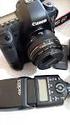 EOS 6D (WG) EOS 6D (N) EOS 6D (N) -kamerassa ei ole Wi-Fi- eikä GPS-toimintoja. SUOMI KÄYTTÖOPAS Johdanto EOS 6D (WG/N) on huippulaatuinen digitaalinen SLR (Single-Lens Reflex) -kamera, jossa on täyden
SUOMI KÄYTTÖOPAS. CANON INC. 30-2 Shimomaruko 3-chome, Ohta-ku, Tokyo 146-8501, Japani
 CANON INC. 30-2 Shimomaruko 3-chome, Ohta-ku, Tokyo 146-8501, Japani Eurooppa, Afrikka ja Lähi-itä CANON EUROPA N.V. PO Box 2262, 1180 EG Amstelveen, Alankomaat CANON UK LTD For technical support, please
KÄYTTÖOPAS SUOMI KÄYTTÖOPAS
 KÄYTTÖOPAS Tämä opas on tarkoitettu EOS 5D Mark III -kameralle, jossa on laiteohjelmaversio 1.2.0 tai uudempi. "Ohjelmiston aloitusopas" on tämän oppaan lopussa. SUOMI KÄYTTÖOPAS Johdanto EOS 5D Mark III
Käyttöoppaasi. CANON EOS-1D MARK IV http://fi.yourpdfguides.com/dref/2382293
 Voit lukea suosituksia käyttäjän oppaista, teknisistä ohjeista tai asennusohjeista tuotteelle CANON EOS-1D MARK IV. Löydät kysymyksiisi vastaukset CANON EOS-1D MARK IV käyttöoppaasta ( tiedot, ohjearvot,
Canon EOS 50D suomenkielinen käyttöopas
 Canon EOS 50D suomenkielinen käyttöopas 1 Kiitos Canon-tuotteen ostamisesta EOS 50D on suorituskykyinen digitaalinen SLR (Single-Lens Reflex)-kamera, jonka toimintoihin kuuluvat tarkka, 15,10 tehollisen
Käyttöoppaasi. CANON EOS 60D
 Voit lukea suosituksia käyttäjän oppaista, teknisistä ohjeista tai asennusohjeista tuotteelle CANON EOS 60D. Löydät kysymyksiisi vastaukset CANON EOS 60D käyttöoppaasta ( tiedot, ohjearvot, turvallisuusohjeet,
KÄYTTÖOPAS SUOMI KÄYTTÖOPAS
 CANON INC. 30-2 Shimomaruko 3-chome, Ohta-ku, Tokyo 146-8501, Japani Eurooppa, Afrikka ja Lähi-itä CANON EUROPA N.V. PO Box 2262, 1180 EG Amstelveen, Alankomaat CANON UK LTD For technical support, please
KÄYTTÖOPAS SUOMI KÄYTTÖOPAS
 KÄYTTÖOPAS SUOMI KÄYTTÖOPAS Kiitos Canon-tuotteen ostamisesta. EOS 5D on laadukas ja automaattitarkenteinen SLR-digitaalikamera, jossa on suurikokoinen 35,8 x 23,9 mm:n ja 12,8 miljoonan tehollisen kuvapisteen
EF70-200mm f/4l USM FIN. Käyttöohjeet
 EF70-200mm f/4l USM FIN Käyttöohjeet Kiitämme Canon-tuotteen hankinnasta. Canon EF70-200mm f/4l USM -objektiivi on Canon EOS -kameroille kehitetty pienikokoinen, tehokas telezoom-objektiivi. USM on lyhennys
KÄYTTÖOPAS SUOMI KÄYTTÖOPAS CEL-ST2HA261. CANON INC Shimomaruko 3-chome, Ohta-ku, Tokio , Japani
 CANON INC. 30-2 Shimomaruko 3-chome, Ohta-ku, Tokio 146-8501, Japani Eurooppa, Afrikka ja Lähi-itä CANON EUROPA N.V. PO Box 2262, 1180 EG Amstelveen, Alankomaat Tietoja paikallisesta Canon-toimistosta
KÄYTTÖOPAS SUOMI KÄYTTÖOPAS
 KÄYTTÖOPAS SUOMI KÄYTTÖOPAS Kiitos, että olet valinnut Canon-tuotteen. EOS-1Ds Mark III on huippulaatuinen ja suorituskykyinen SLRdigitaalikamera, jossa on suuri ja tarkka 21,10 megapikselin CMOSkenno
Käyttöoppaasi. CANON EOS 7D
 Voit lukea suosituksia käyttäjän oppaista, teknisistä ohjeista tai asennusohjeista tuotteelle CANON EOS 7D. Löydät kysymyksiisi vastaukset CANON EOS 7D käyttöoppaasta ( tiedot, ohjearvot, turvallisuusohjeet,
SUOMI KÄYTTÖOPAS. CANON INC. 30-2 Shimomaruko 3-chome, Ohta-ku, Tokyo 146-8501, Japani
 CANON INC. 30-2 Shimomaruko 3-chome, Ohta-ku, Tokyo 146-8501, Japani Eurooppa, Afrikka ja Lähi-itä CANON EUROPA N.V. PO Box 2262, 1180 EG Amstelveen, Alankomaat CANON UK LTD For technical support, please
SUOMI Johdanto Yleiskuvaus (Kuva 1) Tärkeää Vaara Varoitus Varoitus Sähkömagneettiset kentät Yleistä
 SUOMI 49 Johdanto Onnittelut ostoksestasi ja tervetuloa Philips-tuotteiden käyttäjäksi! Hyödynnä Philipsin tuki ja rekisteröi tuotteesi osoitteessa www.philips.com/welcome. Yleiskuvaus (Kuva 1) 1 Terä
KÄYTTÖOPAS SUOMI KÄYTTÖOPAS
 KÄYTTÖOPAS SUOMI KÄYTTÖOPAS Olet valinnut laadukkaan Canon-tuotteen. EOS-1Ds Mark II on suorituskykyinen digitaalinen AF SLR -kamera, jossa on suurikokoinen (36 x 24 mm:n) 16,70 megapikselin CMOS-kenno.
LENS EF28 135mm f/3.5 5.6 IS USM. Käyttöohjeet
 LENS EF28 135mm f/3.5 5.6 IS USM FIN Käyttöohjeet Suomenkieliset käyttöohjeet Kiitämme Canon-tuotteen hankinnasta. Canon EF28 135mm f/3,5 5,6 IS USM on EOSkameroihin kehitetty tehokas objektiivi, joka
Kannettava DVD soitin Daewoo DPC-7200PD
 Kannettava DVD soitin Daewoo DPC-7200PD Laitteeseen tutustuminen: Yläkuva laitteesta 1. LCD panelin sammutus kytkin 2. Laajakuva 3. Pysäytys 4. Edellinen 5. Seuraava 6. Toista 7. Valikko painike Nuolinäppäimet:
Käyttöopas. Tuetut kameramallit. Osien tunnistus. Valmistelut. Kuvaaminen
 Tämä on avuksi, kun herättää käyttöön liittyviä ongelmia tai kysymyksiä. Tuetut kameramallit Osien tunnistus Valmistelut Purkaminen Pariston asettaminen ja kameran yhdistäminen Bluetooth -toimintoon Tahattomien
KÄYTTÖOPAS SUOMI KÄYTTÖOPAS
 KÄYTTÖOPAS SUOMI KÄYTTÖOPAS Olet valinnut laadukkaan Canon-tuotteen. EOS 20D on laadukas ja automaattitarkenteinen SLR-digitaalikamera, jossa on suurikokoinen ja erittäin tarkka 8,2 miljoonan pikselin
Numero hakasuluissa kuvaa sivua, jossa aiheesta kerrotaan enemmän.
 Pikaopas SUOMI Yleisohje Numero hakasuluissa kuvaa sivua, jossa aiheesta kerrotaan enemmän. Kamera Edestä Takaa 1 Zoom-säädin 2 Laukaisin 3 Salama 4 [ON/OFF] (Virta) 5 Etuvalo 6 Linssi 7 Mikrofoni 8 [
Käyttöoppaasi. CANON EOS 1DS MARK II http://fi.yourpdfguides.com/dref/817175
 Voit lukea suosituksia käyttäjän oppaista, teknisistä ohjeista tai asennusohjeista tuotteelle CANON EOS 1DS MARK II. Löydät kysymyksiisi vastaukset CANON EOS 1DS MARK II käyttöoppaasta ( tiedot, ohjearvot,
Nokia minikaiuttimet MD-8 9209477/1
 Nokia minikaiuttimet MD-8 9209477/1 7 2008 Nokia. Kaikki oikeudet pidätetään. Nokia, Nokia Connecting People ja Nokia Original Accessories -logo ovat Nokia Oyj:n tavaramerkkejä tai rekisteröityjä tavaramerkkejä.
Aloitusopas SUOMI CEL-SV2SA260
 Aloitusopas SUOMI CEL-SV2SA260 Pakkauksen sisältö Tarkista ennen käyttöä, sisältääkö kameran pakkaus seuraavat osat. Jos jokin osista puuttuu, ota yhteys kameran jälleenmyyjään. Kamera Akku NB-11LH/NB-11L
NEX-3/NEX-5/NEX-5C A-DRJ-100-12(1) 2010 Sony Corporation
 NEX-3/NEX-5/NEX-5C Tässä esitteessä on kuvattu tämän laiteohjelmapäivityksen sisältämät 3Dtoiminnot. Lisätietoja on Käyttöoppaassa ja mukana toimitetun CD-ROMlevyn α Käsikirjassa. 2010 Sony Corporation
PhotoPC 650-kameran poistaminen pakkauksesta. Varmista, että olet saanut kaikki alla olevat osat. PhotoPC 650 -kamera. kantohihna videokaapeli
 EPSON R Aluksi -kameran poistaminen pakkauksesta Varmista, että olet saanut kaikki alla olevat osat. -kamera Mac-sovitinkaapeli ohjelmisto (tyyppi ja määrä vaihtelevat maakohtaisesti) kantohihna videokaapeli
Ulkoasu. 1.Objektiivi 2.Tallennuspainike 3.Kuvien ottopainike _ FIN 01
 Ulkoasu 3 2 1 1.Objektiivi 2.Tallennuspainike 3.Kuvien ottopainike FIN 01 13 4.Micro-USB-portti 10 12 11 6 7 8 9 4 5 5.Akun virtakytkin 6.Sivu ylös -painike 7.Virtapainike 8.OK-painike 9.Sivu alas -painike
Nokia minikaiuttimet MD /1
 Nokia minikaiuttimet MD-6 3 5 4 2 9205724/1 2007 Nokia. Kaikki oikeudet pidätetään. Nokia ja Nokia Connecting People ovat Nokia Oyj:n rekisteröityjä tavaramerkkejä. Johdanto Onnittelut ostoksesi johdosta.
Ulkoiset mediakortit Käyttöopas
 Ulkoiset mediakortit Käyttöopas Copyright 2009 Hewlett-Packard Development Company, L.P. SD-logo on omistajansa tavaramerkki. Tässä olevat tiedot voivat muuttua ilman ennakkoilmoitusta. Ainoat HP:n tuotteita
SingStar -mikrofonipaketti Käyttöohje. SCEH-0001 7010524 2010 Sony Computer Entertainment Europe
 SingStar -mikrofonipaketti Käyttöohje SCEH-0001 7010524 2010 Sony Computer Entertainment Europe Kiitos siitä, että olet ostanut SingStar -mikrofonipaketin. Lue tämä käyttöohje huolellisesti ennen tuotteen
HIVE BUDS BLUETOOTH-KUULOKKEET KÄYTTÖOPAS. kitsound.co.uk
 kitsound.co.uk VAROITUS: Vältä mahdolliset kuulovauriot olemalla kuuntelematta suurella äänenvoimakkuudella pitkiä aikoja. Ole oman turvallisuutesi vuoksi tietoinen ympäristöstäsi, kun käytät kuulokkeita.
Li-Ion Akkupack. Käyttöohje Turvaohjeet
 Li-Ion Akkupack Käyttöohje Turvaohjeet STABILA-litiumioniakkupakkauksen ja verkkolaitteen käyttöohje Tärkeitä ohjeita Lue turvaohjeet ja käyttöohje huolellisesti läpi. Tämä käyttöohje on säilytettävä ja
BLUETOOTH- MUSIIKKISOVITIN
 Kaikki tavaramerkit ovat vastaavien omistajiensa omaisuutta. Ellei toisin mainita, niiden käyttö ei merkitse sitä, että tavaramerkin omistaja olisi KitSound-yhtiön tytäryhtiö tai hyväksyisi sen tuotteet.
SISÄLTÖ SISÄLTÖ. Esittely. Käyttövinkkejä. Digitaalinen yönäkö-monokulaari SISÄLTÖ DENVER NVI-500 DENVER NVI-500
 SISÄLTÖ SISÄLTÖ Digitaalinen yönäkö-monokulaari Käyttöohje Malli: SISÄLTÖ Esittely 3 Käyttövinkkejä 4 Osien esittely 5 7 Paristojen asennus 7 Virta päälle 8 Virran sammuttaminen 8 Ympäristön tarkkailu
Käyttöopas kahden kameran väliseen tiedostojen siirtoon
 Canon-digitaalikamera Käyttöopas kahden kameran väliseen tiedostojen siirtoon Sisällysluettelo Johdanto....................................... 1 Kuvien siirtäminen langattomassa yhteydessä........ 2 Kameran
Ulkoiset mediakortit. Käyttöopas
 Ulkoiset mediakortit Käyttöopas Copyright 2006 Hewlett-Packard Development Company, L.P. SD-logo on omistajansa tavaramerkki. Java on Sun Microsystems, Inc:n tavaramerkki Yhdysvalloissa. Tässä olevat tiedot
Ulkoiset mediakortit Käyttöopas
 Ulkoiset mediakortit Käyttöopas Copyright 2010 Hewlett-Packard Development Company, L.P. Java on Sun Microsystems, Inc:n tavaramerkki Yhdysvalloissa. SD-logo on omistajansa tavaramerkki. Tuotetta koskeva
Ulkoiset mediakortit Käyttöopas
 Ulkoiset mediakortit Käyttöopas Copyright 2008 Hewlett-Packard Development Company, L.P. Java on Sun Microsystems, Inc:n tavaramerkki Yhdysvalloissa. SD-logo on omistajansa tavaramerkki. Tuotetta koskeva
Ulkoiset mediakortit Käyttöopas
 Ulkoiset mediakortit Käyttöopas Copyright 2007 Hewlett-Packard Development Company, L.P. SD-logo on omistajansa tavaramerkki. Java on Sun Microsystems, Inc:n tavaramerkki Yhdysvalloissa. Tässä olevat tiedot
Ulkoiset mediakortit Käyttöopas
 Ulkoiset mediakortit Käyttöopas Copyright 2009 Hewlett-Packard Development Company, L.P. SD-logo on omistajansa tavaramerkki. Tässä olevat tiedot voivat muuttua ilman ennakkoilmoitusta. Ainoat HP:n tuotteita
Nokia Camera Flash PD-2 Käyttöopas. 9232492 1. painos
 Nokia Camera Flash PD-2 Käyttöopas 9232492 1. painos VAATIMUSTENMUKAISUUSILMOITUS NOKIA Oyj ilmoittaa vastaavansa siitä, että tuote PD-2 noudattaa Euroopan neuvoston direktiivin 1999/5/EY määräyksiä. Vaatimustenmukaisuusilmoituksesta
EF-S10-22mm f/3.5-4.5 USM
 EF-S10-22mm f/3.5-4.5 USM FIN Käyttöohjeet Kiitämme Canon-tuotteen hankinnasta. Canon EF-S10-22mm f/3,5-4,5 USM-objektiivi on kompaktikokoinen ja kevyt ultralaajakulmaobjektiivi, jossa on tehokas optiikka.
HQ-CHARGER51 1-2 TUNNIN KOMPAKTI LATURI AAA/AA -PARISTOILLE
 SUOMI KÄYTTÖOPAS HQ-CHARGER51 1-2 TUNNIN KOMPAKTI LATURI AAA/AA -PARISTOILLE LUE OHJEET ENNEN LATURIN KÄYTTÖÄ Omistajan käyttöopas Lue tämä käyttöopas huolellisesti. Se sisältää tärkeitä käyttöohjeita.
Ulkoiset mediakortit Käyttöopas
 Ulkoiset mediakortit Käyttöopas Copyright 2009 Hewlett-Packard Development Company, L.P. Java on Sun Microsystems, Inc:in yhdysvaltalainen tavaramerkki. SD-logo on omistajansa tavaramerkki. Tuotetta koskeva
KÄYTTÖOPAS KÄYTTÖOPAS SUOMI
 KÄYTTÖOPAS KÄYTTÖOPAS SUOMI Kiitos Canon-tuotteen ostamisesta. EOS 300D DIGITAL on laadukas AF SLR -digitaalikamera, jossa on erittäin tarkka 6,3 miljoonan tehollisen pikselin CMOS-kenno. Siinä on monipuoliset
Potilasopas. Tämän oppaan omistaa:
 Potilasopas Tämän oppaan omistaa: Icare HOME (Malli: TA022) POTILASOPAS TA022-035 FI-3.1 3 Johdanto Tämä opas sisältää Icare HOME -tonometrin käyttöohjeet. Lue ohjeet huolellisesti, ennen kuin alat käyttää
Nokia DT-600 -laturi. Painos 1.2
 Nokia DT-600 -laturi 6 1 2 2 5 4 3 7 Painos 1.2 8 9 10 11 2010 Nokia. Kaikki oikeudet pidätetään. Johdanto Nokia DT-600 -laturilla voit ladata viiden yhteensopivan laitteen akun samanaikaisesti. DT-600-laitteessa
Ulkoiset mediakortit Käyttöopas
 Ulkoiset mediakortit Käyttöopas Copyright 2008 Hewlett-Packard Development Company, L.P. SD-logo on omistajansa tavaramerkki. Tässä olevat tiedot voivat muuttua ilman ennakkoilmoitusta. Ainoat HP:n tuotteita
TUTA Q2 Tallentava valvontakamera Asennusohje
 TUTA Q2 Tallentava valvontakamera Asennusohje 1.02 Version 1.8.2011 Uusin versio tästä käsirkirjasta löytyy internet-osoitteesta: http://www.microdata.fi/pdf/tuta/tuta-q2_kasikirja.pdf Copyright 2011 Microdata
Osat. Flare R. Mikro-USB-johto. Quick Connect -kiinnike
 Tervetuloa. Osat Flare R Mikro-USB-johto Quick Connect -kiinnike Bikeurope BV / Trek Benelux Ceintuurbaan 2-20C 3847 LG Harderwijk Alankomaat Puhelin: +31 (0) 33 4500600 (BLX) Osoite (Yhdysvallat): 801
NOOX xperio herätyskello valvontakamera
 NOOX xperio herätyskello valvontakamera Käyttöohje Ajan asetus Kun kellonaika on näytössä paina SET, ruudulla lukee nyt "2010" Aseta oikea aika UP ja DOWN näppäimillä ja paina SET uudelleen vahvistaakseni
SUOMI KÄYTTÖOPAS. CANON INC. 30-2 Shimomaruko 3-chome, Ohta-ku, Tokyo 146-8501, Japani
 CANON INC. 30-2 Shimomaruko 3-chome, Ohta-ku, Tokyo 146-8501, Japani Eurooppa, Afrikka ja Lähi-itä CANON EUROPA N.V. PO Box 2262, 1180 EG Amstelveen, Alankomaat CANON (UK) LTD For technical support, please
Pyydämme lukemaan käyttöohjeet huolellisesti ennen tuotteen käyttöönottoa Tuote ei ole lelu, se on suunniteltu 14-vuotiaille ja vanhemmille
 12428 Radio-ohjattava 4WD Buggy WLtoys 1:12 Käyttöohjeet Pyydämme lukemaan käyttöohjeet huolellisesti ennen tuotteen käyttöönottoa Tuote ei ole lelu, se on suunniteltu 14-vuotiaille ja vanhemmille Tuotteen
LUE KÄYTTÖOHJE KOKONAISUUDESSAAN ENNEN LAITTEEN KÄYTTÖÄ SÄILYTÄ NÄMÄ OHJEET
 TÄMÄ SISÄLTYY: Tuulettimen Virtapainike nopeuden merkkivalot Takasäleikkö EA I SK KE NEN I HA AL KO RK Etusäleikkö Vesisäiliö Tuulettimen nopeuspainike Valopainike USB-johto USB-virta-adapteri LUE KÄYTTÖOHJE
EF70-200mm f/2.8l IS II USM
 EF70-200mm f/2.8l IS II USM FIN Käyttöohjeet Kiitämme Canon-tuotteen hankinnasta. EOS-kameroille erityisesti valmistettu Canon EF70-200mm f/2,8l IS II USM objektiivi on korkealaatuinen telezoom-objektiivi,
Nokia stereo-hf WH /1
 Nokia stereo-hf WH-500 5 6 7 1 2 3 4 8 9211094/1 2009 Nokia. Kaikki oikeudet pidätetään. Nokia, Nokia Connecting People ja Nokia Original Accessories -logo ovat Nokia Oyj:n tavaramerkkejä tai rekisteröityjä
Käyttöohje Kopiointioikeus: Delivet Oy/Jammaa.com Kypäräkamera DV20. Sisällysluettelo
 Käyttöohje Kopiointioikeus: Delivet Oy/Jammaa.com Kypäräkamera DV20 Sisällysluettelo Huomautuksia 1 Rakenne. 2 Ominaisuudet. 3 Tekniset tiedot... 4 Pikaopas. 5 Ongelmanratkaisu.. 6 Huomautuksia: 1. Älä
RIBBONS BLUETOOTH-KUULOKKEET
 Kaikki tavaramerkit ovat vastaavien omistajiensa omaisuutta. Ellei toisin mainita, niiden käyttö ei merkitse sitä, että tavaramerkin omistaja olisi KitSound-yhtiön tytäryhtiö tai hyväksyisi sen tuotteet.
EF24-105mm f/4l IS USM
 EF24-105mm f/4l IS USM FIN Käyttöohjeet Kiitämme Canon-tuotteen hankinnasta. Canon EF24-105mm f/4l IS USM objektiivi on EOS-kameroille kehitetty korkealaatuinen, standardi zoom-objektiivi. Siinä on kuvan
ORDLAND PROFESSIONAL RADIO. ELK-68 Käyttöohje
 ELK-68 Käyttöohje Varotoimenpiteet Käytä tätä laitetta turvallisesti ja tehokkaasti. Lue ohje huolellisesti ennen käyttöä. Korjauksen saa suorittaa vain valtuutettu huolto. Sammuta virrat jos menet leimahdus
Käyttöoppaasi. HP COMPAQ PRESARIO F760EM http://fi.yourpdfguides.com/dref/4171044
 Voit lukea suosituksia käyttäjän oppaista, teknisistä ohjeista tai asennusohjeista tuotteelle HP COMPAQ PRESARIO F760EM. Löydät kysymyksiisi vastaukset HP COMPAQ PRESARIO F760EM käyttöoppaasta ( tiedot,
Nokia Extra Power DC-11 / DC-11K lisävirtalaite 9212427/2
 Nokia Extra Power DC-11 / DC-11K lisävirtalaite 5 2 4 3 9212427/2 2008-2010 Nokia. Kaikki oikeudet pidätetään. Johdanto Nokia Extra Power DC-11- / DC-11K -lisävirtalaitteen (jäljempänä DC-11) avulla voit
PIKAOPAS E6000/8000-sarja
 PIKAOPAS E6000/8000-sarja SISÄLLYSLUETTELO Akun lataaminen... 4 Akun asennus... 9 Akun irroittamien... 10 Pyörätietokoneen kiinnittäminen ja irrottaminen... 12 Virran kytkeminen päälle/pois... 13 Polkupyörällä
Nokia musiikkikaiuttimet MD-3
 Nokia musiikkikaiuttimet MD-3 SUOMI MD-3-stereokaiuttimissa on hyvälaatuinen ääni kuunneltaessa musiikkia tai radiota yhteensopivalla Nokia-puhelimella tai äänilaitteella. Kaiuttimissa on 3,5 mm:n stereoääniliitin
Ulkoiset mediakortit Käyttöopas
 Ulkoiset mediakortit Käyttöopas Copyright 2007 Hewlett-Packard Development Company, L.P. SD-logo on omistajansa tavaramerkki. Java on Sun Microsystems, Inc:n tavaramerkki Yhdysvalloissa. Tässä olevat tiedot
Ulkoiset mediakortit Käyttöopas
 Ulkoiset mediakortit Käyttöopas Copyright 2009 Hewlett-Packard Development Company, L.P. SD-logo on omistajansa tavaramerkki. Tässä olevat tiedot voivat muuttua ilman ennakkoilmoitusta. Ainoat HP:n tuotteita
Ulkoiset mediakortit. Käyttöohje
 Ulkoiset mediakortit Käyttöohje Copyright 2007 Hewlett-Packard Development Company, L.P. SD-logo on omistajansa tavaramerkki. Tässä olevat tiedot voivat muuttua ilman ennakkoilmoitusta. Ainoat HP:n tuotteita
Digikuvaus selkokielellä
 Petri Ilmonen JA HEIKKI LINDBERG Digikuvaus selkokielellä Sisällysluettelo Saatesanat 3 5 Ohjeita kuvaajalle 34 Johdanto Digitaalisen valokuvaamisen osaamissisällöt 1 Digitaalinen kuva 1.1 Perinteinen
Käyttöohje Asennusohje. CD-vaihtaja A08
 Käyttöohje Asennusohje CD-vaihtaja A8 1 2 3 Vipu Levynpidin Valmistelu Makasiinin lataaminen Kuva 1 Aseta makasiini lataamista varten tähän asentoon (nuoli ylh.) Vedä levynpidin ulos. Älä koskaan poista
Käyttö. Virtakytkin Näyttö ja painikkeet Kaukosäädin
 . Tämä on sähköinen henkilökohtainen lämmitin loimuavalla liekkiefektillä. Lämmittimen toimintaperiaate on kierrättää ilma lämmityselementtien läpi ja puhaltaa ulos lämmintä ilmaa. Turvallisuusohjeet 1.
Muistimoduulit. Käyttöopas
 Muistimoduulit Käyttöopas Copyright 2006 Hewlett-Packard Development Company, L.P. Näitä tietoja voidaan muuttaa ilman etukäteisilmoitusta. HP-tuotteiden ja - palvelujen ainoat takuut määritetään tuotteiden
Ulkoiset mediakortit. Käyttöopas
 Ulkoiset mediakortit Käyttöopas Copyright 2006 Hewlett-Packard Development Company, L.P. SD-logo on omistajansa tavaramerkki. Tässä olevat tiedot voivat muuttua ilman ennakkoilmoitusta. Ainoat HP:n tuotteita
Radio-ohjattava 4WD WLtoys A9X9 1:18 (Mallit: 949, 959, 979)
 Radio-ohjattava 4WD WLtoys A9X9 1:18 (Mallit: 949, 959, 979) Sivu 1 / 7 Käyttöohjeet Pyydämme lukemaan käyttöohjeet huolellisesti ennen tuotteen käyttöönottoa Tuote ei ole lelu, se on suunniteltu 14-vuotiaille
Nokia langaton äänisovitin AD-47W
 Nokia langaton äänisovitin AD-47W 9247383/1 SUOMI AD-47W-sovittimen avulla voit kytkeä langatonta Bluetooth-tekniikkaa tukevan yhteensopivan HF-laitteen tietokoneeseen (tai muuhun yhteensopivaan laitteeseen).
PANASONIC NV-GS120EG. Digitaalivideokamera. Käyttöohje
 PANASONIC NV-GS120EG Digitaalivideokamera Käyttöohje Sodankylän kunta puh 040 73 511 63 Elokuvakasvatus Sodankylässä fax 016 618 155 Vasantie 11 email [email protected] 99600 SODANKYLÄ 1 PANASONIC
Käyttöohje. Turvallisuusohjeet HUOMIO! Epäasianmukainen käyttö voi aiheuttaa ainevahinkoja tai toimintahäiriöitä.
 1 4 Käyttöohje Lue tämä käyttöohje huolellisesti ja säilytä se myöhempää tarvetta varten. Näin opit käyttämään -kelloasi oikein ja siitä on sinulle pitkään iloa. Käyttöohje on saatavilla myös verkossa:
EF-S18-55mm f/3.5-5.6 IS
 EF-S18-55mm f/3.5-5.6 IS FIN Käyttöohjeet Kiitämme Canon-tuotteen hankinnasta. Canon EF-S18-55mm f/3,5-5,6 IS-objektiivi on korkealaatuinen standardi zoom-objektiivi, joka on kehitetty EF-S-objektiivien*
CCT-1301 KÄYTTÖOPAS. facebook.com/denverelectronics FIN-1
 CCT-1301 KÄYTTÖOPAS facebook.com/denverelectronics FIN-1 1.suljin 2.Kaiutin 3.Päälle/Pois päältä 4.USB-portti 5.Micro SD -korttipaikka 6.Objektiivi 7.Latauksen merkkivalo 8.Varatun merkkivalo 9.Kansi 10.Näyttö
Copyright 2007 Hewlett-Packard Development Company, L.P.
 Asemat Käyttöohje Copyright 2007 Hewlett-Packard Development Company, L.P. Tässä olevat tiedot voivat muuttua ilman ennakkoilmoitusta. Ainoat HP:n tuotteita ja palveluja koskevat takuut mainitaan erikseen
Nokia teline HH-20 ja CR-122
 Nokia teline HH-20 ja CR-122 B 1 D C E A 2.0. painos A C D 2 F E G B 4 4 3 3 5 7 8 6 2010 Nokia. Kaikki oikeudet pidätetään. Nokia, Nokia Connecting People ja Nokia Original Accessories -logo ovat Nokia
EF300mm f/4l IS USM FIN. Käyttöohjeet
 EF300mm f/4l IS USM FIN Käyttöohjeet Kiitämme Canon-tuotteen hankinnasta. Canon EF300mm f/4l IS USM objektiivi on EOS -kameroille kehitetty tehokas telezoomobjektiivi, joka on varustettu kuvan vakaajalla.
SLAMMERS LANGATTOMAT KUULOKKEET KÄYTTÖOPAS
 Kaikki tavaramerkit ovat vastaavien omistajiensa omaisuutta. Ellei toisin mainita, niiden käyttö ei merkitse sitä, että tavaramerkin omistaja olisi KitSound-yhtiön tytäryhtiö tai hyväksyisi ohjeen tuotteet.
Muistimoduulit Käyttöopas
 Muistimoduulit Käyttöopas Copyright 2008 Hewlett-Packard Development Company, L.P. Tässä olevat tiedot voivat muuttua ilman ennakkoilmoitusta. Ainoat HP:n tuotteita ja palveluja koskevat takuut mainitaan
Ulkoiset mediakortit. Käyttöopas
 Ulkoiset mediakortit Käyttöopas Copyright 2006 Hewlett-Packard Development Company, L.P. Java on Sun Microsystems, Inc:n tavaramerkki Yhdysvalloissa. Tässä olevat tiedot voivat muuttua ilman ennakkoilmoitusta.
RACE -BLUETOOTH-KUULOKKEET KÄYTTÖOPAS
 VAROITUS: Vältä mahdolliset kuulovauriot olemalla kuuntelematta suurella äänenvoimakkuudella pitkiä aikoja. Ole oman turvallisuutesi vuoksi tietoinen ympäristöstäsi, kun käytät kuulokkeita. Ei sovellu
Ulkoiset tallennusvälinekortit
 Ulkoiset tallennusvälinekortit Asiakirjan osanumero: 419584-351 Tammikuu 2007 Tässä oppaassa kerrotaan ulkoisten tallennusvälinekorttien käytöstä. Sisällysluettelo 1 Digitaalisten tallennusvälineiden korttipaikassa
Nokia N76-1. Käytön aloittaminen. 9254306 2. painos FI
 Nokia N76-1 Käytön aloittaminen 9254306 2. painos FI Näppäimet ja osat (kansi / kansi auki) Jatkossa käytetään nimeä Nokia N76. 1 Oikea kannen näppäin 2 Keskimmäinen näppäin 3 Vasen kannen näppäin 4 Kakkoskamera,
CCS COMBO 2 ADAPTER. Omistajan käsikirja
 CCS COMBO 2 ADAPTER Omistajan käsikirja VAROITUKSIA SÄILYTÄ NÄMÄ TÄRKEÄT TURVALLISUUSOHJEET. Tämä asiakirja sisältää tärkeitä ohjeita ja varoituksia, joita on noudatettava CCS Combo 2 -adapteria käytettäessä.
Uudet ominaisuudet. Versio 4.10
 Uudet ominaisuudet Versio 4.10 Tämän tuotteen mukana toimitetun asiakirjan sisältämät kuvaukset eivät enää välttämättä vastaa laiteohjelmistopäivitysten seurauksena lisättyjä tai muutettuja ominaisuuksia.