
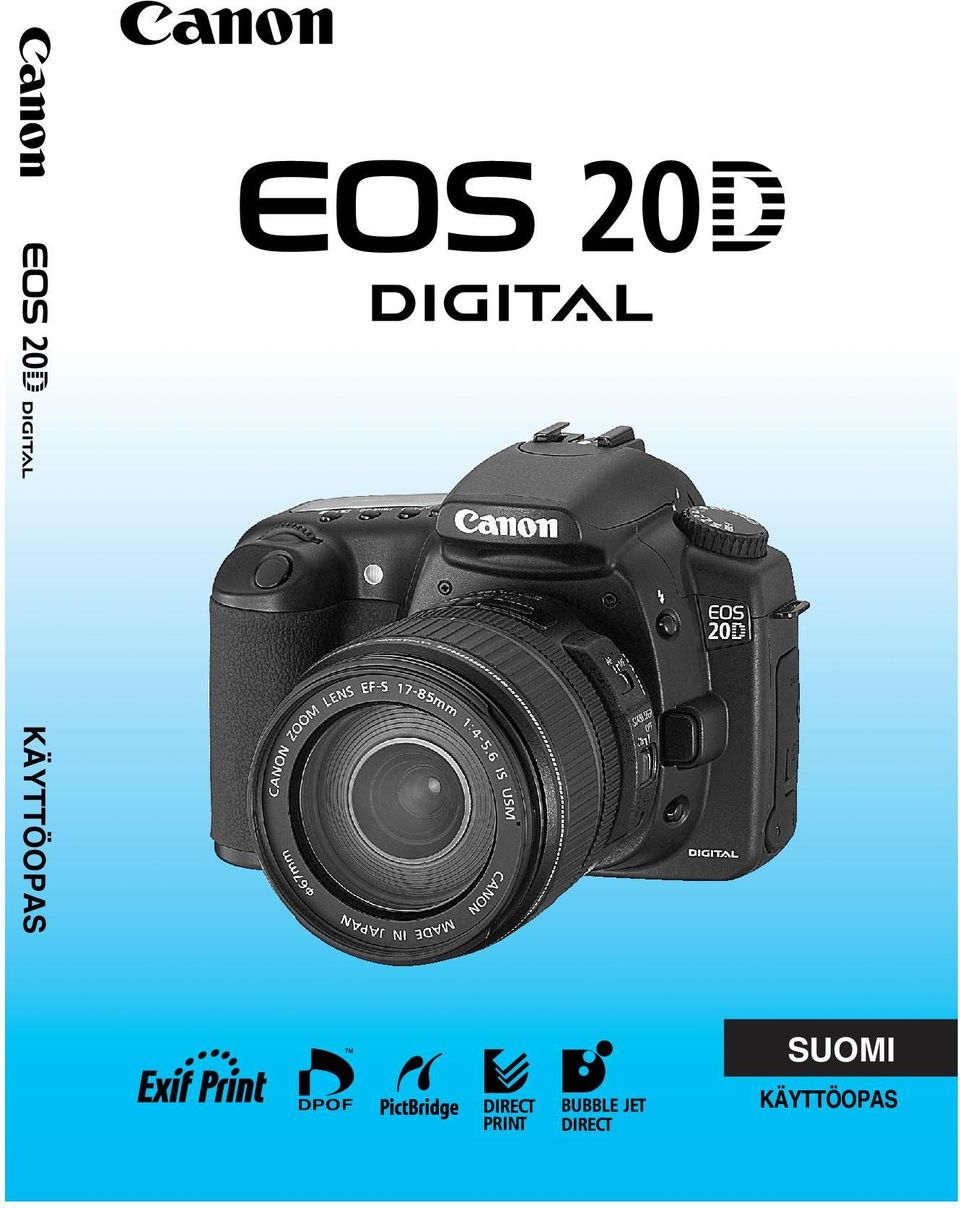
KÄYTTÖOPAS SUOMI KÄYTTÖOPAS
|
|
|
- Julia Juusonen
- 10 vuotta sitten
- Katselukertoja:
Transkriptio
1 KÄYTTÖOPAS SUOMI KÄYTTÖOPAS
2 Olet valinnut laadukkaan Canon-tuotteen. EOS 20D on laadukas ja automaattitarkenteinen SLR-digitaalikamera, jossa on suurikokoinen ja erittäin tarkka 8,2 miljoonan pikselin CMOS-kenno. Kamerassa on yhdeksän erittäin tarkkaa automaattitarkennuspistettä, ja siinä voi käyttää kaikkia Canon EF-objektiiveja (mukaan lukien EF-S-objektiivi). Kamera toimii nopeasti, ja siinä on toiminnot kaikenlaiseen kuvaukseen niin täysautomaattiseen tilannekuvien näpsimiseen kuin ammattilaistasoiseen luovaan työntekoonkin. Ennen kuin aloitat kuvaamisen, tutustu kameran toimintoihin kokeilemalla niitä samalla, kun luet tätä käyttöopasta. Lue aluksi turvaohjeet (s. 6, 7) ja käsittelyohjeet (s. 8, 9). Näin voit välttää onnettomuudet ja kameran vauriot. Testaa kamera ennen kuvaamista Ennen kuin alat käyttää kameraa, ota muutama testikuva ja varmista, että kuvat tallentuvat muistikorttiin oikein. Jos kamera tai muistikortti on viallinen eikä kuvien tallentaminen tai lukeminen onnistu tietokoneella, Canon ei ole vastuussa menetetyistä kuvista tai aiheutuneista ongelmista. Tekijänoikeudet Maan tekijänoikeuslait voivat rajoittaa ihmisistä ja tietyistä kohteista otettujen kuvien käytön vain yksityiseen tarkoitukseen. Ota huomioon myös, että joissakin julkisissa esityksissä, näyttelyissä tms. voi olla kiellettyä ottaa valokuvia edes yksityisiin tarkoituksiin. Canon ja EOS ovat Canon Inc. -yhtiön tavaramerkkejä. Adobe ja Photoshop ovat Adobe Systems Incorporated -yhtiön tavaramerkkejä. CompactFlash on SanDisk Corporation -yhtiön tavaramerkki. Windows on Microsoft Corporationin tavaramerkki tai rekisteröity tavaramerkki Yhdysvalloissa ja muissa maissa. Macintosh on Apple Corporation -yhtiön rekisteröity tavaramerkki Yhdysvalloissa ja muissa maissa. Kaikki muut tässä oppaassa mainitut yritysten nimet ja tavaramerkit ovat haltijoidensa omaisuutta. * Tämä digitaalikamera tukee Design rule for Camera File System 2.0- ja Exif standardeja. (Exif standardista käytetään myös nimeä Exif Print.) Exif Print on standardi, joka on suunniteltu parantamaan digitaalikameroiden ja tulostimien yhteistoimintaa. Kun kytket kameran Exif Print -yhteensopivaan tulostimeen, kuvaustiedot siirtyvät tulostimeen kuvien mukana, jolloin tulostuslaatu on tavallista parempi. 2
3 Pakkauksen sisältö Varmista, että kameran mukana on kaikki seuraavat tarvikkeet ja lisävarusteet. Jos jotakin puuttuu, ota yhteys jälleenmyyjään. EOS 20D / Kameran runko (mukana silmäsuppilo, objektiiviaukon suojus ja litiumparisto päiväystä ja kellonaikaa varten) EF-S mm f/ / Objektiivi (mukana objektiivin suojus ja pölysuojus) * Vain objektiivipakkauksessa. BP-511A-akku (mukana suojakotelo) CG-580- tai CB-5L-akkulaturi * Pakkaukseen sisältyy joko CG-580 tai CB-5L. Akkulaturin virtakoodi * CB-5L-laturia varten. Liitäntäkaapeli IFC-400PCU Videokaapeli VC-100 EW-100DGR-kaulahihna (mukana etsimen suojus) EOS DIGITAL Solution Disk -levy (CD-levy) Digital Photo Professional -levy (CD-levy) Adobe Photoshop Elements -levy (CD-levy) Pikaopas Kuvaamisen pikaopas. EOS 20D KÄYTTÖOPAS (tämä kirjanen) Ohjelmiston asentaminen oikein Ohjeissa selitetään ohjelmiston toiminnot ja kerrotaan, miten ohjelmisto asennetaan. EOS 20D -ohjelmiston käyttöohjeet Ohjeissa selitetään kuvien siirto tietokoneeseen ja RAW-kuvien käsittely. BP-511A-akun ohjeet Objektiivin käyttöohjeet *Vain objektiivipakkauksessa. Kameran takuukortti Objektiivin takuukortti *Vain objektiivipakkauksessa. * Säilytä kaikki edellä mainitut tarvikkeet ja lisävarusteet. * Kameran mukana ei toimiteta kuvien tallentamiseen käytettävää CF-korttia. Osta kortti erikseen. Canonin valmistamien CF-korttien käyttäminen on suositeltavaa. 3
4 Sisällys 4 Johdanto Pakkauksen sisältö...3 Käsittelyohjeet...8 Nimikkeistö...10 Oppaassa käytetyt merkinnät...16 Aloitus 17 Akun lataaminen...18 Akun asentaminen ja poistaminen...20 Verkkovirran käyttäminen...22 Objektiivin kiinnittäminen ja irrottaminen...23 CF-kortin asettaminen ja poistaminen...24 Peruskäyttö...26 Valikkoasetukset...29 Näyttökielen valitseminen...33 Virrankatkaisun määrittäminen / Virransäästö...33 Päivämäärän ja kellonajan määrittäminen...34 Päivämäärän ja kellonajan pariston vaihtaminen...35 CMOS-kennon puhdistaminen...36 Dioptrian korjaus...38 Kameran piteleminen...38 Täysin automaattinen kuvaaminen 39 Täysautomaattisen kuvauksen käyttäminen...40 Peruskuvaustilat...42 Itselaukaisun käyttäminen...44 Kuvan asetukset 45 Kuvan tallennuslaadun määrittäminen...46 ISO-herkkyyden määrittäminen...49 Valkotasapainoasetus...50 Mukautettu valkotasapaino...51 Värilämpötilan määrittäminen...52 Valkotasapainon korjaaminen...53 Valkotasapainon automaattinen haarukointi...54 Väriavaruuden määrittäminen...56 Käsittelyparametrien valinta...57 Käsittelyparametrien määrittäminen...58 Tiedostojen numerointimenetelmät...61 Kameran asetusten tarkistaminen...62 Automaattitarkennuksen, mittauksen ja kuvaustapojen määrittäminen 63 Automaattitarkennustilan valitseminen...64 Automaattitarkennuspisteen valitseminen...67
5 Sisällys Tarkentaminen kohteeseen, joka ei ole keskellä kuvaa Kun automaattitarkennus ei toimi (käsintarkennus) Mittausmenetelmän valitseminen Kuvaustavan valitseminen Lisätoiminnot 73 Ohjelmoitu valotusautomatiikka Valotusajan esivalintaa käyttävä automaattivalotus Aukon esivalintaa käyttävä valotus Syväterävyyden tarkistaminen Manuaalinen valotus Syväterävyysohjelma Valotuksen korjauksen määrittäminen Valotuksen automaattinen haarukointi (AEB) Automaattivalotuksen lukitus Pitkä aikavalotus Peilin lukitus Nestekidenäytön valaiseminen Etsimen suojuksen käyttäminen Voit myös vaimentaa merkkiäänen CF-kortin muistutus Salamavalokuvaus 91 Yhdysrakenteisen salaman käyttäminen EOS-kameran ulkoisten Speedlite-salamoiden käyttäminen Muiden kuin Canonin valmistamien salamayksikköjen käyttäminen Kuvien katsominen 99 Kuvien katseluajan asettaminen Kuvan automaattinen kääntäminen Nestekidenäytön kirkkauden säätäminen Kuvien katsominen Yhden kuvan näyttö, luettelokuvanäyttö, suurennettu näkymä Selausnäyttö, automaattinen toisto, kuvan kääntäminen Kuvien katsominen televisiossa Kuvien suojaaminen Kuvien poistaminen CF-kortin alustaminen Tulostus suoraan kamerasta DPOF: Digital Print Order Format 131 Kameran mukauttaminen Tietoja kamerasta
6 Turvaohjeet Noudata turvaohjeita ja käytä laitetta oikein. Laitteen väärä käyttö voi aiheuttaa vamman, kuoleman tai aineellisia vahinkoja. Vakavan vamman tai kuoleman estäminen Jotta laitteen käyttö ei aiheuttaisi tulipaloa, ylikuumenemista, kemiallista vuotoa tai räjähdystä, noudata seuraavia turvaohjeita: - Älä käytä muita kuin tässä käyttöoppaassa mainittuja akkuja, paristoja, virtalähteitä tai lisälaitteita. Älä käytä itse valmistettuja tai muunnettuja akkuja. - Älä yritä purkaa tai muuttaa paristoja, akkua tai varmistusparistoa tai saattaa niitä oikosulkuun. Älä yritä lämmittää tai juottaa paristoja, akkua tai varmistusparistoa. Älä altista akkua tai varmistusparistoa tulelle tai vedelle. Älä myöskään altista niitä voimakkaille iskuille. - Älä käännä akun tai varmistuspariston napaisuutta (+/ ). Älä käytä samanaikaisesti eri-ikäisiä tai -tyyppisiä akkuja. - Lataa akku vain sallitussa lämpötilassa (0 40 C). Älä myöskään ylitä latausaikaa. - Älä aseta vieraita metalliesineitä kosketuksiin kameran sähköliittimien, lisälaitteiden tai kaapeleiden kanssa. Pidä varmistusparisto lasten ulottumattomissa. Jos lapsi nielee pariston, ota heti yhteys lääkäriin. (Pariston kemikaalit voivat vahingoittaa vatsaa ja suolistoa.) Kun hävität akun tai varmistuspariston, eristä sähköliittimet teipillä, jotta ne eivät joudu kosketuksiin muiden metalliesineiden tai akkujen kanssa. Näin estät mahdollisen tulipalon tai räjähdyksen. Jos akku kuumenee latauksen aikana tai jos siitä tulee savua tai kaasuja, irrota heti laturi pistorasiasta tulipalon estämiseksi. Jos akku tai varmistusparisto vuotaa tai muuttaa väriä tai muotoa tai jos siitä tulee savua tai kaasuja, poista se heti. Huolehdi, ettet saa palovammoja akkua tai paristoa poistaessasi. Estä akusta tai paristosta mahdollisesti vuotavan aineen joutuminen silmiin, iholle tai vaatteille. Aine voi aiheuttaa sokeutta tai iho-ongelmia. Jos akusta tai paristosta vuotanutta nestettä joutuu silmiin, iholle tai vaatteille, huutele alue runsaalla, puhtaalla vedellä hieromatta sitä. Ota heti yhteys lääkäriin. Pidä laite lataamisen aikana poissa lasten ulottuvilta. Johto voi aiheuttaa lapselle tukehtumis- tai sähköiskuvaaran. Älä jätä johtoja lämpimään paikkaan. Näin estät johdon vääntymisen tai eristeen sulamisen aiheuttaman tulipalo- tai sähköiskuvaaran. Älä laukaise salamaa autoa ajavan henkilön lähellä. Se voi aiheuttaa onnettomuuden. Älä laukaise salamaa henkilön silmien lähellä. Se voi vahingoittaa näköä. Jos käytät salamaa kuvatessasi lasta, kuvaa vähintään yhden metrin etäisyydeltä. Jos poistat kameran käytöstä, poista siitä akku ja irrota virtajohto. Näin estät mahdollisen sähköiskun, lämmön syntymisen ja tulipalon. Älä käytä laitetta ympäristössä, jossa on syttyviä kaasuja. Näin estät mahdollisen tulipalon tai räjähdyksen. 6
7 Jos laite putoaa ja sen kuori rikkoutuu, älä koske mahdollisesti näkyviin tuleviin sisäosiin, jotta et saa sähköiskua. Älä pura tai muuta laitetta. Suurjännitteiset sisäosat voivat aiheuttaa sähköiskun. Älä katso aurinkoon tai erittäin kirkkaaseen valolähteeseen kameran tai objektiivin läpi. Se voi vahingoittaa näköä. Pidä kamera pienten lasten ulottumattomissa. Kaulahihna voi aiheuttaa lapselle tukehtumisvaaran. Älä säilytä laitetta kosteissa tai pölyisissä paikoissa. Näin estät mahdollisen tulipalon tai sähköiskun. Ennen kuin käytät kameraa lentokoneessa tai sairaalassa, tarkista, onko käyttö sallittua. Kameran aiheuttamat sähkömagneettiset aallot voivat häiritä lentokoneen tai sairaalan laitteiden toimintaa. Voit estää mahdollisen tulipalon ja sähköiskun noudattamalla seuraavia turvaohjeita: - Kytke virtajohto tiukasti kiinni. - Älä koske virtapistokkeeseen märillä käsillä. - Kun irrotat virtajohdon, vedä pistokkeesta, älä johdosta. - Älä naarmuta, leikkaa tai väännä johtoa tai aseta sen päälle painavia esineitä. Älä myöskään väännä tai sido johtoja. - Älä kytke yhteen pistorasiaan liikaa virtajohtoja. - Älä käytä johtoa, jonka eriste on vahingoittunut. Irrota virtajohto silloin tällöin ja pyyhi pölyt pistorasian ympäriltä kuivalla liinalla. Jos ympäristö on pölyinen, kostea tai rasvainen, pistorasiassa oleva pöly voi kostua ja aiheuttaa oikosulun ja tulipalon. Vamman tai laitevaurion estäminen Älä jätä laitetta auringossa olevaan autoon tai lähelle lämmönlähdettä. Laite voi kuumentua ja aiheuttaa palovammoja. Älä kanna kameraa jalustaan kiinnitettynä. Se voi aiheuttaa vamman. Varmista, että jalusta on tarpeeksi tukeva kameralle ja objektiiville. Älä jätä objektiivia yksin tai kameraan liitettynä aurinkoon ilman objektiivin suojusta. Auringon säteet voivat objektiiviin osuessaan aiheuttaa tulipalon. Älä peitä akkulaturia tai kääri sitä kankaaseen. Lämmön kerääntyminen voi aiheuttaa ulkokuoren vahingoittumisen tai tulipalon. Jos kamera joutuu veteen tai jos kameran sisälle joutuu vettä tai metallinpalasia, poista akku ja varmistusparisto nopeasti. Näin estät mahdollisen tulipalon tai sähköiskun. Älä käytä tai säilytä akkua tai varmistusparistoa kuumassa paikassa. Se voi aiheuttaa akun tai pariston vuotamisen tai lyhentää niiden käyttöikää. Akku tai varmistusparisto voi myös kuumentua ja aiheuttaa palovammoja. Älä puhdista laitetta maaliohenteilla, bentseenillä tai muilla orgaanisilla liuottimilla. Se voi aiheuttaa tulipalon tai terveysvaaran. Jos tuote ei toimi oikein tai se tarvitsee huoltoa, ota yhteys jälleenmyyjään tai lähimpään Canon-huoltoon. 7
8 Käsittelyohjeet Kameran hoitaminen Tämä kamera on herkkä laite. Älä pudota sitä tai altista sitä iskuille. Kamera ei ole vesitiivis, joten sitä ei saa käyttää veden alla. Jos pudotat kameran veteen, ota välittömästi yhteys lähimpään Canon-huoltoon. Pyyhi vesipisarat kuivalla liinalla. Jos kamera on altistunut suolaiselle ilmalle, pyyhi kamera kuivaksi väännetyllä kostealla kankaalla. Älä koskaan jätä kameraa voimakkaita magneettisia sähkökenttiä muodostavien esineiden tai laitteiden, esimerkiksi magneettien tai sähkömoottorien, lähelle. Vältä myös kameran käyttämistä voimakkaita radioaaltoja lähettävien esineiden tai laitteiden (esimerkiksi suurien antennien) läheisyydessä. Voimakkaat magneettikentät voivat aiheuttaa kamerassa toimintavirheitä tai tuhota kuvatietoja. Älä jätä kameraa kuumiin paikkoihin, esimerkiksi suorassa auringonvalossa olevaan autoon. Korkeat lämpötilat voivat aiheuttaa kamerassa toimintavirheitä. Kamera sisältää herkkiä virtapiirejä. Älä koskaan yritä purkaa kameraa. Puhalla objektiivin linssillä, etsimessä, peilissä tai tähyslasissa oleva pöly pois puhaltimella. Älä käytä kameran rungon tai objektiivin puhdistamiseen puhdistusaineita, jotka sisältävät orgaanisia liuottimia. Jos likaa on vaikea poistaa, vie kamera Canon-huoltoon. Älä kosketa sormin kameran sähköliittimiin. Näin estät liittimien syöpymisen. Syöpyneet liittimet voivat aiheuttaa kamerassa toimintavirheitä. Jos kamera tuodaan nopeasti kylmästä lämpimään huoneeseen, kameran päälle ja sisäosiin voi kondensoitua vettä. Voit estää kondensoitumisen sulkemalla kameran tiiviiseen muovipussiin ja antamalla sen sopeutua lämpimään, ennen kuin poistat sen pussista. Jos kameran pinnalle tiivistyy vettä, älä käytä kameraa. Näin estät kameran vahingoittumisen. Jos kameraan muodostuu kosteutta, poista objektiivi, CF-kortti ja akku kamerasta. Käytä kameraa vasta sitten, kun kosteus on haihtunut. Jos kamera on pitkään käyttämättömänä, poista akku ja säilytä kameraa viileässä ja kuivassa paikassa, jossa on hyvä ilmanvaihto. Vaikka kamera olisi käyttämättömänä, varmista kameran toiminta painamalla laukaisinta silloin tällöin muutaman kerran. Vältä kameran säilyttämistä paikoissa, joissa käytetään syövyttäviä kemikaaleja (esimerkiksi laboratoriossa tai pimiössä). Jos kamera on ollut käyttämättömänä tavallista kauemmin, testaa kaikki sen toiminnot ennen käyttöä. Jos kameraa ei ole käytetty vähään aikaan tai edessä on tärkeä kuvaustilaisuus, tarkistuta kamera Canon-jälleenmyyjällä. Voit tarkistaa myös itse, että kamera toimii oikein. 8
9 Käsittelyohjeet Pieni ja iso nestekidenäyttö Isossa nestekidenäytössä on käytetty uusinta tarkkuustekniikkaa, jonka ansiosta yli 99,99 prosenttia kuvapisteistä on varmasti toimivia. Jäljelle jäävissä alle 0,01 prosentissa voi kuitenkin olla muutama toimimaton kuvapiste. Jos kuvapiste ei toimi, se voi näkyä esimerkiksi mustana tai punaisena. Tällöin ei siis ole kyse virhetoiminnosta. Toimimattomat kuvapisteet eivät vaikuta tallentuviin kuviin. Kylmissä olosuhteissa nestekidenäyttö voi toimia tavallista hitaammin. Lämpimissä olosuhteissa näyttö voi puolestaan tummua. Molemmissa tapauksissa näyttö toimii huoneenlämmössä kuitenkin jälleen normaalisti. CF-kortti CF-kortti on herkkä laite. Älä pudota muistikorttia tai altista sitä tärinälle. Tällöin korttiin tallennetut kuvat saattavat vahingoittua. Älä säilytä tai käytä muistikorttia voimakkaiden magneettikenttien (esimerkiksi televisioiden, kaiuttimien tai magneettien) lähellä. Vältä myös paikkoja, joissa muodostuu staattista sähköä. Muutoin CF-kortille tallennetut kuvat voivat tuhoutua. Älä jätä muistikortteja suoraan auringonvaloon tai lämmönlähteiden läheisyyteen. Kortit voivat vääntyä, jolloin niistä tulee käyttökelvottomia. Älä läikytä CF-kortille mitään nestettä. Suojaa CF-korteissa olevat tiedot säilyttämällä kortteja aina asianmukaisessa kotelossa. Muilla kuin Canonin CF-korteilla kuvien tallentaminen tai toistaminen ei ehkä onnistu. On suositeltavaa käyttää Canonin CF-kortteja. Älä taivuta korttia tai altista sitä liialliselle voimalle tai iskuille. Älä säilytä CF-kortteja kuumissa, kosteissa tai pölyisissä paikoissa. Objektiivin sähköliittimet Kun olet irrottanut objektiivin kamerasta, kiinnitä objektiivisuojukset paikoilleen tai laske objektiivi alas takaosa ylöspäin, jotta linssin pinta tai sähköliittimet eivät naarmuunnu. Liittimet 9
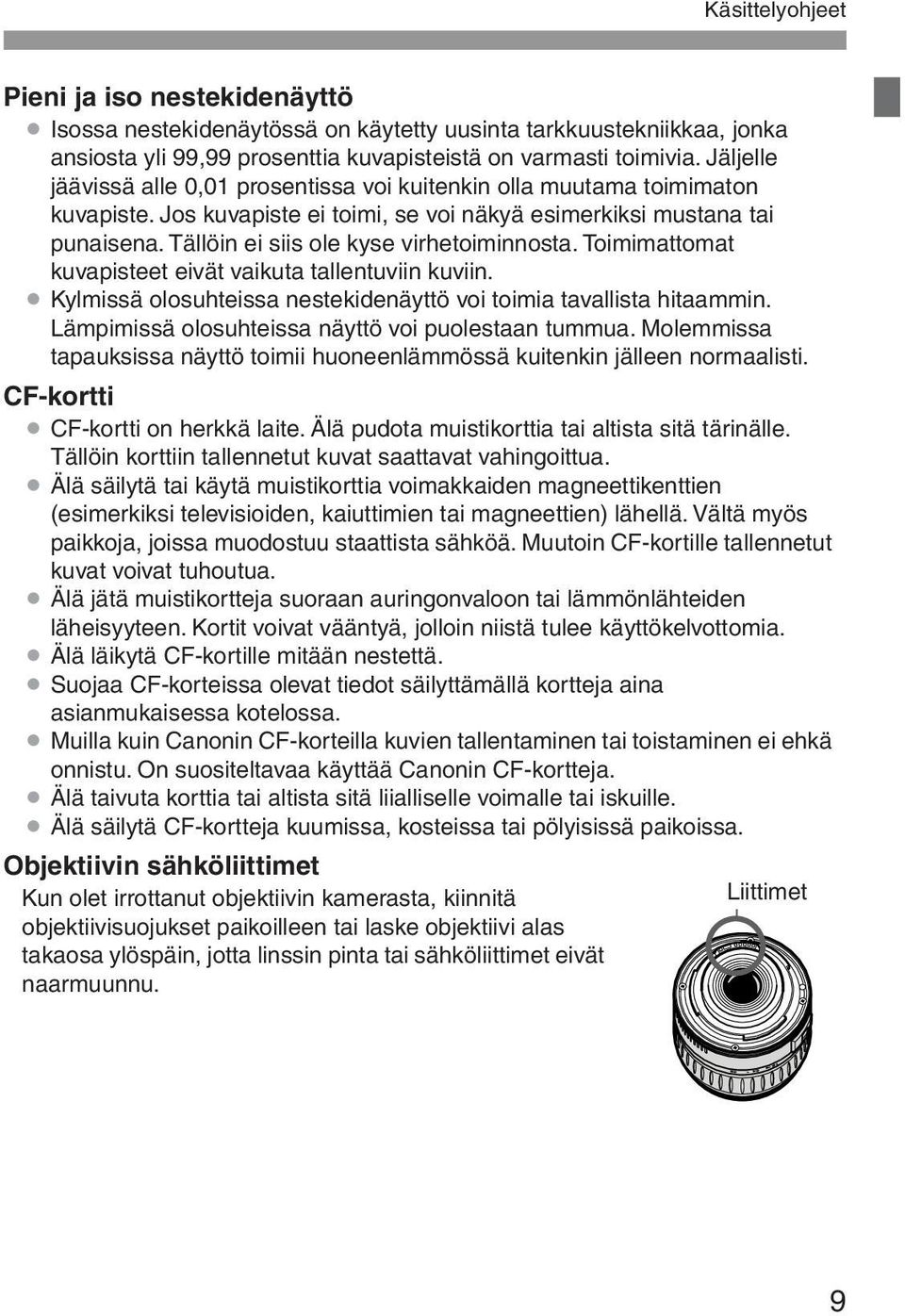
10 Nimikkeistö Lisätietoja on sulkeisiin merkityillä sivuilla (s. **). <E> Automaattitarkennustilan/ valkotasapainon valinta (s. 64/50) <U> Nestekidenäytön valaisupainike (s. 89) Pieni nestekidenäyttö (s. 12) <R> Kuvaustavan ja ISO-herkkyyden valinta (s. 72/49) <Q> Mittausmenetelmän valinta ja salamavalotuksen korjaus (s. 71/96) <6> Päävalintakiekko (s. 27) Laukaisin (s. 26) Punasilmäisyyden vähennyksen ja itselaukaisun valo (s. 94/44) Kahva (akkutila) DC-sovittimen johdon lovi (s. 22) Peili (s. 36, 88) Liittimet (s. 9) EF-objektiivin kiinnitysmerkit (s. 23) Yhdysrakenteisen salaman ja automaattitarkennuksen apuvalo (s. 92/68) EF-S-objektiivin kiinnitysmerkit (s. 23) Salamatäsmäyksen liittimet Salamakenkä (s. 97) Valintakiekko (s. 14) Objektiivin vapautuspainike (s. 23) Syväterävyyden tarkistuspainike (s. 79) Objektiivin lukitusnasta Objektiivin kanta Hihnan pidike (s. 17) <D> Salaman painike (s. 92) Liittimien kansi Digitaaliliitäntä (s. 117) Video OUT -liitäntä (s. 110) PC-liitäntä (s. 98) Objektiiviaukon suojus (s. 23) Kauko-ohjaimen liitäntä (N3-tyyppinen) 10
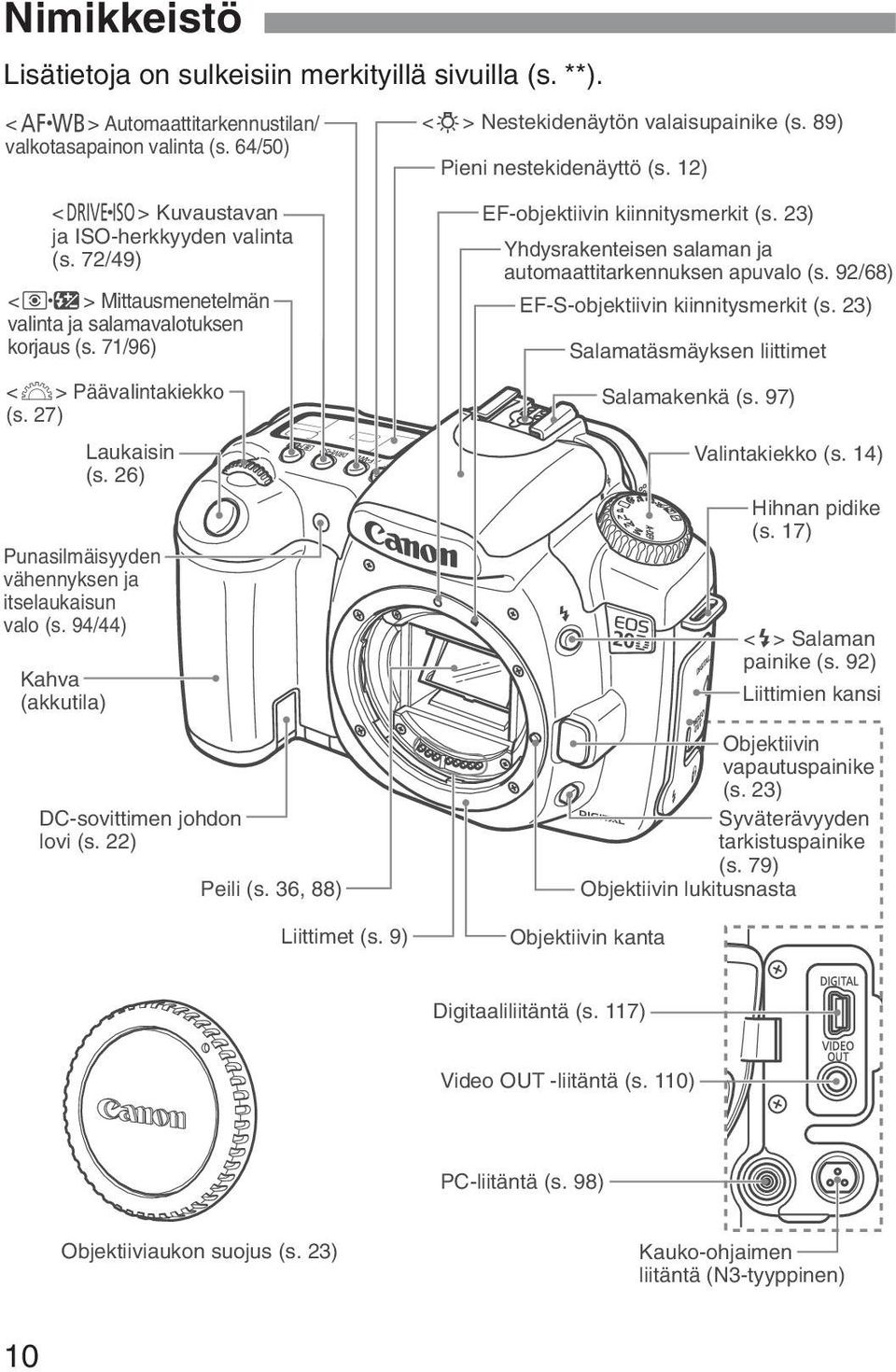
11 Nimikkeistö <M> Menupainike (s. 29) <B> Infopainike / rajauksen suunta (s. 62, 103/129) Diopterin säätö (s. 38) Silmäsuppilo (s. 89) Etsin <9> Monivalitsin (s. 28) <A/I> Automaattivalotuksen lukitus, salaman lukitus, luettelo ja pienennys (s. 86/95/105/106, 129) <S/u> Automaattitarkennuspisteen valinta ja suurennus (s. 67/106, 129) Hihnan pidike (s. 17) <C> Jumppainike (s. 107) <x> Toistopainike (s. 103) CF-korttipaikan kansi (s. 24) <L> Poistopainike (s. 112) Iso nestekidenäyttö (s. 32) <4> Virtakytkin (s. 26) Jalustakierre <0> Set-painike (s. 29) Akkutilan kannen vapautusvipu (s. 20) Akkutilan kansi (s. 20) Käyttövalo (s. 25) <5> Pikavalitsin (s. 28) CF-korttipaikka (s. 24) CF-kortin poistopainike (s. 24) 11
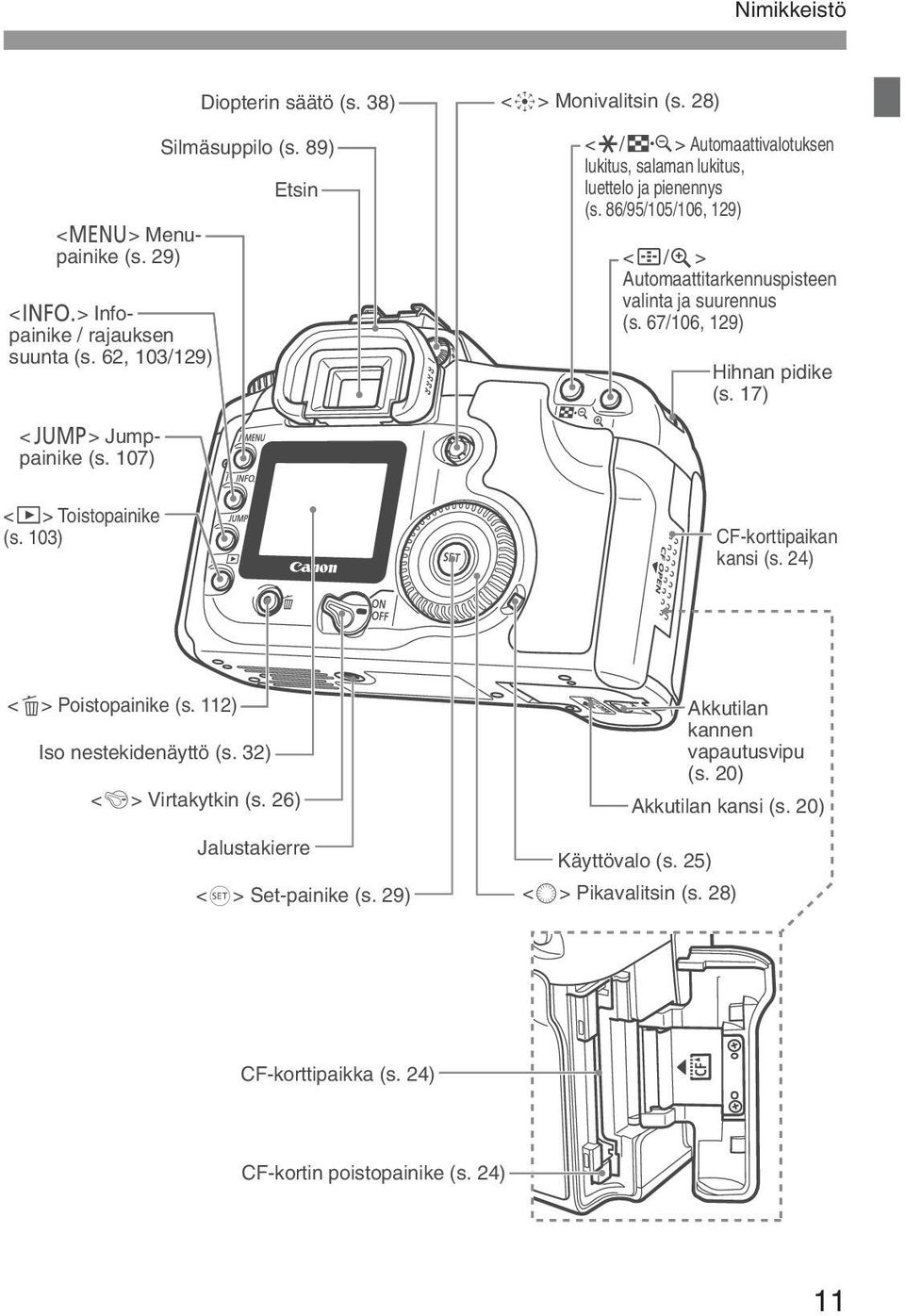
12 Nimikkeistö Pieni nestekidenäyttö Valotusaika Varattu (busy) Yhdysrakenteinen salama latautuu (busy) ISO-herkkyys giso-herkkyys Valkotasapaino Q Automaattinen W Päivänvalo E Varjo R Pilvinen Y Keinovalo U Loisteputki I Salama O Mukautettu P Värilämpötila 2 Valkotasapainon korjaus Akun varaustila zxn MÄänimerkki Todellisuudessa näytössä näkyvät vain kulloinkin käytössä olevat asetukset. 12 KValinnainen toiminto LPunasilmäisyyden poisto ysalamavalotuksen korjaus Kuvan tallennuslaatu 37 Suuri/tarkka 38 Suuri/normaali 47 Keskikoko/tarkka 48 Keskikoko/normaali 67 Pieni/tarkka 68 Pieni/normaali 1 RAW Automaattitarkennuspisteen valinta ([ ]) CF-kortti täynnä -varoitus (FuLL CF) CF-korttivirhevaroitus (Err CF) Ei CF-korttia -varoitus (no CF) Virhekoodi (Err) Kuvakennon puhdistussanoma (CLEA n) Käsittelyparametrit (PA- P1 / P2 / 1 / 2 / 3) Aukko Jäljellä olevien kuvien määrä Valkotasapainon haarukoinnissa jäljellä olevien kuvien määrä Itselaukaisun ajastin Aikavalotuksen aika 0 Mustavalkokuvaus Kuvaustapa uyksi kuva i Jatkuva kuvaus j Itselaukaisu hvalotuksen haarukointi Automaattitarkennustila X Kertatarkenteinen automaattitarkennus 9 Automaattinen tarkennus Z Ennakoiva jatkuva tarkennus Mittausmenetelmä qarvioiva mittaus wrajatun alueen mittaus ekeskustapainotteinen keskiarvomittaus Valotuksen tason ilmaisin Valotuksen korjauksen määrä Valotuksen haarukointialue Salamavalotuksen korjauksen määrä CF-kortin kirjoitustila
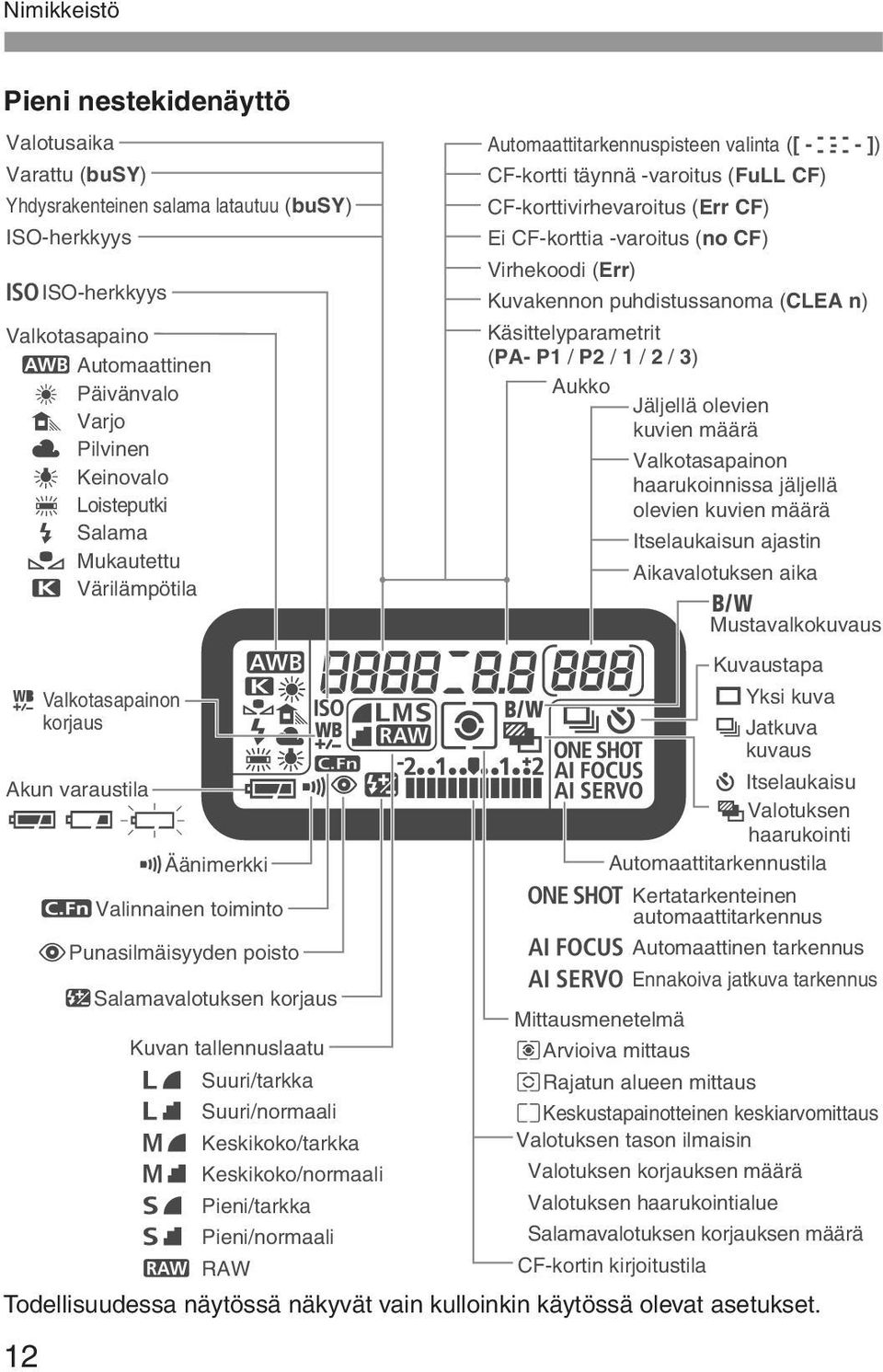
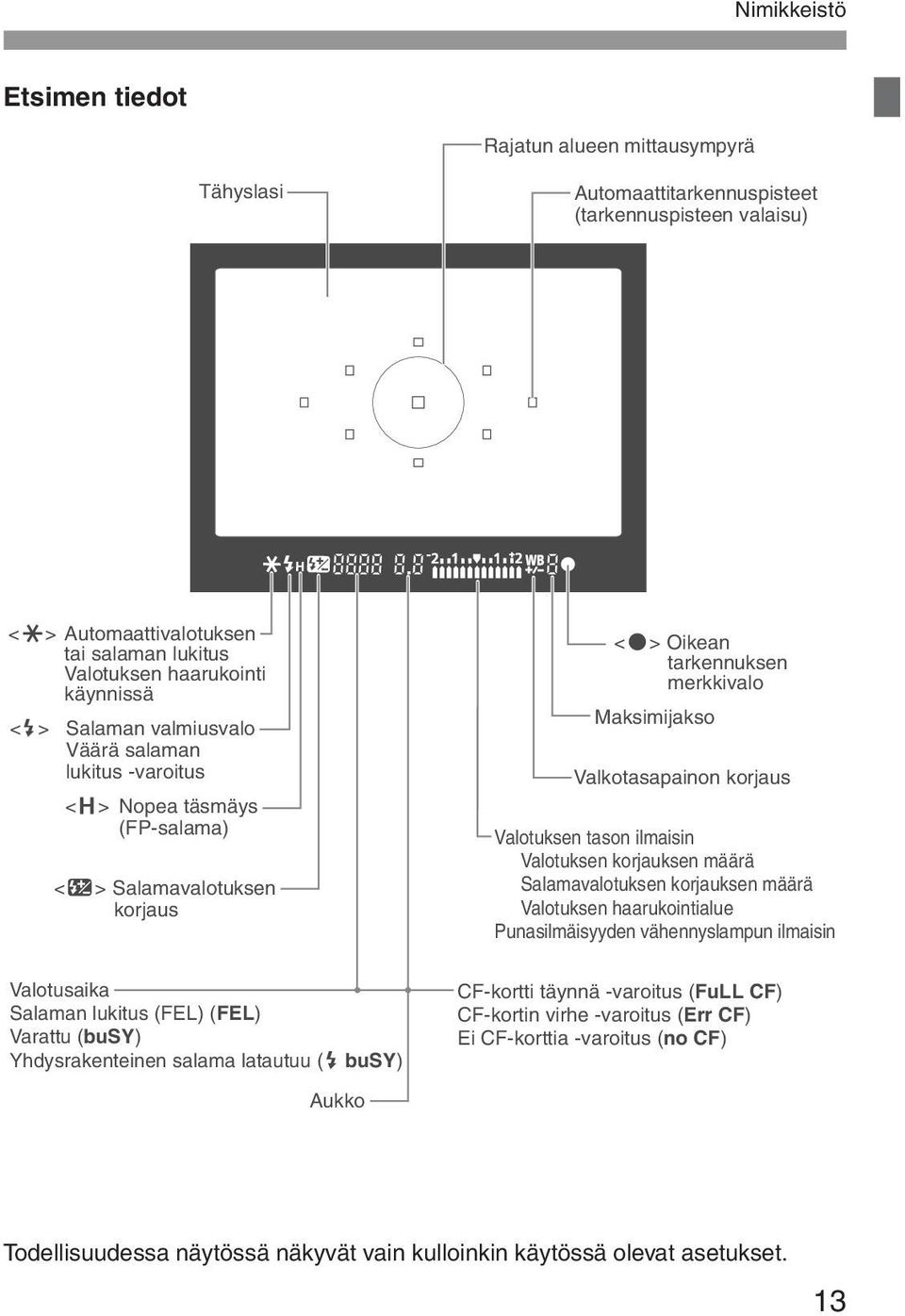
13 Nimikkeistö Etsimen tiedot Rajatun alueen mittausympyrä Tähyslasi Automaattitarkennuspisteet (tarkennuspisteen valaisu) <A> Automaattivalotuksen tai salaman lukitus Valotuksen haarukointi käynnissä <D> Salaman valmiusvalo Väärä salaman lukitus -varoitus <O> Nopea täsmäys (FP-salama) <y> Salamavalotuksen korjaus Valotusaika Salaman lukitus (FEL) (FEL) Varattu (busy) Yhdysrakenteinen salama latautuu (D busy) <o> Oikean tarkennuksen merkkivalo Maksimijakso Valkotasapainon korjaus Valotuksen tason ilmaisin Valotuksen korjauksen määrä Salamavalotuksen korjauksen määrä Valotuksen haarukointialue Punasilmäisyyden vähennyslampun ilmaisin CF-kortti täynnä -varoitus (FuLL CF) CF-kortin virhe -varoitus (Err CF) Ei CF-korttia -varoitus (no CF) Aukko Todellisuudessa näytössä näkyvät vain kulloinkin käytössä olevat asetukset. 13
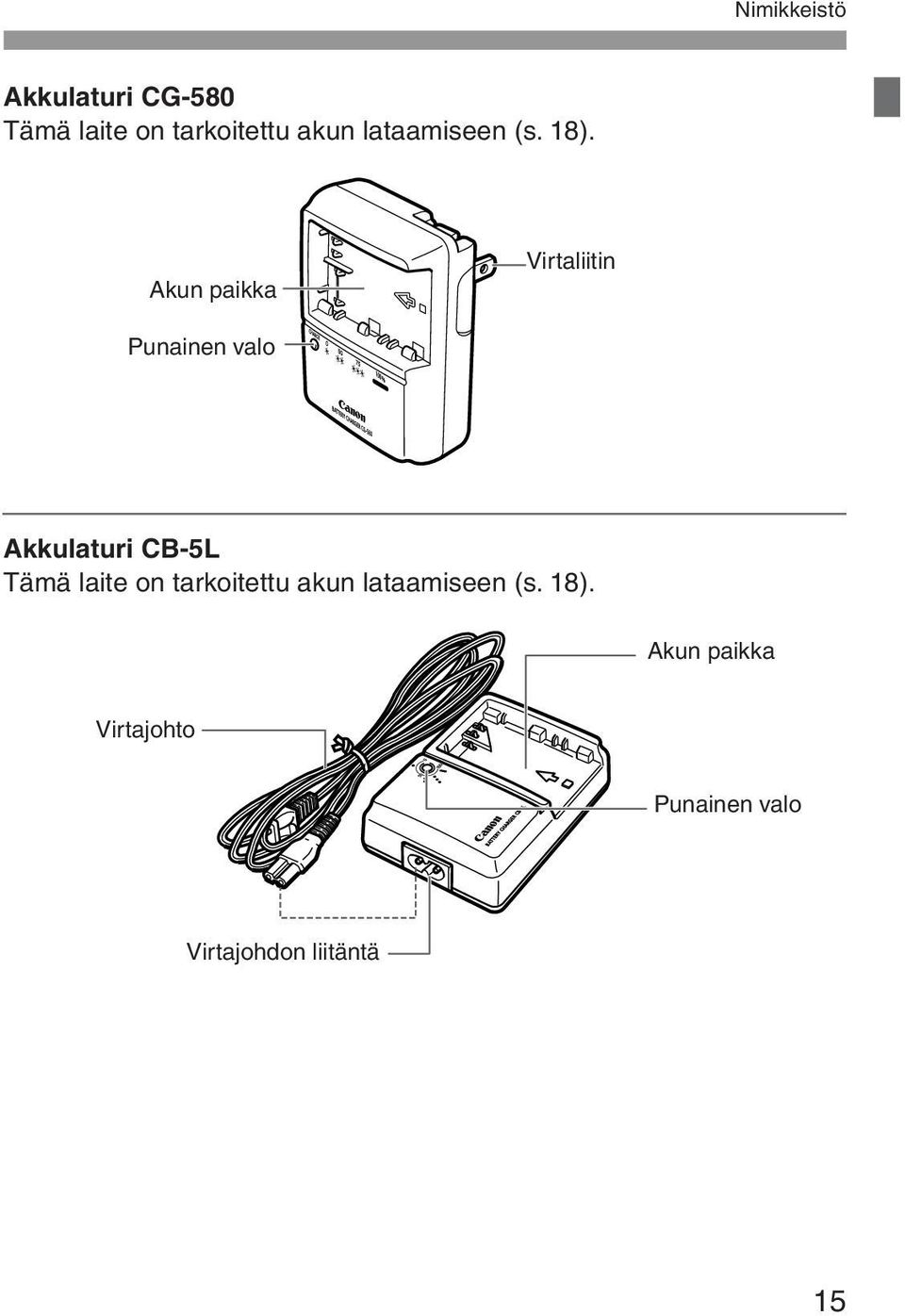
14 Nimikkeistö Valintakiekko Valintakiekko on jaettu kahteen toimintoalueeseen. Luova kuvaus Täysautomaattinen kuvaus Normaali kuvaus Peruskuvaustilat q Peruskuvaus Sinun tarvitsee vain painaa laukaisinta. 1 : Täysautomaattinen kuvaus (s. 40) Tässä tilassa voit kuvata automaattisia asetuksia käyttäen. Normaali kuvaus Mahdollistaa kohteen mukaan valittavien täysin automaattisten kuvausasetusten käytön. 2 : Muotokuva (s. 42) 3 : Maisemakuva (s. 42) 4 : Lähikuva (s. 42) 5 : Urheilukuva (s. 43) 6 : Yökuva (s. 43) 7 : Salama poissa (s. 43) w Luova kuvaus Voit määrittää kameran asetukset haluamallasi tavalla. d : Ohjelmoitu valotusautomatiikka (s. 74) s : Valotusajan esivalintaa käyttävä automaattivalotus (s. 76) f : Aukon esivalintaa käyttävä automaattivalotus (s. 78) a : Manuaalinen valotus (s. 80) 8: Automaattinen syväterävyys (s. 82) 14
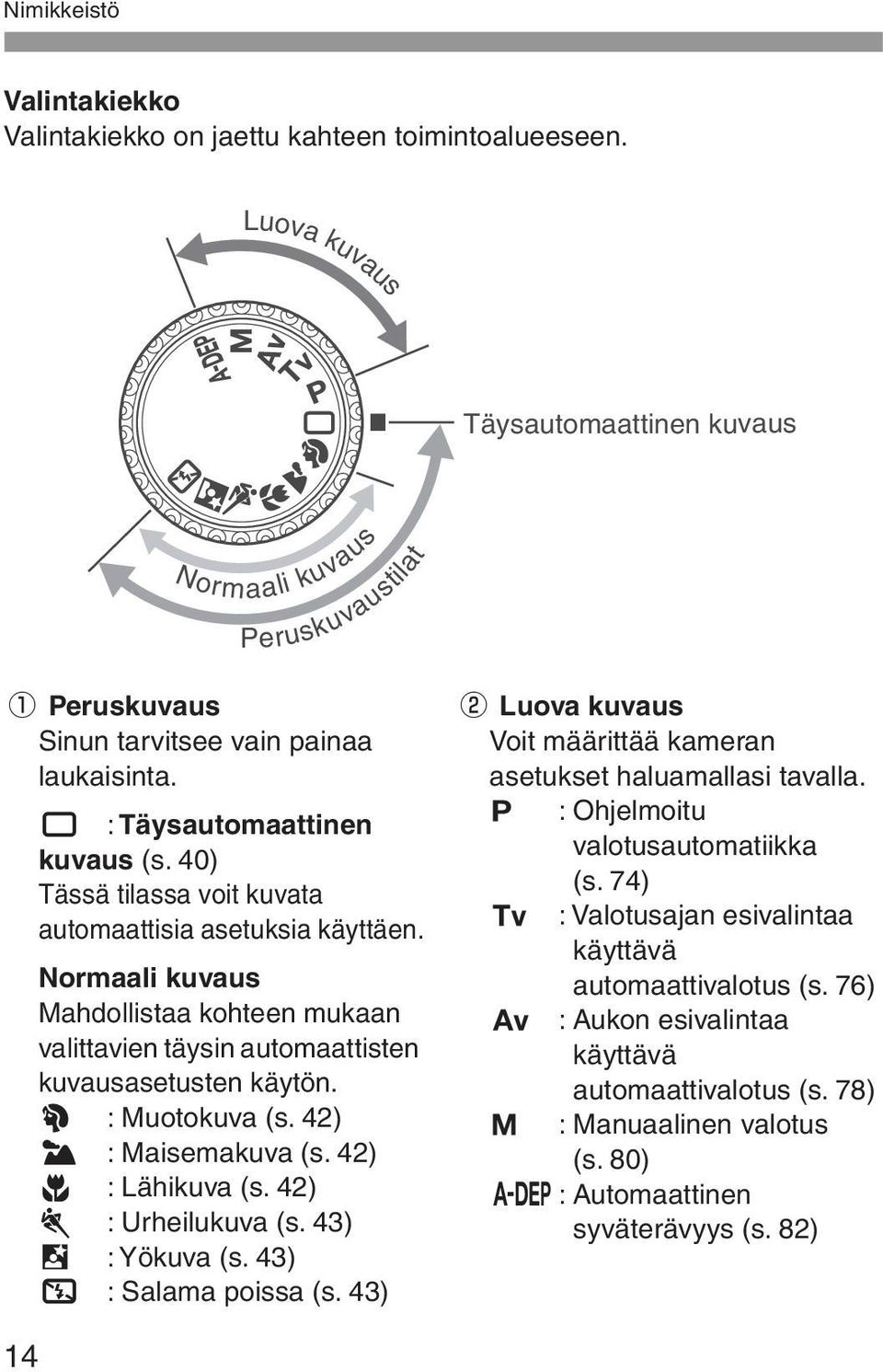
15 Nimikkeistö Akkulaturi CG-580 Tämä laite on tarkoitettu akun lataamiseen (s. 18). Akun paikka Virtaliitin Punainen valo Akkulaturi CB-5L Tämä laite on tarkoitettu akun lataamiseen (s. 18). Akun paikka Virtajohto Punainen valo Virtajohdon liitäntä 15
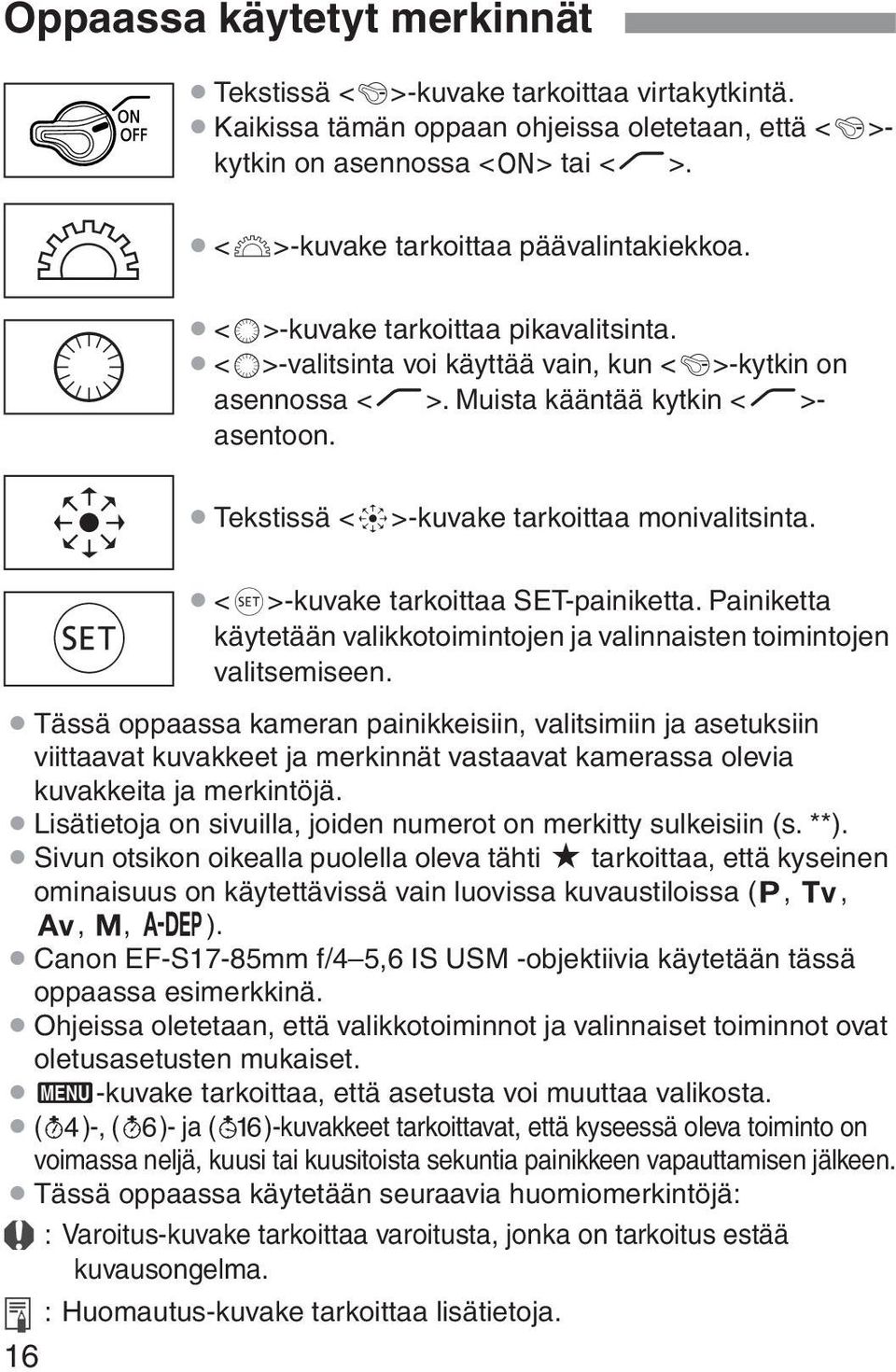
16 Oppaassa käytetyt merkinnät Tekstissä <4>-kuvake tarkoittaa virtakytkintä. Kaikissa tämän oppaan ohjeissa oletetaan, että <4>kytkin on asennossa <1> tai <J> <6>-kuvake tarkoittaa päävalintakiekkoa. <5>-kuvake tarkoittaa pikavalitsinta. <5>-valitsinta voi käyttää vain, kun <4>-kytkin on asennossa <J>. Muista kääntää kytkin <J>asentoon. Tekstissä <9>-kuvake tarkoittaa monivalitsinta. Tässä oppaassa kameran painikkeisiin, valitsimiin ja asetuksiin viittaavat kuvakkeet ja merkinnät vastaavat kamerassa olevia kuvakkeita ja merkintöjä. Lisätietoja on sivuilla, joiden numerot on merkitty sulkeisiin (s. **). Sivun otsikon oikealla puolella oleva tähti M tarkoittaa, että kyseinen ominaisuus on käytettävissä vain luovissa kuvaustiloissa (d, s, f, a, 8). Canon EF-S17-85mm f/4 5,6 IS USM -objektiivia käytetään tässä oppaassa esimerkkinä. Ohjeissa oletetaan, että valikkotoiminnot ja valinnaiset toiminnot ovat oletusasetusten mukaiset. 3-kuvake tarkoittaa, että asetusta voi muuttaa valikosta. (0)-, (9)- ja (8)-kuvakkeet tarkoittavat, että kyseessä oleva toiminto on voimassa neljä, kuusi tai kuusitoista sekuntia painikkeen vapauttamisen jälkeen. Tässä oppaassa käytetään seuraavia huomiomerkintöjä: : Varoitus-kuvake tarkoittaa varoitusta, jonka on tarkoitus estää kuvausongelma. : Huomautus-kuvake tarkoittaa lisätietoja <0>-kuvake tarkoittaa SET-painiketta. Painiketta käytetään valikkotoimintojen ja valinnaisten toimintojen valitsemiseen.
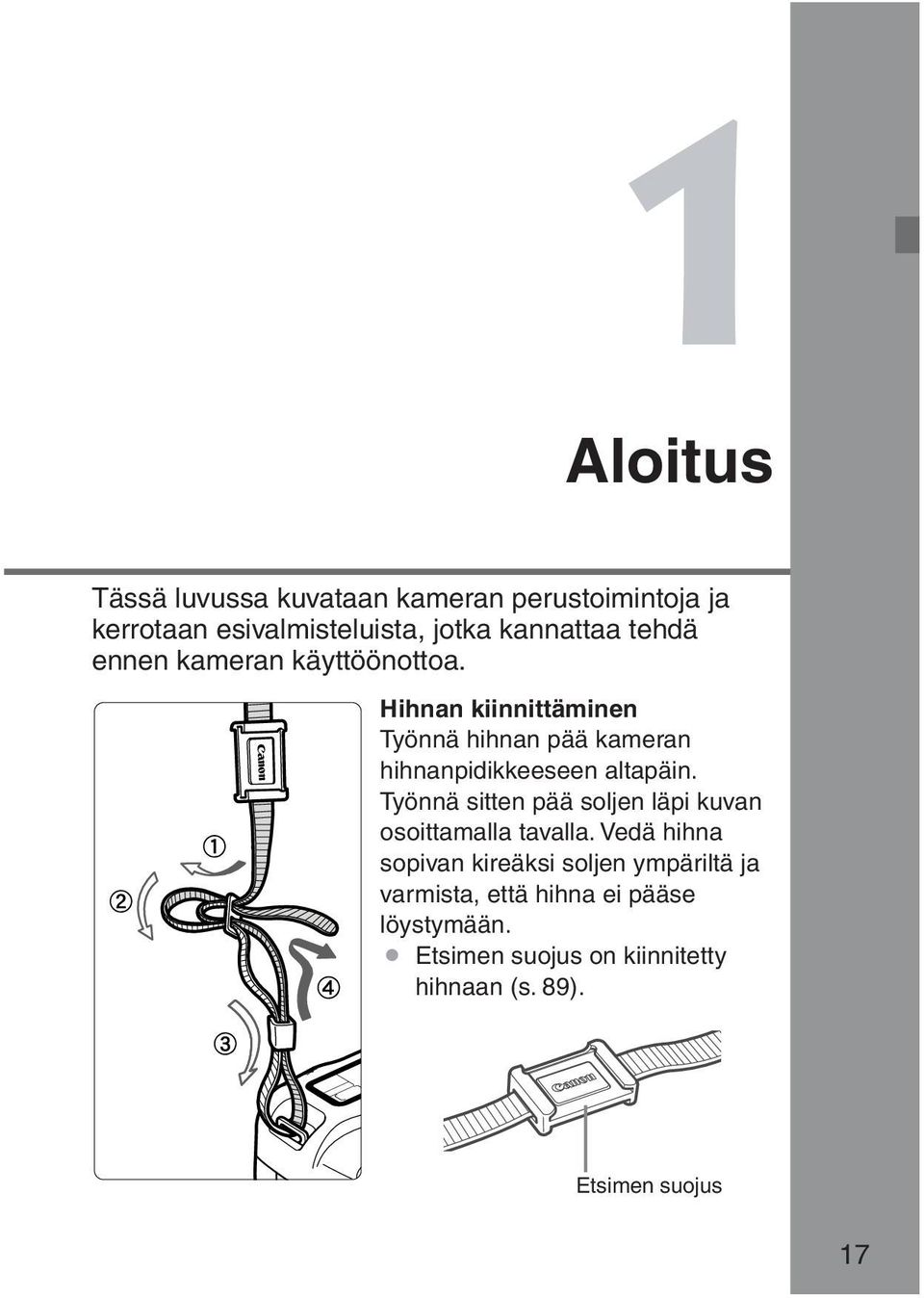
17 1 Aloitus Tässä luvussa kuvataan kameran perustoimintoja ja kerrotaan esivalmisteluista, jotka kannattaa tehdä ennen kameran käyttöönottoa. Hihnan kiinnittäminen Työnnä hihnan pää kameran hihnanpidikkeeseen altapäin. Työnnä sitten pää soljen läpi kuvan osoittamalla tavalla. Vedä hihna sopivan kireäksi soljen ympäriltä ja varmista, että hihna ei pääse löystymään. Etsimen suojus on kiinnitetty hihnaan (s. 89). Etsimen suojus 17
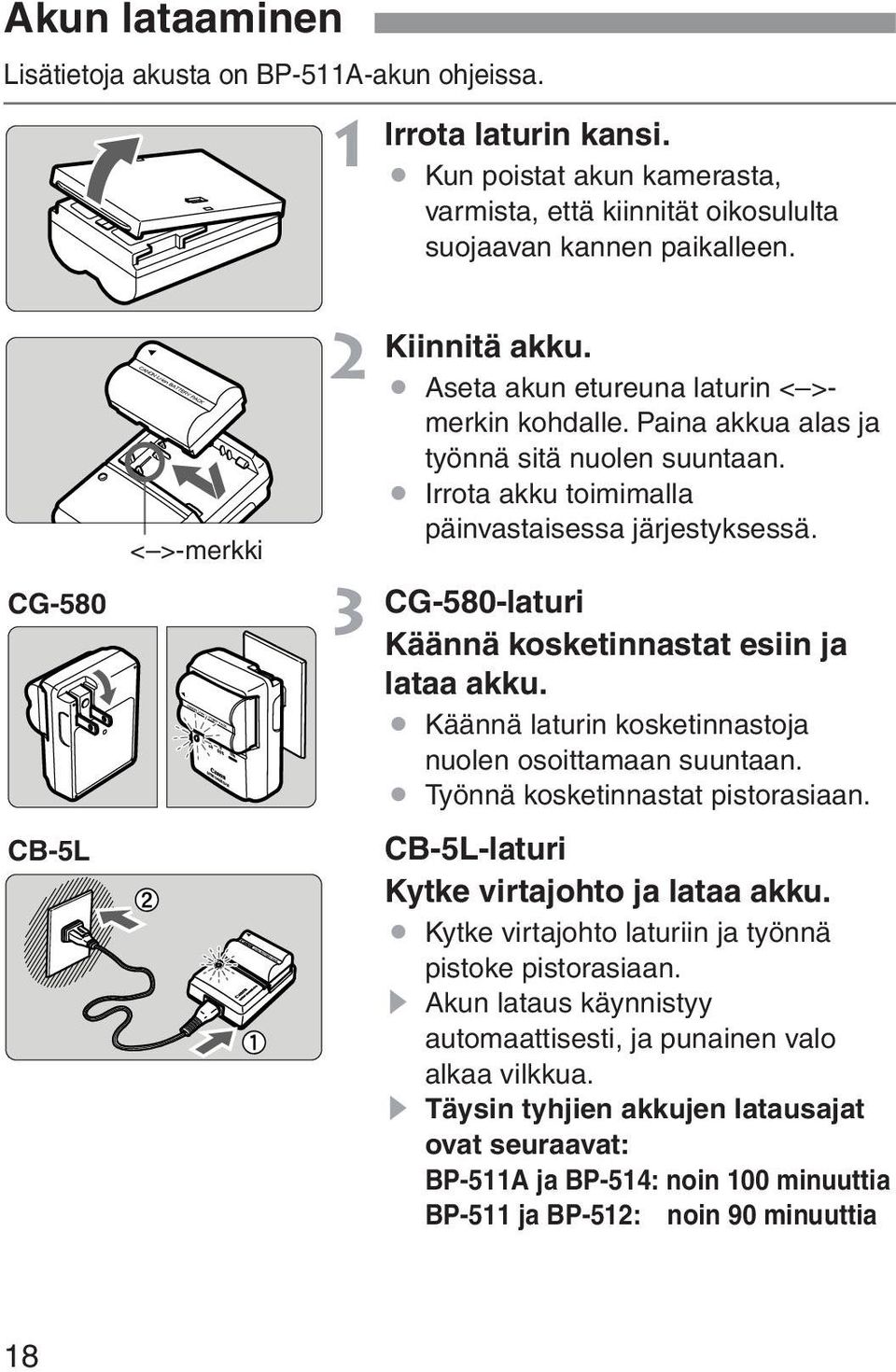
18 Akun lataaminen Lisätietoja akusta on BP-511A-akun ohjeissa. 1 Irrota laturin kansi. Kun poistat akun kamerasta, varmista, että kiinnität oikosululta suojaavan kannen paikalleen. CG-580 CB-5L < >-merkki 2 Kiinnitä akku. Aseta akun etureuna laturin < >merkin kohdalle. Paina akkua alas ja työnnä sitä nuolen suuntaan. Irrota akku toimimalla päinvastaisessa järjestyksessä. 3 CG-580-laturi Käännä kosketinnastat esiin ja lataa akku. Käännä laturin kosketinnastoja nuolen osoittamaan suuntaan. Työnnä kosketinnastat pistorasiaan. CB-5L-laturi Kytke virtajohto ja lataa akku. Kytke virtajohto laturiin ja työnnä pistoke pistorasiaan. s Akun lataus käynnistyy automaattisesti, ja punainen valo alkaa vilkkua. s Täysin tyhjien akkujen latausajat ovat seuraavat: BP-511A ja BP-514: noin 100 minuuttia BP-511 ja BP-512: noin 90 minuuttia 18
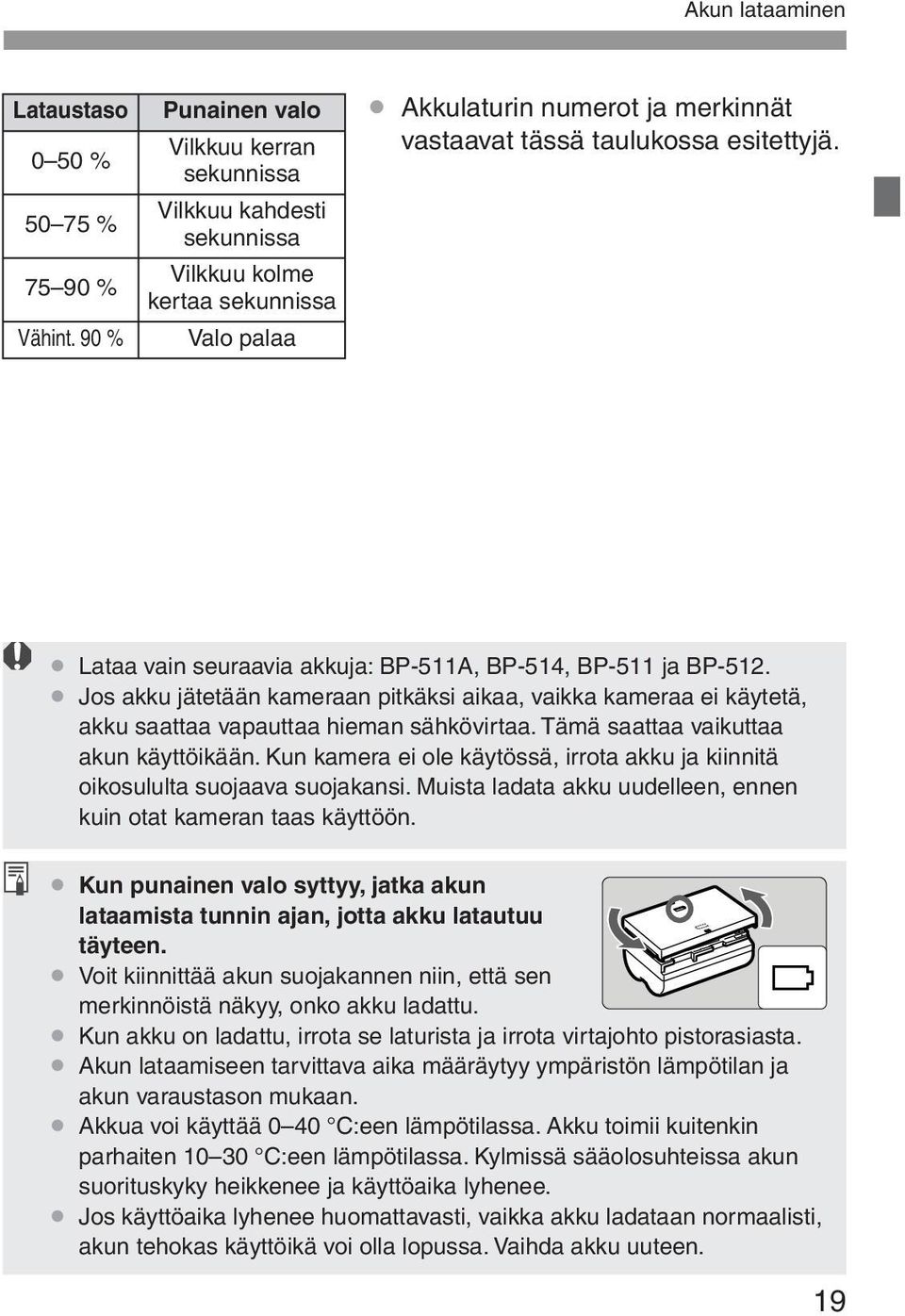
19 Akun lataaminen Lataustaso Punainen valo 0 50 % Vilkkuu kerran sekunnissa % Vilkkuu kahdesti sekunnissa % Vilkkuu kolme kertaa sekunnissa Vähint. 90 % Valo palaa Akkulaturin numerot ja merkinnät vastaavat tässä taulukossa esitettyjä. Lataa vain seuraavia akkuja: BP-511A, BP-514, BP-511 ja BP-512. Jos akku jätetään kameraan pitkäksi aikaa, vaikka kameraa ei käytetä, akku saattaa vapauttaa hieman sähkövirtaa. Tämä saattaa vaikuttaa akun käyttöikään. Kun kamera ei ole käytössä, irrota akku ja kiinnitä oikosululta suojaava suojakansi. Muista ladata akku uudelleen, ennen kuin otat kameran taas käyttöön. Kun punainen valo syttyy, jatka akun lataamista tunnin ajan, jotta akku latautuu täyteen. Voit kiinnittää akun suojakannen niin, että sen merkinnöistä näkyy, onko akku ladattu. Kun akku on ladattu, irrota se laturista ja irrota virtajohto pistorasiasta. Akun lataamiseen tarvittava aika määräytyy ympäristön lämpötilan ja akun varaustason mukaan. Akkua voi käyttää 0 40 C:een lämpötilassa. Akku toimii kuitenkin parhaiten C:een lämpötilassa. Kylmissä sääolosuhteissa akun suorituskyky heikkenee ja käyttöaika lyhenee. Jos käyttöaika lyhenee huomattavasti, vaikka akku ladataan normaalisti, akun tehokas käyttöikä voi olla lopussa. Vaihda akku uuteen. 19
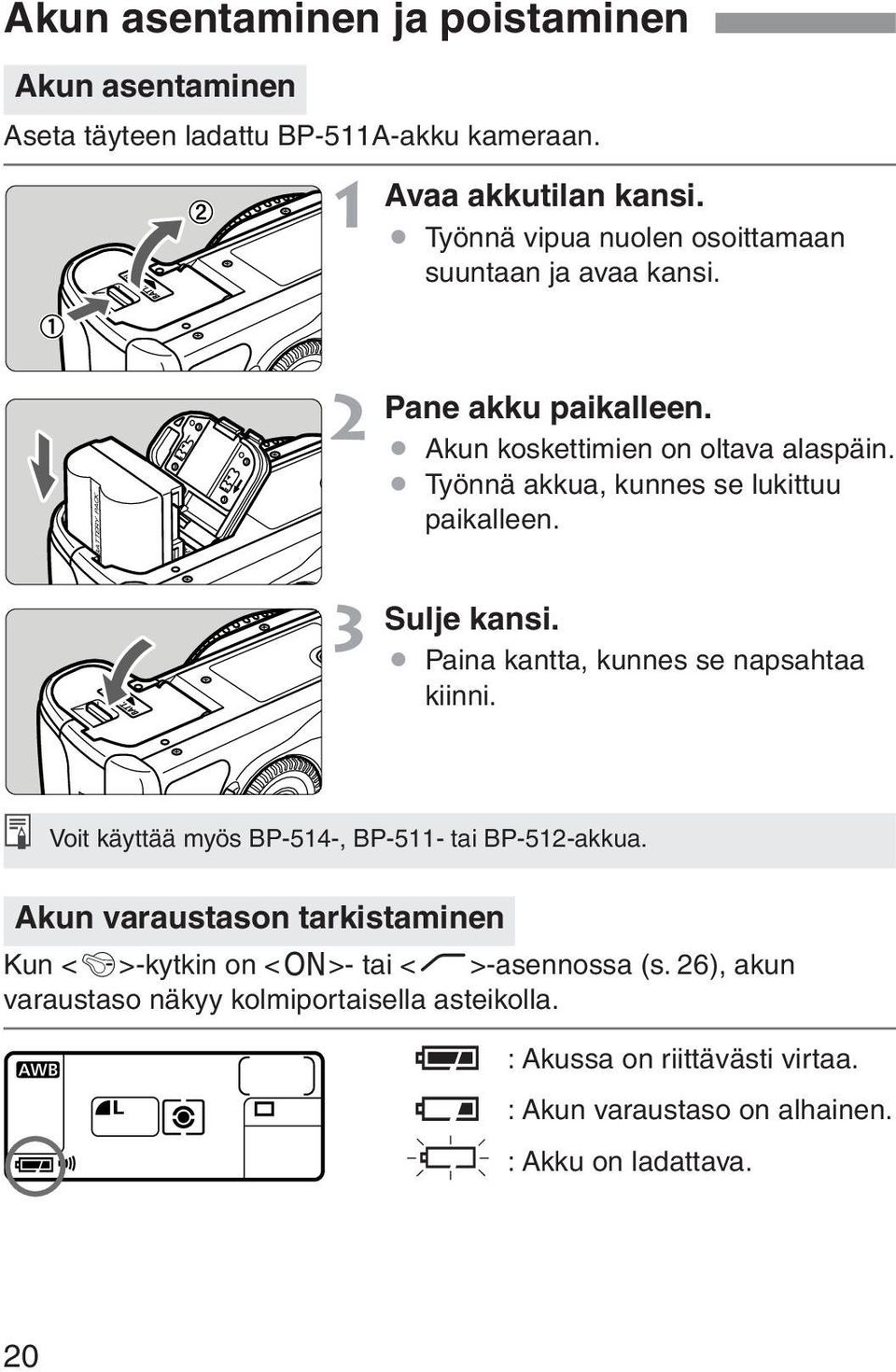
20 Akun asentaminen ja poistaminen Akun asentaminen Aseta täyteen ladattu BP-511A-akku kameraan. 1 Avaa akkutilan kansi. Työnnä vipua nuolen osoittamaan suuntaan ja avaa kansi. 2 3 Pane akku paikalleen. Akun koskettimien on oltava alaspäin. Työnnä akkua, kunnes se lukittuu paikalleen. Sulje kansi. Paina kantta, kunnes se napsahtaa kiinni. Voit käyttää myös BP-514-, BP-511- tai BP-512-akkua. Akun varaustason tarkistaminen Kun <4>-kytkin on <1>- tai <J>-asennossa (s. 26), akun varaustaso näkyy kolmiportaisella asteikolla. z : Akussa on riittävästi virtaa. x : Akun varaustaso on alhainen. n : Akku on ladattava. 20
21 Akun asentaminen ja poistaminen Akun kesto: [Kuvien määrä] Lämpötila Kuvausolosuhteet Ei salamaa 50 %:ssa salama 20 C Noin Noin C Noin 750 Noin 550 Yllä olevat luvut perustuvat täyteen ladattuun BP-511A-akkuun ja CIPA:n (Camera & Imaging Products Association) testauskriteereihin. Todellinen jäljellä olevien kuvien määrä saattaa olla yllä mainittua pienempi, jos kuvausolosuhteet ovat vaikeat. Jos nestekidenäyttöä käytetään paljon, jäljellä olevien kuvien määrä vähenee. Kuvien määrä vähenee myös, jos laukaisinta pidetään pitkiä aikoja puoliväliin painettuna tai automaattitarkennusta käytetään paljon. BP-514-akkua käytettäessä kuvien määrä on sama kuin yllä olevassa taulukossa. BP-511- tai BP-512-akkua käytettäessä kuvien määrä on noin 75 % taulukon luvuista, kun lämpötila on 20 C. Kun lämpötila on 0 C, luvut ovat suunnilleen samat kuin taulukossa. Akun poistaminen 1 Avaa akkutilan kansi. Työnnä vipua nuolen osoittamaan suuntaan ja avaa kansi. 2 Poista akku. Työnnä akun lukitsinta nuolen osoittamaan suuntaan ja poista akku. 21
22 Verkkovirran käyttäminen ACK-E2-verkkolaitteen (valinnainen) avulla voit kytkeä kameran tavalliseen pistorasiaan. Tällöin sinun ei tarvitse huolehtia akun varaustasosta. 1 Kytke DC-sovittimen johto. Kytke DC-sovittimen pistoke verkkolaitteen liitäntään. 2 3 Kytke virtajohto. Kytke virtajohto verkkolaitteeseen. Työnnä pistoke pistorasiaan. Kun lopetat kuvaamisen, irrota virtajohto pistorasiasta. Aseta johto uraan. Aseta johto varovasti uraan. Varo vahingoittamasta johtoa. 4 Pane DC-sovitin kameraan. Avaa akkutilan ja DC-sovittimen johdolle suunnitellun loven kansi. Aseta DC-sovitin siten, että se lukittuu paikalleen, ja aseta johto loveen. Sulje kansi. 22 Älä kytke tai irrota virtajohtoa, kun kameran <4>-kytkin on <1>- tai <J>-asennossa.
23 Objektiivin kiinnittäminen ja irrottaminen Objektiivin kiinnittäminen EF-S-objektiivin kiinnitysmerkit EF-objektiivin kiinnitysmerkit 1 2 Objektiivin irrottaminen Poista suojukset. Irrota objektiivin takasuojus ja kameran objektiiviaukon suojus kiertämällä niitä nuolen osoittamaan suuntaan. Kiinnitä objektiivi. Aseta EF-S-objektiivin ja kameran valkoiset EF-S-objektiivin kiinnitysmerkit vastakkain ja käännä objektiivia nuolen suuntaan, kunnes se napsahtaa paikalleen. Kun kiinnität muuta kuin EF-Sobjektiivia, kohdista objektiivin kiinnitysmerkki punaiseen EFobjektiivin kiinnitysmerkkiin. Aseta objektiivissa oleva 3 tarkennustavan kytkin <AF>asentoon. Jos kytkin on <MF>-asennossa, automaattista tarkennusta ei voi käyttää. Poista objektiivin etusuojus. 4 Paina objektiivin vapautuspainiketta ja käännä objektiivia nuolen suuntaan. Käännä objektiivia, kunnes se pysähtyy, ja irrota objektiivi. Kun kiinnität tai irrotat objektiivia, varo, ettei kameraan pääse pölyä. 23
24 CF-kortin asettaminen ja poistaminen Otettu kuva tallentuu CF-korttiin (valinnainen). Kamerassa voidaan käyttää sekä I- että II-tyypin CF-kortteja, vaikka ne ovat eri paksuisia. Kamerassa voi käyttää myös Microdrive-kortteja ja vähintään 2 gigatavun CF-kortteja. Kortin asettaminen 1 Avaa kansi. Avaa kansi työntämällä sitä nuolen osoittamaan suuntaan. Yläreuna CF-kortin poistopainike Jäljellä olevien kuvien määrä 2 3 Aseta CF-kortti paikalleen. On suositeltavaa käyttää Canonin CF-kortteja. Jos CF-kortti asetetaan väärin päin, se voi vahingoittaa kameraa. Aseta kortti kameraan niin, että tekstipuoli on itseäsi kohti. Työnnä kortti kameraan rei'itetty pää edellä. s CF-kortin poistopainike ponnahtaa ulos. Sulje kansi. Sulje kansi ja työnnä sitä nuolen suuntaan, kunnes se napsahtaa paikalleen. s Kun <4>-kytkin on <1>- tai <J>-asennossa, jäljellä olevien kuvien määrä näkyy pienessä nestekidenäytössä. 24 Jäljellä olevien kuvien määrä määräytyy CF-kortin käyttämättömän kapasiteetin ja ISO-herkkyysasetuksen mukaan.
25 CF-kortin asettaminen ja poistaminen CF-kortin poistaminen Käyttövalo 1 2 Avaa kansi. Käännä <4>-kytkin <2>asentoon. Tarkista, että busy (Varattu) -viesti ei näy pienessä nestekidenäytössä. Varmista, että käyttövalo ei pala, ja avaa kansi. Poista CF-kortti. Paina kortin poistopainiketta. s CF-kortti tulee ulos kamerasta. Sulje kansi. Vilkkuva käyttövalo ilmaisee, että tietojen lukeminen tai poistaminen CF-kortista tai tietojen kirjoittaminen CF-korttiin on käynnissä tai tietoja siirretään. Alla on lueteltu joitakin käsittelyohjeita, joita on noudatettava, kun käyttövalo palaa tai vilkkuu. Jos ohjeita ei noudateta, kuvat voivat tuhoutua. Myös CF-kortti tai kamera saattavat vahingoittua. Älä ravista kameraa tai lyö sitä mitään vasten. Älä avaa CF-korttipaikan kantta. Älä poista akkua. Jos näytössä näkyy Err CF (CF-kortin virhe) -varoitus, katso oppaan sivua 114. Jos käytät kapasiteetiltaan pientä CF-korttia, suurten kuvien tallentaminen ei ehkä onnistu. Microdrive on herkkä tärinän ja iskujen aiheuttamille häiriöille. Jos käytät Microdrive-korttia, kamera ei saa täristä tai saada kolhuja etenkään kuvien tallentamisen ja näyttämisen aikana. Jos valitset [z Ilman korttia] -asetuksen arvoksi [Pois], kameralla ei voi kuvata, jos korttipaikassa ei ole CF-korttia (s. 90). 25
26 Peruskäyttö Virtakytkin Kameraa voi käyttää vain, kun siihen on kytketty virta <4>-kytkimellä. <2>: Kameran virta on katkaistu, eikä kameraa voi käyttää. <1> : Kamera on käyttövalmis. <J>: Kamera on käyttövalmis, ja <5>-valitsin toimii (s. 28). Kamera säästää akkua katkaisemalla virran automaattisesti, kun se on ollut käyttämättömänä yhden minuutin. Kytke kameran virta uudelleen painamalla laukaisinta. Voit muuttaa automaattisen virrankatkaisun aikarajaa [c Virransäästö] -asetuksella (s. 33). Jos käännät <4>-kytkimen <2>-asentoon, kun kamera tallentaa otettuja kuvia muistikortille, tallentamista odottavien kuvien määrä ja <N>-luku näkyvät kameran pienessä nestekidenäytössä. Kun kaikki kuvat on tallennettu, näyttö sammuu ja kameran virta katkeaa. Laukaisin Laukaisin on kaksitoiminen. Voit painaa laukaisimen puoliväliin tai kokonaan alas. Laukaisimen painaminen puoliväliin Kun laukaisin painetaan puoliväliin, automaattinen tarkennus (AF) toimii ja automaattivalotus (AE) säätää valotusajan ja aukon. Valotuksen asetukset (valotusaika ja aukko) näkyvät kameran pienessä nestekidenäytössä ja etsimessä. (0) Laukaisimen painaminen kokonaan alas Suljin aukeaa ja kamera ottaa kuvan. 26
27 Peruskäyttö Jos painat laukaisimen puoliväliin ja (0) kuluu, paina laukaisin uudelleen puoliväliin ja odota hetki, ennen kuin painat laukaisimen kokonaan alas ja otat kuvan. Jos painat laukaisimen kokonaan alas painamatta sitä ensin puoliväliin tai jos painat laukaisimen ensin puoliväliin ja sitten heti kokonaan alas, kestää hetken, ennen kuin kamera ottaa kuvan. Voit palata muista toimintatiloista (kuvan näyttö, valikot, kuvan tallennus ym.) nopeasti kuvaustilaan painamalla laukaisimen puoliväliin. Suorasta tulostustilasta ei kuitenkaan voi palata kuvaustilaan näin. Kameran heilumista kuvanottohetkellä kutsutaan kameran tärähtämiseksi. Jos kamera tärähtää, kuvista saattaa tulla epätarkkoja. Estä kameran tärähtäminen noudattamalla seuraavia ohjeita. Lisätietoja on kohdassa Kameran piteleminen (s. 38). Pidä kameraa tukevasti paikallaan. Aseta sormenpää laukaisimelle, pidä kamerasta kiinni oikealla kädellä ja paina laukaisinta kevyesti. <6>-valitsimen käyttäminen <6>-valitsinta käytetään pääasiassa kuvaamiseen liittyvien asetusten valitsemiseen. (1) Paina ensin jotakin painiketta ja käännä sitten <6>-valitsinta. Kun painat painiketta, sen toiminto pysyy aktiivisena kuuden sekunnin ajan (9). Tänä aikana voit valita haluamasi asetuksen kääntämällä <6>-valitsinta. Kun ajastimen aika kuluu loppuun tai painat laukaisimen puoliväliin, kamera on valmis ottamaan kuvan. Tällä tavoin voit valita automaattitarkennustilan, kuvaustavan, valonmittaustavan ja automaattitarkennuspisteen. (2) Käännä vain <6>-valitsinta. Katso pientä nestekidenäyttöä tai etsimen näyttöä ja valitse haluamasi asetus kääntämällä <6>-valitsinta. Näin voit valita esimerkiksi valotusajan tai aukon. 27
28 Peruskäyttö <5>-valitsimen käyttäminen <5>-valitsinta käytetään pääasiassa kuvaamiseen liittyvien asetusten määrittämiseen ja kohteiden valitsemiseen isosta nestekidenäytöstä. Kun haluat käyttää <5>valitsinta kuvauksen valmisteluun, käännä <4>-kytkin ensin <J>-asentoon. (1) Paina ensin jotakin painiketta ja käännä sitten <5>-valitsinta. Kun painat painiketta, sen toiminto pysyy aktiivisena kuuden sekunnin ajan (9). Tänä aikana voit valita haluamasi asetuksen kääntämällä <5>-valitsinta. Kun ajastimen aika kuluu loppuun tai painat laukaisimen puoliväliin, kamera on valmis ottamaan kuvan. Voit valita automaattitarkennuspisteen ja määrittää valkotasapainon, ISO-herkkyyden ja salamavalotuksen korjauksen. Isoa nestekidenäyttöä käyttäessäsi voit valita valikkoasetuksia ja kuvia. (2) Käännä vain <5>-valitsinta. Katso pientä nestekidenäyttöä tai etsimen näyttöä ja valitse haluamasi asetus kääntämällä <5>-valitsinta. <a>-tilassa voit valita valotuksen korjauksen tai aukon arvon. Tapaa 1 voi käyttää myös silloin, kun <4>-kytkin on <1>-asennossa. <9>-valitsimen käyttäminen 28 <9>-valitsin koostuu kahdeksasta suuntapainikkeesta sekä niiden keskellä olevasta painikkeesta. Voit valita automaattitarkennuspisteen ja valkotasapainon korjauksen, vierittää suurennettua kuvaa ja siirtää rajauskehystä suoraa tulostusta käyttäessäsi.
29 Valikkoasetukset Valikkoasetusten avulla voit määrittää esimerkiksi kuvan tallennuslaadun, käsittelyparametrit, päivämäärän ja ajan tai valinnaisia toimintoja. Katso isoa nestekidenäyttöä ja siirry valikoissa käyttämällä kameran takana olevia <M>-painiketta, <0>-painiketta ja <5>valitsinta. Iso nestekidenäyttö <M>-painike <C>-painike <5> Pikavalitsin <0>-painike Valikon värikoodi Valikko Valikkoasetukset Valitut arvot Valikkonäytössä näkyy valikon värikoodi. Kuvake Väri Valikko Kuvaus z Punainen Kuvausvalikko Kuvaamiseen liittyvät asetukset x Sininen Toistovalikko Kuvien katsomiseen liittyvät asetukset c Keltainen Asetusvalikko Kameran perusasetukset Voit siirtyä kunkin valikon ensimmäiseen kohtaan painamalla <C>painiketta. Voit siirtyä valikosta nopeasti kuvaustilaan painamalla laukaisimen puoliväliin. 29
30 Valikkoasetukset Valikkoasetusten määrittäminen Avaa valikko. Avaa valikko painamalla <M>painiketta. Sulje valikko painamalla painiketta uudelleen. Valitse valikkokomento. Valitse komento kääntämällä <5>valitsinta ja paina sitten <0>-painiketta. Voit siirtyä kunkin valikon ensimmäiseen kohtaan painamalla <C>-painiketta. Valitse asetukselle arvo. Valitse haluamasi arvo kääntämällä <5>-valitsinta. 4 5 Ota arvo käyttöön. Ota valitsemasi arvo käyttöön painamalla <0>-painiketta. Sulje valikko. Sulje valikko painamalla <M>-painiketta. 30 Kun peruskuvaustila on valittuna, jotkin valikkoasetukset eivät ole käytettävissä (s. 31). Voit valita valikkoasetuksen tai näytettävän kuvan myös <6>-valitsimella. Tässä oppaassa olevissa valikkoasetusten kuvauksissa oletetaan, että valikko on ensin avattu painamalla <M>-painiketta. Valikkoja voi käyttää myös kuvan ottamisen jälkeen, kun kuvaa tallentuu CF-kortille (käyttövalo vilkkuu).
31 Valikkoasetukset Valikkoasetukset <z> Kuvausvalikko (punainen) Koko/Pakkaus 73/83/74/84/76/86/ RAW/ RAW+73/ +83/ +74/ +84/ +76/ Punasilmäesto Pois / Päällä 94 Äänimerkki Päällä / Pois 90 Ilman korttia Päällä / Pois 90 Valotushaarukointi Kolmasosayksikön askelin, ±2 aukkoa 84 WB-säätö 9-portainen musta/keltainen/magenta/vihreä-säätö / musta/ keltainen- ja magenta/vihreä-säätö, 1 taso, ±3 tasoa 53,54 Valkotasapainon säätö Valkotasapainon manuaalinen säätö 51 Värilämpötila Valitse arvoksi K (100 Kelvinin askelin). 52 Väriavaruus srgb, Adobe RGB 56 Parametrit Parametri 1, 2, Asetus 1, 2, 3, Mustavalko 57,58 <x> Toistovalikko (sininen) Suojaus Suojaa kuvia 111 Kuvan kääntö Käännä kuvaa 109 Tulostus Valitse tulostettavat kuvat (DPOF). 131 Autom. toisto Kuvien automaattinen näyttö 108 Esikatseluaika 2 sek. / 4 sek. / 8 sek. / Pito / Pois 100 <c> Asetusvalikko (keltainen) Virransäästö Pois / 1 min. / 2 min. / 4 min. / 8 min. / 15 min. / 30 min. 33 Autom. kääntö Päällä / Pois 101 LCD:n kirkkaus Viisi tasoa 102 Päiväys/Aika Määritä päivämäärä ja kellonaika 34 Kuvanumerointi Jatkuva / Autom. nollaus 61 Kieli Valittavissa on 12 kieltä (englanti, saksa, ranska, hollanti, tanska, suomi, italia, norja, ruotsi, espanja, yksinkertaistettu kiina ja japani). 33 Videojärjestelmä NTSC / PAL 110 Siirtoasetus Normaali/PTP 116 Alustus Alustaa ja tyhjentää kortin. 114 Valinnaiset toiminnot (C.Fn) Mukauta kameran toimintoja. 140 Poista asetukset Tällä komennolla voit palauttaa kameran asetukset oletusasetusten mukaisiksi. Kaikki valinnaiset toiminnot palautetaan oletusasetusten mukaisiksi. Varjostetut valikkokomennot eivät ole käytettävissä peruskuvaustiloissa. RAW- ja RAW+JPG-tallennusmuotoasetukset eivät näy peruskuvaustiloissa. Lisätietoja sivulla Puhdista kenno Puhdistaa kuvakennon. 36 Firmware versio Päivittää laiteohjelman. 31
32 Valikkoasetukset Iso nestekidenäyttö Isoa nestekidenäyttöä käytettäessä <5>-valitsinta voi käyttää, vaikka <4>-kytkin on <1>-asennossa. Isoa nestekidenäyttöä ei voi käyttää etsimenä kuvattaessa. Voit valita ison nestekidenäytön kirkkauden viisiportaiselta asteikolta (s. 102). Kameran oletusasetusten palauttaminenn Automaattitarkennustila Automaattitarkennuspisteen valinta Kuvausasetukset Kertatarkenteinen automaattitarkennus Automaattinen tarkennuspisteen valinta Mittausmenetelmä Arvioiva mittaus Kuvaustapa Yksittäiskuvaus Valotuksen korjaus 0 (nolla) Valotushaarukointi Pois Salamavalotuksen korjaus 0 (nolla) Valinnaiset toiminnot Valitut asetukset säilyvät Valitse [Poista asetukset]. Paina <M>-painiketta. Valitse <5>-valitsinta kääntämällä [c Poista asetukset] ja paina sitten <0>-painiketta. Valitse [Poista kamera-asetukset]. Valitse <5>-valitsinta kääntämällä [Poista kamera-asetukset] ja paina sitten <0>-painiketta. Valitse [OK]. Valitse <5>-valitsinta kääntämällä [OK] ja paina sitten <0>-painiketta. Kameran oletusasetukset palautuvat käyttöön. s Seuraavassa taulukossa luetellaan kameran oletusasetukset. Kuvantallennusasetukset Koko/Pakkaus 73 ISO-herkkyys 100 Väriavaruus srgb Valkotasapaino Q Värilämpötila K Valkotasapainon korjaus Pois Valkotasapainon haarukointi Pois Parametrit Parametri 2
33 3Näyttökielen valitseminen Ison nestekidenäytön valikoiden kielivaihtoehtoja on Valitse [Kieli]. Valitse <5>-valitsinta kääntämällä [c Kieli] ja paina sitten <0>painiketta. s Näyttöön tulee Kieli-valikko. Valitse haluamasi kieli. Valitse kieli kääntämällä <5>valitsinta ja paina sitten <0>painiketta. s Valikoiden kieli muuttuu. English englanti Italiano italia Deutsch saksa Norsk norja Français ranska Svenska ruotsi Nederlands hollanti Español espanja Dansk tanska yksinkertaistettu kiina Suomi suomi japani 3Virrankatkaisun määrittäminen / Virransäästö Voit määrittää ajan, jonka jälkeen kameran virta katkeaa automaattisesti, jos kameraa ei käytetä. Jos et halua, että kameran virta katkeaa automaattisesti, valitse asetuksen arvoksi [Pois]. Jos kameran virta katkeaa automaattisesti, voit kytkeä sen uudelleen painamalla laukaisimen puoliväliin. 1 2 Valitse [Virransäästö]. Valitse <5>-valitsinta kääntämällä [cvirransäästö] ja paina sitten <0>-painiketta. Määritä haluamasi aika. Määritä haluamasi aika kääntämällä <5>valitsinta ja painamalla sitten <0>-painiketta. 33
34 3Päivämäärän ja kellonajan määrittäminen Määritä päivämäärä ja kellonaika alla kuvatulla tavalla Valitse [Päiväys/Aika]. Valitse <5>-valitsinta kääntämällä [c Päiväys/Aika] ja paina sitten <0>-painiketta. s Näyttöön tulee päivämäärän ja kellonajan määritysnäkymä. Määritä päivämäärä ja kellonaika. Valitse arvo kääntämällä <5>valitsinta ja paina sitten <0>painiketta. Tämän jälkeen voit määrittää seuraavan arvon. Määritä päivämäärän näyttömuoto. Päivämäärän näyttömuoto valitaan <5>-valitsinta kääntämällä. Määritä näyttömuodoksi [pp/kk/vv], [kk/pp/vv] tai [vv/kk/pp]. Paina <0>-painiketta. s Määritetty päivämäärä ja kellonaika tulevat voimaan, ja valikko tulee takaisin näkyviin. 34 Jokaisen kuvan mukana tallentuu kuvan ottopäivämäärä ja -kellonaika. Jos päivämäärää ja aikaa ei ole määritetty oikein, kuvien mukana tallentuvat väärät arvot. Varmista, että määrität oikean päivämäärän ja kellonajan.
35 Päivämäärän ja kellonajan pariston vaihtaminen Päivämäärän ja kellonajan paristo säilyttää kameran päivämäärän ja kellonajan. Pariston käyttöikä on noin viisi vuotta. Jos päivämäärä ja kellonaika ovat nollautuneet paristoa vaihdettaessa, vaihda paristo uuteen CR2016-litiumparistoon alla olevien ohjeiden mukaisesti. Päivämäärä- ja kellonaika-asetukset nollautuvat, joten asetukset on määritettävä uudelleen. 1 2 Käännä <4>-kytkin <2>-asentoon. Avaa kansi ja irrota paristo. 3 Vedä pariston pidike ulos. ( ) (+) 4 Aseta paristo pidikkeeseen. Varmista, että pariston navat (+ ja ) ovat oikeaan suuntaan. 5 Sulje kansi. Päivämäärän ja kellonajan pariston on oltava CR2016-litiumparisto. 35
36 3 CMOS-kennon puhdistaminenn Kuvakenno vastaa filmikameran filmiä. Jos kuvakennon pinnalla on pölyä tai muuta ainetta, lika saattaa näkyä kuvissa tummina pilkkuina. Voit puhdistaa kuvakennon alla kuvatulla tavalla. Huomaa, että kuvakenno on erittäin herkkä. Jos mahdollista, toimita kenno puhdistettavaksi Canon-huoltoon. Kameran virran on oltava kytkettynä kuvakennon puhdistuksen ajan. ACK-E2-verkkolaitteen (valinnainen, lisätietoja sivulla 154) käyttäminen on suositeltavaa. Jos käytät akkua, varmista, että akun varaustila on hyvä. Irrota objektiivi kamerasta ennen kennon puhdistamista Aseta kameraan DC-sovitin (s. 22) tai akku ja käännä <4>-kytkin <1>-asentoon. Valitse [Puhdista kenno]. Valitse <5>-valitsinta kääntämällä [cpuhdista kenno] ja paina sitten <0>-painiketta. s Jos akun varaustaso on riittävä, vaiheessa 3 esitetty näyttö tulee näkyviin. Jos akku on tyhjä, näyttöön tulee virheilmoitus eikä kennon puhdistusta voi jatkaa. Lataa akku tai käytä DCsovitinta. Aloita uudelleen vaiheesta 1. Valitse [OK]. Valitse <5>-valitsinta kääntämällä [OK] ja paina sitten <0>-painiketta. s Peili lukittuu ylös, ja suljin avautuu. s Pienessä nestekidenäytössä vilkkuu CLEA n (Puhdistus) -teksti. 36
37 3 CMOS-kennon puhdistaminenn 4 5 Puhdista kuvakenno. Poista kuvakennon pinnalle kertynyt pöly varovasti käyttämällä kumista puhallinta. Lopeta puhdistus. Käännä <4>-kytkin <2>asentoon. s Kameran virta katkeaa, suljin sulkeutuu ja peili laskeutuu takaisin alas. Käännä <4>-kytkin <1>asentoon. Kamera on nyt valmis ottamaan kuvan. Älä tee mitään seuraavista toimenpiteistä kennon puhdistuksen aikana, koska ne katkaisevat kameran virran. Virran katkaisu aiheuttaa sulkimen sulkeutumisen, jolloin sulkimen verhot ja kuvakenno saattavat vaurioitua. Älä käännä <4>-kytkintä <2>-asentoon. Älä avaa CF-korttipaikan kantta. Älä avaa akkutilan kantta. Älä vie puhaltimen kärkeä kameran sisäpuolelle objektiivin kiinnitysrenkaan ohi. Virran katkeaminen aiheuttaa sulkimen sulkeutumisen, jolloin sulkimen verhot ja kuvakenno saattavat vaurioitua. Käytä puhallinta, jossa ei ole harjaa. Harja voi naarmuttaa kennoa. Älä koskaan käytä paineilmaa tai kaasua kennon puhdistamiseen. Voimakas puhallus voi vahingoittaa kennoa, ja kaasu voi tarttua kennoon. Jos akku on tyhjä, kamerasta kuuluu merkkiääni ja pienessä nestekidenäytössä vilkkuu <c>-kuvake. Käännä <4>-kytkin <2>-asentoon ja vaihda akku. Aloita sitten alusta. Kennoa ei voi puhdistaa, jos kameraan on liitetty valinnainen akkukotelo BG-E2 ja virtalähteenä on AA-koon paristoja. Käytä verkkolaitetta ACK- E2 (valinnainen) tai riittävän tehokasta paristoa. 37
38 Dioptrian korjaus Voit säätää etsimen dioptrian oman näkösi mukaan. Tällöin näet etsimen kuvan terävänä ilman silmälaseja. Kameran dioptrian säätöalue on -3 dpt +1 dpt. Käännä diopterin säädintä. Käännä säädintä vasemmalle tai oikealle, kunnes etsimen tarkennuspisteet näyttävät teräviltä. Kuvassa säädin on vakioasennossa (-1 dpt). Jos kameran diopterin säätö ei riitä etsimen kuvan tarkentamiseen, on suositeltavaa käyttää E-diopterilinssiä (kymmenen erilaista). Kameran piteleminen Jotta kuvista tulisi teräviä, pitele kameraa tukevasti paikallaan. Näin kamera ei pääse tärähtämään. Vaakasuuntainen kuvaaminen Pystysuuntainen kuvaaminen Tartu kameran otekahvaan tukevasti oikealla kädellä ja paina kyynärpäät kevyesti vartaloasi vasten. Tue objektiivia alta vasemmalla kädellä. Paina kamera kasvojasi vasten ja katso etsimen läpi. Asentosi on tukeva, kun toinen jalka on hieman toisen edellä, ei suoraan vierellä. 38
39 2 Täysin automaattinen kuvaaminen Tässä luvussa kerrotaan, miten valintakiekon peruskuvaustiloja voi käyttää helppoon ja nopeaan kuvaamiseen. Esimerkiksi automaattitarkennustila ja kuvaustapa määrittyvät jokaisessa tilassa (<1>, <2>, <3>, <4>, <5>, <6> ja <7>) automaattisesti kuvauskohteen mukaan. Kun käytössä on jokin näistä tiloista, sinun tarvitsee vain tähdätä ja laukaista. Jotta kameraa ei voisi käyttää väärin, painikkeet <E>, <i>, <Q>, <S>, <A> ja <9> eivät myöskään ole toiminnassa. Niinpä sinun ei tarvitse huolehtia vahingossa tehdyistä virheistä. Peruskuvaustilat Käännä valintakiekko johonkin seuraavista tiloista: <1> <2> <3> <4> <5> <6> <7> Kuvaaminen tapahtuu samalla tavoin kuin kohdassa 1Täysautomaattisen kuvauksen käyttäminen (s. 40). Voit tarkistaa peruskuvaustiloissa automaattisesti määrittyvät asetukset kohdasta Toimintojen käytettävyystaulukko (s. 148). 39
40 1Täysautomaattisen kuvauksen käyttäminen Sinun tarvitsee vain kohdistaa kamera ja painaa laukaisinta. Minkä tahansa kohteen kuvaaminen on helppoa, koska kaikki toiminnot ovat automaattisia. Koska kamerassa on yhdeksän automaattitarkennuspistettä, kuka tahansa pystyy ottamaan onnistuneita kuvia. 40 Automaattitarkennuspiste Oikean tarkennuksen merkkivalo Valotusaika Aukko Käännä valintakiekko asentoon <1>. s Automaattitarkennustilaksi määritetään automaattisesti <9>, kuvaustavaksi <u> ja mittausmenetelmäksi <q>. Siirrä jokin automaattitarkennuspisteistä kohteen päälle. Kamera valitsee automaattisesti yhdeksästä automaattitarkennuspisteestä sen, joka tarkentaa lähimpään kohteeseen. Tarkenna kohde. Tarkenna kuva painamalla laukaisin puoliväliin. s Tarkennukseen käytettävä tarkennuspiste välähtää nopeasti punaisena. Jos tarkentaminen ei onnistu, kamerasta kuuluu merkkiääni ja etsimessä näkyvä oikean tarkennuksen merkkivalo <o> vilkkuu. s Yhdysrakenteinen salama ponnahtaa tarvittaessa esiin automaattisesti. Tarkasta näyttö. s Kamera valitsee valotusajan ja aukon arvon automaattisesti, ja ne näkyvät etsimessä ja pienessä nestekidenäytössä. (0)
41 1Täysautomaattisen kuvauksen käyttäminen 5 Ota kuva. Sommittele ensin kuva ja paina sitten laukaisin kokonaan alas. s Otettu kuva näkyy isossa nestekidenäytössä noin kahden sekunnin ajan. Jos haluat katsella CF-kortille tallennettuja kuvia, paina <x>painiketta (s. 103). Kun käytät <AF>-automaattitarkennusta, älä koske objektiivin etuosan käsintarkennusrenkaaseen. Jos haluat zoomata, tee se ennen tarkentamista. Zoomausrenkaan kääntäminen tarkennuksen jälkeen voi häiritä tarkennusta. Kun CF-kortti tulee täyteen, pieneen nestekidenäyttöön ja etsimeen tulee varoitus FuLL CF (CF-kortti täynnä) eikä kameralla voi enää kuvata. Vaihda kameraan CF-kortti, jossa on tilaa. Jos yhdysrakenteinen salama ei jostain syystä päässyt ponnahtamaan ylös, pienessä nestekidenäytössä vilkkuu varoitus Err 05 (Virhe 05). Käännä tällöin <4>-kytkin asentoon <2> ja sitten takaisin asentoon <1>. Muiden kuin Canonin objektiivien käyttäminen EOS-kamerassa voi aiheuttaa sen, ettei kamera tai objektiivi toimi kunnolla. Kun tarkennus on valmis, tarkennuksen ja valotuksen asetukset lukittuvat. Jos oikean tarkennuksen merkkivalo <o> vilkkuu, kuvaa ei voi ottaa (s. 70). Useat automaattitarkennuspisteet voivat vilkkua punaisina samanaikaisesti. Tämä tarkoittaa, että ne kaikki ovat tarkentuneet kohteeseen. Peruskuvaustiloissa (pois lukien tilat <3>, <5> ja <7>) yhdysrakenteinen salama ponnahtaa esiin ja välähtää automaattisesti vastavaloon kuvattaessa ja silloin, kun valaistus on heikko. Voit painaa salaman takaisin alas. Jos haluat, voit poistaa tarkennuksen merkkiäänen käytöstä (s. 90). Voit muuttaa aikaa, jonka kuva näkyy näytössä sen ottamisen jälkeen, valikon [x Esikatseluaika]-asetuksella (s. 100). Jos haluat valita tarkentamiseen käytettävän automaattitarkennuspisteen, käännä valintakiekko asentoon <d> ja valitse tarkennuspiste sitten kohdan Automaattitarkennuspisteen valitseminen (s. 67) ohjeiden mukaan. 41
42 Peruskuvaustilat Kun valitset kuvauskohteelle sopivan kuvaustilan, kamera määrittää asetukset siten, että saat parhaan mahdollisen lopputuloksen. 2 Muotokuva Tämä tila sumentaa taustan, jotta kuvattava henkilö korostuu. Jos pidät laukaisimen alhaalla, jatkuva kuvaus käynnistyy. Voit tehostaa taustan sumentamista käyttämällä teleobjektiivia ja täyttämällä koko kuvan kuvattavalla henkilöllä. Voit myös pyytää kyseistä henkilöä seisomaan kauempana taustasta. s Automaattitarkennustilaksi määritetään automaattisesti <X>, kuvaustavaksi <i> ja mittausmenetelmäksi <q>. 3 Maisemakuva Tätä kuvaustilaa kannattaa käyttää esimerkiksi leveitä maisemakuvia tai yömaisemia kuvattaessa. Laajakulmaobjektiivi parantaa kuvan syvyyttä ja leveyttä entisestään. s Automaattitarkennustilaksi määritetään automaattisesti <X>, kuvaustavaksi <u> ja mittausmenetelmäksi <q>. 4 Lähikuva 42 Käytä tätä kuvaustilaa, kun otat lähikuvia esimerkiksi kukista tai hyönteisistä. Tarkenna kohde mahdollisuuksien mukaan objektiivin lähimmälle tarkennusetäisyydelle. Jos haluat suurentaa kuvaa entisestään, käytä zoom-objektiivin suurinta polttoväliä. Jos haluat entistä parempia lähikuvia, on suositeltavaa käyttää EOS-kameralle suunniteltua makro-objektiivia ja Macro Ring Lite -salamalaitetta (molemmat ovat valinnaisia lisävarusteita). s Automaattitarkennustilaksi määritetään automaattisesti <X>, kuvaustavaksi <u> ja mittausmenetelmäksi <q>.
43 Peruskuvaustilat 5 Urheilukuva 6 Yökuva Käytä tätä kuvaustilaa, kun kuvauskohde liikkuu nopeasti ja haluat ottaa toimintakuvan. Kamera seuraa kuvauskohdetta aluksi keskimmäisellä automaattitarkennuspisteellä. Tarkennuksen seuraaminen jatkuu sitten jollakin yhdeksästä kohteen päällä olevasta automaattitarkennuspisteestä. Kun pidät laukaisinta painettuna, tarkentaminen jatkuu jatkuvaa kuvausta varten. Teleobjektiivin käyttäminen on suositeltavaa. Kun tarkennus on valmis, kamerasta kuuluu hiljainen merkkiääni. s Automaattitarkennustilaksi määritetään automaattisesti <Z>, kuvaustavaksi <i> ja mittausmenetelmäksi <q>. Käytä tätä kuvaustilaa ihmisten kuvaamiseen ulkona yöllä tai iltahämärässä. Salama valaisee kuvauskohteen ja alhainen täsmäysnopeus varmistaa taustan luonnollisen valotuksen. Jos haluat kuvata vain öisen maiseman ilman ihmisiä, käytä <3>-tilaa. Kehota kuvattavaa henkilöä pysymään paikallaan vielä salaman välähtämisen jälkeenkin. s Automaattitarkennustilaksi määritetään automaattisesti <X>, kuvaustavaksi <u> ja mittausmenetelmäksi <q>. 7 Salama poissa Voit ottaa salaman pois käytöstä, jos et halua sen välähtävän. Yhdysrakenteinen tai erillinen Speedlite-salama ei välähdä. s Automaattitarkennustilaksi määritetään automaattisesti <9>, kuvaustavaksi <u> ja mittausmenetelmäksi <q>. Kun käytössä on <6>-tila, estä kameran liikkuminen käyttämällä jalustaa. Jos valotusajan näyttö vilkkuu <3>- tai <7>-tilassa, kamera voi tärähtää. 43
44 jitselaukaisun käyttäminen Käytä itselaukaisua, kun haluat olla itse kuvassa. Voit käyttää itselaukaisua luovissa kuvaustiloissa tai peruskuvaustiloissa Paina <R>-painiketta. (9) Valitse <j>. Katso pientä nestekidenäyttöä ja käännä <6>-valitsin asentoon <j>. Tarkenna kohde. Katso etsimen läpi ja paina laukaisin puoliväliin. Tarkista, että oikean tarkennuksen merkkivalo palaa ja valotuksen asetukset näkyvät. Ota kuva. Katso etsimen läpi ja paina laukaisin kokonaan alas. s Kamerasta kuuluu äänimerkki, itselaukaisun merkkivalo alkaa vilkkia ja kamera ottaa kuvan noin kymmenen sekunnin kuluttua. Kahdeksan ensimmäisen sekunnin ajan merkkivalo toistuu hitaasti. Myös merkkivalo vilkkuu hitaasti. Kahden viimeisen sekunnin aikana merkkiääni kuuluu entistä tiheämmin ja valo palaa tasaisesti. s Kun itselaukaisu on käytössä, ennen kuvan ottamista jäljellä olevat sekunnit näkyvät pienessä nestekidenäytössä. Älä seiso kameran edessä, kun käynnistät itselaukaisun laukaisinta painamalla. Tällöin kuva tarkentuu väärin. 44 Itselaukaisutoiminnon kanssa kannattaa käyttää jalustaa. Voit peruuttaa itselaukaisun sen käynnistämisen jälkeen painamalla <R>-painiketta. Jos käytät itselaukaisua pelkästään itsesi kuvaamiseen, lukitse tarkennus (s. 69) kohteeseen, joka on arviolta yhtä kaukana, kuin aiot itse olla. Voit myös vaimentaa merkkiäänen (s. 90).
45 3 Kuvan asetukset Tässä luvussa kerrotaan digitaalisen kuvan tallennuslaatuasetuksista, ISO-nopeudesta, valkotasapainosta, väriavaruudesta ja käsittelyparametreista. Peruskuvaustiloissa tämän luvun toiminnoista ovat käytössä vain kuvan tallennuslaatu (paitsi RAW ja RAW+JPEG), kuvatiedostojen numerointi ja kameran asetusten tarkistaminen. Sivun otsikon oikealla puolella oleva tähti M tarkoittaa, että kyseinen ominaisuus on käytettävissä vain luovissa kuvaustiloissa (d, s, f, a, 8). 45
46 3 Kuvan tallennuslaadun määrittäminen Tiloissa 73/83/74/84/76/86 kuvat tallennetaan yleisessä JPEGmuodossa. 1-tilassa otettu kuva vaatii jälkikäsittelyä kameran mukana toimitetulla ohjelmistolla. Tiloissa 1+73/+83/+74/+84/+76/+86 (RAW+JPEG) kuva tallennetaan samanaikaisesti sekä RAW- että JPEG-muotoon. Huomaa, että peruskuvaustilassa RAW- ja RAW+JPEG-muotoja ei voi valita. 1 2 Valitse [Koko/pakkaus]. Valitse <5>-valitsimella [z Koko/ pakkaus]. Paina sitten <0>-painiketta. s Tallennuslaatunäyttö tulee näkyviin. Valitse kuvan tallennuslaatu. Valitse haluamasi tulostuslaatu <5>-valitsimella ja paina sitten <0>-painiketta. Kuvan tallennuslaatuasetukset Kuvan tallennuslaatu Tiedostomuoto (tunniste) Kuvapisteet 73 (Suuri/tarkka) 3504 x (Suuri/normaali) (Noin 8,2 miljoonaa) 74 (Keskikoko/tarkka) JPEG 2544 x (Keskikoko/normaali) (.JPG) (Noin 4,3 miljoonaa) 76 (Pieni/tarkka) 1728 x (Pieni/normaali) (Noin 2,0 miljoonaa) 1 (RAW) RAW (.CR2) 3504 x 2336 (Noin 8,2 miljoonaa) Tulosteen koko A3 tai suurempi A5 A4 A5 tai pienempi A3 tai suurempi 46 7 (Tarkka)- ja 8 (Normaali) -kuvakkeet ilmaisevat kuvan pakkaussuhteen. Jos haluat parempilaatuisen kuvan, käytä väljää pakkaustapaa valitsemalla <7>-kuvake. Jos haluat säästää tilaa, jotta voit tallentaa enemmän kuvia, käytä tiivistä pakkaustapaa valitsemalla <8>-kuvake. Samanaikaisesti tallennetut RAW- ja JPEG-kuvat tallennetaan samaan kansioon kahtena erityyppisenä tiedostona (RAW ja JPEG), joilla on sama tiedostonumero. JPEG-tiedostoja voi käyttää suoratulostukseen ja normaaliin tulostukseen.
47 3 Kuvan tallennuslaadun määrittäminen RAW-tiedostomuoto RAW-muotoon tallennetut kuvat on käsiteltävä myöhemmin tietokoneella. Muokkaamisessa tarvitaan erityisosaamista, mutta voit käyttää oheisohjelmaa halutun tehosteen luomisessa. <1>-kuvat käsitellään kuvaushetkellä olleiden valkotasapaino-, väriavaruus- ja käsittelyasetusten mukaan. Käsittelyn aikana RAW-kuvan valkotasapainoa, kontrastia ja muita ominaisuuksia muokataan, jotta saadaan lopullinen kuva. Muista, että RAWkuvia ei voi tulostaa suoratulostuksella eikä normaalilla tulostuksella (DPOF). Kuvan tallennuslaadun vaikutus kuvatiedoston kokoon ja CF-kortin kapasiteettiin Kuvan tallennuslaatu Kuvatiedoston koko (megatavua, noin) Kuvien määrä 73 3, , , , , , ,7 27 Otettavien kuvien määrä on laskettu 256 megatavun CF-kortin mukaan. Yksittäisen kuvan koko, otettavien kuvien määrä ja jakson suurin kuvamäärä jatkuvan kuvauksen aikana (s. 48) perustuvat Canonin testausstandardeihin (ISO 100, kun [Parameteri 1] on valittu). Yksittäisen kuvan todellinen koko, otettavien kuvien määrä ja jakson suurin kuvamäärä määräytyvät esimerkiksi kohteen, kuvaustilan, ISO-herkkyyden ja asetusten mukaan. Jos kuva on mustavalkokuva (s. 59), tiedoston koko on värikuvaa pienempi, joten mustavalkokuvia voi ottaa enemmän kuin värikuvia. CF-korttiin mahtuvien jäljellä olevien kuvien määrä näkyy kameran päällä olevassa nestekidenäytössä. Kuvan tallennuslaatu voidaan määrittää myös erikseen peruskuvaustiloissa ja luovan kuvauksen kuvaustiloissa. 47
48 3 Kuvan tallennuslaadun määrittäminen Jatkuvan kuvauksen maksimijakso Kuvien enimmäismäärä jatkuvan kuvauksen maksimijaksossa määräytyy kuvan tallennuslaadun mukaan. Arvioitu maksimijakson kuvamäärä jatkuvan kuvauksen aikana eri kuvantallennuslaaduilla on merkitty alla olevaan taulukkoon. Huomaa, että nopeilla CD-korteilla jakson kuvamäärä voi kuvausolosuhteiden mukaan olla taulukossa ilmoitettua lukua suurempi. (Kun tulostuslaatuasetus on JPEG.) Kuvan tallennuslaatu JPEG Maksimijakso Maksimijakso Maksimijakson kuvien enimmäismäärä näkyy etsimen oikeassa alakulmassa. Jos näyttöön tulee 9, maksimijakson kuvamäärä on vähintään yhdeksän. Jos näyttöön tulee 6, määrä on kuusi kuvaa. Jos maksimijakson jäljellä oleva kuvamäärä kuvauksen aikana on pienempi kuin 9, etsimessä näkyy luku 8, 7 jne. Kun lopetat jatkuvan kuvaamisen, maksimijaksoa osoittava luku suurenee. Seuraavat tiedot koskevat tallennuslaatutiloja 73/83/74/84/ 76/86 (JPEG) : Maksimijakso voi pienentyä merkittävästi (enintään 6) seuraavista syistä: Yhdysrakenteinen salama vaihtelee automaattisesti käyttöön ja pois käytöstä <2>-tilassa. Ulkoinen salama ei lataudu jatkuvan kuvauksen aikana riittävän nopeasti. Koska maksimijakso voi pienentyä merkittävästi (enintään 6 kuvaa), vältä seuraavia toimintoja: Älä paina laukaisinta pohjaan toistuvasti lyhyin väliajoin. Älä vaihda kuvaustilaa ja ota uutta kuvaa heti edellisen kuvan ottamisen jälkeen. Älä nosta yhdysrakenteista salamaa esiin tai paina sitä paikalleen tai ota ulkoista Speedlite-salamaa käyttöön tai poista sitä käytöstä jatkuvan kuvauksen aikana. Kun kaikki otetut kuvat on käsitelty ja tallennettu CF-korttiin, edellä olevan taulukon lukemat maksimijaksolle ovat voimassa. 48 Jos käytössä on valkotasapainon haarukointi (s. 54), maksimijakso on 6. Jakson kuvamäärä on näkyvissä, vaikka kuvaustapa-asetus olisi <u> (yksittäinen) tai <j>. Jakson kuvamäärä näkyy, vaikka kamerassa ei olisi CF-korttia. Tämän vuoksi varmista ennen kuvaamista, että CF-kortti on asennettu kameraan.
49 g ISO-herkkyyden määrittäminenn ISO-herkkyys ilmoittaa valoherkkyyden numeerisesti. Suuri ISOherkkyyden lukema tarkoittaa suurta valonherkkyyttä. Suuri ISOherkkyyden arvo sopii siis etenkin liikkuvien kohteiden kuvaamiseen vähäisessä valossa. Kuvaan saattaa kuitenkin tulla kohinan aiheuttamaa rakeisuutta. Pieni ISO-herkkyys ei ole paras vaihtoehto liikkuvien kohteiden kuvaamiseen vähäisessä valossa, mutta kuvasta tulee tavallista selkeämpi. Kameran ISO-herkkyys voidaan valita väliltä yhden yksikön askelin. ISO-herkkyys peruskuvaustiloissa ISO-herkkyys määritetään automaattisesti väliltä ISO ISO-herkkyys luovassa kuvauksessa Voit määrittää ISO-herkkyydeksi 100, 200, 400, 800 tai Kun C.Fn-08-toiminnon [ISO-laajennus] asetus on [1: Päällä] (s. 143), myös herkkyyttä H (ISO 3200) voi käyttää. 1 2 Paina <R>-painiketta. (9) s Käytössä oleva ISO-herkkyys näkyy pienessä nestekidenäytössä. Peruskuvaustilassa pienessä nestekidenäytössä lukee Auto (Automaattinen). ISO-herkkyyden säätäminen. Katso kameran päällä olevaa nestekidenäyttöä ja käännä <5>valitsinta. Kun ISO-herkkyyden arvo on suuri ja ympäristön lämpötila korkea, kuvaan tulee paljon kohinaa. Korkea lämpötila, suuri ISO-herkkyys ja pitkä valotusaika voivat tehdä kuvan väreistä epätasaisia. 49
50 B ValkotasapainoasetusN Normaalisti <Q>-asetus määrittää optimaalisen valkotasapainon automaattisesti. Jos värit eivät toistu luonnollisina <Q>-asetuksen ollessa valittuna, voit säätää valkotasapainon manuaalisesti valonlähteen mukaan. Peruskuvaustiloissa <Q> määrittyy automaattisesti. Paina <E>-painiketta. (9) 1 2 Valitse valkotasapainon asetus. Katso kameran päällä olevaa nestekidenäyttöä ja käännä <5>valitsinta. Näyttö Tila Värilämpötila (arvio Kelvineinä) Q Automaattinen W Päivänvalo E Varjo R Pilvinen, hämärä, auringonlasku Y Keinovalo U Loisteputki I Salama O Mukautettu* P Värilämpötila * Valitse valaistuksen mukainen valkotasapainon arvo manuaalisesti (s. 51). Valkotasapaino Valonlähteessä on kolme pääväriä (punainen, vihreä ja sininen) eri suhteessa värilämpötilan mukaan. Kun värilämpötila on korkea, sävy on sinertävä. Kun värilämpötila on matala, sävy on punertava. Ihmissilmä näkee valkoiset kohteet valkoisina valaistuksesta huolimatta. Digitaalikameraa käytettäessä värilämpötilaa voi säätää ohjelmallisesti niin, että kuvan värit näyttävät luonnollisilta. Kuvauskohteessa olevaa valkoista väriä käytetään muiden värien säätämisen perustana. Kameran <Q>-toiminto määrittää valkotasapainon automaattisesti CMOS-kennon avulla. 50
51 3 Mukautettu valkotasapainon Mukautettua valkotasapainoa käytettäessä otetaan ensin kuva valkoisesta kohteesta, joka toimii valkotasapainon asetuksen perusteena. Valitsemalla tämän kuvan voit tuoda valkotasapainotiedot kameran valkotasapainoasetusta varten. Rajatun alueen mittaus Paina <E>-painiketta. (9) Valitse mukautettu valkotasapaino. Katso pientä nestekidenäyttöä ja käännä <5>-valitsin asentoon <O>. Kuvaa valkoinen kohde. Valkoisen kohteen tulee täyttää rajatun alueen ympyrä. Aseta objektiivissa oleva tarkennustavan kytkin <MF>-asentoon ja tarkenna kuva käsin (s. 70). Valitse jokin valkotasapainon asetus (s. 50). Kuvaa valkoinen kohde niin, että se valottuu oikein. Valitse [Valkotasapainon säätö]. Valitse <5>-valitsimella [z Valkotasapainon säätö]. Paina sitten <0>-painiketta. s Näyttöön tulee mukautetun valkotasapainon näyttö. Valitse kuva. Valitse vaiheessa 3 otettu kuva <5>valitsimella ja paina sitten <0>painiketta. s Kuvan valkotasapainotiedot tuodaan kameraan ja valikko palaa näyttöön. 51
52 3 Mukautettu valkotasapainon Jos vaiheessa 3 saatu valotus on yli- tai alivalottunut, valkotasapaino voi olla virheellinen. Jos kuva on otettu, kun käsittelyparametri on ollut [Mustavalko] (s. 59), sitä ei voi valita vaiheessa 5. Voit saada luotettavamman valkotasapainoasetuksen käyttämällä valkoisen kohteen sijaan kaupoista saatavaa 18 %:n harmaakorttia. 3 Värilämpötilan määrittäminenn Voit määrittää valkotasapainon värilämpötilan numeerisen arvon Paina <E>-painiketta. (9) Valitse värilämpötila. Katso pientä nestekidenäyttöä ja käännä <5>-valitsin asentoon <P>. Valitse [Värilämpötila]. Valitse <5>-valitsimella [z Värilämpötila]. Paina sitten <0>painiketta. Määritä värilämpötila. Valitse haluamasi värilämpötila <5>-valitsimella ja paina sitten <0>-painiketta. Värilämpötila voidaan valita väliltä K (100 Kelvinin askelin). 52 Kun määrität keinovalon värilämpötilaa, määritä myös tarvittava valkotasapainon korjaus (magentan tai vihreän asteikko). Jos haluat käyttää <P>-asetuksen arvona värilämpötilamittauksessa saatua lukemaa, ota testikuvia ja korjaa värilämpötilamittarilla saadun arvon ja kameran värilämpötilalukeman ero säätämällä asetusta.
53 3 Valkotasapainon korjaaminenn Voit korjata valkotasapainoasetuksen värilämpötilan vakioarvoa. Korjauksella on sama vaikutus kuin värilämpötilanmuuntosuotimella tai värinkorjailusuotimella. Kutakin väriä voidaan korjata yhdeksänportaisen asteikon avulla. Tästä toiminnosta on erityisesti hyötyä käyttäjille, jotka ovat tottuneet käyttämään näitä suotimia. 1 Valitse [WB-säätö]. Valitse <5>-valitsimella [z WBsäätö]. Paina sitten <0>-painiketta. s Näyttöön tulee valkotasapainon korjaus- ja haarukointinäyttö. Esimerkin asetus: A2, G1 2 Valkotasapainon korjaaminen. Siirrä haluttuun kohtaan näytössä <9>-monivalitsimen avulla. B on sininen, A on keltainen, M on magenta ja G on vihreä. Väriä korjataan vastaavaan suuntaan. Korjauksen suunta ja korjattava määrä näkyvät Siirrä-näytössä. Jos haluat peruuttaa valkotasapainon korjauksen, siirrä -osoitin keskelle <9>-monivalitsimella siten, että Siirrä-lukema on 0, 0. Poistu asetuksesta ja palaa valikkoon painamalla <0>-painiketta. Valkotasapainon korjauksen aikana etsimessä ja pienessä nestekidenäytössä näkyy <2>-kuvake. Yksi sinisen ja keltaisen värin säätöyksikkö vastaa värilämpötilanmuuntosuotimen viittä mirediä. (Mired on mittayksikkö, joka ilmaisee värilämpötilanmuuntosuotimen voimakkuuden.) Valkotasapainon korjauksen yhteydessä voit määrittää myös valkotasapainon haarukoinnin ja normaalin valotushaarukoinnin. Kun käännät <5>-valitsinta vaiheessa 2, voit määrittää valkotasapainon haarukoinnin (s. 54). 53
54 3 Valkotasapainon automaattinen haarukointin Yhdestä valokuvasta voi ottohetkellä tallentaa kolme kuvaa, joilla kaikilla on eri värisävy. Kuva haarukoidaan joko sinisen ja keltaisen tai magentan ja vihreän asteikolla sen mukaan, mikä on valkotasapainon normaali värilämpötila. Tätä kutsutaan valkotasapainon haarukoinniksi. Haarukoinnin arvoksi voidaan määrittää ±3 yksikköä yhden yksikön askelin. 1 2 Määritä mikä tahansa kuvan tallennuslaatuasetus paitsi RAW tai RAW+JPEG (s. 46). Valitse [WB-säätö]. Valitse <5>-valitsimella [z WBsäätö]. Paina sitten <0>-painiketta. s Näyttöön tulee valkotasapainon korjaus- ja haarukointinäyttö. B/A-asteikko ±3 yksikköä M/G-asteikko ±3 yksikköä 3 Määritä valkotasapainon haarukointimäärä. Määritä haarukoinnin suunta ja haarukointimäärä <5>-valitsimella. Kun käännät <5>-valitsinta, näytön - osoitin muuttuu -osoittimeksi (3 pistettä). Voit säätää sinisen ja keltaisen haarukointia (B/A) kääntämällä <5>valitsinta oikealle ja magentan ja vihreän (M/G) haarukointia kääntämällä valitsinta vasemmalle. Määritä haarukointi B/A- tai M/G-asteikolla enintään ±3 yksikköä yksi yksikkö kerrallaan. (Haarukointitasoa ei voi määrittää sekä B/A että M/G-asteikolle.) s Näytön oikeassa laidassa oleva Haaruk.-kohta ilmoittaa haarukoinnin suunnan ja haarukointitason. Poistu asetuksesta ja palaa valikkoon painamalla <0>-painiketta. 54
55 3 Valkotasapainon automaattinen haarukointin 4 Ota kuva. s Kun sinisen ja keltaisen (B/A) haarukointi on määritetty, CF-korttiin tallennetaan kolme kuvaa seuraavassa järjestyksessä: normaali valkotasapaino, B (sininen) väritasapaino ja A (keltainen) väritasapaino. Jos M/G-haarukointi on määritetty, järjestys on normaali valkotasapaino, M (magenta) väritasapaino ja G (vihreä) väritasapaino. Haarukoinnilla kuvattaessa käytetään käytössä olevaa kuvaustapaa (s. 72). Valkotasapainon automaattisen haarukoinnin peruuttaminen Määritä vaiheessa 3 Haaruk.- asetukseksi ±0 ( muuttuu muotoon (1 piste)). Valkotasapainon haarukointi ei ole käytössä, jos kuvan tallennuslaatu on RAW tai RAW+JPEG. Jos valkotasapainon haarukointi on käytössä, maksimijakso on 6 kuvaa. Kun valkotasapainon haarukointi on määritetty, valkotasapainon kuvake vilkkuu pienessä nestekidenäytössä ja jäljellä olevien kuvien määrä pienenee noin kolmasosaan. Koska yhden kuvan sijasta tallennetaan kolme kuvaa, tallentaminen CFkorttiin kestää tavallista pidempään. Valkotasapainon haarukoinnin yhteydessä voit määrittää myös valkotasapainon korjauksen ja valotuksen haarukoinnin. Jos määrität valkotasapainon haarukoinnin lisäksi myös valotuksen haarukoinnin, yhdestä kuvasta tallennetaan yhteensä yhdeksän kuvaa. Haaruk. tarkoittaa haarukointia. 55
56 3 Väriavaruuden määrittäminenn Väriavaruus tarkoittaa toistettavien värien valikoimaa. Tässä kamerassa voit määrittää kuvalle väriavaruuden srgb tai Adobe RGB. Tavallisille kuville suositellaan srgb-väriavaruutta. Peruskuvaustiloissa srgbväriavaruus määrittyy automaattisesti. 1 2 Valitse [Väriavaruus]. Valitse <5>-valitsimella [z Väriavaruus]. Paina sitten <0>painiketta. Määritä haluamasi väriavaruus. Valitse <5>-valitsimella [srgb] tai [Adobe RGB]. Paina sitten <0>painiketta. Tietoja Adobe RGB -väriavaruudesta Tätä asetusta käytetään enimmäkseen painettaviksi tarkoitetuissa kuvissa ja muissa tuotannollisissa tarkoituksissa. Käytä tätä asetusta vain, jos hallitset kuvankäsittelyn ja jos Adobe RGB -väriavaruus sekä Design rule for Camera File System 2.0 (Exif 2.21) -järjestelmä ovat sinulle tuttuja. Koska kuva näyttää himmeältä srgb-tietokoneella tai Design rule for Camera File System 2.0 (Exif 2.21) -yhteensopimattomalla tulostimella käsiteltynä, kuvan jälkikäsittely on välttämätön. 56 Jos kuva on otettu Adobe RGB -väriavaruus valittuna, tiedostonimi alkaa _MG_ (ensimmäinen merkki on alaviiva). ICC-profiilia ei lisätä. ICC-profiili on kuvattu EOS 20D -ohjelmiston käyttöohjeissa.
57 3 Käsittelyparametrien valintan Otettua kuvaa voidaan käsitellä siten, että se näyttää kirkkaammalta ja terävämmältä tai himmeämmältä. Käsittelyparametrit voi määrittää esiasennettujen Parametri 1- tai Parametri 2 -asetusten avulla tai määrittämällä itse asetuksen 1, 2 tai 3. Myös mustavalkoisuuden voi määrittää. Peruskuvaustiloissa Parametri 1 määrittyy automaattisesti Valitse [Parametrit]. Valitse <5>-valitsimella [z Parametrit]. Paina sitten <0>-painiketta. s Näyttöön tulee käsittelyparametrinäkymä. Paina <0>-painiketta. Valitse haluamasi parametri. Valitse haluamasi asetus kääntämällä <5>-valitsinta ja paina sitten <0>painiketta. Palaa valikkoon painamalla <M>-painiketta. Tietoja käsittelyparametreista Parametri Kuvaus Parametri 1 Kuva on kirkas ja terävä. Peruskuvaustiloissa kaikki kuvat otetaan käyttämällä tätä asetusta. Parametri 2 Värit ovat himmeämpiä kuin käytettäessä Parametria 1, jolloin värit näyttävät luonnollisilta. Voit määrittää ja tallentaa seuraavat asetukset: [Kontrasti], Asetus 1, 2 ja 3 [Terävyys], [Värikylläisyys] ja [Värisävy] (s. 60). Mustavalko Voit ottaa mustavalkokuvia. [Parametri 1] määrittää kontrastin, terävyyden ja värikylläisyyden +1 yksikön askelin. [Parametri 2] määrittää kaikki 0-tilan parametrit. Luovissa tiloissa [Parametri 2] määritetään oletusasetuksena. 57
58 3 Käsittelyparametrien määrittäminenn Kamera voi käsitellä otettua kuvaa automaattisesti määritettyjen asetusten lisäksi (viisi vaihtoehtoa [Kontrasti]-, [Terävyys]-, [Värikylläisyys]- ja [Värisävy]- asetuksille). Voit tallentaa enintään kolme käsittelyparametrien sarjaa Valitse [Parametrit]. Valitse <5>-valitsimella [z Parametrit]. Paina sitten <0>-painiketta. s Näyttöön tulee käsittelyparametrinäkymä. Paina <0>-painiketta. Valitse asetuksen numero. Valitse <5>-valitsimella [Asetus 1], [Asetus 2] tai [Asetus 3]. Paina sitten <0>-painiketta. Oletusparametriasetus kohdille [Asetus 1], [Asetus 2] ja [Asetus 3] on kaikille [0] (Normaali). Valitse määritettävä asetus. Valitse komento kääntämällä <5>valitsinta ja paina sitten <0>-painiketta. Parametri Miinus Plus Kontrasti Pieni kontrasti Suuri kontrasti Terävyys Pehmeät ääriviivat Terävät ääriviivat Värikylläisyys Alhainen värikylläisyys Korkea värikylläisyys Värisävy Punertava iho Kellertävä iho Ota arvo käyttöön. Valitse haluamasi asetus kääntämällä <5>-valitsinta ja paina sitten <0>painiketta. Palaa valikkoon painamalla <M>-painiketta.
59 3 Käsittelyparametrien määrittäminenn Mustavalkokuvaus Kun otat kuvia käsittelyparametrin ollessa Mustavalko, kamera käsittelee ja tallentaa kuvat mustavalkokuvina CF-korttiin. 1 Valitse [Mustavalko]. Valitse sivun 58 vaiheessa 3 [Mustavalko]. Paina sitten <0>painiketta. 2 3 Valitse määritettävä asetus. Valitse komento kääntämällä <5>-valitsinta ja paina sitten <0>-painiketta. [Kontrasti]- ja [Terävyys]-asetukset ovat samat kuin vaiheen 4 taulukossa sivulla 58. Lisätietoja [Suodatus]- ja [Tehoste]- asetuksista on sivulla 60. Valitse asetus. Valitse haluamasi asetus kääntämällä <5>-valitsinta ja paina sitten <0>painiketta. Palaa valikkoon painamalla <M>-painiketta. Kun kamera palaa kuvausvalmiuteen, pienen nestekidenäytön yläreunassa näkyy <0>-teksti. Jotta saat luonnollisen näköisiä mustavalkokuvia, määritä sopiva valkotasapaino. Jos JPEG-kuvat on otettu [Mustavalko]-asetuksen ollessa valittuna, niitä ei voi muuntaa värikuviksi tietokoneohjelmiston avulla. 59
60 3 Käsittelyparametrien määrittäminenn Suodatus Digitaalikuville voidaan saada samanlaisia efektejä kuin käytettäessä suotimia mustavalkofilmillä. Väriä voi kirkastaa käyttämällä suodinta, joka on samanvärinen tai lähes samanvärinen. Samaan aikaan täydennysvärit tummenevat. Suodin Esimerkkejä vaikutuksista N: Ei Normaali mustavalkokuva, jossa ei suodinta ole suodatusta. Sininen taivas näyttää Ye: Keltainen luonnolliselta ja valkoiset pilvet näkyvät selkeästi. Sininen taivas näyttää hieman Or: Oranssi tummemmalta. Auringonlasku näyttää kirkkaalta. Sininen taivas näyttää melko R: Punainen tummalta. Syksyn lehdet näyttävät teräviltä ja kirkkailta. Ihon värisävyt ja huulet näyttävät G: Vihreä hyviltä. Puiden lehdet näyttävät teräviltä ja kirkkailta. Suodatuksen vaikutukset korostuvat entisestään, kun [Kontrasti]-asetusta säädetään positiiviseen suuntaan. Tehoste Kun värin tehoste on valittu, värin tehoste lisätään kaikkiin mustavalkokuviin ennen niiden tallentamista CF-korttiin. Tehosteen avulla kuva on vaikuttavamman näköinen. Voit valita seuraavista tehosteista. [N:Ei käytöss] [S:Seepia] [B:Sininen] [P:Purppura] [G:Vihreä] 60
61 3 Tiedostojen numerointimenetelmät Tiedoston numero vastaa filmille merkittyä kuvan numeroa. Numerointitapoja on kaksi: [Jatkuva] ja [Autom. nollaus]. Otetuille kuville määritetään automaattisesti tiedostonumero väliltä ja ne tallennetaan kansioon, jossa voi olla enintään sata kuvaa. Jatkuva 1 2 Valitse [Kuvanumerointi]. Valitse <5>-valitsinta kääntämällä [c Kuvanumerointi] ja paina sitten <0>-painiketta. Valitse kuvien numerointitapa. Valitse <5>-valitsinta kääntämällä [Jatkuva] tai [Autom. nollaus] ja paina sitten <0>-painiketta. Tiedoston numerointi jatkuu juoksevana, vaikka vaihtaisit CF-kortin. Koska useille kuville ei tule samaa tiedostonumeroa, kuvia on helppo hallita tietokoneella. Autom. nollaus Aina kun vaihdat CF-kortin, kuvien numerointi alkaa numerosta XXX Koska kuvien numerointi alkaa luvusta 0001 kaikissa CF-korteissa, voit järjestää kuvat CF-kortin mukaan. Tiedostojen numerointi CFkortin vaihtamisen jälkeen CF-kortti 1 XXX-0051 CF-kortti 2 XXX-0052 Järjestyksessä seuraava kuvanumero Kuvien numerointi CFkortin vaihtamisen jälkeen CF-kortti 1 XXX-0051 CF-kortti 2 XXX-0001 Kuvien numerointi alkaa alusta Kun kansio 999 on luotu, isoon nestekidenäyttöön tulee teksti [Kansionumerointi täynnä]. Kun kuvatiedosto 9999 on luotu, pieneen nestekidenäyttöön ja etsimeen tulee teksti Err CF (CF-kortin virhe). Vaihda kameraan uusi CF-kortti. Sekä JPEG- että RAW-kuvien tiedostonimet alkavat IMG_. Tiedoston tunniste JPG-kuville on JPG ja RAW-kuville.CR2. 61
62 B Kameran asetusten tarkistaminen Kun kamera on kuvausvalmiudessa, voit tarkastella kameran nykyisiä asetuksia isosta nestekidenäytöstä painamalla <B>-painiketta. Kameran asetusten näyttäminen Tuo kameran asetukset näyttöön. Paina <B>-painiketta. s Käytössä olevat asetukset tulevat isoon nestekidenäyttöön. Sammuta nestekidenäyttö painamalla uudestaan <B>-painiketta. Päiväys/Aika (s. 34) Valotushaarukoinnin asetus (s. 84) Valkotasapainon säätö (s. 53)/ Valkotasapainon haarukointi (s. 54) Väriavaruus (s. 56) Käsittelyparametrit (s. 57) Esikatseluaika (s. 100) Valkotasapainon/ värilämpötilan asetus (s. 52) ISO-herkkyys (s. 49) Automaattisen käännön näyttö (s. 101) Virransäästö (s. 33) CF-kortin jäljellä oleva kapasiteetti Salamavalotuksen korjaus (s. 96) 62 Lisätietoja kuvasta toiston aikana on kohdassa Kuvaustietojen näyttäminen (s. 104).
63 4 Automaattitarkennuksen, mittauksen ja kuvaustapojen määrittäminen Kuvaustavat Mittausmenetelmä Automaattitarkennustila Etsimessä on yhdeksän automaattitarkennuspistettä. Kun valitset sopivan automaattitarkennuspisteen, voit käyttää automaattitarkennusta ja säilyttää samalla haluamasi rajauksen. Voit myös valita automaattitarkennustilan, joka sopii tietylle kuvauskohteelle tai auttaa luomaan haluttua vaikutelmaa. Kamerassa on arvioiva ja rajatun alueen mittaus sekä keskustaa painottava keskiarvomittaus. Kuvaustapa voi olla yksittäiskuvaus, jatkuva kuvaus tai itselaukaisu. Valitse valonmittausmenetelmä, joka vastaa kuvauskohdetta tai kuvaustavoitteita. Sivun otsikon oikealla puolella oleva tähti M tarkoittaa, että kyseinen ominaisuus on käytettävissä vain luovissa kuvaustiloissa (d, s, f, a, 8). Peruskuvaustiloissa automaattitarkennustila ja -piste, mittausmenetelmä ja kuvaustapa määrittyvät automaattisesti. 63
64 f Automaattitarkennustilan valitseminenn Kun valitset automaattitarkennustilan, valitset tavan, jolla automaattitarkennus suoritetaan. Käytettävissä on kolme tilaa. Kertatarkenteinen automaattikuvaus sopii paikallaan pysyville kuvauskohteille, kun taas ennakoiva jatkuva tarkennus sopii liikkuville kohteille. Automaattitarkennuksen tilan vaihtotoiminto vaihtaa kertatarkenteisen automaattitarkennustilan ennakoivaan jatkuvaan tarkennukseen automaattisesti, jos kuvauskohde alkaa liikkua. Peruskuvaustiloissa sopivin automaattitarkennustila määritetään automaattisesti. 1 Käännä objektiivissa oleva tarkennustavan kytkin <AF>asentoon. 2 3 Käännä valintakiekko johonkin luovaan kuvaustilaan. Paina <E>-painiketta. (9) 4 Valitse automaattitarkennustila. Katso kameran päällä olevaa pientä nestekidenäyttöä ja käännä <6>valitsinta. X: kertatarkenteinen automaattitarkennus 9: automaattinen tarkennus Z: ennakoiva jatkuva tarkennus Jos kameraan on kiinnitetty (valinnainen) polttovälin muuttaja ja objektiivin suurin aukko on enintään f/5.6, automaattitarkennusta ei voi käyttää. Lisätietoja on polttovälin muuttajan ohjeissa. 64 <AF> tarkoittaa automaattitarkennusta. <MF> tarkoittaa käsintarkennusta.
65 f Automaattitarkennustilan valitseminenn Liikkumattomien kohteiden kertatarkenteinen automaattitarkennus Automaattitarkennuspiste Oikean tarkennuksen merkkivalo Laukaisimen painaminen puoliväliin aktivoi automaattitarkennuksen. Kuva tarkentuu kerran. s Tarkennukseen käytettävä tarkennuspiste välähtää nopeasti. Etsimessä näkyy samaan aikaan oikean tarkennuksen merkkivalo <o>. s Jos käytössä on arvioiva mittaus, valotusasetus (valotusaika ja aukon arvo) määrittyy automaattisesti, kun tarkennus on valmis. Valotusasetus ja tarkennus säilyvät niin kauan, kuin laukaisin pysyy puoliväliin painettuna (s. 69). Voit siis sommitella kuvan uudelleen valotusasetusta ja tarkennusta menettämättä. Jos tarkentaminen ei onnistu, etsimessä näkyvä oikean tarkennuksen merkkivalo <o> vilkkuu. Jos valo vilkkuu, et voi ottaa kuvaa, vaikka painaisit laukaisimen kokonaan alas. Rajaa kuva ja yritä tarkentaa uudelleen. Lisätietoja on kohdassa Kun automaattitarkennus ei toimi (käsintarkennus) (s. 70). Liikkuvien kohteiden jatkuva tarkentaminen Jos painat laukaisimen puoliväliin, kamera tarkentaa jatkuvasti. Tämä automaattitarkennustila sopii liikkuvien kohteiden kuvaamiseen, kun tarkennusetäisyys muuttuu jatkuvasti. s Ennakoivaa automaattitarkennusta* käytettäessä kamera pystyy säilyttämään myös sellaisen kohteen tarkennuksen, joka lähenee kameraa tai loittonee siitä tasaisesti. s Kamera säätää valotuksen kuvan ottohetkellä. Luovissa kuvaustiloissa (lukuun ottamatta tilaa <8>) ei kuulu merkkiääntä, kun kamera on tarkentanut kuvan. Myöskään etsimessä näkyvä oikean tarkennuksen merkkivalo <o> ei syty. 65
66 f Automaattitarkennustilan valitseminenn * Tietoja ennakoivasta automaattitarkennuksesta Jos kuvauskohde lähestyy kameraa tai loittonee siitä tasaisella nopeudella, kamera seuraa kohdetta ja arvioi tarkennusetäisyyden juuri ennen kuvan ottamista. Toiminnon tarkoitus on varmistaa oikea tarkennus kuvanottohetkellä. Kun automaattitarkennuspisteen valitseminen tapahtuu automaattisesti, kamera käyttää tarkentamiseen ensin keskimmäistä automaattitarkennuspistettä. Jos kohde liikkuu automaattisen tarkennuksen aikana poispäin keskimmäisestä automaattitarkennuspisteestä, tarkentaminen jatkuu niin kauan, kuin kohde on jonkin automaattitarkennuspisteen kohdalla. Kun automaattitarkennuspiste on valittu manuaalisesti, kohdetta seuraa valittu tarkennuspiste. Automaattinen tarkentaminen (automaattitarkennuksen tilan vaihtotoiminto) Automaattitarkennuksen tilan vaihtotoiminto vaihtaa kertatarkenteisen automaattitarkennustilan ennakoivaan jatkuvaan tarkennukseen automaattisesti, jos kuvauskohde alkaa liikkua. Jos kuvauskohde alkaa liikkua, kun se on jo tarkennettu, kamera tunnistaa liikkeen ja vaihtaa automaattisesti automaattitarkennustilaksi ennakoivan jatkuvan tarkennuksen. Kun kuva on tarkennettu automaattitarkennustilassa (ennakoiva jatkuva tarkennus käytössä), kamerasta kuuluu hiljainen merkkiääni. Etsimessä näkyvä oikean tarkennuksen merkkivalo <o> ei syty. 66
67 SAutomaattitarkennuspisteen valitseminenn Automaattitarkennuspistettä käytetään tarkentamisessa. Kamera voi valita automaattitarkennuspisteen automaattisesti, tai voit valita sen itse manuaalisesti. Automaattinen tarkennuspisteen valinta on käytössä peruskuvaustiloissa ja <8>-tilassa. <d>-, <s>-, <f>- ja <a>-tiloissa voit siirtyä automaattisesta tarkennuspisteen valinnasta manuaaliseen valintaan ja takaisin. Automaattinen tarkennuspisteen valinta Kamera valitsee automaattitarkennuspisteen automaattisesti kuvaustilanteen mukaan. Kaikki automaattitarkennuspisteet palavat etsimessä punaisina. Automaattitarkennuspisteen valitseminen manuaalisesti Voit valita minkä tahansa yhdeksästä automaattitarkennuspisteestä manuaalisesti. Tarkennuspisteen valitseminen manuaalisesti on paras vaihtoehto, kun haluat tarkentaa kuvan tiettyyn kohteeseen tai käyttää automaattista tarkennusta nopeasti kuvaa sommitellessasi. Valitseminen monivalitsimella Paina <S>-painiketta. (9) 1 s Valittu automaattitarkennuspiste näkyy etsimessä ja pienessä nestekidenäytössä. 2 Valitse automaattitarkennuspiste. Katso kameran päällä olevaa nestekidenäyttöä ja käytä <9>-monivalitsinta. Voit valita haluamasi automaattitarkennuspisteen työntämällä <9>-monivalitsinta haluamasi tarkennuspisteen suuntaan. Jos työnnät <9>-monivalitsinta suoraan alaspäin, kamera valitsee keskimmäisen automaattitarkennuspisteen. Jos työnnät <9>-monivalitsinta jo valittuna olevan automaattitarkennuspisteen suuntaan, kaikki tarkennuspisteet syttyvät palamaan ja kamera ottaa käyttöön automaattisen tarkennuspisteen valinnan. 67
68 SAutomaattitarkennuspisteen valitseminenn Valitseminen valintakiekolla Pidä <S>-painiketta alhaalla ja käännä <6>- tai <5>-valitsinta. Kun käännät valintakiekkoa tai valitsinta, tarkennuspisteen valinta kiertää vasemmalla olevan kuvan mukaisesti. Kun katsot pieneen nestekidenäyttöön automaattitarkennuspistettä valitessasi, ota huomioon seuraava: automaattinen valinta, keskimmäinen, oikea, ylin Jos tarkentaminen ei onnistu EOS-kameraan suunnitellulla, ulkoisella automaattitarkennuksen Speedlite-apuvalolla, valitse keskimmäinen automaattitarkennuspiste. Automaattitarkennuksen apuvalo ja yhdysrakenteinen salama Jos valaistus on huono, kameran yhdysrakenteinen salama välähtää nopeasti useita kertoja, kun painat laukaisimen puoliväliin. Salaman tarkoitus on valaista kohde automaattitarkennuksen helpottamiseksi. <3>-, <5>- ja <7>-tilassa automaattitarkennuksen apuvalo ei välähdä. Yhdysrakenteisessa salamassa oleva automaattitarkennuksen apuvalo pystyy valaisemaan enintään noin neljän metrin päässä olevan kohteen. Automaattitarkennuksen apuvalo voi tarvittaessa välähtää luovien kuvaustilojen käytön aikana, jos yhdysrakenteinen salama on nostettu esiin <I>-painiketta painamalla. Objektiivin suurin aukko ja automaattitarkennuksen herkkyys Jos objektiivin suurin aukko on f/2.8 tai suurempi, EOS 20D -kameran automaattitarkennus on erittäin tarkka. Objektiivit, joiden suurin aukko on f/2.8 tai suurempi keskimmäistä automaattitarkennuspistettä käytettäessä erittäin tarkka sekä pysty- että vaakasuunnassa toimiva ristikkäistyyppinen automaattitarkennus on mahdollinen. Ristikkäistyyppistä automaattitarkennusta käytettäessä pystysuuntainen tunnistus on kaksi kertaa vaakasuuntaista tunnistusta herkempi. Muut kahdeksan automaattitarkennuspistettä tunnistavat joko vaakasuuntaisen tai pystysuuntaisen liikkeen. Jos objektiivin suurin aukko on f/5.6 tai suurempi keskimmäinen automaattitarkennuspiste on ristikkäistyyppinen automaattitarkennuksen tunnistin. Muut kahdeksan automaattitarkennuspistettä tunnistavat joko vaakasuuntaisen tai pystysuuntaisen liikkeen. 68
69 Tarkentaminen kohteeseen, joka ei ole keskellä kuvaa Kun tarkennus on valmis, voit lukita tarkennuksen kohteeseen ja sommitella kuvan. Toimintatavasta käytetään nimitystä tarkennuksen lukitus. Tarkennuksen lukitus toimii vain kertatarkenteista automaattitarkennusta käytettäessä Käännä valintakiekko johonkin luovaan kuvaustilaan. Valitse haluamasi automaattitarkennuspiste. Tarkenna kohde. Siirrä automaattitarkennuspiste kohteen päälle ja paina laukaisin puoliväliin. 4 Pidä laukaisin puoliväliin painettuna ja rajaa kuva uudelleen haluamallasi tavalla. 5 Ota kuva. Jos automaattitarkennustila on ennakoiva jatkuva tarkennus (tai automaattinen tarkennus ja ennakoiva jatkuva tarkennustila on käytössä), tarkennuksen lukitus ei toimi. Tarkennuksen lukitus on mahdollinen myös peruskuvaustiloissa (paitsi tilassa <5>). Aloita tässä tapauksessa kohdasta 3. 69
70 Kun automaattitarkennus ei toimi (käsintarkennus) Automaattitarkennus ei aina onnistu (oikean tarkennuksen merkkivalo <o> vilkkuu). Näin voi käydä esimerkiksi seuraavanlaisia kohteita kuvattaessa: Vaikeasti tarkennettavat kohteet (a) Kohteen kontrasti on vähäinen. Esimerkki: sininen taivas, yksivärinen seinä. (b) Kohteen valaistus on huono. (c) Kohteen takaa tulee voimakas valo tai kohde heijastaa valoa voimakkaasti. Esimerkki: auto, jonka maalipinta heijastaa valoa. (d) Limittyvät, eri etäisyyksillä olevat kohteet. Esimerkki: eläin häkissä. (e) Toistuvat kuviot. Esimerkki: kerrostalon ikkunat, tietokoneen näppäimistö. Jos automaattinen tarkennus ei onnistu, toimi seuraavasti: (1) Tarkenna kuva kohteeseen, joka on yhtä kaukana kuin kuvauskohde, ja lukitse tarkennus ennen kuvan rajaamista uudelleen. (2) Käännä objektiivissa oleva tarkennustavan kytkin <MF>-asentoon ja tarkenna kuva käsin. Käsintarkennus Käsintarkennusrengas 1 2 Käännä objektiivissa oleva tarkennustavan kytkin <MF>asentoon. Tarkenna kohde. Tarkenna kuva kääntämällä tarkennusrengasta niin kauan, että kohde näkyy etsimessä terävänä. 70 Jos painat laukaisimen puoliväliin käsintarkennuksen aikana, aktiivinen automaattitarkennuspiste ja oikean tarkennuksen merkkivalo (<o>) syttyvät palamaan etsimessä, kun kuva on tarkennettu.
71 qmittausmenetelmän valitseminenn Kamerassa on kolme valonmittausmenetelmää: arvioiva ja rajatun alueen mittaus sekä keskustapainotteinen keskiarvomittaus. Peruskuvaustiloissa arvioiva mittaus on käytössä automaattisesti. 1 2 Paina <Q>-painiketta. (9) Valitse valonmittausmenetelmä. Katso kameran päällä olevaa pientä nestekidenäyttöä ja käännä <6>valitsinta. q: arvioiva mittaus w: rajatun alueen mittaus e: keskustaa painottava keskiarvomittaus q Arvioiva mittaus Tämä on kameran normaali valonmittausmenetelmä, joka sopii useimpien kohteiden kuvaamiseen jopa vastavalossa. Kun kamera on tunnistanut esimerkiksi kuvauskohteen sijainnin, kirkkauden, taustan ja edustan sekä taustan valaistusolosuhteet, kamera määrittää oikean valaistuksen. Käsintarkennuksen aikana arvioiva mittaus perustuu keskimmäiseen automaattitarkennuspisteeseen. Jos kuvauskohteen kirkkaus ja taustavalo eroavat toisistaan huomattavasti (taustavalo on voimakas tai käytössä on kohdevalaistus), on suositeltavaa käyttää rajatun alueen mittausta (<w>). w Rajatun alueen mittaus Käytä tätä asetusta, jos tausta on huomattavasti kohdetta kirkkaampi. Rajatun alueen mittaus kattaa noin yhdeksän prosenttia etsimen keskiosasta. Rajatun alueen mittauksen kattama alue näkyy vasemmalla olevassa kuvassa. e Keskustaa painottava keskiarvomittaus Valo mitataan koko alalta, mutta kuva-alan keskustan lukemia painotetaan keskiarvossa. 71
72 ikuvaustavan valitseminen Käytettävissä on yksittäiskuvaus ja jatkuva kuvaus. Peruskuvaustiloissa sopivin kuvaustapa määritetään automaattisesti. Paina <R>-painiketta. (9) 1 2 Valitse kuvaustapa. Katso kameran päällä olevaa pientä nestekidenäyttöä ja käännä <6>valitsinta. u : Yksittäiskuvaus Kun painat laukaisimen kokonaan alas, kamera ottaa yhden kuvan. i : Jatkuva kuvaus (enintään viisi kuvaa sekunnissa) Kun painat laukaisimen kokonaan alas, kamera ottaa kuvia jatkuvasti. j : Itselaukaisun käyttäminen (s. 44) 72 Jatkuvan kuvauksen aikana otetut kuvat tallennetaan ensin kameran sisäiseen muistiin ja sitten yksitellen CF-korttiin. Kun sisäinen muisti Maksimijakso tulee täyteen jatkuvan kuvauksen aikana, pieneen nestekidenäyttöön ja etsimeen tulee teksti busy (Varattu). Tällöin kuvia ei voi enää ottaa. Kun jatkuvan kuvauksen aikana otetut kuvat on siirretty CF-korttiin, voit ottaa lisää kuvia. Voit tarkistaa maksimijakson jäljellä olevien kuvien määrän painamalla laukaisimen puoliväliin. Kuvien määrä näkyy etsimen oikeassa alareunassa. Jos etsimessä ja pienessä nestekidenäytössä näkyy teksti FuLL CF (CF-kortti täynnä), odota, kunnes käyttölamppu lakkaa vilkkumasta. Vaihda sitten CF-kortti. Jos akun virta on vähissä, maksimijakso on hieman tavallista lyhyempi.
73 5 Lisätoiminnot Luova kuvaus Kun käytössä on luova kuvaustila, voit valita valotusajan ja aukon arvon ja muuttaa valotusta itse. Tällä kertaa sinä hallitset kameran toimintoja. Sivun otsikon oikealla puolella oleva tähti M tarkoittaa, että kyseinen ominaisuus on käytettävissä vain luovissa kuvaustiloissa (d, s, f, a, 8). Kun painat laukaisimen puoliväliin ja vapautat sen, ajastin pitää pienen nestekidenäytön ja etsimen tiedot näkyvissä noin neljän sekunnin ajan (0). Voit tarkistaa luovissa kuvaustiloissa määritettävissä olevat asetukset kohdasta Toimintojen käytettävyystaulukko (s. 148). Käännä ensin <4>-kytkin <J>-asentoon. 73
74 d Ohjelmoitu valotusautomatiikka (AE) 1 <1> (täysautomaattikuvaus) -tilan tavoin tämä kuvaustila on monikäyttöinen. Kamera määrittää automaattisesti valotusajan ja aukon arvon kuvauskohteen kirkkauden mukaan. Tätä toimintoa kutsutaan ohjelmoiduksi valotusautomatiikaksi. * <d> tarkoittaa ohjelmaa (Program). * AE tarkoittaa valotusautomatiikkaa (Auto Exposure). Käännä valintakiekko asentoon <d>. Automaattitarkennuspiste 2 Tarkenna kohde. Katso etsimen läpi ja siirrä jokin automaattitarkennuspiste kohteen kohdalle. Paina sitten laukaisin puoliväliin. Valotusaika Aukko 3 Tarkasta näyttö. s Kamera valitsee valotusajan ja aukon arvon automaattisesti, ja ne näkyvät etsimessä ja pienessä nestekidenäytössä. Valotus onnistuu, jos valotusajan ja aukon arvon näytöt eivät vilku. 4 Ota kuva. Sommittele ensin kuva ja paina sitten laukaisin kokonaan alas. 74
75 d Ohjelmoitu valotusautomatiikka (AE) Jos 30" ja suurin aukko vilkkuvat näytössä, kuva alivalottuu. Lisää ISO-herkkyyttä tai käytä salamaa. Jos 8000 ja pienin aukko vilkkuvat näytössä, kuva ylivalottuu. Vähennä ISO-herkkyyttä tai käytä objektiiviin tulevan valon vähentämiseksi (valinnaista) ND-suodatinta. Tilojen <d> ja <1> (täysautomaattikuvaus) väliset erot Voit molemmissa tiloissa muuttaa automaattisesti määritettyä valotusajan ja aukon yhdistelmää (ohjelmaa). Voit valita seuraavat toiminnot (tai käyttää niitä) <d>-tilassa, mutta et <1>-tilassa. Kuvausasetukset Automaattitarkennustilan valinta Automaattitarkennuspisteen valinta Kuvaustavan valinta Valonmittausmenetelmän valinta Ohjelman siirto Valotuksen korjaus Valotuksen haarukointi Automaattivalotuksen lukitus <A>-painikkeella Syväterävyyden tarkistus Kaikkien kamera-asetusten poistaminen Valinnainen toiminto (C.Fn) Kaikkien valinnaisten toimintojen poistaminen Kennon puhdistus Salaman asetukset (yhdysrakenteinen salama) Salama käytössä/poissa Salaman lukitus Salamavalotuksen korjaus Salaman asetukset (EX-sarjan Speedlite) Manuaalinen salama tai stroboskooppisalama Nopea täsmäys (FP-salama) Salaman lukitus Salamasuhdeohjaus Salamavalotuksen korjaus Salamavalotuksen haarukointi (FEB) Sulkeutuvan verhon täsmäys Muotoilusalama Kuvantallennusasetukset RAW- ja RAW+JPEG-asetukset ISO-herkkyys Valkotasapainon valinta Mukautetun valkotasapainon valinta Valkotasapainon korjaus Valkotasapainon haarukointi Värilämpötilan asetus Väriavaruuden valinta Käsittelyparametriasetus Ohjelman siirto Kun käytössä on ohjelmoitu automaattivalotus, voit muuttaa vapaasti kameran määrittämää valotusajan ja aukon arvon yhdistelmää (ohjelmaa) ilman, että valotusarvoa tarvitsee muuttaa. Toiminnosta käytetään nimitystä ohjelman siirto. Voit tehdä tämän painamalla ensin laukaisimen puoliväliin ja kääntämällä sitten <6>-valitsinta, kunnes valittuna on haluamasi valotusaika tai aukon arvo. Ohjelman siirto peruutetaan automaattisesti kuvan ottamisen jälkeen. Jos käytät salamaa, et voi siirtää ohjelmaa. 75
76 s Valotusajan esivalintaa käyttävä automaattivalotus Tässä kuvaustavassa määrität haluamasi valotusajan, ja kamera määrittää automaattisesti aukon arvon kuvauskohteen kirkkauden mukaan. Tätä toimintoa kutsutaan valotusajan esivalintaa käyttäväksi automaattivalotukseksi. Lyhyt valotusaika pysäyttää nopeasti liikkuvan kuvauskohteen ja pitkä valotusaika sumentaa kuvattavaa kohdetta, jolloin syntyy liikevaikutelma. * <s> tarkoittaa aika-arvoa (Time value). Lyhyt valotusaika 1 2 Pitkä valotusaika Käännä valintakiekko asentoon <s>. Valitse haluamasi valotusaika. Katso kameran päällä olevaa pientä nestekidenäyttöä ja käännä <6>valitsinta. Muutos voi olla kolmasosayksikön kerrallaan Tarkenna kohde. Paina laukaisin puoliväliin. s Kamera valitsee aukon arvon automaattisesti. Tarkasta etsimen näyttö ja ota kuva. Jos aukon arvo ei vilku, valotus on oikea.
77 s Valotusajan esivalintaa käyttävä automaattivalotus Jos suurin aukko vilkkuu, kuva alivalottuu. Määritä pidempi valotusaika kääntämällä <6>-valitsinta, kunnes aukon arvo lakkaa vilkkumasta. Jos pienin aukko vilkkuu, kuva ylivalottuu. Määritä lyhyempi valotusaika kääntämällä <6>-valitsinta, kunnes aukon arvo lakkaa vilkkumasta. Voit myös laskea ISO-herkkyyttä. Valotusajan näyttö Valotusajat ovat murtolukuina ilmaistun valotusajan nimittäjiä. Esimerkiksi arvo 125 tarkoittaa, että valotusaika on 1/125 sekuntia. Jos arvona on 0"6, valotusaika on 0,6 sekuntia, jos taas 15", valotusaika on 15 sekuntia. 77
78 f Aukon esivalintaa käyttävä valotus Tässä kuvaustavassa määrität haluamasi aukon, ja kamera määrittää automaattisesti valotusajan kuvauskohteen kirkkauden mukaan. Tätä toimintoa kutsutaan aukon esivalintaa käyttäväksi valotukseksi. Kun aukko on pieni (f/luku-arvo on suuri), syväterävyys (hyväksyttävä tarkennusalue) on suuri. Kun aukko on suuri (f/luku-arvo on suuri), syväterävyys on pieni. * <f> tarkoittaa aukon arvoa (Aperture value). Suuri aukko 1 Pieni aukko Käännä valintakiekko asentoon <f>. 2 Valitse haluamasi aukon arvo. Katso kameran päällä olevaa pientä nestekidenäyttöä ja käännä <6>valitsinta. Muutos voi olla kolmasosayksikön kerrallaan Tarkenna kohde. Paina laukaisin puoliväliin. s Kamera määrittää automaattisesti valotusajan. Tarkasta etsimen näyttö ja ota kuva. Jos valotusajan arvo ei vilku, valotus on oikea.
79 f Aukon esivalintaa käyttävä valotus Jos valotusaika 30" vilkkuu, se varoittaa alivalotuksesta. Määritä suurempi aukko (pienempi f/-luku) kääntämällä <6>-valitsinta, kunnes valotusaika lakkaa vilkkumasta. Voit myös määrittää suuremman ISO-herkkyyden Jos valotusaika 8000 vilkkuu, kuva ylivalottuu. Määritä pienempi aukko (suurempi f/-luku) kääntämällä <6>valitsinta, kunnes valotusaika lakkaa vilkkumasta. Voit myös määrittää alhaisemman ISO-herkkyyden. Aukon arvon näyttö Mitä suurempi f/-luku on, sitä pienempi on himmenninaukko. Kameran näyttämät aukon arvot vaihtelevat käytettävän objektiivin mukaan. Jos kamerassa ei ole objektiivia, aukon arvona on 00. Syväterävyyden tarkistaminenn Voit himmentää aukon painamalla syväterävyyden tarkistuspainiketta. Objektiivin himmentimeksi määritetään käytössä oleva aukko, joten voit tarkistaa syväterävyyden (hyväksyttävän tarkennusalueen) etsimestä. Tarkenna painamalla <8>-tilassa laukaisin puoliväliin ja paina syväterävyyden tarkistuspainiketta pitäen laukaisinta edelleen painettuna. Valotus lukitaan (käyttöön tulee automaattivalotuksen lukitus), kun painat syväterävyyden tarkistuspainiketta. 79
80 a Manuaalinen valotus Normaalivalotuksen osoitin Valotuksen säädön ilmaisin Tässä kuvaustavassa määrität itse haluamasi valotusajan ja aukon. Käytä valotuksen määrittämisessä etsimen valotuksen säädön ilmaisinta tai kädessä pidettävää valotusmittaria. Tätä toimintoa kutsutaan manuaaliseksi valotukseksi. * <a> tarkoittaa manuaalista. Käännä valintakiekko asentoon <a>. Valitse haluamasi valotusaika. Katso kameran päällä olevaa pientä nestekidenäyttöä ja käännä <6>valitsinta. Valitse haluamasi aukon arvo. Käännä <4>-virtakytkin asentoon <J>. Katso sitten pieneen nestekidenäyttöön ja käännä <5>valitsinta. Tarkenna kohde. Paina laukaisin puoliväliin. s Valotusasetus näkyy etsimessä ja pienessä nestekidenäytössä. Valotuksen säädön kuvakkeen <s> avulla voit tarkastella, kuinka kaukana normaali valotustaso on. 80
81 a Manuaalinen valotus 5 Määritä valotus. Seuraa valotuksen tasoa ja määritä haluamasi valotusaika ja aukon arvo. : Normaali valotus. 6 Ota kuva. : Voit määrittää normaalin valotustason pidentämällä valotusaikaa tai suurentamalla aukkoa. : Voit määrittää normaalin valotustason lyhentämällä valotusaikaa tai pienentämällä aukkoa. Jos valotuksen tason ilmaisin <s> vilkkuu luvun <G> tai <F> kohdalla, kuvattava kohde on yli- tai alivalottunut vähintään kaksi yksikköä. 81
82 8 Syväterävyysohjelma Tätä kuvaustapaa käytettäessä syväterävyysalue ulottuu automaattisesti lähellä olevista kohteista kaukana oleviin kohteisiin. Se sopii hyvin ryhmä- ja maisemakuville. Kamera käyttää yhdeksää automaattitarkennuspistettä, jotta sekä lähimpänä että kauimpana sijaitsevat kohteet piirtyisivät terävinä. * <8> tarkoittaa syväterävyysohjelmaa (Auto-depth of field) Käännä valintakiekko asentoon <8>. Tarkenna kohde. Siirrä automaattitarkennuspiste kohteen päälle ja paina laukaisin puoliväliin (0). Kaikkien punaisina vilkkuvien automaattitarkennuspisteiden kohteet tarkentuvat. Pidä laukaisin puoliväliin painettuna ja tarkista syväterävyys (hyväksyttävä tarkennusalue) painamalla syväterävyyden tarkistuspainiketta (s. 79). Ota kuva. Jos valotusasetus ei vilku, valotus on oikea. <8>-tilaa ei voi käyttää, jos objektiivin tarkennustavan kytkin on asennossa <MF>. Tulos on sama kuin <d>-tilaa käytettäessä. Jos valotusaika 30" vilkkuu, se varoittaa alivalotuksesta. Lisää ISO-herkkyyttä. Jos valotusaika 8000 vilkkuu, kuva ylivalottuu. Vähennä ISO-herkkyyttä. 82 Jos aukon arvo vilkkuu, valotuksen säätö on oikein, mutta haluttua syväterävyyttä ei saada aikaan. Voit käyttää laajakulmaobjektiivia tai siirtyä kauemmaksi kuvattavista kohteista. Tässä kuvaustavassa et voi vapaasti muuttaa valotusaikaa tai aukon arvoa. Jos kamera käyttää pitkää valotusaikaa, pitele kameraa tukevasti tai käytä jalustaa. Jos käytät salamaa, tulos on sama kuin käytettäessä <d>-tilaa salaman kanssa.
83 Valotuksen korjauksen määrittäminenn Valotuksen korjauksella voidaan muuttaa kameran normaalia valotusasetusta. Voit tehdä kuvasta kirkkaamman (entistä suurempi valotus) tai tummemman (entistä pienempi valotus). Salamavalotusta voi korjata ±2 yksikköä kolmasosayksikön askelin. Tavallista voimakkaampi valotus Tavallista heikompi valotus Käännä valintakiekko johonkin luovaan kuvaustilaan (ei kuitenkaan <a>-tilaan). Tarkista valotuksen säädön ilmaisin. Paina laukaisin puoliväliin ja tarkista valotuksen säädön ilmaisin. Määritä salamavalotuksen korjauksen määrä. Käännä <4>-virtakytkin asentoon <J>. Katso sitten etsimeen tai pieneen nestekidenäyttöön ja käännä <5>-valitsinta. Käännä <5>-valitsinta samalla, kun painat laukaisimen puoliväliin tai neljän sekunnin (0) sisällä siitä, kun olet painanut laukaisimen puoliväliin. Voit peruuttaa valotuksen korjauksen asettamalla korjauksen määrän kohtaan <E>. Normaalivalotuksen osoitin Valotuksen Tavallista säädön ilmaisin voimakkaampi Tavallista heikompi valotus valotus Ota kuva. Valotuksen korjauksen määrän asetus pysyy voimassa, vaikka kääntäisit <4>-kytkimen <2>-asentoon. Jos normaali valotusasetus on 1/125 sekuntia ja f/-luku on f/8.0, valotuksen korjauksen määrän muuttaminen yhdellä yksiköllä eteen- tai taaksepäin vaikuttaa valotusajan tai -aukon arvoon seuraavasti: -1 yksikköä, 0 / +1 yksikköä Valotusaika 250, 125 / 60 Aukon arvo 11, 8.0 / 5.6 Älä käännä <5>-valitsinta vahingossa. Valotuksen korjauksen arvo muuttuu. Voit estää tämän kääntämällä <4>-kytkimen <1>-asentoon. 83
84 3 Valotuksen automaattinen haarukointin Kamera haarukoi valotuksen automaattisesti (muuttamalla valotusaikaa tai aukkoa) enintään ±2 yksikön alueella (kolmasosayksikön askelin) ja ottaa kolme kuvaa peräkkäin. Tätä kutsutaan valotuksen automaattiseksi haarukoinniksi (Auto Exposure Bracketing, AEB). Normaalivalotus Tavallista heikompi valotus Tavallista voimakkaampi valotus Valotuksen haarukointimäärä 1 2 Valitse [Valotushaaruk.]. Valitse <5>-valitsimella [z Valotushaaruk.]. Paina sitten <0>painiketta. Määritä valotuksen haarukointimäärä. Valitse valotuksen haarukointimäärä kääntämällä <5>-valitsinta ja paina sitten <0>-painiketta. s <h>-kuvake ja valotuksen haarukoinnin määrä näkyvät pienessä nestekidenäytössä. Normaalivalotus Tavallista heikompi Tavallista voimakkaampi 84 3 Ota kuva. s Kolme haarukoitua kuvaa valottuvat seuraavassa järjestyksessä: normaalivalotus, entistä heikompi ja entistä voimakkaampi valotus. s Vasemmalla olevasta kuvasta näet, että vastaava haarukointimäärä näkyy jokaisen haarukoidun kuvan ottohetkellä. s Haarukoinnilla kuvattaessa käytetään käytössä olevaa kuvaustapaa (s. 72).
85 3 Valotuksen automaattinen haarukointin Valotuksen haarukoinnin peruuttaminen Noudata vaiheiden 1 ja 2 ohjeita ja määritä valotuksen haarukointimääräksi < >. Valotuksen haarukointi peruutetaan automaattisesti, jos käännät <4>kytkimen asentoon <2>, vaihdat objektiivin, siirrät salaman valmiustilaan tai vaihdat akun tai CFkortin. Salama ja pitkä aikavalotus eivät ole käytettävissä valotuksen haarukointitilassa. Jos kuvaustavaksi on valittu jatkuva kuvaus (i), kolme haarukoitua kuvaa otetaan peräkkäin, minkä jälkeen kuvaaminen keskeytyy automaattisesti. Jos kuvaustavaksi on valittu yksi kuva (u), laukaisinta on painettava kolme kertaa. Kun käytät itselaukaisua, kolme haarukoitua kuvaa otetaan peräkkäin. Jos valinnainen toiminto 12-1 on määritetty käyttämään peilin lukitusta ja valotuksen haarukointi on käytössä, kamera ottaa vain yhden kuvan kerrallaan myös jatkuvaa kuvausta käytettäessä. Valotuksen haarukointi voidaan yhdistää valotuksen korjaukseen. 85
86 AAutomaattivalotuksen lukitusn Automaattivalotuksen lukituksella voit lukita valotuksen haluamaasi kohtaan tarkennuspisteen ulkopuolelle. Kun olet lukinnut valotuksen, voit sommitella kuvan uudelleen ilman, että valitsemaasi valotuksen säätöä tarvitsee muuttaa. Toimintatavasta käytetään nimitystä automaattivalotuksen lukitus. Toiminto ei ole käytännöllinen vastavaloon kuvattaessa. 1 2 Tarkenna kohde. Paina laukaisin puoliväliin. s Valotusasetus tulee näkyviin. Paina <A>-painiketta. (0) s Etsimessä näkyvä <A>-kuvake ilmaisee, että valotusasetus on lukittu. Joka kerta, kun painat <A>painiketta, käytössä oleva valotusasetus lukittuu. Automaattivalotuksen lukituksen ilmaisin 3 Sommittele ja ota kuva. Jos haluat säilyttää automaattivalotuksen lukituksen, kun otat lisää kuvia, pidä <A>-painike alhaalla ja ota uusi kuva painamalla laukaisinta. 86 Jos kertatarkenteinen automaattitarkennus tai automaattinen tilan valinta (ei ennakoiva jatkuva tarkennus) on otettu käyttöön, kuvan tarkentaminen painamalla laukaisin puoliväliin ottaa automaattisesti käyttöön myös automaattivalotuksen lukituksen. Automaattivalotuksen lukitus toimii eri tavoin automaattitarkennuspisteen ja mittausmenetelmän mukaan. Lisätietoja on kohdassa Automaattivalotuksen lukitus (s. 149).
87 Pitkä aikavalotus Kun aikavalotus on käytössä, suljin pysyy auki niin kauan, kuin pidät laukaisinta alhaalla. Suljin sulkeutuu, kun vapautat laukaisimen. Tätä toimintoa kutsutaan pitkäksi aikavalotukseksi. Aikavalotusta kannattaa käyttää esimerkiksi yökuvia otettaessa, ilotulitusta kuvattaessa tai muissa tilanteissa, joissa valotusajan on oltava pitkä. Kulunut valotusaika Käännä valintakiekko asentoon <a>. Määritä valotusajaksi bulb (Pitkä aikavalotus). Katso pientä nestekidenäyttöä ja valitse bulb (Pitkä aikavalotus) <6>-valitsinta kääntämällä. Arvoa 30" seuraava asetus on bulb (Pitkä aikavalotus). Valitse haluamasi aukon arvo. Käännä <4>-virtakytkin asentoon <J>. Katso sitten pieneen nestekidenäyttöön ja käännä <5>valitsinta. Ota kuva. Paina laukaisin kokonaan alas. s Kulunut valotusaika näkyy nestekidenäytössä. (Näytössä on sekuntilukema välillä ) Valotus jatkuu niin kauan, kuin pidät laukaisinta alhaalla. Koska pitkän aikavalotuksen aikana on tavallista enemmän kohinaa, kuva saattaa näyttää karkealta tai rakeiselta. Aikavalotusta käytettäessä kuvasta voi tulla kuvakohinan vuoksi rakeinen. Voit vähentää kohinaa määrittämällä valinnaisen toiminnon 02 [Pitkän valotuk. kohinanpoisto] arvoksi [1:Päällä] (s. 141). Pitkällä aikavalotuksella kuvattaessa kannattaa käyttää kaukolaukaisinta RS-80N3 tai ajastettavaa kauko-ohjainta TC-80N3 (molemmat ovat valinnaisia lisävarusteita). 87
88 Peilin lukitusn Voit lukita peilin määrittämällä valinnaisen toiminnon 12 [Peilin lukitus] arvoksi [1:Käytössä] (s. 144). Voit nostaa peilin erikseen valotuksen aloittamisen jälkeen. Peilin lukitus estää peilin aiheuttaman kameran tärähtämisen, joka saattaa sumentaa kuvan, kun otetaan lähikuvia tai kun käytetään erikoispitkää teleobjektiivia. Määritä valinnaiset toiminnot valitsemalla [c Valinnaiset toiminnot (C.Fn)]. 1 Paina laukaisin kokonaan alas. s Peili nousee ylös. 2 Paina laukaisin uudelleen kokonaan alas. s Kamera ottaa kuvan, ja peili laskeutuu takaisin alas. Jos kuvaat erittäin kirkkaassa valossa, kuten auringonpaisteisella rannalla tai keväthangilla, ota kuva heti peilin lukitsemisen jälkeen. Kun peili on lukittu, älä suuntaa kameran objektiivia kohti aurinkoa. Auringon kuumuus saattaa vahingoittaa sulkimen verhoja. Jos käytät pitkää aikavalotusta, itselaukaisua ja peilin lukitusta yhdessä, pidä laukaisinta kokonaan alhaalla (kahden sekunnin ajastin + aikavalotuksen aika). Kun itselaukaisimen ajastin on käynnissä ja suljinpainike vapautetaan, kamerasta kuuluu sulkimen vapautusääni. Suljin ei kuitenkaan vapaudu, eikä kamera siis ota kuvaa. 88 Kun peili on lukittuna, kuvaustapana on yksittäiskuvaus, vaikka kuvaaja olisi valinnut toisen kuvaustavan. Jos käytät itselaukaisua ja peilin lukitusta, kuva otetaan kaksi sekuntia peilin nousemisen jälkeen (kun painat laukaisimen kokonaan alas). Peili lukittuu ylös, ja 30 sekunnin jälkeen se menee automaattisesti takaisin alas. Voit lukita peilin uudelleen painamalla laukaisimen kokonaan alas. Pitkällä aikavalotuksella kuvattaessa kannattaa käyttää kaukolaukaisinta RS-80N3 tai ajastettavaa kauko-ohjainta TC-80N3 (molemmat ovat valinnaisia lisävarusteita).
89 UNestekidenäytön valaiseminen Kameran pieni nestekidenäyttö on valaistu. Pieni nestekidenäyttö valaistuu tai sammuu aina, kun painat <U>painiketta (9). Valaistusta käyttämällä voit tarkastaa pienen nestekidenäytön tiedot pimeässä. Valaistus sammuu automaattisesti, kun olet ottanut kuvan. Minkä tahansa kuvaamiseen liittyvän painikkeen painaminen tai valintakiekon kääntäminen silloin, kun pienen nestekidenäytön valaistus on käytössä, pidentää valaistusaikaa. Etsimen suojuksen käyttäminen Kun käytät itselaukaisua tai (valinnaista) kauko-ohjainta, silmäsi ei ole etsimen edessä. Tällöin etsimeen voi päästä valoa, mikä vaikuttaa otettavien kuvien valotukseen. Käytä tällöin etsimen suojusta (s. 17). 1 Irrota silmäsuojus. Tartu silmäsuojuksen pohjaan ja työnnä sitä ylöspäin. 2 Kiinnitä etsimen suojus. Kiinnitä etsimen suojus liu'uttamalla se silmäsuojuksen uraan. 89
90 3 Voit myös vaimentaa merkkiäänen Voit vaimentaa merkkiäänen siten, että se ei kuulu missään kuvaustilassa. 1 2 Valitse [Äänimerkki]. Valitse <5>-valitsimella [z Äänimerkki]. Paina sitten <0>painiketta. Valitse [Pois]. Valitse <5>-valitsinta kääntämällä [Pois] ja paina sitten <0>-painiketta. 3 CF-kortin muistutus Tämä toiminto estää kuvaamisen, jos kamerassa ei ole CF-korttia. Muistutus voi olla käytössä kaikissa tiloissa. 1 2 Valitse [Ilman korttia]. Valitse <5>-valitsimella [z Ilman korttia]. Paina sitten <0>painiketta. Valitse [Pois]. Valitse <5>-valitsinta kääntämällä [Pois] ja paina sitten <0>-painiketta. 90 Jos [Pois]-asetus on käytössä, kamerassa ei ole CF-korttia ja painat laukaisinta, etsimessä näkyy teksti no CF (Ei CF-korttia).
91 6 Salamavalokuvaus Yhdysrakenteista salamaa tai EOSkameraan suunniteltua EX-sarjan Speedlite-salamaa voi käyttää E-TTL II -autosalamana (esisalaman avulla tapahtuva arvioiva salamavalotuksen mittaus), jolloin valokuvaaminen salaman kanssa on yhtä helppoa kuin tavallinen valokuvaus. Tuloksena on luonnollisen näköisiä salaman avulla otettuja valokuvia. Peruskuvaustiloissa (paitsi tiloissa <3>, <5> ja <7>) salamakuvaus on täysin automaattista. Luovissa kuvaustiloissa salamaa voi käyttää tarvittaessa. Käännä ensin <4>-kytkin <J>-asentoon. 91
92 Yhdysrakenteisen salaman käyttäminen E-TTL II-automaattisalaman avulla saa tarkkoja ja tasaisia salamakuvia. Yhdysrakenteisen salaman käyttäminen peruskuvaustiloissa Tarvittaessa sisäinen salama ponnahtaa automaattisesti esiin vähäisessä valossa tai vastavaloon kuvattaessa (paitsi tiloissa <3>, <5> ja <7>). Yhdysrakenteisen salaman käyttäminen luovan kuvauksen aikana Valaistuksen asteesta huolimatta voit halutessasi nostaa yhdysrakenteisen salaman ja laukaista sen painamalla<d>-painiketta. d : Täysin automaattinen salamakuvaus. Valotusaika (1/60 1/250 s) ja aukon arvo määritetään automaattisesti, kuten <1> (täysautomaattinen kuvaus) -tilassa. s : Kun haluat määrittää valotusajan (30 1/250 s). Kamera määrittää automaattisesti aukon arvon vastaamaan valittua valotusaikaa. f : Kun haluat määrittää aukon arvon. Tällöin kamera määrittää valotusajan (30 1/250 s) automaattisesti vastaamaan valotuksen aukkoa. Tummaa taustaa, esimerkiksi yötaivasta, vasten kuvattaessa käytetään alhaista täsmäysnopeutta, jolloin sekä kohde että tausta valottuvat oikein. Keskeinen kohde valottuu salaman avulla, ja tausta valottuu hitaan suljinnopeuden ansiosta. Koska suljinnopeus on hidas kuvattaessa automaattisella pienellä täsmäysnopeudella, käytä jalustaa. Jos et halua määrittää hidasta suljinnopeutta, määritä valinnaisen toiminnon 03 asetus [Salamatäsmäys AVohjelmalla] asetukseksi [1: 1/250 s (kiinteä)] (s. 141). a : Voit määrittää sekä valotusajan (pitkä aikavalotus tai 30 1/250 s) että aukon arvon. Kuvauskohde valaistaan salamalla tarpeen mukaisesti. Taustan valotus vaihtelee valotusajan ja aukon asetuksien mukaan. 8 : Tulos on sama kuin <d>-tilaa käytettäessä. 92
93 Yhdysrakenteisen salaman käyttäminen Yhdysrakenteisen salaman käyttöetäisyys EF-S17-85mm f/4 5,6 IS USM -objektiivi ISO-herkkyys Laajakulmaobjektiivi: 17 mm Teleobjektiivi: 85 mm 100 Noin 1 3,3 Noin 1 2,3 200 Noin 1 4,6 Noin 1 3,3 400 Noin 1 6,5 Noin 1 4,6 800 Noin 1 9,2 Noin 1 6, Noin 1 13,0 Noin 1 9,2 H: 3200 Noin 1 18,4 Noin 1 13,0 EF-S18-55 mm f/3,5 5,6 -objektiivi ISO-herkkyys Laajakulmaobjektiivi: 18 mm Teleobjektiivi: 55 mm 100 Noin 1 3,7 Noin 1 2,3 200 Noin 1 5,3 Noin 1 3,3 400 Noin 1 7,4 Noin 1 4,6 800 Noin 1 10,5 Noin 1 6, Noin 1 14,9 Noin 1 9,2 H: 3200 Noin 1 21,0 Noin 1 13,1 [m] [m] Kun käytät yhdysrakenteista salamaa, kuvaa vähintään metrin etäisyydeltä kuvauskohteesta. Lyhyemmällä etäisyydellä objektiivi estää osittain salamavalon pääsyn kohteeseen. Kun käytät yhdysrakenteista salamaa, irrota mahdollinen vastavalosuoja. Vastavalosuoja estää osittain salamavalon pääsyn kohteeseen. Salamavalo ei välttämättä pääse kunnolla kohteeseen, jos kameraan on kiinnitetty erityispitkä teleobjektiivi tai nopea ja suuriaukkoinen objektiivi. On suositeltavaa käyttää EX-sarjan Speedlite-salamaa (valinnainen). Yhdysrakenteisen salaman käyttöetäisyys pitää paikkansa vain, jos objektiivin polttoväli on vähintään 17 millimetriä. Jos linssi on alle 17 mm pitkä, salamavalokuvan reunat näyttävät tummilta. Voit painaa salaman takaisin alas. Tiloissa <s> ja <a> valotusnopeudeksi määritetään automaattisesti 1/250 s, vaikka valotusnopeus määritettäisiin sitä nopeammaksi. Jos automaattinen tarkennus ei onnistu, automaattitarkennuksen apuvalo välähtää automaattisesti (paitsi tiloissa <3> <5> ja <7>). (s. 68) 93
94 Yhdysrakenteisen salaman käyttäminen Punasilmäisyyden vähennyksen käyttäminen Kun salamaa käytetään heikosti valaistuissa olosuhteissa, kuvauskohteen silmät voivat näkyä kuvassa punaisina. Punasilmäisyyden aiheuttaa valo, joka heijastuu takaisin silmien verkkokalvoista. Kameran punasilmäisyyden vähennystoiminto sytyttää punasilmäisyyden vähennyslampun, joka valaisee kuvattavan henkilön silmät pehmeällä valolla. Tämä valo kaventaa silmäterän läpimittaa tai iiristä. Kun silmäterä on pienempi, silmien näkyminen punaisina on epätodennäköisempää. Voit käyttää punasilmäisyyden vähennystoimintoa kaikissa kuvaustiloissa paitsi tiloissa <3>, <5> ja <7>. 1 2 Valitse [Punasilmäesto]. Valitse <5>-valitsimella [z Punasilmäesto]. Paina sitten <0>painiketta. Valitse [Päällä]. Valitse <5>-valitsinta kääntämällä [Päällä] ja paina sitten <0>painiketta. 94 Kun painat laukaisimen puoliväliin, punasilmäisyyden vähennyslampun ilmaisin tulee näkyviin etsimeen. Punasilmäisyyden vähennys ei toimi, jos kuvauskohde ei katso punasilmäisyyden vähennyslamppuun. Kehota kuvattavaa henkilöä katsomaan lamppuun. Voit tehostaa punasilmäisyyden vähennystä painamalla laukaisimen kokonaan alas vasta, kun punasilmäisyyden vähennyslamppu sammuu. Lamppu palaa noin puolentoista sekunnin ajan. Punasilmäisyyden vähennyslampun ilmaisin Vaikka punasilmäisyyden vähennyslamppu palaisi, voit ottaa kuvan milloin tahansa painamalla laukaisimen kokonaan alas. Punasilmäisyyden vähennystoiminnon vaikutus vaihtelee kuvattavan henkilön mukaan. Punasilmäisyyden vähennys toimii paremmin hyvin valaistuissa sisätiloissa tai kun kamera on lähellä kuvattavaa henkilöä.
95 Yhdysrakenteisen salaman käyttäminen ASalaman lukitusn Salaman lukituksella salama määritetään ja lukitaan kuvauskohteen tietyn osan valotuksen mukaiseksi. 1 Varmista, että <D>-kuvake on näkyvissä. Nosta yhdysrakenteinen salama esiin painamalla <D>-painiketta. Katso etsimeen ja varmista, että <D>-merkkivalo on näkyvissä. Rajatun alueen mittaus Tarkenna kohde. Paina laukaisin puoliväliin. Pidä laukaisin painettuna vaiheeseen 4 saakka. Paina <A>-painiketta. s Speedlite-salaman esisalama välähtää, ja tarvittava salamateho jää muistiin. (8) s Etsimessä näkyy FEL ja <A>merkkivalo syttyy. Joka kerta, kun painat <A>painiketta, esisalama syttyy ja tarvittava salamateho jää muistiin. Ota kuva. Sommittele ensin kuva ja paina sitten laukaisin pohjaan asti. s Salama välähtää, kun kuva otetaan. Jos kuvauskohde on liian kaukana ja salaman vaikutusalueen ulkopuolella, <D>-merkkivalo vilkkuu. Siirry lähemmäs kuvauskohdetta ja toista vaiheet
96 Yhdysrakenteisen salaman käyttäminen ysalamavalotuksen korjausn Voit valita salamavalotuksen korjauksen samaan tapaan kuin tavallisenkin valotuksen korjauksen. Salamavalotusta voi korjata ±2 yksikköä kolmasosayksikön askelin. Paina <Q>-painiketta. (9) 1 Tavallista voimakkaampi valotus Tavallista heikompi valotus 2 3 Määritä salamavalotuksen korjauksen määrä. Käännä <4>-kytkin asentoon <J>. Katso sitten pieneen nestekidenäyttöön tai etsimeen ja käännä <5>-valitsinta. Normaalivalotuksen osoitin Valotuksen säädön ilmaisin Tavallista heikompi valotus Tavallista voimakkaampi valotus Voit peruuttaa salamavalotuksen korjauksen asettamalla korjauksen määrän kohtaan <E>. Ota kuva. 96 Valotuksen korjauksen määrän asetus pysyy voimassa, vaikka kääntäisit <4>-kytkimen <2>-asentoon. Toimenpide on sama kuin EX-sarjan Speedlite-salamoilla. Salaman valotuksen korjausmäärää voi säätää kamerasta.
97 EOS-kameran ulkoisten Speedlite-salamoiden käyttäminen EX-sarjan Speedlite-salamavalot EOS-sarjaa varten suunniteltua EX-sarjan Speedlite-salamaa käytettäessä salamakuvaus on yhtä helppoa kuin mikä tahansa normaali valokuvaaminen. Voit helposti suorittaa salamalla alla luetellut toiminnot. Lisätietoja on Speedlite-salaman käyttöoppaassa. E-TTL II -automaattisalama E-TTL II on uusi automaattisalamavalotusjärjestelmä, joka sisältää parannetun salamavalotuksen hallinnan ja objektiivin tarkennusetäisyyden tiedot. Näiden ominaisuuksien ansiosta järjestelmä on tarkempi kuin edellinen E-TTLjärjestelmä (esisalaman avulla tapahtuva arvioiva salamavalotuksen mittaus). Kamera voi käyttää E-TTL II -automaattisalamaa mitä tahansa EX-sarjan Speedlite-salamalaitetta käytettäessä. Nopea täsmäys (FP-salama) Nopean täsmäyksen avulla voit määrittää täsmäysnopeudeksi alle 1/250 sekuntia. Salaman lukitus Lukitse salamavalotus haluamaasi kohtaan painamalla kameran <A>-painiketta. Salamavalotuksen korjaus Voit valita salamavalotuksen korjauksen samaan tapaan kuin tavallisenkin valotuksen korjauksen. Salamavalotusta voi korjata ±3 yksikköä 1/3-yksikön askelin. Salamavalotuksen haarukointi (FEB) Salamatehoa muutetaan automaattisesti kolmelle perättäiselle kuvalle (vain FEB-yhteensopivilla Speedlite-salamoilla). Salamavalotusta voi haarukoida ±3 yksikköä 1/3-yksikön askelin. Langaton E-TTL II -automaattisalamajärjestelmä, jossa on useita Speedlite-salamoita Kuten useita langallisia Speedlite-salamoita käytettäessä, kaikki edellä luetellut toiminnot ovat käytettävissä myös useiden Speedlite-salamoiden langatonta E-TTL II -automaattisalamajärjestelmää käytettäessä. Koska liitäntäkaapeleita ei tarvita, valaistusjärjestelyt voi tehdä joustavasti (koskee vain langattomia Speedlite-salamoita). Tietoja EZ/E/EG/ML/TL-sarjan Speedlite-salamoista Jos käytössä on EZ-, E-, EG-, ML- tai TL-sarjan Speedlite-salama, salama ei välähdä TTL- ja A-TTL-automaattisalamatilassa. Käytä Speedlite-salaman manuaalista tilaa, jos se on käytettävissä. 97
98 EOS-kameran ulkoisten Speedlite-salamoiden käyttäminen Kun käytät ulkoista Speedlite-salamaa, paina yhdysrakenteinen salama sisään ennen ulkoisen Speedlite-salaman asentamista. Jos EX-sarjan Speedlite-salaman laukaisutilaksi on valinnaisissa toiminnoissa määritetty TTL-automaattisalama, Speedlite-salama ei laukea. Jos automaattinen tarkennus ei onnistu, ulkoinen EOS-sarjaa varten suunniteltu Speedliten automaattitarkennuksen apuvalo välähtää automaattisesti (paitsi tiloissa <3>, <5> ja <7>). EOS 20D on A-tyypin kamera, jolla voi hyödyntää kaikkia EX-sarjan Speedlite-salamoiden ominaisuuksia. Muiden kuin Canonin valmistamien salamayksikköjen käyttäminen Täsmäysnopeus EOS 20D -kameran täsmäystä voi käyttää muiden valmistajien pienikokoisten salamalaitteiden kanssa, kunhan valotusaika on enintään 1/250 sekuntia. Suuremmilla studiosalamilla salaman täsmäysnopeus on enintään 1/125 sekuntia. Varmista etukäteen, että salama toimii oikein kameran kanssa. PC-liitin Kamerassa on PC-liitin täsmäysjohdolla liitettäviä salamalaitteita varten. PC-liittimessä on kierteet, jotta se ei irtoa vahingossa. Kameran PC-liittimessä ei ole polariteettia, joten siihen voi liittää minkä tahansa täsmäysjohdon sen polariteetista riippumatta. Jos kameraa käytetään toiselle kameramerkille suunnitellun salamayksikön tai salamatarvikkeen kanssa, kamera ei välttämättä toimi oikein ja siinä voi esiintyä toimintahäiriöitä. Älä liitä kameran PC-liittimeen salamaa, joka vaatii vähintään 250 voltin jännitteen. Älä kiinnitä suurjännitesalamaa kameran salamakenkään. Salama ei ehkä toimi. 98 Kamerassa voi käyttää samanaikaisesti salamakenkään kiinnitettyä Speedlite-salamaa ja PC-liittimeen liitettyä toista salamalaitetta.
99 7 Kuvien katsominen Tässä luvussa kerrotaan kuvien näyttötoiminnoista, kuten kuvien katselusta ja poistamisesta, sekä kameran kytkemisestä televisioon. Toisella kameralla otetut kuvat: Kamera ei ehkä pysty näyttämään oikein kuvia, jotka on otettu toisella kameralla, joita on muokattu tietokoneella tai joiden tiedostonimeä on muutettu. 99
100 3 Kuvien katseluajan asettaminen Voit määrittää, miten pitkään kuva näkyy isossa nestekidenäytössä heti kuvan ottamisen jälkeen. Jos haluat, että kuva jää näyttöön, valitse [Pito]. Jos et halua näyttää kuvaa näytössä, valitse [Pois]. 1 2 Valitse [Esikatseluaika]. Valitse <5>-valitsinta kääntämällä [x Esikatseluaika] ja paina sitten <0>-painiketta. Määritä haluamasi aika. Valitse haluamasi asetus kääntämällä <5>-valitsinta ja paina sitten <0>painiketta. 100 Voit muuttaa näyttömuotoa painamalla <B>-painiketta kuvan katselutilassa heti kuvaamisen jälkeen. Kun [Pito]-asetus on käytössä, kuva pysyy näytössä, kunnes painat laukaisimen puoliväliin. Muista, että jos virransäästötoiminto on käytössä, kameran virta katkeaa automaattisesti, kun virransäästön aikaraja umpeutuu. Kun käytät esikatselutilaa yksittäiskuvaustilassa, voit poistaa näytössä näkyvän kuvan painamalla <L>-painiketta ja valitsemalla sitten [OK]. Jos haluat katsella aiemmin otettuja kuvia, katso lisätietoja kohdasta Kuvien katsominen (s. 103).
101 3 Kuvan automaattinen kääntäminen Pystysuunnassa otetut kuvat voidaan kääntää automaattisesti, jolloin ne näkyvät kuvien toiston aikana vaakasuunnassa. 1 2 Valitse [Autom. kääntö]. Valitse <5>-valitsinta kääntämällä [c Autom. kääntö] ja paina sitten <0>-painiketta. Valitse [Päällä]. Valitse <5>-valitsinta kääntämällä [Päällä] ja paina sitten <0>painiketta. 3 4 Ota pystysuuntainen kuva. Kuva ei näy pystysuunnassa isossa nestekidenäytössä välittömästi kuvan ottamisen jälkeen. Tuo kuva näyttöön. Paina <x>-painiketta. s Pystykuva näkyy pystysuunnassa, kuten vasemmalla oleva kuva. Kuvan automaattinen kääntäminen toimii vain, jos [Autom. kääntö] - asetuksen arvoksi on valittu [Päällä]. Automaattinen kääntäminen ei toimi, jos [Autom. kääntö] -asetuksena on ollut pystysuuntaisia kuvia otettaessa [Pois]. Jos pystykuva otetaan kameran osoittaessa alas- tai ylöspäin, kuva ei välttämättä käänny automaattisesti kuvia katsottaessa. Jos muutat kameran suunnan vaakasuuntaisesta pystysuuntaiseksi, kameran suuntatunnistin antaa hiljaisen äänimerkin. Kyseessä ei ole virheestä johtuva äänimerkki, vaan normaali toiminto. 101
102 3 Nestekidenäytön kirkkauden säätäminen Voit valita ison nestekidenäytön kirkkauden viisiportaiselta asteikolta. 1 2 Valitse [LCD:n kirkkaus]. Valitse <5>-valitsinta kääntämällä [c LCD:n kirkkaus] ja paina sitten <0>-painiketta. s Näyttöön tulee kirkkauden säätönäkymä. Säädä näytön kirkkaus. Katso näytön vasemmassa laidassa olevaa harmaasävyasteikkoa ja säädä kuvan kirkkautta kääntämällä <5>-valintakiekkoa. Poistu asetuksesta ja palaa valikkoon painamalla <0>-painiketta. 102 Jos haluat tarkastaa kuvan valotuksen, katso histogrammia (s. 104).
103 Kuvien katsominen Voit valita katseltavaksi minkä tahansa kuvan. Voit katsoa yksittäistä kuvaa, kuvaustietoja tai luettelokuvaa. Voit myös suurentaa näkymää. x Yhden kuvan näyttö 1 2 Tuo kuva näyttöön. Paina <x>-painiketta. s Viimeksi otettu kuva näkyy isossa nestekidenäytössä. Valitse kuva. Voit tuoda kuvat näyttöön viimeksi otetusta kuvasta alkaen kääntämällä valitsinta vastapäivään. Jos haluat tuoda kuvat näyttöön ensimmäisestä kuvasta alkaen, käännä <5>-valitsinta myötäpäivään. Voit muuttaa näyttömuotoa painamalla <B>-painiketta. Yhden kuvan näyttö (kuvan perustiedot) Kuvaustiedot Yhden kuvan näyttö (ei kuvaustietoja) Lopeta kuvien katselu painamalla <x>painiketta. Iso nestekidenäyttö sammuu. Voit katsoa tai piilottaa kuvan perustiedot myös muissa näyttömuodoissa (esimerkiksi luettelokuvassa tai suurennetussa näkymässä) painamalla <B>-painiketta. Kun kamera kirjoittaa tietoja CF-korttiin (käyttövalo vilkkuu) jatkuvan kuvauksen jälkeen, voit tuoda näyttöön viimeksi CF-korttiin tallennetun kuvan painamalla <x>-painiketta. Valitse kuva kääntämällä <5>valitsinta. Kun kaikki kuvat ovat tallentuneet CF-korttiin, ne voidaan katsoa järjestyksessä. 103
104 Kuvien katsominen Kuvaustietojen näyttäminen Kuva Salamavalotuksen korjauksen määrä Kuvausaika Kuvauspäivä Valotusaika Kuvia tallennettu / Kuvia tallennettu yhteensä Aukko Kuvien suojaaminen Valotuksen korjauksen määrä Kuvan tallennuslaatu Kuvanumero Histogrammi ISO-herkkyys Väriavaruus Mittausmenetelmä Kuvaustila Valkotasapainon korjaus Valkotasapaino Värilämpötila Mustavalkokuvaus Kuvaan on liitetty kuvanvarmistustietoja Histogrammi Histogrammi kuvaa kuvan kirkkautta. Vaakasuora akseli ilmaisee kirkkaustason (tummempi vasemmalla ja kirkkaampi oikealla) ja pystysuora akseli kunkin kirkkaustason kuvapisteiden määrän. Mitä enemmän kuvapisteitä on vasemmalla, sitä tummempi kuva on. Mitä enemmän kuvapisteitä on oikealla, sitä kirkkaampi kuva on. Jos vasemmalla puolella on liikaa kuvapisteitä, varjoisat kohdat näkyvät huonosti. Jos oikealla puolella on liikaa kuvapisteitä, kuvan kirkkaimmat kohdat näkyvät huonosti. Välisävyt toistuvat normaalisti. Kuvan histogrammia katsomalla voit nähdä valotuksen kokonaistason ja yleisen sävyjen toteutumisen. Esimerkkejä histogrammeista Tumma kuva Normaali kuva Kirkas kuva Ylivalotusvaroitus Kun kuvaustiedot ovat näkyvissä, kuvan ylivalottuneet alueet vilkkuvat. Jotta kuvan ylivalottuneet alueet näkyisivät paremmin, määritä valotuksen korjauksen arvoksi negatiivinen arvo ja ota kuva uudelleen. 104
105 Kuvien katsominen H Luettelokuvanäyttö Näytössä näkyy yhdeksän pienoiskuvaa. 1 2 Aseta kamera kuvien katselutilaan. Paina <x>-painiketta. s Viimeksi otettu kuva näkyy isossa nestekidenäytössä. Avaa luettelokuva. Paina <I>-painiketta. s Valittu pienoiskuva näkyy vihreällä kehyksellä korostettuna. 3 Valitse kuva. Siirrä vihreää kehystä <5>-valitsinta kääntämällä. Siirtyminen luettelokuvasta muihin näyttötiloihin Voit siirtyä yksittäisen kuvan näyttöön painamalla <x>-painiketta. Kun painat <u>-painiketta, näyttöön tulee yksittäinen kuva. Kun painat painiketta toisen kerran, näyttötilaksi tulee suurennettu näkymä. Kun luettelo on näytössä, kuvia voi selata eteen- tai taaksepäin yhdeksän kuvaa kerrallaan painamalla <C>-painiketta ja kääntämällä <5>valitsinta (s. 107). 105
106 Kuvien katsominen u/ysuurennettu näkymä Voit suurentaa valitun kuvan isossa nestekidenäytössä 1,5 10- kertaiseksi. Suurennettu alue Tuo kuva näyttöön. Avaa kuva joko yksittäisen kuvan tai kuvatietojen näyttötilassa. Suurenna kuvaa. Paina <u>-painiketta. s Aluksi kuvasta suurentuu keskialue. Lisää suurennusta pitämällä <u>painiketta alhaalla. Vähennä suurennusta painamalla <I>-painiketta. Voit vähentää suurennusta pitämällä painikkeen painettuna, kunnes kuva on taas saman kokoinen kuin kohdassa 1. Vieritä kuvaa. Vieritä kuvaa mihin tahansa suuntaan käyttämällä <9>-valitsinta. Voit suurentaa kuvan muita osia toistamalla vaiheet 2 ja 3. Poistu suurennetusta näkymästä painamalla <x>-painiketta. 106 Kun näkymä on suurennettu, voit säilyttää saman suurennusalueen ja -suhteen, vaikka siirryt katselemaan toista kuvaa <6>-valitsinta kääntämällä.
107 Kuvien katsominen C Selausnäyttö Kun näytössä on yksittäinen kuva, kuva ja kuvaustiedot, luettelokuva tai suurennettu kuva, CF-korttiin tallennettuja kuvia voi selata eteen- tai taaksepäin. 1 2 Tuo kuva näyttöön. Tuo näyttöön yksittäinen kuva, kuva ja kuvaustiedot, luettelokuva tai suurennettu kuva. Siirry selausnäyttöön. Paina <C>-painiketta. s Selauspalkki tulee näkyviin näytön alalaitaan. Selauspalkki 3 Selaa kuvia eteen- tai taaksepäin. Käännä <5>-valitsinta. Jos näytössä on suurennettu näkymä, käännä <6>-valitsinta. Poistu kuvien selaustilasta painamalla <C>-painiketta. Selauspalkki poistuu näytöstä. Kun näytössä on yksittäinen kuva, kuva ja kuvaustiedot tai suurennettu näkymä: Selaa kymmenen kuvaa taaksepäin kääntämällä valitsinta vastapäivään tai saman verran eteenpäin kääntämällä sitä myötäpäivään. Kun suurennettu näkymä on käytössä, suurennettu alue ja suurennussuhde säilyvät kuvia selattaessa. Selaaminen luettelokuvatilassa: Selaa yhdeksän kuvaa taaksepäin kääntämällä valitsinta vastapäivään tai saman verran eteenpäin kääntämällä sitä myötäpäivään. Kuvien selaaminen on mahdollista myös [Suojaus]- ja [Kuvan kääntö] -tiloissa. 107
108 Kuvien katsominen 3Kuvien automaattinen toistaminen (Autom. toisto) Voit näyttää CF-korttiin tallennetut kuvat automaattisena diaesityksenä. Kukin kuva näkyy noin kolmen sekunnin ajan. 1 2 Valitse [Autom. toisto]. Valitse <5>-valitsinta kääntämällä [x Autom. toisto] ja paina sitten <0>-painiketta. s Näyttöön tulee automaattisen toiston näkymä. Aloita automaattinen toisto. s Automaattinen toisto käynnistyy, kun [Kuvan haku...] -viesti on näkynyt näytössä muutaman sekunnin ajan. Automaattisen toiston voi pysäyttää painamalla <0>-painiketta. Kun toisto on pysäytettynä, kuvan vasemmassa yläkulmassa näkyy [ ]- kuvake. Voit jatkaa automaattista toistoa painamalla <0>-painiketta uudelleen. 3 Lopeta automaattinen toisto. Lopeta automaattinen toisto ja palaa valikkonäkymään painamalla <M>-painiketta. Virransäästötoiminto ei toimi automaattisen toiston aikana. Kuvan näyttöaika saattaa vaihdella kuvan mukaan. 108 Voit muuttaa näyttömuotoa automaattisen toiston aikana painamalla <B>-painiketta. Kun automaattinen toisto on pysäytettynä, voit tuoda näyttöön toisen kuvan kääntämällä <5>-valitsinta.
109 Kuvien katsominen 3Kuvan kääntäminen Voit kääntää kuvaa 90 tai 270 myötäpäivään. Näin saat kuvan näkymään näytössä oikein päin. 1 Valitse [Kuvan kääntö]. Valitse <5>-valitsinta kääntämällä [x Kuvan kääntö] ja paina sitten <0>-painiketta. s Näyttöön tulee kuvan kääntönäkymä. d 2 Käännä kuvaa. Valitse kieli kääntämällä <5>valitsinta ja paina sitten <0>painiketta. s Kuva kääntyy myötäpäivään joka kerta, kun painat <0>-painiketta. Jos haluat kääntää jotakin toista kuvaa, toista kohta 2. Lopeta kuvan kääntäminen painamalla <M>-painiketta. Valikko tulee takaisin näkyviin. Jos [c Autom kääntö] -asetukseksi on ennen pystysuuntaisen kuvan ottamista määritetty [Päällä] (s. 101), kuvia ei tarvitse kääntää edellä kuvatulla tavalla. Voit kääntää kuvia myös kuvaustietojen näyttötilassa, suurennetussa näkymässä ja luettelokuvanäkymässä. Siirry näihin näkymiin vaiheen 1 jälkeen. 109
110 Kuvien katsominen televisiosta Kun kytket kameran televisioon kameran mukana toimitetulla videokaapelilla, voit katsoa ottamiasi kuvia televisiosta. Katkaise aina virta sekä kamerasta että televisiosta, ennen kuin kytket tai irrotat kaapelin. 1 2 Kytke kamera televisioon. Avaa kameran liittimen kansi. Kytke kameran mukana toimitettu videokaapeli kameran <q>liittimestä television videotuloliittimeen (VIDEO IN). Aseta kaapelin liitin huolellisesti paikalleen. Kytke televisioon virta ja valitse kuvalähteeksi videon tuloliitäntä. Videon tuloliitin (Video IN) 3 4 Käännä <4>-kytkin <1>- tai <J>-asentoon. Paina <x>-painiketta. s Kuva näkyy televisioruudussa. (Kameran nestekidenäytössä ei näy mitään.) Kun lopetat kuvien katselun, käännä <4>-kytkin <2>-asentoon, katkaise televisiosta virta ja irrota videokaapeli. 110 Jos oikeaa videojärjestelmää ei ole määritetty, kuvat eivät näy oikein. Valitse oikea videojärjestelmä [c Videojärjestelmä] -asetuksella. Kuvan reunat eivät ehkä näy joissakin televisioissa.
111 3 Kuvien suojaaminen Suojaamalla kuvan voit estää sen poistamisen vahingossa. Kuvan suojauksen kuvake 1 2 Valitse [Suojaus]. Valitse <5>-valitsinta kääntämällä [x Suojaus] ja paina sitten <0>painiketta. s Näyttöön tulee suojausasetusnäkymä. Suojaa kuva. Valitse suojattava kuva kääntämällä <5>-valitsinta ja paina sitten <0>painiketta. s Kun kuva on suojattu, <K>-kuvake tulee näkyviin kuvan alapuolelle. Voit peruuttaa kuvan suojauksen painamalla <0>-painiketta uudelleen. <K>-kuvake poistuu näytöstä. Jos haluat suojata jonkin toisen kuvan, toista kohta 2. Lopeta kuvien suojaaminen painamalla <M>-painiketta. Valikko tulee takaisin näkyviin. Kun kuva on suojattu, sitä ei voi poistaa kameran poistotoiminnolla. Jos suojattu kuva halutaan poistaa, suojaus täytyy ensin peruuttaa. Jos poistat kaikki kuvat kerralla (s. 113), vain suojatut kuvat jäävät jäljelle. Tämä on käytännöllistä, kun haluat poistaa kaikki tarpeettomat kuvat yhdellä kertaa. Voit suojata kuvia myös kuvaustietojen näyttötilassa, suurennetussa näkymässä ja luettelokuvanäkymässä. Siirry näihin näkymiin vaiheen 1 jälkeen. 111
112 LKuvien poistaminen Voit poistaa CF-kortin kuvia yksitellen tai kaikki kerralla. Suojattuja kuvia ei voi poistaa. Kun kuva on poistettu, sitä ei voi palauttaa. Varmista, että et enää tarvitse kuvaa, ennen kuin poistat sen. Voit estää tärkeiden kuvien poistamisen vahingossa suojaamalla säilytettävät kuvat. Yksittäisen kuvan poistaminen Tuo kuva näyttöön. 1 Paina <x>-painiketta Valitse poistettava kuva. Valitse poistettava kuva kääntämällä <5>-valitsinta. Avaa poistovalikko. Paina <L>-painiketta. s Poistovalikko tulee näkyviin näytön alalaitaan. Poista kuva. Valitse <5>-valitsinta kääntämällä [Poista] ja paina sitten <0>painiketta. s Käyttövalo vilkkuu, ja kamera poistaa kuvan. Jos haluat valita lisää kuvia, toista vaiheet
113 LKuvien poistaminen Kaikkien kuvien poistaminen Tuo kuva näyttöön. Paina <x>-painiketta. Avaa poistovalikko. Paina <L>-painiketta. s Poistovalikko tulee näkyviin näytön alalaitaan. Valitse [Kaikki]. Valitse <5>-valitsinta kääntämällä [Kaikki] ja paina sitten <0>painiketta. s Näyttöön tulee vahvistuspyyntö. Poista kuvat. Valitse <5>-valitsinta kääntämällä [OK] ja paina sitten <0>-painiketta. s Kamera poistaa kaikki suojaamattomat kuvat. Voit peruuttaa poiston painamalla <0>-painiketta kuvien poistamisen aikana. Kun kamera kirjoittaa tietoja CF-korttiin (käyttövalo vilkkuu) jatkuvan kuvauksen jälkeen, voit poistaa näytössä näkyvän kuvan tai kaikki kuvat painamalla ensin <x>-painiketta ja sitten <L>-painiketta. Jos valitset [Kaikki]-komennon ja painat sitten <0>-painiketta, kamera poistaa kaikki jatkuvan kuvauksen aikana otetut kuvat (myös ne kuvat, joita ei ole vielä käsitelty) ja kaikki CF-korttiin tallennetut kuvat. 113
114 3 CF-kortin alustaminen Alusta CF-kortti, ennen kuin käytät sitä kamerassa. CF-kortin alustaminen poistaa kaikki korttiin tallennetut tiedot. Myös suojatut kuvat poistetaan. Varmista, ettei korttiin ole tallennettu mitään, minkä haluat säilyttää. Siirrä tarvittaessa kuvat tietokoneeseen, ennen kuin aloitat kortin alustuksen. 1 2 Valitse [Alustus]. Valitse <5>-valitsinta kääntämällä [c Alustus] ja paina sitten <0>painiketta. s Näyttöön tulee vahvistuspyyntö. Alusta CF-kortti. Valitse <5>-valitsinta kääntämällä [OK] ja paina sitten <0>-painiketta. s Kamera alustaa CF-kortin. s Kun alustus on valmis, valikko tulee takaisin näkyviin. Jos CF-kortti on muun valmistajan kuin Canonin tai jos se on alustettu toisessa kamerassa tai tietokoneessa, se ei ehkä toimi tässä kamerassa. Jos kortti ei toimi, alusta se ensin kamerassa. Tämä saattaa saada kortin toimimaan. Alustusnäytössä näkyvä CF-kortin kapasiteetti saattaa olla pienempi kuin kortissa ilmoitettu määrä. 114 Korttivirheiden (Err CF) käsitteleminen Jos pienessä nestekidenäytössä näkyy Err CF (CF-kortin virhe) -teksti, CFkortissa on ongelma eikä kuvatietojen tallentaminen tai lukeminen onnistu. Käytä toista CF-korttia. Jos sinulla on yleisessä myynnissä oleva CF-kortin lukija, joka voi lukea kyseistä CF-korttia, voit käyttää sitä kuvien siirtämiseen kortista tietokoneeseen. Kun olet siirtänyt kaikki kuvat tietokoneeseen, alusta CFkortti. Kortti saattaa tämän jälkeen toimia normaalisti.
115 8 Tulostus suoraan kamerasta Voit kytkeä kameran suoraan tulostimeen ja tulostaa CF-korttiin tallennetut kuvat. Tässä luvussa selitetään, kuinka digitaalikameralla otetut kuvat tulostetaan suoratulostukseen sopivalla tulostimella <w> PictBridge-standardin tai Canonin oman <A> CP Direct- tai <S> Bubble Jet Direct -standardin avulla. Canon CP -tulostin Canon BJ -tulostin Muun valmistajan tulostin PictBridge- ja CP Direct -yhteensopiva Vain CP Direct -yhteensopiva PictBridge- ja Bubble Jet Direct -yhteensopiva Vain Bubble Jet Direct -yhteensopiva PictBridgeyhteensopiva ACP Direct wpictbridge SBubble Jet Direct wpictbridge Sivut Sivut Sivut Sivut Sivut Sivut
116 Tulostuksen valmisteleminen Kaikki suoratulostukseen liittyvät toimet tehdään kameran nestekidenäytön avulla. Kameran asetukset Valitse [c Siirtoasetus]-asetukseksi [PTP]. 1 2 Valitse [Siirtoasetus]. Valitse <5>-valitsinta kääntämällä [c Siirtoasetus] ja paina sitten <0>-painiketta. Valitse [PTP]. Valitse <5>-valitsinta kääntämällä [PTP] ja paina sitten <0>-painiketta. Jos haluat kytkeä kameran tietokoneeseen, määritä [Siirtoasetus]- asetukseksi [Normaali]. Kameran ja tietokoneen välinen tiedonsiirto ei toimi, jos asetuksena on [PTP]. Kameran kytkeminen tulostimeen Käännä kameran <4>-kytkin 1 <2>-asentoon. 2 Määritä tulostin käyttövalmiiksi. Lisätietoja on tulostimen käyttöoppaassa. 116 RAW-kuvia ei voi tulostaa suoratulostuksella. Älä irrota kaapelia suoratulostuksen aikana.
117 Tulostuksen valmisteleminen 3 Tulostimet ja kaapelit Tulostinyhteensopivuus w Vain PictBridge w PictBridge ja A CP Direct w PictBridge ja S Bubble Jet Direct A Vain CP Direct S Vain Bubble Jet Direct 4 5 Kytke kamera tulostimeen. Seuraavan taulukon (Tulostimet ja kaapelit) avulla voit valita kaapelin, jolla kamera kytketään tulostimeen. Sopiva kaapeli Kameran mukana toimitettu kaapeli Molemmissa liittimissä on <D>-kuvake. Tulostimen mukana toimitettu kaapeli Vain yhdessä liittimessä on <D>-kuvake. Kun kytket kaapelin liittimen kameran <C>-liitäntään, liittimessä olevan <D>-kuvakkeen on oltava kameran etupuolta kohti. Lisätietoja kaapelin kytkemisestä on tulostimen käyttöoppaassa. Kytke tulostimeen virta. Käännä kameran <4>-kytkin <1>- tai <J>-asentoon. s Joistakin tulostimista voi kuulua äänimerkki. 117
118 Tulostuksen valmisteleminen wpictbridge ACP Direct SBubble Jet Direct 6 Tuo kuva näyttöön. Paina <x>-painiketta. s Kuva tulee näkyviin, ja vasemmassa yläkulmassa näkyy <w-, A- tai S>kuvake merkkinä siitä, että kamera on kytketty tulostimeen. Tarvittavat toimenpiteet vaihtelevat sen mukaan, mikä kuvakkeista on näkyvissä. Lisätietoja on vastaavilla sivuilla jäljempänä. Kuvake Suoratulostustapa Lisätietoja sivulla w A S PictBridge CP Direct Bubble Jet Direct Jos käytät kameran virtalähteenä akkua, varmista, että se on ladattu täyteen. Tarkkaile akun varaustasoa suoratulostuksen aikana. Jos vaiheessa 5 kuuluu pitkä merkkiääni, PictBridge-tulostimessa on jokin ongelma. Seuraavalla tavalla voit ottaa selvää, mikä on vikana. Toista kuva painamalla <x>-painiketta ja toimi sitten seuraavassa kuvatulla tavalla. 1. Paina <0>-painiketta. 2. Valitse tulostusasetusnäkymästä [Tulosta]. Virheilmoitus tulee isoon nestekidenäyttöön. Lisätietoja on kohdassa Virheilmoitukset sivulla 122. Katkaise virta kamerasta ja tulostimesta, ennen kuin irrotat kaapelin. Vedä kaapeli irti pitämällä kiinni liittimestä, ei johdosta. Kytke kamera tulostimeen aina tähän tarkoitukseen suunnitellulla liitäntäkaapelilla. 118 Jos käytät suoraa tulostusta, on suositeltavaa käyttää kameran virtalähteenä valinnaista ACK-E2-verkkolaitetta.
119 wtulostaminen PictBridge-toiminnolla Käytettävissä olevat asetukset vaihtelevat tulostimen mukaan. Jotkin asetukset eivät ehkä ole käytettävissä. Lisätietoja on tulostimen käyttöoppaassa. Tulostimen liitäntäkuvake Tulostusasetusnäyttö Valitse tulostettava kuva. Varmista, että kameran ison nestekidenäytön vasemmassa yläkulmassa näkyy <w>-kuvake. Valitse tulostettava kuva kääntämällä <5>-valitsinta. Paina <0>-painiketta. s Näyttöön tulee tulostusasetusnäkymä. Määritä päiväyksen lisääminen. Määritä tulostuksen tehosteet. Määritä tulostettava määrä. Määritä rajattava alue. Määritä paperikoko, paperin tyyppi ja asettelu. Palauta näyttö vaiheeseen 1. Käynnistä tulostus. Määritetyt paperikoko, paperityyppi ja asettelu näkyvät näytössä. * Jotkin asetukset, esimerkiksi päiväyksen merkintä ja rajaus, eivät ehkä ole käytettävissä joissakin tulostinmalleissa. Valitse [Paperiasetus]. Valitse <5>-valitsinta kääntämällä [Paperiasetus] ja paina sitten <0>painiketta. s Näyttöön tulee paperiasetusnäkymä. 119
120 wtulostaminen PictBridge-toiminnolla TPaperin koon määrittäminen Valitse <5>-valitsinta kääntämällä tulostimeen ladatun paperin koko ja paina sitten <0>-painiketta. s Paperin tyyppi -näkymä tulee näyttöön. YPaperin tyypin määrittäminen Valitse <5>-valitsinta kääntämällä tulostimeen ladatun paperin tyyppi ja paina sitten <0>-painiketta. s Asettelunäkymä tulee näyttöön. Tietoja paperityypeistä Jos käytössäsi on Canon-tulostin ja Canon-paperia, määritä paperityyppiasetukset seuraavasti: Photo Photo Paper Plus Glossy Fast Photo Photo Paper Pro Oletus Photo Paper Plus Glossy Jos käytössäsi on muu kuin Canon-tulostin, katso suositellut paperityyppiasetukset tulostimen käyttöoppaasta. USivun asettelun määrittäminen Valitse haluamasi asettelu kääntämällä <5>-valitsinta ja painamalla sitten <0>-painiketta. s Tulostusasetusnäkymä tulee uudelleen näkyviin. 120
121 wtulostaminen PictBridge-toiminnolla Tietoja asettelusta Kehystetty Tulosteen reunoissa on valkoinen kehys. Tulosteessa ei ole valkoisia reunoja. Ei kehystä Jos tulostimessa ei ole reunattomien tulosteiden tulostusominaisuutta, tulosteessa on reunat. Voit tulostaa 8, 2, 4, 9, 16 tai 20 kopiota samasta kuvasta yhdelle ** kuvaa arkille. Oletus Canon-tulostinta käytettäessä tulosteeseen ei tule kehystä. 4 Määritä muut asetukset. Valitse tarvittaessa myös <H> päiväyksen merkintä, <E> tulostuksen tehosteet ja <R> kopioiden määrä. HPäiväyksen merkintä ETulostuksen tehosteet RKopioiden määrä Valitse komento kääntämällä <5>valitsinta ja paina sitten <0>painiketta. Valitse haluamasi asetus kääntämällä <5>-valitsinta ja paina sitten <0>painiketta. Joissakin BJ-tulostimissa voi <E> Tulostuksen tehosteet -asetuksen valitsemisen jälkeen valita jonkin seuraavista asetuksista: [VIVID] (kirkkaanvihreät värit ja sininen taivas), [NR] (kohinanpoisto), [VIVID+NR] tai [Päällä]. Lisätietoja rajaamisesta on sivulla
122 wtulostaminen PictBridge-toiminnolla 5 Aloita tulostus. Valitse <5>-valitsinta kääntämällä [Tulosta] ja paina sitten <0>painiketta. s Tulostus käynnistyy. Kun tulostus on päättynyt, näyttö palautuu kohdassa 1 kuvattuun tilaan. Voit keskeyttää tulostuksen painamalla <0>-painiketta, kun näytössä näkyy [Pysäytä], valitsemalla [OK] <5>valitsinta kääntämällä ja painamalla sitten <0>-painiketta. 122 Tulostuksen käynnistyminen voi kuvan koon ja tallennuslaadun mukaan vaihdellen kestää jonkin aikaa sen jälkeen, kun olet valinnut [Tulosta]-komennon. Tulostuksen tehosteiden ja muiden valintojen [Oletus]-asetus määräytyy tulostimen valmistajan määrittämien oletusasetusten mukaan. Tulostimen [Oletus]-asetukset on selvitetty tulostimen käyttöoppaassa. Tulostinvirheiden käsitteleminen Jos selvität tulostinvirheen (muste tai paperi lopussa tms.) ja jatkat sitten tulostusta valitsemalla [Jatka], mutta tulostus ei kuitenkaan jatku, jatka tulostusta tulostimen painikkeiden avulla. Lisätietoja on tulostimen käyttöoppaassa. Virheilmoitukset Jos tulostuksen aikana tapahtuu virhe, kameran isoon nestekidenäyttöön tulee virheilmoitus. Pysäytä tulostus painamalla <0>-painiketta. Kun ongelma on ratkaistu, jatka tulostamista. Lisätietoja tulostusongelmien ratkaisemisesta on tulostimen käyttöoppaassa. Paperihäiriö Tarkista, onko paperi lisätty tulostimeen oikein. Värihäiriö Tulostimen muste on lopussa, tai hukkamustesäiliö on täynnä. Laitehäiriö Tulostimessa on jokin muu kuin paperi- tai väriaineongelma. Tiedostovirhe Yritit tulostaa kuvan, jota ei voi tulostaa PictBridge-toimintoa käyttämällä. Toisella kameralla otettuja tai tietokoneessa muokattuja kuvia ei ehkä voi tulostaa.
123 ATulostaminen CP Direct -toiminnolla Tulostimen liitäntäkuvake 1 2 Tulostusasetusnäyttö Rajauskehys: tulee näkyviin, kun rajaat kuvaa. Valitse tulostettava kuva. Varmista, että kameran ison nestekidenäytön vasemmassa yläkulmassa näkyy <A>-kuvake. Valitse tulostettava kuva kääntämällä <5>-valitsinta. Paina <0>-painiketta. s Näyttöön tulee tulostusasetusnäkymä. 3 Määritä tulostettava määrä. Määritä rajattava alue. Määritä tulostustyyli. Palaa vaiheeseen 1. Käynnistä tulostus. Tulostustyylin asetukset tulevat näyttöön. <H> on päiväyskuvake. Valitse [Tyyli]. Valitse <5>-valitsinta kääntämällä [Tyyli] ja paina sitten <0>painiketta. s Tyylinäkymä tulee näyttöön. 123
124 ATulostaminen CP Direct -toiminnolla 4 Määritä asetukset. Aseta haluamasi [Kuva], [Kehys] ja [Päiväys]. [Kuva] [Kehys] [Päiväys] Valitse asetus kääntämällä <5>valitsinta ja paina sitten <0>-painiketta. Valitse asetukselle haluamasi arvo kääntämällä <5>-valitsinta ja painamalla sitten <0>-painiketta. [Kuva] on valittavissa, kun käytetään korttikoon paperia. Jos valitset [Monikuva]-asetuksen, paperille tulostuu kahdeksan samanlaista pientä kuvaa. Tarkista [Kehys]- ja [Päiväys]- asetukset ja muuta niitä tarvittaessa. Kun olet valmis, palaa tulostusasetusnäkymään painamalla <M>-painiketta. Määritä kopioiden määrä. Määritä tarvittava määrä. Valitse <5>-valitsinta kääntämällä [kopiota] ja paina sitten <0>painiketta. Valitse <5>-valitsinta kääntämällä kopioiden määrä ja paina sitten <0>-painiketta. Määritä luku väliltä 1 99.
125 ATulostaminen CP Direct -toiminnolla 6 7 Määritä rajaus. Määritä tarvittava asetus. Lisätietoja rajaamisesta on sivulla 129. Aloita tulostus. Valitse <5>-valitsinta kääntämällä [Tulosta] ja paina sitten <0>painiketta. s Tulostus käynnistyy. Kun tulostus on päättynyt, näyttö palautuu kohdassa 1 kuvattuun tilaan. Voit keskeyttää tulostuksen painamalla <0>-painiketta, kun näytössä näkyy [Pysäytä], valitsemalla [OK] <5>-valitsinta kääntämällä ja painamalla sitten <0>-painiketta. Päiväys saattaa näkyä vaaleana, jos se on tulostettu kirkkaalle taustalle tai kehykseen. Jos [Monikuva]-asetus on valittuna, [Kehys] ja [Päiväys] eivät ole valittavissa. [Ei kehystä] -asetus tulee käyttöön, ja [Päiväys]- asetukseksi tulee [Pois]. Lisäksi kuvan kaikista reunoista leikkautuu osa. Jos [Päiväys] on [Päällä], kuvan mukana tallentunut päivämäärä tulostuu kuvaan. Päiväys tulostuu kuvan oikeaan alakulmaan. Jos valitset vain yhtä kuvaa tulostaessasi [Pysäytä], tulostus ei pysähdy, ennen kuin kuva on valmis. Jos tulostat useita kuvia, tulostus pysähtyy, kun parhaillaan tulostettava kuva on valmis. Jos tulostuksen aikana tapahtuu virhe, kameran isoon nestekidenäyttöön tulee virheilmoitus. Valitse [Pysäytä] tai [Jatka] (kun ongelma on selvitetty). Jos [Jatka] ei näy näytössä, valitse [Pysäytä]. 125
126 STulostaminen Bubble Jet Direct -toiminnolla Tulostimen liitäntäkuvake 1 2 Tulostusasetusnäyttö Rajauskehys: tulee näkyviin, kun rajaat kuvaa. Valitse tulostettava kuva. Varmista, että kameran ison nestekidenäytön vasemmassa yläkulmassa näkyy <S>-kuvake. Valitse tulostettava kuva kääntämällä <5>-valitsinta. Paina <0>-painiketta. s Näyttöön tulee tulostusasetusnäkymä. 3 Määritä tulostettava määrä. Määritä rajattava alue. Määritä tulostustyyli. Palaa vaiheeseen 1. Käynnistä tulostus. Tulostustyylin asetukset tulevat näyttöön. <H> on päiväyskuvake. Valitse [Tyyli]. Valitse <5>-valitsinta kääntämällä [Tyyli] ja paina sitten <0>painiketta. s Tyylinäkymä tulee näyttöön. 126
127 STulostaminen Bubble Jet Direct -toiminnolla 4 Määritä asetukset. [Paperi] [Kehys] [Päiväys] 5 6 Valitse asetus kääntämällä <5>valitsinta ja paina sitten <0>painiketta. Valitse asetukselle haluamasi arvo kääntämällä <5>-valitsinta ja painamalla sitten <0>-painiketta. [Paperi]-asetuksella valitaan tulostimeen ladatun paperin koko. Tarkista [Kehys]- ja [Päiväys]- asetukset ja muuta niitä tarvittaessa. Kun olet valmis, palaa tulostusasetusnäkymään painamalla <M>-painiketta. Määritä kopioiden määrä. Määritä tarvittava asetus. Valitse <5>-valitsinta kääntämällä [kopiota] ja paina sitten <0>painiketta. Valitse <5>-valitsinta kääntämällä kopioiden määrä ja paina sitten <0>-painiketta. Määritä luku väliltä Määritä rajaus. Määritä tarvittava asetus. Lisätietoja rajaamisesta on sivulla
128 STulostaminen Bubble Jet Direct -toiminnolla 7 Aloita tulostus. Valitse <5>-valitsinta kääntämällä [Tulosta] ja paina sitten <0>painiketta. s Tulostus käynnistyy. Kun tulostus on päättynyt, näyttö palautuu kohdassa 1 kuvattuun tilaan. Voit keskeyttää tulostuksen painamalla <0>-painiketta, kun näytössä näkyy [Pysäytä], valitsemalla [OK] <5>-valitsinta kääntämällä ja painamalla sitten <0>-painiketta. Jos [Kehystetty]-asetus on käytössä, päiväys voi tulostua joissakin tulostimissa kehyksen päälle. 128 Jos [Päiväys] on [Päällä], kuvan mukana tallentunut päivämäärä tulostuu kuvaan. Päiväys tulostuu kuvan oikeaan alakulmaan. Jos valitset tulostuksen aikana [Pysäytä], tulostus keskeytyy ja tulostettava paperi tulee ulos tulostimesta. Jos tulostuksen aikana tapahtuu virhe, kameran isoon nestekidenäyttöön tulee virheilmoitus. Valitse [Pysäytä] tai [Jatka]. Jos valitset [Jatka], mutta tulostin ei jatka tulostamista, tulostus jatkuu automaattisesti, kun ongelma on selvitetty. Jos käytössä on BJ-tulostin, jossa on käyttöpaneeli, siinä näkyy mahdollisen virheen numero. Selvitä ilmennyt tulostusongelma BJtulostimen käyttöoppaan avulla.
129 Rajauksen määrittäminen Voit rajata kuvan ja tulostaa vain rajatun alueen. Näin voit muuttaa kuvan sommittelua. Tee rajaus ennen tulostusta. Jos määrität rajauksen jälkeen tulostusasetukset, rajaus on ehkä määritettävä uudestaan. 1 2 Valitse [Rajaus]. Valitse <5>-valitsinta kääntämällä [Rajaus] ja paina sitten <0>painiketta. s Rajausnäkymä tulee näyttöön. Rajaa kuva. Rajauskehyksen sisällä oleva kuvaalue tulostuu. Ohje poistuu näytöstä, kun rajaat kuvaa. Se palaa näyttöön, jos kameraa ei käytetä viiteen sekuntiin. Rajauskehyksen koon muuttaminen Voit muuttaa rajauskehyksen kokoa <u>- tai <I>-painiketta painamalla. Mitä pienempi rajauskehys on, sitä enemmän kuvaa suurennetaan. Rajauskehyksen siirtäminen Vieritä kuvaa mihin tahansa suuntaan käyttämällä <9>-valitsinta. Siirrä rajauskehystä, kunnes saavutat haluamasi rajauksen. Kehyksen kääntäminen Rajauskehyksen pysty- ja vaakasuunta vaihtuvat <B>painiketta painamalla. Esimerkiksi vaakasuuntainen kuva voidaan tulostaa pystysuuntaisena. 129
130 Rajauksen määrittäminen Tulostettava kuva-alue 3 Sulje valikko. Paina <0>-painiketta. s Tulostusasetusnäkymä tulee uudelleen näkyviin. s Vasemmassa yläkulmassa näkyy tulostettava rajattu kuva. Rajattu kuva-alue ei joissakin tulostimissa aina tulostu valitsemallasi tavalla. Mitä pienemmäksi rajauskehys määritetään, sitä rakeisemmalta kuva näyttää. Jos kuvasta tulee liian rakeinen, rajauskehys muuttuu punaiseksi. Katso kameran isoa nestekidenäyttöä kuvaa rajatessasi. Jos katsot kuvaa TV-ruudussa, rajauskehys ei ehkä näy oikein. 130 Rajauskehys on erilainen sen mukaan, mitkä Paperi-, Koko/Kuva- ja Kehysasetukset on valittu.
131 9 DPOF: Digital Print Order Format Kun käytössä on DPOF (Digital Print Order Format), voit määrittää CF-kortista tulostettavat kuvat ja niiden lukumäärän kamerasta käsin. Tämä toiminto on käytännöllinen tulostettaessa DPOF-yhteensopivalla tulostimella tai kuvalaboratoriossa. Tietoja DPOF-toiminnosta DPOF (Digital Print Order Format) on kuvien tulostusohjeiden CF-korttiin tallentamisen standardi. DPOF-standardi koskee vain digitaalikameroilla otettuja kuvia. Standardin ansiosta voit määrittää tulostettavat kuvat ja niiden tulostusmäärät. DPOFyhteensopivalla digitaalikameralla on seuraavat edut: Kun CF-kortti pannaan DPOF-yhteensopivaan tulostimeen, tulostus voidaan tehdä määritetyllä tavalla. Kuvia voi tulostaa DPOF-määritysten mukaisesti sellaisilla tulostimilla, jotka kykenevät suoraan tulostukseen kamerasta. Kun tulosteita tilataan kuvalaboratoriosta, tilauslomaketta ei tarvitse täyttää esimerkiksi kuvien valitsemista tai määrien ilmoittamista varten. 131
132 3 Tulostus Tulostusasetukset Määritä tulostustyyppi, päiväyksen merkintä ja tiedostonumeron tulostus. Tulostusasetukset koskevat kaikkia DPOF-toiminnolla tulostettavia kuvia. (Tulostusasetuksia ei voi määrittää kullekin kuvalle erikseen.) K Normaali Arkille tulostetaan yksi kuva. L Luettelokuva Arkille tulostetaan useita pienoiskuvia. Tulostustapa K Molemmat Sekä normaali että luettelokuva tulostetaan. L Päiväys Päällä Pois [Päällä] tulostaa määritetyn päivämäärän kuvaan. Kuvanumero Päällä Pois [Päällä] tulostaa kuvanumeron kuvaan. Valitse [Tulostus]. 1 Valitse <5>-valitsinta kääntämällä [x Tulostus] ja paina sitten <0>painiketta. s Näyttöön tulee Tulostus-näkymä Valitse [Asetus]. Valitse <5>-valitsinta kääntämällä [Asetus] ja paina sitten <0>painiketta. s Näyttöön tulee tulostusasetusnäkymä. Määritä asetukset. Määritä [Tulostustapa]-, [Päiväys]- ja [Kuvanumero]-asetukset. Valitse komento kääntämällä <5>valitsinta ja paina sitten <0>-painiketta. Valitse haluamasi asetus kääntämällä <5>-valitsinta ja paina sitten <0>painiketta.
133 3 Tulostus [Tulostustapa] [Päiväys] [Kuvanumero] 4 Sulje valikko. Paina <M>-painiketta. s Tulostus-näkymä tulee uudelleen näyttöön. Määritä tulostettavat kuvat valitsemalla [Valitse] tai [Kaikki]. RAW-kuvia ei voi valita tulostettaviksi. Vaikka [Päiväys]- ja [Kuvanumero]-asetuksiksi olisi määritetty [Päällä], päiväyksen ja kuvanumeron tulostus määräytyy valitun tulostustapaasetuksen ja tulostintyypin mukaan. Et voi määrittää Luettelokuva]-tulostuksessa yhtä aikaa sekä [Päiväys]- että [Kuvanumero]-asetukseksi [Päällä]. Kun tulostetaan DPOF-yhteensopivilla tulostimilla, käytettävän CF-kortin tulostustietojen on oltava määritettyinä. Toiminto ei toimi, jos vain purat kuvat CF-kortista ja yrität tulostaa ne. Jotkin DPOF-yhteensopivat tulostimet ja kuvalaboratoriot eivät välttämättä pysty tulostamaan valokuvia määritettyjen asetuksien mukaan. Jos tulostaminen ei onnistu tulostimellasi, katso lisätietoja tulostimen käyttöoppaasta. Jos tilaat kuvia kuvalaboratoriosta, varmista ensin laitteistojen yhteensopivuus. Älä käytä DPOF-toimintoa, jos kamerassa on CF-kortti, jossa on myös toisella kameralla otettuja kuvia. Tällöin < >-kuvake tulee näkyviin ja kaikki tulostettaviksi määritetyt kuvat saattavat tuhoutua vahingossa. Myös kuvan tiedostomuoto voi estää DPOF-toiminnon. 133
134 3 Tulostus Tulostettavien kuvien valitseminen yksitellen 1 2 Valitse [Valitse]. Valitse <5>-valitsinta kääntämällä [Valitse] ja paina sitten <0>painiketta. s Näyttöön tulee tulostusnäkymä. Valitse tulostettava kuva. Valitse tulostettava kuva kääntämällä <5>-valitsinta. Voit siirtyä kolmen kuvan näkymään painamalla <I>-painiketta. Siirry takaisin yhden kuvan näkymään painamalla <u>-painiketta. Kolmen kuvan näkymä Valitse kuva. Tulostusasetukset vaihtelevat [Tulostustapa]-asetuksen (s. 132) mukaan. [Normaali]- ja [Molemmat]-asetukset Voit määrittää kunkin normaalityyppisen tulosteen tulostusmäärän. Valitse tulosteiden määrä painamalla <5>-painiketta ja kääntämällä sitten <0>-valitsinta. Paina lopuksi vielä <0>-painiketta.
135 3 Tulostus 4 [Luettelokuva]-asetus Jos haluat lisätä luettelokuvaan uuden kuvan, valitse (<X>) valintaruutu. Jätä valintaruutu muussa tapauksessa valitsematta. Voit valita (<X>) valintaruudun painamalla <0>-painiketta. Jos haluat poistaa valinnan, paina <0>painiketta uudelleen. Jos haluat valita lisää kuvia, toista vaiheet 2 3. Voit valita enintään 998 kuvaa. Sulje valikko. Paina <M>-painiketta. s Tulostus-näkymä tulee uudelleen näyttöön. Tallenna asetukset muistikorttiin painamalla <M>-painiketta uudelleen. Valikko tulee uudelleen näkyviin. 135
136 3 Tulostus Kaikkien kuvien valitseminen Voit määrittää tai peruuttaa kaikkien CF-kortin kuvien tulostuksen kerralla. Normaalitulosteita tulostetaan kutakin yksi kappale. Huomaa, että jos toimit Tulostettavien kuvien valitseminen yksitellen -kohdan ohjeiden mukaan, mutta teet sitten vielä seuraavat toimenpiteet (Kaikkien kuvien valitseminen), tulostusasetusten mukaan kaikki kuvat tulostetaan. Valitse [Kaikki]. 1 Valitse <5>-valitsinta kääntämällä [Kaikki] ja paina sitten <0>painiketta. s Näyttöön tulee Kaikki-valintanäkymä Valitse [Valitse kaikki]. Valitse <5>-valitsinta kääntämällä [Valitse kaikki] ja paina sitten <0>painiketta. s Jokaisen kuvan tulostemääräksi määritetään yksi, ja tulostusnäkymä tulee uudelleen näyttöön. Jos valitset [Poista valinnat], kaikkien tulostettaviksi valittujen kuvien valinta poistetaan. Jos valitset [Peruuta], tulostusnäkymä tulee uudelleen näkyviin. Sulje valikko. Poistu tulostusnäkymästä painamalla <M>-painiketta. s Asetukset tallentuvat CF-korttiin, ja valikko tulee jälleen näkyviin. Huomaa, että RAW-kuvia ei voi valita, vaikka kaikki kuvat valittaisiin tulostettavaksi. Jos käytät PictBridge-tulostinta, valitse tulostettavaksi kerralla enintään 500 kuvaa. Jos valitset enemmän kuvia, kaikki valitut kuvat eivät välttämättä tulostu.
137 3 Suora tulostus DPOF-toimintoa käyttäen Jos käytössä on suoran tulostuksen kanssa yhteensopiva tulostin, voit tulostaa kuvia DPOF-asetuksia käyttämällä. 1 2 Valmistaudu tulostamiseen. Katso ohjeet kohdista Kameran asetukset (kohdat 1 ja 2) ja Kameran kytkeminen tulostimeen (kohdat 1 5) sivuilta Valitse [Tulostus]. Valitse <5>-valitsinta kääntämällä [x Tulostus] ja paina sitten <0>painiketta. s Näyttöön tulee Tulostus-näkymä. wpictbridge 3 4 Valitse [Tulosta]. Valitse <5>-valitsinta kääntämällä [Tulosta] ja paina sitten <0>painiketta. [Tulosta]-valinta on näkyvissä vain, jos kamera on kytketty tulostimeen ja tulostaminen on mahdollista. s Näyttöön tulee tulostusasetusnäkymä. Määritä tulostusasetukset. ACP Direct SBubble Jet Direct wpictbridge Määritä [Paperiasetus] ja <E>tulostehosteet (s. 119). 137
138 3 Suora tulostus DPOF-toimintoa käyttäen 5 ACP Direct / SBubble Jet Direct Määritä [Tyyli]-asetus (s. 123/126). Aloita tulostus. Valitse <5>-valitsinta kääntämällä [OK] ja paina sitten <0>-painiketta. s Tulostus käynnistyy. Voit keskeyttää tulostuksen painamalla <0>-painiketta, kun näytössä näkyy [Pysäytä], valitsemalla [OK] <5>valitsinta kääntämällä ja painamalla sitten <0>-painiketta. Jos tulostat PictBridge- tai Bubble Jet Direct -tulostimella, muista määrittää paperikoko. Kuvanumeroja ei voi tulostaa kuviin PictBridge-tulostimella. Jos [Kehystetty]-asetus on käytössä, päiväys voi tulostua kehyksen päälle tulostimen mukaan. Päiväys voi näyttää haalealta, jos se tulostuu vaalealle taustalle tai kehyksen päälle. 138 Jos käytössä on CP Direct -tulostin ja [Tulostustapa]-asetukseksi on määritetty [Luettelokuva], arkille tulostuva kuvamäärä määräytyy seuraavasti: Luottokorttikoko: 20 kuvaa L-koko: 42 kuvaa Postikorttikoko: 63 kuvaa Katso Bubble Jet Direct -tulostimen luettelokuvan kuvamäärä BJtulostimen käyttöoppaasta. Jos keskeytit tulostuksen ja haluat jatkaa loppujen kuvien tulostamista, valitse [Jatka]. Huomaa, että tulostus ei jatku, jos olet keskeyttänyt tulostuksen ja jokin seuraavista kohdista täyttyy: Tulostusasetuksia on muutettu ennen tulostuksen jatkamista. Tulostettava kuva on poistettu ennen tulostuksen jatkamista. Olet vaihtanut paperikasetin ennen tulostuksen jatkamista (luettelokuvan tulostus CP Direct -tulostimella). Olet vaihtanut paperikasetin ennen tulostuksen jatkamista (luettelokuvan tulostus PictBridge-tulostimella). CF-kortissa on vain vähän kapasiteettia jäljellä tulostusta keskeytettäessä. Jos tulostaminen ei onnistu oikein, katso lisätietoja sivulta 122 (PictBridge), 125 (CP Direct) tai 128 (Bubble Jet Direct).
139 10 Kameran mukauttaminen Valinnaisten toimintojen avulla voit mukauttaa kameran eri toimintoja kuvaustottumustesi mukaan. Valinnaiset toiminnot toimivat luovissa kuvaustiloissa. 139
140 3 Valinnaisten toimintojen määrittäminenn Valinnainen toiminto 1 2 Valitse [Valinnaiset toiminnot (C.Fn)]. Valitse <5>-valitsinta kääntämällä [c Valinnaiset toiminnot (C.Fn)] ja paina sitten <0>-painiketta. s Näyttöön tulee valinnaisten toimintojen näyttö. Valitse valinnaisen toiminnon numero Valitse haluamasi asetus kääntämällä <5>-valitsinta ja paina sitten <0>painiketta. Kuvaus 3 4 Muuta asetusta. Valitse haluamasi asetus kääntämällä <5>-valitsinta ja paina sitten <0>painiketta. Toista vaiheet 2 ja 3, jos haluat määrittää muita valinnaisia toimintoja. Valinnaisen toiminnon nykyiset asetukset näkyvät näytön alaosassa. Sulje valikko. Palaa valikkoon painamalla <M>-painiketta. Valinnaisten toimintojen määrittäminenn Jos valitset edellisessä vaiheessa 1 [c Poista asetukset] ja valitset sitten [Poista C.Fn toiminnot], näkyviin tulee Poista C.Fn toiminnot -näkymä. Valitse <5>-valitsinta kääntämällä [OK] ja paina sitten <0>-painiketta. Kaikki valinnaiset toiminnot palautuvat oletusasetusten mukaisiksi. 140
141 3 Valinnaisten toimintojen asetuksetn C.Fn-01 Set-painike kuvaustilassa Voit muuttaa <0>-painikkeen toiminnan. Kun valinnainen toiminto 01-1/2 on käytössä, voit painaa <0>-painiketta, katsoa sitten pientä nestekidenäyttöä ja määrittää valitun toiminnon suoraan <5>valitsimella. 0: Oletus (ei toimintoa) 1: Vaihda kuvan laatu Voit valita kuvien tallennuslaadun suoraan. 2: Vaihda parametrit Voit valita käsittelyparametrin suoraan. PA-P1 ja P2 tarkoittavat parametreja 1 ja 2. PA-1 PA-3 tarkoittavat asetuksia 1 3. PA-B/W tarkoittaa mustavalkoista. 3: Menu näyttö Kun tämä asetus on käytössä, painikkeen toiminta vastaa <M>-painiketta. 4: Kuvan toisto Kun tämä asetus on käytössä, painikkeen toiminta vastaa <x>painiketta. C.Fn-02 Pitkän valotuksen kohinanpoisto 0: Pois 1: Päällä Tämä asetus vähentää kuvakohinaa, kun valotusaika on vähintään sekunti. Kuvan ottamisen jälkeen kamera tarvitsee kohinan poistamiseen yhtä pitkän ajan kuin valotusaika. Kohinanpoiston aikana pienessä nestekidenäytössä lukee teksti busy (Varattu) ja kameralla ei voi kuvata. C.Fn-03 Salamatäsmäys Av-ohjelmalla 0: Automaattinen 1: 1/250sek. (kiinteä) Määrittää salamatäsmäysnopeudeksi 1/250 sekuntia aukon esivalintaa käyttävässä tilassa (Av). (Tummia taustoja, kuten yötaivasta, vasten kuvattaessa kohteen tausta näyttää tummalta.) 141
142 3 Valinnaisten toimintojen asetuksetn C.Fn-04 Laukaisin/Valotuksen lukitsin 0: AF/AE lukitus 1: AE lukitus/af Tämä asetus on käytännöllinen, jos haluat tarkentaa ja mitata kuvan erikseen. Tarkenna kuva automaattisesti painamalla <A>-painiketta ja lukitse automaattivalotus painamalla laukaisin puoliväliin. 2: AF/AF lukitus, ei AE lukit. Kun ennakoiva jatkuva tarkennustila on käytössä, voit keskeyttää automaattitarkennuksen väliaikaisesti <A>-painiketta painamalla. Tämä estää automaattitarkennuksen epäonnistumisen, jos kameran ja kuvauskohteen välissä liikkuu jotain. Kamera säätää valotuksen kuvan ottohetkellä. 3: AE/AF, ei AE lukitusta Tätä asetusta kannattaa käyttää, kun kuvauskohde liikkuu ja pysähtyy usein. Kun ennakoiva jatkuva tarkennustila on käytössä, voit käynnistää tai keskeyttää ennakoivan jatkuvan tarkennuksen <A>-painiketta painamalla. Kamera säätää valotuksen kuvan ottohetkellä. Niinpä tarkennus ja valotus ovat aina optimaaliset, ja voit vain odottaa parasta mahdollista kuvaushetkeä. Valinnaisissa toiminnoissa 04 ja 17-0/1/2 (s. 146) on molemmissa automaattitarkennuksen käynnistys- ja keskeytystoiminto sekä automaattivalotuksen lukitus. Jos olet määrittänyt molemmat valinnaiset toiminnot ja käytät niitä samanaikaisesti, näistä jälkimmäinen ei toimi. Ainoa poikkeus on tilanne, jossa automaattitarkennus keskeytetään sen käynnistämisen jälkeen. C.Fn-05 Tarkennuksen apuvalo Voit ottaa kameran tai EOS-kameralle suunnitellun Speedlite-salaman automaattitarkennuksen apuvalon käyttöön. 0: Käytössä 1: Ei käytössä Automaattitarkennuksen apuvalo ei ole käytössä. 2: Vain ulkoisesta salamasta Kun käytössä on EOS-kameralle suunniteltu Speedlite-salama, automaattitarkennuksen apuvaloa käytetään vain tarvittaessa. Jos käytössä on yhdysrakenteinen salama, automaattitarkennuksen apuvalo ei ole käytössä. C.Fn-06 Valotusaskelten muuttaminen 0: 1/3 askelin 1: 1/2 askelin Esimerkiksi valotusaika, aukko sekä valotuksen korjaus ja haarukointi muuttuvat puoli astetta kerrallaan. 142
143 3 Valinnaisten toimintojen asetuksetn C.Fn-07 Salaman toiminta Voit määrittää yhdysrakenteisen salaman, ulkoisen Speedlite-salaman tai jonkin muun valmistajan kuin Canonin valmistaman ja PC-liitäntään liitetyn salaman välähtämään. 0: Välähtää 1: Ei välähdä Salama ei välähdä. C.Fn-08 ISO-laajennus 0: Pois 1: Päällä ISO-herkkyydelle on valittavissa H (vastaa ISO herkkyyttä). C.Fn-09 Haarukointijärj./Autom.peruut. Voit muuttaa valotuksen automaattisen haarukoinnin kuvausjärjestystä, kun kuvia haarukoidaan valotusajan tai aukon mukaan. Lisäksi voit muuttaa valkotasapainon haarukoinnin tiedostojen tallennusjärjestystä. Jos automaattinen peruutus on käytössä, haarukointi peruuntuu seuraavissa tapauksissa: Valotushaarukointi: Käännät <4>-kytkimen asentoon <2>, vaihdat objektiivin, siirrät salaman valmiustilaan tai vaihdat akun tai CF-kortin. Valkotasapainon haarukointi: Käännät <4>-kytkimen asentoon <2> tai vaihdat akun tai CF-kortin. 0: 0, -, +/Käytössä 1: 0, -, +/Ei käytössä Ensimmäinen haarukoitu kuva valotetaan normaalisti (valkotasapainon perusasetusten mukaan). Haarukointijakso voidaan toistaa. 2: -, 0, +/Käytössä Haarukointi alkaa tavallista pienempää asetusta (sinertävä tai magenta väritasapaino) käyttämällä. 3: -, 0, +/Ei käytössä Haarukointi toistuu tavallista pienempää asetusta (sinertävä tai magenta väritasapaino) käyttämällä. Haarukointijakso voidaan toistaa. Valotuksen haarukointi Valkotasapainon haarukointi Musta/keltainen väritasapaino Magenta/vihreä väritasapaino 0 : Normaali valotus 0 : Normaali valkotasapaino 0 : Normaali valkotasapaino - : Tavallista heikompi valotus - : Sininen sävy - : Magenta sävy + : Tavallista voimakkaampi valotus + : Keltainen sävy + : Vihreä sävy 143
144 3 Valinnaisten toimintojen asetuksetn C.Fn-10 Tarkennuspisteen valaisu 0: Käytössä 1: Ei käytössä Automaattitarkennuspiste ei välähdä punaisena etsimessä. Toiminto on käytännöllinen, jos tarkennuspisteen valaisu häiritsee kuvaamista. Automaattitarkennuspiste valaistuu silti, kun valitset sen. C.Fn-11 Valikko Menu-painikkeella Voit määrittää valikkonäytön toiminnan <M>-painiketta painettaessa. 0: Edellinen (jos virta katk.) Kun tämä asetus on käytössä, kamera näyttää viimeksi käytetyn valikkonäytön. Huomaa, että valikkonäyttö [Koko/pakkaus] tulee aina näkyviin seuraavissa tapauksissa <4>-kytkin on asennossa <2> tai akku tai CF-kortti on vaihdettu. 1: Edellinen Kun tämä asetus on käytössä, kamera näyttää viimeksi käytetyn valikkonäytön. 2: Ylärivi Kun tämä asetus on käytössä, kamera näyttää aina valikon ylimmän vaihtoehdon, joka on [Koko/pakkaus]. C.Fn-12 Peilin lukitus 0: Ei käytössä 1: Käytössä Tämä asetus on käytännöllinen, kun otat lähikuvia tai kuvaat teleobjektiivilla, koska se estää kameran peilin toiminnan aiheuttaman kameran tärinän. Lisätietoja peilin lukitsemisesta on sivulla 88. C.Fn-13 Tarkennuspisteen valintatapa 0: Normaali Paina <S>-painiketta ja valitse automaattitarkennuspiste <9>-painikkeella. 1: Suoraan monivalitsimella Voit valita haluamasi automaattitarkennuspisteen suoraan <9>painikkeella painamatta ensin <S>-painiketta. Voit ottaa automaattisen tarkennuspisteen valinnan käyttöön painamalla <S>-painiketta. 2: Suoraan pikavalitsimella Voit aluksi valita automaattitarkennuspisteen käyttämällä vain <5>valitsinta <S>-painiketta painamatta. Voit määrittää valotuksen korjauksen pitämällä <S>-painiketta alhaalla ja kääntämällä <6>-valitsinta. 144
145 3 Valinnaisten toimintojen asetuksetn C.Fn-14 E-TTL II 0: Arvioiva monilohkomittaus Käytössä on täysin automaattinen salamakuvaus kaikkiin olosuhteisiin, hämärästä päivänajan täytesalamaan. 1: Keskiarvomittaus Salamavalo lasketaan koko salaman kattaman alueen mukaan. Koska salamavalotuksen korjaus ei ole käytössä, sinun on ehkä otettava se käyttöön itse, jos kuvauskohde sitä edellyttää. Tämä pätee silloinkin, kun käytät salaman lukitusta. C.Fn-15 Salamatäsmäys 0: Avautuvan verhon täsmäys 1: Sulkeutuvan verhon täsmäys Kun käytössä on pitkä valotusaika, kuvaan tulee kuvauskohdetta seuraava valojälki. Salama välähtää juuri ennen sulkimen sulkeutumista. Tätä valinnaista toimintoa käyttämällä voit luoda sulkeutuvan verhon täsmäystehosteita, vaikka käytössä olisi EX-sarjan Speedlite-salama, jossa tätä ominaisuutta ei ole. Jos EX-sarjan Speedlite-salamassa on tämä toiminto, se korvaa tämän valinnaisen toiminnon. Kun käytössä on sulkeutuvan verhon täsmäys, esisalama välähtää salaman mittaamista varten heti, kun painat sulkimen kokonaan alas. Muista, että pääsalama välähtää juuri ennen sulkimen sulkeutumista. C.Fn-16 Varm. siirto Av/Tv ohjelmilla 0: Ei käytössä 1: Käytössä Tämä asetus toimii valotusajan (Tv) ja aukon (Av) esivalintaa käyttävissä automaattivalotustiloissa. Jos kuvauskohteen kirkkaus muuttuu yllättäen eikä käytössä oleva valotusaika tai aukko ole enää sopiva, valotusaika tai aukon arvo muuttuvat automaattisesti siten, että valotus on oikea. 145
146 3 Valinnaisten toimintojen asetuksetn 146 C.Fn-17 Objektiivin AF-painike 0: AF pysäytys 1: AF käynnistys Automaattitarkennus on käytössä ainoastaan, kun AF-painike on painettu alas. Kun painat painiketta, kameran automaattitarkennus ei ole käytössä. 2: AE lukitus Jos painat painiketta, kun mittaus on vielä käynnissä, kamera ottaa automaattivalotuksen lukituksen käyttöön. Toiminto on käytännöllinen, jos haluat tarkentaa ja mitata kuvan erikseen. 3: AF-piste: M -> Auto/Auto->keski Manuaalisessa automaattitarkennuspisteen valintatilassa painikkeen alas painettuna pitäminen vaihtaa automaattiseen automaattitarkennuspisteen valintatilaan. Painikkeen alas painettuna pitäminen vaihtaa välittömästi kameran manuaalisesta automaattitarkennuspisteen valintatilasta automaattiseen automaattitarkennuspisteen valintatilaan. Toiminto on käytännöllinen, jos et pysty säilyttämään liikkuvan kuvauskohteen tarkennusta, kun käytössä on manuaalisesti valittu automaattitarkennuspiste ja ennakoiva jatkuva tarkennus. Automaattisessa automaattitarkennuspisteen valintatilassa painikkeen alas painettuna pitäminen valitsee keskimmäisen automaattitarkennuspisteen välittömästi. 4: ONE SHOT <-> AI SERVO Kertatarkenteisessa automaattitarkennustilassa painikkeen painaminen ottaa käyttöön ennakoivan jatkuvan tarkennuksen vain, jos pidät painiketta alhaalla. Ennakoivassa jatkuvassa automaattitarkennustilassa painikkeen painaminen ottaa käyttöön kertatarkenteisen automaattitarkennuksen, kun pidät painiketta alhaalla. Tämä asetus on käytännöllinen, jos sinun on vaihdettava kertatarkenteisesta automaattitarkennustilasta ennakoivaan jatkuvaan tarkennustilaan ja takaisin kuvauskohteen vuoroin liikkuessa ja pysähdellessä. 5: IS käynnistys Jos objektiivin IS-kytkin on jo valmiiksi asennossa ON, kuvanvakain on käytössä vain, kun pidät painiketta alhaalla. Ainoastaan erityispitkissä teleobjektiiveissa on AF-painike. C.Fn-18 Lisää kuvan alkup. tunnistus 0: Pois 1: Päällä Kuvaan ei liitetä tietoja siitä, onko kyseessä alkuperäinen kuva. Kun toistat kuvan, johon on liitetty alkuperäisyystiedot, <L>-kuvake tulee näkyviin (s. 104). Jos halaut tarkastaa, onko kuva alkuperäinen, tarvitset valinnaisen DVK-E2-tiedonvarmistussarjan.
147 11 Tietoja kamerasta Tämä osuus tutustuttaa käyttäjän kameran toimintaan. Tässä luvussa on tietoja muun muassa kameran ominaisuuksista ja lisävarusteista. 147
148 Laatu Valkotasapaino ISOherkkyys Kuvaustapa Automaattitarkennus (AF) o: Automaattinen k: Käyttäjän valittavissa Valintakiekko Peruskuvaus Luova kuvaus d s f a 8 JPEG k k k k k k k k k k k k RAW k k k k k RAW ja JPEG k k k k k Automaattinen o o o o o o o Manuaalinen k k k k k Automaattinen o o o o o o o k k k k k Esiasetettu, mukautettu, värilämpötilan asetus, valkotasapainon korjaus, k k k k k haarukointi Parametrit o (Parametri 1) k k k k k Kertatarkenteinen o o o o k k k k o Ennakoiva jatkuva o k k k k Automaattinen o o k k k k Automaatti- Automaattinen o o o o o o o k k k k o tarkennus- pisteen valinta Manuaalinen k k k k Arvioiva o o o o o o o k k k k k Rajattu alue k k k k k Keskustapainotteinen keskiarvo k k k k k Ohjelman siirto k Valotuksen korjaus k k k k Valotuksen haarukointi k k k k k Automaattivalotuksen lukitus k k k k Syväterävyyden tarkistus k k k k k Yksi kuva o o o o o k k k k k Jatkuva o o k k k k k Automaattinen o o o o Manuaalinen k k k k k Salama poissa o o o Punasilmäisyyden poisto k k k k k k k k k Salaman lukitus k k k k k Salamavalotuksen korjaus k k k k k Valinnaiset toiminnot, valinnaisten toimintojen poisto k k k k k Kamera-asetuksen poisto k k k k k Kuvakennon puhdistus k k k k k Yhdysrakenteinen salama Toimintojen käytettävyystaulukko Valotus Mittausmenetelmä 148
149 Toimintojen käytettävyystaulukko Automaattitarkennustilat ja kuvaustavat Kuvaustavat uyksittäiskuvaus ijatkuva kuvaus kertatarkenteinen automaattitarkennus Jos tarkennus ei onnistu, kuvaa ei voi ottaa. Kun tarkennus on valmis, se lukittuu. Kun arvioiva mittaus on käytössä, myös valotusasetus lukittuu. (Valotusasetus tallentuu muistiin ennen kuvan ottamista.) Edellä mainittu koskee myös jatkuvaa kuvausta. Tarkennusta ei suoriteta jatkuvan kuvauksen aikana (enintään 5 kuvaa sekunnissa). Ennakoiva jatkuva tarkennus Tarkennus seuraa kohteen liikettä. Kamera säätää valotuksen kuvan ottohetkellä. Edellä mainittu koskee myös jatkuvaa kuvausta. Tarkennus suoritetaan myös jatkuvan kuvauksen aikana (enintään 5 kuvaa sekunnissa). Automaattinen tarkennus Vaihtaa automaattisesti kertatarkenteisen automaattitarkennuksen ja ennakoivan jatkuvan tarkennuksen välillä kohteen tilan mukaan. Automaattivalotuksen lukitus (Luovat kuvaustilat) Automaattitarkennuspisteen valinta Manuaalinen Automaattinen tarkennuspisteen valinta Mittausmenetelmä tarkennuspisteen valinta Automaattivalotus lukittuu Automaattivalotus lukittuu q Arvioiva mittaus* pisteessä, johon kamera valitussa tarkentaa automaattisesti. tarkennuspisteessä. w Rajatun alueen mittaus Automaattivalotus lukittuu keskimmäisessä e Keskustaa painottava tarkennuspisteessä. keskiarvomittaus * Kun objektiivin tarkennustavan kytkin on <MF>-asennossa, automaattivalotus lukittuu keskimmäisessä tarkennuspisteessä. Kuvanmuuntokerroin Koska kuvakoko on pienempi kuin 35 mm:n filmissä, objektiivin polttoväli on vastaavasti suurempi eli 1,6- kertainen. Kuvakoko 22,5 x 15,0 mm 35 mm:n kuvakoko 36 x 24 mm 149
150 Vianmääritysopas Jos ongelmia ilmenee, etsi ensimmäiseksi lisätietoja näistä vianmääritysohjeista. Virtalähde Akkua ei voi ladata. Akku on vääräntyyppinen. s Lataa vain seuraavia akkuja: BP-511A, BP-514, BP-511 ja BP-512. Akku on kytketty laturiin väärin. s Kytke akku laturiin oikein (s. 18). Kamera ei toimi, vaikka <4>-kytkin on käännetty <1>- tai <J>-asentoon. Akku on tyhjä. s Lataa akku (s. 18). Akku on asennettu väärin. s Asenna akku oikein (s. 20). Akkutilan kansi ei ole kiinni. s Sulje akkutilan kansi tiiviisti (s. 20). CF-korttipaikan kansi ei ole kiinni. s Sulje CF-korttipaikan kansi tiiviisti (s. 24). Käyttövalo palaa tai vilkkuu, vaikka <4>-kytkin on käännetty <2>-asentoon. Jos <4>-kytkin käännetään <2>-asentoon välittömästi kuvan ottamisen jälkeen, käyttövalo palaa tai vilkkuu vielä muutaman sekunnin ajan kuvan tallentuessa muistikorttiin. s Kun kuva on tallentunut muistikorttiin, käyttövalon vilkkuminen loppuu ja virta katkeaa automaattisesti. Akku tyhjenee nopeasti. Akku ei ole täysin latautunut. s Lataa akku täyteen (s. 18). Akun käyttöikä on päättynyt. s Vaihda akku uuteen. 150
151 Vianmääritysopas Kameran virta katkeaa itsestään. Virransäästö on käytössä. s Paina laukaisin puoliväliin. Jos et halua käyttää automaattista virrankatkaisua, valitse [c Virransäästö]-asetukseksi [Pois]. Kameran päällä olevassa nestekidenäytössä vilkkuu vain <c>-kuvake. Akku on melkein tyhjä. s Lataa akku (s. 18). Kuvaaminen Kuvia ei voi ottaa eikä tallentaa. Muistikortti on asennettu väärin. s Aseta CF-kortti paikalleen oikein (s. 24). CF-kortti on täynnä. s Ota käyttöön uusi CF-kortti tai poista tarpeettomat kuvat (s. 24 ja 112). Akku on tyhjä. s Lataa akku (s. 18). Tarkennus ei onnistunut riittävän hyvin. (Oikean tarkennuksen merkkivalo <o> vilkkuu etsimessä.) s Paina laukaisin uudelleen puoliväliin ja tarkenna kohde. Jos tarkennus ei vieläkään onnistu, tarkenna manuaalisesti (s. 26 ja 70). Kuva ei näy selkeästi isossa nestekidenäytössä. Iso nestekidenäyttö on likainen. s Puhdista näyttö pehmeällä linssinpuhdistusliinalla. Nestekidenäytön käyttöikä on päättynyt. s Ota yhteys lähimpään Canonin asiakastukeen tai jälleenmyyjään. 151
152 Vianmääritysopas Kuva on epätarkka. Objektiivissa oleva tarkennustavan kytkin on <MF>asennossa. s Aseta objektiivissa oleva tarkennustavan kytkin <AF>-asentoon (s. 23). Kamera on tärähtänyt laukaisinta painettaessa. s Estä kameran tärähtäminen pitämällä kamera tukevasti paikallaan ja painamalla laukaisinta pehmeästi (s. 26 ja 38). CF-korttia ei voi käyttää. Pienessä nestekidenäytössä näkyy [Err **] (Virhe xx) -varoitus. s Jos näytössä näkyy [Err CF] (CF-kortin virhe) -varoitus, katso lisätietoja sivulta 114. s Jos näytössä näkyy [Err 02] (Virhe 02) -varoitus, katso lisätietoja sivulta 153. Käytössä on muu kuin Canonin CF-kortti. s On suositeltavaa käyttää Canonin CF-kortteja (s. 155). Kuvien esikatselu ja käsittely Kuvaa ei voi poistaa. Kuva on suojattu. s Poista suojaus (s. 111). Kuvauspäivä ja -aika ovat väärät. Oikeaa päiväystä ja kellonaikaa ei ole asetettu. s Aseta oikea päiväys ja kellonaika (s. 34). Kuva ei näy televisioruudussa. Videokaapelien liittimiä ei ole asetettu oikein paikoilleen. s Aseta videokaapelien liittimet tukevasti paikoilleen (s. 110). Oikeaa videomuotoa (NTSC tai PAL) ei ole asetettu. s Aseta kameran videomuodoksi TV-laitteiston näyttömuotoa vastaava muoto (s. 31). 152
153 Virhekoodit Jos kamerassa tapahtuu toimintavirhe, kameran päällä olevaan nestekidenäyttöön tulee Err xx -virheilmoitus. Selvitä ongelmat alla olevien virhekoodikohtaisten ohjeiden mukaisesti. Jos sama virhe toistuu usein, kamerassa on luultavasti jokin vika. Merkitse virhekoodi xx muistiin ja vie kamera lähimpään Canonhuoltoon. Jos virhe tapahtuu kuvan ottamisen jälkeen, kamera ei ehkä voinut tallentaa kuvaa. Tarkasta <x>-painiketta painamalla, näkyykö kuva nestekidenäytössä. Virhekoodi Err 01 Err 02 Err 04 Err 05 Err 99 Toimenpiteet Kameran ja objektiivin välisessä tiedonsiirtoyhteydessä on häiriöitä. Puhdista objektiivin liittimet (s. 9). CF-kortin toiminnassa on ongelmia. Valitse jokin seuraavista: Poista muistikortti ja asenna se uudelleen. Alusta CF-kortti. Käytä toista CF-korttia. Muistikortti on täynnä. Poista CF-kortista tarpeettomat kuvat tai vaihda kortti. Jokin estää yhdysrakenteista salamaa nousemasta esiin. Käännä <4>-kytkin <1>-asentoon. On tapahtunut muu virhe kuin jokin yllä mainituista. Poista akku ja asenna se uudelleen. Virhe voi esiintyä silloin, kun käytetään muuta kuin Canonin valmistamaa objektiivia ja kamera tai objektiivi ei toimi oikein. 153
154 Tärkeimmät lisävarusteet (valinnaiset) Akku BP-511A Tehokas litium-ioni-virtalähde. Verkkolaite ACK-E2 Virtalähdesarja (verkkolaite, DC-sovitin ja virtajohto), jonka avulla tavallista pistorasiaa voidaan käyttää kameran virtalähteenä. Yhteensopiva V:n verkkovirran kanssa. Verkkolaite CA-PS400 BP-511A-akun pikalaturi. Yhden akun lataaminen kestää noin 90 minuuttia. Laturiin voi kytkeä kaksi akkua kerrallaan. CA-PS400-verkkolaitteeseen voidaan kytkeä myös DR-400-DC-sovitin (valinnainen). Yhteensopiva V:n verkkovirran kanssa. Akkukotelo BG-E2 Akkukoteloon mahtuu kaksi BP-511A-akkua tai kuusi AAparistoa. Kotelossa on pystyotelaukaisin, sähköinen valitsin, automaattivalotuksen ja salaman lukituksen painike ja automaattitarkennuspisteen valintapainike. Puolikova kamerakotelo EH17-L Kameraa suojaava kotelo. Koteloon mahtuu kamera, johon on kiinnitetty EF-S17-85mm f/4-5.6 IS USM -objektiivi (valinnainen). Kenkäliitäntäiset Speedlite-salamat Kameran salamakenkään voi kiinnittää EX-sarjan Speedlite-salaman. Voit käyttää E-TTL II -automaattisalamajärjestelmää salamavalotuksen mittaamiseen. Järjestelmän toiminnot vastaavat normaalia valotustoimintoa. 154
155 Tärkeimmät lisävarusteet (valinnaiset) Macro Ring Lite -salamat EX-sarjan Macro Lite -salamat (kaksi mallia) sopivat ihanteellisesti salamalähikuvaukseen. Voit väläyttää yhden välähdysputken tai molemmat putket ja luoda helposti monipuolisia valaistustehosteita salamasuhdetta ohjaamalla, kun käytössä on E-TTL II -automaattisalama. Kaukolaukaisin RS-80N3 Kaukolaukaisimen avulla voit estää kameran tärähtämisen pitkällä teleobjektiivilla kuvaamisen, makrokuvauksen tai pitkän aikavalotuksen aikana. Laukaisimen johto on 80 cm pitkä. Kaukolaukaisimella voi painaa laukaisimen puoliväliin tai pohjaan asti. Mukana on myös laukaisimen lukitsin. Johto kiinnitetään kameraan pikalukkoliittimellä. Ajastettava kauko-ohjain TC-80N3 Kauko-ohjaimen johto on 80 cm pitkä, ja ohjaimessa on neljä sisäänrakennettua toimintoa: 1. 1) itselaukaisin, 2) jaksottaislaukaisin, 3) pitkän suljinajan laukaisin sekä 4) laukaisumäärän määritystoiminto. Ajastin voidaan asettaa mihin tahansa aikaan 1 sekunnin ja 99 tunnin, 59 minuutin ja 59 sekunnin väliltä 1 sekunnin askelin. Johto kiinnitetään kameraan pikalukkoliittimellä. E-sarjan diopterilinssit Dioptrian säätöaluetta voidaan laajentaa kiinnittämällä kameran etsimeen jokin E-sarjan kymmenestä diopterilinssistä (-4 +3 dioptriaa). CF-kortti Tietojentallennusväline, johon otetut kuvat tallentuvat. On suositeltavaa käyttää Canonin valmistamia CF-kortteja. PC-korttisovitin Mahdollistaa CF-kortin asettamisen PC-korttipaikkaan tai PC-kortinlukijaan. 155
156 Järjestelmäkaavio Etsimen jatke EP-EX15 Kumikehyksinen suojus ST-E2 220EX 420EX 580EX Macro Ring Lite MR-14EX Macro Twin Lite MT-24EX E-sarjan diopterilinssit Vakiolisävarusteet * Objektiivipakkaus sisältää mm:n EF-S-objektiivin Silmäsuojus Kulmaetsin C Kaulahihna EW-100DGR Akkulaturi CG-580 tai CB-5L Akku BP-511A Päivämäärän ja kellonajan CR2016-litiumparisto Puolikova kamerakotelo EH-17L Akku BP-514 Akku BP-511A Akkukotelo BGM-E2 Akkukotelo BG-E2 Verkkolaite CA-PS400 Verkkolaite DC-sovitin AC-E2 DR-400 Verkkolaite ACK-E2 156
157 Järjestelmäkaavio CF-kortti EOS DIGITAL Solution Disk -levy Digital Photo Professional Disk -levy Adobe Photoshop Elements -levy CF-kortin lukulaite PC-korttisovitin PC-korttipaikka USB-portti (2.0/1.1) PC-tietokone Windows XP (Home Edition / Professional) Windows 2000 Professional Windows ME Windows 98 Second Edition Mac OS X Mac OS Liitäntäkaapeli IFC-400PCU Tiedonvarmistussarja DVK-E2 (versio 2.1) Videokaapeli VC-100 PictBridge-yhteensopiva tulostin Bubble Jet Direct -yhteensopiva tulostin CP-tulostin EF-Sobjektiivit Ajastettava kauko-ohjain TC-80N3 Televisio/video EF-objektiivit Langaton kaukolaukaisin LC-4 Kaukolaukaisin RS-80N3 157
158 Tekniset tiedot Tyyppi Tyyppi: Automaattisella tarkennuksella ja valotuksella (AF/AE) varustettu digitaalinen SLR (Single-Lens Reflex) -kamera, jossa on yhdysrakenteinen salama. Tallennusväline: I- tai II-tyypin CF-kortti * Yhteensopiva Microdrive-korttien ja vähintään 2 gigatavun CF-korttien kanssa Kuvakoko: 22,5 x 15,0 mm Yhteensopivat objektiivit: Canon EF -objektiivit (mukaan lukien EF-S-objektiivit) (35 mm:n järjestelmää vastaava polttoväli on merkitty polttoväli noin 1,6-kertaisena.) Objektivin kiinnitys: Canon EF -kiinnitys Kuvannusosa Tyyppi: Yhdestä levystä valmistettu suuri, erittäin herkkä ja tarkka CMOS-kenno Kuvapisteet: Teholliset kuvapisteet: noin 8,20 miljoonaa kuvapistettä Kuvapisteiden kokonaismäärä: noin 8,50 miljoonaa kuvapistettä Kuvasuhde: 3:2 Värisuodatin: RGB-päävärisuodatin Alipäästösuodatin: Kuvakennon edessä, kiinteä Tallennusjärjestelmä Tallennusmuoto: Design rule for Camera File System 2.0: JPEG ja RAW Kuvan tiedostomuodot: JPEG, RAW (12-bittinen) RAW+JPEG-kuvien samanaikainen tallennus: Kyllä Tiedostokoot: 1. Suuri/tarkka: noin 3,6 Mt (3504 x 2336 kuvapistettä) 2. Suuri/normaali:: noin 1,8 Mt (3504 x 2336 kuvapistettä) 3. Keskikoko/tarkka: noin 2,2 Mt (2544 x 1696 kuvapistettä) 4. Keskikoko/normaali: noin 1,1 Mt (2544 x 1696 kuvapistettä) 5. Pieni/tarkka: noin 1,2 Mt (1728 x 1152 kuvapistettä) 6. Pieni/normaali: noin 0,6 Mt (1728 x 1152 kuvapistettä) 7. RAW: noin 8,7 Mt (3504 x 2336 kuvapistettä) * Tarkka tiedostokoko määräytyy muun muassa kohteen, ISO-herkkyyden ja käsittelyparametrien mukaan. Kuvanumerointi: Peräkkäiset numerot, automaattinen nollaus Väriavaruus: srgb, Adobe RGB Käsittelyparametrit: Parametrit 1 ja 2, asetus 1 3 (kolme mukautettua käsittelyparametria), mustavalkokuvaus Liitäntä: USB 2.0 Hi-Speed (valittavissa normaali/ptp) Videoulostulo (NTSC/PAL) 158
159 Tekniset tiedot Valkotasapaino Tyyppi: Automaattinen, päivänvalo, varjo, pilvinen, keinovalo, loisteputki, salama, mukautettu, värilämpötila Automaattinen valkotasapaino: Valkotasapainoautomatiikka kuvakennossa Värilämpötilan korjaus: Valkotasapainon korjaus: ±9 yksikköä kokonaisen yksikön askelin Valkotasapainon haarukointi: ±3 yksikköä kokonaisen yksikön askelin * Sinisen ja keltaisen tai magentan ja vihreän asteikko mahdollinen Värilämpötilan tiedonvälitys: Käytettävissä Etsin Tyyppi: Silmätason pentaprismaetsin Peitto: Pystysuunnassa/vaakasuunnassa 95 % Suurennus: 0,9-kertainen (-1 dioptriaa 50 mm:n objektiivilla äärettömään tarkennettuna) Silmän pintaväli: 20 mm Sisäänrakennettu dioptrian korjaus: -3,0 +1,0 dioptriaa Tähyslasi: Kiinteä, tarkka matta Peili: Nopeasti palautuva puoliläpäisevä peili (transmissio/heijastussuhde 40/60, ei etsinkuvan tummumista käytettäessä EF 600 mm f/4 -objektiivia tai sitä lyhyempää objektiivia) Etsimen tiedot: Automaattitarkennus (automaattitarkennuspisteet, oikean tarkennuksen merkkivalo), valotus (valotusaika, aukon arvo, automaattivalotuksen lukitus, valotustaso, rajatun alueen mittausympyrä, valotusvaroitus), salama (salama valmis, punasilmäisyyden vähennyslamppu toiminnassa, nopea täsmäys, salaman lukitus, salamavalotuksen korjaus), valkotasapainon korjaus, maksimijakso, CF-kortti Syväterävyyden tarkistus: Otetaan käyttöön syväterävyyden tarkistuspainikkeella Automaattitarkennus Tyyppi: TTL-CT-SIR, CMOS-kenno (sekundaarinen TTL-kuvarekisteröinti, vaiheilmaisin) Automaattitarkennuspisteet: 9 pistettä Toiminta-alue: EV -0,5 18 (20 C, ISO 100) Tarkennustavat: Kertatarkennus, ennakoiva jatkuva tarkennus, tarkennustavan automaattinen vaihto, käsintarkennus (MF) Tarkennuspisteen valinta: Automaattinen, käsinvalinta Valittu tarkennuspiste: Näkyy pienessä nestekidenäytössä sekä kuvan päällä etsimessä 159
160 Tekniset tiedot Automaattitarkennuksen apuvalo: 160 Yhdysrakenteinen salama välähtää epäsäännöllisesti Vaikutusalue: keskustassa noin 4,0 m, reunoilla noin 3,5 m. Valotuksen ohjaus Mittausmenetelmät: 35 vyöhykkeen täyden aukon TTL-mittaus Arvioiva mittaus (yhdistettävissä mihin tahansa automaattitarkennuspisteeseen) Rajatun alueen mittaus (n. 9 % etsimestä peittävä keskialue) Keskustapainotteinen keskiarvon mittaus Toiminta-alue: EV 1 20 (20 C, 50 mm:n f/1.4 -objektiivi, ISO 100) Valotuksen hallinta: Ohjelmoitu valotusautomatiikka (täysautomaatti, muotokuva, maisemakuva, lähikuva, urheilukuva, yökuva, ei salamaa, ohjelma), valotusajan esivalintaa käyttävä automaattivalotus, aukon esivalintaa käyttävä valotus, syväterävyysohjelma, manuaalinen valotus, E-TTL-automaattisalama ISO-herkkyys: Peruskuvaustilat: Automaattinen asetus (ISO ) Luovat kuvaustilat: ISO 100, 200, 400, 800, 1600, laajennusta käytettäessä myös ISO Valotuksen korjaus: Manuaalinen: ±2 yksikköä puolikkaan tai kolmannesyksikön askelin (voidaan yhdistää valotuksen haarukointiin) Valotuksen haarukointi: ±2 astetta puolikkaan tai kolmannesyksikön askelin Automaattivalotuksen lukitus: Automaattinen: käytetään kertatarkenteisessa automaattitarkennustilassa arvioivan mittauksen kanssa, kun kuva on tarkentunut. Manuaalinen: automaattivalotuksen lukituspainikkeella kaikissa mittausmenetelmissä. Suljin Tyyppi: Sähköisesti ohjattu verhosuljin Valotusajat: 1/ s (puolikkaan ja kolmannesyksikön askelin), pitkä X-täsmäys nopeudella 1/250 s Laukaisin: Helppokäyttöinen sähkömagneettinen laukaisin Itselaukaisu 10 sekunnin viive Kauko-ohjain: N3-tyypin kauko-ohjainliitännällä varustettu kauko-ohjain Yhdysrakenteinen salama Tyyppi: Sisäänvedettävä, automaattisesti esiin nouseva salama Salaman mittausmenetelmä: E-TTL II -automaattisalama Ohjeluku: 13 (ISO 100, metriä). Latautumisaika: Noin 3 sekuntia Salaman valmiusilmaisin: Salaman valmiuskuvake syttyy etsimessä Salaman kuvausetäisyys: Kattaa 17 mm:n objektiivin polttovälin Salaman lukitus: Kyllä Salamavalotuksen korjaus: ±2 yksikköä puolikkaan tai kolmasosayksikön askelin
161 Tekniset tiedot Ulkoinen Speedlite-salama EOS-kameralle suunniteltu Speedlite-salama: E-TTL II -automaattisalamajärjestelmä, jossa on EX-sarjan Speedlite-salama PC-liitin: Kyllä Objektiivin polttoväliin sovittaminen zoomilla: Kyllä Kuvausjärjestelmä Kuvaustavat: Yksittäiskuvaus, jatkuva kuvaus ja itselaukaisu (10 s) Jatkuva kuvaus: Enintään 5 kuvaa sekunnissa. Maksimijakso: JPEG* (suuri/tarkka): noin 20, RAW: noin 6 * Vaihtelee mm. kohteen, ISO-herkkyyden, käsittelyparametrien ja CF-kortin mukaan. Iso nestekidenäyttö Tyyppi: TFT-värinestekidenäyttö Näytön koko: 1,8 tuumaa Kuvapisteitä: Noin Peitto: 100 prosenttia tehollisista kuvapisteistä Kirkkauden säätö: Viisi kirkkaustasoa Käyttöliittymäkielet: 12 Kuvien katsominen Näyttömuodot: Yksi kuva, kuvaustiedot, yhdeksän kuvan luettelokuva, suurennettu näkymä (n. 1,5 10-kertainen suurennus), automaattinen toisto, kuvan kääntäminen ja selaus Ylivalotusvaroitus: Täysin valkoiseksi ylivalottuneet alueet vilkkuvat kuvaustiedot-tilassa. Kuvien suojaus ja poistaminen Suojaus: Yksittäisiä kuvia voi suojata tai niiden suojauksen voi peruuttaa. Poistaminen: Yksittäinen kuva tai kaikki CF-kortin kuvat voidaan poistaa (suojattuja kuvia lukuun ottamatta). Suora tulostus Yhteensopivat tulostimet: CP Direct-, Bubble Jet Direct- ja PictBridgeyhteensopivat tulostimet Tulostuskelpoiset kuvat: JPEG-kuvat (DPOF-tulostus mahdollinen) Mukauttaminen Valinnaiset toiminnot: 18 valinnaista toimintoa, joissa 50 asetusta 161
162 Tekniset tiedot Virtalähde Akku: Akun kesto: Yksi BP-511A, BP-514, BP-511 ja BP-512-akku. * Verkkovirtaa voidaan käyttää DC-sovittimen avulla. * BG-E2-akkukotelon avulla voidaan käyttää AA-koon paristoja. [kuvia] Kuvausolosuhteet Lämpötila Ei salamaa 50 %:ssa salama 20 C Noin Noin C Noin 750 Noin 550 * Yllä olevat luvut ovat voimassa, kun käytetään täyteen ladattua BP-511A-akkua. Akun varaustason näyttö: Automaattinen Virransäästötoiminto: Kyllä Virta katkeaa 1, 2, 4, 8, 15 tai 30 minuutin kuluttua. Päivämäärän ja kellonajan paristo: Yksi CR2016-litiumparisto Mitat ja paino Mitat: 144 (L) x 105,5 (K) x 71,5 (S) mm Paino: 685 g (pelkkä runko) Käyttöolosuhteet Käyttölämpötila: 0 40 C Ilmankosteus: Enintään 85 % Akkulaturi CG-580 Yhteensopivat akut: BP-511A-, BP-514-, BP-511- tai BP-512-akku. Latausaika: BP-511A ja BP-514: noin 100 minuuttia BP-511 ja BP-512: noin 90 minuuttia Nimellistulojännite: AC V Nimellisteho: DC 8,4 V Käyttölämpötila: 0 40 C Ilmankosteus: Enintään 85 % Mitat (L x K x S): 91 x 67 x 31 mm Paino: 115 g Akkulaturi CB-5L Yhteensopivat akut: BP-511A-, BP-514-, BP-511- tai BP-512-akku. 162
163 Tekniset tiedot Virtajohdon pituus: Noin 1,8 m Latausaika: BP-511A ja BP-514: noin 100 minuuttia BP-511 ja BP-512: noin 90 minuuttia Nimellistulojännite: AC V Nimellisteho: DC 8,4 V Käyttölämpötila: 0 40 C Ilmankosteus: Enintään 85 % Mitat (L x K x S): 91 x 67 x 32,3 mm Paino: 105 g (ilman virtajohtoa) Kaikki yllä olevat tekniset tiedot perustuvat Canonin testausstandardeihin. Kameran teknisiä tietoja ja ulkoasua voidaan muuttaa ilman erillistä ilmoitusta. 163
164 Hakemisto A A-DEP...82 Adobe RGB...56 ajastin...16 akku...18, 20, 154 akkulaturi...15 akun varaustila...20 alustaminen arvioiva mittaus...71 asetusvalikko...29, 31 aukon arvo...78 Autom. toisto -komento automaattinen kääntäminen automaattinen nollaus...61 automaattinen tarkennus...66 automaattinen tarkennuspisteen valinta...67 automaattinen toisto automaattitarkennuksen apuvalo..68, 142 automaattitarkennuspisteen valitseminen manuaalisesti..67 automaattitarkennuspiste...67 automaattitarkennustila...64 automaattivalotuksen lukitus..86, 149 automaattivalotus (AE)...74 Av...78 B Bubble Jet Direct C C.Fn CF-kortti...155, 9, 24, 114 CP Direct D DC-sovitin...22 dioptrian säätäminen...38 DPOF E ennakoiva jatkuva tarkennus...65 Erase etsimen suojus... 17, 89 etsin E-TTL II -automaattisalama... 92, 97, 145 EX-sarjan Speedlite-salama F FP-salama H haarukointijärjestys hihnan kiinnittäminen histogrammi I ilman korttia Ilman korttia -asetus INFO INFO.-painike iso nestekidenäyttö... 9, 32 ISO-herkkyys ISO-laajennus itselaukaisu... 44, 72 J jatkuva jatkuva kuvaus JPEG jäljellä olevien kuvien määrä järjestelmäkaavio K kaikkien kamera-asetusten poistaminen kaikkien kuvien poistaminen kaikkien kuvien valitseminen kaikkien valinnaisten toimintojen poistaminen kameran asetusten näyttäminen kameran mukana toimitettavat varusteet... 3 kameran piteleminen kansio kennon puhdistaminen... 36
165 Hakemisto kertatarkenteinen automaattitarkennus...65 keskustaa painottava keskiarvomittaus...71 kieli...33 kohinanpoisto kontrasti...58 kopioiden määrä...121, 124, 127, 134 kuvakoko kuvan alkuperäisyystietojen lisääminen Kuvan kääntö -komento kuvan tallennuslaatu...46 kuvankäsittely...47 kuvanumero...61 kuvaustavat...72 kuvaustiedot kuvaustila...14 kuvausvalikko...29, 31 kuvien katseluaika kuvien katsominen kuvien määrä...21, 47 kuvien valitseminen yksitellen käsintarkennus...70 käsittelyparametrit...57, 58 käyttövalo...25 L laiteohjelma (firmware)...31 langaton usean Speedlite-salaman järjestelmä..97 lataaminen...18 laukaisimen painaminen kokonaan alas...26 laukaisimen painaminen puoliväliin...26 laukaisin...26 liitäntäkaapeli...3 lisävarusteet luettelokuva luettelokuvanäyttö luovat kuvaustilat...14 lähikuva...42 M M (manuaalinen valotus)...80 maisemakuva monivalitsin... 16, 28 muotokuva mustavalkokuvaus muut kuin Canonin valmistamat salamayksiköt N nestekidenäytön kirkkaus nestekidenäytön valaistus nimikkeistö nopea täsmäys normaali normaali kuvaus NTSC... 31, 110 O objektiivi... 9, 23 ohjelman siirto ohjelmoitu valotusautomatiikka oikean tarkennuksen merkkivalo P P (ohjelmoitu valotusautomatiikka).74 pakkaussuhde PAL... 31, 110 paperiasetus PC-liitin peilin lukitus peruskuvaustilat PictBridge pieni nestekidenäyttö... 9, 12 pikavalitsin... 16, 28 pitkä aikavalotus Poista asetukset -komento PTP punasilmäisyyden vähentäminen päävalintakiekko... 16, 27 päivämäärän ja kellonajan määrittäminen päivämäärän ja kellonajan pariston vaihtaminen
166 Hakemisto R rajaaminen rajatun alueen mittaus...71 RAW...47 RAW+JPEG...46 S salama...92, 97, 98 salama poissa...43 salaman lukitus...95, 97 salamatäsmäys salamatäsmäysnopeus salamavalotuksen haarukointi (FEB)...97 salamavalotuksen korjaus...96, 97 selausnäyttö siirtoasetus srgb...56 suodatus...60 suojaus Suojaus-komento suora tulostus...115, 137 suurennettu näkymä syväterävyyden tarkistus...79 T takennuspisteen valaisu tarkennuksen lukitus...69 tarkennustavan kytkin...64, 70 tehoste...60 Tekniset tiedot terävyys...58 tiedoston tunniste...46, 61 toimintojen käytettävyystaulukko toistovalikko...29, 31 tulostus Tv...76 tyyli...123, 126 täysautomaattinen kuvaus...40 U ulkoinen Speedlite-salama urheilukuva V valikot... 29, 31 valinnaiset toiminnot valintakiekko valkotasapaino valkotasapainon haarukointi valkotasapainon korjaaminen valkotasapainon säätö valonmittausmenetelmä valotuksen haarukointi valotuksen korjaus valotusaika valotusaskelten muuttaminen varmuussiirto verkkolaite... 22, 154 verkkovirta videokaapeli videoliitin virhekoodit virransäästö... 26, 33 virtakytkin... 16, 26 väriavaruus värikylläisyys värilämpötila värisävy W WB-haarukointi Y yhden kuvan näyttö yhdysrakenteinen salama yksittäisen kuvan poistaminen yksittäiskuvaus ylivalotus yökuva Ä äänimerkki... 90
167 167
168 CANON INC Shimomaruko 3-chome, Ohta-ku, Tokyo , Japani Eurooppa, Afrikka ja Lähi-itä CANON EUROPA N.V. PO Box 2262, 1180 EG Amstelveen, Alankomaat CANON (UK) LTD For technical support, please contact the Canon Help Desk: P.O. Box 431, Wallington, Surrey, SM6 0XU, Iso-Britannia Tel: (08705) (Calls may be recorded) Fax: (08705) For sales enquiries, please call on (0121) CANON COMMUNICATION & IMAGE FRANCE S.A. 102 Avenue du Général de Gaulle, LA GARENNE COLOMBES CEDEX, Ranska Tél : Hot line CANON DEUTSCHLAND GmbH Postfach , Krefeld, Saksa Canon Hotline Service: 0180/ (0,12 / Min.) CANON ITALIA S.P.A. Via Milano 8, I San Donato Milanese (MI), Italia Tel: 02/ Fax: 02/ Pronto Canon: 02/ [email protected] CANON DANMARK A/S Knud Højgaards Vej 1, DK-2860 Søborg, Tanska Tlf: Fax: CANON NORGE as Hallagerbakken 110, Postboks 33, Holmlia, 1201 Oslo, Norja Tlf: Faks: [email protected] Suomi CANON OY Kuluttajatuotteet Huopalahdentie 24, PL Helsinki HelpDesk (pvm) Internet: CANON SVENSKA AB Gustav III:s Boulevard 26, S Solna, Ruotsi Helpdesk: Fax CANON ESPAÑA S.A. C/Joaquín Costa, Madrid, Espanja Tel. Atención al Cliente: Help Desk: CANON BELGIUM N.V. / S.A. Bessenveldstraat 7, B 1831 Diegem, Belgia Tel.: (02) Fax: (02) Helpdesk : CANON LUXEMBOURG S.A. Rue des Joncs 21, L-1818 Howald, Luxemburg Tel.: (0352) Fax: (0352) Helpdesk : CANON NEDERLAND N.V. Neptunusstraat 1, 2132 JA Hoofddorp, Alankomaat Tel.: Fax: Helpdesk: CANON (SCHWEIZ) AG Industriestrasse 12, 8305 Dietlikon, Sveitsi Consumer Imaging Group Tel Hotline (CHF 2.13/min) Itävalta CANON GES.M.B.H. Zetschegasse 11, A Wien, Itävalta Helpdesk Tel.: Fax: Portugali SEQUE SOC. NAC. EQUIP., S.A. Pr. Alegria, 58 2ºC, Lisboa, Portugali Tel: Fax: [email protected] Tämä käyttöopas on valmistunut elokuussa Jos tarvitset tietoja tämän jälkeen valmistettujen lisävarusteiden ja objektiivien yhteensopivuudesta, ota yhteys mihin tahansa Canon-palvelukeskukseen. CEL-SE5AA260 CANON INC PAINETTU EU:SSA
Käyttöoppaasi. CANON EOS 20D http://fi.yourpdfguides.com/dref/817135
 Voit lukea suosituksia käyttäjän oppaista, teknisistä ohjeista tai asennusohjeista tuotteelle CANON EOS 20D. Löydät kysymyksiisi vastaukset CANON EOS 20D käyttöoppaasta ( tiedot, ohjearvot, turvallisuusohjeet,
Käyttöoppaasi. CANON EOS 30D http://fi.yourpdfguides.com/dref/817145
 Voit lukea suosituksia käyttäjän oppaista, teknisistä ohjeista tai asennusohjeista tuotteelle CANON EOS 30D. Löydät kysymyksiisi vastaukset CANON EOS 30D käyttöoppaasta ( tiedot, ohjearvot, turvallisuusohjeet,
KÄYTTÖOPAS SUOMI KÄYTTÖOPAS
 KÄYTTÖOPAS SUOMI KÄYTTÖOPAS Kiitos Canon-tuotteen ostamisesta. EOS 5D on laadukas ja automaattitarkenteinen SLR-digitaalikamera, jossa on suurikokoinen 35,8 x 23,9 mm:n ja 12,8 miljoonan tehollisen kuvapisteen
Aloitusopas SUOMI CEL-SV5TA260
 Aloitusopas SUOMI CEL-SV5TA260 Pakkauksen sisältö Tarkista ennen käyttöä, sisältääkö kameran pakkaus seuraavat osat. Jos jokin osista puuttuu, ota yhteys kameran jälleenmyyjään. Kamera Akku NB-13L* 1 Latauslaite
SUOMI KÄYTTÖOPAS. CANON INC. 30-2 Shimomaruko 3-chome, Ohta-ku, Tokyo 146-8501, Japani
 CANON INC. 30-2 Shimomaruko 3-chome, Ohta-ku, Tokyo 146-8501, Japani Eurooppa, Afrikka ja Lähi-itä CANON EUROPA N.V. PO Box 2262, 1180 EG Amstelveen, Alankomaat CANON (UK) LTD For technical support, please
KÄYTTÖOPAS KÄYTTÖOPAS SUOMI
 KÄYTTÖOPAS KÄYTTÖOPAS SUOMI Kiitos Canon-tuotteen ostamisesta. EOS 300D DIGITAL on laadukas AF SLR -digitaalikamera, jossa on erittäin tarkka 6,3 miljoonan tehollisen pikselin CMOS-kenno. Siinä on monipuoliset
KÄYTTÖOPAS SUOMI KÄYTTÖOPAS
 KÄYTTÖOPAS SUOMI KÄYTTÖOPAS Olet valinnut laadukkaan Canon-tuotteen. EOS-1Ds Mark II on suorituskykyinen digitaalinen AF SLR -kamera, jossa on suurikokoinen (36 x 24 mm:n) 16,70 megapikselin CMOS-kenno.
Käyttöoppaasi. CANON EOS 1DS MARK II http://fi.yourpdfguides.com/dref/817175
 Voit lukea suosituksia käyttäjän oppaista, teknisistä ohjeista tai asennusohjeista tuotteelle CANON EOS 1DS MARK II. Löydät kysymyksiisi vastaukset CANON EOS 1DS MARK II käyttöoppaasta ( tiedot, ohjearvot,
Käyttöoppaasi. CANON EOS 550D http://fi.yourpdfguides.com/dref/2382265
 Voit lukea suosituksia käyttäjän oppaista, teknisistä ohjeista tai asennusohjeista tuotteelle CANON EOS 550D. Löydät kysymyksiisi vastaukset CANON EOS 550D käyttöoppaasta ( tiedot, ohjearvot, turvallisuusohjeet,
Käyttöoppaasi. CANON EOS 500D http://fi.yourpdfguides.com/dref/2382252
 Voit lukea suosituksia käyttäjän oppaista, teknisistä ohjeista tai asennusohjeista tuotteelle CANON EOS 500D. Löydät kysymyksiisi vastaukset CANON EOS 500D käyttöoppaasta ( tiedot, ohjearvot, turvallisuusohjeet,
Canon EOS 50D suomenkielinen käyttöopas
 Canon EOS 50D suomenkielinen käyttöopas 1 Kiitos Canon-tuotteen ostamisesta EOS 50D on suorituskykyinen digitaalinen SLR (Single-Lens Reflex)-kamera, jonka toimintoihin kuuluvat tarkka, 15,10 tehollisen
Käyttöoppaasi. CANON EOS 1000D http://fi.yourpdfguides.com/dref/1083388
 Voit lukea suosituksia käyttäjän oppaista, teknisistä ohjeista tai asennusohjeista tuotteelle CANON EOS 1000D. Löydät kysymyksiisi vastaukset CANON EOS 1000D käyttöoppaasta ( tiedot, ohjearvot, turvallisuusohjeet,
PhotoPC 650-kameran poistaminen pakkauksesta. Varmista, että olet saanut kaikki alla olevat osat. PhotoPC 650 -kamera. kantohihna videokaapeli
 EPSON R Aluksi -kameran poistaminen pakkauksesta Varmista, että olet saanut kaikki alla olevat osat. -kamera Mac-sovitinkaapeli ohjelmisto (tyyppi ja määrä vaihtelevat maakohtaisesti) kantohihna videokaapeli
KÄYTTÖOPAS SUOMI KÄYTTÖOPAS
 KÄYTTÖOPAS SUOMI KÄYTTÖOPAS Kiitos, että olet valinnut Canon-tuotteen. EOS-1Ds Mark III on huippulaatuinen ja suorituskykyinen SLRdigitaalikamera, jossa on suuri ja tarkka 21,10 megapikselin CMOSkenno
SUOMI KÄYTTÖOPAS. CANON INC. 30-2 Shimomaruko 3-chome, Ohta-ku, Tokyo 146-8501, Japani
 CANON INC. 30-2 Shimomaruko 3-chome, Ohta-ku, Tokyo 146-8501, Japani Eurooppa, Afrikka ja Lähi-itä CANON EUROPA N.V. PO Box 2262, 1180 EG Amstelveen, Alankomaat CANON UK LTD For technical support, please
Ulkoasu. 1.Objektiivi 2.Tallennuspainike 3.Kuvien ottopainike _ FIN 01
 Ulkoasu 3 2 1 1.Objektiivi 2.Tallennuspainike 3.Kuvien ottopainike FIN 01 13 4.Micro-USB-portti 10 12 11 6 7 8 9 4 5 5.Akun virtakytkin 6.Sivu ylös -painike 7.Virtapainike 8.OK-painike 9.Sivu alas -painike
Käyttöoppaasi. CANON EOS-1D MARK IV http://fi.yourpdfguides.com/dref/2382293
 Voit lukea suosituksia käyttäjän oppaista, teknisistä ohjeista tai asennusohjeista tuotteelle CANON EOS-1D MARK IV. Löydät kysymyksiisi vastaukset CANON EOS-1D MARK IV käyttöoppaasta ( tiedot, ohjearvot,
"Pikaopas" on tämän oppaan lopussa. SUOMI KÄYTTÖOPAS
 "Pikaopas" on tämän oppaan lopussa. SUOMI KÄYTTÖOPAS Johdanto EOS 1200D on huippulaatuinen digitaalinen SLR (Single-Lens Reflex) -kamera, jossa on erittäin tarkka 18,0 tehollisen megapikselin CMOSkenno,
Käyttöohje Kopiointioikeus: Delivet Oy/Jammaa.com Kypäräkamera DV20. Sisällysluettelo
 Käyttöohje Kopiointioikeus: Delivet Oy/Jammaa.com Kypäräkamera DV20 Sisällysluettelo Huomautuksia 1 Rakenne. 2 Ominaisuudet. 3 Tekniset tiedot... 4 Pikaopas. 5 Ongelmanratkaisu.. 6 Huomautuksia: 1. Älä
WR-R10- langattoman kauko-ohjaimen laiteohjelman päivittäminen
 WR-R10- langattoman kauko-ohjaimen laiteohjelman päivittäminen Kiitos, että valitsit Nikon-tuotteen. Tässä opaskirjassa kerrotaan, miten WR-R10- langattoman kaukoohjaimen laiteohjelma päivitetään. Jos
NOOX xperio herätyskello valvontakamera
 NOOX xperio herätyskello valvontakamera Käyttöohje Ajan asetus Kun kellonaika on näytössä paina SET, ruudulla lukee nyt "2010" Aseta oikea aika UP ja DOWN näppäimillä ja paina SET uudelleen vahvistaakseni
Käyttöopas kahden kameran väliseen tiedostojen siirtoon
 Canon-digitaalikamera Käyttöopas kahden kameran väliseen tiedostojen siirtoon Sisällysluettelo Johdanto....................................... 1 Kuvien siirtäminen langattomassa yhteydessä........ 2 Kameran
Windows. Valmistelut. Windows
 Laiteohjelman päivittäminen vaihdettavalla objektiivilla varustetuille edistyksellisille Nikon 1 -kameroille, 1 NIKKOR -objektiiveille ja Nikon 1 -lisävarusteille Kiitos, että valitsit Nikon-tuotteen.
Nokia minikaiuttimet MD /1
 Nokia minikaiuttimet MD-6 3 5 4 2 9205724/1 2007 Nokia. Kaikki oikeudet pidätetään. Nokia ja Nokia Connecting People ovat Nokia Oyj:n rekisteröityjä tavaramerkkejä. Johdanto Onnittelut ostoksesi johdosta.
Digitaalisen SLR-kameran laiteohjelmiston päivittäminen
 Digitaalisen SLR-kameran laiteohjelmiston päivittäminen Kiitos, että valitsit Nikon-tuotteen. Tämä opaskirja kuvaa, miten laiteohjelma päivitetään. Jos et ole varma, että voit tehdä päivityksen, päivitys
SUOMI Johdanto Yleiskuvaus (Kuva 1) Tärkeää Vaara Varoitus Varoitus Sähkömagneettiset kentät Yleistä
 SUOMI 49 Johdanto Onnittelut ostoksestasi ja tervetuloa Philips-tuotteiden käyttäjäksi! Hyödynnä Philipsin tuki ja rekisteröi tuotteesi osoitteessa www.philips.com/welcome. Yleiskuvaus (Kuva 1) 1 Terä
Langattomien kauko-ohjainten WR-1/WR-R10 laiteohjelman päivittäminen
 Langattomien kauko-ohjainten WR-1/WR-R10 laiteohjelman päivittäminen Kiitos, että valitsit Nikon-tuotteen. Tässä oppaassa kerrotaan, kuinka päivitetään laiteohjelma langattomiin kauko-ohjaimiin WR-1 ja
PIKAOPAS E6000/8000-sarja
 PIKAOPAS E6000/8000-sarja SISÄLLYSLUETTELO Akun lataaminen... 4 Akun asennus... 9 Akun irroittamien... 10 Pyörätietokoneen kiinnittäminen ja irrottaminen... 12 Virran kytkeminen päälle/pois... 13 Polkupyörällä
Nokia DT-600 -laturi. Painos 1.2
 Nokia DT-600 -laturi 6 1 2 2 5 4 3 7 Painos 1.2 8 9 10 11 2010 Nokia. Kaikki oikeudet pidätetään. Johdanto Nokia DT-600 -laturilla voit ladata viiden yhteensopivan laitteen akun samanaikaisesti. DT-600-laitteessa
Mac. Valmistelut. Mac
 Laiteohjelman päivittäminen vaihdettavalla objektiivilla varustetuille edistyksellisille Nikon 1 -kameroille, 1 NIKKOR -objektiiveille ja Nikon 1 -lisävarusteille Kiitos, että valitsit Nikon-tuotteen.
FullHD herätyskello-valvontakamera
 FullHD herätyskello-valvontakamera Käyttöohje Ajan asetus Kun kellonaika on näytössä paina SET, näytöllä näkyy nyt vuosi aseta oikea aika UP ja DOWNnäppäimillä ja paina SET uudelleen. Aset kuukausi, päivä,
Nokia minikaiuttimet MD-8 9209477/1
 Nokia minikaiuttimet MD-8 9209477/1 7 2008 Nokia. Kaikki oikeudet pidätetään. Nokia, Nokia Connecting People ja Nokia Original Accessories -logo ovat Nokia Oyj:n tavaramerkkejä tai rekisteröityjä tavaramerkkejä.
Peilittömien kameroiden, NIKKOR Z-objektiivien ja yhteensopivien lisävarusteiden laiteohjelmiston päivitys
 Peilittömien kameroiden, NIKKOR Z-objektiivien ja yhteensopivien lisävarusteiden laiteohjelmiston päivitys Kiitos, että valitsit Nikon-tuotteen. Tässä oppaassa kuvataan kuinka päivitetään Nikonin peilittömien
Nokia musiikkikaiuttimet MD-3
 Nokia musiikkikaiuttimet MD-3 SUOMI MD-3-stereokaiuttimissa on hyvälaatuinen ääni kuunneltaessa musiikkia tai radiota yhteensopivalla Nokia-puhelimella tai äänilaitteella. Kaiuttimissa on 3,5 mm:n stereoääniliitin
SUOMI KÄYTTÖOPAS. CANON INC. 30-2 Shimomaruko 3-chome, Ohta-ku, Tokyo 146-8501, Japani
 CANON INC. 30-2 Shimomaruko 3-chome, Ohta-ku, Tokyo 146-8501, Japani Eurooppa, Afrikka ja Lähi-itä CANON EUROPA N.V. PO Box 2262, 1180 EG Amstelveen, Alankomaat CANON UK LTD For technical support, please
Käyttöohje Asennusohje. CD-vaihtaja A08
 Käyttöohje Asennusohje CD-vaihtaja A8 1 2 3 Vipu Levynpidin Valmistelu Makasiinin lataaminen Kuva 1 Aseta makasiini lataamista varten tähän asentoon (nuoli ylh.) Vedä levynpidin ulos. Älä koskaan poista
SingStar -mikrofonipaketti Käyttöohje. SCEH-0001 7010524 2010 Sony Computer Entertainment Europe
 SingStar -mikrofonipaketti Käyttöohje SCEH-0001 7010524 2010 Sony Computer Entertainment Europe Kiitos siitä, että olet ostanut SingStar -mikrofonipaketin. Lue tämä käyttöohje huolellisesti ennen tuotteen
Potilasopas. Tämän oppaan omistaa:
 Potilasopas Tämän oppaan omistaa: Icare HOME (Malli: TA022) POTILASOPAS TA022-035 FI-3.1 3 Johdanto Tämä opas sisältää Icare HOME -tonometrin käyttöohjeet. Lue ohjeet huolellisesti, ennen kuin alat käyttää
EF70-200mm f/4l USM FIN. Käyttöohjeet
 EF70-200mm f/4l USM FIN Käyttöohjeet Kiitämme Canon-tuotteen hankinnasta. Canon EF70-200mm f/4l USM -objektiivi on Canon EOS -kameroille kehitetty pienikokoinen, tehokas telezoom-objektiivi. USM on lyhennys
Käyttöopas. Tuetut kameramallit. Osien tunnistus. Valmistelut. Kuvaaminen
 Tämä on avuksi, kun herättää käyttöön liittyviä ongelmia tai kysymyksiä. Tuetut kameramallit Osien tunnistus Valmistelut Purkaminen Pariston asettaminen ja kameran yhdistäminen Bluetooth -toimintoon Tahattomien
LUE KÄYTTÖOHJE KOKONAISUUDESSAAN ENNEN LAITTEEN KÄYTTÖÄ SÄILYTÄ NÄMÄ OHJEET
 TÄMÄ SISÄLTYY: Tuulettimen Virtapainike nopeuden merkkivalot Takasäleikkö EA I SK KE NEN I HA AL KO RK Etusäleikkö Vesisäiliö Tuulettimen nopeuspainike Valopainike USB-johto USB-virta-adapteri LUE KÄYTTÖOHJE
ORDLAND PROFESSIONAL RADIO. ELK-68 Käyttöohje
 ELK-68 Käyttöohje Varotoimenpiteet Käytä tätä laitetta turvallisesti ja tehokkaasti. Lue ohje huolellisesti ennen käyttöä. Korjauksen saa suorittaa vain valtuutettu huolto. Sammuta virrat jos menet leimahdus
Käyttö. Virtakytkin Näyttö ja painikkeet Kaukosäädin
 . Tämä on sähköinen henkilökohtainen lämmitin loimuavalla liekkiefektillä. Lämmittimen toimintaperiaate on kierrättää ilma lämmityselementtien läpi ja puhaltaa ulos lämmintä ilmaa. Turvallisuusohjeet 1.
HIVE BUDS BLUETOOTH-KUULOKKEET KÄYTTÖOPAS. kitsound.co.uk
 kitsound.co.uk VAROITUS: Vältä mahdolliset kuulovauriot olemalla kuuntelematta suurella äänenvoimakkuudella pitkiä aikoja. Ole oman turvallisuutesi vuoksi tietoinen ympäristöstäsi, kun käytät kuulokkeita.
Digitaalisen SLR-kameran laiteohjelmiston päivittäminen
 Digitaalisen SLR-kameran laiteohjelmiston päivittäminen Kiitos, että valitsit Nikon-tuotteen. Tämä opaskirja kuvaa, miten laiteohjelma päivitetään. Jos et ole varma, että voit tehdä päivityksen, päivitys
HQ-CHARGER51 1-2 TUNNIN KOMPAKTI LATURI AAA/AA -PARISTOILLE
 SUOMI KÄYTTÖOPAS HQ-CHARGER51 1-2 TUNNIN KOMPAKTI LATURI AAA/AA -PARISTOILLE LUE OHJEET ENNEN LATURIN KÄYTTÖÄ Omistajan käyttöopas Lue tämä käyttöopas huolellisesti. Se sisältää tärkeitä käyttöohjeita.
Kannettava DVD soitin Daewoo DPC-7200PD
 Kannettava DVD soitin Daewoo DPC-7200PD Laitteeseen tutustuminen: Yläkuva laitteesta 1. LCD panelin sammutus kytkin 2. Laajakuva 3. Pysäytys 4. Edellinen 5. Seuraava 6. Toista 7. Valikko painike Nuolinäppäimet:
KÄYTTÖOPAS SUOMI KÄYTTÖOPAS
 CANON INC. 30-2 Shimomaruko 3-chome, Ohta-ku, Tokyo 146-8501, Japani Eurooppa, Afrikka ja Lähi-itä CANON EUROPA N.V. PO Box 2262, 1180 EG Amstelveen, Alankomaat CANON UK LTD For technical support, please
Kameran laiteohjelman päivittäminen
 Kameran laiteohjelman päivittäminen Kiitos, että valitsit Nikon-tuotteen. Tämä opaskirja kuvaa, miten laiteohjelma päivitetään. Jos et ole varma, että voit tehdä päivityksen, päivitys voidaan tehdä Nikonin
NEX-3/NEX-5/NEX-5C A-DTS-100-12(1) 2010 Sony Corporation
 NEX-3/NEX-5/NEX-5C Tämän laiteohjelmistopäivityksen uudet toiminnot ja niiden toiminta on kuvattu tässä. Käyttöopas ja mukana toimitetulla CD-ROM-levyllä oleva α-käsikirja sisältävät lisätietoja. 2010
LASERJET PRO 200 COLOR MFP. Pikaopas M276
 LASERJET PRO 200 COLOR MFP Pikaopas M276 Kopiolaadun optimointi Valittavissa olevat kopiointilaatuasetukset Autom. valinta: Valitse tämä asetus, jos kopiointilaadulla ei ole suurta merkitystä. Tämä on
Bluetooth-yksikkö BU-20 Tulostusopas. Sisällys Ennen käyttöä...2 Varotoimet...3 Tulostaminen...4
 Bluetooth-yksikkö BU-20 Tulostusopas Sisällys Ennen käyttöä......................................2 Varotoimet.........................................3 Tulostaminen.......................................4
Paikantavan turvapuhelimen käyttöohje
 Paikantavan turvapuhelimen käyttöohje Stella Turvapuhelin ja Hoiva Oy Tämä ohje kertoo miten paikantavaa turvapuhelinta käytetään Stella Turvapuhelin ja Hoiva Oy Mannerheimintie 164 00300 Helsinki Sisällysluettelo
TUTA Q2 Tallentava valvontakamera Asennusohje
 TUTA Q2 Tallentava valvontakamera Asennusohje 1.02 Version 1.8.2011 Uusin versio tästä käsirkirjasta löytyy internet-osoitteesta: http://www.microdata.fi/pdf/tuta/tuta-q2_kasikirja.pdf Copyright 2011 Microdata
Kameran laiteohjelman päivittäminen
 Kameran laiteohjelman päivittäminen Kiitos, että valitsit Nikon-tuotteen. Tämä opaskirja kuvaa, miten laiteohjelma päivitetään. Jos et ole varma, että voit tehdä päivityksen, päivitys voidaan tehdä Nikonin
Li-Ion Akkupack. Käyttöohje Turvaohjeet
 Li-Ion Akkupack Käyttöohje Turvaohjeet STABILA-litiumioniakkupakkauksen ja verkkolaitteen käyttöohje Tärkeitä ohjeita Lue turvaohjeet ja käyttöohje huolellisesti läpi. Tämä käyttöohje on säilytettävä ja
Kameran laiteohjelman päivittäminen
 Kameran laiteohjelman päivittäminen Kiitos, että valitsit Nikon-tuotteen. Tämä opaskirja kuvaa, miten laiteohjelma päivitetään. Jos et ole varma, että voit tehdä päivityksen, päivitys voidaan tehdä Nikonin
Kameran laiteohjelman päivittäminen
 Kameran laiteohjelman päivittäminen Kiitos, että valitsit Nikon-tuotteen. Tämä opaskirja kuvaa, miten laiteohjelma päivitetään. Jos et ole varma, että voit tehdä päivityksen, päivitys voidaan tehdä Nikonin
Numero hakasuluissa kuvaa sivua, jossa aiheesta kerrotaan enemmän.
 Pikaopas SUOMI Yleisohje Numero hakasuluissa kuvaa sivua, jossa aiheesta kerrotaan enemmän. Kamera Edestä Takaa 1 Zoom-säädin 2 Laukaisin 3 Salama 4 [ON/OFF] (Virta) 5 Etuvalo 6 Linssi 7 Mikrofoni 8 [
Käyttöoppaasi. HP COMPAQ PRESARIO F760EM http://fi.yourpdfguides.com/dref/4171044
 Voit lukea suosituksia käyttäjän oppaista, teknisistä ohjeista tai asennusohjeista tuotteelle HP COMPAQ PRESARIO F760EM. Löydät kysymyksiisi vastaukset HP COMPAQ PRESARIO F760EM käyttöoppaasta ( tiedot,
Osat. Flare R. Mikro-USB-johto. Quick Connect -kiinnike
 Tervetuloa. Osat Flare R Mikro-USB-johto Quick Connect -kiinnike Bikeurope BV / Trek Benelux Ceintuurbaan 2-20C 3847 LG Harderwijk Alankomaat Puhelin: +31 (0) 33 4500600 (BLX) Osoite (Yhdysvallat): 801
EF14mm f/2.8l II USM FIN. Käyttöohjeet
 EF14mm f/2.8l II USM FIN Käyttöohjeet Kiitämme Canon-tuotteen hankinnasta. Canon EF14mm f/2,8l II USM-objektiivi on EOS-kameroille kehitetty erittäin suorituskykyinen super laajakulmaobjektiivi. "USM"
Johdanto. Kiitos että olet ostanut tämän toimintakameran! Lue tämä käyttöohje huolellisesti ennen laitteen käyttöä. Huomio
 KÄYTTÖOHJEET Suomi Johdanto Kiitos että olet ostanut tämän toimintakameran! Lue tämä käyttöohje huolellisesti ennen laitteen käyttöä. Huomio 1. Tämä kamera on elektroninen tuote, älä pudota tai kolhi sitä.
Pakkauksen sisältö. Huomautus * Usean luurin pakkauksissa on enemmän luureja, latureita ja verkkolaitteita. ** Tukiasema
 Pikaopas SE888 Pakkauksen sisältö Tukiasema Huomautus * Usean luurin pakkauksissa on enemmän luureja, latureita ja verkkolaitteita. ** Joissakin maissa on liitettävä linjasovitin linjajohtoon ja sitten
Aloitusopas SUOMI CEL-SV2SA260
 Aloitusopas SUOMI CEL-SV2SA260 Pakkauksen sisältö Tarkista ennen käyttöä, sisältääkö kameran pakkaus seuraavat osat. Jos jokin osista puuttuu, ota yhteys kameran jälleenmyyjään. Kamera Akku NB-11LH/NB-11L
SISÄLTÖ SISÄLTÖ. Esittely. Käyttövinkkejä. Digitaalinen yönäkö-monokulaari SISÄLTÖ DENVER NVI-500 DENVER NVI-500
 SISÄLTÖ SISÄLTÖ Digitaalinen yönäkö-monokulaari Käyttöohje Malli: SISÄLTÖ Esittely 3 Käyttövinkkejä 4 Osien esittely 5 7 Paristojen asennus 7 Virta päälle 8 Virran sammuttaminen 8 Ympäristön tarkkailu
LENS EF28 135mm f/3.5 5.6 IS USM. Käyttöohjeet
 LENS EF28 135mm f/3.5 5.6 IS USM FIN Käyttöohjeet Suomenkieliset käyttöohjeet Kiitämme Canon-tuotteen hankinnasta. Canon EF28 135mm f/3,5 5,6 IS USM on EOSkameroihin kehitetty tehokas objektiivi, joka
ESITTELY OSAT JA TARVIKKEET RAKENNE EXPLORĒ 7 KÄYTTÄMINEN EXPLORĒ 7 TOIMINNOT Virta päälle / pois...
 ESITTELY... 1 1. OSAT JA TARVIKKEET... 2 2. RAKENNE... 2 3. EXPLORĒ 7 KÄYTTÄMINEN... 4 3.1 EXPLORĒ 7 TOIMINNOT... 4 3.1.1 Virta päälle / pois... 4 3.1.2 Suurennus/pienennys... 5 3.1.3 Väritila ja kameran
Nokia Camera Flash PD-2 Käyttöopas. 9232492 1. painos
 Nokia Camera Flash PD-2 Käyttöopas 9232492 1. painos VAATIMUSTENMUKAISUUSILMOITUS NOKIA Oyj ilmoittaa vastaavansa siitä, että tuote PD-2 noudattaa Euroopan neuvoston direktiivin 1999/5/EY määräyksiä. Vaatimustenmukaisuusilmoituksesta
Käyttöohje. Turvallisuusohjeet HUOMIO! Epäasianmukainen käyttö voi aiheuttaa ainevahinkoja tai toimintahäiriöitä.
 1 4 Käyttöohje Lue tämä käyttöohje huolellisesti ja säilytä se myöhempää tarvetta varten. Näin opit käyttämään -kelloasi oikein ja siitä on sinulle pitkään iloa. Käyttöohje on saatavilla myös verkossa:
Herätyskellokamera. Käyttäjän ohjeet
 Herätyskellokamera Käyttäjän ohjeet Sisällysluettelo 1. Tärkeää tietoa 2. Pakkauksen sisältö 3. Tekniset tiedot 4. Tuotetiedot 5. Laitteen käyttö 1. tärkeää tietoa Tämä käsikirja on suunniteltu tutustuttamaan
Uudet ominaisuudet. Versio 4.10
 Uudet ominaisuudet Versio 4.10 Tämän tuotteen mukana toimitetun asiakirjan sisältämät kuvaukset eivät enää välttämättä vastaa laiteohjelmistopäivitysten seurauksena lisättyjä tai muutettuja ominaisuuksia.
Pakkauksen sisältö. Tervetuloa. Arlo Baby -kamera USBvirtakaapeli. USBvirtasovitin. Kiitos, että valitsit Arlo Babyn. Pääset alkuun helposti.
 Arlo Baby -pikaopas Pakkauksen sisältö Tervetuloa Kiitos, että valitsit Arlo Babyn. Pääset alkuun helposti. Arlo Baby -kamera USBvirtakaapeli USBvirtasovitin Pikaopas Seinäpidike Kiinnitysruuvit Liitä
BLUETOOTH- MUSIIKKISOVITIN
 Kaikki tavaramerkit ovat vastaavien omistajiensa omaisuutta. Ellei toisin mainita, niiden käyttö ei merkitse sitä, että tavaramerkin omistaja olisi KitSound-yhtiön tytäryhtiö tai hyväksyisi sen tuotteet.
Nokia Extra Power DC-11 / DC-11K lisävirtalaite 9212427/2
 Nokia Extra Power DC-11 / DC-11K lisävirtalaite 5 2 4 3 9212427/2 2008-2010 Nokia. Kaikki oikeudet pidätetään. Johdanto Nokia Extra Power DC-11- / DC-11K -lisävirtalaitteen (jäljempänä DC-11) avulla voit
Kameran laiteohjelman päivittäminen
 Kameran laiteohjelman päivittäminen Kiitos, että valitsit Nikon-tuotteen. Tämä opaskirja kuvaa, miten laiteohjelma päivitetään. Jos et ole varma, että voit tehdä päivityksen, päivitys voidaan tehdä Nikonin
Pikaopas XL370/XL375
 Pikaopas XL370/XL375 Pakkauksen sisältö Tukiasema (XL375) Tukiasema (XL370) Huomautus * Usean luurin pakkauksissa on enemmän luureja, latureita ja verkkolaitteita. ** Joissakin maissa on liitettävä linjasovitin
Kameran laiteohjelman päivittäminen
 Kameran laiteohjelman päivittäminen Kiitos, että valitsit Nikon-tuotteen. Tämä opaskirja kuvaa, miten laiteohjelma päivitetään. Jos et ole varma, että voit tehdä päivityksen, päivitys voidaan tehdä Nikonin
SUOMI. Peruskäyttöopas
 SUOMI Peruskäyttöopas Johdanto EOS M on vaihdettavalla objektiivilla varustettu digitaalikamera, jossa on erittäin tarkka 18,0 tehollisen megapikselin CMOS-kenno, DIGIC 5 -suoritin, tarkka ja nopea 31
Käyttöpaneelin käyttäminen
 Tässä luvussa on tietoja käyttöpaneelista, tulostinasetusten muuttamisesta ja käyttöpaneelin valikoista. Useimmat tulostinasetukset voidaan muuttaa sovellusohjelmalla tai tulostinajurilla. Sovellusohjelmalla
PANASONIC NV-GS120EG. Digitaalivideokamera. Käyttöohje
 PANASONIC NV-GS120EG Digitaalivideokamera Käyttöohje Sodankylän kunta puh 040 73 511 63 Elokuvakasvatus Sodankylässä fax 016 618 155 Vasantie 11 email [email protected] 99600 SODANKYLÄ 1 PANASONIC
Lyhyt käyttöohje Cafitesse 110
 Lyhyt käyttöohje Cafitesse 110 B-2170 Merkkivalojen selitys Keltainen merkkivalo (1) Alilämpötilan näyttö Punainen merkkivalo (2) Tyhjän säiliön näyttö STOP MAHDOLLISET VIAT Jos laite ei toimi moitteettomasti,
135 & 145 sarja. Väärennetyn rahan tunnistin. Manuaalinen
 135 & 145 sarja Väärennetyn rahan tunnistin Manuaalinen Käyttöohje Safescan 135i, 135ix & 145ix Väärennetyn rahan tunnistin Onnittelut Safescan 135i, 135ix tai 145ix väärennetyn rahan tunnistimen hankinnan
Asetusvalikossa voidaan määrittää erilaisia tulostimen ominaisuuksia. Lisätietoja saat valitsemalla valikon vaihtoehdon:
 Asetusvalikossa voidaan määrittää erilaisia tulostimen ominaisuuksia. Lisätietoja saat valitsemalla valikon vaihtoehdon: Hälytysääni määr Sivunsuojaus 1 Autom. jatko Näytön kieli Tallennuspaikka Tukosselvitys
Nokia langaton äänisovitin AD-47W
 Nokia langaton äänisovitin AD-47W 9247383/1 SUOMI AD-47W-sovittimen avulla voit kytkeä langatonta Bluetooth-tekniikkaa tukevan yhteensopivan HF-laitteen tietokoneeseen (tai muuhun yhteensopivaan laitteeseen).
BackBeat FIT sarja. Käyttöopas
 BackBeat FIT 3100 -sarja Käyttöopas Sisällysluettelo Toimintojen hallinta 3 Virta, pariliitos ja lataaminen 4 Kotelon virran kytkeminen 4 Pariliitoksen muodostaminen ensimmäistä kertaa 4 Pariliitostila
RACE -BLUETOOTH-KUULOKKEET KÄYTTÖOPAS
 VAROITUS: Vältä mahdolliset kuulovauriot olemalla kuuntelematta suurella äänenvoimakkuudella pitkiä aikoja. Ole oman turvallisuutesi vuoksi tietoinen ympäristöstäsi, kun käytät kuulokkeita. Ei sovellu
Salamalaitteen laiteohjelman päivittäminen
 Salamalaitteen laiteohjelman päivittäminen Kiitos, että valitsit Nikon-tuotteen. Tässä oppaassa kerrotaan, kuinka Nikon-salamalaitteiden laiteohjelma päivitetään. Jos et ole varma, pystytkö tekemään päivityksen
Rekisteröi tuote ja hae tukitietoja osoitteessa. CD290 CD295. Pikaopas. 1 Liitä 2 pääset alkuun 3 Käyttö
 Rekisteröi tuote ja hae tukitietoja osoitteessa www.philips.com/welcome CD290 CD295 Pikaopas 1 Liitä 2 pääset alkuun 3 Käyttö Pakkauksen sisältö Tukiasema (CD295) Tukiasema (CD290) Laturi* Verkkolaite*
Keraaminen Lämpöpuhallin VV 20 CDH Käyttöohje
 Keraaminen Lämpöpuhallin VV 20 CDH Käyttöohje Tuotteen ominaisuudet 2 tehotasoa 1200W/2000W Hipaisukytkimet 0,5-7,5 tunnin ajastin Pyörimistoiminto (oskillointi) LED-merkkivalo osoittaa valitun toiminnon
Kok 1,3. Water kettle. Bruksanvisning Bruksanvisning Brugsanvisning Käyttöohje Instruction manual WK13W
 Kok 1,3 Water kettle Bruksanvisning Bruksanvisning Brugsanvisning Käyttöohje Instruction manual Ugit officia porem et ent, inctorem resent volorumqui bearum corestota et ut am quo magnihitae. WK13W S.
Käyttöohje. Painikkeet:
 Käyttöohje Painikkeet: 1. PLAY: Päällä/pois päältä Toisto/Pysäytys 2. M: Valinta/Vahvistus 3. ON/OFF: Virtapainike soittimen päällä 4 Vol+: Äänenvoimakkuuden lisäys 5 Vol-: Äänenvoimakkuuden vähennys :
TÄRKEÄ OHJE: Pidä nämä ohjeet tallessa ja lue ne huolella ennen kuin alat käyttää tuotetta. SUUNNITELTU AINOASTAAN SEINÄPISTORASIA KÄYTTÖÖN!
 Käyttöohje Onnittelumme Handy Heater - pistorasiaan kytkettävän tilalämmittimen ostosta. Tämä johdoton keraaminen tilalämmitin tarjoaa nopeasti ja helposti lämpöä melkein kaikkialle kodissasi. Kytke se
KÄYTTÖOHJE AURINKOVARJON JALKAAN KIINNITETTÄVÄ LÄMMITIN P1500
 KÄYTTÖOHJE AURINKOVARJON JALKAAN KIINNITETTÄVÄ LÄMMITIN P1500 Lue käyttöohje ennen lämmittimen käyttöönottoa Käytä lämmitintä ainoastaan käyttöohjeiden mukaisesti. Muu käyttö voi aiheuttaa tulipalon, sähköiskun
Bluetooth-kaiuttim en sisä- ja ulkokäyttöön
 BTS-50 Bluetooth-kaiuttim en sisä- ja ulkokäyttöön LUE ENNEN TÄMÄN LAITTEEN KÄYTTÖÄ. www.facebook.com/denverelectronics KÄYTTÖOHJE Varoituksia Tämä tuote on suunniteltu ja valmistettu täyttämään tiukat
EF-S10-22mm f/3.5-4.5 USM
 EF-S10-22mm f/3.5-4.5 USM FIN Käyttöohjeet Kiitämme Canon-tuotteen hankinnasta. Canon EF-S10-22mm f/3,5-4,5 USM-objektiivi on kompaktikokoinen ja kevyt ultralaajakulmaobjektiivi, jossa on tehokas optiikka.
Vahvistava kaulasilmukka sisäänrakennetulla äänen vahvistimella. Sopii käytettäväksi puhelimien ja audiolaitteiden kanssa.
 Vahvistava kaulasilmukka sisäänrakennetulla äänen vahvistimella. Sopii käytettäväksi puhelimien ja audiolaitteiden kanssa. Lue tämä ohje huolella ennen kuin käytät Classicia. Lue myös sen laitteen ohjeet,
KÄYTTÖOHJE CD/MP3-SOITIN FM-RADIOLLA JA USB-LUKIJALLA
 Finnish KÄYTTÖOHJE CD/MP3-SOITIN FM-RADIOLLA JA USB-LUKIJALLA Lue nämä ohjeet ja noudata niitä ennen kuin käytät laitetta. SOITTIMEN YLEISKATSAUS 1 2 3 10 8 4 5 6 9 7 11 12 13 14 15 16 17 18 15 19 20 SÄÄTIMIEN
NOVA LANGATTOMAT KUULOKKEET
 Varoitus: Vältä mahdolliset kuulovauriot olemalla kuuntelematta suurella äänenvoimakkuudella pitkiä aikoja. Ole oman turvallisuutesi vuoksi tietoinen ympäristöstäsi, kun käytät kuulokkeita. Ei sovellu
HQ-CHARGER81 HQ ERIKOISNOPEA YLEISKÄYTTÖINEN LATURI PARISTOILLE AAA/AA/C/D/9V
 SUOMI KÄYTTÖOPAS HQ-CHARGER81 HQ ERIKOISNOPEA YLEISKÄYTTÖINEN LATURI PARISTOILLE AAA/AA/C/D/9V LUE OHJEET ENNEN LATURIN KÄYTTÖÄ Omistajan käyttöopas Lue tämä käyttöopas huolellisesti. Se sisältää tärkeitä