
KÄYTTÖOPAS SUOMI KÄYTTÖOPAS
|
|
|
- Siiri Jokinen
- 10 vuotta sitten
- Katselukertoja:
Transkriptio
1 KÄYTTÖOPAS SUOMI KÄYTTÖOPAS

2 Olet valinnut laadukkaan Canon-tuotteen. EOS-1Ds Mark II on suorituskykyinen digitaalinen AF SLR -kamera, jossa on suurikokoinen (36 x 24 mm:n) 16,70 megapikselin CMOS-kenno. Kamera on yhteensopiva kaikkien Canon EF -objektiivien (paitsi EF-Sobjektiivin) kanssa, ja se on suunniteltu nopeaan käyttöön tilanteessa kuin tilanteessa. Erittäin tarkan aluetarkennuksen lisäksi kamerassa on toiminnot kaikenlaiseen kuvaukseen niin täysautomaattiseen tilannekuvien näpsimiseen kuin ammattitasoiseen luovaan työntekoonkin. Tutustu kameran käyttöohjeisiin lukemalla tämä käyttöopas huolellisesti. Testaa kamera ennen kuvaamista Ennen kuin alat käyttää kameraa, ota muuta testikuva ja varmista, että kuvat tallentuvat muistikorttiin oikein. Jos kamera tai muistikortti on viallinen ja kuvien tallentaminen tai lukeminen ei onnistu tietokoneella, Canon ei ole vastuussa menetetyistä kuvista tai aiheutuneista ongelmista. Tekijänoikeudet Maan tekijänoikeuslait voivat rajoittaa ihmisten ja tiettyjen aiheiden kuvien käytön vain yksityiskäyttöön. Ota huomioon myös, että kuvaaminen voi olla kiellettyä joissakin julkisissa esityksissä, näytöksissä jne. Canon ja EOS ovat Canon Inc. -yhtiön tavaramerkkejä. Adobe on Adobe Systems Incorporated -yhtiön tavaramerkki. CompactFlash on SanDisk Corporation -yhtiön tavaramerkki. Windows on Microsoft Corporationin tavaramerkki tai rekisteröity tavaramerkki Yhdysvalloissa ja muissa maissa. Macintosh on Apple Corporation -yhtiön rekisteröity tavaramerkki Yhdysvalloissa ja muissa maissa. SD on tavaramerkki. Kaikki muut tässä oppaassa mainitut yritysten nimet ja tavaramerkit ovat haltijoidensa omaisuutta. * Tämä digitaalikamera tukee Design rule for Camera File System 2.0- ja Exif standardeja. (Exif-standardista käytetään myös nimeä Exif Print.) Exif Print on standardi, joka on suunniteltu parantamaan digitaalikameroiden ja tulostimien yhteistoimintaa. Kun kytket kameran Exif Print -yhteensopivaan tulostimeen, kameran asetustiedot siirtyvät tulostimeen kuvien mukana, jolloin tulostuslaatu on tavallista parempi. 2

3 Tarkistuslista Varmista, että kameran mukana on kaikki seuraavat tarvikkeet ja lisävarusteet. Jos jotakin puuttuu, ota yhteyttä jälleenmyyjään. Voit tarkastaa tarvikkeet myös järjestelmän kaaviosta (s. 170). EOS-1Ds Mark II / kameran runko (silmäsuojus, objektiiviaukon suojus ja akkutilan kansi kiinnitettynä sekä kiinteä lititumakku päivämäärää ja kellonaikaa varten) Ni-MH-akku NP-E3 (suojakotelo ja ohjeet mukana) Ni-MH-laturi NC-E2 (ohjeet mukana) DC-sovitin DCK-E1 (ohjeet mukana) Leveä hihna L5 Liitäntäkaapeli IFC-450D4 Liitäntäkaapeli IFC-400PCU Videokaapeli VC-100 EOS DIGITAL Solution Disk -levy Digital Photo Professional -levy Pikaopas Kuvaamisen pikaopas. EOS-1Ds Mark II -käyttöopas (tämä asiakirja) EOS-1Ds Mark II -ohjelmiston käyttöopas Ohjeissa selitetään kuvien siirto tietokoneeseen ja RAW-kuvien käsittely. Digital Photo Professional -ohjelman päätoimintojen pikaopas Takuukortti * Säilytä kaikki edellä mainitut tarvikkeet ja lisävarusteet. * On suositeltavaa käyttää Canonin muistikortteja. 3

4 Sisällys 4 Johdanto Tarkistuslista...3 Käsittelyohjeet... 8 Nimikkeistö...10 Oppaan merkintätavat Aloitus 17 Akun lataaminen...18 Akun asentaminen ja poistaminen...20 Verkkovirran käyttäminen...22 Objektiivin kiinnittäminen ja irrottaminen...23 Muistikortin asentaminen ja poistaminen Peruskäyttö...27 Valikkotoiminnot...32 Oletusasetusten palauttaminen Dioptrian korjaus...37 Päivämäärän ja kellonajan määrittäminen...38 Päivämäärän ja kellonajan pariston vaihtaminen...39 CMOS-kennon puhdistaminen...40 Kaulahihnan ja käsilenkin kiinnitys Kuvan asetukset 43 Kuvan tallennuslaadun määrittäminen...44 ISO-herkkyyden määrittäminen...47 Valkotasapainon valitseminen...48 Mukautettu valkotasapaino...49 Värilämpötilan määrittäminen...51 Valkotasapainon korjaaminen...52 Valkotasapainon automaattinen haarukointi...53 Värimatriisin valitseminen...55 Mukautettujen värimatriisiasetusten luominen...56 Käsittelyparametrien määrittäminen...58 Kansion ja muistikortin valitseminen Uuden kansion luominen...60 Kansion valitseminen...61 Muistikortin valitseminen...61 Molempien muistikorttien käyttäminen kuvien tallennuksessa (varmistus)...62 Tiedostojen numerointimenetelmät Automaattinen tarkennus ja kuvaustavat 65 Automaattitarkennustilan valitseminen Automaattitarkennuspisteen valitseminen...68

5 Automaattitarkennuspisteen tallentaminen ja käyttäminen Aktiivisten tarkennuspisteiden määrä...72 Automaattitarkennuksen herkkyys ja objektiivin suurin aukko Kun automaattitarkennus ei toimi (käsintarkennus) Kuvaustavan valitseminen...77 Itselaukaisimen käyttäminen Valotuksen ohjaus 79 Mittausmenetelmän valitseminen...80 Ohjelmoitu valotusautomatiikka...84 Valotusajan esivalintaa käyttävä automaattivalotus Aukon esivalintaa käyttävä valotus Syväterävyyden tarkistaminen...89 Manuaalinen valotus...90 Valotuksen korjauksen määrittäminen...92 Valotuksen automaattinen haarukointi...93 Automaattivalotuksen lukitus...95 Pitkä aikavalotus...96 Nestekidenäytön valaiseminen...96 Peilin lukitus...97 Etsimen suljin...97 Salamavalokuvaus Kuvien näyttäminen 101 Kuvien esikatselu Kuvan automaattinen kääntäminen Kuvien näyttäminen Kuvien näyttömuodon valitseminen Näkymän suurentaminen Kuvan kääntäminen Kuvien katsominen televisiossa Kuvien suojaaminen Äänitallenteen lisääminen kuvaan Kuvien poistaminen Muistikortin alustaminen Suoratulostus kamerasta DPOF: Digital Print Order Format Kameran toimintojen mukauttaminen Lisätietoja
6 Turvaohjeet Noudata turvaohjeita ja käytä laitetta oikein. Laitteen väärä käyttö voi aiheuttaa vamman, kuoleman tai aineellisia vahinkoja. Vakavan vamman tai kuoleman estäminen Jotta laitteen käyttö ei aiheuttaisi tulipaloa, ylikuumenemista tai kemiallista vuotoa, noudata seuraavia turvaohjeita: - Älä käytä muita kuin tässä käyttöoppaassa mainittuja akkuja, paristoja, virtalähteitä tai lisälaitteita. Älä käytä itse valmistettuja tai muuteltuja akkuja. - Älä yritä purkaa tai muuttaa paristoja, akkua tai varmistusparistoa tai saattaa niitä oikosulkuun. Älä yritä lämmittää tai juottaa paristoja, akkua tai varmistusparistoa. Älä altista akkua tai varmistusparistoa tulelle tai vedelle. Älä myöskään altista niitä voimakkaille iskuille. - Älä käännä akun tai varmistuspariston napaisuutta (+/ ). Älä käytä samanaikaisesti eri-ikäisiä tai -tyyppisiä akkuja. - Lataa akku vain sallitussa lämpötilassa (0 40 C). Älä myöskään ylitä latausaikaa. - Älä aseta vieraita metalliesineitä kosketuksiin kameran sähköliittimien, lisälaitteiden tai kaapeleiden kanssa. Pidä varmistusparisto lasten ulottumattomissa. Jos lapsi nielee pariston, ota heti yhteys lääkäriin. (Pariston kemikaalit voivat vahingoittaa vatsaa ja suolistoa.) Kun hävität akun tai varmistuspariston, eristä sähköliittimet teipillä, jotta ne eivät joudu kosketuksiin muiden metalliesineiden tai akkujen kanssa. Näin estät mahdollisen tulipalon tai räjähdyksen. Jos akku kuumenee latauksen aikana, tai jos siitä tulee savua tai kaasuja, irrota heti laturi pistorasiasta tulipalon estämiseksi. Jos akku tai varmistusparisto vuotaa, muuttaa väriä tai muotoa tai jos siitä tulee savua tai kaasuja, poista se heti. Varo, ettet saa paristoa poistaessasi palovammoja. Estä paristosta vuotavaa ainetta joutumasta silmiin, iholle tai vaatteille. Se voi aiheuttaa sokeutta tai iho-ongelmia. Jos nestettä joutuu silmiin, iholle tai vaatteille, huutele alue runsaalla, puhtaalla vedellä hieromatta sitä. Ota heti yhteys lääkäriin. Pidä laite lataamisen aikana poissa lasten ulottuvilta. Johto voi aiheuttaa lapselle tukehtumis- tai sähköiskuvaaran. Älä jätä johtoja lämpimään paikkaan. Näin estät johdon vääntymisen tai eristeen sulamisen aiheuttaman tulipalo- tai sähköiskuvaaran. Älä laukaise salamaa kenenkään sellaisen lähellä, joka ajaa autoa. Se voi aiheuttaa onnettomuuden. Älä laukaise salamaa kenenkään silmien lähellä. Se voi vahingoittaa näköä. Jos käytät salamaa kuvatessasi lasta, kuvaa vähintään yhden metrin etäisyydeltä. Jos poistat kameran käytöstä, poista siitä akku ja irrota virtajohto. Näin estät mahdollisen sähköiskun, lämmön syntymisen ja tulipalon. Älä käytä laitetta ympäristössä, jossa on syttyviä kaasuja. Näin estät mahdollisen tulipalon tai räjähdyksen. 6

7 Jos laite putoaa ja suojus rikkoutuu, älä koske mahdollisesti näkyviin tuleviin sisäosiin, jotta et saisi sähköiskua. Älä pura tai yritä muuttaa laitetta. Suurjännitteiset sisäosat voivat aiheuttaa sähköiskun. Älä katso aurinkoon tai erittäin kirkkaaseen valolähteeseen kameran tai objektiivin läpi. Se voi vahingoittaa näköä. Pidä kamera pienten lasten ulottumattomissa. Kaulahihna voi aiheuttaa lapselle tukehtumisvaaran. Älä säilytä laitetta kosteissa tai pölyisissä paikoissa. Näin estät mahdollisen tulipalon tai räjähdyksen. Ennen kuin käytät kameraa lentokoneessa tai sairaalassa, tarkista, onko käyttö sallittua. Kameran aiheuttamat sähkömagneettiset aallot voivat häiritä lentokoneen tai sairaalan laitteiden toimintaa. Voit estää mahdollisen tulipalon ja sähköiskun noudattamalla seuraavia turvaohjeita: - Kytke virtajohto kunnolla. - Älä koske virtajohtoon märillä käsillä. - Kun irrotat virtajohdon, vedä pistokkeesta, älä johdosta. - Älä naarmuta, leikkaa tai väännä johtoa tai aseta sen päälle painavia esineitä. Älä myöskään väännä tai sido johtoja. - Älä kytke yhteen pistorasiaan liian montaa virtajohtoa. - Älä käytä johtoa, jonka eriste on vahingoittunut. Irrota virtajohto silloin tällöin ja pyyhi pölyt pistokkeen ympäriltä kuivalla liinalla. Jos ympärystä on pölyinen, kostea tai rasvainen, pistokkeessa oleva pöly voi kostua ja aiheuttaa oikosulun ja tulipalon. Vamman tai laitevahingon estäminen Älä jätä laitetta auringossa tai kuumassa paikassa olevaan autoon. Laite voi kuumentua ja aiheuttaa palovammoja. Älä kuljeta kameraa mukanasi jalustaan kiinnitettynä. Se voi aiheuttaa vamman. Varmista myös, että jalusta on tarpeeksi tukeva kameralle ja objektiiville. Älä jätä objektiivia tai kameraa aurinkoon ilman objektiivin suojusta. Auringon säteet voivat objektiiviin osuessaan aiheuttaa tulipalon. Älä peitä akkulaturia tai kääri sitä kankaaseen. Lämmön kerääntyminen voi aiheuttaa ulkokuoren vahingoittumisen tai tulipalon. Jos kamera joutuu veteen tai jos kameran sisälle joutuu vettä tai metallinpalasia, poista akku ja varmistusparisto nopeasti. Näin estät mahdollisen tulipalon tai räjähdyksen. Älä käytä tai säilytä akkua tai varmistusparistoa kuumassa paikassa. Se voi aiheuttaa akun tai pariston vuotamista tai lyhentää niiden käyttöikää. Akku tai varmistusparisto voivat myös kuumentua ja aiheuttaa palovammoja. Älä puhdista laitetta maaliohenteilla, bentseenillä tai muilla orgaanisilla liuottimilla. Se voi aiheuttaa tulipalon tai terveysvaaran. Jos tuote ei toimi kunnolla tai se tarvitsee huoltoa, ota yhteys jälleenmyyjään tai lähimpään Canon-huoltoon. 7
8 Käsittelyohjeet Kameran hoitaminen Kamera on herkkä laite. Älä pudota sitä tai altista sitä iskuille. Kamera ei ole vesitiivis, joten sitä ei saa käyttää veden alla. Jos kamera kastuu, poista akku ja ota välittömästi yhteyttä lähimpään Canonjälleenmyyjään. Pyyhi vesipisarat kuivalla liinalla. Jos kamera on altistunut suolaiselle ilmalle, pyyhi kamera kuivaksi väännetyllä kostealla kankaalla. Älä koskaan jätä kameraa voimakkaita magneettisia sähkökenttiä muodostavien esineiden tai laitteiden, esimerkiksi magneettien tai sähkömoottorien, lähelle. Vältä myös kameran käyttämistä voimakkaita radioaaltoja lähettävien esineiden tai laitteiden (esimerkiksi suurien antennien) läheisyydessä. Voimakkaat magneettikentät ja radioaallot voivat aiheuttaa kamerassa toimintavirheitä tai tuhota kuvatietoja. Älä jätä kameraa kuumiin paikkoihin, esimerkiksi suoraan auringonvaloon autoon. Korkeat lämpötilat voivat aiheuttaa kamerassa toimintavirheitä. Kamera sisältää herkkiä virtapiirejä. Älä yritä purkaa kameraa tai huoltaa sitä itse. Puhalla objektiivissa, etsimessä ja tähyslasissa oleva pöly pois puhaltimella. Älä käytä kameran rungon tai objektiivin puhdistamiseen puhdistusaineita, jotka sisältävät orgaanisia liuottimia. Jos lika on pinttynyttä, ota yhteyttä lähimpään Canonin jälleenmyyjään. Älä kosketa sormin kameran sähköliittimiin. Näin estät liittimien syöpymisen. Syöpyneet liittimet voivat aiheuttaa kamerassa toimintavirheitä. Jos kamera tuodaan äkkiä kylmästä lämpimään huoneeseen, kameran pintaan ja sisäosiin voi kondensoitua vettä. Voit estää kondensoitumisen sulkemalla kameran tiiviiseen muovipussiin ja antamalla sen sopeutua lämpimään, ennen kuin poistat sen pussista. Jos kameran pinnalle tiivistyy vettä, älä käytä sitä. Näin estät kameran vahingoittumisen. Poista objektiivi, muistikortti ja akku kamerasta ja odota, kunnes kosteus on haihtunut. Jos kamera on pitkän ajan käyttämättömänä, poista akku ja säilytä kameraa viileässä ja kuivassa paikassa, jossa on hyvä ilmanvaihto. Vaikka kamera olisi käyttämättömänä, varmista kameran toiminta painamalla laukaisinta aina pari kertaa tasaisin väliajoin. Vältä kameran säilyttämistä paikoissa, joissa käytetään syövyttäviä kemikaaleja (esimerkiksi laboratoriossa tai pimiössä). Jos kamera on ollut käyttämättömänä tavallista kauemmin, testaa kaikki sen toiminnot ennen käyttöä. Jos kameraa ei ole käytetty hetkeen tai edessä on tärkeä kuvaustilaisuus, tarkistuta kamera Canon-jälleenmyyjällä. Voit tarkistaa myös itse, että kamera toimii oikein. 8

9 Pienet nestekidenäytöt ja iso nestekidenäyttö Nestekidenäyttö on valmistettu uusimmalla tarkkuustekniikalla, joka takaa yli 99,99 prosentin kuvapisteistä olevan toimivia. Jäljelle jäävissä alle 0,01 prosentissa voi kuitenkin olla muutama toimimaton kuvapiste. Aina esimerkiksi mustina tai punaisina näkyvät kuvapisteet eivät ole valmistusvirhe, eikä niillä ole vaikutusta tallennettavien kuvien laatuun. Kylmissä olosuhteissa nestekidenäyttö voi toimia tavallista hitaammin. Lämpimissä olosuhteissa näyttö voi puolestaan tummua. Molemmissa tapauksissa näyttö toimii huoneenlämmössä kuitenkin jälleen normaalisti. Muistikortit Muistikortit ovat herkkiä laitteita. Älä pudota muistikorttia tai altista sitä tärinälle. Iskut ja tärinä voivat tuhota korttiin tallennetut kuvat. Älä säilytä muistikorttia voimakkaiden magneettikenttien (esimerkiksi televisioiden, kaiuttimien tai magneettien) lähellä tai paikoissa, joissa esiintyy staattista sähköä. Tällaiset olosuhteet voivat tuhota muistikortissa olevat kuvat. Älä jätä muistikortteja suoraan auringonvaloon tai lämmönlähteiden läheisyyteen. Kortit voivat vääntyä lämmön vaikutuksesta, jolloin niistä tulee käyttökelvottomia. Älä läikytä muistikortille nestettä. Suojaa tallennetut kuvatiedot säilyttämällä muistikorttia aina kotelossa. Muilla kuin Canonin muistikorteilla kuvien tallentaminen tai toistaminen ei ehkä onnistu. Käytä tällöin Canonin valmistamaa muistikorttia. Älä taivuta korttia tai altista sitä liialliselle voimalle tai iskuille. Älä säilytä muistikortteja kuumissa, kosteissa tai pölyisissä paikoissa. Objektiivin sähköliittimet Kun olet irrottanut objektiivin kamerasta, kiinnitä objektiivisuojukset paikalleen tai laske objektiivi alas takaosa ylöspäin, jotta linssin pinta tai sähköliittimet eivät naarmuunnu. Liittimet Pitkäaikaisen käytön varoitukset Jos kytkin <4> jätetään asentoon <1> pitkäksi aikaa, kamera saattaa lämmetä. Vaikka kyse ei tällöin ole toimintavirheestä, kuumentuneen kameran piteleminen pitkään voi aiheuttaa lieviä palovammoja. 9

10 Nimikkeistö Lisätietoja löytyy sivuilta, joiden numerot on merkitty sulkeisiin (s. **). Objektiivin kiinnitysmerkit (s.23) Peili (s. 97) Itselaukaisimen merkkivalo (s. 78) Laukaisin (s. 28) Hihnan kiinnike (s. 42) Objektiivin lukitusnasta Objektiivin vapautuspainike (s. 23) Objektiivin kanta Liittimet (s. 9) Otekahva Syväterävyyden tarkistuspainike (s. 89) Pystyote: virtakytkin (s. 31) I Pystyote: salaman lukitus / monipistemittauksen painike (s. 31, 151/82) Pystyote: päävalitsin (s. 31, 29) Pystyote: laukaisin (s. 31, 28) Käsilenkin kiinnike Jalustakierre Rungon numero Objektiiviaukon suojus (s. 23) 10

11 W Kuvaustilan valintapainike (s. 84) Salamatäsmäyksen liittimet Tarkennustason merkki Q Mittausmenetelmän valinta ja salamavalotuksen korjaus (s. 80/81) E Automaattitarkennustilan valintapainike (s. 66) R Kuvaustavan valintapainike (s. 77) i ISO-herkkyyden valintapainike (s. 47) Y AEB-asetuksen (valotuksen haarukoinnin) valintapainike (s. 93) Hihnan kiinnike (s. 42) D PC-liitin (s. 100) F Kauko-ohjaimen liitin (N3-tyyppi) Akun vapautuspainike (s. 21) Akun vapautusvipu (s. 21) Akku (s. 18) Dioptrian korjaus (s. 37) Etsin Salamakenkä U Nestekidenäytön valaisupainike (s. 96) I Salaman lukitseminen/ monipistemittauksen painike (s.151/82) O Valotuksen korjaus / aukon valinta (s. 92/90) 6 Päävalitsin (s. 29) Pieni nestekidenäyttö (s. 13) P/a Pikavaihtopainike / valkotasapainon korjauspainike (painetaan samanaikaisesti) (s.70/52) A/y Automaattivalotuksen lukitus / pienennyspainike (s. 95/109) S/u Automaattitarkennuspisteen valinta / suurennuspainike (s. 68/109) Etsimen sulkimen vipu (s. 97) 7 Pikavalitsimen kytkin (s.16) 5 Pikavalitsin (s. 30) A/y Pystyote: automaattivalotuksen lukitus / pienennyspainike (s. 31, 95/109) S/u Pystyote: automaattitarkennuspisteen valinta / suurennuspainike (s. 31, 68/109) P/a Pystyote: pikavaihtopainike / valkotasapainon korjauspainike (painetaan samanaikaisesti) (s. 31, 70/52) 4 Virtakytkin (s. 27) 11
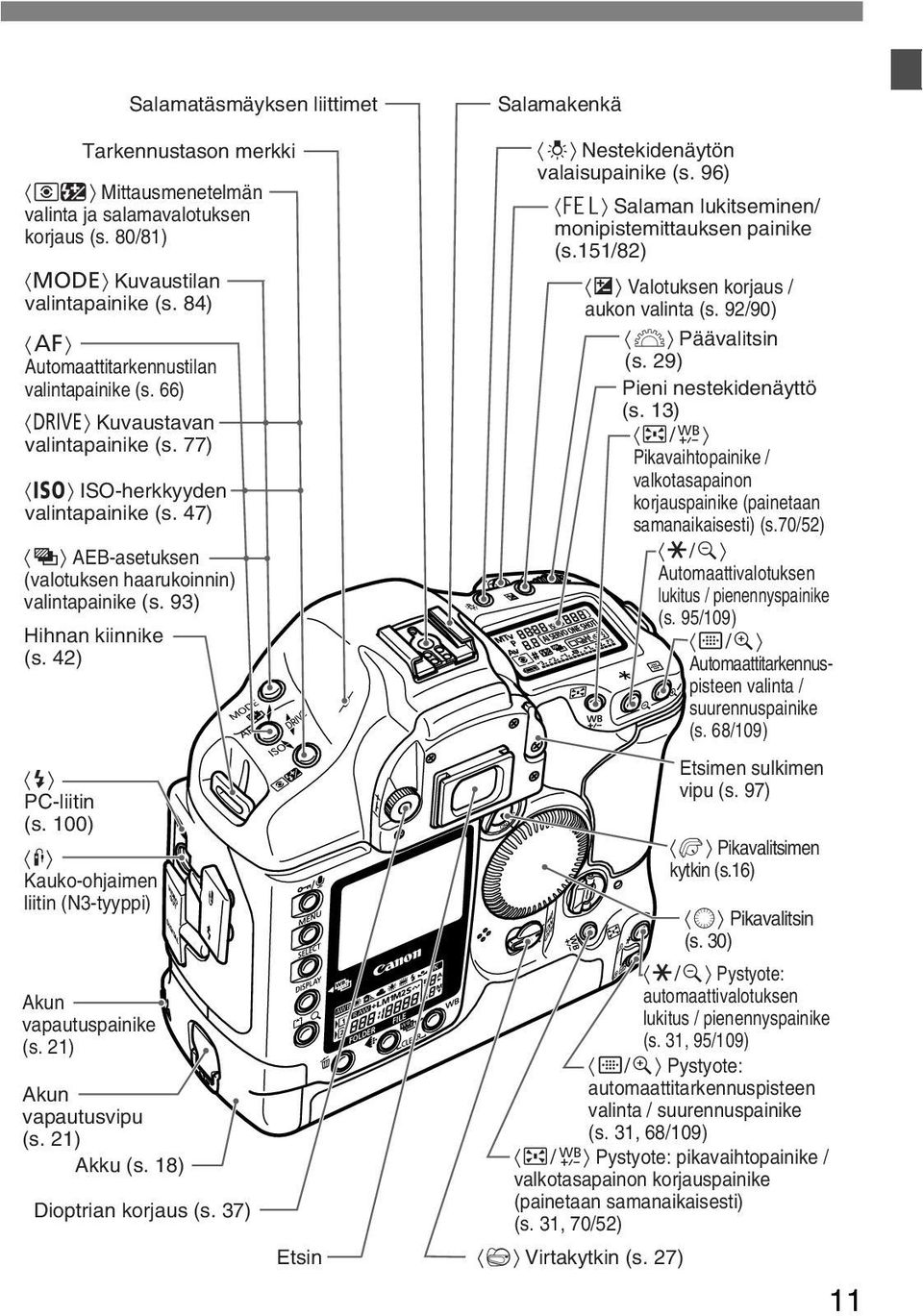
12 H Suojaus/ äänentallennuspainike (s.112/114) M Menu-painike (s. 33) X Select-painike (s. 33) Iso nestekidenäyttö (s. 32, 36) Silmäsuppilo (s. 37) SD-korttipaikka* (s. 24) Muistikorttipaikan kansi (s. 24) q VIDEO OUT -liitäntä (s. 111) C Digitaaliliitin Suoratulostusliitin V Display-painike (s. 60, 105) e/r Muistikortin valinta / suurennuspainike (s. 61, 109) CF-korttipaikka (s. 24) CF-kortin poistopainike (s. 25) Käyttövalo (s. 25) Muistikorttipaikan kannen kahva (s. 24) Nauhoittava mikrofoni (s. 114) L Poistopainike (s. 115) Valkotasapainon haarukointipainike (s. 53) LCD-takapaneeli (s. 14) G Clear-painike (s. 36) N Kuvakoon valintapainike (s. 44) B Valkotasapainon valintapainike (s. 48) Akkutilan kansi (s. 20) * Tässä oppaassa termi SD-kortti tarkoittaa SD-muistikorttia. 12

13 Yläosan nestekidenäyttö Aukko Valotuksen haarukointimäärä Tarkennuspisteen valintatila (AF, [ ], HP) Muistikortin numero (1, 2) Kuvaustila d : ohjelmoitu valotusautomatiikka a : manuaalinen valotus s : valotusajan esivalinta f : aukon esivalinta Mittausmenetelmä qarvioiva mittaus wrajatun alueen mittaaminen rpistemittaus ekeskustaa painottava mittaus Valotusaika Pitkä aikavalotus Aikavalotuksen aika (min:s) Tarkennuspisteen valintatila ([ ], SEL) Salaman lukitus (FEL) Toiminnon suoritusilmoitus (busy) Virhe (Err) ISO-herkkyys Kuvia jäljellä ISO-herkkyys Itselaukaisimen ajastin Aikavalotuksen aika (tunnit) Virhekoodi Tallentamattomat kuvat Automaattitarkennustila X: kertatarkenteinen automaattitarkennus Z: jatkuva tarkennus Valotustason asteikko Akun varaustilan kuvake zxbn mkäyttäjän asetusten kuvake ysalamavalotuksen korjaus hvalotushaarukointi Kuvaustavat u yksittäiskuvaus i Jatkuva kuvaus k itselaukaisin (10 s) l Itselaukaisin (2 s) Valotuksen korjauksen määrä Valotuksen haarukointialue Salamavalotuksen korjauksen määrä Varsinaisessa näytössä näkyvät vain soveltuvat kohteet. 13
![aika (min:s) Tarkennuspisteen valintatila ([ ], SEL) Salaman lukitus (FEL) Toiminnon suoritusilmoitus (busy) Virhe (Err) ISO-herkkyys Kuvia jäljellä ISO-herkkyys Itselaukaisimen ajastin](/docs-images/48/14527471/images/page_13.jpg "Aikavalotuksen aika (tunnit) Virhekoodi Tallentamattomat kuvat Automaattitarkennustila X: kertatarkenteinen automaattitarkennus Z: jatkuva tarkennus Valotustason asteikko Akun varaustilan kuvake zxbn")
14 Takaosan nestekidenäyttö Valkotasapaino Q Automaattinen W Päivänvalo E Varjo R Pilvinen Y Keinovalo U Loisteputki I Salama O Mukautettu P Värilämpötila Kuvakoko 3 Suuri 4 Keskikoko 1 5 Keskikoko 2 6 Pieni 1 RAW 123 RAW+suuri 124 RAW+keskikoko RAW+keskikoko RAW+pieni Tiedonsiirtokuvake CF-kortin valintakuvake SD-kortin valintakuvake Muistikortin ilmaisin Valkotasapainon haarukointitaso Kansion numero Sininen/keltainen Valkotasapainon korjaus Vihreä/magenta Valkotasapainon korjaus Tiedostonumero Värilämpötila Käyttäjän valkotasapainoasetus Varsinaisessa näytössä näkyvät vain soveltuvat kohteet. 14

15 Etsimen tiedot Pistemittauksen ympyrä Lasermattanäyttö Aluetarkennusellipsi Automaattitarkennuspiste Valotuksen säädön ilmaisin q Manuaalinen valotus wautomaattivalotuksen lukitus Valotuksen haarukointi käynnissä Monipistemittaus r Salaman valmiusvalo Väärä salaman lukitus -varoitus e Nopea täsmäys (FP-salama) Valotusaika Pitkä aikavalotus Tarkennuspisteen valintatila ([ ], SEL) Salaman lukitus Toiminnon suoritusilmoitus (busy) Aukko Tarkennuspisteen valintatila (AF, [ ], HP) Muistikortin numero (1, 2) y Valotuksen korjaus Salamavalotuksen korjaus uvalkotasapainon korjaus ISO-herkkyys Jatkuvan kuvauksen maksimijakso p JPEG-kuvake ooikean tarkennuksen merkkivalo Kuvia jäljellä ISO-herkkyys Itselaukaisimen ajastin Normaalivalotuksen osoitin Valotustason asteikko : 1 yksikkö : 1/3 yksikköä Ylivalotus Ylivalotus salamalla Valotustaso Salamavalotuksen taso Alivalotus salamalla Alivalotus 15
![lukitus Toiminnon suoritusilmoitus (busy) Aukko Tarkennuspisteen valintatila (AF, [ ], HP) Muistikortin numero (1, 2) y Valotuksen korjaus Salamavalotuksen korjaus uvalkotasapainon korjaus](/docs-images/48/14527471/images/page_15.jpg "ISO-herkkyys Jatkuvan kuvauksen maksimijakso p JPEG-kuvake ooikean tarkennuksen merkkivalo Kuvia jäljellä ISO-herkkyys Itselaukaisimen ajastin Normaalivalotuksen osoitin Valotustason asteikko : 1")
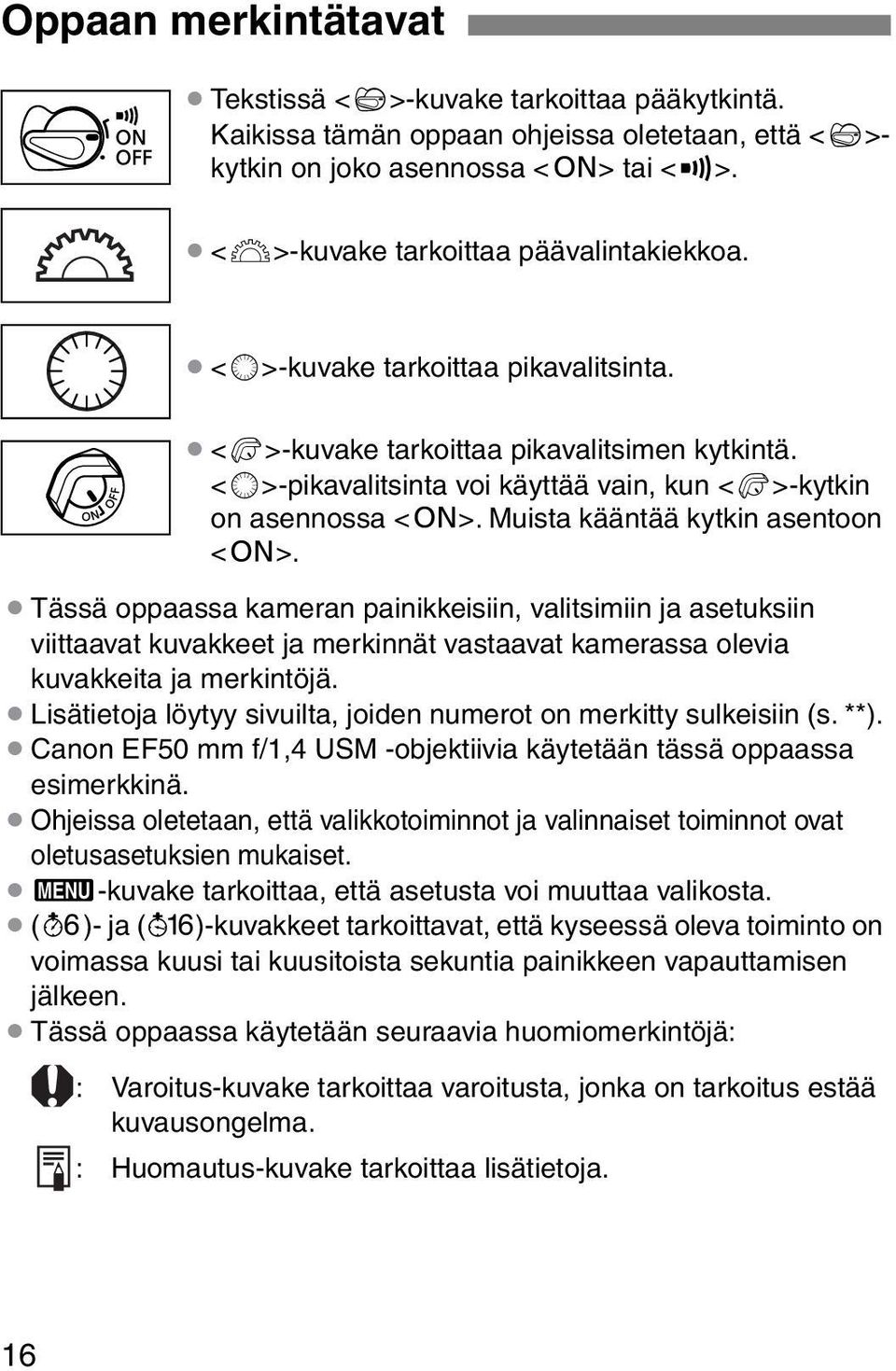
16 Oppaan merkintätavat Tekstissä <4>-kuvake tarkoittaa pääkytkintä. Kaikissa tämän oppaan ohjeissa oletetaan, että <4>kytkin on joko asennossa <1> tai <d>. <6>-kuvake tarkoittaa päävalintakiekkoa. <5>-kuvake tarkoittaa pikavalitsinta. <7>-kuvake tarkoittaa pikavalitsimen kytkintä. <5>-pikavalitsinta voi käyttää vain, kun <7>-kytkin on asennossa <1>. Muista kääntää kytkin asentoon <1>. Tässä oppaassa kameran painikkeisiin, valitsimiin ja asetuksiin viittaavat kuvakkeet ja merkinnät vastaavat kamerassa olevia kuvakkeita ja merkintöjä. Lisätietoja löytyy sivuilta, joiden numerot on merkitty sulkeisiin (s. **). Canon EF50 mm f/1,4 USM -objektiivia käytetään tässä oppaassa esimerkkinä. Ohjeissa oletetaan, että valikkotoiminnot ja valinnaiset toiminnot ovat oletusasetuksien mukaiset. 3-kuvake tarkoittaa, että asetusta voi muuttaa valikosta. (9)- ja (8)-kuvakkeet tarkoittavat, että kyseessä oleva toiminto on voimassa kuusi tai kuusitoista sekuntia painikkeen vapauttamisen jälkeen. Tässä oppaassa käytetään seuraavia huomiomerkintöjä: : Varoitus-kuvake tarkoittaa varoitusta, jonka on tarkoitus estää kuvausongelma. : Huomautus-kuvake tarkoittaa lisätietoja. 16
17 1 Aloitus Tässä luvussa kuvataan EOS-1Ds Mark II -kameran perustoimintoja ja kerrotaan esivalmisteluista, jotka kannattaa tehdä ennen kameran käyttöönottoa. 17
18 Akun lataaminen Lisätietoja akun käytöstä on Ni-MH-akun NP-E3 ja Ni-MH-laturin NC-E2 käyttöohjeissa. 1 Kytke virtajohto. s <POWER>-virtavalo syttyy. 2 Irrota suojakuori ja liitä akku laturiin. Kiinnitä kuori akkutilan kanteen ja säilytä se huolellisesti. Kun akku on otettu ulos kamerasta, on suojakuori kiinnitettävä paikalleen. Näin vältetään oikosulku. 18

19 3 Lataa akku. s Kun liität akun laturiin, lataus käynnistyy automaattisesti ja <CHARGE>-latausvalo syttyy. s Kun akku on ladattu, valo alkaa vilkkua tiheään (kaksi kertaa sekunnissa). s Tyhjä akku latautuu noin 120 minuutissa. Kun akku on ladattu, irrota se laturista ja irrota virtajohto pistorasiasta. 19

20 Akun asentaminen ja poistaminen Akun asentaminen 1 Irrota akkutilan kansi. Tartu kanteen sen molemmista reunoista ja vedä se irti. 2 Pane akku paikalleen. Kun työnnät akun paikalleen, käännä vapautusvipua nuolen osoittamalla tavalla. Jos akun kumireuna (vesitiiviste) ei ole puhdas, pyyhi se puhtaaksi kostealla vanutupolla. Kumireuna Akun varaustason tarkistaminen Kun <4>-kytkin on asetettu <1>-asentoon (s. 27), akun varaustaso näkyy seuraavasti: z x : Akussa on riittävästi virtaa. : Akun varaustaso on alhainen. b : Akusta loppuu pian virta. n : Akku on ladattava. 20

21 Akun kesto Lämpötila Kuvia jäljellä 20 C Noin C Noin 800 Edellä mainitut luvut perustuvat CIPA (Camera & Imaging Products Association) -järjestön testaukriteerien mukaisiin mittauksiin. Todellinen jäljellä olevien kuvien määrä saattaa olla yllä mainittua pienempi, jos kuvausolosuhteet ovat vaikeat. Jos nestekidenäyttöä käytetään paljon, jäljellä olevien kuvien määrä vähenee. Jäljellä olevien kuvien määrä vähenee myös, jos laukaisinta pidetään pitkiä aikoja puoliväliin painettuna tai jos automaattista tarkennusta käytetään kuvaa ottamatta. Jos Ni-MH-akku ladataan toistuvasti sitä välillä tyhjentämättä, akun kapasiteetti pienenee. Ni-MH-laturin NC-E2 käyttöohjeissa on lisätietoja siitä, kuinka akun kapasiteetin vähenemistä voidaan välttää. Akun poistaminen 1 Käännä akun vapautusvipu ulospäin ja käännä sitä nuolen osoittamaan suuntaan. 2 Paina akun vapautuspainiketta ja vedä akku ulos. 21
22 Verkkovirran käyttäminen DCK-E1-sovittimen avulla voit kytkeä kameran tavalliseen pistorasiaan. Tällöin sinun ei tarvitse huolehtia akun varaustasosta. 1 Liitä DC-sovitin kameraan. Kun liität sovittimen kameraan, käännä vapautusvipua nuolen osoittamalla tavalla. 2 Kytke DC-sovittimen johto. 3 Kytke virtajohto. Kun lopetat kuvaamisen, aseta <4>kytkin <2>-asentoon ja irrota johto pistorasiasta. 22 DC-sovitin ei ole vedenpitävä, joten pidä se kuivana myös käyttäessäsi sitä ulkona. Kun <4>-kytkin on <1>-asennossa, älä irrota DC-sovittimen tai verkkolaitteen virtajohtoa pistorasiasta. Jos irrotat johdon, kameran toiminta voi keskeytyä. Jos kameran toiminta keskeytyy, irrota DC-sovitin kamerasta ja liitä se uudelleen.
23 Objektiivin kiinnittäminen ja irrottaminen Objektiivin kiinnittäminen Poista suojukset. Irrota objektiivin takasuojus ja kameran objektiiviaukon suojus kiertämällä niitä nuolen osoittamaan suuntaan. Kiinnitä objektiivi. Aseta objektiivin ja kameran punaiset merkit vastakkain ja käännä objektiivia nuolen osoittamaan suuntaan, kunnes se napsahtaa paikalleen. Aseta objektiivissa oleva tarkennustavan kytkin <f>asentoon. Jos kytkin on <g>-asennossa, automaattista tarkennusta ei voi käyttää. Poista objektiivin etusuojus. 4 Objektiivin irrottaminen Paina objektiivin vapautuspainiketta ja käännä objektiivia nuolen suuntaan. Käännä objektiivia, kunnes punainen merkki osoittaa ylöspäin, ja irrota objektiivi. Kun kiinnität tai irrotat objektiivia, varo, ettei kameraan pääse pölyä. 23
24 Muistikortin asentaminen ja poistaminen Kamerassa voidaan käyttää sekä CF- että SD-kortteja. Kamerassa on oltava vähintään yksi kortti, jotta sillä voi kuvata. Jos molemmat kortit on asennettu paikoilleen, voit valita, kummalle kortille kuvat tallennetaan (s. 61). Jos käytät SD-korttia, varmista, että kortin suojauskytkin on käännetty ylös, jotta kortille voi tallentaa ja siltä voi poistaa tietoa. Muistikortin asentaminen Avaa kansi. 1 Avaa kannen vapautusvipu ja käännä sitä nuolen osoittamaan suuntaan. 2 3 Työnnä muistikortti kameraan. CF-kortti asennetaan vasempaan ja SD-kortti oikeaan korttipaikkaan. Jos CF-kortti asetetaan kameraan väärin päin, kamera voi vahingoittua. Aseta kortti kameraan kuvan mukaisesti siten, että kortin yläpinta on itseäsi kohti ja pieniä koloja sisältävä kortin reuna työnnetään kokonaan korttipaikkaan. Sulje kansi. Työnnä kantta, kunnes sen vapautusvipu kääntyy paikalleen. 24
25 4 Käännä <4>-kytkin <1>asentoon. s Jäljellä olevien kuvien määrä näkyy kameran päällä olevassa nestekidenäytössä sekä etsimessä. s Kansion ja tiedoston numerot näkyvät kameran takana olevassa nestekidenäytössä. Näytössä näkyy myös käytössä olevan muistikortin kuvake. Kamerassa voi käyttää I- ja II-tyypin CF-kortteja. Kortin poistaminen 1 2 Ennen kuin avaat kannen Käännä <4>-kytkin <2>asentoon. Varmista, että kortin valo ei pala eikä kameran päällä olevassa nestekidenäytössä näy busy-tekstiä. Avaa kansi. Ota muistikortti ulos. Poista CF-muistikortti painamalla CF-kortin poistopainiketta. Poista SD-muistikortti painamalla sitä sisäänpäin ja päästämällä se sitten irti. 25
26 Kortin valo palaa tai vilkkuu, kun kuva otetaan, kun kortille siirretään tietoa ja kun tietoa tallennetaan, luetaan tai poistetaan. Noudata alla lueteltuja ohjeita, kun valo palaa tai vilkkuu. Muuten kuvat voivat tuhoutua. Myös muistikortti tai kamera saattavat vahingoittua. Älä ravista kameraa tai lyö sitä mitään vasten. Älä avaa korttipaikan kantta. Älä poista akkua. Kun kuva on otettu, et voi käyttää mitään valikkotoimintoja kuvan käsittelyn ja muistikortille tallentamisen aikana (jolloin kortin valo palaa tai vilkkuu). Kun muistikortti on täynnä, näyttöön ja etsimeen tulee Card Full (Muistikortti täynnä) -varoitus. Kameralla ei voi ottaa kuvia. Vaihda kameraan muistikortti, jossa on tilaa. Jos näytössä näkyy Card Err (Korttivirhe) -varoitus, katso oppaan sivua 119. Muistikortti täynnä Korttivirhe Muistikortin numero Jos käytät kapasiteetiltaan pientä muistikorttia, suurten kuvien tallentaminen ei ehkä onnistu. Microdrive-kortit ovat herkkiä tärinän ja iskujen aiheuttamille häiriöille. Jos käytät Microdrive-korttia, kamera ei saa täristä tai saada kolhuja etenkään kuvien tallentamisen ja näyttämisen aikana. Älä kosketa SD-kortin liittimiä sormilla tai metalliesineillä. 26
27 Peruskäyttö Virtakytkin Kameraa voi käyttää vain, kun <4>-kytkin on käännetty ON-asentoon. <2> : Kameran virta on katkaistu. <1> : Kytke kameraan virta kääntämällä kytkin tähän asentoon. <d> : Kun kytkin on tässä asennossa, kamera toimii samoin kuin <1>asennossa. Lisäksi kuulet äänimerkin, kun kuva on tarkennettu kertatarkenteista automaattitarkennusta tai käsintarkennusta käytettäessä. Kamera säästää akkua katkaisemalla virran automaattisesti, kun sitä ei ole käytetty minuuttiin (s. 35). Kytke kameran virta uudelleen painamalla laukaisinta puoliväliin. Jos käännät <4>-kytkimen <2>-asentoon, kun otettuja kuvia tallennetaan muistikortille, tallentamista odottavien kuvien määrä näkyy kameran päällä olevassa nestekidenäytössä. Kun kaikki kuvat on tallennettu, näyttö sammuu ja kameran virta katkeaa. 27
28 Laukaisin Laukaisin on kaksitoiminen. Voit painaa laukaisimen puoliväliin tai kokonaan alas. Laukaisimen painaminen puoliväliin (9) Kun laukaisin painetaan puoliväliin, automaattinen tarkennus (AF) toimii, ja automaattivalotus (AE) säätää valotusajan ja aukon. Valotuksen asetukset (valotusaika ja aukko) näkyvät kameran päällä olevassa nestekidenäytössä ja etsimessä. Laukaisimen painaminen kokonaan alas Suljin aukeaa ja kamera ottaa kuvan. 28 Jos painat laukaisimen puoliväliin ja kuluu (9), paina laukaisin uudelleen puoliväliin ja odota hetki, ennen kuin painat laukaisimen kokonaan alas ja otat kuvan. Jos painat laukaisimen kokonaan alas painamatta sitä ensin puoliväliin tai jos painat laukaisimen ensin puoliväliin ja sitten heti kokonaan alas, kestää hetken, ennen kuin kamera ottaa kuvan. Voit palata muista toimintatiloista (kuvan näyttö, valikot, kuvan tallennus ym.) nopeasti kuvaustilaan painamalla laukaisimen puoliväliin.
29 <6>-valitsimen käyttäminen <6>-valitsinta käytetään pääasiassa kuvaamiseen liittyvien asetusten valitsemiseen. Valitsinta voi käyttää kolmella tavalla. (1) Kun painat jotakin painiketta, käännä <6>-valitsinta, kunnes haluamasi asetus näkyy kameran päällä olevassa nestekidenäytössä. Kun vapautat painikkeen, valittu asetus tulee voimaan ja kamera on kuvausvalmis. Tällä tavoin voit valita esimerkiksi kuvaustilan, automaattitarkennustilan, valonmittausmenetelmän tai kuvaustavan. (2) Kun olet painanut jotakin painiketta, käännä <6>-valitsinta. Kun painat painiketta, sen toiminto pysyy valittuna kuuden sekunnin ajan (9). Tänä aikana voit valita haluamasi asetuksen kääntämällä <6>-valitsinta. Kun painikkeen toiminto sammuu tai painat laukaisimen puoliväliin, kamera on taas kuvausvalmis. Tällä tavoin voit valita automaattitarkennuspisteen tai valita valotuksen korjauksen arvon painamalla <O>-painiketta. (3) Käännä vain <6>-valitsinta. Katso kameran päällä olevaa nestekidenäyttöä ja käännä <6>valitsinta. Näin voit valita esimerkiksi valotusajan tai aukon. 29
30 <5>-valitsimen käyttäminen <5>-valitsinta käytetään automaattitarkennuspisteen valintaan sekä nestekidenäytössä näkyvien asetusten valitsemiseen. <5>-valitsin toimii vain, kun <7>-kytkin on <1>-asennossa. <5>-valitsinta voi käyttää kolmella tavalla. 30 (1) Kun painat jotakin painiketta, käännä samalla <5>-valitsinta. Tällä tavoin voit valita valikkoasetuksia tai määrittää salamavalotuksen korjauksen. Kun vapautat painikkeen, valittu asetus tulee voimaan. Tällä valitsimella voit myös katsoa ja valita kuvia nestekidenäytössä. (2) Kun olet painanut jotakin painiketta, käännä <5>-valitsinta. Kun painat painiketta, sen toiminto pysyy valittuna kuuden sekunnin ajan (9). Tänä aikana voit valita haluamasi asetuksen kääntämällä <5>-valitsinta. Kun painikkeen toiminto sammuu tai painat laukaisimen puoliväliin, kamera on taas kuvausvalmis. Tällä tavoin voit valita automaattitarkennuspisteen tai määrittää valotuksen korjauksen arvon. (3) Käännä vain <5>-valitsinta. Katso etsimessä tai kameran päällä olevassa nestekidenäytössä näkyvää asetusta samalla kun käännät <5>valitsinta. Näin voit valita aukon manuaalista valotusta käytettäessä.
31 Pystysuuntainen kuvaaminen Pystysuuntaista kuvaamista varten kameran pohjassa olevassa otekahvassa on laukaisin, päävalintakiekko, automaattitarkennuspisteen valintapainike, automaattivalotuksen lukituspainike, pikavaihtopainike sekä salaman lukitus- ja monipistemittauspainike. Kytke pystyotekahvan painikkeet käyttöön pystyotekahvan käyttökytkimestä. Kun et käytä pystyotekahvaa, muista kytkeä kahvan toiminnot pois käytöstä, jotta et käyttäisi niitä vahingossa. 31
32 Valikkotoiminnot Valikkoasetusten avulla voit määrittää esimerkiksi käsittelyparametreja, päivämäärän ja ajan tai valinnaisia toimintoja. Katso nestekidenäyttöä ja siirry valikoissa käyttämällä <M>-painiketta, <X>-painiketta sekä <5>-valitsinta. <M>-painike <X>-painike Nestekidenäyttö <5> Toistovalikko Kuvausvalikko Välilehti Valikkokomennot Asetusvalikko 1 Asetusvalikko 2 Valinnaisten toimintojen / käyttäjän asetusten valikko Asetukset 32 Voit siirtyä valikosta nopeasti kuvaustilaan painamalla laukaisimen puoliväliin. Alla olevissa valikkotoimintojen kuvauksissa oletetaan, että valikkokomennot ja asetukset ovat näkyvissä.
33 Valikkoasetusten määrittäminen Avaa valikko. Avaa valikko painamalla <M>painiketta. Sulje valikko painamalla painiketta uudelleen. Kun valikko on näytössä, toimi alla olevien ohjeiden mukaan. Valitse välilehti (zxcbn). Valitse välilehti pitämällä <M>painiketta alhaalla ja kääntämällä samalla <5>-valitsinta. Vapauta sitten painike. Valitse valikkokomento. Valitse komento pitämällä <X>painiketta alhaalla ja kääntämällä samalla <5>-valitsinta. Vapauta sitten painike. Valitse haluamasi valikkoasetus. Valitse asetus pitämällä <X>painiketta alhaalla ja kääntämällä samalla <5>-valitsinta. Vapauta sitten painike. Asetus tulee voimaan välittömästi. 33
34 5 Valikkoasetukset <z> Kuvausvalikko Valkotasap. säätö JPEG laatu Parametrit Värimatriisi Esikatselu Valkotasapainon manuaalinen säätö Pakkaussuhde, kuvakoot 3, 4, 5, 6. Normaali Asetus 1 Asetus 2 Asetus 3 Aseta 1Normaali 2Muotokuva 3Värikäs 4Adobe RGB 5Vähävärin. 6VM asetus1 7VM asetus2 Aseta Pois Päällä Päällä (Info) Esikatseluaika Kohinanpoisto ISO-laajennus 2 sek. 4 sek. 8 sek. Pito Pois Päällä Pois Päällä <x> Toistovalikko Suojaus Kuvan kääntö Poista kuvat kortilta Tulostus Sulje valikko. Sulje valikko painamalla <M>painiketta. Ylivalotusvaroitus Tark.pisteiden näyttö Histogrammin näyttö Kuvien suojaus Käännä kuvaa Tyhjentää kortin. Valitse tulostettavat kuvat. Pois Päällä Pois Päällä Kirkas RGB 34
35 <c> Asetusvalikko 1 Virransäästö Kuvanumerointi Varmistus Autom. kääntö Asetusten tallennus Asetusten lataus Alustus 1 min. 2 min. 4 min. 8 min. 15 min. 30 min. Pois A-nollaus Jatkuva M-Nollaus Pois CF-kortti SD-kortti Päällä Pois Tallentaa asetukset muistikorttiin. Lukee muistikorttiin tallennetut asetukset. Alustaa ja tyhjentää kortin. Valittavissa olevat kielet: englanti, saksa, ranska, hollanti, tanska, suomi, italia, norja, ruotsi, espanja, yksinkertaistettu kiina ja japani. <b> Asetusvalikko 2 LCD:n kirkkaus viisi tasoa Päivämäärän ja Päiväys/Aika kellonajan asetus Kieli 12 kieltä Videojärjest. Firmware Kennon puhdistus NTSC PAL Laiteohjelmiston päivitys Puhdistaa kennon <n> Valinnaisten toimintojen / käyttäjän asetusten valikko Valinnaiset toiminnot (C.Fn) Käyttäjän asetukset (P.Fn) Poista C.Fn toiminnot Nollaa kaikki P.Fn toiminnot Mukauta kameran toimintoja. Tallenna valinnaisten toimintojen ryhmiä. Toiminto palauttaa valinnaisten toimintojen asetukset oletusasetusten mukaisiksi. Toiminto poistaa kaikki käyttäjän asetukset. 35
36 Iso nestekidenäyttö Ison nestekidenäytön kanssa voi käyttää <5>-valitsinta, vaikka <7>-kytkin on <2>-asennossa. Isoa nestekidenäyttöä ei voi käyttää etsimenä kuvattaessa. Voit säätää näytön kirkkautta valikon <b>-välilehdellä olevalla [LCD:n kirkkaus] -komennolla. Oletusasetusten palauttaminen Kuvaustila Kuvausasetukset <d> Ohjelmoitu valotusautomatiikka Kertatarkenteinen automaattitarkennus Automaattitarkennustila Mittausmenetelmä Arvioiva mittaus Kuvaustavat Yksi kuva Automaattitarkennuspisteen valinta Automaattinen Valotuksen korjaus 0 (nolla) Salamavalotuksen 0 (nolla) korjaus Automaattivalotuksen lukitus Peruutettu Salaman lukitus Peruutettu Valotushaarukointi Peruutettu Valinnaiset toiminnot Valitut asetukset säilyvät Paina <N>- ja <B>-painikkeita samanaikaisesti kahden sekunnin ajan. s Kamera palauttaa käyttöön alla luetellut oletusasetukset. Kuvantallennusasetukset Kuvakoko Valkotasapaino Valkotasapainon haarukointi Valkotasapainon korjaus Parametrit Värimatriisi 3Suuri Q Pois 0 (nolla) Normaali 1Normaali 36
37 Dioptrian korjaus Irrota silmäsuppilo. Tartu silmäsuppiloon molemmista reunoista ja irrota se vetämällä sitä ylöspäin. Käännä diopterin säädintä. Käännä säädintä oikealle tai vasemmalle, kunnes automaattitarkennuspiste tai pistemittauksen ympyrä näyttää etsimessä tarkalta. Kiinnitä silmäsuppilo paikalleen. Jos kameran diopterin säätö ei riitä etsimen kuvan tarkentamiseen, on suositeltavaa käyttää E-dioptriankorjauslinssiä (kymmenen erilaista) (s. 169). Kuvausote Jotta kuvista tulisi teräviä, pitele kameraa tukevasti paikallaan. Näin kamera ei pääse tärähtämään. Vaakaote Pystyote Tartu kameran otekahvaan tukevasti oikealla kädellä ja paina kyynärpäät kevyesti vartaloasi vasten. Tue objektiivia alta vasemmalla kädellä. Paina kamera kasvojasi vasten ja katso etsimen läpi. Asento on tukevampi, kun toinen jalka on hieman toisen edellä, ei suoraan vierellä. 37
38 3 Päivämäärän ja kellonajan määrittäminen Valitse [Päiväys/Aika]. Valitse <b>-välilehti. Valitse [Päiväys/Aika] pitämällä <X>-painiketta alhaalla ja kääntämällä <5>-valitsinta. Vapauta sitten <X>-painike. Määritä päivämäärä ja kellonaika. Määritettävä asetus vaihtuu aina, kun painat <X>-painiketta. Valitse oikeat numerot pitämällä <X>-painiketta alhaalla ja kääntämällä <5>-valitsinta. Vapauta sitten <X>-painike. Valitse päivämäärän näyttömuoto. Valitse näyttömuoto pitämällä <X>-painiketta alhaalla ja kääntämällä <5>-valitsinta. Mahdolliset muodot ovat: [pp/kk/vv], [kk/pp/vv], [vv/kk/pp]. Vapauta sitten painike. Paina <M>-painiketta. s Määritetty päivämäärä ja kellonaika tulevat voimaan, ja valikko tulee takaisin näkyviin. 38 Jokaisen kuvan mukana tallentuu kuvan ottopäivämäärä ja -kellonaika. Jos päivämäärää ja aikaa ei ole määritetty oikein, kuvien mukana tallentuvat väärät arvot. Varmista, että määrität oikean päivämäärän ja kellonajan.
39 Päivämäärän ja kellonajan pariston vaihtaminen Päivämäärän ja kellonajan pariston käyttöikä on noin 10 vuotta. Jos päivämäärä ja kellonaika ovat nollautuneet, vaihda paristo uuteen CR2025-litiumparistoon alla olevien ohjeiden mukaan. 1 Käännä <4>-kytkin <2>asentoon ja poista akku. Paristo on akkutilan katossa. 2 Irrota pariston päällä oleva kansi. Avaa kannen kiinnitysruuvi kuvan mukaisesti. 3 Poista paristo. (+) 4 Aseta uusi paristo paikalleen. Paristossa olevan plusmerkin on oltava ylöspäin. 5 Kiinnitä kansi paikalleen. Asenna akku paikalleen ja käännä <4>-kytkin <1>-asentoon. Päivämäärä ja aika näkyvät nestekidenäytössä. Määritä päivämäärä ja kellonaika. 39
40 3CMOS-kennon puhdistaminen CMOS-kenno on kuin filmikameran filmi. Jos kennon pinnalla on pölyä tai muuta vierasta ainetta, lika saattaa näkyä kuvissa tummina pilkkuina. Voit puhdistaa kennon alla kuvatulla tavalla. Muista, että CMOS-kenno on hyvin herkkä. Jos mahdollista, toimita kenno puhdistettavaksi Canon-palvelukeskukseen. Jos haluat puhdistaa kennon itse, liitä kamera verkkovirtaan DCsovittimen avulla. Jos käytät akkua, varmista, että se on täynnä. Irrota objektiivi kamerasta ennen kennon puhdistamista. 1 Asenna DC-sovitin ja käännä <4>-kytkin <1>-asentoon. 2 3 Valitse [Kennon puhdistus]. Valitse <b>-välilehti. Valitse [Kennon puhdistus] pitämällä <X>-painiketta alhaalla ja kääntämällä <5>-valitsinta. Vapauta sitten <X>-painike. Valitse [OK]. Valitse [OK] pitämällä <X>painiketta alhaalla ja kääntämällä <5>-valitsinta. Vapauta sitten <X>-painike. s Kameran näyttö sammuu. 40
41 4 Paina laukaisin kokonaan alas. s Peili lukittuu ylös, ja suljin avautuu. 5 6 CMOS-kennon puhdistaminen Poista kuvakennon pinnalle kertynyt pöly varovasti käyttämällä kumista puhallinta. Poistu kennon puhdistustilasta. Käännä <4>-kytkin <2>asentoon. s Kameran virta katkeaa, suljin sulkeutuu ja peili laskeutuu takaisin alas. Käännä <4>-kytkin <1>-asentoon. Kamera on kuvausvalmis. Älä katkaise kamerasta virtaa kennon puhdistuksen aikana. Jos virta katkeaa, suljin sulkeutuu ja suljinverho voi vaurioitua. Käytä puhallinta, jossa ei ole harjaa. Harja voi naarmuttaa CMOS-kennoa. Älä aseta puhaltimen kärkeä kameran sisäpuolelle objektiivin kiinnitysrenkaan ohi. Jos virta katkeaa, suljinverho sulkeutuu ja puhaltimen pää voi vahingoittaa sitä. Älä koskaan käytä paineilmaa tai kaasua kennon puhdistamiseen. Voimakas puhallus voi vahingoittaa kennoa, ja kaasu voi jäädyttää sen. 41
42 Kaulahihnan ja käsilenkin kiinnitys Kaulahihnan kiinnitys Käsilenkin kiinnitys (valinnainen) Kaulahihnan kiinnitys 42 Kun olet kiinnittänyt hihan, vedä hihnaa lenkin kohdasta, jotta ylimääräinen löysä hihna kiristyy ja varmista, ettei hihna löysty vetämisen jälkeen.
43 2 Kuvan asetukset Tässä luvussa kerrotaan seuraavista digitaalikuvien kuvausasetuksista: kuvan tallennuslaatu, ISO-herkkyys, valkotasapaino, värimatriisi ja kuvankäsittelyn parametrit. 43
44 3Kuvan tallennuslaadun määrittäminen Voit valita kuvan koon (pikselit) ja JPEG-laadun (pakkaussuhde). Kuvan kokoa valittaessa voidaan valita RAW- ja JPEG-kuvien samanaikainen tallennus. Valitse kuvakoko. <1>-kuvia lukuun ottamatta tallennuksessa käytetään laadukasta JPEG-muotoa. <1>-kuvat on käsiteltävä laitteen mukana toimitettavalla ohjelmistolla. 126/5/4/3 -tallennusmuotoja käytettäessä RAW- ja JPEG-kuvat tallennetaan samanaikaisesti. Kuvan koon valitseminen Valitse kuvakoko pitämällä <N>painiketta alhaalla ja kääntämällä <5>valitsinta. Vapauta sitten <N>-painike. Kuvakoot Kuvan koko (megapikseliä) Tulosteen koko 3 (Suuri) 4992 x 3328 (16,6) A2 tai suurempi 4 (Keskikoko 1) 3600 x 2400 (8,6) A3 5 (Keskikoko 2) 3072 x 2048 (6,3) A4 6 (Pieni) 2496 x 1664 (4,2) Pienempi kuin A4 1 (Raw) 4992 x 3328 (16,6) A2 tai suurempi JPEG-kuvatiedostoissa on.jpg-tiedostotunniste. RAW-tiedostojen tiedostotunniste on.cr2. Samanaikaisesti tallennetut RAW- ja JPEG-kuvat tallennetaan samaan kansioon kahtena erityyppisenä tiedostona (.cr2 ja.jpg), joilla on sama tiedostonumero. JPEG-tiedostoja voi käyttää suoratulostukseen ja normaaliin tulostukseen. Jos valitset 3-, 4-, 5- tai 6-asetuksen, etsimessä oikealla näkyy <p>-kuvake. (Tämä ei koske samanaikaista RAW- ja JPEG-tiedostojen tallennusta.) 44
45 RAW-tiedostomuoto RAW-muotoon tallennetut kuvat on käsiteltävä myöhemmin tietokoneella. Muokkaamisessa tarvitaan erityisosaamista, mutta halutun tehosteen luomisessa voit käyttää oheisohjelmaa. <1>-kuvat käsitellään kuvaushetkellä käytössä olleiden värimatriisi-, valkotasapaino- ja käsittelyasetusten mukaan. Käsittelyn aikana RAW-kuvan valkotasapainoa, kontrastia ja muita ominaisuuksia muokataan, jotta saadaan lopullinen kuva. Muista, että RAW-kuvia ei voi tulostaa suoratulostuksella eikä normaalilla tulostuksella. Kuvakoko Kuvatiedoston koko ja muistikortin kapasiteetti Tiedostokoko (megatavua) Kuvien määrä Maksimijakso 3 5, , , , , Otettavien kuvien määrä on laskettu 512 megatavun muistikortin mukaan. Tiedostokoot ja kuvien määrät perustuvat Canonin testeihin (JPEG-laatu: 8, käsittelyparametrit: Normaali, ISO 100 jne.) Todellinen tiedostokoko ja kuvien lukumäärä määräytyvät mm. kuvattavan kohteen, JPG-laadun, kuvaustilan, ISO-herkkyyden ja käsittelyparametrien perusteella. Muistikortille mahtuvien jäljellä olevien kuvien määrä näkyy kameran päällä olevassa nestekidenäytössä. Maksimijakson arvo näkyy etsimessä (enintään 99), kun kuvakooksi on valittu S (pieni). 45
46 JPEG-laadun määrittäminen (pakkaussuhde) Voit valita 3/4/5/6 -tilat. 1 2 Valitse [JPEG laatu]. Valitse <z>-välilehti. Valitse haluamasi [JPEG laatu] pitämällä <X>-painiketta alhaalla ja kääntämällä <5>-valitsinta. Vapauta sitten <X>-painike. Valitse kuvakoko. Valitse haluamasi kuvakoko (3/4/ 5/6) pitämällä <X>-painiketta alhaalla ja kääntämällä <5>valitsinta. Vapauta sitten painike. 3 Valitse kuvan tallennuslaatu. Valitse haluamasi [JPEG laatu] pitämällä <X>-painiketta alhaalla ja kääntämällä <5>-valitsinta. Vapauta sitten painike. Suurempi luku tarkoittaa parempaa laatua (vähemmän pakkausta). 46 Mitä laadukkaampia kuvia tallennat, sitä vähemmän kuvia voit ottaa. Jos tallennat kuvat huonompilaatuisina, voit ottaa enemmän kuvia. JPEG-laadun tasojen 1 5 symboli on <o>. Tasojen 6 10 symboli on <i>.
47 ISO-herkkyyden määrittäminen ISO-herkkyys ilmoittaa valoherkkyyden numeerisesti. Suuri ISOherkkyyden lukema tarkoittaa suurta valonherkkyyttä. Korkea ISOherkkyyden arvo sopii siis etenkin liikkuvien kohteiden kuvaamiseen vähäisessä valossa. Kuvaan saattaa kuitenkin tulla kohinan aiheuttamaa karkeutta. Matala ISO-herkkyys ei ole paras vaihtoehto liikkuvien kohteiden kuvaamiseen vähäisessä valossa, mutta kuvasta tulee laadukkaampi. Kameran ISO-herkkyys voidaan valita väliltä kolmasosayksikön askelin. 1 2 Pidä <E>- ja <Q>painikkeita alhaalla samanaikaisesti. s Käytössä oleva ISO-herkkyys näkyy pienessä nestekidenäytössä. Käännä <6>-valitsinta. Käännä <6>-valitsinta, kunnes haluamasi ISO-herkkyys näkyy näytössä. Vapauta sitten painikkeet. s ISO-herkkyyden arvo on valittu. Kun ISO-herkkyyden arvo on suuri ja ympäristön lämpötila korkea, kuvaan tulee paljon kohinaa. Korkea lämpötila, suuri ISO-herkkyys ja pitkä valotusaika voivat tehdä kuvan väreistä epätasaiset. ISO-laajennus Voit ottaa ISO-herkkyyden arvot 50 ja 3200 käyttöön valitsemalla <z>välilehdeltä [ISO-laajennus]-asetuksen ja valitsemalla sen arvoksi <Päällä>. Valitun ISO 50 -arvon merkkinä on L. ISO arvon merkkinä on H. 47
48 3 Valkotasapainon valitseminen Normaalisti <Q>-asetus määrittää optimaalisen valkotasapainon automaattisesti. Jos värit eivät toistu luonnollisina <Q>-asetuksen ollessa valittuna, voit säätää valkotasapainon manuaalisesti valonlähteen mukaan. Valitse valkotasapainon asetus. Valitse valkotasapainon asetus pitämällä <B>-painiketta alhaalla ja kääntämällä <5>-valitsinta. Vapauta sitten painike. Q : automaattinen (noin K) W : päivänvalo (noin K) E : varjo (noin K) R : pilvinen, hämärä, auringonlasku (noin K) Y : keinovalo (noin K) Y : loisteputki (noin K) I : salama (noin K) O : mukautettu (noin K) Valitse valaistuksen mukainen valkotasapainon arvo manuaalisesti (s. 49). P : värilämpötila (noin K) PC-1, PC-2, PC-3 Käyttäjän valkotasapainoasetus Rekisteröi käyttäjän valkotasapainoasetukset kameran mukana toimitettavalla ohjelmistolla. Tämä asetus ei tule näkyviin, jos käyttäjän valkotasapainoasetuksia ei ole rekisteröity. Valkotasapaino Valonlähteessä on kolmea pääväriä (punainen, vihreä ja sininen) eri suhteessa värilämpötilan mukaan. Kun värilämpötila on korkea, valossa on enemmän sinistä väriä. Kun värilämpötila on matala, valossa on enemmän punaista. Ihmissilmä näkee valkoiset kohteet valkoisina valaistuksesta riippumatta. Digitaalikameraa käytettäessä värilämpötilaa voi säätää ohjelmallisesti niin, että kuvan värit näyttävät luonnollisilta. Kuvauskohteessa olevaa valkoista väriä käytetään muiden värien säätämisen perustana. Kameran <Q>-toiminto määrittää valkotasapainon automaattisesti CMOS-kennon avulla. 48
49 3Mukautettu valkotasapaino Mukautettua valkotasapainoa käytettäessä otetaan ensin kuva valkoisesta kohteesta, joka toimii valkotasapainon asetuksen perusteena. Valitsemalla tämän kuvan voit käyttää sen valkotasapainotietoja kameran valkotasapainoasetuksen määrittämiseen Kuvaa valkoinen kohde. Varmista, että kokonaan valkoinen kohde täyttää koko pistemittauksen ympyrän. Aseta objektiivissa oleva tarkennustavan kytkin <g>asentoon ja tarkenna kuva käsin (s. 76). Valitse jokin valkotasapainon asetus (s. 48). Kuvaa valkoinen kohde niin, että se valottuu oikein. Jos kohde yli- tai alivalottuu, oikeaa valkotasapainon asetusta ei ehkä saada. Valitse [Valkotasap. säätö]. Valitse <z>-välilehti. Valitse [Valkotasap. säätö] pitämällä <X>-painiketta alhaalla ja kääntämällä <5>-valitsinta. Vapauta sitten painike. s Näyttöön tulee yhdeksän kuvan hakemisto. Valitse kuva. Valitse kohdassa yksi otettu kuva pitämällä <X>-painiketta alhaalla ja kääntämällä <5>-valitsinta. Vapauta sitten painike. 49
50 4 5 Tuo valkotasapainon tiedot käyttöön. Valitse [OK] pitämällä <X>painiketta alhaalla ja kääntämällä <5>-valitsinta. Vapauta sitten <X>-painike. s Kuvan valkotasapainotiedot tuodaan kameraan. Valitse <O>. Valitse <O> pitämällä <B>painiketta alhaalla ja kääntämällä <5>-valitsinta. Vapauta sitten <B>-painike. s Mukautettu valkotasapaino määrittyy. 50 Voit saada luotettavamman valkotasapainoasetuksen käyttämällä valkoisen kohteen sijaan kaupoista saatavaa 18 %:n harmaakorttia.
51 Värilämpötilan määrittäminen Voit määrittää valkotasapainon värilämpötilan numeerisen arvon. 1 2 Valitse valkotasapainon asetukseksi <P>. Valitse <P> pitämällä <B>painiketta alhaalla ja kääntämällä <5>-valitsinta. Määritä värilämpötila. Määritä värilämpötila pitämällä <B>-painiketta alhaalla ja kääntämällä <6>-valitsinta. Vapauta sitten painike. Värilämpötila voidaan valita väliltä K (100 kelvinin askelin). Kun määrität keinovalon värilämpötilaa, määritä myös tarvittava valkotasapainon korjaus (magenta tai vihreä). Jos haluat käyttää <P>-asetuksen arvona värilämpötilamittauksessa saatua lukemaa, ota testikuvia ja korjaa värilämpötilamittarilla saadun arvon ja kameran värilämpötilalukeman ero säätämällä asetusta. 51
52 Valkotasapainon korjaaminen Voit korjata valkotasapainoasetuksen värilämpötilan vakioarvoa. Korjauksella on sama vaikutus kuin värilämpötilanmuuntosuotimella tai värinkorjailusuotimella. Kutakin väriä voidaan korjata yhdeksänportaisella asteikolla. Tästä toiminnosta on erityisesti hyötyä käyttäjille, jotka ovat tottuneet käyttämään näitä suotimia. 1 Pidä <B>-painiketta alhaalla ja paina <u>-painiketta. Pidä <B>-painike alhaalla. Vapauta sitten <u>-painike. 2 Pidä <B>-painiketta alhaalla ja käännä <6>- tai <5>-valitsinta. <6>-valitsimella säädetään sinisen (B) ja keltaisen (A) arvoa. <5>valitsimella säädetään magentan (M) ja vihreän (G) arvoa. Voit säätää sekä sinistä (B) ja keltaista (A) että magentaa (M) ja vihreää (G). Voit peruuttaa valkotasapainon korjauksen palauttamalla asetukseksi Säätämisen aikana etsimessä näkyy <a>-symboli. Yksi sinisen ja keltaisen värin säätöyksikkö vastaa värilämpötilanmuuntosuotimen viittä mirediä. (Mired on mittayksikkö, joka ilmaisee värilämpötilanmuuntosuotimen voimakkuuden.) Valkotasapainon korjauksen lisäksi voit määrittää myös valkotasapainon haarukoinnin ja normaalin valotushaarukoinnin.
53 Valkotasapainon automaattinen haarukointi Yhdestä valokuvasta voi ottohetkellä tallentaa kolme kuvaa, joilla kaikilla on eri värisävy. Kuva haarukoidaan joko sinisen ja keltaisen tai magentan ja vihreän asteikolla sen mukaan, mikä on valkotasapainon normaali värilämpötila. Tätä kutsutaan valkotasapainon haarukoinniksi. Haarukoinnin arvoksi voidaan määrittää ±3 yksikköä yhden yksikön askelin. 1 Pidä <B>-painiketta alhaalla ja paina <V>-painiketta. s Seuraa säätöjen etenemistä kameran takana olevasta näytöstä. Pidä <V>-painike alhaalla. Vapauta <B>-painike. 2 Pidä <V>-painiketta alhaalla ja käännä <6>- tai <5>valitsinta. <6>-valitsimella säädetään sinisen (B) ja keltaisen (A) arvoa. <5>valitsimella säädetään magentan (M) ja vihreän (G) arvoa. Voit säätää vain joko sinistä (B) ja keltaista (A) tai magentaa (M) ja vihreää (G). : ei muutosta : ±1 yksikkö : ±2 yksikköä : ±3 yksikköä s Pienessä nestekidenäytössä näkyvä jäljellä olevien kuvien määrä on vain kolmasosa normaalilukemasta. 53
54 3 Ota kuva. s Haarukoidut kuvat tallennetaan muistikorttiin seuraavassa järjestyksessä: normaali värilämpötila, pienempi värilämpötila ja suurempi värilämpötila. Voit peruuttaa valkotasapainon haarukoinnin palauttamalla asetukseksi < >. 54 Yksi sinisen ja keltaisen värin säätöyksikkö vastaa värilämpötilanmuuntosuotimen viittä mirediä. Valkotasapainon haarukoinnin lisäksi voit määrittää myös valkotasapainon korjauksen ja normaalin valotushaarukoinnin. Jos määrität valkotasapainon haarukoinnin lisäksi myös normaalin valotushaarukoinnin, yhdestä kuvasta tallennetaan yhteensä yhdeksän kuvaa. Jatkuvaa kuvausta käytettäessä tallennettavien kuvien määrä on kolminkertainen otettuihin kuviin nähden. Koska yhdellä otolla tallennetaan kolme kuvaa, tallentaminen muistikorttiin kestää tavallista pidempään.
55 3Värimatriisin valitseminen Värimatriisin avulla voit valita värin kirkkauden, värisävyn ja väriavaruuden (näytettävien värien valikoiman). Nämä asetukset vastaavat värifilmin ominaisuuksia. 1 2 Valitse [Värimatriisi]. Valitse <z>-välilehti. Valitse [Värimatriisi] pitämällä <X>-painiketta alhaalla ja kääntämällä <5>-valitsinta. Vapauta sitten painike. Valitse [Värimatriisi]. Valitse haluamasi värimatriisi pitämällä <X>-painiketta alhaalla ja kääntämällä <5>-valitsinta. Vapauta sitten painike. Normaali Muotokuva Värikäs Värien tummuus ja sävyt näyttävät luonnollisilta. Tätä asetusta käyttämällä kohteen luonnolliset värit tulevat esiin. Muotokuviin parhaiten sopivat värisävyt. Ihon värisävyt tulevat hyvin esiin. Värien kirkkaus vastaa värikylläisen diafilmin tasoa. Värit näyttävät selkeiltä. Tätä asetusta käytetään enimmäkseen painettavissa kuvissa ja kaupallisiin tarkoituksiin. Käytä tätä asetusta vain, jos hallitset kuvankäsittelyn ja jos Adobe RGB -väriavaruus sekä Design rule for Camera File Adobe RGB System 2.0 (Exif 2.21) -tiedostot ovat sinulle tuttuja. Koska kuva näyttää himmeältä srgb-tietokoneessa tai Design rule for Camera File System (Exif 2.21) -yhteensopimattomalla tulostimella käsiteltynä, kuvan jälkikäsittely on välttämätöntä. Vähävärinen Kuvasta tulee vaaleampi. Värit ovat himmeämmät. VM-asetus 1 ja 2 Määritä ensin parametrit [Aseta]-komennolla. Aseta Tällä komennolla määritetään värimatriisiasetukset 1 ja 2. 55
56 Mukautettujen värimatriisiasetusten luominen Voit mukauttaa seuraavia värimatriisin asetuksia: [Väriavaruus], [Värikylläisyys] ja [Värisävy]. 1 2 Valitse [Värimatriisi]. Valitse <z>-välilehti. Valitse [Värimatriisi] pitämällä <X>-painiketta alhaalla ja kääntämällä <5>-valitsinta. Vapauta sitten painike. Valitse [Aseta]. Valitse [Aseta] pitämällä <X>painiketta alhaalla ja kääntämällä <5>-valitsinta. Vapauta sitten painike. 3 4 Valitse asetuksen numero. Valitse [VM asetus1] tai [VM asetus2] pitämällä <X>-painiketta alhaalla ja kääntämällä <5>-valitsinta. Vapauta sitten painike. Valitse säädettävä asetus. Valitse säädettävä asetus pitämällä <X>-painiketta alhaalla ja kääntämällä <5>-valitsinta. Vapauta sitten painike. 56
57 5 6 Määritä asetukselle arvo. Valitse asetuksen arvo pitämällä <X>-painiketta alhaalla ja kääntämällä <5>-valitsinta. Vapauta sitten painike. Palaa kohtaan 2 painamalla <M>-painiketta. Valitse asetuksen numero. Valitse määritetyn VM-asetusryhmän numero pitämällä <X>-painiketta alhaalla ja kääntämällä <5>valitsinta. Vapauta sitten painike. Värimatriisin asetukset Värimatriisi Väriavaruus Värikylläisyys Värisävy 1 Normaali srgb Normaali 0 2 Muotokuva srgb Normaali 2 3 Värikäs srgb Korkea 0 4 Adobe RGB Adobe RGB Normaali 0 5 Vähävärinen srgb Alhainen 0 Kun [Värisävy]-arvo on negatiivinen, väreissä on enemmän punaista. Kun arvo on positiivinen, väreissä on enemmän keltaista. Adobe RGB -värimatriisia käytettäessä kuvien tiedostonimet alkavat alaviivalla (_) Design rule for Camera File System 2.0 (Exif 2.21) -standardin mukaisesti. 57
58 3Käsittelyparametrien määrittäminen Kamera voi käsitellä otettavan kuvan automaattisesti. Käsittelyn pohjana käytetään yhtä kolmesta käsittelyparametriryhmästä ([Sävykäyrä], [Terävyys] ja [Kontrasti]). Käyttäjä valitsee käytettävän parametriryhmän. Rekisteröi sävykäyrä kameran mukana toimitetulla ohjelmistolla. Parametri Sävykäyrä Terävyys Kontrasti Vaikutus Muuttaa mm. kuvan kirkkautta ja värisävyä. Mitä korkeampi asetus on, sitä terävämpi kuva on. Mitä korkeampi asetus on, sitä suurempi kontrasti kuvassa on. Valitse [Parametrit]. 1 Valitse <z>-välilehti. Valitse [Parametrit] pitämällä <X>-painiketta alhaalla ja kääntämällä <5>-valitsinta. Vapauta sitten painike. 2 3 Valitse [Aseta]. Valitse [Aseta] pitämällä <X>painiketta alhaalla ja kääntämällä <5>-valitsinta. Vapauta sitten painike. s Näyttöön tulee asetusnäkymä. Valitse määritettävän asetusryhmän numero. Valitse [Asetus 1], [Asetus 2] tai [Asetus 3] pitämällä <X>painiketta alhaalla ja kääntämällä <5>-valitsinta. Vapauta sitten painike. 58
59 4 5 6 Valitse säädettävä asetus. Valitse parametri pitämällä <X>painiketta alhaalla ja kääntämällä <5>-valitsinta. Vapauta sitten painike. Valitse asetukselle arvo. Valitse asetuksen arvo pitämällä <X>-painiketta alhaalla ja kääntämällä <5>-valitsinta. Vapauta sitten painike. Palaa kohtaan 2 painamalla <M>-painiketta. Valitse määritetyn asetusryhmän numero. Valitse [Asetus 1], [Asetus 2] tai [Asetus 3] pitämällä <X>painiketta alhaalla ja kääntämällä <5>-valitsinta. Vapauta sitten painike. [Normaali]-parametriryhmän asetuksia ei voi muuttaa. Värikäyrän asetuksissa [SKA * ] tarkoittaa värikäyrätietoja. 59
60 Kansion ja muistikortin valitseminen Voit luoda ja valita kansioita. Kun kamerassa on sekä CF- että SD-muistikortti, voit valita, kumpaa käytetään. Voit myös tallentaa samat kuvat molemmille korteille, jolloin saat kuvista varmuuskopiot. Aseta kamera kansiotilaan. Pidä <V>-painiketta alhaalla ja käännä <5>-valitsinta, kunnes nestekidenäytössä näkyy symboli <n> valittuna. Vapauta sitten painike. Uuden kansion luominen Valitse [Luo kansio] pitämällä <X>painiketta alhaalla ja kääntämällä <5>valitsinta. Vapauta sitten painike. s Näyttöön tulee Luo kansio -näkymä. Valitse [OK] pitämällä <X>-painiketta alhaalla ja kääntämällä <5>-valitsinta. Vapauta sitten painike. Uusi kansio luodaan. 60 Vasemmanpuoleisella <f>-välilehdellä näkyvät CF-kortin kansiot. Oikeanpuoleisella <g>-välilehdellä näkyvät SD-kortin kansiot. <f>- ja <g>-välilehtien vieressä näkyvä numero ilmoittaa kortin vapaana olevan tallennustilan. 100EOS1D on kansion numero. Oikealla näkyvä numero on kansion sisältämien kuvien lukumäärä.
61 Suurin mahdollinen kansion numero on 999. Kansioiden luominen PC-tietokoneella Kun muistikortti näkyy näytössä, luo uusi kansio, jonka nimi on Dcim. Avaa Dcim-kansio ja luo niin monta kansiota kuin kuvien tallentamiseen ja järjestämiseen tarvitset. Kansioiden nimien on alettava kolminumeroisella luvulla Luvun jälkeen nimessä on oltava viisi kirjainta, esimerkiksi 100ABC_D. Kirjainosassa voidaan käyttää isoja ja pieniä kirjaimia A Z sekä alaviivaa. Kansion nimessä ei saa olla välilyöntejä. Jos käytössä on useita kansioita, joiden nimessä on samat numerot (kirjainosalla ei ole merkitystä), esimerkiksi 100ABC_C ja 100ABC_D, kamera ei tunnista kansioita. Kansion valitseminen Valitse kansio pitämällä <X>painiketta alhaalla ja kääntämällä <5>-valitsinta. Vapauta sitten painike. s Kansio valitaan. Muistikortin valitseminen Valitse muistikortti kuvien tallennusta, näyttämistä ja poistamista varten. Valitse muistikortti pitämällä <er>painiketta alhaalla ja kääntämällä samalla <5>-valitsinta. Vapauta sitten painike. Vasemmalla näkyvä [f]-välilehti on CF-kortti. Oikealla näkyvä [g]-välilehti on SD-kortti. 61
62 Molempien muistikorttien käyttäminen kuvien tallennuksessa (varmistus) Kuvan tiedostonimi, pikselimäärä ja tallennuslaatu sekä kansion numero ovat samat sekä CF- että SD-kortille tallennettaessa. Valitse [Varmistus]. 1 Valitse <c>-välilehti. Valitse [Varmistus] pitämällä <X>-painiketta alhaalla ja kääntämällä <5>-valitsinta. Vapauta sitten painike. 2 Valitse asetukselle arvo. Valitse asetuksen arvo pitämällä <X>-painiketta alhaalla ja kääntämällä <5>-valitsinta. Vapauta sitten painike. Molemmat asetukset, h ja j, tallentavat saman kuvan molemmille korteille. h- ja j-asetusten välinen ero Kun kuva on otettu, voit tuoda sen näyttöön joko CF- tai SD-kortilta. Kun asetukseksi on valittu h, kuva näytetään CF-kortilta. Jos asetuksena on j, kuva näytetään SD-kortilta. 62 Varmistuskuvat on helppo löytää, kun luot uuden kansion ja valitset sen. Kameran päällä olevassa nestekidenäytössä näkyvä jäljellä olevien kuvien määrä perustuu muistikortin vapaana olevan tilan vähenemiseen. Varmistustilassa sekä CF- että SD-kortille luodaan samalla numerolla nimetty kansio. Jos toinen muistikortti täyttyy, kameralla ei voi enää kuvata. Kuvia ei voi siirtää tai kopioida korttien välillä.
63 3Tiedostojen numerointimenetelmät Tiedoston numero vastaa filmille merkittyä kuvan numeroa. Numerointitapoja on kaksi: [A-Nollaus] ja [Jatkuva]. Kamera antaa kuville automaattisesti tiedostonumeron väliltä Kuvat tallennetaan valittuun kansioon. 1 2 Valitse [Kuvanumerointi]. Valitse <c>-välilehti. Valitse [Kuvanumerointi] pitämällä <X>-painiketta alhaalla ja kääntämällä <5>-valitsinta. Vapauta sitten painike. Valitse asetukselle arvo. Valitse asetuksen arvo pitämällä <X>-painiketta alhaalla ja kääntämällä <5>-valitsinta. Vapauta sitten painike. Automaattinen nollaus (A-Nollaus) Aina kun vaihdat muistikortin, tiedostojen numerointi alkaa alusta (numerosta XXXX0001). Koska tiedostojen numerointi alkaa luvusta 0001 kaikissa muistikorteissa, voit järjestää kuvat muistikortin mukaan. Tiedostojen numerointi kansion vaihtamisen jälkeen Tiedostojen numerointi muistikortin vaihtamisen jälkeen Muistikortti 1 Muistikortti 1 Muistikortti XXXX0001 XXXX0001 XXXX0001 XXXX
64 Jatkuva numerointi Kuvanumerointi jatkuu seuraavasta numerosta myös muistikortin vaihtamisen jälkeen. Näin kuvatiedostoille ei anneta samoja numeroita, ja kuvien hallinta tietokoneessa on helppoa. Tiedostojen numerointi kansion vaihtamisen jälkeen Tiedostojen numerointi muistikortin vaihtamisen jälkeen Muistikortti 1 Muistikortti 1 Muistikortti XXXX0001 XXXX0002 XXXX0001 XXXX0002 Kun tiedostonumero 9999 on käytetty, ei kameralla voi enää kuvata, vaikka muistikortilla olisikin tilaa. Jos näin käy, seuraa nestekidenäytössä näkyviä ohjeita ja valitse [OK] pitämällä <X>-painiketta alhaalla ja kääntämällä <5>-valitsinta. Kamera luo uuden kansion, ja voit jatkaa kuvaamista. Jotta kuvaaminen ei keskeytyisi, valitse kuvanumerointitavaksi jo etukäteen [M-Nollaus]. Jos käytössä olevassa muistikortissa on DCIM-kansio, tiedostojen numerointi saattaa jatkua edellisestä kansioon tallennetusta tiedostosta. Tiedostonimet Kamera antaa jokaiselle kuvalle automaattisesti tiedostonimen. Nimi koostuu yksilöivästä nelimerkkisestä kamerakoodista, joka on määritetty jo valmistusvaiheessa, sekä automaattisesti valittavasta tiedostonumerosta. Kameran koodia ei voi vaihtaa. Esimerkki: 5F9Z0001.jpg Pakollinen nollaus (M-Nollaus) Kamera luo automaattisesti uuden kansion. Tiedostojen numerointi alkaa luvusta XXXX0001.Tämän jälkeen otetut kuvat tallennetaan tähän uuteen kansioon. Ennen pakollista nollausta käytössä ollut tiedostojen numerointitapa (automaattinen nollaus tai jatkuva numerointi) tulee uudelleen voimaan. 64
65 3 Automaattinen tarkennus ja kuvaustavat Aluetarkennusellipsissä on 45 tarkennuspistettä. Kun valitset sopivan automaattitarkennuspisteen, voit käyttää automaattitarkennusta ja säilyttää samalla haluamasi rajauksen. Voit myös valita automaattitarkennustilan, joka sopii tietylle kuvauskohteelle tai auttaa luomaan haluttua vaikutelmaa. Käännä ensin <4>-kytkin ja <7>-kytkin <1>-asentoon. 65
66 Automaattitarkennustilan valitseminen 1 2 Aseta objektiivissa oleva tarkennustavan kytkin <f>asentoon. Valitse tarkennustapa. Tuo haluamasi tarkennustapa kameran päällä olevaan nestekidenäyttöön pitämällä <f>painiketta alhaalla ja kääntämällä <6>-valitsinta. Vapauta sitten painike. Liikkumattomien kohteiden kertatarkenteinen automaattitarkennus Laukaisimen painaminen puoliväliin aktivoi automaattitarkennuksen. Kuva tarkentuu kerran. s Automaattitarkennuspiste, jonka mukaan kuva on tarkennettu, vilkahtaa lyhyesti. Etsimessä näkyvä oikean tarkennuksen merkkivalo <o> syttyy samanaikaisesti. Kamera määrittää myös valotuksen. Liikkuvien kohteiden jatkuva tarkentaminen Kun laukaisin painetaan puoliväliin, kamera tarkentaa kuvaa jatkuvasti kohteen lähestyessä tai liikkuessa kauemmas kamerasta. Tämä automaattitarkennustila sopii liikkuvien kohteiden kuvaamiseen, kun tarkennusetäisyys muuttuu jatkuvasti. Kamera säätää valotuksen kuvan ottohetkellä. 66
67 Tarkentaminen kohteeseen, joka ei ole keskellä kuvaa Jos haluat tarkentaa kuvan pisteeseen, joka ei ole aluetarkennusellipsin alueella, seuraa alla olevia ohjeita. Toimintatapaa nimitetään tarkennuksen lukitukseksi. Tarkennuksen lukitus toimii vain kertatarkenteista automaattitarkennusta käytettäessä. 1 Siirrä automaattitarkennuspiste tai tarkennusellipsi kohteen päälle ja tarkenna kuva painamalla laukaisin puoliväliin. 2 Pidä laukaisin puoliväliin painettuna ja rajaa kuva uudelleen haluamallasi tavalla. 3 Ota kuva. Jos tarkentaminen ei onnistu, etsimessä näkyvä oikean tarkennuksen merkkivalo <o> vilkkuu. Jos näin käy kertatarkenteista automaattitarkennusta käytettäessä, kamera ei voi ottaa kuvaa, vaikka laukaisinta painetaan. Rajaa kuva ja yritä tarkentaa uudelleen. Lisätietoja on kohdassa Kun automaattitarkennus ei toimi (käsintarkennus) (s. 75). Kun käytetään ennakoivaa jatkuvaa tarkennusta ja automaattitarkennuspisteen valitseminen tapahtuu automaattisesti, kamera käyttää tarkentamiseen ensin keskimmäistä automaattitarkennuspistettä. Jos kohde siirtyy pois keskimmäisestä automaattitarkennuspisteestä, tarkentaminen jatkuu niin kauan, kuin kohde on aluetarkennusellipsin alueella. Aktiivinen tarkennuspiste ei syty. Kun kuva tarkentuu ennakoivaa jatkuvaa tarkennusta käytettäessä, etsimessä oleva oikean tarkennuksen merkkivalo ei syty, eikä kamera anna äänimerkkiä. 67
68 SAutomaattitarkennuspisteen valitseminen Automaattinen valinta Kamera valitsee 45 automaattitarkennuspisteestä sen, joka sopii kuvauskohteelle parhaiten. Automaattitarkennuspisteen valitseminen manuaalisesti Voit käyttää yhtä kolmesta valittavien tarkennuspisteiden ryhmästä. 1. Voit valita yhden 45 automaattitarkennuspisteestä manuaalisesti. 2. Voit valita yhden 11 automaattitarkennuspisteestä manuaalisesti. (Valinnainen toiminto 13-1, 2) 3. Voit valita yhden yhdeksästä automaattitarkennuspisteestä manuaalisesti. (Valinnainen toiminto 13-3) * Valintatavat 2 ja 3 otetaan käyttöön valitsemalla valinnainen toiminto 13 (s. 151). Määritä valinnainen toiminto valitsemalla 3 ja <n>. Paina <S>-painiketta. (9) 1 Manuaalinen valinta (45 tarkennuspistettä) 2 Valitse automaattitarkennuspiste. Voit vaihtaa tarkennuspistettä vaakasuunnassa kääntämällä <6>valitsinta. Voit vaihtaa tarkennuspistettä pystysuunnassa kääntämällä <5>valitsinta. Jos reunimmaiset tarkennuspisteet syttyvät, automaattinen tarkennuspisteen valinta tulee käyttöön. Kun painat laukaisimen puoliväliin, kamera on kuvausvalmis. 68
69 Voit vaihtaa tarkennuspistettä vaakasuunnassa myös painamalla <S>painiketta, pitämällä <P>-painiketta alhaalla ja kääntämällä <6>valitsinta. Jos kaksi tarkennuspistettä syttyy (hh), kamera käyttää molempia automaattisessa tarkennuksessa. Jos valitset toisen näistä pisteistä, vain se tulee aktiiviseksi. Manuaalinen valinta (11 tarkennuspistettä) C.Fn-13-1,2 (s.151) Koska mahdollisia tarkennuspisteitä on vain 11, voit keskittyä paremmin kuvan rajaamiseen. Automaattinen tarkennuspiste valitaan samoin kuin kohdissa 1 ja 2. Manuaalinen valinta (9 tarkennuspistettä) C.Fn-13-3 (s. 151) Voit valita keskimmäisen pisteen tai jonkin kahdeksasta reunapisteestä. Tarkennuspisteen vaihtaminen vaakasuunnassa tapahtuu samoin kuin kohdissa 1 ja 2. Jos valitset jonkin muun kuin yhden reunimmaisista pisteistä, automaattinen valintatila tulee käyttöön. Valitse jokin reunimmaisista pisteistä painamalla <S>-painiketta ja kääntämällä <5>-valitsinta. Kun käytössä on valinnainen toiminto 13-1/2/3, kamera voi valita minkä tahansa 45 tarkennuspisteestä automaattisesti. 69
70 Automaattitarkennuspisteen tallentaminen ja käyttäminen Tallentamalla usein käyttämäsi tarkennuspisteen voit valita sen nopeasti. Voit tallentaa minkä tahansa 45 automaattitarkennuspisteestä. Voit kuitenkin tallentaa vain yhden automaattitarkennuspisteen. Automaattitarkennuspisteen tallentaminen Valitse tallennettava 1 tarkennuspiste. Pidä <S>-painiketta alhaalla ja käännä <6>- tai <5>-valitsinta. Tallenna valittu tarkennuspiste. 2 Pidä <P>-painiketta alhaalla ja paina <I>-painiketta. s Automaattitarkennuspiste tallentuu. Kun tallennat tarkennuspisteen tai käytät tallennettua pistettä, nestekidenäytössä näkyvät seuraavat symbolit: Automaattinen tarkennuspisteen valinta Reunatarkennuspiste Keskimmäinen tarkennuspiste 70 Kun käytät Speedlite-salamalaitetta ja pistemittausta, paina ensin <P>painiketta. Jos painat ensin <I>-painiketta, automaattisen tarkennuspisteen valinta peruuntuu. Tarkennuspistettä ei voi tallentaa, jos valinnainen toiminto 13-3 rajoittaa mahdollisten tarkennuspisteiden määrän yhdeksään.
71 Tallennetun automaattitarkennuspisteen käyttäminen Tallennettuun automaattitarkennuspisteeseen vaihtaminen tapahtuu tavallisesti painamalla <P>-painiketta ja <S>-painiketta samanaikaisesti. Jos käytössä on kuitenkin valinnainen toiminto 18-1/2 (s.153), voit vaihtaa tallennettuun automaattitarkennuspisteeseen painamalla <P>-painiketta. Määritä valinnainen toiminto valitsemalla 3 ja <n>. (1) Paina <P>-painiketta ja <S>painiketta samanaikaisesti. Tämä on normaali toimintatapa. (2) Vaihda tallennettuun tarkennuspisteeseen painamalla ainoastaan <P>-painiketta. C.Fn-18-1 (s. 153) (3) Tallennettu automaattitarkennuspiste on käytössä vain <P>-painikkeen ollessa painettuna alas. C.Fn-18-2 (s. 153) Kun vapautat <P>-painikkeen, kamera palaa käyttämään alkuperäistä automaattitarkennuspistettä. Jos otat käyttöön valinnaisen toiminnon 13 tai poistat sen käytöstä, keskimmäinen tarkennuspiste tallentuu. Näin ei kuitenkaan tapahdu, jos vaihdat valinnaisen toiminnon 13-1 tilalle toiminnon 13-2 tai päinvastoin. Jos valinnaiset toiminnot 18-1/2 ja 04-1/3 on myös määritetty, voit vaihtaa tallennettuun automaattitarkennuspisteeseen ja aloittaa automaattisen tarkennuksen painamalla <P>-painiketta. 71
72 Aktiivisten tarkennuspisteiden määrä C.Fn-17 Valinnaisella toiminnolla 17 voidaan lisätä aktiivisten tarkennuspisteiden määrää, jolloin myös valitun tarkennuspisteen ympärillä olevat pisteet aktivoituvat. (Valinnainen toiminto 17) (s.152) Määritä valinnainen toiminto valitsemalla 3 ja <n>. Aktivoituvan alueen lisääminen seitsemään pisteeseen C.Fn-17-1 (s. 152) Kun aktivoituva alue on suurempi, arvaamattomasti liikkuvaan kohteeseen on helpompi tarkentaa. Laajennettu aktivoituvien tarkennuspisteiden alue ei näy etsimessä. Kun kuva on tarkennettu kertatarkenteisessa automaattitarkennustilassa, : valittu tarkennuspiste valittu tarkennuspiste sekä ne : aktivoituvat tarkennuspisteet tarkennuspisteet, joita käyttäen kuva tarkentuu, syttyvät. Aktivoituvan alueen lisääminen seitsemään tai 13 pisteeseen automaattisesti C.Fn-17-2 (s. 152) Tarkennuspisteiden aktivointialue laajentuu automaattisesti objektiivin polttovälin ja automaattitarkennustilan mukaan. Toiminto on hyödyllinen, kun kohde liikkuu arvaamattomasti. AF tila Objektiivin polttoväli Alle 200 mm 200 mm tai pidempi Kertatark. AF Aktivointialue ei laajene automaattisesti. Aktivointialue laajenee yhdellä pisteellä. Jatkuva tarkennus 72
73 Automaattitarkennuksen herkkyys ja objektiivin suurin aukko Kaikki EOS-1Ds Mark II-kameran automaattitarkennuspisteet tarkentuvat vaakaviivoihin. Jos käytössä on valovoimainen objektiivi, jonka suurin aukko on suuri, joitakin tarkennuspisteitä voi käyttää ristikkäistyyppisinä tarkennuspisteinä. Näin tarkennus toimii täsmällisemmin. (1) Jos objektiivin suurin aukko on f/2,8 tai suurempi, kaaviossa näkyvät tarkennuspisteet toimivat ristikkäistyyppisinä tarkennuspisteinä, jotka tarkentuvat sekä pysty- että vaakaviivoihin. Muut 38 tarkennuspistettä tarkentuvat vain vaakaviivoihin. Ristikkäistyyppiset tarkennuspisteet havaitsevat pystyviivat noin kolme kertaa herkemmin kuin vaakaviivat. (2) Kun käytetään jotakin seuraavista L-sarjan objektiiveista, joiden suurin aukko on f/4 tai suurempi, keskimmäinen tarkennuspiste toimii ristikkäistyyppisenä tarkennuspisteenä. Polttovälin muuttaja ei vaikuta tähän. Muut 44 tarkennuspistettä tarkentuvat vain vaakaviivoihin (paitsi jos käytössä on EF mm f/2,8l USM + telejatke EF 1.4x) EF mm f/2,8 4L USM EF 300 mm f/4l USM EF 300 mm f/4l IS USM EF 400 mm f/4 DO IS USM EF 500 mm f/4l IS USM EF 600 mm f/4l USM EF 600 mm f/4l IS USM EF mm f/4 L USM Kun käytössä on EF 1.4x- tai EF 1.4x II -telejatke: EF 200 mm f/2,8l USM EF 200 mm f/2,8l II USM EF 300 mm f/2,8l USM EF 300 mm f/2,8l IS USM EF 400 mm f/2,8l USM EF 400 mm f/2,8l II USM EF 400 mm f/2,8l IS USM EF mm f/2,8l IS USM Kun käytössä on EF 2x- tai EF 2x II-telejatke: EF 135 mm f/2l USM EF 200 mm f/1,8l USM 73
74 (3) Kun käytetään jotakin seuraavista L-sarjan objektiiveista, joiden suurin aukko on f/8 tai suurempi ja joihin on liitetty polttovälin muuttaja, automaattitarkennus toimii vain keskimmäistä tarkennuspistettä (vaakasuuntaiset viivat) käytettäessä. Automaattitarkennukseen ei voi käyttää muita tarkennuspisteitä. Kun käytössä on EF 1.4x- tai EF 1.4x II - telejatke: EF 400 mm f/5,6l USM EF 500 mm f/4,5l USM EF mm f/4,5 5,6L IS USM Kun käytössä on polttovälin muuttaja EF 2x- tai EF 2x II: EF 300 mm f/4l USM EF 300 mm f/4l IS USM EF 400 mm f/4 DO IS USM EF 500 mm f/4l IS USM EF 600 mm f/4l USM EF 600 mm f/4l IS USM EF mm f/4 L USM Kun painat <S>-painiketta, kameran päällä olevassa nestekidenäytössä näkyy seuraavat symbolit: Kun käytössä on EF mm f/2,8l USM -objektiivi (ei IS), johon on liitetty polttovälin muuttaja EF 1.4x tai EF 1.4x II, keskimmäinen tarkennuspiste toimii ristikkäistyyppisenä tarkennuspisteenä. Älä käytä muita tarkennuspisteitä automaattiseen tarkentamiseen. Kuva ei ehkä tarkennu oikein. 74
75 Kun automaattitarkennus ei toimi (käsintarkennus) Automaattitarkennus ei aina onnistu (oikean tarkennuksen merkkivalo <o> vilkkuu). Näin voi käydä esimerkiksi alla luetelluissa tilanteissa. Vaikeasti tarkennettavia kohteita (a) Kohteen kontrasti on vähäinen. Esimerkki: sininen taivas, yksivärinen seinä. (b) Kohteen valaistus on huono. (c) Kohteen takaa tulee voimakas valo tai kohde heijastaa valoa voimakkaasti. Esimerkki: auto, jonka maalipinta heijastaa valoa. (d) Limittyvät, eri etäisyyksillä olevat kohteet. Esimerkki: eläin häkissä. (e) Toistuvat kuviot. Esimerkki: kerrostalon ikkunat, tietokoneen näppäimistö. Jos automaattinen tarkennus ei onnistu, toimi seuraavasti: (1) Tarkenna kuva kohteeseen, joka on yhtä kaukana kuin kuvauskohde, ja lukitse tarkennus ennen kuvan rajaamista uudelleen. (2) Aseta objektiivissa oleva tarkennustavan kytkin <g>-asentoon ja tarkenna kuva käsin. Jos kuvan tarkennus ei onnistu Speedlite- tai ST-E2-salamalaitteen automaattitarkennuksen apuvaloa käytettäessä, valitse keskimmäinen tarkennuspiste. Tarkentaminen muualle kuin etsimen keskellä olevaan automaattitarkennuspisteeseen ei välttämättä onnistu. 75
76 Käsintarkennus Käännä objektiivissa oleva tarkennustavan kytkin <g>-asentoon ja tarkenna kääntämällä objektiivin tarkennusrengasta. 76 Jos valitset automaattitarkennuspisteen ja painat laukaisimen puoliväliin käsintarkennuksen aikana, tarkennuspiste vilkkuu ja oikean tarkennuksen merkkivalo syttyy, kun kuva on tarkennettu. Kun käytetään automaattista tarkennuspisteen valintaa ja keskimmäinen tarkennuspiste tarkentuu, se vilkkuu punaisena, ja oikean tallennuksen merkkivalo syttyy. Kun käytössä on USM (Ultrasonic Motor)-objektiivi: Kun kuva on tarkentunut kertatarkenteisessa automaattitarkennustilassa, voit säätää tarkennusta kääntämällä tarkennusrengasta (jatkuva manuaalinen tarkennus). (Tämä ominaisuus on vain USM-objektiiveissa, joissa on etäisyysasteikko.)
77 Kuvaustavan valitseminen Valitse kuvaustapa. Valitse kuvaustapa pitämällä <W>- ja <Q>-painikkeita alhaalla ja kääntämällä <6>valitsinta. Vapauta sitten painikkeet. u Yksittäiskuvaus i Jatkuva kuvaus: enintään 4 kuvaa sekunnissa. Otetut kuvat tallentuvat ensin kameran sisäiseen muistiin, josta ne siirtyvät muistikorttiin. Kun sisäinen muisti täyttyy jatkuvaa kuvausta käytettäessä, kamera ei voi enää ottaa kuvia ennen kuin kuvat on siirretty muistikorttiin. Voit jatkaa kuvausta kuvien siirron aikana. Kun painat laukaisimen puoliväliin, jatkuvan kuvauksen jakson suurin kuvamäärä näkyy etsimessä alhaalla oikealla. Jakson kuvamäärä näkyy, vaikka kamerassa ei olisi muistikorttia. Varmista ennen kuvaamista, että kamerassa on muistikortti. Jos etsimessä ja pienessä nestekidenäytössä näkyy teksti Card Full (Muistikortti täynnä) -teksti, odota, kunnes käyttövalo sammuu. Vaihda sitten muistikortti. 77
78 Itselaukaisimen käyttäminen Valitse itselaukaisintila. Valitse itselaukaisintila pitämällä <W>- ja <Q>-painikkeita alhaalla ja kääntämällä <6>valitsinta. Vapauta sitten painikkeet. k: 10 sekunnin ajastin l: 2 sekunnin ajastin Tarkenna kohde. Katso etsimen läpi ja paina laukaisin puoliväliin. Tarkista, että oikean tarkennuksen merkkivalo palaa ja valotuksen asetukset näkyvät. Ota kuva. Paina laukaisin kokonaan alas. s Itselaukaisimen valo alkaa vilkkua ajastimen toiminnan merkkinä. Valon vilkunta kiihtyy kaksi sekuntia ennen kuin kuva valottuu. Älä seiso kameran edessä, kun käynnistät itselaukaisimen laukaisinta painamalla. Tällöin kuva tarkentuu väärin. 78 Itselaukaisutoiminnon kanssa on hyvä käyttää jalustaa. Voit peruuttaa itselaukaisun ajastimen käynnistämisen jälkeen kääntämällä <4>-kytkimen <2>-asentoon. Jos käytät itselaukaisua pelkästään itsesi kuvaamiseen, lukitse tarkennus (s. 67) kohteeseen, joka on arviolta yhtä kaukana, kuin aiot itse olla. Kahden sekunnin ajastinta voi käyttää kameran tärähtämisen estämiseen lähikuvia ja kuvakopioita otettaessa.
79 4 Valotuksen ohjaus Voit valita mittausmenetelmän, kuvaustavan ja kuvaustilan (d/s/f/a) kuvattavan kohteen mukaan. Käytettävissäsi on myös muita monipuolisia toimintoja. Käännä ensin <4>-kytkin <1>asentoon. Käännä tarvittaessa myös <7>-kytkin <1>-asentoon. 79
80 q Mittausmenetelmän valitseminen Valitse valonmittausmenetelmä. Valitse mittausmenetelmä pitämällä <Q>-painiketta alhaalla ja kääntämällä <6>-valitsinta. Vapauta sitten painike. 80 q Arvioiva mittaus Tämä on kameran normaali valonmittausmenetelmä, joka sopii useimpien kohteiden kuvaamiseen jopa vastavalossa. Kun kamera on tunnistanut esimerkiksi kuvauskohteen sijainnin etsimessä, kirkkauden, taustan, edustan ja taustan valaistusolosuhteet ja kameran suunnan (pysty- tai vaakaasento), kamera määrittää oikean valaistuksen. w Rajatun alueen mittaus Käytä tätä asetusta, jos tausta on huomattavasti kohdetta kirkkaampi. Mittaus painottuu keskelle ja kattaa noin 8,5 % etsimen alasta. r Pistemittaus Mittaus tehdään kohteen tai maiseman yhden kohdan perusteella. Mittaus painottuu keskelle ja kattaa noin 2,4 % etsimen alasta.
81 e Keskustaa painottava mittaus Valo mitataan koko alalta, mutta kuvaalan keskustan lukemia painotetaan keskiarvossa. Tarkennuspisteiden mukainen pistemittaus Voit nopeuttaa tarkennuspisteiden valintaa rajaamalla mahdollisten tarkennuspisteiden määräksi 11 (valinnainen toiminto 13-1) tai 9 (valinnainen toiminto 13-3). Näiden tarkennuspisteiden joukosta manuaalisesti valittua pistettä käytetään pistemittauksen perusteena (2,4 % etsimen alasta) (s. 69 ja 151). Jos käytät salamaa, voit määrittää salamavalotuksen korjauksen pitämällä <Q>-painiketta alhaalla ja kääntämällä <5>-valitsinta. 81
82 Monipistemittaus Kun pistemittauksen lukemia on useita, näet kuvan eri alueiden suhteelliset valotustasot ja voit säätää valotusta sen mukaan, millaisen tuloksen haluat. 1 2 Valitse mittausmenetelmäksi pistemittaus (s. 80). Paina <I>-painiketta. Kohdista pistemittauksen piste alueeseen, jolta haluat suhteellisen valotuslukeman, ja paina sitten <I>-painiketta. s Pistemittauslukeman suhteellinen valotustaso näkyy etsimessä oikealla. Etsimessä näkyvä valotusasetus on useiden pistemittauslukemien perusteella laskettu keskiarvo. Voit säätää tulosta määrittämällä valotuksen korjauksen valotuksen säätöilmaisimen kolmen pistemittausmerkin perusteella. 82
83 Yhtä kuvaa varten voi ottaa enintään kahdeksan pistemittauslukemaa. Jos yrität ottaa yhdeksännen lukeman painamalla <I>-painiketta, kamera ei rekisteröi pistemittauslukemaa. Monipistemittauksella saatu valotusasetus poistuu käytöstä seuraavissa tapauksissa: 1. Viimeisen pistemittauslukeman ottamisesta on kulunut 16 sekuntia. 2. Painat <Q>-, <W>- tai <E>-painiketta. 3. Vapautat laukaisimen kuvan ottamisen jälkeen. Monipistemittaus voidaan tehdä keskimmäisen tarkennuspisteen perusteella tai se voidaan liittää aktiiviseen tarkennuspisteeseen. 83
84 dohjelmoitu valotusautomatiikka 1 Valitse nestekidenäyttöön asetukseksi <d>. Valitse <d> pitämällä <W>painiketta alhaalla ja kääntämällä <6>-valitsinta. Vapauta sitten painike Tarkenna kohde. Katso etsimen läpi ja siirrä aluetarkennusellipsi kohteen kohdalle. Paina sitten laukaisin puoliväliin. s Automaattitarkennuspiste, jonka mukaan kuva tarkentuu, vilkahtaa lyhyesti. Etsimessä näkyvä oikean tarkennuksen merkkivalo <o> syttyy samanaikaisesti. Etsimessä näkyy samaan aikaan vihreä oikean tarkennuksen merkkivalo <o>. s Valotusasetus näkyy etsimessä ja pienessä nestekidenäytössä. Katso näyttöä. s Kamera valitsee valotusajan ja aukon arvon automaattisesti, ja ne näkyvät etsimessä ja pienessä nestekidenäytössä. Jos valotusajan arvo ei vilku, valotus on oikea. Ota kuva. Sommittele ensin kuva ja paina sitten laukaisin kokonaan alas.
85 Jos 30 ja suurin aukko vilkkuvat näytössä, kuva alivalottuu. Lisää ISO-herkkyyttä tai käytä salamaa. Jos 8000 ja pienin aukko vilkkuvat näytössä, kuva ylivalottuu. Vähennä ISO-herkkyyttä tai kiinnitä objektiiviin harmaasuodin. Jos automaattinen tarkennuspisteen valinta (s. 68) on käytössä, syttyvät kaikki tarkennuspisteet, joiden mukaan kuva tarkentuu. d tarkoittaa ohjelmaa (Program). AE tarkoittaa valotusautomatiikkaa (Auto Exposure). Jos oikean tarkennuksen merkkivalo <o> vilkkuu, suljin lukittuu, eikä kuvaa voi ottaa. Voit muuttaa valotusajan ja aukon yhdistelmää (ohjelmaa) vapaasti niin, että sama valotus säilyy. Toiminnosta käytetään nimitystä Ohjelman siirto. Voit siirtää ohjelmaa painamalla laukaisimen puoliväliin ja kääntämällä <6>-valitsinta, kunnes näytössä näkyvät haluamasi valotusaika ja aukko. Kun olet ottanut kuvan, ohjelman siirto peruuntuu. 85
86 s Valotusajan esivalintaa käyttävä automaattivalotus Tässä kuvaustavassa määrität haluamasi valotusajan, ja kamera määrittää automaattisesti aukon arvon kuvauskohteen kirkkauden mukaan. Tätä toimintoa kutsutaan valotusajan esivalintaa käyttäväksi automaattivalotukseksi. Lyhyt valotusaika pysäyttää kuvauskohteen nopeankin liikkeen. Pitkä valotusaika sumentaa kuvattavaa kohdetta, jolloin syntyy liikevaikutelma. *s tarkoittaa aika-arvoa (Time value). Lyhyt valotusaika 1 Pitkä valotusaika Valitse nestekidenäyttöön asetukseksi <s>. Valitse <s> pitämällä <W>painiketta alhaalla ja kääntämällä <6>-valitsinta. Vapauta sitten painike Valitse haluamasi valotusaika. Katso kameran päällä olevaa nestekidenäyttöä ja käännä <6>valitsinta. Tarkenna kohde. Paina laukaisin puoliväliin. s Kamera valitsee automaattisesti himmenninaukon arvon. Katso etsimen näyttöä ja ota kuva. Jos aukon arvo ei vilku, valotus on oikea.
87 Jos suurin aukko vilkkuu, kuva alivalottuu. Määritä pidempi valotusaika kääntämällä <6>-valitsinta, kunnes aukon arvo lakkaa vilkkumasta. Voit myös lisätä ISOherkkyyttä. Jos pienin aukko vilkkuu, kuva ylivalottuu. Määritä lyhyempi valotusaika kääntämällä <6>-valitsinta, kunnes aukon arvo lakkaa vilkkumasta. Voit myös vähentää ISOherkkyyttä. Valotusajan näyttö Suljinnopeudet ovat murtolukuina ilmaistun valotusajan nimittäjiä. Esimerkiksi arvo 125 tarkoittaa, että valotusaika on 1/125 sekuntia. Jos arvona on 0"5, valotusaika on 0,5 sekuntia, jos taas 15", valotusaika on 15 sekuntia. 87
88 faukon esivalintaa käyttävä valotus Tässä kuvaustavassa määrität haluamasi aukon, ja kamera määrittää automaattisesti valotusajan kuvauskohteen kirkkauden mukaan. Tätä toimintoa kutsutaan aukon esivalintaa käyttäväksi valotukseksi. Kun käytetään suurta aukkoa (f/-luku on pieni), kuvan tausta on sumea, mikä sopii erityisesti muotokuviin. Mitä pienempi f/-luku on, sitä epätarkempi taustasta tulee. Jos käytetään pientä aukkoa (suuri f/- luku), sekä etuala että tausta ovat tarkkoja. Mitä suurempi f/-luku on, sitä tarkempia sekä lähellä että kaukana olevat kohteet ovat. *f tarkoittaa aukon arvoa (Aperture value). Suuri aukko 1 Pieni aukko Valitse nestekidenäyttöön asetukseksi <f>. Valitse <f> pitämällä <W>painiketta alhaalla ja kääntämällä <6>-valitsinta. Vapauta sitten painike Valitse haluamasi aukon arvo. Katso kameran päällä olevaa nestekidenäyttöä ja käännä <6>valitsinta. Tarkenna kohde. Paina laukaisin puoliväliin. s Kamera määrittää automaattisesti valotusajan.
89 4 Katso etsimen näyttöä ja ota kuva. Jos valotusajan arvo ei vilku, valotus on oikea. Jos suljinnopeus 30" vilkkuu, se varoittaa alivalotuksesta. Määritä suurempi aukko (pienempi f/-luku) kääntämällä <6>valitsinta, kunnes valotusaika lakkaa vilkkumasta. Voit myös lisätä ISOherkkyyttä. Jos valotusaika 8000" vilkkuu, kuva ylivalottuu. Määritä pienempi aukko (suurempi f/-luku) kääntämällä <6>valitsinta, kunnes aukon arvo lakkaa vilkkumasta. Voit myös vähentää ISOherkkyyttä. Aukon arvon näyttö Mitä suurempi f/-luku on, sitä pienempi on himmenninaukko. Kameran näyttämät aukon arvot vaihtelevat käytettävän objektiivin mukaan. Jos kamerassa ei ole objektiivia, aukon arvona on 00. Syväterävyyden tarkistaminen Voit himmentää aukon painamalla syväterävyyden tarkistuspainiketta ja tarkastella hyväksyttävää tarkennusaluetta etsimessä. Valotus lukittuu (automaattivalotuksen lukitus), kun syväterävyyden tarkistuspainiketta painetaan. 89
90 amanuaalinen valotus Tässä kuvaustavassa määrität haluamasi valotusajan ja aukon. Käytä valotuksen määrittämisessä etsimen valotuksen säädön ilmaisinta tai kädessä pidettävää valotusmittaria. Tätä toimintoa kutsutaan manuaaliseksi valotukseksi. *a tarkoittaa manuaalista. 1 Valitse nestekidenäyttöön asetukseksi <a>. Valitse <a> pitämällä <W>painiketta alhaalla ja kääntämällä <6>-valitsinta. Vapauta sitten painike. 2 Käännä <7>-kytkin <1>asentoon Valitse valotusaika kääntämällä <6>-valitsinta ja aukko kääntämällä <5>-valitsinta. Voit valita aukon myös painamalla <O>-painiketta ja kääntämällä <6>valitsinta. Tarkenna kohde. Paina laukaisin puoliväliin. s Valotusasetus tulee näkyviin. Etsimen oikeassa reunassa oleva valotuksen säädön ilmaisin <s> näyttää valitun valotuksen suhteessa normaalivalotusasteikkoon <a>.
91 Valotuksen säädön ilmaisin 5 Määritä valotus. Seuraa valotuksen tasoa ja määritä haluamasi valotusaika ja aukon arvo. 6 Ota kuva. 91
92 OValotuksen korjauksen määrittäminen Valotuksen korjausta käytetään kameran normaalin valotusasetuksen muuttamiseen. Voit tehdä kuvasta kirkkaamman (entistä suurempi valotus) tai tummemman (entistä pienempi valotus). Voit valita valotuksen korjauksen määräksi ±3 yksikköä kolmasosayksikön askelin. Käännä ensin <7>-kytkin <1>-asentoon Paina laukaisin puoliväliin. (9) Tarkista valotuksen taso. Valitse valotuksen korjauksen määrä kääntämällä <5>valitsinta. s Valotuksen säädön ilmaisin <N> näkyy nestekidenäytössä. Valotuksen korjauksen kuvake <y> ja valotuksen säädön ilmaisin <s> näkyvät etsimessä. Voit peruuttaa valotuksen korjauksen asettamalla valotuksen säädön ilmaisimen normaalivalotuksen osoittimen kohdalle (<C> tai <a>). Ota kuva. 92 Voit määrittää valotuksen korjauksen myös painamalla <O>-painiketta (9) ja kääntämällä <6>-valitsinta. Valotuksen korjauksen määrän asetus pysyy voimassa, vaikka kääntäisit <4>-kytkimen <2>-asentoon. Älä käännä <5>-valitsinta vahingossa. Valotuksen korjauksen arvo muuttuu. Voit estää tämän kääntämällä <7>-kytkimen <2>asentoon.
93 hvalotuksen automaattinen haarukointi Kamera haarukoi valotuksen automaattisesti enintään ±3 yksikön alueella (1/3-yksikön askelin) ja ottaa kolme kuvaa peräkkäin. Tätä kutsutaan valotuksen automaattiseksi haarukoinniksi (Auto Exposure Bracketing, AEB). Haarukointi voidaan toteuttaa muuttamalla automaattisesti valotusaikaa tai aukkoa tai pitämällä ne ennallaan ja muuttamalla ISO-herkkyyttä. Valotusaikaa tai aukkoa muuttamalla toteutettu haarukointi Määritä valotuksen haarukointimäärä. Paina <W>- ja <E>-painikkeita samanaikaisesti ja käännä <6>valitsinta. Vasemmalla näkyvässä kaaviossa näkyy ±1 askeleen haarukointi, jonka keskuksena on normaali valotustaso. Näytössä näkyvät haarukoinnin määrä (1.0), haarukointialue <N> ja <h>kuvake. Ota kuva. s Etsimen valotuksen säätöilmaisin näyttää haarukoinnin määrän kutakin kuvaa otettaessa. Haarukoinnilla kuvattaessa käytetään käytössä olevaa kuvaustapaa. Kun kuvat on otettu, haarukointi jää käyttöön. Voit peruuttaa haarukoinnin valitsemalla haarukoinnin arvoksi 0.0. Normaalivalotus Alivalotus Ylivalotus
94 ISO-herkkyyttä muuttamalla toteutettu haarukointi Valitse ISO-herkkyys, jota käytetään haarukoinnin lähtöarvona. Jos haluat haarukoida esimerkiksi ±1 yksikön välein ISO-arvoja 200, 400 ja 800 käyttäen, valitse ISO-herkkyydeksi 400. Määritä haarukointimäärä. Paina <E>- ja <Q>-painikkeita samanaikaisesti ja käännä <5>valitsinta. Vasemmalla näkyvässä kaaviossa näkyy ±1 askeleen haarukointi, jonka keskuksena on normaali valotustaso. Näytössä näkyvät haarukoinnin määrä (1.0), haarukointialue <N> ja <i>kuvake. Kuvaus tapahtuu samoin kuin valotusaikaa tai aukkoa käyttäen haarukoidessa. Valotusaikaa, aukkoa tai ISO-herkkyyttä käyttävää valotuksen haarukointia ei voi käyttää salamavaloa tai pitkää aikavalotusta käytettäessä. Haarukointi on mahdollista vain normaaleja valotusajan (1/ s), aukon ja ISO-herkkyyden ( ) arvoja käytettäessä. Haarukoinnissa ei voi käyttää ISO-herkkyyden arvoja 50 ja 3 200, vaikka ISO-laajennuksen asetuksena olisi [Päällä]. Jos valotuksen määrityksen asteikon portaaksi on valittu 1/2 askelta (valinnainen toiminto 06-2), haarukointia ei voi toteuttaa ISO-herkkyyden perusteella. 94 Kun laukaisinta pidetään alas painettuna jatkuvan kuvauksen tilaa käytettäessä, kamera ottaa kaikki kolme haarukointikuvaa peräkkäin, jonka jälkeen kuvaus pysähtyy automaattisesti (paitsi peilin ollessa lukittuna). Kun valotuksen haarukointia käytetään yhdessä itselaukaisintoiminnon kanssa, kolme haarukointikuvaa otetaan peräkkäin 10 tai 2 sekunnin viiveen jälkeen. Jos kuvaustapana on yksittäiskuvaus, ota kuvat painamalla laukaisinta kolme kertaa. Valotuksen haarukointi voidaan yhdistää valotuksen korjaukseen. Haarukointikuvauksen aikana etsimessä oleva <w>-kuvake ja nestekidenäytössä oleva <h>- tai <g>-kuvake vilkkuvat.
95 AAutomaattivalotuksen lukitus Automaattivalotuksen lukituksella voit lukita valotuksen haluamassasi kohdassa tarkennuspisteen ulkopuolella. Kun olet lukinnut valotuksen, voit sommitella kuvan uudelleen ilman, että valitsemasi valotuksen säätö muuttuu. Tämä toiminto on hyödyllinen kuvattaessa vastavaloon, tai kun käytössä on kohdevalaistus. 1 2 Tarkenna kohde. Paina <w>-painiketta. (9) Suuntaa etsimen keskusta kohteeseen, jonka mukaan haluat lukita salaman. Paina sitten <A>painiketta. s Etsimeen tulee näkyviin <w>-kuvake, ja valotusasetus lukittuu (automaattivalotuksen lukitus). Joka kerta, kun painat <A>painiketta, käytössä oleva valotusasetus lukittuu. 3 Rajaa ja ota kuva. Valotuksen säädön ilmaisimessa näkyy lukittu valotustaso sekä todellinen senhetkinen valotustaso. Jos haluat säilyttää automaattivalotuksen lukituksen, kun otat lisää kuvia, pidä <A>-painike alhaalla ja ota uusi kuva painamalla laukaisinta. Kun haluat lukita valotuksen tiettyyn pisteeseen, on hyvä käyttää rajatun alueen mittausta tai pistemittausta. (s. 80) 95
96 Pitkä aikavalotus Kun aikavalotus on käytössä, suljin pysyy auki niin kauan, kuin pidät laukaisinta alhaalla. Tätä toimintoa kutsutaan aikavalotukseksi. Aikavalotusta kannattaa käyttää esimerkiksi yökuvia otettaessa, ilotulitusta kuvattaessa tai muissa tilanteissa, joissa valotusajan on oltava pitkä. 1 Valitse nestekidenäyttöön asetukseksi bulb. Valitse bulb pitämällä <W>painiketta alhaalla ja kääntämällä <6>-valitsinta. Vapauta sitten painike. w q e 2 3 Valitse haluamasi aukko kääntämällä <6>-valitsinta. Ota kuva. Paina laukaisin kokonaan alas. s Kulunut valotusaika näkyy nestekidenäytössä. q: s, w: min, e: t Aikavalotusta käytettäessä kuvasta voi tulla kuvakohinan vuoksi rakeinen. Voit vähentää kohinaa valitsemalla valikon <z>-välilehdeltä [Kohinanpoisto]-asetuksen. Aikavalotuksella kuvattaessa on hyvä käyttää kaukolaukaisinta RS-80N3 tai ajastettavaa kauko-ohjainta TC-80N3. UNestekidenäytön valaiseminen Kamerassa oikealla ylhäällä olevaa <U>-painiketta painamalla nestekidenäytön valon voi sytyttää tai sammuttaa. Lopeta aikavalotus vapauttamalla laukaisin. 96
97 Peilin lukitus Peilin lukitus otetaan käyttöön valinnaisella toiminnolla 12 (s. 151). Peilin lukitus estää peilin aiheuttaman kameran tärähtämisen, joka saattaa sumentaa kuvan, kun otetaan lähikuvia tai kun käytetään erikoispitkää teleobjektiivia. Määritä valinnainen toiminto valitsemalla 3 ja <n>. 1 2 Paina laukaisin kokonaan alas. s Peili lukittuu yläasentoon. Paina laukaisin uudelleen kokonaan alas. s Kamera ottaa kuvan, ja peili laskeutuu takaisin alas. Jos kuvaat erittäin kirkkaassa valossa, kuten auringonpaisteisella rannalla tai keväthangilla, ota kuva heti peilin lukitsemisen jälkeen. Kun peili on lukittu, älä suuntaa kameran objektiivia kohti aurinkoa. Auringon kuumuus saattaa vahingoittaa suljinverhoja. Aikavalotusta ei voi käyttää yhdessä itselaukaisimen kanssa. Kun itselaukaisimen ajastin on käynnissä ja suljinpainike vapautetaan, kamerasta kuuluu sulkimen vapautusääni. Suljin ei kuitenkaan vapaudu, eikä kamera siis ota kuvaa. Kun peili on lukittuna, kuvaustapana on yksittäiskuvaus (u), vaikka kuvaaja olisi valinnut toisen kuvaustavan. Peilin lukitus poistuu käytöstä 30 sekunnin kuluttua. Voit lukita peilin uudelleen painamalla laukaisimen kokonaan alas. Peilin ollessa lukittuna on hyvä käyttää kaukolaukaisinta RS-80N3 tai ajastettavaa kauko-ohjainta TC-80N3. Etsimen suljin Jos otat kuvan katsomatta etsimeen, etsimeen voi päästä hajavaloa, joka vaikuttaa valotukseen. Voit estää tämän sulkemalla etsimen. Käännä etsimen sulkimen vipua nuolen osoittamalla tavalla. 97
98 Salamavalokuvaus EX-sarjan Speedlite-salamavalot EOS-sarjaa varten suunniteltua EX-sarjan Speedlite-salamaa käytettäessä salamakuvaus on yhtä helppoa kuin minkä tahansa automaattivalotustilan käyttäminen. Lisätietoja EX-sarjan Speedlitesalaman käyttämisestä on sen käyttöoppaassa. EOS-1Ds Mark II on A-tyypin kamera, joka on yhteensopiva kaikkien EX-sarjan Speedlitesalamalaitteiden kanssa, joissa on alla luetellut ominaisuudet. E-TTL II -automaattisalama E-TTL II on uusi automaattisalamavalotusjärjestelmä, joka sisältää parannetun salamavalotuksen hallinnan ja objektiivin tarkennusetäisyydestiedot. Näiden ominaisuuksien ansiosta järjestelmä on tarkempi kuin edellinen E-TTLjärjestelmä (esisalaman avulla tapahtuva arvioiva salamavalotuksen mittaus). Kamera voi käyttää E-TTL II -automaattisalamaa mitä tahansa EX-sarjan Speedlite-salamalaitetta käytettäessä. Nopea täsmäys (FP-salama) Nopean täsmäyksen (FP-salama tai tarkennustason salama) avulla salamatäsmäys toimii kaikilla valotusajoilla puolesta minuutista aina yhteen kahdeksastuhannesosasekuntiin. Salaman lukitus Lukitse salamavalotus haluamaasi kohtaan painamalla kameran <I>painiketta. Tämä salaman lukitus vastaa automaattivalotuksen lukitusta. Salamavalotuksen korjaus Voit valita salamavalotuksen korjauksen samaan tapaan kuin tavallisenkin valotuksen korjauksen. Salamavalotusta voi korjata ±3 yksikköä 1/3-yksikön askelin. Salamavalotuksen haarukointi (FEB) Salamavalotuksen haarukointi toimii samaan tapaan kuin normaali valotuksen haarukointi. (Ominaisuus on käytettävissä vain FEByhteensopivissa Speedlite-salamalaitteissa.) Salamavalotusta voi haarukoida ±3 yksikköä 1/3 yksikön askelin. Langaton E-TTL II -automaattisalamajärjestelmä, jossa on useita Speedlite-salamoita Kuten useita langallisia Speedlite-salamoita käytettäessä, langatonta E-TTL II-automaattisalamajärjestelmää käytettäessä kaikki yllä luetellut toiminnot ovat käytettävissä. Koska liitäntäkaapeleita ei tarvita, valaistusjärjestelyt voi tehdä joustavasti. (Ominaisuus on käytettävissä vain langattomaan käyttöön sopivien Speedlite-salamalaitteiden kanssa.) 98
99 Manuaalinen salamavalotus mittaria käyttäen Kun käytät salamaa lähikuvauksessa, voit säätää salamavalotusta manuaalisesti. Käytä EX-sarjan Speedlite-salamaa, jossa on manuaalinen salamatila, ja seuraa alla olevia ohjeita. 1 Määritä kameran ja Speedlite-salaman asetukset. Valitse kameran kuvaustilaksi <a> tai <f>. Aseta Speedlite-salama manuaaliseen tilaan. 2 Tarkenna kohde. Tarkenna käsin. 3 Tähtää kohteeseen siten, että kohde on pistemittauksen ympyrässä, ja paina sitten <FEL>-painiketta (8). s Speedlite-salaman esisalama välähtää, ja tarvittava salamateho jää muistiin. s Etsimen valotuksen säädön ilmaisimessa näkyy valittu salamavalotustaso suhteessa normaalivalotusasteikkoon. 4 Määritä salamavalotuksen taso. Säädä Speedlite-salaman manuaalista salamatehoa ja kameran aukkoa niin, että salamavalotuksen säädön ilmaisin ja normaalivalotuksen osoitin ovat kohdakkain. 5 Ota kuva. TTL- ja A-TTL-malliset Speedlite-salamat Kun käytössä on TTL- tai A-TTL-mallinen Speedlite-salamalaite (EZ-, E-, EG-, ML- ja TL-sarjat), joka on asetettu TTL- tai A-TTLautomaattisalamatilaan, salama voi välähtää vain täydellä teholla. Jos kameran kuvaustilaksi valitaan manuaalinen tai aukon esivalintaa käyttävä valotus, voit säätää aukkoa ja käyttää salamaa sen täydellä teholla. Speedlite pysyy TTL- tai A-TTL-tilassa. Kun 580EX- tai 550EX-laitteelle on valittu C.Fn-03-1, salama välähtää täydellä teholla myös TTL-automaattisalamatilassa. 99
100 Muiden valmistajien salamalaitteet Täsmäysnopeus EOS-1Ds Mark II -kameran täsmäystä voi käyttää muiden valmistajien pienikokoisten salamalaitteiden kanssa, kunhan valotusaika on enintään 1/250 sekuntia. Suuremmilla studiosalamilla salaman täsmäysnopeus on enintään 1/125 sekuntia. Testaa salamaa, jotta näet, toimiiko täsmäys oikein. PC-liitin Kamerassa on PC-liitin täsmäysjohdolla liitettäviä salamalaitteita varten. PC-liittimessä on kierteet, jotta se ei irtoa vahingossa. Kameran PC-liittimessä ei ole polariteettia, joten siihen voi liittää minkä tahansa täsmäysjohdon sen polariteetista riippumatta. 100 Jos kameraa käytetään toiselle kameramerkille suunnitellun (erilaisia liittimiä käyttävän) salamalaitteen tai salamatarvikkeen kanssa, kamera ei välttämättä toimi oikein, ja siinä voi esiintyä toimintahäiriöitä. Älä liitä kameran PC-liittimeen salamaa, joka vaatii vähintään 250 voltin jännitteen. Älä kiinnitä korkeajännitesalamaa kameran salamakenkään. Salama ei ehkä toimi. Kamerassa voi käyttää samanaikaisesti salamakenkään kiinnitettyä Speedlite-salamaa ja PC-liittimeen liitettyä toista salamalaitetta.
101 5 Kuvien näyttäminen Voit katsoa ja poistaa kameralla otettuja kuvia. Voit myös lisätä kuvaan äänitallenteen. Toisella kameralla otetut kuvat: Kamera ei ehkä voi näyttää kuvia oikein, jos kuvat on otettu toisella kameralla, kuvia on muokattu tietokoneella tai kuvien tiedostonimiä on muutettu. 101
102 3Kuvien esikatselu Voit katsoa kuvaa nestekidenäytössä heti kuvan ottamisen jälkeen. Voit valita yhden kolmesta kuvien katseluvaihtoehdosta: [Päällä], jos haluat näyttää kuvan, [Päällä (Info)], jos haluat näyttää sekä kuvan että kuvaustiedot ja [Pois], jos et halua näyttää kuvaa. 1 2 Valitse [Esikatselu]. Valitse <z>-välilehti. Valitse [Esikatselu] pitämällä <X>-painiketta alhaalla ja kääntämällä <5>-valitsinta. Vapauta sitten painike. Valitse asetukselle arvo. Valitse haluamasi asetus pitämällä <X>-painiketta alhaalla ja kääntämällä <5>-valitsinta. Vapauta sitten painike. 3 Ota kuva. s Otettu kuva näkyy isossa nestekidenäytössä. Esikatselun [Päällä]-asetus Esikatselun [Päällä (Info)] -asetus 102
103 Esikatseluaika Voit valita, monenko sekunnin ajan kuva näkyy nestekidenäytössä kuvan ottamisen jälkeen. 1 2 Valitse [Esikatseluaika]. Valitse <z>-välilehti. Valitse [Esikatseluaika] pitämällä <X>-painiketta alhaalla ja kääntämällä <5>-valitsinta. Vapauta sitten painike. Valitse asetukselle arvo. Valitse haluamasi asetus pitämällä <X>-painiketta alhaalla ja kääntämällä <5>-valitsinta. Vapauta sitten painike. Jos valitset [Pito]-asetuksen, katseluaika on puolet automaattisen virrankatkaisun (s.35) ajasta. Jos virransäästön asetuksena on [Pois], katseluaika on 15 minuuttia. 103
104 3Kuvan automaattinen kääntäminen Pystysuuntaiset kuvat voidaan kääntää automaattisesti, jolloin ne näkyvät näytössä pystysuunnassa. Automaattinen kääntäminen toimii vain silloin, kun [Autom. kääntö] -asetuksena on ollut kuvia otettaessa [Päällä]. Automaattinen kääntäminen ei toimi, jos [Autom. kääntö] -asetuksena on ollut kuvia otettaessa [Off]. 1 2 Valitse [Autom. kääntö]. Valitse <c>-välilehti. Valitse [Autom. kääntö] pitämällä <X>-painiketta alhaalla ja kääntämällä <5>-valitsinta. Vapauta sitten <X>-painike. Valitse asetukselle arvo. Valitse [Päällä] pitämällä <X>painiketta alhaalla ja kääntämällä <5>-valitsinta. Vapauta sitten painike. 3 4 Ota pystykuva. Kuva ei näy pystysuunnassa isossa nestekidenäytössä välittömästi kuvan ottamisen jälkeen. Tuo kuva uudelleen näyttöön. Paina <V>-painiketta. s Pystykuva näkyy pystysuunnassa, kuten vasemmalla oleva kuva. Jos pystykuva otetaan kameran osoittaessa alas- tai ylöspäin, kuva ei välttämättä käänny automaattisesti kuvia katsottaessa. 104 Jos muutat kameran suunnan vaakasuuntaisesta pystysuuntaiseksi, kameran suuntatunnistin antaa hiljaisen äänimerkin. Kyseessä ei ole virheestä johtuva äänimerkki.
105 Kuvien näyttäminen Voit valita minkä tahansa kuvan katsottavaksi. Voit katsoa yksittäistä kuvaa, kuvaustietoja tai luettelokuvaa. Voit myös suurentaa näkymää. 1 Tuo kuva näyttöön. Paina <V>-painiketta. s Viimeksi otettu kuva näkyy isossa nestekidenäytössä. 2 Valitse kuva. Pidä <X>-painiketta alhaalla ja käännä <5>-valitsinta. Voit tuoda kuvat näyttöön viimeksi otetusta kuvasta alkaen kääntämällä valitsinta vastapäivään. Jos haluat tuoda kuvat näyttöön ensimmäisestä kuvasta alkaen, käännä valitsinta myötäpäivään. Jos kamera jätetään toistotilaan, toistotila päättyy automaattisesti, kun automaattisen virrankatkaisun aika kuluu umpeen (s. 35). Mikäli virransäästön asetuksena on [Pois], kamera poistuu toistotilasta automaattisesti 15 minuutin kuluttua. Voit tuoda näyttöön vain valitussa kansiossa olevia kuvia. Jos haluat katsoa toisissa kansioissa olevia kuvia, valitse kyseinen kansio ensin (s. 61). 105
106 Kuvien näyttömuodon valitseminen 1 2 Tuo kuva näyttöön. Vaihda kuvien näyttömuoto. Pidä <V>-painiketta alhaalla ja käännä <5>-valitsinta. s Tapa, jolla kuvat näkyvät isossa nestekidenäytössä, muuttuu. Kun näytössä on haluttu näyttömuoto, vapauta painike. Kuvien näyttömuodot Kuvaustiedot Yksi kuva Neljän kuvan hakemisto Yhdeksän kuvan hakemisto 106
107 Kuvaustietojen näyttäminen Valotuksen korjauksen määrä Valotusaika Automaattitarkennuspiste Salamavalotuksen korjauksen määrä Mittausmenetelmä Kuvaustila Valkotasapaino Aukko ISO-herkkyys Värilämpötila, jos <P> on valittuna. ISO-herkkyyden haarukointimäärä Kuvan suojaus Äänen tallennus Kuvan tallennuslaatu Valittu muistikortti Histogrammi Kuvanvarmistustiedot lisätty Kansion numero Tiedostonumero Päivämäärä ja aika Valkotasapainon haarukointimäärä Valkotasapainon korjaus 3Ylivalotusvaroitus Valitse valikon <x>-välilehdellä olevan [Ylivalotusvaroitus]- asetuksen arvoksi [Päällä]. Kun asetus on valittuna, ylivalotusvaroitus näkyy kuvaustiedoissa ja yhden kuvan näkymässä. Ylivalottuneet alueet vilkkuvat. Jotta kuvan ylivalottuneista alueista tulisi selkeämpiä, määritä valotuksen korjauksen arvoksi negatiivinen arvo ja ota kuva uudelleen. 3Tarkennuspisteiden näyttäminen Kun valikon <x>-välilehden [Tark.pisteiden näyttö] -asetuksen arvoksi valitaan [Päällä], tarkennuksessa käytetty piste tai pisteet näkyvät kuvaustiedoissa (s. 34). Jos kuva on otettu kertatarkenteisessa automaattitarkennustilassa, näytössä näkyy yksi tarkennuspiste. Jos kuvaa otettaessa on käytetty automaattista tarkennuspisteen valintaa, näytössä saattaa näkyä useita tarkennuksessa käytettyjä tarkennuspisteitä. Jos kuvaa otettaessa on käytetty jatkuvaa tarkennusta, näytössä näkyy valittu automaattitarkennuspiste. 107
108 3Histogrammi Valikon <x>-välilehdellä voit valita [Histogrammin näyttö] -asetukseksi [Kirkas] tai [RGB]. [Kirkas] näyttö Histogrammi on kaavio, jossa näkyy kuvan kirkkauden jakautuminen. Vaaka-akseli ilmaisee kirkkaustason (tumma vasemmalla ja kirkas oikealla) ja pystyakseli kunkin kirkkaustason kuvapisteiden määrän. Mitä enemmän kuvapisteitä on vasemmalla, sitä tummempi kuva on. Mitä enemmän kuvapisteitä on oikealla, sitä kirkkaampi kuva on. Jos vasemmalla puolella on liikaa kuvapisteitä, varjoisat kohdat näkyvät huonosti. Jos oikealla puolella on liikaa kuvapisteitä, kuvan valoisimmat kohdat näkyvät huonosti. Välisävyt toistuvat normaalisti. Kuvan histogrammia katsomalla voit nähdä valotuksen kokonaistason ja yleisen sävyjen toteutumisen. [RGB]-näyttö Histogrammi on kaavio, jossa näkyy kunkin päävärin (punainen, sininen ja vihreä) kirkkaustason jakautuminen kuvassa. Vaaka-akseli ilmaisee värin kirkkaustason (tumma vasemmalla ja kirkas oikealla) ja pystyakseli kunkin kirkkaustason kuvapisteiden määrän väreittäin. Mitä enemmän kuvapisteitä on vasemmalla, sitä tummempaa ja vaatimattomampaa väri on. Mitä enemmän kuvapisteitä on oikealla, sitä kirkkaampaa ja voimakkaampaa väri on. Jos vasemmalla puolella on liikaa kuvapisteitä, asianmukaiset väritiedot puuttuvat. Jos oikealla puolella on liikaa kuvapisteitä, väri on niin kylläistä, että yksityiskohdat näkyvät huonosti. Katsomalla kuvan RGB-histogrammia näet värien kylläisyyden ja sävyt sekä valkotasapainon suunnan. 108 Esimerkkejä histogrammeista Tumma kuva Normaali kuva Kirkas kuva
109 Näkymän suurentaminen Voit suurentaa valitun kuvan nestekidenäytössä 1,5 10-kertaiseksi Valitse suurennettava kuva. Suurenna kuva. Pidä <r>-painiketta alhaalla ja suurenna kuvaa painamalla <u>painiketta tai pienennä kuvaa painamalla <y>-painiketta. Näytön oikeasta alakulmasta näet, mikä osa kuvasta näytössä näkyy. Vieritä kuvaa. Pidä <r>-painiketta alhaalla ja vieritä kuvaa vaakasuunnassa <6>valitsinta kääntämällä tai pystysuunnassa <5>-valitsinta kääntämällä. Poistu suurennetusta näkymästä painamalla <V>-painiketta. Kun näkymä on suurennettu, voit säilyttää saman suurennuskohdan ja -suhteen kun siirryt katselemaan toista kuvaa pitämällä <X>-painiketta alhaalla ja kääntämällä <5>-valitsinta. 109
110 3Kuvan kääntäminen Voit kääntää kuvaa 90 tai 270 myötäpäivään. Näin saat kuvan näkymään näytössä oikeinpäin Valitse [Kuvan kääntö]. Valitse <x>-välilehti. Valitse [Kuvan kääntö] pitämällä <X>-painiketta alhaalla ja kääntämällä <5>-valitsinta. Vapauta sitten painike. s Näyttöön tulee kuvan kääntönäkymä. Valitse käännettävä kuva. Käännä kuvaa. s Kuva kääntyy myötäpäivään aina, kun painat <X>-painiketta ja vapautat sen. Lopeta kuvan kääntäminen painamalla <M>-painiketta. Valikko tulee takaisin näkyviin. 110 Jos pidät <r>-painiketta alhaalla ja painat <y>-painiketta, näyttöön tulee yhdeksän kuvan kuvaluettelo. Jos kuvaan on liitetty kuvanvarmistustietoja (käyttäjän asetus 31), sitä ei voi kääntää.
111 Kuvien katsominen televisiossa Määritä valikon <b>-välilehden [Videojärjest.]-asetuksen arvoksi [NTSC] tai [PAL] käytettävän television mukaan. Katkaise aina virta sekä kamerasta että televisiosta, ennen kuin kytket tai irrotat kaapelin Liitä kamera televisioon. Avaa kameran liittimen kansi. Kytke kameran <1>-liitin television videotuloliittimeen (VIDEO IN) tuotteen mukana toimitetulla videokaapelilla. Aseta kaapelin liitin huolella paikalleen. Kytke televisioon virta ja määritä tuloliitännäksi VIDEO IN. Käännä kameran <4>-kytkin <1>-asentoon. Paina <V>-painiketta. s Kuva näkyy televisioruudussa. (Kameran nestekidenäytössä ei näy mitään.) Kun lopetat kuvien katselun, käännä <4>-kytkin <2>-asentoon, katkaise televisiosta virta ja irrota videokaapeli. Voit käyttää television ruutua kuvien katsomiseen ja valikkoasetusten määrittämiseen aivan samoin kuin käytät isoa nestekidenäyttöä. Kuvan reunat eivät ehkä näy joissakin televisioissa. 111
112 J Kuvien suojaaminen Yksittäisen kuvan suojaaminen Suojaamalla kuvan voit estää sen poistamisen vahingossa. Tuo suojattava kuva näyttöön. 1 2 Suojaa kuva. Paina <H>-painiketta. s Näkyviin tuleva <J>-kuvake ilmaisee, että kuva on suojattu. Poista kuvan suojaus painamalla <H>-painiketta uudelleen. <J>-kuvake poistuu näytöstä. Voit suojata kuvan myös heti ottamisen jälkeen painamalla <H>painiketta kuvan esikatselun aikana. <H>-painike toimii myös äänitallenteen tallennuspainikkeena (s. 114). Jos siis painat painiketta liian pitkään (2 sekuntia), kuvaa ei suojata, vaan äänitallennus käynnistyy. Suojaa kuva painamalla <H>-painiketta ja vapauttamalla se välittömästi. Muista, että kun muistikortti alustetaan, myös suojatut kuvat poistetaan. 112 Kuvan näyttömuoto ei vaikuta kuvan suojaukseen. Suojattuja kuvia ei voi poistaa kameran poistotoiminnolla. Jos haluat poistaa suojattuja kuvia, poista ensin niiden suojaus. Jos käytät Poista kaikki -toimintoja (s. 116, 117) ja kansiossa on suojattuja kuvia, kaikki muut kuvat poistetaan, mutta suojatut kuvat säilyvät. Tämä on käytännöllistä, kun haluat poistaa tarpeettomat kuvat kerralla.
113 3Kaikkien kansioon tai kortille tallennettujen kuvien suojaaminen Voit suojata kaikki valittuun kansioon (s. 61) tai muistikorttiin tallennetut kuvat kerralla. Voit myös poistaa suojauksen kaikista kuvista samalla kertaa. 1 2 Valitse [Suojaus]. Valitse <x>-välilehti. Valitse [Suojaus] pitämällä <X>painiketta alhaalla ja kääntämällä <5>-valitsinta. Vapauta sitten painike. Valitse suojausasetus. Valitse haluamasi asetus pitämällä <X>-painiketta alhaalla ja kääntämällä <5>-valitsinta. Vapauta sitten painike. s Näyttöön tulee vahvistuspyyntö. Valitse [OK] pitämällä <X>painiketta alhaalla ja kääntämällä <5>-valitsinta. Vapauta sitten painike. Suojattuja kuvia ei voi poistaa kameran poistotoiminnolla. Jos haluat poistaa suojattuja kuvia, poista ensin niiden suojaus. 113
114 KÄänitallenteen lisääminen kuvaan Voit lisätä äänitallenteen mihin tahansa kuvaan. Ääni tallentuu kuvatiedostoon, ja se voidaan kuunnella kameran mukana toimitetulla ohjelmalla. mikrofoni 1 2 Tuo näyttöön kuva, johon haluat lisätä äänen. Tallenna ääni. Paina <H>-painiketta noin kahden sekunnin ajan. Kun näyttöön tulee [Äänitys]-teksti, pidä <H>-painike edelleen alhaalla ja puhu sisäänrakennettuun mikrofoniin. Äänitallenne voi olla enintään 30 sekunnin pituinen. Lopeta äänitys vapauttamalla painike. s Jos kuvaan on liitetty äänitallenne, sen yhteydessä näkyy <j>-kuvake. 114 Voit tehdä äänitallenteet missä tahansa kuvien näyttömuodossa. Suojattuun kuvaan ei voi liittää äänitallennetta. Kamera ei voi toistaa ääntä. Jos haluat tehdä äänitallenteen, joka on pitempi kuin 30 sekuntia, liitä samaan kuvaan toinen tallenne toistamalla vaihe 2. Voit tehdä äänitallenteen myös heti kuvan ottamisen jälkeen kuvan esikatselutilassa. Seuraa kohdassa 2 annettuja ohjeita.
115 Kuvien poistaminen Voit poistaa yhden kuvan painamalla <L>-painiketta. Voit myös poistaa kaikki kansiossa olevat kuvat tai poistaa kaikki muistikorttiin tallennetut kuvat asianmukaista valikkokomentoa käyttämällä. Suojattuja kuvia ei poisteta. Kun kuva on poistettu, sitä ei voi palauttaa. Varmista, että et enää tarvitse kuvaa, ennen kuin poistat sen. Voit estää tärkeiden kuvien poistamisen vahingossa suojaamalla ne. Yksittäisen kuvan poistaminen Hae poistettava kuva näyttöön Paina <L>-painiketta. Poistovalikko tulee näkyviin näytön alalaitaan. Poistu poistovalikosta painamalla <L>-painiketta uudelleen. Poista kuva. Valitse [OK] pitämällä <L>-painiketta alhaalla ja kääntämällä <5>valitsinta. Vapauta sitten painike. s Käyttövalo syttyy tai vilkkuu, ja kuva poistetaan. Voit poistaa kuvan myös heti sen ottamisen jälkeen esikatselutilassa seuraamalla kohdissa 2 ja 3 annettuja ohjeita. 115
116 LKaikkien kansion kuvien poistaminen Valitse kansio, jossa poistettavat kuvat ovat (s. 61). Valitse toistotila. Paina <V>-painiketta. Jos näytössä on kansioiden valintanäkymä, siirry toistotilaan pitämällä <V>-painiketta alhaalla ja kääntämällä <5>valitsinta. Mikä tahansa kuvien näyttömuoto käy. Paina <L>-painiketta. Poistovalikko tulee näkyviin näytön alalaitaan. Valitse poistovalikosta [KAIKKI]. s Valitse [KAIKKI] pitämällä <L>painiketta alhaalla ja kääntämällä <5>-valitsinta. Vapauta sitten painike. s Näyttöön tulee vahvistuspyyntö. Poista kuvat. 5 Valitse [OK] pitämällä <L>-painiketta alhaalla ja kääntämällä <5>valitsinta. Vapauta sitten painike. s Käyttövalo syttyy tai vilkkuu, ja kaikki kansioon tallennetut suojaamattomat kuvat poistetaan. 116
117 3Kaikkien muistikorttiin tallennettujen kuvien poistaminen 1 2 Valitse [Poista kuvat kortilta]. Valitse <x>-välilehti. Valitse [Poista kuvat kortilta] pitämällä <X>-painiketta alhaalla ja kääntämällä <5>-valitsinta. Vapauta sitten painike. s Näyttöön tulee vahvistuspyyntö. Poista kuvat. Valitse [OK] pitämällä <X>painiketta alhaalla ja kääntämällä <5>-valitsinta. Vapauta sitten painike. s Kaikki muistikorttiin tallennetut suojaamattomat kuvat poistetaan. Kun kuvat on poistettu, valikko tulee uudelleen näyttöön. Kun kuva on poistettu, sitä ei voi palauttaa. Varmista, että et enää tarvitse kuvaa, ennen kuin poistat sen. 117
118 3Muistikortin alustaminen 118 Kun muistikortti alustetaan, kaikki sille tallennettu aineisto, myös suojatut kuvat, poistetaan. Ennen kuin aloitat alustuksen, tarkista, että muistikortilla ei ole mitään säilytettävää. Siirrä tarvittaessa kuvat tietokoneeseen, ennen kuin aloitat kortin alustuksen Valitse [Alustus]. Valitse <c>-välilehti. Valitse [Alustus] pitämällä <X>painiketta alhaalla ja kääntämällä <5>-valitsinta. Vapauta sitten painike. Valitse alustettava kortti. [Kortti1] on CF-kortti ja [Kortti2] on SD-kortti. Valitse muistikortti pitämällä <X>-painiketta alhaalla ja kääntämällä samalla <5>-valitsinta. Vapauta sitten painike. s Näyttöön tulee vahvistuspyyntö. Valitse [OK]. Valitse [OK] pitämällä <X>painiketta alhaalla ja kääntämällä <5>-valitsinta. Vapauta sitten painike. s Kamera alustaa muistikortin. s Kun alustus on valmis, valikko tulee takaisin näkyviin. Jos muistikortti on muun kuin Canonin valmistama tai jos se on alustettu toisessa kamerassa tai tietokoneessa, se ei ehkä toimi kamerassa. Jos kortti ei toimi, alusta se ensin kamerassa. Tämä saattaa saada kortin toimimaan. Alustusnäkymässä näkyvä muistikortin kapasiteetti saattaa olla pienempi kuin kortissa ilmoitettu kapasiteetti.
119 Korttivirheiden (Card Err) käsitteleminen Jos pienessä nestekidenäytössä näkyy Card Err (Korttivirhe) -viesti, muistikortissa on ongelma, joka estää kuvatietojen tallentamisen ja lukemisen. Käytä toista muistikorttia. Jos sinulla on kaupoissa saatavana oleva muistikortin lukulaite, joka voi lukea kyseistä muistikorttia, siirrä kuvat sen avulla kortista tietokoneeseen. Kun olet siirtänyt kaikki kuvat, alusta muistikortti. Se saattaa vielä toimia normaalisti. 119
120 120
121 6 Suoratulostus kamerasta Tässä osassa selitetään, kuinka digitaalikameralla otetut kuvat tulostetaan suoratulostukseen sopivalla tulostimella <w> PictBridge-standardin tai Canonin oman <A> CP Direct- tai <S> Bubble Jet Direct -standardin avulla. Canon CP -tulostin Canon BJ -tulostin Muun valmistajan tulostin PictBridge- ja CP Direct -yhteensopiva Vain CP Direct -yhteensopiva PictBridge- ja Bubble Jet Direct -yhteensopiva Vain Bubble Jet Direct -yhteensopiva PictBridgeyhteensopiva ACP Direct wpictbridge SBubble Jet Direct wpictbridge Sivut Sivut Sivut Sivut Sivut Sivut
122 Tulostuksen valmisteleminen Kaikki suoratulostukseen liittyvät toimet tehdään kameran nestekidenäytön avulla. Menettelytapa on sama kuin valittaessa ja määritettäessä valikkoasetuksia. Lisätietoja on kohdassa Valikkotoiminnot (s. 32) Käännä virtakytkin asentoon <2>. Määritä tulostin käyttövalmiiksi. Lisätietoja on tulostimen käyttöoppaassa. Kytke kamera tulostimeen. Käytä seuraavalla sivulla olevaa taulukkoa (Tulostimet ja kaapelit) apuna valitessasi kaapelia, jolla kamera kytketään tulostimeen. Lisätietoja kaapelin kytkemisestä on tulostimen käyttöoppaassa kuvat eivät ole yhteensopivia suoratulostuksen kanssa. Älä irrota kaapelia suoratulostuksen aikana.
123 Tulostimet ja kaapelit w w A w S A S Tulostinyhteensopivuus Vain PictBridge PictBridge ja CP Direct PictBridge ja Bubble Jet Direct Vain CP Direct Vain Bubble Jet Direct wpictbridge ACP Direct SBubble Jet Direct Sopiva kaapeli Kameran mukana toimitettu kaapeli Molemmissa liittimissä on <D>-kuvake. Tulostimen mukana toimitettu kaapeli Vain yhdessä liittimessä <D>-kuvake. Kytke tulostimeen virta. Käännä kameran virtakytkin asentoon <1>. s Joistakin tulostimista voi kuulua äänimerkki. Toista kuva. s Kuva tulee näkyviin, ja vasemmassa yläkulmassa näkyy kuvake <w, A tai S> merkkinä siitä, että kamera on kytketty tulostimeen. Tarvittavat toimenpiteet vaihtelevat sen mukaan, mikä kuvakkeista on näkyvissä. Lisätietoja on vastaavilla sivuilla jäljempänä. Kuvake Suoratulostustapa Sivut w A S PictBridge CP Direct Bubble Jet Direct
124 Jos käytät kameran virtalähteenä akkua, varmista, että se on ladattu täyteen. Tarkkaile akun varaustasoa suoratulostuksen aikana. Jos vaiheessa 5 kuuluu pitkä merkkiääni, PictBridge-tulostimessa on jokin ongelma. Seuraavalla tavalla voit selvittää, mikä on vikana. Toista kuva painamalla <x>-painiketta ja toimi sitten alla kuvatulla tavalla. 1. Paina <X>-painiketta. 2. Valitse tulostusasetusnäkymästä [Tulosta]. Virheilmoitus tulee nestekidenäyttöön. Lisätietoja on kohdassa Virheilmoitukset sivulla 128. Katkaise virta kamerasta ja tulostimesta, ennen kuin irrotat kaapelin. Vedä kaapeli irti pitämällä kiinni liittimestä, ei johdosta. Liitä kamera tulostimeen ainoastaan tarkoitukseen nimenomaisesti suunnitellulla liitäntäkaapelilla. Suoratulostuksessa on suositeltavaa käyttää kameran virtalähteenä DCsovitinta. Windows XP- ja Mac OS X (10.1 tai uudempi) -käyttöjärjestelmät Kun kamera kytketään tietokoneeseen kameran mukana toimitetulla USBkaapelilla, kameran muistikorttiin tallennetut JPEG-kuvat voidaan ladata tietokoneeseen PTP (Picture Transfer Protocol) -yhteyskäytännön avulla. Lisätietoja on kohdassa JPEG-kuvien lataaminen PTP-toiminnolla ja kohdassa Tietoja PTP-toiminnosta. 124
125 wtulostaminen PictBridge-toiminnolla Joissakin tulostinmalleissa tietyt asetukset voivat olla erilaisia tai ne eivät ole käytettävissä. Lisätietoja on tulostimen käyttöoppaassa. Tulostimen liitäntäkuvake 1 2 Valitse tulostettava kuva. Varmista, että kameran ison nestekidenäytön vasemmassa yläkulmassa näkyy <w>-kuvake. Paina <X>-painiketta. s Näyttöön tulee tulostusasetusnäkymä. Tulostusasetusnäkymä Määritä päiväyksen lisääminen. Määritä tulostuksen tehosteet. Määrittää tulostettavan määrän. Määrittää rajattavan alueen. Määrittää paperikoon ja -tyypin sekä ja sivun asettelun. Palauttaa näytön vaiheeseen 1. Käynnistää tulostuksen. Määrittämäsi paperikoko ja -tyyppi sekä sivun asettelu näkyvät tässä. *Tietyt asetukset, esimerkiksi päiväyksen merkintä ja rajaus, eivät ehkä ole käytettävissä joissakin tulostinmalleissa. Valitse [Paperiasetus]. 3 s Näyttöön tulee Paperiasetus-näkymä. 125
126 TPaperikoon määrittäminen Valitse tulostimeen ladattavan paperin koko. YPaperityypin määrittäminen Valitse tulostimeen ladattavan paperin tyyppi. Tietoja Paperin tyyppi -asetuksesta Jos käytössäsi on Canon-tulostin ja Canon-paperia, määritä vastaavat paperityyppiasetukset seuraavasti: Photo Fast Photo Photo Paper Plus Glossy Photo Paper Pro Oletus Photo Paper Plus Glossy Jos käytössäsi on Canon-tulostin, katso suositellut paperityyppiasetukset tulostimen käyttöoppaasta. USivun asettelun määrittäminen Valitse haluamasi asettelu. s Tulostusasetusnäkymä tulee uudelleen näyttöön. 126
127 Tietoja sivun asettelusta Kehystetty Tulosteen reunoissa on valkoinen kehys. Tulosteessa ei ole valkoisia reunoja. Ei kehystä Jos tulostimessa ei ole reunattomien tulosteiden tulostusominaisuutta, tulosteessa on reunat. 8 kuvaa Kahdeksan saman kuvan kopiota tulostuu yhdelle arkille. Oletus Canon-tulostinten tuloste on kehyksetön. 4 Määritä muut asetukset. Valitse tarvittaessa myös <H> päiväyksen merkintä, <E> tulostuksen tehosteet ja <R> kopioiden määrä. H[Päiväyksen merkintä] E[Tulostuksen tehosteet] R[Kopioiden määrä] 5 Joissakin BJ-tulostimissa voi <E> Tulostuksen tehosteet -asetuksen valitsemisen jälkeen valita [VIVID] (kirkkaanvihreitä värejä ja sinistä taivasta varten), [NR] (kohinanpoisto) tai [VIVID+NR]. Lisätietoja rajaamisesta on sivulla 135. Tulosta kuva. Valitse [Tulosta]. s Tulostus käynnistyy. Kun tulostus on päättynyt, näyttö palautuu kohdassa 1 kuvattuun tilaan. Voit pysäyttää tulostuksen painamalla <X>-painiketta, kun nestekidenäytössä näkyy [Pysäytä]. Valitse sitten [OK]. 127
128 Tulostuksen käynnistyminen voi kuvan koosta ja tallennuslaadusta riippuen kestää jonkin aikaa siitä, kun olet valinnut [Tulosta]. Tulostuksen tehosteiden ja muiden valintojen [Oletus]-asetus määräytyy tulostimen omien oletusasetusten mukaan siten, kuin laitteen valmistaja on ne määrittänyt. Tulostimen oletusasetukset on selvitetty tulostimen käyttöoppaassa. Tulostinvirheiden käsitteleminen Jos selvität tulostinvirheen (muste tai paperi lopussa tms.) ja jatkat sitten tulostusta valitsemalla [Jatka], mutta tulostus ei kuitenkaan jatku, jatka tulostusta tulostimen komentojen avulla. Lisätietoja on tulostimen käyttöoppassa. Virheilmoitukset Jos tulostuksen aikana tapahtuu virhe, kameran isoon nestekidenäyttöön tulee virheilmoitus. Pysäytä tulostus painamalla <X>-painiketta. Kun ongelma on ratkaisu, jatka tulostamista. Lisätietoja tulostusongelmien ratkaisemisesta on tulostimen käyttöoppaassa. Paperivirhe Tarkista, onko paperi lisätty oikein tulostimeen. Mustevirhe Tulostimen muste on lopussa, tai hukkamustesäiliö on täynnä. Laitteistovirhe Tarkista muut tulostimen ongelmat kuin paperi- ja musteongelmat. Tiedostovirhe Yritit tulostaa kuvan, jota ei voi tulostaa PictBridge-toimintoa käyttämällä. Eri kameralla otetut kuvat tai tietokoneessa muokatut kuvat eivät ehkä ole tulostettavassa muodossa. 128
129 ATulostaminen CP Direct -toiminnolla Tulostimen liitäntäkuvake 1 2 Valitse tulostettava kuva. Varmista, että kameran ison nestekidenäytön vasemmassa yläkulmassa näkyy <A>-kuvake. Paina <X>-painiketta. s Näyttöön tulee tulostusasetusnäkymä. Tulostusasetusnäkymä Rajauskehys: Tulee näkyviin, kun rajaat kuvaa. Määrittää tulostettavan määrän. Määrittää rajattavan alueen. Määrittää tulostustyylin. Palauttaa kohtaan 1. Voit palata kohtaan 1 myös painamalla <7>-painiketta. Käynnistää tulostuksen. Tulostustyylin asetukset tulevat näyttöön. <H> on päiväyskuvake. 3 Valitse [Tyyli]. s Näyttöön tulee tyylinäkymä. 129
130 4 Määritä asetukset. Aseta haluamasi [Kuva], [Kehys] ja [Päiväys]. [Kuva] [Kehys] [Päiväys] 5 [Kuva] on valittavisa, kun käytetään korttikoon paperia. Jos valitset [Monikuva], paperille tulostuu kahdeksan samanlaista pientä kuvaa. Tarkista [Kehys]- ja [Päiväys]- asetukset ja muuta niitä tarvittaessa. Kun olet valmis, palaa tulostusasetusnäkymään valitsemalla <7>. Määritä kopioiden määrä ja rajaus. Määritä tarvittaessa. Lisätietoja rajaamisesta on sivulla
131 6 Tulosta kuva. Valitse [Tulosta]. s Tulostus käynnistyy. Kun tulostus on päättynyt, näyttö palautuu kohdassa 1 kuvattuun tilaan. Voit peruuttaa tulostuksen painamalla <X>-painiketta, kun nestekidenäytössä näkyy [Pysäytä]. Valitse sitten [OK]. Päiväys saattaa näkyä vaaleana, jos se on tulostettu kirkkaalle taustalle tai kehykseen. Jos [Monikuva]-asetus on valittuna, [Kehys] ja [Päiväys] eivät ole valittavissa. [Ei kehystä]-asetus valitaan automaattisesti, ja [Päiväys]- asetukseksi tulee [Pois]. Lisäksi kuvan kaikista reunoista leikkautuu osa. Jos [Päiväys]-asetukseksi on valittu [Päällä], tallennettu päivämäärä tulostuu tulosteen oikeaan alakulmaan. Jos valitset vain yhtä kuvaa tulostaessasi [Pysäytä], tulostus ei pysähdy, ennen kuin kuva on valmis. Jos tulostat useita kuvia, tulostus pysähtyy, kun parhaillaan tulostettava kuva on valmis. Jos tulostuksen aikana tapahtuu virhe, kameran isoon nestekidenäyttöön tulee virheilmoitus. Valitse [Pysäytä] tai [Jatka] (kun ongelma on selvitetty). Jos [Jatka] ei näy näytössä, valitse [Pysäytä]. 131
132 STulostaminen Bubble Jet Direct -toiminnolla Tulostimen liitäntäkuvake 1 2 Valitse tulostettava kuva. Varmista, että kameran ison nestekidenäytön vasemmassa yläkulmassa näkyy <S>-kuvake. Paina <X>-painiketta. s Näyttöön tulee tulostusasetusnäkymä. Tulostusasetusnäkymä Rajauskehys: Tulee näkyviin, kun rajaat kuvaa. Määrittää tulostettavan määrän. Määrittää rajattavan alueen. Määrittää tulostustyylin. Palauttaa kohtaan 1. Voit palata kohtaan 1 myös painamalla <7>-painiketta. Käynnistää tulostuksen. Tulostustyylin asetukset tulevat näyttöön. <H> on päiväyskuvake. 3 Valitse [Tyyli]. s Näyttöön tulee tyylinäkymä. 132
133 4 Määritä asetukset. [Paperi] [Kehys] [Päiväys] 5 [Paperi]-asetuksella valitaan tulostimeen ladatun paperin koko. Tarkista [Kehys]- ja [Päiväys]- asetukset ja muuta niitä tarvittaessa. Kun olet valmis, palaa tulostusasetusnäkymään painamalla <M>. Määritä kopioiden määrä ja rajaus. Määritä tarvittaessa. Lisätietoja rajaamisesta on sivulla Tulosta kuva. Valitse [Tulosta]. s Tulostus käynnistyy. Kun tulostus on päättynyt, näyttö palautuu kohdassa 1 kuvattuun tilaan. Voit pysäyttää tulostuksen painamalla <X>-painiketta, kun nestekidenäytössä näkyy [Pysäytä]. Valitse sitten [OK]. 133
134 Jos valitset [Kehystetty]-asetuksen, jotkin tulostimet tulostavat päiväyksen kehykseen. Jos [Päiväys]-asetukseksi on valittu [Päällä], tallennettu päivämäärä tulostuu tulosteen oikeaan alakulmaan. Jos valitset tulostuksen aikana [Pysäytä], tulostus keskeytyy ja tulostettava paperi tulee ulos tulostimesta. Jos tulostuksen aikana tapahtuu virhe, kameran isoon nestekidenäyttöön tulee virheilmoitus. Valitse [Pysäytä] tai [Jatka]. Jos valitset [Jatka], mutta tulostin ei jatka tulostamista, tulostus jatkuu automaattisesti, kun ongelma on selvitetty. Jos käytössä on BJ-tulostin, jossa on käyttöpaneeli, siinä näkyy mahdollisen virheen numero. Ratkaise ilmennyt tulostusongelma BJtulostimen käyttöoppaan avulla. 134
135 Rajauksen määrittäminen Voit rajata kuvan ja tulostaa vain rajatun alueen. Tee rajaus ennen tulostusta. Jos määrität rajauksen jälkeen tulostusasetukset, rajaus on ehkä määritettävä uudestaan. 1 Valitse [Rajaus]. s Näyttöön tulee rajausnäkymä. 2 Rajaa kuva. Rajauskehyksen sisällä oleva kuvaalue tulostuu. Ohje häviää näytöstä, kun rajaat kuvaa. Se palaa näyttöön, jos kameraa ei käytetä viiteen sekuntiin. Rajauskehyksen koon muuttaminen ja kehyksen siirtäminen Rajauskehyksen kokoa voi muuttaa samalla tavalla kuin kuvanäyttöä suurennetaan tai pienennetään. Lisätietoja on kohdassa Näkymän suurentaminen (s. 109). Kehyksen kääntäminen Rajauksen pysty- ja vaakasuunta vaihtuvat joka kerta, kun painat <H>-painiketta. 135
136 Tulostettava kuva-alue 3 Sulje rajausnäkymä. Paina <X>-painiketta. s Tulostusasetusnäkymä tulee uudelleen näkyviin. s Vasemmassa yläkulmassa näkyy tulostettava rajattu kuva. Rajattu kuva-alue ei joissakin tulostimissa aina tulostu valitsemallasi tavalla. Mitä pienemmäksi rajauskehys määritetään, sitä rakeisemmalta kuva näyttää. Jos kuvasta tulee liian rakeinen, rajauskehys muuttuu punaiseksi. Katso kameran isoa nestekidenäyttöä kuvaa rajatessasi. Jos katsot kuvaa TV-ruudussa, rajauskehys ei ehkä näy oikein. 136 Rajauskehys on erilainen sen mukaan, miten [Paperi]-, [Kuva]- ja [Kehys]- asetukset on valittu.
137 7 DPOF: Digital Print Order Format Kun käytössä on DPOF (Digital Print Order Format), voit määrittää muistikortista tulostettavat kuvat ja niiden lukumäärän. Tämä toiminto on käytännöllinen tulostettaessa DPOF-yhteensopivalla tulostimella tai kuvalaboratoriossa. DPOF DPOF (Digital Print Order Format) on kuvien tulostusohjeiden muistikorttiin tallentamisen standardi. DPOF-standardi koskee vain digitaalikameroilla otettuja kuvia. Standardin ansiosta voit määrittää tulostettavat kuvat ja niiden tulostusmäärät. DPOFyhteensopivalla digitaalikameralla on seuraavat edut: Kun muistikortti asetetaan DPOF-yhteensopivaan tulostimeen, tulostus voidaan tehdä määritetyllä tavalla. Kuvia voi tulostaa DPOF-määritysten mukaisesti sellaisilla tulostimilla, jotka kykenevät suoraan tulostukseen kamerasta. Kun tulosteita tilataan kuvalaboratoriosta, tilauslomaketta ei tarvitse täyttää esimerkiksi kuvien valitsemista tai määrien ilmoittamista varten. 137
138 Tulostus Tulostusasetukset Määritä tulostustyyppi, päiväyksen merkintä ja tiedostonumeron tulostus. Tulostusasetukset koskevat kaikkia DPOF-toiminnolla tulostettavia kuvia. (Tulostusasetuksia ei voi määrittää kullekin kuvalle erikseen.) Tulostusasetukset määritetään samoin kuin valikkoasetukset. K Normaali Paperille tulostetaan yksi kuva. L Hakemisto Paperille tulostetaan useita pienoiskuvia. Tulostustapa K Molemmat Sekä normaali että luettelokuva tulostetaan. L Päiväys Päällä Pois [Päällä] tulostaa määritetyn päivämäärän kuvaan. Kuvanumero Päällä Pois [Päällä] tulostaa kuvaan kuvanumeron. Valitse [Tulostus]. 1 s Näyttöön tulee tulostusnäkymä. 2 Valitse [Asetus]. s Näyttöön tulee asetusnäkymä. 3 Määritä asetukset. Määritä [Tulostustapa]-, [Päiväys]- ja [Kuvanumero]-asetukset. 138
139 [Tulostustapa] [Päiväys] [Kuvanumero] 4 Poistu asetusnäkymästä. Paina <7>-painiketta. s Tulostusnäkymä tulee uudelleen näyttöön. Määritä tulostettavat kuvat valitsemalla [Valitse] tai [Kaikki]. 1-kuvia ei voi valita tulostettaviksi. Vaikka [Päiväys]- ja [Kuvanumero]-asetuksiksi olisi määritetty [Päällä], päiväyksen ja kuvanumeron tulostus on riippuvainen valitusta tulostustapaasetuksesta ja tulostintyypistä. (Katso alla olevaa taulukkoa.) Tulostustapa Päiväys Kuvanumero Normaali Kyllä Ei Luettelokuva* Kyllä Kyllä Normaali Kyllä Ei Molemmat Luettelokuva* Ei Kyllä * Bubble Jet Direct -tulostin ei tulosta päiväystä ja kuvanumeroa. Et voi määrittää Luettelokuva]-tulostuksessa yhtä aikaa sekä [Päiväys]- että [Kuvanumero]-asetukseksi [Päällä]. Kun tulostetaan DPOF-yhteensopivilla tulostimilla, käytettävän muistikortin tulostusmääritysten on oltava määritettyinä. DPOF-toiminto ei toimi sellaisissa kuvissa, jotka on poistettu muistikortista ilman DPOF-määrityksiä. Jotkin DPOF-yhteensopivat tulostimet ja kuvalaboratoriot eivät välttämättä pysty tulostamaan valokuvia määritettyjen asetuksien mukaan. Ratkaise tällöin tulostusongelmat tulostimen käyttöoppaan avulla tai tarkista yhteensopivuus kuvalaboratoriosta tulosteita tilatessasi. Älä käytä DPOF-toimintoa, jos kamerassa on muistikortti, jossa on myös toisella kameralla otettuja kuvia. Toiminto ei ehkä toimi oikein, tai määritetyt asetukset voivat hävitä. Myös kuvan tiedostomuoto voi estää DPOF-toiminnon. 139
140 Kuvien valitseminen yksitellen 1 Valitse [Valitse]. s Näyttöön tulee tulostusnäkymä. 2 Valitse tulostettava kuva. Jos olet ottanut käyttöön luettelokuvatoiminnon, näytössä näkyy kolmen kuvan sarja. Jos haluat näyttää vain yhden kuvan kerrallaan, ota tavallinen kuvien näyttötila käyttöön. Kolmen kuvan näyttö Ilmoitus, kun [Normaali]- ja [Molemmat]-asetukset on valittu. Ilmoitus, kun [Luettelokuva]- asetus on valittu Määritä tulostusasetukset. Tulostusasetukset vaihtelevat [Tulostustapa]-asetuksen (s. 138) mukaan. Voit määrittää kunkin normaalityyppisen tulosteen tulostusmäärän. Jos haluat lisätä luettelokuvaan uuden kuvan, valitse <X> valintaruutu. Jätä valintaruutu muussa tapauksessa valitsematta. Jos haluat valita lisää kuvia, toista vaiheet 2 3. Voit valita enintään 998 kuvaa.
141 4 Kaikkien kuvien valitseminen Poistu valintanäkymästä. Paina <7>-painiketta. s Tulostusnäkymä tulee uudelleen näyttöön. Tallenna asetukset muistikorttiin painamalla <7>-painiketta uudelleen. Valikko tulee uudelleen näkyviin. Voit myös määrittää tai peruuttaa muistikortin kaikkien kuvien tulostusasetukset. Tällöin kaikista kuvista tulostuu yksi normaalityyppinen tuloste. Huomaa, että jos toimit Kuvien valitseminen yksitellen -kohdan ohjeiden mukaan, mutta teet sitten vielä seuraavat toimenpiteet (Kaikkien kuvien valitseminen), tulostusasetusten mukaan kaikki kuvat tulostetaan. Valitse [Kaikki]. 1 s Näyttöön tulee kaikkien kuvien valintanäkymä. 2 Valitse asetukselle arvo. Valitse kameran mukaan joko [Merkitse kaikki kortin kuvat] tai [Merkitse kaikki kansion kuvat]. Jos valitset [Poista merkinnät kortilta] -asetuksen, muistikortin kaikkien tulostettaviksi valittujen kuvien valinta poistetaan. Jos valitset [Poista kaikki kansion merkinnät] -asetuksen, kansion kaikkien tulostettaviksi valittujen kuvien valinta poistetaan. 141
142 3 Poistu tulostusnäkymästä. Poistu tulostusnäkymästä painamalla <7>-painiketta. s Asetukset tallentuvat muistikorttiin, ja valikko tulee jälleen näkyviin. 142 Huomaa, että 1-kuvia ei voi valita edes valitsemalla kaikki kuvat tulostettavaksi. Jos käytät PictBridge-tulostinta, valitse tulostettavaksi kerralla enintään sata kuvaa. Jos valitset enemmän kuvia, kaikki valitut kuvat eivät välttämättä tulostu.
143 Suora tulostus DPOF-toimintoa käyttäen Jos käytössä on suoran tulostuksen kanssa yhteensopiva tulostin, voit tulostaa kuvia DPOF-asetuksia käyttämällä. 1 2 Valmistaudu tulostamiseen. Katso lisätietoja sivuilta ja seuraa kohdan Tulostuksen valmisteleminen ohjeita vaiheeseen 5 saakka. Valitse [Tulostus]. s Näyttöön tulee tulostusnäkymä. wpictbridge 3 4 Valitse [Tulosta]. [Tulosta]-valinta on näkyvissä vain, jos kamera on kytketty tulostimeen ja tulostaminen on mahdollista. s Näyttöön tulee asetusnäkymä. Määritä tulostusasetukset. ACP Direct SBubble Jet Direct wpictbridge Määritä [Paperiasetus] ja <E>tulostehosteet (s. 125). ACP Direct / SBubble Jet Direct Määritä [Tyyli]-asetus (s.129/132). 143
144 5 Aloita tulostus. Valitse [OK]. s Tulostus käynnistyy. Voit keskeyttää tulostuksen painamalla <X>-painiketta, kun näytössä näkyy [Pysäytä]-komento, ja valitsemalla sitten [OK]. Jos tulostat PictBridge- tai Bubble Jet Direct -tulostimella, muista määrittää paperikoko. Kuvanumeroja ei voi tulostaa kuviin PictBridge-tulostimella. Jos [Kehys]-asetus on käytössä, päiväys voi tulostua kehyksen päälle tulostimen mukaan. Päiväys voi näyttää haalealta, jos se tulostuu vaalealle taustalle tai kehyksen päälle. 144 Jos käytössä on CP Direct -tulostin ja [Tulostustapa]-asetukseksi on määritetty [Luettelokuva], arkille tulostuva kuvamäärä määräytyy seuraavasti: Luottokorttikoko: 20 kuvaa L-koko: 42 kuvaa Postikorttikoko: 63 kuvaa Katso Bubble Jet Direct -tulostimen luettelokuvan kuvamäärä BJtulostimen käyttöoppaasta. Jos keskeytit tulostuksen ja haluat jatkaa loppujen kuvien tulostamista, valitse [Jatka]. Huomaa, että tulostus ei jatku, jos olet keskeyttänyt tulostuksen ja muuttanut tulostusasetuksia poistanut kuvan, joka oli valittu tulostettavaksi muistikortissa ei ollut enää paljon kapasiteettia jäljellä keskeyttäessäsi tulostuksen. Jos tulostaminen ei onnistu oikein, katso lisätietoja sivulta 128 (PictBridge), 131 (CP Direct) tai 134 (Bubble Jet Direct).
145 8 Kameran mukauttaminen Valinnaisten toimintojen avulla voit mukauttaa kameran eri toimintoja kuvaustottumustesi mukaan. 145
146 3Valinnaisten toimintojen määrittäminen Valitse [Valinnaiset toiminnot (C.Fn)]. Valitse <n>-välilehti. Valitse [Valinnaiset toiminnot (C.Fn)] pitämällä <X>-painiketta alhaalla ja kääntämällä <5>-valitsinta. Vapauta sitten painike. Määritä valinnainen toiminto. Valitse määritettävä valinnainen toiminto pitämällä <X>-painiketta alhaalla ja kääntämällä <5>valitsinta. Vapauta sitten painike. Valitse haluamasi asetus pitämällä <X>-painiketta alhaalla ja kääntämällä <5>-valitsinta. Vapauta sitten painike. Sulje valikko. Paina <M>-painiketta. s Valinnaisten toimintojen valikko tulee uudelleen näkyviin. s Valinnaisen toiminnon käytössä olevan asetuksen numero näkyy valinnaisten toimintojen luettelossa. Kaikkien valinnaisten toimintojen poistaminen Jos valitset edellisessä vaiheessa 1 [Poista C.Fn toiminnot] -komennon, näkyviin tulee Poista C.Fn toiminnot -näkymä. Valitse [OK] pitämällä <X>-painiketta alhaalla ja kääntämällä <5>-valitsinta. Kun vapautat painikkeen, valinnaisten toimintojen määritykset poistuvat käytöstä. 146
147 3Valinnaisten toimintojen asetukset Valinnainen toiminto 03 ei ole käytettävissä. C.Fn-01 Etsintiedot valotuksen aikana 1: Valotustiedot ja jäljellä olevien kuvien määrä näkyvät etsimessä jatkuvan kuvauksen aikana. C.Fn-02 Laukaisu ilman korttia 1: Laukaisin ei toimi, jos kamerassa ei ole muistikorttia. Tämä valinnainen toiminto estää siis kuvaamisen ilman muistikorttia. Jos kamerassa ei ole muistikorttia ja painat laukaisinta, etsimessä ja kameran päällä olevassa nestekidenäytössä vilkkuu teksti Kortti. Teksti on merkki siitä, että valinnainen toiminto 02-1 on käytössä. C.Fn-04 Laukaisin/Valotuksen lukitsin 1: Voit tarkentaa kuvan yhden kohteen mukaan ja lukita automaattivalotuksen jonkin toisen kohteen mukaan. Tarkenna kuva automaattisesti painamalla <w>-painiketta ja lukitse automaattivalotus painamalla laukaisin puoliväliin. 2: Kun ennakoiva jatkuva tarkennustila on käytössä, voit keskeyttää automaattitarkennuksen väliaikaisesti <w>-painiketta painamalla. Tämä estää automaattitarkennuksen epäonnistumisen, jos kameran ja kuvauskohteen välissä liikkuu jotain. Kamera säätää valotuksen kuvan ottohetkellä. 3: Tätä asetusta kannattaa käyttää, kun kuvauskohde liikkuu ja pysähtyy usein. Kun ennakoiva jatkuva tarkennustila on käytössä, voit käynnistää tai keskeyttää ennakoivan jatkuvan tarkennuksen <w>-painiketta painamalla. Kamera säätää valotuksen kuvan ottohetkellä. Niinpä tarkennus ja valotus ovat aina optimaaliset, ja voit vain odottaa parasta mahdollista kuvaushetkeä. Valinnaisissa toiminnoissa 04 ja 19-0/1/2 (s. 153) on molemmissa automaattitarkennuksen käynnistys- ja keskeytystoiminto sekä automaattivalotuksen lukitus. Jos olet määrittänyt molemmat valinnaiset toiminnot ja käytät niitä samanaikaisesti, näistä jälkimmäinen ei toimi. Ainoa poikkeus on tilanne, jossa automaattitarkennus keskeytetään sen käynnistämisen jälkeen. 147
148 C.Fn-05 Tv/Av käsiasetus M-valotuksella 1: Tämä toiminto on käytännöllinen, jos sinun on muutettava valotusaikaa usein studiokuvauksissa studiosalamoita käytettäessä. Lisäksi voit valotuksen automaattista haarukointia käyttäessäsi pitää valotusajan samana, vaikka valotuksen haarukoinnin aukko muuttuu. Voit asettaa valotusajan pitämällä <O>-painiketta (tai jos valinnainen toiminto 11-1/2 on määritetty, <S>-painiketta) alhaalla ja kääntämällä <6>-valitsinta. 2: Valotusaika ja aukko määritetään samalla tavalla kuin valinnaista toimintoa 05-0 käytettäessä. Voit määrittää aukon, vaikka objektiivi ei olisi kiinni kamerassa. Tämä on käytännöllistä varsinkin, jos haluat käyttää superteleobjektiivia useissa EOS-1Ds Mark II -kameroissa. 3: Valotusaika ja aukko määritetään samalla tavalla kuin valinnaista toimintoa 05-1 käytettäessä. Voit määrittää aukon, vaikka kamerassa ei olisi kiinni objektiivia. C.Fn-06 Valotusaskelten muuttaminen 1: Valotusaika ja aukko muuttuvat kokonaisen asteen kerrallaan. 2: Valotusaika, aukko ja valotuksen korjaus muuttuvat puoli astetta kerrallaan. Valotuksen korjauksen arvo näkyy etsimessä ja pienessä nestekidenäytössä seuraavan kuvan mukaisesti. Kun valinnainen toiminto 06-2 on määritetty, automaattinen valotuksen haarukointi ISO-herkkyyttä muuttamalla ei ole käytettävissä. 148
149 C.Fn-07 USM-objektiivin sähköinen MF 1: Tämä toiminto estää tarkennuksen menettämisen, vaikka tarkennusrengasta käännettäisiin vahingossa kertatarkenteisen automaattitarkennuksen käyttämisen jälkeen. Käsintarkennus on mahdollista sekä valinnaista toimintoa 07-1 että 07-2 käytettäessä, kunhan objektiivin tarkennustavaksi on valittu <g>. 2: Sähköinen käsintarkennus ei ole käytettävissä automaattitarkennustilassa. Yhteensopivat objektiivit EF 50 mm f/1,0l USM, EF 85 mm f/1,2l USM, EF 200 mm f/1,8l USM, EF 300 mm f/2,8l USM, EF 400 mm f/2,8l USM, EF 400 mm f/2,8l II USM, EF 500 mm f/4,5l USM, EF 600 mm f/4l USM, EF 1200 mm f/5,6l USM ja EF mm f/2,8 4L USM Kun valinnaiset toiminnot 04 ja 07 on molemmat määritetty, sähköinen käsintarkennus on käytettävissä seuraavan taulukon mukaisesti: Valinnainen toiminto Valinnainen toiminto 04 Valinnainen toiminto 07 Asetus 0, 2 1, 3 0 k/k k/k 1 l/l l/l 2 l/l l/l * Kun tarkennettu / ei tarkennettu k: käytössä l: ei käytössä C.Fn-08 Ylä/Taka LCD-näyttö 1: ISO-herkkyys on näkyvissä koko ajan. Jäljellä olevien kuvien määrä näkyy pienessä nestekidenäytössä useana numerona. 2: Jäljellä olevien kuvien sijaan näytössä näkyy ISO-herkkyys. Tiedät jäljellä olevia kuvia olevan enää muutamia, jos etsimessä näkyy jatkuvan kuvauksen aikana alhaisen maksimijakson varoitus. 3: Valittuun kansioon tallennettujen kuvien määrä näkyy näytössä. Jäljellä olevien kuvien määrä näkyy pienessä nestekidenäytössä useana numerona. RAW + JPEG -tilassa tallennettu kuva lasketaan aina yhdeksi kuvaksi. ISO-herkkyyden näyttö etsimessä muuttuu samalla tavalla. 149
150 C.Fn-09 Haarukointijärj./Autom.peruut. Voit muuttaa valotuksen automaattisen haarukoinnin kuvausjärjestystä, kun haarukoit valotusajan, aukon tai ISO-nopeuden avulla. Voit muuttaa myös valkotasapainon haarukointijärjestystä. Kun automaattinen peruutustoiminto on käytössä, haarukointitoiminto poistuu käytöstä, kun vaihdat objektiivin tai käännät <4>-kytkimen asentoon <2>. 1: Ensimmäinen haarukoitu kuva valotetaan normaalisti (valkotasapainon perusasetusten mukaan). Haarukointijakso voidaan toistaa. 2: Haarukointi aloitetaan pienimmällä valotusvaihtoehdolla. 3: Haarukointi toistetaan pienimmällä valotusvaihtoehdolla. C.Fn-10 Tarkennuspisteen valaisu 1: Tarkennuspiste ei pala. Toiminto on käytännöllinen, jos tarkennuspisteen valaisu häiritsee kuvaamista. 2: Valinnaisen toiminnon 10-0 mukainen himmeä valaistus ei ole käytössä. 3: Asetus on käytännöllinen, jos valinnaisen toiminnon 10-0 mukainen tarkennuspisteen valo näkyy huonosti. C.Fn-11 Tarkennuspisteen valintatapa 1: Tämä asetus kääntää <S>- ja <O>-painikkeiden toiminnan. 2: Voit valita vaakasuunnan tarkennuspisteen kääntämällä <5>valitsinta, kun valotuksen mittaus on käynnissä. (Jos valinnainen toiminto 13-3 on määritetty, valitse jokin reunimmaisista tarkennuspisteistä.) Voit valita tarkennuspisteen myös, kun laukaisin on painettu puoliväliin tai käytät jatkuvaa kuvausta ennakoivan jatkuvan tarkennuksen kanssa. Automaattipisteen valinta pysähtyy äärivasemmalla ja -oikealla oleviin tarkennuspisteisiin sekä ylimpään ja alimpaan tarkennuspisteeseen. Automaattisen tarkennuksen aikana voit siirtyä heti automaattiseen tarkennuspisteen valintatilaan painamalla <S>-painiketta. Voit myös valita tarkennuspisteen (mukaan lukien automaattisen tarkennuspisteen valinnan) samalla tavoin kuin valinnaista toimintoa 11-1 käytettäessä. Jos sekä valinnaiset toiminnot 11-2 ja18-1/2 (s.153) on molemmat määritetty, valitse pystysuuntainen tarkennuspiste painamalla <O>-painiketta ja kääntämällä <5>-valitsinta. 3: Tämä asetus kääntää <S>- ja <I>-painikkeiden toiminnan. 150
151 C.Fn-12 Peilin lukitus 1: Tämä asetus on käytännöllinen, kun otat lähikuvia tai kuvaat teleobjektiivilla, koska se estää kameran peilin toiminnan aiheuttaman kameran tärinän. Lisätietoja peilin lukitsemisesta on sivulla 97. C.Fn-13 Tark.piste määrä/pistemittaus 1: Suurin valittavissa olevien tarkennuspisteiden määrä on 11. Pistemittaus on yhdistetty aktiiviseen tarkennuspisteeseen (s. 81). 2: Suurin valittavissa olevien tarkennuspisteiden määrä on 11. Pistemittaus on yhdistetty keskimmäiseen tarkennuspisteeseen (s. 81). 3: Suurin valittavissa olevien tarkennuspisteiden määrä on yhdeksän. Pistemittaus on yhdistetty aktiiviseen tarkennuspisteeseen (s. 81). Mittausmenetelmäksi on määritettävä pistemittaus, ennen kuin sen voi yhdistää tarkennuspisteeseen. Jos valinnainen toiminto on 13-1/2 on määritetty tai poistettu käytöstä, tallennettu tarkennuspiste (s. 70) korvautuu keskimmäisellä tarkennuspisteellä. Pistemittauksen lisäksi voit käyttää mitä tahansa mittausmenetelmää. Kun käytössä on valinnainen toiminto 13-1/2/3, kamera voi valita 45 tarkennuspisteestä automaattisesti minkä tahansa. Kun käytössä on valinnainen toiminto 13-1/3, voit käyttää salaman lukitusta minkä tahansa valitsemasi tarkennuspisteen kanssa. C.Fn-14 E-TTL II -automaattisalamajärjestelmä 0: Käytössä on täysin automaattinen salamakuvaus kaikkiin olosuhteisiin, hämärästä päivänajan täytesalamaan. 1: Salamavalotus lasketaan aluetarkennusellipsin keskiarvon mukaan. Koska salamavalotuksen korjaus ei ole käytössä, sinun on ehkä otettava se käyttöön itse kuvauskohteen mukaan. Tämä pätee silloinkin, kun käytät salaman lukitusta. C.Fn-15 Salamatäsmäys 1: Voit luoda valojäljen, joka seuraa liikkuvaa kuvauskohdetta käyttämällä hidasta täsmäysnopeutta. Salama välähtää juuri ennen sulkimen sulkeutumista. Tätä valinnaista toimintoa käyttämällä voit luoda sulkeutuvan verhon täsmäystehosteita, vaikka käytössä olisi EX-sarjan Speedlite-salama, jossa tätä ominaisuutta ei ole. Jos sulkeutuvan verhon täsmäys otetaan käyttöön EX-sarjan Speedlite-salamalaitteessa, jossa toiminto on mahdollinen, täsmäys kumoaa tämän valinnaisen toiminnon. 151
152 C.Fn-16 Varmuussiirto Av/Tv ohjelmilla Voit ottaa varmuussiirron käyttöön sekä suljinajan että aukon esivalintaa käyttävässä automaattivalotustilassa. 1: Jos kuvauskohteen kirkkaus muuttuu yllättäen eikä käytössä oleva suljinajan tai aukon esivalintaa käyttävä automaattivalotusasetus ole enää sopiva, suljinnopeus tai aukon arvo muuttuvat automaattisesti siten, että valotus on oikea. C.Fn-17 Aktiivisten tark. pist. määrä 1: Aktiivisten takennuspisteiden määrä laajenee pisteen verran joka suuntaan manuaalisesti valitusta tarkennuspisteestä. Aktiivisia tarkennuspisteitä on tämän jälkeen seitsemän. Asetus on käytännöllinen, jos yksi manuaalisesti valittu tarkennuspiste ei riitä satunnaisesti liikkuvan kohteen tarkennuksen säilyttämiseen. 2: Kamera asettaa aktivoituvien tarkennuspisteiden alueen automaattisesti seitsemän tai kolmentoista pisteen kokoiseksi objektiivin polttovälin ja automaattitarkennustilan mukaan. Tämä asetus on käytännöllinen, kun kuvauskohde liikkuu arvaamattomasti. Valittu tarkennuspiste on tarkennuspisteiden aktivointialueen keskipiste. Jos siis valitset reunassa olevan tarkennuspisteen, tarkennuspisteiden aktivointialue on tavallista pienempi, kuten seuraavasta kuvasta käy ilmi. 7-pisteinen aktivointialue 13-pisteinen aktivointialue Valittu tarkennuspiste Aktivointialue Myös valinnaisen toiminnon 13 määrittäminen laajentaa tarkennuspisteiden aktivointialuetta. 152
153 C.Fn-18 Vaihto rekisteröit. tark.pist. 1: Vaihdat tallennettuun tarkennuspisteeseen painamalla ainoastaan <P>-painiketta. 2: Vaihda tallennettuun automaattitarkennuspisteeseen <P>painikkeen ollessa painettuna alas. Kun vapautat painikkeen, aiemmin valitusta tarkennuspisteestä tulee jälleen aktiivinen. Voit siis siirtyä valitun ja tallennetun tarkennuspisteen välillä helposti. Jos myös valinnainen toiminto 04-1/3 on määritetty, voit vaihtaa tallennettuun automaattitarkennuspisteeseen ja aloittaa automaattisen tarkennuksen painamalla <P>-painiketta. C.Fn-19 Objektiivin AF-painike 1: Automaattitarkennus on käytössä ainoastaan, kun AF-painike on painettu alas. Kun painat painiketta, kameran automaattitarkennus ei ole käytössä. 2: Jos painat painiketta, kun mittaus on vielä käynnissä, kamera ottaa automaattivalotuksen lukituksen käyttöön. Toiminto on käytännöllinen, jos haluat tarkentaa ja mitata kuvan erikseen. 3: Manuaalisessa automaattitarkennuspisteen valintatilassa painikkeen alas painettuna pitäminen vaihtaa automaattiseen automaattitarkennuspisteen valintatilaan (valinta 45 tarkennuspisteestä). Painikkeen alas painettuna pitäminen vaihtaa välittömästi kameran manuaalisesta automaattitarkennuspisteen valintatilasta automaattiseen automaattitarkennuspisteen valintatilaan. Toiminto on käytännöllinen, jos et pysty säilyttämään liikkuvan kuvauskohteen tarkennusta, kun käytössä on manuaalisesti valittu automaattitarkennuspiste ja ennakoiva jatkuva tarkennus. Automaattisessa automaattitarkennuspisteen valintatilassa keskimmäinen tarkennuspiste on valittuna ainoastaa, kun pidät painiketta alhaalla. 4: Kertatarkenteisessa automaattitarkennustilassa kamera ottaa käyttöön ennakoivan jatkuvan tarkennuksen silloin, kun pidät painiketta alhaalla. Ennakoivassa jatkuvassa tarkennustilassa kamera ottaa käyttöön kertatarkenteisen automaattitarkennustilan silloin, kun pidät painiketta alhaalla. Tämä asetus on käytännöllinen, jos sinun on vaihdettava kertatarkenteisesta automaattitarkennustilasta ennakoivaan jatkuvaan tarkennustilaan ja takaisin kuvauskohteen vuoroin liikkuessa ja pysähdellessä. 5: Jos objektiivin IS-kytkin on jo valmiiksi asennossa ON, Image Stabilizer -kuvanvakain on käytössä aina, kun pidät painiketta painettuna. Ainoastaan IS-superteleobjektiiveissa on AF-painike. 153
154 C.Fn-20 AI Servo seurantaherkkyys 1 tai 2: Nämä asetukset estävät automaattitarkennuksen epäonnistumisen, jos kameran ja kuvauskohteen välissä liikkuu jotain. 3 tai 4: Asetukset ovat käytännöllisiä, kun haluat kuvata peräkkäin eri etäisyyksillä olevia kuvauskohteita. Tällä valinnaisella toiminnolla ei ole vaikutusta ennakoivan jatkuvan tarkennuksen seurantanopeuteen. C.Fn-00 Tähyslasi 0: Tämä asetus on tarkoitettu uusille lasermattatähyslaseille. 1: Tämä asetus on tarkoitettu lasermattatähyslaseille. Koska EOS-1Ds Mark II -kameran vakiotähyslasi on Ec-CIII, on valinnainen toiminto 00-1 käytössä tehdasasetuksena. Jos haluat vaihtaa tähyslasin, katso lisätietoja valinnaisesta toiminnosta 00 sivulta
155 3Valinnaisten toimintojen ryhmien tallentaminen Voit tallentaa enintään kolme valinnaisten toimintojen ryhmää. Voit määrittää valinnaisten toimintojen ryhmät tiettyjä kuvaustilanteita, esimerkiksi urheilutapahtumien kuvaamista tai tilannekuvien tai maisemakuvien ottamista varten. Huomaa, että valinnaista toimintoa 00 ei voi tallentaa valinnaisten toimintojen ryhmiin. 1 2 Valitse [Käyttäjän asetukset (P.Fn)]. Valitse <n>-välilehti. Valitse [Käyttäjän asetukset (P.Fn)] pitämällä <X>-painiketta alhaalla ja kääntämällä <5>-valitsinta. Vapauta sitten painike. Valitse [P.Fn 00]. Valitse [P.Fn 00] pitämällä <X>painiketta alhaalla ja kääntämällä <5>-valitsinta. Vapauta sitten painike. 3 4 Valitse [Rekister.] tai [Käytä]. Valitse [Rekist.] tai [Käytä] pitämällä <X>-painiketta alhaalla ja kääntämällä <5>-valitsinta. Vapauta sitten painike. Jos P.Fn 00 -ryhmää ei ole tallennettu, [Käytä]-komentoa ei voi valita. Valitse ryhmän numero. Valitse ryhmän numero [P.Fn-00-1] [P.Fn-00-3] pitämällä <X>painiketta alhaalla ja kääntämällä <5>-valitsinta. Vapauta sitten painike. 155
156 5 Tallenna ryhmä tai ota se käyttöön. Valitse [OK] pitämällä <X>painiketta alhaalla ja kääntämällä <5>-valitsinta. Vapauta sitten <X>-painike. Voit tallentaa ryhmän <X>painiketta painamalla, kun vahvistuspyyntö tulee näyttöön. 156
157 Käyttäjän asetukset Valinnaisten toimintojen (C.Fn) lisäksi voit muokata kameran asetuksia käyttäjän asetuksilla (P.Fn). Käyttäjän asetukset määritetään kameran mukana toimitettavalla ohjelmistolla (EOS Viewer Utility). Kameralla voit määrittää ainoastaan käyttäjän asetuksen 00. Käyttäjän asetus Kuvaus 00 Valinnaisten toimintojen ryhmien tallentaminen 01 Kuvaustilojen poistaminen käytöstä 02 Mittausmenetelmien poistaminen käytöstä 03 Manuaalisen valotuksen mittausmenetelmän määrittäminen 04 Käytettävien valotusaikojen suurimman ja pienimmän mahdollisen arvon asettaminen 05 Käytettävien aukkojen suurimman ja pienimmän mahdollisen arvon asettaminen 06 Kuvaustilan ja mittausmenetelmän tallentaminen ja vaihtaminen 07 Haarukoinnin toistaminen jatkuvan kuvauksen aikana 08 Haarukoitavien kuvien määrän asettaminen 09 Valinnaisen toiminnon 09-2/3 haarukointijärjestyksen muuttaminen entistä pienemmälle valotukselle, normaalivalotukselle ja entistä suuremmalle valotukselle 10 Ohjelman siirron suuruuden säilyttäminen 14 Objektiivin tarkennuksen tunnistuksen poistaminen käytöstä 15 Automaattitarkennuksen apuvalon poistaminen käytöstä 16 Automaattisen kuvauksen ottaminen käyttöön laukaisinta pidettäessä alhaalla ja kuvan tarkennuttua tarkennuspisteeseen 17 Automaattisen tarkennuspisteen valinnan poistaminen käytöstä 18 Tarkennuspisteen ottaminen käyttöön automaattisesti, kun valinnainen toiminto 11-2 on määritetty 19 Jatkuvan kuvauksen nopeuden määrittäminen 20 Jatkuvan kuvauksen aikana otettavien kuvien määrän rajoittaminen 21 Hiljaisen toiminnan ottaminen käyttöön, kun laukaisin on OFF-asennossa kuvan ottamisen jälkeen 23 Itselaukaisimen ajastimen pituuden muuttaminen 24 Pienen nestekidenäytön valaistuksen säilyttäminen aikavalotuksen aikana 25 Oletusasetusten määrittäminen, kun CLEAR (N+B) -painike on ON-asennossa 26 Laukaisimen viiveen lyhentäminen 27 Valintakiekon määrittäminen toimimaan vastakkaiseen suuntaan 28 Pikavalitsimella määritettävän valotuksen korjauksen estäminen 30 <6>-valitsimen ottaminen käyttöön <7>-kytkimellä 31 Alkuperäisten kuvanvarmistustietojen lisääminen * Käyttäjän asetukset 11, 12, 13, 22 ja 29 Jotta käyttäjän asetusten numerot (00 31) olisivat samat kuin aikaisemmissa EOS-1-kameroissa, joitakin numeroita on jätetty käyttämättä. 157
158 3Käyttäjän asetusten poistaminen käytöstä ja ottaminen käyttöön Voit ottaa käyttöön tai poistaa käytöstä käyttäjän asetukset, jotka on määritetty ja tallennettu kameran mukana toimitetulla ohjelmistolla. Käyttäjän asetuksia voi muokata ainoastaan kyseisellä ohjelmistolla Valitse [Käyttäjän asetukset (P.Fn)]. Valitse <n>-välilehti. Valitse [Käyttäjän asetukset (P.Fn)] pitämällä <X>-painiketta alhaalla ja kääntämällä <5>-valitsinta. Vapauta sitten painike. Valitse sen käyttäjän asetuksen numero, jonka haluat poistaa käytöstä tai ottaa käyttöön. Valitse käyttäjän asetuksen numero pitämällä <X>-painiketta alhaalla ja kääntämällä <5>-valitsinta. Vapauta sitten painike. Poista asetus käytöstä tai ota se käyttöön. Pidä <X> painiketta alhaalla ja käännä <5>-valitsinta. Voit poistaa asetuksen käytöstä valitsemalla [POIS]- vaihtoehdon. Jos haluat ottaa asetuksen käyttöön, valitse [PÄÄLLÄ]. Vapauta sitten <X>-painike. s [PÄÄLLÄ]- tai [POIS]-asetuksen vihreä väri ilmaisee käytössä olevan asetuksen. Kaikkien käyttäjän asetuksien poistaminen käytöstä Jos valitset edellisessä vaiheessa 1 [Nollaa kaikki P.Fn asetukset] -komennon, näkyviin tulee Nollaa kaikki P.Fn asetukset -näkymä. Valitse [OK] pitämällä <X>-painiketta alhaalla ja kääntämällä <5>-valitsinta. Kun vapautat painikkeen, kaikki käyttäjän asetukset poistuvat käytöstä. Jos haluat ottaa käyttäjän asetuksia uudelleen käyttöön, toimi edellä olevien ohjeiden mukaan. 158
159 3Kameran asetusten tallentaminen ja lataaminen Voit tallentaa esimerkiksi kuvaustilan, valikkoasetukset, valinnaisten toimintojen asetukset ja käyttäjän asetukset muistikorttiin ja ladata ne myöhemmin kameraan. Voit siis siirtää kaikki asetukset toiseen EOS-1Ds Mark II -kameraan. Kameran asetusten tallentaminen Valitse [Asetusten tallennus]. 1 Valitse <c>-välilehti. Valitse [Asetusten tallennus] pitämällä <X>-painiketta alhaalla ja kääntämällä <5>-valitsinta. Vapauta sitten painike. Tallenna kameran asetukset. 2 Valitse [OK] pitämällä <X>painiketta alhaalla ja kääntämällä <5>-valitsinta. Vapauta sitten <X>-painike. s Kameran asetukset tallentuvat muistikorttiin. Päiväys ja kellonaika, jäljellä olevien kuvien määrä ja muut tarpeettomat asetukset eivät tallennu muistikorttiin, eikä niitä voi ladata. Voit tallentaa muistikorttiin vain yhdet asetukset. Jos muistikorttiin on jo tallennettu yhdet asetukset, ne korvautuvat uusilla asetuksilla. 159
160 Kameran asetusten lataaminen Siirrä muistikorttiin tallennetut kameran asetukset kameraan. Valitse [Asetusten lataus]. Valitse <c>-välilehti. Valitse [Asetusten lataus] pitämällä <X>-painiketta alhaalla ja kääntämällä <5>-valitsinta. Vapauta sitten painike. Lataa kameran asetukset. Valitse [OK] pitämällä <X>painiketta alhaalla ja kääntämällä <5>-valitsinta. Vapauta sitten <X>-painike. s Valikko häviää näkyvistä, ja kamera sammuu hetkeksi. s Kamera lataa asetukset muistikortista. Asetukset ovat heti käytössä. 160
161 9 Lisätietoja Tässä osassa tutustutaan kameran toiminnan yksityiskohtiin. Siinä käsitellään kuvaamisen peruskäsitteitä, järjestelmän lisävarusteita ja kameran teknisiä ominaisuuksia sekä annetaan hyödyllisiä lisätietoja. 161
162 Vianmääritysopas Jos ongelmia ilmenee, etsi ensimmäiseksi lisätietoja näistä vianmääritysohjeista. Virtalähde Akkua ei voi ladata. Akku on vääräntyyppinen. s Käytä kameraan tarkoitettua Ni-MH-akkua (s. 18). Akku on kytketty laturiin väärin. s Kytke akku laturiin oikein (s. 18). Kamera ei toimi, vaikka <4>-kytkin on käännetty asentoon <1>. Akku on tyhjä. s Lataa akku (s. 18). Akku on asennettu väärin. s Asenna akku oikein (s. 20). Muistikorttipaikan kansi on auki. s Työnnä muistikortti paikalleen ja sulje korttipaikan kansi (s. 24). Käyttövalo palaa tai vilkkuu, vaikka <4>-kytkin on käännetty asentoon <2>. Jos <4>-kytkin käännetään asentoon <2> välittömästi kuvan ottamisen jälkeen, käyttövalo palaa tai vilkkuu vielä muutaman sekunnin ajan kuvan tallentuessa muistikorttiin. s Kun kuva on tallentunut muistikorttiin, käyttövalon vilkkuminen loppuu ja virta katkeaa. Akku tyhjenee nopeasti. Akku ei ole täysin latautunut. s Lataa akku täyteen (s. 18). Akun käyttöikä on päättynyt. s Vaihda akku uuteen (s. 168). 162
163 Kameran virta katkeaa itsestään. Virransäästö on käytössä. s Käännä <4>-kytkin uudelleen asentoon <1> tai valitse virransäästön asetukseksi [Pois] (s. 35). Kameran päällä olevassa nestekidenäytössä vilkuu vain <c>-kuvake. Akku on melkein tyhjä. s Lataa akku (s. 18). Kuvaaminen Kuvia ei voi ottaa eikä tallentaa. Muistikortti on asennettu väärin. s Asenna muistikortti oikein (s. 24). Muistikortti on täynnä. s Ota käyttöön uusi muistikortti tai poista tarpeettomat kuvat (s. 24 ja 115). Akku on tyhjä. s Lataa akku (s. 18). Tarkennus ei onnistunut riittävän hyvin. (Oikean tarkennuksen merkkivalo vilkkuu etsimessä.) s Paina laukaisin uudelleen puoliväliin ja tarkenna kohde. Jos tarkennus ei vieläkään onnistu, tarkenna manuaalisesti (s. 76). Kuva ei näy selkeästi isossa nestekidenäytössä. Nestekidenäytössä on pölyä, likaa tms. s Puhdista näyttö pehmeällä linssinpuhdistusliinalla. Nestekidenäytön käyttöikä on päättynyt. s Ota yhteys lähimpään Canonin asiakastukeen tai jälleenmyyjään. 163
164 Kuva on epätarkka. Objektiivissa oleva tarkennustavan kytkin on asennossa <g>. s Aseta objektiivissa oleva tarkennustavan kytkin asentoon <f> (s. 23). Kamera on liikahtanut laukaisinta painettaessa. s Estä kameran liikkuminen pitämällä kamera tukevasti paikallaan ja painamalla laukaisinta pehmeästi (s. 28 ja 37). Muistikortti on käyttökelvoton. Muistikortin tiedot ovat vahingoittuneet. s Alusta muistikortti (s. 118). s Käytä oikeanlaista muistikorttia (s. 3). Kuvien esikatselu ja käsittely Kuvaa ei voi poistaa. Kuva on suojattu. s Poista suojaus (s. 112). Kuvauspäivä ja -aika ovat väärät. Oikeaa päiväystä ja kellonaikaa ei ole asetettu. s Aseta oikea päiväys ja kellonaika (s. 38). 164
165 Virhekoodit Jos tapahtuu kameravirhe, kameran päällä olevaan nestekidenäyttöön tulee sanoma <Err xx>. Toimi alla olevien virhekoodikohtaisten ohjeiden mukaisesti. Jos sama virhe toistuu usein, kamerassa on luultavasti jokin vika. Merkitse virhekoodi xx muistiin ja toimita kamera lähimpään Canonpalvelukeskukseen. Jos virhe tapahtuu kuvan ottamisen jälkeen, kamera ei ehkä voinut tallentaa kuvaa. Tarkasta <V>-painiketta painamalla, näkyykö kuva nestekidenäytössä. Virhekoodi Vastatoimet Kameran ja objektiivin välisessä tiedonsiirtoyhteydessä on häiriöitä. Err 01 Puhdista objektiivin liittimet (s. 9). Muistikortissa on ongelma. Tee jokin seuraavista: Poista Err 02 muistikortti ja asenna se sitten uudelleen. Alusta muistikortti. Ota käyttöön toinen muistikortti. Muistikortissa on liian monta kansiota. Vaihda tilalle alustettu Err 03 muistikortti. Err 04 Muistikortti on täynnä. Poista tarpeettomat kuvat tai vaihda kortti. On tapahtunut muu virhe kuin jokin yllä mainituista. Virhe voi esiintyä silloin, kun käytetään muuta kuin Canon Err 99 valmistamaa objektiivia ja kamera tai objektiivi ei toimi oikein. Poista ja lataa akku. 165
166 Tähyslasin vaihtaminen Kameran tähyslasia voi tarvittaessa vaihtaa kuvauskohteen tai -tilanteen mukaan. Myös C.Fn-00-asetus on valittava siten, että oikean valotuksen saavuttamiseksi tarvittava vakioasetus on tähyslasin mukainen. Tähyslasin tyyppi Nimiketunnus C.Fn-00-asetus k:uusi lasermattatähyslasi Ec-N, Ec-R 0 l:lasermattatähyslasi Ec-sarja (A, B, C, CII, CIII, D, H, I, L) Valitse C.Fn-00. Valitse [00] pitämällä <X>painiketta alhaalla ja kääntämällä <5>-valitsinta. Vapauta sitten painike. Valitse asetuksen arvo pitämällä <X>-painiketta alhaalla ja kääntämällä <5>-valitsinta. Vapauta sitten painike. Tarkasta sanoma. Valitse [OK] pitämällä <X>painiketta alhaalla ja kääntämällä <5>-valitsinta. Vapauta sitten painike. 166 C.Fn-00-toimintoa ei voi tallentaa valinnasten toimintojen ryhmiin.
167 Jos kameran mukana toimitettua tähyslasia ei vaihdeta, C.Fn tehdasasetusta ei tarvitse muuttaa. Katso tähyslasin vaihtamisohjeet tähyslasin mukana toimitetuista ohjeista. Tähyslaseissa Ec-A, Ec-B, Ec-I ja Ec-L on keskellä prisma. Prisman sisältävän keskialueen mukaan tehdyllä arvioivalla mittauksella tai pistemittauksella ei saada oikeaa valotuslukemaa. Käytä tällaisten tähyslasien yhteydessä keskustaa painottavaa mittausta tai monipistemittausta. Ec-sarjan vaihdettavat tähyslasit Ec-A: Tavallinen mikroprisma Ec-H: Asteikolla varustettu lasermatta Ec-B: Uusi halkiokiila Ec-I: Lasermatta/ kaksoishiusristikko Ec-CII: Lasermatta/ automaattitarkennusalue Ec-L: Ristikkohalkiokiila Ec-CIII: Lasermatta Ec-N: Uusi lasermatta Ec-D: Lasermatta/ruudukko Ec-R: Uusi lasermatta 167
168 Tärkeimmät lisävarusteet (valinnaiset) Ni-MH-akku NP-E3 Kameraa varten suunniteltu, suurikapasiteettinen virtalähde. Nimellisjännite 12 V. Voidaan ladata jopa 500 kertaa. Täysin ladattuna sen avulla voidaan normaalilämpötilassa ottaa jopa noin 1200 kuvaa. Ni-MH-laturi NP-E2 Pikalaturi Ni-MH-akulle NP-E3. Ylilataus estetty. Yhden akun lataaminen kestää noin 120 minuuttia. Laturiin voi samalla kertaa kytkeä kaksi akkua. Akun muisti-ilmiön poistamiseen kuluu noin 8,5 tuntia. Käyttöjännite V AC. Kenkäliitäntäiset Speedlite-salamat EX-sarjan Speedlite-salamalla salamakuvaus on yhtä helppoa kuin tavallinen kuvaus automaattisella valotuksella ilman salamaa. Kaikki EX-sarjan Speedlitesalamat mahdollistavat E-TTL II -automaattisalaman, nopean täsmäyksen (FP-salaman) ja salaman lukituksen käytön. 580EX- ja 550EX-salaman kanssa voidaan käyttää helppokäyttöistä ja langatonta E-TTL II -automaattisalamajärjestelmää, jossa on useita Speedlite-salamoita. Macro Ring Lite -salamat EX-sarjan Macro Lite -salamat sopivat ihanteellisesti salamalähikuvaukseen. Voit väläyttää yhden tai molemmat välähdysputket ja luoda helposti monipuolisia valaistustehosteita salamasuhdetta ohjaamalla, kun käytössä on E-TTL II -automaattisalama. Erilaisia makrosalamatehosteita voi luoda myös nopean täsmäyksen (FP-salaman), salaman lukituksen ja usean Speedlite-salaman langattoman järjestelmän (580EX, 550EX tai 420EX orjasalamana) avulla. 168
169 RS-80N3-kaukolaukaisin Kaukolaukaisin, jossa on 80 cm:n pituinen johto. Estää kameran liikkumisen erityispitkällä teleobjektiivilla kuvaamisen, makrokuvauksen tai pitkän aikavalotuksen aikana. Kaukolaukaisimella voi painaa laukaisimen puoliväliin tai pohjaan asti. Mukana on myös laukaisimen lukitsin. Pikalukittuva liitin kytketään kameran kaukoohjainliitäntään. Ajastettava kauko-ohjain TC-80N3 Tässä 80 cm:n pituiseen johtoon kiinnitetyssä kaukoohjaimessa on kiinteä 1) itselaukaisin, 2) jaksottaislaukaisin, 3) pitkän suljinajan laukaisin sekä 4) laukaisumäärän määritystoiminto. Ajastin voidaan asettaa mihin tahansa ajastuskohtaan 1 sekunnin ja 99 tunnin 59 minuutin 59 sekunnin väliltä 1 sekunnin askelin. Kameraliittimessä on pikalukitusominaisuus. Langaton kaukolaukaisin LC-4 Langaton kaukolaukaisin, jonka käyttöalue on jopa 100 metriä. Laite koostuu lähettimestä ja vastaanottimesta. Vastaanottimen kameraliitin kytketään kameran kaukoohjainliitäntään. E-sarjan diopterilinssit Dioptrian säätöaluetta voidaan laajentaa kiinnittämällä kameran etsimeen jokin E-sarjan kymmenestä dioptrialinssistä ( 4 +3 dioptriaa). Muistikortti Tietojentallennusväline, johon otetut kuvat tallentuvat. On suositeltavaa käyttää Canonin muistikortteja. PC-korttisovitin Mahdollistaa CF-kortin asettamisen PC-korttipaikkaan tai PC-kortin lukijaan. 169
170 Järjestelmän kaavio ST-E2 220EX 420EX 580EX Macro Ring Lite -salama MR-14EX Macro Twin Lite -salama MT-24EX Kumikehys Ec Vakiolisävarusteet E-sarjan diopterilinssit Huuruuntumaton silmäsuppilo Ec Leveä hihna L5 Silmäsuppilo Ec-II CR2025-litiumparisto Kulmaetsin C Kantohihna E1 EOS DIGITAL Digital Photo Solution Disk -levy Professional Disk -levy Ni-MH-akku NP-E3 DC-sovitin DCK-E1 Tarkennusnäyttö Ec Ni-MH-laturi NC-E2 170
171 Ajastettava kauko-ohjain TC-80N3 Kaukolaukaisin RS-80N3 Langaton kaukolaukaisin LC-4 Canon EF -objektiivit BJ-tulostin suoraan tulostamiseen Valokuvakorttitulostin Liitäntäkaapeli IFC-400PCU Liitäntäkaapeli IFC-450D4 Videokaapeli VC-100 Langaton lähetin WFT-E1 PictBridge-yhteensopiva tulostin Liitäntäkaapeli IFC-200D4 IFC-200D44 IFC-450D44 Langattoman lähiverkon tukiasema Langattoman lähiverkon sovitin Ethernet-portti CF-kortti Televisio/video Kortinlukulaite IEEE portti USB-portti PC-korttipaikka PC-tietokone Windows XP (Home Edition / Professional) Windows 2000 Professional Windows ME Windows 98 Second Edition Mac OS Mac OS X SD-muistikortti PC-korttisovitin Data Verification Kit DVK-E2 171
172 Tekniset tiedot Tyyppi Tyyppi: Digitaalinen AF/AE SLR -kamera Tallennuslaite: I- ja II-tyypin CF-kortti, SD-muistikortti Kuvakoko: 36 x 24 mm Yhteensopivat objektiivit:canon EF -objektiivit (paitsi EF-S-objektiivi) Objektivin kiinnitys: Canon EF -kiinnitys Kuvannusosa Tyyppi: Yhdestä levystä valmistettu suuri, erittäin herkkä ja tarkka CMOS-kenno Kuvapisteet: Teholliset kuvapisteet: noin 16,70 megapikseliä Kuvapisteiden kokonaismäärä: noin 17,20 megapikseliä Kuvasuhde: 3:2 Värisuodatin: RGB-päävärisuodatin Alipäästösuodatin: kuvakennon edessä, kiinteä Tallennusjärjestelmä Tallennusmuodot: Design rule for Camera File System 2.0: JPEG ja RAW Kuvan tiedostomuodot: JPEG, RAW (12-bittinen) RAW+JPEG: samanaikainen tallennus:kyllä Tiedostokoot: (1) L (Suuri): noin 5,5 Mt (4992 x 3328 kuvapistettä) (2) M1 (Keskikoko 1): noin 3,2 Mt (3600 x 2400 kuvapistettä) (3) M2 (Keskikoko 2): noin 2,6 Mt (3072 x 2048 kuvapistettä) (4) S (Pieni): noin 1,9 Mt (2496 x 1664 kuvapistettä) (5) RAW: noin 14,6 Mt (4992 x 3328 kuvapistettä) * JPEG-laatu: 8 * Tarkka tiedostokoko määräytyy JPEG-laadun, kohteen, ISO-herkkyyden ym. mukaan. Kansioasetus: Kansion luonti/valinta käytössä Kuvanumerointi: (1) Jatkuva numerointi (2) Automaattinen nollaus (3) Manuaalinen nollaus Käsittelyparametrit: Vakioparametrien lisäksi voidaan määrittää enintään kolme mukautettua käsittelyparametria Värimatriisi: Viiden vakiotyypin lisäksi voidaan värimatriisitoiminnolla tallentaa kaksi tyyppiä Kuvien tallennuksen varmistus:käytössä (sama kuva voidan tallentaa CF-korttiin ja SDmuistikorttiin) 172
173 Liitäntä: IEEE1394 PC-tietokoneille USB suoratulostukseen Videoulostulo (NTSC/PAL) Valkotasapaino Asetukset: Automaattinen, päivänvalo, varjo, pilvinen, keinovalo, loisteputkivalo, salama, mukautettu, värilämpötila, käyttäjän valkotasapaino (yhteensä 10 asetusta) Automaattinen valkotasapaino: Valkotasapainoautomatiikka kuvakennossa Värilämpötilan korjaus: Valkotasapainon haarukointi ±3 astetta kokonaisen yksikön askelin Valkotasapainon korjaus: ±9 astetta kokonaisen yksikön askelin * Sinisen ja keltaisen tai magentan ja vihreän asteikko mahdollinen Etsin Tyyppi: Silmätason pentaprismaetsin Peitto: Noin 100 prosenttia vaaka- ja pystysuunnassa tehollisista kuvapisteistä Suurennus: 0,7-kertainen ( 1 dioptriaa 50 mm:n objektiivilla äärettömään tarkennettuna) Silmän pintaväli: 20 mm Sisäänrakennettu dioptrian korjaus: 3,0 +1,0 dioptriaa Tähyslasi: Vaihdettava (9 tyyppiä), vakiotähyslasi: Ec-CIII Peli: Nopeasti palautuva puoliläpäisevä peili (transmissio/ heijastussuhde 37/63, ei etsinkuvan tummumista käytettäessä EF mm f/5,6 -objektiivia tai sitä lyhyempää objektiivia) Etsimen tiedot: Automaattitarkennus (automaattitarkennuspisteet, oikean tarkennuksen merkkivalo), valotus (valotusaika, aukko, manuaalinen valotus, pistemittauksen ympyrä, ISO-herkkyys, valotuksen säätö, valotusvaroitus), salama (salama valmis, FP-salama, salaman lukitus, salamavalotuksen säätö), valkotasapainon korjaus, JPEG-tallennus, jäljellä olevien kuvien määrä, muistikortin tiedot Syväterävyyden tarkistus: Otetaan käyttöön syväterävyyden tarkistuspainikkeella Etsimen suljin: Sisäänrakennettu Automaattitarkennus Tyyppi: TTL-AREA-SIR CMOS-kennolla Tarkennuspisteet: 45 tarkennuspistettä (aluetarkennus) 173
174 Automaattitarkennuksen toiminta-alue:ev 0 18 (ISO 100, 20 C) Tarkennustavat: Kertatarkenteinen automaattitarkennus (ONE SHOT) Ennakoiva jatkuva tarkennus (AI SERVO) Käsintarkennus (MF) Tarkennuspisteen valinta: Automaattinen valinta, manuaalinen valinta, tallennettu AF-piste (vaihda tallennettuun automaattitarkennuspisteeseen) Valittu tarkennuspiste: Kuvan päällä etsimessä (näkyy pienessä nestekidenäytössä) Automaattitarkennuksen apuvalo: Syttyy Speedlite-salamassa Valotuksen ohjaus Mittausmenetelmät: vyöhykkeen täyden aukon TTL-mittaus (1) Arvioiva mittaus (yhdistettävissä mihin tahansa tarkennuspisteeseen) (2) Rajatun alueen mittaus (n. 8,5 % etsimestä peittävä keskialue) (3) Pistemittaus Keskustapainotteinen pistemittaus (n. 2,4 % etsimestä peittävä keskialue) Tarkennuspisteeseen linkitetty pistemittaus (n. 2,4 % etsimestä) Monipistemittaus (enintään 8 mittauspistettä) (4) Keskustaa painottava mittaus Mittausalue: EV 0 20 (20 C, 50 mm f/1,4-objektiivilla, ISO 100) Valotuksen ohjausjärjestelmät: Ohjelmoitu valotusautomatiikka (siirrettävä), suljinajan esivalintaa käyttävä automaattivalotus, aukon esivalintaa käyttävä automaattivalotus, E-TTL II -automaattisalama, manuaalinen, salaman mittaukseen perustuva manuaalinen ISO-herkkyysalue: ISO (kolmannesyksikön askelin), ISO-herkkyyttä voidaan laajentaa ISO 50- ja 3200-herkkyyksiin Valotuksen korjaus: AEB: ±3 astetta kolmannesyksikön askelin Haarukointimenetelmät: 1. Valotusaika tai aukko 2. ISO-herkkyys Manuaalinen: ±3 astetta kolmannesyksikön askelin (voidaan yhdistää valotuksen haarukointiin) Automaattivalotuksen lukitus:automaattinen: Käytetään kertatarkenteisessa automaattitarkennustilassa arvioivan mittauksen kanssa, kun tarkennus on valmis. Manuaalinen: Automaattivalotuksen lukituspainikkeella kaikissa mittausmenetelmissä. Suljin Tyyppi: Sähköisesti ohjattu verhosuljin Valotusajat: 1/ s (kolmannesyksikön askelin), pitkä, X-täsmäys nopeudella 1/250 s
175 Laukaisin: Helppokäyttöinen sähkömagneettinen laukaisin Itselaukaisin: 10 tai 2 sekunnin viive Kauko-ohjain: N3-tyypin kauko-ohjainliitännällä varustettu kauko-ohjain Salama EOS-kameralle suunniteltu Speedlite-salama: E-TTL II -automaattisalamajärjestelmä, jossa on EXsarjan Speedlite-salama PC-liitin: Kyllä Kuvausjärjestelmä Kuvaustavat: Yksittäinen, jatkuva Jatkuvan kuvauksen kuvausnopeus: Noin 4 kuvaa/s. Maksimijakso: JPEG: n. 32 kuvaa (suuri, JPEG 8) RAW: n. 11 kuvaa Nestekidenäyttö Tyyppi: TFT-värinestekidenäyttö Näytön koko: 2,0 tuumaa Kuvapisteitä: Noin Peitto: Noin 100 prosenttia tehollisista kuvapisteistä Kirkkauden säätö: Viisi kirkkausasetusta Käyttöliittymän kieliä: 12 Kuvan toistaminen Kuvan näyttömuoto: Ylivalotusvaroitus: Yksi kuva, yksi kuva (INFO.), 4 kuvan hakemisto, 9 kuvan hakemisto, suurentava zoomaus (n. 1,5 10-kertainen), käännetty kuva Yksi kuva- ja yksi kuva (INFO.) -muodoissa ylivalottuneet alueet vilkkuvat kuvanäytössä. Kuvien suojaus ja poistaminen Suojaus: Yhdellä kertaa voidaan ottaa käyttöön tai poistaa käytöstä yhden kuvan, kaikkien kansiossa olevien kuvien tai kaikkien muistikortissa olevien kuvien suojaus. Poistaminen: Yhdellä kertaa voidaan poistaa yksi kuva, kaikki kansiossa olevat kuvat tai kaikki muistikortissa olevat kuvat (paitsi suojatut kuvat). 175
176 Äänen tallennus Tallennusmenetelmä: Tiedostomuoto: Tallennusaika: Kuvaan liitetään sisäänrakennetulla mikrofonilla tallennettu äänihuomautus. WAV Enintään 30 s/tallennus Suora tulostus Yhteensopivat tulostimet:cp Direct-, Bubble Jet Direct- ja PictBridgeyhteensopivat tulostimet Tulostuskelpoiset kuvat: JPEG-kuvat (Tulosteiden tilaus käytettävissä DPOF-versiossa 1.1) Mukautus Valinnaiset toiminnot: 20 valinnaista toimintoa, joissa 65 asetusta Käyttäjän asetukset: 27 Kameran asetus tallennus-/lukutilaan: Mahdollinen Virtalähde Akku: Yksi Ni-MH-akku NP-E3 * Verkkovirtaa voidaan käyttää verkkolaitteen ja DCsovittimen avulla. Kuvien määrä: 20 C: n C: n. 800 * Yllä ilmoitetut luvut ovat voimassa, kun käytetään täyteen ladattua Ni-MH-akkua NP-E3. Akun varaustaso: Automaattinen Virransäästötoiminto: Kyllä. Virta katkeaa 1, 2, 4, 8, 15 tai 30 minuutin kuluttua. Varmistusparisto: Yksi CR2025-litiumparisto Koko ja paino Koko: 156 (L) x 157,6 (K) x 79,9 (S) mm Paino: 1215 g (pelkkä runko; akku: 335 g) Käyttöolosuhteet Käyttölämpötila: 0 C 45 C Ilmankosteus: 85 % tai vähemmän Kaikki yllä olevat tekniset tiedot perustuvat Canonin testausstandardeihin. Kameran teknisiä tietoja ja ulkoasua voidaan muuttaa ilman erillistä ilmoitusta. 176
177 Hakemisto A Adobe RGB...55 akku...18, 20, 168 aktiivisten tarkennuspisteiden määrä...72 akun varaustaso...20 alustaminen automaattinen kääntäminen automaattitarkennuspisteen valitseminen...68 automaattitarkennustila...66 automaattivalotuksen lukitus...95 Av (Aukon esivalintaa käyttävä valotus)...88 D DC-sovitin...22 dioptrian korjaus...37 E ennakoiva jatkuva tarkennus...66 esikatseluaika etsimen suljin...97 etsin...15 H hihna...42 himmenninaukkoarvo...88 histogrammi I iso nestekidenäyttö...9, 36 ISO-herkkyys...47 ISO-laajennus...47 itselaukaisin...78 J jatkuva kuvaus...77 JPEG laatu...46 järjestelmän kaavio K kaikkien kamera-asetusten poistaminen...36 kameran asetusten tallentaminen ja lataaminen kansion luominen kansion valitseminen kennon puhdistaminen kertatarkenteinen automaattitarkennus.. 66 kohinan vähentäminen kontrasti kuvakoko kuvan kääntäminen , 110 kuvausote kuvaustavat kuvaustiedot kuvia jäljellä... 21, 45 kuvien esikatselu kuvien näyttäminen käsintarkennus käsittelyparametrit käyttäjän asetusten valikko L lataaminen laukaisin laukaisimen painaminen kokonaan alas laukaisimen painaminen puoliväliin lisävarusteet luettelokuva M M (manuaalinen valotus) maksimijakso mittausmenetelmä monipistemittaus muistikortin alustaminen muistikortin valitseminen muistikortti 9, 24, 61, mukautettu valkotasapaino N nestekidenäytön valaiseminen nimikkeistö NTSC
178 O objektiivi...9, 23 ohjelman siirto...85 ohjelmoitu valotusautomatiikka...84 oletusasetukset...36 P P (ohjelmoitu valotusautomatiikka)...84 PAL peilin lukitus...97 pieni nestekidenäyttö...13 pikavalitsin...16, 30 pitkä aikavalotus...96 poistaminen pystysuuntainen kuvaaminen...31 päivämäärän ja kellonajan määrittäminen...38 päivämäärän ja kellonajan pariston vaihtaminen...39 päävalintakiekko...16, 29 R rajaus RAW...44, 45 RAW ja JPEG: samanaikainen tallennus...44 S salama...98 salaman lukitus...98 srgb...57 suojaus suora tulostus suoratulostus PictBridge CP Direct Bubble Jet Direct suurennettu näkymä syväterävyys...89 sävykäyrä T tallennuslaatu tarkennuksen lukitus tarkennuspisteen tallentaminen ja käyttäminen tarkistuslista... 3 tekniset tiedot terävyys tiedostojen numerointi toimintahäiriö tulostus Tv (Suljinajan esivalintaa käyttävä automaattivalotus) tähyslasi V valikot... 32, 34 valinnaiset toiminnot valkotasapaino valkotasapainon haarukointi valkotasapainon korjaaminen valotuksen haarukointi valotuksen korjaus valotusaika varmistus videoliitin virhekoodit virransäästö virtakytkin väriavaruus värikylläisyys värilämpötila värimatriisi värisävy Y yhden kuvan näyttö yksittäiskuvaus ylivalotusvaroitus Ä äänen tallentaminen
179 179
180 CANON INC Shimomaruko 3-chome, Ohta-ku, Tokyo , Japani Eurooppa, Afrikka ja Lähi-itä CANON EUROPA N.V. PO Box 2262, 1180 EGAmstelveen, Alankomaat CANON (UK) LTD For technical support, please contact the Canon Help Desk: P.O. Box 431, Wallington, Surrey, SM6 0XU, Iso-Britannia Tel: (08705) (Calls may be recorded) Fax: (08705) For sales enquiries, please call on (0121) CANON COMMUNICATION & IMAGE FRANCE S.A. 102Avenue du Général de Gaulle, LAGARENNE COLOMBES CEDEX, Ranska Tél : Hot line CANON DEUTSCHLAND GmbH Postfach , Krefeld, Saksa Canon Hotline Service: 0180/ (0,12 / Min.) CANON ITALIA S.P.A. Via Milano 8, I San Donato Milanese (MI), Italia Tel: 02/ Fax: 02/ Pronto Canon: 02/ [email protected] CANON ESPAÑA S.A. C/Joaquín Costa, Madrid, Espanja Tel. Atención al Cliente: Help Desk: CANON BELGIUM N.V. / S.A. Bessenveldstraat 7, B 1831 Diegem, Belgia Tel.: (02) Fax: (02) Helpdesk : CANON LUXEMBOURG S.A. Rue des Joncs 21, L-1818 Howald, Luxemburg Tel.: (0352) Fax: (0352) Helpdesk : CANON NEDERLAND N.V. Neptunusstraat 1, 2132 JAHoofddorp, Alankomaat Tel.: Fax: Helpdesk: CANON DANMARK A/S Knud Højgaards Vej 1, DK-2860 Søborg, Tanska Tlf: Fax: CANON NORGE as Hallagerbakken 110, Postboks 33, Holmlia, 1201 Oslo, Norja Tlf: Faks: [email protected] Suomi CANON OY Kuluttajatuotteet Huopalahdentie 24, PL Helsinki HelpDesk (pvm) Internet: CANON SVENSKA AB Gustav III:s Boulevard 26, S Solna, Ruotsi Helpdesk: Fax CANON (SCHWEIZ) AG Industriestrasse 12, 8305 Dietlikon, Sveitsi Consumer Imaging Group Tel Hotline (CHF 2.13/min) Itävalta CANON GES.M.B.H. Zetschegasse 11, A Wien, Itävalta Helpdesk Tel.: Fax: Portugali SEQUE SOC. NAC. EQUIP., S.A. Pr. Alegria, 58 2ºC, Lisboa, Portugali Tel: Fax: [email protected] Tämä käyttöopas on valmistunut syyskuussa Tämän jälkeen julkaistujen lisävarusteiden käyttöohjeita saat Canon-palvelukeskuksista. CEL-SE71A260 CANON INC PAINETTU EU:SSA
Käyttöoppaasi. CANON EOS 1DS MARK II http://fi.yourpdfguides.com/dref/817175
 Voit lukea suosituksia käyttäjän oppaista, teknisistä ohjeista tai asennusohjeista tuotteelle CANON EOS 1DS MARK II. Löydät kysymyksiisi vastaukset CANON EOS 1DS MARK II käyttöoppaasta ( tiedot, ohjearvot,
Käyttöoppaasi. CANON EOS 30D http://fi.yourpdfguides.com/dref/817145
 Voit lukea suosituksia käyttäjän oppaista, teknisistä ohjeista tai asennusohjeista tuotteelle CANON EOS 30D. Löydät kysymyksiisi vastaukset CANON EOS 30D käyttöoppaasta ( tiedot, ohjearvot, turvallisuusohjeet,
Käyttöoppaasi. CANON EOS 20D http://fi.yourpdfguides.com/dref/817135
 Voit lukea suosituksia käyttäjän oppaista, teknisistä ohjeista tai asennusohjeista tuotteelle CANON EOS 20D. Löydät kysymyksiisi vastaukset CANON EOS 20D käyttöoppaasta ( tiedot, ohjearvot, turvallisuusohjeet,
KÄYTTÖOPAS SUOMI KÄYTTÖOPAS
 KÄYTTÖOPAS SUOMI KÄYTTÖOPAS Kiitos Canon-tuotteen ostamisesta. EOS 5D on laadukas ja automaattitarkenteinen SLR-digitaalikamera, jossa on suurikokoinen 35,8 x 23,9 mm:n ja 12,8 miljoonan tehollisen kuvapisteen
Käyttöoppaasi. CANON EOS 500D http://fi.yourpdfguides.com/dref/2382252
 Voit lukea suosituksia käyttäjän oppaista, teknisistä ohjeista tai asennusohjeista tuotteelle CANON EOS 500D. Löydät kysymyksiisi vastaukset CANON EOS 500D käyttöoppaasta ( tiedot, ohjearvot, turvallisuusohjeet,
Käyttöoppaasi. CANON EOS 550D http://fi.yourpdfguides.com/dref/2382265
 Voit lukea suosituksia käyttäjän oppaista, teknisistä ohjeista tai asennusohjeista tuotteelle CANON EOS 550D. Löydät kysymyksiisi vastaukset CANON EOS 550D käyttöoppaasta ( tiedot, ohjearvot, turvallisuusohjeet,
KÄYTTÖOPAS SUOMI KÄYTTÖOPAS
 KÄYTTÖOPAS SUOMI KÄYTTÖOPAS Olet valinnut laadukkaan Canon-tuotteen. EOS 20D on laadukas ja automaattitarkenteinen SLR-digitaalikamera, jossa on suurikokoinen ja erittäin tarkka 8,2 miljoonan pikselin
NOOX xperio herätyskello valvontakamera
 NOOX xperio herätyskello valvontakamera Käyttöohje Ajan asetus Kun kellonaika on näytössä paina SET, ruudulla lukee nyt "2010" Aseta oikea aika UP ja DOWN näppäimillä ja paina SET uudelleen vahvistaakseni
Canon EOS 50D suomenkielinen käyttöopas
 Canon EOS 50D suomenkielinen käyttöopas 1 Kiitos Canon-tuotteen ostamisesta EOS 50D on suorituskykyinen digitaalinen SLR (Single-Lens Reflex)-kamera, jonka toimintoihin kuuluvat tarkka, 15,10 tehollisen
"Pikaopas" on tämän oppaan lopussa. SUOMI KÄYTTÖOPAS
 "Pikaopas" on tämän oppaan lopussa. SUOMI KÄYTTÖOPAS Johdanto EOS 1200D on huippulaatuinen digitaalinen SLR (Single-Lens Reflex) -kamera, jossa on erittäin tarkka 18,0 tehollisen megapikselin CMOSkenno,
KÄYTTÖOPAS SUOMI KÄYTTÖOPAS
 KÄYTTÖOPAS SUOMI KÄYTTÖOPAS Kiitos, että olet valinnut Canon-tuotteen. EOS-1Ds Mark III on huippulaatuinen ja suorituskykyinen SLRdigitaalikamera, jossa on suuri ja tarkka 21,10 megapikselin CMOSkenno
Gallery 13-W. 7 Digitaalinen valokuvakehys. Käyttöohje
 Gallery 13-W 7 Digitaalinen valokuvakehys Käyttöohje Sisällysluettelo Sisällysluettelo... 1 Tärkeät turvaohjeet... 2 LCD ruudun puhdistus... 2 Digitaalisenvalokuvakehyksen puhdistaminen... 2 Johdanto...
EF70-200mm f/4l USM FIN. Käyttöohjeet
 EF70-200mm f/4l USM FIN Käyttöohjeet Kiitämme Canon-tuotteen hankinnasta. Canon EF70-200mm f/4l USM -objektiivi on Canon EOS -kameroille kehitetty pienikokoinen, tehokas telezoom-objektiivi. USM on lyhennys
KÄYTTÖOPAS KÄYTTÖOPAS SUOMI
 KÄYTTÖOPAS KÄYTTÖOPAS SUOMI Kiitos Canon-tuotteen ostamisesta. EOS 300D DIGITAL on laadukas AF SLR -digitaalikamera, jossa on erittäin tarkka 6,3 miljoonan tehollisen pikselin CMOS-kenno. Siinä on monipuoliset
Käyttöoppaasi. HP COMPAQ PRESARIO F760EM http://fi.yourpdfguides.com/dref/4171044
 Voit lukea suosituksia käyttäjän oppaista, teknisistä ohjeista tai asennusohjeista tuotteelle HP COMPAQ PRESARIO F760EM. Löydät kysymyksiisi vastaukset HP COMPAQ PRESARIO F760EM käyttöoppaasta ( tiedot,
SUOMI KÄYTTÖOPAS. CANON INC. 30-2 Shimomaruko 3-chome, Ohta-ku, Tokyo 146-8501, Japani
 CANON INC. 30-2 Shimomaruko 3-chome, Ohta-ku, Tokyo 146-8501, Japani Eurooppa, Afrikka ja Lähi-itä CANON EUROPA N.V. PO Box 2262, 1180 EG Amstelveen, Alankomaat CANON UK LTD For technical support, please
Aloitusopas SUOMI CEL-SV5TA260
 Aloitusopas SUOMI CEL-SV5TA260 Pakkauksen sisältö Tarkista ennen käyttöä, sisältääkö kameran pakkaus seuraavat osat. Jos jokin osista puuttuu, ota yhteys kameran jälleenmyyjään. Kamera Akku NB-13L* 1 Latauslaite
FullHD herätyskello-valvontakamera
 FullHD herätyskello-valvontakamera Käyttöohje Ajan asetus Kun kellonaika on näytössä paina SET, näytöllä näkyy nyt vuosi aseta oikea aika UP ja DOWNnäppäimillä ja paina SET uudelleen. Aset kuukausi, päivä,
Copyright 2007 Hewlett-Packard Development Company, L.P.
 Asemat Käyttöohje Copyright 2007 Hewlett-Packard Development Company, L.P. Tässä olevat tiedot voivat muuttua ilman ennakkoilmoitusta. Ainoat HP:n tuotteita ja palveluja koskevat takuut mainitaan erikseen
Käyttöopas kahden kameran väliseen tiedostojen siirtoon
 Canon-digitaalikamera Käyttöopas kahden kameran väliseen tiedostojen siirtoon Sisällysluettelo Johdanto....................................... 1 Kuvien siirtäminen langattomassa yhteydessä........ 2 Kameran
SISÄLTÖ SISÄLTÖ. Esittely. Käyttövinkkejä. Digitaalinen yönäkö-monokulaari SISÄLTÖ DENVER NVI-500 DENVER NVI-500
 SISÄLTÖ SISÄLTÖ Digitaalinen yönäkö-monokulaari Käyttöohje Malli: SISÄLTÖ Esittely 3 Käyttövinkkejä 4 Osien esittely 5 7 Paristojen asennus 7 Virta päälle 8 Virran sammuttaminen 8 Ympäristön tarkkailu
PhotoPC 650-kameran poistaminen pakkauksesta. Varmista, että olet saanut kaikki alla olevat osat. PhotoPC 650 -kamera. kantohihna videokaapeli
 EPSON R Aluksi -kameran poistaminen pakkauksesta Varmista, että olet saanut kaikki alla olevat osat. -kamera Mac-sovitinkaapeli ohjelmisto (tyyppi ja määrä vaihtelevat maakohtaisesti) kantohihna videokaapeli
Käyttöoppaasi. CANON EOS-1D MARK IV http://fi.yourpdfguides.com/dref/2382293
 Voit lukea suosituksia käyttäjän oppaista, teknisistä ohjeista tai asennusohjeista tuotteelle CANON EOS-1D MARK IV. Löydät kysymyksiisi vastaukset CANON EOS-1D MARK IV käyttöoppaasta ( tiedot, ohjearvot,
SUOMI KÄYTTÖOPAS. CANON INC. 30-2 Shimomaruko 3-chome, Ohta-ku, Tokyo 146-8501, Japani
 CANON INC. 30-2 Shimomaruko 3-chome, Ohta-ku, Tokyo 146-8501, Japani Eurooppa, Afrikka ja Lähi-itä CANON EUROPA N.V. PO Box 2262, 1180 EG Amstelveen, Alankomaat CANON (UK) LTD For technical support, please
Käyttöoppaasi. CANON EOS-1D MARK II N
 Voit lukea suosituksia käyttäjän oppaista, teknisistä ohjeista tai asennusohjeista tuotteelle CANON EOS-1D MARK II N. Löydät kysymyksiisi vastaukset CANON EOS-1D MARK II N käyttöoppaasta ( tiedot, ohjearvot,
Welcome to the World of PlayStation Pika-aloitusopas
 Welcome to the World of PlayStation Pika-aloitusopas Suomi PCH-2016 7025574 PlayStation Vita-järjestelmän käyttäminen ensimmäistä kertaa Paina viisi sekuntia Kytke virta PS Vita -järjestelmään. Kun kytket
PDA CAM KÄYTTÖOPAS PDA CAM
 PDA CAM KÄYTTÖOPAS Fi 1 Suomi Käyttäjän käsikirja Sisällys Valmistelut... 2 Pakkauksen sisältö... 2 Järjestelmävaatimukset... 2 PDA Cam -kamera... 3 PDA Cam -kameran osat... 3 Asentaminen... 4 Laitteiston
Ulkoiset mediakortit Käyttöopas
 Ulkoiset mediakortit Käyttöopas Copyright 2008 Hewlett-Packard Development Company, L.P. SD-logo on omistajansa tavaramerkki. Tässä olevat tiedot voivat muuttua ilman ennakkoilmoitusta. Ainoat HP:n tuotteita
SUOMI. Kameran käyttöopas
 SUOMI Kameran käyttöopas Aloita lukemalla Lue tämä ensin (s. 6). Lue myös Canon Digital Camera Software Starter Guide Disk [Canon-digitaalikameran ohjelmiston aloitusopas -levy] ja Suora tulostus -käyttöopas.
Ulkoasu. 1.Objektiivi 2.Tallennuspainike 3.Kuvien ottopainike _ FIN 01
 Ulkoasu 3 2 1 1.Objektiivi 2.Tallennuspainike 3.Kuvien ottopainike FIN 01 13 4.Micro-USB-portti 10 12 11 6 7 8 9 4 5 5.Akun virtakytkin 6.Sivu ylös -painike 7.Virtapainike 8.OK-painike 9.Sivu alas -painike
KÄYTTÖOHJE CD/MP3-SOITIN FM-RADIOLLA JA USB-LUKIJALLA
 Finnish KÄYTTÖOHJE CD/MP3-SOITIN FM-RADIOLLA JA USB-LUKIJALLA Lue nämä ohjeet ja noudata niitä ennen kuin käytät laitetta. SOITTIMEN YLEISKATSAUS 1 2 3 10 8 4 5 6 9 7 11 12 13 14 15 16 17 18 15 19 20 SÄÄTIMIEN
Käyttöohje Kopiointioikeus: Delivet Oy/Jammaa.com Kypäräkamera DV20. Sisällysluettelo
 Käyttöohje Kopiointioikeus: Delivet Oy/Jammaa.com Kypäräkamera DV20 Sisällysluettelo Huomautuksia 1 Rakenne. 2 Ominaisuudet. 3 Tekniset tiedot... 4 Pikaopas. 5 Ongelmanratkaisu.. 6 Huomautuksia: 1. Älä
TALLENNETAAN MUISTITIKULLE JA MUISTIKORTILLE
 TALLENNETAAN MUISTITIKULLE JA MUISTIKORTILLE HERVANNAN KIRJASTON TIETOTORI Insinöörinkatu 38 33720 Tampere 040 800 7805 [email protected] TALLENNETAAN MUISTIKULLE JA MUISTIKORTILLE 1 Muistitikun
SUOMI. Peruskäyttöopas
 SUOMI Peruskäyttöopas Johdanto EOS M on vaihdettavalla objektiivilla varustettu digitaalikamera, jossa on erittäin tarkka 18,0 tehollisen megapikselin CMOS-kenno, DIGIC 5 -suoritin, tarkka ja nopea 31
Kanava ylös / valikko ylös Kanava alas / valikko alas Laske äänenvoimakkuutta. Nosta äänenvoimakkuutta / valikon vahvistus
 Tuotetiedot Kytkennät Kytkentä VGA-TULO PC-ÄÄNITULO VGA-LÄHTÖ STEREO- LÄHTÖ TV-LÄHTÖ ANTENNI DC-TULO AUDIO-L-TULO AUDIO-R-TULO VIDEO-TULO Ohjauspaneeli S-VIDEO-TULO CH+/YLÖS CH-/ALAS VOL- VOL+/ENTER MENU/ESC
Digitaalisen SLR-kameran laiteohjelmiston päivittäminen
 Digitaalisen SLR-kameran laiteohjelmiston päivittäminen Kiitos, että valitsit Nikon-tuotteen. Tämä opaskirja kuvaa, miten laiteohjelma päivitetään. Jos et ole varma, että voit tehdä päivityksen, päivitys
LENS EF28 135mm f/3.5 5.6 IS USM. Käyttöohjeet
 LENS EF28 135mm f/3.5 5.6 IS USM FIN Käyttöohjeet Suomenkieliset käyttöohjeet Kiitämme Canon-tuotteen hankinnasta. Canon EF28 135mm f/3,5 5,6 IS USM on EOSkameroihin kehitetty tehokas objektiivi, joka
Nokia Image Viewer SU-5 -kuvankatselulaitteen käyttöohje. 9356196 1. painos
 Nokia Image Viewer SU-5 -kuvankatselulaitteen käyttöohje 9356196 1. painos VAATIMUSTENMUKAISUUSILMOITUS NOKIA Oyj ilmoittaa vastaavansa siitä, että tuote SU-5 noudattaa Euroopan neuvoston direktiivin 1999/5/EY
Kameran käyttöopas SUOMI
 SUOMI Kameran käyttöopas Lue osa Lue tämä ensin (s. 5). Lue myös Canon Digital Camera Software Starter Guide Disk [Canon-digitaalikameran ohjelmiston aloitusopas] -levyn tiedot ja Suora tulostus -käyttöopas.
KÄYTTÖOPAS SUOMI KÄYTTÖOPAS
 CANON INC. 30-2 Shimomaruko 3-chome, Ohta-ku, Tokyo 146-8501, Japani Eurooppa, Afrikka ja Lähi-itä CANON EUROPA N.V. PO Box 2262, 1180 EG Amstelveen, Alankomaat CANON UK LTD For technical support, please
Tørr. Dehumidifier. Bruksanvisning Bruksanvisning Brugsanvisning Käyttöohje Instruction manual DH-10
 Tørr Dehumidifier Bruksanvisning Bruksanvisning Brugsanvisning Käyttöohje Instruction manual Ugit officia porem et ent, inctorem resent volorumqui bearum corestota et ut am quo magnihitae. DH-10 S. 2 DH-10
Touch Memo -laitteen käyttöopas
 Touch Memo -laitteen käyttöopas Kiitos, että olet ostanut Touch Memo -äänimerkkauslaitteen. Lue tämä käyttöohje huolellisesti läpi ennen laitteen käyttöä ja huomioi varotoimenpiteet. Säilytä käyttöohje
TG7200_7220NE(fi-fi)_QG.fm Page 1 Wednesday, July 25, 2007 4:57 PM. Koukku (220 240 V, 50 Hz) (KX-TG7202/KX-TG7203/KX-TG7222) Koukut
 TG7200_7220NE(fi-fi)_QG.fm Page 1 Wednesday, July 25, 2007 4:57 PM Pikaopas Digitaalinen langaton puhelin Malli KX-TG7200NE/KX-TG7202NE KX-TG7203NE Digitaalinen langaton vastaajapuhelin Malli KX-TG7222NE
Aurinkopaneelin lataussäädin 12/24V 30A. Käyttöohje
 Aurinkopaneelin lataussäädin 12/24V 30A Käyttöohje 1 Asennuskaavio Aurinkopaneeli Matalajännitekuormitus Akku Sulake Sulake Invertterin liittäminen Seuraa yllä olevaa kytkentäkaaviota. Sulakkeet asennetaan
250 arkin vakiolokeron täyttäminen
 Pikaopas Paperin ja erikoismateriaalin lisääminen Tässä osassa kerrotaan, miten 250 ja 550 arkin lokerot sekä käsinsyöttölokero täytetään.lisäksi siinä on tietoja Paperikoko- ja Paperilaji-asetuksista.
KÄYTTÖOPAS DIGIOHM 40
 KÄYTTÖOPAS DIGIOHM 40 1. JOHDANTO 1.1. Turvallisuus Lue tämä käyttöopas huolellisesti läpi ja noudata sen sisältämiä ohjeita. Muuten mittarin käyttö voi olla vaarallista käyttäjälle ja mittari voi vahingoittua.
Takaje vakuumilaitteen käyttö- ja huolto-ohje
 Takaje vakuumilaitteen käyttö- ja huolto-ohje Vakuumilaiteen saa asentaa ja sitä käyttää kerrallaan vain yksi henkilö. Sitä ei ole suunniteltu monelle yhtäaikaiselle käyttäjälle. Laitteen osat 1. Virtajohto
404 CAMCORDER CAMCORDERIN & KAMERAN TOIMINTA
 Suomi Finnish 404 CAMCORDER CAMCORDERIN & KAMERAN TOIMINTA Liitteet ARCHOS 404 -käyttöoppaaseen Katso www.archos.com/manuals ladataksesi tämän käyttöoppaan viimeisimnman version. Versio 1.1 Tämä käyttöopas
ROBOTTI-IMURI MALLI NRO. M-688. Automaattinen lataus ja kaukosäätö
 ROBOTTI-IMURI MALLI NRO. M-688 Automaattinen lataus ja kaukosäätö Kiitoksia että valitsitte meidän Robottipölynimurin! Robotti-imuri on meidän luoma ja valmistettu käyttämään meidän omaa elektronista teknologiaa.
Numero hakasuluissa kuvaa sivua, jossa aiheesta kerrotaan enemmän.
 Pikaopas SUOMI Yleisohje Numero hakasuluissa kuvaa sivua, jossa aiheesta kerrotaan enemmän. Kamera Edestä Takaa 1 Zoom-säädin 2 Laukaisin 3 Salama 4 [ON/OFF] (Virta) 5 Etuvalo 6 Linssi 7 Mikrofoni 8 [
Malli ZB06-25A LUE KAIKKI KÄYTTÖOHJEET ENNEN PÖLYNIMURIN KÄYTTÖÄ. KÄYTÄ VAIN OHJEIDEN MUKAISESTI.
 Malli ZB06-25A T Ä R K E Ä Ä T U R V A L L I S U U S T I E T O A LUE KAIKKI KÄYTTÖOHJEET ENNEN PÖLYNIMURIN KÄYTTÖÄ. KÄYTÄ VAIN OHJEIDEN MUKAISESTI. KÄYTTÖOHJE SISÄLTÖ TÄRKEITÄ TURVATOIMIA... 1-3 MUISTIINPANOJA:
EF300mm f/4l IS USM FIN. Käyttöohjeet
 EF300mm f/4l IS USM FIN Käyttöohjeet Kiitämme Canon-tuotteen hankinnasta. Canon EF300mm f/4l IS USM objektiivi on EOS -kameroille kehitetty tehokas telezoomobjektiivi, joka on varustettu kuvan vakaajalla.
NEX-3/NEX-5/NEX-5C A-DRJ-100-12(1) 2010 Sony Corporation
 NEX-3/NEX-5/NEX-5C Tässä esitteessä on kuvattu tämän laiteohjelmapäivityksen sisältämät 3Dtoiminnot. Lisätietoja on Käyttöoppaassa ja mukana toimitetun CD-ROMlevyn α Käsikirjassa. 2010 Sony Corporation
Langattomien kauko-ohjainten WR-1/WR-R10 laiteohjelman päivittäminen
 Langattomien kauko-ohjainten WR-1/WR-R10 laiteohjelman päivittäminen Kiitos, että valitsit Nikon-tuotteen. Tässä oppaassa kerrotaan, kuinka päivitetään laiteohjelma langattomiin kauko-ohjaimiin WR-1 ja
Bluetooth-yksikkö BU-20 Tulostusopas. Sisällys Ennen käyttöä...2 Varotoimet...3 Tulostaminen...4
 Bluetooth-yksikkö BU-20 Tulostusopas Sisällys Ennen käyttöä......................................2 Varotoimet.........................................3 Tulostaminen.......................................4
Nokia FM-lähetin CA-300 9203671/1
 Nokia FM-lähetin CA-300 6 3 5 7 9203671/1 VAATIMUSTENMUKAISUUSILMOITUS NOKIA Oyj vakuuttaa täten, että CA-119- tyyppinen laite on direktiivin 1999/5/EY oleellisten vaatimusten ja sitä koskevien direktiivin
Nokia Bluetooth Headset BH-202 9251777/1
 Nokia Bluetooth Headset BH-202 22 3 1 4 5 7 6 8 9 9251777/1 VAATIMUSTENMUKAISUUSILMOITUS NOKIA vakuuttaa täten, että HS-38W-tyyppinen laite on direktiivin 1999/5/EY oleellisten vaatimusten ja sitä koskevien
Virranhallinta Käyttöopas
 Virranhallinta Käyttöopas Copyright 2009 Hewlett-Packard Development Company, L.P. Windows on Microsoft Corporationin Yhdysvalloissa rekisteröimä tavaramerkki. Tässä olevat tiedot voivat muuttua ilman
Kiitos, että valitsit GoXtreme WiFi Control -toimintakameran. Lue tämä käyttöohje huolellisesti ennen tuotteen. käyttöä. Kameran osat ja painikkeet
 Käyttöohje Kiitos, että valitsit GoXtreme WiFi Control -toimintakameran. Lue tämä käyttöohje huolellisesti ennen tuotteen käyttöä. Kameran osat ja painikkeet 1 1. Laukaisin 8. Mikro USB -portti 2. Mikrofoni
Nokia Fun Camera PT-3 Käyttöopas. 9356921 2. painos
 Nokia Fun Camera PT-3 Käyttöopas 9356921 2. painos VAATIMUSTENMUKAISUUSILMOITUS NOKIA Oyj ilmoittaa vastaavansa siitä, että PT-3 noudattaa Euroopan neuvoston direktiivin 1999/5/EC määräyksiä. Vaatimustenmukaisuusilmoituksesta
BH280/BH380 Panoraamanäyttö Käyttöohje
 BH280/BH380 Panoraamanäyttö Käyttöohje Vastuuvapauslauseke BenQ Corporation ei anna mitään suoraa tai epäsuoraa takuuta tämän julkaisun sisällöstä. BenQ Corporation varaa oikeuden tämän julkaisun korjaamiseen
Digitaalisen SLR-kameran laiteohjelmiston päivittäminen
 Digitaalisen SLR-kameran laiteohjelmiston päivittäminen Kiitos, että valitsit Nikon-tuotteen. Tämä opaskirja kuvaa, miten laiteohjelma päivitetään. Jos et ole varma, että voit tehdä päivityksen, päivitys
SISÄLLYS. Käyttöopas >> 2 ESITTELY 2 Yleistä 2 Pakkauksen sisältö
 SISÄLLYS 2 ESITTELY 2 Yleistä 2 Pakkauksen sisältö 3 KAMERAN PERUSTIEDOT 3 Edestä 4 Takaa 6 LED-tilamerkkivalo 7 Nestekidenäytön kuvakkeet Käyttöopas >> 9 ALOITUSOPAS 9 Akun (lisävaruste) asentaminen ja
Riistakameran käyttöohje
 Riistakameran käyttöohje Sisällysluettelo I. Pikakäyttöönotto... 2 1. Etupaneeli... 2 2. Alaosa ja virtakytkin... 3 Automaattinen infrapunakuvaustila... 3 Testitila... 3 Liitännät... 3 3. Patterin asettaminen...
Metal ActionCam Käyttöohje
 Metal ActionCam Käyttöohje Tärkeimpiä ominaisuuksia Taskuun mahtuva digivideokamera muistikorttitallennuksella. Täysi tuki AVI-videoformaatille. Toimii myös web-kamerana. Korkeatasoinen kuvanlaatu, myös
WR-R10- langattoman kauko-ohjaimen laiteohjelman päivittäminen
 WR-R10- langattoman kauko-ohjaimen laiteohjelman päivittäminen Kiitos, että valitsit Nikon-tuotteen. Tässä opaskirjassa kerrotaan, miten WR-R10- langattoman kaukoohjaimen laiteohjelma päivitetään. Jos
Ulkoiset mediakortit. Käyttöopas
 Ulkoiset mediakortit Käyttöopas Copyright 2007 Hewlett-Packard Development Company, L.P. SD-logo on omistajansa tavaramerkki. Tässä olevat tiedot voivat muuttua ilman ennakkoilmoitusta. Ainoat HP:n tuotteita
DEUTSCH. Silent 41 8211-3453-03
 DEUTSCH D Silent 41 8211-3453-03 S SVENSKA R 1 1 R O P 2 2 3 L M M L 3 5 I J K 4 4 K J I N 1. 2 230 V 2 2. 3. 4 SVENSKA S ABC 4. 5. 6. 7. 8. 9. 36 mm 19 mm 10. 11. 5 FI SUOMI SYMBOLIT Koneessa on seuraavat
Nokia Bluetooth-HF BH-102 9207247/2
 Nokia Bluetooth-HF BH-102 1 2 3 4 45 46 7 8 10 119 9207247/2 VAATIMUSTENMUKAISUUSILMOITUS NOKIA vakuuttaa täten, että HS-107Wtyyppinen laite on direktiivin 1999/5/EY oleellisten vaatimusten ja sitä koskevien
Ulkoiset mediakortit Käyttöopas
 Ulkoiset mediakortit Käyttöopas Copyright 2008 Hewlett-Packard Development Company, L.P. Java on Sun Microsystems, Inc:n tavaramerkki Yhdysvalloissa. SD-logo on omistajansa tavaramerkki. Tuotetta koskeva
Ulkoiset mediakortit Käyttöopas
 Ulkoiset mediakortit Käyttöopas Copyright 2009 Hewlett-Packard Development Company, L.P. SD-logo on omistajansa tavaramerkki. Tässä olevat tiedot voivat muuttua ilman ennakkoilmoitusta. Ainoat HP:n tuotteita
Ulkoiset mediakortit Käyttöopas
 Ulkoiset mediakortit Käyttöopas Copyright 2009 Hewlett-Packard Development Company, L.P. Java on Sun Microsystems, Inc:in yhdysvaltalainen tavaramerkki. SD-logo on omistajansa tavaramerkki. Tuotetta koskeva
Ulkoiset mediakortit Käyttöopas
 Ulkoiset mediakortit Käyttöopas Copyright 2007 Hewlett-Packard Development Company, L.P. SD-logo on omistajansa tavaramerkki. Java on Sun Microsystems, Inc:n tavaramerkki Yhdysvalloissa. Tässä olevat tiedot
TUTA Q2 Tallentava valvontakamera Asennusohje
 TUTA Q2 Tallentava valvontakamera Asennusohje 1.02 Version 1.8.2011 Uusin versio tästä käsirkirjasta löytyy internet-osoitteesta: http://www.microdata.fi/pdf/tuta/tuta-q2_kasikirja.pdf Copyright 2011 Microdata
Ulkoiset mediakortit Käyttöopas
 Ulkoiset mediakortit Käyttöopas Copyright 2007 Hewlett-Packard Development Company, L.P. SD-logo on omistajansa tavaramerkki. Java on Sun Microsystems, Inc:n tavaramerkki Yhdysvalloissa. Tässä olevat tiedot
SG520 Series. Käyttöohje Bolyguard Small riistakamera. Sivu 1
 1 Yleiskatsaus Käyttöohje Bolyguard Small riistakamera SG520 Series Sivu 1 1 Yleiskatsaus Sisältö 1 Yleiskatsaus... 3 1.1 Kameran rakenne... 3 1.2 Yleinen kuvaus... 4 1.3 Näyttö... 4 1.4 Kuvien ja videoiden
Käyttöoppaasi. CANON EOS 1000D http://fi.yourpdfguides.com/dref/1083388
 Voit lukea suosituksia käyttäjän oppaista, teknisistä ohjeista tai asennusohjeista tuotteelle CANON EOS 1000D. Löydät kysymyksiisi vastaukset CANON EOS 1000D käyttöoppaasta ( tiedot, ohjearvot, turvallisuusohjeet,
Johdanto. Kiitos että olet ostanut tämän toimintakameran! Lue tämä käyttöohje huolellisesti ennen laitteen käyttöä. Huomio
 KÄYTTÖOHJEET Suomi Johdanto Kiitos että olet ostanut tämän toimintakameran! Lue tämä käyttöohje huolellisesti ennen laitteen käyttöä. Huomio 1. Tämä kamera on elektroninen tuote, älä pudota tai kolhi sitä.
Käyttöopas. Sangean PR-D4
 Käyttöopas Sangean PR-D4 TURVAOHJEET Lue tuotteen ohjeet tuotteen turvallisen käytön takaamiseksi ja säilytä nämä ohjeet tulevaisuuden varalle. 1. Älä käytä tuotetta veden lähellä. 2. Puhdista laite kuivalla
Aloittaminen. Nokia N93i-1
 Aloittaminen Nokia N93i-1 Näppäimet ja osat kansi kiinni 2. painos/fi, 9253925 Mallinumero: Nokia N93i-1. Jäljempänä käytetään nimitystä Nokia N93i. 1 Pääkamera ja linssi. Laitteessa on 3,2 megapikselin
Ulkoiset mediakortit Käyttöopas
 Ulkoiset mediakortit Käyttöopas Copyright 2010 Hewlett-Packard Development Company, L.P. Java on Sun Microsystems, Inc:n tavaramerkki Yhdysvalloissa. SD-logo on omistajansa tavaramerkki. Tuotetta koskeva
HD CAR DVR PERUUTUSPEILI + KAMERA KÄYTTÖOHJE
 HD CAR DVR PERUUTUSPEILI + KAMERA KÄYTTÖOHJE 1. Virtanappi 2. Menu-nappi 3. Mode-nappi 4. Selaus ylös -nappi 5. Selaus alas -nappi 6. OK-nappi 7. USB-portti 8. Peruutuskameran asetukset / käyttöpaneeli
Jos sinulla on kysyttävää 10. Vastaanotin toimi.
 Tärkeät turvallisuustiedot ennen käyttöönottoa 1 Onnea uuden Langattoman Baby Guardin johdosta. Ennen kuin otat langattoman Baby Guardin käyttöösi, lue kaikki turvallisuus- ja käyttööhjeet huolellisesti,
Käyttöpaneelin käyttäminen
 Tässä luvussa on tietoja käyttöpaneelista, tulostinasetusten muuttamisesta ja käyttöpaneelin valikoista. Useimmat tulostinasetukset voidaan muuttaa sovellusohjelmalla tai tulostinajurilla. Sovellusohjelmalla
Action Camera Wi-Fi - Waterproof - Ultra HD
 FI - Käyttöohje Action Camera Wi-Fi - Waterproof - Ultra HD OMINAISUUDET Ylös/Toisto -painike Laukaisin/Valinta -painike Virta/Tila -painike Latauksen tilan osoitinvalo Kaiutin Alas/Wi-Fi -painike Mikrofoni
EF24-105mm f/4l IS USM
 EF24-105mm f/4l IS USM FIN Käyttöohjeet Kiitämme Canon-tuotteen hankinnasta. Canon EF24-105mm f/4l IS USM objektiivi on EOS-kameroille kehitetty korkealaatuinen, standardi zoom-objektiivi. Siinä on kuvan
Uudet ominaisuudet. Versio 4.10
 Uudet ominaisuudet Versio 4.10 Tämän tuotteen mukana toimitetun asiakirjan sisältämät kuvaukset eivät enää välttämättä vastaa laiteohjelmistopäivitysten seurauksena lisättyjä tai muutettuja ominaisuuksia.
SUOMI KÄYTTÖOPAS. CANON INC. 30-2 Shimomaruko 3-chome, Ohta-ku, Tokyo 146-8501, Japani
 CANON INC. 30-2 Shimomaruko 3-chome, Ohta-ku, Tokyo 146-8501, Japani Eurooppa, Afrikka ja Lähi-itä CANON EUROPA N.V. PO Box 2262, 1180 EG Amstelveen, Alankomaat CANON UK LTD For technical support, please
Ulkoiset mediakortit. Käyttöopas
 Ulkoiset mediakortit Käyttöopas Copyright 2006 Hewlett-Packard Development Company, L.P. SD-logo on omistajansa tavaramerkki. Java on Sun Microsystems, Inc:n tavaramerkki Yhdysvalloissa. Tässä olevat tiedot
EF70-200mm f/2.8l IS II USM
 EF70-200mm f/2.8l IS II USM FIN Käyttöohjeet Kiitämme Canon-tuotteen hankinnasta. EOS-kameroille erityisesti valmistettu Canon EF70-200mm f/2,8l IS II USM objektiivi on korkealaatuinen telezoom-objektiivi,
DUALSHOCK 3-latausalusta Käyttöopas
 FI DUALSHOCK 3-latausalusta Käyttöopas CECH-ZDC1E Varotoimet Lue tämä käyttöopas huolellisesti ennen tuotteen käyttämistä ja säilytä ohjeet myöhempää käyttöä varten. Lue myös PlayStation 3-järjestelmää
Nokia DT-600 -laturi. Painos 1.2
 Nokia DT-600 -laturi 6 1 2 2 5 4 3 7 Painos 1.2 8 9 10 11 2010 Nokia. Kaikki oikeudet pidätetään. Johdanto Nokia DT-600 -laturilla voit ladata viiden yhteensopivan laitteen akun samanaikaisesti. DT-600-laitteessa
HORNADY LOCK-N-LOAD SONIC CLEANER LOCK-N-LOAD MAGNUM SONIC CLEANER KÄYTTÖOHJE
 HORNADY LOCK-N-LOAD SONIC CLEANER LOCK-N-LOAD MAGNUM SONIC CLEANER KÄYTTÖOHJE Hornady Lock-N-Load Sonic/Magnum Sonic Cleaner poistaa ruutijäämät hylsyn sisä-ja ulkopuolelta ultraäänienergian ja erityisen
Nokia minikaiuttimet MD-8 9209477/1
 Nokia minikaiuttimet MD-8 9209477/1 7 2008 Nokia. Kaikki oikeudet pidätetään. Nokia, Nokia Connecting People ja Nokia Original Accessories -logo ovat Nokia Oyj:n tavaramerkkejä tai rekisteröityjä tavaramerkkejä.
1. 2. 3. 4. 5. 6. Näyttö. Laitteen osat 1. Kellonaika- / herätysaika- / kalenteri-ikkuna: Näyttää radiosignaalista päivittyvän kellon, 3. 4.
 Esittely Kiitos että valitsit Oregon Scientific TM tuotteen. Tämä tuote on suunniteltu huolettomaan ja ongelmattomaan käyttöön vuosiksi eteenpäin. Pakkauksessa on seuraavat osat: - Pääyksikkö (BAR283)
NEX-3/NEX-5/NEX-5C A-DTS-100-12(1) 2010 Sony Corporation
 NEX-3/NEX-5/NEX-5C Tämän laiteohjelmistopäivityksen uudet toiminnot ja niiden toiminta on kuvattu tässä. Käyttöopas ja mukana toimitetulla CD-ROM-levyllä oleva α-käsikirja sisältävät lisätietoja. 2010
Käyttöopas. JB. 3593/valmistettu Kiinassa. Kitvision 2015 Christchurch, Dorset, BH23 4FL, UK 1
 T O I M I N T A K A M E R A Käyttöopas Älä hävitä litiumioniakkuja tavallisen jätteen mukana. Palauta ne akkujen kierrätyspisteeseen. JB. 3593/valmistettu Kiinassa. Kitvision 2015 Christchurch, Dorset,
LASERJET PRO 200 COLOR MFP. Pikaopas M276
 LASERJET PRO 200 COLOR MFP Pikaopas M276 Kopiolaadun optimointi Valittavissa olevat kopiointilaatuasetukset Autom. valinta: Valitse tämä asetus, jos kopiointilaadulla ei ole suurta merkitystä. Tämä on
KÄYTTÖOHJE NO.CX-10. Lue tämä ohje huolellisesti ennen käyttöä
 KÄYTTÖOHJE NO.CX-10 Lue tämä ohje huolellisesti ennen käyttöä 1 Turvaohjeet Lithium-akulle Turvaohjeet Lithium-akulle Litium-akun lataus voi aiheuttaa tulipalon tai loukkaantumisen tai omaisuuden menettämistä.
DEUTSCH. Silent 40 Batt 8211-3453-02
 DEUTSCH D Silent 40 Batt 8211-3453-02 S SVENSKA R 1 1 R O P 2 2 3 L M M L 3 5 I J K 4 4 K J I N 1. 2 230 V 2 2. 3. 4 SVENSKA S A BC 4. 5. 6. 7. 8. 9. 36 mm 19 mm 10. 11. 5 FI SUOMI SYMBOLIT Koneessa on