
KÄYTTÖOPAS SUOMI KÄYTTÖOPAS
|
|
|
- Eveliina Jaakkola
- 10 vuotta sitten
- Katselukertoja:
Transkriptio
1 CANON INC Shimomaruko 3-chome, Ohta-ku, Tokyo , Japani Eurooppa, Afrikka ja Lähi-itä CANON EUROPA N.V. PO Box 2262, 1180 EG Amstelveen, Alankomaat CANON UK LTD For technical support, please contact the Canon Help Desk: Canon UK, RCC Customer Service Unit 130, Centennial Park, Elstree, Herts, WD6 3SE, Iso-Britannia Helpdesk: (5 pence/min from a BT landline, other costs may vary) Fax: CANON FRANCE SAS 17, quai du Président Paul Doumer Courbevoie cedex, Ranska Hot line CANON ITALIA S.P.A. Via Milano 8, I San Donato Milanese (MI), Italia Servizio clienti: (0, ,0143 /min) Fax: CANON ESPAÑA S.A. Avenida de Europa nº Alcobendas (Madrid) Helpdesk: ( 0,039/min) Fax: (+34) CANON OY Kuluttajatuotteet, Huopalahdentie 24, PL1, Helsinki, Suomi Helpdesk: (0, ,0149 /min) CANON SVENSKA AB Gustav III:s Boulevard 26, S Solna, Ruotsi Helpdesk: +46 (0) (0,23 SEK + 0,45 SEK/min) Fax: +46 (0) CANON (SCHWEIZ) AG Industriestrasse 12, 8305 Dietlikon, Sveitsi Helpdesk: (0,08 CHF/min) CANON AUSTRIA GmbH Oberlaaer Strasse 233, A 1110 Wien, Itävalta Helpdesk: (0,07 /min) CANON PORTUGAL, S.A. Rua Alfredo Silva, 14 - Alfragide, Amadora, Portugali Helpdesk: ( 0, ,031/min) WEB SELF-SERVICE: Tämä käyttöopas on voimassa lokakuusta 2009 lähtien. Jos tarvitset tietoja tämän jälkeen valmistettujen lisävarusteiden ja objektiivien yhteensopivuudesta, ota yhteys mihin tahansa Canon-huoltoon. CEL-SN8WA260 CANON INC PAINETTU EU:SSA KÄYTTÖOPAS CANON LUXEMBOURG S.A. Rue des Joncs 21, L-1818 Howald, Luxemburg Helpdesk : (0,12 /min) Fax: (352) CANON DANMARK A/S Knud Højgaards Vej 1, DK-2860 Søborg, Tanska Helpdesk: (0,25 DKK + 0,25 DKK/min) Fax: CANON NORGE as Hallagerbakken 110, Postboks 33, Holmlia, 1201 Oslo, Norja Helpdesk: (0,89 NOK + 0,49 NOK/min) CANON DEUTSCHLAND GmbH Europark Fichtenhain A10, Krefeld, Saksa Helpdesk: CANON BELGIUM N.V. / S.A. Berkenlaan 3, B 1831 Diegem, Belgia Helpdesk : (02) (0, ,053 /min) Fax: (02) CANON NEDERLAND N.V. Bovenkerkerweg XB Amstelveen Alankomaat Helpdesk: SUOMI KÄYTTÖOPAS
2 Kiitos Canon-tuotteen ostamisesta. EOS-1D Mark IV on huippulaadukas ja suorituskykyinen EOS DIGITAL SLR -kamera, jossa on suuri ja tarkka noin 16,10 tehollisen megapikselin CMOS-kenno, Dual "DIGIC 4" -suoritin, tarkka ja nopea 45 pisteen tarkennus (39 ristikkotyyppistä pistettä), jatkuva kuvaus noin 10 kuvaa/s, Kuvaus näytöllä ja Full HD (täydellinen teräväpiirto) -videokuvaus. Kamera soveltuu kaikkiin kuvaustilanteisiin, siinä on useita vaativan kuvauksen edellyttämiä toimintoja, se soveltuu myös vaikeisiin olosuhteisiin ja on yhteensopiva laajan lisävarustevalikoiman kanssa. Ota muutamia testikuvia ja tutustu kameraan. Digitaalikamerassa voit katsoa ottamiasi kuvia välittömästi. Lukiessasi tätä opasta ota muutama testikuva ja katso, millaisia niistä tulee. Näin opit ymmärtämään kameran toimintoja. Vältä epäonnistuneet kuvat ja vahingot lukemalla ensin Turvaohjeet (s. 266, 267) ja käsittelyohjeet (s. 12, 13). Kameran testaaminen ennen kuvaamista ja vastuuvelvollisuus Kun olet ottanut kuvan, toista se näytössä ja tarkista, onko se tallentunut oikein. Jos kamera tai muistikortti on viallinen ja kuvien tallentaminen tai lataaminen ei onnistu tietokoneella, Canon ei ole vastuussa menetetyistä kuvista tai aiheutuneista ongelmista. Tekijänoikeudet Maan tekijänoikeuslait voivat rajoittaa ihmisistä ja tietyistä kohteista otettujen kuvien käytön vain yksityiseen tarkoitukseen. Ota huomioon myös, että esimerkiksi joissakin julkisissa esityksissä tai näyttelyissä voi olla kiellettyä ottaa valokuvia edes yksityisiin tarkoituksiin. Muistikortit Tässä oppaassa "CF-kortti" tarkoittaa CompactFlash-korttia ja "SDkortti" SD/SDHC-kortteja. "Kortti" tarkoittaa kaikkia kuvien tai videoiden tallentamiseen käytettyjä muistikortteja. Kameran mukana ei toimiteta kuvien/videoiden tallentamiseen soveltuvaa muistikorttia. Osta kortti erikseen. 2
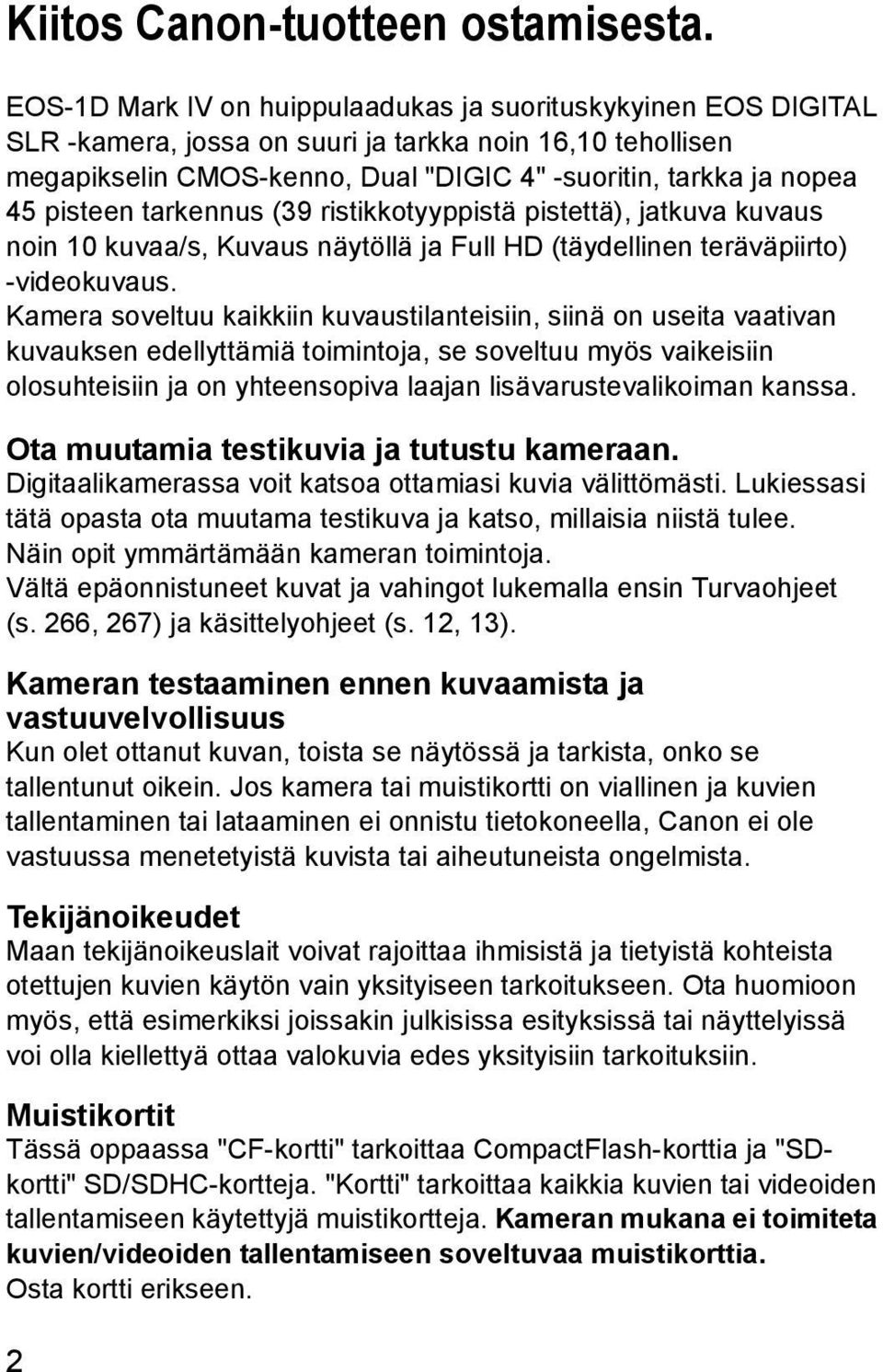
3 Tarkistuslista Varmista ennen aloittamista, että kameran mukana on toimitettu kaikki seuraavat tarvikkeet ja lisävarusteet. Jos jotakin puuttuu, ota yhteyttä jälleenmyyjään. Kamera (silmäsuojus, runkotulppa ja akkutilan kansi) Akku LP-E4 (mukana suojakotelo) Akkulaturi LC-E4 Kaulahihna L6 Liitäntäkaapeli IFC-200U Stereo-AV-kaapeli AVC-DC400ST Kaapelin pidike (kiinnitysruuvi, s. 26) EOS DIGITAL Solution Disk (Ohjelmisto) EOS DIGITAL Software Instruction Manuals Disk (1) Käyttöopas (tämä kirjanen) (2) Pikaopas Kuvaamisen pikaopas. (3) CD-ROM-opas Mukana toimitetun ohjelmiston opas (EOS DIGITAL Solution Disk) ja EOS DIGITAL Software Instruction Manuals Disk. * Säilytä kaikki edellä mainitut tarvikkeet ja lisävarusteet. 3
4 Oppaassa käytetyt merkinnät Oppaan kuvakkeet <6> : Tarkoittaa päävalintakiekkoa. <5> : Tarkoittaa pikavalitsinta. <9> : Tarkoittaa monivalitsinta. <0> : Tarkoittaa asetuspainikkeita. 9, 8 : Tarkoittaa, että toiminto on voimassa 6 tai 16 sekuntia painikkeen vapauttamisen jälkeen. * Tässä oppaassa kameran painikkeisiin, valitsimiin ja asetuksiin viittaavat kuvakkeet ja merkinnät vastaavat kamerassa ja LCD-näytössä olevia kuvakkeita ja merkintöjä. 3 : Tarkoittaa toimintoa, jonka voi muuttaa painamalla <M>-painiketta ja muuttamalla asetusta. (s. **) : Lisätietojen sivunumerot. : Varoitus kuvausongelmien estämiseksi. : Lisätietoja. : Vihje parempaan kuvaukseen. : Ongelmanratkaisun neuvo. Perusoletukset Kaikissa tämän oppaan ohjeissa oletetaan, että virtakytkin on asennossa <1> tai <J> (s. 34). Tämän oppaan <5>-toimintoja koskevissa ohjeissa oletetaan, että virtakytkin on asennossa <J>. Oletuksena on, että kaikki valikkoasetukset ja valinnaiset toiminnot ovat oletusarvoisia. Oletusarvoisesti muistikorttina on CF-kortti <f> tai SD/SDHCmuistikortti <g>. Selvyyden vuoksi kameraan on ohjeissa kiinnitetty EF 50 mm f/1,4 USM -objektiivi. 4
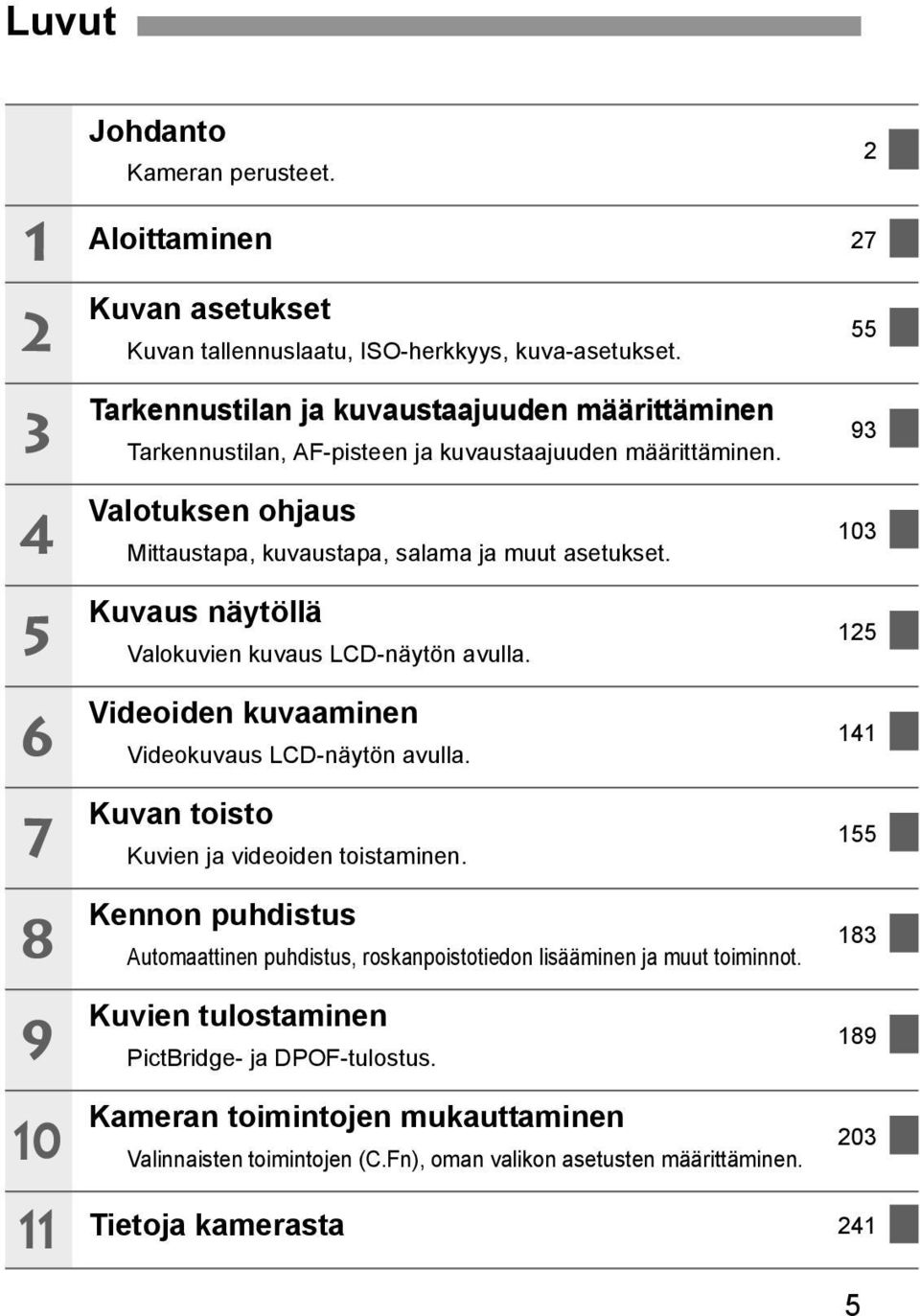
5 Luvut 1 2 Johdanto Kameran perusteet. Aloittaminen 27 Kuvan asetukset Kuvan tallennuslaatu, ISO-herkkyys, kuva-asetukset Tarkennustilan ja kuvaustaajuuden määrittäminen Tarkennustilan, AF-pisteen ja kuvaustaajuuden määrittäminen. Valotuksen ohjaus Mittaustapa, kuvaustapa, salama ja muut asetukset. Kuvaus näytöllä Valokuvien kuvaus LCD-näytön avulla. Videoiden kuvaaminen Videokuvaus LCD-näytön avulla. Kuvan toisto Kuvien ja videoiden toistaminen. Kennon puhdistus Automaattinen puhdistus, roskanpoistotiedon lisääminen ja muut toiminnot. Kuvien tulostaminen PictBridge- ja DPOF-tulostus Kameran toimintojen mukauttaminen Valinnaisten toimintojen (C.Fn), oman valikon asetusten määrittäminen. 203 Tietoja kamerasta 241 5
6 Sisällys 1 2 Johdanto Tarkistuslista... 3 Oppaassa käytetyt merkinnät... 4 Luvut... 5 Toimintojen hakemisto Käsittelyohjeet Pikaopas Nimikkeistö Aloittaminen 27 Akun lataaminen Akun asentaminen ja poistaminen Verkkovirran käyttäminen (lisävaruste) Virran kytkeminen Kortin asentaminen ja poistaminen Objektiivin kiinnittäminen ja irrottaminen Peruskäyttö Valikkotoiminnot Valikkoasetukset Ennen kuin aloitat Näyttökielen määrittäminen Päiväyksen ja ajan määrittäminen Kortin alustaminen Virrankatkaisun / automaattisen virrankatkaisun määrittäminen Äänimerkin hiljentäminen Kortin muistutus Kameran oletusasetusten palauttaminen Kuvan asetukset 55 Kortin valinta tallennusta tai toistoa varten Tallennus kahdelle kortille Kuvan tallennuslaadun määrittäminen Kuvan koon valinta JPEG-laadun määrittäminen (pakkaussuhde) Z: ISO-herkkyyden määrittäminen A Kuva-asetuksen valitseminen A Kuva-asetuksen mukauttaminen
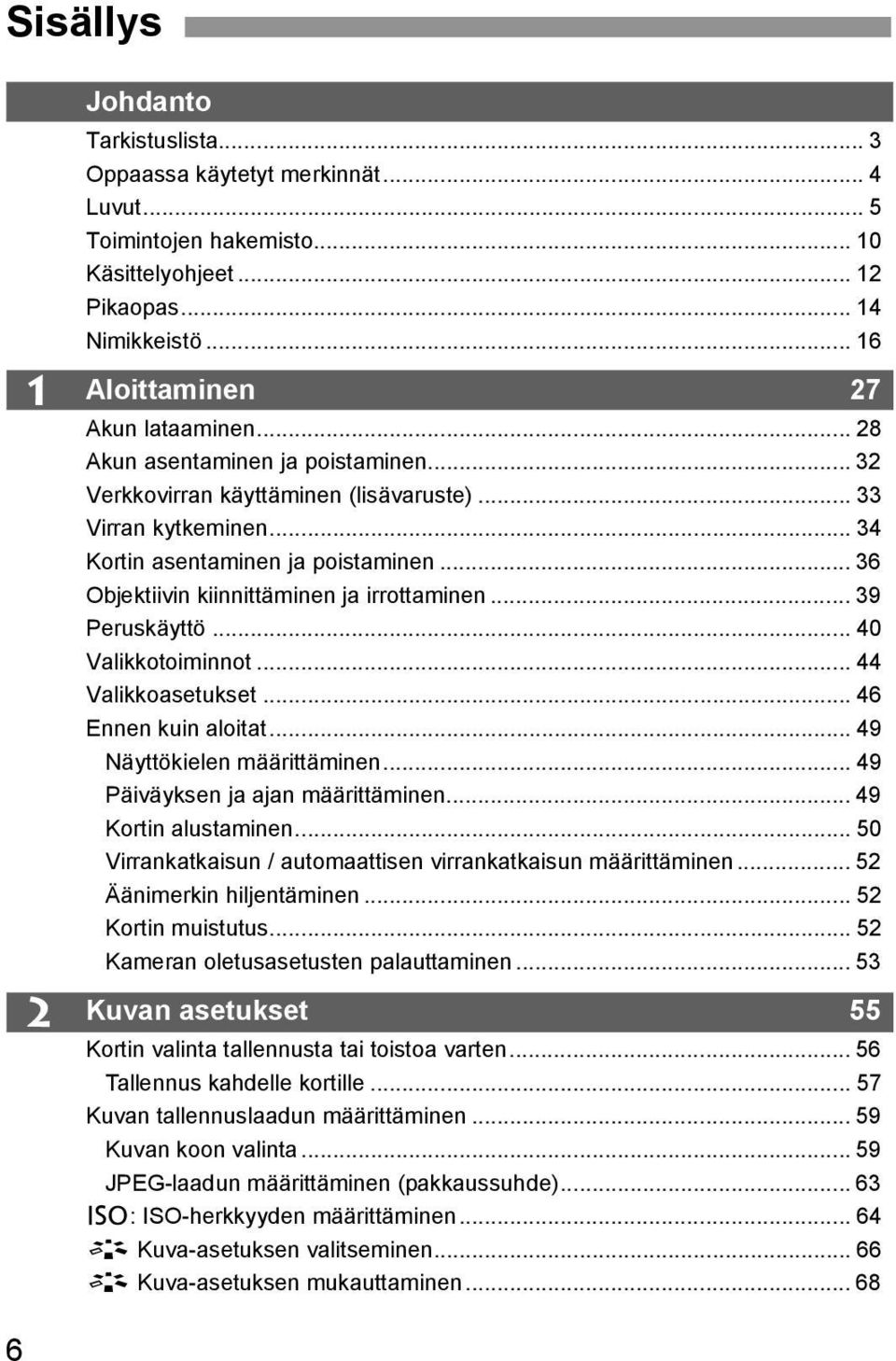
7 Sisällys 3 4 A Kuva-asetuksen tallentaminen...70 Valkotasapainon määrittäminen...72 O Valkotasapainon säätö...73 P Värilämpötilan määrittäminen...78 u Valkotasapainon korjaus...79 Valkotasapainon automaattinen haarukointi...80 Auto Lighting Optimizer (Autom. valotuksen optimointi)...81 Objektiivin reunojen valaistuksen korjaus...82 Kansion luominen ja valitseminen...84 Tiedostonimen muuttaminen...86 Kuvanumerointitavat...88 Tekijänoikeustietojen määrittäminen...90 Väriavaruuden määrittäminen...92 Tarkennustilan ja kuvaustaajuuden määrittäminen 93 E: Tarkennustilan valitseminen...94 S AF-pisteen valitseminen...97 Kun automaattitarkennus ei toimi MF: Käsintarkennus R: Kuvaustaajuuden valinta j Itselaukaisun käyttäminen Valotuksen ohjaus 103 q Mittaustavan valitseminen d: Ohjelmoitu AE s: Valotusajan esivalinta f: Aukon esivalinta Syväterävyyden tarkistus a: Käsisäätöinen valotus O Valotuksen korjaus h Automaattivalotuksen haarukointi (AEB) A AE-lukitus Aikavalotus Peilin lukitus D Salamakuvaus Salaman määrittäminen
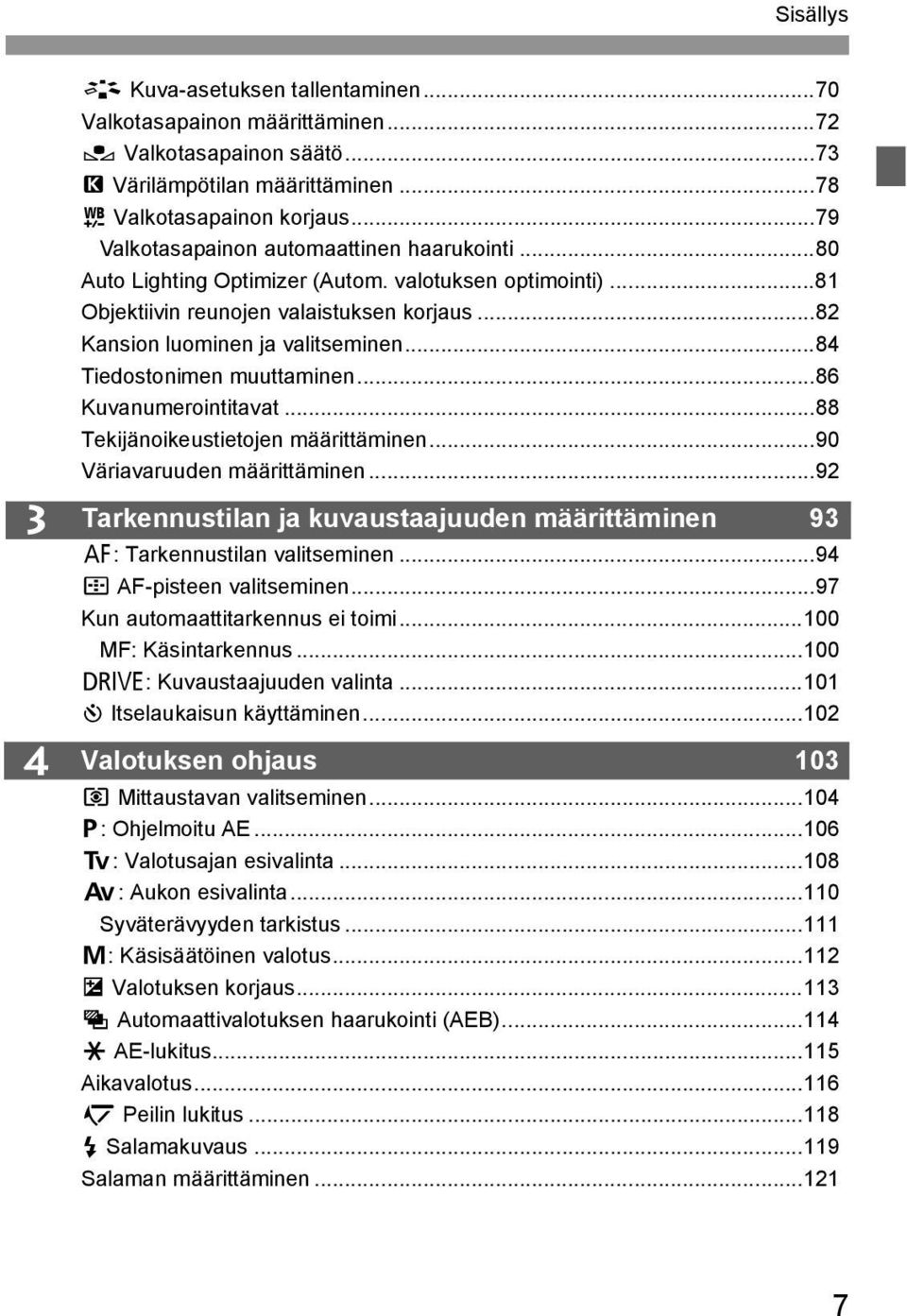
8 Sisällys Kuvaus näytöllä 125 z Kuvaus näytöllä -toiminnon valmisteleminen z Kuvaus näytöllä Kuvastoimintojen asetukset Valikkotoimintojen asetukset Tarkennus automaattitarkennuksella Käsintarkennus Videoiden kuvaaminen 141 k Videokuvauksen valmisteleminen k Videoiden kuvaaminen Kuvaaminen automaattivalotuksella Käsisäätöisellä valotuksella kuvaaminen Kuvastoimintojen asetukset Valikkotoimintojen asetukset Kuvan toisto 155 x Kuvan toisto B Kuvaustietojen näyttö x Kuvien etsiminen nopeasti y Usean kuvan näyttäminen näytössä (Luettelokuvanäyttö) I Kuvien selaus (Selausnäyttö) u/y Kuvan suurennus näytössä b Kuvan kääntäminen k Videoiden katselu k Videoiden toistaminen X Videon ensimmäisen ja viimeisen kohtauksen muokkaaminen Kuvaesitys (automaattinen toisto) Kuvien katsominen televisiosta J Kuvien suojaaminen K Äänimuistioiden tallentaminen ja toistaminen a Kuvien kopioiminen L Kuvien poistaminen Kuvan toistoasetusten muuttaminen LCD-näytön kirkkauden säätäminen Kuvien katseluajan määrittäminen Pystykuvien automaattinen kääntö
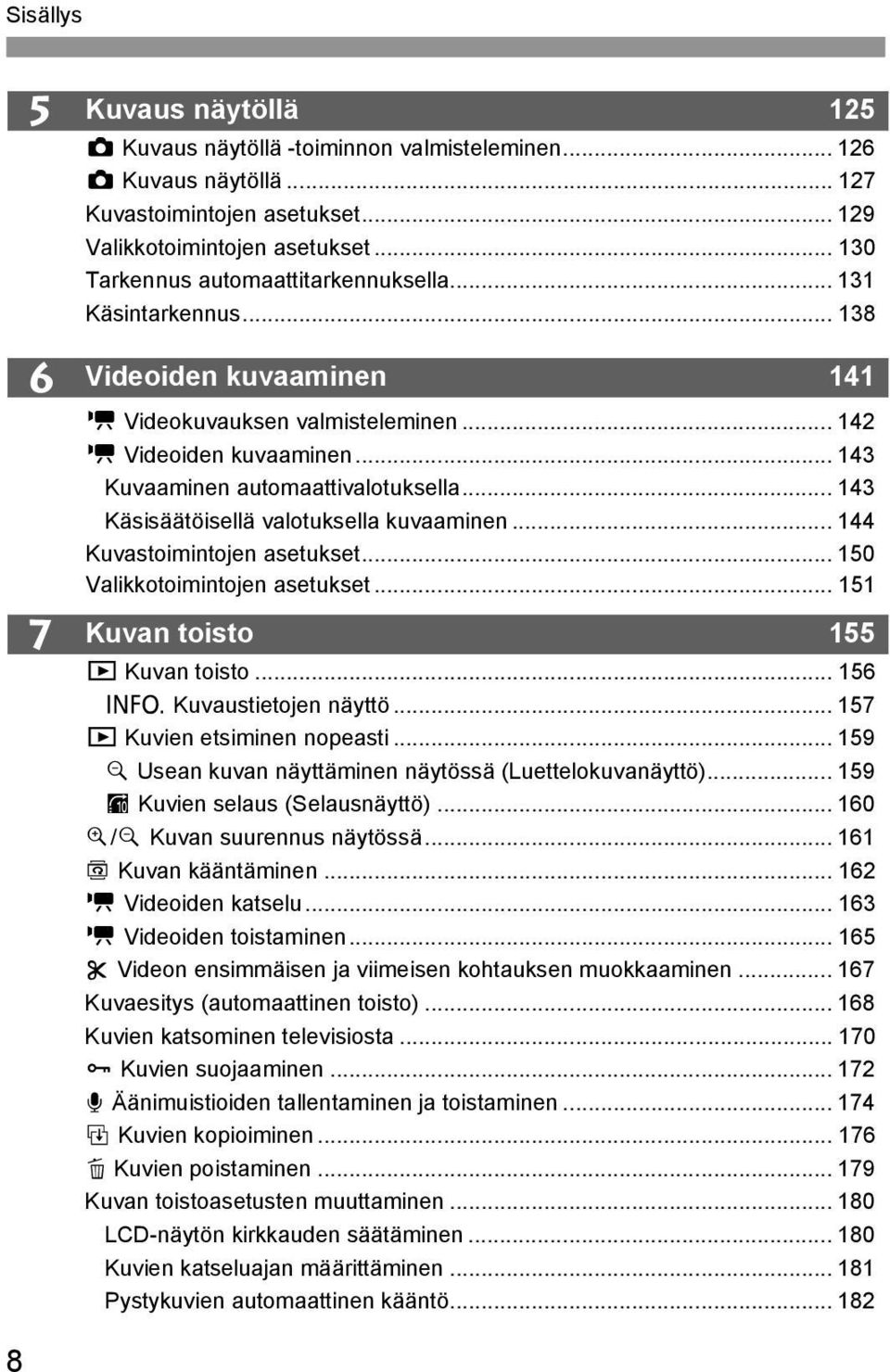
9 Sisällys Kennon puhdistus 183 f Automaattinen kennon puhdistus Roskanpoistotiedon lisääminen Kennon puhdistaminen käsin Kuvien tulostaminen 189 Tulostuksen valmisteleminen wtulostaminen Kuvan rajaus W Digital Print Order Format (DPOF) Suoratulostus DPOF-asetuksella Kameran toimintojen mukauttaminen 203 Valinnaisten toimintojen määrittäminen Valinnaiset toiminnot Valinnaisten toimintojen asetukset C.Fn I: Valotus C.Fn II: Kuva/Salama/Toisto C.Fn III: Automaattitarkennus/Kuvaustaajuus C.Fn IV: Toiminnot/Muut Valinnaisten toimintojen asetusten tallentaminen ja käyttäminen Oman valikon tallentaminen Kamera-asetusten tallentaminen ja lataaminen Kameran perusasetusten tallentaminen ja käyttäminen Tietoja kamerasta 241 Toimintojen käytettävyystaulukko Järjestelmäkaavio B Kamera-asetusten tarkistaminen Akun tietojen tarkistaminen Päivämäärän ja kellonajan pariston vaihtaminen Vianmääritysopas Virhekoodit Tekniset tiedot Turvaohjeet Hakemisto
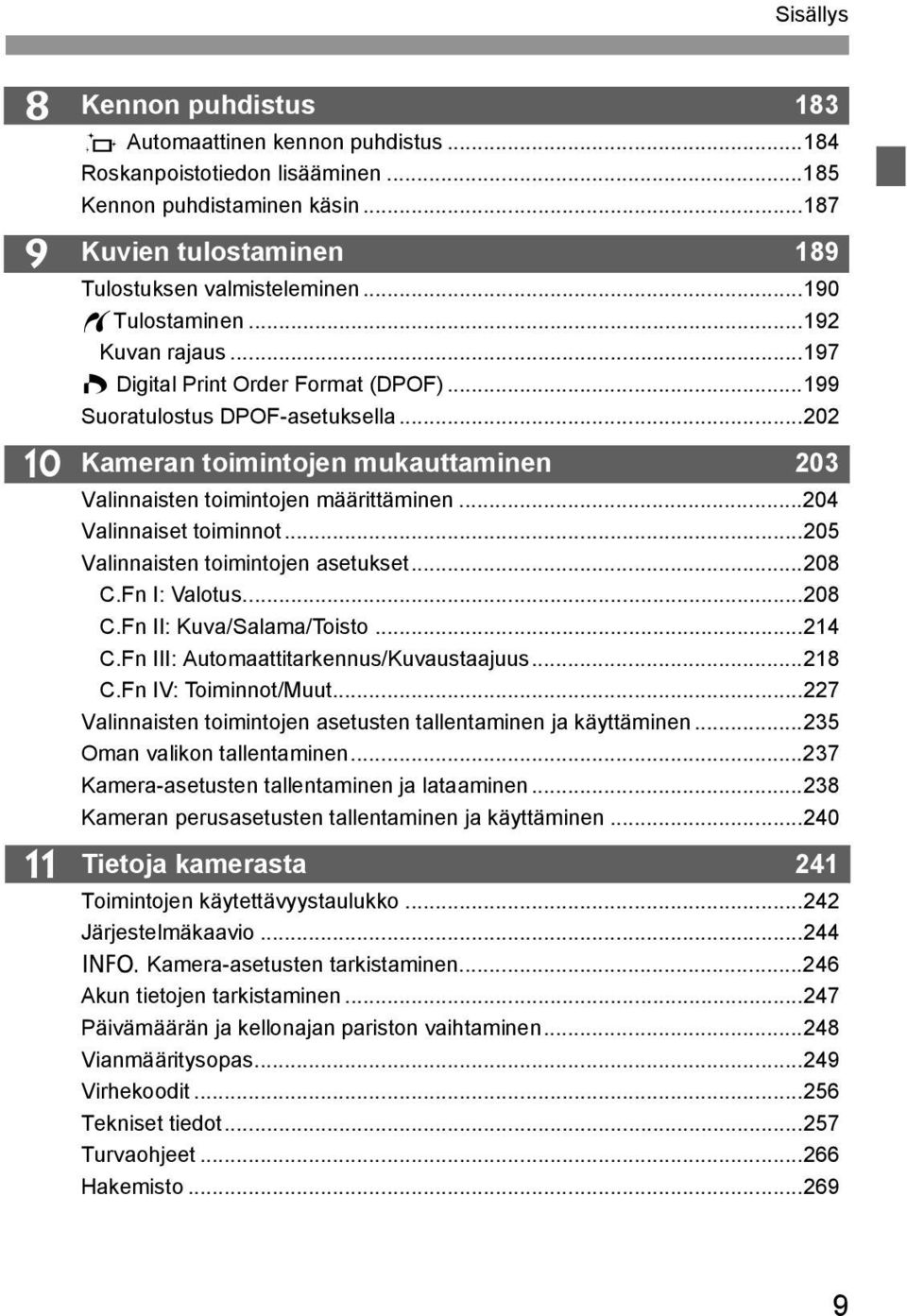
10 Toimintojen hakemisto Sähkövirta Akku Lataaminen s. 28 Kalibrointi s. 30 Akun varaustila s. 35 Akun tiedot s. 247 Verkkovirta s. 33 Automaattinen virrankatkaisu s. 52 Objektiivi Kiinnittäminen/Irrottaminen s. 39 Perusasetukset (Valikkotoiminnot) Valikot s. 46 Kieli s. 49 Päiväys/Aika s. 49 LCD-näytön kirkkauden säätäminen s. 180 Äänimerkki s. 52 Kuvan ottaminen ilman korttia s. 52 Kamera-asetusten nollaus s. 53 Kuvien tallentaminen Alustus s. 50 Kortin valitseminen s. 56 Kortille tallentaminen s. 57 Kansion luonti/valinta s. 84 Tiedostonimi s. 86 Tied. No. s. 88 Kuvan laatu Kuvakoko s. 59 JPEG (pakkaussuhde) s. 63 ISO-herkkyys s. 64 ISO-laajennus s. 208 Kuva-asetukset s. 66 Väriavaruus s Kuvanparannustoiminnot Auto Lighting Optimizer (Autom. valotuksen optimointi) s. 81 Objektiivin reunojen valaistuksen korjaus s. 82 Kohinanpoisto pitkässä valotuksessa s. 214 Kohinanpoisto suurella ISO-herkkyydellä s. 214 Ensisijainen huippuvalotoisto s. 215 Valkotasapaino Valkotasapainoasetus s. 72 Valkotasapainon säätö s. 73 Värilämpötila-asetus s. 78 Valkotasapainon korjaus s. 79 Valkotasapainon haarukointi s. 80 Etsin Dioptrian korjaus s. 40 Silmäsuppilon suojus s. 117 Tähyslasin vaihtaminen s. 232 Tarkennus Tarkennustila s. 94 Tarkennuspisteen valinta s. 97 Tarkennuksen valinnaiset toiminnot AF-pisteiden määrä s. 223 AF-pisteen laajennus s. 222 AI-servon seurantaherkkyys s. 218 AI-servotarkennuksen seurantatapa s. 219 AF Servo -toiminto s. 218 Pysty/vaaka AF-piste s. 226 AF-hienosäätö s. 221 Käsintarkennus s. 100 Mittaus Mittaustapa s. 104 Monipistemittaus s. 105
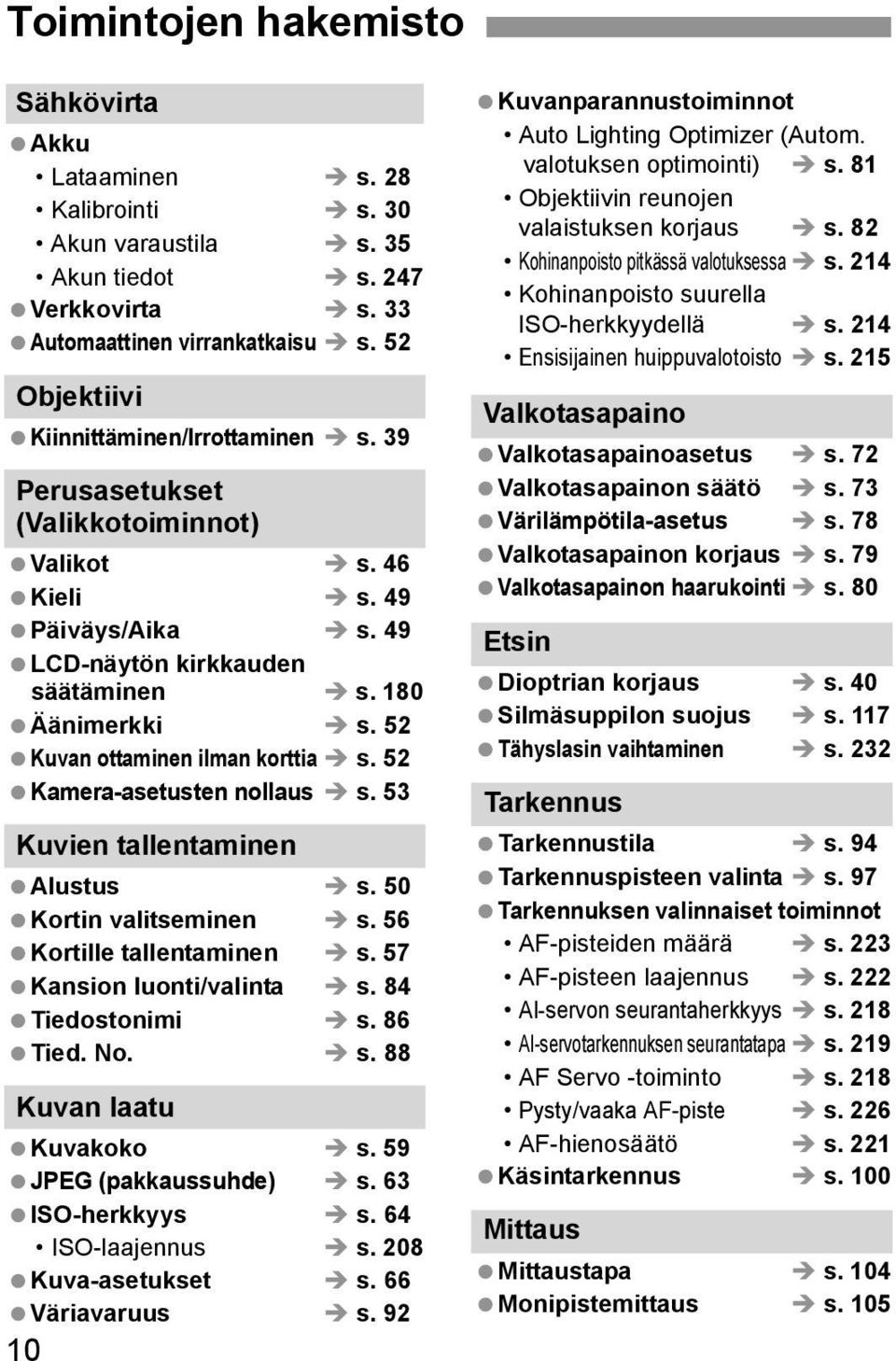
11 Toimintojen hakemisto Kuvaustaajuus Kuvaustaajuudet s. 101 Maksimijakso s. 62 Itselaukaisu s. 102 Kuvaus Ohjelmoitu AE s. 106 Valotusajan esivalinta s. 108 Aukon esivalinta s. 110 Käsisäätöinen valotus s. 112 Aikavalotus s. 116 Peilin lukitus s. 118 Syväterävyyden tarkistus s. 111 Valotuksen säätäminen Valotuksen korjaus s. 113 Valotuksen haarukointi s. 114 AE-lukitus s. 115 Varmuussiirto s. 210 Salama Ulkoinen salama s. 119 Salamaohjaus s. 121 Salaman valinnaiset toiminnot s. 124 Kuvaus näytöllä Stillkuvien kuvaus s. 126 Tarkennus s. 131 Käsintarkennus s. 138 Valotuksen simulointi s. 130 Ristikkonäyttö s. 130 Videokuvaus Videokuvaus s. 142 Kuvaus automaattivalotuksella s. 143 Kuvaus käsisäätöisellä valotuksella s. 144 Videon tallennuskoko s. 151 Kuvan toisto Kuvien esikatseluaika s. 181 Yhden kuvan näyttö s. 156 Luettelokuvanäyttö s. 159 Kuvien selaus (Selausnäyttö) s. 160 Kuvan suurennus näytössä s. 161 Kuvan kääntö s. 162 Kuvaesitys s. 168 Videoiden toisto s. 165 Videon ensimmäisen/viimeisen kohtauksen muokkaaminen s. 167 Kuvien katsominen televisiosta s. 170 Suojaus s. 172 Äänimuistio s. 174 Kuvien kopioiminen s. 176 Poisto s. 179 Tulostaminen PictBridge s. 190 Tulostus (DPOF) s. 199 Mukauttaminen Valinnaiset toiminnot (C.Fn) s. 204 Valinnaisten toimintojen asetusten tallentaminen s. 235 Oma valikko s. 237 Kamera-asetusten tallennus s. 238 Kameran perusasetusten tallentaminen s. 240 Kennon puhdistus Kennon puhdistus s. 184 Roskanpoistotiedon lisääminen s
12 Käsittelyohjeet Kameran hoitaminen Tämä kamera on herkkä laite. Älä pudota sitä tai altista sitä iskuille. Kamera ei ole vesitiivis, joten sitä ei saa käyttää veden alla. Jos pudotat kameran veteen, ota välittömästi yhteys lähimpään Canon-huoltoon. Pyyhi vesipisarat kuivalla liinalla. Jos kamera on altistunut suolaiselle ilmalle, pyyhi kamera kuivaksi kierretyllä kostealla kankaalla. Älä koskaan jätä kameraa voimakkaita magneettisia sähkökenttiä muodostavien esineiden tai laitteiden, esimerkiksi magneettien tai sähkömoottorien, lähelle. Vältä myös kameran käyttämistä voimakkaita radioaaltoja lähettävien esineiden tai laitteiden (esimerkiksi suurien antennien) läheisyydessä. Voimakkaat magneettikentät voivat aiheuttaa kamerassa toimintavirheitä tai tuhota kuvatietoja. Älä jätä kameraa kuumiin paikkoihin, esimerkiksi suorassa auringonvalossa olevaan autoon. Korkeat lämpötilat voivat aiheuttaa kamerassa toimintavirheitä. Kamera sisältää herkkiä elektronisia piirejä. Älä koskaan yritä purkaa kameraa. Puhalla objektiivin linssillä, etsimessä, heijastavassa peilissä tai tähyslasissa oleva pöly pois puhaltimella. Älä käytä kameran rungon tai objektiivin puhdistamiseen puhdistusaineita, jotka sisältävät orgaanisia liuottimia. Jos likaa on vaikea poistaa, vie kamera lähimpään Canon-huoltoon. Älä kosketa sormin kameran sähköliittimiin. Näin estät liittimien syöpymisen. Syöpyneet liittimet voivat aiheuttaa kamerassa toimintavirheitä. Jos kamera tuodaan nopeasti kylmästä lämpimään huoneeseen, kameran päälle ja sisäosiin voi kondensoitua vettä. Voit estää kondensoitumisen sulkemalla kameran tiiviiseen muovipussiin ja antamalla sen sopeutua lämpimään, ennen kuin poistat sen pussista. Jos kameran pinnalle tiivistyy vettä, älä käytä kameraa. Näin estät kameran vahingoittumisen. Jos kameraan muodostuu kosteutta, poista objektiivi, kortti ja akku kamerasta. Käytä kameraa vasta sitten, kun kosteus on haihtunut. Jos kamera on pitkään käyttämättömänä, poista akku ja säilytä kameraa viileässä ja kuivassa paikassa, jossa on hyvä ilmanvaihto. Vaikka kamera olisi käyttämättömänä, varmista kameran toiminta painamalla laukaisinta silloin tällöin muutaman kerran. Vältä kameran säilyttämistä paikoissa, joissa käytetään syövyttäviä kemikaaleja (esimerkiksi laboratoriossa tai pimiössä). Jos kamera on ollut käyttämättömänä tavallista kauemmin, testaa kaikki sen toiminnot ennen käyttöä. Jos kameraa ei ole käytetty hetkeen tai edessä on tärkeä kuvaustilaisuus, tarkistuta kamera Canon-jälleenmyyjällä. Voit tarkistaa myös itse, että kamera toimii oikein. 12
13 Käsittelyohjeet LCD-paneeli ja LCD-näyttö LCD-näytössä on käytetty uusinta tarkkuustekniikkaa, jonka ansiosta yli 99,99 % pikseleistä on tehollisia. Jäljelle jäävissä alle 0,01 %:ssa voi kuitenkin olla muutama toimimaton pikseli. Jos pikseli ei toimi, se voi näkyä esimerkiksi mustana tai punaisena. Tällöin ei siis ole kyse virhetoiminnosta. Toimimattomat pikselit eivät vaikuta tallentuviin kuviin. Jos LCD-näyttö jätetään käyttöön pitkäksi aikaa, näyttö voi kulua, niin että kuvaa ei enää näy. Tämä on kuitenkin väliaikaista, ja häviää, kun kamera on käyttämättömänä muutaman päivän. LCD-näyttö voi hidastua tai pimetä kokonaan matalissa tai korkeissa lämpötiloissa. Se palaa normaaliksi huoneen lämpötilassa. Kortit Kortin ja tallennettujen tietojen suojaamiseksi noudata seuraavia ohjeita: Älä pudota, taivuta tai kastele korttia. Älä käsittele sitä kovakouraisesti tai altista iskuille tai tärinälle. Älä säilytä tai käytä korttia lähellä voimakkaan magneettikentän luovaa laitetta, kuten televisiota, kaiutinta tai magneettia. Vältä myös paikkoja, joissa muodostuu staattista sähköä. Älä jätä kortteja suoraan auringonvaloon tai lämmönlähteiden läheisyyteen. Säilytä kortti kotelossa. Älä säilytä korttia kuumissa, kosteissa tai pölyisissä paikoissa. Objektiivi Kun olet irrottanut objektiivin kamerasta, kiinnitä objektiivin suojatulpat paikoilleen tai laske objektiivi alas takaosa ylöspäin, jotta linssin pinta tai sähköliittimet eivät naarmuunnu. Liitännät Pitkäaikaisen käytön varoitukset Jos käytät jatkuvaa kuvausta, kuvausta näytöllä tai videokuvausta pitkään, kamera voi kuumentua. Vaikka kyse ei tällöin ole toimintavirheestä, kuumentuneen kameran piteleminen pitkään voi aiheuttaa lieviä palovammoja. 13
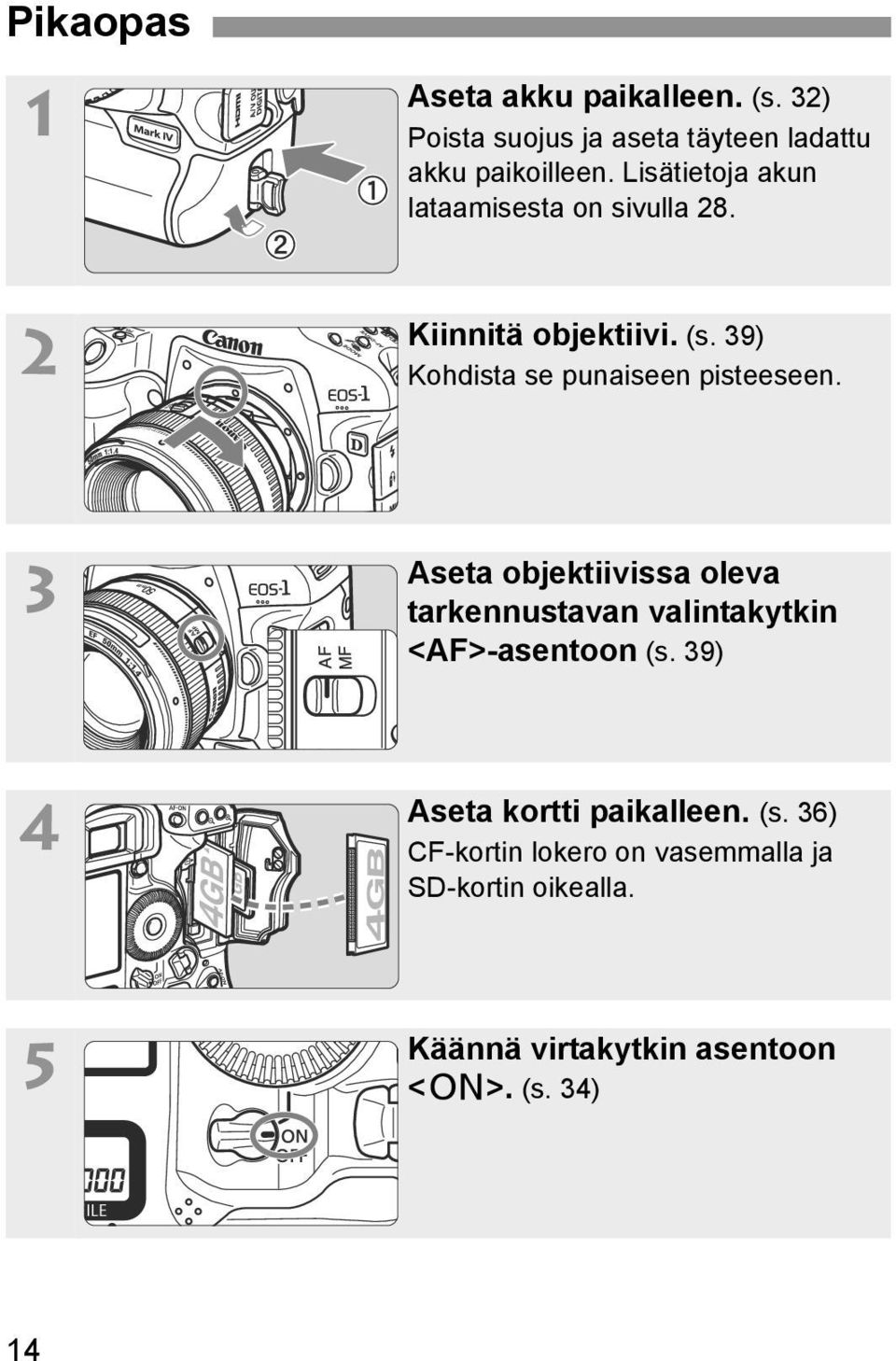
14 Pikaopas 1 Aseta akku paikalleen. (s. 32) Poista suojus ja aseta täyteen ladattu akku paikoilleen. Lisätietoja akun lataamisesta on sivulla Kiinnitä objektiivi. (s. 39) Kohdista se punaiseen pisteeseen. 3 Aseta objektiivissa oleva tarkennustavan valintakytkin <AF>-asentoon (s. 39) 4 Aseta kortti paikalleen. (s. 36) CF-kortin lokero on vasemmalla ja SD-kortin oikealla. 5 Käännä virtakytkin asentoon <1>. (s. 34) 14
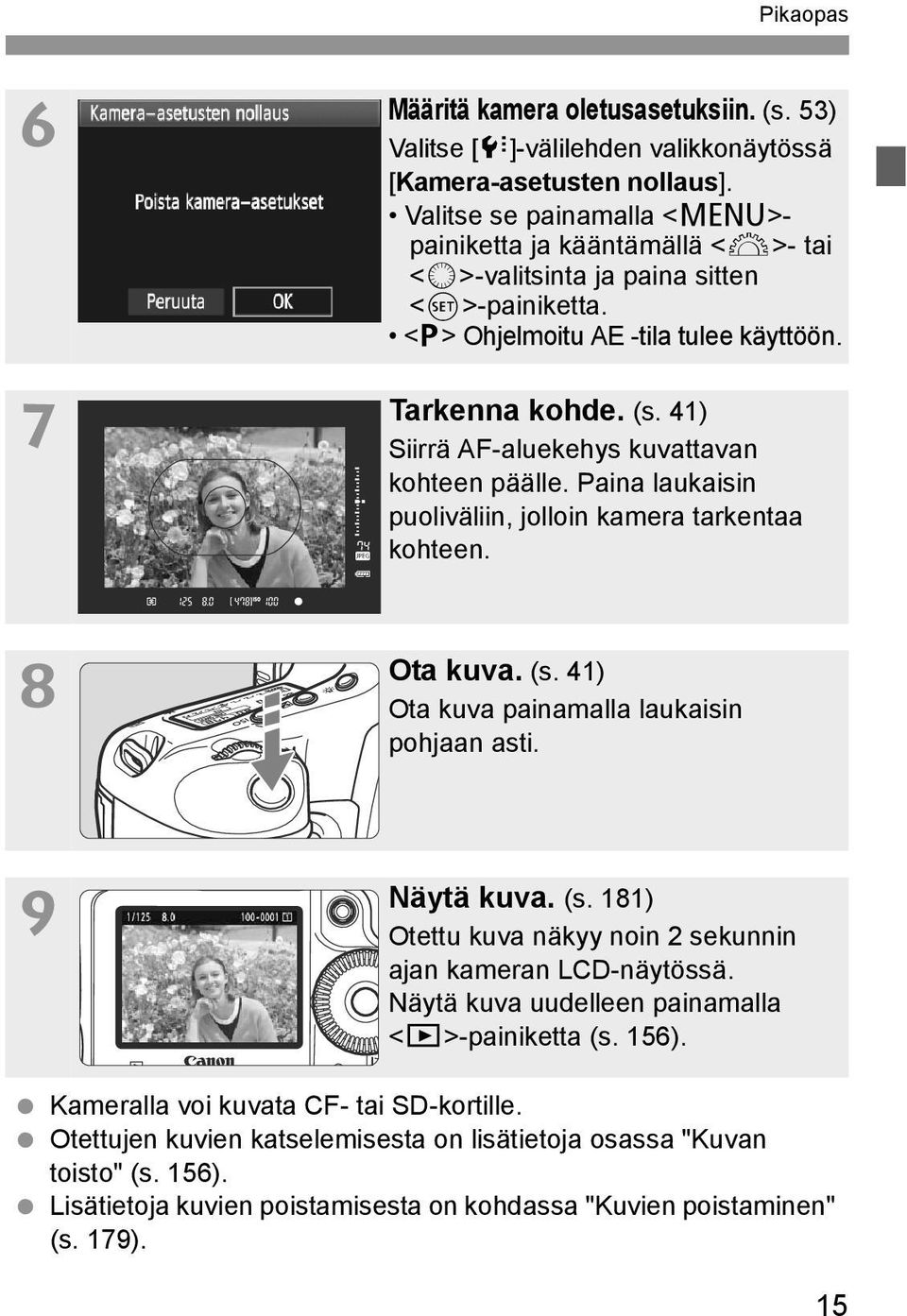
15 Pikaopas Määritä kamera oletusasetuksiin. (s. 53) Valitse [7]-välilehden valikkonäytössä [Kamera-asetusten nollaus]. Valitse se painamalla <M>painiketta ja kääntämällä <6>- tai <5>-valitsinta ja paina sitten <0>-painiketta. <d> Ohjelmoitu AE -tila tulee käyttöön. Tarkenna kohde. (s. 41) Siirrä AF-aluekehys kuvattavan kohteen päälle. Paina laukaisin puoliväliin, jolloin kamera tarkentaa kohteen. Ota kuva. (s. 41) Ota kuva painamalla laukaisin pohjaan asti. 9 Näytä kuva. (s. 181) Otettu kuva näkyy noin 2 sekunnin ajan kameran LCD-näytössä. Näytä kuva uudelleen painamalla <x>-painiketta (s. 156). Kameralla voi kuvata CF- tai SD-kortille. Otettujen kuvien katselemisesta on lisätietoja osassa "Kuvan toisto" (s. 156). Lisätietoja kuvien poistamisesta on kohdassa "Kuvien poistaminen" (s. 179). 15
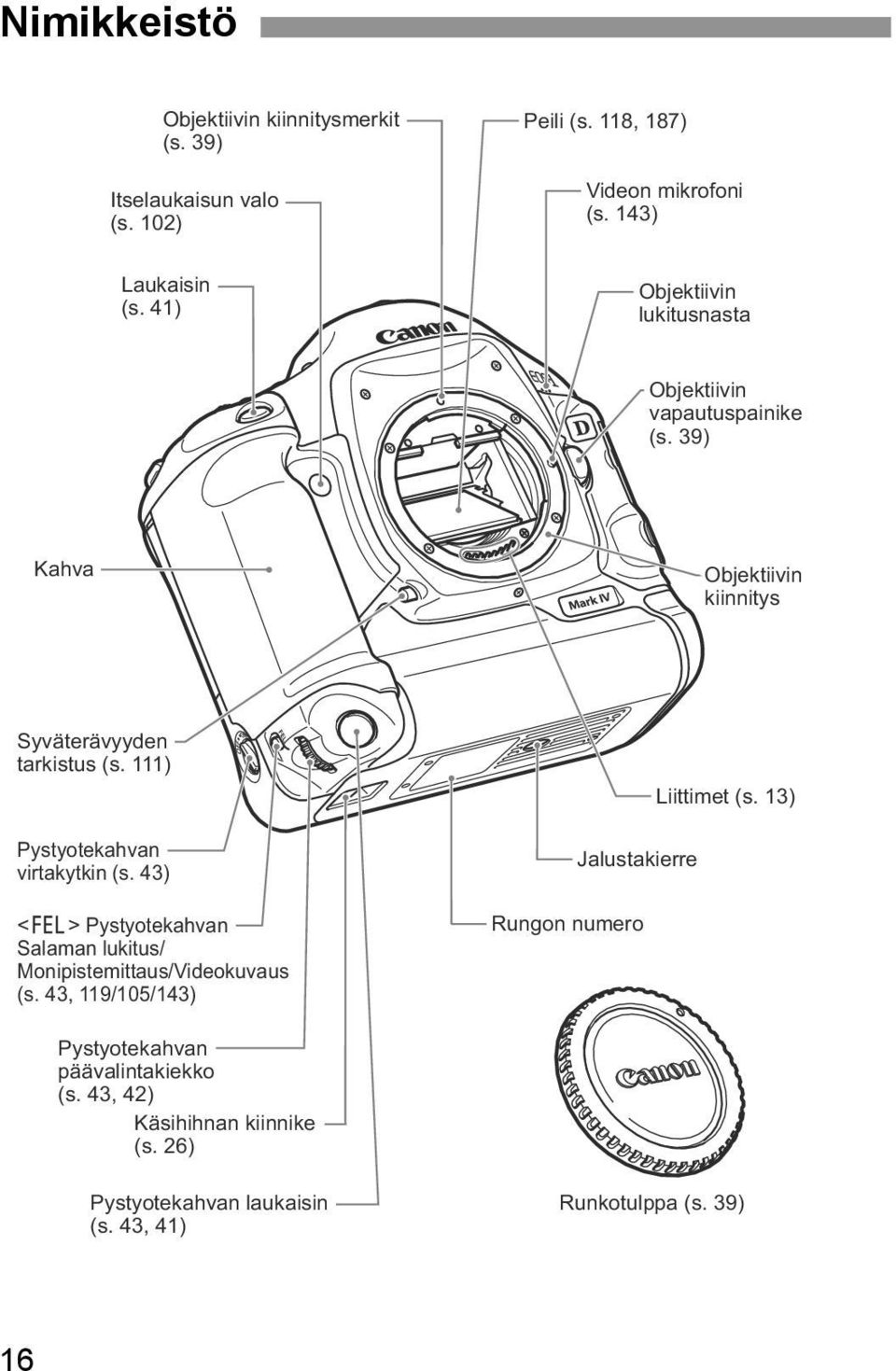
16 Nimikkeistö Objektiivin kiinnitysmerkit (s. 39) Itselaukaisun valo (s. 102) Peili (s. 118, 187) Videon mikrofoni (s. 143) Laukaisin (s. 41) Objektiivin lukitusnasta Objektiivin vapautuspainike (s. 39) Kahva Objektiivin kiinnitys Syväterävyyden tarkistus (s. 111) Pystyotekahvan virtakytkin (s. 43) <I> Pystyotekahvan Salaman lukitus/ Monipistemittaus/Videokuvaus (s. 43, 119/105/143) Jalustakierre Rungon numero Liittimet (s. 13) Pystyotekahvan päävalintakiekko (s. 43, 42) Käsihihnan kiinnike (s. 26) Pystyotekahvan laukaisin (s. 43, 41) Runkotulppa (s. 39) 16
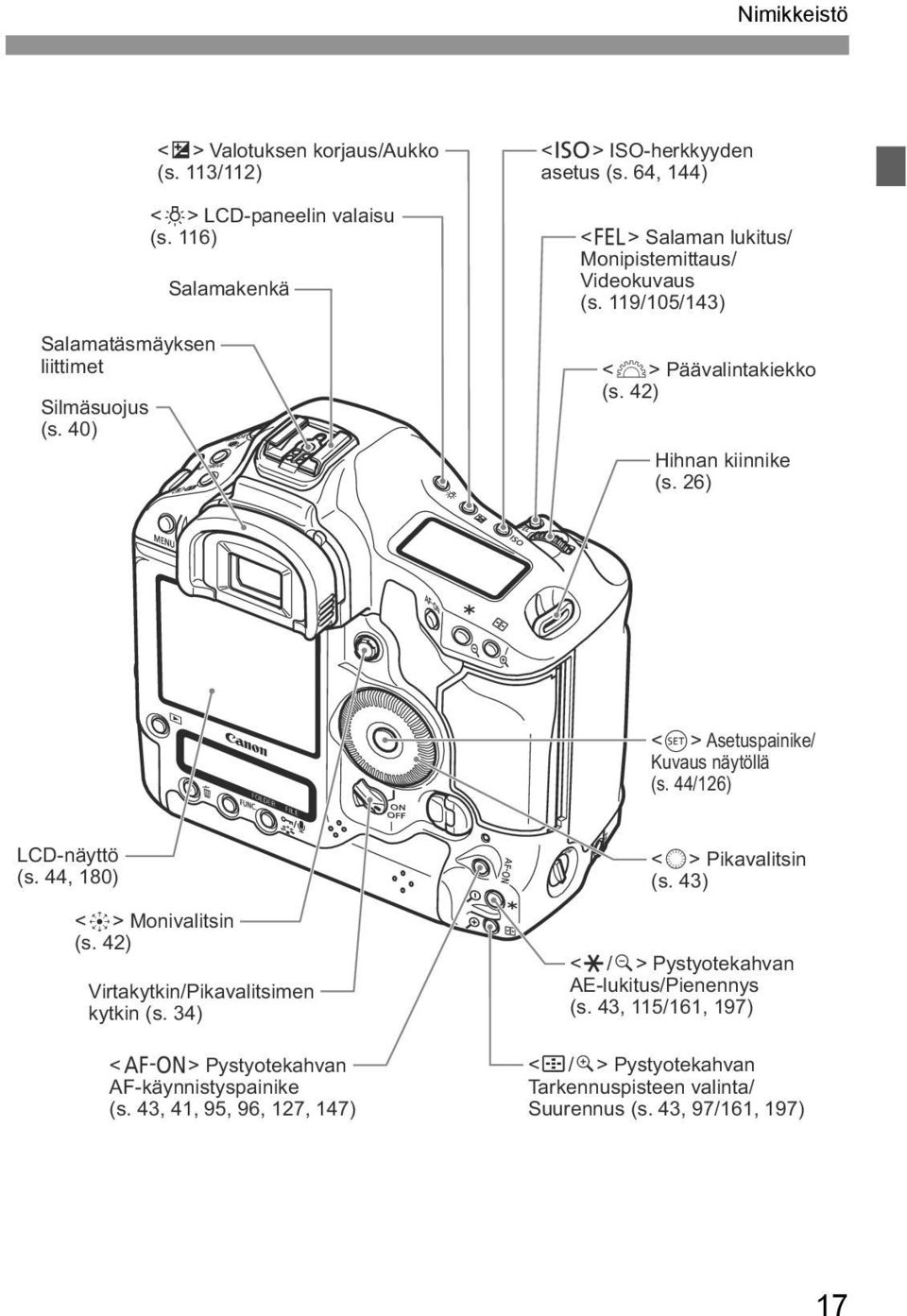
17 Nimikkeistö Salamatäsmäyksen liittimet Silmäsuojus (s. 40) <O> Valotuksen korjaus/aukko (s. 113/112) <U> LCD-paneelin valaisu (s. 116) Salamakenkä <Z> ISO-herkkyyden asetus (s. 64, 144) <I> Salaman lukitus/ Monipistemittaus/ Videokuvaus (s. 119/105/143) <6> Päävalintakiekko (s. 42) Hihnan kiinnike (s. 26) <0> Asetuspainike/ Kuvaus näytöllä (s. 44/126) LCD-näyttö (s. 44, 180) <9> Monivalitsin (s. 42) Virtakytkin/Pikavalitsimen kytkin (s. 34) <p> Pystyotekahvan AF-käynnistyspainike (s. 43, 41, 95, 96, 127, 147) <5> Pikavalitsin (s. 43) <A/y> Pystyotekahvan AE-lukitus/Pienennys (s. 43, 115/161, 197) <S/u> Pystyotekahvan Tarkennuspisteen valinta/ Suurennus (s. 43, 97/161, 197) 17
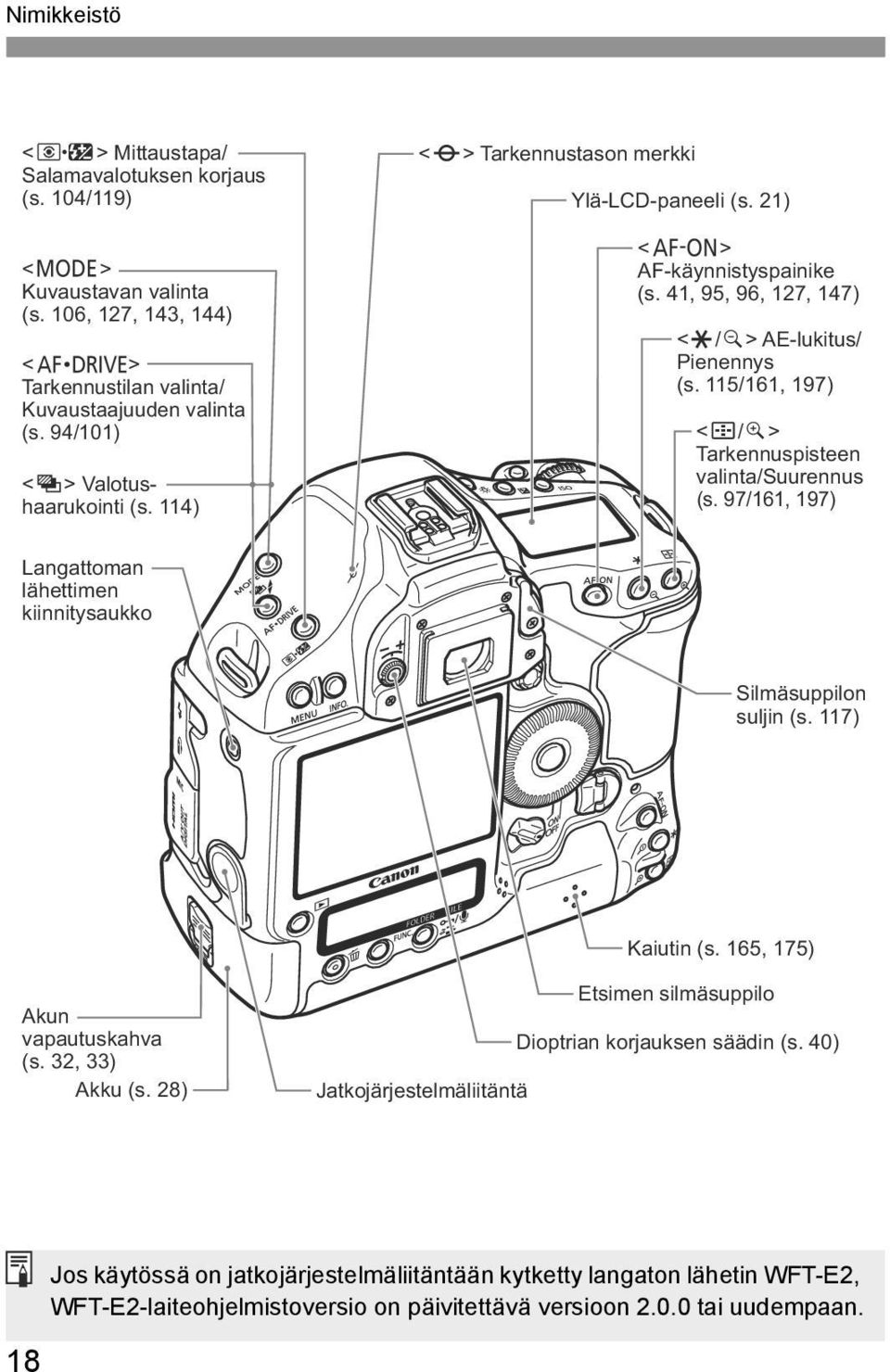
18 Nimikkeistö <Q> Mittaustapa/ Salamavalotuksen korjaus (s. 104/119) <W> Kuvaustavan valinta (s. 106, 127, 143, 144) <o> Tarkennustilan valinta/ Kuvaustaajuuden valinta (s. 94/101) <Y> Valotushaarukointi (s. 114) <V> Tarkennustason merkki Ylä-LCD-paneeli (s. 21) <p> AF-käynnistyspainike (s. 41, 95, 96, 127, 147) <A/y> AE-lukitus/ Pienennys (s. 115/161, 197) <S/u> Tarkennuspisteen valinta/suurennus (s. 97/161, 197) Langattoman lähettimen kiinnitysaukko Silmäsuppilon suljin (s. 117) Kaiutin (s. 165, 175) Akun vapautuskahva (s. 32, 33) Akku (s. 28) Jatkojärjestelmäliitäntä Etsimen silmäsuppilo Dioptrian korjauksen säädin (s. 40) 18 Jos käytössä on jatkojärjestelmäliitäntään kytketty langaton lähetin WFT-E2, WFT-E2-laiteohjelmistoversio on päivitettävä versioon tai uudempaan.
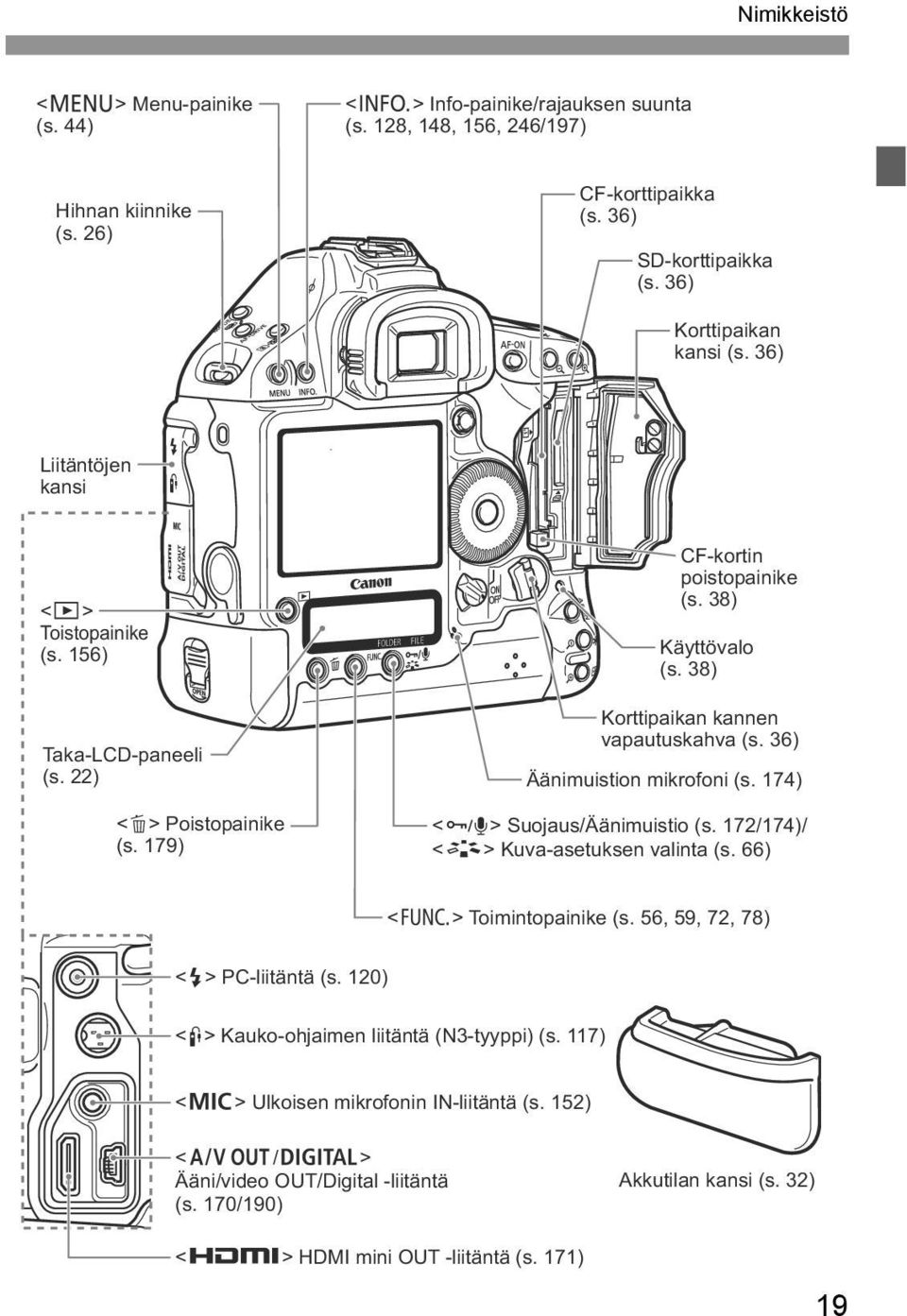
19 Nimikkeistö <M> Menu-painike (s. 44) <B> Info-painike/rajauksen suunta (s. 128, 148, 156, 246/197) Hihnan kiinnike (s. 26) CF-korttipaikka (s. 36) SD-korttipaikka (s. 36) Korttipaikan kansi (s. 36) Liitäntöjen kansi <x> Toistopainike (s. 156) Taka-LCD-paneeli (s. 22) <L> Poistopainike (s. 179) CF-kortin poistopainike (s. 38) Käyttövalo (s. 38) Korttipaikan kannen vapautuskahva (s. 36) Äänimuistion mikrofoni (s. 174) <H> Suojaus/Äänimuistio (s. 172/174)/ <A> Kuva-asetuksen valinta (s. 66) <B> Toimintopainike (s. 56, 59, 72, 78) <D> PC-liitäntä (s. 120) <F> Kauko-ohjaimen liitäntä (N3-tyyppi) (s. 117) <Y> Ulkoisen mikrofonin IN-liitäntä (s. 152) <q/c> Ääni/video OUT/Digital -liitäntä (s. 170/190) Akkutilan kansi (s. 32) <Z> HDMI mini OUT -liitäntä (s. 171) 19
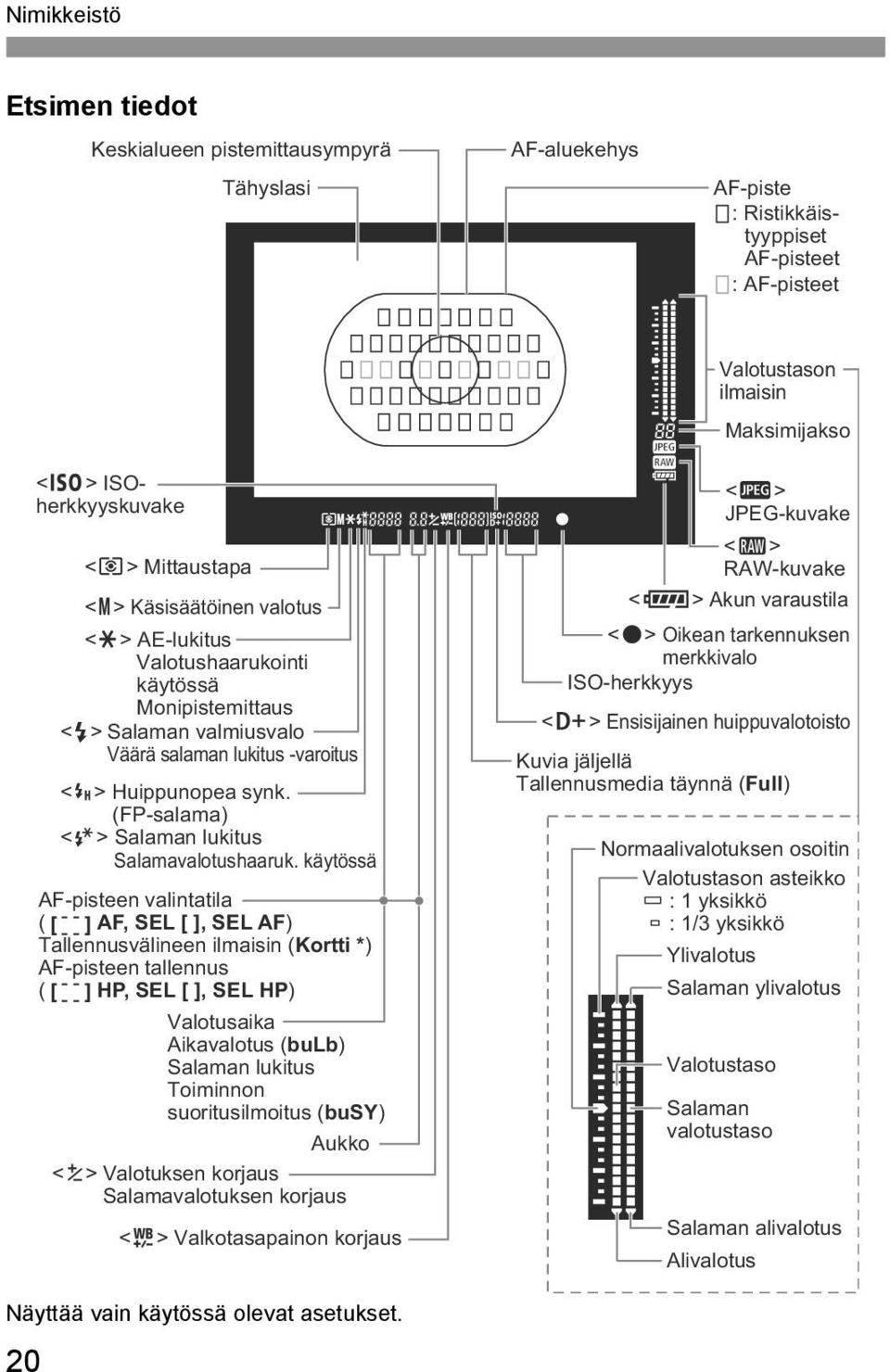
20 Nimikkeistö Etsimen tiedot Keskialueen pistemittausympyrä Tähyslasi AF-aluekehys AF-piste : Ristikkäistyyppiset AF-pisteet : AF-pisteet Valotustason ilmaisin Maksimijakso <i> ISOherkkyyskuvake <q> Mittaustapa <q> Käsisäätöinen valotus <w> AE-lukitus Valotushaarukointi käytössä Monipistemittaus <D> Salaman valmiusvalo Väärä salaman lukitus -varoitus <e> Huippunopea synk. (FP-salama) <r> Salaman lukitus Salamavalotushaaruk. käytössä AF-pisteen valintatila ( [ ] AF, SEL [ ], SEL AF) Tallennusvälineen ilmaisin (Kortti *) AF-pisteen tallennus ( [ ] HP, SEL [ ], SEL HP) Valotusaika Aikavalotus (bulb) Salaman lukitus Toiminnon suoritusilmoitus (busy) Aukko <y> Valotuksen korjaus Salamavalotuksen korjaus <u> Valkotasapainon korjaus <p> JPEG-kuvake <1> RAW-kuvake <z> Akun varaustila <o> Oikean tarkennuksen merkkivalo ISO-herkkyys <H> Ensisijainen huippuvalotoisto Kuvia jäljellä Tallennusmedia täynnä (Full) Normaalivalotuksen osoitin Valotustason asteikko : 1 yksikkö : 1/3 yksikkö Ylivalotus Salaman ylivalotus Valotustaso Salaman valotustaso Salaman alivalotus Alivalotus Näyttää vain käytössä olevat asetukset. 20
21 Nimikkeistö Ylä-LCD-paneeli Valotusaika Aikavalotus (bulb) Aikavalotuksen aika (min:s) Salaman lukitus (FEL) Toiminnon suoritusilmoitus (busy) Virhe (Err) Kennon puhdistus (CLn) ISO-herkkyys Roskanpoistotiedon haku ( ) Kuvaustapa d : Ohjelmoitu AE f : Aukon esivalinta a : Käsisäätöinen valotus s : Valotusajan esivalinta Aukko Valotushaarukoinnin määrä Roskanpoistotiedon haku (- -) AF-pisteen valintatila ( [ ] AF, SEL [ ], SEL AF) Tallennusvälineen ilmaisin (Kortti *) AF-pisteen tallennus ( [ ] HP, SEL [ ], SEL HP) Kuvia jäljellä Itselaukaisun ajastin Aikavalotuksen aika (tuntia) Tallennusmedia täynnä (Full) Virhekoodi Jäljellä oleva tallennusmäärä ISO-herkkyys Ensisijainen huippuvalotoisto Mittaustapa q Arvioiva mittaus w Osa-alamittaus r Pistemittaus e Keskustapainotteinen mittaus Akun varaustila zxcmbn Salamavalotuksen korjaus Valotushaarukointi Peilin lukitus Tarkennustila X: Kertatark. Z: Jatkuva tark. Valotustason asteikko Kuvaustaajuus u Yksittäiskuva o Nopea jatkuva kuvaus p Hidas jatkuva kuvaus k 10 sekunnin itselaukaisin l 2 sekunnin itselaukaisin 6 Äänetön yksittäiskuva Valotustason ilmaisin Valotuksen korjauksen määrä Valotuksen haarukointialue Salamavalotuksen korjauksen määrä Näyttää vain käytössä olevat asetukset. 21
22 Nimikkeistö Taka-LCD-paneeli Ulkoisen tallennusvälineen valintakuvake* 3 SD-kortin ilmaisin SD-kortin valintakuvake CF-kortin ilmaisin CF-kortin valintakuvake Ulkoisen tallennusvälineen yhteyskuvake* 3 Valkotasapainon korjaus Mustavalkokuvaus Valkotasapaino Q Automaattinen W Päivänvalo E Varjo R Pilvinen Y Keinovalo U Valkoinen loisteputki I Salama O Oma asetus P Värilämpötila Kuvan koko 3 Suuri 4 Keskikoko1 5 Keskikoko2 6 Pieni 1 RAW K1 Keskikokoinen RAW 61 Pieni RAW Kiinteä LAN-yhteys* 1 Langaton LAN-yhteys* 1 Valkotasapainon säädön hakunäyttö ([ * ]) Tied. No. Valkotasapainon säädön numero Värilämpötila Oman valkotasapainon numero Kansionumero Tallennusvälineen ilmaisin (Full, Err) Tiedonsiirron kuvake* 2 *1: Näkyy, kun langaton lähetin WFT-E2 II tai WFT-E2 on käytössä. *2: Näkyy, kun kamera on kytkettynä tietokoneeseen. *3: Näkyy, kun WFT-E2 II tai WFT-E2 ja ulkoinen muisti on käytössä. Näyttää vain käytössä olevat asetukset. 22
23 Nimikkeistö Kuvausasetusten näyttö Kuvaustapa d : Ohjelmoitu AE f : Aukon esivalinta a : Käsisäätöinen valotus s : Valotusajan esivalinta Valonmittausmenetelmä q Arvioiva mittaus w Osa-alamittaus r Pistemittaus e Keskustapainotteinen mittaus ISO-herkkyys Valotusaika BULB: Aikavalotus Kuvaustaajuus u Yksittäiskuva o Nopea jatkuva kuvaus p Hidas jatkuva kuvaus k 10 sekunnin itselaukaisin l 2 sekunnin itselaukaisin 6 Äänetön yksittäiskuva Akun varaustila zxcmbn <2> Peilin lukitus <Y> Valotushaarukointi Aukko Näyttää vain käytössä olevat asetukset. <A> AE-lukitus <D> Salaman valmiusvalo <e> Huippunopea synk. (FP-salama) <r> Salaman lukitus/ Salamavalotushaaruk. käytössä Valotustason ilmaisin <H> Ensisijainen huippuvalotoisto <y> Salamanvalotuksen korjaus Kuvia jäljellä <o> Oikean tarkennuksen merkkivalo Tarkennustila X: Kertatark. Z: Jatkuva tark. ISO-herkkyys Kuva-asetukset P Normaali Q Muotokuva R Maisema S Neutraali U Todellinen V Mustavalko W Oma asetus 1-3 Maksimijakso Kun virta on kytkettynä, <B>-painikkeen painaminen tuo tyhjään LCD-näyttöön oletusarvoisesti kuvausasetusnäytön. Sammuta näyttö painamalla painiketta uudelleen. Katso lisätietoja kuvausasetusten näytöstä kohdasta [8C.Fn II -10: INFO.-painike kuvattaessa] sivulta
24 Nimikkeistö Akku LP-E4 Lukitusvipu Liitännät Kahvapuoli Akun vapautuskahva Liitinpuoli Suojakotelo 24
25 Nimikkeistö Akkulaturi LC-E4 Laturi akku LP-E4:lle (s. 28). Varaustaso/ Kalibroinnin (latauksen purkautuminen) merkkivalo/ Suorituskyvyn tarkistusvalo Akun paikka Virtajohdon liitäntä Latauksen merkkivalo Kalibroinnin/Suorituskyvyn tarkistuspainike Auton akkukaapelin pistoke Suojukset (2) Virtajohto 25
26 Nimikkeistö Kaulahihnan ja käsihihnan kiinnittäminen Kaapelin pidikkeen käyttäminen Hihna Kaapelin pidike Käsihihna (lisävaruste) Liitäntäkaapeli HDMI-kaapeli (lisävaruste) Jatkojärjestelmäliitäntä Kaulahihnan kiinnittäminen 26 Kun hihna on kiinnitetty, kiristä se vetämällä soljesta.
27 1 Aloittaminen Tässä luvussa käsitellään valmisteluvaiheita ja kameran perustoimintoja. Pölyn minimointi Vaihda objektiivi nopeasti mahdollisimman pölyttömässä paikassa. Kun säilytät kameraa ilman objektiivia, aseta runkotulppa paikalleen. Puhdista runkotulppa pölystä ennen kuin kiinnität sen. 27
28 Akun lataaminen 1 2 Liitä laturi verkkovirtaan. Kytke virtaliitin verkkovirtaan ja virtajohto laturiin. Jos akkua ei ole liitetty, merkkivalot eivät pala. Irrota suojakotelo laturista ja akusta. Irrota suojakotelo laturista vetämällä se irti Lataa akku Työnnä akku paikalleen laturiin nuolen osoittamalla tavalla ja varmista, että se on tukevasti paikallaan. Akun voi liittää paikkaan A tai B. Akku alkaa latautua, ja vihreä merkkivalo alkaa vilkkua. Kun akku on latautunut täyteen, kaikki kolme varaustason merkkivaloa palavat (50 % / 80 % / 100 %). Kokonaan tyhjentyneen akun lataaminen täyteen kestää noin 2tuntia. Akun latautumisaikaan vaikuttaa lämpötila ja akun varaustaso.
29 Akun lataaminen Akun ja laturin käyttövihjeitä Lataa akku käyttöä edeltävänä päivänä tai käyttöpäivänä. Ladatun akun lataus purkautuu vähitellen myös varastoinnin aikana. Kun akku on latautunut, irrota se laturista ja irrota virtajohto virtalähteestä. Aseta suojakotelot paikalleen silloin, kun et käytä akkua ja laturia. Käytä akkua ympäristön lämpötilassa 0 C 45 C. Akun suorituskyky on parhaimmillaan ympäristön lämpötilassa C. Kylmissä olosuhteissa, kuten lumisilla alueilla, akun suorituskyky ja toiminta-aika voivat vähentyä väliaikaisesti. Kun kamera ei ole käytössä, poista akku. Jos akku jätetään kameraan pitkäksi aikaa, jonkin verran virtaa poistuu, mikä vähentää latauksen kestoa ja akun käyttöikää. Poista akku kamerasta ja aseta suojakotelo paikalleen ennen varastointia. Jos säilytät täyteen ladattua akkua, sen suorituskyky voi laskea. Akkulaturia voi käyttää myös ulkomailla. Akkulaturi sopii virtalähteisiin, joiden jännite on V, 50/60 Hz. Kiinnitä tarvittaessa kaupasta hankittava maa- tai aluekohtainen pistokesovitin. Älä kytke akkulaturiin kannettavaa jännitteenmuunninta, sillä se voi vahingoittaa akkulaturia. Tarkasta akun suorituskyky. Kun akku latautuu, tarkasta varaustason ilmaisimen osoittama akun varaustaso painamalla <PERFORMANCE>-painiketta. (Vihreä) : Akun toiminta on kunnossa. (Vihreä) : Akun latautuminen on heikentynyt. (Punainen) : Uuden akun hankintaa suositellaan. Jos akku tyhjenee nopeasti jopa heti täyteen lataamisen jälkeen, akku on kulunut loppuun. Tarkasta akun latauskyky (s. 247) ja hanki uusi akku. 29
30 Akun lataaminen Auton akkukaapelin CB-570 (lisävarusteena) avulla voit liittää akun autokaapelipistokkeen (<DC IN>-liitin) auton savukkeensytyttimen pistokkeeseen. Kun lataat akun tällä tavalla, varmista, että auton moottori on käynnissä. Jos auton moottori on sammutettu, irrota auton akkukaapeli savukkeensytyttimen pistokkeesta. Jos jätät auton akkukaapelin kiinni savukkeensytyttimen pistokkeeseen, auton akku voi tyhjentyä. Älä käytä muuntajaa autossa, jossa on akkulaturi. Akun lataaminen auton akusta on mahdollista vain 12 V DC- tai 24 V DC -akulla miinusmaadoitetussa autossa. Joissakin autoissa savukkeensytyttimen pistokkeen muoto ja koko eivät ole yhteensopivia auton akkukaapelin kanssa. Tämä osoittaa, että akku täytyy kalibroida niin, että akun oikea varaustaso tunnistetaan ja kameran varaustason ilmaisin voi näyttää akun oikean varaustason. Kalibrointi ei ole välttämätön toimenpide. Jos haluat ainoastaan ladata akun, voit antaa akun käynnistää latauksen automaattisesti noin 10 sekunnin kuluttua. Jos haluat kalibroida, paina <CALIBRATE>-painiketta samaan aikaan, kun <CAL/CHARGE>-valo vilkkuu punaisena. Varaustason ilmaisin vilkkuu punaisena, ja kalibrointi (latauksen purkaminen) alkaa. Kun kalibrointi on päättynyt, akku alkaa latautua automaattisesti. Huomaa, että kalibrointi kestää kauemmin, jos akku on kulunut. Numerot <2h>, <4h> ja <10h> varaustason ilmaisimen vieressä ilmoittavat arvioidun tuntimäärän, joka kuluu kalibroinnin (varauksen purkamisen) suorittamiseen. Jos <10h>-ilmaisin vilkkuu punaisena, se kestää noin 10 tuntia. Kun kalibrointi on päättynyt ja akku on tyhjentynyt täysin, akun lataaminen uudelleen täyteen kestää 2 tuntia. Jos haluat pysäyttää akun kalibroinnin kesken ja aloittaa latauksen, irrota akku laturista ja liitä se sitten takaisin. 30 Käytä auton savukkeensytyttimen pistoketta akun lataamiseen <CAL/CHARGE>-valo vilkkuu punaisena
31 Akun lataaminen Kaikki kolme varaustason ilmaisinta vilkkuu Jos kaikki kolme varaustason ilmaisinta vilkkuu vihreinä, se tarkoittaa, että akun sisäinen lämpötila ei ole alueella 0 40 C. Akun latautuminen alkaa, kun sisäinen lämpötila on alueella 0 40 C. Jos kaikki kalibroinnin (purkamisen) tilailmaisimet vilkkuvat punaisina tai jos kaikki merkkivalot vilkkuvat punaisina ja vihreinä (myös <CAL/CHARGE>-merkkivalo), irrota akku laturista ja vie se jälleenmyyjälle tai lähimpään Canon-huoltoon. Jos laturiin on liitetty joku muu akku kuin akku LP-E4, merkkivalot vilkkuvat punaisina ja vihreinä (myös <CAL/CHARGE>-merkkivalo), ja akkua ei voida ladata. Laturi on yhteensopiva vain akku LP-E4:n kanssa. Akku LP-E4 on tarkoitettu vain Canon-tuotteille. Jos käytät muuta kuin Canon-akkulaturia tai -tuotetta, voi seurauksena olla toimintahäiriöitä tai vahinkoja, joista Canon ei ole vastuussa. Kun laturiin on liitetty kaksi akkua, ensimmäisenä liitetty akku ladataan ensin, ja vasta sen jälkeen toinen. Vaikka yksi akku voidaankin ladata ja toinen kalibroida samanaikaisesti, kahta akkua ei voi ladata tai kalibroida samanaikaisesti. Akun kalibrointi on parasta tehdä, kun akku on melkein tyhjä. Jos suoritat kalibroinnin täyteen ladatulla akulla, kalibroinnin suorittaminen ja akun uudelleenlataus kestävät noin 12 tuntia (noin 10 tuntia purkamiseen ja noin 2 tuntia täyteen lataamiseen). 31
32 Akun asentaminen ja poistaminen Akun asentaminen Aseta täyteen ladattu akku LP-E4 kameraan. Irrota akkutilan kansi. 1 2 Aseta akku paikalleen. Työnnä akku sisään kokonaan ja käännä vapautusvipua nuolen osoittamalla tavalla. Akun poistaminen 1 Avaa akun vapautusvipu ja käännä sitä nuolen osoittamalla tavalla. 2 Vedä akku ulos. Estä oikosulkujen riski asettamalla akun suojakansi (s. 24) paikalleen. Kun et käytä kameraa, aseta akkutilan kansi (s. 19) paikalleen. 32 Jos akun kumitiiviste (veden eristämiseen) ei ole puhdas, pyyhi se kostealla pumpulitukolla puhtaaksi. Kumitiiviste
33 Verkkovirran käyttäminen (lisävaruste) Verkkolaite ACK-E4:n (lisävaruste) avulla voit kytkeä kameran tavalliseen pistorasiaan. Tällöin sinun ei tarvitse huolehtia akun varaustasosta. 1 Kytke tasavirtaliittimen pistoke. Kytke tasavirtaliittimen pistoke verkkolaitteen tasavirtaliitäntään. 2 3 Kytke virtajohto. Kytke virtapistoke verkkovirtaan ja kytke sitten virtajohto verkkolaitteeseen. Aseta tasavirtaliitin kameraan. Työnnä tasavirtaliitin tukevasti paikalleen, ja käännä vapautusvipua nuolen osoittamalla tavalla. Kun lopetat kameran käytön, irrota virtapistoke pistorasiasta. Tasavirtaliitin ei ole vesitiivis, joten se ei saa kastua ulkokäytössä. Älä kytke tai irrota virtajohtoa tai tasavirtaliitintä, kun kameran virtakytkin on asetettu asentoon <1> tai <J>. 33
34 Virran kytkeminen Virta-/pikavalitsinkytkin 34 <2> : Kameran virta on katkaistu, eikä kameraa voi käyttää. Käännä kytkin tähän asentoon, kun kamera ei ole käytössä. <1> : Kameran virta kytkeytyy. <J> : Kamera ja <5> toimivat (s. 43). Tietoja automaattisesti itsepuhdistuvasta kuvakennosta Aina kun asetat virtakytkimen asentoon <1/J> tai <2>, kennon puhdistus suoritetaan automaattisesti. Kennon puhdistuksen aikana LCDnäytössä näkyy <f>. Voit kuvata myös kennon puhdistuksen aikana painamalla laukaisimen puoliväliin (s. 41), jolloin kennon puhdistus keskeytyy ja kuva otetaan. Jos käännät virtakytkimen päälle/pois <1/J>/<2> lyhyen ajan sisällä, <f>-kuvaketta ei ehkä näytetä. Tämä ei ole häiriö, vaan normaalia. Tietoja automaattisesta virrankatkaisusta Kamera säästää akkua katkaisemalla virran automaattisesti, kun se on ollut käyttämättömänä noin 1 minuutin ajan. Kytke kameran virta uudelleen painamalla laukaisinta puoleenväliin (s. 41). Voit muuttaa automaattisen virrankatkaisun aikaa valikon [5 Virrankatkaisu]-asetuksella (s. 52). Jos käännät virtakytkimen asentoon <2>, kun kuvaa tallennetaan kortille, näyttöön ilmestyy teksti [Tallennetaan...] ja virta katkeaa, kun kuva on tallennettu kortille.
35 Virran kytkeminen Akun varaustason tarkistaminen Kun virtakytkin on <1>-asennossa, akun varaustaso näkyy kuusitasoisesti: Kuvake Taso (%) Merkitys Akun kesto z Riittävä akkutaso Lämpötila 23 C 0 C x Akun varaustaso yli 50 % c Akun varaustaso alle 50 % m Akkutaso on alhainen b 9 1 Akku tyhjenee pian n 0 Lataa akku Mahdolliset otokset Noin 1500 Noin 1200 Yllä olevat luvut perustuvat täyteen ladattuun akkuun LP-E4, kun Kuvaus näytöllä -kuvausta ei käytetä, ja CIPA:n (Camera & Imaging Products Association) testauskriteereihin. Seuraavat toimenpiteet vähentävät mahdollisten otosten lukumäärää: Laukaisimen painaminen puoleen väliin pidemmäksi ajaksi. Tarkennuksen aktivointi usein ottamatta kuvaa. LCD-näytön käyttö usein. Image Stabilizer (Kuvanvakain) -objektiivin käyttäminen. Otosten todellinen määrä voi olla pienempi kuin edellä mainittu riippuen kuvausolosuhteista. Objektiivi saa käyttövirtansa kameran akusta. Mahdollisten kuvien määrä vaihtelee käytettävän objektiivin mukaan. Lisätietoja akun kestosta käytettäessä kuvausta näytöllä on sivulla 129. Katso lisätietoja [6 Akun tiedot]-valikosta (s. 247). 35
36 Kortin asentaminen ja poistaminen Kamerassa voidaan käyttää CF-korttia ja SD-korttia. Kuvia voi tallentaa, kun vähintään yksi kortti on asennettu kameraan. Jos molemmissa korttipaikoissa on oma kortti, voit valita, mille kortille kuvat tallennat tai voit tallentaa samat kuvat molemmille korteille samanaikaisesti (s. 56, 57). Jos käytät SD-korttia, varmista, että kortin kirjoitussuojauskytkin on asetettu ylös niin, että kirjoittaminen/poistaminen on mahdollista. Kortin asentaminen Kirjoitussuojauskytkin Avaa kansi. Avaa ja käännä kannen vapautusvipua nuolen osoittamalla tavalla. Aseta kortti paikalleen. Vasen korttipaikka on CF-kortille, ja oikea korttipaikka on SD-kortille. Aseta CF-kortti kuvan osoittamalla tavalla kortin etikettipuoli itseesi päin ja työnnä reuna, jossa on pieniä reikiä, kameraan. Jos kortti asetetaan väärällä tavalla, kamera voi vahingoittua. CF-kortin poistopainike on näkyvissä. Aseta SD-kortti etikettipuoli itseesi päin ja paina korttia sisään, kunnes se lukittuu paikalleen. Sulje kansi. Paina kantta, kunnes se napsahtaa kiinni. 36
37 Kortin asentaminen ja poistaminen Kuvia jäljellä Kortin valintakuvake CF-kortin ilmaisin SD-kortin ilmaisin 4 Käännä virtakytkin asentoon <1>. Jäljellä olevien kuvien määrä näkyy ylä-lcd-paneelissa ja etsimessä. Taka-LCD-paneelista näkyy, mitkä kortit on asennettu. Kuvat tallennetaan sille kortille, jonka ilmaisimen vieressä on < >-nuoli. Kamerassa voidaan käyttää SDHC-muistikortteja. Vaikka kahden erityyppisen CF (CompactFlash) -kortin paksuus on erilainen, voidaan kumpi tahansa kortti asettaa kameraan. Kamerassa voidaan käyttää myös Ultra DMA (UDMA) CF-kortteja ja levyketyyppisiä kortteja. UDMA CF-korteilla tiedon kirjoittaminen on nopeampaa. Mahdollisten kuvien määrä riippuu kortin tallennustilasta, kuvan tallennuslaadusta, ISO-herkkyydestä jne. Kun määrität [2 Ota kuva ilman korttia]-valikkokomennon asetukseksi [Pois], et unohda asettaa korttia kameraan (s. 52). 37
38 Kortin asentaminen ja poistaminen Kortin poistaminen 1 2 Avaa kansi. Käännä virtakytkin asentoon <2>. Varmista, että käyttövalo ei pala, ja avaa kansi. Poista kortti. Poista CF-kortti painamalla poistopainiketta. Poista SD-kortti painamalla sitä kevyesti niin, että se vapautuu. Vedä se ulos. Sulje kansi. Käyttövalo palaa tai vilkkuu, kun tietoja siirretään kortille ja kun tietoja tallennetaan, luetaan tai poistetaan kortilta. Kun käyttövalo palaa tai vilkkuu, älä tee seuraavia toimia, sillä ne voivat vahingoittaa kuvatietoja. Myös kortti tai kamera saattavat vaurioitua. Korttipaikan kannen avaaminen. Akun poistaminen. Kameran ravistaminen tai kolhiminen. Jos kortilla on aiemmin tallennettuja kuvia, kuvanumerointi ei ehkä ala arvosta 0001 (s. 88). Jos LCD-näyttöön tulee korttiin liittyvä virheilmoitus, poista ja asenna kortti uudelleen. Jos virhe ei poistu, vaihda kortti. Jos voit siirtää kaikki kortilla olevat kuvat tietokoneeseen, siirrä kaikki kuvat ja alusta kortti sitten kamerassa (s. 50). Kortti saattaa tämän jälkeen toimia normaalisti. Kun pitelet kiintolevytyyppistä korttia, pidä aina kiinni sen reunoista. Kortti voi vaurioitua, jos kosketat sen tasaisia pintoja. Kiintolevytyyppiset kortit ovat herkempiä tärinän ja iskujen vaikutukselle. Jos käytät tällaista korttia, huolehdi siitä, että kamera ei altistu tärinälle tai iskuille erityisesti tallentaessasi tai näyttäessäsi kuvia. Älä kosketa SD-kortin liittimiä sormilla tai metalliesineillä. 38 Jopa silloin kun virtakytkin on asetettu <2>-asentoon, käyttövalo saattaa vilkkua, kun asetat tai poistat kortin.
39 Objektiivin kiinnittäminen ja irrottaminen Objektiivin kiinnittäminen Objektiivin irrottaminen Poista suojukset. Irrota objektiivin takasuojatulppa ja runkotulppa kiertämällä niitä nuolen osoittamaan suuntaan. Kiinnitä objektiivi. Aseta objektiivin ja kameran punaiset pisteet kohdakkain ja käännä objektiivia nuolen osoittamalla tavalla, kunnes se lukittuu paikalleen. Aseta objektiivin tarkennustilan valintakytkin asentoon <f> (automaattitarkennus). Jos se on määritetty asentoon <g> (käsintarkennus), automaattitarkennus ei toimi. Poista objektiivin etusuojatulppa. 4 Paina objektiivin vapautuspainiketta ja käännä objektiivia nuolen suuntaan. Käännä objektiivia, kunnes se pysähtyy, ja irrota objektiivi. Kiinnitä objektiivin takasuojatulppa irrotettuun objektiiviin. Älä katso aurinkoon objektiivin läpi. Se voi vahingoittaa näköä. Kamerassa ei voi käyttää EF-S-objektiiveja. 39
40 Peruskäyttö Etsimen selkeyden säätäminen 1 2 Irrota silmäsuojus. Irrota silmäsuojus tarttumalla sitä molemmilta puolilta ja liu'uttamalla sitä ylöspäin. Suorita säätö. Käännä säädintä oikealle tai vasemmalle, kunnes AF-pisteet tai keskialueen pistemittausympyrä (s. 20) näyttävät teräviltä etsimessä. Liitä silmäsuojus. Jos kameran dioptrian korjaus ei riitä etsimen kuvan tarkentamiseen, on suositeltavaa käyttää dioptrian korjauslinssiä E (lisävaruste). Kameran piteleminen Jotta kuvista tulisi teräviä, pitele kameraa tukevasti paikallaan. Näin kamera ei pääse tärähtämään. Vaakaote Pystyote 1. Tartu kameran otekahvaan lujasti oikealla kädellä. 2. Tue objektiivia alta vasemmalla kädellä. 3. Paina laukaisinta kevyesti oikealla etusormella. 4. Paina käsivarsia ja kyynärpäitä vastakkain vartalosi edessä. 5. Paina kamera kasvojasi vasten ja katso etsimen läpi. 6. Asento on tukevampi, kun toinen jalka on hieman toisen edellä. 40 Kun kuvaat LCD-näytön avulla, katso lisätietoja sivulta 125.
41 Peruskäyttö Laukaisin Laukaisin on kaksitoiminen. Voit painaa laukaisimen puoliväliin tai kokonaan alas. Laukaisimen painaminen puoliväliin Tämä käynnistää automaattitarkennuksen ja automaattisen valotuksenmittauksen, joka määrittää valotusajan ja aukon. Valotusasetus (valotusaika ja aukko) näkyvät ylä-lcd-paneelissa ja etsimessä (9). Laukaisimen painaminen kokonaan alas Suljin aukeaa ja kamera ottaa kuvan. Kameran tärähtämisen estäminen Kameran tärähtäminen on kameran liikahtamista kuvanottohetkellä. Kameran liikkumisen vuoksi kuvista saattaa tulla epätarkkoja. Estä kameran tärähtäminen noudattamalla seuraavia ohjeita: Pitele kameraa tukevasti edellisen sivun ohjeiden mukaan. Suorita automaattitarkennus painamalla laukaisin puoliväliin ja paina laukaisin sitten pohjaan. <p>-painikkeen painaminen on sama kuin jos painat laukaisimen puoleen väliin. Jos painat laukaisimen kokonaan alas painamatta sitä ensin puoliväliin tai jos painat laukaisimen ensin puoliväliin ja sitten heti kokonaan alas, kestää hetken, ennen kuin kamera ottaa kuvan. Voit siirtyä valikosta, kuvan toistosta ja kuvan tallennuksesta nopeasti kuvaustilaan painamalla laukaisimen puoliväliin. 41
42 Peruskäyttö 6 Valintojen tekeminen päävalintakiekolla (1) Painikkeen painamisen jälkeen käännä <6>-valitsinta. Kun painat painiketta, toiminto on valittuna 6 sekunnin ajan (9). Tämän ajan kuluessa voit kääntää <6>-valitsimen haluamaasi asetukseen. Kun toiminnon valinta kytkeytyy pois päältä tai jos painat laukaisimen puoliväliin, kamera on valmis kuvien ottamiseen. Pikavalitsimella voit valita tai määrittää muun muassa kuvaustilan, tarkennustilan, mittaustavan, AF-pisteen, ISO-herkkyyden, kuva-asetukset sekä kortin ja valotuksen korjauksen, kun <O>-painike on painettuna. (2) Käännä vain <6>-valitsinta. Katso etsintä tai ylä-lcd-paneelia ja käännä <6>-valitsin haluamaasi asetukseen. Tällä valitsimella voit määrittää valotusajan, aukon, jne. 9 Monivalitsimen käyttö 42 <9>-valitsimessa on kahdeksan suuntapainiketta ja keskipainike. Sillä valitaan AF-piste, korjataan valkotasapainoa, siirretään AFaluekehystä tai suurennuskehystä Kuvaus näytöllä -kuvauksessa ja selataan kuvaa kuvan suurennuksessa. Voit käyttää <9>-valitsinta valikkokomentojen määrittämiseen (lukuun ottamatta [3 Poista kuvat]- ja [5 Alustus]-komentoja) (s. 45).
43 Peruskäyttö 5 Valintojen tekeminen pikavalitsimella Ennen kuin käytät <5>-valitsinta, käännä virtakytkin asentoon <J>. (1) Painikkeen painamisen jälkeen käännä <5>-valitsinta. Kun painat painiketta, toiminto on valittuna 6 sekunnin ajan (9). Tämän ajan kuluessa voit kääntää <5>-valitsimen haluamaasi asetukseen. Kun toiminnon valinta kytkeytyy pois päältä tai jos painat laukaisimen puoliväliin, kamera on valmis kuvien ottamiseen. Valitsimella voit valita tai määrittää muun muassa kuvaustilan, kuvaustaajuuden, salamavalotuksen korjauksen, AF-pisteen, ISO-herkkyyden, kuva-asetukset, kuvakoon, valkotasapainon ja valotuksen korjauksen, kun <O>-painike on painettuna. (2) Käännä vain <5>-valitsinta. Tarkkaile etsintä tai tlä-lcd-paneelia ja käännä <5>-valitsin haluamaasi asetukseen. Tällä valitsimella voit määrittää valotuksen korjauksen määrän ja aukon asetuksen käsisäätöiselle valotukselle sekä valita AF-pisteen jne. Voit suorittaa vaiheen (1) myös silloin kun virtakytkin on asetettu <1>-asentoon. Pystyote Kameran pohjassa on pystyotekahvan painikkeet ja pikavalitsin (s. 16, 17). Ennen kuin käytät pystyotekahvan painikkeita ja pikavalitsinta, aseta pystyotekahvan virtakytkin asentoon <1>. Kun et käytä pystyotetoimintoja, aseta kytkin asentoon <2> niin, ettei tahaton käyttö ole mahdollista. 43
44 Valikkotoiminnot Valikoista voit määrittää erilaisia asetuksia, kuten äänimerkin ja päiväyksen/ajan. Katso LCD-näyttöä ja käytä kameran takana olevaa <M>-painiketta ja <6>- ja <5>-valitsimia. <M>-painike LCD-näyttö <6> Päävalintakiekko <5> Pikavalitsin <0>-painike Välilehti 4 Toisto 2 3 Toisto 1 2 Kuvaus 2 1 Kuvaus 1 5 Asetus 1 6 Asetus 2 7 Asetus 3 8 Valinnaiset toiminnot 9 Oma valikko Valikkokomennot Valikkoasetukset 44 Kuvake Väri Luokka Kuvaus 1/2 Punainen Kuvausvalikko Kuvaukseen liittyvät aiheet 3/4 Sininen Toistovalikko Kuvan toistoon liittyvät aiheet 5/6/7 Keltainen Asetusvalikko Kameran toimintoasetukset 8 Oranssi Kameran valinnaiset toiminnot 9 Vihreä Usein käytettyjen valikkokomentojen ja valinnaisten toimintojen rekisteröinti
45 Valikkotoiminnot Valikkoasetusten määrittäminen Avaa valikko. Avaa valikko painamalla <M>painiketta. Valitse välilehti. Valitse välilehti kääntämällä <6>-valitsinta. Valitse haluamasi asetus. Valitse kohde <5>-valitsimella ja paina sitten <0>-painiketta Valitse asetus. Valitse haluamasi asetus kääntämällä <5>-valitsinta. Käytössä oleva asetus näkyy sinisenä. Määritä valittu asetus. Ota valitsemasi arvo käyttöön painamalla <0>-painiketta. Sulje valikko. Poistu valikosta ja palauta kamera kuvausvalmiiksi painamalla <M>-painiketta. Tässä oppaassa olevissa valikkoasetusten kuvauksissa oletetaan, että valikko on ensin avattu painamalla <M>-painiketta. <9>-valitsimella voit määrittää valikkokomentoja (lukuun ottamatta [3 Poista kuvat] ja [5 Alustus]-komentoja). 45
46 Valikkoasetukset 1 Kuvaus 1 (punainen) Sivu Valkotasapaino 2 Kuvaus 2 (Punainen) JPEG-laatu Pakkaussuhde 3, 4, 5, Toisto 1 (Sininen) Suojaa kuvat Suojaa kuvat poistolta 172 Kuvan kääntö Pystykuvien kääntö 162 Poista kuvat Poista kuvat 179 Tulostus Määritä tulostettavat kuvat (DPOF) 199 Kuvan kopiointi Kopioi kuvia kortilta toiselle Q / W / E / R / Y / U / I / O (1 5) / P ( ) / PC-1 5 WB-säädön rekisteröinti Valkotasapainotiedon manuaalinen rekisteröinti 73 WB-säätö Valkotasapainon korjaus: B/A/M/G-asteikko, 9 yksikköä kussakin Valkotasapainon haarukointi: B/A- ja M/G-asteikot, yhden yksikön välein, ±3 yksikköä Väriavaruus srgb / Adobe RGB 92 Kuva-asetukset PNormaali / QMuotokuva / RMaisema / SNeutraali / UTodellinen / VMustavalko / WOma asetus 1, 2, 3 Reunojen valaist. korjaus Päällä / Pois 82 Kuvan koko 1 / K1 / 61 3 / 4 / 5 / 6 Esikatseluaika Pois / 2 sek. / 4 sek. / 8 sek. / Pito 181 Äänimerkki Päällä / Pois 52 Ota kuva ilman korttia Päällä / Pois 52 Roskanpoistotieto Ulkoinen Speedlite -ohjaus Ulkoisen muistin varmuuskopio ( s. 48 ) Hakee käytössä olevalle ohjelmistolle tietoja pölytäplien poistoon Salamatoimintojen asetukset / Salaman C.Fnasetukset / Nollaa kaikki salaman C.Fn:t Näkyy, kun käytössä on ulkoinen muisti WFT-E2 II:n tai WFT-E2:n kautta (lisävarusteita)
47 Valikkoasetukset 4 Toisto 2 (sininen) Sivu Ylivalot.varoitus Pois / Päällä 157 AF-pistenäyttö Pois / Päällä 158 Histogrammi Kirkkaus / RGB 158 Kuvan suurennus Kuvien haku/6 Kuvaesitys 5 Asetus 1 (keltainen) 1 min. / 2 min. / 4 min. / 8 min. / 15 min. / 30 min. / Virrankatkaisu Pois Tallen.+muisti/ kansio valinta 6 Asetus 2 (keltainen) Suurenna kuvan keskeltä / Suurenna valitusta AF-pisteestä 1 kuva / 10 kuvaa / 100 kuvaa / Päiväys / Päiväys / Kansio / Videot / Stillkuvat Valitse kuvat ja määritä näyttöaika- ja toistoasetukset kuvien automaattiselle toistolle [Tallen. tapa] Normaali / Aut.muist.vaihto / Erillistallennus / Yhteistallennus [Tall./toisto] [Toisto] f / g / u [Kansio] Kansion luominen ja valinta Kuvanumerointi Jatkuva / Auto.nollaus / Man. nollaus 88 Tiedostonimi Tiedostonimi (yksilöllinen asetus) / Käyttäjäasetus 1 / Käyttäjäasetus 2 86 Autom. kääntö PäälläzD / PäälläD / Pois 182 Alustus Alustaa kortin ja poistaa sen tiedot 50 LCD:n kirkkaus Yhdestä seitsemään kirkkaustasoa 180 Päiväys/Aika Päiväyksen (vuosi, kuukausi, päivä) ja ajan (tunti, min, s) määrittäminen 49 KieliK Kieli valittavissa 49 Videojärjest. NTSC / PAL 170 Akun tiedot Live View/ videotoim. aset. Tyyppi, varausta jäljellä, otosmäärä, latautumiskyky LV z/k-asetus / Tarkennustila / Ristikkonäyttö / Valotuksen simulointi / Mittausajastin / Videon tallennuskoko / Äänen tallennus ( s. 48 )
48 Valikkoasetukset 7 Asetus 3 (keltainen) Sivu Tallenna/lataa aset. muistiin Rekist./käytä perusasetukset Kamera-asetusten nollaus Tallenna/lataa kameran asetukset kortille/kortilta 238 Kameran perusasetukset tallennetaan ja niitä käytetään kamerassa 8 Valinnaiset toiminnot (oranssi) C.Fn I: Valotus 208 C.Fn II: Kuva/Salama/ Toisto Kameran toimintojen mukauttaminen 214 C.Fn III: AF/Kuvaustaajuus 218 C.Fn IV: Toiminnot/Muut 227 Nollaa C.Fn-toiminnot Nollaa kaikki valinnaisten toimintojen asetukset Palauttaa kameran oletusasetukset. 53 Tekijänoikeustiedot Näytä tekijänoik.tiedot / Kirjoita tekijän nimi / Anna tekijänoikeustiedot / Poista 90 tekijänoikeustiedot Kennon puhdistus Autom.puhdistus / Puhdista nyt / Puhdistus käsin 184 Firmware versio Laiteohjelmiston päivittäminen - WFT-asetukset Näkyy, kun käytössä on ulkoinen muisti WFT-E2 II:n tai WFT-E2:n kautta (lisävarusteita) - C.Fn-aset.rekist./ käyttö Valinnaiset asetukset on rekisteröity ja niitä käytetään kamerassa Oma valikko (vihreä) Omat valikkoasetukset Usein käytettyjen valikkokomentojen ja valinnaisten toimintojen tallentaminen [2 Kuvakoko]-näytön sisältö riippuu [Tallen. tapa]-asetuksesta (s. 57) kohdassa [5 Tallen.+muisti/kansio valinta]. Jos [Tallen. tapa] on määritetty [Erillistallennus]-asetukseen, valitse kortin kuvan koko. [LV z/k asetus]-näytön sisältö riippuu [6 Live View/videotoim. aset.]-asetuksesta. Näytön [Videon tall.koko] sisältö (kuvanopeus) riippuu [6 Videojärjest.]-asetuksesta.
49 Ennen kuin aloitat 3 Näyttökielen määrittäminen 1 2 Valitse [KieliK]. Valitse [6]-välilehdestä [KieliK] (kolmas ylhäältä) ja paina <0>-painiketta. Määritä kieli. Valitse kieli kääntämällä <5>-valitsinta ja paina sitten <0>-painiketta. Käyttöliittymän kieli muuttuu. 3 Päiväyksen ja ajan määrittäminen Tarkista, ovatko kameran päiväys ja kellonaika oikein. Tarpeen vaatiessa korjaa päiväys ja kellonaika. Valitse [Päiväys/Aika]. 1 Valitse [6]-välilehdessä [Päiväys/ Aika] ja paina sitten <0>-painiketta. 2 3 Määritä päiväys, kellonaika ja päiväyksen näyttömuoto. Valitse numero kääntämällä <5>-valitsinta. Paina <0>-painiketta niin, että tulee näkyviin. Valitse haluamasi asetus <5>-valitsimella ja paina sitten <0>-painiketta. (muuttuu takaisin muotoon.) Poistu asetuksesta. Valitse <5>-valitsimella [OK] ja paina sitten <0>-painiketta. Päiväys/aika asetetaan ja valikko tulee näyttöön uudelleen. On tärkeää määrittää oikea päiväys/aika, sillä se tallennetaan kunkin otetun kuvan yhteyteen. 49
50 Ennen kuin aloitat 3 Kortin alustaminen Jos kortti on uusi tai jos se on aiemmin alustettu toisessa kamerassa tai tietokoneessa, kortti on suositeltavaa alustaa tässä kamerassa. Kun kortti alustetaan, kaikki kortilla olevat kuvat poistetaan. Myös suojatut kuvat poistetaan. Varmista, ettei korttiin ole tallennettu mitään, minkä haluat säilyttää. Jos on tarpeen, siirrä kuvat tietokoneeseen tms. ennen kuin aloitat kortin alustuksen. Valitse [Alustus]. 1 Valitse [5]-välilehdessä [Alustus] ja paina sitten <0>-painiketta. 2 3 Valitse kortti. [f] on CF-kortti ja [g] on SD-kortti. Valitse kortti kääntämällä <5>-valitsinta ja paina sitten <0>-painiketta. Valitse [OK]. Kun [g] on valittuna, täydellinen alustus on mahdollinen (s. 51). Valitse <5>-valitsimella [OK] ja paina sitten <0>-painiketta. Kortti alustetaan. Kun alustus on valmis, valikko tulee takaisin näkyviin. 50
51 Ennen kuin aloitat Kun korttia alustetaan tai tietoja poistetaan, vain tiedostonhallinnan tiedot muuttuvat. Varsinaisia tietoja ei poisteta kokonaan. Muista tämä, kun myyt kortin tai heität sen pois. Kun haluat hävittää kortin, suorita täydellinen alustus tai tuhoa kortti, jotta henkilökohtaiset tiedot eivät pääsisi vääriin käsiin. Kortin alustusnäytössä näkyvä kortin tallennustila voi olla pienempi kuin kortilla ilmoitettu tila. Täydellinen alustus Kun [g] on valittuna, täydellinen alustus on mahdollinen. Jos SD-kortin tallennusnopeus on hitaampi kuin tavallisesti tai jos haluat poistaa SDkortin tiedot kokonaan, merkitse [Täydellinen alustus] valintamerkillä ja alusta kortti. Paina <L>-painiketta. Paina edellisen sivun vaiheessa 3 <L>-painiketta. [Täydellinen alustus]-asetus merkitään valintamerkillä <X>. Kun <X> näkyy näytössä, käynnistä täydellinen alustus valitsemalla [OK]. Täydellinen alustus poistaa kaikki tallennettavat alueet SD-kortilta, joten alustus kestää kauemmin kuin tavallinen alustus. Voit pysäyttää täydellisen alustuksen valitsemalla [Peruuta]. Jopa tässä tapauksessa tavallinen alustus suoritetaan loppuun, ja voit käyttää SDkorttia tavallisesti. 51
52 Ennen kuin aloitat 3 Virrankatkaisun / automaattisen virrankatkaisun määrittäminen Kamera säästää akkua katkaisemalla virran automaattisesti, kun se on ollut käyttämättömänä tietyn ajan. Voit muuttaa tätä automaattisen virrankatkaisun aikaa. Jos et halua kameran kytkeytyvän pois päältä automaattisesti, valitse tämän asetuksen arvoksi [Pois]. Kun virta katkeaa, voit käynnistää kameran uudelleen painamalla laukaisinta tai jotain muuta painiketta. 1 2 Valitse [Virrankatkaisu]. Valitse [5]-välilehdessä [Virrankatkaisu] ja paina <0>-painiketta. Määritä aika. Valitse asetus kääntämällä <5>-valitsinta ja paina sitten <0>-painiketta. Vaikka asetuksena olisi [Pois], LCD-näyttö kytkeytyy pois päältä automaattisesti 30 minuutin kuluttua ja säästää virtaa. (Kamera ei kytkeydy pois päältä.) 3 Äänimerkin hiljentäminen Estää äänimerkin kuulumisen, kun tarkennus on saavutettu. 1 Valitse [Äänimerkki]. Valitse [2]-välilehdessä [Äänimerkki] ja paina sitten <0>-painiketta. 2 Valitse [Pois]. Valitse <5>-valitsimella [Pois] ja paina sitten <0>-painiketta. 3 Kortin muistutus Tämä estää kuvauksen, jos kamerassa ei ole korttia. 1 Valitse [Ota kuva ilman korttia]. Valitse [2]-välilehdessä [Ota kuva ilman korttia] ja paina sitten <0>-painiketta. 2 Valitse [Pois]. Valitse <5>-valitsimella [Pois] ja paina sitten <0>-painiketta. 52
53 Ennen kuin aloitat 3 Kameran oletusasetusten palauttaminen Kameran kuvausasetukset ja valikkoasetukset voidaan palauttaa oletusarvoiksi. Valitse [Kamera-asetusten nollaus]. 1 Valitse [7]-välilehdestä [Kameraasetusten nollaus] ja paina sitten <0>-painiketta. 2 Valitse [OK]. Valitse <5>-valitsimella [OK] ja paina sitten <0>-painiketta. Kameran oletusarvot näytetään alla esitetyllä tavalla. Kuvausasetukset Kuvan tallennusasetukset Kuvaustila d (Ohjelmoitu AE) Tallen. tapa Normaali Tarkennustila Kertatark. Kuvan koko 3 (Suuri) AF-piste Automaattivalinta JPEG-laatu 8 Mittaustapa q (Arvioiva mittaus) ISO-herkkyys A (Automaatti) Kuva-asetukset P (Normaali) Kuvaustaajuus u (Yksittäiskuva) Reunojen valaist. Päällä/Korjaustiedot Valotuksen korjaus käytettävissä 0 (nolla) korjaus Väriavaruus srgb AEB Peruutettu Valkotasapaino Q (Automaatti) Salamavalotuksen korjaus 0 (nolla) Valkotasapainon säätö Rekisteröity asetus säilyy Ulkoinen Speedlite-ohjaus Ei muutettu Oma WB Rekisteröity asetus säilyy Valkotasapainon korjaus Peruutettu Valkotasapainon haarukointi Peruutettu Kuvanumerointi Jatkuva Tiedostonimi Esiaset. koodi Tekijänoikeustiedot Tiedot säilyvät Autom.puhdistus Päällä Roskanpoistotieto Poistettu 53
54 Ennen kuin aloitat Kamera-asetukset Kuvaus näytöllä- / videokuvaus-asetukset Virrankatkaisu 1 min. LV z/k-asetus Pois Äänimerkki Päällä Tarkennustila Elävä tila Ota kuva ilman korttia Esikatseluaika Ylivalot.varoitus AF-pistenäyttö Rekisteröity AF-piste Histogrammi Kuvan suurennus Kuvien haku/6 Autom. kääntö Kuvaesitys LCD:n kirkkaus Päiväys/Aika Kieli Videojärjest. Perusasetukset Omat valikkoasetukset Näytä omasta valikosta Valinnaiset toiminnot Päällä 2 sek. Pois Pois Peruutettu (keskusta) Kirkkaus Keskusta 10 kuvaa PäälläzD Kaikki Ei muutettu Ei muutettu Ei muutettu Ei muutettu Ei muutettu Pois Ei muutettu Ristikkonäyttö Valotuksen simulointi Pois Päällä Videon tall.koko 1920 x 1080 Äänen tallennus Mittausajastin Päällä 16 sek. 54
55 2 Kuvan asetukset Tässä luvussa käsitellään kuvien toimintoasetuksia: Kuvan tallennuslaatu, ISO-herkkyys, kuva-asetukset, valkotasapaino, Auto Lighting Optimizer (Autom. valotuksen optimointi), objektiivin reunojen valaistuksen korjaus jne. 55
56 Kortin valinta tallennusta tai toistoa varten 56 Tässä käyttöoppaassa oletetaan, että kamerassa on CF-kortti tai SD-kortti. Kun ulkoista muistia käytetään langattoman lähettimen WFT-E2 II tai WFT-E2 kanssa (lisävarusteita), <u>-kuvake ilmestyy kolmanneksi tallennusvälineeksi. Se voidaan valita samalla tavalla kuin CF-kortti <f> ja SD-kortti <g>. Jos kamerassa on joko CF-kortti tai SD-kortti, kortti, jolle kuvat tallennetaan, valitaan automaattisesti. Jos kamerassa on sekä CF-kortti että SD-kortti, voit valita kortin, jolle kuvat tallennetaan tai jolta ne toistetaan, seuraavalla tavalla: Kortin valinta, tallennus ja toisto Paina <B>-painiketta. (9) Paina <B>-painiketta kerran tai kaksi kertaa, jolloin kortti ja kuvakoko tulevat näkyviin taka-lcd-paneeliin. Kortti/kuvan koko z WB Valitse kortti. Valitse kortti kuvien tallentamista varten kääntämällä <6>-valitsinta. A : Tallenna CF-kortille S : Tallenna SD-kortille Valitse kuvan koko <5>-valitsimella (s. 59). Voit valita kortin myös [5 Tallen.+muisti/kansio valinta]-valikon [Tall./toisto] ([Toisto])-asetuksella. Tässä valitun toiminnon toimintatapa määräytyy [Tallen. tapa]-asetuksen (s. 57) mukaan. [Vakio] [Aut.muist.vaihto] Tämän sivun ohjeilla valitaan kortti kuvien tallentamista ja toistoa varten. [Erillistallennus] [Yhteistallennus] Otettu kuva tallennetaan samanaikaisesti sekä CF-kortille että SD-kortille. Tässä tapauksessa kortti kuvien toistoa varten valitaan tämän sivun ohjeilla.
57 Kortin valinta tallennusta tai toistoa varten 3 Tallennus kahdelle kortille Jos kamerassa on sekä CF-kortti että SD-kortti, voit määrittää korteille tallennustavan Valitse [Tallen.+muisti/kansio valinta]. Valitse [5]-välilehdessä [Tallen.+muisti/kansio valinta] -asetus ja paina sitten <0>-painiketta. Valitse [Tallen. tapa]. Valitse <5>-valitsinta kääntämällä [Tallen. tapa] ja paina sitten <0>-painiketta. Valitse tallennustapa. Valitse tallennustapa <5>-valitsimella ja paina sitten <0>-painiketta. Vakio Kuvat tallennetaan valitulle kortille edellisellä sivulla esitetyllä tavalla. Aut.muist.vaihto Samalla tavalla kuin [Vakio]-asetus, mutta jos kortti täyttyy, kamera alkaa automaattisesti tallentaa kuvia toiselle kortille. Erillistallennus Voit määrittää tallennettavan kuvan koon kummallekin kortille (s. 59). Jokainen kuva tallennetaan sekä CF- että SD-kortille määritetyssä kuvakoossa. Kuvakooksi voidaan vapaasti määrittää esimerkiksi 3 ja 5 tai 1 ja K1. Yhteistallennus Jokainen kuva tallennetaan samanaikaisesti sekä CF- että SD-kortille samankokoisena. Voit myös valita RAW+JPEG. 57
58 Kortin valinta tallennusta tai toistoa varten Kun [Aut.muist.vaihto] on määritetty, tallennuksessa käytettävä kortti vaihtuu järjestyksessä f ja g ja u. Kun määritettynä on [Erillistallennus] tai [Yhteistallennus], kuva tallennetaan samalla tiedostonumerolla sekä CF- että SD-kortille. Myös ylä-lcd-paneelissa ja etsimessä näkyy mahdollisten otosten määrä siinä kortissa, jossa on vähemmän kuvia. Jos toinen korteista täyttyy, näyttöön tulee [Kortti* täynnä]-ilmoitus ja kuvaus estetään. Jos näin käy, vaihda kortti tai määritä tallennustavaksi [Vakio] tai [Aut.muist.vaihto] ja valitse kuvauksen jatkamiseen kortti, jolla on vielä tilaa. 58
59 Kuvan tallennuslaadun määrittäminen Voit määrittää kuvan koon (tallennetut pikselit), kuvatyypin (JPEG tai RAW) ja JPEG-laadun (pakkaussuhteen). Kuvan koon valinta 3/4/5/6 tallentaa kuvan JPEG-muodossa. 1/K1/61-tilassa kuvaa täytyy käsitellä mukana toimitetulla ohjelmistolla. Voit valita kuvakoon määritystavan kahdesta alla esitetystä tavasta. Kuvakoon määrittäminen taka-lcd-paneelissa 1 2 Paina <B>-painiketta. (9) Paina <B>-painiketta kerran tai kaksi kertaa, jolloin kortti ja kuvakoko tulevat näkyviin taka-lcd-paneeliin. Kuvan koko/kortti z WB Valitse kuvan koko. Valitse kuvan koko <5>-valitsimella. Jos 1/K1/61 ja 3/4/5/6 näkyvät samaan aikaan, sekä RAWettä JPEG-kuva tallennetaan kortille samanaikaisesti. Valitse kortti kuvien tallennusta tai toistoa varten <6>-valitsimella (s. 56). Kun [Tallen. tapa] on määritetty [Erillistallennus]-asetukseen (s. 57), valitse kortti ja kyseisen kortin kuvakoko <6>-valitsimella. 59
60 Kuvan tallennuslaadun määrittäminen Kuvan koon määrittäminen valikkonäytössä Valitse [Kuvan koko]. 1 Valitse [2]-välilehdessä [Kuvan koko] ja paina sitten <0>-painiketta. 2 Esimerkkejä kuvan koon määrittämisestä Määritä kuvan koko. Valitse RAW-koko kääntämällä <6>-valitsinta. Valitse JPEG-koko kääntämällä <5>-valitsinta. Näytössä näkyvä "***M (megapikseliä) **** x ****" -luku ilmoittaa tallennetun pikselimäärän ja [****] on mahdollisten otosten määrä. Ota valitsemasi arvo käyttöön painamalla <0>-painiketta. 3 vain Vain Jos [ ] on määritetty sekä RAW- että JPEG-muodolle, määritetään 3. Jos [Tallen. tapa] on määritetty [Erillistallennus]-asetukseen (s. 57), asetusnäkymä on erilainen. Voit määrittää kuvan koon kullekin kortille. Valitun kuvan koon mukaisesti joko <p>- tai <1>-kuvake näkyy etsimen oikeassa reunassa. Kuvan kokokuvakkeiden merkitykset: 1 (RAW), K1 (Keskikokoinen RAW), 61 (Pieni RAW), JPEG, 3 (Suuri), 4 (Keskikoko 1), 5 (Keskikoko 2), 6 (Pieni).
61 Kuvan tallennuslaadun määrittäminen Kuvan tallennuslaatuasetusten ohje (noin) Kuvan koko Tallennetut pikselit Tulostuskoko Tiedoston koko (MB) Mahdolliset otokset Maksimijakso 3 16,0 M A3 tai suurempi 5, (121) 4 12,4 M Noin A3 4, (164) 5 8,4 M A4 tai suurempi 3, (309) 6 4,0 M A5 tai suurempi 2, (5447) 1 16,0 M A3 tai suurempi 22, (28) ,0 M + 16,0 M 22,2+5, (20) ,0 M + 12,4 M 22,2+4, (20) ,0 M + 8,4 M 22,2+3, (20) ,0 M + 4,0 M 22,2+2, (20) K1 9,0 M A4 tai suurempi 14, (35) K1+3 9,0 M + 16,0 M 14,8+5, (20) K1+4 9,0 M + 12,4 M 14,8+4, (20) - K1+5 9,0 M + 8,4 M 14,8+3, (20) K1+6 9,0 M + 4,0 M 14,8+2, (20) 61 4,0 M A5 tai suurempi 9, (43) ,0 M + 16,0 M 9,9+5, (20) ,0 M + 12,4 M 9,9+4, (20) ,0 M + 8,4 M 9,9+3, (20) ,0 M + 4,0 M 9,9+2, (20) Tiedoston kokoa, mahdollisia otoksia ja jatkuvan kuvauksen maksimijaksoa koskevat luvut perustuvat Canonin 4 Gt:n testikorttiin ja Canonin testistandardeihin (JPEG-laatu 8, ISO 100 ja normaali kuva-asetus). Nämä luvut vaihtelevat kuvauskohteen, korttimerkin, ISO-herkkyyden, kuva-asetuksen, valinnaisten toimintojen ja muiden asetusten mukaan. Maksimijakso koskee <o> nopeaa jatkuvaa kuvausta. Suluissa olevat luvut koskevat 16 Gt:n Ultra DMA (UDMA) mode 6 -korttia Canon-testistandardien mukaan. 61
62 Kuvan tallennuslaadun määrittäminen Tietoja RAW-muodosta RAW-kuva on kuvakennon lähettämää raakatietoa, joka muunnetaan digitaaliseksi dataksi ja tallennetaan kortille sellaisenaan. Voit valita 1, K1 tai 61 (Tässä käyttöoppaassa yleensä RAW). RAW-kuviin voit tehdä tarvittaessa erilaisia muokkauksia mukana toimitetulla ohjelmistolla ja luoda sitten esim. JPEG- tai TIFF-kuvan. Kaupallisesti saatavilla oleva ohjelmisto ei välttämättä pysty näyttämään RAW-kuvia. Mukana toimitetun ohjelmiston käyttöä suositellaan. Maksimijakso jatkuvan kuvauksen aikana Edellisellä sivulla esitetty maksimijakso jatkuvan kuvauksen aikana tarkoittaa keskeytymättä otettavissa olevaa kuvamäärää alustetulla kortilla. Keskimääräinen maksimijakso näkyy etsimen oikeassa reunassa. Maksimijakso näytetään, vaikka kortti ei ole kamerassa. Varmista, että kortti ladataan ennen kuvan ottamista. Jos [8C.Fn II -2: Kohinan poisto suurella herk.] on [2: Voimakas]- asennossa, maksimijakso pienenee huomattavasti (s. 214). 62 Jos etsimessä näkyy "99" maksimijakson arvona, maksimijakso on vähintään 99. Jos maksimijakso laskee arvoon 98 tai alemmaksi ja sisäinen puskurimuisti täyttyy, ylä-lcd-paneeliin ja etsimeen ilmestyy teksti "Odota" eikä kuvaus ole käytettävissä hetkeen. Jos lopetat jatkuvan kuvauksen, maksimijakso kasvaa. Kun kaikki otetut kuvat on tallennettu kortille, maksimijakso on sivulla 61 esitetyn mukainen. Maksimijakson ilmaisin etsimessä ei muutu, vaikka käytät UDMA CF -korttia. Sivulla 61 suluissa oleva maksimijakso on kuitenkin käytössä.
63 Kuvan tallennuslaadun määrittäminen 3 JPEG-laadun määrittäminen (pakkaussuhde) Tallennuslaatu (pakkaussuhde) voidaan määrittää kullekin kuvan koolle 3/4/5/6. 1 Valitse [JPEG-laatu]. Valitse [2]-välilehdessä [JPEGlaatu] ja paina sitten <0>-painiketta. 2 Valitse kuvan koko. Valitse kuvan koko <5>-valitsimella ja paina sitten <0>-painiketta. 3 Määritä haluttu laatu (pakkaussuhde). Valitse asetus kääntämällä <5>-valitsinta ja paina sitten <0>-painiketta. Mitä korkeampi numero, sitä parempi laatu (matalampi pakkaus). Luvuille 6 10 näytetään <i>. Luvuille 1 5 näytetään <o>. Mitä korkeampi tallennuslaatu, sitä pienempi on mahdollisten otosten määrä. Toisaalta mitä alhaisempi tallennuslaatu, sitä suurempi on mahdollisten otosten määrä. 63
64 Z: ISO-herkkyyden määrittäminen Määritä ISO-herkkyys (kuvakennon herkkyys valolle) ympäröivän valaistuksen mukaan. 1 2 ISO-herkkyyden ohje (ei salamaa) Paina <Z>-painiketta. (9) Määritä ISO-herkkyys. Katso LCD-yläpaneelia tai etsintä ja käännä <6>-valitsinta. ISO-herkkyys voidaan määrittää alueella ISO /3 yksikön välein. Jos "A" on valittuna, ISO-herkkyys määritetään automaattisesti (s. 65). ISO-herkkyys Kuvaustilanne Salaman vaikutusalue Ulkona auringossa Pilvinen taivas tai ilta , H1, H2, H3 Hämärä sisätila tai yö Mitä suurempi ISOherkkyys, sitä pidempi salaman vaikutusalue on. Jos [8C.Fn II -3: Ensisijainen huippuvalotoisto] on määritetty asetukseen [1: Käytössä], määritettävissä oleva ISO-herkkyysalue on ISO (s. 215). Jos käytät suurta ISO-herkkyyttä tai kuvaat korkeissa lämpötiloissa, kuvista voi tulla rakeisia. Myös pitkä valotusaika voi tuoda kuvaan epäsäännöllisiä värejä. Kun kuvaat suurella ISO-arvolla, kohinaa (vaakaviivoja, vaaleita pisteitä jne.) tai epäsäännöllisiä värejä voi esiintyä. Myös silloin jos kuvaat ISOarvolla H1, H2 tai H3, joka on määritetty [8C.Fn I -3: Aseta ISOherkkyysalue]-asetuksella (s. 208), kohina ja epäsäännölliset värit saattavat tulla näkyvämmiksi. 64 Kun [8C.Fn I -3: Aseta ISO-herkkyysalue] on määritetty, ISO-herkkyyden aluetta voi laajentaa alueella ISO 50 (L) - ISO (H3).
65 Z: ISO-herkkyyden määrittäminen Tietoja "A" (Automaatti) ISO-herkkyydestä Jos ISO-herkkyyden asetus on "A", varsinainen määritettävä ISO-herkkyys näytetään, kun painat laukaisimen puoleenväliin. Alla esitetyn mukaisesti ISO-herkkyys määritetään automaattisesti kuvaustapaa vastaavaksi. ISO-oletusherkkyys Kuvaustapa ISO-herkkyyden asetus d/s/f/a ISO Aikavalotus Kiinteä ISO 400 Salaman kanssa Kiinteä ISO 400* * Jos kuvaustapa on <d> ja epäsuora salama on ulkoinen Speedlite-salama, ISO määritetään automaattisesti. * Jos täytesalama aiheuttaa ylivalotuksen, asetukseksi tulee ISO 100 tai suurempi herkkyys. Kun [8C.Fn I -3: Aseta ISO-herkkyysalue ] (s. 208) on määritetty, ylä- ja alaraja-asetukset ja ISO-herkkyyden automaattinen asetus toimivat kuten alla on esitetty. d/s/f/a-kuvaustavoissa Vaikka yläraja on määritetty arvoihin H1, H2 tai H3 ja alaraja arvoon L, ISO määritetään automaattisesti. Jos olet kaventanut ylä- ja alarajaa oletusarvoista, ISO-herkkyys asetetaan automaattisesti alueelle, jonka olet määrittänyt. Kuvaus aikavalotuksella ja salamalla Jos ISO 400 ei ole ylä- ja alarajan välissä, ISO-herkkyys määritetään lähelle arvoa 400. Vaikka [8C.Fn I -3: Aseta ISO-herkkyysalue], [8C.Fn I -12: Aseta valotusaika-alue] (s. 211) tai [8C.Fn I -13: Aseta himmenninarvoalue] (s. 211) on määritetty rajoittamaan määritettävissä olevaa aluetta, jos [8C.Fn I -8: Varmuussiirto] (s. 210) on määritetty arvoon [1: Käytössä (Tv/Av)] tai [2: Käytössä (ISO-herkkyys)], raja-alueen ulkopuolinen asetus voidaan määrittää oikean valotuksen saavuttamiseksi. 65
66 A Kuva-asetuksen valitseminen Valitsemalla kuva-asetuksen saat kuviin haluamasi tyylin, joka sopii tavoittelemaasi kuvalliseen ilmaisuun tai kuvan kohteeseen. 1 2 Paina <A>-painiketta. Kun kamera on valmis kuvan ottamiseen, paina <A>-painiketta. Kuva-asetukset-valintanäyttö avautuu. Valitse haluamasi kuva-asetus. Valitse kuva-asetus kääntämällä <6>- tai <5>-valitsinta ja paina sitten <0>-painiketta. Kuva-asetukset määritetään ja kamera on kuvausvalmis. Kuva-asetuksen voi myös määrittää [1 Kuva-asetukset]-valikossa. Kuva-asetukset-tehosteet P Normaali Kuva näyttää värikkäältä, terävältä ja runsaalta. Tämä on yleinen kuva-asetus, joka sopii useimpiin kohteisiin. Q Muotokuva Luonnollinen ihonväri. Kuva näyttää pehmeämmältä. Lähikuvien ottamiseen naisista ja lapsista. Muuttamalla [Värisävy]-asetusta (s. 68) voit säätää ihonvärin sävyä. R Maisema Kirkkaat sinisen ja vihreät sävyt, erittäin terävät ja runsaat kuvat. Näyttävät maisemakuvat. 66
67 A Kuva-asetuksen valitseminen S Neutraali Tämä kuva-asetus on käyttäjille, jotka haluavat käsitellä kuvia tietokoneessa. Luonnolliset värit ja terävyys. U Todellinen Tämä kuva-asetus on käyttäjille, jotka haluavat käsitellä kuvia tietokoneessa. Kun kohde kuvataan päivänvalossa värilämpötilassa 5200 K, väri säädetään kolorimetrisesti vastaamaan kohteen värejä. Kuva on eloton ja korostumaton. V Mustavalko Mustavalkokuvausta varten. Mustavalko-asetuksella otettuja JPEG-kuvia ei voi muuntaa värillisiksi. Jos haluat ottaa myöhemmin värikuvia, varmista, että olet peruuttanut [Mustavalko]-asetuksen. Kun [Mustavalko] on valittuna, <0> ilmestyy etsimeen ja taka-lcd-paneeliin. W Oma asetus 1-3 Voit valita kuva-asetuksen perusasetukset, kuten [Muotokuva] tai [Maisema], Kuva-asetukset-tiedoston jne. ja säätää sen haluamallasi tavalla ja tallentaa kohtaan [Oma asetus *] (s. 70). Jokainen käyttäjän määrittämä kuva-asetus, jota ei ole määritetty, saa samat asetukset kuin normaali kuva-asetus. Tietoja symboleista Kuva-asetukset-valintanäytön yläosan symbolit viittaavat parametreihin kuten [Terävyys] ja [Kontrasti]. Numerot ilmaisevat parametrien kuten [Terävyys] ja [Kontrasti] asetuksia kussakin kuva-asetuksessa. Symbolit g h i j k l Terävyys Kontrasti Värikylläisyys Värisävy Suodatus (Mustavalko) Sävytystehoste (Mustavalko) 67
68 A Kuva-asetuksen mukauttaminen Voit mukauttaa kuva-asetusta säätämällä yksittäisiä parametreja, kuten [Terävyys] tai [Kontrasti]. Tarkista muutosten vaikutukset testiotoksilla. Lisätietoja [Mustavalko]-asetuksen mukauttamisesta on seuraavalla sivulla Paina <A>-painiketta. Valitse haluamasi kuva-asetus. Valitse kuva-asetus kääntämällä <6>- tai <5>-valitsinta ja paina sitten <B>-painiketta. Valitse parametri. Valitse parametri kääntämällä <5>-valitsinta ja paina sitten <0>-painiketta Parametriasetukset ja tehosteet Määritä parametri. Säädä parametri mieleiseksesi <5>-valitsimella ja paina sitten <0>-painiketta. Tallenna muokatut parametrit painamalla <M>-painiketta. Kuva-asetukset-valintanäyttö tulee uudelleen näkyviin. Oletusasetuksista poikkeavat parametrit näkyvät sinisinä. g Terävyys 0: Pehmeämpi +7: Terävä h Kontrasti -4: Heikko kontrasti +4: Vahva kontrasti i Värikylläisyys -4: Matala värikylläisyys +4: Korkea värikylläisyys j Värisävy -4: Punertava iho +4: Kellertävä iho
69 A Kuva-asetuksen mukauttaminen Voit palauttaa kuva-asetuksen oletusparametrit valitsemalla [Oletusaset.] vaiheessa 3. Voit ottaa kuvan muokkaamallasi kuva-asetuksella valitsemalla muokatun kuva-asetuksen edellisen sivun vaiheen 2 mukaisesti ja ottamalla sitten kuvan. Mustavalko-asetuksen muuttaminen Mustavalkokuvaukselle voit määrittää myös [Suodatus]- ja [Sävytystehoste]-asetukset asetusten [Terävyys] ja [Kontrasti] lisäksi. ksuodatus Kun käytät suodatusta mustavalkoisissa kuvissa, voit korostaa valkoisia pilviä tai vihreitä puita. Suodatin Esimerkkejä vaikutuksista N: Ei mitään Normaali mustavalkokuva, jossa ei ole suodatusta. Ye: Keltainen Sininen taivas näyttää luonnolliselta ja valkoiset pilvet näkyvät selkeästi. Or: Oranssi Sininen taivas näyttää hieman tummemmalta. Auringonlasku näyttää kirkkaalta. R: Punainen Sininen taivas näyttää melko tummalta. Syksyn lehdet näyttävät teräviltä ja kirkkailta. G: Vihreä Ihon värisävyt ja huulet näyttävät tarkoilta. Puiden lehdet näyttävät teräviltä ja kirkkailta. [Kontrasti]-asetuksen lisääminen korostaa suodatusta. lsävytystehoste Sävytystehosteilla voit luoda tietynsävyisen yksivärikuvan. Sävytystehoste tekee kuvasta vaikuttavamman. Voit valita seuraavista tehosteista. [N:Ei mitään] [S:Seepia] [B:Sininen] [P:Purppura] [G:Vihreä]. 69
70 A Kuva-asetuksen tallentaminen Voit valita kuva-asetukset-perusasetuksen, kuten [Muotokuva] tai [Maisema], säätää sen parametreja ja tallentaa sen [Oma asetus1]-, [Oma asetus2]- tai [Oma asetus3]-kohtaan. Voit luoda kuva-asetuksia, joiden parametrit, kuten terävyys ja kontrasti, ovat erilaiset. Voit myös määrittää kameraan tallennetun kuva-asetuksen parametrejä mukana toimitetulla ohjelmistolla. 1 2 Paina <A>-painiketta. Valitse [Oma asetus]. Valitse [Oma asetus*] kääntämällä <6>- tai <5>-valitsinta ja paina sitten <B>-painiketta Paina <0>-painiketta. Kun olet valinnut [Kuva-asetukset]- asetuksen, paina <0>-painiketta. Valitse kuva-asetukset-perusasetus. Valitse kuva-asetus <5>-valitsimella ja paina sitten <0>-painiketta. Jos haluat määrittää mukana toimitetulla ohjelmistolla kameraan tallennetun kuva-asetuksen parametrejä, valitse kuva-asetus tässä. Valitse parametri. Valitse <5>-valitsimella parametri, kuten [Terävyys] ja paina sitten <0>-painiketta. 70
71 A Kuva-asetuksen tallentaminen 6 Määritä parametri. Säädä parametri mieleiseksesi <5>-valitsimella ja paina sitten <0>-painiketta. Lisätietoja on kohdassa "Kuva-asetuksen mukauttaminen" sivuilla Tallenna uusi kuva-asetus painamalla <M>-painiketta. Kuva-asetukset-valintanäyttö avautuu uudelleen. Kuva-asetukset-perusasetus näkyy kohdan [Oma asetus*] oikeassa reunassa. Jos kuva-asetus on jo tallennettu [Oma asetus*]-asetukseksi, kuvaasetukset-perusasetuksen muuttaminen vaiheessa 4 mitätöi tallennetun kuva-asetuksen parametrit. Voit ottaa kuvia tallennetulla kuva-asetuksella valitsemalla edellisen sivun vaiheen 2 mukaisesti [Oma asetus*] ja ottamalla sitten kuvan. 71
72 Valkotasapainon määrittäminen Valkotasapaino (WB) saa valkoiset alueet näyttämään valkoisilta. Normaalisti <Q> (Automaatti) -asetus valitsee oikean valkotasapainon. Jos luonnollisen näköisiä värejä ei voida saavuttaa <Q>-asetuksella, voit määrittää valkotasapainon manuaalisesti sopivaksi kyseiseen valonlähteeseen. 1 2 Paina <B>-painiketta. (9) Paina <B>-painiketta kerran tai kaksi kertaa, jolloin valkotasapaino ilmestyy taka-lcd-paneelin oikeaan yläkulmaan. WB z Kortti/kuvan koko Valitse valkotasapainoasetus. Valitse valkotasapaino <5>-valitsimella. Näyttö Tila Värilämpötila (noin K: kelviniä) Q Automaatti W Päivänvalo 5200 E Varjo 7000 R Pilvinen, hämärä, auringonlasku 6000 Y Keinovalo 3200 U Valkoinen loisteputki 4000 I Salaman käyttö 6000 O Mukautettu (s. 73) P Värilämpötila (s. 78) Tietoja valkotasapainosta Ihmissilmälle valkoinen kohde näyttää valkoiselta valaistuksesta riippumatta. Digitaalikamerassa värilämpötilaa säädetään ohjelmistolla, jotta valkoiset alueet näyttäisivät valkoisilta. Tämä säätö on värinkorjauksen perustana. Tuloksena on luonnolliselta näyttävät värit kuvissa. 72 Voit määrittää valkotasapainon myös [1 Valkotasapaino]-valikossa. Määritä oma WB valitsemalla [PC-*]. Tallenna oma WB kameraan mukana toimitetulla ohjelmistolla. Jos omaa WB:tä ei ole rekisteröity, [PC-*] ei ilmesty näyttöön.
73 O Valkotasapainon säätö Mukautetulla valkotasapainoasetuksella voit määrittää valkotasapainon manuaalisesti tietyn valonlähteen mukaan. Kameraan voi rekisteröidä enintään viisi säädettyä valkotasapainotietoa. Voit myös lisätä nimen (selitteen) säädettyyn valkotasapainotietoon. 3 WB-säädön rekisteröinti Valkotasapainon säädön voi rekisteröidä kahdella tavalla. Voit joko ottaa kuvan ja rekisteröidä sen tai rekisteröidä kuvan, joka on jo tallennettu kortille. Ota ja rekisteröi kuva 1 Valitse [WB-säädön rekist.]. Valitse [1]-välilehdessä [WBsäädön rekist.] ja paina sitten <0>-painiketta. 2 3 Valitse säädetyn WB:n numero rekisteröintiä varten. Paina <0>-painiketta. Valitse kääntämällä <5>-valitsinta arvo 1 5 <O*>-kohtaan ja paina sitten <0>-painiketta. Säädetty WBtieto rekisteröidään valitun numeron kohdalle. Valitse [Tallenna ja rekisteröi kuva]. Valitse <5>-valitsimella [Tallenna ja rekisteröi kuva] ja paina sitten <0>-painiketta. LCD-näyttö kytkeytyy pois päältä ja valittu numero [ * ] vilkkuu LCDtakapaneelissa. 73
74 O Valkotasapainon säätö Pistemittausympyrä 4 Kuvaa yksivärinen valkoinen kohde. Selkeän, valkoisen kohteen täytyy täyttää pistemittausympyrä. Tarkenna käsin ja määritä normaalivalotus valkoiselle kohteelle. Mitä tahansa valkotasapainotilaa voi käyttää. Säädetty WB-tieto rekisteröidään. Katso lisätietoja säädetyn WB:n käytöstä kohdasta "Valinta ja kuvaus säädetyllä WB-tiedolla" (s. 76). 74 Säädetyn valkotasapainon tiedot voidaan rekisteröidä seuraavalla tavalla: 1. Valitse painamalla <B>-painiketta ja kääntämällä <5>-valitsinta <O> (s. 72). 2. Valitse sitten <6>-valitsimella numero, jonka kohdalle haluat rekisteröidä säädetyn valkotasapainon. 3. Paina <A>-painiketta. [ * ] vilkkuu taka-lcd-paneelissa. 4. Ota kuva yksivärisestä, valkoisesta kohteesta vaiheessa 4 kuvatulla tavalla. Säädetty WB-tieto rekisteröidään valitun numeron kohdalle. Kun kuva on otettu, rekisteröityä säädettyä valkotasapainoa käytetään. Jos kuvan valotus eroaa paljon vakiovalotuksesta, oikeaa valkotasapainoa ei ehkä voida vahvistaa Jos näyttöön ilmestyy [Oikeaa WB:ia ei voida vahvistaa valitulle kuvalle] vaiheessa 4, palaa takaisin vaiheeseen 1 ja yritä uudelleen. Vaiheessa 4 otettua kuvaa ei tallenneta kortille. Valkoisen kohteen sijaan 18 %:n harmaakortti (saatavilla kaupasta) voi saada aikaan tarkemman valkotasapainon.
75 O Valkotasapainon säätö Rekisteröi kuva kortille Ota ensin kuva selkeästä, valkoisesta esineestä kohdan "Ota ja rekisteröi kuva" vaiheessa 4 (s. 73, 74) esitetyllä tavalla. Kortille tallennetulle kuvalle voidaan sitten rekisteröidä säädetty valkotasapaino. Toimenpiteet vaiheeseen 2 asti ovat samat kuin kohdassa "Ota ja rekisteröi kuva" Valitse [WB-säädön rekist.]. Valitse säädetyn WB:n numero jonka haluat rekisteröidä. Valitse [Rekisteröi kuva kortille]. Valitse <5>-valitsimella [Rekisteröi kuva kortille] ja paina sitten <0>painiketta. Kortille tallennetut kuvat näytetään. Valitse kuva, jota käytetään säädetyn WB-tiedon rekisteröintiin. Voit näyttää myös neljän tai yhdeksän kuvan luettelokuvan painamalla <y>-painiketta. Valitse säädetylle WB-tiedolle rekisteröitävä kuva <5>-valitsimella ja paina sitten <0>-painiketta. Valitse [OK]. Valitse <5>-valitsimella [OK] ja paina sitten <0>-painiketta. Säädetty WB-tieto rekisteröidään. Kun ilmoitus tulee näkyviin, palaa vaiheeseen 3 painamalla <0>-painiketta. Katso lisätietoja säädetyn WB:n käytöstä kohdasta "Valinta ja kuvaus säädetyllä WB-tiedolla" (s. 76). Jos kuvaushetken kuva-asetuksena oli [Mustavalko] (s. 67), kuvaa ei voi valita vaiheessa 4. 75
76 O Valkotasapainon säätö 3 Valinta ja kuvaus säädetyllä WB-tiedolla Rekisteröity kuva 1 Valitse säädetyn WB:n numero WB-säädön rekisteröintinäytöstä, valitse numero rekisteröidylle säädetylle WB:lle. 2 3 Valitse [Käytä WB-asetuksena]. Käännä <5>-valitsinta ja valitse [Käytä WB-asetuksena] ja paina sitten <0>-painiketta. Valkotasapaino asetetaan rekisteröityyn <O*>. Ota kuva. Kuva otetaan <O*>-asetuksella. Voit myös valita säädetyn valkotasapainon numeron, kun katsot taka-lcdpaneelia. Paina <B>-painiketta ja valitse <5>-valitsimella <O>. Valitse sitten rekisteröidyn säädetyn valkotasapainon numero <6>-valitsimella. 3 Säädetyn WB-tiedon nimeäminen Voit myös lisätä nimen (selitteen) säädettyyn valkotasapainotietoon. 1 Valitse säädetyn WB:n numero Valitse säädetyn valkotasapainotiedon rekisteröintinäytöstä säädetyn valkotasapainon numero, johon nimi lisätään. 76
77 O Valkotasapainon säätö 2 Valitse [Lisää selite]. Valitse <5>-valitsimella [Lisää selite] ja paina sitten <0>-painiketta. 3 4 Kirjoita nimi. Paina <H>-painiketta, jolloin tekstilaatikon ympärille ilmestyy värilliset kehykset ja tekstin voi kirjoittaa. Käytä <5>-valitsinta tai <9>valitsinta :n siirtämiseen ja valitse haluttu merkki. Syötä se painamalla <0>-painiketta. Voit syöttää enintään 20 merkkiä. Poista merkki painamalla <L>painiketta. Poistu asetuksesta. Kun olet kirjoittanut nimen, paina <M>-painiketta. Nimi tallennetaan ja näyttö palaa vaiheeseen 2. Kirjoitettu nimi näkyy <O*>-kuvakkeen alla. Nimi, josta käy ilmi valkotasapainosäädön paikka ja valolähteen tyyppi, lisää käyttömukavuutta. 77
78 P Värilämpötilan määrittäminen Voit määrittää valkotasapainon värilämpötilan Kelvin-asteissa. Tämä on edistyneille käyttäjille Paina <B>-painiketta. (9) Paina <B>-painiketta kerran tai kaksi kertaa, jolloin valkotasapaino ilmestyy LCD-takapaneelin oikeaan yläkulmaan. WB z Kortti/kuvan koko Valitse <P>. Valitse <5>-valitsimella <P>. Määritä haluamasi värilämpötila. Määritä värilämpötila <6>valitsimella. Värilämpötila voidaan määrittää välillä 2500 K K, 100 K-asteen välein. Kun määrität keinovalon lähteen värilämpötilaa, määritä tarvittaessa valkotasapainon korjaus (magenta tai vihreä). Jos haluat määrittää <P>-arvon kaupasta hankittavalla värilämpötilamittarilla mitattuun lukemaan, ota koekuvia ja säädä asetusta, jotta se kompensoisi värilämpötilamittarilla saadun lukeman ja kameran värilämpötilalukeman välistä eroa. 78 Voit määrittää valkotasapainon myös [1 Valkotasapaino]-valikossa.
79 u Valkotasapainon korjaus Voit korjata määritettyä valkotasapainoa. Korjauksella on sama vaikutus kuin kaupasta ostettavilla värilämpötilanmuuntosuotimen tai värinkorjailusuotimen käytöllä. Värejä voi korjata yhdeksänportaisella asteikolla. Tämä on tarkoitettu edistyneille käyttäjille, jotka osaavat käyttää värilämpötilanmuuntoa tai värinkorjailusuotimia. Valkotasapainon korjaus 1 Valitse [WB-säätö]. Valitse [1]-välilehdessä [WB-säätö] ja paina sitten <0>-painiketta. Esimerkkiasetus: A2, G1 2 Määritä valkotasapainon korjaus. Siirrä <9>-painikkeella " "-merkki haluamaasi kohtaan. B on sininen, A on keltainen, M on magenta ja G on vihreä. Väriä korjataan vastaavaan suuntaan. Oikeassa yläkulmassa näkyvä "Siirto" osoittaa suunnan ja korjauksen määrän. Jos painat <B>-painiketta, kaikki [WB-säätö]-asetukset peruutetaan. Poistu asetuksesta ja palaa valikkoon painamalla <0>-painiketta. Valkotasapainon korjauksen aikana etsimessä ja taka-lcd-paneelissa näkyy <u>-kuvake. Yksi sinisen ja keltaisen värin säätöyksikkö vastaa värilämpötilanmuuntosuodattimen 5 mirediä. (Mired on mittayksikkö, joka ilmaisee värilämpötilanmuuntosuodattimen voimakkuuden.) 79
80 u Valkotasapainon korjaus Valkotasapainon automaattinen haarukointi Yhdestä valokuvasta voi ottohetkellä tallentaa kolme kuvaa, joilla kaikilla on eri väritasapaino Kuva haarukoidaan joko sinisen ja keltaisen tai magentan ja vihreän asteikolla sen mukaan, mikä on valkotasapainon nykyinen värilämpötila. Tätä kutsutaan valkotasapainon haarukoinniksi (WB-säätö). Haarukoinnin arvoksi voidaan määrittää ±3 yksikköä yhden yksikön välein. B/A-asteikko ±3 yksikköä 80 Määritä valkotasapainon haarukoinnin määrä. Kun käännät <5>-valitsinta valkotasapainon korjauksen vaiheessa 2, näytössä näkyvä merkki " " muuttuu merkiksi " " (3 pistettä). Voit säätää sinisen ja keltaisen haarukointia (B/A) kääntämällä valitsinta oikealle ja magentan ja vihreän (M/G) haarukointia kääntämällä sitä vasemmalle. Näytön oikeassa laidassa oleva "Haaruk."-kohta ilmoittaa haarukoinnin suunnan ja haarukointitason. Jos painat <B>-painiketta, kaikki [WB-säätö]-asetukset peruutetaan. Poistu asetuksesta ja palaa valikkoon painamalla <0>-painiketta. Haarukointijärjestys Kuvat haarukoidaan seuraavassa järjestyksessä: 1. normaali valkotasapaino, 2. sininen (B) väritasapaino ja 3. keltainen (A) väritasapaino tai 1. normaali valkotasapaino, 2. magenta (M) väritasapaino, 3. vihreä (G) väritasapaino. Valkotasapainon haarukoinnin aikana jatkuvan kuvauksen maksimijakso on alhaisempi ja otettavien kuvien määrä on yksi kolmasosa normaalista. Myös valkotasapainokuvake vilkkuu taka-lcd-paneelissa. Voit myös säätää valkotasapainon korjauksen ja haarukointiasetuksen yhdessä valkotasapainon haarukoinnin kanssa. Jos säädät haarukointiasetuksen yhdessä valkotasapainon haarukoinnin kanssa, yhtä otosta varten tallennetaan yhteensä yhdeksän kuvaa. Koska yhdelle otokselle tallennetaan kolme kuvaa, tallentaminen korttiin kestää tavallista pidempään. "Haaruk." tarkoittaa haarukointia.
81 Auto Lighting Optimizer (Autom. valotuksen optimointi) Jos kuva näyttää liian tummalta tai kontrasti liian heikolta, kuvan kirkkautta ja kontrastia voidaan korjata automaattisesti. JPEG-kuvien korjaus tehdään kuvaushetkellä. Asetustiedot lisätään RAW-kuviin ja automaattinen korjaus on mahdollista mukana toimitetulla Digital Photo Professional -ohjelmalla. Oletusarvoksi on määritetty [Normaali]. [8C.Fn II -4: Auto Lighting Optimizer/Autom. valotuksen optimointi]-asetuksella voit säätää korjausmäärää (s. 215). 1 2 Määritä [8C.Fn II -4: Auto Lighting Optimizer/Autom. valotuksen optimointi]. Määritä korjauksen määrä. Katso lisätietoja valinnaisen toiminnon määrittämisestä sivulta 204. Ota kuva. Kuva tallennetaan tarvittaessa korjatulla kirkkaudella ja kontrastilla. Esimerkki korjatusta kirkkaudesta Jos [8C.Fn II -4: Auto Lighting Optimizer/Autom. valotuksen optimointi]-asetus on muu kuin [3: Ei käytössä], kuva voi edelleen näyttää kirkkaalta, vaikka käsisäätöinen valotus, valotuksen korjaus tai salamavalotuksen korjaus on määritetty tummentamaan valotusta. Jos haluat tummemman valotuksen, määritä Auto Lighting Optimizer (Autom. valotuksen optimointi) -asetukseksi ensin [3: Ei käytössä] (s. 215). Joissakin kuvausolosuhteista kohina voi lisääntyä. 81
82 3 Objektiivin reunojen valaistuksen korjaus Objektiivin ominaisuuksien vuoksi kuvan neljä kulmaa saattavat näyttää tummemmilta. Tätä kutsutaan objektiivin vinjetoinniksi eli reunojen valaistuksen heikkenemiseksi. JPEG-kuvien korjaus tehdään kuvaushetkellä. Asetustiedot lisätään RAW-kuviin ja automaattinen korjaus on mahdollista mukana toimitetulla Digital Photo Professional -ohjelmalla. Oletusasetus on [Päällä] Valitse [Reunojen valaist. korjaus]. Valitse [1]-välilehdestä [Reunojen valaist. korjaus] ja paina sitten <0>-painiketta. Määritä korjausasetus. Tarkasta näytöstä, että [Korjaustiedot käytettävissä] näytetään kamerassa olevalle objektiiville. Jos [Korjaustiedot puuttuvat] näkyy, katso "Tietoja objektiivin korjaustiedoista" seuraavalla sivulla. Valitse <5>-valitsimella [Päällä] ja paina sitten <0>-painiketta. Ota kuva. Kuva tallennetaan reunojen valaistus korjattuna. Korjaus käytössä Korjaus ei käytössä 82
83 3 Objektiivin reunojen valaistuksen korjaus Tietoja objektiivin korjaustiedoista Kamerassa on jo objektiivin reunojen valaistuksen korjaustiedot noin 25 objektiiville. Jos valitset [Päällä] vaiheessa 2, reunojen valaistuksen korjaus tapahtuu automaattisesti mille tahansa objektiiville, jonka tiedot on tallennettu kameraan. Mukana toimitetulla EOS Utility -ohjelmistolla voit tarkastaa, minkä objektiivien korjaustiedot on tallennettu kameraan. Voit myös tallentaa aiemmin tallentamattomien objektiivien korjaustiedot. Katso lisätietoja EOS Utility -ohjelmiston PDF-muotoisesta CD-levyllä olevasta Ohjelmiston käyttöoppaasta. Jo otettujen JPEG-kuvien reunojen valaistusta ei voi korjata. Kuvausolosuhteista riippuen kuvan reunoilla voi esiintyä kohinaa. Käytettäessä muuta kuin Canon-objektiivia korjauksen määrittäminen arvoon [Pois] on suositeltavaa siinäkin tapauksessa, että [Korjaustiedot käytettävissä] näkyisi näytössä. Objektiivin reunojen valaistuksen korjausta käytetään, vaikka etsimen jatke olisi kiinnitetty. Jos kiinnitetyn objektiivin korjaustietoja ei ole tallennettu kameraan, lopputulos on sama kuin jos korjaus on asetettu arvoon [Pois]. Käytetty korjauksen määrä on hieman pienempi kuin maksimikorjauksen määrä, jonka voi määrittää Digital Photo Professional -ohjelmistossa (toimitettu mukana). Jos objektiivissa ei ole etäisyystietoja, korjauksen määrä on pienempi. Mitä suurempi ISO-herkkyys on, sitä matalampi korjauksen määrä on. 83
84 3 Kansion luominen ja valitseminen Voit vapaasti luoda ja valita kansion, johon otetut kuvat tallennetaan. Tämä on valinnaista, sillä otettujen kuvien tallentamiseen luodaan kansio automaattisesti. Kansion luominen 1 2 Valitse [Tallen.+muisti/kansio valinta]. Valitse [5]-välilehdessä [Tallen.+muisti/kansio valinta]- asetus ja paina sitten <0>painiketta. Valitse [Kansio]. Valitse [Kansio] ja paina sitten <0>-painiketta. 3 4 Valitse [Luo kansio]. Valitse [Luo kansio] kääntämällä <5>-valitsinta ja paina sitten <0>-painiketta. Valitse [OK]. Valitse <5>-valitsimella [OK] ja paina sitten <0>-painiketta. Luodaan uusi kansio, jonka numero on yhtä korkeampi kuin edellisen kansion. 84
85 3 Kansion luominen ja valitseminen Kansion valitseminen Matalin kuvanumero Kansion kuvien lukumäärä Kun Valitse kansio -näyttö on näkyvissä, käännä <5>-valitsinta ja valitse haluamasi kansio, paina sitten <0>-painiketta. Kansio, jonne otetut kuvat tallennetaan, valitaan. Seuraavat otetut kuvat tallennetaan valittuun kansioon. Kansion nimi Korkein kuvanumero Tietoja kansioista Esimerkiksi "100EOS1D"-kansion nimi alkaa kolmella numerolla (kansionumero), minkä jälkeen tulee viisi aakkosnumeerista merkkiä. Kansioon mahtuu korkeintaan 9999 kuvaa (kuvanumero ). Kun kansio täyttyy, luodaan automaattisesti uusi kansio, jonka numero on yhtä suurempi kuin edellisen kansion. Jos käytetään manuaalista nollausta (s. 89), uusi kansio luodaan automaattisesti. On mahdollista luoda kansiot, joiden numerointi on Kansioiden luominen PC-tietokoneella Kun kortti on avoimena näytöllä, luo uusi kansio nimeltä "DCIM". Avaa DCIMkansio ja luo niin monta kansiota kuin tarvitset kuviesi tallentamiseen ja järjestämiseen. Kansion nimen tulee noudattaa muotoa "100ABC_D", missä kolme ensimmäistä numeroa on ja niiden jälkeen tulee viisi aakkosnumeerista merkkiä. Nämä viisi merkkiä voivat olla pienten ja isojen kirjainten (A Z), numeroiden ja alaviivan '_' yhdistelmiä. Kansion nimessä ei voi olla välilyöntiä. Kansioilla ei myöskään voi olla samaa kolminumeroista lukua vaikka sitä seuraavat kirjaimet olisivatkin erilaiset, esim: "100ABC_D" ja "100W_XYZ". 85
86 3 Tiedostonimen muuttaminen Tiedostonimessä on neljä aakkosnumeerista merkkiä, joiden perässä on 4-numeroinen kuvanumero (s. 88) (esim.) BE3B0001.JPG ja tunniste. Ensimmäiset neljä aakkosnumeerista merkkiä on määritetty tehtaalla, ja ne ovat yksilölliset kameralle. Voit kuitenkin muuttaa niitä. "Käyttäjäasetus1"-asetuksella voi vaihtaa ja tallentaa neljä haluamaasi merkkiä. Jos tallennat kolme merkkiä "Käyttäjäasetus2"-asetuksella, neljäs jäljellä oleva merkki lisätään automaattisesti osoittamaan kuvan kokoa. Tiedostonimen tallentaminen tai muuttaminen Valitse [Tiedostonimi]. 1 Valitse [5]-välilehdessä [Tiedostonimi] ja paina sitten <0>-painiketta. 2 3 Valitse [Muuta käyttäjäasetus]. Valitse <5>-valitsimella [Muuta käyttäjäasetus*] ja paina sitten <0>-painiketta. Kirjoita haluamasi aakkosnumeeriset merkit. Kirjoita kohtaan Käyttäjäaset.1 neljä merkkiä. Kirjoita kohtaan Käyttäjäaset.2 kolme merkkiä. Poista tarpeettomat merkit painamalla <L>-painiketta. Paina <H>-painiketta, jolloin tekstilaatikon ympärille ilmestyy värilliset kehykset ja tekstin voi kirjoittaa. Käytä <5>-valitsinta tai <9>valitsinta :n siirtämiseen ja valitse haluttu merkki. Syötä se painamalla <0>-painiketta. 86
87 3 Tiedostonimen muuttaminen Asetukset 4 5 Poistu asetuksesta. Kirjoita tarvittava määrä aakkosnumeerisia merkkejä ja paina sitten <M>-painiketta. Uusi tiedostonimi rekisteröidään ja vaiheen 2 näkymä ilmestyy näyttöön. Valitse tallennettu tiedostonimi. Valitse <5>-valitsimella [Tiedostonimi] ja paina sitten <0>-painiketta. Valitse rekisteröity tiedostonimi <5>-valitsimella ja paina sitten <0>-painiketta. Jos Käyttäjäasetus 2 on rekisteröity, valitse "*** (3 rekisteröityä merkkiä) + kuvan koko". Tietoja asetuksesta Käyttäjäaset.2 Kun valitset Käyttäjäasetuksella 2 rekisteröidyn "*** + kuvan koko"- tiedostonimen ja otat kuvan, kuvan kokoa ilmaiseva merkki liitetään automaattisesti tiedostonimeen neljänneksi merkiksi vasemmalta. Kuvan kokoa ilmaisevien merkkien selitykset: "*** L" = 3, 1 "***M" = 4, K1 "*** N" = 5 "***S" = 6, 61 Kun kuva siirretään tietokoneelle, automaattisesti liitetty neljäs numero siirtyy mukana. Siten voit katsoa kuvan koon avaamatta kuvaa. Kuvatyyppi (RAW tai JPEG) voidaan erottaa tunnisteella. Ensimmäinen merkki ei voi olla alaviiva "_". JPEG-kuvien tunniste on ".JPG", RAW-kuvien ".CR2" ja videoiden ".MOV". Kun kuvaat videokuvaa käyttäjäasetuksella 2, tiedostonimen neljäs merkki on alaviiva "_". 87
88 3 Kuvanumerointitavat Nelinumeroiset kuvatiedostojen numerot ovat verrattavissa filmirullan ruutunumeroihin. Otetuille kuville annetaan juokseva numero välillä ja ne tallennetaan samaan kansioon. Voit muuttaa kuvanumeroinnin tapaa. 1 2 (esim.) BE3B0001.JPG Valitse [Kuvanumerointi]. Valitse [5]-välilehdessä [Kuvanumerointi] ja paina sitten <0>-painiketta. Valitse kuvanumeroinnin menetelmä. Valitse haluamasi menetelmä <5>valitsimella ja paina sitten <0>-painiketta. Jatkuva Kuvien numerointi jatkuu juoksevana vaikka kortti vaihdettaisiin tai uusi kansio luotaisiin. Jopa kortin vaihtamisen, kansion luomisen tai kohdekortin muuttamisen jälkeen (kuten f g), tallennettujen kuvanumerointi jatkuu sarjana numeroon 9999 asti. Tämä on käytännöllistä, kun haluat tallentaa numeroilla numeroituja kuvia useille korteille tai kansioita yhteen kansioon omalle tietokoneellesi. Jos vaihdetulla kortilla tai olemassa olevassa kansiossa on aiemmin tallennettuja kuvia, uusien kuvien numerointi saattaa jatkua kortilla olevien kuvien mukaisesti. Jos käytät jatkuvaa kuvanumerointia, käytä joka kerta alustettua korttia. Kuvanumerointi kortin vaihtamisen jälkeen Kuvanumerointi kansion luomisen jälkeen Kortti A (f) Kortti B (g) Kortti A XXXX0051 XXXX0052 XXXX0051 XXXX0052 Järjestyksessä seuraava tiedoston numero 88
89 3 Kuvanumerointitavat Auto.nollaus Kuvanumerointi alkaa uudelleen 0001:stä aina, kun kortti vaihdetaan tai uusi kansio luodaan. Jopa kortin vaihtamisen, kansion luomisen ja kohdekortin kytkemisen (kuten f g) jälkeen, tallennettujen kuvien numerointi jatkuu sarjana numerosta Tämä on kätevää, jos haluat järjestää kuvat korttien tai kansioiden mukaan. Jos vaihdetulla kortilla tai olemassa olevassa kansiossa on aiemmin tallennettuja kuvia, uusien kuvien numerointi saattaa jatkua kortilla olevien kuvien mukaisesti. Jos haluat tallentaa kuvat niin, että numerointi alkaa aina numerosta 0001, käytä uutta alustettua korttia joka kerta. Kuvanumerointi kortin vaihtamisen jälkeen Kuvanumerointi kansion luomisen jälkeen Kortti A (f) Kortti B (g) Kortti A XXXX X0001 XXXX0051 XXXX0001 Kuvanumerointi alkaa alusta Man. nollaus Kuvien numerointi nollataan numeroon 0001 tai aloitetaan numerosta 0001 uudessa kansiossa. Kun nollaat kuvanumeroinnin manuaalisesti, uusi kansio luodaan automaattisesti ja siihen tallennettujen kuvien numerointi alkaa numerosta Tämä on kätevää, jos esimerkiksi haluat, että eilen otetut kuvat tallentuvat eri kansioon kuin tänään otetut. Manuaalisen nollauksen jälkeen kuvanumeroinnin asetukseksi tulee jälleen Jatkuva tai Auto. nollaus. Jos kuvanumero kansiossa 999 on 9999, kameralla ei voi kuvata, vaikka kortissa olisikin vielä tilaa. LCD-näyttöön tulee viesti, joka kehottaa vaihtamaan kortin. Vaihda kortti uuteen. 89
90 3 Tekijänoikeustietojen määrittäminen Kun määrität tekijänoikeustiedot, ne liitetään kuvaan Exif-tietoina. Voit tarkastaa tekijänoikeustiedot kamerasta. 1 Valitse [Tekijänoikeustiedot]. Valitse [7]-välilehdessä [Tekijänoikeustiedot] ja paina sitten <0>-painiketta Valitse haluamasi asetus. Käännä <5>-valitsinta, valitse joko [Kirjoita tekijän nimi] tai [Anna tekijänoikeustiedot] ja paina <0>-painiketta. Kirjoita teksti. Paina <H>-painiketta ja tekstilaatikon ympärille ilmestyy värilliset kehykset. Tekstiä voi kirjoittaa. Käytä <5>-valitsinta tai <9>valitsinta :n siirtämiseen ja valitse haluttu merkki. Syötä se painamalla <0>-painiketta. Voit syöttää enintään 63 merkkiä. Poista merkki painamalla <L>painiketta. Poistu asetuksesta. Kun olet kirjoittanut nimen, paina <M>-painiketta Nimi tallennetaan ja näyttö palaa vaiheeseen 2. 90
91 3 Tekijänoikeustietojen määrittäminen Tekijänoikeustietojen tarkastaminen Kun valitset [Näytä tekijänoik.tiedot] edellisen sivun vaiheessa 2, voit tarkastaa [Tekijä]- ja [Tekijänoikeus]- tiedot, jotka olet syöttänyt. Tekijänoikeustietojen poistaminen Kun valitset [Poista tekijänoikeustiedot] edellisen sivun vaiheessa 2, voit poistaa [Tekijä]- ja [Tekijänoikeus]-tiedot. Voit myös syöttää tekijänoikeustietoja mukana toimitetulla EOS Utility -ohjelmistolla. 91
92 3 Väriavaruuden määrittäminen Väriavaruus tarkoittaa toistettavien värien valikoimaa. Tässä kamerassa voit määrittää kuvalle väriavaruuden srgb tai Adobe RGB. Tavalliselle kuvaukselle suositellaan srgb-väriavaruutta. 1 2 Valitse [Väriavaruus]. Valitse [1]-välilehdessä [Väriavaruus] ja paina <0>-painiketta. Määritä haluamasi väriavaruus. Valitse [srgb] tai [Adobe RGB] ja paina sitten <0>-painiketta. Tietoja Adobe RGB -väriavaruudesta Tätä väriavaruutta käytetään enimmäkseen painettavissa kuvissa ja kaupallisiin tarkoituksiin. Käytä tätä asetusta vain, jos hallitset kuvankäsittelyn ja jos Adobe RGB -väriavaruus sekä Design rule for Camera File System 2.0 (Exif 2.21) -järjestelmä ovat sinulle tuttuja. Kuva näyttää erittäin himmeältä srgb-tietokoneympäristössä ja tulostettuna tulostimella, joka ei tue Design rule for Camera File System 2.0 (Exif 2.21) -standardia. Kuvan jälkikäsittely ohjelmistolla on siksi tarpeen. 92 Jos stillkuva on otettu Adobe RGB -väriavaruudella, tiedostonimen ensimmäinen merkki on alaviiva "_". Lisätietoja ICC-profiilista on CD-levyllä olevassa PDF-muotoisessa Ohjelmiston käyttöoppaassa.
93 3 Tarkennustilan ja kuvaustaajuuden määrittäminen AF-aluekehyksessä on 45 AF-pistettä (39 tarkkaa, ristikkotyyppistä pistettä ja 6 AF-pistettä). Voit valita minkä tahansa 45 AF-pisteestä sommittelua varten. Voit myös valita tarkennustilan ja kuvaustaajuuden, joka parhaiten vastaa kuvausolosuhteita ja kohdetta. <f> tarkoittaa automaattitarkennusta. <g> tarkoittaa käsintarkennusta. 93
94 E: Tarkennustilan valitseminen Valitse kuvausolosuhteisiin ja kohteeseen sopiva tarkennustila. 1 Käännä objektiivissa oleva tarkennustavan kytkin <AF>asentoon 2 Paina <o>-painiketta. (9) 3 Valitse tarkennustila. Tarkkaile ylä-lcd-paneelia ja käännä <6>-valitsinta. X : Kertatark. Z : Jatkuva tark. 94
95 E: Tarkennustilan valitseminen Kertatarkennus liikkumattomille kohteille AF-piste Oikean tarkennuksen merkkivalo Sopii liikkumattomille kohteille. Kun painat laukaisimen puoliväliin, kamera tarkentaa vain kerran. Kun tarkennus on saavutettu, saavutetun tarkennuksen AF-piste välähtää punaisena ja oikean tarkennuksen merkkivalo <o> palaa etsimessä. Arvioivassa mittauksessa valotusasetus määritetään yhtä aikaa tarkennuksen kanssa. Kun pidät laukaisinta painettuna puoliväliin, tarkennus lukittuu. Voit halutessasi sommitella kuvan uudelleen. Tarkennus on mahdollista painamalla <p>-painiketta. Jos tarkentaminen ei onnistu, oikean tarkennuksen merkkivalo <o> vilkkuu etsimessä. Jos näin käy, kuvaa ei voi ottaa vaikka laukaisin painettaisiin kokonaan pohjaan. Sommittele kuva uudelleen ja koeta tarkentaa. Tai katso kohta "Kun automaattitarkennus ei toimi" (s. 100). Jos [2 Äänimerkki]-valikko on määritetty [Pois]-asetukseen, äänimerkkiä ei kuulu, kun tarkennus saavutetaan (s. 52). Tarkennuksen lukitus Kun tarkennus on saavutettu kertatarkennuksella, voit lukita tarkennuksen kohteeseen ja sommitella kuvan uudelleen. Tätä kutsutaan "tarkennuksen lukitukseksi". Se on kätevä, kun haluat tarkentaa kohteeseen, joka ei ole AF-aluekehyksen sisällä. 95
96 E: Tarkennustilan valitseminen Jatkuva tarkennus liikkuville kohteille Tämä tarkennustila on liikkuville kohteille, joita kuvattaessa tarkennusetäisyys muuttuu jatkuvasti. Kun pidät laukaisinta painettuna puoliväliin, kohdetta tarkennetaan jatkuvasti. Kamera säätää valotuksen kuvanottohetkellä. Tarkennus on mahdollista painamalla <p>-painiketta. Tarkennuksen seuranta jatkuvalla tarkennuksella Jos kohde liikkuu kameraa kohti tai siitä poispäin tasaisesti, kamera seuraa kohdetta ja ennustaa tarkennusetäisyyden juuri ennen kuvan ottamista. Tällä saavutetaan oikea tarkennus valotushetkellä. Kun AF-pisteen valinta on automaattinen (s. 97), kamera käyttää tarkennukseen ensin keskimmäistä AF-pistettä. Jos kohde liikkuu poispäin keskimmäisestä AF-pisteestä automaattitarkennuksen aikana, tarkennus jatkaa seuraamista niin kauan kuin kohde on AF-aluekehyksen sisällä. Kun AF-piste on valittu manuaalisesti, valittu AF-piste seuraa kohdetta. 96 Jatkuvassa tarkennuksessa äänimerkkiä ei kuulu silloinkaan, kun tarkennus on saatu aikaan. Etsimessä näkyvä oikean tarkennuksen merkkivalo <o> ei myöskään syty.
97 S AF-pisteen valitseminen Valitse yksi 45 AF-pisteestä automaattitarkennusta varten. Käsivalinnalla voit valita yhden 45 AF-pisteestä. Automaattivalinnalla kamera valitsee automaattisesti yhden 45 AF-pisteestä. 1 2 Paina <S>-painiketta. (9) Nykyinen AF-piste näkyy etsimessä. Valitse AF-piste. Käytä <9>-painiketta tai käännä <6>- tai <5>-valitsinta. Automaattivalinta : Automaattitarkennus Käsivalinta : SEL (keskusta) SEL AF (reunalla) Kun käytössä on EF mm f/2,8l USM -objektiivi ja jatke, käytä ainoastaan keskimmäistä AF-pistettä. Muut AF-pisteet voivat aiheuttaa tarkennusvirheen. Kun vaihdat pystysuuntaiseen AF-pisteeseen, kaksi AF-pistettä saattaa syttyä. Tässä tapauksessa kuvaus tapahtuu kahdella automaattisesti valitulla AF-pisteellä. Kun kaksi AF-pistettä on valittuna ja vaihdat vasemman- tai oikeanpuoleiseen AF-pisteeseen, vain yksi AF-piste valitaan. Valinta monivalitsimella AF-pisteen valinta muuttuu siihen suuntaan, johon kallistat <9>painiketta. Valitse keskimmäinen AF-piste painamalla <9>-valitsin suoraan alas. Kun painat sen uudelleen suoraan alas, se määrittyy automaattiseen AF-pisteen valintaan. Jos kaikki reunimmaiset AF-pisteet syttyvät, automaattinen AF-pisteen valinta on käytössä. 97
98 S AF-pisteen valitseminen Valinta valitsimella Valitse vaakasuuntainen AF-piste kääntämällä <6>-valitsinta. Valitse pystysuuntainen AF-piste kääntämällä <5>-valitsinta. Jos kaikki reunimmaiset AF-pisteet syttyvät, automaattinen AF-pisteen valinta on käytössä. Kun [8C.Fn III -10: Valittavat AF-pisteet] on määritetty, valittavat AFpisteet voidaan rajoittaa 19 tai 11 AF-pisteeseen tai 9 sisimpään tai uloimpaan AF-pisteeseen (s. 223). Kun [8C.Fn III -8: Valitun AF-pisteen laajennus] on määritetty, voit muuttaa AF-pisteen laajennusta vasempiin/oikeisiin AF-pisteisiin tai kaikkiin 45 AF-pisteeseen (s. 222). Jos käytät superteleobjektiivia, jossa on Image Stabilizer (kuvanvakain) ja AF-painike, kun [8C.Fn III -6: Objektiivin AF-painike] on määritetty [7: Piste-AF]-asetukseen, AF-pisteen tarkennus on mahdollinen (s. 220). Jos rekisteröit usein käyttämäsi AF-pisteen, voit kytkeä sen nopeasti määrittämällä valinnaiset toiminnot C.Fn III -11-1/2 (s. 224) tai C.Fn III -6-6 (s. 220). Jos tarkennusta ei voida saavuttaa ulkoisen EOS-kameroille suunnitellun Speedlite-salaman tarkennuksen apuvalolla, valitse keskimmäinen AF-piste. Objektiivin maksimiaukko ja tarkennuksen herkkyys EOS-1D Mark IV -kameralla saavutetaan herkempi tarkennus, jos objektiivin valovoima on suurempi kuin f/2,8 maksimiaukolla tai kun käytössä on jatke. 98
99 S AF-pisteen valitseminen Suurin f/-luku: Enintään f/2,8 [Käsivalinta] Kun 39 AF-pistettä on merkitty -merkillä, erittäin tarkka ristikkotyyppinen tarkennus, joka huomioi sekä pysty- että vaakasuorat viivat, on mahdollinen AF-pisteen käsivalinnalla. Ristikkotyyppisen kennon pystysuuntainen viivaherkkyys on noin kaksi kertaa suurempi kuin vaakasuuntainen viivaherkkyys. Jäljelle jäävien kuuden [Automaattivalinta] AF-pisteen viivaherkkyys on vaakasuuntainen. Automaattisen AF-pisteen valinnan aikana ristikkotyyppisten AF-pisteiden määrä laskee 39 pisteestä 19 pisteeseen, jotka on merkitty -merkillä. Jäljelle jäävien 26 AF-pisteen viivaherkkyys on vaakasuuntainen. Suurin f/-luku: f/4 Erittäin tarkka ristikkotyyppinen tarkennus keskimmäiseen AF-pisteeseen on mahdollinen. Jäljelle jäävien 44 AF-pisteen viivaherkkyys on vain vaakasuuntainen. Suurin f/-luku: f/5,6 tai f/8 Käytettäessä f/5,6-objektiiveja kaikkien AF-pisteiden viivaherkkyys on vain vaakasuuntainen. Käytettäessä f/8-objektiiveja automaattitarkennus on mahdollista keskimmäisellä AF-pisteellä, joka on herkkä vain vaakasuuntaisille viivoille. Tarkennus ei toimi muilla AF-pisteillä. Jos käytät zoom-objektiiveja, joiden maksimiaukko vaihtelee objektiivin polttovälin mukaan, AF-pisteiden viivaherkkyys on vain vaakasuuntainen (ne eivät toimi ristikkotyyppisinä pisteinä). EF mm f/2,8-4l USM -objektiiveilla ristikkotyyppinen tarkennus toimii kuitenkin keskimmäisessä AF-pisteessä. Käytettäessä EF 24 mm f/2,8- tai EF 28 mm f/2,8 -objektiiveja AF-aluekehyksen kolmen reunimmaisina vasemmalla ja oikealla olevien AF-pisteiden viivaherkkyys on vaakasuuntainen (ne eivät toimi ristikkotyyppisinä pisteinä). Seuraavissa objektiiveissa ja objektiiviyhdistelmissä maksimiaukko on f/4, mutta ristikkotyyppinen tarkennus 39 AF-pisteeseen on edelleen mahdollinen samalla tavalla kuin objektiiveilla, joiden maksimiaukko on f/2,8. EF mm f/4l USM, EF mm f/4l IS USM, EF mm f/2,8l IS USM + Extender EF 1,4X II, EF 200 mm f/2l IS USM + Extender EF 2X II, EF 300 mm f/2,8l IS USM + Extender EF 1,4X II, EF 400 mm f/2,8l IS USM + Extender EF 1,4X II 99
100 Kun automaattitarkennus ei toimi Automaattitarkennus ei aina onnistu (oikean tarkennuksen merkkivalo <o> vilkkuu). Näin voi käydä esimerkiksi seuraavanlaisia kohteita kuvattaessa: Vaikeasti tarkennettavat kohteet Kohteet, joiden kontrasti on erittäin vähäinen (Esimerkki: sininen taivas, yksivärinen seinä.) Kohteet, joiden valaistus on huono Voimakas taustavalo tai kohde heijastaa valoa voimakkaasti (Esimerkki: auto, jonka maalipinta heijastaa valoa voimakkaasti.) Sekä lähellä että kaukana olevat AF-pisteen kattamat kohteet (Esimerkki: eläin häkissä jne.) Toistuvat kuviot. (Esimerkki: kerrostalon ikkunat, tietokoneen näppäimistö.) Jos automaattinen tarkennus ei onnistu, toimi seuraavasti: (1) Tarkenna kertatarkennuksella (s. 95) esine, joka on yhtä kaukana kuin kuvauskohde, ja lukitse tarkennus ennen sommittelua. (2) Käännä objektiivissa oleva tarkennustavan valintakytkin <MF>-asentoon ja tarkenna kuva käsin. MF: Käsintarkennus 1 2 Aseta objektiivissa oleva tarkennuksen valintakytkin <MF>-asentoon. Tarkenna kohde. Tarkenna kuva kääntämällä tarkennusrengasta niin kauan, että kohde näkyy etsimessä terävänä. 100 Jos automaattisen AF-pisteen valinnan aikana (s. 97) pidät laukaisinta puoliväliin painettuna ja tarkennat käsin, oikean tarkennuksen merkkivalo <o> syttyy, kun keskimmäinen AF-piste saavuttaa tarkennuksen.
101 R: Kuvaustaajuuden valinta 1 2 Paina <o>-painiketta. (9) Valitse kuvaustaajuus. Katso ylä-lcd-paneelia ja käännä <5>-valitsinta. u : Yksittäiskuva Kun painat laukaisimen pohjaan saakka, kamera ottaa yhden kuvan. o: Nopea jatkuva kuvaus (enintään 10 kuvaa/s) p: Hidas jatkuva kuvaus (enintään 3 kuvaa/s) Tavoilla o ja p kamera kuvaa jatkuvasti, kun pidät laukaisinta painettuna pohjaan. k : 10 sekunnin itselaukaisin l : 2 sekunnin itselaukaisu Katso itselaukaisun käyttö seuraavalta sivulta. 6 : Äänetön yksittäiskuva Yksittäiskuvan kuvausääni on hiljaisempi kuin <u>. Sisäistä mekaanista toimintaa ei suoriteta, ennen kuin palautat laukaisimen puoleen väliin. Kun akun varaustaso on matala, kuvaustaajuuden kuvake <o/p/u> vilkkuu. Jos <o>-kuvake vilkkuu, jatkuvan kuvauksen nopeus hidastuu hieman. Jatkuvassa tarkennuksessa jatkuvan kuvauksen nopeus voi hidastua hieman kohteen ja käytettävän objektiivin mukaan. 101
102 jitselaukaisun käyttäminen Paina <o>-painiketta. (9) Valitse joko <k> tai <l>. Tarkkaile ylä-lcd-paneelia ja valitse <5>-valitsimella <k> tai <l>. k : 10 sekunnin itselaukaisin l : 2 sekunnin itselaukaisu Ota kuva. Katso etsimen läpi, tarkenna kohde ja paina laukaisin kokonaan pohjaan. Itselaukaisun merkkivalo vilkkuu ja 10 sekunnin tai 2 sekunnin kuluttua kuva otetaan. Ylä-LCD-paneeli laskee sekunteja, kunnes kuva otetaan. Merkkivalon vilkkuminen muuttuu nopeammaksi 2 sekuntia ennen kuvan ottamista. Jos et katso etsimeen, kun painat laukaisinta, sulje silmäsuppilon suljin ennen kuvan ottamista (s. 117). Jos etsimeen tulee hajavaloa kuvaa otettaessa, valotus voi epäonnistua. Älä seiso kameran edessä, kun painat laukaisinta itselaukaisun käynnistämiseksi. Tämä estää kameraa tarkentamasta kohteeseen. 102 Käytä jalustaa, kun kuvaat itselaukaisulla. <l> 2 sekunnin itselaukaisulla voit ottaa kuvia koskematta jalustaan kiinnitettyyn kameraan. Tällöin kamera ei tärise, kun kuvaat asetelmia tai aikavalotuksella. Keskeytä itselaukaisu asettamalla virtakytkin asentoon <2>. Kun käytät itselaukaisua omien muotokuvien ottamiseen, käytä tarkennuksen lukitusta kohteeseen, joka on suunnilleen samalla etäisyydellä kuin itse tulet olemaan (s. 95). Kun olet kuvannut itselaukaisulla, tarkista kuvien tarkennus ja valotus (s. 156).
103 4 Valotuksen ohjaus Valitse kuvaustapa aiheen tai kuvauskohteen mukaisesti. Voit asettaa valotusajan ja/tai aukon haluamallesi valotukselle. EX-sarjan Speedlite-kameralla voit kuvata salamalla yhtä helposti kuin ilman salamaa. Käännä virtakytkin ensin asentoon <J>. 103
104 q Mittaustavan valitseminen Voit mitata kohteen kirkkautta neljällä tavalla. 1 2 Paina <Q>-painiketta. (9) Valitse mittaustapa. Katso ylä-lcd-paneelia ja käännä <6>-valitsinta. q: Arvioiva mittaus w: Osa-alamittaus r: Pistemittaus e: Keskustapainotteinen mittaus q Arvioiva mittaus Tämä on yleiskäyttöön tarkoitettu mittaustapa, joka sopii myös vastavaloon kuvattaessa. Kamera määrittää valotuksen automaattisesti kohteen mukaan. w Osa-alamittaus Tehokas silloin, kun tausta on huomattavasti vaaleampi esimerkiksi vastavalon takia. Mittaus painottuu keskelle ja kattaa noin 13,5 % etsimen alueesta. r Pistemittaus Tätä käytetään kohteen tai maiseman tietyn kohdan mittaamiseen. Mittaus painottuu keskelle ja kattaa noin 3,8 % etsimen alueesta. e Keskustapainotteinen mittaus Valo mitataan koko alalta, mutta kuva-alan keskustan lukemia painotetaan keskiarvossa. 104 Kun [8C.Fn I -7: Pistemittaus kytketty AFpist]-asetuksena on [1: Käytössä (aktiivinen piste)] (s. 210), pistemittaus voidaan kytkeä AF-pisteisiin.
105 q Mittaustavan valitseminen Monipistemittaus Monipistemittauksen lukemat näyttävät useiden kohtien suhteelliset valotustasot kuvassa, ja voit asettaa valotuksen halutun tuloksen saamiseksi. 1 Aseta mittaustapa r pistemittaukseksi. 2 Paina <I>-painiketta. (8) Suuntaa pistemittausympyrä sille alueelle, jolle haluat suhteellisen valotuksen lukeman ja paina <I>-painiketta. Etsimen oikealla puolella näkyy mitatun pistemittauslukeman suhteellinen valotustaso. Valotukselle määritetään pistemittauslukemien keskiarvo. Voit määrittää valotuksen korjauksen säätämään lopullisen valotuksen haluttua lopputulosta vastaavaksi valotustason ilmaisimen kolmen pistemittausmerkin avulla. Voit ottaa korkeintaan kahdeksan pistemittauslukemaa yhdelle kuvalle. Monipistemittauslukemilla saatu valotusasetus peruutetaan seuraavissa tapauksissa: Viimeisen pistemittauslukeman ottamisen jälkeen 16 sekunnin kuluttua. Painoit painiketta <W>, <o>, <Q>, <Z>, <S> tai <O>. Vapautit laukaisimen kuvan ottamisen jälkeen. Kun [8C.Fn I -7: Pistemittaus kytketty AFpist]-asetuksena on [1: Käytössä (aktiivinen piste)] (s. 210), monipistemittaus on yhä mahdollista. 105
106 d: Ohjelmoitu AE Kamera säätää valotusajan ja aukon kuvattavan kohteen kirkkautta vastaavaksi automaattisesti. Tämä toiminto on nimeltään ohjelmoitu AE. * <d> tarkoittaa ohjelmaa. * AE tarkoittaa automaattivalotusta. 1 Määritä kuvaustavaksi <d>. Paina <W>-painiketta ja käännä <6/5>-valitsin kohtaan <d>. 2 3 Tarkenna kohde. Katso etsimen läpi ja suuntaa valittu AF-piste kohteeseen. Paina laukaisin sitten puoliväliin. Tarkennuksen saavuttanut AF-piste vilkkuu punaisena ja oikean tarkennuksen merkkivalo <o> syttyy etsimeen alaoikealle. (kertatarkennustilassa) Valotusaika ja aukko määritetään automaattisesti ja näytetään etsimessä ja ylä-lcd-paneelissa. Tarkista valotusajan ja aukon näyttö. Valotus on onnistunut, jos valotusajan ja aukon näytöt eivät vilku. 106
107 d: Ohjelmoitu AE 4 Ota kuva. Sommittele ensin kuva ja paina sitten laukaisin kokonaan alas. Jos valotusaika "30"" ja maksimiaukko vilkkuvat, kyseessä on alivalotus. Lisää ISO-herkkyyttä tai käytä salamaa. "8000" valotusajan ja minimiaukon vilkkuminen ilmaisee ylivalotusta. Pienennä ISO-herkkyyttä tai käytä ND-suodatinta (lisävaruste), jotta objektiiviin pääsevän valon määrä vähenee. Automaattisessa AF-pistevalinnassa (s. 97) tai manuaalisessa AFpistevalinnassa, jossa on laajennettuja AF-pisteitä (s. 222), usea AF-piste voi syttyä samanaikaisesti. Tietoja ohjelman siirrosta Ohjelmoitu AE -tilassa voit vapaasti muuttaa kameran automaattisesti määrittämää valotusajan ja aukon yhdistelmää (Ohjelmoitu) ja säilyttää saman valotuksen. Tämä toiminto on nimeltään ohjelman siirto. Paina laukaisin puoliväliin ja valitse sitten <6>-valitsimella haluttu valotusaika ja aukko. Ohjelman siirto peruutetaan automaattisesti kuvan ottamisen jälkeen. Ohjelman siirto ei ole mahdollista salamaa käytettäessä. 107
108 s: Valotusajan esivalinta Tässä tilassa voit määrittää valotusajan, ja kamera määrittää aukon automaattisesti ja säätää valotuksen kohteen kirkkauden mukaiseksi. Tätä kutsutaan valotusajan esivalinnaksi. Lyhyempi valotusaika voi pysäyttää toiminnan tai liikkuvan kohteen. Tai pitemmällä valotusajalla kuvasta voidaan saada aikaan epäterävä ilmaisemaan liikettä. * <s> tarkoittaa aika-arvoa. Epäterävä liike (Pitkä valotusaika) Pysäytetty liike (Lyhyt valotusaika) Määritä kuvaustavaksi <s>. Paina <W>-painiketta ja käännä <6/5>-valitsin kohtaan <s>. Valitse haluamasi valotusaika. Tarkkaile ylä-lcd-paneelia ja käännä <6>-valitsinta. Tarkenna kohde. Paina laukaisin puoliväliin. Aukko määritetään automaattisesti. Tarkista etsimen näyttö ja ota kuva. Valotus on oikein kun aukko ei vilku. 108
109 s: Valotusajan esivalinta Jos maksimiaukko vilkkuu, kyseessä on alivalotus. Säädä valotusaika lyhyemmäksi <6>valitsimella kunnes aukon vilkkuminen lakkaa tai määritä suurempi ISO-herkkyys. Jos minimiaukko vilkkuu, kyseessä on ylivalotus. Säädä valotusaika lyhyemmäksi <6>valitsimella kunnes aukon vilkkuminen lakkaa tai määritä pienempi ISO-herkkyys. Valotusajan näyttö Valotusajat välillä "8000" ja "4" ilmaisevat murtolukuna ilmaistun valotusajan nimittäjää. Esimerkiksi "125" ilmaisee 1/125 sekuntia. Toisin sanoen, jos arvona on "0"5", valotusaika on 0,5 sekuntia ja arvolla "15"" valotusaika on 15 sekuntia. 109
110 f: Aukon esivalinta Tässä tilassa voit määrittää halutun valotusajan, ja kamera määrittää valotusajan automaattisesti, jotta valotus olisi kohteen kirkkauteen sopiva. Tätä kutsutaan aukon esivalinnaksi. Korkeampi f/-luku (pienempi aukko) suurentaa sopivan tarkennuksen aluetta etualalla ja taustalla. Toisaalta matalampi f/-luku (suurempi aukko) pienentää sopivan tarkennuksen aluetta etualalla ja taustalla. * <f> ilmaisee himmenninaukon arvoa (aukon kokoa). Epäterävä tausta (Isolla himmenninaukolla) Etuala ja tausta näkyvät terävinä (Pienellä himmenninaukolla) Määritä kuvaustavaksi <f>. Paina <W>-painiketta ja valitse <6/5>-valitsimella <f>. Valitse haluamasi aukko. Tarkkaile ylä-lcd-paneelia ja käännä <6>-valitsinta. Tarkenna kohde. Paina laukaisin puoliväliin. Valotusaika määritetään automaattisesti. Tarkista etsimen näyttö ja ota kuva. Valotus on oikein, kun aukko ei vilku. 110
111 f: Aukon esivalinta Jos valotusaika "30" vilkkuu, kyseessä on alivalotus. Määritä suurempi aukko (pienempi f/-luku) <6>-valitsimella kunnes vilkkuminen lakkaa tai määritä pienempi ISO-herkkyys. Jos valotusaika "8000" vilkkuu, kyseessä on ylivalotus. Määritä pienempi aukko (suurempi f/-luku) <6>-valitsimella kunnes vilkkuminen lakkaa tai määritä pienempi ISO-herkkyys. Aukon näyttö Mitä suurempi f/-luku on, sitä pienempi on himmenninaukko. Kameran näyttämät aukon arvot vaihtelevat käytettävän objektiivin mukaan. Jos kamerassa ei ole objektiivia, aukon arvona on "00". Syväterävyyden tarkistus Voit tarkistaa aukon asetuksen painamalla syväterävyyden tarkistuspainiketta. Voit tarkistaa syväterävyyden (hyväksyttävän tarkennuksen alueen) etsimestä. Korkeampi f/-luku suurentaa etualan ja taustan sopivan tarkennuksen aluetta. Etsin näyttää kuitenkin tummemmalta. Jos syväterävyyttä on vaikea määrittää, paina syväterävyyden tarkistuspainiketta ja käännä samalla <6>-valitsinta. Syväterävyys näkyy selkeästi Kuvaus näytöllä -kuvassa (s. 126). Valotus lukitaan (AE-lukitus), kun syväterävyyden tarkistuspainike on painettuna. 111
112 a: Käsisäätöinen valotus Tässä tilassa voit määrittää sekä valotusajan että aukon haluamaksesi. Voit määrittää valotuksen etsimen valotustason ilmaisimesta tai käyttämällä erikseen myytävää valotusmittaria. Tätä menetelmää kutsutaan käsisäätöiseksi valotukseksi. * <a> tarkoittaa käsisäätöistä. Valotusaika Aukko Määritä kuvaustavaksi <a>. Paina <W>-painiketta ja valitse <6/5>-valitsimella <a>. Määritä valotusaika ja aukko. Määritä valotusaika kääntämällä <6>-valitsinta ja tarkkailemalla samalla ylä-lcd-paneelia. Määritä aukko kääntämällä virtapainike asentoon <J> ja kääntämällä <5>-valitsinta samalla, kun katsot ylä-lcd-paneelia. Voit määrittää sen myös painamalla <O>-painiketta ja kääntämällä <6/5>-valitsinta. Tarkenna kohde. Paina laukaisin puoliväliin. Valotusasetus tulee näkyviin. Etsimen oikealla puolella oleva valotustason ilmaisin <s> näyttää valotustason suhteessa normaalivalotuksen osoittimeen <a>. Määritä valotus. Tarkista valotustaso ja määritä valotusaika ja aukko. Ota kuva. 112 Jos [8C.Fn II -4: Auto Lighting Optimizer/Autom. valotuksen optimointi]-asetukseksi (s. 81) on määritetty jokin muu kuin [3: Ei käytössä], kuva saattaa näyttää kirkkaalta, vaikka valittuna olisi tummempi valotus.
113 O Valotuksen korjaus Valotuksen korjaus voi lisätä (kirkkaammaksi) tai vähentää (tummemmaksi) kameran normaalia valotusta. Voit määrittää valotuksen korjausta ±3 yksikköä 1/3 yksikön välein. Valotuksen korjaus voidaan määrittää kuvaustavoissa <d/s/f>. Entistä suurempi valotus Entistä pienempi valotus Tarkista valotus. Paina laukaisin puoleenväliin ja tarkista valotustason ilmaisin. Määritä salamavalotuksen korjauksen määrä. Käännä virtakytkin asentoon <J>, tarkkaile etsintä tai ylä-lcd-paneelia ja käännä <5>valitsinta. Käännä <5>-valitsinta samalla, kun painat laukaisimen puoliväliin tai (9) kuluessa painettuasi laukaisimen puoleenväliin. Kun valotuksen korjaus on määritetty, <y>-kuvake näkyy etsimessä. Voit peruuttaa valotuksen korjauksen määrittämällä valotustason ilmaisimen <s> asetukseksi normaalivalotuksen osoittimen (<a> tai <C>). Ota kuva. Jos [8C.Fn II -4: Auto Lighting Optimizer/Autom. valotuksen optimointi]-asetukseksi (s. 81) on määritetty jokin muu kuin [3: Ei käytössä], kuva saattaa näyttää kirkkaalta, vaikka valotuksen korjausta vähennettäisiin. Valotuksen korjausmäärä pysyy voimassa senkin jälkeen kun virtakytkin on asetettu asentoon <2>. Varo kääntämästä <5>-valitsinta ja muuttamasta valotuksen korjausta vahingossa. Voit estää tämän kääntämällä virtakytkin asentoon <1>. Voit määrittää sen myös painamalla <O>-painiketta ja kääntämällä <6/5>-valitsinta. 113
114 h Automaattivalotuksen haarukointi (AEB) Muuttamalla valotusaikaa tai aukkoa automaattisesti kamera haarukoi valotusta korkeintaan ±3 yksikköä 1/3 yksikön välein kolmessa peräkkäisessä otoksessa. Tämä toiminto on nimeltään AEB. * AEB tarkoittaa automaattivalotuksen haarukointia. Normaali valotus 114 Entistä pienempi valotus Entistä suurempi valotus Pidä <W>- ja <o>painikkeita painettuna samanaikaisesti. (9) <h>-kuvake ja "0.0" näkyvät ylä- LCD-paneelissa. Määritä valotuksen haarukointimäärä. Määritä valotuksen haarukointimäärä kääntämällä <6/5>-valitsinta. "1.0" on valotushaarukoinnin asetusväli ja <N> on valotuksen haarukointimäärä. Ota kuva. Valittuna olevassa kuvaustaajuudessa kuvat otetaan seuraavassa järjestyksessä: normaali valotus, pienempi valotus ja suurempi valotus. Kun kolme haarukoitua kuvaa on otettu, valotushaarukointia ei peruuteta. Peruuta valotushaarukointi määrittämällä valotushaarukoinnin asetusväliksi "0.0". Valotuksen haarukointia käytettäessä etsimen <w>-kuvake ja ylä-lcdpaneelin <h>-kuvake vilkkuvat. Valotushaarukointi peruutetaan automaattisesti, jos virtakytkin käännetään asentoon <2> tai jos salama on valmis. Valotuksen haarukointi ei toimi aikavalotuksessa eikä käytettäessä salamaa. Jos kuvaustaajuus on määritetty arvoon <u> tai <6>, laukaisinta on painettava kolme kertaa. Jos <o> tai <p> on määritetty ja pidät laukaisimen kokonaan painettuna, kolme haarukoitua kuvaa otetaan yhtäjaksoisesti. Sitten kamera lopettaa kuvaamisen. Kun <k> tai <l> on määritetty, kolme haarukoitua kuvaa otetaan yhtäjaksoisesti 10 sekunnin tai 2 sekunnin viiveellä. Valotuksen haarukointiin voidaan myös yhdistää valotuksen korjaus.
115 A AE-lukitus Käytä AE-lukitusta, jos tarkennusalue on eri kuin valotuksenmittausalue tai kun haluat ottaa useita kuvia samoin valotusasetuksin. Lukitse valotus <A>-painikkeella, sommittele kuva ja laukaise. Toimintatavasta käytetään nimitystä automaattivalotuksen lukitus. Toiminto on käytännöllinen vastavaloon kuvattaessa Automaattivalotuksen lukitustehosteet Tarkenna kohde. Paina laukaisin puoliväliin. Valotusasetus tulee näkyviin. Paina <w>-painiketta. (9) <w>-kuvake syttyy etsimessä ja valotusasetus lukittuu (AE-lukitus). Joka kerta, kun painat <A>painiketta, käytössä oleva automaattivalotusasetus lukittuu. Sommittele ja ota kuva. Etsimen oikealla puolella olevassa valotustason ilmaisimessa näkyy AElukituksen valotustaso ja käytössä oleva valotustaso reaaliajassa. Jos haluat käyttää AE-lukitusta usean kuvan ottamisen aikana, pidä <A>painiketta alhaalla ja ota toinen kuva painamalla laukaisinta. Mittaustapa (s. 104) q* Tarkennuspisteen valintatapa (s. 97) Automaattinen valinta Automaattivalotus lukittuu AFpisteessä, johon kamera tarkentaa automaattisesti. Manuaalinen valinta Automaattivalotus lukittuu valitussa AF-pisteessä. wre Automaattivalotus lukittuu keskimmäisessä AF-pisteessä. * Kun objektiivin tarkennustavan kytkin on asennossa <g>, AE-lukitus otetaan käyttöön keskimmäisessä AF-pisteessä. 115
116 Aikavalotus Kun aikavalotus on määritetty, suljin pysyy auki niin kauan kuin pidät laukaisinta kokonaan pohjassa ja sulkeutuu, kun vapautat laukaisimen. Tätä kutsutaan aikavalotukseksi. Käytä aikavalotusta yömaisemien, ilotulituksen, taivaan tai muiden pitkää valotusaikaa edellyttävien kohteiden kuvaamisessa. (1) (2) (3) Määritä kuvaustavaksi <bulb>. Paina <W>-painiketta ja valitse <6/5>-valitsimella <bulb>. Valitse haluamasi aukko. Katso ylä-lcd-paneelia ja käännä <6/5>-valitsinta. Ota kuva. Paina laukaisin kokonaan alas. Kulunut valotusaika näkyy ylä-lcdpaneelissa. 1: min., 2: sek., 3: tuntia Koska aikavalotuksen aikana on tavallista enemmän kohinaa, kuva saattaa näyttää hieman rakeiselta. Kun [8C.Fn II -1: Pitkän valot. kohinanpoisto] on asennossa [1: Automaatti] tai [2: Päällä], aikavalotuksen aiheuttamaa kohinaa voidaan vähentää (s. 214). Aikavalotukseen suositellaan kaukolaukaisin RS-80N3:a tai ajastettava kauko-ohjain TC-80N3:a (lisävarusteita). U LCD-paneelin valaisu 116 Paina <U>-painiketta, jolloin ylä-/taka- LCD-paneelin valaisu syttyy (9)/ sammuu. Aikavalotuksen aikana laukaisimen painaminen kokonaan pohjaan sammuttaa LCD-paneelin valon.
117 Aikavalotus Silmäsuppilon sulkimen käyttö Jos otat kuvan katsomatta etsimeen, etsimen aukkoon tuleva valo voi vääristää valotuksen. Voit estää tämän kääntämällä silmäsuppilon sulkimen vipua nuolen osoittamalla tavalla. Silmäsuppilon suljintoimintoa ei tarvita Kuvaus näytöllä -kuvauksessa tai videokuvauksessa. Kaukolaukaisimen kytkeminen Voit kytkeä kameraan kaukolaukaisin RS-80N3:n tai ajastettava kauko-ohjain TC-80N:n (lisävarusteita) tai minkä tahansa N3-tyypin liittimellä varustetun EOS-lisälaitteen. Lue lisälaitteen käyttöohjeet sen käyttöoppaasta. 1 2 Avaa liittimen kansi. Avaa ylemmän liittimen kansi. Kytke pistoke kauko-ohjaimen liittimeen. Kytke pistoke kuvan mukaisesti. Irrota pistoke tarttumalla sen hopeanväriseen osaan ja vetämällä ulos. 117
118 2 Peilin lukitus Vaikka itselaukaisimen tai kaukolaukaisimen käyttäminen voi estää kameran tärähtämisen, peilin lukituksen avulla tapahtuva kameran tärähtämisen (peilitärähdys) estäminen voi auttaa, käyttäessäsi superteleobjektiivia tai ottaessasi lähikuvia (makrokuvaus). Kun [8C.Fn III -17: Peilin lukitus]-asetuksena on [1: Käytössä] tai [2: Käytössä: Alas SET-painik.] (s. 226), kuvien ottaminen peilin lukituksella on mahdollista. 1 Tarkenna kohteeseen, paina laukaisin kokonaan pohjaan ja vapauta. Peilin lukitus ja <2> vilkkuvat ylä-lcd-paneelissa. 2 Paina laukaisin kokonaan pohjaan uudelleen. Kuva otetaan. Kun määritettynä on [1], peili siirtyy takaisin alas kuvan ottamisen jälkeen. Kun määritettynä on [2], peilin lukitus jää päälle kuvan ottamisen jälkeen. Peruuta peilin lukitus painamalla <0>. Ota kuva heti peilin lukittumisen jälkeen erittäin kirkkaassa valossa kuten rannalla tai laskettelurinteessä aurinkoisena päivänä. Älä suuntaa kameran objektiivia aurinkoon päin peilin lukituksen aikana. Auringon kuumuus saattaa vahingoittaa suljinverhoja. Jos käytät aikavalotusta, itselaukaisua ja peilin lukitusta yhdessä, pidä laukaisinta kokonaan alhaalla (itselaukaisun viive + aikavalotuksen aika). Jos vapautat laukaisimen itselaukaisun laskurin aikana, kamerasta kuuluu sulkimen vapautuksen ääni mutta kuvaa ei oteta. 118 Kun asetukseksi on valittu [1: Päällä], yksittäiskuvien otto on käytössä vaikka kuvaustaajuus olisi määritetty jatkuvaksi. Kun [2: Käytössä: Alas SET-painik.] on määritetty, valittuna olevaa kuvaustaajuutta käytetään kuvauksessa. Kun itselaukaisimen määritys on <k> tai <l>, kuva otetaan 10 sekunnin tai 2 sekunnin kuluttua. Peili lukittuu ylös ja menee 30 sekunnin kuluttua automaattisesti takaisin alas. Voit lukita peilin uudelleen painamalla laukaisimen kokonaan alas. Peilin lukitusta käyttäviin otoksiin suositellaan kaukolaukaisin RS-80N3:a tai ajastettava kauko-ohjain TC-80N3:a (lisävarusteita).
119 D Salamakuvaus EOS-kameroille suunnitellut EX-sarjan Speedlite-salamat EX-sarjan Speedlite-salamalla (lisävaruste) voit kuvata salamalla yhtä helposti kuin ilman salamaa. Lisätietoja on EX-sarjan Speedlite-salaman käyttöoppaassa. Kamera on A-tyypin kamera, jolla voi hyödyntää kaikkia EX-sarjan Speedlite-salamoiden ominaisuuksia. Lisätietoja salaman toiminnasta ja salaman valinnaisista toiminnoista on sivuilla Kenkäliitäntäiset Speedlite-salamat Lähikuvaussalamat Salaman lukitus Tällä toiminnolla saavutat asianmukaisen salamavalotuksen kuvattavan kohteen tietyssä osassa. Suuntaa etsimen keskiosa kohteeseen, paina <I>-painiketta ja ota kuva. Salamavalotuksen korjaus Salamavalotuksen korjauksen voi määrittää samalla tavalla kuin tavallisen valotuksen korjauksen. Voit määrittää salamavalotuksen korjausta ±3 yksikköä 1/3 yksikön välein. Paina kameran <Q>-painiketta ja käännä sitten <5>-valitsinta ja katso samalla ylä-lcd-paneelia tai etsintä. Jos [8C.Fn II -4: Auto Lighting Optimizer/Autom. valotuksen optimointi]-asetukseksi (s. 81) on määritetty jokin muu kuin [3: Ei käytössä], kuva saattaa näyttää kirkkaalta, vaikka valittuna olisi tummempi valotus. Jos kamera ei pysty tarkentamaan automaattisesti, EOS-kameroille suunniteltu ulkoinen Speedlite-salama voi automaattisesti lähettää tarkennuksen apuvaloa. 119
120 D Salamakuvaus Muiden kuin EX-sarjan Canon Speedlite -salamoiden käyttö Jos käytössä on EZ/E/EG/ML/TL-sarjan Speedlite-salama, salama voi välähtää TTL- ja A-TTLautomaattisalamatoiminnoissa vain täydellä teholla. Määritä kameran kuvaustavaksi <a> (käsisäätöinen valotus) tai <f> (aukon esivalinta) ja säädä aukon asetusta ennen kuvausta. Kun käytät Speedlite-salamaa, jossa on manuaalinen salamatoiminto, kuvaa käyttämällä manuaalista salamatoimintoa. Muiden kuin Canon-salamayksikköjen käyttäminen Täsmäysnopeus Kameran täsmäystä voi käyttää muiden kuin kompaktien Canon-salamalaitteiden kanssa, kun valotusaika on 1/300 sekuntia tai 1/250 sekuntia tai hitaampi. Suurissa studiosalamoissa salaman kesto on pidempi kuin pienemmissä salamayksiköissä, joten täsmäysnopeus on syytä määrittää arvoon 1/125 sek. - 1/30 sek. Varmista, että testaat salaman täsmäyksen ennen kuvausta. PC-liitin Kameran PC-liitintä voidaan käyttää täsmäysjohdolla varustettujen salamoiden kanssa. PC-liitin on kierteistetty irtoamisen estämiseksi. Kameran PC-liittimessä ei ole napaisuutta. Voit yhdistää siihen minkä tahansa täsmäysjohdon napaisuudesta riippumatta. Jos kameraa käytetään toiselle kameramerkille suunnitellun salamayksikön tai salamatarvikkeen kanssa, kamera ei välttämättä toimi oikein ja siinä voi esiintyä toimintahäiriöitä. Älä yhdistä kameran PC-liitintä salamaan, jonka jännite on 250 V tai enemmän. Älä kiinnitä suurjännitesalamaa kameran salamakenkään. Se ei ehkä toimi. 120 Kameran salamakenkään kiinnitettyä salamaa ja PC-liittimeen kiinnitettyä salamaa voidaan käyttää yhtä aikaa.
121 3 Salaman määrittäminen Kun kameran määritettävissä oleva EX-sarjan Speedlite-salama (kuten 580EX II, 430EX II tai 270EX) yhdistetään kameraan, voit käyttää määrittää kameran valikkonäytössä Speedlite-salaman toimintomääritykset ja valinnaiset toiminnot. Yhdistä ensin Speedlitesalama kameraan ja käynnistä Speedlite-salama. Salaman toimintojen määrittäminen Valitse [Ulkoinen Speedliteohjaus]. Valitse [2]-välilehdessä [Ulkoinen Speedlite-ohjaus] ja valitse <0>. Valitse [Salamatoimintojen asetukset]. Valitse <5>-valitsimella [Salamatoimintojen asetukset] ja paina sitten <0>. Määritä salamatoimintojen asetukset. Valitse <5>-valitsimella salamatoiminto ja aseta se haluamaksesi. Toimi samoin kuin määrittäessäsi valikkotoimintoja. <B>-painikkeen painamisella vaiheessa 3 voit palauttaa oletusasetukset. EX-sarjan Speedlite-salamassa, jota ei voi määrittää kameralla, vain [Sal.valot.korj], [E-TTL II] ja [Salamatoiminto] voidaan määrittää [Salamatoimintojen asetukset]-asetuksessa. (Joissakin EX-sarjan Speedlite-salamoissa voidaan myös määrittää [Täsmäystapa].) 121
122 3 Salaman määrittäminen Toiminnot, jotka voidaan määrittää [Salamatoimintojen asetukset]-asetuksissa Näytössä määritettävissä olevat toiminnot ja näkymä vaihtelevat Speedlite-salaman, käytettävän salamatoiminnon, salaman valinnaisten toimintojen jne. mukaan. Käyttämäsi Speedlite-salaman toiminnot löydät Speedliten käyttöoppaasta. Salamatoiminto Ulkoisella Speedlite-salamalla voit valita salamatoiminnon, joka sopii omaan kuvaukseesi salaman avulla. [E-TTL II] on EX-sarjan Speedlitesalamoiden vakiotila automaattisessa salamakuvauksessa. [Käsisäätö] on tarkoitettu käyttäjille, jotka haluavat määrittää [Välähdysteho]- asetuksen (1/1-1/128) itse. [Monisalama] on tarkoitettu edistyneille käyttäjille, jotka haluavat määrittää [Välähdysteho]-, [Taajuus]- ja [Välähdysmäärä]-asetukset itse. Tarkista [TTL]-, [AutoExtFlash]- ja [Man.ExtFlash]-asetuksille yhteensopiva salamatoiminto Speedlite-salaman käyttöoppaasta. Täsmäystapa. Tämä asetus on tavallisesti [1. verho], jolloin salama välähtää heti valotuksen alkamisen jälkeen. Jos [2. verho] on määritetty, salama välähtää juuri ennen sulkimen sulkeutumista. Kun käytät tätä asetusta hitaan täsmäysnopeuden kanssa, voit luoda valojuovia esimerkiksi yöllä ajavan auton lampuista. 2. verhon täsmäyksessä välähtää kaksi salamaa: ensimmäinen painaessasi laukaisimen kokonaan pohjaan ja toinen juuri ennen kuin valotus päättyy. Jos [Nopea] on määritetty, salamaa voi käyttää kaikilla valotusajoilla. Tämä on erityisen tehokasta muotokuvissa, joissa käytetään täytesalamaa, kun aukon asetus on tärkeää. 122
123 3 Salaman määrittäminen Salamavalotuksen haarukointi Välähdysteho muuttuu automaattisesti ja kolme kuvaa otetaan salamalla. Lisätietoja FEB (salamavalotuksen haarukointi) -asetuksesta saat Speedlite-salaman käyttöoppaasta. Salamavalotuksen korjaus Sama määritys kuin "Salamavalotuksen korjaus" -asetuksessa sivulla 119 on mahdollinen. E-TTL II Jos haluat käyttää tavallista salamavalotusta, valitse [Monilohko]. Jos [Keskiarvo] on valittu, salamavalotus lasketaan koko mitatun kuvaalan keskiarvon mukaan samalla tavalla kuin ulkoisessa salamamittauksessa. Jotkin kuva-alat saattavat vaatia salamavalotuksen korjausta, joten tätä toimintoa suositellaan vain edistyneille kuvaajille. Zoomaus Voit säätää Speedlite-salaman vaikutusaluetta. Normaalisti tämän määrittäminen [Automaatti]-asetukseen saa kameran määrittämään salaman vaikutusalueen automaattisesti objektiivin polttovälin mukaan. Langattomat asetukset Langatonta salamaa (jossa on useita salamoita) voi käyttää. Lisätietoja langattomasta salamasta saat Speedlite-salaman käyttöoppaasta. Salaman toiminta Ota kuvaaminen salaman avulla käyttöön määrittämällä asetukseksi [Päällä]. Ota käyttöön vain tarkennuksen apuvalo määrittämällä asetukseksi [Pois]. Käytettäessä 2. verhon täsmäystä määritä valotusajaksi 1/50 sek. tai hitaampi. Jos valotusaika on 1/60 sek. tai nopeampi, 1. verhon täsmäystä käytetään vaikka [2. verhon täsmäys] on määritetty. Jos salamavalotuksen korjaus on jo määritetty Speedlite-salamalla, kameran <Q>painiketta tai salamatoimintojen asetusten valikkoa ei voi käyttää salamavalotuksen korjaukseen. Jos salamavalotuksen korjaus on määritetty sekä kameralla että Speedlitesalamalla, Speedlite-salaman asetus ohittaa kameran asetuksen. Salamatoiminnon [E-TTL II]-asetus toimii C.Fn II -5:n kanssa (s. 215). [Salaman toiminta] toimii C.Fn II -7:n kanssa (s. 216). 123
124 3 Salaman määrittäminen Salaman C.Fn-asetukset 1 Valitse [Salaman C.Fn-asetukset]. Valitse <5>-valitsimella [Salaman C.Fn-asetukset] ja paina sitten <0>. 2 Määritä salamatoimintojen asetukset. Valitse <5>-valitsimella toiminnon numero ja ota toiminto käyttöön. Toiminnot määritetään kameran valinnaisten toimintojen tavoin (s. 204). Speedlite-salaman valinnaisten toimintojen asetusten peruuttaminen Valitse vaiheessa 1 [Nollaa kaikki salaman C.Fn:t], jolloin kaikki Speedlite-salaman valinnaiset toiminnot nollataan (lukuun ottamatta [C.Fn -0: Etäisyyden näyttö]-toimintoa). Jos käytät EX-sarjan Speedlite-salamaa ja Speedlite-salaman valinnaisten toimintojen [Salaman mittaustapa]-asetus on [TTL], salama välähtää aina täydellä teholla. Mitattu käsisäätöinen valotus Tätä käytetään lähikuvien ottamiseen salaman kanssa, kun haluat määrittää välähdystason manuaalisesti. Käytä 18 %:n harmaakorttia ja EX-sarjan Speedlitesalamaa, jossa on manuaalinen salamatoiminto. Noudata seuraavia ohjeita: 1. Määritä kameran ja Speedlite-salaman asetukset. Määritä kameran kuvaustavaksi <a> tai <f>. Määritä Speedlite-salama käsisäädölle. 2. Tarkenna kohde. Tarkenna käsin. 3. Aseta 18 %:n harmaakortti. Sijoita harmaakortti kohteen lähelle. Etsimessä keskiosan pistemittausympyrän tulisi peittää harmaakortti kokonaan. 4. Paina <I>-painiketta. (8) 5. Määritä salaman valotustaso. Säädä Speedlite-salaman manuaalinen välähdystaso ja kameran aukko siten, että salaman valotustaso kohdistuu normaalivalotuksen osoittimeen. 6. Ota kuva. Poista harmaakortti ja ota kuva. 124
125 5 Kuvaus näytöllä Voit kuvata samalla, kun katselet kuvaa kameran LCDnäytössä. Tämä on nimeltään "Kuvaus näytöllä". Kuvaus näytöllä on tehokas kuvattaessa liikkumattomia kohteita. Jos pitelet kameraa käsivaraisesti katsoessasi LCDnäyttöä, kameran tärähdys voi epäterävöittää kuvat. Jalustan käyttäminen on suositeltavaa. Tietoja etäkuvauksesta näytöllä Kun EOS Utility -ohjelmisto (mukana) on asennettu tietokoneeseen, voit kytkeä kameran tietokoneeseen ja kuvata etäyhteydellä ja katsoa kuvaa tietokoneen näytöstä. Lisätietoja on CD-levyllä olevassa PDF-muotoisessa Ohjelmiston käyttöoppaassa. 125
126 z Kuvaus näytöllä -toiminnon valmisteleminen Tämä määrittää kameran stillkuvien Kuvaus näytöllä -kuvaukseen. Tietoja videokuvauksesta on sivulla Valitse [Live View/ videotoim.aset.]. Valitse [6]-välilehdellä [Live View/ videotoim.aset.] ja valitse <0>. 2 Valitse [LV z/k asetus]. Valitse <5>-valitsimella [LV z/k asetus] ja valitse sitten <0>. "LV" tarkoittaa Kuvaus näytöllä Valitse [Stillkuvat]. Valitse <5>-valitsimella [Stillkuvat] ja valitse sitten <0>. Sulje valikko. Paina <M>-painiketta tai paina laukaisin puoleenväliin, jolloin valikkonäyttö sammuu. Näytä näytöllä kuvattava kuva. Paina <0>-painiketta. Näytöllä kuvattava kuva näkyy LCDnäytössä. Näytettävän kuvan kirkkaus on lähes sama kuin lopputuloksena olevan kuvan kirkkaus. Jos vakiovalotusta ei ole saatu aikaan, käännä <6/5>-painiketta.
127 z Kuvaus näytöllä 1 Valitse kuvaustapa. Paina <W>-painiketta ja valitse kuvaustapa kääntämällä <6/5>valitsinta. 2 3 Tarkenna kohde. Ennen kuin otat kuvan, tarkenna automaattitarkennuksella tai käsin (s ). Kun painat laukaisimen puoliväliin, kamera tarkentaa käyttäen valittua tarkennustilaa. Ota kuva. Paina laukaisin kokonaan alas. Kuva otetaan ja se näkyy LCD-näytössä. Kun kuvan esikatselu päättyy, kamera palaa automaattisesti kuvaukseen näytöllä. Lopeta Kuvaus näytöllä painamalla <0>-painiketta. Kun Kuvaus näytöllä on käytössä, älä kohdista objektiivia suoraan aurinkoon. Auringon kuumuus voi vahingoittaa kameran sisäosia. Kuvaus näytöllä -toiminnon varoituksia on sivuilla Voit tarkentaa myös painamalla <p>-painiketta. Kuvan kuvakulma on noin 100 %. Kun painat laukaisimen kokonaan pohjaan, sulkimesta kuuluu kahden kuvan ottamisen ääni vaikka vain yksi kuva otetaan. Salamalla otetuissa kuvissa peilistä ja sulkimesta kuuluu myös useita ääniä vaikka vain yksi kuva otetaan. Jatkuvassa kuvauksessa vain ensimmäisestä kuvasta kuuluu kaksi sulkimen ääntä. 127
128 z Kuvaus näytöllä B Tietoja tietonäytöstä Aina kun painat <B>-painiketta, tietonäyttö muuttuu. Valotustason ilmaisin Ylämerkkivalo Valotustaso/haarukointi Alamerkkivalo: Salaman valotustaso/ salamavalotushaarukoinnin alue 128 Kuvakoko Valkotasapaino Kuva-asetukset Auto Lighting Optimizer (Autom. valotuksen optimointi) : Normaali : Heikko : Voimakas : Pois AE-lukitus Valotusaika Salaman valmiusvalo Aukko Kuvaustaajuus AF-piste (d) Histogrammi AEB Salamavalotuksen haarukointi g: Valotus simulointi E: Normaali kirkkaus Akun varaustila Ensisijainen huippuvalotoisto ISO-herkkyys Kuvia jäljellä Salamavalotuksen korjaus Tarkennustila d : Elävä tila c : Kasvontunnistus Elävä tila f: Nopea tila Histogrammi voidaan näyttää, kun [Valot. Simulointi: Päällä] (s. 130) on määritetty. Määrittämällä [8C.Fn IV -15: Lisää kuvasuhdetieto]-asetus arvoon 1 6 voit ottaa kuvia keskisuurten ja suurten filmikokojen rajauksella kuten 6 x 6 cm, 6 x 4,5 cm ja 4 x 5 tuumaa. Määritettyä kuvasuhdetta vastaavat pystysuorat viivat tulevat näkyviin (s. 234). Kun <g> näkyy valkoisena, Kuvaus näytöllä -kuvan kirkkaus on hyvin lähellä otetun kuvan kirkkautta. Jos <g> vilkkuu, näytöllä kuvattavaa kuvaa ei näytetä sopivan kirkkaana liian heikon tai voimakkaan valaistuksen vuoksi. Valotusasetus näkyy kuitenkin tallennetussa kuvassa oikein. Jos salama tai aikavalotus on valittu, <g>-kuvake ja histogrammi näkyvät harmaina. Histogrammi ei ehkä näy oikein heikossa tai hyvin kirkkaassa valaistuksessa.
129 Kuvastoimintojen asetukset Aivan kuten tavallisessa kuvaamisessa etsimen avulla, kun Kuvaus näytöllä -kuva on näkyvissä, voit muuttaa kameran asetuksia ja toistettavia kuvia kameran painikkeilla. <W> <o> <y> <Z> <O> <A>-painikkeen painaminen tuo asetusnäytön LCDnäyttöön. Muuta asetusta <6>- tai <5>-valitsimella. Kun painat <B>-painiketta, määritä kortti <6>-valitsimella ja kuvakoko tai valkotasapaino <5>-valitsimella samalla, kun katsot taka-lcd-paneelia. Kuvaus näytöllä -kuvauksessa mittaustapana käytetään kiinteää arvioivaa mittausta. <A>-painikkeen painaminen lukitsee valotuksen 16 sekunnin ajaksi. Tarkista syväterävyys painamalla syväterävyyden tarkistuspainiketta. Jatkuvan kuvauksen aikana ensimmäiselle kuvalle valittua valotusta käytetään myös seuraavissa kuvissa. Mahdollisten otosten määrä Kuvaus näytöllä -kuvauksessa Lämpötila 23 C 0 C Mahdolliset otokset Noin 270 Noin 230 Yllä olevat luvut perustuvat täyteen ladattuun akku LP-E4:ään ja CIPA:n (Camera & Imaging Products Association) testauskriteereihin. Jatkuva kuvaus näytöllä on mahdollista noin 3 tuntia lämpötilassa 23 C tai 2 tuntia 50 min. lämpötilassa 0 C (täyteen ladattu akku LP-E4). Kuvaus näytöllä -kuvauksenkin aikana kuvan toisto on mahdollista <x>-painiketta painamalla. Jos kamera on käyttämättömänä jonkin aikaa, virta sammuu automaattisesti [5 Virrankatkaisu]-asetuksen mukaan. (s. 52). Jos [5 Virrankatkaisu]-asetuksena on [Pois], kuvaus näytöllä päättyy automaattisesti 30 minuutin jälkeen (kameran virta ei katkea). Voit myös tarkentaa automaattisesti painamalla vapautuspainike puoleenväliin kaukolaukaisin RS-80N3:ssa tai ajastettava kauko-ohjain TC-80N3:ssa (lisävarusteita). Käyttämällä AV-stereokaapelia (mukana) tai HDMI-kaapelia (lisävaruste) voit näyttää Kuvaus näytöllä -kuvan televisiossa (s ). 129
130 3 Valikkotoimintojen asetukset Kuvaus näytöllä -näytön aikana voit yhä asettaa valikkotoimintoja. Kuvaus näytöllä -toiminnot luetellaan seuraavassa. [6]-välilehden [Live View/videotoim. aset.]-näytössä voi määrittää seuraavat toiminnot. Tarkennustila (s ) Voit valita [Elävä tila]-, [u Elävä tila]- tai [Nopea tila]-asetuksen. Ristikkonäyttö Voit näyttää ristikon asetuksella [Ristikko 1l] tai [Ristikko 2m]. Voit tarkistaa kameran kallistuksen ennen kuvaamista. Valotuksen simulointi Päällä (g) Näytettävän kuvan kirkkaus on lähes sama kuin lopputuloksena olevan kuvan kirkkaus (valotus). Jos määrität valotuksen korjauksen, kuvan kirkkaus muuttuu sen mukaisesti. Pois (E) Näytettävän kuvan kirkkaus on vakio, jotta Kuvaus näytöllä -kuva näkyy vaivattomasti. Mittausajastin Voit muuttaa aikaa, jonka valotusasetus näkyy (AE-lukitusaika). 130 Jos valitset asetuksen [1 WB-säädön rekist.], [2Roskanpoistotieto], [7 Tallenna/lataa aset. muistiin], [7 Rekis./käytä perusasetukset], [7 Kennon puhdistus], [7 Kamera-asetusten nollaus] tai [7 Firmware versio], Kuvaus näytöllä -kuvaus päättyy.
131 Tarkennus automaattitarkennuksella Tarkennustilan valitseminen Kamerassa on tarkennustilat [Elävä tila], [u Elävä tila] (kasvontunnistus, s. 132) ja [Nopea tila] (s. 136). Jos haluat erittäin tarkan tarkennuksen, aseta objektiivin tarkennustavan valintakytkin asentoon <MF>, suurenna kuva ja tarkenna käsin (s. 138). Valitse tarkennustila. Kuvaus näytöllä -kuvan ollessa näkyvissä paina <o>painiketta. (9) Valitse <6>-valitsimella tarkennustila. d : Elävä tila c : u Elävä tila f : Nopea tila Tämä voidaan määrittää myös edellisellä sivulla selitetyssä tarkennustavan valikkotoiminnossa. Elävä tila: d Kuvakennoa käytetään tarkennukseen. Vaikka automaattitarkennusta voikin käyttää Kuvaus näytöllä -kuvauksessa, automaattitarkennus kestää kauemmin kuin Nopea tila -tilassa. Lisäksi tarkennuksen saavuttaminen voi olla vaikeampaa kuin Nopea tila -tilassa. AF-piste 1 Siirrä AF-pistettä. Siirrä <9>-painikkeella AF-piste < > siihen kohtaan, jonka haluat tarkentaa. (Se ei voi siirtyä kuvan reunoihin.) Jos painat <9>-painikkeen suoraan alas, AF-piste palaa takaisin keskelle. 131
132 Tarkennus automaattitarkennuksella 2 3 Tarkenna kohde. Siirrä AF-piste kohteen päälle ja paina laukaisin puoliväliin. Kun tarkennus on valmis, AF-piste muuttuu vihreäksi ja merkkiääni annetaan. Jos tarkennusta ei saavuteta, AF-piste muuttuu oranssiksi. Ota kuva. Tarkista tarkennus ja valotus ja ota kuva painamalla laukaisin kokonaan pohjaan (s. 127). u (Kasvontunnistus) Elävä tila: c Henkilön kasvot tunnistetaan ja tarkennetaan samalla tarkennustavalla kuin Elävä tila -tilassa. Pyydä kuvattavaa henkilöä kääntämään kasvot kameraan päin. 1 Suuntaa kamera kohteeseen. Kun kasvot tunnistetaan, <p>-kehys ilmestyy tarkennettavien kasvojen päälle. Jos useita kasvoja tunnistetaan, näytössä näkyy <q>. Siirrä <q>-kehys kohdekasvojen päälle <9>-painikkeella. 132
133 Tarkennus automaattitarkennuksella 2 3 Tarkenna kohde. Kun painat laukaisimen puoliväliin, kamera tarkentaa kasvot, joiden päällä <p>-kehys on. Kun tarkennus on valmis, AF-piste muuttuu vihreäksi ja merkkiääni annetaan. Jos tarkennusta ei saavuteta, AF-piste muuttuu oranssiksi. Jos kasvoja ei tunnisteta, AF-piste < > näytetään ja tarkennus tapahtuu keskikohdassa. Ota kuva. Tarkista tarkennus ja valotus ja ota kuva painamalla laukaisin kokonaan pohjaan (s. 127). Jos tarkennusta ei ole saavutettu, kasvontunnistus ei ole käytettävissä. Jos objektiivi sallii käsintarkennuksen, vaikka objektiivin tarkennustavan valintakytkimen asento olisi <f>, tarkenna ensin kääntämällä tarkennusrengasta. Tämän jälkeen kasvot tunnistetaan, ja <p> tulee näkyviin. Kasvoiksi voidaan tunnistaa myös muu kohde kuin ihmisen kasvot. Kasvontunnistus ei toimi, jos kasvot ovat kuvassa hyvin pienet tai suuret, liian kirkkaat tai liian tummat, vaakatasossa tai diagonaalisesti päällekkäin tai osittain piilossa. <p>-tarkennuskehys saattaa peittää vain osan kasvoista. 133
134 Tarkennus automaattitarkennuksella Kun painat <9>-painikkeen suoraan alas, kamera siirtyy Elävä tila -tilaan (s. 131). Voit liikuttaa AF-pistettä kallistamalla <9>-painiketta. Jos painat <9>-painikkeen uudelleen suoraan alas, se siirtyy takaisin u (kasvontunnistus) Elävä tila -tilaan. Koska tarkennus ei ole mahdollista, jos kasvot havaitaan lähellä kuvan reunaa, <p> näkyy harmaana. Kun painat laukaisimen puoliväliin, keskimmäistä AF-pistettä < > käytetään tarkentamiseen. Elävä tila- ja u (Kasvontunnistus) Elävä tila -tilan huomautukset Automaattitarkennus Tarkennus vie hieman kauemmin. Vaikka tarkennus olisi suoritettu, laukaisimen painaminen puoliväliin tarkentaa uudelleen. Kuvan kirkkaus voi vaihtua automaattitarkennuksen aikana ja jälkeen. Jos valonlähde vaihtuu Kuvaus näytöllä -kuvan näyttämisen aikana, näyttö voi vilkkua ja tarkennus voi vaikeutua. Tässä tapauksessa keskeytä Kuvaus näytöllä -kuvaus ja tee automaattitarkennus ensin käytettävän valonlähteen läheisyydessä. Jos painat <u>-painiketta Elävä tila -tilassa, AF-pisteen alue suurenee. Jos suurennetulla alueella on vaikeaa tarkentaa, palaa normaaliin näkymään ja käytä automaattitarkennusta. Huomaa, että tarkennusnopeus voi olla erilainen normaalissa ja suurennetussa tilassa. Jos tarkennat automaattisesti Elävän tilan normaalinäkymässä ja sitten suurennat kuvan, tarkennus voi epäonnistua. Jos kuvaat kuva-alueen reunalla olevan kohteen, joka ei ole tarkennettu, tarkenna siirtämällä keskimmäinen AF-piste kohteen päälle ja ota kuva. Jos painat u Elävä tila -tilassa <u>-painiketta, kuva ei suurennu. Ulkoinen Speedlite-salama ei lähetä tarkennuksen apuvaloa. 134
135 Tarkennus automaattitarkennuksella Kuvausolosuhteet voivat hankaloittaa tarkentamista: Kontrastiltaan heikot kohteet, kuten sininen taivas ja yksiväriset tasaiset pinnat. Kohteen valaistus on huono. Kohteessa on juovia tai muita kuvioita ja kontrastia on vain vaakasuunnassa. Valonlähteen kirkkaus, väri tai kuvio muuttuu jatkuvasti. Yömaisemat tai valoisat kohteet. Loisteputkivalaistus tai vilkkuva kuva. Erittäin pienet kohteet. Kuvan reunassa olevat kohteet. Voimakkaasti heijastavat kohteet. AF-piste kattaa sekä lähellä että kaukana olevia kohteita (kuten häkissä oleva eläin). Kohteet, jotka liikkuvat AF-pisteen kohdalla, ja joita ei voi tarkentaa kameran tärinän tai kohteen epäterävöitymisen vuoksi. Kameraa kohti tai siitä poispäin liikkuva kohde. Automaattitarkennusta käytetään epätarkkaan kohteeseen. Pehmeää tarkennusta käytetään pehmentävällä tarkennuslinssillä. Erikoistehostesuodatinta käytetään. 135
136 Tarkennus automaattitarkennuksella Nopea tila: f AF-anturia käytetään tarkennettaessa kertatarkennustilassa (s. 95) samalla tavalla kuin etsimen kautta tapahtuvassa kuvauksessa. Vaikka voitkin tarkentaa halutun alueen nopeasti, Kuvaus näytöllä -kuva keskeytyy tilapäisesti automaattitarkennuksen aikana. 1 Valitse AF-piste. Paina <o>-painiketta ja valitse AF-piste <9>-painikkeella. AF-pisteen valinta muuttuu siihen suuntaan, johon kallistat <9>-painiketta. <9>-painikkeen painaminen suoraan alas valitsee keskimmäisen AF-pisteen. Kun painat painiketta suoraan alas uudelleen, määritetään automaattinen AF-pisteen valinta. Jos kaikki kuvan reuna-alueen AF-pisteen syttyvät, käyttöön tulee automaattinen AF-pisteen valinta. Jos painat <o>-painiketta tai kun (9) on kulunut, valittu AF-piste näkyy näytöllä. (Jos määritettynä on automaattinen AF-pisteen valinta, AF-pistettä ei näy.) 136
137 Tarkennus automaattitarkennuksella AF-piste Suurennuskehys 2 3 Tarkenna kohde. Siirrä AF-piste kohteen päälle ja paina laukaisin puoliväliin. Näytöllä kuvattu kuva poistuu, heijastava peili laskeutuu alas ja automaattitarkennus suoritetaan. Kun tarkennus on saavutettu, kuuluu äänimerkki ja AF-piste näkyy punaisena. (Jos automaattinen AF-pisteen valinta on määritetty, tarkentunut AF-piste vilkkuu punaisena.) Kuvaus näytöllä -kuva tulee automaattisesti näkyviin. Ota kuva. Tarkista tarkennus ja valotus ja ota kuva painamalla laukaisin kokonaan pohjaan (s. 127). Automaattitarkennuksen aikana ei voi ottaa kuvia. Ota kuva vain, jos näytöllä kuvattava kuva on näkyvissä. 137
138 Käsintarkennus Voit suurentaa kuvan ja tarkentaa tarkasti käsin. Suurennuskehys Aseta objektiivissa oleva tarkennustavan valintakytkin <MF>-asentoon. Tarkenna ensin kääntämällä objektiivin tarkennusrengasta. Siirrä suurennuskehystä. Siirrä suurennuskehys tarkennettavaan kohtaan <9>-painikkeella. <9>-painikkeen painaminen suoraan alas palauttaa suurennuskehyksen kuvan keskustaan. Suurenna kuvaa. Paina <u>-painiketta. Suurennuskehyksen sisällä oleva alue suurentuu. Aina, kun painat <u>-painiketta, näkymä muuttuu seuraavasti: 5x 10x Normaali näyttö AE-lukitus Suurennetun alueen sijainti Suurennus Tarkenna käsin. Katso suurennettua kuvaa ja tarkenna kääntämällä objektiivin tarkennusrengasta. Kun tarkennus on valmis, palaa normaalinäyttöön painamalla <u>-painiketta. Ota kuva. Tarkista tarkennus ja valotus ja ota kuva painamalla laukaisinta (s. 127).
139 Kuvaus näytöllä -kuvauksen varoituksia Huomioita Kuvaus näytöllä -kuvasta Jos valaistus on heikko tai hyvin kirkas, Kuvaus näytöllä -kuva ei ehkä näytä kirkkautta oikein. Jos kuvan valonlähde muuttuu, näyttö voi välkkyä. Jos näin käy, keskeytä kuvaus näytöllä ja jatka sitä varsinaisen käytettävän valonlähteen tuntumassa. Jos suuntaat kameran toiseen suuntaan, näytöllä kuvattavan kuvan kirkkaus saattaa tilapäisesti muuttua. Odota kirkkaustason vakiintumista ennen kuvausta. Jos kuvassa on kirkas valonlähde, kuten aurinko, kirkas alue voi näkyä mustana LCD-näytössä. Otetussa kuvassa kirkas alue näkyy kuitenkin oikein. Jos määrität heikossa valaistuksessa [6 LCD:n kirkkaus]-asetuksen kirkkaaksi, krominassikohinaa voi näkyä Kuvaus näytöllä -kuvassa. Krominanssikohina ei kuitenkaan tallennu varsinaiseen kuvaan. Kun suurennat kuvan, kuva voi näyttää terävämmältä kuin se todellisuudessa on. Tietoja <E>-kuvakkeesta Jos Kuvaus näytöllä -toimintoa käytetään suorassa auringonvalossa tai muussa ympäristössä, jossa lämpötila on korkea, <E>-kuvake (varoitus korkeasta kameran sisäisestä lämpötilasta) voi tulla näyttöön. Jos jatkat Kuvaus näytöllä -kuvaamista, kuvan laatu saattaa heikentyä. Katkaise virta ja anna kameran jäähtyä hetki. Jos Kuvaus näytöllä -kuvausta jatketaan, kun <E>-varoituskuvake näkyy ja kameran sisäinen lämpötila kohoaa, Kuvaus näytöllä keskeytyy automaattisesti. Kuvaus näytöllä on pois päältä kunnes kameran sisäinen lämpötila laskee. 139
140 Kuvaus näytöllä -kuvauksen varoituksia Huomioita kuvauksen tuloksista Kun käytät Kuvaus näytöllä -kuvauksessa suurta ISO-herkkyyttä, kohinaa (vaakaviivoja, vaaleita pisteitä jne.) tai epäsäännöllisiä värejä saattaa esiintyä. Kun käytät pitkään Kuvaus näytöllä -toimintoa, kameran sisäinen lämpötila voi kohota ja kuvanlaatu heikentyä. Lopeta kuvaus näytöllä, kun et ota enää kuvia. Keskeytä Kuvaus näytöllä -kuvaus tilapäisesti ja odota muutama minuutti, ennen kuin kuvaat pitkällä valotuksella. Tämä estää kuvanlaadun heikkenemisen. Kun toistat kuvan, joka on otettu suurella ISO-herkkyydellä, kohinaa tai epäsäännöllisiä värejä saattaa esiintyä. Jos otat kuvan suurennetun kuvan aikana, valotus ei ehkä onnistu. Palaa normaaliin näyttöön ennen kuvaamista. Suurennetussa näkymässä valotusaika ja aukko näkyvät punaisina. Vaikka kuvaisit suurennetussa näytössä, otettu kuva on normaalin näytön mukainen. Huomautuksia valinnaisista toiminnoista Kuvaus näytöllä -kuvauksessa osa valinnaisista toiminnoista ei ole käytettävissä (s ). Jos [8C.Fn II -4: Auto Lighting Optimizer/Autom. valotuksen optimointi]-asetus (s. 81) on muu kuin [3: Ei käytössä], kuva saattaa näyttää kirkkaalta, vaikka käsisäätöinen valotus, valotuksen korjaus tai salamavalotuksen korjaus olisi määritetty tummentamaan kuvaa. Huomioita objektiiveista ja salamasta Superteleobjektiivien tarkennuksen esimääritystä ei voi käyttää. Salamavalotuksen lukitus ja muotoilusalama eivät toimi käytettäessä ulkoista Speedlite-salamaa. 140
141 6 Videoiden kuvaaminen Kuvaus näytöllä -kuva voidaan tallentaa kortille videoksi. Video voidaan kuvata automaattivalotuksella tai käsisäädöllä. Videoiden tiedostomuoto on MOV. Kortit, joille voi tallentaa videota Kun kuvaat videota, käytä suurikapasiteettista korttia, jolla on nopea luku-/kirjoitusnopeus. CF-kortin nopeuden tulisi olla 8 Mt/sek. tai suurempi. SD-kortin tulisi olla Speed Class 6 " " -luokassa tai suurempi. Jos käytät videokuvauksessa hidasta korttia, video ei ehkä tallennu oikein. Jos toistat videon hitaalla kortilla, kamera ei ehkä toista videota oikein. Tarkista kortin luku-/tallennusnopeus kortin valmistajan Websivustosta. Tietoja Full HD 1080:stä Full HD 1080 tarkoittaa 1080 pystysuuntaisen pikselin (juovat) teräväpiirtotarkkuutta. 141
142 k Videokuvauksen valmisteleminen Määritä kamera tallentamaan Kuvaus näytöllä -kuva videona. Lisätietoja stillkuvien ottamisesta on sivulla Valitse [Live View/videotoim.aset.]. Valitse [6]-välilehdessä [Live View/ videotoim.aset] ja valitse <0>. Valitse [LV z/k asetus]. Valitse <5>-valitsimella [LV z/k asetus] ja valitse sitten <0>. "LV" tarkoittaa Kuvaus näytöllä. Valitse [Videot]. Valitse <5>-valitsimella [Videot] ja valitse <0>. Määritä [Videon tall. koko]. Lisätietoja [Videon tall.koko]- asetuksesta on sivulla 151. Sulje valikko. Paina <M>-painiketta tai paina laukaisin puoleenväliin, jolloin valikkonäyttö sammuu. Näytä näytöllä kuvattava kuva. Paina <0>-painiketta. Näytöllä kuvattava kuva näkyy LCD-näytössä. Puoliksi läpinäkyvä reunus näkyy ylhäällä/alhaalla tai oikealla/ vasemmalla. Reunuksen ympäröimä alue tallennetaan videona. Säädä <a>-kuvaustavassa kirkkaus kääntämällä <6/5>-valitsinta.
143 k Videoiden kuvaaminen Kuvaaminen automaattivalotuksella Kun kuvaustapana on jokin muu kuin <a>, automaattivalotusohjain määrittää valotuksen kuvaustilanteen kirkkauden mukaan. Automaattivalotusohjain on sama kaikissa kuvaustavoissa. 1 Määritä kuvaustavaksi muu kuin <a>. Paina <W>-painiketta ja valitse <6/5>-valitsimella kuvaustavaksi jokin muu kuin <a>. Videon tallennus 2 3 Tarkenna kohde. Ennen kuin otat videokuvaa, tarkenna automaattitarkennuksella tai käsin (s ). Kun painat laukaisimen puoliväliin tai painat <p>-painiketta, kamera tarkentaa käytössä olevaan AFpisteeseen. Videon kuvaaminen. Paina <I>-painiketta. Videon kuvaaminen alkaa. Videon kuvauksen aikana "o"-merkki näkyy näytön oikeassa yläkulmassa. Videon kuvauksen aikana voit tarkentaa uudelleen painamalla <p>-painiketta. Lopeta videon kuvaus painamalla <I>-painiketta uudelleen. Videon mikrofoni 143
144 k Videoiden kuvaaminen Voit videokuvauksen aikana lukita valotuksen (AE-lukitus) painamalla <A>-painiketta (s. 115). AE-lukituksen käyttämisen jälkeen videokuvauksessa voit peruuttaa sen painamalla <S>-painiketta. Jos määrität virtakytkimen asennoksi <J> ja käännät <5>-valitsinta, voit määrittää valotuksen korjauksen. ISO-herkkyys on automaattisesti ISO Jos [Suurin ISOherkkyys] on määritetty arvoksi [H1], [H2] tai [H3] asetuksessa [8C.Fn I -3: Määritä ISO-herkkyysalue] (s. 208), ISO-herkkyys määritetään automaattisesti laajennetulla alueella ylärajaan saakka. Kuitenkin [Pienin ISO-herkkyys]-asetuksen määrittäminen arvoksi [L] ei laajenna ISO-herkkyysaluetta alarajaan saakka. Vaikka ISOherkkyysalue olisi määritetty kapeammaksi kuin oletusalue, kapeampaa aluetta ei käytetä. Laukaisimen painaminen puoleenväliin näyttää ISO-herkkyyden, sulkimen nopeuden ja aukon näytön alareunassa. Tällä valotuksella voi ottaa stillkuvan (s. 148). Videokuvauksen valotusmääritystä ei näytetä. Huomaa, että videokuvauksen valotusmääritys voi olla eri kuin stillkuvauksen. Käsisäätöisellä valotuksella kuvaaminen Kun kuvaustapa on <a>, voit määrittää manuaalisesti ISOherkkyyden, sulkimen nopeuden ja aukon videokuvausta varten. 1 Määritä kuvaustavaksi <a>. Paina <W>-painiketta ja valitse <6/5>-valitsimella <a> Määritä ISO-herkkyys. Paina <Z>-painiketta ja tarkkaile näyttöä samalla, kun asetat ISOherkkyyden <6/5>-valitsimella. Lisätietoja ISO-herkkyydestä on sivulla 146.
145 k Videoiden kuvaaminen 3 Määritä valotusaika ja aukko. Paina laukaisin puoleenväliin ja tarkista valotustason ilmaisin. Määritä <6>-valitsimella valotusaika arvoon 1/30 (1/60) sek. - 1/4000 sek. Jos määrität virtakytkimen asennoksi <J> ja käännät <5>-valitsinta, voit määrittää aukon. 4 Tarkenna ja kuvaa video. Toimi samoin kuin vaiheissa 2 ja 3 kohdassa "Kuvaaminen automaattivalotuksella" (s. 143). Käsisäätöisellä valotuksella kuvattaessa AE-lukitusta ja valotuksen korjausta ei voi määrittää. Aukon koon muuttaminen videon kuvauksen aikana ei ole suositeltavaa, sillä valotuksen vaihtelu tallentuu videolle. Jos <Q> on määritetty ja ISO-herkkyys ja aukko muuttuvat videokuvauksen aikana, myös valkotasapaino voi muuttua. Jos kuvaat videota loisteputken valossa, videokuva voi välkkyä. Valotusajan alaraja muuttuu kuvausnopeuden mukaan (s. 151). Kun kuvaat videolle liikkuvaa kohdetta, valotusaikaa 1/30 sek. - 1/125 sek. suositellaan. Mitä lyhyempi valotusaika, sitä vähemmän kohteen liike sumentuu. 145
146 k Videoiden kuvaaminen Tietoja ISO-herkkyydestä käsisäätöisessä valotuksessa ISO-herkkyys voidaan määrittää arvoksi [Automaatti] (A) tai välillä ISO /3 yksikön välein. Jos ISO-herkkyydeksi määritetään [Automaatti] (A), ISOherkkyyden arvo on automaattisesti välillä ISO ([8C.Fn I -3: Määritä ISO-herkkyysalue]-asetus (s. 208) ei ole käytössä.) Videokuvaus aukon esivalintaa käyttävällä asetuksella (kiinteä aukko, normaali valotus) on silloin mahdollista. Jos [Suurin ISO-herkkyys] on määritetty arvoksi [H1] (ISO 25600), [H2] (ISO 51200) tai [H3] (ISO ) [8C.Fn I -3: Aseta ISOherkkyysalue]-asetuksessa, ISO-herkkyys määritetään manuaalisesti laajennetulla alueella ylärajaan saakka. Jos ISOherkkyysalue on määritetty kapeammaksi kuin oletusasetus, voit määrittää ISO-herkkyyden kapeammalle alueelle. Vaikka [Pienin ISO-herkkyys] on määritetty arvoksi [L] (ISO 50) [8C.Fn I -3: Aseta ISO-herkkyysalue], [L] ei ole valittavissa ISO-herkkyyttä määritettäessä. Jos [8C.Fn II -3: Ensisijainen huippuvalotoisto] (s. 215) on määritetty arvoon [1: Käytössä], määritettävissä oleva ISOherkkyysalue alkaa ISO 200:sta. 146
147 k Videoiden kuvaaminen Automaattivalotuksen ja käsisäätöisen valotuksen huomautukset Kamera ei pysty tarkentamaan automaattisesti jatkuvasti kuten videokamera. Älä kohdista objektiivia suoraan aurinkoon videokuvauksen aikana. Auringon kuumuus voi vahingoittaa kameran sisäosia. Vaikka [5 Tallen.+muisti/kansio valinta]-valikkotoiminto on määritetty asetukseen [Erillistallennus] tai [Yhteistallennus] (s. 57), videota ei voi tallentaa samanaikaisesti CF-kortille <f> ja SD-kortille <g>. Jos [Erillistallennus] tai [Yhteistallennus] on määritetty, video tallennetaan sille kortille, joka on määritetty [Toisto]-asetukselle. Videokuvausta koskevia varoituksia on sivuilla 153 ja 154. Lue tarvittaessa myös Kuvaus näytöllä -kuvausta koskevat ohjeet sivuilta 139 ja 140. Videota ei voi salata tiedonvarmistussarja OSK-E3:lla. Jokainen videokuva tallennetaan omaksi videotiedostokseen. Videon kuvauksen aikana näytön ylä- ja alareunassa sekä vasemmassa ja oikeassa reunassa näkyy puoliksi läpinäkyvä reunus. Video tallennetaan reunuksen ympäröimällä alueella. Puoliksi läpinäkyvän reunuksen koko vaihtelee [Videon tall.koko]-asetuksen mukaan (s. 151). Kameran sisäinen mikrofoni tallentaa äänen monoäänenä (s. 143). Stereoäänitallennus on mahdollista kytkemällä ulkoinen mikrofoni, jossa on ministereoliitin (3,5 mm), kameran ulkoisen mikrofonin IN-liitäntään (s. 19). Älä kytke kameran ulkoisen mikrofonin IN-liitäntään muuta kuin ulkoista mikrofonia. Äänen tallennustaso säädetään automaattisesti. Jos toistat videon ja näytät "Kuvaustietojen näytön" (s. 156), kuvaustapa, valotusaika ja aukko eivät näy. Kuvatiedot (Exif) tallentaa videokuvauksen alussa voimassa olleet asetukset. Täyteen ladatulla akku LP-E4:llä kokonaiskuvausaika on seuraava: 23 C: Noin 2 tuntia 40 min., 0 C: Noin 2 tuntia 20 min. ZoomBrowser EX- ja ImageBrowser-ohjelmistoilla (toimitetaan mukana) voit tallentaa videosta stillkuvia. Stillkuvan laatu on seuraava: Noin 2,07 megapikseliä koossa [1920x1080], noin pikseliä koossa [1280x720] ja noin pikseliä koossa [640x480]. 147
148 k Videoiden kuvaaminen B Tietoja tietonäytöstä Aina kun painat <B>-painiketta, tietonäyttö muuttuu. Stillkuvan kuvakoko Valkotasapaino Kuva-asetukset Auto Lighting Optimizer (Autom. valotuksen optimointi) : Normaali : Matala : Voimakas : Pois Videon tall.koko AE-lukitus Kuvanopeus Valotusaika Aukko Kuvaustaajuus Valotustaso Videokuvauksen jäljellä oleva aika / Kulunut aika Videon tallennus F: Videon näyttö Akun varaustila Ensisijainen huippuvalotoisto ISO-herkkyys Kuvia jäljellä Tarkennustila d : Elävä tila c : Kasvontunnistus Elävä tila f: Nopea tila AF-piste (d) 148 Jos kamerassa ei ole korttia, videokuvauksen jäljellä oleva aika näkyy punaisena. Kun videokuvaus alkaa, jäljellä oleva aika muuttuu kuluneeksi ajaksi.
149 k Videoiden kuvaaminen Stillkuvien ottaminen videokuvauksen aikana Voit ottaa valokuvan milloin tahansa myös videon kuvaamisen aikana painamalla laukaisimen pohjaan. Valokuva tallentaa koko näytön, mukaan lukien puoliksi läpinäkyvä reunus. Stillkuva otetaan sillä valotusasetuksella, joka näkyy painettaessa laukaisin puoleenväliin. Jos stillkuva otetaan videokuvauksen aikana käsisäätöisellä valotuksella, stillkuva otetaan videolle määritetyllä valotusasetuksella. Stillkuva otetaan määritetyllä kuvakoolla, JPEG-pakkaustaajuudella ja kuva-asetuksella. Jos otat stillkuvan videon kuvaamisen aikana, video tallentaa valokuvaa noin 1 sekunnin ajan. Stillkuva tallennetaan kortille ja videokuvaus jatkuu automaattisesti, kun Kuvaus näytöllä -kuva näytetään. Video ja stillkuva tallennetaan kortille erillisinä tiedostoina. Jos käytät jatkuvaa kuvausta, otetut stillkuvat tallennetaan kortille. Jos [Tallen.tapa] (s. 57) määritetään asetukseen [Vakio] tai [Aut. muist.vaihto], video ja stillkuvat tallennetaan samalle kortille. Jos [Erillistallennus] tai [Yhteistallennus] on määritetty, videot tallennetaan kortille, joka on määritetty [Toisto]-asetukselle. Stillkuvat tallennetaan kyseiselle kortille määritetyllä kuvakoolla. Ulkoiset Speedlite-salamat eivät toimi. Valotuksen haarukointia ei voi käyttää. Jatkuva stillkuvien ottaminen on mahdollista videon kuvaamisen aikana, mutta otettuja kuvia ei näytetä jatkuvan kuvauksen aikana. Stillkuvan kuvakoon, jatkuvan kuvauksen kuvamäärän, kortin suorituskyvyn jne. mukaisesti videokuvaus saattaa päättyä automaattisesti. 149
150 k Videoiden kuvaaminen Stillkuvien jatkuvaan kuvaamiseen videokuvauksen aikana suositellaan nopeaa CF-korttia, joka on UDMA-siirtoihin yhteensopiva. Pienemmän kuvakoon määrittämistä stillkuville ja jatkuvien stillkuvien määrän vähentämistä suositellaan myös. Jos kuvaustavaksi on asetettu <k> tai <l> ja aloitat videokuvauksen, kuvaustapa vaihtuu automaattisesti asetukseksi <u> (yksittäiskuva). Kuvastoimintojen asetukset Kuten etsimen kautta tapahtuvassa normaalissa kuvauksessakin, voit videokuvauksen aikana yhä muuttaa toimintoasetuksia kameran painikkeilla ja toistaa kuvaa. <W>-, <o>-, <O>- tai <A>-painikkeen painamisen tuo LCD-näyttöön vastaavan asetusnäytön. Muuta asetusta <6>- tai <5>-valitsimella. Kun painat <B>-painiketta, määritä tallennuksessa käytettävä kortti <6>-valitsimella ja määritä <5>-valitsimella kuvakoko tai valkotasapaino samalla, kun tarkkailet takaosan LCD-paneelia. Mittaustapana on kiinteä videokuvauksen keskustapainotteinen kokoalan mittaus. Jos tarkennustilan asetuksena on [u (Kasvontunnistus) Elävä tila], valotuksen korjaus on tunnistettuihin kasvoihin liitetty arvioiva mittaus. Vaikka tarkennustilana olisi [Nopea tila], se siirtyy [Elävä tila]- asetukseen videokuvauksen aikana. 150
151 3 Valikkotoimintojen asetukset Videokuvauksen aikana voit edelleen määrittää valikkotoimintoja. Videokuvauksen toiminnot on lueteltu seuraavassa. [6]-välilehden [Live View/videokuv. aset.]-näytössä voit määrittää seuraavat toiminnot. Tarkennustila (s ) Voit valita [Elävä tila]-, [u Elävä tila]- tai [Nopea tila]-asetuksen. Huomaa, että kamera ei voi tarkentaa jatkuvasti liikkuvaan kohteeseen. Ristikkonäyttö Voit näyttää ristikon asetuksella [Ristikko 1l] tai [Ristikko 2m]. Voit tarkistaa kameran kallistuksen ennen kuvaamista. Videon tall.koko Voit valita videon kuvakooksi asetuksen [****x****] ja kuvanopeudeksi [9] (tallennettua kuvaa sekunnissa). 9 (kuvausnopeus) [Videon tall.koko]-näytössä vaihtuu automaattisesti [6 Videojärjest.]-asetuksen mukaan. Kuvakoko [1920x1080] : Full HD (Täysi teräväpiirto) -tallennuslaatu. [1280x720] : HD (Teräväpiirto) -tallennuslaatu. [640x480] : Normaali tallennuslaatu. Näytön kuvasuhde on 4:3. Kuvanopeus (fps: kuvaa sekunnissa) [6] [8] : Alueille, joilla TV-muoto on NTSC (Pohjois- Amerikka, Japani, Korea, Meksiko jne.). [5] [7] : Alueille, joilla TV-muoto on PAL (Eurooppa, Venäjä, Kiina, Australia jne.). [4] : Pääasiassa videoille. * Varsinainen kuvanopeus (kuvaa/s) on: 6: 29,97, 5: 25,00, 4: 23,976, 8: 59,94, 7: 50,00 151
152 3 Valikkotoimintojen asetukset Videon kokonaistallennusaika ja tiedostokoko/minuutti (noin). Videon tall.koko Kokonaistallennusaika 4 Gt:n kortti 16 Gt:n kortti Tiedostokoko 1920x min. 49 min. 330 Mt/min. 1280x min. 49 min. 330 Mt/min. 640x min. 1 h 39 min. 165 Mt/min. Kun kuvaat videota, videon kuvaaminen pysähtyy automaattisesti, jos tiedostokoko saavuttaa 4 Gt:n rajan tai videon pituus on 29 minuuttia 59 sekuntia. Aloita videokuvaus uudelleen painamalla <I>-painiketta. (Uuden videotiedoston tallennus alkaa.) Äänen tallennus Kun [Päällä] on määritetty, sisäänrakennettu mikrofoni tallentaa äänen monoäänenä. Stereoäänitallennus on mahdollista kytkemällä ulkoinen mikrofoni, jossa on ministereoliitin (3,5 mm), kameran ulkoisen mikrofonin IN-liitäntään (s. 19). Kun ulkoinen mikrofoni on kytketty, ääni tallennetaan automaattisesti ulkoisen mikrofonin kautta. Jos [Pois] on määritetty, ääntä ei tallenneta. Mittausajastin Voit muuttaa aikaa, jonka valotusasetus näkyy (AE-lukitusaika). 152 Jos valitset asetuksen [1 WB-säädön rekist.], [2 Roskanpoistotieto], [7 Tallenna/lataa aset. muistiin], [7 Rekist. /käytä perusasetukset], [7 Kennon puhdistus], [7 Kamera-asetusten nollaus], tai [7 Firmware versio], videokuvaus päättyy.
153 Videokuvausta koskevia varoituksia Tallentaminen ja kuvanlaatu Jos kiinnitetyssä objektiivissa on Image Stabilizer (Kuvanvakain), Image Stabilizer (Kuvanvakain) on käytössä aina, vaikka et painaisikaan laukaisinta puoliväliin. Image Stabilizer (Kuvanvakain) voi vähentää videon kokonaiskuvausaikaa tai mahdollisten otosten määrää. Jos käytät jalustaa tai Image Stabilizer (Kuvanvakain) ei ole välttämätön, käännä IS-kytkin asentoon <2>. Kameran sisäinen mikrofoni tallentaa myös kameratoimintojen ääniä. Jos käytät kaupasta hankittavaa ulkoista mikrofonia, voit estää (tai vähentää) näiden äänten tallentumisen. Videokuvauksen aikana voit ottaa automaattitarkennuksen uudelleen käyttöön painamalla <p>-painiketta. (Automaattitarkennus ei toimi painamalla laukaisinta puoleenväliin.) Automaattitarkennusta videokuvaamisen aikana ei kuitenkaan suositella, sillä se saattaa sekoittaa tarkennuksen hetkeksi tai muuttaa valotusta. Jos kortin jäljellä oleva kapasiteetti ei riitä videokuvaukseen, jäljellä oleva videokuvauksen aika (s. 148) näytetään punaisena. Jos käytät hidasta korttia, oikeassa yläkulmassa oleva viisitasoinen ilmaisin voi näkyä videon kuvaamisen aikana. Se ilmaisee, miten paljon kortilla on vielä tilaa (sisäisen puskurimuistin jäljellä oleva kapasiteetti). Mitä hitaampi kortti, sitä nopeammin osoittimen taso nousee. Jos ilmaisin täyttyy, videokuvaus päättyy automaattisesti. Jos kortti on nopea, ilmaisin ei näy lainkaan tai näkyvän Merkkivalo ilmaisimen taso ei nouse juuri lainkaan. Ota ensin muutama testivideo, jotta näet tallentaako kortti tarpeeksi nopeasti. Videokuvauksessa osa valinnaisista toiminnoista ei ole käytettävissä (s ). 153
154 Videokuvausta koskevia varoituksia Kameran sisäinen lämpötila kohoaa ja kuvanlaatu heikkenee Kun kuvaat videota suurella ISO-herkkyydellä, kohinaa (vaakaviivoja, vaaleita pisteitä jne.) tai epäsäännöllisiä värejä saattaa esiintyä. Jos jatkat videokuvausta pitkään, kameran sisäinen lämpötila kohoaa. Silloin kuvan laatu saattaa heikentyä. Kun et kuvaa, katkaise virta. Suorassa auringonvalossa ja hyvin lämpimissä olosuhteissa <E>kuvake (korkean sisäisen lämpötilan varoitus) saattaa tulla näyttöön. Jos jatkat videon kuvaamista, vaikka varoituskuvake näkyy, kuvanlaatu saattaa heikentyä. Katkaise virta ja anna kameran jäähtyä hetki. Jos <E>-kuvake näkyy ja jatkat videokuvausta, kunnes kameran sisäinen lämpötila kohoaa lisää, videokuvaus keskeytyy automaattisesti. Videokuvaus on pois päältä kunnes kameran sisäinen lämpötila laskee. Toisto ja kytkeminen televisioon Jos kirkkaus muuttuu huomattavasti videokuvauksen aikana, kyseinen kohta saattaa näkyä hetken ajan stillkuvana, kun toistat videota. Jos kamera on kytketty televisioon HDMI-kaapelilla (s. 171), <B>-painikkeen painaminen videon kuvauksen aikana ei tuo näkyviin INFO-näyttöä. Jos kytket kameran televisioon (s ) ja kuvaat videota, televisiosta ei kuulu ääntä kuvaamisen aikana. Ääni ei kuitenkaan tallennu kunnolla. 154
155 7 Kuvan toisto Tässä luvussa käsitellään kuvien ja videon toistoa ja poistamista, niiden näyttämistä televisiossa ja muita toistoon liittyviä toimintoja. Tietoja toisella kameralla otetuista kuvista: Kamera ei ehkä pysty näyttämään oikein kuvia, jotka on otettu toisella kameralla, joita on muokattu tietokoneella tai joiden tiedostonimeä tai -muotoa on muutettu. 155
156 x Kuvan toisto Yhden kuvan näyttö 1 Tuo kuva näyttöön. Paina <x>-painiketta. Viimeisin otettu tai katseltu kuva näytetään. 2 Valitse kuva. Kuvia voi katsella viimeisestä kuvasta alkaen kääntämällä <5>-valitsinta vastapäivään. Käännä valitsinta myötäpäivään, kun haluat katsella kuvia ensimmäisestä otetusta kuvasta alkaen. Aina kun painat <B>-painiketta, näytön muoto muuttuu. Yhden kuvan näyttö Yhden kuvan näyttö + Kuvakoko 156 Histogrammin näyttö 3 Kuvaustietojen näyttäminen Poistu kuvan toistosta. Poistu kuvan toistosta ja palauta kamera kuvausvalmiiksi painamalla <x>-painiketta.
157 x Kuvan toisto B Kuvaustietojen näyttö Salamavalotuksen hienosäätö Valotuksen korjauksen määrä Salamavalotuksen korjauksen määrä Valotusaika/ tallennusaika Mittaustapa Kuvaustapa/ Video/stillkuvat videokuvauksen aikana ISO-herkkyys Kuvakoko/ Videon tallennusmuoto Videon tall.koko Kuvanopeus Aukko Kuvanumero / Kuvia tallennettu yhteensä Ensisijainen huippuvalotoisto Tiedostokoko Suojaus Muistio Kansion numero kuvanumero Kortti Väriavaruus Histogrammi (Kirkkaus/RGB) Valkotasapaino Valkotasapainon korjaus Kuvauspäivä ja -aika Kuvanvarmistustiedot liitetty Salaus Automaattitarkennuksen hienosäätö Värilämpötila, kun <P> on määritetty Automaattivalotuksen hienosäätö Kuva-asetukset/asetukset * Kun otat RAW+JPEG-kuvakoon kuvia, JPEG-kuvan tiedostokoko näytetään. * Videotiedostoille näytetään videokuvake <k>, tallennusmuoto <D>, tallennuskoko <A/B/C> ja kuvanopeus <8/7/6/5/4>. Kuvaustapaa, valotusaikaa ja aukkoa ei näytetä. * Videokuvausnäytön aikana otetuille stillkuville näytetään < >. Tietoja ylivalotusvaroituksesta Kun [4 Ylivalot.varoitus]-valikko on määritetty arvoon [Päällä], ylivalotetut huippuvalotusalueet vilkkuvat. Jotta kuvan ylivalottuneista alueista tulisi selkeämpiä, määritä valotuksen korjauksen arvoksi negatiivinen arvo ja ota kuva uudelleen. 157
158 x Kuvan toisto Tietoja AF-pistenäytöstä Kun [4 AF-pistenäyttö]-valikko on määritetty arvoon [Päällä], tarkennuksen saavuttanut AF-piste näkyy punaisena. Jos käytetään automaattista AF-pistevalintaa, useat AF-pisteet voivat näkyä punaisella. Tietoja histogrammista Kirkkaushistogrammi näyttää valotustason jakauman ja yleiskirkkauden. RGB-histogrammista voit tarkistaa värikylläisyyden ja väriasteikon. Voit siirtyä näytöstä toiseen [4 Histogrammi]- valikkokomennon avulla. [Kirkkaus]-näyttö Esimerkkejä Tämä histogrammi on kaavio, jossa näkyy kuvan histogrammeista kirkkauden jakautuminen. Vaaka-akseli ilmaisee kirkkaustason (tumma vasemmalla ja kirkas oikealla) ja pystyakseli kunkin kirkkaustason Tumma kuva pikseleiden määrän. Mitä enemmän pikseleitä on vasemmalla, sitä tummempi kuva on. Mitä enemmän pikseleitä on oikealla, sitä kirkkaampi Normaali kirkkaus kuva on. Jos vasemmalla puolella on liikaa pikseleitä, kuvan tummien alueiden yksityiskohdat näkyvät huonosti. Jos oikealla puolella on liikaa pikseleitä, kuvan valoisien alueiden yksityiskohdat Kirkas kuva näkyvät huonosti. Välisävyt toistuvat normaalisti. Kuvan kirkkaushistogrammissa näkyvät valotuksen säätökuvio ja sävyt. [RGB]-näyttö Tämä histogrammi on kaavio, jossa näkyy kunkin päävärin (RGB eli punainen, vihreä ja sininen) kirkkaustason jakautuminen kuvassa. Vaaka-akseli ilmaisee värin kirkkaustason (tumma vasemmalla ja kirkas oikealla) ja pystyakseli kunkin kirkkaustason pikselien määrän väreittäin. Mitä enemmän pikseleitä on vasemmalla, sitä tummempaa ja vaatimattomampaa väri on. Mitä enemmän pikseleitä on oikealla, sitä kirkkaampaa ja voimakkaampaa väri on. Jos vasemmalla puolella on liikaa pikseleitä, väritiedot puuttuvat. Jos oikealla puolella on liikaa pikseleitä, väri on niin kylläistä, että yksityiskohdat näkyvät huonosti. Kuvan RGBhistogrammissa näkyvät värien kylläisyys ja sävyt sekä valkotasapaino. 158
159 x Kuvien etsiminen nopeasti y Usean kuvan näyttäminen näytössä (Luettelokuvanäyttö) Luettelokuvanäytössä voit etsiä kuvia nopeasti neljän tai yhdeksän kuvan näytön avulla. 1 Tuo luettelokuvanäyttö esiin. Paina kuvan toiston aikana <y>-painiketta. Näyttöön tulee 4 kuvan luettelokuvanäyttö. Valittu kuva näkyy sinisessä kehyksessä. Painamalla <y>-painiketta uudelleen voit siirtyä 9 kuvan luettelokuvanäyttöön. Painamalla <u>-painiketta voit vaihtaa 9 kuvan, 4 kuvan ja yhden kuvan näytön välillä. 2 Valitse kuva. Siirrä sinistä kehystä ja valitse kuva kääntämällä <5>-valitsinta. Kun painat <0>-painiketta, valittu kuva näkyy yhtenä kuvana. 159
160 x Kuvien etsiminen nopeasti I Kuvien selaus (Selausnäyttö) Yksittäiskuvanäytössä voit selata kuvia <6>-valitsimella. 1 Valitse selaustapa. Valitse [4 Kuvien haku 6]- valikosta selaustavaksi [1 kuva/ 10 kuvaa/100 kuvaa/päiväys/ Kansio/Videot/Stillkuvat] ja paina sitten <0>-painiketta. Selaustapa Kuvan sijainti 2 Selaa siirtymällä. Toista kuva painamalla <x>-painiketta. Käännä <6>-valitsinta. Kuvia selataan valitun tavan mukaan. Valittu hakutapa ja nykyisen kuvan sijainti näkyvät oikeassa alakulmassa. 160 Voit etsiä kuvia kuvauspäivän mukaan valitsemalla [Päiväys]. Näytä kuvauspäivämäärä kääntämällä <6>-valitsinta. Voit hakea kuvia kansion mukaan valitsemalla [Kansio]. Jos kortissa on sekä [Videot]- ja [Stillkuvat]-tiedostoja, voit valita näytettäväksi jommatkummat.
161 u/y Kuvan suurennus näytössä Voit suurentaa kuvaa 1,5x 10x LCD-näytössä. Suurennetun alueen sijainti 1 2 Suurenna kuvaa. Paina kuvan toiston aikana <u>-painiketta. Kuva suurennetaan. Jos pidät <u>-painiketta painettuna, kuvaa suurennetaan kunnes se saavuttaa maksimisuurennuksensa. Vähennä suurennusta painamalla <y>painiketta. Jos pidät painiketta painettuna, kuva pienenee yksittäiskuvanäyttöön. Vieritä kuvaa. Voit vierittää suurennettua kuvaa <9>-painikkeella. Poistu suurennusnäytöstä painamalla <x>-painiketta, ja kamera palaa yksittäiskuvanäyttöön. Suurennetun näkymän aloituspaikka Normaalisti suurennettu näkymä alkaa kuvan keskeltä. Kun [4 Kuvan suurennus]-asetukseksi määritetään [Suurenna valitusta AFpisteestä], suurennettu näkymä alkaa valitusta AF-pisteestä. Tämän avulla on kätevää tarkistaa tarkennus nopeasti. Suurennetussa kuvassa voit säilyttää saman suurennetun alueen ja suurennuksen, kun siirryt tarkastelemaan muuta kuvaa kääntämällä <5>-valitsinta. Automaattisella AF-pisteen valinnalla tai manuaalitarkennuksella <g> otettujen kuvien tarkennus alkaa kuvan keskeltä. Kuvaa ei voi suurentaa esikatselussa heti kuvan ottamisen jälkeen. [Suurenna valitusta AF-pisteestä]-asetus Alkusuurennus vaihtelee määritetyn kuvakoon mukaan. Jos C.Fn III -8-1/2/3 on määritetty, tarkennuspisteen aluetta laajennetaan ja suurennettu alue alkaa siitä AF-pisteestä, joka tarkentui. Tästä syystä näkymä ei ehkä tarkennu manuaalisesti valitusta tarkennuspisteestä. Videota ei voi suurentaa. 161
162 b Kuvan kääntäminen Voit kääntää näytössä olevaa kuvaa eri suuntiin. 1 Valitse [Kuvan kääntö]. Valitse [3]-välilehdessä [Kuvan kääntö] ja paina sitten <0>-painiketta. 2 3 Valitse kuva. Valitse käännettävä kuva <5>-painikkeella. Voit myös valita kuvan luettelokuvanäytössä. Käännä kuva. Joka kerta, kun painat <0>-painiketta, kuva kääntyy myötäpäivään seuraavasti: Käännä muuta kuvaa toistamalla vaiheet 2 ja 3. Lopeta ja palaa valikkoon painamalla <M>-painiketta. 162 Jos olet määrittänyt [5 Autom. kääntö]-asetuksen arvoon [PäälläzD] (s. 182) ennen pystykuvien ottamista, kuva on käännettävä edellä esitetyn mukaisesti. Jos käännetty kuva ei näy käännetyssä suunnassa kuvan toiston aikana, määritä [5 Autom. kääntö]-valikon asetukseksi [PäälläzD]. Videota ei voi kääntää.
163 k Videoiden katselu Voit toistaa kuvaamiasi videoita kolmella eri tavalla. Toisto televisiossa (s. 170, 171) Kytke kamera televisioon mukana toimitetulla AV-stereokaapelilla tai HDMI-kaapeli HTC-100:lla (lisävaruste). Sen jälkeen voit toistaa kuvaamiasi videoita ja valokuvia televisiossa. Jos kytket kameran teräväpiirtotelevisioon HDMI-kaapelilla, voit katsella Full HD (täysi teräväpiirto 1920x1080)- ja HD (teräväpiirto 1280x720) -elokuvia korkealaatuisina. Kortilla olevia kuvia voi toistaa vain laitteissa, jotka tukevat MOVtiedostoja. Koska kiintolevytallentimissa ei ole HDMI IN -liitäntää, kameraa ei voi kytkeä HDMI-kaapelilla. Vaikka kamera kytkettäisiin kiintolevytallentimeen USB-kaapelilla, videoita ja valokuvia ei voi toistaa eikä tallentaa. Toisto kameran LCD-näytössä (s ) Voit toistaa videon kameran LCDnäytössä ja muokata ensimmäistä ja viimeistä kohtausta. Voit myös toistaa kortille tallennetut valokuvat ja videot automaattisena kuvaesityksenä. Jos videota on muokattu tietokoneessa, sitä ei voi tallentaa takaisin kortilla ja toistaa kamerassa. 163
164 k Videoiden katselu Toisto ja muokkaaminen tietokoneessa (Katso ZoomBrowser EX/ImageBrowser -ohjelmistojen PDF-muotoista käyttöopasta) Kortille tallennetun videotiedoston voi siirtää tietokoneeseen, jossa sitä voi toistaa ja muokata ZoomBrowser EX/ ImageBrowser -ohjelmistossa (toimitettu mukana). Voit myös ottaa videosta tietyn kuvan ja tallentaa sen stillkuvana. Jotta video toistuu virheettömästi tietokoneessa, tietokoneen on oltava tehokas. Lisätietoja ZoomBrowser EX/ImageBrowser -ohjelmistojen laitteistovaatimuksista on PDF-muotoisessa käyttöoppaassa. Jos haluat toistaa ja muokata videoita muulla kaupasta ostettavalla ohjelmistolla, varmista, että se tukee MOV-tiedostoja. Kysy lisätietoja kaupasta ostettavasta ohjelmistosta sen valmistajalta. 164
165 k Videoiden toistaminen Tuo kuva näyttöön. Toista kuvat painamalla <x>-painiketta. Valitse video. Valitse kuva <5>-valitsimella. Yhden kuvan näytön vasemmassa yläkulmassa näkyy <1s>-kuvake videon merkkinä. Luettelokuvanäytön kuvan vasemmassa reunassa näkyvät reiät osoittavat sen olevan video. Videoita ei voi toistaa luettelokuvanäytössä, joten vaihda yhden kuvan näyttöön painamalla <0>-painiketta. Paina yhden kuvan näytössä <0>-painiketta. Alareunaan avautuu videon toistopaneeli. Toista video. Valitse <5>-valitsimella [7] (Toista) ja paina sitten <0>-painiketta. Videon toisto alkaa. Voit keskeyttää videon toiston painamalla <0>-painiketta. Videon toiston aikana voit säätää äänenvoimakkuutta <6>-valitsimella. Katso lisätietoja toistosta seuraavalta sivulta. Kaiutin 165
166 k Videoiden toistaminen Toiminto Lopeta Toiston kuvaus Palaa yhden kuvan näyttöön. 7 Toista Toiston voi aloittaa ja pysäyttää <0>-painikkeella. 8 Hidastus Säädä hidastetun kuvan nopeutta <5>-valitsimella. Hidastetun kuvan nopeus näkyy oikeassa yläkulmassa. 5 Ensimmäinen kuva Näyttää videon ensimmäisen kuvan. 3 Edellinen kuva 6 Seuraava kuva Edellisen kuvan saa näkyviin <0>-painikkeella. Videota voi kelata taaksepäin pitämällä <0>-painiketta painettuna. Voit toistaa videota kuva kerrallaan painamalla <0>painiketta. Videota voi kelata eteenpäin pitämällä <0>-painiketta painettuna. 4 Viimeinen kuva Näyttää videon viimeisen kuvan. X Editoi Tuo näkyviin muokkausnäytön (s. 167). mm SS Äänenvoimakkuus Toiston edistyminen Toistoaika Voit säätää sisäisen kaiuttimen äänenvoimakkuutta <6>-valitsimella. 166 Käytettäessä täyteen ladattu akku LP-E4:ää jatkuvat toistoajat 23 C:een lämpötilassa ovat seuraavat: Noin 9 tuntia 20 min. Yhden kuvan näytössä voit <B>-painiketta painamalla vaihtaa näyttömuotoa (s. 156). Jos videota kuvattaessa otettiin stillkuva, se näkyy noin 1 sekunnin ajan videon toiston aikana. Jos kytket kameran televisioon (s. 170, 171) videon toiston ajaksi, voit säätää äänenvoimakkuutta televisiosta käsin. <6>-valitsimen kääntäminen ei säädä äänenvoimakkuutta.
167 X Videon ensimmäisen ja viimeisen kohtauksen muokkaaminen Voit muokata videon ensimmäistä ja viimeistä kohtausta 1 sekunnin välein Valitse videon toistonäytössä [X]. Muokkausnäyttö tulee näkyviin. Määritä poistettavat kohdat. Valitse joko [ ] (Leikkaa alku) tai [ ] (Leikkaa loppu) ja paina sitten <0>-painiketta. Kallista <9>-painiketta vasemmalle tai oikealle, jolloin näet edellisen tai seuraavan kuvan. Sen pitäminen alhaalla kelaa kuvia eteenpäin. Selaa kuvia yksitellen <5>-valitsimella. Kun olet päättänyt, mitä kohtaa muokkaat, paina <0>-painiketta. Näytön yläreunassa oleva sinisellä korostettu osa jää jäljelle. Tarkista muokkaus. Valitse [7] ja toista sinisellä korostettu osa painamalla <0>-painiketta. Voit muuttaa muokkausta palaamalla vaiheeseen 2. Peruuta muokkaus valitsemalla [ ] ja painamalla <0>-painiketta. Tallenna video. Valitse [ ] ja paina sitten <0>-painiketta. Tallennusnäyttö tulee näkyviin. Voit tallentaa sen uutena videona valitsemalla [Uusi tiedosto]. Voit myös tallentaa sen korvaten alkuperäisen videotiedoston valitsemalla [Korvaa]. Paina lopuksi vielä <0>-painiketta. Koska muokkaus tapahtuu 1 sekunnin välein (paikan ilmaisee [X]), videon muokkauksen täsmällinen paikka voi vaihdella hieman siitä, minkä määritit. Jos kortilla ei ole tarpeeksi tilaa, [Uusi tiedosto]-asetus ei ole valittavissa. ZoomBrowser EX/ImageBrowser -ohjelmistot (toimitetaan mukana) sisältävät lisää videonmuokkaustoimintoja. 167
168 3 Kuvaesitys (automaattinen toisto) Voit näyttää korttiin tallennetut kuvat automaattisena kuvaesityksenä. 1 Valitse [Kuvaesitys]. Valitse [4]-välilehdessä [Kuvaesitys] ja paina sitten <0>-painiketta. Toistettava kuvamäärä 2 Valitse toistettavat kuvat. Valitse vasemmalla näkyvä kohde <5>-valitsimella ja paina sitten <0>-painiketta. [Kaikki kuv./videot/stillkuvat] Valitse <5>-valitsimella jokin seuraavista: [jkaikki kuv./ kvideot/zstillkuvat]. Paina lopuksi vielä <0>-painiketta. [Kansio/Päiväys] Valitse <5>-valitsimella [nkansio] tai [ipäiväys]. Kun <z > näkyy korostettuna, paina <B>-painiketta. Valitse kansio tai päivämäärä kääntämällä <5>-valitsinta ja paina sitten <0>-painiketta. Kohde jkaikki kuvat nkansio ipäiväys kvideot zstillkuvat Toiston kuvaus Kortin kaikki kuvat ja videot toistetaan. Valitun kansion kuvat ja videot toistetaan. Valittuna kuvauspäivänä kuvatut kuvat ja videot toistetaan. Vain kortilla olevat videot toistetaan. Vain kortilla olevat kuvat toistetaan. 168
169 3 Kuvaesitys (automaattinen toisto) 3 [Kuvan näyttöaika] Määritä toistoaika ja toistoasetukset. Valitse [Asetus] kääntämällä <5>-valitsinta ja paina sitten <0>-painiketta. Määritä valokuvien [Kuvan näyttöaika]- ja [Toista]-asetukset ja paina sitten <M>-painiketta. [Toista] 4 5 Aloita kuvaesitys. Valitse <5>-valitsimella [Aloita] ja paina sitten <0>-painiketta. Kuvaesitys käynnistyy, kun [Kuvan haku...]-viesti on näkynyt näytössä muutaman sekunnin ajan. Lopeta kuvaesitys. Lopeta kuvaesitys ja palaa asetusnäyttöön painamalla <M>-painiketta. Keskeytä kuvaesitys painamalla <0>. Kun toisto on pysäytettynä, kuvan vasemmassa yläkulmassa näkyy [G]. Jatka kuvaesitystä painamalla uudelleen <0>-painiketta. Voit muuttaa stillkuvan näyttötapaa automaattisen toiston aikana painamalla <B>-painiketta. Videon toiston aikana voit säätää äänenvoimakkuutta <6>-valitsimella. Tauon aikana voit katsella toista kuvaa <5>- tai <6>-valitsimella. Kuvaesityksen aikana automaattinen virrankatkaisu ei toimi. Kuvan näyttöaika saattaa vaihdella kuvan mukaan. Lisätietoja kuvaesityksen katselemisesta televisiossa on sivuilla
170 Kuvien katsominen televisiosta Voit katsella stillkuvia ja videoita televisiosta. Katkaise virta kamerasta ja sulje televisio ennen kameran ja television välisen kaapelin kytkemistä tai irrottamista. * Säädä videon äänenvoimakkuutta televisiosta. Katso lisätietoja videon toistamisesta sivulta 165. * Kuvan reunat eivät ehkä näy kaikissa televisioissa. Katseleminen muissa kuin HD (teräväpiirto) -televisioissa Kytke mukana toimitettu AVkaapeli kameraan. 1 Kytke AV-stereokaapeli kameran <q/c>-liitäntään. Käännä liittimen <Canon>-logo kameran etupuoleen päin ja kytke liitin <q/c>-liitäntään. (Punainen) Kytke AV-kaapeli televisioon. 2 Kytke stereo-av-kaapeli television (Valkoinen) video IN -liitäntään ja audio IN (Keltainen) -liitäntään. Avaa televisio ja valitse kytketty liitäntä 3 vaihtamalla television videotuloa. Käännä kameran virtakytkin 4 asentoon <1>. 5 Paina <x>-painiketta. Kuva tulee television kuvaruutuun. (Kameran LCD-näytössä ei näy mitään.) 170 Jos videojärjestelmä ei ole sama kuin televisiossa, kuvat eivät näy oikein. Valitse oikea videojärjestelmä kohdassa [6 Videojärjest.]. Käytä ainoastaan kameran mukana toimitettua stereo-av-kaapelia. Kuvat eivät ehkä näy, jos käytät jotain muuta kaapelia.
171 Kuvien katsominen televisiosta Katseleminen HD (teräväpiirto) -televisioissa Tarvitset HDMI -kaapelin HTC-100 (lisävarusteita) Kytke HDMI-kaapeli kameraan. Kytke HDMI-kaapeli kameran <D>-liittimeen. Käännä pistokkeen <dhdmi MINI>logo kameran takaosaan päin ja kytke pistoke <D>-liitäntään. Kytke HDMI-kaapeli televisioon. Kytke HDMI-kaapeli television HDMI IN -porttiin. Avaa televisio ja valitse kytketty liitäntä vaihtamalla television videotuloa. Käännä kameran virtakytkin asentoon <1>. Paina <x>-painiketta. Kuva tulee television kuvaruutuun. (Kameran LCD-näytössä ei näy mitään.) Kuvat näytetään automaattisesti television optimaalisella tarkkuudella. Voit muuttaa näyttömuotoa <B>-painikkeella. Älä kytke muita laitteita kameran <D>-liitäntään. Se voi aiheuttaa toimintahäiriön. Kuvia ei välttämättä voi katsella kaikista televisioista. Käytä tällöin kameran mukana toimitettua stereo-av-kaapelia. Kameran <q/c>- ja <D>-liitäntöjä ei voi käyttää samanaikaisesti. 171
172 J Kuvien suojaaminen Suojaamalla kuvan voit estää sen poistamisen vahingossa. Yksittäisen kuvan suojaaminen 1 2 Valitse suojattava kuva. Toista kuvat painamalla <x>-painiketta ja valitse kuva <5>-valitsimella. Suojaa kuva. Paina kuvan toiston aikana <H>-painiketta. Kun kuva on suojattu, <K>-kuvake näkyy näytön yläosassa. Voit peruuttaa kuvan suojauksen painamalla <H>-painiketta uudelleen. <K>-kuvake poistuu näytöstä. Suojaa muu kuva toistamalla vaiheet 1 ja 2. 3 Kaikkien kuvien suojaaminen kansiossa tai kortilla Voit suojata kerralla kaikki kuvat kansiosta tai kortista. Kun [3 Suojaa kuvat]-valikon asetuksena on [Kaikki kansion kuvat] tai [Kaikki muistikortin kuvat], kaikki kansion tai kortin kuvat suojataan. Peruuta kuvien suojaus valitsemalla [Nollaa kaikki kansion valinnat] tai [Nollaa kaikki kortin valinnat]. 172
173 J Kuvien suojaaminen Jos alustat kortin (s. 50), myös suojatut kuvat poistetaan. Suojaa kuva painamalla <H>-painiketta ja vapauttamalla se nopeasti. Jos pidät painiketta painettuna noin 2 sekuntia, tallennetaan muistio. Kuvia voi myös suojata yksitellen, kun [3 Suojaa kuvat]-valikon asetus on [Valitse kuvat]. Suojaa kuva tai poista suojaus painamalla <0>-painiketta. Suojattuja kuvia ei voi poistaa kameran poistotoiminnolla. Jos suojattu kuva halutaan poistaa, suojaus täytyy ensin peruuttaa. Jos poistat kaikki kuvat kerralla (s. 179), vain suojatut kuvat jäävät jäljelle. Tämä on käytännöllistä, kun haluat poistaa tarpeettomat kuvat kerralla. Jos [8C.Fn IV -9: H painikkeen toiminto]-asetuksena on [1: Muist.tallenn.(Ei suojausta)] tai [2: Muist.toisto (painett: tall.)], kuvia ei voi suojata <H>-painikkeella. Suojaa kuvat valitsemalla [3 Suojaa kuvat]-valikosta [Valitse kuvat]. 173
174 K Muistioiden tallentaminen ja toistaminen Voit lisätä muistion otettuun kuvaan. Muistio tallennetaan WAVäänitiedostona samalla tiedostonumerolla kuin itse kuva. Ääni voidaan toistaa kameralla tai mukana toimitetulla ohjelmistolla. Muistion tallentaminen Valitse kuva, johon haluat liittää 1 muistion. Toista kuvat painamalla <x>-painiketta ja valitse kuva <5>-valitsimella. Nauhoita muistio. 2 Kun kuva on näkyvissä, paina <H>-painiketta noin 2 sekunnin ajan. Kun [Tallennetaan muistio...] tulee Muistiomikrofoni näyttöön, pidä painiketta painettuna ja puhu mikrofoniin. Muistion enimmäispituus on 30 sekuntia. Kun haluat lopettaa muistion tallentamisen, vapauta painike. < >-kuvake näkyy näytön yläosassa. 174 Muistiota ei voi lisätä suojattuun kuvaan. Muistiota ei voi lisätä videoon. Jos haluat tallentaa 30 sekuntia pitemmän muistion, toista vaihe 2. Voit myös tallentaa muistion kerran heti kuvan ottamisen jälkeen kuvan esikatselussa vaiheen 2 mukaisesti. Muistiota ei voi tallentaa ulkoisella mikrofonilla.
175 K Muistioiden tallentaminen ja toistaminen Muistion toistaminen Jos [8C.Fn IV -9: H painikkeen toiminto]-asetuksena on [2: Muist.toisto (painett: tall.)] (s. 231), kuvaan liitetty muistio voidaan toistaa. Kaiutin Määritä [8C.Fn IV -9: H painikkeen toiminto]-asetukseksi [2: Muist.toisto (painett: tall.)]. Ohjeet tämän toiminnon määrittämiseen annetaan sivulla 231. Lisätietoja valinnaisen toiminnon määrittämisestä on sivulla 204. Valitse kuva, jonka muistion haluat toistaa. Toista kuvat painamalla <x>-painiketta ja valitse sitten <5>-valitsimella kuva, jonka yläosassa näkyy < >-kuvake. Muistion toistaminen. Kun kuva on näytössä, paina <H>-painiketta. Muistio toistetaan. Valitse äänenvoimakkuus <6>-valitsimella. Lopeta toisto painamalla <H>-painiketta. Jos kuvaan on lisätty useita muistioita, ne toistetaan peräkkäin. Pelkän kuvaan liitetyn muistion poistaminen ei ole mahdollista kameralla. Jos kuva poistetaan (s. 179), myös siihen liitetty muistio poistetaan. 175
176 a Kuvien kopioiminen Kortille tallennetut kuvat voidaan kopioida kameran toiselle kortille. 3 Yksittäisten kuvien kopioiminen 1 Valitse [Kuvan kopiointi]. Valitse [3]-välilehdessä [Kuvan kopiointi] ja paina sitten <0>-painiketta. 2 Valitse [Val.kuva]. Tarkista kopioinnin lähde- ja kohdekortin kapasiteetti. Valitse <5>-valitsimella [Val.kuva] ja paina sitten <0>-painiketta. Matalin kuvanumero Kansion kuvien lukumäärä 3 Valitse kansio. Valitse <5>-valitsimella kansio, jossa kopioitava kuva on ja paina <0>-painiketta. Valitse haluamasi kansio oikealla olevista kuvista. Valitun kansion kuvat näytetään. Kansion nimi Korkein kuvanumero 176 Kopiointilähde on kortti, joka on valittu [5 Tallen.+muisti/kansio valinta]- valikon [Tall./toisto] ([Toisto])-asetuksella.
177 a Kuvien kopioiminen Kuvia valittu yhteensä Valitse kuva. Valitse <5>-valitsimella kopioitava kuva ja paina <0>-painiketta. <X>-kuvake näkyy näytön vasemmassa yläkulmassa. Kolmen kuvan näytön saat näkyviin painamalla <y>-painiketta. Siirry takaisin yhden kuvan näkymään painamalla <u>-painiketta. Valitse muu kopioitava kuva toistamalla vaihe 4. Paina <H>-painiketta. Kun olet valinnut kaikki kopioitavat kuvat, paina <H>-painiketta. Valitse [OK]. Valitse kohdekortti ja paina <0>-painiketta. 7 8 Valitse kohdekansio. Valitse <5>-valitsimella kohdekansio, jonne kuvat kopioidaan ja paina <0>-painiketta. Luo uusi kansio valitsemalla [Luo kansio]. Valitse [OK]. Tarkista kopioinnin lähde- ja kohdekortin tiedot. Valitse <5>-valitsimella [OK] ja paina sitten <0>-painiketta. 177
178 a Kuvien kopioiminen Kopiointi käynnistyy ja näytössä näkyy sen edistyminen. Kun kopiointi on valmis, sen tulos näytetään. Palaa vaiheen 2 näyttöön valitsemalla [OK]. 3 Kansion kaikkien kuvien kopioiminen Valitse [Valitsen] vaiheessa 2. Valitse kopioitava lähdekansio ja kohdekansio. 3 Kortin kaikkien kuvien kopioiminen Valitse [Kaikki] vaiheessa 2. Kaikki lähdekortin kansiot ja kuvat kopioidaan kohdekortille. (Kansionumerot ja tiedostonimet säilyvät samoina kohdekansiossa.) 178 Kopioidun kuvan tiedostonimi on sama kuin lähdekuvan tiedostonimi. Jos [Val.kuva] on määritetty, kuvia ei voi kopioida useisiin kansioihin samalla kertaa. Valitse kunkin kansion kuvat kansio kerrallaan kopioitavaksi. Jos kuva kopioidaan kohdekansioon, jonka kansionumero on sama kuin lähdekansion numero ja kohdekansiossa on jo samalla tiedostonumerolla varustettu kuva, näytössä näkyy seuraava: [Ohita kuva ja jatka] [Korvaa olemassa oleva kuva] [Peruuta kopiointi]. Valitse kopiointimenetelmä ja paina <0>-painiketta. [Ohita kuva ja jatka]: Lähdekansion kuvat, joilla on sama tiedostonumero kuin kohdekansion kuvilla ohitetaan ja niitä ei kopioida. [Korvaa olemassa oleva kuva]: Kohdekansion kuvat, joilla on sama tiedostonumero kuin lähdekansion kuvilla (mukaan luettuna suojatut kuvat) korvataan. Jos tulostettavana oleva kuva (s. 201) korvataan, tulostus on määritettävä uudelleen. Kuvan tulostustiedot eivät säily, kun kuva kopioidaan. Kuvan ottaminen ei ole mahdollista kopioinnin aikana. Valitse [Peruuta], ennen kuin otat kuvan.
179 L Kuvien poistaminen Voit valita ja poistaa kuvat joko yksitellen tai erässä. Suojattuja kuvia (s. 172) ei voi poistaa. Kun kuva on poistettu, sitä ei voi palauttaa. Varmista ennen kuvan poistamista, että et enää tarvitse sitä. Voit estää tärkeiden kuvien poistamisen vahingossa suojaamalla säilytettävät kuvat. Jos poistat RAW+JPEG-kuvan, sekä RAW- että JPEG-kuva poistetaan. Yksittäisen kuvan poistaminen Tuo poistettava kuva näyttöön. Paina <L>-painiketta. Poistovalikko tulee näkyviin näytön alaosaan. Poista kuva. Valitse <5>-valitsimella [Poista] ja paina sitten <0>-painiketta. Näytössä oleva kuva poistetaan. 3 Erässä poistettavien kuvien merkitseminen valintamerkillä <X> Voit poistaa useita kuvia kerralla merkitsemällä ne valintamerkillä. [3 Poista kuvat]-valikossa valitse [Valitse ja poista kuvat]. Merkitse poistettavat kuvat <0>-painikkeella ja valintamerkillä <X>. Paina sitten <L>-painiketta- 3 Kaikkien kuvien poistaminen kansiosta tai kortista Voit poistaa kerralla kaikki kuvat kansiosta tai kortista. Kun [3 Poista kuvat]-valikon asetuksena on [Kaikki kansion kuvat] tai [Kaikki muistikortin kuvat], kaikki kansion tai kortin kuvat poistetaan. Jos haluat poistaa myös suojatut kuvat, alusta kortti (s. 50). 179
180 Kuvan toistoasetusten muuttaminen 3 LCD-näytön kirkkauden säätäminen LCD-näytön kirkkautta voi säätää, jolloin sitä on helpompi tarkastella. 1 Valitse [LCD:n kirkkaus]. Valitse [6]-välilehdessä [LCD:n kirkkaus] ja paina sitten <0>painiketta. 2 Säädä kirkkaus. Tarkista harmaasävykartta ja käännä <5>-valitsinta ja paina sitten <0>-painiketta. 180 Kuvan valotuksen tarkistamiseen suositellaan histogrammia (s. 158). Kuvan toiston aikana voit painaa <U>-painiketta, jolloin näkyviin tulee vaiheen 2 näyttö ja voit säätää kirkkautta.
181 Kuvan toistoasetusten muuttaminen 3 Kuvien katseluajan määrittäminen Voit määrittää sen, miten kauan otettu kuva näkyy LCD-näytössä heti ottamisen jälkeen. Voit pitää kuvan näkyvissä määrittämällä arvoksi [Pito]. Voit poistaa kuvan näytön määrittämällä arvoksi [Pois]. 1 2 Valitse [Esikatseluaika]. Valitse [2]-välilehdessä [Esikatseluaika] ja valitse sitten <0>. Määritä aika. Valitse <5>-valitsimella asetus ja valitse sitten <0>. Jos asetuksena on [Pito], kuva näkyy esikatselussa virransäästön aikarajaan asti. 181
182 Kuvan toistoasetusten muuttaminen 3 Pystykuvien automaattinen kääntö Pystykuvat käännetään automaattisesti, joten ne eivät näy vaakasuorassa vaan pystysuorassa kameran LCD-näytössä ja tietokoneessa. Tätä asetusta voi muuttaa. 1 2 Valitse [Autom. kääntö]. Valitse [5]-välilehdessä [Autom. kääntö] ja paina sitten <0>-painiketta. Määritä automaattinen kääntö. Valitse <5>-valitsimella haluttu asetus ja valitse sitten <0>. PäälläzD Pystykuva käännetään automaattisesti sekä kameran LCD-näytössä että tietokoneessa. PäälläD Pystykuva käännetään vain tietokoneessa. Pois Pystykuvaa ei käännetä. Automaattinen kääntö ei toimi, jos Autom. kääntö -asetuksena on pystysuoria kuvia otettaessa ollut [Pois]. Kuvat eivät käänny, vaikka myöhemmin muuttaisit asetukseksi [Päällä] kuvien toistamista varten. 182 Pystykuvaa ei käännetä heti kuvan ottamisen jälkeen automaattisesti esikatselua varten. Videokuvaa ei voi kääntää. Jos pystykuva otetaan kameran osoittaessa ylös- tai alaspäin, kuva ei välttämättä käänny automaattisesti kuvan toistoon. Jos pystykuva ei käänny automaattisesti tietokoneen näytössä, käyttämäsi ohjelmisto ei pysty kääntämään kuvaa. Mukana toimitetun ohjelmiston käyttöä suositellaan.
183 8 Kennon puhdistus Kameran kuvakennon päälikerrokseen (alipäästösuodatin) on kiinnitetty itsepuhdistuva kuvakenno, joka poistaa pölyn automaattisesti. Kuvaan voi liittää myös roskanpoistotiedon, jolloin jäljellä olevat pölytäplät voit poistaa automaattisesti Digital Photo Professional -ohjelmistossa (mukana). Kuvakennon etuosan tahriintuminen Sen lisäksi, että kameraan voi tulla pölyä ulkopuolelta, joissakin harvoissa tapauksissa kameran sisäosien voiteluainetta voi tarttua kennon etuosaan. Jos automaattisen kennon puhdistuksen jälkeen näkyviä tahroja on jäljellä, on suositeltavaa puhdistuttaa kuvakenno Canon-huollossa. Vaikka itsepuhdistuva kuvakenno olisi käynnissä, voit keskeyttää puhdistuksen painamalla laukaisinta puoliväliin ja aloittaa kuvaamisen välittömästi. 183
184 f Automaattinen kennon puhdistus Aina, kun asetat virtakytkimen asentoon <1/J> tai <2>, itsepuhdistuva kuvakenno ravistaa automaattisesti pölyn kennon etuosasta. Normaalisti sinun ei tarvitse huolehtia tästä toiminnosta. Voit kuitenkin suorittaa kennon puhdistuksen koska tahansa tai poistaa sen käytöstä. Kennon puhdistus nyt Valitse [Kennon puhdistus]. Valitse [7]-välilehdessä [Kennon puhdistus] ja paina <0>. Valitse [Puhdista nyt f]. Valitse <5>-valitsimella [Puhdista nytf] ja paina sitten <0>-painiketta. Valitse [OK]. Valitse <5>-valitsimella [OK] ja paina sitten <0>-painiketta. Kennon puhdistuksen aikana <f>-kuvake näkyy LCD-näytössä. Kun puhdistus päättyy, näyttö palaa vaiheeseen 2. Kennon puhdistamisen aikana sulkimesta kuuluu sulkimen vapautuksen ääni kolme kertaa. Kamera ei ota kuvia. Tulos on paras, kun kennon puhdistuksen aikana kameran pohja on asetettu pöydälle tai muulle tasaiselle pinnalle. Kennon puhdistuksen toistaminen useaan kertaan ei paranna tulosta merkittävästi. Kun kennon puhdistus on valmis, [Puhdista nytf]- asetusta ei voi käyttää vähään aikaan. Automaattisen kennon puhdistuksen poistaminen käytöstä Valitse vaiheessa 2 [Autom.puhdistusf] ja valitse [Pois]. Kennoa ei enää puhdisteta, kun asetat virtakytkimen asentoon <1/J> tai <2>. 184
185 3 Roskanpoistotiedon lisääminen Tavallisesti itsepuhdistuva kuvakenno estää pölyä näkymästä otetuissa kuvissa. Jos pölyä kuitenkin näkyy, voit lisätä kuvaan roskanpoistotiedot, jotta voit myöhemmin poistaa pölytäplät. Roskanpoistotiedon avulla pölytäplät voidaan poistaa automaattisesti Digital Photo Professional -ohjelmistossa (toimitettu mukana). Valmistelu Valitse yksivärinen valkoinen esine (esimerkiksi paperi). Määritä objektiivin polttoväliksi vähintään 50 mm. Käännä objektiivin tarkennuksen valintakytkin <g>-asentoon ja määritä tarkennus äärettömään ( ). Jos objektiivissa ei ole etäisyysasteikkoa, katso objektiivin etuosaan ja käännä tarkennusrengasta myötäpäivään niin pitkälle kuin se menee. Roskanpoistotiedon hakeminen 1 2 Valitse [Roskanpoistotieto]. Valitse [2]-välilehdessä [Roskanpoistotieto] ja paina sitten <0>-painiketta. Valitse [OK]. Valitse <5>-valitsimella [OK] ja paina sitten <0>-painiketta. Kun automaattinen kennon puhdistaminen päättyy, näkyviin tulee viesti. Laukaisimen ääni kuuluu, mutta kuvaa ei oteta. 185
186 3 Roskanpoistotiedon lisääminen 3 Kuvaa yksivärinen valkoinen kohde. Täytä etsin cm:n etäisyydellä kuviottomalla, yksivärisellä valkoisella esineellä ja ota kuva. Kuva otetaan aukon esivalintaa käyttävällä valotuksella siten, että aukon arvo on f/22. Koska kuvaa ei tallenneta, tiedot voi hakea, vaikka kamerassa ei olisi korttia. Kun kuva on otettu, kamera alkaa hakea roskanpoistotietoa. Kun roskanpoistotiedot on haettu, näyttöön tulee viesti. Valitse [OK], niin valikko tulee jälleen näkyviin. Jos tietojen haku onnistui, näyttöön tulee siitä ilmoittava viesti. Noudata edellisen sivun kohdan "Valmistelu"- ohjeita ja valitse sitten [OK]. Ota kuva uudelleen. Tietoja roskanpoistotiedosta Kun roskanpostitiedot on haettu, ne liitetään kaikkiin sen jälkeen otettuihin JPEG- ja RAW-kuviin. Päivitä roskanpoistotiedot aina ennen tärkeän kuvan ottamista. Lisätietoja automaattisesta pölyn poistosta mukana toimitetun ohjelmiston avulla on ohjelmiston PDF-muotoisessa käyttöoppaassa CD-levyllä. Kuvaan liitetty roskanpoistotieto vie niin vähän tilaa, että se ei juurikaan kasvata kuvatiedoston kokoa. 186 Varmista, että käytät yksiväristä valkoista kohdetta, kuten valkoista paperia. Jos paperissa on kuvioita, se voi vaikuttaa roskanpoistotietoon ja haitata pölyn poistoa ohjelmistolla.
187 3 Kennon puhdistaminen käsin Pölyä, jota ei voi poistaa automaattisella kennon puhdistuksella, voi poistaa käsin esimerkiksi puhaltimella. Kuvakennon pinta on äärimmäisen herkkä. Jos kuvakenno on pyyhittävä puhtaaksi, kamera kannattaa viedä Canon-huoltoon. Irrota objektiivi kamerasta ennen kennon puhdistamista. 1 Valitse [Kennon puhdistus]. Valitse [7]-välilehdessä [Kennon puhdistus] ja paina <0>-painiketta. 2 3 Valitse [Puhdistus käsin]. Käännä <5>-valitsinta ja valitse [Puhdistus käsin] ja paina sitten <0>-painiketta. Valitse [OK]. Valitse <5>-valitsimella [OK] ja paina sitten <0>-painiketta. Hetken kuluttua peili lukittuu ja suljin avautuu. "CLn" vilkkuu yläosan LCDpaneelissa. 4 Poistu puhdistustilasta. Käännä kennon puhdistuksen jälkeen virtapainike asentoon <2>. Virtalähteeksi suositellaan verkkolaite ACK-E4:ää (lisävaruste). Jos käytät akkua, varmista, että se on täynnä. 187
188 3 Kennon puhdistaminen käsin Älä tee kennon puhdistuksen aikana mitään seuraavista toimista. Jos virta katkeaa, suljin sulkeutuu ja suljinverhot tai peili voivat vaurioitua. Virtakytkimen kääntäminen asentoon <2>. Akun poistaminen tai kiinnittäminen. Kuvakennon pinta on äärimmäisen herkkä. Puhdista kenno hellävaroen. Käytä harjatonta puhallinta. Harja voi naarmuttaa kennoa. Älä aseta puhaltimen kärkeä kameran sisäpuolelle objektiivin kiinnitysrenkaan ohi. Jos virta katkeaa, suljin sulkeutuu ja suljinverhot tai peili voivat vaurioitua. Älä koskaan käytä paineilmaa tai kaasua kennon puhdistamiseen. Voimakas puhallus voi vahingoittaa kennoa, ja kaasu voi jäätyä kennoon. Jos kuvakennoon jää likaa, jota ei voi poistaa puhaltimella, on suositeltavaa puhdistuttaa kuvakenno Canon-huollossa. 188
189 9 Kuvien tulostaminen Tulostaminen (s. 190) Voit kytkeä kameran tulostimeen suoraan ja tulostaa korttiin tallennetut kuvat. Kamera tukee "wpictbridge"- suoratulostusstandardia. Digital Print Order Format (DPOF) (s. 199) DPOF (Digital Print Order Format) -toiminnolla voit tulostaa kortille tallennetut kuvat tulostusmääritysten, kuten kuvan valinnan ja kopiomäärän, mukaisesti. Voit tulostaa useita kuvia kerralla tai tilata kuvat valokuvapalvelusta. 189
190 Tulostuksen valmisteleminen Suoratulostus tehdään suoraan kamerasta ja voit seurata sitä LCD-näytöstä. Kameran kytkeminen tulostimeen 1 Käännä kameran virtakytkin asentoon <2> Määritä tulostin käyttövalmiiksi. Lisätietoja on tulostimen käyttöoppaassa. Kameran yhdistäminen tulostimeen Käytä kameran mukana toimitettua liitäntäkaapelia. Kun kaapelin pistoke kytketään kameran <q/c>liitäntään kaapelin pistokkeen <D>-kuvakkeen on oltava kameran takaosaa päin. Lisätietoja kaapelin kytkemisestä on tulostimen käyttöoppaassa. Kytke tulostimeen virta. Käännä kameran virtakytkin asentoon <1>. Joistakin tulostimista voi kuulua äänimerkki. 190
191 Tulostuksen valmisteleminen wpictbridge 6 Tuo kuva näyttöön. Paina <x>-painiketta. Kuva tulee näkyviin, ja vasemmassa yläkulmassa näkyy <w>-kuvake merkkinä siitä, että kamera on kytketty tulostimeen. Videoita ei voi tulostaa. Kamera ei sovi tulostimiin, jotka ovat vain CP Direct- tai Bubble Jet Direct -yhteensopivia. Käytä ainoastaan kameran mukana toimitettua liitäntäkaapelia. Jos vaiheessa 5 kuuluu pitkä merkkiääni, tulostimessa on jokin ongelma. Seuraavalla tavalla voit selvittää, mikä on vikana. 1. Toista kuva painamalla <x>-painiketta. 2. Paina <0>-painiketta. 3. Valitse tulostusasetusnäkymästä [Tulosta]. Virheilmoitus tulee LCD-näyttöön (s. 198). Voit tulostaa myös tällä kameralla otettuja RAW-kuvia. Jos käytät kameran virtalähteenä akkua, varmista, että se on ladattu täyteen. Täysin ladatulla akulla on mahdollista tulostaa enintään 6 tuntia. Katkaise virta kamerasta ja tulostimesta, ennen kuin irrotat kaapelin. Irrota kaapeli vetämällä pistokkeesta (ei kaapelin johdosta). Suoratulostuksessa on suositeltavaa käyttää verkkolaite ACK-E4:ta (lisävaruste) kameran virtalähteenä. 191
192 wtulostaminen Näyttö ja asetukset vaihtelevat tulostimen mukaan. Jotkin asetukset eivät ehkä ole käytettävissä. Lisätietoja on tulostimen käyttöoppaassa. Tulostin liitetty -kuvake 1 2 Valitse tulostettava kuva. Varmista, että kameran ison LCDnäytön vasemmassa yläkulmassa näkyy <w>-kuvake. Valitse tulostettava kuva <5>-painikkeella. Paina <0>-painiketta. Näyttöön tulee tulostusasetusnäkymä. Tulostusasetusten näyttö Määrittää tulostustehosteet (s. 194). Päiväyksen tai kuvanumeron tulostuksen ottaminen käyttöön tai poistaminen käytöstä. Määrittää tulostettavan määrän. Määrittää rajauksen (leikkaus) (s. 197). Määrittää paperikoon ja -tyypin sekä sivun asettelun. Palaa vaiheen 1 näyttöön. Käynnistää tulostuksen. Määritetty paperikoko, paperityyppi ja asettelu näkyvät näytössä. * Tulostimen mukaan esimerkiksi päiväyksen ja kuvanumeron tulostus ja rajaus eivät ole ehkä käytettävissä. 3 Valitse [Paperiasetus]. Valitse <5>-valitsimella [Paperiasetus] ja paina <0>-painiketta. Näyttöön tulee paperiasetusnäyttö. 192
193 wtulostaminen QPaperikoon määrittäminen YPaperityypin määrittäminen USivun asettelun määrittäminen Valitse <5>-valitsimella tulostimeen ladatun paperin koko ja valitse sitten <0>. Paperityyppinäyttö avautuu Valitse <5>-valitsimella tulostimeen ladatun paperin koko ja valitse sitten <0>. Kun käytät Canon-tulostinta ja Canon-paperia, tarkista tulostimen käyttöoppaasta tuetut paperityypit. Sivun asettelun näyttö avautuu. Valitse <5>-valitsimella sivun asettelu ja valitse sitten <0>. Tulostusasetusten näyttö palaa. Kohde Kehystetty Ei kehystä Kehystettyc xx kuvaa 20 kuvaac 35 kuvaap Oletus Kuvaus Tulosteen reunoissa on valkoiset kehykset. Tulosteessa ei ole reunoja. Jos tulostimessa ei ole reunattomien tulosteiden tulostusominaisuutta, tulosteessa on reunat. Kuvaustiedot* tulostuvat 9 x 13 cm:n kokoisten ja sitä suurempien tulosteiden kehykseen. Voit tulostaa 2, 4, 8, 9, 16 tai 20 kuvaa yhdelle arkille. A4- tai Letter-kokoiselle paperille tulostuu 20 tai 35 pienoiskuvaa DPOF-toiminnolla (s. 199) tulostetuista kuvista. [20 kuvaac] tulostaa kuvaustiedot*. Sivun asettelu vaihtelee tulostinmallin ja sen asetusten mukaan. * Exif-tiedoista tulostuvat esimerkiksi kameran nimi, objektiivin nimi, kuvaustapa, valotusaika, aukko, valotuksen korjauksen määrä, ISO-herkkyys ja valkotasapaino. 193
194 wtulostaminen Tulostustehoste EPäällä EPois EVIVID ENR Määritä tulostuksen tehosteet. Määritä tarvittava asetus. Jollet halua määrittää yhtään tulostuksen tehostetta, siirry vaiheeseen 5. Valitse <5>-valitsimella yläoikealla oleva kohde ja valitse sitten <0>. Jos<e>-kuvake näkyy kohdan <z> vieressä, myös tulostuksen tehosteita voi säätää.(s. 196). Valitse seuraavaksi <5>-valitsimella haluttu tulostuksen tehoste ja valitse sitten <0>. Kuvaus Kuva tulostetaan tulostimen normaalin väriasetuksen mukaan. Automaattiset korjaukset tehdään kuvan Exif-tietojen perusteella. Sama kuin tulostusominaisuudet "Päällä". Automaattista korjausta ei suoriteta. Kuvan värikylläisyys on korkea, ja siniset ja vihreät värit näkyvät kirkkaina. Kuvakohinaa vähennetään ennen tulostamista. 0 Mustavalko Mustavalkoiset kuvat, musta tulostuu todellisena. 0 Viileäsävy Mustavalkoiset kuvat, musta tulostuu viileän sinisävyisenä. 0 Lämminsävy Mustavalkoiset kuvat, musta tulostuu lämpimän kellansävyisenä. zaito Todelliset värit ja kontrasti. Automaattista värinkorjausta ei käytetä. zaito M EOletus Tulostusominaisuudet ovat samanlaiset kuin Aitoasetuksessa. Mutta valittavissa on tarkempia tulostusasetuksia kuin "Aito"-asetuksessa. Käytettävissä olevat asetukset vaihtelevat tulostimen mukaan. Lisätietoja on tulostimen käyttöoppaassa. * Näyttö saattaa vaihdella tulostimen mukaan. * Kun muutat tulostustehostetta, muutos näkyy vasemmassa yläkulmassa näkyvässä kuvassa. Huomaa, että näytössä näkyvä kuva on vain arvio, joten tulostettu kuva voi näyttää hieman erilaiselta. Tämä koskee myös [Kirkkaus]- ja [Sävysäätö]-asetuksia sivulla 196.
195 wtulostaminen Päiväyksen ja tiedostonumeron tulostuksen määrittäminen. Määritä tarvittava asetus. Valitse <5>-valitsimella <I> ja valitse sitten <0>. Valitse <5>-valitsimella haluttu asetus ja valitse sitten <0>. Määritä kopioiden määrä. Määritä tarvittava asetus. Valitse <5>-valitsimella <R>, ja valitse sitten <0>. Valitse <5>-valitsimella kopioiden määrä ja valitse sitten <0>. Aloita tulostus. Valitse <5>-valitsimella [Tulosta], ja valitse sitten <0>. Tulostus aloitetaan. Lisätietoja rajauksesta saat sivulta 197. Tulostuksen tehosteiden ja muiden valintojen [Oletus]-asetus määräytyy tulostimen valmistajan määrittämien oletusasetusten mukaan. Tulostimen [Oletus]-asetukset on selvitetty tulostimen käyttöoppaassa. Tulostettaessa kuvaustietoja c (s. 193) kuville, jotka on otettu ISO-herkkyyksillä H2, H3 ISO-herkkyysalueen laajennuksen aikana, ISO-herkkyyden asetusta ei ehkä tulosteta oikein. Kuvan koon ja tallennuslaadun mukaan tulostuksen alkaminen voi kestää jonkin aikaa, kun olet valinnut [Tulosta]. Jos kuvan kallistuksen korjaus (s. 197) on käytössä, kuvan tulostaminen voi kestää kauemmin. Voit pysäyttää tulostuksen painamalla <0>-painiketta, kun näytössä näkyy [Pysäytä]. Valitse sitten [OK]. Jos valitset [7 Kamera-asetusten nollaus]-valikkokomennon (s. 53), kaikki asetukset palautuvat oletusarvoisiksi. 195
196 wtulostaminen e Tulostustehosteiden säätäminen Valitse sivun 194 vaiheessa 4 tulostuksen tehoste. Kun <e>-kuvake näkyy kohdan <z> vieressä, paina <B>-painiketta. Voit muuttaa tulostuksen tehosteita. Säädettävät asetukset ja näytön sisältö määräytyy vaiheessa 4 tehdyn valinnan mukaan. Kirkkaus Kuvan kirkkautta voi säätää. Sävysäätö Kun valitset [Käsisäätö], voit muuttaa histogrammin jakaumaa ja säätää kuvan kirkkautta ja kontrastia. Sävysäätönäytössä voit painamalla <B>painiketta muuttaa <h>-merkin sijaintia. Voit säätää <5>-painikkeella portaattomasti varjon tasoa (0 127) tai valon tasoa ( ). kkirkastus Tehokas vastavalossa, joka voi tummentaa kohteen kasvoja. Kun [Päällä] on valittu, kasvot kirkastetaan tulostusta varten. Punasilmä kor Tehokas salamavalokuvauksessa, kun kohteen silmät näkyvät punaisina. Kun [Päällä] on valittu, punasilmäisyys korjataan tulostusta varten. 196 [kkirkastus] ja [Punasilmä kor]-tehosteet eivät näy näytössä. Kun [Tark. aset.] on valittu, voit säätää asetuksia [Kontrasti], [Värikyll.], [Värisävy] ja [Väritasapaino]. Säädä [Väritasapaino], painikkeella <9>. B on sininen, A on keltainen, M on magenta ja G on vihreä. Väriä korjataan vastaavaan suuntaan. Kun valitset [Poista tehost], kaikki tulostuksen tehosteet palautetaan oletusarvoisiksi.
197 wtulostaminen Kuvan rajaus Kallistuksen korjaus Voit rajata kuvan ja tulostaa vain rajatun alueen. Näin voit muuttaa kuvan sommittelua. Tee rajaus juuri ennen tulostusta. Jos määrität rajauksen jälkeen tulostusasetukset, rajaus on ehkä määritettävä uudestaan. 1 Valitse tulostusasetusten näytössä [Rajaus]. 2 Määritä rajauskehyksen koko, paikka ja kuvasuhde. Rajauskehyksen sisällä oleva kuva-alue tulostuu. Rajauskehyksen kuvasuhdetta voi muuttaa [Paperiasetus]-asetuksista. Rajauskehyksen koon muuttaminen Kun painat <u>- tai <y>-painiketta, rajauskehyksen koko muuttuu. Mitä pienempi rajauskehys on, sitä suuremmaksi tulostettava kuva suurennetaan. Rajauskehyksen siirtäminen Siirrä kehys kuvan päälle pysty- tai vaakasuunnassa painikkeella <9>. Siirrä rajauskehystä, kunnes se peittää halutun kuva-alueen. Kehyksen kääntäminen Rajauksen pysty- ja vaakasuunta vaihtuvat joka kerta, kun painat <B>-painiketta. Näin voit luoda pystysuuntaisen tulosteen vaakasuuntaisesta kuvasta. Kuvan kallistuksen korjaus Kääntämällä <5>-valitsinta voit säätää kuvan kallistuskulmaa ±10 astetta 0,5 asteen välein. Kun säädät kuvan kallistusta, < >-kuvake näytössä muuttuu siniseksi. 3 Poistu rajauksesta painamalla <0>-painiketta. Tulostusasetusten näyttö palaa. Voit tarkistaa rajatun kuvan alueen tulostusasetusten näytön vasemmasta yläkulmasta. 197
198 wtulostaminen Rajattu kuva-alue ei joissakin tulostimissa aina tulostu valitsemallasi tavalla. Mitä pienemmäksi rajauskehys määritetään, sitä rakeisemmalta kuva näyttää tulostettaessa. Katso kameran LCD-näyttöä kuvaa rajatessasi. Jos katsot kuvaa TVruudussa, rajauskehys ei ehkä näy oikein. Tulostinvirheiden käsitteleminen Jos selvität tulostusvirheen (ei mustetta, ei paperia tms.) ja jatkat tulostusta valitsemalla [Jatka], mutta tulostus ei kuitenkaan jatku, jatka tulostusta tulostimen painikkeiden avulla. Lisätietoja on tulostimen käyttöoppaassa. Virheilmoitukset Jos tulostuksen aikana tapahtuu virhe, kameran LCD-näyttöön tulee virheilmoitus. Pysäytä tulostus painamalla <0>-painiketta. Kun ongelma on ratkaistu, jatka tulostamista. Lisätietoja tulostusongelmien ratkaisemisesta on tulostimen käyttöoppaassa. Paperihäiriö Tarkista, onko paperi lisätty tulostimeen oikein. Värihäiriö Tarkista tulostimen mustetaso ja käytetyn musteen säiliö. Laitehäiriö Tarkista mahdolliset muut tulostimen ongelmat kuin paperi- ja musteongelmat. Tiedostovirhe Valittua kuvaa ei voi tulostaa PictBridge-toimintoa käyttämällä. Toisella kameralla otettuja tai tietokoneessa muokattuja kuvia ei ehkä voi tulostaa. 198
199 W Digital Print Order Format (DPOF) Määritä tulostustapa, päiväys- ja kuvanumeroasetukset. Tulostusasetukset koskevat kaikkia DPOF-toiminnolla tulostettavia kuvia. (Tulostusasetuksia ei voi määrittää kullekin kuvalle erikseen.) Tulostusasetusten määrittäminen 1 Valitse [Tulostus]. Valitse [3]-välilehdessä [Tulostus] ja paina sitten <0>-painiketta. 2 Valitse [Asetus]. Valitse [Asetus] kääntämällä <5>-valitsinta ja paina sitten <0>-painiketta. 3 Määritä haluamasi asetukset. Määritä [Tulostustapa]-, [Päiväys]- ja [Tied. No.]-asetukset. Valitse <5>-valitsimella haluttu asetus ja valitse sitten <0>. Valitse asetus kääntämällä <5>-valitsinta ja paina sitten <0>-painiketta. [Tulostustapa] [Päiväys] [Tied. No] 199
200 W Digital Print Order Format (DPOF) Asetus Tulostustapa Päiväys Tied. No K Normaali L Hakemisto K L Molemmat Päällä Pois Päällä Pois Kuvaus Arkille tulostetaan yksi kuva. Arkille tulostetaan useita pienoiskuvia. Sekä normaali että luettelokuva tulostetaan. [Päällä] tulostaa tallennetun päivämäärän kuvaan. [Päällä] tulostaa kuvanumeron kuvaan. 4 Poistu asetuksesta. Paina <7>-painiketta. Tulostusnäkymä tulee uudelleen näyttöön. Valitse sitten tulostettavat kuvat valitsemalla [Val. kuva], [n:sta], tai [Kaikki]. Vaikka [Päiväys]- ja [Tied. No.]-asetuksiksi olisi määritetty [Päällä], päiväyksen ja kuvanumeron tulostus määräytyy valitun tulostustapaasetuksen ja tulostintyypin mukaan. Kun tulostetaan DPOF-yhteensopivilla tulostimilla, käytettävän kortin tulostustietojen on oltava määritettyinä. Toiminto ei toimi, jos vain purat kuvat kortista ja yrität tulostaa ne. Jotkin DPOF-yhteensopivat tulostimet ja valokuvapalvelut eivät välttämättä pysty tulostamaan kuvia määritettyjen asetuksien mukaan. Jos tulostaminen ei onnistu tulostimellasi, katso lisätietoja tulostimen käyttöoppaasta. Jos tilaat kuvia valokuvapalvelusta, varmista ensin laitteistojen yhteensopivuus. Älä aseta kameraan korttia, jonka tulostusasetus on määritetty toisessa kamerassa, ja yritä sen jälkeen määrittää tulostusta. Toiminto ei ehkä toimi oikein, tai määritetyt asetukset voivat hävitä. Myös kuvan tyyppi voi estää tulostuksen. 200 RAW-kuvia tai videoita ei voi valita siirtoon. Et voi määrittää [Luettelokuva]-tulostuksessa yhtä aikaa sekä [Päiväys]- että [Tied. No.]-asetukseksi [Päällä].
201 W Digital Print Order Format (DPOF) Tulostuksen tilaus Val. kuva Määrä Kuvia valittu yhteensä Valintamerkki Luettelokuvan kuvake Valitse ja tilaa kuvat yksi kerrallaan. Kolmen kuvan näytön saat näkyviin painamalla <y>-painiketta. Siirry takaisin yhden kuvan näkymään painamalla <u>-painiketta. Kun olet tehnyt tulostusvalinnat, tallenna ne korttiin painamalla <M>painiketta. [Normaali] [Molemmat] Paina <0>, ja näytössä olevasta kuvasta tilataan 1 paperikopio. Valitse sitten <5>-valitsimella kuvasta tilattavien kopioiden määrä (korkeintaan 99). [Luettelokuva] Paina <0>, ja näytetty kuva lisätään luettelokuvaan. <X>-kuvake näkyy myös ylävasemmalla. n:sta Valitse [n:sta] ja valitse kansio. Kansion kaikista kuvista tilataan 1 paperikopio. Jos valitset Poista kaikki kansion merkinnät, kansion kaikkien kuvien tulostus peruutetaan. Kaikki Kortin kaikista kuvista tilataan 1 paperikopio. Jos valitset Peruuta, kortin kaikkien kuvien tulostus peruutetaan. Huomaa, että RAW-kuvia tai -videoita ei sisällytetä tulostustilaukseen, vaikka olisit valinnut "n:sta" tai "Kaikki". Jos käytät PictBridge-tulostinta, valitse tulostettavaksi kerralla enintään 400 kuvaa. Jos valitset enemmän kuvia, kaikki valitut kuvat eivät välttämättä tulostu. 201
202 W Suoratulostus DPOF-asetuksella Jos käytössä on PictBridge-tulostin, voit tulostaa kuvia DPOF-asetuksin. 1 Valmistele tulostus. Katso sivu 190. Noudata kohdan "Kameran kytkeminen tulostimeen" ohjeita vaiheeseen 5 asti. 2 Valitse [3]-välilehdessä [Tulostus]. 3 Valitse [Tulosta]. [Tulosta]-valinta on näkyvissä vain, jos kamera on kytketty tulostimeen ja tulostaminen on mahdollista. 4 Määritä [Paperiasetus]. (s. 192) Määritä tulostustehosteet (s. 194) tarvittaessa. 5 Valitse [OK]. Määritä paperikoko ennen tulostamista. Kaikki tulostimet eivät lisää tiedostonumeroa. Jos [Kehystetty] on määritetty, jotkin tulostimet voivat tulostaa kehykseen päivämäärän. Tulostimen mukaan päiväys voi näyttää haalealta, jos se tulostuu vaalealle taustalle tai kehykseen. 202 [Sävysäätö]-kohdassa ei voi valita [Käsisäätö]-asetusta. Jos keskeytit tulostuksen ja haluat jatkaa loppujen kuvien tulostamista, valitse [Jatka]. Huomaa, että tulostus ei jatku, jos olet keskeyttänyt tulostuksen ja jokin seuraavista kohdista täyttyy: Muutit Tulostus-asetusta tai poistit tulostettaviksi valittuja kuvia ennen tulostuksen jatkamista. Kun määritit luettelokuvan, muutit paperiasetuksia ennen tulostuksen jatkamista. Kun keskeytit tulostuksen, kortilla oli vain vähän tilaa jäljellä. Jos tulostuksessa on ongelmia, katso lisätietoja sivulta 198.
203 10 Kameran toimintojen mukauttaminen Voit hienosäätää kameran toiminnot kuvaustottumustesi mukaan, tallentaa kameraasetukset kortille tai tallentaa ne kameraan. 203
204 3 Valinnaisten toimintojen määrittäminen Valinnaisen toiminnon numero Valitse [8]. Valitse [8]-välilehti kääntämällä <6>-valitsinta. Valitse ryhmä. Valitse <5>-valitsimella C.Fn I IV ja paina sitten <0>-painiketta. Valitse valinnaisen toiminnon numero. Valitse valinnaisen toiminnon numero <5>-valitsimella ja paina sitten <0>-painiketta. Muuta asetus haluamaksesi. Valitse asetus (numero) <5>-valitsimella ja paina sitten <0>-painiketta. Toista vaiheet 2 4, jos haluat määrittää muita valinnaisia toimintoja. Kunkin valinnaisen toiminnon numeron nykyiset asetukset näkyvät kunkin toiminnon numeron alapuolella näytön alaosassa. Poistu asetuksesta. Paina <M>-painiketta. Vaiheen 2 näyttö tulee uudelleen näkyviin. Kaikkien valinnaisten toimintojen poistaminen Poista kaikki valinnaisten toimintojen asetukset valitsemalla vaiheessa 2 [Nollaa C.Fn-toiminnot). 204 Vaikka kaikki valinnaisten toimintojen asetukset poistettaisiin, [8C.Fn IV -12: Tähyslasi]-asetus säilyy samana. Tallennetut asetukset kohteille [8C.Fn I -16: Automaattivalotuksen hienosäätö], [8C.Fn I -17: Salamavalotuksen hienosäätö] ja [8C.Fn III -7: Automaattitarkennuksen hienosäätö] säilyvät myös, mutta [0: Pois] määritetään.
205 3 Valinnaiset toiminnot z Kuvaus näytöllä k Videokuvaus C.Fn I: Valotus 1 Valotusaskelten muuttaminen k M- 2 ISO-herkkyyden muutos s. 208 k videotilassa M- 3 Aseta ISO-herkkyysalue k videotilassa 4 Haarukoinnin automaattinen peruutus k 5 Haarukointijärjestys s. 209 k 6 Haarukoitavien kuvien määrä k 7 Pistemittaus kytketty AF-pisteeseen 8 Varmuussiirto s. 210 k 9 Valitse kuvaustavat k 10 Valitse mittaustavat 11 Mittaustapa käsisäädöllä 12 Aseta valotusaika-alue s. 211 k 13 Aseta himmenninarvoalue k 14 Hae kuvaus-/mittaustapa 15 Salamatäsmäys Av-ohjelmalla s. 212 k 16 Automaattivalotuksen hienosäätö k s Salamavalotuksen hienosäätö k M- videotilassa M- videotilassa (Stillkuva) Harmaana näkyvät valinnaiset toiminnot eivät ole käytettävissä Kuvaus näytöllä (LV-kuvaus) -toiminnon tai videokuvauksen aikana. (Asetukset on poistettu käytöstä.) k Videokuvauksen aikana, vaikka tarkennustilana olisi [Nopea tila] (f), käytössä on [Elävä tila] (d) Tämän vuoksi "f" -merkillä merkityt valinnaiset toiminnot eivät ole käytettävissä videokuvauksen aikana. (Toiminnot ovat käytettävissä vain ennen videokuvausta.) 205
206 3 Valinnaiset toiminnot C.Fn II: Kuva/Salama/Toisto 206 z Kuvaus näytöllä k k Videokuvaus 1 2 Pitkän valotuksen kohinanpoisto Kohinan poisto suurella ISO-herkkyydellä s. 214 k (Stillkuva) (Stillkuva) 3 Ensisijainen huippuvalotoisto k 4 Auto Lighting Optimizer (Autom. valotuksen optimointi) s E-TTL II -salamamittaus k 6 Salamatäsmäys k 7 Salaman toiminta s. 216 k 8 Etsinnäyttö valotuksen aikana 9 LCD:n valaisu aikavalotuksen aikana s. 217 k 10 INFO.-painike kuvattaessa C.Fn III: Automaattitarkennus/Kuvaustaajuus z Kuvaus näytöllä k k Videokuvaus 1 USM-objektiivin sähköinen käsintarkennus k 2 AI-servon seurantaherkkyys s AI-servo 1./2. kuvan painotus 4 AI-servotarkennuksen seurantatapa s Tarkennuksen haku kun AF ei onnistu Kun f 6 Objektiivin AF-painike s. 220 Paitsi, kun 4 (f joidenkin toimintojen kanssa) 7 Automaattitarkennuksen hienosäätö s. 221 Kun f 8 Valitun AF-pisteen laajennus s. 222 Kun f 9 Monitoimiohjain mitattaessa s Valittavat AF-pisteet Kun f 11 Vaihto rekisteröityyn AF-pisteeseen Kun 2+f s AF-pisteen automaattivalinta Kun f
207 3 Valinnaiset toiminnot 13 AF-pisteen näyttö tarkentaessa Kun f 14 AF-pisteen kirkkaus s. 225 Kun f 15 Tarkennuksen apuvalo Kun f 16 Asentokohtainen tarkennuspiste Kun f 17 Peilin lukitus s Jatkuva kuvausnopeus k 19 Jatkuvan kuvauksen kuvamäärä s. 227 k z Kuvaus näytöllä k Videokuvaus C.Fn IV: Toiminnot/Muut 1 Laukaisin/AF-painike k 2 AF-painike/AE-lukitus kytkin s. 227 k 3 Pikavalitsin mittauksessa s ,3: Kun f k+2,4: M-videotila 4 Määritä SET-painike 5 Tv/Av-asetus käsisäädössä s. 229 k (M-tilassa) 6 Valitsimen kääntösuunta Tv/Av s Av-säätö ilman objektiivia k 8 WB + muistin/kuvan kokoasetus 9 H-painikkeen toiminto 10 Painiketoiminto kun 5 <pois> s. 231 k 11 Aloita videokuvaus 12 Tähyslasi 13 Ajastimen viive 14 Lyhyt laukaisuviive s. 232 s. 233 k M- videotilassa M- videotilassa k Vain [Ajastin lauk. jälk.] 15 Lisää kuvasuhdetieto k (Stillkuva) s Lisää kuvan alkuperän tunnistus k (Stillkuva) 207
208 3 Valinnaisten toimintojen asetukset Valinnaiset toiminnot on järjestetty neljään ryhmään tyypin mukaan: C.Fn I: Valotus, C.Fn II: Kuva/Salama (valotus)/toisto (näyttö), C.Fn III: Automaattitarkennus/Kuvaustaajuus ja C.Fn IV: Toiminnot/Muut. Huomaa, että joidenkin valinnaisten toimintojen numerot poikkeavat EOS-1D Mark III -kameran valinnaisten toimintojen numeroista. C.Fn I: Valotus C.Fn I -1 Valotusaskelten muuttaminen 0: 1/3 askelen säätö 1/3 korjaus 1: 1 askelen säätö 1/3 korjaus Määrittää yhden yksikön välin valotusajalle ja aukolle. 2: 1/2 askelen säätö 1/2 korjaus Määrittää 1/2 yksikön välin valotusajalle, aukolle ja valotuksenkorjaukselle. Jos asetus 2 on määritetty, etsimen ja ylä-lcd-paneelin näyttö muuttuu 1/2 yksikön välein seuraavasti: " " " ". C.Fn I -2 ISO-herkkyyden muutos 0: 1/3 askelen välein 1: 1 askelen välein C.Fn I -3 Aseta ISO-herkkyysalue Pois: Määritettävä ISO-herkkyysalue on Päällä: Määritettävä ISO-herkkyysalue ulottuu suurimmasta ISOherkkyydestä pienimpään ISO-herkkyyteen, kun käytössä on [Rekist.]. Rekist.: Suurin ISO-herkkyys voi olla H3 (102400) ja pienin ISOherkkyys voi olla L (50) - H2 (51200). Kun olet määrittänyt asetukset, valitse [Ota käyttöön]. Jos haluat määrittää ISO-herkkyysalueen laajennuksen samaan tapaan kuin muissa EOS-kameroissa, määritä ylärajaksi [H1], [H2] tai [H3] ja alarajaksi [L]. Vaikka C.Fn I -3 -toiminnossa on L alarajana, L-asetusta ei voi valita videokuvauksen käsisäätöisen valotuksen aikana (ISO 50). 208
209 3 Valinnaisten toimintojen asetukset C.Fn I -4 Haarukoinnin automaattinen peruutus 0: Päällä AEB:n ja valkotasapainon haarukointiasetukset peruutetaan, jos virtakytkin siirretään asentoon <2> tai kameran asetukset nollataan. AEB peruutetaan myös, kun aikavalotus on käytössä tai salama on käyttövalmis. 1: Pois AEB:n ja valkotasapainon haarukointiasetukset säilytetään, vaikka virtakytkin asetetaan asentoon <2>. Kun salama on käyttövalmis, AEB peruutetaan. AEB-määrä säilyy kuitenkin muistissa.) C.Fn I -5 Haarukointijärjestys AEB-kuvausjärjestystä ja valkotasapainon haarukointijärjestystä voidaan muuttaa. 0: 0, -, + 1: -, 0, + 2: +, 0, - AEB Valkotasapainon haarukointi B/A-suunta M/G-suunta 0 : Normaali valotus 0 : Normaali valkotasapaino 0 : Normaali valkotasapaino - : Entistä pienempi valotus - : Sininen vahvistuu - : Magenta vahvistuu +: Entistä suurempi valotus + : Keltainen vahvistuu + : Vihreä vahvistuu C.Fn I -6 Haarukoitavien kuvien määrä AEB:n ja valkotasapainon haarukoinnilla otettavaa kuvamäärää voi muuttaa normaalista 3 kuvasta 2, 5 tai 7 kuvaan. Kun C.Fn I -5-0 on määritetty, haarukoidut kuvat otetaan seuraavan taulukon mukaisesti. 0: 3 kuvaa 2: 5 kuvaa 1: 2 kuvaa 3: 7 kuvaa (1 yksikön välein) 1. kuva 2. kuva 3. kuva 4. kuva 5. kuva 6. kuva 7. kuva 0: 3 kuvaa Normaali (0) : 2 kuvaa Normaali (0) -1 2: 5 kuvaa Normaali (0) : 7 kuvaa Normaali (0)
210 3 Valinnaisten toimintojen asetukset 210 C.Fn I -7 Pistemittaus kytketty AF-pisteeseen 0: Ei käytössä (keskimmäinen piste) 1: Käytössä (aktiivinen piste) Jos [8C.Fn III -10: Valittavat AF-pisteet]-asetuksena (s. 223) on [1: 19 pistettä], [2: 11 pistettä], [3: Sisimmät 9 pistettä] tai [4: Uloimmat 9 pistettä], valittuun AF-pisteeseen kytketty pistemittaus on käytettävissä. Käytettäessä automaattista AF-pisteen valintaa pistemittaus suoritetaan etsimen keskeltä. Jos C.Fn III -10 -asetuksena on [0: 45 pistettä], keskialueen pistemittaus määritetään, vaikka C.Fn I -7 -asetuksena olisi [1: Käytössä (aktiivinen piste)]. C.Fn I -8 Varmuussiirto 0: Ei käytössä 1: Käytössä (Tv/Av) Tämä toimii tiloissa valotusajan esivalinta (s) ja aukon esivalinta (f). Kun kohteen valotus vaihtelee satunnaisesti ja oikeaa automaattivalotusta ei saada aikaan, kamera muuttaa valotusasetuksen automaattisesti oikeaa valotusta varten. 2: Käytössä (ISO-herkkyys) Tämä toimii tiloissa Ohjelmoitu AE (d), valotusajan esivalinta (s) ja aukon esivalinta (f). Kun kohteen kirkkaus muuttuu säännöttömästi ja oikeaa automaattivalotusta ei saavuteta, kamera muuttaa ISOherkkyyden automaattisesti oikean valotuksen saavuttamiseksi. Vaikka valotuksen määritettävää aluetta olisi muutettu C.Fn I -3,12,13 -asetuksella, varmuussiirto ohittaa sen oikean valotuksen saavuttamiseksi. Käytettäessä asetuksia 1 tai 2 varmuussiirto toimii myös salamakuvauksessa. C.Fn I -9 Valitse kuvaustavat Pois: Kaikki kuvaustavat (a, s, f, d, BULB) ovat valittavissa. Päällä: Vain [Rekist.]-asetuksella määritetyt kuvaustavat ovat valittavissa. Rekist.: Voit määrittää kuvaustavan ei-valittavaksi poistamalla valintamerkin <X>. Kun olet määrittänyt asetukset, valitse [Ota käyttöön].
211 3 Valinnaisten toimintojen asetukset C.Fn I -10 Valitse mittaustavat Pois: Kaikki mittaustavat (q: Arvioiva mittaus, w: Osa-alamittaus, r: Pistemittaus, e: Keskustapainotteinen) ovat valittavissa. Päällä: Vain [Rekist.]-asetuksella määritetyt mittaustavat ovat valittavissa. Rekist.: Voit määrittää mittaustavan ei-valittavaksi poistamalla valintamerkin <X>. Kun olet määrittänyt asetukset, valitse [Ota käyttöön]. C.Fn I -11 Mittaustapa käsisäädöllä Voit määrittää käsisäätöisen valotuksen mittaustavan. 0: Valittu mittaustapa 3: Pistemittaus 1: Arvioiva mittaus 4: Keskustapainotteinen 2: Osa-alamittaus Käytettäessä asetuksia 1 4 et voi muuttaa mittaustapaa painamalla <Q>-painiketta kuvauksen aikana. C.Fn I -12 Aseta valotusaika-alue Pois: Määritettävä valotusaika-alue on 1/ sek. Päällä: Määritettävä valotusaika-alue ulottuu pisimmästä valotusajasta lyhyimpään valotusaikaa, kun käytössä on [Rekist.]. Rekist.: Pisin valotusaika voi olla 1/8000 sek sek. ja lyhyin valotusaika voi olla 30 sek. - 1/4000 sek. Kun olet määrittänyt asetukset, valitse [Ota käyttöön]. C.Fn I -13 Aseta himmenninarvoalue Pois: Määritettävän aukon alue on kameraan kiinnitetyn objektiivin maksimi- ja minimiaukon väli. Päällä: Määritettävän aukon alue on [Rekist.]-asetuksella määritetty maksimi- ja minimiaukon väli. Rekist.: Pienin tallennettava aukko voi olla f/91 - f/1,4 ja suurin tallennettava aukko voi olla f/1,0 - f/64. Kun olet määrittänyt asetukset, valitse [Ota käyttöön]. 211
212 3 Valinnaisten toimintojen asetukset C.Fn I -14 Hae kuvaus-/mittaustapa Pitämällä <A> (AE-lukitus) -painiketta alhaalla voit vaihtaa tallennettuun asetukseen (kuvastapa, mittaustapa, valotusaika, aukko tai valotuksen korjaus). Pois: Painamalla <A>-painiketta voi lukita valotuksen (AE-lukitus). Päällä: Pitämällä <A>-painiketta alhaalla voit vaihtaa välittömästi tallennettuun asetukseen. Rekist.: Määritä AE-lukituspainikkeen asetus: Kuvaustapa, mittaustapa, valotusaika, aukko tai valotuksenkorjaus. Kun valitset [Rekist.], [AE-lukituspainikkeella (AF on/af off)] näkyy, ja voit määrittää myös <A> AE-lukituspainikkeen automaattitarkennusta varten. Valitse [AF on/af off] ja rekisteröi asetus kameraan. Asetusta ei voi tallentaa, jos kuvaustapana on "Aikavalotus". C.Fn I -15 Salamatäsmäys Av-ohjelmalla Voit määrittää salamakuvauksen salamatäsmäyksen käytettäväksi aukon esivalinta (f) -tilassa. 0: Automaattinen Salamatäsmäys määritetään automaattisesti välillä 1/300 sek sek. ympäristön kirkkauden mukaan. Myös nopeaa täsmäystä voi käyttää. 1: 1/300-1/60 sek. autom. Tämä estää täsmäyksen liian hitauden hämärässä valaistuksessa. Se estää tehokkaasti kohteen epäterävöitymistä ja kameran tärähtämistä. Vaikka salama valaisee kohteen oikein, tausta voi kuitenkin jäädä tummaksi. 2: 1/300 sek. (kiinteä) Salamatäsmäys on kiinteä 1/300 sek. Tämä estää kohteen epäterävöitymistä ja kameran tärähtämistä paremmin kuin asetus 1. Taustasta voi kuitenkin tulla tummempi kuin käytettäessä asetusta 1. Käytettäessä asetuksia 1 tai 2, nopeaa täsmäystä ei voi käyttää ulkoisen Speedlite-salaman kanssa. 212
213 3 Valinnaisten toimintojen asetukset C.Fn I -16 Automaattivalotuksen hienosäätö Normaalisti tätä säätöä ei tarvita. Tee säätö vain tarvittaessa. Huomaa, että tämä säätö voi estää oikean valotuksen. Voit hienosäätää kameran normaalia valotustasoa. Säädöstä voi olla apua, jos kameran "normaali valotus" on aina ali- tai ylivalottunut. Kun asetus 1 on valittuna, näytä säätönäyttö painamalla <B>-painiketta. 0: Pois 1: Päällä Säätöalue on enintään ±1 yksikköä 1/8 yksikön välein. Jos kuvat ovat alivalottuneita, määritä säätö + (plus) -puolelle. Jos kuvat ovat ylivalottuneita, määritä säätö - (miinus) -puolelle. C.Fn I -17 Salamavalotuksen hienosäätö Normaalisti tätä säätöä ei tarvita. Tee säätö vain tarvittaessa. Huomaa, että tämä säätö voi estää oikean salamavalotuksen. Voit hienosäätää kameran normaalia salamavalotustasoa. Säädöstä voi olla apua, jos kameran "normaali salamavalotus" (ilman salamavalotuksen korjausta) on aina ali- tai ylivalottunut. Kun asetus 1 on valittuna, näytä säätönäyttö painamalla <B>-painiketta. 0: Pois 1: Päällä Säätöalue on enintään ±1 yksikköä 1/8 yksikön välein. Jos kohde on alivalottunut, määritä säätö + (plus) -puolelle. Jos kohde on ylivalottunut, määritä säätö - (miinus) -puolelle. 213
214 3 Valinnaisten toimintojen asetukset C.Fn II: Kuva/Salama/Toisto C.Fn II -1 Pitkän valotuksen kohinanpoisto 0: Pois 1: Automaatti Kun valotusaika on vähintään 1 sekunti, kohinanpoisto otetaan käyttöön automaattisesti, jos kuvassa on pitkästä valotusajasta johtuvaa kohinaa. [Automaatti] tehoaa useimmissa tapauksissa. 2: Päällä Kohinaa vähennetään, kun valotusaika on vähintään 1 sekuntia. [Päällä] voi olla tehokas, jos kohinaa ei voi tunnista tai vähentää [Automaatti]-asetuksella. Käytettäessä asetuksia 1 ja 2 kamera tarvitsee kuvan ottamisen jälkeen kohinan poistamiseen valotusaikaa vastaavan ajan. Voit kuvata kohinanpoiston aikana niin kauan kuin maksimijakson arvo etsimessä on vähintään "1". Kun käytössä on vähintään ISO 1600, kohina saattaa olla voimakkaampaa asetuksella 2 kuin asetuksilla 0 tai 1. Jos asetus 2 on valittuna ja pitkää valotusta käytetään Kuvaus näytöllä -näytön aikana, "BUSY" näkyy kohinanpoiston aikana ja Kuvaus näytöllä -näyttö ei tule näkyviin, ennen kuin kohinanpoisto on valmis. (Kuvaus ei ole mahdollista.) C.Fn II -2 Kohinan poisto suurella ISO-herkkyydellä Vähentää kuvan kohinaa. Vaikka kohinanpoistoa käytetään kaikilla ISO-herkkyyksillä, se on tehokkain suurta ISO-herkkyyttä käytettäessä. Kun ISO-herkkyys on matala, varjoalueiden kohina vähenee entisestään. Muuta asetusta kohinatasoon sopivaksi. 0: Normaali 2: Voimakas 1: Matala 3: Pois Asetuksella 2 jatkuvan kuvauksen maksimijakso lyhenee huomattavasti. Tämä toiminto ei ole käytettävissä videoissa. Kohinanpoistoa käytetään kuitenkin videokuvauksen aikana otettuihin stillkuviin. Jos toistat RAW- tai RAW+JPEG-kuvaa kameralla tai tulostat kuvan suoraan, korkean ISO-herkkyyden kohinanvaimennuksen vaikutus voi näyttää vähäiseltä. Voit tarkistaa kohinanpoiston vaikutukset tai tulosta kuvat, joista kohina on poistettu, Digital Photo Professional -ohjelmistolla (mukana). 214
215 3 Valinnaisten toimintojen asetukset C.Fn II -3 Ensisijainen huippuvalotoisto 0: Ei käytössä 1: Käytössä Parantaa kirkkaiden kohtien yksityiskohtia. Dynaamista aluetta laajennetaan normaalista 18 %:n vakioharmaasta kirkkaisiin kohtiin. Harmaiden ja kirkkaiden kohtien välisävyt pehmenevät. Asetuksella 1 kohinaa voi olla hieman tavallista enemmän. Asetuksella 1 määritettävissä oleva ISO-herkkyysalue on Myös <H> näkyy LCD-paneelissa ja etsimessä. C.Fn II -4 Auto Lighting Optimizer (Autom. valotuksen optimointi) Jos kuva näyttää liian tummalta tai kontrasti liian heikolta, kuvan kirkkautta ja kontrastia voidaan korjata automaattisesti. Lisätietoja Auto Lighting Optimizer (Autom. valotuksen optimointi) -asetuksesta on sivulla 81. 0: Normaali 2: Voimakas 1: Matala 3: Ei käytössä C.Fn II -5 E-TTL II -salamamittaus 0: Arvioiva mittaus Täysautomaattinen salamakuvaus kaikkiin olosuhteisiin heikosta valosta keskipäivän täytesalamaan. 1: Keskiarvomittaus Koko mittausalueen keskiarvo lasketaan. Koska automaattista salamavalotuksen korjausta ei suoriteta, sinun on ehkä määritettävä se itse kuvauskohteen mukaan. Tämä koskee myös salaman lukitusta. 215
216 3 Valinnaisten toimintojen asetukset 216 C.Fn II -6 Salamatäsmäys 0: Avautuvan verhon täsmäys 1: Sulkeutuvan verhon täsmäys Salama välähtää juuri ennen valotuksen päättymistä. Kun käytät tätä asetusta hitaan täsmäysnopeuden kanssa, voit luoda valojuovia esimerkiksi yöllä ajavan auton lampuista. Valinnaisten toimintojen avulla voit käyttää sulkeutuvan verhon täsmäystä myös EX-sarjan Speedlite-salamalaitteissa, joissa ei ole tätä toimintoa (paitsi Speedlite 270EX). Käytettäessä EX-sarjan Speedlite-salamalaitteita, joissa on salamatäsmäys, asetusta C.Fn II -6 ei käytetä. Määritä salamatäsmäys salamatoimintojen asetusten valikossa (s. 122) tai suoraan salamassa. Käytettäessä Speedlite 270EX:ää, salamatäsmäys voidaan määrittää salamatoimintojen asetusten valikossa. Jos asetus 1 on määritetty ja painat laukaisimen pohjaan, salama välähtää kaksi kertaa ennen valotuksen päättymistä. Kun käytät sulkeutuvan verhon täsmäystä, määritä valotusajaksi 1/50 sek. tai pidempi. Jos valotusaika on 1/60 sek. tai lyhyempi, avautuvan verhon täsmäystä käytetään, vaikka asetus 1 olisi valittuna. C.Fn II -7 Salaman toiminta Ottaa käyttöön tai poistaa käytöstä ulkoisen salaman tai muun kuin Canon-salaman, joka on kytketty tietokoneeseen. 0: Päällä 1: Pois Tämä on kätevää, kun haluat käyttää vain ulkoisen salaman tarkennuksen apuvaloa. Huomaa, että tarkennuksen apuvalon käyttö määräytyy C.Fn III -15 -asetuksen mukaan. C.Fn II -8 Etsinnäyttö valotuksen aikana 0: Ei käytössä 1: Käytössä Etsinnäyttö näkyy myös valotuksen aikana. Näyttää valotusasetuksen, jäljellä olevan kuvamäärän jne. jatkuvan kuvauksen aikana. Kun kuvaustapana on "Aikavalotus", asetusta 1 ei käytetä, vaikka se olisi määritetty.
217 3 Valinnaisten toimintojen asetukset C.Fn II -9 LCD:n valaisu aikavalotuksen aikana 0: Pois 1: Päällä B-valot. aikana Jos LCD-paneelin valaisu on käytössä (s. 116) ja valitset aikavalotuksen, valaisu on käytössä, kunnes aikavalotus päättyy. Tämä on kätevää, kun käytät aikavalotus heikossa valaistuksessa ja haluat tarkistaa valotusajan. C.Fn II -10 INFO.-painike kuvattaessa Voit muuttaa LCD-näytön tietoja painamalla <B>-painiketta, kun kamera on kuvausvalmis. 0: Näyttää kuvausasetukset (s. 23) Näyttää kuvausasetukset LCD-paneelin yläosassa ja etsimessä. Kun kuvausasetukset näkyvät, voit näyttää vastaavan toimintonäytön painamalla painikkeita <W> <o> <Q> <Y> <Z> <O> tai <S> ja muuttaa asetuksia kääntämällä <6>- tai <5>-valitsinta. 1: Näyttää kamera-asetukset (s. 246) Näyttää kamera-asetukset. 217
218 3 Valinnaisten toimintojen asetukset C.Fn III: Automaattitarkennus/Kuvaustaajuus 218 C.Fn III -1 USM-objektiivin sähköinen käsintarkennus Voit ottaa käyttöön tai poistaa käytöstä asetuksen USM-objektiivin sähköinen käsintarkennus, kun käytät seuraavia objektiiveja. EF 50 mm f/1,0l USM, EF 85 mm f/1,2l USM, EF 85 mm f/1,2l II USM, EF 200 mm f/1,8l USM, EF 300 mm f/2,8l USM, EF 400 mm f/2,8l USM, EF 400 mm f/2,8l II USM, EF 500 mm f/4,5l USM, EF 600 mm f/4l USM, EF 1200 mm f/5,6l USM, EF mm f/2,8-4l USM 0: Kytkeytyy kertatarkennuksen jälkeen Kun tarkennus on saavutettu kertatarkennuksessa, sähköinen MF otetaan käyttöön. Jos C.Fn IV -1-2/3 on määritetty, se on käytettävissä myös ennen tarkennuksen saavuttamista. 1: Kytkeytyy pois kertatarkennuksen jälkeen Kun tarkennus on saavutettu kertatarkennuksessa, sähköinen MF poistetaan käytöstä. Jos C.Fn IV -1-2/3 on määritetty, se on käytettävissä ennen tarkennuksen saavuttamista. 2: Estetty automaattitarkennuksessa Sähköinen MF ei ole käytettävissä automaattitarkennuksessa. C.Fn III -2 AI-servon seurantaherkkyys Jatkuvassa tarkennustilassa tarkennettaessa AF-pisteisiin siirtyvien seurattavien kohteiden (tai esteiden) tarkennusherkkyys voidaan määrittää viidelle eri tasolle. Jos asetuksena on [Hidas], esteiden aiheuttamista keskeytyksistä on vähemmän haittaa. Näin kuvauskohdetta on helpompi seurata. Jos asetuksena on [Nopea], kuvaan äkillisesti sivulta tuleviin kohteisiin on helpompi tarkentaa. Tämä on kätevää, kun haluat kuvata peräkkäin useita kohteita, joiden etäisyys vaihtelee. C.Fn III -3 AI-servo 1./2. kuvan painotus Kun jatkuvaa tarkennusta käytetään jatkuvassa kuvauksessa, voit muuttaa servotoiminnon ominaisuuksia ja sulkimen vapautumisen ajoitusta. 0: AF-painotus/seurantapainotus Ensimmäisessä kuvassa ensisijaista on kohteen tarkentaminen. Toisessa ja seuraavissa kuvissa jatkuvan kuvauksen tilassa ensisijaista on tarkennetun kohteen seuranta. 1: AF-painotus/kuvausnopeuden painotus Ensimmäisessä kuvassa ensisijaista on kohteen tarkentaminen. Jatkuvassa kuvauksessa jatkuvan kuvauksen nopeus on tärkeämmällä sijalla kuin tarkennetun kohteen seuranta.
219 3 Valinnaisten toimintojen asetukset 2: Laukaisu/kuvausnopeuspainotus Ensimmäisessä kuvassa sulkimen vapautumisen nopeus on tärkeämmällä sijalla kuin kohteen tarkentaminen. Jatkuvassa kuvauksessa jatkuvan kuvauksen nopeus on tärkeämmällä sijalla kuin asetuksella 1. 3: Laukaisu/seurantapainotus Ensimmäisessä kuvassa sulkimen vapautumisen nopeus on tärkeämmällä sijalla kuin kohteen tarkentaminen. Toisessa ja seuraavissa kuvissa jatkuvan kuvauksen tilassa ensisijaista on tarkennetun kohteen seuranta. C.Fn III -4 AI-servotarkennuksen seurantatapa Kun tarkennettua kohdetta seurataan jatkuvassa tarkennustilassa, kamera voi joko jatkaa kohteen tarkentamista, vaikka lähempi kohde (päätarkennuspistettä lähempi) ilmestyisi äkillisesti kuvaan, tai kamera voi siirtyä tarkentamaan lähempään kohteeseen. * Päätarkennuspiste = kun automaattinen AF-pisteen valinta: keskimmäinen AF-piste kun manuaalinen AF-pisteen valinta + AF-pisteen laajennus (C.Fn III -8-1/2/3): manuaalisesti valittu AF-piste 0: Päätarkennuspiste ensisijainen Aktiivinen AF-piste vaihtuu päätarkennuspisteeseen ja alkaa tarkentaa lähempää kohdetta. Tämä on kätevää, kun haluat aina tarkentaa lähimpään kohteeseen. 1: Jatkuva tarkennus ensisijainen Kaikki kuvaan ilmestyvät lähemmät kohteet sivuutetaan esteinä. Päätarkennuspiste ei ole ensisijainen, joten kuvauskohteen seuranta voi jatkua ja vaihtua viereiseen AF-pisteeseen aiemman tarkennuksen perusteella. Tämä on kätevää, kun kuvauskohteen edessä on puhelinpylväitä tai vastaavia kohteita. C.Fn III -5 Tarkennuksen haku kun AF ei onnistu Jos automaattitarkennus ei saavuta tarkennus, kamera voi jatkaa tarkennusta tai keskeyttää. 0: Tarkennuksen haku päällä 1: Tarkennuksen haku pois Estää kameran huomattavan epätarkkuuden sen koettaessa tarkentaa uudelleen. Erityisen hyödyllistä superteleobjektiiveissa, jotka saattavat olla erittäin epätarkkoja. 219
220 3 Valinnaisten toimintojen asetukset C.Fn III -6 Objektiivin AF-painike * Objektiivin AF-painike on ainoastaan IS-superteleobjektiiveissa. 0: AF-pysäytys 1: AF-käynnistys Automaattitarkennus toimii vain, kun painiketta painetaan. Kun painiketta pidetään alhaalla, automaattitarkennus ei toimi. 2: AE-lukitus Kun painiketta painetaan, AE-lukitusta käytetään. Kätevää, kun haluat tarkentaa ja mitata kuvan eri osia. 3: AF-piste: M 9 A/A 9 Keski Manuaalisessa AF-pisteen valintatilassa painike vaihtaa automaattisesti automaattisen AF-pisteen valintaan (jokin 45 AF-pisteestä), kun painiketta pidetään alhaalla. Tämä on kätevää, jos liikkuvaa kohdetta on vaikea seurata manuaalisessa AF-pisteen valinnassa jatkuvan tarkennuksen aikana. Automaattisessa AF-pisteen valinnassa painike valitsee keskimmäisen AF-pisteen vain, kun sitä pidetään alhaalla. 4: ONE SHOT z AI SERVO Kertatarkennustilassa kamera vaihtaa jatkuvaan tarkennukseen vain, kun painiketta pidetään alhaalla. Jatkuvassa tarkennuksessa kamera siirtyy kertatarkennukseen myös vain, kun pidät painiketta painettuna. Tämä on hyödyllistä silloin, kun on tarpeen siirtyä kertatarkennuksesta jatkuvaan tarkennukseen kohteen liikkuessa ja pysähdellessä. 5: IS-käynnistys Jos objektiivin IS-kytkin on asennossa <ON>, Image Stabilizer (Kuvanvakain) toimii, kun painat painiketta. Image Stabilizer (Kuvanvakain) ei toimi, kun painat laukaisimen puoliväliin. 6: Vaihto rekisteröityyn AF-pisteeseen Vaihda tallennettuun AF-pisteeseen pitämällä AF-painiketta alhaalla ja painamalla <I>-painiketta. Vaihda takaisin edelliseen AF-pisteeseen painamalla painiketta uudelleen. Lisätietoja AF-pisteet tallentamisesta on sivulla : Piste-AF Viivaan tarkentavan kennon aktiivinen alue on kapeampi, jotta kapeampi alue voidaan tarkentaa. Tämä toimii kaikissa tarkennustiloissa ja kaikilla AF-pisteen valintatavoilla. Se on erityisen kätevä käytettäessä manuaalista AF-pisteen valintaa. Mutta koska liikkuvan kohteen seuraaminen AF-pisteellä on vaikeaa, tarkennus ei ehkä onnistu. Käytettäessä piste-af:ää, AF-piste vilkkuu kirkkaampana kuin tavallisesti. 220
221 3 Valinnaisten toimintojen asetukset C.Fn III -7 Automaattitarkennuksen hienosäätö Normaalisti tätä säätöä ei tarvita. Tee säätö vain tarvittaessa. Huomaa, että tämä säätö voi estää oikean tarkennuksen. Automaattitarkennuksen tarkennuskohteeseen voidaan tehdä hienosäätöjä. Sitä voidaan säätää ±20 yksikköä (-: Eteenpäin / +: Taaksepäin). Yhden yksikön säätömäärä riippuu objektiivin aukon maksimikoosta. Säädä, ota kuva ja tarkista tarkennus. Säädä sitten uudelleen AF-pisteen tarkennusta. Kun asetus 1 tai 2 on valittu, painamalla <B>-painiketta voit tarkastella tallennusnäyttöä. Peruuta kaikki tallennetut säädöt painamalla <L>-painiketta. 0: Pois 1: Sama säätö kaikille obj. Sama säätö suoritetaan kaikille objektiiveille. 2: Säädä obj. mukaan Säätö voidaan suorittaa kullekin objektiiville erikseen. Kameraan on mahdollista tallentaa korkeintaan 20 objektiivin säätö. Kun objektiivi, jonka tarkennussäätö on tallennettu, yhdistetään kameraan, sen tarkennuskohde vaihtuu tarpeen mukaan. Jos kameraan on jo tallennettu 20 objektiivin säädöt ja haluat tallentaa vielä yhden objektiivin säädön, valitse tallennettu objektiivi, jonka tiedot voi korvata tai poistaa. Kun säädät, kuvaat ja tarkistat tarkennuksen, määritä kuvakooksi Suuri JPEG ja JPEG-laatu-asetukseksi (pakkaus) vähintään 8. Säätö on parasta tehdä paikassa, jossa aiot ottaa kuvan. Näin säädöstä saadaan tarkempi. Asetuksella 2 etsimen jatketta käytettäessä säätö tallennetaan objektiivin ja jatkeen yhdistelmälle. Tarkennuksen säätö ei ole mahdollinen Kuvaus näytöllä -tilassa Elävä tila- ja u Elävä tila -tiloissa. 221
222 3 Valinnaisten toimintojen asetukset C.Fn III -8 Valitun AF-pisteen laajennus Manuaalisessa AF-pisteen valinnassa voi aktivoida valittua AF-pistettä ympäröivät AF-pisteet automaattitarkistusta varten. Tämä toiminto toimii sekä kertatarkennuksessa että jatkuvassa tarkennuksessa. Se on kätevä, kun liikkuvaa kohdetta on vaikea seurata vain yhdellä manuaalisesti valitulla AF-pisteellä. Jos manuaalisesti valittu AF-piste ei tarkennu, tarkennus suoritetaan laajennetuilla AF-pisteillä. 0: Ei käytössä 1: Vasen/oikea AF-piste Manuaalisesti valitusta AF-pisteestä lähinnä vasemmalla ja oikealla olevat pisteet (tai ylhäällä ja alhaalla pystykuvauksessa) aktivoituvat. 2: Ympäröivät AF-pisteet Manuaalisesti valitun AF-pisteen vieressä olevat AF-pisteet aktivoituvat. 3: Koko 45 pisteen alue Jatkuvassa tarkennuksessa automaattitarkennus painottaa manuaalisesti valittua AF-pistettä. Myös sen yllä ja alla rivissä olevat kuusi AF-pistettä ja sen vierellä välittömästi vasemmalla ja oikealla olevat kolme AF-pistettä aktivoituvat (yhteensä kahdeksantoista AF-pistettä). Jos kohde siirtyy toiseen AF-pisteeseen laajennetun AF-pisteiden alueella, laajennettu automaattitarkennus painottaa tätä AF-pistettä. Koska kaikki 45 AF-pistettä toimivat, kohde tarkennetaan aina, kun se on AF-alueen kehyksen kohdalla. Jos kertatarkennuksessa manuaalisesti valitun AF-pisteen tarkennus ei onnistu, tarkennuksessa käytetään muita 44 AF-pistettä. Vaikka C.Fn III -10-1/2/3/4 olisi määritetty, AF-pisteen laajennusta käytetään. Jatkuvassa tarkennuksessa tarkennetaan ensin manuaalisesti valittuun AF-pisteeseen. Jos manuaalisesti valittuja AF-pisteitä on kaksi ja käytössä on asetus 1, kahden AFpisteen vasemmalla ja oikealla puolella olevat AF-pisteet aktivoituvat. Jos käytössä on asetus 2, enintään kahdeksan kahden AF-pisteen vierellä olevaa AF-pistettä aktivoituu. AF-pisteen laajennus painottaa valittua AF-pistettä. Jos reunalla oleva AF-piste on valittu, AF-pisteen laajennus on pienempi alla olevan esimerkin mukaan. Laajennettu yhdellä AF-pisteellä vasemmalla/oikealla Laajennettu yhdellä AF-pisteellä joka puolella Kaikki 45 AF-pistettä ovat käytettävissä Valittu AF-piste Laajennuspisteet 222
223 3 Valinnaisten toimintojen asetukset C.Fn III -9 Monitoimiohjain mitattaessa 0: Pois 1: AF-pisteen valinta Kun kuvataan etsimen avulla ja mittaus on aktiivinen, voit valita AFpisteen suoraan <9>-painikkeella painamatta ensin <S>-painiketta. C.Fn III -10 Valittavat AF-pisteet Voit muuttaa manuaalisesti valittavissa olevien AF-pisteiden määrää. Automaattisen AF-pisteen valinnan aikana kaikki 45 AF-pistettä ovat valittavissa seuraavasta asetuksesta riippumatta. 0: 45 pistettä 1: 19 pistettä Määrittää samat manuaalisesti valittavat 19 pistettä kuin EOS-1D Mark III -kamerassa. 2: 11 pistettä Määrittää 11 manuaalisesti valittavaa AF-pistettä. 3: Sisimmät 9 pistettä Määrittää 9 manuaalisesti valittavaa sisempää AF-pistettä. 4: Uloimmat 9 pistettä Määrittää 9 manuaalisesti valittavaa ulkoista AF-pistettä. AF-pisteen valintajärjestys on seuraava: [19 pistettä] [11 pistettä] Automaattinen valinta Automaattinen valinta Automaattinen valinta [Sisemmät 9 pistettä] Automaattinen valinta Automaattinen valinta Automaattinen valinta [Uloimmat 9 pistettä] Automaattinen valinta Automaattinen valinta Automaattinen valinta Automaattinen valinta 223
224 3 Valinnaisten toimintojen asetukset 224 C.Fn III -11 Vaihto rekisteröityyn AF-pisteeseen Voit vaihtaa nopeasti tallennettuun AF-pisteeseen <9>- tai <w>painikkeella, kun mittausajastin on aktiivinen. Automaattitarkennus toimii, kun vaihto on tehty. 0: Pois 1: Vaihda valitsemalla <9> Voit vaihtaa tallennettuun AF-pisteeseen painamalla <9>-painiketta. Vaihda takaisin edelliseen AF-pisteeseen painamalla painiketta uudelleen. 2: Vain kun <A> painetaan Voit vaihtaa tallennettuun AF-pisteeseen vain pitäessäsi <A>painiketta alhaalla. Kun vapautat <A>-painikkeen, kamera palaa alkuperäiseen AF-pisteeseen. AF-pisteen tallentaminen Voit tallentaa usein käyttämäsi AF-pisteen. 1. Valitse tallennettava AF-piste. (s. 97) 2. Pidä <S>-painiketta alhaalla ja paina <Z>-painiketta. [ ] HP: Automaattivalinta, SEL [ ] : Keskimmäinen AF-piste SEL HP : Reunalla oleva AF-piste Jos muutat C.Fn III -10 -asetusta, tallennettu AF-piste peruutetaan. Kamera käyttää sen sijaan keskimmäistä AF-pistettä. Et voi tallentaa useita AF-pisteitä. C.Fn III -12 AF-pisteen automaattivalinta Voit ottaa käyttöön ja poistaa käytöstä AF-pisteen automaattivalinnan. Kenoviivaa (/) edeltävä asetus koskee <5>-valitsimen toimintoa silloin, kun mittausajastin on aktiivinen ja C.Fn IV -3-1/3 on määritetty. Kenoviivan jälkeinen asetus koskee <6>-valitsimen toimintoa, silloin kun <S>-painiketta painetaan. 0: 5suora:ei käyt./6:käytössä Kun mittaus on aktiivinen, <5>-valitsimella ei voi valita automaattivalintaa. Voit valita automaattivalinnan <6>-valitsimella. 1: 5suora:ei käyt./6:ei käyt. Automaattivalintaa ei voi valita. 2: 5suora:käytössä/6:käytössä Kun mittaus on aktiivinen, <5>-valitsimella voi valita automaattivalinnan. Voit valita automaattivalinnan <6>-valitsimella.
225 3 Valinnaisten toimintojen asetukset C.Fn III -13 AF-pisteen näyttö tarkentaessa 0: Päällä 1: Pois AF-piste ei pala punaisena kuin AF-pisteen valinnan aikana. 2: Päällä (kun tarkennettu) Automaattitarkennuksen aikana AF-piste ei enää pala himmeänä. Automaattitarkennuksen käynnistyttyä AF-piste syttyy vain, kun tarkennus saavutetaan. C.Fn III -14 AF-pisteen kirkkaus. 0: Normaali 1: Kirkkaampi AF-piste palaa punaisena kirkkaammin. C.Fn III -15 Tarkennuksen apuvalo Ottaa käyttöön tai poistaa käyttöön EOS-yhteensopivan Speedlitesalamalaitteen tarkennuksen apuvalon. 0: Päällä Ulkoinen Speedlite käyttää tarkennuksen apuvaloa tarvittaessa. 1: Pois 2: Vain tarkennuksen IR-apuvalo Speedlite-salamalaitteista vain infrapuna-apuvalolla varustetut salamat voivat käyttää apuvaloa. Valitse tämä, jos et halua, että tarkennuksen apuvaloa käytetään pieninä salamoina. Kun ulkoisen Speedlite-salaman valinnainen toiminto [Tarkennuksen apuvalo päällä]-asetuksena on [Pois], tämän valinnaisen toiminnon asetukset 0 ja 2 ohitetaan. Tarkennuksen apuvaloa ei käytetä. 225
226 3 Valinnaisten toimintojen asetukset C.Fn III -16 Asentokohtainen tarkennuspiste Voit käyttää joko samaa AF-pistettä tai eri AF-pisteitä pysty- ja vaakakuvaukselle. 0: Sama vaaka/pystyasennolle Samaa AF-pistettä käytetään pysty- ja vaakakuvaukselle. 1: Valitse eri tarkennuspisteet Eri AF-piste voidaan määrittää pysty- ja vaakakuvaukselle. Kameran suunta tunnistetaan automaattisesti ja AF-pistettä vaihdetaan sen mukaan. Jos asetus 1 on määritetty, valitse AF-piste (s. 97) sekä pystykuvausta (pystysuuntainen kahvaote) että vaakakuvausta varten. Pysty- ja vaakakuvaukselle valitut AF-pisteet tallennetaan kameraan. Jos asetus 1 on määritetty ja kamera-asetukset poistetaan (s. 53), pysty- ja vaakasuuntaiset AF-pisteet peruutetaan ja keskimmäinen AF-piste valitaan. C.Fn III -17 Peilin lukitus Lisätietoja peilin lukitsemisesta on sivulla : Ei käytössä 1: Käytössä 2: Päällä: Alas SET-painik. Käytettäessä asetuksia 1 ja 2, <2>-kuvake näkyy ylä-lcd-paneelissa. C.Fn III -18 Jatkuva kuvausnopeus Pois: Jatkuva kuvaus on käytössä: <o>: Noin 10 kuvaa/s, <p>: Noin 3 kuvaa/s Päällä: [Rekist.]-asetuksella määritetty jatkuva kuvausnopeus on käytössä. Rekist.: <o> -asetuksen alueena on 2 kuvaa/s - 10 kuvaa/s ja <p> -asetuksen alueena on 1 kuvaa/s - 9 kuvaa/s. Kun olet määrittänyt asetukset, valitse [Ota käyttöön]. 226
227 3 Valinnaisten toimintojen asetukset C.Fn III -19 Jatkuvan kuvauksen kuvamäärä Pois: Jatkuvan kuvauksen kuvamäärää ei ole rajoitettu. Jatkuvan kuvauksen yläraja on nykyinen maksimijakso. Päällä: Jatkuvan kuvauksen yläraja on [Rekist.]-asetuksen mukainen, minkä jälkeen kuvaus loppuu automaattisesti. Rekist.: Jatkuvan kuvauksen kuvamäärän voi määrittää välillä Kun olet määrittänyt asetukset, valitse [Ota käyttöön]. C.Fn IV: Toiminnot/Muut C.Fn IV -1 Laukaisin/AF-painike 0: Mittaus + Tarkennus 1: Mittaus + Tarkennus/Tarkennuksen pysäytys Automaattitarkennus pysähtyy, kun <p>-painiketta painetaan automaattitarkennuksen aikana. 2: Mittaus alkaa/mittaus + Tarkennus Tämä on hyödyllinen, jos kohteet liikkuvat ja pysähtelevät. Jatkuvassa tarkennuksessa voit käynnistää ja pysäyttää jatkuvan tarkennuksen toistuvasti painamalla <p>-painiketta. Kamera säätää valotuksen kuvanottohetkellä. Näin optimaalinen tarkennus ja valotus saavutetaan aina, kun odotat oikeaa kuvaushetkeä. 3: Valotuksenlukitus/Mittaus + Tarkennus Kätevää, kun haluat tarkentaa ja mitata kuvan eri osia. Käytä mittausta ja automaattitarkennusta painamalla <p>-painiketta ja käytä AE-lukitusta painamalla laukaisin puoliväliin. 4: Mittaus + Tarkennus/Ei käytössä <p>-painike ei toimi. C.Fn IV -2 AF-painike/AE-lukitus kytkin 0: Ei käytössä 1: Käytössä <p>- ja <A/y>-painikkeiden toimintoja vaihdetaan keskenään. 227
228 3 Valinnaisten toimintojen asetukset C.Fn IV -3 Pikavalitsin mittauksessa Pikavalitsimen toimintaa mittauksen aikana voidaan muuttaa. 0: Valotuksen korjaus/aukko 1: AF-pisteen valinta Voit valita AF-pisteen suoraan <5>-valitsimella painamatta ensin <S>-painiketta. Kun mittaus on aktiivinen, voit valita vaakasuuntaisen AF-pisteen <5>-valitsimella. Automaattivalintaa ei voi valita. Mutta jos myös C.Fn III on määritetty, automaattivalintaa ei voi valita. Paina <O>-painiketta ja määritä valotuksenkorjaus ja manuaalisen valotuksen aukko kääntämällä <6/5>-valitsinta. 2: ISO-herkkyys Voit muuttaa ISO-herkkyyttä reaaliajassa kääntämällä <5>-valitsinta. 3: AF-pisteen valinta + O z S Voit valita AF-pisteen suoraan <5>-valitsimella painamatta ensin <S>-painiketta. Kun mittaus on aktiivinen, voit valita vaakasuuntaisen AF-pisteen <5>-valitsimella. Automaattivalintaa ei voi valita. Mutta jos myös C.Fn III on määritetty, automaattivalintaa ei voi valita. <O>- ja <S>-painikkeiden toimintoja vaihdetaan keskenään. Voit määrittää valotuksenkorjauksen tai aukon pitämällä <S>-painiketta alhaalla ja kääntämällä <6>-valitsinta. 4: ISO-herkkyys + O z Z Voit muuttaa ISO-herkkyyttä reaaliajassa kääntämällä <5>-valitsinta. <O>- ja <Z>-painikkeiden toimintoja vaihdetaan keskenään. Voit määrittää valotuksenkorjauksen tai aukon pitämällä <Z>-painiketta alhaalla ja kääntämällä <6>-valitsinta. 228
229 3 Valinnaisten toimintojen asetukset C.Fn IV -4 Määritä SET-painike Voit määrittää usein käytetyn toiminnon <0>-painikkeeseen. Paina <0>-painiketta, kun kamera on kuvausvalmis. 0: Normaali (ei käytössä) 1: Valkotasapaino Katso taka-lcd-paneelia ja muuta valkotasapainoa. 2: Kuvakoko Katso taka-lcd-paneelia ja muuta korttia ja kuvakokoa. 3: ISO-herkkyys Katso taka-lcd-paneelia tai etsintä ja muuta ISO-herkkyyttä. 4: Kuvatyyli Kuva-asetukset-valintanäyttö avautuu. 5: Tallennus+ muisti/kansio [5 Tallen.+muisti/kansio valinta]-valikko avautuu. 6: Valikkonäyttö Määrittää saman toiminnot kuin <M>-painike. 7: Kuvan toisto Määrittää saman toiminnot kuin <x>-painike. Jos kameraan on määritetty Kuvaus näytöllä (s. 126) tai videokuvaus (s. 142), Kuvaus näytöllä tai videokuvaus ohittaa edellä mainitut asetukset 1 7. C.Fn IV -5 Tv/Av-asetus käsisäädössä 0: Tv=6/Av=5 1: Tv=5/Av=6 Kätevä, kun käytät studiosalamaa ja muutat aukkoa usein. Myös jos käytät AEB:ta käsisäätöisessä valotuksessa, valotusaika on kiinteä ja vain aukkoa muutetaan AEB:n mukaan. Valotusajan voi määrittää myös painamalla <O>-painiketta ja kääntämällä <6/5>-valitsinta. 229
230 3 Valinnaisten toimintojen asetukset C.Fn IV -6 Valitsimen kääntösuunta Tv/Av 0: Normaali 1: Päinvastainen Valitsimen kääntösuunta valotusaikaa ja aukkoa varten voidaan kääntää päinvastaiseksi. Käsisäätöisessä valotuksessa <6>- ja <5>-valitsinten suunta käännetään päinvastaiseksi. Muissa kuvaustavoissa <6>-valitsimen suunta käännetään. <5>-valitsinta käännetään samaan suuntaan käsisäätöisessä valotuksessa ja valotuksenkorjauksessa. C.Fn IV -7 Av-säätö ilman objektiivia 0: Ei käytössä 1: Käytössä Voit määrittää aukon kamerassa, vaikka objektiivi olisi irrotettu. Jo studiokuvauksessa käytetään tiettyä aukkoa, voit määrittää sen etukäteen. C.Fn IV -8 WB + muistin/kuvan kokoasetus Kun painat <B>-painiketta ja määrität valkotasapainon, kortin tai kuvakoon, voit määrittää asetuksen taka-lcd-paneelissa tai valikkonäytössä. 0: Taka-LCD-paneeli 1: LCD-näyttö Kun painat <B>-painiketta, valikkonäyttö avautuu. Aina kun painat painiketta, näyttö vaihtuu ja näyttää asetuksen [Valkotasapaino], [Kuvakoko] tai [Tallen.+muisti/kansio valinta]. Vaikka käytössä on asetus 1, jos painat <B>-painiketta Kuvaus näytöllä -toiminnon tai videokuvauksen aikana, voit määrittää edellä mainitut asetukset taka-lcd-paneelissa. 230
231 3 Valinnaisten toimintojen asetukset C.Fn IV -9 H-painikkeen toiminto 0: Suojaus (painettaessa:äänitys) Kun pidät <H>-painiketta alhaalla 2 sekunnin ajan, voit aloittaa äänimuistion tallentamisen. Kun vapautat painikkeen, äänimuistion tallennus pysähtyy. 1: Muist. tallenn. (ei suojausta) Kun painat <H>-painiketta, voit aloittaa äänimuistion tallentamisen välittömästi. Kun vapautat painikkeen, äänimuistion tallennus pysähtyy. Voit suojata kuvat [3 Suojaa kuvat]-valikkokomentoa. 2: Muist.toisto (painett: tall.) Toistaa kuvaan liitetyn äänimuistion. Toista äänimuistoa painamalla <H>-painiketta. Kun pidät <H>-painiketta alhaalla 2 sekunnin ajan kuvan toiston aikana, voit aloittaa äänimuistion tallennuksen. Kun vapautat painikkeen, äänimuistion tallennus pysähtyy. Voit suojata kuvat [3 Suojaa kuvat]-valikkokomentoa. C.Fn IV -10 Painiketoiminto kun 5 <pois> 0: Normaali(käytössä) 1: Ei käyt. 6,5,Monivalitsin Kun virtakytkin on asennossa <1>, <6>-, <5>- ja <9>-valitsimia ei voi käyttää. Laukaisinta voi edelleen käyttää kuvaamiseen. Tämä estää asetuksien muuttamisen vahingossa, mikä on kätevää, kun kuvaat jatkuvasti samoilla asetuksilla. Vaikka asetus 1 olisi käytössä, jos virtakytkin on asennossa <J>, voit muuttaa asetuksia <6>-, <5>- ja <9>-valitsimilla. 231
232 3 Valinnaisten toimintojen asetukset C.Fn IV -11 Aloita videokuvaus 0: Oletus (LV:stä) 1: Pikakäynn. (<I>-painike) Jos videokuvaus on otettu käyttöön [6 Live View/videotoim. aset.] -asetuksessa (s. 142), aloita videon kuvaus heti, kun kamera on kuvausvalmis, painamalla <I>-painiketta. C.Fn IV -12 Tähyslasi Jos vaihdat tähyslasia, muuta tätä asetusta tähyslasin tyypin mukaan. Näin valotuksesta tulee oikea. 0: lec-c IV Tavallinen tähyslasi (lasermatta). 1: lec-a, B, C, C II, C III, D, H, I, L Lasermatta-tähyslasit 2: pec-s Erittäin tarkat Super Precision Matte -tähyslasit. 3: kec-n, R Uudet lasermatte-tähyslasit. Tietoja tähyslasista Super Precision Matte Ec-S ja objektiivin maksimiaukosta Tämä tähyslasi on optimoitu objektiiveille, joiden f-luku on f/1,8 - f/2,8. Jos objektiivin maksimiaukko on kirkkaampi kuin f/1,8, keskialueen pistemittausympyrää ja AF-alueen kehystä voi olla vaikea havaita. Jos objektiivin maksimiaukko on hitaampi kuin f/2,8, etsin näyttää tummemmalta. Koska tähyslaseissa Ec-A, Ec-B, Ec-I ja Ec-L on prisma keskellä, oikeaa valotusta ei voi saavuttaa arvioivalla mittauksella eikä keskialueen pistemittauksella. Käytä joko keskustapainotteista mittausta tai AF-pisteeseen kytkettyä pistemittausta (lukuun ottamatta keskimmäistä AF-pistettä). Vaihda tähyslasi sen mukana toimitettujen käyttöohjeiden mukaan. 232
233 3 Valinnaisten toimintojen asetukset C.Fn IV -13 Ajastimen viive Määrittää sen, miten kauan toiminto on käytössä painikkeen vapauttamisen jälkeen. Pois: Ajastimen viive on oletusarvoinen. Päällä: Ajastimen viive on määritetty [Rekist.]-asetuksella. Rekist.: Voit määrittää 6 sek. ja 16 sek. ajastuksen ja laukaisen vapauttamisen jälkeisen ajastimen viiveen. Ajastimen viive voi olla 0 sek sek. tai 1 min min. Kun olet määrittänyt asetukset, valitse [Ota käyttöön]. 6 sek. ajastus Tämä ajastimen viive koskee AE-lukitusta, joka on käynnistetty mittausajastin/<a>-painikkeella. 16 sek. ajastus Tämä ajastimen viive koskee monipistemittausta ja salaman lukitusta <I>-painikkeella. Ajastin laukaisun jälkeen Normaalisti ajastimen viive on 2 sek. laukaisimen vapauttamisen jälkeen. Jos ajastimen viive on pitempi, AE-lukitusta on helpompi käyttää valotusta varten. C.Fn IV -14 Lyhyt laukaisuviive Normaalisti vakaudensäätö suoritetaan laukaisuviiveelle. Vakaudensäädön voi poistaa käytöstä, jolloin laukaisuviive on lyhyempi. 0: Ei käytössä 1: Käytössä Kun aukko on määritetty enintään 3 yksikön päähän maksimiaukosta, laukaisuviive on noin 20 % lyhyempi kuin normaalisti. 233
234 3 Valinnaisten toimintojen asetukset C.Fn IV -15 Lisää kuvasuhdetieto Kuvaus näytöllä- ja videokuvauksen aikana näytössä on kuvasuhteen mukaiset pystyviivat. Näin voit simuloida keskisuurten ja suurten filmikokojen mukaisen stillkuvarajauksen, kuten 6 x 6 cm, 6 x 4,5 cm ja 4 x 5 tuumaa. Kuvasuhdetieto liitetään kuvaan automaattisesti. (Kuvaa ei kuitenkaan tallenneta kortille rajattuna kuvana.) Kun kuva siirretään tietokoneeseen ja Digital Photo Professional -ohjelmistoa (toimitettu mukana) käytetään, kuva näkyy määritetyssä kuvasuhteessa. 0: Pois 4: Kuvasuhde 6:7 1: Kuvasuhde 6:6 5: Kuvasuhde 10:12 2: Kuvasuhde 3:4 6: Kuvasuhde 5:7 3: Kuvasuhde 4:5 Kuvasuhdetiedot lisätään myös kuvattaessa etsimellä. Kun kuvia toistetaan kamerassa, näytössä on kuvasuhteen mukaiset pystyviivat. C.Fn IV -16 Lisää kuvan alkuperän tunnistus 0: Ei käytössä 1: Käytössä Kuvaan liitetään automaattisesti tiedot siitä, onko kyseessä alkuperäinen kuva. Kun kuvanvarmistustiedolla varustetun kuvan kuvaustiedot näytetään (s. 157), <L>-kuvake näkyy. Jos haluat tarkistaa, onko kuva alkuperäinen, tarvitset tiedonvarmistussarja OSK-E3:n (lisävarusteita). 234
235 3 Valinnaisten toimintojen asetusten tallentaminen ja käyttäminen Voit tallentaa enintään kolme valinnaisten toimintojen asetusryhmää. Voi tallentaa eri ryhmän valinnaisten toimintojen asetuksia eri kuvaustilanteita, kuten urheilua, pikakuvia ja maisemia, varten. Tämän ansiosta voit käyttää tallennettua valinnaisten toimintojen ryhmää nopeasti. Valinnaisten toimintojen asetusten tallentaminen 1 Valitse [C.Fn-aset.rekist./käyttö]. Valitse [8]-välilehdessä C.Fnaset.rekist./käyttö] ja valitse <0>. 2 3 Valitse [Rekisteröi]. Valitse [Rekisteröi] kääntämällä <5>-valitsinta ja paina sitten <0>-painiketta. Valitse [Asetus]. Tarkista asetukset. Valitse kääntämällä <5>-valitsinta [Asetus *] ja valitse sitten <0>. 4 Valitse [OK]. Valitse <5>-valitsimella [OK] ja paina sitten <0>-painiketta. Valinnaisten toimintojen asetukset tallennetaan [Asetus *]-kohtaan, ja valinnaisten toimintojen asetukset näkyvät luettelona. Voit palata vaiheen 2 näyttöön painamalla <0>-painiketta. 235
236 3 Valinnaisten toimintojen asetusten tallentaminen ja käyttäminen Asetukset kohteille [8C.Fn I -16: Automaattivalotuksen hienosäätö], [8C.Fn I -17: Salamavalotuksen hienosäätö], [8C.Fn III -7: Automaattitarkennuksen hienosäätö] ja [8C.Fn IV -12: Tähyslasi] eivät sisälly tallennettuihin valinnaisten toimintojen asetuksiin. Voit näyttää tallennetut valinnaisten toimintojen asetukset valitsemalla [Vahvista asetukset]. Oletusasetuksista poikkeavien asetusten numerot näkyvät sinisinä. Myös ei-numeeriset asetukset näkyvät sinisinä [*]. Valinnaisten toimintojen asetusten käyttäminen Valitse vaiheessa 2 [Ota käyttöön] ja valitse se valinnaisten toimintojen asetusten [Asetus *], jota haluat käyttää. Kun valitset [OK], kamera käyttää Asetus*-asetukseen tallennettuja valinnaisten toimintojen asetuksia. 236
237 3 Oma valikon tallentaminen Oma valikko -välilehdessä voit tallentaa enintään kuusi valikkokomentoa ja valinnaista toimintoa, joita voit muuttaa tarpeen mukaan Tietoja omista valikkoasetuksista Valitse [Omat valikkoasetukset]. Valitse [9]-välilehdessä [Omat valikkoasetukset] ja paina sitten <0>-painiketta. Valitse [Rekisteröi]. Valitse [Rekisteröi] kääntämällä <5>-valitsinta ja paina sitten <0>-painiketta. Tallenna haluamasi kohteet. Valitse kohde <5>-valitsimella ja paina sitten <0>-painiketta. Valitse vahvistusnäytössä [OK] ja tallenna valikkokohde painamalla <0>-painiketta. Omaan valikkoon voi tallentaa enintään kuusi kohdetta. Voit palata vaiheen 2 näyttöön painamalla <M>-painiketta. Lajittele Voit muuttaa Omaan valikkoon tallennettuja kohteita. Valitse [Lajittele] ja valitse sitten valikkokohta, jonka paikkaa haluat muuttaa. Paina lopuksi vielä <0>-painiketta. Kun [z] näkyy, muuta järjestys kääntämällä <5>-valitsinta ja paina sitten <0>-painiketta. Poista / Poista kaikki merkinnät Poistaa tallennetut kohdat. [Poista] poistaa yhden valikkokohdan ja [Poista kaikki merkinnät] poistaa kaikki kohdat. Näytä omasta valikosta Kun [Päällä] on valittu, [9]-välilehti näkyy ensin, kun valikko avataan. 237
238 3 Kamera-asetusten tallentaminen ja lataaminen Kameran kuvaustavat, valikot, valinnaiset toiminnot ja muut kameraasetukset voi tallentaa kortille kamera-asetustiedostona. Kun kamera lataa tämän tiedoston, tallennettuja kamera-asetuksia käytetään. Tämä on kätevää, kun haluat ladata kamera-asetukset toisesta EOS- 1D Mark IV -rungosta ja määrittää kameran samalla tavalla. Voit myös tallentaa ja ladata kamera-asetukset eri kuvausolosuhteita varten. Kamera-asetusten tallentaminen Kohdemuisti Valitse [Tallenna/lataa aset. muistiin]. Valitse [7]-välilehdessä [Tallenna/ lataa aset. muistiin] ja paina sitten <0>-painiketta. Valitse [Tallenna]. Valitse kääntämällä <5>-valitsinta [Tallenna] ja paina sitten <0>-painiketta. Valitse [Aloita]. Valitse <5>-valitsimella [Aloita] ja paina sitten <0>-painiketta. Kamera-asetukset tallennetaan kortille, ja vaiheen 2 näyttö palaa näkyviin. 238 Jos valitset [Vaihda tiedostonimi], voit tallentaa tiedostonimien (8 merkkiä) ja tallentaa tiedoston. Lisätietoja on kohdassa "Tiedostonimen muuttaminen" sivulla 86. Tiedostonimen merkkien määrä on eri, mutta muuten toimenpide on sama.
239 3 Kamera-asetusten tallentaminen ja lataaminen Tallennetut asetukset Kuvaustoiminnot Kuvaustapa + asetus, ISO-herkkyys, tarkennustila, AF-piste, mittaustapa, kuvaustaajuus, valotuksen korjauksen määrä, salamavalotuksen korjauksen määrä Valikkotoiminnot [1] Valkotasapaino, WB-säädön rekist., WB-säätö, Väriavaruus, Kuva-asetukset, Reunojen valaist. korjaus [2] JPEG-laatu, Kuvien koko, Esikatseluaika, Äänimerkki, Ota kuva ilman korttia, Ulkoinen Speedlite-ohjaus (Salamatoimintojen asetukset) [4] Ylivalot.varoitus, AF-pistenäyttö, Histogrammi, Kuvan suurennus, Kuvien haku 6 [5] Virrankatkaisu, Tallen.+muisti/kansio valinta (Tallennustapa), Kuvanumerointi, Tiedostonimi, Autom. kääntö [6] LCD:n kirkkaus, Live View/videotoim. aset. [7] Kennon puhdistus (Autom.puhdistus) [8] Valinnaiset toiminnot [9] Oma valikko Kamera-asetusten lataaminen Valitse vaiheessa 2 [Lataa]. Enintään kymmenen kortille tallennettua kamera-asetustiedostoa näytetään. Kun valitset tiedoston, se ladataan ja asetuksia käytetään kamerassa. Asetuksia päiväys/aika, kieli, videojärjestelmä sekä valinnaisia toimintoja C.Fn I -16, C.Fn I -17 ja C.Fn III -7, C.Fn IV -12 ei tallenneta. Kortille voi tallentaa enintään kymmenen kamera-asetustiedostoa. Jos kortilla on jo kymmenen kamera-asetustiedostoa, voit korvata olemassa olevan tiedoston tai käyttää toista korttia. Muilla kuin EOS-1D Mark IV -kameralla tallennettuja kameraasetustiedostoja ei voi ladata. 239
240 3 Kameran perusasetusten tallentaminen ja käyttäminen Voit määrittää perusasetukset tärkeimmille toiminnoille, kuten kuvaustapa, tarkennustila, mittaustapa ja kuvaustaajuus, ja tallentaa ne kameraan. Tämä on kätevää, kun haluat käyttää nopeasti usein käytettyjä asetuksia. Perusasetusten tallentaminen Perusasetusten käyttäminen Valitse [Rekist./käytä perusasetukset]. Valitse [7]-välilehdessä [Rekist./ käytä perusasetukset] ja paina sitten <0>-painiketta. Valitse [Rekisteröi]. Valitse [Rekisteröi] kääntämällä <5>-valitsinta ja paina sitten <0>-painiketta. Valitse toiminto. Valitse toiminto kääntämällä <5>valitsinta ja paina sitten <0>-painiketta. Enintään yhdeksän asetusta, kuten kuvaustapa, valkotasapaino ja kuvaustaajuus voidaan määrittää. Määritä toiminto. Valitse haluamasi asetus <5>-valitsimella ja paina sitten <0>-painiketta. Poistu asetuksesta. Poistu asetuksesta ja palaa vaiheen 2 näyttöön painamalla <M>-painiketta. Valitse vaiheessa 2 [Ota käyttöön]. Kamera käyttää nyt tallennettuja kamera-asetuksia. Lisäksi [Tallen. tapa]-asetukseksi määritetään [Vakio], ja valotuksen korjaus, AEB, salamavalotuksen korjaus ja valkotasapainon korjaus/säätö peruutetaan.
241 11 Tietoja kamerasta Tässä luvussa on tietoja kameran ominaisuuksista, järjestelmän lisävarusteista yms. Luvun lopussa on tietojen etsimistä helpottava hakemisto. 241
242 Toimintojen käytettävyystaulukko 242 o: Automaattinen k: Käyttäjän valittavissa : Ei valittavissa/pois käytöstä Kuvaus etsimellä z Kuvaus Toiminto k d s f a Aikavalotus näytöllä Videokuvaus JPEG k k k k k k Kuvakoko RAW k k k k k k (Stillkuva) RAW+JPEG k k k k k k Automaattinen k k k k k k k ISOherkkyys Käytössä Manuaalinen k k k k k k M-videotilassa Normaali k k k k k k k Muotokuva k k k k k k k Maisema k k k k k k k Kuvaasetukset Neutraali k k k k k k k Todellinen k k k k k k k Mustavalko k k k k k k k Oma asetus k k k k k k k Automaattinen valkotasapaino k k k k k k k Esimääritetty valkotasapaino k k k k k k k Valkotasapaino Valkotasapainon säätö k k k k k k k Värilämpötila-asetus k k k k k k k Valkotasapainon korjaus k k k k k k k Valkotasapainon haarukointi k k k k k k (Stillkuva) srgb Väriavaruus k k k k k k o Adobe RGB k k k k k k Auto Lighting Optimizer (Autom. valotuksen optimointi) k k k k k k k Objektiivin reunojen valaistuksen korjaus k k k k k k k Pitkän valotuksen kohinanpoisto k k k k k k Kohinan poisto suurella ISO-herkkyydellä k k k k k k (Stillkuva) Ensisijainen huippuvalotoisto k k k k k k k
243 Toimintojen käytettävyystaulukko o: Automaattinen k: Käyttäjän valittavissa : Ei valittavissa/pois käytöstä Tarkennus Mittaus Valotus Kuvaustaajuus Ulkoinen Speedlite -salama Toiminto Kuvaus etsimellä z Kuvaus näytöllä k Videokuvaus Kertatarkennus k k k k k Asetuksella f Jatkuva tarkennus k k k k k d s f a Aikavalotus AFpisteen valinta Automaattinen k k k k k Manuaalinen k k k k k Asetuksella f Elävä tila k k u Elävä tila k k Nopea tila k Ennen kuvauksen aloittamista Monilohko k k k k k o Kun c Osa-alue k k k k k Piste k k k k k Keskustapainotteinen k k k k k o Ohjelman siirto k k Valotuksen korjaus k k k k Muut kuin AE-lukitus k k k k M-videotila AEB k k k k k Syväterävyyden tarkistus k k k k k k Yksittäiskuva k k k k k k Nopea jatkuva kuvaus k k k k k k Hidas jatkuva kuvaus k k k k k k 10 sekunnin itselaukaisu k k k k k k 2 sekunnin itselaukaisu k k k k k k (Stillkuva) Äänetön yksittäiskuva k k k k k k (Stillkuva) Salaman lukitus k k k k k Salamavalotuksen korjaus k k k k k k 243
244 Järjestelmäkaavio ST-E2 270EX 430EX II 580EX II Lähikuvaussalama MR-14EX Lähikuvaussalama MT-24EX Vakiovarusteet Dioptrian korjauslinssit Eg Huurtumaton silmäsuppilo Eg Silmäsuojus Eg Kaulahihna L6 Kaapelin pidike CR2025-litiumakku Kulmaetsin C Käsihihna E1 EOS DIGITAL Solution Disk EOS DIGITAL Software Instruction Manuals Disk Akku LP-E4 Tähyslasi Ec 244 Verkkolaite ACK-E4 Akkulaturi LC-E4 Auton akkukaapeli CB-570
245 Järjestelmäkaavio Ajastettava kauko-ohjain TC-80N3 Kaukolaukaisin RS-80N3 Langaton kaukolaukaisin LC-5 EF-objektiivit Ulkoinen mikrofoni Stereo-AV-kaapeli AVC-DC400ST Liitäntäkaapeli IFC-200U HDMI-kaapeli HTC-100 Langaton lähetin WFT-E2 II tai WFT-E2* Televisio/video Ulkoinen USB-media USB GPS -yksikkö Liitäntäkaapeli IFC-500U Langaton LAN-liityntäpiste Langaton LAN-sovitin Ethernet-portti Tiedonvarmistussarja OSK-E3 CF-kortti Kortinlukija USB-portti PC-korttipaikka PC-tietokone Windows Vista Windows XP Mac OS X PictBridge-yhteensopiva tulostin SD-muistikortti PCMCIA-sovitin * WFT-E2: laiteohjelmiston versio tai uudempi 245
246 B Kamera-asetusten tarkistaminen Jos [8C.Fn II -10: INFO.-painike kuvattaessa]-asetuksena (s. 217) on [1: Näyttää kamera-asetukset], <B>-painikkeen painaminen kameran ollessa kuvausvalmis näyttää kuviin liittyvien toimintojen asetukset. Näytä kamera-asetukset. Kun kamera on kuvausvalmis, paina <B>-painiketta. Automaattinen kääntö (s. 182) Kuva-asetukset (s. 66) Väriavaruus (s. 92) Valkotasapainon korjaus (s. 79)/ Haarukointiasetus (s. 80) Tiedostonimi (s. 86) Päiväys/Aika (s. 49) Automaattivalotuksen hienosäätö (s. 213) Kuva-asetusten parametrit (s. 67) Kuvien siirto epäonnistui* Salamavalotuksen hienosäätö (s. 213) f CF-kortin ja g SD-kortin kuvien enimmäismäärä (s. 61) Automaattitarkennuksen hienosäätö (s. 221) * Näkyy vain, kun käytössä on langaton lähetin WFT-E2 II tai WFT-E2 ja kuvien siirto epäonnistui. 246 <B>-painikkeen painaminen tuo oletusarvoisesti näkyviin kuvaustoimintojen asetukset (s. 23).
247 3 Akun tietojen tarkistaminen Voit tarkistaa akun varauksen valikkonäytöstä. Valitse [Akun tiedot]. Valitse [6]-välilehdessä [Akun tiedot] ja paina sitten <0>-painiketta. Käytetyn akun tai verkkovirtalähteen (lisävaruste) malli. Akun varaustaso näkyy akun varaustilan vieressä 1 %:n välein (s. 35). Akun yhdellä varauksella otettujen kuvien määrä. Numero nollautuu, kun akku ladataan. Akun latautuminen näkyy kolmella tasolla (s. 29). (Vihreä): Akku latautuu hyvin. (Vihreä): Akun latautuminen on heikentynyt. (Punainen): Uuden akun hankintaa suositellaan. Älä käytä muuta akkua kuin akku LP-E4:ä. Muutoin kameran suorituskyky voi heikentyä tai toimintahäiriöitä voi ilmetä. Otosmäärä on otettujen stillkuvien määrä. (Ei sisällä videoita.) Jos viesti [Suositellaan kalibrointia seuraavan latauksen yhteydessä] näkyy, katso sivu 30. Jos virtakytkin on <1/J>-asennossa eikä akkuyhteys toimi, viesti [Akun tietoja ei saatavissa] avautuu. Voit jatkaa kuvausta valitsemalla [OK]. Silloin ylä-lcd-paneelin akun varaustilakuvake (< >) syttyy. 247
248 Päivämäärän ja kellonajan pariston vaihtaminen Päiväyksen/kellonajan (varmistus) pariston käyttöikä on noin 5 vuotta. Jos päiväys ja aika nollataan, kun kamerassa on virta, vaihda varmistusparisto uuteen CR2025-litiumparistoon alla kuvatulla tavalla. Päiväys/kellonaika-asetus nollautuu, joten muista määrittää se uudelleen (s. 49). 1 Käännä virtakytkin <2>asentoon ja poista akku. Varmistusparisto on akkutilan yläosassa. 2 Poista varapariston suojus. Avaa ruuvi pienellä ruuvimeisselillä ja poista suojus. Älä kadota suojusta ja ruuvia. 3 Poista akku. (+) 4 Aseta uusi varmistusparisto paikoilleen. Pariston plusmerkkisen navan on oltava ylöspäin. 5 Kiinnitä suojus paikoilleen. 248 Käytä päiväyksen/kellonajan paristona CR2025-litiumparistoa.
249 Vianmääritysopas Katso ongelmatilanteissa ohjeita tästä vianmääritysoppaasta sivuilta Jos et pysty ratkaisemaan ongelmaa tämän vianmääritysoppaan avulla, ota yhteys jälleenmyyjään tai lähimpään Canon-huoltoon. Virtaongelmat Akku ei lataudu mukana toimitetulla akkulaturilla. Älä lataa muita akkumalleja kuin aitoa Canon-akku LP-E4:ä. Akkulaturin <CAL/CHARGE>-valo vilkkuu punaisena. Laturin valo vilkkuu kolme kertaa. Katso sivut 30 ja 31. Kamera ei toimi, vaikka virtakytkin on käännetty asentoon <1>. Akkua ei ole asennettu kameraa oikein (s. 32). Lataa akku uudelleen (s. 28). Varmista, että korttipaikan kansi on kiinni (s. 36). Käyttövalo vilkkuu edelleen, vaikka virtakytkin on käännetty asentoon <2>. Jos virta katkaistaan, kun kuvaa tallennetaan kortille, käyttövalo palaa/vilkkuu muutaman sekunnin ajan. Kun kuvan tallennus on valmis, virta katkeaa automaattisesti. Akku tyhjenee nopeasti. Käytä täyteen ladattua akkua (s. 28). Akun suorituskyky voi olla heikentynyt. Tarkista varaustaso [6 Akun tiedot]-valikosta (s. 247). Jos akun suorituskyky on heikentynyt, osta uusi akku. Jos pidät kuvaustoimintojen asetusnäyttöä avoinna kauan (s. 23) tai kuvaat kauan Kuvaus näytöllä -toiminnolla tai videokuvauksella, (s. 125, 141) pitkään kuvien enimmäismäärä vähenee. 249
250 Vianmääritysopas Kameran virta katkeaa itsestään. Automaattinen virrankatkaisu on käytössä. Jos et halua käyttää virrankatkaisua, määritä [5 Virrankatkaisu]-asetukseksi [Pois]. Kuvausongelmat Objektiivia ei voi kiinnittää. Kamerassa ei voi käyttää EF-S-objektiiveja (s. 39). Korttia ei voi käyttää. Jos korttiin liittyvä virheilmoitus tulee näkyviin, katso lisätietoja sivulta 38 tai 256. Kuvia ei voi ottaa eikä tallentaa. Kortti on asetettu paikalleen väärin (s. 36). Jos käytössä on SD-kortti, siirrä kirjoitussuojauskytkin ylös (s. 36). Jos kortti on täynnä, vaihda kortti tai vapauta tilaa poistamalla tarpeettomat kuvat (s. 36, 179). Jos yrität tarkentaa kertatarkennustilassa, kun oikean tarkennuksen merkkivalo <o> vilkkuu etsimessä, kuvaa ei voi ottaa. Tarkenna painamalla laukaisin uudelleen puoliväliin tai tarkenna käsin (s. 41, 95, 100). Kuva on epätarkka. Aseta objektiivissa oleva tarkennustavan valintakytkin <AF>-asentoon (s. 39). Estä kameran tärähtäminen pitämällä kamera tukevasti paikallaan ja painamalla laukaisinta pehmeästi (s. 40, 41). Jos objektiivissa on Image Stabilizer (Kuvanvakain), aseta IS-kytkin asentoon <1>. 250
251 Vianmääritysopas Kuva näyttää kirkkaalta, vaikka valotuksen korjauksella määritettiin tummempi valotus. Määritä [8C.Fn II -4: Auto Lighting Optimizer/Autom. valotuksen optimointi] asetuksen arvoksi [3: Ei käytössä]. Jos sen arvona on [Normaali/Matala/Voimakas], kuvasta saattaa tulla kirkas, vaikka käsisäätöisesti, valotuksen korjauksella tai salamavalotuksen korjauksella määritettäisiinkin tummempi valotus (s. 81, 215). Jatkuvan kuvauksen maksimijakso on pienempi. Määritä [8C.Fn II -2: Kohinan poisto suurella ISO-herkkyydellä]- asetukseksi jokin seuraavista: [Normaali/Matala/Ei käytössä]. Jos asetuksena on [Voimakas], maksimijakso lyhenee (s. 214). Jos kuvaat kohdetta, jossa on hienoja yksityiskohtia (esim. nurmikko), tiedostokoko on suurempi ja maksimijakso on pienempi kuin mitä sivulla 61 on mainittu. ISO 100 -arvoa ei voi määrittää. Jos [8C.Fn II -3: Ensisijainen huippuvalotoisto] asetuksena on [Käytössä], ISO-herkkyysalueen alarajana on ISO 200. Jos [Ei käytössä] valittu, ISO 100 -arvon voi määrittää (s. 215). Kun käytän <f>-tilaa ja salamaa, valotusaika pitenee. Jos kuvaat illalla ja tausta on tumma, valotusaika pitenee automaattisesti (hidas täsmäys), jotta sekä kohde että tausta valottuvat kunnolla. Jos et halua käyttää pitkää valotusaikaa, määritä [8C.Fn I -15: Salamatäsmäys Av-ohjelmalla]-asetukseksi 1 tai 2 (s. 212). Salama ei välähdä. Varmista, että salama (tai tietokoneen synkronointikaapeli) on kiinnitetty kunnolla kameraan. 251
252 Vianmääritysopas Salama välähtää aina täydellä teholla. Jos käytät muuta kuin EX-sarjan Speedlite-salamaa, salama välähtää aina täydellä teholla (s. 120). Kun valinnainen salamatoiminto [Salaman mittaustapa]-asetuksena on [TTL (automaattisalama)]-salama välähtää aina täydellä teholla (s. 124). Salamavalotuksen korjausta ei voi määrittää. 252 Jos salamavalotuksen korjaus on jo määritetty Speedlite-salamalle, salamavalotuksen korjausta ei voi määrittää kameraan. Kun Speedlitesalaman salamavalotuksen korjaus poistetaan (arvoksi määritetään 0), salamavalotuksen korjauksen voi määrittää kamerassa. Huippunopeaa täsmäystä ei voi määrittää Av-tilassa. Määritä [8C.Fn I -15: Salamatäsmäys Av-ohjelmalla]-asetukseksi [0: Automaattinen] (s. 212). Kuvausta näytöllä ei tueta. Jos kuvaat Kuvaus näytöllä -toiminnolla, käytä muistikorttia (kiintolevytyyppistä korttia ei suositella). Kiintolevytyyppinen kortti vaatii alhaisempaa lämpötila-aluetta kuin muistikortit. Jos lämpötila nousee liikaa, kuvaus näytöllä voi keskeytyä tilapäisesti, jotta kortin kiintolevy ei vaurioidu. Kun kameran sisäinen lämpötila laskee, voit jatkaa Kuvaus näytöllä -kuvausta (s. 139). Kun Kuvaus näytöllä -toiminto on käytössä, ISO-herkkyyttä, valotusaikaa ja aukkoa ei voi määrittää. Set [LV z/k asetus]-asetuksen arvoksi [Stillkuvat] (s. 126). Kuulet kaksi sulkimen ääntä Kuvaus näytöllä -kuvauksen aikana. Kuvaus näytöllä -kuvauksen aikana kuvaa otettaessa kuuluu aina kaksi sulkimen ääntä (s. 127).
253 Vianmääritysopas Videoita ei voi kuvata käsisäätöisellä valotuksella. Määritä [LV z/k asetus]-asetuksen arvoksi [Videot] ja määritä kuvaustavaksi <a> (käsisäätöinen valotus) (s. 142, 144). Videon kuvaaminen loppuu itsestään. Jos kortin tallennusnopeus on hidas, videon kuvaaminen loppuu automaattisesti. Käytä CF-korttia, jonka luku-/tallennusnopeus on vähintään 8 Mt/s. Jos käytössä on SD-kortti, sen tulisi olla vähintään Class 6 " " -luokassa. Tarkista kortin luku-/tallennusnopeus kortin valmistajan Web-sivustosta. Jos videotiedoston koko on 4 Gt tai jos videota on kuvattu 29 minuuttia 59 sekuntia, videon kuvaaminen loppuu automaattisesti. Videokuvauksen kohde näyttää vääristyneeltä. Jos liikutat kameraa videokuvauksen aikana nopeasti sivusuunnassa (nopea panorointi) tai kuvaat liikkuvaa kohdetta, kuva saattaa vääristyä. Vääristyminen saattaa vähentyä, jos kuvaat videokuvaa tallennuskoossa 1280 x 720 tai 640 x 480 (s. 151). Kuvattaessa stillkuvia videokuvauksen aikana videokuvaus keskeytyy. Stillkuvien ottamiseen videokuvauksen aikana suositellaan CF-korttia, joka tulee UDMA-siirtonopeuksia. Ongelma saattaa ratketa, jos stillkuvien kuvakoko määritetään pienemmäksi tai jatkuvalla kuvauksella otetaan vähemmän kuvia. Videon toistaminen ei onnistu. Tietokoneessa mukana toimitetulla ohjelmistolla muokattuja videoita ei voi toistaa kameralla. 253
254 Vianmääritysopas Kun videota toistetaan, kameran toimintoääni kuuluu. Ja jos muutat kameran valitsimen tai objektiivin asentoa videon kuvaamisen aikana, nämäkin toimintoäänet tallentuvat. Käytä ulkoista mikrofonia (ostettava erikseen) (s. 153). Näyttö- ja toimintaongelmat Kuva ei näy selkeästi LCD-näytössä. Jos LCD-näyttö on likainen, puhdista se pehmeällä kankaalla. LCD-näyttö voi hidastua tai pimetä kokonaan matalissa tai korkeissa lämpötiloissa. Se palaa normaaliksi huoneen lämpötilassa. Osa kuvata vilkkuu mustana. [4 Ylivalot.varoitus]-asetuksena on [Päällä] (s. 157). Kuvassa näkyy punainen ruutu. [4 AF-pistenäyttö]-asetuksena on [Päällä] (s. 158). Kuvan poistaminen ei onnistu. Jos kuva on suojattu, sitä ei voi poistaa (s. 172). Tiedostonimen ensimmäinen merkki on alaviiva ("_"). Määritä väriavaruudeksi srgb. Jos Adobe RGB on määritetty, ensimmäinen merkki on alaviiva (s. 92). Tiedostonimen neljäs merkki muuttuu. Valitse [5 Tiedostonimi]-asetuksella kameran yksilöllinen tiedostonimi tai Käyttäjäaset.1-kohtaan tallennettu tiedostonimi (s. 86). 254
255 Vianmääritysopas Kuvanumerointi ei ala luvusta Jos korttiin on jo tallennettu kuvia, kuvanumerointi voi alkaa kortin viimeisestä kuvasta (s. 88). Kuvauspäivä ja -aika ovat väärät. Oikeaa päiväystä ja kellonaikaa ei ole määritetty (s. 49). Kuva ei näy television kuvaruudussa. Varmista, että stereo-av-kaapelin tai HDMI-kaapelin liitin on kytketty kunnolla (s. 170, 171). Määritä videolähdön muodoksi (NTSC/PAL) television käyttämä videomuoto (s. 170). Käytä kameran mukana toimitettua stereo-av-kaapelia (s. 170). Äänimuistion toistaminen ei onnistu. Määritä [8C.Fn IV -9: H-painikkeen toiminto]-asetukseksi [2: Muist.toisto (painett: tall.)] (s. 175, 231). Kennon puhdistusongelmat Suljinääni kuulu kennon puhdistuksen aikana. Jos valittu asetus on [Puhdista nytf], sulkimesta kuuluu kolme suljinääntä (s. 184). Tulostusongelmat Kaikki käyttöoppaassa mainitut tulostustehosteet eivät ole käytettävissä. Näyttö saattaa vaihdella tulostimen mukaan. Käyttöoppaassa mainitaan kaikki mahdolliset tulostustehosteet (s. 194). 255
256 Virhekoodit Virhenumero Jos kamerassa on ongelma, virheilmoitus näytetään. Noudata näytön ohjeita. Toimenpiteet Nro , 20, 30, 40, 50, 60, 70, 80, 99 Virheilmoitus ja ratkaisu Kameran ja objektiivin välinen yhteys ei toimi. Puhdista objektiivin liittimet. Puhdista kameran sähköiset liittimet ja käytä Canon-objektiivia. (s. 13, 16) Korttia* ei voi käyttää. Aseta uudelleen/vaihda kortti* tai alusta kortti* kamerassa. Irrota kortti ja aseta se paikalleen uudelleen, vaihda kortti tai alusta kortti uudelleen (s. 36, 50). Ei voi talllentaa kuvia, kortti* on täynnä. Vaihda kortti*. Vaihda kortti, poista tarpeettomia kuvia tai alusta kortti (s. 36, 179, 50). Kennon puhdistaminen ei ole mahdollista. Katkaise kamerasta virta ja kytke se uudelleen. Käytä virtakytkintä (s. 34). Kuvaus ei ole mahdollista virheen takia. Käännä virtakytkin pois ja päälle tai aseta akku paikalleen uudelleen. Katkaise ja kytke virta virtakytkimellä, irrota akku ja aseta se uudelleen tai käytä Canon-objektiivia (s. 34, 32). * Jos ongelma ei poistu, kirjoita virheen numero muistiin ja ota yhteyttä lähimpään Canon-huoltoon. 256
257 Tekniset tiedot Tyyppi Tyyppi: Digitaalinen SLR (Single-Lens Reflex) -kamera, jossa automaattinen tarkennus ja valotus Tallennusväline: CF-kortti (tyyppi I tai II, UDMA-yhteensopiva), SD-muistikortti, SDHC-muistikortti * Kun käytössä on langaton lähetin WFT-E2 II tai WFT- E2 (laiteohjelmistoversio tai uudempi), tallennusta ulkoiseen USB-tallennuslaitteeseen tuetaan Kuvakennon koko: 27,9 x 18,6 mm Yhteensopivat objektiivit: Canon EF -objektiivit (paitsi EF-S-objektiivit) (35 mm:n järjestelmää vastaava polttoväli on objektiivin polttoväli noin 1,3-kertaisena) Objektiivin kiinnitys: Canon EF -kiinnitys Kuvakenno Tyyppi: CMOS-kenno Teholliset pikselit: Noin 16,10 megapikseliä Kuvasuhde: 3:2 Roskanpoistotoiminto: Automaattinen, manuaalinen, roskanpoistotietojen lisääminen Tallennusjärjestelmä Tallennusmuoto: Design rule for Camera File System 2.0 Kuvatyypit: JPEG, RAW (14-bittinen alkuperäinen Canon) Samanaikaista RAW+JPEG-tallennusta tuetaan Tallennetut pikselit: Suuri : Noin 16,00 megapikseliä (4896 x 3264) Keskikoko 1 : Noin 12,40 megapikseliä (4320 x 2880) Keskikoko 2 : Noin 8,40 megapikseliä (3552 x 2368) Pieni : Noin 4,00 megapikseliä (2448 x 1632) RAW : Noin 16,00 megapikseliä (4896 x 3264) M-RAW : Noin 9,00 megapikseliä (3672 x 2448) S-RAW : Noin 4,00 megapikseliä (2448 x 1632) Tallennustoiminto: Vakio, aut.muist.vaihto, erillistallennus, yhteistallennus Luo/valitse kansio: Mahdollinen Tiedostonimi: Esiaset. koodi, Käyttäjäaset.1, Käyttäjäaset.2 Kuvanumerointi: Jatkuva, Auto.nollaus, Man. nollaus 257
258 Tekniset tiedot Kuvankäsittely Kuva-asetukset: Normaali, Muotokuva, Maisema, Neutraali, Todellinen, Mustavalko Oma asetus 1-3 Valkotasapaino: Automaatti, esiasetettu (Päivänvalo, Varjo, Pilvinen, Keinovalo, Valkoinen loisteputki, Salama), Oma asetus (5 asetusta), Värilämpötila-asetus ( K), oma valkotasapaino (5 asetusta) Valkotasapainon korjaus ja valkotasapainon haarukointi mahdollinen * Värilämpötilan tietojen lähetys käytössä Kohinanpoisto: Käytössä pitkillä valotusajoilla ja suurella ISOherkkyydellä otetuissa kuvissa Automaattinen kuvan kirkkauden korjaus: Auto Lighting Optimizer (Autom. valotuksen optimointi) Ensisijainen huippuvalotoisto: Kyllä Objektiivin reunojen valaistuksen korjaus: Kyllä Etsin Tyyppi: Silmätason pentaprisma Kuva-ala: Pysty/vaaka noin 100 % Suurennus: Noin 0,76x (-1 m -1 dioptria 50 mm:n objektiivilla äärettömään) Silmän pintaväli: Noin 20 mm (silmäsuppilon keskikohdasta: -1 m -1 ) Sisäänrakennettu dioptrian korjaus: -3,0 - +1,0 m -1 (dpt) Silmäsuppilon suojus: Sisäinen Tähyslasi: Ec-C IV mukana, vaihdettava Peili: Nopeasti palautuva Syväterävyyden tarkistus: Kyllä Automaattitarkennus Tyyppi: Sekundaarinen TTL-kuvarekisteröinti, vaiheilmaisin AF-pisteet: 45 pistettä (39 ristikkotyyppistä pistettä + 6 pistettä) Mittausalue: EV (lämpötila 23 C, ISO 100) Tarkennustavat: Kertatarkennus, jatkuva tarkennus, käsintarkennus (MF) Tarkennuksen apuvalo: Kameralle suunniteltu ulkoinen Speedlite-salama AF-hienosäätö: Autom.tarkennuksen hienosäätö 258
259 Tekniset tiedot Valotuksen ohjaus Mittaustavat: 63 vyöhykkeen täyden aukon TTL-mittaus Arvioiva mittaus (yhdistettävissä mihin tahansa AF-pisteeseen) Osa-alamittaus (noin 13,5 % etsimestä keskellä) Pistemittaus noin 3,8 % etsimestä keskellä) Keskustapainotteinen keskiarvomittaus Mittausalue: EV 0 20 (lämpötilassa 23 C EF 50 mm f/1,4 USM -objektiivilla, ISO 100) Valotuksen ohjaus: Ohjelmoitu AE, valotusajan esivalinta, aukon esivalinta, käsisäätöinen valotus, aikavalotus ISO-herkkyys: Automaatti (ISO Auto), manuaalinen asetus alueella ISO (Suositellun (1/3 tai koko yksikön välein) ja laajennettavissa arvoon L (ISO valotuksen osoitin) 50), H1 (ISO 25600), H2 (ISO 51200), H3 (ISO ) Valotuksen korjaus: Manuaalinen ja haarukointi (voidaan määrittää yhdessä manuaalisen valotuksen korjauksen kanssa) Määritettävä määrä: ±3 yksikköä 1/3 tai 1/2 yksikön välein AE-lukitus: Automaatti: Kertatarkennustilassa arvioivalla mittauksella tarkennuksen jälkeen Manuaalinen: AE-lukituspainikkeella Normaalin valotustason säätäminen: Automaattivalotuksen hienosäätöä tuetaan Suljin Tyyppi: Elektronisesti ohjattu verhosuljin Valotusajat: 1/8000 sekuntia - 30 sek., aikavalotus (Täysi aikavalotusalue. Alue vaihtelee kuvaustavan mukaan.) X-täsmäys nopeudella 1/300 sek. (EOS-kameroille suunnitellulla Speedlite-salamalla) Kuvausjärjestelmä Kuvaustaajuudet: Yksittäiskuvaus, nopea jatkuva kuvaus hidas jatkuva kuvaus, 10 sek. itselaukaisu, 2 sek. itselaukaisu ja äänetön yksittäiskuva Jatkuva kuvausnopeus: Enintään noin 10 kuvaa/sek. Maksimijakso: JPEG suuri: Noin 85 kuvaa (noin 121 kuvaa) RAW: Noin 26 kuvaa (noin 28 kuvaa) RAW+JPEG suuri: Noin 20 kuvaa (noin 20 kuvaa) * Canon-testistandardien mukaan (nopea jatkuva kuvaus, JPEG-laatu: 8, ISO 100 ja kuvaasetuksena Normaali) käytettäessä 4Gt:n korttia. * Suluissa olevat luvut koskevat 16 Gt:n Ultra DMA (UDMA) mode 6 -korttia Canon-testistandardien mukaan. 259
260 Tekniset tiedot Ulkoinen Speedlite-salama Yhteensopiva salama: EX-sarjan Speedlite (toiminnot voi määrittää kamerassa) Salaman mittausjärjestelmä: E-TTL II -automaattisalama Salamavalotuksen korjaus: ±3 yksikköä 1/3 tai 1/2 yksikön välein Salaman lukitus: Kyllä PC-liitin: Kyllä Normaalin salamavalotustason säätäminen: Salaman lukituksen hienosäätöä tuetaan Kuvaus näytöllä Tarkennus: Mittaustavat: Mittausalue: Ristikkonäyttö: Videokuvaus Videon pakkaus: Äänentallennusmuoto: Tallennusmuoto: Tallennuskoko ja kuvanopeus: Tiedostokoko: Tarkennus: Mittaustavat: Mittausalue: Valotuksen ohjaus: 260 Elävä tila, kasvontunnistus elävä tila (kontrastin ilmaisin), nopea tila (vaihe-eron ilmaisin) Käsintarkennus (5x/10x suurennus mahdollinen) Arvioiva mittaus kuvakennolla EV 0 20 (lämpötilassa 23 C EF 50 mm f/1,4 USM -objektiivilla, ISO 100) Kaksi tyyppiä MPEG-4 AVC/H.264 Vaihteleva (keskimääräinen) bittinopeus Linear PCM MOV 1920 x 1080 (Full HD): 30 p/25 p/24 p 1280 x 720 (HD) : 60 p/50 p 640 x 480 (SD) : 60 p/50 p * 30 p: 29,97 kuvaa/s, 25 p: 25,0 kuvaa/s, 24 p: 23,976 kuvaa/s, 60 p: 59,94 kuvaa/s, 50 p: 50,0 kuvaa/s 1920 x 1080 (30 p/25 p/24 p): noin 330 Mt/sek x 720 (60 p/50 p) : noin 330 Mt/sek. 640 x 480 (60 p/50 p) : noin 165 Mt/sek. Sama kuin Kuvaus näytöllä -kuvauksessa Keskustapainotteinen ja arvioiva mittaus kuvakennolla * Automaattisesti tarkennustilan mukaan EV 0 20 (lämpötilassa 23 C EF 50 mm f/1,4 USM -objektiivilla, ISO 100) Ohjelmoitu AE (valotuksen korjaus mahdollinen) videoille ja käsisäätöiselle tarkennukselle
261 Tekniset tiedot ISO-herkkyys: Kuvattaessa automaattivalotuksella: Määritetään automaattisesti Kuvattaessa käsisäätöisellä valotuksella: Automaatti (ISO Auto), manuaalinen asetus alueella ISO (1/3 tai koko yksikön välein) ja laajennettavissa arvoon H1 (ISO 25600), H2 (ISO 51200), H3 (ISO ) Äänen tallennus: Sisäinen monoääninen mikrofoni Ulkoisen stereomikrofonin liitäntä Ristikkonäyttö: Kaksi tyyppiä LCD-näyttö Tyyppi: Värillinen TFT-nestekidenäyttö Näytön koko ja pisteet: 3 tuumaa, noin pistettä (VGA) Kuva-ala: Noin 100 % Kirkkauden säätö: Manuaalinen (7 tasoa) Näytön kieli: 25 Kuvan toisto Näyttömuodot: Suurennus: Kuvan selaustavat: Ylivalotusvaroitus: AF-pistenäyttö: Kuvaesitys: Kuvan suojaus: Kuvien kopiointi: Varmuuskopiointi: Äänimuistio: Videon toisto: Yksi kuva, yksi + kuvaustiedot (kuvan koko, kuvaustiedot, histogrammi), 4 kuvan luettelokuva, 9 kuvan luettelokuva, kuvan kääntö mahdollinen Noin 1,5x 10x Yksi kuva, selaus 10 tai 100 kuvaa, kuvauspäivämäärän, kansion mukaan, vain videot tai vain kuvat Ylivalottuneet kohdat vilkkuvat Mahdollinen Kaikki kuvat kansion, päiväyksen, videoiden tai stillkuvien mukaan Mahdollinen Mahdollinen Kun käytössä on langaton lähetin WFT-E2 II tai WFT-E2 (laiteohjelmistoversio tai uudempi), varmuuskopiointia ulkoiseen tallennuslaitteeseen tuetaan Tallennusta/toistoa tuetaan Käytössä (LCD-näyttö, video/äänilähtö, HDMI-lähtö) Sisäinen kaiutin Suoratulostus Yhteensopivat tulostimet: PictBridge-yhteensopivat tulostimet Tulostuskelpoiset kuvat: JPEG- ja RAW-kuvat Tulostuksen tilaus: DPOF version 1.1 mukainen 261
262 Tekniset tiedot Valinnaiset toiminnot Valinnaiset toiminnot: 62 valinnaisissa toiminnoissa C.Fn I IV C.Fn-asetusten tallentaminen: Tallennettavissa kolme asetusryhmää Kamera-asetusten tallentaminen: Kortille voi tallentaa enintään kymmenen asetusryhmää Kameran perusasetusten tallentaminen: Tallennettavissa yhdeksän asetusta Oman valikon tallentaminen: Tallennettavissa enintään kuusi asetusta Tekijänoikeustiedot: Lisäys ja sisällyttäminen Liitäntä Ääni/video OUT / Digital -liitäntä: Analoginen video (NTSC/PAL)/stereoäänilähtö tietokonetta ja suoratulostusta varten (Hi-Speed USB -taso) HDMI mini -lähtöliitäntä: Tyyppi C (tarkkuuden autom. vaihto) Ulkoisen mikrofonin IN-liitäntä: 3,5 mm:n ministereoliitin Kaukolaukaisimen liitäntä: Tukee N3-tyyppistä kauko-ohjainta Jatkojärjestelmäliitäntä: Kytkettävissä langaton lähetin WFT-E2 II:een tai WFT-E2:een (laiteohjelmistoversio tai uudempi) Virtalähde Akku: Akun tiedot: Akun kesto: Videon enimmäiskuvausaika: Päivämäärän ja kellonajan paristo: 262 Akku LP-E4 (1 kpl) * Verkkovirtaa voi käyttää verkkolaite ACK-E4:llä (lisävaruste) Kuusi akun varaustilatasoa, jäljellä oleva varaus, otosmäärä ja suorituskyky Etsimellä kuvattaessa: Noin 1500 kuvaa lämpötilassa 23 C, noin 1200 kuvaa lämpötilassa 0 C Kuvaus näytöllä -toiminnolla: Noin 270 kuvaa lämpötilassa 23 C, noin 230 kuvaa lämpötilassa 0 C * Perustuu CIPA-testausstandardeihin Noin 2 tuntia 40 min 23 C:ssa Noin 2 tuntia 20 min 0 C:ssa * Täyteen ladatulla akku LP-E4:llä Yksi CR2025-litiumparisto
263 Tekniset tiedot Mitat ja paino Koko (L x K x S): 156 x 156,6 x 79,9 mm Paino: Noin 1180 g (pelkkä runko) Käyttöolosuhteet Käyttölämpötila-alue: 0 45 C Ilmankosteus: Enintään 85 % Akku LP-E4 Tyyppi: Ladattava litium-ioniakku Nimellisjännite: 11,1 V DC Akun kapasiteetti: 2300 mah Koko (L x K x S): 68,4 x 34,2 x 92,8 mm Paino: Noin 180 g (mukana suojakotelo) Akkulaturi LC-E4 Tyyppi: Laturi akku LP-E4:lle Latausaika: Noin 120 min (1 akulle) Nimellistulojännite: V AC (50/60 Hz) 12 V / 24 V DC Nimellisteho: 12,6 V DC, 1,55 A Virtajohdon pituus: Noin 2 m Käyttölämpötila-alue: 0 40 C Ilmankosteus: Enintään 85 % Koko (L x K x S): 155 x 52,3 x 95 mm Paino: Noin 340 g (ilman virtajohtoa ja suojuksia) Kaikki yllä olevat tekniset tiedot perustuvat Canon-testausstandardeihin. Kameran teknisiä tietoja ja ulkoasua voidaan muuttaa ilman erillistä ilmoitusta. Jos kameraan kiinnitetty objektiivi (muu kuin Canon-objektiivi) aiheuttaa ongelman, ota yhteys objektiivin valmistajaan. 263
264 Tuotemerkit Adobe on Adobe Systems Incorporated -yhtiön tavaramerkki. Windows on Microsoft Corporation -yhtiön tavaramerkki tai rekisteröity tavaramerkki Yhdysvalloissa ja muissa maissa. Macintosh ja Mac OS on Apple Inc. -yhtiön tavaramerkki tai rekisteröity tavaramerkki Yhdysvalloissa ja muissa maissa. CompactFlash on SanDisk Corporation -yhtiön tavaramerkki. SDHC-logo on tavaramerkki. HDMI, HDMI-logo ja High-Definition Multimedia Interface ovat HDMI Licensing LLC -yhtiön tavaramerkkejä. Kaikki muut tässä oppaassa mainitut yritysten ja tuotteiden nimet sekä tavaramerkit ovat omistajiensa omaisuutta. * Tämä digitaalikamera tukee Design rule for Camera File System 2.0- ja Exif standardeja (myös "Exif Print"). Exif Print on standardi, joka on suunniteltu parantamaan digitaalikameroiden ja tulostimien yhteistoimintaa. Kun kytket kameran Exif Print -yhteensopivaan tulostimeen, kuvaustiedot siirtyvät tulostimeen kuvien mukana, jolloin tulostuslaatu on tavallista parempi. Tietoja MPEG-4-lisenssistä "Tämä tuote on lisensoitu AT&T:n MPEG-4-standardin patenttien mukaisesti ja sitä voi käyttää MPEG-4-yhteensopivan videon koodaukseen ja/tai sellaisen MPEG-4- yhteensopivan videon dekoodaukseen, joka koodattiin vain (1) henkilökohtaista, ei-kaupallista käyttöä varten tai (2) videontarjoajan toimesta AT&T:n patenttien nojalla myönnetyn lisenssin mukaisesti MPEG-4-yhteensopivan videon tarjoamiseksi. Mitään muuta käyttöoikeutta tai oletettua käyttöoikeutta ei myönnetä mitään muuta MPEG-4-standardin käyttöä varten." About MPEG-4 Licensing "This product is licensed under AT&T patents for the MPEG-4 standard and may be used for encoding MPEG-4 compliant video and/or decoding MPEG-4 compliant video that was encoded only (1) for a personal and non-commercial purpose or (2) by a video provider licensed under the AT&T patents to provide MPEG-4 compliant video. No license is granted or implied for any other use for MPEG-4 standard." * Notice displayed in English as required. 264
265 Aitojen Canon-lisävarusteiden käyttöä suositellaan Tämä tuote on suunniteltu erittäin suorituskykyiseksi käytettäessä aitojen Canon-lisälaitteiden kanssa. Canon ei ole vastuussa tuotteelle aiheutuvista vaurioista ja/tai onnettomuuksista kuten tulipalo, jotka aiheutuvat muiden kuin aitojen Canon-lisälaitteiden toimintahäiriöistä (esim. akun vuotaminen ja/tai räjähtäminen). Huomaa, että tämä takuu ei koske korjauksia, joiden syynä on muiden kuin aitojen Canon-lisälaitteiden toimintahäiriöt, vaikkakin voit pyytää niiden korjaamista maksua vastaan. Kuvanmuuntokerroin Koska kuvakennon koko on pienempi kuin 35 mm:n filmissä, objektiivin polttoväli näyttää kasvavan 1,3-kertaiseksi. Kuvakennon koko (27,9 x 18,6 mm) 35 mm:n kuvakoko (36 x 24 mm) 265
266 Turvaohjeet Noudata turvaohjeita ja käytä laitetta oikein. Laitteen väärä käyttö voi aiheuttaa vamman, kuoleman tai aineellisia vahinkoja. Vakavan vamman tai kuoleman estäminen Jotta laitteen käyttö ei aiheuttaisi tulipaloa, ylikuumenemista, kemiallista vuotoa tai räjähdystä, noudata seuraavia turvaohjeita: - Älä käytä muita kuin tässä käyttöoppaassa mainittuja akkuja, paristoja, virtalähteitä tai lisälaitteita. Älä käytä itse valmistettuja tai muunnettuja akkuja. - Älä yritä purkaa tai muuttaa paristoja, akkua tai varmistusparistoa tai saattaa niitä oikosulkuun. Älä yritä lämmittää tai juottaa paristoja, akkua tai varmistusparistoa. Älä altista akkua tai varmistusparistoa tulelle tai vedelle. Älä myöskään altista niitä voimakkaille iskuille. - Älä asenna akkua tai varmistusparistoa väärin päin niin, että navat (+/ ) ovat väärillä puolilla. Älä käytä samanaikaisesti eri-ikäisiä tai -tyyppisiä akkuja. - Lataa akku vain sallitussa lämpötilassa (0 40 C). Älä myöskään ylitä latausaikaa. - Älä aseta vieraita metalliesineitä kosketuksiin kameran sähköliittimien, lisälaitteiden tai kaapeleiden kanssa. Pidä varmistusparisto lasten ulottumattomissa. Jos lapsi nielee pariston, ota heti yhteys lääkäriin. (Pariston kemikaalit voivat vahingoittaa vatsaa ja suolistoa.) Kun hävität akun tai varmistuspariston, eristä sähköliittimet teipillä, jotta ne eivät joudu kosketuksiin muiden metalliesineiden tai akkujen kanssa. Näin estät mahdollisen tulipalon tai räjähdyksen. Jos akku kuumenee latauksen aikana tai jos siitä tulee savua tai kaasuja, irrota heti laturi pistorasiasta tulipalon estämiseksi. Jos akku tai varmistusparisto vuotaa tai muuttaa väriä tai muotoa tai jos siitä tulee savua tai kaasuja, poista se heti. Huolehdi, ettet saa palovammoja akkua tai paristoa poistaessasi. Estä akusta tai paristosta mahdollisesti vuotavan aineen joutuminen silmiin, iholle tai vaatteille. Se voi aiheuttaa sokeutta tai iho-ongelmia. Jos nestettä joutuu silmiin, iholle tai vaatteille, huuhtele alue runsaalla, puhtaalla vedellä hieromatta sitä. Ota heti yhteys lääkäriin. Pidä laite lataamisen aikana poissa lasten ulottuvilta. Johto voi aiheuttaa lapselle tukehtumis- tai sähköiskuvaaran. Älä jätä johtoja lämmönlähteen lähelle. Näin estät johdon vääntymisen tai eristeen sulamisen aiheuttaman tulipalo- tai sähköiskuvaaran. Älä laukaise salamaa autoa ajavan henkilön lähellä. Se voi aiheuttaa onnettomuuden. Älä laukaise salamaa henkilön silmien lähellä. Se voi vahingoittaa näköä. Jos käytät salamaa kuvatessasi lasta, kuvaa vähintään 1 metrin etäisyydeltä. Kun varastoit kameran tai lisälaitteen, poista siitä ensin akku ja irrota virtajohto. Näin estät mahdollisen sähköiskun, lämmön syntymisen ja tulipalon. Älä käytä laitetta ympäristössä, jossa on syttyviä kaasuja. Näin estät mahdollisen tulipalon tai räjähdyksen. 266
267 Jos laite putoaa ja sen kotelo rikkoutuu, älä koske mahdollisesti näkyviin tuleviin sisäosiin, jotta et saisi sähköiskua. Älä pura tai muunna laitetta. Suurjännitteiset sisäosat voivat aiheuttaa sähköiskun. Älä katso aurinkoon tai erittäin kirkkaaseen valolähteeseen kameran tai objektiivin läpi. Se voi vahingoittaa näköä. Pidä kamera pienten lasten ulottumattomissa. Kaulahihna voi aiheuttaa lapselle tukehtumisvaaran. Älä säilytä laitetta kosteissa tai pölyisissä paikoissa. Näin estät mahdollisen tulipalon tai sähköiskun. Ennen kuin käytät kameraa lentokoneessa tai sairaalassa, tarkista, onko käyttö sallittua. Kameran aiheuttamat sähkömagneettiset aallot voivat häiritä lentokoneen tai sairaalan laitteiden toimintaa. Voit estää mahdollisen tulipalon ja sähköiskun noudattamalla seuraavia turvaohjeita: - Kytke virtajohto tiukasti kiinni. - Älä koske virtapistokkeeseen märillä käsillä. - Kun irrotat virtajohdon, vedä pistokkeesta, älä johdosta. - Älä naarmuta, leikkaa tai taivuta voimakkaasti johtoa tai aseta sen päälle painavia esineitä. Älä myöskään kierrä tai solmi johtoja. - Älä kytke yhteen pistorasiaan liikaa virtajohtoja. - Älä käytä johtoa, jonka eriste on vahingoittunut. Irrota virtajohto silloin tällöin ja pyyhi pölyt pistorasian ympäriltä kuivalla liinalla. Jos ympäristö on pölyinen, kostea tai rasvainen, pistorasiassa oleva pöly voi kostua ja aiheuttaa oikosulun ja tulipalon. Vamman tai laitevaurion estäminen Älä jätä laitetta auringossa olevaan autoon tai lähelle lämmönlähdettä. Laite voi kuumentua ja aiheuttaa palovammoja. Älä kanna kameraa jalustaan kiinnitettynä. Se voi aiheuttaa vamman. Varmista myös, että jalusta on tarpeeksi tukeva kameralle ja objektiiville. Älä jätä objektiivia tai kameraa aurinkoon ilman objektiivin suojatulppaa. Auringon säteet voivat objektiiviin osuessaan aiheuttaa tulipalon. Älä peitä akkulaturia tai kääri sitä kankaaseen. Lämmön kerääntyminen voi aiheuttaa ulkokuoren vahingoittumisen tai tulipalon. Jos kamera joutuu veteen tai jos kameran sisälle joutuu vettä tai metallinpalasia, poista akku ja varmistusparisto nopeasti. Näin estät mahdollisen tulipalon tai sähköiskun. Älä käytä tai säilytä akkua tai varmistusparistoa kuumassa paikassa. Se voi aiheuttaa akun tai pariston vuotamisen tai lyhentää niiden käyttöikää. Akku tai varmistusparisto voi myös kuumentua ja aiheuttaa palovammoja. Älä puhdista laitetta maaliohenteilla, bentseenillä tai muilla orgaanisilla liuottimilla. Se voi aiheuttaa tulipalon tai terveysvaaran. Jos tuote ei toimi kunnolla tai se tarvitsee huoltoa, ota yhteys jälleenmyyjään tai lähimpään Canon-huoltoon. 267
268 Vain EU- ja ETA-alueelle. Nämä tunnukset osoittavat, että sähkö- ja elektroniikkalaiteromua koskeva direktiivi (WEEEdirektiivi, 2002/96/EY), paristoista ja akuista annettu direktiivi (2006/66/EY) sekä kansallinen lainsäädäntö kieltävät tuotteen hävittämisen talousjätteen mukana. Jos yllä näkyvän symbolin alapuolelle on paristodirektiivin mukaisesti painettu kemiallisen aineen tunnus, kyseinen paristo tai akku sisältää raskasmetalleja (Hg = elohopea, Cd = kadmium, Pb = lyijy) enemmän kuin paristodirektiivin salliman määrän. Tuote on vietävä asianmukaiseen keräyspisteeseen, esimerkiksi kodinkoneliikkeeseen uutta vastaavaa tuotetta ostettaessa, tai viralliseen sähkö- ja elektroniikkalaiteromun tai paristojen ja akkujen keräyspisteeseen. Sähkö- ja elektroniikkalaiteromun virheellinen käsittely voi vahingoittaa ympäristöä ja ihmisten terveyttä, koska laitteet saattavat sisältää ympäristölle ja terveydelle haitallisia aineita. Tuotteen asianmukainen hävittäminen säästää samalla luonnonvaroja. Jos haluat lisätietoja tämän tuotteen kierrätyksestä, ota yhteys kunnan jätehuoltoviranomaisiin tai käyttämääsi jätehuoltoyhtiöön tai käy osoitteessa (ETA-maat: Norja, Islanti ja Liechtenstein) 268
269 Hakemisto 1. verhon täsmäys sek. tai 2 sek. viive x x verhon täsmäys tai 9 kuvan luettelokuva x A Adobe RGB...92 AEB...114, 209 AE-lukitus...115, 212, 227 AF Tarkennus AF-käynnistyspainike...41 AF-pist. laajenn AF-pisteiden määrä AI SERVO (Jatkuva tark.)...96 Kohteen seurannan tarkkuus Seurantatapa Toiminnon ominaisuudet Aikavalotukset Aikavalotus Kohinanpoisto Aito/M (tulostus) Akku Virta Akun varaustila...35, 247 Alustus (kortin alustus)...50 Arvioiva mittaus Aukon esivalinta Aut.muist.vaihto...57 Auto ISO...65 Auto Lighting Optimizer (Autom. valotuksen optimointi)...81, 215 Auto.nollaus...89 Autom.tarkennuksen hienosäätö Automaattinen puhdistus Hakemisto Automaattinen toisto (kuvaesitys) Automaattitarkennus Tarkennus Automaattivalinta (AF) Automaattivalotuksen hienosäätö Av (aukon esivalinta) B B/W... 67, 69 C CF-kortti Kortti D Digitaalinen liitäntä Dioptrian korjaus DPOF E Ensisijainen huippuvalotoisto Erillistallennus Etsin Dioptran korjaus E-TTL II -salamamittaus , 215 EX-sarjan Speedlite F FEB Firmware Versio Flash Täsmäystapa (1./2. verho) H Haarukointi... 80, 114, 209 HDMI , 171 Henkilökohtainen valkotasapaino Hidas jatkuva kuvaus Hihna Himmennetty aukko Histogrammi (Kirkkaus/RGB)
270 Hakemisto I ICC-profiili...92 ISO-herkkyys...64, 146, 208 Automaattiasetus (Automaatti)...65 ISO-laajennus Itselaukaisu J Jalustakierre...16 Jatkojärjestelmäliitäntä...18 Jatkuva...88 Jatkuva kuvaus Johto...3, 163, 170, 171 JPEG...59 Järjestelmäkaavio K Kaapeli...3, 163, 170, 171 Kaapelin pidike...26 Kamera Asetusnäyttö Kamera-asetusten nollaus...53 Kameran piteleminen...40 Kameran tärähtäminen Kamera kuvausvalmis...41, 45 Kamera-asetusten nollaus...53 Kamera-asetusten tallennus Kameran perusasetusten tallentaminen Kameran tärähtäminen...41 Kansion luonti/valinta...84 Katsominen televisiosta...163, 170 Kaukolaukaisin Kehykset (Kehystetty/Ei kehystä) Kello...49 Kennon puhdistus...183, 184, 187 Kertatark ONE SHOT (Kertatark.)...95 Keskikokoinen (kuvakoko) Keskikokoinen RAW... 59, 62 Keskustapainotteinen kokoalan mittaus Kieli Kirkkaiden kohtien yksityiskohtien menetys Kohinan poisto suurella ISO-herkkyydellä Kohinanpoisto Kontrasti... 68, 196 Kortti... 13, 36, 50 Alustus Kortin muistutus Ongelma Kuva AF-pistenäyttö Automaattinen kääntö Automaattinen toisto Histogrammi Katsominen televisiosta , 170 Kopiointi Kuvaustiedot , 148, 157 Luettelokuva Manuaalinen kääntö Poisto Selausnäyttö (Kuvanselaus) Suojaus Suurennus näytössä Toisto Varmuuskopio Ylivalotusvaroitus Kuva-alue Kuva-asetukset... 66, 71 Kuvaesitys Kuvakoko Liitetään automaattisesti Kuvan alkuperän tunnistus Kuvan roskanesto... 27,
271 Hakemisto Kuvan suurennus näytössä...138, 161 Kuvan tallennuslaatu...59 Kuvanopeus Kuvanselaus (Selausnäyttö) Kuvanumero...88 Kuvaus näytöllä Elävä tila Kasvontunnistus Elävä tila Kuvastietojen näyttö Käsintarkennus Mahdolliset otokset Nopea tila Ristikkonäyttö Valotuksen simulointi Videokuvaus Kuvaus näytöllä Kuvausasetusten näyttö...23, 217 Kuvaustaajuus Kuvaustapa...21 Aikavalotus Aukon esivalinta Käsisäätöinen valotus Ohjelmoitu AE Valotusajan esivalinta Kuvaustietojen näyttö...128, 148, 157 Kuvien katseluaika Käsihihna...26 Käsintarkennus...100, 138 Käsisäätöinen valotus Käsivalinta (AF)...97 Käyttövalo...19, 38 Kääntö (kuva)...162, 182 L Lasermatta Lataaminen...28 Laukaisimen painaminen kokonaan alas...41 Laukaisimen painaminen puoliväliin Laukaisin LCD-näyttö Kirkkauden säätö Kuvan toisto Kuvausasetusten näyttö... 23, 217 Valikkonäyttö... 44, 46 LCD-näyttö... 13, 17 LCD-paneeli... 21, 22 Valaistus Lisää kuvasuhdetieto Luettelokuvanäyttö LV z/k -asetus , 142 Lyhyt (aikaviive) Lämmin sävy (tulostus) M M (käsisäätöinen valotus) , 144 Mahdolliset otokset... 35, 61, 129 Maisemakuva Maksimiaukko f/yksikkö (AF) Maksimijakso... 61, 62 Man. nollaus kuvake... 4 MF (Käsintarkennus) , 138 Mikrofoni (sisäinen/ulkoinen)... 19, 143, 152, 174 Mitattu käsisäätö Mittausajastin , 152, 233 Mittaustapa , 211 Monipistemittaus Monivalitsin (9)... 42, 97 M-RAW (keskikokoinen RAW)... 59, 62 Muistikortti Kortti Muotokuva Mustavalkoinen (tulostus) Mustavalkoinen kuva... 67, 69 Mustavalkokuva... 67,
272 Hakemisto N Neutraali...67 Nimikkeistö...16 Nopea jatkuva kuvaus Nopea tila Normaali...66, 200 NR (tulostus) NTSC...151, 170 O Objektiivi Kiinnittäminen/Irrottaminen...39 Objektiivin AF-painike Objektiivi Objektiivin reunojen valaistuksen korjaus...82 Ohjelmoitu AE Ohjelman siirto Oikean tarkennuksen merkkivalo...95 Oletus (tulostus) Oma asetus...70, 86 Oma valikko Osa-alamittaus Ota kuva ilman korttia...52 P P (Ohjelmoitu AE) Pakkaussuhde...63 PAL...151, 170 Paperiasetukset (tulostus) PC-pääte Peilin lukitus PictBridge Pieni (kuvakoko)...59 Pieni RAW...59, 62 Pikavalitsin (5)...34, 43 Pikselit...60 Pistemittaus Pitkän valotuksen kohinanpoisto Poisto (kuva) Puhdistus Pysty/vaaka AF-piste Pystykuvien automaattinen kääntö Päiväys/Aika Päiväys/Kellonaika Päiväyksen/Kellonajan pariston vaihtaminen Päävalintakiekko (6) R Rajaus (tulostus) RAW... 59, 62 RAW+JPEG Rekisteröity AF-piste Reunojen valaistuksen korjaus Ristikkonäyttö , 151 Ristikkotyyppinen tarkennus Roskanpoistotieto S Salama Muut kuin Canon-salamat Salaman lukitus Salamatäsmäys , 212 Salamavalotuksen korjaus Toimintojen asetukset Ulkoinen Speedlite-salama , 120 Valinnaiset toiminnot Salamakenkä Salaman lukitus Salamatoiminto Salamatäsmäyksen liittimet Salamavalotuksen hienosäätö Salamavalotuksen korjaus SD-kortti Kortti Seepia (Mustavalko)... 69
273 Hakemisto Selausnäyttö (Kuvanselaus) Selite (nimi) painike...44 Silmäsuojus...40 Silmäsuppilon suojus S-RAW (Pieni RAW)...59, 62 srgb...92 Stillkuvat Kuva Suodatus(Mustavalko)...69 Suojaa Suoratulostus Tulostus Suuri (kuvakoko)...60 Syväterävyysohjelma T Tallennus...57 Tarkennuksen lukitus...95 Tarkennuksen seuranta...96 Tarkennus AF-pisteen valinta...97 AF-pistenäyttö Epätarkka...100, 135 Kuvaus näytöllä...131, 138 Käsintarkennus...100, 138 Sommittelu...95 Tarkennuksen apuvalo Tarkennustila...94 Vaikeasti tarkennettavat kohteet...100, 135 Äänimerkki...52 Tarkennuspisteen valaisu Tarkennustavan valintakytkin...39, 100, 138 Tarkka matta Tasavirtaliitin...33 Tehoste (Mustavalko)...69 Tekijänoikeustiedot...90 Tekniset tiedot Terävyys Teräväpiirto , 163, 171 Tiedoston koko... 61, 152, 157 Tiedostonimi Tietoja huollosta Todellinen Toimintojen käytettävyystaulukko Toisto Kuva Tulostus Kallistuksen korjaus Paperiasetus PictBridge Rajaus Sivun asettelu Tulostuksen tehosteet , 196 Tulostus (DPOF) Tunniste Tuotemerkit Turvaohjeet Tv (Valotusajan esivalinta) Tähyslasi Täsmäystapa Täydellinen alustus Täydellinen teräväpiirto , 151, 163, 171 U Ulkoinen muisti... 22, 46 Ulkoinen Speedlite Salama Ultra DMA (UDMA)... 37, 150 USB (digitaalinen) -liitäntä V Valaistus (LCD-paneeli) Valikko Käytön asetus Oma valikko Valikkoasetukset
274 Hakemisto Valinnaiset toiminnot Asetusten tallentaminen Nollaa kaikki Valitsin Pikavalitsin...43 Päävalintakiekko...42 Valkotasapaino...72 Haarukointi...80 Korjaus...79 Oma asetus...73 Värilämpötila-asetus...78 Valkotasapainon säätö...73 Valotuksen korjaus Valotuksen simulointi Valotusajan esivalinta Valotusaskelten muuttaminen Varmuussiirto Verkkolaite...33 Verkkovirta...33 Vianmääritys Video Ensimmäisen/viimeisen kohtauksen rajaus Katselu Katsominen televisiosta...163, 170 Kuvanopeus Kuvauksen valmistelu Kuvaus automaattivalotuksella Kuvaus käsisäätöisellä valotuksella Stillkuvien kuvaus Tallennuskoko Tarkennus Tiedostokoko Tietonäyttö Toisto Äänen tallennus Videojärjestelmä Viileä sävy (tulostus) Virhekoodit Virrankatkaisu... 34, 52 Virta Akkutiedot Akun varaustila... 35, 247 Kalibrointi Kytkin Lataaminen Latautumiskyky Mahdolliset otokset... 35, 61, 129 Verkkovirta Virrankatkaisu VIVID (tulostus) Väriavaruus Värikylläisyys... 68, 196 Värilämpötila-asetus Värisävy... 68, 196 W WB Valkotasapaino WFT-asetukset Valkotasapaino Henkilökohtainen Y Yhden kuvan näyttö Yhteistallennus... 57, 59 Yksittäiskuva Ylivalot.varoitus Ä Äänetön kuvaus Äänetön yksittäiskuva Äänimerkki Äänimuistio Tallennus Toisto Äänitaso (Videon toisto)
275
276 CANON INC Shimomaruko 3-chome, Ohta-ku, Tokyo , Japani Eurooppa, Afrikka ja Lähi-itä CANON EUROPA N.V. PO Box 2262, 1180 EG Amstelveen, Alankomaat CANON UK LTD For technical support, please contact the Canon Help Desk: Canon UK, RCC Customer Service Unit 130, Centennial Park, Elstree, Herts, WD6 3SE, Iso-Britannia Helpdesk: (5 pence/min from a BT landline, other costs may vary) Fax: CANON FRANCE SAS 17, quai du Président Paul Doumer Courbevoie cedex, Ranska Hot line CANON ITALIA S.P.A. Via Milano 8, I San Donato Milanese (MI), Italia Servizio clienti: (0, ,0143 /min) Fax: CANON ESPAÑA S.A. Avenida de Europa nº Alcobendas (Madrid) Helpdesk: ( 0,039/min) Fax: (+34) CANON OY Kuluttajatuotteet, Huopalahdentie 24, PL1, Helsinki, Suomi Helpdesk: (0, ,0149 /min) CANON SVENSKA AB Gustav III:s Boulevard 26, S Solna, Ruotsi Helpdesk: +46 (0) (0,23 SEK + 0,45 SEK/min) Fax: +46 (0) CANON (SCHWEIZ) AG Industriestrasse 12, 8305 Dietlikon, Sveitsi Helpdesk: (0,08 CHF/min) CANON AUSTRIA GmbH Oberlaaer Strasse 233, A 1110 Wien, Itävalta Helpdesk: (0,07 /min) CANON PORTUGAL, S.A. Rua Alfredo Silva, 14 - Alfragide, Amadora, Portugali Helpdesk: ( 0, ,031/min) WEB SELF-SERVICE: Tämä käyttöopas on voimassa lokakuusta 2009 lähtien. Jos tarvitset tietoja tämän jälkeen valmistettujen lisävarusteiden ja objektiivien yhteensopivuudesta, ota yhteys mihin tahansa Canon-huoltoon. CEL-SN8WA260 CANON INC PAINETTU EU:SSA KÄYTTÖOPAS CANON LUXEMBOURG S.A. Rue des Joncs 21, L-1818 Howald, Luxemburg Helpdesk : (0,12 /min) Fax: (352) CANON DANMARK A/S Knud Højgaards Vej 1, DK-2860 Søborg, Tanska Helpdesk: (0,25 DKK + 0,25 DKK/min) Fax: CANON NORGE as Hallagerbakken 110, Postboks 33, Holmlia, 1201 Oslo, Norja Helpdesk: (0,89 NOK + 0,49 NOK/min) CANON DEUTSCHLAND GmbH Europark Fichtenhain A10, Krefeld, Saksa Helpdesk: CANON BELGIUM N.V. / S.A. Berkenlaan 3, B 1831 Diegem, Belgia Helpdesk : (02) (0, ,053 /min) Fax: (02) CANON NEDERLAND N.V. Bovenkerkerweg XB Amstelveen Alankomaat Helpdesk: SUOMI KÄYTTÖOPAS
Käyttöoppaasi. CANON EOS-1D MARK IV http://fi.yourpdfguides.com/dref/2382293
 Voit lukea suosituksia käyttäjän oppaista, teknisistä ohjeista tai asennusohjeista tuotteelle CANON EOS-1D MARK IV. Löydät kysymyksiisi vastaukset CANON EOS-1D MARK IV käyttöoppaasta ( tiedot, ohjearvot,
Käyttöoppaasi. CANON EOS 20D http://fi.yourpdfguides.com/dref/817135
 Voit lukea suosituksia käyttäjän oppaista, teknisistä ohjeista tai asennusohjeista tuotteelle CANON EOS 20D. Löydät kysymyksiisi vastaukset CANON EOS 20D käyttöoppaasta ( tiedot, ohjearvot, turvallisuusohjeet,
KÄYTTÖOPAS SUOMI KÄYTTÖOPAS
 KÄYTTÖOPAS SUOMI KÄYTTÖOPAS Kiitos, että olet valinnut Canon-tuotteen. EOS-1Ds Mark III on huippulaatuinen ja suorituskykyinen SLRdigitaalikamera, jossa on suuri ja tarkka 21,10 megapikselin CMOSkenno
SUOMI KÄYTTÖOPAS. CANON INC. 30-2 Shimomaruko 3-chome, Ohta-ku, Tokyo 146-8501, Japani
 CANON INC. 30-2 Shimomaruko 3-chome, Ohta-ku, Tokyo 146-8501, Japani Eurooppa, Afrikka ja Lähi-itä CANON EUROPA N.V. PO Box 2262, 1180 EG Amstelveen, Alankomaat CANON UK LTD For technical support, please
SUOMI KÄYTTÖOPAS. CANON INC. 30-2 Shimomaruko 3-chome, Ohta-ku, Tokyo 146-8501, Japani
 CANON INC. 30-2 Shimomaruko 3-chome, Ohta-ku, Tokyo 146-8501, Japani Eurooppa, Afrikka ja Lähi-itä CANON EUROPA N.V. PO Box 2262, 1180 EG Amstelveen, Alankomaat CANON UK LTD For technical support, please
Käyttöoppaasi. CANON EOS 30D http://fi.yourpdfguides.com/dref/817145
 Voit lukea suosituksia käyttäjän oppaista, teknisistä ohjeista tai asennusohjeista tuotteelle CANON EOS 30D. Löydät kysymyksiisi vastaukset CANON EOS 30D käyttöoppaasta ( tiedot, ohjearvot, turvallisuusohjeet,
Käyttöoppaasi. CANON EOS 500D http://fi.yourpdfguides.com/dref/2382252
 Voit lukea suosituksia käyttäjän oppaista, teknisistä ohjeista tai asennusohjeista tuotteelle CANON EOS 500D. Löydät kysymyksiisi vastaukset CANON EOS 500D käyttöoppaasta ( tiedot, ohjearvot, turvallisuusohjeet,
Käyttöoppaasi. CANON EOS 550D http://fi.yourpdfguides.com/dref/2382265
 Voit lukea suosituksia käyttäjän oppaista, teknisistä ohjeista tai asennusohjeista tuotteelle CANON EOS 550D. Löydät kysymyksiisi vastaukset CANON EOS 550D käyttöoppaasta ( tiedot, ohjearvot, turvallisuusohjeet,
"Pikaopas" on tämän oppaan lopussa. SUOMI KÄYTTÖOPAS
 "Pikaopas" on tämän oppaan lopussa. SUOMI KÄYTTÖOPAS Johdanto EOS 1200D on huippulaatuinen digitaalinen SLR (Single-Lens Reflex) -kamera, jossa on erittäin tarkka 18,0 tehollisen megapikselin CMOSkenno,
Käyttöoppaasi. CANON EOS 1000D http://fi.yourpdfguides.com/dref/1083388
 Voit lukea suosituksia käyttäjän oppaista, teknisistä ohjeista tai asennusohjeista tuotteelle CANON EOS 1000D. Löydät kysymyksiisi vastaukset CANON EOS 1000D käyttöoppaasta ( tiedot, ohjearvot, turvallisuusohjeet,
Aloitusopas SUOMI CEL-SV5TA260
 Aloitusopas SUOMI CEL-SV5TA260 Pakkauksen sisältö Tarkista ennen käyttöä, sisältääkö kameran pakkaus seuraavat osat. Jos jokin osista puuttuu, ota yhteys kameran jälleenmyyjään. Kamera Akku NB-13L* 1 Latauslaite
KÄYTTÖOPAS SUOMI KÄYTTÖOPAS
 KÄYTTÖOPAS SUOMI KÄYTTÖOPAS Kiitos Canon-tuotteen ostamisesta. EOS 5D on laadukas ja automaattitarkenteinen SLR-digitaalikamera, jossa on suurikokoinen 35,8 x 23,9 mm:n ja 12,8 miljoonan tehollisen kuvapisteen
KÄYTTÖOPAS SUOMI KÄYTTÖOPAS
 KÄYTTÖOPAS SUOMI KÄYTTÖOPAS Olet valinnut laadukkaan Canon-tuotteen. EOS-1Ds Mark II on suorituskykyinen digitaalinen AF SLR -kamera, jossa on suurikokoinen (36 x 24 mm:n) 16,70 megapikselin CMOS-kenno.
Ulkoasu. 1.Objektiivi 2.Tallennuspainike 3.Kuvien ottopainike _ FIN 01
 Ulkoasu 3 2 1 1.Objektiivi 2.Tallennuspainike 3.Kuvien ottopainike FIN 01 13 4.Micro-USB-portti 10 12 11 6 7 8 9 4 5 5.Akun virtakytkin 6.Sivu ylös -painike 7.Virtapainike 8.OK-painike 9.Sivu alas -painike
SUOMI. Peruskäyttöopas
 SUOMI Peruskäyttöopas Johdanto EOS M on vaihdettavalla objektiivilla varustettu digitaalikamera, jossa on erittäin tarkka 18,0 tehollisen megapikselin CMOS-kenno, DIGIC 5 -suoritin, tarkka ja nopea 31
Käyttöoppaasi. CANON EOS 1DS MARK II http://fi.yourpdfguides.com/dref/817175
 Voit lukea suosituksia käyttäjän oppaista, teknisistä ohjeista tai asennusohjeista tuotteelle CANON EOS 1DS MARK II. Löydät kysymyksiisi vastaukset CANON EOS 1DS MARK II käyttöoppaasta ( tiedot, ohjearvot,
Canon EOS 50D suomenkielinen käyttöopas
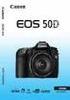 Canon EOS 50D suomenkielinen käyttöopas 1 Kiitos Canon-tuotteen ostamisesta EOS 50D on suorituskykyinen digitaalinen SLR (Single-Lens Reflex)-kamera, jonka toimintoihin kuuluvat tarkka, 15,10 tehollisen
KÄYTTÖOPAS SUOMI KÄYTTÖOPAS
 KÄYTTÖOPAS SUOMI KÄYTTÖOPAS Olet valinnut laadukkaan Canon-tuotteen. EOS 20D on laadukas ja automaattitarkenteinen SLR-digitaalikamera, jossa on suurikokoinen ja erittäin tarkka 8,2 miljoonan pikselin
Numero hakasuluissa kuvaa sivua, jossa aiheesta kerrotaan enemmän.
 Pikaopas SUOMI Yleisohje Numero hakasuluissa kuvaa sivua, jossa aiheesta kerrotaan enemmän. Kamera Edestä Takaa 1 Zoom-säädin 2 Laukaisin 3 Salama 4 [ON/OFF] (Virta) 5 Etuvalo 6 Linssi 7 Mikrofoni 8 [
NOOX xperio herätyskello valvontakamera
 NOOX xperio herätyskello valvontakamera Käyttöohje Ajan asetus Kun kellonaika on näytössä paina SET, ruudulla lukee nyt "2010" Aseta oikea aika UP ja DOWN näppäimillä ja paina SET uudelleen vahvistaakseni
PIKAOPAS E6000/8000-sarja
 PIKAOPAS E6000/8000-sarja SISÄLLYSLUETTELO Akun lataaminen... 4 Akun asennus... 9 Akun irroittamien... 10 Pyörätietokoneen kiinnittäminen ja irrottaminen... 12 Virran kytkeminen päälle/pois... 13 Polkupyörällä
Käyttöoppaasi. HP COMPAQ PRESARIO F760EM http://fi.yourpdfguides.com/dref/4171044
 Voit lukea suosituksia käyttäjän oppaista, teknisistä ohjeista tai asennusohjeista tuotteelle HP COMPAQ PRESARIO F760EM. Löydät kysymyksiisi vastaukset HP COMPAQ PRESARIO F760EM käyttöoppaasta ( tiedot,
FullHD herätyskello-valvontakamera
 FullHD herätyskello-valvontakamera Käyttöohje Ajan asetus Kun kellonaika on näytössä paina SET, näytöllä näkyy nyt vuosi aseta oikea aika UP ja DOWNnäppäimillä ja paina SET uudelleen. Aset kuukausi, päivä,
PhotoPC 650-kameran poistaminen pakkauksesta. Varmista, että olet saanut kaikki alla olevat osat. PhotoPC 650 -kamera. kantohihna videokaapeli
 EPSON R Aluksi -kameran poistaminen pakkauksesta Varmista, että olet saanut kaikki alla olevat osat. -kamera Mac-sovitinkaapeli ohjelmisto (tyyppi ja määrä vaihtelevat maakohtaisesti) kantohihna videokaapeli
SISÄLTÖ SISÄLTÖ. Esittely. Käyttövinkkejä. Digitaalinen yönäkö-monokulaari SISÄLTÖ DENVER NVI-500 DENVER NVI-500
 SISÄLTÖ SISÄLTÖ Digitaalinen yönäkö-monokulaari Käyttöohje Malli: SISÄLTÖ Esittely 3 Käyttövinkkejä 4 Osien esittely 5 7 Paristojen asennus 7 Virta päälle 8 Virran sammuttaminen 8 Ympäristön tarkkailu
SUOMI KÄYTTÖOPAS. CANON INC. 30-2 Shimomaruko 3-chome, Ohta-ku, Tokyo 146-8501, Japani
 CANON INC. 30-2 Shimomaruko 3-chome, Ohta-ku, Tokyo 146-8501, Japani Eurooppa, Afrikka ja Lähi-itä CANON EUROPA N.V. PO Box 2262, 1180 EG Amstelveen, Alankomaat CANON (UK) LTD For technical support, please
TUTA Q2 Tallentava valvontakamera Asennusohje
 TUTA Q2 Tallentava valvontakamera Asennusohje 1.02 Version 1.8.2011 Uusin versio tästä käsirkirjasta löytyy internet-osoitteesta: http://www.microdata.fi/pdf/tuta/tuta-q2_kasikirja.pdf Copyright 2011 Microdata
Finnish. Osien nimet. Tarkistuslaiteyksikkö. Sähkökaapelin tarkistuslaite. Vaihtokytkimen tarkistuslaite SM-EC79 HAKEMISTO
 SM-EC79 HAKEMISTO Tarkistuslaitteen käyttö Ongelman sijainnin määritys tarkistuslaitteella 136 Ongelma etuvaihtajassa tai takavaihtajassa 137 Ongelma SM-EW79A + ST-7970:n toiminnassa 139 SM-EW79A tarkistus
KÄYTTÖOPAS SUOMI KÄYTTÖOPAS
 KÄYTTÖOPAS Tämä opas on tarkoitettu EOS 5D Mark III -kameralle, jossa on laiteohjelmaversio 1.2.0 tai uudempi. "Ohjelmiston aloitusopas" on tämän oppaan lopussa. SUOMI KÄYTTÖOPAS Johdanto EOS 5D Mark III
Uudet ominaisuudet. Versio 4.10
 Uudet ominaisuudet Versio 4.10 Tämän tuotteen mukana toimitetun asiakirjan sisältämät kuvaukset eivät enää välttämättä vastaa laiteohjelmistopäivitysten seurauksena lisättyjä tai muutettuja ominaisuuksia.
Käyttöopas kahden kameran väliseen tiedostojen siirtoon
 Canon-digitaalikamera Käyttöopas kahden kameran väliseen tiedostojen siirtoon Sisällysluettelo Johdanto....................................... 1 Kuvien siirtäminen langattomassa yhteydessä........ 2 Kameran
Käyttöohje Kopiointioikeus: Delivet Oy/Jammaa.com Kypäräkamera DV20. Sisällysluettelo
 Käyttöohje Kopiointioikeus: Delivet Oy/Jammaa.com Kypäräkamera DV20 Sisällysluettelo Huomautuksia 1 Rakenne. 2 Ominaisuudet. 3 Tekniset tiedot... 4 Pikaopas. 5 Ongelmanratkaisu.. 6 Huomautuksia: 1. Älä
PDA CAM KÄYTTÖOPAS PDA CAM
 PDA CAM KÄYTTÖOPAS Fi 1 Suomi Käyttäjän käsikirja Sisällys Valmistelut... 2 Pakkauksen sisältö... 2 Järjestelmävaatimukset... 2 PDA Cam -kamera... 3 PDA Cam -kameran osat... 3 Asentaminen... 4 Laitteiston
ESITTELY OSAT JA TARVIKKEET RAKENNE EXPLORĒ 7 KÄYTTÄMINEN EXPLORĒ 7 TOIMINNOT Virta päälle / pois...
 ESITTELY... 1 1. OSAT JA TARVIKKEET... 2 2. RAKENNE... 2 3. EXPLORĒ 7 KÄYTTÄMINEN... 4 3.1 EXPLORĒ 7 TOIMINNOT... 4 3.1.1 Virta päälle / pois... 4 3.1.2 Suurennus/pienennys... 5 3.1.3 Väritila ja kameran
NEX-3/NEX-5/NEX-5C A-DRJ-100-12(1) 2010 Sony Corporation
 NEX-3/NEX-5/NEX-5C Tässä esitteessä on kuvattu tämän laiteohjelmapäivityksen sisältämät 3Dtoiminnot. Lisätietoja on Käyttöoppaassa ja mukana toimitetun CD-ROMlevyn α Käsikirjassa. 2010 Sony Corporation
KÄYTTÖOPAS KÄYTTÖOPAS SUOMI
 KÄYTTÖOPAS KÄYTTÖOPAS SUOMI Kiitos Canon-tuotteen ostamisesta. EOS 300D DIGITAL on laadukas AF SLR -digitaalikamera, jossa on erittäin tarkka 6,3 miljoonan tehollisen pikselin CMOS-kenno. Siinä on monipuoliset
Kiitos, että valitsit GoXtreme WiFi Control -toimintakameran. Lue tämä käyttöohje huolellisesti ennen tuotteen. käyttöä. Kameran osat ja painikkeet
 Käyttöohje Kiitos, että valitsit GoXtreme WiFi Control -toimintakameran. Lue tämä käyttöohje huolellisesti ennen tuotteen käyttöä. Kameran osat ja painikkeet 1 1. Laukaisin 8. Mikro USB -portti 2. Mikrofoni
Touch Memo -laitteen käyttöopas
 Touch Memo -laitteen käyttöopas Kiitos, että olet ostanut Touch Memo -äänimerkkauslaitteen. Lue tämä käyttöohje huolellisesti läpi ennen laitteen käyttöä ja huomioi varotoimenpiteet. Säilytä käyttöohje
Pakkauksen sisältö. Tervetuloa. Arlo Baby -kamera USBvirtakaapeli. USBvirtasovitin. Kiitos, että valitsit Arlo Babyn. Pääset alkuun helposti.
 Arlo Baby -pikaopas Pakkauksen sisältö Tervetuloa Kiitos, että valitsit Arlo Babyn. Pääset alkuun helposti. Arlo Baby -kamera USBvirtakaapeli USBvirtasovitin Pikaopas Seinäpidike Kiinnitysruuvit Liitä
Uudet ominaisuudet BL F00
 Uudet ominaisuudet Versio 2.00 Tämän tuotteen mukana toimitetun asiakirjan sisältämät kuvaukset eivät enää välttämättä vastaa laiteohjelmistopäivitysten seurauksena lisättyjä tai muutettuja ominaisuuksia.
CCT-1301 KÄYTTÖOPAS. facebook.com/denverelectronics FIN-1
 CCT-1301 KÄYTTÖOPAS facebook.com/denverelectronics FIN-1 1.suljin 2.Kaiutin 3.Päälle/Pois päältä 4.USB-portti 5.Micro SD -korttipaikka 6.Objektiivi 7.Latauksen merkkivalo 8.Varatun merkkivalo 9.Kansi 10.Näyttö
SUOMI Johdanto Yleiskuvaus (Kuva 1) Tärkeää Vaara Varoitus Varoitus Sähkömagneettiset kentät Yleistä
 SUOMI 49 Johdanto Onnittelut ostoksestasi ja tervetuloa Philips-tuotteiden käyttäjäksi! Hyödynnä Philipsin tuki ja rekisteröi tuotteesi osoitteessa www.philips.com/welcome. Yleiskuvaus (Kuva 1) 1 Terä
KÄYTTÖOPAS SUOMI KÄYTTÖOPAS. "Pikaopas" on tämän oppaan lopussa.
 KÄYTTÖOPAS "Pikaopas" on tämän oppaan lopussa. SUOMI KÄYTTÖOPAS Johdanto EOS 700D on huippulaatuinen digitaalinen SLR (Single-Lens Reflex) -kamera, jossa on erittäin tarkka noin 18,00 tehollisen megapikselin
Kannettava DVD soitin Daewoo DPC-7200PD
 Kannettava DVD soitin Daewoo DPC-7200PD Laitteeseen tutustuminen: Yläkuva laitteesta 1. LCD panelin sammutus kytkin 2. Laajakuva 3. Pysäytys 4. Edellinen 5. Seuraava 6. Toista 7. Valikko painike Nuolinäppäimet:
Aloitusopas SUOMI CEL-SV2SA260
 Aloitusopas SUOMI CEL-SV2SA260 Pakkauksen sisältö Tarkista ennen käyttöä, sisältääkö kameran pakkaus seuraavat osat. Jos jokin osista puuttuu, ota yhteys kameran jälleenmyyjään. Kamera Akku NB-11LH/NB-11L
Mac. Valmistelut. Mac
 Laiteohjelman päivittäminen vaihdettavalla objektiivilla varustetuille edistyksellisille Nikon 1 -kameroille, 1 NIKKOR -objektiiveille ja Nikon 1 -lisävarusteille Kiitos, että valitsit Nikon-tuotteen.
"PLEXTALK Pocket" -verkkosoittimen pikaopas
 "PLEXTALK Pocket" -verkkosoittimen pikaopas PLEXTALK Pocketin asetukset 1. Käännä PLEXTALK Pocket ympäri. Varmista, että kaksi pientä uloketta ovat ylhäällä. Paina PLEXTALK Pocketin pohjassa olevaa suorakulmaista
EF70-200mm f/4l USM FIN. Käyttöohjeet
 EF70-200mm f/4l USM FIN Käyttöohjeet Kiitämme Canon-tuotteen hankinnasta. Canon EF70-200mm f/4l USM -objektiivi on Canon EOS -kameroille kehitetty pienikokoinen, tehokas telezoom-objektiivi. USM on lyhennys
Muistimoduulit. Käyttöopas
 Muistimoduulit Käyttöopas Copyright 2006 Hewlett-Packard Development Company, L.P. Näitä tietoja voidaan muuttaa ilman etukäteisilmoitusta. HP-tuotteiden ja - palvelujen ainoat takuut määritetään tuotteiden
Muistimoduulit Käyttöopas
 Muistimoduulit Käyttöopas Copyright 2008 Hewlett-Packard Development Company, L.P. Tässä olevat tiedot voivat muuttua ilman ennakkoilmoitusta. Ainoat HP:n tuotteita ja palveluja koskevat takuut mainitaan
Muistimoduulit Käyttöopas
 Muistimoduulit Käyttöopas Copyright 2007 Hewlett-Packard Development Company, L.P. Tässä olevat tiedot voivat muuttua ilman ennakkoilmoitusta. Ainoat HP:n tuotteita ja palveluja koskevat takuut mainitaan
Uudet ominaisuudet. Versio 3.00
 Uudet ominaisuudet Versio 3.00 Tämän tuotteen mukana toimitetun asiakirjan sisältämät kuvaukset eivät enää välttämättä vastaa laiteohjelmistopäivitysten seurauksena lisättyjä tai muutettuja ominaisuuksia.
KÄYTTÖOPAS DIGIOHM 40
 KÄYTTÖOPAS DIGIOHM 40 1. JOHDANTO 1.1. Turvallisuus Lue tämä käyttöopas huolellisesti läpi ja noudata sen sisältämiä ohjeita. Muuten mittarin käyttö voi olla vaarallista käyttäjälle ja mittari voi vahingoittua.
Muistimoduulit Käyttöopas
 Muistimoduulit Käyttöopas Copyright 2008 Hewlett-Packard Development Company, L.P. Tässä olevat tiedot voivat muuttua ilman ennakkoilmoitusta. Ainoat HP:n tuotteita ja palveluja koskevat takuut mainitaan
Muistimoduulit Käyttöopas
 Muistimoduulit Käyttöopas Copyright 2009 Hewlett-Packard Development Company, L.P. Tässä olevat tiedot voivat muuttua ilman ennakkoilmoitusta. Ainoat HP:n tuotteita ja palveluja koskevat takuut mainitaan
Ulkoiset mediakortit Käyttöopas
 Ulkoiset mediakortit Käyttöopas Copyright 2009 Hewlett-Packard Development Company, L.P. SD-logo on omistajansa tavaramerkki. Tässä olevat tiedot voivat muuttua ilman ennakkoilmoitusta. Ainoat HP:n tuotteita
Rider 20 Rider 20:ssä on kolme näppäintä, joita käytetään useisiin eri tarkoituksiin.
 Pikaopas Rider Rider :ssä on kolme näppäintä, joita käytetään useisiin eri tarkoituksiin. 1 Näppäintoiminnot YLÖS (1) ALAS (3) Paina pitkään kytkeäksesi taustavalon Paina mittaritilassa lyhyesti vierittääksesi
Digitaalisen SLR-kameran laiteohjelmiston päivittäminen
 Digitaalisen SLR-kameran laiteohjelmiston päivittäminen Kiitos, että valitsit Nikon-tuotteen. Tämä opaskirja kuvaa, miten laiteohjelma päivitetään. Jos et ole varma, että voit tehdä päivityksen, päivitys
ORDLAND PROFESSIONAL RADIO. ELK-68 Käyttöohje
 ELK-68 Käyttöohje Varotoimenpiteet Käytä tätä laitetta turvallisesti ja tehokkaasti. Lue ohje huolellisesti ennen käyttöä. Korjauksen saa suorittaa vain valtuutettu huolto. Sammuta virrat jos menet leimahdus
Ulkoiset mediakortit Käyttöopas
 Ulkoiset mediakortit Käyttöopas Copyright 2010 Hewlett-Packard Development Company, L.P. Java on Sun Microsystems, Inc:n tavaramerkki Yhdysvalloissa. SD-logo on omistajansa tavaramerkki. Tuotetta koskeva
Ulkoiset mediakortit Käyttöopas
 Ulkoiset mediakortit Käyttöopas Copyright 2009 Hewlett-Packard Development Company, L.P. Java on Sun Microsystems, Inc:in yhdysvaltalainen tavaramerkki. SD-logo on omistajansa tavaramerkki. Tuotetta koskeva
Muistimoduulit Käyttöopas
 Muistimoduulit Käyttöopas Copyright 2009 Hewlett-Packard Development Company, L.P. Tässä olevat tiedot voivat muuttua ilman ennakkoilmoitusta. Ainoat HP:n tuotteita ja palveluja koskevat takuut mainitaan
Ulkoiset mediakortit. Käyttöopas
 Ulkoiset mediakortit Käyttöopas Copyright 2006 Hewlett-Packard Development Company, L.P. SD-logo on omistajansa tavaramerkki. Java on Sun Microsystems, Inc:n tavaramerkki Yhdysvalloissa. Tässä olevat tiedot
Windows. Valmistelut. Windows
 Laiteohjelman päivittäminen vaihdettavalla objektiivilla varustetuille edistyksellisille Nikon 1 -kameroille, 1 NIKKOR -objektiiveille ja Nikon 1 -lisävarusteille Kiitos, että valitsit Nikon-tuotteen.
Sangean PR-D4 Käyttöohjeet
 Sangean PR-D4 Käyttöohjeet Kytkimet 1. Taajuuden valintanäppäimet 2. Radioasemien selailun ja kellonajan asetus 3. Muistipaikan valintanäppäimet 4. Äänenvoimakkuuden säätö 5. LCD-näyttö 6. Herätyksen asetus
Ulkoiset mediakortit Käyttöopas
 Ulkoiset mediakortit Käyttöopas Copyright 2009 Hewlett-Packard Development Company, L.P. SD-logo on omistajansa tavaramerkki. Tässä olevat tiedot voivat muuttua ilman ennakkoilmoitusta. Ainoat HP:n tuotteita
Peilittömien kameroiden, NIKKOR Z-objektiivien ja yhteensopivien lisävarusteiden laiteohjelmiston päivitys
 Peilittömien kameroiden, NIKKOR Z-objektiivien ja yhteensopivien lisävarusteiden laiteohjelmiston päivitys Kiitos, että valitsit Nikon-tuotteen. Tässä oppaassa kuvataan kuinka päivitetään Nikonin peilittömien
Langattomien kauko-ohjainten WR-1/WR-R10 laiteohjelman päivittäminen
 Langattomien kauko-ohjainten WR-1/WR-R10 laiteohjelman päivittäminen Kiitos, että valitsit Nikon-tuotteen. Tässä oppaassa kerrotaan, kuinka päivitetään laiteohjelma langattomiin kauko-ohjaimiin WR-1 ja
Käyttöoppaasi. CANON EOS 60D
 Voit lukea suosituksia käyttäjän oppaista, teknisistä ohjeista tai asennusohjeista tuotteelle CANON EOS 60D. Löydät kysymyksiisi vastaukset CANON EOS 60D käyttöoppaasta ( tiedot, ohjearvot, turvallisuusohjeet,
Nokia DT-600 -laturi. Painos 1.2
 Nokia DT-600 -laturi 6 1 2 2 5 4 3 7 Painos 1.2 8 9 10 11 2010 Nokia. Kaikki oikeudet pidätetään. Johdanto Nokia DT-600 -laturilla voit ladata viiden yhteensopivan laitteen akun samanaikaisesti. DT-600-laitteessa
Muistimoduulit. Käyttöopas
 Muistimoduulit Käyttöopas Copyright 2006 Hewlett-Packard Development Company, L.P. Tässä olevat tiedot voivat muuttua ilman ennakkoilmoitusta. Ainoat HP:n tuotteita ja palveluja koskevat takuut mainitaan
WR-R10- langattoman kauko-ohjaimen laiteohjelman päivittäminen
 WR-R10- langattoman kauko-ohjaimen laiteohjelman päivittäminen Kiitos, että valitsit Nikon-tuotteen. Tässä opaskirjassa kerrotaan, miten WR-R10- langattoman kaukoohjaimen laiteohjelma päivitetään. Jos
Muistimoduulit Käyttöopas
 Muistimoduulit Käyttöopas Copyright 2009 Hewlett-Packard Development Company, L.P. Tässä olevat tiedot voivat muuttua ilman ennakkoilmoitusta. Ainoat HP:n tuotteita ja palveluja koskevat takuut mainitaan
Paikantavan turvapuhelimen käyttöohje
 Paikantavan turvapuhelimen käyttöohje Stella Turvapuhelin ja Hoiva Oy Tämä ohje kertoo miten paikantavaa turvapuhelinta käytetään Stella Turvapuhelin ja Hoiva Oy Mannerheimintie 164 00300 Helsinki Sisällysluettelo
Käyttöoppaasi. CANON EOS 7D
 Voit lukea suosituksia käyttäjän oppaista, teknisistä ohjeista tai asennusohjeista tuotteelle CANON EOS 7D. Löydät kysymyksiisi vastaukset CANON EOS 7D käyttöoppaasta ( tiedot, ohjearvot, turvallisuusohjeet,
BLUETOOTH- MUSIIKKISOVITIN
 Kaikki tavaramerkit ovat vastaavien omistajiensa omaisuutta. Ellei toisin mainita, niiden käyttö ei merkitse sitä, että tavaramerkin omistaja olisi KitSound-yhtiön tytäryhtiö tai hyväksyisi sen tuotteet.
Nokia Extra Power DC-11 / DC-11K lisävirtalaite 9212427/2
 Nokia Extra Power DC-11 / DC-11K lisävirtalaite 5 2 4 3 9212427/2 2008-2010 Nokia. Kaikki oikeudet pidätetään. Johdanto Nokia Extra Power DC-11- / DC-11K -lisävirtalaitteen (jäljempänä DC-11) avulla voit
KÄYTTÖOPAS SUOMI KÄYTTÖOPAS CEL-ST2HA261. CANON INC Shimomaruko 3-chome, Ohta-ku, Tokio , Japani
 CANON INC. 30-2 Shimomaruko 3-chome, Ohta-ku, Tokio 146-8501, Japani Eurooppa, Afrikka ja Lähi-itä CANON EUROPA N.V. PO Box 2262, 1180 EG Amstelveen, Alankomaat Tietoja paikallisesta Canon-toimistosta
Ulkoiset mediakortit Käyttöopas
 Ulkoiset mediakortit Käyttöopas Copyright 2008 Hewlett-Packard Development Company, L.P. Java on Sun Microsystems, Inc:n tavaramerkki Yhdysvalloissa. SD-logo on omistajansa tavaramerkki. Tuotetta koskeva
Herätyskellokamera. Käyttäjän ohjeet
 Herätyskellokamera Käyttäjän ohjeet Sisällysluettelo 1. Tärkeää tietoa 2. Pakkauksen sisältö 3. Tekniset tiedot 4. Tuotetiedot 5. Laitteen käyttö 1. tärkeää tietoa Tämä käsikirja on suunniteltu tutustuttamaan
Ulkoiset mediakortit Käyttöopas
 Ulkoiset mediakortit Käyttöopas Copyright 2007 Hewlett-Packard Development Company, L.P. SD-logo on omistajansa tavaramerkki. Java on Sun Microsystems, Inc:n tavaramerkki Yhdysvalloissa. Tässä olevat tiedot
NEX-3/NEX-5/NEX-5C A-DTS-100-12(1) 2010 Sony Corporation
 NEX-3/NEX-5/NEX-5C Tämän laiteohjelmistopäivityksen uudet toiminnot ja niiden toiminta on kuvattu tässä. Käyttöopas ja mukana toimitetulla CD-ROM-levyllä oleva α-käsikirja sisältävät lisätietoja. 2010
Pakkauksen sisältö. Huomautus * Usean luurin pakkauksissa on enemmän luureja, latureita ja verkkolaitteita. ** Tukiasema
 Pikaopas SE888 Pakkauksen sisältö Tukiasema Huomautus * Usean luurin pakkauksissa on enemmän luureja, latureita ja verkkolaitteita. ** Joissakin maissa on liitettävä linjasovitin linjajohtoon ja sitten
Kanava ylös / valikko ylös Kanava alas / valikko alas Laske äänenvoimakkuutta. Nosta äänenvoimakkuutta / valikon vahvistus
 Tuotetiedot Kytkennät Kytkentä VGA-TULO PC-ÄÄNITULO VGA-LÄHTÖ STEREO- LÄHTÖ TV-LÄHTÖ ANTENNI DC-TULO AUDIO-L-TULO AUDIO-R-TULO VIDEO-TULO Ohjauspaneeli S-VIDEO-TULO CH+/YLÖS CH-/ALAS VOL- VOL+/ENTER MENU/ESC
Vahvistava kaulasilmukka sisäänrakennetulla äänen vahvistimella. Sopii käytettäväksi puhelimien ja audiolaitteiden kanssa.
 Vahvistava kaulasilmukka sisäänrakennetulla äänen vahvistimella. Sopii käytettäväksi puhelimien ja audiolaitteiden kanssa. Lue tämä ohje huolella ennen kuin käytät Classicia. Lue myös sen laitteen ohjeet,
Tämän ohjeen kopiointi ja jakaminen on kielletty ilman Bracun Oy:n lupaa Laitteella 1 vuoden (1v) takuu ostopäivästä, takuu asioissa ota yhteys
 Tämän ohjeen kopiointi ja jakaminen on kielletty ilman Bracun Oy:n lupaa Laitteella 1 vuoden (1v) takuu ostopäivästä, takuu asioissa ota yhteys sähköpostitse [email protected] ja sovi takuumenettelystä.
PANASONIC NV-GS120EG. Digitaalivideokamera. Käyttöohje
 PANASONIC NV-GS120EG Digitaalivideokamera Käyttöohje Sodankylän kunta puh 040 73 511 63 Elokuvakasvatus Sodankylässä fax 016 618 155 Vasantie 11 email [email protected] 99600 SODANKYLÄ 1 PANASONIC
Käyttöpaneelin käyttäminen
 Tässä luvussa on tietoja käyttöpaneelista, tulostinasetusten muuttamisesta ja käyttöpaneelin valikoista. Useimmat tulostinasetukset voidaan muuttaa sovellusohjelmalla tai tulostinajurilla. Sovellusohjelmalla
Live-View-kauko-ohjain
 Live-View-kauko-ohjain RM-LVR1 Tämä käsikirja täydentää yksikön käyttöohjeita. Käsikirjassa esitellään eräitä lisättyjä tai muutettuja toimintoja sekä kuvataan niiden toimintaa. Lue myös yksikön käyttöohjeet.
BackBeat FIT sarja. Käyttöopas
 BackBeat FIT 3100 -sarja Käyttöopas Sisällysluettelo Toimintojen hallinta 3 Virta, pariliitos ja lataaminen 4 Kotelon virran kytkeminen 4 Pariliitoksen muodostaminen ensimmäistä kertaa 4 Pariliitostila
Nokia minikaiuttimet MD-8 9209477/1
 Nokia minikaiuttimet MD-8 9209477/1 7 2008 Nokia. Kaikki oikeudet pidätetään. Nokia, Nokia Connecting People ja Nokia Original Accessories -logo ovat Nokia Oyj:n tavaramerkkejä tai rekisteröityjä tavaramerkkejä.
Osat Ensimmäinen latauskerta ja latauksen tila
 Tervetuloa. Osat Ensimmäinen latauskerta ja latauksen tila On suositeltavaa, että lataat Flare R -valoasi 2 tunnin ajan ennen ensimmäistä käyttökertaa. Lataaminen: Kun valoa ladataan USB-portin kautta,
Käyttöohje CRL Ennen tämän tuotteen käyttöä lue tämä käyttöohje huolellisesti ja kokonaan.
 Käyttöohje Kelloradio CRL-340 www.denver-electronics.com Ennen tämän tuotteen käyttöä lue tämä käyttöohje huolellisesti ja kokonaan. 1. Toiminto 1.1 LED-aikanäyttö 12 tuntia tai 24 tuntia 1.2 Valkoinen
Käyttöohje. Painikkeet:
 Käyttöohje Painikkeet: 1. PLAY: Päällä/pois päältä Toisto/Pysäytys 2. M: Valinta/Vahvistus 3. ON/OFF: Virtapainike soittimen päällä 4 Vol+: Äänenvoimakkuuden lisäys 5 Vol-: Äänenvoimakkuuden vähennys :
MagniLink Visus Käyttöohje 7942139
 Käyttöohje Maahantuonti ja markkinointi: Low Vision Inno Oy Sirrikuja 3 L Puh: 040 777 1320 Sähköposti: [email protected] 00940 Helsinki Fax: 09 6898 8342 Internet: www.lowvision.fi Valmistaja: LVI Low