
PHOTOSHOP. kuvankäsittelyn perusteet. Lauri Tolppa
|
|
|
- Marja-Leena Siitonen
- 10 vuotta sitten
- Katselukertoja:
Transkriptio
1 PHOTOSHOP kuvankäsittelyn perusteet Lauri Tolppa

2

3

4

5 Tavalliset digitaalikuvat voivat olla usein sellaisenaan kovin tylsiä. Oikeaa ohjelmaa käyttäessä kuvankäsittelyssä mahdollisuudet ovat melkein rajattomat. Tässä oppaassa tutustutaan selvässä markkinajohdossa olevaan Adobe Photoshop kuvankäsittelyohjelmiston uusimpaan Creative Suite 5 eli CS5 versioon ja sen perusteisiin 17 eri harjoituksen muodossa, joista jokainen onnistuu minuuteissa. Kirjassa myös alustetaan samalla lukijalle muutamia ohjelman edistyneempiä toimintoja. Itselläni on ollut Photoshop käytössä jo noin viisi vuotta, enkä ole tuona aikana kuvia käsitellessä tai erilaista grafiikkaa piirtäessä muuta ohjelmistoa tarvinnut. Käsissäsi on myös ensimmäinen tuottamani kirja. Jonkinlaisen painotuotteen tekeminen on minulla ollut pienenä haavena jo jonkin aikaa ja se sopi opinnäytetyökseni hyvin. Onnistuneita kuvankäsittelyitä toivottaen, Lauri Tolppa Opas on epävirallnen ja sen sisältö on tarkoitettu tiedoksi eikä sisältö millään tavalla sido oppaassa mainittuja tavaramerkkejä. Adobe, Adobe-logo, Acrobat, Adobe Premiere, Creative Suite, Illustrator ja Photoshop ovat Adobe Systems Incorporatedin rekisteröityjä tavaramerkkejä tai tavaramerkkejä Yhdysvalloissa ja/tai muissa maissa. Lukija noudattaa kirjaa omalla vastuulla.
6 Sisällysluettelo 1-2 Valokuvaus Järjestelmäkamera hankitaan yleensä silloin kuvaamisesta tulee vakavampi harrastus ja kameralta vaaditaan enemmän suorituskykyä kuin mihin edullinen taskukokoinen kamera kykenee. Järjestelmäkameran edut taskukameraan verrattuna ovat vakavan valokuvauksen kannalta huomattavat. -4 Adobe Photoshop Adobe Photoshop on Adobe Systems Inc.:n kehittämä kuvankäsittelyohjelmisto Microsoft Windows ja Apple Macintosh -käyttöjärjestelmille. Ohjelma on ottanut selvän markkinajohdon kuvankäsittelyohjelmissa, vaikka se onkin varsin kallis yksityiskäyttöä varten. Kuvien käsittelyn lisäksi Photoshopilla voidaan piirtää myös grafiikkaa. Tämä opas on tarkoitettu käytettäväksi Adobe Photoshop CS5:n kanssa. 7 Kuvan avaus, koon muuttaminen ja tallennus Ensimmäisessä harjoituksessa käydään läpi kuvan avaus ja kuinka muutat kuvan kokoa pienemmäksi sekä tietenkin kuvan tallennus. Kuvien koon muuttaminen on järkevää, koska esimerkiksi digikameroiden ottamat kuvat ovat yleensä turhan isoja katsottavaksi tietokoneen näytöltä. Kuvaa pienentämällä myös kuvan tarkkuus lisääntyy ja jos vielä haluat lisätä kuviasi nettiin, tällöin latauskin on paljon nopeampi. 8 Värisävyt Mustavalkoinen kuva on helppo saada aikaan ja sitä myötä myös erilaiset värisävyt. Tässä harjoituksessa käydään läpi Adjustments -layereitä, jotka tarjoavat muokkauksia, jotka eivät tapahdu varsinaisessa kuvassa vaan kuva ja muokkaukset ovat erillään. Näin saadaan muokkaukset esimerkiksi väliaikaisesti piiloon tai läpinäkymättömyyttä voidaan säätää. 9 Kuvan terävöitys Valokuvan ilmettä on hyvä yrittää kohottaa terävöittämällä sitä, jolloin kuvan erilaiset yksityiskohdat tulevat paremmin esiin. Tapoja terävöittää kuvia on monia, mutta nopein ja helpoin niistä on valita vain ylävalikosta Filter» Sharpen ja kuva terävöityy selvästi. Toinen tarkempi ja huolellisempi keino terävöittää on Unsharp Mask. 10 Kuvan korjaus Kuvissa voi joskus ilmetä pieniä virheitä tai kohtia joista halutaan päästä eroon. Photoshop usein osaa korjata pieniä virheitä hyvin. Tarjolla on muutamia erilaisia korjaustyökaluja. Käytämme tässä harjoituksessa Spot Healing Brush Toolia, jolla yritämme päästä mahdollisimman tehokkaasti eroon rumista epäkohdista, jotka ovat syntyneet, koska kuvan polttopisteen ja linssin välissä on kuvaushetkellä ollut jokin este Content Aware Content Aware täyttää saumattomasti haluamasi kohdan kuvasta käyttäen hyväksi valinnan ympärillä olevaa kuvan sisältöä. Tätä tekniikkaa voi käyttää esimerkiksi silloin, kun haluat siististi peittää tai poistaa jonkin osan kuvasta. Samalla myös tutustutaan Pen Tooliin, jolla tehdään ensin polku, joka taas muutetaan normaaliksi valinnaksi. Tämän valinnan pohjalta taas käytetään Content Awarea Camera RAW Nykyisin digijärjestelmäkamerat ottavat perinteisten.jpg kuvien lisäksi myös RAW eli raakakuvia. Raakakuvat ovat jonkin verran isompia kuin.jpg kuvat, mutta niissä on kuitenkin suuri etu. RAW -kuvia ottaessa kuvaa ei pakata tai käsitellä mitenkään, toisin kuin JPG kuvassa. Toinen etu raakakuvissa on se, että voit mm. Photoshopin Camera Rawissa lukuisin tavoin käsitellä kuvaa yhdessä ikkunassa, eivätkä mitkään muutokset säädöissä ole lopullisia vaan ne ovat aina muutettavissa.
7 Sisällysluettelo Vignette Valokuvatessa laajakulmaobjektiivilla tai suurella aukolla, kuvan reunat saattavat kerätä vähemmän valoa ja niiden värikylläisyys voi olla myös alhaisempi. Tällöin kuvan reunoille syntyy tummat reunustat. Tekniikka on myös yleistä kuvankäsittelyssä ja on mainio tapa ohjata katselijan huomiota haluttuun kohtaan. 17 Vintage Vintage -efektillä saa valokuvaan iäkkään ja haalistuneen vaikutelman. Kyseistä efektiä tehdessä kuvan värejä manipuloidaan eli punaista, vihreää ja sinistä sävyä. Teemme efektin kuvaan käyttämällä Curves -toimintoa. Tällä saadaan halutessa myös aikaiseksi mikä muu värisävy tahansa. Tässä tapauksessa (Vintage -efekti) kuva tulee olemaan kellertävä ja sinertävä. 18 Dodge ja Burn Tool Kuvissa saattaa olla tiettyjä kohtia, mitkä ovat joko hiukan liian tummia tai vaaleita. Dodge -työkalulla voit muuttaa kohtia vaaleammiksi ja Burn -työkaluilla voit taas tummentaa liian vaaleita kohtia sopivimmalla brushilla. 19 Varjo ja ylivaloittuneet kohdat Ylivaloittuneet ja liian varjoisat kohdat ovat helposti korjattavissa yksinkertaisella Shadow/Highlights toiminnolla, jonka kaikki säädöt tapahtuvat yhdessä ikkunassa. 20 Punasilmäisyyden poisto Punasilmäisyys johtuu kameran salamavalon heijastumisesta kuvattavan silmän verkkokalvoon. Nykyisin kamerat yrittävät tätä estää väläyttämällä salamaa muutaman kerran nopeasti ennen varsinaisen kuvan ottamista, joten on todennäköistä, ettet tule edes tarvitsemaan tätä työkalua. Photoshopissa on kuitenkin tälle ongelmalle tarvittaessa täysin oma työkalu, nimeltään Red Eye Tool. 21 Photomerge Photomerge on Photoshopin mukana tuleva plug-in joka yhdistää useat kuvat ja rakentaa niistä kokonaisen panoraamakuvan. Toiminto käyttää muun muassa samaa tekniikkaa kuin Content Aware. 22 High Dynamic Range (HDR) High Dynamic Range eli HDR on tekniikka joka mahdollistaa tavallista kuvankäsittelyä laajemman dynamiikan kuviin jolloin kuvan yksityiskohdat tulevat paremmin esille. 2 Vesileiman merkitseminen Vesileima on helppo laittaa kuvaan, jos haluat merkitä itsesi kuvan tekijäksi. Teksti ja muotoilu Edellisessä harjoituksessa teimme yksinkertaisen vesileiman. Tekstin tai kuvakkeen sen vieressä ei tarvitse kuitenkaan olla niin tylsän näköinen.
8 1 Järjestelmäkamerat Järjestelmäkameran käyttö Järjestelmäkamera hankitaan yleensä silloin, kun kuvaamisesta tulee vakavampi harrastus ja kameralta vaaditaan enemmän suorituskykyä, kuin mihin edullinen taskukokoinen kamera kykenee. Järjestelmäkameran edut taskukameraan verrattuna ovat muun muassa huomattavasti parempi kuvanlaatu, vaihdettavat objektiivit, zoomin säätö käsin, kameran muunneltavuus (mm. objektiivit, filtterit), RAW-kuvien ottaminen ja pidempi akunkesto. Kuvattaessa järjestelmäkameralla, on suositeltavaa perehtyä ainakin valotusaikaan, ISO-arvoon sekä syväterävyysalueeseen (f-luku), jotta kuvaaja kykenee käyttämään kameraa myös manuaalisesti, täten hyödyntäen kameraa paremmin ja kuvatkin ovat silloin halutunlaisia. Valotusajan, ISO-arvon ja syväterävyysalueen säädöt vaikuttavat yhdessä kuvan valoisuuteen. Nopea valotusaika himmentää kuvaa, hidas taas kirkastaa. Korkea ISO-arvo lisää kuvaan valoa, kun taas pienempi arvo himmentää. Suurella aukolla kuvatessa, syväterävyysalue on pieni ja kuvaan kertyy enemmän valoa, kun taas pienellä kuva on himmeämpi ja syväterävyysalue on suuri. Ensimmäinen järjestelmäkamera Aloittaville kuvaajille suunnattujen järjestelmäkameroiden hinnat alkavat noin 00 eurosta. Hyviä vaihtoehtoja ovat esimerkiksi seuraavat Kit paketit, joihin kuuluu kameran rungon lisäksi myös objektiivi: - Canon 1100D Kit, jonka mukana tulee mm perusobjektiivi - Nikon D100 Kit, jonka mukana tulee mm perusobjektiivi. Valotusaika Valotusaika tai suljinaika tarkoittaa aikaa, jolloin kameran suljin on auki, päästäen siten valoa kameran kuvakennolle. Aika ilmoitetaan yleensä sekunnin murto-osina, esimerkiksi 1/100 s, joka on 0.1 sekuntia. Harrastelijan järjestelmäkameroissa korkein valotusaika on nykypäivänä noin 1/4000 s, kun taas ammattilaistason kameroissa se voi olla jopa niinkin nopea kuin 1/16000 s. Kuvattaessa hämärässä, kameran kuvakenno tarvitsee pitemmän valotusajan saadakseen tarpeeksi valoa. Valotusajan ollessa pitkä, kameran täytyy kuitenkin olla kuvattaessa vakaa tai tuloksena on epäterävä ja heilahtanut kuva.
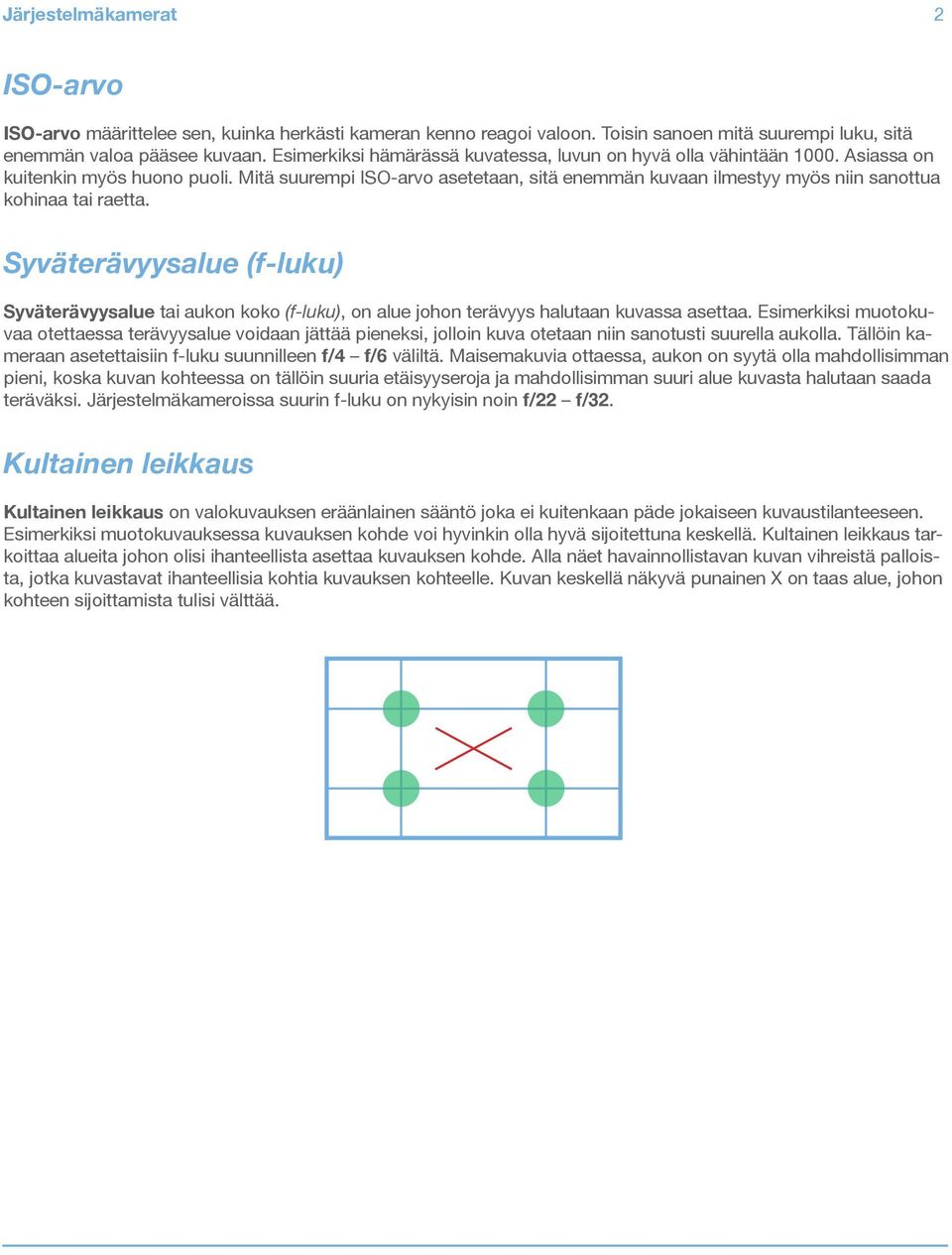
9 Järjestelmäkamerat 2 ISO-arvo ISO-arvo määrittelee sen, kuinka herkästi kameran kenno reagoi valoon. Toisin sanoen mitä suurempi luku, sitä enemmän valoa pääsee kuvaan. Esimerkiksi hämärässä kuvatessa, luvun on hyvä olla vähintään Asiassa on kuitenkin myös huono puoli. Mitä suurempi ISO-arvo asetetaan, sitä enemmän kuvaan ilmestyy myös niin sanottua kohinaa tai raetta. Syväterävyysalue (f-luku) Syväterävyysalue tai aukon koko (f-luku), on alue johon terävyys halutaan kuvassa asettaa. Esimerkiksi muotokuvaa otettaessa terävyysalue voidaan jättää pieneksi, jolloin kuva otetaan niin sanotusti suurella aukolla. Tällöin kameraan asetettaisiin f-luku suunnilleen f/4 f/6 väliltä. Maisemakuvia ottaessa, aukon on syytä olla mahdollisimman pieni, koska kuvan kohteessa on tällöin suuria etäisyyseroja ja mahdollisimman suuri alue kuvasta halutaan saada teräväksi. Järjestelmäkameroissa suurin f-luku on nykyisin noin f/22 f/2. Kultainen leikkaus Kultainen leikkaus on valokuvauksen eräänlainen sääntö joka ei kuitenkaan päde jokaiseen kuvaustilanteeseen. Esimerkiksi muotokuvauksessa kuvauksen kohde voi hyvinkin olla hyvä sijoitettuna keskellä. Kultainen leikkaus tarkoittaa alueita johon olisi ihanteellista asettaa kuvauksen kohde. Alla näet havainnollistavan kuvan vihreistä palloista, jotka kuvastavat ihanteellisia kohtia kuvauksen kohteelle. Kuvan keskellä näkyvä punainen X on taas alue, johon kohteen sijoittamista tulisi välttää.
10 Adobe Photoshop Mistä saan Photoshopin? Photoshopista saa 0 päivän ilmaisen kokeiluversion ohjelmiston kotisivuilta. Kokeiluversion ja muut versiot Photoshopeista löydät osoitteesta: Photoshop vai Photoshop Extended? Tavallinen Photoshop on hiukan karsittu versio ja suunnattu pelkästään valokuvaajille, jotka vain käsittelevät kuvia. Extended versio sisältää kaikki mahdolliset toiminnot, kuten D-tuen sekä liikkuvan kuvan editoinnin. Mitä ne maksaa? Opiskelijoiden sekä opettajien versiot ohjelmista ovat hyvinkin edullisia. Esimerkiksi Adobe Photoshop CS5 Extendediä myydään opiskelijoille sekä opettajille noin euron hintaan. Creative Suite 5 (CS5) Design Standard paketti sisältää Photoshop CS5 (Rasteri kuvankäsittely), InDesign CS5 (Painotuotteiden taitto), Illustrator CS5 (Vektori grafiikka), Acrobat X Pro (PDF -tiedostojen käsittely), Bridge CS5 (Tiedostonhallinta) sekä Device Centralin (Mobiili sisällön esikatselua sekä testausta). Tämä koko paketti kustantaa noin 500 euroa. Yrityskäyttöön tulevat ohjelmistot maksavat yleensä vähintään puolet opiskelijaversioiden hinnasta lisää. Photoshop- ja Premiere Elements Elements versiot ovat kaikista ohjelmista karsituimpia ja täten myös edullisempia. Tähän kannattaa varmasti tutustua vaikkapa kokeiluversion muodossa ennen kuin harkitsee kalliimman Photoshopin hankkimista. Premiere ohjelmat ovat Adobe tuoteperheessä videoeditointi ohjelmistoja.
11 Adobe Photoshop 4 Adobe Photoshop Adobe Photoshop on Adobe Systems Inc.:n kehittämä kuvankäsittelyohjelmisto Microsoft Windows ja Apple Macintosh -käyttöjärjestelmille. Ohjelma on ottanut selvän markkinajohdon kuvankäsittelyohjelmissa, vaikka se onkin varsin kallis yksityiskäyttöä varten. Kuvien käsittelyn lisäksi Photoshopilla voidaan piirtää myös grafiikkaa. Tämä opas on tarkoitettu käytettäväksi Adobe Photoshop CS5:n kanssa. Keskeiset asiat selitettynä Actions Voit tallentaa toimiasi myöhempää ja nopeampaa käyttöä varten. Toimet voidaan soveltaa myöhemmissä töissä yhdellä napin painalluksella. Brushit (Brush) Suomeksi pensseli, on Photoshopin yksi maalaustyökalu. Brusheja voidaan säädellä laajasti, esimerkiksi sen koko tai reunan terävyys. Monipuolisemman brushin asetusten säädön saat esille valitsemalla ylävalikosta Window» Brush..PSD -tiedosto On Photoshopin oma tiedostomuoto, johon tallentuu kaikki projektin tiedot ja elementit mahdollisia muutoksia varten, kuten muun muassa tekstit ja kuvien säädöt. Valmiit kuvat on hyvä tallentaa aina JPG -muotoon, koska.psd -tiedostot ovat isokokoisia ja niiden lukuun tarvitaan Photoshop. Layers Suomeksi tasot, saadaan Photoshopissa esiin valitsemalla ylävalikosta Window» Layers tai painamalla F7. Layerit ovat kuin kalvoja, jotka projektista riippuen sisältävät erilaisia elementtejä, kuten tekstiä. JPG -kuvassa kaikki elementit ovat samassa, eikä esimerkiksi kuvassa olevaa tekstiä voisi enää muuttaa. Kun Photoshopissa avataan PSD -projektitiedostoa (.psd), kaikki elementit ovat erillään omissa layereissään ja muutettavissa. Ylin layer listassa on kaikista ylimpänä myös kuvassa. Jos haluat piilottaa layerin, se tapahtuu painamalla silmäkuvaketta. Poisto onnistuu valitsemalla roskakorin kuvaketta layer listan alaosasta tai painamalla DEL -näppäintä. Layerin läpinäkymättömyyttä voi säätää opacitystä joka löytyy saman paneelin yläreunasta. Tools Työkaluvalikko (tai sivuvalikko) on oletuksena päällä, mutta se saaadaan esiin valitsemalla Window» Tools. Adobe Bridge Kuvaajille tarkoitettu kuvien järjestely- ja selausohjelma, joka tulee Photoshopin mukana. Ohjelma tukee normaalia Windowsin resurssienhallintaa tai Macintoshin Finderia paremmin Adoben muita ohjelmistoja, näyttää RAW-kuvien kuvakkeet sekä ilmoittaa tarkat kuvan tiedot. Ohjelma avautuu automaattisesti, kun olet Photoshopissa avaamassa RAW -kuvia. Voit käyttää Camera Rawin työkaluja hyväksi myös muissa kuvaformaateissa, kuten JPG:ssä valitsemalla ylävalikosta File» Open As. Muista valita pudotusvalikosta RAW. Filters Photoshop tarjoaa lukuisia erilaisia filttereitä, joita voi säätää laajasti. Suurin osa filttereistä tekevät kuvasta käsin maalatun näköisiä, kuten Artistic -filtterit. Blur -filtterit luovat sumennusta. Noise -filtterillä saa kuvaan aikaan halutunlaista kohinaa. Sharpen -filtterit terävöittävät kuvaa. Camera Raw RAW -kuvien avaus ja käsittelyohjelma, joka on osa Photoshoppia. Kyseinen kuvaformaatti vie normaali JPG -kuvia enemmän tilaa, koska se ei paketoi kuvia lainkaan vaan jokainen kuva on niin sanotusti todellinen. Camera Raw:ssa voi helposti käsitellä kuvia, kuten korjaamalla ylivaloisuutta tai jos varjoisat kohdat kuvassa ovat liian pimeitä. Kaiken tämän kruunaa se, että käsittelyt eivät ole lopullisia vaan voit aina helposti muuttaa niitä myös jälkeen päin.
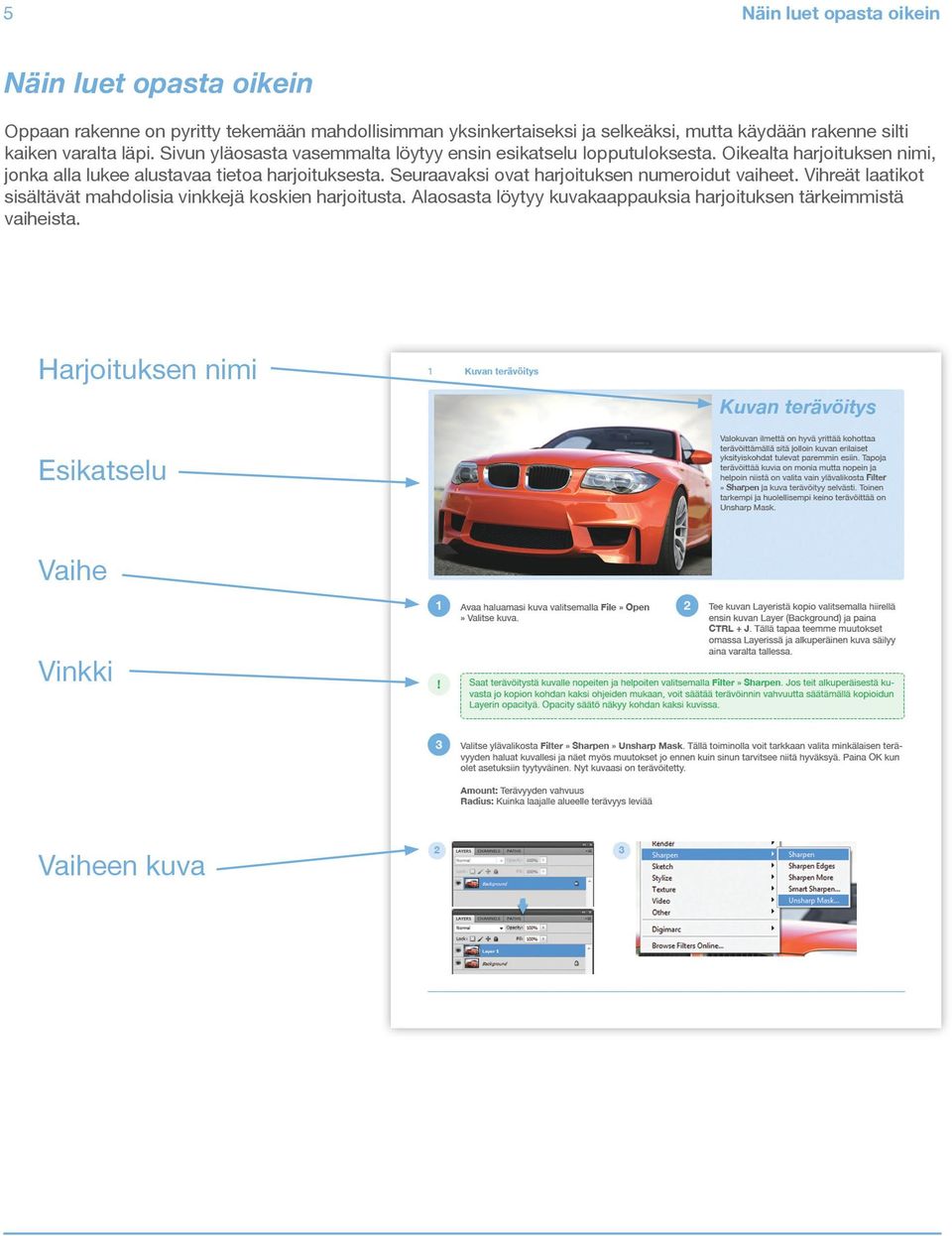
12 5 Näin luet opasta oikein Näin luet opasta oikein Oppaan rakenne on pyritty tekemään mahdollisimman yksinkertaiseksi ja selkeäksi, mutta käydään rakenne silti kaiken varalta läpi. Sivun yläosasta vasemmalta löytyy ensin esikatselu lopputuloksesta. Oikealta harjoituksen nimi, jonka alla lukee alustavaa tietoa harjoituksesta. Seuraavaksi ovat harjoituksen numeroidut vaiheet. Vihreät laatikot sisältävät mahdolisia vinkkejä koskien harjoitusta. Alaosasta löytyy kuvakaappauksia harjoituksen tärkeimmistä vaiheista. Harjoituksen nimi Esikatselu Vaihe Vinkki Vaiheen kuva
13 Harjoitukset

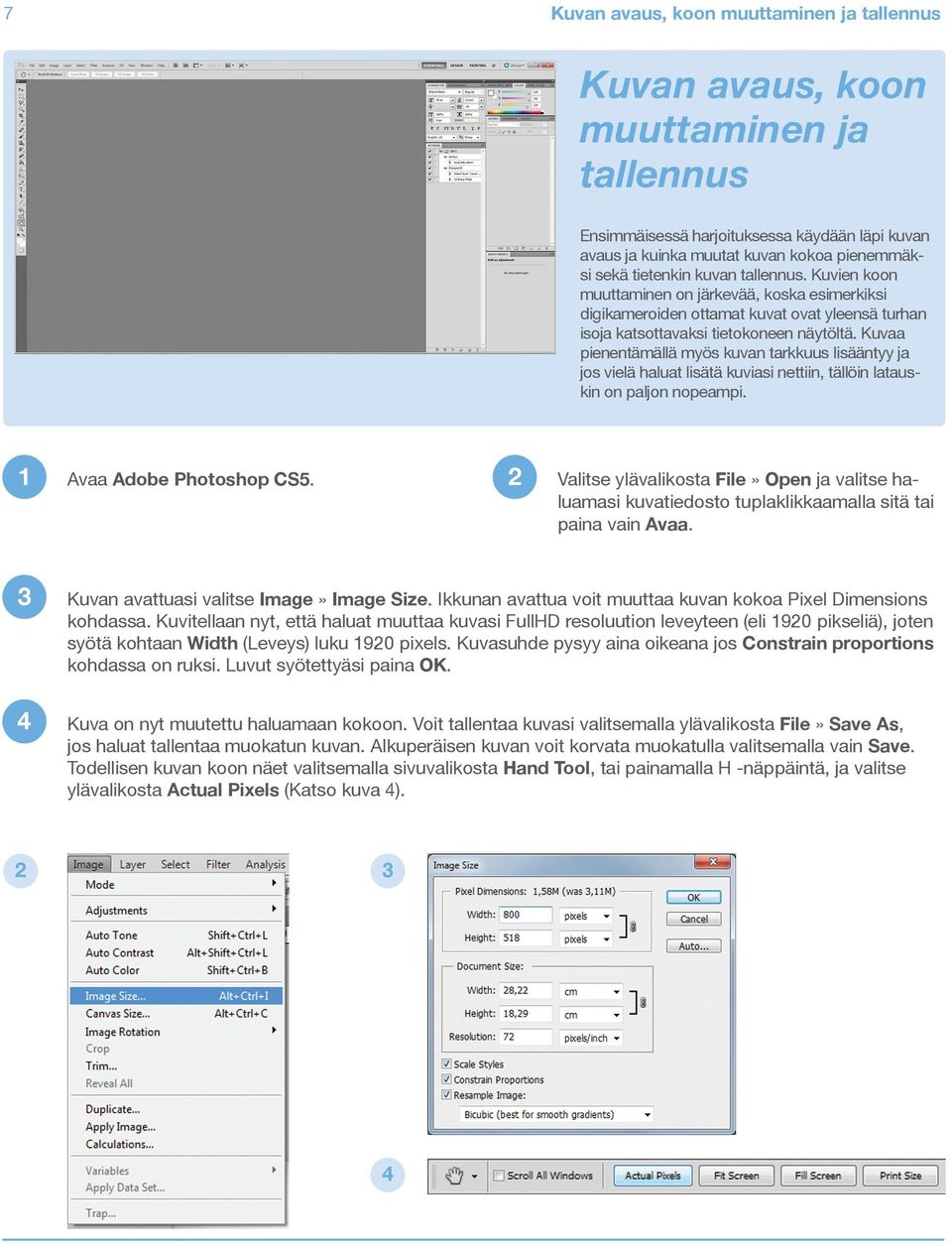
14 7 Kuvan avaus, koon muuttaminen ja tallennus Kuvan avaus, koon muuttaminen ja tallennus Ensimmäisessä harjoituksessa käydään läpi kuvan avaus ja kuinka muutat kuvan kokoa pienemmäksi sekä tietenkin kuvan tallennus. Kuvien koon muuttaminen on järkevää, koska esimerkiksi digikameroiden ottamat kuvat ovat yleensä turhan isoja katsottavaksi tietokoneen näytöltä. Kuvaa pienentämällä myös kuvan tarkkuus lisääntyy ja jos vielä haluat lisätä kuviasi nettiin, tällöin latauskin on paljon nopeampi. 1 Avaa Adobe Photoshop CS5. 2 Valitse ylävalikosta File» Open ja valitse haluamasi kuvatiedosto tuplaklikkaamalla sitä tai paina vain Avaa. 4 Kuvan avattuasi valitse Image» Image Size. Ikkunan avattua voit muuttaa kuvan kokoa Pixel Dimensions kohdassa. Kuvitellaan nyt, että haluat muuttaa kuvasi FullHD resoluution leveyteen (eli 1920 pikseliä), joten syötä kohtaan Width (Leveys) luku 1920 pixels. Kuvasuhde pysyy aina oikeana jos Constrain proportions kohdassa on ruksi. Luvut syötettyäsi paina OK. Kuva on nyt muutettu haluamaan kokoon. Voit tallentaa kuvasi valitsemalla ylävalikosta File» Save As, jos haluat tallentaa muokatun kuvan. Alkuperäisen kuvan voit korvata muokatulla valitsemalla vain Save. Todellisen kuvan koon näet valitsemalla sivuvalikosta Hand Tool, tai painamalla H -näppäintä, ja valitse ylävalikosta Actual Pixels (Katso kuva 4). 2 4
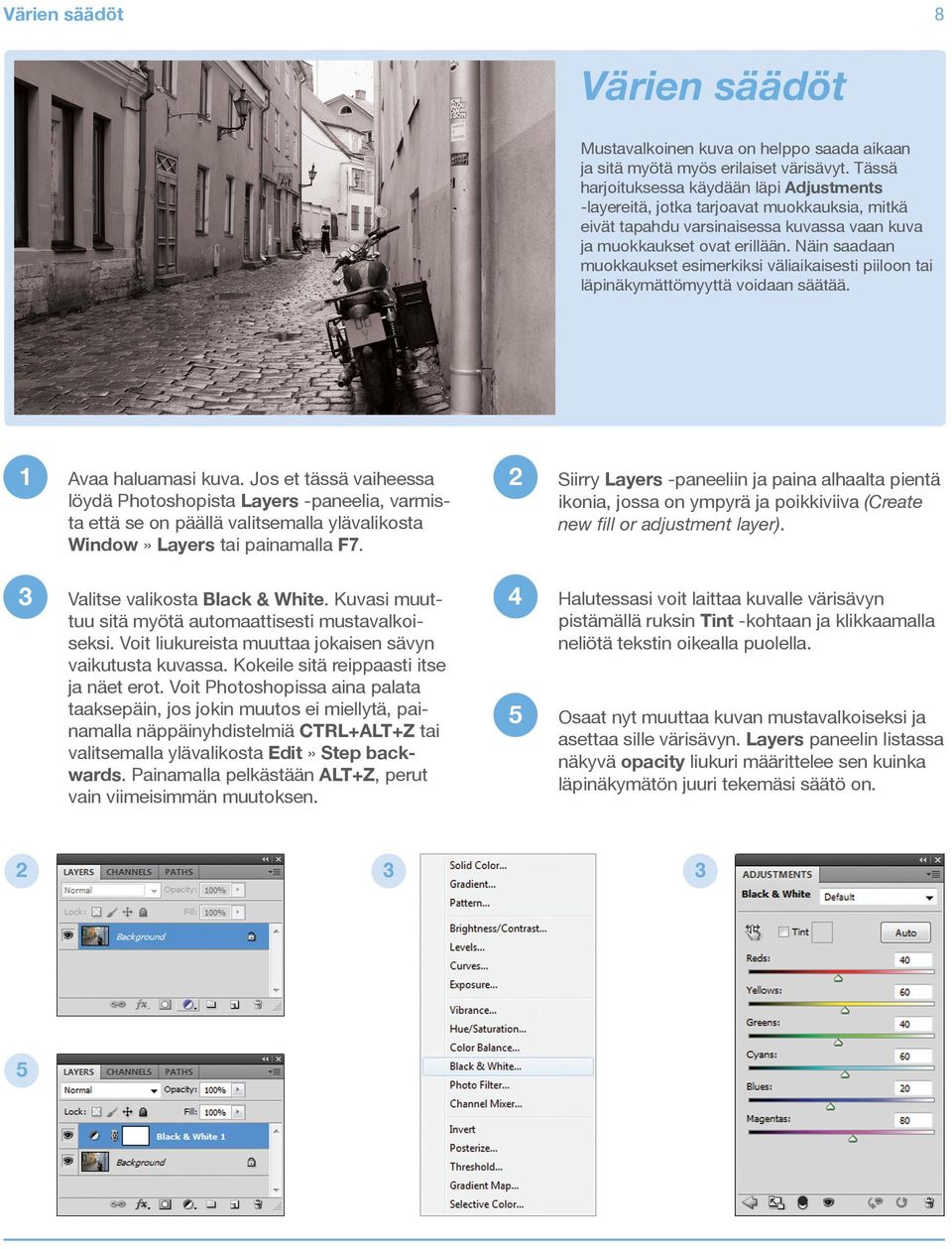
15 Värien säädöt 8 Värien säädöt Mustavalkoinen kuva on helppo saada aikaan ja sitä myötä myös erilaiset värisävyt. Tässä harjoituksessa käydään läpi Adjustments -layereitä, jotka tarjoavat muokkauksia, mitkä eivät tapahdu varsinaisessa kuvassa vaan kuva ja muokkaukset ovat erillään. Näin saadaan muokkaukset esimerkiksi väliaikaisesti piiloon tai läpinäkymättömyyttä voidaan säätää. 1 Avaa haluamasi kuva. Jos et tässä vaiheessa löydä Photoshopista Layers -paneelia, varmista että se on päällä valitsemalla ylävalikosta Window» Layers tai painamalla F7. 2 Siirry Layers -paneeliin ja paina alhaalta pientä ikonia, jossa on ympyrä ja poikkiviiva (Create new fill or adjustment layer). Valitse valikosta Black & White. Kuvasi muuttuu sitä myötä automaattisesti mustavalkoiseksi. Voit liukureista muuttaa jokaisen sävyn vaikutusta kuvassa. Kokeile sitä reippaasti itse ja näet erot. Voit Photoshopissa aina palata taaksepäin, jos jokin muutos ei miellytä, painamalla näppäinyhdistelmiä CTRL+ALT+Z tai valitsemalla ylävalikosta Edit» Step backwards. Painamalla pelkästään ALT+Z, perut vain viimeisimmän muutoksen. 4 5 Halutessasi voit laittaa kuvalle värisävyn pistämällä ruksin Tint -kohtaan ja klikkaamalla neliötä tekstin oikealla puolella. Osaat nyt muuttaa kuvan mustavalkoiseksi ja asettaa sille värisävyn. Layers paneelin listassa näkyvä opacity liukuri määrittelee sen kuinka läpinäkymätön juuri tekemäsi säätö on. 2 5
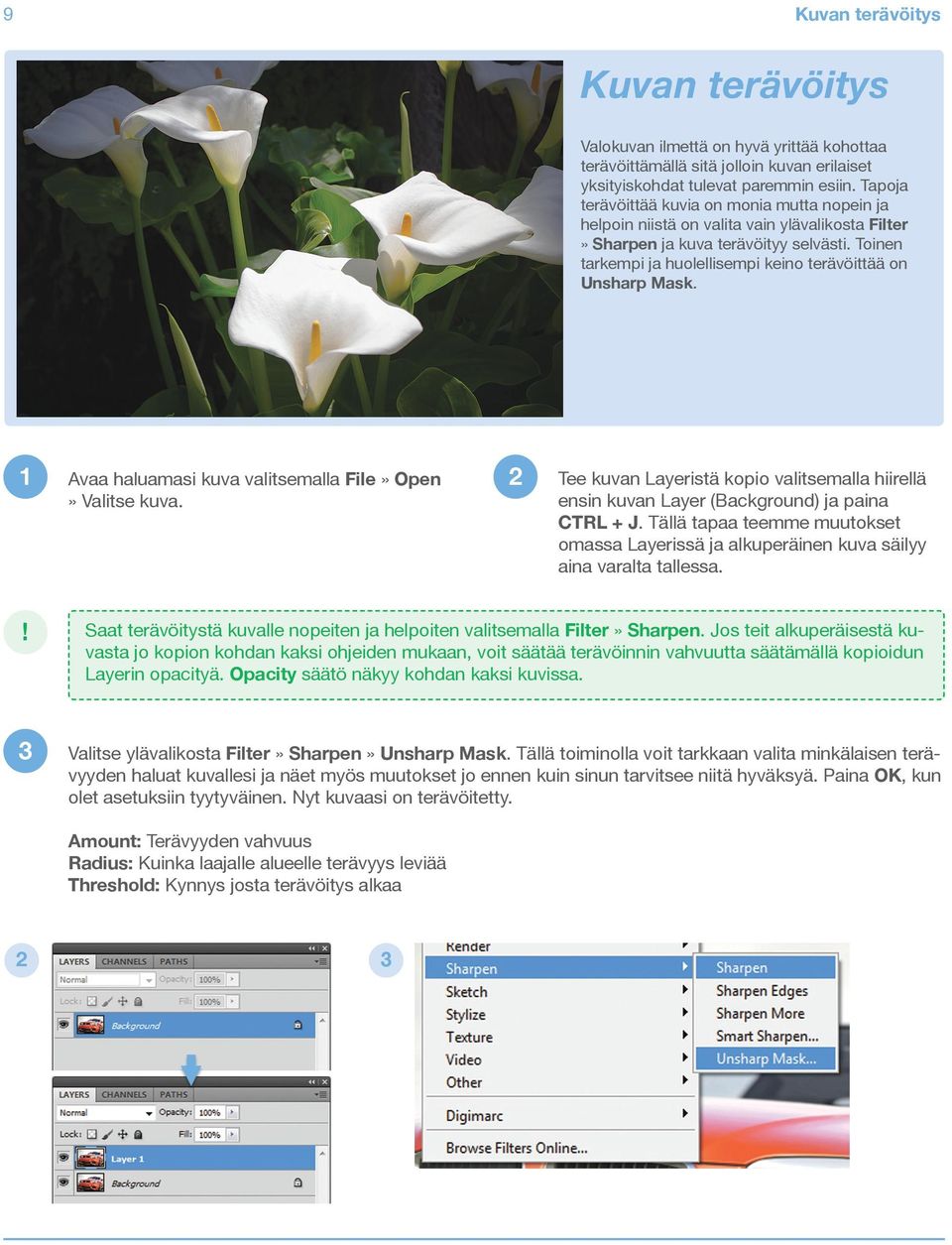
16 9 Kuvan terävöitys Kuvan terävöitys Valokuvan ilmettä on hyvä yrittää kohottaa terävöittämällä sitä jolloin kuvan erilaiset yksityiskohdat tulevat paremmin esiin. Tapoja terävöittää kuvia on monia mutta nopein ja helpoin niistä on valita vain ylävalikosta Filter» Sharpen ja kuva terävöityy selvästi. Toinen tarkempi ja huolellisempi keino terävöittää on Unsharp Mask. 1 Avaa haluamasi kuva valitsemalla File» Open» Valitse kuva. 2 Tee kuvan Layeristä kopio valitsemalla hiirellä ensin kuvan Layer (Background) ja paina CTRL + J. Tällä tapaa teemme muutokset omassa Layerissä ja alkuperäinen kuva säilyy aina varalta tallessa.! Saat terävöitystä kuvalle nopeiten ja helpoiten valitsemalla Filter» Sharpen. Jos teit alkuperäisestä kuvasta jo kopion kohdan kaksi ohjeiden mukaan, voit säätää terävöinnin vahvuutta säätämällä kopioidun Layerin opacityä. Opacity säätö näkyy kohdan kaksi kuvissa. Valitse ylävalikosta Filter» Sharpen» Unsharp Mask. Tällä toiminolla voit tarkkaan valita minkälaisen terävyyden haluat kuvallesi ja näet myös muutokset jo ennen kuin sinun tarvitsee niitä hyväksyä. Paina OK, kun olet asetuksiin tyytyväinen. Nyt kuvaasi on terävöitetty. Amount: Terävyyden vahvuus Radius: Kuinka laajalle alueelle terävyys leviää Threshold: Kynnys josta terävöitys alkaa 2
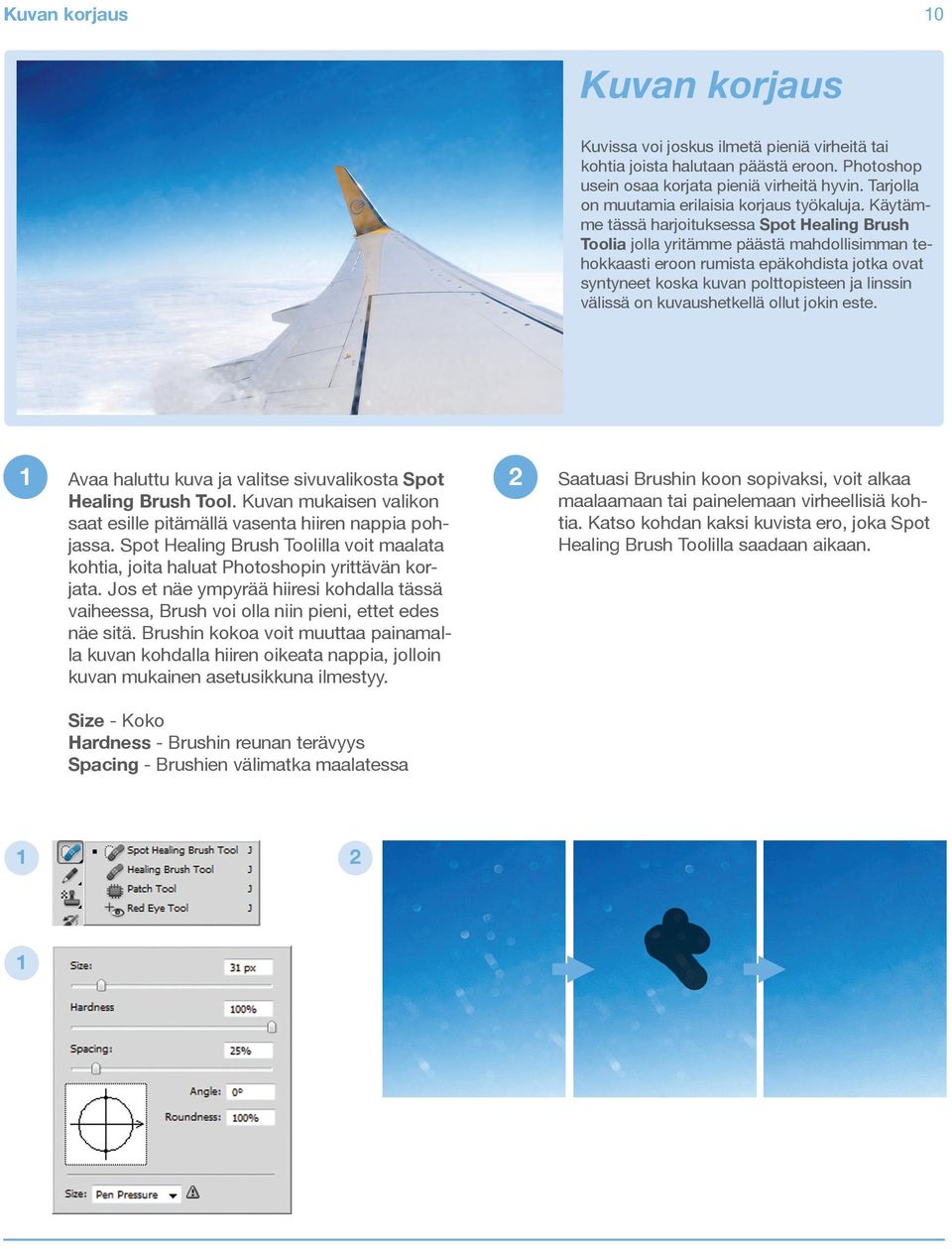
17 Kuvan korjaus 10 Kuvan korjaus Kuvissa voi joskus ilmetä pieniä virheitä tai kohtia joista halutaan päästä eroon. Photoshop usein osaa korjata pieniä virheitä hyvin. Tarjolla on muutamia erilaisia korjaus työkaluja. Käytämme tässä harjoituksessa Spot Healing Brush Toolia jolla yritämme päästä mahdollisimman tehokkaasti eroon rumista epäkohdista jotka ovat syntyneet koska kuvan polttopisteen ja linssin välissä on kuvaushetkellä ollut jokin este. 1 Avaa haluttu kuva ja valitse sivuvalikosta Spot Healing Brush Tool. Kuvan mukaisen valikon saat esille pitämällä vasenta hiiren nappia pohjassa. Spot Healing Brush Toolilla voit maalata kohtia, joita haluat Photoshopin yrittävän korjata. Jos et näe ympyrää hiiresi kohdalla tässä vaiheessa, Brush voi olla niin pieni, ettet edes näe sitä. Brushin kokoa voit muuttaa painamalla kuvan kohdalla hiiren oikeata nappia, jolloin kuvan mukainen asetusikkuna ilmestyy. 2 Saatuasi Brushin koon sopivaksi, voit alkaa maalaamaan tai painelemaan virheellisiä kohtia. Katso kohdan kaksi kuvista ero, joka Spot Healing Brush Toolilla saadaan aikaan. Size - Koko Hardness - Brushin reunan terävyys Spacing - Brushien välimatka maalatessa 1 2 1
18 11 Content Aware Content Aware Content Aware täyttää saumattomasti haluamasi kohdan kuvasta käyttäen hyväksi valinnan ympärillä olevaa kuvan sisältöä. Tätä tekniikkaa voi käyttää esimerkiksi silloin kun haluat siististi peittää tai poistaa jonkin osan kuvasta. Samalla myös tutustutaan Pen Tooliin jolla tehdään ensin polku, joka taas muutetaan normaaliksi valinnaksi. Tämän valinnan pohjalta taas käytetään Content Awarea. 1 Avaa haluttu kuva ja tee valinta alueesta, jossa haluat käyttää Content Awarea. Valinnan tekemisessä voit käyttää esimerkiksi Marquee tai Lasso valintatyökaluja. Kun valinnaksi ei riitä pelkkä suorakulmio tai ympyrä, kannattaa tehdä polku käyttäen Pen Toolia, joka soveltuu tarkkuutta vaativiin valintoihin. Polku taas muutetaan normaaliksi valinnaksi ja valinnan pohjalta käytetään Content Awarea. Katsotaan seuraavaksi kuinka kuvasta poistettaisiin pelkkä auto. Varmista nyt, että on valittuna Pen Tool. Ensin klikataan polun aloituskohta poistettavan kohteen ulkopuolelta niin jotta Photoshop ymmärtää ottaa oikeanlaista täytettä auton tilalle. 2 Valitse sivuvalikosta Pen Tool. Pitämällä nappia pohjassa saat jälleen esille alavalikon, josta löytyy seuraavat toiminnot: Pen Tool - Ottaa Pen Toolin käyttöön Free Pen Tool - Polun vapaalla kädellä piirtäminen Add Anchor Point - Lisää Pen Toolilla tehtyyn valintaan niin sanotun ankkurikohdan (pienet neliöt), josta polkua voi muotoilla Delete Anchor Point - Poistaa ankkurikohdan Convert Point Tool - Voit muotoilla valintaa raahaamalla hiirellä ankkurikohdista. Ankkurkohdat näkyvät, kun klikkaat ensin valintaa.
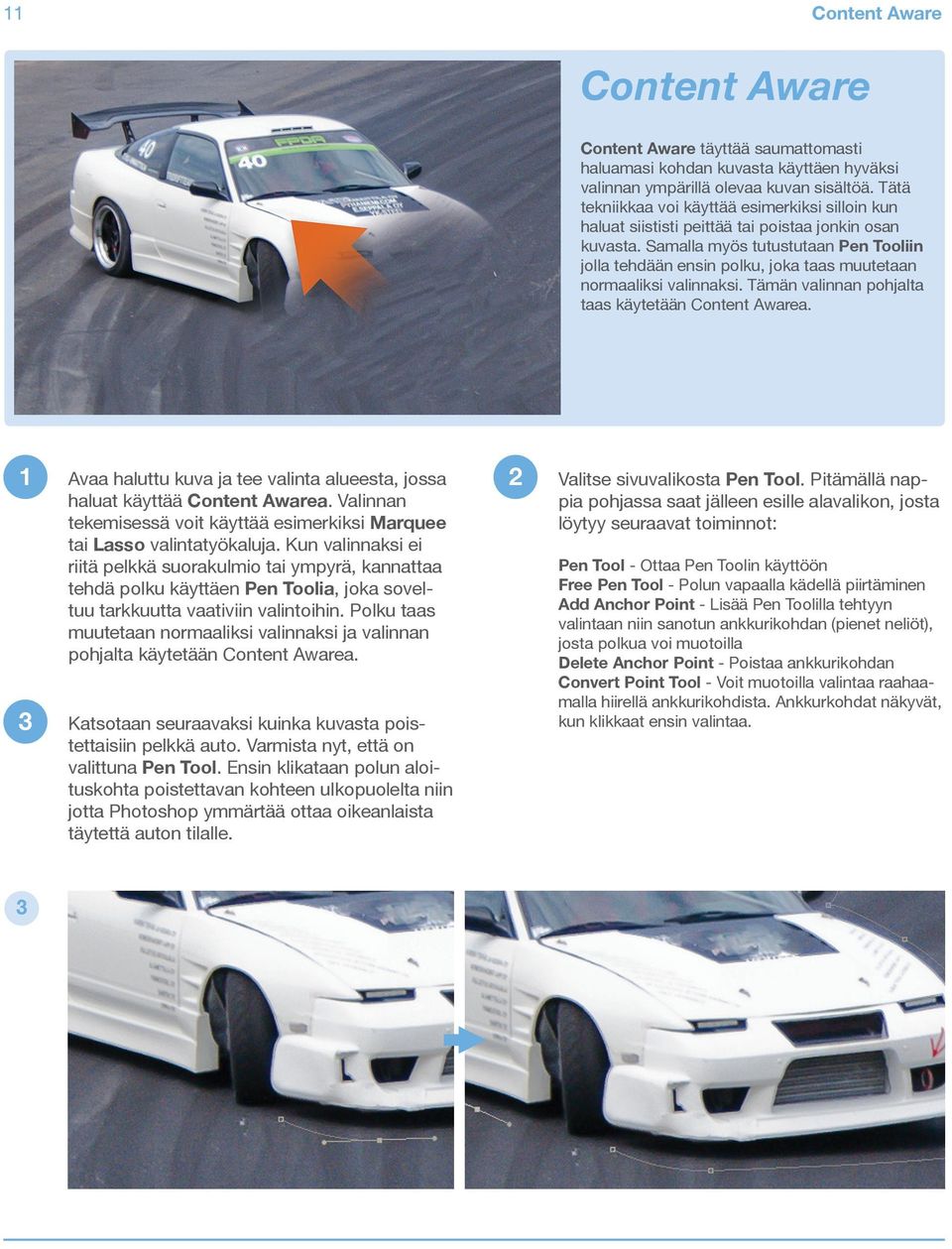
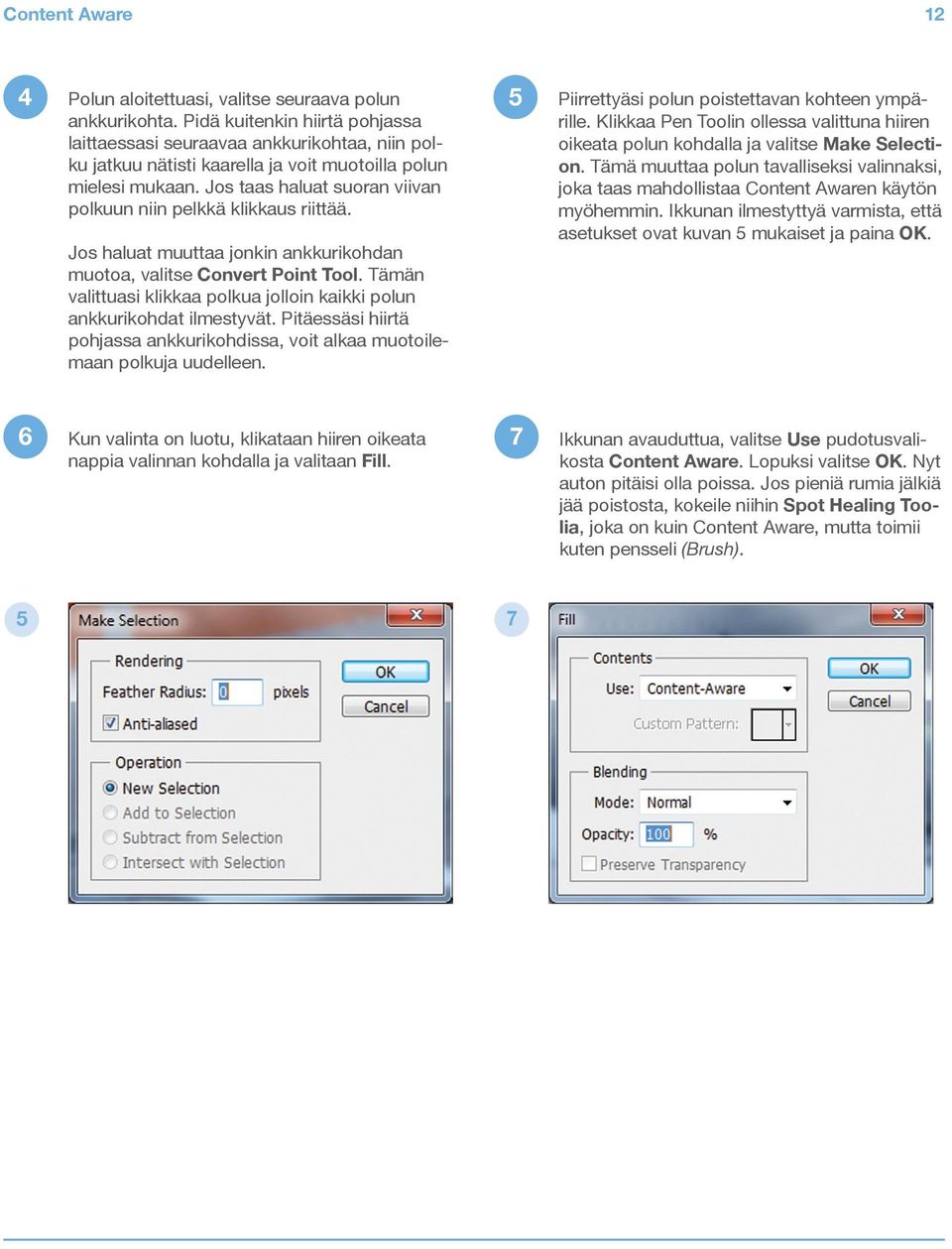
19 Content Aware 12 4 Polun aloitettuasi, valitse seuraava polun ankkurikohta. Pidä kuitenkin hiirtä pohjassa laittaessasi seuraavaa ankkurikohtaa, niin polku jatkuu nätisti kaarella ja voit muotoilla polun mielesi mukaan. Jos taas haluat suoran viivan polkuun niin pelkkä klikkaus riittää. Jos haluat muuttaa jonkin ankkurikohdan muotoa, valitse Convert Point Tool. Tämän valittuasi klikkaa polkua jolloin kaikki polun ankkurikohdat ilmestyvät. Pitäessäsi hiirtä pohjassa ankkurikohdissa, voit alkaa muotoilemaan polkuja uudelleen. 5 Piirrettyäsi polun poistettavan kohteen ympärille. Klikkaa Pen Toolin ollessa valittuna hiiren oikeata polun kohdalla ja valitse Make Selection. Tämä muuttaa polun tavalliseksi valinnaksi, joka taas mahdollistaa Content Awaren käytön myöhemmin. Ikkunan ilmestyttyä varmista, että asetukset ovat kuvan 5 mukaiset ja paina OK. 6 Kun valinta on luotu, klikataan hiiren oikeata 7 nappia valinnan kohdalla ja valitaan Fill. Ikkunan avauduttua, valitse Use pudotusvalikosta Content Aware. Lopuksi valitse OK. Nyt auton pitäisi olla poissa. Jos pieniä rumia jälkiä jää poistosta, kokeile niihin Spot Healing Toolia, joka on kuin Content Aware, mutta toimii kuten pensseli (Brush). 5 7
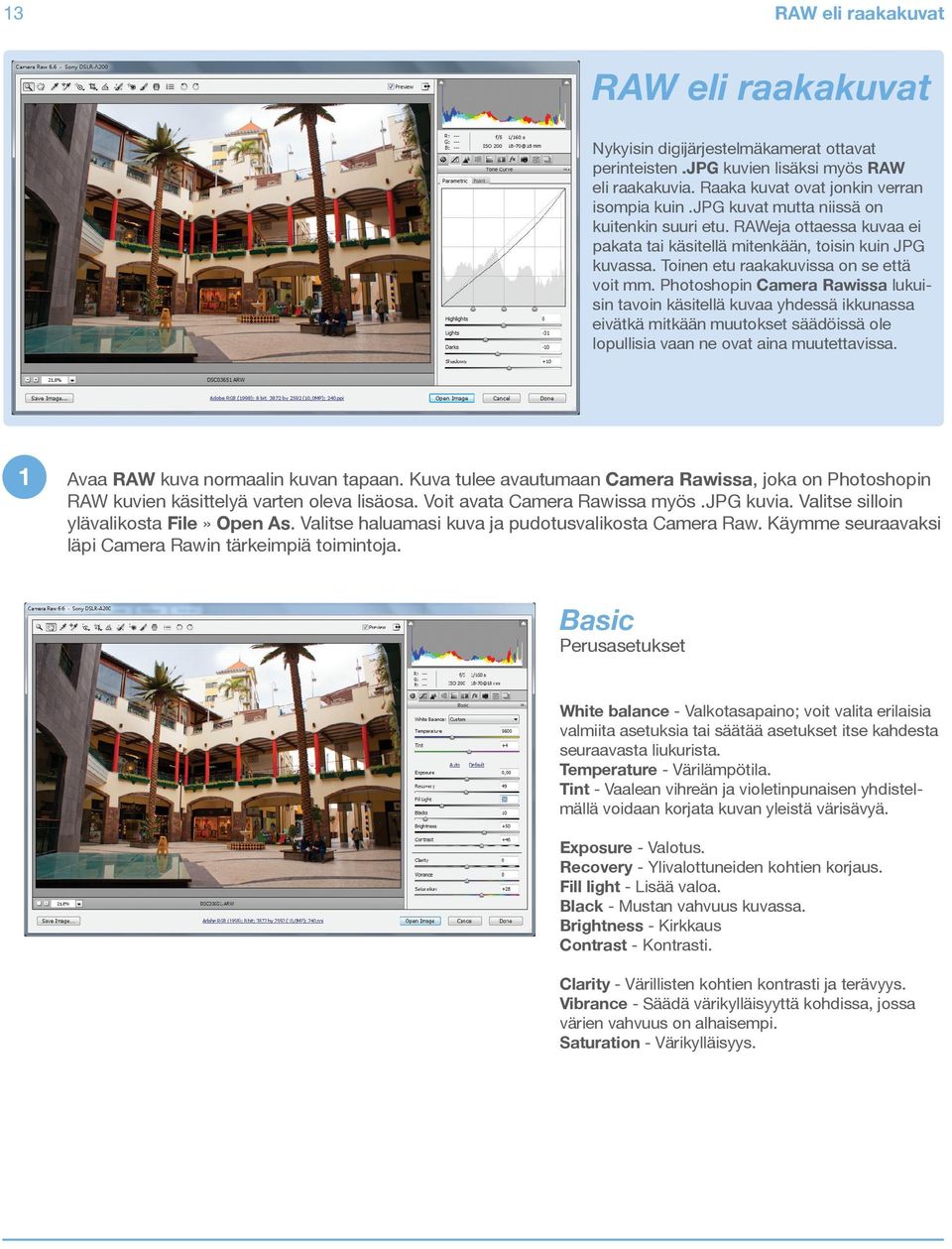
20 1 RAW eli raakakuvat RAW eli raakakuvat Nykyisin digijärjestelmäkamerat ottavat perinteisten.jpg kuvien lisäksi myös RAW eli raakakuvia. Raaka kuvat ovat jonkin verran isompia kuin.jpg kuvat mutta niissä on kuitenkin suuri etu. RAWeja ottaessa kuvaa ei pakata tai käsitellä mitenkään, toisin kuin JPG kuvassa. Toinen etu raakakuvissa on se että voit mm. Photoshopin Camera Rawissa lukuisin tavoin käsitellä kuvaa yhdessä ikkunassa eivätkä mitkään muutokset säädöissä ole lopullisia vaan ne ovat aina muutettavissa. 1 Avaa RAW kuva normaalin kuvan tapaan. Kuva tulee avautumaan Camera Rawissa, joka on Photoshopin RAW kuvien käsittelyä varten oleva lisäosa. Voit avata Camera Rawissa myös.jpg kuvia. Valitse silloin ylävalikosta File» Open As. Valitse haluamasi kuva ja pudotusvalikosta Camera Raw. Käymme seuraavaksi läpi Camera Rawin tärkeimpiä toimintoja. Basic Perusasetukset White balance - Valkotasapaino; voit valita erilaisia valmiita asetuksia tai säätää asetukset itse kahdesta seuraavasta liukurista. Temperature - Värilämpötila. Tint - Vaalean vihreän ja violetinpunaisen yhdistelmällä voidaan korjata kuvan yleistä värisävyä. Exposure - Valotus. Recovery - Ylivalottuneiden kohtien korjaus. Fill light - Lisää valoa. Black - Mustan vahvuus kuvassa. Brightness - Kirkkaus Contrast - Kontrasti. Clarity - Värillisten kohtien kontrasti ja terävyys. Vibrance - Säädä värikylläisyyttä kohdissa, jossa värien vahvuus on alhaisempi. Saturation - Värikylläisyys.
21 RAW eli raakakuvat 14 Tone Curve Sävyjen säätö Highlights - Kirkkaat kohdat. Lights - Vaaleat kohdat. Darks - Tummat kohdat. Shadows - Varjoisat kohdat. Sharpening Terävöitys Amount - Terävyyden määrä. Radius - Kuinka laajalle alueelle terävyys leviää. Detail - Yksityiskohtien vahvistus. Masking - Liukurin ollessa nollassa, terävöitys vaikuttaa kaikkialle. Jos taas lisäät sen arvoa, terävöitys vaikuttaa kuvassa vain selviin sävyjen reunoihin. Noise reduction Kohinan suodatus Luminance - Kohinan suodatuksen määrä Luminance detail - Suodatus kuvan yksityiskohdissa Luminance contrast - Jos yksityiskohdat ovat hävinneet mielestäsi liikaa, kokeile lisätä Luminance contrastia. Color - Värikkäissä kohdissa olevan kohinan suodatuksen määrä. Color detail - Jos huomaat väreissä haalistumista, vahvista tällä värejä.
22 15 RAW eli raakakuvat Crop Tool Kuvan rajaus Oletusvalintana on vapaa valinta eli Normal, jolloin valinta ei automaattisesti käytä mitään kuvasuhdetta. Crop Tool nappia painaessa pohjassa voit valita valmiista kuvasuhteista sopivan tai määrittää kokonaan oman. Valittuasi rajauksen, hyväksy se painamalla Enter. 2 Kun olet asettanut sopivat asetukset, voit hyväksyä muutokset ja avata kuvan Photoshopissa painamalla Open image. Voit perua muutokset painamalla Cancel. Jos taas haluat vain tallentaa muutokset RAWkuvaan paina Done.
23 Vignette -efekti 16 Vignette -efekti Valokuvatessa laajakulmaobjektiivilla tai suurella aukolla, kuvan reunat saattavat kerätä vähemmän valoa ja niiden värikylläisyys voi olla myös alhaisempi. Tällöin kuvan reunoille syntyy tummat reunustat. Tekniikka on myös yleistä kuvankäsittelyssä ja on mainio tapa ohjata katselijan huomiota haluttuun kohtaan. 1 Avaa haluamasi kuva valitsemalla File» Open» Valitse kuva. 2 Tee Layeristä kopio valitsemalla hiirellä ensin kuvan Layer (Background) ja paina CTRL + J. Tällä tapaa teemme muutokset omassa Layerissä ja alkuperäinen kuva säilyy aina varalta tallessa.! Jos kuvan Layer on lukossa (lukon kuva), avaa se kaksoisnapsauttamalla Layeriä. Ikkunan avauduttua voit esim. muuttaa Layerin nimeä ylimmässä kentässä. Vie kopiointi loppuun painamalla OK. Layerin nimen muuttaminen onnistuu myös milloin vain kaksoisklikkaamalla Layeriä Layer -listassa. Valitse vasemmasta sivuvalikosta Elliptical Marquee Tool (Katkoviivainen ympyrä). Rectangular (Katkoviivainen neliö) on oletusvalinta, mutta valitse Elliptical painamalla katkoviiva neliötä pohjassa, jolloin alavalikko ilmestyy. 4 Piirrä Elliptical Marquee Toolilla kuvan 4 mukainen rinki, joka kulkee lähellä reunoja. Katkoviivaisilla ympyröillä tai laatikoilla merkitään alue, jota halutaan muokata.
24 17 Vignette -efekti 5 Vie hiiri piirtämäsi ringin kohdalle ja paina hiiren oikeata nappia. Valitse valikosta Select Inverse. Näin valitsemme ringin ulkopuolen emmekä muokkaa sen sisäpuolta. 6 Valinnan muututtua ulkopuolelle rinkiä, pehmennetään reunaa painamalla taas hiiren oikeata ja Feather. Ikkunan ilmestyttyä syötä kenttään arvo 200. Ringin reuna on nyt paljon pehmeämpi, vaikkei se pelkässä valinnassa vielä näykkään. 7 Varmista että kohdassa 2 tekemäsi kopio 8! Background Layeristä on valittuna ja valitse ylävalikosta Image» Adjustments» Levels. Jos kuvan Layer on lukossa, avaa se kaksoisnapsauttamalla Layeriä. Voit halutessasi esim. muuttaa Layerin nimen ylimmässä kentässä. Vie kopiointi loppuun painamalla OK. Layerin nimen muuttaminen onnistuu myös milloin vain kaksoisklikkaamalla Layerin nimeä Layer -listassa. 9 Levels toiminnolla lisäämme ringin ulkopuolelle tummuutta ja kontrastia. Muista ettei mikään asetus käy jokaiseen kuvaan, joten kokeile kaikkea ja katso miten se vaikuttaa kuvaan. Varmista että Preview kohdassa on ruksi jotta näet muutokset ennen kuin sinun tarvitsee hyväksyä ne. Kun muutokset näyttävät mielestäsi hyvältä, paina OK. Vignette -efekti on nyt valmis! Jos efekti on mielestäsi kuitenkin liian vahva, voit tehdä siitä enemmän läpinäkyvän, jolloin alkuperäinen kuva näkyy hieman läpi ja juuri tekemäsi efekti ei ole niin voimakas. Voit muuttaa Layerin opacityä Layers -listassa (Näkyy kohdan 2 kuvissa)
25 Vintage -efekti 18 Vintage -efekti Vintage -efektillä saadaan valokuvaan iäkkään ja haalistuneen vaikutelman. Kyseistä efektiä tehdessä kuvan värejä manipuloidaan, eli punaista, vihreää ja sinistä sävyä. Teemme efektin kuvaan käyttämällä Curves -toimintoa, tällä saadaan halutessa myös aikaiseksi mikä muu värisävy tahansa. Tässä tapauksessa (Vintage -efekti) kuva tulee olemaan kellertävä ja sinertävä. Tehtyäsi ensin tämän harjoituksen, Curvesissa kannattaa leikkiä asetuksilla jolloin ymmärrät työkalun paremmin ja kokeilla jotain muitakin asetuksia. 1 Avaa haluamasi kuva valitsemalla File» Open. Jonka jälkeen siirry Layers -välilehteen ja paina välilehden alhaalla näkyvää nappia, jossa on poikkiviivainen ympyrä. Avautuvasta valikosta valitse Curves. Vintage -efekti on nyt lisätty kuvaasi. Jos efekti on mielestäsi liian vahva, muuta adjustmentsin opacityä layers -listasta. 2 Valitse Curves -toiminnon pudotusvalikosta RGB ja muodosta neliöön vasemman puolimmaisen kuvan mukainen kaari pitämällä hiiren vasenta nappia pohjassa ja vetämällä viivaa. Seuraavaksi valitse samasta pudotusvalikosta Red eli punainen. Punaiseen (Red) ja vihreään (Green) muodostetaan keskimmäisen kuvan mukainen S -kiemura. Siniseen (Blue) muodostetaan oikean puolimmaisen kuvan mukainen kiemura.
26 19 Dodge ja Burn -työkalut Dodge ja Burn -työkalut Kuvissa saattaa olla tiettyjä kohtia mitkä ovat joko hiukan liian tummia tai vaaleita. Dodge -työkalulla voit muuttaa kohtia vaaleammiksi ja Burn -työkaluilla voit taas tummentaa liian vaaleita kohtia sopivimmalla brushilla. 1 Avaa haluamasi kuva valitsemalla File» Open. 2 Valitse tarpeen mukaan sivuvalikosta Dodge tai Burn -työkalu, joka toimii kuten Brush eli pensseli. Valittuasi työkalun, valitse ylhäältä pudotusvalikosta tarkoitukseesi sopivin vaihtoehto. Shadows: Valitse tämä jos haluat muuttaa tummia tai varjoisia kohtia. Midtones: Välisävyjen muokkausta varten. Highlights: Valoittuneiden kohtien muokkausta varten. Exposure: Korjauksen vahvuus Kuvassa 2 on demonstroitu värein Dodgen ja Burnin käytöstä. Dodgea (Valkoinen) on maalattu varjokohtiin, kun taas Burnia (Punainen) on maalattu ylivaloittuneisiin kohtiin. Työkalun brushin kokoa voit muuttaa painamalla kuvan kohdalla hiiren oikeata nappia, jolloin asetusikkuna ilmestyy. Size: Koko Hardness: Brushin reunan terävyys 1 1 2
27 Punasilmäisyyden poisto 20 Punasilmäisyyden poisto Punasilmäisyys johtuu kameran salamavalon heijastumisesta kuvattavan silmän verkkokalvoon. Nykyisin kamerat yrittävät tätä estää väläyttämällä salamaa muutaman kerran nopeasti ennen varsinaisen kuvan ottamista joten on todennäköistä ettet tule edes tarvitsemaan tätä työkalua. Photoshopissa on kuitenkin tälle ongelmalle tarvittaessa täysin oma työkalu nimeltään Red Eye Tool. 1 Avaa haluamasi kuva valitsemalla ylävalikosta File» Open. 2 Valitse sivuvalikosta Red Eye Tool. Punasilmä kohtia voit helposti korjata vain pitämällä hiiren vasenta nappia pohjassa ja vetämällä kursorin silmän yli. Jos muutosta ei tapahdu tarpeeksi, kokeile toistaa sama uudelleen. Ruma punasilmäisyys on nyt korjattu. Harjoituksessa näkyvä punasilmäisyys on keinotekoisesti tehty, mutta korjaustekniikan periaate pysyy samana. 2 2
28 21 Ylivaloittuneet ja varjoisat alueet Ylivaloituneet ja varjoisat alueet Ylivaloittuneet ja liian varjoisat kohdat ovat helposti korjattavissa yksinkertaisella Shadow/ Highlights toiminnolla jonka kaikki säädöt tapahtuvat kätevästi yhdessä ikkunassa. 1 Avaa haluamasi kuva valitsemalla File» Open. Varmista seuraavaksi, että Layers -lista on päällä painamalla F7. 2 Siirry Layers listaan ja tee Layeristä kopio valitsemalla hiirellä ensin kuvan Layer (Background) ja paina CTRL + J. Tällä tapaa teemme muutokset omassa Layerissä ja alkuperäinen kuva säilyy aina varalta tallessa. Valitse juuri tekemäsi Layer. Seuraavaksi valitse ylävalikosta Image» Adjustments» Shadow/ Highlights. Jonka jälkeen ilmestyy kuvan mukainen ikkuna. Show More Options ruksista saat esille tarkemmat säätömahdollisuudet. 4 Nopealla korjauksella riittää pelkkä Amountin säätö, mutta jos haet tarkempaa korjausta, voit säätää sekä varjo että ylivaloittuneita kohtia seuraavista kolmesta eri liukureista. Amount: Korjauksen vahvuus Tonal Width: Korjauksen herkkyys Radius: Korjauksen koko
29 Photomerge 22 Photomerge Photomerge on Photoshopin mukana tuleva plug-in joka yhdistää useat kuvat ja rakentaa niistä kokonaisen panoraamakuvan. Toiminto käyttää muun muassa samaa tekniikkaa kuin Content Aware. Panoraamakuvia kuvatessa kannattaa käyttää kamerassa tukevaa jalkaa jolloin kuvien yhdistäminen onnistuu lopulta huomattavasti paremmin. Muista myös kuvien tulee mennä noin 20% päällekkäin jotta panoraama olisi mahdollisimman saumaton. 1 Valitaan kuvat ylävalikosta File» Automate» Photomerge. Ikkunan ilmestyttyä, valitse kuvat painamalla Browse. 2 Valitse Layout -kohdasta sopivin vaihtoehto, riippuen minkälaisista kuvista olet rakentamassa panoraama kuvaa. Automaattista (Auto) kannattaa kokeilla ensin. Paina OK, kun olet valmis. Käsittely kestää enintään noin 0 sekuntia riippuen kuvien määrästä ja koosta. Käsittelyn jälkeen panoraama on valmis. Pienet epäkohdat ovat yleisiä, sillä Photoshop joutuu luomaan myös uutta kuvaa ottamiesi kuvien perusteella. Tämä tekniikka käyttää samaa periaatetta kuin Content Aware. Kokeile mahdollisissa virhekohdissa Spot Healing Brush Toolia.
30 2 High Dynamic Range High Dynamic Range High Dynamic Range eli HDR on tekniikka joka mahdollistaa tavallista kuvankäsittelyä laajemman dynamiikan kuviin jolloin kuvan yksityiskohdat tulevat paremmin esille. Tehokkain tapa luoda HDR -kuva on ottaa täysin sama kuva väh. kolmella eri valoituksella: Ylivaloittunut, sopiva valoitus sekä alivaloittunut. Nämä kuvat viedään Photoshopin mukana tulevaan Merge to HDR Pro plug-iniin. Jos sinulla on vain yksi kuva, voit kokeilla esimerkiksi HDR Toning toimintoa Photoshopissa. Suositeltavaa on kuitenkin käyttää maksullista ohjelmistoa laadukkaampaa HDR muunnosta hakiessa. 1 Avaa haluamasi kuva valitsemalla File» Open. Jos käytössäsi on vain yksi kuva, valitse ylävalikosta Image» Adjustments» HDR Toning. Useamman kuvan tapauksessa valitse File» Automate» Merge HDR Pro. 2 HDR Toningia avatessasi kaikki Layerit tasoitetaan (Flatten), joten tämä vaihe on hyvä tehdä aina viimeisenä. Nyt kun HDR Toning on avattu. Ylimpänä Presetistä löytyy lukuisia erilaisia valmiita säätöjä. Toisena on Method pudotusvalikko, jossa kuuluu olla valittuna tässä tapauksessa Local Adaptation. 4 Tutustutaan seuraavaksi ikkunassa näkyviin säätöihin. Varmista tässä vaiheessa, että Preview -kohdassa on ruksi. Edge Glow: Radius: Reunojen hehku -efektin laajuus Strength: Efektin vahvuus Tone and Detail: Gamma: Ero valottuneiden ja varjo kohtien välillä Exposure: Valon määrä Detail: Yksityiskohtien vahvuus Shadow: Varjojen valoisuus Highlight: Kirkkaiden sävyjen valoisuus Color: Vibrance: Haaleiden värien kylläisyys Saturation: Värikylläisyys Kun olet tyytyväinen asetuksiin. Valitse OK. Hyväksi toteamiani HDR -ohjelmistoja: - Photomatix - HDR Efex Pro
31 Vesileima kuvaan 24 Vesileima kuvaan Vesileima on helppo laittaa kuvaan jos haluat merkitä itsesi kuvan tekijäksi. Käytän tässä harjoituksessa Adobe Illustratorissa tekemääni logoa ja asetan sen kuvani vasempaan alalaitaan käyttäen Photoshopin Actions -toimintoa, joka tallentaa kaikki tekemät muutokset yhden painalluksen taakse kätevästi seuraavaa kertaa varten. 1 Avaa haluamasi kuva ylävalikosta valitsemalla File» Open. Kuvan avauduttua, varmista että Actions paneeli on käytössä. Jos ei, paina ALT + F9 näppäinyhdistelmää tai valitse ylävalikosta Window» Actions. Kun paneeli on saatu auki, valitse paneelin oikeasta alakulmasta toinen nappi oikealta (Create new action eli luo uusi Action). 2 Seuraavaksi säädetään tulevaa Actionia. Name kohtaan tulee Actionille nimitys, esim. tässä tapauksessa Vesileima. Function Key kohdassa voit valita pikanäppäimen joistakin F -näppäimistä tai jos et halua käyttää pelkästään yhtä näppäintä, voit valita näppäinyhdistelmäksi myös Shift tai CTRL näppäimen F -näppäinten lisäksi. Color pudotusvalikosta voit valita Actionille oman värin. Aloita tallennus painamalla Record. Valitse sivuvalikosta Type Tool (pikanäppäin T) ja kirjoita haluamasi teksti mihin kohtaan tahansa, kuten: Copyright Etunimi Sukunimi. Tekstin kirjoitettuasi, valitse Layers -listalta kuvan sekä tekstin Layer, jonka jälkeen siirry ylävalikkoon ja valitse Layer» Align» Bottom Edges (Siirtää tekstin alareunaan) sekä Left Edges (Siirtää tekstin vasempaan reunaan). Teksti kuitenkin jää hieman rumasti kiinni reunoihin, joten korjataan se valitsemalla ensin pelkästään tekstin Layer, jonka jälkeen varmistetaan, että Move Tool (Pikanäppäin V) on valittu. Move Toolilla liikutetaan Layerin sisältöä nuolinäppäimiä käyttäen irti kuvan reunoista. Vesileima on nyt valmis ja voit pysäyttää nyt Actionin tallennuksen painamalla Actions paneelista Stop -painiketta. Samasta paneelista ja pikanäppäimestä voit toistaa samat toimet yhdellä napin painalluksella. Layers listasta löydät tuttuun tyyliin Opacity liukurin, jolla säädät tekstin läpinäkymättömyyttä. 2
32 25 Teksti ja muotoilu Teksti ja muotoilu Edellisessä harjoituksessa teimme yksinkertaisen vesileiman. Tekstin tai kuvakkeen sen vieressä, ei tarvitse kuitenkaan olla niin tylsän näköinen. Seuraavaksi tiivistämme tekstin kirjainten väliä, lisäämme varjon teksille sekä laskemme läpinäkymättömyyden 80 prosenttiin jotta se ei peitä täysin kuvaa. 1 Valitse sivuvalikosta Type Tool (pikanäppäin T) ja kirjoita haluamasi teksti mihin kohtaan tahansa, vaikkapa: Copyright Etunimi Sukunimi. Tekstin kirjoitettuasi, voit Move Toolilla (M) tai nuolinäppämillä liikutella tekstiä. Sama pätee mihin tahansa muuhun elementtiin valitsemalla aina ensin kuitenkin Layerin, jonka sisältöä tahdot liikuttaa. 2 Tekstiä voit muotoilla Character -paneelissa. Jos paneeli ei ole esillä kun olet kirjoitattamassa. Saat sen käyttöön valitsemalla Window» Character. Character -paneelin toiminnot on helppo ymmärtää. Käydään toiminnot läpi ylhäältä alas ja vasemmalta oikealle. Toiminnon nimi tulee esille, kun pidät hiirtä hetken aikaa kentän kohdalla. Set font family - Valitse kirjasin. Set font style - Valitse kirjaisimen tyyli. Set font size - Valitse kirjaisimen koko. Set the leading - Määritä riviväli. Set the kerning between two characters - Määritä kirjainten väli. Set the tracking for selected characters - Määritä väli valituille kirjaimille.
33 Teksti ja muotoilu 26 4 Character -paneelin toiminnot on helppo ymmärtää. Käydään toiminnot läpi ylhäältä alas ja vasemmalta oikealle. Toiminnon nimi tulee esille, kun pidät hiirtä hetken aikaa kentän kohdalla. Vertically scale - Kirjaisimen korkeus. Horizontally scale - Kirjaimisen leveys. Set the baseline shift - Määritä peruslinjan korkeus. Color - Määritä tekstin väri. Faux bold* - Lihavoitu teksti. Faux italic* - Kursivoitu teksti. All caps - Muuttaa kaikki valitut kirjaimet isoiksi. Small caps - Muuttaa kaikki valitut pienet kirjaimet isoiksi. Superscripts - Muuttaa kaiken valitun tekstin yläindeksi -tyyliseksi. Subscripts - Muuttaa kaiken valitun tekstin alaindeksi -tyyliseksi. Underline - Lisää valitun tekstin kohdalle alleviivauksen. Striketrough - Lisää valitun tekstin kohdalle yliviivauksen. *Photoshop luo tekstiin keinotekoisen tyylin, esim. lihavoinnin tai kursivoinnin. Tämä toiminto ei vastaa kirjaisimen omia tyylejä, joita valitaan set font style kohdasta.
34 27 Teksti ja muotoilu 5 Nyt kun teksti on muotoiltu mieleiseksi. Voimme lisätä sen alle vaikkapa haalean varjon. Siirry Layers -välilehteen ja klikkaa kahdesti teksti -layerin kohdalla, jolloin Blending Options -ikkuna avautuu. 6 Varmista, että Preview ruksi on valittu. Valitse ikkunasta Drop Shadow, joka luo elementille varjon sen alapuolelle. Syötä esimerkiksi kuvan mukaiset asetukset tai määritä ne itse mielen mukaan. Blending mode - Sekoitus tila Normal - Tavallinen Multiply - Oletus varjoissa. Hieman läpinäkyvä, värit ovat tummemmat ja vaaleat värit erottuvat huonosti. Opacity - Läpinäkymättömyys Angle - Valon lähteen suunta Global light - Ruksin ollessa päällä, valon lähde tulee aina samasta suunnasta ja asetus on sama kaikissa Layereissä, jossa Global light on päällä. Distance - Varjon korkeus Spread - Varjon reunan terävyys ja levinneisyys Size - Varjon koko Paina OK, kun olet valmis. 6
35 Kuvan optimointi internetiä varten 28 Kuvan optimointi internetiä varten Kaikki varmaan tietävät kuinka rasittavaa on odotella ison kuvan latautumista Internet-selaimessa. Joten julkaisijan on hyvä yrittää tehdä kuvien katselusta mahdollisimman miellyttävä kokemus. Photoshopissa voit helposti optimoida kuvia internetiä tai pienlaitteita varten. Optimointi tiivistää kuvan tiedostokokoa, jolloin se latautuu katsojalle nopeammin. Kuvan laatu voi kärsiä mutta ei niin paljon, että eron huomaisi selvästi alkuperäisestä kuvasta. 1 Kun olet tallennusvaiheessa. Valitse ylävalikos- 2 ta File» Save for web or devices. Ikkunan avauduttua katsotaan kuinka tallennetaan ja optimoidaan kuva yleisimmillä perusasetuksilla. Voit Preset pudotusvalikosta valita sopivan vaihtoehdon valmiista asetuksista. Yksi useimmiten sopiva on JPG high, joka tallentaa hyvällä laadulla, muttei kuitenkaan parhaalla mahdollisella. Tiedoston koko on kuitenkin selvästi pienempi. Muistathan että ennen tallentamista on hyvä varmistaa kuvasi resoluutio. Sillä näytöllä kuvaasi katsoessa resoluution ei ole tarvetta olla 72 dpi (dpi = pistettä per tuuma) tai sitä suurempi. Resoluution voit vaihtaa valitsemalla ylävalikosta Image» Image Size, josta löydät resolution kentän. Tästä voit säätää kuvasi resoluutiota. Preset pudotusvalikon alta löytyy kuvaformaatin valinta. Quality liukurista säädetään kuvan laatu. Varmista, että Optimized kohdassa on ruksi. Lopuksi valitse Save tallentaaksesi kuvan tai Done, jos vain haluat pistää tallennusasetukset muistiin seuraavia kertoja varten.
36 29 Online kuvanlatauspalvelut Online kuvanlatauspalvelut Internet tarjoaa monia palveluita, joissa voi varastoida sekä selata kuvia. Näiden palveluiden kautta myös jaat kuviasi helposti muiden kanssa. Flickr Vuonna 2004 perustettu ja vuotta myöhemmin Yhdysvaltalaisen Yahoo Inc.:in ostama kuvanlatauspalvelu. Yahoo:n vuonna 2000 perustama Yahoo! Photos -kuvapalvelu suljettiin vuonna 2007 ja yhtiö keskittyi Flickriin. Kesäkuussa 2011 yhtiö kertoi palvelulla olevan laskettu 51 miljoonaa käyttäjää sekä 81 miljoonaa uniikkia kävijää. Käyttäjille on tarjolla hieman rajoitettu maksuton jäsenyys sekä maksullinen Pro -jäsenyys. Kuvat.fi Kotimainen (nykyisin maksullinen) kuvanlatauspalvelu, joka tunnettiin aiemmin nimellä 1G, joka viittasi tarjottuun levytilan määrään kuvia varten. Vuonna 2008 julkaistiin palvelun nykyinen versio uuden nimen kera ja kaksi vuotta myöhemmin palvelun omistaja Mediadrive Oy osti MTV Oy:ltä Kuvaboxi -palvelun ja liitti sen Kuvat.fi:hin. Palvelussa on tarjolla kolme erilaista käyttäjätunnustyyppiä: yksityinen, yrityskäyttäjä sekä kuvapankki. Google Picasa Googlen oma kuvapalvelu. Sosiaalinen yhteisöpalvelu Google+ ja Picasa on nykyään niin sanotusti integroitu yhteen joten Picasaan laitetut kuvat näkyvät halutessa myös Google+ -palvelussa. Kuviaan voi hallinnoida selaimessa tai ladattavalla ohjelmistolla suoraan työpöydältäsi.
37 Tiedonlähteitä 0 Tiedonlähteitä Tässä on muutamia tiedonlähteitä joista on varmasti hyötyä valokuvaajalle tai Photoshopin käyttäjälle. Näitä on käytetty tiedonlähteenä tässäkin oppaassa. Tuts+ Suhteellisen nuori mutta laaja ja suosittu englanninkielinen opasverkosto, joka tarjoaa muunmuassa Photoshop oppaita (PSDtuts). Osa sisällöstä on maksullista sisältöä, johon pääsee käsiksi Premium -jäsenyydellä. Good-Tutorials Vuonna 2002 perustettu good-tutorials on toinen suosittu laaja englanninkielinen opasverkosto, joka tarjoaa myös Photoshop oppaita. Oppaita sivuilla linkitetään sivuston ylläpidon ja käyttäjien toimesta. digitaalikuvaus.com Valokuvausta ja järjestelmäkameroiden käyttöä opettava sivusto. Kuvaustekniikat, laitteistot ja käsitteet selostetaan selkeästi. Wikipedia Hieman kyseenalaistettu tiedonlähde koska sivustolta löydettävä sisältö on kaikkien sisään kirjautuneiden käyttäjien muokattavissa mutta silti varteenotettava. Varsinaisia oppaita ei Wikipediasta löydy vaan sivuston sisältö on yleensä pelkkää teoriaa.yleensä englanninkielinen artikkeli aiheista on kaikista päivitetyin ja siten myös eniten paikkansa pitävin. Syytä on kuitenkin varautua kuten missä tahansa muuallakin sivustolla ja arvioida itse pitääkö tieto paikkansa. Google Viimeisenä hieman itsestään selvä, mutta toimiva tiedonlähteiden tarjoaja. Google -hakukonetta ikävän moni ei osaa tai halua vaivautua käyttämään, mutta hetken selailun jälkeen on usein vastaus kuitenkin löytynyt.
38 1 Muistiinpanot
39 Muistiinpanot 2
40
41
42 Tavalliset digitaalikuvat voivat olla usein sellaisenaan kovin tylsiä. Oikeaa ohjelmaa käyttäessä kuvankäsittelyssä mahdollisuudet ovat melkein rajattomat. Tässä oppaassa tutustutaan selvässä markkinajohdossa olevaan Adobe Photoshop kuvankäsittelyohjelmiston uusimpaan Creative Suite 5 eli CS5 versioon ja sen perusteisiin 17 eri harjoituksen muodossa, joista jokainen onnistuu minuuteissa. Kirjassa myös alustetaan samalla lukijalle muutamia ohjelman edistyneempiä toimintoja Lauri Tolppa
Adobe Photoshop Elements, kuvakäsittelyn perusteet
 Sivu 1 / 8 Adobe Photoshop Elements, kuvakäsittelyn perusteet Lyhyesti Tämän oppaan avulla voit - kääntää kuvan - valita kuvasta vain tietyn alueen ja poistaa kuvasta muut (eng. crop, suom. rajaus) - muuttaa
Tasot. Valitse ensin tasopaletit näkyviin Window Layers. Uusi taso Säätötaso Tason poistaminen. Sekoitustilat
 Tasot Valitse ensin tasopaletit näkyviin Window Layers Sekoitustila Tason näkyvyys Peittävyys Käsiteltävä taso Uusi taso Säätötaso Tason poistaminen Tasomaski Tason lukitus Sekoitustilat Normal, normaali:
Posterin teko MS Publisherilla
 Posterin teko MS Publisherilla Ensimmäisenä avaa MS Publisher 2010. Löydät sen Windows valikosta - All programs - Microsoft Office. Publisheriin avautuu allaolevan kuvan mukainen näkymä. Mikäli et näe
KUVAMUOKKAUS HARJOITUS
 KUVAMUOKKAUS HARJOITUS PUNASILMÄISYYS, VÄRI, KUVAKOKO, RAJAUS PUNASILMÄISYYS Kuvien punasilmäisyyden joutuu kohtaamaan usein huolimatta kameroiden hyvistä ominaisuuksista. Ohjelma tarjoaa hyvän työvälineen
Kuvan pienentäminen Paint.NET-kuvankäsittelyohjelmalla
 Kuvan pienentäminen Paint.NET-kuvankäsittelyohjelmalla Avaa Paint.NET tuplaklikkaamalla sen pikakuvaketta. Paint.NET avautuu tämän näköisenä. Edessä on tyhjä paperi. Saadaksesi auki kuvan, jota aiot pienentää
Muita kuvankäsittelyohjelmia on mm. Paint Shop Pro, Photoshop Elements, Microsoft Office Picture Manager
 Missio: 1. Asentaminen 2. Valokuvien tarkastelu, tallennus/formaatit, koko, tarkkuus, korjaukset/suotimet, rajaus 3. Kuvan luonti/työkalut (grafiikka kuvat) 4. Tekstin/grafiikan lisääminen kuviin, kuvien/grafiikan
Mainoksen taittaminen Wordilla
 Mainoksen taittaminen Wordilla Word soveltuu parhaiten standardimittaisten (A4 jne) word-tiedostojen (.docx) tai pdf-tiedostojen taittoon, mutta sillä pystyy tallentamaan pienellä kikkailulla myös kuvaformaattiin
KUVAN TUOMINEN, MUOKKAAMINEN, KOON MUUTTAMINEN JA TALLENTAMINEN PAINTISSA
 KUVAN TUOMINEN, MUOKKAAMINEN, KOON MUUTTAMINEN JA TALLENTAMINEN PAINTISSA SISÄLLYS 1. KUVAN TUOMINEN PAINTIIN...1 1.1. TALLENNETUN KUVAN HAKEMINEN...1 1.2. KUVAN KOPIOIMINEN JA LIITTÄMINEN...1 1.1. PRINT
High Dynamic Range. Simo Veikkolainen 6.9.2010
 High Dynamic Range Simo Veikkolainen 6.9.2010 High Dynamic Range High Dynamic Range: kuvantamista jossa kuvaan saadaan laajempi dynamiikka kuin mitä kamera pystyy tallentamaan Dynamiikalla tarkoitetaan
Hyvästä kuvasta hyvään kollaasiin. Siilinjärvi 17.5. ja 21.5.2010 Hannu Räisänen
 Hyvästä kuvasta hyvään kollaasiin Siilinjärvi 17.5. ja 21.5.2010 Hannu Räisänen Copyright Hannu Räisänen 2010 1 Kuvankäsittely Copyright Hannu Räisänen 2010 2 Kuvankäsittelyn työskentelyjärjestys Kopioi
UpdateIT 2010: Editorin käyttöohje
 UpdateIT 2010: Editorin käyttöohje Käyttäjätuki: Suomen Golfpiste Oy Esterinportti 1 00240 HELSINKI Puhelin: (09) 1566 8800 Fax: (09) 1566 8801 E-mail: [email protected] Sisällys Editorin käyttöohje...
Kun olet valmis tekemään tilauksen, rekisteröidy sovellukseen seuraavasti:
 HENKILÖKORTTIEN SUUNNITTELUSOVELLUS SOVELLUKSEN KÄYTTÖOHJE Voit kokeilla korttien suunnittelemista valmiiden korttipohjien avulla ilman rekisteröitymistä. Rekisteröityminen vaaditaan vasta, kun olet valmis
ARTWEAVER:N ASENNUS JA PERUSKÄYTTÖ
 ARTWEAVER:N ASENNUS JA PERUSKÄYTTÖ Asentaminen Artweaverin asennus aloitetaan hakemalla Internetistä Artweaver asennuspaketti. Asennuspaketin voit hakea osoitteesta http://www.artweaver.de/direct/artweaver.exe.
KUVANKÄSITTELY THE GIMP FOR WINDOWS OHJELMASSA
 KUVANKÄSITTELY THE GIMP FOR WINDOWS OHJELMASSA Ohjeistuksessa käydään läpi kuvan koon ja kuvan kankaan koon muuntaminen esimerkin avulla. Ohjeistus on laadittu auttamaan kuvien muokkaamista kuvakommunikaatiota
Gimp alkeet XIII 9 luokan ATK-työt/HaJa Sivu 1 / 8. Tasot ja kanavat. Jynkänlahden koulu. Yleistä
 Gimp alkeet XIII 9 luokan ATK-työt/HaJa Sivu 1 / 8 Tasot ja kanavat Yleistä Tasot eli layerit ovat tärkeä osa nykyajan kuvankäsittelyä. Tasojen perusidea on se, että ne ovat läpinäkyviä "kalvoja", joita
Kuvaruudun striimaus tai nauhoitus. Open Broadcaster Software V.20. Tero Keso, Atso Arat & Niina Järvinen (muokattu )
 Kuvaruudun striimaus tai nauhoitus Open Broadcaster Software V.20 Tero Keso, Atso Arat & Niina Järvinen (muokattu 28.11.2017) OBS 1 (12) Sisällysluettelo Mikä on OBS... 2 Ohjelman perusasetukset... 2 Tarvittavat
Kuvien lisääminen ja käsittely
 Kuvien lisääminen ja käsittely KUVIEN LISÄÄMINEN JA KÄSITTELY Tämä on ote VIS Online Mediahallinta ohjeesta. Kuvia lisätään autojen tietoihin VIS Online kuvankäsittelyohjelmalla. Ohjelma käynnistyy klikkaamalla
Picasa 3 -kuvankäsittelyopas, osa 1, valokuvien muokkaus tutuksi
 Picasa 3 -kuvankäsittelyopas, osa 1, valokuvien muokkaus tutuksi Valokuvien muokkaaminen Käynnistettyäsi Picasa-ohjelman, eteesi avautuu niin sanottu arkistonäkymä. Näet täältä olemassa olevia valokuvia.
Adobe Premiere Elements ohjeet
 Adobe Premiere Elements ohjeet 1. Käynnistä ohjelma kaksoisnapsauttamalla työpöydän kuvaketta. 2. Avautuvasta Elements-ikkunasa valitse a. New Project jos aloitat uuden videoeditoinnin. b. Open Project
Kirjan toteutus BoD easybook -taittotyökalun avulla
 Kirjan toteutus BoD easybook -taittotyökalun avulla Seuraavilla sivuilla esittelemme yksityiskohtaisesti, miten voit helposti ja nopeasti yhdistää kuvia ja tekstiä easybook -taittotyökalun avulla. Edellytykset
Digikuvan peruskäsittelyn. sittelyn työnkulku. Soukan Kamerat 22.1.2007. Soukan Kamerat/SV
 Digikuvan peruskäsittelyn sittelyn työnkulku Soukan Kamerat 22.1.2007 Sisält ltö Digikuvan siirtäminen kamerasta tietokoneelle Skannaus Kuvan kääntäminen Värien säätö Sävyjen säätö Kuvan koko ja resoluutio
Kuvassa on 18 * 20 pikseliä 133 * 149 pikseliä 266 * 298 pikseliä Tiedostokoko: 2 kb 19 kb 120 kb
 P E R U S T E E T LSET KUVAT Kuva muodostuu pikseleistä Vie paljon tilaa (Tiedostoon tallentuu jokaisen yksittäisen pisteen paikka ja väri) Kuvan laatu kärsii etenkin kuvaa suurennettaessa Ohjelmia: Photoshop,
TAHROJEN POISTO ADOBE PHOTOSHOP ELEMENTS 6:N AVULLA
 TAHROJEN POISTO ADOBE PHOTOSHOP ELEMENTS 6:N AVULLA 16.2.2015 ATK Seniorit Mukanetti ry / Kuvakerho 2 Tahrojen poisto Photoshop Elements 6:n avulla Valokuviin tulee vuosien kuluessa usein pieniä tahroja
AUTOCAD-TULOSTUSOHJE. Tällä ohjeella selitetään Autocadin mittakaavatulostuksen perusasiat (mallin mittayksikkönä millimetrit)
 AUTOCAD-TULOSTUSOHJE Tällä ohjeella selitetään Autocadin mittakaavatulostuksen perusasiat (mallin mittayksikkönä millimetrit) 1. MODEL VS. LAYOUT Autocadista löytyy vasemmasta alakulmasta automaattisesti
päivittäjän pikaopas
 12.2.2012 päivittäjän pikaopas by Petteri Seppälä Sisällysluettelo 1 Sivun tietojen päivittäminen eli korjaaminen... 3 1.1 Toimenpiteet ennen muokkauksien tekemistä... 3 1.2 Virheellisen tekstin korjaaminen...
KUVAMUOKKAUS HARJOITUS
 KUVAMUOKKAUS HARJOITUS VÄRI, PARANNUS, KUVAKOKO, KEHYKSET Kuvan väri- ja valoisuusarvot ovat sidoksissa kuvanottohetken valaistukseen. Harjoituksen kuva on kuvattu loistevaloissa ja värisävy ei ole kohdallaan.
Pikaohjeita OneNote OPS:in käyttäjille
 OneNote OPS OHJE Pikaohjeita OneNote OPS:in käyttäjille Vinkki: Jos et löydä hakemaasi, voit painaa F1-painiketta, joka avaa OneNote-ohjeen, josta voit hakea hakusanoilla vastausta kysymyksiisi liittyen
Uutiskirjesovelluksen käyttöohje
 Uutiskirjesovelluksen käyttöohje Käyttäjätuki: Suomen Golfpiste Oy Esterinportti 1 00240 HELSINKI Puhelin: (09) 1566 8800 Fax: (09) 1566 8801 E-mail: [email protected] 2 Sisällys Johdanto... 1 Päänavigointi...
PURPLE PEN OHJELMAN KÄYTTÖ Tiedoston avaaminen
 PURPLE PEN OHJELMAN KÄYTTÖ Tiedoston avaaminen 1. Avaa ohjelma Purple Pen työpöydän ikonia kaksois-klikkaamalla tai klikkaamalla ja painamalla Enter -näppäintä. 2. Valitse luo uusi tapahtuma, valitse ok.
Muistitikun liittäminen tietokoneeseen
 Muistitikun käyttäminen 1 Muistitikun liittäminen tietokoneeseen Muistitikku liitetään tietokoneen USB-porttiin. Koneessa voi olla useita USB-portteja ja tikun voi liittää mihin tahansa niistä. USB-portti
Sen jälkeen Microsoft Office ja sen alta löytyy ohjelmat. Ensin käynnistä-valikosta kaikki ohjelmat
 Microsoft Office 2010 löytyy tietokoneen käynnistävalikosta aivan kuin kaikki muutkin tietokoneelle asennetut ohjelmat. Microsoft kansion sisältä löytyy toimisto-ohjelmistopakettiin kuuluvat eri ohjelmat,
Ksenos Prime Käyttäjän opas
 Ksenos Prime Käyttäjän opas Versio 11.301 Turun Turvatekniikka Oy 2011 Selaa tallenteita. Tallenteiden selaaminen tapahtuu samassa tilassa kuin livekuvan katselu. Voit raahata hiirellä aikajanaa tai käyttää
Harjoitus Bones ja Skin
 LIITE 3 1(6) Harjoitus Bones ja Skin Harjoituksessa käsiteltävät asiat: Yksinkertaisen jalan luominen sylinteristä Luurangon luominen ja sen tekeminen toimivaksi raajaksi Luurangon yhdistäminen jalka-objektiin
Gimp perusteet. Riitta, Jouko ja Heikki
 Gimp perusteet Riitta, Jouko ja Heikki Jos haluat vaihtaa ohjelman kielen (asentaa oletuksena saman kuin käyttöjärjestelmä): käyttöjärjestelmän lisäasetuksista lisätään uusi ympäristömuuttuja:lang arvo:en
Ohjeet Finna- julisteen PowerPoint- pohjan muokkaamiseen
 Ohjeet Finna- julisteen PowerPoint- pohjan muokkaamiseen Ennen kuin aloitat: 1. Asenna tietokoneeseesi ilmainen Miso Regular fontti, jonka saat täältä: https://www.fontspring.com/fonts/marten- nettelbladt/miso
6.1 Tekstialueiden valinta eli maalaaminen (tulee tehdä ennen jokaista muokkausta ym.)
 6. Tekstin muokkaaminen 6.1 Tekstialueiden valinta eli maalaaminen (tulee tehdä ennen jokaista muokkausta ym.) Tekstin maalaaminen onnistuu vetämällä hiirellä haluamansa tekstialueen yli (eli osoita hiiren
Tekstieditorin käyttö ja kuvien käsittely
 Tekstieditorin käyttö ja kuvien käsittely Teksti- ja kuvaeditori Useassa Kotisivukoneen työkalussa on käytössä monipuolinen tekstieditori, johon voidaan tekstin lisäksi liittää myös kuvia, linkkejä ja
KESKUSTANUORTEN NETTISIVUT- OHJEITA PIIRIYLLÄPITÄJÄLLE 1. KIRJAUTUMINEN
 KESKUSTANUORTEN NETTISIVUT- OHJEITA PIIRIYLLÄPITÄJÄLLE 1. KIRJAUTUMINEN -Mene osoitteeseen keskustanuoret.fi/user - Kirjoita saamasi käyttäjätunnus ja salasana - Klikkaa yllä olevaa piirisi logoa niin
Gimp 3. Polkutyökalu, vektori / rasteri, teksti, kierto, vääntö, perspektiivi, skaalaus (koon muuttaminen) jne.
 Gimp 3. Polkutyökalu, vektori / rasteri, teksti, kierto, vääntö, perspektiivi, skaalaus (koon muuttaminen) jne. Moni ammatikseen tietokoneella piirtävä henkilö käyttää piirtämiseen pisteiden sijasta viivoja.
Videokuvan siirtäminen kamerasta tietokoneelle Windows Movie Maker -ohjelman avulla
 Videokuvan siirtäminen kamerasta tietokoneelle Windows Movie Maker -ohjelman avulla 1. Digivideokamera liitetään tietokoneeseen FireWire-piuhalla. (Liitännällä on useita eri nimiä: myös IEEE 1394, DV,
VHS-kasetin kopiointi DVD-levylle Adobe Premiere Elements -ohjelmalla
 Kopiointiohjeita_VHS2DVD 17.3.2016 1 VHS-kasetin kopiointi DVD-levylle Adobe Premiere Elements -ohjelmalla I Kasetin luku Adobe Premiere Elements -ohjelmaan Kytke virta tietokoneeseen, näyttöön ja videolaitteeseen.
VHS-kasetin digitointi Adobe Premiere Elements -ohjelmalla
 24.8.2018 1 VHS-kasetin digitointi Adobe Premiere Elements -ohjelmalla I Kasetin luku Adobe Premiere Elements -ohjelmaan Kytke virta tietokoneeseen, näyttöön ja videolaitteeseen. Laita VHS -kasetti videolaitteen
Gimp+Karttapaikan 1:40 000 => 1:50 000. Pika ohje versio 0.5 09042007
 Gimp+Karttapaikan 1:40 000 => 1:50 000 Pika ohje versio 0.5 09042007 1:50 000 kartan teko karttapaikan materiaalia & GIMP:iä hyväksikäyttäen 1. Tallenna karttapaikasta 1:40 000 kartta 2. Avaa se Gimpillä
Ohjeistus yhdistysten internetpäivittäjille
 Ohjeistus yhdistysten internetpäivittäjille Oman yhdistyksen tietojen päivittäminen www.krell.fi-sivuille Huom! Tarvitset päivittämistä varten tunnukset, jotka saat ottamalla yhteyden Kristillisen Eläkeliiton
KUVAN LIITTÄMINEN TOISEEN KUVAAN PHOTOSHOP ELEMENTS 6 - OHJELMALLA
 KUVAN LIITTÄMINEN TOISEEN KUVAAN PHOTOSHOP ELEMENTS 6 - OHJELMALLA 15.2.2015 ATK Seniorit Mukanetti ry / Kuvakerho 2 Kuva kuvaan Adobe PHOTOSHOP Elements 6 -ohjelmalla 3 Kun aloitetaan kuvien liittäminen
VATT Talouden rakenteet. Ohje: Pdf-dian liittäminen PowerPoint -esitykseen. Sisällys:
 VATT Talouden rakenteet Ohje: Pdf-dian liittäminen PowerPoint -esitykseen Tämä ohje koskee Acrobat Reader -ohjelman versiota 9 sekä Firefox ja Internet Explorer -selaimia. Huomaa, että aikaisemmissa versioissa
Kuvankäsittely. DigiReWork Annamari Mäenhovi Kati Nieminen
 Kuvankäsittely DigiReWork 14.11.2017 Annamari Mäenhovi Kati Nieminen Työpajan sisältö Valokuvaamisen karkeat perusteet Kuvien ottamisen ja käyttämisen laillisuus Digitaalinen kuva Erityisvaatimukset alustoille
VHS-kasetin kopiointi DVD-levylle Adobe Premiere Elements -ohjelmalla
 Kopiointiohjeita_VHS2DVD 8.7.2014 1 VHS-kasetin kopiointi DVD-levylle Adobe Premiere Elements -ohjelmalla I Kasetin luku Adobe Premiere Elements -ohjelmaan Kytke virta tietokoneeseen, näyttöön ja videolaitteeseen.
RATKAISUT SIVU 1 / 15. Väriteemaan pääset käsiksi hieman eri tavoilla PowerPointin eri versioissa.
 RATKAISUT SIVU 1 / 15 PowerPoint jatko Harjoitus 3.1-3.7: Harjoitus 3.1: Avaa ensin Harjoitustiedosto.pptx. Väriteemaan pääset käsiksi hieman eri tavoilla PowerPointin eri versioissa. Valitse joka tapauksessa
Omien lomakkeiden käyttöönotto
 Omien lomakkeiden käyttöönotto Visma Avendossa voit ohjelman järjestelmämallien lisäksi luoda myös omia lomakkeita mm. laskujen, tarjousten ja tilausvahvistusten pohjiksi. Tässä ohjeessa käymme läpi, mitä
HAKUKONEMARKKINOINTI KOTISIVUJEN PÄIVITYSOHJE
 KOTISIVUJEN PÄIVITYSOHJE 1 SISÄLLYSLUETTELO KIRJAUDU PALVELUUN...3 KÄVIJÄSEURANTA...4 SIVUJEN PÄIVITYS...5 Sisältö...6 Sisältö / Työkalut...8 Sisältö / Taulukko...9 Sisältö / Kuvien tuominen...10 Sisältö
KUVAT. Word 2013. Kuvat
 Word 2013 Kuvat KUVAT KUVAT... 1 Kuvatiedoston lisääminen... 1 Microsoftin-kuvien lisääminen... 1 Koon muuttaminen ja kääntäminen... 2 Kuvan siirtäminen... 2 Tekstiin tasossa... 2 Kelluva kuva, tekstin
Kuvaruudun striimaus tai nauhoitus. Open Broadcaster Software V.20. Tero Keso, Atso Arat, Niina Järvinen & Valtteri Virtanen (muokattu 20.2.
 Kuvaruudun striimaus tai nauhoitus Open Broadcaster Software V.20 Tero Keso, Atso Arat, Niina Järvinen & Valtteri Virtanen (muokattu 20.2.2019) Sivu 1 / 14 Sisällysluettelo Mikä on OBS... 2 Ohjelman perusasetukset...
HP Photo Printing -pikaviiteopas
 Kuvien tuonti valokuvagalleriaan Seuraavassa kuvataan tapoja, joilla valokuvagalleriaan voidaan lisätä kuvia. Valokuvagalleria on HP Photo Printing -ohjelman vasemmanpuoleinen ruutu. Tulosteiden ja valokuva-albumin
Avaa ohjelma ja tarvittaessa Tiedosto -> Uusi kilpailutiedosto
 Condess ratamestariohjelman käyttö Aloitus ja alkumäärittelyt Avaa ohjelma ja tarvittaessa Tiedosto -> Uusi kilpailutiedosto Kun kysytään kilpailun nimeä, syötä kuvaava nimi. Samaa nimeä käytetään oletuksena
GEOS 1. Ilmastodiagrammi Libre Office Calc ohjelmalla
 GEOS 1 Ilmastodiagrammi Libre Office Calc ohjelmalla Libre Office Calc ohjelman saat ladattua ilmaiseksi osoitteesta: https://fi.libreoffice.org/ Tässä ohjeessa on käytetty Libre Office Calc 5.0 versiota
WCONDES OHJEET ITÄRASTEILLE (tehty Condes versiolle 8)
 WCONDES OHJEET ITÄRASTEILLE (tehty Condes versiolle 8) 1 UUDEN KILPAILUTIEDOSTON AVAUS Avaa Wcondes ohjelma tuplaklikkaamalla wcondes.lnk ikonia. Ohjelma avaa automaattisesti viimeksi tallennetun kilpailutiedoston.
TALLENNETAAN MUISTITIKULLE JA MUISTIKORTILLE
 TALLENNETAAN MUISTITIKULLE JA MUISTIKORTILLE HERVANNAN KIRJASTON TIETOTORI Insinöörinkatu 38 33720 Tampere 040 800 7805 [email protected] TALLENNETAAN MUISTIKULLE JA MUISTIKORTILLE 1 Muistitikun
Kyläsivujen InfoWeb-ohje
 Kyläsivujen InfoWeb-ohje Kirjoita internet-selaimesi osoitekenttään kyläsivujen hallintaosoite; www.yla -savo.fi/admin Saavut seuraavalle sivulle, johon kirjoitat käyttäjätunnuksesi ja salasanasi: Paina
Viva-16. Käyttöohje. 1.4.2009 Veikko Nokkala Suomen Videovalvonta.com
 Viva-16 Käyttöohje 1.4.2009 Veikko Nokkala Sisällysluettelo Sisällysluettelo... 2 Ohjelmisto käyttöliittymä... 3 Asentaminen... 3 Käyttöönotto... 3 Katselu... 6 Tallennus... 8 Toistaminen... 9 Selain käyttöliittymä...
Tietosuoja-portaali. päivittäjän ohje
 Tietosuoja-portaali päivittäjän ohje Maisa Kinnunen 2010 1 Sisältö PÄIVITTÄJÄN OHJE Kirjautuminen...3 Sivujen tekstin muokkaus...4 Tiedostojen lisääminen palvelimelle...9 Jos sinun pitää selvittää tiedoston/kuvan
Google-dokumentit. Opetusteknologiakeskus Mediamylly
 Google-dokumentit 1 2 3 Yleistä 1.1 Tilin luominen 4 1.2 Docs-päävalikkoon siirtyminen 7 Dokumentit-päävalikko 2.1 Kirjaudu Dokumentteihin 9 2.2 Lähetä tiedosto Google-dokumentteihin 11 2.3 Uuden asiakirjan
Netsor Webmailin käyttöohje
 Netsor Webmailin käyttöohje https://mail.webhotelli.net sekä https://webmail.netsor.fi Ohjeen sisältö Sähköpostin peruskäyttö Lukeminen Lähettäminen Vastaaminen ja välittäminen Liitetiedoston lisääminen
Graffa Suomi ryhmässä 3/2017-2/2018 julkaisemani vinkit
 Graffa Suomi ryhmässä 3/2017-2/2018 julkaisemani vinkit Graffa Suomi Facebook ryhmä täyttää maaliskuun seitsemäs päivä yhden vuoden! Jäseniä on jo reilusti yli 400 ja lisää mahtuu vielä joten tervetuloa.
Gimp JA MUUT KUVANKÄSITTELYOHJELMAT
 Gimp JA MUUT KUVANKÄSITTELYOHJELMAT Daniela Lund Ti07 A241227 Linux-järjstelmät 01.12.2009 MIKÄ ON KUVANKÄSITTELYOHJELMA? Kuvankäsittelyohjelma on tietokoneohjelma, jolla muokataan digitaalisessa muodossa
ELOKUVATYÖKALUN KÄYTTÖ ANIMAATION LEIKKAAMISESSA. Kun aloitetaan uusi projekti, on se ensimmäisenä syytä tallentaa.
 ELOKUVATYÖKALUN KÄYTTÖ ANIMAATION LEIKKAAMISESSA Kun aloitetaan uusi projekti, on se ensimmäisenä syytä tallentaa. Projekti kannattaa tallentaa muutenkin aina sillöin tällöin, jos käy niin ikävästi että
Aimo-ohjauspaneelin käyttöohje Sisällys
 Aimo-ohjauspaneelin käyttöohje Sisällys Tunnusten tilaaminen... 2 Sisäänkirjautuminen... 3 Käyttöliittymä... 4 Ryhmätekstiviestien lähettäminen... 5 Ryhmät... 7 Push-viestien lähettäminen... 12 Mobiilipalvelun
Ohjeet mitä kirjassa on ovat vain yksi tapa tehdä kuvankäsittelyä.
 Kirjaa tehdään talkoovoimin ja kirja on ilmainen. Tekijöitä tällä hetkellä. Tero Sivula. Juha Tuomi, Ossi Lehtonen, Artur Gajewski. Jos haluat kirjan ilmaisen päivitysversion sähköpostiisi kun jotain muuttuu,
WCONDES OHJEET ITÄRASTEILLE (tehty Condes versiolle 8)
 WCONDES OHJEET ITÄRASTEILLE (tehty Condes versiolle 8) 1 UUDEN KILPAILUTIEDOSTON AVAUS Avaa Wcondes ohjelma tuplaklikkaamalla wcondes.lnk ikonia. Ohjelma avaa automaattisesti viimeksi tallennetun kilpailutiedoston.
NÄIN TEET VIDEO-MAILIN (v-mail)
 1 NÄIN TEET VIDEO-MAILIN (v-mail) Kirjaudu iwowwe Back Officeen. HOME Klikkaa kotisivullasi (HOME) olevaa vihreää Video E-mail kuvaa Vastaava linkki Video Email on myös Video Tools - alasvetovalikossa
Windows 10 -käyttöohje
 Windows 10 -käyttöohje Sisällys 1. Aloitus 3 1.1. Painikkeet 3 1.2. Haku 4 1.3. Aloitusvalikko ja ohjelmien kiinnitys 4 1.4. Tämä tietokone 5 1.5. Resurssienhallinta 5 2. Asetukset ja mukautus 6 2.1. Windowsin
KÄYTTÖOHJE. Servia. S solutions
 KÄYTTÖOHJE Servia S solutions Versio 1.0 Servia S solutions Servia Finland Oy PL 1188 (Microkatu 1) 70211 KUOPIO puh. (017) 441 2780 [email protected] www.servia.fi 2001 2004 Servia Finland Oy. Kaikki oikeudet
LIITE 1 1. Tehtävänä on mallintaa kitara ohjeiden mukaan käyttäen Edit Poly-tekniikkaa.
 LIITE 1 1 HARJOITUS 1 Kitara Tehtävänä on mallintaa kitara ohjeiden mukaan käyttäen Edit Poly-tekniikkaa. Käsiteltävät asiat Edit Poly Muokkaus kuvan mukaan TurboSmooth Extrude 1. Tarkistetaan että mittayksiköt
TAULUKOINTI. Word Taulukot
 Word 2013 Taulukot TAULUKOINTI TAULUKOINTI... 1 Taulukon tekeminen... 1 Solusta toiseen siirtyminen... 1 Solun tyhjentäminen... 2 Taulukon Layout (Asettelu) välilehti... 2 Alueiden valitseminen taulukossa...
STS Uuden Tapahtuma-dokumentin teko
 STS Uuden Tapahtuma-dokumentin teko Valitse vasemmasta reunasta kohta Sisällöt. Sisällöt-näkymä Valitse painike Lisää uusi Tapahtuma 1 Valitse kieleksi Suomi Välilehti 1. Perustiedot Musta reunus kieliversioneliön
Visma Nova. Visma Nova ASP käyttö ja ohjeet
 Visma Nova Visma Nova ASP käyttö ja ohjeet Oppaan päiväys: 2.2.2012. Helpdesk: http://www.visma.fi/asiakassivut/helpdesk/ Visma Software Oy pidättää itsellään oikeuden mahdollisiin parannuksiin ja/tai
Skype for Business ohjelman asennus- ja käyttöohje Sisällys
 Skype for Business ohjelman asennus- ja käyttöohje Sisällys Kirjautuminen Office 365 -palveluun... 2 Skype for Business ohjelman asentaminen... 3 Yhteyshenkilöiden lisääminen Skype for Business ohjelmassa...
CEM DT-3353 Pihtimittari
 CEM DT-3353 Pihtimittari Sivu 1/5 CEM DT-3353 Pihtimittari Ongelma Mittarin ohjelmisto ilmoittaa NO DATA vaikka tiedonsiirtokaapeli on kytketty tietokoneen ja mittarin välille, mittarissa on virta päällä
NUUO ETÄOHJELMA PIKAOPAS. Maahantuoja Dasys Oy Kaivolahdenkatu 6 00810 HELSINKI [email protected] www.dasys.fi
 Maahantuoja Dasys Oy Kaivolahdenkatu 6 00810 HELSINKI [email protected] www.dasys.fi NUUO ETÄOHJELMA PIKAOPAS 1.0 Tallenteiden haku ja kamerakuvien katselu DASYS-NUUO Tallentimien mukana tulee cd-levy
Epooqin perusominaisuudet
 Epooqin perusominaisuudet Huom! Epooqia käytettäessä on suositeltavaa käyttää Firefox -selainta. Chrome toimii myös, mutta eräissä asioissa, kuten äänittämisessä, voi esiintyä ongelmia. Internet Exploreria
KUVAN LIITTÄMINEN TOISEEN KUVAAN PHOTOSCAPE- OHJELMALLA
 KUVAN LIITTÄMINEN TOISEEN KUVAAN PHOTOSCAPE- OHJELMALLA 14.2.2015 ATK Seniorit Mukanetti ry / Kuvakerho 2 Pieni ohje, miten PhotoScape-ohjelmalla voi liittää kuvan toiseen kuvaan Kuvat on tähän valittu
TYYLIT. Word Tyylit
 Word 2013 Tyylit TYYLIT TYYLIT... 1 Pikatyylien käyttäminen... 1 Tyylimuotoilun poistaminen... 2 Tyylin muokkaaminen... 2 Uuden tyylin luominen muotoillusta tekstistä... 2 Uuden tyylin luominen valintataulussa...
Valokuvauksen opintopiiri
 Valokuvauksen opintopiiri Valokuvaus on maalaamista valolla kameraa käyttäen. (tuntematon ajattelija) Valokuvaus on menetelmä, jossa valokuvia talletetaan valoherkälle materiaalille kameran avulla. Perinteisessä
Transkribuksen pikaopas
 Transkribuksen pikaopas Transkribus on alusta, jolla voi puhtaaksikirjoittaa haluamaansa aineistoa ja automaattisesti tunnistaa käsinkirjoitettua tekstiä. Sitä käyttääkseen täytyy rekisteröityä. Tässä
Office_365_loppukäyttäjän ohje. 15.5.2015 Esa Väistö
 Office_365_loppukäyttäjän ohje 15.5.2015 Esa Väistö 2 Sisällysluettelo Kuvaus... 3 Kirjautuminen Office_365:een... 3 Valikko... 4 Oppilaan näkymä alla.... 4 Opettajan näkymä alla... 4 Outlook (Oppilailla)...
Kansion asetusten muuttaminen Windows 2000 käyttöjärjestelmässä Resurssienhallinnan kautta
 Kansion asetusten muuttaminen Windows 2000 käyttöjärjestelmässä Resurssienhallinnan kautta..1 Tiedoston kytkeminen haluttuun ohjelmaan...2 Pikakuvakkeen luominen...3 Resurssien jakaminen verkossa olevien
Canva CV NÄIN PÄÄSET ALKUUN CANVA CV:N TEOSSA: Canva on graafisen suunnittelun
 Canva CV Canva on graafisen suunnittelun ohjelma, jota voi käyttää niin selaimella kuin mobiiliapplikaatiollakin. Canvassa on paljon maksuttomia pohjia CV:n visualisointiin! Canvan perusominaisuuksia voit
CADS Planner Electric perusteet
 CADS Planner Electric perusteet Aloitus Ohjelman avaaminen, alkuasetukset Tasokuvat piirretään aina Suunnitteluu tilaan oikeilla mitoilla. Kuvalle annetaan myös mittakaavatiedot tulostusta varten, sekä
VERKKOVELHO-YLLÄPITOTYÖKALUN KÄYTTÖOHJE
 VERKKOVELHO-YLLÄPITOTYÖKALUN KÄYTTÖOHJE 1. SISÄÄN KIRJAUTUMINEN Sisään kirjautuminen VerkkoVelho-ylläpitotyökaluun tapahtuu yrityksesi osoitteessa www.omaosoitteesi.fi/yllapito, esim. www.verkkovelho.fi/yllapito.
Send-It ilmoittautumisjärjestelmä (judotapahtumat Suomessa)
 Ilmoittautumis järjestelmän otsikko alue Jokaisella tapahtumalla on otsikko-osa joka on samanlainen joka puolella sovellusta. Tämä Judokilpailuissa käytetty otsikko-osa koostuu viidestä linkistä, joita
KÄYTTÖÖN. Koulukirjat tietokoneelle PIKAOHJEET PAPERPORT -OHJELMAN. Sisällysluettelo
 Koulukirjat tietokoneelle PIKAOHJEET PAPERPORT -OHJELMAN KÄYTTÖÖN Sisällysluettelo ImageViewer ja PDF Viewer Plus -ohjelmien esittelyt 1 Käytön aloittaminen 1 Työpöydän hyödylliset työkalut 2 Image View
Skype for Business ohjelman asennus- ja käyttöohje Sisällys
 Skype for Business ohjelman asennus- ja käyttöohje Sisällys Kirjautuminen Office 365 -palveluun... 2 Skype for Business ohjelman asentaminen... 3 Yhteyshenkilöiden lisääminen Skype for Business ohjelmassa...
PHOTOSHOP AVAA. OLETUSASETUKSET EDIT/PREFERENCES esim. yksikkönä cm
 PHOTOSHOP AVAA TALLENNUS Tärkeää säilyttää alkuperäinen kuva SAVE AS heti toiseksi kuvaksi Photoshopin tallenusmuoto PSD (sis. Fotarin informaation) Painotuotteisiin TIF Näytön kuviin GIF (kuvia, joissa
Valitse aineisto otsikoineen maalaamalla se hiirella ja kopioimalla (Esim. ctrl-c). Vaihtoehtoisesti, Lataa CSV-tiedosto
 Versio k15 Näin laadit ilmastodiagrammin Libre Officen taulukkolaskentaohjelmalla. Ohje on laadittu käyttäen Libre Officen versiota 4.2.2.1. Voit ladata ohjelmiston omalle koneellesi osoitteesta fi.libreoffice.org.
1. STEREOKUVAPARIN OTTAMINEN ANAGLYFIKUVIA VARTEN. Hyvien stereokuvien ottaminen edellyttää kahden perusasian ymmärtämistä.
 3-D ANAGLYFIKUVIEN TUOTTAMINEN Fotogrammetrian ja kaukokartoituksen laboratorio Teknillinen korkeakoulu Petri Rönnholm Perustyövaiheet: A. Ota stereokuvapari B. Poista vasemmasta kuvasta vihreä ja sininen
HELSINGIN YLIOPISTO TIEDEKASVATUS. helsinki.fi/tiedekasvatus v 1.2
 Tässä harjoituksessa opit laatimaan luokitellun teemakartan maastossa aiemmin keräämästäsi aineistosta. Käytämme Esrin ArcGis-palvelun ilmaisia ominaisuuksia. Kartan tekoa voi harjoitella kokonaan ilman
Videoeditointi: Adobe Premiere Pro CS4
 Videoeditointi: Adobe Premiere Pro CS4 Sisältö Yleistä... 1 Ohjelman käynnistäminen... 2 Videon käyttöönotto... 4 Videon editoiminen... 6 Efektien lisääminen ja hienosäätö... 8 Tekstien lisääminen... 9
Passikuva - Käyttöohje Pispalan Insinööritoimisto Oy
 Passikuva - Käyttöohje Pispalan Insinööritoimisto Oy Pispalan Insinööritoimisto Oy Harry Karvonen [email protected] 27. lokakuuta 2013 Passikuva - Käyttöohje Sisältö i Sisältö 1 Passikuva 1