
Äärimmäistä suorituskykyä tyylillä
|
|
|
- Johannes Turunen
- 10 vuotta sitten
- Katselukertoja:
Transkriptio
1 Käyttöopas RT-N56U Äärimmäistä suorituskykyä tyylillä Dual-band Wireless-N gigabitin reititin Todella ohuessa ja tyylikkäässä RT-N56U-reitittimessä on 2,4 GHz: in ja 5 GHz:in kaksoistaajuudet vertaansa vailla olevaa samanaikaista langatonta teräväpiirtovirtausta varten; sisäänrakennettu ASUS Download Master -apuohjelma, joka tukee HTTP-, FTP- ja BT-protokollaa keskeytymättömiä lataustehtäviä varten; SMB-palvelin, UPnP AV -palvelin ja FTP-palvelin 24/7-tiedostojen jakamista varten; mahdollisuus käsitellä istuntoa; ja ASUS Green Network -teknologia, joka tarjoaa jopa 70 %:n virransäästöratkaisun.

2 FI7822 Ensimmäinen painos Toukokuu 2014 Copyright 2014 ASUSTeK Computer Inc. Kaikki oikeudet pidätetään. Tämän ohjekirjan mitään osaa, mukaan lukien siinä kuvatut tuotteet ja ohjelmistot, ei saa kopioida, siirtää, kirjata, varastoida hakujärjestelmään tai kääntää millekään kielelle missään muodossa tai millään keinoin, lukuun ottamatta ostajan varmuuskopiona säilyttämää asiakirjaa, ilman erillistä kirjallista lupaa ASUSTeK Computer Inc.:ltä ("ASUS"). Tuotteen takuuta tai huoltoa ei pidennetä, jos: (1) tuotetta on korjattu, muunneltu tai muutettu, ellei sellainen korjaus, muuntelu tai muuttaminen ole kirjallisesti ASUS'in valtuuttamaa; tai (2) tuotteen sarjanumero on sotkettu tai se puuttuu. ASUS TOIMITTAA TÄMÄN OHJEKIRJAN "SELLAISENAAN" ILMAN MINKÄÄNLAISTA TAKUUTA, ILMAISTUA TAI HILJAISTA, SISÄLTÄEN, MUTTA EI NIIHIN RAJOITTUEN, HILJAISEN TAKUUN KAUPALLISESTI HYVÄKSYTTÄVÄSTÄ LAADUSTA TAI SOVELTUVUUDESTA TIETTYYN TARKOITUKSEEN. MISSÄÄN TILANTEESSA ASUS, SEN JOHTAJAT, TYÖNTEKIJÄT TAI AGENTIT EIVÄT VOI OLLA VASTUUSSA MISTÄÄN EPÄSUORISTA, ERITYISISTÄ, SATUNNAISISTA TAI SEURAUKSELLISISTA VAHINGOISTA (MUKAAN LUKIEN LIIKEVOITTOJEN TAI LIIKETOIMIEN MENETYS, TIETOJEN MENETYS TAI LIIKETOIMIEN KESKEYTYMINEN TAI MUU VASTAAVA), VAIKKA ASUS OLISI SAANUT TIEDOT SELLAISTEN VAHINKOJEN MAHDOLLISUUDESTA TÄMÄN OHJEKIRJAN TAI TUOTTEEN MAHDOLLISTEN VIRHEIDEN TAI VIKOJEN TAKIA. TÄMÄN KÄYTTÖOPPAAN SISÄLTÄMÄT TIEDOT OVAT VAIN TIEDOKSI JA NE VOIVAT VAIHTUA KOSKA TAHANSA ILMAN ERILLISTÄ HUOMAUTUSTA, EIKÄ NIITÄ VOI PITÄÄ SITOUMUKSENA ASUKSELTA. ASUS EI OLE MISSÄÄN VASTUUSSA MAHDOLLISISTA VIRHEISTÄ TAI EPÄTARKKUUKSISTA, JOITA TÄSSÄ OHJEKIRJASSA SAATTAA OLLA, MUKAAN LUKIEN SIINÄ KUVATUT TUOTTEET JA OHJELMAT. Tässä ohjekirjassa esiintyvät tuotteet ja yritysnimet saattavat olla omistajiensa rekisteröimiä tavaramerkkejä tai tekijänoikeuksia, ja niitä käytetään vain tunnistamiseen tai selittämiseen ja omistajien hyödyksi ilman aikeita rikkomuksiin. 2

3 Sisältö 1 A quick look 5 Package contents...5 Langaton reitittimesi...5 Kiinnitys Verkon muodostaminen 8 Reitittimen sijoittaminen...8 Mitä tarvitset...9 Langattoman reitittimen asettaminen Johdollinen liittäminen...10 Langaton yhteys Verkon määrittäminen graafisella webkäyttöliittymällä 16 Verkkokäyttöliittymään kirjautuminen Internet-yhteyden asettaminen Internet-pika-asetus (QIS) automaattisella tunnistuksella...17 Langattoman suojauksen asettaminen Verkkoasiakkaiden hallinta USB-laitteen valvonta Liikennehallinnan käyttö QoS (Quality of Service) -kaistanleveyden hallinta...26 Liikenteen valvonta...27 USB-sovelluksen käyttö AiDiskin käyttö tiedostojen jakamiseen...28 Palvelinkeskuksen palvelun käyttö...31 Network place (Samba) Share (Verkkopaikka (Samba) -jakamisen käyttö...32 FTP-jakamispalvelun käyttö...33 Muut asetukset -käyttö

4 Sisältö Lisäasetusten määrittäminen DHCP-palvelimen asettaminen...36 Laiteohjelmiston päivittäminen...38 Asetusten palauttaminen/tallentaminen/siirtäminen...39 Verkkotulostimen asettaminen Apuohjelmien käyttö 44 Device Discovery Firmware Restoration Vianmääritys 47 Vianmääritys ASUS DDNS -palvelu Usein kysyttyä (FAQ)...50 Liitteet 52 Ilmoitukset ASUS-yhteystiedot Verkkojen globaali puhelinpalvelu -tiedot Verkkojen globaali puhelinpalvelu -tiedot

5 1 A quick look Package contents RT-N56U Verkkolaite Tuki-CD (Käyttöopas, apuohjelmaohjelmisto) RJ-45-kaapeli Pikaopas Takuukortti HUOMAUTUS: Jos jokin nimikkeistä on vahingoittunut tai puuttuu, ota yhteys ASUS-edustajaan teknisiä tiedusteluja ja tukea varten. Katso ASUS-tukipalvelunumeroluettelo tämän käyttöoppaan lopussa. Säilytä alkuperäinen pakkausmateriaali mahdollisia tulevia takuupalveluita varten, kuten tuotteen korjaus tai vaihto. Langaton reitittimesi USB-LED Off (Pois päältä): Ei virtaa tai ei fyysistä yhteyttä. On (Päällä): Fyysinen yhteys USB-laitteisiin. 5

6 LAN-LED Pois: Ei virtaa tai ei fyysistä yhteyttä. Päällä: Fyysinen yhteys lähiverkkoon (LAN). WAN LED Off (Pois päältä): Ei virtaa tai ei fyysistä yhteyttä. On (Päällä): Fyysinen yhteys suuralueverkkoon (WAN). 5 GHz LED / 2,4 GHz LED Off (Pois päältä): Ei 5 GHz:in tai 2,4 GHz:in signaalia. On (Päällä): Langaton järjestelmä on valmis. Flashing (Vilkkuu): Lähettää tai vastaanottaa tietoja langattomalla yhteydellä. Virran LED-valo Off (Pois päältä): Ei virtaa. On (Päällä): Laite on valmis. Flashing slow (Vilkkuu hitaasti): Pelastustila Flashing quick (Vilkkuu nopeasti): WPS käsittelee. USB 2.0 -portit Liitä USB 2.0 -laitteen, kuten USB-kiintolevy tai USB-flash-asema näihin portteihin. Lataa ipad liittämällä ipadin USB-kaapeli yhteen näistä porteista. Nollauspainike Tämä painike nollaa tai palauttaa järjestelmän tehtaan oletusasetuksiin. LAN 1 4 -portit Liitä verkkokaapelit näihin portteihin muodostaaksesi LAN-yhteyden. Yellow LED (Keltainen LED): 1000 Mb/s -yhteys. Green LED (Vihreä LED): 10 Mb/s / 100 Mb/s -yhteys. Flashing (Vilkkuu): Lähettää tai vastaanottaa tietoja langallisella yhteydellä. WAN (internet) -portti Liitä verkkokaapeli tähän porttiin WAN-yhteyden muodostamiseksi. Yellow LED (Keltainen LED): 1000 Mb/s -yhteys. Green LED (Vihreä LED): 10 Mb/s / 100 Mb/s -yhteys. Flashing (Vilkkuu): Lähettää tai vastaanottaa tietoja langallisella yhteydellä. Virta (DC-In) -portti Kytke toimitukseen kuuluva verkkolaite tähän porttiin ja liitä reititin virtalähteeseen. WPS-painike Tämä painike käynnistää ohjatun WPS-asetuksen. 6

7 Kiinnitys Langattoman reitittimen kiinnittäminen jalustaansa: 1. Paikallista kaksi kiinnitysreikää langattoman reitittimen pohjassa. 2. Salpaa kaksi kiinnityskoukkua langattoman reitittimen kiinnitysreikiin. 3. Liu'uta langatonta reititintä nuolen suuntaa kiinnittääksesi sen jalustaan. HUOMAA: Käytä vain laitteen toimitukseen kuuluvaa verkkolaitetta. Muiden verkkolaitteiden käyttö voi vahingoittaa laitetta. Tekniset tiedot: Verkkolaite Tasavirtalähtö: +19 V maks. 1.58A:n virralla; Käyttölämpötila 0~40oC Tallennustila 0~70oC Käyttökosteus 50~90% Tallennustila 20~90% 7

8 2 Verkon muodostaminen Reitittimen sijoittaminen Varmistaaksesi parhaan signaalin lähetyksen langattoman reitittimen ja siihen liitettyjen verkkolaitteiden välillä, tarkista, että: Asetat langattoman reitittimen keskelle aluetta saadaksesi maksimipeittoalueen verkkolaitteille. Pidät laitteen vapaana metalliesteistä ja poissa suorasta auringonpaisteesta. Pidät laiteen etäällä g:n tai 20 MHz:in vain Wi-Fi -laitteista, 2,4 GHz:in tietokoneen oheislaitteista, Bluetoothlaitteista, langattomista puhelimista, muuntajista, raskaista moottoreista, loistelampuista, mikroaaltouuneista, jääkaapeista ja muista teollisista laitteista estääksesi signaalin häiriöt tai menetyksen. Aseta parhaan edestä taakse -peiton aikaansaamiseksi reititin pystyasentoon. Aseta parhaan ylhäältä alas -peiton aikaansaamiseksi reititin kallistettuun asentoon. Päivität aina uusimman laiteohjelmiston. Hae viimeisimmät laitteistopäivitykset ASUS-web-sivustolta osoitteesta 8

9 Mitä tarvitset Verkon asettamiseksi tarvitset yhden tai kaksi tietokonetta, jotka ovat seuraavien järjestelmävaatimusten mukaisia: Ethernet RJ-45 (LAN) -portti (10Base-T/100Base-TX) IEEE b/g/n langaton toiminnallisuus Asennettu TCP/IP-palvelu Web-selain, kuten Microsoft Internet Explorer, Mozilla Firefox, Apple Safari tai Google Chrome HUOMAUTUS: Jos tietokoneessa ei ole sisäistä langatonta liitettävyyttä, asenna IEEE /b/g/n WLAN -sovitin tietokoneeseen liittääksesi sen verkkoon. Langaton reitittimesi tukee kaksoiskaistateknologiallaan samanaikaisesti 2,4 GHz:in ja 5 GHz:in langatonta signaalia. Tämä mahdollistaa internet-pohjaisten toimintojen käytön, kuten internet-surffauksen tai sähköpostiviestien lukemisen/ kirjoittamisen käyttämällä 2,4 GHz:in kaistaa virtauttaen samanaikaisesti teräväpiirto-audio/video-tiedostoja, kuten elokuvia tai musiikkia 5 GHz:in kaistalla. Jos käytät vain yhtä tietokonetta yhden kaistan IEEE b/g/n WLAN -sovittimella, voit käyttää vain 2,4 GHz:in kaistaa. Jos käytät vain yhtä tietokonetta kaksoiskaista IEEE a/b/g/n WLAN -sovittimella, voit käyttää 2,4 GHz:in tai 5 GHz:in kaistaa. Jos käytät kahta tietokonetta, joissa molemmissa on IEEE a/b/g/n WLAN -sovitin, voit käyttää sekä 2,4 GHz:in että 5 GHz:in kaistaa. Verkkolaitteiden liittämiseen käytettyjen Ethernet RJ-45 -kaapelien pituus ei saisi ylittää 100 metriä. 9

10 Langattoman reitittimen asettaminen TÄRKEÄÄ! Käytä langallista yhteyttä langattoman reitittimen asentamiseen välttääksesi mahdolliset langattoman asetuksen ongelmat. Ennen kuin asetat langattoman ASUS-reitittimen, toimi seuraavasti: Jos korvaat ennestään olemassa olevan reitittimen, poista se verkosta. Irrota aiemman modeemiasetuksen kaapelit/johdot. Jos modeemissa on vara-akku, poista myös se. Käynnistä tietokone uudelleen (suositeltava). Johdollinen liittäminen HUOMAUTUS: Langaton reititin tukee sekä suoraa että ristiinkytkettyä kaapelia langallisen yhteyden asettamisessa. Modem Verkon asettaminen langallisella yhteydellä: 1. Liitä langattoman reitittimen verkkolaite DC-In-porttiin ja liitä se virtalähteeseen. 10

11 2. Liitä tietokone toimitukseen kuuluvalla verkkokaapelilla langattoman reitittimen LAN-porttiin. TÄRKEÄÄ! Varmista, että LAN LED -valo vilkkuu. 3 Liitä modeemi toisella verkkokaapelilla langattoman reitittimen WAN-porttiin. 4. Liitä modeemin verkkolaite DC-In-porttiin ja liitä se virtalähteeseen. Langaton yhteys Modem Langattoman verkon asettaminen: 1. Liitä langattoman reitittimen verkkolaite DC-In-porttiin ja liitä se virtalähteeseen. 2 Liitä modeemi toimitukseen kuuluvalla verkkokaapelilla langattoman reitittimen WAN-porttiin. 3. Liitä modeemin verkkolaite DC-In-porttiin ja liitä se virtalähteeseen. 4. Asenna IEEE /b/g/n WLAN -sovitin tietokoneeseen. 11


12 HUOMAUTUS: Katso lisätietoja langattomaan verkkoon liittämisestä WLANsovittimen käyttöoppaasta. Katso Langattoman suojauksen asetus -osasta ohjeet verkkosi suojausasetusten asettamiseksi. A. Ota välityspalvelin pois käytöstä, jos se on otettu käyttöön. Windows 7 1. Käynnistä web-selainta napsauttamalla Start (Käynnistä) > Internet Explorer. 2. Napsauta Tools (Työkalut) > Internet options (Internetasetukset) > Connections (Yhteydet) -välilehti > LAN settings (Lähiverkon asetukset). 12


13 3. Poista Local Area Network (LAN) -asetukset -näytössä valinta Use a proxy server for your LAN (Käytä välityspalvelinta LANverkossa). 4. Napsauta OK, kun olet valmis. MAC OS 1. Napsauta Safariselaimessa Safari > Preferences (Asetukset) > Advanced (Lisäasetukset) > Change Settings... (Muuta asetuksia) 2. Poista Verkko-näytöstä asetukset FTP Proxy (FTP-välityspalvelin) ja Web Proxy (HTTP) (Web-välityspalvelin (HTTP). 3. Napsauta Apply Now (Käytä nyt), kun valmis. HUOMAUTUS: Katso selaimen Ohje-tiedostoista lisätietoja välityspalvelimen ottamisesta pois käytöstä. 13


14 B. Aseta TCP/IP-asetukset hakemaan automaattisesti IPosoitteen. Windows 7 1. Napsauta Start (Käynnistä) > Control Panel (Ohjauspaneeli) > Network and Internet (Verkko ja internet) > Network and Sharing Center (Verkko- ja jakamiskeskus) > Manage network connections (Hallitse verkkoyhteyksiä). 2. Valitse Internet Protocol Version 4 (TCP/IPv4) (Internet-protokollaversio 4 (TCP/IPv4)) tai Internet Protocol Version 6 (TCP/IPv6) (Internetprotokollaversio 6 (TCP/ IPv6)), ja osoita sitten Properties (Ominaisuudet). 3. Voit hakea ipv4 IP -asetukset automaattisesti rastittamalla kohdan Obtain an IP address automatically (Hanki IPosoite automaattisesti). Voit hakea ipv6 IP -asetukset automaattisesti rastittamalla kohdan Obtain an IPv6 address automatically (Hanki IPv6-osoite automaattisesti). 4. Napsauta OK, kun olet valmis. 14


15 MAC OS 1. Osoita näytön vasemmassa yläkulmassa sijaitsevaa Applekuvaketta. 2. Osoita System Preferences (Järjestelmäasetukset) > Network (Verkko) > Configure... (Määritä...) 3. Valitse TCP/IPvälilehdeltä Using DHCP (DHCP:n käyttö) Configure IPv4 (Määritä IPv4) -avattavassa luettelossa. 4. Napsauta Apply Now (Käytä nyt), kun valmis. HUOMAUTUS: Katso tietokoneen käyttöjärjestelmän ohjeja tukitiedostoista lisätietoja tietokoneen TCP/IP-asetusten määrittämisestä. C. Ota modeemiyhteys pois käytöstä, jos se on käytössä. Windows 7 1. Napsauta Start (Käynnistä) > Internet Explorer käynnistääksesi selaimen. 2. Napsauta Tools (Työkalut) > Internet options (Internetvalinnat) > Connections (Yhteydet) -välilehdellä. 3. Valitse Never dial a connection (Älä käytä koskaan puhelinverkkoyhteyttä). 4. Napsauta OK, kun olet valmis. HUOMAUTUS: Katso selaimen Ohje-tiedostoista lisätietoja puhelinverkkoyhteyden ottamisesta pois käytöstä. 15

16 3 Verkon määrittäminen graafisella web-käyttöliittymällä Verkkokäyttöliittymään kirjautuminen Langaton ASUS-reititin käyttää web-pohjaista käyttöliittymää, joka mahdollistaa reitittimen määrittämisen tavallisilla webselaimilla, kuten Internet Explorer, Mozilla Firefox, Apple Safari tai Google Chrome. Verkkokäyttöliittymään kirjautuminen: 1. Käynnistä web-selain ja näppäile manuaalisesti langattoman reitittimen oletus-ip-osoite: Kirjoita kirjautumissivulla oletuskäyttäjänimi (admin) ja -salasana (admin). HUOMAUTUKSIA: Varmista verkkoasiakkaiden osalta, että asetat TCP/IPasetukset niin, että IP-osoitteet haetaan automaattisesti, otat välityspalvelinasetukset pois käytöstä, otat modeemiyhteysasetukset pois käytöstä ja peruutat modeemiyhteyden. Katso lisätietoja tämän käyttöoppaan kohdasta Ennen kuin jatkat. 16

17 3. Langattoman reitittimen käyttöliittymä mahdollistaa erilaisten määritysasetusten käytön. Internet-yhteyden asettaminen HUOMAUTUS: Kun asetat internet-yhteyttä ensimmäistä kertaa, paina langattoman reitittimen Reset (Nollaa) -painiketta nollataksesi sen tehtaan oletusasetuksiin. Internet-pika-asetus (QIS) automaattisella tunnistuksella Quick Internet Setup (QIS) (Internet-pika-asetus) -ominaisuus ohjaa sinua internet-yhteyden nopeassa asetuksessa. QIS-toiminnon käyttäminen automaattisella tunnistuksella: 1. Käynnistä web-selain, kuten Internet Explorer, Mozilla Firefox, Apple Safari tai Google Chrome. 17

18 2. Langaton reititin havaitsee automaattisesti onko internetpalveluntarjoajan yhteystyyppi Dynamic IP (Dynaaminen IP), PPPoE, PPTP, L2TP, ja Static IP (Staattinen IP). Näppäile tarvittavat tiedot internet-palveluntarjoajan yhteystyyppiä varten. TÄRKEÄÄ! Hanki internet-palveluntarjoajaltasi tarvittavat tiedot internet-yhteystyypistäsi. 18

19 HUOMAUTUKSIA: Internet-palveluntarjoajan yhteystyypin automaattinen tunnistus tapahtuu, kun määrität langattoman reitittimen ensimmäistä kertaa, tai kun langaton reititin nollataan oletusasetuksiinsa. Jos QIS ei onnistu tunnistamaan internet-yhteystyyppiäsi, napsauta Skip to manual setting (Hyppää manuaaliseen asetukseen) ja määritä yhteysasetukset manuaalisesti. Jos QIS ei käynnisty automaattisesti, käynnistä langattoman reitittimen verkkokäyttöliittymä manuaalisesti QIS-sivulle pääsemiseksi. Tee se noudattaen seuraavia vaiheita: Näppäile web-selaimen osoiteriville Kirjoita kirjautumissivulla oletuskäyttäjänimi admin ja salasana admin. Napsauta Quick Internet Setup (Pika-internet-asetus) -kuvaketta Verkkokarttasivun vasemmasta yläkulmasta. 3. Internet- ja langattomat asetukset tulevat näkyviin. Jatka napsauttamalla Next (Seuraava). 19

20 20 4. Tutustu opetusohjelmaan langattoman verkon yhteyden muodostamisesta. Kun olet valmis, napsauta Finish (Valmis).

21 Langattoman suojauksen asettaminen Voidaksesi suojata langattoman verkkosi valtuuttamattomalta käytöltä, sinun on määritettävä reitittimen suojausasetukset. Langattoman verkon suojausasetusten asettaminen: 1. Näppäile web-selaimen osoiteriville Kirjoita kirjautumissivulla oletuskäyttäjänimi (admin) ja salasana (admin) ja napsauta OK. Langattoman reitittimen verkkokäyttöliittymä käynnistyy. 3. Verkkokasttanäytän System Status (Järjestelmän tile) -alueelle tulee näkyviin langattoman verkon SSID (Service Set Identifier), todennusmenetelmä- ja suojausavain-asetukset. HUOMAUTUS: Voit asettaa eri langattomat suojausasetukset 2,4 GHz:in ja 5 GHz:in kaistoille. 2,4GHz:in suojausasetukset 21
22 5 GHz:in suojausasetukset 4. On the Wireless name (SSID) field, key in a unique name for your wireless network. 5. Valitse Authentication Method (Todennusmenetelmä) ja WPA Encryption (WPS-salaus) pudotuslistoista todennus- ja salaus-menetelmät langattomalle verkollesi. TÄRKEÄÄ! IEEE n -standardi kieltää käyttämästä korkeaa läpimenoa, kun yksittäislähetyksen salauksena on WEPtai WPA-TKIP. Jos käytät näitä salausmenetelmiä, datanopeus putoaa IEEE g 54 Mb/s -yhteyden tasolle. 6. Näppäile suojaussalasana 7. Napsauta Apply (Käytä). 22
23 Verkkoasiakkaiden hallinta Verkkoasiakkaiden hallinta: 1. Käynnistä langattoman reitittimen verkkokäyttöliittymä. 2. Valitse Verkkokarttanäytössä Client Status (Asiakkaan tila) -kuvake näyttääksesi tiedot verkkoasiakkaistasi. 23
24 USB-laitteen valvonta Langattomassa ASUS-reitittimessä on kaksi USB 2.0 -porttia, joihin voi liittää USB-laitteita, kuten USB-tallennuslaite ja USB-tulostin, joilla voit valvoa verkkoympäristöä, jakaa tiedostoja ja tulostaa verkkosi asiakkailla. HUOMAUTUS: Voidaksesi käyttää tätä ominaisuutta, sinun on liitettävä USB-tallennusväline, kuten USB-kiintolevy tai USB-flash-asema, langattoman reitittimen takapaneelin USB 2.0 -porttiin. Varmista, että USB-tallennuslaite on alustettu ja osioitu oikein. Katso lisätietoja Plug-n-Share-levytukiluettelosta osoitteesta TÄRKEÄÄ! Sinun on ensi luotava käyttäjätili, jotta muut verkkoasiakkaat voivat käyttää USB-laitetta. Katso lisätietoja tämän käyttöoppaan osasta Using AiDisk for sharing files (AiDisk:in käyttäminen tiedostojen jakamiseen). USB-laitteen valvonta: 1. Käynnistä langattoman reitittimen verkkokäyttöliittymä. 2. Valitse Verkkokarttanäytössä USB Disk Status (USB-levyn tila) -kuva tuodaksesi näkyviin USB-laitteesi tiedot. 24
25 3. Napsauta On the AiDisk Wizard (Ohjattu AiDiskI -kentässä GO (Siirry) asettaaksesi FTP-palvelimen tiedostojen jakamiseksi internetissä. HUOMAUTUKSIA: Katso lisätietoja varten osaa Using the Network Place (Samba) Share service (Verkkopaikan (Samba) jakamisen palvelun käyttäminen) ja Using the FTP Share service (FTP: n jakamisen palvelun käyttäminen) tässä käyttöoppaassa. Ulkoinen USB HDD/Flash -levy: Langaton reititin toimii useimmilla USB HDD/Flashlevyillä (koko enintään 2 teratavua) ja tukee luku- ja kirjoitusoikeuksia FAT16-, FAT32-, EXT2-, EXT3- ja NTFStiedostojärjestelmillä. Poistaaksesi USB-levyn turvallisesti käynnistä graafinen webkäyttöliittymä ( sen jälkeen napsauta Verkkokarttasivun oikeassa yläkulmassa USB-kuvaketta > Eject USB1 (Poista USB1). USB-levyn virheellinen poistaminen voi vahingoittaa tietoja. 25
26 Liikennehallinnan käyttö QoS (Quality of Service) -kaistanleveyden hallinta Quality of Service (Palvelun laatu) -ominaisuus antaa asettaa kaistanleveysensisijaisuuden ja hallita verkkoliikennettä Kaistanleveyden ensisijaisuuden asettaminen: 1. Käynnistä langattoman reitittimen verkkokäyttöliittymä. 2. Valitse Traffic Manager (Liikenteen hallinta) -näytössä QoSvälilehti. 3. Napsauta ON (Päälle) ottaaksesi käyttöön oletussäännön ja täyttääksesi siirrä- ja lataa-kaistaleveyden kentät. HUOMAUTUS: Hae kaistaleveyden tiedot ISP:stä. Jos haluat priorisoida tiettyjä verkkosovelluksia ja verkon laitteita, valitse haluamasi ensisijaisuus Käyttäjän määrittämistä QoS-säännöistä. 26
27 Liikenteen valvonta Liikenteen valvontasivu tarjoaa mahdollilsuuden arvioida kaistanleveyden käyttöä ja internet-, LAN-, Langallinen, WLAN (2,4GHz tai 5 GHz) -yhteyden nopeutta. USB-sovelluksen käyttö USB-sovelluksen toiminto tarjoaa AiDisk, Servers Center (Palvelinkeskus), Network Printer Server (Verkon tulostinpalvelin), 3G/4G, Download Master -apuohjelma, ja Media Server (Mediapalvelin) -alivalikot. 27
28 AiDiskin käyttö tiedostojen jakamiseen AiDisk sallii sinun jakaa USB-levyllä olevia tiedostoja internetin kautta. HUOMAUTUS: Varmista ennen kuin käytät AiDiskia, että olet liittänyt USB-levyn langattoman reitittimen USB-porttiin. AiDiskin käyttö: 1. Napsauta USB Application (USB-sovellus) > AiDisk. 2. Napsauta Welcome to AiDisk wizard (Tervetuloa ohjattuun AiDisk-asennukseen) -näytössä Go (Siirry). 28
29 3. Valitse haluamasi käyttöoikeudet laitteille, jotka käyttävät jakamiasi tietoja. 4. Asettaaksesi toimialuenimen ASUS DDNS -palvelimella, valitse I will use the service and accept the Terms of service (Käytän palvelua ja hyväksyn palvelun käyttöehdot) ja näppäile haluamasi toimialuenimi. Kun olet valmis, napsauta Next (Seuraava). 29
30 5. Lopeta asetus napsauttamalla Finish (Lopeta)-painiketta. 6. Voit käyttää luomaasi FTP-sivustoa käynnistämällä webselaimen tai kolmannen osapuolen FTP-asiakasapuohjelman ja näppäilemällä aiemmin luomasi ftp-linkin (ftp://<domain name>). 30
31 Palvelinkeskuksen palvelun käyttö Langaton reititin sallii UPnP (Universal Plug and Play) -multimedialaitteiden, kuten PS3 ja XBox 360, käyttää langattomaan reitittimeen liitetyn USB-levyn multimediatiedostoja. HUOMAUTUS: Ennen kuin käytät UPnPmediapalvelintoimintoa, asenna UPnP-laitteeseen langaton palvelin. Reitittimen käyttö UPnP-palvelimena: 1. Napsauta USB Application (USB-sovellus) -kuvaketta ruudun vasemman reunan navigointivalikosta. 2. Valitse Servers Center (Palvelinkeskus). Langaton reititin on nyt valmis USB-levylle tallennettujen mediatiedostojen jakamiseen. 31
32 Network place (Samba) Share (Verkkopaikka (Samba) -jakamisen käyttö Verkkopaikka (Samba) -jakaminen antaa asettaa tilejä ja käyttöoikeuksia Samba-palvelulle. Samba-jakamisen käyttö: 1. Napsauta USB Application (USB-välilehti) > Servers Center (Palvelinkeskus) > Network place (Samba) Share (Verkkopaikka (Samba) -jakaminen) -välilehteä. 2. Napsauta Add (Lisää), Delete (Poista) tai Modify (Mukauta) lisätäksesi, poistaaksesi tai muokataksesi tiliä. Napsauta Apply (Käytä), kun olet valmis. 32
33 FTP-jakamispalvelun käyttö Tiedostojen jakaminen FTP-palvelimella Langaton ASUS-reititin mahdollistaa USB-tallennuslaitteen tietojen jakamisen FTP-palvelimilla tietokoneilla joko LANverkossa tai internetin kautta. TÄRKEÄÄ! Voidaksesi käyttää tätä ominaisuutta, sinun on liitettävä USB-tallennusväline, kuten USB-kiintolevy tai USB-flash-asema, langattoman reitittimen takapaneelin USB 2.0 -porttiin. Varmista, että USB-tallennuslaite on alustettu ja osioitu oikein. Katso lisätietoja kiintolevyn tiedostojärjestelmätukitaulukosta ASUS-web-sivustolta osoitteesta com. HUOMAUTUS: Varmista, että poistat USB-levyn turvallisesti. USB-levyn virheellinen poistaminen voi vahingoittaa tietoja. Tiedostojen jakaminen FTP-palvelimella: 1. Varmista, että olet asentanut FTP-palvelimen AiDiskin avulla. 2. Ota DDNS-palvelu käyttöön FTP-palvelinkäyttöä varten. Tee se noudattaen seuraavia vaiheita: a. Napsauta navigointivalikosta Advanced (Lisäasetukset) > WAN > DDNS-välilehteä. b. Rastita Enable the DDNS Client? (Otetaanko DDNSasiakas käyttöön?) -kentässä kohta Yes (Kyllä). c. Näppäile User Name (Käyttäjänimi) tai Address (Sähköpostiosoite) ja Password (Salasana) tai DDNS key (DDNS-avain). d. Näppäile Host name (Isäntänimi). Sen tulee olla muotoa xxx.asuscomm.com, jossa xxx on isäntänimesi. e. Kun olet valmis, napsauta Apply (Käytä). 3. Napsauta navigointivalikossa USB Application (USB-sovellus) > Servers Center (Palvelinkeskus) > FTP Share (FTP-jako) -välilehteä ja valitse tili, jolle haluat määrittää käyttöoikeudet. 33
34 4. Valitse tiedostojen/kansioiden luettelosta käyttöoikeustyyppi, jonka haluat määrittää määrätyille tiedostoille/kansioille: R/W (Luku/Kirjoitus): Valitse tämä valinta määrittääksesi luku/kirjoitusoikeudet määrätylle tiedostolle/kansiolle. W (Kirjoitus): Valitse tämä valinta määrittääksesi vain kirjoitus -oikeudet määrätylle tiedostolle/kansiolle. R (Luku): Valitse tämä valinta määrittääksesi vain luku -oikeudet määrätylle tiedostolle/kansiolle. No (Ei): Valitse tämä valinta, jollet halua jakaa tiettyä tiedostoa/kansiota. 5. Ota muutokset käyttöön napsauttamalla Apply (Käytä)- painiketta. 6. Voit käyttää FTP-palvelinta näppäilemällä ftp-linkkiin ftp://<hostname>.asuscomm.com sekä käyttäjänimesi ja salasanasi web-selaimeen tai kolmannen osapuolen FTPapuohjelmaan. 34
35 Muut asetukset -käyttö Muut asetukset antavat määrittää muita USB-levyn asetuksia, mukaan lukien kirjautuneiden käyttäjien enimmäismäärä, laitenimi, työryhmä ja FTP-palvelimella käytettävä työryhmä ja kieli. Muiden asetusten käyttäminen: 1. Napsauta USB Application (USB-sovellus) > Servers Center (Palvelinkeskus) > Miscellaneous setting (Muut asetukset) -välilehteä. 2. Näppäile tarvittavat tiedot. 3. Kun olet valmis, napsauta Apply (Käytä). 35
36 Lisäasetusten määrittäminen Lisäasetuksilla voi määrittää langattoman reitittimen edistyneitä toimintoja. DHCP-palvelimen asettaminen Voit ottaa käyttöön langattoman reitittimen DHCP Server (DHCPpalvelin) -toiminnon niin, että verkkoasiakkaasi voivat hakea automaattisesti IP-osoitteita langattomasta reitittimestäsi. HUOMAUTUS: Langaton ASUS-reititin tukee korkeintaan 253 IP-osoitetta verkossasi. Näin määrität DHCP-palvelimen: 1. Napsauta Advanced Setting (Lisäasetukset) ruudun vasemman reunan navigointivalikosta. 2. Napsauta LAN-valikossa DHCP Server (DHCP-palvelin) - valintaa. 36
37 3. Rastita Enable the DHCP Server? (Otetaanko DHCP-palvelin käyttöön?) -kentässä Yes (Kyllä). 4. Näppäile IP Pool Starting Address (IP-ryhmän aloitusosoite) -kentässä aloitus-ip-osoite. 5. Näppäile IP Pool Ending Address (IP-ryhmän lopetusosoite) -kentässä lopetus-ip-osoite. 6. Näppäile Lease Time (Lupa-aika) -kentässä aika, jolloin IP-osoitteet vanhenevat, jolloin langaton reititin määrittää automaattisesti uudet IP-osoitteet verkkoasiakkaille. TÄRKEÄÄ! On suositeltavaa käyttää IP-ryhmän aloitus- ja lopetus-iposoitteina: IP-osoite: xxx (xxx voi olla mikä tahansa luku väliltä 2 ja 254) IP-ryhmän aloitusosoite ei saa olla suurempi kuin IP-ryhmän lopetusosoite. 37
38 Laiteohjelmiston päivittäminen Lataa viimeisin laiteohjelmistoversio ASUS-web-sivustolta osoitteesta To upgrade the firmware: 1. Napsauta Advanced Setting (Lisäasetukset) ruudun vasemman reunan navigointivalikosta. 2. Napsauta Administration (Järjestelmänvalvonta)-valikossa Firmware Upgrade (Laiteohjelmiston päivitys) -valintaa. 3. Napsauta New Firmware File (Uusi laiteohjelmisto) -kohdassa Browse (Selaa). Navigoi ladataksesi laiteohjelmistotiedoston. 4. Napsauta Upload (Siirrä). Lataustoimenpide kestää noin kolme minuuttia. HUOMAUTUS: Jos päivitystoimenpide epäonnistuu, langaton reititin siirtyy automaattisesti pelastustilaan ja etupaneelissa oleva virran LED-merkkivalo alkaa vilkkua hitaasti. Voit palauttaa järjestelmän käyttämällä Firmware Restoration -apuohjelmaa. 38
39 Asetusten palauttaminen/tallentaminen/siirtäminen Voit palauttaa/tallentaa/siirtää asetukset seuraavasti: 1. Napsauta Advanced Setting (Lisäasetukset) ruudun vasemman reunan navigointivalikosta. 2. Valitse Järjestelmänvalvonta-valikossa Restore/Save/Upload Setting (Palauta/Tallenna/Siirrä asetus). 3. Valitse tehtävät, jotka haluat suorittaa: Jos haluat palauttaa oletusasetukset, valitse Restore (Palauta) ja napsauta kehotettaessa OK. Voit tallentaa nykyiset asetukset napsauttamalla Save (Tallenna), navigoi kansioon, johon aiot tallentaa tiedoston ja napsauta Save (Tallenna). Palauttaaksesi tallennetusta järjstelmäasetustiedostosta, napsauta Browse (Selaa) paikallistaaksesi tiedoston ja napsauta sitten Upload (Siirrä). 39
40 Verkkotulostimen asettaminen Käytä Network Printer Setup (Verkkotulostimen asetus) - apuohjelmaa USB-tulostimen asettamiseen langattomalle reitittimelle ja salli verkkoasiakkaiden käyttää USB-tulostinta. HUOMAUTUKSIA: Voit tarkistaa, onko USB-tulostin yhteensopiva langattoman ASUS-reitittimen kanssa katsomalla Plug-n-Sharelevytukiluettelosta osoitteessa Langattoman reitittimen tulostintukitoiminto ei ole tuettu Windows käyttöjärjestelmässä. USB-tulostimen asettaminen: 1. Napsauta USB Application (USB-sovellus) > Network Printer Server (Verkkotulostuspalvelin). 2. Napsauta Download Now! (Lataa nyt!) ASUS EZ tulostimen jakaminen -tilassa ladataksesi verkon tulostimen aliohjelman. 40


41 3. Pura ladattu tiedosto ja napsauta Printer-kuvaketta suorittaaksesi verkkotulostimen asetusohjelman. 4. Aseta laitteistosi näytön ohjeita noudattaen ja napsauta sitten Next (Seuraava). 41


42 5. Odota muutama minuutti ensimmäisen asetuksen valmistumista. Napsauta Next (seuraava). 6. Päätä asennus napsauttamalla Finish (Lopeta). 42
43 7. Asenna tulostimen ohjain noudattamalla Windows - käyttöjärjestelmän ohjeita. 8. Kun tulostimen ohjaimen asennus on valmis, verkkoasiakkaat voivat käyttää tulostinta. 43

44 4 Apuohjelmien käyttö HUOMAUTUKSIA: Asenna ADSL-reitittimen apuohjelmat toimitukseen kuuluvalta tuki-cd-levyltä. Jos automaattinen käynnistys on pois käytöstä, suorita setup. exe tuki-cd-levyn juurihakemistosta. Device Discovery Device Discovery on ASUS WLAN -apuohjelma, joka tunnistaa kaikki langattomassa verkossa käytettävissä olevat langattomat ASUS-reitittimet ja antaa sinun määrittää laitteen. Device Discovery-apuohjelman käynnistäminen: Start (Käynnistä) > All Programs (Kaikki ohjelmat) > ASUS Utility (ASUS-apuohjelma) > RT-N12U Wireless Router (Langaton RT-N56U-reititin) > Device Discovery. HUOMAUTUS: Kun asetat reitittimen Tukiasematilaan, sinun on käytettävä Device Discovery -apuohjelmaa reitittimen IPosoitteen hakemiseen. 44

45 Firmware Restoration Firmware Restoration -apuohjelmaa käytetään langattomassa ASUS-reitittimessä epäonnistuneen laiteohjelmistopäivityksen jälkeen. Tämä apuohjelma siirtää laiteohjelmistotiedoston langattomaan reitittimeen. Toimenpide kestää kolmesta neljään minuuttia. Käynnistä pelastustila ennen kuin käytät Firmware Restoration -apuohjelmaa. Pelastustilan käynnistäminen ja Firmware Restoration -apuohjelman käyttö: 1. Irrota langaton reititin virtalähteestä. 2. Samalla, kun pidät Nollaus-painiketta painettuna langattoman reitittimen takan, liitä langaton reititin virtalähteeseen. Vapauta nollauspainike, kun etupaneelin virran LED-valo alkaa vilkkua hitaasti ilmaisten, että langaton reititin on pelastustilassa. 3. Käytä seuraavaa TCP/IP-asetusten asettamiseksi: IP-osoite: x Aliverkon peite: Napsauta tietokoneen työpöydällä Start (Käynnistä) > All Programs (Kaikki ohjelmat) > Asus Utility RT-N56U Wireless Router (ASUS-apuohjelma Langaton RT-N56U-reititin) > Firmware Restoration. 45
46 5. Määritä laiteohjelmistotiedosto ja napsauta Upload (Siirrä). HUOMAUTUS: Firmware Restoration -apuohjelmaa ei kätetä toimivan langattoman ASUS-reitittimen laiteohjelman päivitykseen. Normaali laiteohjelmiston päivitys on tehtävä graafisella web-käyttöliittymälläkatso Luku 3: Configuring via the web GUI (Määrittäminen verkkokäyttöliittymällä) lisätietoja varten. 46
47 5 Vianmääritys HUOMAUTUS: Jos kohtaat ongelmia, joita ei ole mainittu tässä luvussa, ota yhteys ASUS-tekniseen tukeen. Vianmääritys En voi käyttää graafista web-käyttöliittymää reitittimen asetusten määrittämiseen. Poista web-selaimesta evästeet ja väliaikaiset tiedostot. Internet Explorer 8: 1. Käynnistä verkkoselain ja valitse Tools (Työkalut) > Internet Options... (Internet-asetukset...) 2. Napsauta Yleistä-välilehdellä Selaushistoria-kohdassa Delete (Poista). 3. Valitse Temporary Internet Files (Väliaikaiset Internettiedostot) ja Cookies (Evästeet). Napsauta Delete (Poista). Ohjeet evästeiden ja väliaikaisten internet-tiedostojen poistamisesta vaihtelevat web-selaimen mukaan. Ota pois käytöstä välityspalvelinasetukset ja modeemiyhteys ja aseta TCP/IP-asetukset hankkimaan IP-osoitteen automaattisesti. Katso lisätietoja tämän käyttöoppaan kohdasta Ennen kuin jatkat. Asiakas ei voi luoda langatonta yhteyttä reitittimeen. Kantaman ulkopuolella Aseta reititin lähemmäs langatonta asiakasta. Yritä muuttaa kanava-asetuksia. Tunnistautuminen: Käytä langallista yhteyttä reitittimeen yhdistämiseen. Tarkista langattoman yhteyden suojausasetukset. Paina takapaneelin Reset (Nollaus) -painiketta yli viiden sekunnin ajan. 47
48 Reititintä ei löydy: Paina takapaneelin Restore (Palautus) -painiketta yli viiden sekunnin ajan. Tarkista langattoman sovittimen asetukset, kuten SSIDtunnus ja salausasetukset. Internetiin ei pääse langattoman LAN-verkkosovittimen kautta. Siirrä reititin lähemmäs langatonta asiakasta. Tarkista, että langaton sovitin on yhdistetty oikeaan langattomaan reitittimeen. Tarkista, että käytetty langaton kanava vastaa maassasi/ alueellasi käytettäviä kanavia. Tarkista salausasetukset. Tarkista, onko ADSL- tai kaapeliyhteys oikein asetettu. Yritä uudelleen toisella Ethernet-kaapelilla. Internet ei ole käytettävissä. Tarkista tilaosoittimet ADSL-modeemista ja langattomasta reitittimestä. Tarkista, että langattoman reitittimen WAN LED -valo on päällä. Jos merkkivalo ei ole päällä, vaihda johto ja yritä uudelleen. Kun ADSL-modeemin Link-valo palaa (ei vilku), Internetyhteys on mahdollinen. Käynnistä tietokone uudelleen. Tarkista, että langattoman reitittimen WAN LED -valo on päällä. Tarkista langattoman yhteyden salausasetukset. Tarkista, saako tietokone IP-osoitetta (sekä langallisen että langattoman verkon kautta). Varmista, että verkkoselain on määritetty käyttämään LANlähiverkkoa eikä välityspalvelinta. 48
49 Jos ADSL-Link-valo vilkkuu jatkuvasti tai on pois päältä, Internet-yhteys ei ole mahdollinen reititin ei pysty muodostamaan yhteyttä ADSL-verkkoon. Varmista, että kaikki johdot ovat oikein kiinni. Irrota virtajohto ADSL- tai kaapelimodeemista, odota muutama minuutti, ja kytke se takaisin paikalleen. Jos ADSL-valo jatkaa vilkkumista tai pysyy pois päältä, ota yhteyttä ADSL-palveluntarjoajaan. Verkkonimi tai salausavain on unohtunut. Yritä luoda langallinen yhteys ja määrittää langaton salaus uudelleen. Paina langattoman reitittimen takapaneelin Reset (Nollaa) -painiketta yli viiden sekunnin ajan. Kuinka järjestelmän voi palauttaa oletusasetuksiin?? Paina langattoman reitittimen takapaneelin Restore (Palautus) -painiketta yli viiden sekunnin ajan. Katso lisätietoja tämän käyttöoppaan Luku 4:n kohdasta Restoring (Asetusten palauttaminen) /Saving (tallentaminen)/uploading settings (lähettäminen) Oletusasetukset ovat seuraavat: Käyttäjänimi: admin Salasana: admin DHCP päällä: Yes (if WAN cable is plugged in) IP-osoite: Toimialuenimi: (Blank) Aliverkon peite DNS -palvelin 1: DNS -palvelin 2: (Blank) SSID: ASUS 49
50 ASUS DDNS -palvelu RT-N12U tukee ASUS DDNS -palvelua. Jos olet rekisteröitynyt ASUS DDNS -palveluun, mutta sinun on vaihdettava laitteita palvelukeskuksessa, ilmoita palvelukeskukseen, että haluat säilyttää alkuperäisen toimialuenimen ja DDNS-palvelun.Kysy paikallisesta huoltokeskuksesta lisätietoja. HUOMAUTUS: Jos toimialueella ei ole toimintaa - kuten reitittimen uudelleen määrittämistä tai rekisteröidyn toimialuenimen käyttämistä - 90 päivän aikana, järjestelmä poistaa automaattisesti rekisteröidyt tiedot. Jos kohtaat ongelmia tai vaikeuksia laitteen käytössä, ota yhteyttä huoltokeskukseen. Usein kysyttyä (FAQ) 1. Katoavatko rekisteröidyt tiedot tai voivatko muut rekisteröidä ne? Jos et ole päivittänyt rekisteröityjä tietoja 90 päivän aikana, järjestelmä poistaa rekisteröidyt tiedot automaattisesti ja muut voivat rekisteröidä toimialuenimen. 2. En rekisteröinyt ASUS DDNS -palvelua reitittimelle, jonka ostin kuusi kuukautta sitten. Voinko yhä rekisteröidä sen? Kyllä, voit yhä rekisteröidä ASUS DDNS -palvelun reitittimellesi. DDNS-palvelu kuuluu reitittimeesi, joten voit rekisteröidä ASUS DDNS -palvelun koska tahansa. Voit tarkistaa ennen rekisteröimistä onko isäntänimi jo rekisteröity napsauttamalla Query (Kysely). Jos sitä ei ole rekisteröity, järjestelmä rekisteröi isäntänimen automaattisesti. 50
51 3. Olen rekisteröinyt toimialuenimen ja se on toiminut hyvin, kunnes ystäväni kertoivat, että he eivät päässeet toimialuenimeeni. Tarkista seuraavat: 1. Internet toimii oikein. 2. DNS-palvelin toimii oikein. 3. Viimeisin kerta, kun päivitit toimialuenimen. Jos ongelma toimialueelle pääsemisessä jatkuu, ota yhteyttä huoltokeskukseen. 4. Voinko rekisteröidä kaksi toimialuenimeä erikseen http- ja ftp-palvelimille? Ei, et voi. Voit rekisteröidä vain yhden toimialuenimen yhdelle reitittimelle. Käytä porttikartoitusta turvallisuuden luomiseen verkossa. 5. Miksi näen reitittimen uudelleen käynnistämisen jälkeen eri WAN-IP-osoitteet MS-DOS:issa ja reitittimen määrityssivulla? Tämä on normaalia. Intervalliaika palveluntarjoajan DNSpalvelimen ja ASUS DDNS -palvelun välillä aiheuttaa eri WAN- IP-osoitteet MS-DOS:issa ja reitittimen määrityssivulla. Eri internet-palveluntarjoajilla voi olla erilaisia aikoja IP-osoitteiden päivitykselle. 6. Onko ASUS DDNS -palvelu ilmainen voi onko se vain koeaika? ASUS DDNS -palvelu on ilmainen joihinkin ASUS-reitittimiin sisältyvä palvelu. Tarkista, tukeeko ASUS-reitittimesi ASUS DDNS -palvelua. 51
52 Liitteet Ilmoitukset ASUS Recycling/Takeback Services ASUS recycling and takeback programs come from our commitment to the highest standards for protecting our environment. We believe in providing solutions for you to be able to responsibly recycle our products, batteries, other components, as well as the packaging materials. Please go to com/english/takeback.htm for the detailed recycling information in different regions. REACH Complying with the REACH (Registration, Evaluation, Authorisation, and Restriction of Chemicals) regulatory framework, we published the chemical substances in our products at ASUS REACH website at Federal Communications Commission Statement This device complies with Part 15 of the FCC Rules. Operation is subject to the following two conditions: This device may not cause harmful interference. This device must accept any interference received, including interference that may cause undesired operation. This equipment has been tested and found to comply with the limits for a class B digital device, pursuant to part 15 of the FCC Rules. These limits are designed to provide reasonable protection against harmful interference in a residential installation. 52
53 This equipment generates, uses and can radiate radio frequency energy and, if not installed and used in accordance with the instructions, may cause harmful interference to radio communications. However, there is no guarantee that interference will not occur in a particular installation. If this equipment does cause harmful interference to radio or television reception, which can be determined by turning the equipment off and on, the user is encouraged to try to correct the interference by one or more of the following measures: Reorient or relocate the receiving antenna. Increase the separation between the equipment and receiver. Connect the equipment into an outlet on a circuit different from that to which the receiver is connected. Consult the dealer or an experienced radio/tv technician for help. TÄRKEÄÄ! This device within the 5.15 ~ 5.25 GHz is restricted to indoor operations to reduce any potential for harmful interference to co-channel MSS operations. Caution: Any changes or modifications not expressly approved by the party responsible for compliance could void the user s authority to operate the equipment. Prohibition of Co-location This device and its antenna(s) must not be co-located or operating in conjunction with any other antenna or transmitter 53
54 Safety Information To maintain compliance with FCC s RF exposure guidelines, this equipment should be installed and operated with minimum distance 20cm between the radiator and your body. Use on the supplied antenna. Declaration of Conformity for R&TTE directive 1999/5/EC Essential requirements Article 3 Protection requirements for health and safety Article 3.1a Testing for electric safety according to EN has been conducted. These are considered relevant and sufficient. Protection requirements for electromagnetic compatibility Article 3.1b Testing for electromagnetic compatibility according to EN and EN has been conducted. These are considered relevant and sufficient. Effective use of the radio spectrum Article 3.2 Testing for radio test suites according to EN has been conducted. These are considered relevant and sufficient. CE Mark Warning This is a Class B product, in a domestic environment, this product may cause radio interference, in which case the user may be required to take adequate measures. Canada, Industry Canada (IC) Notices This Class B digital apparatus complies with Canadian ICES-003 and RSS
55 Operation is subject to the following two conditions: (1) this device may not cause interference, and (2) this device must accept any interference, including interference that may cause undesired operation of the device. Radio Frequency (RF) Exposure Information The radiated output power of the Dell Wireless Device is below the Industry Canada (IC) radio frequency exposure limits. The Dell Wireless Device should be used in such a manner such that the potential for human contact during normal operation is minimized. This device has been evaluated for and shown compliant with the IC Specific Absorption Rate ( SAR ) limits when installed in specific host products operated in portable exposure conditions (antennas are less than 20 centimeters of a person s body). This device has been certified for use in Canada. Status of the listing in the Industry Canada s REL (Radio Equipment List) can be found at the following web address: reltel/srch/nwrdsrch.do?lang=eng Additional Canadian information on RF exposure also can be found at the following web: nsf/eng/sf08792.html Canada, avis d Industry Canada (IC) Cet appareil numérique de classe B est conforme aux normes canadiennes ICES-003 et RSS-210. Son fonctionnement est soumis aux deux conditions suivantes: (1) cet appareil ne doit pas causer d interférence et (2) cet appareil 55
56 doit accepter toute interférence, notamment les interférences qui peuvent a ecter son fonctionnement. NCC 警 語 經 型 式 認 證 合 格 之 低 功 率 射 頻 電 機, 非 經 許 可, 公 司 商 號 或 使 用 者 均 不 得 擅 自 變 更 頻 率 加 大 功 率 或 變 更 原 設 計 之 特 性 及 功 能 低 功 率 射 頻 電 機 之 使 用 不 得 影 響 飛 航 安 全 及 干 擾 合 法 通 信 ; 經 發 現 有 干 擾 現 象 時, 應 立 即 停 用, 並 改 善 至 無 干 擾 時 方 得 繼 續 使 用 前 項 合 法 通 信, 指 依 電 信 法 規 定 作 業 之 無 線 電 通 信 低 功 率 射 頻 電 機 須 忍 受 合 法 通 信 或 工 業 科 學 及 醫 療 用 電 波 輻 射 性 電 機 設 備 之 干 擾 GNU General Public License Licensing information This product includes copyrighted third-party software licensed under the terms of the GNU General Public License. Please see The GNU General Public License for the exact terms and conditions of this license. We include a copy of the GPL with every CD shipped with our product. All future firmware updates will also be accompanied with their respective source code. Please visit our web site for updated information. HUOMAUTUS that we do not offer direct support for the distribution. GNU GENERAL PUBLIC LICENSE Version 2, June 1991 Copyright (C) 1989, 1991 Free Software Foundation, Inc. 59 Temple Place, Suite 330, Boston, MA USA Everyone is permitted to copy and distribute verbatim copies of this license document, but changing it is not allowed. 56
57 Preamble The licenses for most software are designed to take away your freedom to share and change it. By contrast, the GNU General Public License is intended to guarantee your freedom to share and change free software--to make sure the software is free for all its users. This General Public License applies to most of the Free Software Foundation s software and to any other program whose authors commit to using it. (Some other Free Software Foundation software is covered by the GNU Library General Public License instead.) You can apply it to your programs, too. When we speak of free software, we are referring to freedom, not price. Our General Public Licenses are designed to make sure that you have the freedom to distribute copies of free software (and charge for this service if you wish), that you receive source code or can get it if you want it, that you can change the software or use pieces of it in new free programs; and that you know you can do these things. To protect your rights, we need to make restrictions that forbid anyone to deny you these rights or to ask you to surrender the rights. These restrictions translate to certain responsibilities for you if you distribute copies of the software, or if you modify it. For example, if you distribute copies of such a program, whether gratis or for a fee, you must give the recipients all the rights that you have. You must make sure that they, too, receive or can get the source code. And you must show them these terms so they know their rights. 57
58 We protect your rights with two steps: (1) copyright the software, and (2) offer you this license which gives you legal permission to copy, distribute and/or modify the software. Also, for each author s protection and ours, we want to make certain that everyone understands that there is no warranty for this free software. If the software is modified by someone else and passed on, we want its recipients to know that what they have is not the original, so that any problems introduced by others will not reflect on the original authors reputations. Finally, any free program is threatened constantly by software patents. We wish to avoid the danger that redistributors of a free program will individually obtain patent licenses, in effect making the program proprietary. To prevent this, we have made it clear that any patent must be licensed for everyone s free use or not licensed at all. The precise terms and conditions for copying, distribution and modification follow. Terms & conditions for copying, distribution, & modification 0. This License applies to any program or other work which contains a notice placed by the copyright holder saying it may be distributed under the terms of this General Public License. The Program, below, refers to any such program or work, and a work based on the Program means either the Program or any derivative work under copyright law: that is to say, a work containing the Program or a portion of it, either verbatim or with modifications and/or translated into another language. (Hereinafter, translation is included without limitation in the term modification.) Each licensee is addressed as you. Activities other than copying, distribution and modification are 58
59 not covered by this License; they are outside its scope. The act of running the Program is not restricted, and the output from the Program is covered only if its contents constitute a work based on the Program (independent of having been made by running the Program). Whether that is true depends on what the Program does. 1. You may copy and distribute verbatim copies of the Program s source code as you receive it, in any medium, provided that you conspicuously and appropriately publish on each copy an appropriate copyright notice and disclaimer of warranty; keep intact all the notices that refer to this License and to the absence of any warranty; and give any other recipients of the Program a copy of this License along with the Program. You may charge a fee for the physical act of transferring a copy, and you may at your option offer warranty protection in exchange for a fee. 2. You may modify your copy or copies of the Program or any portion of it, thus forming a work based on the Program, and copy and distribute such modifications or work under the terms of Section 1 above, provided that you also meet all of these conditions: a) You must cause the modified files to carry prominent notices stating that you changed the files and the date of any change. b) You must cause any work that you distribute or publish, that in whole or in part contains or is derived from the Program or any part thereof, to be licensed as a whole at no charge to all third parties under the terms of this License. c) If the modified program normally reads commands interactively when run, you must cause it, when started running for such interactive use in the most ordinary way, to print or display an announcement including an appropriate copyright notice and a notice that there is no warranty (or else, saying that you provide a warranty) and that users may redistribute 59
60 the program under these conditions, and telling the user how to view a copy of this License. (Exception: if the Program itself is interactive but does not normally print such an announcement, your work based on the Program is not required to print an announcement.) These requirements apply to the modified work as a whole. If identifiable sections of that work are not derived from the Program, and can be reasonably considered independent and separate works in themselves, then this License, and its terms, do not apply to those sections when you distribute them as separate works. But when you distribute the same sections as part of a whole which is a work based on the Program, the distribution of the whole must be on the terms of this License, whose permissions for other licensees extend to the entire whole, and thus to each and every part regardless of who wrote it. Thus, it is not the intent of this section to claim rights or contest your rights to work written entirely by you; rather, the intent is to exercise the right to control the distribution of derivative or collective works based on the Program. In addition, mere aggregation of another work not based on the Program with the Program (or with a work based on the Program) on a volume of a storage or distribution medium does not bring the other work under the scope of this License. 3. You may copy and distribute the Program (or a work based on it, under Section 2) in object code or executable form under the terms of Sections 1 and 2 above provided that you also do one of the following: a) Accompany it with the complete corresponding machinereadable source code, which must be distributed under the terms of Sections 1 and 2 above on a medium customarily used for software interchange; or, b) Accompany it with a written offer, valid for at least three years, to give any third party, for a charge no more than your 60
61 cost of physically performing source distribution, a complete machine-readable copy of the corresponding source code, to be distributed under the terms of Sections 1 and 2 above on a medium customarily used for software interchange; or, c) Accompany it with the information you received as to the offer to distribute corresponding source code. (This alternative is allowed only for noncommercial distribution and only if you received the program in object code or executable form with such an offer, in accord with Subsection b above.) The source code for a work means the preferred form of the work for making modifications to it. For an executable work, complete source code means all the source code for all modules it contains, plus any associated interface definition files, plus the scripts used to control compilation and installation of the executable. However, as a special exception, the source code distributed need not include anything that is normally distributed (in either source or binary form) with the major components (compiler, kernel, and so on) of the operating system on which the executable runs, unless that component itself accompanies the executable. If distribution of executable or object code is made by offering access to copy from a designated place, then offering equivalent access to copy the source code from the same place counts as distribution of the source code, even though third parties are not compelled to copy the source along with the object code. 4. You may not copy, modify, sublicense, or distribute the Program except as expressly provided under this License. Any attempt otherwise to copy, modify, sublicense or distribute the Program is void, and will automatically terminate your rights under this License. However, parties who have received copies, or rights, from you under this License will not have their licenses terminated so long as such parties remain in full compliance. 5. You are not required to accept this License, since you have not signed it. However, nothing else grants you permission to modify or distribute the Program or its derivative works. These actions are prohibited by law if you do not accept this License. 61
62 Therefore, by modifying or distributing the Program (or any work based on the Program), you indicate your acceptance of this License to do so, and all its terms and conditions for copying, distributing or modifying the Program or works based on it. 6. Each time you redistribute the Program (or any work based on the Program), the recipient automatically receives a license from the original licensor to copy, distribute or modify the Program subject to these terms and conditions. You may not impose any further restrictions on the recipients exercise of the rights granted herein. You are not responsible for enforcing compliance by third parties to this License. 7. If, as a consequence of a court judgment or allegation of patent infringement or for any other reason (not limited to patent issues), conditions are imposed on you (whether by court order, agreement or otherwise) that contradict the conditions of this License, they do not excuse you from the conditions of this License. If you cannot distribute so as to satisfy simultaneously your obligations under this License and any other pertinent obligations, then as a consequence you may not distribute the Program at all. For example, if a patent license would not permit royalty-free redistribution of the Program by all those who receive copies directly or indirectly through you, then the only way you could satisfy both it and this License would be to refrain entirely from distribution of the Program. If any portion of this section is held invalid or unenforceable under any particular circumstance, the balance of the section is intended to apply and the section as a whole is intended to apply in other circumstances. It is not the purpose of this section to induce you to infringe any patents or other property right claims or to contest validity of any such claims; this section has the sole purpose of protecting the integrity of the free software distribution system, which is implemented by public license practices. Many people have made generous contributions to the wide range of software distributed through that system in reliance 62
63 on consistent application of that system; it is up to the author/ donor to decide if he or she is willing to distribute software through any other system and a licensee cannot impose that choice. This section is intended to make thoroughly clear what is believed to be a consequence of the rest of this License. 8. If the distribution and/or use of the Program is restricted in certain countries either by patents or by copyrighted interfaces, the original copyright holder who places the Program under this License may add an explicit geographical distribution limitation excluding those countries, so that distribution is permitted only in or among countries not thus excluded. In such case, this License incorporates the limitation as if written in the body of this License. 9. The Free Software Foundation may publish revised and/or new versions of the General Public License from time to time. Such new versions will be similar in spirit to the present version, but may differ in detail to address new problems or concerns. Each version is given a distinguishing version number. If the Program specifies a version number of this License which applies to it and any later version, you have the option of following the terms and conditions either of that version or of any later version published by the Free Software Foundation. If the Program does not specify a version number of this License, you may choose any version ever published by the Free Software Foundation. 10. If you wish to incorporate parts of the Program into other free programs whose distribution conditions are different, write to the author to ask for permission. For software which is copyrighted by the Free Software Foundation, write to the Free Software Foundation; we sometimes make exceptions for this. Our decision will be guided by the two goals of preserving the free status of all 63
64 derivatives of our free software and of promoting the sharing and reuse of software generally. NO WARRANTY 11 BECAUSE THE PROGRAM IS LICENSED FREE OF CHARGE, THERE IS NO WARRANTY FOR THE PROGRAM, TO THE EXTENT PERMITTED BY APPLICABLE LAW. EXCEPT WHEN OTHERWISE STATED IN WRITING THE COPYRIGHT HOLDERS AND/OR OTHER PARTIES PROVIDE THE PROGRAM AS IS WITHOUT WARRANTY OF ANY KIND, EITHER EXPRESSED OR IMPLIED, INCLUDING, BUT NOT LIMITED TO, THE IMPLIED WARRANTIES OF MERCHANTABILITY AND FITNESS FOR A PARTICULAR PURPOSE. THE ENTIRE RISK AS TO THE QUALITY AND PERFORMANCE OF THE PROGRAM IS WITH YOU. SHOULD THE PROGRAM PROVE DEFECTIVE, YOU ASSUME THE COST OF ALL NECESSARY SERVICING, REPAIR OR CORRECTION. 12 IN NO EVENT UNLESS REQUIRED BY APPLICABLE LAW OR AGREED TO IN WRITING WILL ANY COPYRIGHT HOLDER, OR ANY OTHER PARTY WHO MAY MODIFY AND/OR REDISTRIBUTE THE PROGRAM AS PERMITTED ABOVE, BE LIABLE TO YOU FOR DAMAGES, INCLUDING ANY GENERAL, SPECIAL, INCIDENTAL OR CONSEQUENTIAL DAMAGES ARISING OUT OF THE USE OR INABILITY TO USE THE PROGRAM (INCLUDING BUT NOT LIMITED TO LOSS OF DATA OR DATA BEING RENDERED INACCURATE OR LOSSES SUSTAINED BY YOU OR THIRD PARTIES OR A FAILURE OF THE PROGRAM TO OPERATE WITH ANY OTHER PROGRAMS), EVEN IF SUCH HOLDER OR OTHER PARTY HAS BEEN ADVISED OF THE POSSIBILITY OF SUCH DAMAGES. END OF TERMS AND CONDITIONS 64
65 ASUS-yhteystiedot ASUSTeK COMPUTER INC. (Asia Pacific) Osoite 15 Li-Te Road, Peitou, Taipei, Taiwan Web-sivusto Tekninen tuki Puhelin Tuki-faksi Online-tuki support.asus.com ASUS COMPUTER INTERNATIONAL (America) Osoite 800 Corporate Way, Fremont, CA 94539, USA Puhelin Tuki-faksi Web-sivusto usa.asus.com Online-tuki support.asus.com ASUS COMPUTER GmbH (Saksa ja Itävalta) Osoite Harkort Str , D Ratingen, Germany Tuki-faksi Web-sivusto asus.com/de Online-yhteystieto eu-rma.asus.com/sales Tekninen tuki Puhelin (Komponentti) Puhelin Saksa (Järjestelmä/Kannettava tietokone/eee/lcd)) Puhelin Australia (Järjestelmä/Kannettava tietokone/eee/lcd) Tuki-faksi Online-tuki support.asus.com 65
66 Verkkojen globaali puhelinpalvelu -tiedot Area Hotline Number Support Languages Working Hour Working Day Australia English 9:00-18:00 Mon. to Fri. Austria German 9:00-18:00 Mon. to Fri. Belgium Dutch /French 9:00-17:00 Mon. to Fri. China ; Simplified Chinese 9:00-18:00 Mon. to Sun. Denmark Denish/English 9:00-17:00 Mon. to Fri. Finland Finnish/English/ Swedish 10:00-18:00 Mon. to Fri. France France 9:00-17:45 Mon. to Fri. Greece Greek 9:00-13:00; 14:00-18:00 Mon. to Fri. Cantonese/ 10:00-20:00 Mon. to Fri. Hong Kong Chinese/ English 10:00-17:00 Sat. Ireland English 9:00-17:00 Mon. to Fri. Italy Italian 9:00-13:00 14:00-18:00 Mon. to Fri. Japan Japanese 9:00-18:00 Mon. to Fri. 9:00-17:00 Sat. to Sun. Malaysia Netherlands / Luxembourg New Zealand (Check Repair Detail Status Only) Bahasa Melayu/ English 10:00-19:00 Mon. to Fri Dutch / English 9:00-17:00 Mon. to Fri / Norway Philippine Poland ; English 9:00-17:00 Mon. to Fri. Norwegian /English 9:00-17:00 Mon. to Fri. English 9:00-18:00 Mon. to Fri. Polish 9:00-17:00 8:30-17:30 Mon. to Fri. Portugal Portuguese 9:00-17:00 Mon. to Fri. 66
67 Verkkojen globaali puhelinpalvelu -tiedot Area Russia Singapore Hotline Number ASUS; (Check Repair Detail Status Only) Support Languages Russian/ English English Working Hour Working Day 9:00-18:00 Mon. to Fri. 11:00-19:00 Mon. to Fri. Slovak Czech 8:00-17:00 Mon. to Fri. Spain Spanish 9:00-18:00 Mon. to Fri. Sweden Swedish/ English 9:00-17:00 Mon. to Fri German/French 9:00-18:00 Mon. to Fri. Switzerland French 9:00-17:45 Mon. to Fri Italian 9:00-17:00 Mon. to Fri. Taiwan Thailand ; ; Traditional Chinese 9:00-12:00; 13:30-18:00 Mon. to Fri. Thai/English 9:00-18:00 Mon. to Fri. Turkey Turkish 09:00-18:00 Mon. to Fri United Kingdom ; English 9:00-17:00 Mon. to Fri. 8:30-12:00am Mon. to Fri. EST (5:30am- USA/Canada English 9:00pm PST) 9:00am- Sat. to Sun. 6:00pm EST (6:00am- 3:00pm PST) HUOMAUTUS: Katso lisätietoja ASUS-tukisivustolta osoitteessa: 67
68 Manufacturer Authorised representative in Europe Authorised distributors in Turkey ASUSTeK Computer Inc. Tel: Address: No. 150, LI-TE RD., PEITOU, TAIPEI 112, TAIWAN ASUS Computer GmbH Address: HARKORT STR , RATINGEN, GERMANY BOGAZICI BIL GISAYAR SAN. VE TIC. A.S. Tel: Address: AYAZAGA MAH. KEMERBURGAZ CAD. NO.10 AYAZAGA/ISTANBUL CIZGI Elektronik San. Tic. Ltd. Sti. Tel: Address: CEMAL SURURI CD. HALIM MERIC IS MERKEZI No: 15/C D: MECIDIYEKOY/ ISTANBUL KOYUNCU ELEKTRONiK BiLGi islem SiST. SAN. VE DIS TIC. A.S. Tel: Address: EMEK MAH.ORDU CAD. NO:18, SARIGAZi, SANCAKTEPE ISTANBUL AEEE Yönetmeliğine Uygundur. 68
Käyttöohje. USB Charger UCH20
 Käyttöohje USB Charger UCH20 Sisältö Johdanto... 3 USB Charger: Tietoja... 3 USB-laturin käyttäminen... 4 Laitteen akun lataaminen...4 Juridiset tiedot...5 Declaration of Conformity...6 2 Johdanto USB
Presenter SNP6000. Register your product and get support at Käyttöopas
 Register your product and get support at www.philips.com/welcome Presenter SNP6000 FI Käyttöopas 1 a b c d e 2 3 4 Federal Communication Commission Interference Statement This equipment has been tested
Äärimmäistä suorituskykyä tyylillä
 Käyttöopas RT-N56U Äärimmäistä suorituskykyä tyylillä Dual-band Wireless-N gigabitin reititin Todella ohuessa ja tyylikkäässä RT- N56U-reitittimessä on 2,4 GHz:in ja 5 GHz:in kaksoistaajuudet vertaansa
U3000/U3100 Mini (Eee PC:tä varten Linux-käyttöjärjestelmässä) Pikaopas
 U3000/U3100 Mini (Eee PC:tä varten Linux-käyttöjärjestelmässä) Pikaopas ASUS_U3000_U3100_mini.indd 1 FI3656 Alkuperäispainos Tammikuu 2008 Copyright 2008 ASUSTeK COMPUTER INC. All Rights Reserved. Tämän
R6300v2 Älykäs Wi-Fi-reititin Asennusopas
 Tavaramerkit NETGEAR, NETGEAR-logo ja Connect with Innovation ovat NETGEAR Inc:n ja/tai sen tytäryhtiöiden tavaramerkkejä ja/tai rekisteröityjä tavaramerkkejä Yhdysvalloissa ja/tai muissa maissa. Tietoja
Käyttöohje. Autopikalaturi AN420
 Käyttöohje Autopikalaturi AN420 Sisältö Johdanto...3 Helppoa lataamista...3 Käyttäminen: Autopikalaturi...4 Laitteiden lataaminen...4 Juridiset tiedot...5 Declaration of Conformity for AN420...5 AVISO
Käyttöopas DSL-AC68U. Kaksoiskaista-802.11ac Wi-Fi ADSL/VDSL -modeemi-reititin
 Käyttöopas DSL-AC68U Kaksoiskaista-802.11ac Wi-Fi ADSL/VDSL -modeemi-reititin FI8891 Toinen painos Kesäkuu. 2014 Copyright 2014 ASUSTeK Computer Inc. All Rights Reserved. No part of this manual, including
Pakkauksen sisältö. AC1200 WiFi-reititin Malli R6100 Asennusopas
 Tavaramerkit NETGEAR, NETGEAR-logo ja Connect with Innovation ovat NETGEAR Inc:n ja/tai sen tytäryhtiöiden tavaramerkkejä ja/tai rekisteröityjä tavaramerkkejä Yhdysvalloissa ja/tai muissa maissa. Tietoja
Käyttöohje. Quick Charger UCH10
 Käyttöohje Quick Charger UCH10 Sisältö Johdanto...3 Helppoa lataamista...3 Käyttäminen: Quick Charger...4 Laitteen akun lataaminen...4 Juridiset tiedot...5 Declaration of Conformity for UCH10...5 2 Johdanto
Option GlobeSurfer III pikakäyttöopas
 Option GlobeSurfer III pikakäyttöopas Laitteen ensimmäinen käyttöönotto 1. Aseta SIM-kortti laitteen pohjaan pyötätuen takana olevaan SIM-korttipaikkaan 2. Aseta mukana tullut ethernetkaapeli tietokoneen
Pikaopas. NETGEAR Trek N300-matkareititin ja -kantamanlaajennin. Malli PR2000 NETGEAR LAN. Power. WiFi USB USB. Reset Internet/LAN.
 Pikaopas NETGEAR Trek N300-matkareititin ja -kantamanlaajennin Malli PR2000 NETGEAR Reset Internet/LAN LAN USB WiFi Internet Power USB Aloittaminen Kiitos, että ostit NETGEAR Trek N300 -matkareititin ja
Sisällysluettelo. USB-laitteen jakaminen verkossa... 3. USB-tulostimen jakaminen... 5. Macin varmuuskopiointi Time Machine -ohjelmalla...
 Lisätoiminnot Sisällysluettelo USB-laitteen jakaminen verkossa... 3 USB-tulostimen jakaminen... 5 Macin varmuuskopiointi Time Machine -ohjelmalla... 6 NETGEAR genie -sovellus... 8 2 USB-laitteen jakaminen
Pakkauksen sisältö. R6250 Älykäs Wi-Fi-reititin Asennusopas
 Tavaramerkit NETGEAR, NETGEAR-logo ja Connect with Innovation ovat NETGEAR Inc:n ja/tai sen tytäryhtiöiden tavaramerkkejä ja/tai rekisteröityjä tavaramerkkejä Yhdysvalloissa ja/tai muissa maissa. Tietoja
GPRS-lisäpalvelu INTERNET-ASETUKSET
 GPRS-lisäpalvelu INTERNET-ASETUKSET GPRS-lisäpalvelu Internet-asetukset 2(22) Sisällysluettelo 1 INTERNET-ASETUKSET MICROSOFT WINDOWS 95/98... 3 1.1 MODEEMIN ASENNUS... 3 1.2 APN:N ASETTAMINEN... 3 1.3
HUOM: Jos saat punaisen tekstin: Incorrect New Password. Kirjoitit salasanat eri tavalla. Yritä uudelleen
 Option GlobeSurfer III pikakäyttöopas Option GlobeSurfer III pikakäyttöopas... 1 Laitteen ensimmäinen käyttöönotto... 1 USB-tulostimen tai muistitikun jakaminen GlobeSurferin avulla... 3 dyndns (dynaaminen
FinFamily PostgreSQL installation ( ) FinFamily PostgreSQL
 FinFamily PostgreSQL 1 Sisällys / Contents FinFamily PostgreSQL... 1 1. Asenna PostgreSQL tietokanta / Install PostgreSQL database... 3 1.1. PostgreSQL tietokannasta / About the PostgreSQL database...
Security server v6 installation requirements
 CSC Security server v6 installation requirements Security server version 6.4-0-201505291153 Pekka Muhonen 8/12/2015 Date Version Description 18.12.2014 0.1 Initial version 10.02.2015 0.2 Major changes
Wi-Fi Direct -opas. Helppo määritys Wi-Fi Directin avulla. Vianmääritys. Liite
 Wi-Fi Direct -opas Helppo määritys Wi-Fi Directin avulla Vianmääritys Liite Sisällys Tietoja oppaasta... 2 Oppaassa käytetyt symbolit... 2 Vastuuvapauslauseke... 2 1. Helppo määritys Wi-Fi Directin avulla
Network Video Recorder. Pika-asennusohje
 Network Video Recorder Pika-asennusohje 1 Aloitus Paketti sisältää Tarkasta paketin sisältö huolellisesti. Paketin tulisi sisältää seuraavat tarvikkeet. Jos jokin osista puuttuu tai on vahingoittunut,
TeleWell TW-EA711 ADSL modeemi & reititin ja palomuuri. Pikaohje
 TeleWell TW-EA711 ADSL modeemi & reititin ja palomuuri Pikaohje Pikaohje Myyntipaketin sisältö 1. TeleWell TW-EA711 ADSL modeemi & palomuuri 2. AC-DC sähköverkkomuuntaja 3. RJ-11 puhelinjohto ja suomalainen
R6200v2 Älykäs Wi-Fi-reititin Asennusopas
 Tavaramerkit NETGEAR, NETGEAR-logo ja Connect with Innovation ovat NETGEAR Inc:n ja/tai sen tytäryhtiöiden tavaramerkkejä ja/tai rekisteröityjä tavaramerkkejä Yhdysvalloissa ja/tai muissa maissa. Tietoja
Asennus. Langaton NETGEAR 802.11ac -tukiasema WAC120. Pakkauksen sisältö. NETGEAR, Inc. 350 East Plumeria Drive San Jose, CA 95134 USA.
 Tavaramerkit NETGEAR, NETGEAR-logo ja Connect with Innovation ovat NETGEAR Inc:n ja/tai sen tytäryhtiöiden tavaramerkkejä ja/tai rekisteröityjä tavaramerkkejä Yhdysvalloissa ja/tai muissa maissa. Tietoja
You can check above like this: Start->Control Panel->Programs->find if Microsoft Lync or Microsoft Lync Attendeed is listed
 Online Meeting Guest Online Meeting for Guest Participant Lync Attendee Installation Online kokous vierailevalle osallistujalle Lync Attendee Asennus www.ruukki.com Overview Before you can join to Ruukki
Lue tämä opas huolellisesti ennen laitteen käyttämistä ja pidä se tallessa. Tietoja langattoman lähiverkon käyttäjille
 Lue tämä opas huolellisesti ennen laitteen käyttämistä ja pidä se tallessa. Tietoja langattoman lähiverkon käyttäjille Tietoja langattoman lähiverkon käyttäjille Tässä oppaassa kerrotaan, miten laite yhdistetään
Security server v6 installation requirements
 CSC Security server v6 installation requirements Security server version 6.x. Version 0.2 Pekka Muhonen 2/10/2015 Date Version Description 18.12.2014 0.1 Initial version 10.02.2015 0.2 Major changes Contents
LW154 Wireless 150N Nano Adapter USB
 LW154 Wireless 150N Nano Adapter USB Huomautus! Toimitukseen sisältyvällä CD-ROM-levyllä on ohjattu asennustoiminto. Sen vaiheittaisten ohjeiden avulla sovitin on helppo asentaa. Wireless 150N Nano Adapter
WLAN-laitteen asennusopas
 1 WLAN-laitteen asennusopas Ohje Inteno DG200 käyttöön WLAN-tukiasemana Tässä ohjeessa WLAN ja WIFI tarkoittavat samaa asiaa. 2 1. Myyntipaketin sisältö: -Inteno-modeemireititin (malli DG200) -Virtajohto
D-Link DSL-504T ADSL Reitittimen Asennusohje ver. 1.0
 D-Link DSL-504T ADSL Reitittimen Asennusohje ver. 1.0 Tervetuloa D-Link ADSL reitittimen omistajaksi. Tämän ohjeen avulla saat reitittimesi helposti ja nopeasti toimimaan. Tämä ohje kannattaa lukea läpi
VALOKUITULIITTYMÄN PÄÄTELAITE KÄYTTÖOHJE CTS FWR5-3105
 VALOKUITULIITTYMÄN PÄÄTELAITE KÄYTTÖOHJE CTS FWR5-3105 SISÄLLYS 1 JOHDANTO... 2 2 MERKKIVALOT... 3 3 TAKAPANEELIN KUITULIITÄNTÄ... 4 4 ETUPANEELIN LIITTIMET JA LED-PAINIKE... 4 5 OIKEAN SIVUPANEELIN RESET-PAINIKE...
Helsingin hovioikeudelle riita-asiassa R. K. (kantaja) vastaan SOT oy Suomen Ohjelmistotyö Ab (vastaaja)
 Asiantuntijalausunto Helsingin hovioikeudelle riita-asiassa R. K. (kantaja) vastaan SOT oy Suomen Ohjelmistotyö Ab (vastaaja) VT Erkki Kannisto on pyytänyt allekirjoittaneelta lausuntoa koskien teoksen
1 Kytke ADSL-kaapeli ADSL-linjaliitäntään I.
 Tuotetiedot A B C D E F G H I J K L M N O P A: Virtavalo B: LAN-portti -valo C: LAN-portti -valo D: LAN-portti -valo E: LAN-portti 4 -valo F: ADSL-datavalo G: ADSL-liitäntävalo H: Modeemin valmiusvalo
Nopean asennuksen ohje
 Tulostuspalvelin Nopean asennuksen ohje Nopean asennuksen ohje 1.1 Hardwaren asennusmenettely 1. Liitä tulostuspalvelin tulostimeen, jota haluat käyttää verkossa. 2. Liitä tulostuspalvelin verkkoon liittämällä
TW- WLAN 802.11ac SOVITTIMEN ASENNUSOHJE
 TW- WLAN 802.11ac SOVITTIMEN ASENNUSOHJE Copyright TeleWell Oy Tekniset tiedot: - - - - - - - Yhteensopiva IEEE 802.11b/g/n/ac - standardien kanssa Taajuusalueet 2.4 GHz ja 5 GHz Maksiminopeus: 300 Mbps
1 KÄYNNISTÄ MD-3100 USB ADSL MODEM. Tuotetiedot
 Tuotetiedot A B C D A. Virtavalo (palaa: USB-yhteys ja tietokone ovat käytössä / ei pala: ei yhteyttä tai tietokoneeseen ei tule virtaa. B. ADSL LINK -merkkivalo (vilkkuu: ADSL-linjaa haetaan / palaa yhtäjaksoisesti:
N300 WiFi-reititin (N300R)
 Easy, Reliable & Secure Asennusopas N300 WiFi-reititin (N300R) Tavaramerkit Merkki- ja tuotenimet ovat omistajiensa tavaramerkkejä tai rekisteröityjä tavaramerkkejä. Tietoja voidaan muuttaa ilman erillistä
FinFamily Installation and importing data (11.1.2016) FinFamily Asennus / Installation
 FinFamily Asennus / Installation 1 Sisällys / Contents FinFamily Asennus / Installation... 1 1. Asennus ja tietojen tuonti / Installation and importing data... 4 1.1. Asenna Java / Install Java... 4 1.2.
Foscam kameran asennus ilman kytkintä/reititintä
 Foscam kameran asennus ilman kytkintä/reititintä IP laitteiden asennus tapahtuu oletusarvoisesti käyttäen verkkokaapelointia. Kaapeli kytketään kytkimeen tai suoraan reittimeen, josta laite saa IP -osoitetiedot,
Ohjelmiston asennusopas NPD4758-00 FI
 NPD4758-00 FI Ohjelmiston asennus USB-liitäntää koskeva huomautus: Älä liitä USB-johtoa ennen kuin ohjeissa määrätään tekemään niin. Jos tämä näyttö tulee esiin, napsauta Cancel (Peruuta). Ethernet-liitäntää
AC1600 Smart WiFi -reititin
 Tavaramerkit NETGEAR, NETGEAR-logo ja Connect with Innovation ovat NETGEAR Inc:n ja/ tai sen tytäryhtiöiden tavaramerkkejä ja/tai rekisteröityjä tavaramerkkejä Yhdysvalloissa ja/tai muissa maissa. Tietoja
TW-LTE 4G/3G. USB-modeemi (USB 2.0)
 TW-LTE 4G/3G USB-modeemi (USB 2.0) Tiedonsiirtonopeus: 100 Mbps/50 Mbps LTE: 1800/2100/2600 MHz GSM/GPRS/EDGE: 850/900/1800/1900 MHz UMTS: 900/2100 MHz Pikaohje (Finnish) CE Käyttöönotto- ohje SIM- kortin
N150 WiFi-reititin (N150R)
 Easy, Reliable & Secure Asennusopas N150 WiFi-reititin (N150R) Tavaramerkit Merkki- ja tuotenimet ovat omistajiensa tavaramerkkejä tai rekisteröityjä tavaramerkkejä. Tietoja voidaan muuttaa ilman erillistä
Ohjelmiston asennusopas
 Ohjelmiston asennusopas Oppaassa kerrotaan, miten ohjelmisto asennetaan USB- tai verkkoyhteydellä. Verkkoasennus ei ole käytettävissä malleissa SP 200/200S/203S/203SF/204SF. Jos haluat määrittää langattoman
DI-624+ AirPlus G+ 2.4GHz langaton
 Tämän tuotteen asennuksen voi suorittaa käyttäen mitä tahansa uudehkoa selainta, esim. Internet Explorer 6:ta tai Netscape Navigator 6.2.3:a. DI-624+ AirPlus G+ 2.4GHz langaton laajakaistareititin Ennen
Lab SBS3.FARM_Hyper-V - Navigating a SharePoint site
 Lab SBS3.FARM_Hyper-V - Navigating a SharePoint site Note! Before starting download and install a fresh version of OfficeProfessionalPlus_x64_en-us. The instructions are in the beginning of the exercise.
N300 WiFi USB Micro -sovitin (N300MA)
 Easy, Reliable & Secure 2012 On Networks All rights reserved. 240-10825-02 Instructions: If the CD does not start automatically, browse to the CD drive and double-click on autorun.exe. For Mac OS, double-click
Olet vastuussa osaamisestasi
 Olet vastuussa osaamisestasi Ohjelmistoammattilaisuuden uudet haasteet Timo Vehmaro 02-12-2015 1 Nokia 2015 Mitä osaamista tulevaisuudessa tarvitaan? Vahva perusosaaminen on kaiken perusta Implementaatio
SkillGuide. Käyttöopas. Suomi
 SkillGuide Käyttöopas Suomi SkillGuide SkillGuide on palautelaite, joka on suunniteltu antamaan reaaliaikaista ja tiivistettyä palautetta elvytyksen onnistumisesta. www.laerdal.com Nuken varusteet SkillGuide
Langattoman verkon asennusopas NPD4759-00 FI
 Langattoman verkon asennusopas NPD4759-00 FI Verkon tarkistus Tarkista tietokoneesi verkkoasetukset ja valitse, mitä tehdään seuraavaksi. Noudata sitä verkkoympäristöä koskevia ohjeita, jossa verkkosi
Asennusopas. Huomautus. Observit RSS
 Asennusopas Observit RSS Versio 5.3 Huomautus Tämä opas on uusia asennuksia varten. Axis-kamerapaketti sisältää käytettävän lehtisen. Jos sinulla on kysyttävää, ota yhteyttä tukeen: +46 60 61 67 50. Tarjoaja:
Salasanan vaihto uuteen / How to change password
 Salasanan vaihto uuteen / How to change password Sisällys Salasanakäytäntö / Password policy... 2 Salasanan vaihto verkkosivulla / Change password on website... 3 Salasanan vaihto matkapuhelimella / Change
HAMINETTI WLAN LIITTYMÄN KÄYTTÖÖNOTTO-OHJE
 HAMINETTI WLAN LIITTYMÄN KÄYTTÖÖNOTTO-OHJE Vaihe 1, Client manager ohjelmiston ja sovittimen ajureiden asennus Asennuksen vaiheissa saattaa olla sovitin ja käyttöjärjestelmä kohtaisia eroja. Alla olevassa
Käyttöohje. Stereo Bluetooth Headset SBH80
 Käyttöohje Stereo Bluetooth Headset SBH80 Sisältö Johdanto...3 Toimintojen yleiskuvaus...3 Laitteen yleiskuvaus...3 Perusasiat...5 Akun lataaminen...5 Akun tila...5 Kuulokkeiden kytkeminen päälle ja pois...5
Wi-Fi Direct -opas. Helppo määritys Wi-Fi Directin avulla. Vianmääritys
 Wi-Fi Direct -opas Helppo määritys Wi-Fi Directin avulla Vianmääritys Sisällys Tietoja oppaasta... 2 Oppaassa käytetyt symbolit... 2 Vastuuvapauslauseke... 2 1. Helppo määritys Wi-Fi Directin avulla SSID:n
Inteno FG101 R2 modeemi - päivitysohje
 1 (8) Inteno FG101 R2 modeemi - päivitysohje Tätä ohjetta tai sen osaa ei saa kopioida tai välittää missään muodossa ilman DNA Oy:n kirjallista suostumusta. Tavaramerkit ja Inteno ovat Inteno Broadband
NETGEAR Trek N300-matkareititin ja -kantamanlaajennin
 NETGEAR Trek N300-matkareititin ja -kantamanlaajennin PR2000 Asennusopas NETGEAR Reset /LAN LAN USB WiFi Power USB Sisällysluettelo Aloittaminen........................................... 3 Yhteyden muodostaminen
TW- LTE 4G/3G. USB- sovitin (USB 2.0)
 TW- LTE 4G/3G USB- sovitin (USB 2.0) Tiedonsiirtonopeus: 100 Mbps/50 Mbps LTE: 800/1800/2600 MHz GSM/GPRS/EDGE: 850/900/1800/1900 MHz UMTS: 900/2100 MHz Pikaohje (Finnish) CE Käyttöönotto- ohje SIM- kortin
Suomenkielinen versio
 LW311 Sweex langaton LAN-korttiväylän sovitin 300 Mbps Älä altista langatonta Sweex LAN-korttiväylän sovitinta 300 Mbps äärilämpötiloille. Älä aseta laitetta suoraan auringonvaloon tai sulje lämmityselementtejä.
Pikaopas. WiFi-kantaman laajennin N300 Malli EX2700
 Pikaopas WiFi-kantaman laajennin N300 Malli EX2700 Aloittaminen NETGEAR-WiFi-kantamanlaajennin laajentaa WiFi-verkkoa vahvistamalla nykyistä WiFi-signaalia ja parantamalla signaalin laatua pitkillä etäisyyksillä.
WL54AP2. Langattoman verkon laajennusohje WDS
 WL54AP2 Langattoman verkon laajennusohje WDS Näitä ohjeita seuraamalla saadaan langaton lähiverkko laajennettua yksinkertaisesti kahden tai useamman tukiaseman verkoksi. Tukiasemien välinen liikenne(wds)
Tietoja langattoman lähiverkon käyttäjille
 Tietoja langattoman lähiverkon käyttäjille Русский Norsk Dansk Polski Magyar Čeština Svenska Lue tämä opas huolellisesti ennen laitteen käyttämistä ja pidä se tallessa. Tietoja langattoman lähiverkon käyttäjille
TW-WLAN 802.11g/n MIMO USB-sovitin Asennusohje
 TW-WLAN 802.11g/n MIMO USB-sovitin Asennusohje CE Copyright Telewell Oy Esittely TW-WLAN USB-sovitin on ulkoinen Wlan-sovitin USBväylään. Ominaisuudet Yhteensopiva sekä IEEE 802.11b, 802.11g, että 802.11n
Käyttöohje. RC-Dex kaukosäädin
 Käyttöohje RC-Dex kaukosäädin Sisältö Uusi RC-Dex -kaukosäädin........................ 4 Tarvikkeet.......................................... 7 Paristo............................................. 8 Pariston
WiFi-kantaman laajennin N600
 Asennusopas WiFi-kantaman laajennin N600 Malli WN2500RP Sisällysluettelo Aloittaminen........................................... 3 Laajentimen esittely..................................... 4 Etupaneeli.........................................
Suomenkielinen versio. Johdanto. Näkymä modeemista edestä tai ylhäältä. MO251V2 Sweex langaton ADSL 2/2+ Modeemi/reititin 54 Mbps Liite A
 MO251V2 Sweex langaton ADSL 2/2+ Modeemi/reititin 54 Mbps Liite A Johdanto Älä altista Sweex langatonta ADSL 2/2+ modeemia/reititintä 54 Mbps Liite A äärilämpötiloille. Älä aseta laitetta suoraan auringonvaloon
Ohjelmiston asennusopas
 Ohjelmiston asennusopas Oppaassa kerrotaan, miten ohjelmisto asennetaan USB- tai verkkoliitännän kautta. Verkkoasennus ei ole käytettävissä malleissa SP 200/200S/203S/203SF/204SF. Kaavio Kaaviossa kuvataan,
Pakkauksen sisältö. Sanasto. Powerline Adapter
 Powerline Adapter Huomautus! Powerline Adapter ei saa altistaa äärimmäisille lämpötiloille. Laitetta ei saa sijoittaa suoraan auringonpaisteeseen eikä lähelle lämmönlähteitä. Laitetta ei saa käyttää erittäin
2. PPPoE YHTEYDEN POISTAMINEN BAANA-CLIENT Windows 2000 / XP
 DHCP-käyttöönotto 1 1. YLEISTÄ...2 2. PPPoE YHTEYDEN POISTAMINEN BAANA-CLIENT Windows 2000 / XP...2 3. PPPoE YHTEYDEN POISTAMINEN - RAS PPPoE Windows 2000 / XP...4 4. PPPoE YHTEYDEN POISTAMINEN Windows
Suomenkielinen versio. Johdanto. Näkymä edestä. RO003/RO003UK Sweex Laajakaistareititin
 RO003/RO003UK Sweex Laajakaistareititin Tärkeää! Asetusohjelma löytyy Sweex CD-ROM-levyltä. Tämä asennusohjelma näyttää vaihe vaiheelta reitittimen asetuksen. Jos palvelinta ei voida konfiguroida asetusohjelmalla,
TW- EAV510 v2: WDS- TOIMINTO TW- EAV510 V2 LAITTEEN ja TW- LTE REITITTIMEN VÄLILLÄ. Oletus konfiguroinnissa on, että laitteet ovat tehdasasetuksilla
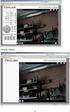 TW- EAV510 v2: WDS- TOIMINTO TW- EAV510 V2 LAITTEEN ja TW- LTE REITITTIMEN VÄLILLÄ Oletus konfiguroinnissa on, että laitteet ovat tehdasasetuksilla Laite 1 TW- EAV510 v2: - Tähän laitteeseen tulee ulkoverkon
Ohje Inteno EG101 modeemin ohjelmistopäivitykseen
 1 (8) Ohje Inteno EG101 modeemin ohjelmistopäivitykseen Tätä ohjetta tai sen osaa ei saa kopioida tai välittää missään muodossa ilman DNA Oy:n kirjallista suostumusta. Tavaramerkit ja Inteno ovat Inteno
Asennus. Langaton NETGEAR 802.11ac -tukiasema WAC120. Pakkauksen sisältö. NETGEAR, Inc. 350 East Plumeria Drive San Jose, CA 95134 USA.
 Tavaramerkit NETGEAR, NETGEAR-logo ja Connect with Innovation ovat NETGEAR Inc:n ja/tai sen tytäryhtiöiden tavaramerkkejä ja/tai rekisteröityjä tavaramerkkejä Yhdysvalloissa ja/tai muissa maissa. Tietoja
DNA Toimistoviestintä Microsoft - sähköposti
 DNA Toimistoviestintä Microsoft - sähköposti 30.10.2013 Luottamuksellinen MS Outlook, Standard postitilin asennus 1/6 Käynnistä Outlook 2010. Seuraava näyttö avautuu Valitse Next (Seuraava). 2 MS Outlook,
Capacity Utilization
 Capacity Utilization Tim Schöneberg 28th November Agenda Introduction Fixed and variable input ressources Technical capacity utilization Price based capacity utilization measure Long run and short run
Poista tietokoneessasi olevat Javat ja asenna uusin Java-ohjelma
 Poista tietokoneessasi olevat Javat ja asenna uusin Java-ohjelma Jos käytät verkkopankkia kotikoneeltasi, toimi tämän ohjeen mukaan. Jos käytät verkkopankkia työpaikkasi tietokoneelta, anna tämä ohje työpaikan
Pikaopas. WiFi-kantamanlaajennin AC750. Malli EX3800
 Pikaopas WiFi-kantamanlaajennin AC750 Malli EX3800 Aloittaminen NETGEAR-WiFi-kantamanlaajennin laajentaa WiFi-verkkoa vahvistamalla nykyistä WiFi-signaalia ja parantamalla signaalin laatua pitkillä etäisyyksillä.
Palvelin. Internet. Jäspi Älyvaraaja - yhdistämisen pikaohje
 Jäspi Älyvaraaja - yhdistämisen pikaohje Kuva 1. Kuvaus yhteydestä Älyvaraajan ja päätelaitteen välillä. Jäspi älyvaraaja on yhdistettävä verkkoon, jotta laite saa yhteyden palvelimeen ja käyttöliittymää
Pika-aloitusopas. Langaton IP-kamera. Tekninen tuki QG4_B
 FI Tekninen tuki Langaton IP-kamera Pika-aloitusopas Lataa Windows- tai Mac-asiakasohjelmisto seuraavasta osoitteesta: https://reolink.com/software-and-manual/ Tarkemmat asennusohjeet selostetaan käyttöoppaassa:
Mobiililaitteiden WiFi-vahvistin WN1000RP Asennusopas
 Mobiililaitteiden WiFi-vahvistin WN1000RP Asennusopas Tuki Kiitos, että valitsit NETGEAR-tuotteen. Kun olet asentanut laitteen, rekisteröi tuotteesi laitteen pohjaan merkityn sarjanumeron avulla osoitteessa
Verkkoasetusten ohjeet
 Älyvaraajan ohjaus 1 Älyvaraajan liittäminen kodin internet-reitittimeen... 2 1.1 Älyvaraajan liittäminen internetiin Ethernet-kaapelilla... 2 1.2 Älyvaraajan liittäminen internetiin langattomasti WPS
Tekninen Tuki. Access Point asennusohje
 Access Point asennusohje Langattoman signaalin kantoaluetta on kätevä laajentaa Access Pointia ja ns. siltausta käyttämällä. Access Pointin pohjassa on WAN MAC Address (MAC osoite). Kirjoita tämä ylös
Tulostimen asentaminen Software and Documentation -CD-levyn avulla tietokoneeseen ja suorita asennusohjelma uudelleen.
 Sivu 1/7 Kytkentäopas Tulostimen asentaminen paikallisesti (Windows) Huomautus: Kun asennat paikallisesti liitettyä tulostinta eikä Ohjelmisto ja käyttöoppaat -CD-levy ei tue käyttöjärjestelmää, käytä
Pakkauksen sisältö. Sanasto. Powerline Adapter
 Powerline Adapter Huomautus! Powerline Adapter ei saa altistaa äärimmäisille lämpötiloille. Laitetta ei saa sijoittaa suoraan auringonpaisteeseen eikä lähelle lämmönlähteitä. Laitetta ei saa käyttää erittäin
Asennus Windows XP ja Vista -käyttöjärjestelmiin
 LW056V2 Langaton Sweex LAN-korttiväyläsovitin 54 Mbps Johdanto Älä altista langatonta Sweex LAN-korttiväylän sovitinta 54 Mbps äärilämpötiloille. Älä aseta laitetta suoraan auringonvaloon tai sulje lämmityselementtejä.
WiFi-verkon kantaman yleislaajennin WN3000RP: asennusopas. Laajennetun langattoman verkon toiminta-alue Reitittimen kantama
 WiFi-verkon kantaman yleislaajennin WN3000RP: asennusopas Laajennetun langattoman verkon toiminta-alue Reitittimen kantama 2011 NETGEAR, Inc. Kaikki oikeudet pidätetään. Tämän julkaisun mitään osaa ei
AirPrint-opas. Tämä käyttöopas koskee seuraavia malleja:
 AirPrint-opas Tämä käyttöopas koskee seuraavia malleja: HL-340CW/350CDN/350CDW/370CDW/380CDW DCP-905CDW/900CDN/900CDW MFC-930CW/940CDN/9330CDW/9340CDW Versio A FIN Kuvakkeiden selitykset Tässä käyttöoppaassa
Käyttöopas DSL-N17U. Langaton-N300 ADSL/VDSL-modeemireititin
 Käyttöopas DSL-N17U Langaton-N300 ADSL/VDSL-modeemireititin FI10140 Ensimmäinen painos Maaliskuu 2015 Copyright 2015 ASUSTeK Computer Inc. Kaikki oikeudet pidätetään. Tämän ohjekirjan mitään osaa, mukaan
Tietoja langattoman lähiverkon käyttäjille
 Tietoja langattoman lähiverkon käyttäjille Русский Norsk Dansk Polski Magyar Čeština Svenska Lue tämä opas huolellisesti ennen laitteen käyttämistä ja pidä se tallessa. Tietoja langattoman lähiverkon käyttäjille
LUONNOS RT 80260 EN AGREEMENT ON BUILDING WORKS 1 THE PARTIES. May 1998 1 (10)
 RT 80260 EN May 1998 1 (10) AGREEMENT ON BUILDING WORKS This agreement template is based on the General Terms and Conditions of Building Contracts YSE 1998 RT 16-10660, LVI 03-10277, Ratu 417-7, KH X4-00241.
Inteno DG201R1 / EG500(R1) modeemi - päivitysohje
 1 (11) Inteno DG201R1 / EG500(R1) modeemi - päivitysohje Tätä ohjetta tai sen osaa ei saa kopioida tai välittää missään muodossa ilman DNA Oy:n kirjallista suostumusta. Tavaramerkit ja Inteno ovat Inteno
Käyttöopas AE6000. Wireless Dual Band -USB-minisovitin AC580
 Käyttöopas AE6000 Wireless Dual Band -USB-minisovitin AC580 a Sisällys Tuotteen yleiskatsaus Ominaisuudet 1 Asennus Asennus 2 Langattoman verkon määrittäminen Wi-Fi-asetusten automaattinen määritys 3 Langattoman
TW- EAV510 JA TW- LTE REITITIN: WDS- VERKKO
 TW- EAV510 JA TW- LTE REITITIN: WDS- VERKKO Oletus konfiguroinnissa on, että laitteet ovat tehdasasetuksilla WDS- verkko luodaan 2.4G tukiasemien välillä Laite 1 (TW- EAV510 tai TW- EAV510 AC): - Tähän
RT-AC51U. Käyttöopas. Dual-band Wireless-AC750 Router
 RT-AC51U Käyttöopas Dual-band Wireless-AC750 Router FI9422 Tarkistettu ja korjattu painos 2. versio Maaliskuu 2015 Copyright 2015 ASUSTeK Computer Inc. Kaikki oikeudet pidätetään. Tämän ohjekirjan mitään
Sisällysluettelo Table of contents
 Sisällysluettelo Table of contents OTC:n Moodlen käyttöohje suomeksi... 1 Kirjautuminen Moodleen... 2 Ensimmäinen kirjautuminen Moodleen... 2 Salasanan vaihto... 2 Oma käyttäjäprofiili... 3 Työskentely
PIKAOPAS. Nokia Connectivity Cable Drivers -ohjainten asentaminen
 PIKAOPAS Nokia Connectivity Cable Drivers -ohjainten asentaminen Sisällysluettelo 1. Johdanto...1 2. Mitä tarvitaan...1 3. Nokia Connectivity Cable Drivers -ohjainten asentaminen...2 3.1 Ennen asennusta...2
ADSL Wireless N Router
 Asennusohje v.1.5 ADSL Wireless N Router 1 ETUPANEELIN MERKKIVALOT JA SIVUPANEELIN WLAN-PAINIKE PWR Vihreä Virta kytketty LAN 1,2,3 Vihreä Palaa: LAN-liitäntä on kytketty Vilkkuu: Laite lähettää/vastaanottaa
Kytkentäopas. Tuetut käyttöjärjestelmät. Tulostimen asentaminen. Kytkentäopas
 Sivu 1/5 Kytkentäopas Tuetut käyttöjärjestelmät Software and Documentation -CD-levyltä voi asentaa tulostinohjelmiston seuraaviin käyttöjärjestelmiin: Windows 8 Windows 7 SP1 Windows 7 Windows Server 2008
Tulostimen asentaminen Software and Documentation -CD-levyn avulla
 Sivu 1/6 Yhteysopas Tuetut käyttöjärjestelmät Software and Documentation -CD-levyltä voi asentaa tulostinohjelmiston seuraaviin käyttöjärjestelmiin: Windows 7 Windows Server 2008 R2 Windows Server 2008
TeleWell TW-EA510v3(c) & 3G/4G
 TeleWell TW-EA510v3(c) & 3G/4G ADSL 2+ 3G/4G modeemi reititin palomuuri ja WLAN- tukiasema ( 802.11b/g/n ) Pikaohje TeleWell TW-EA510v3 (c) ADSL 3G/4G Tutustu ohjeeseen huolella ja ota laite käyttöön pikaohjetta