
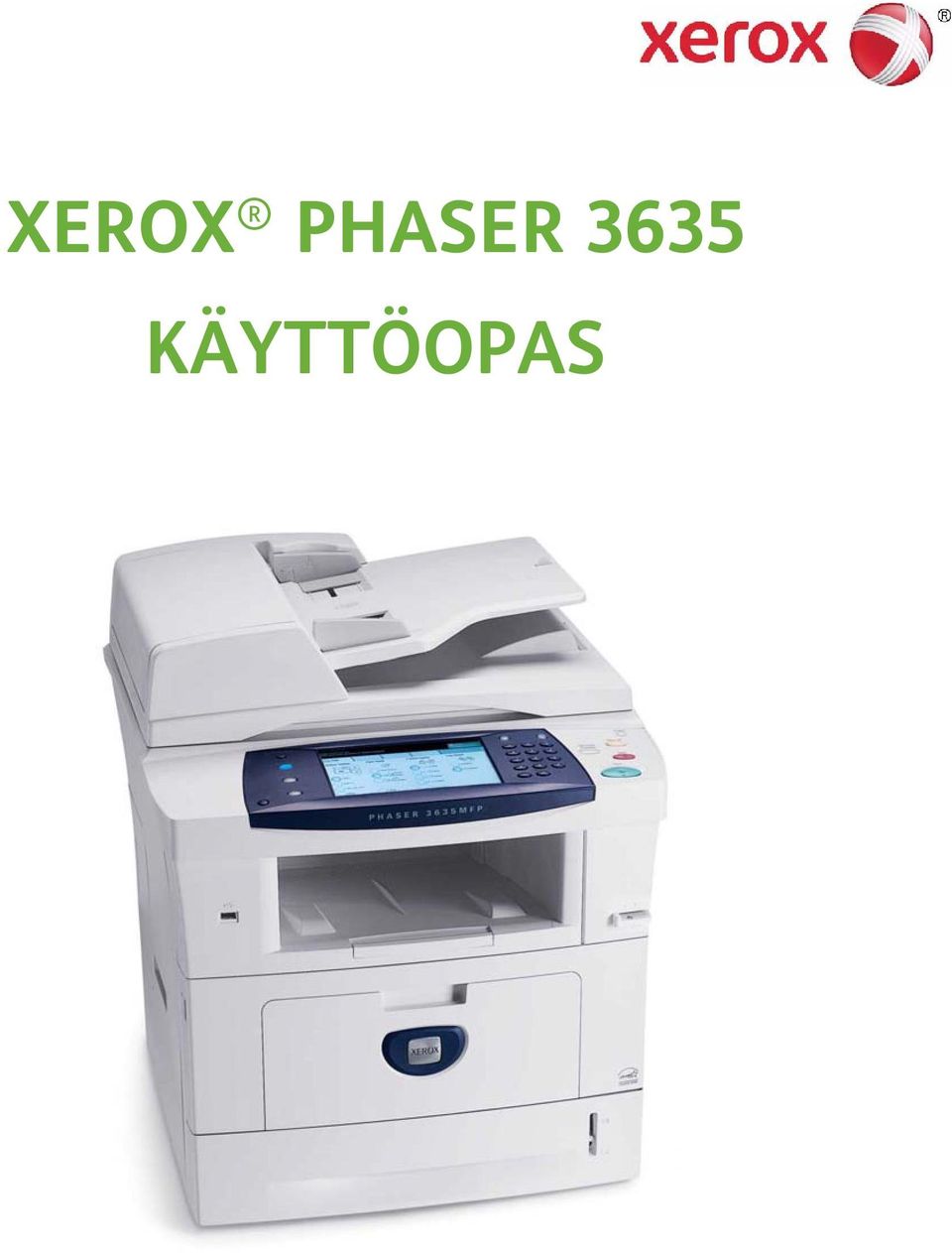
Xerox PHASER 3635 KÄYTTÖOPAS
|
|
|
- Pekka Pakarinen
- 9 vuotta sitten
- Katselukertoja:
Transkriptio
1 Xerox PHASER 3635 KÄYTTÖOPAS
2 2013, Xerox Corporation. Kaikki oikeudet pidätetään. Xerox ja XEROX ja kuviomerkki ovat Xerox Corporationin tavaramerkkejä Yhdysvalloissa ja/tai muissa maissa Muiden kuin Xerox-tuotteiden nimet ovat omistajiensa tavaramerkkejä tai rekisteröityjä tavaramerkkejä, ja ne täten tunnustetaan. Versio 5.0

3 Sisällysluettelo 1 Tervetuloa...1 Johdanto Tästä oppaasta Muita tietolähteitä Asiakaspalvelu Turvallisuusasiaa Tuotteen kierrätys ja hävittäminen Näin pääset alkuun Koneen esittely Paperin lisääminen Kirjautuminen sisään ja ulos Koneen tila Koneen mukauttaminen Lisätietoja Kopiointi Kopioiminen Kopiointi Kuvalaatu Asettelu Erikoistoiminnot Henkilökortin kopiointi Faksi Faksin lähettäminen Paikallisfaksi Palvelinfaksi Verkkoskannaus Skannaaminen Verkkoskannauksen lisäohjelmat Verkkoskannaus Lisäasetukset Asettelu Tallennusasetukset Sähköposti Sähköposti Sähköposti Lisäasetukset Asettelu Sähköpostiasetukset Xerox Phaser 3635 Käyttöopas i
4 Sisällysluettelo 7 Tiedostojen tallennus Lisäasetukset Asettelu Tiedoston-/kansionhallinta Tiedoston tallentaminen Tiedoston tallentaminen työasemasta Tiedostojen tulostus Tiedostojen tulostus Tulostus USB-asemasta Tulostus Tulostaminen Tulostus erikoiskokoiselle paperille Tulostinajurit Paperi ja tulostus Asemointi ja vesileima Kuvan asetukset Lisäasetukset Paperi ja muu materiaali Paperin lisääminen Paperikoon määrittäminen Yleisiä ohjeita Asetukset Apuvälineiden avaaminen Apuvälineiden esittely Paikalliset asetukset Faksiasetukset Paperialustojen hallinta Vakiokokosuhteet Oletusasetusten muuttaminen Ohjelmisto Kulutustarvikkeiden hallinta Tilikirjaus Suojausasetukset Testit Asiakaspalvelun ja tarvikepalvelun numerot Valinnaiset palvelut Koneen kunnossapito Kulutustarvikkeet Koneen puhdistus ii Xerox Phaser 3635 Käyttöopas
5 Sisällysluettelo 13 Tekniset tiedot Kone Sähkötiedot Palvelut Vianetsintä Virheenselvitys Virhekoodit Hakemisto Xerox Phaser 3635 Käyttöopas iii
6 Sisällysluettelo iv Xerox Phaser 3635 Käyttöopas

7 1 Tervetuloa Kiitos siitä, että valitsitte Xerox Phaser koneen. Kone on suunniteltu helppokäyttöiseksi. Koneesta saa parhaan mahdollisen hyödyn tutustumalla hyvin tähän käyttöoppaaseen. Käyttöoppaassa on selostettu kaikki koneen toiminnot. Käytettävissä olevat toiminnot vaihtelevat koneen kokoonpanon mukaan. Tutustu uuteen koneeseen lukemalla ensin seuraavat luvut: Luku 2 Näin pääset alkuun. Luku 11 Asetukset. Muissa luvuissa annetaan tarkempia tietoja koneen käytöstä. Lisäohjeita saa koneen näyttöön painamalla Opastus-näppäintä. Jos kone on liitetty verkkoon, ohjeita saa CentreWaren opastusohjelmasta, johon päästään napsauttamalla tulostinajurin Ohjepainiketta. HUOM. Kosketusnäytön kuvat tässä oppaassa saattavat hieman erota oman koneesi näytöstä. Toimintojen kuvaus ja käyttö ovat kuitenkin samat kaikissa koneissa. Xerox Phaser 3635 Käyttöopas 1
8 1 Tervetuloa Johdanto Xerox Phaser 3635MFP on digitaalinen kone, jolla voidaan kopioida, tulostaa, faksata ja skannata. Toiminnot eroavat eri malleissa seuraavasti: Xerox Phaser 3635MFP/S Tällä konemallilla voidaan kopioida, tulostaa ja skannata. On myös mahdollista skannata USB-asemaan, tulostaa USB-asemasta ja tallentaa koneeseen kopiointija tulostustöitä. Kone kopioi ja tulostaa 35 sivua minuutissa. Koneeseen kuuluu originaalien syöttölaite, paperialusta ja ohisyöttöalusta. Kaksipuolista kopiointia ja tulostusta tuetaan. Valinnaisia lisävarusteita ovat lisäpaperialusta, jalusta, käytönvalvontalaite ja muistin laajennus. Xerox Phaser 3635MFP/X Tällä konemallilla voidaan kopioida, tulostaa, skannata ja faksata. On myös mahdollista skannata USB-asemaan, tulostaa USB-asemasta ja tallentaa koneeseen kopiointi- ja tulostustöitä. Kone kopioi ja tulostaa 35 sivua minuutissa. Koneeseen kuuluu vakiona originaalien syöttölaite, käsinitomalaite ja paperialusta. Kaksipuolista kopiointia tuetaan. Valinnaisia lisävarusteita ovat lisäpaperialusta, jalusta, käytönvalvontalaite ja muistin laajennus. 2 Xerox Phaser 3635 Käyttöopas
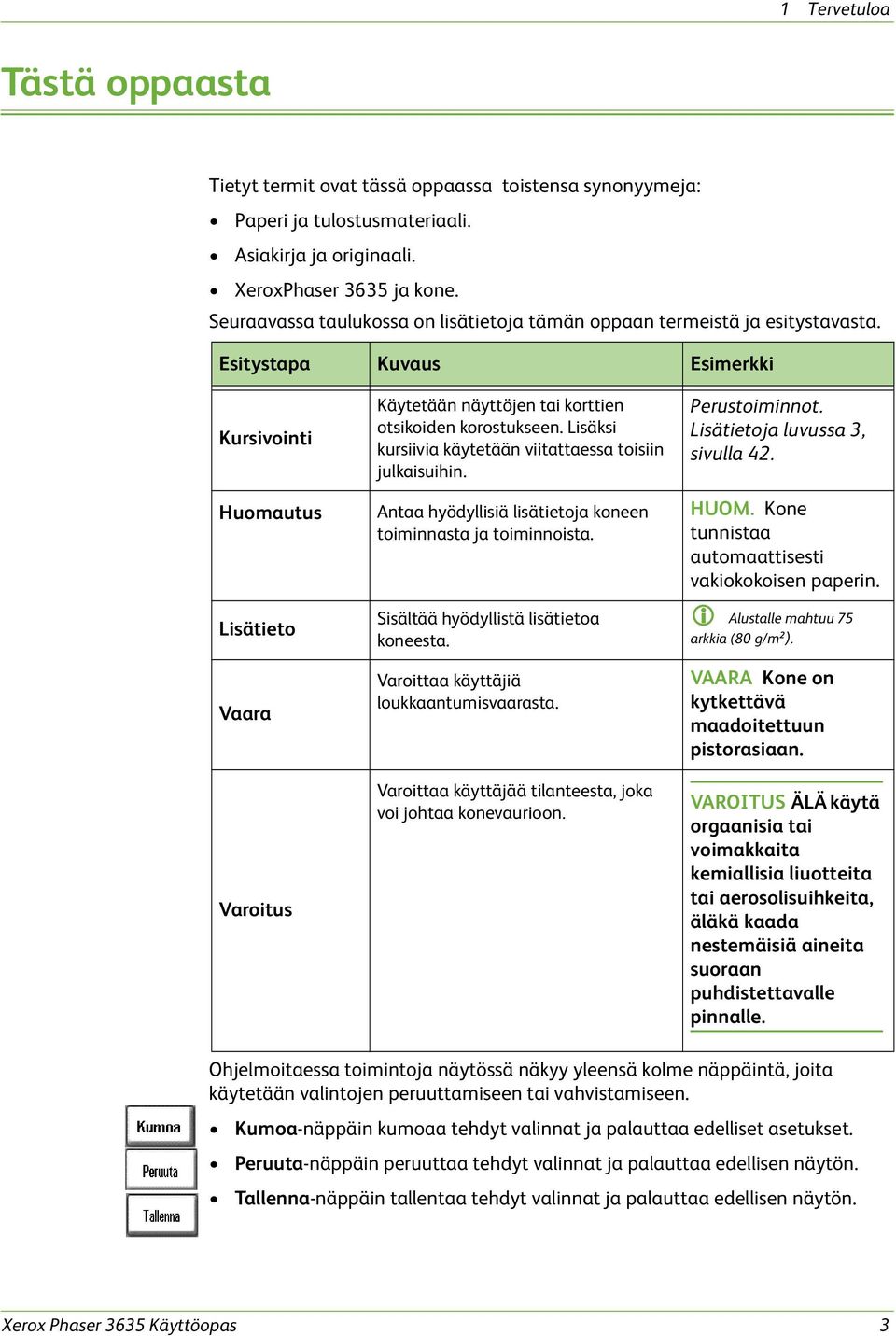
9 1 Tervetuloa Tästä oppaasta Tietyt termit ovat tässä oppaassa toistensa synonyymeja: Paperi ja tulostusmateriaali. Asiakirja ja originaali. XeroxPhaser 3635 ja kone. Seuraavassa taulukossa on lisätietoja tämän oppaan termeistä ja esitystavasta. Esitystapa Kuvaus Esimerkki Kursivointi Huomautus Lisätieto Vaara Varoitus Käytetään näyttöjen tai korttien otsikoiden korostukseen. Lisäksi kursiivia käytetään viitattaessa toisiin julkaisuihin. Antaa hyödyllisiä lisätietoja koneen toiminnasta ja toiminnoista. Sisältää hyödyllistä lisätietoa koneesta. Varoittaa käyttäjiä loukkaantumisvaarasta. Varoittaa käyttäjää tilanteesta, joka voi johtaa konevaurioon. Perustoiminnot. Lisätietoja luvussa 3, sivulla 42. HUOM. Kone tunnistaa automaattisesti vakiokokoisen paperin. Alustalle mahtuu 75 arkkia (80 g/m²). VAARA Kone on kytkettävä maadoitettuun pistorasiaan. VAROITUS ÄLÄ käytä orgaanisia tai voimakkaita kemiallisia liuotteita tai aerosolisuihkeita, äläkä kaada nestemäisiä aineita suoraan puhdistettavalle pinnalle. Ohjelmoitaessa toimintoja näytössä näkyy yleensä kolme näppäintä, joita käytetään valintojen peruuttamiseen tai vahvistamiseen. Kumoa-näppäin kumoaa tehdyt valinnat ja palauttaa edelliset asetukset. Peruuta-näppäin peruuttaa tehdyt valinnat ja palauttaa edellisen näytön. Tallenna-näppäin tallentaa tehdyt valinnat ja palauttaa edellisen näytön. Xerox Phaser 3635 Käyttöopas 3
10 1 Tervetuloa Muita tietolähteitä Tietoa näistä koneista saa seuraavista lähteistä: 1. Tämä Käyttöopas 2. Pikakäyttöopas 3. System Administration -CD 4. Xeroxin verkkosivusto 4 Xerox Phaser 3635 Käyttöopas
11 1 Tervetuloa Asiakaspalvelu Jos tarvitset apua koneen asennuksessa tai sen jälkeen, Xeroxin verkkosivustolta saat ohjeita ja tukea: Jos tarvitset lisätukea, soita asiantuntijoillemme Xeroxin asiakaspalveluun tai ota yhteyttä paikalliseen edustajaamme. Muista ilmoittaa koneen sarjanumero soittaessasi. Merkitse koneen sarjanumero tähän: # Löydät sarjanumeron avaamalla ensin koneen sivulevyn ja sitten etuoven. Sarjanumero on värikasetin yläpuolella. Saat Xeroxin asiakaspalvelun tai paikallisen edustajan puhelinnumeron koneen asennuksen yhteydessä. Jotta löydät puhelinnumeron helposti aina tarvittaessa, merkitse se tähän. Xeroxin asiakaspalvelun tai paikallisen edustajan puhelinnumero: Xerox Phaser 3635 Käyttöopas 5
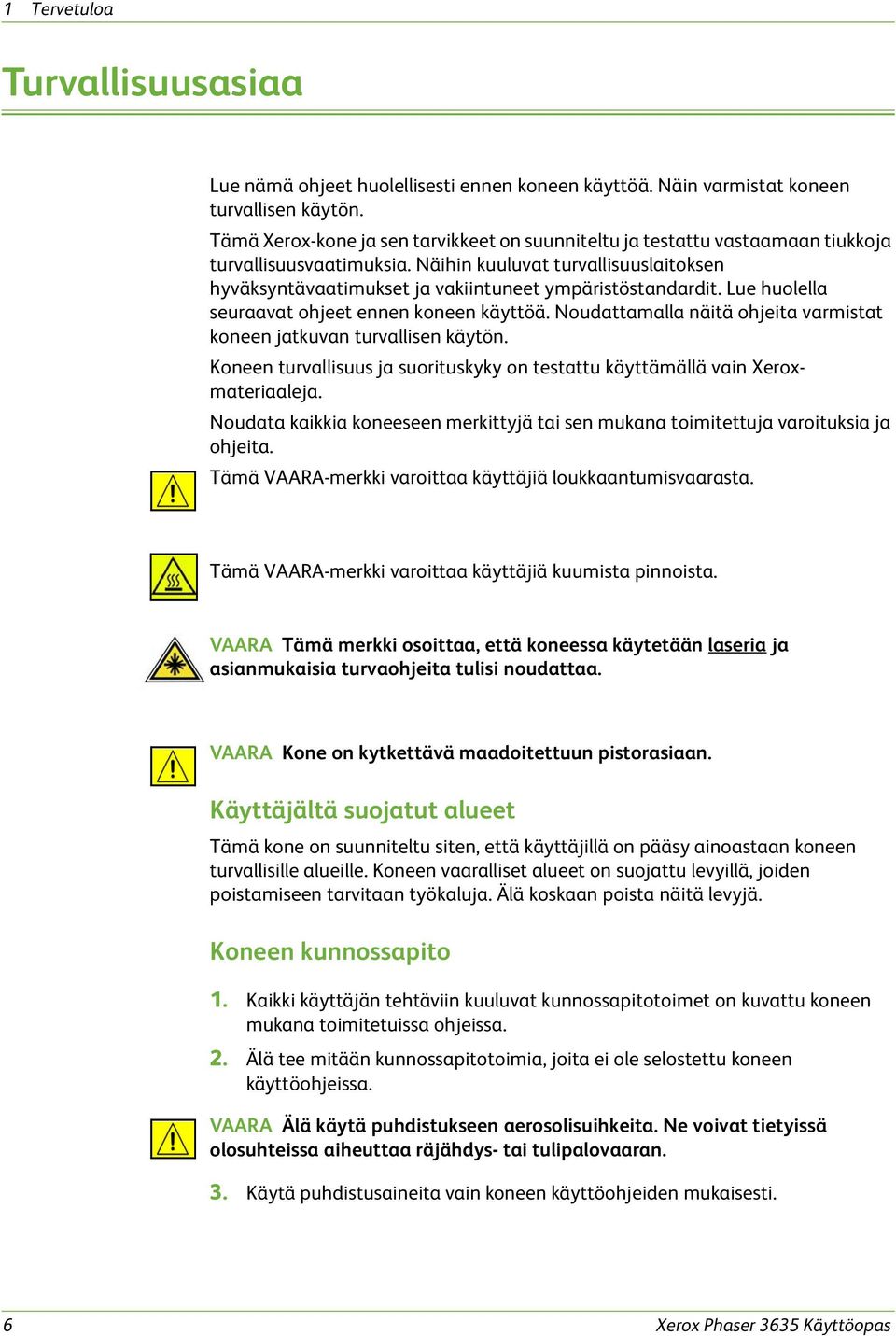
12 1 Tervetuloa Turvallisuusasiaa Lue nämä ohjeet huolellisesti ennen koneen käyttöä. Näin varmistat koneen turvallisen käytön. Tämä Xerox-kone ja sen tarvikkeet on suunniteltu ja testattu vastaamaan tiukkoja turvallisuusvaatimuksia. Näihin kuuluvat turvallisuuslaitoksen hyväksyntävaatimukset ja vakiintuneet ympäristöstandardit. Lue huolella seuraavat ohjeet ennen koneen käyttöä. Noudattamalla näitä ohjeita varmistat koneen jatkuvan turvallisen käytön. Koneen turvallisuus ja suorituskyky on testattu käyttämällä vain Xeroxmateriaaleja. Noudata kaikkia koneeseen merkittyjä tai sen mukana toimitettuja varoituksia ja ohjeita. Tämä VAARA-merkki varoittaa käyttäjiä loukkaantumisvaarasta. Tämä VAARA-merkki varoittaa käyttäjiä kuumista pinnoista. VAARA Tämä merkki osoittaa, että koneessa käytetään laseria ja asianmukaisia turvaohjeita tulisi noudattaa. VAARA Kone on kytkettävä maadoitettuun pistorasiaan. Käyttäjältä suojatut alueet Tämä kone on suunniteltu siten, että käyttäjillä on pääsy ainoastaan koneen turvallisille alueille. Koneen vaaralliset alueet on suojattu levyillä, joiden poistamiseen tarvitaan työkaluja. Älä koskaan poista näitä levyjä. Koneen kunnossapito 1. Kaikki käyttäjän tehtäviin kuuluvat kunnossapitotoimet on kuvattu koneen mukana toimitetuissa ohjeissa. 2. Älä tee mitään kunnossapitotoimia, joita ei ole selostettu koneen käyttöohjeissa. VAARA Älä käytä puhdistukseen aerosolisuihkeita. Ne voivat tietyissä olosuhteissa aiheuttaa räjähdys- tai tulipalovaaran. 3. Käytä puhdistusaineita vain koneen käyttöohjeiden mukaisesti. 6 Xerox Phaser 3635 Käyttöopas
13 1 Tervetuloa Käyttöturvallisuus 4. Älä irrota ruuvein kiinnitettyjä kansia tai suojalevyjä. Niiden takana ei ole käyttäjän huollettavia osia. Tämä Xerox-kone ja sen tarvikkeet on suunniteltu ja testattu vastaamaan tiukkoja turvallisuusvaatimuksia. Näihin kuuluvat turvallisuuslaitoksen hyväksyntävaatimukset ja vakiintuneet ympäristöstandardit. Noudata aina seuraavia turvaohjeita koneen jatkuvan turvallisen käytön varmistamiseksi. Toimi näin: Noudata kaikkia koneeseen kiinnitettyjä tai sen mukana toimitettuja varoituksia ja ohjeita. Irrota koneen virtajohto pistorasiasta ennen koneen puhdistamista. Käytä aina erityisesti tätä konetta varten tarkoitettuja puhdistusaineita. Muiden aineiden käyttö voi johtaa koneen toiminnan heikkenemiseen tai luoda vaaratilanteita. VAARA Älä käytä puhdistukseen aerosolisuihkeita. Ne voivat tietyissä olosuhteissa aiheuttaa räjähdys- tai tulipalovaaran. Toimi aina varovaisesti, kun konetta siirretään. Jos kone siirretään kokonaan toiseen rakennukseen, ota yhteys paikalliseen Xerox-huoltoon. Sijoita kone aina kovalle pinnalle (ei matolle), joka on riittävän vahva kannattamaan koneen painon. Sijoita kone aina paikkaan, jossa on riittävä tuuletus ja tilaa huoltotoimenpiteille. Irrota aina koneen virtajohto pistorasiasta ennen koneen puhdistusta. HUOM. Kone on varustettu virransäästölaitteella, joka säästää virtaa, kun konetta ei käytetä. Konetta voidaan siten pitää jatkuvasti kytkettynä päälle. VAARA Kiinnitysalueen metallipinnat ovat polttavan kuumia. Noudata varovaisuutta selvittäessäsi tukkeumia tällä alueella ja vältä koskemasta metallipintoihin. Älä toimi näin: Älä koskaan käytä maadoitettua välikappaletta koneen kytkemiseksi maadoittamattomaan pistorasiaan. Älä yritä tehdä mitään kunnossapitotoimia, joita ei ole selostettu näissä käyttöohjeissa. Älä koskaan tuki koneen tuuletusaukkoja. Ne estävät konetta kuumentumasta liikaa. Xerox Phaser 3635 Käyttöopas 7
14 1 Tervetuloa Älä irrota ruuvein kiinnitettyjä kansia tai suojalevyjä. Niiden takana ei ole käyttäjän huollettavissa olevia alueita. Älä sijoita konetta lämpöpatterin tai muun lämmönlähteen läheisyyteen. Älä koskaan työnnä mitään esineitä koneen tuuletusaukkoihin. Älä poista käytöstä tai ohita koneen sähköisiä tai mekaanisia varmistuskytkimiä. Älä sijoita konetta paikkaan, jossa joku voi astua virtajohdon päälle tai kompastua siihen. Älä sijoita konetta tilaan, jossa ei ole riittävää ilmanvaihtoa. Ota yhteys valtuutettuun myyjään ja pyydä lisätietoja. Sähköturvallisuus 1. Virtalähteen tulee olla koneen takana olevan arvokilven mukainen. Jos et ole varma virtalähteen vaatimustenmukaisuudesta, ota yhteyttä paikalliseen sähkölaitokseen tai sähköasentajaan. 2. Kone tulee asentaa lähelle pistorasiaa ja niin, että pistorasiaan on esteetön pääsy. 3. Käytä koneen mukana toimitettua virtajohtoa. Älä käytä jatkojohtoa tai poista tai muuta virtajohdon pistoketta. 4. Liitä virtajohto suoraan maadoitettuun pistorasiaan. Jos et tiedä, onko pistorasia maadoitettu, tarkista asia sähköasentajalta. 5. Älä käytä maadoitettua välikappaletta koneen kytkemiseksi maadoittamattomaan pistorasiaan. 6. Älä sijoita konetta paikkaan, jossa joku voi astua virtajohdon päälle tai kompastua siihen. 7. Älä laske mitään esineitä virtajohdon päälle. 8. Älä ohita tai poista käytöstä sähköisiä tai mekaanisia varmistuskytkimiä. 9. Älä työnnä mitään esineitä koneen aukkoihin. Seurauksena voi olla sähköisku tai tulipalo. 10. Älä peitä koneen tuuletusaukkoja. Niiden tarkoituksena on jäähdyttää konetta. Virtalähde 1. Virtalähteen tulee olla koneen takana olevan arvokilven mukainen. Jos et ole varma virtalähteen vaatimustenmukaisuudesta, ota yhteyttä sähköasentajaan. VAARA Tämä kone on liitettävä suojamaadoitettuun virtapiiriin. Koneen mukana toimitetaan virtajohto, jossa on suojamaadoitettu pistoke. Pistoke sopii vain maadoitettuun pistorasiaan. Tämä on turvaominaisuus. Jos pistoke ei sovi pistorasiaan, kutsu sähköasentaja vaihtamaan pistorasia. 8 Xerox Phaser 3635 Käyttöopas
15 1 Tervetuloa 2. Liitä kone aina maadoitettuun pistorasiaan. Jos olet epävarma asiasta, pyydä sähköasentajaa tarkistamaan pistorasia. Verkkovirran katkaiseminen Tämän koneen verkkovirta katkaistaan irrottamalla virtajohto. Virtajohto on liitetty koneen taakse. Koneen virransaanti katkaistaan kokonaan irrottamalla virtajohto pistorasiasta. Virrankatkaisu hätätilanteessa Alla luetelluissa tilanteissa sammuta kone heti ja irrota virtajohdo pistorasiasta. Kutsu paikalle valtuutettu Xerox-huoltoedustaja korjamaan tilanne. Kone tuottaa epätavallista hajua tai ääntä. Virtajohto on kulunut tai muutoin vaurioitunut. Sulake on palanut tai sähkötaulun suojakatkaisin tai muu suojalaite on lauennut. Koneen sisään on pudonnut nestettä. Kone on kastunut. Mikä tahansa osa koneesta on vahingoittunut. VAROITUS Räjähdysvaara, mikäli käytetään vääräntyyppistä akkua. Hävitä käytetyt akut ohjeiden mukaan. Laatustandardit Tämä tuote on valmistettu rekisteröidyn ISO laatujärjestelmän mukaisesti. Jos haluat lisätietoja tästä XEROX-tuotteesta tai Xeroxin toimittamista materiaaleista, voit ottaa yhteyttä seuraaviin numeroihin: EUROOPPA: +44 (0) USA/KANADA: Turvallisuusstandardit EUROOPPA: Tämä XEROX-tuote on seuraavan tarkastuslaitoksen hyväksymä, ja noudattaa mainitun standardin asettamia vaatimuksia. Laitos: TUV Rheinland Standardi: IEC , 2001 USA/KANADA: Tämä XEROX-tuote on seuraavan tarkastuslaitoksen hyväksymä, ja noudattaa mainitun standardin asettamia vaatimuksia. Laitos: UNDERWRITERS LABORATORIES Standardi: UL , 2003 Edition. Sertifiointi perustuu molemminpuolisiin sopimuksiin, jotka sisältävät Kanadaa koskevat vaatimukset. Xerox Phaser 3635 Käyttöopas 9
16 1 Tervetuloa Laserturvallisuus VAROITUS Koneen käyttäminen muulla kuin tässä oppaassa mainitulla tavalla voi altistaa käyttäjän vaaralliselle valosäteilylle. Kone noudattaa kansainvälisiä turvallisuusmääräyksiä ja vastaa laserin osalta 1. luokan lasertuotteille asetettuja vaatimuksia. Kone ei säteile missään vaiheessa haitallista valoa, sillä lasersäteet ovat aina peitossa. VAARA Vältä katsomasta suoraan valolähteeseen, kun valotuskansi on auki. Otsoniturvallisuus Tämä tuote tuottaa otsonia normaalikäytön aikana. Otsoni on ilmaa raskaampaa ja sen määrä riippuu otetusta kopiomäärästä. Järjestämällä ympäristöolosuhteet asennusohjeiden mukaisiksi varmistetaan, että otsonin määrä pysyy turvallisuusmääräysten rajoissa. Jos tarvitset lisää tietoa otsonista, pyydä Xeroxin otsonia koskeva julkaisu soittamalla (Yhdysvallat ja Kanada). Muilla alueilla ota yhteys Xeroxiin tai paikalliseen, valtuutettuun jälleenmyyjään. Kulutustarvikkeet Säilytä kaikkia kulutustarvikkeita niiden pakkauksissa tai säiliöissä olevien ohjeiden mukaisesti. Pidä kaikki kulutustarvikkeet poissa lasten ulottuvilta. Älä koskaan heitä värikasetteja tai väriainesäiliöitä avotuleen. Kasetit: Varo iho- tai silmäkosketusta. Voivat aiheuttaa silmien ärsytystä tai tulehtumista. Älä yritä hajottaa kasettia. Tämä lisää iho- tai silmäkosketuksen vaaraa. Tuoteturvallisuutta koskeva vaatimustenmukaisuus Tämän laitteen on hyväksynyt seuraava laitos mainittujen turvallisuusstandardien perusteella. Laitos Underwriters Laboratories Inc Vakio UL st (2003) (Yhdysvallat/ Kanada) Intertek ETL SEMKO IEC Edition 1 (2001) Tämä laite on valmistettu rekisteröidyn ISO laatujärjestelmän alaisuudessa. 10 Xerox Phaser 3635 Käyttöopas
17 1 Tervetuloa CE-merkintä Tämän tuotteen CE- eli vaatimustenmukaisuusmerkintä osoittaa, että Xerox on sitoutunut noudattamaan seuraavia EU-direktiivejä mainitusta päivämäärästä lähtien: Joulukuun 12. päivä, 2006: Neuvoston direktiivi 2006/95/EY (korjattu) tietyllä jännitealueella toimivia sähkölaitteita koskevan jäsenvaltioiden lainsäädännön lähentämisestä. Joulukuun 15. päivä, 2004: Neuvoston direktiivi 2004/108/EC (korjattu) sähkömagneettista yhteensopivuutta koskevan jäsenvaltioiden lainsäädännön lähentämisestä. Maaliskuun 9. päivä, 1999: Neuvoston direktiivi 99/5/EY radio- ja telepäätelaitteista ja niiden vaatimustenmukaisuuden vastavuoroisesta tunnustamisesta. Täydelliset tiedot vaatimustenmukaisuudesta, asianomaisista direktiiveistä ja standardeista ovat saatavissa paikalliselta Xeroxin edustajalta. VAARA Jotta tämä laite voisi toimia ISM-laitteiden (teolliset, tieteelliset ja lääketieteelliset laitteet) läheisyydessä, ISM-laitteiden ulkoista säteilyä pitää ehkä rajoittaa tai on ryhdyttävä säteilyä lieventäviin erikoistoimiin. HUOM. Ilman Xeroxin lupaa laitteeseen tehtyjen muutosten perusteella voidaan käyttäjältä evätä oikeus laitteen käyttöön. VAARA Neuvoston direktiivin 2004/108/EY mukaan tässä laitteessa on käytettävä suojattuja kaapeleita. Xerox Phaser 3635 Käyttöopas 11
18 1 Tervetuloa Eurooppa: faksin sääntelyä koskevaa tietoa Direktiivi radio- ja telepäätelaitteista Tämä Xerox-laite noudattaa Euroopan neuvoston direktiiviä 1999/5/EY radio- ja telepäätelaitteista ja niiden vaatimustenmukaisuuden vastavuoroisesta tunnustamisesta. Se on suunniteltu toimimaan seuraavien maiden yleisissä puhelinverkoissa: Alankomaat Belgia Bulgaria Espanja Irlanti Islanti Iso-Britannia Italia Itävalta Kreikka Kypros Latvia Liechtenstein Liettua Luxemburg Malta Norja Portugali Puola Ranska Romania Ruotsi Saksa Slovakia Slovenia Suomi Sveitsi Tanska Tsekin tasavalta Unkari Viro Mikäli käytössä ilmenee ongelmia, ota ensi kädessä yhteyttä paikalliseen Xeroxin edustajaan. Tämä laite on testattu vastaamaan TBR21:tä tai ES /2/3:a tai ES /2/3:a, Euroopan talousalueella käytettyjen analogisten radio- ja telepäätelaitteiden teknistä standardia. Laite voidaan konfiguroida yhteensopivaksi myös joidenkin muiden maiden puhelinverkkojen kanssa. Ota tarvittaessa yhteyttä Xeroxin edustajaan. HUOM. Vaikka laitetta voidaan käyttää sekä impulssi- että äänitaajuusvalinnalla, suosittelemme äänitaajuusvalinnan käyttöä. Äänitaajuusvalinta on luotettavampi ja nopeampi vaihtoehto. Laitteelle myönnetty takuu päättyy välittömästi, mikäli laitetta muutetaan tai se yhdistetään sellaisiin ulkoisiin laitteisiin tai hallintaohjelmiin, joita Xerox ei ole hyväksynyt. VAARA Seuraavien asiakirjojen kopiointi on kiellettyiä tietyissä maissa: ajoneuvojen asiakirjat, ajokortit ja ajoneuvojen omistusasiakirjat. Luettelo ei ole täydellinen. Ota tarvittaessa yhteyttä asianajajaan. Espanja Latvia Puola Tsekin tasavalta Italia Liettua Slovakia Unkari Kypros Malta Slovenia Viro 12 Xerox Phaser 3635 Käyttöopas
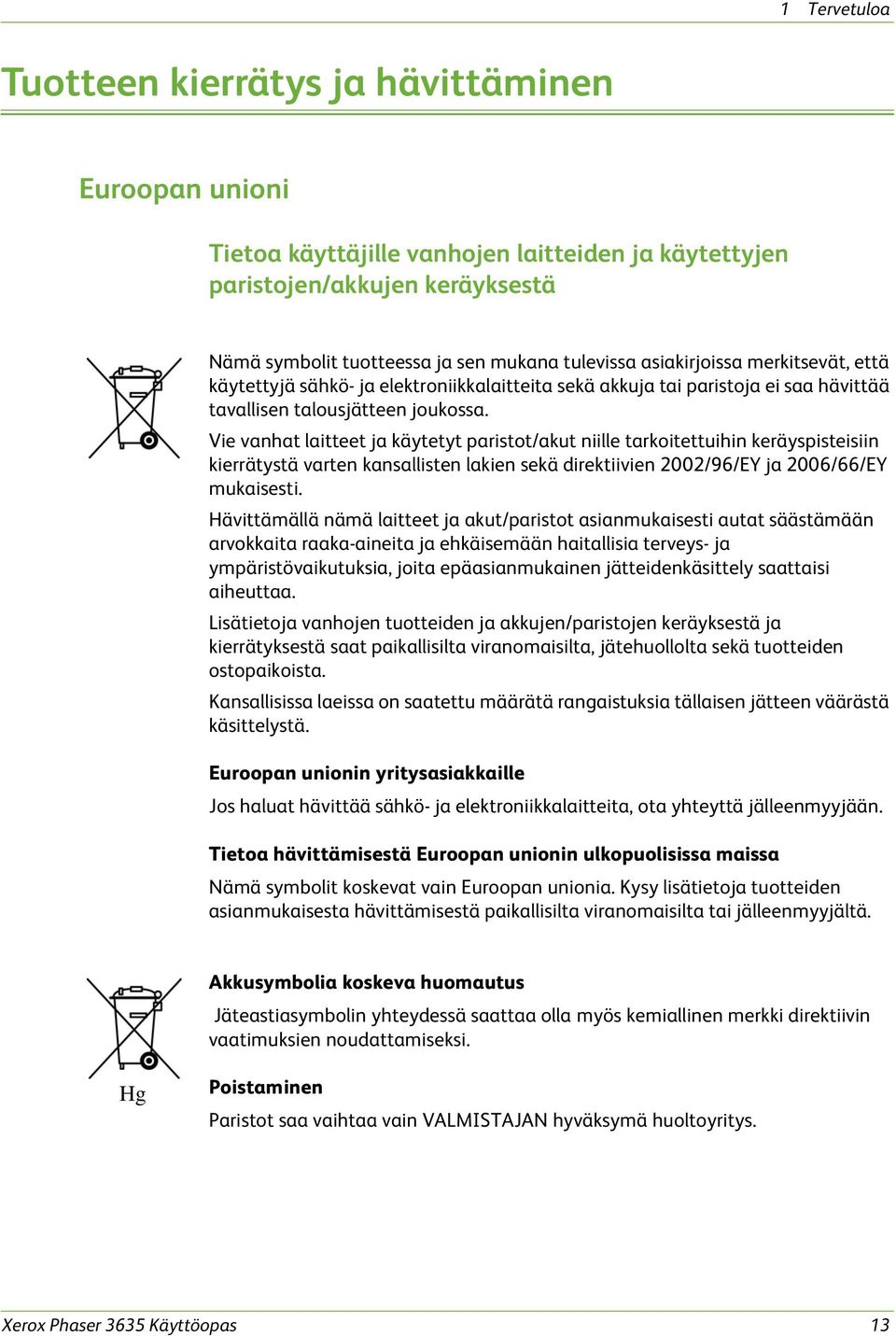
19 1 Tervetuloa Tuotteen kierrätys ja hävittäminen Euroopan unioni Tietoa käyttäjille vanhojen laitteiden ja käytettyjen paristojen/akkujen keräyksestä Nämä symbolit tuotteessa ja sen mukana tulevissa asiakirjoissa merkitsevät, että käytettyjä sähkö- ja elektroniikkalaitteita sekä akkuja tai paristoja ei saa hävittää tavallisen talousjätteen joukossa. Vie vanhat laitteet ja käytetyt paristot/akut niille tarkoitettuihin keräyspisteisiin kierrätystä varten kansallisten lakien sekä direktiivien 2002/96/EY ja 2006/66/EY mukaisesti. Hävittämällä nämä laitteet ja akut/paristot asianmukaisesti autat säästämään arvokkaita raaka-aineita ja ehkäisemään haitallisia terveys- ja ympäristövaikutuksia, joita epäasianmukainen jätteidenkäsittely saattaisi aiheuttaa. Lisätietoja vanhojen tuotteiden ja akkujen/paristojen keräyksestä ja kierrätyksestä saat paikallisilta viranomaisilta, jätehuollolta sekä tuotteiden ostopaikoista. Kansallisissa laeissa on saatettu määrätä rangaistuksia tällaisen jätteen väärästä käsittelystä. Euroopan unionin yritysasiakkaille Jos haluat hävittää sähkö- ja elektroniikkalaitteita, ota yhteyttä jälleenmyyjään. Tietoa hävittämisestä Euroopan unionin ulkopuolisissa maissa Nämä symbolit koskevat vain Euroopan unionia. Kysy lisätietoja tuotteiden asianmukaisesta hävittämisestä paikallisilta viranomaisilta tai jälleenmyyjältä. Akkusymbolia koskeva huomautus Jäteastiasymbolin yhteydessä saattaa olla myös kemiallinen merkki direktiivin vaatimuksien noudattamiseksi. Hg Poistaminen Paristot saa vaihtaa vain VALMISTAJAN hyväksymä huoltoyritys. Xerox Phaser 3635 Käyttöopas 13
20 1 Tervetuloa Pohjois-Amerikka Muut maat Yhteystietoja Xeroxilla on käytössä laitteiden palautus- ja uusiokäyttöohjelma. Ota yhteyttä Xeroxin myyntiedustajaan saadaksesi selville, kuuluuko Xerox-laitteesi tämän ohjelman piiriin. Xeroxin ympäristöohjelmista on lisätietoja verkkosivuilla Jos olet vastuussa Xerox-laitteen hävityksestä, ota huomioon, että laite sisältää elohopealamppuja ja voi sisältää lyijyä, perkloraattia ja muita materiaaleja, joiden hävitys on ympäristöseikkojen takia säädeltyä joissakin maissa. Näiden aineiden käyttö on täysin laitteen myyntiajankohtana voimassa olleiden maailmanlaajuisten säännösten mukaista. Pyydä tarvittaessa paikallisilta viranomaisilta tietoja laitteen kierrättämisestä ja hävittämisestä. Yhdysvalloissa voit katsoa lisätietoja Electronic Industries Alliancen verkkosivuilta VAARA Perkloraatti Tuotteessa saattaa olla yksi tai useampi perkloraattia sisältävä laite, esimerkiksi paristo. Erityiskäsittely saattaa olla tarpeen. Lisätietoja on osoitteessa Pyydä lisätietoja paikallisilta viranomaisilta. Ympäristöä, terveyttä ja turvallisuutta koskevia tietoja saa seuraavista numeroista: USA: Kanada: Eurooppa: USA:ta koskevaa tuoteturvallisuustietoa Eurooppaa koskevaa tuoteturvallisuustietoa 14 Xerox Phaser 3635 Käyttöopas
21 2 Näin pääset alkuun Ennen koneen käyttöä kannattaa tutustua koneen eri toimintoihin ja valintoihin. Xerox Phaser 3635 Käyttöopas 15
22 2 Näin pääset alkuun Koneen esittely Osien sijainti Originaalien syöttölaite, paperialustat 1 ja 2, iso paperialusta ja viimeistelylaite Syöttölaite USB-portti Ohjaustaulu Luovutusalusta Käsinitomalaite Ohisyöttöalusta Paperialusta 1 Valotuslasi, kosketusnäyttö ja ohjaustaulu Originaalin kohdistuspaikka Valotuslasi Kosketusnäyttö Numeronäppäimistö Ohjaustaulu 16 Xerox Phaser 3635 Käyttöopas
23 2 Näin pääset alkuun Konemallit ja koneen komponentit Phaser 3635MFP/S Phaser 3635MFP/X 50 arkin syöttölaite Normaali Normaali Paperialusta 1 ja ohisyöttöalusta Alusta Normaali Normaali Kopiointi Normaali Normaali Verkkotulostus Normaali Normaali Skannaus sähköpostiin Normaali Normaali Paikallisfaksi - Normaali USB-asema Normaali Normaali 256 Mt:n muisti Valinta Valinta 500 arkin paperialusta 2 Valinta Valinta Jalusta Valinta Valinta 20 arkin käsinitomalaite - Normaali Erillinen käytönvalvontalaite Valinta Valinta Xerox Phaser 3635 Käyttöopas 17
24 2 Näin pääset alkuun Ohjaustaulu Töiden tila Palvelut Kaikki palvelut Kosketusnäyttö Kirjautuminen Opastus Virransäästö AC (nollaa kaikki) Välityö Pysäytys Kieli Koneen tila Tauko C-näppäin Numeronäppäimistö Käynnistys Kohde Palvelut Kaikki palvelut Töiden tila Koneen tila Kosketusnäyttö Opastus Kieli Kuvaus Tuo näyttöön koneen oletuspalvelun toiminnot. Tuo näyttöön koneen kaikki palvelut. Näyttää töitä koskevia tietoja. Näyttää koneen tilaa koskevia tietoja. Näyttää kaikki toiminnot työn ohjelmointia varten. Näyttää myös virheenselvitysohjeita ja koneen tilaa koskevia tietoja. Tuo näyttöön lisätietoja. Muuttaa näyttökielen toiseksi. Kirjautuminen Numeronäppäimistö C-näppäin Tällä päästään käyttämään Apuvälineitä oletusasetusten muuttamista ja lukittuja palveluita varten. Numeroiden kirjoittamiseen. Peruuttaa numeronäppäimistöstä näppäillyn numeron. 18 Xerox Phaser 3635 Käyttöopas
25 2 Näin pääset alkuun Kohde Virransäästö AC (Nollaa kaikki) Välityö Pysäytys Käynnistys Tauko Kuvaus Osoittaa, milloin kone on virransäästötilassa. Virransäästö katkaistaan painamalla mitä tahansa näppäintä tai koskettamalla näyttöä. Virransäästönäppäimen painaminen tuo näyttöön valintaikkunan. Palauttaa toimintojen oletusasetukset. Keskeyttää käynnissä olevan työn välityön tekemistä varten. Pysäyttää käynnissä olevan työn. Käynnistää työn. Lisää faksinumeroon tauon. Virran kytkeminen koneeseen Virtakytkin ja virtajohdon liitin ovat koneen takana. 1. Kytke virtajohto koneeseen ja pistorasiaan. Virtajohto on liitettävä maadoitettuun pistorasiaan. 2. Paina virtakytkin I-asentoon. 3. Katkaise koneen virta painamalla virtakytkin O-asentoon. Virtakytkin Virtajohdon liitin Xerox Phaser 3635 Käyttöopas 19
26 2 Näin pääset alkuun Paperin lisääminen Koneeseen on saatavissa lisäpaperialustoja. Paperi asetetaan niille samalla tavalla. 1. Avaa varovasti paperialusta. Takarajoitin Sivurajoitin Täyttöraja HUOM. Varo, ettei alusta putoa avatessasi sitä. 2. Tuuleta paperi ja aseta se alustalle. Älä täytä enintään 80 g/m² paperia yli takarajoittimen yläreunan TAI g/m² paperia yli täyttörajan. 3. Avaa paperialustan takaosa tarvittaessa esimerkiksi paperikokoa Legal, Oficio tai Folio käytettäessä. 20 Xerox Phaser 3635 Käyttöopas
27 2 Näin pääset alkuun 4. Siirrä rajoittimia niin, että ne koskettavat paperipinoa kevyesti. Rajoittimien tulee olla kevyesti pinoa vasten, ne eivät saa puristaa tai olla irti paperista. 5. Sulje alusta. HUOM. Noudata näytön ohjeita ja vahvista paperin koko, tyyppi ja väri. Lisätietoja on kohdassa Paperialustojen täyttäminen, luvussa Paperi ja muu materiaali, sivulla 148. Xerox Phaser 3635 Käyttöopas 21
28 2 Näin pääset alkuun Kirjautuminen sisään ja ulos Järjestelmänvalvoja on ehkä ottanut käyttöön käytönvalvonnan ja tilikirjauksen, jolloin käyttäjien on annettava tunnistustietonsa ennen koneen käyttöä. Jos käytönvalvonta on käytössä: 1. Anna käyttäjätietosi näppäimistöstä ja valitse sitten Valmis. 2. Tee työ loppuun. 3. Kirjaudu ulos painamalla kirjautumisnäppäintä. Ota yhteyttä järjestelmänvalvojaan. Lisätietoja tilikirjaustoiminnoista on kohdassa Tilikirjaus, sivulla Xerox Phaser 3635 Käyttöopas
29 2 Näin pääset alkuun Koneen tila Koneen tila -näppäin tuo näkyviin seuraavat tiedot: Laitetietoja Virheet Huoltotiedot Paina näytön vasemmalla puolella olevaa Koneen tila -näppäintä. Koneen tila - näppäin Laitetietoja Laitetietoja-kortti sisältää seuraavaa: Yleiset tiedot Tämä alue sisältää koneen sarjanumeron ja asiakaspalvelun tiedot. Käytä näitä tietoja ottaessasi yhteyttä Xeroxin asiakaspalveluun. Verkkotiedot Näyttää IP-osoitteen, isäntänimen ja faksinumerot. Xerox Phaser 3635 Käyttöopas 23
30 2 Näin pääset alkuun Paperialustat Näyttää kustakin paperialustasta seuraavat tiedot: Tila Koko, esim. A4 (järjestelmänvalvojan esiasetuksen mukaan) Tyyppi, esim. rei itetty, tavallinen (järjestelmänvalvojan esiasetuksen mukaan) Väri (järjestelmänvalvojan esiasetuksen mukaan). Kone Kone-näppäimellä saadaan näkyviin järjestelmävalvojan tallentamia hyödyllisiä tietoja. Näitä ovat: Asiakaspalvelun tiedot Tarvikepalvelun puhelinnumero Koneen sarjanumero Asiakkaan Asset Tag -numero Xeroxin Asset Tag -numero Järjestelmän ohjelmisto. Lisätietoja on kohdassa Asiakaspalvelun ja tarvikepalvelun numerot, luvussa Asetukset, sivulla 186. Kone-näytössä on lisäksi seuraavat tiedot: Laitteistokokoonpano: Tässä näkyy, mitä lisävarusteita koneeseen on asennettu (esim. paperialustat, viimeistelylaite, faksi jne). Ohjelmistoversiot: Tässä näkyy eri ohjelmistojen versiot. Käyttölaskurit Käyttölaskurit ilmoittavat kuvien ja sivujen määrän. Näyttää myös eri palveluissa tehtyjen kuvien määrän: Kopiointi Tulostus Faksi Sähköposti Verkkoskannaus 24 Xerox Phaser 3635 Käyttöopas
31 2 Näin pääset alkuun Tietosivut Käyttäjä voi tulostaa seuraavat raportit: Raportti Huoltokutsu Opastusluettelo Virheviestit Edelliset 40 virheviestiä Järjestelmän konfigurointi Sähköpostin lähetys Käyttäjäntunnistus Paikallisosoitteiston jäsenet Ryhmäosoitteiston jäsenet Kaikki edellä mainitut raportit Faksipuhelinluettelo Faksin lähetys Faksin vastaanotto Ryhmälähetys Faksiprotokolla Ryhmähaku Roskapostiluettelo Odottavat työt Faksiasetukset Kuvaus Näyttää virheen ja koneen virhelokin. Näyttää luettelon ohjaustaulun näppäimistä, tehtaan oletuksista ja käytettävissä olevista valinnoista. Näyttää koneen virheluettelon. Näyttää 40 viimeisintä virheviestiä. Näyttää koneen senhetkisen laitteisto- ja ohjelmistokokoonpanon. Näyttää luettelon lähetetyistä sähköposteista. Näyttää käyttäjien kirjautumistunnukset ja osoitteet. Näyttää paikallisosoitteistoon tallennetut numerot. Näyttää ryhmäosoitteistoon tallennetut numerot. Tulostaa kaikki yllä mainitut raportit. Näyttää lyhytvalinta- ja ryhmäluetteloihin tallennetut numerot. Näyttää tiedot 50 viimeisimmästä lähetetystä faksista. Näyttää tiedot 50 viimeisimmästä vastaanotetusta faksista. Näyttää usealle vastaanottajalle osoitetun faksin onnistuneet ja epäonnistuneet lähetykset. Näyttää viimeksi lähetetyn tai vastaanotetun faksin tiedonsiirtohäiriön tiedot. Näyttää useasta faksilaitteesta haettujen faksien onnistuneet ja epäonnistuneet vastaanotot. Näyttää järjestelmänvalvojan roskapostinumeroiksi määrittämät faksinumerot. Näyttää faksityöt, jotka odottavat lähetystä tai tulostusta koneen muistissa. Näyttää myös, kuinka paljon muistia on jäljellä. Näyttää voimassa olevat faksiasetukset, kuten soittoäänen, toistovälin ja päiväyksen näyttömuodon. Xerox Phaser 3635 Käyttöopas 25
32 2 Näin pääset alkuun Virheet Virheet-kortti sisältää tietoja koneen virheistä ja häiriöistä. Kaikki virheet Näyttää virheen kuvauksen ja ohjeet sen selvittämisestä. Aktiiviset viestit Näyttää aktiivisten virheviestien luettelon. Tapahtumaloki Näyttää kaikki virheviestit ja niiden ajankohdat. Virheviestit voidaan lajitella ajan tai virhekoodin mukaan. 26 Xerox Phaser 3635 Käyttöopas
33 2 Näin pääset alkuun Huoltotiedot Huoltotiedot-kortti näyttää sekä käyttäjän että huoltoteknikon vaihdettavissa olevien osien tilan. Värikasetti Näyttää värikasetilla tehtyjen kuvien määrän. Kiinnityslaite Näyttää kiinnityslaitteella tehtyjen kuvien määrän. Alustojen syöttörullat Näyttää syöttörullilla tehtyjen syöttöjen määrän. Siirtotela Näyttää siirtotelalla tehtyjen syöttöjen määrän. Voit palata oletuspalveluun painamalla kosketusnäytön vasemmalla puolella olevaa Toiminnot-näppäintä. Apuvälineet Tässä näytetään apuvälinevalikko koneen asetusten konfigurointia varten. Xerox Phaser 3635 Käyttöopas 27
34 2 Näin pääset alkuun Koneen mukauttaminen Xerox-kone voidaan mukauttaa vastaamaan työympäristöä ja työtapoja. Apuvälineiden avulla järjestelmänvalvoja voi säätää, mukauttaa ja ylläpitää konetta. Koneen asentamisen jälkeen on suositeltavaa mukauttaa asetukset vastaamaan paremmin käyttäjien tarpeita Keskustele asiasta järjestelmänvalvojan kanssa. Apuvälineisiin päästään painamalla ohjaustaulun kirjautumisnäppäintä. Jotkut apuvälineissä tehdyt asetukset ovat ratkaisevan tärkeitä koneen toiminnalle. Siksi apuvälineet on suojattu salasanalla asiattomalta käytöltä. Lisätietoja on luvussa Asetukset, sivulla 157. Apuvälineitä ovat: Laiteasetukset Sisältää virransäästö-, päivämäärä-, kellonaika-ja kieliasetukset. Paperialustojen hallinta Sisältää paperin ja vaihtoehtoisen paperin asetukset. Käyttöpääte Sisältää työilmoitusten asetukset ja toimintojen oletusasetukset. Liitäntä- ja verkkoasetukset Sisältää verkkoasetukset ja ohjelmiston päivitystyökalut. Tilikirjaus Sisältää Xerox-tilikirjauksen, verkkotilikirjauksen ja erillisen käytönvalvontalaitteen asetukset. Suojausasetukset Sisältää käytönvalvonnan ja kiintolevyn päällekirjoituksen asetukset. 28 Xerox Phaser 3635 Käyttöopas
35 2 Näin pääset alkuun Lisätietoja Opastuksen käyttö: Opastusnäyttö avautuu aina, kun painetaan Opastus-näppäintä. Lisätietoa annetaan viestien, ohjeiden ja havaintokuvien avulla. Lisäopastusta Jos tarvitset lisäopastusta koneen käytössä: 1) Katso lisätietoja Pikakäyttöoppaasta tai System Administration (järjestelmänvalvonta) -CD:ltä, joka sisältyy koneen mukana toimitettuun CD-pakettiin. 2) Ota yhteyttä järjestelmänvalvojaan. 3) Käy Xeroxin verkkosivuilla osoitteessa tai ota yhteyttä Xeroxin asiakaspalveluun (varaudu tällöin ilmoittamaan koneen sarjanumero). Tarvittavat tiedot saat näkyviin painamalla Koneen tila - näppäintä. HUOM. Sarjanumero löytyy myös koneen takaa. Xerox Phaser 3635 Käyttöopas 29
36 2 Näin pääset alkuun 30 Xerox Phaser 3635 Käyttöopas
37 3 Kopiointi Tässä luvussa on tietoja kopiointinäytöistä ja käytettävissä olevista kopiointitoiminnoista. Xerox Phaser 3635 Käyttöopas 31
38 3 Kopiointi Kopioiminen Seuraavassa on kuvattu kopioinnin perusvaiheet. Noudata alla olevia ohjeita. Aseta originaalit sivu 32 Ohjelmoi työ sivu 33 Anna kopiomäärä sivu 34 Käynnistä työ sivu 35 Töiden tila -näyttö sivu 35 Pysäytä työ sivu 37 HUOM. Jos käytönvalvonta on käytössä, saatat tarvita tilinumeron ennen kuin voit käyttää konetta. Tilinumeron ja lisää tietoja saa järjestelmänvalvojalta. 1 Aseta originaalit Voit asettaa kopioitavat originaalit joko valotuslasille tai syöttölaitteeseen. Tietoja paperialustojen asetuksista on kohdassa Paperialustojen hallinta, luvussa Asetukset, sivulla 169. Syöttölaite: Alla on neuvottu, miten originaalit asetetaan syöttölaitteeseen: 1. Varmista ennen originaalien asettamista syöttölaitteeseen, että ne ovat hyvässä kunnossa ja poista kaikki nitomanastat ja paperiliittimet. 2. Aseta originaalit syöttölaitteeseen etusivut ylöspäin. Ensimmäisen sivun tulee olla päällimmäisenä, yläreuna vasemmalle päin. Alustalle mahtuu 100 arkkia (75 g/m²). Paperin paino voi olla g/m²). Lisätietoja on kohdassa Kone, luvussa Tekniset tiedot, sivulla Aseta originaalit syöttöohjainten väliin ja siirrä ohjaimia niin, että ne koskettavat kevyesti originaalien reunoja. 4. Jos Paperi-valikosta on valittu Autom. valinta, kone valitsee automaattisesti oikean paperialustan. 32 Xerox Phaser 3635 Käyttöopas
39 3 Kopiointi Valotuslasi: Alla on neuvottu, miten originaalit asetetaan valotuslasille: 1. Nosta syöttölaite ylös. Kohdistusnuoli 2 Ohjelmoi työ 2. Aseta originaali lasille kopioitava puoli alaspäin ja kohdista se lasin vasemmassa ylänurkassa olevan nuolen mukaan. 3. Laske syöttölaite alas. Aloitusnäyttönä on yleensä Kopiointi. Jos näytössä näkyy Töiden tila tai Koneen tila, paina Kaikki palvelut -näppäintä. Jos näytössä näkyy jokin muu palvelu kuten faksi tai sähköposti, valitse Kaikki palvelut ja valitse sitten Kopiointi. Voit valita erilaisia kopiointitoimintoja. Yleisimmät toiminnot näkyvät Kopiointikortissa. 1. Paina ohjaustaulun Kaikki palvelut -näppäintä. Kaikki palvelut -näppäin Xerox Phaser 3635 Käyttöopas 33
40 3 Kopiointi 2. Valitse Kopiointi. Varmista, että Kopiointi-kortti tulee näkyviin. 3. Paina ohjaustaulun AC-näppäintä, niin aikaisemmat valinnat poistetaan. Näyttö palaa oletustilaan. 4. Ohjelmoi työ. Kohde Kopiointi Kuvalaatu Asettelu Erikoistoiminnot Kuvaus Tässä valitaan kopiointityön perusasetukset, kuten kokosuhde ja 1-/2-puolisuus. Tässä säädetään kopioiden kuvalaatua, kuten tummuutta ja taustaa. Tässä valitaan asetteluun liittyviä toimintoja, kuten originaalin koko ja reunahäivytys. Tämä sisältää kopioiden lopulliseen muotoon liittyviä erikoistoimintoja, kuten kopiointi vihkoksi ja kannet. Valitse haluamasi kortti ja valitse asetukset. Lisätietoja korttien käytöstä saat seuraavista kohdista: Kopiointi-kortti sivu 39 Kuvalaatu sivu 42 Asettelu sivu 43 Erikoistoiminnot sivu 47 3 Anna kopiomäärä Määrä voi olla enintään 999. Anna kopiomäärä käyttämällä ohjaustaulun numeronäppäimiä. Kopiomäärä näkyy näytön oikeassa yläkulmassa. 34 Xerox Phaser 3635 Käyttöopas
41 3 Kopiointi HUOM. Peruuta virheellisesti annettu määrä painamalla C-näppäintä, ja anna sitten oikea määrä. 4 Käynnistä työ Paina käynnistysnäppäintä. Kukin originaali skannataan vain kerran. Valittu kopiomäärä näkyy näytön oikeassa yläkulmassa. 5 Töiden tila -näyttö 1. Paina ohjaustaulun Töiden tila -näppäintä, jolloin Töiden tila -näyttö tulee näkyviin. Oletuksena Töiden tila -näytössä näkyvät kaikki aktiiviset työt. Xerox Phaser 3635 Käyttöopas 35
42 3 Kopiointi 2. Valitse jokin seuraavista vaihtoehdoista: Jono Kaikki työt Kopiointityöt, tulostustyöt, vastaanotetut faksit Skannaustyöt, lähtevät faksit Kuvaus Näyttää kaikki jonossa olevat työt. Näyttää kaikki kopiointi- ja tulostustyöt sekä vastaanotetut faksityöt. Näyttää kaikki skannaustyöt ja lähtevät faksit. 3. Valitse haluamasi työ niin saat näkyviin Työn edistyminen -näytön. Tässä näytössä näkyy skannattujen originaalien määrä ja siihen mennessä valmistuneiden kuvien määrä. Poista-näppäimellä poistetaan aktiivisesta työjonosta valittu työ. 36 Xerox Phaser 3635 Käyttöopas
43 3 Kopiointi Tietoja työstä -näppäimellä voidaan tarkastella tietoja kuten omistajaa, tilaa, työn tyyppiä ja lähetysaikaa. 6 Pysäytä työ 4. Palaa Työn edistyminen -näyttöön valitsemalla Sulje. 5. Palaa Töiden tila -näyttöön valitsemalla Sulje. 6. Palaa työjonon oletusnäyttöön valitsemalla Oletusnäyttö. Lisätietoja oletusnäytön asettamisesta on kohdassa Töiden tila, luvussa Asetukset, sivulla 173. Pysäytä käynnissä oleva kopiointityö alla olevia ohjeita noudattaen. 1) Paina ohjaustaulun pysäytysnäppäintä, kun haluat pysäyttää käynnissä olevan työn. 2) Jos haluat peruuttaa jonossa odottavan työn, paina ohjaustaulun Töiden tila -näppäintä, jolloin esiin tulee Aktiiviset työt. 3) Valitse jonosta haluamasi työ, jolloin näkyviin tulee Työn edistyminen - näyttö. Xerox Phaser 3635 Käyttöopas 37
44 3 Kopiointi 4) Valitse Poista työkomentojen luettelosta. 5) Valitse Poista työ valitsemalla Vahvista tai palaa edelliseen näyttöön valitsemalla Peruuta. 38 Xerox Phaser 3635 Käyttöopas
45 3 Kopiointi Kopiointi Kopiointi-kortti Kopiointitoiminnot on sijoitettu seuraaville valintakorteille: 1) Kopiointi 2) Kuvalaatu 3) Asettelu 4) Erikoistoiminnot Sen mukaan, mitä palveluja koneeseen on asennettu ja miten kone on konfiguroitu, kopiointia varten on ehkä ensin valittava Kaikki palvelut ja sitten Kopiointi. Tämä on kopioinnin oletusnäyttö. Tästä kortista valitaan kopiointityön perusasetukset. Asetukset voidaan valita koskettamalla kunkin sarakkeen asianomaista näppäintä. Lisää vaihtoehtoja saadaan näkyviin valitsemalla Lisää... Kokosuhde Kuvia voidaan pienentää tai suurentaa prosenttia. 100%: Tuottaa kopion, jossa kuva on samankokoinen kuin originaalissa. Autom.%: Pienentää tai suurentaa kuvaa automaattisesti originaalin koon ja valitun paperikoon mukaan. Xerox Phaser 3635 Käyttöopas 39
46 3 Kopiointi Vakiosuhteet: Nämä ovat yleisimmin tarvittavia pienennys- ja suurennusprosentteja. Järjestelmänvalvoja voi mukauttaa vakiosuhteet käyttäjien tarpeiden mukaan. Valitsemalla Lisää... saat näkyviin kaikki valittavissa olevat kokosuhteet. Valitse haluamasi pienennys- tai suurennusprosentti. Käytä nuolinäppäimiä kokosuhdeprosentin asettamiseen 1 %:n askelin. Paperi Paperi-toiminnolla valitaan kopiointityössä käytettävä paperialusta. Autom. valinta: Kone valitsee automaattisesti työhön sopivan paperin sen mukaan, minkä kokoisia originaalit ovat. Alustoille 1 ja 2 mahtuu 520 arkkia (80 g/m²). Paperin paino voi olla g/m². Koko voi olla A4(vaaka) Legal. Alusta 1: Työssä käytetään paperialustalla 1 olevaa paperia. Alusta 2 (lisävaruste): Työssä käytetään paperialustalla 2 olevaa paperia. Ohisyöttöalusta: Valitse tämä, kun kopioit erikoismateriaalille kuten tarroille ja kirjelomakkeille. Ohisyöttöalustalle mahtuu 50 arkkia 80 g/m² (Xerox 4200) paperia, 5 kalvoarkkia tai 5 kirjekuorta. Lisätietoja on kohdassa Yleisiä ohjeita, luvussa Paperi ja muu materiaali, sivulla Xerox Phaser 3635 Käyttöopas
47 3 Kopiointi 1-/2-puolisuus Yksi- tai kaksipuolisia kopioita voidaan tehdä automaattisesti yksi- tai kaksipuolisista originaaleista. 1: 1: Yksipuolisista originaaleista tehdään yksipuolisia kopioita. 1 2: Yksipuolisista originaaleista tehdään kaksipuolisia kopioita. 1 2, takasivun pyöritys: Yksipuolisista originaaleista tehdään kaksipuolisia kopioita ja kopioiden takasivulle tuleva kuva pyöritetään ylösalaisin etusivuun nähden. Valmiita kopioita luetaan kääntämällä sivuja alhaalta ylös. 2: 2: Kaksipuolisista originaaleista tehdään kaksipuolisia kopioita. 2 1: Kaksipuolisista originaaleista tehdään yksipuolisia kopioita. 2 1, takasivun pyöritys: Kaksipuolisista originaaleista tehdään yksipuolisia kopioita ja joka toinen kuva pyöritetään ylösalaisin. Kuvien lopullinen suunta kopioissa riippuu originaaleista. Jos originaaleissa etu- ja takasivu ovat samansuuntaiset, kopioissa takasivu on ylösalaisin etusivuun nähden. Jos originaaleissa takasivu on ylösalaisin etusivuun nähden, kopioissa etu- ja takasivut ovat samansuuntaiset. 2 1, takasivun pyöritys: Kaksipuolisista originaaleista tehdään kaksipuolisia kopioita ja kopioiden takasivulle tuleva kuva pyöritetään ylösalaisin etusivuun nähden. Luovutus Luovutus-toiminnolla valitaan, millä tavalla viimeisteltyinä kopiot luovutetaan luovutusalustalle. Viimeistelyvaihtoehdot vaihtelevat sen mukaan, minkälainen viimeistelylaite koneeseen on asennettu. Lajittelu: Kopiot luovutetaan originaalien mukaiseen sivujärjestykseen lajiteltuina (1,2,3 / 1,2,3). Ei lajittelua: Kopioita ei lajitella, vaan kunkin originaalin kaikki kopiot luovutetaan peräkkäin (1,1,1 / 2,2,2 / 3,3,3). Xerox Phaser 3635 Käyttöopas 41
48 3 Kopiointi Kuvalaatu Kuvalaatu-kortin toiminnoilla on mahdollista säätää kopioiden laatua. Työ ohjelmoidaan painamalla valintakortilla näkyviä näppäimiä. Toimintoon liittyvät valinnat saadaan näkyviin valitsemalla toiminto. Originaalin tyyppi Tällä toiminnolla parannetaan kopioiden kuvalaatua. Kuvalaatua parannetaan originaalin tyypin perusteella. Tyyppi Teksti Valokuva Valokuva ja teksti Kuvaus Valitse tämä, kun originaali sisältää tekstiä tai viivapiirroksia. Valitse tämä, kun originaalit ovat valokuvia. Valitse tämä, kun originaalit ovat laadukkaita rasterikuvia (esim. aikakauslehtien kuvia) tai valokuvia, jotka sisältävät tekstiä. Tummuus Kuvajälkeä voidaan säätää tummemmaksi tai vaaleammaksi. Taustanhäivytys Tämä toiminto häivyttää automaattisesti värillisen tai tummahkon taustan. 42 Xerox Phaser 3635 Käyttöopas
49 3 Kopiointi Asettelu Asettelu-kortin toiminnoilla on mahdollista säätää kopioiden ulkoasua. Originaalin koko Tällä toiminnolla valitaan, miten kone määrittää originaalin koon. Autom. tunnistus: Kone tunnistaa automaattisesti syöttölaitteen kautta syötettyjen originaalien koon. HUOM. Tämä on käytettävissä vain, kun originaalit on asetettu syöttölaitteeseen. Xerox Phaser 3635 Käyttöopas 43
50 3 Kopiointi Esiasetetut koot: Tällä toiminnolla originaalista skannattavan alueen koko voidaan määrittää skannattaessa valotuslasilta. Valittavana on useita yleisiä, esiasetettuja originaalikokoja. Oma koko: Tällä toiminnolla voidaan antaa skannattavan alueen tarkat mitat. Originaalit erikokoisia: Tällä toiminnolla voidaan kopioida erikokoisia originaaleja. Originaalien on oltava samanlevyisiä, kuten A4 ja A3. Toiminnon käyttö edellyttää, että originaalit asetetaan syöttölaitteeseen. Kirjan kopiointi Käytetään kopioitaessa kirjoja tai muita sidottuja originaaleja. Aseta originaali valotuslasin takareunaan keskelle. Jos kirja on paksu, nosta valotuskantta hieman irti saranoista ja sulje kansi uudelleen. Ei: Toimintoa ei käytetä. Molemmat sivut: Kirjan aukeaman molemmat sivut skannataan ja kopioidaan. Van vasen sivu: Kirjan aukeaman vasen sivu skannataan ja kopioidaan. Vain oikea sivu: Kirjan aukeaman oikea sivu skannataan ja kopioidaan. 44 Xerox Phaser 3635 Käyttöopas
51 3 Kopiointi Kuvansiirto Tällä toiminnolla voidaan muuttaa kuvan sijaintia kopioarkilla. Ei: Kuvaa ei siirretä. Keskitys: Keskittää kuvan automaattisesti kopioarkilla. Siirto: Luo kopioihin sidontareunan. Kuvaa voidaan siirtää kopioarkilla ylös- tai alaspäin ja vasemmalle tai oikealle. Siirron määrä asetetaan nuolinäppäimillä (ylös/alas, vasemmalle/oikealle). Kuvaa voidaan siirtää 0 20 mm (2,5 mm:n askelin). Reunahäivytys Tällä toiminnolla voidaan häivyttää originaalin reuna-alueilla olevia jälkiä, joiden ei haluta näkyvän skannatuissa kuvissa. Tällaisia jälkiä voivat olla esimerkiksi repeytymis-, rei itys- ja nidontajäljet. Xerox Phaser 3635 Käyttöopas 45
52 3 Kopiointi Kaikki reunat (vähintään): Häivyttää saman verran kopion kaikista reunoista (vähintään 1 mm). Kaikki reunat (enintään): Häivyttää saman verran kopion kaikista reunoista (enintään 6 mm). Pieni originaali: Häivyttää 6 mm kopion reunasta. Rei'itysjälkien häivytys: Häivyttää rei'itysjäljet kopion vasemmasta ja oikeasta reunasta. 46 Xerox Phaser 3635 Käyttöopas
53 3 Kopiointi Erikoistoiminnot Erikoistoiminnot-kortti sisältää kopioiden lopulliseen muotoon liittyviä erikoistoimintoja. Kopiointi vihkoksi Tällä toiminnolla yksi- tai kaksipuoliset originaalit kopioidaan vihkon muotoon. Kone tuottaa automaattisesti kaksipuolisia kopioita, jotka taitettuna muodostavat vihkon, jossa sivut ovat oikeassa järjestyksessä. Kone pienentää kuvat niin, että ne mahtuvat valitulle paperille. HUOM. Aseta originaalit syöttölaitteeseen ja varmista, että Originaalin koko - asetuksena Kuvansäätö-kortilla on Autom. tunnistus. Xerox Phaser 3635 Käyttöopas 47
54 3 Kopiointi Ei: Toimintoa ei käytetä. Kyllä: Originaalit kopioidaan vihkon muotoon. Valittavana on tällöin kaksi asetusta. Valinnainen 1-puolisia 2-puolisia Kuvaus Valitse tämä, kun originaalit ovat yksipuolisia. Valitse tämä, kun originaalit ovat kaksipuolisia. Kannet Tällä toiminnolla voidaan työhön lisätä kannet, jotka ovat eri paperia kuin työn muut sivut. Kansien koon ja suunnan on oltava sama kuin työn muiden sivujen. Ei: Toimintoa ei käytetä. Etu- ja takakansi: Kopioihin lisätään sekä etu- että takakansi. Etukansi: Kopioihin lisätään vain etukansi. Takakansi: Kopioihin lisätään vain takakansi. HUOM. Joitakin paperityyppejä ei voi käyttää kansina. Kalvojen väliarkit Tällä toiminnolla voidaan kalvoille tehdyt kopiot erottaa toisistaan tyhjillä väliarkeilla tai välikopioilla. Syötä kalvot aina ohisyöttöalustalta. 48 Xerox Phaser 3635 Käyttöopas
55 3 Kopiointi Kalvot luovutetaan yksipuolisina ja lajiteltuina ilman viimeistelyä. Kopiomääräksi voidaan valita vain yksi. Kun valitset Tyhjä-vaihtoehdon, järjestelmä lisää tyhjän arkin jokaisen kalvon väliin. Jos valitset Kopio-vaihtoehdon, jokaisen kalvon väliin lisätään kalvon kopio. Valitse sitten haluamasi kalvo- ja väliarkkialusta. Kalvoalusta: Tällä näppäimellä määritetään alusta, jolta kone syöttää kalvot. Väliarkkialusta: Tällä näppäimellä määritetään alusta, jolta kone syöttää väliarkit. Sivujen asemointi Tällä toiminnolla voidaan kopioida kaksi tai useampia originaaleja yhdelle kopioarkille. Se soveltuu esimerkiksi erilaisten yhteenvetojen luomiseen, sarjakuvien tekemiseen ja arkistokopiointiin. Xerox Phaser 3635 Käyttöopas 49
56 3 Kopiointi HUOM. Tämän toiminnon käyttöä varten originaalit on asetettava syöttölaitteeseen. Ei: Kopioi vain yhden sivun kopioarkille. 2 sivua: Kopioi kaksi sivua yhdelle kopioarkille. 4 sivua: Kopioi neljä sivua yhdelle kopioarkille. HUOM. Aseta vaakasuuntaiset originaalit yläreunat syöttölaitteen takareunaa vasten. Aseta pystysuuntaiset originaalit yläreunat vasemmalle päin. Työn tallennus Tällä toiminnolla tallennetaan tiedostoja ja työohjelmia. Ei: Toimintoa ei käytetä. Kopioi ja tallenna: Tällä kopioidaan työ sekä tallennetaan se koneen muistiin myöhempää käyttöä varten. Vain tallenna: Tällä tallennetaan työ koneen muistiin myöhempää käyttöä varten. Työtä ei tulosteta. 50 Xerox Phaser 3635 Käyttöopas
57 3 Kopiointi Henkilökortin kopiointi Tällä toiminnolla voidaan kopioida henkilökortin, kuten ajokortin, molemmat puolet paperiarkin samalle puolelle. 1. Valitse Kaikki palvelut. 2. Valitse Henkilökortin kopiointi. 3. Valitse tarvittavat asetukset, jotta kopiosta tulee mahdollisimman laadukas. Paperi: Paperi-toiminnolla valitaan kopiointityössä käytettävä paperialusta. Tummuus: Tällä toiminnolla säädetään kuvajälkeä tummemmaksi tai vaaleammaksi. Taustanhäivytys: Tämä toiminto häivyttää automaattisesti värillisen tai tummahkon taustan. 4. Aseta henkilökortti valotuslasin vasempaan takakulmaan. 5. Paina Käynnistys ensimmäisen puolen kopiointia varten. 6. Käännä henkilökortti toisin päin. 7. Paina Käynnistys toisen puolen kopiointia varten. Henkilökortin molemmat puolet tulostetaan samalle kopioarkille. Xerox Phaser 3635 Käyttöopas 51
58 3 Kopiointi 52 Xerox Phaser 3635 Käyttöopas
59 4 Faksi Faksi ei ole käytettävissä kaikissa koneissa. Valinnaisia faksipalveluita on kahta tyyppiä: paikallisfaksi ja palvelinfaksi. Vaikka molemmat palvelut voivat olla asennettuina koneeseen, vain yksi voi olla kerrallaan käytössä. HUOM. Paikallisfaksi on oletusfaksi, kun molemmat palvelut on asennettu. Järjestelmänvalvoja asettaa käytettävän faksipalvelun. Tässä luvussa annetaan tietoa faksipalveluista. Paikallisfaksi Kun paikallisfaksi on otettu käyttöön, koneella voidaan lähettää ja vastaanottaa faksitöitä puhelinverkon välityksellä. Faksisivut lähetetään koneesta suoraan käyttäjän antamaan faksinumeroon. Tällainen faksi käyttää tavallisia puhelinlinjoja, joten sen hinnoittelussa käytetään puhelumaksuja. LAN-faksi LAN (Local Area Network, lähiverkko) -faksitoiminnolla voidaan lähettää fakseja suoraan tietokoneelta. Kun LAN-faksi on otettu käyttöön, voidaan tulostinajurista valita Faksivaihtoehto. LAN-faksitoiminto edellyttää, että koneessa on paikallisfaksi. Palvelinfaksi Kun palvelinfaksi on otettu käyttöön, koneella voidaan lähettää ja vastaanottaa fakseja ilman että koneeseen on liitetty omaa puhelinlinjaa. Skannattu asiakirja lähetetään verkon kautta faksipalvelimeen, josta se faksataan vastaanottajille. Faksipalveluun päästään painamalla ohjaustaulun Kaikki palvelut -näppäintä ja valitsemalla sitten Faksi. Palveluiden erot Paikallisfaksissa on enemmän toimintoja kuin palvelinfaksissa. Oheisessa taulukossa näkyvät kunkin palvelun toiminnot. Xerox Phaser 3635 Käyttöopas 53
60 4 Faksi Faksi-kortti Kohde Alitoiminnot/ asetukset Paikallisfaksi Palvelinfaksi Kortti 1: Faksi (paikallisfaksi) Faksi (palvelinfaksi) Lyhytvalinta Kyllä Lisätietoja: sivu 53 (paikallisfaksi) tai sivu 53 (palvelinfaksi). Lisää (useita vastaanottajia) Kyllä Kyllä Käsinvalinta Kyllä Uudelleenvalinta Kyllä Originaalin puolisuus 1-puolinen 2-puolinen 2-puolinen, takasivun pyöritys Kyllä Kyllä Originaalin tyyppi Valokuva ja teksti Teksti Valokuva Kyllä Kyllä Tarkkuus Vakio Tarkka Supertarkka Kyllä Vain normaali ja tarkka Erikoismerkit Kyllä Kyllä Osoitteisto Kyllä Faksiluettelo Kortti 2: Kuvalaatu Lisätietoja: sivu 67 (paikallisfaksi) tai sivu 77 (palvelinfaksi). Tummuus Kyllä Kyllä Taustanhäivytys Ei Autom. häivytys Kyllä Kyllä Väritila Mustavalkoinen Neliväri Kyllä 54 Xerox Phaser 3635 Käyttöopas
61 4 Faksi Faksi-kortti Kohde Alitoiminnot/ asetukset Paikallisfaksi Palvelinfaksi Kortti 3: Asettelu Lisätietoja: sivu 68 (paikallisfaksi) tai sivu 78 (palvelinfaksi). Originaalin koko Autom. tunnistus Esiasetetut koot Oma koko Kyllä Kyllä Kortti 4: Faksiasetukset Lisätietoja: sivu 69 (paikallisfaksi) tai sivu 79 (palvelinfaksi). Hakutallennus Ei Kyllä Kyllä Etähaku Hae etälaitteesta Hae etäpostilokerosta Kyllä Ajastus Ei Määräaikaan Kyllä Kyllä Lähetysnimiö Ei Kyllä Kyllä Postilokerot Lähetä etäpostilokeroon Tallenna postilokeroon Tulosta postilokeron sisältö Tyhjennä postilokero Kyllä Lähetys Etusijalähetys Kyllä Faksiraportit Valinta luettelosta Kyllä Xerox Phaser 3635 Käyttöopas 55
62 4 Faksi Faksin lähettäminen Seuraavassa on kuvattu faksin lähettämisen perusvaiheet. Noudata alla olevia ohjeita. Paikallisfaksin ja palvelinfaksin käyttäminen sivu 56 Aseta originaalit sivu 56 Ohjelmoi työ sivu 57 Anna faksinumero sivu 60 Käynnistä työ sivu 60 Töiden tila -näyttö sivu 61 Pysäytä työ sivu 61 LAN-faksin käyttäminen sivu 61 HUOM. Jos käytönvalvonta on käytössä, saatat tarvita tilinumeron ennen kuin voit käyttää konetta. Tilinumeron ja lisää tietoja saa järjestelmänvalvojalta. Paikallisfaksin ja palvelinfaksin käyttäminen 1 Aseta originaalit Voit asettaa orignaalit joko valotuslasille tai syöttölaitteeseen. Tietoja paperialustojen asetuksista on kohdassa Paperialustojen hallinta, luvussa Asetukset, sivulla 169. Syöttölaite: Alla on neuvottu, miten originaalit asetetaan syöttölaitteeseen: 1. Varmista ennen originaalien asettamista syöttölaitteeseen, että ne ovat hyvässä kunnossa ja poista kaikki nitomanastat ja paperiliittimet. 2. Aseta originaalit syöttölaitteeseen etusivut ylöspäin. Ensimmäisen sivun tulee olla päällimmäisenä, yläreuna vasemmalle päin. 56 Xerox Phaser 3635 Käyttöopas
63 4 Faksi Alustalle mahtuu 100 arkkia (80 g/m²). Paperin paino voi olla g/m²). Lisätietoja on kohdassa Kone, luvussa Tekniset tiedot, sivulla Aseta originaalit syöttöohjainten väliin ja siirrä ohjaimia niin, että ne koskettavat kevyesti originaalien reunoja. 4. Jos Paperi-valikosta on valittu Autom. valinta, kone valitsee automaattisesti oikean paperialustan. Valotuslasi: Alla on neuvottu, miten originaalit asetetaan valotuslasille: 1. Nosta syöttölaite ylös. Kohdistusnuoli 2 Ohjelmoi työ 2. Aseta originaali lasille kopioitava puoli alaspäin ja kohdista se lasin vasemmassa ylänurkassa olevan nuolen mukaan. 3. Laske syöttölaite alas. Jos näytössä näkyy Töiden tila tai Koneen tila, paina Toiminnot-näppäintä. Jos näytössä näkyy jokin muu palvelu, kuten sähköposti, valitse Kaikki palvelut ja valitse sitten Faksi. Voit valita erilaisia faksitoimintoja. Yleisimmät toiminnot näkyvät Faksi-kortissa. HUOM. Paikallis- ja palvelinfaksin Faksi-kortit eivät ole samanlaisia. Paikallisfaksissa on enemmän toimintoja kuin palvelinfaksissa. Numeronäppäinvalinnan lisäksi siinä on käsinvalinta, lyhytvalinta ja uudelleenvalinta. Xerox Phaser 3635 Käyttöopas 57
64 4 Faksi 1. Paina ohjaustaulun Kaikki palvelut -näppäintä. Kaikki palvelut -näppäin 2. Valitse Faksi. Varmista, että Faksi-kortti tulee näkyviin. HUOM. Alla on paikallisfaksin Faksi-kortin kuva. 3. Paina ohjaustaulun AC-näppäintä kerran, jolloin aikaisemmat valinnat poistetaan. Näyttö palautuu oletustilaan. 4. Ohjelmoi työ. Paikallisfaksi Kohde Faksi Kuvalaatu Asettelu Kuvaus Tässä valitaan faksityön perusasetukset, kuten vastaanottaja, tarkkuus ja originaalien puolisuus. Tässä muokataan faksien ulkoasua, kuten tummuutta. Tässä valitaan asetteluun liittyviä toimintoja, kuten originaalin koko. 58 Xerox Phaser 3635 Käyttöopas
65 4 Faksi Kohde Faksiasetukset Kuvaus Tässä määritetään faksin lisäasetuksia, kuten postilokerot ja haku. Valitse haluamasi kortti ja valitse asetukset. Lisätietoja välilehtien käytöstä saat seuraavista kohdista: Faksi sivu 63. Kuvalaatu sivu 67. Asettelu sivu 68. Faksiasetukset sivu 69. Palvelinfaksi Kohde Faksi Kuvalaatu Kuvaus Tässä valitaan faksityön perusasetukset, kuten numeron valinta, tarkkuus ja originaalien puolisuus. Tässä säädetään kopioiden kuvalaatua, kuten tummuutta ja taustaa. Asettelu Faksiasetukset Tässä valitaan asetteluun liittyviä toimintoja, kuten originaalin koko. Tässä valitaan lähetystoimintoja, esimerkiksi ajastus. 3 Valitse väri Valitse haluamasi kortti ja valitse asetukset. Lisätietoja välilehtien käytöstä saat seuraavista kohdista: Faksi sivu 74. Kuvalaatu sivu 77. Asettelu sivu 78. Faksiasetukset sivu 79. HUOM. Väri on valittavissa vain paikallisfaksissa. Lähetä värillinen faksi seuraavien ohjeiden mukaan. 1. Valitse Kuvalaatu-kortista Väritila. 2. Valitse Neliväri ja sitten Tallenna. Xerox Phaser 3635 Käyttöopas 59
66 4 Faksi 4 Anna faksinumero Valitse faksinumeron valintatapa. Paikallisfaksi Valinnainen Numeronäppäimet Käsinvalinta Lyhytvalinta Uudelleenvalinta Ryhmävalinta Kuvaus Numero annetaan numeronäppäimistöstä. Valintaääni kuuluu faksinumeroa valittaessa. Tallennettujen numeroiden nopea valinta osoitteistosta. Soitto viimeksi valittuun numeroon tai numeroihin. Käytetään silloin, kun vastaanottajia on useita. Palvelinfaksi Valinnainen Numeronäppäimet Ryhmävalinta Kuvaus Numero annetaan numeronäppäimistöstä. Käytetään silloin, kun vastaanottajia on useita. 5 Käynnistä työ Lisätietoja Paikallisfaksin numeronvalinnat: Katso Numeronvalinta sivulla 63. Palvelinfaksin numeronvalinnat: Katso Numeronvalinta sivulla 74. Paina käynnistysnäppäintä. Kone skannaa originaalit, soittaa annettuun numeroon ja yrittää saada yhteyden faksilaitteeseen. Kun yhteys on saatu, kone lähettää faksityön. Ohjeita vahvistuksen tai virheraportin tulostuksesta on kohdassa Faksiraportit, luvussa Asetukset, sivulla Xerox Phaser 3635 Käyttöopas
67 4 Faksi 6 Töiden tila -näyttö Voit seurata faksityön edistymistä painamalla ohjaustaulun Töiden tila - näppäintä, jolloin Töiden tila -näyttö tulee näkyviin. 7 Pysäytä työ Oletuksena Töiden tila -näytössä näkyvät kaikki aktiiviset työt. Ellei aktiivisia töitä ole, näytetään viesti Ei aktiivisia töitä. Lisätietoja Töiden tila -näytöstä on kohdassa Töiden tila -näyttö, luvussa Kopiointi, sivulla 35. Pysäytä käynnissä oleva faksityö alla olevia ohjeita noudattaen. 1. Paina ohjaustaulun pysäytysnäppäintä, kun haluat pysäyttää käynnissä olevan faksityön. 2. Jos haluat peruuttaa jonossa odottavan työn, paina ohjaustaulun Töiden tila -näppäintä, jolloin esiin tulee Aktiiviset työt. 3. Valitse jonosta haluamasi työ, jolloin näkyviin tulee Työn edistyminen - näyttö. 4. Valitse Poista työkomentojen luettelosta. 5. Poista työ valitsemalla Vahvista tai palaa edelliseen näyttöön valitsemalla Peruuta. LAN-faksin käyttäminen Seuraavassa on kuvattu LAN-faksin lähettämisen perusvaiheet. HUOM. Jos käytönvalvonta on käytössä, saatat tarvita tilinumeron ennen kuin voit käyttää konetta. Tilinumeron ja lisää tietoja saa järjestelmänvalvojalta. Asiakirjoja voidaan faksata PC:ltä tulostinajurien avulla. Tulostinajuri on asennettava jokaiseen tietokoneeseen, josta konetta käytetään. Xerox Phaser 3635 Käyttöopas 61
68 4 Faksi 1. Valitse sovellusohjelmasta Tulosta. 2. Valitse tulostin. 3. Valitse Ominaisuudet tai Asetukset. 4. Valitse Työn tyyppi -valikosta Faksi. 5. Lisää vastaanottaja valitsemalla Lisää vastaanottaja tai Lisää puhelinluettelosta. 6. Vahvista vastaanottajien valinta napsauttamalla OK. 7. Vahvista Tulostusmääritykset -ikkunan valinnat napsauttamalla OK. 8. Tulosta asiakirja napsauttamalla Tulosta. 9. Faksivahvistus-ikkuna tulee näkyviin. Tarkista faksinumero ja lähetä faksi valitsemalla OK. Paikallisfaksi Tässä jaksossa kuvataan tarkemmin paikallisfaksin toiminnot. Faksi sivu 63. Kuvalaatu sivu 67. Asettelu sivu 68. Faksiasetukset sivu 69. HUOM. Lisätietoja palvelinfaksista on kohdassa Palvelinfaksi, sivulla Xerox Phaser 3635 Käyttöopas
69 4 Faksi Faksi Faksi-kortista annetaan vastaanottajan puhelinnumero ja valitaan faksityössä käytettävät perusasetukset. Numeronvalinta Numeronvalinta-alueen näppäimillä asetetaan faksin vastaanottajat. Faksinumeroita voidaan lisätä vastaanottajien luetteloon käyttämällä ohjaustaulun numeronäppäimistöä, koneeseen liitettyä puhelinta, lyhytvalintaa tai osoitteistoa. Osoitteisto sisältää tallennettuja faksi- ja ryhmänumeroita. Yksittäisiä numeroita voidaan hakea osoitteistosta myös Lyhytvalinta-toiminnolla. HUOM. Käyttäjäkohtaisia lähetysasetuksia ei ole. Numeronäppäimet Numero annetaan numeronäppäimistöstä. Näppäilty numero näkyy numerokentässä. Virheellisen numeron voi poistaa C-näppäimellä. Kun olet antanut faksinumeroita muilla tavoilla, voit palata numeronäppäinten käyttöön. Käsinvalinta Valintaääni kuuluu faksinumeroa valittaessa. Toimintoa käytetään, kun faksi ja puhelin käyttää samaa linjaa. Käsinvastaanotto Käytetään faksin vastaanottoon, jos koneeseen on liitetty puhelin. Lyhytvalinta Lyhytvalintanumero luodaan automaattisesti, kun vastaanottajan faksinumero tallennetaan osoitteistoon. Lyhytvalinnan käyttö säästää aikaa, kun koko puhelinnumeroa ei tarvitse näppäillä. Anna kolminumeroinen lyhytvalintanumero. Xerox Phaser 3635 Käyttöopas 63
70 4 Faksi Voit etsiä lyhytvalintanumeron osoitteistosta valitsemalla Osoitteisto ja selaamalla vastaanottajan esille osoitteistosta. Uudelleenvalinta Soitto viimeksi valittuun numeroon tai numeroihin. Vastaanottajaluettelo Faksi voidaan lähettää usealle vastaanottajalle. Faksinumeroita voidaan lisätä vastaanottajaluetteloon käyttämällä numeronäppäimistöä, lyhytvalintaa tai osoitteistoa. Osoitteistoon on tallennettu vastaanottajien tiedot. Näitä ovat nimet ja faksinumerot sekä lähetystarkkuus ja siirtonopeus. Osoitteistoon voidaan tallentaa yksittäisiä vastaanottajia ja vastaanottajaryhmiä. Vastaanottajaluettelossa näkyvät kaikki lähetettävän faksin vastaanottajat. Luetteloon mahtuu 200 vastaanottajaa (46 merkkiä/vast.ottaja). Ryhmävalinta-toiminnolla vastaanottajia voidaan valita useita. Vastaanottajien numeroita voidaan lisätä vastaanottajaluetteloon millä tahansa käytettävissä olevalla valintatavalla. Erikoismerkit Erikoismerkkejä voidaan lisätä faksinumeroihin käyttämällä Erikoismerkittoimintoa. Kuvaus Tauko [,] Salaa merkit [/] Impulssi äänitaajuudeksi [:] Kuvaus Tällä lisätään puhelinnumeroon tauko, jonka aikana laite ehtii kytkeytyä puhelinvaihteen alanumerosta ulkolinjaan. Suojaa luottamukselliset tiedot, esimerkiksi soittoon tarvittavan erityiskoodin tai luottokortin numeron. /-merkki tulee valita ennen luottamuksellista tietoa ja sen jälkeen. Kahden salausmerkin väliin jäävät merkit näkyvät näytössä tähtinä (*). Tämä vaihtaa impulssivalinnan äänitaajuusvalinnaksi. Vaihtoa ei voi peruuttaa faksin lähetyksen aikana. Valitse haluamasi merkki seuraavasti: 1. Anna faksinumero kosketusnäytön oikealla puolella olevasta näppäimistöstä. 2. Valitse tarvittaessa Erikoismerkit kosketusnäytöstä. 3. Valitse Lisää merkki -näppäin. 4. Toista tarvittaessa ja valitse lopuksi Tallenna. 5. Lähetä faksi painamalla Käynnistys. Osoitteisto Osoitteisto sisältää yrityksen ja/tai käyttäjän kannalta tärkeitä osoitteita ja muita tietoja. Selaa esiin haluamasi vastaanottaja nuolinäppäimillä. Korosta vastaanottaja ja valitse Lisää vastaanottajiin. Valitse lisää vastaanottajia 64 Xerox Phaser 3635 Käyttöopas
71 4 Faksi samalla tavalla. Valitse lopuksi Valmis. Valitut numerot näkyvät vastaanottajaluettelossa. Tällä toiminnolla voidaan tallentaa vastaanottajien nimiä ja faksinumeroita koneen muistiin. Vastaanottajat voidaan sitten valita puhelinluettelosta Faksikortin vastaanottajaluetteloon. Yksittäisistä faksinumeroista voidaan koota myös ryhmiä. Tämä säästää aikaa, kun fakseja lähetetään usein samoille vastaanottajille. Tallentaminen osoitteistoon Valitse Faksi-kortista Osoitteisto, kun haluat tallentaa uuden vastaanottajan tai muokata aiempia tietoja. 1. Valitse muistipaikan numero. 2. Valitse Muokkaa. 3. Kosketa V-ottajan nimi -kenttää ja anna tallennettava nimi (enintään 20 merkkiä). 4. Valitse Tallenna. 5. Kosketa Faksinumero-kenttää ja anna faksinumero (ja mahdolliset erikoismerkit) numeronäppäimistöstä. 6. Valitse Tallenna. 7. Tallenna vastaanottaja luetteloon ja palaa edelliseen näyttöön valitsemalla uudelleen Tallenna. Voit tallentaa enintään 200 vastaanottajaa. Tallentaminen ryhmäosoitteistoon Valitse Faksi-kortista Osoitteisto, kun haluat tallentaa uuden ryhmän tai muokata aiempia tietoja. 1. Valitse avattavasta valikosta Ryhmät. 2. Valitse Tallennus ryhmäluetteloon -näytöstä osoitteistoon tallennetun vastaanottajan numero. 3. Valitse Muokkaa. 4. Kosketa Ryhmän nimi -kenttää ja anna ryhmän nimi (enintään 20 merkkiä). 5. Valitse Tallenna. 6. Valitse Lisää vastaanottajia. 7. Valitse haluamasi numero osoitteistosta ja lisää se ryhmään. Voit valita numeron osoitteistosta nuolinäppäimillä tai antaa muistipaikan numeron näppäimistöstä. 8. Valitse sitten Lisää ryhmään, jolloin numero lisätään ryhmään. Valitse ja lisää numeroita ryhmään haluamasi määrä samalla tavalla. 9. Valitse Tallenna tallentaaksesi ryhmän ja palataksesi edelliseen näyttöön. Xerox Phaser 3635 Käyttöopas 65
72 4 Faksi Originaalin puolisuus Tämän toiminnon avulla ilmoitetaan koneelle, ovatko originaalit yksi- vai kaksipuolisia. 1-puolinen Originaalit ovat yksipuolisia. 2-puolinen Originaalit ovat kaksipuolisia. 2-puolinen, takas. pyöritys Käytä tätä, kun originaalit ovat kaksipuolisia ja takasivun kuva on ylösalaisin etusivuun nähden. Näin on usein esimerkiksi kalentereissa. Originaalin tyyppi Tällä toiminnolla parannetaan faksisivujen kuvalaatua originaalin tyypin perusteella. Vaihtoehdot ovat: Valinnainen Teksti Valokuva ja teksti Valokuva Kuvaus Valitse tämä, kun originaali sisältää tekstiä tai viivapiirroksia. Valitse tämä, kun originaalit ovat laadukkaita rasterikuvia (esim. aikakauslehtien kuvia) tai valokuvia, jotka sisältävät tekstiä. Tätä valintaa käytetään valokuville. Tarkkuus Tarkkuuden asetus vaikuttaa vastaanottavan laitteen tulostaman faksin kuvalaatuun. Käyttämällä suurempaa tarkkuutta päästään parempiin tuloksiin esimerkiksi valokuvia lähetettäessä. Pienempi tarkkuus lyhentää lähetysaikaa. Normaali 200 x 100 dpi. Tätä suositellaan tavallisten tekstioriginaalien yhteydessä. Lähetysaika on lyhin mahdollinen, mutta asetus ei tuota parasta laatua grafiikasta ja valokuvista. Tarkka 200 x 200 dpi. Tätä suositellaan viivapiirrosten ja valokuvien yhteydessä. Tämä on oletustarkkuus ja paras valinta useimmissa tapauksissa. Supertarkka 600 x 600 dpi. Tätä suositellaan korkealaatuisille valokuville ja grafiikalle. Tuloksena on suuri tiedosto, mutta paras mahdollinen kuvalaatu. 66 Xerox Phaser 3635 Käyttöopas
73 4 Faksi Kuvalaatu Kuvalaatu-kortti sisältää toimintoja, joiden avulla voi parantaa faksien laatua. Tummuus Kuvajälkeä voidaan säätää tummemmaksi tai vaaleammaksi. Taustanhäivytys Tämä toiminto häivyttää automaattisesti värillisen tai tummahkon taustan. Väritila Tällä valitaan, lähetetäänkö faksi yksi- vai monivärisenä. Valinnainen Mustavalkoinen Neliväri Kuvaus Lähettää faksin mustavalkoisena. Lähettää faksin värillisenä. Vahvista väritilan valinta Tallenna-näppäimellä. HUOM. Vastaanottavan laitteen on tuettava värillisten faksien vastaanottoa. Xerox Phaser 3635 Käyttöopas 67
74 4 Faksi Asettelu Originaalin koko Tällä toiminnolla valitaan, miten kone määrittää originaalin koon. Autom. tunnistus Kone tunnistaa automaattisesti syöttölaitteen kautta syötettyjen originaalien koon. Vakiokoot Tällä toiminnolla originaalista skannattavan alueen koko voidaan määrittää skannattaessa valotuslasilta. Valittavana on useita yleisiä, esiasetettuja originaalikokoja. Oma koko Tällä toiminnolla voidaan antaa skannattavan alueen tarkat mitat. Originaalit erikokoisia Tällä toiminnolla voidaan kopioida erikokoisia originaaleja. Originaalien on oltava samanlevyisiä, kuten A4 ja A3. Toiminnon käyttö edellyttää, että originaalit asetetaan syöttölaitteeseen. 68 Xerox Phaser 3635 Käyttöopas
75 4 Faksi Faksiasetukset Faksiasetukset-kortista voidaan valita lisää faksien lähetykseen vaikuttavia toimintoja. Toimintoon liittyvät valinnat saadaan näkyviin valitsemalla toiminto. Haku Hakutoiminnolla voidaan tallentaa fakseja koneen muistiin toisen faksilaitteen haettaviksi tai hakea fakseja etälaitteesta tai etäpostilokerosta. Hakutallennus Käyttäjä skannaa faksiasiakirjan ja tallentaa sen. Etälaite voi kysellä tallennettuja fakseja ja noutaa ne. Hakutunnusten avulla voidaan määrätä laitteet, joilla on hakuoikeus. Tallenna hakua varten Tallennettuja fakseja ei poisteta onnistuneen haun jälkeen. Tulosta kaikki Hakua varten tallennetut faksit tulostetaan. Poista kaikki Kaikki hakua varten tallennetut faksit poistetaan. HUOM. Tulosta- ja Poista-toiminnot ovat käytettävissä vain, kun Hakutallennustoiminto on käytössä. Xerox Phaser 3635 Käyttöopas 69
76 4 Faksi Etähaku Hae etälaitteesta Käyttäjä voi ottaa yhteyden etäfaksilaitteeseen ja hakea sinne tallennetut faksit. Samalla kertaa voidaan hakea useasta etälaitteesta. Toiminto otetaan käyttöön valitsemalla Hae etälaitteesta ja Kyllä. Anna etälaitteen puhelinnumero. Valitse tarvittaessa lisää etälaitteita vastaanottajaluetteloon. Jos haluat ajastaa haun, käytä Ajastus-toimintoa. Ajastamalla voidaan etälaitteeseen ottaa yhteys hiljaisempaan aikaan tai aikaan, jolloin puhelut ovat halvempia. Vain yksi hakutyö kerralla voidaan ajastaa. Kun olet antanut etälaitteen puhelinnumeron ja mahdollisesti kellonajan, jolloin haluat haun käynnistyvän, paina ohjaustaulun Käynnistys-näppäintä. Kaikki haetut faksit tulostetaan. Hae etäpostilokerosta Käyttäjä voi ottaa yhteyden etäfaksilaitteessa olevaan etäpostilokeroon. Kun yhteys on muodostettu, etäfaksilaite lähettää postilokeroon tallennetut faksit. Jotta toimintoa voidaan käyttää, on tiedettävä etäpostilokeron numero ja tunnus. Anna etälaitteen faksinumero numeronäppäimistöstä tai valitse Osoitteisto ja etsi haluamasi numero osoitteistosta. Ryhmäosoitteisto ei ole käytettävissä haettaessa etäpostilokerosta, koska vain yksi numero kerrallaan sallitaan. Hakua varten on tiedettävä etäpostilokeron numero. Anna numeronäppäimillä haettavan postilokeron numero numerokenttään. Jos etäpostilokero on suojattu tunnuksella, anna tunnus numeronäppäimillä tunnuskenttään. Jos tunnus ei ole oikea, haku epäonnistuu. HUOM. Jos tunnuskenttä jätetään tyhjäksi, käytetään oletustunnusta Kun olet antanut etäpostilokeron tiedot, käynnistä haku painamalla ohjaustaulun Käynnistys-näppäintä. Kaikki haetut faksit tulostetaan. Ajastus Ajastustoiminnolla voidaan määrittää faksilähetyksen tai -haun kellonaika. Toimintoa voidaan käyttää faksityön lähetyksen ajastamiseen vähintään 15 minuuttia ja enintään 23 tuntia 59 minuuttia myöhemmäksi. Valitse Ei, jos haluat lähettää faksin välittömästi. Valitse Määräaikaan ja anna aika, jolloin haluat lähettää faksin. Anna tunnit ja minuutit erikseen ja valitse tarvittaessa AM tai PM. Lähetysnimiö Valitse Kyllä, jos haluat että lähtevissä fakseissa on lähetysnimiö. Ohjeita lähetysnimiön muokkaamisesta on kohdassa Lähetysnimiö, luvussa Asetukset, sivulla Xerox Phaser 3635 Käyttöopas
77 4 Faksi Postilokerot Postilokerot ovat alueita koneen muistissa, jonne voidaan tallentaa vastaanotettuja tai lähetettäviä fakseja (ks. Haku sivu 69). Järjestelmänvalvoja voi määrittää koneeseen enintään 200 postilokeroa. Postilokero voi sijaita omassa koneessa (paikallinen postilokero) tai jossakin toisessa koneessa (etäpostilokero). Paikalliset postilokerot voivat sisältää sekä tallennettuja että vastaanotettuja fakseja. Tallennetut faksit on paikalliseen postilokeroon sijoittanut koneen ääressä seisova käyttäjä; vastaanotetut faksit on sijoitettu paikalliseen postilokeroon etäfaksilaitteesta. Paikallinen postilokero voi olla suojattu tunnuksella ja paikallinen käyttäjä voi poistaa tai tulostaa postilokeron sisällön. Käyttäjä voi hakea, tulostaa tai poistaa paikalliseen postilokeroon tallennetun faksin. Tähän tarvitaan 3-numeroinen postilokeron numero ja mahdollisesti 4-numeroinen tunnusluku. Kysy lisätietoja järjestelmänvalvojalta. HUOM. Järjestelmänvalvoja määrittää, kuinka kauan fakseja säilytetään postilokeroissa. Tallenna postilokeroon Käyttäjä voi skannata faksiasiakirjan ja tallentaa sen myöhempää hakua varten. Faksi tallennetaan postilokeroon, mistä se lähetetään automaattisesti vastaanottavaan laitteeseen pyydettäessä. 1. Anna postilokeron numero (enintään 20 numeroa). 2. Anna postilokeron tunnus (4-numeroinen tunnus). 3. Paina Käynnistys. Tulosta postilokeron sisältö Tällä voidaan tulostaa postilokeroon tallennetut faksit. 1. Anna postilokeron numero (enintään 20 numeroa). 2. Anna postilokeron tunnus (4-numeroinen tunnus). 3. Paina Käynnistys. Tyhjennä postilokero Tällä poistetaan kaikki postilokeroon tallennetut faksit. HUOM. Jos valitaan Tyhjennä postilokero tai Tulosta postilokeron sisältö, sekä postilokeroon vastaanotetut että sinne tallennetut faksit tulostetaan tai poistetaan. 1. Anna postilokeron numero (enintään 20 numeroa). 2. Anna postilokeron tunnus (4-numeroinen tunnus). 3. Paina Käynnistys. Xerox Phaser 3635 Käyttöopas 71
78 4 Faksi Lähetä etäpostilokeroon Tällä faksi lähetetään suoraan etälaitteessa olevaan yksityiseen postilokeroon. HUOM. Tätä varten on postilokerotoiminnon oltava käytössä etälaitteessa ja lähettäjän tiedettävä vastaanottavan postilokeron numero. Näppäile vastaanottajan faksinumero numeronäppäimistöstä tai valitse Osoitteisto ja etsi vastaanottaja osoitteistosta. Ryhmäosoitteisto ei ole käytettävissä lähetettäessä etäpostilokeroon, koska vain yksi numero kerrallaan sallitaan. Jos vahvistusraportti on otettu käyttöön, se tulostetaan, kun faksit on lähetetty etäpostilokeroon. Lähetys Töitä voidaan asettaa tärkeysjärjestykseen ja tulostaa raportteja. Etusijalähetys Työ voidaan asettaa etusijalle ja lähettää sen ennen muita muistissa olevia faksitöitä. Faksiraportit Faksiraportteja voidaan tulostaa näytössä näkyvästä luettelosta. 72 Xerox Phaser 3635 Käyttöopas
79 4 Faksi Välitys faksiin tai sähköpostiin Välitä faksiin/sähköpostiin -toiminnolla faksit voidaan välittää automaattisesti toiseen faksinumeroon tai sähköpostiosoitteeseen. Järjestelmänvalvoja asettaa tämän toiminnon koneen Internet-palvelujen kautta. Järjestelmänvalvoja voi myös ottaa käyttöön kopion tulostamisen paikallisesti, jolloin edelleen välitetystä faksista tai sähköpostista tulostetaan kopio. Lisätietoja tästä on System Administrator -oppaassa. Lisätietoja saa myös järjestelmänvalvojalta. Välitä faksiin Tällä toiminnolla voidaan faksit välittää automaattisesti toiselle vastaanottajalle. Välitystä varten voidaan valita: Lähetetyt faksit Vastaanotetut faksit Kaikki faksit Välitä sähköpostiin Tällä toiminnolla faksit voidaan välittää automaattisesti toiselle vastaanottajalle. Välitystä varten voidaan valita: Lähetetyt faksit Vastaanotetut faksit Kaikki faksit Välitettäessä sähköpostiin valittavissa on myös tiedostomuoto: PDF TIFF Xerox Phaser 3635 Käyttöopas 73
80 4 Faksi Palvelinfaksi Tässä osassa kuvataan tarkemmin palvelinfaksin toiminnot. Faksi sivu 74. Kuvalaatu sivu 77. Asettelu sivu 78. Faksiasetukset sivu 79. HUOM. Lisätietoja paikallisfaksista on kohdassa Paikallisfaksi, sivulla 62. Faksi Faksi-kortista annetaan vastaanottajan puhelinnumero ja valitaan faksityössä käytettävät perusasetukset. Numeronvalinta Numeronvalinta-alueen näppäimillä asetetaan faksin vastaanottajat. Faksinumeroita voidaan lisätä vastaanottajien luetteloon käyttämällä ohjaustaulun numeronäppäimistöä, koneeseen liitettyä puhelinta tai faksiluetteloa. Faksiluettelo sisältää tallennettuja faksinumeroita. HUOM. Käyttäjäkohtaisia lähetysasetuksia ei ole. Numeronäppäimet Numero annetaan numeronäppäimistöstä. Näppäilty numero näkyy numerokentässä. Virheellisen numeron voi poistaa C-näppäimellä. Kun olet antanut faksinumeroita muilla tavoilla, voit palata numeronäppäinten käyttöön. 74 Xerox Phaser 3635 Käyttöopas
81 4 Faksi Vastaanottajauettelo Faksi voidaan lähettää usealle vastaanottajalle. Faksinumeroita voidaan lisätä vastaanottajaluetteloon käyttämällä numeronäppäimistöä tai faksiluetteloa. Erikoismerkit Erikoismerkkejä voidaan lisätä faksinumeroihin käyttämällä Erikoismerkittoimintoa. Kuvaus Tauko [,] Salaa merkit [/] Impulssi äänitaajuudeksi [:] Kuvaus Tällä lisätään puhelinnumeroon tauko, jonka aikana laite ehtii kytkeytyä puhelinvaihteen alanumerosta ulkolinjaan. Suojaa luottamukselliset tiedot, esimerkiksi soittoon tarvittavan erityiskoodin tai luottokortin numeron. /-merkki tulee valita ennen luottamuksellista tietoa ja sen jälkeen. Kahden salausmerkin väliin jäävät merkit näkyvät näytössä tähtinä (*). Tämä vaihtaa impulssivalinnan äänitaajuusvalinnaksi. Vaihtoa ei voi peruuttaa faksin lähetyksen aikana. Valitse haluamasi merkki seuraavasti: 1. Valitse Erikoismerkit-näppäin. 2. Valitse haluamasi merkki. 3. Valitse Sulje. 4. Kun faksinumero on valmis, valitse Lisää. Faksiluettelo Tämä säästää aikaa, kun fakseja lähetetään usein samoille vastaanottajille. Faksiluettelo sisältää yrityksen ja/tai käyttäjän kannalta tärkeitä numeroita. Selaa esiin haluamasi vastaanottaja nuolinäppäimillä. Korosta vastaanottaja ja valitse Lisää vastaanottajiin. Valitse lisää vastaanottajia samalla tavalla. Valitut numerot näkyvät vastaanottajaluettelossa. Tallentaminen faksiluetteloon Kun haluat tallentaa faksiluetteloon uuden numeron, valitse Faksi-kortista Faksiluettelo. 1. Valitse tyhjä rivi Puhelinnumero-luettelosta. 2. Valitse Muokkaa. 3. Anna faksinumero käyttöpäätteen tai ohjaustaulun näppäimistöstä. 4. Valitse Tallenna. HUOM. Jos haluat muokata numeroa, noudata edellä annettuja ohjeita, mutta valitse tyhjän rivin sijaan muokattava tieto. Xerox Phaser 3635 Käyttöopas 75
82 4 Faksi Originaalin puolisuus Tämän toiminnon avulla ilmoitetaan koneelle, ovatko originaalit yksi- vai kaksipuolisia. 1-puolinen Originaalit ovat yksipuolisia. 2-puolinen Originaalit ovat kaksipuolisia. 2-puolinen, takas. pyöritys Käytä tätä, kun originaalit ovat kaksipuolisia ja takasivun kuva on ylösalaisin etusivuun nähden. Näin on usein esimerkiksi kalentereissa. Originaalin tyyppi Tällä toiminnolla parannetaan faksisivujen kuvalaatua originaalin tyypin perusteella. Vaihtoehdot ovat: Valinnainen Teksti Valokuva ja teksti Valokuva Kuvaus Valitse tämä, kun originaali sisältää tekstiä tai viivapiirroksia. Valitse tämä, kun originaalit ovat laadukkaita rasterikuvia (esim. aikakauslehtien kuvia) tai valokuvia, jotka sisältävät tekstiä. Tätä valintaa käytetään valokuville. Tarkkuus Tarkkuuden asetus vaikuttaa vastaanottavan laitteen tulostaman faksin kuvalaatuun. Käyttämällä suurempaa tarkkuutta päästään parempiin tuloksiin esimerkiksi valokuvia lähetettäessä. Pienempi tarkkuus lyhentää lähetysaikaa. Normaali 200 x 100 dpi. Tätä suositellaan tavallisten tekstioriginaalien yhteydessä. Lähetysaika on lyhin mahdollinen, mutta asetus ei tuota parasta laatua grafiikasta ja valokuvista. Tarkka 200 x 200 dpi. Tätä suositellaan viivapiirrosten ja valokuvien yhteydessä. Tämä on oletustarkkuus ja paras valinta useimmissa tapauksissa. 76 Xerox Phaser 3635 Käyttöopas
83 4 Faksi Kuvalaatu Kuvalaatu-kortti sisältää toimintoja, joiden avulla voi parantaa faksien laatua. Tummuus Kuvajälkeä voidaan säätää tummemmaksi tai vaaleammaksi. Taustanhäivytys Tämä toiminto häivyttää automaattisesti värillisen tai tummahkon taustan. Xerox Phaser 3635 Käyttöopas 77
84 4 Faksi Asettelu Originaalin koko Tällä toiminnolla valitaan, miten kone määrittää originaalin koon. Autom. tunnistus Kone tunnistaa automaattisesti syöttölaitteen kautta syötettyjen originaalien koon. Vakiokoot Tällä toiminnolla originaalista skannattavan alueen koko voidaan määrittää skannattaessa valotuslasilta. Valittavana on useita yleisiä, esiasetettuja originaalikokoja. Oma koko Tällä toiminnolla voidaan antaa skannattavan alueen tarkat mitat. 78 Xerox Phaser 3635 Käyttöopas
85 4 Faksi Faksiasetukset Faksiasetukset-kortista voidaan valita lisää faksien lähetykseen vaikuttavia toimintoja. Ajastus Ajastustoiminnolla voit määrittää faksilähetyksen tai -haun kellonajan. Toimintoa voidaan käyttää faksityön lähetyksen ajastamiseen enintään 23 tuntia 59 minuuttia myöhemmäksi. Valitse Ei, jos haluat lähettää faksin välittömästi. Valitse Määräaikaan ja anna aika, jolloin haluat lähettää faksin. Xerox Phaser 3635 Käyttöopas 79
86 4 Faksi 80 Xerox Phaser 3635 Käyttöopas
87 5 Verkkoskannaus Tässä luvussa kerrotaan verkkoskannaustoiminnoista. Verkkoskannauksen avulla voidaan luoda sähköinen kuvatiedosto. Jos verkkoskannaus on käytössä, paperioriginaaleista voidaan luoda sähköinen tiedosto, joka voidaan arkistoida, faksata tai jakaa sähköpostitse. Xerox Phaser 3635 Käyttöopas 81
88 5 Verkkoskannaus Skannaaminen Seuraavassa on kuvattu skannauksen perusvaiheet. Noudata alla olevia ohjeita. Aseta originaalit sivu 82 Valitse Verkkoskannaus sivu 83 Valitse verkkoskannausmalli sivu 84 Muuta asetuksia sivu 84 Käynnistä työ sivu 85 Töiden tila -näyttö sivu 85 Pysäytä työ sivu 86 HUOM. Jos käytönvalvonta on käytössä, saatat tarvita tilinumeron ennen kuin voit käyttää konetta. Tilinumeron ja lisää tietoja saa järjestelmänvalvojalta. Aseta originaalit Voit asettaa orignaalit joko valotuslasille tai syöttölaitteeseen. Syöttölaite: Alla on neuvottu, miten originaalit asetetaan syöttölaitteeseen: 1. Varmista ennen originaalien asettamista syöttölaitteeseen, että ne ovat hyvässä kunnossa ja poista kaikki nitomanastat ja paperiliittimet. 2. Aseta originaalit syöttölaitteeseen etusivut ylöspäin. Ensimmäisen sivun tulee olla päällimmäisenä, yläreuna vasemmalle päin. 3. Aseta originaalit syöttöalustalle syöttöohjainten väliin ja siirrä ohjaimia niin, että ne koskettavat kevyesti originaalien reunoja. 82 Xerox Phaser 3635 Käyttöopas
89 5 Verkkoskannaus Valotuslasi: Alla on neuvottu, miten originaalit asetetaan valotuslasille: 1. Nosta syöttölaite ylös. Kohdistusnuoli 2. Aseta originaali lasille kopioitava puoli alaspäin ja kohdista se lasin vasemmassa ylänurkassa olevan nuolen mukaan. 3. Laske syöttölaite alas. 1 Valitse Verkkoskannaus Paina Kaikki palvelut -näppäintä ja valitse Verkkoskannaus. 1. Paina ohjaustaulun Kaikki palvelut -näppäintä. Kaikki palvelut -näppäin Xerox Phaser 3635 Käyttöopas 83
90 5 Verkkoskannaus 2. Valitse Verkkoskannaus. Varmista, että Verkkoskannaus-kortti tulee näkyviin. HUOM. Jos käytönvalvonta on käytössä, saatat tarvita tilinumeron ennen kuin voit käyttää konetta. Tilinumeron ja lisää tietoja saa järjestelmänvalvojalta. 2 Valitse verkkoskannausmalli 3 Muuta asetuksia Verkkoskannauksessa käytetään järjestelmänvalvojan luomia malleja. Mallit sisältävät valmiiksi muokattuja asetuksia. Selaa Verkkoskannaus-kortissa näkyvää malliluetteloa nuolinäppäimillä ja valitse haluttu malli. Lisätietoja skannausmalleista on kohdassa Verkkoskannaus, sivulla 88. Voit muuttaa mallin asetuksia väliaikaisesti alla olevien ohjeiden mukaan: 1. Paina ohjaustaulun AC-näppäintä kerran, jolloin aikaisemmat valinnat poistetaan. Näyttö palautuu oletustilaan. 2. Ohjelmoi työ seuraavista valintakorteista: Kohde Verkkoskannaus Lisäasetukset Asettelu Kuvaus Tässä valitaan työssä käytettävä malli. Tässä voidaan myös muuttaa väliaikaisesti originaaliin liittyviä asetuksia, kuten skannausväriä ja originaalien puolisuutta. Tässä voidaan väliaikaisesti muuttaa ulkoasuun vaikuttavia skannausasetuksia, kuten tummuutta, tarkkuutta ja tiedoston laadun ja koon yhdistelmää. Tässä voidaan väliaikaisesti muuttaa originaaliin liittyviä asetuksia, kuten originaalin kokoa ja skannausta reunaan asti. 84 Xerox Phaser 3635 Käyttöopas
91 5 Verkkoskannaus Kohde Kuvaus 4 Käynnistä työ Tallennusasetukset Tässä voidaan hallita tiedoston määränpäitä, tiedoston muotoa ja metadataa. Valitse haluamasi kortti ja valitse asetukset. Lisätietoja välilehtien käytöstä saat seuraavista kohdista: Verkkoskannaus sivu 88. Lisäasetukset sivu 92. Asettelu sivu 94. Tallennusasetukset sivu 95. Paina käynnistysnäppäintä. Kone skannaa originaalit ja siirtää kuvat skannaussäilöön valitun mallin mukaan. 5 Töiden tila -näyttö Voit seurata skannaustyön edistymistä painamalla ohjaustaulun Töiden tila - näppäintä, jolloin Töiden tila -näyttö tulee näkyviin. Oletuksena Töiden tila -näytössä näkyvät kaikki aktiiviset työt. Ellei aktiivisia töitä ole, näytetään viesti Ei aktiivisia töitä. Lisätietoja Töiden tila -näytöstä on kohdassa Töiden tila -näyttö, luvussa Kopiointi, sivulla 35. Xerox Phaser 3635 Käyttöopas 85
92 5 Verkkoskannaus 6 Pysäytä työ Pysäytä käynnissä oleva skannaustyö alla olevia ohjeita noudattaen. 1. Paina ohjaustaulun pysäytysnäppäintä, kun haluat pysäyttää käynnissä olevan työn. 2. Jos haluat peruuttaa jonossa odottavan työn, paina ohjaustaulun Töiden tila -näppäintä, jolloin esiin tulee Aktiiviset työt. 3. Valitse työ jonosta. 4. Valitse Poista työkomentojen luettelosta. 5. Poista työ valitsemalla Vahvista tai palaa edelliseen näyttöön valitsemalla Peruuta. 86 Xerox Phaser 3635 Käyttöopas
93 5 Verkkoskannaus Verkkoskannauksen lisäohjelmat Koneen verkkoskannaustoimintoja voidaan täydentää skannausohjelmilla. FreeFlow SMARTsend Palvelinpohjainen skannaus- ja reititysohjelmisto, joka tukee useita Xeroxmonitoimilaitteita. Muuntaa paperioriginaalit yhdellä skannauksella sähköisiksi asiakirjoiksi, joita voidaan lähettää eri määränpäihin: sähköpostiin, asiakirjasäilöihin, verkkokansioihin ja jopa etätulostimiin. Xerox Phaser 3635 Käyttöopas 87
94 5 Verkkoskannaus Verkkoskannaus Verkkoskannaus-kortissa on kaksi tärkeää aluetta: Mallit ja Tietoja. Lisätietoja skannausmalleista on kohdassa Yleisselostus malleista, sivulla 89 ja Säilöt sivu 89. Mallit Myös oletusmalli voidaan luoda FreeFlow SMARTsend - ohjelmistolla. Mallin nimeksi tulee "default" (huomaa pienet kirjaimet). Mallit-luettelossa näkyvät kaikki käyttäjän käytettävissä olevat mallit. Asennuksen jälkeen luettelossa näkyy vain koneeseen tehtaalla tallennettu oletusmalli. Sen nimi on "DEFAULT" (huomaa isot kirjaimet). Oletusmalli on luettelossa aina ensimmäisenä ja automaattisesti valittuna. Muut mallit luetellaan oletusmallin alapuolella aakkosjärjestyksessä. Luettelossa voi olla enintään 250 mallia. Malleja on kahdenlaisia: Verkkomallit ovat etämallihakemistoon tallennettuja malleja, jotka on luotu sellaisilla ohjelmistoilla kuin FreeFlow SMARTsend. Paikalliset mallit on tallennettu koneeseen ja luotu CentreWare Internetpalveluilla, WIA-ajurilla tai TWAIN-ajurilla. 88 Xerox Phaser 3635 Käyttöopas
95 5 Verkkoskannaus Tietoja Näytön oikealla puolella olevalla Tietoja-alueella näytetään valittua mallia koskevia tietoja. Aina kun uusi malli valitaan, nämä tiedot muuttuvat. HUOM. Muutokset, jotka tehdään malliin koneessa, ovat voimassa vain kyseisen työn ajan. Pysyvät muutokset on tehtävä samalla ohjelmalla, jolla alkuperäinen malli on luotu. Yleisselostus malleista Verkkoskannausta varten on koneen näytöstä valittava malli. Malliin on tallennettu asetukset, joita sovelletaan skannaukseen. Malliin on ennalta ohjelmoitu mm. työn määränpää (säilö), kuvalaadun asetukset ja mallin nimi. Mallien luominen Katso lisätietoja mallien luomisesta System Administration -CD:ltä. Mallin valitseminen Malli valitaan sen mukaan, mihin tiedosto halutaan lähettää. Yleensä järjestelmänvalvoja on luonut oman mallin jokaiselle käyttäjälle. Esiohjelmoitujen mallien muuttaminen Säilöt Väri Mallin valinnan jälkeen useimpia sen sisältämiä asetuksia (kuten puolisuutta, kuvalaatua ja tarkkuutta) voidaan muuttaa väliaikaisesti. Malliin asetettua määränpäätä ei voi kuitenkaan muuttaa koneessa, mutta vaihtoehtoinen määränpää voidaan lisätä. Säilöt ovat kansioita tai tallennuspaikkoja, joissa säilytetään skannaustöitä. Ennen verkkoskannausta järjestelmänvalvojan on luotava säilöjä, joihin koneella on käyttöoikeudet. Skannaustyön säilö määritetään mallissa eikä sitä voi muuttaa koneessa. Enintään viisi säilöä voidaan määrittää (yksi oletussäilö, yksi säilö palvelinfaksia varten ja kolme lisäsäilöä). Tällä toiminnolla valitaan skannattavan originaalin väri. Valinta Neliväri Harmaasävyt Mustavalkoinen Kuvaus Tällä toiminnolla voit skannata värillisen originaalin. Valitse tämä, kun skannaat originaalia, joka sisältää harmaan eri sävyjä. Tällä toiminnolla voit skannata mustavalkoisen originaalin. Xerox Phaser 3635 Käyttöopas 89
96 5 Verkkoskannaus Originaalin puolisuus Tämän toiminnon avulla ilmoitetaan koneelle, ovatko originaalit yksi- vai kaksipuolisia. Valinta 1-puolinen 2-puolinen 2-puolinen, takasivun pyöritys Originaalit ovat yksipuolisia. Originaalit ovat kaksipuolisia. Kuvaus Originaalit ovat kaksipuolisia. Takasivu on ylösalaisin etusivuun nähden. Originaalin tyyppi Tällä toiminnolla parannetaan skannattujen kuvien laatua. Valinta Valokuva ja teksti Valokuva Teksti Kuvaus Valitse tämä, kun originaali sisältää sekä valokuvia että tekstiä. Valitse tämä, kun originaalina on valokuva. Valitse tämä, kun originaali sisältää tekstiä tai viivapiirroksia. Tarkkuus Tarkkuuden asetus vaikuttaa skannatun kuvan laatuun. Mitä suurempi tarkkuus (dpi eli pistettä tuumalle), sitä parempi laatu. Tarkkuus 72 x 72 dpi 100 x 100 dpi 200 x 200 dpi 300 x 300 dpi Kuvaus Tuottaa kooltaan pienimmän mahdollisen kuvatiedoston. Suositellaan tavallisille asiakirjoille, joita katsellaan näytössä tai jotka arkistoidaan. Tuottaa kooltaan pienen tiedoston. Suositellaan yksinkertaisille tekstiasiakirjoille. Suositellaan normaalilaatuisille tekstiasiakirjoille ja viivapiirroksille. Suositellaan korkealaatuisille tekstiasiakirjoille ja viivapiirroksille. Voidaan käyttää myös normaalilaatuisten valokuvien ja grafiikan yhteydessä. Tämä on oletusasetus ja paras vaihtoehto useimmissa tilanteissa. 90 Xerox Phaser 3635 Käyttöopas
97 5 Verkkoskannaus Tarkkuus 400 x 400 dpi Kuvaus Suositellaan normaalilaatuisille valokuville ja grafiikalle. Tuloksena on hyvälaatuisia kuvia ja pienikokoisempi tiedosto kuin valittaessa 600 x 600 dpi:n tarkkuus. 600 x 600 dpi Suositellaan erittäin laadukkaisiin valokuviin ja grafiikkaan. Tuloksena on suuri tiedosto, mutta paras mahdollinen kuvalaatu. Jos väriskannaus on valittu, tarkkuus voi olla enintään 300 x 300 dpi. Xerox Phaser 3635 Käyttöopas 91
98 5 Verkkoskannaus Lisäasetukset Lisäasetukset-korttia voidaan käyttää malliluettelon päivittämiseen sekä skannattujen kuvien ulkoasun muokkaamiseen. Tummuus Taustanhäivytys Kuvajälkeä voidaan säätää tummemmaksi tai vaaleammaksi. Tämä toiminto häivyttää automaattisesti värillisen tai tummahkon taustan. Tarkkuus Katso Tarkkuus sivulla 90. Laatu ja tiedoston koko Laatu ja tiedoston koko -asetusten avulla voidaan valita haluttu skannauslaadun ja tiedostokoon yhdistelmä. Valinta Normaali laatu Hyvä laatu Kuvaus Tämä valinta tuottaa hyvälaatuisia kuvia ja kooltaan pienimmän tiedoston. Tämä valinta tuottaa parempaa kuvalaatua, mutta kooltaan suuremman tiedoston. 92 Xerox Phaser 3635 Käyttöopas
99 5 Verkkoskannaus Valinta Paras laatu Kuvaus Tämä valinta tuottaa parhaimman kuvalaadun ja kooltaan suurimman tiedoston. Päivitä mallit HUOM. Suuret tiedostot eivät sovellu hyvin jakamiseen ja siirtämiseen verkossa, sillä niiden käsittely vaatii paljon järjestelmän resursseja. Tällä toiminnolla voidaan päivittää verkkomallit, jos et voi odottaa automaattista päivitystä. Paikallisten mallien päivitys tapahtuu välittömästi ja automaattisesti. HUOM. Malliluettelon päivittäminen voi kestää useita minuutteja. Xerox Phaser 3635 Käyttöopas 93
100 5 Verkkoskannaus Asettelu Tämän kortin toiminnoilla voidaan muuttaa originaaliin liittyviä asetuksia. Originaalin koko Tällä toiminnolla valitaan, miten kone määrittää originaalin koon. HUOM. Jos koneen näytössä ei näy vaihtoehtoa Originaalit erikokoisia, on suositeltavaa käyttää vain samankokoisia originaaleja. Valinta Autom. tunnistus Koon valinta käsin Kuvaus Kone tunnistaa syöttölaitteen kautta syötettyjen originaalien koon. Esiasetetut koot- ja Oma koko -valinnoilla voit määrittää originaalista skannattavan alueen koon skannattaessa valotuslasilta. Valittavana on useita yleisiä originaalikokoja. Valitse jokin vakiokoko tai valitse Oma koko ja ilmoita mitat. Skannaa reunaan asti Tällä toiminnolla voidaan häivyttää originaalin reuna-alueilla olevia jälkiä, joiden ei haluta näkyvän skannatuissa kuvissa. Tällaisia jälkiä voivat olla esimerkiksi repeytymis-, rei itys- ja nidontajäljet. Jos valitaan Skannaa reunaan asti ja Kyllä, originaali skannataan reunojaan myöten. Jos valitaan Skannaa reunaan asti ja Ei, kuvan ympärille lisätään automaattisesti valkoinen reunus. 94 Xerox Phaser 3635 Käyttöopas
101 5 Verkkoskannaus Tallennusasetukset Tämän kortin toiminnoilla hallitaan tiedoston määränpäitä, tiedoston muotoa ja metadataa. Tiedoston nimi Tässä voidaan muuttaa tiedoston oletusnimi. Anna nimi näytön näppäimistöstä ja valitse sitten Tallenna. Valitse seuraavista vaihtoehdosta käytäntö, jota sovelletaan, jos nimi on jo olemassa. Valinta Anna uusi nimi Liitä tiedostoon Korvaa tiedosto Älä tallenna Lisää päiväys nimeen Kuvaus Kone antaa asiakirjalle uuden yksilöllisen nimen. Uusi tiedosto liitetään aiempaan samannimiseen tiedostoon. Tämä vaihtoehto ei ole käytettävissä monisivuisen TIFF-tiedoston ja PDF-tiedoston yhteydessä. Uusi tiedosto korvaa aiemman samannimisen tiedoston. Tämä keskeyttää skannauksen siinä tapauksessa, että samanniminen tiedosto on jo olemassa. Kone antaa asiakirjalle uuden yksilöllisen nimen ja lisää nimeen päivämäärän ja kellonajan. Xerox Phaser 3635 Käyttöopas 95
102 5 Verkkoskannaus Tiedostomuoto Tässä valitaan tiedostomuoto, kun mallin oletusmuotoa halutaan muuttaa. Valinta PDF Monisivuinen TIFF Yksisivuinen TIFF JPEG Kuvaus Portable Document Format. Tiedoston vastaanottaja voi oikean ohjelmiston avulla avata tai tulostaa tiedoston tietokoneympäristöstä riippumatta. PDF-tiedostot aukeavat yleensä Adobe Acrobat Reader -ohjelmalla. Tagged-Image File Format. Kuvatiedosto, joka voidaan avata erilaisilla grafiikkaohjelmistoilla erilaisissa tietokoneympäristöissä. Tagged-Image File Format. Kuvatiedosto, joka voidaan avata erilaisilla grafiikkaohjelmistoilla erilaisissa tietokoneympäristöissä. JPEG-tiedostot ovat kuvatiedostoja, jotka voidaan avata kaikilla grafiikka- ja kuvankäsittelyohjelmilla. HUOM. JPEG-valinta on käytettävissä ainoastaan väri- ja harmaasävytilassa. Asiakirjanhallinnan kentät Lisää määränpäitä Asiakirjanhallinnan kentissä on tietoja, jotka on tallennettu skannattujen asiakirjojen kanssa työlokiin. Muiden valmistajien sovelluksia voidaan käyttää töiden hakuun, tallennukseen ja jakeluun näiden työlokitietojen mukaan. Järjestelmänvalvoja voi määrittää koneelle useita skannausmääränpäitä. Tämän jälkeen käyttäjä voi lisätä malliin minkä tahansa näistä määränpäistä. 96 Xerox Phaser 3635 Käyttöopas
103 6 Sähköposti Tässä luvussa kerrotaan sähköpostitoiminnoista. Kun sähköpostipalvelu on asennettu ja otettu käyttöön, skannattu asiakirja voidaan lähettää sähköpostin liitteenä yhdelle tai usealle vastaanottajalle. Sähköpostitoimintoihin päästään painamalla ohjaustaulun Kaikki palvelut -näppäintä. Sähköpostitoiminnot on sijoitettu seuraaville valintakorteille: Sähköposti sivu 105. Lisäasetukset sivu 108. Asettelu sivu 110. Sähköpostiasetukset sivu 111. Xerox Phaser 3635 Käyttöopas 97
104 6 Sähköposti Sähköposti Aseta originaalit Seuraavassa on kuvattu sähköpostin lähettämisen perusvaiheet. Noudata alla olevia ohjeita. Aseta originaalit sivu 98 Ohjelmoi työ sivu 99 Anna osoitetiedot sivu 101. Lisäasetukset sivu 103. Käynnistä työ sivu 103 Töiden tila -näyttö sivu 103 Pysäytä työ sivu 104 HUOM. Jos käytönvalvonta on käytössä, saatat tarvita tilinumeron ennen kuin voit käyttää konetta. Tilinumeron ja lisää tietoja saa järjestelmänvalvojalta. Voit asettaa originaalit joko valotuslasille tai syöttölaitteeseen. Tietoja paperialustojen asetuksista on kohdassa Paperialustojen hallinta, luvussa Asetukset, sivulla 169. Syöttölaite: Alla on neuvottu, miten originaalit asetetaan syöttölaitteeseen: 1. Varmista ennen originaalien asettamista syöttölaitteeseen, että ne ovat hyvässä kunnossa ja poista kaikki nitomanastat ja paperiliittimet. 2. Aseta originaalit syöttölaitteeseen etusivut ylöspäin. Ensimmäisen sivun tulee olla päällimmäisenä, yläreuna vasemmalle päin. Alustalle mahtuu 100 arkkia (80 g/m²). Paperin paino voi olla g/m²). Lisätietoja on kohdassa Kone, luvussa Tekniset tiedot, sivulla Aseta originaalit syöttöalustalle syöttöohjainten väliin ja siirrä ohjaimia niin, että ne koskettavat kevyesti originaalien reunoja. 98 Xerox Phaser 3635 Käyttöopas
105 6 Sähköposti Valotuslasi: Alla on neuvottu, miten originaalit asetetaan valotuslasille: 1. Nosta syöttölaite ylös. Kohdistusnuoli 1 Ohjelmoi työ 2. Aseta originaali lasille kopioitava puoli alaspäin ja kohdista se lasin vasemmassa ylänurkassa olevan nuolen mukaan. 3. Laske syöttölaite alas. Paina Kaikki palvelut -näppäintä ja valitse Sähköposti. Voit valita erilaisia sähköpostitoimintoja. Yleisimmät toiminnot näkyvät Sähköposti-kortissa. 1. Paina ohjaustaulun Kaikki palvelut -näppäintä. Kaikki palvelut -näppäin Xerox Phaser 3635 Käyttöopas 99
106 6 Sähköposti 2. Valitse Sähköposti. Varmista, että Sähköposti-kortti tulee näkyviin. HUOM. Jos käytönvalvonta on käytössä, saatat tarvita tilinumeron ennen kuin voit käyttää konetta. Tilinumeron ja lisää tietoja saa järjestelmänvalvojalta. 3. Paina ohjaustaulun AC-näppäintä, niin aikaisemmat valinnat poistetaan. Näyttö palautuu oletustilaan. 4. Valitse Lähettäjä-kenttä. Näppäimistö tulee näkyviin. 5. Anna lähettäjäksi oma sähköpostiosoitteesi ja valitse Tallenna. HUOM. Jos sähköpostin käyttöä varten on kirjauduttu koneeseen, lähettäjäkenttä täytetään automaattisesti. Lähettäjän sähköpostiosoitetta voidaan etsiä myös osoitteistosta. 6. Ohjelmoi työ seuraavista valintakorteista: Kohde Sähköposti Lisäasetukset Asettelu Sähköpostiasetukset Kuvaus Tässä valitaan sähköpostityön perusasetukset kuten osoitteet ja aihe. Tässä valitaan myös originaaleihin liittyviä asetuksia, kuten väri, puolisuus ja tyyppi. Tässä valitaan lisäasetukset, kuten tummuus, tarkkuus ja tiedostokoko. Tässä valitaan asetteluun liittyviä toimintoja, kuten originaalin koko ja reunahäivytys. Tässä valitaan tiedoston muoto ja lisätään vastausosoite ja viesti. Valitse haluamasi kortti ja valitse asetukset. Lisätietoja välilehtien käytöstä saat seuraavista kohdista: Sähköposti sivu Xerox Phaser 3635 Käyttöopas
107 6 Sähköposti Lisäasetukset sivu 108. Asettelu sivu 110. Sähköpostiasetukset sivu Anna osoitetiedot On kolme eri tapaa antaa sähköpostiosoite: Osoite voidaan antaa käsin. Osoite voidaan etsiä osoitteistosta. Osoitteen etsintää varten ei tarvitse kirjoittaa koko nimeä, muutama alkukirjain riittää. Osoite voidaan antaa käyttämällä näppäimistön.com-näppäintä. HUOM. Ohjeita.com-näppäimen ohjelmoimiseen on System Administrator - oppaassa. Osoitteen antaminen käsin 1. Valitse Sähköposti-kortista Uusi vastaanottaja. Näkyviin tulee Uusi vastaanottaja -näppäimistö. HUOM. Näppäimistöön saadaan isot kirjaimet, erikoiskirjaimet tai erikoismerkit valitsemalla vaihtonäppäin. Näppäimistön kieli voidaan muuttaa valitsemalla Näppäimistöasettelu. 2. Anna kelvollinen sähköpostiosoite ja valitse sitten Lisää. 3. Toista edellinen työvaihe, jos haluat antaa lisää vastaanottajia. 4. Jos haluat antaa Kopio- ja Piilokopio-osoitteet, avaa Vo-valikko. Valitse Kopio tai Piilokopio. 5. Kun kaikki vastaanottajat on lisätty, valitse Sulje. Xerox Phaser 3635 Käyttöopas 101
108 6 Sähköposti Osoitteen antaminen käyttämällä.com-näppäintä..com-näppäin on ohjelmoitavissa oleva näppäin, joka voi sisältää täydellisen sähköpostiosoitteen (kuten tai osaosoitteen (kuten xerox.com). 1. Valitse Uusi vastaanottaja -näppäimistöstä.com-näppäin ja valitse osoite. 2. Lisää osoite vastaanottajien luetteloon valitsemalla Lisää. 3. Kun kaikki vastaanottajat on lisätty, valitse Sulje. Osoitteen valitseminen osoitteistosta 1. Valitse Sähköposti-kortista Osoitteisto. Näkyviin tulee Uusi vastaanottaja -näppäimistö. 2. Anna vastaanottajan nimestä tai osoitteesta muutama ensimmäinen kirjain ja valitse sitten Etsi. Hakuehtoja vastaavat nimet näytetään. 3. Valitse haluamasi vastaanottaja luettelosta ja valitse sitten Lisää. 4. Kun kaikki vastaanottajat on lisätty, valitse Sulje. HUOM. Jos yhtään vastaavaa nimeä ei löydy: 1) Valitse Osoitteisto etsiäksesi toisesta osoitteistosta. Jos osoitteistosta löytyy useita hakuehdot täyttäviä osoitteita, ne kaikki näytetään. 2) Selaa esiin haluamasi vastaanottaja nuolinäppäimillä. 3) Valitse vastaanottaja ja valitse sitten Lisää. 4) Toista edelliset toimet, jos haluat valita lisää vastaanottajia. 5) Kun kaikki vastaanottajat on lisätty, valitse Sulje. Lisätyt osoitteet näkyvät vastaanottajaluettelossa. 102 Xerox Phaser 3635 Käyttöopas
109 6 Sähköposti 3 Lisäasetukset 4 Käynnistä työ Valinnaiset tiedot Valitse Sähköposti-kortista Aihe, niin voit lisätä aiheen, joka näkyy vastaanottajan saapuvan postin laatikossa. Kirjoita viesti näytön näppäimistöstä. Valitse Viesti, jos haluat lisätä lyhyen saateviestin. Kirjoita viesti näytön näppäimistöstä. Tietoja korttien sisältämistä lisäasetuksista saat seuraavista kohdista: Lisäasetukset sivu 108. Asettelu sivu 110. Sähköpostiasetukset sivu 111. Paina käynnistysnäppäintä. Originaalit skannataan ja skannatut kuvat lähetetään sähköpostin liitteenä. 5 Töiden tila -näyttö Sähköpostityön tila voidaan saada näkyviin painamalla ohjaustaulun Töiden tila -näppäintä. Oletuksena Töiden tila -näytössä näkyvät kaikki aktiiviset työt. Ellei aktiivisia töitä ole, näytetään viesti Ei aktiivisia töitä. Lisätietoja Töiden tila -näytöstä on kohdassa Töiden tila -näyttö, luvussa Kopiointi, sivulla 35. Xerox Phaser 3635 Käyttöopas 103
110 6 Sähköposti 6 Pysäytä työ Pysäytä käynnissä oleva sähköpostityö noudattaen seuraavia ohjeita. 1. Paina ohjaustaulun pysäytysnäppäintä, kun haluat pysäyttää käynnissä olevan sähköpostityön. 2. Jos haluat peruuttaa jonossa olevan työn, paina ohjaustaulun Töiden tila - näppäintä, jolloin esiin tulee Aktiiviset työt. 3. Valitse työ jonosta. 4. Valitse Poista työkomentojen luettelosta. 5. Poista työ valitsemalla Vahvista tai palaa edelliseen näyttöön valitsemalla Peruuta. 104 Xerox Phaser 3635 Käyttöopas
111 6 Sähköposti Sähköposti Sähköposti-kortissa on perustiedot, jotka tarvitaan tiedoston lähettämiseksi sähköpostin liitteenä. Sähköposti-kortilla voidaan myös muuttaa skannausta koskevia asetuksia. Asetuksia muuttamalla varmistetaan paras mahdollinen skannauslaatu. Anna sähköpostia varten seuraavat tiedot. Lähettäjä... Tässä annetaan lähettäjän sähköpostiosoite. Kun valitset Lähettäjä...-kentän, näyttöön avautuu näppäimistö sähköpostiosoitteen antamista varten. HUOM. Jos sähköpostin käyttöä varten on kirjauduttu koneeseen, lähettäjäkenttä täytetään automaattisesti kirjautumisnimellä. Uusi vastaanottaja Valitse Uusi vastaanottaja. Näyttöön avautuu näppäimistö sähköpostiosoitteen antamista varten. Valinnainen Vo: Kopio: Piilokopio: Kuvaus Vastaanottajan sähköpostiosoite kirjoitetaan näytön näppäimistöstä. Näytön näppäimistöstä kirjoitetaan sähköpostiosoite, johon halutaan lähettää kopio sähköpostista. Näytön näppäimistöstä kirjoitetaan sähköpostiosoite, johon halutaan lähettää kopio sähköpostista siten, ettei vastaanottajan nimi näy muille vastaanottajille. Xerox Phaser 3635 Käyttöopas 105
112 6 Sähköposti Tietoja Tätä koskettamalla saadaan tietoja valitusta vastaanottajasta. Näytettävät tiedot määräytyvät sen mukaan, miten osoite on alunperin lisätty luetteloon, eli onko se valittu osoitteistosta vai kirjoitettu käsin. Osoitteisto Osoitteisto sisältää yrityksen ja/tai käyttäjän kannalta tärkeitä sähköpostiosoitteita ja niihin liittyviä tietoja. Konfiguroinnin mukaan kone voi käyttää kahdenlaisia osoitteistoja, verkko-osoitteistoa ja yleistä osoitteistoa. Kun nimi tai nimen osa annetaan Vastaanottaja-, Kopio- tai Piilokopio-kenttään, näyttöön saadaan hakutulokset toisesta tai molemmista osoitteistoista. Väri Aihe Tällä valinnalla voidaan lisätä uusi aihe tai muokata oletusaihetta. Aihe on sähköpostiviestin otsikko, ei varsinainen viesti. Aihe voi sisältää enintään merkkiä ja näkyy näytössä Aihe-kentässä. Tällä toiminnolla valitaan skannattavan originaalin väri.. Valinnainen Neliväri Harmaasävyt Mustavalkoinen Kuvaus Tällä toiminnolla voit skannata värillisen originaalin. Valitse tämä, kun skannaat originaalia, joka sisältää harmaan eri sävyjä. Tällä toiminnolla voit skannata mustavalkoisen originaalin. Originaalin puolisuus Tässä määritetään, ovatko originaalit yksi- vai kaksipuolisia. Myös kaksipuolisten originaalien suunta voidaan asettaa. Valinnainen 1-puolinen 2-puolinen 2-puolinen, takasivun pyöritys Kuvaus Originaalit ovat yksipuolisia. Originaalit ovat kaksipuolisia. Käytä tätä, kun originaalit ovat kaksipuolisia ja takasivun kuva on ylösalaisin etusivuun nähden. Näin on usein esimerkiksi kalentereissa. 106 Xerox Phaser 3635 Käyttöopas
113 6 Sähköposti Originaalin tyyppi Tällä toiminnolla parannetaan skannattujen kuvien kuvalaatua. Valinnainen Valokuva ja teksti Valokuva Teksti Kuvaus Valitse tämä, kun originaali sisältää sekä valokuvia että tekstiä. Valitse tämä, kun originaalina on valokuva. Valitse tämä, kun originaali sisältää tekstiä tai viivapiirroksia. Tarkkuus Tarkkuuden asetus vaikuttaa skannatun kuvan laatuun. Mitä suurempi tarkkuus (dpi eli pistettä tuumalle), sitä parempi laatu. Tarkkuus 72 x 72 dpi 100 x 100 dpi 200 x 200 dpi 300 x 300 dpi 400 x 400 dpi 600 x 600 dpi Kuvaus Tuottaa kooltaan pienimmän mahdollisen kuvatiedoston. Suositellaan tavallisille asiakirjoille, joita katsellaan näytössä tai jotka arkistoidaan. Tuottaa kooltaan pienen tiedoston. Suositellaan yksinkertaisille tekstiasiakirjoille. Suositellaan normaalilaatuisille tekstiasiakirjoille ja viivapiirroksille. Suositellaan korkealaatuisille tekstiasiakirjoille ja viivapiirroksille. Voidaan käyttää myös normaalilaatuisten valokuvien ja grafiikan yhteydessä. Tämä on oletusasetus ja paras vaihtoehto useimmissa tilanteissa. Suositellaan normaalilaatuisille valokuville ja grafiikalle. Tuloksena on hyvälaatuisia kuvia ja pienikokoisempi tiedosto kuin valittaessa 600 x 600 dpi:n tarkkuus. Suositellaan erittäin laadukkaisiin valokuviin ja grafiikkaan. Tuloksena on suuri tiedosto, mutta paras mahdollinen kuvalaatu. Jos väriskannaus on valittu, tarkkuus voi olla enintään 300 x 300 dpi. Xerox Phaser 3635 Käyttöopas 107
114 6 Sähköposti Lisäasetukset Lisäasetukset-kortista voidaan tehdä skannausmalliin muutoksia, jotka vaikuttavat kuvien ulkoasuun. Tummuus Taustanhäivytys Kuvajälkeä voidaan säätää tummemmaksi tai vaaleammaksi. Tämä toiminto häivyttää automaattisesti värillisen tai tummahkon taustan. Tarkkuus Tarkkuuden asetus vaikuttaa skannatun kuvan laatuun. Mitä suurempi tarkkuus, sitä parempi laatu. Voimassa oleva tarkkuusasetus näkyy Tarkkuus-näppäimen kohdalla Lisäasetukset-kortissa. Tarkkuus 72 x 72 dpi 100 x 100 dpi 200 x 200 dpi Kuvaus Tuottaa kooltaan pienimmän mahdollisen kuvatiedoston. Suositellaan tavallisille asiakirjoille, joita katsellaan näytössä tai jotka arkistoidaan. Tuottaa kooltaan pienen tiedoston. Suositellaan yksinkertaisille tekstiasiakirjoille. Suositellaan normaalilaatuisille tekstiasiakirjoille ja viivapiirroksille. 108 Xerox Phaser 3635 Käyttöopas
115 6 Sähköposti Tarkkuus 300 x 300 dpi 400 x 400 dpi 600 x 600 dpi Kuvaus Suositellaan korkealaatuisille tekstiasiakirjoille ja viivapiirroksille. Voidaan käyttää myös normaalilaatuisten valokuvien ja grafiikan yhteydessä. Tämä on oletusasetus ja paras vaihtoehto useimmissa tilanteissa. Suositellaan normaalilaatuisille valokuville ja grafiikalle. Tuloksena on hyvälaatuisia kuvia ja pienikokoisempi tiedosto kuin valittaessa 600 x 600 dpi:n tarkkuus. Suositellaan erittäin laadukkaisiin valokuviin ja grafiikkaan. Tuloksena on suuri tiedosto, mutta paras mahdollinen kuvalaatu. HUOM. Jos väriskannaus on valittu, tarkkuus voi olla enintään 300 x 300. Laatu ja tiedoston koko Laatu ja tiedoston koko -asetusten avulla voidaan valita haluttu skannauslaadun ja tiedostokoon yhdistelmä. Valinnainen Normaali laatu Hyvä laatu Paras laatu Kuvaus Tämä valinta tuottaa hyvälaatuisia kuvia ja kooltaan pienimmän tiedoston. Tämä valinta tuottaa parempaa kuvalaatua, mutta kooltaan suuremman tiedoston. Tämä valinta tuottaa parhaimman kuvalaadun ja kooltaan suurimman tiedoston. Suuret tiedostot eivät sovellu hyvin jakamiseen ja siirtämiseen verkossa, sillä niiden käsittely vaatii paljon järjestelmän resursseja. Xerox Phaser 3635 Käyttöopas 109
116 6 Sähköposti Asettelu Asettelu-kortista voidaan tehdä skannausmalliin muutoksia, jotka vaikuttavat kuvien ulkoasuun. Originaalin koko Tällä toiminnolla valitaan, miten kone määrittää originaalin koon. Autom. tunnistus Kone tunnistaa syöttölaitteen kautta syötettyjen originaalien koon. Koon valinta käsin Tällä toiminnolla voidaan originaalista skannattavan alueen koko määrittää skannattaessa valotuslasilta. Valittavana on useita yleisiä originaalikokoja. Valitse jokin vakiokoko tai valitse Oma koko ja ilmoita mitat. Skannaa reunaan asti Originaalin koko pinta-ala skannataan, reunoja myöten. Voit valita asetukseksi Kyllä tai Ei. Jos Skannaa reunaan asti on asetettu Ei-tilaan, kuvan ympärille lisätään automaattisesti valkoinen reunus. 110 Xerox Phaser 3635 Käyttöopas
117 6 Sähköposti Sähköpostiasetukset Tässä kortissa voidaan muuttaa vastausosoitetta ja valita skannaustiedoston muoto. Tiedostomuoto Tässä valitaan skannatun kuvan tiedostomuoto. Valinnainen PDF Monisivuinen TIFF Yksisivuinen TIFF JPEG Kuvaus Portable Document Format. Tiedoston vastaanottaja voi oikean ohjelmiston avulla avata tai tulostaa tiedoston tietokoneympäristöstä riippumatta. PDF-tiedostot aukeavat yleensä Adobe Acrobat Reader -ohjelmalla. Tagged-Image File Format. Kuvatiedosto, joka voidaan avata erilaisilla grafiikkaohjelmistoilla erilaisissa tietokoneympäristöissä. Tagged-Image File Format. Kuvatiedosto, joka voidaan avata erilaisilla grafiikkaohjelmistoilla erilaisissa tietokoneympäristöissä. JPEG-tiedostot ovat kuvatiedostoja, jotka voidaan avata kaikilla grafiikka- ja kuvankäsittelyohjelmilla. HUOM. JPEG-valinta on käytettävissä ainoastaan väri- ja harmaasävytilassa. Vastaus Tällä toiminnolla voidaan muuttaa vastauksen oletusosoitetta. Xerox Phaser 3635 Käyttöopas 111
118 6 Sähköposti Viesti Tällä toiminnolla voidaan lisätä uusi viesti. Viesti voi sisältää 80 merkkiä ja näkyy näytössä Viesti-kentässä. 112 Xerox Phaser 3635 Käyttöopas
119 7 Tiedostojen tallennus Asiakirja voidaan skannata elektroniseksi tiedostoksi ja tallentaa se USB-asemassa olevaan kansioon. Tallennettu työ voidaan myöhemmin noutaa USB-asemasta tulostusta tai jakamista varten. Työ voidaan tallentaa seuraavissa muodoissa: PDF, TIFF, monisivuinen TIFF ja JPEG. Xerox Phaser 3635 Käyttöopas 113
120 7 Tiedostojen tallennus Lisäasetukset Tämän kortin toiminnoilla voidaan parantaa kuvien laatua. Tummuus Taustanhäivytys Kuvajälkeä voidaan säätää tummemmaksi tai vaaleammaksi. Tämä toiminto häivyttää automaattisesti värillisen tai tummahkon taustan. Tarkkuus Tarkkuuden asetus vaikuttaa skannatun kuvan laatuun. Mitä suurempi tarkkuus (dpi eli pistettä tuumalle), sitä parempi laatu. Tarkkuus 72 x 72 dpi 100 x 100 dpi 200 x 200 dpi Kuvaus Tuottaa kooltaan pienimmän mahdollisen kuvatiedoston. Suositellaan tavallisille asiakirjoille, joita katsellaan näytössä tai jotka arkistoidaan. Tuottaa kooltaan pienen tiedoston. Suositellaan yksinkertaisille tekstiasiakirjoille. Suositellaan normaalilaatuisille tekstiasiakirjoille ja viivapiirroksille. 114 Xerox Phaser 3635 Käyttöopas
121 7 Tiedostojen tallennus Tarkkuus 300 x 300 dpi 400 x 400 dpi 600 x 600 dpi Kuvaus Suositellaan korkealaatuisille tekstiasiakirjoille ja viivapiirroksille. Voidaan käyttää myös normaalilaatuisten valokuvien ja grafiikan yhteydessä. Tämä on oletusasetus ja paras vaihtoehto useimmissa tilanteissa. Suositellaan normaalilaatuisille valokuville ja grafiikalle. Tuloksena on hyvälaatuisia kuvia ja pienikokoisempi tiedosto kuin valittaessa 600 x 600 dpi:n tarkkuus. Suositellaan erittäin laadukkaisiin valokuviin ja grafiikkaan. Tuloksena on suuri tiedosto, mutta paras mahdollinen kuvalaatu. HUOM. Jos väriskannaus on valittu, tarkkuus voi olla enintään 300 x 300 dpi. Laatu ja tiedoston koko Laatu ja tiedoston koko -asetusten avulla voidaan valita haluttu skannauslaadun ja tiedostokoon yhdistelmä. Valinta Normaali laatu Hyvä laatu Paras laatu Kuvaus Tämä valinta tuottaa hyvälaatuisia kuvia ja kooltaan pienimmän tiedoston. Tämä valinta tuottaa parempaa kuvalaatua, mutta kooltaan suuremman tiedoston. Tämä valinta tuottaa parhaimman kuvalaadun ja kooltaan suurimman tiedoston. Suuret tiedostot eivät sovellu hyvin jakamiseen ja siirtämiseen verkossa, sillä niiden käsittely vaatii paljon järjestelmän resursseja. Xerox Phaser 3635 Käyttöopas 115
122 7 Tiedostojen tallennus Asettelu Tämän kortin toiminnoilla voidaan muuttaa originaaliin liittyviä asetuksia. Originaalin koko Tällä toiminnolla valitaan, miten kone määrittää originaalin koon. HUOM. Jos koneen näytössä ei näy vaihtoehtoa Originaalit erikokoisia, on suositeltavaa käyttää vain samankokoisia originaaleja. Valinta Autom. tunnistus Koon valinta käsin Kuvaus Kone tunnistaa syöttölaitteen kautta syötettyjen originaalien koon. Esiasetetut koot- ja Oma koko -valinnoilla voit määrittää originaalista skannattavan alueen koon skannattaessa valotuslasilta. Valittavana on useita yleisiä originaalikokoja. Valitse jokin vakiokoko tai valitse Oma koko ja ilmoita mitat. Skannaa reunaan asti Tällä toiminnolla voidaan häivyttää originaalin reuna-alueilla olevia jälkiä, joiden ei haluta näkyvän skannatuissa kuvissa. Tällaisia jälkiä voivat olla esimerkiksi repeytymis-, rei itys- ja nidontajäljet. Kun valitaan Skannaa reunaan asti ja Kyllä, originaali skannataan reunojaan myöten. Kun valitaan Skannaa reunaan asti ja Ei, kuvan ympärille lisätään automaattisesti valkoinen reunus. 116 Xerox Phaser 3635 Käyttöopas
123 7 Tiedostojen tallennus Tiedoston-/kansionhallinta Tämän kortin toiminnoilla hallitaan USB-asemaan tallennettuja tiedostoja ja kansioita. Valitse jokin seuraavista vaihtoehdoista: Valinta Avaa Uusi kansio Anna uusi nimi Poista Kuvaus Avaa valitun tiedoston tai kansion. Luo uuden kansion. Tiedostolle tai kansiolle voidaan antaa uusi nimi. Poistaa tiedoston tai kansion. Xerox Phaser 3635 Käyttöopas 117
124 7 Tiedostojen tallennus Tiedoston tallentaminen 1 Aseta originaalit Voit asettaa orignaalit joko valotuslasille tai syöttölaitteeseen. Syöttölaite: Alla on neuvottu, miten originaalit asetetaan syöttölaitteeseen: 1. Varmista ennen originaalien asettamista syöttölaitteeseen, että ne ovat hyvässä kunnossa ja poista kaikki nitomanastat ja paperiliittimet. 2. Aseta originaalit syöttölaitteeseen etusivut ylöspäin. 3. Aseta originaalit syöttöalustalle syöttöohjainten väliin ja siirrä ohjaimia niin, että ne koskettavat kevyesti originaalien reunoja. Valotuslasi: Alla on neuvottu, miten originaalit asetetaan valotuslasille: 1. Nosta syöttölaite ylös. Kohdistusnuoli 2. Aseta originaali lasille kopioitava puoli alaspäin ja kohdista se lasin vasemmassa ylänurkassa olevan nuolen mukaan. 3. Laske syöttölaite alas. 118 Xerox Phaser 3635 Käyttöopas
125 7 Tiedostojen tallennus 2 Valitse Tallenna tiedosto. USB-aseman käyttö 1. Aseta USB-asema koneeseen. 2. Paina ohjaustaulun Kaikki palvelut -näppäintä. 3. Valitse Tallennus USB:hen. 4. USB:n hakemisto näytetään. 5. Valitse kansio, jonne haluat tallentaa työn. 6. Valitse OK. 7. Valitse Tiedoston nimi, jos haluat muuttaa nimeä. Anna uusi nimi näyttöön avautuvasta näppäimistöstä. Xerox Phaser 3635 Käyttöopas 119
126 7 Tiedostojen tallennus HUOM. Jos valitussa kansiossa on ennestään samanniminen tiedosto, uusi tiedosto liitetään siihen. Näin vältetään kaksi samannimistä tiedostoa tai aiemman tiedoston korvaaminen uudella. 8. Valitse Tiedostomuoto, jos haluat muuttaa muotoa. Valinta TIFF (1 sivu/ tiedosto) Monisivuinen TIFF JPEG (1 sivu/ tiedosto) PDF Kuvaus Tagged-Image File Format. Kuvatiedosto, joka voidaan avata erilaisilla grafiikkaohjelmistoilla erilaisissa tietokoneympäristöissä. Tagged-Image File Format. Kuvatiedosto, joka voidaan avata erilaisilla grafiikkaohjelmistoilla erilaisissa tietokoneympäristöissä. JPEG-tiedostot ovat kuvatiedostoja, jotka voidaan avata kaikilla grafiikka- ja kuvankäsittelyohjelmilla. HUOM. JPEG-valinta on käytettävissä ainoastaan väri- ja harmaasävyskannaustilassa. Portable Document Format. Tiedoston vastaanottaja voi oikean ohjelmiston avulla avata tai tulostaa tiedoston tietokoneympäristöstä riippumatta. PDF-tiedostot aukeavat yleensä Adobe Acrobat Reader -ohjelmalla. 9. Valitse Väri ja tee valintasi seuraavista vaihtoehdoista: Valinta Mustavalkoinen Harmaasävyt Kuvaus Tällä toiminnolla voit skannata mustavalkoisen originaalin. Valitse tämä, kun skannaat originaalia, joka sisältää harmaan eri sävyjä. Neliväri Tällä toiminnolla voit skannata värillisen originaalin. 10. Valitse Originaalin puolisuus ja tee valintasi seuraavista vaihtoehdoista: Valinta 1-puolinen 2-puolinen 2-puolinen, takasivun pyöritys Kuvaus Originaalit ovat yksipuolisia. Originaalit ovat kaksipuolisia. Originaalit ovat kaksipuolisia. Takasivu on ylösalaisin etusivuun nähden. 11. Valitse Originaalin tyyppi ja tee valintasi seuraavista vaihtoehdoista: 120 Xerox Phaser 3635 Käyttöopas
127 7 Tiedostojen tallennus HUOM. Tällä toiminnolla parannetaan skannattujen kuvien laatua. Valinta Valokuva ja teksti Kuvaus Valitse tämä, kun originaali sisältää sekä valokuvia että tekstiä. Teksti Valitse tämä, kun originaali sisältää tekstiä tai viivapiirroksia. Valokuva Valitse tämä, kun originaalina on valokuva. 12. Valitse Tarkkuus ja tee valintasi seuraavista vaihtoehdoista: HUOM. Tarkkuuden asetus vaikuttaa skannatun kuvan laatuun. Mitä suurempi tarkkuus (dpi eli pistettä tuumalle), sitä parempi laatu. Jos väriskannaus on valittu, tarkkuus voi olla enintään 300 x 300 dpi. Tarkkuus 72 x 72 dpi 100 x 100 dpi 200 x 200 dpi 300 x 300 dpi 400 x 400 dpi 600 x 600 dpi Kuvaus Tuottaa kooltaan pienimmän mahdollisen kuvatiedoston. Suositellaan tavallisille asiakirjoille, joita katsellaan näytössä tai jotka arkistoidaan. Tuottaa kooltaan pienen tiedoston. Suositellaan yksinkertaisille tekstiasiakirjoille. Suositellaan normaalilaatuisille tekstiasiakirjoille ja viivapiirroksille. Suositellaan korkealaatuisille tekstiasiakirjoille ja viivapiirroksille. Voidaan käyttää myös normaalilaatuisten valokuvien ja grafiikan yhteydessä. Tämä on oletusasetus ja paras vaihtoehto useimmissa tilanteissa. Suositellaan normaalilaatuisille valokuville ja grafiikalle. Tuloksena on hyvälaatuisia kuvia ja pienikokoisempi tiedosto kuin valittaessa 600 x 600 dpi:n tarkkuus. Suositellaan erittäin laadukkaisiin valokuviin ja grafiikkaan. Tuloksena on suuri tiedosto, mutta paras mahdollinen kuvalaatu. HUOM. Lisätietoja on kohdassa Lisäasetukset, sivulla 114. Suuret tiedostot eivät sovellu hyvin jakamiseen ja siirtämiseen verkossa, sillä niiden käsittely vaatii paljon järjestelmän resursseja. 13. Skannaa ja tallenna asiakirja painamalla Käynnistys. Xerox Phaser 3635 Käyttöopas 121
128 7 Tiedostojen tallennus Kopiointipalvelun käyttö Tällä toiminnolla tallennetaan alkuperäisen asiakirjan kopio laitteeseen tietyssä muodossa. 1. Paina Kaikki palvelut -näppäintä ja valitse sitten Kopiointi. Varmista, että Kopiointi-kortti tulee näkyviin. 2. Valitse Erikoistoiminnot-kortti. 3. Valitse sitten Työn tallennus Xerox Phaser 3635 Käyttöopas
129 7 Tiedostojen tallennus 4. Valitse jompikumpi seuraavista: Kopioi ja tallenna - työ tallennetaan kansioon ja tulostetaan. Vain tallenna - työ tallennetaan kansioon myöhempää tulostusta varten. 5. Kirjoita tiedoston nimi Nimi-kenttään. 6. Valitse lopuksi Tallenna. 7. Tee valintasi seuraavista valintakorteista: Kohde Kopiointi Kuvalaatu Asettelu Erikoistoiminnot Kuvaus Tässä valitaan kopiointityön perusasetukset, kuten kokosuhde ja 1-/2-puolisuus. Tässä säädetään kopioiden kuvalaatua, kuten tummuutta ja taustaa. Tässä valitaan asetteluun liittyviä toimintoja, kuten originaalin koko ja reunahäivytys. Tämä sisältää kopioiden lopulliseen muotoon liittyviä erikoistoimintoja, kuten kopiointi vihkoksi ja kannet. 3 Tallenna työ Paina käynnistysnäppäintä. Xerox Phaser 3635 Käyttöopas 123
130 7 Tiedostojen tallennus 4 Töiden tila -näyttö Voit seurata skannaustyön edistymistä painamalla ohjaustaulun Töiden tila - näppäintä, jolloin Töiden tila -näyttö tulee näkyviin. 5 Pysäytä työ Töiden tila -oletusnäytössä näkyvät kaikki aktiiviset työt. Ellei aktiivisia töitä ole, näytetään viesti Ei aktiivisia töitä. Lisätietoja Töiden tila -näytöstä on kohdassa Töiden tila -näyttö, luvussa Kopiointi, sivulla 35. Pysäytä käynnissä oleva työ alla olevia ohjeita noudattaen. 1. Paina ohjaustaulun pysäytysnäppäintä, kun haluat pysäyttää käynnissä olevan työn. 2. Jos haluat peruuttaa jonossa olevan työn, paina ohjaustaulun Töiden tila - näppäintä, jolloin esiin tulee Aktiiviset työt. 3. Valitse jonosta haluamasi työ, jolloin näkyviin tulee Työn edistyminen -näyttö. 4. Valitse Poista työkomentojen luettelosta. 5. Poista työ valitsemalla Vahvista tai palaa edelliseen näyttöön valitsemalla Peruuta. 124 Xerox Phaser 3635 Käyttöopas
131 7 Tiedostojen tallennus Tiedoston tallentaminen työasemasta Tulostustyöt voidaan tallentaa koneen sisäiselle kiintolevylle. Ne tallennetaan tulostusvalmiissa muodossa. Tallennus tulostinajurin kautta 1. Avaa työasemassa haluamasi asiakirja. 2. Valitse Tiedosto ja sitten Tulosta. 3. Napsauta tulostimen kuvaketta. 4. Valitse Ominaisuudet tai Asetukset. 5. Avaa Työn tyyppi -valikko. 6. Valitse Tallennettu työ. 7. Valitse jompikumpi seuraavista: Tallenna - työ tallennetaan kansioon myöhempää tulostusta varten. Tallenna ja tulosta - työ tallennetaan ja tulostetaan. 8. Anna työlle nimi. HUOM. Jos haluat käyttää työn nimenä asiakirjan nimeä, napsauta -näppäintä ja valitse sitten valikosta [Käytä asiakirjan nimeä]. 9. Valitse [Kansio]-luettelosta kansio, johon haluat tallentaa työn. 10. Valitse OK. Xerox Phaser 3635 Käyttöopas 125
132 7 Tiedostojen tallennus 126 Xerox Phaser 3635 Käyttöopas
133 8 Tiedostojen tulostus Tiedostojen tulostus -toiminnolla voidaan noutaa ja tulostaa aiemmin tallennettu työ. Tulostettavat työt voivat olla tallennettuina laitteeseen tai USB-asemaan. Xerox Phaser 3635 Käyttöopas 127
134 8 Tiedostojen tulostus Tiedostojen tulostus 1 Ohjelmoi työ 1. Paina Kaikki palvelut -näppäintä ja valitse sitten Tiedostojen tulostus. 2. Valitse kansio tai tiedosto. Jos valitset kansion, se avautuu tulostettavien tiedostojen valintaa varten. 128 Xerox Phaser 3635 Käyttöopas
135 3. Valitse tulostettava tiedosto. Näkyviin tulee valikko.: Lisää Sulje valikko Lisää työn tulostusluetteloon. Sulkee valikon ja palauttaa näkyviin tallennettujen töiden luettelon. 4. Lisää tiedosto tulostusluetteloon valitsemalla Lisää. 5. Toista edelliset vaiheet, jos haluat valita lisää tiedostoja. 6. Kun kaikki halutut tiedostot ovat tulostusluettelossa, valitse Valmis. 7. Valitse Määrä. 8. Paina Käynnistys. Xerox Phaser 3635 Käyttöopas 129
136 8 Tiedostojen tulostus Tulostus USB-asemasta 1 Liitä USB-asema 1. Työnnä USB-asema koneen etuosassa olevaan USB-porttiin. USB-portti 2. Valitse USB-valinnat-näytöstä Tulosta USB:stä. 130 Xerox Phaser 3635 Käyttöopas
137 8 Tiedostojen tulostus 3. Valitse kansio tai tiedosto. Jos valitset kansion, se avautuu tulostettavien tiedostojen valintaa varten. 4. Valitse tulostettava tiedosto. Näkyviin tulee valikko.: Lisää Sulje valikko Lisää työn tulostusluetteloon. Sulkee valikon ja palauttaa näkyviin tallennettujen töiden luettelon. 5. Lisää tiedosto tulostusluetteloon valitsemalla Lisää. Tiedoston nimen viereen ilmestyy valintamerkki. 6. Toista edelliset vaiheet, jos haluat valita lisää tiedostoja. 7. Kun kaikki halutut tiedostot ovat tulostusluettelossa, valitse Valmis. 8. Valitse Määrä. Xerox Phaser 3635 Käyttöopas 131
138 8 Tiedostojen tulostus 1 Tulosta työt Paina käynnistysnäppäintä. HUOM. Älä poista USB-asemaa koneesta ennen kuin tulostus on päättynyt. 2 Töiden tila -näyttö Voit seurata skannaustyön edistymistä painamalla ohjaustaulun Töiden tila -näppäintä, jolloin Töiden tila -näyttö tulee näkyviin. 3 Pysäytä työ Töiden tila -oletusnäytössä näkyvät kaikki aktiiviset työt. Ellei aktiivisia töitä ole, näytetään viesti Ei aktiivisia töitä. Lisätietoja Töiden tila -näytöstä on kohdassa Töiden tila -näyttö, luvussa Kopiointi, sivulla 35. Pysäytä käynnissä oleva työ alla olevia ohjeita noudattaen. 1. Paina ohjaustaulun pysäytysnäppäintä, kun haluat pysäyttää käynnissä olevan työn. 132 Xerox Phaser 3635 Käyttöopas
139 8 Tiedostojen tulostus 2. Jos haluat peruuttaa jonossa olevan työn, paina ohjaustaulun Töiden tila -näppäintä, jolloin esiin tulee Aktiiviset työt. 3. Valitse jonosta haluamasi työ, jolloin näkyviin tulee Työn edistyminen -näyttö. 4. Valitse Poista työkomentojen luettelosta. 5. Poista työ valitsemalla Vahvista tai palaa edelliseen näyttöön valitsemalla Peruuta. Xerox Phaser 3635 Käyttöopas 133
140 8 Tiedostojen tulostus 134 Xerox Phaser 3635 Käyttöopas
141 9 Tulostus XeroxPhaser 3635 tuottaa laadukkaita tulosteita sähköisistä asiakirjoista. Voit käyttää tulostinta tietokoneelta käsin asentamalla oikean tulostinajurin. Tulostinajuri muuntaa sähköisen tiedoston tulostimen ymmärtämään muotoon. HUOM. Yksityiskohtaiset tulostusohjeet ovat tulostinajurissa ja ajurien mukana toimitetuissa elektronisissa käyttöoppaissa. Tulostinajurit ovat koneen mukana toimitetulla Ajurit-CD:llä. Uusimmat ajurit voidaan myös ladata Xeroxin verkkosivuilta osoitteesta Seuraavilla sivuilla on esitelty Xerox Phaser 3635:n PostScript-tulostinajuri (Adobe PostScript 3 TM ), joka toimii Windows-käyttöjärjestelmässä. PCL-ajuri on hyvin samanlainen, mutta siinä on vähemmän toimintoja. Xerox Phaser 3635 Käyttöopas 135
142 9 Tulostus Tulostaminen Seuraavassa on kuvattu tulostamisen perusvaiheet. HUOM. Jos käytönvalvonta on käytössä, saatat tarvita tilinumeron ennen kuin voit käyttää konetta. Tilinumeron ja lisää tietoja saa järjestelmänvalvojalta. Asiakirjoja voidaan tulostaa PC:ltä tulostinajurien avulla. Tulostinajuri on asennettava jokaiseen tietokoneeseen, josta konetta käytetään. Valitse tietokoneessa Tulosta 1. Valitse sovellusohjelmasta Tulosta. 2. Valitse tulostin Tulostin: Nimivalikosta. Ohjelmoi työ 1. Valitse Ominaisuudet tulostustyön ohjelmointia varten. Lisätietoja korttien käytöstä saat seuraavista kohdista: Paperi ja tulostus sivu 141 Asemointi ja vesileima sivu 143 Kuvan asetukset sivu 144 Lisäasetukset sivu Xerox Phaser 3635 Käyttöopas
143 9 Tulostus 2. Vahvista valintasi napsauttamalla OK. 3. Tulosta asiakirja napsauttamalla OK. Xerox Phaser 3635 Käyttöopas 137
144 9 Tulostus Tulostus erikoiskokoiselle paperille Seuraavassa annetaan ohjeet tulostamisesta erikoiskokoiselle paperille. 1 Aseta paperia tulostimeen 1. Aseta erikoiskokoista paperia tulostimeen. 2. Vahvista paperin koko ja tyyppi koneen näytössä näkyvien ohjeiden mukaan. Valitse tietokoneessa Tulosta 1. Valitse sovellusohjelmasta Tulosta. 2. Valitse tulostin Tulostin: Nimivalikosta. Valitse paperin koko 1. Valitse Ominaisuudet tulostustyön ohjelmointia varten. 2. Valitse Paperi ja tulostus -välilehti ja avaa paperivalikko. 3. Valitse Muu koko. 4. Valitse Alkuperäinen koko -valikosta Uusi. 5. Anna tarvittaessa uusi nimi ja muuta kokoa. Valitse OK. 6. Uusi oma koko näytetään. Valitse OK. 7. Uusi koko on nyt valittavissa Paperi ja tulostus -välilehdeltä. HUOM. Varmista aina, että oikean kokoista paperia on tulostimessa. Erotinsivut tulostetaan edelleen oletuspaperille, ellei sitä poisteta käytöstä. 138 Xerox Phaser 3635 Käyttöopas
145 9 Tulostus Tulosta asiakirja 1. Vahvista valintasi napsauttamalla OK. 2. Tulosta asiakirja napsauttamalla OK. Xerox Phaser 3635 Käyttöopas 139
146 9 Tulostus Tulostinajurit Ohjauspainikkeet Seuraavassa on Windows-tulostinajurin yleiskuvaus. Toiset ajurit voivat olla eri näköisiä. Lisätietoja on ajuriohjelmistoon kuuluvassa opastusohjelmassa. Kaikilla tulostinajurin välilehdillä on seuraavat painikkeet: Valinnainen OK Peruuta Opastus Oletukset Kuvaus Tallentaa kaikki uudet asetukset ja sulkee valintaikkunan. Nämä asetukset pysyvät voimassa, kunnes niitä muutetaan tai sovellus suljetaan, jolloin tulostinajurin asetukset palautuvat oletusarvoihin. Sulkee valintaikkunan ja palauttaa kaikki asetukset samaan tilaan, jossa ne olivat, kun valintaikkuna avattiin. Kaikki tehdyt muutokset menetetään. Ohjeita saadaan esiin valitsemalla Ohje tulostinajuriikkunan oikeasta alakulmasta tai painamalla näppäimistön F1-näppäintä. Jos hiiren osoittimen kärkeä pidetään jonkin kohteen kohdalla, käyttöjärjestelmä tuo näkyviin lyhyen vihjeen. Jos kohde valitaan hiiren kakkospainikkeella, näkyviin tulee Ohjeen sisältämä tarkempi kuvaus. Palauttaa välilehden ja sen asetusten oletusarvot. Tämä koskee vain etualalla olevaa välilehteä. Kaikki muut välilehdet säilyvät ennallaan. 140 Xerox Phaser 3635 Käyttöopas
147 9 Tulostus Paperi ja tulostus Tältä välilehdeltä valitaan muun muassa työn tyyppi ja tulostuksessa käytettävä paperi. Valittavissa olevat vaihtoehdot vaihtelevat koneen kokoonpanon mukaan. Voit selata asetusvaihtoehtoja nuolipainikkeilla. Asetuksen valintaa varten voit myös napsauttaa kuvaketta. Työn tyypiksi voidaan valita jokin seuraavista: Jono Normaali tulostus Suojattu tulostus Vedos Kuvaus Työ tulostetaan heti eikä tunnuslukua tarvita. Työ tulostetaan vasta kun tulostimen ohjaustaulusta näppäillään tunnusluku. Kun tämä työn tyyppi valitaan, näyttöön avautuu Suojattu tulostus -ikkuna, johon annetaan tunnusluku. Työstä tulostetaan yksi vedoskappale. Loput kopiot säilytetään tulostimen työjonossa, kunnes ne vapautetaan tulostimen ohjaustaulusta. Xerox Phaser 3635 Käyttöopas 141
148 9 Tulostus Jono Ajastettu tulostus Kuvaus Työ tulostetaan määritettyyn aikaan. Kun tämä työn tyyppi valitaan, näyttöön avautuu Ajastettu tulostus -ikkuna, johon annetaan tulostusaika. 142 Xerox Phaser 3635 Käyttöopas
149 9 Tulostus Asemointi ja vesileima Tässä voidaan muuttaa sivujen asemointia ja lisätä niihin vesileima. Useita sivuja voidaan tulostaa samalle arkille (2 16 sivua). Myös tulostus vihkoksi on valittavissa tältä välilehdeltä. Vesileima-kohdasta voidaan valita kullekin sivulle tulostettava vesileima, esimerkiksi VEDOS tai SALAINEN. Myös vesileiman kokoa ja sijaintia voidaan säätää. Xerox Phaser 3635 Käyttöopas 143
150 9 Tulostus Kuvan asetukset Tämän välilehden toiminnoilla muokataan tulosteiden ulkoasua. Välilehteä voidaan käyttää myös vedosten tulostamiseen valitsemalla Värinsäästö. 144 Xerox Phaser 3635 Käyttöopas
151 9 Tulostus Lisäasetukset Tällä välilehdellä on Adobe PostScript 3 TM -yhteensopivia asetuksia sekä muita tulostuksen lisäasetuksia. Selaa asetusvaihtoehtoja nuolipainikkeilla. Plus-painiketta napsauttamalla saadaan esille lisää asetuksia. Xerox Phaser 3635 Käyttöopas 145
152 9 Tulostus 146 Xerox Phaser 3635 Käyttöopas
153 10 Paperi ja muu materiaali Tässä luvussa kerrotaan erilaisten paperien ja materiaalien käytöstä koneessa sekä paperialustoista. Xerox Phaser 3635MFP/S -laitteessa on yksi paperialusta ja yksi ohisyöttöalusta. Toinen paperialusta on saatavana lisävarusteena. Xerox Phaser 3635MFP/X -laitteessa on vakiona kaksi paperialustaa ja ohisyöttöalusta. Phaser 3635MFP/S Phaser 3635MFP/X Alusta 1 Vakio Vakio Ohisyöttöalusta Vakio Vakio Alusta 2 Valinnainen Valinnainen Alustoilla voidaan käyttää erityyppisiä ja -kokoisia papereita. Lisätietoja paperista on kohdassa Paperi, luvussa Tekniset tiedot, sivulla 196. Xerox Phaser 3635 Käyttöopas 147
154 10 Paperi ja muu materiaali Paperin lisääminen Paperin valmistelu Ennen kuin panet paperin alustalle, tuuleta sen reunoja. Näin mahdollisesti yhteen tarttuneet arkit irtoavat toisistaan, mikä vähentää paperitukkeumien esiintymistä. HUOM. Paperitukkeumia ja syöttöhäiriöitä voidaan estää säilyttämällä paperia pakkauksessa käyttöhetkeen asti. Paperialustojen täyttäminen Lisää paperia koneeseen alla olevien ohjeiden mukaan. Koneen kokoonpanon mukaan paperialustoja on käytettävissä kaksi tai kolme. 1. Vedä paperialusta ulos paperin lisäämistä varten. Takarajoitin Sivurajoitin HUOM. Varo, ettei alusta putoa avatessasi sitä. 2. Aseta takarajoitin paperin pituuden mukaan. Rajoitin on asetettu valmiiksi A4- tai Letter-kokoon käyttömaan mukaan. Jos käytät muun kokoista paperia, purista takarajoitinta ja siirrä se haluamaasi paikkaan. Rajoittimet eivät saa puristaa eivätkä olla irti paperista. 148 Xerox Phaser 3635 Käyttöopas
155 10 Paperi ja muu materiaali Paperialustoille mahtuu enintään 520 arkkia 80 g/m²:n paperia. 3. Avaa paperialustan takaosa tarvittaessa esimerkiksi paperikokoa Legal, Oficio tai Folio käytettäessä. Säädä takarajoitinta. Sivurajoitin 4. Tuuleta paperi ja aseta se alustalle. Jos käytät kirjelomakkeita, varmista, että etupuoli on ylöspäin ja yläreuna oikealle. VAROITUS Älä täytä alustaa yli täyttörajan. 5. Purista sivurajoittimessa olevaa vipua ja siirrä rajoitinta niin, että se koskettaa kevyesti paperipakan reunaa. Rajoitin ei saa olla liian tiukasti paperin reunaa vasten. 6. Paina alusta paikalleen. 7. Työnnä paperialusta paikalleen. Tulostaessasi tietokoneelta muista valita Valitse paperi -painike ja sitten oikea koko, väri ja tyyppi. Paperitietojen vahvistamatta jättäminen voi aiheuttaa tulostusviiveen. 8. Näytössä näkyvät senhetkiset paperialustan 1 asetukset. Muuta asetuksia tarvittaessa valitsemalla Koko, Tyyppi tai Väri. Jos asetukset ovat oikein, Xerox Phaser 3635 Käyttöopas 149
156 10 Paperi ja muu materiaali valitse Vahvista. Lisätietoja on kohdassa Paperikoon määrittäminen, luvussa Paperi ja muu materiaali, sivulla 153. Ohisyöttöalustan käyttäminen Ohisyöttöalusta on koneen etupuolella. Se voidaan sulkea, kun sitä ei käytetä, jolloin kone vie vähemmän tilaa. Käytä ohisyöttöalustaa piirtoheitinkalvojen, tarrojen, kirjekuorien tai postikorttien tulostukseen sekä sellaisten paperityyppien ja -kokojen nopeaan tulostukseen, joita ei yleensä käytetä paperialustalla. Paperin koko voi olla 98 x x 356 mm ja paino 60 g/m² 90 g/m². Paperin lisääminen ohisyöttöalustalle 1. Laske ohisyöttöalusta alas ja käännä alustan jatke esiin. Suorista postikortit ja tarra-arkit ennen niiden asettamista ohisyöttöalustalle. 2. Taivuta tai tuuleta paperi- tai kirjekuorinippua ennen alustalle asettamista. Suorista reunat tasaista alustaa vasten. 3. Aseta paperi tulostuspuoli alaspäin alustan oikeaa reunaa vasten. HUOM. Pidä piirtoheitinkalvoja kiinni reunoista ja vältä koskemasta tulostuspintaan. Ohisyöttöalusta 150 Xerox Phaser 3635 Käyttöopas
157 10 Paperi ja muu materiaali 4. Säädä syöttöohjain paperin leveyden mukaan. Varmista, ettet pane alustalle liikaa paperia. Alustaa ei saa täyttää yli täyttörajan. Syöttöohjain Täyttöraja Kirjekuorien käyttö 5. Näytössä näkyvät ohisyöttöalustan senhetkiset paperiasetukset. Muuta asetuksia tarvittaessa valitsemalla Koko, Tyyppi tai Väri. Jos asetukset ovat oikein, valitse Vahvista. Lisätietoja on kohdassa Paperikoon määrittäminen, luvussa Paperi ja muu materiaali, sivulla Laske ohisyöttöalusta alas ja käännä alustan jatke esiin. Suorista kirjekuoret ennen niiden asettamista ohisyöttöalustalle. 2. Taivuta tai tuuleta kirjekuorinippua ennen alustalle asettamista. Suorista reunat tasaista alustaa vasten. 3. Aseta kirjekuoret alustalle läppäpuoli alaspäin ja niin, että kuoret syötetään lyhyt reuna edellä. Ohisyöttöalusta Xerox Phaser 3635 Käyttöopas 151
158 10 Paperi ja muu materiaali 4. Säädä syöttöohjain paperin leveyden mukaan. Varmista, ettet pane alustalle liikaa paperia. Alustaa ei saa täyttää yli täyttörajan. Syöttöohjain Täyttöraja Näytössä näkyvät ohisyöttöalustan senhetkiset paperiasetukset. Muuta asetuksia tarvittaessa valitsemalla Koko, Tyyppi ja Väri. Jos asetukset ovat oikein, valitse Vahvista. Lisätietoja on kohdassa Paperikoon määrittäminen, luvussa Paperi ja muu materiaali, sivulla Xerox Phaser 3635 Käyttöopas
159 10 Paperi ja muu materiaali Paperikoon määrittäminen Aina kun avaat ja suljet paperialustan, näyttöön tulee alustatietoja sisältävä näyttö. HUOM. Tämä näyttö voidaan poistaa käytöstä Apuvälineissä. Oletuksena on, että alusta-asetukset näytetään. Näytössä näkyvät alustan senhetkiset asetukset. Koon muuttaminen Valitse ylösnuoli ja valitse luettelosta haluamasi koko. Tallenna valintasi. Tyypin muuttaminen Valitse ylösnuoli ja valitse luettelosta haluamasi tyyppi. Tallenna valintasi. Värin muuttaminen Valitse ylösnuoli ja valitse luettelosta haluamasi väri. Tallenna valintasi. Vahvista Valitse Vahvista, kun näytössä näkyvät oikeat asetukset. HUOM. Jos uutta paperikokoa ja -tyyppiä ei vahvisteta, voi seurauksena olla tulostusongelmia. Tulostusajurit valitsevat paperialustan paperin koko- ja tyyppitietojen mukaan ja ellei niitä ole määritetty oikein, voi syntyä tulostusvirheitä. Xerox Phaser 3635 Käyttöopas 153
160 10 Paperi ja muu materiaali Yleisiä ohjeita Paperia koskevat yleisohjeet Paperia, kirjekuoria tai muuta materiaalia valittaessa tai käytettäessä on noudatettava seuraavia ohjeita: Kostealle, taittuneelle, ryppyiselle tai repeytyneelle paperille tulostaminen voi aiheuttaa tukkeumia ja huonon tulostusjäljen. Käytä ainoastaan hyvälaatuista kopiopaperia. Vältä paperia, jossa on kohokuvioita, rei ityksiä tai jonka pinta on liian sileä tai liian karkea. Säilytä paperia paketissaan käyttöön asti. Aseta pakkaukset lavoille tai hyllyille, ei lattialle. Älä aseta pakattujen tai pakkaamattomien paperien päälle raskaita esineitä. Älä säilytä papereita kosteassa tai muussa rypistymistä tai taipumista aiheuttavassa ympäristössä. Varastoinnin aikana on käytettävä kosteudenkestävää suojaa (muovisäiliötä tai -pussia), jotta estetään kosteuden aiheuttamat vauriot. Käytä aina normien mukaista paperia tai muuta materiaalia, ks. sivu 196. Käytä ainoastan hyvin valmistettuja kirjekuoria, joissa on terävät, selkeät taitteet. ÄLÄ käytä kirjekuoria, joissa on hakasia. ÄLÄ käytä kirjekuoria, joissa on ikkunoita, pinnoitettuja kerroksia, itseliimautuvia osia tai muuta synteettistä materiaalia. ÄLÄ käytä vaurioituneita tai huonolaatuisia kirjekuoria. Käytä ainoastaan lasertulostimiin soveltuvia materiaaleja. Piirtoheitinkalvojen ja tarra-arkkien tarttuminen toisiinsa voidaan estää poistamalla ne luovutusalustalta heti tulostuksen jälkeen. Aseta piirtoheitinkalvot tasaiselle pinnalle poistettuasi ne koneesta. Älä jätä erikoismateriaalia ohisyöttöalustalle pitkäksi aikaa. Niihin voi kertyä pölyä ja likaa aiheuttaen täpliä tulosteisiin. Vältä sormenjälkiä käsittelemällä varovasti piirtoheitinkalvoja ja päällystettyä paperia. Älä altista tulostettuja piirtoheitinkalvoja pitkäksi aikaa auringolle, etteivät ne haalistu. Säilytä käyttämätöntä materiaalia 15 C 30 C:n lämpötilassa. Ilman suhteellisen kosteusprosentin tulee olla %. Älä täytä alustaa yli täyttörajan. Varmista, että tarroissa käytetty liima kestää 200 C:n kiinnityslämpötilaa 0,1 sekunnin ajan. Varmista, ettei tarroissa näy paljasta liimapintaa. 154 Xerox Phaser 3635 Käyttöopas
161 10 Paperi ja muu materiaali VAROITUS Paljas liimapinta voi aiheuttaa tarrojen irtoamisen tulostettaessa, mikä puolestaan aiheuttaa paperitukkeumia. Paljas liimapinta voi myös vaurioittaa koneen osia. Älä syötä samaa tarra-arkkia koneen läpi useita kertoja. Tarrojen tausta-arkki on suunniteltu yhteen käyttökertaan. Älä käytä tarroja, joiden tausta-arkki on irtoamassa tai jotka ovat rypyssä, kuplilla tai muulla tavoin vaurioituneita. Xerox Phaser 3635 Käyttöopas 155
162 10 Paperi ja muu materiaali 156 Xerox Phaser 3635 Käyttöopas
163 11 Asetukset Tässä luvussa esitellään keskeisiä asetuksia, joita voi muokata vastaamaan käyttäjien tarpeita. Ohjeet on tarkoitettu ensisijaisesti koneen järjestelmänvalvojalle. Asetusten muuttaminen on helppoa ja säästää aikaa konetta käytettäessä. Xerox Phaser 3635 Käyttöopas 157
164 11 Asetukset Apuvälineiden avaaminen Kaikki koneen asetustoiminnot ovat Apuvälineet-valikossa, johon päästään painamalla ensin kirjautumisnäppäintä ja sitten Koneen tila -näppäintä. 1. Paina ohjaustaulun kirjautumisnäppäintä. 2. Anna oletustunnusluku 1111 numeronäppäimistöstä. Valitse Valmis. 3. Paina Koneen tila -näppäintä. 4. Valitse Apuvälineet-kortti. HUOM on tehtaalla asetettu tunnusluku. Suosittelemme sen muuttamista. Lisätietoja tunnusluvun muuttamisesta saat painamalla ohjaustaulun Opastusnäppäintä. 158 Xerox Phaser 3635 Käyttöopas
165 11 Asetukset Apuvälineiden esittely Osa tai kaikki seuraavista asetustoiminnoista on valittavissa Apuvälineistä: Kohde Toiminnot Toimintojen alivalikot Laiteasetukset Yleiset Virransäästö Pvm ja aika GMT-aikaero Oletuskieli Xeroxin asiakaspalvelu Järjestelmänvalvojan raportit Korkeus merenpinnasta Töiden prioriteetti Paperialustojen hallinta Testit ja nollaukset Ajastimet Tarvikkeet Paperiasetukset Alustojen asetukset Kuvalaadun testilehdet Ohjaustaulun näppäintesti Merkkiäänitesti Merkkivalotesti Kosketusaluetesti Näytön pikselitesti Videomuistitesti Nollaa käyttöpääte Sovelluksen tarkistussumman varmistus Ohjelmiston nollaus Järjestelmän aikakatkaisu Skannaus kesken Töiden säilytysaika Värikasetin tilausmuistutus Syöttörullan laskurin nollaus Kiinnityslaitteen laskurin nollaus Siirtotelan laskurin nollaus Oletuspaperi Vaihtoehtoinen paperi Paperin oletuskoko Autom. alusta Alustojen vahvistusviestit Käyttöpääte Yleiset Mittojen näyttö Merkkiäänet Oletusnäytöt SFO (Special Feature Option) Työilmoitukset Erotinsivut Virheilmoitukset Skannaustyön tila Paperi Xerox Phaser 3635 Käyttöopas 159
166 11 Asetukset Kohde Toiminnot Toimintojen alivalikot Liitäntä- ja verkkoasetukset Toimintojen oletusasetukset Palvelujen käyttöönotto Kopiointipalvelun asetukset Faksipalvelun asetukset Yleiset Lisäasetukset Aseta faksi-oletukset Aseta kopio-oletukset Sähköposti Verkkoskannaus Verkkotilikirjaus Paikallisfaksi Palvelinfaksi Käsinkäynnistettävä päällekirjoitus USB-portti Vakiokokosuhteet Vakiokokosuhteet (Kopiointi-kortti) Maa-asetus Linjan konfigurointi Vastaanoton oletukset Lähetyksen oletukset Postilokerot Postilokerossa olevat faksit Faksiraportit Virheenkorjaustila Ohjelmiston päivitys Verkkoasetukset Tilikirjaus Tilikirjauksen käyttöönotto Käytönvalvonta Verkkotilikirjauksen asetukset Käytönvalvontalaitteen asetukset Suojausasetukset Käyttöoikeudet Töiden käyttöoikeudet Päällekirjoitus Automaattinen päällekirjoitus Käsinkäynnistettävä päällekirjoitus 160 Xerox Phaser 3635 Käyttöopas
167 11 Asetukset Paikalliset asetukset Aseta pvm ja aika Alla näkyvät paikalliset asetukset on tehty jo koneen asennuksen yhteydessä. Asetuksia joudutaan ehkä muuttamaan olosuhteiden muuttuessa. Joissakin tilanteissa tarvitaan päivämäärä- ja aikatietoja, kuten faksien nimiössä ja koneen konfigurointiraportissa. Tällä toiminnolla voidaan asettaa nämä tiedot paikallista päivämäärää ja kellonaikaa vastaaviksi. Apuvälineet > Laiteasetukset > Yleiset > Pvm ja aika Anna oikea päivämäärä muodossa kk/pp/vv, pp/kk/vv tai vv/kk/pp. Aseta aika joko 12- tai 24-tuntisen ajannäytön mukaan. Anna oikea aika tunti- ja minuuttikenttiin ja valitse AM tai PM, jos käytössä on 12-tuntinen ajannäyttö. HUOM. VAROITUS Ajan ja päivämäärän muuttamisen jälkeen kone pitää käynnistää uudelleen ennen kuin muutokset tulevat voimaan. Ero GMT-aikaan nähden Valitse aikaero nuolinäppäimillä ja valitse lopuksi Tallenna. Lisätietoja aikaeroasetuksesta on Pikakäyttöoppaassa. Xerox Phaser 3635 Käyttöopas 161
168 11 Asetukset Apuvälineet > Laiteasetukset > Yleiset > GMT-aikaero Mittojen näyttö On mahdollista valita, näytetäänkö mitat näytössä tuumina vai millimetreinä. Valitse lisäksi desimaalin merkiksi (jaottelumerkiksi) joko piste (esimerkiksi 12.3) tai pilkku (esimerkiksi 12,3). Apuvälineet > Käyttöpääte > Yleiset > Mittojen näyttö Paperin oletuskoko Paperin oletuskoko -toiminnolla voidaan määrittää paperin oletuskooksi joko 8,5 x 11" (Letter) tai A4 (297 x 210 mm). 162 Xerox Phaser 3635 Käyttöopas
169 11 Asetukset Apuvälineet > Paperialustojen hallinta > Paperiasetukset > Paperin oletuskoko Korkeus merenpinnasta Ympäristön ilmanpaine voi vaikuttaa koneessa käytettyyn xerografiseen menetelmään. Ilmanpaineeseen taas vaikuttaa koneen sijoituspaikan korkeus merenpinnasta. Jos koneelle ilmoitetaan korkeus merenpinnasta, se pystyy automaattisesti sopeutumaan ympäröivään ilmanpaineeseen. Apuvälineet > Laiteasetukset > Yleiset > Korkeus merenpinnasta Asettamalla korkeus merenpinnasta varmistetaan, että kone toimii mahdollisimman tehokkaasti. Xerox Phaser 3635 Käyttöopas 163
170 11 Asetukset Faksiasetukset Faksipalvelun asetuksilla mukautetaan faksiasetukset käyttötarpeita vastaaviksi. Apuvälineet > Käyttöpääte > Faksipalvelun asetukset Lähetyksen oletukset Tässä voidaan muokata faksilähetyksen oletusasetuksia. Apuvälineet > Käyttöpääte > Faksipalvelun asetukset > Lähetyksen oletukset HUOM. Seuraavat toiminnot ovat käytettävissä vain, kun paikallisfaksi on käytössä. Autom. numerontoisto Jos kone ei saa yhteyttä vastaanottavaan faksilaitteeseen, se yrittää automaattisesti numerontoistoa myöhemmin. Tällä apuvälineellä voidaan määrittää toistoyritysten välinen aika (minuutteina) sekä toistoyritysten määrä. Kaiutin Kun kone soittaa toiseen faksilaitteeseen, se tuottaa merkkiääniä yhteydenoton eri vaiheissa. Yleensä nämä äänet eivät kuulu. On kuitenkin mahdollista saada nämä äänet kuulumaan Kaiutin-toiminnon avulla. Tätä kutsutaan valintaäänen kuunteluksi. Jos haluat kuunnella faksiääniä, valitse Kyllä. Vahvista asetukset valitsemalla Tallenna. Koneesta kuuluu nyt yhteydenottoäänet aina faksilähetyksen yhteydessä. Etuliite Etuliite-toiminnolla voidaan antaa usein käytetty numero, jota voidaan käyttää kaikkiin lähteviin fakseihin. Numero sisältää yleensä maatunnuksen tai työpaikan alanumeron. Enimmäispituus on 5 numeroa. Kustannussäästö Kustannussäästö-toiminnolla voidaan määrittää ruuhka-aikojen ulkopuolinen, kustannuksiltaan edullinen aika tallennettujen faksien lähettämiseen. Ota toiminto käyttöön valitsemalla Kyllä. Määritä lähetyspäivä ja -aika (muodossa kk/pp/vv t/min AM/PM) ja sitten lopetuspäivä ja -aika (muodossa kk/pp/vv t/min AM/PM). Poista toiminto käytöstä valitsemalla Ei. Erälähetys Erälähetys tarkoittaa, että käyttäjät voivat lähettää samalla kertaa useita fakseja yhdelle vastaanottajalle. Tämä lyhentää yhteysaikaa ja säästää kustannuksia. Ota toiminto käyttöön valitsemalla Kyllä. 164 Xerox Phaser 3635 Käyttöopas
171 11 Asetukset Poista toiminto käytöstä valitsemalla Ei. Jos toiminto on käytössä, faksin lähetyksen yhteydessä pyydetään vahvistamaan, halutaanko faksi lähettää heti. Valintaäänen voimakkuus Kun kaiutin on käytössä, valintaäänet kuuluvat faksilähetyksen yhteydessä. Valintaäänen voimakkuutta voidaan säätää nuolinäppäimillä (asteikko 1 7). Lähetysnimiö Lähetysnimiö-toiminnon avulla voidaan määrittää tiedot, jotka näkyvät lähtevien faksien yläreunassa. Maa-asetus Valitse luettelosta maa, jossa kone sijaitsee. Tämä valinta säätää automaattisesti faksimodeemin asetukset maan puhelinverkkoon sopiviksi. Apuvälineet > Käyttöpääte > Faksipalvelun asetukset > Maa-asetus Vastaanoton oletukset Vastaanoton oletukset -toiminnon avulla voidaan muokata faksien vastaanottotapaa. Apuvälineet > Käyttöpääte > Faksipalvelun asetukset > Vastaanoton oletukset Autom. vastaanoton viive Tässä asetetaan aika, jonka kone odottaa ennen kuin se vastaa soittoon. Tästä on hyötyä etenkin silloin, kun kone on kytketty puhelinlinjaan, jota käytetään myös tavallisiin puheluihin. Vastaanoton oletusviive on 1 soitto. Viiveeksi voidaan asettaa 1 7 soittoa numeronäppäimistöstä. Tallenna asetus valitsemalla Tallenna. Soittoääni Tässä valitaan, kuuluuko koneesta soittoääni faksia vastaanotettaessa. Jos et halua soittoäänen ilmoittavan tulevasta faksista, valitse Ei. Jos haluat soittoäänen ilmoittavan tulevasta faksista, valitse Kyllä. Kun soittoääni otetaan käyttöön, sen voimakkuudeksi voidaan valita voimakas, normaali tai hiljainen. Autom. pienennys Jos vastaanotetaan faksisivu, joka on pitempi kuin valittu paperi, kone voi automaattisesti pienentää sivua niin, että se mahtuu paperille. Tällöin Autom. pienennys -toiminnon tulee olla käytössä. Valitse Kyllä tai Ei. Jos autom. pienennystä ei ole valittu ja vastaanotetaan faksisivu, joka on valittua paperia pitempi, sivun loppu hylätään Hylkäyskoko-asetuksen mukaan. Hylkäyskoko voi olla 0 30 mm. Xerox Phaser 3635 Käyttöopas 165
172 11 Asetukset Vastaanottonimiö Valitse Kyllä, jos haluat että vastaanotettujen faksisivujen yläreunaan tulostetaan kellonaika, sivunumero ja lähettäjän puhelinnumero. Faksin luovutusalusta Valitse alusta 1, alusta 2 tai ohisyöttöalusta tuleville fakseille. Tulostuksen oletukset Koneen kokoonpanon mukaan vastaanotetut faksit voidaan tulostaa kaksipuolisiksi. Tällä toiminnolla valitaan vastaanotettujen faksien tulostukseen liittyvät oletusasetukset. Valitse Kaksipuolinen ja valitse sitten Kyllä. Sähköpostin / faksin välitys Tällä toiminnolla tulevat tai lähtevät faksit voidaan välittää automaattisesti toiselle vastaanottajalle, joko faksina tai sähköpostina. Lisää faksin välitykseen liittyviä toimintoja on CentreWare Internet-palveluissa. Välitä sähköpostiin Valitse joko Välitä lähetetyt faksit, Välitä vastaanotetut faksit tai Välitä kaikki faksit. Valitse joko Tulostusmuoto PDF tai Tulostusmuoto TIFF. Anna sähköpostiosoite ja valitse Tallenna. Välitä faksiin Valitse joko Välitä lähetetyt faksit, Välitä vastaanotetut faksit tai Välitä kaikki faksit. Anna faksinumero ja valitse Tallenna. Suojattu vastaanotto Tällä toiminnolla voidaan suojata vastaanotetut faksit määrittämällä milloin ja miten ne tulostetaan. Jos haluat tulostaa faksit heti vastaanotettaessa, valitse Suojattu vastaanotto ja Ei. Jos haluat suojata vastaanotetut faksit niin, että niiden tulostamiseen tarvitaan tunnus, valitse Kyllä. Tulosta tunnuksella -asetuksia voidaan muuttaa numeronäppäimistöstä. Vahvista muutokset koskemalla Tallenna. Kun faksi vastaanotetaan, näytössä kehotetaan antamaan nelinumeroinen tunnusluku (oletusasetus on 1111). Käyttäjän on annettava tämä tunnus faksien tulostamista varten. Roskapostin esto Tällä toiminnolla voidaan estää tarpeettomien faksien vastaanotto. Roskapostin eston oletusasetus on Ei, eli kaikki faksit otetaan vastaan. Valitse Kyllä, jos haluat estää roskapostin vastaanoton. Kun esto on otettu käyttöön, kone ei ota vastaan fakseja roskapostiluettelossa olevista faksinumeroista. 166 Xerox Phaser 3635 Käyttöopas
173 11 Asetukset Roskapostinumeroiden luettelo Lisätäksesi numeron luetteloon valitse luettelosta tyhjä kohta ja valitse sitten Seuraava. Anna lisättävän numeron 7 viimeistä numeroa numeronäppäimillä ja valitse sitten Tallenna. Lisää samalla tavalla muut haluamasi numerot (enintään 10) ja valitse sitten Tallenna. Voit poistaa numeron luettelosta koskemalla riviä,ja valitsemalla sitten Muokkaa luetteloa. Poista numero painamalla numeronäppäimistön C-näppäintä ja valitse sitten Tallenna. Vastaanottotila Tämä toiminto mahdollistaa vuorottelun puhelimen, vastaajan ja faksin välillä. Puhelin Käytetään manuaalisesti. Puhelun tullessa nostetaan puhelimen luuri. Jos kuuluu faksiääni, paina Käynnistys ja laske luuri alas. Faksi Kone vastaa tulevaan soittoon ja kytkeytyy faksitilaan. Vastaaja/faksi Käytä tätä, jos koneeseen on kytketty vastaaja. Jos kone tunnistaa faksiäänen, se kytkeytyy automaattisesti faksitilaan. Etäkoodi Jos tämä toiminto on käytössä, anna puhelimen tunnus (0 9) faksivastaanoton käynnistämistä varten. Suojattu haku Kone voidaan ohjelmoida lähettämään fakseja käyttäjän poissaollessa, jos etäkoneesta otetaan hakuyhteys. Hakutunnus tarvitaan Suojattu haku -toiminnolla tallennettujen faksien hakuun. Lisää, poista tai tallenna tunnuksia Hakutunnukset-luetteloon. Faksien säilytys Apuvälineet > Käyttöpääte > Faksipalvelun asetukset > Postilokerossa olevat faksit Faksien säilytys -toiminnolla määritetään, kuinka kauan fakseja säilytetään sen jälkeen, kun ne on tulostettu tai haettu postilokerosta. Eri säilytysaika voidaan määrittää postilokeroon vastaanotetuille fakseille ja fakseille, jotka on tallennettu hakua varten (joko yleiseen muistiin tai yksityiseen postilokeroon). Valitse haluamasi asetus ja valitse joko Poista tulostettaessa tai Säilytä. Xerox Phaser 3635 Käyttöopas 167
174 11 Asetukset Postilokerot Apuvälineet > Käyttöpääte > Faksipalvelun asetukset > Postilokerot Postilokerot-toiminnon avulla järjestelmänvalvoja voi muokata postilokeron tunnuksia ja nimeä. Järjestelmänvalvoja voi ottaa käyttöön tai poistaa käytöstä faksin saapumisesta ilmoittavan saapumisilmoituksen. Linjan konfigurointi Faksiraportit Virheenkorjaustila Faksin peruskokoonpanossa on yksi analoginen puhelinlinja. Tässä järjestelmänvalvoja voi konfiguroida puhelinlinjan yleistä puhelinverkkoa (PSTN) varten. Valintasignaalisiksi määritetään joko ääni tai tai impulssi. Anna myös faksinumero ja koneen nimi (helposti muistettava). Apuvälineet > Käyttöpääte > Faksipalvelun asetukset > Linjan konfigurointi Alla lueteltujen raporttien tulostusta varten voidaan valita Tulosta aina tai Tulosta, kun virhe. Tapahtumaraportin yhteydessä voidaan valita myös Autom. tulostus. Apuvälineet > Käyttöpääte > Faksipalvelun asetukset > Faksiraportit Tapahtumaraportti: Sisältää tiedot hiljattain lähetyistä tai vastaanotetuista fakseista. Lähetysvahvistus: Sisältää tiedot lähetyksen tilasta ja voidaan tulostaa jokaisen lähetyksen jälkeen tai vain virheen ilmetessä. Ryhmälähetysvahvistus: Sisältää tiedot useille vastaanottajille suunnatun lähetyksen onnistumisesta tai epäonnistumisesta; voidaan tulostaa jokaisen lähetyksen jälkeen tai vain virheen ilmetessä. Ryhmähakuvahvistus: Sisältää tiedot useaan laitteeseen suunnatun haun onnistumisesta tai epäonnistumisesta; voidaan tulostaa jokaisen haun jälkeen tai vain virheen ilmetessä. Tämä tila kompensoi puhelinlinjan huonoa laatua ja varmistaa häiriöttömän siirron toiseen virheenkorjaustilalla varustettuun faksilaitteeseen. Kun linja on laadultaan huono, lähetysaika voi kuitenkin pidentyä tämän tilan ollessa käytössä. Apuvälineet > Käyttöpääte > Faksipalvelun asetukset > Virheenkorjaustila 168 Xerox Phaser 3635 Käyttöopas
175 11 Asetukset Paperialustojen hallinta Paperiasetukset Oletuspaperi Oletuspaperi-toiminnolla voidaan määrittää oletuspaperin tyyppi ja väri. Oletuspaperi on koneessa yleisimmin käytetty paperi, ja tätä paperia kone käyttää, jos muuta paperia ei valita. Apuvälineet > Paperialustojen hallinta > Paperiasetukset > Oletuspaperi Vaihtoehtoinen paperi Tässä voidaan määrittää kone korvaamaan automaattisesti tavalliset tuuma- tai A/B-paperikoot tulostettaessa. Jos toiminto ei ole käytössä, kone pitää työtä jonossa ja pyytää asettamaan alustalle oikeankokoista paperia. Jos valitaan Kyllä, kone korvaa automaattisesti näytössä osoitetut koot. Apuvälineet > Paperialustojen hallinta > Paperiasetukset > Vaihtoehtoinen paperi Paperin oletuskoko Paperin oletuskoko -toiminnolla voidaan määrittää paperin oletuskooksi joko 8,5 x 11" (Letter) tai A4 (297 x 210 mm). Apuvälineet > Paperialustojen hallinta > Paperiasetukset > Paperin oletuskoko Xerox Phaser 3635 Käyttöopas 169
176 11 Asetukset Alustojen asetukset Autom. alusta Jos valitaan Kyllä, Autom. alusta -toiminto valitsee automaattisesti paperialustan, jolla on originaalin kokoa lähinnä vastaavaa paperia. Automaattinen valinta voidaan ohittaa valitsemalla käsin Kopiointi-kortista haluttu alusta. Kun Ei on valittuna, Autom. alusta -valinta ei ole käytettävissä Kopiointi-kortissa. Oletusvalintana on tällöin alusta 1. Alustojen vahvistusviestit Tällä toiminnolla otetaan käyttöön alustojen vahvistusviestit. Vahvistusviesti saadaan näyttöön, kun uutta paperia asetetaan paperialustalle. Käyttäjän on vahvistettava uuden paperin koko ja tyyppi. Apuvälineet > Paperialustojen hallinta > Alustojen asetukset > Alustojen vahvistusviestit 170 Xerox Phaser 3635 Käyttöopas
177 11 Asetukset Vakiokokosuhteet Vakiokokosuhteet (Kopiointi-kortti) Tällä toiminnolla määritetään kaksi vakiokokosuhdetta, jotka näkyvät Kopiointikortin Kokosuhde-alueella. Apuvälineet > Käyttöpääte > Kopiointipalvelun asetukset > Vakiokokosuhteet (Kopiointi-kortti) Vakiokokosuhteet Tällä toiminnolla voi järjestelmänvalvoja asettaa kuusi vakiokokosuhdetta. Vakiokokosuhteet-ikkunan avautuessa näytetään nykyiset vakiokokosuhteet. Nämä suhteet pienentävät tai suurentavat kuvaa saman verran sekä vaaka- että pystysuunnassa. Voit muuttaa vakiosuhdetta koskettamalla sitä ja antamalla uuden arvon numeronäppäimistöstä. Näytössä näkyvät yleisesti käytetyt arvot vaihtelevat markkina-alueen mukaan. Esimerkiksi alla olevassa kuvassa näkyvät Isossa-Britanniassa käytetyt arvot. Xerox Phaser 3635 Käyttöopas 171
178 11 Asetukset Apuvälineet > Käyttöpääte > Kopiointipalvelun asetukset > Vakiokokosuhteet 172 Xerox Phaser 3635 Käyttöopas
179 11 Asetukset Oletusasetusten muuttaminen Muuttamalla oletusarvoja käyttäjien tarpeita vastaaviksi koneesta tulee käyttäjäystävällisempi, tehokkaampi ja tuottavampi. Virransäästön kestoaikojen asettaminen Aloitusnäyttö Töiden tila Tällä toiminnolla muutetaan normaalin virrankulutuksen ja virransäästötilojen välisiä aikoja. Kone on suunniteltu energiaa säästäväksi ja sen virrankulutus pienenee automaattisesti, jos sitä ei ole käytetty tietyn pituiseen aikaan. Aika, jonka jälkeen kone siirtyy valmiustilasta virransäästötilaan, asetetaan valitsemalla haluttu vaihtoehto; esim. 5 minuutin jälkeen, 45 minuutin jälkeen. Vahvista muutos Tallenna-näppäimellä. Apuvälineet > Laiteasetukset > Yleiset > Virransäästö Tässä määritetään, mikä näyttö tulee ensiksi näkyviin. Aloitusnäyttö on se, joka tulee näkyviin tietyn ajan kuluttua työn valmistumisen jälkeen tai kun painetaan AC-näppäintä. Vaihtoehdot ovat Toiminnot, Töiden tila, Koneen tila ja Kaikki palvelut. Valitse haluamasi vaihtoehto koskettamalla kyseistä näppäintä ja sitten Tallenna. Apuvälineet > Käyttöpääte > Yleiset > Oletusnäytöt > Aloitusnäyttö Tässä voidaan määrittää oletusnäyttö käyttäjän painaessa ohjaustaulussa vasemmalla olevaa Töiden tila -näppäintä. Lisätietoja on kohdassa Töiden tila - näyttö, luvussa Kopiointi, sivulla 35.. Apuvälineet > Käyttöpääte > Yleiset > Oletusnäytöt > Töiden tila Palvelujen prioriteetti Tällä toiminnolla muutetaan kopioinnin, henkilökortin kopioinnin, verkkoskannauksen, faksin ja sähköpostin keskinäistä prioriteettia. Ensimmäisestä palvelusta tulee koneen oletuspalvelu. Muiden palvelujen valintaa varten on ensin valittava Kaikki palvelut. Apuvälineet > Käyttöpääte > Yleiset > Oletusnäytöt > Palvelujen prioriteetti Xerox Phaser 3635 Käyttöopas 173
180 11 Asetukset Oletuskieli Merkkiäänet Tässä voidaan asettaa käyttöpäätteen kieli. Apuvälineet > Laiteasetukset > Yleiset > Kieli > Palvelujen prioriteetti Tässä voidaan ottaa käyttöön tai poistaa käytöstä jokin seuraavista merkkiäänistä: Ääni Virhetila Virhevalinta Valinta Kuvaus Kuuluu, kun koneessa on jokin häiriö. Kuuluu, kun asetuksissa on jokin ristiriita. Kuuluu valittaessa jokin näppäin. Äänen voimakkuudeksi voidaan valita joko hiljainen, normaali tai voimakas. Valitsemalla Testi voit testata äänen voimakkuutta. Vahvista asetukset valitsemalla Tallenna. Apuvälineet > Käyttöpääte > Yleiset > Merkkiäänet 174 Xerox Phaser 3635 Käyttöopas
181 11 Asetukset Ohjelmisto Ohjelmiston nollaus Tällä toiminnolla voidaan nollata koneen ohjelmisto katkaisematta ja kytkemättä koneen virtaa. Apuvälineet > Laiteasetukset > Testit ja nollaukset > Ohjelmiston nollaus Tässä voidaan nollata järjestelmän ohjelmisto. Valitse Nollaa ohjelmisto. Näyttöön ilmestyy ikkuna, jossa varoitetaan, että töitä voi hävitä, ja kysytään, halutaanko silti jatkaa. Jos kysymykseen vastataan myöntävästi, ohjelmiston nollaus käynnistyy. Xerox Phaser 3635 Käyttöopas 175
182 11 Asetukset Kulutustarvikkeiden hallinta Koneen vaihto-osat ovat osia, jotka käyttäjä voi vaihtaa tarvittaessa. Kone näyttää tehtyjen kopioiden määrän kunnossapitoa varten. Tietojen avulla voidaan pitää yllä koneen tuottavuutta ja kuvalaatua. Kun jokin osa lähenee käyttöikänsä loppua, näyttöön tulee viesti, jossa neuvotaan tilaamaan uusi osa. Kun osa saavuttaa käyttöikänsä lopun, näyttöön tulee viesti, jossa neuvotaan vaihtamaan osa. Jotta käyttäjän vaihdettavissa olevien osien tunnistaminen helpottuu, niiden lukituskielekkeet ovat oransseja. Värikasetin tilausmuistutus Värin kulutus riippuu tulostettujen kuvien tyypistä ja määrästä. Kone laskee käytön perusteella, kuinka pitkäksi aikaa väriä riittää. Tämä tieto näkyy Koneen tila - Huoltotiedot-näytössä. Tämän tiedon perusteella kone ilmoittaa, koska on tilattava uusi värikasetti ja koska se on asennettava. Toiminnon avulla voidaan valvoa värin kulutuksen valvontajärjestelmän toimintaa. Valitse Kulutustarvikkeet-kortti ja valitse sitten Värikasetin tilausmuistutus. Kun kasetin tila on Käytössä, kone analysoi värin käytön, arvioi jäljellä olevan värin määrän prosentteina ja näyttää tiedot Koneen tila - Huoltotiedot-näytössä. Kun jäljellä olevan värin määrä on sama kuin tässä näytössä määritetty, kone antaa viestin, jossa kehotetaan tilaamaan uusi värikasetti. Valitse nuolinäppäimillä milloin haluat, että viesti näytetään. Kun värikasetin muistutuskynnys saavutetaan, näytetään tilauksesta muistuttava viesti. Kun uusi värikasetti on tilattu, muistutuksen voi sammuttaa valitsemalla Peruuta aktiiviset tilausviestit. Kone näyttää viestin, kun on aika asentaa uusi värikasetti. Kun värikasetin tila on Ei käytössä, kone ei arvioi värin kulutusta eikä muistuta uuden kasetin tilaamisesta. Koneen tila - Huoltotiedot -näyttö ilmoittaa, että värinvalvontatoiminto ei ole käytössä. Kun väri on loppunut, kone neuvoo vaihtamaan värikasetin. Jos värikasetti vaihdetaan, kun näytössä näin kehotetaan, kone olettaa, että uusi kasetti on asennettu, ja nollaa kasetin laskurin. Jos uusi kasetti kuitenkin asennetaan ennen viestin ilmestymistä näyttöön, kasetin laskuri on nollattava käsin valitsemalla Vahvista, että kasetti on asennettu. 176 Xerox Phaser 3635 Käyttöopas
183 11 Asetukset Laskurin nollaus Myös muilla vaihto-osilla on omat laskurinsa, jotka laskevat tehtyjen kuvien määrän jäljellä olevan käyttöiän arviointia varten. Näitä ovat: Kiinnityslaitteen laskuri Siirtotelan laskuri Syöttörullien laskuri Syöttölaitteen kitkapalan laskuri. Näiden osien kohdalla tilausmuistutusta ei näytetä, kun niiden käyttöikä lähestyy loppuaan. Vaihdettuasi osan valitse Kulutustarvikkeet-kortti ja nollaa sen laskuri valitsemalla Laskurin nollaus. Xerox Phaser 3635 Käyttöopas 177
184 11 Asetukset Tilikirjaus Verkkotilikirjaus Tilikirjaustoiminnoilla voi järjestelmänvalvoja valvoa koneen ja toimintojen käyttöä. Tilikirjausjärjestelmiä on kolme. Verkkotilikirjaus Xerox-tilikirjaus Käytönvalvontalaite Apuvälineet > Tilikirjaus > Tilikirjauksen käyttöönotto Verkkotilikirjauksen avulla järjestelmänvalvoja voi seurata koneen käyttöä työ- ja tilikohtaisesti. Käyttäjän on annettava käyttäjä- ja tilitunnus voidakseen käyttää konetta, ja tiedot töistä tallennetaan työlokiin. Kopiointia, tulostusta, tulevia ja lähteviä paikallisfaksitöitä, lähteviä palvelinfaksi-, sähköposti- ja verkkoskannaustöitä seurataan (mikäli kyseiset palvelut on asennettu koneeseen). Koneeseen on asennettava verkkotilikirjauspaketti ja on käytettävä Xeroxin hyväksymää tilitietojen keräys- ja käsittelypalvelinta. HUOM. Verkkotilikirjauksen käyttöönotto estää muiden kirjausjärjestelmien käytön. Jos verkkotilikirjaus on käytössä, Xerox-tilikirjausta tai erillistä käytönvalvontalaitetta ei voida käyttää. 178 Xerox Phaser 3635 Käyttöopas
185 11 Asetukset Xerox-tilikirjaus Xerox-tilikirjauksen avulla voidaan seurata koneen käyttöä kopiointiin, tulostukseen, verkkoskannaukseen, sähköpostiin, palvelinfaksi- ja paikallisfaksitöihin käyttäjäkohtaisesti (mikäli kyseiset palvelut on asennettu koneeseen). Käyttäjille voidaan myös määrittää käyttörajoituksia kopioinnille, tulostukselle, faksaamiselle ja skannaamiselle. Järjestelmänvalvojat voivat tulostaa raportin, joka sisältää kaikki Xerox-tilikirjauksen tiedot. Xerox-tilikirjaus asetetaan koneen CentreWare Internet-palvelujen kautta. Ennen kuin käyttäjät voivat käyttää konetta, järjestelmänvalvojan on luotava tilit ja määritettävä rajoitukset. Xerox-tilikirjaus kuuluu koneen vakiotoimintoihin eikä tarvitse lisäohjelmistoa. Kun tilikirjauksen asetukset on tehty, käyttäjien on annettava tilitunnus voidakseen käyttää konetta ja toimintoja. Työn jälkeen tilille varatusta määrästä vähennetään tehtyjen tulosteiden, kopioiden tai skannausten määrä. Koneen käyttäminen Xerox-tilikirjausta käyttäen Koneen ääressä: 1. Paina <Kaikki palvelut> -näppäintä. 2. Xerox-tilikirjauksen sisäänkirjautumisen [Käyttäjätunnus]-näyttö tulee näkyviin. Anna käyttäjätunnus. 3. Valitse [Valmis]. 4. [Oikeuksia tarkistetaan ] -näyttö tulee näkyviin. 5. Jos kuulut useaan ryhmään, valitse [Kirjautuminen yleistilille ] tai [Kirjautuminen ryhmätilille ] ja valitse haluamasi tili. 6. Valitse [Valmis]. 7. Kun olet kirjautunut sisään, näkyviin tulee [Palvelut]-näyttö. Voit nyt valita haluamasi palvelun. 8. Kun haluat kirjautua ulos tai kirjautua toiseen ryhmään tai yleistilille, valitse näytön oikeasta yläkulmasta [Käyttäjänimi]. 9. Paina <kirjautumisnäppäintä>. Xerox-tilikirjauksen käyttöönotto estää muiden kirjausjärjestelmien käytön. Jos Xerox-tilikirjaus on käytössä, käytönvalvontalaitetta tai verkkotilikirjausta ei voida käyttää. Lisätietoja tästä on System Administrator -oppaassa. Lisätietoja saa myös järjestelmänvalvojalta. Erillinen käytönvalvontalaite Koneessa on vieraslaiteliitäntä, jonka avulla koneeseen voidaan liittää kolmannen osapuolen käytönvalvontalaite. Käytönvalvontalaite voi toimia kolikoilla tai kortilla. Näin koneen käytöstä voidaan periä maksu. Käytönvalvontalaitteella voidaan valvoa kopiointia ja tulostusta. Xerox Phaser 3635 Käyttöopas 179
186 11 Asetukset Tulostustyön ohjauksella voidaan veloittaa tulostustöistä. Koneeseen lähetettyä tulostustyötä pidetään jonossa, kunnes se vapautetaan riittävällä maksulla. Palvelujen käyttöä voidaan rajoittaa palvelujen estotoiminnolla. Jos valitaan Vain kopiointi, kopioinnista tulee maksullista, muut palvelut ovat käytettävissä maksutta. Jos valitaan Kaikki palvelut, kaikista paperia käyttävistä palveluista tulee maksullisia. Tämä toiminto on käytettävissä vain, jos koneeseen on asennettu käytönvalvontalaite. HUOM. Käytönvalvontalaitteen käyttöönotto estää muiden kirjausjärjestelmien käytön. Jos erillinen käytönvalvontalaite on käytössä, Xerox-tilikirjausta tai verkkotilikirjausta ei voida käyttää. 180 Xerox Phaser 3635 Käyttöopas
187 11 Asetukset Suojausasetukset Käyttöoikeudet Päällekirjoitus Apuvälineet > Suojausasetukset Töiden käyttöoikeudet Tällä toiminnolla töiden käyttöoikeudet voidaan antaa joko kaikille käyttäjille tai vain järjestelmänvalvojalle. Töiden käyttöoikeuksilla tarkoitetaan oikeutta poistaa töitä työjonosta. Apuvälineet > Suojausasetukset > Käyttöoikeudet > Töiden käyttöoikeudet Automaattinen päällekirjoitus Automaattinen päällekirjoitus on turvatoimi asiakkaille, joita huolestuttaa koneen luvaton käyttö ja salaisten tai yksityisten asiakirjojen kopiointi. Automaattinen päällekirjoitus poistaa kaikki kuvatiedot koneen muistista kunkin työn jälkeen. Kun verkko-ohjain on asennettu, päällekirjoitusta sovelletaan seuraaviin töihin: Tulostus skannaus faksilähetykset faksipalvelimelle. Kun paikallisfaksikortti on asennettu ja käytössä, päällekirjoitusta sovelletaan seuraaviin töihin: vastaanotetut faksit lähetetyt faksit faksilähetykset faksipalvelimelle (kun verkko-ohjain on asennettu) faksiraportit Apuvälineet > Suojausasetukset > Päällekirjoitus > Autom. päällekirjoitus Käsinkäynnistettävä päällekirjoitus Käsinkäynnistettävä päällekirjoitus on turvatoimi asiakkaille, joita huolestuttaa koneen luvaton käyttö ja salaisten tai yksityisten asiakirjojen kopiointi. Käsinkäynnistettävä päällekirjoitus antaa järjestelmänvalvojalle mahdollisuuden poistaa kaikki kuvatiedot koneen muistista. Prosessi kestää noin 30 minuuttia. Täydellinen päällekirjoitus kestää noin 160 minuuttia. Xerox Phaser 3635 Käyttöopas 181
188 11 Asetukset Aloita päällekirjoitus valitsemalla Käynnistä. Kaikki koneessa olevat työt häviävät, oli niiden tila mikä tahansa, eikä uusia töitä vastaanoteta päällekirjoituksen aikana. Apuvälineet > Suojausasetukset > Päällekirjoitus > Käsinkäynnistettävä päällekirjoitus 182 Xerox Phaser 3635 Käyttöopas
189 11 Asetukset Testit Jos tarvitset raportin koneen häiriöistä, Xeroxin asiakaspalvelu voi opastaa alla olevien testien tekemisessä. Testeillä voidaan tarkistaa koneen ja käyttöpäätteen toiminta. Kuvalaadun testilehdet Käyttöpäätetestit Valitse nuolinäppäimillä jokin 19 mahdollisesta testilehdestä. Valitse Toiminnot-näppäin 1- tai 2-puolisen tulostuksen testausta varten. Testi aloitetaan valitsemalla Käynnistä testi. Apuvälineet > Laiteasetukset > Testit ja nollaukset > Kuvalaadun testilehdet Ohjaustaulun näppäintesti Ohjaustaulun näppäintesti varmistaa, että ohjaustaulun kaikki näppäimet toimivat oikein. 1. Varmista, että valintamerkkiääni on aktivoitu. Lisätietoja on kohdassa Merkkiäänet, luvussa Asetukset, sivulla Aloita koskettamalla Käynnistä testi. 3. Paina jokaista näppäintä ohjaustaulun oikealla puolella. Jokaisen oikein toimivan näppäimen kohdalla kuuluu lyhyt merkkiääni. 4. Päätä testi valitsemalla Lopeta testi. Esiin tulee Hyväksytty/hylätty-näyttö. 5. Valitse Hyväksytty, jos kaikki käyttöpäätteen näppäimet toimivat oikein. Valitse Hylätty, jos jokin käyttöpäätteen näppäimistä ei toimi oikein. Apuvälineet > Laiteasetukset > Testit ja nollaukset > Ohjaustaulun näppäintesti Kosketusaluetesti Kosketusaluetesti varmistaa, että kaikki näytön kosketusalueet toimivat oikein. 1. Aloita koskettamalla Käynnistä testi. Kosketa näyttöä. Jos näyttö toimii oikein, valittava alue muuttaa mustasta valkoiseksi ja päinvastoin joka kerran, kun sitä kosketaan. 2. Lopeta onnistunut testi painamalla näppäimistöstä 1. Lopeta epäonnistunut testi painamalla näppäimistöstä 2. Xerox Phaser 3635 Käyttöopas 183
190 11 Asetukset Merkkiäänitesti Tämä testi varmistaa, että käyttöpäätteen merkkiäänet toimivat oikein. 1. Aloita koskettamalla Käynnistä testi. Jos kuulet merkkiäänen, testi on onnistunut. 2. Päätä testi valitsemalla Lopeta testi. Esiin tulee Hyväksytty/hylätty-näyttö. 3. Valitse Hyväksytty, jos merkkiäänet toimivat. Valitse Hylätty, jos jokin käyttöpäätteen merkkiäänistä ei toimi oikein. Näytön pikselitesti Näytön pikselitesti varmistaa, että näytön jokainen pikseli toimii oikein. 1. Aloita koskettamalla Käynnistä testi. Näyttö muuttuu kokonaan valkoiseksi. 2. Näppää numeronäppäimistöstä 2, jolloin näytön väri vaihtelee valkoisen ja mustan välillä. Ellei koko näyttö ole samanvärinen, testi ei ole onnistunut. 3. Päätä testi painamalla näppäimistöstä Valitse Hyväksytty, jos koko näyttö vaihtoi väriä mustasta valkoiseksi ja toisinpäin, muussa tapauksessa valitse Hylätty. Merkkivalotesti Merkkivalotesti varmistaa, että ohjaustaulun kaikki merkkivalot toimivat oikein. 1. Aloita koskettamalla Käynnistä testi. Jokainen oikein toimiva merkkivalo syttyy hetkeksi. Valot syttyvät vuorotellen, kunnes testi päätetään. 2. Päätä testi valitsemalla Lopeta testi. Esiin tulee Hyväksytty/hylätty-näyttö. 3. Valitse Hyväksytty, jos kaikki käyttöpäätteen merkkivalot toimivat oikein. Valitse Hylätty, jos jokin käyttöpäätteen merkkivaloista ei toimi oikein. Videomuistitesti Videomuistitesti tarkistaa, että näytönohjaimen käyttämä muisti toimii oikein. 1. Aloita koskettamalla Käynnistä testi. Näyttöön ilmestyy viesti testin onnistumisesta tai epäonnistumisesta. Nollaa käyttöpääte Käyttöpäätteen uudelleenkäynnistäminen käynnistää itsekoestuksen. Käyttöpääte pysähtyy useiksi sekunneiksi ennen uudelleenkäynnistymisen alkamista. 184 Xerox Phaser 3635 Käyttöopas
191 11 Asetukset Sovelluksen tarkistussumman varmistus Käyttöpäätteen sovelluksen tarkistussumman varmistus varmistaa, että käyttöpääteohjelmisto on ajanmukainen ja toimii oikein. Aloita koskettamalla Käynnistä testi. Näyttöön tulee viesti, joka ilmoittaa testin olevan käynnissä. Näyttöön ilmestyy toinen viesti testin onnistumisesta tai epäonnistumisesta. Xerox Phaser 3635 Käyttöopas 185
192 11 Asetukset Asiakaspalvelun ja tarvikepalvelun numerot Asiakaspalvelun ja tarvikepalvelun numerot voidaan tallentaa, jotta asiakkailla on aina käytettävissä koneen ylläpitoon tarvittavat numerot ja tiedot. Apuvälineet > Laiteasetukset > Yleiset > Xeroxin asiakaspalvelu Seuraavat numerot voidaan tallentaa: Asiakaspalvelun puhelinnumero Tarvikepalvelun puhelinnumero Asiakkaan Asset Tag -numero Xeroxin Asset Tag -numero Jos numeroon tarvitaan yhdysmerkkiä, valitse [-]-näppäin. 186 Xerox Phaser 3635 Käyttöopas
193 11 Asetukset Valinnaiset palvelut Koneen kokoonpanon mukaan käytössäsi voi olla alla mainittuja palveluita. Tässä voit ottaa asennetut palvelut käyttöön tai poistaa käytöstä milloin tahansa. Useimmiten uudelleenkäynnistys ei ole tarpeen. Apuvälineet > Käyttöpääte > Palvelujen käyttöönotto Verkkoskannaus Lisätietoja verkkoskannauksesta on kohdassa Verkkoskannaus, sivulla 88. Sähköposti Lisätietoja sähköpostista on kohdassa Sähköposti, sivulla 97. Verkkotilikirjaus Aseta tätä varten käytönvalvontatilaksi Käytönvalvonta- ja tilikirjaus -näytössä Verkkotilikirjaus. Voit poistaa verkkotilikirjauksen käytöstä valitsemalla Käytönvalvonta- ja tilikirjaus -näytössä jonkin muun vaihtoehdon kuin Verkkotilikirjaus. Lisätietoja on System Administration -CD:llä. Käytönvalvontalaite Koneeseen voidaan asentaa kortti, joka mahdollistaa erillisen käytönvalvontalaitteen, kuten kortti- tai kolikkokäyttöisen laitteen, liittämisen koneeseen. Erillinen käytönvalvontalaite (kolikoilla tai kortilla toimiva) mahdollistaa koneen käytön maksua vastaan. Paikallisfaksi Lisätietoja paikallisfaksista on kohdassa Faksi, sivulla 53. Palvelinfaksi Lisätietoja palvelinfaksista on kohdassa Faksi, sivulla 53. USB-portti Joissakin koneissa voidaan skannattuja asiakirjoja tallentaa USB-asemaan sekä tulostaa asiakirjoja USB-asemasta. Jotta tämä olisi mahdollista, USB-portti on otettava käyttöön. Lisätietoja tallentamisesta USB-asemaan on luvussa Tiedostojen tallennus. Lisätietoja tulostamisesta USB-asemasta on luvussa Tiedostojen tulostus. Xerox Phaser 3635 Käyttöopas 187
194 11 Asetukset Käsinkäynnistettävä päällekirjoitus Lisätietoja käsinkäynnistettävästä päällekirjoituksesta on kohdassa Käsinkäynnistettävä päällekirjoitus, sivulla Xerox Phaser 3635 Käyttöopas
195 12 Koneen kunnossapito Säännöllinen kunnossapito mahdollistaa koneen optimaalisen käytön mahdollisimman pitkään. Tässä luvussa annetaan ohjeet kaikkiin tarvittaviin kunnossapitotöihin. Xerox Phaser 3635 Käyttöopas 189
196 12 Koneen kunnossapito Kulutustarvikkeet Kulutustarvikkeilla tarkoitetaan täydennettäviä tai vaihdettavia tarvikkeita kuten paperia, nitomanastoja ja koneen vaihto-osia. Xerox-tarvikkeita voi tilata Xeroxilta tai Xeroxin edustajilta. Tilauksen yhteydessä on annettava yrityksen nimi, tilattavan tuotteen numero ja koneen sarjanumero. HUOM. Lisätietoja sarjanumeron sijainnista on on kohdassa Asiakaspalvelu, sivulla 5. VAROITUS ÄLÄ irrota mitään ruuvein kiinnitettyjä kansia tai suojalevyjä vaihtaessasi kulutustarvikkeita. Niiden takana ei ole mitään käyttäjän vaihdettavia tai huollettavia osia. ÄLÄ yritä tehdä mitään kunnossapitotoimia, joista ei ole ohjeita käyttöoppaissa. Koneen vaihto-osat Koneen vaihto-osia ovat värikasetti ja nitomanastakasetti. Koneen näyttöön tulee viesti, kun on aika tilata uusi kasetti. Tämä viesti toimii ennakkoilmoituksena siitä, että osa on pian vaihdettava. Osa vaihdetaan vasta sitten, kun näytössä kehotetaan niin tekemään. Vaihda osa käyttöpäätteen ohjeita noudattaen tai katso lisätietoja alla olevista kappaleista. VAROITUS ÄLÄ irrota mitään ruuvein kiinnitettyjä kansia tai suojalevyjä vaihtaessasi kulutustarvikkeita. Niiden takana ei ole mitään käyttäjän vaihdettavia tai huollettavia osia. ÄLÄ yritä tehdä mitään kunnossapitotoimia, joista ei ole ohjeita käyttöoppaissa. Värikasetti Tässä ohjeessa kerrotaan, miten käytetty värikasetti vaihdetaan uuteen. Uudella värikasetilla voidaan tehdä noin kuvaa keskimääräisen väripeiton ollessa 5 %. Kone ilmoittaa käytetyn värin määrän prosentteina sekä jäljellä olevan käyttöajan päivinä. Jos tilaus- ja vaihtoilmoitukset ovat käytössä, kone ilmoittaa, milloin uusi värikasetti on tilattava ja vaihdettava. Lisätietoja näiden viestien asetuksista on kohdassa Värikasetin tilausmuistutus, luvussa Asetukset, sivulla 176. Jos ilmoitukset ovat käytössä, näyttöön tulee viesti, joka kehottaa vaihtamaan värikasetin. Jos haluat vaihtaa kasetin heti, avaa koneen etulevy. Näytön ohjeissa neuvotaan, miten uusi värikasetti asennetaan paikalleen. Ellet halua vaihtaa kasettia heti, valitse Keskeytä. Kone jatkaa toimintaansa, mutta EI kopioi eikä tulosta. 190 Xerox Phaser 3635 Käyttöopas
197 12 Koneen kunnossapito 1. Avaa koneen oikealla sivustalla oleva levy. Näkyviin tulee etulevyn avaussalpa. Avaa etulevy. Etulevyn salpa 2. Poista värikasetti. Uuden kasetin mukana tulevissa ohjeissa neuvotaan, miten käytetty kasetti hävitetään. Värikasetti VAARA Asenna koneeseen vain oikeanlainen Xerox-värikasetti. 3. Ravista uutta kasettia hyvin ennen pakkauksen avaamista, jotta väriaine levittyy tasaisesti. Ota kasetti pakkauksesta. 4. Varmista, että kasetti on oikein päin. 5. Työnnä kasetti koneeseen. 6. Sulje etulevy. 7. Valitse Vahvista koneen näytöstä. Jos koneen etulevy ei mene kiinni uuden kasetin asennuksen jälkeen, varmista, että kasetti on oikeassa asennossa ja lukittunut paikoilleen. Jos värikasetti vaihdetaan, kun sen vaihtoa koskeva viesti ilmestyy näyttöön, kone olettaa, että uusi kasetti on asennettu ja nollaa kasetin laskurin ja viestit. Jos uusi kasetti asennetaan ennen vaihtoa koskevaa ilmoitusta, kasetin laskuri on nollattava käsin. Nitomanastakasetti Tässä ohjeessa kerrotaan, miten käytetty nitomanastakasetti vaihdetaan uuteen. Xerox Phaser 3635 Käyttöopas 191
198 12 Koneen kunnossapito 1. Avaa nitomalaitteen edessä oleva ovi. SMart-rumpukasetin lukitus SMart-rumpukasetin lukitus 2. Vedä kasetti ulos sinisestä kahvasta. 3. Poista tyhjä kasetti pitimestä. 4. Hävitä kasetti. 5. Ota uusi nitomanastakasetti pakkauksesta. 6. Varmista, että päällimäiset nastalevyt eivät ole vajaita tai vääntyneitä. Poista vajaat ja vääntyneet nastalevyt. 7. Aseta kasetti pitimeen ja työnnä koneeseen, kunnes kuulet sen naksahtavan paikoilleen. 8. Sulje nitomalaitteen ovi. 192 Xerox Phaser 3635 Käyttöopas
199 12 Koneen kunnossapito Koneen puhdistus VAARA ÄLÄ käytä puhdistukseen voimakkaita kemiallisia aineita tai aerosolisuihkeita. ÄLÄ kaada nestemäisiä aineita suoraan puhdistettavalle pinnalle. Käytä puhdistusaineita vain tämän käyttöoppaan ohjeiden mukaisesti. Pidä kaikki puhdistusaineet poissa lasten ulottuvilta. VAARA Älä käytä paineilmapulloissa olevia puhdistusaineita. Jotkin aerosolipullot sisältävät räjähtävää ainetta eivätkä sovellu käytettäviksi elektronisten laitteiden puhdistukseen. Tällaisten puhdistusaineiden käyttö voi aiheuttaa räjähdys- ja tulipalovaaran. VAROITUS ÄLÄ irrota ruuvein kiinnitettyjä kansia tai suojalevyjä. Niiden takana ei ole mitään käyttäjän vaihdettavia tai huollettavia osia. ÄLÄ yritä tehdä mitään kunnossapitotoimia, joista ei ole ohjeita käyttöoppaissa. Valotuslasi ja syöttölaitteen valotusalue 1. Kostuta pehmeä nukkaamaton liina vedellä. Nestemäisiä aineita ei saa koskaan kaataa suoraan lasille. 2. Pyyhi lasi puhtaaksi. 3. Kuivaa lasi puhtaalla, kuivalla liinalla tai talouspaperilla. Valotuslasi Syöttölaitteen valotusalue HUOM. Valotuslasissa olevat tahrat näkyvät kopioissa, kun originaali asetetaan suoraan valotuslasille. Syöttölaitteen valotusalueella olevat pilkut näkyvät kopioissa raitoina, kun käytetään originaalien syöttölaitetta. Ohjaustaulu ja kosketusnäyttö Puhdista kosketusnäyttö ja ohjaustaulu säännöllisesti. Puhdista sormenjäljet ja muu lika alla olevien ohjeiden mukaan. 1. Kostuta pehmeä nukkaamaton liina vedellä. 2. Pyyhi liinalla käyttöpääte, myös kosketusnäyttö. 3. Kuivaa puhtaalla, kuivalla liinalla tai talouspaperilla. Xerox Phaser 3635 Käyttöopas 193
200 12 Koneen kunnossapito Originaalien syöttölaite ja luovutusalusta Puhdista originaalien syöttölaite ja luovutusalusta säännöllisesti. 1. Kostuta pehmeä nukkaamaton liina vedellä. 2. Pyyhi syöttölaite ja luovutusalusta puhtaiksi, samoin paperialustat ja koneen ulkopinnat. 3. Kuivaa puhtaalla, kuivalla liinalla tai talouspaperilla. 194 Xerox Phaser 3635 Käyttöopas
201 13 Tekniset tiedot Tässä luvussa on koneen tekniset tiedot. Alla olevan luettelon tietojen perusteella voit määrittää koneen ominaisuudet. Kone täyttää voimassa olevat määräykset ja standardit. Määräykset on suunniteltu takaamaan koneen käyttäjän turvallisuus ja varmistamaan koneen oikea toiminta. Teknisiin tietoihin ja ulkoasuun voidaan tehdä muutoksia ilman erillistä ilmoitusta. Lisätietoja teknisistä tiedoista saat Xeroxin edustajalta. Xerox Phaser 3635 Käyttöopas 195
202 13 Tekniset tiedot Kone Kokoonpano Kohde Laitteisto Koneen koko Koneen paino Käyttö Kopiointinopeus Ensimmäinen kopio valmis Lämpenemisaika Tekniset tiedot Prosessori Originaalien syöttölaite tai valotuslasi 1 2 paperialustaa ja ohisyöttöalusta Peruskokoonpano: 472 (L) x 478 (S) x 543 (K) mm Noin 19 kg ilman alustaa 2 Noin 26 kg alustan 2 kanssa Edestä ja takaa Paperialustalta 1: 33 yksipuolista A4-kopiota minuutissa Valotuslasi: alle 10 sekuntia paperialustalta 1 Syöttölaite: alle 13 sekuntia paperialustalta 1 Kylmäkäynnistys: valmis kopioimaan alle 30 sekunnissa. Virransäästötilasta: valmis kopioimaan alle 25 sekunnissa. Paperi Alustat 1 ja 2 Kohde Kapasiteetti Paperin paino Tekniset tiedot 520 arkkia (80 g/m²) alustaa kohden g/m²) Pituus: mm Leveys: mm Paperikoot 8,5 x 11" 8,5 x 14" 8,5 x 13" ISO B5 176 x 250 mm ISO B5 182 x 257 mm Oficio A4 A5 7,25 x 10,5" 196 Xerox Phaser 3635 Käyttöopas
203 13 Tekniset tiedot Ohisyöttöalusta Kohde Kapasiteetti Paperin paino Paperikoko Tekniset tiedot 50 arkkia (80 g/m²) alustaa kohden 5 kalvoarkkia 5 kirjekuorta g/m²) Pituus: mm Leveys: mm HUOM. Paperinippu ei saa olla korkeampi kuin 10 mm. Originaalien syöttölaite Kohde Kapasiteetti Paperin paino Paperikoot Erikokoiset originaalit Syöttönopeus (A4) Tekniset tiedot Noin 50 arkkia (80 g/m²) g/m²) 210 mm x 297 mm (A4 vaaka) 216 mm x 356 mm Kyllä - näytöstä valittaessa ja etureunojen ollessa samanlevyiset 1-1: 33 sivua/min 1-2: 23 sivua/min 2-2 ja lajittelu: 12 sivua/min Luovutuslaitteet Luovutusalusta Kohde Kapasiteetti Tekniset tiedot 250 arkkia (80 g/m²) Xerox Phaser 3635 Käyttöopas 197
204 13 Tekniset tiedot Sähkötiedot Kohde Taajuus Jännite Keskimääräinen virrankulutus Tekniset tiedot 50/60 Hz V ja V Virransäästötila: 35 W Valmiustila: 100 W Yksipuolinen tulostus: 750 W Kaksipuolinen tulostus: 750 W 198 Xerox Phaser 3635 Käyttöopas
205 13 Tekniset tiedot Palvelut Faksi Kohde Faksinsiirtonopeus Puhelinlinjan tyyppi Liikennöinti Enimmäistarkkuus Vakiomuisti Tehollinen skannausleveys Enimmäistulostusleveys Liitäntähyväksynnät Tekniset tiedot bps Yleinen analoginen tai vastaava Super G3, IYU G3 406 x 392 dpi Kiintolevy = 80 Gt 208 mm 216 mm EU/EEA: vastaa TBR21:tä USA: hyväksyntä FCC Pt 68 Kanada: hyväksyntä DOC CS-03 Muut maat: vastaa kansallisia PTT-standardeja Tulostus Kohde Yhteensopivuus Nopeus Enimmäistulostusalue Parannettu tarkkuus Tuotos Vakiotarkkuus Vakiomuisti PDL / PCL Tekniset tiedot IBM PC / MAC / Linux 33 sivua/min (A4) 216 x 356 mm dpi ja tulostetta 600 x 600 dpi 256 Mt PCL6, PS/3-klooni Xerox Phaser 3635 Käyttöopas 199
206 13 Tekniset tiedot Skannaus Kohde Enimmäisskannausleveys Tehollinen skannausleveys Enimmäistarkkuus TWAIN / ISIS -yhteensopiva Kuvan pakkaus Skannaustila Harmaasävyt Tekniset tiedot 216 mm 208 mm 600 x 600 dpi Network Twain / WIA MH, MMR, LZW, JPEG, Flate Mustavalkoteksti, mustavalkovalokuva ja True Color 256 tasoa 200 Xerox Phaser 3635 Käyttöopas
207 14 Vianetsintä Monet eri seikat vaikuttavat kopioiden kuvalaatuun. Voit välttää monet ongelmat noudattamalla seuraavia ohjeita: Älä sijoita konetta suoraan auringonvaloon tai lähelle lämmönlähdettä, kuten lämpöpatteria. Vältä suuria muutoksia koneen ympäristössä. Jos muutokset ovat välttämättömiä, anna koneen sopeutua ennen käyttöä uuteen ympäristöönsä ainakin kaksi tuntia. Huolla konetta säännöllisesti. Huoltotoimiin kuuluvat valotuslasin ja kosketusnäytön puhdistaminen. Muista aina asettaa paperialustan rajoittimet oikeaan asentoon vaihtaessasi paperikokoa ja varmista, että näytössä näkyy oikea koko. Varmista, ettei koneeseen ole päässyt putoamaan paperiliittimiä tai paperinpalasia. HUOM. Lisätietoja vianetsinnästä on System Administration (järjestelmänvalvonta) - CD:llä. Xerox Phaser 3635 Käyttöopas 201
208 14 Vianetsintä Virheenselvitys Paperitukkeumat Kun kone siirtyy virhetilaan, näyttöön saadaan ilmoitus virheestä sekä tarkat selvitysohjeet. Noudata tarkkaan näytön selvitysohjeita. HUOM. Tukkeuman vuoksi paperiradalta poistetut kopiot tehdään automaattisesti uudelleen. Tarkasta näytöstä tukkeuman sijainti. Tukkeumanselvitysalueet vaihtelevat koneen mallin ja kokoonpanon mukaan. Etulevyn alue Edestä Takalevyn alue (dupleksi) Takaa 202 Xerox Phaser 3635 Käyttöopas
209 14 Vianetsintä Tukkeuma koneen etulevyn alueella 1. Avaa etulevy painamalla laitteen sivussa olevia etulevyn salpoja. Etulevyn salpa 2. Poista värikasetti ja selvitä tukkeuma. 3. Aseta värikasetti takaisin paikalleen ja sulje etulevy. 4. Avaa paperialustat ja selvitä tukkeuma. 5. Sulje paperialusta. Tukkeuma takalevyn alueella (dupleksialueella) 1. Avaa koneen takalevyt ja vapauta vihreä takalevyn tuki. Selvitä dupleksialueen tukkeuma. Dupleksialue Kiinnityslaitteen oven salpa Takalevyn tuki VAARA Kiinnitysalueen metallipinnat ovat polttavan kuumia. Noudata varovaisuutta selvittäessäsi tukkeumia tällä alueella, vältä koskemasta metallipintoihin. 2. Liu'uta kiinnityslaitteen oven vihreä salpa oikealle ja avaa ovi, jotta pääset käsiksi kiinnityslaitteen sisäosiin. Selvitä tukkeuma. Xerox Phaser 3635 Käyttöopas 203
210 14 Vianetsintä 3. Sulje ovi huolellisesti. Varmista, että kiinnityslaitteen oven salpa naksahtaa, kun liu'utat sen kiinni. 4. Sulje levy. Originaalitukkeumat 1. Poista kaikki originaalit syöttölaitteesta ja valotuslasilta. 2. Avaa syöttölaitteen kansi ja selvitä tukkeuma. 3. Sulje syöttölaitteen kansi. 4. Järjestä originaalit alkuperäiseen järjestykseen, pane takaisin syöttölaitteeseen ja käynnistä työ. Työtä jatketaan automaattisesti oikean originaalin kohdalta. HUOM. Jos virhetilannetta ei saada selvitettyä, ota yhteyttä Xeroxin asiakaspalveluun. 204 Xerox Phaser 3635 Käyttöopas
211 14 Vianetsintä Virhekoodit Koneen epänormaalin tilan tai virheellisen toiminnon yhteydessä näyttöön tulee viesti, jossa ilmoitetaan virheen tyyppi. Korjaa virhe näytön ohjeiden mukaan. Ellei virhe korjaannu, katkaise ja kytke koneen virta. Ellei virhe edelleenkään korjaannu, ota yhteyttä huoltoon. Virhe Kuvaus Ratkaisu Paperinsyöttöalue Ovi auki Etu- tai takalevyä ei ole suljettu kunnolla. Sulje levy niin, että se lukkiutuu. Ellei virhe korjaannu, ota yhteyttä huoltoon. Paperi vähissä Paperi on loppumassa alustalta (alle 50 arkkia). Lisää varoitusviestin ilmoittamalle alustalle paperia. Alusta tyhjä Paperi on loppunut alustalta. Lisää varoitusviestin ilmoittamalle alustalle paperia. Ohisyöttöalusta tyhjä Alusta auki Paperi on loppunut ohisyöttöalustalta. Paperialustaa ei ole suljettu kunnolla. Lisää paperia ohisyöttöalustalle. Sulje paperialusta niin, että se lukkiutuu paikalleen. Tukkeuma alustalla Paperitukkeuma paperialustalla. Avaa ilmoitettu alusta ja selvitä tukkeuma. Avaa etu- ja takalevy ja selvitä tukkeuma. Tukkeuma dupleksialueella Paperitukkeuma sivulevyn takana. Avaa takalevy ja selvitä tukkeuma. Luovutusalusta täynnä Luovutusalusta on täynnä. Tyhjennä luovutusalusta. Kulutustarvikkeet Väriaine vähissä Värikasetti on lähes tyhjä. Avaa etulevy. Poista värikasetti ja ravista sitä varovasti. Tämän jälkeen kasettia voidaan käyttää vielä jonkin aikaa. Asenna värikasetti takaisin paikalleen. Sulje etulevy. Tilaa uusi värikasetti. Värikasetti tyhjä Värikasetti on tyhjä. Avaa etulevy. Vaihda värikasetti uuteen. Värikasettia ei asennettu Värikasettia ei ole asennettu tai se on asennettu väärin. Asenna värikasetti. Jos värikasetti on asennettu, tarkista että se on oikein paikoillaan. Ellei virhe korjaannu, ota yhteyttä huoltoon. Xerox Phaser 3635 Käyttöopas 205
212 14 Vianetsintä Virhe Kuvaus Ratkaisu Värinsyöttövirhe Värinsyötössä on häiriö. Tarkista, että värikasetti on asennettu oikein. Virheellinen värikasetti Asennettu värikasetti ei ole aito Xerox-kasetti. Tarkista värikasetti ja asenna tarvittaessa oikeanlainen Xeroxkasetti. Ellei virhe korjaannu, ota yhteyttä huoltoon. Luovutus Luovutusalusta täynnä Luovutusalusta on täynnä. Tyhjennä luovutusalusta. Nitomanastakasettia ei asennettu Nitomanastakasettia ei ole asennettu. Asenna nitomanastakasetti. Nitomalaitteen virhe Nitomalaite ei toimi. Avaa nitomalaitteen ovi ja tarkasta nitomalaite. Sulje ovi. Ellei virhe korjaannu, katkaise ja kytke koneen virta. Ellei virhe korjaannu, ota yhteyttä huoltoon. Originaalien syöttölaite Tukkeuma originaalien syöttölaitteessa Originaali on juuttunut syöttölaitteeseen. Avaa syöttölaitteen kansi ja selvitä tukkeuma. Aseta originaali Olet yrittänyt tehdä työn asettamatta ensin originaalia syöttölaitteeseen. Aseta originaali syöttölaitteeseen. Jos syöttölaitteessa on originaali, poista se ja aseta uudelleen. 206 Xerox Phaser 3635 Käyttöopas
213 15 Hakemisto Numeroalkuiset 1-/2-puolisuus 41 A Ajastus, faksi 70 Apuvälineet, valikko 158 Asemointi ja vesileima, tulostus 143 Asiakaspalvelun ja tarvikepalvelun numerot 186 Autom. numerontoisto, faksiasetukset 164 Autom. pienennys, vastaanoton asetukset 165 Autom. tunnistus, originaalin koko 43 Autom. tunnistus, sähköposti 110 Autom. vastaanoton viive, vastaanoton asetukset 165 E Erälähetys, faksiasetukset 164 Etäkoodi, vastaanoton asetukset 167 Etuliite, faksiasetukset 164 F Faksin tekniset tiedot Kuvan pakkaus 200 Liitäntähyväksynnät 199 Puhelinlinjan tyyppi 199 Siirtonopeus 199 Tarkkuus 199 H Hae etälaitteesta, faksi 70 Hae etäpostilokerosta, faksi 70 Häivytys (pieni originaali), Reunahäivytys 46 K Kaikki reunat, Reunahäivytys 46 Kaiutin, faksiasetukset 164 Kalvojen väliarkit 48 Kannet, kopiointi 48 Käytönvalvontalaite 179 Keskitys, Kuvansiirto 45 Kirjan kopiointi 44 Kokoonpano Ensimmäinen kopio valmis 196 Käyttö 196 Koneen koko 196 Kopiointinopeus 196 Laitteisto 196 Lämpenemisaika 196 Kokosuhde 39 Koon käsinvalinta, sähköposti 110 Kopiointi vihkoksi 47 Kustannussäästö, faksiasetukset 164 Kuvalaatu, kopiointi 42 Kuvansiirto, kopiointi 45 L Laatu ja tiedoston koko, sähköposti 109 Lähetä etäpostilokeroon, faksi 72 Lähetysnimiö 165 Linjan konfigurointi, faksiasetukset 168 M Maa-asetus 165 Monta sivua/arkki, Kopiointi 49 Xerox Phaser 3635 Käyttöopas 207
214 Hakemisto N Nitomanastakasetti 191, 193 Numeronvalinta Erikoismerkit 64, 75 Käsinvalinta 63, 75 Lyhytvalinta 63 Numeronäppäimet 63, 74 Uudelleenvalinta 64 O Ohjauspainikkeet, tulostus 140 Ohjelmisto Nollaus 175 Oletusasetukset Aloitusnäyttö 173 Virransäästön kestoajat 173 Originaalin tyyppi, faksi 66, 76 Originaalin tyyppi, sähköposti 107 Originaalit erikokoisia, Originaalin koko 44, 68 Originaalit, sähköposti 106 P Paikallisfaksi 53 Palvelinfaksi 53 Paperitukkeumat 202 Puhdistus Ohjaustaulu / kosketusnäyttö 193 Originaalien syöttölaite ja luovutusalusta 194 Valotuslasi 193 R Rei itysjälkien häivytys, Reunahäivytys 46 Roskapostin esto, vastaanoton asetukset 166 S Sähköpostin ja faksin välitys, vastaanoton asetukset 166 Sähkötiedot Jännite 198 Taajuus 198 Virrankulutus 198 Siirto, Kuvansiirto 45 Skannaa reunaan asti, sähköposti 110 Skannausväri, sähköposti 106 Soittoääni, vastaanoton asetukset 165 Suojattu haku, vastaanoton asetukset 167 Suojattu vastaanotto, vastaanoton asetukset 166 Syöttölaitteen tekniset tiedot Erikokoiset originaalit 197 Paperin paino 197 Syöttölaitteen valotusalue 193 T Tallenna hakua varten, faksi 69 Tallenna postilokeroon, faksi 71 Tallennettujen töiden tulostus 127 Tallennus faksiluetteloon, faksi 76 Tallennus ryhmäosoitteistoon, faksi 65 Tarkkuus, faksi 66, 76 Tarkkuus, sähköposti 108 Taustanhäivytys, faksi 67, 77 Testit Käyttöpääte 183 Käyttöpäätetesti Kosketusalue 183 Merkkiäänet 184 Merkkivalo 184 Näytön pikselit 184 Nollaa käyttöpääte 184 Ohjaustaulun näppäintesti 183 Sovelluksen tarkistussumman varmistus 185 Videomuisti 184 Yhteystesti 184 Kuvalaatu 183 Tiedostojen tallennus 113 Tiedostojen tulostus 127 Tilikirjaus Käytönvalvontalaite 179 Verkkotilikirjaus 178 Xerox-tilikirjaus 179 Tulosta postilokeron sisältö, faksi 71 Tulostuksen oletusasetukset, vastaanoton asetukset 166 Tummuus, faksi 67, 77 Tyhjennä postilokero, faksi 71 Työn tallennus 50 U USB 130 V Vakiokoot 208 Xerox Phaser 3635 Käyttöopas
215 Hakemisto Kokosuhde 171 Kopiointi-kortti 171 Värikasetti 190 Väritila, faksi 67 Vastaanottonimiö, vastaanoton asetukset 166 Vastaanottotila, vastaanoton asetukset 167 Vieraslaiteliitäntä 179 Virheenkorjaustila, asettaminen 168 Virheenkorjaustila, faksiasetukset 168 Virheenselvitys 202 Virhekoodit 205 Y Yleisiä ohjeita 154 Xerox Phaser 3635 Käyttöopas 209
216 Hakemisto 210 Xerox Phaser 3635 Käyttöopas
Versio 2.0 Joulukuu 2010. Xerox WorkCentre 5735/5740/ 5745/5755/5765/5775/5790 Käyttöopas
 Versio 2.0 Joulukuu 2010 Xerox WorkCentre 5735/5740/ 5745/5755/5765/5775/5790 Käyttöopas 2011 Xerox Corporation. Kaikki oikeudet pidätetään. Julkaisemattomat oikeudet pidätetty Yhdysvaltojen tekijänoikeuslain
Paperialusta 5 (valinnainen) Paperialusta 6 (liitearkkialusta) (valinnainen) Ohjaustaulu. Iso viimeistelylaite (valinnainen) Ohjaustaulu
 Xerox ColorQube 90/ 90/ 90 Koneen esittely Koneen esittely Palvelut Laitekokoonpanon mukaan käytettävissä voi olla seuraavat palvelut: 8 Kopiointi Sähköposti Internet-faksi Palvelinfaksi Originaalien syöttölaite
V1.0 Maaliskuu 2010. Xerox WorkCentre 3550 Käyttöopas
 V1.0 Maaliskuu 2010 Xerox WorkCentre 3550 2010 Xerox Corporation. Kaikki oikeudet pidätetään. Julkaisemattomat oikeudet pidätetään Yhdysvaltain tekijänoikeuslakien mukaan. Tämän julkaisu sisältöä ei saa
Valotuslasi. 1. Aseta originaalit etusivut ylöspäin syöttölaitteen syöttöalustalle. Siirrä syöttöohjain originaaleja vasten.
 Xerox WorkCentre 9/9 -monitoimitulostin Kopioiminen. Aseta originaalit etusivut ylöspäin syöttölaitteen syöttöalustalle. Siirrä syöttöohjain originaaleja vasten. Laske syöttölaite alas.. Peruuta mahdolliset
Xerox WorkCentre 3655 Monitoimitulostin Ohjaustaulu
 Ohjaustaulu Käytettävissä olevat palvelut voivat vaihdella tulostimen asetusten mukaan. Lisätietoja palveluista ja asetuksista on Käyttöoppaassa. 3 4 5 Kosketusnäyttö Valikot 6 6 Aakkosnumeerinen näppäimistö
Kopioiminen TAI. Xerox WorkCentre 5845/5855/5865/5875/5890. Ohjaustaulu. Originaalien syöttölaite. Valotuslasi
 Xerox WorkCentre 8/8/8/8/890 Kopioiminen Kaikki palvelut Töiden tila Kosketusnäyttö Käynnistys Nollaa kaikki Pysäytys. Aseta originaalit etusivut ylöspäin syöttölaitteen syöttöalustalle. Siirrä syöttöohjain
Malli 1.0 HELMIKUUTA 2013. Xerox Color J75 Press Pikaopas
 Malli 1.0 HELMIKUUTA 2013 2012 Xerox Corporation. Kaikki oikeudet pidätetään. Xerox ja Xerox ja kuviomerkki ovat Xerox Corporationin tavaramerkkejä Yhdysvalloissa ja/tai muissa maissa. BR4008 Sisällys
Käyttöoppaasi. XEROX WORKCENTRE 5020 http://fi.yourpdfguides.com/dref/3684585
 Voit lukea suosituksia käyttäjän oppaista, teknisistä ohjeista tai asennusohjeista tuotteelle XEROX WORKCENTRE 5020. Löydät kysymyksiisi vastaukset XEROX WORKCENTRE 5020 käyttöoppaasta ( tiedot, ohjearvot,
250 arkin vakiolokeron täyttäminen
 Pikaopas Paperin ja erikoismateriaalin lisääminen Tässä osassa kerrotaan, miten 250 ja 550 arkin lokerot sekä käsinsyöttölokero täytetään.lisäksi siinä on tietoja Paperikoko- ja Paperilaji-asetuksista.
Xerox WorkCentre 5735/5740/5745/ 5755/5765/5775/5790 Kopioiminen. Valmistelu. Skannaus. Lisätietoja
 ." Xerox WorkCentre /0// ///90 Kopioiminen. seta originaalit syöttölaitteen alustalle etusivut ylöspäin tai. Painamalla Nollaa kaikki (C) -näppäintä voit peruuttaa 88 99. Paina Kaikki palvelut -näppäintä
Versio 1.0 Heinäkuu 2008. Office-viimeistelylaite. Käyttöopas
 Versio 1.0 Heinäkuu 2008 Office-viimeistelylaite Käyttöopas Microsoft, MS-DOS, Windows, Windows NT, Microsoft Network ja Windows Server ovat Microsoft Corporationin tavaramerkkejä tai rekisteröityjä tavaramerkkejä
Xerox WorkCentre 7800 -sarja Ohjaustaulu
 Ohjaustaulu Käytettävissä olevat palvelut voivat vaihdella tulostimen asetusten mukaan. Lisätietoja palveluista ja asetuksista on Käyttöoppaassa. ABC DEF Valikot GHI PQRS 7 JKL TUV 8 MNO 6 WXYZ 9 7 Työn
Xerox ColorQube 9201/9202/9203 Kopioiminen. Valmistelu. Skannaus. Lisätietoja
 Xerox ColorQube 90/90/90 Kopioiminen. Aseta originaalit syöttölaitteeseen etusivut ylöspäin tai. Paina Kaikki palvelut -näppäintä.. Valitse Kopiointi. Kopiointi-kortti tulee näkyviin.. Tee tarvittavat
Toimintoihin* päästään koskettamalla kortteja tai Kaikki palvelut, esimerkiksi: PAPERI
 KOSKETUSNÄYTTÖ - Näyttää käytettävissä olevat toiminnot sekä yleistä tietoa koneesta. AC - Palauttaa toiminnot oletusasetuksiin. PYSÄYTYS - Pysäyttää käynnissä olevan työn. KÄYNNISTYS - Käynnistää työn.
Käyttäjän valikkokartta
 Kopiointi Kopiointi Tulostusväri Autom. tunnistus Mustavalkoinen Väri Yksiväri Kokosuhde Suhteellinen % Eri X ja Y Keskitys Zoom Esiasetukset Paperi 1-/2-puolisuus 1>1 1>2 2>2 2>1 Takasivun pyöritys Luovutus
Käyttöoppaasi. KONICA MINOLTA DI251F http://fi.yourpdfguides.com/dref/590228
 Voit lukea suosituksia käyttäjän oppaista, teknisistä ohjeista tai asennusohjeista tuotteelle. Löydät kysymyksiisi vastaukset käyttöoppaasta ( tiedot, ohjearvot, turvallisuusohjeet, koko, lisävarusteet
Apuvälineiden valikkokartta
 Voit käyttää kaikkia apuvälineitä vain, jos olet kirjautunut sisään järjestelmänvalvojana. Laiteasetukset Anna PagePack-tunnusluku Yleistä Virransäästö Älykäs virransäästö Työn aktivoima Ajoitettu Nopea
LASERJET PRO 500 COLOR MFP. Pikaopas M570
 LASERJET PRO 500 COLOR MFP Pikaopas M570 USB-pikatulostus 1. Liitä USB-asema laitteen etupaneelin USBporttiin. 2. USB-flash-asema-valikko avautuu. Selaa vaihtoehtoja nuolipainikkeilla. Tulosta asiakirja
LASERJET PRO 200 COLOR MFP. Pikaopas M276
 LASERJET PRO 200 COLOR MFP Pikaopas M276 Kopiolaadun optimointi Valittavissa olevat kopiointilaatuasetukset Autom. valinta: Valitse tämä asetus, jos kopiointilaadulla ei ole suurta merkitystä. Tämä on
Tieto-opas. Ohjelmisto ja käyttöoppaat -CD. Ohjesivut. Lexmarkin Web-sivusto. Muut kielet. Asennusohje. Tieto-opas Sivu 1 / 1
 Tieto-opas Tieto-opas Monitoimilaitetta ja sen toimintoja kuvaillaan useissa oppaissa. Tämän sivun avulla löydät monitoimilaitetta koskevia julkaisuja ja muita tietoja. Ohjesivut Monitoimilaitteessa on
Muistimoduulit Käyttöopas
 Muistimoduulit Käyttöopas Copyright 2009 Hewlett-Packard Development Company, L.P. Tässä olevat tiedot voivat muuttua ilman ennakkoilmoitusta. Ainoat HP:n tuotteita ja palveluja koskevat takuut mainitaan
LASERJET PROFESSIONAL M1130/M1210. MFP-sarja. Pikaopas
 LASERJET PROFESSIONAL M1130/M1210 MFP-sarja Pikaopas Erikoispaperille, tarroille tai kalvoille tulostaminen Windowsissa 1. Valitse ohjelman Tiedosto-valikosta Tulosta. 2. Valitse laite ja paina Ominaisuudet-
Käyttäjän valikkokartta
 Kopiointi Kopiointi Tulostusväri Autom. tunnistus Mustavalkoinen Väri Yksiväri Kokosuhde Suhteellinen % Eri X ja Y Keskitys Zoom Esiasetukset Paperi 1-/2-puolisuus 1>1 1>2 2>2 2>1 Takasivun pyöritys Luovutus
Nokia FM-lähetin CA-300 9203671/1
 Nokia FM-lähetin CA-300 6 3 5 7 9203671/1 VAATIMUSTENMUKAISUUSILMOITUS NOKIA Oyj vakuuttaa täten, että CA-119- tyyppinen laite on direktiivin 1999/5/EY oleellisten vaatimusten ja sitä koskevien direktiivin
VAARA LOUKKAANTUMISVAARA:
 Sivu 1/19 Tulostusopas Tulostusmateriaalin lisääminen 250 tai 550 arkin lokeroon VAARA LOUKKAANTUMISVAARA: Voit vähentää laitteen epävakauden riskiä lisäämällä jokaisen alustan erikseen. Pidä kaikki muut
Varmuuskopiointi ja palauttaminen Käyttöopas
 Varmuuskopiointi ja palauttaminen Käyttöopas Copyright 2008 Hewlett-Packard Development Company, L.P. Windows ja Windows Vista ovat Microsoft Corporationin tavaramerkkejä tai rekisteröityjä tavaramerkkejä
Varmuuskopiointi ja palauttaminen Käyttöopas
 Varmuuskopiointi ja palauttaminen Käyttöopas Copyright 2009 Hewlett-Packard Development Company, L.P. Windows on Microsoft Corporationin Yhdysvalloissa rekisteröimä tavaramerkki. Tässä olevat tiedot voivat
Copyright 2007 Hewlett-Packard Development Company, L.P.
 Asemat Käyttöohje Copyright 2007 Hewlett-Packard Development Company, L.P. Tässä olevat tiedot voivat muuttua ilman ennakkoilmoitusta. Ainoat HP:n tuotteita ja palveluja koskevat takuut mainitaan erikseen
Malli ZB06-25A LUE KAIKKI KÄYTTÖOHJEET ENNEN PÖLYNIMURIN KÄYTTÖÄ. KÄYTÄ VAIN OHJEIDEN MUKAISESTI.
 Malli ZB06-25A T Ä R K E Ä Ä T U R V A L L I S U U S T I E T O A LUE KAIKKI KÄYTTÖOHJEET ENNEN PÖLYNIMURIN KÄYTTÖÄ. KÄYTÄ VAIN OHJEIDEN MUKAISESTI. KÄYTTÖOHJE SISÄLTÖ TÄRKEITÄ TURVATOIMIA... 1-3 MUISTIINPANOJA:
Apuvälineiden valikkokartta
 Voit käyttää kaikkia apuvälineitä vain, jos olet kirjautunut sisään järjestelmänvalvojana. Laiteasetukset Yleistä Virransäästö Älykäs virransäästö Työn aktivoima Ajoitettu Pvm ja aika GMT-aikaero (aikavyöhyke)
LISÄÄ TUOTTAVUUTTASI
 Pikakäyttöopas 604P17518 LISÄÄ TUOTTAVUUTTASI käyttämällä hyväksesi tämän koneen kaikkia ominaisuuksia. Koneen mukana on toimitettu Käyttöopastus-CD, joka sisältää opetusohjelmia ja interaktiivista opastusta
Tietokoneen asetukset -ohjelma. Oppaan osanumero: 383705-351
 Tietokoneen asetukset -ohjelma Oppaan osanumero: 383705-351 Toukokuu 2005 Sisällysluettelo Tietokoneen asetukset -ohjelma Hakemisto Tietokoneen asetukset -ohjelman käynnistäminen.... 2 Tietokoneen asetukset
Versio 2.0 09/09. Xerox ColorQube 9201/9202/9203 Kaikki oppaat
 Versio 2.0 09/09 Xerox ColorQube 9201/9202/9203 Kaikki oppaat 2009 Xerox Corporation. Kaikki oikeudet pidätetään. Julkaisemattomat oikeudet pidätetty Yhdysvaltojen tekijänoikeuslain mukaisesti. Tämän esitteen
Käyttöoppaasi. XEROX COLORQUBE 9300 http://fi.yourpdfguides.com/dref/4276581
 Voit lukea suosituksia käyttäjän oppaista, teknisistä ohjeista tai asennusohjeista tuotteelle XEROX COLORQUBE 9300. Löydät kysymyksiisi vastaukset XEROX COLORQUBE 9300 käyttöoppaasta ( tiedot, ohjearvot,
SKANNAUSVINKKEJÄ. Skannausasetukset:
 SKANNAUSVINKKEJÄ Tämä skannausohje on tarkoitettu täydentämään Yliopistopainon Xerox-käyttöohjetta (https://www.jyu.fi/palvelut/yopaino/opiskelija/print-it/xerox%20kayttoohje), ei korvaamaan sitä. Yliopistopainon
Register your product and get support at AE2430. Käyttöopas
 Register your product and get support at AE2430 FI Käyttöopas Suomi 1 Tärkeää Turvallisuus Tärkeitä turvallisuusohjeita a b c d e f g h i j k l Lue nämä ohjeet. Säilytä nämä ohjeet. Huomioi kaikki varoitukset.
LASERJET ENTERPRISE 500 COLOR MFP. Pikaopas M575
 LASERJET ENTERPRISE 500 COLOR MFP Pikaopas M575 Tallennetun työn tulostaminen Seuraavien ohjeiden mukaan toimimalla voit tulosta laitteen muistiin tallennetun työn. 1. Selaa ohjauspaneelin aloitusnäytössä
WorkCentre C226 Verkkoliitäntäopas
 Tarkoitus: WorkCentre C226 Verkkoliitäntäopas Näiden ohjeiden avulla voidaan tarvittaessa muokata tulostimen verkkoasetuksia koneen käyttöpaneelista. Lisää tietoja on koneen käyttöoppaissa. Huom: Verkonvalvojan
Käyttöohje TL-radiaalipuhaltimet AB-TL525 AB-TL2040 AB-TL4250
 Käyttöohje TL-radiaalipuhaltimet AB-TL525 AB-TL2040 AB-TL4250 HUOM! Lue tämän käyttö- ja turvallisuusohjeen sisältö huolellisesti ennen TL-radiaalipuhaltimen käyttöä turvallisen käytön varmistamiseksi.
Versio 2.0 Joulukuu 2010. Xerox WorkCentre 5735/5740/ 5745/5755/5765/5775/5790 Näin pääset alkuun
 Versio 2.0 Joulukuu 2010 Xerox WorkCentre 5735/5740/ 5745/5755/5765/5775/5790 2011 Xerox Corporation. Kaikki oikeudet pidätetään. Julkaisemattomat oikeudet pidätetty Yhdysvaltojen tekijänoikeuslain mukaisesti.
Pikaopas. WorkCentre 7132
 Pikaopas 701P44864 Toukokuu 2006 Microsoft, MS-DOS, Windows, Windows NT, Microsoft Network ja Windows Server ovat Microsoft Corporationin tavaramerkkejä tai rekisteröityjä tavaramerkkejä USA:ssa ja/tai
WorkCentre 5632/5638/5645/5655/5665/5675/5687
 WorkCentre 5632/5638/5645/5655/5665/5675/5687 Pikaopas 604P928 LISÄÄ TUOTTAVUUTTASI......käyttämällä hyväksesi tämän koneen kaikkia ominaisuuksia. Koneen mukana toimitetaan CD-levy, joka sisältää interaktiivisen
Emolevyn kannen poistaminen
 Aiemmin asennetut muisti- ja liitäntäkortit voidaan helposti poistaa seuraavilla sivuilla olevien ohjeiden mukaisesti. 1 Katkaise tulostimen virta. 2 Irrota virtajohto. 3 Irrota rinnakkais- tai Ethernet-kaapeli
Muistimoduulit Käyttöopas
 Muistimoduulit Käyttöopas Copyright 2007 Hewlett-Packard Development Company, L.P. Tässä olevat tiedot voivat muuttua ilman ennakkoilmoitusta. Ainoat HP:n tuotteita ja palveluja koskevat takuut mainitaan
LASERJET PRO 400 MFP. Pikaopas M425
 LASERJET PRO 400 MFP Pikaopas M425 Kopiolaadun optimointi Valittavissa olevat kopiointilaatuasetukset Autom. valinta: Valitse tämä asetus, jos kopiointilaadulla ei ole suurta merkitystä. Tämä on oletusasetus.
Version 1.0 09/10. Xerox ColorQube 9301/9302/9303 Internet-palvelut
 Version 1.0 09/10 Xerox 2010 Xerox Corporation. Kaikki oikeudet pidätetään. Julkaisemattomat oikeudet pidätetään Yhdysvaltain tekijänoikeuslain nojalla. Tämän esitteen sisällön kopioiminen missä tahansa
Ohjaustaulu. Xerox AltaLink C8030/C8035/C8045/C8055/C8070 -värimonitoimitulostin
 Ohjaustaulu Käytettävissä olevat sovellukset voivat vaihdella tulostimen asetusten mukaan. Lisätietoa sähköpostin ja osoitteiston toiminnoista on Käyttöoppaassa. 5 9 8 7 6 0 5 6 7 8 9 0 Koti-näppäin palauttaa
Kansainvälisen reittiliikenteen matkustajat 2018
 01/18 02/18 03/18 04/18 määrän määrän määrän EU Ruotsi 141 968 4,1 139 575 2,8 158 746 2,8 170 449 Saksa 123 102-6,1 126 281-4,5 161 558 6,9 159 303 Espanja 104 817 10,5 103 791 16,2 126 347 21,1 114 954
Kansainvälisen reittiliikenteen matkustajat 2018
 01/18 02/18 03/18 04/18 määrän määrän määrän EU Ruotsi 141 968 4,1 139 575 2,8 158 746 2,8 170 449 Saksa 123 102-6,1 126 281-4,5 161 558 6,9 159 303 Espanja 104 817 10,5 103 791 16,2 126 347 21,1 114 954
Tervetuloa. Pikaopas. Kytke. Asenna. Nauti
 Tervetuloa Pikaopas 1 2 3 Kytke Asenna Nauti Mitä laatikko sisältää? CD140-tukiasema TAI CD140/CD145 luuri CD145-tukiasema Tukiaseman verkkosovitin Puhelinjohto CD140 2 ladattavaa AAA akkua Pikaopas CD140
Pikaopas NPD4499-00 FI
 NPD4499-00 FI Luku 1 Esittely Kiitos, että valitsit tämän tuotteen. Tämä Quick Guide () sisältää laitteen esittelyn lisäksi kuvalliset ohjeet tavallisimmin käytetyistä perustoiminnoista. Lisätietoja eri
Käyttöoppaasi. XEROX WORKCENTRE 4250 http://fi.yourpdfguides.com/dref/3684548
 Voit lukea suosituksia käyttäjän oppaista, teknisistä ohjeista tai asennusohjeista tuotteelle. Löydät kysymyksiisi vastaukset käyttöoppaasta ( tiedot, ohjearvot, turvallisuusohjeet, koko, lisävarusteet
Muistimoduulit Käyttöopas
 Muistimoduulit Käyttöopas Copyright 2009 Hewlett-Packard Development Company, L.P. Tässä olevat tiedot voivat muuttua ilman ennakkoilmoitusta. Ainoat HP:n tuotteita ja palveluja koskevat takuut mainitaan
Pinon enimmäiskorkeus on 10 mm. Monisyöttölaitteessa voi olla 100 arkkia paperia, joka painaa 75 g/m 2 10 kirjekuorta 75 kalvoa
 Monisyöttölaitteessa voi olla erikokoista ja -tyyppistä tulostusmateriaalia, kuten kalvoja, postikortteja, arkistokortteja ja kirjekuoria. Siitä on hyötyä tulostettaessa yksittäisille kirjepaperin, värillisen
Nokia langaton audioyhteyslaite AD-42W 9247810/1
 Nokia langaton audioyhteyslaite AD-42W 9247810/1 VAATIMUSTENMUKAISUUSILMOITUS NOKIA Oyj ilmoittaa vastaavansa siitä, että tuote AD-42W noudattaa Euroopan neuvoston direktiivin 1999/5/EY määräyksiä. Vaatimustenmukaisuusilmoituksesta
Ohjelmistopäivitykset
 Ohjelmistopäivitykset Käyttöopas Copyright 2007 Hewlett-Packard Development Company, L.P. Windows on Microsoft Corporationin Yhdysvalloissa rekisteröimä tavaramerkki. Tässä olevat tiedot voivat muuttua
XEROX DOCUCOLOR 12 -TULOSTIN KÄYTTÄJÄN KÄSIKIRJA
 XEROX DOCUCOLOR 1 -TULOSTIN KÄYTTÄJÄN KÄSIKIRJA 1999, 000, 001 Xerox Corporation. Kaikki oikeudet pidätetään. Tekijänoikeussuoja kattaa kaiken suojan kohteena olevan aineiston ja asiat, joihin tekijänoikeutta
LISÄÄ TUOTTAVUUTTASI...
 Pikakäyttöopas 604P18218 LISÄÄ TUOTTAVUUTTASI......käyttämällä hyväksesi tämän koneen kaikkia ominaisuuksia. Koneen mukana on toimitettu Käyttöopastus-CD, joka sisältää opetusohjelmia ja interaktiivista
Laitteiston käyttöönotto-opas
 Pakkauksesta poistaminen Poista kaikki pakkausmateriaalit. Tämän oppaan kuvat ovat samantyyppisen mallin kuvia. Ne saattavat erota omasta mallistasi, mutta laitteiden käyttötavoissa ei ole eroa. Poista
Käyttöoppaasi. HP deskjet 970c http://fi.yourpdfguides.com/dref/899986
 Voit lukea suosituksia käyttäjän oppaista, teknisistä ohjeista tai asennusohjeista tuotteelle. Löydät kysymyksiisi vastaukset käyttöoppaasta ( tiedot, ohjearvot, turvallisuusohjeet, koko, lisävarusteet
Pikaohje DX-C200. Nimet ja sijainnit. Kopiointi. Skannaus. Faksaus. Vianmääritys. Paperitukosten poistaminen. Värikasetit
 DX-C200 Pikaohje Nimet ja sijainnit Kopiointi Skannaus Faksaus Vianmääritys Paperitukosten poistaminen Värikasetit Lue ohje huolellisesti ennen laitteen käyttöönottoa ja säilytä se helposti saatavilla
Kansainvälisen tilausliikenteen matkustajat 2018
 01/18 02/18 03/18 04/18 määrän määrän määrän EU Espanja 50 236 1,6 44 468-1,6 50 271-1,7 30 500 Kreikka 17 306 Iso-Britannia 11 204-7,5 10 037 21,7 2 940 44,3 866 Alankomaat 9 736 23,3 11 472 30,4 7 444
Muistimoduulit. Käyttöopas
 Muistimoduulit Käyttöopas Copyright 2006 Hewlett-Packard Development Company, L.P. Näitä tietoja voidaan muuttaa ilman etukäteisilmoitusta. HP-tuotteiden ja - palvelujen ainoat takuut määritetään tuotteiden
Käyttöoppaasi. HP COMPAQ PRESARIO F760EM http://fi.yourpdfguides.com/dref/4171044
 Voit lukea suosituksia käyttäjän oppaista, teknisistä ohjeista tai asennusohjeista tuotteelle HP COMPAQ PRESARIO F760EM. Löydät kysymyksiisi vastaukset HP COMPAQ PRESARIO F760EM käyttöoppaasta ( tiedot,
Kanava ylös / valikko ylös Kanava alas / valikko alas Laske äänenvoimakkuutta. Nosta äänenvoimakkuutta / valikon vahvistus
 Tuotetiedot Kytkennät Kytkentä VGA-TULO PC-ÄÄNITULO VGA-LÄHTÖ STEREO- LÄHTÖ TV-LÄHTÖ ANTENNI DC-TULO AUDIO-L-TULO AUDIO-R-TULO VIDEO-TULO Ohjauspaneeli S-VIDEO-TULO CH+/YLÖS CH-/ALAS VOL- VOL+/ENTER MENU/ESC
Käyttöoppaasi. HP PAVILION ELITE M9000 http://fi.yourpdfguides.com/dref/856406
 Voit lukea suosituksia käyttäjän oppaista, teknisistä ohjeista tai asennusohjeista tuotteelle HP PAVILION ELITE M9000. Löydät kysymyksiisi vastaukset HP PAVILION ELITE M9000 käyttöoppaasta ( tiedot, ohjearvot,
Powerline Nano500 -sarjan XAVB5101 asennusopas
 Powerline Nano500 -sarjan XAVB5101 asennusopas 2012 NETGEAR, Inc. Kaikki oikeudet pidätetään. Tämän julkaisun mitään osaa ei saa kopioida, lähettää, muuntaa, tallentaa tiedonhakujärjestelmään tai kääntää
OHJEITA KOPIOINTIIN JA TULOSTUKSEEN
 OHJEITA KOPIOINTIIN JA TULOSTUKSEEN 1 Sisällys Tulostimen valinta ja perustulostaminen... 4 Perusvälilehti... 5 Paperilähteen valinta... 5 Erikoismateriaalien tulostaminen... 6 Turvattu tulostus... 7 Asettelu
Muistimoduulit Käyttöopas
 Muistimoduulit Käyttöopas Copyright 2008 Hewlett-Packard Development Company, L.P. Tässä olevat tiedot voivat muuttua ilman ennakkoilmoitusta. Ainoat HP:n tuotteita ja palveluja koskevat takuut mainitaan
LASERJET ENTERPRISE COLOR FLOW MFP. Pikaopas M575
 LASERJET ENTERPRISE COLOR FLOW MFP Pikaopas M575 Tallennetun työn tulostaminen Seuraavien ohjeiden mukaan toimimalla voit tulosta laitteen muistiin tallennetun työn. 1. Selaa ohjauspaneelin aloitusnäytössä
Itsepalvelukopiokone
 Itsepalvelukopiokone Tarvitset kopiointiin joko Waltti-matkakortin tai tunnistetarran kirjastokorttiisi. Waltti-matkakortin voit hankkia Kansalaisinfosta ja tunnistetarran pääkirjaston Infosta. Näin aloitan
TRUST SIGHT FIGHTER VIBRATION FEEDBACK & PREDATOR QZ 500
 TRUST SIGHT FIGHTER VIBRATION FEEDBACK & PREDATOR QZ 500 Pika-asennusohje Versio 1.0 1 1. Johdanto Tämä käyttöohje on tarkoitettu Trust Sight Fighter Vibration Feedback - ja Predator QZ 500 - tuotteiden
5210n / 5310n -pikaopas
 5210n / 5310n -pikaopas VAARA: Ennen kuin asennat Dell-tulostimen ja käytät sitä, lue Omistajan oppaassa olevat turvallisuusohjeet. 1 5 1 Vastaanottoalusta 2 6 2 Käyttöpaneeli 3 Lokero 1 (vakiolokero)
KÄYTTÖOHJE VEITO BLADE BLADE S BLADE MINI. Me emme ole vastuussa laitteen käytöstä, joka johtuu näiden ohjeiden laiminlyönnistä.
 KÄYTTÖOHJE VEITO BLADE BLADE S BLADE MINI NÄMÄ OHJEET TULEE LUKEA HUOLELLA JA SÄILYTTÄÄ MYÖHEMPÄÄ KÄYTTÖÄ VARTEN Me emme ole vastuussa laitteen käytöstä, joka johtuu näiden ohjeiden laiminlyönnistä. TÄRKEÄT
KÄYTTÖOHJE CD/MP3-SOITIN FM-RADIOLLA JA USB-LUKIJALLA
 Finnish KÄYTTÖOHJE CD/MP3-SOITIN FM-RADIOLLA JA USB-LUKIJALLA Lue nämä ohjeet ja noudata niitä ennen kuin käytät laitetta. SOITTIMEN YLEISKATSAUS 1 2 3 10 8 4 5 6 9 7 11 12 13 14 15 16 17 18 15 19 20 SÄÄTIMIEN
Käyttöpaneelin käyttäminen
 Tässä luvussa on tietoja käyttöpaneelista, tulostinasetusten muuttamisesta ja käyttöpaneelin valikoista. Useimmat tulostinasetukset voidaan muuttaa sovellusohjelmalla tai tulostinajurilla. Sovellusohjelmalla
Voodoo Dragon. Voodoo Dragon. Käyttäjän opas. Versio 1.0
 Voodoo Dragon Käyttäjän opas Versio 1.0 Tekijänoikeus Tätä käsikirjaa ei saa miltään osin kopioida tai luovuttaa missään muodossa tai millään tavalla: sähköisesti, mekaanisesti, valokopiona tai äänitteenä
ANNEX LIITE. asiakirjaan KOMISSION KERTOMUS EUROOPAN PARLAMENTILLE JA NEUVOSTOLLE
 EUROOPAN KOMISSIO Bryssel 21.9.2018 COM(2018) 651 final ANNEX LIITE asiakirjaan KOMISSION KERTOMUS EUROOPAN PARLAMENTILLE JA NEUVOSTOLLE potilaan oikeuksien soveltamisesta rajatylittävässä terveydenhuollossa
Voodoo Dragon 2. Voodoo Dragon 2. Käyttöohje. Versio 1.0
 Voodoo Dragon 2 Käyttöohje Versio 1.0 Tekijänoikeus Tätä käsikirjaa ei saa miltään osin kopioida tai luovuttaa missään muodossa tai millään tavalla: sähköisesti, mekaanisesti, valokopiona tai äänitteenä
Ulkoiset mediakortit. Käyttöopas
 Ulkoiset mediakortit Käyttöopas Copyright 2006 Hewlett-Packard Development Company, L.P. SD-logo on omistajansa tavaramerkki. Java on Sun Microsystems, Inc:n tavaramerkki Yhdysvalloissa. Tässä olevat tiedot
Muistimoduulit Käyttöopas
 Muistimoduulit Käyttöopas Copyright 2009 Hewlett-Packard Development Company, L.P. Tässä olevat tiedot voivat muuttua ilman ennakkoilmoitusta. Ainoat HP:n tuotteita ja palveluja koskevat takuut mainitaan
Tulostusmateriaaliopas
 Sivu /5 Tulostusmateriaaliopas Tulostin tukee seuraavia paperi- ja erikoistulostusmateriaalikokoja. Universal-asetuksessa voit valita mukautettuja paperikokoja enimmäiskokoon asti. Tuetut paperikoot, -lajit
ALOITA TÄSTÄ. Langaton USB Langallinen. Haluatko liittää tulostimen langattomaan verkkoon? Käytä Langaton verkkoasennus ja liitännät -ohjetta.
 ALOITA TÄSTÄ Jos vastaus johonkin näistä kysymyksistä on kyllä, siirry vastaavaan kohtaan lukemaan asennus- ja liitäntäohjeet. Haluatko liittää tulostimen langattomaan verkkoon? Käytä Langaton verkkoasennus
Käyttöoppaasi. HP PAVILION T200 http://fi.yourpdfguides.com/dref/850656
 Voit lukea suosituksia käyttäjän oppaista, teknisistä ohjeista tai asennusohjeista tuotteelle. Löydät kysymyksiisi vastaukset käyttöoppaasta ( tiedot, ohjearvot, turvallisuusohjeet, koko, lisävarusteet
Pyydämme yritystänne täyttämään oheisen vuotta 2009 koskevan lomakkeen 15.3.2010 mennessä.
 VUOSIRAPORTIN KYSYMYKSET 1 (5) SE LAITTEIDEN VUOSIRAPORTTI 2009 SE laitteiden vuosiraportointi kuuluu kaikille sähkö ja elektroniikkalaitetuottajille Suomessa toimiva yritys, joka: valmistaa ja myy sähkö
15.6.2010. Ulkopaikkakuntalaisille ja ulkomaalaisille annettavasta hoidosta perittävät maksut 1.1.2010 alkaen
 Keski-Karjalan sosiaali- ja terveyslautakunta 22.6.2010 98, liite Ulkopaikkakuntalaisille ja ulkomaalaisille annettavasta hoidosta perittävät maksut 1.1.2010 alkaen Kansanterveyslaki 22 127,63 Kiireellinen
Mobiilitulostus-/- skannausopas Brother iprint&scanille (Android )
 Mobiilitulostus-/- skannausopas Brother iprint&scanille (Android ) Sisällysluettelo Ennen Brother-laitteen käyttöä... Kuvakkeiden selitykset... Tavaramerkit... Johdanto... Lataa Brother iprint&scan Google
Nokia Sport-HF (HS-29 ja AD-45) 9250253/1
 Nokia Sport-HF (HS-29 ja AD-45) 9250253/1 VAATIMUSTENMUKAISUUSILMOITUS NOKIA Oyj ilmoittaa vastaavansa siitä, että tuotteet HS-29 ja AD-45 noudattavat Euroopan neuvoston direktiivin 1999/5/EY määräyksiä.
Tapas- ja Sushi lasikko
 Tapas- ja Sushi lasikko Metos VS4, VS6, VS8, VS10 4209540, 4209542, 4209544, 4209546 Asennus- ja käyttöohjeet Käännös valmistajan englanninkielisestä käyttöohjeesta 02.01.2012 02.01.2012 METOS Tapas- ja
Aloittaminen. Nokia N93i-1
 Aloittaminen Nokia N93i-1 Näppäimet ja osat kansi kiinni 2. painos/fi, 9253925 Mallinumero: Nokia N93i-1. Jäljempänä käytetään nimitystä Nokia N93i. 1 Pääkamera ja linssi. Laitteessa on 3,2 megapikselin
Euroopan unionin neuvosto Bryssel, 18. toukokuuta 2017 (OR. en) Jeppe TRANHOLM-MIKKELSEN, Euroopan unionin neuvoston pääsihteeri
 Euroopan unionin neuvosto Bryssel, 18. toukokuuta 2017 (OR. en) 9438/17 ADD 1 MAP 12 SAATE Lähettäjä: Saapunut: 17. toukokuuta 2017 Vastaanottaja: Kom:n asiak. nro: Asia: Euroopan komission pääsihteerin
Nokia autosarja CK-100 9210123/1
 Nokia autosarja CK-100 9210123/1 2008 Nokia. Kaikki oikeudet pidätetään. Nokia, Nokia Connecting People, Navi ja Nokia Original Accessories -logo ovat Nokia Oyj:n tavaramerkkejä tai rekisteröityjä tavaramerkkejä.