
TruVision DVR 12HD:n käyttöohje
|
|
|
- Paavo Kivelä
- 10 vuotta sitten
- Katselukertoja:
Transkriptio
1 TruVision DVR 12HD:n käyttöohje P/N FI REV C ISS 26JUN15

2 Copyright Tavaramerkit ja patentit Valmistaja FCC-hyväksyntä Kanada ACMA-hyväksyntä Sertifiointi EU-direktiivit Yhteystiedot 2015 United Technologies Corporation. Kaikki oikeudet pidätetään. Interlogix on osa UTC Building & Industrial Systems -yhtiötä, joka on United Technologies Corporationin tytäryhtiö. Kaikki oikeudet pidätetään. Tässä ohjeessa käytetyt tuotteiden nimet voivat olla valmistajiensa tai omistajiensa tavaramerkkejä tai rekisteröityjä tavaramerkkejä. Interlogix 2955 Red Hill Avenue, Costa Mesa, CA , USA Valtuutettu valmistajan edustaja EU:ssa: UTC Fire & Security B.V. Kelvinstraat 7, 6003 DH Weert, The Netherlands Luokka A: Tämä laite on testattu ja sen on todettu täyttävän FCC:n määräysten osan 15 mukaiset luokan A digitaalisen laitteen vaatimukset. Vaatimusten tarkoituksena on suojata haitallisilta häiriöiltä, kun laitetta käytetään julkisissa tiloissa. Laitteen väärä sijoittaminen saattaa tuottaa häiriöitä radiotaajuuksia käyttäville laitteille. Jos laitetta ei asenneta ja käytetä ohjeen mukaisesti, seurauksena voi olla haitallisia häiriöitä radioviestintään. Tämän laitteen käyttö asuinalueella aiheuttaa todennäköisesti haitallisia häiriöitä, missä tapauksessa käyttäjän on korjattava häiriöt omalla kustannuksellaan. This Class A digital apparatus complies with Canadian ICES-003. Cet appareil mumérique de la classe A est conforme à la norme NMB-003 du Canada. Huom! Tämä on luokan A tuote. Tämä tuote saattaa aiheuttaa kotikäytössä radiohäiriöitä, jotka voivat edellyttää korjaustoimenpiteitä. N /108/EC (EMC-direktiivi): Täten UTC Fire & Security ilmoittaa, että laite on yhteensopiva direktiivin 2004/108/EC olennaisten vaatimusten ja muiden soveltuvien ehtojen kanssa. 2012/19/EU (WEEE-direktiivi): Tällä symbolilla merkittyjä tuotteita ei saa Euroopan unionissa hävittää osana lajittelematonta talousjätettä. Kierrättämisen varmistamiseksi palauta tämä tuote paikalliselle toimittajalle vastaavan uuden laitteiston ostamisen yhteydessä tai toimita se määrättyyn keräyspisteeseen. Lisätietoja on verkkosivustossa /66/EC (Paristo- ja akkudirektiivi): Tämä tuote sisältää akun, jota ei saa Euroopan unionissa hävittää osana lajittelematonta talousjätettä. Katso akun tarkat tiedot tuotedokumentaatiosta. Akku on merkitty tällä symbolilla, joka saattaa sisältää kirjaimia, jotka kertovat kadmiumista (Cd), lyijystä (Pb) tai elohopeasta (Hg). Kierrättämisen varmistamiseksi palauta akku toimittajalle tai määrättyyn keräyspisteeseen. Lisätietoja on verkkosivustossa Yhteystiedot ovat verkkosivustossa tai
3 Sisältö Tärkeitä tietoja 7 Luku 1 Tuotteen esittely 9 Tuotteen yleiskatsaus 9 Oletusasetukset laitteen käyttämiseen 9 Luku 2 Fyysinen asennus 11 Asennusympäristö 11 Tallentimen ja sen lisävarusteiden poistaminen pakkauksesta 12 Takapaneeli 12 Monitoriliitännät 15 Kehikkoasennus 15 Luku 3 Aloittaminen 16 Tallentimen käynnistäminen 16 Ohjattu käynnistäminen 17 Luku 4 Käyttöohjeet 22 Tallentimen hallinta 22 Etupaneelin kuvaus 22 Hiiren käyttö 26 IR-kaukosäätimen käyttö 27 Valikon yleiskatsaus 29 Luku 5 Live-näkymä 32 Live-näkymän kuvaus 32 Videolähtö 33 Live-näkymän hiirivalikko 33 Yksi- ja monikuvanäkymätilat 35 Kamerakierrot 35 Live-näkymän työkalupalkki 35 Digitaalinen zoomaus 37 PTZ-esiasento ja sarjat 38 Luku 6 Toistotoiminnot 40 Toistonäkymän yleiskatsaus 40 Toiston hiirivalikko 43 Välitön toisto 44 Koko päivän toisto 44 Toistonopeus ja pikasiirto 45 Kuva kuvalta -toisto 46 Digitaalinen zoomaus toiston aikana 46 Kirjanmerkkien luominen 47 TruVision DVR 12HD:n käyttöohje 3
4 Luku 7 Tiedostojen hakeminen 48 Laajennettu haku -valikko 48 Liiketapahtumien hakeminen toistossa 49 Tallenteiden hakeminen ja toistaminen ajan ja videotyypin mukaan 50 Tallenteiden haku ja toisto tapahtuman mukaan 51 Kirjanmerkillä merkittyjen tallenteiden haku 52 Hae pikakuvia 52 Lokihaku 53 Levyanalyysi 53 Luku 8 Tiedostojen arkistoiminen 54 Tiedostojen arkistoiminen 54 Tallennettujen videoiden hakeminen ja toistaminen 56 Videotallenteiden vienti 57 Videotallenteiden vienti TruVision Navigatorin kautta 59 TruVision Playerin käyttö 59 Luku 9 Näyttöasetukset 61 Näyttöasetukset 61 Asettelu 63 Luku 10 Kameroiden ohjelmointi 64 Analogisen kameran ohjelmointi 65 IP-kameran tila 66 Kameran tallennusasetukset 67 Pikakuvat 69 Kameran OSD 70 Kuva-asetukset 71 Liiketunnistus 72 Yksityisyyden suoja 73 Häirinnän valvonta 74 Rajoitetun pääsyn kamera 75 PTZ-asetusten määrittäminen 76 PTZ-esiasennot ja sarjat 76 V-stream-koodaus 80 TruVision HD-TVI-kameran OSD-valikon käyttäminen 80 Luku 11 Verkkoasetukset 82 Verkkoasetukset 82 PPPoE-asetukset 84 DDNS-asetukset 85 NTP-palvelimen asetukset 86 Sähköpostiasetukset 87 FTP-palvelimen määrittäminen pikakuvien tallentamiseen 88 SNMP-asetukset 88 UPnP-asetukset 89 Verkon tila 90 4 TruVision DVR 12HD:n käyttöohje
5 Verkon pakettitietojen vieminen 91 Verkon tila 91 Luku 12 Tallennus 92 Tallennusaikataulu 92 Välittömän toiston keston muokkaaminen. 95 Manuaalinen tallennus 95 Luku 13 Hälytysten ja tapahtumien asetukset 96 Hälytystulojen määrittäminen 96 Hälytyslähtöjen määrittäminen 98 Manuaalinen aktivointi 98 Äänimerkin asetukset 99 Hälytysilmoitusten tyypit 99 Kuvan puuttumisen havaitseminen 101 Etähälytysten vastaanottajan asetukset 101 Luku 14 Laitehallinta 103 Aika- ja päivämääräasetukset 103 Tallentimen yleiset asetukset 105 Kokoonpanotiedostot 106 Järjestelmän laiteohjelmiston päivittäminen 107 Poikkeuspäiväaikataulut 107 Tekstin lisäys 108 Luku 15 Tallennusvälineiden hallinta 111 Kiintolevytiedot 111 Tallennustila 112 S.M.A.R.T.-asetukset 114 Virheellisen sektorin tunnistus 115 Luku 16 Käyttäjähallinta 117 Uuden käyttäjän lisääminen 117 Käyttäjän käyttöoikeuksien muokkaaminen 118 Paikalliset asetukset 118 Etäasetukset 119 Kamera-asetukset 119 Käyttäjän poistaminen 120 Käyttäjätietojen muuttaminen 120 Järjestelmänvalvojan salasanan vaihtaminen 121 Luku 17 Järjestelmätiedot 122 Järjestelmätietojen tarkasteleminen 122 Tietojen hakeminen järjestelmälokista 125 Luku 18 Internetselaimen käyttäminen 128 Windows 7- ja Windows 8 -käyttäjät 128 Internetselaimen käyttäminen 129 TruVision DVR 12HD:n käyttöohje 5
6 Internetselaimen live-näkymä 129 PTZ-domekameran hallinnointi internetselaimella 131 Tallennettujen videoiden toistaminen 132 Tapahtumalokien hakeminen 133 Tallentimen määrittäminen selaimella 134 Tekstin näkymä 138 Liite A Tekniset tiedot 139 Liite B PTZ-protokollat 141 Liite C Porttitoiston tiedot 142 Lisäohjeiden saaminen 142 Liite D PTZ-domekameran yhdistäminen 144 PTZ-protokollien määrittäminen Interlogix-kameroille 144 Liite E KTD-405-käyttölaite 148 Tuettu laiteohjelmisto 148 Käyttölaitteen kytkeminen 148 Käyttölaitteen määrittäminen tallentimen kanssa käytettäväksi 149 Tallentimen ja käyttölaitteen toiminnot 150 Käyttölaitteen käyttö 151 Tallentimen määritykset KTD-405-käyttölaitteessa 153 Kameran hallinta 154 KTD-405-käyttölaitteen ja domekameran liittäminentallentimeen 156 Liite F Esitoiston enimmäisajat 158 Liite G Tuetut PTZ-komennot 160 Liite H Valikon oletusasetukset 162 Hakemisto TruVision DVR 12HD:n käyttöohje
7 Tärkeitä tietoja Opastusviestit Opastusviestit ilmoittavat olosuhteista tai käytännöistä, joilla voi olla ei-toivottuja tuloksia. Tässä dokumentissa käytetyt opastusviestit on esitetty ja kuvailtu alla. VAROITUS: Varoitusviestit varoittavat vaaroista, jotka voivat aiheuttaa henkilövahinkoja. Ne kertovat, mitä toimenpiteitä tulee suorittaa tai välttää henkilövahinkojen ehkäisemiseksi. Varoitus: Varoitusviestit varoittavat mahdollisista laitevaurioista. Ne kertovat, mitä toimenpiteitä tulee suorittaa tai välttää vahinkojen ehkäisemiseksi. Huomautus: Huomioviestit varoittavat siitä, että aikaa ja vaivaa saattaa mennä hukkaan. Niissä kerrotaan, miten asian voi välttää. Lisäksi huomioviesteissä on tärkeitä tietoja, jotka tulee lukea. TruVision DVR 12HD:n käyttöohje 7
8 8 TruVision DVR 12HD:n käyttöohje

9 Luku 1 Tuotteen esittely Tuotteen yleiskatsaus Tämä tallennin on täysin ominaisuuksin varustettu ja skaalautuva tribridi digitaalinen videotallenninjärjestelmä, jolla voi tallentaa, näyttää, hakea, viedä ja hallita videokuvaa jopa 16 analogisesta, HD-analogisesta tai IP-kamerasta. Se integroituu UTC:n muihin turvallisuusratkaisuihin ja tarjoaa saumattoman TruVision-tuotekokemuksen. Tallennin voidaan integroida täysin lisenssivapaan TruVision Navigator -ohjelmiston kanssa, joka sopii hyvin useimmille kaupallisille sovelluksille. Sen helppo ja luonteva selainkäyttöliittymä mahdollistaa asetusten määrittämisen etänä ja videotallenteiden suojatun katselun, haun ja toistamisen internetin kautta yhdistetyiltä tietokoneilta. Huomautus: mallit toimitetaan alueensa virtajohdoilla. Oletusasetukset laitteen käyttämiseen Oletuskäyttäjänimet ja -salasanat Katso oletuskäyttäjänimet ja -salasanat kohdasta Taulukko 1 sivulla 10. Lisätietoja on kohdassa Luku 16 Käyttäjähallinta sivulla 117. TruVision DVR 12HD:n käyttöohje 9
10 Luku 1: Tuotteen esittely Taulukko 1: Oletuskäyttäjänimet ja -salasanat Käyttäjä Järjestelmänvalvoja Käyttäjä Vieras Kuvaus Järjestelmänvalvojia voi olla vain yksi. Käyttäjänimi on admin. Nimeä ei voi muuttaa. Oletussalasana on Oletuskäyttäjänimi on operator. Oletussalasana on Oletuskäyttäjänimi on guest. Oletussalasana on Huomautus: Oletussalasanat tulee vaihtaa turvallisuussyistä. Oletusverkkoasetukset Verkkoasetukset ovat seuraavat: IP-osoite Aliverkon peite Oletusyhdyskäytävä Portit: Selainta käytettäessä: TruNavia käytettäessä: RTSP-portti: 554 RTSP-portti: 554 HTTP-portti: 80 Palvelin/työasema-ohjelman portti: 8000 Lisätietoja on kohdassa Internetselaimen käyttäminen sivulla TruVision DVR 12HD:n käyttöohje
11 Luku 2 Fyysinen asennus Tässä osassa kerrotaan, miten tallennin asennetaan. Asennusympäristö Huomioi seuraavat seikat tuotteen asennuksessa: tuuletus lämpötila kosteus mekaaninen rasitus. Tuuletus: Älä tuki tuuletusaukkoja. Asenna laite valmistajan ohjeiden mukaan. Varmista, että asennuspaikassa on riittävä ilmanvaihto. Lämpötila: Huomioi laitteen käyttölämpötila ( ºC tai F) ja eikondensoituvan suhteellisen kosteuden vaatimukset (10 90 %) ennen asennuspaikan valintaa. Tallentimen käyttöikä voi lyhentyä, jos sitä käytetään lämpötilarajojen ulkopuolella. Älä asenna laitetta toisen lämpimän laitteen päälle. Jätä 44 mm tilaa telineasennettujen DVR-laitteiden väliin. Kosteus: Älä käytä laitetta veden lähellä. Kosteus voi vahingoittaa laitteen sisäisiä komponentteja. Vältä tulipalon ja sähköiskujen vaara estämällä laitteen altistuminen sateelle ja kosteudelle. Mekaaninen rasitus: Korkeintaan 15,9 kg painoisia laitteita saa sijoittaa laitteen päälle. TruVision DVR 12HD:n käyttöohje 11
12 Luku 2: Fyysinen asennus Tallentimen ja sen lisävarusteiden poistaminen pakkauksesta Kun saat tuotteen, tarkista, ettei pakkaus tai sen sisältö ole vahingoittunut ja että pakkaus sisältää kaikki tarvikkeet. Pakkaus sisältää tarvikeluettelon. Jos pakkauksessa on vahingoittuneita tarvikkeita tai tarvikkeita puuttuu, ota yhteys paikalliseen toimittajaan. Tuotteen mukana toimitettaviin tarvikkeisiin lukeutuvat: IR (infrapuna) -kaukosäädin kaksi AAA-paristoa kaukosäädintä varten virtajohdot USB-hiiri tallennin CD, joka sisältää ohjelmiston ja käyttöohjeet TruVision DVR 12HD:n pikaopas TruVision DVR 12HD:n käyttöohje (CD:llä) TruVision-tallentimen käyttäjäopas (CD:llä) Takapaneeli Seuraavissa kuvissa esitetään takapaneelin liitännät ja kerrotaan tyypillisen digitaalisen TVR 12HD -videotallentimen eri liitännöistä. Yksityiskohdat voivat vaihdella eri mallien välillä. Ennen kuin käynnistät tallentimen, liitä kamerat ja päämonitori perustoimintoja varten. Kun kaikki tarvittavat liitännät on tehty, syötä asianmukaiset tiedot ohjattuun toimintoon (katso sivu 17). Huomautus: yhdistä kunkin johdotetun hälytystulon osalta yksi johto tuloliitäntään (merkitty hälytysnumerolla) ja yksi johto maadoitusliitäntään (merkitty G:llä). 12 TruVision DVR 12HD:n käyttöohje
13 Luku 2: Fyysinen asennus Kuva 1: TVR 12HD:n takapaneelin liitännät (kuvassa 16-kanavainen malli) Neljän kanavan malli: 16 kanavan malli: Kuvaus Käyttö Tekniset tiedot 1. RS-232-tulo Tekstin lisäys myyntipiste- ja ATMlaitteille. Myös teknisen tuen käytössä. Lisätietoja on kohdassa RS-232- portin määrittäminen sivulla 109. TruVision DVR 12HD:n käyttöohje 13
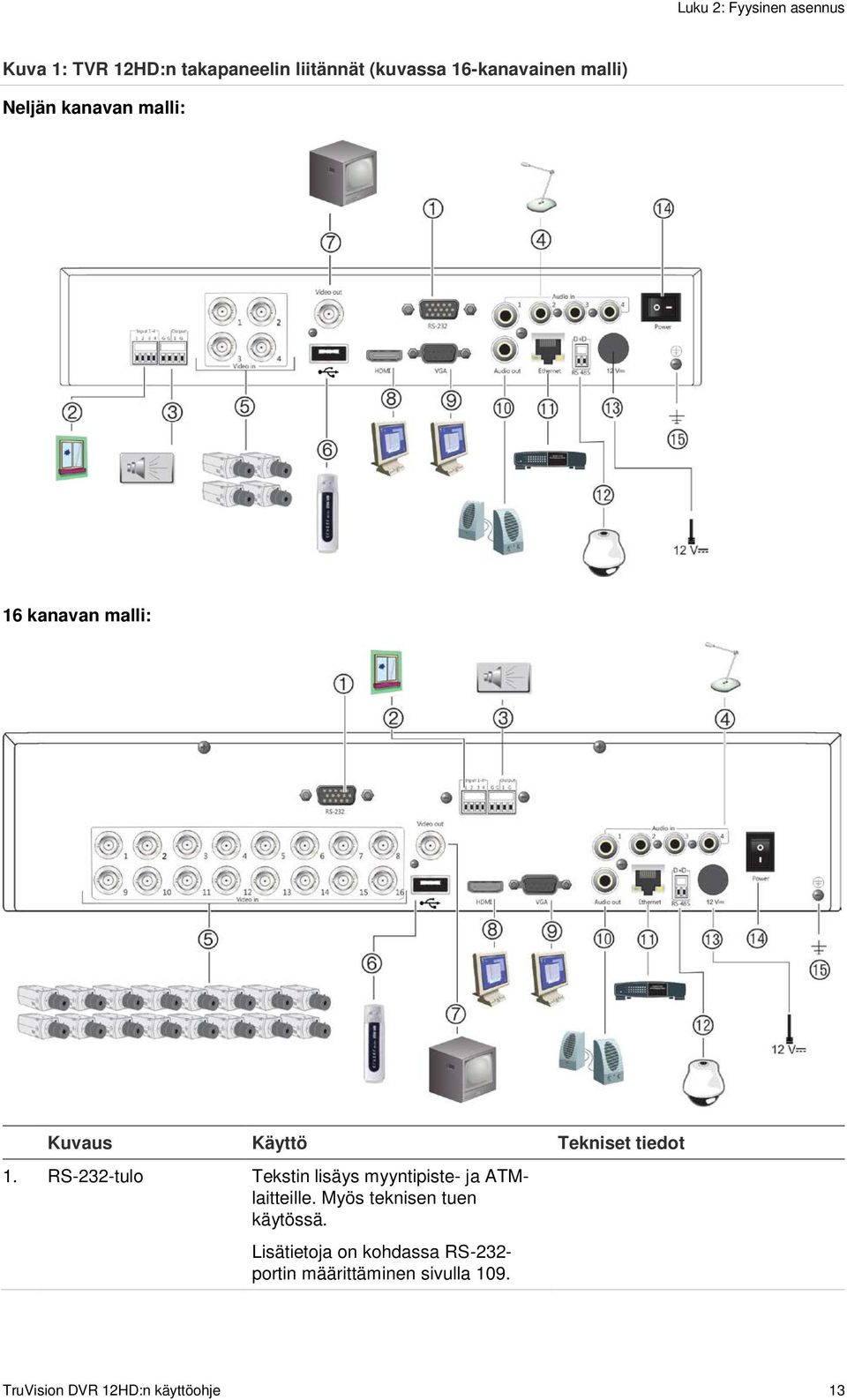
14 Luku 2: Fyysinen asennus Kuvaus Käyttö Tekniset tiedot 2. Neljä hälytystuloa Liitä fyysisiä hälyttimiä, kuten ilmaisimia ja painikkeita. 3. Yksi hälytyslähtö Liitä fyysisiä hälytyslähtöjä, kuten sireeni, välähdys tai rele. 4. Yksi audiotulo Liitä mikrofoni kaksisuuntaista audiota varten (ei tallenneta). 5. Jopa 16 BNC-tyyppistä liitintä Liitä jopa 16 analogista kameraa BNC-liittimiin (riippuu tallentimen mallista). 6. USB 2.0 -portti Liitä hiiri, tallentava CD/DVD-asema tai kiintolevy. RCA-liitäntä, 315 mv, 40 kiloohmia. Vakauttamaton. Linjatason audio vaatii vahvistusta. Tallentimen etu- ja takapaneelin USB-portit tukevat sekä USB-hiirtä että USB-kiintolevyä. 7. BNC-monitorilähtö Liitä yksi CCTV-tapahtumamonitori. 1 Vp-p BNC -signaali. 8. HDMI-monitorilähtö Liitä HD-televisio. HDMI-liitäntä tukee sekä digitaalista audiota että videota. 9. VGA-monitorilähtö Liitä VGA-monitori. 10. Yksi audiolähtö Liitä kaiuttimet audiolähtöön. RCA-liitäntä, 315 mv, 600 ohmia. Vakauttamaton /100/1000 RJ-45- verkkoliitäntä Liitä verkkoon. 12. Yksi RS-485-portti Liitä RS-485-laite, kuten PTZkamera tai käyttölaite. Linjatason audio vaatii vahvistusta. D+: Liitä domekameran tai käyttölaitteen RS-485 A -liitäntään. D-: Liitä domekameran tai käyttölaitteen RS-485 B -liitäntään. Jokainen PTZ-kamera täytyy määrittää erikseen. Tietoja PTZdomekameroiden asetusten määrittämisestä on kohdassa PTZasetusten määrittäminen sivulla VDC:n PSU-liitäntä Liitä PSU. PSU toimitetaan tallentimen mukana. 14. Virtakytkin Kytke tallennin päälle tai pois päältä. 15. Maa Liitä maadoitukseen. 14 TruVision DVR 12HD:n käyttöohje
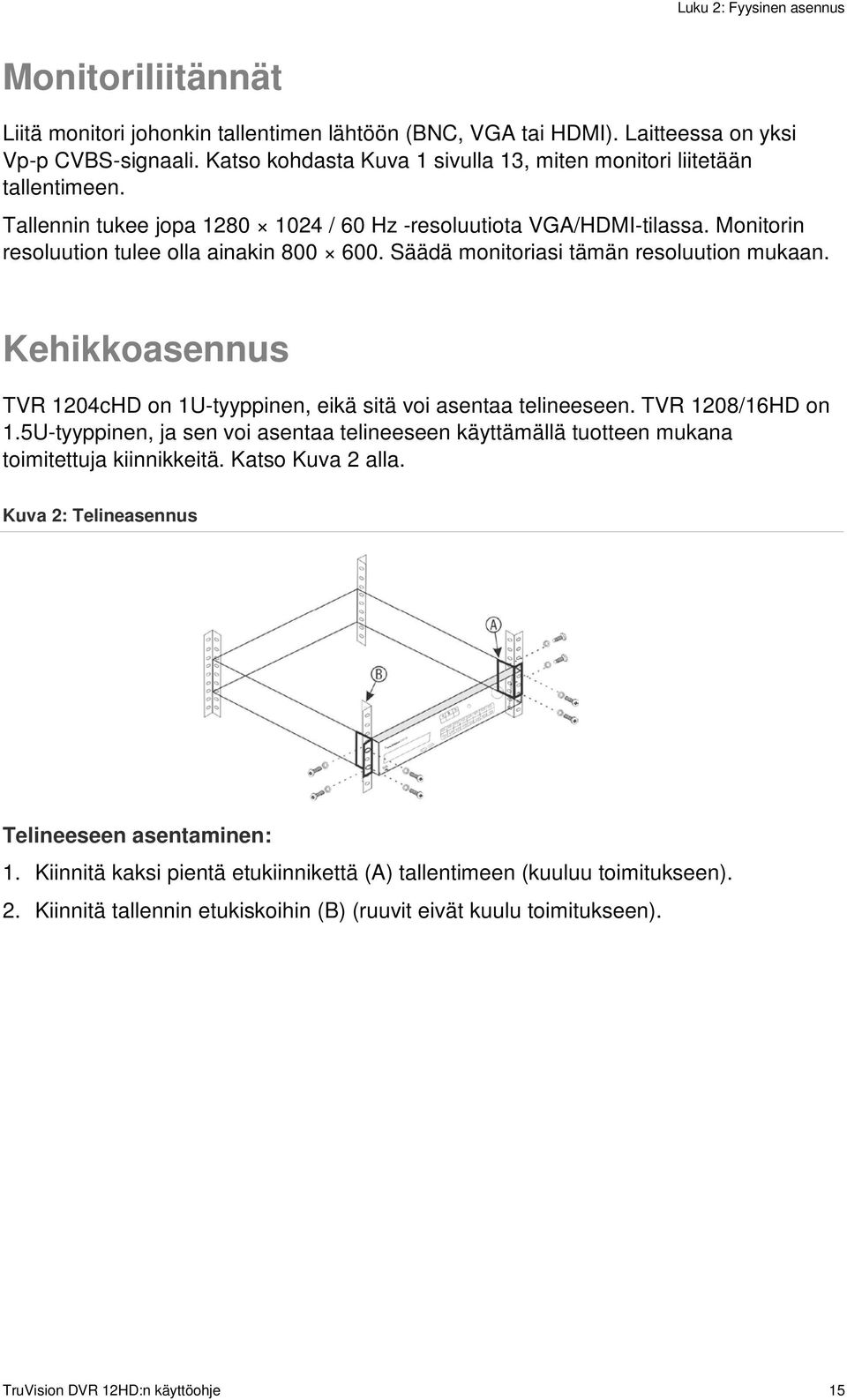
15 Luku 2: Fyysinen asennus Monitoriliitännät Liitä monitori johonkin tallentimen lähtöön (BNC, VGA tai HDMI). Laitteessa on yksi Vp-p CVBS-signaali. Katso kohdasta Kuva 1 sivulla 13, miten monitori liitetään tallentimeen. Tallennin tukee jopa / 60 Hz -resoluutiota VGA/HDMI-tilassa. Monitorin resoluution tulee olla ainakin Säädä monitoriasi tämän resoluution mukaan. Kehikkoasennus TVR 1204cHD on 1U-tyyppinen, eikä sitä voi asentaa telineeseen. TVR 1208/16HD on 1.5U-tyyppinen, ja sen voi asentaa telineeseen käyttämällä tuotteen mukana toimitettuja kiinnikkeitä. Katso Kuva 2 alla. Kuva 2: Telineasennus Telineeseen asentaminen: 1. Kiinnitä kaksi pientä etukiinnikettä (A) tallentimeen (kuuluu toimitukseen). 2. Kiinnitä tallennin etukiskoihin (B) (ruuvit eivät kuulu toimitukseen). TruVision DVR 12HD:n käyttöohje 15
16 Luku 3 Aloittaminen Tallentimen käynnistäminen Liitä vähintään yksi monitori ennen kuin käynnistät tallentimen. Muuten et voi nähdä käyttöliittymää tai käyttää laitetta. Tallennin tunnistaa automaattisesti videotilan (PAL tai NTSC) käynnistyksen yhteydessä. Laitteessa on universaali virtalähde, joka tunnistaa automaattisesti jännitteen 110/240 V, 60/50 Hz. Huomautus: laitteen kanssa suositellaan käyttämään keskeytymätöntä virransyöttöä (UPS). Tallentimen käynnistäminen: Käynnistä tallennin takapaneelin virtakytkimestä. Kun se on käynnistynyt, etupaneelin tilamerkkivalot syttyvät. Tallentimen sammuttaminen: 1. Klikkaa hiiren oikeanpuoleista painiketta live-näkymässä ja valitse Valikko. Päävalikkoikkuna avautuu. 2. Klikkaa valikon työkalupalkissa Sammuta. 3. Valitse sammutusvalikosta Sammuta. Vahvista sammuttaminen klikkaamalla Kyllä. Tallennin pyytää antamaan järjestelmänvalvojan salasanan. Tallentimen käynnistäminen uudelleen: 1. Klikkaa hiiren oikeanpuoleista painiketta live-näkymässä ja valitse Valikko. Päävalikkoikkuna avautuu. 2. Valitse sammutuskuvake. 3. Valitse sammutusvalikosta Käynnistä uudelleen. Vahvista sammuttaminen klikkaamalla Kyllä. Tallennin pyytää antamaan järjestelmänvalvojan salasanan. 16 TruVision DVR 12HD:n käyttöohje
17 Luku 3: Aloittaminen Ohjattu käynnistäminen Tallentimessa on ohjattu pika-asennus, joka mahdollistaa tallentimen perusasetusten helpon määrittämisen, kun laitetta käytetään ensimmäisen kerran. Se määrittää jokaiseen kameraan oletusasetukset. Kameroiden ja tallentimen asetuksia voi muokata tarpeen mukaan. Ohjattu käynnistäminen alkaa oletusarvoisesti, kun tallennin on käynnistynyt. Asennus opastaa tallentimen tärkeimpien asetusten määrittämisessä. Kaikki muutokset, jotka teet asennuksen määrittelysivulla, tallennetaan poistuessasi sivulta ja palatessasi ohjatun asennuksen pääsivulle. Huomautus: jos haluat asentaa tallentimen pelkästään oletusasetuksin, klikkaa Seuraava jokaisella näytöllä, kunnes asennus päättyy. Ohjatun käynnistämisen käyttö: 1. Voit käynnistää ohjatun käynnistämisen käynnistämättä laitetta uudelleen siirtymällä kohtaan Valikko > Laitehallinta > Yleiset asetukset ja valitsemalla Aloita ohjattu toiminto. 2. Valitse järjestelmän kieli ja resoluutio avattavasta luettelosta ja klikkaa sitten Seuraava. 3. Ota käyttöön tai poista käytöstä ohjatun asennuksen automaattinen aloitus tallentimen käynnistyessä. Klikkaa Seuraava. 4. Käyttäjäasetukset: Voit vaihtaa järjestelmänvalvojan salasanan ja luoda uusia käyttäjiä. Hiiri: Vie osoitin Järjestelmänvalvojan salasana -muokkausruudun päälle. Avaa ruutunäppäimistö klikkaamalla ruutua ja anna järjestelmänvalvojan oletussalasana (1234). Etupaneeli tai kaukosäädin: Siirry Järjestelmänvalvojan salasana -muokkausruutuun käyttämällä suuntapainikkeita. Avaa ruutunäppäimistö painamalla Enter-painiketta etupaneelissa tai kaukosäätimessä. Syötä oletusarvoinen järjestelmänvalvojan salasana (1234). TruVision DVR 12HD:n käyttöohje 17
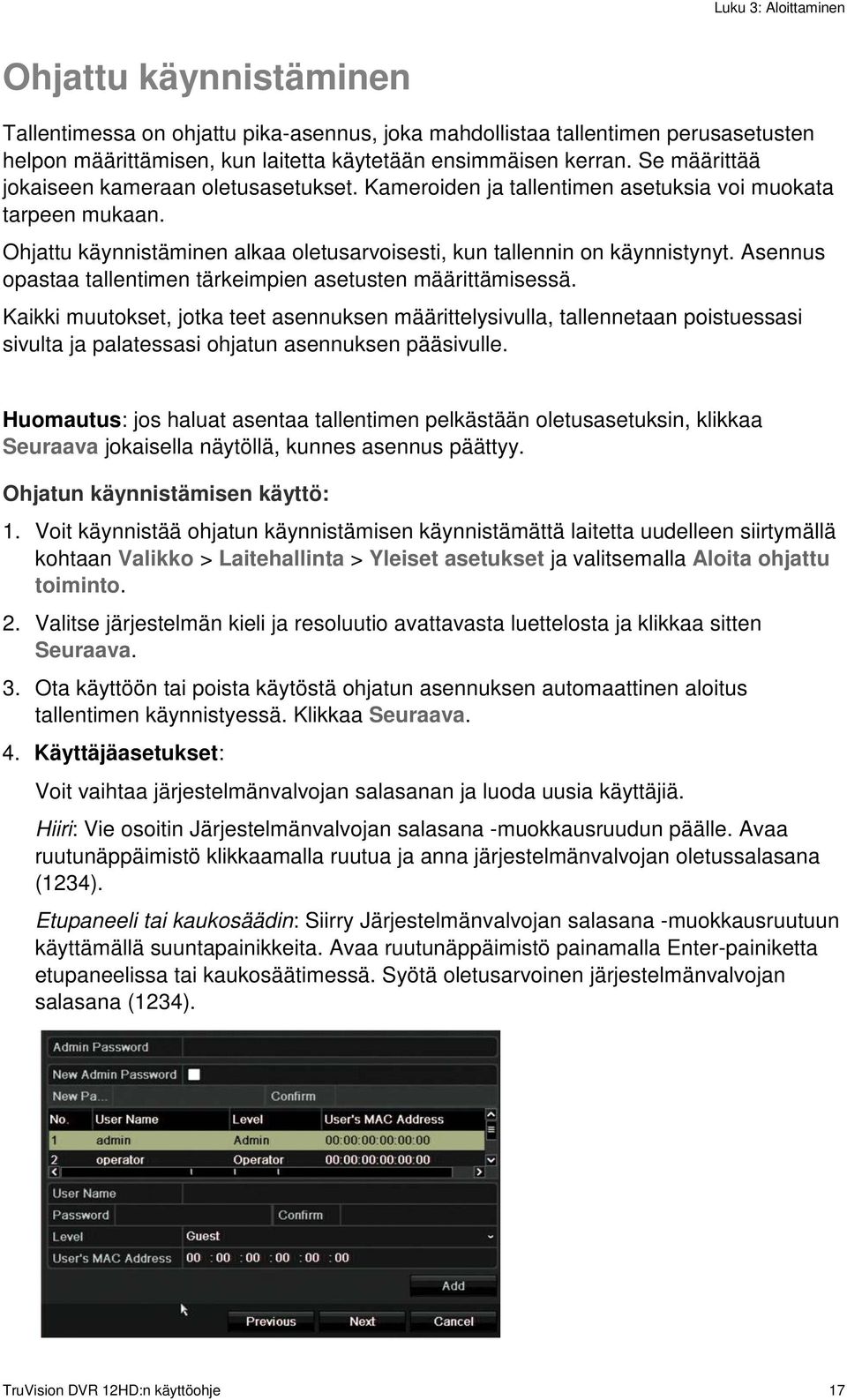
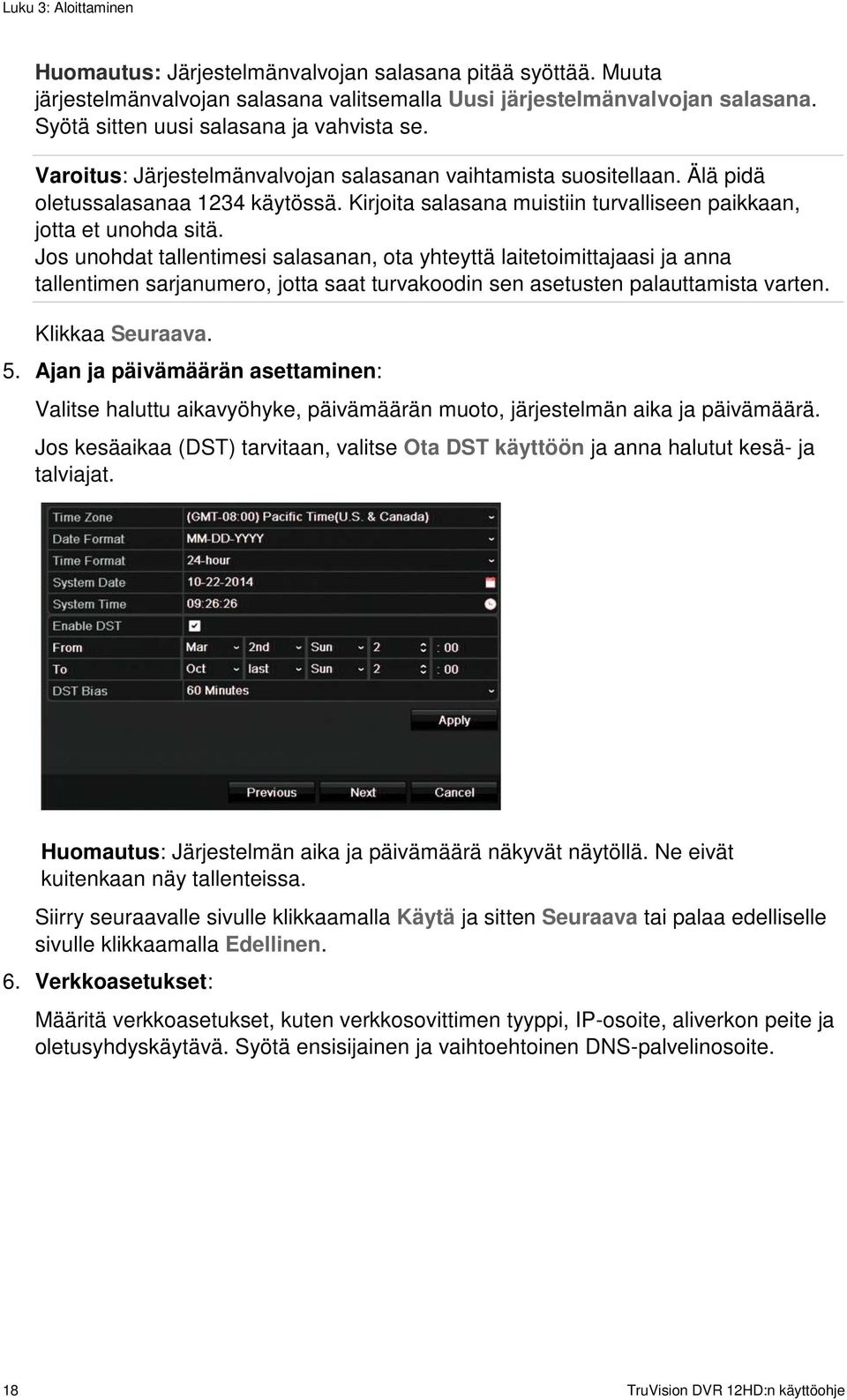
18 Luku 3: Aloittaminen Huomautus: Järjestelmänvalvojan salasana pitää syöttää. Muuta järjestelmänvalvojan salasana valitsemalla Uusi järjestelmänvalvojan salasana. Syötä sitten uusi salasana ja vahvista se. Varoitus: Järjestelmänvalvojan salasanan vaihtamista suositellaan. Älä pidä oletussalasanaa 1234 käytössä. Kirjoita salasana muistiin turvalliseen paikkaan, jotta et unohda sitä. Jos unohdat tallentimesi salasanan, ota yhteyttä laitetoimittajaasi ja anna tallentimen sarjanumero, jotta saat turvakoodin sen asetusten palauttamista varten. Klikkaa Seuraava. 5. Ajan ja päivämäärän asettaminen: Valitse haluttu aikavyöhyke, päivämäärän muoto, järjestelmän aika ja päivämäärä. Jos kesäaikaa (DST) tarvitaan, valitse Ota DST käyttöön ja anna halutut kesä- ja talviajat. Huomautus: Järjestelmän aika ja päivämäärä näkyvät näytöllä. Ne eivät kuitenkaan näy tallenteissa. Siirry seuraavalle sivulle klikkaamalla Käytä ja sitten Seuraava tai palaa edelliselle sivulle klikkaamalla Edellinen. 6. Verkkoasetukset: Määritä verkkoasetukset, kuten verkkosovittimen tyyppi, IP-osoite, aliverkon peite ja oletusyhdyskäytävä. Syötä ensisijainen ja vaihtoehtoinen DNS-palvelinosoite. 18 TruVision DVR 12HD:n käyttöohje
19 Luku 3: Aloittaminen Siirry seuraavalle sivulle klikkaamalla Seuraava tai palaa edelliselle sivulle klikkaamalla Edellinen. 7. Kiintolevyn hallinta: Kiintolevyt on alustettu tehtaalla. Jos kuitenkin haluat poistaa kaikki tiedot, alusta kiintolevy klikkaamalla Alusta. Siirry seuraavalle sivulle klikkaamalla Seuraava tai edelliselle sivulle klikkaamalla Edellinen. 8. IP-kameroiden lisääminen: Huomautus: Analogiset kamerat pitää poistaa käytöstä ennen IP-kameroiden lisäämistä. Etsi saatavilla olevat IP-kamerat klikkaamalla Haku. IP-kameran voi lisätä tallenninjärjestelmään kahdella tavalla: Manuaalisesti: Anna lisättävän IP-kameran IP-osoite. Valitse haluttu protokolla, streamin numero ja hallintaportti. Anna sitten käyttäjänimi ja järjestelmänvalvojan salasana. Klikkaa lopuksi Lisää-painiketta. Siirry seuraavalle sivulle klikkaamalla Seuraava. Automaattisesti: Valitse halutut IP-kamerat hakutulosluettelosta. Lisää valitut kamerat tallenninjärjestelmään muokkaamatta kamera-asetuksia klikkaamalla Pikalisäys. Hakuluettelossa näkyy kaikki lähiverkossa olevat tuetut IP-kamerat. TruVision DVR 12HD:n käyttöohje 19
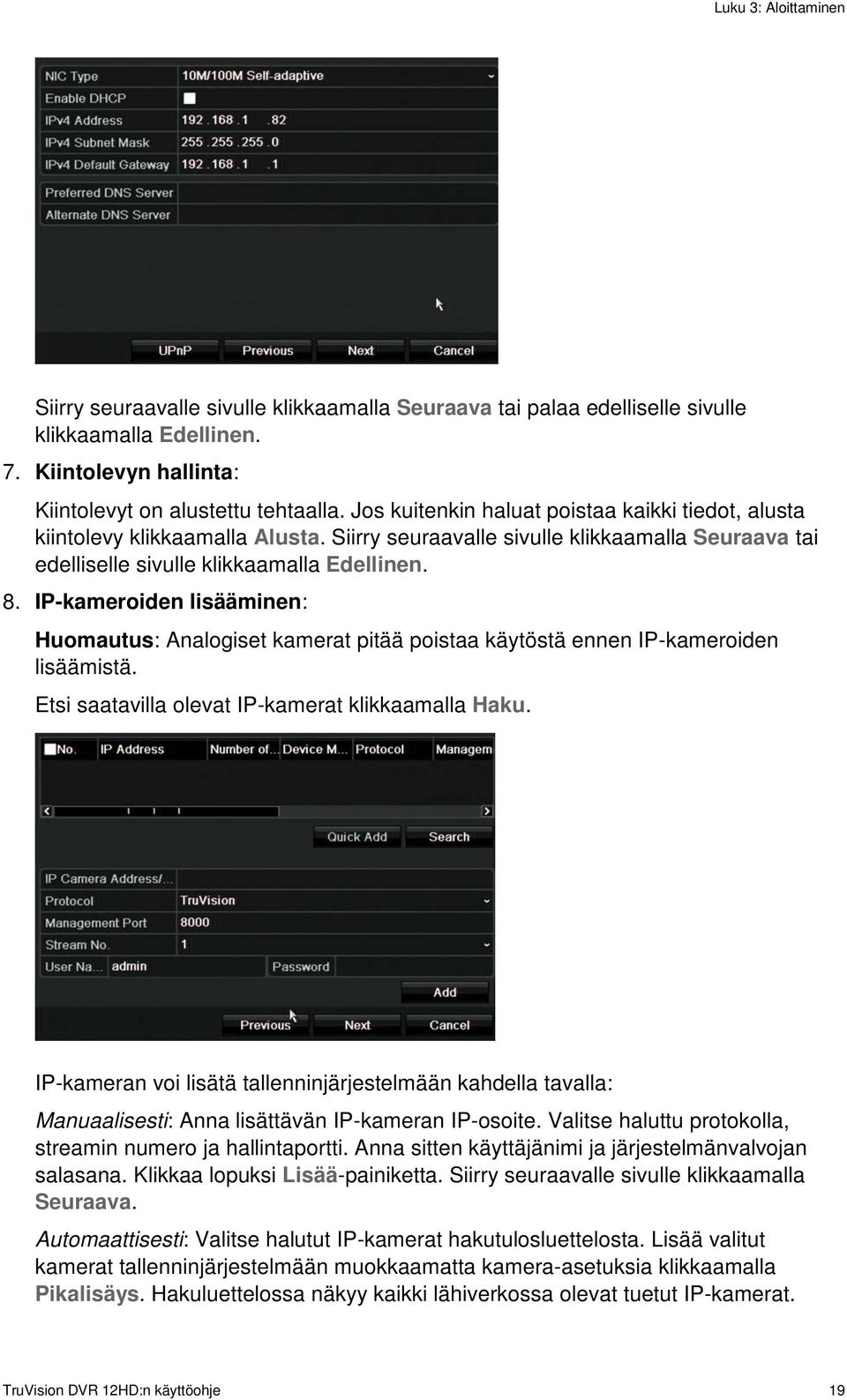
20 Luku 3: Aloittaminen Siirry seuraavalle sivulle klikkaamalla Seuraava tai palaa edelliselle sivulle klikkaamalla Edellinen. 9. Tallennusmääritykset: Määritä tallennusasetukset tarpeen mukaan. Asetukset koskevat kaikkia tallentimeen liitettyjä kameroita. Valitse Jatkuva tallennus -valintaruutu, jos haluat, että tallennin tallentaa koko päivän ajan. Jos sitä ei valita, tallennin ei tallenna. Valitse haluttu aikaviiveen valintaruutu (TL-korkea tai TL-matala). Jos haluat tallentaa liiketunnistustapahtumia, valitse Tapahtuma (liike). Jos haluat tallentaa hälytystapahtumia, valitse Hälytys. Siirry seuraavalle sivulle klikkaamalla Seuraava tai palaa edelliselle sivulle klikkaamalla Edellinen. Huomautus: voit määrittää kunkin kameran tallennusparametrit tallennusvalikosta eri tallennusaikatauluja varten. 10. Kun kaikki tarvittavat muutokset on tehty, näkyviin tulee kaikki asetukset sisältävä yhteenvetosivu. 20 TruVision DVR 12HD:n käyttöohje
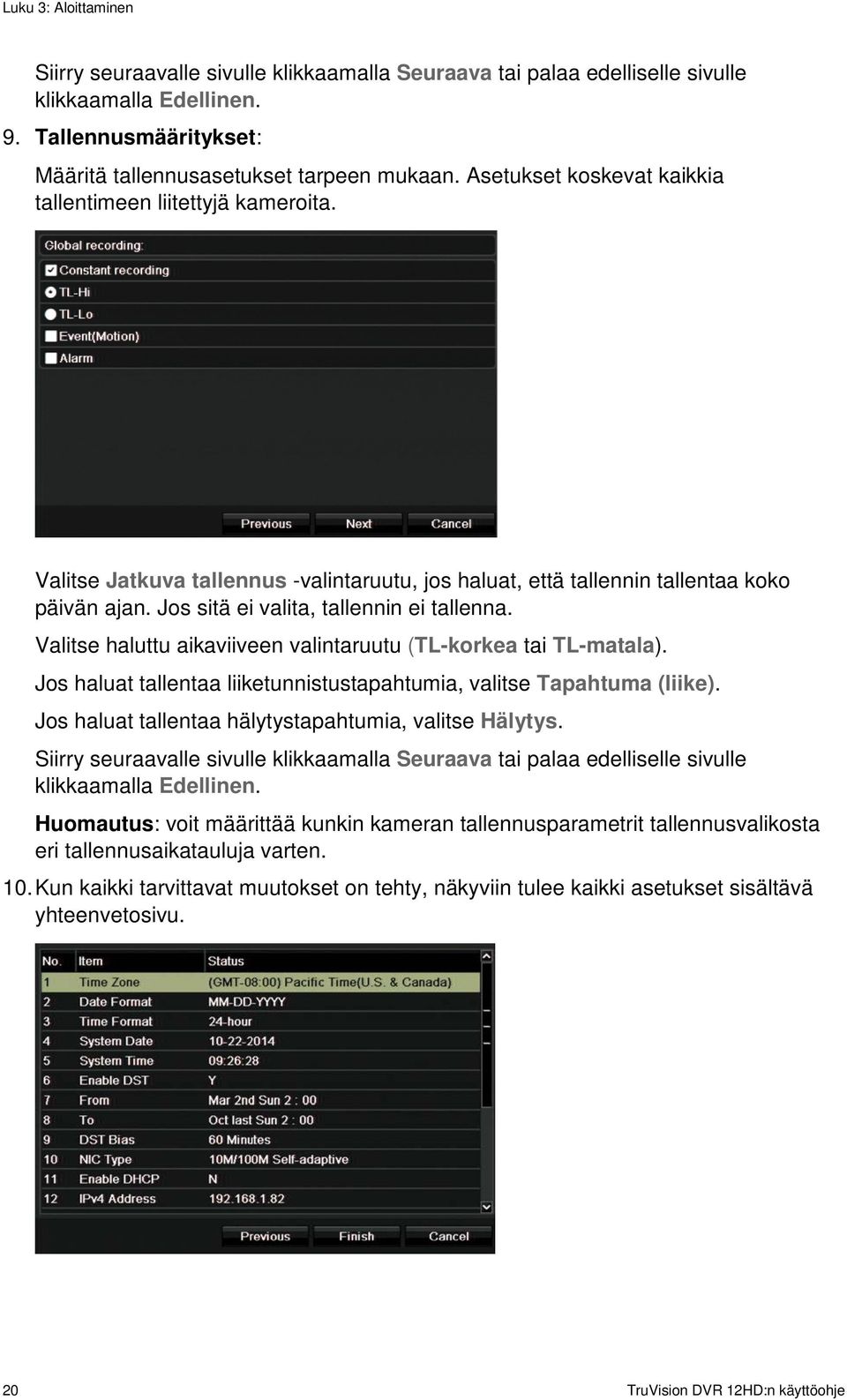
21 Luku 3: Aloittaminen Poistu ohjatusta asennuksesta klikkaamalla Valmis. Tallennin on nyt valmis käyttöä varten. Katso tallentimen päävalikon kuvaus kohdasta Valikon yleiskatsaus sivulla 29. TruVision DVR 12HD:n käyttöohje 21
22 Luku 4 Käyttöohjeet Tallentimen hallinta Tallenninta voi ohjata usealla tavalla: Etupaneelin ohjaimilla. Katso Etupaneelin kuvaus alla. Hiiriohjauksella. Katso Hiiren käyttö sivulla 26. IR-kaukosäätimellä. Katso IR-kaukosäätimen käyttö sivulla 27. KTD-405-käyttölaitteen ohjaimilla. Lisätietoja on kohdassa Liite E KTD-405- käyttölaite sivulla 148. TVK-800-käyttölaitteella (alkaen TVK-800:n laiteohjelmistoversiosta 1.0i). Lisätietoja on käyttöohjeessa. selainohjauksella (TruVision Navigator ja TVRmobile). Lisätietoja internetselaimen käytöstä on kohdassa Luku 18 Internetselaimen käyttäminen sivulla 128. Lisätietoja on TruVision Navigatorin ja TVRmobilen käyttöohjeissa. Voit käyttää valitsemaasi ohjaustapaa kaikissa toiminnoissa, mutta useimmiten toimintojen kuvauksissa on käytetty esimerkkinä hiiriohjausta. Vaihtoehtoisia ohjaustapoja kuvataan vain, jos ne eroavat merkittävästi hiiriohjauksesta. Etupaneelin kuvaus Etupaneelin ohjainten toimintopainikkeita voi käyttää useimpien, mutta ei kaikkien tallentimen päätoimintojen ohjaamiseen. LED-merkkivalot ilmoittavat eri tiloista syttymällä. Käytettävissä olevia toimintoja voi rajoittaa asettamalla salasanoja. Lisätietoja kohdassa Kuva 3 sivulla TruVision DVR 12HD:n käyttöohje
23 Luku 4: Käyttöohjeet Kuva 3: TVR 12HD:n etupaneeli 4 kanavan malli: 16 kanavan malli: Etupaneelin ohjaimet ovat: Nimi Kuvaus 1. USB 2.0 -portti Käytä USB-porttia videoiden arkistointiin, laiteohjelmiston päivittämiseen, USB-hiiren käyttämiseen tai tallentavan USB- CD/DVD-aseman liittämiseen. 2. Archive (Arkistoi) -painike Siirry pika-arkistointitilaan painamalla kerran. Aloita arkistointi painamalla kaksi kertaa. Jos USB-muistitikussa on LEDmerkkivalo, se vilkkuu arkistoinnin aikana. 3. Näkymä- ja Kierto - painikkeet Paina Näkymä, niin voit selata eri näkymien (yksi- ja monikuvanäkymien) välillä. Paina Kierto, niin voit käynnistää/pysäyttää kierron live-näkymätilassa. 4. Kanavapainikkeet Vaihto kameroiden välillä live-näkymä-, PTZ-ohjaus- tai toistotilassa. Anna numero 0 9 ruutunäppäimistöä käyttäen. TruVision DVR 12HD:n käyttöohje 23
24 Luku 4: Käyttöohjeet Nimi 5. Live-, Valikko- ja Haku - painikkeet Kuvaus Live: Vaihda live-näkymätilaan. Lukitse live-näkymä pitämällä painiketta painettuna viiden sekunnin ajan. Etupaneelista ei tällä välin voi suorittaa toimintoja. Hiiritoimintoja voi edelleen käyttää. Live-näkymä pysyy lukittuna, kunnes painiketta painetaan jälleen viiden sekunnin ajan. Valikko: Siirry päävalikkoon tai poistu siitä. Haku: Siirry tarkennetun haun valikkoon. 6. Tilan merkkivalot Kiintolevy: Pysyvä VIHREÄ valo tarkoittaa, että tallennin käyttää kiintolevyä luku- tai kirjoitustoiminnon suorittamiseen. Pysyvä PUNAINEN valo tarkoittaa, että kiintolevyssä on vika. Verkko: Pysyvä VIHREÄ valo tarkoittaa, että tallennin on yhteydessä verkkoon. Ei valoa tarkoittaa, että tallennin ei ole yhteydessä verkkoon. Sisäinen: Pysyvä VIHREÄ valo tarkoittaa, että tallennin tallentaa kuvaa tai ääntä. Pysyvä PUNAINEN valo kertoo sisäisestä kuntoviasta. Hälytys: Pysyvä PUNAINEN valo tarkoittaa, että tunnistin on hälytystilassa. Pysyvä VIHREÄ valo tarkoittaa, että hälytystä ei ole. 7. Hälytys -painike Paina tätä, niin voit manuaalisesti kuitata hälytyksen. 8. Enter- ja nuolipainikkeet Käytä valintojen tekemiseen valikosta ja toiston ohjaamiseen. Lähetä valinta painamalla Enter. Live-näkymätila: Siirry PTZ-tilaan tai poistu siitä painamalla Enter. Selaa kameroita painamalla sivunuolipainikkeita. Valikkotila: Siirry valikon työkalupalkkiin painamalla vasenta nuolipainiketta, kunnes ensimmäinen valikkokuvake valitaan. Valitse sitten valikkokuvake painamalla sivunuolipainikkeita. Valitse valikkovaihtoehto alavalikkopaneelista tai asetusvalikosta sijoittamalla kohdistin valikkoikkunaan nuolipainikkeiden avulla. Lähetä valinta painamalla Enter. Katso Kuva 5 sivulla 29. Toistotila: Hidasta tai nopeuta toistoa painamalla sivunuolipainikkeita. Hyppää toistossa 30 sekuntia eteen- tai taaksepäin painamalla ylä- tai alanuolipainiketta. Pysäytä/aloita toisto painamalla Enter. PTZ-tila: Ohjaa PTZ-domekameran liikettä painamalla nuolipainikkeita. 9. IR-vastaanotin Infrapunakaukosäätimen vastaanotin. 10. Toistopainikkeet Taaksepäin: Paina tätä, niin voit siirtyä takaisin vanhimpaan saatavilla olevaan videotallenteeseen ja aloittaa toiston. Tauko: Paina tätä, niin voit keskeyttää toiston. Toista: Paina tätä, niin voit aloittaa valitun kameran koko päivän toiston. Jos olet monikuvanäkymässä, vain sen vasemmassa yläkulmassa näkyvän kameran tallenne toistetaan. 24 TruVision DVR 12HD:n käyttöohje
25 Luku 4: Käyttöohjeet Taulukko 2: Etupaneelin painikkeiden toiminnot tehtävän mukaan Tehtävä Painike Painikkeen toiminto Live-näkymätila Suunta Vaihda kanavaa painamalla tätä. Enter Näytä PTZ-ohjaustyökalupalkki painamalla tätä. Taaksepäin Senhetkisen kameran aikaisimman videotiedoston toisto (vasemmalla ylhäällä olevan videoruudun toisto, jos monikuvanäkymätila on käytössä) painamalla tätä. Tauko Live-näkymässä kaikkien käynnissä olevien kameroiden viimeisen kuvan pysäytys painamalla tätä. Live Kierto Toista Valikko Senhetkisen kameran koko päivän toisto (vasemmalla ylhäällä olevan videoruudun toisto, jos monikuvanäkymätila on käytössä) painamalla tätä. Vaihda live-näkymätilaan painamalla tätä. Käynnistä/pysäytä kamerakierto valitussa monitorissa painamalla tätä. Käynnistä tai lopeta kamerakierto pitämällä Kierto -painiketta painettuna kolmen sekunnin ajan. Siirry päävalikkoon painamalla tätä. Toistotila Suunta Nopeuta ja hidasta tallennetta vasemman ja oikean painikkeen avulla. Siirry tallenteessa eteen- tai taaksepäin 30 sekuntia ylös- ja alaspainikkeiden avulla. Enter Keskeytä videon toisto painamalla tätä painiketta. Jatka toistoa painamalla sitä uudelleen. Siirry videossa eteenpäin yhden kuvan verran yhden kuvan toistotilassa painamalla tätä. Taaksepäin Toista kameraa taaksepäin painamalla tätä. Tauko Toista Tarkastele kuvia taaksepäin kuvatoistotilassa painamalla tätä. Jos olet toistotilassa, painikkeen käyttäminen pysäyttää toiston. Jos olet toistotilassa, painikkeen käyttäminen käynnistää kameran toiston eteenpäin. Taukotila Suunta Siirry tallenteessa eteen- tai taaksepäin yhden kuvan verran vasemman ja oikean painikkeen avulla. Siirry tallenteessa eteen- tai taaksepäin yksi sekunti ylös- ja alaspainikkeiden avulla. PTZ-ohjaustila Suunta Ohjaa PTZ-kameran liikettä painamalla tätä. Zoomaus +/- Esiasento Kierto Toista Näkymä Valikossa liikkuminen Suunta Lähennä tai loitonna kuvaa painamalla tätä. Palauta määritetty esiasetus painamalla Esiasento ja jotakin numeropainiketta. Palauta määritetty ohjelmoitu kierto painamalla Kierto ja jotakin numeropainiketta. Tee automaattinen kierto painamalla tätä. Poista valittu avainkohta kohdasta PTZ-asetus > Lisää asetuksia > Kierto > Avainkohtaluettelo. Liiku eri kenttien ja kohteiden välillä valikoissa painamalla TruVision DVR 12HD:n käyttöohje 25
26 Luku 4: Käyttöohjeet Tehtävä Painike Painikkeen toiminto tätä. Valikko Siirry päävalikkoon tai poistu siitä. Enter Vahvista valinta valikkotiloissa painamalla tätä. Hiiren käyttö Tallentimen kanssa toimitettua USB-hiirtä voi käyttää kaikkien laitteen toimintojen ohjaamiseen, toisin kuin etupaneelia, jonka toiminnallisuus on rajoitettu. USB-hiirellä voit navigoida ja tehdä muutoksia käyttöliittymän asetuksiin. Liitä hiiri tallentimeen liittämällä sen USB-liitin taka- tai etupaneelin USB-porttiin. Hiiri on heti käyttövalmis ja osoittimen pitäisi ilmestyä näytölle. Huomautus: käytä USB 2.0 -hiirtä. Siirrä osoitin ikkunassa olevan komennon, valinnan tai painikkeen päälle. Tee tai vahvista valinta klikkaamalla hiiren vasenta painiketta. Voit ostaa varahiiren tilaamalla osanumeron TVR-MOUSE-1. Katso hiiren painikkeiden kuvaukset kohdasta Taulukko 3 alla. Taulukko 3: Hiiren painikkeet Kohde Kuvaus Vasen painike Yksi klikkaus Live-näkymä: valitse kamera, niin live-näkymän työkalupalkki avautuu. Kaksoisklikkaus Klikkaa ja vedä Valikko: Valitse valikon osa, kuten painike tai syöttökenttä. Tämä vastaa Enter-painikkeen painamista kaukosäätimessä tai etupaneelin ohjaimissa. Live-näkymä: Vaihda yhden näkymän ja monikuvanäkymän välillä livenäkymässä/toistonäkymässä. Live-näkymä: Siirrä kanava/aikapalkkia. PTZ-ohjaus: Säädä kääntöpäätä ja zoomausta. Häirinnän valvonta-, yksityisyyden suoja- ja liiketunnistustoiminnot: Valitse kohdealue. Digitaalinen zoomaus: Vedä ja valitse kohdealue. Oikea painike Yksi klikkaus Live-näkymä: Näytä valikko. Valikko: Poistu nykyisestä valikosta ja palaa ylemmälle tasolle. Vieritysrulla Vieritä ylöspäin Live-näkymä: Palaa edelliseen ikkunaan. Vieritä alaspäin Valikko: Siirrä valinta edelliseen kohtaan. Live-näkymä: Siirry seuraavaan ikkunaan. Valikko: Siirrä valinta seuraavaan kohtaan. 26 TruVision DVR 12HD:n käyttöohje
27 Luku 4: Käyttöohjeet IR-kaukosäätimen käyttö Tallentimen mukana toimitetaan infrapunakaukosäädin. Sitä voi hiiren tapaan käyttää laitteen kaikkien päätoimintojen käyttämiseen. IR-kaukosäätimen voi ohjelmoida yksilöivällä laitteen ID-osoitteella niin, että ohjaimella voi viestiä vain kyseisen osoitteen omaavien tallentimien kanssa. Käytettäessä yksittäistä tallenninta ohjelmoiminen ei ole tarpeen. Laitteen ID-osoite soveltuu vain kaukosäädintä käytettäessä, ei silloin, kun käytetään käyttölaitetta. Voit ostaa korvaavan kaukosäätimen tilaamalla osanumeron TVR-REMOTE-1. Kuva 4: IR-kaukosäädin Kohde Kuvaus 1. Hälytys Hälytyksen kuittaaminen. 2. Laite Ota IR-kaukosäädin käyttöön / pois käytöstä tallentimen ohjaamisessa. 3. Numeropainikkeet Valitse kamera ja syötä valikkovalinnan numero. 4. Näkymä Vaihda eri monikuvanäkymämuotojen välillä. 5. Monitori A ja Monitori B Monitorien A ja B välillä vaihtaminen. 6. Live Palaa live-näkymään. TruVision DVR 12HD:n käyttöohje 27
28 Luku 4: Käyttöohjeet Kohde Kuvaus 7. Valikko Avaa päävalikko. 8. Kierto Aloita/lopeta kamerakierto. 9.,,, Valikkotilassa: Valitse kohta käyttämällä oikeaa tai vasenta nuolinäppäintä ja muokkaa kohtaa käyttämällä ylä- tai alanuolta. 10. OK Vahvista valinta. PTZ-tilassa: Käytä PTZ-kameran ohjaamiseen. Toistotilassa: Käytä toiston nopeuden ohjaamiseen. 11. Zoom + ja - Käytä kameran objektiivin zoomauksen ohjaamiseen. 12. Esiasento Ota esiasento käyttöön syöttämällä esiohjelmoitu kolminumeroinen koodi. 13. Kierto Ota ohjelmoitu kierto käyttöön syöttämällä esiohjelmoitu kolminumeroinen koodi. 14. Tarkennus + ja - Käytä kameran objektiivin tarkentamisen ohjaamiseen. 15. Toiston hallinta Käytä toiston hallinnassa (kelaa taaksepäin, tauko, toista ja kelaa eteenpäin). 16. Haku Avaa hakuvalikko. 17. Toista uudelleen Toista valittu tiedosto alusta. 18. Poista Poista CD- tai DVD-levy. 19. Arkistoi Siirry pika-arkistointitilaan painamalla kerran. Aloita arkistointi painamalla kaksi kertaa. Testaa kaukosäätimen toimintaa osoittamalla sillä laitteen etuosassa sijaitsevaa IRvastaanotinta. Kaukosäätimen osoitteen vaihtaminen tallentimessa: 1. Paina Menu (Valikko) -painiketta etupaneelissa tai klikkaa hiiren oikeanpuoleista painiketta ja valitse Menu (Valikko) -painike. Oletusnäkymän valikkoikkuna avautuu. 2. Valitse Laitehallinta > Yleiset asetukset. 3. Tarkista Etähallintatunnus-kohdan arvo. Oletusarvo on 255. Tämä laiteosoite toimii kaikkien IR-kaukosäätimien kanssa. Huomautus: tallennin reagoi kaukosäätimiin, joiden osoite on Paina kaukosäätimen Device (Laite) -painiketta. 5. Syötä laitteen osoitearvo. Sen tulee olla sama kuin tallentimen osoitearvo. 6. Paina kaukosäätimen OK-painiketta. Paristojen asettaminen IR-kaukosäätimeen: 1. Poista paristokotelon kansi. 2. Aseta paristot paikalleen. Varmista, että jokaisen pariston positiivinen (+) ja negatiivinen (-) pää on oikein. 3. Aseta paristokotelon kansi paikalleen. 28 TruVision DVR 12HD:n käyttöohje
29 Luku 4: Käyttöohjeet Kaukosäätimen vianmääritys Jos IR-kaukosäädin ei toimi oikein, suorita seuraavat testit: Tarkista, että paristot ovat oikeinpäin. Tarkista paristoissa olevan varauksen määrä. Tarkista, ettei IR-kaukosäätimen lähetin ole peitettynä. Jos ongelma ei häviä, ota yhteyttä järjestelmänvalvojaan. Valikon yleiskatsaus Tallentimessa on intuitiivinen rakenne, jolla voit määrittää laitteen parametrien arvot nopeasti ja tehokkaasti. Jokainen komentokuvake avaa ikkunan, josta voi muokata tietynlaisia asetuksia. Useimmat valikot ovat vain järjestelmänvalvojan käytettävissä. Ikkuna on jaettu kolmeen osaan. Valittu komentokuvake ja alavalikon kohta on korostettu vihreällä. Katso Kuva 5 alla. Päävalikon voi avata vain live-näkymätilassa. Kuva 5: Valikkorakenne 1. Valikon työkalupalkki: Valitun valikkotoiminnon asetusvaihtoehdot. Siirrä hiiri komentokuvakkeen päälle ja valitse se klikkaamalla. Katso kuvakkeiden kuvaukset Taulukko 4 alla. 2. Alavalikkopaneeli: Valitun valikkotoiminnon alavalikot tulevat näkyviin. Valitse kohde klikkaamalla sitä. 3. Asetusvalikko: Kaikki valitun alavalikon tiedot näkyvät. Tee muutoksia klikkaamalla kenttää. Huomautus: lue kohdasta Taulukko 2 sivulla 23 kuvaus siitä, miten voit käyttää valikkovaihtoehtoja etupaneelista. TruVision DVR 12HD:n käyttöohje 29
30 Luku 4: Käyttöohjeet Taulukko 4: Valikkotyökalupalkin kuvakkeiden kuvaus Kuvake Nimi Kuvaus Näyttöasetukset Kameroiden ohjelmointi Verkkoasetukset Tallennus Hälytysten ja tapahtumien asetukset Laitehallinta Tallennusvälineiden hallinta Määritä näyttöasetukset, kuten videomuoto, resoluutio, videolähdön liitäntä, vaihtoaika, monikuvanäkymän muoto ja kameroiden kierto. Katso Luku 9 Näyttöasetukset sivulla 61. Määritä analogiset ja IP-kamerat, pikakuvan resoluutio ja laatu ja kamera-asetukset, kuten OSD, yksityisyyden suoja, häirinnän valvonta, rajoitettu pääsy, liiketunnistuksen asetukset, PTZ-asetukset, esiasentosarjat ja ohjelmoidut kierrot sekä V-stream-koodaus. Katso Luku 10 Kameroiden ohjelmointi sivulla 64. Määritä tavalliset verkkoasetukset, kuten IP-osoite, sähköposti-ilmoitukset, DDNS-asetukset ja laajennetut verkkoasetukset. Katso Luku 11 Verkkoasetukset sivulla 82. Määritä tallennusasetukset, kuten pikauusinnan kesto, tallennusaikataulu ja manuaalinen tallennus. Katso Luku 12 Tallennus sivulla 92. Määritä hälytysasetukset, kuten hälytystulo, hälytyslähtö, manuaalinen aktivointi, äänimerkin asetukset, hälytysilmoitukset, kuva puuttuu ja hälytysisännän asetukset. Katso Luku 13 Hälytysten ja tapahtumien asetukset sivulla 96. Määritä järjestelmäasetukset, kuten järjestelmän päivämäärä ja aika, kesäaika, kieli, valikon aikakatkaisu, määritystiedostojen tuonti/vienti, laiteohjelmiston päivitys, poikkeuspäiväaikataulut, tekstin lisäys ja RS-232-asetukset. Katso kohta Luku 14 Laitehallinta sivulla 103. Määritä kiintolevytiedot, tallennustila, S.M.A.R.T.-asetukset ja virheellisen sektorin tunnistus. Katso Luku 15 Tallennusvälineiden hallinta sivulla 111. Käyttäjähallinta Määritä käyttäjät, salasanat ja käyttöoikeudet. Katso Luku 16 Käyttäjähallinta sivulla 117. Järjestelmätiedot Ohje Sammuta Näytä laitetiedot, kameran asetustiedot, tallennusasetusten tiedot, hälytystulojen tiedot, hälytyslähtöjen tiedot, verkkotiedot, kiintolevytiedot ja lokihaku. Katso Luku 17 Järjestelmätiedot sivulla 122. Lisätietoja käyttöliittymän eri työkalupalkeista, valikoista ja painikkeista. Uloskirjautuminen, uudelleenkäynnistys ja sulkeminen. Katso Tallentimen käynnistäminen sivulla 16. Päävalikon käyttäminen: 1. Paina live-näkymässä kaukosäätimen tai etupaneelin Menu (Valikko) -painiketta. tai Klikkaa hiiren oikeanpuoleista painiketta ja valitse ponnahdusvalikosta Valikko. Päävalikkoikkuna avautuu. Näyttöasetukset-ikkuna tulee oletusarvoisesti näkyviin. 30 TruVision DVR 12HD:n käyttöohje
31 Luku 4: Käyttöohjeet 2. Klikkaa haluttua valikkokuvaketta nähdäksesi sen alavalikon valinnat. Muuta asetusparametreja tarpeen mukaan. 3. Tallenna asetukset klikkaamalla Käytä. 4. Poistu valikkoasetuksista ja palaa live-näkymään klikkaamalla Poistu. Ruutunäppäimistö Ruutunäppäimistö avautuu, kun valittuun kohtaan täytyy syöttää merkkejä. Voit syöttää merkin klikkaamalla asianmukaista painiketta. Kuva 6: Ruutunäppäimistö Ruutunäppäimistön painikkeiden kuvaus: Isojen/pienten kirjainten välillä vaihtaminen Välilyönti Ruutunäppäimistöstä poistuminen Alfanumeeriset merkit Askelpalautin Välimerkit Vahvista valinta Päävalikosta poistuminen Poistu nykyisestä valikkoikkunasta ja palaa live-näkymään painamalla etupaneelin Menu (Valikko) -painiketta tai klikkaamalla Poistu päävalikossa. TruVision DVR 12HD:n käyttöohje 31
32 Luku 5 Live-näkymä Live-näkymän kuvaus Live-näkymä on laitteen normaali toimintatila, jonka avulla käyttäjä voi tarkastella reaaliaikaista kuvaa kameroista. Tallennin siirtyy automaattisesti live-näkymätilaan käynnistettäessä. Monitorissa näkyy, onko tallennus käynnissä (jos määritetty), sekä nykyinen päivämäärä ja aika ja kameran nimi. Tilatiedot Tietoja järjestelmän ja kameran tilasta näytetään kuvakkeina pää- ja apumonitoreilla. Kameran tilakuvakkeet näkyvät erikseen jokaiselle kameralle. Jokainen kuvake tarkoittaa tiettyä tietoa. Näitä kuvakkeita ovat: Taulukko 5: Näytön tilaikonien kuvaus Kuvake Kuvaus Tarkoittaa hälytystä. Tarkoittaa kameran kanavan tallentamista. Tarkoittaa liiketunnistustapahtumaa. Tarkoittaa kuva puuttuu -tapahtumaa. Tarkoittaa hälytys- ja järjestelmäilmoituksia. Kuvakkeen klikkaaminen avaa ikkunan, jossa näkyy hälytykset ja ilmoitukset. Tarkoittaa manuaalista tallennusta. Tarkoittaa, että live-näkymä on lukittu etupaneelista. Hiiritoimintoja voi edelleen käyttää. 32 TruVision DVR 12HD:n käyttöohje
33 Luku 5: Live-näkymä Tallennin voi näyttää useamman kuin yhden kuvakkeen samanaikaisesti. Lisätietoja näiden kuvakkeiden näyttämisestä tai piilottamisesta on kohdassa Näyttöasetukset sivulla 61. Järjestelmän tilan näkee etupaneelin LED-merkkivaloista. Videolähtö Tallennin tarkistaa käytetyt monitorilähdöt automaattisesti käynnistyksen yhteydessä. Jos useampi kuin yksi monitori on liitetty, laite määrittää, mikä monitori on päämonitori ja mikä tapahtumamonitori. Tapahtumamonitorissa näytetään havaitut tapahtumat (kuten liike). Vain yhtä monitoria voi ohjata kerrallaan. Jos HDMI-monitori on käytössä, siitä tulee päälähtö. Jos samaan tallentimeen on liitetty sekä HDMI- että VGA-monitoreja, molemmat ovat päämonitoreja, ja niillä näkyy sama näkymä. Lisätietoja monitorien asetusten määrittämisestä on kohdassa Live-näkymän hiirivalikko sivulla 33. Monitori A on päämonitori. Kun hälytys tai liikettä havaitaan, kyseisen tapahtuman näyttävä kamera näkyy monitorissa B. Jos hälytys- tai liiketapahtumia on useita, kamerat ovat kierrossa monitorissa B. Live-näkymän hiirivalikko Useisiin live-näkymän ominaisuuksista pääsee nopeasti viemällä osoittimen live-kuvan päälle ja klikkaamalla hiiren oikeanpuoleista painiketta. Hiirivalikko tulee näkyviin (katso Kuva 7 alla). Kuva 7: Päämonitorin hiirivalikko TruVision DVR 12HD:n käyttöohje 33
34 Luku 5: Live-näkymä Saatavilla olevien komentojen luettelo riippuu siitä, mikä monitori on käytössä: pää- vai apumonitori (B-monitori). Katso Taulukko 6 alla. Näiden komentojen oletusasetukset ovat liitteessä kohdassa Valikon oletusasetukset sivulla 162. Taulukko 6: A-monitorin (päämonitori) hiirivalikko Nimi Kuvaus 1. Valikko Siirry päävalikkoon. Tämä valinta ei ole saatavissa B-monitorissa. 2. Yksi kamera Vaihda avattavasta luettelosta valitun kameran kokonäyttönäkymään. Lisätietoja on kohdassa Yksi- ja monikuvanäkymätilat sivulla Monta kameraa Vaihda eri monikuvanäkymien välillä avattavasta luettelosta. Lisätietoja on kohdassa Yksi- ja monikuvanäkymätilat sivulla Edellinen näyttö Näytä edellinen kamera. 5. Seuraava näyttö Näytä seuraava kamera. 6. Käynnistä kamerakierto Käynnistä kamerakierron tila. Ikkuna kiertää automaattisesti eri kameroiden välillä. Voit asettaa vaihtoajan siirtymällä kohtaan Valikko > Näyttöasetukset > Monitori > Vaihtoaika ja valitsemalla arvon. 7. Koko päivän toisto Toista valitun päivän tallennettu videokuva valitulta kameralta. Nykyinen päivä on valittu oletuksena. Lisätietoja on kohdassa Koko päivän toisto sivulla Monitori B Vaihda A-monitorin (päämonitori) ja B-monitorin (tapahtumamonitori) välillä. 9. Laajennettu haku Siirry laajennettuun videohaun valikkoon. Lisätietoja on kohdassa Laajennettu haku -valikko sivulla Kuvatila Valitse näyttötilaksi Vakio, Kirkas, Pehmeä tai Värikäs. 11. Sulje aikavalikko Avaa/sulje aikavalikko. Taulukko 7: B-monitorin (tapahtumamonitori) hiirivalikko Nimi Kuvaus 1. Yksi kamera Vaihda avattavasta luettelosta valitun kameran kokonäyttönäkymään. 2. Monta kameraa Vaihda eri monikuvanäkymien välillä avattavasta luettelosta. 3. Edellinen näyttö Näytä edellinen kamera. 4. Seuraava näyttö Näytä seuraava kamera. 5. Koko päivän toisto Toista valitun päivän tallennettu videokuva valitulta kameralta. Nykyinen päivä on valittu oletuksena. Lisätietoja on kohdassa Koko päivän toisto sivulla Monitori A Vaihda A-monitorin (päämonitori) ja B-monitorin (tapahtumamonitori) välillä. 34 TruVision DVR 12HD:n käyttöohje
35 Luku 5: Live-näkymä Yksi- ja monikuvanäkymätilat Tallentimessa on yksi- ja monikuvanäkymämuodot. Käytettävissä olevien monikuvanäkymätilojen määrä riippuu tallentimen mallista. Yksikuvanäkymämuoto Monikuvanäkymämuoto Vaihda halutun kameran näkymään painamalla sitä koskevaa numeronäppäintä etupaneelissa. Jos esimerkiksi haluat katsella kameran 10 kuvaa, paina painiketta 10. tai Klikkaa hiiren oikeanpuoleista painiketta ja valitse valikosta Yksi kamera. Valitse haluttu kamera luettelosta. Selaa eri näkymien välillä painamalla etupaneelin Näkymä -painiketta. tai Klikkaa hiiren oikeanpuoleista painiketta ja valitse valikosta Monta kameraa. Valitse haluttu monikuvanäkymän asettelu. Kamerakierrot Kamerakierron avulla eri kameroiden kuvat näkyvät näytössä vuorotellen kiertoluettelon mukaisessa järjestyksessä. Kierto on mahdollista vain yhden kuvan näkymätilassa. Oletuskamerakierrossa jokainen kamera näkyy numerojärjestyksessä. Jokaisella pääja tapahtumamonitorin kameralla voi kuitenkin olla esiohjelmoitu vaihtoaika ja kiertojärjestys. Lisätietoja on kohdassa Asettelu sivulla 63. Huomautus: Jotta kierto toimisi, vaihtoaika ei saa olla nolla. Kameroiden kierto etupaneelin avulla: Valitse kamera, josta haluat aloittaa kierron. Aloita kamerakierto painamalla etupaneelin Seq (Kierto) -painiketta. Voit lopettaa kamerakierron painamalla sitä uudelleen. Kameroiden kierto hiiren avulla: Valitse kamera, josta haluat aloittaa kierron. Klikkaa hiiren oikeanpuoleista painiketta ja aloita kamerakierto valitsemalla Käynnistä kierto. Klikkaa hiiren oikeanpuoleista painiketta uudelleen ja lopeta kamerakierto valitsemalla Lopeta kierto. Live-näkymän työkalupalkki Live-näkymän työkalupalkin avulla voit käyttää usein käytettyjä komentoja nopeasti. Vie osoitin videokuvan päälle ja klikkaa hiiren vasemmanpuoleista painiketta. Työkalupalkki tulee näkyviin (katso Kuva 8). TruVision DVR 12HD:n käyttöohje 35
36 Luku 5: Live-näkymä Kuva 8: Live-näkymän työkalupalkki Taulukko 8: Live-näkymän työkalupalkin kuvakkeiden kuvaus Kuvake Kuvaus Tauko: Pysäytä valitun kameran live-kuva. Vaikka kuva pysähtyy, aika- ja päivämäärätiedot eivät. Järjestelmän kello jatkaa käymistään. Käynnistä manuaalinen tallennus: Käynnistä/lopeta manuaalinen tallennus. Kuvake on punainen manuaalisen tallennuksen ollessa käynnissä. Lue tietoja tämän toiminnon käyttöönotosta kohdasta Tallennusaikataulu sivulla 92. Välitön toisto: Toista tallennettu video viimeisten viiden minuutin ajalta. Jos tallennusta ei löydy, sellaista ei ole tehty viimeisten viiden minuutin aikana. Klikkaa kuvaketta ja valitse haluttu kamera. Valitse OK. Lisätietoja on kohdassa Välittömän toiston keston muokkaaminen. sivulla 95. Audio päällä: Ota audiolähtö käyttöön tai pois käytöstä. Audiovalinta on pitänyt määrittää etukäteen Näyttö-valikossa. Pikakuva: Ota pikakuva videokuvasta. Kuva tallennetaan laitteeseen. Lisätietoja on kohdassa Hae pikakuvia sivulla 52. PTZ-ohjaus: Siirry PTZ-ohjaustilaan. Lisätietoja on kohdassa PTZ-asetusten määrittäminen sivulla 76. Digitaalinen zoomaus: Siirry digitaaliseen zoomaustilaan. Lisätietoja on kohdassa Digitaalinen zoomaus sivulla 37. Kuva-asetukset: Muuta kuvan valotasoja siirtymällä kuva-asetusvalikkoon. Vaihtoehtoja on kaksi: Esiasentotila: Nämä ovat etukäteen määritettyjä kuvan valotasoja. Valitse jokin neljästä vaihtoehdosta valaistusolosuhteiden mukaan: - Vakio: Käytä tavallisissa valaistusolosuhteissa. - Sisätila: Käytä sisätiloissa. - Hämärä: Käytä valotason ollessa matala. - Ulkotila: Käytä ulkotiloissa. Kontrasti ja värikylläisyys ovat korkeita. Mukautettu: Muuta kirkkaus-, kontrasti-, värikylläisyys- ja värisävyarvoja. Voit palauttaa kuva-asetukset aiempiin arvoihin klikkaamalla Palauta. Voit palauttaa kuva-asetukset aiempiin arvoihin klikkaamalla Palauta. Voit palata oletusarvoihin klikkaamalla Oletus. Näitä asetuksia voi muuttaa myös valikossa Kameroiden ohjelmointi > Kuva (lue lisätietoja kohdasta Kuva-asetukset sivulla 71). Näytä teksti: Näytä syötetty teksti näytöllä. Tekstin väriä voi muuttaa: musta, valkoinen tai vaaleanpunainen. Aputarkennus: Tarkenna kameran objektiivi automaattisesti saadaksesi tarkkaa kuvaa. 36 TruVision DVR 12HD:n käyttöohje
37 Luku 5: Live-näkymä Kuvake Kuvaus Objektiivin alustus: Alusta moottoroidulla objektiivilla varustetun kameran (kuten PTZtai IP-kameran) objektiivi. Tämän toiminnon avulla objektiivin tarkkuus voidaan säilyttää pitkään. Sulje työkalupalkki: Sulje työkalupalkki. Digitaalinen zoomaus Voit helposti lähentää tai loitontaa kameran kuvaa live-näkymätilassa ja toiston aikana käyttämällä digitaalisen zoomauksen komentoa. Zoomaus-komento suurentaa kameran kuvaa nelinkertaiseksi. Katso Kuva 9 alla. Kuva 9: Digitaalisen zoomauksen ikkuna Kameran kuvan nopea lähentäminen tai loitontaminen: 1. Klikkaa hiiren vasemmanpuoleista painiketta halutun kameran kohdalla. Live-näkymän työkalupalkki tulee näkyviin. 2. Klikkaa digitaalinen zoomauksen kuvaketta. Digitaalisen zoomauksen ikkuna avautuu. 3. Klikkaa hiiren vasemmanpuoleista painiketta ja vedä punainen ruutu alueelle, jota haluat zoomata, tai aseta punainen ruutu paikoilleen painamalla etupaneelin suuntapainikkeita. Valittu alue suurennetaan. 4. Poistu digitaalisesta zoomauksesta klikkaamalla hiiren oikeanpuoleista painiketta. TruVision DVR 12HD:n käyttöohje 37
38 Luku 5: Live-näkymä PTZ-esiasento ja sarjat Live-näkymätilassa voit ottaa nopeasti käyttöön olemassa olevia esiasentoja, esiasentosarjoja ja ohjelmoituja kiertoja etupaneelia, kaukosäädintä, hiirtä tai käyttölaitetta käyttäen. Etupaneeli Hiiri Kaukosäädin Paina Enter. PTZ-ohjauspaneeli tulee näkyviin. Klikkaa hiiren vasemmanpuoleista painiketta halutun kameran kuvan kohdalla. Live-näkymän työkalupalkki tulee näkyviin. Siirry PTZ-tilaan klikkaamalla PTZohjauskuvaketta. PTZ-ohjauspaneeli tulee näkyviin. Paina OK-painiketta. PTZ-ohjauspaneeli tulee näkyviin. käyttölaite Paina käyttölaitteen Enter-painiketta. Lisätietoja KTD-405-käyttölaitteen käytöstä on kohdassa Liite E KTD-405-käyttölaite sivulla 148. Jos näytöllä on monikuvanäkymä, se vaihtuu valitun kameran kokokuvanäytöksi. Katso PTZ-ohjauspaneelin kuvaus kohdasta Kuva 10. Kuva 10: PTZ-ohjauspaneeli Taulukko 9: PTZ-ohjauspaneelin kuvaus Nimi 1. Suuntapainike / auto pan -painikkeet 2. Zoomaus, tarkentaminen ja iiris Kuvaus Ohjaa PTZ-kameran liikkeitä ja suuntaa. Keskipainiketta käytetään PTZ-domekameran auto pan -toiminnon aloittamiseen. Säädä zoomausta, tarkennusta ja iiristä. 3. PTZ-liike Säädä PTZ-liikenopeutta. 4. Työkalupalkki Sytytä/sammuta kameravalo. Sytytä/sammuta kameran pyyhin. Zoomausalue. 38 TruVision DVR 12HD:n käyttöohje
39 Luku 5: Live-näkymä Nimi Kuvaus Keskitä PTZ-domekameran kuva. Tätä komentoa ei tueta kaikissa PTZ-domekameroissa. Siirry kotiasentoon. 5. Valitse PTZ-komento Näytä haluttu toiminto vierityspalkista: kamera, esiasento, esiasentosarja tai ohjelmoitu kierto. 6. Poistu Sulje PTZ-ohjauspaneeli. Esiasentojen käyttäminen: 1. Klikkaa hiiren vasemmanpuoleista painiketta live-näkymässä ja valitse PTZohjauskuvake pikatyökalupalkista. PTZ-ohjauspaneeli tulee näkyviin. Valitse haluttu kamera työkalupalkista. tai Valitse haluttu kamera etupaneelista ja tuo pikatyökalupalkki esiin painamalla Enter. PTZ-ohjauspaneeli tulee näkyviin. 2. Vieritä työkalupalkki Esiasento-kohtaan ja kaksoisklikkaa haluttua esiasentoa luettelossa. Kamera siirtyy heti esiasentoon. Esiasentosarjan käyttäminen: 1. Klikkaa hiiren vasemmanpuoleista painiketta live-näkymässä ja valitse PTZohjauskuvake live-näkymän työkalupalkista. PTZ-ohjauspaneeli tulee näkyviin. Valitse haluttu kamera työkalupalkista. tai Valitse haluttu kamera etupaneelista ja tuo live-näkymän työkalupalkki esiin painamalla Enter. PTZ-ohjauspaneeli tulee näkyviin. 2. Vieritä työkalupalkki Sarja-kohtaan ja kaksoisklikkaa haluttua esiasentosarjaa luettelossa. Kamera liikkuu heti esiasentosarjan liikkeiden läpi. Ohjelmoidun kierron käyttäminen: 1. Klikkaa hiiren vasemmanpuoleista painiketta live-näkymässä ja valitse PTZohjauskuvake live-näkymän työkalupalkista. PTZ-ohjauspaneeli tulee näkyviin. Valitse haluttu kamera työkalupalkista. tai Valitse haluttu kamera etupaneelista ja tuo live-näkymän työkalupalkki esiin painamalla Enter. PTZ-ohjauspaneeli tulee näkyviin. 2. Vieritä työkalupalkki Ohjelmoitu kierto -kohtaan ja kaksoisklikkaa ohjelmoitua kiertoa luettelossa. Kamera liikkuu heti ohjelmoidun kierron liikkeiden läpi. TruVision DVR 12HD:n käyttöohje 39
40 Luku 6 Toistotoiminnot Tallentimen avulla voit nopeasti paikallistaa ja toistaa videotallenteen. Videotallenteen voi toistaa neljällä tavalla: Viimeisimmän tallenteen välitön toistaminen. Tietyn päivän koko päivän tallenteiden toistaminen. Tallenteen hakeminen ajan, tapahtumien, liiketunnistuksen, kirjanmerkkien tai pikakuvien perusteella (lisätietoja on kohdassa Luku 7 Tiedostojen hakeminen sivulla 48). Tallennin jatkaa kameran live-näkymän tallentamista samalla, kun se toistaa tallennetta kyseisen kameran näytöllä. Sinulla täytyy olla käyttöoikeus, joka sallii tallenteiden toistamisen (lue lisätietoja kohdasta Käyttäjän käyttöoikeuksien muokkaaminen sivulla 118). Toistonäkymän yleiskatsaus Toistoa on helppo hallinnoida toistoikkunassa. Toistettava tallenne voidaan määrittää näyttämään aika/päivämääräleima todistustarkoitusta varten (katso kohta Kameran OSD sivulla 70). Koko päivän toiston ja hakutulosten toistoikkunat ovat hieman erilaiset. 40 TruVision DVR 12HD:n käyttöohje
41 Luku 6: Toistotoiminnot Kuva 11: Toistoikkuna (kuvassa näkyy koko päivän toisto) 1. Toistonäyttö. 2. Kamerapaneeli. Valitse kamerat toistoa varten. Näet käytettävissä olevat kamerat viemällä hiiren alueen päälle. 3. Kalenteripaneeli. Sininen: päivämäärä. Vihreä/keltainen/punainen: tallentimessa saatavilla olevat tallennukset. 4. Toiston hallinnan työkalupalkki. Lisätietoja on kohdassa Kuva 12 sivulla Aikapalkki: Todellinen toistoaika. Tämä näkyy vain koko päivän toiston yhteydessä. 6. Koko päivän tallennuksen edistymispalkki: Tässä palkissa näkyy, kuinka suuri osa 24 tunnin jaksosta on tallennettu. 7. Tallennustapa: Kuvaus toiston edistymispalkissa näkyvien tallennustapojen värikoodeista. Vihreä tarkoittaa jatkuvaa tallennusta. Punainen tarkoittaa hälytystallennusta. Keltainen tarkoittaa liiketallennusta. Vaaleanvihreä tarkoittaa manuaalista tallennusta. Vaaleansininen tarkoittaa tekstin lisäystä. Toiston hallinnan työkalupalkki Toistoa on helppo hallita manuaalisesti toiston hallinnan työkalupalkista. Katso alla Kuva 12 sivulla 42. Huomautus: toiston hallinnan työkalupalkki ei ole näytöllä välittömän toiston yhteydessä. TruVision DVR 12HD:n käyttöohje 41
42 Luku 6: Toistotoiminnot Kuva 12: Toiston hallinnan työkalupalkki (esimerkki hakutoistosta) Kohde Kuvaus 1. Audio- ja videohallintatyökalupalkki: / Audio päällä/pois. / Aloita/keskeytä video toiston aikana. Osia tallenteesta voidaan tallentaa ulkoiseen tallennuslaitteeseen. Lisää oletuskirjanmerkki. Lisää mukautettu kirjanmerkki. Kirjanmerkkien hallinta. Tarkastele kirjanmerkkejä ja niiden aikoja klikkaamalla tätä. Ne voi nimetä uudelleen tai poistaa. Digitaalinen zoomaus. Siirry digitaaliseen zoomaustoimintoon klikkaamalla tätä. Poistu klikkaamalla uudelleen. Lisätietoja on kohdassa Digitaalinen zoomaus toiston aikana sivulla 46. Tee liikehaku. Siirry liikehakunäkymään klikkaamalla tätä. Arkistoi tiedostot. 2. Toiston hallinnan työkalupalkki: Toista taaksepäin. Keskeytä klikkaamalla uudelleen. Pysäytä toisto. Näytetty aika on 00:00:00. Toista tallenne. Pikakelaa eteenpäin määritetyn pikasiirron mukaisesti (oletus on 30 sekuntia). Toista taaksepäin määritetyn pikasiirron mukaisesti (oletus on 30 sekuntia). Pienennä toistonopeutta: Seuraavat vaihtoehdot ovat käytettävissä: ½-nopeus, ¼-nopeus, 1/8-nopeus ja yksi kuva. Suurenna toistonopeutta. Seuraavat vaihtoehdot ovat käytettävissä: 2X-nopeus, 4X-nopeus, 8X-nopeus ja 32X-nopeus. Toista edellinen tiedosto/päivä/tapahtuma. Toista hakutulosten seuraava tiedosto-/päivä-/tapahtumatallenne. 3. Tallennustapa: Kuvaus viiden tallennetyypin värikoodeista, jotka näkyvät toiston edistymispalkissa. Vihreä tarkoittaa jatkuvaa tallennusta. Keltainen tarkoittaa liiketunnistusta. Sininen tarkoittaa tekstin lisäystä. Vaaleanvihreä tarkoittaa manuaalista tallennusta. Punainen tarkoittaa hälytystallennusta. 4. Etsi tallennettuja videotiedostoja avaamalla hakuikkuna. 5. Piilota toiston hallinnan työkalupalkki. 42 TruVision DVR 12HD:n käyttöohje
43 Luku 6: Toistotoiminnot Kohde Kuvaus 6. Siirry koko päivän toistotilaan lopettamalla toisto ja palaamalla live-näkymään. Toista hakutilasta lopettamalla toisto ja palaamalla hakuikkunaan. 7. Toistopalkki: Tässä palkissa näkyy toistettava tallenne. Väri kertoo tallennuksen tyypin. Yllä olevassa esimerkissä näkyy jatkuva tallennus. 8. Aikajana: Mahdollistaa ajassa eteen- tai taaksepäin siirtymisen. Aikajana liikkuu vasemmalta (vanhin tallenne) oikealle (uusin tallenne). Klikkaa sitä aikajanan kohtaa, josta haluat aloittaa toistamisen. Koko päivän toistossa osoitin näyttää varsinaisen ajan. Hakutoistossa osoitin on pallon muotoinen. Myös pallon kohdan todellinen toistoaika ja jo toistettu määrä näkyvät. Toiston hiirivalikko Voit käyttää toiston valintoja nopeasti viemällä osoittimen toistonäytön päälle ja klikkaamalla hiiren oikeanpuoleista painiketta. Toiston ponnahdusvalikko tulee näkyviin (katso Kuva 13 alla). Toistotyyppi määrittää, mitkä vaihtoehdot ovat käytettävissä. Kuva 13: Toiston ponnahdusvalikot Koko päivän toisto: Hakutulostoisto: Nimi Kuvaus 1. Kamera Valitse kamera toistoa varten. 2. Videon haku Palaa hakuikkunaan. 3. Digitaalinen zoomaus Ota digitaalinen zoomaus käyttöön valitulle kameralle. Lisätietoja on kohdassa Digitaalinen zoomaus toiston aikana sivulla Liikehaku Siirry liikehaun ikkunaan. Lisätietoja on kohdassa Liiketapahtumien hakeminen toistossa sivulla Näytä tekstipeitto Piilota tai näytä tekstin näkymä. Tämä valinta on saatavissa vain internetselaimen kautta. Lisätietoja on kohdassa Tekstin näkymä sivulla Ohitusaika Muuta toiston pikasiirtoa. Lisätietoja on kohdassa Toistonopeus ja pikasiirto sivulla Keskuslaite Piilota tai näytä toiston hallinnan työkalupalkki. 8. Poistu Palaa live-näkymään tai videohakuun. TruVision DVR 12HD:n käyttöohje 43
44 Luku 6: Toistotoiminnot Välitön toisto Suorita ennalta määritetyn jakson välitön toisto käyttämällä live-näkymän työkalupalkkia (oletusaika on viisi minuuttia). Tämä voi olla hyödyllistä juuri tapahtuneen tapahtuman uudelleen katsomisessa. Voit valita vain yhden kameran kerrallaan. Voit muokata toistoaikaa Pikauusinnan kesto -valikosta. Lisätietoja on 95. Tallennetun videon välitön toisto: 1. Klikkaa hiiren vasemmanpuoleista painiketta halutun kameran kuvan kohdalla livenäkymässä. Live-näkymän työkalupalkki tulee näkyviin. Klikkaa välittömän toiston kuvaketta. 2. Klikkaa kanavakuvaketta ja valitse haluamasi kamera avattavasta luettelosta. Valitse OK. Toisto alkaa heti. Välittömän toiston vierityspalkki näkyy valitun kameran alla. 3. Pysäytä toisto klikkaamalla työkalupalkissa Tauko. Aloita toisto uudelleen klikkaamalla Toista. Lopeta toisto ja palaa live-näkymään klikkaamalla Pysäytä. Koko päivän toisto Voit siirtyä valitun kameran koko päivän tallenteisiin käyttämällä tätä asetusta. Toisto alkaa keskiyöstä ja kestää 24 tunnin ajan. Koko päivän toisto tapahtuu kokokuvanäytössä. Katso toiston hallintatyökalupalkin kuvaukset kohdasta Kuva 13 sivulla 43. Hiiren käyttö: 1. Klikkaa hiiren oikeanpuoleista painiketta halutun kameran kuvan kohdalla livenäkymässä. Klikkaa hiiren työkalupalkissa Koko päivän toisto. Toistonäyttö tulee näkyviin. Oletusarvoisesti kamera on kokokuvanäyttötilassa. 44 TruVision DVR 12HD:n käyttöohje
45 Luku 6: Toistotoiminnot 2. Valitse useampi kamera samanaikaista toistoa varten tai valitse toisto eri päivältä siirtämällä osoitin näytön oikeaan reunaan. Kameraluettelo ja kalenteri tulevat näkyviin. Valitse halutut kamerat ja/tai toinen päivä. Enintään kahdeksan kameraa voidaan valita yhtä aikaa. Toisto alkaa heti kun olet valinnut kameran ja ajat. Huomautus: jos tältä ajalta ei ole tallenteita, näkyviin tulee viesti. 3. Hallitse toistoa manuaalisesti käyttämällä toiston hallintatyökalupalkkia. 4. Palaa live-näkymään klikkaamalla Poistu. tai Palaa edelliseen ikkunaan klikkaamalla hiiren oikeanpuoleista painiketta ja valitsemalla hiirivalikosta Poistu. Etupaneelin käyttö: 1. Valitse kamera toistoa varten ja paina Toista. Toisto valitusta kamerasta alkaa välittömästi. Huomautus: Samanaikainen toisto on saatavissa vain hiirtä käyttämällä. Jos livenäkymä oli monikuvanäkymässä, vain ruudun vasemmassa yläkulmassa olleen kameran tallenne toistetaan. 2. Valitse toinen kamera toistoa varten painamalla kyseisen kameran numeropainiketta. 3. Palaa live-näkymään painamalla Live. Toistonopeus ja pikasiirto Muuta toistonopeutta ja siirry eteen- tai taaksepäin etupaneelin suuntapainikkeiden avulla. Pikasiirron oletusarvo on 30 sekuntia. Voit kuitenkin helposti muuttaa sitä. Pikasiirtoajan asettaminen: 1. Klikkaa hiiren oikeanpuoleista painiketta toistotilassa ja valitse ponnahdusvalikosta Ohitusaika. Pikasiirtovalikko tulee näkyviin. 2. Valitse pikasiirroksi sekuntia. Pikasiirron oletusarvo on 30 sekuntia. Toistonopeuden muuttaminen: Etupaneelista: Nopeuta ja hidasta tallennetta painamalla vasenta ja oikeaa painiketta. Toistoikkunasta hiirtä käyttämällä: Nopeuta ja hidasta tallennetta painamalla ja. TruVision DVR 12HD:n käyttöohje 45
46 Luku 6: Toistotoiminnot Siirry eteen- tai taaksepäin toiston aikana: Etupaneelista: Siirry tallenteessa eteen- ja taaksepäin asetetun pikasiirtoajan verran painamalla ylös- ja alaspainikkeita. Toistoikkunasta hiirtä käyttämällä: Siirry tallenteessa eteen- ja taaksepäin asetetun pikasiirtoajan verran painamalla ja. tai Klikkaa sitä aikajanan kohtaa, josta haluat aloittaa toistamisen. Kuva kuvalta -toisto Voit toistaa valittua videota eri nopeuksilla. Tämä mahdollistaa tapahtuman tarkan tutkimisen kuva kuvalta sen tapahtuessa. Käytössä oleva kuvatahti näkyy toiston hallintatyökalupalkin oikealla puolella. Toistaminen kuva kuvalta: Hiiren käyttö: 1. Klikkaa toiston hallintatyökalupalkissa olevaa Hidasta -painiketta toistotilassa, kunnes nopeus on yksi kuva kerrallaan. 2. Etene videossa kuva kuvalta klikkaamalla Tauko. Etupaneelin käyttö: 1. Selaa nopeusmuutoksia toistotilassa liikuttamalla vasenta suuntapainiketta vasemmalle, kunnes pääset kuva kuvalta -nopeuteen. 2. Etene videossa kuva kuvalta painamalla Enter. Digitaalinen zoomaus toiston aikana Voit zoomata kuvaa toiston aikana nähdäksesi sen paremmin. Digitaalista zoomausta voi käyttää kahdella tavalla toiston aikana. Digitaalinen zoomaus toiston aikana: 1. Klikkaa hiiren oikeanpuoleista painiketta toistotilassa ja valitse ponnahdusvalikosta Digitaalinen zoom. tai Klikkaa digitaalisen zoomauksen kuvaketta toiston hallintatyökalupalkissa. Toiston hallinnan työkalupalkki sulkeutuu. Digitaalisen zoomauksen ikkuna avautuu. 46 TruVision DVR 12HD:n käyttöohje
47 Luku 6: Toistotoiminnot 2. Klikkaa hiiren vasemmanpuoleista painiketta ja vedä punainen ruutu digitaalisen zoomauksen ikkunassa alueelle, jota haluat zoomata, tai asettele punainen ruutu paikoilleen liikuttamalla etupaneelin joystickia. Valittu alue suurennetaan. 3. Poistu digitaalisesta zoomaustilasta ja palaa kokonäytön toistotilaan klikkaamalla hiiren oikeanpuoleista painiketta. Toiston hallinnan työkalupalkki tulee taas näkyviin. Kirjanmerkkien luominen Voit lisätä kirjanmerkkejä tallennetun tiedoston tärkeisiin kohtiin myöhempää tarkastelua varten. Kirjanmerkit merkitsevät kohtauksen alkamishetken. Videotiedostoon voi tallentaa jopa 64 kirjanmerkkiä. Kirjanmerkkejä on kahdenlaisia: Oletuskirjanmerkki : kaikilla oletuskirjanmerkeillä on sama yleinen nimi (BOOKMARK). Mukautettu kirjanmerkki : Kirjanmerkille annetaan nimi tunnistamisen helpottamiseksi. Samaa nimeä voi käyttää usean kirjanmerkin nimenä. Molempia kirjanmerkkityyppejä voi hakea. Kirjanmerkin luominen: 1. Avaa kokopäivän toistoikkuna tai toistoikkuna hakutuloksesta. 2. Klikkaa aikajanapalkkia toistotallenteen siinä kohdassa, johon haluat kirjanmerkin. Vihreä aikajana siirtyy tähän kohtaan. Klikkaa sellaisen kirjanmerkin painiketta, jollaisen haluat luoda, ja anna tarvittaessa kirjanmerkin nimi. Klikkaa hausta peräisin olevassa tallenteessa aikajanapalkkia siinä kohdassa, johon haluat kirjanmerkin. Vierityspalkin pallo siirtyy tähän kohtaan. Klikkaa sellaisen kirjanmerkin painiketta, jollaisen haluat luoda, ja anna tarvittaessa kirjanmerkin nimi. Kirjanmerkki on tallennettu. 3. Tarkastele tallennettujen kirjanmerkkien luetteloa klikkaamalla kirjanmerkkien hallinnan painiketta. Kirjanmerkin nimeä voi muokata. Kirjanmerkin voi myös poistaa. TruVision DVR 12HD:n käyttöohje 47
48 Luku 7 Tiedostojen hakeminen Tässä kappaleessa kerrotaan, miten voit hakea ja toistaa tallennettuja videoita sekä hakea niitä ajan, tapahtumien, kirjanmerkkien ja pikakuvien perusteella. Laajennettu haku -valikko Voit helposti hakea ja toistaa tallennettuja videoita ajan ja päivämäärän, tapahtumien, kirjanmerkkien ja pikakuvien perusteella. Sekä analogisten että IP-kameroiden tallenteita voi hakea. Kuva 14: Hakuvalikko Hakuikkunassa on viisi alivalikkoa, jotka mahdollistavat erilaisten hakujen suorittamisen tyypeittäin: 48 TruVision DVR 12HD:n käyttöohje
49 Luku 7: Tiedostojen hakeminen Hakutyyppi Aika ja päivämäärä Tapahtuma Kirjanmerkki Pikakuva Levyanalyysi Kuvaus Tee haku kaikista videoista tallenteen ajan ja päivämäärän perusteella. Hae vain tapahtumatallennettuja tiedostoja. Tiedostoja voi hakea hälytystulojen, liiketunnistuksen, tekstin lisäyksen tai älykkäiden hälytysten perusteella. Tee haku kirjanmerkkejä sisältävistä tallenteista. Hae pikakuvia. Tallennin voi suorittaa levyanalyysin, jotta kiintolevylle tallennetuista videotiedoista saadaan tarkempi käsitys. Tähän videodataan voi kuulua hälytykset, tapahtumat, kuva puuttuu ym. Tästä ikkunasta ei voi noutaa tallennettuja videoita. Hakutulokset Haku tuottaa yleensä tiedostoluettelon, jossa saattaa olla useita sivuja. Tiedostot näkyvät päivämäärän ja ajan mukaan. Uusin tiedosto on luettelossa ensimmäisenä. Voit sitten toistaa videon valitsemalla sen. Katso esimerkki hausta Kuva 15 sivulla 49. Voit toistaa vain yhden tiedoston kerrallaan. Kuva 15: Esimerkki hakutuloksesta 1. Toista valittu video klikkaamalla tätä. 2. Estä tallenteen ylikirjoittaminen lukitsemalla se klikkaamalla tätä. Liiketapahtumien hakeminen toistossa 1. Klikkaa Älykäs-kuvaketta toistotilassa. Liikehaun näkymä avautuu. 2. Merkitse liikehaun näkymässä alue, josta haluat tallentimen hakevan liikettä. Liikehaun työkalupalkista voit valita koko näytön (1), poistaa koko näytön valinnan (2), aloittaa liikehaun (3) ja poistua liikehausta (4). TruVision DVR 12HD:n käyttöohje 49
50 Luku 7: Tiedostojen hakeminen 3. Nouda liiketapahtumat klikkaamalla. Tavallinen toistonäkymä avautuu, ja se sisältää kaikki tallenteet valitulta ajanjaksolta. Liiketapahtumat näkyvät aikapalkissa sinisellä. Siirry liiketapahtumasta seuraavaan klikkaamalla aikapalkkia. Liiketallennusjakso (sisältää esi- ja jälkitallennusjaksot) Liiketapahtuma Tallenteiden hakeminen ja toistaminen ajan ja videotyypin mukaan Voit hakea tallennettuja videoita ajan ja videotyypin mukaan, kuten jatkuva tallennus, liiketunnistus, hälytykset ja kaikki tallenteet. Videota voi toistaa yhtä aikaa useasta kamerasta. Arkistoitujen videotiedostojen hakeminen: 1. Klikkaa haluttua videopaneelia live-näkymässä hiiren oikeanpuoleisella painikkeella ja valitse Laajennettu haku. Hakuvalikko avautuu. 2. Valitse halutut kamerat, tallennetyyppi, tiedostotyyppi sekä tallenteen aloitus- ja päättymisaika. 3. Klikkaa Haku. Hakutulosluettelo tulee näkyviin. 4. Toista hakutulokset klikkaamalla : Arkistoituun kuvaan välittömästi siirtyminen: 1. Klikkaa Aika ja päivämäärä -välilehteä hakuvalikossa. 2. Valitse halutut kamerat, tallennetyyppi, tiedostotyyppi sekä tallenteen aloitus- ja päättymisaika. Enintään neljä kameraa voidaan valita yhtä aikaa. 3. Klikkaa Siirry. Jopa neljän kameran samanaikainen toisto määritetyltä ajalta alkaa. 50 TruVision DVR 12HD:n käyttöohje
51 Luku 7: Tiedostojen hakeminen Liikkeen hakeminen: 1. Valitse haluttu kamera (yksi kamera), tallennetyyppi, tiedostotyyppi sekä tallenteen aloitus- ja päättymisaika Aika ja päivämäärä -hakuvalikosta. Vain yhden kameran voi valita. 2. Klikkaa Liikehaku. Liikehaun näkymä avautuu. 3. Merkitse liikehaun näkymässä alue, josta haluat tallentimen hakevan liikettä. Liikehaun työkalupalkista voit valita koko näytön, poistaa koko näytön valinnan, aloittaa liikehaun ja poistua liikehausta. 4. Nouda liiketapahtumat klikkaamalla. Tavallinen toistonäkymä avautuu, ja se sisältää kaikki tallenteet valitulta ajanjaksolta. Liiketapahtumat näkyvät aikapalkissa sinisellä. Siirry liiketapahtumasta seuraavaan klikkaamalla aikapalkkia. Tallenteiden haku ja toisto tapahtuman mukaan Tallenteita voi hakea tapahtumatyypin mukaan: liike, tekstin lisäys, älykkäät hälytykset tai hälytystulo. Hakutulosten toistaminen: 1. Klikkaa haluttua videopaneelia live-näkymässä hiiren oikeanpuoleisella painikkeella ja valitse Laajennettu haku. Hakuvalikko avautuu. 2. Klikkaa Tapahtuma-välilehteä hakuvalikossa. 3. Valitse haluttu tapahtumatyyppi ja tallenteen aloitus- ja päättymisaika. 4. Valitse halutut hälytystulot tai kanavat. Jos valitsit tapahtumatyypiksi Älykäs hälytys, valitse vaaditut IP-kamerat. 5. Klikkaa Haku. Hakutulosluettelo tulee näkyviin. 6. Valitse haluttu video luettelosta. 7. Hakutulosikkunassa voit toistaa kuvaa klikkaamalla Toista arkistoida tulokset klikkaamalla Arkistoi tarkastella lisätietoja tapahtumasta klikkaamalla Tiedot. Huomautus: voit muokata tallenteen esi- ja jälkitoistojaksoja. TruVision DVR 12HD:n käyttöohje 51
52 Luku 7: Tiedostojen hakeminen Kirjanmerkillä merkittyjen tallenteiden haku Lisätietoja kirjanmerkkien luomisesta on kohdassa Kirjanmerkkien luominen sivulla 47. Kirjanmerkin hakeminen: 1. Klikkaa haluttua videopaneelia live-näkymässä hiiren oikeanpuoleisella painikkeella ja valitse Laajennettu haku. Hakuvalikko avautuu. 2. Klikkaa Kirjanmerkki-välilehteä hakuvalikossa. 3. Valitse halutut kamerat ja haettavan tallenteen aloitus- ja päättymisaika. Valitse myös haettavan kirjanmerkin tyyppi. Jos haet mukautettua kirjanmerkkiä, syötä avainsana kirjanmerkin nimestä. Klikkaa Haku. Kirjanmerkkiluettelo tulee näkyviin. 4. Valitse haluttu kirjanmerkki luettelosta. 5. Valitse kirjanmerkki ja tee jokin seuraavista: Muuta kirjanmerkin nimeä klikkaamalla Muokkaa. tai Poista kirjanmerkki klikkaamalla Poista. tai Toista kirjanmerkki klikkaamalla Toista. Hae pikakuvia Voit hakea videopikakuvia. Lue, miten pikakuvia luodaan, kohdasta Live-näkymän hiirivalikko sivulla 33. Pikakuvien hakeminen: 1. Klikkaa haluttua videopaneelia live-näkymässä hiiren oikeanpuoleisella painikkeella ja valitse Laajennettu haku. Hakuvalikko avautuu. 2. Klikkaa Pikakuva-välilehteä hakuvalikossa. 3. Valitse halutut kamerat ja haettavan tallenteen aloitus- ja päättymisaika. 4. Klikkaa Haku. Pikakuvaluettelo tulee näkyviin. 5. Tarkastele pikakuvaa pienessä ruudussa valitsemalla se. Tarkastele pikakuvaa kokonäytössä klikkaamalla sen Toista -painiketta. 6. Näet koko luettelon haussa löytyneistä pikakuvista siirtämällä osoittimen ikkunan oikeaan laitaan kokonäyttötilassa. Saat ne näkymään kokonäyttö-tilassa klikkaamalla niiden Toista-painikkeita. 7. Klikkaamalla - tai -painiketta pikakuvatyökalupalkissa voit katsoa kuvaesityksen kaikista löytyneistä kuvista siirtyen kuvissa eteen- tai taaksepäin. 52 TruVision DVR 12HD:n käyttöohje
53 Luku 7: Tiedostojen hakeminen Lokihaku Voit avata videon lokihaun tuloksista käsin. Lisätietoja on kohdassa Tietojen hakeminen järjestelmälokista sivulla 125. Levyanalyysi Tallennin voi suorittaa levyanalyysin, jotta kiintolevylle tallennetuista videotiedoista saadaan tarkempi käsitys. Tähän videodataan voi kuulua hälytykset, tapahtumat, kuva puuttuu ym. Et kuitenkaan voi toistaa videoita. TruVision DVR 12HD:n käyttöohje 53
54 Luku 8 Tiedostojen arkistoiminen Arkistoi tallennettuja tiedostoja ulkoiselle laitteelle, kuten USB-muistiin tai USBkiintolevylle, tai käyttämällä DVD-tallenninta. Videoiden arkistointi edellyttää, että olet live-näkymässä. Arkistointikomentojen käyttö saattaa vaatia salasanan. Ennen kuin aloitat tiedostojen arkistoimisen, varmista, että varmistuslaite on liitetty tallentimeen. Tallennin havaitsee sen automaattisesti. Huomautus: tallentimen etu- ja takapaneelin USB-portit tukevat sekä USB-pohjaista DVD-tallenninta että USB-kiintolevyä. Tiedostojen arkistoiminen Tiedostoja voi arkistoida kahdella tavalla: Pika-arkistointipainike: Pika-arkistointi mahdollistaa tallennettujen tiedostojen nopean arkistoinnin etupaneelin Arkistoi -painiketta käyttämällä. Tallennin lataa sitten laitteeseen tallennetut tiedostot ja täyttää niillä tallennusvälineen käytettävissä olevan muistitilan. Tämä valinta ei ole saatavissa hiirtä käyttäen. Hakutulosikkuna: Monissa hakutulosikkunoissa on Arkistoi-painike. Voit siirtyä hakutuloksista valitun videon arkistointi-ikkunaan klikkaamalla sitä. Pika-arkistointi Tallennettujen videoiden arkistoiminen pika-arkistointia käyttäen: 1. Liitä varmistuslaite tallentimeen. Jos käytät USB-muistitikkua, liitä laite etupaneelin USB-porttiin. Jos useampi kuin yksi tallennusväline havaitaan, USB-laitteet ovat etusijalla. 2. Avaa pika-arkistointi-ikkuna painamalla Archive (Arkistoi) etupaneelista tai kaukosäätimestä. 54 TruVision DVR 12HD:n käyttöohje
55 Luku 8: Tiedostojen arkistoiminen 3. Klikkaa Käynnistä tai paina etupaneelin Archive (Arkistoi) -painiketta uudelleen. Laite aloittaa kaikkien luettelossa olevien tiedostojen viemisen. Huomautus: jos varmistuslaitteen kapasiteetti on rajoitettu, vain viimeisimmät tiedostot tallennetaan. Näkyviin tulee viesti, joka vahvistaa viennin suorittamisen. Arkistoi-valikko Voit liittää USB-porttiin mini-usb-keskittimen, johon voi liittää hiiren navigointia varten tai USB-muistitikun arkistoimista varten. Laite ei kuitenkaan mahdollisesti tue joitakin USB-keskittimiä. Saatavilla olevat arkistointivaihtoehdot voivat riippua valitun varmistuslaitteen tyypistä. Kuva 16: Esimerkki arkistointivalikosta Toiminto Kuvaus 1. Laitteen nimi Valitse tallennusväline arkistointia varten. Jos varmistuslaitetta ei tunnisteta: Klikkaa Päivitä-painiketta. Liitä laite uudelleen. Tarkista yhteensopivuus valmistajalta. 2. Päivitä Päivitä hakutulokset, jos jotain parametreja on muutettu. TruVision DVR 12HD:n käyttöohje 55
56 Luku 8: Tiedostojen arkistoiminen Toiminto Kuvaus 3. Nimi Tässä kohdassa näkyy luettelo varmistuslaitteessa olevista tiedostoista. 4. Poista Poista valittu tiedosto varmistuslaitteesta klikkaamalla tätä. 5. Toista Toista valittu tiedosto klikkaamalla tätä. 6. Vapaa tila Tässä kohdassa näkyy varmistuslaitteen käytettävissä oleva vapaa tila. 7. Sulje levy Estä muiden tiedostojen tallentaminen levylle valitsemalla tämä. 8. Sisällytä Player Valitse tämä, niin voit automaattisesti sisällyttää Player-työkalun tiedostoarkistoon. 9. Uusi kansio Luo uusi kansio varmistuslaitteeseen. Tallentimen tiedostot voi arkistoida tiettyyn kansioon. 10. Alusta Alusta USB/eSATA-asema. 11. Arkistoi Aloita valittujen tiedostojen vienti varmistuslaitteeseen. 12. Peruuta Peruuta haku ja palaa edelliseen valikkoon. Tallennettujen videoiden hakeminen ja toistaminen 1. Paina Haku -painiketta etupaneelista live-näkymässä. tai Tuo hiirivalikko näkyviin klikkaamalla hiiren oikeanpuoleista painiketta livenäkymässä. Klikkaa Hae videota. Huomautus: jos et ole kirjautuneena tallentimeen, sinun täytyy antaa käyttäjänimi ja salasana. 2. Hakuikkuna avautuu. Valitse halutut kamerat, tallennetyyppi, tiedostotyyppi sekä tallenteen aloitus- ja päättymisaika. Voit valita enintään kahdeksan kameraa. 3. Klikkaa Siirry -painiketta. 56 TruVision DVR 12HD:n käyttöohje
57 Luku 8: Tiedostojen arkistoiminen 4. Toistoikkuna avautuu. Toiston nopeuden ja suunnan muuttaminen: Etupaneeli: Nopeuta ja hidasta toistoa painamalla etupaneelin vasenta ja oikeaa nuolipainiketta. Toista taaksepäin painamalla Toista -painiketta. Hiiri: Nopeuta ja hidasta toistoa klikkaamalla - ja -painikkeita ikkunan alalaidassa olevassa toiston työkalupalkissa. Siirry eteen- tai taaksepäin klikkaamalla aikajanaa. Videotallenteiden vienti Voit viedä täydellisen arkistotiedoston, joka kattaa koko tallennetun jakson (A) tai voit leikata yhden tai useamman osion tiedostosta ja tuoda pelkästään leikkeet (B). A. Koko videotiedoston arkistointi 1. Hae haluamaasi tallennettua videota. Katso yllä oleva kohta Tallennettujen videoiden hakeminen ja toistaminen. 2. Aseta CD- tai DVD-levy tai USB-laite tallentimeen. 3. Etupaneeli: Paina toiston aikana etupaneelin Arkistoi -painiketta. Hiiri: Klikkaa toistoikkunassa olevaa arkistointipainiketta. 4. Arkistointi-ikkuna avautuu. Valitse arkistointiin käytettävä tallennusväline Laitteen nimi -kohdasta. 5. Sisällytä Player-työkalu tiedostoarkistoon laittamalla valinta mallista riippuen Sisällytä Player- tai Playerin varmuuskopio -ruutuun. 6. Vie valittu videotiedosto klikkaamalla Arkistoi. Huomautus: käytössä oleva tallennustiedosto arkistoidaan. B. Leikattujen videotiedostojen arkistointi Voit viedä useita tallennustiedostoja ja/tai -päiviä kattavaa videomateriaalia. Järjestelmä leikkaa viedyt videotiedostot automaattisesti keskiyön kohdalta. Jos tallennettu tiedosto jatkuu keskiyön yli, se leikataan kahdeksi tiedostoksi keskiyötä edeltäväksi ja sen jälkeiseksi. Leikattu video viedään tallennustiedostoina. Voit leikata haluamasi osiot videotiedostosta ja viedä ne. Viedyt videotiedostot voidaan yhdistää TruVision Playerissa (katso kohta TruVision Playerin käyttö sivulla 59). Etupaneelin käyttö: 1. Etsi haluamasi keskiyötä edeltävä videomateriaali käyttämällä toistoprosessia (alkamis- ja päättymisajat eivät saa ylittää keskiyötä). 2. Aseta CD- tai DVD-levy tai USB-laite tallentimeen. TruVision DVR 12HD:n käyttöohje 57
58 Luku 8: Tiedostojen arkistoiminen 3. Etupaneeli: Paina toiston aikana etupaneelin Arkistoi -painiketta. Hiiri: Klikkaa toistoikkunassa olevaa arkistointipainiketta. 4. Arkistointi-ikkuna avautuu. Valitse arkistointiin käytettävä tallennusväline Laitteen nimi -kohdasta. 5. Sisällytä Player-työkalu tiedostoarkistoon laittamalla valinta mallista riippuen Sisällytä Player- tai Playerin varmuuskopio -ruutuun. 6. Vie valittu videotiedosto klikkaamalla Arkistoi. Huomautus: käytössä oleva tallennustiedosto arkistoidaan. 7. Etsi haluamasi keskiyön jälkeinen videomateriaali (alkamis- ja päättymisajat eivät saa ylittää keskiyötä). 8. Aseta CD- tai DVD-levy tai USB-laite tallentimeen ja valitse käytettävä tallennusväline valikosta. 9. Vie valittu videotiedosto klikkaamalla Arkistoi. Huomautus: käytössä oleva tallennustiedosto arkistoidaan. Hiiren käyttö: 1. Etsi haluamasi videomateriaali toiston aikana (alkamis- ja päättymisajat eivät saa ylittää keskiyötä). 2. Klikkaa Aloita leikkaus -painiketta siinä kohdassa, josta haluat aloittaa leikkaamisen. 3. Pikakelaa eteenpäin tai vedä aikapalkkia toiston loppuun. 4. Klikkaa Lopeta leikkaus -painiketta. 5. Aseta CD- tai DVD-levy tai USB-laite tallentimeen. 6. Klikkaa Arkistoi -painiketta. Näyttöön tulee ponnahdusikkuna, jossa kysytään, haluatko tallentaa videoleikkeet. Klikkaa Kyllä. 7. Näyttöön tulee leikkeiden arkistointi-ikkuna, jossa näkyy kaikki tallennetut videoleikkeet. Valitse haluamasi leikkeet ja klikkaa Arkistoi. 8. Arkistointi-ikkuna avautuu. Valitse arkistointiin käytettävä tallennusväline Device Name (Laitteen nimi) -kohdasta. 9. Sisällytä Player-työkalu tiedostoarkistoon laittamalla valinta mallista riippuen Sisällytä Player- tai Playerin varmuuskopio -ruutuun. 10. Vie valittu videotiedosto klikkaamalla Arkistoi. Huomautus: käytössä oleva tallennustiedosto arkistoidaan. 58 TruVision DVR 12HD:n käyttöohje
59 Luku 8: Tiedostojen arkistoiminen Videotallenteiden vienti TruVision Navigatorin kautta TruVision Navigator sallii yhden tallennustiedoston viennin kameraa kohden. TruVision Navigatorista peräisin olevia vietyjä videotiedostoja täytyy tarkastella TruVisionvientitiedostotyökalulla. 1. Etsi haluttu aikaväli video-osiosta vetämällä sinistä hakukolmiota ohjaimen aikajanalla toistoikkunassa. 2. Voit säätää video-osion aikaväliä liu'uttamalla vihreää ja punaista merkitsintä. Huomautus: valittu aikaväli voi koskea useita kameroita. 3. Siirrä valittu video-osio keräilijään klikkaamalla Video-painiketta. 4. Valitse vietävien videoiden pikkukuvat keräilijässä. 5. Klikkaa Selaa ja valitse vientitiedoston kohde. Kaikki valitut videoiden pikkukuvat viedään yhtenä tiedostona. 6. Klikkaa Export Vie nyt -painiketta. TruVision Playerin käyttö Videon toistaminen käyttämällä TruVision Playeria Voit lisätä useita tiedostoja TruVision Playerin soittolistaan. Kaksoisklikkaa luettelossa olevaa videotiedostoa ja klikkaa Aloita-painiketta. Kun ensimmäinen tiedosto on päättynyt, seuraava tiedosto alkaa automaattisesti. Videotiedostojen yhdistäminen TruVision Playerissa 1. Lisää viedyt videotiedostot TruVision Playeriin. 2. Klikkaa valikkokuvaketta ja valitse Työkalu > Yhdistä. 3. Yhdistämisikkuna avautuu. Lisää valittavaan videotiedostoon yhdistettävät tiedostot klikkaamalla Lisää tiedosto. Valitse Lähtöasetus -kohdassa videotiedosto, johon haluat lisätä tiedostot. TruVision DVR 12HD:n käyttöohje 59
60 Luku 8: Tiedostojen arkistoiminen 4. Valitse OK. 60 TruVision DVR 12HD:n käyttöohje
61 Luku 9 Näyttöasetukset Voit muokata kameran kuvien näkymistä näytöllä Näyttöasetukset-valikon avulla. Näyttöasetukset Näyttöasetukset-valikosta voit muokata tallentimen paikalliseen monitorilähtöön liittyviä asetuksia. Niitä ovat esimerkiksi pää- ja tapahtumamonitorin valinta, monikuvanäkymän asettelu, monitorin aikapalkin näyttäminen, vaihtoaika-asetukset sekä paikallisen audiolähdön ottaminen käyttöön tai poistaminen käytöstä. Katso Kuva 17 alla. Kuva 17: Näyttöasetukset-ikkuna Taulukko 10: Näytön asetusikkunan kuvaus Asetus Kuvaus 1. Monitorin videomuoto Tallennin tukee NTSC- tai PAL-videolähtöä. Videostandardi tunnistetaan automaattisesti, mutta sitä voi myös muuttaa manuaalisesti. Vaihda videostandardiksi PAL tai NTSC ja klikkaa Käytä. TruVision DVR 12HD:n käyttöohje 61
62 Luku 9: Näyttöasetukset Asetus Kuvaus 2. Kuva-asetus Määritä haluttu lähtötila. 3. BNC-lähdön kirkkaus Säädä videolähdön kirkkautta. Valitse jokin vaihtoehto avattavasta luettelosta: Vakio, Kirkas, Pehmeä tai Värikäs ja klikkaa Käytä. Säädä vierityspalkki halutulle tasolle ja klikkaa Käytä. 4. Resoluutio Määritä valitun monitorin resoluutio. Valitse vaihtoehto avattavasta luettelosta ja klikkaa Käytä. Valitun resoluution täytyy olla sama kuin monitorin resoluutio. 5. Näytön tilakuvakkeet Määritä, näkyvätkö tilakuvakkeet. Asetus on oletusarvoisesti käytössä. 6. Aikavalikko läpinäkyvä Valitse näytöllä olevan monitorilähdön aikapalkin läpinäkyvyys suhteessa taustaan, jotta aikapalkkia on helpompi lukea. Ota viikonpäivän näyttö käyttöön tai poista se käytöstä valintaruudun avulla. Asetus on oletusarvoisesti pois käytöstä. 7. Ota aikavalikko käyttöön Valitse, näkyykö monitorilähdön aikapalkki näytöllä. Ota viikonpäivän näyttö käyttöön tai poista se käytöstä valintaruudun avulla. Asetus on oletusarvoisesti käytössä. 8. Videolähdön liitäntä Valitse, mitä videolähdön liitäntää haluat käyttää: Pää-BNC tai VGA/HDMI. Oletusarvo on VGA/HDMI. 9. Oletusnäkymä Tehdasasetuksena oleva monikuvanäkymämuoto näyttää kaikki kanavat (2 x 2 asettelu 4-kanavaiselle TVR 12HD -laitteelle ja 4 x 4 asettelu 8- /16-kanavaiselle TVR 12HD -laitteelle). 10. Vaihtoaika Määritä aika, jonka kamerakuva näkyy valitulla monitorilla kierron aikana ennen siirtymistä seuraavaan kameraan. Asetus on oletusarvoisesti pois päältä (Ei vaihtoa). 11. Ota audiolähtö käyttöön Valitse, haluatko kuunnella kameran audiota sekä live- että toistotilassa. Voidaksesi kuulla audiota toiston aikana sinun täytyy kuitenkin ottaa audiolähtöasetus käyttöön. Asetus on oletusarvoisesti pois käytöstä. Ota audiolähtö käyttöön tai pois käytöstä valintaruudun avulla. 12. Tapahtumanäyttö Valitse, mikä monitori on tapahtumamonitori, jossa näkyy kokokuvanäyttö tapahtumien aikana: HDMI/VGA tai Pää-BNC. Oletus on pääanaloginen. 13. Tapahtuman koko näytön tilassa valvonnan kesto 14. Hälytyksen koko näytön tilassa valvonnan kesto Aseta, kuinka pitkään kuva tapahtumasta näkyy tapahtumamonitorissa koko näytöllä. Oletusaika on 10 sekuntia. Aseta, kuinka pitkään kuva hälytyksestä näkyy tapahtumamonitorissa koko näytöllä. Oletusaika on 10 sekuntia. 15. Audiolähdön linkityskohde Valitse, mistä monitorista (pää-bnc tai VGA) ääni kuuluu. 62 TruVision DVR 12HD:n käyttöohje
63 Luku 9: Näyttöasetukset Asettelu Asettelu-ikkunassa voit määrittää, miten eri näkymien asettelut näkyvät, kun eri livenäkymiä tai kiertojärjestystä valitaan. Oletusarvoisesti kamerat kiertävät numerojärjestyksessä. Voit muuttaa kameroiden järjestystä kaikkien monitorien osalta. Kameroiden järjestys on sama eri näkymissä. Tämä tarkoittaa, että jos kanava 2 näkyy ensimmäisenä kamerana yhden kameran näkymässä, se myös näkyy ylimpänä vasemmalla neljän kanavan näkymässä. Voit vaihtaa kameran kanavan toisen järjestelmässä olevan kameran kanavan kanssa. Näin voit esimerkiksi nähdä kameran 1 kuvan kanavalla 10 ja kameran 10 kuvan kanavalla 1. Tämä ominaisuus on hyödyllinen, kun haluat katsella tiettyjen kameroiden kuvia niin, että ne näkyvät näytöllä vierekkäin. Katso Kuva 18 alla. Jokainen videoruutu näyttää sekä kameran järjestyksen näytöllä että kameran numeron. Kuva 18: Kameroiden asetteluikkuna Monikuvanäkymäasettelu n valintapalkki Kameran järjestys kierrossa Kameran numerovalinta TruVision DVR 12HD:n käyttöohje 63
64 Luku 10 Kameroiden ohjelmointi Voit määrittää analogiset ja IP-kamerat käyttämällä Kameroiden ohjelmointi -valikkoa. Voit myös määrittää kameran OSD:n, pikakuvat, tallennusasetukset, liiketunnistuksen, yksityisyyden suojan, häirinnän valvonnan, PTZ-määritykset ja V-stream-asetukset. Huomautus: Jotkin asetukset eivät ole käytettävissä IP-kameroiden osalta. Jos haluat tarkastella IP-kameran lisäasetuksia, tutustu IP-kameran selainkäyttöliittymään. Eri tallenninmalleja koskevat analogisten/ip-kameroiden enimmäiskokoonpanot ovat kohdassa Taulukko 11 alla. Taulukko 11: Analogisten/IP-kameroiden enimmäiskokoonpano eri tallenninmalleissa Analogisia ja IP-kameroita 16 kanavan tuki 8 kanavan tuki 4 kanavan tuki Analoginen IP Analoginen IP Analoginen IP Tuetut IP-kamerat Tallennin tukee seuraavia IP-kameroita: HD-TVI-tekniikkaa käyttävät kamerat (HD ja Full HD) Normaalit analogiset kamerat TruVision IP-kamerat (HD- ja Full HD -resoluutio) 64 TruVision DVR 12HD:n käyttöohje
65 Luku 10: Kameroiden ohjelmointi Analogisen kameran ohjelmointi Tallennin tukee jopa 16 kameraa (riippuu tallentimen mallista), jotka voivat olla sekä analogisia että IP-kameroita. Oletuksena tallentimen kaikki kamerakanavat ovat analogisia. Jos haluat lisätä IP-kameroita, poista analogisia kameroita käytöstä. Vähintään puolet kamerakanavista on kuitenkin aina analogisia. Näet nopeasti katsauksen kaikista analogisista kameroista ja niiden tilasta Analogisen kameran yleiskatsaus -näytöllä (katso Kuva 19 alla). Näkyvien kameroiden määrä riippuu tallentimen mallista. Voit myös valita kameran, jonka kuvaa haluat tarkastella live-näkymässä. Kun analoginen kamera otetaan käyttöön tai poistetaan käytöstä, järjestelmä täytyy käynnistää uudelleen, jotta muutokset otetaan käyttöön. Kuva 19: Analogisten kameroiden ikkunan yleiskatsaus (kuvassa 4-kanavainen malli) Analogisten kanavien luettelo (määrä riippuu tallentimen mallista). Klikkaa, niin voit tarkastella valitun analogisen kameran live-näkymää. Poista analoginen kamera käytöstä, jotta voit lisätä IP-kameran. Toista puolta analogisista kameroista ei voi poistaa käytöstä. Analogisen kameran ottaminen käyttöön tai poistaminen käytöstä: 1. Klikkaa valikon työkalupalkissa Kameroiden ohjelmointi > Analogisen kameran yleiskatsaus. 2. Valitse Tila-osiossa niiden kameroiden ruudut, jotka haluat ottaa käyttöön. Poista valinta niiden kameroiden ruuduista, jotka haluat poistaa käytöstä, jotta voit lisätä IP-kameroita. 3. Tallenna muutokset klikkaamalla Käytä. 4. Näkyviin tulee ponnahdusikkuna, jossa kysytään, haluatko käynnistää järjestelmän uudelleen. Klikkaa Kyllä. TruVision DVR 12HD:n käyttöohje 65
66 Luku 10: Kameroiden ohjelmointi IP-kameran tila IP-kameran tilavalikon avulla voit lisätä kameroita tallentimeen sekä muokata ja poistaa niitä. Lisäksi voit sen avulla päivittää kameran laiteohjelmiston. Tallentimeen liitettävien IP-kameroiden enimmäismäärä riippuu siitä, miten monta analogista kameraa on käytössä. Enintään puolet tallentimen kanavista voi olla IPkameroita. Jotta voit lisätä IP-kameran, sinun pitää mahdollisesti poistaa analoginen kamera käytöstä. Kuva 20: IP-kameraikkuna Taulukko 12: IP-kameraikkunan kuvaus Asetus Kuvaus 1. IP-kameroiden luettelo Tässä luettelossa näkyvät tallentimeen lisätyt IP-kamerat. Kameroista annetaan seuraavat tiedot: Kameran nro, Tila, Muokkaa, Lisäasetukset, Livenäkymä, Kameran nimi, IP-kameran osoite, Hallitse porttia, Protokolla, Laitteen malli, Sarjanumero ja Laiteohjelmisto. 2. Lisää manuaalisesti Lisää valitut kamerat hakutulosluettelosta tallenninjärjestelmään muuttamatta kameramäärityksiä. 3. Laitehaku/Lisää Etsi saatavilla olevia IP-kameroita verkosta. Lisää IP-kamera tallenninjärjestelmään. 4. Päivitä Päivitä IP-kameran ohjelmisto. Aseta USB-muisti tallentimeen ja valitse päivitystiedosto. Kamera käynnistyy uudelleen automaattisesti, kun ohjelmisto on päivitetty. 5. Poista Poista valittu IP-kamera luettelosta. 6. Päivitä Päivitä tallentimen laiteluettelossa näkyvät kameratiedot. 66 TruVision DVR 12HD:n käyttöohje
67 Luku 10: Kameroiden ohjelmointi IP-kameran lisääminen automaattisesti: 1. Klikkaa valikon työkalupalkissa Kameroiden ohjelmointi > IP-kameran tila. 2. Hae tallentimen lähiverkossa olevia tuettuja IP-kameroita klikkaamalla Laitehaku/Lisää. 3. Valitse niiden kameroiden ruudut, jotka haluat lisätä tallentimeen. 4. Lisää valitut kamerat tallentimen laiteluetteloon klikkaamalla Lisää. Voit sen jälkeen palata pääikkunaan klikkaamalla Valmis. Kamerat lisätään laiteluettelon loppuun. 5. Jos haluat testata kamerayhteyden toiminnan, valitse haluamasi kamera tallentimeen yhdistettyjen laitteiden luettelosta ja klikkaa Live. Kameran livenäkymän pitäisi nyt näkyä ponnahdusikkunassa. Huomautus: Jos kameroissa on edelleen oletusasetukset, niillä saattaa olla sama IP-osoite. Tästä aiheutuu IP-osoitteiden ristiriita. Määritä kameroille eri IP-osoitteet käyttämällä Muokkaa-painiketta. Tekemällä tämän jokaiselle kameralle varmistat, että yhteys niihin muodostuu oikein. IP-kameran lisääminen manuaalisesti: 1. Klikkaa valikon työkalupalkissa Kameroiden ohjelmointi > IP-kameran tila. 2. Klikkaa Lisää manuaalisesti. Anna ponnahdusikkunassa kameran tiedot, kuten IP-kameran osoite/verkkotunnus, protokolla, hallintaportti, käyttäjänimi ja salasana. Valitse OK. Kamera lisätään laiteluettelon loppuun. Huomautus: Voit lisätä vain yhden kameran manuaalisesti kerrallaan. Kameran tallennusasetukset Varmista, että kiintolevy on asennettu ja alustettu ennen tallennusasetusten määrittämistä. Lisätietoja on kappaleessa Tallennusvälineiden hallinta sivulla 111. TruVision DVR 12HD:n käyttöohje 67
68 Luku 10: Kameroiden ohjelmointi Tallennusasetusten määrittäminen: 1. Klikkaa valikon työkalupalkissa Kameran tallennusasetukset. 2. Valitse kamera, jonka asetuksia haluat muuttaa. 3. Määritä seuraavat tallennusasetukset (käytettävissä olevat asetukset vaihtelevat kameran mallin mukaan): Streamin tallennustila: Määritä kyseisen tallennustilan tallennusparametrit valitsemalla jokin stream-tyypeistä: Päästream (TL-korkea) (oletus), Päästream (TL-matala), Päästream (tapahtuma), Päästream (hälytys) tai Alastream. Streamin tyyppi: Valitse tallennettavan streamin tyyppi, joko video tai video ja audio. Resoluutio: Valitse tallenteen resoluutio. Vaihtoehtoja ovat: 1920*1080 (1080P), 1280*720 (HD720P), 960*576 (960H), 704*576 (4CIF), 640*480 (VGA) ja 352*288 (CIF). Bittinopeuden tyyppi: Valitse Kiinteä tai Muuttuva (oletus). Jos asetukseksi on valittu Muuttuva, kaistanleveys voi vaihdella kuvanlaadun ja vaaditun kaistanleveyden mukaan. Jos asetukseksi on valittu Kiinteä, videon streamauksessa käytetään aina korkeinta valittua bittinopeutta. Kuvanlaatu: Valitse tallennuslaatu. Jos bittinopeuden tyypiksi on valittu Kiinteä, tämä vaihtoehto ei ole käytettävissä. Jos valittu kuvanlaatu on matala, kuvanlaatu on heikompi ja kaistanleveyttä tarvitaan vähemmän. Näin ollen kuvaa voidaan tallentaa pidempään. Kuvataajuus: Valitse tallennuksen kuvataajuus. Suurimman bittinopeuden tila: Valitse yleinen (oletus) tai erikseen määritetty vaihtoehto. 68 TruVision DVR 12HD:n käyttöohje
69 Luku 10: Kameroiden ohjelmointi Suurin bittinopeus (kbps): Jos erikseen määritetty suurin bittinopeuden tila on valittu, syötä haluttu arvo tähän. Arvon pitää olla kbps. Se lasketaan kuvataajuudesta ja tarvittavasta ajasta. Oletusarvo on Esitallennus: Tämä määrittää, kuinka kauan ennen tapahtuman alkamista kameran tallennus alkaa. Aloita tallentaminen ennen tapahtuman alkamista valitsemalla luettelosta aika sekunneissa: Oletusaika on 5 sekuntia. Esitoiston enimmäisajat riippuvat kiinteästä bittinopeudesta. Katso liitteen kohta Enimmäistallennusajat. Jälkitallennus: Tämä määrittää, kuinka kauan kamera jatkaa tallennusta tapahtuman jälkeen. Jatka tallennusta tapahtuman jälkeen valitsemalla luettelosta aika sekunneissa. Oletusaika on 5 sekuntia. Automaattinen poisto (päivää): Valitse, kuinka monen päivän jälkeen tietyn kameran tallenteet poistetaan pysyvästi kiintolevyltä. Päivällä tarkoitetaan 24 tunnin ajanjaksoa siitä, kun automaattinen poistotila (ADM) on asetettu. Päiviä voidaan asettaa enintään Varsinainen sallittujen päivien määrä riippuu kuitenkin kiintolevyn kapasiteetista. Jos arvoksi on määritetty 0, toiminto on pois käytöstä. Asetus on oletusarvoisesti pois käytöstä. Audion tallennus: Jos otat tämän asetuksen käyttöön, myös ääni tallentuu kuvan ohella. Asetus on oletusarvoisesti käytössä. 4. Tallenna asetukset klikkaamalla Käytä. 5. Jos haluat kopioida nämä asetukset toiseen kameraan, klikkaa Kopioi ja valitse kamera ponnahdusikkunasta. Klikkaa OK ja palaa pääikkunaan. 6. Tallenna asetukset klikkaamalla Käytä. Pikakuvat Voit määrittää kunkin kameran pikakuvien laadun ja resoluution. Pikakuvia voi ottaa milloin tahansa live-näkymän tai toiston aikana. Niitä voi myös luoda hälytystilanteessa ja lähettää sähköpostitse tai FTP-palvelimelle. Pikakuvien määrittäminen: 1. Klikkaa valikon työkalupalkissa Kameroiden ohjelmointi > Pikakuvat. 2. Valitse haluamasi kamera. 3. Valitse pikakuvien resoluutio avattavasta luettelosta. Käytettävissä on seuraavat vaihtoehdot: QCIF, CIF, 4CIF ja Maksimi. Maksimilla tarkoitetaan kameran korkeinta käytettävissä olevaa resoluutiota. Jos kyseessä on analoginen kamera, kyseessä on kameran korkein käytettävissä oleva resoluutio. Jos kyseessä on IP-kamera, kyseessä on tallennuksen resoluutio. 4. Valitse pikakuvien laatu avattavasta luettelosta (Matala, Keskitaso tai Korkea). 5. Tallenna asetukset klikkaamalla Käytä. TruVision DVR 12HD:n käyttöohje 69
70 Luku 10: Kameroiden ohjelmointi 6. Jos haluat kopioida asetukset muihin kameroihin, klikkaa Kopioi ja valitse halutut kamerat. Valitse OK. 7. Palaa live-näkymään klikkaamalla Poistu. Kameran OSD Tallentimessa on mahdollista määrittää näytöllä näkyvät tiedot kullekin kameralle erikseen. Kuvaruutunäyttöasetukset (OSD) näkyvät live-näkymätilassa ja käsittävät kameran nimen, ajan ja päivämäärän. Ne ovat osaa kuvaa ja siksi myös ne tallennetaan. OSD-asetusten määrittäminen: 1. Klikkaa valikon työkalupalkissa Kameroiden ohjelmointi > Kameran OSD. 2. Anna kameralle nimi (1), jos tarpeen. Nimessä voi olla enintään 32 aakkosnumeerista merkkiä. 3. Näytä kameran nimi, päivämäärä ja viikko valitsemalla Näytä nimi (2), Näytä päivämäärä (3), ja Näytä päivämäärä (4) -valintaruudut. 4. Valitse päivämäärä- ja aikamuoto (5). 5. Valitse, miten haluat kameratietojen näkyvän (6). Valitse jokin vaihtoehto avattavasta luettelosta. Oletusarvo on Ei läpinäkyvä ja ei vilkkuva. Läpinäkyvä ja vilkkuva. Läpinäkyvä ja ei vilkkuva. Ei läpinäkyvä ja vilkkuva. Ei läpinäkyvä ja ei vilkkuva. 70 TruVision DVR 12HD:n käyttöohje
71 Luku 10: Kameroiden ohjelmointi 6. Voit muuttaa näytetyn OSD-fontin kokoa valitsemalla haluamasi vaihtoehdon OSDfontti -kohdasta (7). 7. Kameran katseluikkunassa on kaksi värillistä tekstiruutua: yksi kameran nimelle (punainen) ja toinen päivämäärälle/ajalle (keltainen). Siirrä tekstiruutu haluttuun kohtaan käyttämällä hiirtä (8). 8. Jos haluat kopioida asetukset muihin kameroihin, klikkaa Kopioi ja valitse halutut kamerat. Valitse OK. 9. Tallenna asetukset klikkaamalla Käytä ja palaa sitten live-näkymään klikkaamalla Poistu. Kuva-asetukset Voit muokata yksittäisten kamerakanavien kuva-asetuksia Kuva-välilehdeltä. Kameran kuvaa voi joutua säätämään parhaan mahdollisen kuvanlaadun aikaansaamiseksi riippuen paikan taustasta. Järjestelmässä on kuva-asetukset yleisille valo-olosuhteille; Vakio, Sisätila, Hämärä ja Ulkotila. Voit myös manuaalisesti säätää kirkkauden, kontrastin, värikylläisyyden ja värisävyn arvoja. Voit parantaa kuvanlaatua muokkaamalla digitaalisen kohinanvaimennuksen (DNR) arvoa. Tämä toiminto poistaa videosignaalista kuvan kohinaa, jota saattaa esiintyä erityisesti heikossa valaistuksessa. Huomautus: näitä vaihtoehtoja voi muuttaa myös painamalla live-näkymän työkalupalkissa olevaa kuva-asetuspainiketta (katso kohta Live-näkymän työkalupalkki sivulla 35). Kuva-asetusten säätäminen: 1. Klikkaa valikon työkalupalkissa Kameroiden ohjelmointi > Kuva. 2. Valitse kamera, jonka kuva-asetuksia haluat säätää (Vakio, Sisätila, Hämärä tai Ulkotila). 3. Säädä kirkkauden, kontrastin, värikylläisyyden, värisävyn, terävyyden ja digitaalisen kohinanvaimennuksen arvoja vetämällä niiden liukusäätimiä. Voit palauttaa kuva-asetusten arvot oletuskohtiin klikkaamalla Oletus-painiketta. 4. Tallenna asetukset klikkaamalla Käytä ja palaa sitten live-näkymään klikkaamalla Poistu. TruVision DVR 12HD:n käyttöohje 71
72 Luku 10: Kameroiden ohjelmointi Liiketunnistus Liiketunnistusvalikosta voit ottaa käyttöön tai poistaa käytöstä kunkin kameran liiketunnistuksen, luoda tunnistusalueita, asettaa liiketunnistuksen herkkyyden ja linkittää liiketunnistuksen tiettyyn toimintoon. Liiketunnistuksen määrittäminen: 1. Klikkaa valikon työkalupalkissa Kameroiden ohjelmointi > Liike. Punaisen ruudukon sisään jäävät alueet ovat alttiita liiketunnistukselle. 2. Valitse kamera, jonka tulee tunnistaa liike. Jokainen kamera täytyy määrittää erikseen. 3. Lisää valinta Ota liiketunnistus käyttöön -ruutuun. Jos asetus ei ole käytössä, liikettä ei tallenneta. 4. Valitse näytöltä alueet, joista liiketunnistus tehdään. Poista liiketunnistukselle alttiin alueen valinta klikkaamalla ja vetämällä hiiren osoittimella ikkunan yli. Aktivoi koko näyttö klikkaamalla Koko näyttö tai tyhjennä näyttö klikkaamalla Tyhjennä. 5. Aseta herkkyystaso. Vedä Herkkyys-vierityspalkki halutulle herkkyystasolle. Oletusarvo on Määritä kohteen koko. Määritä Kohteen koko -kohdassa, kuinka monta ruudukon ruutua tulee aktivoitua ennen kuin liike tunnistetaan. Anna arvoksi ruutua. Oletus on 1 ruutu. 7. Valitse kamerat, jotka käynnistävät liiketunnistuksen tallennusaikataulun, kun liikettä on havaittu. 72 TruVision DVR 12HD:n käyttöohje
73 Luku 10: Kameroiden ohjelmointi Klikkaa Toiminnot. Toiminnot-ikkuna avautuu. Avaa Aktivoi kanava -välilehti ja valitse kamerat, jotka tallentavat, kun liiketunnistus on tapahtunut. Tallenna asetukset klikkaamalla Käytä. 8. Valitse liiketunnistuksen aktivointiaikataulut. Avaa Toiminnot-ikkunassa Aktivointiaikataulu -välilehti ja valitse viikonpäivä ja ajanjaksot päivän aikana, jolloin liikettä voidaan tallentaa. Voit määrittää enintään kahdeksan ajanjaksoa päivää kohden. Oletusaika on 24 tuntia. Tallenna asetukset klikkaamalla Käytä. Kopioi asetukset viikon muille päiville klikkaamalla Kopioi. Huomautus: määritetyt ajanjaksot eivät saa olla päällekkäisiä. 9. Linkitä haluttu toiminto liiketunnistukseen. Määritä tapa, jolla haluat tallentimen ilmoittavan sinulle hälytyksestä, avaamalla Toiminnot-ikkunassa Toiminnot-välilehti (luettelo hälytysilmoitusten tyypeistä on sivulla 99). Ilmoita hälytysisännälle -asetus on valittuna oletuksena. Voit valita useamman kuin yhden asetuksen. Tallenna asetukset klikkaamalla Käytä. 10. Palaa liiketunnistuksen asetusikkunaan klikkaamalla OK. 11. Palaa live-näkymään klikkaamalla Poistu. Yksityisyyden suoja Voit määrittää näyttöalueen, joka on peitetty katselulta ja tallentamiselta. Voit esimerkiksi peittää kameran näkymän, kun se on suunnattu asuintiloja kohti. Tätä piilotettua aluetta kutsutaan yksityisyyden suojaksi. Yksityisyyssuojattua aluetta ei voi katsella live-näkymässä tai tallennuksen toistossa, ja se näkyy mustana alueena videokuvassa. Yhdelle analogiselle kameralle voi määrittää enintään neljä yksityisyyden suojaa. IP-kameroiden osalta enimmäismäärä riippuu kameran tukemasta määrästä. Yksityisyyden suojan määrittäminen: 1. Klikkaa valikon työkalupalkissa Kameroiden ohjelmointi > Yksityisyyden suoja. 2. Valitse kamera, jolle haluat asettaa yksityisyyden suojan. 3. Ota toiminto käyttöön lisäämällä valinta Ota yksityisyyden suoja käyttöön - ruutuun. 4. Määritä peitettävä alue. Alueita voi määrittää enintään neljä. Vedä yksityisyyden suojan ruutu halutun alueen kohdalle kameran katseluikkunassa käyttämällä hiirtä. Voit määrittää enintään neljä aluetta yksityisyyssuojatuiksi. Suojatut alueet himmennetään ja merkitään neljällä eri värillä. Tallenna asetukset klikkaamalla Käytä. TruVision DVR 12HD:n käyttöohje 73
74 Luku 10: Kameroiden ohjelmointi Jos haluat poistaa suojan, valitse se ja klikkaa Tyhjennä kyseisen värisen suojan kohdalla. 5. Jos haluat kopioida asetukset muihin kameroihin, klikkaa Kopioi ja valitse halutut kamerat. Valitse OK. 6. Tallenna asetukset klikkaamalla Käytä ja palaa sitten live-näkymään klikkaamalla Poistu. Häirinnän valvonta Voit asettaa tallentimen ilmoittamaan kameran näkymän muutoksesta, esimerkiksi jos joku peittää kameran näkymän tahallaan maalaamalla objektiiviin spraymaalia tai siirtämällä kameraa. Häirinnän valvonta toimii vain kun koko kuva on peitossa ja kaikki valon tulo on estetty. Et voi valita tiettyä kameran näytön aluetta häirinnän valvontaa varten. Huomautus: on suositeltavaa, että videohäirintää ei määritetä käytettäessä PTZdomekameroita. Videohäirinnän havaitsemisen määrittäminen: 1. Klikkaa valikon työkalupalkissa Kameroiden ohjelmointi > Häirinnän valvonta. 2. Valitse kamera, jonka haluat määrittää kuvan puuttumisen havaitsemiselle. 3. Ota ominaisuus käyttöön lisäämällä valinta Ota häirinnän valvonta käyttöön - ruutuun. 4. Valitse häiritsemisen havaitsemisen herkkyysaste klikkaamalla Herkkyysvierityspalkkia. Korkein arvo on palkin oikeassa reunassa. 5. Valitse häirinnän valvonnan tallennusaikataulut. Klikkaa Toiminnot ja avaa sitten Aktivointiaikataulu-välilehti ja valitse viikonpäivä ja ajanjaksot päivän aikana, jolloin liikettä voidaan tallentaa. Voit määrittää enintään kahdeksan ajanjaksoa päivää kohden. Oletusaika on 24 tuntia. Tallenna asetukset klikkaamalla Käytä. Kopioi asetukset viikon muille päiville ja poikkeuspäiväajanjaksolle klikkaamalla Kopioi. 74 TruVision DVR 12HD:n käyttöohje
75 Luku 10: Kameroiden ohjelmointi Huomautus: määritetyt ajanjaksot eivät saa olla päällekkäisiä. 6. Valitse, miten ulkoiseen hälytykseen reagoidaan. Klikkaa Toiminnot ja avaa sitten Toiminnot-välilehti ja valitse tapa, jolla haluat tallentimen ilmoittavan sinulle hälytyksestä. Voit valita seuraavista vaihtoehdoista: Kokokuvanäyttö, Ota audiohälytys käyttöön, Ilmoita hälytysisännälle, Lähetä sähköposti ja Aktivoi hälytyslähtö. Luettelo hälytysilmoitusten tyypeistä on sivulla 99. Tallenna asetukset klikkaamalla Käytä ja palaa sitten pääikkunaan valitsemalla OK. 7. Palaa live-näkymään klikkaamalla Poistu. Rajoitetun pääsyn kamera Vain määrätyt käyttäjät voivat tarkastella rajoitetun pääsyn kameroita. Joskus voi olla tarpeen hallita sitä, kuka voi katsoa kameran kuvaa paikallisella monitorilla, esimerkiksi jos kamera on pukuhuoneessa. Tallentimesta voi valita, mitä kameraa tai kameroita ei näy paikallisella monitorilla, ellei käyttäjä ole kirjautunut järjestelmään ja ole oikeutettu katsomaan kameran kuvaa. Rajoitettua kameraa ei näy näytöllä, kun käyttäjä ei ole kirjautunut sisään. Ohikulkija näkee sen sijaan mustan ruudun. Katso Kuva 21 alla. Kuva 21: Esimerkki rajoitetun pääsyn kameran kuvasta Rajoitetun pääsyn näkymän käyttöönotto kamerassa: 1. Klikkaa valikon työkalupalkissa Kameroiden ohjelmointi > Rajoitetun pääsyn kamera. 2. Valitse, minkä analogisen kameran tai kameroiden käyttöä haluat rajoittaa, ja klikkaa Käytä. 3. Palaa live-näkymään klikkaamalla Poistu. TruVision DVR 12HD:n käyttöohje 75
76 Luku 10: Kameroiden ohjelmointi PTZ-asetusten määrittäminen Voit määrittää ainoastaan analogiset PTZ-domekamerat käyttämällä PTZ-asetuksetvalikkoa. Jokainen analoginen kamera täytyy määrittää erikseen. Kameroiden asetukset on määritettävä ennen kuin niitä voi käyttää. Varmista, että PTZ-domekamerat ovat liitetty oikein takapaneelin RS-485-porttiin. Huomautus: jos kamera ei toimi oikein tallentimen asetusten määrittämisen jälkeen, tarkista määritetyt asetukset. PTZ-domekameroiden asetusten määrittäminen: 1. Klikkaa PTZ-ohjaus-kuvaketta live-näkymän työkalupalkissa. tai Klikkaa valikon työkalupalkissa Kameroiden ohjelmointi > PTZ-asetukset. 2. Valitse kamera sekä sen siirtonopeus, databitit, stopbitit, pariteetti, vuonohjaus, PTZ-protokolla ja osoite. Katso oletusarvot kohdasta Liite H Valikon oletusasetukset sivulla 162. Huomautus: on tärkeää varmistaa, että asetukset vastaavat PTZ-kameran asetuksia. 3. Kopioi tarvittaessa asetukset toiseen kameraan klikkaamalla Kopioi ja valitse kamerat. 4. Tallenna asetukset klikkaamalla Käytä ja palaa sitten live-näkymään klikkaamalla Poistu. PTZ-esiasennot ja sarjat Esiasennot ovat analogisen PTZ-domekameran etukäteen määritettyjä asentoja. Niiden avulla PTZ-domekamera voidaan nopeasti siirtää haluttuun asentoon. Niitä voi luoda ja muokata Kameroiden ohjelmointi > PTZ-esiasennot/sarjat -ikkunasta (katso Kuva 22 alla). Sarjat koostuvat useista esiasennoista. Ohjelmoidut kierrot mahdollistavat PTZ:n manuaalisen liikkeen tallentamisen ja saman sarjan noudattamisen myöhemmin. Huomautus: Käytössä olevan PTZ-domekameran on tuettava esiasentokomentoa. Katso kameraprotokollakohtainen luettelo saatavilla olevista PTZ-komennoista kohdasta Liite G Tuetut PTZ-komennot sivulla TruVision DVR 12HD:n käyttöohje
77 Luku 10: Kameroiden ohjelmointi Kuva 22: PTZ-asetusikkuna Taulukko 13: PTZ-asetusikkunan kuvaus Nimi Kuvaus 1. Tallenna esiasento Tallenna esiasento. 2. Kutsu esiasentoa Käytä esiasentoa. 3. Ohjelmoidun kierron työkalupalkki 4. Esiasentosarjan työkalupalkki Aloita ohjelmoidun kierron tallentaminen. Tallenna ohjelmoitu kierto. Aloita valittu ohjelmoitu kierto. Poista valittu ohjelmoitu kierto. Lisää vaihe valittuun esiasentosarjaan. Aloita valittu esiasentosarja. Lopeta valittu esiasentosarja. Poista kaikki vaiheet esiasentosarjasta. Vieritä luetteloa ylös. Vieritä luetteloa alas. Esiasentojen luominen: 1. Klikkaa valikon työkalupalkissa Kameroiden ohjelmointi > PTZ-esiasennot/sarjat. 2. Aseta analoginen kamera haluttuun esiasennon asentoon käyttämällä suunta-, zoomaus-, tarkennus- ja iirispainikkeita. TruVision DVR 12HD:n käyttöohje 77
78 Luku 10: Kameroiden ohjelmointi 3. Lisää valinta Tallenna esiasento -ruutuun ja anna esiasennon numero. Esiasento on käytettävissä ja tallennettu kameraan. Jos haluttu esiasennon numero on suurempi kuin luettelossa olevat 17 numeroa, klikkaa [ ]. Esiasentoikkuna avautuu. Valitse esiasentonumero avattavasta luettelosta ja tallenna muutokset klikkaamalla OK. Huomautus: esiasentojen päälle voidaan tallentaa uusi. 4. Palaa live-näkymään klikkaamalla Poistu. Esiasentojen käyttäminen: 1. Klikkaa valikon työkalupalkissa Kameroiden ohjelmointi > PTZ-esiasennot/sarjat. 2. Lisää valinta Kutsu esiasentoa -ruutuun ja anna käytettävän esiasennon numero. Kamera siirtyy heti esiasentoon. 3. Palaa live-näkymään klikkaamalla Poistu. Esiasennon poistaminen: 1. Klikkaa valikon työkalupalkissa Kameroiden ohjelmointi > PTZ-esiasennot/sarjat. 2. Valitse esiasentonumero esiasentoluettelosta ja poista valittu esiasento klikkaamalla. 3. Palaa live-näkymään klikkaamalla Poistu. Esiasentosarjan käyttäminen: 1. Klikkaa valikon työkalupalkissa Kameroiden ohjelmointi > PTZ-esiasennot/sarjat. 2. Lisää valinta Kutsu esiasentoa -ruutuun ja anna käytettävän esiasennon numero. Kamera siirtyy heti esiasentoon. 3. Palaa live-näkymään klikkaamalla Poistu. Esiasentosarjan luominen: 1. Klikkaa valikon työkalupalkissa Kameroiden ohjelmointi > PTZ-esiasennot/sarjat. 2. Valitse esiasentosarjan numero. 3. Lisää vaihe esiasentosarjaan klikkaamalla ohjelmoidun kierron työkalupalkissa. Vaiheikkuna avautuu. Valitse vaiheelle esiasentonumero, vaihtoaika ja nopeus. Tallenna asetukset klikkaamalla OK. Huomautus: esiasentosarjassa tulee olla ainakin kaksi esiasentoa. 4. Määritä esiasentosarjan muut vaiheet toistamalla kohta TruVision DVR 12HD:n käyttöohje
79 Luku 10: Kameroiden ohjelmointi 5. Ota esiasentosarja käyttöön klikkaamalla esiasentosarjan työkalupalkissa. 6. Palaa live-näkymään klikkaamalla Poistu. Esiasentosarjan käyttäminen: 1. Klikkaa PTZ-asetukset-kuvaketta valikon työkalupalkissa ja valitse Lisää asetuksia. 2. Valitse haluttu esiasentosarja luettelosta ja aloita se klikkaamalla. Lopeta esiasentosarja klikkaamalla. 3. Palaa live-näkymään klikkaamalla Takaisin. Esiasentosarjan poistaminen: 1. Klikkaa valikon työkalupalkissa Kameroiden ohjelmointi > PTZ-esiasennot/sarjat. 2. Valitse sarjan numero esiasentosarjojen luettelosta ja poista valittu esiasentosarja klikkaamalla. tai Poista kaikki esiasentosarjat klikkaamalla 3. Palaa live-näkymään klikkaamalla Poistu. esiasentosarjan työkalupalkissa. Ohjelmoidun kierron luominen: 1. Klikkaa valikon työkalupalkissa Kameroiden ohjelmointi > PTZ-esiasennot/sarjat. 2. Valitse ohjelmoitu kierto avattavasta luettelosta. 3. Tallenna uusi ohjelmoitu kierto klikkaamalla ja liikuta kameraa haluttua reittiä pitkin käyttämällä PTZ-ohjauspaneelin suuntapainikkeita. 4. Tallenna ohjelmoitu kierto klikkaamalla. Huomautus: ohjelmoidun kierron päälle voidaan tallentaa uusi. 5. Palaa live-näkymään klikkaamalla Poistu. TruVision DVR 12HD:n käyttöohje 79
80 Luku 10: Kameroiden ohjelmointi Ohjelmoidun kierron käyttäminen: 1. Klikkaa valikon työkalupalkissa Kameroiden ohjelmointi > PTZ-esiasennot/sarjat. 2. Valitse haluttu ohjelmoitu kierto luettelosta ja aloita se klikkaamalla. Lopeta ohjelmoitu kierto klikkaamalla. 3. Palaa live-näkymään klikkaamalla Poistu. V-stream-koodaus V-stream näyttää kaikki kamerakanavat yhdessä kameraruudussa. V-stream on käytettävissä vain etänä selainkäyttöliittymän, mobiilisovelluksen, TruVision Navigatorin tai kolmannen osapuolen ohjelmiston avulla. Tämä ominaisuus on erityisen hyödyllinen, jos etäsijainnin kaistanleveys on rajallinen, mutta haluat silti tarkastella kaikkia kameraruutuja samanaikaisesti. Huomautus: V-stream-ominaisuutta ei suositella käytettäväksi, jos päämonitorina on CVBS-monitori, sillä sekä CVBS-päämonitori että V-stream käyttävät samaa lähtöä. V-streamin käyttöönotto: 1. Klikkaa Näyttöasetukset > V-stream-koodaus. 2. Lisää valinta Ota V-stream-koodaus käyttöön -ruutuun. 3. Valitse halutut asetukset kuvataajuudelle ja suurimmalle bittinopeudelle (Kbps). 4. Tallenna asetukset klikkaamalla Käytä ja palaa live-näkymään klikkaamalla Poistu. V-streamin määrittäminen: V-stream näyttää kuvaa tallentimen BNC-lähdössä. 1. Klikkaa Näyttöasetukset > Monitori > Videolähdön liitäntä ja valitse Pää-BNC. 2. Valitse haluttu näkymä Oletusnäkymä -kohdassa. 3. Valitse haluttu kameran kiertotila Vaihtoaika-kohdassa. Huomautus: kierto on mahdollista vain yhden kuvan näkymätilassa. 4. Klikkaa Näyttöasetukset > Asettelu > Videolähdön liitäntä ja valitse Pää-BNC. 5. Valitse kameroiden kiertojärjestys. 6. Tallenna asetukset klikkaamalla Käytä ja palaa live-näkymään klikkaamalla Poistu. TruVision HD-TVI-kameran OSD-valikon käyttäminen TruVision HD-TVI-kamerat kahdella videolähdöllä (HD-TVI ja tavallinen CVBS) tukevat kameran OSD-ominaisuutta. Sitä voi käyttää tallentimen avulla. 80 TruVision DVR 12HD:n käyttöohje
81 Luku 10: Kameroiden ohjelmointi TruVision HD-TVI-kameran OSD-valikon käyttäminen: 1. Liitä kameran TruVision HD-TVI -lähtö suoraan tallentimeen. Huomautus: kameran pitää olla liitetty suoraan tallentimeen (älä liitä sitä jakajan kautta). 2. Avaa PTZ asetukset-valikko Kameroiden ohjelmointi -kohdassa ja aseta TruVision HD-TVI -kameran protokollaksi TruVision-Coax. 3. Siirry PTZ-ohjauspaneeliin klikkaamalla halutun kameran live-näkymän työkalupalkissa olevaa PTZ-ohjaus-kuvaketta (lisätietoja on sivulla 38 kohdassa PTZ-esiasento ja sarjat). 4. Tallentimen OSD:n avulla: Avaa kameran OSD-valikko klikkaamalla Iiris+- tai Valikko-painiketta. Selaimen avulla: Avaa kameran OSD-valikko klikkaamalla Iiris+-painiketta. Lisätietoja kameran määrittämisestä on kameran käyttöohjeessa. Voit esimerkiksi vaihtaa kieltä valitsemalla Kieli-kohdan sivunuolilla ja valitsemalla sitten halutun kielen ylä- ja alanuolipainikkeilla. 5. Sulje kameran OSD klikkaamalla kameran OSD-valikossa POISTU. TruVision DVR 12HD:n käyttöohje 81
82 Luku 11 Verkkoasetukset Voit hallita tallentimen kaikkia verkkoon liittyviä osa-alueita Verkkoasetukset-valikossa. Näitä ovat esimerkiksi yleiset verkkoasetukset, DDNS, NTP-synkronointi, sähköpostiasetukset ja FTP-palvelimen asetukset. Lisäksi Verkon tunnistus- ja Verkon tila -valikot ovat hyödyllisiä ja tehokkaita työkaluja verkossa olevan tallentimen toiminnan analysointiin. Tallentimen verkkoasetukset on määritettävä ennen kuin sitä käytetään verkon kautta, jotta voit liittää siihen IP-kameroita muodostaa tallentimeen yhteyden lähiverkon kautta muodostaa tallentimeen yhteyden internetin kautta. Tallentimen pitää olla yhteydessä internetiin, kun verkkoasetuksia määritetään. Verkkoasetukset Huomautus: koska verkkoasetukset voivat olla erilaisia, selvitä verkon järjestelmänvalvojalta tai internetpalvelun tarjoajalta, tarvitseeko tallentimesi tiettyjä IP-osoitteita tai porttinumeroita. Yleisten verkkoasetusten määrittäminen: 1. Klikkaa valikon työkalupalkissa Verkkoasetukset > Verkkoasetukset. 82 TruVision DVR 12HD:n käyttöohje
83 Luku 11: Verkkoasetukset 2. Syötä tarvittavat asetukset: Asetus 1. Verkkosovittimen tyyppi Kuvaus Verkkosovitin on laite, jota käytetään tallentimen yhdistämiseen verkkoon. Valitse käytettävän verkkosovittimen tyyppi avattavasta luettelosta. Oletusarvo on 10/100 Mt mukautuva 4-kanavaiselle tallentimelle ja 10/100/1000 Mt mukautuva 8- tai 16-kanavaiselle tallentimelle. 2. Ota DHCP käyttöön DHCP-protokollan avulla laitteelle annetaan IP-osoite dynaamisesti aina kun se muodostaa yhteyden verkkoon. Valitse tämä ruutu, jos käytössä on DHCP-palvelin ja haluat, että tallennin hakee automaattisesti IP-osoitteen ja muut verkkoasetukset kyseiseltä palvelimelta. DHCP-palvelin on yleensä reitittimessä. Asetus on oletusarvoisesti pois käytöstä. 3. IPV4-osoite Syötä tallentimen IP-osoite. Oletusarvo on IPv4-aliverkon peite Syötä verkkosi aliverkon peite, jotta tallennin tunnistetaan verkossa. Oletusarvo on IPv4- oletusyhdyskäytävä Syötä verkkosi oletusyhdyskäytävän IP-osoite, jotta tallennin tunnistetaan verkossa. Tämä on yleensä reitittimesi IP-osoite. Lue reitittimen käyttöohje tai ota yhteys internet-palveluntarjoajaasi, jotta saat tarvittavat tiedot yhdyskäytävästä. Oletusarvo on IPv6-osoite 1 Syötä tallentimen IPv6-osoite. Tämä on sen lähiverkon IP-osoite, johon tallennin on yhdistetty. Oletusarvo on fe80::240:3dff:fe7e:926f/ IPv6-osoite 2 Kun tallennin yhdistetään ulkoiseen verkkoon (kuten internetiin), toinen IPv6-osoite annetaan automaattisesti. TruVision DVR 12HD:n käyttöohje 83
84 Luku 11: Verkkoasetukset Asetus 8. IPv6- oletusyhdyskäytävä Kuvaus Syötä verkkosi oletusyhdyskäytävän IPv6-osoite, jotta tallennin tunnistetaan verkossa. Tämä on yleensä reitittimesi IP-osoite. 9. MAC-osoite Tässä kohdassa näkyy MAC-osoite. MAC-osoite on tallentimen yksilöllinen tunniste, eikä sitä voi muuttaa. 10. MTU (tavua) Syötä arvo Oletusarvo on Ensisijainen DNSpalvelin 12. Vaihtoehtoinen DNS-palvelin Syötä ensisijainen DNS-palvelin, jota tallentimessa käytetään. Sen pitää vastata reitittimen DNS-palvelintietoja. Saat lisätietoja tutustumalla reitittimen selainkäyttöliittymään tai ottamalla yhteyttä internetpalveluntarjoajaasi. Syötä vaihtoehtoinen DNS-palvelin, jota tallentimessa käytetään. Sen pitää vastata reitittimen DNS-palvelintietoja. Saat lisätietoja tutustumalla reitittimen selainkäyttöliittymään tai ottamalla yhteyttä internetpalveluntarjoajaasi. 13. Palvelimen portti Etäohjelmistot käyttävät tätä porttia. Portti voi olla Syötä palvelimen portin arvo. Oletusarvo on HTTP-portti HTTP-porttia käytetään selaimen etäyhteydessä. Syötä HTTP-portin arvo. Se voi olla mikä tahansa portin numero, joka ei ole varattuna. Oletusarvo on Monilähetys IP Syötä D-luokan IP-osoite Määritä tämä asetus vain jos käytät multicast-toimintoa. Jotkin reitittimet estävät multicast-toiminnon käytön lähetysmyrskyn aikana. 16. RTSP-palvelun portti RTSP on verkkohallintaprotokolla, joka on suunniteltu käytettäväksi viihde- ja viestintäjärjestelmissä streaming media -palvelimien hallinnoimiseen. Syötä RTSP-portin arvo, joka voi olla Oletusarvo on Ota Telnet käyttöön Vain teknistä tukea varten. Telnet-portti on oletuksena pois käytöstä turvallisuussyistä. 18. Kaistanleveyden kokonaisraja (kbps) Voit asettaa lähtevän kaistanleveyden kokonaisrajan, jos haluat rajoittaa tallentimen käsittelemän lähtevän kaistanleveyden määrää. 3. Tallenna asetukset klikkaamalla Käytä ja palaa live-näkymään klikkaamalla Poistu. PPPoE-asetukset Voit liittää tallentimen suoraan DSL-modeemiin, vaikka niin ei yleensä menetellä. Tee tämä valitsemalla verkkoasetuksissa PPPoE. Voit selvittää käyttäjänimen ja salasanan ottamalla yhteyttä internet-palveluntarjoajaasi. PPPoE-asetusten määrittäminen: 1. Klikkaa valikon työkalupalkissa Verkkoasetukset > PPPoE. 2. Lisää valinta Ota PPPoE käyttöön -ruutuun. 3. Kirjoita käyttäjänimesi ja salasanasi ja vahvista salasana. 4. Tallenna asetukset klikkaamalla Käytä ja käynnistä tallennin manuaalisesti uudelleen. 84 TruVision DVR 12HD:n käyttöohje
85 Luku 11: Verkkoasetukset DDNS-asetukset DDNS-palvelinten avulla voit muodostaa yhteyden tallentimeesi käyttämällä kiinteää osoitetta. Kyseinen kiinteä osoite pitää rekisteröidä DNS-palveluun. DDNSasetusvalikosta voit ottaa DDNS:n käyttöön tai poistaa sen käytöstä ja määrittää sen ezddns:n, No-IP:n tai DynDNS:n avulla. Huomautus: Jotkin palveluntarjoajat estävät videon streamaukseen oletuksena käytetyn RTSP-streamausportti 554:n. Jos et saa videokuvaa internetin kautta, tätä arvoa täytyy siis ehkä muuttaa. Lisätietoja on sivulla 137 liitteessä C Porttitoiston tiedot. Lisätietoja on liitteessä kohdassa Porttitoiston tiedot. DDNS-tili voidaan määrittää kolmella tapaa: ezddns: Maksuton tallentimen toimitukseen kuuluva palvelu, jota voi hallita kokonaan tallentimen käyttöliittymästä. DynDNS: Kolmannen osapuolen palvelu. Käyttäjän pitää avata DynDNS-tili Dyn.com-verkkosivustossa. No-IP: Kolmannen osapuolen palvelu. Käyttäjän pitää avata No-IP-tili no-ip.comverkkosivustossa. Kuva 23: ezddns-asetusikkuna Huomautus: kahdella tallentimella ei voi olla samaa isäntänimeä. DDNS-järjestelmän määrittäminen: 1. Klikkaa valikon työkalupalkissa Verkkoasetukset > DDNS. 2. Ota toiminto käyttöön lisäämällä valinta Ota DDNS käyttöön -ruutuun. 3. Valitse jokin seuraavista DDNS-tyypeistä: TruVision DVR 12HD:n käyttöohje 85
86 Luku 11: Verkkoasetukset ezddns: Klikkaa Hae URL-osoite -painiketta. Näytöllä näkyy URL-osoite, jolla laitteeseen saa yhteyden. Jos isäntänimeä ei ole määritetty, DDNS määrittää sellaisen automaattisesti. Isäntänimikentän enimmäispituus on 64 merkkiä. Tämä rajoitus ei sisällä merkkijonoa tvn-ddns.net. Esimerkki isäntänimestä on max64chars.tvr-ddns.net. tai DynDNS: Valitse DynDNS ja syötä DynDNS-palvelinosoite. Syötä tallentimen verkkotunnuskenttään DynDNS-verkkosivustolta saatu verkkotunnus. Syötä sitten käyttäjänimi ja salasana, jotka on rekisteröity DynDNS-verkossa. Esimerkki: tai Palvelimen osoite: members.dyndns.org Verkkotunnus: mycompanydvr.dyndns.org Käyttäjänimi: omanimi Salasana: omasalasana NO-IP: Syötä palvelimen osoite (esimerkiksi dynupdate.no-ip.com). Syötä isäntänimikenttään NO-IP-verkkosivustolta saatu isäntänimi. Syötä sitten käyttäjänimi ja salasana, jotka on rekisteröity No-IP-verkossa. 4. Pyydä DNS-palvelimen osoite internet-palveluntarjoajaltasi tai tarkista se reitittimen selainkäyttöliittymän asetuksista. Siirry Verkkoasetukset-kohtaan ja syötä ensisijaisen ja vaihtoehtoisen DNSpalvelimen osoite sekä oletusyhdyskäytävän osoite. 5. Tallenna asetukset klikkaamalla Käytä ja palaa live-näkymään klikkaamalla Poistu. NTP-palvelimen asetukset Tallentimelle voidaan myös määrittää NTP-palvelin, joka pitää päiväyksen ja ajan tarkkana. Huomautus: Jos laite on liitetty julkiseen verkkoon, käytä NTP-palvelinta, jossa on ajan synkronointitoiminto, kuten National Time Center -palvelinta (IP-osoite: ) tai europe.ntp.pool.org. Jos laite on asennettu sisäverkkoon, ajan synkronointi voidaan toteuttaa luomalla NTP-palvelin NTP-ohjelmiston avulla. NTP-palvelimen määrittäminen: 1. Klikkaa valikon työkalupalkissa Verkkoasetukset > NTP. 2. Ota ominaisuus käyttöön lisäämällä valinta NTP-ruutuun. Oletusarvoisesti se on pois käytöstä. 3. Syötä NTP-asetukset: 86 TruVision DVR 12HD:n käyttöohje
87 Luku 11: Verkkoasetukset Aikaväli (min): Aikaväli minuuteissa synkronoinnille NTP-palvelimen kanssa. Arvo voi olla minuuttia. Oletusaika on 60 minuuttia. NTP-palvelin: NTP-palvelimen IP-osoite. NTP-portti: NTP-palvelimen portti. 4. Tallenna asetukset klikkaamalla Käytä ja palaa live-näkymään klikkaamalla Poistu. Sähköpostiasetukset Tallennin voi lähettää hälytyksistä tai ilmoituksista sähköposti-ilmoituksia verkon kautta. Huomautus: varmista ensin, että DNS-osoite on määritetty oikein. Sähköpostiasetusten määrittäminen: 1. Klikkaa valikon työkalupalkissa Verkkoasetukset > Sähköposti. 2. Syötä tarvittavat asetukset. Asetus Ota palvelimen todentaminen käyttöön Käyttäjänimi Salasana SMTP-palvelin Kuvaus Valitse valintaruutu, jos sähköpostipalvelimesi vaatii todentamista, ja syötä kirjautumisen käyttäjänimi ja salasana. Jos sähköpostipalvelin vaatii todentamista, syötä kirjautumisen käyttäjänimi. Jos sähköpostipalvelin vaatii todentamista, syötä kirjautumisen salasana. Tähän kenttään syötetään SMTP-palvelimen IP-osoite. SMTP-portti Syötä SMTP-portti. Oletusarvoisesti SMTP:n TCP/IP-portti on 25. Ota SSL käyttöön Lähettäjä Lähettäjän osoite Valitse vastaanottajat Vastaanottajan nimi Vastaanottajan osoite Sisällytä pikakuva Aikaväli Valitse valintaruutu ottaaksesi SSL:n käyttöön, jos SMTP-palvelin vaatii sitä. Tämä toiminto on valinnainen. Syötä sähköpostin lähettäjän nimi. Tähän kenttään syötetään lähettäjän sähköpostiosoite. Valitse sähköpostin vastaanottajat. Enintään kolme vastaanottajaa voidaan valita. Syötä sähköpostin vastaanottajan nimi. Syötä vastaanottajan sähköpostiosoite. Valitse Liitä JPEG-tiedosto -ruutu, jos haluat lähettää sähköpostin, johon on liitetty hälytyskuvia. Valitse Aikaväli-ruudussa aikaväli. Aikaväli tarkoittaa aikaa, joka jätetään hälytyskuvien lähettämisen väliin. Jos olet esimerkiksi määrittänyt aikaväliksi kaksi sekuntia, toinen hälytyskuva lähetetään kaksi sekuntia ensimmäisen hälytyskuvan jälkeen. TruVision DVR 12HD:n käyttöohje 87
88 Luku 11: Verkkoasetukset 3. Testaa sähköpostiasetukset klikkaamalla Testaa. Huomautus: suosittelemme testaamaan sähköpostiasetukset niiden määrittämisen jälkeen. 4. Tallenna asetukset klikkaamalla Käytä ja palaa live-näkymään klikkaamalla Poistu. Huomautus: suosittelemme testaamaan sähköpostiasetukset niiden määrittämisen jälkeen. FTP-palvelimen määrittäminen pikakuvien tallentamiseen Voit lähettää pikakuvia FTP-palvelimelle säilytettäväksi. Huomautus: videota ei voida streamata FTP-palvelimelle. FTP-palvelimen asetusten määrittäminen: 1. Klikkaa valikon työkalupalkissa Verkkoasetukset > FTP. 2. Lisää valinta Ota FTP käyttöön -ruutuun. 3. Syötä FTP-palvelimen tiedot. 4. Valitse käytettävä hakemisto (juuri-, pää- tai toissijainen hakemisto). Jos valitset pää- tai toissijaisen hakemiston, valitse halutut niitä koskevat asetukset. 5. Tallenna asetukset klikkaamalla Käytä ja palaa live-näkymään klikkaamalla Poistu. SNMP-asetukset SNMP-protokolla on tarkoitettu verkkolaitteiden hallinnoimiseen. Kun otat SNMPprotokollan käyttöön valikosta, verkkohallintajärjestelmät voivat hakea tallentimen tilatiedot SNMP-protokollan kautta. Kun määrität SNMP-hälytyksen osoitteen ja portin tallentimen valikossa verkon hallintajärjestelmän IP-osoitteeksi ja porttinumeroksi ja määrität hälytyksen vastaanottajaksi verkon hallintajärjestelmän, hälytysilmoitukset (kuten käynnistyminen) lähetetään tallentimelta verkon hallintajärjestelmälle. SNMP-ohjelmisto täytyy asentaa ennen tämän toiminnon määrittämistä. SNMP-protokollan asetusten määrittäminen: 1. Klikkaa valikon työkalupalkissa Verkkoasetukset > SNMP. 2. Lisää valinta Ota SNMP käyttöön -ruutuun. 3. Syötä tarvittavat asetukset. 4. Tallenna asetukset klikkaamalla Käytä ja palaa live-näkymään klikkaamalla Poistu. 88 TruVision DVR 12HD:n käyttöohje
89 Luku 11: Verkkoasetukset UPnP-asetukset Tallennin tukee UPnP-toimintoa. Tämän toiminnon avulla tallennin voi automaattisesti määrittää portinsiirron, jos toiminto on käytössä myös reitittimessä. Voit määrittää UPnP-toiminnon kahdella eri tavalla: Automaattinen: tallennin käyttää automaattisesti käytettävissä olevia vapaita portteja, jotka määritettiin Verkkoasetukset-valikossa. Manuaalinen: muodosta yhteys haluamaasi reitittimeen syöttämällä tarvittavat ulkoiset porttiasetukset ja IP-osoitteet (lisätietoja on alla kohdassa Kuva 24 alla). Kuva 24: UPnP:n automaattinen määrittäminen -näyttö UPnP:n ottaminen käyttöön: 1. Yhdistä tallennin reitittimeen. Huomautus: reitittimen tulee tukea UPnP-toimintoa ja tämän toiminnon tulee olla käytössä. 2. Klikkaa valikon työkalupalkissa Verkkoasetukset > UPnP. 3. Lisää valinta Ota UPnP käyttöön -ruutuun. 4. Valitse Määritetty tyyppi -kohdassa Automaattinen tai Manuaalinen. Jos valitset Manuaalinen, syötä ulkoiset portit ja IP-osoitteet tarpeen mukaan. Muuta arvoja klikkaamalla muokkauskuvaketta. 5. Tallenna asetukset klikkaamalla Käytä ja palaa live-näkymään klikkaamalla Poistu. TruVision DVR 12HD:n käyttöohje 89
90 Luku 11: Verkkoasetukset Verkon tila Voit helposti tarkistaa verkkoliikenteen tiedot saadaksesi tallentimesta tietoja, kuten sen linkitystilan, MAC-osoitteen, MTU:n, lähettämisen/vastaanottamisen nopeuden ja verkkosovittimen tyypin. Verkon tunnistus -ikkunassa näkyy tallentimen ja lähiverkon välinen verkkoliikenne. Ikkunassa ei kuitenkaan näy Plug and Play -kameroiden ja TVR 12 -laitteen välistä liikennettä. Voit myös tarkistaa verkkoliitännän tilan testaamalla sen viivettä ja pakettihävikkiä. Verkkoliikenteen tarkistaminen: 1. Klikkaa valikon työkalupalkissa Verkkoasetukset > Verkon tunnistus. Liikenneikkuna avautuu. Näytettävä tieto päivitetään kerran sekunnissa. Verkkoviiveen ja pakettihävikin tarkistaminen: 1. Klikkaa valikon työkalupalkissa Verkkoasetukset > Verkon tunnistus. 2. Valitse käytettävä verkkosovitin Verkon viive, paketin häviämistesti -kohdasta ja anna sitten kohdeosoite. Klikkaa Testaa. Testitulos näkyy näytöllä ponnahdusikkunassa. 90 TruVision DVR 12HD:n käyttöohje
91 : Verkkoasetukset 3. Jos nykyiset verkkoasetukset täytyy tarkistaa, voit tarkastella yhteenvetoa niistä klikkaamalla Verkko-painiketta. Verkkosovittimen tyypin, DHCP:n, IPv4-osoitteen, IPv4-aliverkon peitteen ja IPv4-oletusyhdyskäytävän nykyiset arvot näkyvät. Jos ensisijainen DNS-palvelin ja vaihtoehtoinen DNS-palvelin ovat käytössä, myös niiden arvot näkyvät. Verkkosovittimen tyyppi- ja Ota DHCP käyttöön -asetuksia voi muuttaa. Tallenna tekemäsi muutokset klikkaamalla Käytä ja palaa sitten pääikkunaan klikkaamalla OK. 4. Palaa live-näkymään klikkaamalla Poistu. Verkon tilan tarkistaminen: 1. Kun kaikki verkkoparametrit on asetettu, klikkaa Tila-painiketta varmistaaksesi, että ne toimivat oikein. Verkon pakettitietojen vieminen Kun tallennin on yhdistetty verkkoon, voit viedä kaapatun pakettidatan USB-muistiin, SATA/eSATA-kiintolevylle, CD/RW-asemalle tai muuhun paikalliseen varmistuslaitteeseen. Verkon pakettitietojen vieminen: 1. Klikkaa valikon työkalupalkissa Verkkoasetukset > Verkon tunnistus. 2. Voit tarkastella saatavissa olevien paikallisten varmistuslaitteiden luetteloa klikkaamalla Verkkopakettiarkisto-kohdassa Päivitä. Valitse jokin vaihtoehto luettelosta. 3. Klikkaa Vie. Tietoja voi viedä enintään 1 Mt kerralla. 4. Palaa live-näkymään klikkaamalla Poistu. Verkon tila Voit helposti tarkistaa live-etänäkymän ja toiston käyttämän kaistanleveyden. Verkkotilastojen tarkistaminen: 1. Klikkaa valikon työkalupalkissa Verkkoasetukset > Verkon tila. 2. Live-etänäkymän ja toiston sekä verkon vastaanoton hukka-ajan ja verkon lähetyksen hukka-ajan käyttämästä kaistanleveydestä näytetään viimeisimmät tiedot. Päivitä tiedot klikkaamalla Päivitä. 3. Palaa live-näkymään klikkaamalla Poistu. TruVision DVR 12HD:n käyttöohje 91
92 Luku 12 Tallennus Tallennus-valikosta voit määrittää kameran tallennusaikataulut, muuttaa välittömän toiston kestoa ja valita kamerat manuaalista tallennusta varten. Tallennusaikataulu Määrittämällä tallennusaikataulun voit määrittää, milloin tallennin tallentaa videota ja millä esimääritetyillä asetuksilla. Jokaiselle kameralle voi määrittää oman tallennusaikataulun. Aikataulut näkyvät kartalla, jotta ne on helppo hahmottaa. Katso tallennusaikatauluikkunan kuvaukset kohdasta Kuva 25 alla. Kuva 25: Tallennusaikataulu-ikkunan kuvaus 1. Kamera. Valitse kamera. 2. Aikataulun aika. Tarkoittaa 24 tunnin aikaa, jonka ajalta aikataulu on valittu. 3. Aikataulukartta. Valittavissa on kahdeksan päivää: sunnuntai (Su), maanantai (Ma), tiistai (Ti), keskiviikko (Ke), torstai (To), perjantai (Pe), lauantai (La) ja poikkeuspäivä (jos käytössä). 4. Tallennustyyppi. Valittavissa on viisi värikoodattua tallennetyyppiä: 92 TruVision DVR 12HD:n käyttöohje
93 Luku 12: Tallennus TL aikaviive (vihreät ruudut): Tallenna tiettynä päivänä. Jokainen aikajanan vihreä ruutu tarkoittaa tuntia 24 tunnin ajanjaksossa. TL-korkea (tummanvihreä): Korkealaatuinen jatkuva/aikaviive. Tallentaa korkealaatuisen videon. TL-matala (kirkas vihreä): Matalalaatuinen jatkuva/aikaviive. Tallentaa matalalaatuisen videon. Tätä voidaan käyttää esimerkiksi yöllä tehtäviin tallennuksiin, jolloin odotettavissa on vain vähän tapahtumia tai hälytyksiä. Videon tallentaminen matalalaatuisena säästää tallennustilaa. Tapahtuma (keltainen): Tallentaa vain tapahtumia, kuten liiketunnistus tai POS/ATMtekstinlisäys. Hälytys (punainen): Tallentaa vain hälytyksiä. Ei mitään (harmaa): Tänä aikana ei tallenneta. 5. Muokkaa-painike. Voit muokata aikatauluja ja kopioida niitä muille viikonpäiville klikkaamalla tätä. 6. Aikajana. Jokaiselle päivälle on 24 tunnin aikajana. Jokaiselle 24 tunnin ajanjaksolle voi määrittää kahdeksan tallennusaikaa. 7. Kopioi-painike. Voit kopioida aikatauluja kameroiden välillä klikkaamalla tätä. Aikataulun määrittäminen tallennusaikatauluikkunasta Päivittäisen tallennusaikataulun määrittäminen: 1. Valitse kamera. 2. Laita valinta Ota tallennus käyttöön -ruutuun merkiksi siitä, että tästä kamerasta halutaan tallentaa kuvaa. 3. Aktivoi tallennustyyppi klikkaamalla sitä selitteessä. Kohdistin muuttuu kynäksi. 4. Merkitse käytettävä tallennustila kellonaikoihin ja päiviin vetämällä kynäkohdistimella niiden päältä aikataulussa. Jos haluat merkitä alueita eri tallennustyypillä, aktivoi haluamasi tallennustyyppi klikkaamalla sitä. 5. Tallenna asetukset klikkaamalla Käytä ja palaa live-näkymään klikkaamalla Poistu. Aikataulun määrittäminen Muokkaa-valikon avulla Päivittäisen tallennusaikataulun määrittäminen: 1. Klikkaa valikon työkalupalkissa Tallennus > Tallennusaikataulu. 2. Valitse kamera. 3. Lisää valinta Ota tallennus käyttöön -ruutuun. 4. Klikkaa Muokkaa. Seuraava ikkuna tulee näkyviin: TruVision DVR 12HD:n käyttöohje 93
94 Luku 12: Tallennus 5. Valitse se viikonpäivä (1), jolle haluat määrittää aikataulun. Voit määrittää eri aikataulun jokaiselle viikonpäivälle. 6. Määritä tallennuksen alku- ja loppuaika. Määritä ajanjakso syöttämällä aloitusaika (vasen sarake) ja päättymisaika (oikea sarake). Voit määrittää enintään kahdeksan ajanjaksoa. Tallenna koko päivä valitsemalla Koko päivä. Huomautus: määritetyt ajanjaksot eivät saa olla päällekkäisiä. 7. Valitse tallennustyyppi. Tämä asetus ohjeistaa tallenninta aloittamaan tallennuksen, kun hälytys aktivoituu. Tallennustyyppi voi perustua aikaan tai sen voi käynnistää liiketunnistus ja/tai hälytys. Jos tyypiksi on valittu Aikaviive (TL-korkea tai TL-matala), tallennin tallentaa jatkuvasti. 8. Tallenna asetukset klikkaamalla Käytä. 9. Toista vaiheet 4 8 viikon muiden päivien kohdalla tai kopioi aikatauluasetukset toiselle päivälle. Kopioi nykyiset aikatauluasetukset toiselle viikonpäivälle klikkaamalla Kopioi. Valitse sen viikonpäivän numero, johon aikataulu halutaan kopioida. Tallenna muutokset klikkaamalla OK ja palaa Muokkaa-ikkunaan. 10. Toista vaiheet 4 9 kullekin kameralle. 11. Tallenna asetukset klikkaamalla Käytä ja palaa ajastusikkunaan klikkaamalla OK. Tallennusaikatauluikkuna avautuu, ja siinä on valittu aikataulu (katso esimerkiksi Kuva 25 sivulla 92). 94 TruVision DVR 12HD:n käyttöohje
95 : Tallennus Välittömän toiston keston muokkaaminen. Live-näkymän työkalupalkista voit nopeasti toistaa tallenteita esiohjelmoidun jakson ajan. Voit helposti muuttaa esiohjelmoitua aikaa. Lisätietoja live-näkymän työkalupalkista on sivulla 35. Jos haluat muokata välittömän toiston esiohjelmoitua aikaa, valitse Tallennus > Yleinen. Valitse jokin aika avattavasta luettelosta (5, 10, 20 tai 30 minuuttua) ja klikkaa Käytä. Oletusaika on 5 minuuttia. Manuaalinen tallennus Tallennin mahdollistaa manuaalisen tallentamisen live-näkymästä. Tämä voi olla hyödyllistä, jos tiedät, että tallennin ei tallenna, ja näet kameranäytössä jotain kiinnostavaa tallennettavaa. Kun manuaalinen tallennus on aloitettu, se jatkuu, kunnes se lopetetaan manuaalisesti. Jos manuaalisen tallennuksen aikana tapahtuu hälytys, hälytystallennuksen prioriteetti on suurempi kuin manuaalisen tallennuksen. Jos aikataulun mukainen tallennus on jo käynnissä, kun manuaalinen tallennus aloitetaan, se jatkaa tallentamista ajastuksen mukaan. Voit tarkistaa live-näkymän työkalupalkin kuvakkeesta, tallentaako kamera manuaalisesti. Kuvake on punainen manuaalisen tallennuksen ollessa käynnissä. Oletusarvoisesti manuaalinen tallennus on pois käytöstä. Manuaalisen tallennuksen voi aloittaa ja lopettaa kahdella tavalla: Käytä live-näkymän työkalupalkkia Voit aloittaa ja lopettaa manuaalisen tallennuksen jokaisen kameran osalta erikseen. Aseta osoitin kamerakuvan päälle ja avaa live-näkymän työkalupalkki klikkaamalla hiiren vasemmanpuoleista painiketta. Aloita tai lopeta manuaalinen tallennus klikkaamalla manuaalisen tallennuksen kuvaketta. Kuvake on punainen tallennuksen ollessa käynnissä. Käytä asetusvalikkoa Tämä vaihtoehto mahdollistaa useamman kuin yhden kameran valitsemisen yhtä aikaa. Siirry manuaalisen tallennuksen valikkoon valitsemalla Tallennus > Manuaalinen tallennus. Aloita tai lopeta manuaalinen tallennus valitsemalla kameroiden valintaruudut. TruVision DVR 12HD:n käyttöohje 95
96 Luku 13 Hälytysten ja tapahtumien asetukset Tässä kappaleessa kerrotaan hälytys- ja tapahtuma-asetusvalikosta sekä annetaan lisätietoja erityyppisistä hälytyksistä ja niihin liittyvistä vastauksista. Hälytystulojen määrittäminen Tallennin voidaan määrittää tallentamaan, kun ulkoinen hälytyslaite, kuten PIR-ilmaisin tai relelähtö, antaa hälytyksen. Ulkoisten hälytysten käyttöönotto: 1. Klikkaa valikon työkalupalkissa Hälytysten ja tapahtumien asetukset > Hälytystulo. 2. Valitse kameran hälytystulon numero, joka vastaa tallentimen takapaneelissa olevaa liitäntää, ja anna tarvittaessa tulon nimi. 3. Valitse hälytystulon tyypiksi NO (tavallisesti avoinna) tai NC (tavallisesti suljettuna). Oletusasetus on NO. 4. Lisää valinta Ota hälytystulo käyttöön -ruutuun ja klikkaa Toiminnot. Määritä sitten aktivoitavien kameroiden säännöt, hälytysaikataulut, hälytysilmoitustapa ja PTZ-linkitystoiminto. 96 TruVision DVR 12HD:n käyttöohje
97 Luku 13: Hälytysten ja tapahtumien asetukset 5. Valitse kamerat, jotka aktivoidaan, kun ulkoinen hälytys havaitaan. Avaa Toiminnot-ikkunassa Aktivoi kanava-välilehti ja valitse kamerat, jotka aktivoidaan tallentamaan, kun hälytys havaitaan. Vain analogisia kameroita voidaan valita. Tallenna asetukset klikkaamalla Käytä. 6. Valitse ulkoisen hälytykset tallennusaikataulut. Avaa Toiminnot-ikkunassa Aktivointiaikataulu -välilehti ja valitse viikonpäivä ja ajanjaksot päivän aikana, jolloin liikettä voidaan tallentaa. Voit määrittää enintään kahdeksan ajanjaksoa päivää kohden. Oletusaika on 24 tuntia. Tallenna asetukset klikkaamalla Käytä. Kopioi nämä asetukset viikon muille päiville klikkaamalla Kopioi. Huomautus: määritetyt ajanjaksot eivät saa olla päällekkäisiä. 7. Valitse, miten ulkoiseen hälytykseen reagoidaan. Määritä tapa, jolla haluat tallentimen ilmoittavan sinulle hälytyksestä, avaamalla Toiminnot-ikkunassa Toiminnot-välilehti. Valitse yksi tai useampi kuudesta eri ilmoitustyypistä. Katso näiden hälytysilmoitustapojen kuvaukset kohdasta Hälytysilmoitusten tyypit sivulla 99. Tallenna asetukset klikkaamalla Käytä. 8. Valitse PTZ-kameratoiminto, joka suoritetaan ulkoisesta hälytyksestä. Avaa Toiminnot-ikkunassa PTZ-linkitys-välilehti. Valitse PTZ-kamera ja anna esiasento, esiasentosarja tai ohjelmoitu kierto, joka käynnistetään, kun hälytys havaitaan. Tallenna asetukset klikkaamalla Käytä. 9. Palaa hälytystuloikkunaan klikkaamalla OK. 10. Palaa live-näkymään klikkaamalla Poistu. TruVision DVR 12HD:n käyttöohje 97
98 Luku 13: Hälytysten ja tapahtumien asetukset Hälytyslähtöjen määrittäminen Voit liittää tallentimen hälytysjärjestelmään, kuten sireeniin tai murtosuojausjärjestelmään, joka aktivoituu hälytyksen lauetessa. Voit valita, kuinka pitkään hälytyssignaali pysyy aktiivisena, sekä määrittää aikataulun, jolloin kameralähdöt voivat aktivoitua. Hälytyslähdön käyttöönotto: 1. Klikkaa valikon työkalupalkissa Hälytysten ja tapahtumien asetukset > Hälytyslähtö. 2. Valitse hälytyslähtö. 3. Valitse aikakatkaisuasetukseksi sekuntia tai valitse Tyhjennä manuaalisesti. Aikakatkaisuasetuksen avulla voit määrittää, kuinka pitkään hälytyssignaali pysyy aktiivisena hälytyksen loputtua. Jos valitset Tyhjennä manuaalisesti, hälytyssignaali pysyy aktiivisena, kunnes se kuitataan manuaalisesti etupaneelin tai kaukosäätimen hälytyspainiketta painamalla (katso kohta Manuaalinen aktivointi sivulla 98). 4. Valitse hälytyslähdön tallennusaikataulut. Klikkaa Toiminnot-painiketta ja valitse viikonpäivä ja ajanjaksot päivän aikana, jolloin liikettä voidaan tallentaa. Voit määrittää enintään kahdeksan ajanjaksoa päivää kohden. Oletusaika on 24 tuntia. Tallenna asetukset klikkaamalla Käytä. Kopioi asetukset viikon muille päiville ja poikkeuspäiväajanjaksolle klikkaamalla Kopioi. Huomautus: määritetyt ajanjaksot eivät saa olla päällekkäisiä. 5. Palaa hälytyslähtöikkunaan klikkaamalla OK. 6. Kopioi nämä asetukset tarvittaessa muihin kameroihin klikkaamalla Kopioi ja tallenna sitten muutokset klikkaamalla Käytä. 7. Palaa live-näkymään klikkaamalla Poistu. Manuaalinen aktivointi Voit aktivoida tallentimen lähtöjä manuaalisesti Manuaalinen aktivointi -valikosta. Hälytyslähtöjen aktivoiminen tai kuittaaminen manuaalisesti: 1. Klikkaa valikon työkalupalkissa Hälytysten ja tapahtumien asetukset > Manuaalinen aktivointi. 2. Valitse haluttu hälytyslähtö ja klikkaa seuraavia painikkeita. Aktivoi/Tyhjennä: Aktivoi tai pysäytä hälytyslähtö. Koska käytettävissä on vain yksi hälytyslähtö, Aktivoi kaikki -painike aktivoi vain kyseisen lähdön. Tyhjennä kaikki: Pysäytä kaikki hälytyslähdöt heti. 98 TruVision DVR 12HD:n käyttöohje
99 Luku 13: Hälytysten ja tapahtumien asetukset 3. Palaa live-näkymään klikkaamalla Poistu. Hälytys hiljennetään. tai Paina Alarm (Hälytys) etupaneelista tai kaukosäätimestä. Hälytys hiljennetään. Äänimerkin asetukset Tallennin voidaan ohjelmoida soittamaan hälytyssummeria, kun järjestelmä tai kamera lähettää hälytyksen. Voit muuttaa aikaa, jolloin hälytyssummeri soi sekä järjestelmäettä kamerahälytysten kohdalla. Valitse Hälytysten ja tapahtumien asetukset > Äänimerkin asetukset ja valitse äänimerkin aikaraja järjestelmä- ja kamerahälytyksille. Valitse Mykistä, 5 s, 10 s, 20 s, 30 s, 60 s, 120 s, 240 s tai Jatkuva. Oletusarvo on mykistä. Hälytysilmoitusten tyypit Hälytysten havaitsemisen sääntöjä määritettäessä voit määrittää, miten haluat tallentimen ilmoittavan hälytyksestä tai tapahtumasta. Voit valita useamman kuin yhden ilmoitustyypin. Kaikki ilmoitustyypit eivät ole saatavilla kaikille hälytyksille. Voit tarkistaa nopeasti järjestelmän tilan vilkaisemalla etupaneelin LED-tilavaloja. Hälytysilmoitustyypit ovat: Kokokuvanäyttö: Kun hälytys tapahtuu, monitori (VGA tai HDMI) näyttää kuvan live-näkymätilassa. Jos hälytyksiä on yhtä aikaa, kuvat näytetään yksi kerrallaan 10 sekunnin välein (oletusvaihtoaika). Voit määrittää eri vaihtoajan käyttämällä kohdassa Näyttöasetukset > Asettelu olevaa Vaihtoaika-asetusta. Kun hälytys loppuu, kuvien kierto pysähtyy ja palaat live-näkymätilaan. Tämä hälytysvaihtoehto täytyy valita erikseen jokaiselle kanavalle, jossa sitä halutaan käyttää. Ota audiohälytys käyttöön: Toistaa äänimerkin, kun järjestelmä tai kamera havaitsee ilmoituksen tai hälytyksen. Ilmoita hälytysisännälle: Lähettää ilmoituksen TruVision Navigator -ohjelmalle tai muulle ohjelmalle, kun hälytys tai ilmoitus havaitaan. Lähetä sähköposti: Lähettää sähköpostiviestin, kun hälytys tai ilmoitus havaitaan. Katso kohdasta Sähköpostiasetukset sivulla 87, miten tallennin määritetään lähettämään sähköpostia. Lähetä pikakuvat FTP:lle: Ota kuva hälytyksen aktivoituessa ja lähetä se NASlaitteeseen tai FTP-palvelimelle. Aktivoi hälytyslähtö: Aktivoi hälytyslähdön (tai useampia), kun ulkoisen hälytyksen ilmoitus havaitaan. Katso tietoja hälytyslähdön määrittämisestä kohdasta Järjestelmähälytysilmoitusten tyypit sivulla 100. TruVision DVR 12HD:n käyttöohje 99
100 Luku 13: Hälytysten ja tapahtumien asetukset Näytä tapahtumakuvake: Kun järjestelmässä tapahtuu hälytys, näyttöön tulee asiasta kertova tilakuvake. Lisätietoja on kohdassa Tilatiedot sivulla 32. Tapahtumaprioriteetti: Määritä tekstinlisäystapahtuman ja liiketunnistushälytyksen välinen prioriteetti, jos molemmat tapahtuvat yhtä aikaa. Oletusarvo on liiketunnistus (Tekstin lisäys < liike). Järjestelmäilmoitusten käyttöönotto: 1. Klikkaa valikon työkalupalkissa Hälytysten ja tapahtumien asetukset > Ilmoitus. 2. Valitse järjestelmähälytyksen ilmoitustyyppi. 3. Valitse yksi tai useampi vastevaihtoehto: Näytä tapahtumakuvake, Tapahtumaprioriteetti, Ota audiohälytys käyttöön, Ilmoita hälytysisännälle, Lähetä sähköposti ja Aktivoi hälytyslähtö. Huomautus: valittu järjestelmähälytys määrittää, mitkä vaihtoehdot ovat käytettävissä. 4. Toista vaiheet 2 ja 3 kullekin järjestelmäilmoitusten tyypille. 5. Tallenna asetukset klikkaamalla Käytä. 6. Palaa live-näkymään klikkaamalla Poistu. Järjestelmähälytysilmoitusten tyypit Seuraavassa on lueteltu erilaiset järjestelmähälytysilmoitukset: Kiintolevy täynnä: asennetut kiintolevyt ovat täynnä eikä niihin enää voi tallentaa kuvaa. Kiintolevyvirhe: kiintolevylle kirjoitettaessa tapahtui virheitä, kiintolevyä ei ole asennettu tai sitä ei saatu alustettua. Verkkoyhteys katkaistu: irronnut verkkokaapeli. IP-osoitteen ristiriita: IP-osoite on ristiriidassa toisen verkossa olevan järjestelmän kanssa. Luvaton kirjautuminen: väärä käyttäjätunnus tai salasana. Tulo-/lähtövideostandardi ei täsmää: videolähdön ja -tulon videostandardit eivät ole samat. Poikkeava tallenne: kiintolevylle ei enää voi kirjoittaa tiedostoja. Syynä voi olla se, että ylikirjoitusasetus on pois käytöstä tai että tallenteet on lukittu eikä niitä voi poistaa. 100 TruVision DVR 12HD:n käyttöohje
101 Luku 13: Hälytysten ja tapahtumien asetukset Kuvan puuttumisen havaitseminen Kuva voi puuttua, jos kamera on viallinen tai vioittunut tai jos se irrotetaan. Voit määrittää tallentimen havaitsemaan kuvan puuttumisen ja käynnistämään järjestelmäilmoituksen. Kuvan puuttumisen havaitsemisen määrittäminen: 1. Klikkaa valikon työkalupalkissa Hälytysten ja tapahtumien asetukset > Kuva puuttuu. 2. Valitse kamera, jonka haluat määrittää kuvan puuttumisen havaitsemiselle. 3. Ota toiminto käyttöön valitsemalla Ota kuva puuttuu -hälytys käyttöön. 4. Avaa Toiminnot-ikkuna klikkaamalla Toiminnot-painiketta. 5. Aseta aktivointiaikataulu kuvan puuttumisen havaitsemiseen. Avaa Toiminnot-välilehti ja valitse aikataulu, jonka mukaan haluat kuvan puuttumisen havaitsemisen olevan käytössä. Aikataulu voidaan määrittää koko viikolle tai mille tahansa viikonpäivälle enintään kahdeksaksi ajanjaksoksi päivässä. Tallenna asetukset klikkaamalla Käytä. 6. Valitse, miten hälytykseen reagoidaan. Määritä, miten haluat tallentimen ilmoittavan sinulle kuvan puuttumisesta, avaamalla Aktivointiaikataulu-välilehti. Valitse jokin seuraavista: Kokokuvanäyttö, Ota hälytysisäntä käyttöön, Lähetä sähköposti tai Aktivoi hälytysisäntä. Kuvaus toiminnoista on kohdassa Järjestelmähälytysilmoitusten tyypit sivulla 100. Tallenna asetukset klikkaamalla Käytä. 7. Palaa pääikkunaan klikkaamalla OK. 8. Kopioi nämä asetukset tarvittaessa muihin kameroihin klikkaamalla Kopioi ja tallenna sitten muutokset klikkaamalla Käytä. 9. Palaa live-näkymään klikkaamalla Poistu. Etähälytysten vastaanottajan asetukset Jos etähälytysten vastaanottaja on määritetty, tallennin lähettää sille ilmoituksen hälytyksen aiheutuessa. Etähälytysten vastaanottajalla täytyy olla TruVision Navigator - palvelinohjelmisto asennettuna. Etähälytysten vastaanottajan määrittäminen: 1. Klikkaa valikon työkalupalkissa Hälytysten ja tapahtumien asetukset > Hälytysisännän asetukset. 2. Syötä arvot Hälytyksen vastaanottajan IP-osoite- ja Hälytyksen vastaanottajan portti -kenttiin. TruVision DVR 12HD:n käyttöohje 101
102 Luku 13: Hälytysten ja tapahtumien asetukset Hälytyksen vastaanottajan IP-osoite on sen etätietokoneen IP-osoite, jonne Network Video Surveillance -ohjelmisto on asennettu. Hälytyksen vastaanottajan portin täytyy olla sama kuin ohjelmiston hälytysseurannan portin. Enintään kolme hälytyksen vastaanottajaa voidaan määrittää. Kunkin hälytyksen vastaanottajan oletusarvoiset portit ovat 5001, 5002 ja Tallenna asetukset klikkaamalla Käytä. 4. Palaa live-näkymään klikkaamalla Poistu. 102 TruVision DVR 12HD:n käyttöohje
103 Luku 14 Laitehallinta Tässä kappaleessa kerrotaan tallentimen ajan ja päivämäärän asettamisesta tallentimen kielen ja järjestelmän yleisten parametrien, kuten laitteen nimen, valikon aikakatkaisuajan ja salasanavaatimuksen, asettamisesta kokoonpanotiedostojen tuonnista ja viennistä laiteohjelmiston päivittämisestä poikkeuspäivien asettamisesta tekstin lisäyksen käyttöönotosta RS-232-asetusten määrittämisestä. Aika- ja päivämääräasetukset Voit määrittää päivämäärän ja ajan, jotka näkyvät näytöllä sekä aikaleimalla varustetuissa tallenteissa. Myös kesäajan alkamis- ja päättymispäivämäärät voi määrittää. Oletusarvona kesäaikaan siirtyminen ei ole käytössä. Lisätietoja Aikaasetukset-näytöstä on kohdassa Kuva 26 sivulla 104. TruVision DVR 12HD:n käyttöohje 103
104 Luku 14: Laitehallinta Kuva 26: Aika- ja päivämääräasetukset -ikkuna Taulukko 14: Aika- ja päivämääräasetukset -ikkunan kuvaus Asetus Kuvaus 1. Aikavyöhyke Valitse aikavyöhyke luettelosta. 2. Päivämäärän muoto Valitse päivämäärän esitysmuoto avattavasta luettelosta. Oletusarvo on PP-KK-VVVV. 3. Ajan muoto Valitse 12 tai 24 tunnin ajan muoto luettelosta. Oletusarvo on 24h. 4. Näytä viikko Valitse tämä, jos haluat näyttää viikonpäivän monitorin aikapalkissa. 5. Järjestelmän päivämäärä Ota viikonpäivän näyttö käyttöön tai poista se käytöstä valintaruudun avulla. Asetus on oletusarvoisesti pois käytöstä. Anna järjestelmän päivämäärä. Oletusarvo on nykyinen päivämäärä. 6. Järjestelmän aika Anna järjestelmän aika. 7. Automaattinen kesäajan korjaus Oletusarvo on nykyinen aika. Valitse tämä, jos haluat aktivoida kesäajan automaattisesti. Kesäaika riippuu valitusta aikavyöhykkeestä. Asetus on oletusarvoisesti pois käytöstä. 8. Ota DST käyttöön Määritä kesäaika manuaalisesti. Jos tämä asetus on valittu, Automaattinen kesäajan korjaus on pois käytöstä. Mistä Mihin DST-virheet Asetus on oletusarvoisesti pois käytöstä. Ota kesäaika käyttöön tai poista se käytöstä valintaruudun avulla. Syötä kesäajan alkamispäivä ja -aika. Syötä kesäajan päättymispäivä ja -aika. Määritä, minkä verran kesäaikaa siirretään eteenpäin suhteessa tavalliseen aikaan. Oletusaika on 60 minuuttia. 104 TruVision DVR 12HD:n käyttöohje
105 Luku 14: Laitehallinta Tallentimen yleiset asetukset Voit määrittää tallentimen yleiset asetukset käyttämällä laitehallinnan Yleiset asetukset -valikkoa. Katso käytettävissä olevat yleiset asetukset kohdista Kuva 27 ja Taulukko 15. Muutokset otetaan käyttöön heti kun ne on tallennettu klikkaamalla Käytä. Kuva 27: Tallentimen yleiset asetukset Taulukko 15: Monitorin asetusikkunan kuvaus: Yleiset asetukset Asetus Kuvaus 1. Kieli Määritä järjestelmän kieli. Valitse haluttu kieli avattavasta luettelosta ja klikkaa Käytä. Näytön kieli vaihtuu välittömästi. Oletuskielenä on englanti. 2. Laitteen nimi Määritä tallentimen nimi. Oletusarvo on TVR 12HD. Klikkaa muokkausruutua ja syötä uusi nimi ruutunäppäimistöä käyttäen. 3. Etähallintatunnus Tallentimen laitenumero, jota tarvitaan linkitettäessä laitetta kaukosäätimeen. Oletusarvo on Ohjaimen Zone ID Jokaisella kiertoon kytketyllä tallentimella tulee olla yksilöllinen alueen ID, jotta sitä voidaan ohjata langallisella RS-485-käyttölaitteella. Tätä ei tarvita IP-käyttölaitteita käytettäessä. Oletusarvo on Salasana vaaditaan Valitse, tarvitaanko valikon avaamiseen kirjautumissalasanaa. Ota salasana käyttöön tai poista se käytöstä valintaruudun avulla ja klikkaa Käytä. Asetus on oletusarvoisesti pois käytöstä. TruVision DVR 12HD:n käyttöohje 105
106 Luku 14: Laitehallinta Asetus 6. Ota ohjattu toiminto käyttöön Kuvaus Käynnistä ohjattu toiminto heti järjestelmän uudelleenkäynnistyksen jälkeen. Ota salasana käyttöön tai poista se käytöstä valintaruudun avulla ja klikkaa Käytä. Asetus on oletusarvoisesti käytössä. 7. Valikon aikakatkaisu Määritä minuuteissa aika, jonka jälkeen valikkoikkuna vaihtuu livenäkymätilaan. Valitse haluttu aika avattavasta luettelosta ja klikkaa Käytä. 8. Hiiren osoittimen nopeus 9. Ota etupaneelin lukitus käyttöön Oletusarvo on 5 minuuttia. Muuta hiiren osoittimen nopeutta. Säädä vierityspalkki halutulle tasolle ja klikkaa Käytä. Oletusarvo on viidestä eri nopeudesta alhaisin. Kun järjestelmästä kirjaudutaan ulos, etupaneeli lukitaan automaattisesti. Kun tämä asetus on käytössä, etupaneelin voi avata painamalla Livepainiketta viisi sekuntia. Asetus on oletusarvoisesti pois käytöstä. 10. Aloita ohjattu toiminto Käynnistä järjestelmä heti uudelleen ja käynnistä ohjattu toiminto. Asetus on oletusarvoisesti pois käytöstä. Kokoonpanotiedostot Voit tuoda ja viedä tallentimen asetuksia. Tämä on hyödyllistä, jos haluat kopioida tehdyt määritykset toiseen tallentimeen tai jos haluat ottaa asetuksista varmuuskopion. Tiedostojen tuonti ja vienti Liitä ulkoinen tallennuslaite tallentimeen. Voit tuoda tai viedä kokoonpanoasetukset siirtymällä kohtaan Laitehallinta > Kokoonpanotiedostot. Vie tallentimen määritysasetukset ulkoiseen tallennuslaitteeseen klikkaamalla Vie tai tuo määritysasetukset klikkaamalla Tuo valittuasi määritystiedoston ulkoisesta tallennuslaitteesta. Oletusasetusten palautus Järjestelmänvalvoja voi palauttaa tallentimen tehdasasetuksiin. Verkkotietoja (kuten IP-osoitetta, aliverkon peitettä, yhdyskäytävää, MTU:ta, verkkokortin toimintaa, palvelinporttia ja oletusreittiä) ei palauteta tehdasasetuksiin. Määritysten palauttaminen tehdasasetuksiin: 1. Klikkaa valikon työkalupalkissa Laitehallinta > Kokoonpanotiedostot. Huomautus: vain järjestelmänvalvoja voi palauttaa tehdasasetukset. 2. Kaikkien määritysten palauttaminen tehdasasetuksiin: 106 TruVision DVR 12HD:n käyttöohje
107 Luku 14: Laitehallinta Klikkaa Oletus-painiketta. Vahvista, että haluat palauttaa kaikki määritykset oletuksiin, syöttämällä järjestelmänvalvojan salasana ja klikkaamalla OK ja sitten Kyllä. tai Kaikkien määritysten (pois lukien verkkoasetukset) palauttaminen tehdasasetuksiin: Klikkaa Palauta-painiketta. Vahvista, että haluat palauttaa kaikki määritykset oletuksiin verkkoasetuksia lukuun ottamatta, syöttämällä järjestelmänvalvojan salasana ja klikkaamalla OK ja sitten Kyllä. 3. Vahvista oletusasetusten palauttaminen klikkaamalla OK. Järjestelmän laiteohjelmiston päivittäminen Tallentimen laiteohjelmiston voi päivittää kolmella eri tavalla: USB-laitteen kautta tallentimen selaimen kautta TruVision Navigator -ohjelmistoa käyttäen. Lisätietoja on TruVision Navigatorin käyttöohjeessa. Laiteohjelmiston päivitystiedoston nimi on TVR12HD.dav. Järjestelmän laiteohjelmiston päivittäminen USB-laitetta käyttäen: 1. Lataa laiteohjelmiston viimeisin versio verkkosivustoltamme: tai 2. Liitä USB-laite tallentimeen. 3. Klikkaa valikon työkalupalkissa Laitehallinta > Päivitä laiteohjelmisto. Näytöllä näkyy luettelo USB-laitteen tiedostoista. 4. Valitse laiteohjelmistotiedosto ja klikkaa Päivitä. Aloita päivitys klikkaamalla Kyllä. 5. Kun päivitys on valmis, käynnistä tallennin uudelleen. Tallennin ei käynnisty automaattisesti uudelleen. Poikkeuspäiväaikataulut Voit määrittää poikkeuspäivät, joille voit luoda erillisen tallennusaikataulun. Kun yksi tai useampi poikkeuspäivä on luotu, tallennusaikatauluun lisätään erillinen merkintä poikkeuspäivälle (lisätietoja on käyttöohjeen kohdassa Tallennusaikataulu sivulla 92). TruVision DVR 12HD:n käyttöohje 107
108 Luku 14: Laitehallinta Poikkeuspäiväaikataulun määrittäminen: 1. Klikkaa valikon työkalupalkissa Laitehallinta > Poikkeuspäivä. 2. Valitse poikkeuspäiväajanjakso luettelosta ja muokkaa asetuksia klikkaamalla Muokkaa. Muokkausikkuna avautuu. 3. Syötä poikkeuspäiväajanjakson nimi ja klikkaa Ota käyttöön. 4. Valitse, luokitellaanko poikkeuspäiväajanjakso päivän, viikon vai kuukauden mukaan, ja syötä sitten alkamis- ja päättymispäivät. 5. Tallenna asetukset klikkaamalla Käytä ja palaa Muokkaa-ikkunaan klikkaamalla OK. 6. Toista vaiheet 2 5 kullekin poikkeuspäiväajanjaksolle. 7. Palaa live-näkymään klikkaamalla Poistu. Tekstin lisäys Tekstin lisäys mahdollistaa tekstin näyttämisen tai lisäämisen myyntipiste (POS)- tai pankkiautomaattijärjestelmästä (ATM) tallentimen videonäytölle. Teksti tallennetaan ja aikamerkitään videon kanssa. Voit sitten hakea tekstillä tiettyjä videoleikkeitä. Teksti voidaan ottaa käyttöön tai poistaa käytöstä live-näkymässä ja toiston aikana. Tallennin tukee POS- ja ATM-tekstinlisäystä tallentimen RS-232-porttiin liitetyn tekstin lisäykseen käytettävän lisälaitteen kautta. Tekstin lisäyksen määrittäminen: 1. Määritä RS-232-portti sopivaa liittymää varten (joko Probridge tai ATS/Challenger). 2. Klikkaa valikon työkalupalkissa Laitehallinta> Tekstin lisäys. 3. Valitse Salli tekstin lisääminen. 4. Valitse haluttu laite avattavasta Käyttölaite-luettelosta. Luettelossa näkyy vain ATM/POS-laitteet. 108 TruVision DVR 12HD:n käyttöohje
109 Luku 14: Laitehallinta 5. Valitse Käyttötila-kohdassa Probridge tai Forcefield. Huomautus: Forcefieldia käytetään Challenger-tunkeutumispaneelin kanssa. 6. Jos valitset Probridgen, kirjoita Aloitusmerkkijono-kohtaan sana, joka toistuu jokaisessa käteistapahtumakuitissa ja jonka perässä on tiedot, jotka halutaan tallentaa. Kyseessä voisi olla esimerkiksi sana "Päivämäärä". Teksti näytetään ainoastaan tämän aloitusmerkkijonon perusteella. 7. Tallenna asetukset klikkaamalla Käytä. 8. Jatka tallentimen määrittämistä tai palaa live-näkymään klikkaamalla Poistu. On tärkeää huomioida, että eri ATM-, POS- ja muut tekstinluontilaitteet käyttävät eri protokollia. Pyydä lisätietoja paikalliselta tekniseltä tuelta tai edustajalta. RS-232-portin määrittäminen Käytä Laitehallinta-kohdan RS-232-valikkoa RS-232-asetusten, kuten siirtonopeuden, databittien, stopbittien, pariteetin, vuonohjauksen ja liittymän, määrittämiseen. Kuva 28: RS-232-asennusikkuna Taulukko 16: RS-232-asetusikkunan kuvaus Asetus Kuvaus 1. Siirtonopeus Tämä mittaa tiedonsiirtonopeutta. Oletusarvo on Databitti Bitti on sarjatietoliikennesanoman pienin tietoyksikkö. Databitti sisältää tietoa, toisin kuin alku- ja stopbitit. Oletusarvo on Stopbitti Stopbitit määrittävät sarjatietoliikennesanoman siirron lopun. Oletusarvo on Pariteetti Menetelmä, jonka avulla havaitaan virheet siirrettävien bittien määrässä. Oletusarvo on Ei mitään. 5. Vuonohjaus Vuonohjaus on menetelmä, jolla tiedonsiirtoa säännellään, jotta tiedot eivät tule perille liian nopeasti vastaanottavan prosessin kannalta. Oletusarvo on Ei mitään. TruVision DVR 12HD:n käyttöohje 109
110 Luku 14: Laitehallinta Asetus Kuvaus 6. Liittymä Valitse jokin kolmesta tavasta, joilla RS-232-porttia voidaan käyttää: ProBridge: POS- ja ATM-tekstinlisäystä tuetaan ProBridge-lisäosan avulla, joka on liitetty RS-232-porttiin. Lisätietoja on kohdassa Tekstin lisäys sivulla 108. Challenger: NTP-aikasynkronoinnin tuki RS-232-portissa olevan vieraan laitteen kautta. Tekninen tuki: konsolitila. 110 TruVision DVR 12HD:n käyttöohje
111 Luku 15 Tallennusvälineiden hallinta Tässä kappaleessa kerrotaan Tallennusvälineiden hallinta -valikon sisällöstä, kuten kiintolevytiedoista, tallennustilasta, S.M.A.R.T.-asetuksista sekä virheellisen sektorin tunnistuksesta. Kiintolevytiedot Voit tarkistaa minkä tahansa tallentimeen asennetun kiintolevyn tilan milloin tahansa. Kiintolevyn tilan tarkistaminen: 1. Klikkaa valikon työkalupalkissa Tallennusvälineiden hallinta > Kiintolevytiedot. 2. Katso Tila-sarakkeessa olevien kiintolevyjen tilat. Jos tila on Normaali tai Lepotila, kiintolevy toimii normaalisti. Jos sen kohdalla lukee Poikkeava ja se on jo alustettu, kiintolevy täytyy vaihtaa. Jos kiintolevyä ei ole alustettu, se täytyy alustaa ennen kuin sitä voi käyttää tallentimen kanssa. Lisätietoja on kohdassa Initializing HDDs yllä. Huomautus: tilatiedot näkyvät myös Järjestelmätiedot > Kiintolevy -ikkunassa. Kiintolevyn alustaminen Tallentimen sisäistä kiintolevyä ei tarvitse alustaa ennen kuin sitä voi käyttää. Voit myös alustaa kiintolevyn uudelleen. Kaikki kiintolevyllä olevat tiedot kuitenkin häviävät. Kiintolevyn alustaminen: 1. Klikkaa valikon työkalupalkissa Tallennusvälineiden hallinta > Kiintolevytiedot. 2. Valitse alustettava kiintolevy Kiintolevytiedot-välilehdellä. 3. Aloita alustus klikkaamalla Alusta-painiketta. Kun kiintolevy on alustettu, sen tila vaihtuu tilasta Poikkeava tilaan Normaali. TruVision DVR 12HD:n käyttöohje 111
112 Luku 15: Tallennusvälineiden hallinta Kiintolevyn ylikirjoittaminen Voit valita, miten tallennin toimii, kun kiintolevy on täynnä eikä tila riitä uusien tietojen tallentamiseen. Ylikirjoitusasetus on oletusarvoisesti käytössä. Ylikirjoittamisen käyttöönotto kiintolevyjen ollessa täysiä: 1. Klikkaa valikon työkalupalkissa Tallennusvälineiden hallinta > Kiintolevytiedot. 2. Ota Ylikirjoita-asetus käyttöön. Varoitus: Jos ylikirjoitusasetus on pois käytöstä ja kanavan kiintiönhallintakapasiteetiksi on asetettu nolla, kyseisellä kanavalla olevien tallenteiden päälle voidaan silti kirjoittaa. Jotta tämä vältettäisiin, aseta kanavalle kiintiötaso tai käytä ryhmänhallintatilaa. 3. Tallenna asetukset klikkaamalla Käytä. 4. Jatka tallentimen määrittämistä tai palaa live-näkymään klikkaamalla Poistu. Tallennustila Voit varmistaa kiintolevyn tallennustilan tehokkaan käytön hallitsemalla yksittäisen kameran tallennustilaa kiintolevyn kiintiönhallinnan avulla. Tämän toiminnon avulla voit määrittää eri tallennuskapasiteetteja kunkin kameran tallenteille ja pikakuville. Huomautus: jos ylikirjoitustoiminto on käytössä, tallennusten ja pikakuvien enimmäiskapasiteetti on oletusarvoisesti asetettu nollaan. Kameran kiintolevykiintiön asettaminen: 1. Klikkaa valikon työkalupalkissa Tallennusvälineiden hallinta > Tallennustila. 2. Valitse Tila-kohdassa Kiintiö. 112 TruVision DVR 12HD:n käyttöohje
113 Luku 15: Tallennusvälineiden hallinta 3. Valitse kamera, jonka tallennuskapasiteettia haluat muuttaa, ja syötä Gt-arvot enimmäistallennuskapasiteetille ja enimmäispikakuvakapasiteetille. Käytettävissä oleva kiintiötila näkyy näytöllä. 4. Tallenna asetukset klikkaamalla Käytä. 5. Jos haluat kopioida nämä parametrit toiseen kameraan, klikkaa Kopioi ja valitse kamerat yksi kerrallaan. Valitse OK. Tallenna asetukset klikkaamalla Käytä. Kiintolevyjen järjestäminen ryhmiin Tallentimesi voi järjestää useita kiintolevyjä ryhmiin. Tiettyjen kanavien videot voi määrittää tallennettavaksi tiettyyn kiintolevyryhmään. Voit esimerkiksi tallentaa parin erittäin tärkeän kameran tallennukset yhdelle kiintolevylle ja kaikkien muiden kameroiden tallennukset toiselle kiintolevylle. Kiintolevyryhmän käyttöönotto: 1. Klikkaa valikon työkalupalkissa Tallennusvälineiden hallinta > Tallennustila. 2. Valitse Tila-kohdassa Ryhmä. 3. Valitse kiintolevyryhmän numero Tallenna kiintolevyryhmässä -kohdassa. 4. Valitse tähän ryhmään lisättävät kanavat. Huomautus: Oletusarvoisesti kaikki kanavat kuuluvat kiintolevyryhmään Tallenna asetukset klikkaamalla Käytä. 6. Jatka tallentimen määrittämistä tai palaa live-näkymään klikkaamalla Poistu. Kiintolevyryhmien luominen Jos tallentimeen on asennettu useampi kuin yksi kiintolevy, voit muuttaa sen toimintaa kiintolevyn ominaisuuksista. Kiintolevy voidaan asettaa vain luku- tai luku ja kirjoitus - tilaan. Tallennustila pitää asettaa Ryhmä-asetukseen ennen kiintolevyn ominaisuuksien asettamista. Kiintolevy voidaan asettaa vain luku -tilaan, jotta tärkeitä tallenteita ei voida kirjoittaa yli, kun kiintolevy täyttyy. Kiintolevyn tilan muuttaminen: 1. Klikkaa valikon työkalupalkissa Tallennusvälineiden hallinta > Kiintolevytiedot. 2. Valitse kiintolevy, jonka ominaisuuksia haluat muuttaa. 3. Klikkaa muokkauskuvaketta. Paikallisen kiintolevyn asetukset -ikkuna avautuu. Huomautus: muokkauskuvake on käytettävissä vain jos tallentimeen on asennettu vähintään kaksi kiintolevyä. 4. Klikkaa haluttua kiintolevyn ominaisuutta valitun kiintolevyn kohdalla: R/W tai Vain luku. TruVision DVR 12HD:n käyttöohje 113
114 Luku 15: Tallennusvälineiden hallinta 5. Klikkaa tämän kiintolevyn ryhmänumeroa. 6. Tallenna asetukset ja poistu ikkunasta klikkaamalla Käytä. Huomautus: Kun kiintolevy on asetettu vain luku -tilaan, sitä ei voi käyttää tallennettujen tiedostojen tallentamiseen ennen kuin se on vaihdettu takaisin luku ja kirjoitus -tilaan. Jos kiintolevy, johon tällä hetkellä kirjoitetaan, asetetaan vain luku - tilaan, tiedot tallennetaan seuraavalle kiintolevylle. Jos vain yksi kiintolevy on käytössä, sen asettaminen vain luku -tilaan tarkoittaa, että tallennin ei voi tallentaa. Kiintolevyn lepotilan asettaminen Voit asettaa kiintolevyn siirtymään valmiustilaan (eli lepotilaan) käyttämättömyysjakson jälkeen. Lepotila vähentää kiintolevyn virrankulutusta. Kiintolevyn lepotilan käyttöönotto: 1. Klikkaa valikon työkalupalkissa Tallennusvälineiden hallinta > Tallennustila. 2. Ota lepotila käyttöön valitsemalla Salli kiintolevyn lepotila. Asetus on oletusarvoisesti käytössä. 3. Tallenna asetukset klikkaamalla Käytä. 4. Jatka tallentimen määrittämistä tai palaa live-näkymään klikkaamalla Poistu. S.M.A.R.T.-asetukset S.M.A.R.T. (Self-Monitoring, Analysis and Reporting Technology) antaa tietoja useista kiintolevyominaisuuksista. Se auttaa varmistamaan, että kiintolevy toimii aina oikein, sekä suojaamaan kiintolevylle tallennettuja videotallenteita. Kiintolevyn S.M.A.R.T.-tietojen tarkistaminen: 1. Klikkaa valikon työkalupalkissa Tallennusvälineiden hallinta > S.M.A.R.T.- asetukset. 2. Valitse kiintolevy, jonka tiedot haluat nähdä. Tarkka luettelo S.M.A.R.T.-tiedoista näkyy näytöllä. 114 TruVision DVR 12HD:n käyttöohje
115 Luku 15: Tallennusvälineiden hallinta 3. Jos haluat jatkaa kiintolevyn käyttöä S.M.A.R.T.-testin epäonnistumisen jälkeen, valitse Käytä, kun levyn itsearviointi epäonnistui -valintaruutu. Tallenna asetukset klikkaamalla Käytä. 4. Palaa live-näkymään klikkaamalla Poistu. Virheellisen sektorin tunnistus Kiintolevyjen suorituskyky on parempi, kun niissä ei ole virheellisiä sektoreita. Virheelliset sektorit voivat esimerkiksi hidastaa tietojen kirjoittamista ja lukemista kiintolevyä käytettäessä. TruVision DVR 12HD:n käyttöohje 115
116 Luku 15: Tallennusvälineiden hallinta Kuva 29: Virheellisen sektorin tunnistuksen ikkuna Virheellisten sektorien tunnistaminen: 1. Klikkaa valikon työkalupalkissa Tallennusvälineiden hallinta > Virheellisen sektorin tunnistus. 2. Valitse testattava kiintolevy. 3. Valitse, haluatko tarkistaa tärkeimmät alueet vai tehdä täyden tarkistuksen, ja klikkaa Havaitse. 4. Järjestelmä tarkistaa kiintolevyn. Näytöllä näkyy värikoodattu tulos. Jos virheellisiä sektoreita löytyi, tarkastele niitä koskevia tietoja klikkaamalla Virhetiedot. 5. Tarvittaessa voit keskeyttää testin klikkaamalla Tauko tai peruuttaa sen klikkaamalla Peruuta. 6. Palaa live-näkymään klikkaamalla Poistu. 116 TruVision DVR 12HD:n käyttöohje
117 Luku 16 Käyttäjähallinta Oletusarvoisesti tallentimessa on kolme käyttäjätiliä: järjestelmänvalvojan tili, käyttäjätili ja vierastili. Nämä tilit tarjoavat eri tasoisia käyttöoikeuksia ja toiminnallisuuksia. Lue käyttäjätilien kuvaukset kohdasta Taulukko 17 alla. Taulukko 17: Käyttäjätilit Käyttäjä Kuvaus Järjestelmänvalvoja Järjestelmänvalvojan tili käsittää laajennetun valikon ja pääsyn kaikkiin asetuksiin. Järjestelmänvalvoja voi lisätä, poistaa tai muuttaa monien järjestelmän toimintojen parametreja. Käyttäjä Vieras Järjestelmänvalvojia voi olla vain yksi. Käyttäjänimi on admin. Nimeä ei voi muuttaa. Oletussalasana on Käyttäjätili käsittää rajoitetun pääsyn Videoasetukset-valikkoon (toiminnot, joihin ei ole pääsyä, eivät näy). Oletuskäyttäjänimi on operator. Oletussalasana on Vierastili käsittää valikkopääsyn ilman mitään ohjelmointimahdollisuukisa (toiminnot, joihin ei ole pääsyä, eivät näy). Oletuskäyttäjänimi on guest. Oletussalasana on Huomautus: Oletussalasanat tulee vaihtaa turvallisuussyistä. Uuden käyttäjän lisääminen Vain järjestelmänvalvoja voi lisätä uuden käyttäjän. Voit lisätä enintään 16 uutta käyttäjää. TruVision DVR 12HD:n käyttöohje 117
118 Luku 16: Käyttäjähallinta Uuden käyttäjän lisääminen: 1. Klikkaa valikon työkalupalkissa Käyttäjähallinta. 2. Avaa Lisää käyttäjä -ikkuna klikkaamalla Lisää. 3. Kirjoita uuden käyttäjän nimi ja salasana. Nimessä ja salasanassa voi olla enintään 16 aakkosnumeerista merkkiä. 4. Valitse uuden käyttäjän käyttöoikeustaso: Käyttäjä tai Vieras. Oletusarvo on Vieras. 5. Anna käyttäjälle oikeus muodostaa tallentimeen yhteys MAC-osoitteestaan syöttämällä kyseinen osoite. 6. Tallenna asetukset ja palaa edelliseen ikkunaan klikkaamalla OK. 7. Määritä käyttäjän oikeudet. Klikkaa uuden käyttäjän oikeuspainiketta. Valitse Oikeudetponnahdusikkunassa tarvittavat oikeudet paikallisten, etä- ja kamera-asetusten tekemiselle. Lue kunkin ryhmän oikeuksien kuvaukset kohdasta Käyttäjän käyttöoikeuksien muokkaaminen alla. Tallenna asetukset klikkaamalla Käytä ja palaa sitten edelliseen ikkunaan valitsemalla OK. 8. Palaa live-näkymään klikkaamalla Poistu. Käyttäjän käyttöoikeuksien muokkaaminen Vain järjestelmänvalvoja voi antaa käyttöoikeuksia Käyttäjä- ja Vieras-käyttäjille. Käyttöoikeudet voi muokata jokaisen käyttäjän tarpeiden mukaisesti. Järjestelmänvalvojan käyttöoikeuksia ei voi muuttaa. Oikeusasetuksia on kolmenlaisia: Paikalliset asetukset, Etäasetukset ja Kameramääritykset. Huomautus: vain järjestelmänvalvoja voi palauttaa tehdasasetukset. Paikalliset asetukset Oletusarvoisesti vain paikallisten tietojen (loki) hallinta -asetus on käytössä sekä käyttäjille että vieraille. Paikallisten tietojen (loki) hallinta: Etsi ja tarkastele tallentimen lokeja ja tarkastele järjestelmätietoja. Paikallisten parametrien asetukset: Määritä parametreja ja tuo määritykset tallentimesta. Paikallinen kameranhallinta: Lisää, poista ja muokkaa IP-kameroita paikallisesti. 118 TruVision DVR 12HD:n käyttöohje
119 Luku 16: Käyttäjähallinta Paikalliset laajennetut asetukset: Hallitse kiintolevyjen asetuksia (esimerkiksi levyn alustaminen ja ominaisuuksien muuttaminen). Laiteohjelmiston päivittäminen sekä I/O-hälytyslähdön pysäyttäminen. Paikallinen sammutus/uudelleenkäynnistys: Sammuta tai käynnistä tallennin uudelleen. Etäasetukset Oletusarvoisesti vain etälokihaku ja kaksisuuntainen audio ovat käytössä käyttäjien osalta, ja vain etälokihaku on käytössä vieraiden osalta. Etälokihaku: Selaa etänä lokeja, jotka on tallennettu tallentimeen. Etäparametrien asetukset: Muuta asetusparametreja ja tuo asetukset etänä. Etäkameran hallinta: Ota kanavia etänä käyttöön tai pois käytöstä. Etävideolähdön ohjaus: Tulevaa käyttöä varten. Kaksisuuntainen audio: Käytä kaksisuuntaista audiota etätyöaseman ja tallentimen välillä. Etähälytysten ohjaus: Hälytä tai hallinnoi tallentimen relelähtöä etänä. Hälytys- ja ilmoitusasetusten täytyy olla oikein, jotta ne voi ladata isännälle. Etäohjatut laajennetut asetukset: Hallitse kiintolevyjä (alustaminen ja ominaisuuksien määrittäminen) sekä päivitä järjestelmän laiteohjelmisto ja tyhjennä I/O-hälytys-lähtö etänä. Etäsammutus/-uudelleenkäynnistys: Sammuta tai käynnistä tallennin uudelleen etänä. Kamera-asetukset Nämä asetukset ovat oletuksena käytössä analogisissa kameroissa käyttäjien osalta. Vieraiden osalta käytössä ovat oletuksena Paikallinen toisto- ja Videokuvan katselu etäyhteydellä -oikeudet. IP-kameroita ei voi määrittää. Paikallinen livenäkymä: Valitse ja tarkastele live-kuvaa paikallisesti. Paikallinen toisto: Toista paikallisesti tallentimessa olevia tallennettuja tiedostoja. Paikallinen manuaalinen toiminto: Käynnistä/keskeytä manuaalinen tallennus paikallisesti millä tahansa kanavalla, pikakuvilla ja videoleikkeillä. Paikallinen PTZ-ohjaus: Hallitse paikallisesti PTZ-domekameroita. Paikallisen videon vienti: Varmista tallennetut tiedostot paikallisesti miltä tahansa kanavalta. Live-etänäkymä: Valitse ja katso live-näkymää etänä verkon kautta. TruVision DVR 12HD:n käyttöohje 119
120 Luku 16: Käyttäjähallinta Videokuvan katselu etäyhteydellä: Toista ja lataa tallentimessa olevia tallennettuja tiedostoja etänä. Etäohjattu manuaalinen toiminto: Käynnistä/keskeytä manuaalinen tallennus etänä millä tahansa kanavalla. PTZ-etäohjaus: Hallitse PTZ-domekameroita etänä. Etävideon vienti: Tallenna varmuuskopio miltä tahansa kanavalta etänä. Käyttäjän käyttöoikeuksien muokkaaminen: 1. Klikkaa valikon työkalupalkissa Käyttäjähallinta-kuvaketta, niin voit avata sen ikkunan. 2. Klikkaa Oikeus-painiketta, sen käyttäjän kohdalla, jonka oikeuksia muutetaan. Oikeusponnahdusikkuna avautuu. 3. Tallenna asetukset klikkaamalla Käytä. 4. Palaa edelliseen ikkunaan klikkaamalla OK. 5. Palaa live-näkymään klikkaamalla Poistu. Käyttäjän poistaminen Vain järjestelmänvalvoja voi poistaa käyttäjän. Käyttäjän poistaminen tallentimesta: 1. Klikkaa valikon työkalupalkissa Käyttäjähallinta-kuvaketta, niin voit avata sen ikkunan. 2. Klikkaa Poista-painiketta poistettavan käyttäjän kohdalla. 3. Vahvista poisto klikkaamalla ponnahdusikkunassa Kyllä. Käyttäjä poistetaan välittömästi. 4. Palaa live-näkymään klikkaamalla Poistu. Käyttäjätietojen muuttaminen Käyttäjän käyttäjänimi, salasana, pääsyoikeudet ja MAC-osoite voidaan vaihtaa. Vain järjestelmänvalvoja voi muuttaa käyttäjän tietoja. Käyttäjätietojen muuttaminen: 1. Klikkaa valikon työkalupalkissa Käyttäjähallinta-kuvaketta, niin voit avata sen ikkunan. 2. Klikkaa Muokkaa-painiketta sen käyttäjän kohdalla, jonka tietoja täytyy muuttaa. Muokkaa käyttäjää -ponnahdusikkuna avautuu. 120 TruVision DVR 12HD:n käyttöohje
121 Luku 16: Käyttäjähallinta 3. Muokkaa käyttäjätietoja ja tallenna asetukset ja palaa edelliseen ikkunaan klikkaamalla OK. 4. Palaa live-näkymään klikkaamalla Poistu. Järjestelmänvalvojan salasanan vaihtaminen Järjestelmänvalvojan salasanan voi vaihtaa Käyttäjähallinta-valikossa. Järjestelmänvalvojan salasanan vaihtaminen: 1. Klikkaa valikon työkalupalkissa Käyttäjähallinta-kuvaketta, niin voit avata sen ikkunan. 2. Klikkaa Muokkaa-painiketta järjestelmänvalvojan kohdalla. Muokkaa käyttäjää - ponnahdusikkuna avautuu. 3. Muokkaa nykyistä järjestelmänvalvojan salasanaa ja valitse Vaihda salasana - ruutu. 4. Anna uusi järjestelmänvalvojan salasana ja vahvista se. Vaihda tarvittaessa järjestelmänvalvojan MAC-osoite. Tallenna asetukset ja palaa edelliseen ikkunaan klikkaamalla OK. 5. Palaa live-näkymään klikkaamalla Poistu. TruVision DVR 12HD:n käyttöohje 121
122 Luku 17 Järjestelmätiedot Järjestelmätietojen tarkasteleminen Järjestelmätietojen tarkasteleminen: 1. Klikkaa valikon työkalupalkissa Järjestelmätiedot. 2. Tarkastele laitteen tietoja klikkaamalla Laitteen tiedot. Voit tarkastella seuraavia asioita: laitteen nimi, malli, sarjanumero, laiteohjelmistoversio ja pakkausversio. 3. Tarkastele kameran tietoja klikkaamalla Kamera. Voit tarkastella kunkin kameran tietoja: kameran numero, kameran nimi, tila, liiketunnistus, tamper-suojaus, kuva puuttuu, esikatselulinkin summa ja esikatselulinkin tiedot. 122 TruVision DVR 12HD:n käyttöohje
123 Luku 17: Järjestelmätiedot 4. Tarkastele tallennustietoja klikkaamalla Tallenna. Voit tarkastella seuraavia asioita: kameran numero, tallennustila, streamin tyyppi, aktiivinen kuvataajuus, aktiivinen bittinopeus vs. varattu bittinopeus (kbps), aktiivinen resoluutio, aktiivinen tallennustyyppi ja aktiiviset pakkausmääritykset. Esikatselulinkin summa näyttää tallentimen tarkastelemien streamien määrän. Esikatselulinkin tiedot näyttää tallentimen tarkastelemien streamien kaikki IPosoitteet. 5. Tarkastele hälytystulon tietoja klikkaamalla Hälytystulot. Voit tarkastella hälytystulon numeroa, hälytyksen nimeä, hälytyksen tyyppiä, hälytyksen tilaa ja aktivoitua kameraa. TruVision DVR 12HD:n käyttöohje 123
124 Luku 17: Järjestelmätiedot 6. Tarkastele hälytyslähdön tietoja klikkaamalla Hälytyslähdöt. Voit tarkastella hälytyslähdön numeroa, hälytyksen nimeä ja hälytyksen tilaa. 7. Tarkastele verkkotietoja klikkaamalla Verkko. Voit tarkastella seuraavia asioita: IPv4-osoite, IPv4-aliverkon peite, IPv4- oletusyhdyskäytävä, IPv6-osoite 1, IPv6-osoite 2, IPv6-oletusyhdyskäytävä, ensisijainen DNS-palvelin, vaihtoehtoinen DNS-palvelin, DHCP:n käyttöönotto, PPPoE:n käyttöönotto, PPPoE-osoite, PPPoE-aliverkon peite, PPPoEoletusyhdyskäytävä, MAC-osoite, palvelimen portti, HTTP-portti, monilähetys IP, RTSP-palvelun portti, Telnetin käyttöönotto ja kaistanleveyden kokonaisraja (kbps). 8. Tarkastele kiintolevytietoja klikkaamalla Kiintolevy. Voit tarkastella seuraavia asioita: kiintolevyn nimi, tila, kapasiteetti, vapaa tila, ominaisuudet, tyyppi ja ryhmä. 124 TruVision DVR 12HD:n käyttöohje
125 Luku 17: Järjestelmätiedot 9. Palaa live-näkymään klikkaamalla Poistu. Tietojen hakeminen järjestelmälokista Monet tallentimen tapahtumista, kuten toiminnot, hälytykset ja ilmoitukset, kirjataan järjestelmälokeihin. Niitä voi tarkastella ja viedä milloin tahansa. Voit tarkastella kerrallaan enintään lokitiedostoa. Lokitiedostot voi myös viedä USB-laitteeseen. Viety tiedosto nimetään sen vientiajan mukaisesti. Esimerkki: logBack.txt. Huomautus: liitä varmistuslaite, kuten USB-muistitikku, tallentimeen ennen lokihaun aloittamista. Tallenteen hakeminen järjestelmälokista: 1. Klikkaa valikon työkalupalkissa Järjestelmätiedot > Lokihaku. 2. Valitse haun alkamis- ja päättymispäivämäärät ja -ajat. 3. Valitse vaihtoehto avattavasta Tapahtuma-luettelosta: Kaikki, Hälytys, Ilmoitus, Toiminto tai Tiedot. 4. Valitse vaihtoehto Tyyppi-luettelosta: TruVision DVR 12HD:n käyttöohje 125
126 Luku 17: Järjestelmätiedot Tapahtuma Kaikki Hälytys Ilmoitus Toiminto Tiedot Tyyppi Kaikki Kaikki, Hälytystulo, Hälytyslähtö, Aloita liiketunnistus, Lopeta liiketunnistus, Aloita häirinnän valvonta, Lopeta häirinnän valvonta Kaikki, Kuva puuttuu -hälytys, Luvaton kirjautuminen, Kiintolevy täynnä, Kiintolevyvirhe, IP-osoitteen ristiriita, Verkkoyhteys katkaistu, Poikkeava tallenne, IP-kameran yhteys katkaistu, IP-kameran osoiteristiriita, Tulo- /lähtövideostandardi ei täsmää, Tallennuspuskurin ylivuoto, Syötön/tallennuksen resoluutiot eivät sovi yhteen, IP-kamera liikeanalyysin poikkeus Kaikki, Virta kytketty, Paikallinen: sammutus, Poikkeava sammutus, Watchdoguudelleenkäynnistys, Paikallinen: uudelleenkäynnistys, Paikallinen: sisäänkirjautuminen, Paikallinen: uloskirjautuminen, Paikallinen: parametrien määritys, Paikallinen: päivitys, Paikallinen: manuaalisen tallennuksen aloitus, Paikallinen: manuaalisen tallennuksen pysäytys, Paikallinen: PTZ-ohjaus, Paikallinen: tiedosto lukittu, Paikallinen: tiedosto vapautettu, Paikallinen: hälytyslähdön aktivointi, Paikallinen: kiintolevyn alustaminen, Paikallinen: IPkameran lisääminen, Paikallinen: IP-kameran poistaminen, Paikallinen: IPkameran asettaminen, Paikallinen: IP-kameran laiteohjelmiston päivittäminen, Paikallinen: toisto tiedostoittain, Paikallinen: toisto ajan mukaan, Paikallinen: toisto pikakuvatiedostosta, Paikallinen: kokoonpanotiedoston vienti, Paikallinen: kokoonpanotiedoston tuonti, Pikakuva, Pikakuva toistosta, Paikallinen: järjestelmänvalvojan salasanan palauttaminen, Paikallinen: kirjanmerkin käyttäminen, Paikallinen: lähdön vaihtaminen, Paikallinen: kiintolevyn tunnistus, Paikallinen: kiintolevyn poistaminen, Paikallinen: laiteparametrien palauttaminen, Etä: sammutus, Etä: uudelleenkäynnistys, Etä: sisäänkirjautuminen, Etä: uloskirjautuminen, Etä: parametrien määritys, Etä: päivitys, Etä: manuaalisen tallennuksen aloitus, Etä: manuaalisen tallennuksen lopetus, Etä: PTZ-ohjaus, Etä: tiedosto lukittu, Etä: tiedosto vapautettu, Etä: hälytyslähdön aktivointi, Etä: kiintolevyn alustaminen, Etä: IP-kameran lisääminen, Etä: IP-kameran poistaminen, Etä: IP-kameran laiteohjelmiston päivittäminen, Etä: toisto tiedoston mukaan, Etä: toisto ajan mukaan, Etä: lataus tiedoston mukaan, Etä: lataus ajan mukaan, Etä: kokoonpanotiedoston vienti, Etä: kokoonpanotiedoston tuonti, Etä: tallenteen vienti, Etä: pikakuvatiedoston vienti, Etä: parametrien nouto, Etä: työtilan nouto, Yhdistä läpinäkyvä kanava, Katkaise läpinäkyvä kanava, Aloita kaksisuuntainen audio, Lopeta kaksisuuntainen audio, Etä: hälytyksen asetus, Etä: hälytyksen poisto, Etä: kirjanmerkin käyttäminen, Etä: kiintolevyn poistaminen, Etä: laiteparametrien palauttaminen Kaikki, Paikallisen kiintolevyn tiedot, Kiintolevy S.M.A.R.T., Aloita tallennus, Lopeta tallennus, Poista vanhentunut tallenne, Järjestelmän toimintatila 5. Klikkaa Haku. Hakutulosluettelo tulee näkyviin. 126 TruVision DVR 12HD:n käyttöohje
127 Luku 17: Järjestelmätiedot 6. Valitse tiedosto ja klikkaa: Tiedot: Näyttää tietoja lokista tai tallenteesta. Tallenteen kohdalla näkyy sellaisia tietoja kuin aloitusaika, tapahtuman tyyppi, paikallinen käyttäjä, isännän IP-osoite, parametrin tyyppi, kameran numero ja kuvaus tallennetuista tapahtumista ja milloin tallennusaika päättyi. Toista: Aloita valitun tallenteen toisto klikkaamalla tätä. Vie: Arkistoi valittu tiedosto USB-laitteeseen klikkaamalla tätä. Vienti-ikkuna avautuu. 7. Palaa live-näkymään klikkaamalla Poistu. TruVision DVR 12HD:n käyttöohje 127
128 Luku 18 Internetselaimen käyttäminen Tässä kappaleessa kerrotaan, miten voit käyttää selainta laitteen asetusten muuttamiseen, tallennetun videon toistamiseen, tapahtumalokeista hakemiseen ja PTZdomekameran ohjaamiseen. Myös asetuksia voi määrittää selainkäyttöliittymässä. Näin voit optimoida videon toistamisen ja tallentamisen ympäristöissä, joissa kaistaleveys on vähäinen tai rajattu. Monet selainmääritykset ovat samankaltaisia kuin paikallisesti tehdyt määritykset. Windows 7- ja Windows 8 -käyttäjät Windows 7- ja Windows 8 -käyttöjärjestelmien Internet Explorer -internetselaimissa on paremmat turvallisuusominaisuudet tietokoneesi suojaamiseksi haitallisten ohjelmien asentamiselta. Tallentimen selainkäyttöliittymää käyttäessäsi voit asentaa ActiveXkomponentit, joilla voit muodostaa yhteyden ja toistaa videota Internet Explorerin avulla. Jotta voisit käyttää selainkäyttöliittymän ja tallenninsoittimen kaikkia toimintoja Windows 7:n ja Windows 8:n kanssa, toimi seuraavasti: Käytä selainkäyttöliittymää ja tallenninsoitinsovellusta työasemasi järjestelmänvalvojana. Lisää tallentimen IP-osoite internetselaimesi luotettujen sivustojen luetteloon. Tallentimen IP-osoitteen lisääminen Internet Explorerin luotettujen sivustojen luetteloon: 1. Avaa Internet Explorer. 2. Klikkaa Työkalut ja sitten Internet-asetukset. 3. Avaa Suojaus-välilehti ja valitse Luotetut sivustot -kuvake. 4. Klikkaa Sivustot. 5. Poista Edellytä palvelimen vahvistusta ( vyöhykkeen kaikilta WWW-sivustoilta -valintaruudun valinta. 128 TruVision DVR 12HD:n käyttöohje
129 Luku 18: Internetselaimen käyttäminen 6. Syötä IP-osoite tai DDNS-nimi Lisää tämä WWW-sivusto vyöhykkeeseen -kenttään. 7. Klikkaa Lisää ja sitten Sulje. 8. Valitse OK Internet-asetukset-valintaikkunassa. 9. Muodosta yhteys tallentimeen, niin saat kaikki toiminnot käyttöön internetselaimessa. Internetselaimen käyttäminen Muodosta yhteys tallentimeen avaamalla Microsoft Internet Explorer -internetselain ja syöttämällä tallentimelle annettu IP-osoite www-osoitteeksi. Anna oletusarvoinen käyttäjätunnus ja salasana kirjautumisikkunassa. Huomautus: vain yhtä tallenninta voi käyttää internetselaimella kerrallaan. Käyttäjätunnus: admin. Salasana: Tallentimen oletusverkkoasetukset ovat: IP-osoite Aliverkon peite Oletusyhdyskäytävä Palvelimen portti: Portit: Selainta käytettäessä: RTSP-portti: 554. HTTP-portti: 80. TruNavia käytettäessä: RTSP-portti: 554. Palvelin/työasema-ohjelman portti: Lisätietoja porttitoistosta on kohdassa Liite C Porttitoiston tiedot sivulla 142. Internetselaimen live-näkymä Tallentimen selainkäyttöliittymä mahdollistaa videoiden katselun, tallentamisen ja toistamisen sekä kaikkien tallentimen ominaisuuksien hallitsemisen miltä tahansa internetiin yhteydessä olevalta tietokoneelta. Tallentimen toimintoja voi käyttää reaaliajassa selaimen helppokäyttöisillä ohjaimilla. Katso Kuva 30 sivulla 130. TruVision DVR 12HD:n käyttöohje 129
130 Luku 18: Internetselaimen käyttäminen Kuva 30: Live-näkymä selainkäyttöliittymässä Taulukko 18: Selainkäyttöliittymän live-näkymän kuvaus Nimi Kuvaus 1. Kamera Valitse kamera. 2. Valikon työkalupalkki Mahdollistaa seuraavat toiminnot: live-näkymän katselu videokuvan toisto tapahtumalokien hakeminen asetusten muuttaminen käyttöliittymästä uloskirjautuminen. 3. Katseluikkuna Katsele live-näkymää tai toista video. 4. Näkymätyyppi Määritä, miten haluat videon näkyvän katseluikkunassa: monikuvanäkymä tai koko näyttö. 5. Videotoimintojen työkalupalkki Mahdollistaa seuraavat toiminnot live-näkymässä: vaihda mainstreamin tai substreamin välillä aloita/lopeta kaikki streamaus kaikista kameroista aloita tallentaminen valituista kameroista digitaalinen zoomaus POS/ATM-tekstinlisäyksen kytkeminen päälle ja pois 130 TruVision DVR 12HD:n käyttöohje
131 Luku 18: Internetselaimen käyttäminen Nimi Kuvaus ota pikakuva katso edellistä ja seuraavaa kameraa monikuvanäkymässä live-näkymä siirtyy seuraavaan kameraryhmään valittujen videoruutujen määrän mukaisesti audion kytkeminen päälle ja pois mikrofonin kytkeminen päälle ja pois. 6. PTZ-paneeli Piilota/näytä PTZ-paneeli. PTZ-domekameran hallinnointi internetselaimella Selainkäyttöliittymä mahdollistaa domekameran PTZ-toimintojen hallinnan. Klikkaa PTZ-domekameraa ja käytä käyttöliittymän PTZ-ohjaimia sen PTZ-toimintojen hallitsemiseen. Kuva 31: PTZ-ohjaimet 1. Suuntapainike / auto pan -painikkeet: Ohjaa PTZ-kameran liikkeitä ja suuntaa. Keskipainiketta käytetään PTZdomekameran auto pan -toiminnon aloittamiseen. 2. Säädä PTZ-domekameran nopeutta. 3. Säädä zoomausta, tarkennusta ja iiristä. 4. Sytytä tai sammuta kameravalo (jos käytettävissä kamerassa). 5. Objektiivin alustus: Alusta moottoroidulla objektiivilla varustetun kameran (kuten PTZ- tai IP-kameran) objektiivi. Tämän toiminnon avulla objektiivin tarkkuus voidaan säilyttää pitkään. 6. Käynnistä tai pysäytä kameran pyyhin (jos käytettävissä kamerassa). 7. Aputarkennus: Tarkenna kameran objektiivi automaattisesti saadaksesi tarkkaa kuvaa. 8. Aloita valittu esiasento / esiasentosarja / ohjelmoitu kierto (valitusta toiminnosta riippuen). 9. Katso käytettävissä olevat esiasennot. 10. Katso käytettävissä olevat esiasentosarjat. 11. Katso käytettävissä olevat ohjelmoidut kierrot. 12. Muuta kirkkaus-, kontrasti-, värikylläisyys- ja värisävyarvoja. TruVision DVR 12HD:n käyttöohje 131
132 Luku 18: Internetselaimen käyttäminen Tallennettujen videoiden toistaminen Hae ja toista tallennettuja videoita klikkaamalla Toista-painiketta valikkopalkissa. Tämän jälkeen toistosivu avautuu (kuva sivusta on kohdassa Kuva 32 alla). Kuva 32: Selaimen toistosivu Kuvaus 1. Valittu kamera. 2. Kalenteri: Valittu päivä on korostettu. 3. Haku: Aloita haku valitun kameran tallennetuista tiedostoista klikkaamalla tätä. 4. Näkymätyyppi: Vaihda näkymätyyppiä katseluikkunassa klikkaamalla tätä käytettävissä on kokokuvanäyttö tai monikuvanäkymä. 5. Aikajana: Aikajana liikkuu vasemmalta (vanhin tallenne) oikealle (uusin tallenne). Siirrä osoitin kohtaan, josta haluat toiston alkavan, klikkaamalla aikajanaa. 6. Toiston hallinnan työkalupalkki: Taaksepäin: Aloittaa toiston taaksepäin. Käynnistä/pysäytä: Aloita/lopeta toisto. Pysäytä toisto: Aikajana siirtyy takaisin edellisen päivän kohtaan 0:00:00 (keskiyö). Hidasta: Vaihda eri nopeuksien välillä klikkaamalla tätä: yksi kuva, 1/8-nopeus, ¼-nopeus, ½-nopeus, normaali, X2-nopeus, X4-nopeus, X8-nopeus (enimmäisnopeus). Käytössä oleva nopeus näkyy kameran nimen alla ikkunan oikeassa yläkulmassa. Nopeuta: Vaihda eri nopeuksien välillä klikkaamalla tätä: yksi kuva, 1/8-nopeus, ¼- nopeus, ½-nopeus, normaali, X2-nopeus, X4-nopeus, X8-nopeus (enimmäisnopeus). Käytössä oleva nopeus näkyy kameran nimen alla ikkunan oikeassa yläkulmassa. Yksi kuva: Toista yksi kuva kerrallaan klikkaamalla tätä. 7. Lopeta streamaus: Lopeta streamaus kaikista kameroista. 132 TruVision DVR 12HD:n käyttöohje
133 Luku 18: Internetselaimen käyttäminen Kuvaus 8. Audio- ja videohallintatyökalupalkki: Digitaalinen zoomaus. Siirry digitaalisen zoomauksen tilaan. Lisätietoja on kohdassa Digitaalinen zoomaus toiston aikana sivulla 46. Tekstin lisäys: Ota POS/ATM-tekstin näyttö toiston aikana käyttöön / pois käytöstä klikkaamalla tätä. Pikakuva: Ota pikakuva videokuvasta. Videoleikkeet: Aloita/lopeta videoleike toiston aikana. Osia tallenteesta voidaan tallentaa ulkoiseen tallennuslaitteeseen. Lataa: Lataa videoleikkeitä. Varmenna: Tee tallennetuista tiedostoista varmuuskopiot, jotka tallennetaan paikallisesti tallentimeen, klikkaamalla tätä. Tallennettujen tiedostojen luettelo tulee näkyviin. Audio: Ota audio käyttöön / pois käytöstä klikkaamalla tätä. Kirjanmerkkien hallinta: Hallitse kirjanmerkkejä. 9. Siirry kohtaan: Aloita toisto tästä valitusta ajasta syöttämällä ruutuun tarkka aika ja klikkaamalla Siirry kohtaan -painiketta. 10. Tallennuksen tyyppi: Tummanvihreä: tarkoittaa videota, joka on tallennettu määritetyn talletusaikataulun mukaisesti. Punainen: tarkoittaa videota, jonka tallennuksen aloitti hälytystapahtuma. Keltainen: tarkoittaa videota, jonka tallennuksen aloitti liiketunnistus. Sininen: tarkoittaa videota, jonka tallennuksen aloitti POS/ATM-tekstinlisäys. Vaaleanvihreä: tarkoittaa manuaalisesti tallennettua videota. Valitse kamera ja päivä hakemista varten kalenterista ja klikkaa sitten Haku. Sivun alla oleva aikajana kertoo määritettynä päivänä tallennetuista videoista. Aikajana ilmaisee myös värein kunkin tallennuksen tyypin. Klikkaa ja vedä merkkiä aikajanaa pitkin siihen kohtaan, josta haluat toiston alkavan. Klikkaa sitten Toista toistonhallinnan työkalupalkissa. Voit ottaa pikakuvan videokuvasta, tallentaa videon toiston tai ladata talletetun videon. Tapahtumalokien hakeminen Tallennin kokoaa lokitietoja tapahtumista, kuten videotallennuksen aloittamisesta ja lopettamisesta, tallentimen ilmoituksista ja hälytyksistä. Näitä tietoja on helppo hakea. Lokit on luokiteltu seuraaviin tyyppeihin: Hälytys: käsittää liiketunnistuksen, häirinnän havaitsemisen, videohäirinnän ja muut hälytystapahtumat. Ilmoitukset: käsittää järjestelmäilmoitukset, kuten kuva puuttuu, kiintolevyn viat ja muut järjestelmään liittyvät tapahtumat. Toiminnot: käsittää käyttäjien kirjautumiset selaimella ja muut toiminnalliset tapahtumat. TruVision DVR 12HD:n käyttöohje 133
134 Luku 18: Internetselaimen käyttäminen Tiedot: käsittää yleistietoja tallentimen toiminnoista, kuten videotallenteen aloittamisesta ja lopettamisesta. Hae lokeista klikkaamalla valikkopalkissa Loki. Valitse lokityyppi, määritä aika- ja päivämääräehdot ja klikkaa sitten Haku. Katso esimerkki lokihaun tuloksista kohdasta Kuva 33 alla. Lisätietoja lokien hakemisesta ja tarkastelusta on kohdassa Tietojen hakeminen järjestelmälokista sivulla 125. Kuva 33: lokihaun tulokset Tallentimen määrittäminen selaimella Avaa asetusikkuna klikkaamalla valikkopalkissa Määritykset. Tallentimen asetukset voi määrittää kahdella tavalla: paikallisesti ja etänä. Kameran hallinta Kamera-asetukset mahdollistavat liikennöinti- ja verkkoparametrien, kuten protokollatyypin, tiedoston enimmmäiskoon, stream-tyypin ja verkkoliikennöinnin asetusten, määrittämisen. Voit myös määrittää, mihin hakemistoihin tallennetut ja toistettavat videot, kuvat ja ladatut tiedostot tallennetaan. Etäasetukset Esimerkki Määritykset-näytöstä on kohdassa Kuva 34 sivulla 135. Yhteenveto eri selainvalikoiden toiminnoista on kohdassa Taulukko 19 sivulla 135. Lue OSD-valikoista kertovista osioista tarkat tiedot näiden toimintojen asetusten määrittämiseen. 134 TruVision DVR 12HD:n käyttöohje
135 Luku 18: Internetselaimen käyttäminen Voit määrittää selainasetukset siirtymällä selainmäärityksiin. Lisätietoja on kohdassa Internetselaimen käyttäminen sivulla 129. Huomautus: etänä määritetyt asetukset ovat erilaisia kuin ne, jotka määritellään paikallisesti. Kuva 34: Verkkoselaimen etäasetusikkuna (kuvassa Järjestelmätiedot-ikkuna) Taulukko 19: Etäasetusvalikkojen kuvaus Valikko Toiminto Kuvaus Kameroiden ohjelmointi Kameran tallennusasetukset Pikakuvat Kameran OSD Liiketunnistus Yksityisyyden suoja Häirinnän valvonta Tekstin näkymä Rajoitetun pääsyn kamera PTZ-asetukset Määritä kameran yleiset asetukset, kuten kameran nimi, streamin tallennustila, resoluutio, kuvataajuus, audiotallennus sekä esi- ja jälkitallennusajat. Lisätietoja on kohdassa Kameran tallennusasetukset sivulla 67. Määritä pikakuvien kuvanlaatu. Lisätietoja on kohdassa Pikakuvat sivulla 69. Määritä, mitä tietoja näytöllä näkyy. Koskevat vain analogisia kameroita. Lisätietoja on kohdassa Kameran OSD sivulla 70. Määritä liiketunnistuksen parametrit. Lisätietoja on kohdassa Liiketunnistus sivulla 72. Määritä näytön yksityisyyssuojatut alueet. Lisätietoja on kohdassa Yksityisyyden suoja sivulla 73. Määritä videon häirinnän havaitsemisen asetukset. Lisätietoja on kohdassa Häirinnän valvonta sivulla 74. Tämä toiminto on saatavissa vain internetselaimen kautta. Lisätietoja on kohdassa Tekstin näkymä sivulla 138. Määritä kamerat, joiden kuvia ei voi katsoa kirjautumatta. Lisätietoja on kohdassa Rajoitetun pääsyn kamera sivulla 75. Määritä PTZ-asetukset, kuten esiasento ja ohjelmoidut kierrot. Lisätietoja on kohdassa PTZ-asetusten TruVision DVR 12HD:n käyttöohje 135
136 Luku 18: Internetselaimen käyttäminen Valikko Toiminto Kuvaus V-stream-koodaus määrittäminen sivulla 76. Määritä v-stream-asetukset. Lisätietoja on kohdassa V-stream-koodaus sivulla 80. Verkkoasetukset Verkkoasetukset Määritä yleiset verkkoasetukset. Lisätietoja on kohdassa Verkkoasetukset sivulla 82. PPPoE DDNS NTC Sähköposti FTP SNMP UPnP Lisää asetuksia Verkon tila Määritä PPPoE-asetukset. Lisätietoja on kohdassa PPPoE-asetukset sivulla 84. Määritä DDNS-asetukset. Lisätietoja on kohdassa DDNS-asetukset sivulla 85. Määritä NTC-palvelimen asetukset. Lisätietoja on kohdassa NTP-palvelimen asetukset sivulla 86. Määritä sähköpostin lähettämiseen tarvittavat asetukset. Lisätietoja on kohdassa Sähköpostiasetukset sivulla 87. Määritä FTP-asetukset. Lisätietoja on kohdassa FTPpalvelimen määrittäminen pikakuvien tallentamiseen sivulla 88. Määritä SNMP-asetukset. Lisätietoja on kohdassa SNMP-asetukset sivulla 88. Ota tämä toiminto käyttöön, jotta tallennin voi määrittää portinsiirron automaattisesti. Lisätietoja on kohdassa UPnP-asetukset sivulla 89. Määritä multicast-ip-osoite sekä palvelimen, HTTP- ja RTSP-portit. Lisätietoja on sivulla 82. Tarkista live-etänäkymän ja toiston käyttämä kaistanleveys. Lisätietoja on kohdassa Verkon tila sivulla 91. Tallennus Tallennusaikataulu Määritä tallennusaikataulut. Lisätietoja on kohdassa Tallennusaikataulu sivulla 92. Hälytysten ja tapahtumien asetukset Manuaalinen tallennus Hälytystulo Hälytyslähtö Manuaalinen aktivointi Määritä, mitä kameroita tallennetaan manuaalisesti. Lisätietoja on kohdassa Manuaalinen tallennus sivulla 95. Määritä hälytystuloasetukset, kun tapahtuu ulkoinen hälytys. Lisätietoja on kohdassa Hälytystulojen määrittäminen sivulla 96. Määritä vastaus, kun tapahtuu ulkoinen hälytys. Lisätietoja on kohdassa Manuaalinen aktivointi sivulla 98. Määritä tallentimen manuaalisen aktivoinnin lähdöt. Lisätietoja on kohdassa Manuaalinen aktivointi sivulla 98. Äänimerkin asetukset Määritä varoitussummerin aika. Lisätietoja on kohdassa Äänimerkin sivulla 99. Ilmoitukset Kuva puuttuu Hälytysisännän Määritä ilmoitusparametrit, kun poikkeavia tapahtumia tapahtuu, kuten kun kiintolevy on täynnä. Lisätietoja on kohdassa Hälytysilmoitusten tyypit sivulla 99. Määritä kuvan puuttumisen havaitsemisen asetukset. Lisätietoja on kohdassa Kuvan puuttumisen havaitseminen sivulla 101. Määritä etähälytysisäntä. Lisätietoja on kohdassa 136 TruVision DVR 12HD:n käyttöohje
137 Luku 18: Internetselaimen käyttäminen Valikko Toiminto Kuvaus Laitehallinta Tallennusvälineiden hallinta asetukset Etähälytysten vastaanottajan asetukset sivulla 101. Ajan ja päivämäärän asetukset Yleiset asetukset Kokoonpanotiedostot Määritä aika ja päivämäärä. Lisätietoja on kohdassa Aika- ja päivämääräasetukset sivulla 103. Määritä tallentimen yleiset asetukset, kuten kieli, laitteen nimi, ohjatun toiminnon tila, valikon aikakatkaisu ja etupaneelin lukituksen tila. Lisätietoja on kohdassa Tallentimen yleiset asetukset sivulla 105. Tuo/vie asetukset, palauta tehdasasetukset ja käynnistä tallennin uudelleen. Lisätietoja on kohdassa Kokoonpanotiedostot sivulla 106. Päivitä laiteohjelmisto Päivitä tallentimen laiteohjelmisto. Lisätietoja on kohdassa Järjestelmän laiteohjelmiston päivittäminen sivulla 107. Poikkeuspäivä Tekstin lisäys RS-232-asetukset Kiintolevytiedot Tallennustila Määritä, miten tallennukset tehdään poikkeuspäivinä. Lisätietoja on kohdassa Poikkeuspäiväaikataulut sivulla 107. Määritä käyttölaite, käyttötila ja aloitusmerkkijono. Lisätietoja on kohdassa Tekstin lisäys sivulla 108. Määritä RS-232-asetukset. Lisätietoja on kohdassa RS-232-portin määrittäminen sivulla 109. Määritä kiintolevyn perusasetukset ja alusta kiintolevy. Lisätietoja on kohdassa Kiintolevytiedot sivulla 111 ja kohdassa Kiintolevyn alustaminen sivulla 111. Määritä kiintolevyn tallennustila. Lisätietoja on kohdassa Tallennustila sivulla 112 ja kohdassa Kiintolevyjen järjestäminen ryhmiin sivulla 113. S.M.A.R.T.-asetukset Tarkastele kiintolevyn S.M.A.R.T.-tietoja. Lisätietoja on kohdassa S.M.A.R.T.-asetukset sivulla 114. Käyttäjähallinta Käyttäjät Määritä, muuta ja poista käyttäjiä. Lisätietoja on kohdassa Luku 16 Käyttäjähallinta sivulla 117. Järjestelmätiedot Laitteen tiedot Tarkista laitteen tila. Lisätietoja on kohdassa Luku 17 Järjestelmätiedot sivulla 122. Kamera Tarkista kameroiden tila. Lisätietoja on kohdassa Luku 17 Järjestelmätiedot sivulla 122. Tallenna Tarkista tallenteiden tila. Lisätietoja on kohdassa Luku 17 Järjestelmätiedot sivulla 122. Hälytystulo Hälytyslähtö Tarkista hälytystulojen tila. Lisätietoja on kohdassa Luku 17 Järjestelmätiedot sivulla 122. Tarkista hälytyslähtöjen tila. Lisätietoja on kohdassa Luku 17 Järjestelmätiedot sivulla 122. Verkko Tarkista verkon tila. Lisätietoja on kohdassa Luku 17 Järjestelmätiedot sivulla 122. TruVision DVR 12HD:n käyttöohje 137
138 Luku 18: Internetselaimen käyttäminen Tekstin näkymä Voit lisätä näytölle jopa neljä riviä tekstiä selaimen kautta. Tätä vaihtoehtoa voi käyttää esimerkiksi hätäyhteystietojen näyttämiseen. Oletusarvoisesti nämä tekstirivit sijoitetaan näytön yläosaan. Merkkijonot seuraavat toisiaan. Huomautus: tämä valinta ei ole käytettävissä tallentimen kautta. Tekstin lisääminen näytölle: 1. Avaa selaimen työkalupalkissa Määritykset-välilehti ja valitse sitten Kameran asetukset > Tekstin näkymä. 2. Valitse haluamasi kamera. 3. Valitse merkkijonoruutu 1 tekstin ensimmäiseksi riviksi. 4. Syötä ensimmäisen merkkijonon teksti viereiseen sarakkeeseen. Enintään 44 aakkosnumeerista merkkiä voidaan käyttää. 5. Toista vaiheet 3 ja 4 jokaiselle tekstiriville valiten aina seuraavan merkkijonon numeron. 6. Klikkaa Tallenna. 138 TruVision DVR 12HD:n käyttöohje
139 Liite A Tekniset tiedot Video- ja audiotulo TVR 1204HD TVR 1208HD TVR 1216HD Videopakkaus H.264 Analoginen videotulo Audiopakkaus Äänitulo Kaksisuuntainen audio Video- ja audiolähtö HDMI-lähtö VGA-lähtö Analoginen lähtö 4 kanavaa, BNC (1.0 Vp-p, 75 Ω), PAL/NTSC itsevaihtuva 8 kanavaa, BNC (1.0 Vp-p, 75 Ω), PAL/NTSC itsevaihtuva G711u 4 kanavaa, RCA (2.0 Vp-p, 1 kω) 16 kanavaa, BNC (1.0 Vp-p, 75 Ω), PAL/NTSC itsevaihtuva 1 kanava (kahdennettu audiotulo 1:llä), RCA (2.0 Vp-p, 1 kω) 1 kanava, resoluutio: P / 60 Hz, / 60 Hz, / 60 Hz, / 60 Hz 1 kanava, resoluutio: P / 60 Hz, / 60 Hz, / 60 Hz, / 60 Hz 1 kanava, BNC (1.0 Vp-p, 75 Ω), resoluutio: PAL: ; NTSC: Läpikytkentälähtö 4 kanavaa 8 kanavaa 16 kanavaa Pakkauksen resoluutio Videon bittinopeus Audiolähtö Äänen bittinopeus Dual stream Streamin tyyppi Toiston resoluutio Main stream: 1080P (ei-reaaliaikainen) / 720P / VGA / WD1 / 4CIF / CIF Substream: WD1 (ei-reaaliaikainen) / 4CIF (ei-reaaliaikainen) / CIF / QCIF / QVGA 32 kbps 6 Mbps 1 kanava, RCA 64 kbps Tuki (Substream CIF: 6 fps, QCIF: 25 fps (PAL) / 30 fps (NTSC)) Video, video ja audio 4CIF / 2CIF / CIF / QCIF Samanaikainen toisto 4 kanavaa 8 kanavaa 16 kanavaa TruVision DVR 12HD:n käyttöohje 139
140 Liite A: Tekniset tiedot TVR 1204HD TVR 1208HD TVR 1216HD Kiintolevy SATA 1 SATA-liitäntä 2 SATA-liitäntää Kapasiteetti Ulkoinen liitäntä Enintään 4 TB kapasiteetti levyä kohden Verkkoliitäntä 1 RJ45 10/100 Mt mukautuva Ethernet-liitäntä 1 RJ45 10/100/1000 Mt mukautuva Ethernetliitäntä Sarjaliitäntä 1 RS-232-liitäntä (ProBridge, Challenger, tekninen tuki); 1 RS-485-liitäntä (PTZ-ohjaukseen tai KTD405-käyttölaitteelle) USB-liitäntä 2, USB 2.0 Hälytystulo 4 Hälytyslähtö 1 Muut Virtalähde Virrankulutus (ilman kiintolevyä tai DVD-R/Wasemaa) Käyttölämpötila 12 voltin tasajännite (VDC) 15 W 20 W 20 W ºC ( F) Suhteellinen ilmankosteus % Kotelo: 1U-tyyppinen pöytäkotelo 380 mm 1 kotelo Mitat (leveys x korkeus x syvyys) mm (12,4 9,5 1,8 tuumaa) mm (15,0 11,4 1,9 tuumaa) Paino 1,5 kg (3,3 lb) 2 kg (4,4 lb) 140 TruVision DVR 12HD:n käyttöohje
141 Liite B PTZ-protokollat Interlogix-485 Interlogix-422 KALATEL DSCP HIKVISION Honeywell INFINOVA KTD-348 LG MULTIX LILIN TruVision DVR 12HD:n käyttöohje 141
142 Liite C Porttitoiston tiedot Reititin on laite, joka mahdollistaa internetyhteyden jakamisen useiden tietokoneiden kanssa. Useimmat reitittimet eivät salli saapuvaa liikennettä laitteeseen, jos et ole määrittänyt sitä edelleen toistamaan tarvittavat portit kyseiselle laitteelle. Oletusarvoisesti ohjelmistomme ja tallentimemme vaativat seuraavien porttien toiston: Huomautus: Porttitoisto voi heikentää verkossasi toimivien tietokoneiden turvallisuutta. Saat lisätietoja ottamalla yhteyttä verkon järjestelmänvalvojaan tai asiantuntijaan. Portti: 80 HTTP-protokolla Käytetään IE-selaimen kautta otettavaan yhteyteen. Portti: 8000 Työasemaohjelmiston portti Käytetään videostreamien yhdistämiseen. Portti: 554 RTSP-portti Reaaliaikaisen streamauksen protokolla. Portti: 1024 RTSP-portti 3G:tä/4G:tä varten Käytetään videoiden tallentamiseen etänä. Käytetään mobiilisovellusten kanssa. Käytetään 3G/4G-yhteyteen. Huomautus: RSTP-porttia 1024 suositellaan käytettäväksi vain, jos 3G/4G-yhteyden kanssa on ollut yhteysongelmia. Lisäohjeiden saaminen Lisäohjeita suosittujen reitittimien määrittämiseen on seuraavissa osoitteissa: Huomautus: nämä sivustot eivät tee yhteistyötä Interlogixin teknisen tuen kanssa tai ole sen tukemia. Ohjeita on saatavilla myös monien reititinvalmistajien verkkosivustoilta. Lisäksi reititinten mukana usein tulee ohjeita. 142 TruVision DVR 12HD:n käyttöohje
143 Liite C: Porttitoiston tiedot Useimpien reitittimien merkki ja mallinumero sijaitsee laitteen pohjassa olevan sarjanumerotarran lähellä tai tarrassa. Jos et löydä tietoa omasta reitittimestäsi, ota yhteys sen valmistajaan tai internetpalveluntarjoajaasi saadaksesi apua. TruVision DVR 12HD:n käyttöohje 143
144 Liite D PTZ-domekameran yhdistäminen Mitä tahansa PTZ-kameraa voidaan hallita, koska tallennin huolehtii PTZ-protokollan käännöksestä. Tämä mahdollistaa kuitenkin vain rajatut domeasetukset. Ohjeet PTZkameran liittämisestä tallentimeen on alla kohdassa Kuva 35. Kuva 35: PTZ-domekameran yhdistäminen tallentimeen verkon kautta tapahtuvaa hallintaa varten Domekamera Tallentimen takapaneeli RS-485-portti PTZ-protokollien määrittäminen Interlogixkameroille Ennen kuin PTZ-domekamerat asennetaan koteloonsa, määritä niiden protokollan ja osoitteen DIP-kytkimet tallentimelle. Katso kohdasta Taulukko 20 sivulla 145 eri Interlogix PTZ-domekameroiden asetukset. Jos käytät toisen valmistajan PTZ-domekameroita, noudata heidän asetusohjeitaan. 144 TruVision DVR 12HD:n käyttöohje
145 Liite D: PTZ-domekameran yhdistäminen Taulukko 20: PTZ-protokollat Interlogix-kameroille Kamera TruVision Mini PTZ 12X: sisädome Kytkinasetus Protokollan DIP-kytkimet RS-485 (tallentimessa): RS-422 (yhteyslaatikossa): RS-485-liikennöinnin DIP-kytkimet: Kameran ID:n DIP-kytkimet: RS-422-/RS-485-dataliitäntä: Valitse kameran ID:n DIP-kytkimet tarpeen mukaan. 1. Protokollan DIP-kytkimet 2. RS-485-liikennöinnin DIPkytkimet 3. Kameran ID:n DIP-kytkimet TruVision Mini PTZ 12X: ulkodome Protokollan DIP-kytkimet RS-485 (tallentimessa): RS-422 (yhteyslaatikossa): RS-485-liikennöinnin DIP-kytkimet: Kameran ID:n DIP-kytkimet: RS-422-/RS-485-dataliitäntä: Valitse kameran ID:n DIP-kytkimet tarpeen mukaan. 1. Protokollan DIP-kytkimet 2. RS-485-liikennöinnin DIPkytkimet 3. Kameran ID:n DIP-kytkimet TruVision DVR 12HD:n käyttöohje 145
146 Liite D: PTZ-domekameran yhdistäminen Kamera TruVision Dome 16X PTZ Kytkinasetus Protokollakytkimet: RS-485 (tallentimessa): RS-422 (yhteyslaatikossa): Osoitekytkimet: Valitse kameran ID:n DIP-kytkimet tarpeen mukaan. Siirtonopeus: 0000 = 9600 bps RS-422-/RS-485-dataliitäntä: 0011 = 4800 bps 1. Osoitekytkimet; 2. Siirtonopeuskytkimet; 3. Protokollakytkimet CyberDome Protokollakytkimet: NA Osoitekytkimet: Valitse kameran ID:n DIP-kytkimet tarpeen mukaan. RS-485-dataliitäntä: 146 TruVision DVR 12HD:n käyttöohje
147 Liite D: PTZ-domekameran yhdistäminen Kamera UltraView PTZ Kytkinasetus Protokollakytkimet: RS-485 (tallentimessa): RS-422 (yhteyslaatikossa): Osoitekytkimet: Valitse osoitekytkimen osoite tarpeen mukaan. RS-422-/RS-485-dataliitäntä: 1. Protokollakytkimet; 2. Osoitekytkimet Selite Protokollakytkimet: RS-485 (tallentimessa): RS-422 (yhteyslaatikossa): Osoitekytkimet: 1 0 Valitse kameran ID:n DIP-kytkimet tarpeen mukaan. RS-422-/RS-485-dataliitäntä: TruVision DVR 12HD:n käyttöohje 147
148 Liite E KTD-405-käyttölaite Tuettu laiteohjelmisto TVR 12XX-YYY:n laiteohjelmisto KTD-405U (-2DU) -käyttölaitteen laiteohjelmisto 1.0i tai uudempi Huomautus: XXX tarkoittaa videokanavien määrää. YYY tarkoittaa tallentimen tallennuskokoonpanoa, kuten 1T = 1 Tt jne. Käyttölaitteen kytkeminen Liitä KTD-405-yhteyslaatikon RS-485-väylä tallentimen käyttölaitteen terminaaliporttiin. Taulukko 21: käyttölaitteen ja tallentimen liitännät KTD-405-yhteyslaatikko TVR 12 -liitäntä RS-485 A D+ RS-485 B D- 148 TruVision DVR 12HD:n käyttöohje
149 Liite E: KTD-405-käyttölaite Kuva 36: Käyttölaitteen ja tallentimen liitännät A. KTD-405-käyttölaite B. RS-232-ohjelmointiportti C. RS-485 and RS-422 tulo/lähtö D. RS-485-päättämiskytkin E. RJ45-kaapeliohjain (käytä laitteen mukana toimitettua kaapelia) F. Yhteyslaatikko G. Tallentimen takapaneeli Lisätietoja käyttölaitteen ja domekameran yhdistämisestä tallentimeen on kohdassa KTD-405-käyttölaitteen ja domekameran liittäminen tallentimeen sivulla 156. Käyttölaitteen määrittäminen tallentimen kanssa käytettäväksi Käyttölaitteen tulee olla aluetilassa, jotta se muodostaa yhteyden tallentimeen asianmukaisesti. Lisätietoja KTD-405-käyttölaitteen liittämisestä ja ohjelmoimisesta on sen käyttöoppaassa. TruVision DVR 12HD:n käyttöohje 149
150 Liite E: KTD-405-käyttölaite Käyttölaitteen asettaminen aluetilaan: 1. Kirjaudu käyttölaitteeseen järjestelmänvalvojan salasanalla. Pidä Enter-painiketta ( ) painettuna, kunnes kuulet äänimerkin, ja syötä sitten seuraava koodi: Vahvista valinta painamalla seq (Kierto) -painiketta. 2. Selaa valikkojen läpi painikkeella, kunnes seuraava valikko tulee näkyviin: 3. Vaihda Käyttötila-asetukseksi Alue liikuttamalla ohjainta alaspäin. 4. Poistu valikosta painamalla seq (Kierto) -painiketta. Näytöllä näkyy esimerkiksi: 5. Muodosta yhteys tallentimeen painamalla zone (alue) -painiketta ja syöttämällä tallentimen ID-numero. Oletusarvo on Aseta tallentimen alueen ID-numero siirtymällä tallentimen Monitori-näyttöön. Tee tämä valitsemalla päävalikossa Näytön tila-asetukset ja sitten Monitori. Syötä alueen ID-arvo Zone ID -kohtaan. Oletusarvo on 1. Huomautus: alueen ID:n tulee olla sama tallentimessa ja käyttölaitteessa. Tallennin on nyt yhdistetty KTD-405-käyttölaitteeseen. Tallentimen ja käyttölaitteen toiminnot KTD-405U-käyttölaite toimii tallentimen hallintakäyttölaitteena, kun se on yhdistetty tallentimeen. Käyttölaitteen avulla voidaan käyttää monia toimintoja, jotka ovat käytettävissä myös tallentimen etupaneelissa. Ei käytettävissä olevat tallennintoiminnot Seuraavat TVR 12 -toiminnot eivät ole käytettävissä, kun tallenninta ohjataan käyttölaitteella: videon vieminen ohjelmoitu kierto liiketunnistus- tai häiriöalueiden valitseminen tallenteiden arkistointi videokuvaus. 150 TruVision DVR 12HD:n käyttöohje
151 Liite E: KTD-405-käyttölaite Jos näitä toimintoja tarvitaan, suositus on käyttää hiirtä yhdessä käyttölaitteen kanssa, jolloin kaikki tallentimen toiminnot ovat käytettävissä. Ei käytettävissä olevat käyttölaitetoiminnot Seuraavat käyttölaitteen painikkeet eivät ole käytettävissä, kun tallenninta ohjataan käyttölaitteella: Kuva 37: Käyttölaitteen painikkeet, jotka eivät ole käytettävissä DSC/VCR Lisälaite 1 Lisälaite 2 Lisälaite 3 Lisälaite 4 Lista Automaattitarkennus Hälytys Iiris +/- Tarkennus +/- (Suurennus) (Tallennustila) Tallenna Pikakelaus eteenpäin Pikakelaus taaksepäin Käyttölaitteen käyttö Voit käyttää tallentimen valikkoja käyttölaitteen painikkeilla ja ohjaimella. Kaikki toiminnot eivät kuitenkaan ole käytettävissä ohjaimen avulla. Kuvaus tallentimen käyttölaitteen määrityksistä käytettäessä KTD-405-käyttölaitesarjaa on kohdassa Taulukko 22 sivulla 153. Luettelo käyttölaitetoiminnoista, jotka eivät ole käytettävissä tallentimeen yhdistettynä, on yllä kohdassa Kuva 37. Esimerkki 1: salasanan syöttäminen kirjautumisikkunassa käyttölaitetta käyttäen 1. Kun olet live-näkymässä, aktivoi kirjautumisikkuna painamalla esc. 2. Pidä esc-painiketta painettuna ja siirrä sitten osoitin salasanan muokkausruutuun painamalla nuolipainikkeita ( alas, ylös, vasen ja oikea). Kun olet salasanaruudussa, vapauta esc-painike. TruVision DVR 12HD:n käyttöohje 151
152 Liite E: KTD-405-käyttölaite 3. Aktivoi ruutunäppäimistö painamalla Enter ( ). 4. Pidä esc-painiketta painettuna ja siirry sitten salasanan ensimmäisen merkin kohdalle painamalla nuolipainikkeita. Vapauta esc ja valitse merkki painamalla Enter ( ). Tai liikuta ohjainta salasanan ensimmäisen merkin kohdalle ja paina Enter ( ). 5. Toista vaiheet 2 4 salasanan jokaisen merkin kohdalla. 6. Liikuta kursori Enter-painikkeen kohdalle ruutunäppäimistössä ja sulje ruutunäppäimistö painamalla Enter ( ) KTD-405-käyttölaitteessa. 7. Pidä esc-painiketta painettuna ja aktivoi sitten OK-painike kirjautumisnäytöllä liikuttamalla kursoria nuolipainikkeiden avulla. 8. Paina. Päävalikko tulee näkyviin. Esimerkki 2: valikkovalinnan muuttaminen käyttölaitteella 1. Pidä esc-painiketta painettuna päävalikossa ja siirry sitten halutun valikkokuvakkeen (esimerkiksi Näytön tila-asetukset) kohdalle painamalla nuolipainikkeita. 2. Siirry Näytön tila-asetukset -valikkoon painamalla esc ja. 3. Siirry Lisää asetuksia -valikkovälilehdelle painamalla Zoom + (Zoomaus +) tai Zoom - (Zoomaus -). 4. Kun olet haluamassasi valikkoikkunassa, paina esc ja pidä sitä painettuna. Vie sitten kursori Valikon aikakatkaisu -valinnan kohdalle nuolipainikkeiden avulla. 5. Aktivoi avattava valikko painamalla. 6. Pidä esc-painiketta painettuna ja siirry sitten haluttuun vaihtoehtoon painamalla yläja alanuolipainikkeita. 7. Valitse vaihtoehto painamalla. 8. Pidä esc-painiketta painettuna ja siirry sitten Käytä-kohtaan painamalla ylä- ja alanuolipainikkeita. Valitse se painamalla. Palaa sitten live-näkymään siirtymällä Takaisin-kohtaan. Nuolipainikkeiden sijaan voit käyttää myös käyttölaitteen ohjainta. 152 TruVision DVR 12HD:n käyttöohje
153 Liite E: KTD-405-käyttölaite Tallentimen määritykset KTD-405- käyttölaitteessa Taulukko 22: Tallentimen määritykset KTD-405-käyttölaitteessa Tehtävä Käyttölaitteen toiminto Lisätietoja Valikkotila Valikon avaaminen ja sulkeminen Valikoissa liikkuminen Valikon välilehtien välillä liikkuminen Valikkovalinnan tekeminen Valitse merkki tai valikkovaihtoehto Alue-ID:n valitseminen Live-näkymätila Yhden kameran valitseminen Monikuvanäkymien valinta Kameroiden selaaminen Vaihda seuraavaan/edelliseen kameraan Monitorien A ja B välillä vaihtaminen Paina esc-painiketta livenäkymässä. Pidä esc-painiketta painettuna ja paina sitten nuolipainikkeita tai käytä ohjainta. Vaihda valikon välilehtien välillä painamalla seq. Pidä esc-painiketta painettuna ja paina sitten nuolipainikkeita tai käytä ohjainta. Valikosta uloskirjautuminen: siirry Virranhallinta-valikkoon ja valitse Kirjaudu ulos. Alas, Ylös, Vasen ja Oikea Alas, Ylös, Vasen ja Oikea Paina Enter ( ). Huomautus: Jos painat esc ennen kuin painat Enter, poistut valikosta tallentamatta muutoksia. Tämä vastaa toiminnon peruuttamista. Liitä käyttölaite tallentimeen painamalla zone. Paina 0 9 ja sitten Enter ( ). Siirry seuraavaan käytettävissä olevaan monikuvanäkymään painamalla view (näkymä) ja sitten 5. Selaa kameroita koko näytön tilassa painamalla seq (kierto). Liikuta ohjainta oikealle (= seuraava kamera) tai vasemmalle (= edellinen kamera). Vaihda monitoriin A painamalla painikkeita mon ja 1. Vaihda monitoriin B painamalla painikkeita mon ja 2. Syötä kameran numero numeropainikkeilla 0 9 ja paina sitten Enter ( ). TruVision DVR 12HD:n käyttöohje 153
154 Liite E: KTD-405-käyttölaite Tehtävä Käyttölaitteen toiminto Lisätietoja Hälytyksen kuittaaminen manuaalisesti PTZ-toiminnot Paina Alarm (Hälytys) - painiketta. PTZ-tilaan siirtyminen Paina Enter ( ) - painiketta livenäkymätilassa. PTZ-toiminnot (ylös, alas, vasemmalle, oikealle, lähentäminen ja loitontaminen) PTZ-tilasta poistuminen Toistotoiminnot Tallennetun videon hakeminen. Liikuta ohjainta liikuttaaksesi domea ylös, alas, vasemmalle ja oikealle. Paina zoom+ (zoomaus+) ja zoom- (zoomaus-). Paina esc. Paina. Voit joutua kirjautumaan ennen kuin voit käyttää PTZ-tilaa. KTD-405U: Lähennä tai loitonna kääntämällä ohjaimen nuppia. KTD-405-2DU: Paina zoom+ (zoomaus+) ja zoom- (zoomaus-). Kun salasana on syötetty, Laajennettu haku -valikko avautuu. Koko päivän toisto Paina kokonäytössä. Valitun kameran koko päivän toisto. Toiston pysäyttäminen Toiston keskeyttäminen Tiedoston valitseminen hakutulosnäytöllä Toiston nopeuden muuttaminen Siirtyminen 30 sekuntia eteen- tai taaksepäin toiston aikana Pysäytä toisto ja palaa livenäkymätilaan painamalla. Keskeytä toisto painamalla. Voit jatkaa sitä painamalla. Paina enter ( ) ja liiku ohjaimen avulla halutun tiedoston kohdalle. Aloita toisto painamalla. Pidä painiketta esc painettuna ja paina sitten sivunuolipainikkeita tai liikuta ohjainta vasemmalle tai oikealle. Pidä esc-painiketta painettuna ja paina sitten ylä- ja alanuolipainikkeita tai liikuta ohjainta vasemmalle tai oikealle. Kameran hallinta Kun määrität ja hallitset kameroita aluetilassa, katso kohdasta Taulukko 23 sivulla 155 luettelo oletusosoitteista PTZ-kameroille, jotka liittyvät alueen ID:hen. Tämä arvo on automaattisesti käytössä järjestelmässä. Voit muuttaa PTZ-osoitteita PTZ-valikossa vastaamaan asiakasvaatimuksia (katso kohta PTZ-asetusten määrittäminen sivulla 76). 154 TruVision DVR 12HD:n käyttöohje
155 Liite E: KTD-405-käyttölaite Taulukko 23: PTZ-kameroiden oletusosoitteet alue ID:n mukaan Kameran tulo TVR 12:n alue-id TruVision DVR 12HD:n käyttöohje 155
156 Liite E: KTD-405-käyttölaite KTD-405-käyttölaitteen ja domekameran liittäminentallentimeen Liitä KTD-405-käyttölaite tallentimeen käyttämällä käyttölaitteen mukana toimitettua yhteyslaatikkoa. Koska KTD-405-käyttölaite käyttää kaksisuuntaista tietoliikennettä, sekä käyttölaitetta että domekameraa ei voi liittää suoraan tallentimeen RS-485-portin avulla, sillä se voisi vahingoittaa väylää. Jos molemmat laitteet tarvitaan, domekamera on suositeltavaa liittää käyttämällä käyttölaitteen RS-422-liitäntää ja tallennin käyttämällä käyttölaitteen RS-485-liitäntää. Katso alta kohdat Kuva 38, Taulukko 24 ja Taulukko 25. Huomautus: Nämä yhteydet toimivat vain UTC PTZ-protokollien kanssa (katso Liite B PTZ-protokollat sivulla 141). Jos käytät jonkin muun valmistajan PTZ-protokollaa, et mahdollisesti voi liittää käyttölaitetta ja domekameraa tallentimeen. Kuva 38: PTZ-domekameran ja KTD-405-käyttölaitteen liittäminen tallentimeen 1. KTD-405-käyttölaite 2. RS-232-ohjelmointiportti 3. RS-485 ja RS-422 tulo/lähtö 4. RS-485-päättämiskytkin 5. RJ45-kaapeliohjain (käytä laitteen mukana toimitettua kaapelia) 6. Yhteyslaatikko 7. Tallentimen takapaneeli 8. Domekamera Taulukko 24: UTC PTZ-protokollan asetukset Dome: RS-422-protokolla TVR 12: Interlogix RS TruVision DVR 12HD:n käyttöohje
157 Liite E: KTD-405-käyttölaite Alla kohdassa Taulukko 25 on esitetty väyläosoitteet, jotka ovat käytettävissä kun sekä käyttölaite että domekamera liitetään tallentimeen. Taulukko 25: Väyläosoitteet Tallentimen väyläosoite Tallentimen videotulot PTZ-osoitealue TruVision DVR 12HD:n käyttöohje 157
158 Liite F Esitoiston enimmäisajat Valittavissa oleva esitoiston enimmäisaika riippuu bittinopeudesta. Kuvataajuus, resoluutio ja kuvanlaatu eivät vaikuta aikaan. Huomautus: nämä tiedot pätevät vain, kun bittinopeudeksi on asetettu Kiinteä (lue lisätietoja kohdasta Kameran tallennusasetukset sivulla 67). Kiinteä bittinopeus Esitoiston enimmäisaika (sekunneissa) TruVision DVR 12HD:n käyttöohje
159 Liite E: KTD-405-käyttölaite Kiinteä bittinopeus Esitoiston enimmäisaika (sekunneissa) TruVision DVR 12HD:n käyttöohje 159
160 Liite G Tuetut PTZ-komennot Taulukko 26: Tuetut PTZ-komennot kameraprotokollittain (osa 1) PTZ-komento Protokolla Kallis tus ylös Kallis tus alas Kääntö vasem malle Kääntö oikeall e Vasen ylös Vasen alas Oikea ylös Oikea alas Auto pan Zoom + Zoom - Tarke nnus + Tarke nnus - Interlogix-485 K K K K E E E E E K K K K Interlogix-422 K K K K E E E E E K K K K KALATEL K K K K E E E E E K K K K DSCP K K K K E E E E E K K K K HIKVISION K K K K K K K K K K K K K Honeywell K K K K E E E E E K K K K INFINOVA K K K K E E E E E K K K K KTD-348 K K K K E E E E E K K K K LG MULTIX K K K K E E E E E K K K K LILIN K K K K E E E E E K K K K PANASONIC_ CS850 K K K K E E E E E K K K K PELCO-D K K K K K* K* K* K* K K K K K PELCO-P K K K K K* K* K* K* K K K K K PHILIPS K K K K E E E E E K K K K PHILPS-3 K K K K E E E E E K K K K SAE K K K K E E E E E K K K K Samsung K K K K E E E E E K K K K Siemens K K K K E E E E E K K K K K K K K E E E E E E E E E SONY-EVI-D70 K K K K E E E E E E E E E SONY-EVI- D30/31 SONY-EVI- D100/P K K K K E E E E E E E E E TECHWIN K K K K E E E E E E E E E 160 TruVision DVR 12HD:n käyttöohje
161 Liite E: KTD-405-käyttölaite PTZ-komento Protokolla Kallis tus ylös Kallis tus alas Kääntö vasem malle Kääntö oikeall e Vasen ylös Vasen alas Oikea ylös Oikea alas Auto pan Zoom + Zoom - Tarke nnus + Tarke nnus - VICON K K K K E E E E E K K K K YOULI K K K K E E E E E K K K K *: Vain Hikvision. Taulukko 27: Tuetut PTZ-komennot kameraprotokollittain (osa 2) PTZ-komento Protokolla Iiris+ Iiris- Valo Pyyhkijä Zoomau salue Keskitä Valikko Esiasento Kierto Ohjelmoitu kierto Interlogix-485 K K E E E E E K E K Interlogix-422 K K E E E E E K E K KALATEL K K E E E E E K E K DSCP K K E E E E E K E K HIKVISION K K E E K K K K K K Honeywell K K E E E E E E E E INFINOVA K K E E E E E K E K KTD-348 K K E E E E E K E K LG MULTIX K K E E E E E K K K LILIN K K E E E E E E E E PANASONIC_C S850 K K E E E E E K E K PELCO-D K K K** K# E E E K K K PELCO-P K K E E E E E K K K PHILIPS K K E E E E E E E E PHILPS-3 K K E E E E E E E E SAE K K E E E E E K K K Samsung K K E E E E E K E K Siemens K K E E E E E K E K E E E E E E E E E E SONY-EVI-D70 E E E E E E E E E E SONY-EVI- D30/31 SONY-EVI- D100/P E E E E E E E E E E TECHWIN K K E E E E E K E E VICON K K E E E E E E E E YOULI K K E E E E E K E E **: Lisälaite 2 #: Lisälaite 1 TruVision DVR 12HD:n käyttöohje 161
162 Liite H Valikon oletusasetukset Näyttöasetukset Monitori Asettelu Kameroiden ohjelmointi Yleinen Monitorin videomuoto: NTSC/PAL Automaattinen tunnistus käynnistettäessä. Kuva-asetus: Vakio BNC-lähdön kirkkaus: (tyhjä) Resoluutio: (tyhjä) Näytön tilakuvakkeet: Kyllä Aikavalikko läpinäkyvä: (tyhjä) Ota aikavalikko käyttöön: Kyllä Videolähdön liitäntä: VGA/HDMI Oletusnäkymä: 2*2 (4-kanavaiset mallit), 3*3 (8-kanavaiset mallit) ja 4*4 (16-kanavaiset mallit) Vaihtoaika: Ei vaihtoa Ota audiolähtö käyttöön: Ei Tapahtumanäyttö: VGA/HDMI Tapahtuman koko näytön tilassa valvonnan kesto: 10 Hälytyksen koko näytön tilassa valvonnan kesto: 10 Audiolähdön linkityskohde: VGA Videolähdön liitäntä: VGA/HDMI Analogisen kameran yleiskatsaus Analoginen Kameran nro: (tyhjä) Kameran nimi: (tyhjä) Tila: (tyhjä) Livenäkymä: (tyhjä) 162 TruVision DVR 12HD:n käyttöohje
163 Liite H: Valikon oletusasetukset IP-kameran tila IP-kamera Kameran nro, Tila, Muokkaa, Lisäasetukset, Livenäkymä, Kameran nimi, IP-kameran osoite, Hallitse porttia, Protokolla, Laitteen malli, Sarjanumero ja Laiteohjelmisto Kameran tallennusasetukset Tallenna Kameran nimi: Analoginen 1 Tallennusstreamin tila: Päästream (TL-korkea) Streamin tyyppi: Video ja audio Resoluutio: 960*576 (960H) Bittinopeus: Muuttuva Kuvanlaatu: Keskitaso Kuvataajuus: 12 fps Suurimman bittinopeuden tila: Yleinen Suurin bittinopeus (kbps): 2048 Esitallennus: 5 s Jälkitallennus: 5 s Automaattinen poisto (päivää): 0 Audion tallennus: Kyllä Pikakuvat Pikakuva Kamera: Analoginen 1 Resoluutio: 352*288 (CIF) Pikakuvan laatu: Keskitaso Kameran OSD Kameran OSD-asetukset Kamera: Analoginen 1 Kameran nimi: Kamera 01 Näytä nimi: Kyllä Näytä päivämäärä: Kyllä Näytä päivämäärä: Kyllä Päivämäärän muoto: KK-PP-VVVV Ajan muoto: 12 tuntia Näytä tila: Ei läpinäkyvä ja ei vilkkuva OSD-fontti: 32*32 TruVision DVR 12HD:n käyttöohje 163
164 Liite H: Valikon oletusasetukset Kuva Kuva-asetukset Kamera: Analoginen 1 Kuva-asetus: Vakio Kirkkaus: 128 Kontrasti: 128 Värikylläisyys: 128 Värisävy: 128 Terävyys: 1 Digitaalinen kohina: 2 Liiketunnistus Yksityisyyden suoja Häirinnän valvonta Rajoitetun pääsyn kamera PTZ-asetukset Liikkeentunnistuksen asetukset Kamera: Analoginen 1 Ota liiketunnistus käyttöön: Ei Toiminnot: Aktivoi kanava [itse kamera]; Aktivointiaikataulu koko päivä, koko viikko; Toiminnot: (tyhjä) Herkkyys: 3 Kohteen koko: 1 Alue: Koko näyttö Yksityisyyden suojan asetukset Kamera: Analoginen 1 Ota yksityisyyden suoja käyttöön: Ei Alue: (tyhjä) Häirinnän valvonnan asetukset Kamera: Analoginen 1 Ota häirinnän valvonta käyttöön: Ei Toiminnot: Aktivointiaikataulu koko päivä, koko viikko; Toiminnot: (tyhjä) Herkkyys: 0 Rajoitetun pääsyn kameran asetukset Asetukset Kamerat: (tyhjä) Kamera: Analoginen 1 Siirtonopeus: TruVision DVR 12HD:n käyttöohje
165 Liite H: Valikon oletusasetukset Databitti: 8 Stopbitti: 1 Pariteetti: Ei mitään Vuonohjaus: Ei mitään PTZ-protokolla: Interlogix-485 Osoite: 0 15 kameroille 1 16 PTZ-esiasennot/sarjat Esiasennot/sarjat Kamera: Analoginen 1 V-stream-koodaus V-stream-koodaus Ota V-stream-koodaus käyttöön: Kyllä Kuvataajuus: 12 fps Suurin bittinopeus (kbps): 1024 Verkkoasetukset Verkkoasetukset Verkkoasetukset Verkkosovittimen tyyppi: 10 Mt / 100 Mt, mukautuva Ota DHCP käyttöön: Ei IPV4-osoite: IPv4-aliverkon peite: IPv4-oletusyhdyskäytävä: IPv6-osoite 1: (tyhjä) IPv6-osoite 2: (tyhjä) IPv6-oletusyhdyskäytävä: (tyhjä) MAC-osoite: (riippuu) MTU: 1500 Ensisijainen DNS-palvelin: (tyhjä) Vaihtoehtoinen DNS-palvelin: (tyhjä) Palvelimen portti: 8000 HTTP-portti: 80 Monilähetys IP: (tyhjä) RTSP-palvelimen portti: 554 Ota Telnet käyttöön: Ei Kaistanleveyden kokonaisraja (kbps): PPPoE PPPoE Ota PPPoE käyttöön: Pois käytöstä TruVision DVR 12HD:n käyttöohje 165
166 Liite H: Valikon oletusasetukset Käyttäjänimi: (tyhjä) Salasana: (tyhjä) Vahvista: (tyhjä) DDNS DDNS DDNS: Pois käytöstä DDNS-tyyppi: ezddns Palvelimen osoite: Isäntänimi: (tyhjä) NTP NTP Ota NTP käyttöön: Pois käytöstä Aikaväli (min): 60 NTP-palvelin: time.nist.gov NTP-portti:123 Sähköposti Sähköposti Ota palvelimen todentaminen käyttöön: Pois käytöstä Käyttäjänimi: (tyhjä) Salasana: (tyhjä) SMTP-palvelin: (tyhjä) SMTP-portti: 25 Ota SSL käyttöön: Pois käytöstä Lähettäjä: (tyhjä) Lähettäjän sähköpostiosoite: (tyhjä) Valitse vastaanottaja: vastaanottaja 1 Vastaanottajan nimi: (tyhjä) Vastaanottajan osoite: (tyhjä) Sisällytä pikakuva: Pois käytöstä Aikaväli: Pois käytöstä FTP FTP Ota FTP käyttöön: Pois käytöstä FTP-palvelin: (tyhjä) FTP-portti: 21 Käyttäjänimi: (tyhjä) Salasana: (tyhjä) Hakemisto: Käytä juurihakemistoa 166 TruVision DVR 12HD:n käyttöohje
167 Liite H: Valikon oletusasetukset Tallennus SNMP UPnP Verkon tunnistus Verkon tila Tallennusaikataulu SNMP UPnP Liikenne Verkon tila Tallennus Päähakemisto: (tyhjä) Toissijainen hakemisto: (tyhjä) Toissijainen hakemisto: (tyhjä) Ota SNMP käyttöön: Pois käytöstä SNMP-versio: SNMP-portti: 161 Read Community: public Write Community: private Trap-osoite: (tyhjä) Trap-portti: 162 Ota UPnP käyttöön: Pois käytöstä Määritetty tyyppi: Automaattinen Portin tyyppi: HTTP-portti; RTSP-portti; Palvelimen portti Nimi: LAN1 Verkon viive, paketin häviämistesti: Valitse verkkosovitin, Kohteen osoite Verkkopakettiarkisto: Laitteen nimi LAN1: Tyyppi: Kaistanleveys IP-kamera: 0 bps Live-etänäkymä: 0 bps Videokuvan katselu etäyhteydellä: 0 bps Verkon kokonaishukka-aika: 60 Mbps Kaistanleveyden kokonaisraja: 60 Mbps Kamera: Analoginen 1 Ota tallennus käyttöön: Käytössä TruVision DVR 12HD:n käyttöohje 167
168 Liite H: Valikon oletusasetukset Ajastus: Koko päivä, koko viikko TL-korkea Yleinen Yleinen Pikauusinnan kesto: 5 minuuttia Manuaalinen tallennus Hälytysten ja tapahtumien asetukset Hälytystulo Hälytyslähtö Manuaalinen tallennus Hälytystulo Hälytyslähtö Manuaalinen aktivointi Äänimerkin asetukset Ilmoitukset Analoginen: Pois käytöstä Hälytystulon nro: A<-1 Hälytystulon nimi: (tyhjä) Tyyppi: NO Manuaalinen hälytys Ota hälytystulo käyttöön: Pois käytöstä Toiminnot: Aktivoi kanava Ei; Hälytysaikataulu koko päivä, koko viikko; Sääntö (tyhjä); PTZ-linkki: (tyhjä) Hälytyslähdön nro: A->1 Hälytyslähdön nimi: (tyhjä) Aikakatkaisu: 5 s Toiminnot: Koko päivä, koko viikko Aktivoi: ei mitään Järjestelmän äänimerkin aika: Jatkuva Kameran äänimerkin aika: Jatkuva Ilmoitus Näytä tapahtumakuvake: Käytössä Tapahtumaprioriteetti: Tekstin lisäys < liike Ilmoitustyyppi: Kiintolevy täynnä Ota audiohälytys käyttöön: Pois käytöstä Ilmoita hälytysisännälle: Pois käytöstä Lähetä sähköposti: Pois käytöstä Aktivoi hälytyslähtö: Pois käytöstä 168 TruVision DVR 12HD:n käyttöohje
169 Liite H: Valikon oletusasetukset Kuva puuttuu Laitehallinta Hälytysisännän asetukset Kuva puuttuu -asetukset Hälytysisännän asetukset Ajan ja päivämäärän asetukset Yleiset asetukset DST-asetukset Yleinen Kamera: Analoginen 1 Ota kuva puuttuu -hälytys käyttöön: Pois käytöstä Toiminnot: Aktivointiaikataulu koko päivä, koko viikko; Sääntö (tyhjä); Hälytysisäntä 1 IP: (tyhjä) Hälytysisäntä 1 Portti: 5001 Hälytysisäntä 2 IP: (tyhjä) Hälytysisäntä 2 Portti: 5001 Hälytysisäntä 3 IP: (tyhjä) Hälytysisäntä 3 Portti: 5001 Aikavyöhyke: (GMT-08:00) Tyynenmeren normaaliaika (USA ja Kanada) Päivämäärän muoto: KK-PP-VVVV Ajan muoto: 12 tuntia Näytä päivämäärä: Pois käytöstä Järjestelmän päivämäärä: Nykyinen järjestelmän päivämäärä Järjestelmän aika: Nykyinen järjestelmän aika Automaattinen kesäajan korjaus: Pois käytöstä Ota DST käyttöön: Pois käytöstä Mistä: Huhtikuun ensimmäinen su 2:00 Mihin: Lokakuun viimeinen su 2:00 DST-virheet: 60 minuuttia Kieli: English (englanti) Laitteen nimi: TVR 12HD Etähallintatunnus: 255 Ohjaimen Zone ID: 1 Salasana vaaditaan: Pois käytöstä Ota ohjattu toiminto käyttöön: Käytössä Aloitetaanko ohjattu toiminto nyt: Pois käytöstä TruVision DVR 12HD:n käyttöohje 169
170 Liite H: Valikon oletusasetukset Valikon aikakatkaisu: 5 minuuttia Hiiren osoittimen nopeus: Matala Ota etupaneelin lukitus käyttöön: Pois käytöstä Kokoonpanotiedostot Päivitä laiteohjelmisto: Poikkeuspäivä Tekstin lisäys RS-232-asetukset Tallennusvälineiden hallinta Kiintolevytiedot Tallennustila Tuo/vie kokoonpanotiedostoja Paikallinen päivitys Laitteen nimi: (tyhjä) Lähde: USB Poikkeuspäiväasetukset Tekstin lisäys RS-232-asetukset Nimi: Pois käytöstä Laitteen nimi: (tyhjä) Tila: Kaikki pois; alkamispäivä: 1.1.; päättymispäivä: 1.1. Salli tekstin lisääminen: Pois käytöstä Käyttölaite: ATM/POS Käyttötila: Probridge Aloitusmerkkijono: (tyhjä) Siirtonopeus: Databitti: 8 Stopbitti: 1 Kokonaiskapasiteetti: Vapaa tila: Ylikirjoita: Käytössä Tallennustila Pariteetti: Ei mitään Vuonohjaus: Ei mitään Liittymä: ProBridge Tila: Kiintiö Kamera: Analoginen TruVision DVR 12HD:n käyttöohje
171 Liite H: Valikon oletusasetukset Käyttäjähallinta Käyttäjät Järjestelmätiedot Laitteen tiedot S.M.A.R.T. Käytetty tallennuskapasiteetti: Käytetty pikakuvakapasiteetti: Kiintolevykapasiteetti (Gt): Suurin tallennuskapasiteetti (Gt): Suurin pikakuvakapasiteetti (Gt): Käytä, kun levyn itsearviointi epäonnistui: Pois käytöstä Kiintolevyn nro: Itsetestin tila: Ei testattu Itsetestin tyyppi: Lyhyt testi S.M.A.R.T.: Lämpötila ( C): Käynnissä (päivää): Itsearviointi: Kaikkien arviointi: Toiminnallinen S.M.A.R.T.-tiedot Tunnus; Määritteen nimi; Tila; Liput; Raja-arvo; Arvo; Huonoin; Raaka-arvo Virheellisen sektorin tunnistus Käyttäjähallinta Järjestelmätiedot Kiintolevyn nro: (tyhjä) Kiintolevykapasiteetti: (tyhjä) Lohkokapasiteetti: (tyhjä) Tila: (tyhjä) Virheiden määrä: (tyhjä) admin (järjestelmänvalvoja): 1234 operator (käyttäjä): 4321 guest (vieras): (tyhjä) Laitteen nimi: TVR 12HD Malli: (mallinumero) Sarjanumero: (mallin sarjanumero) Laiteohjelmiston versio: Koodausversio: TruVision DVR 12HD:n käyttöohje 171
172 Liite H: Valikon oletusasetukset Kamera Tallenna Hälytystulot Hälytyslähdöt Verkko Kiintolevy Kamera Tallenna Hälytystulot Hälytyslähdöt Verkko Kiintolevy Kameran nro; Kameran nimi; Tila; Liiketunnistus; Häirinnän valvonta, Kuva puuttuu; Esikatsele Kameran nro; Tallennustila; Streamin tyyppi; Kuvataajuus; Bittinopeus (kbps); Resoluutio; Tallennustyyppi; Aktiivinen aikataulu Nro; Hälytyksen nimi; Hälytyksen tyyppi; Hälytyksen tila; Aktivoitu kamera Nro; Hälytyksen nimi; Hälytyksen tila Verkkosovitin: IPV4-osoite: IPv4-aliverkon peite IPv4-oletusyhdyskäytävä IPv6-osoite 1 IPv6-osoite 2 IPv6-oletusyhdyskäytävä Ensisijainen DNS-palvelin Vaihtoehtoinen DNS-palvelin Ota DHCP käyttöön Ota PPPoE käyttöön PPPoE-osoite PPPoE-aliverkon peite PPPoE-oletusyhdyskäytävä MAC-osoite Palvelimen portti HTTP-portti Monilähetys IP Nimi; Tila; Kapasiteetti; Vapaa tila; Ominaisuus; Tyyppi; Ryhmä 172 TruVision DVR 12HD:n käyttöohje
173 Liite H: Valikon oletusasetukset Lokihaku Lokihaku Alkamisaika: Päättymisaika: Tapahtuma: Kaikki Tyyppi: Kaikki TruVision DVR 12HD:n käyttöohje 173
174 Hakemisto A Aika näytön asetukset, 103 Arkistoiminen tiedostojen vieminen varmistuslaitteeseen, 55 Arkistointi pika-arkistointi, 54 Asetusten tuominen, 106 Asetusten vieminen, 106 D DDNS-asetukset, 85 Digitaalinen zoomaus internetselain, 133 kuvaus, 37 toisto, 41 toisto, 43 Digitaalinen zoomaus toiston aikana, 46 E Esiasennot käyttäminen, 78 luominen, 77 nopea käyttö, 38 valinta, luominen ja poistaminen, 77 Esiasentosarjat käyttäminen, 39 luominen, 78 Etähälytysten vastaanottajan asetukset, 101 Etupaneeli painikkeiden toiminnot tehtävän mukaan, 25 Etupaneelin kuvaus, 23 Etupaneelin lukko, 106 F FTP-palvelimen asetukset, 88 H Häirintä videohäirinnän havaitseminen, 74 Haku järjestelmälokit, 125 kirjanmerkit, 47 pikakuvat, 52 tallenteet tapahtuman mukaan, 51 Hälytysilmoitukset kuva puuttuu, 101 tyypit, 99 ulkoiset hälytykset, 96 varoitusäänimerkki, 99 videohäirintä, 74 Hälytyslähdöt manuaalinen kuittaaminen, 98 Hälytyssummeri muuttaminen, 99 Hiiren osoittimen nopeus muuttaminen, 105 Hiiren ponnahdusvalikko, 33 I Ilmoitukset hälytystyypit, 99 ulkoiset hälytykset, 96 Internetselain digitaalinen zoomaus, 133 kameran hallinta, 134 käyttö, 129 PTZ-domekameran hallinnointi, 131 tallennettujen videoiden hakeminen ja toistaminen, 132 tallentimen asetusten määrittäminen etänä, 134 tapahtumalokien hakeminen, 133 tekstin lisäys, 108 videopikakuva, 132 IP-kamera enimmäiskokoonpano, 64 tila, 66 tuki, 64 J Järjestelmälokit haku, 125 toisto, 125 Järjestelmätiedot tarkasteleminen, TruVision DVR 12HD:n käyttöohje
175 Hakemisto K Kamerakierrot, 35 Kamerat asettelu, 63 PTZ-domekameroiden määrittäminen, 76 yksityisyyden suoja, 73 Kaukosäädin kuvaus, 27 yhdistä tallentimeen, 28 Käyttäjäoikeudet etäasetukset, 119 kamera-asetukset, 119 paikalliset asetukset, 118 Käyttäjät käyttäjän poistaminen, 120 käyttäjätietojen muuttaminen, 120, 121 käyttöoikeuksien muokkaaminen, 118 uuden käyttäjän lisääminen, 117 Kesäaika, 103 Kieli käyttöliittymän kielen vaihtaminen, 105 Kiintolevy alustaminen, 111 ominaisuudet, 113, 114 ryhmät, 113 tilan tarkistaminen, 111 Kiintolevyn S.M.A.R.T.-tiedot, 114 Kirjanmerkit luo, 47 tallentaminen, 47 toisto, 47 tyypit, 47 Kirjautumissalasana, 105 Kirkkaus, kontrasti ja värikylläisyys muuttaminen, 71 KTD-405 käyttölaite kameran hallinta, 154 KTD-405-käyttölaite aluetilassa asentaminen, 149 käyttölaitteen liittäminen tallentimeen, 156 kytkeminen, 148 tallentimen laiteosoitteen asettaminen, 149 tallentimen ominaisuuksien käyttäminen, 151 tuettu laiteohjelmisto, 148 Kuva kuvalta -toisto, 46 Kuva puuttuu havaitsemisen määrittäminen, 101 L Laiteohjelmisto päivittäminen, 107 Levyanalyysi tallennettujen videoiden hakeminen, 53 Liiketunnistus, 72 Live-näkymän työkalupalkki, 35 Live-näkymätila digitaalinen zoomaus, 37 Live-tila M ajan ja päivämäärän näytön määrittäminen, 103 Manuaalinen tallennus, 95 Monitorit lähtötilan muuttaminen, 105 liittäminen, 15 videolähdöt, 33 N NTP-palvelimen, 86 O Ohjattu asennus käyttö, 17 Ohjattu toiminto käyttöönotto / käytöstä poistaminen, 105 Ohjelmoidut kierrot nopea käyttö, 38 Oletusasetukset palauttaminen, 106 OSD-asetukset, 70 P Päävalikko käyttö, 29 kuvakkeiden kuvaukset, 29 kuvaus, 29 Päivämäärä näytön asetukset, 103 Päivittäiset aikataulut tallennus, 93 Pikakuvat FTP-palvelimelle lähettäminen, 88 ottaminen etänä, 132 tallennusasetukset, 69 toisto, 52 Pikasiirto nopea käyttö, 43 toisto, 45 Player käyttö toistossa, 59 Poikkeuspäiväaikataulut tallentaminen, 107 PPPoE-asetukset, 84 PTZ-domekamerat domekameroiden liittäminen tallentimeen, 15 etähallinta, 131 määrittäminen, 76 PTZ-ohjauspaneeli kuvaus, 38 PTZ-protokollat Interlogix-kameroiden asetukset, 144 määrittäminen, 76 TruVision DVR 12HD:n käyttöohje 175
176 Hakemisto R Rajoitettu pääsy, 75 Resoluutio monitorin resoluutioasetusten muuttaminen, 105 RS-232-portti määrittäminen, 109 Ruutunäppäimistö, 31 S Sähköposti-ilmoitukset käyttöönotto, 87 Salasana järjestelmänvalvojan salasanan vaihtaminen, 121 käyttäjän salasanan vaihtaminen, 120 kirjautumissalasanan käyttöönotto / käytöstä poistaminen, 105 Selaimen verkkoasetukset, 129 SNMP-protokollan asetukset, 88 T Takapaneelin kuvaus, 12 Tallennus tallennusaikataulut, 92 Tallennusaikataulut määrittäminen, 92 päivittäinen, 93, 107 Tallentimen käynnistäminen ja sammuttaminen, 16 Tallentimen nimi vaihtaminen, 105 Tallentimen osoite vaihtaminen, 105 Tapahtumalokit hakeminen etänä, 133 Tehdasasetukset palauttaminen, 106 Tekstin lisäys selaimen avulla, 108 Tekstin näkymä, 138 Tilakuvakkeet näkymisasetuksen muuttaminen, 105 Toisto arkistoitujen tiedostojen toistaminen, 57 hae ajan mukaan, 50 hae tapahtuman mukaan, 51 hae videotyypin mukaan, 50 hakutulokset, 49 internetselaimen käyttö, 132 kirjanmerkit, 47 koko päivän toisto, 44 pikakuvat, 52 pikasiirto, 45 ponnahdusvalikon kuvaus, 43 toistonopeuden muuttaminen, 46 välitön toisto, 44 Toiston hallinnan työkalupalkki nopea käyttö, 43 Toiston hallintapaneeli kuvaus, 41 U Ulkoinen hälytys tallentamisen valmistelu hälytyksen yhteydessä, 96 V Valikon aikakatkaisu ajan muuttaminen, 105 Välitön toisto, 44 Verkkoasetukset yleiset asetukset, 82 Verkkoliikenne tarkistaminen, 90 Verkon pakettitiedot vieminen, 91 Verkon tila, 90 Videohäirintä havaitsemisen määrittäminen, 74 Videolähdöt, 33 Videolähtö manuaalinen vaihtaminen, 105 Videon haku -valikko, 48 Videotila PAL/NTSC, 16 Virheellisen sektorin tunnistus, 115 V-stream-koodaus, 80 Y Yksityisyyden suoja, TruVision DVR 12HD:n käyttöohje
177
TruVision NVR 10. Pikaopas
 TruVision NVR 10 Pikaopas Pika-asennus 1 Liitä kaikki tarvittavat laitteet tallentimen takapaneeliin. Ensimmäinen käyttökerta Tallentimessa on ohjattu pika-asennus, joka mahdollistaa tallentimen perusasetusten
TruVision DVR 44HD:n pikaopas
 TruVision DVR 44HD:n pikaopas Kuva 1: Takapaneelin liitännät 1. Liitä neljä audiotuloa RCA-liittimiin. 2. Liitä kaiuttimet audiolähtöön. 3. Linjatulo. 4. Liitä yksi CCTV-monitori (BNC-tyyppinen liitin).
TruVision NVR 10:n pikaopas
 TruVision NVR 10:n pikaopas P/N 1072767B-FI REV 1.0 ISS 17FEB15 Copyright Tavaramerkit ja patentit Yhteystiedot 2015 United Technologies Corporation. Interlogix on osa UTC Building & Industrial Systems
TVR 12HD:n pikaopas. Kuva 1: Takapaneelin liitännät
 TVR 12HD:n pikaopas Kuva 1: Takapaneelin liitännät 1. Liitä RS-232-laite. 2. Liitä jopa neljä hälytystuloa. 3. Liitä yksi hälytyslähtö. 4. Liitä neljä audiotuloa RCA-liittimiin. 5. Liitä jopa 16 analogista
TruVision DVR 44HD:n käyttöohje
 TruVision DVR 44HD:n käyttöohje P/N 1072968-FI REV B ISS 04SEP15 Copyright Tavaramerkit ja patentit Valmistaja FCC-hyväksyntä Kanada ACMA-hyväksyntä Sertifiointi EU-direktiivit Yhteystiedot 2015 United
TruVision NVR 21(S/P) -pikaopas
 TruVision NVR 21(S/P) -pikaopas Kuva 1: Takapaneelin liitännät 1. Liitä yksi CCTV-monitori (BNC-tyyppiset liitännät). 2. Liitä yksi audiotulo RCA-liittimiin. 3. Liitä RS-232-laite. 4. Liitä verkkoon. 5.
TruVision NVR 21:n (SP) käyttöohje
 TruVision NVR 21:n (SP) käyttöohje P/N 1072629-FI REV F ISS 11DEC15 Copyright Tavaramerkit ja patentit Valmistaja FCC-hyväksyntä Kanada ACMA-hyväksyntä Sertifiointi EU-direktiivit Yhteystiedot 2015 United
TVR 15HD:n pikaopas. Kuva 1: Takapaneelin liitännät
 TVR 15HD:n pikaopas Kuva 1: Takapaneelin liitännät 1. Liitä jopa 16 analogista kameraa BNC-tyyppisiin liittimiin (riippuu tallentimen mallista). 2. Liitä yksi CCTV-monitori (BNC-tyyppinen liitäntä). 3.
1080p:n TruVision HD- TVI-wedge-kameran Asennusohje
 1080p:n TruVision HD- TVI-wedge-kameran Asennusohje P/N 1073183-FI REV A ISS 20MAR17 Copyright Tavaramerkit ja patentit Valmistaja FCC-hyväksyntä FCC-ehdot Kanada ACMA-hyväksyntä Sertifiointi 2017 UTC
TruVision NVR 21(S/P) -käyttöohje
 TruVision NVR 21(S/P) -käyttöohje P/N 1072629E-FI REV 1.0 ISS 03FEB15 Copyright 2015 United Technologies Corporation. Interlogix on osa UTC Building & Industrial Systems -yhtiötä, joka on United Technologies
TruVision NVR 70:n käyttöohje
 :: TruVision NVR 70:n käyttöohje P/N 1073062-FI REV B ISS 03DEC15 Copyright Tavaramerkit ja patentit Valmistaja FCC-hyväksyntä Kanada ACMA-hyväksyntä Sertifiointi EU-direktiivit 2015 United Technologies
TruVision NVR 10:n käyttöohje
 TruVision NVR 10:n käyttöohje P/N 1072766C-FI REV 1.0 ISS 16JUL14 Copyright Tavaramerkit ja patentit Valmistaja FCC-hyväksyntä Kanada ACMA-hyväksyntä Sertifiointi EU-direktiivit Yhteystiedot 2014 United
TruVision DVR 45HD:n käyttöohje
 TruVision DVR 45HD:n käyttöohje P/N 1073291-FI REV C ISS 26JUL17 Copyright Tavaramerkit ja patentit Valmistaja FCC-hyväksyntä FCC-ehdot Kanada ACMA-hyväksyntä Sertifiointi 2017 United Technologies Corporation.
TruVision DVR 15HD:n käyttöohje
 TruVision DVR 15HD:n käyttöohje P/N 1073201-FI REV B ISS 18APR17 Copyright Tavaramerkit ja patentit Valmistaja FCC-hyväksyntä FCC-hyväksyntä FCC-ehdot Kanada Kanada 2017 United Technologies Corporation.
Asennusopas. Huomautus. Observit RSS
 Asennusopas Observit RSS Versio 5.3 Huomautus Tämä opas on uusia asennuksia varten. Axis-kamerapaketti sisältää käytettävän lehtisen. Jos sinulla on kysyttävää, ota yhteyttä tukeen: +46 60 61 67 50. Tarjoaja:
TUTA Q2 Tallentava valvontakamera Asennusohje
 TUTA Q2 Tallentava valvontakamera Asennusohje 1.02 Version 1.8.2011 Uusin versio tästä käsirkirjasta löytyy internet-osoitteesta: http://www.microdata.fi/pdf/tuta/tuta-q2_kasikirja.pdf Copyright 2011 Microdata
TruVision NVR 21:n (SP) käyttöohje
 TruVision NVR 21:n (SP) käyttöohje P/N 1072629-FI REV G ISS 08MAR17 Copyright Tavaramerkit ja patentit Valmistaja FCC-hyväksyntä FCC-ehdot Kanada ACMA-hyväksyntä Sertifiointi 2017 United Technologies Corporation.
Ulkoasu. 1.Objektiivi 2.Tallennuspainike 3.Kuvien ottopainike _ FIN 01
 Ulkoasu 3 2 1 1.Objektiivi 2.Tallennuspainike 3.Kuvien ottopainike FIN 01 13 4.Micro-USB-portti 10 12 11 6 7 8 9 4 5 5.Akun virtakytkin 6.Sivu ylös -painike 7.Virtapainike 8.OK-painike 9.Sivu alas -painike
TruVision NVR 22 (S/P) - käyttöohje
 TruVision NVR 22 (S/P) - käyttöohje P/N 1073192-FI REV A ISS 06DEC16 Copyright Tavaramerkit ja patentit Valmistaja FCC-hyväksyntä FCC-ehdot Kanada ACMA-hyväksyntä Sertifiointi 2016 United Technologies
TVRMobile V2.0 - käyttöohje
 TVRMobile V2.0 - käyttöohje OSANRO 1070644A-FI VERSIO 1.0 PAINOS 08OCT13 Copyright Tavaramerkit ja patentit Valmistaja Yhteystiedot 2013 UTC Fire & Security Americas Corporation, Inc. Interlogix on osa
TruVision NVR 22 (S/P) - käyttöohje
 TruVision NVR 22 (S/P) - käyttöohje P/N 1073192-FI REV B ISS 29AUG17 Copyright Tavaramerkit ja patentit Valmistaja FCC-hyväksyntä FCC-ehdot Kanada ACMA-hyväksyntä Sertifiointi 2017 United Technologies
Käyttäjän Pikaohje. CCTV Videovalvonta
 Käyttäjän Pikaohje CCTV Videovalvonta Tallenteiden haku 1.Aikahaku 1. Aloittaaksesi tallenteiden haun, paina näppäintä, jolloin aikahaun valikko tulee näkyviin, kuten alla. 2. Käytä vasen/oikea näppäimiä
exacqvision videovalvontaohjelmisto Loppukäyttäjän pikaohje
 exacqvision videovalvontaohjelmisto Loppukäyttäjän pikaohje 7.2.2011 1 Johdanto exacqvision Client -ohjelmassa on kolme toimintatilaa: Live, Haku ja Asetukset. Tässä pikaohjeessa käydään läpi yleisimmät
Archive Player Divar Series. Käyttöopas
 Archive Player Divar Series fi Käyttöopas Archive Player Sisällysluettelo fi 3 Sisällysluettelo 1 Johdanto 4 2 Käyttö 5 2.1 Ohjelman käynnistäminen 5 2.2 Pääikkunan esittely 6 2.3 Avaa-painike 6 2.4 Kameranäkymät
NUUO OHJELMA PIKAOPAS. Dasys Oy 26.3.2008 Lapinlahdenkatu 19 A 00180 HELSINKI Email: [email protected] Faksi 0401-514 888 www.dasys.fi
 NUUO OHJELMA PIKAOPAS Dasys Oy 26.3.2008 Lapinlahdenkatu 19 A 00180 HELSINKI Email: [email protected] Faksi 0401-514 888 www.dasys.fi 1.0 Ensimmäinen käyttökerta... 3 2.0 Tallenteiden hakeminen... 5 3.0 Tallenteiden
TruVision IP PTZ -kameran (laiteohjelmisto 5.1) asennusohje
 TruVision IP PTZ -kameran (laiteohjelmisto 5.1) asennusohje Johdanto Tässä asennusohjeessa on perustietoja kameran käyttöönotosta ja käytöstä. Tarkempia tietoja kameroista on Tuotteen yleiskatsaus Tämä
HP-mediakaukosäädin (vain tietyt mallit) Käyttöopas
 HP-mediakaukosäädin (vain tietyt mallit) Käyttöopas Copyright 2008 Hewlett-Packard Development Company, L.P. Windows ja Windows Vista ovat Microsoft Corporationin tavaramerkkejä tai rekisteröityjä tavaramerkkejä
"PLEXTALK Pocket" -verkkosoittimen pikaopas
 "PLEXTALK Pocket" -verkkosoittimen pikaopas PLEXTALK Pocketin asetukset 1. Käännä PLEXTALK Pocket ympäri. Varmista, että kaksi pientä uloketta ovat ylhäällä. Paina PLEXTALK Pocketin pohjassa olevaa suorakulmaista
TVRMobile HD V2.0 - käyttöohje
 TVRMobile HD V2.0 - käyttöohje OSANRO 1072645A-FI VERSIO 1.0 PAINOS 08OCT13 Copyright Tavaramerkit ja patentit Valmistaja Yhteystiedot 2013 UTC Fire & Security Americas Corporation, Inc. Interlogix on
FullHD herätyskello-valvontakamera
 FullHD herätyskello-valvontakamera Käyttöohje Ajan asetus Kun kellonaika on näytössä paina SET, näytöllä näkyy nyt vuosi aseta oikea aika UP ja DOWNnäppäimillä ja paina SET uudelleen. Aset kuukausi, päivä,
Kamera. Cube-verkkokamera. Pikakäyttöohje-suomi. Tämä pikaohje koskee kohteita DS-2CD2412F-I (W), DS-2CD2432F-I UD.
 Kamera Cube-verkkokamera Pikakäyttöohje-suomi Tämä pikaohje koskee kohteita DS-2CD2412F-I (W), DS-2CD2432F-I UD.6L0201B1273A01EU 1 Tietoja säädöksistä Cube-verkkokamera Pikakäyttöohje EU:n vaatimustenmukaisuusvakuutus
NOOX xperio herätyskello valvontakamera
 NOOX xperio herätyskello valvontakamera Käyttöohje Ajan asetus Kun kellonaika on näytössä paina SET, ruudulla lukee nyt "2010" Aseta oikea aika UP ja DOWN näppäimillä ja paina SET uudelleen vahvistaakseni
Kocom HD-SDI tallentimen pikaohje
 Kocom HD-SDI tallentimen pikaohje HD-SDI DVR pikaohje 1.1 Copyright Kocom Finland Oy Varmista, että kiintolevy on paikoillaan. Käynnistys Liitä verkkolaite takana olevaan DC liittimeen. Paina laitteen
Kamera. Bullet-verkkokamera. Pikakäyttöohje---suomi
 Kamera Bullet-verkkokamera Pikakäyttöohje---suomi Tämä pikaohje koskee kohteita DS-2CD4212F-(I)(Z)(H)(S), DS-2CD4212FWD-(I)(Z)(H)(S), DS-2CD4224F-(I)(Z)(H)(S), DS-2CD4232FWD-(I)(Z)(H)(S) UD.6L0201B1307A01EU
Kaukosäädin (vain tietyt mallit) Käyttöopas
 Kaukosäädin (vain tietyt mallit) Käyttöopas Copyright 2007 Hewlett-Packard Development Company, L.P. Windows ja Windows Vista ovat Microsoft Corporationin tavaramerkkejä tai rekisteröityjä tavaramerkkejä
Viva-16. Käyttöohje. 1.4.2009 Veikko Nokkala Suomen Videovalvonta.com
 Viva-16 Käyttöohje 1.4.2009 Veikko Nokkala Sisällysluettelo Sisällysluettelo... 2 Ohjelmisto käyttöliittymä... 3 Asentaminen... 3 Käyttöönotto... 3 Katselu... 6 Tallennus... 8 Toistaminen... 9 Selain käyttöliittymä...
sivu 1 Verkkopäätteen muuttaminen Anvian uuteen tekniikkaan Ohje käy seuraaviin verkkopäätteisiin
 sivu 1 Verkkopäätteen muuttaminen Anvian uuteen tekniikkaan Ohje käy seuraaviin verkkopäätteisiin Zyxel Prestige 645 ISP Zyxel Prestige 645 WEB Zyxel Prestige 645R Zyxel Prestige 645 Ennen aloitusta tarkista,
Kamera. Mini Dome -verkkokamera. Pikakäyttöohje---suomi. Tämä pikaohje koskee kohteita DS-2CD2312-I5, DS-2CD2332-I5 UD.
 Kamera Mini Dome -verkkokamera Pikakäyttöohje---suomi Tämä pikaohje koskee kohteita DS-2CD2312-I5, DS-2CD2332-I5 UD.6L0201B1256A01EU 1 Tietoja säädöksistä Mini Dome -verkkokamera Pikakäyttöohje EU:n vaatimustenmukaisuusvakuutus
Riistakameran käyttöohje
 Riistakameran käyttöohje Sisällysluettelo I. Pikakäyttöönotto... 2 1. Etupaneeli... 2 2. Alaosa ja virtakytkin... 3 Automaattinen infrapunakuvaustila... 3 Testitila... 3 Liitännät... 3 3. Patterin asettaminen...
TVN10 Pikaohje. TruVision NVR 10 Pikaopas
 TVN10 Pikaohje TruVision NVR 10 Pikaopas Rev.1.0FI 12/2014 Live-näkymän kuvaus Live-näkymä on laitteen normaali toimitila, jossa katselet reaaliaikaisia kuvia kameroilta. TVN 10 -laite siirtyy automaattisesti
Kamera. Bullet-verkkokamera. Pikakäyttöohje---suomi. Tämä pikaohje koskee kohteita DS-2CD2212-I, DS-2CD2232-I UD.6L0201B1270A01EU
 Kamera Bullet-verkkokamera Pikakäyttöohje---suomi Tämä pikaohje koskee kohteita DS-CD1-I, DS-CD3-I UD.6L001B170A01EU 0 Tietoja säädöksistä Bullet-verkkokamera Pikakäyttöohje EU:n vaatimustenmukaisuusvakuutus
Skype for Business ohjelman asennus- ja käyttöohje Sisällys
 Skype for Business ohjelman asennus- ja käyttöohje Sisällys Kirjautuminen Office 365 -palveluun... 2 Skype for Business ohjelman asentaminen... 3 Yhteyshenkilöiden lisääminen Skype for Business ohjelmassa...
Wi-Fi Direct -opas. Helppo määritys Wi-Fi Directin avulla. Vianmääritys. Liite
 Wi-Fi Direct -opas Helppo määritys Wi-Fi Directin avulla Vianmääritys Liite Sisällys Tietoja oppaasta... 2 Oppaassa käytetyt symbolit... 2 Vastuuvapauslauseke... 2 1. Helppo määritys Wi-Fi Directin avulla
Ulkoiset laitteet Käyttöopas
 Ulkoiset laitteet Käyttöopas Copyright 2008 Hewlett-Packard Development Company, L.P. Tässä olevat tiedot voivat muuttua ilman ennakkoilmoitusta. Ainoat HP:n tuotteita ja palveluja koskevat takuut mainitaan
Ulkoiset laitteet Käyttöopas
 Ulkoiset laitteet Käyttöopas Copyright 2008 Hewlett-Packard Development Company, L.P. Tässä olevat tiedot voivat muuttua ilman ennakkoilmoitusta. Ainoat HP:n tuotteita ja palveluja koskevat takuut mainitaan
TruVision IP PTZ - kameran asennusohje
 TruVision IP PTZ - kameran asennusohje P/N 1072666B-FI REV 1.0 ISS 25FEB14 Copyright 2014 United Technologies Corporation Interlogix on osa UTC Climate Controls & Security -yhtiötä, joka on United Technologies
Käyttöohje. Wireless
 Käyttöohje Wireless Pakkauksen sisältö 4 1. Unimouse 2. Langaton vastaanotin 3. USB 2.0 -kaapeliadapteri 4. Latauskaapeli 5. Käyttöopas 2 3 5 1 /1 Unimousen toiminnot Vieritysrulla/-painike Vasen painike
Käyttöohje. Wireless
 Käyttöohje Wireless Pakkauksen sisältö 4 1. Unimouse 2. Langaton vastaanotin 3. USB 2.0 -kaapeliadapteri 4. Latauskaapeli 5. Käyttöopas 2 3 5 1 /1 Unimousen toiminnot Taaksepäin-painike Vieritysrulla/-painike
TruVision NVR 10:n käyttöohje
 TruVision NVR 10:n käyttöohje P/N 1072766-FI REV D ISS 15SEP15 Copyright Tavaramerkit ja patentit Valmistaja FCC-hyväksyntä Kanada ACMA-hyväksyntä Sertifiointi EU-direktiivit Yhteystiedot 2015 United Technologies
Käyttöohje. Wireless
 Käyttöohje Wireless Pakkauksen sisältö 4 Unimousen toiminnot 1. Unimouse 2. Langaton vastaanotin 3. USB 2.0 -kaapeliadapteri 4. Latauskaapeli 5. Käyttöopas 2 3 Vieritysrulla/-painike Taaksepäin-painike
P6SLite ohjaus- ja zoom komennot
 1, Ohjaus zoom -toiminnot P6SLite ohjaus- ja zoom komennot Osa 1 pikanäppäintoiminnon Valitse APP-käyttöliittymää ja APP ilmestyy toimintopainikkeeseen. Paina + = ZOOM +, paina - = ZOOM-. 2, Manuaalinen
Skype for Business ohjelman asennus- ja käyttöohje Sisällys
 Skype for Business ohjelman asennus- ja käyttöohje Sisällys Kirjautuminen Office 365 -palveluun... 2 Skype for Business ohjelman asentaminen... 3 Yhteyshenkilöiden lisääminen Skype for Business ohjelmassa...
Ohjelmiston asennusopas
 Ohjelmiston asennusopas Oppaassa kerrotaan, miten ohjelmisto asennetaan USB- tai verkkoliitännän kautta. Verkkoasennus ei ole käytettävissä malleissa SP 200/200S/203S/203SF/204SF. Kaavio Kaaviossa kuvataan,
Digitaalinen valokuvakehys
 DENVER DPF 547 Käyttöohje Digitaalinen valokuvakehys VAROITUS Virtajohdon/pistokkeen on oltava helposti käytettävissä/irrotettavissa. 1 Johdanto Onnittelut digitaalisen valokuvakehyksen ostamisesta. Lue
TERVETULOA WAHTI-PALVELUN KÄYTTÄJÄKSI. Ohjeet kameran asennukseen ja käyttöönottoon.
 TERVETULOA WAHTI-PALVELUN KÄYTTÄJÄKSI. Ohjeet kameran asennukseen ja käyttöönottoon. 1 SISÄLLYSLUETTELO Pakkauksen sisältö Sisäkameran asennusohjeet Palvelun kuvakkeiden merkitys ja toiminnot Paluu etusivulle
ATI REMOTE WONDER Asennusopas
 ATI REMOTE WONDER Asennusopas i Vastuuvapautuslauseke Vaikka tämän asiakirjan laatimisessa on pyritty äärimmäiseen huolellisuuteen, ATI Technologies Inc. ei vastaa ATI-laitteen tai - ohjelmiston, muun
HP Media -kaukosäädin (vain tietyt mallit) Käyttöopas
 HP Media -kaukosäädin (vain tietyt mallit) Käyttöopas Copyright 2008 Hewlett-Packard Development Company, L.P. Windows ja Windows Vista ovat Microsoft Corporationin Yhdysvalloissa rekisteröimiä tavaramerkkejä.
Mini Dome -verkkokamera Pikakäyttöohje
 Kamera Mini Dome -verkkokamera Pikakäyttöohje---suomi Tämä pikaohje koskee kohteita DS-2CD252F-(I) (IS) (IW) (IWS), DS-2CD2532F-(I) (IS) (IW) (IWS) UD.6L020B230A0EU Tietoja säädöksistä Mini Dome -verkkokamera
Kiitos, että valitsit GoXtreme WiFi Control -toimintakameran. Lue tämä käyttöohje huolellisesti ennen tuotteen. käyttöä. Kameran osat ja painikkeet
 Käyttöohje Kiitos, että valitsit GoXtreme WiFi Control -toimintakameran. Lue tämä käyttöohje huolellisesti ennen tuotteen käyttöä. Kameran osat ja painikkeet 1 1. Laukaisin 8. Mikro USB -portti 2. Mikrofoni
Tietokoneen asetukset -apuohjelma Käyttöopas
 Tietokoneen asetukset -apuohjelma Käyttöopas Copyright 2007 Hewlett-Packard Development Company, L.P. Windows on Microsoft Corporationin Yhdysvalloissa rekisteröity tavaramerkki. Tässä olevat tiedot voivat
Kamera. Dome-verkkokamera. Pikakäyttöohje-suomi. Tämä pikaohje koskee kohteita DS-2CD2712F-I(S), DS-2CD2732F-I(S) UD.
 Kamera Dome-verkkokamera Pikakäyttöohje-suomi Tämä pikaohje koskee kohteita DS-2CD2712F-I(S), DS-2CD2732F-I(S) UD.6L0201B1255A01EU 1 Tietoja säädöksistä Dome-verkkokamera Pikakäyttöohje EU:n vaatimustenmukaisuusvakuutus
TruVision High Definition TVI -kameran määritysopas
 TruVision High Definition TVI -kameran määritysopas TVB-2403/TVB-4403 TVB-2404/TVB-4404 TVD-2403/TVD-4403 TVD-2404/TVD-4404 P/N 1072940-FI REV A ISS 10MAR15 Copyright Tavaramerkit ja patentit Valmistaja
KÄYTTÖOHJE DENVER MPG-4054 NR Mediasoitin
 KÄYTTÖOHJE DENVER MPG-4054 NR Mediasoitin Tämä MP4-videosoitin on varustettu täysillä multimediaominaisuuksilla. Laite sopii valokuvien katseluun, e-kirjojen lukemiseen, äänen tallentamiseen ja toistamiseen
Muistitikun liittäminen tietokoneeseen
 Muistitikun käyttäminen 1 Muistitikun liittäminen tietokoneeseen Muistitikku liitetään tietokoneen USB-porttiin. Koneessa voi olla useita USB-portteja ja tikun voi liittää mihin tahansa niistä. USB-portti
Contour Mouse Wireless käyttöohje. /1 Contour Mouse Wireless käyttöohje
 Käyttöohje 4 Pakkauksen sisältö 1. Contour Mouse 2. Langaton vastaanotin 3. USB 2.0 -kaapeliadapteri 4. USB/Micro-USB-kaapeli 5. Käyttöohje 2 3 Yläosan toiminnot Oikea painike 5 5 Contour Mouse Keskipainike
Ulkoiset laitteet. Käyttöopas
 Ulkoiset laitteet Käyttöopas Copyright 2007 Hewlett-Packard Development Company, L.P. Windows on Microsoft Corporationin Yhdysvalloissa rekisteröimä tavaramerkki. Tässä olevat tiedot voivat muuttua ilman
Kannettava DVD soitin Daewoo DPC-7200PD
 Kannettava DVD soitin Daewoo DPC-7200PD Laitteeseen tutustuminen: Yläkuva laitteesta 1. LCD panelin sammutus kytkin 2. Laajakuva 3. Pysäytys 4. Edellinen 5. Seuraava 6. Toista 7. Valikko painike Nuolinäppäimet:
TruVision 360 Cameraa Bracket Installation Manual OSANRO 1072843A-EN VERSIO 1.0 PAINOS 25SEP14
 OSANRO 1072843A-EN VERSIO 1.0 PAINOS 25SEP14 TruVision 360 Cam mera Bracket Installation Man nual Copyright 2014 United Technologies Corporation. Interlogix on osa UTC Building & Industrial Systems -yhtiötä,
Kamera. Dome-verkkokamera. Pikakäyttöohje suomi
 Kamera Dome-verkkokamera Pikakäyttöohje suomi Tämä pikaohje koskee kohteita DS-2CD4312F-(I)(Z)(H)(S), DS-2CD4312FWD-(I)(Z)(H)(S), DS-2CD4324F-(I)(Z)(H)(S), DS-2CD4332FWD-(I)(Z)(H)(S) UD.6L0201B1183A01EU
Live-View-kauko-ohjain
 Live-View-kauko-ohjain RM-LVR1 Tämä käsikirja täydentää yksikön käyttöohjeita. Käsikirjassa esitellään eräitä lisättyjä tai muutettuja toimintoja sekä kuvataan niiden toimintaa. Lue myös yksikön käyttöohjeet.
HP Visual Collaboration Room. Aloitus
 HP Visual Collaboration Room Aloitus HP Visual Collaboration Room 2.0 First edition: December 2010 Lainsäädännöllistä tietoa Copyright 2010 Hewlett-Packard Development Company, L.P. Tässä olevia tietoja
NEX-3/NEX-5/NEX-5C A-DTS-100-12(1) 2010 Sony Corporation
 NEX-3/NEX-5/NEX-5C Tämän laiteohjelmistopäivityksen uudet toiminnot ja niiden toiminta on kuvattu tässä. Käyttöopas ja mukana toimitetulla CD-ROM-levyllä oleva α-käsikirja sisältävät lisätietoja. 2010
Ulkoiset laitteet Käyttöopas
 Ulkoiset laitteet Käyttöopas Copyright 2007 Hewlett-Packard Development Company, L.P. Tässä olevat tiedot voivat muuttua ilman ennakkoilmoitusta. Ainoat HP:n tuotteita ja palveluja koskevat takuut mainitaan
MP3-RADIO USB/SD/MMC -AUTORADION KÄYTTÖOPAS
 ROCK POP EQ CLAS RDM AUTORADIO FINwww.facebook.com/denverelectronics MP3-RADIO USB/SD/MMC -AUTORADION KÄYTTÖOPAS CAU-436 1 17 11 18 7 6 12 16 CAU-436 FM/USB/SD MP3 PLAYER 14 15 TA PTY 8 VOL/SEL AF 2 19
Tietokoneen asetukset -apuohjelma Käyttöopas
 Tietokoneen asetukset -apuohjelma Käyttöopas Copyright 2007 Hewlett-Packard Development Company, L.P. Windows on Microsoft Corporationin Yhdysvalloissa rekisteröity tavaramerkki. Tässä olevat tiedot voivat
Ulkoiset laitteet Käyttöopas
 Ulkoiset laitteet Käyttöopas Copyright 2007 Hewlett-Packard Development Company, L.P. Windows on Microsoft Corporationin Yhdysvalloissa rekisteröimä tavaramerkki. Tässä olevat tiedot voivat muuttua ilman
HP Mobile -kaukosäädin (vain tietyt mallit) Käyttöopas
 HP Mobile -kaukosäädin (vain tietyt mallit) Käyttöopas Copyright 2008 Hewlett-Packard Development Company, L.P. Windows ja Windows Vista ovat Microsoft Corporationin tavaramerkkejä tai rekisteröityjä tavaramerkkejä
Ulkoiset laitteet Käyttöopas
 Ulkoiset laitteet Käyttöopas Copyright 2009 Hewlett-Packard Development Company, L.P. Tässä olevat tiedot voivat muuttua ilman ennakkoilmoitusta. Ainoat HP:n tuotteita ja palveluja koskevat takuut mainitaan
Käyttöopas. Tuetut kameramallit. Osien tunnistus. Valmistelut. Kuvaaminen
 Tämä on avuksi, kun herättää käyttöön liittyviä ongelmia tai kysymyksiä. Tuetut kameramallit Osien tunnistus Valmistelut Purkaminen Pariston asettaminen ja kameran yhdistäminen Bluetooth -toimintoon Tahattomien
SRP5002_MA190508_v6.qxd:125254c4_SRU5110_86 19/05/08 18:34 Página62
 SRP500_MA190508_v6.qxd:155c_SRU5110_86 19/05/08 18: Página6 Sisällysluettelo 1 Kaukosäädin 6 Kaukosäätimen asentaminen 6-6.1 Paristojen asettaminen paikalleen 6. Kaukosäätimen testaaminen 6. Kaukosäätimen
Sen jälkeen Microsoft Office ja sen alta löytyy ohjelmat. Ensin käynnistä-valikosta kaikki ohjelmat
 Microsoft Office 2010 löytyy tietokoneen käynnistävalikosta aivan kuin kaikki muutkin tietokoneelle asennetut ohjelmat. Microsoft kansion sisältä löytyy toimisto-ohjelmistopakettiin kuuluvat eri ohjelmat,
Käyttöohjeet. Sovellussivusto
 Käyttöohjeet Sovellussivusto SISÄLLYSLUETTELO Tietoja oppaasta...2 Oppaassa käytetyt symbolit...2 Vastuuvapauslauseke...3 Huomautuksia...3 Mitä sovellussivustolla voi tehdä... 4 Ennen sovellussivuston
NUUO ETÄOHJELMA PIKAOPAS. Maahantuoja Dasys Oy Kaivolahdenkatu 6 00810 HELSINKI [email protected] www.dasys.fi
 Maahantuoja Dasys Oy Kaivolahdenkatu 6 00810 HELSINKI [email protected] www.dasys.fi NUUO ETÄOHJELMA PIKAOPAS 1.0 Tallenteiden haku ja kamerakuvien katselu DASYS-NUUO Tallentimien mukana tulee cd-levy
SG520 Series. Käyttöohje Bolyguard Small riistakamera. Sivu 1
 1 Yleiskatsaus Käyttöohje Bolyguard Small riistakamera SG520 Series Sivu 1 1 Yleiskatsaus Sisältö 1 Yleiskatsaus... 3 1.1 Kameran rakenne... 3 1.2 Yleinen kuvaus... 4 1.3 Näyttö... 4 1.4 Kuvien ja videoiden
Suomenkielinen versio. Johdanto. Laitteiston asennus. LC2002 Sweex Virtajohdon Ethernet-sovitin 200 Mbps
 LC2002 Sweex Virtajohdon Ethernet-sovitin 200 Mbps Johdanto Älä altista Sweex Virtajohdon Ethernet-sovitinta 200 Mbps äärilämpötiloille. Älä aseta tuotetta suoraan auringonvaloon tai sulje lämmityselementtejä.
CCT-1301 KÄYTTÖOPAS. facebook.com/denverelectronics FIN-1
 CCT-1301 KÄYTTÖOPAS facebook.com/denverelectronics FIN-1 1.suljin 2.Kaiutin 3.Päälle/Pois päältä 4.USB-portti 5.Micro SD -korttipaikka 6.Objektiivi 7.Latauksen merkkivalo 8.Varatun merkkivalo 9.Kansi 10.Näyttö
Ohjelmiston asennusopas
 Ohjelmiston asennusopas Oppaassa kerrotaan, miten ohjelmisto asennetaan USB- tai verkkoyhteydellä. Verkkoasennus ei ole käytettävissä malleissa SP 200/200S/203S/203SF/204SF. Jos haluat määrittää langattoman
Full Hybrid HD-SDI kovalevytallennin. Pikaohje käyttäjälle. DSB-TF Sarja (16/8/4CH)
 Full Hybrid HD-SDI kovalevytallennin Pikaohje käyttäjälle DSB-TF Sarja (16/8/4CH) 1 Laitteen kuvaus Pakkauksen sisältö Tarkista pakkauksen sisältö. Laite (DVR) Virtalähde 12VDC Virtakaapeli: Tämä kytketään
PhotoPC 650-kameran poistaminen pakkauksesta. Varmista, että olet saanut kaikki alla olevat osat. PhotoPC 650 -kamera. kantohihna videokaapeli
 EPSON R Aluksi -kameran poistaminen pakkauksesta Varmista, että olet saanut kaikki alla olevat osat. -kamera Mac-sovitinkaapeli ohjelmisto (tyyppi ja määrä vaihtelevat maakohtaisesti) kantohihna videokaapeli
Käyttöohje. Painikkeet:
 Käyttöohje Painikkeet: 1. PLAY: Päällä/pois päältä Toisto/Pysäytys 2. M: Valinta/Vahvistus 3. ON/OFF: Virtapainike soittimen päällä 4 Vol+: Äänenvoimakkuuden lisäys 5 Vol-: Äänenvoimakkuuden vähennys :
Ksenos Prime Käyttäjän opas
 Ksenos Prime Käyttäjän opas Versio 11.301 Turun Turvatekniikka Oy 2011 Selaa tallenteita. Tallenteiden selaaminen tapahtuu samassa tilassa kuin livekuvan katselu. Voit raahata hiirellä aikajanaa tai käyttää
JOVISION IP-KAMERA Käyttöohje
 JOVISION IP-KAMERA Käyttöohje 1 Yleistä... 2 2 Kameran kytkeminen verkkoon... 2 2.1 Tietokoneella... 2 2.2 Älypuhelimella / tabletilla... 5 3 Salasanan vaihtaminen... 8 3.1 Salasanan vaihtaminen Windows
Ulkoiset laitteet Käyttöopas
 Ulkoiset laitteet Käyttöopas Copyright 2008 Hewlett-Packard Development Company, L.P. Tässä olevat tiedot voivat muuttua ilman ennakkoilmoitusta. Ainoat HP:n tuotteita ja palveluja koskevat takuut mainitaan
Antenni Käytä FM-antennia parhaiden mahdollisten vastaanotto-olosuhteiden saavuttamiseksi.
 1. Toimintovalitsin : Valinta radion tai CD-soittimen välillä 2. Taajuusaluevalitsin : FM/FM ST-alueiden valinta 3. FM antenni : Saadaksesi parhaan mahdollisen vastaanoton vedä tämä ulos 4. CD kansi :
SISÄLTÖ SISÄLTÖ. Esittely. Käyttövinkkejä. Digitaalinen yönäkö-monokulaari SISÄLTÖ DENVER NVI-500 DENVER NVI-500
 SISÄLTÖ SISÄLTÖ Digitaalinen yönäkö-monokulaari Käyttöohje Malli: SISÄLTÖ Esittely 3 Käyttövinkkejä 4 Osien esittely 5 7 Paristojen asennus 7 Virta päälle 8 Virran sammuttaminen 8 Ympäristön tarkkailu