
OHJELMISTON KÄYTTÖOPAS
|
|
|
- Markus Nurmi
- 10 vuotta sitten
- Katselukertoja:
Transkriptio
1 OHJELMISTON KÄYTTÖOPAS Versio A

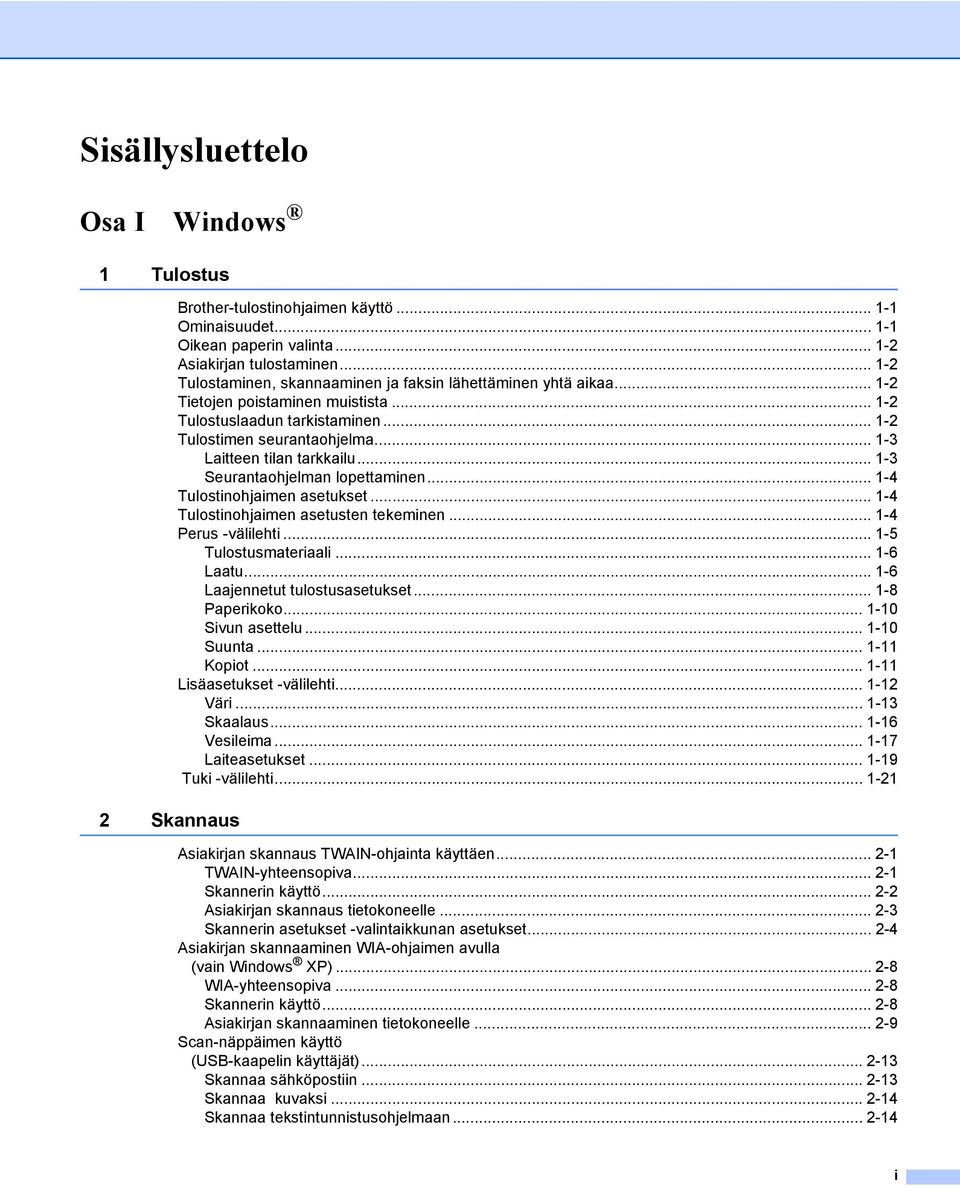
2 Sisällysluettelo Osa I Windows 1 Tulostus 2 Skannaus Brother-tulostinohjaimen käyttö Ominaisuudet Oikean paperin valinta Asiakirjan tulostaminen Tulostaminen, skannaaminen ja faksin lähettäminen yhtä aikaa Tietojen poistaminen muistista Tulostuslaadun tarkistaminen Tulostimen seurantaohjelma Laitteen tilan tarkkailu Seurantaohjelman lopettaminen Tulostinohjaimen asetukset Tulostinohjaimen asetusten tekeminen Perus -välilehti Tulostusmateriaali Laatu Laajennetut tulostusasetukset Paperikoko Sivun asettelu Suunta Kopiot Lisäasetukset -välilehti Väri Skaalaus Vesileima Laiteasetukset Tuki -välilehti Asiakirjan skannaus TWAIN-ohjainta käyttäen TWAIN-yhteensopiva Skannerin käyttö Asiakirjan skannaus tietokoneelle Skannerin asetukset -valintaikkunan asetukset Asiakirjan skannaaminen WIA-ohjaimen avulla (vain Windows XP) WIA-yhteensopiva Skannerin käyttö Asiakirjan skannaaminen tietokoneelle Scan-näppäimen käyttö (USB-kaapelin käyttäjät) Skannaa sähköpostiin Skannaa kuvaksi Skannaa tekstintunnistusohjelmaan i
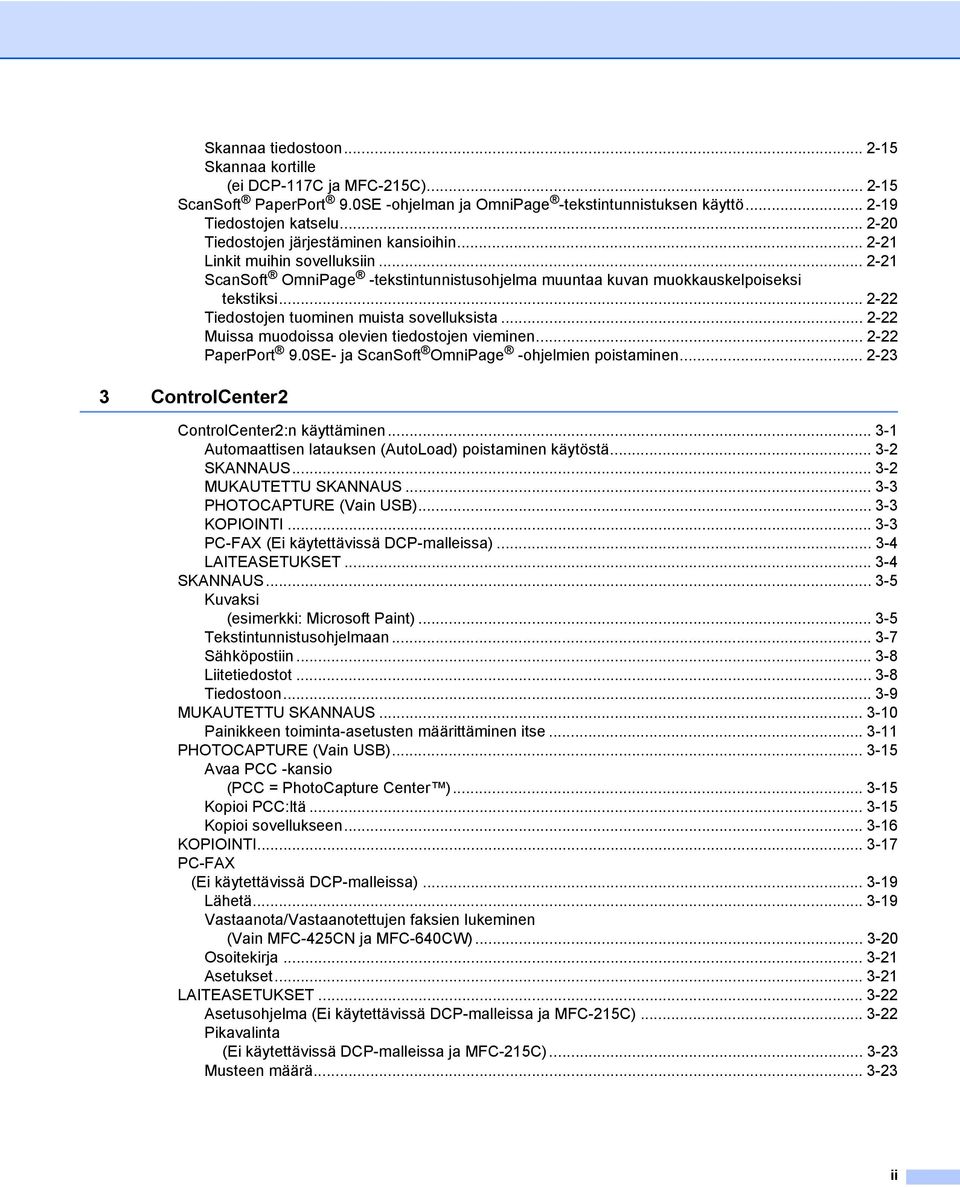
3 Skannaa tiedostoon Skannaa kortille (ei DCP-117C ja MFC-215C) ScanSoft PaperPort 9.0SE -ohjelman ja OmniPage -tekstintunnistuksen käyttö Tiedostojen katselu Tiedostojen järjestäminen kansioihin Linkit muihin sovelluksiin ScanSoft OmniPage -tekstintunnistusohjelma muuntaa kuvan muokkauskelpoiseksi tekstiksi Tiedostojen tuominen muista sovelluksista Muissa muodoissa olevien tiedostojen vieminen PaperPort 9.0SE- ja ScanSoft OmniPage -ohjelmien poistaminen ControlCenter2 ControlCenter2:n käyttäminen Automaattisen latauksen (AutoLoad) poistaminen käytöstä SKANNAUS MUKAUTETTU SKANNAUS PHOTOCAPTURE (Vain USB) KOPIOINTI PC-FAX (Ei käytettävissä DCP-malleissa) LAITEASETUKSET SKANNAUS Kuvaksi (esimerkki: Microsoft Paint) Tekstintunnistusohjelmaan Sähköpostiin Liitetiedostot Tiedostoon MUKAUTETTU SKANNAUS Painikkeen toiminta-asetusten määrittäminen itse PHOTOCAPTURE (Vain USB) Avaa PCC -kansio (PCC = PhotoCapture Center ) Kopioi PCC:ltä Kopioi sovellukseen KOPIOINTI PC-FAX (Ei käytettävissä DCP-malleissa) Lähetä Vastaanota/Vastaanotettujen faksien lukeminen (Vain MFC-425CN ja MFC-640CW) Osoitekirja Asetukset LAITEASETUKSET Asetusohjelma (Ei käytettävissä DCP-malleissa ja MFC-215C) Pikavalinta (Ei käytettävissä DCP-malleissa ja MFC-215C) Musteen määrä ii
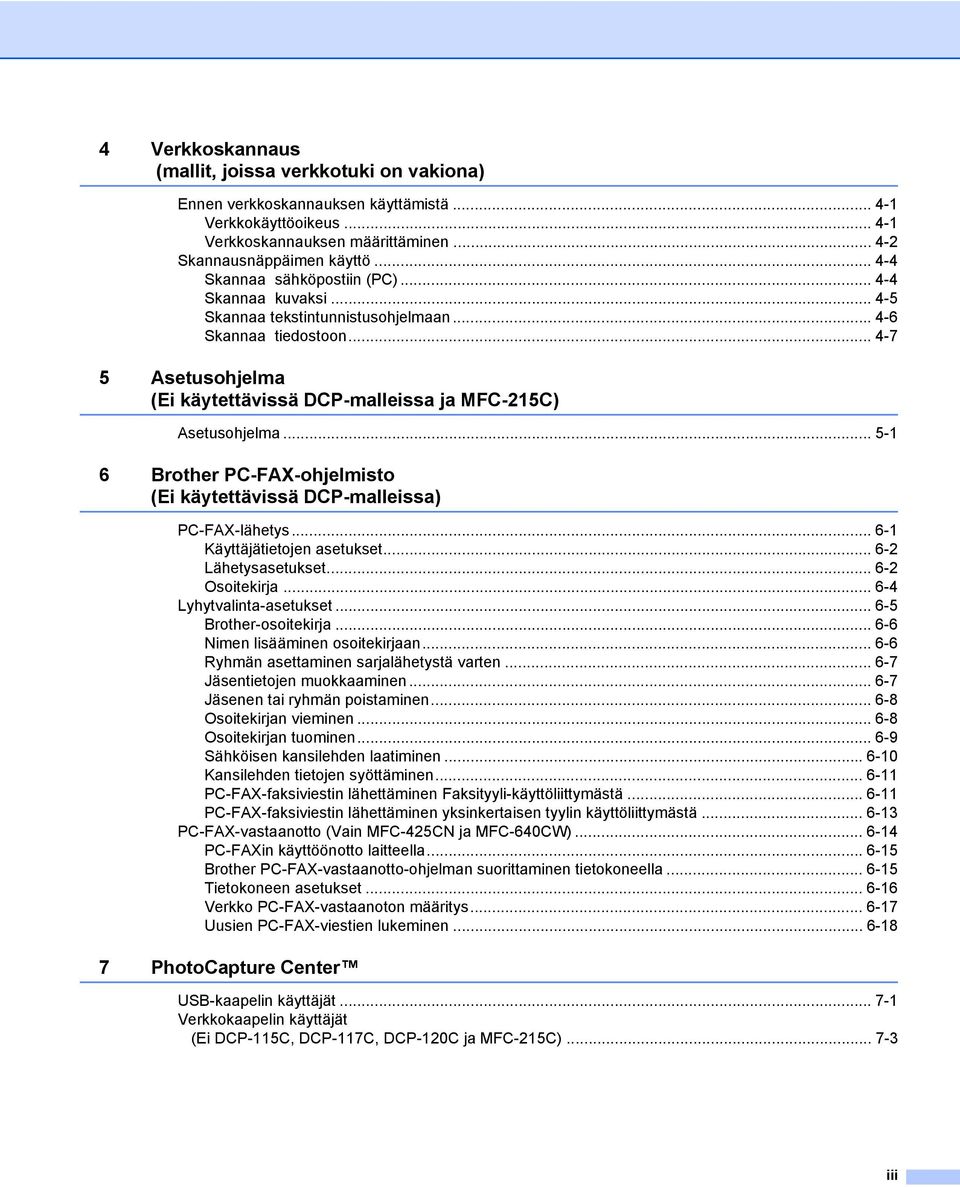
4 4 Verkkoskannaus (mallit, joissa verkkotuki on vakiona) Ennen verkkoskannauksen käyttämistä Verkkokäyttöoikeus Verkkoskannauksen määrittäminen Skannausnäppäimen käyttö Skannaa sähköpostiin (PC) Skannaa kuvaksi Skannaa tekstintunnistusohjelmaan Skannaa tiedostoon Asetusohjelma (Ei käytettävissä DCP-malleissa ja MFC-215C) Asetusohjelma Brother PC-FAX-ohjelmisto (Ei käytettävissä DCP-malleissa) PC-FAX-lähetys Käyttäjätietojen asetukset Lähetysasetukset Osoitekirja Lyhytvalinta-asetukset Brother-osoitekirja Nimen lisääminen osoitekirjaan Ryhmän asettaminen sarjalähetystä varten Jäsentietojen muokkaaminen Jäsenen tai ryhmän poistaminen Osoitekirjan vieminen Osoitekirjan tuominen Sähköisen kansilehden laatiminen Kansilehden tietojen syöttäminen PC-FAX-faksiviestin lähettäminen Faksityyli-käyttöliittymästä PC-FAX-faksiviestin lähettäminen yksinkertaisen tyylin käyttöliittymästä PC-FAX-vastaanotto (Vain MFC-425CN ja MFC-640CW) PC-FAXin käyttöönotto laitteella Brother PC-FAX-vastaanotto-ohjelman suorittaminen tietokoneella Tietokoneen asetukset Verkko PC-FAX-vastaanoton määritys Uusien PC-FAX-viestien lukeminen PhotoCapture Center USB-kaapelin käyttäjät Verkkokaapelin käyttäjät (Ei DCP-115C, DCP-117C, DCP-120C ja MFC-215C) iii
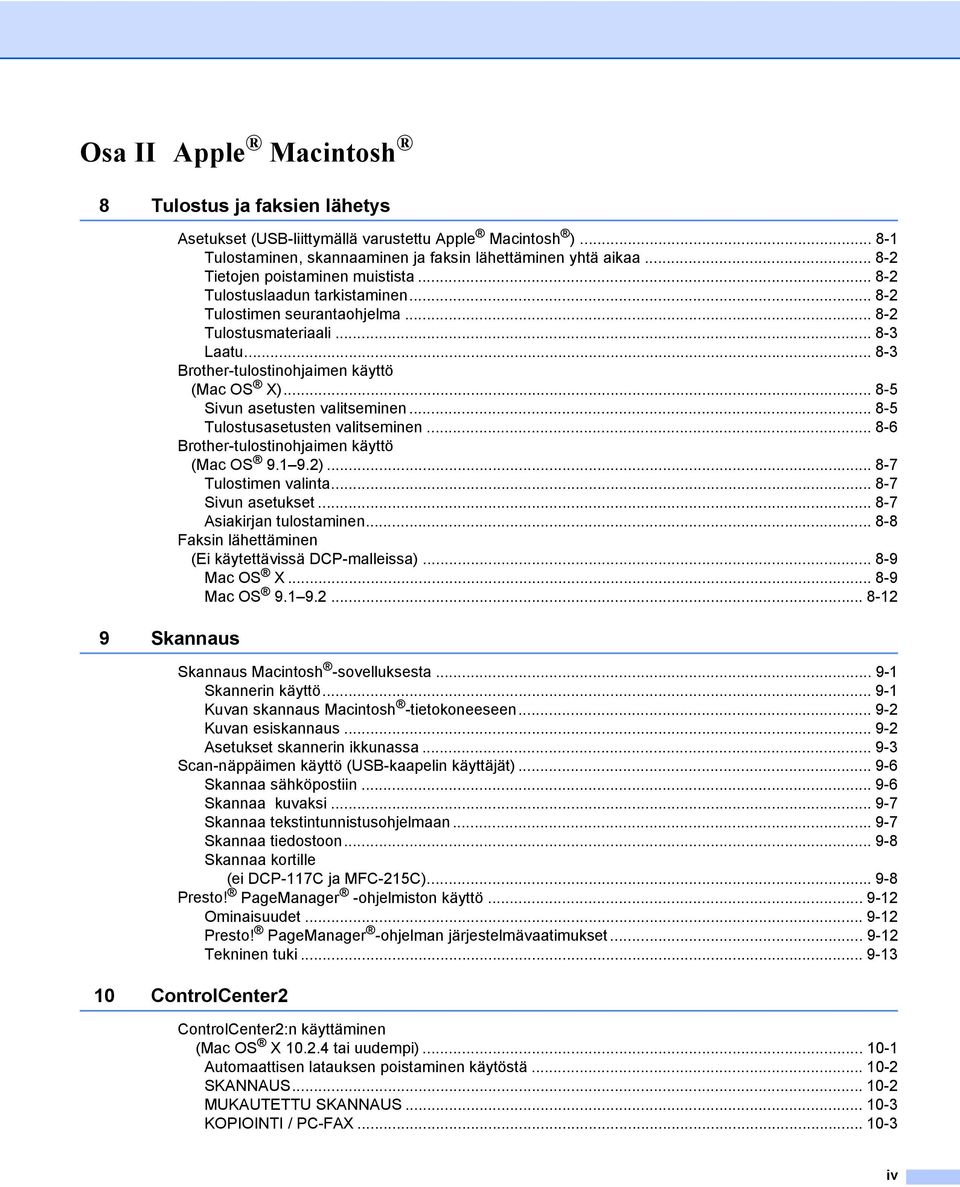
5 Osa II Apple Macintosh 8 Tulostus ja faksien lähetys 9 Skannaus Asetukset (USB-liittymällä varustettu Apple Macintosh ) Tulostaminen, skannaaminen ja faksin lähettäminen yhtä aikaa Tietojen poistaminen muistista Tulostuslaadun tarkistaminen Tulostimen seurantaohjelma Tulostusmateriaali Laatu Brother-tulostinohjaimen käyttö (Mac OS X) Sivun asetusten valitseminen Tulostusasetusten valitseminen Brother-tulostinohjaimen käyttö (Mac OS ) Tulostimen valinta Sivun asetukset Asiakirjan tulostaminen Faksin lähettäminen (Ei käytettävissä DCP-malleissa) Mac OS X Mac OS Skannaus Macintosh -sovelluksesta Skannerin käyttö Kuvan skannaus Macintosh -tietokoneeseen Kuvan esiskannaus Asetukset skannerin ikkunassa Scan-näppäimen käyttö (USB-kaapelin käyttäjät) Skannaa sähköpostiin Skannaa kuvaksi Skannaa tekstintunnistusohjelmaan Skannaa tiedostoon Skannaa kortille (ei DCP-117C ja MFC-215C) Presto! PageManager -ohjelmiston käyttö Ominaisuudet Presto! PageManager -ohjelman järjestelmävaatimukset Tekninen tuki ControlCenter2 ControlCenter2:n käyttäminen (Mac OS X tai uudempi) Automaattisen latauksen poistaminen käytöstä SKANNAUS MUKAUTETTU SKANNAUS KOPIOINTI / PC-FAX iv
6 LAITEASETUKSET SKANNAUS Kuvaksi (esimerkki: Apple PreView) Tekstintunnistusohjelmaan Sähköpostiin Liitetiedostot Tiedostoon MUKAUTETTU SKANNAUS Käyttäjän määrittämä näppäin Skannaa kuvaksi Skannaa tekstintunnistusohjelmaan Skannaa sähköpostiin Skannaa tiedostoon KOPIOINTI / PC-FAX LAITEASETUKSET Asetusohjelma (Ei käytettävissä DCP-malleissa ja MFC-215C) Pikavalinta- (Ei käytettävissä DCP-malleissa ja MFC-215C) Musteen määrä Verkkoskannaus (mallit, joissa verkkotuki on vakiona) Ennen verkkoskannauksen käyttämistä Verkkoskannauksen määrittäminen Scan-näppäimen käyttö Skannaa sähköpostiin Skannaa kuvaksi Skannaa tekstintunnistusohjelmaan Skannaa tiedostoon Asetusohjelma & PhotoCapture Center MFC:n asetusohjelma (Mac OS X tai uudempi) (Ei käytettävissä DCP-malleissa ja MFC-215C) PhotoCapture Center USB-kaapelin käyttäjät Verkkokaapelin käyttäjät (Ei DCP-115C, DCP-117C, DCP-120C ja MFC-215C) A Hakemisto Tässä ohjeessa Windows XP tarkoittaa Windows XP Professional, Windows XP Professional x64 Edition ja Windows XP Home Edition -käyttöjärjestelmiä. Lisätietoja Windows XP Professional x64 Edition -tuesta on Solutions Centerissä osoitteessa DCP-laitteen käyttäjät: nämä ohjeet koskevat sekä MFC- että DCP-malleja. Kun tässä käyttöoppaassa viitataan MFC -laitteeseen, sillä tarkoitetaan myös DCP -laitetta. v
7 Osa I Windows 1 Tulostus 2 Skannaus 3 ControlCenter2 4 Verkkoskannaus (mallit, joissa verkkotuki on vakiona) 5 Asetusohjelma (Ei käytettävissä DCP-malleissa ja MFC-215C) 6 Brother PC-FAX-ohjelmisto (Ei käytettävissä DCP-malleissa) 7 PhotoCapture Center
8 1 Tulostus Tämän osan näyttökuvat ovat Windows XP:n mukaisia. Oman tietokoneesi näytöt saattavat poiketa näistä riippuen käyttöjärjestelmäversiosta. Brother-tulostinohjaimen käyttö Tulostinohjain on ohjelma, joka kääntää tietokoneen käyttämän kielen tietyn tulostimen käyttämälle kielelle käyttäen tulostinkieltä tai sivunkuvauskieltä. Tulostinohjaimet toimitetaan CD-ROM-levyllä. Asenna ohjaimet pika-asennusoppaan ohjeiden mukaan. Uusimman tulostinohjaimen voi myös ladata Brother Solutions Centerin osoitteesta: Ominaisuudet Laitteessa on monia tasokkaan mustesuihkutulostimen ominaisuuksia. Nopea tulostusnopeus Fast (nopea) -tilassa voit tulostaa jopa 15 värillistä sivua ja jopa 20 mustavalkoista sivua minuutissa. Terävät ja tasokkaat tulosteet Saat terävimmän mahdollisen tulostusjäljen 1200 x 6000 dpi:n erottelutarkkuudella kiiltävällä paperilla. (Katso Erottelutarkkuus laitteen käyttöoppaan teknisissä tiedoissa.) Saat kauniita tulosteita esimerkiksi kaksi sivua yhdelle (2 in 1), vesileima- ja värien parannustekniikoilla. Alhaiset käyttökustannukset Jos jokin väri loppuu kesken, vain loppuneen värin tyhjä patruuna vaihdetaan uuteen. USB Universal Serial Bus -liitäntä sallii nopean tiedonsiirron tietokoneen kanssa. Ethernet Ethernet-liitännän kautta tietokone voi viestiä verkossa useiden tietokoneiden kanssa. Tämä ominaisuus on vain malleissa, joissa on vakiona verkkoliitäntä. Langaton lähiverkko (IEEE802.11b/g) (Vain MFC-640CW ja DCP-340CW) Langattoman lähiverkko-liitännän kautta koneesi voi viestiä toisten langattomien laitteiden kanssa langattoman standardin IEEE802.11b/g välityksellä infrastruktuuri- ja ad-hoc -tilassa. (Katso lisätietoja verkkokäyttäjän oppaasta.) 1-1
9 Tulostus Oikean paperin valinta Tasokas tulostusjälki saadaan valitsemalla oikeantyyppinen paperi. Ennen kuin ostat laitteeseen paperia, lue käyttöoppaan luku Tietoja paperista. Asiakirjan tulostaminen Kun laite vastaanottaa tietoa tietokoneeltasi, se aloittaa tulostuksen lataamalla paperia paperilokerosta. Paperilokerossa voidaan käyttää useita erityyppisiä papereita ja kirjekuoria. a Valitse tulostuskomento tietokoneestasi. Jos tietokoneeseen on kytketty muitakin tulostimia, valitse Brother MFC-XXXX USB Printer (XXXX on käyttämäsi mallin nimi) tulostinohjaimeksi käyttämäsi sovellusohjelman tulostus- tai tulostusasetusvalikosta ja käynnistä tulostus napsauttamalla OK. b Tietokone lähettää tietoa laitteeseen. Nestekidenäytössä näkyy: PC-vastaanotto. c Kun kaikki tieto on tulostettu, päivämäärä ja kellonaika palaavat laitteen näyttöön. Voit valita paperin koon ja suunnan sovellusohjelmastasi. Jos sovellusohjelma ei tue käyttämääsi paperikokoa, valitse seuraava isompi paperikoko. Säädä sitten tulostusaluetta muuttamalla oikean- ja vasemmanpuoleisia marginaaleja sovellusohjelmassa. Tulostaminen, skannaaminen ja faksin lähettäminen yhtä aikaa Laitteesi voi tulostaa tietokoneelta samalla, kun se lähettää tai vastaanottaa fakseja muistiin tai kun se skannaa dokumenttia tietokoneelle. Faksin lähettäminen ei keskeytä tietokoneelta tulostusta. Mutta kun laite kopioi tai vastaanottaa faksia paperille, tulostus tietokoneesta keskeytyy ja jatkuu, kun kopiointi tai faksin vastaanotto on päättynyt. Tietojen poistaminen muistista Jos näyttöön tulee viesti Dataa jäljellä, voit tulostaa tulostimen muistissa jäljellä olevat tiedot painamalla Stop/Exit. Tulostuslaadun tarkistaminen Jos haluat tarkistaa tulostuslaadun ja parantaa sitä, katso laitteen käyttöoppaan kohta Tulostuslaadun parantaminen. 1-2
10 Tulostus Tulostimen seurantaohjelma Status Monitor -ohjelma seuraa laitetta tietokoneeltasi ja havaitsee laitevirheet, kuten paperi loppu, paperitukos tai muste loppu. Kun seurantaohjelma havaitsee virheen, tietokoneesi näyttöön tulee ilmoituksen sisältävä ikkuna. Voit halutessasi tarkistaa laitteen tilan kaksoisnapsauttamalla tietokoneesi tehtävärivillä olevaa kuvaketta tai valitsemalla Status Monitor tietokoneesi valikoista Käynnistä/Kaikki Ohjelmat/Brother/MFL-Pro Suite MFC-XXXX. Jos haluat lisätietoja seurantaohjelman käytöstä, napsauta hiiren oikealla painikkeella Status Monitor - kuvaketta ja valitse Help (Ohje). Laitteen tilan tarkkailu Kun käynnistät tietokoneesi, ohjelman kuvake ilmestyy tehtäväpalkkiin. Kun kuvake on vihreä, laite on tavanomaisessa valmiustilassa. Kun kuvake on keltainen, laite on virransäästötilassa. Kun kuvake on punainen, on tapahtunut tulostusvirhe. Voit pitää seurantaohjelmaa kolmessa eri paikassa tietokoneesi näytössä tehtäväpalkissa, tehtävärivillä tai työpöydällä. 1-3
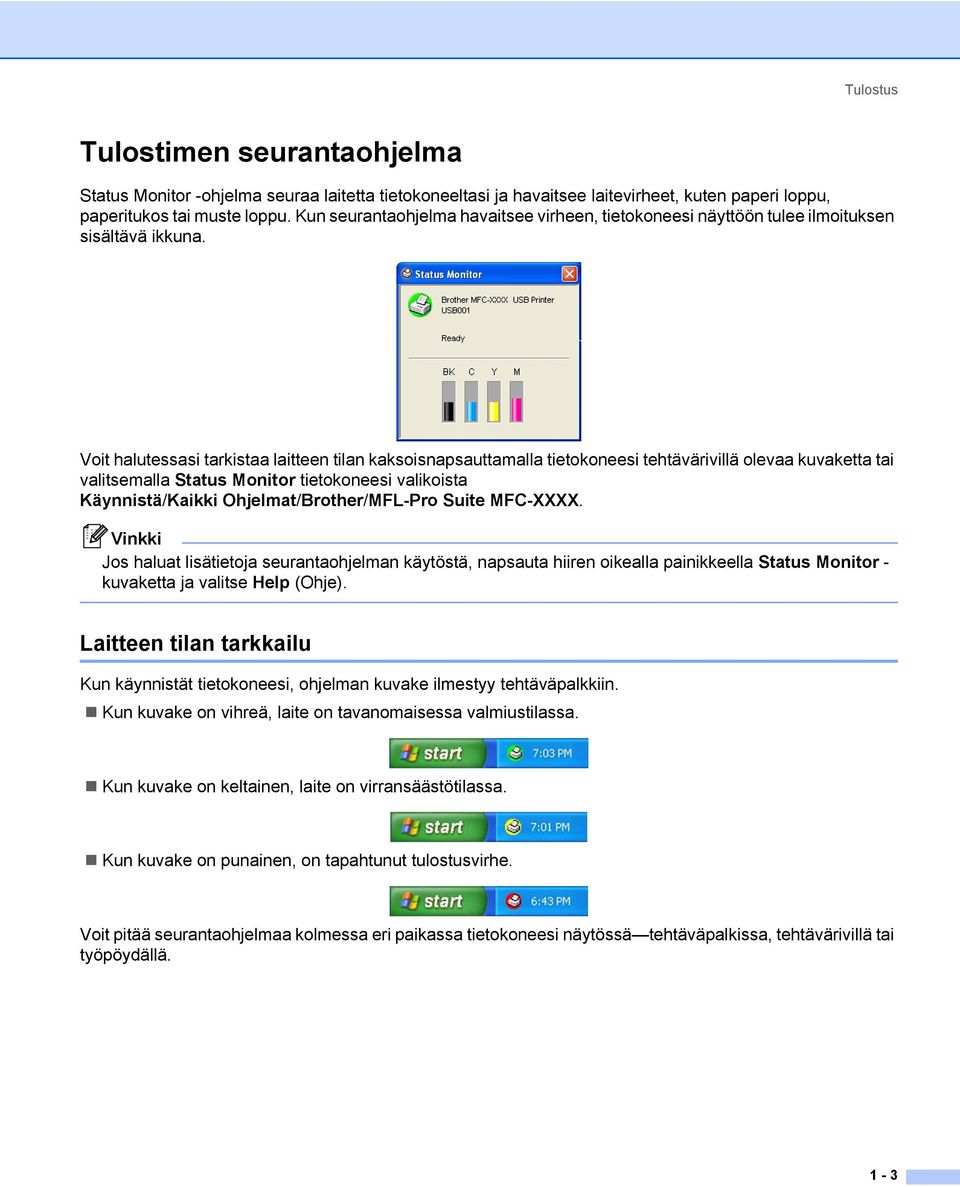
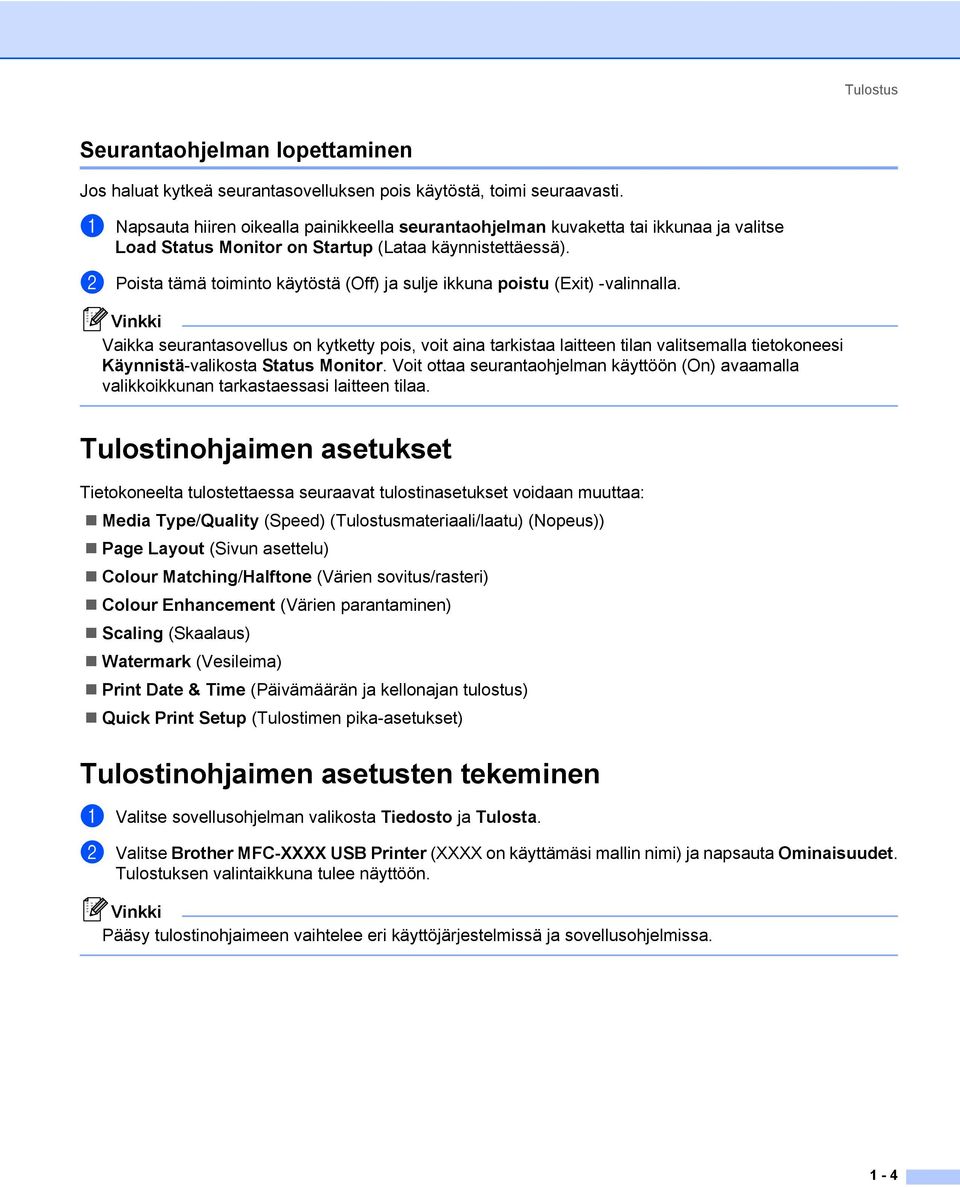
11 Tulostus Seurantaohjelman lopettaminen Jos haluat kytkeä seurantasovelluksen pois käytöstä, toimi seuraavasti. a Napsauta hiiren oikealla painikkeella seurantaohjelman kuvaketta tai ikkunaa ja valitse Load Status Monitor on Startup (Lataa käynnistettäessä). b Poista tämä toiminto käytöstä (Off) ja sulje ikkuna poistu (Exit) -valinnalla. Vaikka seurantasovellus on kytketty pois, voit aina tarkistaa laitteen tilan valitsemalla tietokoneesi Käynnistä-valikosta Status Monitor. Voit ottaa seurantaohjelman käyttöön (On) avaamalla valikkoikkunan tarkastaessasi laitteen tilaa. Tulostinohjaimen asetukset Tietokoneelta tulostettaessa seuraavat tulostinasetukset voidaan muuttaa: Media Type/Quality (Speed) (Tulostusmateriaali/laatu) (Nopeus)) Page Layout (Sivun asettelu) Colour Matching/Halftone (Värien sovitus/rasteri) Colour Enhancement (Värien parantaminen) Scaling (Skaalaus) Watermark (Vesileima) Print Date & Time (Päivämäärän ja kellonajan tulostus) Quick Print Setup (Tulostimen pika-asetukset) Tulostinohjaimen asetusten tekeminen a Valitse sovellusohjelman valikosta Tiedosto ja Tulosta. b Valitse Brother MFC-XXXX USB Printer (XXXX on käyttämäsi mallin nimi) ja napsauta Ominaisuudet. Tulostuksen valintaikkuna tulee näyttöön. Pääsy tulostinohjaimeen vaihtelee eri käyttöjärjestelmissä ja sovellusohjelmissa. 1-4
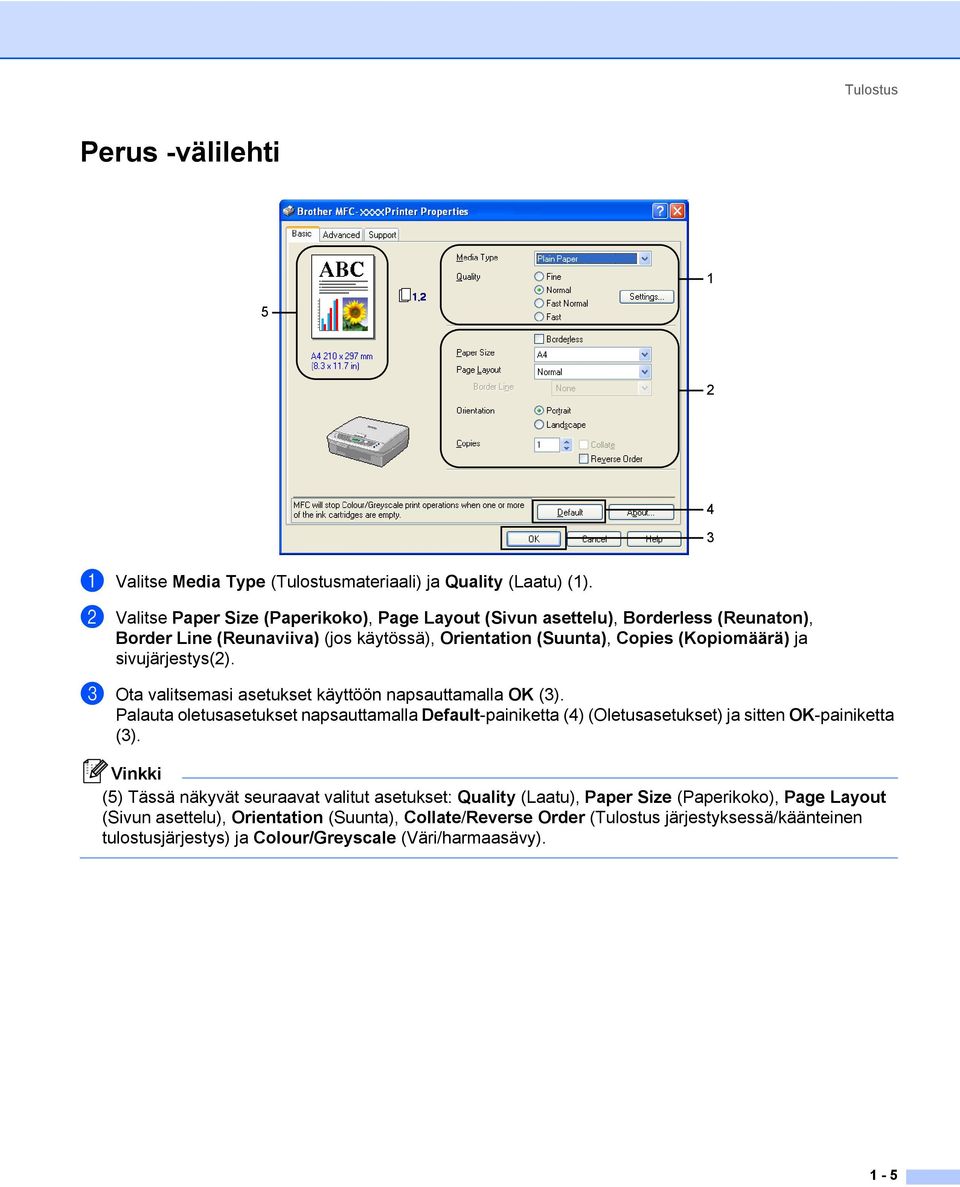
12 Tulostus Perus -välilehti a Valitse Media Type (Tulostusmateriaali) ja Quality (Laatu) (1). b Valitse Paper Size (Paperikoko), Page Layout (Sivun asettelu), Borderless (Reunaton), Border Line (Reunaviiva) (jos käytössä), Orientation (Suunta), Copies (Kopiomäärä) ja sivujärjestys(2). c Ota valitsemasi asetukset käyttöön napsauttamalla OK (3). Palauta oletusasetukset napsauttamalla Default-painiketta (4) (Oletusasetukset) ja sitten OK-painiketta (3). (5) Tässä näkyvät seuraavat valitut asetukset: Quality (Laatu), Paper Size (Paperikoko), Page Layout (Sivun asettelu), Orientation (Suunta), Collate/Reverse Order (Tulostus järjestyksessä/käänteinen tulostusjärjestys) ja Colour/Greyscale (Väri/harmaasävy). 1-5
13 Tulostus Tulostusmateriaali Saat parhaan tulostuslaadun valitsemalla käyttämäsi tulostusmateriaali (Media Type) tulostinohjaimesta. Tulostusmateriaalivalinta muuttaa tulostusasetuksia vastaavasti. Plain Paper (Tavallinen paperi) Inkjet Paper (Mustesuihkupaperi) Glossy Paper (Kiiltävä paperi) Transparencies (Piirtoheitinkalvot) Slow Drying Paper (Hitaasti kuivuva paperi) Valitse tulostusmateriaaliksi Slow Drying Paper (hitaasti kuivuva paperi), kun tulostat sellaiselle tavalliselle paperityypille, jolla muste kuivuu erittäin hitaasti. Tämä asetus voi aiheuttaa tekstiin pientä epätarkkuutta. Laatu Quality-asetuksella valitaan tulostuksen erottelutarkkuus. Tulostuslaatu ja -nopeus ovat yhteydessä toisiinsa. Mitä parempi laatu, sitä kauemmin tulostus kestää. Käytettävissä olevat laatuasetukset riippuvat siitä, mikä tulostusmateriaali valitaan. Highest (Hienoin): Jopa dpi. (Katso Erottelutarkkuus laitteen käyttöoppaan teknisissä tiedoissa.) Asetus sopii valokuvien ja muiden tarkkuutta vaativien kuvien tulostukseen. Asetuksessa on paras erottelutarkkuus ja hitain nopeus. Photo (Valokuva) dpi. Asetus sopii valokuvien tulostamiseen. Tulostustietoa siirtyy laitteeseen huomattavasti enemmän kuin tavallisessa tiedostossa, joten käsittely-, tiedonsiirto- ja tulostusaika ovat normaalia pidempiä. Fine (Hieno) dpi. Parempi tulostuslaatu kuin Normal (Normaali) -asetuksella ja nopeampi tulostus kuin Photo (Valokuva) -tilassa. Enhance Normal Printing (Parannettu tavallinen tulostus) dpi. Voit käyttää tätä asetusta vain, Plain Paper (tavallisen paperin) ja Transparencies (piirtoheitinkalvojen) kanssa. Normal (Normaali) dpi. Hyvä tulostuslaatu ja tavallinen tulostusnopeus. Fast Normal (Nopea normaali) dpi. Parempi tulostuslaatu kuin Fast (Nopea) -tilassa ja nopeampi tulostus kuin Normal (Normaali) -tilassa. 1-6
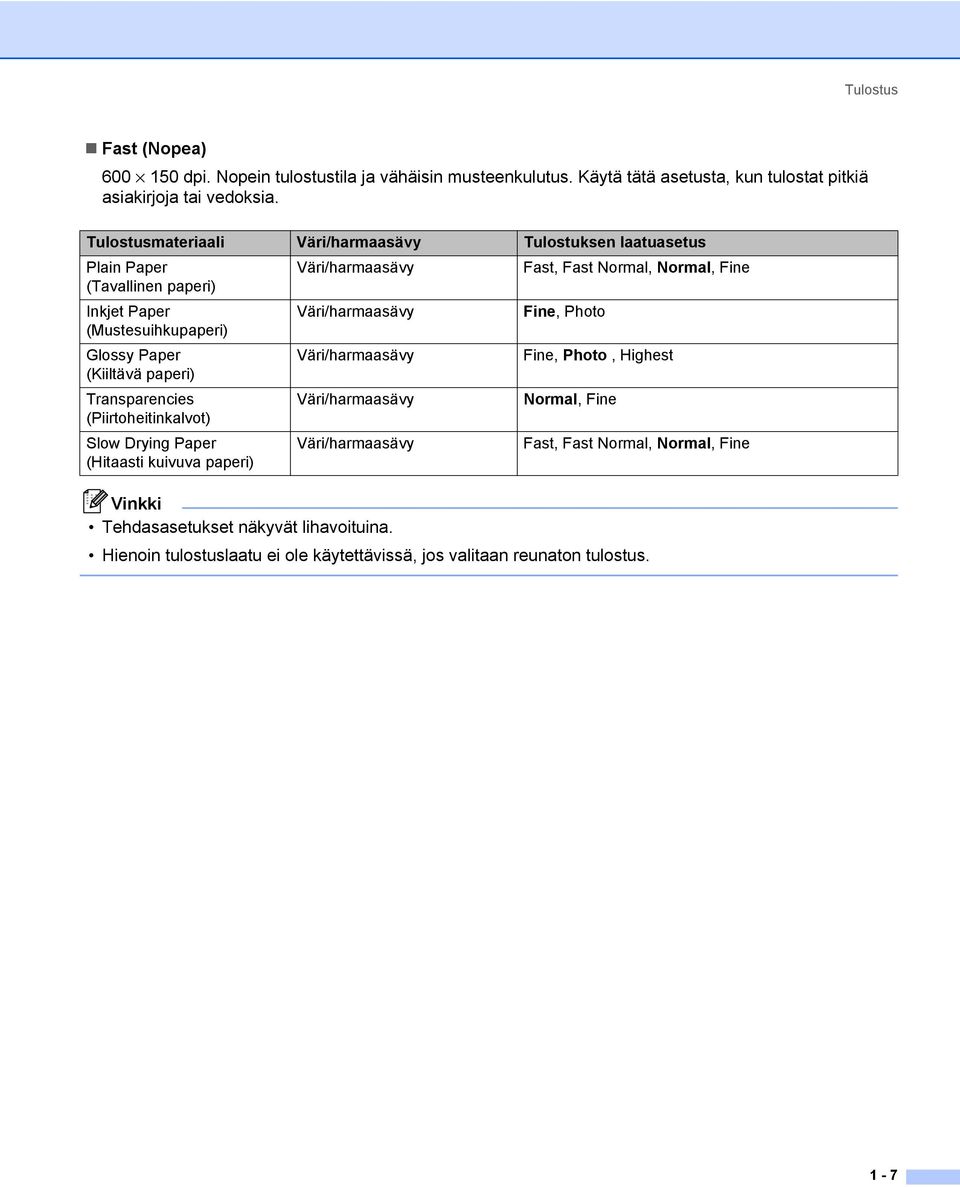
14 Tulostus Fast (Nopea) dpi. Nopein tulostustila ja vähäisin musteenkulutus. Käytä tätä asetusta, kun tulostat pitkiä asiakirjoja tai vedoksia. Tulostusmateriaali Väri/harmaasävy Tulostuksen laatuasetus Plain Paper Väri/harmaasävy Fast, Fast Normal, Normal, Fine (Tavallinen paperi) Inkjet Paper Väri/harmaasävy Fine, Photo (Mustesuihkupaperi) Glossy Paper Väri/harmaasävy Fine, Photo, Highest (Kiiltävä paperi) Transparencies Väri/harmaasävy Normal, Fine (Piirtoheitinkalvot) Slow Drying Paper (Hitaasti kuivuva paperi) Väri/harmaasävy Fast, Fast Normal, Normal, Fine Tehdasasetukset näkyvät lihavoituina. Hienoin tulostuslaatu ei ole käytettävissä, jos valitaan reunaton tulostus. 1-7
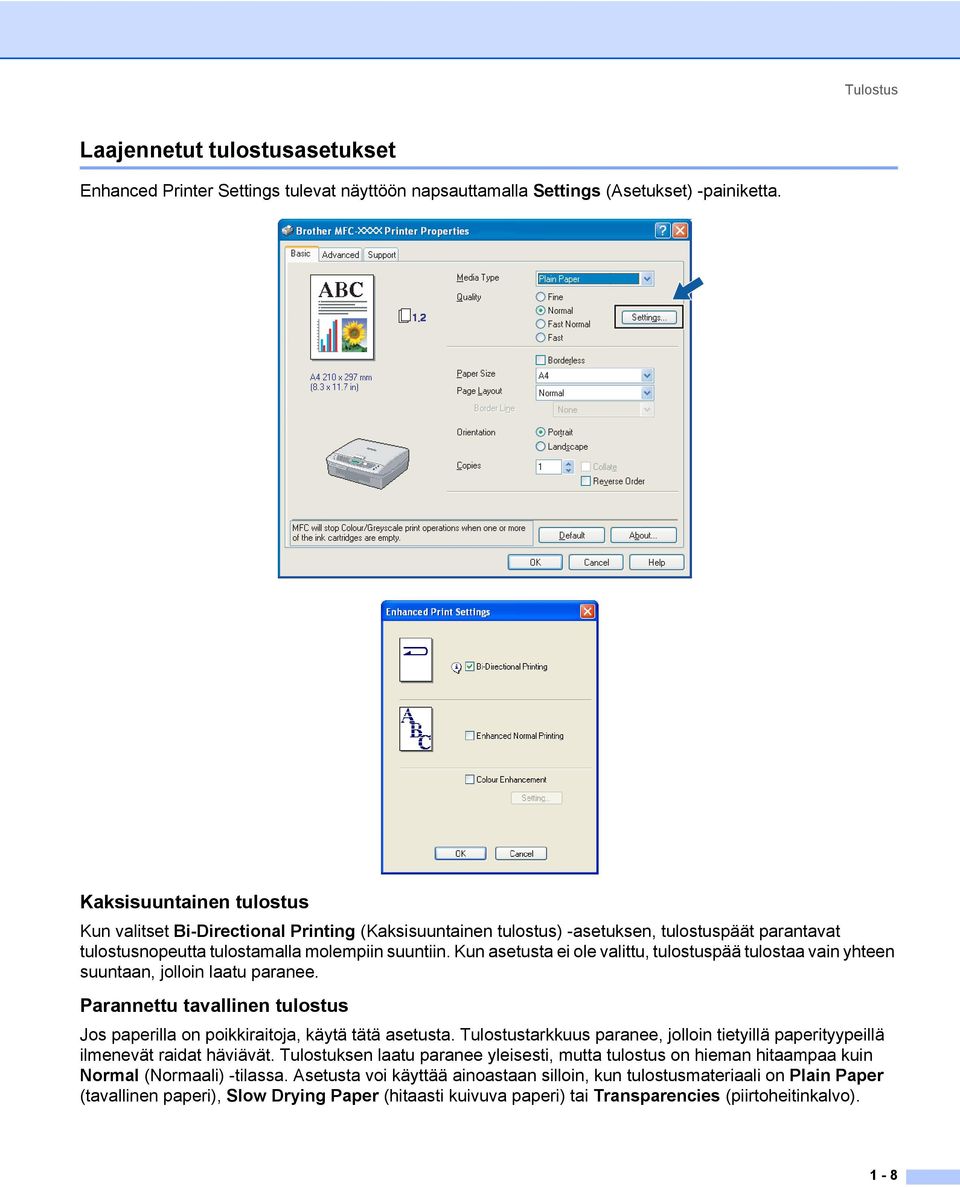
15 Tulostus Laajennetut tulostusasetukset Enhanced Printer Settings tulevat näyttöön napsauttamalla Settings (Asetukset) -painiketta. Kaksisuuntainen tulostus Kun valitset Bi-Directional Printing (Kaksisuuntainen tulostus) -asetuksen, tulostuspäät parantavat tulostusnopeutta tulostamalla molempiin suuntiin. Kun asetusta ei ole valittu, tulostuspää tulostaa vain yhteen suuntaan, jolloin laatu paranee. Parannettu tavallinen tulostus Jos paperilla on poikkiraitoja, käytä tätä asetusta. Tulostustarkkuus paranee, jolloin tietyillä paperityypeillä ilmenevät raidat häviävät. Tulostuksen laatu paranee yleisesti, mutta tulostus on hieman hitaampaa kuin Normal (Normaali) -tilassa. Asetusta voi käyttää ainoastaan silloin, kun tulostusmateriaali on Plain Paper (tavallinen paperi), Slow Drying Paper (hitaasti kuivuva paperi) tai Transparencies (piirtoheitinkalvo). 1-8
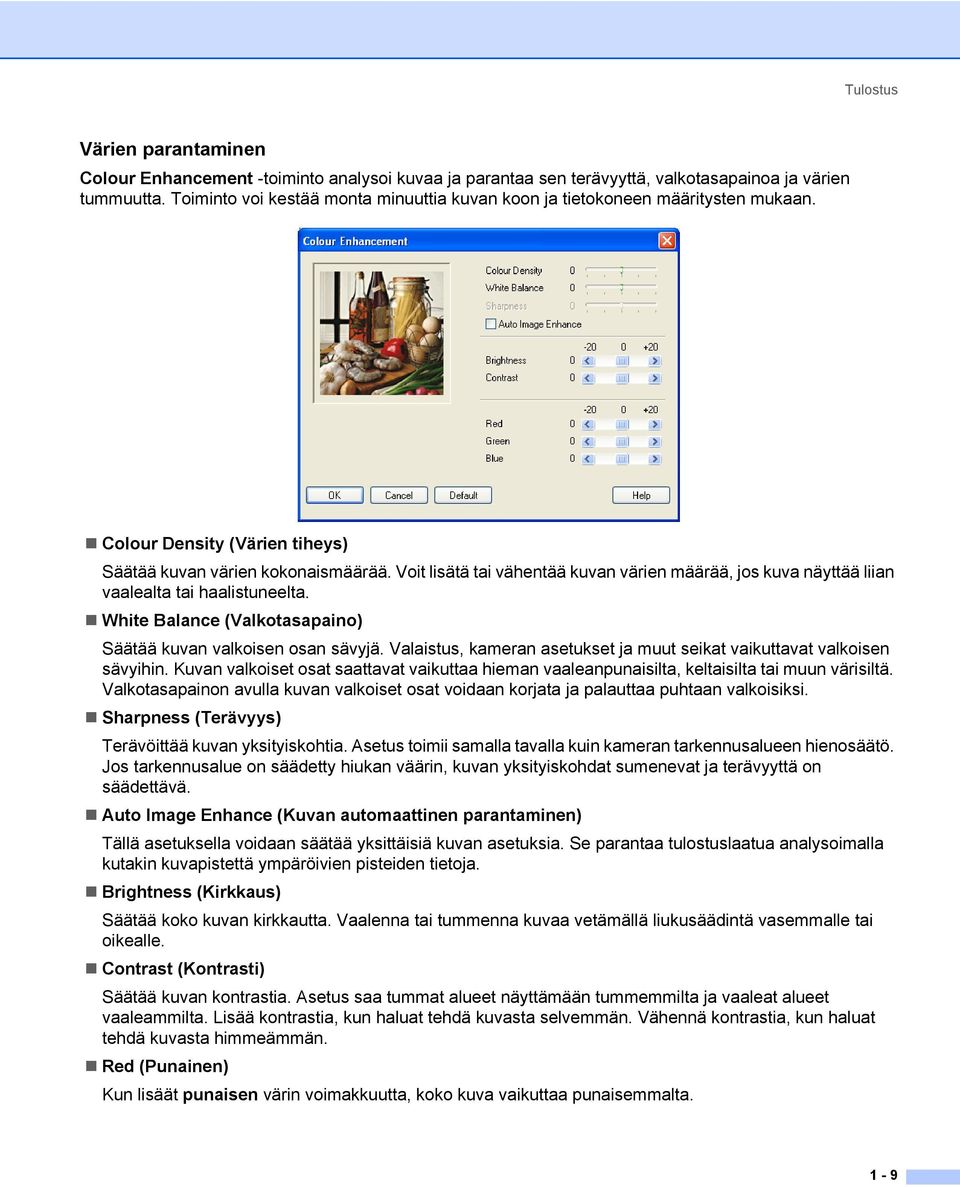
16 Tulostus Värien parantaminen Colour Enhancement -toiminto analysoi kuvaa ja parantaa sen terävyyttä, valkotasapainoa ja värien tummuutta. Toiminto voi kestää monta minuuttia kuvan koon ja tietokoneen määritysten mukaan. Colour Density (Värien tiheys) Säätää kuvan värien kokonaismäärää. Voit lisätä tai vähentää kuvan värien määrää, jos kuva näyttää liian vaalealta tai haalistuneelta. White Balance (Valkotasapaino) Säätää kuvan valkoisen osan sävyjä. Valaistus, kameran asetukset ja muut seikat vaikuttavat valkoisen sävyihin. Kuvan valkoiset osat saattavat vaikuttaa hieman vaaleanpunaisilta, keltaisilta tai muun värisiltä. Valkotasapainon avulla kuvan valkoiset osat voidaan korjata ja palauttaa puhtaan valkoisiksi. Sharpness (Terävyys) Terävöittää kuvan yksityiskohtia. Asetus toimii samalla tavalla kuin kameran tarkennusalueen hienosäätö. Jos tarkennusalue on säädetty hiukan väärin, kuvan yksityiskohdat sumenevat ja terävyyttä on säädettävä. Auto Image Enhance (Kuvan automaattinen parantaminen) Tällä asetuksella voidaan säätää yksittäisiä kuvan asetuksia. Se parantaa tulostuslaatua analysoimalla kutakin kuvapistettä ympäröivien pisteiden tietoja. Brightness (Kirkkaus) Säätää koko kuvan kirkkautta. Vaalenna tai tummenna kuvaa vetämällä liukusäädintä vasemmalle tai oikealle. Contrast (Kontrasti) Säätää kuvan kontrastia. Asetus saa tummat alueet näyttämään tummemmilta ja vaaleat alueet vaaleammilta. Lisää kontrastia, kun haluat tehdä kuvasta selvemmän. Vähennä kontrastia, kun haluat tehdä kuvasta himmeämmän. Red (Punainen) Kun lisäät punaisen värin voimakkuutta, koko kuva vaikuttaa punaisemmalta. 1-9
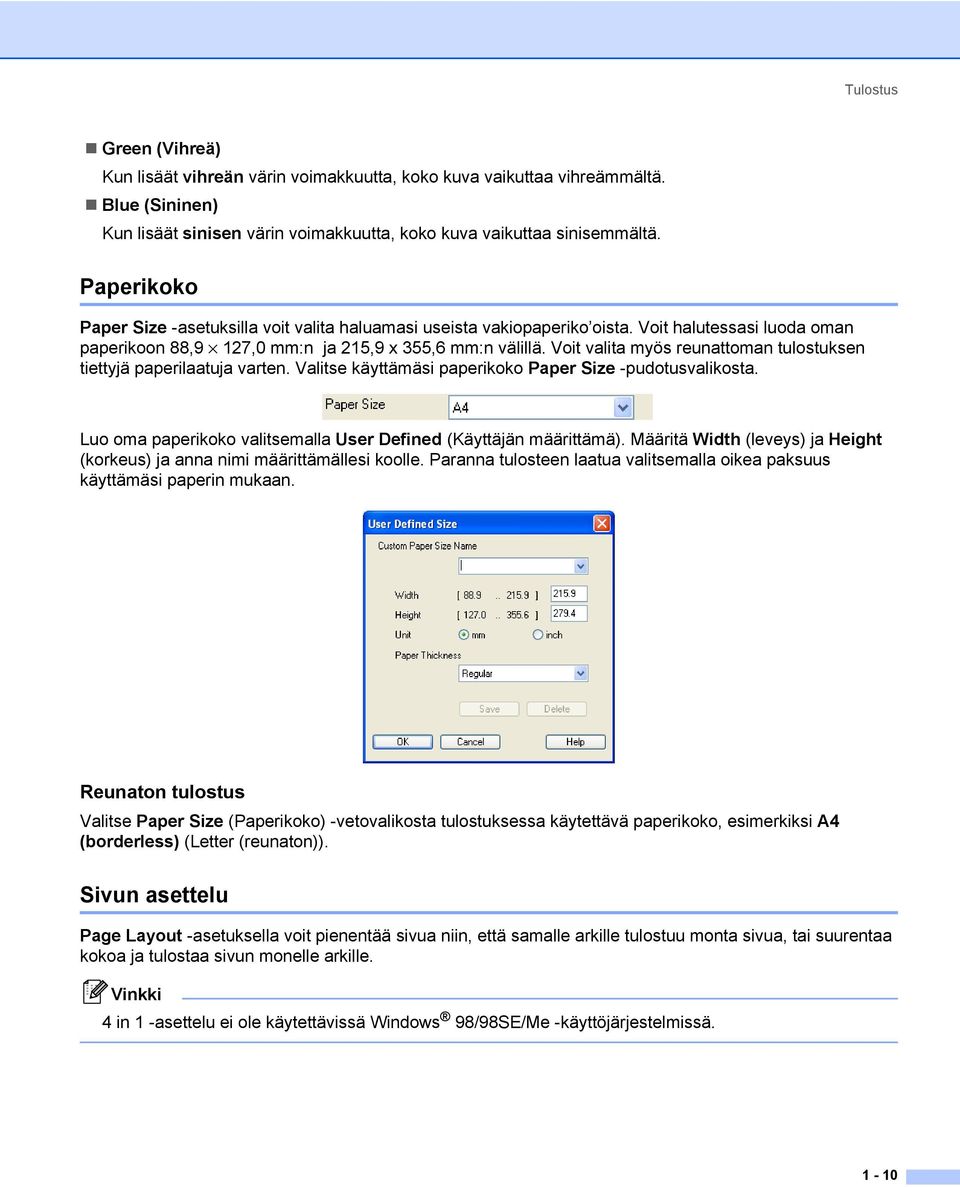
17 Tulostus Green (Vihreä) Kun lisäät vihreän värin voimakkuutta, koko kuva vaikuttaa vihreämmältä. Blue (Sininen) Kun lisäät sinisen värin voimakkuutta, koko kuva vaikuttaa sinisemmältä. Paperikoko Paper Size -asetuksilla voit valita haluamasi useista vakiopaperiko oista. Voit halutessasi luoda oman paperikoon 88,9 127,0 mm:n ja 215,9 x 355,6 mm:n välillä. Voit valita myös reunattoman tulostuksen tiettyjä paperilaatuja varten. Valitse käyttämäsi paperikoko Paper Size -pudotusvalikosta. Luo oma paperikoko valitsemalla User Defined (Käyttäjän määrittämä). Määritä Width (leveys) ja Height (korkeus) ja anna nimi määrittämällesi koolle. Paranna tulosteen laatua valitsemalla oikea paksuus käyttämäsi paperin mukaan. Reunaton tulostus Valitse Paper Size (Paperikoko) -vetovalikosta tulostuksessa käytettävä paperikoko, esimerkiksi A4 (borderless) (Letter (reunaton)). Sivun asettelu Page Layout -asetuksella voit pienentää sivua niin, että samalle arkille tulostuu monta sivua, tai suurentaa kokoa ja tulostaa sivun monelle arkille. 4 in 1 -asettelu ei ole käytettävissä Windows 98/98SE/Me -käyttöjärjestelmissä. 1-10
18 Tulostus Border Line (Reunaviiva) Kun tulostat useita sivuja yhdelle arkille Page Layout (Sivun asettelu) -asetuksella, voit reunustaa jokaisen sivun viivalla, katkoviivalla tai jättää viivan pois. Suunta Orientation -asetuksella valitaan asiakirjan tulostussuunta (Portrait (Pysty) tai Landscape (Vaaka)). Portrait (Pystysuunnassa) Landscape (Vaakasuunnassa) Kopiot Copies-asetuksella valitaan tulostettavien kopioiden määrä (1 999). Tulostus järjestyksessä Kun valitaan Collate, laite tulostaa asiakirjan kaikki sivut järjestyksessä ja tulostaa sitten koko asiakirjan uudelleen valitun kopiomäärän mukaan. Jos Collate-toimintoa ei valita, kaikki kopiot asiakirjan yhdestä sivusta tulostetaan ennen seuraavan sivun tulostamista. Käänteinen tulostusjärjestys Reverse Order tulostaa asiakirjan sivut käänteisessä järjestyksessä. 1-11
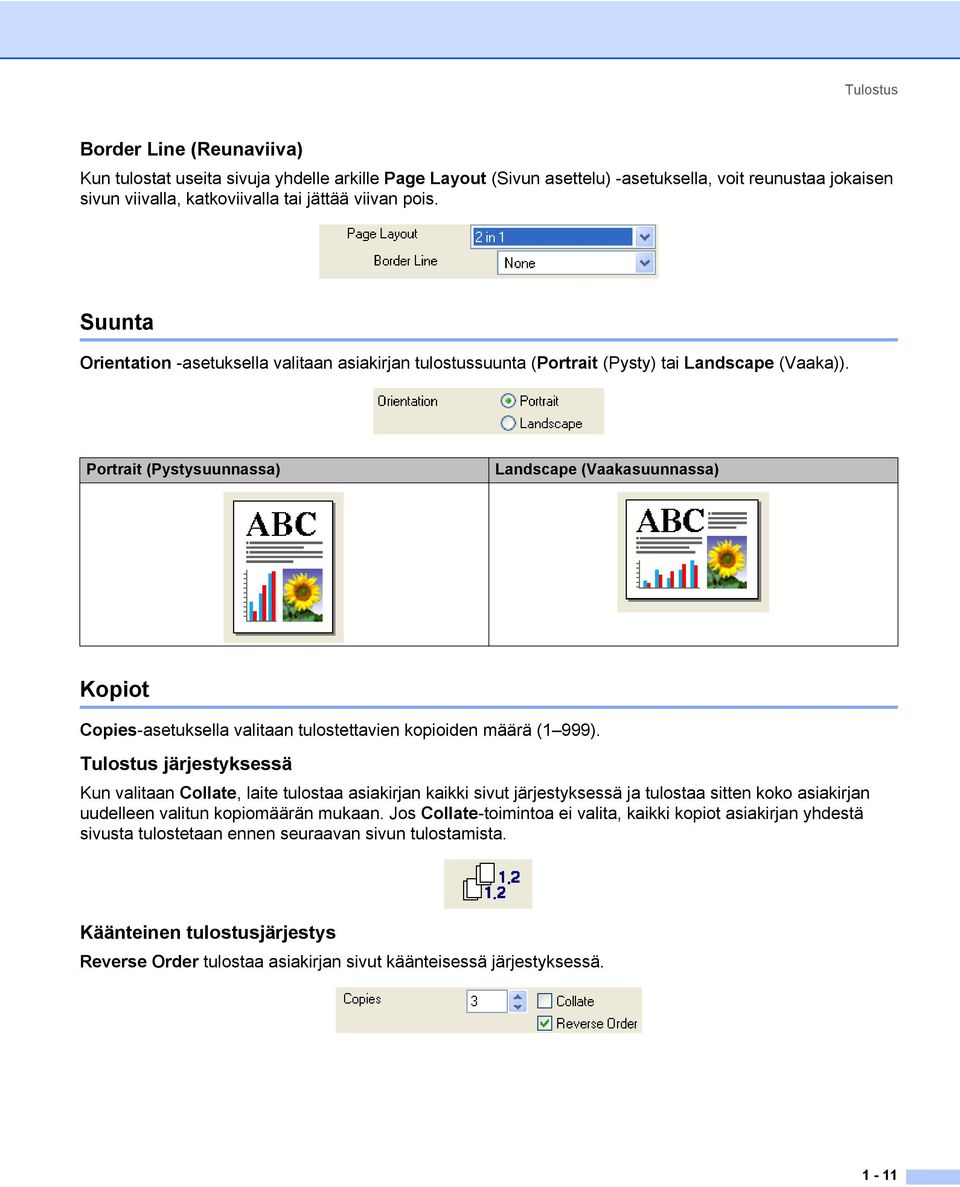
19 Tulostus Lisäasetukset -välilehti Palauta oletusasetukset napsauttamalla Default (Oletusasetukset) -painiketta. Muuta välilehden asetuksia napsauttamalla jotain seuraavista kuvakkeista: Colour (1) (Väri) Scaling(2) (Skaalaus) Watermark (3) (Vesileima) Device Options (4) (Laiteasetukset) 1-12
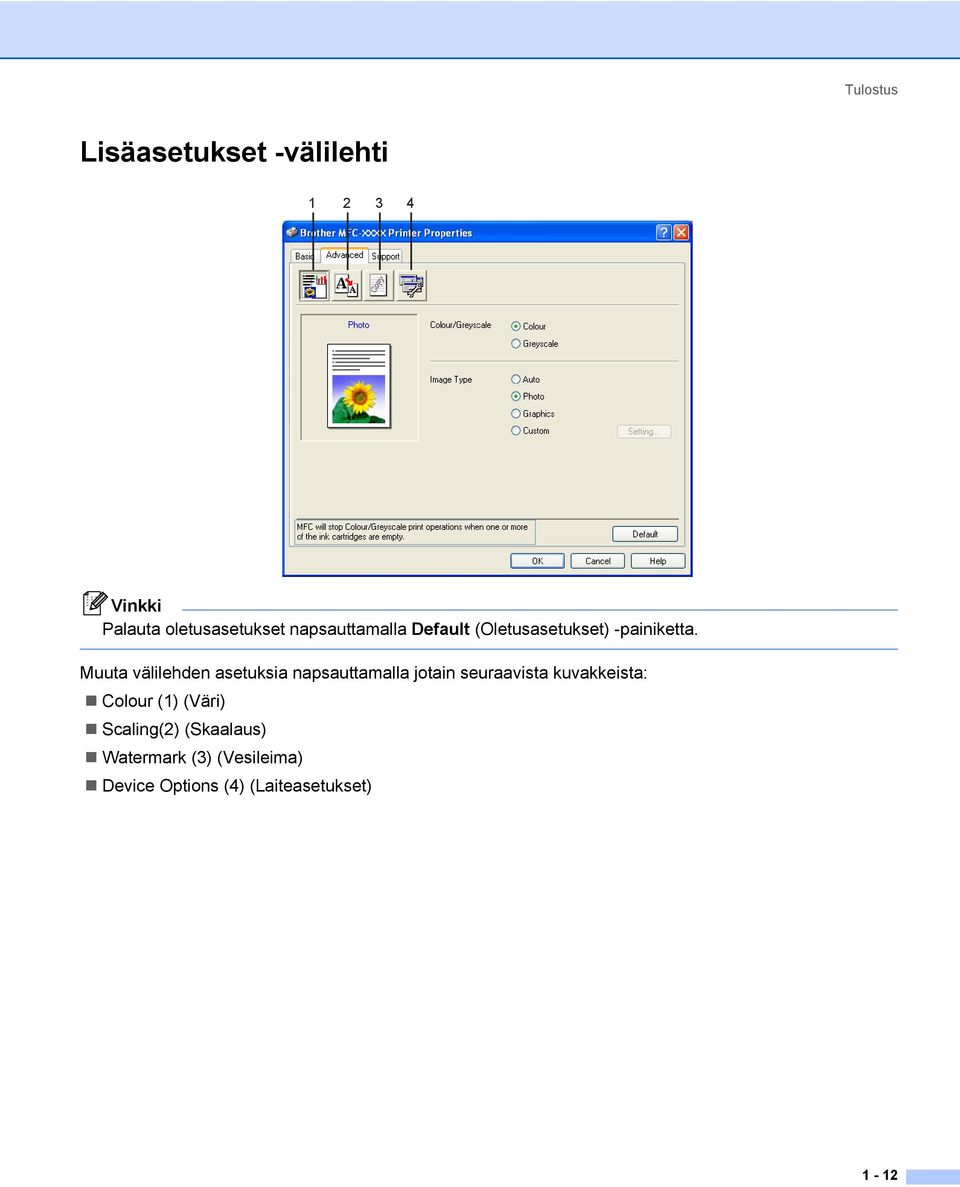
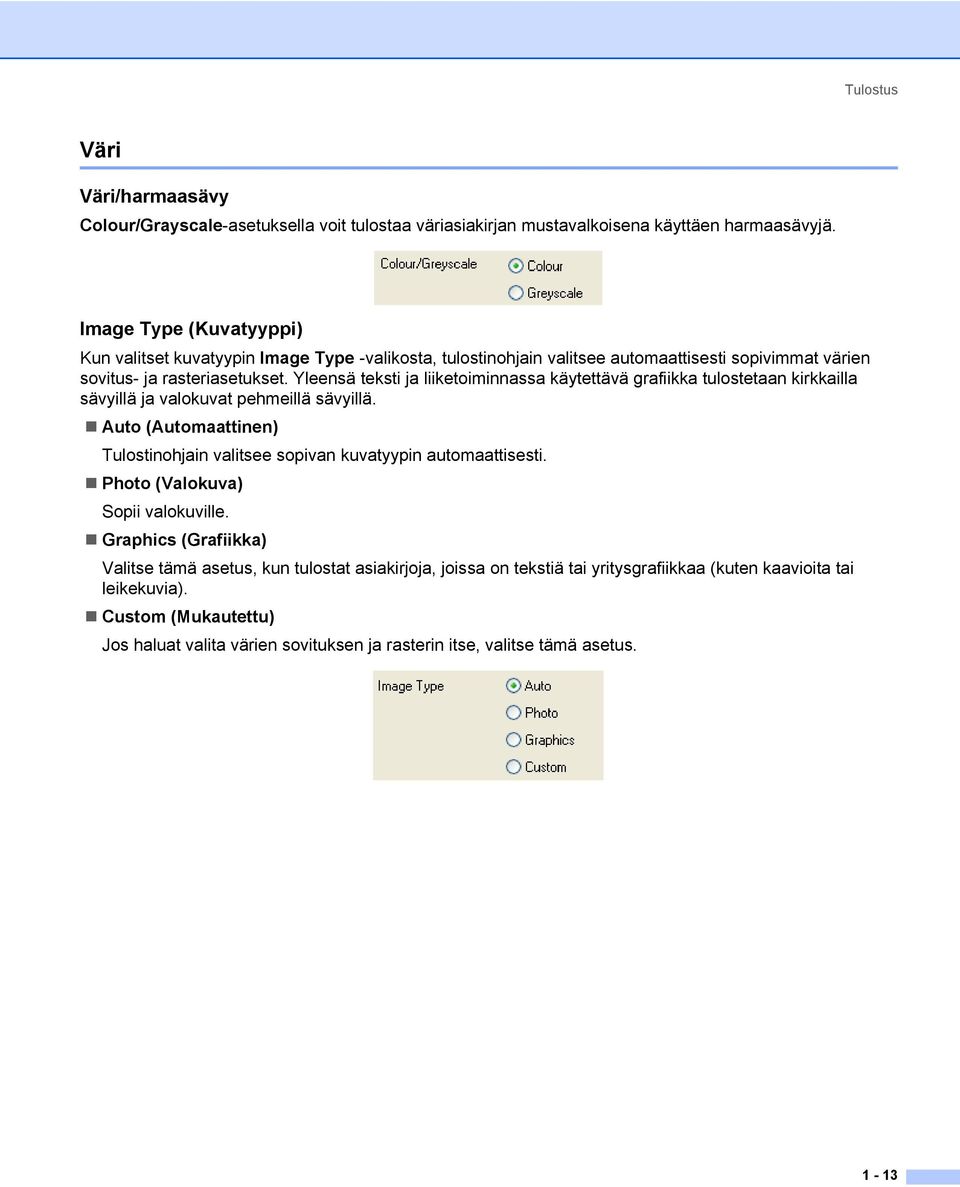
20 Tulostus Väri Väri/harmaasävy Colour/Grayscale-asetuksella voit tulostaa väriasiakirjan mustavalkoisena käyttäen harmaasävyjä. Image Type (Kuvatyyppi) Kun valitset kuvatyypin Image Type -valikosta, tulostinohjain valitsee automaattisesti sopivimmat värien sovitus- ja rasteriasetukset. Yleensä teksti ja liiketoiminnassa käytettävä grafiikka tulostetaan kirkkailla sävyillä ja valokuvat pehmeillä sävyillä. Auto (Automaattinen) Tulostinohjain valitsee sopivan kuvatyypin automaattisesti. Photo (Valokuva) Sopii valokuville. Graphics (Grafiikka) Valitse tämä asetus, kun tulostat asiakirjoja, joissa on tekstiä tai yritysgrafiikkaa (kuten kaavioita tai leikekuvia). Custom (Mukautettu) Jos haluat valita värien sovituksen ja rasterin itse, valitse tämä asetus. 1-13
21 Tulostus Mukautettu kuvatyyppi Voit valita värien sovituksen manuaalisesti (Custom/Settings). Valitse asiakirjalle parhaiten sopiva asetus. Näytön mukainen Match Monitor säätää värit tietokoneen näytön esittämän kuvan värien mukaisiksi. Natural (Luonnollinen): Sopii valokuville. Värit säädetään mahdollisimman lähelle luonnollisia värejä. Vivid (Elävä): Sopii yritysgrafiikalle, kuten kaavioille, grafiikalle ja tekstille. Värit säädetään tavallisia värejä elävimmiksi. 1-14
22 Tulostus Rasterikuvio Halftone Pattern osio. Laite käyttää Diffusion (Levitys)- ja Dither (Sekoitus) -tekniikoita pisteiden järjestämiseen rasterikuvioissa. Voit valita asiakirjalle sopivan mallin valmiiksi määritetyistä rasterikuvioista. Valitse sopiva tekniikka: Diffusion (Levitys): Pisteet sijoitetaan paperille hajajärjestyksessä. Käytetään pehmeiden rastereiden luontiin, jotka sopivat valokuvien tulostukseen. Dither (Sekoitus): Pisteet sijoitetaan paperille määrätyssä järjestyksessä. Soveltuu selkeitä värialueita käyttävän grafiikan tulostamiseen. Valitse asetus esimerkiksi yritysgrafiikkaa ja kaavioita tulostaessasi. Kaikkia rasteriasetuksia ei voida valita eräiden Tulostusmateriaali- ja Laatu-asetusten kanssa. 1-15
23 Tulostus Skaalaus Voit muuttaa asiakirjan tulostuskokoa Scaling-asetuksella. Ota asetus pois käytöstä (Off (Pois)), jos haluat tulostaa asiakirjan samanlaisena kuin tietokoneen näytöllä. Valitse Fit to Paper Size (Sovita paperin kokoon), jos asiakirja on epätavallisen muotoinen tai jos käytössä on vain tavallisen kokoista paperia. Valitse Free (Vapaa), jos haluat pienentää kokoa. Valitse Mirror Print (Peilikuva), jos haluat tulostaa asiakirjan peilikuvana. Mirror Print ei ole käytettävissä, kun tulostusmateriaaliksi on valittu piirtoheitinkalvo. 1-16
24 Tulostus Vesileima Voit liittää asiakirjaasi logon tai tekstiä vesileimana (Watermark). Käytä bittikartta- tai tekstitiedostoa lähdetiedostona tai valitse jokin valmiista vesileimoista. Valitse Use Watermark (Käytä vesileimaa) ja valitse sitten haluamasi vesileima. Taustalla Valitse In background, jos haluat vesileiman tulostuvan asiakirjan taustaksi. Jos tätä vaihtoehtoa ei valita, vesileima tulostuu asiakirjan päälle. Ääriviiva (ainoastaan Windows 2000 Professional/XP) Valitse In Outline Text, jos haluat tulostaa vain vesileiman ääriviivan. Tulosta vesileima Print Watermark -asetuksessa on seuraavat tulostusvaihtoehdot: On all pages (Kaikille sivuille) On first page only (Vain ensimmäiselle sivulle) From second page (Alkaen toiselta sivulta) Custom (Mukautettu) 1-17
25 Tulostus Vesileiman asetukset Voit muuttaa vesileiman kokoa ja paikkaa valitsemalla vesileiman ja napsauttamalla Edit (Muokkaa) - painiketta. Jos haluat lisätä uuden vesileiman, napsauta ensin New (Uusi) -painiketta ja valitse sitten Watermark Style (Vesileiman tyyli) -kohdasta Text (Teksti) tai Bitmap (Bittikartta). Title (Otsikko) Voit valita otsikoksi CONFIDENTIAL (luottamuksellinen), COPY (kopio) tai DRAFT (luonnos) tai kirjoittaa kenttään haluamasi otsikon. Watermark Text (Vesileiman teksti) Syötä vesileiman teksti tekstikenttään Text (teksti) ja valitse sitten Font(fontti), Size (koko), Colour (väri) ja Style (tyyli). Watermark Bitmap (Vesileiman bittikartta) Syötä bittikarttakuvan tiedoston nimi ja sijainti File (Tiedosto) -kenttään tai selaa Browse (Selaa) - komennolla tiedoston sijaintia. Voit myös määrittää kuvan skaalauskoon. Position (Sijainti) Käytä tätä asetusta, jos haluat määrittää vesileiman paikan sivulla. 1-18
26 Tulostus Laiteasetukset Device Options -asetus ohjaa seuraavia tulostimen toimintoja: Päivämäärän ja kellonajan tulostus Kun Print Date & Time -toiminto on käytössä, laite tulostaa päiväyksen ja kellonajan asiakirjaan automaattisesti tietokoneen järjestelmäkellosta. Napsauttamalla Setting (Asetukset) -painiketta voit muuttaa seuraavia asetuksia: Date (Päivämäärä), Time (Aika) sekä Position (Sijainti) ja Font (Fontti). Kun haluat päivämäärään (Date) ja kellonaikaan (Time) taustan, valitse Opaque (Peittävä). Kun Opaque (Peittävä) on valittu, voit asettaa päivämäärän (Date) ja kellonajan (Time) taustan värin napsauttamalla Colour (Väri) -painiketta. Päivämäärä ja kellonaika (Date ja Time) näkyvät tulostettavassa muodossa valintaruudussa. Asiakirjaan tulostettava todellinen päivämäärä ja kellonaika otetaan automaattisesti tietokoneen järjestelmästä. 1-19
27 Tulostus Tulostimen pika-asetukset Quick Print Setup -asetuksella voit valita tulostinohjaimen oikeat asetukset nopeasti. Näet asetukset napsauttamalla tehtävärivin kuvaketta. Toiminto voidaan kytkeä päälle (On) tai pois päältä (Off) Device Options (Laiteasetukset) -kohdasta. Tilan seurantaohjelma Status Monitor -ohjelma tarkkailee musteen määrää ja tulostimen tilaa (tulostimessa mahdollisesti ilmeneviä virheitä) tulostuksen aikana. Tilan seuranta on oletusarvoisesti käytössä (On). Jos haluat kytkeä Status Monitor -ohjelman pois päältä, siirry Advanced -välilehdelle, valitse Device options (Laiteasetukset) ja sitten Status monitor (Seurantaohjelma). 1-20
28 Tulostus Tuki -välilehti Support -välilehdeltä saat tietoa ohjainversiosta ja asetuksista. Siinä näkyvät myös linkit Brother Solutions Center -keskuksen ja Driver Update -ohjainpäivityksen WWW-sivustoille. Napsauttamalla Support -välilehteä näyttöön tulee seuraava ikkuna: Brother Solutions Center Brother Solutions Center on WWW-sivusto, jossa on tietoa hankkimastasi Brother-tuotteesta sekä usein kysyttyjä kysymyksiä, käyttöohjeita, ohjainpäivityksiä ja käyttövinkkejä. Internet-päivitys Voit tarkistaa, onko Brotherin Internet-sivuilla ladattavia päivityksiä tietokoneen ohjaimen päivittämistä varten. Tarkista asetus Voit tarkistaa käytössä olevat ohjainasetukset. 1-21
29 2 Skannaus Skannerin käyttö ja ohjaimet ovat erilaiset eri käyttöjärjestelmissä. Laite käyttää TWAIN-yhteensopivaa ohjainta asiakirjojen skannaukseen sovellusohjelmista. Windows XP Kaksi skannerin ohjainta on asennettu. TWAIN-yhteensopiva ohjain (katso TWAIN-yhteensopiva sivulla 2-1) ja Windows Imaging Acquisition (WIA) -ohjain (katso Asiakirjan skannaaminen WIA-ohjaimen avulla (vain Windows XP) sivulla 2-8). Windows XP -käyttäjät voivat valita asiakirjojen skannaukseen kumman tahansa. ScanSoft PaperPort ja OmniPage -tekstintunnistus, katso ScanSoft PaperPort 9.0SE -ohjelman ja OmniPage -tekstintunnistuksen käyttö sivulla Asiakirjan skannaus TWAIN-ohjainta käyttäen Tämän osan näyttökuvat ovat Windows 2000:n mukaisia. Oman tietokoneesi näytöt saattavat poiketa näistä riippuen käyttöjärjestelmäversiosta. TWAIN-yhteensopiva Brother MFL-Pro Suite -ohjelmistossa on TWAIN-yhteensopiva skannerin ohjain. TWAIN-ohjaimet ovat skannerien ja ohjelmistojen välistä yleistä tiedonvälitystä koskevan standardin mukaisia. Voit skannata kuvia suoraan PaperPort 9.0 SE -ohjelmaan, jonka Brother on toimittanut laitteen mukana, tai voit skannata kuvia suoraan myös satoihin muihin sovelluksiin, jotka tukevat TWAIN-skannausta. Näitä sovelluksia ovat esimerkiksi Adobe PhotoShop, Adobe PageMaker, CorelDraw ja monet muut. 2-1
30 Skannaus Skannerin käyttö a Aloita skannaus avaamalla sovellus (ScanSoft PaperPort 9.0SE). Tämän oppaan skannausohjeet koskevat ScanSoft PaperPort 9.0SE -ohjelmaa. Muissa ohjelmissa skannausvaiheet voivat olla erilaisia. b Valitse File (Tiedosto) ja sitten Scan (Skannaus). Tai napsauta Scan (Skannaus) -painiketta. Scan-ruutu avautuu ruudun vasempaan laitaan. c Valitse skanneri Scanner-vetovalikosta. Windows XP: Valitse TW-Brother MFC-XXXX USB, TW-Brother DCP-XXXX USB, TW-Brother MFC-XXXX LAN tai TW-Brother DCP-XXXX LAN. Muut käyttöjärjestelmät: Valitse Brother MFC-XXXX USB, Brother DCP-XXXX USB, Brother MFC-XXXX LAN tai Brother DCP-XXXX LAN. (XXXX on käyttämäsi mallin nimi) d Napsauta Scan. Näyttöön tulee Scanner Setup -valintaikkuna: 2-2
31 Skannaus Asiakirjan skannaus tietokoneelle Voit skannata koko sivun tai osan sivusta asiakirjan esiskannauksen jälkeen. Koko sivun skannaus a Aseta asiakirja. b Säädä tarvittaessa seuraavia asetuksia Scanner Setup (Skannerin asetukset) -valintataulussa: Image Type (Kuvatyyppi) Resolution (Erottelutarkkuus) Scan Type (Skannaustyyppi) Brightness (Kirkkaus) Contrast (Kontrasti) Document Size (Asiakirjan koko) c Napsauta Start (Aloita). Kun skannaus on suoritettu, palaa PaperPort 9.0SE -ikkunaan napsauttamalla Cancel (Peruuta). Esiskannaus ja kuvan rajaaminen Jos haluat rajata kuvaa, voit esikatsella sitä PreScan (Esiskannaus) -painikkeella. Kun olet tyytyväinen esikatselukuvaan, skannaa kuva osoittamalla Start (Aloita) -painiketta Scanner Setup (Skannerin asetukset) -valintataulussa. a Aseta asiakirja. 1 b Säädä tarvittaessa seuraavia asetuksia: Image Type (Kuvatyyppi), Resolution (Erottelutarkkuus), Scan Type (Skannaustyyppi), Brightness (Kirkkaus), Contrast (Kontrasti) ja Document Size (Asiakirjan koko). c Napsauta PreScan (Esiskannaus). Koko kuva skannataan tietokoneeseen, jossa se näkyy Scanner Setup (Skannerin asetukset) - valintaikkunan Scanning Area(1) (Skannausalue) -ruudussa: 2-3
32 Skannaus d Valitse skannattava osa painamalla ja pitämällä hiiren vasenta painiketta alaspainettuna samalla, kun vedät rajausviivaa. Voit suurentaa kuvaa -kuvakkeella ja palauttaa sen entiseen kokoonsa -kuvakkeella. e Aseta asiakirja uudelleen. Ohita tämä vaihe, jos asetit asiakirjan skannerin valotustasolle vaiheessa a. f Napsauta Start (Aloita). Tällä kertaa vain valitsemasi alue näkyy PaperPort 9.0SE -ikkunassa (tai käyttämäsi ohjelman ikkunassa). g PaperPort 9.0SE -ikkunassa voit säätää kuvan asetuksia. Skannerin asetukset -valintaikkunan asetukset Kuvatyyppi Kuvatyypin asetuksia ovat Photo (Valokuva), Web ja Text (Teksti). Resolution (Erottelutarkkuus) ja Scan Type (Skannaustyyppi) muuttuvat oletusasetuksen mukaan. Tehdasasetukset on lueteltu alla olevassa taulukossa. Image Type (Kuvatyyppi) Resolution Skannaustyyppi (Erottelutarkkuus) Photo Valokuvien skannaus dpi 24-bittinen väri (Valokuva) WWW Kuvien skannaus Internet-sivuille dpi 24-bittinen väri Text Tekstiasiakirjojen skannaus dpi Mustavalkoinen 2-4
33 Skannaus Erottelutarkkuus Valitse skannauksen erottelutarkkuus Resolution-vetovalikosta. Suuremmat erottelutarkkuudet vievät enemmän muistia ja siirtoaika on pidempi, mutta skannattu kuva on tarkempi. Seuraavassa taulukossa on lueteltu erottelutarkkuudet ja värivaihtoehdot. Resolution (Erottelutarkkuus) Mustavalkoinen/ harmaa (virheen levitys) 256 väriä Täysharmaa/ 24-bittinen väri dpi Kyllä Kyllä Kyllä dpi Kyllä Kyllä Kyllä dpi Kyllä Kyllä Kyllä dpi Kyllä Kyllä Kyllä dpi Kyllä Kyllä Kyllä dpi Kyllä Kyllä Kyllä dpi Kyllä Ei Kyllä dpi Kyllä Ei Kyllä dpi Kyllä Ei Kyllä dpi Kyllä Ei Kyllä dpi Kyllä Ei Kyllä Skannaustyyppi Black & White (Mustavalkoinen) Tekstin ja viivapiirustusten skannaus. Grey (Error Diffusion) (Harmaa (virheen levitys)) Sopii valokuville ja grafiikalle. (Virheen levitys on tapa jäljitellä harmaakuvia käyttämättä täysharmaita pisteitä. Mustat pisteet asetetaan tietyssä järjestyksessä harmaan vaikutelman aikaansaamiseksi.) True Gray (Täysharmaa) Sopii valokuville ja grafiikalle. Tämä tila on tarkempi, koska se käyttää jopa 256 harmaan sävyä. 256 Colour (256 väriä) Käyttää kuvien skannaukseen jopa 256 väriä. 24 bit Colour (24-bittinen väri) Käyttää kuvien skannaukseen jopa 16,8 miljoonaa väriä. 24 bit Colour (24-bittinen väri) skannaa kuvan värit tarkimmin, mutta kuvatiedoston koko on noin kolme kertaa suurempi kuin asetuksella 256 Colour (256 väriä). Se vie eniten muistia, ja sen siirtoaika on pisin. 2-5
34 Skannaus Brightness (Kirkkaus) Paranna kuvaa säätämällä Brightness-asetusta (kirkkaus) ( ). Oletusasetus 0 vastaa keskiarvoa. Määritä Brightness (kirkkausasetus) vetämällä liukupalkkia oikealle tai tummenna sitä vetämällä liukupalkkia vasemmalle. Voit myös määrittää kirkkauden antamalla numeron ruutuun. Jos skannattu kuva on liian vaalea, tummenna kuvaa Brightness-säädöllä ja skannaa se uudestaan. Jos kuva on liian tumma, vaalenna sitä Brightness-säädöllä ja skannaa se uudestaan. Kirkkaudensäätö on käytettävissä ainoastaan, kun Black & White (Mustavalkoinen), Grey (Harmaa) tai True Grey (Täysharmaa) on valittu. Contrast (Kontrasti) Suurenna kontrastia vetämällä Contrast-liukupalkkia vasemmalle tai pienennä sitä vetämällä liukupalkkia oikealle. Kontrastin lisääminen korostaa kuvan tummia ja vaaleita alueita, ja kontrastin vähentäminen tuo yksityiskohdat tarkemmin esille harmaissa kohdissa. Voit myös määrittää kontrastin antamalla numeron ruutuun. Kontrastin säätö on käytettävissä ainoastaan silloin, kun on valittu Grey (Harmaa) tai True Grey (Täysharmaa). Asiakirjan koko Valitse jokin seuraavista: A mm JIS B mm Letter 8 1/2 11 in. Legal 8 1/2 14 in. (käytettävissä malleissa, jiossa on arkinsyöttölaite) A mm Executive 7 1/4 10 1/2 in. Business Card (käyntikortti) Jos käytät tasomallia, voit skannata käyntikortteja. Kun skannaat käyntikortteja, valitse Business Card - koko ja aseta käyntikortti tekstipuoli alaspäin valotustason keskelle. Kun skannaat valokuvia tai muita kuvia, joita haluat käyttää tekstinkäsittely- tai grafiikkaohjelmissa, etsi parhaat asetukset kokeilemalla eri kontrasti- ja erottelutarkkuusasetuksia. Photo (valokuva) 4 6in. Index Card (arkistokortti) 5 8in. Photo L (valokuva) mm Photo 2L (valokuva) mm Post Card (postikortti) mm Post Card (postikortti) mm 2-6
35 Skannaus Custom (Mukautettu) (käyttäjän määritettävissä koosta 8,9 8,9 mm kokoon 215,9 355,6 mm) Jos valitsit asetukseksi Custom (Mukautettu), Custom Document Size (Asiakirjan mukautettu koko) - valintaikkuna tulee näyttöön. Kirjoita Name (Nimi) -kenttään asiakirjan nimi, Width (Leveys)-kenttään leveys ja Height (Korkeus) -kenttään korkeus. Valitse Width- ja Height-asetusten mittayksiköksi mm tai inch (tuumaa). Näet ikkunassa valitsemasi paperikokoasetukset. Width (Leveys): näyttää skannausalueen leveyden Height: näyttää skannausalueen korkeuden Data Size (Tiedostokoko): näyttää bittikarttatiedoston arvioidun koon. Muut tiedostomuodot, esimerkiksi JPEG, ovat erikokoisia. 2-7
36 Skannaus Asiakirjan skannaaminen WIA-ohjaimen avulla (vain Windows XP) WIA-yhteensopiva Windows XP:ssä voidaan skannata kuvat laitteesta Windows Image Acquisition (WIA) -tekniikalla. Voit skannata kuvia suoraan PaperPort 9.0SE -ohjelmaan, jonka Brother on toimittanut laitteen mukana, tai voit skannata kuvia suoraan myös muihin sovelluksiin, jotka tukevat WIA- tai TWAIN-skannausta. Skannerin käyttö a Aloita skannaus avaamalla sovellus. Tämän oppaan skannausohjeet koskevat ScanSoft PaperPort 9.0SE -ohjelmaa. Muissa ohjelmissa vaiheet voivat olla erilaisia. b Valitse File (Tiedosto) ja sitten Scan (Skannaus). Tai napsauta Scan (Skannaus) -painiketta. Scan-ruutu avautuu ruudun vasempaan laitaan. c Valitse skanneri Scanner-vetovalikosta. Valitse WIA-Brother MFC-XXXX USB, WIA-Brother DCP-XXXX USB, WIA-Brother MFC-XXXX LAN tai WIA-Brother DCP-XXXX LAN (XXXX on käyttämäsi mallin nimi). Jos valitset TW-Brother MFC-XXXXXXX, käytetään TWAIN-ohjainta. d Napsauta Skannaa. Näyttöön tulee Scan-valintaikkuna: 2-8
37 Skannaus Asiakirjan skannaaminen tietokoneelle Voit skannata koko sivun kahdella eri tavalla. Voit käyttää joko arkinsyöttölaitetta tai valotustasoa. Jos haluat skannata ja rajata osan sivusta esiskannauksen jälkeen, käytä valotustasoa. (Katso Esiskannaus ja kuvan rajaaminen sivulla 2-3.) Asiakirjan skannaus arkinsyöttölaitteella a Aseta asiakirja Paperilähde 2 Kuvatyyppi 3 Säädä skannatun kuvan laatua 4 Sivukoko b Valitse Paperilähde -vetovalikosta (1) Asiakirjan syöttäminen. c Valitse kuvatyyppi (2). d Valitse vetovalikosta (4) Sivukoko. e Jos haluat käyttää lisäasetuksia, napsauta Säädä skannatun kuvan laatua (3). Lisäominaisuudet - ikkunassa voit säätää seuraavia asetuksia: Kirkkaus, Kontrasti, Tarkkuus ja Kuvan laji. Kun asetukset ovat valmiina, napsauta OK. 2-9
38 Skannaus Skannerin erottelutarkkuus on korkeintaan 1200 dpi. Käytä Brother Scanner Utility -toimintoa tarvitessasi yli 1200 dpi:n erottelutarkkuutta. (Katso Brother Scanner Utility -toiminto sivulla 2-11.) f Napsauta Skannaa -painiketta Skannaus-valintaikkunassa. Laite aloittaa asiakirjan skannaamisen. Esiskannaus ja kuvan rajaaminen valotustasolla Jos haluat rajata kuvaa, voit katsella sitä Esikatsele -painikkeella. Kun kuva on näytössä, siitä voidaan leikata ylimääräiset kohdat pois. Kun olet tyytyväinen esikatselukuvaan, skannaa kuva napsauttamalla Skannaa -painiketta Scan (Skannaus) -valintaikkunassa. a Aseta asiakirja tekstipuoli alaspäin valotustasolle. b Varmista, että Taso-asetus on valittu Paperilähde -vetovalikosta (A). Jos laitteessa ei ole arkinsyöttölaitetta, Paperilähde -ruutua ei tarvitse valita Paperilähde 2 Kuvatyyppi 3 Säädä skannatun kuvan laatua 4 Skannausalue c Valitse kuvatyyppi (2). d Napsauta Esikatsele. Koko kuva skannataan tietokoneelle, jossa se näkyy skannausalueella (4). 2-10
39 Skannaus e Valitse skannattava osa painamalla ja pitämällä hiiren vasenta painiketta alaspainettuna samalla, kun vedät rajausviivaa. f Jos haluat käyttää lisäasetuksia, napsauta Säädä skannatun kuvan laatua (3). Lisäominaisuudet - ikkunassa voit säätää seuraavia asetuksia: Kirkkaus, Kontrasti, Tarkkuus ja Kuvan laji. Kun asetukset ovat valmiina, napsauta OK. g Napsauta Skannaa -painiketta Skannaus-valintaikkunassa. Laite aloittaa asiakirjan skannaamisen. Tällä kertaa vain valitsemasi alue näkyy PaperPort 9.0SE -ikkunassa (tai käyttämäsi ohjelman ikkunassa). Brother Scanner Utility -toiminto Brother Scanner Utility -toimintoa käytetään WIA-skannerin ohjaimen määrittämiseen, kun skannattavan kuvan erottelutarkkuus on suurempi kuin 1200 dpi, sekä paperikoon muuttamiseen. Jos haluat käyttää A4- kokoa oletuskokona, muuta asetusta tätä toimintoa käyttämällä. Tietokone on käynnistettävä uudelleen uusien asetusten ottamiseksi käyttöön. Paperikoon asetus ei ole käytettävissä malleissa DCP-115C, DCP-117C, DCP-315CN ja MFC-215C). 2-11
40 Skannaus Toiminnon käyttö Ota toiminto käyttöön valitsemalla Scanner Utility (Skanneritoiminto), joka löytyy valikosta Käynnistä/Kaikki ohjelmat/brother/mfl-pro Suite MFC-XXXX/Scanner Settings. (XXXX on käyttämäsi mallin nimi.) Jos alkuperäiskappale skannataan suuremmalla erottelutarkkuudella kuin 1200 dpi, tiedostokoko saattaa olla hyvin suuri. Varmista, että tietokoneessa on tarpeeksi muistia ja kiintolevytilaa skannattavalle tiedostolle. Jos muistia tai kiintolevytilaa ei ole riittävästi, tietokone voi jumiutua, jolloin tiedosto menetetään. 2-12
41 Skannaus Scan-näppäimen käyttö (USB-kaapelin käyttäjät) Jos käytät skannausnäppäintä verkosta, katso Skannausnäppäimen käyttö sivulla 4-4. Ohjauspaneelin (Scan) -näppäimellä voidaan skannata asiakirjoja tekstinkäsittely-, grafiikka- ja sähköpostisovelluksiin tai tietokoneen kansioihin. kuin tietokoneella skannattaessa. (Scan) -näppäintä käytettäessä hiirtä ei tarvita, toisin Jotta ohjauspaneelin (Scan) -näppäintä voidaan käyttää, pitää asentaa Brother MFL-Pro Software Suite -ohjelmisto ja kytkeä laite tietokoneeseen. Jos asensit MFL-Pro Software Suiten mukana toimitetulta CD- ROM-levyltä, oikeat ohjaimet ja ControlCenter2 on jo asennettu. Skannaus näppäimellä (Scan) noudattaa ControlCenter2:n Device Button (Laitteen painike) -välilehden asetuksia. (Katso SKANNAUS sivulla 3-5.) Jos haluat määrittää skannausasetukset ja ControlCenter2 -ohjelman avaamaan haluamasi sovelluksen (Scan) -näppäintä painettaessa, katso ControlCenter2:n käyttäminen sivulla 3-1. Skannaa sähköpostiin Voit skannata mustavalkoisen tai värillisen asiakirjan sähköpostisovellukseen liitetiedostona. Voit muuttaa (Scan) -näppäimen toiminta-asetuksia. (Katso Sähköpostiin sivulla 3-8.) a Aseta asiakirja. b Paina (Scan). Skann. sähköp. e c Valitse Skann. sähköp. painamalla a tai b. Paina Menu/Set. (MFC) Paina Set. (DCP) d Paina Mono Start tai Colour Start. Laite skannaa asiakirjan, luo liitetiedoston ja avaa sähköpostisovelluksen. Näyttöön tulee uusi viesti. 2-13
42 Skannaus Skannaa kuvaksi Voit skannata värikuvan grafiikkasovellukseen, jossa voit tarkastella ja muokata kuvaa. Voit muuttaa (Scan) -näppäimen toiminta-asetuksia. (Katso Kuvaksi (esimerkki: Microsoft Paint) sivulla 3-5.) a Aseta asiakirja. b Paina (Scan). Skannaa kuvaksie c Valitse Skannaa kuvaksi painamalla a tai b. Paina Menu/Set. (MFC) Paina Set. (DCP) d Paina Mono Start tai Colour Start. Laite aloittaa asiakirjan skannaamisen. Skannaa tekstintunnistusohjelmaan Jos skannaat tekstiasiakirjaa, voit muuntaa tiedoston muokkauskelpoiseksi tekstitiedostoksi ScanSoft OmniPage -ohjelmalla. Sen jälkeen voit tarkastella ja muokata tekstiä tekstinkäsittelyohjelmassa. Voit muuttaa (Scan) -näppäimen toiminta-asetuksia. (Katso Tekstintunnistusohjelmaan sivulla 3-7.) a Aseta asiakirja. b Paina (Scan). Skan:Tekst.tun.e c Valitse Skan:Tekst.tun. painamalla a tai b. Paina Menu/Set. (MFC) Paina Set. (DCP) d Paina Mono Start tai Colour Start. Laite aloittaa asiakirjan skannaamisen. 2-14
43 Skannaus Skannaa tiedostoon Voit skannata mustavalkoisia ja värillisiä alkuperäiskappaleita tietokoneelle ja tallentaa ne tiedostoina haluamiisi kansioihin. Tiedostotyyppi ja kansio riippuvat asetuksista, jotka olet valinnut Brother MFL-Pro Control Center -ohjelman Scan to File -ikkunassa. (Katso Tiedostoon sivulla 3-9.) a Aseta asiakirja. b Paina (Scan). Skan. tiedost. e c Valitse Skan. tiedost. painamalla a tai b. Paina Menu/Set. (MFC) Paina Set. (DCP) d Paina Mono Start tai Colour Start. Laite aloittaa asiakirjan skannaamisen. Jos haluat skannata väreissä, valitse ControlCenter2:n asetuksissa Device Buttons (Laitteen painikkeet) -välilehdellä skannaustyypiksi Colour (Väri). Jos haluat skannata mustavalkoisesti, valitse ControlCenter2:n asetuksissa Device Buttons (Laitteen painikkeet) -välilehdellä skannaustyypiksi Black and White (Mustavalkoinen). (Katso SKANNAUS sivulla 3-5.) Skannaa kortille (ei DCP-117C ja MFC-215C) Voit skannata mustavalkoisia ja värillisiä asiakirjoja mediakortille. Mustavalkoiset asiakirjat tallennetaan PDF- (*.PDF) tai TIFF-tiedostomuodossa (*.TIF). Värilliset asiakirjat voidaan tallentaa PDF- (*.PDF) tai JPEGtiedostomuodossa (*.jpg). Oletusasetus on Väri 150 dpi ja oletustiedostomuoto on PDF. Oletustiedostonimenä käytetään päivämäärää. Esimerkiksi skannatun viidennen tiedoston nimi on PDF. Voit muuttaa väri- ja laatuasetuksia sekä tiedostonimeä. Laatu Tiedostomuodot Oletustiedostomuoto M/V dpi TIFF/PDF TIFF M/V 200 dpi TIFF/PDF TIFF Väri 150 dpi JPEG/PDF PDF Väri 300 dpi JPEG/PDF PDF Väri 600 dpi JPEG/PDF PDF Voit valita oletustiedostomuodon mustavalkoisille tai värillisille tiedostoille. (Katso Mustavalkoisen oletustiedostomuodon muuttaminen sivulla 2-17 ja Värillisen oletustiedostomuodon muuttaminen sivulla 2-18.) 2-15
44 Skannaus a Aseta SmartMedia -, CompactFlash 1 -, Memory Stick 2 -, Memory Stick Pro -, MultiMediaCard -, SecureDigital - tai xd-picture Card 1 -kortti laitteeseen. 1 Tämä laite tukee myös CompactFlash type 1- sekä xd-picture Card type M (Large Capacity) -korttia. 2 MagicGate Memory Stick ja Memory stick Pro -korttia voidaan käyttää, mutta kortille tallennettuja musiikkitietoja ei voida lukea. HUOMAUTUS ÄLÄ IRROTA virtajohtoa, USB-kaapelia tai SmartMedia -, CompactFlash -, Memory Stick -, Memory Stick Pro -, MultiMediaCard -, SecureDigital - tai xd-picture Card -korttia laitteesta, kun se lukee korttia (PhotoCapture näppäin vilkkuu). Muutoin tiedot saattavat kadota tai kortti vahingoittua. Jos poistit mediakortin PhotoCapture-näppäimen vilkkuessa, käynnistä tietokone uudelleen välittömästi, ennen kuin asetat mediakortin takaisin laitteeseen. Jos asetat toisen mediakortin laitteeseen ennen tietokoneen käynnistämistä uudelleen, kortin tiedot saattavat tuhoutua. b Aseta asiakirja. c Paina (Scan). d Valitse Skan. korttiin painamalla a tai b. Tee jokin seuraavista: Jos haluat muuttaa laatuasetusta, paina Menu/Set tai Set ja siirry vaiheeseen e. Käynnistä skannaus asetuksia muuttamatta painamalla Mono Start tai Colour Start. e Valitse haluamasi laatu painamalla a tai b. Tee jokin seuraavista: Jos haluat muuttaa tiedostotyyppiä, paina Menu/Set tai Set ja siirry vaiheeseen f. Käynnistä skannaus painamalla Mono Start tai Colour Start. f Valitse haluamasi tiedostotyyppi painamalla a tai b. Tee jokin seuraavista: Jos haluat muuttaa tiedostonimeä, paina Menu/Set tai Set ja siirry vaiheeseen g. Käynnistä skannaus painamalla Mono Start tai Colour Start. g Tiedostonimi valitaan automaattisesti. Voit kuitenkin kirjoittaa haluamasi tiedostonimen valintanäppäimillä. Voit muuttaa vain kuutta ensimmäistä numeroa. (Ei käytettävissä DCP-malleissa) Käynnistä skannaus painamalla Mono Start tai Colour Start. Oletuslaadun muuttaminen (Vain MFC-425CN ja MFC-640CW) a Paina Menu/Set, 4, 8, 1. 1.Laatu b Valitse M/V dpi, M/V 200 dpi, Väri 150 dpi, Väri 300 dpi tai Väri 600 dpi painamalla a tai b. Paina Menu/Set. c Paina Stop/Exit. 2-16
45 Skannaus (Laitteet DCP-malleissa) a Paina Menu. b Valitse choose 2.Valokuvasiep. painamalla tai. Paina Set. c Valitse 8.Skan. korttiin painamalla tai. Paina Set. d Valitse 1.Laatu painamalla tai. Paina Set. 1.Laatu e Valitse M/V dpi, M/V 200 dpi, Väri 150 dpi, Väri 300 dpi tai Väri 600 dpi painamalla tai. Paina Set. f Paina Stop/Exit. Mustavalkoisen oletustiedostomuodon muuttaminen (Vain MFC-425CN ja MFC-640CW) a Paina Menu/Set, 4, 8, 2. 2.M/V tied.tyyp. b Valitse TIFF tai PDF painamalla a tai b. Paina Menu/Set. c Paina Stop/Exit. (Laitteet DCP-malleissa) a Paina Menu. b Valitse 2.Valokuvasiep. painamalla tai. Paina Set. c Valitse 8.Skan. korttiin painamalla tai. Paina Set. d Valitse 2.M/V tied.tyyp. painamalla tai. Paina Set. 2.M/V tied.tyyp. e Valitse TIFF tai PDF painamalla tai. Paina Set. f Paina Stop/Exit. 2-17
46 Skannaus Värillisen oletustiedostomuodon muuttaminen (Vain MFC-425CN ja MFC-640CW) a Paina Menu/Set, 4, 8, 3. 3.Väri tie.tyyp. b Valitse PDF tai JPEG painamalla a tai b. Paina Menu/Set. c Paina Stop/Exit. (Laitteet DCP-malleissa) a Paina Menu. b Valitse 2.Valokuvasiep. painamalla tai. Paina Set. c Valitse 8.Skan. korttiin painamalla tai. Paina Set. d Valitse 3.Väri tie.tyyp. painamalla tai. Paina Set. 3.Väri tie.tyyp. e Valitse PDF tai JPEG painamalla tai. Paina Set. f Paina Stop/Exit. 2-18
47 Skannaus ScanSoft PaperPort 9.0SE -ohjelman ja OmniPage - tekstintunnistuksen käyttö ScanSoft PaperPort 9.0SE for Brother on asiakirjojen hallintasovellus. PaperPort 9.0SE -ohjelmaa käytetään skannattujen asiakirjojen katseluun. PaperPort 9.0SE -sovelluksessa on edistynyt mutta helppokäyttöinen arkistointijärjestelmä, joka helpottaa grafiikka- ja tekstiasiakirjojen järjestämistä. Sen avulla erilaisia asiakirjoja voidaan yhdistää tai pinota tulostusta, faksilähetystä tai arkistointia varten. ScanSoft PaperPort 9.0SE -sovellukseen pääsee ScanSoft PaperPort 9.0SE -ohjelmaryhmän kautta. Lue myös CD-ROM-levyllä olevat ScanSoft PaperPort 9.0SE -ohjelman ohjeet. Täydellinen ScanSoft PaperPort 9.0SE User s Guide (käyttöopas) ja ScanSoft OmniPage - tekstintunnistusohjelman ohjeet ovat CD-ROM-levyllä olevassa käyttöohjeessa. Tämä luku on vain johdanto perustoimintoihin. Kun asennat MFL-Pro Suite -ohjelmiston, ScanSoft PaperPort 9.0SE for Brother -ohjelma ja ScanSoft OmniPage -tekstintunnistusohjelma asennetaan tietokoneelle automaattisesti. 2-19
48 Skannaus Tiedostojen katselu ScanSoft PaperPort 9.0SE -ohjelmalla tiedostoja voidaan katsella monella eri tavalla: Desktop View (Työpöytänäkymä) tuo näyttöön työpöydän tai kansion sisällön pikkukuvina. Valitun kansion kohdat näkyvät PaperPort 9.0SE -työpöydällä. Sekä PaperPort 9.0SE -tiedostot (MAXtiedostot) että ei-paperport 9.0SE -tiedostot (muilla ohjelmilla luodut tiedostot) ovat näytössä. PaperPort 9.0SE:n tukemat tiedostotyypit näkyvät pikkukuvina. Tiedostotyypit, joita PaperPort 9.0SE ei tue näkyvät pieninä suorakulmaisina ikoneina, joista ilmenee tiedoston luomiseen käytetty sovellus, eikä varsinaisina kuvina. Page View (Sivunäkymä) tuo näyttöön yhden sivun tarkennettuna. PaperPort 9.0SE tukeman voi avata kaksoisnapsauttamalla sitä. Jos käytössäsi on asianmukainen sovellus muun kuin PaperPort 9.0SE tukeman tiedoston näyttämiseen, voit avata tiedoston kaksoisnapsauttamalla sitä. 2-20
49 Skannaus Tiedostojen järjestäminen kansioihin PaperPort 9.0SE -ohjelmassa on helppokäyttöinen arkistointijärjestelmä tiedostojen järjestämistä varten. Arkistointijärjestelmä koostuu kansioista ja tiedostoista, jotka valitaan katseltaviksi Desktop-näkymässä. Kohde voi olla joko PaperPort 9.0SE -tiedosto tai ei-paperport 9.0SE -tiedosto: Kansiot näkyvät hakemistopuussa kansionäytössä (Folder View). Käytä tätä ikkunaa, kun haluat valita kansioita ja katsella niiden sisältöä Desktop-näkymässä. Tiedosto voidaan yksinkertaisesti vetää ja pudottaa kansioon. Kun kansio on valittu, vapauta hiiren painike, jolloin tiedosto tallentuu kyseiseen kansioon. Kansioita voidaan laittaa sisäkkäin, eli tallentaa toisiin kansioihin. Kun kaksoisnapsautat kansiota, siinä olevat tiedostot (sekä PaperPort 9.0SE MAX-tiedostot että ei- PaperPort 9.0SE -tiedostot) tulevat työpöydälle. Voit myös järjestää Desktop-näkymässä näkyviä kansioita ja tiedostoja Resurssienhallinnasta (Windows Explorer). Linkit muihin sovelluksiin ScanSoft PaperPort 9.0SE tunnistaa automaattisesti lukuisat muut tietokoneesi sovellukset ja luo niihin linkin. Linkkisovellusten kuvakkeet näkyvät työpöytänäytön alareunassa olevassa Send To (Lähetä) -palkissa. Kun haluat käynnistää linkkisovelluksen, vedä tiedosto kuvakkeen kohdalle. Send To (Lähetä) -palkkia käytetään esimerkiksi valitun tiedoston lähettämiseen faksilla. Esimerkkipalkissa näkyy useita sovelluslinkkejä PaperPort 9.0SE -ohjelmaan. Jos PaperPort 9.0SE ei tunnista automaattisesti jotakin koneella olevaa sovellusta, voit luoda linkin manuaalisesti New Program... (Uusi ohjelmalinkki) -komennolla. (Tarkempia tietoja linkkien luomisesta on PaperPort 9.0SE -ohjeissa CD-ROM-levyllä.) 2-21
50 Skannaus ScanSoft OmniPage -tekstintunnistusohjelma muuntaa kuvan muokkauskelpoiseksi tekstiksi ScanSoft PaperPort 9.0SE pystyy muuntamaan ScanSoft PaperPort 9.0SE -tiedostossa olevan tekstin (joka on vain kuva tekstistä) nopeasti tekstiksi, jota voi muokata tekstinkäsittelyohjelmalla. PaperPort 9.0SE käyttää ScanSoft OmniPage OCR -ohjelmaa, joka on PaperPort 9.0SE -ohjelman mukana toimitettava optinen tekstintunnistusohjelma. PaperPort 9.0SE voi käyttää omaa tekstintunnistussovellustasi, jos se on jo asennettu tietokoneeseen. Voit muuntaa koko tiedoston tai voit valita vain osan tekstistä muunnettavaksi Copy Text (Kopioi teksti) - komennolla. Kun vedät tiedoston tekstinkäsittelylinkin kuvakkeen kohdalle, PaperPort -ohjelman sisäinen tekstintunnistusohjelma käynnistyy. Voit käyttää myös omaa tekstintunnistusohjelmaasi. Tiedostojen tuominen muista sovelluksista Tiedostojen skannauksen lisäksi voit myös tuoda tiedostoja PaperPort 9.0SE -ohjelmaan ja muuntaa ne PaperPort 9.0SE (MAX) -tiedostoiksi usealla eri tavalla: Tulosta Desktop-näkymään toisesta sovelluksesta, esimerkiksi Microsoft Excelistä. Tuo toisessa tiedostomuodossa tallennettuja tiedostoja, kuten Windows Bitmap (BMP)- tai Tagged Image File Format (TIFF) -tiedostoja. Muissa muodoissa olevien tiedostojen vieminen Voit viedä tai tallentaa PaperPort 9.0SE -tiedostoja moniin yleisiin tiedostomuotoihin, kuten esimerkiksi BMP, JPEG, TIFF, PDF ja itsenäkyvät tiedostot. Jos esimerkiksi haluat luoda tiedoston Internet-sivustoa varten, vie se JPEG-muotoon. Internet-sivuilla käytetään usein JPEG-muotoa kuvien esittämiseen. Kuvatiedoston vieminen a Napsauta PaperPort 9.0SE -sovelluksen ikkunassa File (Tiedosto) ja kohta Save As (Tallenna nimellä). Näyttöön tulee Save XXXXX As -valintaikkuna. b Valitse asema ja kansio, johon haluat tallentaa tiedoston. c Anna uusi tiedostonimi ja valitse tiedostotyyppi tai valitse nimi Tiedostonimi -tekstiruudusta. (Voit selata Hakemisto- ja Tiedostonimiluetteloita.) d Tallenna tiedosto napsauttamalla Save (Tallenna) -painike tai palaa PaperPort 9.0SE -ohjelmaan tiedostoa tallentamatta painamalla Cancel (Peruuta). 2-22
51 Skannaus PaperPort 9.0SE- ja ScanSoft OmniPage -ohjelmien poistaminen Windows 98/98SE ja Windows Me a Valitse tietokoneen Käynnistä-valikosta Asetukset, Ohjauspaneeli, Lisää tai poista sovellus ja Asenna tai poista -välilehti. b Valitse luettelosta PaperPort ja napsauta Lisää tai poista. Windows 2000 Professional a Valitse tietokoneen Käynnistä-valikosta Asetukset, Ohjauspaneeli, Lisää tai poista sovellus. b Valitse luettelosta PaperPort ja napsauta Muuta tai poista. Windows XP a Valitse tietokoneen Käynnistä-valikosta Ohjauspaneeli, Lisää tai poista sovellus ja napsauta kuvaketta Muuta tai poista ohjelmia. b Valitse luettelosta PaperPort ja napsauta Muuta tai poista. 2-23
52 3 ControlCenter2 ControlCenter2:n yhteydessä käytettävissä olevat toiminnot voivat vaihdella malleittain. ControlCenter2:n käyttäminen ControlCenter2 on apuohjelma, jonka avulla voit käyttää nopeasti ja helposti useimmin tarvitsemiasi sovelluksia. ControlCenter2:n ansiosta sinun ei tarvitse käynnistää yksittäisiä sovelluksia käsin. ControlCenter2 sisältää seuraavat kuusi toimintalajia: a Skannaus suoraan tiedostoon, sähköpostiin, tekstinkäsittelyohjelmaan tai grafiikkasovellukseen. b Custom Scan -painikkeet, jotka voidaan määrittää linkittämään toiminnot tarvitsemiisi sovelluksiin. c PhotoCapture Center -ohjelmiston lisätoimintojen käyttö. d Kopiointitoimintojen käyttö tietokoneeltasi. e Laitteessasi toimivien PC-Fax-sovellusten käyttö. f Laitteen asetusten määrittäminen. Voit valita ControlCenter2:n Model (Mallit) -valikosta, mihin laitteeseen ControlCenter ottaa yhteyden. Voit lisäksi avata jokaisen toiminnon asetusikkunan napsauttamalla Configuration (Toiminta-asetukset) -painiketta. 3-1
53 ControlCenter2 Automaattisen latauksen (AutoLoad) poistaminen käytöstä Kun olet käynnistänyt ControlCenter2:n Käynnistä-valikosta, tehtäväpalkkiin ilmestyy sen kuvake. Voit avata ControlCenter2-ikkunan kaksoisnapsauttamalla -kuvaketta. Jos et halua, että ControlCenter2 käynnistyy automaattisesti aina, kun tietokone käynnistetään, toimi seuraavasti: a Napsauta tehtävärivillä olevaa ControlCenter2-kuvaketta hiiren oikealla painikkeella ja valitse Preference (Valinta). ControlCenter2:n valintojen ikkuna avautuu. b Poista valinta Start ControlCenter on computer startup (Käynnistä Control Center tietokoneen käynnistyessä). c Sulje ikkuna napsauttamalla OK. SKANNAUS SCAN-valikossa on neljä skannauspainiketta: Scan to Image (Skannaa kuvaksi), Scan to OCR (Skannaa tekstintunnistusohjelmaan), Scan to (Skannaa sähköpostiin) ja Scan to File (Skannaa tiedostoon). Kuvaksi (Oletus: Microsoft Paint) Skannaa asiakirjan suoraan grafiikan katselu- ja muokkausohjelmaan. Valittavana on mikä tahansa tietokoneeseen asennettu grafiikan katselu- tai muokkausohjelma, kuten MS Paint, Corel PhotoPaint, Adobe PhotoShop jne. Tekstintunnistus (Oletus: MS NotePad) Skannaa asiakirjan, käynnistää tekstintunnistusohjelman ja siirtää tekstin (ei kuvia) tekstinkäsittelyohjelmaan. Valittavana on mikä tahansa tietokoneeseen asennettu tekstinkäsittelyohjelma, kuten NotePad, MS Word, Word Perfect jne. Sähköpostiin (Oletus: oletussähköpostiohjelma) Skannaa asiakirjan suoraan sähköpostiohjelmaan tavallisena liitetiedostona. Voit valita liitetiedoston tiedostotyypin ja erottelutarkkuuden. Tiedostoon Skannaa asiakirjan suoraan tiedostoksi kiintolevylle. Muuta tarpeen mukaan tiedostomuotoa ja kohdehakemistoa. 3-2
54 ControlCenter2 ControlCenter2-ohjelmalla voidaan määrittää laitteen Scan-näppäimen ja ControlCenter2-ohjelman painikkeen toiminta-asetukset jokaista skannaustapaa varten. Määritä laitteen Scan-näppäin valitsemalla Device Button (Laitepainike) jokaisen SCAN-painikkeen asetusvalikosta. Määritä ControlCenter2:n ohjelmapainike valitsemalla Software Button (Ohjelmiston painike) jokaisen SCAN-painikkeen asetusvalikosta. MUKAUTETTU SKANNAUS Voit muuttaa Custom Scan -valikossa olevien painikkeiden nimiä ja toiminta-asetuksia tarpeidesi mukaan napsauttamalla painiketta hiiren oikealla painikkeella ja valitsemalla asetukset valikoista. PHOTOCAPTURE (Vain USB) Tämä osa sisältää kolme toimintoa, joilla voit ohjata laitteen korttipaikkaan asetettua mediakorttia. Nämä toiminnot ovat käytettävissä vain, jos laite on kytketty tietokoneeseen USB-kaapelin avulla. Avaa PCC-kansio (Open PCC Folder) Näyttää mediakortin tiedostot ja kansiot. (Katso USB-kaapelin käyttäjät sivulla 7-1.) Kopioi PCC:ltä (Copy from PCC) Kopioi tiedostot mediakortista tietokoneen tiettyyn kansioon. Voit valita kohdekansion. Kopioi sovellukseen (Copy To Application) Kopioi tiedostot mediakortista kuvankatselusovelluksen työpöydän kansioon. KOPIOINTI Copy-toiminnon avulla voit käyttää tietokonetta tai mitä tahansa tulostinohjainta kopioinnin lisäasetuksia varten. Skannaa asiakirja laitteella ja tulosta kopiot käyttämällä laitteen tulostinohjaimen toimintoja. Voit myös ohjata tulostuksen mihin tahansa tietokoneeseen asennettuun tavalliseen tulostinohjaimeen, esimerkiksi verkkotulostimeen. Voit määrittää omat asetukset kaikkiaan neljään painikkeeseen. 3-3
55 ControlCenter2 PC-FAX (Ei käytettävissä DCP-malleissa) Näiden painikkeiden avulla lähetetään ja vastaanotetaan fakseja Brotherin PC-FAX-sovelluksella. Send (Lähetä) Voit skannata asiakirjan kuvaksi ja lähettää sen automaattisesti faksina tietokoneelta Brotherin PC-FAXohjelmalla. (Katso PC-FAX-lähetys sivulla 6-1.) Receive (Vastaanota) Tällä painikkeella käynnistetään PC-FAX-ohjelmiston vastaanottotoiminto, joka aloittaa faksin vastaanoton Brother-laitteelta. Kun PC-FAX-ohjelmiston vastaanottotoiminto on käynnistynyt, painike muuttuu View Received (Vastaanotettujen faksien lukeminen) -painikkeeksi, joka avaa sovelluksen ja näyttää vastaanotetun faksin. PC-FAX-ohjelman vastaanottotoiminnon käyttöä varten Brother-laitteen ohjauspaneelin valikosta on valittava PC-FAX-vastaanotto. (Katso PC-FAX-vastaanotto (Vain MFC- 425CN ja MFC-640CW) sivulla 6-14.) Address book (Osoitekirja) Avaa Brother PC-FAX -osoitekirjan. (Katso Brother-osoitekirja sivulla 6-6.) Setup (Asetukset) Määritä PC-FAX-ohjelman lähetysasetukset. (Katso Lähetysasetukset sivulla 6-2.) LAITEASETUKSET Device Settings -valikossa voidaan määrittää laitteen asetuksia ja tarkistaa musteen määrä. Remote Setup (Asetusohjelma) Käynnistää Remote Setup -asetusohjelman. (Katso Asetusohjelma sivulla 5-1.) Quick-Dial (Pikavalinta) Avaa Remote Setup -asetusohjelman pikavalintojen asetusikkunan (Set Quick-Dial). (Katso Asetusohjelma sivulla 5-1.) Ink Level (Musteen määrä) Näyttää mustetilanteen. 3-4
56 ControlCenter2 SKANNAUS SCAN-valikossa on neljä skannauspainiketta: Scan to Image (Skannaa kuvaksi), Scan to OCR (Skannaa tekstintunnistusohjelmaan), Scan to (Skannaa sähköpostiin) ja Scan to File (Skannaa tiedostoon). Laitteen Scan-näppäin voidaan määrittää ControlCenter2:n Device Button (Laitteen painike) -välilehden painikkeille. Kuvaksi (esimerkki: Microsoft Paint) Scan to Image -toiminnolla voit skannata kuvan suoraan grafiikkasovellukseen muokkausta varten. Vaihda oletusasetuksia napsauttamalla painiketta hiiren oikealla painikkeella ja valitsemalla Software Section (Ohjelmisto-osa). Jos haluat skannata ja rajata osan sivusta esiskannauksen jälkeen, valitse Show Scanner Interface (Näytä skannerin käyttöliittymä). Muuta tarvittaessa muita asetuksia. Vaihda kohdesovellus valitsemalla sopiva sovellus Target Application (Kohdesovellus) -valikosta. Voit lisätä sovelluksen luetteloon napsauttamalla Add (Lisää) -painiketta. 3-5
57 ControlCenter2 Anna Application Name (Sovelluksen nimi) (enintään 30 merkkiä) ja Application Location (Sovelluksen sijainti). Voit myös etsiä sovelluksen napsauttamalla -painiketta. Valitse valikosta File Type (Tiedostotyyppi). Voit poistaa lisäämiäsi sovelluksia. Valitse Application Name (Sovelluksen nimi) ja napsauta Delete (Poista) -painiketta. Tämä toiminto on käytettävissä myös Scan to (Skannaa sähköpostiin) ja Scan to OCR (Skannaa tekstintunnistusohjelmaan) -painikkeiden yhteydessä. Ikkuna voi olla erilainen eri toiminnoissa. 3-6
58 ControlCenter2 Tekstintunnistusohjelmaan Scan to OCR -toiminto muuntaa skannatun kuvan tiedot tekstiksi, jota voidaan muokata tekstinkäsittelyohjelmassa. Voit vaihtaa oletustekstinkäsittelyohjelman. Muuta Scan to OCR (Skannaa tekstintunnistusohjelmaan) -painikkeen asetuksia napsauttamalla painiketta hiiren oikealla painikkeella ja valitsemalla Software Button (Ohjelmiston painike). Vaihda tekstinkäsittelysovellus valitsemalla sopiva sovellus Target Application (Kohdesovellus) -valikosta. Voit lisätä sovelluksen luetteloon napsauttamalla Add (Lisää) -painiketta. Voit poistaa sovelluksen napsauttamalla Delete (Poista) -painiketta. Jos haluat skannata ja rajata osan sivusta esiskannauksen jälkeen, valitse Show Scanner Interface (Näytä skannerin käyttöliittymä). Voit määrittää myös muita Scan to OCR -asetuksia. 3-7
59 ControlCenter2 Sähköpostiin Scan to -toiminnon avulla voit skannata asiakirjan oletussähköpostisovellukseen ja lähettää sen liitteenä. Vaihda oletussähköpostiohjelma tai liitetiedoston muoto napsauttamalla painiketta hiiren oikealla painikkeella ja valitsemalla Software Button (Ohjelmiston painike). Jos haluat vaihtaa sähköpostisovellusta, valitse haluamasi sovellus Application -valikosta. Voit lisätä sovelluksen luetteloon napsauttamalla Add (Lisää) -painiketta 1. Voit poistaa sovelluksen napsauttamalla Delete (Poista) -painiketta. 1 Kun ControlCenter2 käynnistetään ensimmäistä kertaa, pudotusvalikossa näkyy oletusasetusluettelo yhteensopivista sähköpostiosoitteista. Jos käyttämäsi sovelluksen ja ControlCenter2:n käytön kanssa ilmenee ongelmia, valitse luettelosta toinen sovellus. Voit muuttaa muitakin asetuksia, jotka vaikuttavat liitetiedostoihin. Jos haluat skannata ja rajata osan sivusta esiskannauksen jälkeen, valitse Show Scanner Interface (Näytä skannerin käyttöliittymä). Liitetiedostot Voit valita seuraavasta luettelosta sähköpostin liitetiedostojen tai kansioon tallennettavien tiedostojen tiedostotyypin. File type (Tiedostotyyppi) Valitse valikosta skannatun kuvan tiedostotyyppi. Windows Bitmap (Windows-bittikartta) (*.bmp) JPEG (*.jpg) TIFF - Uncompressed (TIFF, pakkaamaton) (*.tif) TIFF - Compressed (TIFF, pakattu) (*.tif) TIFF Multi-Page - Uncompressed (TIFF, monisivuinen, pakkaamaton) (*.tif) TIFF Multi-Page - Compressed (TIFF, monisivuinen, pakattu) (*.tif) Portable Network Graphics -grafiikkatiedosto (*.png) PDF (*.pdf) 3-8
60 ControlCenter2 Tiedostoon Scan to File -toiminnolla voit skannata kuvan ja tallentaa sen valitsemaasi kansioon haluamassasi tiedostomuodossa. Tämä helpottaa paperisten asiakirjojen arkistointia. Määritä tiedostotyyppi ja kansio napsauttamalla painiketta hiiren oikealla painikkeella ja valitsemalla Software Button (Ohjelmiston painike). Valitse skannatun kuvan tiedostomuoto File Type (Tiedostotyyppi) -valikosta. Voit tallentaa tiedoston oletuskansioon, jonka nimi näkyy kulloinkin Destination Folder (Kohdekansio) -ruudussa, tai valita toisen kansion napsauttamalla -painiketta. Jos haluat tallennuskansion näkyviin skannauksen jälkeen, valitse Show Folder. Jos haluat aina määrittää skannatun kuvan kohdekansion, valitse Show Save as Window (Näytä Tallenna nimellä -ikkuna). Jos haluat skannata ja rajata osan sivusta esiskannauksen jälkeen, valitse Show Scanner Interface (Näytä skannerin käyttöliittymä). Katso tuetut tiedostomuodot kohdasta Liitetiedostot sivulla
61 ControlCenter2 MUKAUTETTU SKANNAUS Käytettävissä on neljä painiketta, jotka voidaan määrittää omien tarpeiden mukaan. Määritä painikkeen toiminta-asetukset napsauttamalla painiketta hiiren oikealla näppäimellä. Asetusikkuna ilmestyy näyttöön. Skannaustoimintoja on neljä: Scan to Image (Skannaa kuvaksi), Scan to OCR (Skannaa tekstintunnistusohjelmaan), Scan to (Skannaa sähköpostiin) ja Scan to File (Skannaa tiedostoon). Skannaa kuvaksi Skannaa asiakirjan suoraan kuvien katselu- ja muokkausohjelmaan. Voit valita kohteeksi minkä tahansa tietokoneeseen asennetun kuvankäsittelyohjelman. Skannaa tekstintunnistusohjelmaan Skannatut asiakirjat muunnetaan muokkauskelpoisiksi tekstitiedostoiksi. Voit valita kohdesovelluksen muokkauskelpoista tekstiä varten. Skannaa sähköpostiin Skannatut kuvat liitetään sähköpostiviestiin. Voit valita käytettävän sähköpostisovelluksen järjestelmästäsi. Voit myös valita liitetiedoston muodon ja luoda jakeluluettelon oletusosoitekirjasta valituista sähköpostiosoitteista. Skannaa tiedostoon Tällä toiminnolla voit tallentaa skannatun asiakirjan kiintolevyn kansioon paikallisesti tai verkossa. Voit valita myös tiedostomuodon. 3-10
62 ControlCenter2 Painikkeen toiminta-asetusten määrittäminen itse Määritä painikkeen toiminta-asetukset napsauttamalla painiketta hiiren oikealla näppäimellä. Asetusikkuna ilmestyy näyttöön. Määritä painikkeen asetukset seuraavien ohjeiden mukaisesti. Skannaa kuvaksi General (Yleiset) -välilehti Anna painikkeelle nimi kohtaan Name for Custom (Itse määritetyn painikkeen nimi) (enintään 30 merkkiä). Valitse skannaustyyppi Scan Action (Skannaustoiminto) -kentästä. Settings (Asetukset) -välilehti Valitse Target Application (Kohdesovellus), File Type (Tiedostotyyppi), Resolution (Erottelutarkkuus), Scan Type (Skannaustyyppi), Document Size (Asiakirjan koko), Show Scanner Interface (Näytä skannerin käyttöliittymä), Brightness (Kirkkaus) ja Contrast (Kontrasti). 3-11
63 ControlCenter2 Skannaa tekstintunnistusohjelmaan General (Yleiset) -välilehti Anna painikkeelle nimi kohtaan Name for Custom (Itse määritetyn painikkeen nimi) (enintään 30 merkkiä). Valitse skannaustyyppi Scan Action (Skannaustoiminto) -kentästä. Settings (Asetukset) -välilehti Valitse Target Application (Kohdesovellus), File Type (Tiedostotyyppi), Resolution (Erottelutarkkuus), Scan Type (Skannaustyyppi), Document Size (Asiakirjan koko), Show Scanner Interface (Näytä skannerin käyttöliittymä), Brightness (Kirkkaus) ja Contrast (Kontrasti). 3-12
64 ControlCenter2 Skannaa sähköpostiin General (Yleiset) -välilehti Anna painikkeelle nimi kohtaan Name for Custom (Itse määritetyn painikkeen nimi) (enintään 30 merkkiä). Valitse skannaustyyppi Scan Action (Skannaustoiminto) -kentästä. Settings (Asetukset) -välilehti Valitse Application (Sähköpostisovellus), File Type (Tiedostotyyppi), Resolution (Erottelutarkkuus), Scan Type (Skannaustyyppi), Document Size (Asiakirjan koko), Show Scanner Interface (Näytä skannerin käyttöliittymä), Brightness (Kirkkaus) ja Contrast (Kontrasti). 3-13
65 ControlCenter2 Skannaa tiedostoon General (Yleiset) -välilehti Anna painikkeelle nimi kohtaan Name for Custom (Itse määritetyn painikkeen nimi) (enintään 30 merkkiä). Valitse skannaustyyppi Scan Action (Skannaustoiminto) -kentästä. Settings (Asetukset) -välilehti Valitse tiedostomuoto File Type (Tiedostotyyppi) -valikosta. Tallenna tiedosto oletuskansioon, jonka nimi näkyy kulloinkin Destination Folder (Kohdekansio) -ruudussa, tai valitse toinen kansio napsauttamalla -painiketta. Jos haluat tallennuskansion näkyviin skannauksen jälkeen, valitse Show Folder. Jos haluat aina määrittää skannatun kuvan kohdekansion, valitse Show Save As Window (Näytä Tallenna nimellä -ikkuna). Valitse Resolution (Erottelutarkkuus), Scan Type (Skannaustyyppi), Document Size (Asiakirjan koko), Show Scanner Interface (Näytä skannerin käyttöliittymä), Brightness (Kirkkaus) ja Contrast (Kontrasti). 3-14
66 ControlCenter2 PHOTOCAPTURE (Vain USB) Näillä painikkeilla voidaan avata tai kopioida tiedostoja ja kansioita laitteeseen asetetusta mediakortista. Avaa PCC -kansio (PCC = PhotoCapture Center ) Open PCC Folder -painikkeella avaat Resurssienhallinta (Windows Explorer) -ikkunan, jossa näet mediakortissa olevat tiedostot ja kansiot. Kopioi PCC:ltä Copy From PCC -painikkeella kopioit tiedostot mediakortista mihin tahansa kansioon kovalevyllä. Jos haluat muuttaa kohdekansiota tai muita asetuksia, napsauta painiketta hiiren oikealla painikkeella ja valitse haluamasi asetukset tiedostojen kopiointia varten. Kopiointikansion asetus Luo uusi kansio PCC-tiedostojen päivän tai kuukauden mukaan Oletusasetus on Date (Päivä). Ennen kopiointia luodaan kansio, jolle annetaan nimi alkuperäisen tiedoston luontipäivän perusteella. Kopio tallennetaan sitten tähän kansioon. Esimerkiksi alun perin luotu tiedosto tallennetaan kansioon nimeltä
67 ControlCenter2 PCC-kansiorakenteen säilyttäminen kopioitaessa Kopio tallennetaan samaan kansioon kuin alkuperäinen eikä uusia kansioita luoda. Jos valitset Create date folder before copying (Luo päivämäärän mukainen kansio ennen kopiointia), luodaan tämän päivän mukainen kansio. Kopio tallennetaan tähän kansioon. Kopioi sovellukseen Copy To Application -painikkeella voit avata tietyn sovelluksen tiedostot kopioituasi ne sovelluksen hakemistoon. Jos haluat muuttaa kohdekansiota, napsauta painiketta hiiren oikealla painikkeella ja valitse haluamasi asetukset tiedostojen kopiointia varten. Kopiointikansion asetus Luo uusi kansio PCC-tiedostojen päivän tai kuukauden mukaan Oletusasetus on Date (Päivä). Ennen kopiointia luodaan kansio, jolle annetaan nimi alkuperäisen tiedoston luontipäivän perusteella. Kopio tallennetaan tähän kansioon. Esimerkiksi alun perin luotu tiedosto tallennetaan kansioon nimeltä PCC-kansiorakenteen säilyttäminen kopioitaessa Kopio tallennetaan samaan kansioon kuin alkuperäinen eikä uusia kansioita luoda. Jos valitset Create date folder before copying (Luo päivämäärän mukainen kansio ennen kopiointia), luodaan tämän päivän mukainen kansio. Kopio tallennetaan sitten tähän kansioon. 3-16
68 ControlCenter2 KOPIOINTI Copy1-Copy4-painikkeet voidaan määrittää lisätoiminnoille, kuten useampi sivu yhdelle (N in 1) tulostukseen. Määritä ensin Copy-painikkeiden käyttöä varten tulostinohjaimen asetukset. Napsauta painiketta hiiren oikealla painikkeella. Anna nimi kohtaan Name for Copy (Kopion nimi) (enintään 30 merkkiä) ja valitse Copy Ratio (Kopiointisuhde). Valitse käytettävä Resolution (Erottelutarkkuus), Scan Type (Skannaustyyppi), Document Size (Asiakirjan koko), Show Scanner Interface (Näytä skannerin käyttöliittymä), Brightness (Kirkkaus) ja Contrast (Kontrasti). Aseta Copy-painikkeen toiminta-asetusten määrittämisen lopuksi Printer Name (Tulostimen nimi). Napsauta sitten Print options (Tulostusasetukset) -painiketta, niin näet tulostinohjaimen asetukset. 3-17
69 ControlCenter2 Tulostinohjaimen valintaikkunassa voit valita tulostuksen lisäasetuksia. Jokainen kopiointipainike on määritettävä, ennen kuin sitä voidaan käyttää. Tulostimen Ominaisuudet -ikkuna vaihtelee valitsemasi tulostimen mallin mukaan. 3-18
70 ControlCenter2 PC-FAX (Ei käytettävissä DCP-malleissa) Tästä valikosta voit helposti käynnistää ohjelmiston, jolla lähetät tai vastaanotat PC-FAXin tai muokkaat osoitekirjaa sopivaa painiketta napsauttamalla. Lähetä Send (Lähetä) -painike skannaa asiakirjan ja lähettää sen automaattisesti faksina Brother PC-FAXohjelmiston avulla. (Katso PC-FAX-lähetys sivulla 6-1.) Muuta Send-painikkeen asetuksia napsauttamalla sitä hiiren oikealla painikkeella. Toiminta-asetusikkuna tulee näyttöön. Voit muuttaa seuraavia asetuksia: Resolution (Erottelutarkkuus), Scan Type (Skannaustyyppi), Document Size (Asiakirjan koko), Show Scanner Interface (Näytä skannerin käyttöliittymä), Brightness (Kirkkaus) ja Contrast (Kontrasti). 3-19
71 ControlCenter2 Vastaanota/Vastaanotettujen faksien lukeminen (Vain MFC-425CN ja MFC-640CW) Brother PC-FAX vastaanotto-ohjelman avulla voit tarkastella ja tallentaa fakseja tietokoneelle. Se asennetaan automaattisesti MFL-Pro Suite -ohjelmiston asennuksen yhteydessä. Receive-painikkeella käynnistetään PC-FAX-ohjelmiston vastaanotto-ohjelma, joka aloittaa faksin vastaanoton Brother-laitteelta. PC-FAX-ohjelman vastaanotto-ohjelman käyttämistä varten Brother-laitteen ohjauspaneelin valikosta on valittava PC-FAX-vastaanotto. (Katso Brother PC-FAX-vastaanotto-ohjelman suorittaminen tietokoneella sivulla 6-15.) Lisätietoja PC-FAX-ohjelmiston vastaanotto-ohjelman asetusten määrityksestä on kohdassa Tietokoneen asetukset sivulla Kun PC-FAX-ohjelmiston vastaanotto-ohjelma on käynnissä, voit avata katseluohjelman View Received (Vastaanotettujen faksien lukeminen) -painikkeella. (PaperPort 9.0SE) PC-FAX-ohjelmiston vastaanotto-ohjelma voidaan käynnistää myös Käynnistä-valikosta. (Katso Brother PC-FAX-vastaanotto-ohjelman suorittaminen tietokoneella sivulla 6-15.) 3-20
72 ControlCenter2 Osoitekirja Address Book -painikkeella voidaan lisätä, muuttaa tai poistaa osoitekirjan yhteystietoja. Tätä painiketta voidaan muokata napsauttamalla Address Book -painiketta, joka avaa valintaikkunan. (Katso Brotherosoitekirja sivulla 6-6.) Asetukset Napsauttamalla Setup -painiketta voit muuttaa PC-FAX-sovelluksen käyttäjäkohtaisia asetuksia. (Katso Käyttäjätietojen asetukset sivulla 6-2.) 3-21
73 ControlCenter2 LAITEASETUKSET Device Settings -valikossa voidaan määrittää laitteen asetuksia ja tarkistaa musteen määrä napsauttamalla painiketta. Asetusohjelma (Ei käytettävissä DCP-malleissa ja MFC-215C) Remote Setup -painike avaa asetusohjelman ikkunan, jossa voit muuttaa laitteen asetuksia. Katso lisätietoja kohdasta Asetusohjelma sivulla
74 ControlCenter2 Pikavalinta (Ei käytettävissä DCP-malleissa ja MFC-215C) Quick-Dial (Pikavalinta) -painikkeella avataan Remote Setup -asetusohjelman Set Quick-Dial (Pikavalintaasetukset) -ikkuna, jossa voidaan helposti tallentaa numeroita tai muuttaa niitä tietokoneelta. Musteen määrä Ink Level -painike avaa Status Monitor -seurantaohjelman ikkunan, joka näyttää jokaisen mustepatruunan musteen määrän. 3-23
75 4 Verkkoskannaus (mallit, joissa verkkotuki on vakiona) Jotta laitetta voidaan käyttää verkkoskannerina, sille on määritettävä TCP/IP-osoite. Voit määrittää osoiteasetukset tai muuttaa niitä ohjauspaneelissa (Katso lisätietoja CD-ROM-levyllä olevasta Verkkokäyttäjän oppaasta). Jos asensit laitteen pika-asennusoppaan verkkoasennusohjeiden mukaan, laitteen verkkoasetusten pitäisi jo olla oman verkkosi mukaiset. Korkeintaan 25 käyttäjää voi olla samanaikaisesti yhteydessä yhteen laitteeseen verkossa. Jos esimerkiksi 30 käyttäjää yrittää saada yhteyden samanaikaisesti, viittä käyttäjää 30:stä ei ole näkyvissä näytössä. Jotta verkkoskannausta voidaan käyttää palomuurilla suojatulla Windows XP:llä, verkkoskannausohjelma (Network Scanning) on sallittava palomuurin asetuksissa. Lisätietoja on Vianetsintä ja kunnossapito -käyttöoppaassa tai Solutions Centerissä osoitteessa Ennen verkkoskannauksen käyttämistä Verkkokäyttöoikeus Laitteeseen sisältyy enintään kahden käyttäjän verkkokäyttöoikeus. Tämä käyttöoikeus tukee MFL-Pro Software Suiten asennusta verkkokäyttöä varten, mukaan luettuna ScanSoft PaperPort -ohjelman, enintään kahteen tietokoneeseen. Jos haluat käyttää ScanSoft PaperPort -ohjelmaa useammassa kuin kahdessa tietokoneessa, hanki NL-5, joka on enintään viiden lisäkäyttäjän verkkokäyttöoikeussopimus. Ota NL-5:n hankintaan liittyvissä asioissa yhteyttä Brotherin myyntikonttoriin. 4-1
76 Verkkoskannaus (mallit, joissa verkkotuki on vakiona) Verkkoskannauksen määrittäminen Jos sinun on vaihdettava laitetta, joka rekisteröitiin tietokoneeseen MFL-Pro Suiten asennuksen aikana (katso pika-asennusopas), noudata seuraavia ohjeita. a Windows XP -käyttäjät: Valitse Käynnistä-painike, Ohjauspaneeli, Tulostimet ja muut laitte, ja valitse sitten Skannerit ja kamerat (tai Ohjauspaneeli, Skannerit ja kamerat). Windows 98/Me/2000: Valitse Käynnistä-painike, Ohjauspaneeli, ja valitse sitten Skannerit ja kamerat. b Napsauta skanneria hiiren oikealla painikkeella ja valitse Ominaisuudet. Näyttöön tulee verkkoskannerin ominaisuudet -valintaikkuna. c Napsauta Network Setting (Verkkoasetukset) -välilehteä ja valitse menetelmä laitteen määrittämiseksi tietokoneen verkkoskanneriksi. Määritä laite osoitteen perusteella 1 Kirjoita laitteen IP-osoite IP Address (IP-osoite) -kenttään ja napsauta Apply (Käytä). Määritä laite nimen perusteella 1 Anna laitteen solmun nimi Node Name (Solmun nimi) -kenttään, tai napsauta Browse (Selaa) ja valitse laite, jota haluat käyttää. 4-2
77 Verkkoskannaus (mallit, joissa verkkotuki on vakiona) 2 Napsauta Apply (Käytä) d Napsauta Scan To Button (Skannaa painike) -välilehteä ja kirjoita tietokoneen nimi Display Name (Näytä nimi) -kenttään. Kirjoittamasi nimi näkyy laitteen näytössä. Käyttämäsi tietokoneen nimi on oletusasetus. Voit myös kirjoittaa kenttään haluamasi nimen. e Jos haluat estää ei-haluttujen asiakirjojen vastaanoton, anna nelinumeroinen PIN-koodi kenttiin Pin number (PIN-koodi) ja Retype Pin number (Kirjoita PIN-koodi uudelleen). Jotta tietoja voitaisiin lähettää PIN-koodilla suojattuun tietokoneeseen, näyttöön tulee näkyviin kehotus antaa PIN-koodi, ennen kuin asiakirja voidaan skannata ja lähettää laitteeseen. (Katso Skannausnäppäimen käyttö sivulla 4-4.) 4-3
78 Verkkoskannaus (mallit, joissa verkkotuki on vakiona) Skannausnäppäimen käyttö Skannaa sähköpostiin (PC) Kun valitset Skannaa sähköpostiin (PC) -toiminnon, asiakirja skannataan ja lähetetään suoraan verkossa määritettyyn tietokoneeseen. ControlCenter2 käynnistää nimetyn tietokoneen oletussähköpostisovelluksen. Voit skannata ja lähettää mustavalkoisen tai värillisen asiakirjan liitetiedostona tietokoneelta. Voit muuttaa (Scan) -näppäimen toiminta-asetuksia. (Katso Sähköpostiin sivulla 3-8.) a Aseta asiakirja. b Paina (Scan). c Valitse Skann. sähköp. painamalla a tai b. Skann. sähköp. e Paina Menu/Set. (MFC) Paina Set. (DCP) d Valitse kohdetietokone, jota haluat käyttää asiakirjan sähköpostitukseen, painamalla a tai b. Paina Menu/Set. (MFC) Paina Set. (DCP) Jos näytössä näkyy kehotus antaa PIN-koodi, kirjoita kohdetietokoneen 4-numeroinen PIN-koodi ohjauspaneelista. e Paina Mono Start tai Colour Start. Laite aloittaa asiakirjan skannaamisen. 4-4
79 Verkkoskannaus (mallit, joissa verkkotuki on vakiona) Skannaa kuvaksi Kun valitset Skannaa kuvaksi -toiminnon, asiakirja skannataan ja lähetetään suoraan verkossa määritettyyn tietokoneeseen. ControlCenter2 käynnistää nimetyn tietokoneen oletusgrafiikkasovelluksen. Voit muuttaa Scan (Skannaus) -näppäimen toiminta-asetuksia. (Katso Kuvaksi (esimerkki: Microsoft Paint) sivulla 3-5.) a Aseta asiakirja. b Paina (Scan). c Valitse Skannaa kuvaksipainamalla a tai b. Skannaa kuvaksie Paina Menu/Set. (MFC) Paina Set. (DCP) d Valitse kohdetietokone painamalla a tai b. Paina Menu/Set. (MFC) Paina Set. (DCP) Jos näytössä näkyy kehotus antaa PIN-koodi, kirjoita kohdetietokoneen 4-numeroinen PIN-koodi ohjauspaneelista. e Paina Mono Start tai Colour Start. Laite aloittaa asiakirjan skannaamisen. 4-5
80 Verkkoskannaus (mallit, joissa verkkotuki on vakiona) Skannaa tekstintunnistusohjelmaan Kun valitset Skannaa tekstintunnistusohjelmaan -toiminnon, asiakirja skannataan ja lähetetään suoraan verkossa määritettyyn tietokoneeseen. ControlCenter2 käynnistää ScanSoft OmniPage -sovelluksen asiakirjan muuntamiseksi tekstiksi, jolloin se voidaan avata ja sitä voidaan muokata tietokoneen tekstinkäsittelysovelluksessa. Voit muuttaa Scan (Skannaus) -näppäimen toiminta-asetuksia. (Katso Tekstintunnistusohjelmaan sivulla 3-7.) a Aseta asiakirja. b Paina (Scan). c Valitse Skan:Tekst.tun.painamalla a tai b. Skan:Tekst.tun.e Paina Menu/Set. (MFC) Paina Set. (DCP) d Valitse kohdetietokone painamalla a tai b. Paina Menu/Set. (MFC) Paina Set. (DCP) Jos näytössä näkyy kehotus antaa PIN-koodi, kirjoita kohdetietokoneen 4-numeroinen PIN-koodi ohjauspaneelista. e Paina Mono Start tai Colour Start. Laite aloittaa asiakirjan skannaamisen. 4-6
81 Verkkoskannaus (mallit, joissa verkkotuki on vakiona) Skannaa tiedostoon Kun valitset Skannaa tiedostoon -toiminnon, voit skannata mustavalkoisen tai väriasiakirjan ja lähettää sen suoraan verkkoon määritettyyn tietokoneeseen. Tiedosto tallennetaan siihen kansioon ja siinä tiedostomuodossa, jotka on määritetty kyseisen tietokoneen ControlCenter2-ohjelmistossa. Voit muuttaa Scan (Skannaus) -näppäimen toiminta-asetuksia. (Katso Tiedostoon sivulla 3-9.) a Aseta asiakirja. b Paina (Scan). c Valitse Skan. tiedost.painamalla a tai b. Skan. tiedost. e Paina Menu/Set. (MFC) Paina Set. (DCP) d Valitse kohdetietokone painamalla a tai b. Paina Menu/Set. (MFC) Paina Set. (DCP) Jos näytössä näkyy kehotus antaa PIN-koodi, kirjoita kohdetietokoneen 4-numeroinen PIN-koodi ohjauspaneelista. e Paina Mono Start tai Colour Start. Laite aloittaa asiakirjan skannaamisen. Jos haluat skannata väreissä, valitse ControlCenter2:n asetuksissa Device Buttons (Laitteen painikkeet) -välilehdellä skannaustyypiksi Colour (Väri). Jos haluat skannata mustavalkoisesti, valitse ControlCenter2:n asetuksissa Device Buttons (Laitteen painikkeet) -välilehdellä skannaustyypiksi Black and White (Mustavalkoinen). (Katso SKANNAUS sivulla 3-5.) 4-7
82 5 Asetusohjelma (Ei käytettävissä DCP-malleissa ja MFC-215C) Asetusohjelma Remote Setup -asetusohjelman avulla voit määrittää monet laitteen asetuksista Windows -sovelluksesta. Kun avaat tämän sovelluksen, laitteessa olevat asetukset siirtyvät automaattisesti tietokoneellesi ja näkyvät sen näytössä. Jos muutat asetuksia, voit siirtää ne suoraan laitteeseen. Valitse Käynnistä, Kaikki ohjelmat, Brother, MFL-Pro Suite MFC-XXXX, Remote Setup ja valitse sitten MFC-XXXX USB tai MFC-XXXX LAN (XXXX on käyttämäsi mallin nimi). OK Aloittaa tietojen siirron laitteeseen ja sulkee Remote Setup -asetusohjelman. Jos näyttöön tulee virheviesti, anna oikeat tiedot uudelleen ja napsauta OK Peruuta Sulkee Remote Setup -asetusohjelman siirtämättä tietoja laitteelle. Käyt Aloittaa tietojen siirron laitteeseen Remote Setup -asetusohjelmaa sulkematta. Tulosta Tulostaa valitut kohteet laitteella. Tiedot on siirrettävä laitteeseen ennen tulostamista. Siirrä uudet tiedot laitteeseen napsauttamalla Käyt ja napsauta sitten Tulosta. Vienti Tallentaa vallitsevat asetukset tiedostoon. 5-1
83 Asetusohjelma (Ei käytettävissä DCP-malleissa ja MFC-215C) Tuonti Lukee asetukset tiedostosta. Vienti - ja Tuonti -painikkeilla voit tallentaa ja käyttää useita laitteen asetuskokoonpanoja. Tallenna kaikki asetukset valitsemalla asetusluettelon yläosasta MFC-XXXX ja napsauta sitten Export (Vie). Yksittäinen asetus tai asetusryhmä tallennetaan valitsemalla asetusluettelosta kunkin asetuksen tai toiminnon otsikko (esimerkiksi kaikki faksiasetukset valitaan valitsemalla Fax (Faksi)) ja sitten napsautetaan Export (Vie). Jos sinun on vaihdettava laitetta, joka rekisteröitiin tietokoneeseen MFL-Pro Suiten asennuksen aikana (katso pika-asennusopas), tai jos verkkoympäristöä on muutettu, uusi laite on määritettävä. Avaa Remote Setup -asetusohjelman Ominaisuudet-valintaruutu ja valitse uusi laite. (Ainoastaan verkkokäyttäjät) 5-2
84 6 Brother PC-FAX-ohjelmisto (Ei käytettävissä DCP-malleissa) Jos tietokoneessa on Windows XP- tai Windows 2000 Professional -käyttöjärjestelmä, kirjaudu sisään järjestelmänvalvojan oikeuksilla. PC-FAX-lähetys Brother PC-FAX -toiminto mahdollistaa minkä tahansa sovellus- tai asiakirjatiedoston lähettämisen tietokoneelta tavallisena faksina. Voit luoda tiedoston missä tahansa sovelluksessa ja lähettää sen PC-FAX -ohjelmalla. Lähetykseen voidaan lisätä myös kansilehti. Sinun tarvitsee vain lisätä vastaanottajien tiedot PC-FAX Address Book -osoitekirjaan joko jäseninä (Members) tai ryhminä (Groups) tai antaa määränpään osoite tai faksinumero käyttöliittymään. Voit hakea vastaanottajajäsenet nopeasti osoitekirjan hakutoiminnolla. Brother PC-FAX -toiminto mahdollistaa tavallisen faksin lähettämisen tietokoneelta kaikista Windows -sovelluksista. PC-FAX-ohjelmisto sisältää helppokäyttöisen osoitekirjan, jonka avulla on helppo löytää ja antaa uusia faksinumeroita. Viimeisimmät tiedot Brother PC-FAX-toiminnosta ja sen uusimmat päivitykset löytyvät osoitteesta PC-FAX-ohjelmalla voidaan lähettää vain mustavalkoisia fakseja. 6-1
85 Brother PC-FAX-ohjelmisto (Ei käytettävissä DCP-malleissa) Käyttäjätietojen asetukset Avaa User Information (Käyttäjätiedot) FAX Sending (Lähetys) -valintaikkunassa napsauttamalla. (Katso PC-FAX-faksiviestin lähettäminen Faksityyli-käyttöliittymästä sivulla 6-11.) a Napsauta Käynnistä -painike, Kaikki ohjelmat, Brother, MFL-Pro Suite MFC-XXXX (XXXX on käyttämäsi mallin nimi), PC-FAX sending, ja valitse sitten PC-FAX Setup. Brother PC-FAX Setup (Faksin asetukset) -valintaikkuna tulee näyttöön: b Kirjoita tarvittavat tiedot tekstikenttiin. Tietoja tarvitaan faksin otsikon ja kansilehden luomiseen. c Tallenna Käyttäjätiedot napsauttamalla OK. Lähetysasetukset Napsauta Sending (Lähetys) -välilehteä Brother PC-FAX Setup (Faksin asetukset) -valintaruudussa. Näyttöön tulee alla oleva ikkuna. Outside line access (Ulkolinja) Anna kenttään ulkolinjan numero. Tätä käytetään joskus sisäisissä vaihdejärjestelmissä (toimiston sisäisestä järjestelmästä pääsee televerkkoon näppäilemällä esimerkiksi 9). 6-2
86 Brother PC-FAX-ohjelmisto (Ei käytettävissä DCP-malleissa) Include header (Sisällytä otsikkotiedot) Valitse Include header -valintaruutu, jos haluat lisätä otsikkotiedot lähetettävän faksin sivujen yläreunaan. User interface (Käyttöliittymä) Valittavissa on kaksi vaihtoehtoa: Simple style (Yksinkertainen tyyli) ja Facsimile style (Faksityyli). Yksinkertainen tyyli Faksityyli 6-3
87 Brother PC-FAX-ohjelmisto (Ei käytettävissä DCP-malleissa) Osoitekirja Jos tietokoneelle on asennettu Outlook Express -ohjelma, voit valita PC-FAX-lähetyksessä käytettäväksi osoitekirjaksi Address Book -välilehdeltä Brother-osoitekirjan tai Outlook Expressin. Anna osoitekirjatiedot sisältävän tietokantatiedoston polku ja nimi Addressbook file -kenttään. Valitse tietokanta Browse (Selaa) -painikkeella. Jos valitsit Outlook Expressin, voit käyttää Outlook Expressin osoitekirjaa napsauttamalla Address Book -painiketta Fax sending -valintaikkunassa. 6-4
88 Brother PC-FAX-ohjelmisto (Ei käytettävissä DCP-malleissa) Lyhytvalinta-asetukset Napsauta Brother PC-FAX Setup -valintaruudusta Speed Dial-välilehteä. (Tämä toiminto on käytössä vain Faksityyli -käyttöliittymässä.) Voit tallentaa kymmenen jäsentä tai ryhmää lyhytvalintapaikkoihin. Osoitteen tallentaminen lyhytvalintapaikkaan a Napsauta sitä lyhytvalintapainiketta, jonka haluat ohjelmoida. b Napsauta sitä nimeä tai ryhmää, jonka haluat tallentaa lyhytvalintapainikkeeseen. c Napsauta Add (Lisää) >>. Lyhytvalintapaikan tyhjentäminen a Napsauta sitä lyhytvalintapainiketta, jonka haluat tyhjentää. b Napsauta Clear (Tyhjennä). 6-5
89 Brother PC-FAX-ohjelmisto (Ei käytettävissä DCP-malleissa) Brother-osoitekirja a Napsauta Käynnistä -painike, Kaikki ohjelmat, Brother, MFL-Pro Suite MFC-XXXX (XXXX on käyttämäsi mallin nimi), PC-FAX sending, ja valitse sitten PC-FAX Address Book. Brother Address Book -valintaikkuna tulee näyttöön. Nimen lisääminen osoitekirjaan Brother Address Book -valintaikkunassa voidaan lisätä, muokata ja poistaa jäseniä ja ryhmiä. a Lisää jäsen osoitekirja-valintaikkunassa napsauttamalla -kuvaketta. Brother Address Book Member Setup (Brother-osoitekirjan jäsenen asetus) -valintaikkuna tulee näyttöön: b Kirjoita vastaanottajan tiedot Member Setup -valintaikkunan tekstikenttiin. Name (Nimi) on pakollinen kenttä. Tallenna tiedot napsauttamalla OK. 6-6
90 Brother PC-FAX-ohjelmisto (Ei käytettävissä DCP-malleissa) Ryhmän asettaminen sarjalähetystä varten Voit luoda ryhmän, jonka avulla sama PC-FAX-viesti voidaan lähettää usealle vastaanottajalle samanaikaisesti. a Luo ryhmä napsauttamalla -kuvaketta Brother Address Book -valintaikkunassa. Brother Address Book Group Setup (Brother-osoitekirjan ryhmäasetus) -valintaikkuna tulee näyttöön: b Kirjoita uuden ryhmän nimi Group Name (Ryhmän nimi) -kenttään. c Valitse Available Names (Käytössä olevat nimet) -ruudusta jokainen ryhmään liitettävä jäsen ja napsauta sitten Add (Lisää) >>. Ryhmään lisäämäsi jäsenet luetellaan Group Members (Ryhmän jäsenet) -ruudussa. d Kun olet lisännyt kaikki jäsenet, napsauta OK. Voit sarjalähettää fakseja PC-FAX-ohjelmistosta enintään 50 numeroon. Jäsentietojen muokkaaminen a Valitse jäsen tai ryhmä, jota haluat muokata. b Muokkaa tietoja napsauttamalla -painiketta. c Muuta jäsenen tai ryhmän tiedot. d Napsauta OK. 6-7
91 Brother PC-FAX-ohjelmisto (Ei käytettävissä DCP-malleissa) Jäsenen tai ryhmän poistaminen a Valitse jäsen tai ryhmä, jonka haluat poistaa. b Poista napsauttamalla -kuvaketta. c Näyttöön tulee Confirm Item Delete (Vahvista poisto) -valintaikkuna. Napsauta OK. Osoitekirjan vieminen Voit viedä koko osoitekirjan ASCII-tekstitiedostoon (*.csv). Voit myös luoda Vcard-kortin, joka liitetään valitsemillesi jäsenille lähetettäviin viesteihin. (Vcard on sähköinen käyntikortti, joka sisältää lähettäjän yhteystiedot.) Osoitekirjan vieminen: Jos luot Vcard-korttia, valitse ensin jäsen. Jos valitset Vcard-kortin vaiheessa a, Tallennusmuoto on Vcard (*.vcf). a Tee jokin seuraavista: Valitse osoitekirjasta File (Tiedosto), Export (Vie) ja sitten Text (Teksti). Napsauta Vcard ja siirry vaiheeseen e. b Valitse vietävät tietokentät Available Items (Käytössä olevat kohteet) -ruudusta ja napsauta sitten Add >> (Lisää). Valitse kohteet siinä järjestyksessä, jossa haluat niiden esiintyvän. c Jos viet tietoja ASCII-tiedostoon, valitse Tekstin erottimeksi (Divide Character) joko Tab (Sarkain) tai Comma (Pilkku). Tämä lisää sarkaimen tai pilkun jokaisen tietokentän väliin. d Tallenna tiedot napsauttamalla OK. 6-8
92 Brother PC-FAX-ohjelmisto (Ei käytettävissä DCP-malleissa) e Anna tiedoston nimi ja napsauta sitten Save (Tallenna). Osoitekirjan tuominen Voit tuoda ASCII-tekstitiedostoja (*.csv) ja Vcard-kortteja (sähköisiä käyntikortteja) osoitekirjaan. ASCII-tekstitiedoston tuominen a Tee jokin seuraavista: Valitse osoitekirjasta File (Tiedosto), Export (Vie) ja sitten Text (Teksti). Napsauta Vcard ja siirry vaiheeseen e. b Valitse tuotavat tietokentät Available Items (Käytössä olevat kohteet) -ruudusta ja napsauta sitten Add >> (Lisää). Valitse kentät Käytössä olevat kohteet -luettelosta samassa järjestyksessä kuin ne on luetteloitu Importtekstitiedostossa. c Valitse tekstin erottimeksi (Divide Character) joko Tab (Sarkain) tai Comma (Pilkku) tuotavan tiedostomuodon mukaan. d Tuo tiedot napsauttamalla OK. 6-9
93 Brother PC-FAX-ohjelmisto (Ei käytettävissä DCP-malleissa) e Anna tiedoston nimi ja napsauta sitten Open (Avaa). Jos valitset tekstitiedoston vaiheessa a, kohdassa Tiedostomuoto on Text file (*.csv) (Tekstitiedosto). Sähköisen kansilehden laatiminen Avaa kansilehden asetusikkuna napsauttamalla -painiketta PC-FAX-valintaikkunassa. Brother PC-FAX Cover Page Setup (Brother PC-faksin kansilehden asetus) -valintaikkuna tulee näyttöön: 6-10
94 Brother PC-FAX-ohjelmisto (Ei käytettävissä DCP-malleissa) Kansilehden tietojen syöttäminen Jos lähetät faksin usealle eri vastaanottajalle, vastaanottajien tiedot eivät tulostu kansilehdelle. To (Vastaanottaja) From (Lähettäjä) Comment (Viesti) Kirjoita viesti, jonka haluat esiintyvän kansilehdellä. Form (Asettelu) Valitse kansilehden asettelumalli. Import BMP file (Tuo bittikarttatiedosto) Voit lisätä kansilehdelle bittikarttatiedoston, esimerkiksi yhtiön logon. Valitse bittikarttatiedosto selauspainikkeella ja valitse sitten tasaustyyli. Count cover page (Laske kansilehti) Kun tämä ruutu on valittu, kansilehti lasketaan mukaan sivunumerointiin. Kun ruutua ei ole valittu, kansilehteä ei lasketa mukaan. PC-FAX-faksiviestin lähettäminen Faksityyli-käyttöliittymästä a Luo tiedosto jollain tietokoneen ohjelmalla. b Napsauta Tiedosto ja valitse Tulosta. Tulostusvalintaikkuna tulee näyttöön: 6-11
95 Brother PC-FAX-ohjelmisto (Ei käytettävissä DCP-malleissa) c Valitse kirjoittimeksi Brother PC-FAX ja napsauta sen jälkeen Print (Tulosta). Faksityyli-käyttöliittymä tulee näkyviin. Jos näkyviin tulee yksinkertaisen tyylin käyttöliittymä, vaihda käyttöliittymän valinta-asetusta. (Katso Lähetysasetukset sivulla 6-2.) d Anna faksinumero jollakin seuraavista tavoista: Anna numero valintanäppäimillä. Napsauta jotakin kymmenestä Speed-Dial (Lyhytvalinta) -painikkeesta. Napsauta Address Book (Osoitekirja) -painiketta ja valitse jäsen tai ryhmä. Jos teet virheen, voit poistaa antamasi numerot napsauttamalla Clear (Tyhjennä). e Jos haluat mukaan kansilehden, napsauta Cover Page On (Kansilehti käytössä) -painiketta. Voit myös luoda kansilehden tai muokata sitä napsauttamalla -kuvaketta. f Lähetä faksi napsauttamalla Start (Aloita). Jos haluat peruuttaa faksin, napsauta Stop (Lopeta). Jos haluat valita numeron uudestaan, selaa ensin viittä viimeksi valittua numeroa napsauttamalla Redial (Uudelleenvalinta), valitse numero ja napsauta sitten Start (Aloita). 6-12
96 Brother PC-FAX-ohjelmisto (Ei käytettävissä DCP-malleissa) PC-FAX-faksiviestin lähettäminen yksinkertaisen tyylin käyttöliittymästä a Luo tiedosto jollain tietokoneen ohjelmalla. b Napsauta Tiedosto ja valitse Tulosta. Tulostusvalintaikkuna tulee näyttöön: c Valitse kirjoittimeksi Brother PC-FAX ja napsauta sen jälkeen Print (Tulosta). Yksinkertaisen tyylin käyttöliittymä tulee näkyviin. Jos näkyviin tulee faksityylin käyttöliittymä, vaihda käyttöliittymän valinta-asetusta. (Katso Lähetysasetukset sivulla 6-2.) d Anna faksinumero jollakin seuraavista tavoista: Anna faksinumero To: (Vastaanottaja) -kenttään. Napsauta To: (Vastaanottaja) -painiketta ja valitse faksinumerot osoitekirjasta. Jos teet virheen, voit poistaa antamasi numerot napsauttamalla Clear (Tyhjennä). e Jos haluat lähettää kansilehden ja viestin, valitse Cover Page On -valintaruutu. Voit myös luoda kansilehden tai muokata sitä napsauttamalla -painiketta. f Lähetä napsauttamalla -painiketta. Jos haluat peruuttaa faksin, napsauta peruutuspainiketta. 6-13
97 Brother PC-FAX-ohjelmisto (Ei käytettävissä DCP-malleissa) PC-FAX-vastaanotto (Vain MFC-425CN ja MFC-640CW) PC-FAX-vastaanoton käyttöä varten on kirjauduttava sisään järjestelmänvalvojan oikeuksilla. Jotta PC-FAX-vastaanottoa voidaan käyttää palomuurilla suojatulla Windows XP:llä, Verkko PC-FAXvastaanotto-ohjelma on sallittava palomuurin asetuksissa. Lisätietoja on Vianetsintä ja kunnossapito - käyttöoppaassa tai Solutions Centerissä osoitteessa Käyttöjärjestelmästä riippuen näyttöön voi tulla turvallisuusriski -ilmoitus, kun PC-FAXvastaanottotoiminto käynnistetään. Pura esto, jotta PC-FAX-vastaanottotoimintoa voidaan käyttää. Brother PC-FAX vastaanotto-ohjelman avulla voit tarkastella ja tallentaa fakseja tietokoneelle. Se asennetaan automaattisesti MFL-Pro Suite -ohjelmiston asennuksen yhteydessä, ja se toimii paikallisissa tai verkkoympäristöön kytketyissä laitteissa. Kun tämä toiminto on käytössä, laite vastaanottaa fakseja muistiin. Kun faksi on otettu vastaan, se lähetetään automaattisesti tietokoneelle. Kun tietokoneen virta katkaistaan, laite vastaanottaa ja tallentaa yhä fakseja muistiin. Laitteen näytöllä näkyy tallennettujen faksien määrä, kuten esimerkiksi: PC-Fax Msgs:001 Kun tietokoneeseen kytketään virta, PC-FAX-vastaanotto siirtää faksit automaattisesti tietokoneelle. Ota PC-FAX-vastaanotto käyttöön seuraavasti: Jotta voit käyttää PC-FAX-vastaanottotoimintoa, sinun on valittava laitteen valikosta vaihtoehto PC-FAXvastaanotto. Suorita tietokoneella Brother PC-FAX-vastaanotto-ohjelma. (Suosittelemme, että valitaan Add to Startup folder (Lisää käynnistyskansioon) -valintaruutu, jotta ohjelma voi lähettä ja vastaanottaa faksit heti tietokoneen käynnistyksen yhteydessä.) 6-14
98 Brother PC-FAX-ohjelmisto (Ei käytettävissä DCP-malleissa) PC-FAXin käyttöönotto laitteella Backup Print (Varmuustulostus) voidaan ottaa käyttöön haluttaessa. Kun se on käytössä, laite tulostaa kopion faksista ennen kuin se lähetetään tietokoneelle tai ennen kuin tietokoneen virta katkaistaan. a Paina Menu/Set,2,5,1. b Valitse PC-vastaanotto painamalla a tai b. Paina Menu/Set. c Valitse USB tai tietokoneen nimi painamalla a tai b. Paina Menu/Set. d Valitse Varm.kopio:Kyllä tai Varm.kopio:Ei painamalla a tai b. Paina Menu/Set. e Paina Stop/Exit. Jos valitset Varm.kopio:Kyllä, laite tulostaa faksin ennen sen lähetystä tietokoneelle, joten sähkökatkoksen sattuessa sinulle jää kopio viestistä. Faksit poistetaan automaattisesti laitteen muistista, kun ne on onnistuneesti tulostettu ja lähetetty tietokoneelle. Jos varmuustulostus ei ole käytössä, faksit poistetaan automaattisesti laitteen muistista, kun ne on onnistuneesti lähetetty tietokoneelle. Brother PC-FAX-vastaanotto-ohjelman suorittaminen tietokoneella Napsauta Käynnistä -painike, Kaikki ohjelmat, Brother, MFL-Pro Suite MFC-XXXX, PC-FAX Receiving, ja valitse sitten MFC-XXXX tai MFC-XXXX LAN (XXXX on käyttämäsi mallin nimi). Tietokoneen tehtäväriville ilmestyy PC-FAX-kuvake. 6-15
99 Brother PC-FAX-ohjelmisto (Ei käytettävissä DCP-malleissa) Tietokoneen asetukset a Napsauta tietokoneen tehtävärivillä olevaa PC-FAX -kuvaketta hiiren oikealla painikkeella ja napsauta sitten PC-Fax RX Setup (PC-Fax-vastaanottoasetukset). PC-Fax RX Setup -valintaikkuna tulee näyttöön: b Save file to (tallennuskohde) -kohdassa voit halutessasi muuttaa Browse-painikkeella kohdetta, johon PC-FAX-tiedostot tallennetaan. c Valitse kohdassa File Format (Tiedostomuoto) muoto, jossa vastaanotettu asiakirja tallennetaan (.tif tai.max). Oletusasetus on.tif. d Jos haluat toistaa äänitiedoston faksia vastaanotettaessa, valitse Play wave file when receiving FAX ja anna äänitiedoston polku. e Jos haluat käynnistää PC-FAX-vastaanotto-ohjelman automaattisesti Windowsin käynnistyksen yhteydessä, valitse Add to Startup folder (Lisää käynnistyskansioon) -valintaruutu. 6-16
100 Brother PC-FAX-ohjelmisto (Ei käytettävissä DCP-malleissa) Verkko PC-FAX-vastaanoton määritys Asetukset vastaanotettujen faksien lähettämisestä tietokoneelle määritettiin automaattisesti MFL-Pro Suite - ohjelmiston asennuksen yhteydessä (katso lisäohjeita pika-asennusoppaasta). Jos sinun on muutettava Network PC-FAX-vastaanoton asetuksia, noudata seuraavia ohjeita. a Napsauta PC-FAX RX Setup (PC-FAX-vastaanottoasetukset) -valintaruudun Network Settings (Verkkoasetukset) -painiketta. Näyttöön tulee Network Settings -valintaikkuna. b Anna tietokoneen IP-osoite tai nimi. Määritä laite osoitteen perusteella 1 Kirjoita laitteen IP-osoite IP Address -kenttään. Määritä laite nimen perusteella 1 Anna laitteen solmun nimi Node Name -kenttään, tai napsauta Browse (Selaa) -painiketta ja valitse luettelosta oikea Brother-laite, jota haluat käyttää. Määritä tietokoneen nimi 1 Voit antaa tietokoneen nimen, joka näkyy laitteen tietokonenäytöllä. Vaihda nimi antamalla uusi nimi kohtaan Display Your PC Name. 6-17
101 Brother PC-FAX-ohjelmisto (Ei käytettävissä DCP-malleissa) Uusien PC-FAX-viestien lukeminen Aina kun alat vastaanottaa PC-FAX-viestiä, kuvakkeet ja vilkkuvat. Kun faksi on otettu vastaan, kuvakkeesi vaihtuu. -kuvake muuttuu -kuvakkeeksi, kun vastaanotettu faksi on luettu. a Käynnistä PaperPort. b Avaa Fax Received (Saapuneet faksit) -kansio. c Avaa ja lue uudet faksit kaksoisnapsauttamalla niitä. Avaamattoman faksiviestin otsikkona on vastaanottohetken päivämäärä ja kellonaika, kunnes annat tiedostolle nimen. Esim. Fax :40:21.tif 6-18
102 7 PhotoCapture Center HUOMAUTUS ÄLÄ käynnistä tietokonetta, kun laitteen korttipaikassa on mediakortti. Muutoin tiedot saattavat kadota tai kortti vahingoittua. PhotoCapture Center lukee vain laitteeseen ensimmäiseksi asetettua korttia. Kun laite tulostaa PhotoCapture Center -ohjelmasta, tietokone ei voi käyttää PhotoCapture Center - ohjelmaa samaan aikaan muuhun toimintoon. USB-kaapelin käyttäjät Windows järjestelmän käyttäjien on asennettava Windows päivitys PhotoCapture Center -toimintoja varten. Asennusohjeet ovat pika-asennusoppaassa. a Aseta SmartMedia -, CompactFlash 1 -, Memory Stick 2 -, Memory Stick Pro -, MultiMediaCard -, SecureDigital - tai xd-picture Card 1 -kortti laitteeseen. 1 Tämä laite tukee myös CompactFlash type 1- sekä xd-picture Card type M (Large Capacity) -korttia. 2 MagicGate Memory Stick ja Memory stick Pro -korttia voidaan käyttää, mutta kortille tallennettuja musiikkitietoja ei voida lukea. b Kaksoisnapsauta Resurssienhallinnassa Siirrettävä levy -kuvaketta 1. Mediakortin sisältämät tiedostot ja kansiot näkyvät tietokoneen näytössä. Voit muokata tiedostoa ja tallentaa sen toiseen asemaan tietokoneella. 1 Jos tietokoneessa on Windows XP ja annat mediakortille nimen, se näkyy tekstin (Siirrettävä levy) sijasta. 7-1
103 PhotoCapture Center Kun poistat mediakortin, noudata seuraavia ohjeita, jotta mediakortti ei vahingoitu: a Napsauta Resurssienhallinnassa Siirrettävä levy -kuvaketta hiiren oikealla painikkeella ja valitse Eject (Poista). b Poista mediakortti vasta sitten, kun PhotoCapture-näppäin ei enää vilku. HUOMAUTUS ÄLÄ IRROTA virtajohtoa, USB-kaapelia tai SmartMedia -, CompactFlash -, Memory Stick -, Memory Stick Pro -, MultiMediaCard -, SecureDigital - tai xd-picture Card -korttia laitteesta, kun se lukee korttia (PhotoCapture-näppäin vilkkuu). Muutoin tiedot saattavat kadota tai kortti vahingoittua. Jos poistit mediakortin PhotoCapture-näppäimen vilkkuessa, käynnistä tietokone uudelleen välittömästi, ennen kuin asetat mediakortin takaisin laitteeseen. Jos asetat toisen mediakortin laitteeseen ennen tietokoneen käynnistämistä uudelleen, kortin tiedot saattavat tuhoutua. 7-2
104 PhotoCapture Center Verkkokaapelin käyttäjät (Ei DCP-115C, DCP-117C, DCP-120C ja MFC-215C) a Aseta SmartMedia -, CompactFlash 1 -, Memory Stick 2 -, Memory Stick Pro -, MultiMediaCard -, SecureDigital - tai xd-picture Card 1 -kortti laitteeseen. 1 Tämä laite tukee myös CompactFlash type 1- sekä xd-picture Card type M (Large Capacity) -korttia. 2 MagicGate Memory Stick ja Memory stick Pro -korttia voidaan käyttää, mutta kortille tallennettuja musiikkitietoja ei voida lukea. b Kaksoisnapsauta Network PhotoCapture Center -kuvaketta. Selainohjelmisto avautuu, ja näyttöön ilmestyy luettelo mediakortilla olevista tiedostoista. Selainohjelmisto luo yhteyden mediakorttiin käyttämällä FTP:tä ja laitteen isäntänimeä (Host Name) verkossa. Voit avata ohjelmiston kirjoittamalla ftp://xxx.xxx.xxx.xxx (jossa XXX.XXX.XXX.XXX on Brother-laitteen IP-osoite). c Napsauta haluamasi tiedoston nimeä. Kun poistat mediakortin, noudata seuraavia ohjeita, jotta mediakortti ei vahingoitu: a Sulje selain. b Poista mediakortti vasta sitten, kun PhotoCapture-näppäin ei enää vilku. HUOMAUTUS ÄLÄ IRROTA virtajohtoa, USB-kaapelia tai SmartMedia -, CompactFlash -, Memory Stick -, Memory Stick Pro -, MultiMediaCard -, SecureDigital - tai xd-picture Card -korttia laitteesta, kun se lukee korttia (PhotoCapture-näppäin vilkkuu). Muutoin tiedot saattavat kadota tai kortti vahingoittua. Jos poistit mediakortin PhotoCapture-näppäimen vilkkuessa, käynnistä tietokone uudelleen välittömästi, ennen kuin asetat mediakortin takaisin laitteeseen. Jos asetat toisen mediakortin laitteeseen ennen tietokoneen käynnistämistä uudelleen, kortin tiedot saattavat tuhoutua. 7-3
105 Osa II Apple Macintosh 8 Tulostus ja faksien lähetys 9 Skannaus 10 ControlCenter2 11 Verkkoskannaus (mallit, joissa verkkotuki on vakiona) 12 Asetusohjelma & PhotoCapture Center
106 8 Tulostus ja faksien lähetys Tässä luvussa esitetyt näyttökuvat on otettu Mac OS X versiosta. Oman Macintosh -tietokoneesi näytöt saattavat poiketa niistä riippuen käyttöjärjestelmäversiosta. Asetukset (USB-liittymällä varustettu Apple Macintosh ) Laite kytketään Macintosh -tietokoneeseen USB-kaapelilla, joka on hankittava itse. Kaapeli saa olla korkeintaan 2 metriä pitkä. Sopimaton asetus Laitetta EI SAA kytkeä näppäimistön USB-porttiin tai virrattomaan USB-keskittimeen. Laitteen tukemat ominaisuudet riippuvat käyttöjärjestelmästä. Eri käyttöjärjestelmien tukemat ominaisuudet on esitetty alla olevassa taulukossa. Ominaisuus Mac OS Mac OS X tai uudempi 2 Tulostus Kyllä Kyllä Skannaus (TWAIN) Kyllä Kyllä ControlCenter2 1 Ei Kyllä PC-FAX-lähetys Kyllä Kyllä Asetusohjelma Ei Kyllä PhotoCapture Center Kyllä Kyllä 1 Lisätietoja ControlCenter2:n käytöstä on kohdassa ControlCenter2:n käyttäminen (Mac OS X tai uudempi) sivulla Mac OS X käyttäjien on päivitettävä järjestelmäksi Mac OS X tai uudempi. (Uusimmat tiedot Mac OS X -järjestelmästä saat osoitteesta: 8-1
107 Tulostus ja faksien lähetys Tulostaminen, skannaaminen ja faksin lähettäminen yhtä aikaa Laitteesi voi tulostaa Macintosh -tietokoneelta samalla, kun se lähettää tai vastaanottaa fakseja muistiin tai kun se skannaa dokumenttia Macintosh -tietokoneelle. Faksin lähettäminen ei keskeytä tulostusta Macintosh -tietokoneelta. Mutta kun laite kopioi tai vastaanottaa faksia paperille, tulostus Macintosh -tietokoneesta keskeytyy ja jatkuu, kun kopiointi tai faksin vastaanotto on päättynyt. Tietojen poistaminen muistista Jos näyttöön tulee viesti Dataa jäljellä, voit tulostaa tulostimen muistissa jäljellä olevat tiedot painamalla Stop/Exit. Tulostuslaadun tarkistaminen Jos haluat tarkistaa tulostuslaadun ja parantaa sitä, katso laitteen käyttöoppaan kohta Tulostuslaadun parantaminen. Tulostimen seurantaohjelma Status Monitor -ohjelma seuraa laitetta tietokoneeltasi ja havaitsee laitevirheet ja ilmoittaa niistä virheviestillä ennalta asetetuin aikavälein kuten paperin loppumisen, paperitukoksen tai musteen loppumisen. Työkalua voidaan käyttää vasta, kun ControlCenter2-apuohjelmassa on valittu oma laite Model (Malli) -valikosta. Laitteen tila voidaan tarkistaa napsauttamalla Ink Level (Musteen määrä) -kuvaketta DEVICE SETTINGS (LAITEASETUKSET) -välilehdellä ControlCenter2-apuohjelmassa tai valitsemalla Brother Status Monitor, jonka sijainti on Macintosh HD/Kirjasto/Printers/Brother/Utilities. Laitteen tilan päivitys Napsauta päivitys-näppäintä(1), jos haluat tarkastella laitteen viimeisintä tilaa, kun Status Monitor (Seurantaohjelma) -ikkuna on auki. 1 Voit valita, kuinka usein ohjelmisto päivittää laitteen tilatietoja. Siirry valikkopalkkiin, napsauta Brother Status Monitor ja valitse Preferences (Ominaisuudet). 8-2
108 Tulostus ja faksien lähetys Ikkunan näyttäminen tai piilottaminen Kun Status Monitor-seurantaohjelma on käynnistetty, ikkuna voidaan pitää näkyvillä tai piilottaa. Piilota ikkuna menemällä valikkopalkkiin, napsauttamalla Brother Status Monitor ja valitsemalla Hide Brother Status Monitor. Pidä ikkuna näkyvissä napsauttamalla Status Monitor -kuvaketta tai napsauttamalla Ink Level (Musteen määrä) -näppäintä DEVICE SETTINGS (LAITEASETUKSET) - välilehdellä ControlCenter2-apuohjelmassa. Ikkunan sulkeminen Mene valikkopalkkiin ja valitse Quit (Lopeta). Tulostusmateriaali Paras tulostusjälki saavutetaan, jos tulostusmateriaali valitaan ohjaimessa. Tulostusmateriaalivalinta muuttaa tulostusasetuksia vastaavasti. Plain Paper (Tavallinen paperi) Inkjet Paper (Mustesuihkupaperi) Glossy Paper (Kiiltävä paperi) Transparencies (Piirtoheitinkalvot) Slow Drying Paper (Hitaasti kuivuva paperi) Valitse tulostusmateriaaliksi Slow Drying Paper (hitaasti kuivuva paperi), kun tulostat sellaiselle tavalliselle paperityypille, jolla muste kuivuu erittäin hitaasti. Tämä asetus voi aiheuttaa tekstiin pientä epätarkkuutta. Laatu Quality-asetuksella valitaan tulostuksen erottelutarkkuus. Tulostuslaatu ja -nopeus ovat yhteydessä toisiinsa. Mitä parempi laatu, sitä kauemmin tulostus kestää. Käytettävissä olevat laatuasetukset riippuvat siitä, mikä tulostusmateriaali valitaan. Highest (Hienoin): Jopa dpi. (Katso Tulostimen erottelutarkkuus käyttöoppaan teknisissä tiedoissa.) Asetus sopii valokuvien ja muiden tarkkuutta vaativien kuvien tulostukseen. Asetuksessa on paras erottelutarkkuus ja hitain nopeus. Hienoin tulostuslaatu ei ole käytettävissä, jos valitaan reunaton tulostus. Photo (Valokuva) dpi. Asetus sopii valokuvien tulostamiseen. Tulostustietoa siirtyy laitteeseen huomattavasti enemmän kuin tavallisessa tiedostossa, joten käsittely-, tiedonsiirto- ja tulostusaika ovat normaalia pidempiä. 8-3
109 Tulostus ja faksien lähetys Fine (Hieno) dpi. Parempi tulostuslaatu kuin Normal (Normaali) -asetuksella ja nopeampi tulostus kuin Photo (Valokuva) -tilassa. Enhance Normal Printing (Parannettu tavallinen tulostus) dpi. Jos paperilla on poikkiraitoja, käytä tätä asetusta. Parempi erottelutarkkuus vähentää raitoja. Tulostusnopeus on hiukan hitaampi kuin tavallisessa tilassa. Asetusta voidaan käyttää ainoastaan silloin, kun on valittu Plain Paper (Tavallinen paperi) tai Transparencies (Piirtoheitinkalvo). Normal (Normaali) dpi. Hyvä tulostuslaatu ja tavallinen tulostusnopeus. Fast Normal (Nopea normaali) dpi. Parempi tulostuslaatu kuin Fast (Nopea) -tilassa ja nopeampi tulostus kuin Normal (Normaali) -tilassa. Tulostusmateriaali Väri/harmaasävy Tulostuksen laatuasetus Plain Paper Väri/harmaasävy Fast Normal, Normal, Fine (Tavallinen paperi) Inkjet Paper Väri/harmaasävy Fine, Photo (Mustesuihkupaperi) Glossy Paper Väri/harmaasävy Fine, Photo, Highest (Kiiltävä paperi) Transparencies Väri/harmaasävy Normal, Fine (Piirtoheitinkalvot) Slow Drying Paper (Hitaasti kuivuva paperi) Väri/harmaasävy Fast Normal, Normal, Fine Tehdasasetukset näkyvät lihavoituina. Hienoin tulostuslaatu ei ole käytettävissä, jos valitaan reunaton tulostus. 8-4
110 Tulostus ja faksien lähetys Brother-tulostinohjaimen käyttö (Mac OS X) Sivun asetusten valitseminen a Valitse TextEditin tai muun sovelluksen Arkisto-hakemistosta Arkin määrittely. Varmista, että Muotoilu-valikosta on valittu MFC-XXXX (XXXX on käyttämäsi mallin nimi). Voit muuttaa seuraavia asetuksia: Paper Size (Paperikoko), Orientation (Suunta) ja Scale (Skaalaus). Osoita lopuksi OK. b Valitse TextEditin tai muun sovelluksen Arkisto-valikosta Tulosta. Aloita tulostaminen osoittamalla Print. Reunaton tulostus Valitse Paper Size (Paperikoko) -valikosta tulostuksessa käytettävä paperikoko, esimerkiksi A4 (Borderless). 8-5
111 Tulostus ja faksien lähetys Tulostusasetusten valitseminen Säädä lisäasetuksia valitsemalla tulostuksen valintaikkunasta Print Settings (Tulostusasetukset). Voit muuttaa seuraavia asetuksia: Quality (Laatu), Media Type (Tulostusmateriaali), Color/Grayscale (Väri/harmaasävy), Paper Thickness (Paperin paksuus), Bi-Directional Printing (Kaksisuuntainen tulostus), Enhance Normal Printing (Parannettu tavallinen tulostus) ja Mirror Printing (Peili kuva). 8-6
112 Tulostus ja faksien lähetys Brother-tulostinohjaimen käyttö (Mac OS ) Tulostimen valinta a Avaa Apple-valikosta Valitsija. b Osoita Brother Ink -symbolia. Osoita Valitsija-ikkunan oikeassa laidassa tulostinta, jota haluat käyttää. Sulje Valitsija. Sivun asetukset a Osoita Presto! PageManager -ohjelmassa tai muussa sovelluksessa Arkisto-valikkoa ja valitse Sivun asetukset. Voit muuttaa seuraavia asetuksia: Paper Size (Paperikoko), Paper Thickness (Paperin paksuus), Paper Source (Paperilähde), Orientation (Suunta), Borderless Printing (Reunaton tulostus) ja Scaling (Skaalaus). Osoita lopuksi OK. Reunaton tulostus Valitse Borderless Printing (Reunaton tulostus). 8-7
113 Tulostus ja faksien lähetys Asiakirjan tulostaminen a Osoita Presto! PageManager -ohjelmassa tai muussa sovelluksessa Arkisto-valikkoa ja valitse Tulosta. Aloita tulostaminen osoittamalla Print. Voit muuttaa seuraavia asetuksia: Copies (Kopiot), Pages (Sivut), Quality (Laatu), Media Type (Tulostusmateriaali) ja Colour/Grayscale (Väri/harmaasävy). Osoita lopuksi Print (Tulosta). Muuta Image Type (Kuvan tyyppi) -asetuksia tai muita tulostusasetuksia osoittamalla Option- (Asetukset) tai Settings (Asetukset) -painiketta. 8-8
114 Tulostus ja faksien lähetys Faksin lähettäminen (Ei käytettävissä DCP-malleissa) Mac OS X Voit lähettää faksin suoraan Macintosh -sovelluksesta. a Luo asiakirja Macintosh -sovelluksessa. b Osoita Arkisto ja valitse Tulosta. Näyttöön tulee Tulostin-valintataulu: c Valitse valikosta Send Fax (Lähetä faksi). 8-9
115 Tulostus ja faksien lähetys d Valitse Output (Laite) -valikosta Facsimile (Faksi). e Kirjoita faksin numero Input Fax Number (Faksin numero) -kenttään ja osoita Print (Tulosta). Mikäli haluat lähettää faksin useampaan kuin yhteen numeroon, osoita Add (Lisää) ensimmäisen faksinumeron kirjoittamisen jälkeen. Vastaanottajien faksinumerot luetellaan Destination Fax Numbers - valintaikkunassa. 8-10
116 Tulostus ja faksien lähetys vcard-kortin vetäminen Mac OS X Address Book -sovelluksesta Voit määrittää faksin numeron käyttämällä faksinumerokentässä Mac OS X Address Book (Osoitekirja) - sovelluksesta tuotua vcard-korttia (sähköistä käyntikorttia). a Osoita Address Book (Osoitekirja) -painiketta. b Vedä vcard-kortti Mac OS X Address Book (Osoitekirja) -sovelluksesta Destination Fax Numbers (Vastaanottajien faksinumerot) -kenttään. Jos Mac OS X -osoitekirjaan on tallennettu sekä työ- että kotifaksinumerot, valitse work fax (töihin) tai home fax (kotiin) Stored Fax Numbers (Tallennetut faksinumerot) -valikosta, ja vedä vcard. c Kun olet antanut faksin vastaanottajat, osoita Print (Tulosta). Käytettävässä vcard-kortissa on oltava faksinumero work fax (töihin) tai home fax (kotiin). 8-11
117 Tulostus ja faksien lähetys Mac OS Voit lähettää faksin suoraan Macintosh -sovelluksesta. a Luo asiakirja Macintosh -sovelluksessa. b Osoita Arkisto ja valitse Tulosta. Näyttöön tulee Tulostin-valintataulu: Kun Printer (Tulostin) on valittu, yläpainikkeeseen tulee teksti Print (Tulosta) ja Address (Osoite) - painike on harmaa. c Valitse Output (Laite) -valikosta Facsimile (Faksi). Kun Facsimile (Faksi) on valittu, yläpainikkeeseen tulee teksti Send Fax (Lähetä faksi) ja Address (Osoite) -painike on käytettävissä. Jos haluat lähettää asiakirjasta vain tietyt sivut, anna sivunumerot Pages-kenttään. 8-12
118 Tulostus ja faksien lähetys d Osoita Send Fax (Lähetä faksi). Send Fax -valintataulu tulee näyttöön: Send Fax -valintataulussa on kaksi luetteloruutua. Vasemmassa ruudussa näkyvät Stored Fax Numbers (Tallennetut faksinumerot) ja oikeassa ruudussa näkyvät Destination Fax Numbers (Valitut faksinumerot). Aktivoi vastanottaja Stored Fax Numbers -valikossa ja paina nuolinäppäintä, joka osoittaa oikealle, jolloin numero siirtyy Destination Fax Number illunaan tai siirry kohtaan 5. e Anna faksin numero Input Fax Number (Faksin numero) -kenttään. f Kun olet antanut faksin vastaanottajat, osoita Send Fax. Jos osoitat Send Fax määrittämättä vastaanottajia, näyttöön tulee seuraava virheviesti: Siirry Send Fax -valintatauluun osoittamalla OK. 8-13
119 9 Skannaus Skannaus Macintosh -sovelluksesta Brother-ohjelmisto sisältää TWAIN-skanneriohjaimen Macintoshia varten. Macintosh TWAIN - skanneriohjainta voidaan käyttää sellaisten sovellusten kanssa, jotka tukevat TWAIN-määrityksiä. Jos haluat skannata verkossa olevasta laitteesta, valitse verkon laite DeviceSelector (Laitevalinta) - ohjelmasta, joka sijaitsee valikossa Macintosh HD/Kirjasto/Printers/Brother/Utilities, tai Model (Mallit) - valikosta ControlCenter2. Skannerin käyttö Käynnistä Macintoshin TWAIN-yhteensopiva sovellus. Kun käytät Brother TWAIN -ohjainta ensimmäistä kertaa, aseta se oletusasetukseksi valitsemalla Select Source (Valitse lähde) (tai muu valikon asetus, jolla valitaan oletusohjain). Kun skannaat asiakirjoja tämän jälkeen, valitse Acquire Image (Hae kuva) tai Scan (Skannaa). Näyttöön tulee skannerin asetusikkuna. Oletusohjaimen valintatapa tai skannauksen valinnat saattavat olla erilaisia käytettävän ohjelman mukaan. 9-1
120 Skannaus Kuvan skannaus Macintosh -tietokoneeseen Voit skannata koko sivun tai osan sivusta asiakirjan esiskannauksen jälkeen. Koko sivun skannaus a Lataa asiakirja arkinsyöttölaitteeseen. Jos käytät tasomallia, voit asettaa asiakirjan myös valotustasolle. b Säädä tarvittaessa seuraavia asetuksia Scanner Setup (Skannerin asetukset) -valintataulussa: Resolution (Erottelutarkkuus) Colour Type (Värityyppi) Scanning Area (Skannausalue) Brightness (Kirkkaus) Contrast (Kontrasti) c Osoita Start (Aloita). Kun skannaus on päättynyt, kuva näkyy grafiikkasovelluksessa. Kuvan esiskannaus Jos haluat rajata kuvaa, voit esikatsella sitä PreScan (Esiskannaus) -painikkeella. Kun olet tyytyväinen esikatselukuvaan, skannaa kuva osoittamalla Start (Aloita) -painiketta Scanner Setup (Skannerin asetukset) -valintataulussa. a Aseta asiakirja. b Osoita PreScan (Esiskannaus). Koko kuva skannataan Macintosh -tietokoneelle, jossa se näkyy Scanning Area (Skannausalue) - ikkunassa. c Valitse skannattava alue vetämällä hiiren kohdistin skannattavan alueen yli. 9-2
121 Skannaus d Aseta asiakirja uudelleen arkinsyöttölaitteeseen. Jos käytät tasomallia ja asetit asiakirjan valotustasolle vaiheessa a, ohita tämä vaihe. e Tee Scanner Setup (Skannerin asetukset) -valintaikkunassa tarvittavat muutokset seuraaville asetuksille: Resolution (Erottelutarkkuus), Color Type (Grayscale) (Värityyppi (Harmaasävy)), Brightness (Kirkkaus), Contrast (Kontrasti) ja Size (Koko). f Osoita Start (Aloita). Tällä kertaa vain asiakirjan valittu alue näkyy ohjelman ikkunassa. g Voit säätää kuvaa muokkausohjelmalla. Asetukset skannerin ikkunassa Resolution (Erottelutarkkuus) Skannauksen erottelutarkkuus voidaan valita Resolution (Erottelutarkkuus) -valikosta. Suuremmat erottelutarkkuudet vievät enemmän muistia ja siirtoaika on pidempi, mutta skannattu kuva on tarkempi. Seuraavassa taulukossa on lueteltu erottelutarkkuudet ja värivaihtoehdot. Resolution (Erottelutarkkuus) Mustavalkoinen/ harmaa (Virheen levitys) 8-bittinenväri dpi Kyllä Kyllä Kyllä dpi Kyllä Kyllä Kyllä dpi Kyllä Kyllä Kyllä dpi Kyllä Kyllä Kyllä dpi Kyllä Kyllä Kyllä dpi Kyllä Kyllä Kyllä dpi Kyllä Ei Kyllä dpi Kyllä Ei Kyllä dpi Kyllä Ei Kyllä dpi Kyllä Ei Kyllä dpi Kyllä Ei Kyllä Täysharmaa/ 24 -bittinen väri Colour Type (Värityyppi) Black & White (Mustavalkoinen) Tekstin ja viivapiirustusten skannaus. Gray (Error Diffusion) (Harmaa/virheen levitys) Sopii valokuville ja grafiikalle. (Virheen levitys on tapa jäljitellä harmaakuvia käyttämättä täysharmaita pisteitä. Mustat pisteet asetellaan tietyssä järjestyksessä harmaan vaikutelman aikaansaamiseksi.) True Gray (Täysharmaa) Sopii valokuville ja grafiikalle. Tämä tila on tarkempi, koska se käyttää jopa 256 harmaan sävyä. 9-3
122 Skannaus 8 Bit Color (8 -bittinen väri) Käyttää kuvien skannaukseen jopa 256 väriä. 24 Bit Color (24 -bittinen väri) Käyttää kuvien skannaukseen jopa 16,8 miljoonaa väriä. 24 Bit Color (24-bittinen väri) skannaa kuvan värit tarkimmin, mutta kuvatiedosto on noin kolme kertaa suurempi kuin asetuksella 8 Bit Color (8-bittinen väri). Se vie eniten muistia, ja sen siirtoaika on pisin. Scanning Area (Skannausalue) Valitse jokin seuraavista: A mm JIS B mm Letter 8,5 11 in. Legal 8,5 14 in. A mm Executive 7,25 10,5 in. Business Card (käyntikortti) Jos käytät tasomallia, voit skannata käyntikortteja. Kun skannaat käyntikortteja, valitse Business Card - koko (90 60 mm) ja aseta käyntikortti tekstipuoli alaspäin valotustason keskelle. Kun skannaat valokuvia tai muita kuvia, joita haluat käyttää tekstinkäsittely- tai grafiikkaohjelmissa, etsi parhaat asetukset kokeilemalla eri kontrasti- ja erottelutarkkuusasetuksia. Photo (valokuva) 4 6in. Index Card (arkistokortti) 5 8in. Photo L (valokuva) mm Photo 2L (valokuva) mm Post Card 1 (postikortti) mm Post Card 2 (postikortti) mm 9-4
123 Skannaus Custom (käyttäjän määritettävissä 0,35 0,35 tuumasta kokoon 8,5 14 tuumaa eli koosta 8,9 8,9 mm kokoon mm) Jos valitset oman koon (Custom), voit säätää skannausaluetta. Osoita ja pidä hiiren painiketta painettuna samalla, kun leikkaat kuvaa hiirtä vetämällä. Width (Leveys): Syötä haluamasi leveys. Height (Korkeus):Syötä haluamasi korkeus. Kuvan säätäminen Brightness (Kirkkaus) Paranna kuvaa säätämällä Brightness-asetusta (kirkkaus) ( ). Oletusasetus 0 vastaa keskiarvoa. Vaalenna kuvaa vetämällä Brightness-liukupalkkia oikealle tai tummenna sitä vetämällä liukupalkkia vasemmalle. Voit myös määrittää kirkkauden antamalla numeron ruutuun. Jos skannattu kuva on liian vaalea, tummenna kuvaa Brightness-säädöllä ja skannaa se uudestaan. Jos kuva on liian tumma, vaalenna sitä Brightness-säädöllä ja skannaa se uudestaan. Contrast (Kontrasti) Suurenna kontrastia vetämällä Contrast-liukupalkkia vasemmalle tai pienennä sitä vetämällä liukupalkkia oikealle. Kontrastin lisääminen korostaa kuvan tummia ja vaaleita alueita, kun taas kontrastin vähentäminen tuo yksityiskohdat tarkemmin esille harmaissa kohdissa. Voit myös määrittää kontrastin antamalla numeron ruutuun. Kontrastin säätö on käytettävissä ainoastaan silloin, kun on valittu Gray (Harmaa) tai True Gray (Täysharmaa). 9-5
124 Skannaus Scan-näppäimen käyttö (USB-kaapelin käyttäjät) Jos käytät skannausnäppäintä verkosta, katso Scan-näppäimen käyttö sivulla Ohjauspaneelin (Scan) -näppäimellä voidaan skannata asiakirjoja tekstinkäsittely-, grafiikka- ja sähköpostisovelluksiin tai Macintosh tietokoneen kansioihin. tarvita, toisin kuin Macintosh tietokoneella skannattaessa. (Scan) -näppäintä käytettäessä hiirtä ei Jotta ohjauspaneelin (Scan) -näppäintä voidaan käyttää, pitää asentaa Brother MFL-Pro Software Suite -ohjelmisto ja kytkeä laite Macintosh -tietokoneeseen. Jos asensit MFL-Pro Software Suiten mukana toimitetulta CD-ROM-levyltä, oikeat ohjaimet ja ControlCenter2 on jo asennettu. Skannaus näppäimellä (Scan) noudattaa Device Button (Laitteen painike) -välilehden asetuksia. (Katso SKANNAUS sivulla 10-4.) Jos haluat määrittää ControlCenter2-ohjelman avaamaan haluamasi sovelluksen (Scan) -näppäintä painettaessa, katso ControlCenter2:n käyttäminen (Mac OS X tai uudempi) sivulla Skannaa sähköpostiin Voit skannata mustavalkoisen tai värillisen asiakirjan sähköpostisovellukseen liitetiedostona. Voit muuttaa (Scan) -näppäimen toiminta-asetuksia. (Katso Sähköpostiin sivulla 10-7.) a Aseta asiakirja. b Paina (Scan). Skann. sähköp. e c Valitse Skann. sähköp. painamalla a tai b. Paina Menu/Set. (MFC) Paina Set. (DCP) d Paina Mono Start tai Colour Start. Laite lukee asiakirjan, luo liitetiedoston ja avaa sähköpostisovelluksen. Näyttöön tulee uusi viesti. 9-6
125 Skannaus Skannaa kuvaksi Voit skannata värikuvan grafiikkasovellukseen, jossa voit tarkastella ja muokata kuvaa. Voit muuttaa (Scan) -näppäimen toiminta-asetuksia. (Katso Kuvaksi (esimerkki: Apple PreView) sivulla 10-5.) a Aseta asiakirja. b Paina (Scan). Skannaa kuvaksie c Valitse Skannaa kuvaksi painamalla a tai b. Paina Menu/Set. (MFC) Paina Set. (DCP) d Paina Mono Start tai Colour Start. Laite aloittaa asiakirjan skannaamisen. Skannaa tekstintunnistusohjelmaan Jos skannaat tekstiasiakirjaa, voit muuntaa tiedoston muokkauskelpoiseksi tekstitiedostoksi Presto! PageManager -ohjelmalla. Sen jälkeen voit tarkastella ja muokata tekstiä tekstinkäsittelyohjelmassa. Voit muuttaa Tekstintunnistusohjelmaan sivulla 10-6.) (Scan) -näppäimen toiminta-asetuksia. (Katso a Aseta asiakirja. b Paina (Scan). Skan:Tekst.tun.e c Valitse Skan:Tekst.tun. painamalla a tai b. Paina Menu/Set. (MFC) Paina Set. (DCP) d Paina Mono Start tai Colour Start. Laite aloittaa asiakirjan skannaamisen. 9-7
126 Skannaus Skannaa tiedostoon Voit skannata mustavalkoisia ja värillisiä asiakirjoja Macintosh -tietokoneelle ja tallentaa ne tiedostoina haluamiisi kansioihin. Tiedostotyyppi ja kansio riippuvat asetuksista, jotka olet valinnut Brother MFL-Pro ControlCenter2 -ohjelman Scan to File -ikkunassa. (Katso Tiedostoon sivulla 10-8.) a Aseta asiakirja. b Paina (Scan). Skan. tiedost. e c Valitse Skan. tiedost. painamalla a tai b. Paina Menu/Set. (MFC) Paina Set. (DCP) d Paina Mono Start tai Colour Start. Laite aloittaa asiakirjan skannaamisen. Jos haluat skannata väreissä, valitse ControlCenter2:n asetuksissa Device Buttons (Laitteen painikkeet) -välilehdellä skannaustyypiksi Colour (Väri). Jos haluat skannata mustavalkoisesti, valitse ControlCenter2:n asetuksissa Device Buttons (Laitteen painikkeet) -välilehdellä skannaustyypiksi Black and White (Mustavalkoinen). (Katso Tiedostoon sivulla 10-8.) Skannaa kortille (ei DCP-117C ja MFC-215C) Voit skannata mustavalkoisia ja värillisiä asiakirjoja mediakortille. Mustavalkoiset asiakirjat tallennetaan PDF- (*.PDF) tai TIFF-tiedostomuodossa (*.TIF). Värilliset asiakirjat voidaan tallentaa PDF- (*.PDF) tai JPEGtiedostomuodossa (*.jpg). Oletusasetus on Väri 150 dpi ja oletustiedostomuoto on PDF. Oletustiedostonimenä käytetään päivämäärää. Esimerkiksi skannatun viidennen tiedoston nimi on PDF. Voit muuttaa väri- ja laatuasetuksia sekä tiedostonimeä. Laatu Tiedostomuodot Oletustiedostomuoto M/V dpi TIFF/PDF TIFF M/V 200 dpi TIFF/PDF TIFF Väri 150 dpi JPEG/PDF PDF Väri 300 dpi JPEG/PDF PDF Väri 600 dpi JPEG/PDF PDF Voit valita oletustiedostomuodon mustavalkoisille tai värillisille tiedostoille. (Katso Mustavalkoisen oletustiedostomuodon muuttaminen sivulla 9-10 ja Värillisen oletustiedostomuodon muuttaminen sivulla 9-11.) 9-8
127 Skannaus a Aseta SmartMedia -, CompactFlash 1 -, Memory Stick 2 -, Memory Stick Pro -, MultiMediaCard -, SecureDigital - tai xd-picture Card 1 -kortti laitteeseen. 1 Tämä laite tukee myös CompactFlash type 1- sekä xd-picture Card type M (Large Capacity) -korttia. 2 MagicGate Memory Stick ja Memory stick Pro -korttia voidaan käyttää, mutta kortille tallennettuja musiikkitietoja ei voida lukea. HUOMAUTUS ÄLÄ IRROTA virtajohtoa, USB-kaapelia tai SmartMedia -, CompactFlash -, Memory Stick -, Memory Stick Pro -, MultiMediaCard -, SecureDigital - tai xd-picture Card -korttia laitteesta, kun se lukee korttia (PhotoCapture-näppäin vilkkuu). Muutoin tiedot saattavat kadota tai kortti vahingoittua. Jos poistit mediakortin PhotoCapture-näppäimen vilkkuessa, käynnistä Macintosh -tietokone uudelleen välittömästi, ennen kuin asetat mediakortin takaisin laitteeseen. Jos asetat toisen mediakortin laitteeseen ennen Macintosh -tietokoneen käynnistämistä uudelleen, kortin tiedot saattavat tuhoutua. b Aseta asiakirja. c Paina (Scan). d Valitse Skan. korttiin painamalla a tai b. Tee jokin seuraavista: Jos haluat muuttaa laatuasetusta, paina Menu/Set tai Set ja siirry vaiheeseen e. Käynnistä skannaus asetuksia muuttamatta painamalla Mono Start tai Colour Start. e Valitse haluamasi laatu painamalla a tai b. Tee jokin seuraavista: Jos haluat muuttaa tiedostotyyppiä, paina Menu/Set tai Set ja siirry vaiheeseen f. Käynnistä skannaus painamalla Mono Start tai Colour Start. f Valitse haluamasi tiedostotyyppi painamalla a tai b. Tee jokin seuraavista: Jos haluat muuttaa tiedostonimeä, paina Menu/Set tai Set ja siirry vaiheeseen g. Käynnistä skannaus painamalla Mono Start tai Colour Start. g Tiedostonimi valitaan automaattisesti. Voit kuitenkin kirjoittaa haluamasi tiedostonimen valintanäppäimillä. Voit muuttaa vain kuutta ensimmäistä numeroa. (Ei käytettävissä DCP-malleissa) Käynnistä skannaus painamalla Mono Start tai Colour Start. Oletuslaadun muuttaminen (Vain MFC-425CN ja MFC-640CW) a Paina Menu/Set, 4, 8, 1. 1.Laatu b Valitse M/V dpi, M/V 200 dpi, Väri 150 dpi, Väri 300 dpi tai Väri 600 dpi painamalla a tai b. Paina Menu/Set. c Paina Stop/Exit. 9-9
128 Skannaus (Laitteet DCP-malleissa) a Paina Menu. b Valitse 2.Valokuvasiep. painamalla tai. Paina Set. c Valitse 8.Skan. korttiin painamalla tai. Paina Set. d Valitse 1.Laatupainamalla tai. Paina Set. 1.Laatu e Valitse M/V dpi, M/V 200 dpi, Väri 150 dpi, Väri 300 dpi tai Väri 600 dpi painamalla tai. Paina Set. f Paina Stop/Exit. Mustavalkoisen oletustiedostomuodon muuttaminen (Vain MFC-425CN ja MFC-640CW) a Paina Menu/Set, 4, 8, 2. 2.M/V tied.tyyp. b Valitse TIFF tai PDF painamalla a tai b. Paina Menu/Set. c Paina Stop/Exit. (Laitteet DCP-malleissa) a Paina Menu. b Valitse 2.Valokuvasiep. painamalla tai. Paina Set. c Valitse 8.Skan. korttiin painamalla tai. Paina Set. d Valitse 2.M/V tied.tyyp. painamalla tai. Paina Set. 2.M/V tied.tyyp. e Valitse TIFF tai PDF painamalla tai. Paina Set. f Paina Stop/Exit. 9-10
129 Skannaus Värillisen oletustiedostomuodon muuttaminen (Vain MFC-425CN ja MFC-640CW) a Paina Menu/Set, 4, 8, 3. 3.Väri tie.tyyp. b Valitse PDF tai JPEG painamalla a tai b. Paina Menu/Set. c Paina Stop/Exit. (Laitteet DCP-malleissa) a Paina Menu. b Valitse 2.Valokuvasiep. painamalla tai. Paina Set. c Valitse 8.Skan. korttiin painamalla tai. Paina Set. d Valitse 3.Väri tie.tyyp. painamalla tai. Paina Set. 3.Väri tie.tyyp. e Valitse PDF tai JPEG painamalla tai. Paina Set. f Paina Stop/Exit. 9-11
130 Skannaus Presto! PageManager -ohjelmiston käyttö Presto! PageManager on sovellusohjelma, joka on tarkoitettu asiakirjojen hallintaan Macintosh - tietokoneessa. Presto! PageManager on yhteensopiva useimpien grafiikanmuokkaus- ja tekstinkäsittelyohjelmien kanssa, joten voit hallita Macintosh -tietokoneesi tiedostoja ennennäkemättömän kätevästi. Asiakirjojen hallinta ja sähköpostin ja tiedostojen muokkaaminen sekä asiakirjojen lukeminen on vaivatonta Presto! PageManager -ohjelmalla. Mikäli aiot käyttää laitetta skannerina, suosittelemme, että asennat Presto! PageManager -ohjelman. Presto! PageManagerin asennusohjeet ovat pika-asennusoppaassa. Täydellinen NewSoft Presto! PageManager 4.0:n käyttöohje on luettavissa valitsemalla NewSoft Presto! PageManager 4.0:n Help (Ohje) -kuvake. Ominaisuudet Tekstintunnistus: kuvan skannaus ja tekstin tunnistus sekä muokkaus tekstinkäsittelyohjelmalla yksivaiheisesti. Kuvankäsittely: kuvien paranteleminen, rajaaminen, kiertäminen ja avaaminen valitussa kuvankäsittelyohjelmassa. Huomautukset: huomautusten, leimojen ja piirustusten lisääminen kuviin. Puunäkymäikkuna: kansiohierarkian näyttäminen ja järjestäminen helpottavat hallintaa. Pikkukuvaikkuna: tiedostojen näyttäminen pikkukuvina helpottaa niiden tunnistamista. Presto! PageManager -ohjelman järjestelmävaatimukset PowerPC-suoritin Käyttöjärjestelmä , tai uudempi CD-ROM-asema Kiintolevyllä vähintään 120 Mt vapaata levytilaa Suositus: Videosovitin (8-bittinen väri tai parempi) Eudora Mail- tai Outlook Express -sähköpostiohjelma 9-12
131 Skannaus Tekninen tuki USA Yhtiö: Newsoft America Inc. Postiosoite: 4113 Clipper Court Fremont CA 94538, USA Puhelin: Faksi: Sähköpostiosoite: URL: Kanada Sähköpostiosoite: Saksa Yhtiö: NewSoft Europe Postiosoite: Regus Center Fleethof Stadthausbrucke Hamburg, Germany Puhelin: Faksi: Sähköpostiosoite: [email protected] URL: Yhtiö: SoftBay GmbH Postiosoite: Carlstrase 50 D Ubach-Palenberg Puhelin: 49(0)2451/ Faksi: 49(0)2451/ Sähköpostiosoite: [email protected] URL: Iso-Britannia Yhtiö: Guildsoft Ltd Postiosoite: Puhelin: Faksi: Sähköpostiosoite: [email protected] URL:
132 Skannaus Ranska Yhtiö: Partners in Europe Postiosoite: Unit 14, Distribution Centre, Shannon Ind. Est Shannon, Co. Clare, Ireland Puhelin: Sähköpostiosoite: Italia Yhtiö: V.I.P Postiosoite: Puhelin: Faksi: Sähköpostiosoite: Espanja Yhtiö: Atlantic Devices Postiosoite: Caputxins, 58, Igualada Puhelin: Faksi: Sähköpostiosoite: Muut maat Sähköpostiosoite: 9-14
133 10 ControlCenter2 ControlCenter2:n yhteydessä käytettävissä olevat toiminnot voivat vaihdella malleittain. ControlCenter2:n käyttäminen (Mac OS X tai uudempi) ControlCenter2 on apuohjelma, jonka avulla voit käyttää nopeasti ja helposti useimmin tarvitsemiasi sovelluksia. ControlCenter2:n ansiosta sinun ei tarvitse käynnistää yksittäisiä sovelluksia käsin. Ohjelman symboli ilmestyy valikkopalkkiin. Avaa ControlCenter2-ikkuna osoittamalla Open (Avaa). ControlCenter2 sisältää seuraavat neljä toimintalajia: -symbolia ja valitsemalla a Skannaus suoraan tiedostoon, sähköpostiin, tekstinkäsittelyohjelmaan tai grafiikkasovellukseen. b Custom Scan -painikkeet, jotka voidaan määrittää linkittämään toiminnot tarvitsemiisi sovelluksiin. c Kopiointitoimintojen käyttö Macintosh -tietokoneelta. d Laitteen asetusten määrittäminen. Voit valita ControlCenter2:n Model (Mallit) -valikosta, mihin laitteeseen ControlCenter ottaa yhteyden. Voit lisäksi avata jokaisen toiminnon asetusikkunan napsauttamalla Configuration (Toiminta-asetukset) - painiketta. 10-1
134 ControlCenter2 Automaattisen latauksen poistaminen käytöstä Jos et halua, että ControlCenter2.0 käynnistyy automaattisesti aina, kun Macintosh -tietokone käynnistetään, toimi seuraavasti: a Osoita valikkopalkissa olevaa ControlCenter-symbolia ja valitse Preference (Valinta). ControlCenter2:n valintojen ikkuna avautuu. b Poista valinta Start ControlCenter on computer startup (Käynnistä Control Center tietokoneen käynnistyessä). c Sulje ikkuna napsauttamalla OK. ControlCenter2-sovelluksen kuvake löytyy Macintosh HD/Kirjasto/Printers/Brother/Utilities/ControlCenterhakemistosta. SKANNAUS SCAN-valikossa on neljä skannauspainiketta: Scan to Image (Skannaa kuvaksi), Scan to OCR (Skannaa tekstintunnistusohjelmaan), Scan to (Skannaa sähköpostiin) ja Scan to File (Skannaa tiedostoon). Image (Kuvaksi) (Oletus: Apple PreView) Skannaa asiakirjan suoraan grafiikan katselu- ja muokkausohjelmaan. Valittavana on mikä tahansa Macintosh -tietokoneeseen asennettu grafiikan katselu- tai muokkausohjelma, esimerkiksi Adobe PhotoShop. OCR (Tekstintunnistusohjelmaan) (Oletus: Apple Text Edit) Skannaa asiakirjan, käynnistää tekstintunnistusohjelman ja siirtää tekstin (ei kuvia) tekstinkäsittelyohjelmaan. Valittavana on mikä tahansa Macintosh -tietokoneeseen asennettu tekstinkäsittelyohjelma, esimerkiksi MS Word. Macintosh -tietokoneessa on oltava asennettuna Presto! PageManager -ohjelma. (Sähköpostiin) (Oletus: oletussähköpostiohjelma) Skannaa asiakirjan suoraan sähköpostiohjelmaan tavallisena liitetiedostona. Voit valita liitetiedoston tiedostotyypin ja erottelutarkkuuden. File (Tiedostoon) Skannaa asiakirjan suoraan tiedostoksi kiintolevylle. Muuta tarpeen mukaan tiedostomuotoa ja kohdehakemistoa. 10-2
135 ControlCenter2 ControlCenter2-ohjelmalla voidaan määrittää laitteen Scan-näppäimen ja ControlCenter2-ohjelman painikkeen toiminta-asetukset jokaista skannaustapaa varten. Määritä laitteen Scan-näppäin valitsemalla Device Button (Laitepainike) jokaisen SCAN-painikkeen asetusvalikosta. Määritä ControlCenter2:n ohjelmapainike valitsemalla Software Button (Ohjelmiston painike) jokaisen SCAN-painikkeen asetusvalikosta. MUKAUTETTU SKANNAUS Voit muuttaa CUSTOM SCAN -valikon painikkeiden nimiä ja toiminta-asetuksia käyttötarkoituksesi mukaan pitämällä Ctrl-näppäintä painettuna, osoittamalla painiketta ja valitsemalla asetukset valikoista. KOPIOINTI / PC-FAX COPY-toiminnon avulla voit käyttää Macintosh -tietokonetta tai mitä tahansa tulostinohjainta kopioinnin lisäasetuksia varten. Skannaa asiakirja laitteella ja tulosta kopiot käyttämällä laitteen tulostinohjaimen toimintoja. Voit myös ohjata tulostuksen mihin tahansa Macintosh -tietokoneeseen asennettuun tavalliseen tulostinohjaimeen, esimerkiksi verkkotulostimeen. PC-FAX-toiminnon avulla voit skannata sivun tai asiakirjan kuvaksi ja lähettää sen automaattisesti faksina Macintosh -tietokoneelta. (Ei käytettävissä DCP-malleissa.) Voit määrittää omat asetukset kaikkiaan neljään painikkeeseen. LAITEASETUKSET Device Settings -valikossa voidaan määrittää laitteen asetuksia ja tarkistaa musteen määrä. Remote Setup (Asetusohjelma) Käynnistää Remote Setup -asetusohjelman. (Asetusohjelma (Ei käytettävissä DCP-malleissa ja MFC-215C) sivulla ) Quick-Dial (Pikavalinta) Avaa Remote Setup -asetusohjelman pikavalintojen asetusikkunan (Set Quick-Dial). (Pikavalinta- (Ei käytettävissä DCP-malleissa ja MFC-215C) sivulla ) Ink Level (Musteen määrä) Käynnistää Brother Status Monitor -ohjelman, josta voit nähdä kunkin värikasetin musteen määrän. (Musteen määrä sivulla ) 10-3
136 ControlCenter2 SKANNAUS SCAN-valikossa on neljä skannauspainiketta: Scan to Image (Skannaa kuvaksi), Scan to OCR (Skannaa tekstintunnistusohjelmaan), Scan to (Skannaa sähköpostiin) ja Scan to File (Skannaa tiedostoon). Laitteen Scan-näppäin voidaan määrittää ControlCenter2:n Device Button (Laitteen painike) -välilehden painikkeille. 10-4
137 ControlCenter2 Kuvaksi (esimerkki: Apple PreView) Scan to Image -toiminnolla voit skannata kuvan suoraan grafiikkasovellukseen muokkausta varten. Kun haluat muuttaa oletusasetuksia, pidä Ctrl-näppäintä painettuna, osoita painiketta ja valitse Software Button (Ohjelmistopainike). Jos haluat skannata ja rajata osan sivusta esiskannauksen jälkeen, valitse Show Scanner Interface (Näytä skannerin käyttöliittymä). Muuta tarvittaessa muita asetuksia. Vaihda sovellus valitsemalla sopiva sovellus Target Application (Kohdesovellus) -valikosta. Voit lisätä sovelluksen luetteloihin osoittamalla Add-painiketta. Anna Application Name (Sovelluksen nimi) (enintään 30 merkkiä) ja valitse haluamasi sovellus osoittamalla Browse (Selaus) -painiketta. Valitse File Type (Tiedostotyyppi) valikosta. Voit poistaa lisäämiäsi sovelluksia. Valitse Application Name (Sovelluksen nimi) ja napsauta Delete (Poista) -painiketta. 10-5
138 ControlCenter2 Tämä toiminto on käytettävissä myös Scan to (Skannaa sähköpostiin) ja Scan to OCR (Skannaa tekstintunnistusohjelmaan) -painikkeiden yhteydessä. Ikkuna voi olla erilainen eri toiminnoissa. Tekstintunnistusohjelmaan Scan to OCR -toiminto muuntaa skannatun kuvan tiedot tekstiksi, jota voidaan muokata tekstinkäsittelyohjelmassa. Voit vaihtaa oletustekstinkäsittelyohjelman. Jos haluat muuttaa Scan to OCR -painikkeen asetuksia, pidä Ctrl-näppäintä painettuna, osoita painiketta ja valitse Software Button (Ohjelmistopainike). Vaihda tekstinkäsittelysovellus valitsemalla sopiva sovellus Target Application (Kohdesovellus) -valikosta. Voit lisätä sovelluksen luetteloon napsauttamalla Add (Lisää) -painiketta. Voit poistaa sovelluksen napsauttamalla Delete (Poista) -painiketta. Jos haluat skannata ja rajata osan sivusta esiskannauksen jälkeen, valitse Show Scanner Interface (Näytä skannerin käyttöliittymä). 10-6
139 ControlCenter2 Sähköpostiin Scan to -toiminnon avulla voit skannata asiakirjan oletussähköpostisovellukseen ja lähettää sen liitteenä. Jos haluat vaihtaa oletussähköpostisovelluksen tai liitetiedoston muodon, pidä Ctrl-näppäintä painettuna, osoita painiketta ja valitse Software Button (Ohjelmistopainike). Jos haluat vaihtaa sähköpostisovellusta, valitse haluamasi sovellus Application -valikosta. Voit lisätä sovelluksen luetteloihin osoittamalla Add-painiketta 1. Voit poistaa sovelluksen napsauttamalla Delete (Poista) -painiketta. 1 Kun ControlCenter2 käynnistetään ensimmäistä kertaa, ponnahdusvalikossa näkyy oletusasetusluettelo yhteensopivista sähköpostiosoitteista. Jos käyttämäsi sovelluksen ja ControlCenter2:n käytön kanssa ilmenee ongelmia, valitse luettelosta toinen sovellus. Jos haluat skannata ja rajata osan sivusta esiskannauksen jälkeen, valitse Show Scanner Interface (Näytä skannerin käyttöliittymä). Liitetiedostot Voit valita seuraavasta luettelosta sähköpostin liitetiedostoihin ja kansioon tallennettaviin tiedostoihin käytettävän tiedostotyypin. File type (Tiedostotyyppi) Valitse valikosta skannatun kuvan tiedostomuoto. Windows Bitmap (Windows-bittikartta) (*.bmp) JPEG (*.jpg) TIFF - Uncompressed (TIFF, pakkaamaton) (*.tif) TIFF - Compressed (TIFF, pakattu) (*.tif) TIFF Multi-Page - Uncompressed (TIFF, monisivuinen, pakkaamaton) (*.tif) TIFF Multi-Page - Compressed (TIFF, monisivuinen, pakattu) (*.tif) Portable Network Graphics -grafiikkatiedosto (*.png) 10-7
140 ControlCenter2 PDF (*.pdf) Tiedostoon Scan to File -toiminnolla voit skannata kuvan ja tallentaa sen valitsemaasi kansioon haluamassasi tiedostomuodossa. Tämä helpottaa paperisten asiakirjojen arkistointia. Kun haluat määrittää tiedostotyypin ja kansion, pidä Ctrl-näppäintä painettuna, osoita painiketta ja valitse Software Button (Ohjelmistopainike). Valitse skannatun kuvan tiedostomuoto File Type (Tiedostotyyppi) -valikosta. Voit tallentaa tiedoston oletuskansioon tai valita toisen kansion osoittamalla Browse (Selaa) -painiketta. Jos haluat skannata ja rajata osan sivusta esiskannauksen jälkeen, valitse Show Scanner Interface (Näytä skannerin käyttöliittymä). Katso tuetut tiedostomuodot kohdasta Liitetiedostot sivulla
141 ControlCenter2 MUKAUTETTU SKANNAUS Käytettävissä on neljä painiketta, jotka voidaan määrittää omien tarpeiden mukaan. Kun haluat määrittää painikkeen toiminta-asetukset, pidä Ctrl-näppäintä painettuna ja osoita painiketta. Asetusikkuna avautuu näyttöön. Skannaustoimintoja on neljä: Scan to Image (Skannaa kuvaksi), Scan to OCR (Skannaa tekstintunnistusohjelmaan), Scan to (Skannaa sähköpostiin) ja Scan to File (Skannaa tiedostoon). Scan to Image (Skannaa kuvaksi) Skannaa asiakirjan suoraan kuvien katselu- ja muokkausohjelmaan. Voit valita kohteeksi minkä tahansa Macintosh -tietokoneeseen asennetun kuvankäsittelyohjelman. Scan to OCR (Skannaa tekstintunnistusohjelmaan) Skannatut asiakirjat muunnetaan muokkauskelpoisiksi tekstitiedostoiksi. Voit valita kohdesovelluksen muokkauskelpoista tekstiä varten. Tätä toimintoa varten on asennettava Presto! PageManager - ohjelma. Scan to (Skannaa sähköpostiin) Skannatut kuvat liitetään sähköpostiviestiin. Voit valita käytettävän sähköpostisovelluksen järjestelmästäsi. Voit myös valita liitetiedoston muodon ja luoda jakeluluettelon oletusosoitekirjasta valituista sähköpostiosoitteista. Scan to File (Skannaa tiedostoon) Tällä toiminnolla voit tallentaa skannatun asiakirjan kiintolevyn kansioon paikallisesti tai verkossa. Voit valita myös tiedostomuodon. Käyttäjän määrittämä näppäin Kun haluat määrittää painikkeen toiminta-asetukset, pidä Ctrl-näppäintä painettuna ja osoita painiketta. Asetusikkuna avautuu näyttöön. Määritä painikkeen asetukset seuraavien ohjeiden mukaisesti. 10-9
142 ControlCenter2 Skannaa kuvaksi General (Yleiset) -välilehti Anna painikkeelle nimi kohtaan Name for Custom (Itse määritetyn painikkeen nimi) (enintään 30 merkkiä). Valitse skannaustyyppi Scan Action (Skannaustoiminto) -kentästä. Settings (Asetukset) -välilehti Valitse Target Application (Kohdesovellus), File Type (Tiedostotyyppi), Resolution (Erottelutarkkuus), Scan Type (Skannaustyyppi), Document Size (Asiakirjan koko), Show Scanner Interface (Näytä skannerin käyttöliittymä), Brightness (Kirkkaus) ja Contrast (Kontrasti)
143 ControlCenter2 Skannaa tekstintunnistusohjelmaan General (Yleiset) -välilehti Anna painikkeelle nimi kohtaan Name for Custom (Itse määritetyn painikkeen nimi) (enintään 30 merkkiä). Valitse skannaustyyppi Scan Action (Skannaustoiminto) -kentästä. Settings (Asetukset) -välilehti Valitse Target Application (Kohdesovellus), File Type (Tiedostotyyppi), Resolution (Erottelutarkkuus), Scan Type (Skannaustyyppi), Document Size (Asiakirjan koko), Show Scanner Interface (Näytä skannerin käyttöliittymä), Brightness (Kirkkaus) ja Contrast (Kontrasti)
144 ControlCenter2 Skannaa sähköpostiin General (Yleiset) -välilehti Anna painikkeelle nimi kohtaan Name for Custom (Itse määritetyn painikkeen nimi) (enintään 30 merkkiä). Valitse skannaustyyppi Scan Action (Skannaustoiminto) -kentästä. Settings (Asetukset) -välilehti Valitse Application (Sähköpostisovellus), File Type (Tiedostotyyppi), Resolution (Erottelutarkkuus), Scan Type (Skannaustyyppi), Document Size (Asiakirjan koko), Show Scanner Interface (Näytä skannerin käyttöliittymä), Brightness (Kirkkaus) ja Contrast (Kontrasti)
145 ControlCenter2 Skannaa tiedostoon General (Yleiset) -välilehti Anna painikkeelle nimi kohtaan Name for Custom (Itse määritetyn painikkeen nimi) (enintään 30 merkkiä). Valitse skannaustyyppi Scan Action (Skannaustoiminto) -kentästä. Settings (Asetukset) -välilehti Valitse tiedostomuoto File Type (Tiedostotyyppi) valikosta. Tallenna tiedosto oletuskansioon tai valitse toinen kansio osoittamalla Browse (Selaa) -painiketta. Valitse Resolution (Erottelutarkkuus), Scan Type (Skannaustyyppi), Document Size (Asiakirjan koko), Show Scanner Interface (Näytä skannerin käyttöliittymä), Brightness (Kirkkaus) ja Contrast (Kontrasti). Jos haluat näyttää skannatun kuvan kohdekansion, valitse Show Save as Window (Näytä Tallenna nimellä -ikkuna). Jos haluat skannata ja rajata osan sivusta esiskannauksen jälkeen, valitse Show Scanner Interface (Näytä skannerin käyttöliittymä)
146 ControlCenter2 KOPIOINTI / PC-FAX Copy1 Copy4-painikkeet voidaan määrittää lisätoiminnoille, kuten useampi sivu yhdelle (N-in-1) -tulostukseen. Määritä ensin Copy-painikkeiden käyttöä varten tulostinohjaimen asetukset. Pidä Ctrl-näppäintä painettuna ja osoita painiketta. Anna nimi kohtaan Name for Copy (Kopion nimi) (enintään 30 merkkiä) ja valitse Copy Ratio (Kopiointisuhde). Valitse käytettävä Resolution (Erottelutarkkuus), Scan Type (Skannaustyyppi), Document Size (Asiakirjan koko), Show Scanner Interface (Näytä skannerin käyttöliittymä), Brightness (Kirkkaus) ja Contrast (Kontrasti). Aseta Copy-painikkeen toiminta-asetusten määrittämisen lopuksi Printer Name (Tulostimen nimi). Valitse tämän jälkeen tulostusasetukset Presets-valikosta ja sulje valintataulu osoittamalla OK. Kun osoitat määrittämääsi Copy-painiketta, valintataulu avautuu näyttöön. Kun haluat kopioida, valitse Copies & Pages (Kopiot ja sivut) valikosta. Kun haluat faksata, valitse Send Fax (Lähetä faksi) valikosta. (Faksin lähettäminen (Ei käytettävissä DCPmalleissa) sivulla 8-9.) 10-14
147 ControlCenter2 LAITEASETUKSET Device Settings -valikossa voidaan määrittää laitteen asetuksia ja tarkistaa musteen määrä napsauttamalla painiketta. Asetusohjelma (Ei käytettävissä DCP-malleissa ja MFC-215C) Remote Setup -painike avaa asetusohjelman ikkunan, jossa voit muuttaa laitteen asetuksia. Katso lisätietoja kohdasta MFC:n asetusohjelma (Mac OS X tai uudempi) (Ei käytettävissä DCPmalleissa ja MFC-215C) sivulla
148 ControlCenter2 Pikavalinta- (Ei käytettävissä DCP-malleissa ja MFC-215C) Quick-Dial-painikkeella avataan Remote Setup -asetusohjelman Set Quick-Dial (Pikavalinta-asetukset) - ikkunan, jossa voit helposti tallentaa numeroita tai muuttaa niitä Macintosh -tietokoneelta. Musteen määrä Ink Level (Musteen määrä) avaa Brother Status Monitor ohjelman, josta voit nähdä kunkin värikasetin musteen määrän. Brother Status Monitor -seurantaohjelma sijaitsee valikossa Macintosh HD/Kirjasto/Printers/Brother/ Utilities
149 11 Verkkoskannaus (mallit, joissa verkkotuki on vakiona) Vain Mac OS X tai uudempi. Jos haluat skannata verkossa olevasta laitteesta, valitse verkkolaite DeviceSelector-sovelluksesta, johon pääset Macintosh HD/Kirjasto/Printers/Brother/Utilities-valikosta tai ControlCenter2:n Model (Malli) - ponnahdusvalikosta. Jos olet jo asentanut MFL-Pro-ohjelmiston pika-asennusoppaan verkkoasennusohjeiden mukaan, valinnan pitäisi näkyä valmiina. Jotta laitetta voidaan käyttää verkkoskannerina, sille on määritettävä TCP/IP-osoite. Osoiteasetukset voidaan määrittää tai muuttaa ohjauspaneelissa. (Katso CD-ROM-levyllä oleva Verkkokäyttäjän opas.) Korkeintaan 25 käyttäjää voi olla samanaikaisesti yhteydessä yhteen laitteeseen verkossa. Jos esimerkiksi 30 käyttäjää yrittää saada yhteyden samanaikaisesti, viittä käyttäjää ei ole näkyvissä näytössä. Ennen verkkoskannauksen käyttämistä Verkkoskannauksen määrittäminen a Valitse Kirjasto-valikosta Printers, Brother, Utilities ja DeviceSelector ja kaksoisosoita sen jälkeen DeviceSelector. DeviceSelector-ikkuna aukeaa. Tämä ikkuna voidaan avata myös ControlCenter2:sta. Verkkoskannausohjelma ja ControlCenter2 eivät ole käytettävissä Mac OS käyttöjärjestelmissä. b Valitse Connection Type (Yhteystyyppi) -valikosta network (Verkko). 11-1
150 Verkkoskannaus (mallit, joissa verkkotuki on vakiona) c Anna laitteen IP-osoite tai solmun nimi. Voit muuttaa IP-osoitteen antamalla uuden osoitteen. Voit muuttaa laitteen solmun nimen antamalla uuden nimen. Jokaisella solmulla (laitteella) on oma solmun nimi. Saat solmun nimen selville tulostamalla laitteen asetukset. (Katso CD-ROM-levyllä oleva Verkkokäyttäjän opas.) Solmun oletusnimi on BRN_xxxxxx (xxxxxx ovat Ethernet-osoitteen kuusi viimeistä numeroa). Voit valita laitteen myös saatavilla olevien laitteiden luettelosta. Avaa luettelo osoittamalla Browse. d Osoita OK. Jos haluat käyttää laitteen Scan To (Skannaa) -toimintoa, valitse Register your computer with the Scan To functions at the machine (Rekisteröi tietokone laitteen skannaustoimintoihin). Kirjoita seuraavaksi nimi, jonka haluat näkyvän laitteen näytössä. Nimi voi sisältää enintään 15 merkkiä. Voit estää ei-haluttujen asiakirjojen vastaanoton asettamalla 4-numeroisen PIN-koodin. Kirjoita PIN-koodi kenttiin Pin number (PIN-koodi) ja Retype Pin number (Kirjoita PIN-koodi uudelleen). Jotta tietoja voitaisiin lähettää PIN-koodilla suojattuun tietokoneeseen, näyttöön tulee kehotus antaa PIN-koodi, ennen kuin asiakirja voidaan skannata ja lähettää laitteeseen. (Katso Scan-näppäimen käyttö sivulla 11-3.) 11-2
151 Verkkoskannaus (mallit, joissa verkkotuki on vakiona) Scan-näppäimen käyttö Skannaa sähköpostiin Kun valitset Skannaa sähköpostiin (Macintosh ) -toiminnon, asiakirja skannataan ja lähetetään suoraan verkkoon määritettyyn Macintosh -tietokoneeseen. ControlCenter2 käynnistää nimetyn Macintosh - tietokoneen oletussähköpostiohjelman asiakirjan lähettämiseksi vastaanottajalle. Voit skannata mustavalkoisen tai väriasiakirjan. Se lähetetään Macintosh -tietokoneesta vastaanottajalle sähköpostiviestin liitetiedostona. Scan-näppäimen asetuksia voidaan muuttaa. (Katso Sähköpostiin sivulla 10-7.) a Aseta asiakirja. b Paina Scan. c Valitse Skann. sähköp. painamalla a tai b. Paina Menu/Set. (MFC) Paina Set. (DCP) d Valitse Macintosh -tietokone, jota haluat käyttää asiakirjan sähköpostitukseen, painamalla a tai b. Paina Menu/Set. (MFC) Paina Set. (DCP) Jos näytössä näkyy kehotus antaa PIN-koodi, anna Macintosh -tietokoneen 4-numeroinen PIN-koodi ohjauspaneeliin. Paina Menu/Set. (MFC) Paina Set. (DCP) Laite aloittaa asiakirjan skannaamisen. 11-3
152 Verkkoskannaus (mallit, joissa verkkotuki on vakiona) Skannaa kuvaksi Kun valitset Skannaa kuvaksi -toiminnon, asiakirja skannataan ja lähetetään suoraan verkkoon määritettyyn Macintosh -tietokoneeseen. ControlCenter2 käynnistää nimetyn Macintosh -tietokoneen oletusgrafiikkasovelluksen. Scan-näppäimen toiminta-asetuksia voidaan muuttaa. (Katso Kuvaksi (esimerkki: Apple PreView) sivulla 10-5.) a Aseta asiakirja. b Paina Scan. c Valitse Skannaa kuvaksi painamalla a tai b. Paina Menu/Set. (MFC) Paina Set. (DCP) d Valitse kohteena oleva Macintosh -tietokone painamalla a tai b. Paina Menu/Set. (MFC) Paina Set. (DCP) Jos näytössä näkyy kehotus antaa PIN-koodi, anna Macintosh -tietokoneen 4-numeroinen PIN-koodi ohjauspaneeliin. Paina Menu/Set. Paina Set. (DCP) Laite aloittaa asiakirjan skannaamisen. 11-4
153 Verkkoskannaus (mallit, joissa verkkotuki on vakiona) Skannaa tekstintunnistusohjelmaan Kun valitset Skannaa tekstintunnistusohjelmaan -toiminnon, asiakirja skannataan ja lähetetään suoraan verkkoon määritettyyn -tietokoneeseen. ControlCenter2 käynnistää Macintosh -tietokoneeseen asennetun tekstintunnistussovelluksen (Presto! PageManager ) ja muuntaa asiakirjan tekstiksi, jolloin se voidaan avata muokattavaksi Macintosh -tietokoneen tekstinkäsittelysovelluksessa. Scan-näppäimen toimintaasetuksia voidaan muuttaa. (Katso Tekstintunnistusohjelmaan sivulla 10-6.) a Aseta asiakirja. b Paina Scan. c Valitse Skan:Tekst.tun. painamalla a tai b. Paina Menu/Set. (MFC) Paina Set. (DCP) d Valitse kohteena oleva Macintosh -tietokone painamalla a tai b. Paina Menu/Set. (MFC) Paina Set. (DCP) Jos näytössä näkyy kehotus antaa PIN-koodi, anna Macintosh -tietokoneen 4-numeroinen PIN-koodi ohjauspaneeliin. Paina Menu/Set. (MFC) Paina Set. (DCP) Laite aloittaa asiakirjan skannaamisen. Macintosh -tietokoneessa on oltava asennettuna Presto! PageManager -ohjelma. 11-5
154 Verkkoskannaus (mallit, joissa verkkotuki on vakiona) Skannaa tiedostoon Kun valitset Skannaa tiedostoon -toiminnon, voit skannata mustavalkoisen tai väriasiakirjan ja lähettää sen suoraan verkkoon määritettyyn Macintosh -tietokoneeseen. Tiedosto tallennetaan siihen kansioon ja siinä tiedostomuodossa, jotka on määritetty kyseisen Macintosh -tietokoneen ControlCenter2-ohjelmistossa. Scan-näppäimen toiminta-asetuksia voidaan muuttaa. (Katso Tiedostoon sivulla 10-8.) a Aseta asiakirja. b Paina Scan. c Valitse Skan. tiedost. painamalla a tai b. Paina Menu/Set. (MFC) Paina Set. (DCP) d Valitse kohteena oleva Macintosh -tietokone painamalla a tai b. Paina Menu/Set. (MFC) Paina Set. (DCP) Jos näytössä näkyy kehotus antaa PIN-koodi, anna Macintosh -tietokoneen 4-numeroinen PIN-koodi ohjauspaneeliin. Paina Menu/Set. (MFC) Paina Set. (DCP) Laite aloittaa asiakirjan skannaamisen. 11-6
155 12 Asetusohjelma & PhotoCapture Center MFC:n asetusohjelma (Mac OS X tai uudempi) (Ei käytettävissä DCP-malleissa ja MFC-215C) MFC:n asetusohjelman avulla voit määrittää monet MFC-laitteen asetuksista Macintosh -sovelluksesta. Kun avaat tämän sovelluksen, laitteen asetukset ladataan automaattisesti Macintosh -tietokoneeseen ja näkyvät sen näytössä. Jos muutat asetuksia, voit siirtää ne suoraan laitteeseen. MFC asetusohjelma -sovelluksen symboli on Macintoshin HD/Kirjasto/Printers/Brother/Utilities-kansiossa. OK Aloittaa tietojen siirron laitteeseen ja sulkee asetusohjelman. Jos näyttöön tulee virheviesti, anna oikeat tiedot uudelleen ja napsauta OK Peruuta Sulkee asetusohjelman siirtämättä tietoja laitteelle. Käyt Aloittaa tietojen siirron laitteeseen asetusohjelmaa sulkematta. Tulosta Tulostaa valitut kohteet laitteella. Tiedot on siirrettävä laitteeseen ennen tulostamista. Siirrä uudet tiedot laitteeseen napsauttamalla Käyt ja napsauta sitten Tulosta. Vienti Tallentaa vallitsevat asetukset tiedostoon. Tuonti Lukee asetukset tiedostosta. 12-1
156 Asetusohjelma & PhotoCapture Center Asetus tallennetaan valitsemalla asetus (esimerkiksi Set Quick-Dial (Pikavalinta-asetukset)) asetusluettelosta ja napsauttamalla Export (Vie). Jokainen viety asetus tallennetaan yksittäisenä tiedostona. Jos sinun on vaihdettava laitetta, joka rekisteröitiin Macintosh -tietokoneeseen MFL-Pro Suiten asennuksen aikana (katso pika-asennusopas), tai jos verkkoympäristöä on muutettu, uusi laite on määritettävä. Avaa DeviceSelector ja valitse uusi laite. (Ainoastaan verkkokäyttäjät) PhotoCapture Center Pääset käsiksi laitteessa olevan mediakortin tiedostoihin Macintosh -tietokoneelta käsin. HUOMAUTUS ÄLÄ käynnistä Macintosh -tietokonetta, kun laitteen korttipaikassa on mediakortti. Muutoin tiedot saattavat kadota tai kortti vahingoittua. USB-kaapelin käyttäjät a Aseta SmartMedia -, CompactFlash 1 -, Memory Stick 2 -, Memory Stick Pro -, MultiMediaCard -, SecureDigital - tai xd-picture Card 1 -kortti laitteeseen. 1 Tämä laite tukee myös CompactFlash type 1- sekä xd-picture Card type M (Large Capacity) -korttia. 2 MagicGate Memory Stick ja Memory stick Pro -korttia voidaan käyttää, mutta kortille tallennettuja musiikkitietoja ei voida lukea. Jos annat mediakortille nimen, se näkyy tekstin Siirrettävä levy sijasta. b Kaksoisosoita Siirrettävä levy -symbolia. Mediakortin sisältämät tiedostot ja kansiot näkyvät tietokoneen näytössä. 12-2
157 Asetusohjelma & PhotoCapture Center c Voit muokata tiedostoa ja tallentaa sen toiseen asemaan Macintosh -tietokoneella. d Lopeta kaikki mediakortille tallennettuja tietoja käyttävät ohjelmat ja vedä Siirrettävä levy -symboli roskakoriin, ennen kuin irrotat mediakortin laitteesta. HUOMAUTUS ÄLÄ IRROTA virtajohtoa, USB-kaapelia tai SmartMedia -, CompactFlash -, Memory Stick -, Memory Stick Pro -, MultiMediaCard -, SecureDigital - tai xd-picture Card -korttia laitteesta, kun se lukee korttia (PhotoCapture-näppäin vilkkuu). Muutoin tiedot saattavat kadota tai kortti vahingoittua. Jos poistit mediakortin PhotoCapture-näppäimen vilkkuessa, käynnistä Macintosh -tietokone uudelleen välittömästi, ennen kuin asetat mediakortin takaisin laitteeseen. Jos asetat toisen mediakortin laitteeseen ennen Macintosh -tietokoneen käynnistämistä uudelleen, kortin tiedot saattavat tuhoutua. PhotoCapture Center voi lukea vain yhtä korttia kerrallaan, joten aseta laitteeseen vain yksi kortti kerrallaan. Kun laite tulostaa PhotoCapture Center -ohjelmasta, PhotoCapture Center -ohjelma ei voi suorittaa samaan aikaan muuta toimintoa. 12-3
158 Asetusohjelma & PhotoCapture Center Verkkokaapelin käyttäjät (Ei DCP-115C, DCP-117C, DCP-120C ja MFC-215C) a Aseta SmartMedia -, CompactFlash 1 -, Memory Stick 2 -, Memory Stick Pro -, MultiMediaCard -, SecureDigital - tai xd-picture Card 1 -kortti laitteeseen. 1 Tämä laite tukee myös CompactFlash type 1- sekä xd-picture Card type M (Large Capacity) -korttia. 2 MagicGate Memory Stick ja Memory stick Pro -korttia voidaan käyttää, mutta kortille tallennettuja musiikkitietoja ei voida lukea. b Avaa jokin FTP-ohjelma tai verkkoselain, joka tukee FTP:tä. (esimerkiksi Safari, Internet Explorer) Selainohjelmisto luo yhteyden mediakorttiin käyttämällä FTP:tä ja laitteen isäntänimeä (Host Name) verkossa. Kirjoita osoiteriville ftp://xxx.xxx.xxx.xxx (jossa XXX.XXX.XXX.XXX on Brother-laitteesi IP-osoite). c Napsauta haluamasi tiedoston nimeä. Kun poistat mediakortin, noudata seuraavia ohjeita, jotta mediakortti ei vahingoitu: a Sulje selain. b Poista mediakortti vasta sitten, kun PhotoCapture-näppäin ei enää vilku. HUOMAUTUS ÄLÄ IRROTA virtajohtoa, USB-kaapelia tai SmartMedia -, CompactFlash -, Memory Stick -, Memory Stick Pro -, MultiMediaCard -, SecureDigital - tai xd-picture Card -korttia laitteesta, kun se lukee korttia (PhotoCapture-näppäin vilkkuu). Muutoin tiedot saattavat kadota tai kortti vahingoittua. Jos poistit mediakortin PhotoCapture-näppäimen vilkkuessa, käynnistä Macintosh -tietokone uudelleen välittömästi, ennen kuin asetat mediakortin takaisin laitteeseen. Jos asetat toisen mediakortin laitteeseen ennen Macintosh -tietokoneen käynnistämistä uudelleen, kortin tiedot saattavat tuhoutua. 12-4
159 A Hakemisto A Asetusohjelma Macintosh (Mac OS X) Windows C ControlCenter2 Macintosh Windows F FAX (PC-FAX) Macintosh lähettäminen...8-9, 8-11 Windows faksityyli kansilehti lähettäminen osoitekirja ryhmä vastaanotto yksinkertainen tyyli S Skannaus Macintosh Scan-näppäin Windows OmniPage -tekstintunnistus Resolution (Erottelutarkkuus) Scan-näppäin , 4-4 ScanSoft PaperPort tietokoneelle TWAIN-yhteensopiva Verkko WIA-yhteensopiva T Tulostimen seurantaohjelma Macintosh Windows Tulostus Macintosh Brother-ohjain , 8-7, 8-9 Windows ohjaimen asetukset O Ohjaimet Macintosh tulostin...8-5, 8-7 TWAIN Windows tulostin...1-1, 1-4 TWAIN WIA P PaperPort (Windows ) OmniPage -tekstintunnistus tuominen vieminen PhotoCapture Center Macintosh (Mac OS X) Windows A - 1
160 Tämän tuotteen käyttö on sallittua vain siinä maassa, jossa se on ostettu. Paikalliset Brother-yhtiöt tai niiden jälleenmyyjät tukevat vain kyseisessä maassa ostettuja laitteita. FIN
OHJELMISTON KÄYTTÖOPAS
 OHJELMISTON KÄYTTÖOPAS DCP-laitteen käyttäjät: nämä ohjeet koskevat sekä MFC- että DCP-malleja. Kun tässä käyttöoppaassa viitataan MFC -laitteeseen, sillä tarkoitetaan myös DCP -laitetta. Versio A Sisällysluettelo
OHJELMISTON KÄYTTÖOPAS MFC-3220C MFC-3420C MFC-3320CN MFC-3820CN
 OHJELMISTON KÄYTTÖOPAS MFC-3220C MFC-3420C MFC-3320CN MFC-3820CN Sisällysluettelo 1 Laitteen käyttö tulostimena... 1-1 Brother MFC -tulostinohjaimen käyttö... 1-1 Ominaisuudet... 1-1 Oikean paperin valinta...1-2
OHJELMISTON KÄYTTÖOPAS
 OHJELMISTON KÄYTTÖOPAS DCP-mallin käyttäjille: Nämä ohjeet on tarkoitettu sekä MFC- että DCP-malleille. Kun tässä oppaassa käytetään termiä MFC, voit tulkita sen tarkoittavan DCP. Versio 0 Sisällysluettelo
OHJELMISTON KÄYTTÖOPAS MFC-9420CN
 OHJELMISTON KÄYTTÖOPAS MFC-9420CN Sisällysluettelo Osa I Windows 1 Tulostaminen Brother-tulostinohjaimen käyttö...1-1 Asiakirjan tulostaminen...1-1 Manuaalinen kaksipuolinen tulostus...1-2 Tulostaminen,
OHJELMISTON KÄYTTÖOPAS
 OHJELMISTON KÄYTTÖOPAS DCP-7010 DCP-7025 MFC-7225N MFC-7420 MFC-7820N Versio A Sisällysluettelo 1 Laitteen käyttö tulostimena Brother-tulostinohjaimen käyttö...1-1 Asiakirjan tulostaminen...1-1 Tulostus
OHJELMISTON KÄYTTÖOPAS DCP-7010L DCP-7025 MFC-7225N MFC-7420 MFC-7820N
 OHJELMISTON KÄYTTÖOPAS DCP-7010L DCP-7025 MFC-7225N MFC-7420 MFC-7820N Sisällysluettelo 1 Laitteen käyttö tulostimena Brother-tulostinohjaimen käyttö...1-1 Asiakirjan tulostaminen...1-1 Tulostus käsinsyöttöaukosta...1-2
Ohjelmiston käyttöopas
 Ohjelmiston käyttöopas Lue tämä opas huolellisesti ennen tuotteen käyttöä ja säilytä se myöhempää tarvetta varten. Turvallista ja oikeaa käyttöä varten muista lukea Käyttäjän oppaan kohta Tärkeitä tietoja
OHJELMISTON KÄYTTÖOPAS
 OHJELMISTON KÄYTTÖOPAS MFC-8460N MFC-8860DN MFC-8870DW DCP-8060 DCP-8065DN Versio A Sisällysluettelo Osa I Windows 1 Tulostaminen Brother-tulostinohjaimen käyttö...2 Asiakirjan tulostaminen...3 Kaksipuolinen
Web Services -toiminnon käyttö skannaukseen verkossa (Windows Vista SP2 tai uudempi, Windows 7 ja Windows 8)
 Web Services -toiminnon käyttö skannaukseen verkossa (Windows Vista SP2 tai uudempi, Windows 7 ja Windows 8) Web Services -protokollan avulla Windows Vista (SP2 tai uudempi)-, Windows 7- ja Windows 8 -
OHJELMISTON KÄYTTÖOPAS
 OHJELMISTON KÄYTTÖOPAS DCP-mallin käyttäjille: Nämä ohjeet on tarkoitettu sekä MFC- että DCP-malleille. Kun tässä oppaassa käytetään termiä MFC, voit tulkita sen tarkoittavan DCP. Versio A FIN Tavaramerkit
OHJELMISTON KÄYTTÖOPAS
 OHJELMISTON KÄYTTÖOPAS DCP-mallin käyttäjille: Nämä ohjeet on tarkoitettu sekä MFC- että DCP-malleille. Kun tässä oppaassa käytetään termiä MFC, voit tulkita sen tarkoittavan DCP. Kaikki mallit eivät ole
OHJELMISTON KÄYTTÖOPAS
 OHJELMISTON KÄYTTÖOPAS DCP-mallin käyttäjille: Nämä ohjeet on tarkoitettu sekä MFC- että DCP-malleille. Kun tässä oppaassa käytetään termiä MFC, voit tulkita sen tarkoittavan DCP. Versio B FIN Tavaramerkit
OHJELMISTON KÄYTTÖOPAS
 OHJELMISTON KÄYTTÖOPAS MFC-7840W MFC-7440N MFC-7320 DCP-7045N DCP-7040 DCP-7030 Versio C FIN Tavaramerkit Brother-logo on Brother Industries Ltd:n rekisteröity tavaramerkki. Brother on Brother Industries
OHJELMISTON KÄYTTÖOPAS
 OHJELMISTON KÄYTTÖOPAS Kaikki mallit eivät ole saatavana kaikissa maissa. DCP-käyttäjät: nämä ohjeet koskevat malleja MFC ja DCP. Tämän käyttöoppaan viittaukset MFC-malliin koskevat myös DCP-mallia. Versio
OHJELMISTON KÄYTTÖOPAS
 OHJELMISTON KÄYTTÖOPAS Versio D Sisällysluettelo 1 Laitteen käyttö tulostimena (Windows -käyttäjille)...1-1 Brother-tulostinohjaimen käyttö... 1-1 Ominaisuudet...1-1 Oikean paperin valinta... 1-2 Asiakirjan
Aloita tästä. Värikasettien kohdistaminen ilman tietokonetta
 Aloita tästä Värikasettien kohdistaminen ilman tietokonetta Noudata Asennusohjeessa annettuja laitteiston asennusohjeita. Jatka optimoimalla tulostuslaatu seuraavasti. 1 Varmista, että olet lisännyt paperikaukaloon
OHJELMISTON KÄYTTÖOPAS
 OHJELMISTON KÄYTTÖOPAS Kaikki mallit eivät ole saatavina kaikissa maissa. Versio A FIN Sisällysluettelo Osa I Windows 1 Tulostus 2 Brother-tulostinohjaimen käyttö... 2 Ominaisuudet... 2 Oikean paperityypin
Ohjelmiston käyttöopas
 Ohjelmiston käyttöopas Versio 0 FIN Soveltuva malli Tämä on DCP-J140W-mallin käyttöopas. Kuvakkeiden selitykset Tässä käyttöoppaassa käytetään seuraavia kuvakkeita: HUOMAUTUS Tärkeää HUOMAUTUS ilmaisee
OHJELMISTON KÄYTTÖOPAS
 OHJELMISTON KÄYTTÖOPAS DCP-9010CN MFC-9120CN MFC-9320CW Kaikki mallit eivät ole saatavana kaikissa maissa. Versio A FIN Tavaramerkit Brother-logo on Brother Industries, Ltd:n rekisteröity tavaramerkki.
OHJELMISTON KÄYTTÖOPAS
 OHJELMISTON KÄYTTÖOPAS MFC-8440 MFC-8840D DCP-8040 DCP-8045D Versio A Sisällysluettelo 1 Laitteen käyttö tulostimena...1-1 Brother-tulostinohjaimen käyttö... 1-1 Asiakirjan tulostaminen...1-2 Tulostaminen
OHJELMISTON KÄYTTÖOPAS
 OHJELMISTON KÄYTTÖOPAS DCP-käyttäjät: Nämä ohjeet koskevat sekä MFC- että DCP-malleja. Kun tässä oppaassa käytetään termiä MFC, voit tulkita sen tarkoittavan termiä DCP. Kaikki mallit eivät ole saatavina
Käyttöohje MFC-4820C
 Käyttöohje MFC-4820C HUOMAUTUS HUOMAUTUS Varoitus Varoitus SEURAAVA SIVU 1.KYLLÄ 2.EI SEURAAVA SIVU 1.KYLLÄ 2.EI ON VAIN SEURAAVA ON VAIN FAX FAX/PUH MANUAALINEN FAX/PUH x 4 Alkuasetukset... 4-1 Aloittaminen...4-1
KÄYTTÖÖN. Koulukirjat tietokoneelle PIKAOHJEET PAPERPORT -OHJELMAN. Sisällysluettelo
 Koulukirjat tietokoneelle PIKAOHJEET PAPERPORT -OHJELMAN KÄYTTÖÖN Sisällysluettelo ImageViewer ja PDF Viewer Plus -ohjelmien esittelyt 1 Käytön aloittaminen 1 Työpöydän hyödylliset työkalut 2 Image View
Mobiilitulostus-/- skannausopas Brother iprint&scanille (Android )
 Mobiilitulostus-/- skannausopas Brother iprint&scanille (Android ) Sisällysluettelo Ennen Brother-laitteen käyttöä... Kuvakkeiden selitykset... Tavaramerkit... Johdanto... Lataa Brother iprint&scan Google
Ohjelmiston käyttöopas
 Ohjelmiston käyttöopas DCP-käyttäjät: Nämä ohjeet koskevat sekä MFC- että DCP-malleja. Kun tässä oppaassa käytetään termiä MFC, voit tulkita sen tarkoittavan termiä DCP. Kaikki mallit eivät ole saatavina
Mobiilitulostus-/- skannausopas Brother iprint&scanille (ios)
 Mobiilitulostus-/- skannausopas Brother iprint&scanille (ios) Sisällysluettelo Ennen Brother-laitteen käyttöä... Kuvakkeiden selitykset... Tavaramerkit... Johdanto... Lataa Brother iprint&scan App Storesta...
HP Photo Printing -pikaviiteopas
 Kuvien tuonti valokuvagalleriaan Seuraavassa kuvataan tapoja, joilla valokuvagalleriaan voidaan lisätä kuvia. Valokuvagalleria on HP Photo Printing -ohjelman vasemmanpuoleinen ruutu. Tulosteiden ja valokuva-albumin
Itsepalvelukopiokone
 Itsepalvelukopiokone Tarvitset kopiointiin joko Waltti-matkakortin tai tunnistetarran kirjastokorttiisi. Waltti-matkakortin voit hankkia Kansalaisinfosta ja tunnistetarran pääkirjaston Infosta. Näin aloitan
Brother ScanViewerin opas ios- / OS X -järjestelmille
 Brother ScanViewerin opas ios- / OS X -järjestelmille Versio 0 FIN Kuvakkeiden selitykset Tässä käyttöoppaassa käytetään seuraavaa vinkkimerkintää: VINKKI Vinkit kertovat, miten eri tilanteissa voi toimia
Windows Vista /Windows 7 - asennusopas
 Windows Vista / 7 - asennusopas Laite on asetettava käyttövalmiiksi ja sen ohjain on asennettava ennen laitteen käyttöä. Ohjeet löydät pika-asennusoppaasta sekä tästä Windows Vista / 7 -asennusoppaasta.
LASERJET PRO 500 COLOR MFP. Pikaopas M570
 LASERJET PRO 500 COLOR MFP Pikaopas M570 USB-pikatulostus 1. Liitä USB-asema laitteen etupaneelin USBporttiin. 2. USB-flash-asema-valikko avautuu. Selaa vaihtoehtoja nuolipainikkeilla. Tulosta asiakirja
Mobiilitulostus-/-skannausopas Brother iprint&scanille
 Mobiilitulostus-/-skannausopas Brother iprint&scanille Versio G FIN Kuvakkeiden selitykset Tässä käyttöoppaassa käytetään seuraavaa kuvaketta: Vinkit kertovat, miten eri tilanteissa voi toimia tai miten
KÄYTTÖOPAS DCP-135C DCP-150C DCP-153C DCP-157C
 KÄYTTÖOPAS DCP-135C DCP-150C DCP-153C DCP-157C Jos tarvitsee soittaa asiakaspalveluun Täytä seuraavat tiedot tulevaa käyttöä varten: Mallinumero: DCP-135C, DCP-150C, DCP-153C ja DCP-157C (ympyröi mallisi
Fiery Driver Configurator
 2015 Electronics For Imaging, Inc. Tämän julkaisun tiedot kuuluvat tämän tuotteen Lakisääteisien ilmoitusten piiriin. 16. marraskuuta 2015 Sisällys 3 Sisällys Fiery Driver Configurator...5 Järjestelmävaatimukset...5
MP3 Manager Software for Sony Network Walkman
 MP3 Manager Software for Sony Network Walkman Käyttöohje WALKMAN on Sony Corporationin kuulokestereotuotteisiin liittyvä rekisteröity tavaramerkki. on Sony Corporationin tavaramerkki. NW- E55/75 2004 Sony
Windows Vista -asennusopas
 Windows Vista -asennusopas Laite on asetettava käyttövalmiiksi ja sen ohjain on asennettava ennen laitteen käyttöä. Ohjeet löydät pika-asennusoppaasta sekä tästä Windows Vista -asennusoppaasta. Vaihe 1
LASERJET ENTERPRISE 500 COLOR MFP. Pikaopas M575
 LASERJET ENTERPRISE 500 COLOR MFP Pikaopas M575 Tallennetun työn tulostaminen Seuraavien ohjeiden mukaan toimimalla voit tulosta laitteen muistiin tallennetun työn. 1. Selaa ohjauspaneelin aloitusnäytössä
Ohjelmiston käyttöopas
 Ohjelmiston käyttöopas Kaikki mallit eivät ole saatavana kaikissa maissa. DCP-käyttäjät: nämä ohjeet koskevat malleja MFC ja DCP. Tämän käyttöoppaan viittaukset MFC-malliin koskevat sekä malleja MFC-xxxx
KÄYTTÖOPAS DCP-193C DCP-195C DCP-197C DCP-373CW DCP-375CW DCP-377CW. Versio 0 FIN
 KÄYTTÖOPAS DCP-193C DCP-195C DCP-197C DCP-373CW DCP-375CW DCP-377CW Versio 0 FIN Jos tarvitaan asiakaspalvelua Täytä seuraavat tiedot tulevaa käyttöä varten: Mallin numero: DCP-193C, DCP-195C, DCP-197C,
R4C443Setup Guide Rev. C. Proof Sign-off: K.Gazan CRE Tsukada N.Nomoto R.Thomson. 3/15/01 Pass 0. Suomi MSEUL0475
 Proof Sign-off: K.Gazan CRE Tsukada R Suomi MSEUL0475 L Proof Sign-off: K.Gazan CRE Tsukada Pakkauksen sisällön tarkistaminen paperituki tulostimen ohjelmat ja käsikirjan sisältävä CD-ROM värikasettipakkaus
KÄYTTÖOPAS DCP-350C DCP-353C DCP-357C DCP-560CN
 KÄYTTÖOPAS DCP-350C DCP-353C DCP-357C DCP-560CN Jos haluat soittaa asiakaspalveluun Täytä seuraavat tiedot tulevaa käyttöä varten: Mallinumero: DCP-350C, DCP-353C, DCP-357C ja DCP-560CN (ympyröi mallinumero)
CADS Planner -tulostusohje
 Sisältö Yleistä tulostuksesta... 3 Tulostinajurin asentaminen Windowsiin... 4 Paperiarkin lisääminen tulostinajurille... 5 Tulostimen lisääminen CADSiin... 7 PDF-tiedoston tulostaminen... 9 PLT-tiedoston
KÄYTTÖOPAS DCP-115C DCP-117C DCP-120C DCP-315CN
 KÄYTTÖOPAS DCP-115C DCP-117C DCP-120C DCP-315CN Jos haluat soittaa asiakaspalveluun Täytä seuraavat tiedot tulevaa käyttöä varten: Mallin numero: DCP-115C, DCP-117C, DCP-120C ja DCP-315CN (Ympäröi oman
Kuvan pehmennys. Tulosteiden hallinta. Tulostaminen. Värien käyttäminen. Paperinkäsittely. Huolto. Vianmääritys. Ylläpito.
 Tulostinajuri tuottaa parhaan mahdollisen tulostuslaadun erilaisiin tulostustarpeisiin. Joskus saattaa kuitenkin olla tarpeen muuttaa tulostettavan asiakirjan ulkonäköä enemmän kuin tulostinajuri sallii.
Office 2013 - ohjelmiston asennusohje
 Office 2013 - ohjelmiston asennusohje Tämän ohjeen kuvakaappaukset on otettu asentaessa ohjelmistoa Windows 7 käyttöjärjestelmää käyttävään koneeseen. Näkymät voivat hieman poiketa, jos sinulla on Windows
Lue ohjeet huolellisesti ennen laitteen käyttöä.
 1 Valokuvien, diojen ja filminegatiivien skannaus ION PICS 2 PC Lue ohjeet huolellisesti ennen laitteen käyttöä. ION PICS 2 PC skannerilla voit skannata valokuvia, dioja ja filminegatiiveja tietokoneelle
Mobiilitulostus-/- skannausopas Brother iprint&scanille (Apple laitteet)
 Mobiilitulostus-/- skannausopas Brother iprint&scanille (Apple laitteet) Sisällysluettelo Ennen Brother-laitteen käyttöä... Kuvakkeiden selitykset... Tavaramerkit... Johdanto... Lataa Brother iprint&scan
KÄYTTÖOPAS DCP-145C DCP-163C DCP-165C DCP-167C DCP-185C. Versio 0 FIN
 KÄYTTÖOPAS DCP-145C DCP-163C DCP-165C DCP-167C DCP-185C Versio 0 FIN Jos haluat soittaa asiakaspalveluun Täytä seuraavat tiedot tulevaa käyttöä varten: Mallin numero: DCP-145C, DCP-163C, DCP-165C, DCP-167C
OHJEITA KOPIOINTIIN JA TULOSTUKSEEN
 OHJEITA KOPIOINTIIN JA TULOSTUKSEEN 1 Sisällys Tulostimen valinta ja perustulostaminen... 4 Perusvälilehti... 5 Paperilähteen valinta... 5 Erikoismateriaalien tulostaminen... 6 Turvattu tulostus... 7 Asettelu
LASERJET ENTERPRISE COLOR FLOW MFP. Pikaopas M575
 LASERJET ENTERPRISE COLOR FLOW MFP Pikaopas M575 Tallennetun työn tulostaminen Seuraavien ohjeiden mukaan toimimalla voit tulosta laitteen muistiin tallennetun työn. 1. Selaa ohjauspaneelin aloitusnäytössä
Wi-Fi Direct -opas. Helppo määritys Wi-Fi Directin avulla. Vianmääritys. Liite
 Wi-Fi Direct -opas Helppo määritys Wi-Fi Directin avulla Vianmääritys Liite Sisällys Tietoja oppaasta... 2 Oppaassa käytetyt symbolit... 2 Vastuuvapauslauseke... 2 1. Helppo määritys Wi-Fi Directin avulla
Mobiilitulostus-/- skannausopas Brother iprint&scanille (Android )
 Mobiilitulostus-/- skannausopas Brother iprint&scanille (Android ) Ennen Brother-laitteen käyttöä Huomautusten määritelmät Tämä käyttöopas käyttää seuraavia symboleita ja merkintätapoja: Kuvakkeet sisältävät
Tulostinajurin ja paperikoon konfigurointiohjeet AutoCad 2006-2007 ohjelmille
 Tulostinajurin ja paperikoon konfigurointiohjeet AutoCad 2006-2007 ohjelmille Erilaisista tulostusjärjestelmistä johtuen kopiolaitokset suosittelevat eri tulostinajureita tulostustiedostojen tekemiseen.
Tieto-opas. Ohjelmisto ja käyttöoppaat -CD. Ohjesivut. Lexmarkin Web-sivusto. Muut kielet. Asennusohje. Tieto-opas Sivu 1 / 1
 Tieto-opas Tieto-opas Monitoimilaitetta ja sen toimintoja kuvaillaan useissa oppaissa. Tämän sivun avulla löydät monitoimilaitetta koskevia julkaisuja ja muita tietoja. Ohjesivut Monitoimilaitteessa on
Windows Vista /Windows 7 - asennusopas
 MFC-8220 Windows Vista / 7 - asennusopas Laite on asetettava käyttövalmiiksi ja sen ohjain on asennettava ennen laitteen käyttöä. Ohjeet löydät pika-asennusoppaasta sekä tästä Windows Vista / 7 -asennusoppaasta.
KÄYTTÖOPAS DCP-770CW
 KÄYTTÖOPAS DCP-770CW Jos tarvitsee soittaa asiakaspalveluun Täytä seuraavat tiedot tulevaa käyttöä varten: Mallinumero: DCP-770CW Sarjanumero: 1 Ostopäivä: Ostopaikka: 1 Sarjanumero on laitteen takana.
Tulostusongelmien ratkaiseminen
 Jos ehdotettu korjaustoimi ei korjaa ongelmaa, ota yhteys huoltoedustajaan. 1 Työ ei tulostunut oikein tai sivulla on vääriä merkkejä. Varmista, että Valmis-ilmoitus näkyy käyttöpaneelissa, ennen kuin
ESIKATSELU, TULOSTAMINEN, TUNNISTEET
 Excel 2013 Tulostaminen Sisällysluettelo ESIKATSELU, TULOSTAMINEN, TUNNISTEET TULOSTAMINEN JA TULOSTUSASETUKSET... 1 Esikatselu ja tulostaminen... 1 Reunuksien määrittäminen, keskittäminen... 2 Ylä- ja
AirPrint-opas DCP-J562DW MFC-J480DW MFC-J680DW MFC-J880DW
 AirPrint-opas DCP-J562DW MFC-J480DW MFC-J680DW MFC-J880DW Ennen Brother-laitteen käyttöä Kuvakkeiden selitykset Tavaramerkit Tärkeä huomautus Kuvakkeiden selitykset Koko tässä Käyttöoppaassa käytetään
Windowsia verkkoyhteyksiin käyttäville asiakkaille
 Windowsia verkkoyhteyksiin käyttäville asiakkaille Käytettäessä eri käyttöjärjestelmää tai järjestelmäarkkitehtuuria palvelimelle ja asiakkaalle yhteys ei ehkä toimi oikein, kun yhteyden muodostus suoritetaan
5. Valitse Skannauslähde Skannaa-painike (etupaneeli) -ikkunasta Kuva tiedostoon.
 1 Kuvien ja asiakirjojen skannaus HP Scanjet G4050 (PIKAOHJE!) VALOKUVIEN SKANNAUS 1. Käynnistä skanneri virtapainikkeesta 2. Avaa skannerin kansi ja aseta kuva seuraavasti: kuvapuoli, eli skannattava
KÄYTTÖOPAS DCP-385C DCP-383C DCP-387C DCP-585CW. Versio 0 FIN
 KÄYTTÖOPAS DCP-385C DCP-383C DCP-387C DCP-585CW Versio 0 FIN Jos haluat soittaa asiakaspalveluun Täytä seuraavat tiedot tulevaa käyttöä varten: Mallin numero: DCP-385C, DCP-383C, DCP-387C ja DCP-585CW
ASIAKASOHJE. 1.1 Ajurin asennus & konfigurointiohje: 1. Kirjoita AutoCadin komentoriville _plottermanager ja paina Enter
 Tulostinajurin ja paperikoon konfigurointiohjeet AutoCad 2010 -ohjelmalla Ohje on tarkoitettu PLT-tiedostojen tekemiseen. PDF-tiedostoja varten on ohjeet erikseen. Erilaisista tulostusjärjestelmistä johtuen
Tulostimen asentaminen Software and Documentation -CD-levyn avulla tietokoneeseen ja suorita asennusohjelma uudelleen.
 Sivu 1/7 Kytkentäopas Tulostimen asentaminen paikallisesti (Windows) Huomautus: Kun asennat paikallisesti liitettyä tulostinta eikä Ohjelmisto ja käyttöoppaat -CD-levy ei tue käyttöjärjestelmää, käytä
HP ProBook 430 G5 kannettavien käyttöönotto
 HP ProBook 430 G5 kannettavien käyttöönotto Windows 10:n asennus, päivitysten tarkistus ja Abitti-asetukset Kytke tietokone verkkovirtaan ennen koneen käynnistämistä! Windows 10 Home käyttöjärjestelmän
Pikaopas DCP-4020C. DCP:n asetukset. Ohjainten ja ohjelmien asentaminen. Asennus on valmis! Vaihe 1. Vaihe 2
 Ennen DCP:n käyttöä on määritettävä laitteiston asetukset ja asennettava ohjain. Lue Pikaopas ja noudata siinä annettuja yksinkertaisia ohjeita laitteen asetusten määrittämiseksi ja ohjaimen ja ohjelmiston
MySchenker tulostimen ohjeet
 MySchenker tulostimen ohjeet Paperirullan asettaminen tulostimeen 1. Avaa tulostin painamalla etulevyn OPEN painikkeesta ja nostamalla kansi kevyesti yläasentoonsa Paperirullan asettaminen tulostimeen
Nexetic Shield Unlimited
 Nexetic Shield Unlimited Käyttöohje 1. Asennus ja käyttöönotto 2. Ohjelman käyttäminen 3. Lisäasetukset 4. Tietojen palautus 1. Asennus ja käyttöönotto Asiakasohjelman asennus Tehtyäsi tilauksen varmistusohjelmasta
Yleisen tulostinohjaimen ohjekirja
 Yleisen tulostinohjaimen ohjekirja Brother Universal Printer Driver (BR-Script3) Brother Mono Universal Printer Driver (PCL) Brother Universal Printer Driver (Inkjet) Versio B FIN 1 Yleistä 1 Brother Universal
Kun olet valmis tekemään tilauksen, rekisteröidy sovellukseen seuraavasti:
 HENKILÖKORTTIEN SUUNNITTELUSOVELLUS SOVELLUKSEN KÄYTTÖOHJE Voit kokeilla korttien suunnittelemista valmiiden korttipohjien avulla ilman rekisteröitymistä. Rekisteröityminen vaaditaan vasta, kun olet valmis
Käyttöoppaasi. BROTHER DCP-117C http://fi.yourpdfguides.com/dref/1224715
 Voit lukea suosituksia käyttäjän oppaista, teknisistä ohjeista tai asennusohjeista tuotteelle. Löydät kysymyksiisi vastaukset käyttöoppaasta ( tiedot, ohjearvot, turvallisuusohjeet, koko, lisävarusteet
Suomi. Turvallisuusohjeet. Suomi
 Tämä opas sisältää: Turvallisuusohjeet sivulla 17. Asennuksen vianmääritys sivulla 18. Lisätietojen löytäminen sivulla 22. Turvallisuusohjeet Käytä vain tämän tuotteen mukana toimitettua tai valmistajan
Digitaalikamera Ohjelmisto-opas
 EPSON-digitaalikamera / Digitaalikamera Ohjelmisto-opas Kaikki oikeudet pidätetään. Mitään osaa tästä julkaisusta ei saa jäljentää, tallentaa tai siirtää missään muodossa tai millään tavoin elektronisesti,
KUVAN TUOMINEN, MUOKKAAMINEN, KOON MUUTTAMINEN JA TALLENTAMINEN PAINTISSA
 KUVAN TUOMINEN, MUOKKAAMINEN, KOON MUUTTAMINEN JA TALLENTAMINEN PAINTISSA SISÄLLYS 1. KUVAN TUOMINEN PAINTIIN...1 1.1. TALLENNETUN KUVAN HAKEMINEN...1 1.2. KUVAN KOPIOIMINEN JA LIITTÄMINEN...1 1.1. PRINT
KUVAT. Word 2013. Kuvat
 Word 2013 Kuvat KUVAT KUVAT... 1 Kuvatiedoston lisääminen... 1 Microsoftin-kuvien lisääminen... 1 Koon muuttaminen ja kääntäminen... 2 Kuvan siirtäminen... 2 Tekstiin tasossa... 2 Kelluva kuva, tekstin
Ohjelmistopäivitykset
 Ohjelmistopäivitykset Käyttöopas Copyright 2007 Hewlett-Packard Development Company, L.P. Windows on Microsoft Corporationin Yhdysvalloissa rekisteröimä tavaramerkki. Tässä olevat tiedot voivat muuttua
AirPrint-opas. Tämä käyttöopas koskee seuraavia malleja: MFC-J6520DW/J6720DW/J6920DW/J6925DW. Versio A FIN
 AirPrint-opas Tämä käyttöopas koskee seuraavia malleja: MFC-J650DW/J670DW/J690DW/J695DW Versio A FIN Huomautusten selitykset Tässä käyttöoppaassa käytetään seuraavaa huomautusten tyyliä: Vinkit kertovat,
AirPrint-opas. Tietoja AirPrintistä. Asetustoimet. Tulostaminen. Liite
 AirPrint-opas Tietoja AirPrintistä Asetustoimet Tulostaminen Liite Sisällys Tietoja oppaasta... 2 Oppaassa käytetyt symbolit... 2 Vastuuvapauslauseke... 2 1. Tietoja AirPrintistä Tulostaminen AirPrintillä...
Käyttöpaneelin käyttäminen
 Tässä luvussa on tietoja käyttöpaneelista, tulostinasetusten muuttamisesta ja käyttöpaneelin valikoista. Useimmat tulostinasetukset voidaan muuttaa sovellusohjelmalla tai tulostinajurilla. Sovellusohjelmalla
Online käyttöopas Käynnistys
 Online käyttöopas Käynnistys Napauta tätä "Käynnistys" painiketta. Johdanto Tämä opas käsittelee digitaalisen e- STUDIO161 monikäyttöjärjestelmän tulostustoimintoja. Erillinen ja laajempi käyttöohje sisältää
Pikaopas NPD4499-00 FI
 NPD4499-00 FI Luku 1 Esittely Kiitos, että valitsit tämän tuotteen. Tämä Quick Guide () sisältää laitteen esittelyn lisäksi kuvalliset ohjeet tavallisimmin käytetyistä perustoiminnoista. Lisätietoja eri
Mobiilitulostus-/-skannausopas Brother iprint&scanille
 Mobiilitulostus-/-skannausopas Brother iprint&scanille Versio F FIN Kuvakkeiden selitykset Tässä käyttöoppaassa käytetään seuraavaa kuvaketta: Vinkit kertovat, miten eri tilanteissa voi toimia tai miten
Käyttöopas DCP-J4110DW. Versio A FIN
 Käyttöopas DCP-J4110DW Versio A FIN Jos tarvitaan asiakaspalvelua Täytä seuraavat tiedot myöhempää käyttöä varten: Mallinumero: DCP-J4110DW Sarjanumero: 1 Ostopäivä: Ostopaikka: 1 Sarjanumero on laitteen
LASERJET PRO 200 COLOR MFP. Pikaopas M276
 LASERJET PRO 200 COLOR MFP Pikaopas M276 Kopiolaadun optimointi Valittavissa olevat kopiointilaatuasetukset Autom. valinta: Valitse tämä asetus, jos kopiointilaadulla ei ole suurta merkitystä. Tämä on
Ohjelmiston asennusopas NPD4758-00 FI
 NPD4758-00 FI Ohjelmiston asennus USB-liitäntää koskeva huomautus: Älä liitä USB-johtoa ennen kuin ohjeissa määrätään tekemään niin. Jos tämä näyttö tulee esiin, napsauta Cancel (Peruuta). Ethernet-liitäntää
Ulkoiset mediakortit. Käyttöohje
 Ulkoiset mediakortit Käyttöohje Copyright 2007 Hewlett-Packard Development Company, L.P. SD-logo on omistajansa tavaramerkki. Tässä olevat tiedot voivat muuttua ilman ennakkoilmoitusta. Ainoat HP:n tuotteita
Windows 8.1:n vaiheittainen päivitysopas
 Windows 8.1:n vaiheittainen päivitysopas Windows 8.1:n asennus ja päivitys Päivitä BIOS, sovellukset ja ohjaimet ja suorita Windows Update Valitse asennustyyppi Asenna Windows 8.1 Käy Samsungin päivitystukisivust
250 arkin vakiolokeron täyttäminen
 Pikaopas Paperin ja erikoismateriaalin lisääminen Tässä osassa kerrotaan, miten 250 ja 550 arkin lokerot sekä käsinsyöttölokero täytetään.lisäksi siinä on tietoja Paperikoko- ja Paperilaji-asetuksista.
Tulostimen asentaminen Software and Documentation -CD-levyn avulla
 Sivu 1/6 Yhteysopas Tuetut käyttöjärjestelmät Software and Documentation -CD-levyltä voi asentaa tulostinohjelmiston seuraaviin käyttöjärjestelmiin: Windows 7 Windows Server 2008 R2 Windows Server 2008
Tämän värilaatuoppaan tarkoitus on selittää, miten tulostimen toimintoja voidaan käyttää väritulosteiden säätämiseen ja mukauttamiseen.
 Sivu 1/7 Värilaatuopas Tämän värilaatuoppaan tarkoitus on selittää, miten tulostimen toimintoja voidaan käyttää väritulosteiden säätämiseen ja mukauttamiseen. Laatu-valikko Tulostustila Väri Vain musta