
OHJELMISTON KÄYTTÖOPAS
|
|
|
- Ritva Jaakkola
- 10 vuotta sitten
- Katselukertoja:
Transkriptio
1 OHJELMISTON KÄYTTÖOPAS MFC-7840W MFC-7440N MFC-7320 DCP-7045N DCP-7040 DCP-7030 Versio C FIN
2 Tavaramerkit Brother-logo on Brother Industries Ltd:n rekisteröity tavaramerkki. Brother on Brother Industries Ltd:n rekisteröity tavaramerkki Brother Industries, Ltd. Kaikki oikeudet pidätetään. Multi-Function Link on Brother International Corporationin rekisteröity tavaramerkki. Windows Vista on joko Microsoft Corporationin rekisteröimä tavaramerkki tai tavaramerkki Yhdysvalloissa ja/tai muissa maissa. Microsoft, Windows, Windows Server ja Internet Explorer ovat Microsoft Corporationin Yhdysvalloissa ja/tai muissa maissa rekisteröimiä tavaramerkkejä. Apple, Macintosh, Safari ja TrueType ovat Apple, Inc:n rekisteröimiä tavaramerkkejä Yhdysvalloissa ja muissa maissa. Adobe, Flash, Illustrator, PageMaker, Photoshop, PostScript ja PostScript3 ovat Adobe System Incorporatedin tavaramerkkejä tai rekisteröityjä tavaramerkkejä Yhdysvalloissa ja/tai muissa maissa. CorelDRAW, Paint Shop Pro ja WordPerfect ovat Corel Corporationin ja/tai sen tytäryhtiöiden tavaramerkkejä tai rekisteröityjä tavaramerkkejä Yhdysvalloissa ja/tai muissa maissa. Nuance, Nuance-logo, PaperPort ja ScanSoft ovat Nuance Communications Inc.:n tai sen tytäryhtiöiden tavaramerkkejä tai rekisteröityjä tavaramerkkejä Yhdysvalloissa ja/tai muissa maissa. Kaikilla yhtiöillä, joiden ohjelmistoja mainitaan tässä käyttöohjeessa, on omistamilleen ohjelmille niitä koskevat käyttöoikeussopimukset. Kaikki muut tavaramerkit ovat vastaavasti kunkin omistajansa omaisuutta. i
3 Sisällysluettelo Osa I Windows 1 Tulostaminen 2 Brother-tulostinohjaimen käyttö...2 Asiakirjan tulostaminen...3 Kaksipuolinen tulostus...4 Ohjeet tulostamisesta paperin molemmille puolille...4 Kaksipuolinen käsin...4 Skannaus, tulostus ja faksin lähettäminen yhtä aikaa...4 Tulostimen toimintanäppäimet...5 Peruuta työ -painike...5 Suojaa-painike (vain MFC-mallit)...5 Tulostimen emulointituki (vain MFC-7840W ja DCP-7045N)...6 Sisäisten fonttien luettelon tulostus (vain MFC-7840W ja DCP-7045N)...7 Tulostusasetusten luettelon tulostus (vain MFC-7840W ja DCP-7045N)...7 Testitulostus (vain MFC-7840W ja DCP-7045N)...7 Oletustulostusasetusten palauttaminen (vain MFC-7840W ja DCP-7045N)...8 Tilan valvonta -ohjelma...9 Laitteen tilan tarkkailu...9 Tulostinohjaimen asetukset...10 Tulostinohjaimen ominaisuudet (Windows )...11 Perusasetukset-välilehti...11 Lisäasetukset-välilehti...14 Tulostuslaatu...15 Kaksipuolinen tulostus...16 Vesileima...17 Sivuasetukset...19 Laiteasetukset...20 Tuki-välilehti...22 Kasettiasetukset...23 BR-Script (PostScript 3 -kielen emulointi) -tulostinohjaimen ominaisuudet (vain MFC-7840W ja DCP-7045N)...25 Tulostusmääritykset...25 Lisäasetukset...27 Portit-välilehti Skannaus 30 Asiakirjan skannaus TWAIN-ohjainta käyttäen...30 Asiakirjan skannaaminen tietokoneelle...30 Esiskannaus ja kuvan rajaaminen...32 Skanneriasetukset-valintaikkunan asetukset...33 Asiakirjan skannaaminen WIA-ohjaimen avulla (Windows XP/ Windows Vista )...37 WIA-yhteensopiva...37 Asiakirjan skannaaminen tietokoneelle...37 Esiskannaus ja kuvan rajaaminen valotustasoa käytettäessä...39 ii
4 Asiakirjan skannaaminen WIA-ohjaimen avulla (Windowsin valokuvavalikoiman ja Windowsin faksaus- ja skannaustoimintojen käyttäjät)...43 Asiakirjan skannaaminen tietokoneelle...43 Esiskannaus ja kuvan rajaaminen valotustasoa käytettäessä...45 Scan-näppäimen käyttö (USB-kaapelin käyttäjät)...47 Skannaa sähköpostiin...47 Skannaa kuvaksi...48 Skannaa tekstintunnistusohjelmaan...48 Skannaa tiedostoon...49 ScanSoft PaperPort 11SE ja NUANCE -tekstintunnistusohjelman käyttäminen...50 Tiedostojen katselu...51 Tiedostojen järjestäminen kansioihin...52 Linkit muihin sovelluksiin...52 ScanSoft PaperPort 11SE ja tekstintunnistusohjelma muuntaa kuvamuotoisen tekstin muokattavaksi tekstiksi...52 Tiedostojen tuominen muista sovelluksista...53 Tiedostojen vieminen muihin tiedostomuotoihin...53 ScanSoft PaperPort 11SE -tekstintunnistusohjelman asennuksen purkaminen ControlCenter3 54 ControlCenter3:n käyttäminen...54 Käyttöliittymän vaihtaminen...56 Automaattisen käynnistyksen poistaminen käytöstä...56 SKANNAA...57 Tiedoston tyyppi...58 Kuva (esimerkki: Microsoft Paint)...58 Tekstintunnistus...60 Sähköposti...61 Tiedosto...62 MUKAUTETTU SKANNAUS...63 Tiedoston tyyppi...64 Painikkeen toiminta-asetusten määrittäminen itse...64 KOPIO...69 PC-FAX (vain MFC-mallit)...71 Lähetä...72 Vastaanota/Vastaanotettujen lukeminen...72 Osoitekirja...73 Asetukset...73 LAITEASETUKSET...74 Etäas.ohj. (vain MFC-mallit)...75 Pikanumerot (vain MFC-mallit)...76 Tilan valvonnan avulla...76 Käyttöopas...77 iii
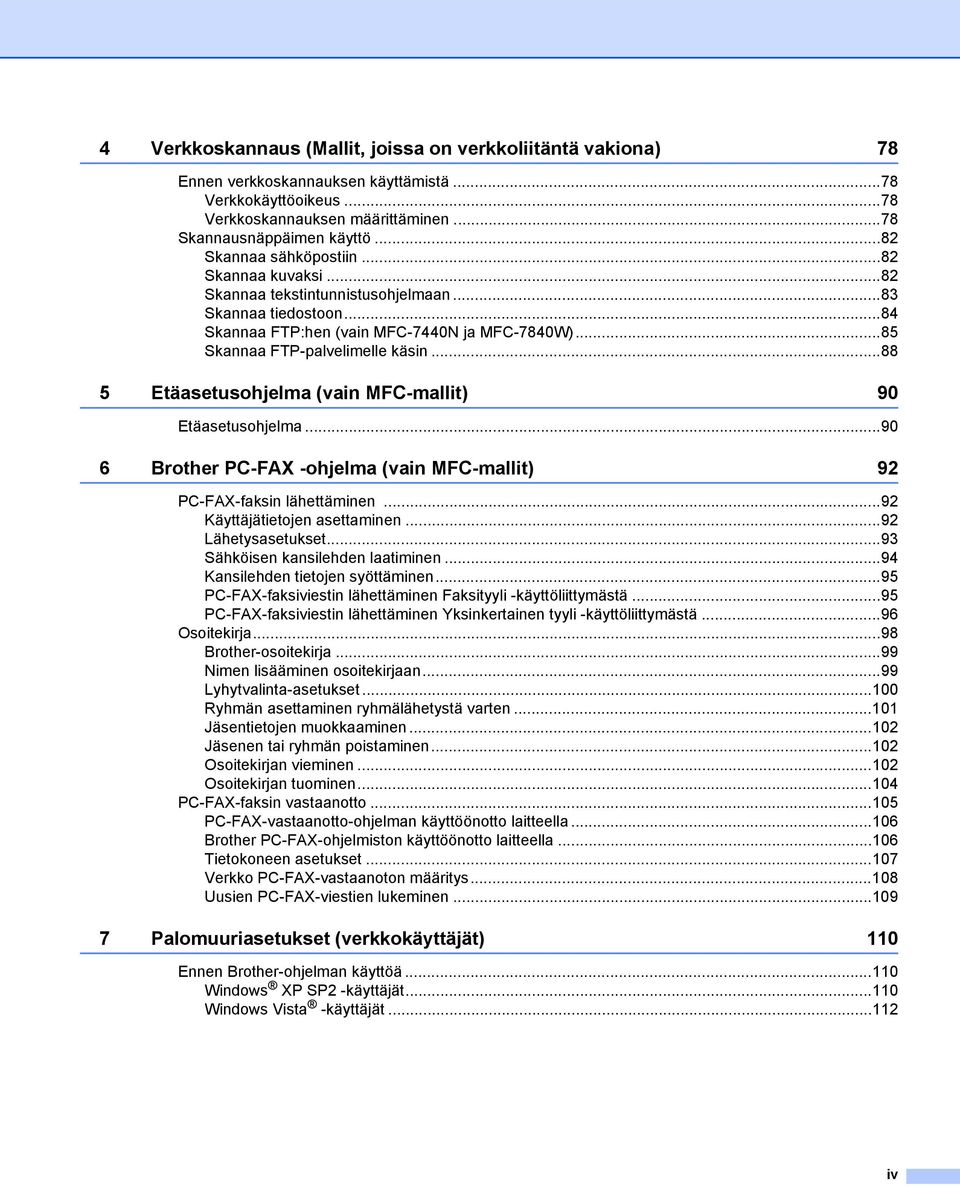
5 4 Verkkoskannaus (Mallit, joissa on verkkoliitäntä vakiona) 78 Ennen verkkoskannauksen käyttämistä...78 Verkkokäyttöoikeus...78 Verkkoskannauksen määrittäminen...78 Skannausnäppäimen käyttö...82 Skannaa sähköpostiin...82 Skannaa kuvaksi...82 Skannaa tekstintunnistusohjelmaan...83 Skannaa tiedostoon...84 Skannaa FTP:hen (vain MFC-7440N ja MFC-7840W)...85 Skannaa FTP-palvelimelle käsin Etäasetusohjelma (vain MFC-mallit) 90 Etäasetusohjelma Brother PC-FAX -ohjelma (vain MFC-mallit) 92 PC-FAX-faksin lähettäminen...92 Käyttäjätietojen asettaminen...92 Lähetysasetukset...93 Sähköisen kansilehden laatiminen...94 Kansilehden tietojen syöttäminen...95 PC-FAX-faksiviestin lähettäminen Faksityyli -käyttöliittymästä...95 PC-FAX-faksiviestin lähettäminen Yksinkertainen tyyli -käyttöliittymästä...96 Osoitekirja...98 Brother-osoitekirja...99 Nimen lisääminen osoitekirjaan...99 Lyhytvalinta-asetukset Ryhmän asettaminen ryhmälähetystä varten Jäsentietojen muokkaaminen Jäsenen tai ryhmän poistaminen Osoitekirjan vieminen Osoitekirjan tuominen PC-FAX-faksin vastaanotto PC-FAX-vastaanotto-ohjelman käyttöönotto laitteella Brother PC-FAX-ohjelmiston käyttöönotto laitteella Tietokoneen asetukset Verkko PC-FAX-vastaanoton määritys Uusien PC-FAX-viestien lukeminen Palomuuriasetukset (verkkokäyttäjät) 110 Ennen Brother-ohjelman käyttöä Windows XP SP2 -käyttäjät Windows Vista -käyttäjät iv
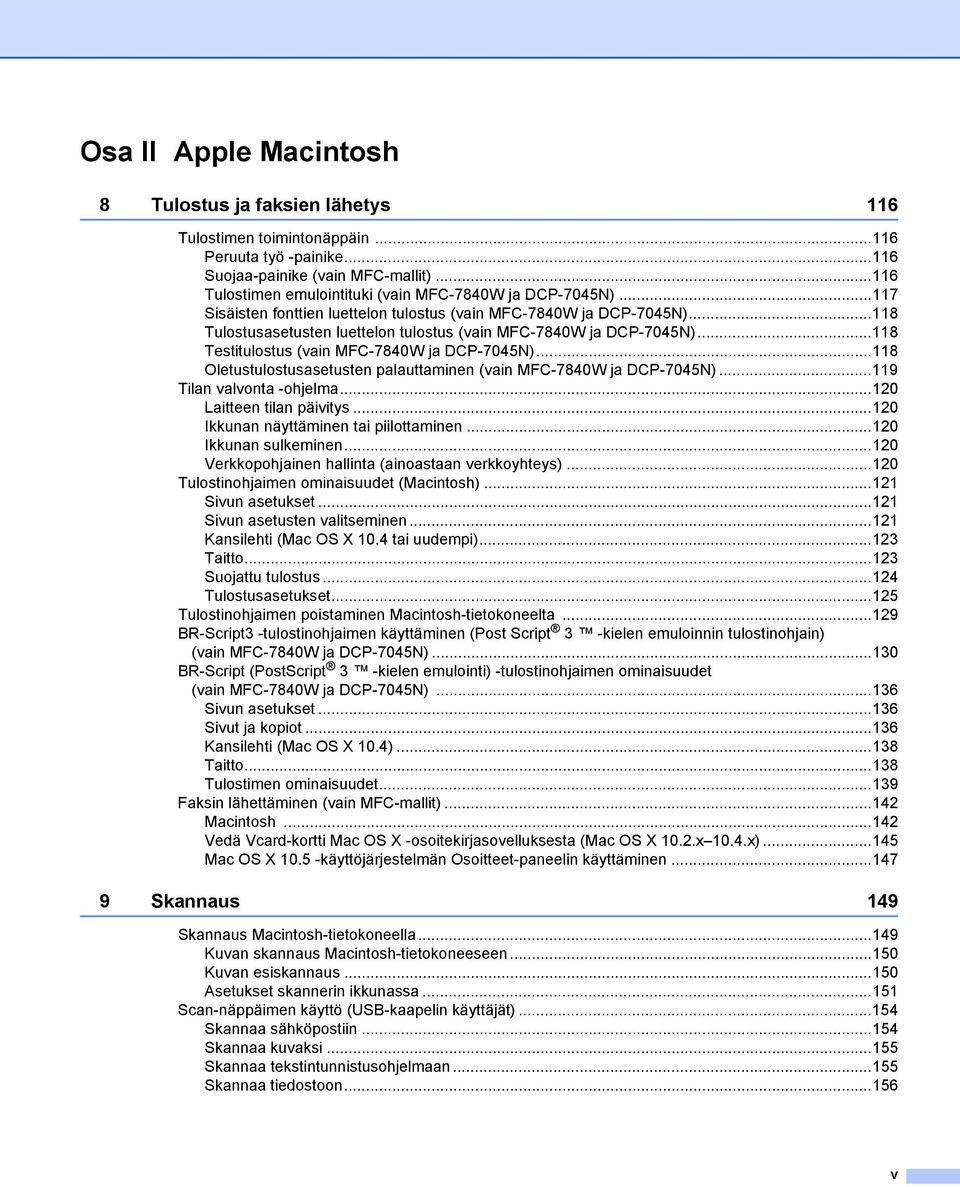
6 Osa II Apple Macintosh 8 Tulostus ja faksien lähetys 116 Tulostimen toimintonäppäin Peruuta työ -painike Suojaa-painike (vain MFC-mallit) Tulostimen emulointituki (vain MFC-7840W ja DCP-7045N) Sisäisten fonttien luettelon tulostus (vain MFC-7840W ja DCP-7045N) Tulostusasetusten luettelon tulostus (vain MFC-7840W ja DCP-7045N) Testitulostus (vain MFC-7840W ja DCP-7045N) Oletustulostusasetusten palauttaminen (vain MFC-7840W ja DCP-7045N) Tilan valvonta -ohjelma Laitteen tilan päivitys Ikkunan näyttäminen tai piilottaminen Ikkunan sulkeminen Verkkopohjainen hallinta (ainoastaan verkkoyhteys) Tulostinohjaimen ominaisuudet (Macintosh) Sivun asetukset Sivun asetusten valitseminen Kansilehti (Mac OS X 10.4 tai uudempi) Taitto Suojattu tulostus Tulostusasetukset Tulostinohjaimen poistaminen Macintosh-tietokoneelta BR-Script3 -tulostinohjaimen käyttäminen (Post Script 3 -kielen emuloinnin tulostinohjain) (vain MFC-7840W ja DCP-7045N) BR-Script (PostScript 3 -kielen emulointi) -tulostinohjaimen ominaisuudet (vain MFC-7840W ja DCP-7045N) Sivun asetukset Sivut ja kopiot Kansilehti (Mac OS X 10.4) Taitto Tulostimen ominaisuudet Faksin lähettäminen (vain MFC-mallit) Macintosh Vedä Vcard-kortti Mac OS X -osoitekirjasovelluksesta (Mac OS X 10.2.x 10.4.x) Mac OS X käyttöjärjestelmän Osoitteet-paneelin käyttäminen Skannaus 149 Skannaus Macintosh-tietokoneella Kuvan skannaus Macintosh-tietokoneeseen Kuvan esiskannaus Asetukset skannerin ikkunassa Scan-näppäimen käyttö (USB-kaapelin käyttäjät) Skannaa sähköpostiin Skannaa kuvaksi Skannaa tekstintunnistusohjelmaan Skannaa tiedostoon v
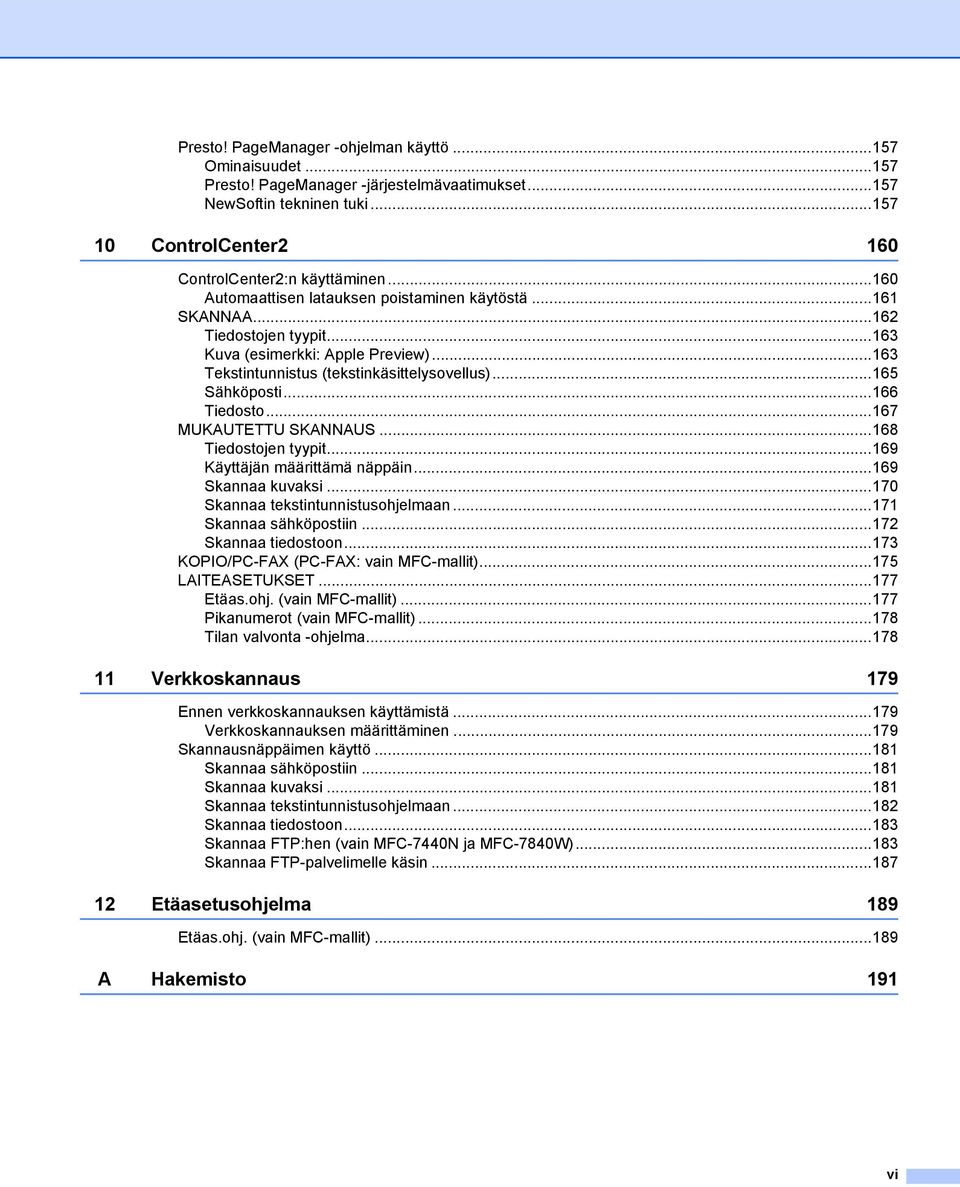
7 Presto! PageManager -ohjelman käyttö Ominaisuudet Presto! PageManager -järjestelmävaatimukset NewSoftin tekninen tuki ControlCenter2 160 ControlCenter2:n käyttäminen Automaattisen latauksen poistaminen käytöstä SKANNAA Tiedostojen tyypit Kuva (esimerkki: Apple Preview) Tekstintunnistus (tekstinkäsittelysovellus) Sähköposti Tiedosto MUKAUTETTU SKANNAUS Tiedostojen tyypit Käyttäjän määrittämä näppäin Skannaa kuvaksi Skannaa tekstintunnistusohjelmaan Skannaa sähköpostiin Skannaa tiedostoon KOPIO/PC-FAX (PC-FAX: vain MFC-mallit) LAITEASETUKSET Etäas.ohj. (vain MFC-mallit) Pikanumerot (vain MFC-mallit) Tilan valvonta -ohjelma Verkkoskannaus 179 Ennen verkkoskannauksen käyttämistä Verkkoskannauksen määrittäminen Skannausnäppäimen käyttö Skannaa sähköpostiin Skannaa kuvaksi Skannaa tekstintunnistusohjelmaan Skannaa tiedostoon Skannaa FTP:hen (vain MFC-7440N ja MFC-7840W) Skannaa FTP-palvelimelle käsin Etäasetusohjelma 189 Etäas.ohj. (vain MFC-mallit) A Hakemisto 191 vi
8 Osa I Windows I Tulostaminen 2 Skannaus 30 ControlCenter3 54 Verkkoskannaus (Mallit, joissa on verkkoliitäntä vakiona)78 Etäasetusohjelma (vain MFC-mallit) 90 Brother PC-FAX -ohjelma (vain MFC-mallit) 92 Palomuuriasetukset (verkkokäyttäjät) 110
9 1 Tulostaminen 1 1 Tässä luvussa esitetyt näytön kuvat on otettu Windows XP -käyttöjärjestelmästä. Oman tietokoneesi näytöt saattavat poiketa näistä riippuen käyttöjärjestelmäversiosta. Jos tietokonettasi suojaa palomuuri, eikä sillä voi tulostaa, sinun on ehkä määriteltävä palomuuriasetukset siten, että kommunikaatio portin numero 137 kautta on sallittu. Katso Palomuuriasetukset (verkkokäyttäjät) sivulla 110. Brother-tulostinohjaimen käyttö 1 Tulostinohjain muuntaa tietokonesovelluksen datan kirjoitinkomentokieltä tai sivunkuvauskieltä käyttäen muotoon, jonka tulostin ymmärtää. Löydät oikeat ohjaimet laitteen mukana toimitetulta CD-ROM-levyltä. Asenna ohjaimet Pika-asennusoppaan ohjeiden mukaan. Uusimmat ohjaimet voi myös ladata Brother Solutions Centerin sivulta: Windows -tulostus Laitteen mukana toimitetulla CD-ROM-levyllä on tulostinohjaimet käyttöjärjestelmille Microsoft Windows 2000 Professional/XP/Windows Vista. Voit asentaa ne asennusohjelman avulla helposti Windows - käyttöjärjestelmääsi. Ohjaimet tukevat Brotherin ainutlaatuista pakkaustapaa, joka nopeuttaa tulostusta Windows -sovelluksissa ja mahdollistaa eri tulostusasetusten, kuten taloudellisen tulostuksen ja oman paperikoon, käytön. 2
10 Tulostaminen Asiakirjan tulostaminen 1 Kun laite vastaanottaa tietoa tietokoneeltasi, se aloittaa tulostuksen lataamalla paperia paperikasetista. Paperikasettiin voi ladata erityyppisiä papereita ja kirjekuoria. (Katso Käyttöoppaasta tiedot paperikasetista ja suositellusta paperista.) 1 a Valitse tulostuskomento sovelluksestasi. Jos tietokoneeseen on asennettu useita tulostinohjaimia, valitse tulostinohjaimeksi Brother MFC-XXXX tai DCP-XXXX Printer* sovellusohjelman tulostus- tai tulostusasetusvalikosta ja aloita sitten tulostus napsauttamalla OK. *(XXXX on käyttämäsi mallin nimi. Jos laite on kytketty verkkokaapelilla, tulostinohjaimen nimessä on LAN.) Macintosh -käyttäjä, katso Tulostinohjaimen ominaisuudet (Macintosh) sivulla 121. b Tietokone lähettää tietoa laitteeseen. c Kun kaikki tiedot on tulostettu, nestekidenäytössä näkyy laitteen tila. Voit valita paperikoon ja paperin suunnan sovellusohjelmastasi. Jos sovellusohjelma ei tue käyttämääsi paperikokoa, valitse seuraavaksi suurempi paperikoko. Säädä sitten tulostusaluetta muuttamalla oikeaa ja vasenta marginaalia sovellusohjelmassa. 3
11 Tulostaminen Kaksipuolinen tulostus 1 Laitteen mukana toimitettu tulostinohjain tukee kaksipuolista tulostusta. 1 Ohjeet tulostamisesta paperin molemmille puolille 1 Jos paperi on ohut, se saattaa rypistyä. Jos paperi on käpristynyt, käännä paperipino toisinpäin, suorista paperi ja aseta paperit takaisin paperikasettiin tai käsinsyöttöaukkoon. Jos paperin syöttö ei toimi, paperi saattaa olla käpristynyt. Poista paperi, suorita se ja käännä pino toisinpäin. Kun käytetään kaksipuolista tulostusta käsinsyötöllä, paperi saattaa juuttua tai tulostuslaatu saattaa olla heikkoa. Jos paperi on juuttunut, katso ohjeet Käyttöoppaan kohdasta Paperitukokset. Jos tulostuslaatu on heikko, katso ohjeet käyttöoppaan kohdasta Tulostuslaadun parantaminen. Kaksipuolinen käsin 1 Laite tulostaa ensin asiakirjan kaikki parilliset sivut paperin yhdelle puolelle. Tämän jälkeen Windows -ohjain neuvoo (ponnahdusviestissä) asettamaan paperin kasettiin toisin päin. Ennen arkkien laittamista takaisin kasettiin suorista ne hyvin. Muuten seurauksena voi olla paperitukos. Hyvin ohuen tai paksun paperin käyttöä ei suositella. Skannaus, tulostus ja faksin lähettäminen yhtä aikaa 1 Laitteesi voi tulostaa tietokoneelta samalla, kun se lähettää tai vastaanottaa fakseja muistiin tai kun se skannaa asiakirjaa tietokoneelle. Tulostaminen ei keskeytä faksin lähetystä. Mutta kun laite kopioi tai vastaanottaa faksia paperille, tulostus tietokoneesta keskeytyy ja jatkuu, kun kopiointi tai faksin vastaanotto on päättynyt. 4
12 Tulostaminen Tulostimen toimintanäppäimet 1 1 Peruuta työ -painike 1 Peruuta käynnissä oleva tulostustyö painamalla Job Cancel. Voit tyhjentää tulostimen muistiin jääneet tiedot painamalla Job Cancel. Peruuta useita tulostustöitä pitämällä näppäintä painettuna, kunnes nestekidenäytössä näkyy Peruuta työt. Suojaa-painike (vain MFC-mallit) 1 Suojattu tieto on suojattu salasanalla. Ainoastaan käyttäjät, jotka tietävät tunnussanan, voivat tulostaa suojattuja tietoja. Laite ei tulosta suojattuja tietoja, ennen kuin salasana syötetään. Kun asiakirja on tulostettu, tiedot poistetaan muistista. Jotta toimintoa voidaan käyttää, on asetettava salasana tulostinohjaimen valintaikkunassa. Jos laitteen virta katkaistaan virtakytkimestä, muistiin tallennetut suojatut tiedot poistuvat. a Paina Secure. Jos nestekidenäytössä näkyy Ei tulostettavaa, muistissa ei ole suojattuja tietoja. b Valitse käyttäjänimi painamalla a tai b. Paina OK. Näytössä näkyy käyttäjänimen suojatuttujen töiden luettelo. c Valitse työ painamalla a tai b. Paina OK. Syötä nelinumeroinen salasana ja paina OK. d Tulosta tiedot painamalla a tai b ja valitse Tulostus. Paina OK. Laite tulostaa tiedot. Poista suojatut tiedot painamalla a tai b ja valitse Poista. Paina OK. 5
13 Tulostaminen Tulostimen emulointituki (vain MFC-7840W ja DCP-7045N) 1 Laite vastaanottaa tulostuskomentoja tulostuksenohjauskielellä tai emuloinnilla. Eri käyttöjärjestelmät ja sovellukset lähettävät tulostuskomennot eri ohjauskielillä. Tämä laite voi vastaanottaa tulostuskomentoja monilla eri emuloinneilla. Laitteessa on automaattinen emuloinnin valinta. Kun laite ottaa vastaan tietoja tietokoneesta, se valitsee automaattisesti emulointitilan. Oletusasetus on Automaattinen. Laitteessa on seuraavat emulointitilat. Voit muuttaa asetuksen ohjauspaneelin tai internet-selaimen avulla. HP LaserJet -tila HP LaserJet -tila (tai HP-tila) on emulointitila, jossa tämä tulostin tukee Hewlett-Packard LaserJet - lasertulostimen PCL6-kieltä. Monet sovellukset tukevat tämän tyypin lasertulostinta. Tätä tilaa käyttämällä tulostimesi toimii parhaimmin niissä sovelluksissa. BR-Script 3 -tila 1 BR-Script on alkuperäinen Brother-sivunkuvauskielen ja PostScript -kielen emulointitulkki. Tämä tulostin tukee PostScript 3 -tulostuskieltä. Tulostimen BR-Script-tulkin avulla voit ohjata sivun tekstiä ja grafiikkaa. Tekniset tiedot PostScript -komennoista löytyvät seuraavista ohjekirjoista: Adobe Systems Incorporated. PostScript Language Reference, 3rd edition. Addison-Wesley Professional, ISBN: Adobe Systems Incorporated. PostScript Language Program Design. Addison-Wesley Professional, ISBN: Adobe Systems Incorporated. PostScript Language Tutorial and Cookbook. Addison-Wesley Professional, ISBN: Emulointitilan asettaminen 1 a Kun MFC-7840W, paina Menu, 4, 1. Kun DCP-7045N, paina Menu, a tai b ja valitse 3. Tulostin. Paina OK. Paina a tai b ja valitse 1. Emulointi. Paina OK. b Paina a tai b ja valitse Automaattinen, HP LaserJet tai BR-Script 3. Paina OK. c Paina Stop/Exit. Suosittelemme asettamaan emulointiasetuksen ohjelmistosovelluksen tai verkkopalvelimen avulla. Jollei asetus toimi kunnolla, valitse vaadittu emulointitila manuaalisesti laitteen ohjauspaneelin painikkeilla. 6
14 Tulostaminen Sisäisten fonttien luettelon tulostus (vain MFC-7840W ja DCP-7045N) 1 Voit tulostaa luettelon laitteen sisäisistä (tai pysyvistä) fonteista nähdäksesi, miltä fontit näyttävät. 1 a Kun MFC-7840W, paina Menu, 4, 2, 1, ja siirry vaiheeseen c. Kun DCP-7045N, paina Menu, a tai b ja valitse 3. Tulostin. Paina OK ja siirry vaiheeseen b. b Paina a tai b ja valitse 2. Tulostusaset.. Paina OK. Paina a tai b ja valitse 1. Sis.fontti. Paina OK. c Paina Start. Laite tulostaa luettelon. d Paina Stop/Exit. Tulostusasetusten luettelon tulostus (vain MFC-7840W ja DCP-7045N) 1 Voit tulostaa luettelon vallitsevista tulostusasetuksista. a Kun MFC-7840W, paina Menu, 4, 2, 2, ja siirry vaiheeseen c. Kun DCP-7045N, paina Menu, a tai b ja valitse 3. Tulostin. Paina OK ja siirry vaiheeseen b. b Paina a tai b ja valitse 2. Tulostusaset.. Paina OK. Paina a tai b ja valitse 2. Asetukset. Paina OK. c Paina Start. Laite tulostaa asetukset. d Paina Stop/Exit. Testitulostus (vain MFC-7840W ja DCP-7045N) 1 Jos tulostuslaatu ei ole asianmukainen, voidaan tulostaa testisivu. a Kun MFC-7840W, paina Menu, 4, 2, 3, ja siirry vaiheeseen c. Kun DCP-7045N, paina Menu, a tai b ja valitse 3. Tulostin. Paina OK ja siirry vaiheeseen b. b Paina a tai b ja valitse 2. Tulostusaset.. Paina OK. Paina a tai b ja valitse 3. Testitulostus. Paina OK. c Paina Start. d Paina Stop/Exit. Jos ongelmakohta näkyy tulosteessa, katso lisäohjeet Käyttöoppaan kohdasta Tulostuslaadun parantaminen. 7
15 Tulostaminen Oletustulostusasetusten palauttaminen (vain MFC-7840W ja DCP-7045N) 1 Voit palauttaa laitteen tulostusasetukset tehdasasetuksiin. Laitteen muistiin ladatut fontit ja makrot tyhjennetään. 1 a Kun MFC-7840W, paina Menu, 4, 3, ja siirry vaiheeseen c. Kun DCP-7045N, paina Menu, a tai b ja valitse 3. Tulostin. Paina OK ja siirry vaiheeseen b. b Paina a tai b ja valitse 3. Alusta tulost.. Palauta oletusasetukset painamalla a. Poistu tekemättä muutoksia painamalla b. Siirry vaiheeseen d. c Palauta oletusasetukset painamalla 1. Poistu muutoksia tekemättä painamalla 2. d Paina Stop/Exit. 8
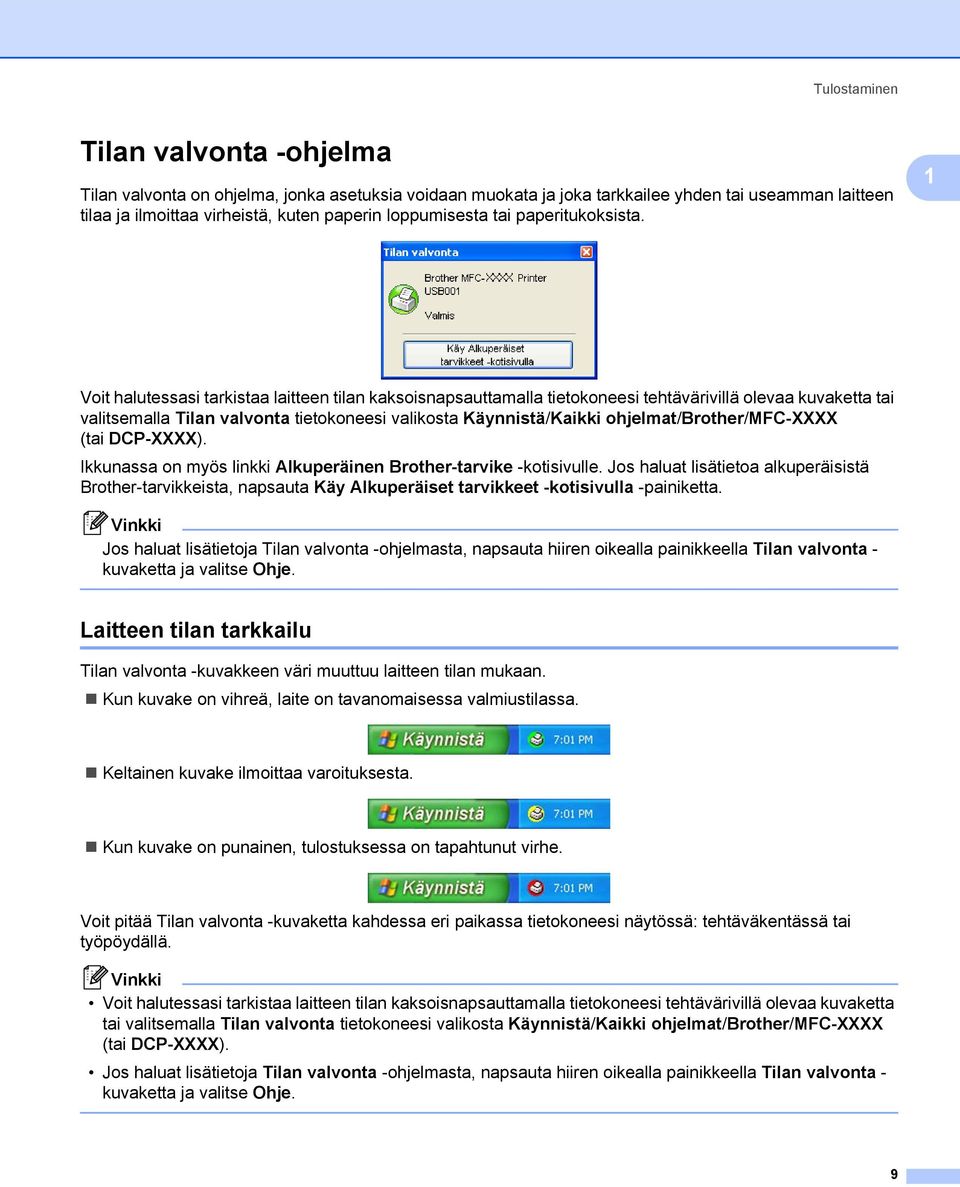
16 Tulostaminen Tilan valvonta -ohjelma 1 Tilan valvonta on ohjelma, jonka asetuksia voidaan muokata ja joka tarkkailee yhden tai useamman laitteen tilaa ja ilmoittaa virheistä, kuten paperin loppumisesta tai paperitukoksista. 1 Voit halutessasi tarkistaa laitteen tilan kaksoisnapsauttamalla tietokoneesi tehtävärivillä olevaa kuvaketta tai valitsemalla Tilan valvonta tietokoneesi valikosta Käynnistä/Kaikki ohjelmat/brother/mfc-xxxx (tai DCP-XXXX). Ikkunassa on myös linkki Alkuperäinen Brother-tarvike -kotisivulle. Jos haluat lisätietoa alkuperäisistä Brother-tarvikkeista, napsauta Käy Alkuperäiset tarvikkeet -kotisivulla -painiketta. Jos haluat lisätietoja Tilan valvonta -ohjelmasta, napsauta hiiren oikealla painikkeella Tilan valvonta - kuvaketta ja valitse Ohje. Laitteen tilan tarkkailu 1 Tilan valvonta -kuvakkeen väri muuttuu laitteen tilan mukaan. Kun kuvake on vihreä, laite on tavanomaisessa valmiustilassa. Keltainen kuvake ilmoittaa varoituksesta. Kun kuvake on punainen, tulostuksessa on tapahtunut virhe. Voit pitää Tilan valvonta -kuvaketta kahdessa eri paikassa tietokoneesi näytössä: tehtäväkentässä tai työpöydällä. Voit halutessasi tarkistaa laitteen tilan kaksoisnapsauttamalla tietokoneesi tehtävärivillä olevaa kuvaketta tai valitsemalla Tilan valvonta tietokoneesi valikosta Käynnistä/Kaikki ohjelmat/brother/mfc-xxxx (tai DCP-XXXX). Jos haluat lisätietoja Tilan valvonta -ohjelmasta, napsauta hiiren oikealla painikkeella Tilan valvonta - kuvaketta ja valitse Ohje. 9
17 Tulostaminen Tulostinohjaimen asetukset 1 Macintosh -käyttäjä, katso Tulostus ja faksien lähetys sivulla Tietokoneelta tulostettaessa seuraavat tulostinasetukset voidaan muuttaa. Paperin koko Monta sivua Suunta Kopiot Tulostusmateriaali Paperilähde Tarkkuus Värinsäästö Tulostusasetukset Kaksipuolinen käsin 1 Vesileima 1 Skaalaus 1 Suojattu tulostus 1 Tulostuksen pika-asetukset 1 Makro Ylä- ja alatunnisteen tulostus 1 Tiheyden säätö Paranna tulostusta 1 Nämä asetukset eivät ole käytettävissä Windows -käyttöjärjestelmälle tarkoitetun BR-script-tulostinohjaimen kanssa. 10
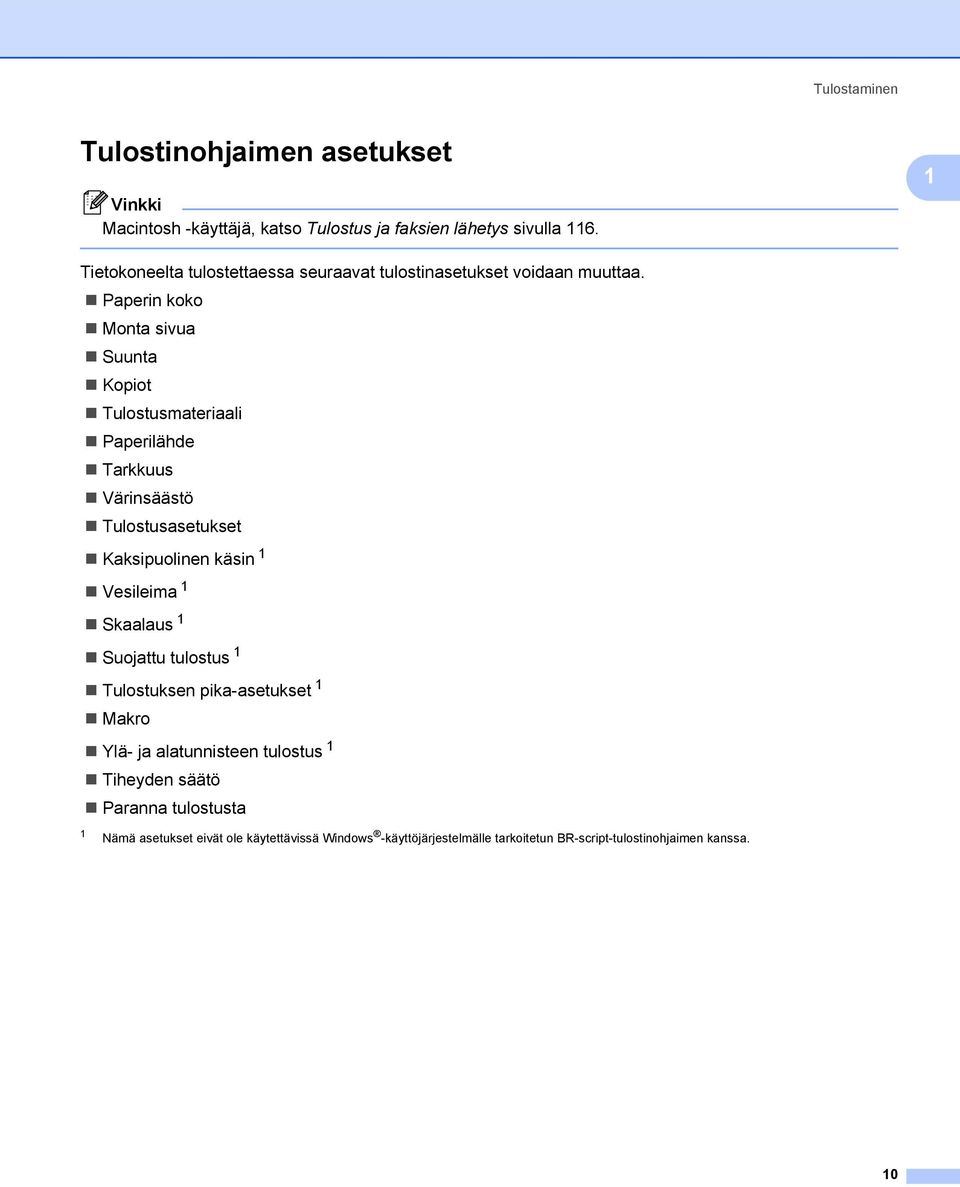
18 Tulostaminen Tulostinohjaimen ominaisuudet (Windows ) 1 Lisätietoja löytyy tulostinohjaimen Ohjeesta. 1 Tässä luvussa esitetyt näytön kuvat on otettu Windows XP -käyttöjärjestelmästä. Tietokoneen näytöt vaihtelevat käyttöjärjestelmän mukaan. Avaa Tulostusmääritykset-valintaikkuna napsauttamalla Ominaisuudet-valintaikkunan Yleisetvälilehden painiketta Tulostusmääritykset... Perusasetukset-välilehti 1 Asetuksia voidaan myös muuttaa napsauttamalla Perusasetukset-välilehden vasemmalla puolella olevaa kuvaa. 1 2 a Valitse Paperikoko, Monta sivua, Suunta, Kopiot ja Tulostusmateriaali (1). b Valitse Paperilähde (2). c Ota valitsemasi asetukset käyttöön napsauttamalla OK. Palauta oletusasetukset napsauttamalla Oletus-painiketta ja sitten OK-painiketta. Paperikoko 1 Valitse käyttämäsi paperikoko Paperikoko-pudotusvalikosta. 11
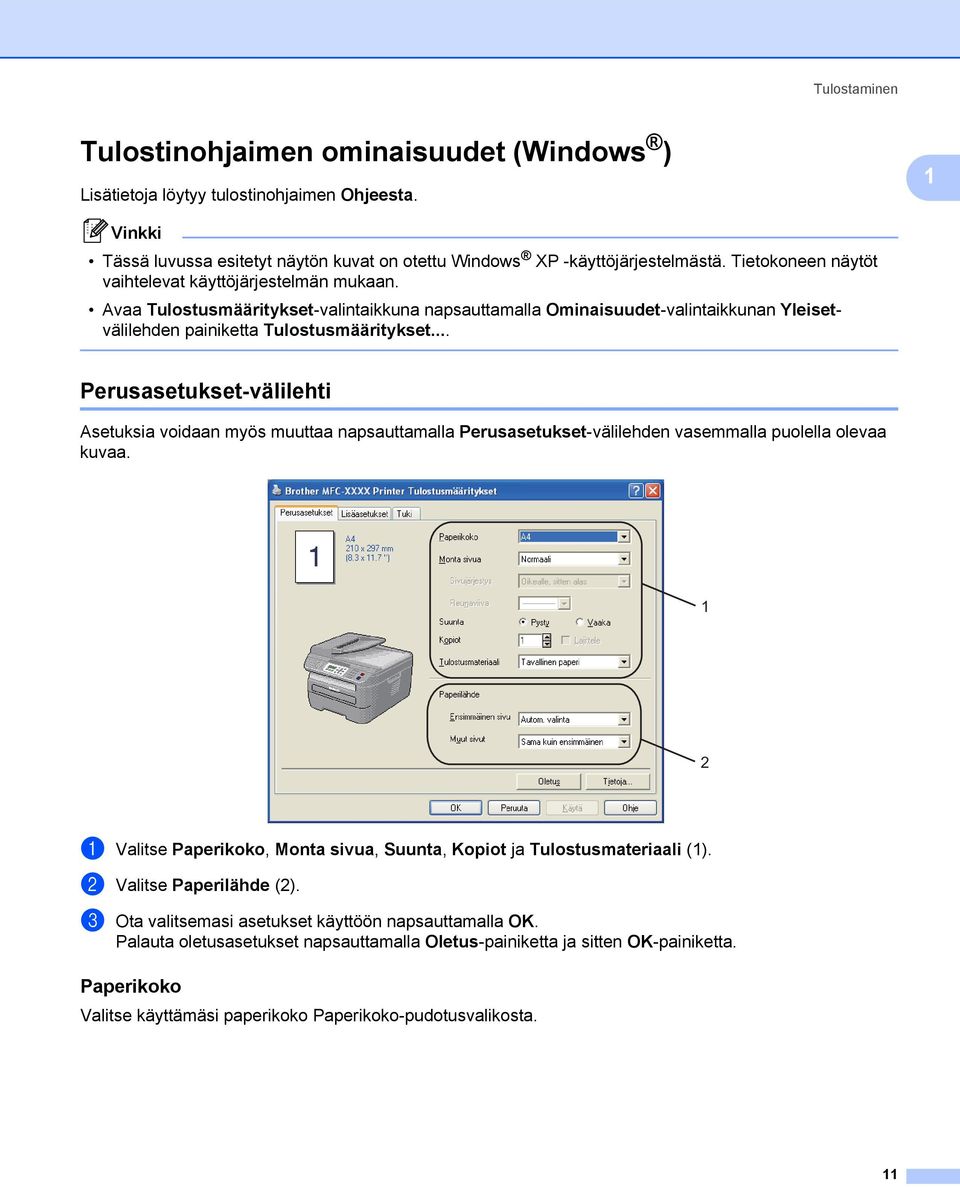
19 Tulostaminen Monta sivua 1 Monta sivua -asetuksella voit pienentää sivua niin, että samalle arkille tulostuu monta sivua, tai suurentaa kokoa ja tulostaa sivun monelle arkille. 1 4 sivua/arkki 1 sivu/ 2x2 arkkia Sivujärjestys 1 Kun N sivua/arkki on valittu, sivujärjestys voidaan valita pudotusvalikosta. Reunaviiva 1 Kun tulostat useita sivuja yhdelle arkille Monta sivua -asetuksella, voit reunustaa jokaisen sivun viivalla, katkoviivalla tai jättää viivan pois. Suunta 1 Suunta-asetuksella valitset tulostussuunnan (Pysty vai Vaaka). Pysty Vaaka Kopiot 1 Kopiot-asetuksella valitaan tulostettavien kopioiden määrä. Lajittele 1 Kun Lajittele-valintaruutu on valittu, laite tulostaa ensin asiakirjan kaikki sivut järjestyksessä ja sen jälkeen koko asiakirjan uudelleen valitun kopiomäärän mukaan. Jos Lajittele-valintaruutua ei valita, kaikki kopiot asiakirjan yhdestä sivusta tulostetaan ennen seuraavan sivun tulostamista. Lajittele-ruutu valittu Lajittele-ruutua ei valittu 12
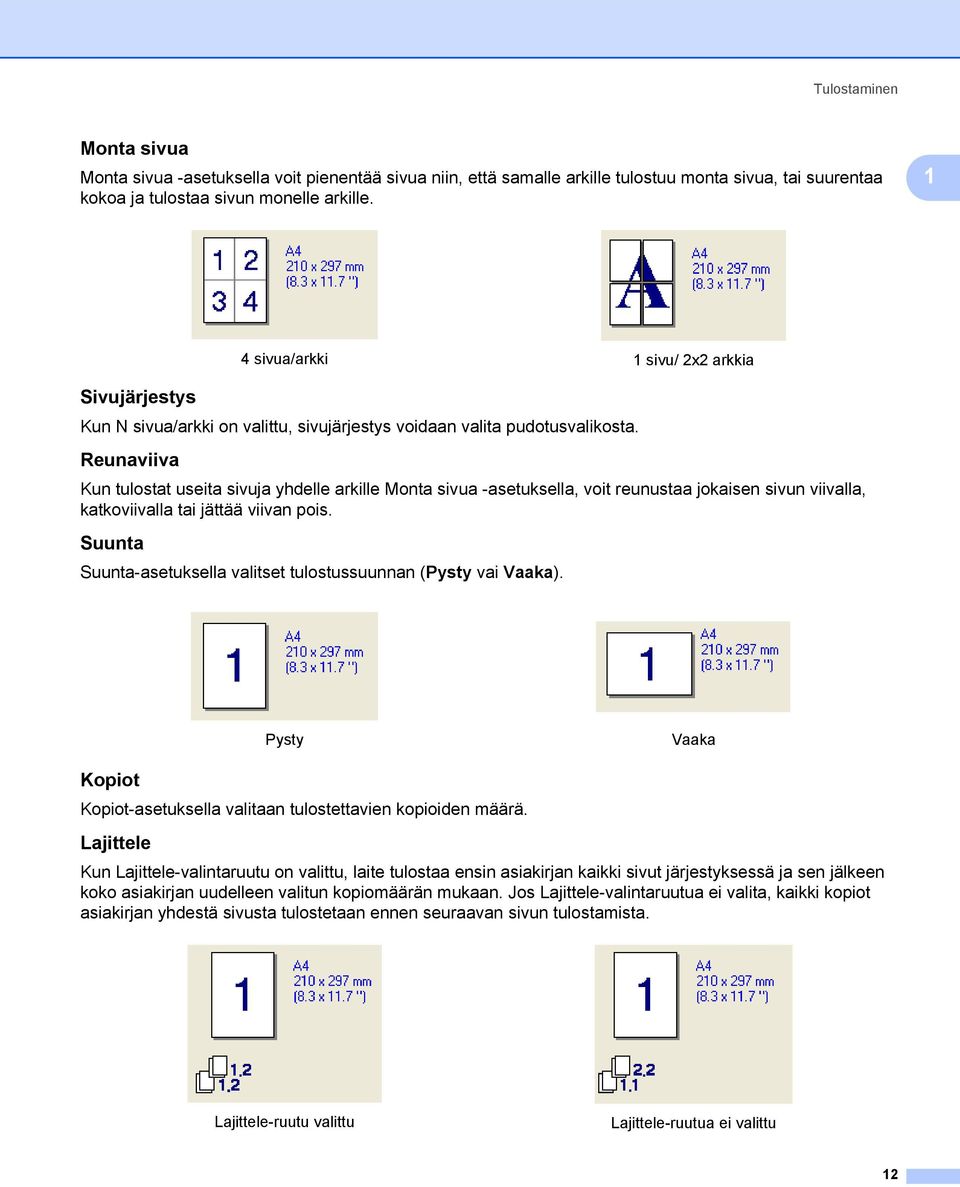
20 Tulostaminen Tulostusmateriaali 1 Laitteessa voidaan käyttää seuraavia tulostusmateriaaleja. Varmista paras mahdollinen tulostuslaatu valitsemalla asianmukainen tulostusmateriaali. 1 Tavallinen paperi Ohut paperi Paksu paperi Paksumpi paperi Hienopaperi Piirtoheitinkalvot Kirjekuoret Kuori, paksu Kuori, ohut Uusiopaperi Kun käytät tavallista paperia, valitse Tavallinen paperi. Kun käytät painavaa paperia, kirjekuoria tai karkeaa paperia, valitse Paksu paperi tai Paksumpi paperi. Kun käytät hienopaperia, valitse Hienopaperi. Kun käytät kirjekuoria, valitse Kirjekuoret. Jos väriaine ei kiinnity kunnolla kirjekuoren pintaan, kun on valittu Kirjekuoret, valitse Kuori, paksu. Jos kirjekuori on käpristynyt, kun on valittu Kirjekuoret, valitse Kuori, ohut. Paperilähde 1 Voit valita Autom. Valinta, Kasetti 1 tai Käsinsyöttö ja määrittää eri kasetit ensimmäisen sivun ja sen jälkeisten sivujen tulostusta varten. 13
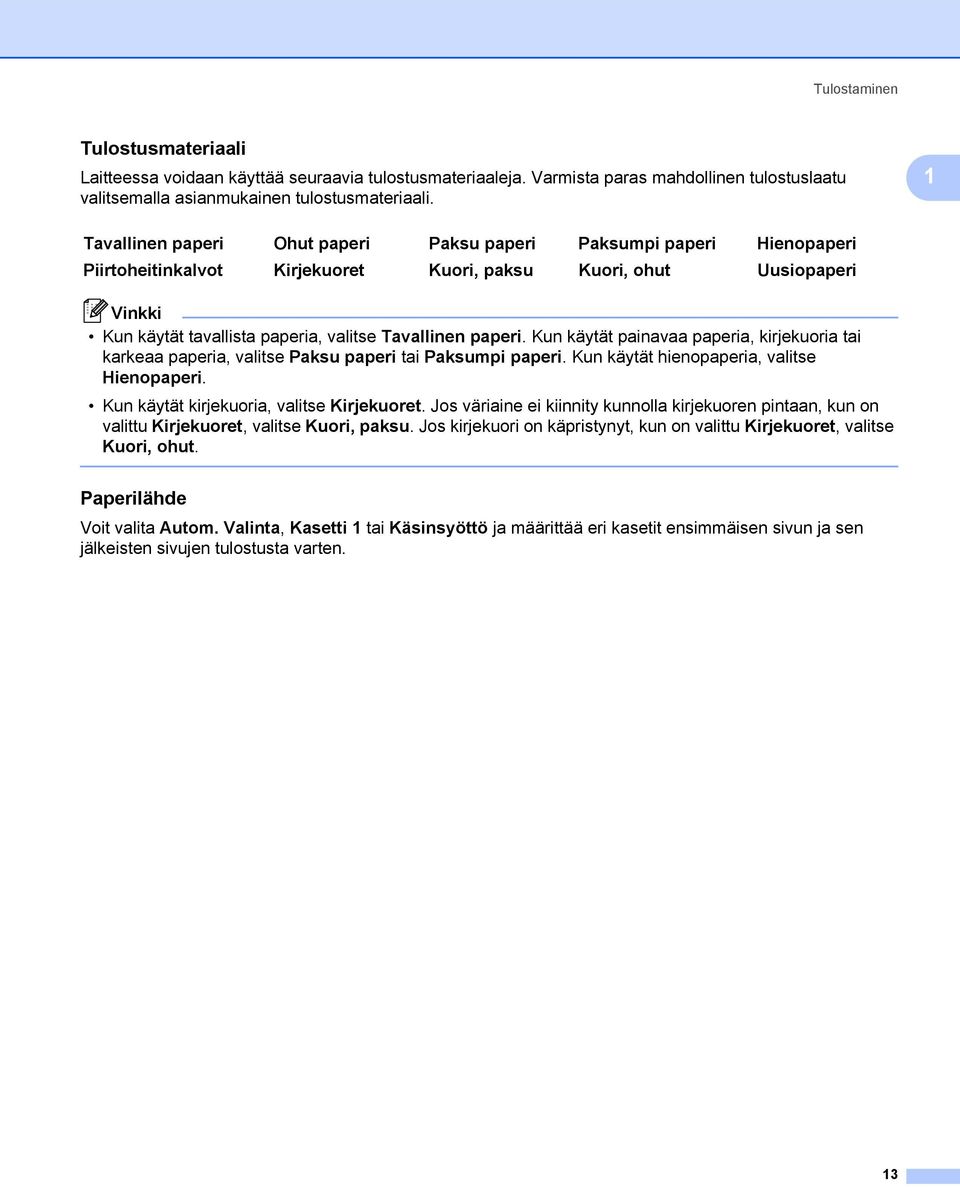
21 Tulostaminen Lisäasetukset-välilehti 1 1 Muuta välilehden asetuksia napsauttamalla jotain asianmukaisista kuvakkeista: Tulostuslaatu (1) Kaksipuolinen (2) Vesileima (3) Sivuasetukset (4) Laiteasetukset (5) 14
22 Tulostaminen Tulostuslaatu 1 Erotuskyky Erottelutarkkuutta voidaan muuttaa seuraavasti: HQ dpi 300 dpi Värinsäästö Käyttökustannuksia voidaan säästää ottamalla käytöön Värinsäästö-toiminto, joka pienentää tulostuksen värien tiheyttä (tulostusjälki on vaaleampaa). 1 Emme suosittele Värinsäästö-toimintoa valokuvien tai harmaasävykuvien tulostukseen. Värinsäästö ei ole käytettävissä erottelutarkkuudella HQ Tulostusasetukset Tulostusasetuksia voidaan muuttaa käsin. Yleinen Tämä on tulostustila yleistä asiakirjojen tulostusta varten. Grafiikka Tämä tila sopii parhaiten grafiikkaa sisältävien asiakirjojen tulostukseen. Toimistoasiakirja Tämä tila sopii parhaiten toimistoasiakirjojen tulostukseen. Määritä itse Voit muuttaa asetuksia käsin valitsemalla Määritä itse ja napsauttamalla sitten Asetukset...-painiketta. Voit määrittää kirkkauden, kontrastin ja muita asetuksia. 15
23 Tulostaminen Kaksipuolinen tulostus 1 1 Kaksipuolinen käsin Valitse Kaksipuolinen käsin. Tässä tilassa laite tulostaa kaikki parilliset sivut ensin. Tulostinohjaimen toiminta pysähtyy, ja näyttöön tulee ohjeet paperin uudelleen asettamiseksi. Kun napsautat OK, parittomat sivut tulostuvat. Molemmille suunnille on valittavissa kuusi erilaista sidontaa, kun tulostetaan kaksipuolisella käsinsyötöllä. Vihkotulostus Tällä toiminnolla voidaan tulostaa vihko. Kun käytät vihkotulostusta, taita tulostetut arkit keskeltä vihkoksi. Sidontareunus Jos Sidontareunus-asetus on valittuna, sidontareunuksen leveys voidaan määrittää tuumina tai millimetreinä. 16
24 Tulostaminen Vesileima 1 1 Asiakirjoihin voidaan lisätä logo tai teksti vesileimaksi. Käytä bittikarttatiedostoa lähdetiedostona tai valitse jokin valmiista vesileimoista. Valitse Käytä vesileimaa ja valitse haluamasi vesileima. Läpinäkyvä 1 Valitse Läpinäkyvä, jos haluat tulostaa vesileimakuvan asiakirjan taustalle. Jos tätä toimintoa ei ole valittu, vesileima tulostetaan asiakirjan päälle. Teksti ääriviivana 1 Valitse Teksti ääriviivana, jos haluat tulostaa vain vesileiman ääriviivat. Tulosta vesileima 1 Vesileima voidaan tulostaa seuraavilla tavoilla. Kaikilla sivuilla Vain ensimmäisellä sivulla Toiselta sivulta alkaen Oma 17
25 Tulostaminen Vesileiman asetukset 1 1 Voit muuttaa vesileiman kokoa ja sijaintia sivulla valitsemalla vesileiman ja napsauttamalla Muokkaa-painiketta. Jos haluat lisätä uuden vesileiman, napsauta Uusi-painiketta ja valitse sitten kohdasta Vesileiman tyyli Teksti tai Bittikartta. Otsikko Voit valita vakio-otsikoista LUOTTAMUKS., KOPIO tai LUONNOS tai syöttää haluamasi otsikon kenttään. Vesileiman teksti Kirjoita Vesileiman teksti Teksti-ruutuun ja valitse sitten Fontti, Koko ja Tyyli. Vesileimabittikartta Syötä bittikartan tiedostonimi ja sijainti Tiedosto-ruutuun tai etsi tiedosto napsauttamalla Selaa. Voit määrittää myös kuvan skaalauskoon. Sijainti Tämän asetuksen avulla voit ohjata vesileiman sijaintia sivulla. 18
26 Tulostaminen Sivuasetukset 1 1 Skaalaus 1 Voit muuttaa asiakirjan tulostuskokoa Skaalaus-asetuksen avulla. Valitse Ei, jos haluat tulostaa asiakirjan sellaisena kuin se näkyy näytössä. Valitse Sovita paperikokoon, jos haluat suurentaa tai pienentää asiakirjan paperikoon mukaiseksi. Valitse Vapaa, jos haluat muuttaa kokoa. Sivun asettelussa voidaan käyttää myös Tulostus peilikuvana- tai Tulostus käänteisenä -asetusta. 19
27 Tulostaminen Laiteasetukset 1 1 Seuraavia tulostimen toimintoja voidaan muuttaa. Suojattu tulostus Tulostuksen pika-asetukset Makro (vain MFC-7840W ja DCP-7045N) Ala- & ylätunnisteen tulostus Tummuussäätö Paranna tulostuslaatua 20
28 Tulostaminen Suojattu tulostus Suojatut asiakirjat on suojattu salasanalla, kun ne lähetetään laitteeseen. Ainoastaan käyttäjät, jotka tietävät tunnussanan, voivat tulostaa ne. Koska asiakirjat on suojattu laitteessa, niiden tulostaminen edellyttää tunnussanan syöttämistä laitteen ohjauspaneelista. Suojatun asiakirjan lähettäminen: 1 a Valitse Kirjoittimen toiminto -valikosta Suojattu tulostus ja valitse Suojattu tulostus. b Syötä salasanasi, käyttäjänimesi ja työn nimi. Napsauta OK. c Suojatut asiakirjat on tulostettava laitteen ohjauspaneelista. (Katso Suojaa-painike (vain MFC-mallit) sivulla 5.) Suojatun asiakirjan poistaminen: Suojatut asiakirjat on poistettava laitteen ohjauspaneelista. (Katso Suojaa-painike (vain MFC-mallit) sivulla 5.) Tulostuksen pika-asetukset Toiminnolla voidaan valita nopeasti ohjaimen asetukset napsauttamalla tehtävärivi-kuvaketta. Tulostuksen pika-asetukset voi kytkeä päälle tai pois päältä. Valitsemalla seuraavien toimintojen valintaruudut voit määrittää, mitä asetuksia käytetään tulostuksen pika-asetuksissa. Monta sivua Kaksipuolinen käsin Värin säästö Paperilähde Tulostusmateriaali Makro Voit tallentaa asiakirjan sivun makroksi tulostimen muistiin. Voit myös suorittaa tallennetun makron (tallennettu makro voidaan ladata minkä tahansa asiakirjan päälle). Se säästää aikaa ja lisää usein käytettyjen tietojen, kuten lomakkeiden, yhtiön logojen, kirjelomakkeiden tietojen ja laskujen, tulostusnopeutta. Ala- & ylätunnisteen tulostus Kun tämä toiminto on käytössä, laite tulostaa asiakirjaan päiväyksen ja kellonajan tietokoneen järjestelmäkellosta sekä käyttäjänimen, jolla tietokoneeseen on kirjauduttu, tai syötetyn tekstin. Tietoja voi muokata napsauttamalla Asetukset-kohtaa. Tulostus tunnistetiedoilla Jos valitset kohdan Sisäänkirjautumisen käyttäjänimi, laite tulostaa käyttäjänimen, jolla on kirjauduttu tietokoneeseen. Jos valitset kohdan Mukautettu ja syötät tekstiä muokkausikkunaan, syötetty teksti tulostetaan. 21
29 Tulostaminen Tummuussäätö Lisää tai vähennä värien tiheyttä. 1 Tummuussäätö ei ole käytettävissä valinnalla Erotuskyky HQ Paranna tulostuslaatua Tämän asetuksen avulla voidaan korjata tulostuslaadun ongelmia. Vähennä paperin käyristymistä Tämän asetuksen avulla voi vähentää paperin käyristymistä. Tätä asetusta ei tarvita, jos tulostetaan vain muutama sivu. Vaihda tulostinohjaimen kohdassa Tulostusmateriaali asetukseksi ohut. Paranna väriaineen kiinnittymistä Tämän asetuksen avulla voidaan parantaa väriaineen kiinnittymistä. Jos tämä valinta ei paranna sitä tarpeeksi, valitse Tulostusmateriaali-asetuksista Paksumpi paperi. Tuki-välilehti Käy Alkuperäiset tarvikkeet -kotisivulla (1) Voit käydä alkuperäisten Brother-tarvikkeiden kotisivulla napsauttamalla tätä painiketta. Brother Solutions Center (2) Brother Solutions Center ( on Internet-sivusto, jossa on tietoja hankkimastasi Brother-tuotteesta sekä usein kysyttyjä kysymyksiä, käyttöohjeita, ohjainpäivityksiä ja tulostimen käyttövinkkejä. Tulosta asetukset (3) Tästä voit tulostaa sivut, joilla kerrotaan, miten tulostimen sisäiset asetukset on määritetty. 22
30 Tulostaminen Tulosta fontit (4) (vain MFC-7840W ja DCP-7045N) Tästä voit tulostaa sivut, joilla ilmoitetaan kaikki tulostimen sisäiset fontit. Ohjainasetukset (5) Voit tarkistaa käytössä olevat ohjainasetukset. 1 Kasettiasetukset 1 Pääset Kasettiasetukset-välilehdelle napsauttamalla Käynnistä-painiketta ja valitsemalla Tulostimet ja faksit. Napsauta tulostinkuvaketta hiiren oikealla painikkeella ja napsauta Ominaisuudet. 1 2 Paperilähteen asetukset (1) Tämä toiminto tunnistaa kasetteihin määritetyt paperikoot. Paperikoko Tämän asetuksen avulla voit määrittää kasetissa ja käsinsyöttöaukossa käytettävät paperikoot. Korosta paperilähde, jonka haluat määrittää, ja valitse sitten paperikoko alasvetovalikosta. Ota paperilähteen asetukset käyttöön napsauttamalla Päivitä. Oletuslähde Tämän asetuksen avulla voit valita oletuspaperilähteen, josta asiakirja tulostetaan. Valitse Oletuslähde alasvetovalikosta ja tallenna asetus napsauttamalla Päivitä. Tallenna asetukset napsauttamalla OK tai Käytä. Autom. valinta -asetus ottaa paperia automaattisesti siitä paperilähteestä (kasetista tai käsinsyöttöaukosta), jossa on tulostettavalle asiakirjalle määritellyn kokoista paperia. Jos käsinsyöttöaukossa on paperia, laite ottaa paperia automaattisesti siitä aukosta paperikoosta riippumatta. Sarjanumero (2) Kun napsautetaan Autom. tunnistus, tulostinohjain tunnistaa tulostimen ja näyttää sen sarjanumeron. Jos tunnistus ei onnistu, näytössä näkyy " ". 23
31 Tulostaminen Autom. tunnistus ei ole käytettävissä seuraavissa tilanteissa: Tulostimen virta on sammutettu. Tulostin on virhetilassa. Tulostin toimii jaetussa verkkoympäristössä. Kaapelia ei ole kytketty oikein tulostimeen. 1 24
32 Tulostaminen BR-Script (PostScript 3 -kielen emulointi) -tulostinohjaimen ominaisuudet (vain MFC-7840W ja DCP-7045N) 1 1 Lisätietoja löytyy tulostinohjaimen Ohjeesta. Tässä luvussa esitetyt näytön kuvat on otettu Windows XP -käyttöjärjestelmästä. Oman tietokoneesi näytöt saattavat poiketa näistä riippuen käyttöjärjestelmäversiosta. Tulostusmääritykset 1 Avaa Tulostusmääritykset-valintaikkuna napsauttamalla Brother MFC-XXXX BR-Script3 Ominaisuudet (tai Brother DCP-XXXX BR-Script3 Ominaisuudet)-valintaikkunan Yleiset-välilehden painiketta Tulostusmääritykset... Asettelu-välilehti Asettelua voidaan muuttaa valitsemalla Suunta-, Sivujärjestys- ja Sivuja arkille -asetus. Suunta Suunta-asetuksella valitset asiakirjan tulostussuunnan. (Pysty, Vaaka tai Kierretty vaaka) Sivujärjestys Määritä, missä järjestyksessä asiakirjan sivut tulostetaan. Alusta loppuun-asetuksella asiakirjan ensimmäinen sivu jää paperipinon päällimmäiseksi. Lopusta alkuun-asetuksella ensimmäinen sivu jää paperipinon alimmaiseksi. 25
33 Tulostaminen Paperi ja laatu -välilehti Valitse Paperilähde. 1 Paperilähde Mahdolliset valinnat ovat Valitse automaattisesti, Kasetti1 tai Käsinsyöttö. 26
34 Tulostaminen Lisäasetukset 1 Voit valita Lisäasetukset napsauttamalla Asettelu- tai Paperi ja laatu -välilehden Lisäasetukset...-painiketta. 1 a Valitse Paperikoko ja Kopioiden määrä (1). Paperikoko Valitse käyttämäsi paperikoko Paperikoko-pudotusvalikosta. Kopioiden määrä Kopio-asetuksella valitaan tulostettavien kopioiden määrä. b Määritä Tulostuslaatu-, Skaalaus- ja TrueType-fontti-asetus (2). Tulostuslaatu Määrittää tulostuksen erottelutarkkuuden. Skaalaus Toiminnolla asiakirjaa voidaan pienentää tai suurentaa valitulla prosentilla. TrueType-fontti Määrittää TrueType-fontti -vaihtoehdot. Kun valitaan Korvaa laitefontilla (oletus), käytetään vastaavia tulostinfontteja tulostettaessa True Type-fontteja sisältäviä asiakirjoja. Tämän ansiosta tulostus on nopeampaa, vaikkakin jotkut erikoismerkit eivät ehkä näy, jos tulostinfontti ei tue niitä. Lataa True Type-fontit tulostinfonttien sijasta napsauttamalla Lataa tiedostofonttina. 27
35 Tulostaminen c Asetuksia voi muuttaa valitsemalla asetuksen Tulostimen ominaisuudet-luettelosta (3): 1 Tulostusmateriaali Laitteessa voidaan käyttää seuraavia tulostusmateriaaleja. Varmista paras mahdollinen tulostuslaatu valitsemalla asianmukainen tulostusmateriaali. Tavallinen paperi Ohut paperi Paksu paperi Paksumpi paperi Tulostusjono Suojattu tulostus mahdollistaa asiakirjojen suojaamisen salasanalla, kun ne lähetetään laitteeseen. Ainoastaan käyttäjät, jotka tietävät tunnussanan, voivat tulostaa ne. Koska asiakirjat on suojattu laitteessa, niiden tulostaminen edellyttää tunnussanan syöttämistä laitteen ohjauspaneelista. Suojatussa asiakirjassa pitää olla Salasana ja Työn nimi. Salasana Valitse salasana suojatulle asiakirjalle, jonka lähetät pudotusvalikosta laitteeseen. Työn nimi Valitse työn nimi pudotusvalikosta suojatulle asiakirjalle, jonka lähetät laitteeseen. Värinsäästö Toimintoa käyttämällä voit säästää väriainetta. Kun Värinsäästö on käytössä (Kyllä), tulostusjälki on vaaleampaa. Oletusasetus on Ei. Emme suosittele, että Värinsäästö-toiminnon asetukseksi valitaan Kyllä, kun tulostetaan valokuvia tai harmaasävykuvia. Rasterin näytön lukitus Estää muita sovelluksia muokkaamasta Rasteriasetuksia. Oletusasetus on Kyllä. Hienopaperi Piirtoheitinkalvot Kirjekuoret Kuori, paksu Kuori, ohut Uusiopaperi 28
36 Tulostaminen Korkealaatuinen kuvien tulostus Kuvien tulostuslaatua voidaan parantaa. Jos Korkealaatuinen kuvien tulostus -toiminnon asetukseksi valitaan Kyllä, tulostusnopeus hidastuu. Vähennä paperin käyristymistä Tämän asetuksen avulla voi vähentää paperin käyristymistä. Tätä asetusta ei tarvita, jos tulostetaan vain muutama sivu. Vaihda Tulostusmateriaali-kohdassa tulostinohjaimen asetukseksi ohut. Paranna värin kiinnitystä Tämän asetuksen avulla voidaan parantaa väriaineen kiinnittymistä. Jos tämä valinta ei paranna sitä tarpeeksi, valitse Tulostusmateriaali-asetuksista Paksumpi paperi. Tummuussäätö Lisää tai vähennä värien tiheyttä. 1 Tummuussäätö ei ole käytettävissä valinnalla Erotuskyky HQ BR-Script Level (-taso) BR-script -kielen emuloinnin tasoa voidaan muuttaa. Valitse taso pudotusvalikosta. Portit-välilehti 1 Jos haluat muuttaa porttia, johon tulostin on kytketty, tai verkkotulostimen polkua, valitse tai lisää haluamasi portti. 29
37 2 Skannaus 2 Skannaustoiminnot ja käytettävät ohjaimet vaihtelevat käyttöjärjestelmän mukaan. Laite käyttää TWAINyhteensopivaa ohjainta skannattaessa asiakirjoja sovellusohjelmista. Windows XP/ Windows Vista Kaksi skannerin ohjainta on asennettu. TWAIN-yhteensopiva ohjain (katso Asiakirjan skannaus TWAINohjainta käyttäen sivulla 30) ja Windows Imaging Acquisition (WIA) -ohjain (katso Asiakirjan skannaaminen WIA-ohjaimen avulla (Windows XP/ Windows Vista ) sivulla 37). 2 Saat lisätietoja ScanSoft PaperPort 11SE -ohjelmasta kohdassa ScanSoft PaperPort 11SE ja NUANCE -tekstintunnistusohjelman käyttäminen sivulla 50. Jos tietokonettasi suojaa palomuuri, eikä sillä voi skannata verkossa, sinun on ehkä määriteltävä palomuuriasetukset siten, että kommunikaatio porttien numero 137 ja kautta on sallittu. Katso Palomuuriasetukset (verkkokäyttäjät) sivulla 110. Asiakirjan skannaus TWAIN-ohjainta käyttäen 2 Brother MFL-Pro Suite -ohjelmistossa on TWAIN-yhteensopiva skannerin ohjain. TWAIN-ohjaimet ovat skannerien ja ohjelmistojen välistä yleistä tiedonvälitystä koskevan standardin mukaisia. Voit skannata kuvia suoraan PaperPort 11SE -ohjelmaan, jonka Brother on toimittanut laitteen mukana, tai voit skannata kuvia suoraan myös satoihin muihin sovelluksiin, jotka tukevat TWAIN-skannausta. Näitä sovelluksia ovat mm. Adobe Photoshop, Adobe PageMaker, CorelDRAW ja monet muut. Asiakirjan skannaaminen tietokoneelle 2 Voit skannata koko sivun kahdella eri tavalla. Voit käyttää joko arkinsyöttölaitetta tai valotustasoa. a Aseta asiakirja. b Skannaa asiakirja käynnistämällä ScanSoft PaperPort 11SE -ohjelmisto, joka asennettiin MFL-Pro Suite-ohjelmiston asennuksen yhteydessä. Tämän oppaan skannausohjeet koskevat ScanSoft PaperPort 11SE -ohjelmaa. Skannausvaiheet vaihtelevat käytettyjen ohjelmistosovellusten mukaan. c Napsauta File ja sen jälkeen Scan or Get Photo (Skannaa tai hae valokuva). Voit myös napsauttaa Scan or Get Photo -painiketta. Scan or Get Photo -paneeli ilmestyy näytön vasempaan reunaan. d Napsauta Select-painiketta. 30
38 Skannaus e Valitse käyttämäsi skanneri Available Scanners -luettelosta. Windows XP/Windows Vista : Valitse TW-Brother MFC-XXXX (TW-Brother DCP-XXXX LAN) tai TW-Brother MFC-XXXX LAN (TW-Brother DCP-XXXX). Muut käyttöjärjestelmät: Valitse Brother MFC-XXXX (Brother DCP-XXXX) tai Brother MFC-XXXX LAN (Brother DCP-XXXX LAN). (XXXX on käyttämäsi mallin nimi). 2 f Valitse Display scanner dialog box Scan or Get Photo -paneelista. g Napsauta Scan. Näyttöön tulee Skanneriasetukset-valintaikkuna. h Säädä tarvittaessa seuraavia asetuksia Skanneriasetukset-valintaikkunassa: Skannaus (Kuvalaji) (1) Tarkkuus (2) Skannaustyyppi (3) Kirkkaus (4) Kontrasti (5) Asiakirjan koko (6) i Napsauta Käynnistä. Kun skannaus on suoritettu, palaa PaperPort 11SE -ikkunaan napsauttamalla Peruuta. 31
39 Skannaus Kun olet asettanut asiakirjan koon, voit säätää skannausaluetta lisää napsauttamalla ja vetämällä sitä hiiren vasemmalla painikkeella. Säädä skannausaluetta, jos haluat rajata skannattavaa kuvaa. (Katso Esiskannaus ja kuvan rajaaminen sivulla 32) 2 Esiskannaus ja kuvan rajaaminen 2 Voit esikatsella ja rajata kuvaa ennen skannausta Esiskannaus-painikkeella. Kun olet tyytyväinen esikatselukuvaan, skannaa kuva napsauttamalla Käynnistä-painiketta Skanneriasetukset-valintaikkunassa. a Seuraa kohdan Asiakirjan skannaaminen tietokoneelle sivulla 30 vaiheita a g. b Valitse haluamasi Skannaus (Kuvalaji), Tarkkuus, Skannaustyyppi, Kirkkaus, Kontrasti ja Asiakirjan koko -asetukset. c Valitse Esiskannaus. Koko kuva skannataan tietokoneeseen, jossa se näkyy Skanneriasetukset-valintaikkunan Skannausalue-ruudussa (1). 1 32
40 Skannaus d Valitse skannattava alue painamalla ja pitämällä hiiren vasenta painiketta alas painettuna samalla, kun vedät rajausviivaa Skannausalue Voit suurentaa kuvaa -kuvakkeella ja palauttaa sen entiseen kokoonsa -kuvakkeella. e Aseta asiakirja uudelleen. Ohita tämä vaihe, jos asetit asiakirjan skannerin valotustasolle vaiheessa a. f Osoita Käynnistä. Tällä kertaa vain valitsemasi alue näkyy PaperPort 11SE -ikkunassa (tai käyttämäsi ohjelman ikkunassa). g PaperPort 11SE -ikkunassa voit säätää kuvaa käytettävissä olevien mahdollisuuksien puitteesa. Skanneriasetukset-valintaikkunan asetukset 2 Kuvalaji 2 Valitse kuvalaji seuraavista Valokuva, Web tai Teksti. Tarkkuus ja Skannaustyyppi muuttuvat oletusasetuksen mukaan. Tehdasasetukset on lueteltu alla olevassa taulukossa. Kuvalaji Tarkkuus Skannaustyyppi Valokuva Käytä valokuvien skannaukseen dpi 24-bittinen väri Web Käytä kuvien skannaukseen Internet-sivuille dpi 24-bittinen väri Teksti Käytä tekstiasiakirjojen skannaukseen dpi Mustavalkoinen 33
41 Skannaus Tarkkuus 2 Valitse skannauksen erottelutarkkuus Tarkkuus-pudotusvalikosta. Suuremmat erottelutarkkuudet vievät enemmän muistia ja siirtoaika on pidempi, mutta skannattu kuva on tarkempi. Seuraavassa taulukossa on lueteltu käytettävissä olevat erottelutarkkuudet ja väri vaihtoehdot. Tarkkuus Mustavalkoinen/ Harmaa (virheen levitys) 256 väriä Täysharmaa/ 24-bittinen väri dpi Kyllä Kyllä Kyllä dpi Kyllä Kyllä Kyllä dpi Kyllä Kyllä Kyllä dpi Kyllä Kyllä Kyllä dpi Kyllä Kyllä Kyllä dpi Kyllä Kyllä Kyllä dpi Kyllä Ei Kyllä dpi Kyllä Ei Kyllä dpi Kyllä Ei Kyllä dpi Kyllä Ei Kyllä dpi Kyllä Ei Kyllä 2 Skannaustyyppi 2 Mustavalkoinen Tekstin ja viivapiirustusten skannaus. Harmaa (virheen levitys) Sopii valokuville ja grafiikalle. (Virheen levitys on tapa jäljitellä harmaakuvia käyttämättä täysharmaita pisteitä. Mustat pisteet asetetaan tietyssä järjestyksessä harmaan vaikutelman aikaansaamiseksi.) Täysharmaa Sopii valokuville ja grafiikalle. Tämä tila on tarkempi, koska se käyttää jopa 256 harmaan sävyä. 256 väriä Käyttää kuvien skannaukseen jopa 256 väriä. 24-bittinen väri Käyttää kuvien skannaukseen jopa 16,8 miljoonaa väriä. Vaikka 24-bittinen väri -asetus skannaa kuvan tarkimmalla värillä, kuvatiedosto on noin kolme kertaa suurempi kuin 256 väriä -asetuksella muodostettu tiedosto. Se vie eniten muistia, ja sen siirtoaika on pisin. 34
42 Skannaus Kirkkaus 2 Paranna kuvaa säätämällä Kirkkaus-asetusta ( ). Oletusasetus on 0, ja se soveltuu yleensä useimmille kuville. Voit säätää Kirkkaus-tason vetämällä liukupalkkia oikealle vaalentaen kuvaa tai vetämällä liukupalkkia vasemmalle tummentaen sitä. Voit myös määrittää kirkkauden antamalla numeron ruutuun. Jos skannattu kuva on liian vaalea, aseta pienempi Kirkkaus-taso ja skannaa se uudestaan. Jos kuva on liian tumma, aseta suurempi Kirkkaus-taso ja skannaa se uudestaan. 2 Kirkkaus-asetus on käytettävissä vain, kun on valittu Mustavalkoinen, Harmaa tai Täysharmaa. Kontrasti 2 Voit lisätä tai pienentää Kontrasti-tasoa vetämällä liukupalkkia vasemmalle tai oikealle. Kontrastin lisääminen korostaa kuvan tummia ja vaaleita alueita, ja kontrastin vähentäminen tuo yksityiskohdat tarkemmin esille harmaissa kohdissa. Voit myös määrittää Kontrasti-tason antamalla numeron ruutuun. Kontrasti-asetus on käytettävissä vain, kun on valittu Harmaa tai Täysharmaa. Kun skannaat valokuvia tai muita kuvia, joita haluat käyttää tekstinkäsittely- tai grafiikkaohjelmissa, kokeile eri kontrasti- ja erottelutarkkuus-asetuksia löytääksesi tarvettasi vastaavat asetukset. Asiakirjan koko 2 Valitse jokin seuraavista: A mm JIS B mm Letter 215,9 x 279,4 mm Legal 215,9 x 355,6 mm (saatavana ADF-malleissa) A5 148 x 210 mm Executive 184,1 x 266,7 mm Käyntikortti 60 x 90 mm Kun haluat skannata käyntikortteja, valitse Käyntikortti-koko. Aseta sitten käyntikortti tekstipuoli alaspäin valotustason vasemman puolen keskelle, kuten asiakirjaohjeissa on kuvattu. Valokuva 10 x 15 cm Index Card 127 x 203,2 mm Valokuva L 89 x 127 mm Valokuva 2L cm Postikortti 1, 100 x 148 mm Postikortti 2 (kaksipuolinen), 148 x 200 mm 35
43 Skannaus Mukautettu Jos valitsit kooksi Mukautettu, näkyviin tulee Mukautettu asiakirjan koko valintaikkuna. 2 Syötä asiakirjan Mukautettu asiakirjan koon nimi, Leveys ja Korkeus. Valitse Leveys ja Korkeus -yksiköksi mm tai tuuma. Näet ikkunassa valitsemasi paperikokoasetukset. Leveys: näyttää skannausalueen leveyden Korkeus: näyttää skannausalueen korkeuden Datan koko: näyttää bittikarttatiedoston arvioidun koon. Muiden tiedostotyyppien kuten JPEG-tiedostojen koot eroavat tästä. Käyttäjän mukautettavissa koosta 9 x 9 mm kokoon 215,9 x 355,6 mm (Kun DCP-7030, 8,9 x 8,9 mm kokoon 215,9 x 297 mm) 36
44 Skannaus Asiakirjan skannaaminen WIA-ohjaimen avulla (Windows XP/ Windows Vista ) 2 WIA-yhteensopiva 2 2 Windows XP- / Windows Vista -käyttöjärjestelmissä voidaan kuvien skannaamiseen laitteelta valita Windows Image Acquisition (WIA) -tekniikka. Voit skannata kuvia suoraan PaperPort 11SE -ohjelmaan, jonka Brother on toimittanut laitteen mukana, tai voit skannata kuvia suoraan myös muihin sovelluksiin, jotka tukevat WIA- tai TWAIN-skannausta. Asiakirjan skannaaminen tietokoneelle 2 Voit skannata koko sivun kahdella eri tavalla. Voit käyttää joko arkinsyöttölaitetta tai valotustasoa. Jos haluat skannata ja rajata osan sivusta esiskannauksen jälkeen, skannaa valotustasolla. (Katso Esiskannaus ja kuvan rajaaminen valotustasoa käytettäessä sivulla 39.) a Aseta asiakirja. b Skannaa asiakirja käynnistämällä ScanSoft PaperPort 11SE -ohjelmisto, joka asennettiin MFL-Pro Suite-ohjelmiston asennuksen yhteydessä. Tämän oppaan skannausohjeet koskevat ScanSoft PaperPort 11SE -ohjelmaa. Skannausvaiheet vaihtelevat käytettyjen ohjelmistosovellusten mukaan. c Napsauta File ja sen jälkeen Scan or Get Photo (Skannaa tai hae valokuva). Voit myös napsauttaa Scan or Get Photo -painiketta. Scan or Get Photo -paneeli ilmestyy näytön vasempaan reunaan. d Napsauta Select-painiketta. e Valitse käyttämäsi skanneri Available Scanners -luettelosta. Valitse WIA-Brother MFC-XXXX (WIA-Brother DCP-XXXX) tai WIA-Brother MFC-XXXX LAN (WIA-Brother DCP-XXXX LAN). f Valitse Display scanner dialog box Scan or Get Photo -paneelista. g Napsauta Scan. Näyttöön tulee Skanneriasetukset-valintaikkuna. 37
45 Skannaus h Säädä tarvittaessa seuraavia asetuksia Skanneriasetukset-valintaikkunassa: Paperilähde 2 Kuvan laji 3 Säädä skannatun kuvan laatua 4 Sivukoko i Valitse Asiakirjan syöttäminen Paperilähde-pudotusvalikosta (1). j Valitse kuvalaji (2). k Valitse Sivukoko pudotusvalikosta (4). l Jos haluat käyttää lisäasetuksia, napsauta Säädä skannatun kuvan laatua (3). Voit valita Kirkkaus, Kontrasti, Tarkkuus ja Kuvan laji Lisäominaisuudet -valintaikkunasta. Napsauta OK määriteltyäsi asetukset. 38
46 Skannaus Skannerin erottelutarkkuudeksi voidaan asettaa enintään 1200 dpi. Jos tarvitset suurempaa erottelutarkkuutta kuin 1200 dpi, käytä Brother-skannerin apuohjelmaa. (Katso Brother-skannerin apuohjelma sivulla 41.) 2 m Napsauta Skannaa-painiketta Skannaa-valintaikkunassa. Laite aloittaa asiakirjan skannaamisen. Esiskannaus ja kuvan rajaaminen valotustasoa käytettäessä 2 Jos haluat rajata kuvaa, voit esikatsella sitä Esikatsele -painikkeella. Kun olet tyytyväinen esikatselukuvaan, skannaa kuva napsauttamalla Skannaa-painiketta Skannaa-valintataulussa. a Seuraa kohdan Asiakirjan skannaaminen tietokoneelle sivulla 37 vaiheita a g. b Valitse Taso Paperilähde-pudotusvalikosta (1) Paperilähde 2 Kuvan laji 3 Säädä skannatun kuvan laatua 4 Skannausalue c Valitse kuvalaji (2). d Napsauta Esikatsele. Koko kuva skannataan tietokoneelle, jossa se näkyy skannausalueella (4). 39
47 Skannaus e Valitse skannattava alue painamalla ja pitämällä hiiren vasenta painiketta alas painettuna samalla, kun vedät rajausviivaa. 2 f Jos haluat käyttää lisäasetuksia, napsauta Säädä skannatun kuvan laatua (3). Voit valita Kirkkaus, Kontrasti, Tarkkuus ja Kuvan laji Lisäominaisuudet -valintaikkunasta. Napsauta OK määriteltyäsi asetukset. g Napsauta Skannaa-painiketta Skannaa-valintaikkunassa. Laite aloittaa asiakirjan skannaamisen. Tällä kertaa vain valitsemasi alue näkyy PaperPort 11SE -ikkunassa (tai käyttämäsi ohjelman ikkunassa). 40
48 Skannaus Brother-skannerin apuohjelma 2 Brother-skannerin apuohjelmaa käytetään WIA-skannerin ohjaimen määrittämiseen, kun skannattavan kuvan erottelutarkkuus on suurempi kuin 1200 dpi, sekä paperikoon muuttamiseen. Jos haluat käyttää Legalkokoa oletuskokona, muuta asetusta tätä toimintoa käyttämällä. Tietokone on käynnistettävä uudelleen uusien asetusten ottamiseksi käyttöön. Toiminnon käyttö Voit käyttää apuohjelmaa valitsemalla Scanner Utility, jonka sijainti on Käynnistä/Kaikki ohjelmat/ Brother/MFC-XXXX (tai DCP-XXXX) (XXXX on mallisi nimi)/skannerin asetukset/scanner Utility. 2 Jos asiakirja skannataan suuremmalla erottelutarkkuudella kuin 1200 dpi, tiedostokoko saattaa olla erittäin suuri. Varmista, että tietokoneessa on tarpeeksi muistia ja kiintolevytilaa skannattavalle tiedostolle. Jos muistia tai kiintolevytilaa ei ole riittävästi, tietokone voi jumiutua, jolloin tiedosto menetetään. 41
49 Skannaus Windows Vista -käyttöjärjestelmässä näyttöön tulee Käyttäjätilien valvonta; toimi seuraavasti. Jos olet kirjautunut järjestelmänvalvojana, napsauta Salli. 2 Jos et ole kirjautunut järjestelmänvalvojana, anna järjestelmänvalvojan salasana ja napsauta OK. 42
50 Skannaus Asiakirjan skannaaminen WIA-ohjaimen avulla (Windowsin valokuvavalikoiman ja Windowsin faksaus- ja skannaustoimintojen käyttäjät) 2 2 Asiakirjan skannaaminen tietokoneelle 2 Voit skannata koko sivun kahdella eri tavalla. Voit käyttää joko arkinsyöttölaitetta tai valotustasoa. Jos haluat skannata ja rajata osan sivusta esiskannauksen jälkeen, skannaa valotustasolla. (Katso Esiskannaus ja kuvan rajaaminen valotustasoa käytettäessä sivulla 45.) a Aseta asiakirja. b Aloita skannaus avaamalla sovellus. c Tee jokin seuraavista: Windowsin valokuvavalikoima Napsauta Tiedosto ja sitten Tuo kamerasta tai skannerista. Windowsin faksaus- ja skannaustoiminnot Napsauta Tiedosto, Uusi ja sitten Skannaus. d Valitse asianmukainen skanneri. e Napsauta Tuo. Näyttöön tulee skannausvalintaikkuna. 43
51 Skannaus f Säädä tarvittaessa seuraavia asetuksia Skanneri-valintaikkunassa Profiili 2 Lähde 3 Paperin koko 4 Värimuoto 5 Tiedoston tyyppi 6 Tarkkuus 7 Kirkkaus 8 Kontrasti Skannerin erottelutarkkuudeksi voidaan asettaa enintään 1200 dpi. Jos tarvitset suurempaa erottelutarkkuutta kuin 1200 dpi, käytä Brother-skannerin apuohjelmaa. g Napsauta Skannaa-painiketta Skannaa-valintaikkunassa. Laite aloittaa asiakirjan skannaamisen. 44
52 Skannaus Esiskannaus ja kuvan rajaaminen valotustasoa käytettäessä 2 Jos haluat rajata kuvaa, voit esikatsella sitä Esikatsele -painikkeella. Kun olet tyytyväinen esikatselukuvaan, skannaa kuva napsauttamalla Skannaa-painiketta Skannaa-valintataulussa. a Seuraa kohdan Asiakirjan skannaaminen tietokoneelle sivulla 43 vaiheita a e. 2 b Aseta asiakirja tekstipuoli alaspäin valotustasolle. c Valitse Taso Lähde-pudotusvalikosta. Säädä tarvittaessa seuraavia asetuksia Skanneri-valintaikkunassa Profiili 2 Lähde 3 Värimuoto 4 Tiedoston tyyppi 5 Tarkkuus 6 Kirkkaus 7 Kontrasti 8 Skannausalue d Napsauta Esikatsele. Koko kuva skannataan tietokoneelle, jossa se näkyy skannausalueella (8). 45
53 Skannaus e Valitse skannattava alue painamalla ja pitämällä hiiren vasenta painiketta alas painettuna samalla, kun vedät rajausviivaa. 2 f Napsauta Skannaa-painiketta Skannaa-valintaikkunassa. Laite aloittaa asiakirjan skannaamisen. Tällä kertaa vain asiakirjan valittu alue näkyy ohjelman ikkunassa. 46
54 Skannaus Scan-näppäimen käyttö (USB-kaapelin käyttäjät) 2 Jos käytät Scan-näppäintä verkosta, katso Verkkoskannaus (Mallit, joissa on verkkoliitäntä vakiona) sivulla Ohjauspaneelin (Scan) -näppäimellä voidaan skannata asiakirjoja tekstinkäsittely-, grafiikka- ja sähköpostisovelluksiin tai tietokoneen kansioihin. Jotta ohjauspaneelin (Scan) -näppäintä voidaan käyttää, Brother MFL-Pro Suite pitää asentaa ja laite kytkeä tietokoneeseen. Jos asensit MFL-Pro Suiten laitteen mukana toimitetulta CD-ROM-levyltä, oikeat ohjaimet ja ControlCenter3 on jo asennettu. Skannaus näppäimellä (Scan) noudattaa ControlCenter3:n Laitepainike välilehden asetuksia. (Katso SKANNAA sivulla 57.) Jos haluat määrittää ControlCenter3:n painikkeiden skannausasetukset ja avata haluamasi sovelluksen painettaessa, katso ControlCenter3:n käyttäminen sivulla 54. (Scan) -näppäintä Skannaa sähköpostiin 2 Voit skannata mustavalkoisen tai värillisen asiakirjan sähköpostisovellukseen liitetiedostona. Voit muuttaa Scan-näppäimen toiminta-asetuksia. (Katso Sähköposti sivulla 61.) a Aseta asiakirja tekstipuoli ylöspäin arkinsyöttölaitteeseen tai tekstipuoli alaspäin valotustasolle. b Paina (Scan). c Paina a tai b ja valitse Skan. sähköp.. Paina OK. d Paina Start. Laite skannaa asiakirjan, luo liitetiedoston ja avaa sähköpostisovelluksen. Näyttöön tulee uusi viesti. Jos haluat skannata väreissä, valitse ControlCenter3:n asetukset Laitepainike-välilehdellä skannaustyypiksi väri. Jos haluat skannata mustavalkoisesti, valitse ControlCenter3:n asetukset Laitepainike -välilehdellä skannaustyypiksi mustavalkoinen. (Katso SKANNAA sivulla 57.) 47
55 Skannaus Skannaa kuvaksi 2 Voit skannata joko mustavalkoisen tai värillisen asiakirjan grafiikkasovellukseen, jossa voit tarkastella ja muokata asiakirjaa. Voit muuttaa Scan-näppäimen toiminta-asetuksia. (Katso Kuva (esimerkki: Microsoft Paint) sivulla 58.) 2 a Aseta asiakirja tekstipuoli ylöspäin arkinsyöttölaitteeseen tai tekstipuoli alaspäin valotustasolle. b Paina (Scan). c Paina a tai b ja valitse Skannaa kuvaksi. Paina OK. d Paina Start. Laite aloittaa asiakirjan skannaamisen. Jos haluat skannata väreissä, valitse ControlCenter3:n asetukset Laitepainike-välilehdellä skannaustyypiksi väri. Jos haluat skannata mustavalkoisesti, valitse ControlCenter3:n asetukset Laitepainike -välilehdellä skannaustyypiksi mustavalkoinen. (Katso SKANNAA sivulla 57.) Skannaa tekstintunnistusohjelmaan 2 Jos asiakirjassasi on tekstiä ScanSoft PaperPort 11SE -tekstintunnistusohjelma voi muuntaa sen muokattavaksi tekstitiedostoksi. Sen jälkeen voit lukea ja muokata tekstiä tekstinkäsittelyohjelmassa. Voit muuttaa (Scan) -näppäimen toiminta-asetuksia. (Katso Tekstintunnistus sivulla 60.) a Aseta asiakirja tekstipuoli ylöspäin arkinsyöttölaitteeseen tai tekstipuoli alaspäin valotustasolle. b Paina (Scan). c Paina a tai b ja valitse Skan. teks.tun.. Paina OK. d Paina Start. Laite aloittaa asiakirjan skannaamisen. Jos haluat skannata väreissä, valitse ControlCenter3:n asetukset Laitepainike-välilehdellä skannaustyypiksi väri. Jos haluat skannata mustavalkoisesti, valitse ControlCenter3:n asetukset Laitepainike -välilehdellä skannaustyypiksi mustavalkoinen. (Katso SKANNAA sivulla 57.) 48
56 Skannaus Skannaa tiedostoon 2 Voit skannata mustavalkoisia ja värillisiä asiakirjoja tietokoneelle ja tallentaa ne tiedostoina haluamiisi kansioihin. Tiedostotyyppi ja kansio riippuvat asetuksista, jotka olet valinnut ControlCenter3-ohjelman Skannaa tiedostoon -ikkunassa. (Katso Tiedosto sivulla 62.) 2 a Aseta asiakirja tekstipuoli ylöspäin arkinsyöttölaitteeseen tai tekstipuoli alaspäin valotustasolle. b Paina (Scan). c Paina a tai b ja valitse Skan. tiedost.. Paina OK. d Paina Start. Laite aloittaa asiakirjan skannaamisen. Jos haluat skannata väreissä, valitse ControlCenter3:n asetukset Laitepainike-välilehdellä skannaustyypiksi väri. Jos haluat skannata mustavalkoisesti, valitse ControlCenter3:n asetukset Laitepainike -välilehdellä skannaustyypiksi mustavalkoinen. (Katso SKANNAA sivulla 57.) Jos haluat kansioikkunan näkyviin asiakirjan skannauksen jälkeen, valitse ControlCenter3:n asetukset Laitepainike-välilehden kohta Näytä kansio. (Katso SKANNAA sivulla 57.) Jos haluat muuttaa skannatun asiakirjan tiedostonimeä, kirjoita tiedostonimi ControlCenter3:n asetukset Laitepainike-välilehden kohtaan Tiedostonimi. Jos haluat muuttaa laitteen Scan -näppäimen asetuksia, napsauta hiiren oikealla painikkeella kutakin ControlCenter -painiketta, napsauta ControlCenter Configuration ja napsauta sitten Laitepainike-välilehteä. 49
57 Skannaus ScanSoft PaperPort 11SE ja NUANCE -tekstintunnistusohjelman käyttäminen 2 2 ScanSoft PaperPort 11SE tukee vain Windows (SP4 tai uudempi), XP- (SP2 tai uudempi), XP Professional x64 Edition- ja Windows Vista -käyttöjärjestelmää. ScanSoft PaperPort 11SE on asiakirjojen hallintasovellus. PaperPort 11SE -ohjelmaa käytetään skannattujen asiakirjojen katseluun. PaperPort 11SE -sovelluksessa on edistynyt mutta helppokäyttöinen arkistointijärjestelmä, joka helpottaa grafiikka- ja tekstiasiakirjojen järjestämistä. Sen avulla erilaisia asiakirjoja voidaan yhdistää tai "pinota" tulostusta, faksilähetystä tai arkistointia varten. Tässä jaksossa kuvataan ohjelmiston perustoiminnot. Lisätietoja on ScanSoft Getting Started Guide (Aloitusopas) -oppaassa. Koko ScanSoft PaperPort 11SE -Getting Started Guide saat näkyviin valitsemalla PaperPort 11SE -valikkopalkista Help (Ohje) napsauttamalla Getting Started Guide (Aloitusopas). Kun asennat MFL-Pro Suite -ohjelmiston, ScanSoft PaperPort 11SE -ohjelma asennetaan tietokoneelle automaattisesti. ScanSoft PaperPort 11SE -sovellukseen pääsee ScanSoft PaperPort 11 -ohjelmaryhmästä, joka sijaitsee tietokoneen valikossa Käynnistä/Kaikki ohjelmat/scansoft PaperPort
58 Skannaus Tiedostojen katselu 2 ScanSoft PaperPort 11SE -ohjelmalla tiedostoja voidaan katsella monella eri tavalla: Desktop View (Työpöytänäkymä) tuo näyttöön valitun kansion sisällön pikkukuvina (pieninä grafiikoina, jotka näyttävät työpöydän tai kansion tiedostot) tai kuvakkeina. Sekä PaperPort 11SE -tiedostot (MAX-tiedostot) että ei-paperport 11SE -tiedostot (muilla ohjelmilla luodut tiedostot) näkyvät näytössä. Kaikki grafiikkaa sisältävät tiedostot (PaperPort 11SE:n *.max-tiedostot ja muut tiedostot) näytetään. Lisäksi tiedostojen yhteydessä näytettävät kuvakkeet osoittavat, mihin sovellukseen ne on yhdistetty tai millä sovelluksella ne on luotu. Muut kuin grafiikkaa sisältävät tiedostot näytetään nelikulmaisina pikkukuvina, joissa ei ole varsinaista kuvaa. 2 Page Thumbnails (Sivun pikkukuvanäkymä) tuo näyttöön yhden sivun tarkennettuna. Voit avata PaperPort 11SE -tiedoston kaksoisnapsauttamalla sen kuvaketta tai pikkukuvaa Desktop View (Työpöytänäkymä) -näytössä. Jos tietokoneellasi on sopiva sovellus, voit avata myös muun kuin PaperPort SE -tiedoston kaksoisnapsauttamalla tiedostoa. 51
59 Skannaus Tiedostojen järjestäminen kansioihin 2 PaperPort 11SE -ohjelmassa on helppokäyttöinen arkistointijärjestelmä tiedostojen järjestämistä varten. Arkistointijärjestelmä koostuu kansioista ja tiedostoista, jotka valitaan katseltaviksi Desktop View (Työpöytänäkymä) -näytössä. Tiedosto voi olla PaperPort 11SE -tiedosto tai ei-paperport 11SE -tiedosto: Kansiot näkyvät hakemistopuuna Kansionäytössä. Käytä tätä ikkunaa, kun haluat valita kansioita ja katsella niiden sisältöä Desktop View (Työpöytänäkymä) -näytössä. Tiedosto voidaan yksinkertaisesti vetää ja pudottaa kansioon. Kun kansio on valittu, vapauta hiiren painike, jolloin tiedosto tallentuu kyseiseen kansioon. Kansioita voidaan laittaa sisäkkäin eli tallentaa toisiin kansioihin. Kun kaksoisnapsautat kansiota, siinä olevat tiedostot (sekä PaperPort 11SE MAX-tiedostot että ei-paperport 11SE-tiedostot) tulevat työpöydälle. Voit myös järjestää Desktop View (Työpöytänäkymä) -näytössä näkyviä kansioita ja tiedostoja Windows -resurssienhallinnassa. 2 Linkit muihin sovelluksiin 2 ScanSoft PaperPort 11SE tunnistaa automaattisesti lukuisat muut tietokoneesi sovellukset ja luo niihin "linkin". PaperPort 11SE -työpöydän alareunassa olevasta palkista näet, mitä ohjelmia voit käyttää PaperPort 11SE -ohjelman yhteydessä. Tiedosto voidaan lähettää PaperPort 11SE -ohjelmasta toiseen ohjelmaan helposti raahaamalla tiedosto PaperPort 11SE työpöydältä Send To (lähetä) palkin ohjelmakuvakkeeseen. PaperPort 11SE muuntaa tiedoston automaattisesti haluttuun muotoon. Jos PaperPort 11SE ei tunnista automaattisesti jotakin tietokoneessa olevaa sovellusta, voit luoda linkin manuaalisesti New Program Link (Uusi ohjelmalinkki) -komennolla. ScanSoft PaperPort 11SE ja tekstintunnistusohjelma muuntaa kuvamuotoisen tekstin muokattavaksi tekstiksi. 2 ScanSoft PaperPort 11SE pystyy muuntamaan tekstiä sisältävän kuvan nopeasti tekstiksi, jota voi muokata tekstinkäsittelyohjelmalla. PaperPort 11SE käyttää tekstintunnistusohjelmaa, joka toimitetaan PaperPort 11SE -ohjelman mukana. PaperPort 11SE voi käyttää omaa tekstintunnistussovellustasi, jos se on jo asennettu tietokoneeseen. Voit muuntaa koko tiedoston tai voit valita vain osan tekstistä muunnettavaksi Copy Text (Kopioi teksti) - komennolla. Kun vedät tiedoston tekstinkäsittelylinkin kuvakkeen kohdalle, PaperPort 11SE -ohjelman sisäinen tekstintunnistusohjelma käynnistyy. Voit käyttää myös omaa tekstintunnistusohjelmaasi. 52
60 Skannaus Tiedostojen tuominen muista sovelluksista 2 Sen lisäksi, että voit skannata asiakirjoja, voit myös tuoda tiedostoja PaperPort 11SE -ohjelmaan usealla eri tavalla ja muuntaa ne PaperPort 11SE (MAX) -tiedostoiksi usealla eri tavalla: Tulosta Desktop View (Työpöytänäkymä) -näyttöön toisesta sovelluksesta, esimerkiksi Microsoft Excelistä. 2 Tuo toisessa tiedostomuodossa tallennettuja tiedostoja kuten Windows Bitmap (BMP)- tai Tag Image File Format (TIFF) -tiedostoja. Tiedostojen vieminen muihin tiedostomuotoihin 2 Voit viedä tai tallentaa PaperPort 11SE -tiedostoja moniin yleisiin tiedostomuotoihin kuten esimerkiksi BMP, JPEG, TIFF tai PDF. Kuvatiedoston vieminen 2 a Napsauta File (Tiedosto) ja sitten Save As (Tallenna nimellä) PaperPort 11SE -ohjelman ikkunassa. Näyttöön tulee Save XXXXX as -valintaikkuna. b Valitse asema ja kansio, johon haluat tallentaa tiedoston. c Anna uusi tiedostonimi ja valitse tiedostotyyppi. d Tallenna tiedosto napsauttamalla Save (Tallenna) tai palaa PaperPort 11SE -ohjelmaan tallentamatta tiedostoa napsauttamalla Cancel (Peruuta). ScanSoft PaperPort 11SE -tekstintunnistusohjelman asennuksen purkaminen 2 Windows 2000 Professional 2 a Napsauta Käynnistä-painiketta, Asetukset, Ohjauspaneeli, ja sitten Lisää tai poista sovellus. b Valitse luettelosta ScanSoft PaperPort 11 ja napsauta Muuta tai Poista. Windows XP 2 a Napsauta Käynnistä-painiketta, Ohjauspaneeli, Lisää tai poista sovellus, ja napsauta Muuta tai poista ohjelmia -kuvaketta. b Valitse luettelosta ScanSoft PaperPort 11 ja napsauta Muuta tai Poista. Windows Vista 2 a Napsauta Käynnistä-painiketta, Ohjauspaneeli, Ohjelmat ja Ohjelmat ja toiminnot. b Valitse luettelosta ScanSoft PaperPort 11 ja napsauta Poista asennus. 53
61 3 ControlCenter3 3 ControlCenter3:n toiminnot voivat olla erilaisia eri laitemalleissa. ControlCenter3:n käyttäminen 3 3 ControlCenter3 on apuohjelma, jonka avulla voit käyttää nopeasti ja helposti useimmin tarvitsemiasi sovelluksia. ControlCenter3:n ansiosta sinun ei tarvitse käynnistää yksittäisiä sovelluksia käsin. ControlCenter3 sisältää seuraavat toiminnot: a Skannaus suoraan tiedostoon, sähköpostiin, tekstinkäsittelyohjelmaan tai grafiikkasovellukseen. (1) b Mukautettujen skannausasetusten käyttö. Mukautettu skannaus -painikkeet, jotka voidaan määrittää linkittämään toiminnot tarvitsemiisi sovelluksiin. (2) c Kopiointitoimintojen käyttö tietokoneeltasi. (3) d Laitteesi kanssa käytettävissä olevien PC-FAX-sovellusten käyttö. (4) e Laitteesi käytössä olevien asetusten määrittäminen. (5) f Voit valita Malli-pudotusvalikosta, mihin laitteeseen ControlCenter3 ottaa yhteyttä. (6) g Voit myös avata kunkin toiminnon määritysikkunan ja linkittää Brother Solutions Center -sivustolle napsauttamalla Määritykset-painiketta. (7) 54
62 ControlCenter3 Moderni 3 3 Klassinen 3 Voit valita toisen tietokoneeseen liitetyn mallin Malli-pudotusvalikosta vasta, kun olet asentanut kyseisen mallin MFL-Pro -ohjelmiston. Modernia käyttöliittymää varten on asennettava Adobe Flash Player 8 tai uudempi. Jos et ole asentanut Flash Player 8 -ohjelmistoa tai uudempaa, näytössä ilmoitetaan siitä, jotta voit ladata uusimman Flash Playerin. 55
63 ControlCenter3 Käyttöliittymän vaihtaminen 3 ControlCenter3:lle voi valita modernin tai klassisen käyttöliittymän. a Vaihda käyttöliittymää napsauttamalla Määritykset ja valitse ASETUS ja sitten TAUSTAN VALINTA. b Voit valita haluamasi käyttöliittymän TAUSTAN VALINTA -valintaikkunassa. 3 Automaattisen käynnistyksen poistaminen käytöstä 3 Kun olet käynnistänyt ControlCenter3:n Käynnistä-valikosta, tehtäväriville ilmestyy sen kuvake. Voit avata ControlCenter3-ikkunan kaksoisnapsauttamalla -kuvaketta. Jos et halua ControlCenter3:n käynnistyvän automaattisesti aina, kun tietokone käynnistetään, toimi seuraavasti: a Napsauta tehtävärivillä olevaa ControlCenter3-kuvaketta hiiren oikealla painikkeella ja valitse Ominaisuudet. ControlCenter3:n asetusten ikkuna avautuu. b Poista rasti kohdasta Käynnistä ControlCenter tietokoneen käynnistyksen yhteydessä. c Sulje ikkuna napsauttamalla OK. 56
64 ControlCenter3 SKANNAA 3 Käytössä on neljä skannaustoimintoa: Skannaa kuvaksi, Skannaa tekstintunnistusohjelmaan, Skannaa sähköpostiin ja Skannaa tiedostoon. Kuva (Oletus: Microsoft Paint) Skannaa asiakirjan suoraan grafiikan katselu- ja muokkausohjelmaan. Valittavana on mikä tahansa tietokoneeseen asennettu grafiikan katselu- tai muokkausohjelma, kuten Microsoft Paint, Corel Paint Shop Pro, Adobe PhotoShop jne. 3 Tekstintunnistus (Oletus: Microsoft Muistio) Skannaa asiakirjan, käynnistää tekstintunnistusohjelman ja siirtää tekstin (ei kuvia) tekstinkäsittelyohjelmaan. Valittavana on mikä tahansa tietokoneeseen asennettu tekstinkäsittelyohjelma, kuten Microsoft Muistio, Microsoft Word tai Corel WordPerfect. Sähköposti (Oletus: Oletussähköpostiohjelma) Skannaa asiakirjan suoraan sähköpostiohjelmaan tavallisena liitetiedostona. Voit valita liitetiedoston tiedostotyypin ja erottelutarkkuuden. Tiedosto Skannaa asiakirjan suoraan tiedostoksi kiintolevylle. Muuta tarpeen mukaan tiedostomuotoa ja kohdehakemistoa. ControlCenter3-ohjelmalla voidaan määrittää laitteen Scan-näppäimen ja ControlCenter3-ohjelman painikkeen toiminta-asetukset jokaista skannaustapaa varten. Määritä laitteen Scan (Skannaa) -näppäin valitsemalla Laitepainike -välilehteä (napsauta hiiren oikealla painikkeella jokaista Control Center -painiketta ja napsauta ControlCenter -asetukset) jokaisen SKANNAA-painikkeen Määritykset-valikossa. Määritä ControlCenter3:n ohjelmistopainike valitsemalla Ohjelmistopainike -välilehti (napsauta hiiren oikealla painikkeella jokaista Control Center -painiketta ja napsauta ControlCenter asetukset) jokaisen SKANNAApainikkeen Määritykset-valikosta. 57
65 ControlCenter3 Tiedoston tyyppi 3 Voit valita seuraavasta luettelosta kansioon tallennettavien tiedostojen tiedostotyypin. Windows Bitmap (Windows-bittikartta) (*.bmp) JPEG (*.jpg) TIFF - Uncompressed (TIFF, pakkaamaton) (*.tif) TIFF - Compressed (TIFF, pakattu) (*.tif) TIFF Multi-Page - Uncompressed (TIFF, monisivuinen, pakkaamaton) (*.tif) TIFF Multi-Page - Compressed (TIFF, monisivuinen, pakattu) (*.tif) Portable Network Graphics -grafiikkatiedosto (*.png) PDF (*.pdf) 3 Kuva (esimerkki: Microsoft Paint) 3 Skannaa kuvaksi -painikkeella voit skannata kuvan suoraan grafiikkasovellukseen muokkausta varten. Muuta Kuva-painikkeen oletusasetuksia napsauttamalla painiketta hiiren oikealla painikkeella ja napsauttamalla ControlCenter- asetukset ja napsauttamalla Ohjelmistopainike -välilehteä. Jos haluat skannata ja rajata osan sivusta esiskannauksen jälkeen, rastita Näytä skannerin käyttöliittymäruutu. Muuta tarvittaessa muita asetuksia. Vaihda kohdesovellus valitsemalla sopiva sovellus Kohdesovellus-pudotusvalikosta. Voit lisätä sovelluksen luetteloon napsauttamalla Lisää-painiketta. 58
66 ControlCenter3 3 Anna Sovelluksen nimi (enintään 30 merkkiä) ja Sovelluksen sijainti. Voit myös etsiä sovelluksen napsauttamalla -painiketta. Valitse Tiedostotyyppi pudotusvalikon luettelosta. Voit poistaa lisäämiäsi sovelluksia napsauttamalla Poista-painiketta Ohjelmistopainike-välilehdellä. Tämä toiminto on käytettävissä myös Skannaa sähköpostiin ja Skannaa tekstintunnistusohjelmaan - painikkeiden yhteydessä. Ikkuna voi olla erilainen eri toiminnoissa. 59
67 ControlCenter3 Tekstintunnistus 3 Skannaa tekstintunnistusohjelmaan skannaa asiakirjan ja muuntaa sen tekstiksi. Voit muokata tekstiä haluamallasi tekstinkäsittelyohjelmalla. Määritä Skannaa tekstintunnistusohjelmaan napsauttamalla hiiren oikealla painikkeella Tekstintun - painiketta, napsauta ControlCenter-asetukset ja napsauta Ohjelmistopainike -välilehteä. 3 Vaihda tekstinkäsittelysovellus valitsemalla sopiva sovellus Kohdesovellus -valikosta. Voit lisätä sovelluksen luetteloon napsauttamalla Lisää-painiketta. Voit poistaa sovelluksen napsauttamalla Poista-painiketta Ohjelmistopainike-välilehdellä. Jos haluat skannata ja rajata osan sivusta esiskannauksen jälkeen, rastita Näytä skannerin käyttöliittymäruutu. Voit myös määritellä muitakin Skannaa tekstintunnistusohjelmaan - asetuksia. 60
68 ControlCenter3 Sähköposti 3 Skannaa sähköpostiin -painikkeella voit skannata asiakirjan oletussähköpostisovellukseen ja lähettää sen liitetiedostona. Vaihda oletussähköpostiohjelma tai liitetiedoston muoto napsauttamalla Sähköposti-painiketta hiiren oikealla painikkeella ja napsauttamalla ControlCenter-asetukset ja napsauttamalla Ohjelmistopainikevälilehteä. 3 Jos haluat vaihtaa sähköpostisovellusta, valitse haluamasi sähköpostisovellus Sähköpostisovelluspudotusvalikosta. Voit lisätä sovelluksen luetteloon napsauttamalla Lisää-painiketta 1. Voit poistaa sovelluksen napsauttamalla Poista-painiketta. 1 Kun käynnistät ControlCenter3:n ensimmäistä kertaa, oletusluettelo yhteensopivista sähköpostisovelluksista näkyy pudotusvalikossa. Jos käyttämäsi sovelluksen ja ControlCenter3:n käytön kanssa ilmenee ongelmia, valitse luettelosta toinen sovellus. Voit muuttaa muitakin asetuksia, jotka vaikuttavat liitetiedostoihin. Jos haluat skannata ja rajata osan sivusta esiskannauksen jälkeen, rastita Näytä skannerin käyttöliittymäruutu. 61
69 ControlCenter3 Tiedosto 3 Skannaa tiedostoon -painikkeella voit skannata kuvan ja tallentaa sen valitsemaasi kansioon tiedostomuotoon, joka on lueteltuna liitetiedostoluettelossa. Määritä tiedostotyyppi, kansio ja tiedostonimi napsauttamalla Tiedosto-painiketta hiiren oikealla painikkeella ja napsauttamalla ControlCenter-asetukset ja napsauttamalla Ohjelmistopainike -välilehteä. 3 Voit muuttaa tiedoston nimeä. Kirjoita asiakirjan tiedostonimi (enintään 100 merkkiä) Tiedostonimi-ruutuun. Tiedostonimeksi tulee annettu tiedostonimi, sen hetkinen päivämäärä sekä järjestysnumero. Valitse tallennetun kuvan tiedostotyyppi Tiedostotyyppi-pudotusvalikon luettelosta. Voit tallentaa tiedoston oletuskansioon, jonka nimi näkyy Kohdekansio-ruudussa tai valita haluamasi kansion napsauttamalla -kuvaketta. Jos haluat nähdä, mihin kansioon skannattu kuva tallennettiin skannauksen jälkeen, laita rasti Näytä kansio -ruutuun. Jos haluat määrittää skannatun kuvan kohdekansion aina skannattaessa, laita rasti Näytä Tallenna nimellä -ikkuna -ruutuun. Jos haluat skannata ja rajata osan sivusta esiskannauksen jälkeen, rastita Näytä skannerin käyttöliittymäruutu. 62
70 ControlCenter3 MUKAUTETTU SKANNAUS 3 Mukautettu skannaus -asetuksella voit luoda omia skannausasetuksia. Modernin käyttöliittymän käyttäjä: siirrä hiiren osoitin kohdan d päälle ja napsauta Oma. Mukauta painikkeen asetuksia napsauttamalla painiketta hiiren oikealla painikkeella ja napsauta ControlCenter-asetukset. Kutakin painiketta varten on neljä toimintaa: Skannaa kuvaksi, Skannaa tekstintunnistusohjelmaan, Skannaa sähköpostiin ja Skannaa tiedostoon. Skannaa kuvaksi Skannaa asiakirjan suoraan kuvien katselu- ja muokkausohjelmaan. Voit valita kohteeksi minkä tahansa tietokoneeseen asennetun kuvankäsittelyohjelman. Skannaa tekstintunnistusohjelmaan Skannatut asiakirjat muunnetaan muokkauskelpoisiksi tekstitiedostoiksi. Voit valita kohdesovelluksen muokkauskelpoista tekstiä varten. Skannaa sähköpostiin Skannatut kuvat liitetään sähköpostiviestiin. Voit myös valita liitetiedoston muodon ja luoda jakeluluettelon oletusosoitekirjasta valituista sähköpostiosoitteista. Skannaa tiedostoon Tällä toiminnolla voit tallentaa skannatun asiakirjan kiintolevyn kansioon paikallisesti tai verkossa. Voit valita myös tiedostomuodon. 3 Moderni 3 Klassinen 3 63
71 ControlCenter3 Tiedoston tyyppi 3 Voit valita seuraavasta luettelosta kansioon tallennettavien tiedostojen tiedostotyypin. Windows Bitmap (Windows-bittikartta) (*.bmp) JPEG (*.jpg) TIFF - Uncompressed (TIFF, pakkaamaton) (*.tif) TIFF - Compressed (TIFF, pakattu) (*.tif) TIFF Multi-Page - Uncompressed (TIFF, monisivuinen, pakkaamaton) (*.tif) TIFF Multi-Page - Compressed (TIFF, monisivuinen, pakattu) (*.tif) Portable Network Graphics -grafiikkatiedosto (*.png) PDF (*.pdf) 3 Painikkeen toiminta-asetusten määrittäminen itse 3 Mukauta painikkeen asetuksia napsauttamalla painiketta hiiren oikealla painikkeella ja napsauta ControlCenter-asetukset. Asetusikkuna ilmestyy näyttöön. Skannaa kuvaksi 3 Yleistä-välilehti Anna painikkeelle nimi Anna nimi mukautetulle painikkeelle -tekstikenttään (enintään 30 merkkiä). Valitse skannaustyyppi Skannaustoimenpide-kentästä. 64
72 ControlCenter3 Asetukset-välilehti Valitse Kohdesovellus, Tiedostotyyppi, Tarkkuus, Skannaustyyppi, Asiakirjan koko, Näytä skannerin käyttöliittymä, Kirkkaus ja Kontrasti -asetukset. 3 Skannaa tekstintunnistusohjelmaan 3 Yleistä-välilehti Anna painikkeelle nimi Anna nimi mukautetulle painikkeelle -tekstikenttään (enintään 30 merkkiä). Valitse skannaustyyppi Skannaustoimenpide-kentästä. 65
73 ControlCenter3 Asetukset-välilehti Valitse Kohdesovellus, Tiedostotyyppi, Tekstintunnistusohjelma, Tekstintunnistusohjelman kieli, Tarkkuus, Skannaustyyppi, Asiakirjan koko, Näytä skannerin käyttöliittymä, Kirkkaus ja Kontrasti -asetukset. 3 Skannaa sähköpostiin 3 Yleistä-välilehti Anna painikkeelle nimi Anna nimi mukautetulle painikkeelle -tekstikenttään (enintään 30 merkkiä). Valitse skannaustyyppi Skannaustoimenpide-kentästä. 66
74 ControlCenter3 Asetukset-välilehti Valitse Sähköpostisovellus, Tiedostotyyppi, Tarkkuus, Skannaustyyppi, Asiakirjan koko, Näytä skannerin käyttöliittymä, Kirkkaus ja Kontrasti -asetukset. 3 Skannaa tiedostoon 3 Yleistä-välilehti Anna painikkeelle nimi Anna nimi mukautetulle painikkeelle -tekstikenttään (enintään 30 merkkiä). Valitse skannaustyyppi Skannaustoimenpide-kentästä. 67
75 ControlCenter3 Asetukset-välilehti Valitse tiedostomuoto Tiedostotyyppi-valikosta. Tallenna tiedosto oletuskansioon, jonka nimi näkyy Kohdekansio-ruudussa, tai valitse toinen kansio napsauttamalla -painiketta. Jos haluat tallennuskansion näkyviin skannauksen jälkeen, valitse Näytä kansio. Jos haluat aina määrittää skannatun kuvan kohdekansion jokaisen skannauksen jälkeen, valitse Näytä Tallenna nimellä -ikkuna. Valitse Tarkkuus, Skannaustyyppi, Asiakirjan koko, Näytä skannerin käyttöliittymä, Kirkkaus ja Kontrasti -asetukset ja kirjoita tiedostonimi, jos haluat muuttaa nimeä. 3 68
76 ControlCenter3 KOPIO 3 Kopio-toiminnon avulla voit käyttää tietokonetta ja sen tulostinta kopioiden tulostamiseen. Skannaa asiakirja laitteella ja tulosta kopiot käyttämällä laitteen tulostinohjaimen toimintoja. Voit myös ohjata tulostuksen mihin tahansa tietokoneeseen asennettuun tavalliseen tulostinohjaimeen, esimerkiksi verkkotulostimeen. Voit määrittää omat asetukset kaikkiaan neljään painikkeeseen. Kopio1-Kopio4 -painikkeet voidaan määrittää lisätoiminnoille kuten useampi sivu yhdelle tulostukseen. 3 Määritä ensin Kopio-painikkeiden käyttöä varten tulostinohjaimen asetukset. Napsauta painiketta hiiren oikealla painikkeella ja valitse ControlCenter-asetukset. Anna nimi Anna nimi kopiointipainikkeelle -tekstikenttään (enintään 30 merkkiä) ja valitse Kopiointisuhde. Valitse käytettävät Tarkkuus, Skannaustyyppi, Asiakirjan koko, Näytä skannerin käyttöliittymä, Kirkkaus ja Kontrasti -asetukset. Aseta Kopio-painikkeen toiminta-asetusten määrittämisen lopuksi Tulostimen nimi. Napsauta Tulostusasetukset...-painiketta ja sitten Ominaisuudet...-painiketta nähdäksesi tulostinohjaimen asetukset. Tulostinohjaimen valintaikkunassa voit valita tulostuksen lisäasetukset. 69
77 ControlCenter3 3 Jokainen kopiointipainike on määritettävä, ennen kuin sitä voidaan käyttää. 70
78 ControlCenter3 PC-FAX (vain MFC-mallit) 3 PC-FAX-toiminnolla voit lähettää ja vastaanottaa fakseja. Voit myös määritellä osoitekirjan ja muuttaa joitain laitteen yleisiä asetuksia. Näiden painikkeiden avulla lähetetään ja vastaanotetaan fakseja Brotherin PC-FAX-sovelluksella. Lähetä Voit skannata asiakirjan kuvaksi ja lähettää sen automaattisesti faksina tietokoneelta Brotherin PC-FAXohjelmalla. (Katso PC-FAX-faksin lähettäminen sivulla 92.) Vastaanota Kun tätä painiketta napsautetaan, PC-FAX-vastaanotto-ohjelma käynnistyy ja tietokone vastaanottaa faksitietoja Brother-laitteelta. Kun PC-FAX-toiminto on käynnistetty, kuvake muuttuu Vastaanotettujen lukeminen -kuvakkeeksi. Sitä napsauttamalla voit avata sovelluksen, jossa näet vastaanotetut faksit. Ennen PC-FAX-vastaanottotoiminnon käyttämistä Brother-laitteen ohjauspaneelin valikosta on valittava PC-FAX-vastaanotto. (Katso PC-FAX-faksin vastaanotto sivulla 105.) Osoitekirja Avaa Brother PC-FAX -osoitekirjan. (Katso Brother-osoitekirja sivulla 99.) Asetukset Määritä PC-FAX-ohjelman lähetysasetukset. (Katso Lähetysasetukset sivulla 93.) 3 PC-FAX-ohjelma tukee vain mustavalkoista faksausta. 71
79 ControlCenter3 Lähetä 3 Lähetä-painike skannaa asiakirjan ja lähettää kuvan automaattisesti faksina tietokoneelta Brother PC-FAXohjelmistoa käyttäen. (Katso PC-FAX-faksin lähettäminen sivulla 92.) Muuta Lähetä-asetuksia napsauttamalla hiiren oikealla painikkeella Lähetä-painiketta ja napsauta ControlCenter-asetukset. Voit muuttaa Tarkkuus-, Skannaustyyppi-, Asiakirjan koko- Näytä skannerin käyttöliittymä-, Kirkkaus- ja Kontrasti -asetuksia. 3 Vastaanota/Vastaanotettujen lukeminen 3 Brotherin PC-FAX-vastaanotto-ohjelman avulla voit tallentaa faksisi tietokoneelle ja lukea niitä tietokoneen näytöllä. Se asennetaan automaattisesti MFL-Pro Suite -ohjelmiston asennuksen yhteydessä. Napsauttamalla Vastaanota-painiketta käynnistetään PC-FAX Vastaanota-toiminto, ja tietokone vastaanottaa faksitietoja Brother-laitteesta. Ennen PC-FAX-ohjelman vastaanottotoiminnon käyttämistä Brother-laitteen ohjauspaneelin valikosta on valittava PC-FAX-vastaanotto. (Katso PC-FAX-vastaanottoohjelman käyttöönotto laitteella sivulla 106.) Lisätietoja PC-FAX-ohjelmiston vastaanotto-ohjelman asetusten määrityksestä on kohdassa Tietokoneen asetukset sivulla 107. Kun PC-FAX-ohjelmiston vastaanotto-ohjelma on käynnissä, voit avata katseluohjelman Vastaanotettujen lukeminen -painikkeella. (PaperPort 11SE) 72
80 ControlCenter3 3 PC-FAX-ohjelmiston vastaanotto-ohjelma voidaan käynnistää myös Käynnistä-valikosta. (Katso Brother PC-FAX-ohjelmiston käyttöönotto laitteella sivulla 106.) Osoitekirja 3 Osoitekirja-painikkeella voit lisätä, muuttaa tai poistaa osoitekirjan yhteystietoja. Tätä painiketta voidaan muokata napsauttamalla Osoitekirja, joka avaa valintaikkunan. (Katso Brother-osoitekirja sivulla 99.) Asetukset 3 Napsauttamalla Asetukset-painiketta voit muuttaa PC-FAX-sovelluksen käyttäjäkohtaisia asetuksia. (Katso Käyttäjätietojen asettaminen sivulla 92.) 73
81 ControlCenter3 LAITEASETUKSET 3 Laiteasetukset-valikossa voidaan määrittää tai tarkistaa laitteen asetuksia. Etäas.ohj. (vain MFC-mallit) Käynnistää etäasetusohjelman. (Katso Etäasetusohjelma sivulla 90.) Pikanumerot (vain MFC-mallit) Avaa Etäasetusohjelman pikavalintojen asetusikkunan. (Katso Etäasetusohjelma sivulla 90.) Tilan valvonnan avulla Avaa Tilan valvonta -ohjelman. (Katso Tilan valvonta -ohjelma sivulla 9.) Käyttöopas Tuo näkyviin Käyttöoppaan, Ohjelmiston käyttöoppaan ja Verkkokäyttäjän oppaan. 3 74
82 ControlCenter3 Etäas.ohj. (vain MFC-mallit) 3 Etäas.ohj.-painike avaa Etäasetusohjelman ikkunan, jossa voit muuttaa laitteen asetuksia. Katso lisätietoja kohdasta Etäasetusohjelma sivulla
83 ControlCenter3 Pikanumerot (vain MFC-mallit) 3 Pikanumerot-painikkeella voi avata etäasetusohjelman Aseta pikanro. -ikkunan. Voit sitten helposti rekisteröidä tai muuttaa pikanumeroita tietokoneelta. 3 Tilan valvonnan avulla 3 Tilan valvonnan avulla avulla voit tarkkailla yhden tai useamman laitteen tilaa. Voit myös saada ilmoitus virheistä kuten paperin loppumisesta tai paperitukoksista. (Katso Tilan valvonta -ohjelma sivulla 9.) 76
84 ControlCenter3 Käyttöopas 3 Käyttöopas-painike tuo näkyviin Ohjelmiston käyttöoppaan ja Verkkokäyttäjän oppaan HTML-muodossa. 3 77
85 4 Verkkoskannaus (Mallit, joissa on verkkoliitäntä vakiona) 4 Jotta laitetta voidaan käyttää verkkoskannerina, sille on määritettävä TCP/IP -osoite. Voit määrittää osoiteasetukset tai muuttaa niitä ohjauspaneelilla (Katso Määritykset ohjauspaneelia käyttäen Verkkokäyttäjän oppaasta) tai BRAdmin Professional -määritysapuohjelmaa käyttäen. Jos asensit laitteen pika-asennusoppaan verkkoasennusohjeiden mukaan, laitteen Verkkoasetusten pitäisi jo olla oman verkkosi mukaiset. Yhteen laitteeseen voi olla samanaikaisesti yhteydessä korkeintaan 25 verkkokäyttäjää. Jos esimerkiksi 30 käyttäjää yrittää saada yhteyden samanaikaisesti, viittä käyttäjää 30:stä ei ole näkyvissä näytössä. 4 Jos tietokonettasi suojaa palomuuri, eikä sillä voi skannata verkossa, sinun on ehkä määriteltävä palomuuriasetukset siten, että kommunikaatio porttien numero 137 ja kautta on sallittu. Katso Ennen Brother-ohjelman käyttöä sivulla 110. Ennen verkkoskannauksen käyttämistä 4 Verkkokäyttöoikeus 4 Laitteeseen sisältyy enintään viiden käyttäjän verkkokäyttöoikeus. Tämä käyttöoikeus tukee MFL-Pro Software Suite -ohjelmiston, mukaan luettuna ScanSoft PaperPort 11SE, asennusta enintään viiteen tietokoneeseen verkkokäyttöä varten. Jos haluat käyttää ScanSoft PaperPort 11SE -ohjelmaa useammassa kuin viidessä tietokoneessa, hanki Brother NL-5, joka on enintään viiden lisäkäyttäjän verkko käyttöoikeussopimus. Ota NL-5:n hankintaan liittyvissä asioissa yhteyttä Brotherin jälleenmyyjään. Verkkoskannauksen määrittäminen 4 Jos sinun on vaihdettava laitetta, joka rekisteröitiin tietokoneeseen MFL-Pro Suite -ohjelmiston asennuksen aikana (katso Pika-asennusopas), noudata seuraavia ohjeita. a Windows 2000, napsauta Käynnistä-painiketta, Ohjauspaneeli ja sitten Skannerit ja kamerat. Windows XP, valitse Käynnistä-painike, Ohjauspaneeli, Tulostimet ja muut laitteet, sitten Skannerit ja kamerat (tai Ohjauspaneeli, Skannerit ja kamerat). Windows Vista : napsauta Käynnistä-painiketta, valitse Ohjauspaneeli, Laitteisto ja äänet ja sitten Skannerit ja kamerat. 78
86 Verkkoskannaus (Mallit, joissa on verkkoliitäntä vakiona) 4 b Tee jokin seuraavista: Windows 2000, valitse Brother-laitteesi luettelosta ja napsauta Ominaisuudet-painiketta. Windows XP, napsauta skannerilaitteen kuvaketta oikealla hiiren painikkeella ja valitse Ominaisuudet. Verkkoskannerin ominaisuudet -valintaikkuna tulee näyttöön. Windows Vista napsauta Ominaisuudet-painiketta. Kun Windows Vista -käyttöjärjestelmässä näyttöön tulee Käyttäjätilien valvonta; toimi seuraavasti. Jos olet kirjautunut järjestelmänvalvojana, napsauta Jatka. Jos et ole kirjautunut järjestelmänvalvojana: anna järjestelmänvalvojan salasana ja napsauta OK. 79
87 Verkkoskannaus (Mallit, joissa on verkkoliitäntä vakiona) c Napsauta Verkkoasetukset-välilehteä ja valitse sopiva määrittämistapa. 4 Määritä laite osoitteen perusteella Kirjoita laitteen IP-osoite IP-osoite-kenttään ja napsauta Käytä. Määritä laite nimen perusteella 4 1 Anna laitteen solmun nimi Solmun nimi -kenttään tai napsauta Selaa ja valitse laite, jota haluat käyttää. 2 Napsauta OK. d Napsauta Scan To -painike -välilehteä ja kirjoita tietokoneen nimi Näyttönimi-kenttään. Kirjoittamasi nimi näkyy laitteen näytössä. Käyttämäsi tietokoneen nimi on oletusasetus. Voit myös kirjoittaa kenttään haluamasi nimen. (Enintään 15 merkkiä.) 80
88 Verkkoskannaus (Mallit, joissa on verkkoliitäntä vakiona) e Jos haluat estää ei-toivottujen faxlähetysten vastaanoton, anna nelinumeroinen PIN-koodi kenttiin PINkoodi ja Kirjoita PIN-koodi uudelleen. Jotta tietoja voitaisiin lähettää PIN-koodilla suojattuun tietokoneeseen, näyttöön tulee kehotus antaa PIN-koodi, ennen kuin asiakirja voidaan skannata ja lähettää tietokoneeseen. (Katso Skannausnäppäimen käyttö sivulla 82.) 4 81
89 Verkkoskannaus (Mallit, joissa on verkkoliitäntä vakiona) Skannausnäppäimen käyttö 4 Skannaa sähköpostiin 4 Kun valitset Skannaa sähköpostiin toiminnon, asiakirja skannataan ja lähetetään suoraan verkossa määritettyyn tietokoneeseen. ControlCenter3 käynnistää nimetyn tietokoneen oletussähköpostisovelluksen. Voit skannata ja lähettää mustavalkoisen tai värillisen asiakirjan liitetiedostona tietokoneelta. Voit muuttaa Scan-näppäimen toiminta-asetuksia. (Katso Sähköposti sivulla 61.) a Aseta asiakirja tekstipuoli ylöspäin arkinsyöttölaitteeseen tai tekstipuoli alaspäin valotustasolle. 4 b Paina (Scan). c Paina a tai b ja valitse Skan. sähköp.. Paina OK. d Valitse kohdetietokone, jota haluat käyttää asiakirjan sähköpostitukseen, painamalla a tai b. Paina OK. Jos näytössä näkyy kehotus antaa PIN-koodi, kirjoita kohdetietokoneen 4-numeroinen PIN-koodi ohjauspaneelista. Paina OK. e Paina Start. Laite aloittaa asiakirjan skannaamisen. Jos haluat skannata väreissä, valitse ControlCenter3:n asetukset Laitepainike-välilehdellä skannaustyypiksi väri. Jos haluat skannata mustavalkoisesti, valitse ControlCenter3:n asetukset Laitepainike -välilehdellä skannaustyypiksi mustavalkoinen. (Katso SKANNAA sivulla 57.) Skannaa kuvaksi 4 Kun valitset Skannaa kuvaksi -toiminnon, asiakirja skannataan ja lähetetään suoraan verkossa määritettyyn tietokoneeseen. ControlCenter3 käynnistää nimetyn tietokoneen oletusgrafiikkasovelluksen. Voit muuttaa Scan-näppäimen toiminta-asetuksia. (Katso Kuva (esimerkki: Microsoft Paint) sivulla 58.) a Aseta asiakirja tekstipuoli ylöspäin arkinsyöttölaitteeseen tai tekstipuoli alaspäin valotustasolle. b Paina (Scan). c Paina a tai b ja valitse Skannaa kuvaksi. Paina OK. 82
90 Verkkoskannaus (Mallit, joissa on verkkoliitäntä vakiona) d Valitse kohdetietokone painamalla a tai b. Paina OK. Jos näytössä näkyy kehotus antaa PIN-koodi, kirjoita kohdetietokoneen 4-numeroinen PIN-koodi ohjauspaneelista. Paina OK. e Paina Start. Laite aloittaa asiakirjan skannaamisen. Jos haluat skannata väreissä, valitse ControlCenter3:n asetukset Laitepainike-välilehdellä skannaustyypiksi väri. Jos haluat skannata mustavalkoisesti, valitse ControlCenter3:n asetukset Laitepainike -välilehdellä skannaustyypiksi mustavalkoinen. (Katso SKANNAA sivulla 57.) 4 Skannaa tekstintunnistusohjelmaan 4 Kun valitset Skannaa tekstintunnistusohjelmaan -toiminnon, asiakirja skannataan ja lähetetään suoraan verkossa määritettyyn tietokoneeseen. ControlCenter3 aktivoi ScanSoft PaperPort 11SE - tekstintunnistusohjelman ja muuntaa asiakirjan tekstitiedostoksi, jota voidaan muokata ja lukea tekstinkäsittelyohjelmassa määritetyllä tietokoneella. Voit muuttaa Scan-näppäimen toiminta-asetuksia. (Katso Tekstintunnistus sivulla 60.) a Aseta asiakirja tekstipuoli ylöspäin arkinsyöttölaitteeseen tai tekstipuoli alaspäin valotustasolle. b Paina (Scan). c Paina a tai b ja valitse Skan. teks.tun.. Paina OK. d Valitse kohdetietokone painamalla a tai b. Paina OK. Jos näytössä näkyy kehotus antaa PIN-koodi, kirjoita kohdetietokoneen 4-numeroinen PIN-koodi ohjauspaneelista. Paina OK. e Paina Start. Laite aloittaa asiakirjan skannaamisen. Jos haluat skannata väreissä, valitse ControlCenter3:n asetukset Laitepainike-välilehdellä skannaustyypiksi väri. Jos haluat skannata mustavalkoisesti, valitse ControlCenter3:n asetukset Laitepainike -välilehdellä skannaustyypiksi mustavalkoinen. (Katso SKANNAA sivulla 57.) 83
91 Verkkoskannaus (Mallit, joissa on verkkoliitäntä vakiona) Skannaa tiedostoon 4 Kun valitset Skannaa tiedostoon -toiminnon, voit skannata mustavalkoisen tai värillisen asiakirjan ja lähettää sen suoraan verkkoon määritettyyn tietokoneeseen. Tiedosto tallennetaan siihen kansioon ja siinä tiedostomuodossa, jotka on määritetty kyseisen tietokoneen ControlCenter3-ohjelmistossa. Voit muuttaa Scan-näppäimen toiminta-asetuksia. (Katso Tiedosto sivulla 62.) a Aseta asiakirja tekstipuoli ylöspäin arkinsyöttölaitteeseen tai tekstipuoli alaspäin valotustasolle. b Paina (Scan). 4 c Paina a tai b ja valitse Skan. tiedost.. Paina OK. d Valitse kohdetietokone painamalla a tai b. Paina OK. Jos näytössä näkyy kehotus antaa PIN-koodi, kirjoita kohdetietokoneen 4-numeroinen PIN-koodi ohjauspaneelista. Paina OK. e Paina Start. Laite aloittaa asiakirjan skannaamisen. Jos haluat skannata väreissä, valitse ControlCenter3:n asetukset Laitepainike-välilehdellä skannaustyypiksi väri. Jos haluat skannata mustavalkoisesti, valitse ControlCenter3:n asetukset Laitepainike -välilehdellä skannaustyypiksi mustavalkoinen. (Katso SKANNAA sivulla 57.) Jos haluat muuttaa skannatun asiakirjan tiedostonimeä, kirjoita tiedostonimi ControlCenter3:n asetukset Laitepainike-välilehden kohtaan Tiedostonimi. Jos haluat muuttaa laitteen Scan-näppäimen asetuksia, napsauta hiiren oikealla painikkeella jokaista Control Center -painiketta, napsauta ControlCenterasetukset ja napsauta Laitepainike -välilehteä. 84
92 Verkkoskannaus (Mallit, joissa on verkkoliitäntä vakiona) Skannaa FTP:hen (vain MFC-7440N ja MFC-7840W) 4 Kun valitset Scan to FTP (Skannaa FTP:hen) -toiminnon, voit skannata mustavalkoisen tai värillisen asiakirjan ja lähettää sen suoraan verkossa tai Internetissä olevalle FTP-palvelimelle. Skannaa FTP:hen -toiminnon tarvitsemat tiedot voidaan syöttää käsin ohjauspaneelissa tai käyttämällä verkkopohjaista hallintajärjestelmää esimäärittelemään ja tallentamaan FTP-profiilin tiedot. Lisätietoja siitä, miten syötät käsin Skannaa FTP:hen -toiminnon tiedot, löydät kohdasta Skannaa FTP-palvelimelle käsin sivulla 88. Jos haluat käyttää verkkopohjaista hallintajärjestelmää, kirjoita selaimeen (xxx.xxx.xxx.xxx on laitteen IP-osoite). Tämän jälkeen voit määrittää tai muuttaa asetuksia Administrator Settings (Järjestelmänvalvojan asetuksissa). Voit määrittää enintään kymmenen FTP-palvelinprofiilia. 4 a Kirjoita nimi, jota haluat käyttää FTP-palvelimen profiilissa. Nimi näkyy laitteen nestekidenäytöllä ja voi sisältää enintään 15 merkkiä. 85
93 Verkkoskannaus (Mallit, joissa on verkkoliitäntä vakiona) b Isäntäosoite on FTP-palvelimen domainnimi. Syötä isäntäosoite (esim. ftp.example.com) (enintään 60 merkkiä) tai IP-osoite (esim ). c Syötä laitteelle FTP-palvelimeen rekisteröity käyttäjänimi (enintään 32 merkkiä). d Syötä salasana avataksesi yhteyden FTP-palvelimeen (enintään 32 merkkiä). e Syötä kohdekansio, jonne asiakirja tallennetaan FTP-palvelimella (esim. /brother/abc/) (enintään 60 merkkiä). f Valitse tiedostonimi skannattavalle asiakirjalle. Voit valita seitsemän valmista ja kaksi käyttäjän määrittämää tiedostonimeä. Asiakirjan tiedostonimi muodostuu seuraavasti: valittu tiedostonimi + arkinsyöttölaitteen ja valotustason skannerilaskurin 6 viimeisintä numeroa + tiedostonimen pääte (esimerkiksi Estimate pdf). Voit myös syöttää enintään 15 merkkiä sisältävän tiedostonimen käsin. 4 g Valitse pudotusvalikosta skannattavan asiakirjan laatu. Voit valita Color 150 (värillinen 150 dpi), Color 300 (värillinen 300 dpi), Color 600 (värillinen 600 dpi), Gray 300 (harmaa 300 dpi), Gray 200 (harmaa 200 dpi), Gray 100 (harmaa 100 dpi), B&W 200 (mustavalkoinen 200 dpi) tai B&W 200x100 (mustavalkoinen 200x100 dpi). h Valitse pudotusvalikosta skannattavan asiakirjan tiedostotyyppi. Voit valita PDF- tai JPEG-tiedostomuodon värillisille ja harmaasävyasiakirjoille ja PDF- tai TIFF-tiedostomuodon mustavalkoisille asiakirjoille. i FTP-palvelimen asetuksista ja verkon palomuuriasetuksista riippuen voit asettaa passiivitilan (Passive Mode) joko käyttöön (ON) tai pois käytöstä (OFF). Oletusasetuksena tila on käyttöön (ON). Voit muuttaa myös FTP-palvelinyhteyden käyttämää porttinumeroa. Oletusasetuksena on portti 21. Nämä kaksi asetusta voidaan säilyttää oletusasetuksina useimmissa tapauksissa. Käyttäjän määrittämän tiedostonimen luominen 4 Seitsemän jo olemassa olevan tiedostonimen lisäksi voit tallentaa kaksi käyttäjän määrittämää tiedostonimeä, joita voidaan käyttää FTP-palvelinprofiilien luomiseen. a Valitse verkkopohjaisen hallinnan Scan to FTP (Skannaa FTP:hen) -näytöstä Create a User Defined File Name (Luo käyttäjän määrittämä tiedostonimi). 86
94 Verkkoskannaus (Mallit, joissa on verkkoliitäntä vakiona) b Kirjoita tiedostonimi yhteen käyttäjän määrittämistä kentistä ja napsauta Submit (Tallenna). Käyttäjän määrittämään nimikenttään voi syöttää enintään 15 merkkiä. 4 Skannaa FTP-palvelimeen käyttämällä FTP-palvelinprofiileja 4 a Aseta asiakirja tekstipuoli ylöspäin arkinsyöttölaitteeseen tai tekstipuoli alaspäin valotustasolle. b Paina (Scan). c Paina a tai b ja valitse Skannaa FTP:hen. Paina OK. d Valitse yksi luettelon FTP-palvelinprofiileista painamalla a tai b. Paina OK. Jos Skannaa FTP:hen profiili on valmis, siirryt automaattisesti vaiheeseen j. Jos Skannaa FTP:hen profiili ei ole valmis, koska esimerkiksi kirjautumistilin nimi tai salasana puuttuu tai tiedostotyyppiä ei ole valittu, tiedot kehotetaan syöttämään tässä vaiheessa. e Valitse jokin alla olevista vaihtoehdoista: Paina a tai b ja valitse Väri 150 dpi, Väri 300 dpi, Väri 600 dpi, Harmaa 300 dpi, Harmaa 200 dpi tai Harmaa 100 dpi. Paina OK ja siirry vaiheeseen f. Paina a tai b ja valitse M/V 200 dpi tai M/V 200x100 dpi. Paina OK ja siirry vaiheeseen g. f Paina a tai b ja valitse PDF tai JPEG. Paina OK ja siirry vaiheeseen h. g Paina a tai b ja valitse PDF tai TIFF. Paina OK. h Anna käyttäjänimi valintanäppäimillä. Paina OK. i Anna salasana valintanäppäimillä. Paina OK. 87
95 Verkkoskannaus (Mallit, joissa on verkkoliitäntä vakiona) j Tee jokin seuraavista: Käynnistä skannaus painamalla Start ja siirry vaiheeseen m. Jos haluat muuttaa tiedostonimeä, siirry vaiheeseen k. k Paina a tai b ja valitse asianmukainen tiedostonimi ja paina OK. Paina Start ja siirry vaiheeseen m. Jos haluat muuttaa tiedostonimeä käsin, siirry vaiheeseen l l Paina a tai b ja valitse <Manuaalinen>. Paina OK. Syötä haluamasi tiedostonimi (enintään 15 merkkiä) ja paina OK. Paina Start. 4 m Nestekidenäytössä näkyy Yhdistetään. Kun yhteys FTP-palvelimelle on luotu, laite aloittaa skannauksen. Skannaa FTP-palvelimelle käsin 4 a Aseta asiakirja tekstipuoli ylöspäin arkinsyöttölaitteeseen tai tekstipuoli alaspäin valotustasolle. b Paina (Scan). c Paina a tai b ja valitse Skannaa FTP:hen. Paina OK. d Paina a tai b ja valitse <Manuaalinen>. Paina OK. Jos FTP-profiilia ei ole määritelty, ohita vaihe d ja siirry vaiheeseen e. e Syötä FTP-isäntäosoite valintanäppäimillä (esim. ftp.example.com) (enintään 60 merkkiä) tai IP-osoite (esim ). Paina OK. f Syötä kohdekansio valintanäppäimillä (esim. /brother/abc/, enintään 60 merkkiä). Paina OK. g Paina a tai b ja valitse Anna käytt.nimi tai Muuta asetuksia. Paina OK. Jos valitsit Anna käytt.nimi, siirry vaiheeseen k. Jos valitsit Muuta asetuksia, siirry vaiheeseen h. h Valitse jokin alla olevista vaihtoehdoista. Paina a tai b ja valitse Väri 150 dpi, Väri 300 dpi, Väri 600 dpi, Harmaa 300 dpi, Harmaa 200 dpi tai Harmaa 100 dpi. Paina OK ja siirry vaiheeseen i. Paina a tai b ja valitse M/V 200 dpi tai M/V 200x100 dpi. Paina OK ja siirry vaiheeseen j. 88
96 Verkkoskannaus (Mallit, joissa on verkkoliitäntä vakiona) i Paina a tai b ja valitse PDF tai JPEG. Paina OK ja siirry vaiheeseen k. j Paina a tai b ja valitse PDF tai TIFF. Paina OK. k Anna käyttäjänimi valintanäppäimillä. Paina OK. l Anna salasana valintanäppäimillä. Paina OK. m Tee jokin seuraavista: Käynnistä skannaus painamalla Start ja siirry vaiheeseen p. Jos haluat muuttaa tiedostonimeä, siirry vaiheeseen n. 4 n Paina a tai b ja valitse asianmukainen tiedostonimi ja paina OK. Paina Start ja siirry vaiheeseen p. Jos haluat muuttaa tiedostonimeä käsin, siirry vaiheeseen o o Paina a tai b ja valitse <Manuaalinen>. Paina OK. Syötä haluamasi tiedostonimi (enintään 15 merkkiä) ja paina OK. Paina Start. p Nestekidenäytössä näkyy Yhdistetään. Kun yhteys FTP-palvelimelle on luotu, laite aloittaa skannauksen. Jos tapahtuu uloskirjautuminen ajan ylityksen vuoksi tai tapahtuu muu virhe, aloita skannaa FTPpalvelimelle - toiminto uudelleen alusta a. Jos käyttäjänimi on syötetty väärin, nestekidenäytössä näkyy Todennusvirhe, aloita toimenpide uudelleen alusta a. 89
97 5 Etäasetusohjelma (vain MFC-mallit) 5 Etäasetusohjelma 5 Etäasetusohjelman avulla voit määrittää monet laitteen asetuksista Windows -sovelluksesta. Kun avaat tämän sovelluksen, laitteessa olevat asetukset siirtyvät automaattisesti tietokoneellesi ja näkyvät sen näytössä. Jos muutat asetuksia, voit siirtää ne suoraan laitteeseen. Napsauta Käynnistä-painiketta, Kaikki ohjelmat, Brother, MFC-XXXX (tai MFC-XXXX LAN) ja Etäasetusohjelma. Jos laite on kytketty verkon kautta, on annettava salasana. Oletussalasana on "access". Voit muuttaa salasanaa BRAdmin Professional -apuohjelman tai verkkopohjaisen hallinnan avulla (katso lisäohjeet Verkkokäyttäjän oppaasta). 5 OK Aloittaa tietojen siirron laitteeseen ja sulkee etäasetusohjelman. Jos näyttöön tulee virheviesti, anna oikeat tiedot uudelleen ja osoita OK. Peruuta Sulkee etäasetusohjelman siirtämättä tietoja laitteelle. Käytä Aloittaa tietojen siirron laitteeseen etäasetusohjelmaa sulkematta. Tulosta Tulostaa valitut kohteet laitteella. Tiedot on siirrettävä laitteeseen ennen tulostamista. Siirrä uudet tiedot laitteeseen napsauttamalla Käytä ja osoita sitten Tulosta. 90
98 Etäasetusohjelma (vain MFC-mallit) Vienti Tallentaa vallitsevat asetukset tiedostoon. Tuonti Lukee asetukset tiedostosta. Vienti- ja Tuonti-painikkeilla voit tallentaa pikanumeroita tai kaikki laitteesi asetukset. Jos tietokonettasi suojaa palomuuri, eikä se voi käyttää Etäasetusohjelma, sinun on ehkä määriteltävä palomuuriasetukset siten, että kommunikaatio portin numero 137 kautta on sallittu. Katso Palomuuriasetukset (verkkokäyttäjät) sivulla
99 6 Brother PC-FAX -ohjelma (vain MFC-mallit) 6 PC-FAX-faksin lähettäminen 6 Brother PC-FAX-toiminto mahdollistaa asiakirjan lähettämisen tietokoneelta sovelluksesta tavallisena faksina. Lähetykseen voidaan lisätä myös kansilehti. Sinun tarvitsee vain lisätä vastaanottajien tiedot PC-FAXosoitekirjaan joko jäseninä tai ryhminä tai antaa määränpään osoite tai faksinumero käyttöliittymään. Osoitekirjan hakutoiminnolla voidaan hakea nopeasti jäsenten tiedot. Viimeisimmät tiedot Brother PC-FAX-toiminnosta ja sen uusimmat päivitykset löytyvät osoitteesta Jos tietokoneessa on Windows 2000 Professional-, Windows XP- tai Windows Vista -käyttöjärjestelmä, kirjaudu sisään järjestelmänvalvojan oikeuksilla. PC-FAX-ohjelmistolla voi lähettää ainoastaan mustavalkoisia faksiasiakirjoja. 6 Käyttäjätietojen asettaminen 6 Avaa Käyttäjätiedot faksin käyttöliittymäikkunassa napsauttamalla -kuvaketta. (Katso PC-FAX-faksiviestin lähettäminen Faksityyli -käyttöliittymästä sivulla 95.) a Napsauta Käynnistä-painiketta, Kaikki ohjelmat, Brother, MFC-XXXX (XXXX on mallisi nimi), PC-FAX-lähetys ja sitten PC-FAX-asetukset. Näkyviin tulee PC-FAX-asetukset -ikkuna: b Kirjoita tarvittavat tiedot tekstikenttiin. Tietoja tarvitaan faksin otsikon ja kansilehden luomiseen. 92
100 Brother PC-FAX -ohjelma (vain MFC-mallit) c Napsauta OK tallentaaksesi Käyttäjätiedot. Jokaiselle Windows -tilille voi asettaa Käyttäjätiedot erikseen. Lähetysasetukset 6 Tuo seuraava näyttö näkyviin PC-FAX-asetukset-valintaikkunasta napsauttamalla Lähettäminen-välilehteä. 6 Ulkolinja Anna kenttään ulkolinjan numero. Tätä käytetään joskus sisäisissä vaihdejärjestelmissä (toimiston sisäisestä järjestelmästä pääsee televerkkoon näppäilemällä esimerkiksi 9). Tämä numero syötetään PC-Fax-lähetystä käytettäessä, eikä toimintovalikossa määritetty etunumero ole voimassa. Otsikkotiedot Jos haluat lisätä Käyttäjätiedot-välilehdellä antamasi otsikkotiedot lähetettävän faksin sivujen yläreunaan, valitse Otsikkotiedot-valintaruutu. Katso kohta Käyttäjätietojen asettaminen sivulla 92. Käyttöliittymä Valitse käyttöliittymä kahdesta vaihtoehdosta: Yksinkertainen tyyli ja Faksityyli. 93
101 Brother PC-FAX -ohjelma (vain MFC-mallit) Yksinkertainen tyyli 6 Faksityyli 6 6 Sähköisen kansilehden laatiminen 6 Avaa PC-Fax-kansilehden asetusikkuna napsauttamalla -painiketta PC-FAX-valintaikkunassa. Näkyviin tulee Brother PC-FAXin kansilehden asetukset -ikkuna: 94
102 Brother PC-FAX -ohjelma (vain MFC-mallit) Kansilehden tietojen syöttäminen 6 Jos lähetät faksin usealle eri vastaanottajalle, vastaanottajien tiedot eivät tulostu kansilehdelle. Vastaanottaja Valitse vastaanottajatiedot, jotka haluat lisätä kansilehdelle. Lähettäjä Valitse lähettäjätiedot, jotka haluat lisätä kansilehdelle. Huomautus Kirjoita viesti, jonka haluat esiintyvän kansilehdellä. Muoto Valitse kansilehden asettelumalli. Kansilehden otsikko Jos valitset Omat asetukset, voit lisätä kansilehdelle bittikarttatiedoston esimerkiksi yhtiön logon. Valitse bittikarttatiedosto selauspainikkeella ja valitse sitten tasaustyyli. Laske kansilehti Kun Laske kansilehti -ruutu on valittu, kansilehti lasketaan mukaan sivunumerointiin. 6 PC-FAX-faksiviestin lähettäminen Faksityyli -käyttöliittymästä 6 a Luo tiedosto jollain tietokoneen ohjelmalla. b Napsauta Tiedosto ja sen jälkeen Tulosta. Näkyviin tulee Tulosta-ikkuna: c Valitse Brother PC-FAX v.2 tulostimeksi ja napsauta sitten Tulosta. Faksityyli-käyttöliittymä tulee näkyviin. 95
103 Brother PC-FAX -ohjelma (vain MFC-mallit) Jos näkyviin tulee yksinkertaisen tyylin käyttöliittymä, vaihda käyttöliittymän valinta-asetusta. (Katso Lähetysasetukset sivulla 93.) d Anna faksinumero jollakin seuraavista tavoista: Anna numero valintanäppäimillä. Napsauta Pikavalinta-painiketta. Painikkeita on kymmenen. Napsauta Osoitekirja-painiketta ja valitse jäsen tai ryhmä. Jos teet virheen, voit poistaa syöttämäsi numerot napsauttamalla Tyhjennä. 6 e Jos haluat mukaan kansilehden, napsauta Kansilehti käytössä. Voit myös luoda kansilehden tai muokata sitä napsauttamalla -kuvaketta. f Lähetä faksi napsauttamalla Käynnistä. Jos haluat peruuttaa faksin, napsauta Seis. Jos haluat valita numeron uudestaan, selaa ensin viittä viimeksi valittua numeroa napsauttamalla Valitse uudelleen, valitse numero ja napsauta sitten Käynnistä. PC-FAX-faksiviestin lähettäminen Yksinkertainen tyyli -käyttöliittymästä 6 a Luo tiedosto jollain tietokoneen ohjelmalla. b Napsauta Tiedosto ja sen jälkeen Tulosta. Näkyviin tulee Tulosta-ikkuna: 96
104 Brother PC-FAX -ohjelma (vain MFC-mallit) c Valitse Brother PC-FAX v.2 tulostimeksi ja napsauta sitten Tulosta. Yksinkertaisen tyylin käyttöliittymä tulee näkyviin: 6 Jos näkyviin tulee faksityylin käyttöliittymä, vaihda käyttöliittymän valinta-asetusta. (Katso Lähetysasetukset sivulla 93.) d Anna faksinumero jollakin seuraavista tavoista: Anna faksinumero Vastaanottaja -kenttään. Napsauta Vastaanottaja -painiketta ja valitse faksinumerot osoitekirjasta. Jos teet virheen, voit poistaa syöttämäsi numerot napsauttamalla Tyhjennä. e Jos haluat lähettää kansilehden ja viestin, valitse Kansilehti käytössä. Voit myös luoda kansilehden tai muokata sitä napsauttamalla -painiketta. f Lähetä napsauttamalla -kuvaketta. Jos haluat peruuttaa faksin, napsauta peruutuskuvaketta. 97
105 Brother PC-FAX -ohjelma (vain MFC-mallit) Osoitekirja 6 Jos tietokoneellesi on asennettu Outlook- tai Outlook Express -ohjelma, voit valita Osoitekirja-välilehdeltä PC-FAX-lähetyksissä käytettävän osoitekirjan. Osoitekirjoja on neljänlaisia: Brother-osoitekirja, Outlook, Outlook Express tai Windows-sähköpostiosoite. Anna osoitekirjatiedot sisältävän tietokantatiedoston polku ja nimi Osoitekirjatiedostokenttään. Valitse tietokanta napsauttamalla Selaa-painiketta. 6 Jos valitsit Outlookin tai Outlook Expressin, voit käyttää Outlookin tai Outlook Expressin osoitekirjaa (Windows 2000/XP) tai Windowsin sähköpostiosoitetta (Windows Vista ) napsauttamalla Osoitekirjapainiketta Faksin lähetys -valintaikkunassa. Outlook Expressin osoitekirja 6 Jotta voit käyttää Outlookin osoitekirjaa, sinun on valittava Microsoft Outlook 2000, 2002, 2003 tai 2007 oletussähköpostiohjelmaksi. 98
106 Brother PC-FAX -ohjelma (vain MFC-mallit) Brother-osoitekirja 6 a Napsauta Käynnistä-painiketta, Kaikki ohjelmat, Brother, MFC-XXXX tai MFC-XXXX LAN (XXXX on mallisi nimi), PC-FAX-lähetys ja sitten PC-FAX-osoitekirja. Näkyviin tulee Brother-osoitekirja -ikkuna: 6 Nimen lisääminen osoitekirjaan 6 Brother-osoitekirja -valintaikkunassa voidaan lisätä, muokata ja poistaa jäseniä ja ryhmiä. a Lisää jäsen osoitekirja-valintaikkunassa napsauttamalla -kuvaketta. Näkyviin tulee Brother-osoitekirjan jäsenasetukset -ikkuna: b Kirjoita vastaanottajan tiedot asetusikkunan tekstikenttiin. Nimi on pakollinen kenttä. Napsauta OK tallentaaksesi tiedot. 99
107 Brother PC-FAX -ohjelma (vain MFC-mallit) Lyhytvalinta-asetukset 6 PC-FAX-asetukset -valintaikkunassa napsauta Lyhytvalinta-välilehteä. (Tämä toiminto on käytössä vain Faksityyli-käyttöliittymässä.) 6 Voit tallentaa kymmenen jäsentä tai ryhmää Lyhytvalinta-painikkeisiin. Osoitteen tallentaminen lyhytvalintapaikkaan 6 a Napsauta sitä Lyhytvalinta-painiketta, jonka haluat ohjelmoida. b Napsauta sitä jäsentä tai ryhmää, jonka haluat tallentaa Lyhytvalinta-painikkeeseen. c Napsauta Lisää >>. Lyhytvalintapaikan tyhjentäminen 6 a Napsauta sitä Lyhytvalinta-painiketta, jonka haluat tyhjentää. b Napsauta Tyhjennä. 100
108 Brother PC-FAX -ohjelma (vain MFC-mallit) Voit valita lyhytvalinnan PC-FAX-käyttöliittymästä, jotta asiakirjojen lähettäminen on helpompaa ja nopeampaa. #1 Joe Smith XXX-XXX-XXXX 6 Ryhmän asettaminen ryhmälähetystä varten 6 Voit luoda ryhmän, jonka avulla sama PC-FAX-viesti voidaan lähettää usealle vastaanottajalle samanaikaisesti. a Luo ryhmä napsauttamalla Brother osoitekirja -valintaikkunassa Näkyviin tulee Brother osoitekirjan ryhmäasetukset -ikkuna: -kuvaketta. b Kirjoita uuden ryhmän nimi Ryhmän nimi -kenttään. c Valitse Käytettävissä olevat nimet -ruudusta jokainen ryhmään liitettävä jäsen ja napsauta sitten Lisää >>. Ryhmään lisäämäsi jäsenet luetellaan Ryhmän jäsenet -ruudussa. d Kun olet lisännyt kaikki jäsenet, napsauta OK. Ryhmässä voi olla korkeintaan 50 jäsentä. 101
109 Brother PC-FAX -ohjelma (vain MFC-mallit) Jäsentietojen muokkaaminen 6 a Valitse jäsen tai ryhmä, jota haluat muokata. b Muokkaa tietoja napsauttamalla -painiketta. c Muuta jäsenen tai ryhmän tiedot. d Napsauta OK. Jäsenen tai ryhmän poistaminen 6 a Valitse jäsen tai ryhmä, jonka haluat poistaa. b Poista napsauttamalla -kuvaketta. 6 c Kun näyttöön tulee vahvistusikkuna, napsauta OK. Osoitekirjan vieminen 6 Voit viedä koko osoitekirjan ASCII-tekstitiedostoon (*.csv). Voit myös luoda osoitekirjan jäsenille vcard-kortin, joka liitetään lähetettävään sähköpostiviestiin. (vcard on sähköinen käyntikortti, joka sisältää lähettäjän yhteystiedot.) Jos luot vcard-korttia, valitse ensin osoitekirjan jäsen, jolle haluat luoda vcard-kortin. Osoitekirjan osoitteiden vieminen 6 Jos valitset vcard-kortin vaiheessa a, Tallennusmuoto: tulee olemaan Vcard {*.vcf}. a Tee jokin seuraavista: Valitse osoitekirjasta napsauttamalla Tiedosto, Vienti, ja sitten Teksti. Valitse osoitekirjasta napsauttamalla Tiedosto, Vienti, ja sitten Vcard ja siirry vaiheeseen e. b Valitse vietävät tietokentät Käytössä olevat kohteet -sarakkeesta ja napsauta sitten Lisää >>. Valitse kohteet siinä järjestyksessä, jossa haluat niiden esiintyvän. c Jos viet ASCII-tiedostoon, valitse Sarkaimen tai Pilkun kohdasta Erotinmerkki. Tämä lisää Sarkaimen tai Pilkun jokaisen tietokentän väliin. 102
110 Brother PC-FAX -ohjelma (vain MFC-mallit) d Napsauta OK tallentaaksesi tiedot. e Anna tiedoston nimi ja napsauta sitten Tallenna
111 Brother PC-FAX -ohjelma (vain MFC-mallit) Osoitekirjan tuominen 6 Voit tuoda ASCII-tekstitiedostoja (*.csv) ja vcard-kortteja (sähköisiä käyntikortteja) osoitekirjaan. ASCII-tekstitiedoston tuominen 6 a Tee jokin seuraavista: Valitse osoitekirjasta napsauttamalla Tiedosto, Tuonti, ja sitten Teksti. Valitse osoitekirjasta napsauttamalla Tiedosto, Tuonti, ja sitten Vcard ja siirry vaiheeseen e. 6 b Valitse tuotavat tietokentät Käytössä olevat kohteet -sarakkeesta ja napsauta sitten Lisää >>. Valitse kentät Käytössä olevat kohteet -luettelosta samassa järjestyksessä kuin ne on luetteloitu tuotavassa tekstitiedostossa. c Valitse tekstin erottimeksi Sarkain tai Pilkku tuotavan tiedostomuodon mukaan kohdasta Erotinmerkki. d Napsauta OK tuodaksesi tiedot. e Anna tiedoston nimi ja napsauta sitten Avaa. Jos valitsit tekstitiedoston vaiheessa a, Tiedostotyyppi: tulee olemaan Tekstitiedostot {*.csv}. 104
112 Brother PC-FAX -ohjelma (vain MFC-mallit) PC-FAX-faksin vastaanotto 6 PC-FAX-ohjelmistolla voi ainoastaan vastaanottaa mustavalkoisia faksiasiakirjoja. Jos tietokonettasi suojaa palomuuri, etkä voi käyttää PC-FAX-vastaanottoa, sinun on ehkä määriteltävä palomuuriasetukset siten, että kommunikaatio porttien numero 137 ja kautta on sallittu. Katso Ennen Brother-ohjelman käyttöä sivulla 110. Käyttöjärjestelmästä riippuen näyttöön voi tulla suojavaroitusilmoitus, kun PC-FAX-vastaanottotoiminto käynnistetään. Pura esto, jotta PC-FAX-vastaanottotoimintoa voidaan käyttää. 6 Brother PC-FAX-vastaanotto-ohjelman avulla voit tallentaa faksisi tietokoneelle ja lukea niitä tietokoneen näytöllä. Se asennetaan automaattisesti MFL-Pro Suite -ohjelmiston asennuksen yhteydessä, ja se toimii paikallisten tai verkkoympäristöön kytkettyjen laitteiden kanssa. Kun toiminto on käytössä, laite vastaanottaa fakseja muistiin. Kun faksi on otettu vastaan, se lähetetään automaattisesti tietokoneelle. Kun tietokoneen virta katkaistaan, laite vastaanottaa ja tallentaa yhä fakseja muistiin. Laitteen näytöllä näkyy tallennettujen faksien määrä, kuten esimerkiksi: PC-Faxviesti:001 Kun tietokoneeseen kytketään virta, PC-FAX-vastaanotto siirtää faksit automaattisesti tietokoneelle. Ota PC-FAX-vastaanotto-ohjelmisto käyttöön seuraavasti: Jotta voit käyttää PC-FAX-vastaanottotoimintoa, sinun on valittava laitteen valikosta vaihtoehto PC-FAX-vastaanotto. Suorita Brother PC-FAX-vastaanotto-ohjelma tietokoneella. (Suosittelemme, että lisäät rastin kohtaan Lisää käynnistyskansioon, jotta ohjelma käynnistyisi automaattisesti ja voisi siirtää fakseja heti kun tietokone käynnistetään.) 105
113 Brother PC-FAX -ohjelma (vain MFC-mallit) PC-FAX-vastaanotto-ohjelman käyttöönotto laitteella 6 Halutessasi voit ottaa käyttöön myös varmuustulostuksen. Kun se on käytössä, laite tulostaa kopion faksista ennen kuin se lähetetään tietokoneelle tai ennen kuin tietokoneen virta katkaistaan. a Paina Menu, 2, 5, 1. b Paina a tai b ja valitse PC-Fax vas.ot.. Paina OK. c Paina a tai b ja valitse <USB> tai tietokoneesi nimi, jos olet verkossa. Paina OK. d Paina a tai b ja valitse Varmuuskopio:Kyllä tai Varmuuskopio:Ei. Paina OK. e Paina Stop/Exit. 6 Jos valitset Varmuuskopio:Kyllä, laite tulostaa faksin ennen sen lähettämistä tietokoneelle, joten sähkökatkoksen sattuessa sinulle jää kopio viestistä. Faksit poistetaan automaattisesti laitteen muistista, kun ne on onnistuneesti tulostettu ja lähetetty tietokoneelle. Jos varmuustulostus on kytkettynä pois päältä, faksit poistetaan automaattisesti laitteen muistista, kun ne on onnistuneesti lähetetty tietokoneelle. Brother PC-FAX-ohjelmiston käyttöönotto laitteella 6 Napsauta Käynnistä-painiketta, Kaikki ohjelmat, Brother, MFC-XXXX tai MFC-XXXX LAN, PC-FAX-vastaanottaaminen ja Vastaanota. Tietokoneen tehtäväriville ilmestyy PC-FAX-kuvake. 106
114 Brother PC-FAX -ohjelma (vain MFC-mallit) Tietokoneen asetukset 6 a Napsauta hiiren oikealla painikkeella tietokoneen tehtävärivillä olevaa PC-FAX - kuvaketta ja napsauta sitten PC-Fax -vastaanoton asettaminen. Näkyviin tulee PC-Fax -vastaanoton asettaminen -ikkuna: 6 b Jos haluat muuttaa kohdetta, johon PC-FAX tiedostot tallennetaan napsauta Tallenna tiedosto -kohdassa Selaa-painiketta. c Valitse kohdassa Tiedostomuoto.tif tai.max vastaanotetun asiakirjan muodoksi. Oletusmuoto on.tif. d Jos haluat toistaa äänitiedoston (.wav-äänitiedoston) faksia vastaanotettaessa, valitse Toista äänitiedosto faksia vastaanotettaessa ja syötä äänitiedoston polku. e Jos haluat käynnistää PC-FAX-vastaanotto-ohjelman automaattisesti Windowsin käynnistyksen yhteydessä, valitse Lisää käynnistyskansioon -valintaruutu. f Jos haluat käyttää PC-Fax-vastaanotto-ohjelmaa, katso Verkko PC-FAX-vastaanoton määritys sivulla
115 Brother PC-FAX -ohjelma (vain MFC-mallit) Verkko PC-FAX-vastaanoton määritys 6 Asetukset vastaanotettujen faksien lähettämisestä tietokoneelle määriteltiin automaattisesti MFL-Pro Suite -ohjelmiston asennuksen yhteydessä (katso Pika-asennusopas). Jos käytät muuta laitetta kuin sitä, joka rekisteröitiin tietokoneellesi MFL-Pro Suite-ohjelmiston asennuksen yhteydessä, noudata seuraavia ohjeita. a PC-Fax-vastaanoton asettaminen -valintaikkunassa napsauta Verkkoasetukset-painiketta. Näkyviin tulee Verkkoasetukset-valintaikkuna. b Anna tietokoneen IP-osoite tai solmun nimi. 6 Määritä laite osoitteen perusteella Kirjoita laitteen IP-osoite IP-osoite-kenttään. Määritä laite nimen perusteella Anna laitteen solmun nimi Solmun nimi -kenttään, tai napsauta Selaa-painiketta ja valitse luettelosta oikea Brother-laite, jota haluat käyttää. Määritä oman tietokoneesi nimi Voit antaa tietokoneen nimen, joka näkyy laitteen näytössä. Vaihda nimi antamalla uusi nimi kohtaan NäytäPC:nnimi. 108
116 Brother PC-FAX -ohjelma (vain MFC-mallit) Uusien PC-FAX-viestien lukeminen 6 Aina kun alat vastaanottaa PC-FAX-viestiä, kuvakkeet ja näkyvät vuorotellen. Kun faksi on otettu vastaan, kuvakkeeksi vaihtuu. -kuvake muuttuu -kuvakkeeksi, kun vastaanotettu faksi on luettu. a Käynnistä PaperPort napsauttamalla. b Avaa Fax Received -kansio. c Avaa ja lue uudet faksit kaksoisnapsauttamalla niitä. Avaamattoman faksiviestin otsikkona on viestin vastaanoton päivämäärä ja kellonaika, kunnes annat tiedostolle nimen. Esimerkiksi "Fax ;40;21.tif"
117 7 Palomuuriasetukset (verkkokäyttäjät) 7 Ennen Brother-ohjelman käyttöä 7 Tietokoneesi palomuuriasetukset saattavat estää verkkotulostuksessa, verkkoskannauksessa ja PC-faksin lähetyksessä tarvittavan verkkoyhteyden. Jos käytät Windows -palomuuria ja MFL-Pro Suite on asennettu CD-ROM-levyltä, tarvittavat palomuuriasetukset on jo tehty. Jos ohjelmaa ei ole asennettu CD-ROM-levyltä, määritä Windows-palomuuriasetukset alla olevien ohjeiden mukaisesti. Jos käytät jotain toista palomuuriohjelmaa, katso ohjeet ohjelman Käyttöoppaasta tai ota yhteyttä ohjelman valmistajaan. UDP-portin tiedot palomuurin määritystä varten UDP-portti Verkkoskannaus Verkko-PC-faksi Verkkoskannaus ja verkko-pc-faksi 1 Ulkoisen portin numero Sisäisen portin numero Lisää portti 137, jos verkkoyhteydessä on yhä ongelmia, kun portit ja on lisätty. Portti 137 tukee myös tulostusta ja etäasetusta verkossa. 7 Windows XP SP2 -käyttäjät 7 a Napsauta Käynnistä-painiketta, valitse Ohjauspaneeli, Verkko- ja Internet-yhteydet, Windowsin palomuuri. Varmista, että Yleiset-välilehden Windows-palomuurin asetuksena on Käytössä. b Napsauta Verkkoliitännän asetusten Lisäasetukset-välilehteä ja Asetukset...-painiketta. c Napsauta Lisää-painiketta. d Syötä seuraavat tiedot lisätäksesi portin verkkoskannausta varten: 1 Kohdassa Palvelun kuvaus: Syötä mikä tahansa kuvaus, esimerkiksi "Brother-skanneri". 2 Kohdassa Tätä palvelua isännöivä tietokone. Nimi tai IP-osoite (esimerkiksi ): Syötä "Localhost". 110
118 Palomuuriasetukset (verkkokäyttäjät) 3 Kohdassa Palvelun ulkoinen porttinumero: Syötä "54925". 4 Kohdassa Palvelun sisäinen porttinumero: Syötä "54925". 5 Varmista, että UDP on valittu. 6 Napsauta OK. 7 e Napsauta Lisää-painiketta. f Syötä seuraavat tiedot lisätäksesi portin verkko-pc-faksia varten: 1 Kohdassa Palvelun kuvaus: Syötä mikä tahansa kuvaus, esimerkiksi "Brother-PC-faksi". 2 Kohdassa Tätä palvelua isännöivä tietokone. Nimi tai IP-osoite (esimerkiksi ): Syötä "Localhost". 3 Kohdassa Palvelun ulkoinen porttinumero: Syötä "54926". 4 Kohdassa Palvelun sisäinen porttinumero: Syötä "54926". 5 Varmista, että UDP on valittu. 6 Napsauta OK. g Mikäli sinulla on vielä ongelmia verkkoyhteyden kanssa, napsauta Lisää-painiketta. h Syötä seuraavat tiedot lisätäksesi portin 137 verkkoskannausta, verkkotulostusta ja verkko-pc-faksin vastaanottoa varten: 1 Kohdassa Palvelun kuvaus: Syötä mikä tahansa kuvaus, esimerkiksi "Brother-verkkotulostus". 2 Kohdassa Tätä palvelua isännöivä tietokone. Nimi tai IP-osoite (esimerkiksi ): Syötä "Localhost". 3 Kohdassa Palvelun ulkoinen porttinumero: Syötä "137". 4 Kohdassa Palvelun sisäinen porttinumero: Syötä "137". 5 Varmista, että UDP on valittu. 6 Napsauta OK. i Varmista, että uusi asetus näkyy luettelossa ja on valittu ja napsauta sitten OK. 111
119 Palomuuriasetukset (verkkokäyttäjät) Windows Vista -käyttäjät 7 a Napsauta Käynnistä-painiketta, valitse Ohjauspaneeli, Verkko ja Internet, Windowsin palomuuri ja napsauta Muuta asetukset. b Kun näyttöön ilmestyy Käyttäjätilien valvonta, toimi seuraavasti. Jos olet kirjautunut järjestelmänvalvojana, napsauta Jatka. Jos et ole kirjautunut järjestelmänvalvojana: anna järjestelmänvalvojan salasana ja napsauta OK. 7 c Varmista, että Yleiset-välilehden Windowsin palomuurin asetuksena on Käytössä. 112
120 Palomuuriasetukset (verkkokäyttäjät) d Napsauta Poikkeukset-välilehteä. e Napsauta Lisää portti... -painiketta. 7 f Syötä seuraavat tiedot lisätäksesi portin verkkoskannausta varten: 1 Kohdassa Nimi: Syötä mikä tahansa kuvaus, esimerkiksi "Brother-skanneri". 2 Kohdassa Portin numero: Syötä "54925". 3 Varmista, että UDP on valittu. Napsauta sitten OK. g Napsauta Lisää portti... -painiketta. h Syötä seuraavat tiedot lisätäksesi portin verkko-pc-faksin lähetystä varten: 1 Kohdassa Nimi: Syötä mikä tahansa kuvaus, esimerkiksi "Brother-PC-faksi". 2 Kohdassa Portin numero: Syötä "54926". 3 Varmista, että UDP on valittu. Napsauta sitten OK. 113
121 Palomuuriasetukset (verkkokäyttäjät) i Varmista, että uusi asetus näkyy luettelossa ja on valittu ja napsauta sitten OK. j Mikäli sinulla on vielä ongelmia verkkoyhteyden kuten verkkoskannauksen tai -tulostuksen kanssa, laita rasti Tiedostojen ja tulostimien jakaminen-ruutuun Poikkeukset-välilehdellä ja napsauta sitten OK
122 Osa II Apple Macintosh II Tulostus ja faksien lähetys 116 Skannaus 149 ControlCenter2 160 Verkkoskannaus 179 Etäasetusohjelma 189
123 8 Tulostus ja faksien lähetys 8 Tässä luvussa esitetyt näyttökuvat on otettu Mac OS X 10.4.x -versiosta. Oman tietokoneesi näytöt saattavat poiketa näistä käyttöjärjestelmäversion mukaan. Tulostimen toimintonäppäin 8 Peruuta työ -painike 8 Peruuta käynnissä oleva tulostustyö painamalla Job Cancel. Voit tyhjentää tulostimen muistiin jääneet tiedot painamalla Job Cancel. Peruuta useita tulostustöitä pitämällä näppäintä painettuna, kunnes nestekidenäytössä näkyy Peruuta työt. 8 Suojaa-painike (vain MFC-mallit) 8 Suojattu tieto on suojattu salasanalla. Ainoastaan käyttäjät, jotka tietävät tunnussanan, voivat tulostaa tietoja. Laite ei tulosta suojattuja tietoja, ennen kuin salasana syötetään. Kun asiakirja on tulostettu, tiedot poistetaan muistista. Jotta toimintoa voidaan käyttää, on asetettava salasana tulostinohjaimen valintaikkunassa. a Paina Secure. Jos nestekidenäytössä näkyy Ei tulostettavaa, muistissa ei ole suojattuja tietoja. b Valitse käyttäjänimi painamalla a tai b. Paina OK. Nestekidenäytössä näkyy luettelo töistä. c Valitse työ painamalla a tai b. Paina OK. Nestekidenäytössä kehotetaan antamaan nelinumeroinen salasana. d Anna salasana ohjauspaneelista. Paina OK. e Tulosta tiedot painamalla a tai b ja valitse Tulostus. Paina OK. Laite tulostaa tiedot. Poista suojatut tiedot painamalla a tai b ja valitse Poista. Paina OK. 116
124 Tulostus ja faksien lähetys Tulostimen emulointituki (vain MFC-7840W ja DCP-7045N) 8 Laite vastaanottaa tulostuskomentoja tulostuksenohjauskielellä tai emuloinnilla. Eri käyttöjärjestelmät ja sovellukset lähettävät tulostuskomennot eri ohjauskielillä. Tämä laite voi vastaanottaa tulostuskomentoja monilla eri emuloinneilla. Laitteessa on automaattinen emuloinnin valinta. Kun laite ottaa vastaan tietoja tietokoneesta, se valitsee automaattisesti emulointitilan. Oletusasetus on Automaattinen. Laitteessa on seuraavat emulointitilat. Voit muuttaa asetuksen ohjauspaneelin tai internet-selaimen avulla. HP LaserJet -tila HP LaserJet -tila (tai HP-tila) on emulointitila, jossa tämä tulostin tukee Hewlett-Packard LaserJet - lasertulostimen PCL6-kieltä. Monet sovellukset tukevat tämän tyypin lasertulostinta. Tätä tilaa käyttämällä tulostimesi toimii parhaimmin niissä sovelluksissa. BR-Script 3 -tila BR-Script on alkuperäinen Brother-sivunkuvauskielen ja PostScript -kielen emulointitulkki. Tämä tulostin tukee PostScript 3 -tulostuskieltä. Tulostimen BR-Script-tulkin avulla voit ohjata sivun tekstiä ja grafiikkaa. Tekniset tiedot PostScript -komennoista löytyvät seuraavista ohjekirjoista: Adobe Systems Incorporated. PostScript Language Reference, 3rd edition. Addison-Wesley Professional, ISBN: Adobe Systems Incorporated. PostScript Language Program Design. Addison-Wesley Professional, ISBN: Adobe Systems Incorporated. PostScript Language Tutorial and Cookbook. Addison-Wesley Professional, ISBN: Emulointitilan asettaminen 8 a Kun MFC-7840W, paina Menu, 4, 1. Kun DCP-7045N, paina Menu, a tai b ja valitse 3. Tulostin. Paina OK. Paina a tai b ja valitse 1. Emulointi. Paina OK. b Paina a tai b ja valitse Automaattinen, HP LaserJet tai BR-Script 3. Paina OK. c Paina Stop/Exit. Suosittelemme asettamaan emulointiasetuksen ohjelmistosovelluksen tai verkkopalvelimen avulla. Jollei asetus toimi kunnolla, valitse vaadittu emulointitila manuaalisesti laitteen ohjauspaneelin painikkeilla. 117
125 Tulostus ja faksien lähetys Sisäisten fonttien luettelon tulostus (vain MFC-7840W ja DCP-7045N) 8 Voit tulostaa luettelon laitteen sisäisistä (tai pysyvistä) fonteista nähdäksesi, miltä fontit näyttävät. a Kun MFC-7840W, paina Menu, 4, 2, 1, ja siirry vaiheeseen c. Kun DCP-7045N, paina Menu, a tai b ja valitse 3. Tulostin. Paina OK ja siirry vaiheeseen b. b Paina a tai b ja valitse 2. Tulostusaset.. Paina OK. Paina a tai b ja valitse 1. Sis.fontti. Paina OK. c Paina Start. Laite tulostaa luettelon. d Paina Stop/Exit. Tulostusasetusten luettelon tulostus (vain MFC-7840W ja DCP-7045N) 8 Voit tulostaa luettelon vallitsevista tulostusasetuksista. a Kun MFC-7840W, paina Menu, 4, 2, 2, ja siirry vaiheeseen c. Kun DCP-7045N, paina Menu, a tai b ja valitse 3. Tulostin. Paina OK ja siirry vaiheeseen b. b Paina a tai b ja valitse 2. Tulostusaset.. Paina OK. Paina a tai b ja valitse 2. Asetukset. Paina OK. 8 c Paina Start. Laite tulostaa asetukset. d Paina Stop/Exit. Testitulostus (vain MFC-7840W ja DCP-7045N) 8 Jos tulostuslaatu ei ole asianmukainen, voidaan tulostaa testisivu. a Kun MFC-7840W, paina Menu, 4, 2, 3, ja siirry vaiheeseen c. Kun DCP-7045N, paina Menu, a tai b ja valitse 3. Tulostin. Paina OK ja siirry vaiheeseen b. b Paina a tai b ja valitse 2. Tulostusaset.. Paina OK. Paina a tai b ja valitse 3. Testitulostus. Paina OK. c Paina Start. d Paina Stop/Exit. Jos ongelmakohta näkyy tulosteessa, katso lisäohjeet Käyttöoppaan kohdasta Tulostuslaadun parantaminen. 118
126 Tulostus ja faksien lähetys Oletustulostusasetusten palauttaminen (vain MFC-7840W ja DCP-7045N) 8 Voit palauttaa laitteen tulostusasetukset alkuperäisiin asetuksiin. Laitteen muistiin ladatut fontit ja makrot tyhjennetään. a Kun MFC-7840W, paina Menu, 4, 3, ja siirry vaiheeseen c. Kun DCP-7045N, paina Menu, a tai b ja valitse 3. Tulostin. Paina OK ja siirry vaiheeseen b. b Paina a tai b ja valitse 3. Alusta tulost.. Palauta oletusasetukset painamalla a. Poistu tekemättä muutoksia painamalla b. Siirry vaiheeseen d. c Palauta oletusasetukset painamalla 1. Poistu muutoksia tekemättä painamalla 2. d Paina Stop/Exit
127 Tulostus ja faksien lähetys Tilan valvonta -ohjelma 8 Tilan valvonta on muokattavissa oleva seurantaohjelma, joka valvoo laitteen tilaa tietokoneeltasi ja ilmoittaa virheistä, kuten paperin loppumisesta tai paperitukoksista ennalta asetetuin aikavälein. Voit myös käyttää verkkopohjaista hallintajärjestelmää. Työkalua voidaan käyttää vasta, kun ControlCenter2-apuohjelmassa on valittu oma laite Malli-ponnahdusvalikosta. Voit tarkistaa laitteen tilan osoittamalla Status Monitor -kuvaketta ControlCenter2:n Laiteasetukset-välilehdellä tai valitsemalla Brother Status Monitor, joka on tietokoneella kohdassa Macintosh HD/Kirjasto/Printers/Brother/Utilities. Laitteen tilan päivitys 8 Osoita -kuvaketta, jos haluat tarkastella laitteen viimeisintä tilaa, kun Tilan valvonta -ikkuna on auki. Voit valita, kuinka usein ohjelmisto päivittää laitteen tilatietoja. Mene valikkopalkkiin, Brother Tilan valvonta ja valitse Asetukset. 8 Ikkunan näyttäminen tai piilottaminen 8 Kun Tilan valvonta -ohjelma on käynnistetty, ikkuna voidaan pitää näkyvillä tai piilottaa. Piilota ikkuna menemällä valikkopalkkiin Brother Tilan valvonta ja valitse Kätke Brother Tilan valvonta. Pidä ikkuna näkyvissä osoittamalla Tilan valvonta -kuvaketta tai osoittamalla Tilan valvonta ControlCenter2:n Laiteasetukset-välilehdellä. Ikkunan sulkeminen 8 Mene valikkopalkkiin ja valitse Lopeta Brother Tilan valvonta. Verkkopohjainen hallinta (ainoastaan verkkoyhteys) 8 Voit käyttää verkkopohjaista hallintajärjestelmää osoittamalla laitteen kuvaketta Tilan valvonta -näytöllä. Laitteen hallintaan HTTP (Hyper Text Transfer Protocol) -protokollaa käyttäen voidaan käyttää tavallista verkkoselainta. Lisätietoja verkkopohjaisesta hallintajärjestelmästä on Verkkokäyttäjän oppaan kohdassa Verkkopohjainen hallinta. 120
128 Tulostus ja faksien lähetys Tulostinohjaimen ominaisuudet (Macintosh) 8 Tulostin tukee Mac OS X käyttöjärjestelmää tai uudempaa. Tässä luvussa esitetyt näyttökuvat on otettu Mac OS X versiosta. Macintosh-tietokoneen näytöt vaihtelevat käyttöjärjestelmän mukaan. Sivun asetukset 8 Voit määrittää Paperikoko, Suunta ja Skaalaus asetukset. 8 Sivun asetusten valitseminen 8 Aloita tulostus sovellusohjelmassa (esim. Apple TextEdit) valitsemalla Tiedosto ja Tulosta. Mac OS X 10.2.x 10.4.x 121
129 Tulostus ja faksien lähetys Mac OS X 10.5 Jos haluat lisää sivun asetusvaihtoehtoja, napsauta tulostimen ponnahdusvalikon vieressä olevaa kolmiokuvaketta. 8 Säädä lisäasetuksia valitsemalla tulostuksen valintaikkunasta Tulostusasetukset. 122
130 Tulostus ja faksien lähetys Kansilehti (Mac OS X 10.4 tai uudempi) 8 Seuraavat kansilehden asetukset voidaan tehdä: Kansilehden tulostus Jos haluat lisätä asiakirjaan kansilehden, käytä tätä toimintoa. Kansilehden tyyppi Valitse malli kansilehdelle. Laskutustiedot Jos haluat lisätä laskutustiedot kansilehteen, kirjoita teksti Laskutustiedot-ruutuun. 8 Taitto 8 Sivuja arkille Valitse, kuinka monta sivua haluat tulostuvan arkin kummallakin puolella. Asemointi Sivuja arkille -määrityksen yhteydessä voit myös määrittää asemoinnin. Reunus Tällä toiminnolla voidaan lisätä reunus. 123
131 Tulostus ja faksien lähetys Kaksipuolinen tulostus 8 Kaksipuolinen käsin (Mac OS X 10.3 tai uudempi) Valitse Paperin käsittely. Valitse Parilliset sivut ja tulosta, ja valitse sitten Parittomat sivut ja tulosta. Suojattu tulostus 8 8 Suojattu tulostus: Suojatut asiakirjat on suojattu salasanalla, kun ne lähetetään laitteeseen. Ainoastaan käyttäjät, jotka tietävät tunnussanan, voivat tulostaa ne. Koska asiakirjat on suojattu laitteessa, niiden tulostaminen edellyttää tunnussanan syöttämistä laitteen ohjauspaneelista. Suojatun asiakirjan lähettäminen: a Valitse Suojattu tulostus ja merkitse rasti Suojattu tulostus -ruutuun. b Syötä salasanasi, käyttäjänimesi ja työn nimi. Napsauta Tulosta. c Suojattu asiakirja on tulostettava laitteen ohjauspaneelista. (Katso Suojaa-painike (vain MFC-mallit) sivulla 116.) Suojatun asiakirjan poistaminen: Suojatut asiakirjat on poistettava laitteen ohjauspaneelista. (Katso Suojaa-painike (vain MFC-mallit) sivulla 116.) 124
132 Tulostus ja faksien lähetys Tulostusasetukset 8 Perusasetukset-välilehti Erotuskyky Erottelutarkkuutta voidaan muuttaa seuraavasti: 300 dpi 600 dpi HQ
133 Tulostus ja faksien lähetys Värin säästö Toimintoa käyttämällä voit säästää väriainetta. Kun Värinsäästö on käytössä, tulostusjälki on vaaleampaa. Oletusasetus on Ei. Emme suosittele Värinsäästö-toimintoa valokuvien tai harmaasävykuvien tulostukseen. Värinsäästö ei ole käytettävissä erottelutarkkuudella HQ Tulostusmateriaali Voit vaihtaa tulostusmateriaaliksi jonkin seuraavista: Tavallinen paperi Ohut paperi Paksu paperi Paksumpi paperi Hienopaperi Piirtoheitinkalvot Kirjekuoret Kuori, paksu Kuori, ohut Uusiopaperi Tuki Voit tutustua Brother Solutions Center -sivustoon ( ja alkuperäisten Brothertarvikkeiden kotisivuun napsauttamalla Tuki-painiketta. Brother Solutions Center on Internet-sivusto, jossa on tietoja hankkimastasi Brother-tuotteesta sekä usein esitettyjä kysymyksiä, käyttöohjeita, ohjainpäivityksiä ja tulostimen käyttövinkkejä
134 Tulostus ja faksien lähetys Lisäasetukset-välilehti Tulostuslaatu Tulostuslaatua voi muuttaa seuraavasti: Valokuva Tämä on valokuvien tulostustila (sävyntoisto). Käytä tätä asetusta tulostaessasi valokuvia, joissa on laaja sävyasteikko. Eri harmaasävyjen välille saadaan pehmeä kontrasti. Grafiikka Tämä on grafiikan tulostustila (kontrasti). Käytä tätä asetusta tulostaessasi tekstiä ja kaavioita, kuten työ- ja esittelyasiakirjoja. Tummennettujen alueiden välille saadaan jyrkkä kontrasti. Kaavio/Käyrä Tämä on paras rasterikuvio sanoja, käyriä ja kaavioita sisältävien työasiakirjojen, kuten esitysten, tulostamiseen. Se sopii erityisesti värialueiden tulostamiseen. Tulostus peilikuvana Valitse Tulostus peilikuvana, jos haluat tulostaa asiakirjan peilikuvana. Tulostus käänteisenä Valitse Tulostus käänteisenä, jos haluat tulostaa asiakirjan käänteisenä
135 Tulostus ja faksien lähetys Paranna tulostuslaatua Tämän asetuksen avulla voidaan korjata tulostuslaadun ongelmia. Vähennä paperin käyristymistä Tämän asetuksen avulla voi vähentää paperin käyristymistä. Tätä asetusta ei tarvita, jos tulostetaan vain muutama sivu. Vaihda Tulostusmateriaali-kohdassa tulostinohjaimen asetukseksi ohut. Paranna väriaineen kiinnittymistä Tämän asetuksen avulla voidaan parantaa väriaineen kiinnittymistä. Jos tämä valinta ei paranna sitä tarpeeksi, valitse Tulostusmateriaali-asetuksista Paksumpi paperi
136 Tulostus ja faksien lähetys Tulostinohjaimen poistaminen Macintosh-tietokoneelta 8 Mac OS X a Jos käytät USB-kaapelia, irrota se laitteesta. b Käynnistä Macintosh-tietokone uudelleen. c Kirjaudu sisään Järjestelmänvalvojana. d Käynnistä Tulostuskeskus (valitse Siirry-valikosta Ohjelmat, Lisäohjelmat) ja valitse sitten poistettava tulostin tai poista tulostin osoittamalla Poista-painiketta. e Vedä HL_MFLPro-kuvake (valitse Kirjasto, Printers, Brother kohdasta Macintosh HD (käynnistyslevy)) roskakoriin ja tyhjennä roskakori. f Käynnistä Macintosh-tietokone uudelleen. Mac OS X 10.3 tai uudempi 8 a Jos käytät USB-kaapelia, irrota se laitteesta. b Käynnistä Macintosh-tietokone uudelleen. 8 c Kirjaudu sisään Järjestelmänvalvojana. d Käynnistä Kirjoittimen asetustyökalu (valitse Siirry-valikosta Ohjelmat, Lisäohjelmat) ja valitse sitten poistettava tulostin tai poista tulostin osoittamalla Poista-painiketta. e Käynnistä Macintosh-tietokone uudelleen. 129
137 Tulostus ja faksien lähetys BR-Script3 -tulostinohjaimen käyttäminen (Post Script 3 -kielen emuloinnin tulostinohjain) (vain MFC-7840W ja DCP-7045N) 8 Jotta BR-Script3 -tulostinohjainta voidaan käyttää, pitää Emulointi -asetus muuttaa BR-Script 3 - asetukseksi ohjauspaneelilla ennen liitäntäkaapelin kytkemistä. (Katso Tulostimen emulointituki (vain MFC-7840W ja DCP-7045N) sivulla 117.) BR-Script3 -tulostinohjain ei tue PC-faksin lähetystä. Verkkokäyttäjät voivat katsoa asennusohjeet Verkkokäyttäjän oppaasta. BR-Script3 -tulostinohjain asennetaan seuraavien ohjeiden mukaisesti. Jos käytetään USB-kaapelia ja Mac OS-käyttöjärjestelmää, laitetta kohden voidaan rekisteröidä vain yksi tulostinohjain Kirjoittimen asetustyökalu -ohjelmassa (Mac OS X 10.2.x -käyttäjien tulostuskeskus). Jos tulostinluettelossa näkyy jo Brotherin laserohjain, se pitää poistaa ja asentaa BR-Script3 -tulostinohjain. Mac OS X 10.2.x 10.4.x 8 a Valitse Siirry-valikosta Ohjelmat. b Avaa Lisäohjelmat-kansio. 130
138 Tulostus ja faksien lähetys c Avaa Kirjoittimen asetustyökalu -kuvake. Mac OS X 10.2.x -käyttäjät, avaa Tulostuskeskuskuvake. d Osoita Lisää. 8 Mac OS X käyttäjät, siirry vaiheeseen e. Mac OS X tai uudemman käyttäjät, siirry vaiheeseen f. e Valitse USB. 131
139 Tulostus ja faksien lähetys f Valitse mallin nimi ja varmista, että on valittu Brother kohdassa Kirjoittimen malli (Tulostuslaite) sekä mallinnimi BR-Script kohdassa Mallinimi (Malli) ja osoita sitten Lisää. Mac OS X käyttäjät: Mac OS X käyttäjät: 8 g Valitse Lopeta Kirjoittimen asetustyökalu Kirjoittimen asetustyökalu -valikosta. 132
140 Tulostus ja faksien lähetys Mac OS X 10.5 a Avaa Apple-valikko ja valitse Järjestelmäasetukset. b Napsauta Tulostus ja faksaus -kuvaketta. 8 c Napsauta Kirjoittimet-osiossa olevaa + -painiketta. 133
141 Tulostus ja faksien lähetys d Napsauta Oletus-kuvaketta valintaikkunan yläreunassa. e Valitse laitteesi Tulostimen nimi -luettelosta ja Tulostuslaite-kohdasta Valitse käytettävä ohjain. 8 f Valitse se mallinimi, jonka Tulostuslaite-kohdassa näkyy BR-Script, ja napsauta sitten Lisää. 134
142 Tulostus ja faksien lähetys g Valitse Järjestelmäasetukset-valikosta Lopeta Järjestelmäasetukset
143 Tulostus ja faksien lähetys BR-Script (PostScript 3 -kielen emulointi) -tulostinohjaimen ominaisuudet (vain MFC-7840W ja DCP-7045N) 8 Sivun asetukset 8 Voit määrittää Paperikoko, Suunta ja Skaalaus asetukset. Sivut ja kopiot 8 8 Aloita tulostus sovellusohjelmassa (esim. Apple TextEdit) valitsemalla Tiedosto ja Tulosta. Mac OS X 10.2.x 10.4.x 136
144 Tulostus ja faksien lähetys Mac OS X 10.5 Jos haluat lisää sivun asetusvaihtoehtoja, napsauta tulostimen ponnahdusvalikon vieressä olevaa kolmiokuvaketta. 8 Säädä lisäasetuksia valitsemalla tulostuksen valintaikkunasta Tulostimen ominaisuudet. 137
145 Tulostus ja faksien lähetys Kansilehti (Mac OS X 10.4) 8 Seuraavat kansilehden asetukset voidaan tehdä: Kansilehden tulostus Jos haluat lisätä asiakirjaan kansilehden, käytä tätä toimintoa. Kansilehden tyyppi Valitse malli kansilehdelle. Laskutustiedot Jos haluat lisätä laskutustiedot kansilehteen, kirjoita teksti Laskutustiedot-ruutuun. 8 Taitto 8 Sivuja arkille Valitse, kuinka monta sivua haluat tulostuvan arkin kummallakin puolella. Asemointi Sivuja arkille -määrityksen yhteydessä voit myös määrittää asemoinnin. Reunus Tällä toiminnolla voidaan lisätä reunus. 138
146 Tulostus ja faksien lähetys Kaksipuolinen tulostus 8 Kaksipuolinen käsin (Mac OS X 10.3 tai uudempi) Valitse Paperin käsittely. Valitse Parittomat sivut ja tulosta ja valitse sitten Parilliset sivut ja tulosta. Tulostimen ominaisuudet 8 Ominaisuusjoukot: Aseta 1 8 Tulostusmateriaali Laitteessa voidaan käyttää seuraavia tulostusmateriaaleja. Varmista paras mahdollinen tulostuslaatu valitsemalla asianmukainen tulostusmateriaali. Tavallinen paperi Ohut paperi Paksu paperi Paksumpi paperi Hienopaperi Piirtoheitinkalvot Kirjekuoret Kuori, paksu Kuori, ohut Uusiopaperi Tulostusjono Suojattu tulostus mahdollistaa asiakirjojen suojaamisen salasanalla, kun ne lähetetään laitteeseen. Ainoastaan käyttäjät, jotka tietävät tunnussanan, voivat tulostaa ne. Koska asiakirjat on suojattu laitteessa, niiden tulostaminen edellyttää tunnussanan syöttämistä laitteen ohjauspaneelista. Suojatussa asiakirjassa pitää olla Salasana ja Työn nimi. 139
147 Tulostus ja faksien lähetys Salasana Valitse salasana suojatulle asiakirjalle, jonka lähetät pudotusvalikosta laitteeseen. Työn nimi Valitse työn nimi pudotusvalikosta suojatulle asiakirjalle, jonka lähetät laitteeseen. Erotuskyky Erottelutarkkuutta voidaan muuttaa seuraavasti: 300 dpi 600 dpi HQ 1200 Värinsäästö Toimintoa käyttämällä voit säästää väriainetta. Kun Värinsäästö on käytössä, tulostusjälki on vaaleampaa. Oletusasetus on Ei. Emme suosittele Värinsäästö-toimintoa valokuvien tai harmaasävykuvien tulostukseen. Ominaisuusjoukot: Aseta 2 8 Rasterin näytön lukitus Estää muita sovelluksia muokkaamasta Rasteriasetuksia. Oletusasetus on Kyllä. Korkealaatuinen kuvien tulostus Kuvien tulostuslaatua voidaan parantaa. Jos Korkealaatuinen kuvien tulostus -toiminto on valittuna, tulostusnopeus hidastuu. Vähennä paperin käyristymistä Tämän asetuksen avulla voi vähentää paperin käyristymistä. Tätä asetusta ei tarvita, jos tulostetaan vain muutama sivu. Vaihda Tulostusmateriaali-kohdassa tulostinohjaimen asetukseksi ohut. 140
148 Tulostus ja faksien lähetys Paranna värin kiinnitystä Tämän asetuksen avulla voidaan parantaa väriaineen kiinnittymistä. Jos tämä valinta ei paranna sitä tarpeeksi, valitse Tulostusmateriaali-asetuksista Paksumpi paperi. Tummuussäätö Lisää tai vähennä värien tiheyttä. Tummuussäätö ei ole käytettävissä erottelutarkkuudella HQ BR-Script Level (-taso) BR-script -kielen emuloinnin tasoa voidaan muuttaa. Valitse taso pudotusvalikosta
149 Tulostus ja faksien lähetys Faksin lähettäminen (vain MFC-mallit) 8 Macintosh 8 Voit lähettää faksin suoraan Macintosh -sovelluksesta. Faksiasiakirjat lähetetään ainoastaan mustavalkoisina. a Luo asiakirja Macintosh -sovelluksessa. b Valitse esim. Apple TextEdit -sovelluksessa Tiedosto ja Tulosta. Mac OS X 10.2.x 10.4.x 8 142
150 Tulostus ja faksien lähetys Mac OS X 10.5 Jos haluat lisää sivun asetusvaihtoehtoja, napsauta tulostimen ponnahdusvalikon vieressä olevaa kolmiokuvaketta. 8 c Valitse Lähetä faksi -ponnahdusvalikosta. 143
151 Tulostus ja faksien lähetys d Valitse Faksi Tulostus -ponnahdusvalikosta. e Kirjoita faksin numero Syötä faksinumero -ruutuun ja osoita Tulosta faksin lähettämiseksi. Mikäli haluat lähettää faksin useampaan kuin yhteen numeroon, osoita Lisää ensimmäisen faksinumeron kirjoittamisen jälkeen. Vastaanottajien faksinumerot luetellaan kohdefaksinumerot-valintaikkunassa
152 Tulostus ja faksien lähetys Vedä Vcard-kortti Mac OS X -osoitekirjasovelluksesta (Mac OS X 10.2.x 10.4.x) Voit määrittää faksin numeron käyttämällä faksinumerokentässä Mac OS X Osoitekirja-sovelluksesta tuotua Vcard-korttia (sähköistä käyntikorttia). a Osoita Osoitekirja. b Vedä vcard-kortti Mac OS X Osoitekirja-sovelluksesta Kohdefaksinumerot-kenttään. 8 Jos Mac OS X -osoitekirjaan on tallennettu sekä työ- että kotifaksinumerot, valitse työfaksi tai kotifaksi Tallennetut faksinumerot -ponnahdusvalikosta, ja vedä sitten vcard. 145
153 Tulostus ja faksien lähetys c Kun olet antanut faksin vastaanottajat, osoita Tulosta. Käytettävässä vcard-kortissa on oltava työfaksi- tai kotifaksi -numero
154 Tulostus ja faksien lähetys Mac OS X käyttöjärjestelmän Osoitteet-paneelin käyttäminen Voit valita faksinumeron Osoitteet-painikkeella. a Napsauta Osoitteet. 8 b Valitse faksinumero Osoitteet-paneelista, ja napsauta sitten Vastaanottaja. 147
155 Tulostus ja faksien lähetys c Kun olet antanut faksin vastaanottajat, osoita Tulosta
156 9 Skannaus 9 Skannaus Macintosh-tietokoneella 9 Brother-ohjelmisto sisältää TWAIN-skanneriohjaimen Macintoshia varten. Macintosh TWAIN - skanneriohjainta voi käyttää TWAIN-yhteensopivien sovellusten kanssa. Jos haluat skannata verkossa olevasta laitteesta, valitse verkon laite Laitteen valitsin -sovelluksesta, joka sijaitsee valikossa Macintosh HD/Kirjasto/Printers/Brother/Utilities/DeviceSelector tai ControlCenter2:n Malli-ponnahdusvalikosta. Käynnistä Macintoshin TWAIN-yhteensopiva sovellus. Kun käytät Brother TWAIN -ohjainta ensimmäistä kertaa, aseta se oletusohjaimeksi valitsemalla Valitse lähde. Kun skannaat asiakirjoja, valitse Hae kuva tai Käynnistä. Skanneriohjaimen valintaan käytettävä valikkotoiminto saattaa olla erilainen eri sovelluksissa. 9 Oletusohjaimen tai asiakirjan skannauksen valinnat saattavat olla erilaisia käytettävän ohjelman mukaan. 149
157 Skannaus Kuvan skannaus Macintosh-tietokoneeseen 9 Voit skannata koko sivun tai osan sivusta asiakirjan esiskannauksella. Koko sivun skannaus 9 a Aseta asiakirja tekstipuoli ylöspäin arkinsyöttölaitteeseen tai tekstipuoli alaspäin valotustasolle. b Säädä tarvittaessa seuraavia asetuksia Skanneriasetukset-valintaikkunassa: Tarkkuus Skannaustyyppi Asiakirjan koko Kirkkaus Kontrasti c Osoita Käynnistä. Kun skannaus on päättynyt, kuva näkyy grafiikkasovelluksessa. Kuvan esiskannaus 9 Jos haluat rajata kuvaa, voit esikatsella sitä Esiskannaus-painikkeella. Kun olet tyytyväinen skannausalueeseen, skannaa kuva osoittamalla Käynnistä-painiketta Skanneriasetukset-valintaikkunassa. 9 a Aseta asiakirja. b Osoita Esiskannaus. Koko kuva skannataan Macintosh-tietokoneelle, jossa se näkyy Skannausalue-ikkunassa. c Valitse skannattava alue vetämällä hiiren kohdistin skannattavan alueen yli. d Aseta asiakirja uudelleen arkinsyöttölaitteeseen. Jos asetit asiakirjan valotustasolle vaiheessa a, ohita tämä vaihe. 150
158 Skannaus e Säädä Skanneriasetukset-asetusikkunassa Tarkkuus, Skannaustyyppi, Kirkkaus ja Kontrasti haluamiksesi. f Osoita Käynnistä. Tällä kertaa vain asiakirjan valittu alue näkyy ohjelman ikkunassa. g Voit säätää kuvaa muokkausohjelmalla. Asetukset skannerin ikkunassa 9 Tarkkuus 9 Skannauksen erottelutarkkuus voidaan valita Tarkkuus-ponnahdusvalikosta. Suuremmat erottelutarkkuudet vievät enemmän muistia ja siirtoaika on pidempi, mutta skannattu kuva on tarkempi. Seuraavassa taulukossa on lueteltu käytettävissä olevat erottelutarkkuudet ja väri vaihtoehdot. Tarkkuus Mustavalkoinen/ Harmaa (virheen levitys) 8-bittinen väri dpi Kyllä Kyllä Kyllä dpi Kyllä Kyllä Kyllä dpi Kyllä Kyllä Kyllä dpi Kyllä Kyllä Kyllä dpi Kyllä Kyllä Kyllä dpi Kyllä Kyllä Kyllä dpi Kyllä Ei Kyllä dpi Kyllä Ei Kyllä dpi Kyllä Ei Kyllä dpi Kyllä Ei Kyllä dpi Kyllä Ei Kyllä Täysharmaa/ 24-bittinen väri 9 Skannaustyyppi 9 Mustavalkoinen Tekstin ja viivapiirustusten skannaus. Harmaa (virheen levitys) Sopii valokuville ja grafiikalle. (Virheen levitys on tapa jäljitellä harmaakuvia käyttämättä täysharmaita pisteitä. Mustat pisteet asetetaan tietyssä järjestyksessä harmaan vaikutelman aikaansaamiseksi.) Täysharmaa Sopii valokuville ja grafiikalle. Tämä tila on tarkempi, koska se käyttää jopa 256 harmaan sävyä. 8-bittinen väri Käyttää kuvien skannaukseen jopa 256 väriä. 151
159 Skannaus 24-bittinen väri Käyttää kuvien skannaukseen jopa 16,8 miljoonaa väriä. Vaikka 24-bittinen väri -asetus skannaa kuvan tarkimmalla värillä, kuvatiedoston koko on noin kolme kertaa suurempi kuin 8-bittinen väri -asetuksella luotu tiedosto. Se vie eniten muistia, ja sen siirtoaika on pisin. Asiakirjan koko 9 Valitse jokin seuraavista: A4 JIS B5 Letter Legal A5 Executive Käyntikortti Kun haluat skannata käyntikortteja, valitse Käyntikortti-koko. Aseta sitten käyntikortti tekstipuoli alaspäin valotustason vasemman puolen keskelle, kuten asiakirjaohjeissa on kuvattu. Valokuva Arkistokortti Valokuva L Valokuva 2L Postikortti 1 Postikortti 2 Mukautettu (käyttäjän mukautettavissa koosta 9 x 9 mm kokoon 215,9 x 355,6 mm.) Jos valitset mukautetun koon, voit säätää skannausaluetta. Osoita ja pidä hiiren painiketta painettuna samalla, kun leikkaat kuvaa hiirtä vetämällä. Leveys: Syötä haluamasi leveys. Korkeus: Syötä haluamasi korkeus
160 Skannaus Käyttäjän mukautettavissa koosta 9 x 9 mm kokoon 216 x 356 mm (Kun DCP-7030, 8,9 x 8,9 mm kokoon 215,9 x 297 mm) Kuvan säätäminen 9 Kirkkaus Paranna kuvaa säätämällä Kirkkaus-asetusta ( ). Oletusasetus 0 vastaa keskiarvoa, ja se soveltuu yleensä useimmille kuville. Voit säätää Kirkkaus-tason vetämällä liukupalkkia oikealle vaalentaen kuvaa tai vetämällä liukupalkkia vasemmalle tummentaen sitä. Voit myös määrittää kirkkauden antamalla numeron ruutuun. Jos skannattu kuva on liian vaalea, aseta pienempi Kirkkaus-taso ja skannaa se uudestaan. Jos kuva on liian tumma, aseta suurempi Kirkkaus-taso ja skannaa se uudestaan. 9 Kirkkaus-asetus on käytettävissä vain, kun asetat Skannaustyyppi-asetukseksi Mustavalkoinen, Harmaa (virheen levitys) tai Täysharmaa. Kontrasti Voit lisätä tai pienentää kontrastia vetämällä liukupalkkia vasemmalle oikealle. Kontrastin lisääminen korostaa kuvan tummia ja vaaleita alueita, ja kontrastin vähentäminen tuo yksityiskohdat tarkemmin esille harmaissa kohdissa. Voit myös määrittää Kontrasti-tason antamalla numeron ruutuun. Kontrasti-asetus on käytettävissä vain, kun asetat Skannaustyyppi-asetukseksi Harmaa (virheen levitys) tai Täysharmaa. Kun skannaat valokuvia tai muita kuvia, joita haluat käyttää tekstinkäsittely- tai grafiikkaohjelmissa, kokeile eri asetuksia Tarkkuus-, Skannaustyyppi-, Kirkkaus- ja Kontrasti-asetuksille löytääksesi tarvettasi vastaavat asetukset. 153
161 Skannaus Scan-näppäimen käyttö (USB-kaapelin käyttäjät) 9 Jos käytät Scan-näppäintä verkosta, katso Skannausnäppäimen käyttö sivulla 181. Ohjauspaneelin (Scan) -näppäimellä voidaan skannata asiakirjoja tekstinkäsittely-, grafiikka- ja sähköpostisovelluksiin tai Macintosh-tietokoneen kansioihin. Jotta ohjauspaneelin (Scan)-näppäintä voidaan käyttää, pitää asentaa Brother MFL-Pro Software Suite -ohjelmisto ja kytkeä laite Macintosh-tietokoneeseen. Jos asensit MFL-Pro Software Suiten laitteen mukana toimitetulta CD-ROM-levyltä, oikeat ohjaimet ja ControlCenter2 on jo asennettu. Skannaus (Scan) -näppäimellä noudattaa Laitepainike-välilehden asetuksia. (Katso SKANNAA sivulla 162.) Jos haluat määrittää ControlCenter2-painikkeen avaamaan haluamasi sovelluksen painettaessa, katso ControlCenter2:n käyttäminen sivulla 160. (Scan)-näppäintä Skannaa sähköpostiin 9 Voit skannata mustavalkoisen tai värillisen asiakirjan sähköpostisovellukseen liitetiedostona. Voit muuttaa Scan-näppäimen toiminta-asetuksia. (Katso Sähköposti sivulla 166.) 9 a Aseta asiakirja tekstipuoli ylöspäin arkinsyöttölaitteeseen tai tekstipuoli alaspäin valotustasolle. b Paina (Scan)-näppäintä. c Paina a tai b ja valitse Skan. sähköp.. Paina OK. d Paina Start. Laite skannaa asiakirjan, luo liitetiedoston ja avaa sähköpostisovelluksen. Näyttöön tulee uusi viesti. Jos haluat skannata väreissä, valitse ControlCenter2:n asetukset Laitepainike-välilehdellä skannaustyypiksi väri. Jos haluat skannata mustavalkoisena, valitse ControlCenter2:n asetukset Laitepainike-välilehdellä skannaustyypiksi Mustavalkoinen. (Katso Sähköposti sivulla 166.) 154
162 Skannaus Skannaa kuvaksi 9 Voit skannata joko mustavalkoisen tai värillisen asiakirjan grafiikkasovellukseen, jossa voit tarkastella ja muokata asiakirjaa. Voit muuttaa Scan-näppäimen toiminta-asetuksia. (Katso Kuva (esimerkki: Apple Preview) sivulla 163.) a Aseta asiakirja tekstipuoli ylöspäin arkinsyöttölaitteeseen tai tekstipuoli alaspäin valotustasolle. b Paina (Scan)-näppäintä. c Paina a tai b ja valitse Skannaa kuvaksi. Paina OK. d Paina Start. Laite aloittaa asiakirjan skannaamisen. Jos haluat skannata väreissä, valitse ControlCenter2:n asetukset Laitepainike-välilehdellä skannaustyypiksi väri. Jos haluat skannata mustavalkoisena, valitse ControlCenter2:n asetukset Laitepainike-välilehdellä skannaustyypiksi Mustavalkoinen. (Katso Kuva (esimerkki: Apple Preview) sivulla 163.) Skannaa tekstintunnistusohjelmaan 9 9 Jos asiakirjasi on tekstiä Presto! PageManager voi muuntaa sen muokattavaksi tekstitiedostoksi. Sen jälkeen voit lukea ja muokata tekstiä tekstinkäsittelyohjelmassa. Voit muuttaa Scan-näppäimen toiminta-asetuksia. (Katso Tekstintunnistus (tekstinkäsittelysovellus) sivulla 165.) a Aseta asiakirja tekstipuoli ylöspäin arkinsyöttölaitteeseen tai tekstipuoli alaspäin valotustasolle. b Paina (Scan)-näppäintä. c Paina a tai b ja valitse Skan. teks.tun.. Paina OK. d Paina Start. Laite aloittaa asiakirjan skannaamisen. Macintosh -tietokoneellasi täytyy olla asennettuna Presto! PageManager, jotta tekstintunnistustoiminto toimii Scan-näppäimellä tai ControlCenter2:sta. (Katso Presto! PageManager -ohjelman käyttö sivulla 157.) 155
163 Skannaus Skannaa tiedostoon 9 Voit skannata mustavalkoisia ja värillisä asiakirjoja Macintosh-tietokoneelle ja tallentaa ne tiedostoina haluamiisi kansioihin. Tiedostotyyppi ja kansio vaihtelevat niiden asetusten mukaan, jotka olet valinnut ControlCenter2-ohjelman Skannaa tiedostoon -ikkunassa. (Katso Tiedosto sivulla 167.) a Aseta asiakirja tekstipuoli ylöspäin arkinsyöttölaitteeseen tai tekstipuoli alaspäin valotustasolle. b Paina (Scan). c Paina a tai b ja valitse Skan. tiedost.. Paina OK. d Paina Start. Laite aloittaa asiakirjan skannaamisen. Jos haluat skannata väreissä, valitse ControlCenter2:n asetukset Laitepainike-välilehdellä skannaustyypiksi väri. Jos haluat skannata mustavalkoisena, valitse ControlCenter2:n asetukset Laitepainike-välilehdellä skannaustyypiksi Mustavalkoinen. (Katso Tiedosto sivulla 167.) Jos haluat muuttaa skannatun asiakirjan tiedostonimeä, kirjoita tiedostonimi ControlCenter2:n asetusten Laitepainike-välilehden kohtaan Tiedostonimi
164 Skannaus Presto! PageManager -ohjelman käyttö 9 Presto! PageManager on sovellusohjelma, joka on tarkoitettu asiakirjojen hallintaan Macintosh - tietokoneessa. Presto! PageManager on yhteensopiva useimpien kuvankäsittely- ja tekstinkäsittelyohjelmien kanssa, joten Macintosh -tietokoneen tiedostojen hallinta on sen avulla ylivertaisen helppoa. Asiakirjojen hallinta ja sähköpostin ja tiedostojen muokkaaminen sekä asiakirjojen lukeminen on vaivatonta Presto! PageManager -ohjelmalla. Mikäli aiot käyttää laitetta skannerina, suosittelemme Presto! PageManager -ohjelman asentamista. Asenna Presto! PageManager, Pika-asennusoppaan asennusohjeiden avulla. Täydellinen NewSoft Presto! PageManager 7 Käyttöopas on nähtävillä painamalla Help-kuvaketta NewSoft Presto! PageManager 7 -ohjelmassa. Ominaisuudet 9 Tekstintunnistus: kuvan skannaus ja tekstin tunnistus sekä muokkaus tekstinkäsittelyohjelmalla yksivaiheisesti. Kuvankäsittely: kuvien paranteleminen, rajaaminen ja kiertäminen sekä avaaminen valitussa kuvankäsittelyohjelmassa. Huomautukset: vinkkien, leimojen ja piirustusten lisääminen kuviin. Puunäkymäikkuna: kansiohierarkian näyttäminen ja järjestäminen helpottavat hallintaa. Pikkukuvaikkuna: tiedostojen näyttäminen pikkukuvina helpottaa niiden tunnistamista. 9 Presto! PageManager -järjestelmävaatimukset 9 Mac OS X tai uudempi CD-ROM-asema Kiintolevyllä vähintään 400 Mt vapaata levytilaa asennusta varten NewSoftin tekninen tuki 9 USA Yhtiö: NewSoft America Inc. Postiosoite: 4030 Clipper Court Fremont, CA 94538, U.S.A. Puhelin: Faksi: Sähköpostiosoite: [email protected] URL: 157
165 Skannaus Kanada Sähköpostiosoite: (englanninkielinen) Saksa Yhtiö: SoftBay GmbH Postiosoite: Carlstraße 50, D-52531, Übach-Palenberg Puhelin: (Kun soitetaan Saksassa, puhelinnumero on maksullinen. Puhelu maksaa 0,59 euroa minuutissa) Sähköpostiosoite: [email protected] URL: Iso-Britannia Yhtiö: Avanquest UK Postiosoite: The Software Centre East Way, Lee Mill Industrial Estate Plymouth Devon. PL21 9GE Puhelin: Faksi: Sähköpostiosoite: [email protected] URL: 9 Ranska Yhtiö: 5CA Postiosoite: Ei nähtävissä Puhelin: (Kun soitetaan Ranskassa, puhelinnumero on maksullinen. Puhelu maksaa m 1,35 + m 0,34 euroa minuutissa) Sähköpostiosoite: [email protected] URL: Italia Yhtiö: 5CA Postiosoite: Ei nähtävissä Puhelin: (Kun soitetaan Italiassa, puhelinnumero on maksullinen. Puhelu maksaa 0,80 euroa minuutissa) Sähköpostiosoite: [email protected] URL: 158
166 Skannaus Espanja Yhtiö: 5CA Postiosoite: Ei nähtävissä Puhelin: (Kun soitetaan Espanjassa, puhelinnumero on maksullinen. Puhelu maksaa 0,94 euroa minuutissa) Sähköpostiosoite: Muut maat Sähköpostiosoite: (englanninkielinen) 9 159
167 10 ControlCenter2 10 ControlCenter2:n toiminnot voivat olla erilaisia eri laitemalleissa. ControlCenter2:n käyttäminen 10 ControlCenter2 on apuohjelma, jonka avulla voit käyttää nopeasti ja helposti useimmin tarvitsemiasi sovelluksia. ControlCenter2:n ansiosta sinun ei tarvitse käynnistää yksittäisiä sovelluksia käsin. Kuvake ilmestyy valikkopalkkiin. Avaa ControlCenter2-ikkuna osoittamalla ControlCenter2 sisältää seuraavat toiminnot: -kuvaketta ja valitsemalla Avaa. a Skannaus suoraan tiedostoon, sähköpostiin, tekstinkäsittelyohjelmaan tai grafiikkasovellukseen. (1) b Mukautettu skannaus -painikkeet, jotka voidaan määrittää linkittämään toiminnot tarvitsemiisi sovelluksiin. (2) c Kopiointitoimintojen käyttö Macintosh-tietokoneelta. (3) d Laitteesi käytössä olevien asetusten määrittäminen. (4) e Voit valita ControlCenter2:n Model -valikosta, mihin laitteeseen ControlCenter ottaa yhteyden. (5) Laitteen valitsin -ikkunan voit avata valitsemalla Model (Malli) -ponnahdusvalikosta Muuta... f Voit lisäksi avata jokaisen toiminnon asetusikkunan osoittamalla Määritykset-painiketta. (6)
168 ControlCenter2 Automaattisen latauksen poistaminen käytöstä 10 Jos et halua, että ControlCenter2 käynnistyy automaattisesti aina, kun Macintosh-tietokone käynnistetään, toimi seuraavasti. a Osoita valikkopalkissa olevaa ControlCenter-kuvaketta ja valitse Ominaisuudet. ControlCenter2:n asetusten ikkuna avautuu. b Poista rasti kohdasta Käynnistä ControlCenter tietokoneen käynnistyksen yhteydessä. c Sulje ikkuna napsauttamalla OK. ControlCenter2-sovelluksen kuvake löytyy kohdasta Macintosh HD/Kirjasto/Printers/Brother/Utilities/ ControlCenter
169 ControlCenter2 SKANNAA 10 Skannauspainikkeita on neljä: Skannaa kuvaksi, Skannaa tekstintunnistusohjelmaan, Skannaa sähköpostiin ja Skannaa tiedostoon -toiminnoille. Kuva (Oletus: Apple Preview) Skannaa asiakirjan suoraan grafiikan katselu- ja muokkausohjelmaan. Valittavana on mikä tahansa Macintosh-tietokoneeseen asennettu grafiikan katselu- tai muokkausohjelma, esimerkiksi Adobe Photoshop. Tekstintun. (Oletus: Apple TextEdit) Skannaa asiakirjan, käynnistää tekstintunnistusohjelman ja siirtää tekstin (ei kuvia) tekstinkäsittelyohjelmaan. Valittavana on mikä tahansa Macintosh-tietokoneeseen asennettu tekstinkäsittelyohjelma tai esimerkiksi Microsoft Word. Macintosh tietokoneellasi täytyy olla Presto! PageManager asennettuna. Sähköposti (Oletus: Oletussähköpostiohjelma) Skannaa asiakirjan suoraan sähköpostiohjelmaan tavallisena liitetiedostona. Voit valita liitetiedoston tiedostotyypin ja erottelutarkkuuden. Tiedosto Skannaa asiakirjan suoraan tiedostoksi kiintolevylle. Muuta tarpeen mukaan tiedostomuotoa ja kohdehakemistoa. ControlCenter2-ohjelmalla voidaan määrittää laitteen Scan-näppäimen ja ControlCenter2-ohjelman painikkeen toiminta-asetukset jokaista skannaustapaa varten. Määritä laitteen Scan-näppäin valitsemalla Laitepainike-välilehti (osoita jokaista ControlCenter-painiketta samalla, kun pidät Ctrl-näppäintä painettuna, ja valitse Laitepainike) jokaisen SKANNAA-painikkeen Määritykset-valikosta. Määritä ControlCenter2:n ohjelmapainike valitsemalla Ohjelmistopainike-välilehti (osoita jokaista ControlCenter-painiketta samalla, kun pidät Ctrl-näppäintä painettuna, ja valitse Ohjelmistopainike) jokaisen SKANNAA-painikkeen Määritykset-valikosta
170 ControlCenter2 Tiedostojen tyypit 10 Voit valita seuraavasta luettelosta sähköpostin liitetiedostojen tai kansioon tallennettavien tiedostojen tiedostotyypin. Valitse ponnahdusvalikosta skannatun kuvan tiedostomuoto. Windows Bitmap (Windows-bittikartta) (*.bmp) JPEG (*.jpg) TIFF - Uncompressed (TIFF, pakkaamaton) (*.tif) TIFF - Compressed (TIFF, pakattu) (*.tif) TIFF Multi-Page - Uncompressed (TIFF, monisivuinen, pakkaamaton) (*.tif) TIFF Multi-Page - Compressed (TIFF, monisivuinen, pakattu) (*.tif) Portable Network Graphics -grafiikkatiedosto (*.png) PDF (*.pdf) Kuva (esimerkki: Apple Preview) 10 Skannaa kuvaksi -painikkeella voit skannata kuvan suoraan grafiikkasovellukseen muokkausta varten. Kun haluat muuttaa oletusasetuksia, osoita painiketta samalla, kun pidät Ctrl-näppäintä painettuna ja valitse Ohjelmistopainike. 10 Jos haluat skannata ja rajata osan sivusta esiskannauksen jälkeen, rastita Näytä skannerin käyttöliittymäruutu. Muuta tarvittaessa muita asetuksia. Vaihda kohdesovellus valitsemalla kohdesovellus Kohdesovellus-ponnahdusvalikosta. Voit lisätä sovelluksen luetteloon napsauttamalla Lisää-painiketta. 163
171 ControlCenter2 Syötä Sovelluksen nimi (enintään 30 merkkiä) ja valitse haluamasi sovellus osoittamalla Selaa-painiketta. Valitse Tiedostotyyppi ponnahdusvalikosta. Voit poistaa lisäämiäsi sovelluksia. Valitse vain Sovelluksen nimi ja osoita Poista-painiketta. Tämä toiminto on käytettävissä myös Skannaa sähköpostiin - ja Skannaa tekstintunnistusohjelmaan - toimintojen kanssa. Ikkuna voi olla erilainen eri toiminnoissa
172 ControlCenter2 Tekstintunnistus (tekstinkäsittelysovellus) 10 Skannaa tekstintunnistusohjelmaan muuntaa sivusta skannatun kuvan tiedot tekstiksi, jota voi muokata tekstinkäsittelyohjelmassa. Voit vaihtaa oletustekstinkäsittelysovelluksen. Jos haluat määrittää Skannaa tekstintunnistusohjelmaan -toiminnon asetuksia, osoita painiketta ja pidä Ctrl-näppäintä painettuna ja valitse Ohjelmistopainike. Vaihda tekstinkäsittelysovellus valitsemalla sopiva sovellus Kohdesovellus-ponnahdusvalikosta. Voit lisätä sovelluksen luetteloon napsauttamalla Lisää-painiketta. Voit poistaa sovelluksen napsauttamalla Poistapainiketta. Jos haluat skannata ja rajata osan sivusta esiskannauksen jälkeen, rastita Näytä skannerin käyttöliittymäruutu
173 ControlCenter2 Sähköposti 10 Skannaa sähköpostiin -toiminnolla voit skannata asiakirjan oletussähköpostisovellukseen ja lähettää se liitetiedostona. Jos haluat vaihtaa oletussähköpostisovelluksen tai liitetiedoston muodon, osoita painiketta ja pidä Ctrl-näppäintä painettuna ja valitse Ohjelmistopainike. Muuta sähköpostisovellusta valitsemalla haluamasi sähköpostisovellus Sähköpostisovellus-ponnahdusvalikosta. Voit lisätä sovelluksen luetteloon osoittamalla Lisää-painiketta 1. Voit poistaa sovelluksen napsauttamalla Poista-painiketta. 1 Kun ControlCenter2 käynnistetään ensimmäistä kertaa, ponnahdusvalikossa näkyy oletusasetusluettelo yhteensopivista sähköpostisovelluksista. Jos käyttämäsi sovelluksen ja ControlCenter2:n käytön kanssa ilmenee ongelmia, valitse luettelosta toinen sovellus. Jos haluat skannata ja rajata osan sivusta esiskannauksen jälkeen, rastita Näytä skannerin käyttöliittymäruutu
174 ControlCenter2 Tiedosto 10 Skannaa tiedostoon -painikkeella voit skannata kuvan ja tallentaa sen valitsemaasi kansioon haluamassasi tiedostomuodossa. Siten helpotat paperisten asiakirjojen arkistointia. Määritä tiedostotyyppi ja kansio osoittamalla painiketta samalla, kun pidät Ctrl-näppäintä painettuna ja valitse Ohjelmistopainike. Voit muuttaa tiedoston nimeä. Kirjoita asiakirjan tiedostonimi (enintään 100 merkkiä) Tiedostonimi-ruutuun. Tiedostonimeksi tulee annettu tiedostonimi, sen hetkinen päivämäärä sekä järjestysnumero. Valitse skannatun kuvan tiedostomuoto Tiedostotyyppi-ponnahdusvalikosta. Voit tallentaa tiedoston oletuskansioon tai valita toisen kansion osoittamalla Selaa-painiketta. Jos haluat nähdä, mihin kansioon skannattu kuva tallennettiin skannauksen jälkeen, laita rasti Näytä kansio -ruutuun. Jos haluat määrittää skannatun kuvan kohdekansion aina skannattaessa, laita rasti Näytä Tallenna nimellä -ikkuna -ruutuun. Jos haluat skannata ja rajata osan sivusta esiskannauksen jälkeen, rastita Näytä skannerin käyttöliittymäruutu. 10 Katso tuetut tiedostomuodot kohdasta Tiedostojen tyypit sivulla
175 ControlCenter2 MUKAUTETTU SKANNAUS 10 Käytettävissä on neljä painiketta, jotka voidaan määrittää omien tarpeiden mukaan. Kun haluat määrittää painikkeen toiminta-asetukset, pidä Ctrl-näppäintä painettuna. Asetusikkuna avautuu näyttöön. Asetusikkuna avautuu näyttöön. Käytössä on neljä skannaustoimintoa: Skannaa kuvaksi, Skannaa tekstintunnistusohjelmaan, Skannaa sähköpostiin ja Skannaa tiedostoon. Skannaa kuvaksi Skannaa asiakirjan suoraan kuvien katselu- ja muokkausohjelmaan. Voit valita kohteeksi minkä tahansa Macintosh-tietokoneeseen asennetun kuvankäsittelyohjelman. Skannaa tekstintunnistusohjelmaan Skannatut asiakirjat muunnetaan muokkauskelpoisiksi tekstitiedostoiksi. Voit valita kohdesovelluksen muokkauskelpoista tekstiä varten. Toimintoa varten täytyy Presto! PageManager -ohjelman olla asennettuna. Skannaa sähköpostiin Skannatut kuvat liitetään sähköpostiviestiin. Voit myös valita liitetiedoston muodon ja luoda jakeluluettelon oletusosoitekirjasta valituista sähköpostiosoitteista. Skannaa tiedostoon Tällä toiminnolla voit tallentaa skannatun asiakirjan kiintolevyn kansioon paikallisesti tai verkossa. Voit valita myös tiedostomuodon
176 ControlCenter2 Tiedostojen tyypit 10 Voit valita seuraavasta luettelosta sähköpostin liitetiedostojen tai kansioon tallennettavien tiedostojen tiedostotyypin. Valitse ponnahdusvalikosta skannatun kuvan tiedostomuoto. Windows Bitmap (Windows-bittikartta) (*.bmp) JPEG (*.jpg) TIFF - Uncompressed (TIFF, pakkaamaton) (*.tif) TIFF - Compressed (TIFF, pakattu) (*.tif) TIFF Multi-Page - Uncompressed (TIFF, monisivuinen, pakkaamaton) (*.tif) TIFF Multi-Page - Compressed (TIFF, monisivuinen, pakattu) (*.tif) Portable Network Graphics -grafiikkatiedosto (*.png) PDF (*.pdf) Käyttäjän määrittämä näppäin 10 Kun haluat määrittää painikkeen toiminta-asetukset, pidä Ctrl-näppäintä painettuna. Asetusikkuna avautuu näyttöön. Määritä painikkeen asetukset seuraavien ohjeiden mukaisesti
177 ControlCenter2 Skannaa kuvaksi 10 Yleistä-välilehti Anna painikkeelle nimi kohtaan Oma nimi (enintään 30 merkkiä). Valitse skannaustyyppi Skannaustoimenpide-kentästä. Asetukset-välilehti Valitse Kohdesovellus-, Tiedostotyyppi-, Tarkkuus-, Skannaustyyppi-, Asiakirjan koko-, Kirkkaus- ja Kontrasti-asetukset
178 ControlCenter2 Skannaa tekstintunnistusohjelmaan 10 Yleistä-välilehti Anna painikkeelle nimi kohtaan Oma nimi (enintään 30 merkkiä). Valitse skannaustyyppi Skannaustoimenpide-kentästä. Asetukset-välilehti Valitse Kohdesovellus, Tiedostotyyppi, Tekstintunnistusohjelma, Tekstintunnistusohjelman kieli, Tarkkuus, Skannaustyyppi, Asiakirjan koko, Näytä skannerin käyttöliittymä, Kirkkaus ja Kontrasti - asetukset
179 ControlCenter2 Skannaa sähköpostiin 10 Yleistä-välilehti Anna painikkeelle nimi kohtaan Oma nimi (enintään 30 merkkiä). Valitse skannaustyyppi Skannaustoimenpide-kentästä. Asetukset-välilehti Valitse Sähköpostisovellus, Tiedostotyyppi, Tarkkuus, Skannaustyyppi, Asiakirjan koko, Näytä skannerin käyttöliittymä-, Kirkkaus- ja Kontrasti-asetukset
180 ControlCenter2 Skannaa tiedostoon 10 Yleistä-välilehti Anna painikkeelle nimi kohtaan Oma nimi (enintään 30 merkkiä). Valitse skannaustyyppi Skannaustoimenpide-kentästä
181 ControlCenter2 Asetukset-välilehti Valitse tiedostomuoto Tiedostotyyppi-ponnahdusvalikosta. Tallenna tiedosto oletuskansioon tai valitse toinen kansio osoittamalla Selaa-painiketta. Valitse Tarkkuus-, Skannaustyyppi-, Asiakirjan koko-, Näytä skannerin käyttöliittymä-, Kirkkaus- ja Kontrasti-asetukset ja kirjoita tiedostonimi, jos haluat muuttaa sitä. Jos haluat näyttää skannatun kuvan kohdekansion, valitse Näytä Tallenna nimellä -ikkuna. Jos haluat skannata ja rajata osan sivusta esiskannauksen jälkeen, rastita Näytä skannerin käyttöliittymä-ruutu
182 ControlCenter2 KOPIO/PC-FAX (PC-FAX: vain MFC-mallit) 10 COPY-toiminnon avulla voit käyttää Macintosh -tietokonetta tai mitä tahansa tulostinohjainta kopioinnin lisäasetuksia varten. Skannaa asiakirja laitteella ja tulosta kopiot käyttämällä laitteen tulostinohjaimen toimintoja. Voit myös ohjata tulostuksen mihin tahansa Macintosh -tietokoneeseen asennettuun tavalliseen tulostinohjaimeen, esimerkiksi verkkotulostimeen. PC-FAX-toiminnon avulla voit skannata sivun tai asiakirjan kuvaksi ja lähettää sen automaattisesti faksina Macintosh-tietokoneelta. (vain MFC-mallit) Voit määrittää omat asetukset kaikkiaan neljään painikkeeseen. Kopio1-Kopio4 -painikkeet voidaan määrittää edistyneille kopiointi- ja faksitoiminnoille kuten useita sivuja yhdelle tulostukseen. Määritä ensin Kopio-painikkeiden käyttöä varten tulostinohjaimen asetukset. Pidä Ctrl-näppäintä painettuna ja osoita painiketta. 10 Anna nimi kohtaan Kopio nimi (enintään 30 merkkiä). Valitse käytettävät Kopiointisuhde-, Tarkkuus-, Skannaustyyppi-, Asiakirjan koko-, Näytä skannerin käyttöliittymä-, Kirkkaus- ja Kontrasti-asetukset. Aseta Kopio-painikkeen toiminta-asetusten määrittämisen lopuksi Kirjoitin. Valitse tämän jälkeen tulostusasetukset Esiasetukset-valikosta ja sulje valintaikkuna osoittamalla OK. Kun osoitat määrittämääsi Copy-painiketta, valintataulu avautuu näyttöön. 175
183 ControlCenter2 Kun haluat kopioida, valitse Sivut ja kopiot -ponnahdusvalikosta. Kun haluat faksata, valitse Lähetä faksi -ponnahdusvalikosta. (Faksin lähettäminen (vain MFC-mallit) sivulla 142.)
184 ControlCenter2 LAITEASETUKSET 10 Laiteasetukset-valikossa voidaan määrittää tai tarkistaa laitteen asetuksia. Etäas.ohj. (vain MFC-mallit) Käynnistää etäasetusohjelman. (Etäasetusohjelma sivulla 189.) Pikanumerot (vain MFC-mallit) Avaa Etäasetusohjelman pikavalintojen asetusikkunan. (Etäasetusohjelma sivulla 189.) Tilan valvonta Avaa Tilan valvonta -ohjelman. Etäas.ohj. (vain MFC-mallit) 10 Etäas.ohj.-painike avaa Etäasetusohjelman ikkunan, jossa voit muuttaa laitteen asetuksia. 10 Katso lisätietoja kohdasta Etäasetusohjelma sivulla
185 ControlCenter2 Pikanumerot (vain MFC-mallit) 10 Pikanumerot-painike avaa Etäasetusohjelman Aseta pikanro. -ikkunan, jolloin voit helposti rekisteröidä ja muuttaa valintanumeroita Macintosh-tietokoneella. Tilan valvonta -ohjelma 10 Status Monitor -seurantaohjelman avulla voit tarkkailla yhden tai useamman laitteen tilaa. Voit myös saada ilmoitus ja ilmoittaa välittömästi virheistä kuten paperitukoksista. (Katso Tilan valvonta -ohjelma sivulla 120.)
186 11 Verkkoskannaus 11 Jos haluat skannata verkossa olevasta laitteesta, valitse verkon laite Laitteen valitsin -sovelluksesta, joka sijaitsee valikossa Macintosh HD/Kirjasto/Printers/Brother/Utilities/DeviceSelector, tai ControlCenter2:n pääikkunan Malli-ponnahdusvalikosta. Jos olet jo asentanut MFL-Pro Software -ohjelmiston Pikaasennusoppaan verkkoasennusohjeiden mukaan, valinnan pitäisi näkyä valmiina. Jotta laitetta voidaan käyttää verkkoskannerina, sille on määritettävä TCP/IP -osoite. Osoiteasetukset voidaan määrittää tai muuttaa ohjauspaneelia käyttäen. (Katso Määritykset ohjauspaneelia käyttäen Verkkokäyttäjän oppaasta.) Yhteen laitteeseen voi olla samanaikaisesti yhteydessä korkeintaan 25 verkkokäyttäjää. Jos esimerkiksi 30 käyttäjää yrittää saada yhteyden samanaikaisesti, viittä käyttäjää ei ole näkyvissä näytössä. Ennen verkkoskannauksen käyttämistä 11 Verkkoskannauksen määrittäminen 11 a Valikosta Kirjasto valitse Printers, Brother, Utilities ja Laitteen valitsin, ja kaksoisosoita sitten Laitteen valitsin. Laitteen valitsin -ikkuna aukeaa. Tämä ikkuna voidaan avata myös ControlCenter2:sta. Katso lisätietoja kohdasta ControlCenter2:n käyttäminen sivulla 160. b Anna laitteen IP-osoite tai mdns-palvelunimi. Voit muuttaa IP-osoitteen antamalla uuden osoitteen. Voit valita laitteen myös käytettävissä olevien laitteiden luettelosta. Näet listan osoittamalla Selaa
187 Verkkoskannaus c Napsauta OK. Voit käyttää laitteen Scan To -painikkeen toimintoja laittamalla rastin Rekisteröi tietokoneeseesi laitteen Scan to -toimintoihin. -ruutuun. Kirjoita seuraavaksi Macintosh -tietokoneen nimi, jonka haluat näkyvän laitteen näytössä. Nimi voi sisältää enintään 15 merkkiä. Voit estää ei-toivottujen asiakirjojen vastaanoton asettamalla 4-numeroisen PIN-koodin. Kirjoita PIN-koodi kenttiin PIN-koodi ja Kirjoita PIN-koodi uudelleen. Jotta tietoja voitaisiin lähettää PIN-koodilla suojattuun tietokoneeseen, näyttöön tulee kehotus antaa PIN-koodi, ennen kuin asiakirja voidaan skannata ja lähettää laitteeseen. (Katso Skannausnäppäimen käyttö sivulla 181.)
188 Verkkoskannaus Skannausnäppäimen käyttö 11 Skannaa sähköpostiin 11 Kun valitset Skannaa sähköpostiin -toiminnon, asiakirja skannataan ja lähetetään suoraan verkkoon määritettyyn Macintosh-tietokoneeseen. ControlCenter2 käynnistää nimetyn Macintosh-tietokoneen oletussähköpostiohjelman asiakirjan lähettämiseksi vastaanottajalle. Voit skannata mustavalkoisen tai värillisen asiakirjan. Se lähetetään Macintosh-tietokoneesta vastaanottajalle sähköpostiviestin liitetiedostona. Voit muuttaa Scan-näppäimen toiminta-asetuksia. (Katso Sähköposti sivulla 166.) a Aseta asiakirja tekstipuoli ylöspäin arkinsyöttölaitteeseen tai tekstipuoli alaspäin valotustasolle. b Paina (Scan). c Paina a tai b ja valitse Skan. sähköp.. Paina OK. d Valitse Macintosh-tietokone, jota haluat käyttää asiakirjan sähköpostitukseen, painamalla a tai b. Paina OK. Jos näytössä näkyy kehotus antaa PIN-koodi, anna Macintosh-tietokoneen 4-numeroinen PIN-koodi ohjauspaneeliin. Paina OK. e Paina Start. Laite aloittaa asiakirjan skannaamisen. Jos haluat skannata väreissä, valitse ControlCenter2:n asetukset Laitepainike-välilehdellä skannaustyypiksi väri. Jos haluat skannata mustavalkoisena, valitse ControlCenter2:n asetukset Laitepainike-välilehdellä skannaustyypiksi Mustavalkoinen. (Katso Sähköposti sivulla 166.) 11 Skannaa kuvaksi 11 Kun valitset Skannaa kuvaksi -toiminnon, asiakirja skannataan ja lähetetään suoraan verkkoon määritettyyn Macintosh-tietokoneeseen. ControlCenter2 käynnistää nimetyn Macintosh-tietokoneen oletusgrafiikkasovelluksen. Voit muuttaa Scan-näppäimen toiminta-asetuksia. (Katso Kuva (esimerkki: Apple Preview) sivulla 163.) a Aseta asiakirja tekstipuoli ylöspäin arkinsyöttölaitteeseen tai tekstipuoli alaspäin valotustasolle. b Paina (Scan). c Paina a tai b ja valitse Skannaa kuvaksi. Paina OK. 181
189 Verkkoskannaus d Valitse kohteena oleva Macintosh-tietokone painamalla a tai b. Paina OK. Jos näytössä näkyy kehotus antaa PIN-koodi, anna Macintosh-tietokoneen 4-numeroinen PIN-koodi ohjauspaneelista. Paina OK. e Paina Start. Laite aloittaa asiakirjan skannaamisen. Jos haluat skannata väreissä, valitse ControlCenter2:n asetukset Laitepainike-välilehdellä skannaustyypiksi väri. Jos haluat skannata mustavalkoisena, valitse ControlCenter2:n asetukset Laitepainike-välilehdellä skannaustyypiksi Mustavalkoinen. (Katso Kuva (esimerkki: Apple Preview) sivulla 163.) Skannaa tekstintunnistusohjelmaan 11 Kun valitset Skannaa tekstintunnistusohjelmaan -toiminnon, asiakirja skannataan ja lähetetään suoraan verkkoon määritettyyn Macintosh-tietokoneeseen. ControlCenter2 käynnistää Presto! PageManager - sovelluksen ja muuntaa asiakirjan tekstiksi, jolloin se voidaan avata ja sitä voidaan muokata nimetyn PCtietokoneen tekstinkäsittelysovelluksessa. Voit muuttaa Scan-näppäimen toiminta-asetuksia. (Katso Tekstintunnistus (tekstinkäsittelysovellus) sivulla 165.) a Aseta asiakirja tekstipuoli ylöspäin arkinsyöttölaitteeseen tai tekstipuoli alaspäin valotustasolle. b Paina (Scan). c Paina a tai b ja valitse Skan. teks.tun.. Paina OK. 11 d Valitse kohteena oleva Macintosh-tietokone painamalla a tai b. Paina OK. Jos näytössä näkyy kehotus antaa PIN-koodi, anna Macintosh-tietokoneen 4-numeroinen PIN-koodi ohjauspaneelista. Paina OK. e Paina Start. Laite aloittaa asiakirjan skannaamisen. 182
190 Verkkoskannaus Skannaa tiedostoon 11 Kun valitset Skannaa tiedostoon -toiminnon, voit skannata mustavalkoisen tai värillisen asiakirjan ja lähettää sen suoraan verkkoon Macintosh-tietokoneeseen. Tiedosto tallennetaan siihen kansioon ja siinä tiedostomuodossa, jotka on määritetty kyseisen Macintosh-tietokoneen ControlCenter2-ohjelmistossa. Voit muuttaa Scan-näppäimen toiminta-asetuksia. (Katso Tiedosto sivulla 167.) a Aseta asiakirja tekstipuoli ylöspäin arkinsyöttölaitteeseen tai tekstipuoli alaspäin valotustasolle. b Paina (Scan). c Paina a tai b ja valitse Skan. tiedost.. Paina OK. d Valitse kohteena oleva Macintosh-tietokone painamalla a tai b. Paina OK. Jos näytössä näkyy kehotus antaa PIN-koodi, anna Macintosh-tietokoneen 4-numeroinen PIN-koodi ohjauspaneelista. Paina OK. e Paina Start. Laite aloittaa asiakirjan skannaamisen. Jos haluat skannata väreissä, valitse ControlCenter2:n asetukset Laitepainike-välilehdellä skannaustyypiksi väri. Jos haluat skannata mustavalkoisena, valitse ControlCenter2:n asetukset Laitepainike-välilehdellä skannaustyypiksi Mustavalkoinen. (Katso Tiedosto sivulla 167.) Jos haluat muuttaa skannatun asiakirjan tiedostonimeä, kirjoita tiedostonimi ControlCenter2:n asetukset Laitepainike-välilehden kohtaan Tiedostonimi. 11 Skannaa FTP:hen (vain MFC-7440N ja MFC-7840W) 11 Kun valitset Scan to FTP (Skannaa FTP:hen) -toiminnon, voit skannata mustavalkoisen tai värillisen asiakirjan ja lähettää sen suoraan verkossa tai Internetissä olevalle FTP-palvelimelle. Skannaa FTP:hen -toiminnon tarvitsemat tiedot voidaan syöttää käsin ohjauspaneelissa tai käyttämällä verkkopohjaista hallintajärjestelmää esimäärittelemään ja tallentamaan FTP-profiilin tiedot. Lisätietoja siitä, miten syötät käsin Skannaa FTP:hen -toiminnon tiedot, löydät kohdasta Skannaa FTPpalvelimelle käsin sivulla 187. Jos haluat käyttää verkkopohjaista hallintajärjestelmää, kirjoita selaimeen (xxx.xxx.xxx.xxx on laitteen IP-osoite). Tämän jälkeen voit määrittää tai muuttaa asetuksia Administrator Settings (Järjestelmänvalvojan asetuksissa). Voit määrittää enintään kymmenen FTP-palvelinprofiilia. 183
191 Verkkoskannaus 11 a Kirjoita nimi, jota haluat käyttää FTP-palvelimen profiilissa. Nimi näkyy laitteen nestekidenäytöllä ja voi sisältää enintään 15 merkkiä. b Isäntäosoite on FTP-palvelimen domainnimi. Syötä isäntäosoite (esim. ftp.example.com) (enintään 60 merkkiä) tai IP-osoite (esim ). c Syötä laitteelle FTP-palvelimeen rekisteröity käyttäjänimi (enintään 32 merkkiä). d Syötä rekisteröidyn käyttäjänimen salasana jolla avaat yhteyden FTP-palvelimeen (enintään 32 merkkiä). e Syötä kohdekansio, jonne asiakirja tallennetaan FTP-palvelimella (esim. /brother/abc/) (enintään 60 merkkiä). 184
192 Verkkoskannaus f Valitse tiedostonimi skannattavalle asiakirjalle. Voit valita seitsemän valmista ja kaksi käyttäjän määrittämää tiedostonimeä. Asiakirjan tiedostonimi muodostuu seuraavasti: valittu tiedostonimi + arkinsyöttölaitteen ja valotustason skannerilaskurin 6 viimeisintä numeroa + tiedostonimen pääte (esimerkiksi Estimate pdf). Voit myös syöttää enintään 15 merkkiä sisältävän tiedostonimen käsin. g Valitse skannattavalle asiakirjalle laatu vetovalikosta. Voit valita Color 150 (värillinen 150 dpi), Color 300 (värillinen 300 dpi), Color 600 (värillinen 600 dpi), Gray 300 (harmaa 300 dpi), Gray 200 (harmaa 200 dpi), Gray 100 (harmaa 100 dpi), B&W 200 (mustavalkoinen 200 dpi) tai B&W 200x100 (mustavalkoinen 200x100 dpi). h Valitse vetovalikosta skannattavan asiakirjan tiedostotyyppi. Voit valita PDF- tai JPEG-tiedostomuodon värillisille ja harmaasävyasiakirjoille ja PDF- tai TIFF-tiedostomuodon mustavalkoisille asiakirjoille. i FTP-palvelimen asetuksista ja verkon palomuuriasetuksista riippuen voit asettaa passiivitilan (Passive Mode) joko käyttöön (ON) tai pois käytöstä (OFF). Oletusasetuksena tila on käyttöön (ON). Voit muuttaa myös FTP-palvelinyhteyden avaavaa portin numeroa Oletusasetuksena portti on 21. Nämä kaksi asetusta voidaan säilyttää oletusasetuksina useimmissa tapauksissa. Käyttäjän määrittämän tiedostonimen luominen 11 Seitsemän jo olemassa olevan tiedostonimen lisäksi voit tallentaa kaksi käyttäjän määrittämää tiedostonimeä, joita voidaan käyttää FTP-palvelinprofiilien luomiseen. a Valitse verkkopohjaisen hallinnan Scan to FTP (Skannaa FTP:hen) -näytöstä Create a User Defined File Name (Luo käyttäjän määrittämä tiedostonimi)
193 Verkkoskannaus b Kirjoita tiedostonimi yhteen käyttäjän määrittämistä kentistä ja napsauta Submit (Tallenna). Käyttäjän määrittämään nimikenttään voi syöttää enintään 15 merkkiä. Skannaa FTP-palvelimeen käyttämällä FTP-palvelinprofiileja 11 a Aseta asiakirja tekstipuoli ylöspäin arkinsyöttölaitteeseen tai tekstipuoli alaspäin valotustasolle. b Paina (Scan). c Paina a tai b ja valitse Skannaa FTP:hen. Paina OK. d Valitse yksi luettelon FTP-palvelinprofiileista painamalla a tai b. Paina OK. Jos Skannaa FTP:hen profiili on valmis, siirryt automaattisesti vaiheeseen j. Jos Skannaa FTP:hen profiili ei ole valmis, koska esimerkiksi kirjautumistilin nimi tai salasana puuttuu tai tiedostotyyppiä ei ole valittu, tiedot kehotetaan syöttämään tässä vaiheessa. 11 e Valitse jokin alla olevista vaihtoehdoista: Paina a tai b ja valitse Väri 150 dpi, Väri 300 dpi, Väri 600 dpi, Harmaa 300 dpi, Harmaa 200 dpi tai Harmaa 100 dpi. Paina OK ja siirry vaiheeseen f. Paina a tai b ja valitse M/V 200 dpi tai M/V 200x100 dpi. Paina OK ja siirry vaiheeseen g. f Paina a tai b ja valitse PDF tai JPEG. Paina OK ja siirry vaiheeseen h. g Paina a tai b ja valitse PDF tai TIFF. Paina OK. h Anna käyttäjänimi valintanäppäimillä. Paina OK. i Anna salasana valintanäppäimillä. Paina OK. 186
194 Verkkoskannaus j Tee jokin seuraavista: Käynnistä skannaus painamalla Start ja siirry vaiheeseen m. Jos haluat muuttaa tiedostonimeä, siirry vaiheeseen k. k Paina a tai b ja valitse asianmukainen tiedostonimi ja paina OK. Paina Start ja siirry vaiheeseen m. Jos haluat muuttaa tiedostonimeä käsin, siirry vaiheeseen l. l Paina a tai b ja valitse <Manuaalinen>. Paina OK. Syötä haluamasi tiedostonimi (enintään 15 merkkiä) ja paina OK. Paina Start. m Nestekidenäytössä näkyy Yhdistetään. Kun yhteys FTP-palvelimelle on luotu, laite aloittaa skannauksen. Skannaa FTP-palvelimelle käsin 11 a Aseta asiakirja tekstipuoli ylöspäin arkinsyöttölaitteeseen tai tekstipuoli alaspäin valotustasolle. b Paina (Scan). c Paina a tai b ja valitse Skannaa FTP:hen. Paina OK. d Paina a tai b ja valitse <Manuaalinen>. Paina OK. Jos FTP-profiilia ei ole määritelty, ohita vaihe d ja siirry vaiheeseen e. 11 e Syötä FTP-isäntäosoite valintanäppäimillä (esim. ftp.example.com), (enintään 60 merkkiä) tai IP-osoite (esim. 192,23.56,189). Paina OK. f Syötä kohdekansio valintanäppäimillä (esim. /brother/abc/, enintään 60 merkkiä). Paina OK. g Paina a tai b ja valitse Anna käytt.nimi tai Muuta asetuksia. Paina OK. Jos valitsit Anna käytt.nimi, siirry vaiheeseen k. Jos valitsit Muuta asetuksia, siirry vaiheeseen h. h Valitse jokin alla olevista vaihtoehdoista. Paina a tai b ja valitse Väri 150 dpi, Väri 300 dpi, Väri 600 dpi, Harmaa 300 dpi, Harmaa 200 dpi tai Harmaa 100 dpi. Paina OK ja siirry vaiheeseen i. Paina a tai b ja valitse M/V 200 dpi tai M/V 200x100 dpi. Paina OK ja siirry vaiheeseen j. i Paina a tai b ja valitse PDF tai JPEG. Paina OK ja siirry vaiheeseen k. 187
195 Verkkoskannaus j Paina a tai b ja valitse PDF tai TIFF. Paina OK. k Anna käyttäjänimi valintanäppäimillä. Paina OK. l Anna salasana valintanäppäimillä. Paina OK. m Tee jokin seuraavista: Käynnistä skannaus painamalla Start ja siirry vaiheeseen p. Jos haluat muuttaa tiedostonimeä, siirry vaiheeseen n. n Paina a tai b ja valitse asianmukainen tiedostonimi ja paina OK. Paina Start ja siirry vaiheeseen p. Jos haluat muuttaa tiedostonimeä käsin, siirry vaiheeseen o. o Paina a tai b ja valitse <Manuaalinen>. Paina OK. Syötä haluamasi tiedostonimi (enintään 15 merkkiä) ja paina OK. Paina Start. p Nestekidenäytössä näkyy Yhdistetään. Kun yhteys FTP-palvelimelle on luotu, laite aloittaa skannauksen. Jos tapahtuu uloskirjautuminen ajan ylityksen vuoksi tai tapahtuu muu virhe, aloita skannaa FTPpalvelimelle - toiminto uudelleen alusta a. Jos käyttäjänimi on syötetty väärin, nestekidenäytössä näkyy Todennusvirhe, aloita toimenpide uudelleen alusta a
196 12 Etäasetusohjelma 12 Etäas.ohj. (vain MFC-mallit) 12 Etäasetusohjelma-sovelluksen avulla voit määrittää useita laiteasetuksia Macintosh -tietokoneelta. Kun avaat tämän sovelluksen, laitteesi asetukset ladataan automaattisesti Macintosh-tietokoneeseen, jossa ne näkyvät Macintosh-näytössä. Jos muutat asetuksia, voit siirtää ne suoraan laitteeseen. Etäasetusohjelma-kuvake on tietokoneella kohdassa Macintosh HD/Kirjasto/Printers/Brother/Utilities. OK Aloittaa tietojen siirron laitteeseen ja sulkee etäasetusohjelman. Jos näyttöön tulee virheviesti, anna oikeat tiedot uudelleen ja osoita OK. Peruuta Sulkee etäasetusohjelman siirtämättä tietoja laitteelle. Käytä Aloittaa tietojen siirron laitteeseen etäasetusohjelmaa sulkematta. Tulosta Tulostaa valitut kohteet laitteella. Tiedot on siirrettävä laitteeseen ennen tulostamista. Siirrä uudet tiedot laitteeseen napsauttamalla Käytä ja osoita sitten Tulosta. Vienti Tallentaa vallitsevat asetukset tiedostoon
197 Etäasetusohjelma Tuonti Lukee asetukset tiedostosta. Vienti- ja Tuonti-painikkeilla voit tallentaa pikanumeroita tai kaikki laitteesi asetukset. Jos sinun on vaihdettava laitetta, joka rekisteröitiin Macintosh-tietokoneeseen MFL-Pro Suiten asennuksen aikana (katso Pika-asennusopas), tai jos verkkoympäristöä on muutettu, uusi laite on määritettävä. Avaa Laitteen valitsin ja valitse uusi laite. (Ainoastaan verkkokäyttäjät)
198 A Hakemisto B BR-Script 3 -tila...6, 117 C ControlCenter2 Macintosh ControlCenter3 Windows E Etäas.ohj. Macintosh Etäasetusohjelma Windows F FAX (PC-FAX) Macintosh lähettäminen Windows faksityyli kansilehti lähettäminen osoitekirja ryhmä vastaanottaminen yksinkertainen tyyli L Laiteasetukset Laitteen valitsin , 179, 190 Lisävarusteet-välilehti M Macintosh O Ohjaimet Macintosh TWAIN Windows tulostin... 2 TWAIN WIA P PaperPort (Windows ) OCR tuominen Presto! PageManager (Macintosh)...155, 157 PS-tulostinohjain S Skannaa FTP:hen Macintosh Windows Skannaus Macintosh Macintosh-tietokoneeseen Presto! PageManager...155, 157 Scan-näppäin Tarkkuus Tekstintunnistusohjelma Verkko Windows Scan-näppäin...47, 82 ScanSoft PaperPort Tarkkuus Verkko WIA-yhteensopiva T Tulostinohjain V Verkko-PC-FAX Macintosh (vain lähetys) Windows A 191
199 Vieraile Brotherin www-sivustossa Tämän tuotteen käyttö on sallittua vain siinä maassa, jossa se on ostettu. Paikalliset Brother-yhtiöt tai niiden jälleenmyyjät tukevat vain kyseisessä maassa ostettuja laitteita.
OHJELMISTON KÄYTTÖOPAS
 OHJELMISTON KÄYTTÖOPAS Kaikki mallit eivät ole saatavana kaikissa maissa. DCP-käyttäjät: nämä ohjeet koskevat malleja MFC ja DCP. Tämän käyttöoppaan viittaukset MFC-malliin koskevat myös DCP-mallia. Versio
OHJELMISTON KÄYTTÖOPAS
 OHJELMISTON KÄYTTÖOPAS DCP-mallin käyttäjille: Nämä ohjeet on tarkoitettu sekä MFC- että DCP-malleille. Kun tässä oppaassa käytetään termiä MFC, voit tulkita sen tarkoittavan DCP. Versio 0 Sisällysluettelo
OHJELMISTON KÄYTTÖOPAS
 OHJELMISTON KÄYTTÖOPAS MFC-8460N MFC-8860DN MFC-8870DW DCP-8060 DCP-8065DN Versio A Sisällysluettelo Osa I Windows 1 Tulostaminen Brother-tulostinohjaimen käyttö...2 Asiakirjan tulostaminen...3 Kaksipuolinen
Web Services -toiminnon käyttö skannaukseen verkossa (Windows Vista SP2 tai uudempi, Windows 7 ja Windows 8)
 Web Services -toiminnon käyttö skannaukseen verkossa (Windows Vista SP2 tai uudempi, Windows 7 ja Windows 8) Web Services -protokollan avulla Windows Vista (SP2 tai uudempi)-, Windows 7- ja Windows 8 -
OHJELMISTON KÄYTTÖOPAS
 OHJELMISTON KÄYTTÖOPAS DCP-9010CN MFC-9120CN MFC-9320CW Kaikki mallit eivät ole saatavana kaikissa maissa. Versio A FIN Tavaramerkit Brother-logo on Brother Industries, Ltd:n rekisteröity tavaramerkki.
Ohjelmiston käyttöopas
 Ohjelmiston käyttöopas Kaikki mallit eivät ole saatavana kaikissa maissa. DCP-käyttäjät: nämä ohjeet koskevat malleja MFC ja DCP. Tämän käyttöoppaan viittaukset MFC-malliin koskevat sekä malleja MFC-xxxx
OHJELMISTON KÄYTTÖOPAS
 OHJELMISTON KÄYTTÖOPAS DCP-laitteen käyttäjät: nämä ohjeet koskevat sekä MFC- että DCP-malleja. Kun tässä käyttöoppaassa viitataan MFC -laitteeseen, sillä tarkoitetaan myös DCP -laitetta. Versio A Sisällysluettelo
OHJELMISTON KÄYTTÖOPAS
 OHJELMISTON KÄYTTÖOPAS DCP-mallin käyttäjille: Nämä ohjeet on tarkoitettu sekä MFC- että DCP-malleille. Kun tässä oppaassa käytetään termiä MFC, voit tulkita sen tarkoittavan DCP. Kaikki mallit eivät ole
OHJELMISTON KÄYTTÖOPAS
 OHJELMISTON KÄYTTÖOPAS DCP-mallin käyttäjille: Nämä ohjeet on tarkoitettu sekä MFC- että DCP-malleille. Kun tässä oppaassa käytetään termiä MFC, voit tulkita sen tarkoittavan DCP. Versio B FIN Tavaramerkit
OHJELMISTON KÄYTTÖOPAS
 OHJELMISTON KÄYTTÖOPAS DCP-mallin käyttäjille: Nämä ohjeet on tarkoitettu sekä MFC- että DCP-malleille. Kun tässä oppaassa käytetään termiä MFC, voit tulkita sen tarkoittavan DCP. Versio A FIN Tavaramerkit
OHJELMISTON KÄYTTÖOPAS
 OHJELMISTON KÄYTTÖOPAS Kaikki mallit eivät ole saatavina kaikissa maissa. Versio A FIN Sisällysluettelo Osa I Windows 1 Tulostus 2 Brother-tulostinohjaimen käyttö... 2 Ominaisuudet... 2 Oikean paperityypin
Ohjelmiston käyttöopas
 Ohjelmiston käyttöopas Versio 0 FIN Soveltuva malli Tämä on DCP-J140W-mallin käyttöopas. Kuvakkeiden selitykset Tässä käyttöoppaassa käytetään seuraavia kuvakkeita: HUOMAUTUS Tärkeää HUOMAUTUS ilmaisee
OHJELMISTON KÄYTTÖOPAS
 OHJELMISTON KÄYTTÖOPAS DCP-7010 DCP-7025 MFC-7225N MFC-7420 MFC-7820N Versio A Sisällysluettelo 1 Laitteen käyttö tulostimena Brother-tulostinohjaimen käyttö...1-1 Asiakirjan tulostaminen...1-1 Tulostus
OHJELMISTON KÄYTTÖOPAS MFC-9420CN
 OHJELMISTON KÄYTTÖOPAS MFC-9420CN Sisällysluettelo Osa I Windows 1 Tulostaminen Brother-tulostinohjaimen käyttö...1-1 Asiakirjan tulostaminen...1-1 Manuaalinen kaksipuolinen tulostus...1-2 Tulostaminen,
Aloita tästä. Värikasettien kohdistaminen ilman tietokonetta
 Aloita tästä Värikasettien kohdistaminen ilman tietokonetta Noudata Asennusohjeessa annettuja laitteiston asennusohjeita. Jatka optimoimalla tulostuslaatu seuraavasti. 1 Varmista, että olet lisännyt paperikaukaloon
OHJELMISTON KÄYTTÖOPAS DCP-7010L DCP-7025 MFC-7225N MFC-7420 MFC-7820N
 OHJELMISTON KÄYTTÖOPAS DCP-7010L DCP-7025 MFC-7225N MFC-7420 MFC-7820N Sisällysluettelo 1 Laitteen käyttö tulostimena Brother-tulostinohjaimen käyttö...1-1 Asiakirjan tulostaminen...1-1 Tulostus käsinsyöttöaukosta...1-2
Yleisen tulostinohjaimen ohjekirja
 Yleisen tulostinohjaimen ohjekirja Brother Universal Printer Driver (BR-Script3) Brother Mono Universal Printer Driver (PCL) Brother Universal Printer Driver (Inkjet) Versio B FIN 1 Yleistä 1 Brother Universal
Brother ScanViewerin opas ios- / OS X -järjestelmille
 Brother ScanViewerin opas ios- / OS X -järjestelmille Versio 0 FIN Kuvakkeiden selitykset Tässä käyttöoppaassa käytetään seuraavaa vinkkimerkintää: VINKKI Vinkit kertovat, miten eri tilanteissa voi toimia
OHJELMISTON KÄYTTÖOPAS
 OHJELMISTON KÄYTTÖOPAS DCP-käyttäjät: Nämä ohjeet koskevat sekä MFC- että DCP-malleja. Kun tässä oppaassa käytetään termiä MFC, voit tulkita sen tarkoittavan termiä DCP. Kaikki mallit eivät ole saatavina
Ohjelmiston käyttöopas
 Ohjelmiston käyttöopas DCP-käyttäjät: Nämä ohjeet koskevat sekä MFC- että DCP-malleja. Kun tässä oppaassa käytetään termiä MFC, voit tulkita sen tarkoittavan termiä DCP. Kaikki mallit eivät ole saatavina
Windows Vista /Windows 7 - asennusopas
 Windows Vista / 7 - asennusopas Laite on asetettava käyttövalmiiksi ja sen ohjain on asennettava ennen laitteen käyttöä. Ohjeet löydät pika-asennusoppaasta sekä tästä Windows Vista / 7 -asennusoppaasta.
LASERJET PRO 500 COLOR MFP. Pikaopas M570
 LASERJET PRO 500 COLOR MFP Pikaopas M570 USB-pikatulostus 1. Liitä USB-asema laitteen etupaneelin USBporttiin. 2. USB-flash-asema-valikko avautuu. Selaa vaihtoehtoja nuolipainikkeilla. Tulosta asiakirja
OHJELMISTON KÄYTTÖOPAS
 OHJELMISTON KÄYTTÖOPAS Kaikki mallit eivät ole saatavana kaikissa maissa. DCP-käyttäjät: nämä ohjeet koskevat malleja MFC ja DCP. Tämän käyttöoppaan viittaukset MFC-malliin koskevat myös DCP-mallia. Versio
Mobiilitulostus-/- skannausopas Brother iprint&scanille (Android )
 Mobiilitulostus-/- skannausopas Brother iprint&scanille (Android ) Sisällysluettelo Ennen Brother-laitteen käyttöä... Kuvakkeiden selitykset... Tavaramerkit... Johdanto... Lataa Brother iprint&scan Google
AirPrint-opas. Tämä käyttöopas koskee seuraavia malleja:
 AirPrint-opas Tämä käyttöopas koskee seuraavia malleja: HL-340CW/350CDN/350CDW/370CDW/380CDW DCP-905CDW/900CDN/900CDW MFC-930CW/940CDN/9330CDW/9340CDW Versio A FIN Kuvakkeiden selitykset Tässä käyttöoppaassa
LASERJET ENTERPRISE 500 COLOR MFP. Pikaopas M575
 LASERJET ENTERPRISE 500 COLOR MFP Pikaopas M575 Tallennetun työn tulostaminen Seuraavien ohjeiden mukaan toimimalla voit tulosta laitteen muistiin tallennetun työn. 1. Selaa ohjauspaneelin aloitusnäytössä
OHJELMISTON KÄYTTÖOPAS
 OHJELMISTON KÄYTTÖOPAS Versio A Sisällysluettelo Osa I Windows 1 Tulostus 2 Skannaus Brother-tulostinohjaimen käyttö... 1-1 Ominaisuudet... 1-1 Oikean paperin valinta... 1-2 Asiakirjan tulostaminen...
Ohjelmiston käyttöopas
 Ohjelmiston käyttöopas Lue tämä opas huolellisesti ennen tuotteen käyttöä ja säilytä se myöhempää tarvetta varten. Turvallista ja oikeaa käyttöä varten muista lukea Käyttäjän oppaan kohta Tärkeitä tietoja
Windows Vista -asennusopas
 Windows Vista -asennusopas Laite on asetettava käyttövalmiiksi ja sen ohjain on asennettava ennen laitteen käyttöä. Ohjeet löydät pika-asennusoppaasta sekä tästä Windows Vista -asennusoppaasta. Vaihe 1
AirPrint-opas. Tämä käyttöopas soveltuu seuraaville malleille:
 AirPrint-opas Tämä käyttöopas soveltuu seuraaville malleille: HL-L850CDN/L8350CDW/L8350CDWT/L900CDW/L900CDWT/ L9300CDW/L9300CDWT/L9300CDWTT DCP-L8400CDN/L8450CDW MFC-L8600CDW/L8650CDW/L8850CDW/L9550CDW
AirPrint-opas. Tämä käyttöopas koskee seuraavia malleja: MFC-J6520DW/J6720DW/J6920DW/J6925DW. Versio A FIN
 AirPrint-opas Tämä käyttöopas koskee seuraavia malleja: MFC-J650DW/J670DW/J690DW/J695DW Versio A FIN Huomautusten selitykset Tässä käyttöoppaassa käytetään seuraavaa huomautusten tyyliä: Vinkit kertovat,
LASERJET PRO 200 COLOR MFP. Pikaopas M276
 LASERJET PRO 200 COLOR MFP Pikaopas M276 Kopiolaadun optimointi Valittavissa olevat kopiointilaatuasetukset Autom. valinta: Valitse tämä asetus, jos kopiointilaadulla ei ole suurta merkitystä. Tämä on
OHJELMISTON KÄYTTÖOPAS MFC-3220C MFC-3420C MFC-3320CN MFC-3820CN
 OHJELMISTON KÄYTTÖOPAS MFC-3220C MFC-3420C MFC-3320CN MFC-3820CN Sisällysluettelo 1 Laitteen käyttö tulostimena... 1-1 Brother MFC -tulostinohjaimen käyttö... 1-1 Ominaisuudet... 1-1 Oikean paperin valinta...1-2
Mobiilitulostus-/- skannausopas Brother iprint&scanille (ios)
 Mobiilitulostus-/- skannausopas Brother iprint&scanille (ios) Sisällysluettelo Ennen Brother-laitteen käyttöä... Kuvakkeiden selitykset... Tavaramerkit... Johdanto... Lataa Brother iprint&scan App Storesta...
LASERJET ENTERPRISE COLOR FLOW MFP. Pikaopas M575
 LASERJET ENTERPRISE COLOR FLOW MFP Pikaopas M575 Tallennetun työn tulostaminen Seuraavien ohjeiden mukaan toimimalla voit tulosta laitteen muistiin tallennetun työn. 1. Selaa ohjauspaneelin aloitusnäytössä
AirPrint-opas DCP-J562DW MFC-J480DW MFC-J680DW MFC-J880DW
 AirPrint-opas DCP-J562DW MFC-J480DW MFC-J680DW MFC-J880DW Ennen Brother-laitteen käyttöä Kuvakkeiden selitykset Tavaramerkit Tärkeä huomautus Kuvakkeiden selitykset Koko tässä Käyttöoppaassa käytetään
OHJEITA KOPIOINTIIN JA TULOSTUKSEEN
 OHJEITA KOPIOINTIIN JA TULOSTUKSEEN 1 Sisällys Tulostimen valinta ja perustulostaminen... 4 Perusvälilehti... 5 Paperilähteen valinta... 5 Erikoismateriaalien tulostaminen... 6 Turvattu tulostus... 7 Asettelu
Valotuslasi. 1. Aseta originaalit etusivut ylöspäin syöttölaitteen syöttöalustalle. Siirrä syöttöohjain originaaleja vasten.
 Xerox WorkCentre 9/9 -monitoimitulostin Kopioiminen. Aseta originaalit etusivut ylöspäin syöttölaitteen syöttöalustalle. Siirrä syöttöohjain originaaleja vasten. Laske syöttölaite alas.. Peruuta mahdolliset
Paperivalikko. Aseta laji/alust Määr. vast.ot.al Monisyöt asetus Mukautetut lajit Vastaanottoalust Ylivuotoalusta Paperin lisäys
 Paperivalikossa voidaan määrittää jokaiseen paperilokeroon lisättävä paperilaji, oletuksena oleva paperilähde ja vastaanottoalusta. Lisätietoja saat valitsemalla valikon vaihtoehdon: 1 Aseta laji/alust
Mobiilitulostus-/- skannausopas Brother iprint&scanille (Apple laitteet)
 Mobiilitulostus-/- skannausopas Brother iprint&scanille (Apple laitteet) Sisällysluettelo Ennen Brother-laitteen käyttöä... Kuvakkeiden selitykset... Tavaramerkit... Johdanto... Lataa Brother iprint&scan
Windows Vista /Windows 7 - asennusopas
 MFC-8220 Windows Vista / 7 - asennusopas Laite on asetettava käyttövalmiiksi ja sen ohjain on asennettava ennen laitteen käyttöä. Ohjeet löydät pika-asennusoppaasta sekä tästä Windows Vista / 7 -asennusoppaasta.
Mobiilitulostus-/- skannausopas Brother iprint&scanille (Android )
 Mobiilitulostus-/- skannausopas Brother iprint&scanille (Android ) Ennen Brother-laitteen käyttöä Huomautusten määritelmät Tämä käyttöopas käyttää seuraavia symboleita ja merkintätapoja: Kuvakkeet sisältävät
Monisyöt asetus Paperin laatu Mukautetut lajit Paperilaji. Kirjek toiminto Paperin paino. Paperin lisäys Korvaava papkoko Paperikoko Yleisasetukset
 Paperivalikossa voidaan määrittää jokaiseen paperilokeroon lisättävä paperilaji ja oletuksena oleva paperilähde. Lisätietoja saat valitsemalla valikon vaihtoehdon: Monisyöt asetus Paperin laatu Mukautetut
AirPrint-opas. Versio 0 FIN
 AirPrint-opas Versio 0 FIN Kuvakkeiden selitykset Tässä käyttöoppaassa käytetään seuraavaa kuvaketta: Vinkki Vinkit kertovat, miten eri tilanteissa voi toimia tai miten toimintoa voi käyttää yhdessä muiden
COLOR LASERJET ENTERPRISE CM4540 MFP SERIES. Pikaopas
 COLOR LASERJET ENTERPRISE CM4540 MFP SERIES Pikaopas HP Color LaserJet Enterprise CM4540 MFP Series Pikaopas Sisällysluettelo Pikaopas... 1 Kopioitavan kuvan pienentäminen tai suurentaminen... 2 Kopiointityön
Fiery Driver Configurator
 2015 Electronics For Imaging, Inc. Tämän julkaisun tiedot kuuluvat tämän tuotteen Lakisääteisien ilmoitusten piiriin. 16. marraskuuta 2015 Sisällys 3 Sisällys Fiery Driver Configurator...5 Järjestelmävaatimukset...5
Color LaserJet Pro MFP M178-M181. Teknisten tietojen opas
 Color LaserJet Pro MFP M178-M181 Teknisten tietojen opas Tekijänoikeus- ja käyttöoikeustiedot Copyright 2017 HP Development Company, L.P. Tämän materiaalin kopioiminen, sovittaminen tai kääntäminen on
LASERJET ENTERPRISE M4555 MFP -SARJA. Pikaopas
 LASERJET ENTERPRISE M4555 MFP -SARJA Pikaopas Kopioitavan kuvan pienentäminen tai suurentaminen 1. Valitse aloitusnäytössä Kopioi -painike. 2. Kosketa Pienennä/suurenna-painiketta. 3. Valitse jokin valmiista
Online käyttöopas Käynnistys
 Online käyttöopas Käynnistys Napauta tätä "Käynnistys" painiketta. Johdanto Tämä opas käsittelee digitaalisen e- STUDIO161 monikäyttöjärjestelmän tulostustoimintoja. Erillinen ja laajempi käyttöohje sisältää
Paperivalikko. Paperilähde. Aseta laji/alust. Paperilaji. Määr. vast.ot.al. Monisyöt. asetus. Paperin paino. Korvaavapapkoko.
 Paperivalikossa voidaan määrittää jokaiseen paperilokeroon lisättävä paperilaji, oletuksena oleva paperilähde ja vastaanottoalusta. Lisätietoja saat valitsemalla valikon vaihtoehdon: 1 Aseta laji/alust
AirPrint-opas. Versio 0 FIN
 irprint-opas Versio 0 FIN Kuvakkeiden selitykset Tässä käyttöoppaassa käytetään seuraavaa kuvaketta: Vinkki Vinkit kertovat, miten eri tilanteissa voi toimia tai miten toimintoa voi käyttää yhdessä muiden
Digitaalikamera Ohjelmisto-opas
 EPSON-digitaalikamera / Digitaalikamera Ohjelmisto-opas Kaikki oikeudet pidätetään. Mitään osaa tästä julkaisusta ei saa jäljentää, tallentaa tai siirtää missään muodossa tai millään tavoin elektronisesti,
LASERJET PRO 400 MFP. Pikaopas M425
 LASERJET PRO 400 MFP Pikaopas M425 Kopiolaadun optimointi Valittavissa olevat kopiointilaatuasetukset Autom. valinta: Valitse tämä asetus, jos kopiointilaadulla ei ole suurta merkitystä. Tämä on oletusasetus.
Itsepalvelukopiokone
 Itsepalvelukopiokone Tarvitset kopiointiin joko Waltti-matkakortin tai tunnistetarran kirjastokorttiisi. Waltti-matkakortin voit hankkia Kansalaisinfosta ja tunnistetarran pääkirjaston Infosta. Näin aloitan
AirPrint-opas. Tämä käyttöopas koskee seuraavia malleja: DCP-J132W/J152W/J172W/J552DW/J752DW, MFC-J285DW/ J450DW/J470DW/J475DW/J650DW/J870DW/J875DW
 AirPrint-opas Tämä käyttöopas koskee seuraavia malleja: DCP-J3W/J5W/J7W/J55DW/J75DW, MFC-J85DW/ J450DW/J470DW/J475DW/J650DW/J870DW/J875DW Versio 0 FIN Kuvakkeiden selitykset Tässä käyttöoppaassa käytetään
Kopioiminen TAI. Xerox WorkCentre 5845/5855/5865/5875/5890. Ohjaustaulu. Originaalien syöttölaite. Valotuslasi
 Xerox WorkCentre 8/8/8/8/890 Kopioiminen Kaikki palvelut Töiden tila Kosketusnäyttö Käynnistys Nollaa kaikki Pysäytys. Aseta originaalit etusivut ylöspäin syöttölaitteen syöttöalustalle. Siirrä syöttöohjain
Color LaserJet Pro MFP M253-M254. Teknisten tietojen opas
 Color LaserJet Pro MFP M253-M254 Teknisten tietojen opas Tekijänoikeus- ja käyttöoikeustiedot Copyright 2017 HP Development Company, L.P. Tämän materiaalin kopioiminen, sovittaminen tai kääntäminen on
Mobiilitulostus-/-skannausopas Brother iprint&scanille
 Mobiilitulostus-/-skannausopas Brother iprint&scanille Versio G FIN Kuvakkeiden selitykset Tässä käyttöoppaassa käytetään seuraavaa kuvaketta: Vinkit kertovat, miten eri tilanteissa voi toimia tai miten
Xerox WorkCentre 3655 Monitoimitulostin Ohjaustaulu
 Ohjaustaulu Käytettävissä olevat palvelut voivat vaihdella tulostimen asetusten mukaan. Lisätietoja palveluista ja asetuksista on Käyttöoppaassa. 3 4 5 Kosketusnäyttö Valikot 6 6 Aakkosnumeerinen näppäimistö
VERKKOKÄYTTÄJÄN OPAS. Tulostuslokin tallennus verkkoon. Versio 0 FIN
 VERKKOKÄYTTÄJÄN OPAS Tulostuslokin tallennus verkkoon Versio 0 FIN Oppaassa käytetyt kuvakkeet Tässä käyttöoppaassa käytetään seuraavaa kuvaketta: Vinkki kertoo, miten toimia tietyissä tilanteissa, tai
OHJELMISTON KÄYTTÖOPAS
 OHJELMISTON KÄYTTÖOPAS DCP-8070D DCP-8085DN MFC-8370DN MFC-8380DN MFC-8480DN MFC-8880DN MFC-8890DW Kaikki mallit eivät ole saatavilla kaikissa maissa. Versio A FIN Tavaramerkit Brother-logo on Brother
CADS Planner -tulostusohje
 Sisältö Yleistä tulostuksesta... 3 Tulostinajurin asentaminen Windowsiin... 4 Paperiarkin lisääminen tulostinajurille... 5 Tulostimen lisääminen CADSiin... 7 PDF-tiedoston tulostaminen... 9 PLT-tiedoston
QL-500 QL-560 QL-570 QL-650TD QL-1050
 QL-500 QL-560 QL-570 QL-650TD QL-1050 Ohjelmiston asennusopas Suomi LB9154001 Johdanto Ominaisuudet P-touch Editor Printer Driver P-touch Address Book (vain Windows ) Tämän avulla on helppo luoda useita
Wi-Fi Direct -opas. Helppo määritys Wi-Fi Directin avulla. Vianmääritys. Liite
 Wi-Fi Direct -opas Helppo määritys Wi-Fi Directin avulla Vianmääritys Liite Sisällys Tietoja oppaasta... 2 Oppaassa käytetyt symbolit... 2 Vastuuvapauslauseke... 2 1. Helppo määritys Wi-Fi Directin avulla
Tulostusongelmien ratkaiseminen
 Jos ehdotettu korjaustoimi ei korjaa ongelmaa, ota yhteys huoltoedustajaan. 1 Työ ei tulostunut oikein tai sivulla on vääriä merkkejä. Varmista, että Valmis-ilmoitus näkyy käyttöpaneelissa, ennen kuin
Office 2013 - ohjelmiston asennusohje
 Office 2013 - ohjelmiston asennusohje Tämän ohjeen kuvakaappaukset on otettu asentaessa ohjelmistoa Windows 7 käyttöjärjestelmää käyttävään koneeseen. Näkymät voivat hieman poiketa, jos sinulla on Windows
OHJELMISTON KÄYTTÖOPAS
 OHJELMISTON KÄYTTÖOPAS MFC-8440 MFC-8840D DCP-8040 DCP-8045D Versio A Sisällysluettelo 1 Laitteen käyttö tulostimena...1-1 Brother-tulostinohjaimen käyttö... 1-1 Asiakirjan tulostaminen...1-2 Tulostaminen
Brother Image Viewer Android -opas
 Brother Image Viewer Android -opas Versio 0 FIN Kuvakkeiden selitykset Tässä käyttöoppaassa käytetään seuraavaa kuvaketta: VINKKI Vinkit kertovat, miten eri tilanteissa voi toimia tai miten toimintoa voi
Kytkentäopas. Windows-ohjeet paikallisesti liitettyä tulostinta varten. Ennen Windows-tulostinohjelmiston asentamista
 Sivu 1/5 Kytkentäopas Windows-ohjeet paikallisesti liitettyä tulostinta varten Ennen Windows-tulostinohjelmiston asentamista Paikallinen tulostin on tulostin, joka on liitetty tietokoneeseen USB- tai rinnakkaiskaapelilla.
Color LaserJet Pro M153-M154. Teknisten tietojen opas
 Color LaserJet Pro M153-M154 Teknisten tietojen opas Tekijänoikeus- ja käyttöoikeustiedot Copyright 2017 HP Development Company, L.P. Tämän materiaalin kopioiminen, sovittaminen tai kääntäminen on kiellettyä,
KÄYTTÖOPAS HL-2130 HL-2132 HL-2135W HL-2220 HL-2230 HL-2240 HL-2240D HL-2242D HL-2250DN HL-2270DW. Brother-laserkirjoitin. Tietoa näkövammaisille
 Brother-laserkirjoitin KÄYTTÖOPAS Tietoa näkövammaisille Tämä käyttöopas voidaan lukea Screen Reader -ohjelmistolla, joka muuttaa tekstin puheeksi. HL-2130 HL-2132 HL-2135W HL-2220 HL-2230 HL-2240 HL-2240D
JOHDANTO AirPrint on käytettävissä vain tulostimissa tai monitoimilaitteissa, jotka tukevat AirPrintiä. Huomaa
 Käyttöopas AirPrint JOHDANTO Tässä oppaassa olevien tietojen täydellisyys, täsmällisyys ja ajantasaisuus on pyritty varmistamaan kaikin keinoin. Valmistaja ei vastaa omien vaikutusmahdollisuuksiensa ulkopuolella
MySchenker tulostimen ohjeet
 MySchenker tulostimen ohjeet Paperirullan asettaminen tulostimeen 1. Avaa tulostin painamalla etulevyn OPEN painikkeesta ja nostamalla kansi kevyesti yläasentoonsa Paperirullan asettaminen tulostimeen
Suomi. Turvallisuusohjeet. Suomi
 Tämä opas sisältää: Turvallisuusohjeet sivulla 17. Asennuksen vianmääritys sivulla 18. Lisätietojen löytäminen sivulla 22. Turvallisuusohjeet Käytä vain tämän tuotteen mukana toimitettua tai valmistajan
Ohjelmistopäivitykset
 Ohjelmistopäivitykset Käyttöopas Copyright 2007 Hewlett-Packard Development Company, L.P. Windows on Microsoft Corporationin Yhdysvalloissa rekisteröimä tavaramerkki. Tässä olevat tiedot voivat muuttua
Tämä käyttöopas voidaan lukea Screen Reader -ohjelmistolla, joka muuttaa tekstin puheeksi.
 Käyttöopas Brother-lasertulostin HL-5440D HL-5450DN HL-5450DNT Tietoa näkövammaisille Tämä käyttöopas voidaan lukea Screen Reader -ohjelmistolla, joka muuttaa tekstin puheeksi. Laitetta voidaan käyttää
Pikaopas NPD4499-00 FI
 NPD4499-00 FI Luku 1 Esittely Kiitos, että valitsit tämän tuotteen. Tämä Quick Guide () sisältää laitteen esittelyn lisäksi kuvalliset ohjeet tavallisimmin käytetyistä perustoiminnoista. Lisätietoja eri
250 arkin vakiolokeron täyttäminen
 Pikaopas Paperin ja erikoismateriaalin lisääminen Tässä osassa kerrotaan, miten 250 ja 550 arkin lokerot sekä käsinsyöttölokero täytetään.lisäksi siinä on tietoja Paperikoko- ja Paperilaji-asetuksista.
HP Photo Printing -pikaviiteopas
 Kuvien tuonti valokuvagalleriaan Seuraavassa kuvataan tapoja, joilla valokuvagalleriaan voidaan lisätä kuvia. Valokuvagalleria on HP Photo Printing -ohjelman vasemmanpuoleinen ruutu. Tulosteiden ja valokuva-albumin
Windows Vista -asennusopas
 MFC-8870DW Windows Vista -asennusopas Laite on asetettava käyttövalmiiksi ja sen ohjain on asennettava ennen laitteen käyttöä. Ohjeet löydät pika-asennusoppaasta sekä tästä Windows Vista -asennusoppaasta.
Google Cloud Print -opas
 Google Cloud Print -opas Tietoja Google Cloud Printistä Tulostaminen Google Cloud Printillä Liite Sisällys Tietoja oppaasta... 2 Oppaassa käytetyt symbolit... 2 Vastuuvapauslauseke... 2 1. Tietoja Google
Windows 8.1:n vaiheittainen päivitysopas
 Windows 8.1:n vaiheittainen päivitysopas Windows 8.1:n asennus ja päivitys Päivitä BIOS, sovellukset ja ohjaimet ja suorita Windows Update Valitse asennustyyppi Asenna Windows 8.1 Käy Samsungin päivitystukisivust
5210n / 5310n -pikaopas
 5210n / 5310n -pikaopas VAARA: Ennen kuin asennat Dell-tulostimen ja käytät sitä, lue Omistajan oppaassa olevat turvallisuusohjeet. 1 5 1 Vastaanottoalusta 2 6 2 Käyttöpaneeli 3 Lokero 1 (vakiolokero)
AirPrint-opas. Tietoja AirPrintistä. Asetustoimet. Tulostaminen. Liite
 AirPrint-opas Tietoja AirPrintistä Asetustoimet Tulostaminen Liite Sisällys Tietoja oppaasta... 2 Oppaassa käytetyt symbolit... 2 Vastuuvapauslauseke... 2 1. Tietoja AirPrintistä Tulostaminen AirPrintillä...
Käyttöpaneelin merkkivalot
 tarkoittavat eri asioita niiden järjestyksen mukaan. Merkkivalot, jotka ovat pois päältä, päällä ja/tai vilkkuvat, osoittavat tulostimen eri tilanteita kuten tulostimen tilaa, tarvittavia käyttäjän toimia
Tulostimen asentaminen Software and Documentation -CD-levyn avulla tietokoneeseen ja suorita asennusohjelma uudelleen.
 Sivu 1/7 Kytkentäopas Tulostimen asentaminen paikallisesti (Windows) Huomautus: Kun asennat paikallisesti liitettyä tulostinta eikä Ohjelmisto ja käyttöoppaat -CD-levy ei tue käyttöjärjestelmää, käytä
Google Cloud Print -opas
 Google Cloud Print -opas Versio 0 FIN Kuvakkeiden selitykset Tässä käyttöoppaassa käytetään seuraavaa kuvaketta: Käyttövinkit kertovat, miten eri tilanteissa on toimittava tai miten kutakin toimintoa voi
Tulostimen asentaminen Software and Documentation -CD-levyn avulla
 Sivu 1/6 Yhteysopas Tuetut käyttöjärjestelmät Software and Documentation -CD-levyltä voi asentaa tulostinohjelmiston seuraaviin käyttöjärjestelmiin: Windows 7 Windows Server 2008 R2 Windows Server 2008
Käyttöpaneelin käyttäminen
 Tässä luvussa on tietoja käyttöpaneelista, tulostinasetusten muuttamisesta ja käyttöpaneelin valikoista. Useimmat tulostinasetukset voidaan muuttaa sovellusohjelmalla tai tulostinajurilla. Sovellusohjelmalla
Windows Vista /Windows 7 - asennusopas
 Lasertulostinsarja Windows Vista / 7 - asennusopas Tulostin on asetettava käyttövalmiiksi ja sen ohjain on asennettava ennen tulostimen käyttöä. Ohjeet löydät pika-asennusoppaasta sekä tästä Windows Vista
Käyttöoppaasi. SHARP AR-M160 http://fi.yourpdfguides.com/dref/4177187
 Voit lukea suosituksia käyttäjän oppaista, teknisistä ohjeista tai asennusohjeista tuotteelle. Löydät kysymyksiisi vastaukset käyttöoppaasta ( tiedot, ohjearvot, turvallisuusohjeet, koko, lisävarusteet
Pinon enimmäiskorkeus on 10 mm. Monisyöttölaitteessa voi olla 100 arkkia paperia, joka painaa 75 g/m 2 10 kirjekuorta 75 kalvoa
 Monisyöttölaitteessa voi olla erikokoista ja -tyyppistä tulostusmateriaalia, kuten kalvoja, postikortteja, arkistokortteja ja kirjekuoria. Siitä on hyötyä tulostettaessa yksittäisille kirjepaperin, värillisen