
OHJELMISTON KÄYTTÖOPAS
|
|
|
- Tarja Jokinen
- 10 vuotta sitten
- Katselukertoja:
Transkriptio
1 OHJELMISTON KÄYTTÖOPAS DCP-9010CN MFC-9120CN MFC-9320CW Kaikki mallit eivät ole saatavana kaikissa maissa. Versio A FIN
2 Tavaramerkit Brother-logo on Brother Industries, Ltd:n rekisteröity tavaramerkki. Brother on Brother Industries, Ltd:n rekisteröity tavaramerkki. Microsoft, Windows, Windows Server, Outlook ja Internet Explorer ovat Microsoft Corporationin Yhdysvalloissa ja/tai muissa maissa rekisteröimiä tavaramerkkejä. Windows Vista on joko Microsoft Corporationin rekisteröimä tavaramerkki tai tavaramerkki Yhdysvalloissa ja muissa maissa. Apple, Macintosh, Safari ja TrueType ovat Apple, Inc:n rekisteröimiä tavaramerkkejä Yhdysvalloissa ja muissa maissa. Adobe, Flash, Illustrator, PageMaker, Photoshop, PostScript ja PostScript 3 ovat Adobe Systems Incorporatedin rekisteröityjä tavaramerkkejä Yhdysvalloissa ja/tai muissa maissa. Corel, CorelDRAW, WordPerfect ja Paint Shop Pro ovat Corel Corporation ja/tai sen tytäryhtiöiden tavaramerkkejä tai rekisteröityjä tavaramerkkejä Kanadassa, Yhdysvalloissa ja/tai muissa maissa. Nuance, Nuance-logo, PaperPort ja ScanSoft ovat Nuance Communications, Inc.:n tai sen tytäryhtiöiden tavaramerkkejä tai rekisteröityjä tavaramerkkejä Yhdysvalloissa ja/tai muissa maissa. Kaikki Brother-tuotteissa näkyvät yritysten kauppanimet ja tuotenimet, niihin liittyvät asiakirjat ja muu aineisto ovat kaikki kyseisten yritysten tavaramerkkejä tai rekisteröityjä tavaramerkkejä. Laadinta ja julkaisu Tämä käyttöopas on laadittu ja julkaistu Brother Industries, Ltd:n valvonnassa, ja se sisältää tuotteen uusimman kuvauksen ja tekniset tiedot. Tämän käyttöohjeen sisältöä ja tuotteen teknisiä tietoja voidaan muuttaa ilman erillistä ilmoitusta. Brother pidättää oikeuden muuttaa tässä mainittuja teknisiä tietoja ja aineistoa siitä ilmoittamatta, eikä vastaa mistään vahingoista (mukaan lukien välilliset vahingot), jotka aiheutuvat luottamuksesta esitettyyn aineistoon, mukaan lukien painovirheet tai muut julkaisuun liittyvät virheet, kuitenkaan niihin rajoittumatta. Tekijänoikeudet ja lisenssit 2009 Brother Industries, Ltd. Tämä tuote sisältää seuraavien yritysten kehittämiä ohjelmistoja: PACIFIC SOFTWORKS, INC Devicescape Software, Inc. Tämä tuote sisältää KASAGO TCP/IP -ohjelmiston, jonka on kehittänyt ZUKEN ELMIC, Inc. i
3 Sisällysluettelo Osa I Windows 1 Tulostus 2 Brother-tulostinohjaimen käyttö...2 Asiakirjan tulostus...3 Kaksipuolinen tulostus...4 Ohjeet paperin molemmille puolille tulostamiseen...4 Kaksipuolinen tulostus käsin...4 Samanaikainen skannaus, tulostus ja faksien lähetys...4 Tulostimen toimintonäppäimet...5 Job Cancel...5 Secure-näppäin...5 Tulostimen emulointituki...6 Laitteen sisäisten fonttien luettelon tulostus...7 Tulostusasetusten luettelon tulostus...7 Testitulostus...7 Tulostusväri...8 Oletustulostusasetusten palautus...8 Tilan valvonta...9 Laitteen tilan tarkkailu...9 Tulostinohjaimen asetukset...10 Windows -tulostinohjaimen toiminnot...11 Perusasetukset-välilehti...11 Paperikoko...12 Suunta...12 Kopiot...12 Tulostusmateriaali...12 Tulostuslaatu...13 Väri/mustavalko...13 Asetukset-valintaikkuna...14 Monta sivua...16 Kaksipuolinen tulostus käsin / vihko...16 Paperilähde...16 Lisäasetukset-välilehti...17 Skaalaus...17 Tulostus käänteisenä...17 Käytä vesileimaa...18 Vesileiman asetukset...18 Ylä- ja alatunnisteen tulostus...20 Värinsäästö...20 Suojattu tulostus...20 Järjestelmänvalvoja...21 Käyttäjän todennus (vain MFC-9320CW)...22 Muut tulostusasetukset...22 Värin kalibrointi...22 Paranna tulostuslaatua...23 ii
4 Kasettiasetukset-välilehti...24 Tuki...25 BR-Script (PostScript 3 -emulointi) -tulostinohjaimen toiminnot...27 Tulostusmääritykset...27 Lisäasetukset...29 Portit-välilehti Skannaus 34 Asiakirjan skannaus TWAIN-ohjainta käyttäen...34 Asiakirjan skannaus tietokoneelle...34 Kuvan esiskannaus ja rajaus...36 Skanneriasetukset-valintaikkunan asetukset...37 Asiakirjan skannaus WIA-ohjaimen avulla (Windows XP / Windows Vista / Windows 7)...41 WIA-yhteensopiva...41 Asiakirjan skannaus tietokoneelle...41 Kuvan esiskannaus ja rajaus valotustasoa käyttäen...43 Asiakirjan skannaus WIA-ohjaimen avulla (Windowsin valokuvavalikoima sekä faksaus- ja skannaustoiminnot)...47 Asiakirjan skannaus tietokoneelle...47 Kuvan esiskannaus ja rajaus valotustasoa käyttäen...49 ScanSoft PaperPort 11SE:n ja tekstintunnistusohjelman (NUANCE ) käyttö...51 Tiedostojen katselu...52 Tiedostojen järjestäminen kansioihin...53 Linkit muihin sovelluksiin...53 ScanSoft PaperPort 11SE:n ja tekstintunnistusohjelman avulla kuvan teksti voidaan muuntaa muokattavaksi tekstiksi...53 Tiedostojen tuonti muista sovelluksista...54 Tiedostojen vienti muihin muotoihin...54 ScanSoft PaperPort 11SE:n ja tekstintunnistusohjelman poisto ControlCenter3 55 ControlCenter3:n käyttö...55 Käyttöliittymän vaihto...57 Automaattisen latauksen poisto käytöstä...57 SKANNAA...58 Tiedostotyyppi...59 Kuva (esimerkki: Microsoft Paint)...60 Tekstintunnistus (tekstinkäsittelyohjelma)...62 Sähköposti...63 Tiedosto...64 MUKAUTETTU SKANNAUS...65 Tiedostotyyppi...66 Painikkeen toiminta-asetusten määritys...67 KOPIO...72 PC-FAX (vain MFC-9120CN ja MFC-9320CW)...74 Lähetä...75 Vastaanota / Vastaanotettujen lukeminen...76 Osoitekirja...77 Asetukset...77 iii
5 LAITEASETUKSET...78 Etäasetusohjelma (vain MFC-9120CN ja MFC-9320CW)...79 Pikanumerot (vain MFC-9120CN ja MFC-9320CW)...80 Tilan valvonta...81 Käyttöopas Etäasetusohjelma (vain MFC-9120CN ja MFC-9320CW) 82 Etäasetusohjelma Brother PC-FAX -ohjelmisto (vain MFC-9120CN ja MFC-9320CW) 84 PC-FAX-lähetys...84 Käyttäjätietojen määritys...84 Lähetysasetukset...85 Sähköisen kansilehden määritys...86 Kansilehden tietojen syöttäminen...87 PC-FAX-faksiviestin lähetys Faksityyli-käyttöliittymästä...87 PC-FAX-faksiviestin lähetys Yksinkertainen tyyli -käyttöliittymästä...89 Osoitekirja...90 Brother-osoitekirja...91 Jäsenen lisäys osoitekirjaan...91 Lyhytvalinta-asetukset...92 Ryhmän määritys ryhmälähetystä varten...93 Jäsentietojen muokkaus...93 Jäsenen tai ryhmän poisto...94 Osoitekirjan vienti...94 Osoitekirjan tuonti...96 PC-FAX-vastaanotto...97 PC-FAXin vastaanotto-ohjelmiston käyttöönotto laitteessa...98 PC-FAXin vastaanotto-ohjelmiston käyttö tietokoneella...98 Tietokoneen asetukset...99 Verkko-PC-FAX-vastaanoton asetukset Uusien PC-FAX-viestien katselu Palomuuriasetukset (verkkokäyttäjät) 102 Ennen Brother-ohjelman käyttöä Windows XP SP2 tai uudempi Windows Vista Windows 7 -käyttäjät iv
6 Osa II Apple Macintosh 7 Tulostus ja faksaus 112 Tulostimen toimintonäppäimet Job Cancel Secure-näppäin Tulostimen emulointituki Laitteen sisäisten fonttien luettelon tulostus Tulostusasetusten luettelon tulostus Testitulostus Tulostusväri Oletustulostusasetusten palautus Status Monitor Laitteen tilan päivitys Ikkunan näyttäminen tai piilottaminen Ikkunan sulkeminen WWW-pohjainen hallinta (vain verkkoliitäntä) Tulostinohjaimen toiminnot (Macintosh) Sivun asetusten valinta Tulostusasetusten valinta Kansilehti (Mac OS X 10.4.x tai uudempi) Paperinsyöttö Taitto Suojattu tulostus Tulostusasetukset Macintosh-tulostinohjaimen poisto BR-Script3-ohjaimen käyttö (PostScript 3 -emulointitulostinohjain) BR-Script 3 (PostScript 3 -emulointi) -tulostinohjaimen toiminnot Sivun asetusten valinta Tulostusasetusten valinta Kansilehti (Mac OS X 10.4.x tai uudempi) Taitto Suojattu tulostus (Mac OS X 10.5.x 10.6.x) Tulostimen ominaisuudet Faksin lähetys (vain MFC-9120CN ja MFC-9320CW) Macintosh vcard-kortin vetäminen Mac OS X:n Osoitekirja-sovelluksesta (Mac OS X x) Mac OS X 10.5.x 10.6.x -tietokoneen Osoitteet-paneelin käyttö v
7 8 Skannaus 153 Skannaus Macintosh-tietokoneella Kuvan skannaus Macintosh-tietokoneelle Kuvan esiskannaus Skanneri-ikkunan asetukset Presto! PageManager -ohjelman käyttö Ominaisuudet Presto! PageManager -järjestelmävaatimukset NewSoft tekninen tuki ControlCenter2 162 ControlCenter2:n käyttö Automaattisen latauksen poistaminen käytöstä SKANNAA Tiedostotyypit Asiakirjan koko Kuva (esimerkki: Apple Preview) Tekstintunnistus (tekstinkäsittelysovellus) Sähköposti Tiedosto MUKAUTETTU SKANNAUS Tiedostotyypit Asiakirjan koko Käyttäjän määrittämä näppäin Skannaa kuvaksi Skannaa tekstintunnistusohjelmaan Skannaa sähköpostiin Skannaa tiedostoon KOPIO/PC-FAX (PC-FAX vain MFC-9120CN- ja MFC-9320CW-mallit) LAITEASETUKSET Etäasetusohjelma (vain MFC-9120CN ja MFC-9320CW) Pikanumerot (vain MFC-9120CN ja MFC-9320CW) Tilan valvonta Etäasetusohjelma 180 Etäasetusohjelma (vain MFC-9120CN ja MFC-9320CW) vi
8 Osa III Scan-näppäimen käyttö 11 Skannaus (USB-kaapelin käyttäjille) 183 Scan-näppäimen käyttö Skannaus USB:hen (vain MFC-9320CW) Skannaa sähköpostiin Skannaa kuvaksi Skannaa tekstintunnistusohjelmaan Skannaa tiedostoon Verkkoskannaus 190 Ennen verkkoskannauksen käyttämistä Verkkolisenssi Verkkoskannauksen määritys (Windows ) Verkkoskannauksen määritys (Macintosh) Scan-näppäimen käyttö Skannaa sähköpostiin Skannaa kuvaksi Skannaa tekstintunnistusohjelmaan Skannaa tiedostoon Skannaa FTP:hen (vain MFC-9120CN ja MFC-9320CW) Skannaa verkkoon (vain MFC-9120CN ja MFC-9320CW) Uuden oletustiedostokoon määritys (Skannaa FTP:hen- ja Skannaa verkkoon -toiminnoille) A Hakemisto 207 vii
9 Osa I Windows I Tulostus 2 Skannaus 34 ControlCenter3 55 Etäasetusohjelma (vain MFC-9120CN ja MFC-9320CW) 82 Brother PC-FAX -ohjelmisto (vain MFC-9120CN ja MFC-9320CW) 84 Palomuuriasetukset (verkkokäyttäjät) 102
10 1 Tulostus 1 1 Tässä luvussa esitetyt näytön kuvat on otettu Windows XP -käyttöjärjestelmästä. Oman tietokoneesi näytöt saattavat poiketa näistä käyttöjärjestelmäversiosta riippuen. Jos tietokonetta suojaa palomuuri eikä se pysty tulostamaan, palomuuriasetukset on ehkä määritettävä siten, että tiedonsiirto sallitaan portin 137 kautta. (Katso Palomuuriasetukset (verkkokäyttäjät) sivulla 102.) Brother-tulostinohjaimen käyttö 1 Tulostinohjain on ohjelmisto, joka kääntää tietokoneen sovellukselta vastaanottamansa datan tulostimen ymmärtämään muotoon tulostimen komentokielellä tai sivunkuvauskielellä. Tulostinohjaimet ovat laitteen mukana toimitetulla CD-ROM-levyllä. Asenna ohjaimet Pika-asennusoppaan ohjeiden mukaan. Uusin ohjain voidaan myös ladata Brother Solutions Centerin sivulta: Windows -tulostus Microsoft Windows 2000 Professional / XP / XP Professional x64 Edition / Windows Vista / Windows 7 / Windows Server / Windows Server / Windows Server 2008 R2 1 -käyttöjärjestelmien omat ohjaimet ovat Brother-laitteen mukana toimitetulla CD-ROM-levyllä. Ne on helppo asentaa Windows - järjestelmään asennusohjelmallamme. Ohjaimet tukevat ainutlaatuista pakkaustilaamme, joka parantaa tulostusnopeutta Windows -sovelluksissa. Lisäksi niissä voidaan määrittää monenlaisia tulostusasetuksia, kuten säästötulostustila ja mukautettu paperikoko. 1 Windows Server 2003 ja Windows Server 2008 / Windows Server 2008 R2 ovat saatavana vain verkkotulostukselle. 2
11 Tulostus Asiakirjan tulostus 1 Kun laite vastaanottaa tietoja tietokoneelta, se aloittaa tulostuksen ottamalla paperin paperikasetista. Paperikasetista voidaan syöttää monentyyppistä paperia ja kirjekuoria. (Katso Käyttöoppaasta tietoja paperikasetista ja paperisuosituksista.) 1 a Valitse sovelluksessa tulostuskomento. Jos tietokoneeseen on asennettu muita tulostinohjaimia, valitse tulostinohjaimeksi Brother MFC-XXXX tai DCP-XXXX Printer* ohjelmistosovelluksen Tulosta- tai Tulostusasetukset-valikosta ja aloita sitten tulostus napsauttamalla OK. *(XXXX on laitemallin nimi. Jos käytät laitteen kytkentään verkkokaapelia, tulostinohjaimen nimi sisältää kirjaimet LAN.) (Macintosh) Katso Tulostinohjaimen toiminnot (Macintosh) sivulla 117. b Tietokone lähettää tiedot laitteeseen. c Kun laite on tulostanut kaikki tiedot, nestekidenäytössä näkyy laitteen tila. Voit valita paperikoon ja paperin suunnan sovellusohjelmistossa. Jos sovellusohjelmisto ei tue mukautettua paperikokoa, valitse lähin suurempi paperikoko. Säädä sitten tulostusaluetta muuttamalla oikeaa ja vasenta marginaalia sovellusohjelmistossa. 3
12 Tulostus Kaksipuolinen tulostus 1 Laitteen mukana toimitettu tulostinohjain tukee kaksipuolista tulostusta. 1 Ohjeet paperin molemmille puolille tulostamiseen 1 Jos paperi on ohutta, se voi rypistyä. Jos paperi on käpristynyt, käännä nippu ympäri, suorista se ja aseta se sitten takaisin paperikasettiin tai käsinsyöttöaukkoon. Jos paperia ei voi syöttää kunnolla, se saattaa olla käpristynyt. Poista paperi, suorista se ja käännä nippu ympäri. Kaksipuolista käsinsyöttöä käytettäessä paperi saattaa juuttua tai tulostuslaatu saattaa olla heikko. Jos paperi juuttuu, katso Käyttöoppaan kohta Paperitukokset. Jos tulostuslaadussa on ongelmia, katso Käyttöoppaan kohta Tulostuslaadun parantaminen. Kaksipuolinen tulostus käsin 1 Laite tulostaa ensin parilliset sivut paperien toiselle puolelle. Sitten Windows -ohjain neuvoo (ponnahdusikkunassa) asettamaan paperin takaisin. Suorista paperi hyvin ennen kuin asetat sen takaisin, muutoin se voi juuttua. Hyvin ohuen tai hyvin paksun paperin käyttöä ei suositella. Samanaikainen skannaus, tulostus ja faksien lähetys 1 Laitteesi voi tulostaa tietokoneelta samalla, kun se lähettää tai vastaanottaa fakseja muistiin tai kun se skannaa asiakirjaa tietokoneelle. Tulostaminen ei keskeytä faksin lähetystä. Mutta kun laite kopioi tai vastaanottaa faksia paperille, tulostus tietokoneesta keskeytyy ja jatkuu, kun kopiointi tai faksin vastaanotto on päättynyt. 4
13 Tulostus Tulostimen toimintonäppäimet 1 1 Job Cancel 1 Jos haluat peruuttaa nykyisen tulostustyön, paina Job Cancel. Tulostimen muistiin jääneet tiedot voidaan poistaa painamalla Job Cancel. Jos haluat peruuttaa useita tulostustöitä, pidä tätä painiketta painettuna, kunnes nestekidenäytössä näkyy Peruuta työt. Secure-näppäin 1 Suojattu tieto on suojattu salasanalla. Suojattuja tietoja ei voida tulostaa ilman salasanaa. Laite tulostaa suojatut tiedot vasta, kun salasana on annettu. Kun asiakirja on tulostettu, tiedot poistetaan muistista. Jos haluat käyttää tätä toimintoa, salasana on asetettava tulostinohjaimen valintaikkunassa. Jos laitteen virta katkaistaan, muistiin tallennetut suojatut tiedot tyhjennetään. a Paina Secure. Jos nestekidenäytössä näkyy Ei tall. tietoja, muistissa ei ole suojattuja tietoja. b Paina a tai b ja valitse käyttäjänimi. Paina OK. Nestekidenäytössä näkyy nimeä koskeva suojattujen töiden luettelo. c Paina a tai b ja valitse työ. Paina OK. Anna nelinumeroinen salasana ja paina OK. d Tulosta tiedot painamalla a tai b ja valitsemalla Tulostus. Paina OK ja anna haluamasi kopiomäärä. Paina OK. Laite tulostaa tiedot. Poista suojatut tiedot painamalla a tai b ja valitsemalla Poista. Paina OK. 5
14 Tulostus Tulostimen emulointituki 1 Laite vastaanottaa tulostuskomennot tulostimen työkielellä tai emulointikielellä. Eri käyttöjärjestelmät ja sovellukset lähettävät tulostuskomennot eri kielillä. Laite voi vastaanottaa tulostuskomentoja erilaisilla emulointikielillä, ja siinä on automaattinen emuloinnin valintatoiminto. Kun laite vastaanottaa tietoja tietokoneelta, se valitsee emulointitilan automaattisesti. Oletusasetus on Auto. Laitteessa on seuraavat emulointitilat. Voit muuttaa asetusta ohjauspaneelista tai WWW-selaimella. HP LaserJet -tila HP LaserJet -tila (tai HP-tila) on emulointitila, jossa tämä tulostin tukee Hewlett-Packard LaserJet - lasertulostimen PCL6-kieltä. Monet sovellukset tukevat tämän tyyppistä lasertulostinta. Kun tätä tilaa käytetään, tulostin toimii parhaiten näiden sovellusten kanssa. BR-Script 3 -tila 1 BR-Script on Brotherin alkuperäinen sivunkuvauskieli ja PostScript -emulointitulkki. Tämä tulostin tukee PostScript 3 -kieltä. Tulostimen BR-Script-tulkin avulla voidaan hallita sivulle tulostettavaa tekstiä ja grafiikkaa. Katso teknisiä tietoja PostScript -komennoista seuraavista oppaista: Adobe Systems Incorporated. PostScript Language Reference, 3rd edition. Addison-Wesley Professional, ISBN: Adobe Systems Incorporated. PostScript Language Program Design. Addison-Wesley Professional, ISBN: Adobe Systems Incorporated. PostScript Language Tutorial and Cookbook. Addison-Wesley Professional, ISBN: Emulointitilan määritys 1 a (MFC-9120CN ja MFC-9320CW) Paina Menu, 4, 1. (DCP-9010CN) Paina Menu, 3, 1. b Paina a tai b ja valitse Automaattinen, HP LaserJet tai BR-Script 3. Paina OK. c Paina Stop/Exit. Suosittelemme, että emulointitila määritetään sovellusohjelmiston tai verkkopalvelimen avulla. Jos asetus ei toimi oikein, valitse vaadittu emulointitila manuaalisesti laitteen ohjauspaneelin painikkeilla. 6
15 Tulostus Laitteen sisäisten fonttien luettelon tulostus 1 Voit tulostaa laitteen sisäisten fonttien luettelon ja tarkistaa ennen fontin valitsemista, miltä se näyttää. a (MFC-9120CN ja MFC-9320CW) Paina Menu, 4, 2, 1. (DCP-9010CN) Paina Menu, 3, 2, 1. b Paina a tai b ja valitse 1.HP LaserJet tai 2.BR-Script 3. Paina OK. c Paina Mono Start tai Colour Start. Laite tulostaa luettelon. d Paina Stop/Exit. 1 Tulostusasetusten luettelon tulostus 1 Nykyiset tulostimen asetukset voidaan tulostaa. a (MFC-9120CN ja MFC-9320CW) Paina Menu, 4, 2, 2. (DCP-9010CN) Paina Menu, 3, 2, 2. b Paina Mono Start tai Colour Start. Laite tulostaa asetukset. c Paina Stop/Exit. Testitulostus 1 Jos tulostuslaadun kanssa on ongelmia, voit tehdä testitulostuksen. a (MFC-9120CN ja MFC-9320CW) Paina Menu, 4, 2, 3. (DCP-9010CN) Paina Menu, 3, 2, 3. b Paina Mono Start tai Colour Start. c Paina Stop/Exit. Jos tulosteessa näkyy ongelmia, katso Käyttöoppaan kohta Tulostuslaadun parantaminen. 7
16 Tulostus Tulostusväri 1 Jos ohjaimessa ei ole väriasetuksia, voit valita väriasetukset. a (MFC-9120CN ja MFC-9320CW) Paina Menu, 4, 3. (DCP-9010CN) Paina Menu, 3, 3. b Paina a tai b ja valitse Automaattinen, Väri tai Mustavalkoinen. 1 Katso lisätietoja väriasetuksista kohdasta Väri/mustavalko sivulla 13. c Paina OK. d Paina Stop/Exit. Oletustulostusasetusten palautus 1 Laitteen tulostusasetukset voidaan palauttaa tehdasasetuksiin. a (MFC-9120CN ja MFC-9320CW) Paina Menu, 4, 4. (DCP-9010CN) Paina Menu, 3, 4. b Palauta oletusasetukset painamalla 1 ja valitsemalla 1.Alust. Jos haluat poistua asetuksia muuttamatta, paina 2 ja valitse 2.Poistu. c Paina Stop/Exit. 8
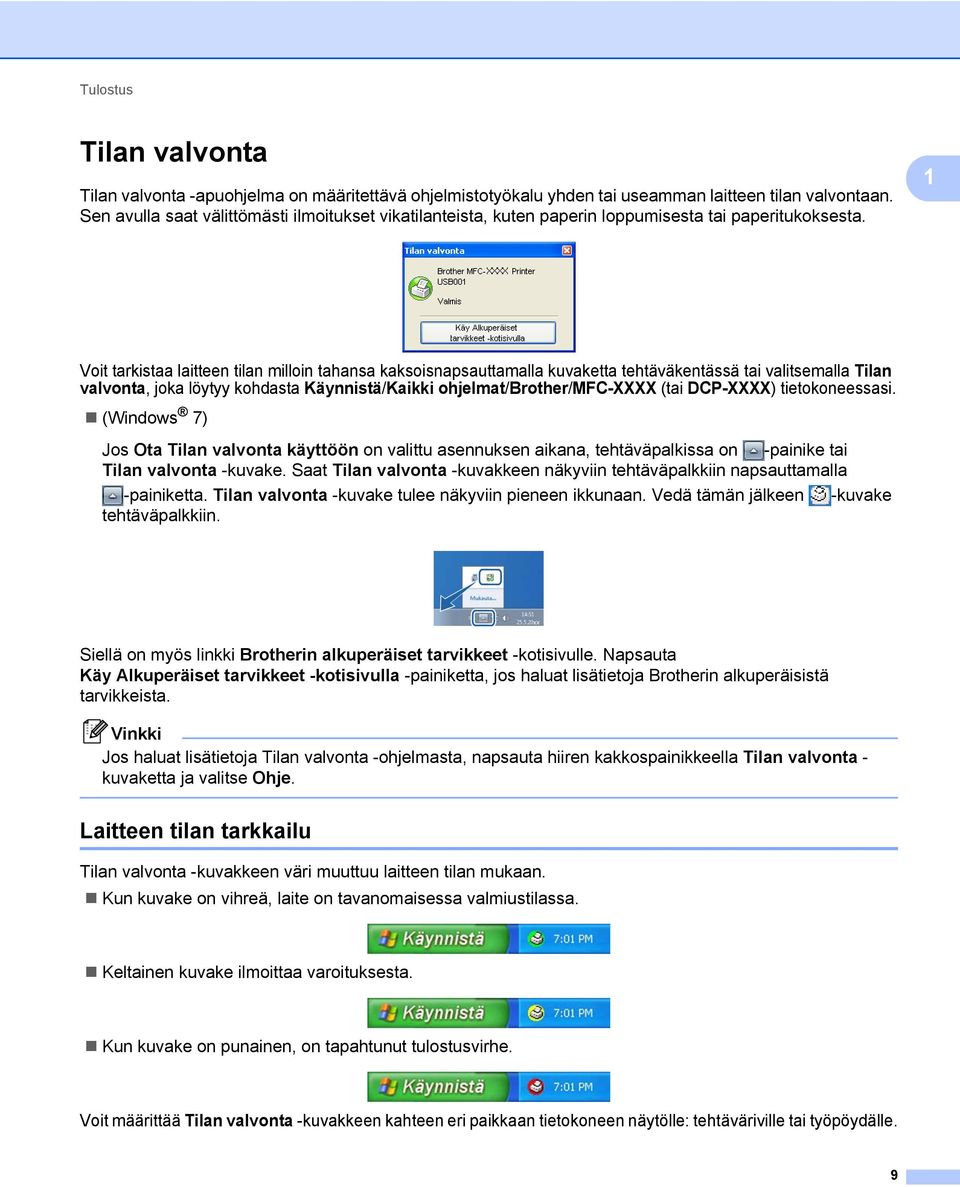
17 Tulostus Tilan valvonta 1 Tilan valvonta -apuohjelma on määritettävä ohjelmistotyökalu yhden tai useamman laitteen tilan valvontaan. Sen avulla saat välittömästi ilmoitukset vikatilanteista, kuten paperin loppumisesta tai paperitukoksesta. 1 Voit tarkistaa laitteen tilan milloin tahansa kaksoisnapsauttamalla kuvaketta tehtäväkentässä tai valitsemalla Tilan valvonta, joka löytyy kohdasta Käynnistä/Kaikki ohjelmat/brother/mfc-xxxx (tai DCP-XXXX) tietokoneessasi. (Windows 7) Jos Ota Tilan valvonta käyttöön on valittu asennuksen aikana, tehtäväpalkissa on -painike tai Tilan valvonta -kuvake. Saat Tilan valvonta -kuvakkeen näkyviin tehtäväpalkkiin napsauttamalla -painiketta. Tilan valvonta -kuvake tulee näkyviin pieneen ikkunaan. Vedä tämän jälkeen -kuvake tehtäväpalkkiin. Siellä on myös linkki Brotherin alkuperäiset tarvikkeet -kotisivulle. Napsauta Käy Alkuperäiset tarvikkeet -kotisivulla -painiketta, jos haluat lisätietoja Brotherin alkuperäisistä tarvikkeista. Jos haluat lisätietoja Tilan valvonta -ohjelmasta, napsauta hiiren kakkospainikkeella Tilan valvonta - kuvaketta ja valitse Ohje. Laitteen tilan tarkkailu 1 Tilan valvonta -kuvakkeen väri muuttuu laitteen tilan mukaan. Kun kuvake on vihreä, laite on tavanomaisessa valmiustilassa. Keltainen kuvake ilmoittaa varoituksesta. Kun kuvake on punainen, on tapahtunut tulostusvirhe. Voit määrittää Tilan valvonta -kuvakkeen kahteen eri paikkaan tietokoneen näytölle: tehtäväriville tai työpöydälle. 9
18 Tulostus Tulostinohjaimen asetukset 1 (Macintosh) Katso Tulostus ja faksaus sivulla Seuraavat tulostusasetukset voidaan muuttaa tietokoneelta tulostettaessa: Paperikoko(F) Suunta Kopiot Tulostusmateriaali Tulostuslaatu(C) Väri / mustavalko Monta sivua Kaksipuolinen käsin / Vihko(X) 1 Paperilähde Skaalaus Tulostus käänteisenä(x) Käytä vesileimaa 1 Ylä- ja alatunnisteen 1 Värinsäästö Suojattu tulostus Järjestelmänvalvoja 1 Käyttäjän todennus 12 Värin kalibrointi 1 Paranna tulostuslaatua 1 Nämä asetukset eivät ole käytettävissä Windows -käyttöjärjestelmälle tarkoitetun BR-Script-tulostinohjaimen kanssa. 2 Vain MFC-9320CW 10
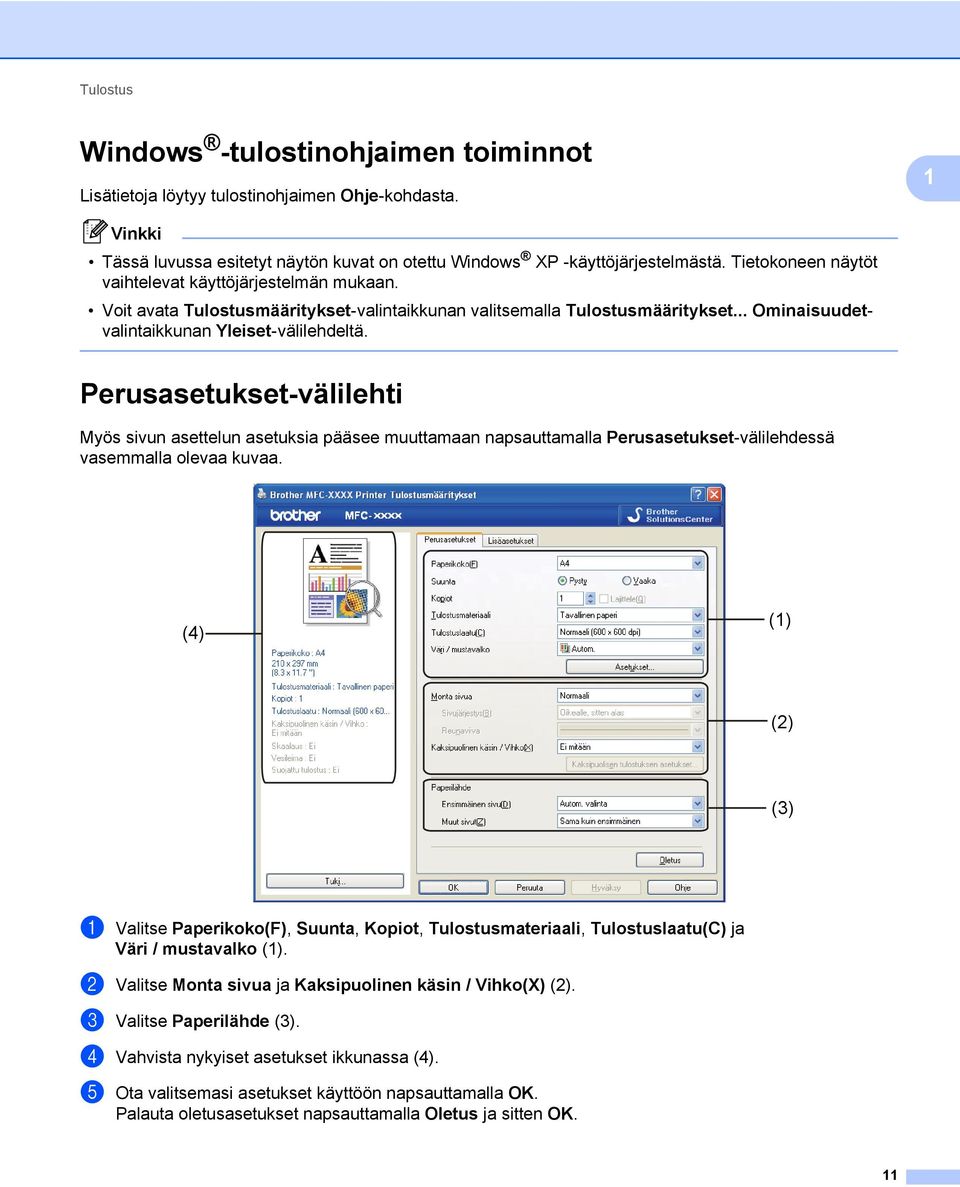
19 Tulostus Windows -tulostinohjaimen toiminnot 1 Lisätietoja löytyy tulostinohjaimen Ohje-kohdasta. 1 Tässä luvussa esitetyt näytön kuvat on otettu Windows XP -käyttöjärjestelmästä. Tietokoneen näytöt vaihtelevat käyttöjärjestelmän mukaan. Voit avata Tulostusmääritykset-valintaikkunan valitsemalla Tulostusmääritykset... Ominaisuudetvalintaikkunan Yleiset-välilehdeltä. Perusasetukset-välilehti 1 Myös sivun asettelun asetuksia pääsee muuttamaan napsauttamalla Perusasetukset-välilehdessä vasemmalla olevaa kuvaa. (4) (1) (2) (3) a Valitse Paperikoko(F), Suunta, Kopiot, Tulostusmateriaali, Tulostuslaatu(C) ja Väri / mustavalko (1). b Valitse Monta sivua ja Kaksipuolinen käsin / Vihko(X) (2). c Valitse Paperilähde (3). d Vahvista nykyiset asetukset ikkunassa (4). e Ota valitsemasi asetukset käyttöön napsauttamalla OK. Palauta oletusasetukset napsauttamalla Oletus ja sitten OK. 11
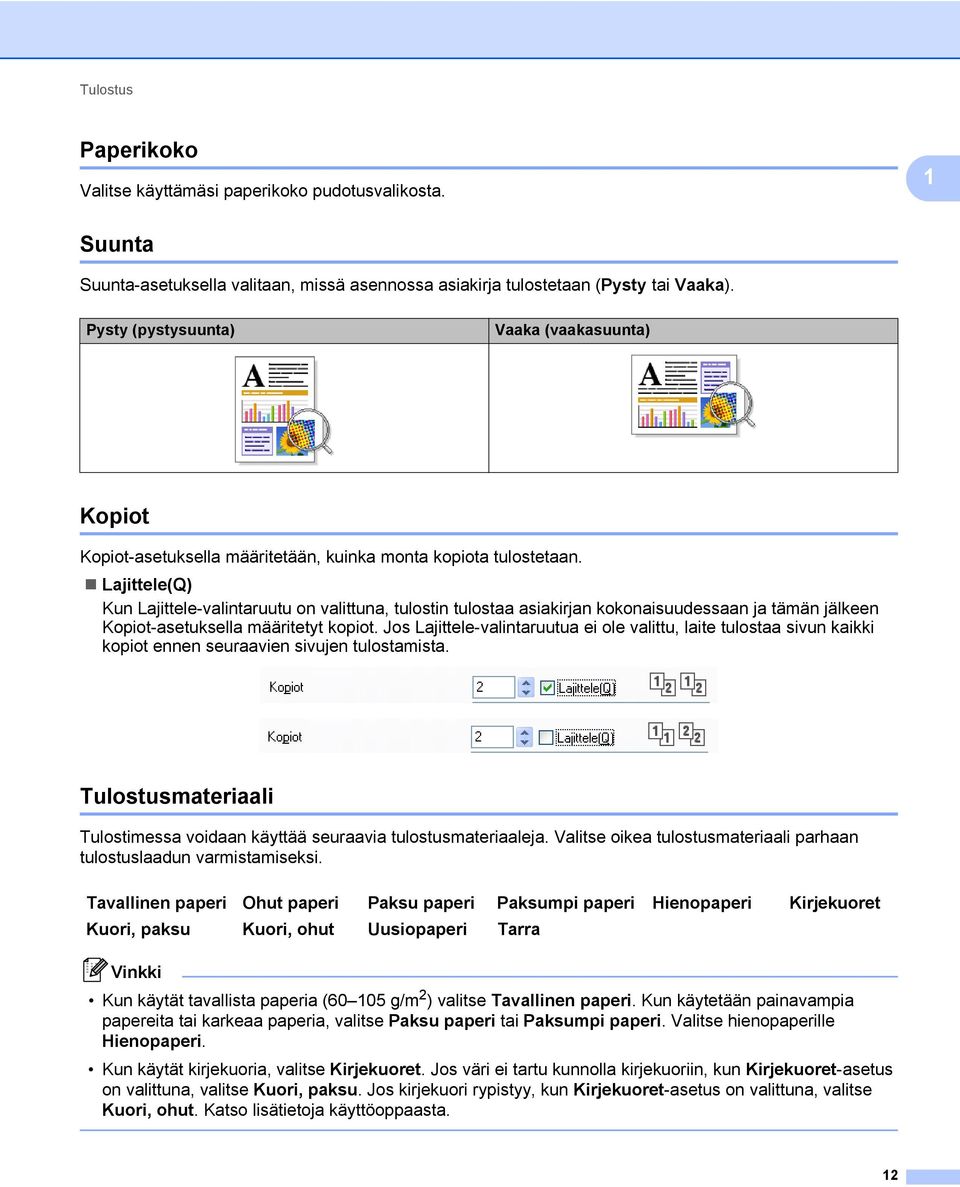
20 Tulostus Paperikoko 1 Valitse käyttämäsi paperikoko pudotusvalikosta. 1 Suunta 1 Suunta-asetuksella valitaan, missä asennossa asiakirja tulostetaan (Pysty tai Vaaka). Pysty (pystysuunta) Vaaka (vaakasuunta) Kopiot 1 Kopiot-asetuksella määritetään, kuinka monta kopiota tulostetaan. Lajittele(Q) Kun Lajittele-valintaruutu on valittuna, tulostin tulostaa asiakirjan kokonaisuudessaan ja tämän jälkeen Kopiot-asetuksella määritetyt kopiot. Jos Lajittele-valintaruutua ei ole valittu, laite tulostaa sivun kaikki kopiot ennen seuraavien sivujen tulostamista. Tulostusmateriaali 1 Tulostimessa voidaan käyttää seuraavia tulostusmateriaaleja. Valitse oikea tulostusmateriaali parhaan tulostuslaadun varmistamiseksi. Tavallinen paperi Ohut paperi Paksu paperi Paksumpi paperi Hienopaperi Kirjekuoret Kuori, paksu Kuori, ohut Uusiopaperi Tarra Kun käytät tavallista paperia ( g/m 2 ) valitse Tavallinen paperi. Kun käytetään painavampia papereita tai karkeaa paperia, valitse Paksu paperi tai Paksumpi paperi. Valitse hienopaperille Hienopaperi. Kun käytät kirjekuoria, valitse Kirjekuoret. Jos väri ei tartu kunnolla kirjekuoriin, kun Kirjekuoret-asetus on valittuna, valitse Kuori, paksu. Jos kirjekuori rypistyy, kun Kirjekuoret-asetus on valittuna, valitse Kuori, ohut. Katso lisätietoja käyttöoppaasta. 12
21 Tulostus Tulostuslaatu 1 Valittavissa ovat seuraavat tulostuslaadun asetukset. Normaali (600 x 600 dpi) dpi. Suositellaan tavalliseen tulostukseen. Hyvä tulostuslaatu ja kohtuullinen tulostusnopeus. Hieno (2400 dpi -luokka) 2400 dpi -luokka. Hienoin tulostustila. Käytä tätä, kun tulostat tarkkoja kuvia, esimerkiksi valokuvia. Koska tulostustietoa on huomattavasti normaalia enemmän, käsittely-/tiedonsiirtoaika on pitempi ja tulostus hitaampaa. 1 Tulostusnopeus vaihtelee valitun tulostuslaatuasetuksen mukaan. Korkealaatuinen tulostus on hitaampaa ja heikompilaatuinen tulostus nopeampaa. Väri/mustavalko 1 Väri/mustavalko-asetukseksi voidaan valita jokin seuraavista: Autom. Tulostin tarkistaa, onko asiakirjassa värejä. Jos väriä havaitaan, tulostin tulostaa asiakirjan värillisenä. Jos väriä ei havaita, tulostin tulostaa asiakirjan mustavalkoisena. Väri Kun asiakirjassa on värejä ja haluat tulostaa sen värillisenä, valitse tämä asetus. Mustavalko Valitse tämä asetus, jos asiakirjassa on vain mustaa ja harmaasävyistä tekstiä ja/tai grafiikkaa. Jos asiakirja sisältää värejä, Mustavalko-asetuksella asiakirja tulostetaan käyttäen 256 harmaasävyä. Jos syaani, magenta tai keltainen väri loppuu, Mustavalko-asetus mahdollistaa tulostamisen niin kauan kuin mustaa väriä riittää. 13
22 Tulostus Asetukset-valintaikkuna 1 Seuraavia asetuksia voidaan muuttaa napsauttamalla Perusasetukset-välilehdellä Asetukset. 1 Väritila Väritila-asetuksella on seuraavat vaihtoehdot: Normaali Tämä on oletusväritila. Eloisa Kaikkien elementtien värit säädetään kirkkaammiksi. Autom. Tulostinohjain valitsee Väritila-asetuksen automaattisesti. Ei mitään Jos haluat käyttää sovelluksen värinhallinta-asetuksia, valitse tämä asetus. Tulostinohjain ei säädä väriä. Tuo Tietyn kuvan tulostusasetuksia voidaan muuttaa napsauttamalla Asetukset. Kun olet lopettanut kuvan parametrien, kuten kirkkauden ja kontrastin säädön, voit tuoda nämä asetukset tulostusasetustiedostona. Jos haluat luoda tulostusasetustiedoston nykyisten asetusten pohjalta, käytä Vie-toimintoa. Vie Tietyn kuvan tulostusasetuksia voidaan muuttaa napsauttamalla Asetukset. Kun olet lopettanut kuvan parametrien, kuten kirkkauden ja kontrastin säädön, voit viedä nämä asetukset tulostusasetustiedostona. Jos haluat ladata aikaisemmin viedyn asetustiedoston, käytä Tuo-toimintoa. Paranna harmaasävyä Sävytettyjen alueiden kuvanlaatua voidaan parantaa. Paranna mustan tulostusta Jos mustan grafiikan tulostus ei onnistu oikein, valitse tämä asetus. Paranna ohutta viivaa Ohuiden viivojen kuvanlaatua voidaan parantaa. 14
23 Tulostus Kuvioiden parannus Valitse tämä asetus, jos täytöt ja kuviot eivät tulostu oikein. Asetukset Jos haluat muuttaa väriasetuksia, kuten kirkkautta, kontrastia, voimakkuutta tai kylläisyyttä, siirry lisäasetuksiin painamalla Asetukset-painiketta. 1 (1) (2) (7) (8) (3) (4) (5) (6) Kirkkaus (1) Kun vierityspalkkia siirretään oikealle, kuva vaalenee. Kun vierityspalkkia siirretään vasemmalle, kuva tummenee. Kontrasti (2) Kun kontrastia lisätään, tummat osat tummenevat ja vaaleat vaalenevat. Punainen (3) Lisää kuvan Punainen-värin voimakkuutta. Vihreä (4) Lisää kuvan Vihreä-värin voimakkuutta. Sininen (5) Lisää kuvan Sininen-värin voimakkuutta. Kylläisyys (6) Lisää kylläisyyttä, kun haluat tulostaa kirkasvärisemmän kuvan. Vähennä kylläisyyttä, kun haluat vähentää tulosteen värien kirkkautta. Selaa (7) Esikatseluikkunassa näkyvää kuvaa voidaan vaihtaa napsauttamalla Selaa-painiketta. Tiedoston on oltava bittikarttatiedosto. Tulosta (8) Esikatselussa näkyvä kuva voidaan tulostaa napsauttamalla Tulosta-painiketta. 15
24 Tulostus Monta sivua 1 Monta sivua -asetus voi pienentää tulostetun sivun kokoa siten, että yhdelle arkille voidaan tulostaa monta sivua, tai suurentaa sivua siten, että yksi sivu tulostetaan useille arkeille. Sivujärjestys(B) Kun valittuna on N sivua / arkki, sivujärjestys voidaan valita pudotusvalikosta. Reunaviiva Kun Monta sivua -toiminnolla tulostetaan useita sivuja yhdelle arkille, kunkin sivun ympärille voidaan valita kiinteä reunaviiva, katkoviiva tai ei reunaviivaa. 1 Kaksipuolinen tulostus käsin / vihko 1 Tätä toimintoa voidaan käyttää vihkon tulostamiseen tai kaksipuoliseen tulostukseen käsin. Ei mitään Poista kaksipuolinen tulostus käytöstä. Kaksipuolinen käsin Tässä tilassa tulostin tulostaa ensin kaikki parilliset sivut. Sitten tulostin keskeyttää tulostuksen ja näyttää ohjeet, kuinka tulosteet on asetettava takaisin. Kun valitset OK, tulostin tulostaa parittomat sivut (katso Kaksipuolinen tulostus käsin sivulla 4). Jos valitset Kaksipuolinen käsin ja napsautat Kaksipuolisen tulostuksen asetukset, voit muuttaa seuraavia asetuksia. Tyyppi Molemmille tulostussuunnille on valittavissa kuusi erilaista sidontaa kaksipuolisessa tulostuksessa. Sidontareunus Jos Sidontareunus-asetus on valittuna, sidontareunuksen leveys voidaan määrittää tuumina tai millimetreinä. Vihko Vihkotulostuksella asiakirja voidaan tulostaa vihkona. Esimerkki: Jos haluat tulostaa nelisivuisen tiedoston vihkona, laite tulostaa ensin sivut 4 ja 1 arkin yhdelle puolelle ja sitten sivut 2 ja 3 arkin toiselle puolelle. Kun arkit on tulostettu, taita ne keskeltä vihkoksi. Jos valitset Vihko ja napsautat Kaksipuolisen tulostuksen asetukset, voit muuttaa seuraavia asetuksia. Tyyppi Molemmille tulostussuunnille on valittavissa kaksi erilaista sidontaa kaksipuolisessa tulostuksessa. Sidontareunus Jos Sidontareunus-asetus on valittuna, sidontareunuksen leveys voidaan määrittää tuumina tai millimetreinä. Paperilähde 1 Valittavana ovat Autom. valinta, Kasetti1 tai Käsinsyöttö. Lisäksi ensimmäisen sivun tulostukseen voidaan valita eri paperilähde. Tulostin siirtyy käsinsyöttötilaan automaattisesti, kun käsinsyöttöaukkoon asetetaan paperi, vaikka muu asetus olisi valittuna. 16
25 Tulostus Lisäasetukset-välilehti 1 1 (1) (2) (3) (4) (5) (6) (7) (8) (9) Muuta välilehden asetuksia napsauttamalla jotain seuraavista kuvakkeista: Skaalaus (1) Tulostus käänteisenä(x) (2) Käytä vesileimaa (3) Ylä- ja alatunnisteen (4) Värinsäästö (5) Suojattu tulostus (6) Järjestelmänvalvoja (7) Käyttäjän todennus (8) (vain MFC-9320CW) Muut tulostusasetukset (9) Skaalaus 1 Voit muuttaa tulostetun kuvan skaalausta. Tulostus käänteisenä 1 Valitse Tulostus käänteisenä(x), jos haluat tulostaa asiakirjan käänteisenä. 17
26 Tulostus Käytä vesileimaa 1 Asiakirjaan voidaan lisätä logo tai teksti vesileimaksi. Käytä bittikarttatiedostoa lähdetiedostona tai valitse jokin valmiista vesileimoista. Valitse Käytä vesileimaa ja napsauta sitten Asetukset...-painiketta. 1 Vesileiman asetukset 1 Läpinäkyvä 1 Valitse Läpinäkyvä, kun haluat tulostaa vesileiman asiakirjan taustalle. Jos tämä vaihtoehto ei ole valittuna, vesileima tulostuu asiakirjan päälle. 18
27 Tulostus Teksti ääriviivana 1 Valitse Teksti ääriviivana-asetus vain, jos haluat tulostaa vesileiman ääriviivan. Se on käytettävissä, kun valitset tekstivesileiman. 1 Tulosta vesileima 1 Voit tulostaa vesileiman jollakin seuraavista tavoista. Kaikilla sivuilla Vain ensimmäisellä sivulla Toiselta sivulta alkaen Oma Napsauta Muokkaa-painiketta, jos haluat muuttaa vesileiman asetuksia. Voit muuttaa vesileiman kokoa ja sijaintia sivulla valitsemalla vesileiman ja napsauttamalla Muokkaapainiketta. Jos haluat lisätä uuden vesileiman, napsauta Lisää-painiketta ja valitse sitten Vesileiman tyyli - kohdassa Käytä tekstiä tai Käytä bittikarttatiedostoa. Otsikko Anna kenttään haluamasi otsikko. Teksti Kirjoita vesileiman teksti Teksti-ruutuun ja valitse sitten Fontti, Tyyli, Koko ja Valitse väri. Bittikartta Kirjoita bittikarttakuvan tiedostonimi ja sijainti Tiedosto-ruutuun tai valitse Selaa ja hae tiedosto. Voit myös määrittää kuvan skaalauskoon. Sijainti Käytä tätä asetusta, jos haluat määrittää vesileiman paikan sivulla. 19
28 Tulostus Ylä- ja alatunnisteen tulostus 1 Kun tämä toiminto on valittuna, asiakirjaan tulostetaan tietokoneen järjestelmän kellon mukainen päivämäärä ja aika sekä tietokoneen kirjautumisnimi tai kirjoittamasi teksti. Voit muokata tietoja napsauttamalla Asetukset. Tunn. tulostus Jos valitaan Kirjautumisnimi, tulostin tulostaa asiakirjaan tietokoneen kirjautumisnimesi. Jos valitset Mukautettu ja kirjoitat tekstin Mukautettu-kenttään, tulostin tulostaa kirjoittamasi tekstin. 1 Värinsäästö 1 Tällä toiminnolla voidaan säästää väriä. Kun Värinsäästö-asetus on Kyllä, tulostusjälki näyttää vaaleammalta. Oletusasetus on Ei. Värinsäästö-asetusta ei suositella valokuvien tai harmaasävykuvien tulostukseen. Suojattu tulostus 1 Suojatut asiakirjat on suojattu salasanalla, kun ne lähetetään laitteeseen. Vain salasanan tuntevat pystyvät tulostamaan ne. Koska asiakirjat ovat suojattuna laitteessa, niiden tulostamista varten on annettava salasana laitteen ohjauspaneelilla. Suojatun asiakirjan lähettäminen: a Napsauta Asetukset... kohdassa Suojattu tulostus ja valitse Suojattu tulostus. b Anna salasana ja napsauta OK. c Suojatut asiakirjat on tulostettava laitteen ohjauspaneelista. (Katso Secure-näppäin sivulla 5.) Monen kopion tulostus ei ole käytettävissä, kun Suojattu tulostus on käytössä. Suojatun asiakirjan poistaminen: Suojattu asiakirja on poistettava laitteen ohjauspaneelilla. (Katso Secure-näppäin sivulla 5.) 20
29 Tulostus Järjestelmänvalvoja 1 Järjestelmänvalvojilla on valtuudet rajoittaa toimintojen, kuten skaalauksen ja vesileiman, käyttöoikeuksia. 1 Salasana Anna tähän ruutuun salasana. Muuta salasana napsauttamalla Aseta salasana... Kopioinnin lukitus Estä useiden kopioiden tulostus lukitsemalla kopiomääräasetus. Monta sivua - ja Skaalausas. lukitus Lukitse Skaalaus-asetus ja Monta sivua -asetus. Väri / mustavalkolukitus Estä väritulostus lukitsemalla Väri / mustavalko-asetus mustavalkotilaan. Vesileiman lukitus Estä vesileiman asetusten muuttaminen lukitsemalla voimassa olevat asetukset. Ylä- ja alatunnisteen tulostuksen lukitus Estä ylä- ja alatunnisteen tulostuksen asetusten muuttaminen lukitsemalla voimassa olevat asetukset. 21
30 Tulostus Käyttäjän todennus (vain MFC-9320CW) 1 Jos Secure Function Lock 2.0 -toiminto estää tulostuksen tietokoneelta, sinun on asetettava tunnus ja PINkoodi Käyttäjän todennus -valintaikkunassa. Napsauta Asetukset kohdassa Käyttäjän todennus ja anna tunnus and PIN-koodi. Jos tietokoneen kirjautumisnimi on rekisteröity Secure Function Lock 2.0 -toimintoon, voit valita Käytä PC-käyttäjänimeä -ruudun tunnuksen ja PIN-koodin sijaan. Lisätietoja Secure Function Lock 2.0 -toiminnosta on mukana toimitetulla CD-ROMilla olevassa Verkkokäyttäjän oppaassa. 1 Jos haluat nähdä tunnukseen liittyviä tietoja, kuten rajoitetun toiminnon tilan ja jäljellä olevan sallitun tulostussivumäärän, napsauta Vahvista. Näkyviin tulee Todennuksen tulos -valintaikkuna. Jos haluat Todennuksen tulos -valintaikkunan näkyvän joka tulostuskerralla, valitse Näytä tulostuksen tila ennen tulostusta. Jos haluat antaa tunnuksen ja PIN-koodin joka tulostuskerralla, valitse Anna tunnus/pin kunkin tulostustyön kohdalla. Muut tulostusasetukset 1 Tällä välilehdellä voidaan asettaa seuraavat tulostimen toiminnot: Värin kalibrointi Paranna tulostuslaatua Värin kalibrointi 1 Eri värien tulostustummuus voi vaihdella tulostimen käyttöympäristön lämpötilan ja kosteuden mukaan. Tällä asetuksella voidaan lisätä värin tummuutta antamalla tulostinohjaimen käyttää tulostimeen tallennettuja värin kalibrointitietoja. Käytä kalibrointitietoja Jos tulostinohjain saa kalibrointitiedot, tulostinohjain valitsee tämän ruudun automaattisesti. Poista valintamerkki, jos et halua käyttää tietoja. Aloita värin kalibrointi Kun tätä painiketta napsautetaan, laite aloittaa värin kalibroinnin ja tulostinohjain yrittää saada värin kalibrointitiedot tulostimelta. Jos tulostukseen käytetään Suora tulostus -toimintoa, PictBridge-toimintoa tai BR-Script-tulostinohjainta, kalibrointi on tehtävä ohjauspaneelin avulla. Katso lisätietoja käyttöoppaasta. 22
31 Tulostus Paranna tulostuslaatua 1 Tällä toiminnolla voidaan korjata tulostuslaadussa ilmennyttä ongelmaa. Vähennä paperin käyristymistä Jos valitset tämän asetuksen, paperin käyristymistä voidaan vähentää. Jos tulostat vain muutaman sivun, tätä asetusta ei tarvitse valita. Suosittelemme tulostinohjaimen Tulostusmateriaali-asetuksen asettamista ohueksi. 1 Tämä alentaa laitteen kiinnitysprosessissa käytettyä lämpötilaa. Paranna värin kiinnitystä Jos valitset tämän asetuksen, värin kiinnitys paperiin voi parantua. Jos tämä valinta ei paranna kiinnitystä riittävästi, valitse Tulostusmateriaali-asetuksissa Paksumpi paperi. Tämä nostaa laitteen kiinnitysprosessissa käytettyä lämpötilaa. 23
32 Tulostus Kasettiasetukset-välilehti 1 Valitse Käynnistä-valikosta Ohjauspaneeli ja sitten Tulostimet ja faksit. Kaksoisnapsauta Brother MFC-XXXX Printer (Brother DCP-XXXX Printer) -kuvaketta, valitse Ominaisuudet ja sitten Kasettiasetukset-välilehti. 1 Kasettiasetukset-välilehdellä voidaan määrittää kunkin kasetin paperikoko ja tunnistaa sarjanumero automaattisesti seuraavasti. (2) (3) (1) Paperilähteen asetukset (1) Tämä toiminto tunnistaa lokeroissa olevan paperin koon, kun napsautetaan Autom. tunnistus (3). Sarjanumero (2) Kun napsautetaan Autom. tunnistus (3), tulostinohjain tutkii tulostimen ja näyttää sen sarjanumeron. Jos se ei löydä tätä tietoa, näytössä näkyy Autom. tunnistus (3) ei ole käytettävissä seuraavissa tilanteissa: Tulostimen virta on katkaistu. Tulostimessa on virhetila. Tulostin on jaettu verkossa. Kaapelia ei ole kytketty kunnolla tulostimeen. 24
33 Tulostus Tuki 1 Napsauta Tuki... Tulostusmääritykset-valintaikkunassa. 1 (1) (2) (3) (4) (5) 25
34 Tulostus Brother Solutions Center (1) Brother Solutions Center ( on sivusto, jossa on tietoja hankkimastasi Brother-tuotteesta sekä usein kysyttyjä kysymyksiä, käyttöohjeita, ohjainpäivityksiä ja tulostimen käyttövinkkejä. Alkuperäiset tarvikkeet -kotisivu (2) Saat tietoa alkuperäisistä/aidoista Brother-tarvikkeista napsauttamalla tätä painiketta. Tulosta asetukset (3) Tämä toiminto tulostaa yhteenvedon tulostimen sisäisistä asetuksista. Ohjainasetukset (4) Voit tarkistaa käytössä olevat ohjainasetukset. Tietoja (5) Tämä näyttää tulostinohjaintiedostojen luettelon ja versiotiedot. 1 26
35 Tulostus BR-Script (PostScript 3 -emulointi) -tulostinohjaimen toiminnot 1 1 Lisätietoja löytyy tulostinohjaimen Ohje-kohdasta. Tässä luvussa esitetyt näytön kuvat on otettu Windows XP -käyttöjärjestelmästä. Oman tietokoneesi näytöt saattavat poiketa näistä käyttöjärjestelmän mukaan. Tulostusmääritykset 1 Voit avata Tulostusmääritykset-valintaikkunan valitsemalla Tulostusmääritykset... Brother MFC-XXXX BR-Script3 Ominaisuudet (tai Brother DCP-XXXX BR-Script3 Ominaisuudet) - valintaikkunan Yleiset-välilehdeltä. Asettelu-välilehti Voit muuttaa asettelua valitsemalla Suunta-, Sivujärjestys- ja Sivuja arkille -asetukset. Suunta Suunta-asetuksella valitaan, missä asennossa asiakirja tulostetaan. (Pysty, Vaaka tai Kierretty vaaka) Sivujärjestys Määrittää järjestyksen, jossa asiakirjan sivut tulostetaan. Alusta loppuun tulostaa asiakirjan siten, että sivu 1 on pinon päällimmäisenä. Lopusta alkuun tulostaa asiakirjan siten, että sivu 1 on pinon alimmaisena. Sivuja arkille Valitse, kuinka monta sivua arkin puolille tulostetaan. 27
36 Tulostus Paperi ja laatu -välilehti Valitse Paperilähde. 1 Paperilähde Voit valita Valitse automaattisesti, Kasetti1 tai Käsinsyöttö. Valitse automaattisesti Tämä asetus ottaa paperin aina mistä tahansa paperilähteestä (kasetista tai käsinsyöttöaukosta), jossa on tulostinohjaimessa määritettyä asiakirjan kokoa vastaavaa paperia. Kasetti1 Kun tämä asetus on valittu, paperi otetaan kasetista Kasetti1. Käsinsyöttö Kun tämä asetus on valittu, paperi otetaan käsinsyöttöaukosta. Väri Valitse värigrafiikan tulostustavaksi Mustavalkoinen tai Väri. 28
37 Tulostus Lisäasetukset 1 Voit avata Lisäasetukset napsauttamalla Lisäasetukset-painiketta Asettelu-välilehdellä tai Paperi ja laatu -välilehdellä. 1 (1) (2) a Valitse Paperikoko ja Kopioiden määrä (1). Paperikoko Valitse käyttämäsi paperikoko pudotusvalikosta. Kopioiden määrä Tällä asetuksella määritetään, kuinka monta kopiota tulostetaan. b Aseta Image Color Management (Kuvan värinhallinta)-, Skaalaus- ja TrueType-fontti-asetukset (2). Image Color Management (Kuvan värinhallinta) Määrittää, miten värigrafiikka tulostetaan. Jos et halua käyttää Image Color Management (Kuvan värinhallinta) -toimintoa, napsauta ICM poistettu käytöstä. Jos haluat isäntätietokoneen suorittavan värintäsmäytyslaskelmat ennen kuin se lähettää asiakirjan tulostimelle, napsauta ICM:n käsittelee isäntäjärjestelmä. Jos haluat tulostimen suorittavan värintäsmäytyslaskelmat, napsauta Tulostin käyttää ICM-värinhallintaa tulostimen värinsäädön avulla. Skaalaus Määrittää, pienennetäänkö tai suurennetaanko asiakirjoja, ja millä prosentilla. TrueType-fontti Määrittää TrueType-fonttiasetukset. Napsauta Korvaa laitefontilla (oletus), jos haluat käyttää vastaavia tulostimen fontteja TrueType-fontteja sisältävien asiakirjojen tulostukseen. Tämä nopeuttaa tulostusta, mutta jotkin erikoismerkit, joita tulostimen fontti ei tue, eivät ehkä tulostu. Napsauta Lataa tiedostofonttina, jos haluat ladata TrueType-fontit tulostusta varten, etkä käyttää tulostimen fontteja. 29
38 Tulostus c Asetuksia voidaan muuttaa valitsemalla asetus Tulostimen ominaisuudet -luettelosta (3): 1 Tulostuslaatu Valittavissa ovat seuraavat tulostuslaadun asetukset. Normaali (600 x 600 dpi) dpi. Suositellaan tavalliseen tulostukseen. Hyvä tulostuslaatu ja kohtuullinen tulostusnopeus. Hieno (2400 dpi -luokka) 2400 dpi -luokka. Hienoin tulostustila. Käytä tätä, kun tulostat tarkkoja kuvia, esimerkiksi valokuvia. Koska tulostustietoa on huomattavasti normaalia enemmän, käsittely-/tiedonsiirtoaika on pitempi ja tulostus hitaampaa. Tulostusmateriaali Tulostimessa voidaan käyttää seuraavia tulostusmateriaaleja. Valitse oikea tulostusmateriaali parhaan tulostuslaadun varmistamiseksi. Tavallinen paperi Ohut paperi Paksu paperi Paksumpi paperi Hienopaperi Kirjekuoret Kuori, paksu Kuori, ohut Uusiopaperi Tarra 30
39 Tulostus Suojattu tulostus Suojattu tulostus mahdollistaa asiakirjojen suojaamisen salasanalla, kun ne lähetetään tulostimeen. Vain salasanan tuntevat pystyvät tulostamaan ne. Koska asiakirjat ovat suojattuna tulostimessa, on annettava salasana tulostimen ohjauspaneelilla. Suojatuilla asiakirjoilla on oltava Salasana ja Työn nimi. Salasana Valitse salasana laitteeseen lähetettävälle suojatulle asiakirjalle pudotusvalikosta. Työn nimi Valitse suojatulle asiakirjalle Työn nimi pudotusvalikosta. Värinsäästö Tällä toiminnolla voidaan säästää väriä. Kun Värinsäästö-asetus on Kyllä, tulostusjälki näyttää vaaleammalta. Oletusasetus on Ei. 1 Värinsäästö-asetusta ei suositella valokuvien tai harmaasävykuvien tulostukseen. Väri/mustavalko Valittavana ovat seuraavat väriasetukset: Autom. Tulostin tarkistaa, onko asiakirjassa värejä. Jos väriä havaitaan, tulostin tulostaa asiakirjan värillisenä. Jos väriä ei havaita, tulostin tulostaa asiakirjan mustavalkoisena. Väri Laite tulostaa kaikki sivut nelivärisinä. Mustavalko Kun Mustavalko-tila on valittuna, asiakirja tulostetaan harmaasävyisenä. Jos syaani, magenta tai keltainen väri loppuu, Mustavalko-asetus mahdollistaa tulostamisen niin kauan kuin mustaa väriä riittää. 31
40 Tulostus Väritila Väritila-asetuksella on seuraavat vaihtoehdot: Normaali Tämä on oletusväritila. Eloisa Kaikkien elementtien värit säädetään kirkkaammiksi. Ei mitään Jos haluat käyttää sovelluksen värinhallinta-asetuksia, valitse tämä asetus. Tulostinohjain ei säädä väriä. Paranna harmaasävyä Sävytettyjen alueiden kuvaa voidaan parantaa. Paranna mustan tulostusta Jos mustan grafiikan tulostus ei onnistu oikein, valitse tämä asetus. Rasterin näytön lukitus Estää muita sovelluksia muuttamasta rasteriasetuksia. Oletusasetus on Kyllä. Korkealaatuinen kuvien tulostus Kuva voidaan tulostaa korkealaatuisena. Jos Korkealaatuinen kuvien tulostus -asetuksena on Kyllä, tulostus on hitaampaa. Paranna tulostuslaatua Tällä toiminnolla voidaan korjata tulostuslaadussa ilmennyttä ongelmaa. Vähennä paperin käyristymistä Jos valitset tämän asetuksen, paperin käyristymistä voidaan vähentää. Jos tulostat vain muutaman sivun, tätä asetusta ei tarvitse valita. Suosittelemme tulostinohjaimen Tulostusmateriaali-asetuksen asettamista ohueksi. 1 Tämä alentaa laitteen kiinnitysprosessissa käytettyä lämpötilaa. Paranna värin kiinnitystä Jos valitset tämän asetuksen, värin kiinnitys paperiin voi parantua. Jos tämä valinta ei paranna kiinnitystä riittävästi, valitse Tulostusmateriaali-asetuksissa Paksumpi paperi. Tämä nostaa laitteen kiinnitysprosessissa käytettyä lämpötilaa. 32
41 Tulostus Portit-välilehti 1 Jos haluat vaihtaa portin, johon tulostin on kytketty tai käyttämäsi verkkotulostimen polun, valitse tai lisää portti, jota haluat käyttää. 1 33
42 2 Skannaus 2 Skannaustoiminnot ja ohjaimet vaihtelevat käyttöjärjestelmän mukaan. Laite käyttää TWAIN-yhteensopivaa ohjainta, kun asiakirjoja skannataan sovellusohjelmista. (Windows XP / Windows Vista / Windows 7) Kaksi skannerin ohjainta on asennettu. TWAIN-yhteensopiva skannerin ohjain (katso Asiakirjan skannaus TWAIN-ohjainta käyttäen sivulla 34) ja Windows Imaging Acquisition (WIA) -ohjain (katso Asiakirjan skannaus WIA-ohjaimen avulla (Windows XP / Windows Vista / Windows 7) sivulla 41). 2 Saat lisätietoja ScanSoft PaperPort 11SE -ohjelmasta kohdassa ScanSoft PaperPort 11SE:n ja tekstintunnistusohjelman (NUANCE ) käyttö sivulla 51. Jos tietokonetta suojaa palomuuri eikä verkkoskannaus ole käytettävissä, palomuuriasetukset on ehkä määritettävä siten, että tiedonsiirto sallitaan porttien ja 137 kautta. (Katso Palomuuriasetukset (verkkokäyttäjät) sivulla 102.) Asiakirjan skannaus TWAIN-ohjainta käyttäen 2 Brother MFL-Pro Suite -ohjelmistossa on TWAIN-yhteensopiva skannerin ohjain. TWAIN-ohjaimet ovat skannerien ja ohjelmistojen välistä yleistä tiedonsiirtoa koskevan standardin mukaisia. Voit skannata kuvia suoraan PaperPort 11SE -ohjelmaan, jonka Brother on toimittanut laitteen mukana, tai voit skannata kuvia suoraan myös satoihin muihin sovelluksiin, jotka tukevat TWAIN-skannausta. Tällaisia sovelluksia ovat monet suositut ohjelmat, kuten Adobe Photoshop, Adobe PageMaker, CorelDraw ja monet muut. Asiakirjan skannaus tietokoneelle 2 Koko sivu voidaan skannata kahdella eri tavalla. Voit käyttää joko ADS:ää (automaattinen dokumenttien syöttölaite) tai valotustasoa. a Aseta asiakirja laitteeseen. b Käynnistä ScanSoft PaperPort 11SE -ohjelmisto, joka asennettiin MFL-Pro Suite-ohjelmiston asennuksen yhteydessä asiakirjan skannaamista varten. Tämän oppaan skannausohjeet koskevat ScanSoft PaperPort 11SE -ohjelmaa. Skannausvaiheet vaihtelevat käytettyjen ohjelmistosovellusten mukaan. 34
43 Skannaus c Napsauta File (Tiedosto), sitten Scan or Get Photo... (Skannaa tai Hae valokuva). Voit myös napsauttaa Scan or Get Photo (Skannaa tai Hae valokuva) -painiketta. Scan or Get Photo (Skannaa tai Hae valokuva) -paneeli näkyy näytön vasemmassa reunassa. d Napsauta Select (Valitse) -painiketta. e Valitse käyttämäsi skanneri Available Scanners (Skannerit) -luettelosta. 2 Valitse TWAIN: TW-Brother MFC-XXXX (TWAIN: TW-Brother DCP-XXXX) tai TWAIN: TW-Brother MFC-XXXX LAN (TWAIN: TW-Brother DCP-XXXX LAN). f Valitse Scan or Get Photo (Skannaa tai Hae valokuva) -paneelissa Display scanner dialog box (Näytä skanneri). g Napsauta Scan. Näkyviin tulee skanneriasetukset-valintaikkuna. h Säädä tarvittaessa seuraavia asetuksia valintataulussa: Skannaus (Kuvalaji) (1) Tarkkuus (2) Skannaustyyppi (3) Vähennä kohinaa (4) Kirkkaus (5) Kontrasti (6) Asiakirjan koko (7) 7 i Napsauta Käynnistä. Kun skannaus on suoritettu, palaa PaperPort 11SE -ikkunaan napsauttamalla Peruuta. Kun olet asettanut asiakirjan koon, voit säätää skannausaluetta lisää napsauttamalla ja vetämällä sitä hiiren vasemmalla painikkeella. Säädä skannausaluetta, jos haluat rajata skannattavaa kuvaa. (Katso Kuvan esiskannaus ja rajaus sivulla 36.) 35
44 Skannaus Kuvan esiskannaus ja rajaus 2 Voit esikatsella kuvaa ja rajata siitä pois tarpeettomat osat ennen skannausta käyttämällä Esiskannauspainiketta. Kun olet tyytyväinen esikatselukuvaan, skannaa kuva osoittamalla Skanneriasetukset-valintataulun Käynnistä-painiketta. a Noudata kohdan Asiakirjan skannaus tietokoneelle sivulla 34 vaiheita a g. b Valitse tarvittavat Skannaus (Kuvalaji)-, Tarkkuus-, Skannaustyyppi-, Kirkkaus-, Kontrasti- ja Asiakirjan koko -asetukset. c Napsauta Esiskannaus. Koko kuva skannataan tietokoneeseen, jossa se näkyy Skannausalueella (1) Skanneriasetuksetvalintaikkunassa. 2 1 d Valitse skannattava alue painamalla ja pitämällä hiiren ykköspainiketta alas painettuna samalla, kun vedät rajausviivaa. 1 1 Skannausalue Voit suurentaa kuvaa -kuvakkeella ja palauttaa sen entiseen kokoonsa -kuvakkeella. 36
45 Skannaus e Aseta asiakirja uudelleen. Ohita tämä vaihe, jos asetit asiakirjan valotustasolle vaiheessa a. f Napsauta Käynnistä. Tällä kertaa vain valitsemasi alue näkyy PaperPort 11SE -ikkunassa (tai käyttämäsi ohjelman ikkunassa). 2 g PaperPort 11SE -ikkunassa voit säätää kuvaa. Skanneriasetukset-valintaikkunan asetukset 2 Kuvalaji 2 Valitse kuvalaji seuraavista: Valokuva, Web tai Teksti. Tarkkuus ja Skannaustyyppi muuttuvat jokaiselle oletusasetukselle. Oletusasetukset on lueteltu alla olevassa taulukossa. Kuvalaji Tarkkuus Skannaustyyppi Valokuva Käytä valokuvien skannaukseen. 300 x 300 dpi 24-bittinen väri Web Käytä kuvien skannaukseen Internet-sivuille. 100 x 100 dpi 24-bittinen väri Teksti Käytä tekstiasiakirjojen skannaukseen. 200 x 200 dpi Mustavalkoinen Tarkkuus 2 Valitse skannauksen erottelutarkkuus Tarkkuus-pudotusvalikosta. Suuremmat erottelutarkkuudet vievät enemmän muistia ja siirtoaika on pidempi, mutta skannattu kuva on tarkempi. Seuraavassa taulukossa on lueteltu käytettävissä olevat erottelutarkkuudet ja värivaihtoehdot. Tarkkuus Mustavalkoinen/ 256 väriä Täysharmaa/24-bittinen väri Harmaa (virheen levitys) 100 x 100 dpi Kyllä Kyllä Kyllä 150 x 150 dpi Kyllä Kyllä Kyllä 200 x 200 dpi Kyllä Kyllä Kyllä 300 x 300 dpi Kyllä Kyllä Kyllä 400 x 400 dpi Kyllä Kyllä Kyllä 600 x 600 dpi Kyllä Kyllä Kyllä 1200 x 1200 dpi Kyllä Ei Kyllä 2400 x 2400 dpi Kyllä Ei Kyllä 4800 x 4800 dpi Kyllä Ei Kyllä 9600 x 9600 dpi Kyllä Ei Kyllä x dpi Kyllä Ei Kyllä 37
46 Skannaus Skannaustyyppi 2 Mustavalkoinen Tekstin ja viivapiirustusten skannaus. Harmaa (virheen levitys) Sopii valokuville ja grafiikalle. (Virheen levitys on tapa jäljitellä harmaakuvia käyttämättä täysharmaita pisteitä. Mustat pisteet asetetaan tietyssä järjestyksessä harmaan vaikutelman aikaansaamiseksi.) Täysharmaa Sopii valokuville ja grafiikalle. Tämä tila on tarkempi, koska se käyttää jopa 256 harmaan sävyä. 256 väriä Käyttää kuvien skannaukseen jopa 256 väriä. 24-bittinen väri Käyttää kuvien skannaukseen jopa 16,8 miljoonaa väriä. Vaikka 24-bittinen väri luo kuvan tarkimmalla värillä, kuvatiedoston koko on noin kolme kertaa suurempi kuin 256 väriä -asetusta käytettäessä. Se vie eniten muistia, ja sen siirtoaika on pisin. 2 Vähennä kohinaa 2 Tällä valinnalla voidaan parantaa skannattujen kuvien laatua. Vähennä kohinaa -asetus on käytettävissä, kun valittuna on 24-bittinen väri ja skannauksen erottelutarkkuus on dpi, dpi tai dpi. Kirkkaus 2 Paranna kuvaa säätämällä Kirkkaus-asetusta ( ). Oletusarvo on 0, joka edustaa keskiarvoa. Voit vaalentaa kuvaa vetämällä Kirkkaus-tason liukupalkkia oikealle tai tummentaa kuvaa vetämällä liukupalkkia vasemmalle. Voit myös määrittää kirkkauden antamalla numeron ruutuun. Jos skannattu kuva on liian vaalea, aseta pienempi Kirkkaus-taso ja skannaa se uudestaan. Jos kuva on liian tumma, aseta suurempi Kirkkaus-taso ja skannaa se uudestaan. Kirkkaus-asetus on käytettävissä vain, kun Mustavalkoinen, Harmaa (virheen levitys) tai Täysharmaa on valittuna. 38
47 Skannaus Kontrasti 2 Voit lisätä tai vähentää Kontrasti-tasoa siirtämällä liukupalkkia vasemmalle tai oikealle. Kontrastin lisääminen korostaa kuvan tummia ja vaaleita alueita, ja kontrastin vähentäminen tuo yksityiskohdat tarkemmin esille harmaissa kohdissa. Voit myös määrittää Kontrasti-tason antamalla numeron ruutuun. Kontrasti-asetus on käytettävissä vain, kun Harmaa (virheen levitys) tai Täysharmaa on valittuna. 2 Kun skannaat valokuvia tai muita kuvia tekstinkäsittely- tai grafiikkaohjelmia varten, kokeile erilaisia kontrastija erottelutarkkuusasetuksia löytääksesi haluamasi asetukset. Asiakirjan koko 2 Valitse jokin seuraavista: A4 210 x 297 mm (8.3 x 11.7 in) JIS B5 182 x 257 mm (7.2 x 10.1 in) Letter x mm (8 1/2 x 11 in) Legal x mm (8 1/2 x 14 in) (Käytettävissä ADS:n kanssa.) A5 148 x 210 mm (5.8 x 8.3 in) Executive x mm (7 1/4 x 10 1/2 in) Käyntikortti 90 x 60 mm (3.5 x 2.4 in) Kun skannaat käyntikortteja, valitse Käyntikortti-koko ja aseta käyntikortti tekstipuoli alaspäin valotustason vasempaan yläreunaan laitteen asiakirjaohjainten mukaisesti. Valokuva10x15cm(4x6in) Index Card 127 x mm (5 x 8 in) ValokuvaL89x127mm(3.5x5in) Valokuva 2L 13 x 18 cm (5 x 7 in) Postikortti x 148 mm (3.9 x 5.8 in) Postikortti 2 (kaksipuolinen) 148 x 200 mm (5.8 x 7.9 in) 39
48 Skannaus Mukautettu Jos valitsit kooksi Mukautettu, näkyviin tulee Mukautettu asiakirjan koko -valintaikkuna. 2 Anna asiakirjan Nimi, Leveys ja Korkeus. Valitse Leveys- ja Korkeus-yksiköksi mm tai tuuma. Näet ikkunassa valitsemasi paperikokoasetukset. Leveys: näyttää skannausalueen leveyden. Korkeus: näyttää skannausalueen korkeuden. Datan koko: näyttää bittikarttatiedoston arvioidun koon. Muiden tiedostotyyppien, kuten JPEGin, koko on eri. Käyttäjän säädettävissä välillä 8,9 8,9 mm 215,9 355,6 mm. 40
49 Skannaus Asiakirjan skannaus WIA-ohjaimen avulla (Windows XP / Windows Vista / Windows 7) 2 WIA-yhteensopiva 2 2 Windows XP- ja Windows Vista / Windows 7 -käyttöjärjestelmissä kuvien skannaamiseen laitteella voidaan käyttää Windows Image Acquisition (WIA) -tekniikkaa. Voit skannata kuvia suoraan PaperPort 11SE -ohjelmaan, jonka Brother on toimittanut laitteen mukana, tai voit skannata kuvia suoraan myös muihin sovelluksiin, jotka tukevat WIA- tai TWAIN-skannausta. Asiakirjan skannaus tietokoneelle 2 Koko sivu voidaan skannata kahdella eri tavalla. Voit käyttää joko ADS:ää (automaattinen dokumenttien syöttölaite) tai valotustasoa. Jos haluat skannata ja rajata osan sivusta esiskannauksen jälkeen, on käytettävä valotustasoa. (Katso Kuvan esiskannaus ja rajaus valotustasoa käyttäen sivulla 43.) a Aseta asiakirja laitteeseen. b Käynnistä ScanSoft PaperPort 11SE -ohjelmisto, joka asennettiin MFL-Pro Suite-ohjelmiston asennuksen yhteydessä asiakirjan skannaamista varten. Tämän oppaan skannausohjeet koskevat ScanSoft PaperPort 11SE -ohjelmaa. Skannausvaiheet vaihtelevat käytettyjen ohjelmistosovellusten mukaan. c Napsauta File (Tiedosto), sitten Scan or Get Photo... (Skannaa tai Hae valokuva). Voit myös napsauttaa Scan or Get Photo (Skannaa tai Hae valokuva) -painiketta. Scan or Get Photo (Skannaa tai Hae valokuva) -paneeli näkyy näytön vasemmassa reunassa. d Napsauta Select (Valitse) -painiketta. e Valitse käyttämäsi skanneri Available Scanners (Skannerit) -luettelosta. Valitse WIA: Brother MFC-XXXX (WIA: Brother DCP-XXXX) tai WIA: Brother MFC-XXXX LAN (WIA: Brother DCP-XXXX LAN). f Valitse Scan or Get Photo (Skannaa tai Hae valokuva) -paneelissa Display scanner dialog box (Näytä skanneri). g Napsauta Scan. Näyttöön tulee Skanneriasetukset-valintaikkuna. 41
50 Skannaus h Säädä tarvittaessa seuraavia asetuksia valintataulussa: Paperilähde 2 Kuvan laji 3 Säädä skannatun kuvan laatua 4 Sivukoko i Valitse Asiakirjan syöttäminen Paperilähde-pudotusvalikosta (1). j Valitse kuvan laji (2). k Valitse Sivukoko pudotusvalikosta (4). l Jos tarvitset lisäasetuksia, napsauta Säädä skannatun kuvan laatua (3). Lisäominaisuudetvalintaikkunassa voit valita Kirkkaus-, Kontrasti-, Tarkkuus- ja Kuvan laji -asetuksia. Napsauta OK, kun olet määrittänyt asetuksen. Skannerin erottelutarkkuudeksi voidaan asettaa enintään 1200 dpi. Jos haluat käyttää 1200 dpi:tä suurempaa erottelutarkkuutta, käytä Scanner Utility -apuohjelmaa. (Katso Skannerin apuohjelma sivulla 45.) m Napsauta valintaikkunassa Skannaa-painiketta. Laite aloittaa asiakirjan skannaamisen. 42
51 Skannaus Kuvan esiskannaus ja rajaus valotustasoa käyttäen 2 Jos haluat rajata kuvaa, voit esikatsella sitä Esikatsele -painikkeella. Kun olet tyytyväinen esikatselukuvaan, skannaa kuva napsauttamalla Skannaa-painiketta skannausvalintaikkunassa. a Noudata kohdan Asiakirjan skannaus tietokoneelle sivulla 41 vaiheita a g. 2 b Valitse Taso Paperilähde-pudotusvalikosta (1) Paperilähde 2 Kuvan laji 3 Säädä skannatun kuvan laatua 4 Skannausalue c Valitse kuvan laji (2). d Napsauta Esikatsele. Koko kuva skannataan tietokoneelle, jossa se näkyy skannausalueella (4). 43
52 Skannaus e Valitse skannattava alue painamalla ja pitämällä hiiren ykköspainiketta alas painettuna samalla, kun vedät rajausviivaa. 2 f Jos tarvitset lisäasetuksia, napsauta Säädä skannatun kuvan laatua (3). Lisäominaisuudetvalintaikkunassa voit valita Kirkkaus-, Kontrasti-, Tarkkuus- ja Kuvan laji -asetuksia. Napsauta OK, kun olet määrittänyt asetuksen. g Napsauta valintaikkunassa Skannaa-painiketta. Laite aloittaa asiakirjan skannaamisen. Tällä kertaa vain valitsemasi alue näkyy PaperPort 11SE -ikkunassa (tai käyttämäsi ohjelman ikkunassa). 44
53 Skannaus Skannerin apuohjelma 2 Scanner Utility -apuohjelmaa käytetään WIA-skannerin ohjaimen asetusten määrittämiseen, kun skannattavan kuvan erottelutarkkuus on suurempi kuin 1200 dpi, sekä paperikoon muuttamiseen. Jos haluat valita oletusasetukseksi Legal-koon, asetus voidaan muuttaa tällä apuohjelmalla. Tietokone on käynnistettävä uudelleen, jotta uudet asetukset tulevat voimaan. Apuohjelman käyttö Apuohjelma voidaan suorittaa valitsemalla Skannerin apuohjelma -vaihtoehto kohdassa Käynnistä/Kaikki ohjelmat/brother/mfc-xxxx (tai DCP-XXXX) (XXXX on mallin nimi)/ Skannerin asetukset/skannerin apuohjelma. Tässä luvussa esitetyt näytön kuvat on otettu Windows XP -käyttöjärjestelmästä. Oman tietokoneesi näytöt saattavat poiketa näistä käyttöjärjestelmäversion mukaan. 2 Jos asiakirja skannataan suuremmalla erottelutarkkuudella kuin 1200 dpi, tiedostokoko saattaa olla erittäin suuri. Varmista, että tietokoneessa on tarpeeksi muistia ja kiintolevytilaa skannattavalle tiedostolle. Jos muistia tai kiintolevytilaa ei ole riittävästi, tietokone voi jumiutua, jolloin tiedosto menetetään. 45
54 Skannaus (Windows Vista ja Windows 7) Kun Käyttäjätilien valvonta -ikkuna tulee näkyviin, toimi seuraavasti. (Windows Vista ) Jos olet kirjautunut järjestelmänvalvojana, napsauta Salli. (Windows 7) Jos olet kirjautunut järjestelmänvalvojana, napsauta Kyllä. 2 (Windows Vista ) Jos et ole kirjautunut järjestelmänvalvojana, anna järjestelmänvalvojan salasana ja napsauta OK. (Windows 7) Jos et ole kirjautunut järjestelmänvalvojana, anna järjestelmänvalvojan salasana ja napsauta Kyllä. 46
55 Skannaus Asiakirjan skannaus WIA-ohjaimen avulla (Windowsin valokuvavalikoima sekä faksaus- ja skannaustoiminnot) 2 Asiakirjan skannaus tietokoneelle 2 2 Koko sivu voidaan skannata kahdella eri tavalla. Voit käyttää joko ADS:ää (automaattinen dokumenttien syöttölaite) tai valotustasoa. Jos haluat skannata ja rajata osan sivusta esiskannauksen jälkeen, on käytettävä valotustasoa. (Katso Kuvan esiskannaus ja rajaus valotustasoa käyttäen sivulla 49.) a Aseta asiakirja laitteeseen. b Aloita skannaus avaamalla sovellus. c Tee jokin seuraavista: (Windowsin valokuvavalikoima) Napsauta Tiedosto, sitten Tuo kamerasta tai skannerista. (Windowsin faksi ja skannaus) Napsauta Tiedosto, Uusi, sitten Skannaus. d Valitse asianmukainen skanneri. e Napsauta Tuo. Näyttöön tulee skannausvalintaikkuna. 47
56 Skannaus f Säädä tarvittaessa seuraavia asetuksia Skanneri-valintaikkunassa Profiili 2 Lähde 3 Paperin koko 4 Värimuoto 5 Tiedoston tyyppi 6 Tarkkuus 7 Kirkkaus 8 Kontrasti Skannerin erottelutarkkuudeksi voidaan asettaa enintään 1200 dpi. Jos haluat käyttää 1200 dpi:tä suurempaa erottelutarkkuutta, käytä Scanner Utility -apuohjelmaa. Katso lisätietoja kohdasta Skannerin apuohjelma sivulla 45. g Napsauta valintaikkunassa Skannaa-painiketta. Laite aloittaa asiakirjan skannaamisen. 48
57 Skannaus Kuvan esiskannaus ja rajaus valotustasoa käyttäen 2 Jos haluat rajata kuvaa, voit esikatsella sitä Esikatsele -painikkeella. Kun olet tyytyväinen esikatselukuvaan, skannaa kuva napsauttamalla Skannaa-painiketta skannausvalintaikkunassa. a Noudata kohdan Asiakirjan skannaus tietokoneelle sivulla 47 vaiheita a e. 2 b Aseta asiakirja tekstipuoli alaspäin valotustasolle. c Valitse Taso Lähde-pudotusvalikosta. Säädä tarvittaessa seuraavia asetuksia Skannerivalintaikkunassa Profiili 2 Lähde 3 Värimuoto 4 Tiedoston tyyppi 5 Tarkkuus 6 Kirkkaus 7 Kontrasti 8 Skannausalue 49
58 Skannaus d Napsauta Esikatsele. Koko kuva skannataan tietokoneelle, jossa se näkyy skannausalueella (8). e Valitse skannattava alue painamalla ja pitämällä hiiren ykköspainiketta alas painettuna samalla, kun vedät rajausviivaa. 2 f Napsauta valintaikkunassa Skannaa-painiketta. Laite aloittaa asiakirjan skannaamisen. Tällä kertaa vain asiakirjan valittu alue näkyy ohjelman ikkunassa. 50
59 Skannaus ScanSoft PaperPort 11SE:n ja tekstintunnistusohjelman (NUANCE ) käyttö 2 2 ScanSoft PaperPort 11SE tukee vain Windows 2000 (SP4 tai uudempi)-, XP (SP2 tai uudempi)-, XP Professional x64 Edition-, Windows Vista - ja Windows 7 -käyttöjärjestelmiä. ScanSoft PaperPort 11SE for Brother on asiakirjojen hallintasovellus. PaperPort 11SE -ohjelmaa käytetään skannattujen asiakirjojen katseluun. PaperPort 11SE -sovelluksessa on kehittynyt ja helppokäyttöinen arkistointijärjestelmä, joka helpottaa grafiikka- ja tekstiasiakirjojen järjestämistä. Sen avulla erilaisia asiakirjoja voidaan yhdistää tai pinota tulostusta, faksilähetystä tai arkistointia varten. Tässä jaksossa kuvataan ohjelmiston perustoiminnot. Katso lisätietoja ScanSoft -ohjelmiston Getting Started Guide (Aloitusopas) -oppaasta. Voit näyttää koko ScanSoft PaperPort 11SE Getting Started Guide (Aloitusopas) -oppaan valitsemalla PaperPort 11SE -valikkopalkista Help (Ohje) ja Getting Started Guide (Aloitusopas). Kun asennat MFL-Pro Suite -ohjelmiston, ScanSoft PaperPort 11SE for Brother -ohjelma asennetaan tietokoneelle automaattisesti. ScanSoft PaperPort 11SE - sovellukseen pääsee ScanSoft PaperPort SE -ohjelmaryhmästä, joka sijaitsee tietokoneen valikossa Käynnistä/Kaikki ohjelmat/scansoft PaperPort
60 Skannaus Tiedostojen katselu 2 ScanSoft PaperPort 11SE -ohjelmalla tiedostoja voidaan katsella monella eri tavalla: Desktop (Työpöytä) näyttää valitun kansion sisällön pikkukuvina (pieninä kuvakkeina, jotka kuvaavat työpöydän tai kansion tiedostoja) tai kuvakkeina. Sekä PaperPort 11SE -tiedostot (MAX-tiedostot) että muilla ohjelmilla luodut tiedostot näkyvät näytössä. Grafiikkatiedostot (PaperPort 11SE:n *.max ja muut tiedostot) näkyvät. Niissä on kuvake ilmaisemassa sovellusta, johon kyseinen tiedostotyyppi liittyy tai jolla se on luotu. Muut kuin graafiset tiedostot merkitään pienellä neliömäisellä pikkukuvalla eikä niitä esitetä todellisina kuvina. 2 Page View (Sivunäkymä) tuo näyttöön yhden sivun tarkennettuna. Voit avata PaperPort 11SE -tiedoston kaksoisnapsauttamalla sen kuvaketta tai pikkukuvaa Desktop (Työpöytä) -alueella. Jos tietokoneessa on sopiva sovellus, voit avata myös muun kuin PaperPort SE -tiedoston kaksoisnapsauttamalla tiedostoa. 52
61 Skannaus Tiedostojen järjestäminen kansioihin 2 PaperPort 11SE -ohjelmassa on helppokäyttöinen arkistointijärjestelmä tiedostojen järjestämistä varten. Arkistointijärjestelmä koostuu kansioista ja tiedostoista, jotka valitaan tarkasteltaviksi Desktop (Työpöytä) - alueella. Tiedosto voi olla PaperPort 11SE -tiedosto tai ei-paperport 11SE -tiedosto: Kansiot näkyvät hakemistopuuna Kansionäytössä. Käytä tätä osaa, kun haluat valita kansioita ja katsella niiden sisältöä Desktop (Työpöytä) -alueella. Tiedosto voidaan yksinkertaisesti vetää ja pudottaa kansioon. Kun kansio on valittu, vapauta hiiren painike, jolloin tiedosto tallentuu kyseiseen kansioon. Kansioita voidaan laittaa sisäkkäin eli tallentaa toisiin kansioihin. Kun kaksoisnapsautat kansiota, siinä olevat tiedostot (sekä PaperPort 11SE MAX-tiedostot että ei- PaperPort 11SE-tiedostot) tulevat työpöydälle. Desktop (Työpöytä) -alueella näkyviä kansioita ja tiedostoja voidaan järjestää myös Windows Resurssienhallinnassa. 2 Linkit muihin sovelluksiin 2 ScanSoft PaperPort 11SE tunnistaa automaattisesti lukuisat muut tietokoneesi sovellukset ja luo niihin linkin. PaperPort 11SE -työpöydän alaosassa oleva palkki osoittaa, mitä ohjelmia PaperPort 11SE - sovelluksessa voidaan käyttää. Kun haluat lähettää kohteen PaperPort 11SE -sovelluksesta toiseen ohjelmaan, vedä ja pudota kohde PaperPort 11SE -työpöydältä Send To (Lähetä) -palkissa olevaan ohjelman kuvakkeeseen. PaperPort 11SE muuntaa kohteen automaattisesti haluttuun muotoon. Jos PaperPort 11SE ei tunnista automaattisesti jotakin tietokoneessa olevaa sovellusta, voit luoda linkin manuaalisesti New Program Link (Uusi ohjelmalinkki) -komennolla. ScanSoft PaperPort 11SE:n ja tekstintunnistusohjelman avulla kuvan teksti voidaan muuntaa muokattavaksi tekstiksi 2 ScanSoft PaperPort 11SE kykenee muuntamaan tekstiasiakirjan kuvan nopeasti tekstiksi, jota voi käsitellä tekstinkäsittelyohjelmassa. PaperPort 11SE käyttää tekstintunnistusohjelmaa, joka toimitetaan PaperPort 11SE -ohjelman mukana. PaperPort 11SE voi käyttää omaa tekstintunnistussovellustasi, jos se on jo asennettu tietokoneeseen. Voit muuntaa koko tiedoston tai voit valita vain osan tekstistä muunnettavaksi Copy Text (Kopioi teksti) - komennolla. Kun vedät tiedoston tekstinkäsittelylinkin kuvakkeen kohdalle, PaperPort 11SE -ohjelman sisäinen tekstintunnistusohjelma käynnistyy. Voit käyttää myös omaa tekstintunnistusohjelmaasi. 53
62 Skannaus Tiedostojen tuonti muista sovelluksista 2 Sen lisäksi, että voit skannata asiakirjoja, voit myös tuoda tiedostoja PaperPort 11SE -ohjelmaan usealla eri tavalla ja muuntaa ne PaperPort 11SE (MAX) -tiedostoiksi monella eri tavalla: Tulosta Desktop (Työpöytä) -alueelle toisesta sovelluksesta, esimerkiksi Microsoft Excelistä. 2 Tuo toisessa tiedostomuodossa tallennettuja tiedostoja kuten Windows Bitmap (BMP)- tai Tag Image File Format (TIFF) -tiedostoja. Tiedostojen vienti muihin muotoihin 2 Voit viedä tai tallentaa PaperPort 11SE -tiedostoja moniin yleisiin tiedostomuotoihin kuten esimerkiksi BMP, JPEG, TIFF tai PDF. Kuvatiedoston vienti 2 a Napsauta File (Tiedosto) ja sitten Save As (Tallenna nimellä) PaperPort 11SE -ohjelman ikkunassa. Näyttöön tulee Save XXXXX as -valintaikkuna. b Valitse asema ja kansio, johon haluat tallentaa tiedoston. c Anna uusi tiedostonimi ja valitse tiedostotyyppi. d Tallenna tiedosto napsauttamalla Save (Tallenna) tai palaa PaperPort 11SE -ohjelmaan tallentamatta tiedostoa napsauttamalla Cancel (Peruuta). ScanSoft PaperPort 11SE:n ja tekstintunnistusohjelman poisto 2 (Windows 2000 Professional) 2 a Napsauta Käynnistä-painiketta, Asetukset, Ohjauspaneeli, sitten Lisää tai poista sovellus. b Valitse luettelosta ScanSoft PaperPort 11 ja napsauta Muuta tai Poista. (Windows XP) 2 a Napsauta Käynnistä-painiketta, sitten Ohjauspaneeli, Lisää tai poista sovellus ja napsauta Muuta tai poista ohjelmia -kuvaketta. b Valitse luettelosta ScanSoft PaperPort 11 ja napsauta Muuta tai Poista. (Windows Vista ja Windows 7) 2 a Napsauta -painiketta ja valitse Ohjauspaneeli, Ohjelmat ja Ohjelmat ja toiminnot. b Valitse luettelosta ScanSoft PaperPort 11 ja napsauta Poista asennus. 54
63 3 ControlCenter3 3 ControlCenter3:n käytettävissä olevat ominaisuudet saattavat vaihdella laitteen mallin numeron mukaan. ControlCenter3:n käyttö 3 3 ControlCenter3 on apuohjelma, jonka avulla voit käyttää nopeasti ja helposti useimmin tarvitsemiasi sovelluksia. ControlCenter3:n ansiosta sinun ei tarvitse käynnistää yksittäisiä sovelluksia manuaalisesti. ControlCenter3 sisältää seuraavat toiminnot: a Skannaus suoraan tiedostoon, sähköpostiin, tekstinkäsittelyohjelmaan tai grafiikkasovellukseen. (1) b Mukautettujen skannausasetusten käyttö. Mukautettu skannaus -painikkeet, jotka voidaan määrittää linkittämään toiminnot tarvitsemiisi sovelluksiin. (2) c Kopiointitoimintojen käyttö tietokoneelta. (3) d Laitteessa toimivien PC-FAX -sovellusten käyttö. (4) e Laitteen käytössä olevien asetusten määrittäminen. (5) f Voit valita Malli-pudotusvalikosta, mihin laitteeseen ControlCenter3 ottaa yhteyden. (6) g Voit myös avata kunkin toiminnon määritysikkunan ja linkin Brother Solutions Center -sivustoon napsauttamalla Määritykset-painiketta. (7) 55
64 ControlCenter3 Moderni 3 3 Klassinen 3 Voit valita toisen tietokoneeseen kytketyn mallin Malli-pudotusvalikosta vasta, kun olet asentanut kyseisen mallin MFL-Pro Suite -ohjelmiston. Modernin käyttöliittymän käyttöön tarvitaan Adobe Flash Player 8 tai uudempi versio. Jos asennettuna ei ole Flash Player 8 -ohjelmistoa tai uudempaa, näytössä ilmoitetaan siitä, jotta voit ladata uusimman Flash Playerin. 56
65 ControlCenter3 Käyttöliittymän vaihto 3 ControlCenter3:lle voi valita modernin tai klassisen käyttöliittymän. a Vaihda käyttöliittymää valitsemalla Määritykset, ASETUS ja sitten TAUSTAN VALINTA. b Voit valita haluamasi käyttöliittymän TAUSTAN VALINTA -valintaikkunassa. 3 Automaattisen latauksen poisto käytöstä 3 Kun olet käynnistänyt ControlCenter3:n Käynnistä-valikosta, tehtäväriville ilmestyy sen kuvake. Voit avata ControlCenter3-ikkunan kaksoisnapsauttamalla -kuvaketta. Toimi seuraavasti, jos et halua, että ControlCenter3 käynnistyy automaattisesti aina tietokoneen käynnistämisen yhteydessä. a Napsauta tehtävärivillä olevaa ControlCenter3-kuvaketta hiiren kakkospainikkeella ja valitse Ominaisuudet. ControlCenter3:n asetusten ikkuna avautuu. b Poista Käynnistä ControlCenter tietokoneen käynnistyksen yhteydessä -valinta. c Sulje ikkuna napsauttamalla OK. 57
66 ControlCenter3 SKANNAA 3 Käytössä on neljä skannausvaihtoehtoa: Skannaa kuvaksi, Skannaa tekstintunnistusohjelmaan, Skannaa sähköpostiin ja Skannaa tiedostoon. Kuva (Oletus: Microsoft Paint) Skannaa asiakirjan suoraan grafiikan katselu- ja muokkausohjelmaan. Valittavana ovat tietokoneeseen asennetut grafiikan katselu- tai muokkausohjelmat, kuten Microsoft Paint, Corel Paint Shop Pro ja Adobe Photoshop. 3 Tekstintun. (Oletus: Microsoft Notepad) Skannaa asiakirjan, käynnistää tekstintunnistusohjelman ja siirtää tekstin (ei kuvia) tekstinkäsittelyohjelmaan. Valittavana ovat tietokoneeseen asennetut tekstinkäsittelyohjelmat, kuten Microsoft Notepad, Microsoft Word ja Corel WordPerfect. Sähköposti (Oletus: Oletussähköpostiohjelma) Skannaa asiakirjan suoraan sähköpostiohjelmaan tavallisena liitetiedostona. Voit valita liitetiedoston tiedostotyypin ja erottelutarkkuuden. Tiedosto Skannaa asiakirjan suoraan tiedostoksi kiintolevylle. Muuta tarpeen mukaan tiedostomuotoa ja kohdehakemistoa. ControlCenter3-ohjelmalla voidaan määrittää laitteen Scan-näppäimen ja ControlCenter3:n ohjelmistopainikkeen painikkeen toiminta-asetukset jokaista skannaustapaa varten. Määritä laitteen Scannäppäin valitsemalla määritysvalikossa Laitepainike-välilehti (napsauta kutakin ControlCenter-painiketta hiiren kakkospainikkeella ja napsauta ControlCenter-asetukset) kunkin SKANNAA-painikkeen osalta. Määritä ohjelmistopainike ControlCenter3:ssa valitsemalla määritysvalikossa Ohjelmistopainike-välilehti (napsauta kutakin ControlCenter-painiketta hiiren kakkospainikkeella ja napsauta ControlCenter-asetukset) kunkin SKANNAA-painikkeen osalta. 58
67 ControlCenter3 Tiedostotyyppi 3 Voit valita kansioon tallennettavien tiedostojen tiedostotyypin seuraavasta luettelosta. Windows Bitmap (Windows-bittikartta) (*.bmp) JPEG (*.jpg) TIFF (*.tif) TIFF Multi-Page (*.tif) Portable Network Graphics -grafiikkatiedosto (*.png) PDF (*.pdf) Suojattu PDF (*.pdf) XML Paper Specification (*.xps) 3 XML Paper Specification-tyyppiä tuetaan Windows Vista ja Windows 7, -käyttöjärjestelmässä tai käytettäessä XML Paper Specification -tiedostoja tukevia sovelluksia. Jos valitset tiedostotyypiksi TIFF tai TIFF Multi-Page, voit valita vaihtoehdon pakkaamaton tai pakattu. Suojattu PDF on käytettävissä Skannaa kuvaksi-, Skannaa sähköpostiin- ja Skannaa tiedostoon - toimintojen kanssa. 59
68 ControlCenter3 Kuva (esimerkki: Microsoft Paint) 3 Skannaa kuvaksi -painikkeella voit skannata kuvan suoraan grafiikkasovellukseen muokkausta varten. Muuta oletusasetuksia napsauttamalla Kuva-painiketta hiiren kakkospainikkeella, napsauttamalla ControlCenter-asetukset ja napsauttamalla lopuksi Ohjelmistopainike-välilehteä. 3 Jos haluat skannata ja rajata osan sivusta esiskannauksen jälkeen, valitse Näytä skannerin käyttöliittymä -ruutu. Muuta tarvittaessa muita asetuksia. Vaihda kohdesovellus valitsemalla oikea sovellus Kohdesovellus-pudotusvalikosta. Voit lisätä sovelluksen luetteloon napsauttamalla Lisää-painiketta. Anna Sovelluksen nimi (enintään 30 merkkiä) ja Sovelluksen sijainti. Voit myös etsiä sovelluksen napsauttamalla -painiketta. Valitse Tiedostotyyppi pudotusvalikosta. 60
69 ControlCenter3 Voit poistaa lisäämiäsi sovelluksia napsauttamalla Poista-painiketta Ohjelmistopainike-välilehdellä. 3 Tämä toiminto on käytettävissä myös Skannaa sähköpostiin- ja Skannaa tekstintunnistusohjelmaan - toimintojen kanssa. Ikkuna voi olla erilainen eri toiminnoissa. Jos valitset Suojattu PDF Tiedostotyyppi-luettelosta, avaa Määritä PDF-salasana -valintaikkuna napsauttamalla -kuvaketta. Anna salasana Salasana- ja Kirjoita salasana uudelleen -kenttiin ja osoita OK. Kun salasana on tallennettu, se tallennetaan automaattisesti asiakirjaan, kun skannaat Suojattu PDF - muotoon seuraavan kerran. Jos haluat muuttaa sitä, napsauta -kuvaketta ja aseta uusi salasana. Suojattu PDF on käytettävissä myös Skannaa sähköpostiin- ja Skannaa tiedostoon -toimintojen kanssa. 61
70 ControlCenter3 Tekstintunnistus (tekstinkäsittelyohjelma) 3 Skannaa tekstintunnistusohjelmaan skannaa asiakirjan ja muuntaa sen tekstiksi. Voit muokata tekstiä haluamallasi tekstinkäsittelyohjelmalla. Määritä Skannaa tekstintunnistusohjelmaan -toiminto napsauttamalla hiiren kakkospainikkeella Tekstintun-painiketta, napsauttamalla ControlCenter-asetukset ja napsauttamalla Ohjelmistopainikevälilehteä. 3 Vaihda tekstinkäsittelysovellus valitsemalla sopiva sovellus Kohdesovellus-valikosta. Voit lisätä sovelluksen luetteloon napsauttamalla Lisää-painiketta. Voit poistaa sovelluksen napsauttamalla Poistapainiketta Ohjelmistopainike-välilehdellä. Jos haluat skannata ja rajata osan sivusta esiskannauksen jälkeen, valitse Näytä skannerin käyttöliittymä -ruutu. Voit myös määrittää muita Skannaa tekstintunnistusohjelmaan -asetuksia. 62
71 ControlCenter3 Sähköposti 3 Skannaa sähköpostiin -painikkeella voit skannata asiakirjan oletussähköpostisovellukseen ja lähettää sen liitetiedostona. Vaihda oletussähköpostiohjelma tai liitetiedoston tyyppi napsauttamalla Sähköpostipainiketta hiiren kakkospainikkeella, napsauttamalla ControlCenter-asetukset ja napsauttamalla Ohjelmistopainike-välilehteä. 3 Jos haluat vaihtaa sähköpostisovellusta, valitse haluamasi sähköpostisovellus Sähköpostisovelluspudotusvalikosta. Voit lisätä sovelluksen luetteloon napsauttamalla Lisää-painiketta 1. Voit poistaa sovelluksen napsauttamalla Poista-painiketta. 1 Kun käynnistät ControlCenter3:n ensimmäistä kertaa, oletusluettelo yhteensopivista sähköpostisovelluksista näkyy pudotusvalikkona. Jos käyttämäsi sovelluksen ja ControlCenter3:n käytön kanssa ilmenee ongelmia, valitse luettelosta toinen sovellus. Voit muuttaa muitakin asetuksia, jotka vaikuttavat liitetiedostoihin. Jos haluat skannata ja rajata osan sivusta esiskannauksen jälkeen, valitse Näytä skannerin käyttöliittymä -ruutu. 63
72 ControlCenter3 Tiedosto 3 Skannaa tiedostoon -painikkeella voit skannata kuvan ja tallentaa sen valitsemaasi kansioon jossakin liitetiedostoluettelossa luetellussa tiedostomuodossa. Määritä tiedostotyyppi, kansio ja tiedostonimi napsauttamalla hiiren kakkospainikkeella Tiedosto-painiketta, napsauttamalla ControlCenter-asetukset ja napsauttamalla Ohjelmistopainike-välilehteä. 3 Voit muuttaa tiedostonimeä. Anna asiakirjalle haluamasi tiedostonimi (enintään 100 merkkiä) Tiedostonimikenttään. Tiedostonimeksi tulee annettu tiedostonimi, sen hetkinen päivämäärä sekä järjestysnumero. Valitse tallennetun kuvan tiedostotyyppi Tiedostotyyppi-pudotusvalikosta. Voit tallentaa tiedoston oletuskansioon, jonka nimi näkyy Kohdekansio-ruudussa, tai valita haluamasi kansion napsauttamalla - kuvaketta. Jos haluat nähdä, mihin kansioon skannattu kuva tallennettiin skannauksen jälkeen, valitse Näytä kansio - ruutu. Jos haluat määrittää skannatun kuvan kohdekansion aina skannattaessa, valitse Näytä Tallenna nimellä -ikkuna -ruutu. Jos haluat skannata ja rajata osan sivusta esiskannauksen jälkeen, valitse Näytä skannerin käyttöliittymä -ruutu. 64
73 ControlCenter3 MUKAUTETTU SKANNAUS 3 MUKAUTETTU SKANNAUS -asetuksella voit luoda omia skannausasetuksia. Modernin käyttöliittymän käyttäjä: siirrä hiiren osoitin kohdan d päälle ja napsauta Mukautettu. Mukauta painikkeen asetuksia napsauttamalla sitä hiiren kakkospainikkeella ja napsauttamalla sitten ControlCenter-asetukset. Käytössä on neljä toimintoa: Skannaa kuvaksi, Skannaa tekstintunnistusohjelmaan, Skannaa sähköpostiin ja Skannaa tiedostoon. Skannaa kuvaksi Skannaa asiakirjan suoraan kuvien katselu- ja muokkausohjelmaan. Voit valita kohteeksi minkä tahansa tietokoneeseen asennetun kuvankäsittelyohjelman. Skannaa tekstintunnistusohjelmaan Skannatut asiakirjat muunnetaan muokkauskelpoisiksi tekstitiedostoiksi. Voit valita kohdesovelluksen muokkauskelpoista tekstiä varten. Skannaa sähköpostiin Skannatut kuvat liitetään sähköpostiviestiin. Voit myös valita liitetiedoston tyypin ja luoda jakeluluettelon osoitekirjasta valituista sähköpostiosoitteista. Skannaa tiedostoon Tällä toiminnolla voit tallentaa skannatun asiakirjan kiintolevyn kansioon paikallisesti tai verkossa. Voit valita myös tiedostomuodon. 3 Moderni 3 Klassinen 3 65
74 ControlCenter3 Tiedostotyyppi 3 Voit valita kansioon tallennettavien tiedostojen tiedostotyypin seuraavasta luettelosta. Windows Bitmap (Windows-bittikartta) (*.bmp) JPEG (*.jpg) TIFF (*.tif) TIFF Multi-Page (*.tif) Portable Network Graphics -grafiikkatiedosto (*.png) PDF (*.pdf) Suojattu PDF (*.pdf) XML Paper Specification (*.xps) 3 XML Paper Specification -muoto on saatavana Windows Vista ja Windows 7, -käyttöjärjestelmässä tai käytettäessä XML Paper Specification -tiedostoja tukevia sovelluksia. Jos valitset tiedostotyypiksi TIFF tai TIFF Multi-Page, voit valita vaihtoehdon pakkaamaton tai pakattu. Suojattu PDF on käytettävissä Skannaa kuvaksi-, Skannaa sähköpostiin- ja Skannaa tiedostoon - toimintojen kanssa. 66
75 ControlCenter3 Painikkeen toiminta-asetusten määritys 3 Mukauta painikkeen asetuksia napsauttamalla sitä hiiren kakkospainikkeella ja napsauttamalla ControlCenter-asetukset. Näyttöön tulee asetusikkuna. Skannaa kuvaksi 3 Yleistä-välilehti Anna painikkeelle nimi Anna nimi mukautetulle painikkeelle -tekstikenttään (enintään 30 merkkiä). Valitse skannaustyyppi Skannaustoimenpide-kentästä. 3 67
76 ControlCenter3 Asetukset-välilehti Valitse Kohdesovellus-, Tiedostotyyppi-, Tarkkuus-, Skannaustyyppi-, Asiakirjan koko-, Näytä skannerin käyttöliittymä-, Kirkkaus- ja Kontrasti-asetukset. 3 Jos valitset Suojattu PDF Tiedostotyyppi-luettelosta, avaa Määritä PDF-salasana -valintaikkuna napsauttamalla -kuvaketta. Anna salasana Salasana- ja Kirjoita salasana uudelleen -kenttiin ja osoita OK. Kun salasana on tallennettu, se tallennetaan automaattisesti asiakirjaan, kun skannaat Suojattu PDF - muotoon seuraavan kerran. Jos haluat muuttaa sitä, napsauta -kuvaketta ja aseta uusi salasana. Suojattu PDF on käytettävissä myös Skannaa sähköpostiin- ja Skannaa tiedostoon -toimintojen kanssa. 68
77 ControlCenter3 Skannaa tekstintunnistusohjelmaan 3 Yleistä-välilehti Anna painikkeelle nimi Anna nimi mukautetulle painikkeelle -tekstikenttään (enintään 30 merkkiä). Valitse skannaustyyppi Skannaustoimenpide-kentästä. 3 Asetukset-välilehti Valitse Kohdesovellus-, Tiedostotyyppi-, Tekstintunnistusohjelma-, Tekstintunnistusohjelman kieli-, Tarkkuus-, Skannaustyyppi-, Asiakirjan koko-, Kirkkaus- ja Kontrasti-asetukset. 69
78 ControlCenter3 Skannaa sähköpostiin 3 Yleistä-välilehti Anna painikkeelle nimi Anna nimi mukautetulle painikkeelle -tekstikenttään (enintään 30 merkkiä). Valitse skannaustyyppi Skannaustoimenpide-kentästä. 3 Asetukset-välilehti Valitse Sähköpostisovellus-, Tiedostotyyppi-, Tarkkuus-, Skannaustyyppi-, Asiakirjan koko-, Kirkkaus- ja Kontrasti-asetukset. 70
79 ControlCenter3 Skannaa tiedostoon 3 Yleistä-välilehti Anna painikkeelle nimi Anna nimi mukautetulle painikkeelle -tekstikenttään (enintään 30 merkkiä). Valitse skannaustyyppi Skannaustoimenpide-kentästä. 3 Asetukset-välilehti Valitse tiedostomuoto Tiedostotyyppi-pudotusvalikosta. Tallenna tiedosto oletuskansioon, jonka nimi näkyy kulloinkin Kohdekansio-ruudussa, tai valitse toinen kansio napsauttamalla -painiketta. Jos haluat tallennuskansion näkyviin skannauksen jälkeen, valitse Näytä kansio. Jos haluat aina määrittää skannatun kuvan kohdekansion jokaisen skannauksen jälkeen, valitse Näytä Tallenna nimellä -ikkuna. Valitse Tarkkuus-, Skannaustyyppi-, Asiakirjan koko-, Kirkkaus- ja Kontrasti-asetukset ja anna tiedostonimi, jos haluat muuttaa sen. 71
80 ControlCenter3 KOPIO 3 Kopio-toiminnon avulla voit käyttää tietokonetta tai mitä tahansa tulostinohjainta kopioinnin lisäasetuksia varten. Skannaa asiakirja laitteella ja tulosta kopiot käyttämällä laitteen tulostinohjaimen toimintoja. Voit myös ohjata tulostuksen mihin tahansa tietokoneeseen asennettuun tavalliseen tulostinohjaimeen, esimerkiksi verkkotulostimeen. Voit määrittää omat asetukset kaikkiaan neljään painikkeeseen. Kopio1 Kopio4-painikkeet voidaan määrittää lisätoiminnoille kuten N sivua / arkki -tulostukseen. 3 Määritä ensin Kopio-painikkeiden käyttöä varten tulostinohjaimen asetukset. Napsauta painiketta hiiren kakkospainikkeella ja valitse ControlCenter-asetukset. Anna nimi kohtaan Anna nimi kopiointipainikkeelle (enintään 30 merkkiä) ja valitse Kopiointisuhde. Valitse käytettävät Tarkkuus-, Skannaustyyppi-, Asiakirjan koko-, Näytä skannerin käyttöliittymä-, Kirkkaus- ja Kontrasti-asetukset. Valitse Kopio-painikkeen asetusten määrittämisen lopuksi Tulostimen nimi. Jos haluat näyttää tulostinohjaimen asetukset, napsauta Tulostusasetukset-painiketta ja sitten Ominaisuudet-painiketta. 72
81 ControlCenter3 Tulostinohjaimen valintaikkunassa voit valita tulostuksen lisäasetukset. 3 Jokainen kopiointipainike on määritettävä, ennen kuin sitä voidaan käyttää. 73
82 ControlCenter3 PC-FAX (vain MFC-9120CN ja MFC-9320CW) 3 PC-FAX-toiminnolla voit lähettää ja vastaanottaa fakseja. Voit myös määrittää osoitekirjan ja muuttaa joitain laitteen yleisiä asetuksia. Näiden painikkeiden avulla lähetetään tai vastaanotetaan fakseja Brotherin PC-FAX-sovelluksella. Lähetä Voit skannata asiakirjan kuvaksi ja lähettää sen automaattisesti faksina tietokoneelta Brotherin PC-FAXohjelmalla. (Katso PC-FAX-lähetys sivulla 84.) Vastaanota Kun tätä painiketta napsautetaan, PC-FAXin vastaanotto-ohjelmisto käynnistyy ja tietokone alkaa ottaa vastaan Brother-laitteen lähettämiä faksitietoja. Kun PC-FAX -toiminto on käytössä, kuvakkeen nimeksi muuttuu Vastaanotettujen lukeminen. Kun kuvaketta napsautetaan, sovellus avautuu ja vastaanotetut faksit tulevat näkyviin. Ennen PC-FAX-ohjelman vastaanottotoiminnon käyttämistä se on valittava Brother-laitteen ohjauspaneelin valikosta. (Katso PC-FAX-vastaanotto sivulla 97.) Osoitekirja Avaa Brother PC-FAX -osoitekirjan. (Katso Brother-osoitekirja sivulla 91.) Asetukset Määritä PC-FAX-lähetysasetukset. (Katso Lähetysasetukset sivulla 85.) 3 PC-FAX tukee vain mustavalkofaksausta. 74
83 ControlCenter3 Lähetä 3 Lähetä-painike skannaa asiakirjan ja lähettää kuvan automaattisesti faksina tietokoneelta Brother PC-FAX - ohjelmistoa käyttäen. (Katso PC-FAX-lähetys sivulla 84.) Muuta Lähetä-asetuksia napsauttamalla hiiren kakkospainikkeella Lähetä-painiketta ja napsauttamalla ControlCenter-asetukset. Voit muuttaa Tarkkuus-, Skannaustyyppi-, Asiakirjan koko-, Näytä skannerin käyttöliittymä-, Kirkkaus- ja Kontrasti-asetuksia. 3 75
84 ControlCenter3 Vastaanota / Vastaanotettujen lukeminen 3 Brotherin PC-FAXin vastaanotto-ohjelmiston avulla voidaan lukea fakseja ja tallentaa ne tietokoneelle. Se asennetaan automaattisesti MFL-Pro Suiten asennuksen yhteydessä. Kun Vastaanota-painiketta napsautetaan, PC-FAX-ohjelman vastaanottotoiminto on käytössä ja alkaa vastaanottaa faksitietoja Brother-laitteelta. Ennen PC-FAX-ohjelman vastaanottotoiminnon käyttämistä se on valittava Brother-laitteen ohjauspaneelin valikosta. (Katso PC-FAXin vastaanotto-ohjelmiston käyttöönotto laitteessa sivulla 98.) Katso ohjeet PC-FAXin vastaanotto-ohjelmiston määrittämiseen kohdasta Tietokoneen asetukset sivulla Kun PC-FAXin vastaanotto-ohjelmisto on käynnissä, voit avata katseluohjelman Vastaanotettujen lukeminen -painikkeella. (PaperPort 11SE) PC-FAXin vastaanotto-ohjelmisto voidaan käynnistää myös käynnistysvalikosta. (Katso PC-FAXin vastaanotto-ohjelmiston käyttö tietokoneella sivulla 98.) 76
85 ControlCenter3 Osoitekirja 3 Osoitekirja-painikkeella voit lisätä, muuttaa tai poistaa osoitekirjan yhteystietoja. Jos haluat muokata tätä osoitekirjaa, avaa valintaikkuna napsauttamalla Osoitekirja-painiketta. (Katso Brother-osoitekirja sivulla 91.) 3 Asetukset 3 Napsauttamalla Asetukset-painiketta voit muuttaa PC-FAX-sovelluksen käyttäjäkohtaisia asetuksia. (Katso Käyttäjätietojen määritys sivulla 84.) 77
86 ControlCenter3 LAITEASETUKSET 3 Tässä valikossa voidaan määrittää tai tarkistaa laitteen asetuksia. Etäasetusohjelma (vain MFC-9120CN ja MFC-9320CW) Voit avata Etäasetusohjelman. (Katso Etäasetusohjelma sivulla 82.) Pikanumerot (vain MFC-9120CN ja MFC-9320CW) Voit avata Etäasetusohjelman Aseta pikanro -ikkunan. (Katso Etäasetusohjelma sivulla 82.) Tilan valvonnan avulla Voit avata Tilan valvonta -apuohjelman. (Katso Tilan valvonta sivulla 9.) Käyttöopas Voit avata Käyttöoppaan, Ohjelmiston käyttöoppaan ja Verkkokäyttäjän oppaan. 3 78
87 ControlCenter3 Etäasetusohjelma (vain MFC-9120CN ja MFC-9320CW) 3 Etäasetusohjelma-painikkeella voidaan avata Etäasetusohjelman ikkuna, jossa voidaan määrittää useimmat laitteen ja verkon asetukset. Katso lisätietoja kohdasta Etäasetusohjelma sivulla
88 ControlCenter3 Pikanumerot (vain MFC-9120CN ja MFC-9320CW) 3 Pikanumerot-painikkeella voidaan avata Etäasetusohjelman Osoitteisto-ikkuna. Tämän jälkeen on helppo rekisteröidä tai muuttaa pikanumeroja tietokoneelta käsin. 3 80
89 ControlCenter3 Tilan valvonta 3 Tilan valvonnan avulla voidaan valvoa yhtä tai useampaa laitetta. Toiminto ilmoittaa välittömästi vikatilanteista, kuten paperin loppumisesta tai paperitukoksesta. (Katso Tilan valvonta sivulla 9.) 3 Käyttöopas 3 Käyttöopas-painike tuo näkyviin Ohjelmiston käyttöoppaan ja Verkkokäyttäjän oppaan. 81
90 4 Etäasetusohjelma (vain MFC-9120CN ja MFC-9320CW) 4 Etäasetusohjelma 4 Etäasetusohjelman avulla monet laitteen asetukset voidaan määrittää Windows -sovelluksella. Kun käynnistät tämän ohjelman, laitteen asetukset latautuvat automaattisesti tietokoneeseen ja näkyvät tietokoneen näytössä. Jos muutat asetuksia, voit siirtää ne suoraan laitteeseen. Napsauta Käynnistä-painiketta, Kaikki ohjelmat, Brother, MFC-XXXX (tai MFC-XXXX LAN) ja Etäasetusohjelma. 4 Jos laite on kytketty verkon kautta, sinun on annettava salasana. Oletussalasana on access. Tämä salasana voidaan vaihtaa BRAdmin Light -ohjelmalla tai WWWpohjaisella hallinnalla. (Katso lisätietoja Verkkokäyttäjän oppaasta.) 82
91 Etäasetusohjelma (vain MFC-9120CN ja MFC-9320CW) OK Voit käynnistää tietojen lataamisen laitteelle ja lopettaa Etäasetusohjelman. Jos näyttöön tulee virheviesti, anna oikeat tiedot uudelleen ja napsauta OK. Peruuta Voit lopettaa Etäasetusohjelman lataamatta tietoja laitteeseen. Käytä Voit ladata tiedot laitteeseen Etäasetusohjelmaa lopettamatta. Tulosta Voit tulostaa valitut kohteet laitteella. Tietoja ei voida tulostaa, ennen kuin ne on ladattu laitteeseen. Lataa uudet tiedot laitteeseen napsauttamalla Käytä ja napsauta sitten Tulosta. Vienti Voit tallentaa nykyiset määritykset tiedostoksi. Tuonti Voit lukea asetukset tiedostosta. 4 Vienti-painikkeella voidaan tallentaa pikanumerot tai kaikki laitteen asetukset. Jos tietokonetta suojaa palomuuri eikä se pysty käyttämään Etäasetusohjelmaa, palomuuriasetukset on ehkä määritettävä siten, että tiedonsiirto sallitaan portin 137 kautta. (Katso Palomuuriasetukset (verkkokäyttäjät) sivulla 102.) Jos Secure Function Lock -toiminto on käytössä, Etäasetusohjelmaa ei voida käyttää. 83
92 5 Brother PC-FAX -ohjelmisto (vain MFC-9120CN ja MFC-9320CW) 5 PC-FAX-lähetys 5 Brother PC-FAX -toiminto mahdollistaa asiakirjan lähettämisen tietokoneen sovelluksesta tavallisena faksina. Lähetykseen voidaan lisätä myös kansilehti. Sinun tarvitsee vain lisätä vastaanottajien tiedot PC-FAX-osoitekirjaan joko jäseninä tai ryhminä tai antaa määränpään osoite tai faksinumero käyttöliittymään. Osoitekirjan hakutoiminnolla voidaan hakea nopeasti vastaanottajan tiedot. Viimeisimmät tiedot Brother PC-FAX-toiminnosta ja sen uusimmat päivitykset löytyvät osoitteesta Jos tietokoneessa on Windows 2000 Professional, Windows XP tai Windows Vista, kirjaudu sisään järjestelmänvalvojan oikeuksilla. PC-FAX-ohjelmistolla voidaan lähettää ainoastaan mustavalkoisia faksiasiakirjoja. 5 Käyttäjätietojen määritys 5 Avaa Käyttäjätiedot faksin käyttöliittymäikkunassa napsauttamalla -kuvaketta. (Katso PC-FAX-faksiviestin lähetys Faksityyli-käyttöliittymästä sivulla 87.) a Napsauta Käynnistä-painiketta, Kaikki ohjelmat, Brother, MFC-XXXX (tai MFC-XXXX LAN), PC-FAX-lähetys, sitten PC-FAX-asetukset. Näkyviin tulee PC-FAX-asetukset-valintaikkuna. b Kirjoita tarvittavat tiedot tekstikenttiin. Tietoja tarvitaan faksin otsikon ja kansilehden luomiseen. c Tallenna Käyttäjätiedot napsauttamalla OK. Voit määrittää Käyttäjätiedot erikseen kullekin Windows -tilille. 84
93 Brother PC-FAX -ohjelmisto (vain MFC-9120CN ja MFC-9320CW) Lähetysasetukset 5 Avaa seuraava näyttö PC-FAX-asetukset-valintaikkunasta napsauttamalla Lähettäminen-välilehteä. 5 Ulkolinja Anna kenttään ulkolinjan numero. Tätä käytetään joskus sisäisissä vaihdejärjestelmissä (toimiston sisäisestä järjestelmästä pääsee televerkkoon näppäilemällä esimerkiksi 9). PC-Fax-lähetyksessä käytetään tätä numeroa ja toimintovalikossa asetettu etuliite sivuutetaan. Otsikkotiedot Kun haluat lisätä lähetettävien faksien yläreunaan Käyttäjätiedot-välilehdellä kirjoitetut otsikkotiedot, valitse Otsikkotiedot-ruutu. (Katso Käyttäjätietojen määritys sivulla 84.) 85
94 Brother PC-FAX -ohjelmisto (vain MFC-9120CN ja MFC-9320CW) Käyttöliittymä Valitse käyttöliittymä kahdesta vaihtoehdosta: Yksinkertainen tyyli ja Faksityyli. Yksinkertainen tyyli 5 Faksityyli 5 5 Sähköisen kansilehden määritys 5 Avaa Brother PC-FAXin kansilehden asetukset -näyttö napsauttamalla PC-FAX-valintaikkunassa. Näkyviin tulee Brother PC-FAXin kansilehden asetukset -valintaikkuna: -kuvaketta 86
95 Brother PC-FAX -ohjelmisto (vain MFC-9120CN ja MFC-9320CW) Kansilehden tietojen syöttäminen 5 Jos lähetät faksin usealle eri vastaanottajalle, vastaanottajien tiedot eivät tulostu kansilehdelle. Vastaanottaja Valitse vastaanottajatiedot, jotka haluat lisätä kansilehdelle. Lähettäjä Valitse lähettäjätiedot, jotka haluat lisätä kansilehdelle. Huomautus Kirjoita viesti, jonka haluat esiintyvän kansilehdellä. Muoto Valitse kansilehden asettelumalli. Kansilehden otsikko Jos valitset Omat asetukset, voit lisätä kansilehdelle bittikarttatiedoston, esimerkiksi yhtiön logon. Valitse bittikarttatiedosto Selaa-painikkeella ja valitse sitten tasaustyyli. Laske kansilehti Valitse Laske kansilehti, jos haluat sisällyttää kansilehden sivunumerointiin. 5 PC-FAX-faksiviestin lähetys Faksityyli-käyttöliittymästä 5 a Luo tiedosto jollain tietokoneen ohjelmalla. b Napsauta Tiedosto, sitten Tulosta. Näkyviin tulee Tulosta-valintaikkuna: 87
96 Brother PC-FAX -ohjelmisto (vain MFC-9120CN ja MFC-9320CW) c Valitse Brother PC-FAX v.2 tulostimeksi ja napsauta sitten Tulosta. Faksityyli-käyttöliittymä tulee näkyviin. Jos näkyviin tulee yksinkertaisen tyylin käyttöliittymä, vaihda käyttöliittymän valinta-asetusta. (Katso Lähetysasetukset sivulla 85.) 5 d Anna faksinumero jollakin seuraavista tavoista: Anna numero valintanäppäimillä. Napsauta jotakin Pikavalinta-painiketta. Painikkeita on kymmenen. Napsauta Osoitekirja-painiketta ja valitse jäsen tai ryhmä Osoitekirjasta. Jos teet virheen, voit poistaa antamasi numerot napsauttamalla Tyhjennä. e Jos haluat mukaan kansilehden, napsauta Kansilehti käytössä. Voit myös luoda kansilehden tai muokata sitä napsauttamalla -kuvaketta. f Lähetä faksi napsauttamalla Käynnistä. Jos haluat peruuttaa faksin, napsauta Seis. Jos haluat valita numeron uudestaan, selaa ensin viittä viimeksi valittua numeroa napsauttamalla Uudelleenvalinta, valitse numero ja napsauta sitten Käynnistä. 88
97 Brother PC-FAX -ohjelmisto (vain MFC-9120CN ja MFC-9320CW) PC-FAX-faksiviestin lähetys Yksinkertainen tyyli -käyttöliittymästä 5 a Luo tiedosto jollain tietokoneen ohjelmalla. b Napsauta Tiedosto, sitten Tulosta. Näkyviin tulee Tulosta-valintaikkuna: 5 c Valitse Brother PC-FAX v.2 tulostimeksi ja napsauta sitten Tulosta. Yksinkertaisen tyylin käyttöliittymä tulee näkyviin. Jos näkyviin tulee faksityylin käyttöliittymä, vaihda käyttöliittymän valinta-asetusta. (Katso Lähetysasetukset sivulla 85.) d Anna faksinumero jollakin seuraavista tavoista: Anna faksinumero Vastaanottaja-kenttään. Napsauta Vastaanottaja-painiketta ja valitse faksinumerot Osoitekirjasta. Jos teet virheen, voit poistaa antamasi numerot napsauttamalla Tyhjennä. e Jos haluat lähettää kansilehden ja viestin, valitse Kansilehti käytössä. Voit myös luoda kansilehden tai muokata sitä napsauttamalla -painiketta. f Lähetä napsauttamalla -kuvaketta. Jos haluat peruuttaa faksin, napsauta peruutuskuvaketta. 89
98 Brother PC-FAX -ohjelmisto (vain MFC-9120CN ja MFC-9320CW) Osoitekirja 5 Jos tietokoneeseen on asennettu Outlook- tai Outlook Express -ohjelma, voit valita Valitse osoitekirja - pudotusvalikosta PC-FAX-lähetyksissä käytettävän osoitekirjan. Osoitekirjoja on neljänlaisia: Brotherosoitekirja, Outlook, Outlook Express tai Windows-sähköpostiosoite. Anna osoitekirjatiedot sisältävän tietokantatiedoston polku ja nimi osoitekirjatiedostokenttään. Valitse tietokanta napsauttamalla Selaa-painiketta. 5 Voit ottaa Valitse osoitekirja -pudotusvalikosta valitsemasi osoitekirjan käyttöön napsauttamalla faksin lähetysvalintaikkunassa Osoitekirja-painiketta. Outlook Expressin osoitekirja 5 Jotta Outlookin osoitteistoa voidaan käyttää, oletussähköpostiohjelmaksi on valittava Microsoft Outlook 2000, 2002, 2003 tai
99 Brother PC-FAX -ohjelmisto (vain MFC-9120CN ja MFC-9320CW) Brother-osoitekirja 5 a Napsauta Käynnistä-painiketta, Kaikki ohjelmat, Brother, MFC-XXXX tai MFC-XXXX LAN (XXXX on mallin nimi), PC-FAX-lähetys, sitten PC-FAX-osoitekirja. Näkyviin tulee Brother osoitekirja -valintaikkuna: 5 Jäsenen lisäys osoitekirjaan 5 Brother osoitekirja -valintaikkunassa voidaan lisätä, muokata ja poistaa jäseniä ja ryhmiä. a Lisää jäsen Osoitekirja-valintaikkunassa napsauttamalla -kuvaketta. Näkyviin tulee Brother osoitekirjan jäsenasetukset -valintaikkuna. b Kirjoita vastaanottajan tiedot asetusikkunan tekstikenttiin. Nimi on pakollinen kenttä. Napsauta OK tallentaaksesi tiedot. 91
100 Brother PC-FAX -ohjelmisto (vain MFC-9120CN ja MFC-9320CW) Lyhytvalinta-asetukset 5 Napsauta PC-FAX-asetukset-valintaikkunassa Lyhytvalinta-välilehteä. (Tämä toiminto on käytössä vain Faksityyli-käyttöliittymässä.) 5 Voit tallentaa kymmenen jäsentä tai ryhmää Lyhytvalinta-painikkeisiin. Osoitteen tallennus lyhytvalintapaikkaan 5 a Napsauta sitä Lyhytvalinta-painiketta, jonka haluat ohjelmoida. b Napsauta sitä nimeä tai ryhmää, jonka haluat tallentaa Lyhytvalinta-painikkeeseen. c Napsauta Lisää >>. Lyhytvalintapaikan tyhjennys 5 a Napsauta sitä Lyhytvalinta-painiketta, jonka haluat tyhjentää. b Napsauta Tyhjennä. Voit helpottaa ja nopeuttaa asiakirjan lähettämistä valitsemalla lyhytvalinnan PC-FAX-ikkunasta. #1 Joe Smith XXX-XXX-XXXX 92
101 Brother PC-FAX -ohjelmisto (vain MFC-9120CN ja MFC-9320CW) Ryhmän määritys ryhmälähetystä varten 5 Voit luoda ryhmän, jonka avulla sama PC-FAX-viesti voidaan lähettää usealle vastaanottajalle samanaikaisesti. a Luo ryhmä napsauttamalla Brother osoitekirja -valintaikkunassa Näkyviin tulee Brother osoitekirjan ryhmäasetukset -valintaikkuna. -kuvaketta. 5 b Kirjoita uuden ryhmän nimi Ryhmän nimi -kenttään. c Valitse Käytettävissä olevat nimet -ruudusta jokainen ryhmään liitettävä jäsen ja napsauta sitten Lisää >>. Ryhmään lisäämäsi jäsenet luetellaan Ryhmän jäsenet -ruudussa. d Kun olet lisännyt kaikki jäsenet, napsauta OK. Ryhmässä voi olla korkeintaan 50 jäsentä. Jäsentietojen muokkaus 5 a Valitse jäsen tai ryhmä, jota haluat muokata. b Muokkaa tietoja napsauttamalla -painiketta. c Muuta jäsenen tai ryhmän tiedot. d Napsauta OK. 93
102 Brother PC-FAX -ohjelmisto (vain MFC-9120CN ja MFC-9320CW) Jäsenen tai ryhmän poisto 5 a Valitse jäsen tai ryhmä, jonka haluat poistaa. b Poista napsauttamalla -kuvaketta. c Kun näyttöön tulee vahvistusikkuna, napsauta OK. Osoitekirjan vienti 5 Voit viedä koko osoitekirjan ASCII-tekstitiedostoon (*.csv). Voit myös luoda osoitekirjan jäsenelle vcardkortin, joka voidaan liittää lähtevään sähköpostiviestiin (vcard on elektroninen käyntikortti, jossa on lähettäjän yhteystiedot). Voit myös viedä Osoitekirjan Etäasetusohjelman valintatiedoiksi, joita laitteen Etäasetusohjelma voi käyttää. (Katso Etäasetusohjelma sivulla 82.) Jos luot vcard-korttia, napsauta ensin osoitekirjassa jäsentä, jolle haluat luoda vcard-kortin. 5 Osoitekirjan sisällön vienti 5 vcard-korttia luotaessa on ensin on valittava jäsen. Jos valitset vcard-kortin vaiheessa a, Tallennusmuoto: -kohdassa on vcard (*.vcf). a Tee jokin seuraavista: Napsauta Osoitekirjassa Tiedosto, Vie ja sitten Teksti. Napsauta Osoitekirjassa Tiedosto, Vie ja sitten vcard. Siirry kohtaan e. Napsauta Osoitekirjassa Tiedosto, Vie, sitten Etäasetusohjelman valintatiedot. Siirry vaiheeseen e. b Valitse vietävät tietokentät Käytössä olevat kohteet -sarakkeesta ja napsauta sitten Lisää >>. Valitse kohteet siinä järjestyksessä, jossa haluat niiden esiintyvän. c Jos viet ASCII-tiedostoon, valitse vaihtoehto Sarkaimen tai Pilkun kohdasta Erotinmerkki. Tämä lisää Sarkaimen tai Pilkun jokaisen tietokentän väliin. 94
103 Brother PC-FAX -ohjelmisto (vain MFC-9120CN ja MFC-9320CW) d Tallenna tiedot napsauttamalla OK. e Anna tiedoston nimi ja napsauta sitten Tallenna. 5 95
104 Brother PC-FAX -ohjelmisto (vain MFC-9120CN ja MFC-9320CW) Osoitekirjan tuonti 5 Voit tuoda ASCII-tekstitiedostoja (*.csv), vcard-kortteja (sähköisiä käyntikortteja) tai Etäasetusohjelman valintatiedot Osoitekirjaan. ASCII-tekstitiedoston tuonti 5 a Tee jokin seuraavista: Napsauta Osoitekirjassa Tiedosto, Tuo ja sitten Teksti. Napsauta Osoitekirjassa Tiedosto, Tuo ja sitten vcard. Siirry kohtaan e. Napsauta Osoitekirjassa Tiedosto, Tuo, sitten Etäasetusohjelman valintatiedot. Siirry vaiheeseen e. 5 b Valitse tuotavat tietokentät Käytössä olevat kohteet -sarakkeesta ja napsauta sitten Lisää >>. Valitse kentät Käytössä olevat kohteet -luettelosta samassa järjestyksessä kuin ne on luetteloitu tuotavassa tekstitiedostossa. c Valitse tekstin erottimeksi vaihtoehto Sarkaimen tai Pilkun tuotavan tiedostomuodon mukaan kohdasta Erotinmerkki. d Tuo tiedot napsauttamalla OK. e Anna tiedoston nimi ja napsauta sitten Avaa. Jos valitsit Teksti-tiedoston vaiheessa a, Tiedostotyyppi: on Tekstitiedostot (*.txt;*.csv). 96
105 Brother PC-FAX -ohjelmisto (vain MFC-9120CN ja MFC-9320CW) PC-FAX-vastaanotto 5 PC-FAX-ohjelmistolla voidaan vastaanottaa ainoastaan mustavalkoisia faksiasiakirjoja. Jos tietokonetta suojaa palomuuri eikä PC-FAX-vastaanotto ole käytettävissä, palomuuriasetukset on ehkä määritettävä siten, että tiedonsiirto sallitaan porttien ja 137 kautta. (Katso Ennen Brotherohjelman käyttöä sivulla 102.) Käyttöjärjestelmästä riippuen voit saada suojausvaroituksen, kun käynnistät PC-FAX-vastaanottotoiminnon. Jotta PC-FAX-vastaanotto toimisi, ohjelman esto on purettava. 5 Brotherin PC-FAXin vastaanotto-ohjelmiston avulla voidaan lukea fakseja ja tallentaa ne tietokoneelle. Se asennetaan automaattisesti MFL-Pro Suiten asennuksen yhteydessä ja toimii paikallisesti tai verkkoon kytkettyjen laitteiden kanssa. Kun toiminto on käytössä, laite vastaanottaa laitteet muistiinsa. Kun se on vastaanottanut faksin, se lähetetään automaattisesti tietokoneeseen. Jos tietokoneen virta katkaistaan, laite vastaanottaa ja tallentaa faksit edelleen muistiinsa. Laitteen nestekidenäytössä näkyy tallennettujen vastaanotettujen faksien määrä, esimerkiksi: PC-Faxviesti:001 Kun tietokone käynnistetään, PC-FAXin vastaanotto-ohjelmisto siirtää faksit tietokoneeseen automaattisesti. PC-FAXin vastaanotto-ohjelmisto otetaan käyttöön seuraavasti: Ennen kuin käytät PC-FAX-ohjelman vastaanottotoimintoa, se on valittava laitteen valikosta. Suorita Brotherin PC-FAXin vastaanotto-ohjelmisto tietokoneella. (Suosittelemme Lisää käynnistyskansioon -valintaruudun valitsemista, jotta ohjelmisto käynnistyy automaattisesti tietokoneen käynnistyksen yhteydessä ja voi samalla siirtää faksit tietokoneeseen.) 97
106 Brother PC-FAX -ohjelmisto (vain MFC-9120CN ja MFC-9320CW) PC-FAXin vastaanotto-ohjelmiston käyttöönotto laitteessa 5 Voit vaihtoehtoisesti ottaa käyttöön varmuuskopion tulostuksen. Kun se on käytössä, laite tulostaa faksin kopion ennen kuin se lähetetään tietokoneeseen tai kun tietokoneen virta katkaistaan. a Paina Menu, 2, 5, 1. b Paina a tai b ja valitse PC-Fax vas.ot. Paina OK. c Paina a tai b ja valitse <USB> tai tietokoneen nimi, jos laite on kytketty verkkoon. Paina OK. d Paina a tai b ja valitse Varmuuskopio:Kyllä tai Varmuuskopio:Ei. Paina OK. 5 e Paina Stop/Exit. Jos valitset Varmuuskopio:Kyllä, laite tulostaa faksin, joten siitä on kopio, jos virta katkeaa ennen kuin faksi lähetetään tietokoneeseen. Faksiviestit poistetaan automaattisesti laitteen muistista, kun ne on tulostettu ja lähetetty tietokoneeseen. Kun varmuuskopion tulostus ei ole käytössä, faksiviestit poistetaan automaattisesti laitteen muistista, kun ne on lähetetty tietokoneeseen. PC-FAXin vastaanotto-ohjelmiston käyttö tietokoneella 5 Napsauta Käynnistä-painiketta, Kaikki ohjelmat, Brother, MFC-XXXX/MFC-XXXX LAN, PC-FAX-vastaanottaminen ja Vastaanota. PC-FAX-kuvake näkyy tietokoneen tehtävärivillä. 98
107 Brother PC-FAX -ohjelmisto (vain MFC-9120CN ja MFC-9320CW) Tietokoneen asetukset 5 a Napsauta hiiren kakkospainikkeella tietokoneen tehtävärivillä olevaa PC-FAX ja napsauta sitten PC-Fax-vastaanoton asettaminen. Näkyviin tulee PC-Fax-vastaanoton asettaminen -valintaikkuna. -kuvaketta 5 b Napsauta Tallenna tiedosto -valintaikkunassa Selaa-painiketta, jos haluat muuttaa PC-FAX-tiedostojen tallennuspolkua. c Valitse Tiedostomuoto-kohdassa.tif tai.max vastaanotetun asiakirjan tiedostomuodoksi. Oletusmuoto.tif. d Jos haluat toistaa.wav-äänitiedostoja faksin vastaanoton yhteydessä, valitse Toista äänitiedosto faksia vastaanotettaessa ja anna.wav-tiedoston polku. e Jos haluat PC-FAXin vastaanotto-ohjelmiston käynnistyvän automaattisesti Windows -käynnistyksen yhteydessä, valitse Lisää käynnistyskansioon. f Jos haluat käyttää PC-FAXin vastaanotto-ohjelmistoa, katso Verkko-PC-FAX-vastaanoton asetukset sivulla
108 Brother PC-FAX -ohjelmisto (vain MFC-9120CN ja MFC-9320CW) Verkko-PC-FAX-vastaanoton asetukset 5 Vastaanotettujen faksien lähettämiseen tietokoneelle tarvittavat asetukset määritettiin automaattisesti MFL-Pro Suiten asennuksen yhteydessä (katso Pika-asennusopas). Jos joudut vaihtamaan laitetta, joka rekisteröitiin tietokoneeseen MFL-Pro Suite -ohjelmiston asennuksen aikana, toimi seuraavasti. a Napsauta PC-FAX-vastaanoton asettaminen -valintaikkunassa Verkkoasetukset-painiketta. Näkyviin tulee Verkkoasetukset-valintaikkuna. b Määritä laitteen IP-osoite tai Solmun nimi. 5 Määritä laite osoitteen perusteella Anna laitteen IP-osoite kohtaan IP-osoite. Määritä laite nimen perusteella Anna laitteen solmun nimi kohtaan Solmun nimi tai napsauta Selaa-painiketta ja valitse luettelosta oikea Brother-laite, jota haluat käyttää. Määritä oman tietokoneesi nimi Voit määrittää tietokoneelle nimen, joka näkyy laitteen näytössä. Jos haluat muuttaa nimen, anna uusi nimi kohtaan NäytäPC:nnimi. 100
109 Brother PC-FAX -ohjelmisto (vain MFC-9120CN ja MFC-9320CW) Uusien PC-FAX-viestien katselu 5 Aina kun tietokone vastaanottaa PC-FAXin, kuvake on vuorotellen ja. Kun faksi on vastaanotettu, kuvake muuttuu muotoon. -kuvake muuttuu muotoon, kun vastaanotettu faksi on katsottu. a Suorita PaperPort kaksoisnapsauttamalla. b Avaa vastaanotettujen faksien kansio. c Avaa haluamasi uusi faksi kaksoisnapsauttamalla sitä. Lukemattoman tietokoneviestin aihe perustuu viestien vastaanottopäivämäärään ja -aikaan, kunnes viestille annetaan nimi. Esimerkiksi Fax :40:21.tif
110 6 Palomuuriasetukset (verkkokäyttäjät) 6 Ennen Brother-ohjelman käyttöä 6 Tietokoneen palomuuriasetukset saattavat estää verkkotulostuksessa, verkkoskannauksessa ja PC-faksin lähetyksessä tarvittavan verkkoyhteyden. Jos käytössä on Windows -palomuuri ja MFL-Pro Suite on asennettu CD-ROM-levyltä, tarvittavat palomuuriasetukset on jo tehty. Jos asennusta ei tehty CD-ROMilta, määritä Windows -palomuurin asetukset seuraavien ohjeiden mukaisesti. Jos käytät muuta palomuuriohjelmaa, katso ohjeet ohjelman Käyttöoppaasta tai ota yhteys ohjelman valmistajaan. UDP-portin tiedot palomuurin määritystä varten UDP-portti Verkkoskannaus Verkko-PC-faksi Verkkoskannaus ja verkko-pc-faksi 1 Ulkoisen portin numero Sisäisen portin numero Lisää portti 137, jos verkkoyhteydessä on ongelmia porttien ja lisäämisen jälkeen. Portti 137 tukee myös tulostusta ja Etäasetusohjelmaa. Windows XP SP2 tai uudempi 6 a Napsauta Käynnistä-painiketta, sitten Ohjauspaneeli, Verkko ja Internet -yhteydet ja lopuksi Windowsin palomuuri. Varmista, että Yleiset-välilehden Windowsin palomuuri -asetuksena on Käytössä. b Napsauta Lisäasetukset-välilehteä ja Asetukset...-painiketta kohdassa Verkkoyhteyden asetukset. c Napsauta Lisää-painiketta. 102
111 Palomuuriasetukset (verkkokäyttäjät) d Lisää portti verkkoskannausta varten antamalla seuraavat tiedot: 1 Palvelun kuvaus: kirjoita mikä tahansa kuvaus, esimerkiksi Brother-skanneri. 2 Tätä palvelua isännöivä tietokone. Nimi tai IP-osoite (esimerkiksi ): kirjoita Localhost. 3 Palvelun ulkoinen porttinumero: kirjoita Palvelun sisäinen porttinumero: kirjoita Varmista, että UDP on valittu. 6 Napsauta OK. 6 e Napsauta Lisää-painiketta. f Lisää portti verkko-pc-faksia varten antamalla seuraavat asetukset: 1 Palvelun kuvaus: kirjoita mikä tahansa kuvaus, esimerkiksi Brother-PC-faksi. 2 Tätä palvelua isännöivä tietokone. Nimi tai IP-osoite (esimerkiksi ): kirjoita Localhost. 3 Palvelun ulkoinen porttinumero: kirjoita Palvelun sisäinen porttinumero: kirjoita Varmista, että UDP on valittu. 6 Napsauta OK. g Mikäli sinulla on vielä ongelmia verkkoyhteyden kanssa, napsauta Lisää-painiketta. h Lisää portti 137 verkkoskannausta, verkkotulostusta ja verkko-pc-faksin vastaanottoa varten antamalla seuraavat tiedot: 1 Palvelun kuvaus: kirjoita mikä tahansa kuvaus, esimerkiksi Brother-verkkotulostin. 2 Tätä palvelua isännöivä tietokone. Nimi tai IP-osoite (esimerkiksi ): kirjoita Localhost. 3 Palvelun ulkoinen porttinumero: kirjoita Palvelun sisäinen porttinumero: kirjoita Varmista, että UDP on valittu. 6 Napsauta OK. i Varmista, että uusi asetus näkyy luettelossa ja on valittu. Napsauta sitten OK. 103
112 Palomuuriasetukset (verkkokäyttäjät) Windows Vista 6 a Napsauta Käynnistä-painiketta, Ohjauspaneeli, Verkko ja Internet, Windowsin palomuuri ja napsauta Muuta asetuksia. b Toimi seuraavasti, kun Käyttäjätilien valvonta -ikkuna tulee esiin. Jos olet kirjautunut järjestelmänvalvojana, napsauta Jatka. 6 Jos et ole kirjautunut järjestelmänvalvojana, anna järjestelmänvalvojan salasana ja napsauta OK. c Varmista, että Yleiset-välilehden Windowsin palomuuri -asetuksena on Käytössä. 104
113 Palomuuriasetukset (verkkokäyttäjät) d Napsauta Poikkeukset-välilehteä. 6 e Napsauta Lisää portti... -painiketta. f Lisää portti verkkoskannausta varten antamalla seuraava tiedot: 1 Nimi -kohta: kirjoita mikä tahansa kuvaus, esimerkiksi Brother-skanneri. 2 Portin numero -kohta: kirjoita Varmista, että UDP on valittu. Napsauta sitten OK. g Napsauta Lisää portti... -painiketta. h Lisää portti verkko-pc-faksin lähetystä varten antamalla seuraavat tiedot: 1 Nimi-kohta: kirjoita mikä tahansa kuvaus, esimerkiksi Brother-PC-faksi. 2 Portin numero -kohta: kirjoita Varmista, että UDP on valittu. Napsauta sitten OK. 105
114 Palomuuriasetukset (verkkokäyttäjät) i Varmista, että uusi asetus näkyy luettelossa ja on valittu. Napsauta sitten OK. j Jos verkkoyhteyksissä on edelleen ongelmia (esimerkiksi verkkoskannauksessa tai -tulostuksessa), valitse Tiedostojen ja tulostimien jakaminen -ruutu Poikkeukset-välilehdellä ja napsauta sitten OK. 6 Windows 7 -käyttäjät 6 a Napsauta -painiketta, valitse Ohjauspaneeli, Järjestelmä ja suojaus ja valitse sitten Windowsin palomuuri. Tarkista, että Windowsin palomuurin tila -asetuksena on Käytössä. b Osoita Lisäasetukset. Windowsin laajennettu palomuuri -ikkuna tulee näkyviin. c Osoita Saapuvan liikenteen säännöt. 106
115 Palomuuriasetukset (verkkokäyttäjät) d Osoita Uusi sääntö. 6 e Valitse Portti ja valitse sitten Seuraava. f Lisää porttia varten seuraavat tiedot: Verkkoskannaus Valitse UDP ja kirjoita Tietyt paikalliset portit: -kohtaan Osoita Seuraava. Verkko-PC-faksi Valitse UDP ja kirjoita Tietyt paikalliset portit: -kohtaan Osoita Seuraava. 107
116 Palomuuriasetukset (verkkokäyttäjät) g Valitse Salli yhteys ja valitse sitten Seuraava. h Tarkista tarvittavat kohdat ja valitse Seuraava. i Kirjoita Nimi:-kohtaan haluamasi kuvaus (esimerkiksi Brotherin skanneri tai Brotherin PC-faksi ) ja valitse Valmis. 6 j Varmista, että uusi asetus näkyy luettelossa ja on valittu. k Osoita Lähtevän liikenteen säännöt. 108
117 Palomuuriasetukset (verkkokäyttäjät) l Osoita Uusi sääntö. 6 m Valitse Portti ja valitse sitten Seuraava. n Lisää porttia varten seuraavat tiedot: Verkkoskannaus Valitse UDP ja kirjoita Tietyt etäportit: -kohtaan Osoita Seuraava. Verkko-PC-faksi Valitse UDP ja kirjoita Tietyt etäportit: -kohtaan Osoita Seuraava. o Valitse Salli yhteys ja valitse sitten Seuraava. 109
118 Palomuuriasetukset (verkkokäyttäjät) p Tarkista tarvittavat kohdat ja valitse Seuraava. q Kirjoita Nimi:-kohtaan haluamasi kuvaus (esimerkiksi Brotherin skanneri tai Brotherin PC-faksi ) ja valitse Valmis. 6 r Varmista, että uusi asetus näkyy luettelossa ja on valittu. 110
119 Osa II Apple Macintosh II Tulostus ja faksaus 112 Skannaus 153 ControlCenter2 162 Etäasetusohjelma 180
120 7 Tulostus ja faksaus 7 Näyttökuvat on otettu Mac OS X 10.5.x -versiosta. Oman Macintosh-tietokoneesi näytöt saattavat poiketa niistä käyttöjärjestelmäversion mukaan. Tulostimen toimintonäppäimet 7 Job Cancel 7 Jos haluat peruuttaa nykyisen tulostustyön, paina Job Cancel. Muistiin jääneet tiedot voidaan tyhjentää painamalla Job Cancel. Jos haluat peruuttaa useita tulostustöitä, pidä tätä painiketta painettuna, kunnes nestekidenäytössä näkyy Peruuta työt. 7 Secure-näppäin 7 Suojattu tieto on suojattu salasanalla. Tietoja ei voida tulostaa ilman salasanaa. Laite tulostaa suojatut tiedot vasta, kun salasana on annettu. Kun asiakirja on tulostettu, tiedot poistetaan muistista. Jos haluat käyttää tätä toimintoa, salasana on asetettava tulostinohjaimen valintataulussa. a Paina Secure. Jos nestekidenäytössä näkyy Ei tall. tietoja, muistissa ei ole suojattuja tietoja. b Paina a tai b ja valitse käyttäjänimi. Paina OK. Nestekidenäytössä näkyy nimeä koskeva suojattujen töiden luettelo. c Paina a tai b ja valitse työ. Paina OK. d Anna salasana ohjauspaneelilla. Paina OK. e Tulosta tiedot painamalla a tai b ja valitsemalla Tulostus. Paina OK ja anna haluamasi kopiomäärä. Paina OK. Laite tulostaa tiedot. Poista suojatut tiedot painamalla a tai b ja valitsemalla Poista. Paina OK. 112
121 Tulostus ja faksaus Tulostimen emulointituki 7 Laite vastaanottaa tulostuskomennot tulostimen työkielellä tai emulointikielellä. Eri käyttöjärjestelmät ja sovellukset lähettävät tulostuskomennot eri kielillä. Laite voi vastaanottaa tulostuskomentoja erilaisilla emulointikielillä, ja siinä on automaattinen emuloinnin valintatoiminto. Kun laite vastaanottaa tietoja tietokoneelta, se valitsee emulointitilan automaattisesti. Oletusasetus on Auto. Laitteessa on seuraavat emulointitilat. Voit muuttaa asetusta ohjauspaneelista tai WWW-selaimella. HP LaserJet -tila HP LaserJet -tila (tai HP-tila) on emulointitila, jossa tämä tulostin tukee Hewlett-Packard LaserJet - lasertulostimen PCL6-kieltä. Monet sovellukset tukevat tämän tyyppistä lasertulostinta. Kun tätä tilaa käytetään, tulostin toimii parhaiten näiden sovellusten kanssa. BR-Script 3 -tila BR-Script on Brotherin alkuperäinen sivunkuvauskieli ja PostScript -emulointitulkki. Tämä tulostin tukee PostScript 3 -kieltä. Tulostimen BR-Script-tulkin avulla voidaan hallita sivulle tulostettavaa tekstiä ja grafiikkaa. Katso teknisiä tietoja PostScript -komennoista seuraavista oppaista: 7 Adobe Systems Incorporated. PostScript Language Reference, 3rd edition. Addison-Wesley Professional, ISBN: Adobe Systems Incorporated. PostScript Language Program Design. Addison-Wesley Professional, ISBN: Adobe Systems Incorporated. PostScript Language Tutorial and Cookbook. Addison-Wesley Professional, ISBN: Emulointitilan määritys 7 a (MFC-9120CN ja MFC-9320CW) Paina Menu, 4, 1. (DCP-9010CN) Paina Menu, 3, 1. b Paina a tai b ja valitse Automaattinen, HP LaserJet tai BR-Script 3. Paina OK. c Paina Stop/Exit. Suosittelemme, että emulointitila määritetään sovellusohjelmiston tai verkkopalvelimen avulla. Jos asetus ei toimi oikein, valitse vaadittu emulointitila manuaalisesti laitteen ohjauspaneelin painikkeilla. 113
122 Tulostus ja faksaus Laitteen sisäisten fonttien luettelon tulostus 7 Voit tulostaa laitteen sisäisten fonttien luettelon ja tarkistaa ennen fontin valitsemista, miltä se näyttää. a (MFC-9120CN ja MFC-9320CW) Paina Menu, 4, 2, 1. (DCP-9010CN) Paina Menu, 3, 2, 1. b Paina a tai b ja valitse 1.HP LaserJet tai 2.BR-Script 3. Paina OK. c Paina Mono Start tai Colour Start. Laite tulostaa luettelon. d Paina Stop/Exit. Tulostusasetusten luettelon tulostus 7 Nykyiset tulostimen asetukset voidaan tulostaa. a (MFC-9120CN ja MFC-9320CW) Paina Menu, 4, 2, 2. (DCP-9010CN) Paina Menu, 3, 2, 2. b Paina Mono Start tai Colour Start. Laite tulostaa asetukset. c Paina Stop/Exit. 7 Testitulostus 7 Jos tulostuslaadun kanssa on ongelmia, voit tehdä testitulostuksen. a (MFC-9120CN ja MFC-9320CW) Paina Menu, 4, 2, 3. (DCP-9010CN) Paina Menu, 3, 2, 3. b Paina Mono Start tai Colour Start. c Paina Stop/Exit. Jos tulosteessa näkyy ongelmia, katso Käyttöoppaan kohta Tulostuslaadun parantaminen. 114
123 Tulostus ja faksaus Tulostusväri 7 Jos ohjaimessa ei ole väriasetuksia, voit valita väriasetukset. a (MFC-9120CN ja MFC-9320CW) Paina Menu, 4, 3. (DCP-9010CN) Paina Menu, 3, 3. b Paina a tai b ja valitse Automaattinen, Väri tai Mustavalkoinen. Katso lisätietoja väriasetuksista kohdasta Tulostusasetukset sivulla 122. c Paina OK. d Paina Stop/Exit. Oletustulostusasetusten palautus 7 Laitteen tulostusasetukset voidaan palauttaa tehdasasetuksiin. Laitteen muistiin ladatut fontit ja makrot poistetaan. 7 a (MFC-9120CN ja MFC-9320CW) Paina Menu, 4, 4. (DCP-9010CN) Paina Menu, 3, 4. b Palauta oletusasetukset painamalla 1 ja valitsemalla 1.Alust. Jos haluat poistua asetuksia muuttamatta, paina 2 ja valitse 2.Poistu. c Paina Stop/Exit. 115
124 Tulostus ja faksaus Status Monitor 7 Status Monitor on määritettävä ohjelmistotyökalu, joka valvoo laitteen tilaa ja ilmoittaa virheistä, kuten paperin loppumisesta tai paperitukoksista ennalta määritellyin aikavälein. Voit käyttää myös WWW-pohjaista hallintaa. Ennen kuin työkalua voidaan käyttää, oma laite on valittava ControlCenter2:n Model (Malli) - ponnahdusvalikosta. Voit tarkistaa laitteen tilan osoittamalla Tilan valvonta -symbolia ControlCenter2:n Laiteasetukset-välilehdellä tai valitsemalla Brother Tilan valvonta -ohjelman (Macintosh HD/Kirjasto/Printers/Brother/Utilities). Laitteen tilan päivitys 7 Jos haluat tarkastella laitteen viimeisintä tilaa, kun Status Monitor -ikkuna on auki, osoita -symbolia. Voit valita, kuinka usein ohjelmisto päivittää laitteen tilatietoja. Mene valikkopalkkiin kohtaan Brother Status Monitor ja valitse Asetukset. 7 Ikkunan näyttäminen tai piilottaminen 7 Kun Status Monitor -ohjelma on käynnistetty, ikkuna voidaan pitää näkyvillä tai piilottaa. Piilota ikkuna menemällä valikkopalkkiin kohtaan Brother Status Monitor ja valitsemalla Kätke Status Monitor. Pidä ikkuna näkyvissä osoittamalla Status Monitor -symbolia tai osoittamalla Status Monitor ControlCenter2:n LAITEASETUKSET-välilehdellä. Ikkunan sulkeminen 7 Osoita valikkopalkissa Brother Status Monitor ja valitse sitten ponnahdusvalikosta Lopeta Status Monitor. WWW-pohjainen hallinta (vain verkkoliitäntä) 7 Voit siirtyä WWW-pohjaiseen hallintaan osoittamalla laitteen symbolia Status Monitor -näytössä. Tavallisella WWW-selaimella voidaan muuttaa laitteen asetuksia käyttämällä (Hyper Text Transfer Protocol). Jos haluat lisätietoja WWW-pohjaisesta hallinnasta, katso Verkkokäyttäjän oppaan kohta WWWpohjainen hallinta. 116
125 Tulostus ja faksaus Tulostinohjaimen toiminnot (Macintosh) 7 Tämä tulostin tukee käyttöjärjestelmää Mac OS X tai uudempia. Tämän osan näyttökuvat ovat Mac OS X 10.5.x:n mukaisia. Tietokoneen näytöt vaihtelevat Macintoshkäyttöjärjestelmäversion mukaan. Sivun asetusten valinta 7 Voit asettaa Paperikoko-, Suunta- ja Skaalaus-asetukset. a Osoita sovelluksessa (esim. Apple TextEdit) Arkisto ja sitten Arkin määrittely. Varmista, että MFC-XXXX (tai DCP-XXXX) (XXXX on laitemallisi) on valittuna Muotoile-ponnahdusvalikossa. Voit muuttaa asetukset Paperikoko, Suunta sekä Skaalaus. Osoita sitten OK. 7 b Käynnistä tulostus osoittamalla sovelluksessa (esim. Apple TextEdit) Arkisto ja osoittamalla sitten Tulosta. (Mac OS X x) 117
126 Tulostus ja faksaus (Mac OS X 10.5.x 10.6.x) Jos haluat lisää sivun asetusvaihtoehtoja, osoita tulostimen ponnahdusvalikon vieressä olevaa kolmiota. 7 Tulostusasetusten valinta 7 Säädä lisäasetuksia valitsemalla tulostuksen valintataulussa Tulostusasetukset. 118
127 Tulostus ja faksaus Kansilehti (Mac OS X 10.4.x tai uudempi) 7 Valittavissa ovat seuraavat kansilehden asetukset. 7 Kansilehden tulostus Jos haluat lisätä asiakirjaan kansilehden, käytä tätä toimintoa. Kansilehden tyyppi Valitse kansilehden malli. Laskutustiedot Jos haluat lisätä kansilehdelle laskutustiedot, kirjoita teksti Laskutustiedot-ruutuun. Paperinsyöttö 7 Valittavana ovat Autom. valinta, Kasetti 1 tai Käsinsyöttö. Lisäksi ensimmäisen sivun tulostukseen voidaan valita eri paperilähde. 119
128 Tulostus ja faksaus Taitto 7 Sivuja arkille Valitse, kuinka monta sivua arkin puolille tulostetaan. Asemointi Kun määrität Sivuja arkille -asetuksen, voit määrittää myös asettelun suunnan. Reunus Jos haluat lisätä reunuksen, käytä tätä toimintoa. Käännä sivun suuntaus (Mac OS X 10.5.x 10.6.x) Valitse Käännä sivun suuntaus, jos haluat kääntää tiedot ylhäältä alas. Vaakapeilikuva (Mac OS X 10.6.x) Valitse Vaakapeilikuva, jos haluat tulostaa asiakirjan heijastuksena käännettynä vasemmalta oikealle
129 Tulostus ja faksaus Suojattu tulostus 7 7 Suojattu tulostus: Suojatut asiakirjat on suojattu salasanalla, kun ne lähetetään laitteeseen. Vain salasanan tuntevat pystyvät tulostamaan ne. Koska asiakirjat ovat suojattuna laitteessa, niiden tulostamista varten on annettava salasana laitteen ohjauspaneelilla. Suojatun asiakirjan lähettäminen: a Valitse Suojattu tulostus. b Anna salasana, käyttäjänimi, työn nimi ja osoita Tulosta. c Suojattu asiakirja on tulostettava laitteen ohjauspaneelista. (Katso Secure-näppäin sivulla 112.) Suojatun asiakirjan poistaminen: Suojattu asiakirja on poistettava laitteen ohjauspaneelilla. (Katso Securenäppäin sivulla 112.) 121
130 Tulostus ja faksaus Tulostusasetukset 7 Asetuksia voidaan muuttaa valitsemalla haluttu asetus Tulostusasetukset-luettelosta: Perusasetukset-välilehti 7 Tulostusmateriaali Tulostusmateriaaliksi voidaan valita jokin seuraavista: Tavallinen paperi Ohut paperi Paksu paperi Paksumpi paperi Hienopaperi Uusiopaperi Kirjekuoret Kuori, paksu Kuori, ohut Tarra 122
131 Tulostus ja faksaus Tulostuslaatu Valittavissa ovat seuraavat tulostuslaadun asetukset. Normaali ( dpi) 600 dpi -luokka. Suositellaan tavalliseen tulostukseen. Hyvä tulostuslaatu ja tulostusnopeus. Hieno (2400 dpi -luokka) 2400 dpi -luokka. Hienoin tulostustila. Käytä tätä, kun tulostat tarkkoja kuvia, esimerkiksi valokuvia. Koska tulostustietoa on huomattavasti normaalia enemmän, käsittely-/tiedonsiirtoaika on pitempi ja tulostus hitaampaa. Väri/mustavalko Väri/mustavalko-asetukseksi voidaan valita jokin seuraavista: Autom. Tulostin tarkistaa, onko asiakirjassa värejä. Jos väriä havaitaan, tulostin tulostaa asiakirjan värillisenä. Jos väriä ei havaita, tulostin tulostaa asiakirjan mustavalkoisena. Tulostus voi hidastua. Väri Kun asiakirjassa on värejä ja haluat tulostaa sen värillisenä, valitse tämä asetus. Mustavalko Valitse tämä asetus, jos asiakirjassa on vain mustaa ja harmaasävyistä tekstiä ja/tai grafiikkaa. Mustavalko-asetuksella tulostus on nopeampaa kuin Väri-asetuksella. Jos asiakirja sisältää värejä, Mustavalko-asetuksella asiakirja tulostetaan käyttäen 256 harmaasävyä. 7 Jos syaani, magenta tai keltainen väri loppuu, Mustavalko-asetus mahdollistaa tulostamisen niin kauan kuin mustaa väriä riittää. Värinsäästö Tällä toiminnolla voidaan säästää väriä. Kun Värinsäästö-asetus on Kyllä, tulostusjälki näyttää vaaleammalta. Oletusasetus on Ei. Värinsäästö-asetusta ei suositella valokuvien tai harmaasävykuvien tulostukseen. Tulostus käänteisenä (Mac OS X x) Valitse Tulostus käänteisenä, jos haluat tulostaa asiakirjan käänteisenä. 123
132 Tulostus ja faksaus Tuki (Mac OS X x) Voit käydä Brother Solutions Centerissä ( tai alkuperäisten/aitojen Brothertarvikkeiden WWW-sivustolla osoittamalla Tuki-painiketta. Brother Solutions Center on WWW-sivusto, jossa on tietoja Brother-laitteestasi, mm. vastauksia usein esitettyihin kysymyksiin, käyttöoppaita, ohjainpäivityksiä ja vinkkejä tulostimen käyttöön. Lisäasetukset-välilehti 7 Väritila Väritilaksi voidaan valita jokin seuraavista: Normaali Tämä on oletusväritila. Eloisa Kaikkien elementtien värit säädetään kirkkaammiksi. Ei mitään Jos haluat käyttää sovelluksen värinhallinta-asetuksia, valitse tämä asetus. Tulostinohjain ei säädä väriä. Paranna mustan tulostusta Jos mustan grafiikan tulostus ei onnistu oikein, valitse tämä asetus. Paranna harmaasävyä Sävytettyjen alueiden kuvanlaatua voidaan parantaa valitsemalla Paranna harmaasävyä -valintaruutu. 124
133 Tulostus ja faksaus Paranna tulostuslaatua Tällä toiminnolla voidaan korjata tulostuslaadussa ilmennyttä ongelmaa. Vähennä paperin käyristymistä Jos valitset tämän asetuksen, paperin käyristymistä voidaan vähentää. Jos tulostat vain muutaman sivun, tätä asetusta ei tarvitse valita. Suosittelemme tulostinohjaimen Tulostusmateriaali-asetuksen asettamista ohueksi. Tämä alentaa laitteen kiinnitysprosessissa käytettyä lämpötilaa. Paranna värin kiinnitystä Jos valitset tämän asetuksen, värin kiinnitys paperiin voi parantua. Jos tämä valinta ei paranna kiinnitystä riittävästi, valitse Tulostusmateriaali-asetuksissa Paksumpi paperi. Tämä nostaa laitteen kiinnitysprosessissa käytettyä lämpötilaa
134 Tulostus ja faksaus Asetukset Jos haluat muuttaa väriasetuksia, kuten kirkkautta, kontrastia, voimakkuutta tai kylläisyyttä, siirry lisäasetuksiin painamalla Asetukset-painiketta. (1) (2) (3) (4) (5) (6) 7 Kirkkaus (1) Kun vierityspalkkia siirretään oikealle, kuva vaalenee. Kun vierityspalkkia siirretään vasemmalle, kuva tummenee. Kontrasti (2) Kun kontrastia lisätään, tummat osat tummenevat ja vaaleat vaalenevat. Punainen (3) Lisää kuvan Punainen-värin voimakkuutta. Vihreä (4) Lisää kuvan Vihreä-värin voimakkuutta. Sininen (5) Lisää kuvan Sininen-värin voimakkuutta. Kylläisyys (6) Lisää kylläisyyttä, kun haluat tulostaa kirkasvärisemmän kuvan. Vähennä kylläisyyttä, kun haluat vähentää tulosteen värien kirkkautta. 126
135 Tulostus ja faksaus Kaksipuolinen tulostus 7 Kaksipuolinen käsin Valitse Paperin käsittely. (Mac OS X x) Valitse Parilliset sivut ja tulosta, ja valitse sitten Parittomat sivut ja tulosta. 7 (Mac OS X 10.5.x 10.6.x) Valitse Vain Parilliset ja tulosta, ja valitse sitten Vain parittomat ja tulosta. 127
136 Tulostus ja faksaus Macintosh-tulostinohjaimen poisto 7 Mac OS X x 7 a Kirjaudu sisään Ylläpitäjänä. b (USB-kaapelin käyttäjät) Jos käytössä on USB-kaapeli, irrota se laitteesta. (Verkkokäyttäjät) Siirry vaiheeseen c. c Suorita Kirjoittimen asetustyökalu (valitse Siirry-valikosta Ohjelmat, Lisäohjelmat) ja valitse sitten tulostin, jonka haluat poistaa ja poista se osoittamalla Poista-painiketta. Mac OS X 10.5.x 10.6.x 7 a Kirjaudu sisään Ylläpitäjänä. b (USB-kaapelin käyttäjät) Jos käytössä on USB-kaapeli, irrota se laitteesta. (Verkkokäyttäjät) Siirry vaiheeseen c. c Valitse omenavalikosta Järjestelmäasetukset. Osoita Tulostus ja faksaus, valitse poistettava tulostin ja poista se osoittamalla - -painiketta
137 Tulostus ja faksaus BR-Script3-ohjaimen käyttö (PostScript 3 -emulointitulostinohjain) 7 BR-Script3-tulostinohjaimen käyttöä varten on valittava ohjauspaneelilla Emulointi / BR-Script 3 ennen liitäntäkaapelin kytkemistä. (Katso Tulostimen emulointituki sivulla 113.) BR-Script3-tulostinohjain ei tue PC-Fax-lähetystä. Verkkokäyttäjät: katso asennusvaiheet Verkkokäyttäjän oppaasta. Asenna BR-Script3-tulostinohjain seuraavien ohjeiden mukaisesti. (Mac OS X x) a Valitse Ohjelmat Siirry-valikosta. 7 b Avaa Lisäohjelmat-kansio. 129
138 Tulostus ja faksaus c Avaa Kirjoittimen asetustyökalu -symboli. d Osoita Lisää. 7 (Mac OS X ) Siirry vaiheeseen e. (Mac OS X 10.4.x) Siirry vaiheeseen f. e Valitse USB. 130
139 Tulostus ja faksaus f Valitse tulostimen nimi ja varmista, että Brother näkyy kohdassa Kirjoittimen malli (Tulostuslaite). Valitse tulostimen nimi, jonka Mallinimi-kohdassa näkyy BR-Script (Malli), ja osoita sitten Lisää. (Mac OS X ) (Mac OS X 10.4.x) 7 g Valitse Lopeta Kirjoittimen asetustyökalu Kirjoittimen asetustyökalu -valikosta. 131
140 Tulostus ja faksaus (Mac OS X 10.5.x 10.6.x) a Valitse Järjestelmäasetukset Apple -valikosta. b Osoita Tulostus ja faksaus -symbolia. 7 c Osoita + -painiketta, joka on Tulostimet-alueen alla. 132
141 Tulostus ja faksaus d Osoita valintataulun yläosassa olevaa Oletus-symbolia. e Valitse laitteesi Tulostimen nimi -luettelosta ja Valitse käytettävä ohjain... kohdassa Tulostuslaite
142 Tulostus ja faksaus f Valitse Tulostuslaite-valikosta mallinimi, johon sisältyy BR-Script3, ja osoita Lisää. g Valitse Järjestelmäasetukset-valikosta Lopeta Järjestelmäasetukset
143 Tulostus ja faksaus BR-Script 3 (PostScript 3 -emulointi) -tulostinohjaimen toiminnot 7 Sivun asetusten valinta 7 Voit asettaa Paperikoko-, Suunta- ja Skaalaus-asetukset. a Osoita sovelluksessa (esim. Apple TextEdit) Arkisto ja sitten Arkin määrittely. Varmista, että MFC-XXXX (tai DCP-XXXX) (XXXX on laitemallisi) on valittuna Muotoile-ponnahdusvalikossa. Voit muuttaa asetukset Paperikoko, Suunta sekä Skaalaus. Osoita sitten OK. 7 b Käynnistä tulostus osoittamalla sovelluksessa (esim. Apple TextEdit) Arkisto ja osoittamalla sitten Tulosta. (Mac OS X x) 135
144 Tulostus ja faksaus (Mac OS X 10.5.x 10.6.x) Jos haluat lisää sivun asetusvaihtoehtoja, osoita tulostimen ponnahdusvalikon vieressä olevaa kolmiota
145 Tulostus ja faksaus Tulostusasetusten valinta 7 Säädä lisäasetuksia valitsemalla tulostuksen valintataulussa Tulostimen ominaisuudet. 7 Kansilehti (Mac OS X 10.4.x tai uudempi) 7 Valittavissa ovat seuraavat kansilehden asetukset. Kansilehden tulostus Jos haluat lisätä asiakirjaan kansilehden, käytä tätä toimintoa. Kansilehden tyyppi Valitse kansilehden malli. Laskutustiedot Jos haluat lisätä kansilehdelle laskutustiedot, kirjoita teksti Laskutustiedot-ruutuun. 137
146 Tulostus ja faksaus Taitto 7 Sivuja arkille Valitse, kuinka monta sivua arkin puolille tulostetaan. Asemointi Kun määrität Sivuja arkille -asetuksen, voit määrittää myös asettelun suunnan. Reunus Jos haluat lisätä reunuksen, käytä tätä toimintoa. Käännä sivun suuntaus (Mac OS X 10.5.x 10.6.x) Valitse Käännä sivun suuntaus, jos haluat kääntää tiedot ylhäältä alas. Vaakapeilikuva (Mac OS X 10.6.x) Valitse Vaakapeilikuva, jos haluat tulostaa asiakirjan heijastuksena käännettynä vasemmalta oikealle
147 Tulostus ja faksaus Kaksipuolinen tulostus 7 Kaksipuolinen käsin Valitse Paperin käsittely. (Mac OS X x) Valitse Parilliset sivut ja tulosta, ja valitse sitten Parittomat sivut ja tulosta. (Mac OS X 10.5.x 10.6.x) Valitse Vain Parilliset ja tulosta, ja valitse sitten Vain parittomat ja tulosta
148 Tulostus ja faksaus Suojattu tulostus (Mac OS X 10.5.x 10.6.x) 7 Suojatut asiakirjat on suojattu salasanalla, kun ne lähetetään laitteeseen. Vain salasanan tuntevat pystyvät tulostamaan ne. Koska asiakirjat ovat suojattuna laitteessa, niiden tulostamista varten on annettava salasana laitteen ohjauspaneelilla. Jos haluat luoda suojatun tulostustyön, osoita Suojattu tulostus ja valitse Suojattu tulostus -ruutu. Anna salasana Salasana-ruutuun ja osoita Tulosta. (Lisätietoja suojatusta tulostuksesta on kohdassa Secure-näppäin sivulla 112.) 7 Tulostimen ominaisuudet 7 (Mac OS X x) Ominaisuusjoukot: Aseta 1 140
149 Tulostus ja faksaus Tulostuslaatu Valittavissa ovat seuraavat tulostuslaadun asetukset. Normaali 600 dpi -luokka. Suositellaan tavalliseen tulostukseen. Hyvä tulostuslaatu ja tulostusnopeus. Hieno 2400 dpi -luokka. Hienoin tulostustila. Käytä tätä, kun tulostat tarkkoja kuvia, esimerkiksi valokuvia. Koska tulostustietoa on huomattavasti normaalia enemmän, käsittely-/tiedonsiirtoaika on pitempi ja tulostus hitaampaa. Tulostusmateriaali Tulostusmateriaaliksi voidaan valita jokin seuraavista: Tavallinen paperi Ohut paperi Paksu paperi Paksumpi paperi Hienopaperi Uusiopaperi Kirjekuoret Kuori, paksu Kuori, ohut Tarra Suojattu tulostus Suojattu tulostus mahdollistaa asiakirjojen suojaamisen salasanalla, kun ne lähetetään laitteeseen. Vain salasanan tuntevat pystyvät tulostamaan ne. Koska asiakirjat ovat suojattuna laitteessa, on annettava salasana laitteen ohjauspaneelilla. Suojatuilla asiakirjoilla on oltava Salasana ja Työn nimi. Salasana Valitse salasana laitteeseen lähetettävälle suojatulle asiakirjalle pudotusvalikosta. Työn nimi Valitse työn nimi laitteeseen lähetettävälle suojatulle asiakirjalle pudotusvalikosta. Värinsäästö Tällä toiminnolla voidaan säästää väriä. Kun Värinsäästö on valittuna, tulosteet näyttävät vaaleammilta. Oletusasetus on Ei. 7 Värinsäästö-asetusta ei suositella valokuvien tai harmaasävykuvien tulostukseen. 141
150 Tulostus ja faksaus Ominaisuusjoukot: Aseta 2 Väri/mustavalko Väri/mustavalko-asetukseksi voidaan valita jokin seuraavista: Autom. Tulostin tarkistaa, onko asiakirjassa värejä. Jos väriä havaitaan, tulostin tulostaa asiakirjan värillisenä. Jos väriä ei havaita, tulostin tulostaa asiakirjan mustavalkoisena. Tulostus voi hidastua. Väri Kun asiakirjassa on värejä ja haluat tulostaa sen värillisenä, valitse tämä asetus. Mustavalko Valitse tämä asetus, jos asiakirjassa on vain mustaa ja harmaasävyistä tekstiä ja/tai grafiikkaa. Mustavalko-asetuksella tulostus on nopeampaa kuin Väri-asetuksella. Jos asiakirja sisältää värejä, Mustavalko-asetuksella asiakirja tulostetaan käyttäen 256 harmaasävyä. 7 Jos syaani, magenta tai keltainen väri loppuu, Mustavalko-asetus mahdollistaa tulostamisen niin kauan kuin mustaa väriä riittää. Väritila Väritilaksi voidaan valita jokin seuraavista: Normaali Tämä on oletusväritila. Eloisa Kaikkien elementtien värit säädetään kirkkaammiksi. Ei mitään Jos haluat käyttää sovelluksen asetusta, valitse tämä asetus. Tulostinohjain ei säädä väriä. Paranna harmaasävyä Sävytettyjen alueiden kuvanlaatua voidaan parantaa valitsemalla Paranna harmaasävyä - ponnahdusvalikko. 142
151 Tulostus ja faksaus Paranna mustan tulostusta Jos mustan grafiikan tulostus ei onnistu oikein, valitse tämä asetus. Rasterin näytön lukitus Estää muita sovelluksia muuttamasta rasteriasetuksia. Toiminto on oletusarvoisesti käytössä. Korkealaatuinen kuvien tulostus Voit parantaa kuvien tulostuslaatua. Jos Korkealaatuinen kuvien tulostus -asetuksena on Kyllä, tulostus on hitaampaa. Ominaisuusjoukot: Aseta 3 7 Paranna tulostuslaatua Tällä toiminnolla voidaan korjata tulostuslaadussa ilmennyttä ongelmaa. Vähennä paperin käyristymistä Jos valitset tämän asetuksen, paperin käyristymistä voidaan vähentää. Jos tulostat vain muutaman sivun, tätä asetusta ei tarvitse valita. Suosittelemme tulostinohjaimen Tulostusmateriaali-asetuksen asettamista ohueksi. Tämä alentaa laitteen kiinnitysprosessissa käytettyä lämpötilaa. Paranna värin kiinnitystä Jos valitset tämän asetuksen, värin kiinnitys paperiin voi parantua. Jos tämä valinta ei paranna kiinnitystä riittävästi, valitse Tulostusmateriaali-asetuksissa Paksumpi paperi. Tämä nostaa laitteen kiinnitysprosessissa käytettyä lämpötilaa. 143
152 Tulostus ja faksaus (Mac OS X 10.5.x 10.6.x) Ominaisuusjoukot: General 1 Tulostuslaatu Valittavissa ovat seuraavat tulostuslaadun asetukset. Normaali 600 dpi -luokka. Suositellaan tavalliseen tulostukseen. Hyvä tulostuslaatu ja tulostusnopeus. Hieno 2400 dpi -luokka. Hienoin tulostustila. Käytä tätä, kun tulostat tarkkoja kuvia, esimerkiksi valokuvia. Koska tulostustietoa on huomattavasti normaalia enemmän, käsittely-/tiedonsiirtoaika on pitempi ja tulostus hitaampaa. Tulostusmateriaali Tulostusmateriaaliksi voidaan valita jokin seuraavista: Tavallinen paperi Ohut paperi Paksu paperi Paksumpi paperi Hienopaperi Uusiopaperi Kirjekuoret Kuori, paksu Kuori, ohut Tarra 7 144
153 Tulostus ja faksaus Värinsäästö Tällä toiminnolla voidaan säästää väriä. Kun Värinsäästö on valittuna, tulosteet näyttävät vaaleammilta. Oletusasetus on Ei. Värinsäästö-asetusta ei suositella valokuvien tai harmaasävykuvien tulostukseen. Väri/mustavalko Väri/mustavalko-asetukseksi voidaan valita jokin seuraavista: Autom. Tulostin tarkistaa, onko asiakirjassa värejä. Jos väriä havaitaan, tulostin tulostaa asiakirjan värillisenä. Jos väriä ei havaita, tulostin tulostaa asiakirjan mustavalkoisena. Tulostus voi hidastua. Väri Kun asiakirjassa on värejä ja haluat tulostaa sen värillisenä, valitse tämä asetus. Mustavalko Valitse tämä asetus, jos asiakirjassa on vain mustaa ja harmaasävyistä tekstiä ja/tai grafiikkaa. Mustavalko-asetuksella tulostus on nopeampaa kuin Väri-asetuksella. Jos asiakirja sisältää värejä, Mustavalko-asetuksella asiakirja tulostetaan käyttäen 256 harmaasävyä. Väritila Väritilaksi voidaan valita jokin seuraavista: Normaali Tämä on oletusväritila. Eloisa Kaikkien elementtien värit säädetään kirkkaammiksi. Ei mitään Jos haluat käyttää sovelluksen asetusta, valitse tämä asetus. Tulostinohjain ei säädä väriä. Paranna harmaasävyä Sävytettyjen alueiden kuvanlaatua voidaan parantaa valitsemalla Paranna harmaasävyä - ponnahdusvalikko. 7 Jos syaani, magenta tai keltainen väri loppuu, Mustavalko-asetus mahdollistaa tulostamisen niin kauan kuin mustaa väriä riittää. 145
154 Tulostus ja faksaus Ominaisuusjoukot: General 2 Paranna mustan tulostusta Jos mustan grafiikan tulostus ei onnistu oikein, valitse tämä asetus. Rasterin näytön lukitus Estää muita sovelluksia muuttamasta rasteriasetuksia. Toiminto on oletusarvoisesti käytössä. Korkealaatuinen kuvien tulostus Voit parantaa kuvien tulostuslaatua. Jos Korkealaatuinen kuvien tulostus -asetuksena on Kyllä, tulostus on hitaampaa. Paranna tulostuslaatua... Tällä toiminnolla voidaan korjata tulostuslaadussa ilmennyttä ongelmaa. Vähennä paperin käyristymistä Jos valitset tämän asetuksen, paperin käyristymistä voidaan vähentää. Jos tulostat vain muutaman sivun, tätä asetusta ei tarvitse valita. Suosittelemme tulostinohjaimen Tulostusmateriaali-asetuksen asettamista ohueksi. 7 Tämä alentaa laitteen kiinnitysprosessissa käytettyä lämpötilaa. Paranna värin kiinnitystä Jos valitset tämän asetuksen, värin kiinnitys paperiin voi parantua. Jos tämä valinta ei paranna kiinnitystä riittävästi, valitse Tulostusmateriaali-asetuksissa Paksumpi paperi. Tämä nostaa laitteen kiinnitysprosessissa käytettyä lämpötilaa. 146
155 Tulostus ja faksaus Faksin lähetys (vain MFC-9120CN ja MFC-9320CW) 7 Macintosh 7 Voit lähettää faksin suoraan Macintosh-sovelluksesta. Faksiasiakirjat lähetetään vain mustavalkoisina. a Luo asiakirja Macintosh-sovelluksessa. b Osoita sovelluksessa (esim. Apple TextEdit) Arkisto ja sitten Tulosta. (Mac OS X x) 7 (Mac OS X 10.5.x 10.6.x) Jos haluat lisää sivun asetusvaihtoehtoja, osoita tulostimen ponnahdusvalikon vieressä olevaa kolmiota. 147
156 Tulostus ja faksaus c Valitse Lähetä faksi ponnahdusvalikosta. d Valitse Faksi Tulostus-ponnahdusvalikosta
157 Tulostus ja faksaus e Kirjoita faksin numero Syötä faksinumero -ruutuun ja lähetä faksi osoittamalla Tulosta. Mikäli haluat lähettää faksin useampaan kuin yhteen numeroon, osoita Lisää ensimmäisen faksinumeron kirjoittamisen jälkeen. Vastaanottajien faksinumerot luetellaan valintataulussa
158 Tulostus ja faksaus vcard-kortin vetäminen Mac OS X:n Osoitekirja-sovelluksesta (Mac OS X x) 7 Voit määrittää faksin numeron käyttämällä faksinumerokentässä Mac OS X:n Osoitekirja-sovelluksesta tuotua vcard-korttia (sähköistä käyntikorttia). a Osoita Osoitekirja. b vcard-kortin vetäminen Mac OS X:n Osoitekirja-sovelluksesta Kohdefaksinumerot-kenttään. 7 Jos Mac OS X -osoitekirjaan on tallennettu sekä työ- että kotifaksinumerot, valitse työffaksi tai kotifaksi Tallennetut faksinumerot -ponnahdusvalikosta, ja vedä sitten vcard. 150
159 Tulostus ja faksaus c Kun olet lopettanut faksin vastaanottajien määrittämisen, osoita Tulosta. Käytettävässä vcard-kortissa on oltava työffaksi- tai kotifaksi-numero. 7 Mac OS X 10.5.x 10.6.x -tietokoneen Osoitteet-paneelin käyttö 7 Voit antaa faksinumeron käyttämällä Osoitteet-painiketta. a Osoita Osoitteet. 151
160 Tulostus ja faksaus b Valitse faksinumero Osoitteet-paneelista ja osoita sitten Vastaanottaja. c Kun olet lopettanut faksin vastaanottajien määrittämisen, osoita Tulosta
161 8 Skannaus 8 Skannaus Macintosh-tietokoneella 8 Brother-ohjelmisto sisältää TWAIN-skanneriohjaimen Macintoshia varten. Macintosh TWAIN - skanneriohjainta voi käyttää sellaisten sovellusten kanssa, jotka tukevat TWAIN-määrityksiä. Jos haluat skannata verkossa olevalta laitteelta, valitse haluamasi laite Laitteen valitsin -sovelluksesta, jonka sijaintipaikka on Macintosh HD/Kirjasto/Printers/Brother/Utilities/DeviceSelector, tai ControlCenter2:n Model (Malli) -ponnahdusvalikosta. Käynnistä Macintoshin TWAIN-yhteensopiva sovellus. Kun käytät Brother TWAIN -ohjainta ensimmäisen kerran, määritä oletusohjain valitsemalla Valitse lähde. Valitse jokaiselle tämän jälkeen skannattavalle asiakirjalle Acquire Image Data (Hae kuva) tai Acquire (Hae). Valikon kohta, jossa skanneriohjain voidaan valita, voi vaihdella sovelluksen mukaan. 8 Oletusohjaimen tai asiakirjan skannauksen valinnat saattavat olla erilaisia käytettävän ohjelman mukaan. 153
162 Skannaus Kuvan skannaus Macintosh-tietokoneelle 8 Voit skannata koko sivun tai osan sivusta asiakirjan esiskannauksen jälkeen. Koko sivun skannaus 8 a Aseta asiakirja laitteeseen. b Säädä tarvittaessa seuraavia asetuksia valintataulussa: Tarkkuus Skannaustyyppi Asiakirjan koko Kirkkaus Kontrasti c Napsauta Käynnistä. Kun skannaus on päättynyt, kuva näkyy grafiikkasovelluksessa. Kuvan esiskannaus 8 8 Jos haluat rajata kuvaa, voit esikatsella sitä Esiskannaus-painikkeella. Kun olet varma, että skannaat oikeaa aluetta, skannaa kuva osoittamalla Skanneriasetukset-valintataulun Käynnistä-painiketta. a Aseta asiakirja laitteeseen. b Napsauta Esiskannaus. Koko kuva skannataan Macintosh-tietokoneelle, jossa se näkyy Skannausalue-ruudussa. 154
163 Skannaus c Valitse skannattava alue vetämällä kohdistin skannattavan alueen yli. d Aseta asiakirja ADS:ään uudelleen. Jos asetit asiakirjan valotustasolle vaiheessa a, ohita tämä vaihe. 8 e Säädä Skanneriasetukset-valintataulussa Tarkkuus-, Skannaustyyppi-, Kirkkaus- ja Kontrastiasetukset haluamiksesi. f Napsauta Käynnistä. Tällä kertaa vain asiakirjan valittu alue näkyy ohjelman ikkunassa. g Voit säätää kuvaa muokkausohjelmalla. 155
164 Skannaus Skanneri-ikkunan asetukset 8 Erottelutarkkuus 8 Skannauksen erottelutarkkuus voidaan valita Tarkkuus-ponnahdusvalikosta. Suuremmat erottelutarkkuudet vievät enemmän muistia ja siirtoaika on pidempi, mutta skannattu kuva on tarkempi. Seuraavassa taulukossa on lueteltu käytettävissä olevat erottelutarkkuudet ja värivaihtoehdot. Tarkkuus Mustavalkoinen/ 256 väriä Täysharmaa/24-bittinen väri Harmaa (virheen levitys) 100 x 100 dpi Kyllä Kyllä Kyllä 150 x 150 dpi Kyllä Kyllä Kyllä 200 x 200 dpi Kyllä Kyllä Kyllä 300 x 300 dpi Kyllä Kyllä Kyllä 400 x 400 dpi Kyllä Kyllä Kyllä 600 x 600 dpi Kyllä Kyllä Kyllä 1200 x 1200 dpi Kyllä Ei Kyllä 2400 x 2400 dpi Kyllä Ei Kyllä 4800 x 4800 dpi Kyllä Ei Kyllä 9600 x 9600 dpi Kyllä Ei Kyllä x dpi Kyllä Ei Kyllä 8 Skannaustyyppi 8 Mustavalkoinen Tekstin ja viivapiirustusten skannaus. Harmaa (virheen levitys) Sopii valokuville ja grafiikalle. (Virheen levitys on tapa jäljitellä harmaakuvia käyttämättä täysharmaita pisteitä. Mustat pisteet asetetaan tietyssä järjestyksessä harmaan vaikutelman aikaansaamiseksi.) Täysharmaa Sopii valokuville ja grafiikalle. Tämä tila on tarkempi, koska se käyttää jopa 256 harmaan sävyä. 256 väriä Käyttää kuvien skannaukseen jopa 256 väriä. 156
165 Skannaus 24-bittinen väri Käyttää kuvien skannaukseen jopa 16,8 miljoonaa väriä. Vaikka 24-bittinen väri -asetus skannaa kuvan tarkimmilla väreillä, kuvatiedoston koko on noin kolme kertaa suurempi kuin 256 väriä -asetuksella luotu tiedosto. Se vie eniten muistia, ja sen siirtoaika on pisin. Asiakirjan koko 8 Valitse asiakirjan koko seuraavista: A4 JIS B5 Letter Legal A5 Executive Käyntikortti Kun skannaat käyntikortteja, valitse Käyntikortti-koko ja aseta käyntikortti tekstipuoli alaspäin valotustason vasempaan yläreunaan laitteen asiakirjaohjainten mukaisesti. 10 x 15 cm 13 x 20 cm 9 x 13 cm 13 x 18 cm Postikortti 1 Postikortti 2 (kaksipuolinen) Mukautettu (Käyttäjän säädettävissä 8,9 8,9 mm 215,9 355,6 mm.) Jos valitset mukautetun koon, voit säätää skannausaluetta. Osoita ja pidä hiiren painiketta painettuna samalla, kun leikkaat kuvaa hiirtä vetämällä. Leveys: Anna haluamasi leveys. Korkeus: Anna haluamasi korkeus. 8 Käyttäjän säädettävissä välillä 8,9 8,9 mm 215,9 355,6 mm Kuvan säätäminen 8 Kirkkaus Paranna kuvaa säätämällä Kirkkaus-asetusta ( ). Oletusasetus 0 vastaa keskiarvoa, ja se soveltuu yleensä useimmille kuville. Voit vaalentaa kuvaa vetämällä Kirkkaus-tason liukupalkkia oikealle tai tummentaa kuvaa vetämällä liukupalkkia vasemmalle. Voit myös määrittää kirkkauden antamalla numeron ruutuun. 157
166 Skannaus Jos skannattu kuva on liian vaalea, aseta pienempi Kirkkaus-taso ja skannaa se uudestaan. Jos kuva on liian tumma, aseta suurempi Kirkkaus-taso ja skannaa se uudestaan. Kirkkaus-asetus on käytettävissä vain, kun Skannaustyyppi on Mustavalkoinen, Harmaa (virheen levitys), Täysharmaa tai 24-bittinen väri. Kontrasti Voit lisätä tai vähentää kontrastia vetämällä liukupalkkia vasemmalle tai oikealle. Kontrastin lisääminen korostaa kuvan tummia ja vaaleita alueita, ja kontrastin vähentäminen tuo yksityiskohdat tarkemmin esille harmaissa kohdissa. Voit myös määrittää Kontrasti-tason antamalla numeron ruutuun. 8 Kontrasti-asetus on käytettävissä vain, kun Skannaustyyppi on Harmaa (virheen levitys) tai Täysharmaa. Vähennä kohinaa Tällä valinnalla voidaan parantaa skannattujen kuvien laatua. Vähennä kohinaa -asetus on käytettävissä, kun valittuna on 24-bittinen väri ja skannauksen erottelutarkkuus on dpi, dpi tai dpi. Kun skannaat valokuvia tai muita kuvia tekstinkäsittely- tai grafiikkaohjelmia varten, kokeile erilaisia Tarkkuus-, Skannaustyyppi-, Kirkkaus- ja Kontrasti-asetuksia löytääksesi haluamasi asetukset. 158
167 Skannaus Presto! PageManager -ohjelman käyttö 8 Presto! PageManager on sovellusohjelma, joka on tarkoitettu asiakirjojen hallintaan Macintoshtietokoneessa. Presto! PageManager on yhteensopiva useimpien kuvankäsittely- ja tekstinkäsittelyohjelmien kanssa, joten Macintosh -tietokoneen tiedostojen hallinta on sen avulla ylivertaisen helppoa. Asiakirjojen hallinta ja sähköpostin ja tiedostojen muokkaaminen sekä asiakirjojen lukeminen on vaivatonta Presto! PageManager -ohjelmaan sisältyvällä tekstintunnistusohjelmalla. Mikäli aiot käyttää laitetta skannerina, suosittelemme Presto! PageManager -ohjelman asentamista. Katso Presto! PageManager -ohjelman asennusohjeet Pika-asennusoppaasta. Täydellinen NewSoft Presto! PageManager 7 -käyttöoppaan saa näkyville osoittamalla Ohje-symbolia NewSoft Presto! PageManager 7 -ohjelmassa. Ominaisuudet 8 Tekstintunnistus: kuvan skannaus ja tekstin tunnistus sekä muokkaus tekstinkäsittelyohjelmalla yksivaiheisesti. Kuvankäsittely: kuvien paranteleminen, rajaaminen ja kiertäminen sekä avaaminen valitussa kuvankäsittelyohjelmassa. Huomautukset: Lisää kommentteja, joita voi poistaa, leimoja ja piirustuksia kuviin. Puunäkymäikkuna: kansiohierarkian näyttäminen ja järjestäminen helpottavat hallintaa. Pikkukuvaikkuna: tiedostojen näyttäminen pikkukuvina helpottaa niiden tunnistamista. 8 Presto! PageManager -järjestelmävaatimukset 8 Mac OS X tai uudempi CD-ROM-asema Kiintolevyllä vähintään 400 Mt vapaata levytilaa asennusta varten 159
168 Skannaus NewSoft tekninen tuki 8 USA Yhtiö: NewSoft America Inc. Postiosoite: Mission Falls Court, Suite 202 Fremont CA Puhelin: Faksi: Sähköpostiosoite: [email protected] URL: Kanada Sähköpostiosoite: [email protected] (englanti) Saksa Yhtiö: SoftBay GmbH Postiosoite: Carlstraße 50, D-52531, Übach-Palenberg Puhelin: (Jos soitat Saksasta: tämä ei ole maksuton palvelunumero, vaan puheluista veloitetaan 0,59 euroa / minuutti) Sähköpostiosoite: [email protected] URL: 8 Iso-Britannia Yhtiö: Avanquest UK Postiosoite: The Software Centre East Way, Lee Mill Industrial Estate Plymouth Devon. PL21 9GE Puhelin: Faksi: Sähköpostiosoite: [email protected] URL: Ranska Yhtiö: 5CA Puhelin: (Jos soitat Ranskasta: tämä ei ole maksuton palvelunumero, vaan puheluista veloitetaan 1,35 m + 0,34 m / minuutti) Sähköpostiosoite: [email protected] URL: 160
169 Skannaus Italia Yhtiö: 5CA Puhelin: Sähköpostiosoite: URL: Espanja (Jos soitat Italiasta: tämä ei ole maksuton palvelunumero, vaan puheluista veloitetaan 0,80 euroa / minuutti) [email protected] Yhtiö: 5CA Puhelin: (Jos soitat Espanjasta: tämä ei ole maksuton palvelunumero, vaan puheluista veloitetaan 0,94 euroa / minuutti) Sähköpostiosoite: [email protected] Muut maat Sähköpostiosoite: [email protected] (englanti) 8 161
170 9 ControlCenter2 9 ControlCenter2:n käytettävissä olevat ominaisuudet saattavat vaihdella laitteen mallinumeron mukaan. ControlCenter2:n käyttö 9 ControlCenter2 on apuohjelma, jonka avulla voit käyttää nopeasti ja helposti useimmin tarvitsemiasi sovelluksia. ControlCenter2:n ansiosta sinun ei tarvitse käynnistää yksittäisiä sovelluksia käsin. Symboli ilmestyy valikkopalkkiin. Avaa ControlCenter2-ikkuna osoittamalla ControlCenter2 sisältää seuraavat toiminnot: -symbolia ja valitsemalla Avaa. a Skannaus suoraan tiedostoon, sähköpostiin, tekstinkäsittelyohjelmaan tai grafiikkasovellukseen. (1) b Mukautettu skannaus -painikkeet, jotka voidaan määrittää linkittämään toiminnot tarvitsemiisi sovelluksiin. (2) c Kopiointitoimintojen käyttö Macintosh-tietokoneelta. (3) d Laitteen käytössä olevien asetusten määrittäminen. (4) e Voit valita ControlCenter2:n Model (Malli) -ponnahdusvalikosta, mihin laitteeseen ControlCenter2 ottaa yhteyden. (5) Laitteen valitsin -ikkuna voidaan avata myös valitsemalla Model (Malli) -ponnahdusvalikosta Muuta. 9 f Voit lisäksi avata jokaisen toiminnon asetusikkunan osoittamalla Määritykset-painiketta. (6) 162
171 ControlCenter2 Automaattisen latauksen poistaminen käytöstä 9 Jos et halua, että ControlCenter2 käynnistyy automaattisesti aina, kun Macintosh-tietokone käynnistetään, toimi seuraavasti: a Osoita valikkopalkissa olevaa ControlCenter2-symbolia ja valitse Ominaisuudet. ControlCenter2:n asetusten ikkuna avautuu. b Poista Käynnistä ControlCenter tietokoneen käynnistyksen yhteydessä -valinta. c Sulje ikkuna napsauttamalla OK. ControlCenter2-sovelluksen symboli löytyy kohdasta Macintosh HD/Kirjasto/Printers/Brother/Utilities/ ControlCenter
172 ControlCenter2 SKANNAA 9 Käytössä on neljä skannauspainiketta: Skannaa kuvaksi, Skannaa tekstintunnistusohjelmaan, Skannaa sähköpostiin ja Skannaa tiedostoon. Kuva (Oletus: Apple Preview) Skannaa asiakirjan suoraan grafiikan katselu- ja muokkausohjelmaan. Valitse mikä tahansa Macintoshtietokoneeseen asennettu grafiikan katselu- tai muokkausohjelma, esimerkiksi Adobe PhotoShop. Tekstintun. (Oletus: Apple TextEdit) Skannaa asiakirjan, käynnistää tekstintunnistusohjelman ja siirtää tekstin (ei kuvia) tekstinkäsittelyohjelmaan. Valittavana on mikä tahansa Macintosh-tietokoneeseen asennettu tekstinkäsittelyohjelma, esimerkiksi Microsoft Word. Macintosh-tietokoneellasi on oltava Presto! PageManager asennettuna. Sähköposti (Oletus: Oletussähköpostiohjelma) Skannaa asiakirjan suoraan sähköpostiohjelmaan tavallisena liitetiedostona. Voit valita liitetiedoston tiedostotyypin ja erottelutarkkuuden. Tiedosto Skannaa asiakirjan suoraan tiedostoksi kiintolevylle. Muuta tarpeen mukaan tiedostomuotoa ja kohdehakemistoa. ControlCenter2-ohjelmalla voidaan määrittää laitteen Scan-näppäimen ja ControlCenter2-ohjelman painikkeen toiminta-asetukset jokaista skannaustapaa varten. Määritä laitteen Scan-näppäin valitsemalla määritysvalikossa Laitepainike-välilehti (osoita kutakin ControlCenter-painiketta ja pidä samalla Ctrlnäppäin painettuna ja valitse Laitepainike) kunkin SKANNAA-painikkeen osalta. Määritä ohjelmistopainike ControlCenter2:ssa valitsemalla määritysvalikossa Ohjelmistopainike-välilehti (osoita kutakin ControlCenter-painiketta ja pidä samalla Ctrl-näppäin painettuna ja valitse Ohjelmistopainike) kunkin SKANNAA-painikkeen osalta
173 ControlCenter2 Tiedostotyypit 9 Seuraavasta luettelosta voit valita sähköpostin liitetiedostojen tai kansioon tallennettavien tiedostojen tiedostotyypin. Valitse ponnahdusvalikosta skannatun kuvan tiedostomuoto. Windows Bitmap (Windows-bittikartta) (*.bmp) JPEG (*.jpg) TIFF (*.tif) TIFF Multi-Page (*.tif) Portable Network Graphics -grafiikkatiedosto (*.png) PDF (*.pdf) Suojattu PDF (*.pdf) Jos valitset tiedostotyypiksi TIFF tai TIFF Multi-Page, voit valita vaihtoehdon pakkaamaton tai pakattu. Suojattu PDF on käytettävissä Skannaa kuvaksi-, Skannaa sähköpostiin- ja Skannaa tiedostoon - toimintojen kanssa. Asiakirjan koko 9 9 Voit valita asiakirjan koon pudotusvalikosta. Jos valitset asiakirjan kooksi 1 -> 2 (A4) tai vastaavan, skannattu kuva jaetaan kahdeksi A5-kokoiseksi asiakirjaksi. Kuva (esimerkki: Apple Preview) 9 Skannaa kuvaksi -painikkeella voit skannata kuvan suoraan grafiikkasovellukseen muokkausta varten. Kun haluat muuttaa oletusasetuksia, osoita painiketta samalla, kun pidät Ctrl-näppäintä painettuna, ja valitse Ohjelmistopainike. 165
174 ControlCenter2 Jos haluat skannata ja rajata osan sivusta esiskannauksen jälkeen, valitse Näytä skannerin käyttöliittymä -ruutu. Muuta tarvittaessa muita asetuksia. Vaihda kohdesovellus valitsemalla kohdesovellus Kohdesovellus-ponnahdusvalikosta. Voit lisätä sovelluksen luetteloon osoittamalla Lisää-painiketta. 9 Anna Sovelluksen nimi (enintään 30 merkkiä) ja valitse haluamasi sovellus osoittamalla Selaa-painiketta. Valitse Tiedostotyyppi ponnahdusvalikosta. Voit poistaa lisäämiäsi sovelluksia. Valitse vain Sovelluksen nimi ja osoita Poista-painiketta. Tämä toiminto on saatavilla myös Skannaa sähköpostiin- ja Skannaa tekstintunnistusohjelmaan - sovelluksille. Ikkuna voi olla erilainen eri toiminnoissa. 166
175 ControlCenter2 Jos valitset Tiedostotyyppi-luettelosta Suojattu PDF, näkyviin tulee Määritä PDF-salasana -valintataulu. Anna salasana Salasana- ja Kirjoita salasana uudelleen -kenttiin ja osoita OK. Suojattu PDF on käytettävissä myös Skannaa sähköpostiin- ja Skannaa tiedostoon -toimintojen kanssa. Tekstintunnistus (tekstinkäsittelysovellus) 9 Skannaa tekstintunnistusohjelmaan -toiminto muuntaa sivusta skannatun kuvan tiedot tekstiksi, jota voi muokata tekstinkäsittelyohjelmassa. Voit vaihtaa oletustekstinkäsittelysovelluksen. Kun haluat määrittää Skannaa tekstintunnistusohjelmaan -asetuksia, osoita painiketta samalla, kun pidät Ctrl-näppäintä painettuna, ja valitse Ohjelmistopainike. 9 Vaihda tekstinkäsittelysovellus valitsemalla sopiva sovellus Kohdesovellus-ponnahdusvalikosta. Voit lisätä sovelluksen luetteloon napsauttamalla Lisää-painiketta. Voit poistaa sovelluksen napsauttamalla Poistapainiketta. Jos haluat skannata ja rajata osan sivusta esiskannauksen jälkeen, valitse Näytä skannerin käyttöliittymä -ruutu. Skannaa tekstintunnistusohjelmaan -toiminto on saatavana englannin, ranskan, saksan, hollannin, italian, espanjan, portugalin, tanskan, ruotsin, japanin, perinteisen kiinan ja yksinkertaistetun kiinan kielillä. 167
176 ControlCenter2 Sähköposti 9 Skannaa sähköpostiin -toiminnolla voit skannata asiakirjan oletussähköpostisovellukseen ja lähettää sen liitetiedostona. Jos haluat vaihtaa oletussähköpostisovelluksen tai liitetiedoston muodon, osoita painiketta, pidä Ctrl-näppäintä painettuna ja valitse Ohjelmistopainike. Jos haluat vaihtaa sähköpostisovellusta, valitse haluamasi sähköpostisovellus Sähköpostisovellusponnahdusvalikosta. Voit lisätä sovelluksen luetteloon osoittamalla Lisää-painiketta 1. Voit poistaa sovelluksen napsauttamalla Poista-painiketta. 9 1 Kun ControlCenter2 käynnistetään ensimmäistä kertaa, ponnahdusvalikossa näkyy oletusasetusluettelo yhteensopivista sähköpostisovelluksista. Jos käyttämäsi sovelluksen ja ControlCenter2:n käytön kanssa ilmenee ongelmia, valitse luettelosta toinen sovellus. Jos haluat skannata ja rajata osan sivusta esiskannauksen jälkeen, valitse Näytä skannerin käyttöliittymä -ruutu. 168
177 ControlCenter2 Tiedosto 9 Skannaa tiedostoon -painikkeella voit skannata kuvan ja tallentaa sen valitsemaasi kansioon haluamassasi tiedostomuodossa. Siten helpotat paperisten asiakirjojen arkistointia. Määritä tiedostotyyppi ja kansio osoittamalla painiketta samalla, kun pidät Ctrl-näppäintä painettuna, ja valitsemalla Ohjelmistopainike. Voit muuttaa tiedostonimeä. Anna asiakirjalle haluamasi tiedostonimi (enintään 100 merkkiä) Tiedostonimikenttään. Tiedostonimeksi tulee annettu tiedostonimi, sen hetkinen päivämäärä sekä järjestysnumero. Valitse skannatun kuvan tiedostomuoto Tiedostotyyppi-ponnahdusvalikosta. Voit tallentaa tiedoston oletuskansioon tai valita toisen kansion osoittamalla Selaa-painiketta. Jos haluat nähdä, mihin kansioon skannattu kuva tallennettiin skannauksen jälkeen, valitse Näytä kansio - ruutu. Jos haluat määrittää skannatun kuvan kohdekansion joka kerta, valitse Näytä Tallenna nimellä -ikkuna -ruutu. Jos haluat skannata ja rajata osan sivusta esiskannauksen jälkeen, valitse Näytä skannerin käyttöliittymä -ruutu. 9 Katso tuetut tiedostotyypit kohdasta Tiedostotyypit sivulla
178 ControlCenter2 MUKAUTETTU SKANNAUS 9 Käytettävissä on neljä painiketta, jotka voidaan määrittää omien tarpeiden mukaan. Kun haluat määrittää painikkeen toiminta-asetukset, pidä Ctrl-näppäintä painettuna. Asetusikkuna avautuu näyttöön. Käytössä on neljä skannaustoimintoa: Skannaa kuvaksi, Skannaa tekstintunnistusohjelmaan, Skannaa sähköpostiin ja Skannaa tiedostoon. Skannaa kuvaksi Skannaa asiakirjan suoraan kuvien katselu- ja muokkausohjelmaan. Voit valita kohteeksi minkä tahansa Macintosh-tietokoneeseen asennetun kuvankäsittelyohjelman. Skannaa tekstintunnistusohjelmaan Skannatut asiakirjat muunnetaan muokkauskelpoisiksi tekstitiedostoiksi. Voit valita kohdesovelluksen muokkauskelpoista tekstiä varten. Toimintoa varten on asennettava Presto! PageManager -ohjelma. Skannaa sähköpostiin Skannatut kuvat liitetään sähköpostiviestiin. Voit myös valita liitetiedoston tyypin ja luoda jakeluluettelon osoitekirjasta valituista sähköpostiosoitteista. Skannaa tiedostoon Tällä toiminnolla voit tallentaa skannatun asiakirjan kiintolevyn kansioon paikallisesti tai verkossa. Voit valita myös tiedostomuodon
179 ControlCenter2 Tiedostotyypit 9 Seuraavasta luettelosta voit valita sähköpostin liitetiedostojen tai kansioon tallennettavien tiedostojen tiedostotyypin. Valitse ponnahdusvalikosta skannatun kuvan tiedostomuoto. Windows Bitmap (Windows-bittikartta) (*.bmp) JPEG (*.jpg) TIFF (*.tif) TIFF Multi-Page (*.tif) Portable Network Graphics -grafiikkatiedosto (*.png) PDF (*.pdf) Suojattu PDF (*.pdf) Jos valitset tiedostotyypiksi TIFF tai TIFF Multi-Page, voit valita vaihtoehdon pakkaamaton tai pakattu. Suojattu PDF on käytettävissä Skannaa kuvaksi-, Skannaa sähköpostiin- ja Skannaa tiedostoon - toimintojen kanssa. Asiakirjan koko 9 9 Voit valita asiakirjan koon pudotusvalikosta. Jos valitset asiakirjan kooksi 1 -> 2 (A4) tai vastaavan, skannattu kuva jaetaan kahdeksi A5-kokoiseksi asiakirjaksi. Käyttäjän määrittämä näppäin 9 Kun haluat määrittää painikkeen toiminta-asetukset, pidä Ctrl-näppäintä painettuna. Asetusikkuna avautuu näyttöön. Määritä painikkeen asetukset seuraavien ohjeiden mukaisesti. 171
180 ControlCenter2 Skannaa kuvaksi 9 Yleistä-välilehti Anna painikkeelle nimi kohtaan Oma nimi (enintään 30 merkkiä). Valitse skannaustyyppi Skannaustoimenpide-kentästä. Asetukset-välilehti Valitse Kohdesovellus-, Tiedostotyyppi-, Tarkkuus-, Skannaustyyppi-, Asiakirjan koko-, Näytä skannerin käyttöliittymä-, Kirkkaus- ja Kontrasti-asetukset
181 ControlCenter2 Skannaa tekstintunnistusohjelmaan 9 Yleistä-välilehti Anna painikkeelle nimi kohtaan Oma nimi (enintään 30 merkkiä). Valitse skannaustyyppi Skannaustoimenpide-kentästä. Asetukset-välilehti Valitse Kohdesovellus-, Tiedostotyyppi-, Tekstintunnistusohjelma-, Tekstintunnistusohjelman kieli-, Tarkkuus-, Skannaustyyppi-, Asiakirjan koko-, Näytä skannerin käyttöliittymä-, Kirkkaus- ja Kontrasti-asetukset. 9 Skannaa tekstintunnistusohjelmaan -toiminto on saatavana englannin, ranskan, saksan, hollannin, italian, espanjan, portugalin, tanskan, ruotsin, japanin, perinteisen kiinan ja yksinkertaistetun kiinan kielillä. 173
182 ControlCenter2 Skannaa sähköpostiin 9 Yleistä-välilehti Anna painikkeelle nimi kohtaan Oma nimi (enintään 30 merkkiä). Valitse skannaustyyppi Skannaustoimenpide-kentästä. Asetukset-välilehti Valitse Sähköpostisovellus-, Tiedostotyyppi-, Tarkkuus-, Skannaustyyppi-, Asiakirjan koko-, Näytä skannerin käyttöliittymä-, Kirkkaus- ja Kontrasti-asetukset
183 ControlCenter2 Skannaa tiedostoon 9 Yleistä-välilehti Anna painikkeelle nimi kohtaan Oma nimi (enintään 30 merkkiä). Valitse skannaustyyppi Skannaustoimenpide-kentästä. Asetukset-välilehti Valitse tiedostomuoto Tiedostotyyppi-ponnahdusvalikosta. Tallenna tiedosto oletuskansioon tai valitse toinen kansio osoittamalla Selaa-painiketta. Valitse Tarkkuus-, Skannaustyyppi-, Asiakirjan koko-, Näytä skannerin käyttöliittymä-, Kirkkaus- ja Kontrasti-asetukset ja anna tiedostonimi, jos haluat muuttaa sen. Jos haluat määrittää skannatun kuvan kohdekansion, valitse Näytä Tallenna nimellä -ikkuna. Jos haluat skannata ja rajata osan sivusta esiskannauksen jälkeen, valitse Näytä skannerin käyttöliittymä -ruutu
184 ControlCenter2 KOPIO/PC-FAX (PC-FAX vain MFC-9120CN- ja MFC-9320CW-mallit) 9 KOPIO-toiminnon avulla voit käyttää Macintosh-tietokonetta tai mitä tahansa tulostinohjainta kopioinnin lisäasetuksia varten. Skannaa asiakirja laitteella ja tulosta kopiot käyttämällä laitteen tulostinohjaimen toimintoja. Voit myös ohjata tulostuksen mihin tahansa Macintosh-tietokoneeseen asennettuun tavalliseen tulostinohjaimeen, esimerkiksi verkkotulostimeen. PC-FAX-toiminnon avulla voit skannata sivun tai asiakirjan kuvaksi ja lähettää sen automaattisesti faksina Macintosh-tietokoneelta. (Vain MFC-9120CN ja MFC-9320CW) Voit määrittää omat asetukset kaikkiaan neljään painikkeeseen. Kopio1 Kopio4-painikkeet voidaan määrittää edistyneille kopiointi- ja faksitoiminnoille kuten N sivua / arkki -tulostukseen. Määritä ensin Kopio-painikkeiden käyttöä varten tulostinohjaimen asetukset. Pidä Ctrl-näppäintä painettuna ja osoita painiketta. 9 Anna nimi kohtaan Kopio nimi (enintään 30 merkkiä). Valitse käytettävät Kopiointisuhde-, Tarkkuus-, Skannaustyyppi-, Asiakirjan koko-, Näytä skannerin käyttöliittymä-, Kirkkaus- ja Kontrasti-asetukset. Valitse Kopio-painikkeen asetusten määrittämisen lopuksi Kirjoitin. Valitse tämän jälkeen tulostusasetukset Esiasetukset-valikosta ja sulje valintataulu osoittamalla OK. Kun osoitat määrittämääsi kopiopainiketta, valintataulu avautuu näyttöön. 176
185 ControlCenter2 (Mac OS X x) Kopioi valitsemalla Sivut ja kopiot ponnahdusvalikosta. Faksaa valitsemalla Lähetä faksi ponnahdusvalikosta. (Katso Faksin lähetys (vain MFC-9120CN ja MFC-9320CW) sivulla 147.) (Mac OS X 10.5.x 10.6.x) Hae lisää vaihtoehtoja osoittamalla Tulostin-ponnahdusvalikon vieressä olevaa kolmiota. Kopioi osoittamalla Tulosta-painiketta. Faksaa osoittamalla Tulostin-ponnahdusvalikon vieressä olevaa kolmiota ja valitsemalla sitten ponnahdusvalikosta Lähetä faksi. (Katso Faksin lähetys (vain MFC-9120CN ja MFC-9320CW) sivulla 147.) 9 177
186 ControlCenter2 LAITEASETUKSET 9 Tässä valikossa voidaan määrittää tai tarkistaa laitteen asetuksia. Etäasetusohjelma (vain MFC-9120CN ja MFC-9320CW) Voit avata Etäasetusohjelman. (Katso Etäasetusohjelma sivulla 180.) Pikanumerot (vain MFC-9120CN ja MFC-9320CW) Voit avata Etäasetusohjelman Aseta pikanro -ikkunan. (Katso Etäasetusohjelma sivulla 180.) Tilan valvonta Voit avata Tilan valvonta -apuohjelman. Etäasetusohjelma (vain MFC-9120CN ja MFC-9320CW) 9 9 Etäasetusohjelma-painikkeella avataan Etäasetusohjelman ikkuna, jossa voidaan määrittää laitteen asetusvalikoita. Katso lisätietoja kohdasta Etäasetusohjelma sivulla
187 ControlCenter2 Pikanumerot (vain MFC-9120CN ja MFC-9320CW) 9 Pikanumerot-painikkeella voit avata Etäasetusohjelman Aseta pikanro -ikkunan, jossa voit helposti rekisteröidä tai muuttaa pikanumeroita Macintosh-tietokoneessasi. 9 Tilan valvonta 9 Tilan valvonta -painike mahdollistaa yhden tai useamman laitteen valvonnan. Toiminto ilmoittaa välittömästi vikatilanteista, kuten paperitukoksesta. (Katso Status Monitor sivulla 116.) 179
188 10 Etäasetusohjelma 10 Etäasetusohjelma (vain MFC-9120CN ja MFC-9320CW) 10 Etäasetusohjelma-sovelluksella voidaan määrittää monia laitteen ja verkon asetuksia Macintosh-sovelluksesta. Kun käynnistät tämän sovelluksen, laitteen asetukset latautuvat automaattisesti Macintosh-tietokoneeseen ja näkyvät Macintosh-tietokoneen näytössä. Jos muutat asetuksia, voit siirtää ne suoraan laitteeseen. RemoteSetup-sovelluksen symboli on kohdassa Macintosh HD/Kirjasto/Printers/Brother/Utilities
189 Etäasetusohjelma OK Voit käynnistää tietojen lataamisen laitteelle ja lopettaa Etäasetusohjelman. Jos näyttöön tulee virheviesti, anna oikeat tiedot uudelleen ja napsauta OK. Peruuta Voit lopettaa Etäasetusohjelman lataamatta tietoja laitteeseen. Käytä Voit ladata tiedot laitteeseen Etäasetusohjelmaa lopettamatta. Tulosta Voit tulostaa valitut kohteet laitteella. Tietoja ei voida tulostaa, ennen kuin ne on ladattu laitteeseen. Lataa uudet tiedot laitteeseen napsauttamalla Käytä ja napsauta sitten Tulosta. Vienti Voit tallentaa nykyiset määritykset tiedostoksi. Tuonti Voit lukea asetukset tiedostosta. Vienti- ja Tuonti-painikkeilla voidaan tallentaa pikanumerot tai kaikki laitteen asetukset. Jos sinun on vaihdettava MFL-Pro Suiten asennuksen aikana Macintosh-tietokoneeseen rekisteröity laite (katso Pika-asennusopas), tai jos verkkoympäristö on muuttunut, sinun on määritettävä uusi laite. Avaa Laitteen valitsin ja valitse uusi laite. (Vain verkkokäyttäjät.) Jos Secure Function Lock -toiminto on käytössä, Etäasetusohjelmaa ei voida käyttää
190 Osa III Scan-näppäimen käyttö III Skannaus (USB-kaapelin käyttäjille) 183 Verkkoskannaus 190
191 11 Skannaus (USB-kaapelin käyttäjille) 11 Scan-näppäimen käyttö 11 Jos käytät Scan-näppäintä laitteen ollessa kytkettynä verkkoon, katso Verkkoskannaus sivulla 190. Ohjauspaneelin (Scan) -näppäimellä voidaan skannata asiakirjoja tekstinkäsittely-, grafiikka- tai sähköpostisovelluksiin tai tietokoneen kansioon. Ennen ohjauspaneelin (Scan) -näppäimen käyttöä on asennettava Brother MFL-Pro Suite -ohjelmisto. Lisäksi laite on kytkettävä tietokoneeseen. Jos MFL-Pro Suite -ohjelmisto on asennettu laitteen mukana toimitetulta CD-ROM-levyltä, oikeat ohjaimet ja ControlCenter3 tai ControlCenter2 on jo asennettu. Skannaus (Scan) -näppäimellä noudattaa ControlCenter3:n tai ControlCenter2:n Laitepainikevälilehden määrityksiä. (Katso SKANNAA sivulla 58.) Jos haluat lisätietoja ControlCenter3- tai ControlCenter2-painikkeiden skannausasetusten määrittämisestä ja halutun sovelluksen avaamisesta (Scan) -näppäimellä, katso ControlCenter3:n käyttö sivulla 55 tai ControlCenter2:n käyttö sivulla 162. Skannaus USB:hen (vain MFC-9320CW) 11 Voit skannata mustavalkoisia ja värillisiä asiakirjoja suoraan USB-muistitikkuun. Mustavalkoiset asiakirjat tallennetaan Suojattu PDF / PDF- (*.PDF) tai TIFF-tiedostomuodossa (*.TIF). Värilliset asiakirjat voidaan tallentaa Suojattu PDF / PDF- (*.PDF)-, JPEG (*.JPG)- tai XPS (*.XPS) -tiedostomuodossa. Oletustiedostonimet perustuvat tallennuksen päivämäärään. Voit muuttaa väri- ja laatuasetuksia sekä tiedostonimeä. 11 Erottelutarkkuus Väri 100 dpi Väri 200 dpi Väri 300 dpi Väri 600 dpi Harmaa 100 dpi Harmaa 200 dpi Harmaa 300 dpi M/V 200 dpi M/V 200x100 dpi Tiedostomuodot PDF / Suojattu PDF / JPEG / XPS PDF / Suojattu PDF / JPEG / XPS PDF / Suojattu PDF / JPEG / XPS PDF / Suojattu PDF / JPEG / XPS PDF / Suojattu PDF / JPEG / XPS PDF / Suojattu PDF / JPEG / XPS PDF / Suojattu PDF / JPEG / XPS PDF / Suojattu PDF / TIFF PDF / Suojattu PDF / TIFF 183
192 Skannaus (USB-kaapelin käyttäjille) a Aseta USB-muistitikku laitteeseen. b Aseta asiakirja laitteeseen. c Paina (Scan). d Paina a tai b ja valitse Skann. USB:hen. Paina OK. e Valitse jokin seuraavista vaihtoehdoista: Jos haluat muuttaa asetusta, paina a tai b ja valitse Muuta asetuksia. Paina OK ja siirry vaiheeseen f. Jos haluat aloittaa tulostuksen toimintovalikossa määritetyillä asetuksilla (Menu, 5, 2), valitse Aloita skannaus. Paina OK ja siirry vaiheeseen i. f Valitse haluamasi laatu painamalla a tai b. Paina OK. g Valitse haluamasi tiedostotyyppi painamalla a tai b. Paina OK. Jos valitset erottelutarkkuusasetuksissa värin tai harmaasävyn, et voi valita TIFF. Jos valitset erottelutarkkuusasetuksissa mustavalkoinen-vaihtoehdon, JPEG ja XPS eivät ole käytettävissä. Jos valitset Suojattu PDF, laite pyytää antamaan nelinumeroisen salasanan (numerot 1-9) ennen kuin se aloittaa skannauksen. h Tiedostonimi valitaan automaattisesti. Voit kuitenkin kirjoittaa haluamasi tiedostonimen valintanäppäimillä. Vain tiedostonimen kuutta ensimmäistä numeroa voi muuttaa. Paina OK. 11 Poista kirjoittamasi kirjaimet painamalla Clear/Back. i Käynnistä skannaus painamalla Mono Start tai Colour Start. Skannaustyyppi on Laitepainike-välilehdellä valittujen asetusten mukainen. Mono Start tai Colour Start ei muuta asetuksia. HUOMAUTUS Nestekidenäytössä näkyy Skannaa tietojen lukemisen aikana. ÄLÄ IRROTA virtajohtoa tai poista USBmuistitikkua laitteesta, kun se lukee tietoja. Muutoin tiedot saattavat kadota tai USB-muistitikku vahingoittua. 184
193 Skannaus (USB-kaapelin käyttäjille) Oletustiedostokoon muuttaminen 11 Voit määrittää tiedostokoolle oman oletusasetuksen. Jos haluat korkealaatuisen skannauksen, valitse iso tiedostokoko. Jos haluat pienemmän tiedostokoon, valitse pieni tiedostokoko. a Paina Menu, 1, 8, 2. b Paina a tai b ja valitse 1.Väri tai 2.Harmaa. Paina OK. c Paina a tai b ja valitse Keskikokoinen, Suuri tai Pieni. Paina OK. d Paina Stop/Exit. Tiedostokokoa ei voida valita, kun asiakirja skannataan mustavalkoisena. Mustavalkoiset asiakirjat tallennetaan TIFF-tiedostomuodossa (*.TIF) ja tietoja ei pakata. Erottelutarkkuuden ja tiedostotyypin oletusasetusten muuttaminen 11 a Paina Menu, 5, 2, 1. b Paina a tai b ja valitse Väri 100 dpi, Väri 200 dpi, Väri 300 dpi, Väri 600 dpi, Harmaa 100 dpi, Harmaa 200 dpi, Harmaa 300 dpi, M/V 200 dpi tai M/V 200x100 dpi. Paina OK. c Tee jokin seuraavista: Mustavalkotiedostomuoto: Paina a tai b ja valitse PDF, Suojattu PDF tai TIFF. Paina OK. Väri- tai harmaasävytiedostomuoto: Paina a tai b ja valitse PDF, Suojattu PDF, JPEG tai XPS. Paina OK. 11 d Paina Stop/Exit. Oletustiedostonimen muuttaminen 11 a Paina Menu, 5, 2, 2. b Anna tiedostonimi (enintään kuusi merkkiä). Paina OK. Välilyöntiä ei voi käyttää ensimmäisenä merkkinä. c Paina Stop/Exit. 185
194 Skannaus (USB-kaapelin käyttäjille) Virheviestien ymmärtäminen 11 Kun tiedät, minkä tyyppisiä virheitä voi tapahtua USB-muistitikkuun skannattaessa, ongelmat on helppo tunnistaa ja selvittää. Suojattu laite Tämä viesti tulee näkyviin, jos USB-muistitikun suojauskytkin on käytössä. Muuta tied.nimeä Tämä viesti tulee näkyviin, jos USB-muistitikussa on jo saman niminen tiedosto, kuin mitä yrität tallentaa. Liikaa tiedost. Tämä viesti tulee näkyviin, jos USB-muistitikkuun on tallennettu liian monta tiedostoa. Käyt.kelv. laite Tämä viesti tulee näkyviin, jos Brother-laite ei tue USB-muistitikun tyyppiä. Skannaa sähköpostiin 11 Voit skannata mustavalkoisen tai värillisen asiakirjan sähköpostisovellukseen liitetiedostoksi. Voit muuttaa Scan-näppäimen toiminta-asetuksia. (Windows : katso Sähköposti sivulla 63. Macintosh: katso SKANNAA sivulla 164.) a Aseta asiakirja laitteeseen. b Paina (Scan). c Paina a tai b ja valitse Skann. PC:hen. Paina OK. d Paina a tai b ja valitse Sähköposti. Paina OK. 11 e Paina Mono Start tai Colour Start. Laite käynnistää asiakirjan skannauksen, luo liitetiedoston ja avaa sähköpostisovelluksen. Näyttöön avautuu uusi viesti-ikkuna, johon on lisättävä osoite. Skannaustyyppi on Laitepainike-välilehdellä valittujen asetusten mukainen. Mono Start tai Colour Start ei muuta asetuksia. Jos haluat skannata tiedot värillisinä, valitse väri skannaustyypiksi ControlCenter3:n tai ControlCenter2:n Laitepainike-välilehdellä. Jos haluat skannata tiedot mustavalkoisena, valitse ControlCenter3:n tai ControlCenter2:n Laitepainike-välilehdellä mustavalkoinen skannaustyyppi. Jos haluat muuttaa JPEG-, PDF- tai Suojattu PDF -tiedostojen oletustiedostokokoa, valitse haluamasi koko ControlCenter3:n tai ControlCenter2:n Laitepainike-välilehden liukusäätimellä. 186
195 Skannaus (USB-kaapelin käyttäjille) Skannaa kuvaksi 11 Voit skannata joko mustavalkoisen tai värillisen asiakirjan grafiikkasovellukseen, jossa sitä voidaan tarkastella ja muokata. Voit muuttaa Scan-näppäimen toiminta-asetuksia. (Windows : katso Sähköposti sivulla 63. Macintosh: katso SKANNAA sivulla 164.) a Aseta asiakirja laitteeseen. b Paina (Scan). c Paina a tai b ja valitse Skann. PC:hen. Paina OK. d Paina a tai b ja valitse Kuva. Paina OK. e Paina Mono Start tai Colour Start. Laite aloittaa asiakirjan skannaamisen. Skannaustyyppi on Laitepainike-välilehdellä valittujen asetusten mukainen. Mono Start tai Colour Start ei muuta asetuksia. Jos haluat skannata tiedot värillisinä, valitse väri skannaustyypiksi ControlCenter3:n tai ControlCenter2:n Laitepainike-välilehdellä. Jos haluat skannata tiedot mustavalkoisena, valitse ControlCenter3:n tai ControlCenter2:n Laitepainike-välilehdellä mustavalkoinen skannaustyyppi. Jos haluat muuttaa JPEG-, PDF- tai Suojattu PDF -tiedostojen oletustiedostokokoa, valitse haluamasi koko ControlCenter3:n tai ControlCenter2:n Laitepainike-välilehden liukusäätimellä
196 Skannaus (USB-kaapelin käyttäjille) Skannaa tekstintunnistusohjelmaan 11 Jos alkuperäinen asiakirja on tekstiä, voit käyttää ScanSoft PaperPort 11SE -ohjelmaa tai Presto! PageManager -ohjelmaa asiakirjan skannaukseen ja sen muuntoon tekstitiedostoksi, jota voidaan muokata haluamallasi tekstinkäsittelyohjelmalla. a Aseta asiakirja laitteeseen. b Paina (Scan). c Paina a tai b ja valitse Skann. PC:hen. Paina OK. d Paina a tai b ja valitse Tekstintunn. Paina OK. e Paina Mono Start tai Colour Start. Laite aloittaa asiakirjan skannaamisen. Skannaustyyppi on Laitepainike-välilehdellä valittujen asetusten mukainen. Mono Start tai Colour Start ei muuta asetuksia. Jos haluat skannata tiedot värillisinä, valitse väri skannaustyypiksi ControlCenter3:n tai ControlCenter2:n Laitepainike-välilehdellä. Jos haluat skannata tiedot mustavalkoisena, valitse ControlCenter3:n tai ControlCenter2:n Laitepainike-välilehdellä mustavalkoinen skannaustyyppi. (Windows ) Jos haluat siirtyä värillisen ja mustavalkoisen skannauksen välillä, valitse väri tai mustavalkoinen ControlCenter-asetusnäytön Laitepainike-välilehden Skannaustyyppi-valikosta. (Katso SKANNAA sivulla 58.) 11 ScanSoft PaperPort -ohjelman on oltava asennettuna tietokoneeseen. (Macintosh) Tekstintunnistustoimintoa voidaan käyttää Scan-näppäimellä tai ControlCenter2:sta vain, jos Macintosh-tietokoneeseen on asennettu Presto! PageManager. (Katso Presto! PageManager - ohjelman käyttö sivulla 159.) Skannaa tekstintunnistusohjelmaan -toiminto on saatavana englannin, ranskan, saksan, hollannin, italian, espanjan, portugalin, tanskan ja ruotsin kielillä. 188
197 Skannaus (USB-kaapelin käyttäjille) Skannaa tiedostoon 11 Voit skannata mustavalkoisen tai värillisen asiakirjan tietokoneelle ja tallentaa sen tiedostona valitsemaasi kansioon. Tiedostotyyppi ja kansio riippuvat asetuksista, jotka on valittu ControlCenter3- tai ControlCenter2-ohjelman Skannaa tiedostoon -ikkunassa. (Windows : katso Sähköposti sivulla 63. Macintosh: katso SKANNAA sivulla 164.) a Aseta asiakirja laitteeseen. b Paina (Scan). c Paina a tai b ja valitse Skann. PC:hen. Paina OK. d Paina a tai b ja valitse Tiedosto. Paina OK. e Paina Mono Start tai Colour Start. Laite aloittaa asiakirjan skannaamisen. Skannaustyyppi on Laitepainike-välilehdellä valittujen asetusten mukainen. Mono Start tai Colour Start ei muuta asetuksia. Jos haluat skannata tiedot värillisinä, valitse väri skannaustyypiksi ControlCenter3:n tai ControlCenter2:n Laitepainike-välilehdellä. Jos haluat skannata tiedot mustavalkoisena, valitse ControlCenter3:n tai ControlCenter2:n Laitepainike-välilehdellä mustavalkoinen skannaustyyppi. Jos haluat näyttää kansioikkunan asiakirjan skannauksen jälkeen, valitse ControlCenter3:n tai ControlCenter2:n Laitepainike-välilehdellä Näytä kansio. (Katso SKANNAA sivulla 58.) Jos haluat muuttaa skannatun asiakirjan tiedostonimeä, kirjoita tiedostonimi ControlCenter3:n tai ControlCenter2:n asetusten Laitepainike-välilehden kohtaan Tiedostonimi. Jos haluat vaihtaa Scannäppäimen asetuksia ControlCenter3:lle, napsauta hiiren kakkospainikkeella jokaista ControlCenterpainiketta, napsauta ControlCenter-asetukset ja napsauta Laitepainike-välilehteä. Määritä ohjelmistopainike ControlCenter2:ssa valitsemalla määritysvalikossa Ohjelmistopainike-välilehti (osoita kutakin ControlCenter-painiketta ja pidä samalla Ctrl-näppäin painettuna ja valitse Ohjelmistopainike) kunkin SKANNAA-painikkeen osalta. Jos haluat muuttaa JPEG-, PDF- tai Suojattu PDF -tiedostojen oletustiedostokokoa, valitse haluamasi koko ControlCenter3:n tai ControlCenter2:n Laitepainike-välilehden liukusäätimellä
198 12 Verkkoskannaus 12 Jotta laitetta voidaan käyttää verkkoskannerina, sille on määritettävä TCP/IP-osoite. Voit määrittää osoiteasetukset tai muuttaa niitä ohjauspaneelista (katso Verkkoasetusten tulostus Verkkokäyttäjän oppaasta) tai BRAdmin Professional -ohjelmalla. Jos asensit laitteen Pika-asennusoppaan verkkoasennusohjeiden mukaan, laitteen verkkoasetusten pitäisi jo olla oman verkkosi mukaiset. Yhteen laitteeseen voi olla samanaikaisesti yhteydessä korkeintaan 25 verkkokäyttäjää. Jos esimerkiksi 30 käyttäjää yrittää saada yhteyden samanaikaisesti, viittä käyttäjää 30:stä ei ole näkyvissä näytössä. <Windows > Jos tietokonetta suojaa palomuuri eikä verkkoskannaus ole käytettävissä, palomuuriasetukset on ehkä määritettävä siten, että tiedonsiirto sallitaan porttien ja 137 kautta. (Katso Ennen Brother-ohjelman käyttöä sivulla 102.) Ennen verkkoskannauksen käyttämistä 12 Verkkolisenssi 12 Laitteeseen sisältyy tietokonelisenssi enintään viidelle käyttäjälle. Tämä lisenssi tukee MFL-Pro Software Suite -ohjelmiston (mukaan lukien ScanSoft PaperPort 11SE) asennusta enintään viiteen verkon tietokoneeseen. Jos haluat käyttää ScanSoft PaperPort 11SE -ohjelmaa useammassa kuin viidessä tietokoneessa, hanki Brother NL-5, jolla on enintään viiden lisäkäyttäjän verkkolisenssit. Ota yhteys Brother-jälleenmyyjään, jos haluat ostaa NL-5:n
199 Verkkoskannaus Verkkoskannauksen määritys (Windows ) 12 Jos joudut vaihtamaan laitetta, joka rekisteröitiin tietokoneeseen MFL-Pro Suite -ohjelmiston asennuksen aikana (katso Pika-asennusopas), noudata seuraavia ohjeita. a (Windows 2000) Napsauta Käynnistä-painiketta, sitten Asetukset, Ohjauspaneeli, lopuksi Skannerit ja kamerat. (Windows XP) Napsauta Käynnistä-painiketta, sitten Ohjauspaneeli, Tulostimet ja muut laitteet, lopuksi Skannerit ja kamerat (tai Ohjauspaneeli, Skannerit ja kamerat). (Windows Vista ) Napsauta -painiketta, valitse Ohjauspaneeli, Laitteisto ja äänet ja valitse sitten Skannerit ja kamerat. (Windows 7) Napsauta -painiketta, valitse Kaikki Ohjelmat, Brother, MFC-xxxx LAN, Skannerin asetukset ja valitse sitten Skannerit ja kamerat. 12 b Tee jokin seuraavista: (Windows 2000) Valitse Brother-laitteesi luettelosta ja napsauta Ominaisuudet. (Windows XP) Napsauta skannerilaitteen kuvaketta hiiren kakkospainikkeella ja valitse Ominaisuudet. Verkkoskannerin ominaisuudet -valintaikkuna tulee näyttöön. (Windows Vista ja Windows 7) Napsauta Ominaisuudet-painiketta. 191
200 Verkkoskannaus (Windows Vista ja Windows 7) Toimi seuraavasti, kun Käyttäjätilien valvonta -ikkuna tulee näkyviin. (Windows Vista ) Jos olet kirjautunut järjestelmänvalvojana, napsauta Jatka. (Windows 7) Jos olet kirjautunut järjestelmänvalvojana, napsauta Kyllä. (Windows Vista ) Jos et ole kirjautunut järjestelmänvalvojana, anna järjestelmänvalvojan salasana ja napsauta OK. (Windows 7) Jos et ole kirjautunut järjestelmänvalvojana, anna järjestelmänvalvojan salasana ja napsauta Kyllä. 12 c Napsauta Verkkoasetukset-välilehteä ja valitse sopiva yhteystapa. 192
201 Verkkoskannaus Määritä laite osoitteen perusteella Anna laitteen IP-osoite IP-osoite-kenttään ja napsauta Käytä. Määritä laite nimen perusteella 12 1 Anna laitteen solmun nimi Solmun nimi -kenttään tai napsauta Selaa ja valitse laite, jota haluat käyttää. 2 Napsauta OK. d Napsauta Scan To -painike -välilehteä ja kirjoita tietokoneen nimi Näyttönimi-kenttään. Kirjoittamasi nimi näkyy laitteen näytössä. Käyttämäsi tietokoneen nimi on oletusasetus. Voit antaa haluamasi nimen (enintään 15 merkkiä). 12 e Jos haluat estää ei-haluttujen asiakirjojen vastaanoton, anna nelinumeroinen PIN-koodi kenttiin PIN-koodi ja Kirjoita PIN-koodi uudelleen. Jotta tietoja voitaisiin lähettää PIN-koodilla suojattuun tietokoneeseen, nestekidenäyttöön tulee kehotus antaa PIN-koodi, ennen kuin asiakirja voidaan skannata ja lähettää laitteeseen. (Katso Scan-näppäimen käyttö sivulla 195.) 193
202 Verkkoskannaus Verkkoskannauksen määritys (Macintosh) 12 a Valitse Kirjasto-valikosta Printers, Brother, Utilities ja DeviceSelector, ja kaksoisosoita sitten DeviceSelector. Laitteen valitsin -ikkuna avautuu. Tämä ikkuna voidaan avata myös ControlCenter2:sta. Katso lisätietoja kohdasta ControlCenter2:n käyttö sivulla 162. b Anna laitteen IP-osoite tai mdns-palvelunimi. Voit muuttaa IP-osoitteen antamalla uuden osoitteen. Voit valita laitteen myös saatavilla olevien laitteiden listasta. Saat listan näkyviin osoittamalla Selaa. c Osoita OK. Voit käyttää laitteen Scan to -näppäimen toimintoja valitsemalla Rekisteröi tietokoneesi laitteen Scan to -toimintoihin -ruudun. Kirjoita seuraavaksi Macintoshtietokoneen nimi, jonka haluat näkyvän laitteen näytössä. Nimi voi sisältää enintään 15 merkkiä. Voit estää ei-haluttujen asiakirjojen vastaanoton asettamalla 4-numeroisen PIN-koodin. Kirjoita PIN-koodi kenttiin PIN-koodi ja Kirjoita PIN-koodi uudelleen. Jotta tietoja voitaisiin lähettää PIN-koodilla suojattuun tietokoneeseen, näyttöön tulee kehotus antaa PIN-koodi, ennen kuin asiakirja voidaan skannata ja lähettää laitteeseen. (Katso Scan-näppäimen käyttö sivulla 195.)
203 Verkkoskannaus Scan-näppäimen käyttö 12 Ohjauspaneelin (Scan) -näppäimellä voidaan skannata asiakirjoja tekstinkäsittely-, grafiikka- tai sähköpostisovelluksiin tai tietokoneen kansioon. Ennen ohjauspaneelin (Scan) -näppäimen käyttöä on asennettava Brother MFL-Pro Suite -ohjelmisto. Lisäksi laite on kytkettävä tietokoneeseen. Jos MFL-Pro Suite -ohjelmisto on asennettu laitteen mukana toimitetulta CD-ROM-levyltä, oikeat ohjaimet ja ControlCenter3 tai ControlCenter2 on jo asennettu. Skannaus (Scan) -näppäimellä noudattaa ControlCenter3:n tai ControlCenter2:n Laitepainikevälilehden määrityksiä. (Katso SKANNAA sivulla 58.) Jos haluat lisätietoja ControlCenter3- tai ControlCenter2-painikkeiden skannausasetusten määrittämisestä ja halutun sovelluksen avaamisesta (Scan) -näppäimellä, katso ControlCenter3:n käyttö sivulla 55. Skannaa sähköpostiin 12 Kun valitset Skannaa sähköpostiin (PC) -toiminnon, asiakirja skannataan ja lähetetään suoraan verkossa määritettyyn tietokoneeseen. ControlCenter3 tai ControlCenter2 käynnistää määritetyn tietokoneen oletussähköpostiohjelman. Voit skannata ja lähettää mustavalkoisen tai värillisen asiakirjan liitetiedostona tietokoneelta. Voit muuttaa Scan-näppäimen toiminta-asetuksia. (Windows : katso Sähköposti sivulla 63. Macintosh: katso SKANNAA sivulla 164.) a Aseta asiakirja laitteeseen. b Paina (Scan). c Paina a tai b ja valitse Skann. PC:hen. Paina OK. d Paina a tai b ja valitse Sähköposti. Paina OK. 12 e Valitse asiakirjan sähköpostilla lähettämiseen käytettävä kohdetietokone painamalla a tai b. Paina OK. Jos näytössä näkyy kehotus antaa PIN-koodi, kirjoita kohdetietokoneen 4-numeroinen PIN-koodi ohjauspaneelista. Paina OK. Paina Mono Start tai Colour Start. Laite aloittaa asiakirjan skannaamisen. Skannaustyyppi on Laitepainike-välilehdellä valittujen asetusten mukainen. Mono Start tai Colour Start ei muuta asetuksia. Jos haluat skannata tiedot värillisinä, valitse väri skannaustyypiksi ControlCenter3:n tai ControlCenter2:n Laitepainike-välilehdellä. Jos haluat skannata tiedot mustavalkoisena, valitse ControlCenter3:n tai ControlCenter2:n Laitepainike-välilehdellä mustavalkoinen skannaustyyppi. Jos haluat muuttaa oletustiedostokokoa, valitse haluamasi koko ControlCenter3:n tai ControlCenter2:n Laitepainike-välilehden liukusäätimellä. 195
204 Verkkoskannaus Skannaa kuvaksi 12 Kun valitset Skannaa kuvaksi -toiminnon, asiakirja skannataan ja lähetetään suoraan verkossa määritettyyn tietokoneeseen. ControlCenter3 tai ControlCenter2 käynnistää määritetyn tietokoneen oletusgrafiikkasovelluksen. Voit muuttaa Scan-näppäimen toiminta-asetuksia. (Windows : katso Sähköposti sivulla 63. Macintosh: katso SKANNAA sivulla 164.) a Aseta asiakirja laitteeseen. b Paina (Scan). c Paina a tai b ja valitse Skann. PC:hen. Paina OK. d Paina a tai b ja valitse Kuva. Paina OK. e Valitse kohdetietokone painamalla a tai b. Paina OK. Jos näytössä näkyy kehotus antaa PIN-koodi, kirjoita kohdetietokoneen 4-numeroinen PIN-koodi ohjauspaneelista. Paina OK. f Paina Mono Start tai Colour Start. Laite aloittaa asiakirjan skannaamisen. Skannaustyyppi on Laitepainike-välilehdellä valittujen asetusten mukainen. Mono Start tai Colour Start ei muuta asetuksia. Jos haluat skannata tiedot värillisinä, valitse väri skannaustyypiksi ControlCenter3:n tai ControlCenter2:n Laitepainike-välilehdellä. Jos haluat skannata tiedot mustavalkoisena, valitse ControlCenter3:n tai ControlCenter2:n Laitepainike-välilehdellä mustavalkoinen skannaustyyppi. Jos haluat muuttaa oletustiedostokokoa, valitse haluamasi koko ControlCenter3:n tai ControlCenter2:n Laitepainike-välilehden liukusäätimellä
205 Verkkoskannaus Skannaa tekstintunnistusohjelmaan 12 Kun valitset Skannaa tekstintunnistusohjelmaan -toiminnon, asiakirja skannataan ja lähetetään suoraan verkossa määritettyyn tietokoneeseen. ControlCenter3 tai ControlCenter2 käynnistää ScanSoft PaperPort 11SE:n ja tekstintunnistusohjelman tai Presto! PageManager -ohjelman sekä muuntaa asiakirjan tekstitiedostoksi, jota voidaan muokata ja lukea tekstinkäsittelyohjelmassa määritetyllä tietokoneella. Voit muuttaa Scan-näppäimen toiminta-asetuksia. (Windows : katso Sähköposti sivulla 63. Macintosh: katso SKANNAA sivulla 164.) a Aseta asiakirja laitteeseen. b Paina (Scan). c Paina a tai b ja valitse Skann. PC:hen. Paina OK. d Paina a tai b ja valitse Tekstintunn. Paina OK. e Valitse kohdetietokone painamalla a tai b. Paina OK. Jos näytössä näkyy kehotus antaa PIN-koodi, kirjoita kohdetietokoneen 4-numeroinen PIN-koodi ohjauspaneelista. Paina OK. f Paina Mono Start tai Colour Start. Laite aloittaa asiakirjan skannaamisen. Skannaustyyppi on Laitepainike-välilehdellä valittujen asetusten mukainen. Mono Start tai Colour Start ei muuta asetuksia. Jos haluat skannata tiedot värillisinä, valitse väri skannaustyypiksi ControlCenter3:n tai ControlCenter2:n Laitepainike-välilehdellä. Jos haluat skannata tiedot mustavalkoisena, valitse ControlCenter3:n tai ControlCenter2:n Laitepainike-välilehdellä mustavalkoinen skannaustyyppi. 12 (Windows ) Jos haluat siirtyä värillisen ja mustavalkoisen skannauksen välillä, valitse väri tai mustavalkoinen ControlCenter-asetusnäytön Laitepainike-välilehden Skannaustyyppi-valikosta. (Katso SKANNAA sivulla 58.) ScanSoft PaperPort -ohjelman on oltava asennettuna tietokoneeseen. (Macintosh) Tekstintunnistustoimintoa voidaan käyttää Scan-näppäimellä tai ControlCenter2:sta vain, jos Macintosh-tietokoneeseen on asennettu Presto! PageManager. (Katso Presto! PageManager - ohjelman käyttö sivulla 159.) Skannaa tekstintunnistusohjelmaan -toiminto on saatavana englannin, ranskan, saksan, hollannin, italian, espanjan, portugalin, tanskan ja ruotsin kielillä. 197
206 Verkkoskannaus Skannaa tiedostoon 12 Kun valitset Skannaa tiedostoon -toiminnon, voit skannata mustavalkoisen tai värillisen asiakirjan ja lähettää sen suoraan verkkoon määritettyyn tietokoneeseen. Tiedosto tallennetaan ControlCenter3:ssa tai ControlCenter2:ssa määritettyyn kansioon ja tiedostomuotoon. Voit muuttaa Scan-näppäimen toimintaasetuksia. (Windows : katso Sähköposti sivulla 63. Macintosh: katso SKANNAA sivulla 164.) a Aseta asiakirja laitteeseen. b Paina (Scan). c Paina a tai b ja valitse Skann. PC:hen. Paina OK. d Paina a tai b ja valitse Tiedosto. Paina OK. e Valitse kohdetietokone painamalla a tai b. Paina OK. Jos näytössä näkyy kehotus antaa PIN-koodi, kirjoita kohdetietokoneen 4-numeroinen PIN-koodi ohjauspaneelista. Paina OK. f Paina Mono Start tai Colour Start. Laite aloittaa asiakirjan skannaamisen. Skannaustyyppi on Laitepainike-välilehdellä valittujen asetusten mukainen. Mono Start tai Colour Start ei muuta asetuksia. Jos haluat skannata tiedot värillisinä, valitse väri skannaustyypiksi ControlCenter3:n tai ControlCenter2:n Laitepainike-välilehdellä. Jos haluat skannata tiedot mustavalkoisena, valitse ControlCenter3:n tai ControlCenter2:n Laitepainike-välilehdellä mustavalkoinen skannaustyyppi. Jos haluat muuttaa skannatun asiakirjan tiedostonimeä, kirjoita tiedostonimi ControlCenter3:n tai ControlCenter2:n asetusten Laitepainike-välilehden kohtaan Tiedostonimi. Kun haluat vaihtaa Scannäppäimen asetuksia ControlCenter3:lle, napsauta hiiren kakkospainikkeella jokaista ControlCenterpainiketta, napsauta ControlCenter-asetukset ja napsauta Laitepainike-välilehteä. Määritä ohjelmistopainike ControlCenter2:ssa valitsemalla määritysvalikossa Ohjelmistopainike-välilehti (osoita kutakin ControlCenter-painiketta ja pidä samalla Ctrl-näppäin painettuna ja valitse Ohjelmistopainike) kunkin SKANNAA-painikkeen osalta. Jos haluat muuttaa oletustiedostokokoa, valitse haluamasi koko ControlCenter3:n tai ControlCenter2:n Laitepainike-välilehden liukusäätimellä
207 Verkkoskannaus Skannaa FTP:hen (vain MFC-9120CN ja MFC-9320CW) 12 Kun valitset Skannaa FTP:hen -toiminnon, voit skannata mustavalko- tai väriasiakirjan suoraan paikallisessa verkossa tai Internetissä olevalle FTP-palvelimelle. Skannaa FTP:hen -toiminnon käyttöön tarvittavat tiedot voidaan esimäärittää ja tallentaa FTP-profiiliin WWW-pohjaisella hallinnalla. Skannaa FTP:hen on käytettävissä, kun FTP-profiilit on määritetty WWW-pohjaisella hallinnalla. Kun haluat käyttää WWW-pohjaista hallintaa, kirjoita selaimeen (xxx.xxx.xxx.xxx on laitteen IP-osoite). Tämän jälkeen voit määrittää tai muuttaa FTP/Network Scan Profile (FTP- ja verkkotarkistuksen profiili)-asetuksia kohdassa Administrator Settings (Järjestelmänvalvojan asetukset). Voit määrittää enintään kymmenen FTPpalvelinprofiilia ja voit valita, mitä profiilinumeroja (1 10) käytetään Skannaa FTP:hen -asetuksiin kohdassa FTP/Network Scan Settings (FTP- ja verkkotarkistuksen asetukset). Jos haluat löytää laitteesi IP-osoitteen, katso Verkkoasetusten tulostus Verkkokäyttäjän oppaasta. Seitsemän esiasetetun tiedostonimen lisäksi voidaan tallentaa kaksi käyttäjän määrittämää nimeä, joita voidaan käyttää FTP-palvelinprofiilin luomiseen. Valitse WWW-pohjaisessa hallinnassa FTP/Network Scan Settings (FTP- ja verkkotarkistuksen asetukset). Anna kohdassa Create a User Defined File Name (Luo käyttäjän määrittämä tiedostonimi) tiedostonimi toiseen käyttäjän määrittämään kenttään ja napsauta Submit (Lähetä). Kumpaankin käyttäjän määrittämän nimen kenttään voidaan antaa enintään 32 merkkiä
208 Verkkoskannaus FTP-oletusasetusten määritys 12 Passive Mode (Passiivitila) voidaan poistaa käytöstä (OFF Ei) tai ottaa käyttöön (ON Kyllä) FTPpalvelimen ja verkon palomuurin asetuksista riippuen. Oletusasetus on OFF (Ei). Voit myös muuttaa FTPpalvelimen käyttöön käytettävän portin numeroa. Oletusasetus on portti 21. Useimmissa tapauksissa nämä kaksi asetusta voidaan jättää oletusasetuksiin. a Valitse FTP/Network Scan Settings (FTP- ja verkkotarkistuksen asetukset) -välilehdeltä FTP kohdassa FTP/Network Scan Settings (FTP- ja verkkotarkistuksen asetukset). Paina Submit (Lähetä). b Valitse profiili, jonka haluat määrittää, kohdassa FTP/Network Scan Profile (FTP- ja verkkotarkistuksen profiili). c Anna nimi, jota haluat käyttää FTP-palvelimen profiilille. Tämän nimen enimmäispituus on 15 merkkiä, ja se näkyy laitteen nestekidenäytössä. 12 d Host Address (Isännän osoite) on FTP-palvelimen toimialueen nimi. Anna isännän osoite (esimerkiksi ftp.example.com) (enintään 60 merkkiä) tai IP-osoite (esimerkiksi ). e Anna Username (Käyttäjänimi), joka on rekisteröity FTP-palvelimessa laitteelle (enintään 32 merkkiä). f Anna Password (Salasana), jota tarvitaan FTP-palvelimelle (enintään 32 merkkiä). g Anna kohdekansio, johon asiakirja tallennetaan FTP-palvelimella (esim. /brother/abc/) (enintään 60 merkkiä). 200
209 Verkkoskannaus h Valitse tiedostonimi, jota haluat käyttää skannatulle asiakirjalle. Voit valita jonkin seitsemästä esiasetetusta nimestä tai kahdesta käyttäjän määrittämästä tiedostonimestä. Asiakirjan tiedostonimi kostuu valitsemastasi tiedostonimestä, skannerin valotustason/ads:n laskurin kuudesta viimeisestä numerosta ja tiedostotunnisteesta (esim. Estimate pdf). Voit myös antaa enintään 15 merkin pituisen tiedostonimen manuaalisesti. i Valitse skannauslaatu pudotusvalikosta. Vaihtoehdot ovat Color 100 (värillinen 100 dpi), Color 200 (värillinen 200 dpi), Color 300 (värillinen 300 dpi), Color 600 (värillinen 600 dpi), B&W 200 (mustavalkoinen 200 dpi), B&W 200x100 (mustavalkoinen 200x100 dpi), Gray 100 (harmaa 100 dpi), Gray 200 (harmaa 200 dpi) tai Gray 300 (harmaa 300 dpi). j Valitse asiakirjan tiedostotyyppi pudotusvalikosta. Vaihtoehdot ovat PDF, Suojattu PDF, XPS tai JPEG väri- tai harmaasävyasiakirjoille ja PDF, Suojattu PDF tai TIFF mustavalkoasiakirjoille. Jos valitset Suojattu PDF, laite pyytää antamaan nelinumeroisen salasanan (numerot 1-9) ennen kuin se aloittaa skannauksen. Skannaa FTP:hen FTP-palvelinprofiilien avulla 12 a Aseta asiakirja laitteeseen. b Paina (Scan). c Paina a tai b ja valitse Skannaa FTP:hen. Paina OK. d Paina a tai b ja valitse yksi listatuista FTP-palvelinprofiileista. Paina OK. Jos Skannaa FTP:hen -profiili on valmis, siirryt automaattisesti vaiheeseen h. Jos Skannaa FTP:hen -profiili ei ole valmis (esim. laatua tai tiedostotyyppiä ei ole valittu), sinua kehotetaan antamaan puuttuvat tiedot seuraavissa vaiheissa. e Valitse jokin seuraavista vaihtoehdoista: Paina a tai b ja valitse Väri 100 dpi, Väri 200 dpi, Väri 300 dpi, Väri 600 dpi, Harmaa 100 dpi, Harmaa 200 dpi tai Harmaa 300 dpi. Paina OK ja siirry vaiheeseen f. Paina a tai b ja valitse M/V 200 dpi tai M/V 200x100 dpi. Paina OK ja siirry vaiheeseen g. 12 f Paina a tai b ja valitse PDF, Suojattu PDF, JPEG tai XPS. Paina OK ja siirry vaiheeseen h. g Paina a tai b ja valitse PDF, Suojattu PDF tai TIFF. Paina OK. Jos valitset Suojattu PDF, laite pyytää antamaan nelinumeroisen salasanan (numerot 1-9) ennen kuin se aloittaa skannauksen. 201
210 Verkkoskannaus h Tee jokin seuraavista: Jos haluat aloittaa skannauksen, paina Mono Start tai Colour Start ja siirry vaiheeseen k. Jos haluat vaihtaa tiedostonimeä, siirry kohtaan i. i Paina a tai b, valitse tiedostonimi, jota haluat käyttää, ja paina OK. Paina Mono Start tai Colour Start ja siirry vaiheeseen k. Jos haluat vaihtaa tiedostonimen manuaalisesti, siirry kohtaan j. j Paina a tai b ja valitse <Manuaalinen>. Paina OK. Anna tiedostonimi, jota haluat käyttää (enintään 32 merkkiä) ja paina OK. Paina Mono Start tai Colour Start. k Nestekidenäytössä näkyy Yhdistetään. Kun yhteys FTP-palvelimeen on luotu, laite aloittaa skannauksen. Skannaustyyppi on Laitepainike-välilehdellä valittujen asetusten mukainen. Mono Start tai Colour Start ei muuta asetuksia
211 Verkkoskannaus Skannaa verkkoon (vain MFC-9120CN ja MFC-9320CW) 12 Kun valitset Skannaa verkkoon -toiminnon, voit skannata asiakirjoja suoraan paikallisessa verkossa tai Internetissä olevan CIFS-palvelimen jaettuun kansioon. (Lisätietoja CIFS-palvelimista on Verkkokäyttäjän oppaassa.) Skannaa verkkoon -toiminto tukee Kerberos- ja NTLMv2-todennusta. Skannaa verkkoon -toiminnon käyttöön tarvittavat tiedot voidaan esimäärittää ja tallentaa Skannaa verkkoon -profiiliin WWW-pohjaisella hallinnalla. Skannaa verkkoon -profiili sisältää verkossa tai Internetissä tarvittavat käyttäjätiedot ja asetukset. Skannaa verkkoon -toiminto on käytettävissä, kun Skannaa verkkoon -profiilit on määritetty WWWpohjaisella hallinnalla. Kun haluat käyttää WWW-pohjaista hallintaa, kirjoita selaimeen (xxx.xxx.xxx.xxx on laitteen IP-osoite). Tämän jälkeen voit määrittää tai muuttaa FTP/Network Scan Profile (FTP- ja verkkotarkistuksen profiili)-asetuksia kohdassa Administrator Settings (Järjestelmänvalvojan asetukset). Voit määrittää enintään kymmenen Skannaa verkkoon -profiilia ja voit valita, mitä profiilinumeroja (1 10) käytetään Skannaa verkkoon -asetuksiin kohdassa FTP/Network Scan Settings (FTP- ja verkkotarkistuksen asetukset). Seitsemän esiasetetun tiedostonimen lisäksi voidaan tallentaa kaksi käyttäjän määrittämää nimeä, joita voidaan käyttää Skannaa verkkoon -profiilin luomiseen. Valitse WWW-pohjaisessa hallinnassa FTP/Network Scan Settings (FTP- ja verkkotarkistuksen asetukset). Anna kohdassa Create a User Defined File Name (Luo käyttäjän määrittämä tiedostonimi) tiedostonimi toiseen käyttäjän määrittämään kenttään ja napsauta Submit (Lähetä). Kumpaankin käyttäjän määrittämän nimen kenttään voidaan antaa enintään 15 merkkiä
212 Verkkoskannaus Skannaa verkkoon -oletusasetusten määritys 12 a Valitse FTP/Network Scan Settings (FTP- ja verkkotarkistuksen asetukset) -välilehdeltä Network (Verkko) kohdassa FTP/Network Scan Settings (FTP- ja verkkotarkistuksen asetukset). Paina Submit (Lähetä). b Valitse profiili, jonka haluat määrittää, kohdassa FTP/Network Scan Profile (FTP- ja verkkotarkistuksen profiili). c Anna nimi, jota haluat käyttää Skannaa verkkoon -profiilille. Tämän nimen enimmäispituus on 15 merkkiä, ja se näkyy laitteen nestekidenäytössä. d Host Address (Isännän osoite) on CIFS-palvelimen toimialueen nimi. Anna isännän osoite (esimerkiksi ftp.example.com) (enintään 60 merkkiä) tai IP-osoite (esimerkiksi ). e Anna kohdekansio, johon asiakirja tallennetaan CIFS-palvelimella (esim. /brother/abc/) (enintään 60 merkkiä). 12 f Valitse tiedostonimi, jota haluat käyttää skannatulle asiakirjalle. Voit valita jonkin seitsemästä esiasetetusta nimestä tai kahdesta käyttäjän määrittämästä tiedostonimestä. Asiakirjan tiedostonimi kostuu valitsemastasi tiedostonimestä, skannerin valotustason/ads:n laskurin kuudesta viimeisestä numerosta ja tiedostotunnisteesta (esim. Estimate pdf). Voit myös antaa enintään 32 merkin pituisen tiedostonimen manuaalisesti. g Valitse skannauslaatu pudotusvalikosta. Vaihtoehdot ovat Color 100 (värillinen 100 dpi), Color 200 (värillinen 200 dpi), Color 300 (värillinen 300 dpi), Color 600 (värillinen 600 dpi), B&W 200 (mustavalkoinen 200 dpi), B&W 200x100 (mustavalkoinen 200x100 dpi), Gray 100 (harmaa 100 dpi), Gray 200 (harmaa 200 dpi) tai Gray 300 (harmaa 300 dpi). h Valitse asiakirjan tiedostotyyppi pudotusvalikosta. Vaihtoehdot ovat PDF, Suojattu PDF, XPS tai JPEG väri- tai harmaasävyasiakirjoille ja PDF, Suojattu PDF tai TIFF mustavalkoasiakirjoille. i Jos haluat suojata profiilin, valitse Use PIN for authentication (Käytä PIN-koodia todennukseen) ja anna 4-numeroinen PIN kohtaan PIN Code (PIN-koodi). 204
213 Verkkoskannaus j Valitse todentamismenetelmä. Vaihtoehdot ovat Auto, Kerberos tai NTLMv2. Jos valitset Auto-vaihtoehdon, todentamismenetelmä tunnistetaan automaattisesti. k Anna Username (Käyttäjänimi), joka on rekisteröity laitteen CIFS-palvelimelle (enintään 32 merkkiä). l Anna Password (Salasana), jota tarvitaan CIFS-palvelimelle (enintään 32 merkkiä). m Jos haluat asettaa Kerberos-palvelimen osoitteen manuaalisesti, anna se kohtaan Kerberos Server Address (esim. /brother/abc/) (enintään 60 merkkiä). Skannaus verkkoon Skannaa verkkoon -profiilien avulla 12 a Aseta asiakirja laitteeseen. b Paina (Scan). c Paina a tai b ja valitse Skann. verkkoon. Paina OK. d Paina a tai b ja valitse yksi listatuista profiileista. Paina OK. e Jos valitset Use PIN for authentication (Käytä PIN-koodia todennukseen) WWW-pohjaisen hallinnan kohdassa FTP/Network Scan Profile (FTP- ja verkkotarkistuksen profiili), nestekidenäyttö kehottaa antamaan PIN-numeron. Anna 4-numeroinen PIN ja paina sitten OK. Jos profiili on valmis, siirryt automaattisesti vaiheeseen i. Jos profiili ei ole valmis (esim. laatua tai tiedostotyyppiä ei ole valittu), sinua kehotetaan antamaan puuttuvat tiedot seuraavissa vaiheissa. f Valitse jokin seuraavista vaihtoehdoista: Paina a tai b ja valitse Väri 100 dpi, Väri 200 dpi, Väri 300 dpi, Väri 600 dpi, Harmaa 100 dpi, Harmaa 200 dpi tai Harmaa 300 dpi. Paina OK ja siirry vaiheeseen g. Paina a tai b ja valitse M/V 200 dpi tai M/V 200x100 dpi. Paina OK ja siirry vaiheeseen h. g Paina a tai b ja valitse PDF, Suojattu PDF, JPEG tai XPS. Paina OK ja siirry vaiheeseen i. 12 h Paina a tai b ja valitse PDF, Suojattu PDF tai TIFF. Paina OK. Jos valitset Suojattu PDF, laite pyytää antamaan nelinumeroisen salasanan (numerot 1-9) ennen kuin se aloittaa skannauksen. i Tee jokin seuraavista: Jos haluat aloittaa skannauksen, paina Mono Start tai Colour Start. Jos haluat vaihtaa tiedostonimeä, siirry kohtaan j. 205
214 Verkkoskannaus j Paina a tai b, valitse tiedostonimi, jota haluat käyttää, ja paina OK. Paina Mono Start tai Colour Start. Jos haluat vaihtaa tiedostonimen manuaalisesti, siirry vaiheeseen k. k Paina a tai b ja valitse <Manuaalinen>. Paina OK. Anna tiedostonimi, jota haluat käyttää (enintään 32 merkkiä) ja paina OK. Paina Mono Start tai Colour Start. Skannaustyyppi on Laitepainike-välilehdellä valittujen asetusten mukainen. Mono Start tai Colour Start ei muuta asetuksia. Uuden oletustiedostokoon määritys (Skannaa FTP:hen- ja Skannaa verkkoon -toiminnoille) 12 Voit määrittää tiedostokoolle oman oletusasetuksen. Jos haluat korkealaatuisen skannauksen, valitse iso tiedostokoko. Jos haluat pienemmän tiedostokoon, valitse pieni tiedostokoko. a Paina Menu, 1, 8, 2. b Paina a tai b ja valitse 1.Väri tai 2.Harmaa. Paina OK. c Paina a tai b ja valitse Pieni, Keskikokoinen tai Suuri. Paina OK. d Paina Stop/Exit. Tiedostokokoa ei voida valita, kun asiakirja skannataan mustavalkoisena. Mustavalkoiset asiakirjat tallennetaan TIFF-tiedostomuodossa (*.TIF) ja tietoja ei pakata
215 A Hakemisto B BR-Script 3 -tila...6, 113 C ControlCenter2 Macintosh ControlCenter3 Windows D DeviceSelector...153, 194 E Etäasetusohjelma Macintosh Windows F FAKSI (PC-FAX) Macintosh lähetys Windows faksityyli kansilehti lähettäminen osoitekirja ryhmä vastaanotto yksinkertainen tyyli K Kaksipuolinen tulostus käsin Kalibrointi L Laitteen valitsin...153, 181 O Ohjaimet Macintosh Tulostin TWAIN Windows tulostin... 2 TWAIN WIA P PaperPort 11SE (Windows ) Tekstintunnistusohjelma tuominen Presto! PageManager (Macintosh) PS-tulostinohjain Macintosh Windows S Skannaus Macintosh Erottelutarkkuus Macintosh-tietokoneelle Presto! PageManager Tekstintunnistusohjelma Windows Scan-näppäin...183, 195 ScanSoft PaperPort 11SE Tarkkuus Verkko WIA-yhteensopiva T Tulostinohjain Macintosh Windows Tulostuslaatu V Verkko-PC-FAX Macintosh (vain lähetys) Windows Vesileima...17, 21 Vihkotulostus A 207
216 Vieraile Brotherin Web-sivustolla Tämä tuote on hyväksytty käytettäväksi vain ostomaassa. Paikalliset Brother-yhtiöt tai niiden jälleenmyyjät tukevat vain kyseisessä maassa ostettuja laitteita.
OHJELMISTON KÄYTTÖOPAS
 OHJELMISTON KÄYTTÖOPAS Kaikki mallit eivät ole saatavana kaikissa maissa. DCP-käyttäjät: nämä ohjeet koskevat malleja MFC ja DCP. Tämän käyttöoppaan viittaukset MFC-malliin koskevat myös DCP-mallia. Versio
Ohjelmiston käyttöopas
 Ohjelmiston käyttöopas Kaikki mallit eivät ole saatavana kaikissa maissa. DCP-käyttäjät: nämä ohjeet koskevat malleja MFC ja DCP. Tämän käyttöoppaan viittaukset MFC-malliin koskevat sekä malleja MFC-xxxx
OHJELMISTON KÄYTTÖOPAS
 OHJELMISTON KÄYTTÖOPAS MFC-7840W MFC-7440N MFC-7320 DCP-7045N DCP-7040 DCP-7030 Versio C FIN Tavaramerkit Brother-logo on Brother Industries Ltd:n rekisteröity tavaramerkki. Brother on Brother Industries
Web Services -toiminnon käyttö skannaukseen verkossa (Windows Vista SP2 tai uudempi, Windows 7 ja Windows 8)
 Web Services -toiminnon käyttö skannaukseen verkossa (Windows Vista SP2 tai uudempi, Windows 7 ja Windows 8) Web Services -protokollan avulla Windows Vista (SP2 tai uudempi)-, Windows 7- ja Windows 8 -
OHJELMISTON KÄYTTÖOPAS
 OHJELMISTON KÄYTTÖOPAS DCP-mallin käyttäjille: Nämä ohjeet on tarkoitettu sekä MFC- että DCP-malleille. Kun tässä oppaassa käytetään termiä MFC, voit tulkita sen tarkoittavan DCP. Versio 0 Sisällysluettelo
OHJELMISTON KÄYTTÖOPAS
 OHJELMISTON KÄYTTÖOPAS MFC-8460N MFC-8860DN MFC-8870DW DCP-8060 DCP-8065DN Versio A Sisällysluettelo Osa I Windows 1 Tulostaminen Brother-tulostinohjaimen käyttö...2 Asiakirjan tulostaminen...3 Kaksipuolinen
OHJELMISTON KÄYTTÖOPAS
 OHJELMISTON KÄYTTÖOPAS DCP-mallin käyttäjille: Nämä ohjeet on tarkoitettu sekä MFC- että DCP-malleille. Kun tässä oppaassa käytetään termiä MFC, voit tulkita sen tarkoittavan DCP. Kaikki mallit eivät ole
OHJELMISTON KÄYTTÖOPAS
 OHJELMISTON KÄYTTÖOPAS DCP-mallin käyttäjille: Nämä ohjeet on tarkoitettu sekä MFC- että DCP-malleille. Kun tässä oppaassa käytetään termiä MFC, voit tulkita sen tarkoittavan DCP. Versio A FIN Tavaramerkit
OHJELMISTON KÄYTTÖOPAS
 OHJELMISTON KÄYTTÖOPAS DCP-mallin käyttäjille: Nämä ohjeet on tarkoitettu sekä MFC- että DCP-malleille. Kun tässä oppaassa käytetään termiä MFC, voit tulkita sen tarkoittavan DCP. Versio B FIN Tavaramerkit
OHJELMISTON KÄYTTÖOPAS
 OHJELMISTON KÄYTTÖOPAS Kaikki mallit eivät ole saatavana kaikissa maissa. DCP-käyttäjät: nämä ohjeet koskevat malleja MFC ja DCP. Tämän käyttöoppaan viittaukset MFC-malliin koskevat myös DCP-mallia. Versio
OHJELMISTON KÄYTTÖOPAS
 OHJELMISTON KÄYTTÖOPAS Kaikki mallit eivät ole saatavina kaikissa maissa. Versio A FIN Sisällysluettelo Osa I Windows 1 Tulostus 2 Brother-tulostinohjaimen käyttö... 2 Ominaisuudet... 2 Oikean paperityypin
Yleisen tulostinohjaimen ohjekirja
 Yleisen tulostinohjaimen ohjekirja Brother Universal Printer Driver (BR-Script3) Brother Mono Universal Printer Driver (PCL) Brother Universal Printer Driver (Inkjet) Versio B FIN 1 Yleistä 1 Brother Universal
Ohjelmiston käyttöopas
 Ohjelmiston käyttöopas Versio 0 FIN Soveltuva malli Tämä on DCP-J140W-mallin käyttöopas. Kuvakkeiden selitykset Tässä käyttöoppaassa käytetään seuraavia kuvakkeita: HUOMAUTUS Tärkeää HUOMAUTUS ilmaisee
OHJELMISTON KÄYTTÖOPAS
 OHJELMISTON KÄYTTÖOPAS DCP-laitteen käyttäjät: nämä ohjeet koskevat sekä MFC- että DCP-malleja. Kun tässä käyttöoppaassa viitataan MFC -laitteeseen, sillä tarkoitetaan myös DCP -laitetta. Versio A Sisällysluettelo
Mobiilitulostus-/- skannausopas Brother iprint&scanille (Android )
 Mobiilitulostus-/- skannausopas Brother iprint&scanille (Android ) Sisällysluettelo Ennen Brother-laitteen käyttöä... Kuvakkeiden selitykset... Tavaramerkit... Johdanto... Lataa Brother iprint&scan Google
OHJELMISTON KÄYTTÖOPAS MFC-9420CN
 OHJELMISTON KÄYTTÖOPAS MFC-9420CN Sisällysluettelo Osa I Windows 1 Tulostaminen Brother-tulostinohjaimen käyttö...1-1 Asiakirjan tulostaminen...1-1 Manuaalinen kaksipuolinen tulostus...1-2 Tulostaminen,
Brother ScanViewerin opas ios- / OS X -järjestelmille
 Brother ScanViewerin opas ios- / OS X -järjestelmille Versio 0 FIN Kuvakkeiden selitykset Tässä käyttöoppaassa käytetään seuraavaa vinkkimerkintää: VINKKI Vinkit kertovat, miten eri tilanteissa voi toimia
Windows Vista /Windows 7 - asennusopas
 Windows Vista / 7 - asennusopas Laite on asetettava käyttövalmiiksi ja sen ohjain on asennettava ennen laitteen käyttöä. Ohjeet löydät pika-asennusoppaasta sekä tästä Windows Vista / 7 -asennusoppaasta.
Ohjelmiston käyttöopas
 Ohjelmiston käyttöopas DCP-käyttäjät: Nämä ohjeet koskevat sekä MFC- että DCP-malleja. Kun tässä oppaassa käytetään termiä MFC, voit tulkita sen tarkoittavan termiä DCP. Kaikki mallit eivät ole saatavina
VERKKOKÄYTTÄJÄN OPAS. Tulostuslokin tallennus verkkoon. Versio 0 FIN
 VERKKOKÄYTTÄJÄN OPAS Tulostuslokin tallennus verkkoon Versio 0 FIN Oppaassa käytetyt kuvakkeet Tässä käyttöoppaassa käytetään seuraavaa kuvaketta: Vinkki kertoo, miten toimia tietyissä tilanteissa, tai
OHJELMISTON KÄYTTÖOPAS
 OHJELMISTON KÄYTTÖOPAS DCP-käyttäjät: Nämä ohjeet koskevat sekä MFC- että DCP-malleja. Kun tässä oppaassa käytetään termiä MFC, voit tulkita sen tarkoittavan termiä DCP. Kaikki mallit eivät ole saatavina
Windows Vista -asennusopas
 Windows Vista -asennusopas Laite on asetettava käyttövalmiiksi ja sen ohjain on asennettava ennen laitteen käyttöä. Ohjeet löydät pika-asennusoppaasta sekä tästä Windows Vista -asennusoppaasta. Vaihe 1
AirPrint-opas. Tämä käyttöopas koskee seuraavia malleja:
 AirPrint-opas Tämä käyttöopas koskee seuraavia malleja: HL-340CW/350CDN/350CDW/370CDW/380CDW DCP-905CDW/900CDN/900CDW MFC-930CW/940CDN/9330CDW/9340CDW Versio A FIN Kuvakkeiden selitykset Tässä käyttöoppaassa
AirPrint-opas. Tämä käyttöopas koskee seuraavia malleja: MFC-J6520DW/J6720DW/J6920DW/J6925DW. Versio A FIN
 AirPrint-opas Tämä käyttöopas koskee seuraavia malleja: MFC-J650DW/J670DW/J690DW/J695DW Versio A FIN Huomautusten selitykset Tässä käyttöoppaassa käytetään seuraavaa huomautusten tyyliä: Vinkit kertovat,
AirPrint-opas DCP-J562DW MFC-J480DW MFC-J680DW MFC-J880DW
 AirPrint-opas DCP-J562DW MFC-J480DW MFC-J680DW MFC-J880DW Ennen Brother-laitteen käyttöä Kuvakkeiden selitykset Tavaramerkit Tärkeä huomautus Kuvakkeiden selitykset Koko tässä Käyttöoppaassa käytetään
Mobiilitulostus-/- skannausopas Brother iprint&scanille (ios)
 Mobiilitulostus-/- skannausopas Brother iprint&scanille (ios) Sisällysluettelo Ennen Brother-laitteen käyttöä... Kuvakkeiden selitykset... Tavaramerkit... Johdanto... Lataa Brother iprint&scan App Storesta...
Paperivalikko. Paperilähde. Aseta laji/alust. Paperilaji. Määr. vast.ot.al. Monisyöt. asetus. Paperin paino. Korvaavapapkoko.
 Paperivalikossa voidaan määrittää jokaiseen paperilokeroon lisättävä paperilaji, oletuksena oleva paperilähde ja vastaanottoalusta. Lisätietoja saat valitsemalla valikon vaihtoehdon: 1 Aseta laji/alust
Aloita tästä. Värikasettien kohdistaminen ilman tietokonetta
 Aloita tästä Värikasettien kohdistaminen ilman tietokonetta Noudata Asennusohjeessa annettuja laitteiston asennusohjeita. Jatka optimoimalla tulostuslaatu seuraavasti. 1 Varmista, että olet lisännyt paperikaukaloon
AirPrint-opas. Tämä käyttöopas soveltuu seuraaville malleille:
 AirPrint-opas Tämä käyttöopas soveltuu seuraaville malleille: HL-L850CDN/L8350CDW/L8350CDWT/L900CDW/L900CDWT/ L9300CDW/L9300CDWT/L9300CDWTT DCP-L8400CDN/L8450CDW MFC-L8600CDW/L8650CDW/L8850CDW/L9550CDW
OHJELMISTON KÄYTTÖOPAS
 OHJELMISTON KÄYTTÖOPAS DCP-7010 DCP-7025 MFC-7225N MFC-7420 MFC-7820N Versio A Sisällysluettelo 1 Laitteen käyttö tulostimena Brother-tulostinohjaimen käyttö...1-1 Asiakirjan tulostaminen...1-1 Tulostus
LASERJET PRO 200 COLOR MFP. Pikaopas M276
 LASERJET PRO 200 COLOR MFP Pikaopas M276 Kopiolaadun optimointi Valittavissa olevat kopiointilaatuasetukset Autom. valinta: Valitse tämä asetus, jos kopiointilaadulla ei ole suurta merkitystä. Tämä on
OHJELMISTON KÄYTTÖOPAS
 OHJELMISTON KÄYTTÖOPAS Versio A Sisällysluettelo Osa I Windows 1 Tulostus 2 Skannaus Brother-tulostinohjaimen käyttö... 1-1 Ominaisuudet... 1-1 Oikean paperin valinta... 1-2 Asiakirjan tulostaminen...
LASERJET PRO 500 COLOR MFP. Pikaopas M570
 LASERJET PRO 500 COLOR MFP Pikaopas M570 USB-pikatulostus 1. Liitä USB-asema laitteen etupaneelin USBporttiin. 2. USB-flash-asema-valikko avautuu. Selaa vaihtoehtoja nuolipainikkeilla. Tulosta asiakirja
Paperivalikko. Aseta laji/alust Määr. vast.ot.al Monisyöt asetus Mukautetut lajit Vastaanottoalust Ylivuotoalusta Paperin lisäys
 Paperivalikossa voidaan määrittää jokaiseen paperilokeroon lisättävä paperilaji, oletuksena oleva paperilähde ja vastaanottoalusta. Lisätietoja saat valitsemalla valikon vaihtoehdon: 1 Aseta laji/alust
AirPrint-opas. Versio 0 FIN
 irprint-opas Versio 0 FIN Kuvakkeiden selitykset Tässä käyttöoppaassa käytetään seuraavaa kuvaketta: Vinkki Vinkit kertovat, miten eri tilanteissa voi toimia tai miten toimintoa voi käyttää yhdessä muiden
Mobiilitulostus-/- skannausopas Brother iprint&scanille (Android )
 Mobiilitulostus-/- skannausopas Brother iprint&scanille (Android ) Ennen Brother-laitteen käyttöä Huomautusten määritelmät Tämä käyttöopas käyttää seuraavia symboleita ja merkintätapoja: Kuvakkeet sisältävät
Windows Vista /Windows 7 - asennusopas
 MFC-8220 Windows Vista / 7 - asennusopas Laite on asetettava käyttövalmiiksi ja sen ohjain on asennettava ennen laitteen käyttöä. Ohjeet löydät pika-asennusoppaasta sekä tästä Windows Vista / 7 -asennusoppaasta.
OHJELMISTON KÄYTTÖOPAS DCP-7010L DCP-7025 MFC-7225N MFC-7420 MFC-7820N
 OHJELMISTON KÄYTTÖOPAS DCP-7010L DCP-7025 MFC-7225N MFC-7420 MFC-7820N Sisällysluettelo 1 Laitteen käyttö tulostimena Brother-tulostinohjaimen käyttö...1-1 Asiakirjan tulostaminen...1-1 Tulostus käsinsyöttöaukosta...1-2
Mobiilitulostus-/- skannausopas Brother iprint&scanille (Apple laitteet)
 Mobiilitulostus-/- skannausopas Brother iprint&scanille (Apple laitteet) Sisällysluettelo Ennen Brother-laitteen käyttöä... Kuvakkeiden selitykset... Tavaramerkit... Johdanto... Lataa Brother iprint&scan
QL-500 QL-560 QL-570 QL-650TD QL-1050
 QL-500 QL-560 QL-570 QL-650TD QL-1050 Ohjelmiston asennusopas Suomi LB9154001 Johdanto Ominaisuudet P-touch Editor Printer Driver P-touch Address Book (vain Windows ) Tämän avulla on helppo luoda useita
Monisyöt asetus Paperin laatu Mukautetut lajit Paperilaji. Kirjek toiminto Paperin paino. Paperin lisäys Korvaava papkoko Paperikoko Yleisasetukset
 Paperivalikossa voidaan määrittää jokaiseen paperilokeroon lisättävä paperilaji ja oletuksena oleva paperilähde. Lisätietoja saat valitsemalla valikon vaihtoehdon: Monisyöt asetus Paperin laatu Mukautetut
LASERJET ENTERPRISE 500 COLOR MFP. Pikaopas M575
 LASERJET ENTERPRISE 500 COLOR MFP Pikaopas M575 Tallennetun työn tulostaminen Seuraavien ohjeiden mukaan toimimalla voit tulosta laitteen muistiin tallennetun työn. 1. Selaa ohjauspaneelin aloitusnäytössä
AirPrint-opas. Versio 0 FIN
 AirPrint-opas Versio 0 FIN Kuvakkeiden selitykset Tässä käyttöoppaassa käytetään seuraavaa kuvaketta: Vinkki Vinkit kertovat, miten eri tilanteissa voi toimia tai miten toimintoa voi käyttää yhdessä muiden
Fiery Driver Configurator
 2015 Electronics For Imaging, Inc. Tämän julkaisun tiedot kuuluvat tämän tuotteen Lakisääteisien ilmoitusten piiriin. 16. marraskuuta 2015 Sisällys 3 Sisällys Fiery Driver Configurator...5 Järjestelmävaatimukset...5
OHJEITA KOPIOINTIIN JA TULOSTUKSEEN
 OHJEITA KOPIOINTIIN JA TULOSTUKSEEN 1 Sisällys Tulostimen valinta ja perustulostaminen... 4 Perusvälilehti... 5 Paperilähteen valinta... 5 Erikoismateriaalien tulostaminen... 6 Turvattu tulostus... 7 Asettelu
Windows Vista /Windows 7 - asennusopas
 Lasertulostinsarja Windows Vista / 7 - asennusopas Tulostin on asetettava käyttövalmiiksi ja sen ohjain on asennettava ennen tulostimen käyttöä. Ohjeet löydät pika-asennusoppaasta sekä tästä Windows Vista
Ohjelmiston käyttöopas
 Ohjelmiston käyttöopas Lue tämä opas huolellisesti ennen tuotteen käyttöä ja säilytä se myöhempää tarvetta varten. Turvallista ja oikeaa käyttöä varten muista lukea Käyttäjän oppaan kohta Tärkeitä tietoja
Google Cloud Print -opas
 Google Cloud Print -opas Versio 0 FIN Kuvakkeiden selitykset Tässä käyttöoppaassa käytetään seuraavaa kuvaketta: Käyttövinkit kertovat, miten eri tilanteissa on toimittava tai miten kutakin toimintoa voi
Digitaalikamera Ohjelmisto-opas
 EPSON-digitaalikamera / Digitaalikamera Ohjelmisto-opas Kaikki oikeudet pidätetään. Mitään osaa tästä julkaisusta ei saa jäljentää, tallentaa tai siirtää missään muodossa tai millään tavoin elektronisesti,
OHJELMISTON KÄYTTÖOPAS MFC-3220C MFC-3420C MFC-3320CN MFC-3820CN
 OHJELMISTON KÄYTTÖOPAS MFC-3220C MFC-3420C MFC-3320CN MFC-3820CN Sisällysluettelo 1 Laitteen käyttö tulostimena... 1-1 Brother MFC -tulostinohjaimen käyttö... 1-1 Ominaisuudet... 1-1 Oikean paperin valinta...1-2
LASERJET ENTERPRISE COLOR FLOW MFP. Pikaopas M575
 LASERJET ENTERPRISE COLOR FLOW MFP Pikaopas M575 Tallennetun työn tulostaminen Seuraavien ohjeiden mukaan toimimalla voit tulosta laitteen muistiin tallennetun työn. 1. Selaa ohjauspaneelin aloitusnäytössä
AirPrint-opas. Tämä käyttöopas koskee seuraavia malleja: DCP-J132W/J152W/J172W/J552DW/J752DW, MFC-J285DW/ J450DW/J470DW/J475DW/J650DW/J870DW/J875DW
 AirPrint-opas Tämä käyttöopas koskee seuraavia malleja: DCP-J3W/J5W/J7W/J55DW/J75DW, MFC-J85DW/ J450DW/J470DW/J475DW/J650DW/J870DW/J875DW Versio 0 FIN Kuvakkeiden selitykset Tässä käyttöoppaassa käytetään
Color LaserJet Pro MFP M178-M181. Teknisten tietojen opas
 Color LaserJet Pro MFP M178-M181 Teknisten tietojen opas Tekijänoikeus- ja käyttöoikeustiedot Copyright 2017 HP Development Company, L.P. Tämän materiaalin kopioiminen, sovittaminen tai kääntäminen on
Itsepalvelukopiokone
 Itsepalvelukopiokone Tarvitset kopiointiin joko Waltti-matkakortin tai tunnistetarran kirjastokorttiisi. Waltti-matkakortin voit hankkia Kansalaisinfosta ja tunnistetarran pääkirjaston Infosta. Näin aloitan
CADS Planner -tulostusohje
 Sisältö Yleistä tulostuksesta... 3 Tulostinajurin asentaminen Windowsiin... 4 Paperiarkin lisääminen tulostinajurille... 5 Tulostimen lisääminen CADSiin... 7 PDF-tiedoston tulostaminen... 9 PLT-tiedoston
Valotuslasi. 1. Aseta originaalit etusivut ylöspäin syöttölaitteen syöttöalustalle. Siirrä syöttöohjain originaaleja vasten.
 Xerox WorkCentre 9/9 -monitoimitulostin Kopioiminen. Aseta originaalit etusivut ylöspäin syöttölaitteen syöttöalustalle. Siirrä syöttöohjain originaaleja vasten. Laske syöttölaite alas.. Peruuta mahdolliset
5210n / 5310n -pikaopas
 5210n / 5310n -pikaopas VAARA: Ennen kuin asennat Dell-tulostimen ja käytät sitä, lue Omistajan oppaassa olevat turvallisuusohjeet. 1 5 1 Vastaanottoalusta 2 6 2 Käyttöpaneeli 3 Lokero 1 (vakiolokero)
Pinon enimmäiskorkeus on 10 mm. Monisyöttölaitteessa voi olla 100 arkkia paperia, joka painaa 75 g/m 2 10 kirjekuorta 75 kalvoa
 Monisyöttölaitteessa voi olla erikokoista ja -tyyppistä tulostusmateriaalia, kuten kalvoja, postikortteja, arkistokortteja ja kirjekuoria. Siitä on hyötyä tulostettaessa yksittäisille kirjepaperin, värillisen
Tämä käyttöopas voidaan lukea Screen Reader -ohjelmistolla, joka muuttaa tekstin puheeksi.
 Käyttöopas Brother-lasertulostin HL-5440D HL-5450DN HL-5450DNT Tietoa näkövammaisille Tämä käyttöopas voidaan lukea Screen Reader -ohjelmistolla, joka muuttaa tekstin puheeksi. Laitetta voidaan käyttää
Color LaserJet Pro MFP M253-M254. Teknisten tietojen opas
 Color LaserJet Pro MFP M253-M254 Teknisten tietojen opas Tekijänoikeus- ja käyttöoikeustiedot Copyright 2017 HP Development Company, L.P. Tämän materiaalin kopioiminen, sovittaminen tai kääntäminen on
AirPrint-opas. Tämä käyttöopas koskee seuraavia malleja: DCP-J4120DW/MFC-J4420DW/J4620DW/ J4625DW/J5320DW/J5620DW/J5625DW/J5720DW/J5920DW.
 AirPrint-opas Tämä käyttöopas koskee seuraavia malleja: DCP-J40DW/MFC-J440DW/J460DW/ J465DW/J530DW/J560DW/J565DW/J570DW/J590DW Versio A FIN Huomautusten selitykset Tässä käyttöoppaassa käytetään seuraavaa
COLOR LASERJET ENTERPRISE CM4540 MFP SERIES. Pikaopas
 COLOR LASERJET ENTERPRISE CM4540 MFP SERIES Pikaopas HP Color LaserJet Enterprise CM4540 MFP Series Pikaopas Sisällysluettelo Pikaopas... 1 Kopioitavan kuvan pienentäminen tai suurentaminen... 2 Kopiointityön
Mobiilitulostus-/-skannausopas Brother iprint&scanille
 Mobiilitulostus-/-skannausopas Brother iprint&scanille Versio G FIN Kuvakkeiden selitykset Tässä käyttöoppaassa käytetään seuraavaa kuvaketta: Vinkit kertovat, miten eri tilanteissa voi toimia tai miten
Google Cloud Print -opas
 Google Cloud Print -opas Versio 0 FIN Vinkkien selitykset Tässä käyttöoppaassa käytetään seuraavaa vinkkityyliä: Vinkeissä kerrotaan, miten eri tilanteissa on toimittava, tai annetaan ohjeita siitä, miten
KÄYTTÖOPAS HL-4140CN HL-4150CDN HL-4570CDW HL-4570CDWT. Brother-laserkirjoitin. Tietoa näkövammaisille
 Brother-laserkirjoitin KÄYTTÖOPAS HL-440CN HL-450CDN HL-4570CDW HL-4570CDWT Tietoa näkövammaisille Tämä käyttöopas voidaan lukea Screen Reader -ohjelmistolla, joka muuttaa tekstin puheeksi. Laitetta voidaan
Google Cloud Print -opas
 Google Cloud Print -opas Versio A FIN Kuvakkeiden selitykset Tässä käyttöoppaassa käytetään seuraavaa vinkkityyliä: Vinkit kertovat, miten eri tilanteissa on toimittava tai miten kutakin toimintoa voi
MySchenker tulostimen ohjeet
 MySchenker tulostimen ohjeet Paperirullan asettaminen tulostimeen 1. Avaa tulostin painamalla etulevyn OPEN painikkeesta ja nostamalla kansi kevyesti yläasentoonsa Paperirullan asettaminen tulostimeen
LASERJET PRO 400 MFP. Pikaopas M425
 LASERJET PRO 400 MFP Pikaopas M425 Kopiolaadun optimointi Valittavissa olevat kopiointilaatuasetukset Autom. valinta: Valitse tämä asetus, jos kopiointilaadulla ei ole suurta merkitystä. Tämä on oletusasetus.
Color LaserJet Pro M153-M154. Teknisten tietojen opas
 Color LaserJet Pro M153-M154 Teknisten tietojen opas Tekijänoikeus- ja käyttöoikeustiedot Copyright 2017 HP Development Company, L.P. Tämän materiaalin kopioiminen, sovittaminen tai kääntäminen on kiellettyä,
Brother Image Viewer Android -opas
 Brother Image Viewer Android -opas Versio 0 FIN Kuvakkeiden selitykset Tässä käyttöoppaassa käytetään seuraavaa kuvaketta: VINKKI Vinkit kertovat, miten eri tilanteissa voi toimia tai miten toimintoa voi
R4C443Setup Guide Rev. C. Proof Sign-off: K.Gazan CRE Tsukada N.Nomoto R.Thomson. 3/15/01 Pass 0. Suomi MSEUL0475
 Proof Sign-off: K.Gazan CRE Tsukada R Suomi MSEUL0475 L Proof Sign-off: K.Gazan CRE Tsukada Pakkauksen sisällön tarkistaminen paperituki tulostimen ohjelmat ja käsikirjan sisältävä CD-ROM värikasettipakkaus
Google Cloud Print -opas
 Google Cloud Print -opas Versio 0 FIN Kuvakkeiden selitykset Tässä käyttöoppaassa käytetään seuraavaa kuvaketta: Käyttövinkit kertovat, miten eri tilanteissa on toimittava tai miten kutakin toimintoa voi
Xerox WorkCentre 3655 Monitoimitulostin Ohjaustaulu
 Ohjaustaulu Käytettävissä olevat palvelut voivat vaihdella tulostimen asetusten mukaan. Lisätietoja palveluista ja asetuksista on Käyttöoppaassa. 3 4 5 Kosketusnäyttö Valikot 6 6 Aakkosnumeerinen näppäimistö
Tyhjät sivut Sivujen asettelu Lajittelu Monisivutulostus Kopiomäärä Sivujen as. ark. Kaksipuolinen Erotinsivut Sidonta Erotinsiv. lähde Sivujen kehys
 Viimeistelyvalikosta voidaan määrittää tulostimen käyttämä tulostustapa. Lisätietoja saat valitsemalla valikon vaihtoehdon: Tyhjät sivut Sivujen asettelu Lajittelu Monisivutulostus Kopiomäärä Sivujen as.
Pikaopas NPD4499-00 FI
 NPD4499-00 FI Luku 1 Esittely Kiitos, että valitsit tämän tuotteen. Tämä Quick Guide () sisältää laitteen esittelyn lisäksi kuvalliset ohjeet tavallisimmin käytetyistä perustoiminnoista. Lisätietoja eri
Tietoa näkövammaisille. Tämä käyttöopas voidaan lukea Screen Reader -ohjelmistolla, joka muuttaa tekstin puheeksi.
 Käyttöopas Brother-lasertulostin HL-L8250CDN HL-L8350CDW Tietoa näkövammaisille Tämä käyttöopas voidaan lukea Screen Reader -ohjelmistolla, joka muuttaa tekstin puheeksi. Laitetta voidaan käyttää vasta,
Wi-Fi Direct -opas. Helppo määritys Wi-Fi Directin avulla. Vianmääritys. Liite
 Wi-Fi Direct -opas Helppo määritys Wi-Fi Directin avulla Vianmääritys Liite Sisällys Tietoja oppaasta... 2 Oppaassa käytetyt symbolit... 2 Vastuuvapauslauseke... 2 1. Helppo määritys Wi-Fi Directin avulla
Tulostusongelmien ratkaiseminen
 Jos ehdotettu korjaustoimi ei korjaa ongelmaa, ota yhteys huoltoedustajaan. 1 Työ ei tulostunut oikein tai sivulla on vääriä merkkejä. Varmista, että Valmis-ilmoitus näkyy käyttöpaneelissa, ennen kuin
Google Cloud Print -opas
 Google Cloud Print -opas Tietoja Google Cloud Printistä Tulostaminen Google Cloud Printillä Liite Sisällys Tietoja oppaasta... 2 Oppaassa käytetyt symbolit... 2 Vastuuvapauslauseke... 2 1. Tietoja Google
Google Cloud Print -opas
 Google Cloud Print -opas Versio A FIN Kuvakkeiden selitykset Tässä käyttöoppaassa käytetään seuraavaa vinkkityyliä: Vinkit kertovat, miten eri tilanteissa on toimittava tai miten kutakin toimintoa voi
Käyttöpaneelin käyttäminen
 Tässä jaksossa on tietoja käyttöpaneelin käytöstä, tulostimen asetusten muuttamisesta ja käyttöpaneelin valikoiden sisällöstä. 1 Useimpia tulostimen asetuksia voi muuttaa sovellusohjelmasta tai tulostinajurista.
KÄYTTÖOPAS HL-2130 HL-2132 HL-2135W HL-2220 HL-2230 HL-2240 HL-2240D HL-2242D HL-2250DN HL-2270DW. Brother-laserkirjoitin. Tietoa näkövammaisille
 Brother-laserkirjoitin KÄYTTÖOPAS Tietoa näkövammaisille Tämä käyttöopas voidaan lukea Screen Reader -ohjelmistolla, joka muuttaa tekstin puheeksi. HL-2130 HL-2132 HL-2135W HL-2220 HL-2230 HL-2240 HL-2240D
Google Cloud Print -opas
 Google Cloud Print -opas Versio 0 FIN Merkintöjen selitykset Tässä käyttöoppaassa käytetään seuraavaa vinkkityyliä: Vinkit kertovat, miten eri tilanteissa tulee toimia tai miten toimintoa voi käyttää muiden
Tietoa näkövammaisille. Tämä käyttöopas voidaan lukea Screen Reader -ohjelmistolla, joka muuttaa tekstin puheeksi.
 Käyttöopas Brother-lasertulostin HL-1110 HL-111 Tietoa näkövammaisille Tämä käyttöopas voidaan lukea Screen Reader -ohjelmistolla, joka muuttaa tekstin puheeksi. Laitetta voidaan käyttää vasta, kun se
Tämän värilaatuoppaan tarkoitus on selittää, miten tulostimen toimintoja voidaan käyttää väritulosteiden säätämiseen ja mukauttamiseen.
 Sivu 1/7 Värilaatuopas Tämän värilaatuoppaan tarkoitus on selittää, miten tulostimen toimintoja voidaan käyttää väritulosteiden säätämiseen ja mukauttamiseen. Laatu-valikko Tulostustila Väri Vain musta
OHJELMISTON KÄYTTÖOPAS
 OHJELMISTON KÄYTTÖOPAS DCP-8070D DCP-8085DN MFC-8370DN MFC-8380DN MFC-8480DN MFC-8880DN MFC-8890DW Kaikki mallit eivät ole saatavilla kaikissa maissa. Versio A FIN Tavaramerkit Brother-logo on Brother
JOHDANTO AirPrint on käytettävissä vain tulostimissa tai monitoimilaitteissa, jotka tukevat AirPrintiä. Huomaa
 Käyttöopas AirPrint JOHDANTO Tässä oppaassa olevien tietojen täydellisyys, täsmällisyys ja ajantasaisuus on pyritty varmistamaan kaikin keinoin. Valmistaja ei vastaa omien vaikutusmahdollisuuksiensa ulkopuolella
LASERJET ENTERPRISE M4555 MFP -SARJA. Pikaopas
 LASERJET ENTERPRISE M4555 MFP -SARJA Pikaopas Kopioitavan kuvan pienentäminen tai suurentaminen 1. Valitse aloitusnäytössä Kopioi -painike. 2. Kosketa Pienennä/suurenna-painiketta. 3. Valitse jokin valmiista
Suomi. Turvallisuusohjeet. Suomi
 Tämä opas sisältää: Turvallisuusohjeet sivulla 17. Asennuksen vianmääritys sivulla 18. Lisätietojen löytäminen sivulla 22. Turvallisuusohjeet Käytä vain tämän tuotteen mukana toimitettua tai valmistajan
MP3 Manager Software for Sony Network Walkman
 MP3 Manager Software for Sony Network Walkman Käyttöohje WALKMAN on Sony Corporationin kuulokestereotuotteisiin liittyvä rekisteröity tavaramerkki. on Sony Corporationin tavaramerkki. NW- E55/75 2004 Sony
Vaihe 1. Vaihe 2. Asennus on valmis!
 DCP-9040CN DCP-9042CDN Pika-asennusopas Ennen laitteen käyttöä on laite asetettava käyttökuntoon ja asennettava ohjain. Lue tämän Pikaasennusoppaan valmistelu- ja asennusohjeet huolellisesti. Vaihe 1 Laitteen