
Käyttöopas DCP-J4110DW. Versio A FIN
|
|
|
- Tapani Penttilä
- 10 vuotta sitten
- Katselukertoja:
Transkriptio
1 Käyttöopas DCP-J4110DW Versio A FIN

2 Jos tarvitaan asiakaspalvelua Täytä seuraavat tiedot myöhempää käyttöä varten: Mallinumero: DCP-J4110DW Sarjanumero: 1 Ostopäivä: Ostopaikka: 1 Sarjanumero on laitteen takana. Säilytä tämä Käyttöopas ja ostokuitti pysyvänä todisteena hankinnasta varkauden, tulipalon tai takuuhuollon varalta. Rekisteröi laite internetissä osoitteessa Brother Industries, Ltd. Kaikki oikeudet pidätetään.
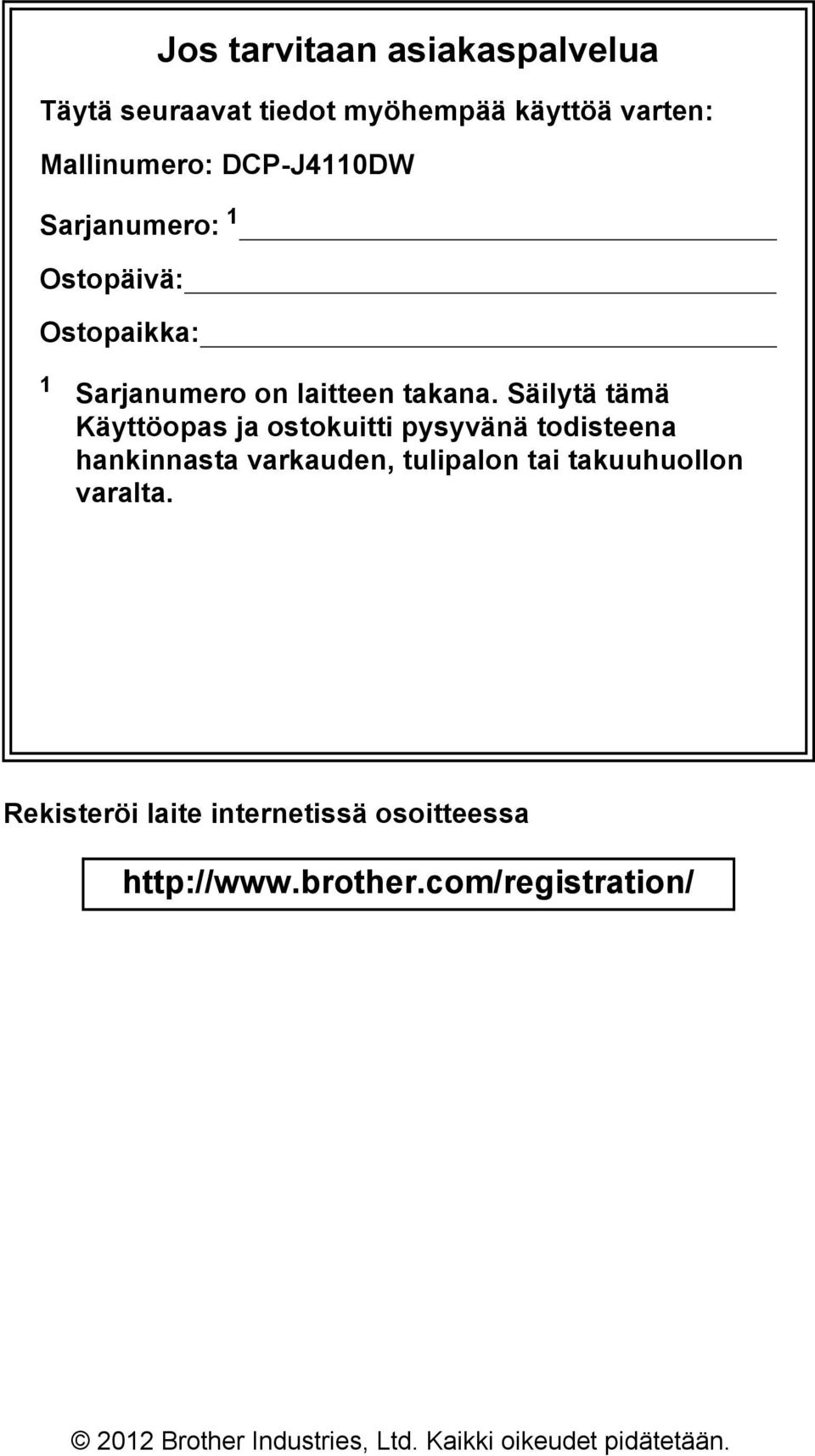
3 Käyttöoppaat ja niiden sijainti Mikä opas? Mitä se sisältää? Missä se on? Tuotteen turvaohjeet Pika-asennusopas Käyttöopas Laajempi käyttöopas Ohjelmiston käyttöopas Verkkokäyttäjän opas Web Connect -opas AirPrint-opas Lue tämä opas ensin. Lue turvaohjeet ennen laitteen käyttöönottoa. Tästä oppaasta löydät tavaramerkkeihin ja lain mukaisiin rajoitteisiin liittyvät tiedot. Noudata laitteen käyttöönottoa sekä ohjainten ja ohjelmistojen asennusta koskevia ohjeita, jotka käsittelevät käyttämääsi käyttöjärjestelmää ja yhteystyyppiä. Sisältää perusohjeet kopiointia, skannausta ja PhotoCapture Center -toimintoja sekä tarvikkeiden vaihtoa varten. Katso vianetsintäohjeita. Lue lisätoiminnoista: kopiointi, suojaominaisuudet, raporttien tulostus ja säännöllisen kunnossapidon suoritus. Noudata näitä ohjeita tulostusta, skannausta, verkkoskannausta, PhotoCapture Center - toimintoja, WWW-palveluita (skannaus) ja Brother ControlCenter -apuohjelman käyttöä varten. Tässä oppaassa on hyödyllistä tietoa Brother-laitteen langallisten ja langattomien verkkojen asetuksista ja suojausasetuksista. Oppaasta löytyy myös tietoa tuetuista protokollista sekä yksityiskohtaisia vinkkejä vianetsintään. Tässä oppaassa on hyödyllistä tietoa internetpalveluiden käyttämisestä Brother-laitteessa sekä kuvien lataamisesta, tietojen tulostamisesta ja tiedostojen lataamisesta suoraan internetpalveluihin. Tässä oppaassa on tietoja AirPrint-sovelluksen käytöstä Mac OS X v10.7.x -tietokoneesta sekä iphone-, ipod touch-, ipad- ja muista ios-laitteista Brother-laitteeseen tulostamiseen, vaikka tulostinohjainta ei olisi asennettu. Painettu / laatikossa Painettu / laatikossa Painettu / laatikossa 1 PDF-tiedosto / CD-ROM-levy PDF-tiedosto / CD-ROM-levy PDF-tiedosto / CD-ROM-levy PDF-tiedosto / Brother Solutions Center 2 PDF-tiedosto / Brother Solutions Center 2 Google Cloud Print -opas Tässä oppaassa on tietoja Google Cloud Print - palveluiden käytöstä internet-tulostukseen. Wi-Fi Direct -opas Mobiilitulostus-/ -skannausopas Brother iprint&scanille Tässä oppaassa on tietoja Brother-laitteen määrittämisestä ja käyttämisestä siten, että langaton tulostus on mahdollista suoraan Wi-Fi Direct - standardia tukevista mobiililaitteista. Tässä oppaassa on hyödyllisiä tietoja mobiililaitteista tulostamisesta ja Brother-laitteesta mobiililaitteisiin skannaamisesta, kun Wi-Fi-verkkoyhteys on muodostettu. PDF-tiedosto / Brother Solutions Center 2 PDF-tiedosto / Brother Solutions Center 2 PDF-tiedosto / Brother Solutions Center Saattaa vaihdella eri maissa. Käy osoitteessa i
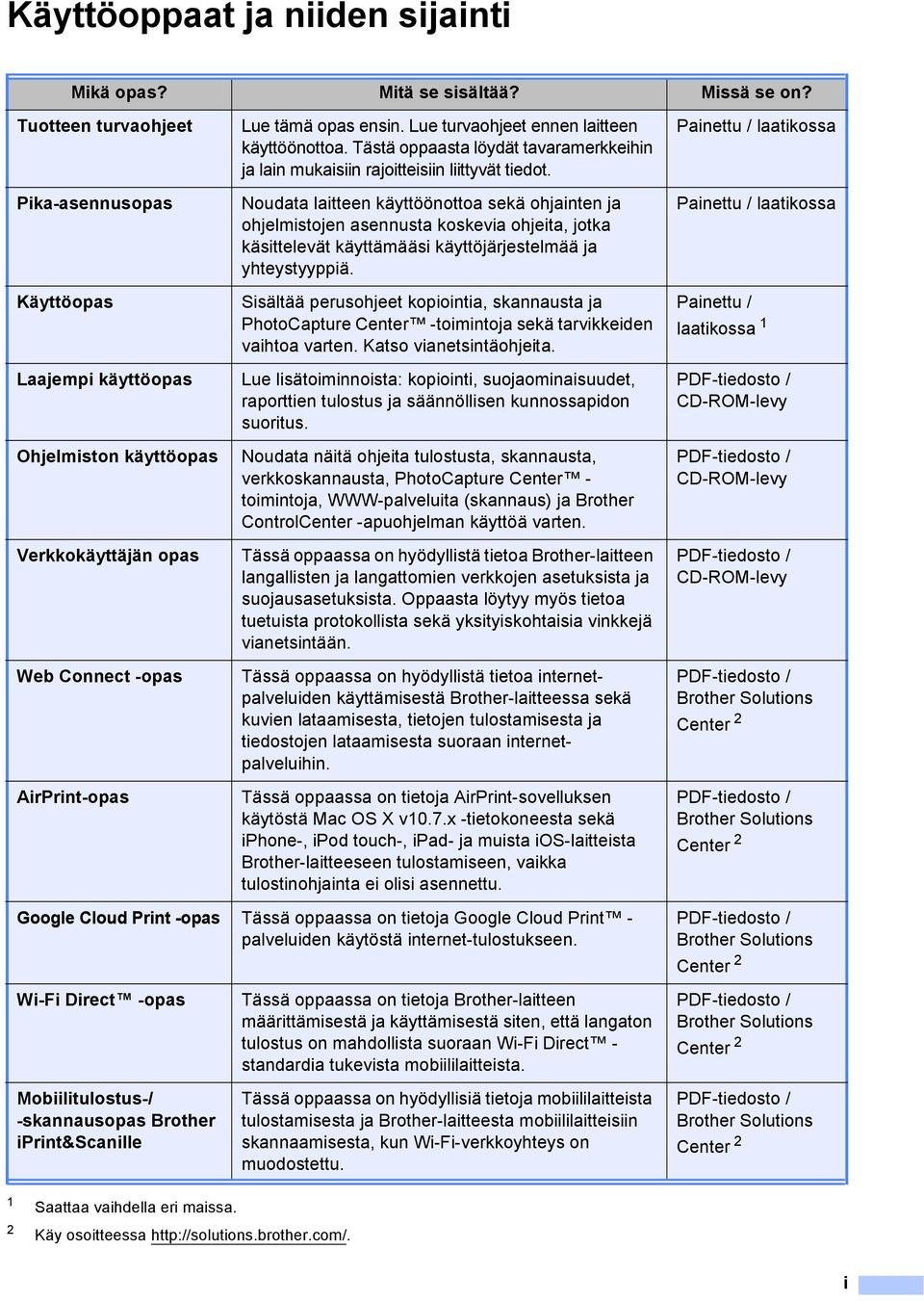
4 Sisällysluettelo (Käyttöopas) 1 Yleisiä tietoja 1 Näiden ohjeiden käyttäminen...1 Ohjeissa käytetyt symbolit ja käytänteet...1 Laajemman käyttöoppaan, Ohjelmiston käyttöoppaan ja Verkkokäyttäjän oppaan käyttö...2 Näin löydät käyttöoppaat...2 Brotherin tekninen tuki (Windows )...4 Brotherin tekninen tuki (Macintosh)...5 Ohjauspaneelin esittely...6 1,8 tuuman kosketusnestekidenäyttö...8 Perustoiminnot...9 Pikakuvakeasetukset...10 Pikakuvakkeiden lisääminen...10 Pikakuvakkeiden muuttaminen...11 Pikakuvakkeiden poistaminen...12 Pikakuvakkeiden käyttö...12 Äänenvoimakkuuden asetukset...12 Äänimerkin äänenvoimakkuus...12 Kosketusnestekidenäyttö...13 Taustavalon kirkkauden säätö Paperin asettaminen 14 Paperin ja muun tulostusmateriaalin asettaminen...14 Paperin asetus paperikasettiin...14 Pienikokoisen paperin lisääminen (Valokuva, Valokuva L ja kirjekuoret)...17 Paperin lisääminen käsinsyöttörakoon...21 Tulostusalueen ulkopuolinen alue...25 Paperiasetukset...26 Paperikoko ja -tyyppi...26 Hyväksyttävä paperi ja muu tulostusmateriaali...27 Suositeltu tulostusmateriaali...27 Tulostusmateriaalin käsittely ja käyttö...28 Oikean tulostusmateriaalin valinta Asiakirjojen asettaminen 32 Asiakirjojen asettaminen...32 Valotustason käyttö...32 Alue, jota ei voi skannata...33 ii
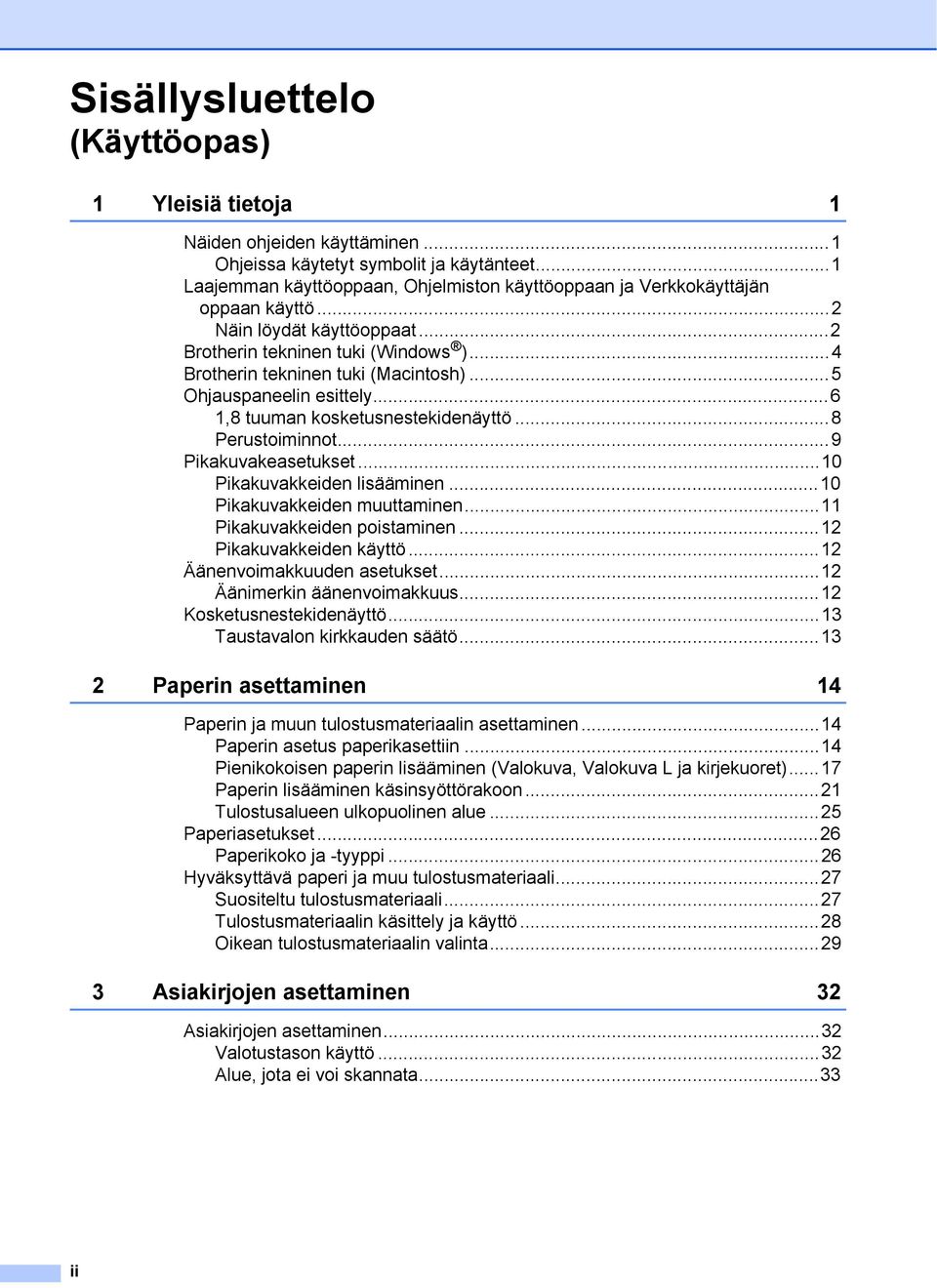
5 4 Kopiointi 34 Kopiointi...34 Kopioinnin lopetus...34 Kopiointivaihtoehdot...34 Paperityyppi...35 Paperikoko Valokuvien tulostus muistikortilta tai USB-muistitikulta 36 PhotoCapture Center -toiminnot (PHOTO-tila)...36 Muistikortin tai USB-muistitikun käyttäminen...36 Näin pääset alkuun...37 Kuvien tulostaminen...39 Kuvien katseleminen...39 PhotoCapture Center -tulostusasetukset...39 Skannaus muistikortille tai USB-muistitikulle Tulostus tietokoneesta 42 Asiakirjan tulostus Skannaus tietokoneeseen 43 Ennen skannausta...43 Asiakirjan skannaus PDF-tiedostona ControlCenter4-sovelluksella (Windows )...44 Laitteen PDF-skannauksessa käytettävien Skannaus-tilan asetusten muuttaminen...47 Asiakirjan skannaus PDF-tiedostona kosketusnäytössä...49 A Säännöllinen kunnossapito 50 Värikasettien vaihto...50 Laitteen puhdistus ja tarkastus...53 Valotustason puhdistus...53 Tulostuspään puhdistus...53 Tulostuslaadun tarkistus...54 Tulostuksen kohdistuksen tarkistus...56 B Vianetsintä 57 Ongelman tunnistaminen...57 Virhe- ja kunnossapitoviestit...58 Virheanimaatiot...65 Tulostimen tukos tai paperitukos...65 Ongelmia laitteen toiminnassa...71 Laitetiedot...79 Sarjanumeron tarkistus...79 Palautustoiminnot...79 Laitteen asetusten palauttaminen...79 iii
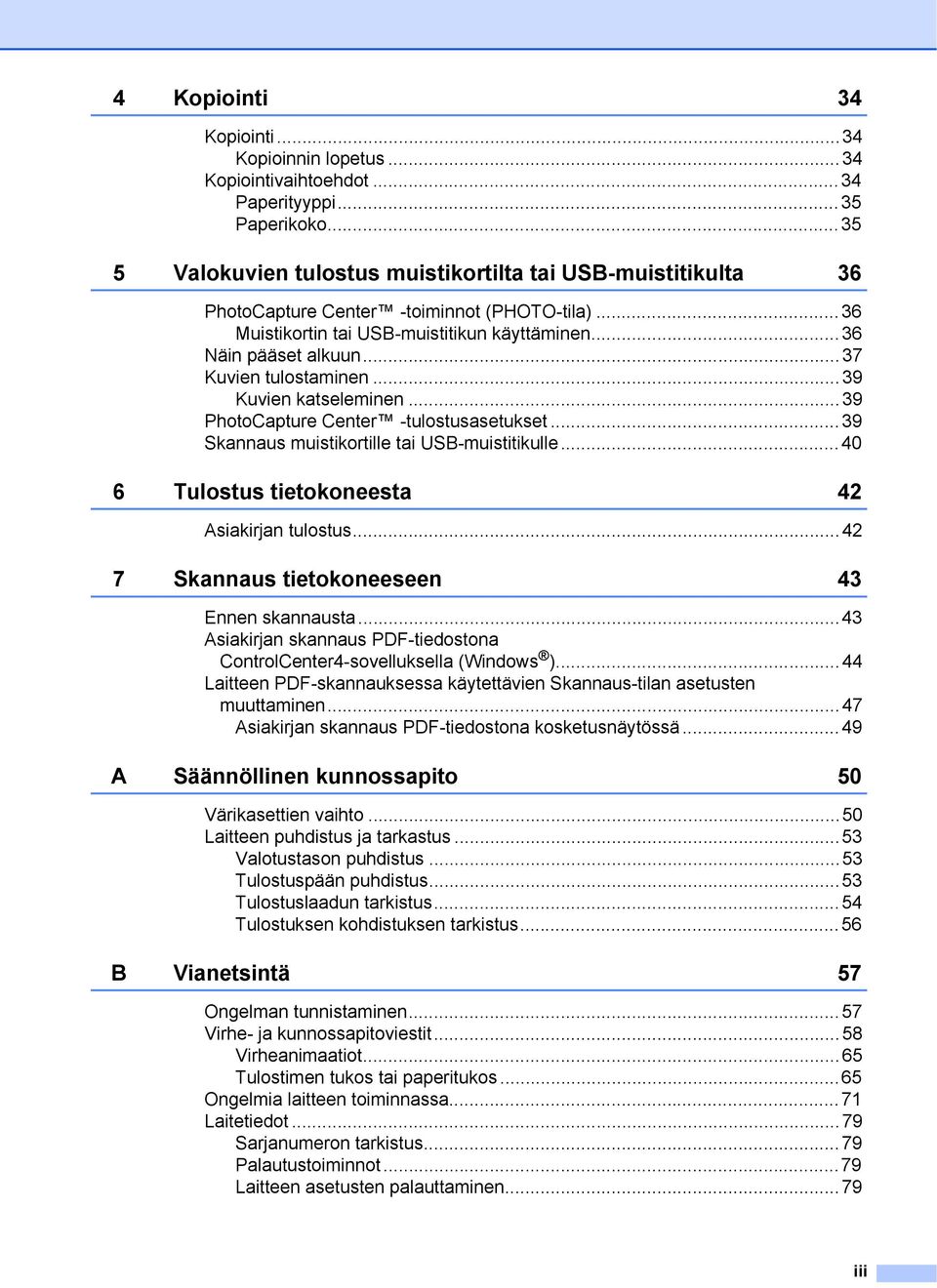
6 C Asetus- ja ominaisuustaulukko 80 Asetustaulukoiden käyttö...80 Asetustaulukot...81 Ominaisuustaulukot...89 Tekstin syöttäminen Välilyöntien lisääminen Virheiden korjaaminen Kirjainten toisto D Tekniset tiedot 103 Yleistä Tulostusmateriaali Kopiointi PhotoCapture Center PictBridge Skanneri Tulostin Liitännät Verkko Tietokoneelle asetetut vaatimukset Tarvikkeet E Hakemisto 116 iv
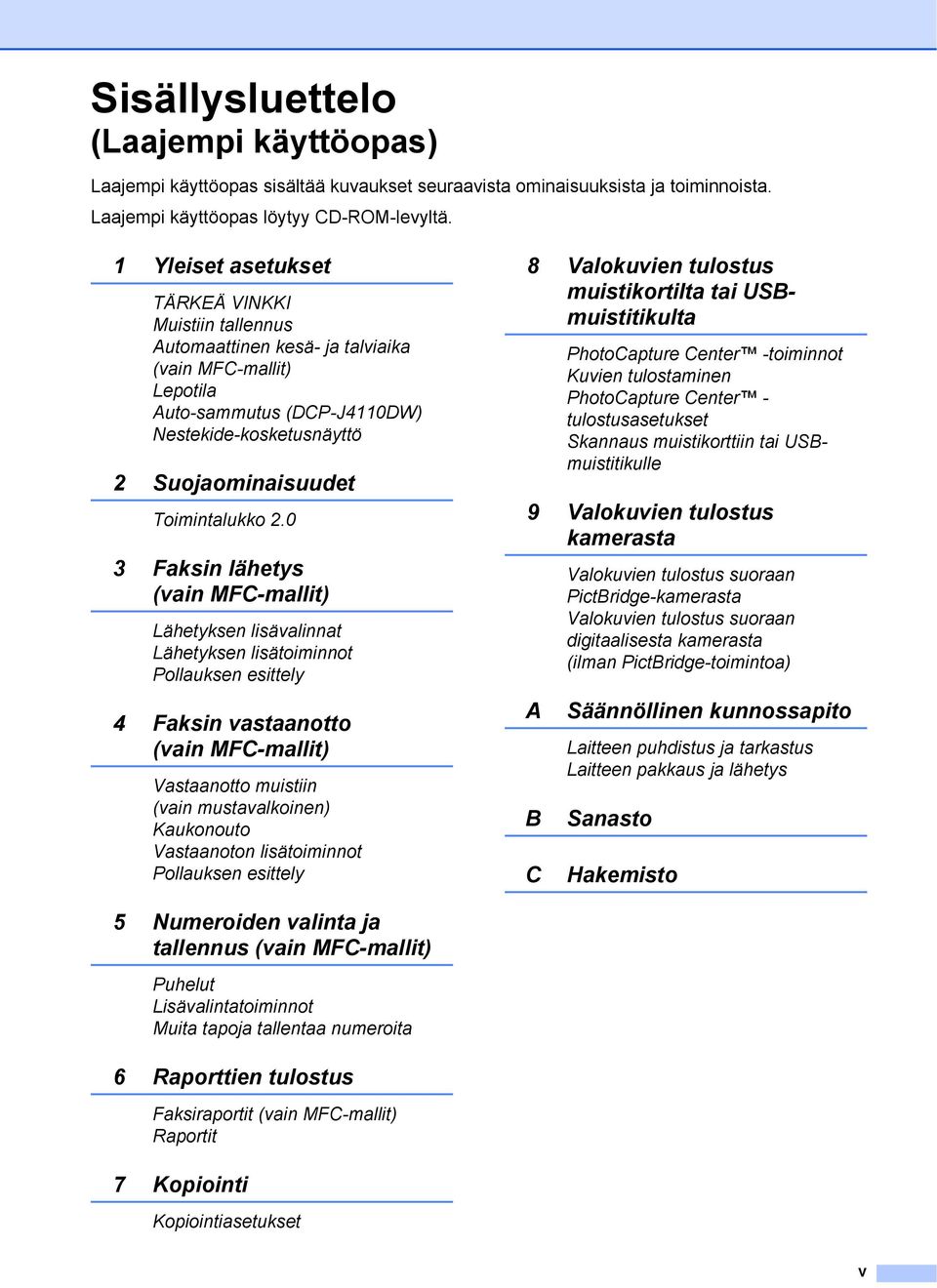
7 Sisällysluettelo (Laajempi käyttöopas) Laajempi käyttöopas sisältää kuvaukset seuraavista ominaisuuksista ja toiminnoista. Laajempi käyttöopas löytyy CD-ROM-levyltä. 1 Yleiset asetukset TÄRKEÄ VINKKI Muistiin tallennus Automaattinen kesä- ja talviaika (vain MFC-mallit) Lepotila Auto-sammutus (DCP-J4110DW) Nestekide-kosketusnäyttö 2 Suojaominaisuudet Toimintalukko Faksin lähetys (vain MFC-mallit) Lähetyksen lisävalinnat Lähetyksen lisätoiminnot Pollauksen esittely 4 Faksin vastaanotto (vain MFC-mallit) Vastaanotto muistiin (vain mustavalkoinen) Kaukonouto Vastaanoton lisätoiminnot Pollauksen esittely 8 Valokuvien tulostus muistikortilta tai USBmuistitikulta PhotoCapture Center -toiminnot Kuvien tulostaminen PhotoCapture Center - tulostusasetukset Skannaus muistikorttiin tai USBmuistitikulle 9 Valokuvien tulostus kamerasta A B C Valokuvien tulostus suoraan PictBridge-kamerasta Valokuvien tulostus suoraan digitaalisesta kamerasta (ilman PictBridge-toimintoa) Säännöllinen kunnossapito Laitteen puhdistus ja tarkastus Laitteen pakkaus ja lähetys Sanasto Hakemisto 5 Numeroiden valinta ja tallennus (vain MFC-mallit) Puhelut Lisävalintatoiminnot Muita tapoja tallentaa numeroita 6 Raporttien tulostus Faksiraportit (vain MFC-mallit) Raportit 7 Kopiointi Kopiointiasetukset v
8 vi

9 1 Yleisiä tietoja 1 Näiden ohjeiden käyttäminen 1 Kiitos Brother-laitteen hankinnasta! Lukemalla ohjeet saat parhaan hyödyn laitteestasi. Ohjeissa käytetyt symbolit ja käytänteet 1 Lihavoitu teksti Kursivoitu teksti Courier New Lihavoitu fontti viittaa tietokoneen näytössä oleviin painikkeisiin. Kursivoidulla fontilla on merkitty tärkeät kohdat tai sillä viitataan asiaan liittyvään toiseen aiheeseen. Laitteen kosketusnäytön viestit tunnistaa Courier New - fontista. 1 Ohjeissa käytetään seuraavia symboleja ja käytänteitä. VAROITUS VAROITUS ilmaisee mahdollisen vaaratilanteen, joka voi aiheuttaa kuoleman tai vakavia tapaturmia, jos tilannetta ei vältetä. HUOMAUTUS HUOMAUTUS ilmaisee mahdollisen vaaratilanteen, joka voi aiheuttaa vähäisiä tai kohtalaisia tapaturmia, jos tilannetta ei vältetä. TÄRKEÄÄ TÄRKEÄÄ ilmaisee mahdollisen vaaratilanteen, joka voi aiheuttaa aineellisia vahinkoja tai estää tuotteen asianmukaisen toiminnan, jos tilannetta ei vältetä. VINKKI Vinkit kertovat, miten eri tilanteissa tulee toimia tai miten toimintoa voi käyttää muiden ominaisuuksien kanssa. Suurjännite-kuvakkeet varoittavat mahdollisista sähköiskuista. 1
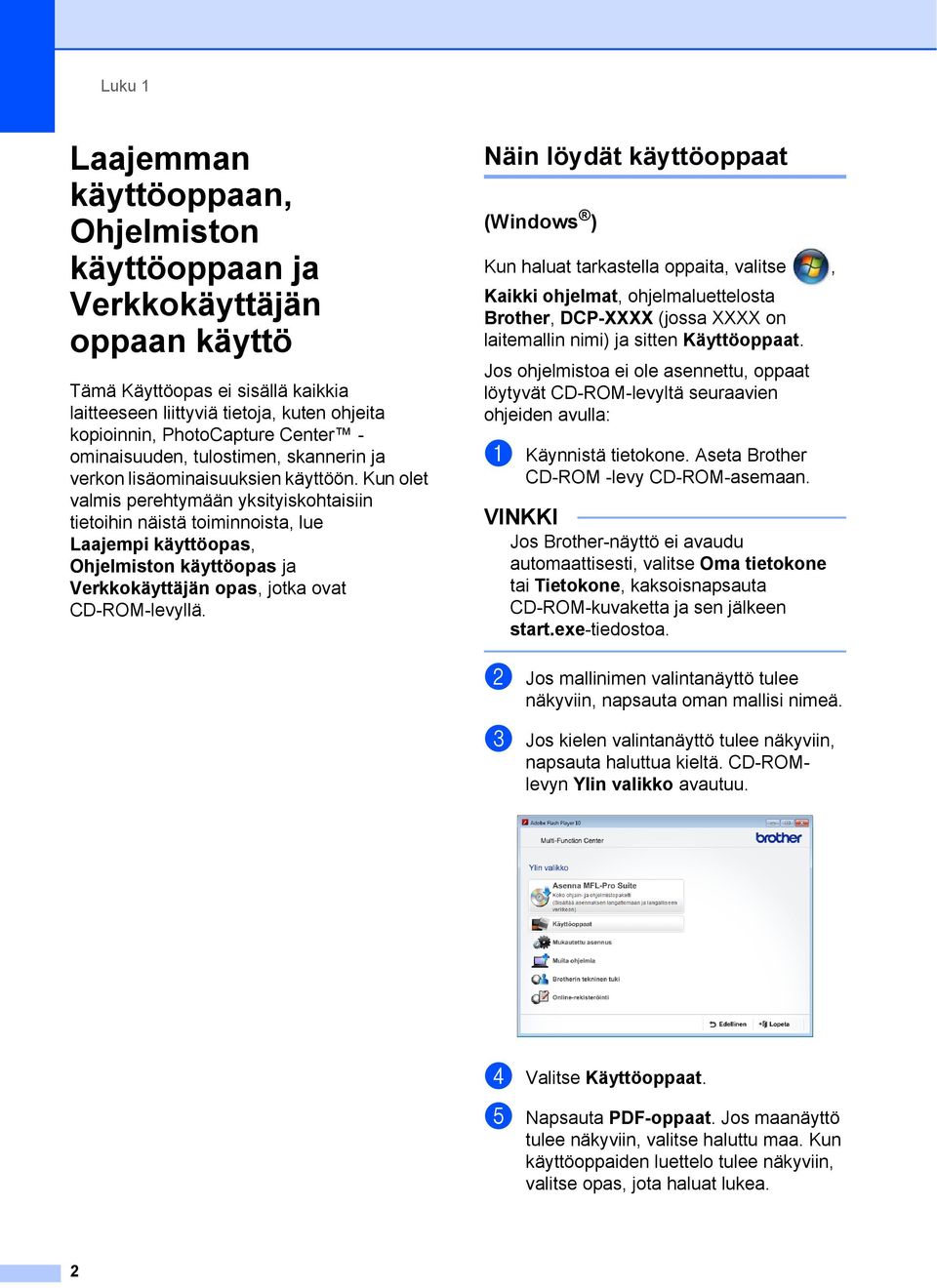
10 Luku 1 Laajemman käyttöoppaan, Ohjelmiston käyttöoppaan ja Verkkokäyttäjän oppaan käyttö 1 Tämä Käyttöopas ei sisällä kaikkia laitteeseen liittyviä tietoja, kuten ohjeita kopioinnin, PhotoCapture Center - ominaisuuden, tulostimen, skannerin ja verkon lisäominaisuuksien käyttöön. Kun olet valmis perehtymään yksityiskohtaisiin tietoihin näistä toiminnoista, lue Laajempi käyttöopas, Ohjelmiston käyttöopas ja Verkkokäyttäjän opas, jotka ovat CD-ROM-levyllä. Näin löydät käyttöoppaat 1 (Windows ) 1 Kun haluat tarkastella oppaita, valitse, Kaikki ohjelmat, ohjelmaluettelosta Brother, DCP-XXXX (jossa XXXX on laitemallin nimi) ja sitten Käyttöoppaat. Jos ohjelmistoa ei ole asennettu, oppaat löytyvät CD-ROM-levyltä seuraavien ohjeiden avulla: a Käynnistä tietokone. Aseta Brother CD-ROM -levy CD-ROM-asemaan. VINKKI Jos Brother-näyttö ei avaudu automaattisesti, valitse Oma tietokone tai Tietokone, kaksoisnapsauta CD-ROM-kuvaketta ja sen jälkeen start.exe-tiedostoa. b Jos mallinimen valintanäyttö tulee näkyviin, napsauta oman mallisi nimeä. c Jos kielen valintanäyttö tulee näkyviin, napsauta haluttua kieltä. CD-ROMlevyn Ylin valikko avautuu. d Valitse Käyttöoppaat. e Napsauta PDF-oppaat. Jos maanäyttö tulee näkyviin, valitse haluttu maa. Kun käyttöoppaiden luettelo tulee näkyviin, valitse opas, jota haluat lukea. 2
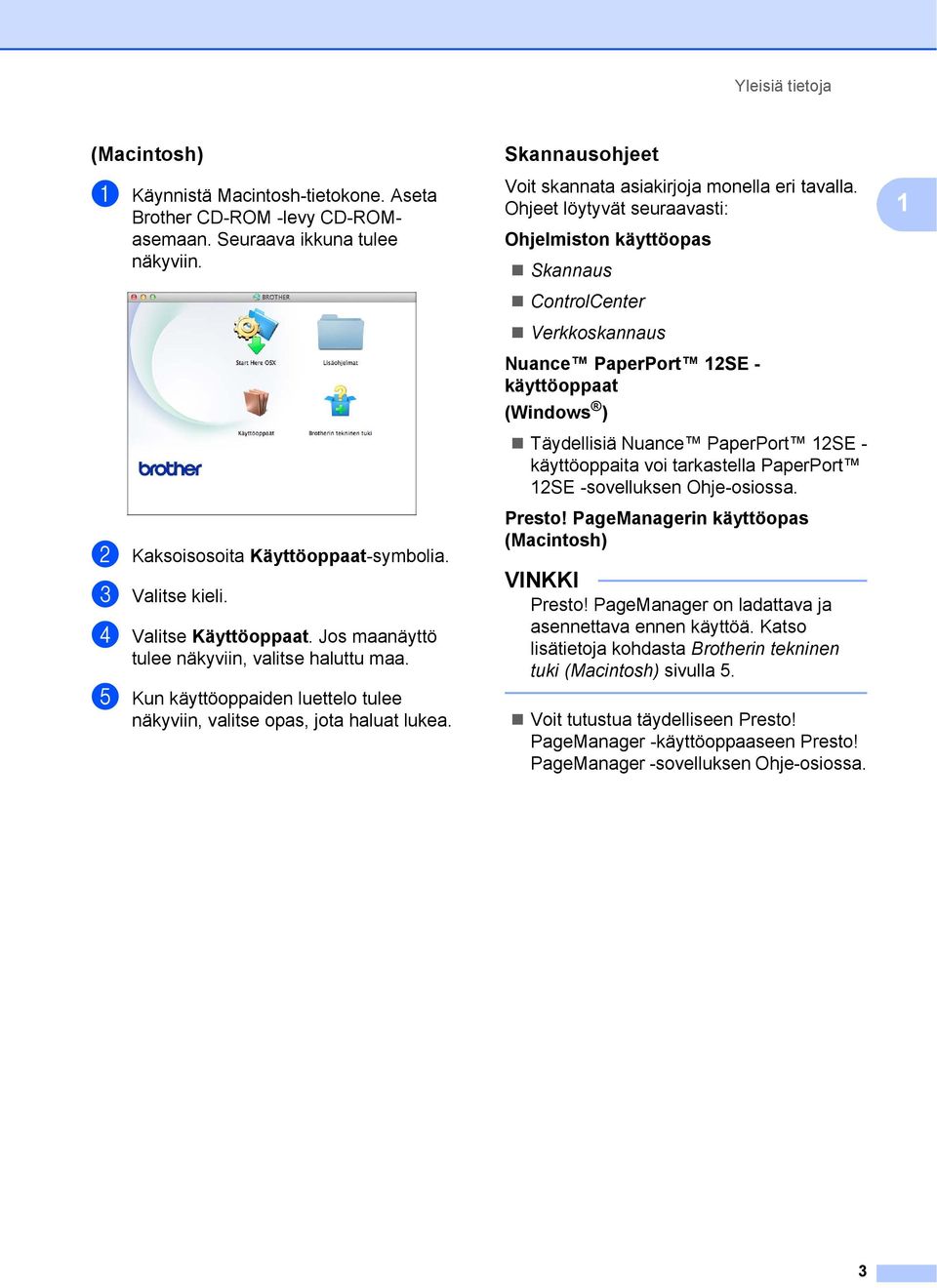
11 Yleisiä tietoja (Macintosh) 1 a Käynnistä Macintosh-tietokone. Aseta Brother CD-ROM -levy CD-ROMasemaan. Seuraava ikkuna tulee näkyviin. b Kaksoisosoita Käyttöoppaat-symbolia. c Valitse kieli. d Valitse Käyttöoppaat. Jos maanäyttö tulee näkyviin, valitse haluttu maa. e Kun käyttöoppaiden luettelo tulee näkyviin, valitse opas, jota haluat lukea. Skannausohjeet 1 Voit skannata asiakirjoja monella eri tavalla. Ohjeet löytyvät seuraavasti: Ohjelmiston käyttöopas Skannaus ControlCenter Verkkoskannaus Nuance PaperPort 12SE - käyttöoppaat (Windows ) Täydellisiä Nuance PaperPort 12SE - käyttöoppaita voi tarkastella PaperPort 12SE -sovelluksen Ohje-osiossa. Presto! PageManagerin käyttöopas (Macintosh) VINKKI Presto! PageManager on ladattava ja asennettava ennen käyttöä. Katso lisätietoja kohdasta Brotherin tekninen tuki (Macintosh) sivulla 5. Voit tutustua täydelliseen Presto! PageManager -käyttöoppaaseen Presto! PageManager -sovelluksen Ohje-osiossa. 1 3
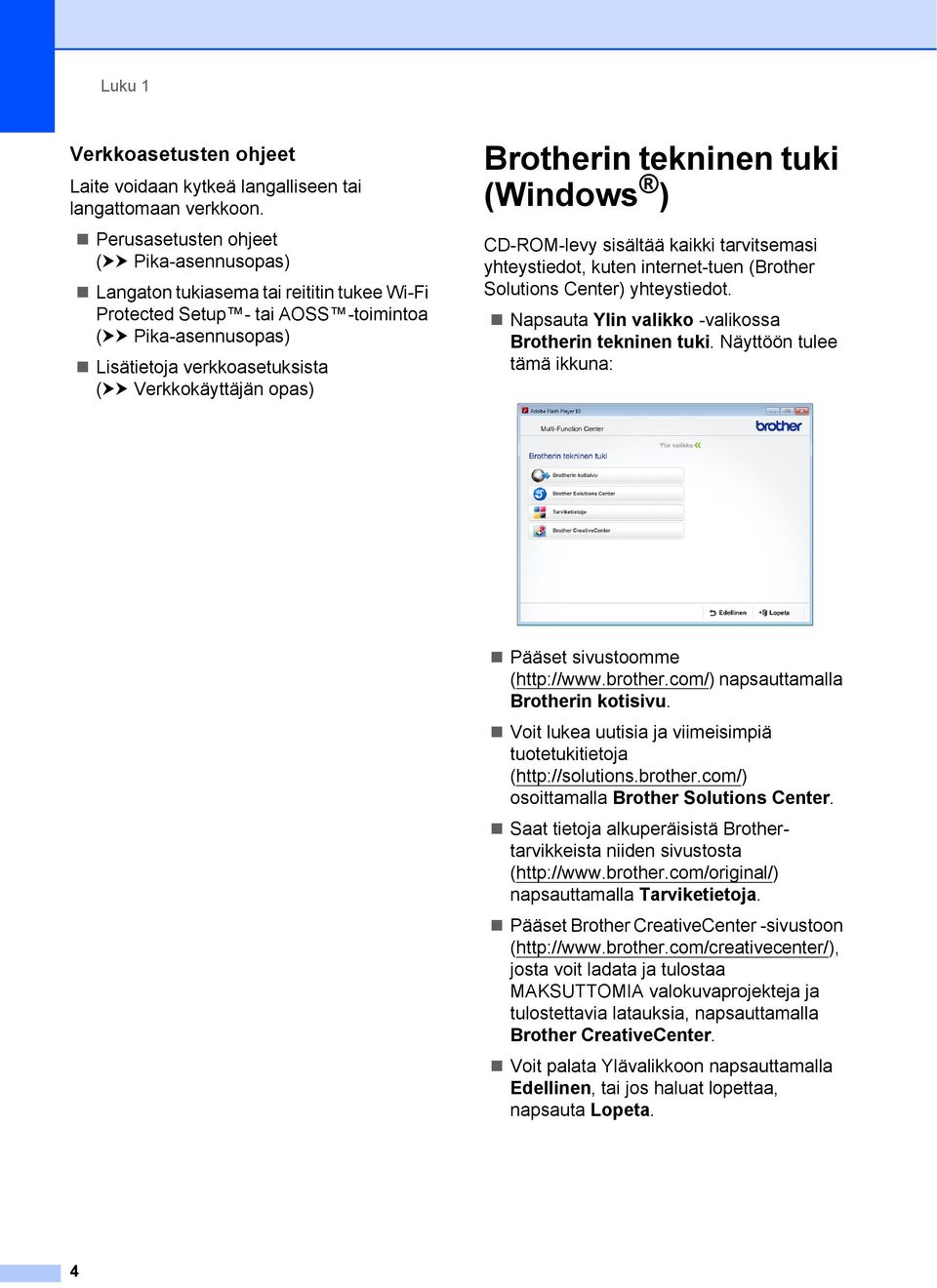
12 Luku 1 Verkkoasetusten ohjeet 1 Laite voidaan kytkeä langalliseen tai langattomaan verkkoon. Perusasetusten ohjeet (uu Pika-asennusopas) Langaton tukiasema tai reititin tukee Wi-Fi Protected Setup - tai AOSS -toimintoa (uu Pika-asennusopas) Lisätietoja verkkoasetuksista (uu Verkkokäyttäjän opas) Brotherin tekninen tuki (Windows ) 1 CD-ROM-levy sisältää kaikki tarvitsemasi yhteystiedot, kuten internet-tuen (Brother Solutions Center) yhteystiedot. Napsauta Ylin valikko -valikossa Brotherin tekninen tuki. Näyttöön tulee tämä ikkuna: Pääset sivustoomme ( napsauttamalla Brotherin kotisivu. Voit lukea uutisia ja viimeisimpiä tuotetukitietoja ( osoittamalla Brother Solutions Center. Saat tietoja alkuperäisistä Brothertarvikkeista niiden sivustosta ( napsauttamalla Tarviketietoja. Pääset Brother CreativeCenter -sivustoon ( josta voit ladata ja tulostaa MAKSUTTOMIA valokuvaprojekteja ja tulostettavia latauksia, napsauttamalla Brother CreativeCenter. Voit palata Ylävalikkoon napsauttamalla Edellinen, tai jos haluat lopettaa, napsauta Lopeta. 4
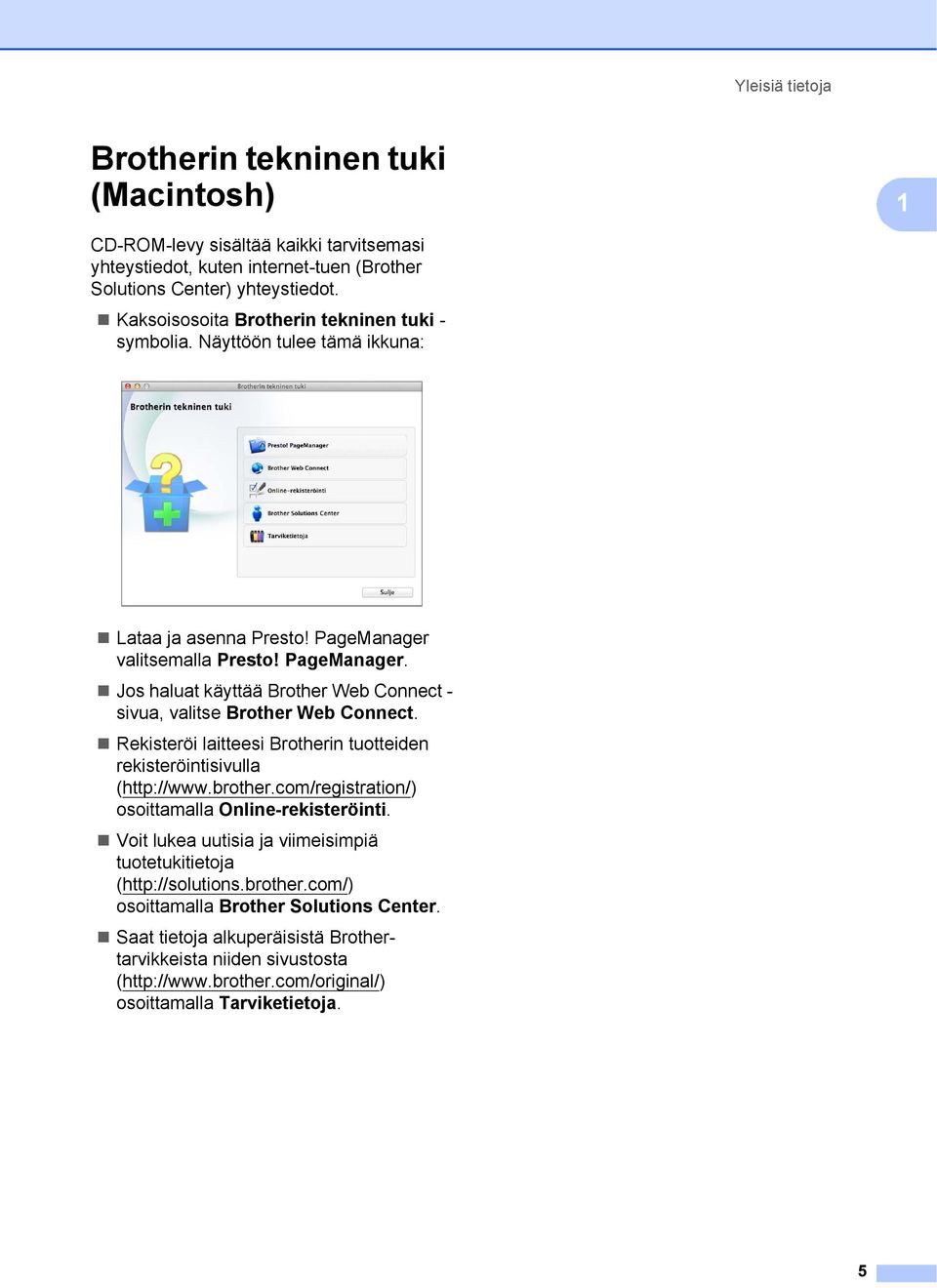
13 Yleisiä tietoja Brotherin tekninen tuki (Macintosh) 1 1 CD-ROM-levy sisältää kaikki tarvitsemasi yhteystiedot, kuten internet-tuen (Brother Solutions Center) yhteystiedot. Kaksoisosoita Brotherin tekninen tuki - symbolia. Näyttöön tulee tämä ikkuna: Lataa ja asenna Presto! PageManager valitsemalla Presto! PageManager. Jos haluat käyttää Brother Web Connect - sivua, valitse Brother Web Connect. Rekisteröi laitteesi Brotherin tuotteiden rekisteröintisivulla ( osoittamalla Online-rekisteröinti. Voit lukea uutisia ja viimeisimpiä tuotetukitietoja ( osoittamalla Brother Solutions Center. Saat tietoja alkuperäisistä Brothertarvikkeista niiden sivustosta ( osoittamalla Tarviketietoja. 5
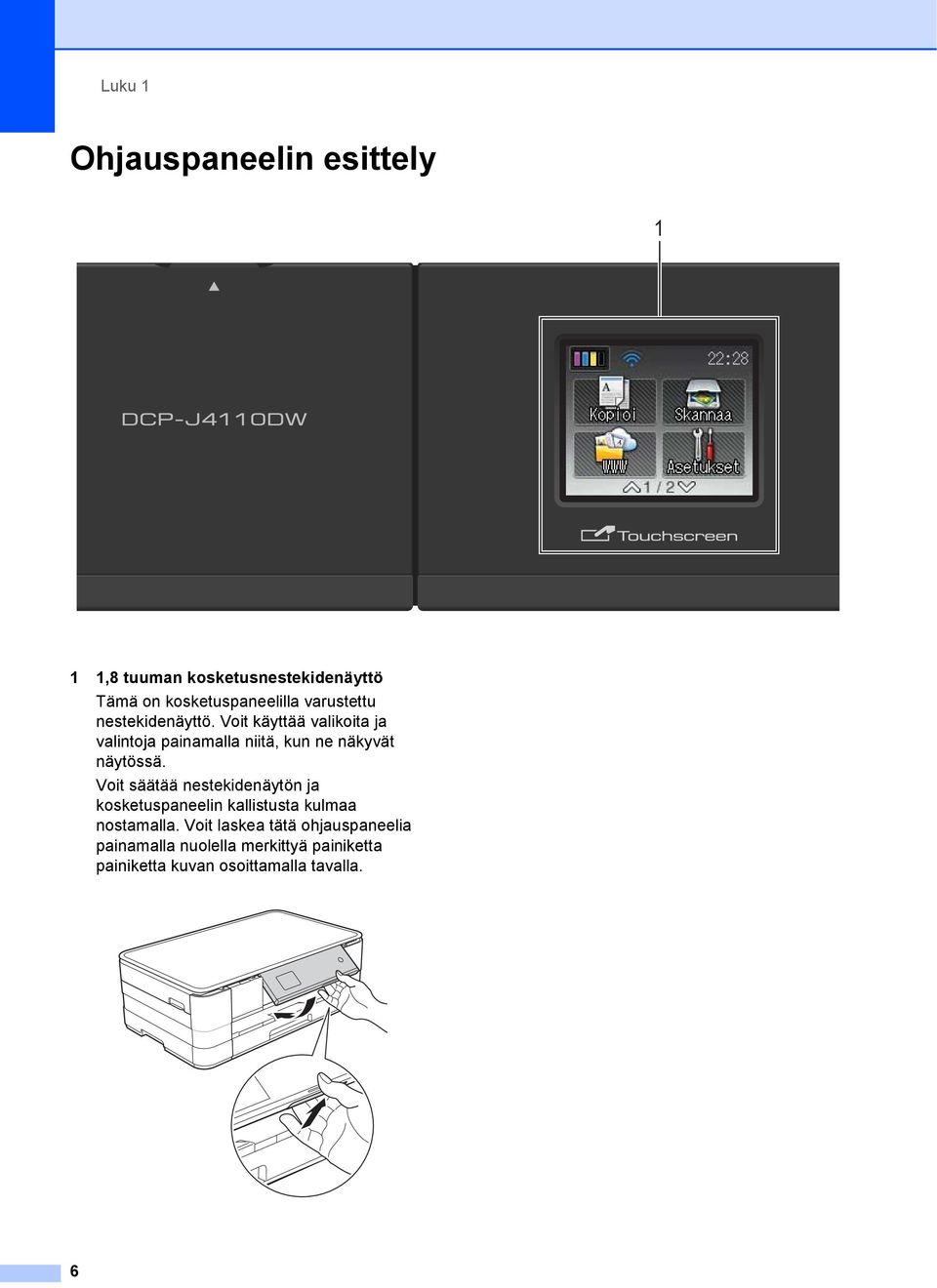
14 Luku 1 Ohjauspaneelin esittely ,8 tuuman kosketusnestekidenäyttö Tämä on kosketuspaneelilla varustettu nestekidenäyttö. Voit käyttää valikoita ja valintoja painamalla niitä, kun ne näkyvät näytössä. Voit säätää nestekidenäytön ja kosketuspaneelin kallistusta kulmaa nostamalla. Voit laskea tätä ohjauspaneelia painamalla nuolella merkittyä painiketta painiketta kuvan osoittamalla tavalla. 6
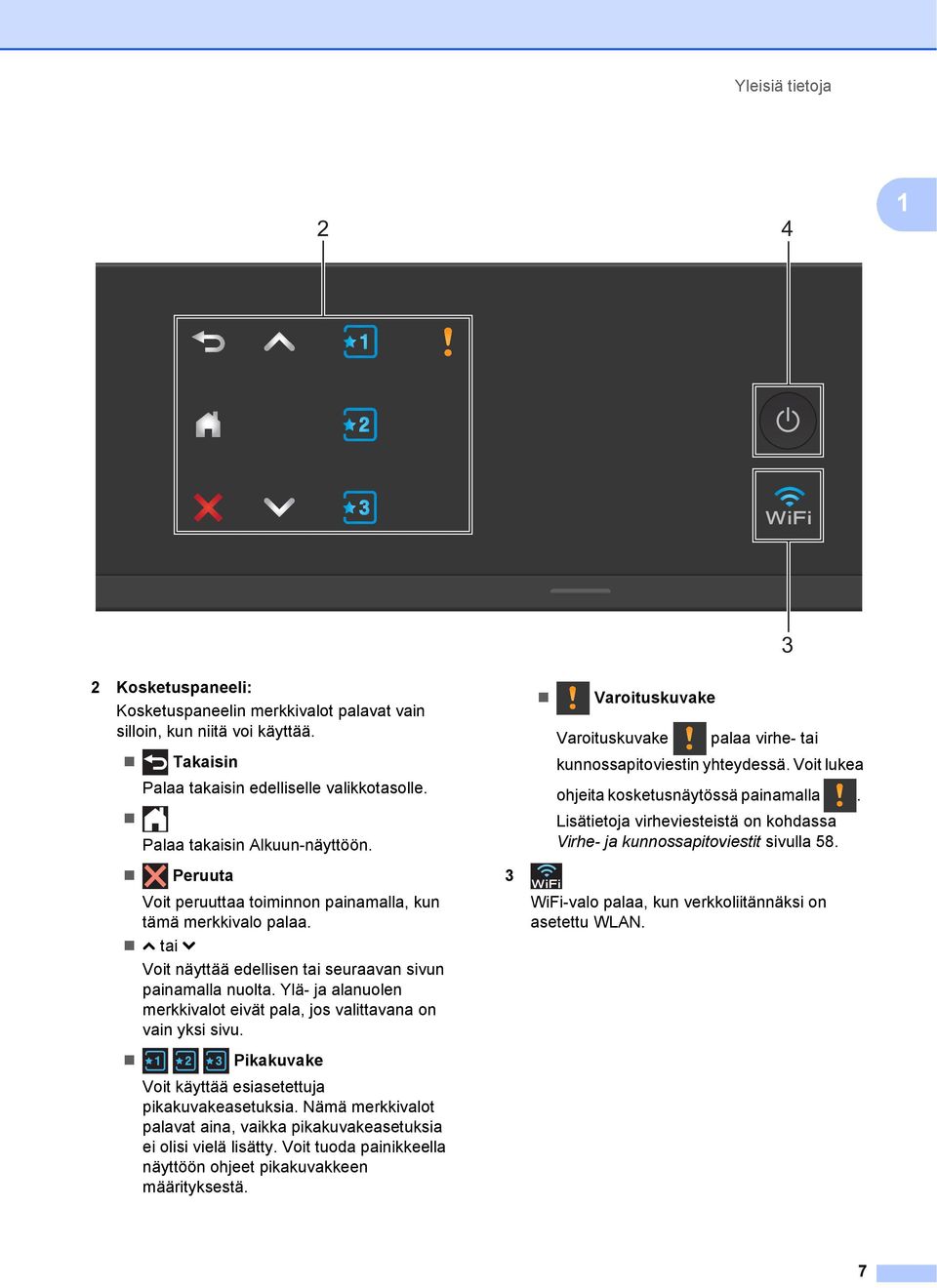
15 Yleisiä tietoja Kosketuspaneeli: Kosketuspaneelin merkkivalot palavat vain silloin, kun niitä voi käyttää. Takaisin Palaa takaisin edelliselle valikkotasolle. Palaa takaisin Alkuun-näyttöön. Varoituskuvake Varoituskuvake palaa virhe- tai kunnossapitoviestin yhteydessä. Voit lukea ohjeita kosketusnäytössä painamalla. Lisätietoja virheviesteistä on kohdassa Virhe- ja kunnossapitoviestit sivulla 58. Peruuta Voit peruuttaa toiminnon painamalla, kun tämä merkkivalo palaa. s tai t Voit näyttää edellisen tai seuraavan sivun painamalla nuolta. Ylä- ja alanuolen merkkivalot eivät pala, jos valittavana on vain yksi sivu. Pikakuvake Voit käyttää esiasetettuja pikakuvakeasetuksia. Nämä merkkivalot palavat aina, vaikka pikakuvakeasetuksia ei olisi vielä lisätty. Voit tuoda painikkeella näyttöön ohjeet pikakuvakkeen määrityksestä. 3 WiFi-valo palaa, kun verkkoliitännäksi on asetettu WLAN. 7
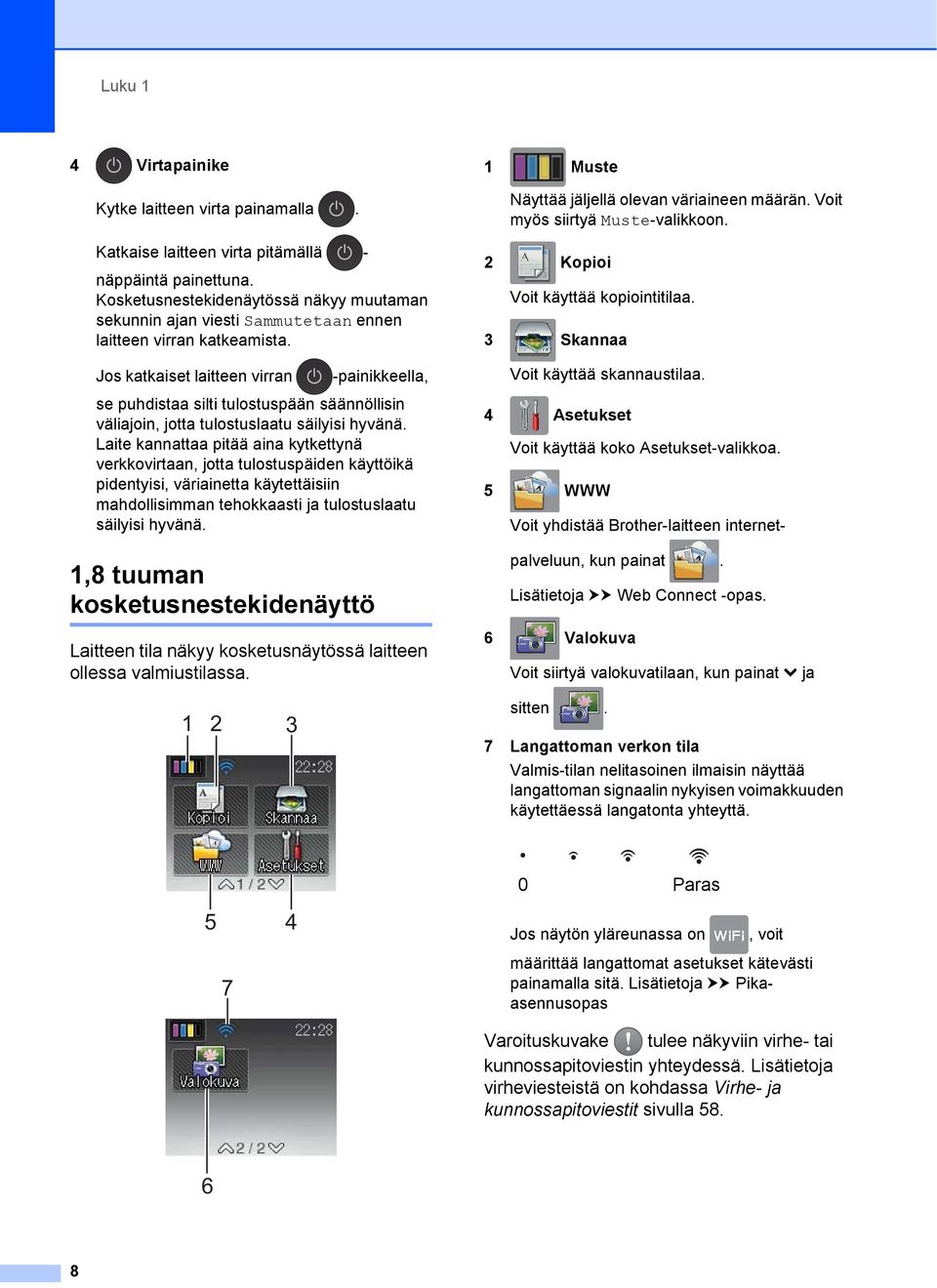
16 Luku 1 4 Virtapainike Kytke laitteen virta painamalla. Katkaise laitteen virta pitämällä - näppäintä painettuna. Kosketusnestekidenäytössä näkyy muutaman sekunnin ajan viesti Sammutetaan ennen laitteen virran katkeamista. Jos katkaiset laitteen virran -painikkeella, se puhdistaa silti tulostuspään säännöllisin väliajoin, jotta tulostuslaatu säilyisi hyvänä. Laite kannattaa pitää aina kytkettynä verkkovirtaan, jotta tulostuspäiden käyttöikä pidentyisi, väriainetta käytettäisiin mahdollisimman tehokkaasti ja tulostuslaatu säilyisi hyvänä. 1,8 tuuman kosketusnestekidenäyttö 1 Laitteen tila näkyy kosketusnäytössä laitteen ollessa valmiustilassa. 1 Muste Näyttää jäljellä olevan väriaineen määrän. Voit myös siirtyä Muste-valikkoon. 2 Kopioi Voit käyttää kopiointitilaa. 3 Skannaa Voit käyttää skannaustilaa. 4 Asetukset Voit käyttää koko Asetukset-valikkoa. 5 WWW Voit yhdistää Brother-laitteen internetpalveluun, kun painat. Lisätietoja uu Web Connect -opas. 6 Valokuva Voit siirtyä valokuvatilaan, kun painat t ja sitten. 7 Langattoman verkon tila Valmis-tilan nelitasoinen ilmaisin näyttää langattoman signaalin nykyisen voimakkuuden käytettäessä langatonta yhteyttä. 0 Paras Jos näytön yläreunassa on, voit määrittää langattomat asetukset kätevästi painamalla sitä. Lisätietoja uu Pikaasennusopas Varoituskuvake tulee näkyviin virhe- tai kunnossapitoviestin yhteydessä. Lisätietoja virheviesteistä on kohdassa Virhe- ja kunnossapitoviestit sivulla
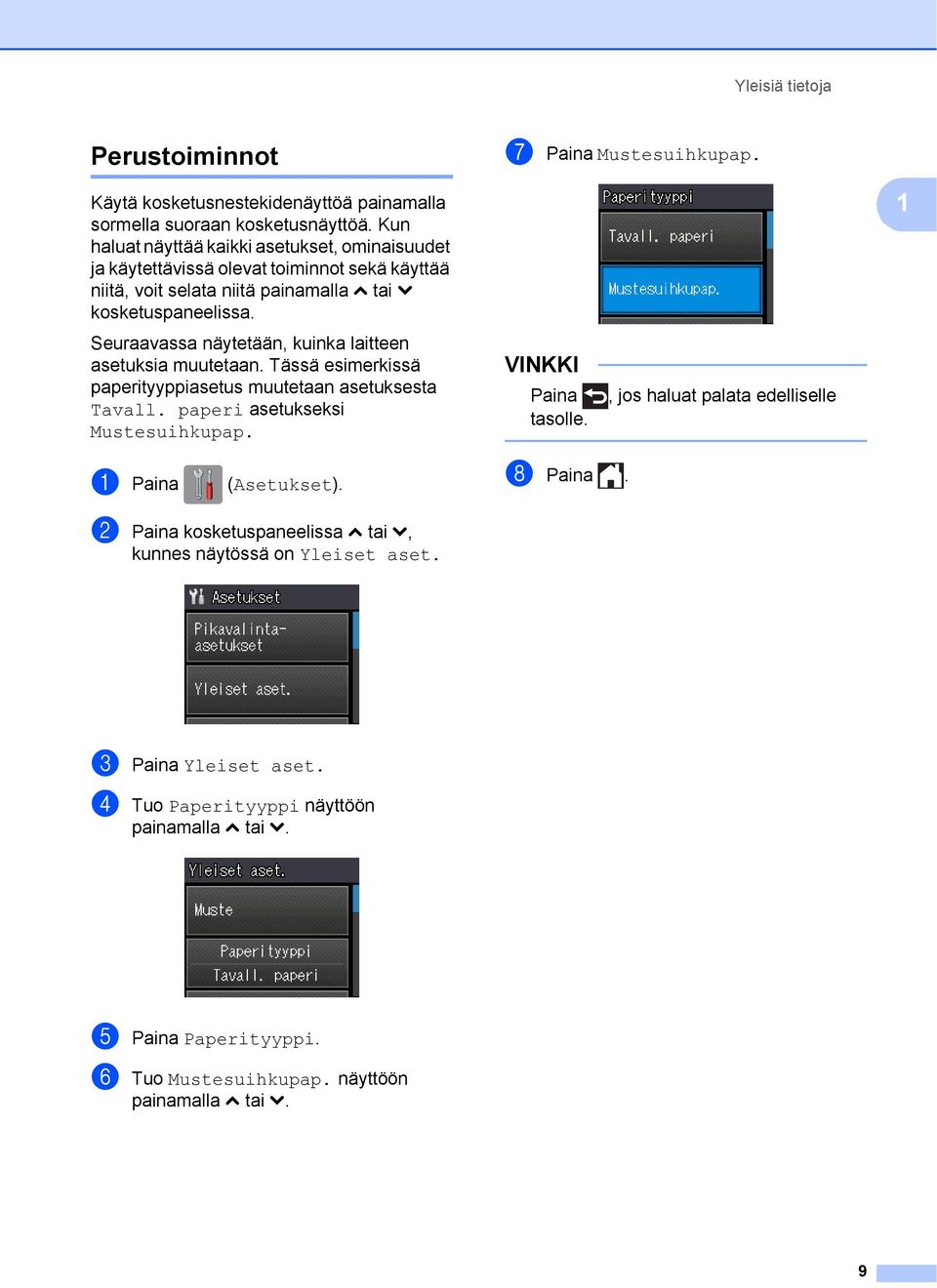
17 Yleisiä tietoja Perustoiminnot 1 g Paina Mustesuihkupap. Käytä kosketusnestekidenäyttöä painamalla sormella suoraan kosketusnäyttöä. Kun haluat näyttää kaikki asetukset, ominaisuudet ja käytettävissä olevat toiminnot sekä käyttää niitä, voit selata niitä painamalla s tai t kosketuspaneelissa. Seuraavassa näytetään, kuinka laitteen asetuksia muutetaan. Tässä esimerkissä paperityyppiasetus muutetaan asetuksesta Tavall. paperi asetukseksi Mustesuihkupap. VINKKI Paina tasolle., jos haluat palata edelliselle 1 a Paina (Asetukset). h Paina. b Paina kosketuspaneelissa s tai t, kunnes näytössä on Yleiset aset. c Paina Yleiset aset. d Tuo Paperityyppi näyttöön painamalla s tai t. e Paina Paperityyppi. f Tuo Mustesuihkupap. näyttöön painamalla s tai t. 9
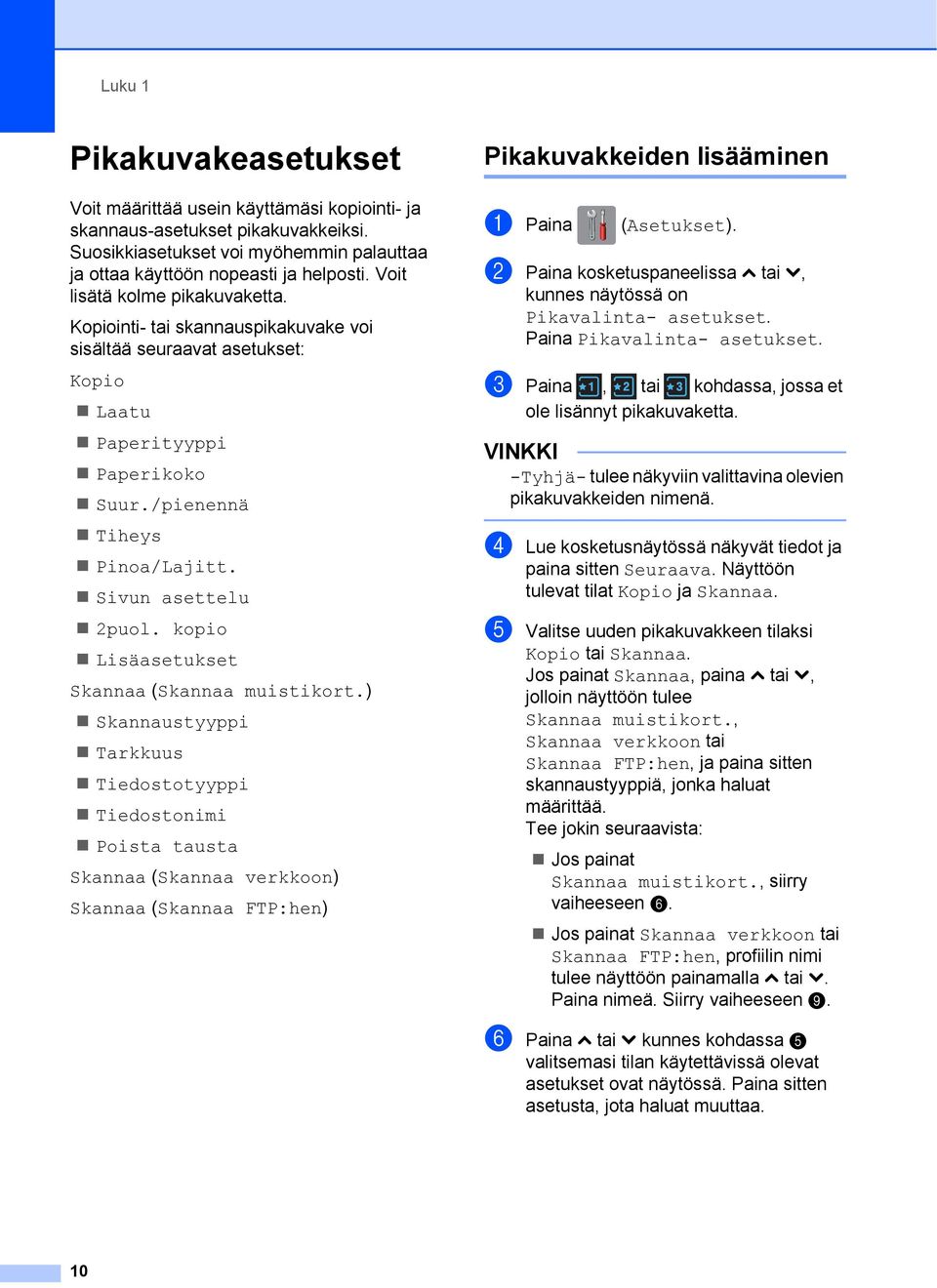
18 Luku 1 Pikakuvakeasetukset 1 Voit määrittää usein käyttämäsi kopiointi- ja skannaus-asetukset pikakuvakkeiksi. Suosikkiasetukset voi myöhemmin palauttaa ja ottaa käyttöön nopeasti ja helposti. Voit lisätä kolme pikakuvaketta. Kopiointi- tai skannauspikakuvake voi sisältää seuraavat asetukset: Kopio Laatu Paperityyppi Paperikoko Suur./pienennä Tiheys Pinoa/Lajitt. Sivun asettelu 2puol. kopio Lisäasetukset Skannaa (Skannaa muistikort.) Skannaustyyppi Tarkkuus Tiedostotyyppi Tiedostonimi Poista tausta Skannaa (Skannaa verkkoon) Skannaa (Skannaa FTP:hen) Pikakuvakkeiden lisääminen 1 a Paina (Asetukset). b Paina kosketuspaneelissa s tai t, kunnes näytössä on Pikavalinta- asetukset. Paina Pikavalinta- asetukset. c Paina, tai kohdassa, jossa et ole lisännyt pikakuvaketta. VINKKI -Tyhjä- tulee näkyviin valittavina olevien pikakuvakkeiden nimenä. d Lue kosketusnäytössä näkyvät tiedot ja paina sitten Seuraava. Näyttöön tulevat tilat Kopio ja Skannaa. e Valitse uuden pikakuvakkeen tilaksi Kopio tai Skannaa. Jos painat Skannaa, paina s tai t, jolloin näyttöön tulee Skannaa muistikort., Skannaa verkkoon tai Skannaa FTP:hen, ja paina sitten skannaustyyppiä, jonka haluat määrittää. Tee jokin seuraavista: Jos painat Skannaa muistikort., siirry vaiheeseen f. Jos painat Skannaa verkkoon tai Skannaa FTP:hen, profiilin nimi tulee näyttöön painamalla s tai t. Paina nimeä. Siirry vaiheeseen i. f Paina s tai t kunnes kohdassa e valitsemasi tilan käytettävissä olevat asetukset ovat näytössä. Paina sitten asetusta, jota haluat muuttaa. 10
19 Yleisiä tietoja g Paina s tai t kunnes asetuksen käytettävissä olevat vaihtoehdot tulevat näkyviin. Paina sitten uutta vaihtoehtoa, jonka haluat määrittää. Toista vaiheet f ja g, kunnes olet valinnut kaikki tämän pikakuvakkeen asetukset. h Kun olet valinnut haluamasi asetukset, paina OK. i Kirjoita pikakuvakkeelle nimi kosketusnäytön näppäimistöllä. (Katso kirjainten näppäilyohjeita kohdasta Tekstin syöttäminen sivulla 102.) Paina OK. j Paina s tai t, kun haluat katsella ja vahvistaa näytössä näkyvien valitsemiesi asetusten luettelon. Tee jokin seuraavista: Paina Kyllä ja tallenna pikakuvake. Siirry vaiheeseen k. Paina Ei ja palaa vaiheeseen f. k Lue kosketusnäytössä olevat tiedot ja vahvista painamalla OK. l Paina. VINKKI Näyttöön tulee -Tyhjä-, kun toimintoa käytetään Asetus-näytön kautta. Pikakuvakkeiden muuttaminen 1 Voit muuttaa pikakuvakeasetuksia. a Paina (Asetukset). b Paina kosketuspaneelissa s tai t, kunnes näytössä on Pikavalinta- asetukset. Paina Pikavalinta- asetukset. c Paina pikakuvaketta, tai, jota haluat muuttaa. d Paina Muuta. e Lue kosketusnäytössä olevat tiedot ja vahvista painamalla Kyllä. f Paina s tai t näyttääksesi kyseisen pikakuvakkeen nykyiset asetukset ja paina sitten asetusta, jota haluat muuttaa. g Paina s tai t kunnes asetuksen käytettävissä olevat vaihtoehdot tulevat näkyviin. Paina sitten uutta vaihtoehtoa, jonka haluat määrittää. Toista vaiheet f ja g ja muuta asetuksia tarpeen mukaan. h Kun olet muuttanut haluamasi asetukset, paina OK. i Jos haluat muuttaa nimeä, poista nykyinen nimi pitämällä painettuna ja kirjoita sitten uusi nimi kosketusnäytön näppäimistöllä. (Katso kirjainten näppäilyohjeita kohdasta Tekstin syöttäminen sivulla 102.) Paina OK. j Paina s tai t, kun haluat tarkistaa ja vahvistaa tämän pikakuvakkeen asetukset, ja tallenna sitten muutokset painamalla Kyllä. k Lue kosketusnäytössä olevat tiedot ja vahvista painamalla OK. l Paina. VINKKI Näyttöön tulee -Tyhjä-, kun toimintoa käytetään Asetus-näytön kautta. 1 11
20 Luku 1 Pikakuvakkeiden poistaminen 1 Voit poistaa pikakuvakkeen. a Paina (Asetukset). b Paina kosketuspaneelissa s tai t, kunnes näytössä on Pikavalinta- asetukset. Paina Pikavalinta- asetukset. c Paina pikakuvaketta (, tai ), jota haluat muuttaa. d Poista vaiheessa c valitsemasi pikakuvake painamalla Poista. Vahvista painamalla Kyllä. e Paina. VINKKI Näyttöön tulee -Tyhjä-, kun toimintoa käytetään Asetus-näytön kautta. Pikakuvakkeiden käyttö 1 Pikakuvakkeet näkyvät aina kosketusnäytössä. Pikakuvaketta käytetään painamalla sitä kosketuspaneelissa. Äänenvoimakkuuden asetukset 1 Äänimerkin äänenvoimakkuus 1 Kun äänimerkki on otettu käyttöön, laite antaa äänimerkin, kun painat näppäintä tai silloin, kun teet virheen. Voit valita äänimerkin äänenvoimakkuustason asetusten Kovaa ja Ei väliltä. a Paina (Asetukset). b Paina kosketuspaneelissa s tai t, kunnes näytössä on Yleiset aset. c Paina Yleiset aset. d Tuo Äänimerkki näyttöön painamalla s tai t. e Paina Äänimerkki. f Tuo näyttöön Hiljaa, Keski, Kovaa tai Ei painamalla s tai t ja paina sitten vaihtoehtoa, jonka haluat määrittää. g Paina. 12
21 Yleisiä tietoja Kosketusnestekidenäyttö1 Taustavalon kirkkauden säätö 1 1 Jos kosketusnestekidenäytön teksti ei erotu kunnolla, kannattaa kokeilla kirkkausasetuksen muuttamista. a Paina (Asetukset). b Paina kosketuspaneelissa s tai t, kunnes näytössä on Yleiset aset. c Paina Yleiset aset. d Tuo Näytön asetus näyttöön painamalla s tai t. e Paina Näytön asetus. f Paina Taustavalo. g Tuo näyttöön Vaalea, Keski tai Tumma painamalla s tai t ja paina sitten vaihtoehtoa, jonka haluat määrittää. h Paina. 13
22 2 Paperin asettaminen 2 Paperin ja muun tulostusmateriaalin asettaminen 2 VINKKI Jos paperituen läppä (1) on auki, sulje se ja liu uta sitten paperituki (2) luovutusalustan kanteen. HUOMAUTUS ÄLÄ kanna laitetta skannerin kannesta tai paperitukosten selvittämiseen tarkoitetusta kannesta, käsinsyöttöraon kannesta tai ohjauspaneelista. Jos kannat laitetta tällä tavoin, se voi pudota käsistäsi. Kanna laitetta liu uttamalla kätesi laitteen molemmilla puolilla oleviin kädensijakoloihin. 2 1 Lisätietoja uu Tuotteen turvaohjeet. Paperin asetus paperikasettiin 2 Lisää paperikasettiin kerralla vain yhdenkokoista ja -tyyppistä paperia. Jos asetat paperikasettiin eri kokoista paperia, laitteen paperikoon asetusta on muutettava samalla. (Katso Paperikoko sivulla 26.) b Avaa luovutusalustan kansi (1). 1 a Vedä paperikasetti kokonaan ulos laitteesta. 14
23 Paperin asettaminen c Paina varovasti paperiohjaimia (1) ja säädä ne paperin koon mukaan. Varmista, että paperiohjaimen (1) kolmiomerkki (2) on samalla kohdalla käytetyn paperikoon merkin kanssa. 1 2 e Aseta paperi varovasti paperikasettiin tulostuspuoli alaspäin. Tarkista, että paperi on paperikasetissa tasaisesti. Kokojen A4, Letter ja Executive käyttö Vaakasuunta 2 2 d Vältä paperitukokset ja syöttövirheet leyhyttelemällä paperit. TÄRKEÄÄ Varo työntämästä paperia liian syvälle, sillä se saattaa nousta kasetin takaosan päälle, mikä aiheuttaa paperin syöttöhäiriöitä. VINKKI Varmista aina, että paperi ei ole käpristynyt tai rypistynyt. VINKKI A5 ja sitä pienemmät paperikoot on asetettava paperikasettiin pystysuunnassa. Katso lisätietoja kohdasta Pienikokoisen paperin lisääminen (Valokuva, Valokuva L ja kirjekuoret) sivulla 17. Jos haluat lisätä paperia, kun paperikasetissa on vielä paperia, poista jäljellä olevat paperit kasetista ja aseta ne takaisin kasettiin yhdessä lisättävien papereiden kanssa. Muista aina leyhytellä paperit, ennen kuin asetat ne paperikasettiin. Jos papereita ei leyhytetä, laite voi syöttää useita sivuja kerrallaan. Katso lisätietoja paperin suunnasta kohdasta Paperin suunta ja paperikasettien kapasiteetti sivulla
24 Luku 2 f Säädä paperiohjaimet (1) varovasti paperin koon mukaan. Varmista, että ohjaimet koskettavat paperin reunoja. h Sulje luovutusalustan kansi. 1 i Työnnä paperikasetti hitaasti kokonaan laitteeseen. g Varmista, että paperipino on tasaisesti ja paperin ylärajamerkin (1) alapuolella. Jos paperia lisätään liikaa, saattaa syntyä tukoksia. 1 j Pidä paperikasettia paikoillaan ja vedä paperitukea (1), kunnes se naksahtaa. Avaa sitten paperituen läppä (2)
25 Paperin asettaminen VINKKI Jos käytät A4-paperia pidempää paperia, Letter-kokoista paperia tai kirjekuoria, joiden läppä on lyhyellä sivulla, sulje paperituen läppä. Pienikokoisen paperin lisääminen (Valokuva, Valokuva L ja kirjekuoret) 2 Pystysuunta (A5 tai sitä pienempi paperikoko) Tietoja kirjekuorista 2 Käytä kirjekuoria, jotka painavat g/m 2. Joidenkin kirjekuorien marginaalit on asetettava sovellusohjelmassa. Tee testitulostus, ennen kuin tulostat useita kirjekuoria. TÄRKEÄÄ ÄLÄ käytä seuraavia kirjekuorityyppejä, sillä ne aiheuttavat paperinsyöttöongelmia: Liima pussikirjekuoria ikkunallisia kirjekuoria kohokuvioisia kirjekuoria kirjekuoria, joissa on liittimiä kirjekuoria, joiden sisäpuolelle on painettu tekstiä tai kuvia. Kaksinkertainen läppä 2 Joskus voi ilmetä paperinsyöttöongelmia kirjekuorien paksuuden, koon tai läpän muodon vuoksi. TÄRKEÄÄ Varo työntämästä paperia liian syvälle, sillä se saattaa nousta kasetin takaosan päälle, mikä aiheuttaa paperin syöttöhäiriöitä. 17
26 Luku 2 Kirjekuorien asettaminen paperikasettiin 2 a Ennen kuin asetat kirjekuoret paperikasettiin, paina niiden kulmat ja sivut mahdollisimman litteiksi. TÄRKEÄÄ Jos useita kirjekuoria lähtee liikkeelle yhtä aikaa, yritä uudelleen asettamalla paperikasettiin yksi kirjekuori kerrallaan. b Aseta kirjekuoret paperikasettiin osoitepuoli alaspäin. Jos kirjekuorissa on läppä pitkässä päässä, aseta kirjekuoret kasettiin siten, että läppä on vasemmalla puolella, kuten kuvassa. Paina varovasti paperiohjaimia (1) ja säädä ne kirjekuoren koon mukaan. 1 18
27 Paperin asettaminen VINKKI Jos kirjekuoren läppä on lyhyellä sivulla, aseta kirjekuoret paperikasettiin kuten kuvassa. c Valitse tulostinohjaimen valintaikkunassa Tulostus käänteisenä (Windows ) tai Käännä sivun suuntaus (Macintosh) ja säädä koko ja marginaalit käyttämässäsi sovelluksessa. (uu Ohjelmiston käyttöopas: Tulostus (Windows )) (uu Ohjelmiston käyttöopas: Tulostus ja faksien lähetys (Macintosh)) 2 Jos kirjekuoren läppä on lyhyellä sivulla, sulje paperituen läppä. Valokuva- ja Valokuva L -paperin lisääminen 2 a Ennen kuin lisäät Valokuva- ja Valokuva L -paperia kasettiin, paina niiden kulmat ja sivut mahdollisimman litteiksi. TÄRKEÄÄ Jos monta valokuva-arkkia (10 15 cm) tai Valokuva L -arkkia ( mm) lähtee liikkeelle yhtä aikaa, yritä uudelleen lisäämällä paperikasettiin yksi valokuvaarkki kerrallaan. Jos tulostaminen on vaikeaa kirjekuorille, joissa on läppä lyhyessä päässä, kokeile seuraavaa: 2 a Avaa kirjekuoren läppä. b Aseta kirjekuori paperikasettiin siten, että osoitepuoli on alaspäin ja läppä on asetettu kuvan mukaan. b Tee jokin seuraavista: Jos asetat paperikasettiin Valokuva L -paperia ( mm), nosta Valokuva L -rajoitin ylös (1). Jos asetat paperikasettiin valokuvapaperia (10 15 cm), nosta Valokuva-rajoitin ylös (2). Paina varovasti paperiohjaimia (3) ja säädä ne paperin koon mukaan
28 Luku 2 c Sulje luovutusalustan kansi. f Säädä paperiohjaimet (1) varovasti paperin koon mukaan. Varmista, että ohjaimet koskettavat paperin reunoja. 1 d Aseta valokuva- tai Valokuva L -paperi paperikasettiin tulostuspuoli alaspäin. g Sulje luovutusalustan kansi. e Avaa luovutusalustan kansi (1). 1 20
29 Paperin asettaminen Paperin lisääminen käsinsyöttörakoon 2 a Avaa laitteen takana sijaitseva käsinsyöttöraon kansi. Voit lisätä tähän syöttöaukkoon erikoistulostusmateriaalia yhden arkin kerrallaan. Voit käyttää käsinsyöttörakoa, kun haluat tulostaa tai kopioida A3-, Ledger-, Legal-, A4-, Letter-, Executive-, A5-, A6-, valokuva (10 15 cm)-, Valokuva L ( mm)- tai Valokuva 2L (13 18 cm) -kokoiselle paperille, kirjekuorille tai arkistokorteille ( mm). 2 VINKKI Laite siirtyy automaattisesti ohisyöttötilaan, kun asetat paperia käsinsyöttörakoon. Jos käytät A4-paperia pidempää paperia, Letter-kokoista paperia tai kirjekuoria, joiden läppä on lyhyellä sivulla, sulje paperituen läppä. 21
30 Luku 2 b Siirrä käsinsyöttöraon paperiohjaimia käyttämäsi paperin leveyden mukaan. 1 2 c Aseta käsinsyöttörakoon vain yksi paperiarkki kerrallaan tulostuspuoli ylöspäin. Kokojen A3, Ledger, Legal, A5, A6, valokuva, Valokuva L, Valokuva 2L sekä kirjekuorten ja arkistokorttien käyttö Pystysuunta 2 VINKKI Pystysuunnan paperimerkki (1) on käsinsyöttöraon oikealla puolella ja vaakasuunnan merkki (2) vasemmalla puolella. Varmista paperiohjaimia siirtäessäsi, että ne ovat näissä paikoissa. Kokojen A4, Letter ja Executive käyttö Vaakasuunta 2 22
31 Paperin asettaminen TÄRKEÄÄ Aseta käsinsyöttörakoon VAIN YKSI paperiarkki kerrallaan. Muussa tapauksessa seurauksena voi olla paperitukos. Vaikka tulostaisit useita sivuja, älä lisää seuraavaa paperiarkkia, ennen kuin kosketusnäytön viesti pyytää niin tekemään. VINKKI ÄLÄ paina paperiohjaimia liian tiukasti paperia vasten. Seurauksena voi olla paperin taittuminen. Aseta paperi käsinsyöttöraon keskelle paperiohjaimien väliin. Jos paperi ei ole keskellä, vedä se pois ja aseta uudelleen keskelle. 2 ÄLÄ aseta käsinsyöttörakoon paperia, kun tulostat paperikasetista. Muussa tapauksessa seurauksena voi olla paperitukos. Katso lisätietoja paperin suunnasta kohdasta Paperin suunta ja paperikasettien kapasiteetti sivulla 30. e Työnnä molemmin käsin paperiarkkia käsinsyöttörakoon, kunnes paperin etuosa koskettaa paperinsyöttötelaa. Päästä irti paperista, kun kuulet laitteen vetävän sitä hieman sisään. Kosketusnäytössä on viesti Käsinsyöttörako valmis. d Säädä varovasti molemmin käsin käsinsyöttöraon paperiohjaimia paperin koon mukaan. VINKKI Jos kyseessä on kirjekuori tai arkki paksua paperia, työnnä kirjekuorta käsinsyöttörakoon, kunnes tunnet kirjekuoren tarttuvan kiinni. Kun käytät A3-, Legal- tai Ledger-kokoista paperia käsinsyöttöraossa, laite ei anna tulostetun sivun pudota. Kun tulostus on valmis, vedä tulostettu sivu ulos ja paina OK. 23
32 Luku 2 f Jos tiedot eivät sovi yhdelle arkille, kosketusnäyttö pyytää lisäämään toisen paperiarkin. Aseta toinen paperiarkki käsinsyöttörakoon ja paina sitten kosketusnäytössä OK. VINKKI Varmista, että tulostus on päättynyt, ennen kuin suljet käsinsyöttöraon kannen. Kun käsinsyöttörakoon on asetettu paperiarkki, laite tulostaa aina käsinsyöttöraosta. Jos käsinsyöttörakoon asetetaan paperiarkki testisivun tai raportin tulostamisen aikana, paperiarkki poistetaan. Käsinsyöttörakoon laitteen puhdistusprosessin aikana asetettu paperiarkki poistetaan. Odota, kunnes laitteen puhdistus on päättynyt, ja aseta paperiarkki sitten uudelleen käsinsyöttörakoon. 24
33 Paperin asettaminen Tulostusalueen ulkopuolinen alue 2 Tulostusalue riippuu käytettävän sovelluksen asetuksista. Seuraavat luvut osoittavat irtoarkkien ja kirjekuorten tulostusalueen ulkopuoliset osat. Laite voi tulostaa irtoarkin tummennetuille alueille vain, kun reunaton tulostus on käytettävissä ja otettu käyttöön. (uu Ohjelmiston käyttöopas: Tulostus (Windows )) (uu Ohjelmiston käyttöopas: Tulostus ja faksien lähetys (Macintosh)) 2 Irtoarkit Kirjekuoret Yläosa (1) Vasen (2) Alaosa (3) Oikea (4) Irtoarkit 3 mm 3 mm 3 mm 3 mm Kirjekuoret 22 mm 3 mm 22 mm 3 mm VINKKI Reunatonta tulostusta ei voi käyttää kirjekuorissa eikä 2-puolisessa tulostuksessa. 25
34 Luku 2 Paperiasetukset 2 Paperikoko ja -tyyppi 2 Paperityyppi 2 Saat parhaan tulostuslaadun, kun valitset käytettävän paperityypin laitteesta. a Paina (Asetukset). b Paina kosketuspaneelissa s tai t, kunnes näytössä on Yleiset aset. c Paina Yleiset aset. d Tuo Paperityyppi näyttöön painamalla s tai t. e Paina Paperityyppi. f Tuo näyttöön Tavall. paperi, Mustesuihkupap., Brother BP71, Muu kiiltävä tai Kalvo painamalla s tai t, ja paina sitten vaihtoehtoa, jonka haluat määrittää. g Paina. VINKKI Laite syöttää tulostetut arkit tekstipuoli ylöspäin laitteen etupuolella olevan paperikasetin päälle. Kun tulostat piirtoheitinkalvoille tai kiiltävälle paperille, poista jokainen arkki kasetilta heti tulostuksen jälkeen. Näin vältät tekstin tahraantumisen ja paperitukokset. Paperikoko 2 Voit käyttää kopioiden tulostukseen seuraavia paperikokoja: A4, A5, A3, cm, Letter, Legal ja Ledger. Kun laitteessa käytettävän paperin kokoa muutetaan, samanaikaisesti on muutettava myös paperikokoasetusta. a Paina (Asetukset). b Paina kosketuspaneelissa s tai t, kunnes näytössä on Yleiset aset. c Paina Yleiset aset. d Tuo Paperikoko näyttöön painamalla s tai t. e Paina Paperikoko. f Tuo näyttöön A4, A5, 10x15cm tai Letter painamalla s tai t ja paina sitten vaihtoehtoa, jonka haluat määrittää. g Paina. VINKKI Kun käytät kopioinnissa A3-, Legal- tai Ledger-kokoista paperia, määritä paperikokoasetus kopiointitilassa. 26
35 Paperin asettaminen Hyväksyttävä paperi ja muu tulostusmateriaali2 Laitteessa käytettävä paperityyppi voi vaikuttaa tulostuslaatuun. Asetusten mukainen paras tulostuslaatu saadaan aikaan varmistamalla, että laitteen paperityyppiasetus vastaa kasettiin asetetun tulostuspaperin tyyppiä. Voit käyttää tavallista paperia, mustesuihkupaperia (päällystettyä paperia), kiiltävää paperia, piirtoheitinkalvoja ja kirjekuoria. Ennen suurten paperimäärien hankintaa on suositeltavaa kokeilla eri paperityyppejä. Saat parhaat tulokset käyttämällä Brotherpaperia. Kun tulostat mustesuihkupaperille (päällystetylle paperille), piirtoheitinkalvoille tai kiiltävälle paperille, valitse oikea tulostusmateriaali tulostinohjaimen Perusasetuksetvälilehdeltä tai laitevalikon Paperityyppiasetuksesta. (Katso Paperityyppi sivulla 26.) Kun tulostat Brotherin valokuvapaperille, aseta paperikasettiin yksi ylimääräinen arkki samaa valokuvapaperia. Paperipakkaukseen on lisätty ylimääräinen arkki tätä tarkoitusta varten. Kun tulostat piirtoheitinkalvoille tai valokuvapaperille, poista jokainen arkki kasetilta heti tulostuksen jälkeen. Näin vältät tekstin tahraantumisen ja paperitukokset. Vältä koskettamasta paperin tulostuspintaa välittömästi tulostuksen jälkeen. Pinta saattaa olla osin märkä ja voi tahrata sormesi. Suositeltu tulostusmateriaali 2 Suosittelemme Brother-paperia, jotta saat parhaan tulostuslaadun. (Katso seuraavaa taulukkoa.) Jos maassasi ei ole Brother-paperia saatavana, suosittelemme eri paperilaatujen kokeilua ennen suurten määrien hankintaa. Piirtoheitinkalvoiksi suosittelemme 3M Transparency Film -kalvoja. Brother-paperi Paperityyppi Tavallinen A3 Nimike BP60PA3 Kiiltävä A3-valokuvapaperi BP71GA3 A3-mustesuihkupaperi (matta) BP60MA3 Tavallinen A4 BP60PA Kiiltävä A4-valokuvapaperi BP71GA4 A4-mustesuihkupaperi (matta) BP60MA cm kiiltävä valokuva BP71GP 2 27
36 Luku 2 Tulostusmateriaalin käsittely ja käyttö 2 Säilytä paperi alkuperäispakkauksessa ja pidä pakkaus suljettuna. Pidä paperi tasaisena ja kuivana. Vältä sen altistusta suoralle auringonvalolle ja kuumuudelle. Älä kosketa valokuvapaperin kiiltävää (päällystettyä) puolta. Älä kosketa piirtoheitinkalvon kumpaakaan puolta, sillä kalvo imee herkästi ihosta kosteutta ja rasvaa, mikä voi heikentää tulostuslaatua. Lasertulostimille/-kopiokoneille suunnitellut piirtoheitinkalvot voivat tahrata seuraavaksi tulostettavan asiakirjan. Käytä ainoastaan mustesuihkutulostukseen suositeltuja piirtoheitinkalvoja. Luovutusalustan kannen paperikapasiteetti 2 Korkeintaan 50 arkkia 80 g/m 2 -painoista A4- paperia Piirtoheitinkalvot ja valokuvapaperi on poistettava luovutusalustan kannelta yksi kerrallaan. Näin vältetään tulosteen tahraantuminen. TÄRKEÄÄ ÄLÄ käytä seuraavanlaisia papereita: vahingoittuneita, käpristyneitä, rypistyneitä tai epäsäännöllisen muotoisia papereita mm:n tai sitä suurempi käyristymä voi aiheuttaa paperitukoksia. erittäin kiiltäviä tai hyvin karkeapintaisia papereita papereita, joita ei voi asettaa yhtenäiseen pinoon lyhytkuituisia papereita. 28
37 Paperin asettaminen Oikean tulostusmateriaalin valinta 2 Paperityyppi ja -koko eri käyttötarkoituksiin 2 Paperityyppi Paperikoko Käyttö Kopiointi Valokuva Tulostin Irtoarkit A mm Kyllä 1 Kyllä 1 Kyllä Vain käsinsyöttörako A mm Kyllä Kyllä Kyllä Ledger 279,4 431,8 mm Kyllä 1 Kyllä 1 Kyllä 1 Letter 215,9 279,4 mm Kyllä Kyllä Kyllä Legal 215,9 355,6 mm Kyllä 1 Kyllä 1 Executive mm Kyllä JIS B mm Käyttäjän määrittämä JIS B mm Käyttäjän määrittämä A mm Kyllä Kyllä A mm Kyllä Kortit Valokuva cm Kyllä Kyllä Kyllä Valokuva L mm Kyllä Valokuva 2L cm Kyllä Kyllä Arkistokortti mm Kyllä Postikortti mm Käyttäjän määrittämä Postikortti 2 (kaksiosainen) mm Käyttäjän määrittämä Kirjekuoret C5-kirjekuori mm Kyllä 1 DL-kirjekuori mm Kyllä Com mm Kyllä Monarch mm Kyllä Piirtoheitinkalvot A mm Kyllä Kyllä Letter 215,9 279,4 mm Kyllä Kyllä Legal 215,9 355,6 mm Kyllä Kyllä A mm Kyllä Kyllä 29
38 Luku 2 Paperin suunta ja paperikasettien kapasiteetti 2 Paperikasetti Käsinsyöttörako Paperikoko Paperityypit Arkkeja <Vaaka> Tavallinen paperi A4, Letter, Executive Mustesuihkupaperi 20 <Pysty> A5, A6, valokuva, Valokuva L, Kiiltävä paperi, valokuva 20 Valokuva 2L, arkistokortti, Arkistokortti, postikortti 30 kirjekuoret (Com-10, DL, Kirjekuoret, 10 Monarch) piirtoheitinkalvot <Vaaka> A4, Letter, Executive <Pysty> A3, Ledger, Legal, A5, A6, valokuva, Valokuva L, Valokuva 2L, arkistokortti, kirjekuoret (C5, Com-10, DL, Monarch) Tavallinen paperi, mustesuihkupaperi, kiiltävä paperi, valokuva, kirjekuoret ja piirtoheitinkalvot 1 1 Kun käytetään 80 g/m 2 -painoista paperia. VINKKI Kun valitset tulostinohjaimen Paperikoko-pudotusvalikosta Käyttäjän määrittämä -asetuksen, paperin suunta määräytyy paperin koon ja paksuuden mukaan. (Katso lisätietoja kohdasta Paperin suunta, kun käytössä on tulostinohjaimen Käyttäjän määrittämä -paperikokoasetus sivulla 30.) Paperin suunta, kun käytössä on tulostinohjaimen Käyttäjän määrittämä - paperikokoasetus 2 Käyttäjän määrittämä koko Kun kumpikin seuraava ehto toteutuu: Leveys 127,0 215,9 mm Korkeus 216,0 297,0 mm Kun jokin seuraavista ehdoista toteutuu: Leveys alle 127,0 mm Leveys yli 215,9 mm Korkeus alle 216,0 mm Korkeus yli 297,0 mm Paperin suunta Vaaka Pysty VINKKI Kun Paperin paksuus -pudotusvalikosta valitaan Kirjekuori, kirjekuoret on asetettava pystysuuntaan. 30
39 Paperin asettaminen Paperin paino ja paksuus 2 Paperityyppi Paino Paksuus Irtoarkit Tavallinen paperi g/m 2 0,08 0,15 mm Mustesuihkupaperi g/m 2 0,08 0,25 mm Kiiltävä paperi 1 Korkeintaan 220 g/m 2 Korkeintaan 0,25 mm Kortit Valokuvakortti 1 Korkeintaan 220 g/m 2 Korkeintaan 0,25 mm 2 Arkistokortti Korkeintaan 120 g/m 2 Korkeintaan 0,15 mm Postikortti 1 Korkeintaan 200 g/m 2 Korkeintaan 0,25 mm Postikortti 2 Kirjekuoret g/m 2 Korkeintaan 0,52 mm Piirtoheitinkalvot 1 BP71 (260 g/m 2 ) -paperi on suunniteltu erityisesti Brother-mustesuihkutulostimia varten. 31
40 3 Asiakirjojen asettaminen 3 Asiakirjojen asettaminen 3 Valotustason käyttö 3 Valotustasolla voit kopioida tai skannata yksittäisiä sivuja tai kirjan sivuja. Asiakirjojen asettaminen 3 a Nosta valotustason kansi ylös. b Sijoita asiakirja tekstipuoli alaspäin valotustason vasempaan yläkulmaan vasemmalla ja ylhäällä olevien merkkien mukaan. Tuetut asiakirjakoot 3 Pituus: Leveys: Paino: Korkeintaan 297 mm Korkeintaan 215,9 mm Korkeintaan 2 kg 1 1 Valotustason kansi c Sulje valotustason kansi. 32
41 Asiakirjojen asettaminen TÄRKEÄÄ Jos skannaat kirjaa tai paksua asiakirjaa, ÄLÄ iske kantta kiinni tai paina sitä. Alue, jota ei voi skannata 3 Skannattava alue riippuu käytettävän sovelluksen asetuksista. Seuraavassa kuvassa on merkitty alueet, joita ei voi skannata Käyttö Asiakirjan koko Yläosa (1) Alaosa (3) Vasen (2) Oikea (4) Kopiointi Kaikki 3 mm 3 mm Skannaus paperikoot 1 mm 1 mm 33
42 4 Kopiointi 4 Kopiointi 4 Seuraavat vaiheet esittelevät kopioinnin perustoiminnot. a Aseta asiakirja tekstipuoli alaspäin valotustasolle. (Katso Valotustason käyttö sivulla 32.) b Paina (Kopioi). Kosketusnäytön näkymä: 1 Kopiointivaihtoehdot 4 Edellä mainittuja kopiointiasetuksia voidaan muuttaa. Paina Kopioi ja sitten Asetukset. Selaa kopiointiasetuksia painamalla kosketusnäytössä s tai t. Kun haluttu asetus tulee näkyviin, paina sitä ja valitse vaihtoehto. Kun olet muuttanut haluamasi vaihtoehdot, paina OK. (Käyttöopas) Jos haluat tietoja seuraavien kopiointiasetusten muuttamisesta, katso sivua 35. Paperityyppi Paperikoko (Laajempi käyttöopas) 1 Kopiomäärä Voit antaa kopiomäärän painamalla - tai + kosketusnäytössä (aikaisemmin kuvatulla tavalla). c Jos haluat useita kopioita, anna kopioiden määrä (enintään 99). d Paina Mono Start tai Colour Start. Kopioinnin lopetus 4 Lopeta kopiointi painamalla. Tietoja seuraavien kopiointiasetusten muuttamisesta uu Laajempi käyttöopas: Kopiointiasetukset. Laatu Suur./pienennä Sivun asettelu 2in1(ID) Pinoa/Lajitt. Tiheys 2puol. kopio Must.sääs.tila Kop. ohuelle pap. Kirjakopio Poista tausta Aseta uusi olet. Tehdasasetukset 34
43 Kopiointi Paperityyppi 4 Jos kopioit erikoispaperille, määritä laitteen asetukset kyseisen paperityypin mukaan, jotta saat parhaan mahdollisen tulostuslaadun. Paperikoko 4 Jos kopioit muulle kuin A4-paperille, Paperikoko-asetusta on muutettava. Voit kopioida vain A4-, A5-, A3-, valokuva (10 15 cm)-, Letter-, Legal- tai Ledgerpaperille. a Paina (Kopioi). a Aseta asiakirja laitteeseen. b Aseta asiakirja laitteeseen. c Näppäile kopioiden lukumäärä. d Paina Asetukset. e Paina kosketuspaneelissa s tai t, kunnes näytössä on Paperityyppi. f Paina Paperityyppi. g Tuo näyttöön Tavall. paperi, Mustesuihkupap., Brother BP71, Muu kiiltävä tai Kalvo painamalla s tai t, ja paina sitten vaihtoehtoa, jonka haluat määrittää. h Jos et halua muuttaa muita asetuksia, paina OK. i Paina Mono Start tai Colour Start. b Paina (Kopioi). c Näppäile kopioiden lukumäärä. d Paina Asetukset. e Paina kosketuspaneelissa s tai t, kunnes näytössä on Paperikoko. f Paina Paperikoko. g Tuo näyttöön A4, A5, A3, 10x15cm, Letter, Legal tai Ledger painamalla s tai t ja paina sitten vaihtoehtoa, jonka haluat määrittää. VINKKI Jos valitset A3, Legal tai Ledger, näyttöön tulee paperin lisäämistä koskeva varoitus. Lue kosketusnäytössä olevat tiedot ja vahvista painamalla OK. Jos käytät käsinsyöttörakoa, lisää vain yksi paperi kerrallaan. (Katso Paperin lisääminen käsinsyöttörakoon sivulla 21.) 4 h Jos et halua muuttaa muita asetuksia, paina OK. i Paina Mono Start tai Colour Start. 35
44 5 Valokuvien tulostus muistikortilta tai USBmuistitikulta 5 PhotoCapture Center -toiminnot (PHOTOtila) 5 Voit tulostaa valokuvia suoraan digitaalikameran muistikortilta tai USBmuistitikulta, vaikka laitetta ei olisi kytketty tietokoneeseen. (Katso Kuvien tulostaminen sivulla 39.) Voit skannata asiakirjoja ja tallentaa ne suoraan muistikortille tai USB-muistitikulle. (Katso Skannaus muistikortille tai USBmuistitikulle sivulla 40.) Jos laite on kytketty tietokoneeseen, voit käyttää tietokoneesta käsin laitteen etuosassa olevaan korttipaikkaan asetettua muistikorttia tai USB-muistitikkua. (uu Ohjelmiston käyttöopas: PhotoCapture Center (Windows )) (uu Ohjelmiston käyttöopas: Etäasetus ja PhotoCapture Center (Macintosh)) Muistikortin tai USBmuistitikun käyttäminen 5 Tässä Brother-laitteessa on tietovälineasemia (korttipaikkoja), jotka sopivat seuraaville yleisesti käytetyille digitaalikameroiden tietovälineille: Memory Stick Duo, Memory Stick PRO Duo, SDmuistikortti, SDHC-muistikortti, SDXCmuistikortti, MultiMedia Card, MultiMedia Card plus ja USB-muistitikut. PhotoCapture Center -ominaisuudella voit tulostaa digitaalivalokuvia digitaalisesta kamerasta laadukkaalla, valokuvatasoisella erottelutarkkuudella. 36
45 Valokuvien tulostus muistikortilta tai USB-muistitikulta Näin pääset alkuun 5 a Avaa tietovälinepaikan kansi. b Työnnä muistikortti tai USB-muistitikku oikeaan korttipaikkaan tiukasti USB-muistitikku TÄRKEÄÄ USB-suoraliitäntä tukee vain USB-muistitikkua, PictBridge-yhteensopivaa kameraa ja USBmassamuistitoiminnolla varustettua digitaalikameraa. Muita USB-laitteita ei tueta. 2 Muistikorttipaikka Korttipaikka Ylempi korttipaikka Yhteensopivat muistikortit Memory Stick Duo Memory Stick PRO Duo Memory Stick Micro (edellyttää sovitinta) Alempi korttipaikka SD-muistikortti SDHC-muistikortti SDXC-muistikortti MultiMedia Card MultiMedia Card plus minisd (edellyttää sovitinta) minisdhc (edellyttää sovitinta) microsd (edellyttää sovitinta) microsdhc (edellyttää sovitinta) MultiMedia Card mobile (edellyttää sovitinta) 37
46 Luku 5 TÄRKEÄÄ ÄLÄ aseta Memory Stick Duo -korttia alempaan SD-korttipaikkaan, ettei laite vaurioidu. ÄLÄ aseta laitteeseen useita mediakortteja samanaikaisesti. Laite saattaa vaurioitua. ÄLÄ irrota virtajohtoa tai poista muistikorttia tai USB-muistitikkua media-asemasta (korttipaikasta) tai USB-suoraliitännästä, kun laite lukee muistikorttia tai USB-muistitikkua tai tallentaa niihin. Tietoja katoaa tai kortti vahingoittuu. Laite kykenee lukemaan vain yhtä laitetta kerrallaan. 38
47 Valokuvien tulostus muistikortilta tai USB-muistitikulta Kuvien tulostaminen 5 Kuvien katseleminen 5 Valokuvia voi esikatsella kosketusnäytössä ennen niiden tulostamista. Jos kuvatiedostot ovat suuria, kuvien avautuminen saattaa kestää hetken. a Avaa tietovälinepaikan kansi. b Aseta muistikortti tai USB-muistitikku oikeaan korttipaikkaan. c Paina Katso kuvat. d Tuo näyttöön valokuva, jonka haluat tulostaa painamalla kosketusnäytössä s tai t. e Valitse tulostettavien kopioiden määrä painamalla + tai -. f Toista vaiheet d ja e, kunnes olet valinnut kaikki valokuvat, jotka haluat tulostaa. Paina OK. g Lue näytössä oleva vaihtoehtojen luettelo ja vahvista se. Tee sitten jokin seuraavista: Jos haluat muuttaa tulostusasetuksia, paina Asetukset. (uu Laajempi käyttöopas: PhotoCapture Center -tulostusasetukset) Jos et halua muuttaa mitään asetuksia, siirry vaiheeseen h. h Tulosta painamalla Aloita. PhotoCapture Center -tulostusasetukset 5 Tulostusasetuksia voi vaihtaa tilapäisesti seuraavaa tulostusta varten. Laite siirtyy takaisin oletusasetuksiin yhden minuutin kuluttua. VINKKI Voit tallentaa useimmin käyttämäsi tulostusasetukset oletusasetuksiksi. (uu Laajempi käyttöopas: Muutosten määrittäminen uusiksi oletusasetuksiksi) 5 39
48 Luku 5 Skannaus muistikortille tai USBmuistitikulle 5 Voit skannata mustavalkoisia tai värillisiä asiakirjoja muistikortille tai USB-muistitikulle. Mustavalkoiset asiakirjat tallennetaan tiedostomuodossa PDF (*.PDF) tai TIFF (*.TIF). Värilliset asiakirjat voidaan tallentaa tiedostomuodossa PDF (*.PDF) tai JPEG (*.JPG). Tehdasasetus on Väri ja 200 dpi ja oletustiedostomuoto on PDF. Laite luo automaattisesti tiedostonimet tämänhetkisen päivämäärän mukaan. (uu Pika-asennusopas) Esimerkiksi viidennen skannatun kuvan nimi on PDF. Voit muuttaa värin ja erottelutarkkuuden. a Aseta asiakirja laitteeseen. b Avaa tietovälinepaikan kansi. c Aseta muistikortti tai USB-muistitikku oikeaan korttipaikkaan. d Paina. e Paina (Skannaa). f Paina kosketuspaneelissa s tai t, kunnes näytössä on Skannaa muistikort. g Paina Skannaa muistikort. TÄRKEÄÄ ÄLÄ irrota muistikorttia tai USBmuistitikkua, kun laite lukee muistitikkua tai kirjoittaa siihen, jotta kortti, USBmuistitikku tai tallennetut tiedot eivät vahingoittuisi. h Paina Asetukset. Tee vähintään yksi seuraavista toimenpiteistä: Jos haluat muuttaa skannaustyyppiä, paina s tai t, kunnes näytössä on Skannaustyyppi. Paina Skannaustyyppi ja valitse Väri tai Mustavalkoinen. Jos haluat muuttaa erottelutarkkuutta, paina s tai t, kunnes näytössä on Tarkkuus. Paina Tarkkuus ja valitse 100 dpi, 200 dpi, 300 dpi, 600 dpi tai Automaattinen. Jos haluat muuttaa tiedostotyyppiä, paina s tai t, kunnes näytössä on Tiedostotyyppi. Paina Tiedostotyyppi ja valitse PDF, JPEG tai TIFF. Jos haluat muuttaa tiedoston nimeä, paina s tai t, kunnes näytössä on Tiedostonimi. Paina Tiedostonimi ja anna tiedoston nimi. Voit vaihtaa vain kuusi ensimmäistä merkkiä. Paina OK. Jos haluat poistaa taustavärin, paina s tai t, kunnes näytössä on Poista tausta. Paina Poista tausta ja valitse Vähäinen, Keski, Korkea tai Ei. VINKKI Poista tausta -asetus poistaa asiakirjojen pohjavärin, jolloin skannatut tiedot ovat paremmin havaittavissa. 40
49 Valokuvien tulostus muistikortilta tai USB-muistitikulta i Kun olet valinnut haluamasi asetukset, paina OK. VINKKI Jos valitsit värillisen vaihtoehdon skannaustyyppiasetuksissa, et voi valita tiedostotyyppiä TIFF. Jos valitsit mustavalkoisen vaihtoehdon skannaustyyppiasetuksissa, et voi valita tiedostotyyppiä JPEG. j Paina Aloita. 5 41
50 6 Tulostus tietokoneesta 6 Asiakirjan tulostus 6 Laite voi vastaanottaa tietoja tietokoneesta ja tulostaa ne. Tietokoneesta tulostus edellyttää, että tulostinohjain on asennettu. (uu Ohjelmiston käyttöopas: Tulostus (Windows )) (uu Ohjelmiston käyttöopas: Tulostus ja faksien lähetys (Macintosh)) a Asenna Brother-tulostinohjain CD-ROM-levyltä. (uu Pika-asennusopas.) b Valitse sovelluksesta tulostuskomento. c Valitse laitteen nimi Tulostavalintaikkunassa ja valitse sitten käytössä olevan sovelluksen mukaan Ominaisuudet tai Määritykset. d Valitse muutettavat asetukset Ominaisuudet-valintaikkunassa. Tulostusmateriaali Tulostuslaatu Paperikoko Suunta Väri / Harmaasävy Värinsäästö Skaalaus Kaksipuolinen / Vihko e Napsauta OK. f Aloita tulostus napsauttamalla Tulosta (tai OK käytössä olevan sovelluksen mukaan). 42
51 7 Skannaus tietokoneeseen 7 Ennen skannausta 7 Jotta laitetta voi käyttää skannerina, skanneriohjain on asennettava. Jos laite on verkossa, määritä sille TCP/IP-osoite. Asenna skanneriohjaimet CD-ROM-levyltä. (uu Pika-asennusopas: MFL-Pro Suiten asennus) Määritä laitteelle TCP/IP-osoite, jos verkkoskannaus ei toimi. (uu Ohjelmiston käyttöopas: Verkkoskannauksen määritys (Windows )) 7 43
52 Luku 7 Asiakirjan skannaus PDF-tiedostona ControlCenter4-sovelluksella (Windows ) 7 (Lisätietoja uu Ohjelmiston käyttöopas: Skannaus) VINKKI Tietokoneen näytöt saattavat vaihdella mallin mukaan. Tämä osa perustuu ControlCenter4:n edistyneeseen tilaan. ControlCenter4-apuohjelmalla pääset kätevästi ja nopeasti käsiksi usein käyttämiisi sovelluksiin. ControlCenter4:ä käytettäessä tiettyjä sovelluksia ei tarvitse käynnistää manuaalisesti. a Aseta asiakirja laitteeseen. (Katso Asiakirjojen asettaminen sivulla 32.) b Avaa ControlCenter4 valitsemalla / Kaikki ohjelmat / Brother / DCP-XXXX (jossa XXXX on mallin nimi) / ControlCenter4. ControlCenter4-sovellus avautuu. c Jos ControlCenter4-tilanäyttö avautuu, valitse ensin Edistynyt tila ja napsauta sitten OK. d Varmista, että laite, jota haluat käyttää, on valittu avattavassa Malli-luettelossa. 44
53 Skannaus tietokoneeseen e Määritä skannausasetukset. Napsauta Määritykset, ja valitse sitten Painikeasetukset, Skannaus ja Tiedosto. Asetusten määritysikkuna avautuu. Voit muuttaa oletusasetuksia Valitse PDF (*.pdf) avattavasta Tiedostotyyppi-luettelosta. 2 Voit kirjoittaa asiakirjan nimen. 3 Voit tallentaa tiedoston oletuskansioon tai valita suosikkikansion napsauttamalla (Browse) -painiketta. 4 Valitse skannaustarkkuus avattavasta Tarkkuus-luettelosta. 5 Voit valita asiakirjan koon avattavasta Asiakirjan koko -luettelosta. 45
54 Luku 7 f Napsauta OK. g Napsauta Tiedosto. h Paina Skannaus. Laite käynnistää skannausprosessin. Kansio, johon skannatut tiedot on tallennettu, avautuu automaattisesti. 46
55 Skannaus tietokoneeseen Laitteen PDF-skannauksessa käytettävien Skannaus-tilan asetusten muuttaminen 7 Voit muuttaa laitteen Skannaa-tilan asetuksia ControlCenter4:ssä (Windows ) a Avaa ControlCenter4 valitsemalla / Kaikki ohjelmat / Brother / DCP-XXXX (jossa XXXX on mallin nimi) / ControlCenter4. ControlCenter4-sovellus avautuu. b Varmista, että laite, jota haluat käyttää, on valittu avattavassa Malli-luettelossa. c Valitse Laitteen asetukset -välilehti. d Valitse Laitteen skannaus- asetukset. 7 47
56 Luku 7 e Valitse Tiedosto-välilehti. Voit muuttaa oletusasetuksia Valitse PDF (*.pdf) avattavasta Tiedostotyyppi-luettelosta. 2 Voit kirjoittaa asiakirjan nimen. 3 Voit tallentaa tiedoston oletuskansioon tai valita suosikkikansion napsauttamalla (Browse) -painiketta. 4 Valitse skannaustarkkuus avattavasta Tarkkuus-luettelosta. 5 Voit valita asiakirjan koon avattavasta Asiakirjan koko -luettelosta. f Napsauta OK. 48
57 Skannaus tietokoneeseen Asiakirjan skannaus PDF-tiedostona kosketusnäytössä 7 a Aseta asiakirja laitteeseen. (Katso Asiakirjojen asettaminen sivulla 32.) b Paina (Skannaa). c Paina kosketuspaneelissa s tai t, kunnes näytössä on Skannaa tiedostoksi. d Paina Skannaa tiedostoksi. e Kun laite on yhdistetty verkkoon, paina tietokoneen nimeä. Tee jokin seuraavista: Jos haluat käyttää oletusasetuksia, siirry vaiheeseen j. Jos haluat muuttaa oletusasetuksia, siirry vaiheeseen f. f Paina Asetukset. g Paina Määritä kosketusp. Paina Kyllä. 7 h Valitse tarvittaessa seuraavien kohteiden asetukset: Skannaustyyppi, Tarkkuus, Tiedostotyyppi ja Poista tausta. i Paina OK. j Paina Aloita. Laite käynnistää skannausprosessin. VINKKI Seuraavat skannaustilat ovat käytettävissä. Skannaa tekstunnist. Skannaa tiedostoksi Skannaa kuvaksi Skannaa muistikort. Skannaa sähköpostiin Skannaa FTP:hen Skannaa verkkoon WWW-palvelu 1 1 Vain Windows -käyttäjät (Windows Vista SP2 tai uudempi ja Windows 7) (uu Ohjelmiston käyttöopas: Web Services -palvelujen käyttö skannaukseen verkossa (Windows Vista SP2 tai uudempi ja Windows 7)) 49
58 A Säännöllinen kunnossapito A Värikasettien vaihto Laitteessa on värin pistelaskin. Värin pistelaskin seuraa automaattisesti kaikkien neljän värikasetin väriaineen määrää. Kun laite havaitsee, että väriaine alkaa loppua, laite ilmoittaa siitä. Kosketusnäyttö näyttää, minkä värikasetin väriaine on lopussa tai mikä kasetti on vaihdettava. Vaihda värikasetit oikeassa järjestyksessä noudattamalla kosketusnäytön ohjeita. Vaikka laite ilmoittaa, että värikasetti on vaihdettava, kasetissa on vielä vähän väriainetta. Kasetissa on oltava vähän väriainetta, jotta tulostuspää ei kuivu ja vahingoitu. HUOMAUTUS Jos väriainetta joutuu silmiin, huuhtele silmät välittömästi vedellä ja pyydä tarvittaessa lääkärin apua. A TÄRKEÄÄ Brother-monitoimilaitteet on suunniteltu käytettäviksi tietyt laatuvaatimukset täyttävän väriaineen kanssa. Niiden suorituskyky on optimaalinen käytettäessä Brotherin alkuperäisiä värikasetteja. Brother ei voi taata optimaalista suorituskykyä, jos laitteessa käytetään muiden valmistajien mustetta tai värikasetteja. Brother ei tästä johtuen suosittele muiden kuin Brotherin alkuperäisten värikasettien käyttöä eikä käytettyjen kasettien täyttöä muiden valmistajien musteella. Korjaukset, jotka johtuvat kolmannen osapuolen tarvikkeiden käyttämisestä, eivät välttämättä kuulu tuotteen takuun piiriin. Lue lisää laitteen takuuehdoista. a Avaa värikasetin kansi. Jos yksi tai useampi värikasetti on käyttöikänsä lopussa, kosketusnäyttöön tulee viesti Vain MV tulostus tai Ei voi tulostaa. 50
59 Säännöllinen kunnossapito b Paina lukon vipua kuvan mukaisesti ja vapauta kosketusnäytössä ilmoitettu kasetti. Poista värikasetti laitteesta. d Käännä oranssinvärisen suojapakkauksen (1) vihreää vapautusvipua vastapäivään, kunnes se naksahtaa ja vapauttaa tiivisteen tyhjiön. Poista sitten oranssi suojapakkaus kuvan osoittamalla tavalla. 2 1 A 2 1 c Avaa kosketusnäytössä mainitun värin uusi värikasettipakkaus ja poista kasetti pakkauksesta. TÄRKEÄÄ ÄLÄ kosketa värikasetin aluetta, joka on merkitty numerolla (2). Jos teet niin, laite ei ehkä havaitse värikasettia. 51
60 e Jokaisella värillä on oma oikea paikkansa. Aseta värikasetti tarrassa olevan nuolen suuntaisesti. f Työnnä varovasti värikasetin takaosaa, jossa lukee PUSH (Työnnä), kunnes värikasetin vipu nousee ylös. Sulje sitten värikasetin kansi. VINKKI Jos vaihdoit esimerkiksi mustan värikasetin, kosketusnäytössä saatetaan pyytää varmistamaan, että kasetti on aivan uusi (esimerkiksi Vaihdoitko Musta). Nollaa kunkin uuden asennetun kasetin värin pistelaskin painamalla Kyllä. Jos asentamasi värikasetti ei ole aivan uusi, muista valita Ei. Jos kosketusnäytössä on värikasetin vaihdon jälkeen viesti Ei värikasettia tai Ei tunnista, varmista, että kasetti on Brotherin uusi ja alkuperäinen lisätarvike ja että se on asennettu oikein. Poista värikasetti ja aseta se hitaasti paikalleen, kunnes värikasetin vipu nousee ylös. g Laite nollaa värin pistelaskimen automaattisesti. TÄRKEÄÄ ÄLÄ poista värikasetteja, jos niitä ei tarvitse vaihtaa. Jos poistat kasetteja, niiden väriaineen määrä saattaa vähentyä eikä laite tunnista jäljellä olevan väriaineen määrää. ÄLÄ kosketa värikasettien asetuspaikkoja. Jos näin tehdään, väriainetta saattaa joutua iholle. Jos iholle tai vaatteille joutuu väriainetta, pese se heti pois saippualla tai puhdistusaineella. Jos värikasetti asennetaan väärään paikkaan ja väriaineiden värit sekoittuvat, kosketusnäytössä on viesti Väärä musteen väri. Tarkista, mitkä värikasetit eivät vastaa paikkansa väriä, ja siirrä nämä kasetit oikeille paikoilleen. Kun olet avannut värikasetin, asenna se laitteeseen ja käytä se loppuun kuuden kuukauden kuluessa asennuksesta. Käytä avaamattomat värikasetit pakkaukseen merkittyyn käyttöpäivään mennessä. ÄLÄ pura tai avaa värikasettia, koska muste voi valua ulos. 52
61 Säännöllinen kunnossapito Laitteen puhdistus ja tarkastus Valotustason puhdistus a Irrota laitteen sähköjohto pistorasiasta. b Nosta valotustason kansi (1). Puhdista valotustaso (2) ja valkoinen muovi (3) pehmeällä, nukattomalla liinalla, jota on kostutettu syttymättömällä lasinpuhdistusnesteellä A A Tulostuspään puhdistus Laite puhdistaa tulostuspään tarvittaessa automaattisesti hyvän tulostuslaadun säilyttämiseksi. Voit käynnistää puhdistuksen manuaalisesti, jos tulostuslaadussa on ongelmia. Puhdista tulostuspää, jos tulosteiden tekstissä tai kuvissa on vaakasuoria viivoja tai tyhjää tekstiä. Voit puhdistaa joko vain mustan värin, kolme muuta väriä (keltainen, syaani, magenta) yksi kerrallaan tai kaikki neljä väriä kerralla. Tulostuspäiden puhdistus kuluttaa väriainetta. Väriainetta kuluu turhaan, jos puhdistat laitteen liian usein. TÄRKEÄÄ ÄLÄ kosketa tulostuspäätä. Kosketus saattaa vahingoittaa tulostuspäätä pysyvästi ja mitätöidä tulostuspään takuun. A A a Paina (Asetukset). VINKKI Jos näkyy kosketusnäytössä, voit painaa sitä ja siirtyä vaiheeseen e. b Paina kosketuspaneelissa s tai t, kunnes näytössä on Yleiset aset. c Paina Yleiset aset. d Paina Muste. e Paina Puhdistus. 53
62 f Tuo näyttöön Musta, Väri tai Kaikki painamalla s tai t ja paina sitten vaihtoehtoa, jonka haluat puhdistaa. Laite puhdistaa tulostuspään. Kun puhdistus on valmis, kosketusnäyttö palaa Alkuun-näyttöön. VINKKI Jos olet puhdistanut tulostuspään vähintään viisi kertaa eikä tulostusjälki ole parantunut, kokeile kunkin ongelmavärikasetin korvaamista uudella alkuperäisellä Brother Innobella - värikasetilla. Yritä puhdistaa tulostuspää vielä korkeintaan viisi kertaa. Jos tulostusjälki ei ole parantunut, ota yhteys Brotherin asiakaspalveluun tai paikalliseen Brother-jälleenmyyjään. f Paina Tulostuslaatu. g Paina Aloita. Laite aloittaa tulostuslaadun tarkistussivun tulostuksen. h Tarkista sivulta neljän väripalkin laatu. i Kosketusnäytössä kysytään, onko tulostuslaatu hyvä. Tee jokin seuraavista: Jos kaikki viivat ovat selkeitä ja näkyvissä, lopeta tulostuslaadun tarkistus ja siirry vaiheeseen m painamalla Kyllä. Jos kuvasta puuttuu lyhyitä viivoja seuraavan kuvan mukaan, paina Ei. Voit puhdistaa tulostuspään myös tietokoneesta. (uu Ohjelmiston käyttöopas: Kunnossapito-välilehti (Windows )) Hyvä Huono Tulostuslaadun tarkistus A Jos tulosteen värit ja tekstit ovat haaleat tai raidalliset, osa tulostuspään suuttimista voi olla tukossa. Selvitä tilanne tulostamalla tulostuslaadun tarkistussivu ja tarkastamalla siitä suutinten tilasta kertova kuvio. a Paina VINKKI (Asetukset). Jos näkyy kosketusnäytössä, voit painaa sitä ja siirtyä vaiheeseen e. b Paina kosketuspaneelissa s tai t, kunnes näytössä on Yleiset aset. c Paina Yleiset aset. d Paina Muste. e Paina Testitulostus. j Kosketusnäytössä kysytään, onko mustan ja sitten kolmen värin tulostuslaatu hyvä. Paina Kyllä tai Ei. k Kosketusnäytössä kysytään, haluatko aloittaa puhdistuksen. Paina Kyllä. Laite aloittaa tulostuspään puhdistuksen. l Kun puhdistus on valmis, paina Aloita. Laite aloittaa tulostamaan tulostuslaadun tarkistussivua uudelleen. Palaa vaiheeseen h. m Paina. 54
63 Säännöllinen kunnossapito VINKKI Jos olet puhdistanut tulostuspään vähintään viisi kertaa eikä tulostusjälki ole parantunut, kokeile kunkin ongelmavärikasetin korvaamista uudella alkuperäisellä Brother-merkkisellä värikasetilla. Yritä puhdistaa tulostuspää vielä korkeintaan viisi kertaa. Jos tulostusjälki ei ole parantunut, ota yhteys Brotherin asiakaspalveluun tai paikalliseen Brother-jälleenmyyjään. VINKKI Kun tulostuspään suutin on tukkeutunut, tuloste näyttää tällaiselta. A4, Letter ja Executive TÄRKEÄÄ ÄLÄ kosketa tulostuspäätä. Kosketus saattaa vahingoittaa tulostuspäätä pysyvästi ja mitätöidä tulostuspään takuun. A3, Ledger, Legal, A5, A6, kirjekuoret, valokuva (10 15 cm), Valokuva L ( mm), Valokuva 2L (13 18 cm) ja arkistokortti ( mm) A Kun tulostuspään suutin on puhdistettu, vaakasuorat viivat ovat hävinneet. 55
64 Tulostuksen kohdistuksen tarkistus Jos tulostettu teksti on epäselvää tai jos kuvat tulostuvat haaleina, tulostuksen kohdistusta on ehkä säädettävä laitteen kuljetuksen jälkeen. A j Kuvio C: paina sen testitulosteen numeroa, jossa on vähiten näkyvät pystyjuovat (1 9). k Kuvio D: paina sen testitulosteen numeroa, jossa on vähiten näkyvät pystyjuovat (1 9). a Paina VINKKI (Asetukset). l Paina. Jos näkyy kosketusnäytössä, voit painaa sitä ja siirtyä vaiheeseen e. b Paina kosketuspaneelissa s tai t, kunnes näytössä on Yleiset aset. c Paina Yleiset aset. d Paina Muste. e Paina Testitulostus. f Paina Kohdistus. g Paina Aloita. Laite aloittaa kohdistustestisivun tulostuksen. h Kuvio A: paina sen testitulosteen numeroa, jossa on vähiten näkyvät pystyjuovat (1 9). i Kuvio B: paina sen testitulosteen numeroa, jossa on vähiten näkyvät pystyjuovat (1 9). 56
65 B Vianetsintä B Jos vaikuttaa siltä, että laitteessa on vikaa, tarkista ensin seuraavat seikat ja noudata vianetsintäohjeita. Voit korjata useimmat ongelmat itse. Jos tarvitset lisäapua, Brother Solutions Center -sivustosta löytyvät uusimmat usein esitetyt kysymykset ja vianetsintävinkit. Käy osoitteessa Ongelman tunnistaminen B Tarkista ensin seuraavat seikat. Laitteen virtajohto on kytketty oikein ja laitteeseen on kytketty virta. Kaikki pakkausmateriaalit on poistettu. Paperi on asetettu oikein paperikasettiin. Liitäntäkaapelit on kytketty hyvin laitteeseen ja tietokoneeseen tai langaton yhteys on määritetty sekä laitteessa että tietokoneessa. Kosketusnäytön viestit (Katso Virhe- ja kunnossapitoviestit sivulla 58.) Jos ongelma ei ratkennut edellä mainittujen tarkistusten avulla, määritä ongelma ja siirry ehdotetulle sivulle. B Paperinkäsittely- ja tulostusongelmat: Tulostusongelmat sivulla 72 Tulostuslaadun ongelmat sivulla 73 Paperin käsittelyongelmat sivulla 76 Kopiointiongelmat: Kopiointiongelmat sivulla 76 Skannausongelmat: Skannausongelmat sivulla 77 PhotoCapture Center -ongelmat sivulla 77 Ohjelmisto- ja verkko-ongelmat: Ohjelmisto-ongelmat sivulla 77 Verkko-ongelmat sivulla 78 57
66 Virhe- ja kunnossapitoviestit B Pitkälle kehitetyissä toimistolaitteissa esiintyy silloin tällöin virheitä, ja kuluvia osia ja tarvikkeita on vaihdettava. Jos näin käy, laite tunnistaa virheen tai tarvittavan säännöllisen kunnossapitotoimenpiteen ja näyttää siihen liittyvän viestin. Seuraavassa on kuvattu useimmin esiintyvät virhe- ja kunnossapitoviestit. Voit selvittää useimmat virheet ja säännöllisen kunnossapidon viestit itse. Jos tarvitset lisäapua, Brother Solutions Center sisältää uusimmat usein esitetyt kysymykset ja vianetsintäohjeet: Käy osoitteessa VINKKI palaa, kun laitteessa on virhe- tai kunnossapitoviesti. Voit näyttää virheviestin kosketusnäytössä painamalla. Virheviesti Syy Toimenpide Alh. lämpötila Tulostuspään lämpötila on liian Anna laitteen lämmetä. alhainen. Dataa jäljellä Tulostustiedot jäävät laitteen muistiin. Paina. Laite peruuttaa työn ja poistaa sen muistista. Yritä tulostaa uudelleen. Ei tiedostoa Ei tunnista Ei voi tulostaa Vaih. värikaset. Media-aseman muistikortille tai USBmuistitikkuun ei ole tallennettu.jpgtiedostoa. Asensit uuden värikasetin liian nopeasti, eikä laite tunnistanut sitä. Värikasetti on asennettu väärin. Jos käytät jotakin muuta kuin Brotherin alkuperäistä värikasettia, laite ei ehkä tunnista kasettia. Yksi tai useampi värikasetti on käyttöikänsä lopussa. Laite keskeyttää kaikki tulostustoiminnot. Aseta oikea muistikortti tai USBmuistitikku korttipaikkaan uudelleen. Poista uusi värikasetti ja aseta se hitaasti takaisin paikalleen, kunnes värikasetin vipu nousee ylös. (Katso Värikasettien vaihto sivulla 50.) Vaihda kasetti Brotherin alkuperäiseen värikasettiin. Jos virheviesti ei katoa, ota yhteys Brotherin asiakaspalveluun tai paikalliseen Brother-jälleenmyyjään. Vaihda värikasetit. (Katso Värikasettien vaihto sivulla 50.) Ei värikasettia Värikasetti on asennettu väärin. Poista uusi värikasetti ja aseta se hitaasti takaisin paikalleen, kunnes värikasetin vipu nousee ylös. (Katso Värikasettien vaihto sivulla 50.) Epäkelpo keskitin. Keskitin tai keskittimen sisältävä USBmuistitikku on kytketty USBsuoraliitäntään. Keskittimiä ei tueta. Myöskään keskittimen sisältäviä USBmuistitikkuja ei tueta. Irrota laite USBsuoraliitännästä. 58
67 Vianetsintä Virheviesti Syy Toimenpide Imeyt. melk. täynnä Kansi auki Korkea lämpötila Käyt.kelv. laite Kytke laite irti etuliittimestä. Sammuta laite ja käynnistä uudelleen. Käyt.kelv. laite Kytke USB- laite irti. Mediak. täynnä. Musteenimeyttimen säiliö tai hukkasäiliö on lähes täynnä. Skannerin kantta ei ole suljettu kunnolla. Värikasetin kantta ei ole suljettu kunnolla. Tulostuspään lämpötila on liian korkea. USB-suoraliitäntään on kytketty viallinen laite. USB-suoraliitäntään on kytketty USBlaite tai USB-muistitikku, jota ei tueta. Katso lisätietoja osoitteesta Muistikortilla tai USB-muistitikulla ei ole riittävästi tilaa tai sillä on jo 999 tiedostoa. Ota yhteys Brotherin asiakaspalveluun tai paikalliseen Brother-jälleenmyyjään. Nosta skannerin kansi ja sulje se uudelleen. Varmista, että USB-kaapeli (jos käytössä) on ohjattu oikein kaapelikourun läpi ja ulos laitteen takaosasta. Sulje värikasetin kansi kunnolla siten, että se naksahtaa. Anna laitteen jäähtyä. Irrota laite USB-suoraliitännästä. Sammuta laite painamalla käynnistä se sitten uudelleen. Irrota laite USB-suoraliitännästä. Katkaise laitteesta virta ja kytke se takaisin. Laite voi tallentaa muistikortille tai USB-muistitikkuun vain, jos siinä on vähemmän kuin 999 tiedostoa. Vapauta muistitilaa poistamalla käyttämättömiä tiedostoja ja yritä uudelleen. Muisti täynnä Laitteen muisti on täynnä. Jos kopiointi on käynnissä: ja B Muistikortilla tai USB-muistitikulla ei ole tarpeeksi tyhjää tilaa asiakirjojen skannaamiseen. Paina ja odota muiden käynnissä olevien toimintojen päättymistä. Yritä sitten uudelleen. Paina. Vapauta tilaa poistamalla käyttämättömiä tiedostoja muistikortilta tai USB-muistitikulta ja yritä sitten uudelleen. 59
68 Virheviesti Syy Toimenpide Must.imeytin täynnä Musteenimeyttimen säiliö tai hukkasäiliö on täynnä. Brotherlaitteen moitteeton toiminta edellyttää, että nämä osat vaihdetaan tai huolletaan ajoittain. Takuu ei kata tällaisia säännöllisen huollon piiriin kuuluvia osia. Osien vaihtoväli ja - tarve riippuu mustejärjestelmän puhdistuksen edellyttämien tyhjennysja huuhtelukertojen määrästä. Näihin säiliöihin kertyy mustetta tyhjennys- ja huuhtelutoimintojen aikana. Puhdistukseen liittyvien tyhjennys- ja huuhtelukertojen määrä vaihtelee. Esimerkiksi usein tapahtuva laitteen virran kytkeminen ja katkaiseminen aiheuttaa lukuisia puhdistusjaksoja, sillä laite käy läpi puhdistusvaiheen jokaisen käynnistyksen yhteydessä. Muiden kuin Brotherin valmistamien musteiden käyttö voi lisätä puhdistuskertojen määrää näiden musteiden puutteellisen laadun vuoksi. Mitä useammin laitetta puhdistetaan, sitä nopeammin säiliöt täyttyvät. VINKKI Muiden kuin Brotherin valmistamien lisätarvikkeiden käytön aiheuttamat korjaukset eivät kuulu takuun piiriin. Musteenimeyttimen säiliö tai hukkasäiliö on vaihdettava. Ota yhteys Brotherin asiakaspalveluun tai paikalliseen Brotherhuoltokeskukseen laitteen huoltoa varten. Muita syitä siihen, miksi automaattinen puhdistus käynnistyy tavallista useammin: 1 Kun paperitukos on selvitetty, laite puhdistaa itsensä automaattisesti. 2 Laite käynnistää automaattisen puhdistuksen, jos sitä ei ole käytetty 30 päivään. 3 Laite käynnistää automaattisen puhdistuksen, kun samanväriset värikasetit on vaihdettu 12 kertaa. Muste ei tunnistet. Muste vähissä Näyt. alust. epäon. Jos käytät jotakin muuta kuin Brotherin alkuperäistä värikasettia, laite ei ehkä tunnista musteen määrää. Yhden tai useamman värikasetin käyttöikä on loppumassa. Kosketusnäyttöä on painettu ennen kuin virrankytkennän jälkeinen alustus on päättynyt. Likaa on voinut juuttua kosketusnäytön alaosan ja sen kehyksen väliin. Vaihda kasetti Brotherin alkuperäiseen värikasettiin. Jos virheviesti ei katoa, ota yhteys Brotherin asiakaspalveluun tai paikalliseen Brother-jälleenmyyjään. Tilaa uusi värikasetti. Voit jatkaa tulostusta, kunnes kosketusnäytössä näkyy Ei voi tulostaa. (Katso Värikasettien vaihto sivulla 50.) Varmista, ettei mikään esine kosketa näyttöä tai nojaa sitä vasten. Aseta palanen jäykkää paperia kosketusnäytön alaosan ja sen kehyksen väliin ja poista lika liu uttamalla paperia edestakaisin. 60
69 Vianetsintä Virheviesti Syy Toimenpide Pap.tuk. ed., tak. Paperi on juuttunut laitteeseen. Poista juuttunut paperi noudattamalla ohjeita kohdassa Paperi on juuttunut laitteen etu- tai takaosaan sivulla 67. Paperikasettia ei löydy. Aseta paperi- kasetti tiukasti takaisin koneeseen. Käsinsyöttörakoon oli asetettu useita paperiarkkeja. TAI Käsinsyöttörakoon oli asetettu toinen paperiarkki, ennen kuin kosketusnäytössä näkyi viesti Aseta yksi arkki paperia käsinsyöttörakoon ja paina sitten [OK]. Paperikasetti ei ole täysin paikallaan. Paperikasettia ei voitu työntää kokonaan laitteeseen, koska laitteessa on paperia tai vieras esine. Varmista, että paperiohjaimet on säädetty oikeaa paperikokoa varten. Aseta käsinsyöttörakoon vain yksi paperiarkki kerrallaan. Odota, että kosketusnäytössä näkyy viesti Aseta yksi arkki paperia käsinsyöttörakoon ja paina sitten [OK]., ennen kuin asetat seuraavan paperiarkin käsinsyöttörakoon. Poista juuttunut paperi noudattamalla ohjeita kohdassa Paperi on juuttunut laitteen etu- tai takaosaan sivulla 67. Työnnä paperikasetti hitaasti kokonaan laitteeseen. Vedä paperikasetti laitteesta ja poista juuttunut paperi tai vieras esine laitteesta. Työnnä paperikasetti hitaasti kokonaan laitteeseen. Paperituk. [edessä] Paperi on juuttunut laitteeseen. Poista juuttunut paperi noudattamalla ohjeita kohdassa Paperi on juuttunut laitteen etuosaan sivulla 65. Varmista, että paperiohjaimet on säädetty oikeaa paperikokoa varten. Paperituk. [takana] Paperi on juuttunut laitteeseen. Poista juuttunut paperi noudattamalla ohjeita kohdassa Paperi on juuttunut laitteen takaosaan sivulla 66. Puhd. ei toimixx AlustusvirheXX Ei voi tulostaaxx Ei voi skannataxx Paperijauhetta on kertynyt paperinnostotelojen pinnalle. Laitteessa on mekaaninen vika. TAI Laitteessa on vieras esine, esimerkiksi paperiliitin tai revennyt paperinpala. Varmista, että paperiohjaimet on säädetty oikeaa paperikokoa varten. Puhdista paperinnostotelat. (uu Laajempi käyttöopas: Paperinnostotelojen puhdistus) Avaa skannerin kansi ja poista mahdolliset vieraat esineet ja paperinpalaset laitteen sisältä. Ellei virheviesti katoa, katkaise laitteesta virta usean minuutin ajaksi ja kytke se sitten takaisin. B 61
70 Virheviesti Syy Toimenpide Tarkista paperi Paperi on loppunut tai sitä ei ole asetettu oikein paperikasettiin. Paperi on juuttunut laitteeseen. Paperijauhetta on kertynyt paperinnostotelojen pinnalle. Paperitukosten selvittämiseen tarkoitettua kantta ei ole suljettu kunnolla. Paperia ei oltu asetettu käsinsyöttöraon keskelle. Tee jokin seuraavista: Täytä paperikasetti uudelleen ja paina sitten kosketusnäytössä OK. Poista paperi ja aseta se uudelleen ja paina sitten kosketusnäytössä OK. (Katso Paperin ja muun tulostusmateriaalin asettaminen sivulla 14.) Poista juuttunut paperi noudattamalla ohjeita kohdassa Tulostimen tukos tai paperitukos sivulla 65. Jos tämä virhe esiintyy usein 2- puolisen kopioinnin tai tulostuksen aikana, paperinsyöttöteloissa saattaa olla mustetahroja. Puhdista paperinsyöttötelat. (uu Laajempi käyttöopas: Paperinsyöttötelojen puhdistus) Puhdista paperinnostotelat. (uu Laajempi käyttöopas: Paperinnostotelojen puhdistus) Tarkista, että paperitukosten selvittämiseen tarkoitettu kansi on suljettu tasaisesti kummastakin päästä. (Katso Tulostimen tukos tai paperitukos sivulla 65.) Poista paperi ja aseta se uudelleen käsinsyöttöraon keskelle. Paina sitten kosketusnäytössä OK. (Katso Paperin lisääminen käsinsyöttörakoon sivulla 21.) 62
71 Vianetsintä Virheviesti Syy Toimenpide Vain MV tulostus Vaih. värikaset. Virheel. kortti Väärä musteen väri Yksi tai useampi värillinen värikasetti on käyttöikänsä lopussa. Laitetta voidaan käyttää mustavalkotilassa noin neljän viikon ajan tulostettavan sivumäärän mukaan. Kun tämä viesti näkyy kosketusnäytössä, toiminnot ovat seuraavat: Tulostus Jos valitset tulostinohjaimen Lisäasetukset-välilehden Harmaasävy-vaihtoehdon, laitetta voidaan käyttää mustavalkotulostimena. Kaksipuolinen tulostus ei ole käytettävissä, kun tämä viesti näkyy. Kopiointi Jos paperityypiksi on asetettu Tavall. paperi, voit ottaa mustavalkokopioita. Kaksipuolinen kopiointi ei ole käytettävissä, kun tämä viesti näkyy. Muistikortti on joko vioittunut tai väärin alustettu tai siinä on häiriö. Värikasetti on asennettu väärään paikkaan. Vaihda värikasetit. (Katso Värikasettien vaihto sivulla 50.) VINKKI Seuraavissa tapauksissa laite keskeyttää kaikki tulostustoiminnot, ja laitetta ei voi käyttää ennen kuin uusi värikasetti on asennettu: Irrotat laitteen virtalähteestä tai poistat värikasetin. Paperityypiksi on valittu jokin muu kuin Tavall. paperi tai Mustesuihkupap. (Windows ) Hitaasti kuivuva paperi valitaan tulostinohjaimen Perusasetuksetvälilehdeltä. (Macintosh) Hitaasti kuivuva paperi valitaan tulostinohjaimen Tulostusasetukset-välilehdeltä. Poista muistikortti laitteen mediaasemasta (korttipaikasta) ja alusta se oikein. Aseta muistikortti uudelleen korttipaikkaan tukevasti ja varmista, että se on oikeassa asennossa. Jos virheviesti ei katoa, tarkista laitteen media-asema (korttipaikka) käyttämällä muistikorttia, jonka tiedät toimivan. Tarkista, mitkä värikasetit eivät vastaa paikkansa väriä, ja siirrä nämä kasetit oikeille paikoilleen. B 63
72 Virheviesti Syy Toimenpide Väärä paperi Paperikokoasetus ei vastaa paperikasetissa olevan paperin kokoa. Paperin suunta ei sovi paperin kokoasetukseen. Paperikasetin paperiohjaimia ei ole asetettu käytetyn paperikoon mukaisesti. 1 Tarkista, että valitsemasi paperikoko vastaa paperikasetissa olevan paperin kokoa. (Katso Paperikoko sivulla 26.) 2 Varmista, että paperi on asetettu oikeaan suuntaan asettamalla paperiohjaimet käyttämäsi paperin kokoa vastaaviin merkkeihin. (Katso Paperin ja muun tulostusmateriaalin asettaminen sivulla 14.) 3 Kun olet tarkistanut paperin koon ja suunnan, paina kosketusnäytössä OK. 64
73 Vianetsintä Virheanimaatiot Virheanimaatiot esittävät paperitukoksen yksityiskohtaiset selvitysohjeet. Voit lukea ohjeet omassa tahdissa painamalla t, kun haluat nähdä seuraavan vaiheen, ja s, kun haluat siirtyä yhden vaiheen taaksepäin. B c Vedä juuttunut paperi (1) ulos. Tulostimen tukos tai paperitukos B Poista juuttunut paperi laitteesta sen mukaan, missä kohdassa laitetta paperitukos on. Paperi on juuttunut laitteen etuosaan B 1 d Nosta paperitukosten selvittämiseen tarkoitettu läppä ja poista juuttunut paperi. Jos kosketusnäytössä lukee Paperituk. [edessä], toimi näin: a Irrota laitteen sähköjohto pistorasiasta. b Vedä paperikasetti (1) kokonaan ulos laitteesta. B 1 e Muista myös tarkistaa paperitukosten selvittämiseen tarkoitetun läpän ylä- ja alapuolelta, onko laitteen sisällä paperinpaloja. 65
74 f Aseta paperikasetti kunnolla takaisin laitteeseen. c Avaa sisäkansi (1). 1 VINKKI Vedä paperitukea ulospäin, kunnes se naksahtaa. d Vedä juuttunut paperi ulos laitteesta. g Kytke virtajohto uudelleen. VINKKI Jos paperitukoksia on jatkuvasti, laitteeseen voi olla juuttunut pieni paperinpala. (Katso Muut paperitukoksen selvitystoimet sivulla 69.) Paperi on juuttunut laitteen takaosaanb Jos kosketusnäytössä lukee Paperituk. [takana], toimi näin: e Sulje sisäkansi ja paperitukosten selvittämiseen tarkoitettu kansi. Varmista, että kannet on suljettu oikein. a Irrota laitteen sähköjohto pistorasiasta. b Avaa paperitukosten selvittämiseen tarkoitettu kansi (1) laitteen takaosasta. f Kytke virtajohto uudelleen. 1 66
75 Vianetsintä Paperi on juuttunut laitteen etu- tai takaosaan Jos kosketusnäytössä lukee Pap.tuk. ed., tak., toimi näin: a Irrota laitteen sähköjohto pistorasiasta. b Vedä paperikasetti (1) kokonaan ulos laitteesta. B e Muista myös tarkistaa paperitukosten selvittämiseen tarkoitetun läpän ylä- ja alapuolelta, onko laitteen sisällä paperinpaloja. 1 c Vedä juuttunut paperi (1) ulos. f Nosta skannerin kansi (1) auki molemmin käsin tarttumalla laitteen sivuilla oleviin sormensijoihin. 1 B 1 d Nosta paperitukosten selvittämiseen tarkoitettu läppä ja poista sitten juuttunut paperi. g Vedä juuttunut paperi (1) hitaasti ulos laitteesta. 1 67
76 h Siirrä tarvittaessa tulostuspäätä ja poista tälle alueelle juuttunut paperi. Varmista, ettei juuttunutta paperia jää laitteen kulmiin (1) ja (2). i Avaa paperitukosten selvittämiseen tarkoitettu kansi (1) laitteen takaosasta TÄRKEÄÄ Jos tulostuspään alle on juuttunut paperia, irrota laitteen virtajohto pistorasiasta, siirrä tulostuspäätä niin, että se ei kosketa paperia, ja vedä sitten paperi ulos. Jos tulostuspää on oikeassa kulmassa kuvan osoittamalla tavalla, tulostuspäätä ei voi siirtää. Kytke virtajohto uudelleen. Pidä painettuna, kunnes tulostuspää siirtyy keskelle. Irrota laite sitten virtalähteestä ja poista paperi. j Avaa sisäkansi (1). 1 k Tarkista huolellisesti, onko sisälle juuttunut paperia. Jos laitteen sisällä on juuttunutta paperia, vedä se hitaasti ulos laitteesta. Jos iholle joutuu mustetta, pese se välittömästi saippualla ja runsaalla vedellä. 68
77 Vianetsintä l Sulje sisäkansi ja paperitukosten selvittämiseen tarkoitettu kansi. Varmista, että kannet on suljettu oikein. VINKKI Vedä paperitukea ulospäin, kunnes se naksahtaa. o Kytke virtajohto uudelleen. VINKKI Jos paperitukoksia on jatkuvasti, laitteeseen voi olla juuttunut pieni paperinpala. (Katso Muut paperitukoksen selvitystoimet sivulla 69.) Muut paperitukoksen selvitystoimet B m Vapauta lukko nostamalla skannerin kansi (1). Työnnä skannerin kannen tuki varovasti alas (2) ja sulje skannerin kansi (3). Käytä kumpaakin kättä. 1 3 a Nosta skannerin kansi auki molemmilla käsillä laitteen sivuilla sijaitsevista tartuntakohdista. VINKKI Jos tulostuspää on oikeassa kulmassa kuvan osoittamalla tavalla, pidä painettuna, kunnes tulostuspää siirtyy keskelle. B 2 n Aseta paperikasetti kunnolla takaisin laitteeseen. b Irrota laitteen sähköjohto pistorasiasta. 69
78 c Vapauta lukko nostamalla skannerin kansi (1). Työnnä skannerin kannen tuki varovasti alas (2) ja sulje skannerin kansi (3). Käytä kumpaakin kättä. e Aseta vain yksi arkki A4- tai Letterkokoista paksua paperia (esimerkiksi valokuvapaperia) vaakasuunnassa käsinsyöttörakoon. Työnnä se käsinsyöttörakoon d Avaa käsinsyöttöraon kansi. VINKKI Suosittelemme valokuvapaperin käyttöä. Jos paperia ei työnnetä riittävän syvälle käsinsyöttörakoon, paperinsyöttö ei onnistu, kun kytket virran uudelleen laitteeseen. f Kytke virtajohto uudelleen. Käsinsyöttörakoon asetettu paperi kulkee laitteen läpi. g Nosta skannerin kansi auki molemmilla käsillä laitteen sivuilla sijaitsevista tartuntakohdista. Varmista, että laitteen sisällä ei ole paperipalan aiheuttamaa tukosta. Vapauta lukitus nostamalla skannerin kansi. Työnnä skannerin kannen tuki alas varoen ja sulje kansi molemmilla käsillä. 70
79 Vianetsintä Ongelmia laitteen toiminnassa B TÄRKEÄÄ Jos tarvitset teknistä tukea, ota yhteys Brotherin asiakastukeen. Ota yhteyttä siinä maassa, jossa laite ostettiin. Jos vaikuttaa siltä, että laitteessa on vikaa, tarkista seuraava vianetsintätaulukko ja noudata sen ohjeita. Voit korjata useimmat ongelmat itse. Jos tarvitset lisäapua, Brother Solutions Center -sivustosta löytyvät uusimmat usein esitetyt kysymykset ja vianetsintävinkit. Käy osoitteessa B 71
80 Tulostusongelmat Ongelma Laite ei tulosta. Ehdotetut toimenpiteet Tarkista, että oikea tulostinohjain on asennettu ja valittu. Tarkista, näkyykö kosketusnäytössä virheviestiä. (Katso Virhe- ja kunnossapitoviestit sivulla 58.) Varmista, että laite on toimintatilassa. (Windows 7) Napsauta / Laitteet ja tulostimet. Napsauta hiiren kakkospainikkeella Brother DCP-XXXXX (jossa XXXXX on laitemallin nimi) ja valitse Näytä, mitä tulostetaan parhaillaan. Napsauta Tulostin ja varmista, ettei Käytä tulostinta offline-tilassa ole valittuna. (Windows Vista ) Napsauta / Ohjauspaneeli / Laitteisto ja äänet / Tulostimet. Napsauta hiiren kakkospainikkeella Brother DCP-XXXXX (jossa XXXXX on laitemallin nimi). Jos tulostin on offline-tilassa, näytössä näkyy Käytä tulostinta online-tilassa. Ota tulostin käyttöön valitsemalla tämä vaihtoehto. (Windows XP) Napsauta Käynnistä / Ohjauspaneeli / Tulostimet ja muut laitteet / Tulostimet ja faksit. Napsauta hiiren kakkospainikkeella Brother DCP-XXXXX (jossa XXXXX on laitemallin nimi). Jos tulostin on offline-tilassa, näytössä näkyy Käytä tulostinta online-tilassa. Ota tulostin käyttöön valitsemalla tämä vaihtoehto. Yksi tai useampi värikasetti on käyttöikänsä lopussa. (Katso Värikasettien vaihto sivulla 50.) Asiakirjaa ei tulosteta, jos tulostinohjaimessa on jonossa vanhoja, tulostamattomia tietoja. Napsauta tulostimen kuvaketta ja poista kaikki tiedot. Löydät tulostimen kuvakkeen seuraavalla tavalla: (Windows 7) Napsauta / Laitteet ja tulostimet / Tulostimet ja faksit. (Windows Vista ) Napsauta / Ohjauspaneeli / Laitteisto ja äänet / Tulostimet. (Windows XP) Napsauta Käynnistä / Ohjauspaneeli / Tulostimet ja muut laitteet / Tulostimet ja faksit. (Mac OS X v10.7.x) Osoita Järjestelmäasetukset / Tulostus ja skannaus. Asiakirjan ylä- ja alatunnisteet näkyvät näytössä, mutta niitä ei tulosteta. Sivunasettelutulostus ei onnistu. (Mac OS X v10.5.8, 10.6.x) Osoita Järjestelmäasetukset / Tulostus ja faksaus. Sivun ylä- ja alareunassa on alue, jota ei tulosteta. Säädä asiakirjan ylä- ja alareunoja vastaavasti. (Katso Tulostusalueen ulkopuolinen alue sivulla 25.) Tarkista, että sovelluksessa ja tulostinohjaimessa on sama paperikoon asetus. 72
81 Vianetsintä Tulostusongelmat (Jatkuu) Ongelma Tulostusnopeus on liian alhainen. Värin korostus ei toimi oikein. Laite ei tulosta Adobe Illustrator - ohjelmasta. Ehdotetut toimenpiteet Yritä vaihtaa tulostinohjaimen asetusta. Suurin erottelukyky vaatii enemmän aikaa tietojen käsittelyyn, lähetykseen ja tulostukseen. Kokeile tulostinohjaimen Lisäasetukset-välilehden (Windows ) tai Väriasetukset-välilehden (Macintosh) muita laatuasetuksia. Valitse Väriasetukset (Windows ) tai Värien lisäasetukset (Macintosh) ja varmista, ettei Värin korostus ole valittuna. Poista reunaton tulostus käytöstä. Reunaton tulostus on hitaampaa kuin tavallinen. (uu Ohjelmiston käyttöopas: Tulostus (Windows )) (uu Ohjelmiston käyttöopas: Tulostus ja faksien lähetys (Macintosh)) Jos sovelluksesta tulostettava kuva ei ole täysvärikuva (esim. 256 väriä), värin korostus ei toimi. Kuvan tulee sisältää vähintään 24-bittisiä väritietoja värin korostusta käytettäessä. Yritä pienentää tulostuksen erottelukykyä. (uu Ohjelmiston käyttöopas: Tulostus (Windows )) (uu Ohjelmiston käyttöopas: Tulostus ja faksien lähetys (Macintosh)) Tulostuslaadun ongelmat Ongelma Ehdotetut toimenpiteet Tulostuslaatu on huono. Tarkista tulostuslaatu. (Katso Tulostuslaadun tarkistus sivulla 54.) Varmista, että tulostinohjaimesta asetettu Tulostusmateriaali-asetus tai laitteen valikosta asetettu Paperityyppi-asetus vastaa käyttämääsi paperia. (Katso Paperityyppi sivulla 26.) (uu Ohjelmiston käyttöopas: Tulostus (Windows )) (uu Ohjelmiston käyttöopas: Tulostus ja faksien lähetys (Macintosh)) Varmista, että värikasetit ovat tuoreita. Musteen tukkeutumisen syynä voi olla jokin seuraavista: B Pakkaukseen painettu kasetin viimeinen käyttöpäivä on erääntynyt. (Brotherin alkuperäiset kasetit säilyvät käyttökelpoisina jopa kaksi vuotta, jos ne pidetään alkuperäispakkauksissaan.) Värikasetti on ollut laitteessa yli puolen vuoden ajan. Värikasettia ei ehkä ole säilytetty oikein ennen käyttöä. Varmista, että käytät Brotherin alkuperäistä Innobella -väriainetta. Brother ei suosittele muiden kuin Brotherin alkuperäisten värikasettien käyttöä eikä käytettyjen kasettien täyttöä muiden valmistajien musteella. Varmista, että käytät suositeltua paperityyppiä. (Katso Hyväksyttävä paperi ja muu tulostusmateriaali sivulla 27.) Laitteen suositeltu ympäristön lämpötila on C. 73
82 Tulostuslaadun ongelmat (Jatkuu) Ongelma Tekstissä tai kuvissa on valkoisia vaakasuoria raitoja. Ehdotetut toimenpiteet Puhdista tulostuspää. (Katso Tulostuspään puhdistus sivulla 53.) Varmista, että käytät Brotherin alkuperäistä Innobella -väriainetta. Pyri käyttämään suositeltuja paperilaatuja. (Katso Hyväksyttävä paperi ja muu tulostusmateriaali sivulla 27.) Jos tulostuspäiden käyttöikää halutaan pidentää, väriainetta käyttää mahdollisimman tehokkaasti ja tulostuslaatu säilyttää hyvänä, laitteen pistokkeen irrottaminen usein pistorasiasta ja/tai laitteen poistaminen verkkovirtasta pitkäksi aikaa ei ole suositeltavaa. Laite kannattaa sammuttaa -painikkeella. - A4, Letter ja Executive painiketta käytettäessä laitteen virrankulutus on vähäinen, mutta sen käyttö sallii tulostuspään puhdistamisen ajoittain. A3, Ledger, Legal, A5, A6, kirjekuoret, valokuva (10 15 cm), Valokuva L ( mm), Valokuva 2L (13 18 cm) ja arkistokortti ( mm) Laite tulostaa tyhjiä sivuja. Puhdista tulostuspää. (Katso Tulostuspään puhdistus sivulla 53.) Varmista, että käytät Brotherin alkuperäistä Innobella -väriainetta. Jos tulostuspäiden käyttöikää halutaan pidentää, väriainetta käyttää mahdollisimman tehokkaasti ja tulostuslaatu säilyttää hyvänä, laitteen pistokkeen irrottaminen usein pistorasiasta ja/tai laitteen poistaminen verkkovirtasta pitkäksi aikaa ei ole suositeltavaa. Laite kannattaa sammuttaa -painikkeella. - Merkit ja rivit näkyvät epäselvinä. Tulostettu teksti tai kuvat ovat vinossa. Musteläiskä tai -tahra tulostetun sivun yläosan keskellä painiketta käytettäessä laitteen virrankulutus on vähäinen, mutta sen käyttö sallii tulostuspään puhdistamisen ajoittain. Tarkista tulostuksen kohdistus. (Katso Tulostuksen kohdistuksen tarkistus sivulla 56.) Varmista, että paperi on asetettu oikein paperikasettiin ja että paperiohjaimet on säädetty oikein. (Katso Paperin ja muun tulostusmateriaalin asettaminen sivulla 14.) Varmista, että paperitukosten selvittämiseen tarkoitettu kansi on suljettu oikein. Varmista, että paperi ei ole liian paksu tai käpristynyt. (Katso Hyväksyttävä paperi ja muu tulostusmateriaali sivulla 27.) 74
83 Vianetsintä Tulostuslaadun ongelmat (Jatkuu) Ongelma Tuloste näyttää likaiselta tai muste näyttää valuvan. Muste tahrii tai valuu, kun käytetään kiiltävää valokuvapaperia. Tulosteet näyttävät likaisilta tai paperitukoksia syntyy käytettäessä A3-paperia. Arkin kääntöpuolella tai sivun alareunassa näkyy tahroja. Laite tulostaa paksuja viivoja paperille. Ehdotetut toimenpiteet Varmista, että käytät suositeltuja paperityyppejä. (Katso Hyväksyttävä paperi ja muu tulostusmateriaali sivulla 27.) Älä käsittele paperia, ennen kuin muste on kuivunut. Varmista, että käytät Brotherin alkuperäistä Innobella -väriainetta. Jos käytät valokuvapaperia, varmista, että olet määrittänyt paperityypin oikein. Jos tulostat valokuvaa tietokoneesta, määritä Tulostusmateriaali tulostinohjaimessa. Tarkista paperin molemmat puolet. Aseta kiiltävä pinta (tulostuspinta) alaspäin. (Katso Paperityyppi sivulla 26.) Jos käytät kiiltävää valokuvapaperia, varmista, että paperityyppi on asetettu oikein. (PC-tulostus: Windows ) Valitse Hitaasti kuivuva paperi tulostinohjaimen Perusasetukset-välilehdeltä. (PC-tulostus: Macintosh) Valitse avattavasta luettelosta Tulostusasetukset ja sitten tulostinohjaimesta Hitaasti kuivuva paperi. (Kopiointi) Voit vaalentaa kopioita säätämällä kopioiden tummuutta. (uu Laajempi käyttöopas: Tummuuden säätö) Varmista, että mustetta ei ole roiskunut tulostinalustalle. (uu Laajempi käyttöopas: Laitteen tulostinalustan puhdistus) Varmista, että käytät Brotherin alkuperäistä Innobella -väriainetta. Varmista, että käytät paperituen läppää. (Katso Paperin ja muun tulostusmateriaalin asettaminen sivulla 14.) Varmista, ettei paperinsyöttöteloissa ole mustetta. (uu Laajempi käyttöopas: Paperinsyöttötelojen puhdistus) (Vain Windows ) Valitse Käänteinen järjestys tulostinohjaimen Perusasetukset-välilehdeltä. B Tulosteet ovat ryppyisiä. (Windows ) Napsauta tulostinohjaimen Lisäasetukset-välilehdellä Väriasetukset ja poista Kaksisuuntainen tulostus -ruudun valinta. (Macintosh) Valitse tulostinohjaimessa Tulostusasetukset, osoita Lisäasetukset, valitse Muut tulostusasetukset ja poista Kaksisuuntainen tulostus -vaihtoehdon valinta. Varmista, että käytät Brotherin alkuperäistä Innobella -väriainetta. 75
84 Paperin käsittelyongelmat Ongelmat Laite ei syötä paperia. Valokuvapaperin syötössä on ongelmia. Laite syöttää useita sivuja kerrallaan. Ehdotetut toimenpiteet Varmista, että laitteen takaosassa oleva paperitukosten selvittämiseen tarkoitettu kansi on suljettu. Jos kosketusnäytössä on viesti paperitukoksesta ja ongelma toistuu, katso Virheja kunnossapitoviestit sivulla 58. Jos paperikasetissa ei ole paperia, lisää paperikasettiin uusi paperipino. Jos paperikasetissa on paperia, varmista, että paperi on suorassa. Jos paperi on käpristynyt, suorista se. Joskus paperin poistaminen kasetista, paperipinon kääntäminen toisin päin ja sen asettaminen takaisin paperikasettiin auttaa. Poista paperikasetista paperia ja yritä uudelleen. Puhdista paperinnostotelat. (uu Laajempi käyttöopas: Paperinnostotelojen puhdistus) Kun tulostat Brotherin valokuvapaperille, aseta paperikasettiin yksi ylimääräinen arkki samaa valokuvapaperia. Paperipakkaukseen on lisätty ylimääräinen arkki tätä tarkoitusta varten. Toimi seuraavasti: (Katso Paperin ja muun tulostusmateriaalin asettaminen sivulla 14.) Varmista, että paperi on asetettu paperikasettiin oikein. Poista kaikki paperit paperikasetista ja leyhytä paperit hyvin. Aseta sitten paperit takaisin kasettiin. Laitteessa on paperitukos. Paperitukos toistuu. Paperitukoksia syntyy, kun kopioidaan tai tulostetaan kaksipuolisesti. Varmista, ettet työnnä papereita liian syvälle. Varmista, että paperitukosten selvittämiseen tarkoitettu kansi on suljettu oikein. (Katso Paperi on juuttunut laitteen takaosaan sivulla 66.) Varmista, ettei paperikasetin erottelukumi ole likainen. (uu Laajempi käyttöopas: Paperinnostotelojen puhdistus) Katso Tulostimen tukos tai paperitukos sivulla 65. Varmista, että paperiohjaimet on säädetty oikeaa paperikokoa varten. Jos paperitukoksia on jatkuvasti, laitteeseen voi olla juuttunut pieni paperinpala. Varmista, että laitteeseen ei ole juuttunut paperia. (Katso Muut paperitukoksen selvitystoimet sivulla 69.) Käytä jompaakumpaa tukosten estoasetuksista, KP1 tai KP2. Kopiointi (uu Laajempi käyttöopas: 2-puolinen kopiointi) Tulostus (uu Ohjelmiston käyttöopas: Kaksipuolinen / Vihko (Windows )) (uu Ohjelmiston käyttöopas: Kaksipuolinen tulostus (Macintosh)) Jos paperitukoksia syntyy usein kaksipuolisen kopioinnin tai tulostuksen aikana, paperinsyöttöteloissa saattaa olla mustetahroja. Puhdista paperinsyöttötelat. (uu Laajempi käyttöopas: Paperinsyöttötelojen puhdistus) Kopiointiongelmat Ongelma Kopiointi ei onnistu. Sovita sivulle -toiminto ei toimi oikein. Ehdotetut toimenpiteet Tarkista Secure Function Lock (turvalukko) -asetukset järjestelmänvalvojalta. Varmista, ettei asiakirja ole vinossa. Muuta asiakirjan asentoa ja yritä uudelleen. 76
85 Vianetsintä Skannausongelmat Ongelma Skannauksen alussa esiintyy TWAIN- tai WIA-virheitä (Windows ). Skannauksen alussa esiintyy TWAIN- tai ICA-virheitä (Macintosh). Tekstintunnistus ei toimi. Ehdotetut toimenpiteet Varmista, että Brotherin TWAIN- tai WIA-ohjain on valittu skannaussovelluksen ensisijaiseksi lähteeksi. Napsauta esimerkiksi Nuance PaperPort 12SE - sovelluksessa Scan Settings (Skannausasetukset), Select (Valitse) ja valitse Brother TWAIN/WIA -ohjain. Varmista, että Brotherin TWAIN-ohjain on valittu ensisijaiseksi lähteeksi. Osoita PageManager-sovelluksessa File (Tiedosto), Select Source (Valitse lähde) ja valitse Brother TWAIN -ohjain. Mac OS X v10.6.x- ja 10.7.x-käyttäjät voivat skannata asiakirjoja myös ICAskanneriohjaimen avulla. (uu Ohjelmiston käyttöopas: Asiakirjojen skannaus ICA-ohjaimen avulla (Mac OS X v10.6.x, 10.7.x)) Yritä parantaa skannauksen erottelutarkkuutta. (Macintosh) Presto! PageManager on ladattava ja asennettava ennen käyttöä. Katso lisätietoja kohdasta Brotherin tekninen tuki (Macintosh) sivulla 5. PhotoCapture Center -ongelmat Ongelma Ehdotetut toimenpiteet Siirrettävä levy ei toimi oikein. 1 Poista muistikortti tai USB-muistitikku ja aseta se takaisin. 2 Jos olet käyttänyt Eject (Poista) -komentoa Windows -käyttöjärjestelmässä, poista muistikortti tai USB-muistitikku ennen muiden toimintojen suorittamista. 3 Jos virheviesti tulee näyttöön yrittäessäsi poistaa muistikorttia tai USBmuistitikkua, kortti tai muistitikku on parhaillaan käytössä. Yritä hetken kuluttua uudelleen. B 4 Ellei mikään yllä mainituista toimista ratkaise ongelmaa, sammuta tietokone ja laite. Käynnistä ne sitten uudelleen. Siirrettävää levyä ei voi käyttää tietokoneesta. Osa tulostetusta valokuvasta puuttuu. Varmista, että muistikortti tai USB-muistitikku on asennettu oikein. Varmista, että reunaton tulostus ja rajaus on poistettu käytöstä. (uu Laajempi käyttöopas: Reunaton tulostus ja Rajaus) Ohjelmisto-ongelmat Ongelma Ohjelmiston asennus tai siitä tulostus ei onnistu. Laite varattu Kuvia ei voi tulostaa FaceFilter Studio -sovelluksesta. (Windows ) Ehdotetut toimenpiteet (Vain Windows ) Suorita Korjaa MFL-Pro Suite -ohjelma CD-ROM-levyltä. Ohjelma korjaa ohjelmiston ja asentaa sen uudelleen. Varmista, että laitteen kosketusnäytössä ei ole virheviestiä. Jos haluat käyttää FaceFilter Studio -sovellusta, sinun on asennettava FaceFilter Studio toimitukseen kuuluvalta CD-ROM-levyltä. (uu Pika-asennusopas.) Kun käynnistät FaceFilter Studio -sovelluksen ensimmäisen kerran, varmista, että Brother-laitteen virta on kytketty ja se on liitetty tietokoneeseen. Näin pääset käyttämään kaikkia FaceFilter Studio -sovelluksen toimintoja. 77
86 Verkko-ongelmat Ongelma Tulostus verkossa ei onnistu. Verkkoskannaustoiminto ei toimi. Brother-ohjelmiston asennus ei onnistu. Yhteys langattomaan verkkoon ei onnistu. Ehdotetut toimenpiteet Varmista, että laitteen virta on kytketty ja että se on toimintatilassa (online) ja Valmis-tilassa. Tulosta verkkoasetusraportti (uu Laajempi käyttöopas: Raportit), josta voit tarkistaa nykyiset verkkoasetukset. Tarkista, että kaapelointi ja verkkoyhteydet ovat kunnossa kytkemällä lähiverkkokaapeli uudestaan keskittimeen. Jos mahdollista, kokeile laitteen kytkemistä keskittimen eri porttiin eri kaapelin avulla. Jos yhteydet ovat kunnossa, laitteen näytössä näkyy Lähiverkko käyt. kahden sekunnin ajan. Jos käytössä on langaton yhteys tai jos verkkoyhteydessä ilmenee ongelmia, uu Verkkokäyttäjän opas: Vianetsintä. Muiden toimittajien tietoturva- tai palomuuriohjelmisto on määritettävä sallimaan verkkoskannaus. Lisää portti verkkoskannausta varten antamalla seuraavat tiedot: Nimi: näppäile mikä tahansa kuvaus, esimerkiksi Brother NetScan. Portin numero: näppäile Protokolla: UDP on valittuna. Katso lisäohjeita muiden toimittajien tietoturva- tai palomuuriohjelmiston käyttöoppaasta tai ota yhteys ohjelmiston valmistajaan. (vain Macintosh) Valitse laite uudelleen Laitteen valitsin -ikkunassa, joka sijaitsee ControlCenter2:n pääikkunan Malli-ponnahdusvalikossa. (Windows ) Salli seuraavien ohjelmien verkkokäyttö, jos tietoturvaohjelma näyttää varoituksen MFL-Pro Suite -ohjelmiston asennuksen aikana. (Macintosh) Jos käytät vakoiluohjelmien torjuntaohjelman tai virustorjuntaohjelman palomuuritoimintoa, poista se tilapäisesti käytöstä ja asenna Brotherin ohjelmisto. Tutki ongelmaa WLAN-raportti-tulosteen tietojen avulla. Paina ensin (Asetukset) ja paina sitten kosketuspaneelissa s tai t, kunnes näytössä on Tulosta rap. Paina Tulosta rap. Paina s tai t, kunnes näytössä on WLAN-raportti, ja paina sitten WLAN-raportti. (uu Verkkokäyttäjän opas.) 78
87 Vianetsintä Laitetiedot B Laitteen asetusten palauttaminen B Sarjanumeron tarkistus B Voit tarkistaa laitteen sarjanumeron kosketusnäytöstä. a Paina (Asetukset). a Paina (Asetukset). b Paina kosketuspaneelissa s tai t, kunnes näytössä on Perusasetukset. b Paina kosketuspaneelissa s tai t, kunnes näytössä on Laitetiedot. c Paina Laitetiedot. d Paina Sarjanumero. e Paina. Palautustoiminnot Seuraavat palautustoiminnot ovat käytettävissä: 1 Verkko Voit palauttaa tulostuspalvelimen alkuperäiset oletusasetukset, kuten salasana- ja IP-osoitetiedot. 2 Kaikki aset. Voit palauttaa kaikki asetukset tehdasasetuksiin. Brother suosittelee ehdottomasti, että tätä toimintoa käytetään, ennen kuin laite luovutetaan muiden käyttöön tai ennen kuin se hävitetään. VINKKI Irrota liitäntäkaapeli, ennen kuin valitset Verkko tai Kaikki aset. B c Paina Perusasetukset. d Tuo Tehdasasetus näyttöön painamalla s tai t. e Paina Tehdasasetus. f Paina Verkko tai Kaikki aset. g Vahvista painamalla Kyllä. h Käynnistä laite uudelleen painamalla Kyllä kahden sekunnin ajan. B 79
88 C Asetus- ja ominaisuustaulukko C Asetustaulukoiden käyttö C Laitteen kosketusnestekidenäyttö on helppo määrittää ja sitä on helppo käyttää. Sinun tarvitsee vain painaa määritettäviä asetuksia ja vaihtoehtoja, kun ne näkyvät kosketusnäytössä. Vaiheittaisista asetustaulukoista on helppo nähdä yhdellä silmäyksellä kaikki kunkin asetuksen ja ominaisuuden vaihtoehdot. Voit valita näiden taulukoiden avulla laitteeseen nopeasti suosikkiasetuksesi. 80
89 Asetus- ja ominaisuustaulukko Asetustaulukot C Asetustaulukot auttavat ymmärtämään laitteen ohjelmissa olevien asetusten vaihtoehtoja. Tehdasasetukset näkyvät lihavoituina ja tähdellä merkittyinä. (Asetukset) C Taso 1 Taso 2 Taso 3 Valinnat Kuvaukset Sivu Pikavalintaasetukset Kopio Laatu Skannaa Skannaa muistikort. Paperityyppi Paperikoko Suur./pienennä Tiheys Pinoa/Lajitt. Sivun asettelu 2puol. kopio Lisäasetukset (valinnat) Ei Must.sääs.tila Kop. ohuelle pap. Kirjakopio Poista tausta Skannaustyyppi Tarkkuus Tiedostotyyppi Tiedostonimi Poista tausta Skannaa verkkoon (Profiilin nimi) Skannaa FTP:hen Yleiset aset. Muste Testitulostus Tulostuslaatu uu Laajempi käyttöopas. Puhdistus Oletusasetukset näkyvät lihavoituina ja tähdellä merkittyinä. Kohdistus Musta Väri Kaikki Aiemmin tallennetut suosikkiasetukset voidaan myöhemmin palauttaa ja ottaa käyttöön nopeasti ja helposti. Voit tarkistaa tulostuslaadun tai kohdistuksen. Voit puhdistaa tulostuspään. Mustetta jälj. Voit tarkistaa jäljellä olevan musteen määrän Katso. C 81
90 Taso 1 Taso 2 Taso 3 Valinnat Kuvaukset Sivu Yleiset aset. Paperityyppi Tavall. paperi* Asettaa paperikasetin 26 (jatkuu) Mustesuihkupap. Brother BP71 Muu kiiltävä Kalvo paperityypin. Paperikoko A4* Asettaa paperikasetin 26 A5 10x15cm Letter paperikoon. Äänimerkki Ei Säätää kosketusnäyttöä 12 Hiljaa* tai -paneelia painettaessa kuuluvan Keski äänen voimakkuutta. Kovaa Näytön asetus Taustavalo Vaalea* Voit säätää 13 Keski kosketusnäytön taustavalon kirkkautta. Tumma Himm.ajastin Ei Voit määrittää ajan, Katso. 10sek jonka kosketusnäytön taustavalo palaa 20sek 30sek* viimeisen painalluksen jälkeen. Lepotila 1min 2min 3min Voit määrittää, kuinka kauan laite pysyy valmiustilassa ennen kuin se siirtyy lepotilaan. 5min* 10min 30min 60min Auto-sammutus Ei Kun tämän Kyllä* ominaisuuden asetuksena on Kyllä, laite sammuttaa itsensä tunnin päästä siitä, kun se siirtyy lepotilaan. Kun asetus on Ei, laite ei sammu automaattisesti. uu Laajempi käyttöopas. Toimintolukko Aseta tunnussana Voit sallia laitteen Lukko EiiKyllä valittujen toimintojen käytön enintään 10 rajoitetulle käyttäjälle ja kaikille muille valtuuttamattomille julkisille käyttäjille. Oletusasetukset näkyvät lihavoituina ja tähdellä merkittyinä. 82
91 Asetus- ja ominaisuustaulukko Verkkoasetukset C Taso 1 Taso 2 Taso 3 Taso 4 Valinnat Kuvaukset Sivu Verkko Kiinteä verkko TCP/IP BOOT method Automaattinen* Static RARP BOOTP Valitse käyttötarkoitusta parhaiten vastaava BOOTmenetelmä. Katso. uu Verkkokäyttäjän opas. DHCP IP-osoite [ ]. [ ]. [ ]. [ ] Aliver.peite [ ]. [ ]. [ ]. [ ] Yhdyskäytävä [ ]. [ ]. [ ]. [ ] Anna IP-osoite. Anna aliverkon peite. Anna yhdyskäytävän osoite. Solmun nimi BRNXXXXXXXXXXXX Anna solmun nimi. WINS-asetus WINS-palvelin Nimipalvelin APIPA Automaattinen* Static (Ensisijainen) (Toissijainen) (Ensisijainen) (Toissijainen) Kyllä* Ei Valitsee WINSasetustilan. Määrittää ensisijaisen tai toissijaisen WINS-palvelimen IP-osoitteen. Määrittää ensisijaisen tai toissijaisen DNSpalvelimen IPosoitteen. Varaa automaattisesti IP-osoitteen linkki-paikallinenosoitealueelta. Siirry Brother Solutions Centeriin ja lataa Wi-Fi Direct -opas osoitteessa Siirry Brother Solutions Centeriin ja lataa Web Connect -opas osoitteessa Oletusasetukset näkyvät lihavoituina ja tähdellä merkittyinä. C 83
92 Taso 1 Taso 2 Taso 3 Taso 4 Valinnat Kuvaukset Sivu Verkko Kiinteä verkko TCP/IP IPv6 Kyllä Ota käyttöön tai Katso. (jatkuu) (jatkuu) (jatkuu) Ei* poista käytöstä IPv6-protokolla. Jos haluat käyttää IPv6- protokollaa, lisätietoja on sivustolla brother.com/. Ethernet Automaattinen* 100B-FD 100B-HD Valitsee Ethernetlinkkitilan. uu Verkkokäyttäjän opas. 10B-FD 10B-HD MAC-osoite Näet laitteen MAC-osoitteen. WLAN TCP/IP BOOT method Automaattinen* Static RARP BOOTP Valitsee käyttötarkoitusta parhaiten vastaavan BOOTmenetelmän. DHCP IP-osoite [ ]. Anna IP-osoite. [ ]. [ ]. [ ] Aliver.peite [ ]. [ ]. [ ]. [ ] Yhdyskäytävä [ ]. [ ]. [ ]. [ ] Anna aliverkon peite. Anna yhdyskäytävän osoite. Solmun nimi BRWXXXXXXXXXXXX Anna solmun nimi. WINS-asetus Automaattinen* Static Valitsee WINSasetustilan. Siirry Brother Solutions Centeriin ja lataa Wi-Fi Direct -opas osoitteessa Siirry Brother Solutions Centeriin ja lataa Web Connect -opas osoitteessa Oletusasetukset näkyvät lihavoituina ja tähdellä merkittyinä. 84
93 Asetus- ja ominaisuustaulukko Taso 1 Taso 2 Taso 3 Taso 4 Valinnat Kuvaukset Sivu Verkko WLAN TCP/IP WINS-palvelin (Ensisijainen) Määrittää Katso ensisijaisen tai (jatkuu) (jatkuu) (jatkuu) toissijaisen (Toissijainen) WINS-palvelimen IP-osoitteen. uu Verkkokäyttäjän opas. Nimipalvelin APIPA IPv6 (Ensisijainen) (Toissijainen) Kyllä* Ei Kyllä Ei* Määrittää ensisijaisen tai toissijaisen DNSpalvelimen IPosoitteen. Varaa automaattisesti IP-osoitteen linkki-paikallinenosoitealueelta. Ota käyttöön tai poista käytöstä IPv6-protokolla langattomassa lähiverkossa. Jos haluat käyttää IPv6- protokollaa, lisätietoja on sivustolla brother.com/. Ohjat. asennus Tulostuspalvelin voidaan määrittää manuaalisesti langatonta verkkoa varten. WPS/AOSS Voit määrittää langattoman verkon asetukset helposti yhden painikkeen painalluksella. WPS ja PIN-kd Voit määrittää langattoman verkon asetukset helposti WPS:n ja PIN-tunnuksen avulla. Siirry Brother Solutions Centeriin ja lataa Wi-Fi Direct -opas osoitteessa Siirry Brother Solutions Centeriin ja lataa Web Connect -opas osoitteessa Oletusasetukset näkyvät lihavoituina ja tähdellä merkittyinä. C 85
94 Taso 1 Taso 2 Taso 3 Taso 4 Valinnat Kuvaukset Sivu Verkko (jatkuu) WLAN (jatkuu) WLAN-tila Tila Aktiivinen(11b) Aktiivinen(11g) Aktiivinen(11n) Näet langattoman verkon nykyisen tilan. Katso. uu Verkkokäyttäjän opas. AOSS aktiivinen Yhteyttä ei saatu Signaali Näet langattoman verkon nykyisen signaalivoimakkuuden. SSID Näet nykyisen SSID-tunnuksen. Yhteystapa Näet nykyisen yhteystilan. MAC-osoite Näet laitteen MAC-osoitteen. Wi-Fi Direct Painike Wi-Fi Direct - verkkoasetukset on helppo määrittää yhdellä painikkeen painalluksella. PIN-koodi Wi-Fi Direct - verkkoasetukset on helppo määrittää WPS:n ja PIN-tunnuksen avulla. Manuaalinen Voit määrittää Wi-Fi Direct - verkkoasetukset manuaalisesti. Ryhmän omist. Kyllä Ei* Määrittää laitteen ryhmän omistajaksi. Siirry Brother Solutions Centeriin ja lataa Wi-Fi Direct -opas osoitteessa Siirry Brother Solutions Centeriin ja lataa Web Connect -opas osoitteessa Oletusasetukset näkyvät lihavoituina ja tähdellä merkittyinä. Katso. 86
95 Asetus- ja ominaisuustaulukko Taso 1 Taso 2 Taso 3 Taso 4 Valinnat Kuvaukset Sivu Verkko Wi-Fi Direct Laitetiedot Laitteen nimi Näet laitteen Katso. (jatkuu) (jatkuu) laitenimen. WWW-yhteysasetukset uu Verkkokäyttäjän opas. SSID Näyttää ryhmän omistajan SSID-tunnuksen. Kun laitetta ei ole liitetty, kosketusnäytössä näkyy Ei yhteyttä. IP-osoite Näet laitteen nykyisen IPosoitteen. Tilatiedot Tila RO aktiivin.(**) Signaali Asiakas aktiiv. Ei yhteyttä Ei ** = laitteiden määrä Vahva Keskikokoinen Heik. Ei Liitäntä käyt. Kyllä Välitysp. aset. Välityspal. yht. Ei* Kyllä Ei* Osoite Portti Käyttäjänimi Tunnussana Näet nykyisen Wi-Fi Direct - verkon tilan. Näet nykyisen Wi-Fi Direct - verkon signaalin vahvuuden. Kun laite on Ryhmän omistaja, kosketusnäytössä näkyy aina Vahva. Ota Wi-Fi Direct -yhteys käyttöön tai poista se käytöstä. Voit muuttaa verkkoyhteysasetuksia. Siirry Brother Solutions Centeriin ja lataa Wi-Fi Direct -opas osoitteessa Siirry Brother Solutions Centeriin ja lataa Web Connect -opas osoitteessa Oletusasetukset näkyvät lihavoituina ja tähdellä merkittyinä. Katso. C 87
96 Taso 1 Taso 2 Taso 3 Taso 4 Valinnat Kuvaukset Sivu Verkko (jatkuu) uu Verkkokäyttäjän opas. Verkkoliitäntä Kiinteä verkko* WLAN Verkon nollaus Kyllä Voit valita verkkoyhteystyypin. Ei Palauttaa kaikki verkkoasetukset takaisin tehdasasetuksiin. Siirry Brother Solutions Centeriin ja lataa Wi-Fi Direct -opas osoitteessa Siirry Brother Solutions Centeriin ja lataa Web Connect -opas osoitteessa Oletusasetukset näkyvät lihavoituina ja tähdellä merkittyinä. Katso. (Asetukset) (jatkuu) C Taso 1 Taso 2 Taso 3 Valinnat Kuvaukset Sivu Tulosta rap. Käytt. aset. Tulostaa nämä luettelot ja Katso. Verkkoasetuk. raportit. WLAN-raportti Laitetiedot Sarjanumero Voit tarkistaa laitteen 79 sarjanumeron. Perusasetukset Pvm&Aika Pvm&Aika Asettaa laitteen Katso. päiväyksen ja kellonajan. Aikavyöhyke Asettaa maan aikavyöhykkeen. Tehdasasetus Verkko Kyllä Palauttaa 79 Ei tulostuspalvelimen oletusasetukset, kuten salasana- ja IPosoitetiedot. Kaikki aset. Kyllä Ei Palauttaa kaikki laitteen asetukset tehdasasetuksiin. uu Laajempi käyttöopas. uu Pika-asennusopas. Kielivalinta (Valitse käytettävä kieli) Oletusasetukset näkyvät lihavoituina ja tähdellä merkittyinä. Voit muuttaa nestekidenäytön kielen maasi kieleksi. Katso. 88
97 Asetus- ja ominaisuustaulukko Ominaisuustaulukot C (Kopioi) C Taso 1 Taso 2 Taso 3 Valinnat Kuvaukset Sivu Mono Start Voit ottaa mustavalkoisen kopion. Colour Start Voit ottaa värillisen kopion. Asetukset Laatu Normaali* uu Laajempi käyttöopas. Paras Paperityyppi Tavall. paperi* Mustesuihkupap. Brother BP71 Muu kiiltävä Kalvo Paperikoko A4* Oletusasetukset näkyvät lihavoituina ja tähdellä merkittyinä. A5 A3 10x15cm Letter Legal Ledger Voit valita seuraavan kopion erottelutarkkuuden. Valitse paperityyppi, joka vastaa paperikasetissa olevaa paperia. Valitse paperikoko, joka vastaa paperikasetissa olevaa paperia. 34 Katso C 89
98 Taso 1 Taso 2 Taso 3 Valinnat Kuvaukset Sivu Asetukset Suur./pienennä 100%* Katso. (jatkuu) Suurenna 198% 10x15cmiA4 186% 10x15cmiLTR Voit valita seuraavan kopion suurennussuhteen. 141% A4iA3, A5iA4 Pienennä 97% LTRiA4 93% A4iLTR 83% Voit valita seuraavan kopion pienennyssuhteen. 69% A4iA5 47% A4i10x15cm Sovita sivulle Laite säätää koon automaattisesti asettamasi paperikoon mukaan. Mukau.(25-400%) Voit valita asiakirjan tyyppiä vastaavan suurennus- tai pienennyssuhteen. Tiheys Säätää kopioiden tummuutta Pinoa/Lajitt. Niputa* Lajitt. Sivun asettelu Ei(1in1)* 2in1(P) 2in1(V) 2in1(ID) 4in1(P) 4in1(V) Juliste (2x1) Juliste (2x2) Juliste (3x3) uu Laajempi käyttöopas. Oletusasetukset näkyvät lihavoituina ja tähdellä merkittyinä. Voit pinota tai lajitella useita kopioita. Voit ottaa N in 1-, 2 in 1 ID- tai julistekopioita. 90
99 Asetus- ja ominaisuustaulukko Taso 1 Taso 2 Taso 3 Valinnat Kuvaukset Sivu Asetukset 2puol. kopio Ei* Voit valita kaksipuoliset Katso. (jatkuu) Pysty: Käännä pit. reunasta tulostusasetukset. uu Laajempi käyttöopas. Vaaka: Käännä pit. reunasta Pysty: Käännä lyh. reunasta Vaaka: Käännä lyh. reunasta Edistynyt Normaali* KP1 KP2 Lisäasetukset Ei* Aseta uusi olet. Kyllä Must.sääs.tila Kop. ohuelle pap. Kirjakopio Poista tausta Ei Tehdasasetukset Kyllä Oletusasetukset näkyvät lihavoituina ja tähdellä merkittyinä. Ei Voit valita erilaisia kopiointiasetuksia. Voit tallentaa kopiointiasetukset. Voit palauttaa kaikki asetukset takaisin tehdasasetuksiin. C Poista tausta C Valinta 1 Valinta 2 Kuvaukset Sivu Poista tausta Vähäinen Muuta poistettavan taustavärin määrää. Katso. Keski* Korkea uu Laajempi käyttöopas. Oletusasetukset näkyvät lihavoituina ja tähdellä merkittyinä. 91
100 (Skannaa) C Taso 1 Taso 2 Taso 3 Valinnat Kuvaukset Sivu Skannaa tiedostoksi Skannaa muistikort. (kun muistikortti tai USBmuistitikku on käytössä) PC Aloita Aloita skannaus. Katso. Asetukset (Lisätietoja on seuraavan taulukon kohdassa Asetukset (Skannaa tiedostoksi, Skannaa sähköpostiin ja Skannaa kuvaksi).) Määritä tarkat asetukset. Aloita Aloita skannaus. 40 Asetukset (Lisätietoja on seuraavan taulukon kohdassa Asetukset (Skannaa muistikort.).) Määritä tarkat asetukset. Skannaa verkkoon Aloita Aloita skannaus. Katso. Skannaa FTP:hen Aloita Aloita skannaus. Skannaa sähköpostiin Skannaa tekstunnist. (Käytettävissä, kun Presto! PageManager on ladattu (Macintoshkäyttäjät). Katso Brotherin tekninen tuki (Macintosh) sivulla 5.) uu Ohjelmiston käyttöopas. PC Aloita Aloita skannaus. Asetukset (Lisätietoja on seuraavan taulukon kohdassa Asetukset (Skannaa tiedostoksi, Skannaa sähköpostiin ja Skannaa kuvaksi).) Määritä tarkat asetukset. PC Aloita Aloita skannaus. Asetukset Oletusasetukset näkyvät lihavoituina ja tähdellä merkittyinä. (Lisätietoja on seuraavan taulukon kohdassa Asetukset (Skannaa tekstunnist.).) Määritä tarkat asetukset. 92
101 Asetus- ja ominaisuustaulukko Taso 1 Taso 2 Taso 3 Valinnat Kuvaukset Sivu Skannaa kuvaksi PC Aloita Aloita skannaus. Katso. WWW-palvelu (Tulee näkyviin, kun Windowsin Resurssienhallinnassa näkyvä verkkopalvelujen skannaus on asennettu.) uu Ohjelmiston käyttöopas. Asetukset (Lisätietoja on seuraavan taulukon kohdassa Asetukset (Skannaa tiedostoksi, Skannaa sähköpostiin ja Skannaa kuvaksi).) Määritä tarkat asetukset. Skannaus Voit skannata tiedot Skannaa verkkopalveluprotokollan avulla. s-postiin Skannaa faksiin Skan. tulostuk. Oletusasetukset näkyvät lihavoituina ja tähdellä merkittyinä. C 93
102 Asetukset (Skannaa tiedostoksi, Skannaa sähköpostiin ja Skannaa kuvaksi) C Taso 1 Taso 2 Valinta 1 Kuvaukset Sivu Asetukset Määritä kosketusp. Ei (Aseta tietok.)* uu Ohjelmiston käyttöopas. Kyllä Jos haluat muuttaa laitteen asetuksia kosketusnäytöstä, valitse Kyllä. Seuraavat asetukset näkyvät, kun Kyllä valitaan Määritä kosketusp. - asetukseksi. Skannaustyyppi Väri* Mustavalkoinen Voit valita asiakirjan skannaustyypin. Tarkkuus 100 dpi 200 dpi* Voit valita asiakirjan skannauksen erottelukyvyn. Tiedostotyyppi Poista tausta 300 dpi 600 dpi (Jos valitset skannaustyyppiasetuksista värillisen vaihtoehdon) PDF* JPEG (Jos valitset skannaustyyppiasetuksista mustavalkoisen vaihtoehdon) TIFF PDF* Ei* Vähäinen Keski Korkea Oletusasetukset näkyvät lihavoituina ja tähdellä merkittyinä. Voit valita asiakirjan tiedostomuodon. Muuta poistettavan taustavärin määrää. Katso. 94
103 Asetus- ja ominaisuustaulukko Asetukset (Skannaa muistikort.) C Taso 1 Taso 2 Valinta 1 Kuvaukset Sivu Asetukset Skannaustyyppi Väri* uu Laajempi käyttöopas. Tarkkuus Tiedostotyyppi Mustavalkoinen 100 dpi 200 dpi* 300 dpi 600 dpi Automaattinen (Jos valitset skannaustyyppiasetuksista värillisen vaihtoehdon) PDF* JPEG (Jos valitset skannaustyyppiasetuksista mustavalkoisen vaihtoehdon) TIFF PDF* Voit valita asiakirjan skannaustyypin. Voit valita asiakirjan skannauksen erottelukyvyn. Voit valita asiakirjan tiedostomuodon. Tiedostonimi Voit nimetä tiedoston uudelleen. Poista tausta Ei* Vähäinen Muuta poistettavan taustavärin määrää. Aseta uusi olet. Tehdasasetukset Keski Korkea Kyllä Ei Kyllä Oletusasetukset näkyvät lihavoituina ja tähdellä merkittyinä. Ei Voit tallentaa skannausasetukset oletusasetuksiksi. Voit palauttaa kaikki asetukset takaisin tehtaan oletusasetuksiin. 40 Katso. C 95
104 Asetukset (Skannaa tekstunnist.) C Taso 1 Taso 2 Valinta 1 Kuvaukset Sivu Asetukset Määritä kosketusp. Ei (Aseta tietok.)* uu Ohjelmiston käyttöopas. Kyllä Jos haluat muuttaa laitteen asetuksia kosketusnäytöstä, valitse Kyllä. Seuraavat asetukset näkyvät, kun Kyllä valitaan Määritä kosketusp. - asetukseksi. Skannaustyyppi Väri Mustavalkoinen* Voit valita asiakirjan skannaustyypin. Tarkkuus 100 dpi 200 dpi* Voit valita asiakirjan skannauksen erottelukyvyn. Tiedostotyyppi 300 dpi 600 dpi Teksti* HTML RTF Oletusasetukset näkyvät lihavoituina ja tähdellä merkittyinä. Voit valita asiakirjan tiedostomuodon. Katso. 96
105 Asetus- ja ominaisuustaulukko (Valokuva) C Taso 1 Taso 2 Taso 3 Valinnat Kuvaukset Sivu Katso kuvat OK Aloita Voit tulostaa valitsemasi valokuvat. Asetukset Lisätietoja on seuraavan taulukon kohdassa Asetukset. Voit säätää valokuvia vaihtoehtojen avulla. Tul. kaikki Aloita Voit tulostaa kaikki muistikortin tai USBmuistitikun kuvat. Asetukset Lisätietoja on seuraavan taulukon kohdassa Asetukset. Voit säätää valokuvia vaihtoehtojen avulla. Indeksitulost Sis.luettelo Aloita Voit tulostaa pikkukuvasivun. Asetukset Paperityyppi Valitse paperityyppi. uu Laajempi käyttöopas. (valinnat) Tavall. paperi* Mustesuihkupap. Brother BP71 Muu kiiltävä Paperikoko (valinnat) Letter Valitse paperikoko. A4* Tulosta kuvat Aloita Voit tulostaa yksittäisen kuvan. Asetukset Lisätietoja on Voit säätää valokuvia seuraavan vaihtoehtojen avulla. taulukon kohdassa Asetukset. Oletusasetukset näkyvät lihavoituina ja tähdellä merkittyinä. 39 Katso. C 97
106 Asetukset (Valokuva) C Valinta 1 Valinta 2 Valinta 3 Valinta 4 Kuvaukset Sivu Tulostuslaatu Normaali Valitse tulostuslaatu. Katso. (Ei käytettävissä DPOFtulostuksessa) Valokuva* Paperityyppi Tavall. paperi Valitse paperityyppi. Paperikoko (Kun Letter tai A4 on valittu) Tulostuskoko Mustesuihkupap. Brother BP71 Muu kiiltävä* 10x15cm* 13x18cm A4 A3 Letter Ledger 8x10cm 9x13cm 10x15cm 13x18cm 15x20cm Maks. koko* Valitse paperikoko. Valitse tulostuskoko, jos käytät A4-tai Letterkokoista paperia. Kirkkaus Säätää kirkkautta Kontrasti Säätää kontrastia uu Laajempi käyttöopas. Oletusasetukset näkyvät lihavoituina ja tähdellä merkittyinä. 98
107 Asetus- ja ominaisuustaulukko Valinta 1 Valinta 2 Valinta 3 Valinta 4 Kuvaukset Sivu Värin korostus Kyllä Ei* Valk. tasapai. Säätää valkoisen alueen sävyjä. -2 Katso Terävyys -2 Terävöittää kuvan yksityiskohtia Väritiheys -2 Säätää kuvan värin kokonaismäärää Rajaus Reunaton Pvm tulostus (Ei käytettävissä DPOFtulostuksessa) Aseta uusi olet. Tehdasasetukset Kyllä* Ei Kyllä* Ei Kyllä Ei* Kyllä Ei Kyllä Ei uu Laajempi käyttöopas. Oletusasetukset näkyvät lihavoituina ja tähdellä merkittyinä. Rajaa kuvaa sen marginaaleista, jotta se sopii paperi- tai tulostuskokoon. Poista tämä ominaisuus käytöstä, jos haluat tulostaa kuvat kokonaisina tai estää tahattoman rajauksen. Laajentaa tulostusalueen paperin reunoihin saakka. Tulostaa päivämäärän valokuvaan. Voit tallentaa tulostusasetukset oletusasetuksiksi. Voit palauttaa kaikki asetukset takaisin tehdasasetuksiin. C 99
108 (WWW) C Taso 1 Taso 2 Taso 3 Valinnat Kuvaukset Sivu WWW PICASA Web Albums Voit yhdistää Brotherlaitteen internet-palveluun. Google Drive Palveluntarjoaja on saattanut lisätä FLICKR verkkopalveluja ja/tai Facebook muuttaa palvelunimiä EVERNOTE tämän asiakirjan julkaisun jälkeen. Dropbox Siirry Brother Solutions Centeriin ja lataa Web Connect -opas osoitteessa Oletusasetukset näkyvät lihavoituina ja tähdellä merkittyinä. Katso. (Muste) C Taso 1 Taso 2 Taso 3 Valinnat Kuvaukset Sivu Testitulostus Tulostuslaatu Voit tarkistaa 54 (Muste) tulostuslaadun tai Kohdistus kohdistuksen. 56 Puhdistus Musta Väri Voit puhdistaa tulostuspään. 53 uu Laajempi käyttöopas. Kaikki Mustetta jälj. Voit tarkistaa jäljellä olevan musteen määrän. Oletusasetukset näkyvät lihavoituina ja tähdellä merkittyinä. Katso. 100
109 Asetus- ja ominaisuustaulukko Wi-Fi-asetukset C VINKKI Kun Wi-Fi on määritetty, et voi muuttaa asetuksia Alkuun-näytöstä. Voit muuttaa Wi-Fiyhteyden asetuksia Asetukset-näytössä. Taso 1 Taso 2 Taso 3 Valinnat Kuvaukset Sivu Wi-Fi-asetukset Ohjat. asennus Tulostuspalvelin voidaan määrittää manuaalisesti langatonta verkkoa varten. PC-asennus Voit määrittää Wi-Fiasetukset tietokoneessa. WPS/AOSS Voit määrittää langattoman verkon asetukset helposti yhden painikkeen painalluksella. WPS ja PIN-kd Voit määrittää langattoman verkon asetukset helposti WPS:n ja PIN-tunnuksen avulla. Katso. Katso. uu Pika-asennusopas. uu Verkkokäyttäjän opas. Oletusasetukset näkyvät lihavoituina ja tähdellä merkittyinä. C 101
110 Tekstin syöttäminen C Kun joudut kirjoittamaan tekstiä laitteeseen, näppäimistö avautuu kosketusnäyttöön. Voit vaihdella kirjainten, numeroiden ja erikoismerkkien välillä painamalla. Välilyöntien lisääminen C Välilyönti lisätään valitsemalla ensin erikoismerkit painikkeella välilyöntipainiketta tai. Tai voit siirtää kohdistinta painamalla kahdesti c. ja painamalla sitten VINKKI Käytettävissä olevat merkit vaihtelevat eri maissa. Virheiden korjaaminen C Jos kirjoitit virheellisen merkin ja haluat vaihtaa sen, siirrä kohdistin virheellisen merkin alle painamalla d ja paina sitten. Näppäile oikea merkki. Voit myös siirtyä taaksepäin kohdistimen avulla ja lisätä kirjaimia. Jos kosketusnäytössä ei näy d, paina toistuvasti, kunnes olet poistanut virheellisen merkin. Näppäile oikeat merkit. Kirjainten toisto C Jos sinun on kirjoitettava kirjain, joka on samassa painikkeessa kuin edeltävä kirjain, siirrä kohdistinta oikealle painamalla c, ennen kuin painat samaa painiketta uudelleen. 102
111 D Tekniset tiedot D Yleistä D VINKKI Tässä luvussa on yhteenveto laitteen teknisistä tiedoista. Lisää teknisiä tietoja on osoitteessa Tulostintyyppi Tulostuspää Muistikapasiteetti Nestekidenäyttö Virtalähde Mustesuihku Mustavalkoinen: Pietso, 420 suutinta 1 Värillinen: Pietso, 420 suutinta Mt 1,8 tuuman (44,9 mm:n) TFT-värinestekidenäyttö ja kosketuspaneeli AC V, 50/60 Hz Tehonkulutus 1 Kopiointitila: Noin 21 W 2 Valmis-tila: Noin 5,5 W 3 Lepotila: Noin 1,0 W 3 Virta katkaistuna: Noin 0,04 W 34 1 Mitattu laitteen ollessa kytkettynä USB-liitäntään. Virrankulutus vaihtelee hieman käyttöympäristön ja osien kulumisen vuoksi. 2 Kun käytössä on yksipuolinen tulostus, erottelutarkkuus: normaali/asiakirja: ISO/IEC tulostuskuvio. 3 4 Mitattu IEC Edition 2.0:n mukaisesti. Vaikka laitteen virta olisi katkaistu, laite käynnistyy ajoittain automaattisesti tulostuspään puhdistamista varten. Laitteen virta katkeaa tämän jälkeen automaattisesti. D 103
112 Mitat 163 mm 480 mm 290 mm 483 mm Paino 8 kg Melutaso Toiminta: LPAm = 50 db(a) (keskimääräinen) 1 Standardin ISO9296 mukainen melutaso Lämpötila Kosteus Asiakirjan koko Kopiointi: 1 Melu vaihtelee tulostusolosuhteiden mukaan. LWAd = 6,26 B(A) 2 (mustavalkoinen) LWAd = 6,19 B(A) (värillinen) Valmis-tila: LWAd = 3,28 B(A) (mustavalkoinen/värillinen) Toiminta: C Paras tulostuslaatu: C Toiminta: % (ilman kondensaatiota) Paras tulostuslaatu: % (ilman kondensaatiota) Valotustason leveys: enint. 215,9 mm Valotustason pituus: enint. 297 mm 2 Toimistolaitetta, jonka LWAd > 6,30 B(A), ei voi käyttää tiloissa, joissa tehdään keskittymistä vaativaa työtä. Tällaiset laitteet on sijoitettava erillisiin tiloihin niiden meluhaitan takia. 104
113 Tekniset tiedot Tulostusmateriaali D Paperin syöttö Paperikasetti Paperityyppi: Tavallinen paperi, mustesuihkupaperi (päällystetty paperi), kiiltävä paperi 1 ja piirtoheitinkalvo 12 Paperikoko 3 : Vaaka A4, Letter, Executive Pysty A5, A6, kirjekuoret (Com-10, DL, Monarch), Valokuva cm, Valokuva L mm, Valokuva 2L cm ja arkistokortti mm Leveys: ,9 mm Pituus: mm Katso lisätietoja kohdasta Paperin paino ja paksuus sivulla 31. Paperikasetin kapasiteetti: 1 Käytettäessä kiiltävää paperia tai piirtoheitinkalvoja arkit on poistettava luovutusalustalta heti tulostuksen jälkeen, jotta teksti ei tahraantuisi. 2 Käytä ainoastaan mustesuihkutulostukseen suositeltuja piirtoheitinkalvoja. 3 Katso Paperityyppi ja -koko eri käyttötarkoituksiin sivulla 29. Noin 150 arkkia 80 g/m 2 -painoista tavallista paperia D 105
114 Paperin syöttö (jatkuu) Paperin tulostus Käsinsyöttörako Paperityyppi: Tavallinen paperi, mustesuihkupaperi (päällystetty paperi), kiiltävä paperi 1 ja piirtoheitinkalvo 12 Paperikoko 3 : Vaaka A4, Letter, Executive Pysty A3, Ledger, Legal, A5, A6, kirjekuoret (Com-10, DL, Monarch, C5), Valokuva cm, Valokuva L mm, Valokuva 2L cm ja arkistokortti mm Leveys: mm Pituus: ,8 mm Katso lisätietoja kohdasta Paperin paino ja paksuus sivulla 31. Paperikasetin kapasiteetti: 1 arkki erikoistulostusmateriaalia Enintään 50 arkkia 80 g/m 2 -painoista tavallista paperia (tulostetaan tekstipuoli ylöspäin luovutusalustalle) 1 1 Käytettäessä kiiltävää paperia tai piirtoheitinkalvoja arkit on poistettava luovutusalustalta heti tulostuksen jälkeen, jotta teksti ei tahraantuisi. 2 Käytä ainoastaan mustesuihkutulostukseen suositeltuja piirtoheitinkalvoja. 3 Katso Paperityyppi ja -koko eri käyttötarkoituksiin sivulla
115 Tekniset tiedot Kopiointi D Värillinen/mustavalkoinen Kopiointileveys 1 Useita kopioita Suurennus/pienennys Erottelukyky Kaksipuolinen Kyllä/kyllä 204 mm Pinoaa/lajittelee enintään 99 sivua % (1 %:n tarkkuudella) Tulostaa jopa dpi:n tarkkuudella Kyllä Paperityyppi: Tavallinen paperi Paperikoko: A4, Letter, A5 1 Kopioitaessa A4-kokoiselle paperille. D 107
116 PhotoCapture Center D 1 Yhteensopivat tietovälineet 1 Erottelukyky Muistikortit, sovittimet tai USB-muistitikku eivät kuulu toimitukseen. 2 USB 2.0 -standardi Enintään 32 Gt:n USB-massamuisti Tuettu muoto: FAT12/FAT16/FAT32/exFAT 3 Progressive JPEG -muotoa ei tueta. 4 Vain Motion JPEG. Memory Stick Duo ( Mt) Memory Stick PRO Duo (256 Mt 32 Gt) Memory Stick Micro (M2 ) ja sovitin (256 Mt 32 Gt) MultiMedia Card (32 Mt 2 Gt) MultiMedia Card plus (128 Mt 4 Gt) MultiMedia Card mobile ja sovitin (64 Mt 1 Gt) SD-muistikortti (16 Mt 2 Gt) minisd ja sovitin (16 Mt 2 Gt) microsd ja sovitin (16 Mt 2 Gt) SDHC-muistikortti (4 32 Gt) minisdhc ja sovitin (4 32 Gt) microsdhc ja sovitin (4 32 Gt) SDXC-muistikortti ( Gt) USB-muistitikku 2 Enintään dpi Tiedostotunniste (Tietovälineen muoto) DPOF (versiot 1.0 ja 1.1), Exif DCF (enintään versio 2.1) (Kuvamuoto) Valokuvatulostus: JPEG 3, AVI 4, MOV 4 Skannaus mediakortille: JPEG, PDF (väri) TIFF, PDF (mustavalkoinen) Tiedostojen lukumäärä Enintään 999 tiedostoa (Muistikorteilla tai USB-muistitikulla olevat kansiot lasketaan mukaan.) Kansio Tiedosto on tallennettava muistikortin tai USB-muistitikun neljännelle kansiotasolle. Reunaton A4, Letter, A3, Ledger, Valokuva cm, Valokuva 2L cm 5 5 Katso Paperityyppi ja -koko eri käyttötarkoituksiin sivulla
117 Tekniset tiedot PictBridge D Yhteensopivuus Liitäntä Tukee Camera & Imaging Products Associationin PictBridge-standardia CIPA DC-001. Lisätietoja on osoitteessa USB-suoraliitäntä D 109
118 Skanneri D Värillinen/mustavalkoinen Kyllä/kyllä TWAIN-yhteensopiva Kyllä (Windows XP 1 / Windows Vista / Windows 7) (Mac OS X v10.5.8, 10.6.x, 10.7.x 2 ) WIA-yhteensopiva Kyllä (Windows XP 1 / Windows Vista / Windows 7) ICA-yhteensopiva Kyllä (Mac OS X v10.6.x, 10.7.x) Värin syvyys 48-bittinen värinkäsittely (syöttötiedot) 24-bittinen värinkäsittely (tulostustiedot) / 256 tasoa väriä kohti Harmaasävy 16-bittinen värinkäsittely (syöttötiedot) 8-bittinen värinkäsittely (tulostustiedot) / 256 tasoa Erottelukyky Enintään dpi (interpoloitu) 3 Skannausleveys ja -pituus Enintään dpi (optinen) Leveys: enintään 213,9 mm Pituus: enintään 295 mm 1 Windows XP:llä viitataan tässä käyttöoppaassa seuraaviin: Windows XP Home Edition, Windows XP Professional ja Windows XP Professional 64 Edition. 2 Saat käyttämäsi Mac OS X -version uusimmat ohjainpäivitykset osoitteesta 3 Enintään dpi:n skannaus käytettäessä WIA-ohjainta Windows XP-, Windows Vista - ja Windows 7 - käyttöjärjestelmässä. (Enintään dpi:n erottelukyky voidaan valita Brother-skannerin apuohjelmasta.) 110
119 Tekniset tiedot Tulostin D 1 Kun reunaton tulostus on käytössä. 2 3 Erottelukyky Katso Paperityyppi ja -koko eri käyttötarkoituksiin sivulla 29. Tulostettaessa A3-kokoiselle paperille. Enintään dpi Tulostusleveys mm [297 mm (reunaton) 1 ] Reunaton 2 Kaksipuolinen Tulostusnopeus 4 4 Tarkemmat tekniset tiedot ovat osoitteessa A4, Letter, A3, Ledger, A6, Valokuva cm, Valokuva L mm, Valokuva 2L cm Paperityyppi: Tavallinen paperi Paperikoko: A4, Letter, A5, Executive D 111
120 Liitännät D USB 12 USB 2.0 -liitäntäkaapeli, jonka pituus on korkeintaan kaksi metriä Lähiverkkokaapeli 3 Ethernet UTP -kaapeli, vähintään luokka 5 Langaton lähiverkko IEEE b/g/n (infrastruktuuritila/ad-hoc-tila) IEEE g/n (Wi-Fi Direct ) 1 Laitteessa on Hi-Speed USB 2.0 -liitäntä. Laite voidaan kytkeä myös tietokoneeseen, jossa on USB 1.1 -liitäntä. 2 3 Muiden valmistajien USB-portteja ei tueta. Katso Verkko sivulla 113. uu Verkkokäyttäjän opas: Tuetut protokollat ja suojaustoiminnot 112
121 Tekniset tiedot Verkko D VINKKI Lisätietoja verkkotiedoista uu Verkkokäyttäjän opas. Voit kytkeä laitteen verkkoon, kun haluat käyttää sitä verkkotulokseen, verkkoskannaukseen ja valokuvien käyttöön PhotoCapture Center 1 -ominaisuuden avulla. Toimitukseen sisältyy myös verkonhallinnan Brother BRAdmin Light -ohjelmisto 2. Langattoman yhteyden suojaus Langattoman asennuksen tukiapuohjelma SSID (32 merkkiä), WEP 64/128 bittiä, WPA-PSK (TKIP/AES), WPA2-PSK (AES) AOSS Kyllä WPS Kyllä 1 Katso tietokoneelle asetetut vaatimukset sivulla 114 olevasta kaaviosta. 2 (Windows ) Jos tarvitset kehittyneempää tulostinhallintaa, käytä Brother BRAdmin Professional -apuohjelman uusinta versiota, joka on ladattavissa osoitteesta D 113
122 Tietokoneelle asetetut vaatimukset D Laiteympäristö ja käyttöjärjestelmäversio TUETUT KÄYTTÖJÄRJESTELMÄT JA OHJELMISTOTOIMINNOT Windows XP Home 13 Windows XP Professional 13 PC-liitäntä 10/100 USB 2 Base-TX (Ethernet) Tulostus Skannaus Siirrettävä levy 4 Langaton b/g/n Suoritin 32-bittinen (x86) tai 64-bittinen (x64) suoritin Asennukseen tarvittava kiintolevyn koko Ohjaimet Sovellukset 150 Mt 1 Gt Windows 500 Mt 1,3 Gt Vista 13 Windows 7 13 Windows Server 2003 Windows Server 2003 R2 Windows Server Mt Ei ole Tulostus 50 Mt Ei ole Windows - käyttöjärjestelmä Macintoshkäyttöjärjestelmä Windows Server 2008 R2 Mac OS X v Mac OS X v10.6.x Mac OS X v10.7.x Olosuhteet: Tulostus Skannaus Siirrettävä levy 4 1 WIA-erottelukyky Brother-skannerin apuohjelma voi parantaa erottelukykyä jopa dpi:hin. 2 Muiden valmistajien USB-portteja ei tueta. 3 PaperPort 12SE tukee seuraavia käyttöjärjestelmiä: Windows XP Home (SP3 tai uudempi), XP Professional (SP3 tai uudempi), XP Professional x64 Edition (SP2 tai uudempi), Windows Vista (SP2 tai uudempi) ja Windows 7. 4 Siirrettävä levy on PhotoCapture Center -toiminto. 64-bittinen (x64) suoritin PowerPC G4/G5- tai Intel - suoritin Intel - suoritin 80 Mt 550 Mt Uusimmat ohjainpäivitykset saa osoitteesta Kaikki tavaramerkit ja tuotenimet ovat omistajiensa omaisuutta. 114
123 Tekniset tiedot Tarvikkeet D Muste Värikasetin käyttöikä Vaihtotarvikkeet Laitteessa käytetään erillistä mustaa, keltaista, syaania ja magentaa värikasettia. Kasetit eivät ole osa tulostuspäätä. Kun värikasetit asennetaan ensimmäisen kerran, laite käyttää tarvittavan määrän mustetta musteensyöttöputkien täyttöön laadukkaiden tulosteiden tuottamiseksi. Tämä tapahtuu vain kerran. Kun tämä toimenpide on suoritettu, laitteen mukana toimitettujen värikasettien riittoisuus on alhaisempi kuin tavallisten kasettien (65 %). Kaikilla seuraavilla värikaseteilla voidaan tulostaa määritetty sivumäärä. <Suurvärikasetti musta> LC127XLBK <Suurvärikasetti keltainen> LC125XLY <Suurvärikasetti syaani> LC125XLC <Suurvärikasetti magenta> LC125XLM Musta, keltainen, syaani ja magenta: noin sivua 1 <Värikasetti musta> LC123BK <Värikasetti keltainen> LC123Y <Värikasetti syaani> LC123C <Värikasetti magenta> LC123M Musta, keltainen, syaani ja magenta: noin 600 sivua 1 1 Värikasetin arvioitu riittoisuus on ilmoitettu ISO/IEC 24711:n mukaisesti. Lisätietoja vaihtotarvikkeista on sivustossa Mikä Innobella on? Innobella on alkuperäisten Brother-tarvikkeiden tuotemerkki. Nimi Innobella tulee sanoista innovation (innovaatio englanniksi) ja bella (kaunis italiaksi). Se edustaa innovatiivista teknologiaa, joka tuottaa kauniita ja kestäviä tulosteita. Kun tulostat valokuvia, Brother suosittelee kiiltävää Innobella valokuvapaperia (BP71-sarja) korkean laadun aikaansaamiseksi. Innobella -väriaineella ja -papereilla saadaan loistavia tulosteita. D 115
124 E Hakemisto A Alue, jota ei voi skannata...33 Apple Macintosh Katso Ohjelmiston käyttöopas. Asiakirja asettaminen...32 B Brother CreativeCenter...4 C ControlCenter Katso Ohjelmiston käyttöopas. E Erottelukyky kopiointi skannaus tulostus H Harmaasävy I Innobella K Kirjekuoret... 17, 18, 21, 29, 31 Kopiointi paperikoko...35 paperityyppi...35 pikakuvakkeet... 10, 12 valotustason käyttö...32 Kosketusnestekidenäyttö...80 kirkkaus...13 Kosketusnäytön virheviestit Alustusvirhe Dataa jäljellä Ei tunnista Ei voi skannata Ei voi tulostaa... 58, 61 Ei värikasettia Kansi auki Muisti täynnä Must.imeytin täynnä Muste vähissä Musteenimeytin melkein täynnä Paperituk Puhd. ei toimi Tarkista paperi Vain MV-tulostus Väärä paperi Käsinsyöttörako L Langaton verkko Katso Pika-asennusopas ja Verkkokäyttäjän opas. M Macintosh Katso Ohjelmiston käyttöopas. N Nuance PaperPort 12SE Katso Ohjelmiston käyttöopas. Tutustu myös PaperPort 12SE -sovelluksen Ohje-osaan. O Ohjauspaneelin esittely... 6 Ohje asetustaulukot kosketusnäytön viestit Ominaisuustaulukot
125 P Paperi... 27, 105, 106 asettaminen... 14, 17 kapasiteetti... 30, 31 kirjekuorten ja postikorttien asettaminen...17 koko...26 tulostusalue...25 tyyppi... 26, 29 valokuva- ja Valokuva L -paperin lisääminen... 19, 21 PhotoCapture Center MultiMedia Card...36 SDHC-muistikortti...36 SD-muistikortti...36 SDXC-muistikortti...36 skannaus mediakortille tiedostonimen vaihtaminen...40 tekniset tiedot tietokoneesta Katso Ohjelmiston käyttöopas. tulostusasetukset laatu...39 valokuvien esikatselu...39 Piirtoheitinkalvot...27, 28, 30, 31, 105, 106 Pikakuvakkeet...10 kopiointi...10 käyttö...12 lisääminen...10 muuttaminen pikakuvakkeen nimi...11 poistaminen...12 skannaus...10 Presto! PageManager Katso Ohjelmiston käyttöopas. Tutustu myös Presto! PageManager -sovelluksen Ohje-osaan. Puhdistus skanneri...53 tulostuspää...53 S Sarjanumero sijainti... Katso etukannen sisäosa. Skannaus Katso Ohjelmiston käyttöopas. Säännöllinen kunnossapito värikasettien vaihto T Tarvikkeet Teksti, syöttäminen Tukokset paperi Tulostus alue erottelukyky Katso Ohjelmiston käyttöopas. ongelmat paperitukokset tekniset tiedot V Vaiheittaiset asetustaulukot Valokuva- ja Valokuva L -paperi... 17, 19, 29, 30 Verkko skannaus Katso Ohjelmiston käyttöopas. tulostus Katso Verkkokäyttäjän opas. Vianetsintä jos sinulla on ongelmia kopiointi ohjelmisto paperin käsittely PhotoCapture Center skannaus tulostus tulostuslaatu verkko kosketusnäytön kunnossapitoviestit kosketusnäytön virheviestit paperitukos Värikasetit vaihto värin pistelaskin E 117
126 W Windows Katso Ohjelmiston käyttöopas. Ä Äänenvoimakkuus, asetus äänimerkki
127 Käy Brotherin Web-sivustolla osoitteessa Tämän laitteen käyttö on sallittua vain siinä maassa, jossa se on ostettu.
Käyttöopas DCP-J552DW DCP-J752DW. Versio 0 FIN
 Käyttöopas DCP-J552DW DCP-J752DW Versio 0 FIN Jos tarvitaan asiakaspalvelua Täytä seuraavat tiedot tulevaa käyttöä varten: Mallinumero: DCP-J552DW ja DCP-J752DW (Ympyröi laitteesi mallinumero) Sarjanumero:
KÄYTTÖOPAS MFC-J6510DW MFC-J6710DW. Versio B FIN
 KÄYTTÖOPAS MFC-J650DW MFC-J670DW Versio B FIN Jos tarvitaan asiakaspalvelua Täytä seuraavat tiedot tulevaa käyttöä varten: Mallin numero: MFC-J650DW ja MFC-J670DW (ympyröi laitteesi mallin numero) Sarjanumero:
KÄYTTÖOPAS DCP-J125 DCP-J315W. Versio A FIN
 KÄYTTÖOPAS DCP-J125 DCP-J315W Versio A FIN Jos tarvitaan asiakaspalvelua Täytä seuraavat tiedot tulevaa käyttöä varten: Mallin numero: DCP-J125 ja DCP-J315W (ympyröi laitteesi mallin numero) Sarjanumero:
KÄYTTÖOPAS DCP-J925DW. Versio 0 FIN
 KÄYTTÖOPAS DCP-J925DW Versio 0 FIN Jos tarvitaan asiakaspalvelua Täytä seuraavat tiedot tulevaa käyttöä varten: Mallin numero: DCP-J925DW Sarjanumero: 1 Ostopäivä: Ostopaikka: 1 Sarjanumero on laitteen
Mobiilitulostus-/- skannausopas Brother iprint&scanille (Android )
 Mobiilitulostus-/- skannausopas Brother iprint&scanille (Android ) Sisällysluettelo Ennen Brother-laitteen käyttöä... Kuvakkeiden selitykset... Tavaramerkit... Johdanto... Lataa Brother iprint&scan Google
Mobiilitulostus-/- skannausopas Brother iprint&scanille (ios)
 Mobiilitulostus-/- skannausopas Brother iprint&scanille (ios) Sisällysluettelo Ennen Brother-laitteen käyttöä... Kuvakkeiden selitykset... Tavaramerkit... Johdanto... Lataa Brother iprint&scan App Storesta...
250 arkin vakiolokeron täyttäminen
 Pikaopas Paperin ja erikoismateriaalin lisääminen Tässä osassa kerrotaan, miten 250 ja 550 arkin lokerot sekä käsinsyöttölokero täytetään.lisäksi siinä on tietoja Paperikoko- ja Paperilaji-asetuksista.
Käyttöopas DCP-J140W. Versio 0 FIN
 Käyttöopas DCP-J140W Versio 0 FIN Jos tarvitaan asiakaspalvelua Täytä seuraavat tiedot tulevaa käyttöä varten: Mallin numero: DCP-J140W Sarjanumero: 1 Ostopäivä: Ostopaikka: 1 Sarjanumero on laitteen takana.
Käyttöopas DCP-9020CDW. Versio 0 FIN
 Käyttöopas DCP-9020CDW Versio 0 FIN Jos joudut ottamaan yhteyttä asiakaspalveluun Täytä seuraavat tiedot tulevaa käyttöä varten: Mallin numero: DCP-9020CDW Sarjanumero: 1 Ostopäivä: Ostopaikka: 1 Sarjanumero
KÄYTTÖOPAS DCP-385C DCP-383C DCP-387C DCP-585CW. Versio 0 FIN
 KÄYTTÖOPAS DCP-385C DCP-383C DCP-387C DCP-585CW Versio 0 FIN Jos haluat soittaa asiakaspalveluun Täytä seuraavat tiedot tulevaa käyttöä varten: Mallin numero: DCP-385C, DCP-383C, DCP-387C ja DCP-585CW
Web Services -toiminnon käyttö skannaukseen verkossa (Windows Vista SP2 tai uudempi, Windows 7 ja Windows 8)
 Web Services -toiminnon käyttö skannaukseen verkossa (Windows Vista SP2 tai uudempi, Windows 7 ja Windows 8) Web Services -protokollan avulla Windows Vista (SP2 tai uudempi)-, Windows 7- ja Windows 8 -
Aloita tästä. Värikasettien kohdistaminen ilman tietokonetta
 Aloita tästä Värikasettien kohdistaminen ilman tietokonetta Noudata Asennusohjeessa annettuja laitteiston asennusohjeita. Jatka optimoimalla tulostuslaatu seuraavasti. 1 Varmista, että olet lisännyt paperikaukaloon
KÄYTTÖOPAS MFC-J5910DW. Versio 0 FIN
 KÄYTTÖOPAS MFC-J5910DW Versio 0 FIN Jos tarvitaan asiakaspalvelua Täytä seuraavat tiedot tulevaa käyttöä varten: Mallin numero: MFC-J5910DW Sarjanumero: 1 Ostopäivä: Ostopaikka: 1 Sarjanumero on laitteen
Mobiilitulostus-/- skannausopas Brother iprint&scanille (Apple laitteet)
 Mobiilitulostus-/- skannausopas Brother iprint&scanille (Apple laitteet) Sisällysluettelo Ennen Brother-laitteen käyttöä... Kuvakkeiden selitykset... Tavaramerkit... Johdanto... Lataa Brother iprint&scan
AirPrint-opas DCP-J562DW MFC-J480DW MFC-J680DW MFC-J880DW
 AirPrint-opas DCP-J562DW MFC-J480DW MFC-J680DW MFC-J880DW Ennen Brother-laitteen käyttöä Kuvakkeiden selitykset Tavaramerkit Tärkeä huomautus Kuvakkeiden selitykset Koko tässä Käyttöoppaassa käytetään
VAARA LOUKKAANTUMISVAARA:
 Sivu 1/19 Tulostusopas Tulostusmateriaalin lisääminen 250 tai 550 arkin lokeroon VAARA LOUKKAANTUMISVAARA: Voit vähentää laitteen epävakauden riskiä lisäämällä jokaisen alustan erikseen. Pidä kaikki muut
KÄYTTÖOPAS DCP-193C DCP-195C DCP-197C DCP-373CW DCP-375CW DCP-377CW. Versio 0 FIN
 KÄYTTÖOPAS DCP-193C DCP-195C DCP-197C DCP-373CW DCP-375CW DCP-377CW Versio 0 FIN Jos tarvitaan asiakaspalvelua Täytä seuraavat tiedot tulevaa käyttöä varten: Mallin numero: DCP-193C, DCP-195C, DCP-197C,
KÄYTTÖOPAS DCP-145C DCP-163C DCP-165C DCP-167C DCP-185C. Versio 0 FIN
 KÄYTTÖOPAS DCP-145C DCP-163C DCP-165C DCP-167C DCP-185C Versio 0 FIN Jos haluat soittaa asiakaspalveluun Täytä seuraavat tiedot tulevaa käyttöä varten: Mallin numero: DCP-145C, DCP-163C, DCP-165C, DCP-167C
KÄYTTÖOPAS DCP-350C DCP-353C DCP-357C DCP-560CN
 KÄYTTÖOPAS DCP-350C DCP-353C DCP-357C DCP-560CN Jos haluat soittaa asiakaspalveluun Täytä seuraavat tiedot tulevaa käyttöä varten: Mallinumero: DCP-350C, DCP-353C, DCP-357C ja DCP-560CN (ympyröi mallinumero)
Mobiilitulostus-/- skannausopas Brother iprint&scanille (Android )
 Mobiilitulostus-/- skannausopas Brother iprint&scanille (Android ) Ennen Brother-laitteen käyttöä Huomautusten määritelmät Tämä käyttöopas käyttää seuraavia symboleita ja merkintätapoja: Kuvakkeet sisältävät
AirPrint-opas. Tämä käyttöopas koskee seuraavia malleja: MFC-J6520DW/J6720DW/J6920DW/J6925DW. Versio A FIN
 AirPrint-opas Tämä käyttöopas koskee seuraavia malleja: MFC-J650DW/J670DW/J690DW/J695DW Versio A FIN Huomautusten selitykset Tässä käyttöoppaassa käytetään seuraavaa huomautusten tyyliä: Vinkit kertovat,
Brother ScanViewerin opas ios- / OS X -järjestelmille
 Brother ScanViewerin opas ios- / OS X -järjestelmille Versio 0 FIN Kuvakkeiden selitykset Tässä käyttöoppaassa käytetään seuraavaa vinkkimerkintää: VINKKI Vinkit kertovat, miten eri tilanteissa voi toimia
HP Color LaserJet CP1210 Series -tulostin
 HP Color LaserJet CP1210 Series -tulostin Paperi- ja tulostusmateriaaliopas Tekijänoikeus- ja käyttöoikeustiedot 2007 Copyright Hewlett-Packard Development Company, L.P. Tämän materiaalin kopioiminen,
KÄYTTÖOPAS MFC-5890CN MFC-5895CW MFC-6490CW. Versio 0 FIN
 KÄYTTÖOPAS MFC-5890CN MFC-5895CW MFC-6490CW Versio 0 FIN Jos haluat soittaa asiakaspalveluun Täytä seuraavat tiedot tulevaa käyttöä varten: Mallin numero: MFC-5890CN, MFC-5895CW ja MFC-6490CW (ympyröi
AirPrint-opas. Tämä käyttöopas koskee seuraavia malleja:
 AirPrint-opas Tämä käyttöopas koskee seuraavia malleja: HL-340CW/350CDN/350CDW/370CDW/380CDW DCP-905CDW/900CDN/900CDW MFC-930CW/940CDN/9330CDW/9340CDW Versio A FIN Kuvakkeiden selitykset Tässä käyttöoppaassa
KÄYTTÖOPAS MFC-6890CDW. Versio 0 FIN
 KÄYTTÖOPAS MFC-6890CDW Versio 0 FIN Jos haluat soittaa asiakaspalveluun Täytä seuraavat tiedot tulevaa käyttöä varten: Mallin numero: MFC-6890CDW Sarjanumero: 1 Ostopäivä: Ostopaikka: 1 Sarjanumero sijaitsee
Käyttöopas MFC-J5320DW. Versio 0 FIN
 Käyttöopas MFC-J5320DW Versio 0 FIN Jos tarvitaan yhteydenottoa asiakaspalveluun Täytä nämä tiedot tulevaa käyttöä varten: Mallinumero: MFC-J5320DW Sarjanumero: Ostopäivä: Ostopaikka: Sarjanumero on laitteen
HP Color LaserJet CP1510 Series -tulostin Paperi- ja tulostusmateriaaliopas
 HP Color LaserJet CP1510 Series -tulostin Paperi- ja tulostusmateriaaliopas Tekijänoikeus- ja käyttöoikeustiedot 2007 Copyright Hewlett-Packard Development Company, L.P. Tämän materiaalin kopioiminen,
AirPrint-opas. Versio 0 FIN
 irprint-opas Versio 0 FIN Kuvakkeiden selitykset Tässä käyttöoppaassa käytetään seuraavaa kuvaketta: Vinkki Vinkit kertovat, miten eri tilanteissa voi toimia tai miten toimintoa voi käyttää yhdessä muiden
Mobiilitulostus-/-skannausopas Brother iprint&scanille
 Mobiilitulostus-/-skannausopas Brother iprint&scanille Versio G FIN Kuvakkeiden selitykset Tässä käyttöoppaassa käytetään seuraavaa kuvaketta: Vinkit kertovat, miten eri tilanteissa voi toimia tai miten
Xerox WorkCentre 3655 Monitoimitulostin Ohjaustaulu
 Ohjaustaulu Käytettävissä olevat palvelut voivat vaihdella tulostimen asetusten mukaan. Lisätietoja palveluista ja asetuksista on Käyttöoppaassa. 3 4 5 Kosketusnäyttö Valikot 6 6 Aakkosnumeerinen näppäimistö
Brother Image Viewer Android -opas
 Brother Image Viewer Android -opas Versio 0 FIN Kuvakkeiden selitykset Tässä käyttöoppaassa käytetään seuraavaa kuvaketta: VINKKI Vinkit kertovat, miten eri tilanteissa voi toimia tai miten toimintoa voi
Tulostusopas. Lokeroiden täyttäminen. Tulostusopas. 1 Vedä lokero kokonaan ulos.
 Sivu 1/10 Tulostusopas Tässä osassa kerrotaan, miten 250 ja 550 arkin lokerot sekä monisyöttölaite täytetään. Lisäksi se sisältää tietoja paperin suunnasta, Paperikoko- ja Paperilaji-asetusten määrittämisestä
Käyttöopas MFC-J6520DW MFC-J6720DW. Versio 0 FIN
 Käyttöopas MFC-J6520DW MFC-J6720DW Versio 0 FIN Jos tarvitset asiakaspalvelua Täytä seuraavat tiedot tulevaa käyttöä varten: Mallinumero: MFC-J6520DW ja MFC-J6720DW (ympyröi mallisi numero) Sarjanumero:
Käyttöopas MFC-J4620DW MFC-J4625DW. Versio 0 FIN
 Käyttöopas MFC-J4620DW MFC-J4625DW Versio 0 FIN Jos tarvitaan yhteydenottoa asiakaspalveluun Täytä nämä tiedot tulevaa käyttöä varten: Mallinumero: MFC-J4620DW ja MFC-J4625DW (ympyröi mallinumerosi) Sarjanumero:
KÄYTTÖOPAS DCP-770CW
 KÄYTTÖOPAS DCP-770CW Jos tarvitsee soittaa asiakaspalveluun Täytä seuraavat tiedot tulevaa käyttöä varten: Mallinumero: DCP-770CW Sarjanumero: 1 Ostopäivä: Ostopaikka: 1 Sarjanumero on laitteen takana.
Käyttöopas MFC-J4510DW. Versio 0 FIN
 Käyttöopas MFC-J4510DW Versio 0 FIN Jos tarvitaan asiakaspalvelua Täytä seuraavat tiedot tulevaa käyttöä varten: Mallinumero: MFC-J4510DW Sarjanumero: 1 Ostopäivä: Ostopaikka: 1 Sarjanumero on laitteen
AirPrint-opas. Versio 0 FIN
 AirPrint-opas Versio 0 FIN Kuvakkeiden selitykset Tässä käyttöoppaassa käytetään seuraavaa kuvaketta: Vinkki Vinkit kertovat, miten eri tilanteissa voi toimia tai miten toimintoa voi käyttää yhdessä muiden
Käyttöoppaasi. KONICA MINOLTA DI251F http://fi.yourpdfguides.com/dref/590228
 Voit lukea suosituksia käyttäjän oppaista, teknisistä ohjeista tai asennusohjeista tuotteelle. Löydät kysymyksiisi vastaukset käyttöoppaasta ( tiedot, ohjearvot, turvallisuusohjeet, koko, lisävarusteet
KÄYTTÖOPAS MFC-5460CN MFC-5860CN. Versio A
 KÄYTTÖOPAS MFC-5460CN MFC-5860CN Versio A Jos sinun täytyy soittaa asiakaspalveluun Täydennä seuraavat tiedot vastaisen varalle: Mallinumero: MFC-5460CN ja MFC-5860CN (rengasta oman mallisi numero) Sarjanumero:
Pinon enimmäiskorkeus on 10 mm. Monisyöttölaitteessa voi olla 100 arkkia paperia, joka painaa 75 g/m 2 10 kirjekuorta 75 kalvoa
 Monisyöttölaitteessa voi olla erikokoista ja -tyyppistä tulostusmateriaalia, kuten kalvoja, postikortteja, arkistokortteja ja kirjekuoria. Siitä on hyötyä tulostettaessa yksittäisille kirjepaperin, värillisen
LASERJET PRO 500 COLOR MFP. Pikaopas M570
 LASERJET PRO 500 COLOR MFP Pikaopas M570 USB-pikatulostus 1. Liitä USB-asema laitteen etupaneelin USBporttiin. 2. USB-flash-asema-valikko avautuu. Selaa vaihtoehtoja nuolipainikkeilla. Tulosta asiakirja
LAAJEMPI KÄYTTÖOPAS MFC-J625DW DCP-J525W DCP-J725DW. Versio 0 FIN
 LAAJEMPI KÄYTTÖOPAS MFC-J625DW DCP-J525W DCP-J725DW Versio 0 FIN Käyttöoppaat ja niiden sijainti Mikä opas? Mitä se sisältää? Missä se on? Tuotteen turvaohjeet Lue tämä opas ensin. Lue turvaohjeet ennen
LASERJET PRO 200 COLOR MFP. Pikaopas M276
 LASERJET PRO 200 COLOR MFP Pikaopas M276 Kopiolaadun optimointi Valittavissa olevat kopiointilaatuasetukset Autom. valinta: Valitse tämä asetus, jos kopiointilaadulla ei ole suurta merkitystä. Tämä on
KÄYTTÖOPAS DCP-J525W DCP-J725DW. Versio 0 FIN
 KÄYTTÖOPAS DCP-J525W DCP-J725DW Versio 0 FIN Jos tarvitaan asiakaspalvelua Täytä seuraavat tiedot tulevaa käyttöä varten: Mallin numero: DCP-J525W ja DCP-J725DW (ympyröi mallisi numero) Sarjanumero: 1
KÄYTTÖOPAS DCP-135C DCP-150C DCP-153C DCP-157C
 KÄYTTÖOPAS DCP-135C DCP-150C DCP-153C DCP-157C Jos tarvitsee soittaa asiakaspalveluun Täytä seuraavat tiedot tulevaa käyttöä varten: Mallinumero: DCP-135C, DCP-150C, DCP-153C ja DCP-157C (ympyröi mallisi
Tulostusmateriaaliopas
 Sivu /5 Tulostusmateriaaliopas Tulostin tukee seuraavia paperi- ja erikoistulostusmateriaalikokoja. Universal-asetuksessa voit valita mukautettuja paperikokoja enimmäiskokoon asti. Tuetut paperikoot, -lajit
Käyttöopas MFC-J6920DW. Versio 0 FIN
 Käyttöopas MFC-J6920DW Versio 0 FIN Jos tarvitset asiakaspalvelua Täytä seuraavat tiedot tulevaa käyttöä varten: Mallinumero: MFC-J6920DW Sarjanumero: 1 Ostopäivä: Ostopaikka: 1 Sarjanumero on laitteen
Wi-Fi Direct -opas. Versio B FIN
 Wi-Fi Direct -opas Versio B FIN Soveltuvat mallit Tämä käyttöopas koskee seuraavia malleja: DCP-J4110DW, MFC-J4310DW/J4410DW/J4510DW/J4610DW/J4710DW Merkintöjen selitykset Tässä käyttöoppaassa käytetään
Itsepalvelukopiokone
 Itsepalvelukopiokone Tarvitset kopiointiin joko Waltti-matkakortin tai tunnistetarran kirjastokorttiisi. Waltti-matkakortin voit hankkia Kansalaisinfosta ja tunnistetarran pääkirjaston Infosta. Näin aloitan
AirPrint-opas. Tämä käyttöopas koskee seuraavia malleja: DCP-J132W/J152W/J172W/J552DW/J752DW, MFC-J285DW/ J450DW/J470DW/J475DW/J650DW/J870DW/J875DW
 AirPrint-opas Tämä käyttöopas koskee seuraavia malleja: DCP-J3W/J5W/J7W/J55DW/J75DW, MFC-J85DW/ J450DW/J470DW/J475DW/J650DW/J870DW/J875DW Versio 0 FIN Kuvakkeiden selitykset Tässä käyttöoppaassa käytetään
Käyttöopas DCP-J562DW
 Käyttöopas DCP-J56DW Online-käyttöopas Tämä Käyttöopas antaa perustiedot Brotherlaitteen toiminnoista ja käytöstä. Lisätietoja laitteen toiminnoista ja käytöstä löydät Online-käyttöoppaasta osoitteessa
Käyttöpaneelin käyttäminen
 Tässä luvussa on tietoja käyttöpaneelista, tulostinasetusten muuttamisesta ja käyttöpaneelin valikoista. Useimmat tulostinasetukset voidaan muuttaa sovellusohjelmalla tai tulostinajurilla. Sovellusohjelmalla
Käyttöpaneelin merkkivalot
 tarkoittavat eri asioita niiden järjestyksen mukaan. Merkkivalot, jotka ovat pois päältä, päällä ja/tai vilkkuvat, osoittavat tulostimen eri tilanteita kuten tulostimen tilaa, tarvittavia käyttäjän toimia
Valotuslasi. 1. Aseta originaalit etusivut ylöspäin syöttölaitteen syöttöalustalle. Siirrä syöttöohjain originaaleja vasten.
 Xerox WorkCentre 9/9 -monitoimitulostin Kopioiminen. Aseta originaalit etusivut ylöspäin syöttölaitteen syöttöalustalle. Siirrä syöttöohjain originaaleja vasten. Laske syöttölaite alas.. Peruuta mahdolliset
Wi-Fi Direct -opas. Versio 0 FIN
 Wi-Fi Direct -opas Versio 0 FIN Soveltuvat mallit Tämä käyttöopas koskee seuraavia malleja: MFC-J4510DW Merkintöjen selitykset Tässä käyttöoppaassa käytetään seuraavaa kuvaketta: VINKKI Vinkit kertovat,
Tulostusongelmien ratkaiseminen
 Jos ehdotettu korjaustoimi ei korjaa ongelmaa, ota yhteys huoltoedustajaan. 1 Työ ei tulostunut oikein tai sivulla on vääriä merkkejä. Varmista, että Valmis-ilmoitus näkyy käyttöpaneelissa, ennen kuin
5210n / 5310n -pikaopas
 5210n / 5310n -pikaopas VAARA: Ennen kuin asennat Dell-tulostimen ja käytät sitä, lue Omistajan oppaassa olevat turvallisuusohjeet. 1 5 1 Vastaanottoalusta 2 6 2 Käyttöpaneeli 3 Lokero 1 (vakiolokero)
Google Cloud Print -opas
 Google Cloud Print -opas Versio 0 FIN Merkintöjen selitykset Tässä käyttöoppaassa käytetään seuraavaa vinkkityyliä: Vinkit kertovat, miten eri tilanteissa tulee toimia tai miten toimintoa voi käyttää muiden
Ulkoiset mediakortit Käyttöopas
 Ulkoiset mediakortit Käyttöopas Copyright 2008 Hewlett-Packard Development Company, L.P. SD-logo on omistajansa tavaramerkki. Tässä olevat tiedot voivat muuttua ilman ennakkoilmoitusta. Ainoat HP:n tuotteita
Monisyöttölaitteen täyttäminen
 Monisyöttölaitteeseen voidaan lisätä monia eri paperikokoja ja -lajeja, kuten kalvoja ja kirjekuoria. Se on kätevä tulostettaessa yksi sivu kirjelomaketta, värillistä paperia tai muuta erikoispaperia.
Mobiilitulostus-/-skannausopas Brother iprint&scanille
 Mobiilitulostus-/-skannausopas Brother iprint&scanille Versio F FIN Kuvakkeiden selitykset Tässä käyttöoppaassa käytetään seuraavaa kuvaketta: Vinkit kertovat, miten eri tilanteissa voi toimia tai miten
AirPrint-opas. Tämä käyttöopas soveltuu seuraaville malleille:
 AirPrint-opas Tämä käyttöopas soveltuu seuraaville malleille: HL-L850CDN/L8350CDW/L8350CDWT/L900CDW/L900CDWT/ L9300CDW/L9300CDWT/L9300CDWTT DCP-L8400CDN/L8450CDW MFC-L8600CDW/L8650CDW/L8850CDW/L9550CDW
Pikaopas. Sähköposti. Faksaaminen. Kopioiminen. Tulostaminen. Sähköpostin lähettäminen. Faksin lähettäminen. Kopioiminen
 Pikaopas Kopioiminen Kopioiminen Huomautuksia: Vältä kuvan leikkautuminen varmistamalla, että alkuperäinen asiakirja ja tuloste ovat samankokoisia. Voit kopioida nopeasti painamalla ohjauspaneelin - painiketta.
Ulkoiset mediakortit Käyttöopas
 Ulkoiset mediakortit Käyttöopas Copyright 2009 Hewlett-Packard Development Company, L.P. SD-logo on omistajansa tavaramerkki. Tässä olevat tiedot voivat muuttua ilman ennakkoilmoitusta. Ainoat HP:n tuotteita
Suomi. Turvallisuusohjeet. Suomi
 Tämä opas sisältää: Turvallisuusohjeet sivulla 17. Asennuksen vianmääritys sivulla 18. Lisätietojen löytäminen sivulla 22. Turvallisuusohjeet Käytä vain tämän tuotteen mukana toimitettua tai valmistajan
LAAJEMPI KÄYTTÖOPAS DCP-J515W DCP-J715W. Versio 0 FIN
 LAAJEMPI KÄYTTÖOPAS DCP-J515W DCP-J715W Versio 0 FIN Käyttöoppaat ja niiden sijainti Mikä opas? Mitä se sisältää? Missä se on? Turvallisuus ja rajoitukset Lue turvaohjeet ennen laitteen käyttöönottoa.
Ulkoiset mediakortit Käyttöopas
 Ulkoiset mediakortit Käyttöopas Copyright 2007 Hewlett-Packard Development Company, L.P. SD-logo on omistajansa tavaramerkki. Java on Sun Microsystems, Inc:n tavaramerkki Yhdysvalloissa. Tässä olevat tiedot
Web Connect -opas. Versio 0 FIN
 Web Connect -opas Versio 0 FIN Soveltuvat mallit Tämä käyttöopas koskee seuraavia malleja: MFC-J4510DW Merkintöjen selitykset Tässä käyttöoppaassa käytetään seuraavaa kuvaketta: Vinkit kertovat, miten
3 Taivuta ja ilmaa paperipino ja suorista sen reunat, ennen kuin lisäät sen tulostimeen. 2 Säädä ohjain lisättävän paperin koon mukaan.
 Pikaopas Monisyöttölaitteen täyttö 1 Avaa monisyöttölaite. Paperin lisääminen Lokeroiden täyttäminen VAARA KAATUMISVAARA: Voit vähentää laitteen epävakauden riskiä lisäämällä jokaisen alustan erikseen.
Käyttöpaneelin käyttäminen
 Tässä jaksossa on tietoja käyttöpaneelin käytöstä, tulostimen asetusten muuttamisesta ja käyttöpaneelin valikoiden sisällöstä. 1 Useimpia tulostimen asetuksia voi muuttaa sovellusohjelmasta tai tulostinajurista.
MySchenker tulostimen ohjeet
 MySchenker tulostimen ohjeet Paperirullan asettaminen tulostimeen 1. Avaa tulostin painamalla etulevyn OPEN painikkeesta ja nostamalla kansi kevyesti yläasentoonsa Paperirullan asettaminen tulostimeen
Web Connect -opas. Versio A FIN
 Web Connect -opas Versio A FIN Soveltuvat mallit Tämä käyttöopas koskee seuraavia malleja: DCP-J4110DW, MFC-J4410DW/J4510DW/J4610DW Merkintöjen selitykset Tässä käyttöoppaassa käytetään seuraavaa kuvaketta:
Ulkoiset mediakortit Käyttöopas
 Ulkoiset mediakortit Käyttöopas Copyright 2009 Hewlett-Packard Development Company, L.P. SD-logo on omistajansa tavaramerkki. Tässä olevat tiedot voivat muuttua ilman ennakkoilmoitusta. Ainoat HP:n tuotteita
Ulkoiset mediakortit. Käyttöohje
 Ulkoiset mediakortit Käyttöohje Copyright 2007 Hewlett-Packard Development Company, L.P. SD-logo on omistajansa tavaramerkki. Tässä olevat tiedot voivat muuttua ilman ennakkoilmoitusta. Ainoat HP:n tuotteita
Paperivalikko. Aseta laji/alust Määr. vast.ot.al Monisyöt asetus Mukautetut lajit Vastaanottoalust Ylivuotoalusta Paperin lisäys
 Paperivalikossa voidaan määrittää jokaiseen paperilokeroon lisättävä paperilaji, oletuksena oleva paperilähde ja vastaanottoalusta. Lisätietoja saat valitsemalla valikon vaihtoehdon: 1 Aseta laji/alust
Monisyöt asetus Paperin laatu Mukautetut lajit Paperilaji. Kirjek toiminto Paperin paino. Paperin lisäys Korvaava papkoko Paperikoko Yleisasetukset
 Paperivalikossa voidaan määrittää jokaiseen paperilokeroon lisättävä paperilaji ja oletuksena oleva paperilähde. Lisätietoja saat valitsemalla valikon vaihtoehdon: Monisyöt asetus Paperin laatu Mukautetut
Ulkoiset mediakortit Käyttöopas
 Ulkoiset mediakortit Käyttöopas Copyright 2008 Hewlett-Packard Development Company, L.P. Java on Sun Microsystems, Inc:n tavaramerkki Yhdysvalloissa. SD-logo on omistajansa tavaramerkki. Tuotetta koskeva
LASERJET PRO 400 MFP. Pikaopas M425
 LASERJET PRO 400 MFP Pikaopas M425 Kopiolaadun optimointi Valittavissa olevat kopiointilaatuasetukset Autom. valinta: Valitse tämä asetus, jos kopiointilaadulla ei ole suurta merkitystä. Tämä on oletusasetus.
Paperivalikko. Paperilähde. Aseta laji/alust. Paperilaji. Määr. vast.ot.al. Monisyöt. asetus. Paperin paino. Korvaavapapkoko.
 Paperivalikossa voidaan määrittää jokaiseen paperilokeroon lisättävä paperilaji, oletuksena oleva paperilähde ja vastaanottoalusta. Lisätietoja saat valitsemalla valikon vaihtoehdon: 1 Aseta laji/alust
LASERJET PROFESSIONAL M1130/M1210. MFP-sarja. Pikaopas
 LASERJET PROFESSIONAL M1130/M1210 MFP-sarja Pikaopas Erikoispaperille, tarroille tai kalvoille tulostaminen Windowsissa 1. Valitse ohjelman Tiedosto-valikosta Tulosta. 2. Valitse laite ja paina Ominaisuudet-
5. Valitse Skannauslähde Skannaa-painike (etupaneeli) -ikkunasta Kuva tiedostoon.
 1 Kuvien ja asiakirjojen skannaus HP Scanjet G4050 (PIKAOHJE!) VALOKUVIEN SKANNAUS 1. Käynnistä skanneri virtapainikkeesta 2. Avaa skannerin kansi ja aseta kuva seuraavasti: kuvapuoli, eli skannattava
OHJEITA KOPIOINTIIN JA TULOSTUKSEEN
 OHJEITA KOPIOINTIIN JA TULOSTUKSEEN 1 Sisällys Tulostimen valinta ja perustulostaminen... 4 Perusvälilehti... 5 Paperilähteen valinta... 5 Erikoismateriaalien tulostaminen... 6 Turvattu tulostus... 7 Asettelu
KÄYTTÖOPAS DCP-9055CDN. Versio A FIN
 KÄYTTÖOPAS DCP-9055CDN Versio A FIN Yhteydenotto asiakaspalveluun Täytä seuraavat tiedot tulevaa tarvetta varten: Mallin numero: DCP-9055CDN Sarjanumero: Ostopäivä: Ostopaikka: Sarjannumero on laitteen
Käyttöopas MFC-J680DW MFC-J880DW
 Käyttöopas MFC-J680DW MFC-J880DW Online-käyttöopas Tämä Käyttöopas antaa perustiedot Brotherlaitteen toiminnoista ja käytöstä. Lisätietoja laitteen toiminnoista ja käytöstä löydät Online-käyttöoppaasta
Kopioiminen TAI. Xerox WorkCentre 5845/5855/5865/5875/5890. Ohjaustaulu. Originaalien syöttölaite. Valotuslasi
 Xerox WorkCentre 8/8/8/8/890 Kopioiminen Kaikki palvelut Töiden tila Kosketusnäyttö Käynnistys Nollaa kaikki Pysäytys. Aseta originaalit etusivut ylöspäin syöttölaitteen syöttöalustalle. Siirrä syöttöohjain
AirPrint-opas. Tämä käyttöopas koskee seuraavia malleja: DCP-J4120DW/MFC-J4420DW/J4620DW/ J4625DW/J5320DW/J5620DW/J5625DW/J5720DW/J5920DW.
 AirPrint-opas Tämä käyttöopas koskee seuraavia malleja: DCP-J40DW/MFC-J440DW/J460DW/ J465DW/J530DW/J560DW/J565DW/J570DW/J590DW Versio A FIN Huomautusten selitykset Tässä käyttöoppaassa käytetään seuraavaa
Käyttöopas DCP-J152W. Versio 0 FIN
 Käyttöopas DCP-J152W Versio 0 FIN Jos tarvitaan asiakaspalvelua Täytä seuraavat tiedot tulevaa käyttöä varten: Mallinumero: DCP-J152W Sarjanumero: 1 Ostopäivä: Ostopaikka: 1 Sarjanumero on laitteen takana.
Ulkoiset mediakortit. Käyttöopas
 Ulkoiset mediakortit Käyttöopas Copyright 2006 Hewlett-Packard Development Company, L.P. SD-logo on omistajansa tavaramerkki. Java on Sun Microsystems, Inc:n tavaramerkki Yhdysvalloissa. Tässä olevat tiedot
Ulkoiset mediakortit. Käyttöopas
 Ulkoiset mediakortit Käyttöopas Copyright 2006 Hewlett-Packard Development Company, L.P. SD-logo on omistajansa tavaramerkki. Tässä olevat tiedot voivat muuttua ilman ennakkoilmoitusta. Ainoat HP:n tuotteita