
Verkko-opas NPD FI
|
|
|
- Olavi Alanen
- 10 vuotta sitten
- Katselukertoja:
Transkriptio
1 NPD FI

2 Tekijänoikeudet Tekijänoikeudet Mitään tämän julkaisun osaa ei saa jäljentää, tallentaa mihinkään palautusjärjestelmään tai lähettää missään muodossa, elektronisesti, mekaanisesti, valokopioimalla, tallentamalla tai muuten ilman Seiko Epson Corporationilta edeltä käsin saatua kirjallista lupaa. Mitään avointa vastuuta ei oteta tähän sisältyvien tietojen käytöstä. Mitään vastuuta ei oteta myöskään vahingoista, jotka ovat seurausta tässä asiakirjassa olevien tietojen käytöstä. Tähän asiakirjaan sisältyvät tiedot on tarkoitettu käytettäväksi vain tämän Epson-tuotteen kanssa. Epson ei ole vastuussa mistään näiden tietojen käytöstä muihin tuotteisiin sovellettuna. Seiko Epson Corporation tai sen tytäryhtiöt eivät ole vastuussa tämän tuotteen hankkijalle tai kolmansille osapuolille mahdollisesti aiheutuvista vahingoista, menetyksistä, kustannuksista tai kuluista, jotka aiheutuvat onnettomuudesta, tämän tuotteen väärinkäytöstä tai siihen tehdyistä luvattomista muunnoksista, korjauksista tai muutoksista tai (Yhdysvaltoja lukuun ottamatta) siitä, että Seiko Epson Corporationin antamia käyttö- ja huoltoohjeita ei noudateta tarkoin. Seiko Epson Corporation ja sen tytäryhtiöt eivät ole vastuussa vahingoista tai vaikeuksista, jotka aiheutuvat muiden lisävarusteiden tai tarvikkeiden kuin Seiko Epson Corporationin ilmoittamien alkuperäisten Epsontuotteiden tai Epson-hyväksynnän saaneiden tuotteiden käytöstä. Seiko Epson Corporation ei vastaa sähkömagneettisista häiriöistä johtuvista vahingoista, mikäli niihin on syynä muiden kuin Epson-hyväksynnän saaneiden liitäntäkaapeleiden käyttö Seiko Epson Corporation. All rights reserved. Tämän oppaan sisältö ja tämän tuotteen tekniset tiedot saattavat muuttua ilman erillistä ilmoitusta. 2
3 Tavaramerkit Tavaramerkit EPSON on rekisteröity tavaramerkki, ja EPSON EXCEED YOUR VISION tai EXCEED YOUR VISION on Seiko Epson Corporationin tavaramerkki. EPSON Scan software is based in part on the work of the Independent JPEG Group. Microsoft, Windows, and Windows Vista are registered trademarks of Microsoft Corporation. Apple, Macintosh, Mac OS, OS X, AirPort, AirMac, Bonjour, and Safari are trademarks of Apple Inc., registered in the U.S. and other countries. AirPrint is a trademark of Apple Inc. Android is a trademark of Google Inc. Yleinen ilmoitus: Muut julkaisussa käytetyt tuotenimet on mainittu vain tunnistamistarkoituksessa, ja ne saattavat olla vastaavien omistajiensa tavaramerkkejä. Epson ei vaadi itselleen mitään oikeuksia näihin tuotenimiin. 3
4 Sisältö Sisältö Tekijänoikeudet Tavaramerkit Tietoja tästä käyttöoppaasta Merkit ja symbolit...6 Tässä käyttöoppaassa käytettyjen termien määritykset...6 Kuvat... 7 Käyttöjärjestelmien viitteet...7 Johdanto Tämän käyttöoppaan johdanto...8 Tulostimen käyttö älylaitteesta...8 Tulostimen käyttö tietokoneesta...8 Tulostimen yhdistäminen tukiasemaan...8 Tulostimen liittäminen älylaitteeseen Yhteystyypit tulostimen ja älylaitteen välillä Wi-Fi... 9 Wi-Fi Direct (suora yhteys)... 9 Yhteysasetukset tulostimen ja älylaitteen välillä Yhteyden muodostus tukiaseman kautta Sovelluksen ja Wi-Fi-yhteyden valmistelu älylaitteesta...11 Yhteyden muodostus Wi-Fi Direct -yhteydellä Tulostimen ja älylaitteen välisen yhteyden tarkistus Tulostimen ja älylaitteen välisen yhteyden vaihtaminen Lisäyhteydet älylaitteelle...20 Tulostimen ja tietokoneen liittäminen Yhteystyypit tulostimen ja tietokoneen välillä Wi-Fi...21 Wi-Fi Direct Simple AP -tila...21 Ad Hoc -tila...22 USB-yhteys...22 Yhteysasetukset tulostimen ja tietokoneen välillä Kytkentä Wi-Fi-verkkoon...23 Tulostimen ja tietokoneen liittäminen suoraan...27 USB-yhteyden määritys...29 Tulostimen ja tietokoneen välisen yhteysmenetelmän vaihto...31 Uusien tukiasemien vaihto tai lisäys...32 Tulostinyhteyden vaihtaminen Wi-Fiyhteydeksi...32 USB-yhteyden lisääminen tulostimeen Tietokoneiden lisääminen...37 Tietokoneiden lisääminen käyttämällä ohjelmistolevykettä (vain Windows)...37 Tietokoneiden lisääminen verkkosivuston avulla - Windows...39 Tietokoneiden lisääminen verkkosivuston avulla - Mac OS X Tietokoneiden lisääminen manuaalisesti - Windows...41 Tietokoneiden lisääminen manuaalisesti - Mac OS X...42 Wi-Fi-asetusten tekeminen tulostimen ohjauspaneelista Manuaalinen määritys...43 Automaattinen määritys painamalla painiketta (WPS)...46 PIN-koodiasetus (WPS)...48 Simple AP -tila...50 Tulostimen verkkoyhteyden tilan tarkistus Verkkokuvake...54 Verkon tarkistus tulostimen ohjauspaneelista Verkkoyhteysraportin tulostus Verkon tila -arkin tulostus Verkon lisäasetukset Määritys tulostimen ohjauspaneelista...56 Määritys Web Config -sovelluksen avulla...57 Verkon katkaisu tai alustus Wi-Fi-tilan poistaminen käytöstä tulostimen ohjauspaneelista...58 Wi-Fi Direct -tilan katkaisu tulostimen ohjauspaneelista...58 Verkkoasetusten alustus tulostimen ohjauspaneelista
5 Sisältö Wi-Fi-tilan poistaminen käytöstä Web Config - sovelluksesta...58 Ongelmien ratkaisu Wi-Fi-yhteys ei toimi...60 A: Älylaitteesta ei saada yhteyttä internetiin B: Tulostus ei onnistu älylaitteesta Wi-Fiverkossa C: Tulostus ei onnistu suorayhteydellä älylaitteesta...61 D: Tietokoneesta ei saada yhteyttä internetiin E: Tulostus tai skannaus ei onnistu Wi-Fiyhteydellä tietokoneesta...66 F: Tulostus ei onnistu suorayhteydellä tietokoneesta...67 G: Tulostimen rekisteröinti pilvipalveluihin tai laiteohjelmiston päivitys ei onnistu...67 H: Internet-yhteys katkeaa, kun mitään muutoksia ei tehty verkkoympäristöön...67 Viestit ja ratkaisut verkkoyhteysraportissa...68 Yhteyden tarkistus Ping-komennolla...72 Yhteyden tarkistus Ping-komennolla - Windows...72 Yhteyden tarkistus Ping-komennolla - Mac OS X...73 Yhteys ei onnistu kaikkien ratkaisujen yrittämisen jälkeen...74 Liite Tulostimen käyttämät verkon perustiedot...76 Tulostimen käyttämä verkkotyyppi...76 Yhteenveto verkoista, joissa on välityspiste Verkot ilman välityspistettä (Wi-Fi Direct/Ad Hoc)...80 Julkiset verkot...81 Verkkotoiminnot ja IPv4/IPv6-taulukot Asiakkaan käyttöjärjestelmät, jotka tukevat TCP/IP-protokollaa...81 Verkkotoiminnot ja IPv4/IPv6-taulukot Yhdistelmät, jotka voidaan liittää samanaikaisesti.. 82 Portit ja protokollat...83 Tavallisten TCP/IP-porttien määritys Windows...84 Tavallisten WSD-portin määritys Windows Tulostusportin tarkistus...88 Skannerin liittäminen verkkoon
6 Tietoja tästä käyttöoppaasta Tietoja tästä käyttöoppaasta Merkit ja symbolit! Vaara: Ohjeet, joita on noudatettava huolellisesti henkilövahinkojen välttämiseksi. c Tärkeää: Ohjeet, jotka on huomioitava laitteistovahinkojen välttämiseksi. Huomautus: Ohjeet, jotka sisältävät hyödyllisiä vinkkejä ja tulostintoimintojen rajoituksia. & Tätä kuvaketta napsauttamalla pääset liittyviin tietoihin. Tässä käyttöoppaassa käytettyjen termien määritykset Tässä käyttöoppaassa käytetään seuraavia termejä. Wi-Fi (langaton lähiverkko) Wi-Fi (langaton lähiverkko) on verkko, joka siirtää tietoja langattomasti. Tämä termi on sama kuin termi "infrastruktuuritila", joka siirtää tietoja välityspisteen (esimerkiksi tukiaseman) kautta, kun kytketään tulostimia ja tietokoneita. Ethernet (kiinteä lähiverkko) Ethernet on verkko, joka siirtää tietoja käyttämällä Ethernet-kaapelia. Se tunnetaan myös "kiinteänä lähiverkkona", mutta tässä käyttöoppaassa käytämme termiä "Ethernet". Tukiasema Tämä välittää tietoja Wi-Fi-laitteiden välillä. Käytämme myös termiä "tukiasema" langattomasta reitittimestä, jolla on välitystoiminto. Monissa langattomissa reitittimissä on LAN-portti kiinteän lähiverkon liitännöille. Niitä voidaan käyttää myös keskittiminä kiinteän lähiverkon liitännöille. Älylaite Tämä termi on yleinen termi Android-laitteille ja ios-laitteilla, jotka pystyvät kommunikoimaan tulostimen kanssa. Tämä termi kattaa älypuhelimet ja tabletit. Salasana Tämä on salausavain, jota käytetään tukiaseman suojauksessa. Salasanan nimitys voi olla myös WEP-avain, WPA-salalause, Esijaettu avain ja niin edelleen käytetyn tukiaseman tai suojausjärjestelmän mukaan. Tässä käyttöoppaassa käytetään termiä salasana. 6
7 Tietoja tästä käyttöoppaasta Kuvat Näyttökuvien ja kuvituksen yksityiskohdat voivat vaihdella mallin mukaan, mutta ohjeet ovat samat. Näyttökuvissa ovat Windows 7 ja Mac OS X v x. Yksityiskohdat voivat vaihdella käyttöjärjestelmäversion mukaan. Jotkin näyttökuvien valikkokohteet voivat vaihdella mallin mukaan. Käyttöjärjestelmien viitteet Windows Tässä oppaassa termeillä kuten "Windows 8.1", "Windows 8", "Windows 7", "Windows Vista" ja "Windows XP" viitataan seuraaviin käyttöjärjestelmiin. Tämän lisäksi "Windows" tarkoittaa kaikkia sen versioita. Microsoft Windows 8.1-käyttöjärjestelmä Microsoft Windows 8-käyttöjärjestelmä Microsoft Windows 7-käyttöjärjestelmä Microsoft Windows Vista -käyttöjärjestelmä Microsoft Windows XP-käyttöjärjestelmä Microsoft Windows XP Professional x64 Edition-käyttöjärjestelmä Mac OS X Tässä käyttöoppaassa "Mac OS X v10.10.x" B OS X Yosemite, "Mac OS X v10.9.x" viittaa käyttöjärjestelmään OS X Mavericks ja "Mac OS X v10.8.x" viittaa käyttöjärjestelmään OS X Mountain Lion. Tämän lisäksi "Mac OS X" tarkoittaa versioita "Mac OS X v10.10.x", "Mac OS X v10.9.x", "Mac OS X v10.8.x", "Mac OS X v10.7.x" ja "Mac OS X v10.6.8". 7
8 Johdanto Johdanto Tämän käyttöoppaan johdanto Tässä käyttöoppaassa esitellään toimenpiteet, joilla pienet älylaitteet ja tietokoneet liitetään tulostimeen, muodostetaan verkkoyhteys ja tehdään tulostimen verkkoasetukset. Kun halutaan käyttää tulostinta Wi-Fiyhteydellä, tarvitaan välityspiste, kuten tukiasema tai reititin. Jos sinulla on välityspiste, suosittelemme, että käytät sitä tulostimen liittämiseen Wi-Fi-yhteydellä. Jos välityspistettä ei ole, voit kytkeä tulostimen älylaitteeseen myös suoraan Wi-Fi-yhteydellä. Tässä käyttöoppaassa kuvataan toimenpiteet verkkoasetusten tekemiseen tietokoneissa ja älylaitteissa. Käytä toimenpiteitä, jotka sopivat parhaiten käytössä oleviin verkkoasetuksiin. Ennen kuin aloitat tämän käyttöoppaan lukemisen, sinun on suoritettava tulostimen alustavat asetukset. Katso lisätietoja tulostimen toimitukseen kuuluvasta oppaasta. Jos lisäksi haluat tehdä tulostimen verkkoasetukset tietokoneesta, liitä tietokone ja välityspiste (tukiasema) ja liitä tietokone verkkoon etukäteen. Tulostimen käyttö älylaitteesta Osio [Tulostimen liittäminen älylaitteisiin] kuvaa sitä, miten tulostin liitetään älylaitteeseen. Jos haluat kytkeä tietokoneen ja älylaitteen tulostimeen samanaikaisesti, suosittelemme, että liität tulostimen tietokoneeseen ensin. Tämä mahdollistaa sen, että voit yhdistää älylaitteen tulostimeen vain valitsemalla saman verkon (SSID) kuin tulostin. & Tulostimen liittäminen älylaitteeseen sivulla 9 Tulostimen käyttö tietokoneesta Osio [Tulostimen ja tietokoneen liittäminen] kuvaa sitä, miten tulostimen yhteysasetukset tehdään tietokoneesta. Voit tehdä asetukset käyttämällä ohjelmistolevyä, verkkosivun avulla tai manuaalisesti. & Tulostimen ja tietokoneen liittäminen sivulla 21 Tulostimen yhdistäminen tukiasemaan Kuvaa sitä, miten tulostin liitetään tukiasemaan. Tee asetukset tulostimen ohjauspaneelista. & Wi-Fi-asetusten tekeminen tulostimen ohjauspaneelista sivulla 43 8
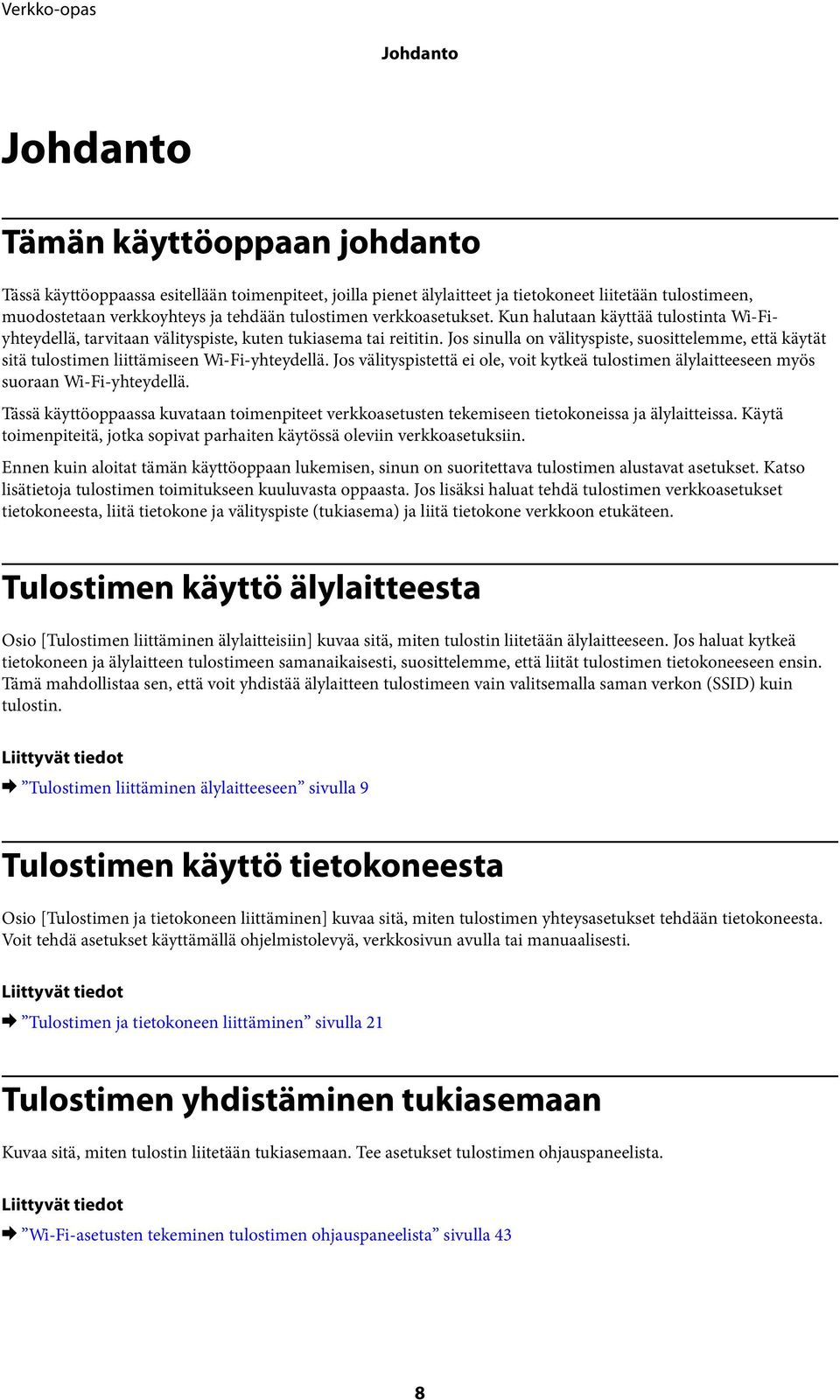
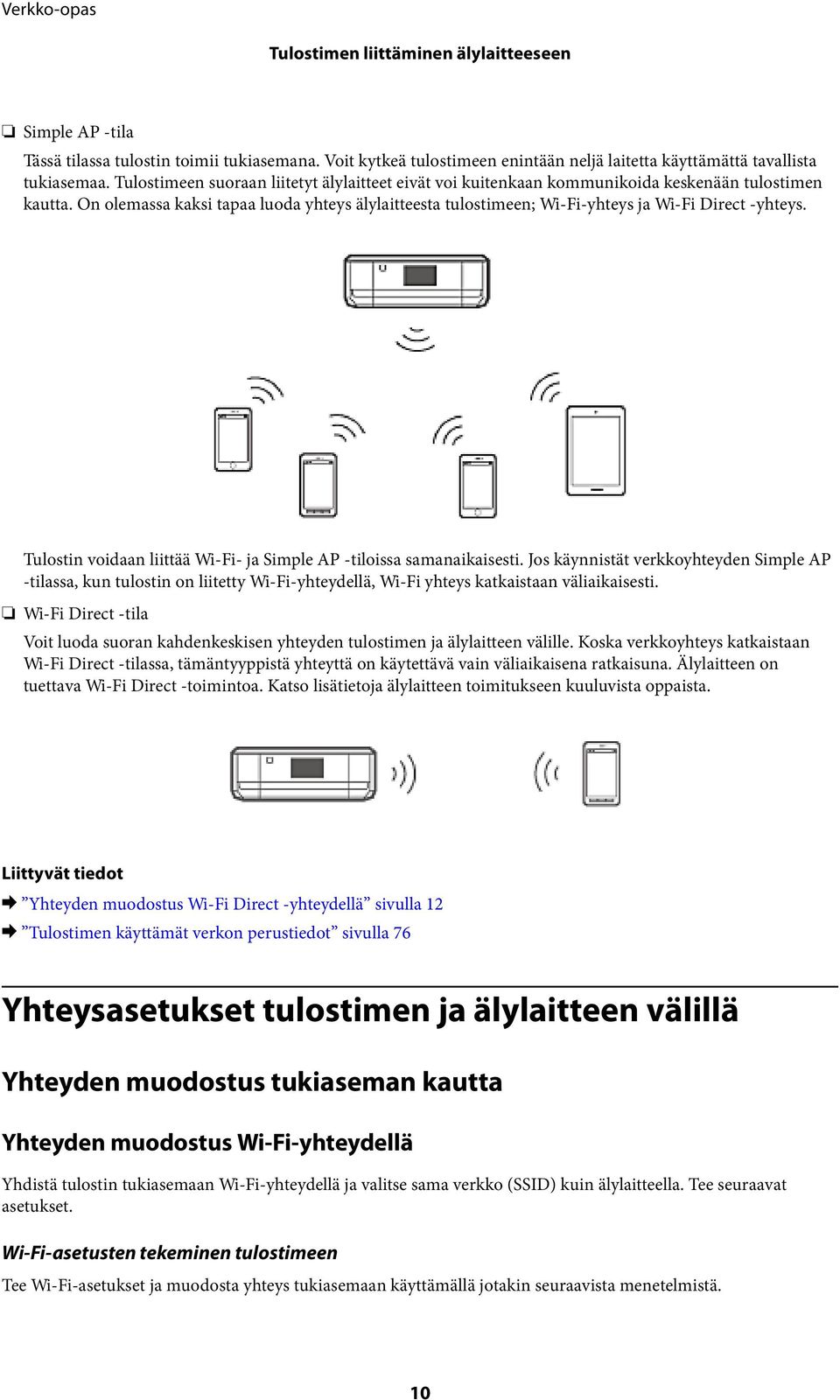
9 Tulostimen liittäminen älylaitteeseen Tulostimen liittäminen älylaitteeseen Yhteystyypit tulostimen ja älylaitteen välillä Käytä jotakin seuraavista yhteysmenetelmistä tulostimen liittämiseen älylaitteeseen. Kuvat voivat vaihdella mallin mukaan. Wi-Fi Yhdistä tulostin ja älylaite tukiasemaan. Tämä on tyypillinen yhteysmenetelmä koti- tai toimistoverkoilla, joissa tietokoneet on yhdistetty Wi-Fi-yhteydellä tukiaseman kautta. & Yhteyden muodostus Wi-Fi-yhteydellä sivulla 10 & Tulostimen käyttämät verkon perustiedot sivulla 76 Wi-Fi Direct (suora yhteys) Käytä tätä yhteysmenetelmää, kun Wi-Fi ei ole käytössä kotona tai toimistossa tai kun haluat liittää tulostimen ja älylaitteen suoraan. On olemassa kaksi Wi-Fi Direct -tilaa. 9
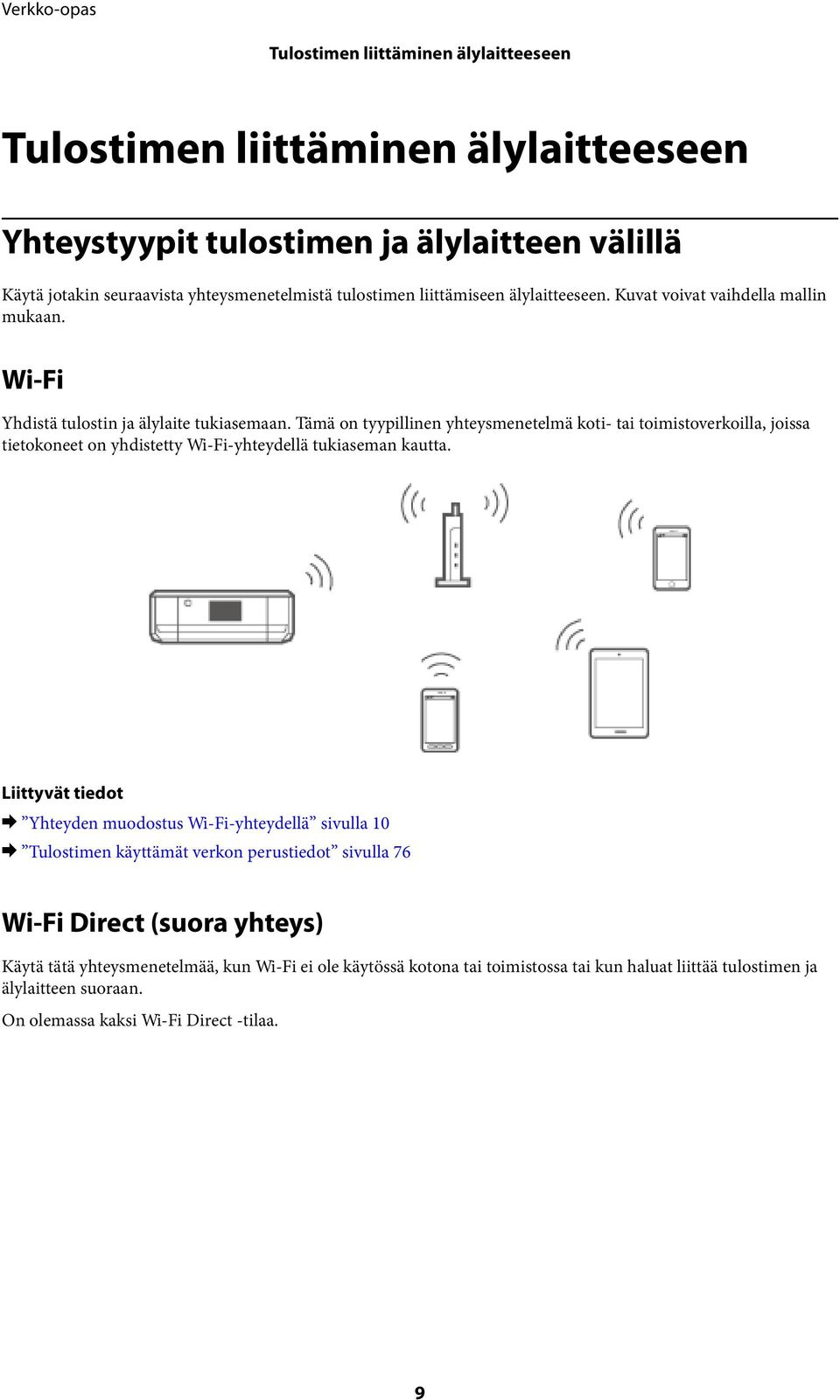
10 Tulostimen liittäminen älylaitteeseen Simple AP -tila Tässä tilassa tulostin toimii tukiasemana. Voit kytkeä tulostimeen enintään neljä laitetta käyttämättä tavallista tukiasemaa. Tulostimeen suoraan liitetyt älylaitteet eivät voi kuitenkaan kommunikoida keskenään tulostimen kautta. On olemassa kaksi tapaa luoda yhteys älylaitteesta tulostimeen; Wi-Fi-yhteys ja Wi-Fi Direct -yhteys. Tulostin voidaan liittää Wi-Fi- ja Simple AP -tiloissa samanaikaisesti. Jos käynnistät verkkoyhteyden Simple AP -tilassa, kun tulostin on liitetty Wi-Fi-yhteydellä, Wi-Fi yhteys katkaistaan väliaikaisesti. Wi-Fi Direct -tila Voit luoda suoran kahdenkeskisen yhteyden tulostimen ja älylaitteen välille. Koska verkkoyhteys katkaistaan Wi-Fi Direct -tilassa, tämäntyyppistä yhteyttä on käytettävä vain väliaikaisena ratkaisuna. Älylaitteen on tuettava Wi-Fi Direct -toimintoa. Katso lisätietoja älylaitteen toimitukseen kuuluvista oppaista. & Yhteyden muodostus Wi-Fi Direct -yhteydellä sivulla 12 & Tulostimen käyttämät verkon perustiedot sivulla 76 Yhteysasetukset tulostimen ja älylaitteen välillä Yhteyden muodostus tukiaseman kautta Yhteyden muodostus Wi-Fi-yhteydellä Yhdistä tulostin tukiasemaan Wi-Fi-yhteydellä ja valitse sama verkko (SSID) kuin älylaitteella. Tee seuraavat asetukset. Wi-Fi-asetusten tekeminen tulostimeen Tee Wi-Fi-asetukset ja muodosta yhteys tukiasemaan käyttämällä jotakin seuraavista menetelmistä. 10
11 Tulostimen liittäminen älylaitteeseen Tulostimen ohjauspaneelista Tee Wi-Fi-asetukset tulostimen ohjauspaneelista. Tietokoneesta Tee Wi-Fi-asetukset tulostimelle automaattisesti tietokoneesta, jos tietokoneesi on liitetty verkkoon Wi-Fiyhteydellä. Huomautus: Liitä älylaite samaan verkkoon kuin tulostin, kun haluat yhdistää älylaitteen tulostimeen, joka on jo liitetty verkkoon. & Wi-Fi-asetusten tekeminen tulostimen ohjauspaneelista sivulla 43 Sovelluksen ja Wi-Fi-yhteyden valmistelu älylaitteesta Asenna Epson iprint älylaitteeseesi ja yhdistä se sitten samaan verkkoon (SSID) kuin tulostin. Epson iprint on maksuton sovellus älylaitteille. Sen avulla voit tulostaa valokuvia ja muuta sisältöä älylaitteesta. & Sovelluksen ja Wi-Fi-yhteyden valmistelu älylaitteesta sivulla 11 Yhteyden tarkistus Epson iprint -ohjelman avulla Tarkista tulostimen ja älylaitteen välinen yhteys Epson iprint -ohjelman avulla. & Tulostimen ja älylaitteen välisen yhteyden tarkistus sivulla 18 Sovelluksen ja Wi-Fi-yhteyden valmistelu älylaitteesta Liitä älylaite tulostimeen, joka on jo liitetty verkkoon Wi-Fi-yhteydellä. 1. Asenna Epson iprint älylaitteeseesi. Asenna Epson iprint älylaitteeseesi seuraavasta URL-osoitteesta tai QR-koodin avulla. 11
12 Tulostimen liittäminen älylaitteeseen 2. Valitse Wi-Fi älylaitteesi asetusnäytöstä ja ota sitten käyttöön Wi-Fi. Katso käyttöohjeet älylaitteen toimitukseen kuuluvista asiakirjoista. 3. Valitse sama SSID kuin tulostimessa, ja syötä sitten salasana. Voit tarkistaa SSID:n, johon tulostin on jo liitetty, tulostimen ohjauspaneelin verkon tila -näytöltä tai tulostamalla verkon tila -arkin. Kysy SSID ja salasana henkilöltä, joka teki tukiaseman asetukset, tai katso tukiaseman toimitukseen kuuluvista asiakirjoista. 4. Kun yhteys on muodostettu, palaa älylaitteessa aloitusnäyttöön. Voit tarkistaa tulostimen ja älylaitteen välisen yhteyden Epson iprint -ohjelman avulla. & Tulostimen ja älylaitteen välisen yhteyden tarkistus sivulla 18 Yhteyden muodostus Wi-Fi Direct -yhteydellä Yhdistää tulostimen ja älylaitteen suoraan käyttämättä tukiasemaa. & Yhteyden muodostus tulostimeen Wi-Fi-yhteydellä Simple AP -tilassa sivulla 12 & Wi-Fi Direct -yhteyden muodostus tulostimeen Simple AP -tilassa (vain Android) sivulla 15 & Tulostimen ja älylaitteen liittäminen Wi-Fi Direct -tilassa (vain Android) sivulla 16 Yhteyden muodostus tulostimeen Wi-Fi-yhteydellä Simple AP -tilassa Tällä yhteysmenetelmällä voit käyttää tulostinta Simple AP -tilassa ja kytkeä älylaitteet Wi-Fi-yhteydellä. c Tärkeää: Tulostimeen suoraan liitetyt älylaitteet eivät saa yhteyttä toisiinsa tulostimen kautta. Suoraan tulostimeen liitetyt älylaitteet eivät saa yhteyttä internetiin tulostimen kautta. Tulostin voidaan liittää Wi-Fi- ja Simple AP -tiloissa samanaikaisesti. Jos käynnistät verkkoyhteyden Simple AP -tilassa, kun tulostin on liitetty Wi-Fi-yhteydellä, Wi-Fi yhteys katkaistaan väliaikaisesti. Et voi muodostaa yhteyttä suoraan Wi-Fi-tilassa, kun tulostin on liitetty tietokoneeseen Ad Hoc -tilassa. 12
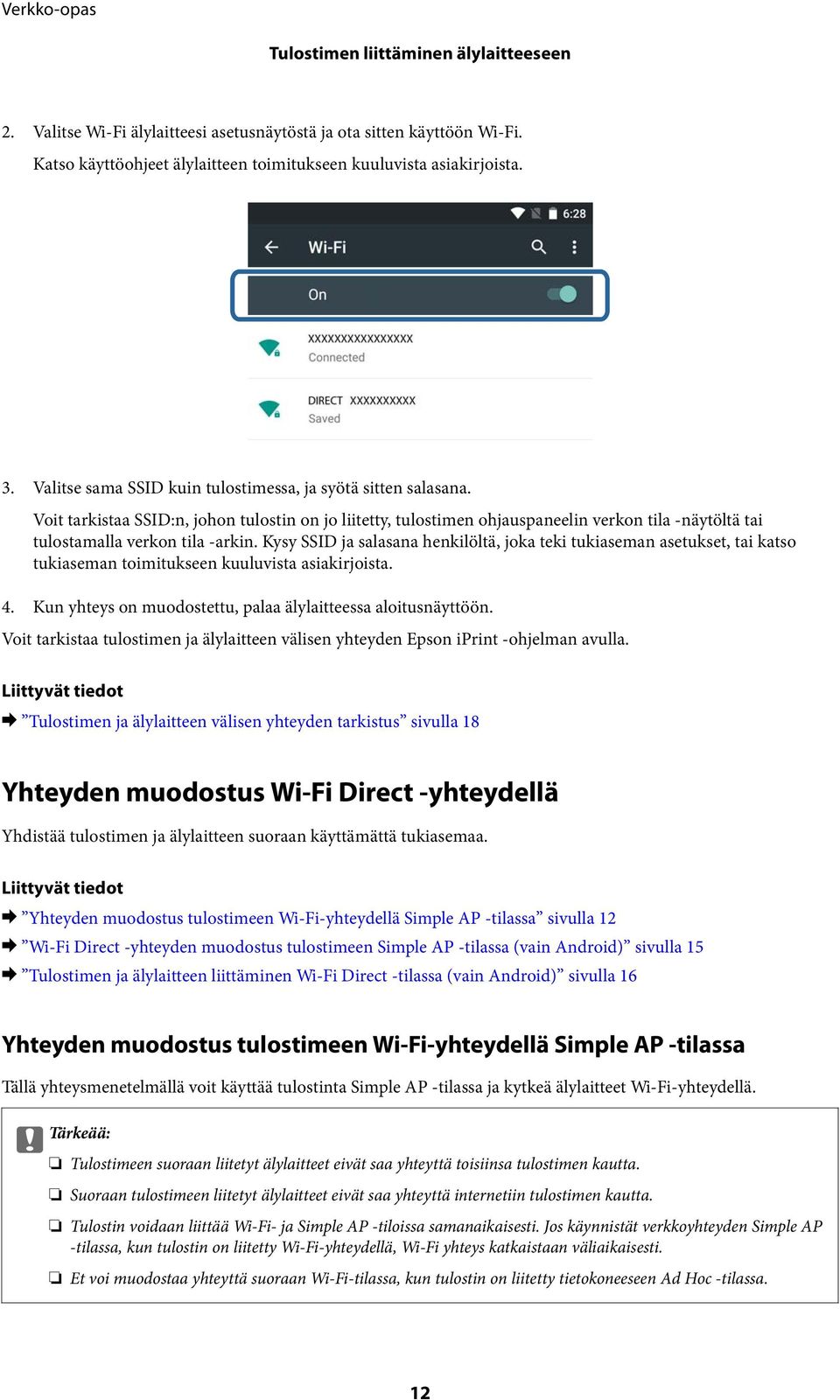
13 Tulostimen liittäminen älylaitteeseen Tee seuraavat asetukset. Simple AP -tilan asetusten tekeminen tulostimeen Tee Simple AP -tilan asetukset tulostimen ohjauspaneelista. & Simple AP -tila sivulla 50 Sovelluksen ja Wi-Fi-yhteyden valmistelu älylaitteesta (Simple AP -tila) Asenna Epson iprint älylaitteeseesi ja yhdistä se sitten tulostimeen. Epson iprint on maksuton sovellus älylaitteille. Sen avulla voit tulostaa valokuvia ja muuta sisältöä älylaitteesta. & Sovelluksen ja Wi-Fi-yhteyden valmistelu älylaitteesta (Simple AP -tila) sivulla 13 Yhteyden tarkistus Epson iprint -ohjelman avulla Tarkista tulostimen ja älylaitteen välinen yhteys Epson iprint -ohjelman avulla. & Tulostimen ja älylaitteen välisen yhteyden tarkistus sivulla 18 Sovelluksen ja Wi-Fi-yhteyden valmistelu älylaitteesta (Simple AP -tila) Liitä älylaite tulostimeen Simple AP -tilassa. 1. Asenna Epson iprint älylaitteeseesi. Asenna Epson iprint älylaitteeseesi seuraavasta URL-osoitteesta tai QR-koodin avulla. 13
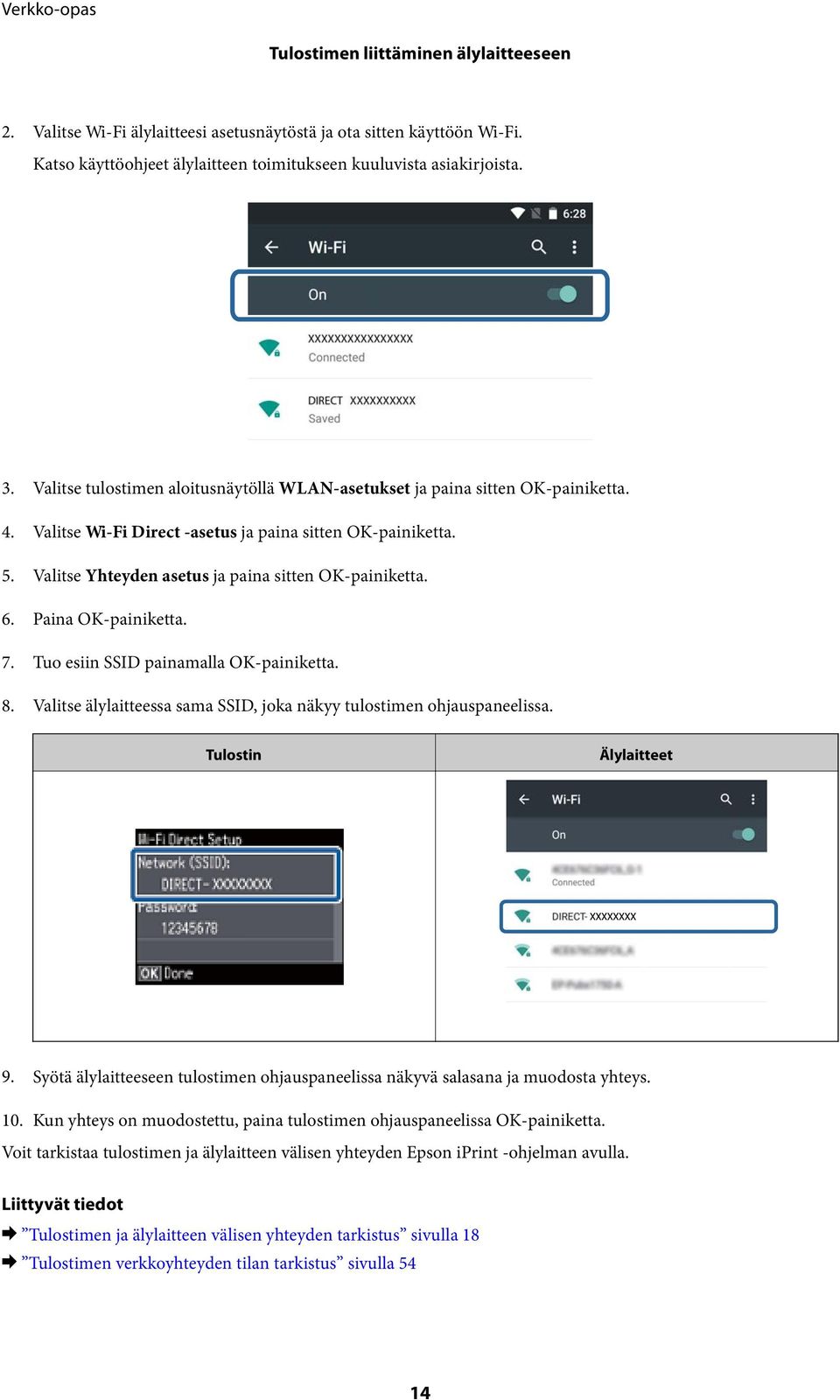
14 Tulostimen liittäminen älylaitteeseen 2. Valitse Wi-Fi älylaitteesi asetusnäytöstä ja ota sitten käyttöön Wi-Fi. Katso käyttöohjeet älylaitteen toimitukseen kuuluvista asiakirjoista. 3. Valitse tulostimen aloitusnäytöllä WLAN-asetukset ja paina sitten OK-painiketta. 4. Valitse Wi-Fi Direct -asetus ja paina sitten OK-painiketta. 5. Valitse Yhteyden asetus ja paina sitten OK-painiketta. 6. Paina OK-painiketta. 7. Tuo esiin SSID painamalla OK-painiketta. 8. Valitse älylaitteessa sama SSID, joka näkyy tulostimen ohjauspaneelissa. Tulostin Älylaitteet 9. Syötä älylaitteeseen tulostimen ohjauspaneelissa näkyvä salasana ja muodosta yhteys. 10. Kun yhteys on muodostettu, paina tulostimen ohjauspaneelissa OK-painiketta. Voit tarkistaa tulostimen ja älylaitteen välisen yhteyden Epson iprint -ohjelman avulla. & Tulostimen ja älylaitteen välisen yhteyden tarkistus sivulla 18 & Tulostimen verkkoyhteyden tilan tarkistus sivulla 54 14
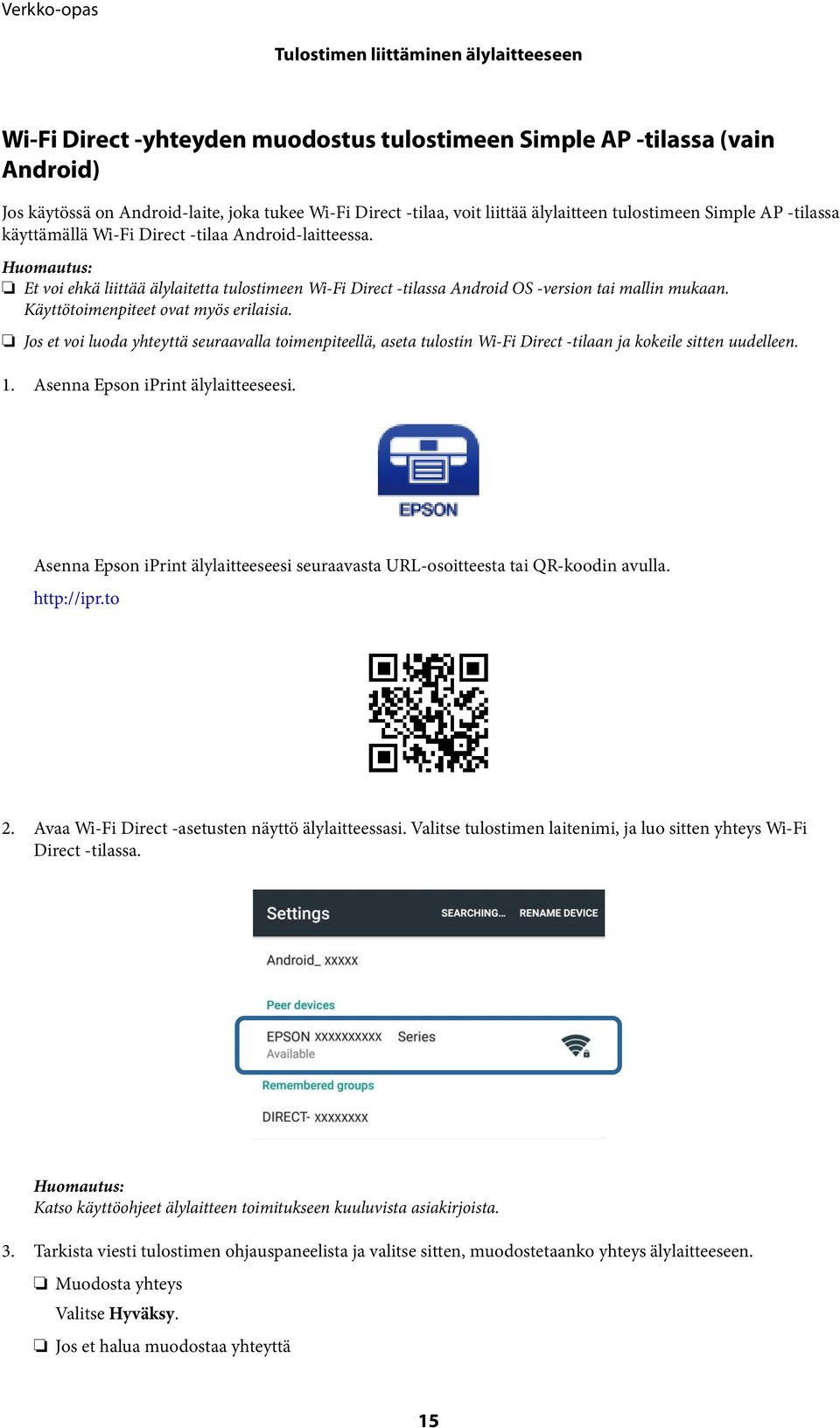
15 Tulostimen liittäminen älylaitteeseen Wi-Fi Direct -yhteyden muodostus tulostimeen Simple AP -tilassa (vain Android) Jos käytössä on Android-laite, joka tukee Wi-Fi Direct -tilaa, voit liittää älylaitteen tulostimeen Simple AP -tilassa käyttämällä Wi-Fi Direct -tilaa Android-laitteessa. Huomautus: Et voi ehkä liittää älylaitetta tulostimeen Wi-Fi Direct -tilassa Android OS -version tai mallin mukaan. Käyttötoimenpiteet ovat myös erilaisia. Jos et voi luoda yhteyttä seuraavalla toimenpiteellä, aseta tulostin Wi-Fi Direct -tilaan ja kokeile sitten uudelleen. 1. Asenna Epson iprint älylaitteeseesi. Asenna Epson iprint älylaitteeseesi seuraavasta URL-osoitteesta tai QR-koodin avulla Avaa Wi-Fi Direct -asetusten näyttö älylaitteessasi. Valitse tulostimen laitenimi, ja luo sitten yhteys Wi-Fi Direct -tilassa. Huomautus: Katso käyttöohjeet älylaitteen toimitukseen kuuluvista asiakirjoista. 3. Tarkista viesti tulostimen ohjauspaneelista ja valitse sitten, muodostetaanko yhteys älylaitteeseen. Muodosta yhteys Valitse Hyväksy. Jos et halua muodostaa yhteyttä 15
16 Tulostimen liittäminen älylaitteeseen Valitse Hylkää. Jos sait yhteyspyynnön tuntemattomalta laitteelta, valitse Hylkää. 4. Valitse, rekisteröidäänkö laitetiedot tulostimeen. Rekisteröi Valitse Kyllä. Kun rekisteröit laitteen sen jälkeen, kun olet valinnut Hyväksy, laite kytkeytyy automaattisesti kysymättä seuraavan kerran yhteyttä muodostaessaan. Kun rekisteröit laitteen sen jälkeen, kun olet valinnut Hylkää, laite hylätään kysymättä, kun yrität muodostaa yhteyden seuraavan kerran. Hylkää Valitse Ei. Kun laitteesta lähetetään yhteyspyyntö tulostimeen, yhteysluvan näyttö on näkyvissä tulostimessa. Tee vaiheet 3 ja 4 joka kerta, kun näyttö tulee esiin. Huomautus: Jos saat usein yhteyspyynnön tuntemattomalta laitteelta, suosittelemme rekisteröimään sen hylätyksi laitteeksi. Voit poistaa rekisteröidyn laitteen tiedot kohdasta Poista rekisteröity laite kohdassa WLAN-asetukset > Wi-Fi Direct -asetus, jos hyväksyt vahingossa ei-halutun laitteen tai hylkäät laitteen, jonka haluat muodostavan yhteyden. Kaikki hylättyjen laitteiden ja hyväksyttyjen laitteiden tiedot poistetaan. Voit tarkistaa tulostimen ja älylaitteen välisen yhteyden Epson iprint -ohjelman avulla. & Tulostimen ja älylaitteen liittäminen Wi-Fi Direct -tilassa (vain Android) sivulla 16 & Tulostimen ja älylaitteen välisen yhteyden tarkistus sivulla 18 & Tulostimen verkkoyhteyden tilan tarkistus sivulla 54 Tulostimen ja älylaitteen liittäminen Wi-Fi Direct -tilassa (vain Android) Liitä älylaite tulostimeen Wi-Fi Direct -tilassa. Älylaitteen on tuettava Wi-Fi Direct -toimintoa, jotta yhteys voidaan muodostaa. Katso käyttöohjeet älylaitteen toimitukseen kuuluvista asiakirjoista. c Tärkeää: Suoraan tulostimeen liitetyt älylaitteet eivät saa yhteyttä internetiin tulostimen kautta. Jos käynnistät verkkoyhteyden Wi-Fi Direct -tilassa, kun tulostin on liitetty joko Wi-Fi- tai Simple AP -tilassa, alkuperäinen yhteys katkaistaan. Jos katkaiset Wi-Fi Direct -tilan, alkuperäinen yhteys muodostetaan uudelleen. Jotkin toiminnot (esimerkiksi tulostimen laiteohjelmiston päivitykset ja Epson Connect -asetukset) on poistettu käytöstä Wi-Fi Direct -yhteyden aikana. Et voi muodostaa yhteyttä suoraan Wi-Fi-tilassa, kun tulostin on liitetty tietokoneeseen Ad Hoc -tilassa. Tee tulostimelle Wi-Fi Direct -asetukset käyttämällä Web Config -apuohjelmaa. Kun halutaan käyttää Web Config -apuohjelmaa, tulostimella on oltava määritettynä IP-osoite ja tulostimen ja älylaitteen on oltava samassa verkossa. 16
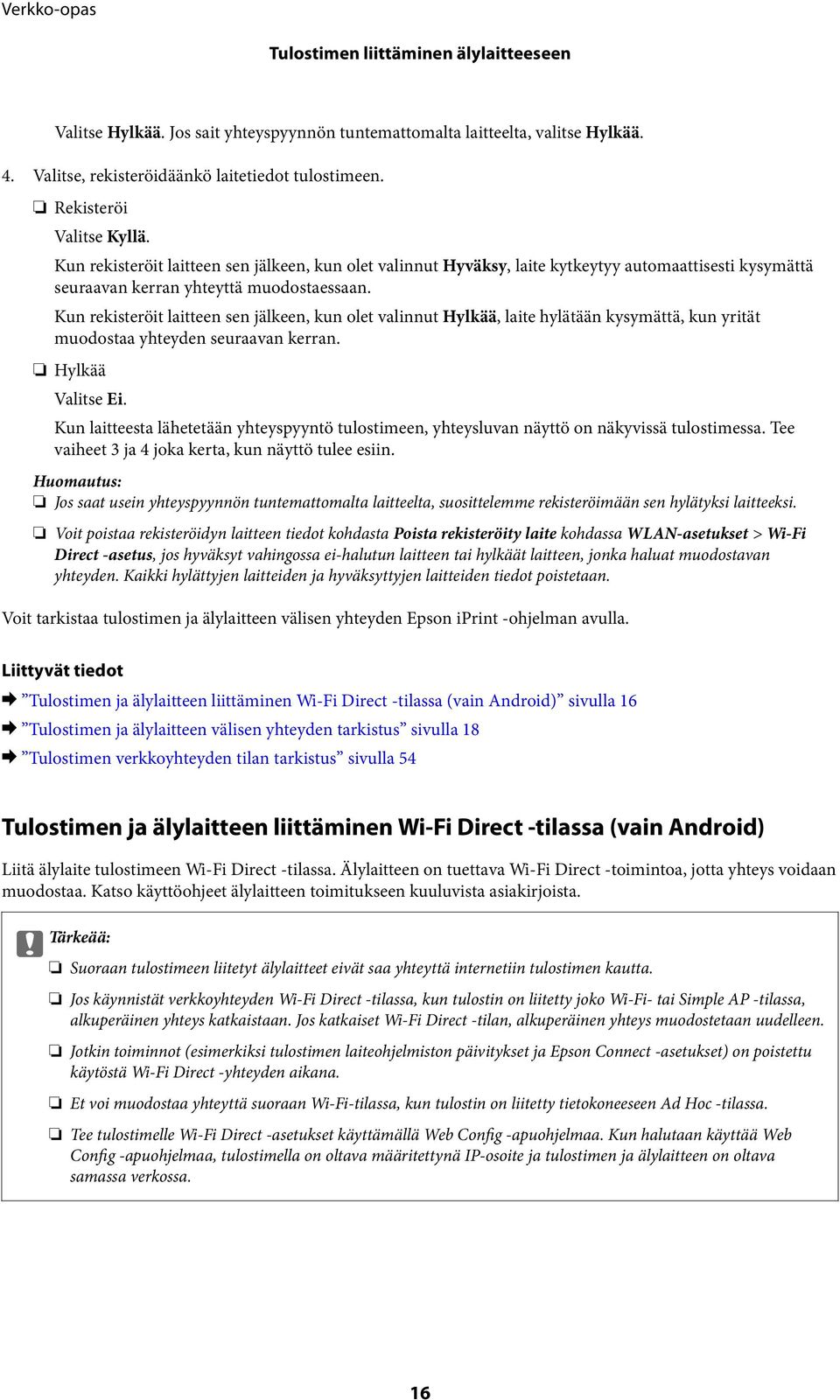
17 Tulostimen liittäminen älylaitteeseen 1. Asenna tulostussovellus älylaitteeseesi. Tässä käytetään esimerkkinä Epson iprint -sovellusta. Asenna Epson iprint älylaitteeseesi seuraavasta URL-osoitteesta tai QR-koodin avulla Tarkista tulostimen IP-osoite. Tarkista IP-osoite verkon tila -näytöltä tulostimen ohjauspaneelista tai verkon tila -arkista. 3. Suorita Web Config syöttämällä tulostimen IP-osoite älylaitteen selaimeen. Huomautus: Katso käyttöohjeet älylaitteen toimitukseen kuuluvista asiakirjoista. 4. Valitse Lisäasetukset > Services > Wi-Fi Direct. 5. Valitse Yhdistä vain Wi-Fi Direct -laitteisiin kohdasta Connection Mode. 6. Paina Seuraava, tarkista asetukset ja paina sitten OK seuraavalla näytöllä. Huomautus: Tulostin on määritetty muodostamaan yhteys Wi-Fi Direct -tilassa. Tämä asetus on käytettävissä, kunnes vaihdat tilaasetuksen seuraavan kerran. Asetuksia ei tarvitse tehdä joka kerta. 7. Valitse aloitusnäytöllä WLAN-asetukset ja paina sitten OK-painiketta. 8. Valitse Wi-Fi Direct -asetus ja paina sitten OK-painiketta. 9. Valitse Yhteyden asetus ja paina sitten OK-painiketta. 10. Paina OK-painiketta sen jälkeen, kun olet tarkistanut viestin. 11. Paina OK-painiketta sen jälkeen, kun olet tarkistanut viestin. 17
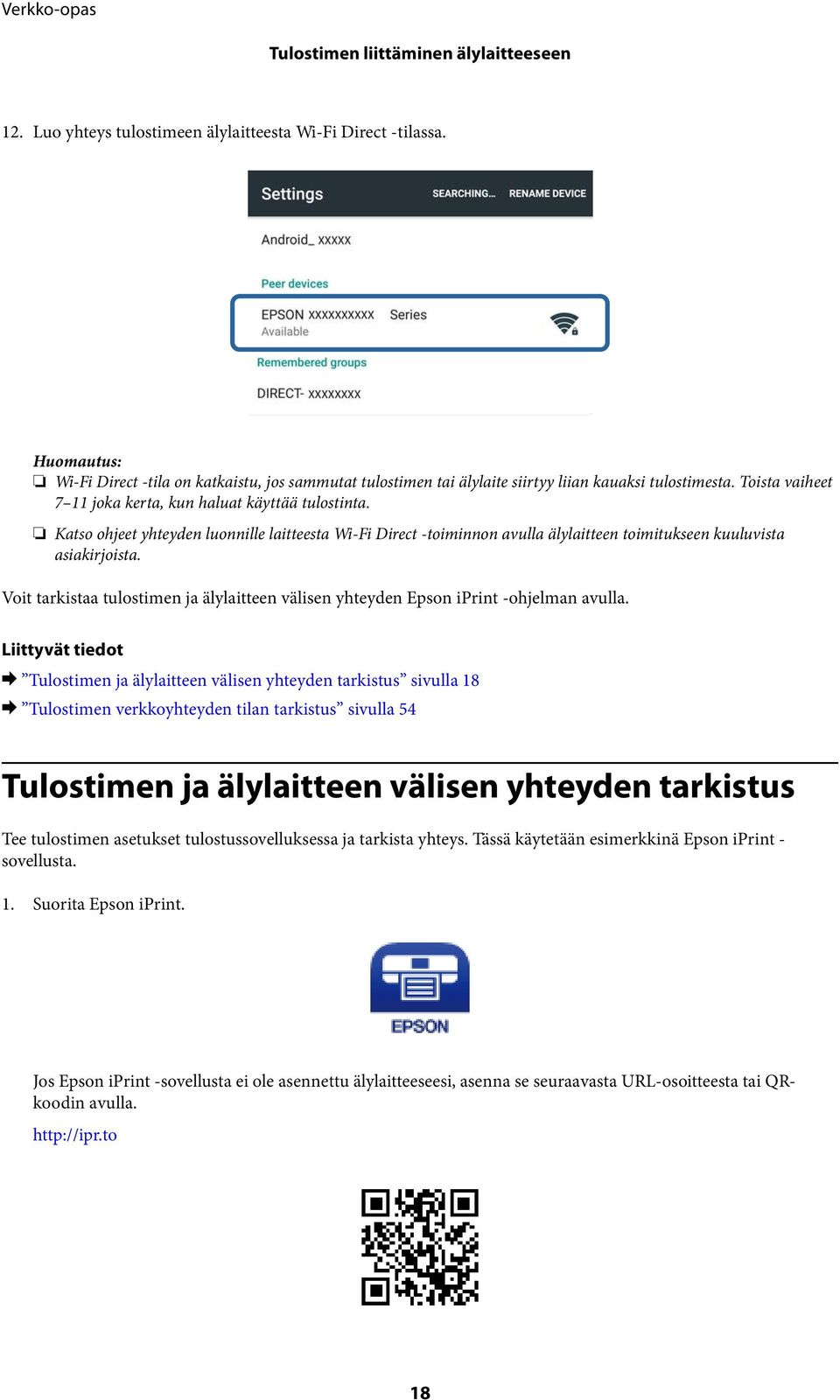
18 Tulostimen liittäminen älylaitteeseen 12. Luo yhteys tulostimeen älylaitteesta Wi-Fi Direct -tilassa. Huomautus: Wi-Fi Direct -tila on katkaistu, jos sammutat tulostimen tai älylaite siirtyy liian kauaksi tulostimesta. Toista vaiheet 7 11 joka kerta, kun haluat käyttää tulostinta. Katso ohjeet yhteyden luonnille laitteesta Wi-Fi Direct -toiminnon avulla älylaitteen toimitukseen kuuluvista asiakirjoista. Voit tarkistaa tulostimen ja älylaitteen välisen yhteyden Epson iprint -ohjelman avulla. & Tulostimen ja älylaitteen välisen yhteyden tarkistus sivulla 18 & Tulostimen verkkoyhteyden tilan tarkistus sivulla 54 Tulostimen ja älylaitteen välisen yhteyden tarkistus Tee tulostimen asetukset tulostussovelluksessa ja tarkista yhteys. Tässä käytetään esimerkkinä Epson iprint - sovellusta. 1. Suorita Epson iprint. Jos Epson iprint -sovellusta ei ole asennettu älylaitteeseesi, asenna se seuraavasta URL-osoitteesta tai QRkoodin avulla. 18
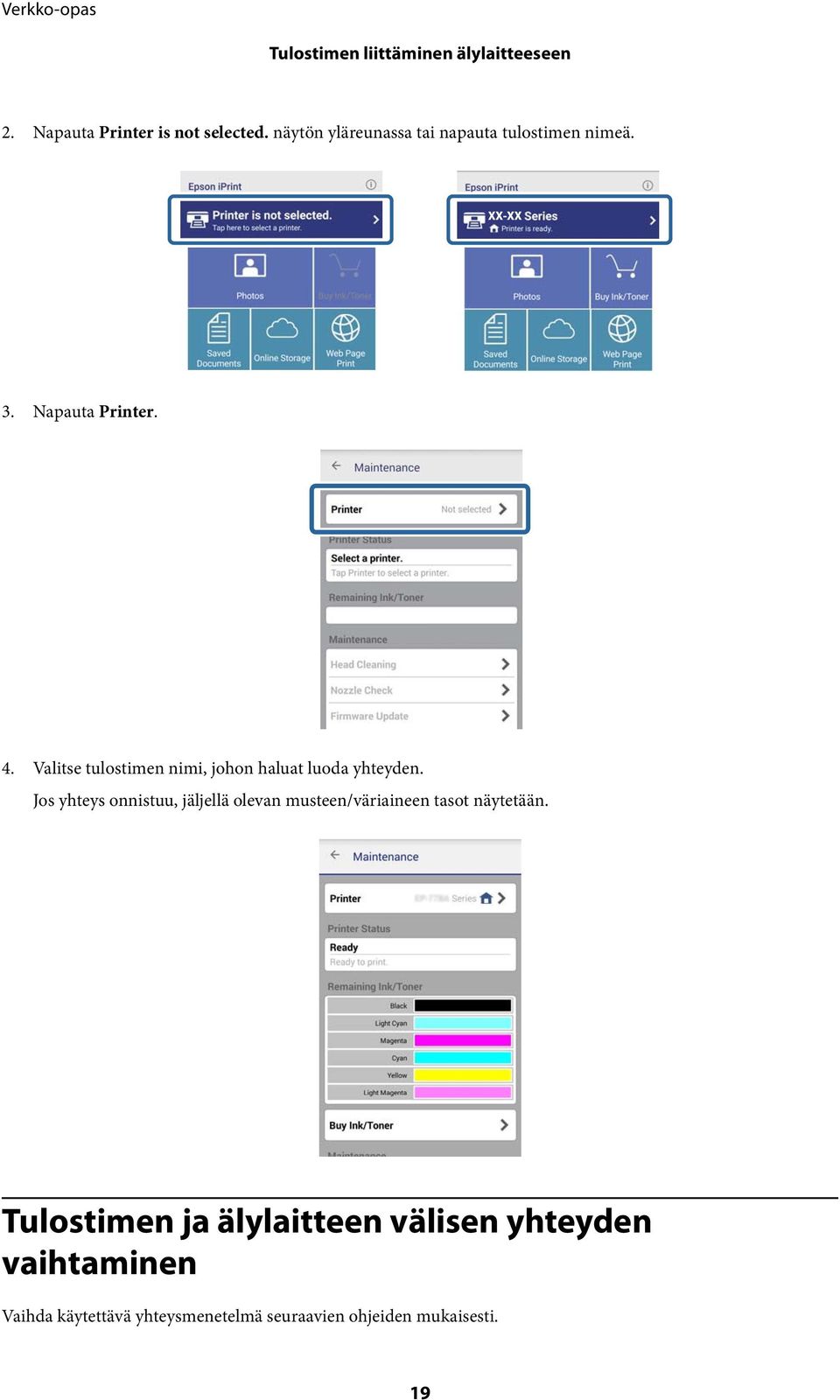
19 Tulostimen liittäminen älylaitteeseen 2. Napauta Printer is not selected. näytön yläreunassa tai napauta tulostimen nimeä. 3. Napauta Printer. 4. Valitse tulostimen nimi, johon haluat luoda yhteyden. Jos yhteys onnistuu, jäljellä olevan musteen/väriaineen tasot näytetään. Tulostimen ja älylaitteen välisen yhteyden vaihtaminen Vaihda käytettävä yhteysmenetelmä seuraavien ohjeiden mukaisesti. 19
20 Tulostimen liittäminen älylaitteeseen Kun vaihdetaan Wi-Fi-yhteyteen, varmista, että älylaite on liitetty samaan Wi-Fi-verkkoon kuin tulostin. Katso verkkoasetusten määrityksen ohjeet älylaitteen toimitukseen kuuluvista asiakirjoista. Kun yhteysmenetelmä vaihdetaan Wi-Fi Direct -tilasta Simple AP -tilaan, yhdistä tulostin ja älylaite Wi-Fi Direct - tilassa ja suorita Web Config. Vaihda Connection Mode tilaan OFF tai Yksinkertainen tukiasema -tilaan kohdassa Lisäasetukset > Services > Wi-Fi Direct. & Yhteyden muodostus Wi-Fi-yhteydellä sivulla 10 & Yhteyden muodostus tulostimeen Wi-Fi-yhteydellä Simple AP -tilassa sivulla 12 & Wi-Fi Direct -yhteyden muodostus tulostimeen Simple AP -tilassa (vain Android) sivulla 15 & Tulostimen ja älylaitteen liittäminen Wi-Fi Direct -tilassa (vain Android) sivulla 16 & Tulostimen ja älylaitteen välisen yhteyden tarkistus sivulla 18 Lisäyhteydet älylaitteelle Älylaitteen liittäminen tulostimeen, jossa on Wi-Fi-yhteys. Liitä älylaite ja tulostin samaan verkkoon (SSID). Katso verkkoasetusten määrityksen ohjeet älylaitteen toimitukseen kuuluvista asiakirjoista. Älylaitteen liittäminen tulostimeen Simple AP -tilassa. Noudata Simple AP -tilan yhteystoimenpiteitä. Voit yhdistää samanaikaisesti enintään neljään Wi-Fi-laitteeseen Simple AP -tilassa. Voit tarkistaa tulostimen ja älylaitteen välisen yhteyden Epson iprint -ohjelman avulla. & Sovelluksen ja Wi-Fi-yhteyden valmistelu älylaitteesta sivulla 11 & Sovelluksen ja Wi-Fi-yhteyden valmistelu älylaitteesta sivulla 11 & Tulostimen ja älylaitteen liittäminen Wi-Fi Direct -tilassa (vain Android) sivulla 16 & Tulostimen ja älylaitteen välisen yhteyden tarkistus sivulla 18 20
21 Tulostimen ja tietokoneen liittäminen Tulostimen ja tietokoneen liittäminen Yhteystyypit tulostimen ja tietokoneen välillä Käytä jotakin seuraavista yhteysmenetelmistä tulostimen liittämiseen tietokoneeseen. Wi-Fi Tätä yhteysmenetelmää suositellaan koti- tai toimistoverkoille, joissa tietokoneet ja älylaitteet on yhdistetty Wi-Fiyhteydellä tukiaseman kautta. & Kytkentä Wi-Fi-verkkoon sivulla 23 Wi-Fi Direct Simple AP -tila Tätä yhteysmenetelmää suositellaan, kun et käytä Wi-Fi-yhteyttä koti- tai toimistoverkoille. Joitakin internetpalveluita ei voi käyttää, kun yhteys muodostetaan Simple AP -tilassa. 21
22 Tulostimen ja tietokoneen liittäminen Tässä tilassa tulostin toimii tukiasemana. Voit kytkeä tulostimeen enintään neljä laitetta. Tulostimeen suoraan liitetyt älylaitteet eivät voi kuitenkaan kommunikoida keskenään tulostimen kautta. & Yhteyden muodostus Simple AP -tilassa (vain Windows) sivulla 27 Ad Hoc -tila Voit kytkeä tulostimen suoraan tietokoneeseen ilman tukiaseman käyttöä. Tätä tilaa voi käyttää, jos tietokoneen langaton sovitin tukee Ad Hoc -tilaa. Katso lisätietoja tietokoneen toimitukseen kuuluvista asiakirjoista. & Yhteyden muodostus Ad Hoc -tilassa (vain Windows) sivulla 28 USB-yhteys Liitä tulostin tietokoneeseen USB-kaapelilla. & USB-yhteyden määritys sivulla 29 22
23 Tulostimen ja tietokoneen liittäminen Yhteysasetukset tulostimen ja tietokoneen välillä Varmista, että olet tehnyt tulostimen asetukset valmiiksi ennen liittämistä tietokoneeseen. (Virtajohdon kytkentä, värikasettien asennus ja paperin asettaminen.) Kytkentä Wi-Fi-verkkoon Voit määrittää Wi-Fi-yhteyden tulostimeen tietokoneessa jollakin seuraavista tavoista. & WLAN-yhteys -määritys ohjelmistolevykkeellä (vain Windows) sivulla 23 & Wi-Fi-määritys verkkosivustolta sivulla 24 & Yhteyden muodostus Wi-Fi-verkkoon manuaalisesti sivulla 26 WLAN-yhteys -määritys ohjelmistolevykkeellä (vain Windows) Tätä menetelmää suositellaan Windows-käyttäjille yhteyden automaattista määritystä varten. 1. Aseta tulostimen toimitukseen kuuluva ohjelmistolevyke tietokoneeseen. 2. Seuraa näytössä näkyviä ohjeita. 3. Valitse WLAN-yhteys Tulostin liittäminen -näytöstä. 23
24 Tulostimen ja tietokoneen liittäminen 4. Valitse Tulostin ja tietokone Valitse, minkä haluat asettaa -näytöstä. 5. Seuraa näytössä näkyviä ohjeita. Wi-Fi-määritys verkkosivustolta Tämä menetelmä on Mac OS X -käyttäjille tai niille, jotka eivät voi käyttää ohjelmistolevykettä. 1. Siirry seuraavaan verkkosivustoon ja anna sitten tuotteen mallinumero Siirry kohtaan Asetus, ja lataa sitten ohjelmisto. 3. Suorita ohjelmisto, ja noudata sitten näytössä näkyviä ohjeita. 24
25 Tulostimen ja tietokoneen liittäminen 4. Valitse Wi-Fi seuraavasta näytöstä. Windows Mac OS X Seuraa näytössä näkyviä ohjeita. 25
26 Tulostimen ja tietokoneen liittäminen 5. Valitse Tulostin ja tietokone Valitse, minkä haluat asettaa -näytöstä. (vain Windows) Seuraa näytössä näkyviä ohjeita. Yhteyden muodostus Wi-Fi-verkkoon manuaalisesti Tämän menetelmän avulla voit asentaa välttämättömät ohjelmistot tekemällä verkkoasetukset tulostimen ohjauspaneelista. Määritä seuraavat. Tulostimen liittäminen Wi-Fi-verkkoon Voit määrittää Wi-Fi-yhteyden tulostimen ohjauspaneelista jollakin seuraavista tavoista. Ohjattu WLAN-asennus Painiketila(WPS) PIN-koodin asetukset (WPS) Tulostinohjaimen asennus Asenna tulostinohjain seuraavalta verkkosivustolta. > Lisäohjelma Asenna EPSON Scan seuraavalta verkkosivustolta Asenna EPSON Scan seuraavalta verkkosivustolta. > Lisäohjelma Tee yhteysasetukset kohdasta EPSON Scan Asetukset. & Manuaalinen määritys sivulla 43 26
27 Tulostimen ja tietokoneen liittäminen & Automaattinen määritys painamalla painiketta (WPS) sivulla 46 & PIN-koodiasetus (WPS) sivulla 48 & Portit ja protokollat sivulla 83 & Skannerin liittäminen verkkoon sivulla 89 Tulostimen ja tietokoneen liittäminen suoraan Yhteyden muodostus Simple AP -tilassa (vain Windows) Voit kytkeä tulostimen suoraan tietokoneeseen Simple AP -tilassa. Jos käytössä on tukiasema, suosittelemme Wi- Fi-yhteyden käyttöä. 1. Määritä tulostin Simple AP -tilaan. 2. Liitä tietokone SSID:hen Simple AP -tilassa. Huomautus: Katso käyttöohjeet tietokoneen toimitukseen kuuluvista asiakirjoista. 3. Aseta tulostimen toimitukseen kuuluva ohjelmistolevyke tietokoneeseen. 4. Valitse WLAN-yhteys Tulostin liittäminen -näytöstä. 27
28 Tulostimen ja tietokoneen liittäminen 5. Valitse Vain tietokone Valitse, minkä haluat asettaa -näytöstä. 6. Seuraa näytössä näkyviä ohjeita. & Simple AP -tila sivulla 50 Yhteyden muodostus Ad Hoc -tilassa (vain Windows) Voit kytkeä tulostimen suoraan tietokoneeseen Ad Hoc -tilassa. c Tärkeää: Tietokoneen Wi-Fi-sovittimen on tuettava Ad Hoc -tilaa. Windows 8 ja uudemmat käyttöjärjestelmät eivät tue Ad Hoc -tilaa. Huomautus: Jos tietokone on liitetty tukiasemaan, suosittelemme tulostimen liitäntää Wi-Fi-yhteydellä. Suosittelemme, että tulostin määritetään hankkimaan IP-osoite automaattisesti. Tämän avulla tietokone voi määrittää kelvollisen IP-osoitteen tulostimelle, joten sinun ei tarvitse hankkia IP-osoitetta manuaalisesti. Ad Hoc -tila ei tuota vahvaa suojausta. Tulostin pystyy vain WEP-suojaukseen. 1. Määritä Ad Hoc -verkko tietokoneesta tietokoneen ohjeiden mukaisesti. 2. Aseta tulostimen toimitukseen kuuluva ohjelmistolevyke tietokoneeseen. 3. Seuraa näytössä näkyviä ohjeita. 28
29 Tulostimen ja tietokoneen liittäminen USB-yhteyden määritys Voit liittää tulostimen tietokoneeseen jollakin seuraavista tavoista. c Tärkeää: Kun asennat tulostinohjaimen, näytön ohjeet neuvovat USB-kaapelin kytkemisessä. Älä kytke USB-kaapelia, ennen kuin niin neuvotaan tekemään. & USB-yhteyden määritys ohjelmistolevykkeellä (vain Windows) sivulla 29 & USB-yhteyden määritys verkkosivustolta sivulla 29 & USB-yhteyden määritys manuaalisesti sivulla 31 USB-yhteyden määritys ohjelmistolevykkeellä (vain Windows) Tämä on automaattinen yhteysmenetelmä Windows-käyttäjille. 1. Aseta tulostimen toimitukseen kuuluva ohjelmistolevyke tietokoneeseen. 2. Seuraa näytössä näkyviä ohjeita. 3. Valitse USB-yhteys Tulostin liittäminen -näytöstä. 4. Seuraa näytössä näkyviä ohjeita. USB-yhteyden määritys verkkosivustolta Tämä menetelmä on Mac OS X -käyttäjille tai niille, jotka eivät voi käyttää ohjelmistolevykettä. 29
30 Tulostimen ja tietokoneen liittäminen 1. Siirry seuraavaan verkkosivustoon ja anna sitten tuotteen mallinumero Siirry kohtaan Asetus, ja lataa sitten ohjelmisto. 3. Suorita ohjelmisto, ja noudata sitten näytössä näkyviä ohjeita. 4. Valitse USB seuraavasta näytöstä. Windows 30
31 Tulostimen ja tietokoneen liittäminen Mac OS X 5. Seuraa näytössä näkyviä ohjeita. USB-yhteyden määritys manuaalisesti Määritä seuraavat. Tulostinohjaimen asennus Asenna tulostinohjain seuraavalta verkkosivustolta. > Lisäohjelma EPSON Scan -sovelluksen asennus Asenna EPSON Scan seuraavalta verkkosivustolta. > Lisäohjelma & Portit ja protokollat sivulla 83 & Skannerin liittäminen verkkoon sivulla 89 Tulostimen ja tietokoneen välisen yhteysmenetelmän vaihto Voit käyttää eri yhteysmenetelmää, kun vaihdat verkkoympäristöä tai lisäät toisen verkon. 31
32 Tulostimen ja tietokoneen liittäminen Uusien tukiasemien vaihto tai lisäys Jos SSID vaihtuu tukiaseman vaihdon vuoksi tai tukiasema lisätään ja muodostetaan uusi verkkoympäristö, nollaa Wi-Fi-asetukset. Jos SSID muuttuu, voit käyttää samoja asetustoimenpiteitä kuin kohdassa [Tulostinyhteyden vaihtaminen Wi-Fi-yhteydeksi]. & Kytkentä Wi-Fi-verkkoon sivulla 23 & Tulostinyhteyden vaihtaminen Wi-Fi-yhteydeksi sivulla 32 Tulostinyhteyden vaihtaminen Wi-Fi-yhteydeksi Vaihda yhteysmenetelmä Wi-Fi-yhteydeksi USB- tai Ad Hoc -tilasta seuraavien ohjeiden mukaisesti. Vaihtaminen Wi-Fi-yhteyteen - Windows Seuraava on esimerkki siitä, että tulostusportiksi on asetettu EpsonNet Print. 1. Kytke tietokone sen tukiaseman SSID:hen, johon haluat saada yhteyden. 2. Aseta tulostimen toimitukseen kuuluva ohjelmistolevyke tietokoneeseen. Huomautus: Jos et pysty käyttämään ohjelmistolevykettä, käytä seuraavaa verkkosivustoa ja lataa sitten ohjelmisto kohdasta Asetus ja tee yhteysasetukset. Tämä ohjelmisto toimii samalla tavalla kuin ohjelmistolevyke Seuraa näytössä näkyviä ohjeita. 32
33 Tulostimen ja tietokoneen liittäminen 4. Valitse Muuta vain liitäntämenetelmää Valitse ohjelmiston asennus -näytöstä. 5. Valitse WLAN-yhteys Tulostin liittäminen -näytöstä. 33
34 Tulostimen ja tietokoneen liittäminen 6. Valitse Tulostin ja tietokone Valitse, minkä haluat asettaa -näytöstä. 7. Seuraa näytössä näkyviä ohjeita. Vaihtaminen Wi-Fi-yhteyteen Mac OS X 1. Siirry seuraavaan verkkosivustoon ja anna sitten tuotteen mallinumero Siirry kohtaan Asetus, ja lataa sitten ohjelmisto. 3. Suorita ohjelmisto, ja noudata sitten näytössä näkyviä ohjeita. 34
35 Tulostimen ja tietokoneen liittäminen 4. Valitse Wi-Fi/verkkoyhteys. Yhteystyyppi -näytöstä. 5. Seuraa näytössä näkyviä ohjeita. USB-yhteyden lisääminen tulostimeen Voit liittää tulostimen ja tietokoneen USB-kaapelilla, kun tulostin on Wi-Fi-verkossa. Voit lisätä USB-yhteyden, vaikka tulostin on verkossa. USB-yhteyden lisääminen - Windows 1. Aseta tulostimen toimitukseen kuuluva ohjelmistolevyke tietokoneeseen. Huomautus: Jos et pysty käyttämään ohjelmistolevykettä, käytä seuraavaa verkkosivustoa ja lataa sitten ohjelmisto ja tee yhteysasetukset. Tämä ohjelmisto toimii samalla tavalla kuin ohjelmistolevyke Seuraa näytössä näkyviä ohjeita. 35
36 Tulostimen ja tietokoneen liittäminen 3. Valitse Muuta vain liitäntämenetelmää Valitse ohjelmiston asennus -näytöstä. 4. Valitse USB-yhteys Tulostin liittäminen -näytöstä. 5. Seuraa näytössä näkyviä ohjeita. & Yhdistelmät, jotka voidaan liittää samanaikaisesti sivulla 82 36
37 Tulostimen ja tietokoneen liittäminen USB-yhteyden lisääminen - Mac OS X 1. Siirry seuraavaan verkkosivustoon ja anna sitten tuotteen mallinumero Siirry kohtaan Asetus, ja lataa sitten ohjelmisto. 3. Suorita ohjelmisto, ja noudata sitten näytössä näkyviä ohjeita. 4. Valitse Kiinteä USB-yhteys Yhteystyyppi -näytöstä. 5. Seuraa näytössä näkyviä ohjeita. & Yhdistelmät, jotka voidaan liittää samanaikaisesti sivulla 82 Tietokoneiden lisääminen Voit määrittää tulostimen verkkotulostimeksi, jota voi käyttää toisesta tietokoneesta. Tietokoneiden lisääminen käyttämällä ohjelmistolevykettä (vain Windows) 1. Aseta tulostimen toimitukseen kuuluva ohjelmistolevyke tietokoneeseen, jonka haluat lisätä. Noudata näytön ohjeita, kunnes vaiheen 2 näyttö tulee näkyviin. 37
38 Tulostimen ja tietokoneen liittäminen 2. Kun tulostimen asetusohjeiden näyttö tulee näkyviin, valitse Ohita. 3. Valitse WLAN-yhteys Tulostin liittäminen -näytöstä. Huomautus: Valitse yhteys tulostimen yhteysasetusten mukaan. 38
39 Tulostimen ja tietokoneen liittäminen 4. Valitse Vain tietokone Valitse, minkä haluat asettaa -näytössä ja valitse sitten luettelosta tulostin, jonka haluat liittää. 5. Seuraa näytössä näkyviä ohjeita. Tietokoneiden lisääminen verkkosivuston avulla - Windows Lataa ohjelmisto verkkosivustolta ja tee sitten yhteysasetukset tietokoneen lisäämiseksi. 1. Siirry seuraavaan verkkosivustoon tietokoneesta, jonka haluat lisätä, ja anna sitten tuotteen mallinumero Siirry kohtaan Asetus, ja lataa sitten ohjelmisto. 3. Suorita ohjelmisto, ja noudata sitten näytössä näkyviä ohjeita. Noudata näytön ohjeita, kunnes vaiheen 4 näyttö tulee näkyviin. 39
40 Tulostimen ja tietokoneen liittäminen 4. Valitse WLAN-yhteys Tulostin liittäminen -näytöstä. Huomautus: Valitse yhteys tulostimen yhteysasetusten mukaan. 5. Valitse Vain tietokone Valitse, minkä haluat asettaa -näytössä ja valitse sitten luettelosta tulostin, jonka haluat liittää. 6. Seuraa näytössä näkyviä ohjeita. 40
41 Tulostimen ja tietokoneen liittäminen Tietokoneiden lisääminen verkkosivuston avulla - Mac OS X Lataa ohjelmisto verkkosivustolta ja tee sitten yhteysasetukset tietokoneen lisäämiseksi. 1. Siirry seuraavaan verkkosivustoon tietokoneesta, jonka haluat lisätä, ja anna sitten tuotteen mallinumero Siirry kohtaan Asetus, ja lataa sitten ohjelmisto. 3. Suorita ohjelmisto, ja noudata sitten näytössä näkyviä ohjeita. 4. Valitse Lisätietokone Yhteystyyppi -näytöstä. 5. Seuraa näytössä näkyviä ohjeita. Tietokoneiden lisääminen manuaalisesti - Windows Määritä seuraavat. Liitä tietokone samaan verkkoon (SSID) kuin tulostin. Asenna tulostinohjain seuraavalta verkkosivustolta. > Lisäohjelma Asenna EPSON Scan seuraavalta verkkosivustolta. > Lisäohjelma Tee yhteysasetukset kohdasta EPSON Scan Asetukset. & Skannerin liittäminen verkkoon sivulla 89 41
42 Tulostimen ja tietokoneen liittäminen Tietokoneiden lisääminen manuaalisesti - Mac OS X Määritä seuraavat. Liitä tietokone samaan verkkoon (SSID) kuin tulostin. Lisää tulostin seuraavalta verkkosivustolta. > Tuki 42
43 Wi-Fi-asetusten tekeminen tulostimen ohjauspaneelista Wi-Fi-asetusten tekeminen tulostimen ohjauspaneelista & Manuaalinen määritys sivulla 43 & Automaattinen määritys painamalla painiketta (WPS) sivulla 46 & PIN-koodiasetus (WPS) sivulla 48 & Simple AP -tila sivulla 50 & Tietokoneiden lisääminen sivulla 37 Manuaalinen määritys Voit määrittää tulostimen ohjauspaneelista manuaalisesti tiedot, joita tarvitaan yhteyden muodostukseen tukiasemaan. Jos haluat tehdä manuaaliset asetukset, tarvitset tukiaseman SSID:n ja salasanan. Huomautus: Jos käytät tukiasemaa sen oletusasetuksilla, käytä tarraan painettua SSID:tä ja salasanaa. Jos et tiedä SSID:ta ja salasanaa, pyydä ne henkilöltä, joka teki tukiaseman asetukset, tai katso tukiaseman toimitukseen kuuluvista asiakirjoista. 1. Valitse aloitusnäytöllä WLAN-asetukset ja paina sitten OK-painiketta. 43
44 Wi-Fi-asetusten tekeminen tulostimen ohjauspaneelista 2. Valitse Ohjattu WLAN-asennus ja paina sitten OK-painiketta. 3. Valitse tukiaseman SSID tulostimen ohjauspaneelista ja paina sitten OK-painiketta. Huomautus: Jos yhdistettävä SSID ei näy tulostimen ohjauspaneelissa, valitse Muut SSIDt ja syötä sitten SSID suoraan. Jos et tiedä SSID:tä, tarkista, onko se painettu tukiaseman tarraan. Jos käytät tukiasemaa sen oletusasetuksilla, käytä tarraan painettua SSID:tä. 4. Syötä salasana ja valitse sitten Valmis. Paina OK-painiketta. 44
45 Wi-Fi-asetusten tekeminen tulostimen ohjauspaneelista Huomautus: Salasana on kirjainkoon erotteleva. Jos et tiedä salasanaa, tarkista, onko se painettu tukiaseman tarraan. Jos käytät tukiasemaa sen oletusasetuksilla, käytä tarraan painettua salasanaa. Salasanasta voidaan käyttää myös nimitystä "Avain", "Salauslause" jne. Jos et tiedä tukiaseman salasanaa, katso tukiaseman toimitukseen kuuluvista asiakirjoista tai pyydä salasana henkilöltä, joka teki tukiaseman asetukset. 5. Tarkista asetukset ja paina sitten OK-painiketta. 6. Valitse, tulostatko verkon tilaraportin, kun asetukset ovat valmiit. Huomautus: Jos yhteyden muodostaminen epäonnistuu, lisää A4-kokoista tavallista paperia ja tulosta sitten yhteysraportti. Valitse Kyllä, paina OK-painiketta, ja paina sitten x-painiketta. Kun haluat liittää älylaitteen, määritä tulostin käyttämällä Epson iprint -sovellusta. Kun haluat liittää tietokoneen, tee yhteysasetukset tietokoneen lisäämiseksi. & Viestit ja ratkaisut verkkoyhteysraportissa sivulla 68 & Sovelluksen ja Wi-Fi-yhteyden valmistelu älylaitteesta sivulla 11 & Tietokoneiden lisääminen sivulla 37 45
46 Wi-Fi-asetusten tekeminen tulostimen ohjauspaneelista Automaattinen määritys painamalla painiketta (WPS) Voit määrittää Wi-Fi-verkon automaattisesti painamalla tukiaseman painiketta. Jos seuraavat ehdot täyttyvät, voit tehdä asetukset tällä menetelmällä. Tukiasema on yhteensopiva WPS (Wi-Fi Protected Setup) -toiminnon kanssa. Nykyinen Wi-Fi-yhteys muodostettiin painamalla tukiaseman painiketta. Huomautus: Jos et löydä painiketta tai teet asetuksia ohjelmiston avulla, katso lisätietoja tukiaseman toimitukseen kuuluvista asiakirjoista. 1. Valitse aloitusnäytöllä WLAN-asetukset ja paina sitten OK-painiketta. 2. Valitse Painiketila(WPS) ja paina sitten OK-painiketta. 46
47 Wi-Fi-asetusten tekeminen tulostimen ohjauspaneelista 3. Pidä tukiaseman [WPS]-painiketta painettuna, kunnes suojausvalo vilkkuu. Jos et tiedä, missä [WPS]-painike sijaitsee, tai jos tukiasemassa ei ole painikkeita, katso lisätietoja tukiaseman toimitukseen kuuluvista asiakirjoista. 4. Paina tulostimen ohjauspaneelissa OK-painiketta. 5. Paina OK-painiketta. Näyttö pysyy näkyvissä automaattisesti määritetyn ajan, jos OK-painiketta ei paineta. 47
48 Wi-Fi-asetusten tekeminen tulostimen ohjauspaneelista 6. Paina OK-painiketta. Näyttö sulkeutuu automaattisesti määritetyn ajan kuluttua, jos OK-painiketta ei paineta. Jos virhenäyttö tulee näkyviin, tee verkkoasetukset uudelleen. Kun haluat liittää älylaitteen, määritä tulostin käyttämällä Epson iprint -sovellusta. Kun haluat liittää tietokoneen, tee yhteysasetukset tietokoneen lisäämiseksi. & Viestit ja ratkaisut verkkoyhteysraportissa sivulla 68 & Sovelluksen ja Wi-Fi-yhteyden valmistelu älylaitteesta sivulla 11 & Tietokoneiden lisääminen sivulla 37 PIN-koodiasetus (WPS) Voit muodostaa yhteyden tukiasemaan automaattisesti PIN-koodin avulla. Voit käyttää tätä tapaa määritykseen, jos tukiasema tukee WPS (Wi-Fi Protected Setup) -menetelmää. Syötä PIN-koodi tukiasemaan tietokoneen avulla. 1. Valitse aloitusnäytöllä WLAN-asetukset ja paina sitten OK-painiketta. 48
49 Wi-Fi-asetusten tekeminen tulostimen ohjauspaneelista 2. Valitse PIN-koodin asetukset (WPS) ja paina sitten OK-painiketta. 3. Syötä tulostimen ohjauspaneelissa näkyvä PIN-koodi (kahdeksanmerkkinen luku) tietokoneen avulla tukiasemaan kahden minuutin sisällä. Huomautus: Katso lisätietoja PIN-koodin syöttämisestä tukiaseman toimitukseen kuuluvista asiakirjoista. 4. Paina OK-painiketta. Asetukset ovat valmiit, kun esiin tulee asetusten valmistumisviesti. Huomautus: Jos yhteys epäonnistuu, käynnistä tukiasema uudelleen, siirrä se lähemmäksi tulostinta ja yritä uudelleen. Jos se ei edelleenkään toimi, tulosta yhteysraportti ja tarkista ratkaisu. 49
50 Wi-Fi-asetusten tekeminen tulostimen ohjauspaneelista Kun haluat liittää älylaitteen, määritä tulostin käyttämällä Epson iprint -sovellusta. Kun haluat liittää tietokoneen, tee yhteysasetukset tietokoneen lisäämiseksi. & Viestit ja ratkaisut verkkoyhteysraportissa sivulla 68 & Sovelluksen ja Wi-Fi-yhteyden valmistelu älylaitteesta sivulla 11 & Tietokoneiden lisääminen sivulla 37 Simple AP -tila Tällä menetelmällä voit liittää tulostimen suoraan laitteisiin ilman tukiasemaa. Tulostin toimii tukiasemana. 1. Valitse aloitusnäytöllä WLAN-asetukset ja paina sitten OK-painiketta. 2. Valitse Wi-Fi Direct -asetus ja paina sitten OK-painiketta. 50
51 Wi-Fi-asetusten tekeminen tulostimen ohjauspaneelista 3. Valitse Yhteyden asetus ja paina sitten OK-painiketta. 4. Paina OK-painiketta. 5. Paina OK-painiketta. 51
52 Wi-Fi-asetusten tekeminen tulostimen ohjauspaneelista 6. Tarkista tulostimen ohjauspaneelissa näkyvä SSID ja salasana. Valitse tietokoneen verkkoyhteysnäytöstä tulostimen ohjauspaneelissa näkyvä SSID yhteyden muodostamiseksi. 7. Syötä tulostimen ohjauspaneelissa näkyvä salasana. 8. Kun yhteys on muodostettu, paina tulostimen ohjauspaneelissa OK-painiketta. Kun haluat liittää älylaitteen, määritä tulostin käyttämällä Epson iprint -sovellusta. Kun haluat liittää tietokoneen, tee yhteysasetukset tietokoneen lisäämiseksi. 52
53 Wi-Fi-asetusten tekeminen tulostimen ohjauspaneelista & Sovelluksen ja Wi-Fi-yhteyden valmistelu älylaitteesta sivulla 11 & Tietokoneiden lisääminen sivulla 37 53
54 Tulostimen verkkoyhteyden tilan tarkistus Tulostimen verkkoyhteyden tilan tarkistus Verkkokuvake Voit tarkistaa verkkoyhteyden tilan käyttämällä tulostimen aloitusnäytön verkkokuvaketta. Kuvake muuttaa yhteystyypin ja radioaaltojen voimakkuuden mukaan. Kuvake Kuvaus Verkkoasetuksia ei ole tehty. Wi-Fi on käytössä. Simple AP -tila on poistettu käytöstä. Wi-Fi on poistettu käytöstä. Simple AP -tila on käytössä. Wi-Fi ja Simple AP -tila ovat käytössä. Osoittaa, että yhteys on vaihtunut Wi-Fi-tilasta Wi-Fi Direct -tilaan. Kytke automaattisesti uudelleen käyttämällä Wi-Fi-tilaa, kun Wi-Fi Direct on poistettu käytöstä. Ad Hoc -tila on käytössä. Verkon tarkistus tulostimen ohjauspaneelista Voit näyttää myös muita verkkoon liittyviä tietoja painamalla verkkovalikoita, jotka haluat tarkistaa. 1. Valitse aloitusnäytöltä Asetukset. 2. Valitse Verkkoasetukset > Verkon tila. Näyttää verkkoyhteyden tilan ja Wi-Fi Direct -yhteystilan. Voit tarkistaa, onko tulostin liitetty verkkoon, tai mikä tila on käytössä ja kuinka monta laitetta on liitetty, kun tulostin on liitetty Wi-Fi Direct -yhteydellä. 3. Kun haluat tarkistaa muita tietoja, paina l- tai r-painiketta ja valitse sitten valikot, jotka haluat tarkistaa. Wi-Fi-tila Näyttää verkon tiedot (tulostimen nimi, Hae IP-osoite, oletusyhdyskäytävä, DNS-palvelimen asetustila ja niin edelleen) Wi-Fi-yhteyksille. Wi-Fi Direct-tila Näyttää verkon tiedot (tulostimen nimi, yhteys, Hae IP-osoite, liitettyjen laitteiden määrä, oletusyhdyskäytävä ja niin edelleen) Wi-Fi Direct -yhteyksille. Epson Connect -tila Näyttää rekisteröidyt tiedot Epson Connect -palveluille. Google-pilvitulostustila 54
55 Tulostimen verkkoyhteyden tilan tarkistus Näyttää rekisteröidyt tiedot Google Cloud Print -palveluille ja yhteystilan. Tulosta tila-arkki Varmista, että tulostimeen on asetettu A4-kokoista tavallista paperia, tulosta sitten verkon tila -arkki painamalla x-painiketta. 4. Paina OK-painiketta. Tulostimen ohjauspaneeli palaa valikkonäyttöön. Verkkoyhteysraportin tulostus 1. Lisää paperia. 2. Valitse aloitusnäytöllä Asetukset ja paina sitten OK-painiketta. 3. Valitse Verkkoasetukset > Yhteyden tarkistus. Yhteyden tarkistus alkaa. 4. Tulosta verkkoyhteysraportti painamalla x-painiketta. Jos on tapahtunut virhe, tarkista verkkoyhteysraportti ja noudata sitten tulostettuja ratkaisuja. & Viestit ja ratkaisut verkkoyhteysraportissa sivulla 68 Verkon tila -arkin tulostus Verkon tila -arkki tulostetaan A4-kokoiselle tavalliselle paperille. 1. Lisää paperia. 2. Valitse aloitusnäytöltä Asetukset. 3. Valitse Verkkoasetukset > Verkon tila. 4. Paina l- tai r-painiketta, valitse sitten Tulosta tila-arkki painikkeilla u tai d. 5. Varmista, että paperi on asetettu ja paina x-painiketta. Verkon tila -arkki tulostetaan. 55
56 Verkon lisäasetukset Verkon lisäasetukset Määritys tulostimen ohjauspaneelista Voit muuttaa verkkotulostimen nimen, TCP/IP-asetukset, DNS-palvelimen ja niin edelleen. Tarkista verkkoympäristösi ennen muutosten tekemistä. 1. Valitse aloitusnäytöltä Asetukset. 2. Valitse Verkkoasetukset > Manuaalinen verkon asetus. 3. Anna tulostimen nimi. Voit syöttää seuraavia merkkejä. Kun haluat korjata tulostimen nimen, siirrä kohdistin kohtaan Valmis ja paina sitten OK-painiketta. Merkkirajat: 2 15 (syötettävä vähintään 2 merkkiä) Käytettävissä olevat merkit: A Z, a z, 0 9, -. Merkit, joita ei voi käyttää ylhäällä: 0 9. Merkit, joita ei voi käyttää alhaalla: - Huomautus: Jos painat OK-painiketta antamatta tulostimen nimeä, tulostimen oletusnimi (EPSON ja tulostimen MAC-osoitteen kuusi viimeistä merkkiä) asetetaan. 4. Valitse IP-osoitteen hankintamenetelmä (TCP/IP-asetus). Auto Valitse, kun käytät tukiasemaa kotona tai sallit IP-osoitteen automaattisen hankinnan DHCP:n avulla. Käsin Valitse, kun et halua tulostimen IP-osoitteen vaihtamista. Syötä IP-osoite, aliverkon peite, oletusyhdyskäytävä, ensisijainen DNS-palvelin ja toissijainen DNS-palvelin verkkoympäristön mukaan. Paina OK-painiketta ja siirry vaiheeseen Valitse DNS-palvelimen asetusmenetelmä. Auto 56
57 Verkon lisäasetukset Valitse, kun haluat hankkia IP-osoitteen automaattisesti. Käsin Valitse, kun haluat asettaa yksilöllisen DNS-palvelimen osoitteen tulostimelle. Syötä osoitteet ensisijaiselle DNS-palvelimelle ja toissijaiselle DNS-palvelimelle. 6. Valitse, käytetäänkö välityspalvelinta. Käytä Valitse, kun käytät välityspalvelinta verkkoympäristössäsi ja haluat asettaa sen tulostimeen. Syötä välityspalvelimen osoite ja portin numero. Älä käytä Valitse, kun käytät tulostinta kotiverkkoympäristössä. 7. Tarkista asetukset ja paina OK -painiketta. Nestekidenäyttöön tulee viesti, kun verkkoasetukset ovat valmiit, ja palaat aloitusnäyttöön lyhyen ajan kuluttua. Määritys Web Config -sovelluksen avulla Jotta Web Config -sovellusta voidaan käyttää, tulostimilla ja laitteilla on oltava IP-osoite ja niiden on oltava samassa verkossa. 1. Tarkista tulostimen IP-osoite. Voit tarkistaa tämän tulostimen ohjauspaneelin Verkon tila -näytöltä, yhteysraportista tai tulostamalla verkon tila -arkin [IP Address]-sarakkeesta. 2. Syötä tulostimen IP-osoite selaimeen suorittaaksesi Web Config -sovelluksen. 3. Valitse Network Settings. Huomautus: Jos valikkoa ei näytetä, muuta sivuksi Lisäasetukset näytön yläreunasta. 4. Voit muuttaa verkon perusasetukset ja Wi-Fi-asetukset. & Verkkoyhteysraportin tulostus sivulla 55 & Verkon tila -arkin tulostus sivulla 55 57
58 Verkon katkaisu tai alustus Verkon katkaisu tai alustus Wi-Fi-tilan poistaminen käytöstä tulostimen ohjauspaneelista Kun Wi-Fi on poistettu käytöstä, Wi-Fi-yhteys on katkaistu. 1. Valitse aloitusnäytöltä WLAN-asetukset. 2. Valitse Poista WLAN käytöstä. 3. Tarkista viesti ja valitse sitten Kyllä. Wi-Fi Direct -tilan katkaisu tulostimen ohjauspaneelista Huomautus: Kun Simple AP -tila on poistettu käytöstä, kaikkien laitteiden, jotka on liitetty tulostimeen Simple AP -tilassa, yhteys katkaistaan. Jos haluat katkaista tietyn laitteen yhteyden, katkaise se laitteesta tulostimen sijaan. Jos katkaiset Wi-Fi Direct -tilan tulostimesta tai laitteesta, verkko palautuu alkuperäisiin asetuksiinsa. 1. Valitse aloitusnäytöltä WLAN-asetukset. 2. Valitse Wi-Fi Direct > Katkaise yhteys. 3. Tarkista viesti ja valitse sitten Kyllä. Verkkoasetusten alustus tulostimen ohjauspaneelista Voit palauttaa kaikki verkkoasetukset oletusasetuksiin. 1. Valitse aloitusnäytöltä Asetukset. 2. Valitse Palauta oletusasetukset > Verkkoasetukset. 3. Tarkista viesti ja valitse sitten Kyllä. Wi-Fi-tilan poistaminen käytöstä Web Config - sovelluksesta Jotta Web Config -sovellusta voidaan käyttää, tulostimilla ja laitteilla on oltava IP-osoite ja niiden on oltava samassa verkossa. 58
59 Verkon katkaisu tai alustus 1. Tarkista tulostimen IP-osoite. Voit tarkistaa tämän tulostimen ohjauspaneelin Verkon tila -näytöltä, yhteysraportista tai tulostamalla verkon tila -arkin [IP Address]-sarakkeesta. 2. Syötä tulostimen IP-osoite selaimeen suorittaaksesi Web Config -sovelluksen. 3. Valitse Network Settings > Wi-Fi, ja valitse sitten Ota Wi-Fi pois käytöstä. Huomautus: Jos valikkoa ei näytetä, muuta sivuksi Lisäasetukset näytön yläreunasta. 4. Tarkista viesti ja valitse sitten OK. 59
60 Ongelmien ratkaisu Ongelmien ratkaisu Wi-Fi-yhteys ei toimi Tarkasta nykyinen tilanteesi ja tutustu sitten ratkaisuihin. & A: Älylaitteesta ei saada yhteyttä internetiin sivulla 60 & B: Tulostus ei onnistu älylaitteesta Wi-Fi-verkossa sivulla 61 & C: Tulostus ei onnistu suorayhteydellä älylaitteesta sivulla 61 & D: Tietokoneesta ei saada yhteyttä internetiin sivulla 62 & E: Tulostus tai skannaus ei onnistu Wi-Fi-yhteydellä tietokoneesta sivulla 66 & F: Tulostus ei onnistu suorayhteydellä tietokoneesta sivulla 67 & G: Tulostimen rekisteröinti pilvipalveluihin tai laiteohjelmiston päivitys ei onnistu sivulla 67 & H: Internet-yhteys katkeaa, kun mitään muutoksia ei tehty verkkoympäristöön sivulla 67 A: Älylaitteesta ei saada yhteyttä internetiin Käynnistä tukiasema uudelleen (ota huomioon muut käyttäjät, jotka ehkä käyttävät verkkoa). 60
61 Ongelmien ratkaisu Et pääse internetiin Wi-Fi-yhteydellä, kun tulostin ja älylaite on liitetty Wi-Fi Direct -tilassa. Katkaise tulostimen yhteys, jos haluat päästä internetiin. Varmista, että tukiasema toimii oikein tarkistamalla sen tila. Katso lisätietoja tukiaseman toimitukseen kuuluvista asiakirjoista. Jos älylaite ei pysty saamaan signaaleja tukiasemasta, siirrä ne lähemmäksi toisiaan. Jos tapahtuu häiriö, siirrä ne pois muiden sähkömagneettisia kenttiä synnyttävien laitteiden tai radiolaitteistojen läheisyydestä. Voit tarkistaa radioaallon voimakkuuden verkon tila -arkin [Wireless]-sarakkeesta. Jos [Signal Strength] on [Fair], radioaallon voimakkuus on ehkä heikko. Jos on olemassa IP-osoitteen ristiriita, verkkoyhteys voi tulla epävakaaksi tai sitä ei voi käyttää. Määritä yksilöllinen IP-osoite kullekin verkkolaitteelle. Voit tarkistaa tulostimen IP-osoitteen verkon tila -arkin [IP address]-sarakkeesta. Et voi ehkä luoda yhteyttä verkkoon, jolla on yhteyksiä liian moneen laitteeseen. Vähennä verkossa olevien laitteiden määrää katkaisemalla virta käyttämättömistä laitteista. Jos tukiasema on määritetty piilottamaan SSID, anna SSID ja salasana suoraan. & Verkon lisäasetukset sivulla 56 & Manuaalinen määritys sivulla 43 B: Tulostus ei onnistu älylaitteesta Wi-Fi-verkossa Tarkista, että tukiaseman merkkivalo vilkkuu. Jos tukiaseman tietosuojaerotin on otettu käyttöön, et voi tehdä verkkoasetuksia tulostimelle. Poista tietosuojaerotin käytöstä ja yritä sitten uudelleen. Katso lisätietoja tukiaseman toimitukseen kuuluvista asiakirjoista. Jos tukiasema on määritetty piilottamaan SSID, anna SSID ja salasana suoraan. Tarkista, onko salasana oikein. Salasana on kirjainkoon erotteleva. Varmista, että tulostin on liitetty verkkoon oikein. & Manuaalinen määritys sivulla 43 & Simple AP -tila sivulla 50 & Verkon tarkistus tulostimen ohjauspaneelista sivulla 54 C: Tulostus ei onnistu suorayhteydellä älylaitteesta Tarkista, onko salasana muuttunut. Jos sinua pyydetään antamaan salasana, salasana Simple AP -tilalle on ehkä vaihdettu. Luo yhteys uudelleen antamalla uusi salasana. Voit tarkistaa Simple AP -tilan salasanan tulostimen ohjauspaneelista. Tarkista, onko tulostimen virta katkaistu. Jos olet asettanut virrankatkaisun ajastimen tulostimessa, tulostin sammuu automaattisesti tietyn ajan jälkeen. Tarkista, onko tulostimen verkkoasetukset vaihdettu. Jos poistat käytöstä Wi-Fi- tai Wi-Fi Direct -asetukset, yhteys katkeaa. 61
62 Ongelmien ratkaisu Tarkista, onko verkkoympäristö muuttunut. Jos vaihdat tukiaseman, tee verkkoasetukset uudelleen ja liitä älylaite ja tulostin samaan verkkoon. Jos et saa yhteyttä tulostimeen älylaitteesta käyttämällä Wi-Fi Direct -tilaa, vaikka Wi-Fi-yhteyden tila on [Kutsuttu], laite on ehkä rekisteröity tulostimeen hylättynä laitteena. Nollaa rekisteröidyt tiedot kohdassa Poista rekisteröity laite kohdassa WLAN-asetukset. Tämä toiminto poistaa kaikki rekisteröidyt laitteen tiedot. & Simple AP -tila sivulla 50 D: Tietokoneesta ei saada yhteyttä internetiin Käynnistä tukiasema uudelleen (ota huomioon muut käyttäjät, jotka ehkä käyttävät verkkoa). Varmista, että tukiasema toimii oikein tarkistamalla sen tila. Katso lisätietoja tukiaseman toimitukseen kuuluvista asiakirjoista. Jos tietokone ei voi saada signaaleja tukiasemasta, siirrä ne lähemmäksi toisiaan. Jos tapahtuu häiriö, siirrä ne pois muiden sähkömagneettisia kenttiä synnyttävien laitteiden tai radiolaitteistojen läheisyydestä. Et voi ehkä luoda yhteyttä verkkoon, jolla on yhteyksiä liian moneen laitteeseen. Vähennä verkossa olevien laitteiden määrää katkaisemalla virta käyttämättömistä laitteista. Jos on olemassa IP-osoitteen ristiriita, verkkoyhteys voi tulla epävakaaksi tai sitä ei voi käyttää. Määritä yksilöllinen IP-osoite kullekin verkkolaitteelle. Et voi luoda yhteyttä verkkoon, jos käytössä on useampia verkkosovittimia. Poista käytöstä käyttämättömät verkkosovittimet. Jos langattomat kanavat tietokoneen ja tukiaseman välillä eivät täsmää, ne eivät saa yhteyttä toisiinsa. Käytettävissä olevia langattomia kanavia voidaan rajoittaa tietokoneissa, joissa on Wi-Fi-sovitin. Tarkista, että tietokoneessa on langaton kanava, joka on määritetty tukiasemalle. Jos tukiasema on määritetty piilottamaan SSID, anna SSID ja salasana suoraan. Kun käytössä on Windows, et voi ehkä luoda yhteyttä verkkoon, kun on luotu verkkosilta. Poista verkkosilta. Jos olet liittänyt Windows-tietokoneen internetiin käyttämällä USB-tyyppistä mobiilitietoliikennelaitetta, internet-yhteys on ehkä poistettu käytöstä, kun liität tulostimen Simple AP -tilassa. Lisää mobiilidatayhteyden prioriteettiasetusta määrittämällä verkon prioriteetit. & Verkon lisäasetukset sivulla 56 & Manuaalinen määritys sivulla 43 & Verkon prioriteetin määritys - Windows sivulla 62 Verkon prioriteetin määritys - Windows Kun tietokone liitetään tulostimeen Wi-Fi Direct -yhteydellä (Simple AP -tilassa) samaan aikaan, kun internetiä käytetään hitaalla mobiilidatayhteydellä, et ehkä pääse internetiin, koska tulostimella on prioriteettiyhteys. Vähennä Simple AP -tilan prioriteettia ja lisää mobiilidatayhteyden prioriteettia seuraavien ohjeiden mukaisesti. 1. Tue esiin verkkoyhteyden näyttö Windows-käyttöjärjestelmässä. Windows 8.1/Windows 8 62
63 Ongelmien ratkaisu työpöytä > Asetukset > Ohjauspaneeli > Verkko ja Internet > Näytä verkon tila ja tehtävät > Muuta sovittimen asetuksia. Windows 7 Napsauta Käynnistä-painiketta ja valitse sitten Ohjauspaneeli > Näytä verkon tila ja tehtävät > Muuta sovittimen asetuksia. Windows Vista Napsauta Käynnistä-painiketta ja valitse sitten Ohjauspaneeli > Näytä verkon tila ja tehtävät > Hallitse verkkoyhteyksiä. Windows XP Napsauta Käynnistä-painiketta ja valitse sitten Ohjauspaneeli > Verkkoja Internet-yhteydet > Verkkoyhteydet. 2. Valitse Langaton verkkoyhteys (DIRECT-XXXXXXXX), tuo esiin valikko napsauttamalla hiiren kakkospainikkeella ja valitse sitten Ominaisuudet. 3. Valitse Internet Protocol Version 4 (TCP/IPv4) tai Internet, ja napsauta sitten Ominaisuudet. Huomautus: Jos käytössä on Windows Vista tai uudempi ja IPv6, valitse Internet Protocol Version 6 (TCP/IPv6). 4. Napsauta Lisäasetukset. 5. Tyhjennä Automaattinen metric-arvo, ja syötä sitten "100" kohtaan Liittymän metric-arvo. 6. Sulje ikkuna napsauttamalla OK. 63
64 Ongelmien ratkaisu Verkon prioriteetin määritys - Mac OS X 1. Valitse > Järjestelmäasetukset > Verkko. 2. Osoita ja valitse sitten Aseta palvelujärjestys. 3. Vedä palvelua, jonka prioriteettia haluat lisätä, luettelon yläosaan. 4. Osoita OK. 5. Sulje näyttö osoittamalla OK. Tilan tarkastus käyttämällä verkkokuvaketta - Windows Tarkista, onko tietokoneen verkko otettu käyttöön. Tuo esiin verkkoyhteyden näyttö tietokoneessa, jonka haluat liittää verkkoon, ja tarkista sitten verkkoyhteyden kuvake. Windows 8.1/Windows 8 työpöytä > Asetukset > Ohjauspaneeli > Verkko ja Internet > Näytä verkon tila ja tehtävät > Muuta sovittimen asetuksia. Windows 7 Napsauta Käynnistä-painiketta ja valitse sitten Ohjauspaneeli > Näytä verkon tila ja tehtävät > Muuta sovittimen asetuksia. Windows Vista Napsauta Käynnistä-painiketta ja valitse sitten Ohjauspaneeli > Näytä verkon tila ja tehtävät > Hallitse verkkoyhteyksiä. Windows XP Napsauta Käynnistä-painiketta ja valitse sitten Ohjauspaneeli > Verkkoja Internet-yhteydet > Verkkoyhteydet. 64
65 Ongelmien ratkaisu Windows Vista tai uudempi Windows XP Kuvaukset Tietokone on liitetty verkkolaitteeseen Wi-Fi-yhteydellä. Tietokoneen Wi-Fi-sovitin tunnistetaan, mutta se ei toimi oikein. Ei kuvakkeita Ei kuvakkeita Verkkosovitinta ei voida tunnistaa. Liitä tietokone ja tulostin suoraan käyttämällä USB-kaapelia, tai tee yhteysasetukset sitten, kun olet valmistellut vaaditut laitteet verkkoyhteydelle. & Yhteyden tarkistus Ping-komennolla - Windows sivulla 72 Tilan tarkistus käyttämällä verkon merkkivaloa - Mac OS X Tarkista, onko tietokoneen verkko otettu käyttöön. Valitse > Järjestelmäasetukset > Verkko tietokoneessa, jonka haluat liittää verkkoon, ja tarkista sitten yhteystila verkon näytöstä. Palvelun nimi Merkkivalon väri Kuvaukset Wi-Fi (tai AirPort) Vihreä Punainen tai oranssi Tietokone on liitetty verkkolaitteeseen Wi-Fi-yhteydellä. Tietokoneen Wi-Fi-sovitin tunnistetaan, mutta se ei toimi oikein. 65
66 Ongelmien ratkaisu Palvelun nimi Merkkivalon väri Kuvaukset Ei mitään Verkkosovitinta ei voida tunnistaa. Liitä tietokone ja tulostin suoraan käyttämällä USB-kaapelia, tai tee yhteysasetukset sitten, kun olet valmistellut vaaditut laitteet verkkoyhteydelle. & Yhteyden tarkistus Ping-komennolla - Mac OS X sivulla 73 E: Tulostus tai skannaus ei onnistu Wi-Fi-yhteydellä tietokoneesta Tulostus ei onnistu Tarkista, onko tulostimen virta katkaistu. Jos olet asettanut virrankatkaisun ajastimen tulostimessa, tulostin sammuu automaattisesti tietyn ajan jälkeen. Tarkista, että tukiaseman merkkivalo vilkkuu. Varmista, että tulostin ja tietokone on liitetty käyttämällä Ping-komentoa. Jos tulostinportti on väärä, et voi tulostaa tai tulostus voi pysähtyä. Tarkista, että tulostusportti on määritetty ja valittu oikein. Tarkista, onko verkkoympäristö muuttunut. Jos vaihdat tukiaseman, tee verkkoasetukset uudelleen ja liitä tietokoneen ja tulostin samaan verkkoon. Voit tarkistaa verkon, johon tulostin on liitetty, verkon tila -arkin [SSID]-sarakkeesta. & Yhteyden tarkistus Ping-komennolla - Windows sivulla 72 & Yhteyden tarkistus Ping-komennolla - Mac OS X sivulla 73 & Tulostusportin tarkistus sivulla 88 & Verkon prioriteetin määritys - Mac OS X sivulla 64 Skannaus ei onnistu EPSON Scan ei pysty ehkä kommunikoimaan tietokoneen kanssa, jolla on useita liitäntöjä. Jos haluat käyttää skanneria, poista käytöstä kaikki muut liitännät paitsi skanneri. Jos et löydä tulostinta EPSON Scan -sovelluksessa, tee verkkoskannerin asetukset kohdassa EPSON Scan Asetukset. Jos tulostin ei näy luettelossa sen jälkeen, kun sitä on etsitty verkossa, muodosta yhteys tulostimeen syöttämällä tulostimen osoite kohdassa EPSON Scan Asetukset. Jos tapahtuu yhteysvirhe tai skannaus loppuu kesken, määritä aikakatkaisu kohdassa EPSON Scan Asetukset. Katso lisätietoja kohdasta EPSON Scan Asetukset. & Skannerin liittäminen verkkoon sivulla 89 66
67 Ongelmien ratkaisu F: Tulostus ei onnistu suorayhteydellä tietokoneesta Tarkista, onko Simple AP -tilan salasana vaihdettu. Jos salasana on vaihdettu, yhteys on katkennut. Tarkista, ovatko muut käyttäjät vaihtaneet salasanan. Voit tarkistaa Simple AP -tilan salasanan tulostimen ohjauspaneelista. Tarkista, onko tulostimen verkkoasetukset vaihdettu. Jos poistat käytöstä Wi-Fi- tai Wi-Fi Direct -asetukset tai muutat yhteystilaksi Ad Hoc -tilan, kommunikaatio katkeaa. & Simple AP -tila sivulla 50 & Yhdistelmät, jotka voidaan liittää samanaikaisesti sivulla 82 G: Tulostimen rekisteröinti pilvipalveluihin tai laiteohjelmiston päivitys ei onnistu Jos yhteyden muodostus verkkoon ei onnistunut tai sinulla on ongelmia tulostimen kanssa, tarkista verkkoyhteysraportti. & Verkkoyhteysraportin tulostus sivulla 55 & Yhteys ei onnistu kaikkien ratkaisujen yrittämisen jälkeen sivulla 74 H: Internet-yhteys katkeaa, kun mitään muutoksia ei tehty verkkoympäristöön Jos et yllättäen pysty saamaan yhteyttä internetiin eikä verkkomuutoksia ole tehty, kyseessä on ehkä palvelimen ongelma tai väliaikainen ongelma. Jos et saa yhteyttä edelleenkään, vaikka olet odottanut jonkin aikaa, ota yhteys internet-palveluntuottajaan. 67
68 Ongelmien ratkaisu Viestit ja ratkaisut verkkoyhteysraportissa Tarkista verkkoyhteysraportin viestit ja virhekoodit ja toimi sitten ratkaisujen mukaisesti. a. Virhekoodi b. Viestit verkkoympäristössä a. Virhekoodi Koodi Viesti Ratkaisu E-1 Vahvista, että verkkokaapeli on kytketty ja verkkolaitteet, kuten keskitin, reititin tai tukiasema, on kytketty päälle. Varmista, että Ethernet-kaapeli on liitetty tulostimeen, keskittimeen tai muihin verkkolaitteisiin. Varmista, että keskitin tai muut verkkolaitteet on kytketty päälle. 68
69 Ongelmien ratkaisu Koodi Viesti Ratkaisu E-2 Langattomien verkkojen nimiä (SSID) ei löydy. Vahvista, että reititin/ tukiasema on kytketty päälle ja langaton verkko (SSID) on asetettu oikein. Pyydä apua verkonvalvojalta. E-3 Langattomien verkkojen nimiä (SSID) ei löydy. Vahvista, että yhdistettävän tietokoneen langattoman verkon nimi (SSID) on asetettu oikein. Pyydä apua verkonvalvojalta. E-4 Wi-Fi-yhteystapa (IEEE802.11b/g/n) ei vastaa tulostimen nykyisiä asetuksia. Aseta sama yhteystapa tulostimelle, reitittimelle/tukiasemalle ja tietokoneelle. Pyydä apua verkonvalvojalta. E-5 Salaustapa (esim. WEP, WPA) ei vastaa tulostimen nykyisiä asetuksia. Vahvista salaustapa. Pyydä apua verkonvalvojalta. Varmista, että tukiasema on kytketty päälle. Tarkista, että tietokone tai muut laitteet on liitetty oikein tukiasemaan. Sijoita tulostin lähelle tukiasemaa. Poista kaikki niiden välillä olevat esteet. Jos olet syöttänyt SSID:n manuaalisesti, tarkista onko se oikein. Tarkista SSID verkon tila -näytöltä tulostimen ohjauspaneelista tai verkon tila -arkista. Muodostaaksesi verkkoyhteyden Painiketila(WPS) -toiminnolla, tarkista, että tukiasema tukee WPS:ää. Jollei se tue WPS:ää, voit muodostaa verkon käyttämällä Painiketila(WPS)-toimintoa. Jos haluat yhdistää tulostimen ja tietokoneen Ad Hoc -tilassa, aseta tietokone Ad Hoc -tilaan ja käynnistä yhteys ja aseta sen jälkeen tulostimen verkkoasetukset. Varmista, että vain ASCII-merkkejä (aakkosnumeerisia merkkejä ja symboleita) on käytetty SSID:ssä. Tulostin ei voi näyttää SSID:tä, jossa on muita kuin ASCII-merkkejä. Muodostaaksesi yhteyden Ad Hoc -tilassa, varmista, että tietokone on kytketty päälle. Jos se on kytketty pois päältä, kytke se päälle ja aseta tietokoneen verkkoasetukset. Sijoita tietokone lähelle tulostinta. Varmista, että tukiasemaan asetettu Wi-Fi-standardi vastaa tulostimen Wi-Fi-asetusta. Katso Käyttöopas:sta tulostimen Wi-Fistandardit. Jos standardi ei vastaa, muuta tukiaseman Wi-Fistandardi. Katso lisätietoja tukiaseman toimitukseen kuuluvista asiakirjoista. Varmista, että tukiaseman suojaustyypiksi on asetettu jokin seuraavista. Jollei ole, muuta tukiaseman suojaustyyppiä ja nollaa sitten tulostimen verkkoasetukset. WEP-64-bittinen (40-bittinen) WEP-128-bittinen (104-bittinen) WPA PSK (TKIP/AES) * WPA2 PSK (TKIP/AES) * WPA (TKIP/AES) WPA2 (TKIP/AES) * : WPA PSK:sta käytetään myös nimitystä WPA Personal. WPA2 PSK:sta käytetään myös nimitystä WPA2 Personal. E-6 Tulostimesi MAC-osoite saatetaan suodattaa. Tarkista onko reitittimessä/ tukiasemassa rajoituksia, kuten MACosoitteen suodatus. Katso reitittimen/ tukiaseman käyttöohjetta tai pyydä apua verkonvalvojalta. Tarkista onko MAC-osoite otettu pois käytöstä. Jos se on käytössä, rekisteröi tulostimen MAC-osoite, jotta sitä ei suodateta. Katso lisätietoja tukiaseman toimitukseen kuuluvista asiakirjoista. Voit tarkistaa tulostimen MAC-osoitteen tulostimen ohjauspaneelin verkon tila -näytöltä tai tulostamalla verkon tila -arkin. Jos tukiaseman jaettu todennus on otettu käyttöön WEPsuojausmenetelmässä, varmista, että todennusavain ja indeksi ovat oikeat. 69
70 Ongelmien ratkaisu Koodi Viesti Ratkaisu E-7 Syötetty salausavain/salasana ei vastaa reitittimen/tukiaseman salausavainta tai salasanaa. Vahvista salausavain/salasana. Pyydä apua verkonvalvojalta. E-8 Tulostimelle on määritetty virheellinen IP-osoite. Vahvista verkkolaitteen (keskittimen, reitittimen tai tukiaseman) IP-osoitteen asetus. Pyydä apua verkonvalvojalta. E-9 Vahvista tietokoneen tai muun laitteen yhteys ja verkkoasetukset. Yhteys EpsonNet Setup -toiminnon avulla on käytettävissä. Pyydä apua verkonvalvojalta. E-10 Vahvista IP-osoitteen, aliverkon peitteen ja oletusyhdyskäytävän asetukset. Yhteys EpsonNet Setup - toiminnon avulla on käytettävissä. Pyydä apua verkonvalvojalta. E-11 Asetus on kesken. Vahvista oletusyhdyskäytävän asetus. Yhteys EpsonNet Setup -toiminnon avulla on käytettävissä. Pyydä apua verkonvalvojalta. Tukiasemassa asetettu salasana ja syötetty salasanaa eivät vastaa. Salasana on kirjainkoon erotteleva. Syötä oikea salasana. Jos Wi-Fi-yhteys häviää yllättäen, tarkista seuraava. Jos jokin seuraavista on sovellettavissa, nollaa verkkoasetukset toimitukseen kuuluvalla ohjelmistolevyllä tai web-sivustolta ladatulla ohjelmistolla. Toinen Wi-Fi-laite on lisätty verkkoon Painiketila(WPS)- toiminnolla. Wi-Fi-verkko on asetettu muulla kuin Painiketila(WPS)- menetelmällä toimitukseen kuuluvalta ohjelmistolevyltä. Ota DHCP käyttöön tukiasemassa, kun tulostimen Hae IP-osoite on asetettu tilaan Auto. Jos tulostimen Hae IP-osoite on asetettu tilaan Käsin, manuaalisesti asettamasi IP-osoite on pois alueelta (esimerkiksi: ) ja se on otettu pois käytöstä. Aseta kelvollinen IP-osoite. Tarkista seuraava. Laitteet on kytketty päälle. Voit käyttää internetiä ja muita tietokoneita tai verkkolaitteita samassa verkossa laitteista, jotka haluat yhdistää tulostimeen. Jos se vieläkään toimi tarkistettuasi yllä olevat, nollaa verkkoasetukset toimitukseen kuuluvalla ohjelmistolevyllä tai websivulta ladattavalla ohjelmistolla. Tarkista seuraava. Muut verkossa olevat laitteet on kytketty päälle. Verkko-osoitteet (IP-osoite, aliverkon peite ja oletusyhdyskäytävä) ovat oikein, jos olet asettanut tulostimen Hae IP-osoite-valinnan arvoksi Käsin. Nollaa verkko-osoite, jos nämä ovat vääriä. Voit tarkistaa IP-osoitteen, aliverkon peitteen ja oletusyhdyskäytävän tulostimen ohjauspaneelin verkon tila -näytöltä tai tulostamalla verkon tila -arkin. Kun DHCP on otettu käyttöön, muuta tulostimen Hae IP-osoite - valinnan tilaksi Auto. Jos haluat asettaa IP-osoitteen manuaalisesti, tarkista tukiaseman IP-osoite ja valitse sitten tulostimen ohjauspaneelissa Käsin. Aseta aliverkon peitoksi [ ]. Tarkista seuraava. Oletusyhdyskäytävän osoite on oikein, jos olet asettanut tulostimen TCP/IP-asetukseksi Käsin. Laite, joka on asetettu oletusyhdyskäytäväksi, on kytketty päälle. Aseta oikea oletusyhdyskäytävän osoite. Voit tarkistaa oletusyhdyskäytävän osoitteen tulostimen ohjauspaneelin verkon tila -näytöltä tai tulostamalla verkon tila -arkin. 70
71 Ongelmien ratkaisu Koodi Viesti Ratkaisu E-12 Vahvista seuraava: Annettu salausavain/salasana on oikein Salausavaimen/salasanan indeksi on asetettu ensimmäiselle numerolle IP-osoitteen, aliverkon peitteen ja oletusyhdyskäytävän asetus on oikein Pyydä apua verkonvalvojalta. E-13 Vahvista seuraava: Annettu salausavain/salasana on oikein Salausavaimen/salasanan indeksi on asetettu ensimmäiselle numerolle Tietokoneen tai muun laitteen kytkentä ja verkon asetus on oikein Pyydä apua verkonvalvojalta. Tarkista seuraava. Muut verkossa olevat laitteet on kytketty päälle. Verkko-osoitteet (IP-osoite, aliverkon peite ja oletusyhdyskäytävä) ovat oikein, jos olet syöttänyt ne manuaalisesti. Muiden laitteiden verkko-osoitteet (aliverkon peite ja oletusyhdyskäytävä) ovat samat. IP-osoite ei ole ristiriidassa muiden laitteiden kanssa. Jos se ei vieläkään toimi edellä mainittujen tarkistusten jälkeen, kokeile seuraavaa. Aseta tulostimen kanssa samassa verkossa olevan tietokoneen verkkoasetukset toimitukseen kuuluvalla ohjelmistolevyllä tai web-sivustolta ladattavalla ohjelmistolla. Voit rekisteröidä useita salasanoja tukiasemalle, joka käyttää WEPsuojaustyyppiä. Jos useita salasanoja on rekisteröity, tarkista onko ensimmäinen rekisteröity salasana asetettu tulostimessa. Tarkista seuraava. Verkkolaitteet, kuten tukiasema, keskitin ja reititin on kytketty päälle. Verkkolaitteiden TCP/IP-asetusta ei ole asetettu manuaalisesti. (Jos tulostimen TCP/IP-asetus on asetettu automaattisesti, kun muiden verkkolaitteiden TCP/IP-asetus on suoritettu manuaalisesti, tulostimen verkko voi olla eri kuin muiden laitteiden.) Jos se ei vieläkään toimi edellä mainittujen tarkistusten jälkeen, kokeile seuraavaa. Aseta tulostimen kanssa samassa verkossa olevan tietokoneen verkkoasetukset toimitukseen kuuluvalla ohjelmistolevyllä tai web-sivustolta ladattavalla ohjelmistolla. Voit rekisteröidä useita salasanoja tukiasemalle, joka käyttää WEPsuojaustyyppiä. Jos useita salasanoja on rekisteröity, tarkista onko ensimmäinen rekisteröity salasana asetettu tulostimessa. b. Viestit verkkoympäristössä Viesti *Useita verkon nimiä (SSID), jotka vastaavat syöttämääsi verkon nimeä (SSID) on löydetty. Vahvista verkon nimi (SSID). *Signaalin voimakkuus on heikko. Jos tulostus- tai skannausongelmia ilmenee, paranna langatonta verkkoympäristöä. *Reitittimen/tukiaseman kanavan ristiriita on havaittu. Jos tulostus- tai skannausongelmia ilmenee, paranna langatonta verkkoympäristöä. Ratkaisu Sama SSID voidaan asettaa useille tukiasemille. Tarkista tukiasemien asetukset tai muuta SSID:tä. Tulostusnopeus voi hidastua tai tulostus pysähtyä keskitasoa olevan signaalivoimakkuuden vuoksi. Tulostimen asettaminen lähelle tukiasemaa, tai esteiden poistaminen tukiaseman ja tulostimen välistä voi parantaa yhteyttä. Muut lähellä olevissa huoneissa tai rakennuksissa käytettävät langattomat verkot voivat aiheuttaa signaalihäiriötä. Tulostimen asettaminen lähelle tukiasemaa, tai tukiaseman kanava-asetuksen muuttaminen voi parantaa yhteyttä. Katso lisätietoja tukiaseman toimitukseen kuuluvista asiakirjoista. 71
72 Ongelmien ratkaisu Viesti *Signaalin voimakkuus on heikko. Reitittimen/tukiaseman kanavan ristiriita on havaittu. Jos tulostus- tai skannausongelmia ilmenee, paranna langatonta verkkoympäristöä. *Laitteita ei voi liittää enempää. Irrota jokin liitet. laitteista, jos haluat liittää uuden. Ratkaisu Tulostusnopeus voi hidastua tai tulostus pysähtyä heikon signaalivoimakkuuden vuoksi. Muut lähellä olevissa huoneissa tai rakennuksissa käytettävät langattomat verkot voivat aiheuttaa signaalihäiriötä. Tulostimen asettaminen lähelle tukiasemaa, tai tukiaseman kanava-asetuksen muuttaminen voi parantaa yhteyttä. Katso lisätietoja tukiaseman toimitukseen kuuluvista asiakirjoista. Voit yhdistää samanaikaisesti enintään neljään Wi-Fi-laitteeseen Simple AP - tilassa. Lisätäksesi uuden Wi-Fi-laitteen, poista ensin jokin liitetyistä Wi-Filaitteista. Yhteyden tarkistus Ping-komennolla Yhteyden tarkistus Ping-komennolla - Windows 1. Tarkista tulostimen IP-osoite yhteydelle, jonka haluat tarkistaa. Voit tarkistaa tämän tulostimen ohjauspaneelin Verkon tila -näytöltä, yhteysraportista tai tulostamalla verkon tila -arkin [IP Address]-sarakkeesta. 2. Näytä tietokoneen komentokehotenäyttö. Windows 8.1/Windows 8 Näytä sovellusnäyttö ja valitse sitten Komentokehote. Windows 7 tai vanhempi Napsauta käynnistyspainiketta, valitse Kaikki ohjelmat tai Ohjelmat > Apuohjelmat > Komentokehote. 3. Syötä 'ping xxx.xxx.xxx.xxx', ja paina sitten Enter-näppäintä. Syötä tulostimen IP-osoite kohteelle xxx.xxx.xxx.xxx. 4. Tarkista tietoliikenneyhteyden tila. Jos tulostin ja tietokone kommunikoivat, esiin tulee seuraava viesti. 72
73 Ongelmien ratkaisu Jos tulostin ja tietokone eivät kommunikoi, esiin tulee seuraava viesti. Yhteyden tarkistus Ping-komennolla - Mac OS X 1. Tarkista tulostimen IP-osoite yhteydelle, jonka haluat tarkistaa. Voit tarkistaa tämän tulostimen ohjauspaneelin Verkon tila -näytöltä, yhteysraportista tai tulostamalla verkon tila -arkin [IP Address]-sarakkeesta. 2. Suorita Network Utility. Syötä "Network Utility" kohdassa Spotlight. 3. Osoita Ping-välilehteä, anna IP-osoite, jonka tarkastit vaiheessa 1 ja osoita sitten Ping. 73
74 Ongelmien ratkaisu 4. Tarkista tietoliikenneyhteyden tila. Jos tulostin ja tietokone kommunikoivat, esiin tulee seuraava viesti. Jos tulostin ja tietokone eivät kommunikoi, esiin tulee seuraava viesti. Yhteys ei onnistu kaikkien ratkaisujen yrittämisen jälkeen Alusta kaikki tulostimen verkkoasetukset ja määritä sitten verkko uudelleen. Käynnistä uudelleen verkkolaitteet, kuten tukiasema, tai tulostin (ota huomioon muut käyttäjät, jotka ehkä käyttävät verkkoa). Tarkista tulostimen tai tukiaseman viimeisin laiteohjelmistopäivityksen versio. Jos uusin versio on julkaistu, päivitä laitteesi. Huomautus: Jos vaihdoit verkkoasetuksia tulostimelle tai tukiasemalle, muutosten voimaantulemiseen kuluu aikaa noin 30 sekunnista yhteen minuuttiin. 74
75 Ongelmien ratkaisu & Verkkoasetusten alustus tulostimen ohjauspaneelista sivulla 58 & Yhteysasetukset tulostimen ja älylaitteen välillä sivulla 10 & Yhteysasetukset tulostimen ja tietokoneen välillä sivulla 23 75
76 Liite Liite Tulostimen käyttämät verkon perustiedot Tulostimen käyttämä verkkotyyppi Tulostimesi pystyy käyttämään seuraavia verkkoja. Tarkista toimitukseen kuuluvista asiakirjoista, mitkä verkot soveltuvat tulostimellesi. Verkot, joissa on välityspiste Verkot, joissa on välityspiste, kuten keskitin tai tukiasema, ja jotka kommunikoivat tulostimen kanssa välityspisteen kautta. Ethernet Wi-Fi Verkot, joissa ei ole välityspistettä Verkot, joissa ei ole välityspistettä ja jotka sallivat laitteen kommunikoida suoraan tulostimen kanssa. Wi-Fi Direct: Simple AP -tila Wi-Fi Direct: Wi-Fi Direct -tila Wi-Fi Ad Hoc -tila Yhteenveto verkoista, joissa on välityspiste Verkot, joissa käytetään kaapeleita (Ethernet) Verkkoja, jotka muodostetaan käyttämällä keskitintä ja kaapelia, kutsutaan Ethernet-verkoiksi. 76
77 Liite Laitteet, joita käytetään Ethernet-yhteyksien määritykseen Seuraavassa on luettelo laitteista, joita näkyy yllä olevassa kuvassa. (a) Modeemi (b) Reititin (c) Keskitin (d) Ethernet-kaapeli (e) Verkkoliitäntä (f) Tulostin (g) Tietokone Seuraavassa kuvataan laitteiden toiminnot. (a) Modeemi tai optinen verkkoyksikkö (b) Reititin (c) Keskitin Liittää koti- tai toimistoverkot ulkoiseen verkkoon (internetiin) linjalla tietokoneen tai reitittimen kautta. Tietokone tai reititin ei voi vastaanottaa signaaleja itse muuntamatta tietoja. Seuraavat ovat ne kaksi laitetyyppiä, joita käytetään tietojen muuntamiseen signaalin mukaan. Modeemi: Muuntaa analogisen signaalin, joka lähetetään analogisesta linjasta, kuten puhelinlinjasta, digitaaliseksi signaaliksi tai päinvastoin. Optinen verkkoyksikkö: Muuntaa optisen signaalin sähköiseksi signaaliksi tai päinvastoin ja se asennetaan verkossa käyttäjän puolelle. Reititin on oviaukko verkkoon. Se toimii välityspisteenä laitteiden ja ulkoisten signaalien välillä. Jos reititin pystyy luomaan yhteyden internetiin, reitittimeen liitetyt laitteet pystyvät myös muodostamaan yhteyden internetiin. Koska reititin on oviaukko verkkoon, kukin reititin voidaan määrittää erillisenä verkon yksikkönä. Tämä erillinen yksikkö tunnetaan nimellä "segmentti". Reitittimet eivät voi muodostaa yhteyttä suureen määrään laitteita. Voit käyttää keskitintä ja Ethernet-kaapelia (d) useiden laitteiden, kuten tulostinten ja tietokoneiden liittämiseen reitittimeen. Jotkin tuotteet ovat keskittimen ja reitittimen yhdistelmiä. 77
78 Liite (d) Ethernet-kaapeli (e) Verkkoliitäntä Ethernet-kaapelia käytetään keskittimen ja laitteiden, kuten verkkoliitäntälaitteiden, liittämiseen. Voit käyttää suojaamaton parikaapeli (UTP)- ja suojattu parikaapeli (STP) -tyyppisiä Ethernet-kaapeleita kohinan rajoittamiseen sekä erityyppisiä Ethernet-kaapeleita eri siirtonopeuksille. Valitse ympäristöösi parhaiten soveltuva Ethernet-kaapeli. Verkkoliitäntä on järjestelmä, joka voi hallita koko verkkoa. Tämä on toteutettu tulostimeen (f). Se voidaan toteuttaa tietokoneeseen tai voit lisätä tämä järjestelmän asettamalla verkkoliitäntäkortin tai käyttämällä sovitinta. Ethernet-kaapeli on asetettava lähiverkkoporttiin tietokoneessa tai älylaitteessa, jossa on verkkoliitäntä. Jokaiselle verkkoliitännälle annetaan yksilöllinen tunnus. Tämä tunnetaan MAC-osoitteena. Mac-osoite koostuu 12 luvun heksadesimaalinumerosta. Tunnusnumeron ensimmäisen puolen antaa verkkoliitännän myyntiyhtiölle MAC-osoitteita hallitseva organisaatio. Verkkoliitännän myyntiyhtiö käyttää numeron loppuosaa yksilöllisen osoitteen luontiin, ja se varmistaa, ettei numeroissa ole päällekkäisyyksiä. Sanasto IP-osoite Kun signaaleja lähetetään keskittimen kautta, IP-osoite tarvitaan erottamaan se, mihin laitteeseen signaalit toimitetaan. Samalla tavalla kuin osoite on tarpeen kirjeiden lähettämiseen postitse, IP-osoite tarvitaan verkkokommunikaatioon signaalien vastaanottamiseen. IP on lyhenne termistä internet-protokolla. IP-osoite on yhdistelmä verkko-osoitteesta, johon tietokone tai älylaite on liitetty, ja itse isäntäosoitteesta. IP-osoitteen määritys IP-osoitteet eivät saa olla päällekkäisiä. Yksilöllinen IP-osoite määritetään verkossa, johon laite kuuluu. IP-osoitteet jaetaan kahteen ryhmään: globaaleihin IP-osoitteisiin ja yksityisiin IP-osoitteisiin. Internetyhteyden luontiin tarvitaan globaali IP-osoite. Näitä hallitsevat globaalit organisaatiot ja niitä jakavat internetpalveluntuottajat. Palveluntuottaja määrittää IP-osoitteen hankkijan laitteisiin. Kun verkkoa käytetään paikallisella alueella, kuten kotona tai toimistossa, yksityinen IP-osoite, joka on saatavana vain suljetussa verkossa, on määritetty kullekin laitteelle. Laitteella, joka toimii oviaukon roolissa verkkoon, on globaali IP-osoite ja se antaa vain yksityisen IP-osoitteen omaaville laitteille pääsyn internetiin muuntamalla yksityisen IP-osoitteen ja globaalin IP-osoitteen. Laitteilla, jotka toimivat oviaukon roolissa verkkoon, on toiminto, jota kutsutaan DHCP-toiminnoksi ja joka määrittää IP-osoitteen laitteille dynaamisesti, tai palveluntuottaja tai verkon järjestelmänvalvoja määrittää staattisen IP-osoitteen manuaalisesti. Jos laitteella on IP-osoite, joka määritetään dynaamisesti, se voidaan muuttaa, kun yhteys epäonnistuu tai kytketään uudelleen. Jos tämä on epäkäytännöllistä, voit saada staattisen IP-osoitteen palveluntuottajalta tai verkon järjestelmänvalvojalta. Oletusyhdyskäytävä Laite, joka muuntaa tietoja, jotta se voi kommunikoida vuorotellen ulkoisen verkon, kuten internetin, kanssa, kutsutaan yhdyskäytäväksi. Reititin toimii yhdyskäytävänä, kun internetiin liitytään koti- tai toimistoverkosta Ethernet- tai Wi-Fi-yhteydellä. Reitittimen IP-osoite tunnetaan oletusyhdyskäytävänä. Aliverkon peite Aliverkon peite on numeroarvo, joka erottaa verkko-osoitteen ja IP-osoitteen isäntäosoitteen välillä. Voit löytää verkko-osoitteen ja isäntäosoitteen keskeytyskohdan peittämällä IP-osoitteen aliverkon peitteellä. Ethernet-kommunikaatiostandardi Ethernetillä on standardeja, kuten 1000BASE-T, 100BASE-TX ja 10BASE-T, joka perustuvat siirtonopeuteen, siirtovälineeseen ja siirtotapaan jne. Kullakin standardilla on tiedonsiirtotila, jonka on vastattava keskittimen ja laitteen käyttämää tiedonsiirtotilaa. 78
79 Liite Verkot, joissa ei ole kaapeleita (Wi-Fi) Wi-Fi käyttää radioaaltoja Ethernet-kaapelin sijasta ja kommunikoi tukiasemien kautta. Laitteet, joita käytetään Wi-Fi-yhteyksien määritykseen Wi-Fi käyttää radioaaltoja verkon kanssa kommunikointiin, kun Ethernet käyttää kaapeleita. Seuraavassa kuvataan erityisiä eroja Ethernet-liitäntöihin. Sillä on tukiasemia. Se on vastaava kuin keskitin Ethernet-yhteydellä. Sillä on SSID. Verkon nimi. Sillä on suojausominaisuus luvattoman käytön estämiseksi. Sillä on ominaisuus luvattoman käytön estämiseksi. Sanasto Wi-Fi-yhteyteen liittyvien sanojen sanasto Tukiasema Tukiasema on radioaaltojen välityspiste, joka liittää jokaisen laitteen verkkoon. Se mahdollistaa pääsyn myös muihin verkkoihin, kuten Ethernet-verkkoihin. SSID Toisin kuin Ethernet-verkko Wi-Fi käyttää radioaaltoja yhteyden muodostukseen muihin laitteisiin. Sen vuoksi on mahdollista, että yhteys muodostetaan vahingossa laitteisiin, joihin ei haluttu muodostaa yhteyttä. Jotta laitteita estetään kytkeytymästä tuntemattomiin verkkoihin, on määritettävä se, mihin verkkoon yhteys muodostetaan. SSID (Langattoman verkon tunnus) määrittää verkon. Jos SSID ei täsmää, yhteyttä ei muodosteta. Normaalisti laitteet tai tietokoneet hakevat tukiasemassa asetetun SSID:n ja muodostavat yhteyden. 79
80 Liite Salasana Tätä käytetään, kun siirrytään suojauksella salattuun verkkoon. Se tunnetaan salauslauseena tai salausavaimena. Voit valita useita salausmalleja, kuten WEP ja WPA, suojauksen salaamiseen. Piilotettu SSID Tukiasema lähettää säännöllisin väliajoin SSID-signaaleja, joita voidaan hakea verkkolaitteista. Piilotettu SSID ei lähetä mitään signaaleja, joten sitä ei voi löytää radioaaltosignaaleista. Jos haluat luoda yhteyden tukiasemaan, joka käyttää piilotettua SSID:tä, SSID on annettava laitteeseen manuaalisesti. MAC-osoitteen suodatus MAC-osoitteen suodatus on ominaisuus, jonka avulla voit luoda yhteyden niihin laitteisiin, joille MAC-osoite on rekisteröity etukäteen. Jos laitetta ei ole rekisteröity etukäteen, yhteyttä ei muodosteta, vaikka salasana on oikea. Wi-Fi-standardi Seuraavassa esitellään nykyiset Wi-Fi-standardit. Niillä kullakin on erilainen yhteysmenetelmä, taajuuskaista ja siirtonopeus. IEEE802.11b, IEEE802.11a, IEEE802.11g, IEEE802.11n, IEEE802.11ac jne. Kunkin laitteen on käytettävä samaa standardia, jotta yhteys voidaan luoda Wi-Fi-verkkoon. Wi-Fi-tiedonsiirron taajuuskaistana käytetään 2,4 tai 5 GHz. Taajuuskaista mahdollistaa tiedonsiirron tietyllä taajuusalueella, jota kutsutaan kanavaksi. Kunkin laitteen on käytettävä taajuuskaistan samaa kanavaa. Tulostin käyttää 2,4 GHz:n taajuutta. Bluetooth, mikroaaltouunit ja lääkintälaitteet käyttävät 2,4 GHz:n taajuutta. Sen vuoksi ne voivat joskus häiritä radioaaltoja, jos ne ovat liian lähellä. Tässä tilanteessa voi auttaa, jos vaihdetaan käytettyä kanavaa. Multi SSID Kun käytössä on useita eri Wi-Fi-standardeja ja suojauksia, sinulla voi olla SSID:t kuhunkin tilanteeseen. Tämä tunnetaan Multi-SSID:nä. Kukin SSID tunnistetaan eri verkkona. Vaikka laitteet on liitetty samaan tukiasemaan, et voi kommunikoida niiden kanssa, jos SSID:t poikkeavat toisistaan. Tulostimen ja laitteiden on oltava samassa SSID-verkossa. Verkot ilman välityspistettä (Wi-Fi Direct/Ad Hoc) Voit muodostaa yhteyden suoraan laitteisiin, jotka eivät käytä mitään välityspisteitä, kuten keskittimiä ja tukiasemia. Wi-Fi Direct Voit liittää kaksi laitetta ilman tukiasemaa Wi-Fi Direct -toiminnolla. Se on radiotietoliikennestandardi, jonka on hyväksynyt Wi-Fi Alliance. Muodostat yhteyden suoraan toiseen laitteeseen, kun toinen laitteista toimii sovelluksen tukiasemana. Koska tässä menetelmässä käytetään samaa konfiguraatiota kuin Wi-Fi-yhteydellä, voit käyttää samaa suojausmenetelmää. Simple AP -tila Simple AP -tilassa tulostin toimii tukiasemana. Liitä laite samaan verkkoon syöttämällä laitteesta salasana tulostimen verkolle (SSID). Voit käyttää verkkoa jatkuvasti, kun se on ensin määritetty. Wi-Fi Direct -tila Wi-Fi Direct -tilassa voit luoda yhteyden Wi-Fi Direct -laitteisiin käyttämällä kahdenkeskistä yhteyttä. Joko tulostin tai laite toimii tukiasemana. Vaikka salasanaa ei tarvitse syöttää, yhteys on muodostettava uudelleen manuaalisesti joka kerta, kun se on katkaistu. 80
81 Liite Wi-Fi Ad Hoc -tila Wi-Fi Ad Hoc -tilassa voit luoda yhteyden laitteisiin radioaaltojen välityksellä ilman tukiasemaa. Toisin kuin Wi-Fi Direct -tilassa tukiasemia ei ole sovelluksessakaan. Julkiset verkot Voit muodostaa internet-yhteyden ollessasi julkisilla paikoilla seuraavilla tavoilla. Tulostinta ei voi liittää julkiseen tietoliikenneverkkoon. Mobiilitiedonsiirto Mobiililaitteet toimitetaan ominaisuuksilla, kuten sähköposti ja internet, jotka eivät edellytä Wi-Fi-yhteyttä. Sen sijaan ne luovat internet-yhteyden käyttämällä tietoliikennepalvelun tuottajan tukiasemaa. Tämä tunnetaan mobiilitiedonsiirtona. Mobiilitiedonsiirron käyttö on mahdollista myös muista laitteista. Voit käyttää mobiilia reititintä tai yhteyden jakamista Wi-Fi-laitteen välittämiseksi mobiilitiedonsiirtolinjaan. Käytä sisäänrakennettua tai tietokoneeseen liitettyä langatonta sovitinta. Wi-Fi Spot, julkinen Wi-Fi-palvelu Tämä on palvelu, jota useiden tilojen, kuten kauppojen, asemien tai lentokenttien, omistajat sekä tietoliikenneyhtiöt tarjoavat ja joka luo maksuttoman langattoman yhteyden internetiin mobiililaitteesta tai tietokoneesta. (Joillakin alueilla tämä palvelu ei ole maksutonta.) Et voi käyttää tulostinta tämän palvelun kanssa. Verkkotoiminnot ja IPv4/IPv6-taulukot Asiakkaan käyttöjärjestelmät, jotka tukevat TCP/IP-protokollaa Käyttöjärjestelmä IPv4 IPv6 Windows Vista ja uudempi Windows XP 81
82 Liite Käyttöjärjestelmä IPv4 IPv6 Mac OS X v v10.10.x Verkkotoiminnot ja IPv4/IPv6-taulukot Toiminto Tuki Huomautukset Verkkotulostus EpsonNet Print (Windows) IPv4 - Tavallinen TCP/IP (Windows) IPv4/IPv6 IPv6 on Windows Vista- ja uudemmille käyttöjärjestelmille. WSD Print (Windows) IPv4/IPv6 Windows Vista ja uudempi. Bonjour-tulostus (Mac OS X) IPv4/IPv6 - IPP Print (Mac OS X) IPv4/IPv6 Mac OS X v10.7.x ja uudempi. Epson Connect ( Print) IPv4 - AirPrint IPv4/IPv6 ios 5.0 ja uudempi, Mac OS X v10.7.x ja uudempi. Google Cloud Print IPv4/IPv6 - Verkkoskannaus EPSON Scan (Windows/Mac OS X) IPv4/IPv6 IPv6 on Windows Vista- ja uudemmille käyttöjärjestelmille. Push Scan -toiminto (Windows/Mac OS X) IPv4 Ota käyttöön skannaus yhdellä painalluksella asentamalla EPSON Scan ja Event Manager. WSD-skannaus IPv4/IPv6 WSD-skannaus on Windows Vista- ja uudemmille käyttöjärjestelmille. Epson Connect(Scan to Cloud) IPv4 - WSD Push Scan on käytettävissä vain englanninkielisissä käyttöjärjestelmissä. AirPrint IPv4/IPv6 Mac OS X v10.9 ja uudempi. Yhdistelmät, jotka voidaan liittää samanaikaisesti Voit kytkeä samanaikaisesti alla esitetyillä hyväksytyillä yhdistelmillä. Määritä kukin yhteys. Jos haluat esimerkiksi käyttää Wi-Fi- ja Simple AP -tiloja samanaikaisesti: Aseta tulostin Wi-Fi-tilaan tietokoneesta ja luo sitten yhteys. Aseta tulostimesi Simple AP -tilaan ja muodosta sitten yhteys älylaitteista. Wi-Fi Simple AP -tila Wi-Fi Direct - tila Ad Hoc -tila USB Wi-Fi Simple AP -tila 82
83 Liite Wi-Fi Simple AP -tila Wi-Fi Direct - tila Ad Hoc -tila USB Wi-Fi Direct -tila Ad Hoc -tila USB Portit ja protokollat EpsonNet Print (vain Windows) Tämä on Epsonin alkuperäinen tulostusportti. EpsonNet Print on määritetty tulostusportilla, kun määrität tulostimen käyttämällä toimitukseen kuuluvaa ohjelmistolevykettä tai verkkosivustolta ladattua ohjelmistoa. EpsonNet Print määritetään myös tulostusporttiin, kun asennat tulostinohjaimen. Tulostimen verkkoasetuksia ei tarvitse nollata, vaikka palvelimen tai reitittimen DHCP-toiminto muuttaa tulostimen IP-osoitteen. Voit käyttää tulostimia eri verkkosegmentissä reitittimen kautta. Tulostimen tila näytetään Windows-taustatulostuksen näytön yläreunassa. Tavallinen TCP/IP Tämä on tietokoneeseen valmiiksi asennettu tietoliikenneprotokolla. Tulostimen verkkoasetukset on nollattava, kun palvelimen tai reitittimen DHCP-toiminto muuttaa tulostimen IP-osoitteen. Voit käyttää tulostimia eri verkkosegmentissä reitittimen kautta. Voit saada tulostuslokin kohdasta Tapahtumienvalvonta. Bonjour (vain Mac OS X) Tämä protokolla on käytössä Mac OS X -käyttöjärjestelmässä. Tulostimen verkkoasetuksia ei tarvitse nollata, kun palvelimen tai reitittimen DHCP-toiminto muuttaa tulostimen IP-osoitteen. Kun haluat lisätä tulostimia Bonjour-käyttöjärjestelmässä, syötä tuotteen mallinumero seuraavalla verkosivustolla. Mene kohtaan Tuki ja lisää tulostimia näytön ohjeiden mukaisesti. > Lisäohjelma WSD (vain Windows) WSD (Web Services on Devices) -tietoliikenneprotokolla on valmiiksi asennettu tietokoneisiin, joissa on Windows Vista tai uudempi. Tulostimen verkkoasetuksia ei tarvitse nollata, kun palvelimen tai reitittimen DHCP-toiminto muuttaa tulostimen IP-osoitteen. Voit käyttää tulostimia eri verkkosegmentissä reitittimen kautta. 83
84 Liite Huomautus: WSD-portti on määritetty automaattisesti, jos tietokoneen käyttöjärjestelmä on uudempi kuin Windows 8. Jos määrität WSD-portin asentamatta Epson-tulostinohjainta, tietokoneen vakio-ohjain asennettaan sen sijasta. Tässä tilanteessa suosittelemme Epsonin tulostinohjaimen asennusta erikseen. Siirry seuraavaan verkkosivustoon, anna sitten tuotteen mallinumero. Vaihda asennuksen jälkeen tulostinohjain tulostimen ominaisuuksien näytöstä kohdasta Laitteet ja tulostimet. Kun tulostetaan käyttämällä WSD:tä, valitse tulostin verkosta. & Tavallisten TCP/IP-porttien määritys Windows sivulla 84 & Tavallisten WSD-portin määritys Windows sivulla 86 Tavallisten TCP/IP-porttien määritys Windows 1. Avaa laitteiden ja tulostinten näyttö. Windows 8.1/Windows 8 työpöytä > Asetukset > Ohjauspaneeli > Laitteisto ja äänet tai Laitteisto > Laitteet ja tulostimet. Windows 7 Napsauta käynnistä > Ohjauspaneeli > Laitteisto ja äänet (tai Laitteisto) > Laitteet ja tulostimet. Windows Vista Napsauta käynnistä > Ohjauspaneeli > Laitteisto ja äänet > Tulostimet. Windows XP Napsauta käynnistä > Ohjauspaneeli > Tulostimet ja muut laitteet > Tulostimet ja faksit. 2. Lisää tulostin. Windows 8.1/Windows 8 Napsauta Lisää tulostin, ja valitse sitten Haluamani tulostin ei ole luettelossa. Windows 7 Napsauta Lisää tulostin. Windows Vista Napsauta Asenna tulostin. Windows XP Napsauta Asenna tulostin, ja napsauta sitten Seuraava. 3. Lisää paikallinen tulostin. Windows 8.1/Windows 8 Valitse Valitse paikallinen tulostin tai verkkotulostin manuaaliasetuksilla, ja napsauta sitten Seuraava. Windows 7/Windows Vista Napsauta Lisää paikallinen tulostin. Windows XP Valitse Tähän tietokoneeseen liitetty paikallinen tulostin, ja napsauta sitten Seuraava. 84
85 Liite 4. Valitse Luo uusi portti, valitse Tavallinen TCP/IP-portti porttityypiksi, ja napsauta sitten Seuraava. Kun käytössä on Windows XP, napsauta Seuraava Lisää tavallisen TCP/IP-tulostinportin ohjattu toiminto - näytössä. 5. Syötä tulostimen IP-osoite kohtaan Isäntänimi tai IP-osoite tai Tulostimen nimi tai IP-osoite, ja napsauta sitten Seuraava. Älä muuta kohtaa Portin nimi. Napsauta Jatka, kun Käyttäjätilien valvonta -näyttö tulee esiin. Kun käytössä on Windows XP, napsauta Valmis Tavallinen TCP/IP-tulostinportti -näytössä. 6. Määritä tulostinohjain. Jos tulostinohjain on jo asennettu: Valitse Valmistaja ja Tulostin. Valitse Seuraava. Jos tulostinohjainta ei ole asennettu: 85
86 Liite Napsauta On levy ja aseta sitten tulostimen toimitukseen kuuluva ohjelmistolevyke. Napsauta Selaa, ja valitse sitten levyltä se kansio, jossa tulostinohjain sijaitsee. Varmista, että valitset oikean kansion. Kansion sijainti voi vaihdella käyttöjärjestelmän mukaan. 32-bittinen Windows-versio: WINX86 64-bittinen Windows-versio: WINX64 7. Seuraa näytössä näkyviä ohjeita. Kun käytössä on Windows XP, asetukset ovat valmiit. Kun käytössä on Windows Vista ja uudempi, tarkista porttikonfiguraatio. Porttimäärityksen tarkistus - Windows Kun portti on määritetty, tarkista porttikonfiguraatio, jos käytössä on Windows Vista tai uudempi ja käytät TCP/IP-porttia tulostukseen. 1. Avaa laitteiden ja tulostinten näyttö. Windows 8.1/Windows 8 Työpöytä > Asetukset > Ohjauspaneeli > Laitteisto ja äänet tai Laitteisto > Laitteet ja tulostimet. Windows 7 Napsauta käynnistä > Ohjauspaneeli > Laitteisto ja äänet (tai Laitteisto) > Laitteet ja tulostimet. Windows Vista Napsauta käynnistä > Ohjauspaneeli > Laitteisto ja äänet > Tulostimet. 2. Avaa laitteiden ja tulostinten näyttö. Windows 8.1/Windows 8/Windows 7 Napsauta hiiren kakkospainikkeella tulostinkuvaketta, ja napsauta sitten Tulostimen ominaisuudet. Windows Vista Napsauta hiiren kakkospainikkeella tulostinkuvaketta, ja valitse sitten Suorita järjestelmänvalvojana > Ominaisuudet. 3. Napsauta Portit-välilehteä, valitse Tavallinen TCP/IP-portti, ja napsauta sitten Määritä portti. 4. Tarkista porttikonfiguraatio. RAW Tarkista, että Raw on valittu kohdassa Protokolla, ja napsauta sitten OK. LPR Tarkista, että LPR on valittu kohdassa Protokolla. Syötä "PASSTHRU" kohtaan Jonon nimi kohdasta LPRasetukset. Valitse LPR Byte Counting käytössä, ja napsauta sitten OK. Tavallisten WSD-portin määritys Windows Tässä osassa näytetään, miten WSD-portti määritetään Windows 7/Windows Vista -käyttöjärjestelmälle. Huomautus: Kun käytössä on Windows 8, WSD-portti on määritetty automaattisesti. Seuraava on välttämätöntä WSD-portin määritykselle. 86
87 Liite Tulostimen ja tietokoneen on oltava liitettyinä verkossa. Tietokoneeseen on asennettu tulostinohjain. 1. Kytke tulostimeen virta päälle. 2. Napsauta käynnistä, ja napsauta sitten Verkko tietokoneessa. 3. Napsauta hiiren kakkospainikkeella tulostinta, ja napsauta sitten Asenna. Napsauta Jatka, kun Käyttäjätilien valvonta -näyttö tulee esiin. Napsauta Poista asennus ja käynnistä uudelleen, jos Poista asennus -näyttö tulee esiin. Huomautus: Tulostimen nimi, jonka olet määrittänyt ja mallinimi (EPSONXXXXXX(XX-XXXX)) näytetään verkkonäytössä. Voit tarkistaa tulostimen nimen verkossa tulostimen ohjauspaneelista tai tulostamalla verkon tila -arkin. 4. Napsauta Laite on käyttövalmis. 87
88 Liite 5. Tarkista viesti ja valitse sitten Sulje. 6. Avaa laitteiden ja tulostinten näyttö. Windows 7 Napsauta käynnistä > Ohjauspaneeli > Laitteisto ja äänet (tai Laitteisto) > Laitteet ja tulostimet. Windows Vista Napsauta käynnistä > Ohjauspaneeli > Laitteisto ja äänet > Tulostimet. 7. Tarkista, että kuvake, jossa on tulostimen nimi verkossa, on näkyvissä. Valitse tulostimen nimi, kun tulostat WSD:llä. Tulostusportin tarkistus Kun käytössä on Windows, voit tulostaa vaihdellen useiden tulostusporttien välillä. Tarkista, mikä tulostusportti on vapaana. Seuraava esimerkki on Windows 7 -käyttöjärjestelmälle. 1. Napsauta käynnistä ja valitse sitten Laitteet ja tulostimet. 2. Napsauta hiiren kakkospainikkeella tulostinkuvaketta, ja napsauta sitten Tulostimen ominaisuudet. 88
89 Liite 3. Tarkista, mikä portti on valittuna, napsauttamalla Portit-välilehteä. Porttisarakkeesta valitut tulostusportit ovat käytettävissä. Voit valita porttityypin kohdasta Kuvaus. Skannerin liittäminen verkkoon Kun verkossa halutaan käyttää skannereita, tietokoneeseen on asennettava EPSON Scan. 1. Asenna EPSON Scan. Windows Se sisältyy toimitettuun ohjelmistolevykkeeseen. \Driver\Scanner\Driver Huomautus: Jos sinulla ei ole ohjelmistolevykettä tai levyasemaa, lataa ohjelmisto seuraavalta verkkosivustolta. > Lisäohjelma Mac OS X Lataa ohjelmisto EPSON Software Updater -toiminnolla tai seuraavalta verkkosivustolta ja asenna se sitten. > Lisäohjelma 2. Käynnistä EPSON Scan Asetukset. Windows Napsauta Kaikki ohjelmat > EPSON > EPSON Scan > EPSON Scan Asetukset. Mac OS X 89
90 Liite Osoita Siirry > Ohjelma > Epson Software > EPSON Scan Asetukset. 3. Valitse käytettävä skanneri kohdasta Valitse skanneri, ja valitse sitten Verkko kohdasta Paikallinen. Lisää-näyttö tulee esiin ja tietokone hakee skanneria. Huomautus: Jos Lisää-näyttö ei tule esiin, valitse Lisää EPSON Scan Asetukset -näytöltä. 4. Napsauta skannerin IP-osoitetta ja napsauta sitten OK. c Tärkeää: Et voit hakea skanneria eri verkkosegmentistä reitittimen kautta. Määritä osoite suoraan, jos sitä ei löydy. 5. Valitse IP-osoite ja napsauta sitten Testi. Kun valmis-viesti tulee näkyviin, olet liittänyt skannerin ja tietokoneen onnistuneesti. 6. Valitse OK. 90
Verkko-opas NPD 5282-00 FI
 NPD 5282-00 FI Tekijänoikeudet Tekijänoikeudet Mitään tämän julkaisun osaa ei saa jäljentää, tallentaa mihinkään palautusjärjestelmään tai lähettää missään muodossa, elektronisesti, mekaanisesti, valokopioimalla,
Verkko-opas NPD 5287-00 FI
 NPD 5287-00 FI Tekijänoikeudet Tekijänoikeudet Mitään tämän julkaisun osaa ei saa jäljentää, tallentaa mihinkään palautusjärjestelmään tai lähettää missään muodossa, elektronisesti, mekaanisesti, valokopioimalla,
Wi-Fi Direct -opas. Helppo määritys Wi-Fi Directin avulla. Vianmääritys. Liite
 Wi-Fi Direct -opas Helppo määritys Wi-Fi Directin avulla Vianmääritys Liite Sisällys Tietoja oppaasta... 2 Oppaassa käytetyt symbolit... 2 Vastuuvapauslauseke... 2 1. Helppo määritys Wi-Fi Directin avulla
Kytkentäopas. Tuetut käyttöjärjestelmät. Tulostimen asentaminen. Kytkentäopas
 Sivu 1/5 Kytkentäopas Tuetut käyttöjärjestelmät Software and Documentation -CD-levyltä voi asentaa tulostinohjelmiston seuraaviin käyttöjärjestelmiin: Windows 8 Windows 7 SP1 Windows 7 Windows Server 2008
Wi-Fi Direct -opas. Helppo määritys Wi-Fi Directin avulla. Vianmääritys
 Wi-Fi Direct -opas Helppo määritys Wi-Fi Directin avulla Vianmääritys Sisällys Tietoja oppaasta... 2 Oppaassa käytetyt symbolit... 2 Vastuuvapauslauseke... 2 1. Helppo määritys Wi-Fi Directin avulla SSID:n
WiFi-asetusopas. Infrastruktuuritila
 WiFi-asetusopas uu Johdanto WLAN-tiloja on kaksi: infrastruktuuritila yhteyden muodostamiseksi tukiaseman kautta ja ad-hoc-tila suoran yhteyden muodostamiseksi WLAN-yhteensopivalla laitteella (kuten kannettavalla
Wi-Fi Direct -opas. Versio B FIN
 Wi-Fi Direct -opas Versio B FIN Soveltuvat mallit Tämä käyttöopas koskee seuraavia malleja: DCP-J4110DW, MFC-J4310DW/J4410DW/J4510DW/J4610DW/J4710DW Merkintöjen selitykset Tässä käyttöoppaassa käytetään
Google Cloud Print -opas
 Google Cloud Print -opas Tietoja Google Cloud Printistä Tulostaminen Google Cloud Printillä Liite Sisällys Tietoja oppaasta... 2 Oppaassa käytetyt symbolit... 2 Vastuuvapauslauseke... 2 1. Tietoja Google
Pika-aloitusopas. Langaton IP-kamera. Tekninen tuki QG4_B
 FI Tekninen tuki Langaton IP-kamera Pika-aloitusopas Lataa Windows- tai Mac-asiakasohjelmisto seuraavasta osoitteesta: https://reolink.com/software-and-manual/ Tarkemmat asennusohjeet selostetaan käyttöoppaassa:
N300 WiFi-reititin (N300R)
 Easy, Reliable & Secure Asennusopas N300 WiFi-reititin (N300R) Tavaramerkit Merkki- ja tuotenimet ovat omistajiensa tavaramerkkejä tai rekisteröityjä tavaramerkkejä. Tietoja voidaan muuttaa ilman erillistä
Ohjelmiston asennusopas
 Ohjelmiston asennusopas Oppaassa kerrotaan, miten ohjelmisto asennetaan USB- tai verkkoyhteydellä. Verkkoasennus ei ole käytettävissä malleissa SP 200/200S/203S/203SF/204SF. Jos haluat määrittää langattoman
N150 WiFi-reititin (N150R)
 Easy, Reliable & Secure Asennusopas N150 WiFi-reititin (N150R) Tavaramerkit Merkki- ja tuotenimet ovat omistajiensa tavaramerkkejä tai rekisteröityjä tavaramerkkejä. Tietoja voidaan muuttaa ilman erillistä
Wi-Fi Direct -opas. Versio A FIN
 Wi-Fi Direct -opas Versio A FIN Soveltuvat mallit Tämä käyttöopas koskee seuraavia malleja: MFC-J650DW/J670DW/J690DW/J695DW Merkintöjen selitykset Tässä käyttöoppaassa käytetään seuraavaa kuvaketta: Vinkit
Lue tämä opas huolellisesti ennen laitteen käyttämistä ja pidä se tallessa. Tietoja langattoman lähiverkon käyttäjille
 Lue tämä opas huolellisesti ennen laitteen käyttämistä ja pidä se tallessa. Tietoja langattoman lähiverkon käyttäjille Tietoja langattoman lähiverkon käyttäjille Tässä oppaassa kerrotaan, miten laite yhdistetään
Wi-Fi Direct -opas. Versio 0 FIN
 Wi-Fi Direct -opas Versio 0 FIN Soveltuvat mallit Tämä käyttöopas koskee seuraavia malleja: MFC-J4510DW Merkintöjen selitykset Tässä käyttöoppaassa käytetään seuraavaa kuvaketta: VINKKI Vinkit kertovat,
Asennusohje. 1. Laitteen asentaminen. 2. Ohjelmiston asentaminen. Käyttöpaneelisivu
 Asennusohje. Laitteen asentaminen. Ohjelmiston asentaminen Käyttöpaneelisivu . Laitteen asentaminen 0 cm (4.0 inches) 33 cm (3 inches) 0 cm (7.9 inches) 0 cm (7.9 inches) 3 89,6 0 50 5 80 Virtalähde 0-7
JOVISION IP-KAMERA Käyttöohje
 JOVISION IP-KAMERA Käyttöohje 1 Yleistä... 2 2 Kameran kytkeminen verkkoon... 2 2.1 Tietokoneella... 2 2.2 Älypuhelimella / tabletilla... 5 3 Salasanan vaihtaminen... 8 3.1 Salasanan vaihtaminen Windows
Ohjelmiston asennusopas
 Ohjelmiston asennusopas Oppaassa kerrotaan, miten ohjelmisto asennetaan USB- tai verkkoliitännän kautta. Verkkoasennus ei ole käytettävissä malleissa SP 200/200S/203S/203SF/204SF. Kaavio Kaaviossa kuvataan,
Digitaalikamera Ohjelmisto-opas
 EPSON-digitaalikamera / Digitaalikamera Ohjelmisto-opas Kaikki oikeudet pidätetään. Mitään osaa tästä julkaisusta ei saa jäljentää, tallentaa tai siirtää missään muodossa tai millään tavoin elektronisesti,
Tietoja langattoman lähiverkon käyttäjille
 Tietoja langattoman lähiverkon käyttäjille Русский Norsk Dansk Polski Magyar Čeština Svenska Lue tämä opas huolellisesti ennen laitteen käyttämistä ja pidä se tallessa. Tietoja langattoman lähiverkon käyttäjille
Tietoja langattoman lähiverkon käyttäjille
 Tietoja langattoman lähiverkon käyttäjille Русский Norsk Dansk Polski Magyar Čeština Svenska Lue tämä opas huolellisesti ennen laitteen käyttämistä ja pidä se tallessa. Tietoja langattoman lähiverkon käyttäjille
AirPrint-opas. Tämä käyttöopas koskee seuraavia malleja: MFC-J6520DW/J6720DW/J6920DW/J6925DW. Versio A FIN
 AirPrint-opas Tämä käyttöopas koskee seuraavia malleja: MFC-J650DW/J670DW/J690DW/J695DW Versio A FIN Huomautusten selitykset Tässä käyttöoppaassa käytetään seuraavaa huomautusten tyyliä: Vinkit kertovat,
Asennusopas. Huomautus. Observit RSS
 Asennusopas Observit RSS Versio 5.3 Huomautus Tämä opas on uusia asennuksia varten. Axis-kamerapaketti sisältää käytettävän lehtisen. Jos sinulla on kysyttävää, ota yhteyttä tukeen: +46 60 61 67 50. Tarjoaja:
Yhdistä kodinkoneesi tulevaisuuteen. Pikaopas
 Yhdistä kodinkoneesi tulevaisuuteen. Pikaopas Kotisi tulevaisuus alkaa nyt! Hienoa, että käytät Home Connect -sovellusta * Onneksi olkoon käytät tulevaisuuden kylmälaitetta, joka jo tänään helpottaa arkeasi.
Käyttöopas AE6000. Wireless Dual Band -USB-minisovitin AC580
 Käyttöopas AE6000 Wireless Dual Band -USB-minisovitin AC580 a Sisällys Tuotteen yleiskatsaus Ominaisuudet 1 Asennus Asennus 2 Langattoman verkon määrittäminen Wi-Fi-asetusten automaattinen määritys 3 Langattoman
Asennus. Langaton NETGEAR 802.11ac -tukiasema WAC120. Pakkauksen sisältö. NETGEAR, Inc. 350 East Plumeria Drive San Jose, CA 95134 USA.
 Tavaramerkit NETGEAR, NETGEAR-logo ja Connect with Innovation ovat NETGEAR Inc:n ja/tai sen tytäryhtiöiden tavaramerkkejä ja/tai rekisteröityjä tavaramerkkejä Yhdysvalloissa ja/tai muissa maissa. Tietoja
AirPrint-opas DCP-J562DW MFC-J480DW MFC-J680DW MFC-J880DW
 AirPrint-opas DCP-J562DW MFC-J480DW MFC-J680DW MFC-J880DW Ennen Brother-laitteen käyttöä Kuvakkeiden selitykset Tavaramerkit Tärkeä huomautus Kuvakkeiden selitykset Koko tässä Käyttöoppaassa käytetään
AirPrint-opas. Tämä käyttöopas koskee seuraavia malleja:
 AirPrint-opas Tämä käyttöopas koskee seuraavia malleja: HL-340CW/350CDN/350CDW/370CDW/380CDW DCP-905CDW/900CDN/900CDW MFC-930CW/940CDN/9330CDW/9340CDW Versio A FIN Kuvakkeiden selitykset Tässä käyttöoppaassa
ALOITA TÄSTÄ. Langaton USB Langallinen. Haluatko liittää tulostimen langattomaan verkkoon? Käytä Langaton verkkoasennus ja liitännät -ohjetta.
 ALOITA TÄSTÄ Jos vastaus johonkin näistä kysymyksistä on kyllä, siirry vastaavaan kohtaan lukemaan asennus- ja liitäntäohjeet. Haluatko liittää tulostimen langattomaan verkkoon? Käytä Langaton verkkoasennus
Foscam kameran asennus ilman kytkintä/reititintä
 Foscam kameran asennus ilman kytkintä/reititintä IP laitteiden asennus tapahtuu oletusarvoisesti käyttäen verkkokaapelointia. Kaapeli kytketään kytkimeen tai suoraan reittimeen, josta laite saa IP -osoitetiedot,
AirPrint-opas. Tämä käyttöopas koskee seuraavia malleja: DCP-J132W/J152W/J172W/J552DW/J752DW, MFC-J285DW/ J450DW/J470DW/J475DW/J650DW/J870DW/J875DW
 AirPrint-opas Tämä käyttöopas koskee seuraavia malleja: DCP-J3W/J5W/J7W/J55DW/J75DW, MFC-J85DW/ J450DW/J470DW/J475DW/J650DW/J870DW/J875DW Versio 0 FIN Kuvakkeiden selitykset Tässä käyttöoppaassa käytetään
WiFi-asetusopas. Mallinumero SP 212/SP 213 -sarja
 WiFi-asetusopas Mallinumero SP 212/SP 213 -sarja Johdanto WLAN-tiloja on kaksi: infrastruktuuritila yhteyden muodostamiseksi tukiaseman kautta ja ad-hoc-tila suoran yhteyden muodostamiseksi WLAN-yhteensopivalla
Yhdistä kodinkoneesi tulevaisuuteen. Pikaopas
 Yhdistä kodinkoneesi tulevaisuuteen. Pikaopas Kotisi tulevaisuus alkaa nyt! Hienoa, että käytät Home Connect -sovellusta * Onneksi olkoon käytät tulevaisuuden kahviautomaattia, joka jo tänään helpottaa
R6300v2 Älykäs Wi-Fi-reititin Asennusopas
 Tavaramerkit NETGEAR, NETGEAR-logo ja Connect with Innovation ovat NETGEAR Inc:n ja/tai sen tytäryhtiöiden tavaramerkkejä ja/tai rekisteröityjä tavaramerkkejä Yhdysvalloissa ja/tai muissa maissa. Tietoja
N300 WiFi USB Micro -sovitin (N300MA)
 Easy, Reliable & Secure 2012 On Networks All rights reserved. 240-10825-02 Instructions: If the CD does not start automatically, browse to the CD drive and double-click on autorun.exe. For Mac OS, double-click
JOHDANTO AirPrint on käytettävissä vain tulostimissa tai monitoimilaitteissa, jotka tukevat AirPrintiä. Huomaa
 Käyttöopas AirPrint JOHDANTO Tässä oppaassa olevien tietojen täydellisyys, täsmällisyys ja ajantasaisuus on pyritty varmistamaan kaikin keinoin. Valmistaja ei vastaa omien vaikutusmahdollisuuksiensa ulkopuolella
PIKAOPAS. Nokia Connectivity Cable Drivers -ohjainten asentaminen
 PIKAOPAS Nokia Connectivity Cable Drivers -ohjainten asentaminen Sisällysluettelo 1. Johdanto...1 2. Mitä tarvitaan...1 3. Nokia Connectivity Cable Drivers -ohjainten asentaminen...2 3.1 Ennen asennusta...2
Tulostimen asentaminen Software and Documentation -CD-levyn avulla tietokoneeseen ja suorita asennusohjelma uudelleen.
 Sivu 1/7 Kytkentäopas Tulostimen asentaminen paikallisesti (Windows) Huomautus: Kun asennat paikallisesti liitettyä tulostinta eikä Ohjelmisto ja käyttöoppaat -CD-levy ei tue käyttöjärjestelmää, käytä
Pikaopas. WiFi-kantaman laajennin N300 Malli EX2700
 Pikaopas WiFi-kantaman laajennin N300 Malli EX2700 Aloittaminen NETGEAR-WiFi-kantamanlaajennin laajentaa WiFi-verkkoa vahvistamalla nykyistä WiFi-signaalia ja parantamalla signaalin laatua pitkillä etäisyyksillä.
WiFi-kantaman laajentimen N300RE asennusopas
 Easy, Reliable & Secure Asennusopas WiFi-kantaman laajentimen N300RE asennusopas Aloittaminen WiFi-verkon kantaman laajennin laajentaa WiFi-verkon nykyisen langattoman reitittimesi kantaman ulkopuolelle.
Ohjelmiston asennusopas NPD4758-00 FI
 NPD4758-00 FI Ohjelmiston asennus USB-liitäntää koskeva huomautus: Älä liitä USB-johtoa ennen kuin ohjeissa määrätään tekemään niin. Jos tämä näyttö tulee esiin, napsauta Cancel (Peruuta). Ethernet-liitäntää
Yhdistä kodinkoneesi tulevaisuuteen.
 Yhdistä kodinkoneesi tulevaisuuteen. Pikaopas OT-Beileger_EU-DE_Siemens_V002_STAR_fi-FI.indd 1 05.07.17 11:27 Kotisi tulevaisuus alkaa nyt! Hienoa, että käytät Home Connect -sovellusta * Onneksi olkoon
WiFi-kantaman laajennin N600
 Asennusopas WiFi-kantaman laajennin N600 Malli WN2500RP Sisällysluettelo Aloittaminen........................................... 3 Laajentimen esittely..................................... 4 Etupaneeli.........................................
DNA Prepaid WLAN Mokkula
 DNA Prepaid WLAN Mokkula Mokkula käyttää normaalikokoista / suurempaa SIM-korttia. Irrota SIM-kortti kokonaisena ja laita se Mokkulaan alla olevan kuvan mukaisesti. Jos irrotat vahingossa pienemmän SIM-kortin,
NETGEAR Trek N300-matkareititin ja -kantamanlaajennin
 NETGEAR Trek N300-matkareititin ja -kantamanlaajennin PR2000 Asennusopas NETGEAR Reset /LAN LAN USB WiFi Power USB Sisällysluettelo Aloittaminen........................................... 3 Yhteyden muodostaminen
Google Cloud Print -opas
 Google Cloud Print -opas Versio 0 FIN Vinkkien selitykset Tässä käyttöoppaassa käytetään seuraavaa vinkkityyliä: Vinkeissä kerrotaan, miten eri tilanteissa on toimittava, tai annetaan ohjeita siitä, miten
Kytkentäopas. Windows-ohjeet paikallisesti liitettyä tulostinta varten. Ennen Windows-tulostinohjelmiston asentamista
 Sivu 1/5 Kytkentäopas Windows-ohjeet paikallisesti liitettyä tulostinta varten Ennen Windows-tulostinohjelmiston asentamista Paikallinen tulostin on tulostin, joka on liitetty tietokoneeseen USB- tai rinnakkaiskaapelilla.
Web Services -toiminnon käyttö skannaukseen verkossa (Windows Vista SP2 tai uudempi, Windows 7 ja Windows 8)
 Web Services -toiminnon käyttö skannaukseen verkossa (Windows Vista SP2 tai uudempi, Windows 7 ja Windows 8) Web Services -protokollan avulla Windows Vista (SP2 tai uudempi)-, Windows 7- ja Windows 8 -
Tulostimen asentaminen Software and Documentation -CD-levyn avulla
 Sivu 1/6 Yhteysopas Tuetut käyttöjärjestelmät Software and Documentation -CD-levyltä voi asentaa tulostinohjelmiston seuraaviin käyttöjärjestelmiin: Windows 7 Windows Server 2008 R2 Windows Server 2008
Windowsia verkkoyhteyksiin käyttäville asiakkaille
 Windowsia verkkoyhteyksiin käyttäville asiakkaille Käytettäessä eri käyttöjärjestelmää tai järjestelmäarkkitehtuuria palvelimelle ja asiakkaalle yhteys ei ehkä toimi oikein, kun yhteyden muodostus suoritetaan
Suomi. Turvallisuusohjeet. Suomi
 Tämä opas sisältää: Turvallisuusohjeet sivulla 17. Asennuksen vianmääritys sivulla 18. Lisätietojen löytäminen sivulla 22. Turvallisuusohjeet Käytä vain tämän tuotteen mukana toimitettua tai valmistajan
Wi-Fi Direct -opas. Versio A FIN
 Wi-Fi Direct -opas Versio A FIN Mallit Tämä käyttöopas koskee seuraavia malleja: HL-3140CW/3150CDW/3170CDW/3180CDW DCP-9015CDW/900CDW MFC-9130CW/9330CDW/9340CDW Oppaassa käytetyt kuvakkeet Tässä käyttöoppaassa
AirPrint-opas. Tämä käyttöopas soveltuu seuraaville malleille:
 AirPrint-opas Tämä käyttöopas soveltuu seuraaville malleille: HL-L850CDN/L8350CDW/L8350CDWT/L900CDW/L900CDWT/ L9300CDW/L9300CDWT/L9300CDWTT DCP-L8400CDN/L8450CDW MFC-L8600CDW/L8650CDW/L8850CDW/L9550CDW
RICOH Ri 100/RICOH Ri 100 Pink/ RICOH Ri 100 Green Lisätietoja langattoman LANin käyttäjille
 RICOH Ri 100/RICOH Ri 100 Pink/ RICOH Ri 100 Green Lisätietoja langattoman LANin käyttäjille Tämä opas antaa tietoa laitteen liittämisestä langattomaan verkkoon infrastruktuuritilassa. Infrastruktuuritilassa
Yhdistä kodinkoneesi tulevaisuuteen. Pikaopas
 Yhdistä kodinkoneesi tulevaisuuteen. Pikaopas Kotisi tulevaisuus alkaa nyt! Hienoa, että käytät Home Connect -sovellusta * Onneksi olkoon käytät tulevaisuuden kahviautomaattia, joka jo tänään helpottaa
Mobiililaitteiden WiFi-vahvistin WN1000RP Asennusopas
 Mobiililaitteiden WiFi-vahvistin WN1000RP Asennusopas Tuki Kiitos, että valitsit NETGEAR-tuotteen. Kun olet asentanut laitteen, rekisteröi tuotteesi laitteen pohjaan merkityn sarjanumeron avulla osoitteessa
AirPrint-opas. Versio 0 FIN
 irprint-opas Versio 0 FIN Kuvakkeiden selitykset Tässä käyttöoppaassa käytetään seuraavaa kuvaketta: Vinkki Vinkit kertovat, miten eri tilanteissa voi toimia tai miten toimintoa voi käyttää yhdessä muiden
Suomenkielinen versio
 LW311 Sweex langaton LAN-korttiväylän sovitin 300 Mbps Älä altista langatonta Sweex LAN-korttiväylän sovitinta 300 Mbps äärilämpötiloille. Älä aseta laitetta suoraan auringonvaloon tai sulje lämmityselementtejä.
Mobiilitulostus-/- skannausopas Brother iprint&scanille (ios)
 Mobiilitulostus-/- skannausopas Brother iprint&scanille (ios) Sisällysluettelo Ennen Brother-laitteen käyttöä... Kuvakkeiden selitykset... Tavaramerkit... Johdanto... Lataa Brother iprint&scan App Storesta...
Finnish. B525 LTE CPE Pikaopas
 Finnish B525 LTE CPE Pikaopas 1 Tuotteen yleiskuvaus Virran merkkivalo Wi-Fi /WPS-merkkivalo Signaalinvoimakkuuden merkkivalo LAN1-3, LAN4/WAN-portti USB-portti Palauta-painike WPS-painike Verkon tilan
PIKAOPAS. Nokia Connectivity Cable Drivers -ohjainten asentaminen
 PIKAOPAS Nokia Connectivity Cable Drivers -ohjainten asentaminen Sisällysluettelo 1. Johdanto...1 2. Mitä tarvitaan...1 3. Nokia Connectivity Cable Drivers -ohjainten asentaminen...2 3.1 Ennen asennusta...2
Tietoja RICOH Smart Device Connectorin käyttäjille: Laitteen määritys
 Tietoja RICOH Smart Device Connectorin käyttäjille: Laitteen määritys SISÄLLYSLUETTELO 1. Kaikille käyttäjille Johdanto...3 Tietoja oppaasta...3 Tavaramerkit... 4 Mikä on RICOH Smart Device Connector?...
Pikaopas. NETGEAR Trek N300-matkareititin ja -kantamanlaajennin. Malli PR2000 NETGEAR LAN. Power. WiFi USB USB. Reset Internet/LAN.
 Pikaopas NETGEAR Trek N300-matkareititin ja -kantamanlaajennin Malli PR2000 NETGEAR Reset Internet/LAN LAN USB WiFi Internet Power USB Aloittaminen Kiitos, että ostit NETGEAR Trek N300 -matkareititin ja
Pakkauksen sisältö. R6250 Älykäs Wi-Fi-reititin Asennusopas
 Tavaramerkit NETGEAR, NETGEAR-logo ja Connect with Innovation ovat NETGEAR Inc:n ja/tai sen tytäryhtiöiden tavaramerkkejä ja/tai rekisteröityjä tavaramerkkejä Yhdysvalloissa ja/tai muissa maissa. Tietoja
Mobiilitulostus-/- skannausopas Brother iprint&scanille (Android )
 Mobiilitulostus-/- skannausopas Brother iprint&scanille (Android ) Sisällysluettelo Ennen Brother-laitteen käyttöä... Kuvakkeiden selitykset... Tavaramerkit... Johdanto... Lataa Brother iprint&scan Google
Sisällysluettelo 4 ONGELMATILANTEIDEN RATKAISUT... 12
 Sisällysluettelo 1 YLEISTÄ... 2 1.1 Vastuuvapauslauseke ja takuun rajoitus... 2 1.2 Tarvittavat varusteet... 2 1.3 Etäohjattavat toiminnot... 3 2 SOVELLUKSEN ASENTAMINEN JA ALKUASETUKSET... 4 2.1 Sovelluksen
HP OfficeJet 200 Mobile Printer series. Bluetooth-asennusopas
 HP OfficeJet 200 Mobile Printer series Bluetooth-asennusopas Tekijänoikeustiedot Copyright 2017 HP Development Company, L.P 1. versio, 4/2017 HP Companyn ilmoitukset Tämän asiakirjan sisältämiä tietoja
Mobiililaitteiden WiFi-vahvistin WN1000RP Asennusopas
 Mobiililaitteiden WiFi-vahvistin WN1000RP Asennusopas Sisällysluettelo Aloittaminen........................................... 3 WiFi-vahvistimen esittely................................. 4 Etu- ja sivupaneeli...................................
Pikaopas. WiFi-kantamanlaajennin AC750. Malli EX3800
 Pikaopas WiFi-kantamanlaajennin AC750 Malli EX3800 Aloittaminen NETGEAR-WiFi-kantamanlaajennin laajentaa WiFi-verkkoa vahvistamalla nykyistä WiFi-signaalia ja parantamalla signaalin laatua pitkillä etäisyyksillä.
BEYOND: Two Souls BEYOND Touch Sovellus
 BEYOND: Two Souls BEYOND Touch Sovellus BEYOND Touch -SOVELLUS Jotta saisit kaiken irti BEYOND: Two Souls -pelikokemuksesta, suosittelemme pelaamaan peliä langattomalla DUALSHOCK 3-ohjaimella. Jos kuitenkin
Wi-Fi Direct -opas. Versio 0 FIN
 Wi-Fi Direct -opas Versio 0 FIN Mallit Tämä käyttöopas koskee seuraavia malleja. HL-5470DW(T)/6180DW(T)/MFC-8710DW/8910DW/8950DW(T) Oppaassa käytetyt kuvakkeet Tässä käyttöoppaassa käytetään seuraavia
Yhdistä kylmälaitteesi tulevaisuuteen.
 Yhdistä kylmälaitteesi tulevaisuuteen. Home onnect tuo esiin kylmälaitteesi parhaat puolet. Home onnect -sovelluksen kautta voit vilkaista kylmälaitteesi sisälle älypuhelimellasi riippumatta siitä, missä
R6200v2 Älykäs Wi-Fi-reititin Asennusopas
 Tavaramerkit NETGEAR, NETGEAR-logo ja Connect with Innovation ovat NETGEAR Inc:n ja/tai sen tytäryhtiöiden tavaramerkkejä ja/tai rekisteröityjä tavaramerkkejä Yhdysvalloissa ja/tai muissa maissa. Tietoja
AirPrint-opas. Versio 0 FIN
 AirPrint-opas Versio 0 FIN Kuvakkeiden selitykset Tässä käyttöoppaassa käytetään seuraavaa kuvaketta: Vinkki Vinkit kertovat, miten eri tilanteissa voi toimia tai miten toimintoa voi käyttää yhdessä muiden
Asennus. Langaton NETGEAR 802.11ac -tukiasema WAC120. Pakkauksen sisältö. NETGEAR, Inc. 350 East Plumeria Drive San Jose, CA 95134 USA.
 Tavaramerkit NETGEAR, NETGEAR-logo ja Connect with Innovation ovat NETGEAR Inc:n ja/tai sen tytäryhtiöiden tavaramerkkejä ja/tai rekisteröityjä tavaramerkkejä Yhdysvalloissa ja/tai muissa maissa. Tietoja
AirPrint-opas. Tietoja AirPrintistä. Asetustoimet. Tulostaminen. Liite
 AirPrint-opas Tietoja AirPrintistä Asetustoimet Tulostaminen Liite Sisällys Tietoja oppaasta... 2 Oppaassa käytetyt symbolit... 2 Vastuuvapauslauseke... 2 1. Tietoja AirPrintistä Tulostaminen AirPrintillä...
Gree Smart -sovelluksen (WiFi) asennus- ja käyttöohje: Hansol-sarjan ilmalämpöpumput WiFi-ominaisuuksilla
 02/2016, ed. 5 KÄYTTÖOHJE Gree Smart -sovelluksen (WiFi) asennus- ja käyttöohje: Hansol-sarjan ilmalämpöpumput WiFi-ominaisuuksilla Maahantuoja: Tiilenlyöjänkuja 9 A 01720 Vantaa www.scanvarm.fi Kiitos
Langattoman N150 Micro -USBsovittimen
 Langattoman N150 Micro -USBsovittimen WNA1000M asennusopas Tässä oppaassa esitellään pika-asennus NETGEAR Smart Wizard -toiminnolla sekä erillinen Windows-ohjaimen asennus. Huomautus: lisätietoja mukautetusta
WiFi-verkon kantaman yleislaajennin WN3000RP: asennusopas. Laajennetun langattoman verkon toiminta-alue Reitittimen kantama
 WiFi-verkon kantaman yleislaajennin WN3000RP: asennusopas Laajennetun langattoman verkon toiminta-alue Reitittimen kantama 2011 NETGEAR, Inc. Kaikki oikeudet pidätetään. Tämän julkaisun mitään osaa ei
OMISTAJAN OPAS. 1 Valitse Register (Rekisteröidy) 2 Anna sähköpostiosoite. 4 Anna käyttäjätunnus. 3 Valitse maa. 7 Vahvista tiedot
 1120490401 OMISTAJAN OPAS Toshiba Home AC Control Lataa ja asenna Toshiba Home AC Control -sovellus laitteesi sovelluskaupasta. Toshiba Home AC Control -sovelluksen käyttöjärjestelmätuki. ios : 9,0 tai
WiFi-kantaman laajennin N300
 Asennusopas WiFi-kantaman laajennin N300 Malli WN3000RP Aloittaminen NETGEAR-WiFi-kantamanlaajennin laajentaa WiFi-verkkoa vahvistamalla nykyistä WiFi-signaalia ja parantamalla signaalin laatua pitkillä
WiFi-verkon kantaman yleislaajennin WN3000RP: asennusopas. Laajennetun langattoman verkon toiminta-alue Reitittimen kantama
 WiFi-verkon kantaman yleislaajennin WN3000RP: asennusopas Laajennetun langattoman verkon toiminta-alue Reitittimen kantama 2011 NETGEAR, Inc. Kaikki oikeudet pidätetään. Tämän julkaisun mitään osaa ei
AirPrint-opas. Tämä käyttöopas koskee seuraavia malleja: DCP-J4120DW/MFC-J4420DW/J4620DW/ J4625DW/J5320DW/J5620DW/J5625DW/J5720DW/J5920DW.
 AirPrint-opas Tämä käyttöopas koskee seuraavia malleja: DCP-J40DW/MFC-J440DW/J460DW/ J465DW/J530DW/J560DW/J565DW/J570DW/J590DW Versio A FIN Huomautusten selitykset Tässä käyttöoppaassa käytetään seuraavaa
NBG-4115 pikaopas Oletusasetukset
 NBG-4115 pikaopas Oletusasetukset LAN-portit: LAN1~LAN2 IP-osoite: 192.168.1.1 Salasana: 1234 Laitteen käyttöönotto Kytkentä 2 Laitteen käyttöönotto Avaa Internet-selain ja yhdistä osoitteeseen 192.168.1.1
Yhdistä liesituulettimesi tulevaisuuteen. Asennusohje
 Yhdistä liesituulettimesi tulevaisuuteen. Asennusohje 2 DE Tervetuloa verkotettuun kotiin! Onnittelemme uuden älykkään kodinkoneen hankinnasta ja arjen helpottumisesta Home Connect -toimintojen avulla.*
Mobiilitulostus-/- skannausopas Brother iprint&scanille (Android )
 Mobiilitulostus-/- skannausopas Brother iprint&scanille (Android ) Ennen Brother-laitteen käyttöä Huomautusten määritelmät Tämä käyttöopas käyttää seuraavia symboleita ja merkintätapoja: Kuvakkeet sisältävät
Käytettäväksi QR-koodin lukulaitteen/lukijan kanssa yhteensopivien sovellusten kanssa
 Xerox QR Code -sovellus Pika-aloitusopas 702P03999 Käytettäväksi QR-koodin lukulaitteen/lukijan kanssa yhteensopivien sovellusten kanssa Käytä QR (Quick Response) Code -sovellusta seuraavien sovellusten
Verkkoasetusten ohjeet
 Älyvaraajan ohjaus 1 Älyvaraajan liittäminen kodin internet-reitittimeen... 2 1.1 Älyvaraajan liittäminen internetiin Ethernet-kaapelilla... 2 1.2 Älyvaraajan liittäminen internetiin langattomasti WPS
Langattoman verkon asennusopas NPD4759-00 FI
 Langattoman verkon asennusopas NPD4759-00 FI Verkon tarkistus Tarkista tietokoneesi verkkoasetukset ja valitse, mitä tehdään seuraavaksi. Noudata sitä verkkoympäristöä koskevia ohjeita, jossa verkkosi
Motorola Phone Tools. Pikaopas
 Motorola Phone Tools Pikaopas Sisältö Vähimmäisvaatimukset... 2 Ennen asennusta Motorola Phone Tools... 3 Asentaminen Motorola Phone Tools... 4 Matkapuhelimen asennus ja määritys... 5 Online-rekisteröinti...
AirPatrol WiFin käyttöohje V1.0
 AirPatrol WiFin käyttöohje V1.0 Sisällysluettelo Mitä AirPatrol WiFi tekee? 3 Valot ja painikkeet 4 WiFi-verkosto 5 AirPatrol WiFin asennus 6 Käskyjen lähettäminen 24 Lisää / poista suosikkeja 25 Asetusvalikko
Windows Vista /Windows 7 - asennusopas
 Lasertulostinsarja Windows Vista / 7 - asennusopas Tulostin on asetettava käyttövalmiiksi ja sen ohjain on asennettava ennen tulostimen käyttöä. Ohjeet löydät pika-asennusoppaasta sekä tästä Windows Vista
Aloita tästä. Poista kaikki teipit ja nosta näyttö. Tarkasta varusteet
 HP Photosmart 2600/2700 series all-in-one User Guide Aloita tästä 1 USB-kaapelin käyttäjät: Asenna USB-kaapeli vasta, kun sinua neuvotaan tekemään niin, koska muuten ohjelmisto ei ehkä asennu oikein. Määritä
WiFi-verkon kantaman yleislaajennin WN2000RPTv2: asennusopas
 WiFi-verkon kantaman yleislaajennin WN2000RPTv2: asennusopas YHDISTÄ LANGALLISET LAITTEET LANGATTOMASTI LANGATON LAAJENNUS Laajennettu langaton alue Nykyinen reitittimen alue NYKYINEN REITITIN 2011 NETGEAR,
EX6100-WiFi-kantamanlaajentimen asennusopas
 EX6100-WiFi-kantamanlaajentimen asennusopas Aloittaminen NETGEAR-WiFi-kantamanlaajennin laajentaa WiFi-verkkoa vahvistamalla nykyistä WiFi-signaalia ja parantamalla signaalin laatua pitkillä etäisyyksillä.