
SUOMI. Kameran käyttöopas
|
|
|
- Otto Uotila
- 10 vuotta sitten
- Katselukertoja:
Transkriptio
1 SUOMI Kameran käyttöopas Aloita lukemalla Lue tämä ensin (s. 6). Lue myös Canon Digital Camera Software Starter Guide Disk [Canon-digitaalikameran ohjelmiston aloitusopas -levy] ja Suora tulostus -käyttöopas.
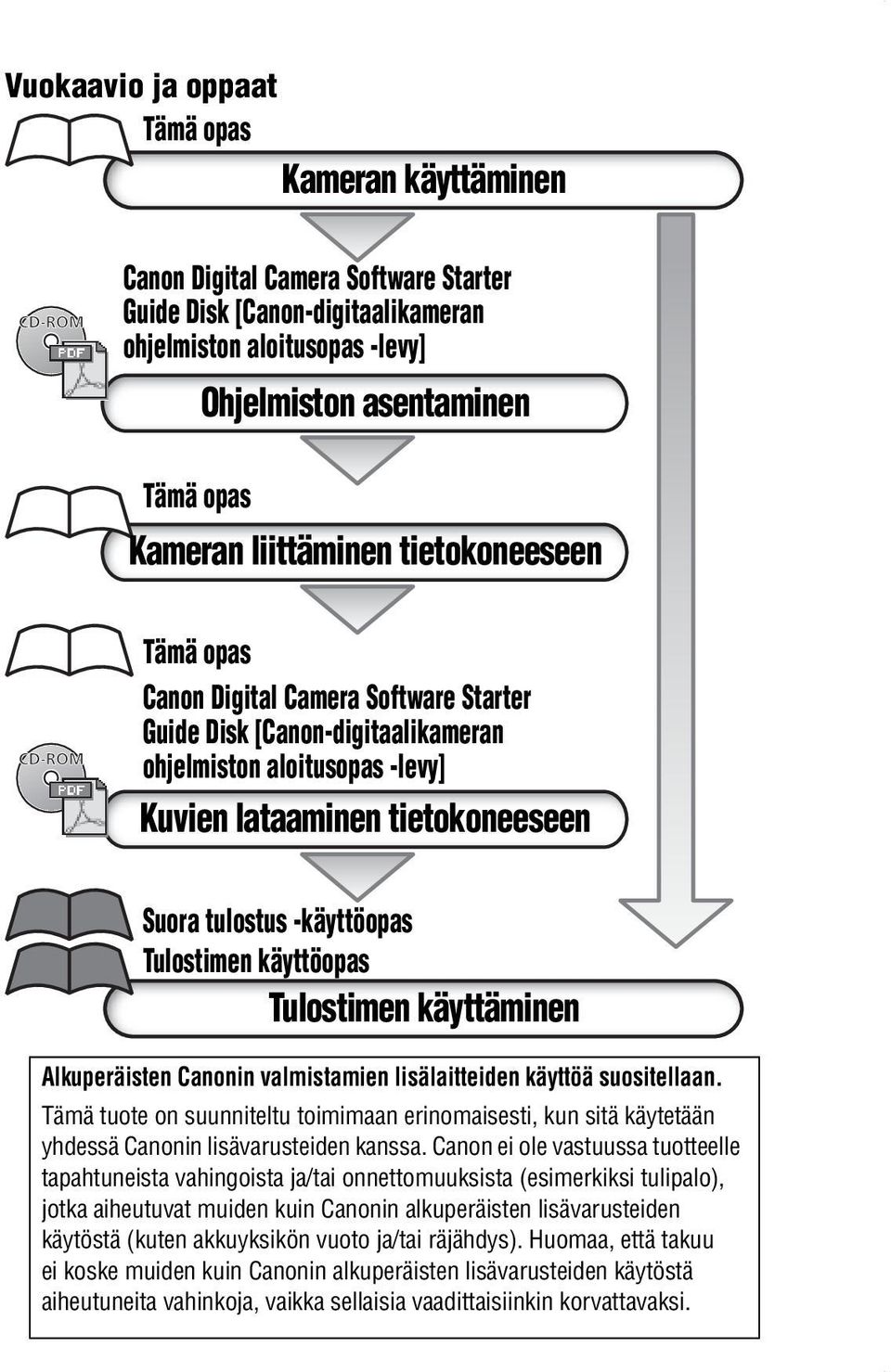
2 Vuokaavio ja oppaat Tämä opas Kameran käyttäminen Canon Digital Camera Software Starter Guide Disk [Canon-digitaalikameran ohjelmiston aloitusopas -levy] Tämä opas Ohjelmiston asentaminen Kameran liittäminen tietokoneeseen Tämä opas Canon Digital Camera Software Starter Guide Disk [Canon-digitaalikameran ohjelmiston aloitusopas -levy] Kuvien lataaminen tietokoneeseen Suora tulostus -käyttöopas Tulostimen käyttöopas Tulostimen käyttäminen Alkuperäisten Canonin valmistamien lisälaitteiden käyttöä suositellaan. Tämä tuote on suunniteltu toimimaan erinomaisesti, kun sitä käytetään yhdessä Canonin lisävarusteiden kanssa. Canon ei ole vastuussa tuotteelle tapahtuneista vahingoista ja/tai onnettomuuksista (esimerkiksi tulipalo), jotka aiheutuvat muiden kuin Canonin alkuperäisten lisävarusteiden käytöstä (kuten akkuyksikön vuoto ja/tai räjähdys). Huomaa, että takuu ei koske muiden kuin Canonin alkuperäisten lisävarusteiden käytöstä aiheutuneita vahinkoja, vaikka sellaisia vaadittaisiinkin korvattavaksi.
3 Kameran rungon lämpötila Jos käytät kameraa pitkään yhtäjaksoisesti, sen runko voi lämmetä. Ota lämpeneminen huomioon ja ole varovainen käyttäessäsi kameraa pitkään yhtäjaksoisesti. Nestekidenäyttö Nestekidenäyttö on valmistettu äärimmäisen tarkalla tekniikalla. Yli 99,99 prosenttia näytön kuvapisteistä toimii ilmoitetulla tavalla. Alle 0,01 prosenttia kuvapisteistä saattaa joskus välähtää väärin tai näkyä mustina tai punaisina pisteinä. Tämä ei vaikuta tallennettavaan kuvaan, eikä kyse ole toimintahäiriöstä. Videomuoto Valitse kameran videosignaalimuodoksi television käyttämä muoto, ennen kuin käytät kameraa TV-monitorin kanssa (s. 156). Päiväys- ja kellonaikapariston lataaminen Kamerassa on sisäinen, ladattava litiumioniparisto, joka säilyttää päiväyksen ja kellonajan sekä muut asetukset. Paristo latautuu, kun akku asetetaan kameraan. Kun käytät kameraa ensimmäisen kerran, lataa päiväys- ja kellonaikaparisto asettamalla kameraan ladattu akku vähintään neljän tunnin ajaksi. Paristo latautuu, vaikka kameran virta olisi katkaistu. Jos näyttöön tulee Päiväys/Aika-valikko, kun kameraan kytketään virta, päiväys- ja kellonaikapariston lataus on loppunut. Lataa paristo uudelleen edellä kuvatulla tavalla. 1
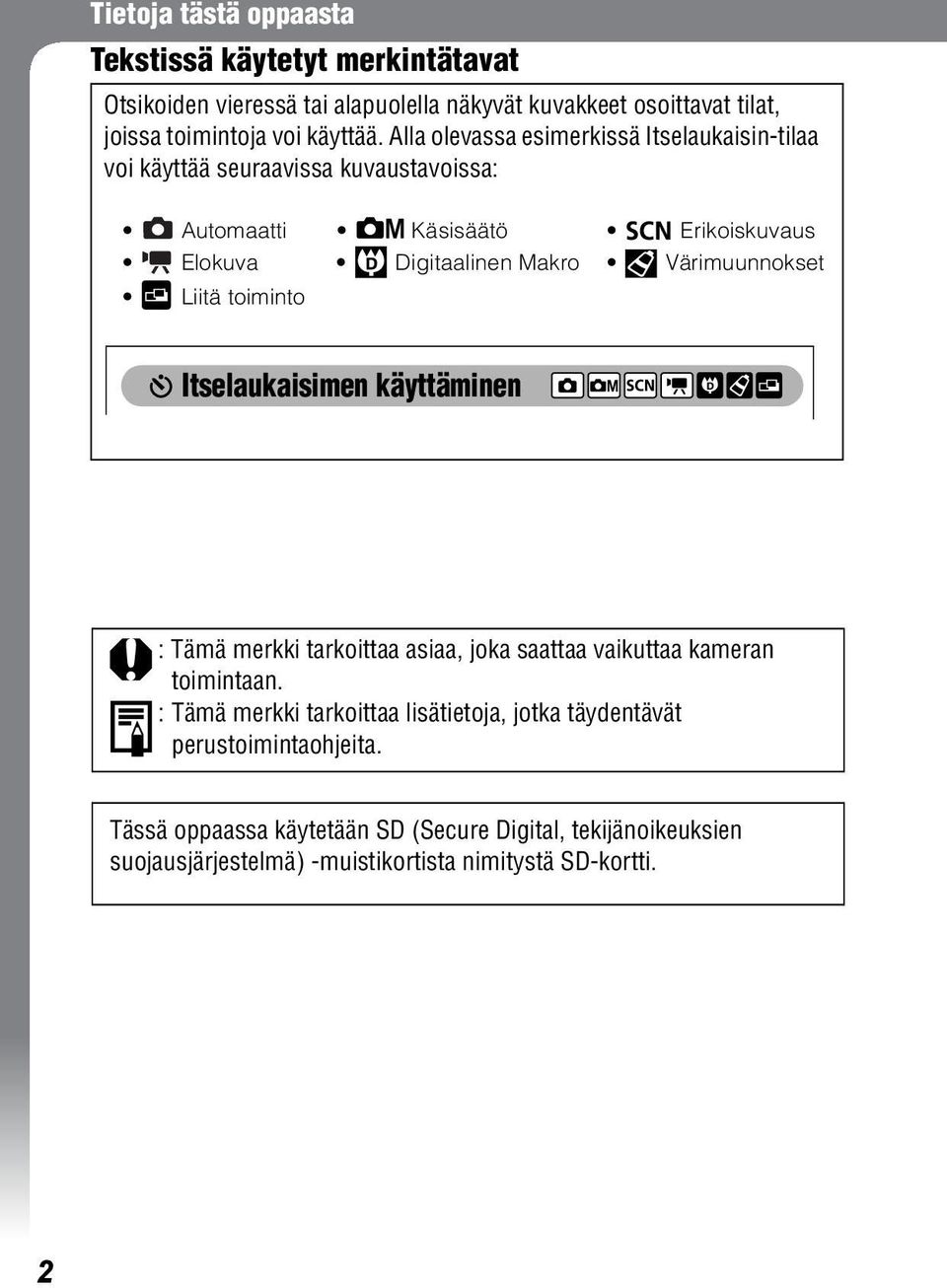
4 Tietoja tästä oppaasta Tekstissä käytetyt merkintätavat Otsikoiden vieressä tai alapuolella näkyvät kuvakkeet osoittavat tilat, joissa toimintoja voi käyttää. Alla olevassa esimerkissä Itselaukaisin-tilaa voi käyttää seuraavissa kuvaustavoissa: Automaatti Käsisäätö Erikoiskuvaus Elokuva Digitaalinen Makro Värimuunnokset Liitä toiminto Itselaukaisimen käyttäminen : Tämä merkki tarkoittaa asiaa, joka saattaa vaikuttaa kameran toimintaan. : Tämä merkki tarkoittaa lisätietoja, jotka täydentävät perustoimintaohjeita. Tässä oppaassa käytetään SD (Secure Digital, tekijänoikeuksien suojausjärjestelmä) -muistikortista nimitystä SD-kortti. 2
5 Sisällysluettelo Merkillä merkityt kohdat ovat luetteloita tai kaavioita, joissa on yhteenveto kameran toiminnoista. Lue tämä ensin Lue tämä... 6 Turvaohjeita... 7 Toimintahäiriöiden estäminen Kameran osat Kameran osat Kameran ottaminen käyttöön Akun lataaminen Akun asentaminen SD-kortin asentaminen SD-korttien alustaminen Päivämäärän ja kellonajan asettaminen Kielen asettaminen Perustoiminnot Virran kytkeminen Nestekidenäytön käyttäminen Nestekidenäytön kirkkaus Nestekidenäytön tiedot Etsimen käyttäminen Zoomaaminen Laukaisimen painaminen Valikkojen ja asetusten valitseminen Valikkoasetukset ja niiden oletusarvot Oletusasetusten palauttaminen Kuvaaminen Automaattikuvaus Kuvan katseleminen heti kuvaamisen jälkeen Resoluutio- ja pakkausasetusten muuttaminen Salaman käyttäminen Kuvaaminen erikoiskuvaustilassa Kuvaaminen käsisäätötilassa
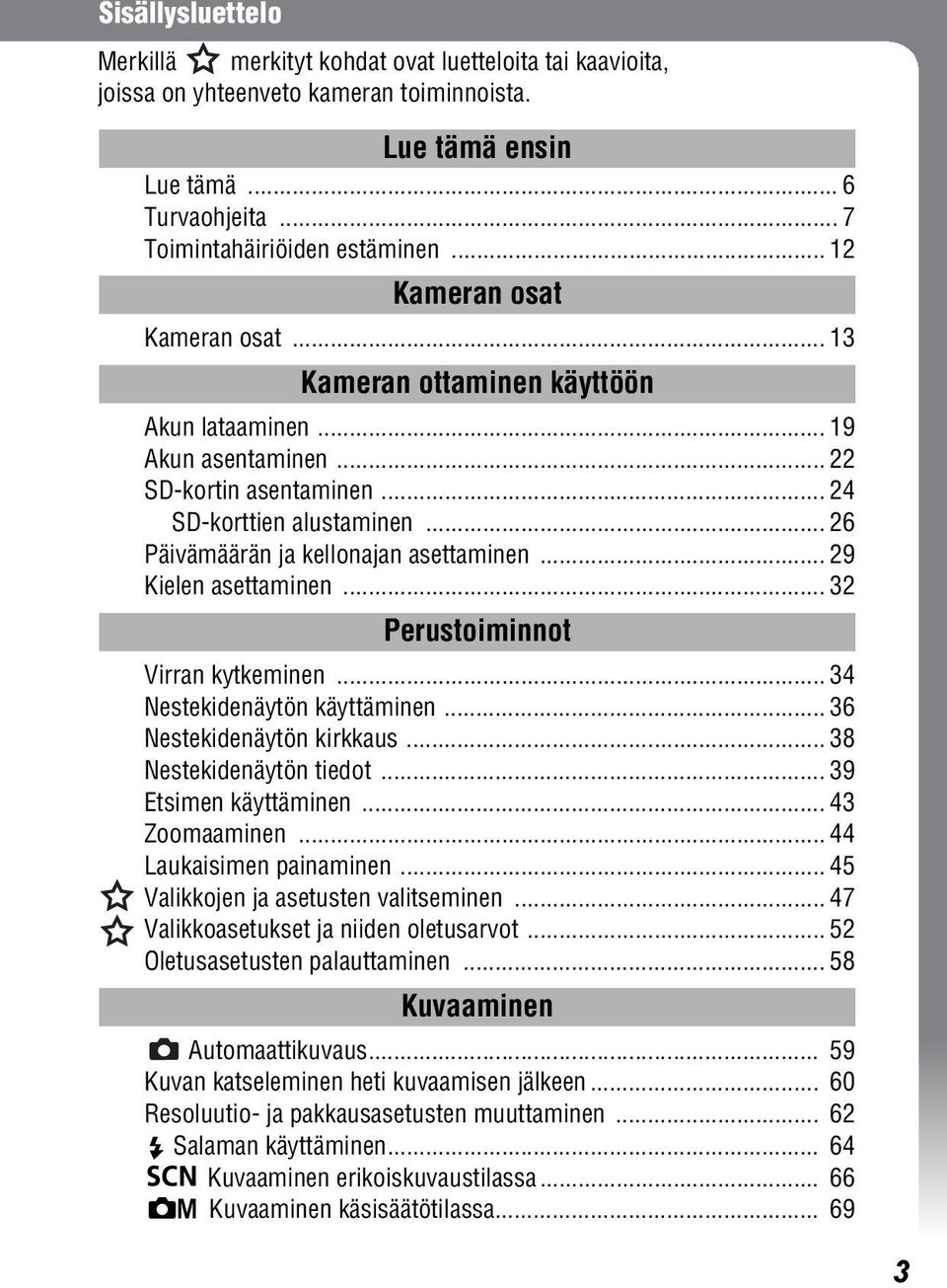
6 4 Lähikuvien ottaminen ja maisemakuvaus...70 Suurennettujen lähikuvien kuvaaminen (Digitaalinen Makro)...72 Digitaalizoomin käyttäminen Jatkuva kuvaaminen Postikorttikokoisten päiväyksen tulostustila Itselaukaisun käyttäminen Elokuvien kuvaaminen Panoraamakuvien kuvaaminen (Liitä toiminto) Siirtyminen tarkennustilojen välillä Vaikeasti tarkennettavien kohteiden kuvaus (tarkennuksen lukitus) Valotuksen lukitseminen (Valot. lukitus) Salamavalotusasetuksen lukitseminen (FE-lukitus) Mittausmenetelmien vaihtaminen Valotuksen korjauksen säätäminen Kuvaaminen pitkällä valotusajalla Sävyn (valkotasapainon) säätäminen Kuvatehosteiden muuttaminen Kuvaaminen Värimuunnokset-tilassa ISO-herkkyyden säätäminen Automaattisen kääntötoiminnon asettaminen Kuvanumeron muuttaminen Toistaminen Yksittäisten kuvien toistaminen Kuvien suurentaminen Kuvien katseleminen yhdeksän kuvan ryhminä (Luettelokuvan toistotila) Siirtyminen kuviin Elokuvien katseleminen Elokuvien muokkaaminen Kuvien kääntäminen näytössä Äänikommenttien liittäminen kuviin Automaattinen katselu (Kuvaesitykset) Kuvien suojaaminen Poistaminen Yksittäisen kuvan poistaminen Kaikkien kuvien poistaminen
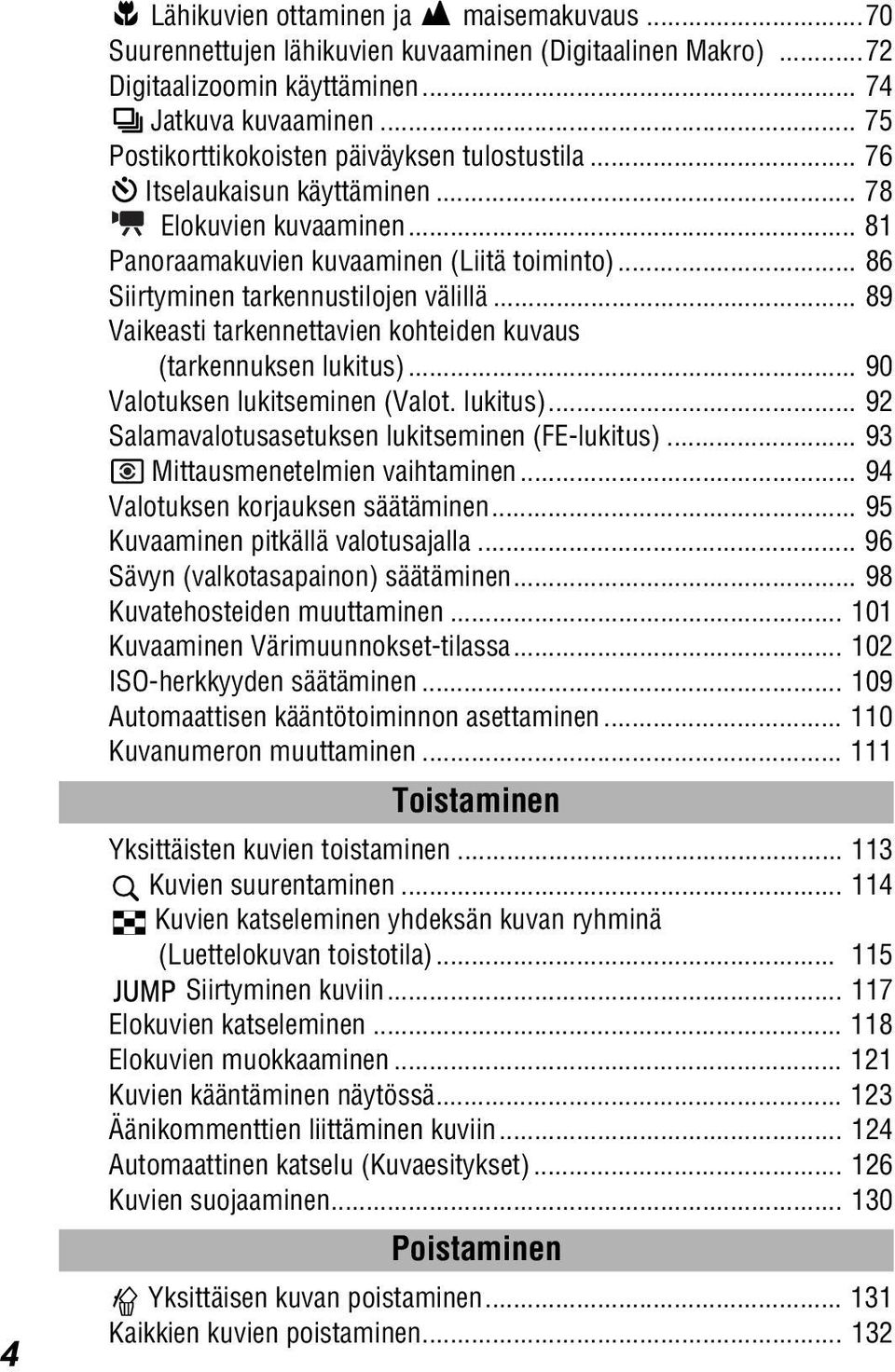
7 Tulostusasetukset Tietoja tulostamisesta DPOF-tulostusasetusten valitseminen Kuvan siirtoasetukset (DPOF-siirtomääräys) Kuvien valitseminen siirtämistä varten Kameran liittäminen tietokoneeseen Kameran liittäminen tietokoneeseen Tietokoneen järjestelmävaatimukset Kuvien lataaminen suoran siirron avulla Kameran liittäminen tietokoneeseen kuvien lataamista varten ilman ohjelmiston asentamista Kuvien lataaminen SD-kortilta Kuvien katseleminen televisiosta Kuvien katseleminen televisiosta Kameran mukauttaminen (Minun kamerani -asetukset) Minun kamerani -asetusten muuttaminen Minun kamerani -asetusten rekisteröiminen Sanomaluettelo Sanomaluettelo Vianmääritys Vianmääritys Liitteet Erikseen myytävän verkkolaitesarjan käyttäminen Erillisen salaman käyttäminen (myydään erikseen) Kameran kunnossapito ja huolto Tekniset tiedot Valokuvaukseen liittyviä vihjeitä ja tietoja Hakemisto Eri kuvaustapojen toiminnot
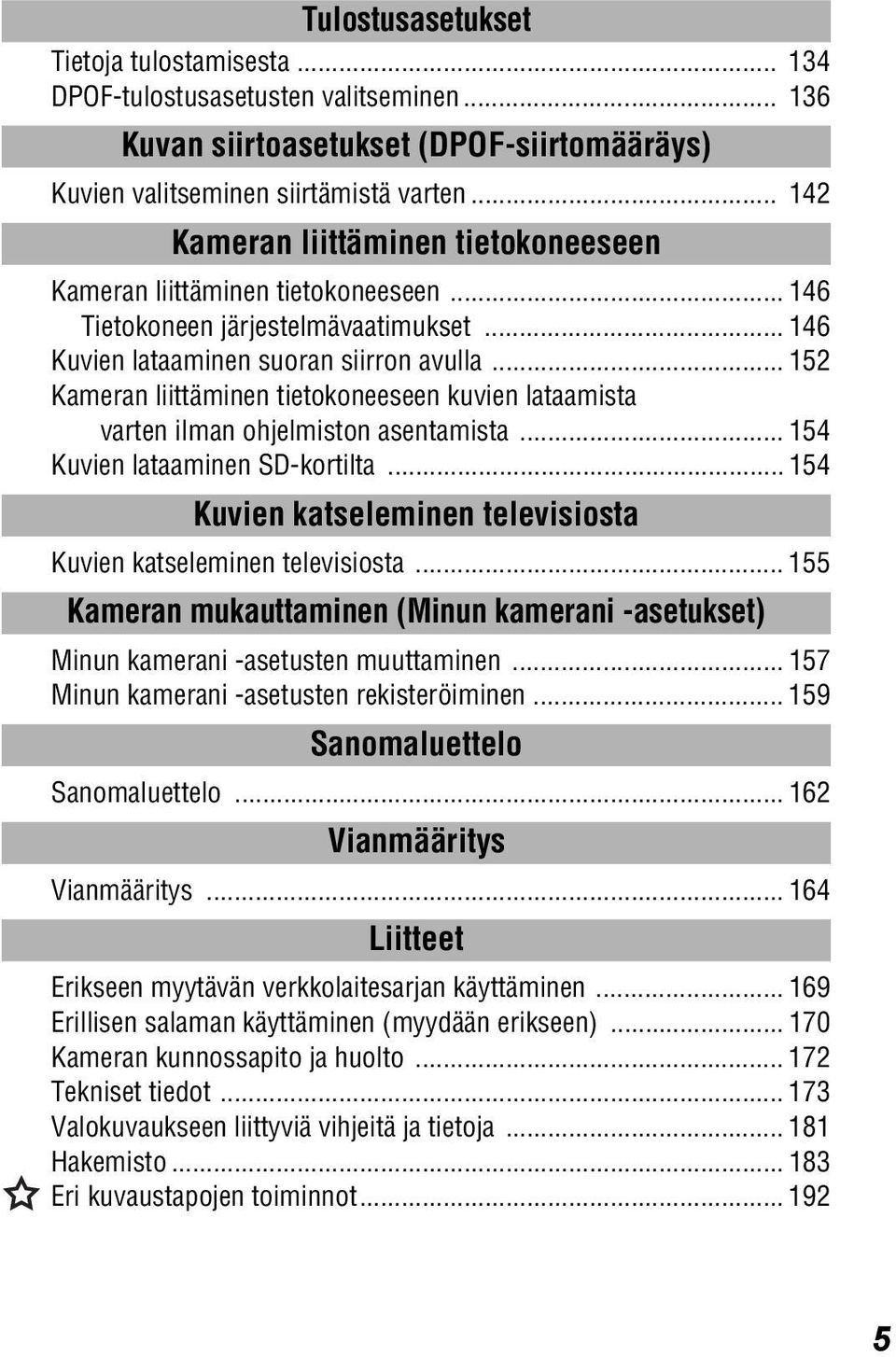
8 Lue tämä ensin Lue tämä Testiotokset Ennen kuin alat kuvata tärkeitä kohteita, sinun kannattaa ottaa useita testikuvia, jotta voit totutella kameran käyttöön ja varmistaa, että se toimii asianmukaisesti. Huomaa, että Canon Inc. ja sen tytäryhtiöt sekä jälleenmyyjät eivät ole vastuussa mistään vahingoista, jotka aiheutuvat siitä, että kameran tai lisälaitteen, esimerkiksi SD-muistikortin, toimintahäiriö on estänyt kuvan tallentamisen kokonaan tai koneelle sopivalla tavalla. Varoitus tekijänoikeuksien rikkomisesta Canon-digitaalikamerat on tarkoitettu vain henkilökohtaiseen käyttöön, eikä niitä saa käyttää tavalla, joka rikkoo kansainvälisiä tai kansallisia tekijänoikeussäännöksiä tai on ristiriidassa niiden kanssa. Muista, että esitysten, näyttelyiden tai kaupallisten kohteiden kuvaaminen kameralla tai muulla laitteella saattaa loukata tekijänoikeuslakia tai muita säännöksiä, vaikka kuvat otettaisiinkin yksityiskäyttöön. Takuurajoitukset Tietoja kameran takuuehdoista on kameran mukana toimitetussa Canon European Warranty System -kirjasessa. Tietoja Canonin asiakastuesta on tämän kirjasen takaosassa ja Canon European Warranty System -kirjasessa. 6
9 Turvaohjeita Lue seuraavat turvaohjeet huolellisesti ennen kameran käyttämistä. Varmista aina, että kameraa käytetään oikein. Seuraavilla sivuilla olevien turvaohjeiden tarkoitus on neuvoa kameran ja sen lisälaitteiden turvallisessa ja oikeassa käytössä, jotta vältyttäisiin henkilö- ja laitevahingoilta. Seuraavilla sivuilla sana laite tarkoittaa ensisijaisesti kameraa ja virransyöttölaitteita, kuten latauslaitetta ja lisävarusteena toimitettavaa verkkolaitetta. Lisätietoja virtalähteistä on Järjestelmäkartassa. SD-korttien säilyttäminen Älä jätä SD-muistikorttia lasten ulottuville. Lapsi voi nielaista sen vahingossa. Jos näin tapahtuu, ota heti yhteys lääkäriin. Varoituksia Älä suuntaa kameraa suoraan aurinkoa tai muuta kirkasta valonlähdettä kohti, koska silmäsi voivat vahingoittua. Älä laukaise salamalaitetta lähietäisyydeltä ihmisen tai eläimen silmiin. Salamalaitteen tuottama kirkas valo saattaa vahingoittaa näköä. Varo erityisesti laukaisemasta salamalaitetta alle metrin etäisyydellä pienistä lapsista. Älä jätä laitetta lasten ulottuville. Jos lapsi vaurioittaa kameraa tai akkua vahingossa, hän voi loukkaantua vakavasti. Älä aseta kameran hihnaa lapsen kaulaan, sillä hihna saattaa aiheuttaa tukehtumisvaaran. Älä yritä purkaa tai muuttaa mitään laitteen osaa, ellei toimenpidettä ole kuvattu erikseen tässä oppaassa. Osien purkaminen tai muuttaminen saattaa aiheuttaa voimakkaan sähköiskun. Laitteen sisäosien tutkiminen sekä korjaus- ja muutostyöt on teetettävä kameran jälleenmyyjän tai Canonin asiakastukipalvelun valtuuttamalla huoltohenkilöllä. 7
10 Älä koske kameran salamaosaan, jos se on vahingoittunut, sillä voit saada sähköiskun. Älä koske myöskään mihinkään laitteen sisäosaan, joka on tullut näkyviin vaurion takia. Tällöin syntyy sähköiskun vaara. Ota mahdollisimman pian yhteys kameran jälleenmyyjään tai lähimpään Canonin asiakastukipalveluun. Jos laitteesta tulee savua tai myrkyllisiä höyryjä, lopeta laitteen käyttäminen heti. Muuten voit aiheuttaa tulipalon tai sähköiskun vaaran. Katkaise kameran virta heti ja poista akku tai irrota latauslaite pistorasiasta. Varmista, että savua tai höyryä ei enää tule laitteesta. Ota yhteys kameran jälleenmyyjään tai lähimpään Canonin asiakastukipalveluun. Älä käytä laitetta, jos se on pudonnut tai jos kotelo on vahingoittunut. Muuten voit aiheuttaa tulipalon tai sähköiskun vaaran. Katkaise kameran virta heti ja poista akku tai irrota virtajohto pistorasiasta. Ota yhteys kameran jälleenmyyjään tai lähimpään Canonin asiakastukipalveluun. Älä altista laitetta vedelle tai muille nesteille äläkä upota sitä nesteeseen. Nesteitä ei saa päästä laitteen sisään. Kamera ei ole vedenpitävä. Jos kameran pinnalle pääsee nestettä tai suolaroiskeita, pyyhi kamera pehmeällä, imukykyisellä liinalla. Jos kameran sisään pääsee vettä tai muuta ainetta, katkaise kamerasta virta ja poista akku tai irrota virtajohto pistorasiasta. Laitteen käytön jatkaminen saattaa aiheuttaa tulipalon tai sähköiskun. Ota yhteys kameran jälleenmyyjään tai lähimpään Canonin asiakastukipalveluun. Älä puhdista tai huolla laitetta aineilla, jotka sisältävät alkoholia, bentseeniä, maalinohennetta tai muita tulenarkoja nesteitä. Tällaisten aineiden käyttäminen voi aiheuttaa tulipalon. Irrota virtajohto säännöllisin väliajoin ja puhdista pistoke sekä pistorasian ulkopuoli ja ympäristö pölystä ja liasta. Pölyisessä, kosteassa tai likaisessa ympäristössä pistokkeeseen ajan myötä kerääntyvä pöly saattaa kerätä kosteutta ja aiheuttaa oikosulun, jolloin syntyy tulipalon vaara. Älä katkaise tai vahingoita virtajohtoa, muuta sen rakennetta tai aseta sen päälle raskaita esineitä. Nämä toimet voivat aiheuttaa oikosulun ja siten tulipalon tai sähköiskun vaaran. 8
11 Älä käsittele virtajohtoa märin käsin. Tämä voi aiheuttaa sähköiskun vaaran. Pidä kiinni pistokkeen kiinteästä osasta irrottaessasi virtajohtoa. Virtajohdon taipuisasta osasta vetäminen voi vahingoittaa johdinta ja eristystä. Se saattaa aiheuttaa tulipalon tai sähköiskun vaaran. Käytä vain suositeltuja virransyöttölaitteita. Jos laitteessa käytetään muuta kuin siihen erityisesti suositeltua virtalähdettä, seurauksena saattaa olla ylikuumeneminen, laitteen vioittuminen, tulipalo, sähköisku tai muu vaara. Älä sijoita akkua lämmönlähteiden läheisyyteen, ja pidä akku kaukana liekeistä ja kuumuudesta. Älä myöskään upota sitä veteen. Muussa tapauksessa seurauksena saattaa olla syövyttävän nesteen vuotaminen akusta, tulipalo, sähköisku, räjähdys tai muu vakava vaurio. Älä yritä purkaa tai kuumentaa akkua tai muuttaa sen rakennetta. Seurauksena saattaa olla räjähdysvaara. Jos akusta vuotanut sisältö pääsee iholle, silmiin, suuhun tai vaatteille, huuhtele heti juoksevalla vedellä. Jos akun sisältöä joutuu silmiin tai suuhun, huuhtele heti vedellä ja hakeudu lääkärin hoitoon. Vältä pudottamasta ja kolhimasta akkua, sillä akkukotelo voi vaurioitua. Seurauksena saattaa olla sisällön vuotaminen ja henkilövahinkoja. Älä oikosulje akun liitäntäpintoja metalliesineellä, kuten avainrenkaalla. Oikosulku saattaa aiheuttaa ylikuumenemisen, palovammoja ja muita vammoja. Käytä akun säilyttämiseen ja kuljettamiseen vakiovarusteena toimitettua liittimen kantta. Ennen kuin hävität akun, peitä sen liitäntäpinnat teipillä tai muulla eristeellä niin, etteivät ne pääse kosketuksiin muiden esineiden kanssa. Jos ne joutuvat kosketuksiin muiden esineiden metalliosien kanssa esimerkiksi jäteastiassa, seurauksena saattaa olla tulipalo tai räjähdys. Käytetty akku on toimitettava erityisesti niitä varten tarkoitettuun jätteenkeräyspisteeseen. Käytä vain tähän laitteeseen suositeltuja akkuja ja lisävarusteita. Muiden kuin tähän laitteeseen suositeltujen akkujen käyttö saattaa aiheuttaa räjähdyksen, vuotoja, tulipalon, loukkaantumisen tai aineellisia vaurioita. 9
12 Käytä NB-3L-akun lataamiseen sille tarkoitettua latauslaitetta. Muiden latauslaitteiden käyttö saattaa aiheuttaa ylikuumenemisen, sulamisen, tulipalon tai sähköiskun. Irrota latauslaite tai verkkolaite sekä kamerasta että pistorasiasta, kun akut on ladattu ja kun kamera ei ole käytössä. Muuten seurauksena saattaa olla tulipalo tai muu vaara. Jos laitetta käytetään pitkään yhtäjaksoisesti, se voi ylikuumentua tai vioittua ja aiheuttaa tulipalon. Latauslaite ja verkkolaite on tarkoitettu ainoastaan tälle kameralle. Älä käytä sitä muiden tuotteiden tai akkujen kanssa. Seurauksena saattaa olla tulipalo tai muu vaara. Magneettikenttiä koskeva varoitus Älä tuo magneettikentille herkkiä esineitä (kuten luottokortteja) kameran kaiuttimen lähelle (s. 13). Tämä saattaa vioittaa niitä tai aiheuttaa niiden tietojen menettämisen. 10
13 Varoitus Laitetta ei saa käyttää eikä säilyttää paikassa, jossa se joutuu alttiiksi voimakkaalle auringonvalolle tai korkeille lämpötiloille. Tällaisia paikkoja ovat esimerkiksi auton kojelauta tai tavaratila. Voimakas auringonvalo ja korkea lämpötila saattavat aiheuttaa akkujen vuotamisen, ylikuumenemisen tai räjähdyksen, josta voi seurata tulipalo, palovammoja tai muita vammoja. Korkea lämpötila saattaa aiheuttaa myös kotelon vääntymisen. Kun käytät latauslaitetta tai akkua, varmista, että kameran ympäristön ilmanvaihto on kunnollinen. Älä säilytä laitetta kosteissa tai pölyisissä tiloissa. Seurauksena saattaa olla tulipalo, sähköisku tai muu vaurio. Kun kuljetat kameraa hihnassa, varo kolhimasta sitä, sillä seurauksena voi olla loukkaantuminen tai laitevaurio. Kun kuvaat salamalla, varo peittämästä salamalaitetta sormellasi tai vaatteillasi. Salamalaite saattaa vioittua ja siitä saattaa tulla savua tai kuulua ääntä. Älä myöskään kosketa salamalaitteen pintaa otettuasi useita kuvia nopeasti peräkkäin. Molemmissa tapauksissa voit saada palovamman. Älä käytä salamaa, jos sen pintaan on tarttunut likaa tai pölyä. Muuten salama kuumenee liikaa ja saattaa vahingoittua. Varmista, että latauslaite on kytkettynä sille soveltuvaan pistorasiaan, jonka jännite- ja virta-arvot eivät ylitä nimellisarvoja. Latauslaitteen pistokeosa vaihtelee maan mukaan. Älä käytä latauslaitetta tai verkkolaitetta, jos sen johto tai pistokeosa on vahingoittunut tai jos pistoke ei ole kokonaan pistorasiassa. Pidä latauslaitteen liittimet ja pistoke puhtaina. Varo koskettamasta niitä metalliesineellä (kuten avaimella tai neulalla). Jos käytät kameraa pitkään yhtäjaksoisesti, sen runko voi lämmetä. Ole varovainen käyttäessäsi kameraa pitkään tauotta, koska kuumentunut kamera voi aiheuttaa käsissä polttavan tunteen. 11
14 Toimintahäiriöiden estäminen Vältä voimakkaita magneettikenttiä Älä jätä kameraa sähkömoottorien tai muiden voimakkaan magneettikentän tuottavien laitteiden lähelle. Tämä saattaa aiheuttaa toimintahäiriöitä ja pilata kuvatiedot. Estä kosteuden tiivistyminen kameraan Laitteen siirtäminen nopeasti kuumasta tilasta kylmään tai päinvastoin saattaa aiheuttaa kosteuden tiivistymisen laitteen ulko- ja sisäpinnoille. Voit välttää ongelman pitämällä kameraa ilmatiiviissä muovipussissa ja antamalla sen mukautua uuteen lämpötilaan hitaasti ennen pussista ottamista. Jos kosteutta tiivistyy kameran sisään Lopeta kameran käyttö heti, jos havaitset kosteutta. Käytön jatkaminen saattaa vaurioittaa laitetta. Poista SD-kortti ja akku tai verkkolaite kamerasta ja irrota virtajohto. Älä käytä laitetta, ennen kuin kaikki kosteus on haihtunut. Pitkäaikainen säilytys Jos et aio käyttää kameraa pitkään aikaan, poista akku kamerasta tai latauslaitteesta ja säilytä laitetta turvallisessa paikassa. Jos akku jätetään kameran sisään pitkäksi aikaa, akku tyhjenee. Päivämäärä, kellonaika ja kameran muut asetukset voivat palata oletusasetuksiin, jos akku on poissa kamerasta yli kolmen viikon ajan. 12
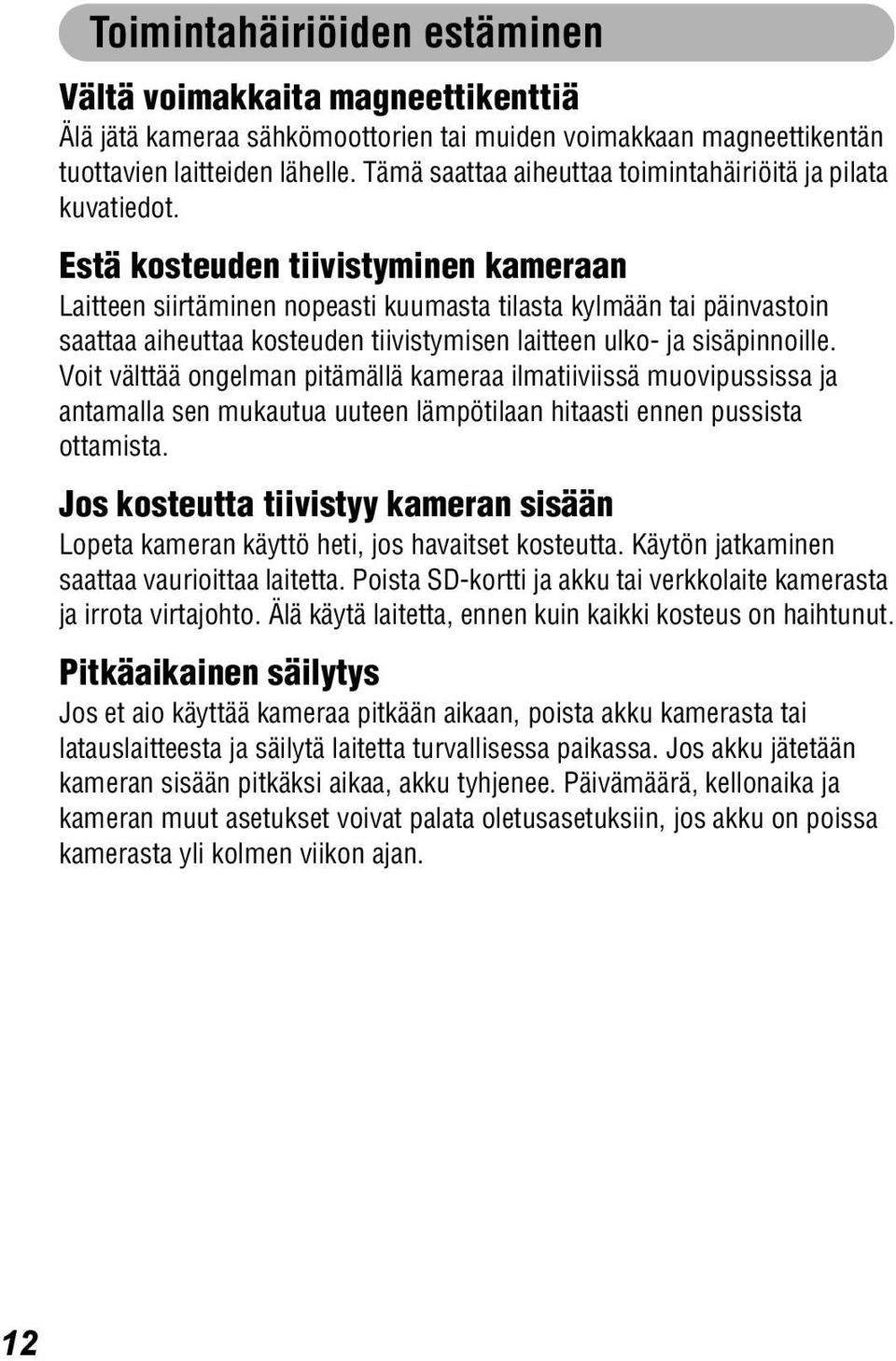
15 Kameran osat Edestä katsottuna Mikrofoni (s. 124) Automaattitarkennuksen apuvalo (s. 46) Punasilmäisyyden vähennyslamppu (s. 65) Itselaukaisun merkkivalo (s. 78) Etsimen ikkuna (s. 43) Kaiutin Salama (s. 64) Kameran osat Objektiivi Hihnanpidike Liitännän kansi Rannehihnan kiinnittäminen * DIGITAL-liitäntä (s. 147) A/V OUT -liitäntä (äänen ja kuvan ulostulo) (s. 155) * Älä heiluta kameraa tai anna sen tarttua muihin esineisiin, kun kuljetat sitä hihnassa. Liitäntäkaapeli ja AV-kaapeli eivät voi olla yhtaikaa kytkettynä. 13
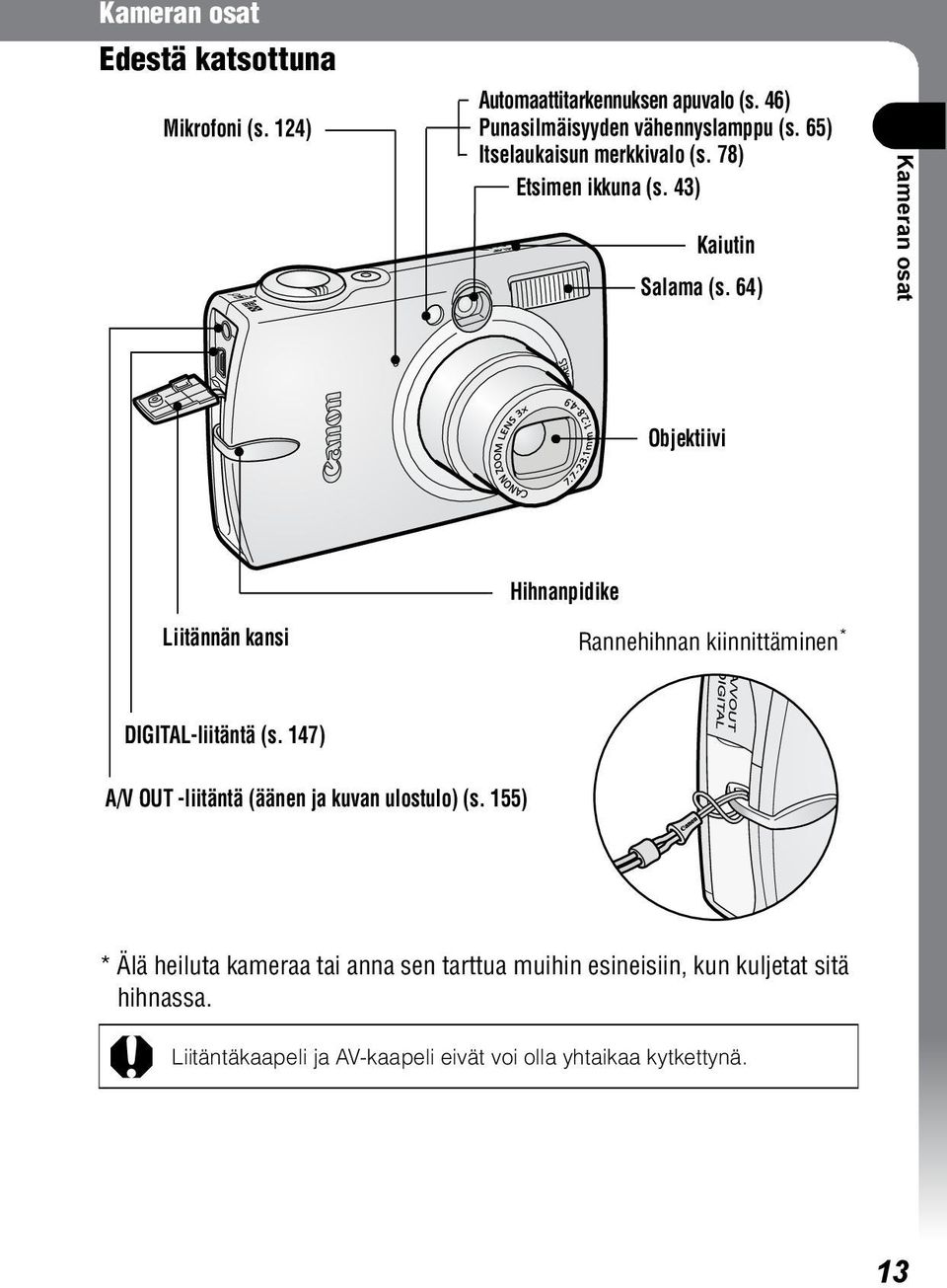
16 Takaa katsottuna Nestekidenäyttö (s. 36) Etsimen ikkuna (s. 43) Jalustakierre Akkutila (SD-kortti-/akkutila) SD-korttipaikka/ akkutilan kansi (s. 22, 24) DC-liittimen liitännän kansi (s. 169) 14
17 Käyttöpaneeli Virtapainike (s. 34) Merkkivalot (s. 17) Virran merkkivalo palaa, kun virta on kytkettynä tai kun kamera on valmis tiedonsiirtoon tietokoneen kanssa. Zoomausvipu Kuvaaminen: (Laajakulma)/ (tele) (s. 44) Toistaminen: (Luettelokuva) (s. 115)/ (Suurennos) (s. 114) Kameran osat Laukaisinpainike (s. 45) Valintakiekko (s. 16) MENU-painike (s. 49) (Tulosta/jaa) -painike (s. 18) FUNC./SET (Toiminto/asetus) -painike (s. 47) DISP. (Näyttö) -painike (s. 36) (Mittaus) -painike (s. 94)/ (Selaus) -painike (s. 117)/ -painike (Salama) -painike (s. 64)/ -painike (Jatkuva) -painike (s. 75)/ (Itselaukaisu) -painike (s. 78)/ (Yhden kuvan poisto) -painike (s. 131)/ -painike (Makro) / (Maisemakuvaus) -painike (s. 70)/ -painike 15
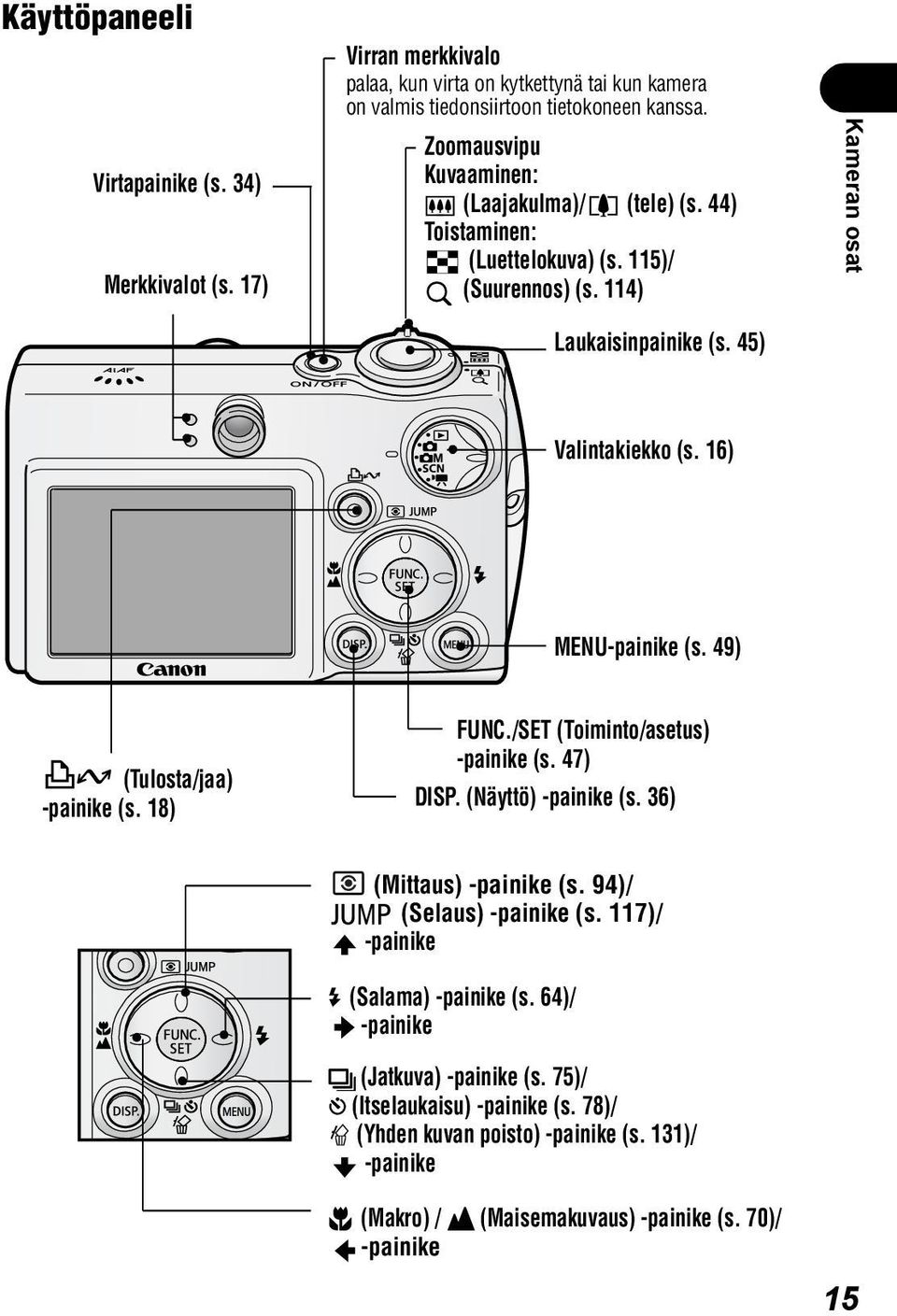
18 Valintakiekko Valitse kuvaus- tai toistotoiminto valintakiekolla. Valokuvien kuvaaminen (kuvaustila) Automaatti Käsisäätö Kuvaa käyttäen kameran valitsemia asetuksia (s. 59). Käyttäjä valitsee valotuksen korjaus-, valkotasapaino- tai valokuvatehosteasetukset (s. 69). Erikoiskuvaus Toimii kuvattaessa 9 erilaisessa kuvaustilanteessa (s. 66). Elokuva Kuvaa elokuvia, joissa on myös ääni (s. 81). Kuvien toistaminen (Toistotila) Kuvien katseleminen tai poistaminen SD-kortilta (s. 113, 131). Objektiivi vetäytyy takaisin sisään noin minuutin kuluttua sen jälkeen, kun valintakiekko on käännetty kuvaustilasta toistotilaan. Toistaminen Kun tulostin liitetään kameraan, kuvat voidaan tulostaa (lisätietoja on Suora tulostus -käyttöoppaassa). Kun kamera on liitetty tietokoneeseen, tallennetut kuvat voidaan ladata tietokoneeseen ja niitä voidaan katsella sen avulla (s. 146). Kun tulostin on liitetty oikein, nestekidenäyttöön tulee -, - tai -kuvake. 16
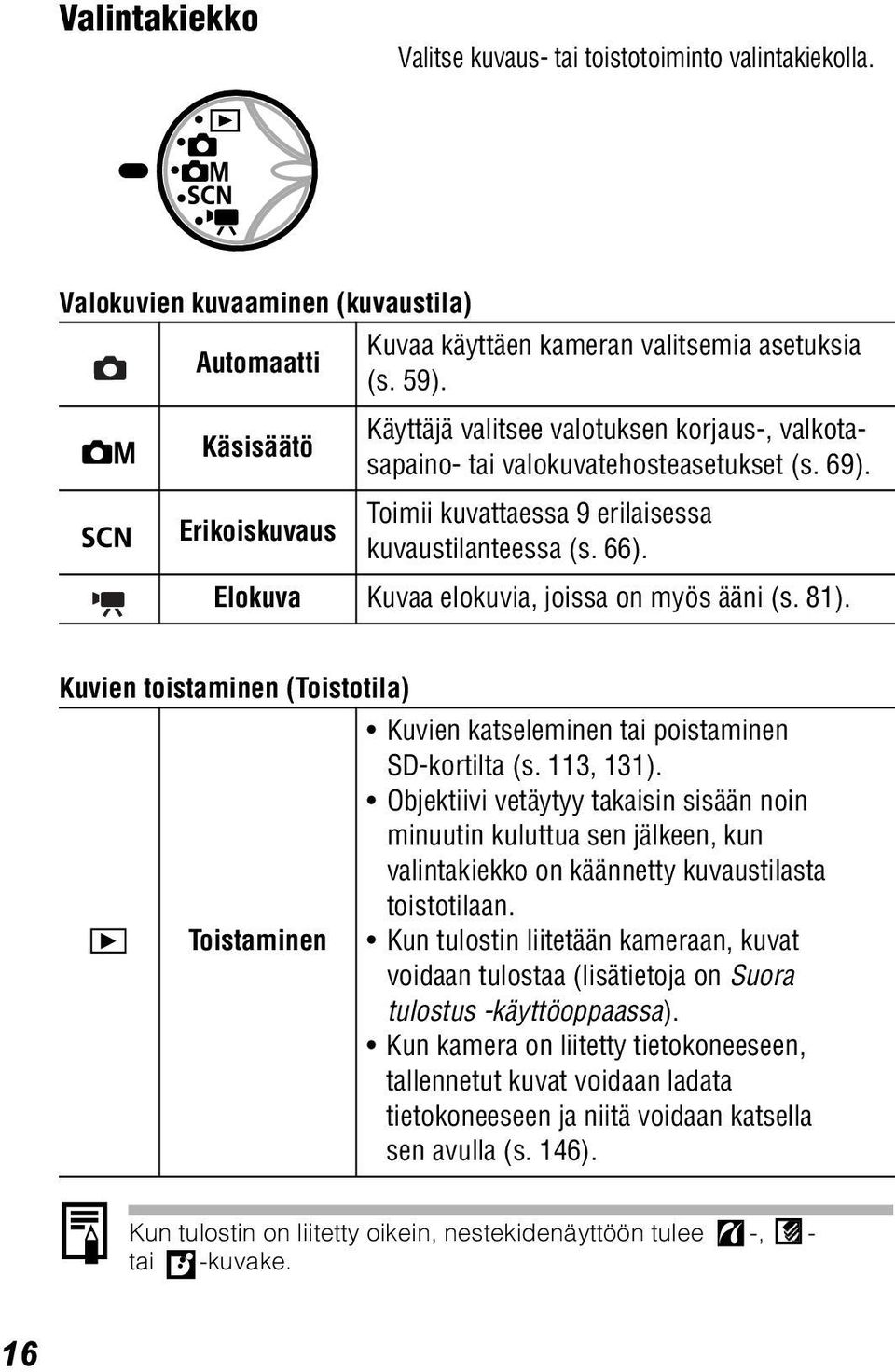
19 Kameran pitäminen käsissä Kuvista tulee epätarkkoja, jos kamera liikkuu painettaessa laukaisinta. Voit välttää kameran liikkumisen pitämällä sitä alla kuvatulla tavalla. Pidä kameraa tukevasti molemmin käsin ja anna kyynärpäitten olla rentoina. Aseta sormi laukaisimelle pitäessäsi kameraa. Kameran osat Varmista, että hiukset tai sormet eivät ole objektiivin, salaman, itselaukaisun merkkivalon, mikrofonin tai kaiuttimen edessä. Aseta kamera jalustalle kuvatessasi maisemakuvia tai pimeässä. Merkkivalot Merkkivalot syttyvät tai vilkkuvat, kun virtapainiketta tai laukaisinta painetaan. Ylämerkkivalo Vihreä: Kuvaus voi alkaa. Vilkkuva vihreä: Tallennetaan SD-kortille / luetaan SD-kortilta / poistetaan kuvaa SD-kortilta / siirretään tietoja (kun kamera on liitetty tietokoneeseen). Oranssi: Kuvaus voi alkaa (salama käytössä). Vilkkuva oranssi: Kuvaus voi alkaa (kameran tärähdysvaroitus). Alamerkkivalo Keltainen: Makrokuvaus / maisemakuvaus / tarkennuksen lukitus. Vilkkuva keltainen: Tarkennusvaikeuksia (yksi merkkiääni). Vaikka voit painaa laukaisinta keltaisen merkkivalon vilkkuessa, kannattaa kuvatessa käyttää tarkennuksen lukitusta (s. 90). 17
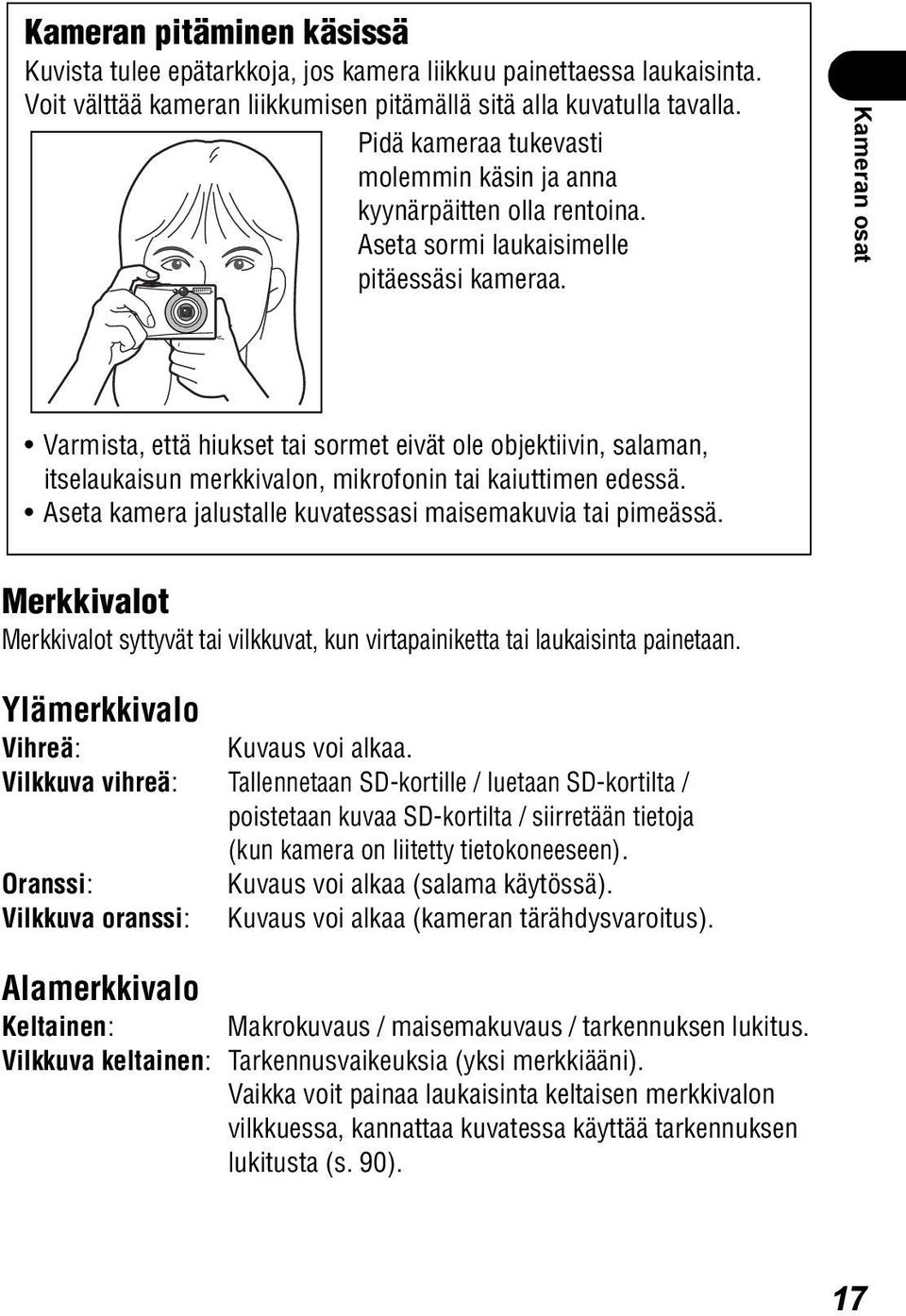
20 Seuraavat toiminnot ovat käytettävissä yhdellä (Tulosta/jaa) -painikkeen painalluksella. Tulostaminen: Lisätietoja on Suora tulostus -käyttöoppaassa (toimitetaan kameran mukana). Kuvien lataaminen: Lisätietoja on tässä oppaassa (s. 145) ja Canon Digital Camera Software Starter Guide Disk [Canon-digitaalikameran ohjelmiston aloitusopas] -levyllä (toimitetaan kameran mukana). Merkkivalo vilkkuu tai palaa, kun kamera on liitetty tulostimeen tai tietokoneeseen. Sininen: Valmis tulostamaan / valmis siirtämään kuvia. Vilkkuva sininen: Tulostaa/siirtää. Kamera kytketään tietokoneeseen tai tulostimeen seuraavien kaapelien avulla. Tietokone (s. 145) Liitäntäkaapeli IFC-400PCU (toimitetaan kameran mukana) Suora tulostus -toiminnon kanssa yhteensopivat tulostimet (myydään erikseen) Compact Photo Printer -tulostin (SELPHY CP -sarja) / Valokuvakorttitulostin Liitäntäkaapeli IFC-400PCU (toimitetaan kameran mukana) tai suoraliitäntäkaapeli DIF-100 (toimitetaan tulostimen mukana). Kuplamustetulostimet (PIXMA- / SELPHY DS -sarjat) - PictBridge-toimintoa tukevat tulostimet: Liitäntäkaapeli IFC-400PCU (toimitetaan kameran mukana) - Bubble Jet Direct -yhteensopivat kuplamustetulostimet: Katso Kuplamustetulostimen käyttöopas. PictBridge-toimintoa tukevat muut kuin Canonin tulostimet Liitäntäkaapeli IFC-400PCU (toimitetaan kameran mukana) Tietoja suora tulostus -toiminnon kanssa yhteensopivista tulostimista on kameran mukana toimitetussa Järjestelmäkartassa tai Suora tulostus -käyttöoppaassa. 18
21 Kameran ottaminen käyttöön Akun lataaminen Kun käytät kameraa ensimmäisen kerran tai kun kameran näyttöön tulee Vaihda akku -sanoma, lataa akku seuraavien ohjeiden mukaan. -merkki Latauksen merkkivalo 1 2 Aseta akku latauslaitteeseen. Aseta akku latauslaitteeseen oikein asettamalla akussa ja kamerassa olevat merkit kohdakkain. Akun latauslaitteen mallien nimet ja tyypit vaihtelevat maan mukaan. (CB-2LU) Kytke latauslaite pistorasiaan. (CB-2LUE) Kiinnitä virtajohto latauslaitteeseen ja kytke pistoke pistorasiaan. Latauksen merkkivalo palaa punaisena, kun akku latautuu. Merkkivalo muuttuu vihreäksi, kun akku on latautunut täyteen. Kun akku on latautunut, irrota latauslaite heti virtalähteestä ja poista akku latauslaitteesta. Kameran ottaminen käyttöön Akun suojaamiseksi ja käyttöiän pidentämiseksi kannattaa välttää yli 24 tunnin yhtäjaksoista lataamista. 19
22 Kamerassa on litiumioniakku, joten virtaa ei tarvitse käyttää loppuun asti ennen latausta. Tällaisen akun voi ladata milloin tahansa. Koska latauskertoja on yhteensä noin 300 (akun käyttöikä mitattuna Canonin vakiotestausolosuhteissa), voit pidentää akun käyttöikää antamalla sen latauksen kulua ensin loppuun ja lataamalla sen vasta tämän jälkeen. Tyhjän akun lataaminen täyteen kestää noin 95 minuuttia (mitattuna Canonin vakiotestausolosuhteissa). On suositeltavaa ladata akku 5 40 asteen lämpötilassa. Latausaika vaihtelee ympäröivän lämpötilan ja akun varaustilan mukaan. Latauksen aikana saattaa kuulua ääntä. Tämä ei johdu toimintahäiriöstä. Katso Akun kapasiteetti (NB-3L-akku (täysin ladattu)) (s. 177). Akun käsittelyohjeita Pidä akun liittimet ( ) aina puhtaina. Jos liittimet ovat likaiset, akun ja kameran välinen liitäntä voi olla huono. Puhdista liitäntäpinnat pehmeällä puuvillataitoksella ennen akun lataamista tai käyttämistä. Älä käännä tai heilauta akkujen latauslaitetta äkillisesti, kun akku on latauslaitteessa. Akku voi pudota laitteesta. Akun suorituskyky voi heikentyä matalassa lämpötilassa, ja akun latauksen vähenemisestä varoittava kuvake tulee näyttöön tavallista nopeammin. Jos näin käy, voit elvyttää akun lämmittämällä sitä taskussa juuri ennen käyttöä. Varmista kuitenkin, ettei taskussa ole metalliesineitä (esimerkiksi avaimenperiä), jotka voivat aiheuttaa akkuun oikosulun. Älä peitä akun latauslaitetta latauksen aikana esimerkiksi pöytäliinalla, matolla, peitolla tai tyynyllä. Peitetty latauslaite kuumenee ja voi aiheuttaa tulipalon. Käytä tätä latauslaitetta vain NB-3L-akun lataamiseen. Kun akku on asennettu kameraan, sen varaus pienenee vähitellen, vaikka kameraan ei olisi kytketty virtaa. Samoin tapahtuu akun ollessa laturissa. Tämä lyhentää akun käyttöikää. 20
23 Älä anna metallisesineiden, Kuva A Kuva B kuten avaimenperien, koskettaa - ja -liitäntöjä (kuva A), sillä tämä saattaa vahingoittaa akkua. Jos kuljetat akkua tai haluat säilyttää sitä kameran ollessa käyttämättömänä, aseta aina liitännän kansi (kuva B) paikalleen. Myös täyteen ladatun akun varaus pienenee itsestään. Akku kannattaa ladata täyteen samana päivänä tai päivää aikaisemmin, kun tarvitset sitä. Koska täyteen ladatun akun säilyttäminen pitkään (noin vuoden ajan) voi lyhentää sen käyttöikää tai vaikuttaa sen suorituskykyyn, on suositeltavaa käyttää akkua kamerassa, kunnes se on täysin tyhjä. Akkua kannattaa myös säilyttää sisätiloissa olosuhteissa, joissa suhteellinen ilmankosteus on pieni ja lämpötila 0 30 C. Jos akku on käyttämättömänä pitkiä aikoja, lataa se täyteen ja pura sen lataus kamerassa kokonaan noin kerran vuodessa, ennen kuin palautat sen takaisin säilytyspaikkaansa. Jos täyteen ladatun akun käyttöaika muuttuu merkittävästi aiempaa lyhyemmäksi, akku tulisi vaihtaa uuteen. Kameran ottaminen käyttöön 21
24 Akun asentaminen Asenna NB-3L-akku (sisältyy toimitukseen). Lataa akku (s. 19) ennen ensimmäistä käyttökertaa. 1 Työnnä SD-korttipaikan ja akkutilan kantta nuolten suuntaan. Akun lukko 2 Paina akun lukkoa ja työnnä akkua sisään, kunnes lukko napsahtaa. Aseta akku oikein asettamalla akussa ja akkutilassa olevat merkit kohdakkain. Voit irrottaa akun painamalla akun lukkoa nuolen suuntaisesti ja pitämällä sitä alhaalla samalla kun vedät akun ulos. -merkki 3 Työnnä SD-korttipaikan ja akkutilan kansi kiinni. 22
25 Pidä silmällä latauslokeron aluetta, kun asetat akkua paikalleen tai irrotat sitä. Älä katkaise virtaa tai avaa SD-korttipaikan ja akkutilan kantta silloin, kun merkkivalo vilkkuu vihreänä. Kamera kirjoittaa kuvaa SD-korttiin tai lukee, poistaa tai siirtää kuvaa SD-kortilta. Irrota akku, kun kameraa ei käytetä. Huomaa kuitenkin, että päivämäärä, kellonaika ja kameran muut asetukset voivat kadota, jos akku on poissa kamerasta yli kolmen viikon ajan. Käytä vain ACK900-verkkolaitesarjaa (myydään erikseen) käyttäessäsi kameraa pitkään yhtäjaksoisesti (s. 169). Akun lataaminen Seuraavat kuvakkeet ja sanomat tulevat näyttöön, kun akun varaus on vähäinen. Vaihda akku Akun varaus on vähäinen. Lataa akku mahdollisimman pian, ennen kuin kameraa tarvitaan pitkäaikaiseen käyttöön. Jos nestekidenäyttö ei ole käytössä, saat tämän kuvakkeen näyttöön painamalla mitä tahansa muuta kuin virtapainiketta tai (Tulosta/jaa) -painiketta. Akun varaus ei riitä kameran toimintaan. Vaihda akku välittömästi. Kameran ottaminen käyttöön Katso Akun kapasiteetti (NB-3L-akku (täysin ladattu)) (s. 177). 23
26 SD-kortin asentaminen Kirjoitussuojaliuska SD-kortissa on kirjoitussuojaliuska. Kun liuska on vedetty ala-asentoon, korttiin ei voi tallentaa tietoja ja jo tallennetut tiedot (esimerkiksi kuvat) on suojattu. Kun tallennat tietoja SD-korttiin, poistat siitä tietoja tai alustat sen, työnnä liuska yläasentoon. Kirjoitussuojaliuska Tietoja voi kirjoittaa ja poistaa. Tietoja ei voi kirjoittaa eikä poistaa. Varmista, että SD-kortti on oikeassa asennossa, ennen kuin liität sen kameraan. Jos kortti asennetaan väärin, kamera voi vahingoittua. Katkaise kamerasta virta ja asenna SD-kortti seuraavasti. 1 Työnnä SD-korttipaikan ja akkutilan kantta nuolten suuntaan. Takaosa 2 Aseta SD-kortti paikalleen. Työnnä sitä SD-korttipaikan ja akkutilan kannessa olevan kaavion mukaan, kunnes se napsahtaa paikalleen. Huolehdi siitä, että SD-kortin takaosan liitännät eivät ole kosketuksissa metalliesineiden kanssa. 24
27 3 Työnnä SD-korttipaikan ja akkutilan kansi kiinni. SD-kortin poistaminen Työnnä SD-korttia sisään, kunnes kuulet sen napsahtavan. Vapauta sitten kortti. Kameran ottaminen käyttöön Pidä silmällä latauslokeron aluetta, kun asetat SD-korttia paikalleen tai irrotat sitä. Kun merkkivalo vilkkuu vihreänä, kamera kirjoittaa, lukee, poistaa tai siirtää tietoja SD-korttiin tai SD-kortilta, jolloin kuvatietojen tuhoutumisen estämiseksi ei pidä - altistaa kameraa tärähdyksille tai tärinälle - katkaista virtaa kamerasta tai avata SD-korttipaikan ja akkutilan kantta. Huomaa, että toisen valmistajan kameralla tai sovellusohjelmalla alustetut tai muokatut SD-kortit eivät ehkä toimi oikein tässä kamerassa tai kirjoittaminen niihin saattaa olla hidasta. Suosittelemme, että käytät vain sellaisia SD-kortteja, jotka on alustettu tässä kamerassa (s. 26). Kameran mukana toimitettavaa korttia voidaan käyttää suoraan alustamatta. Katso SD-kortit ja niiden arvioidut kapasiteetit (s. 178). 25
28 SD-korttien alustaminen Uusi SD-kortti tai kortti, jolta haluat poistaa kaikki kuvat ja muut tiedot, on aina alustettava. Huomaa, että SD-kortin alustus pyyhkii kaikki kortin tiedot, mukaan lukien suojatut kuvat ja muut tiedostot. Virran merkkivalo 1 Paina virtapainiketta, kunnes virran merkkivalo palaa vihreänä. 2 3 Paina MENU-painiketta. Näyttöön tulee (Kuvaus)- tai (Käyttö) -valikko. Valitse -painikkeella (Asetukset) -valikko. 4 Valitse [Alusta] - tai - painikkeella ja paina FUNC./ SET-painiketta. 26
29 5 Valitse [OK] -painikkeella ja paina FUNC./SET-painiketta. Alusta kortti täydellisesti valitsemalla -painikkeella [Täydellinen alustus] ja lisää valintamerkki painikkeella tai. Voit peruuttaa alustuksen valitsemalla [Peruuta]. Jos [Täydellinen alustus] on valittuna, voit keskeyttää alustuksen painamalla FUNC./ SET-painiketta. Voit käyttää SD-korttia edelleen ongelmitta, vaikka alustus keskeytettiin. Näytössä näkyvä SD-kortin kapasiteetti on alustamisen jälkeen kortin nimelliskapasiteettia pienempi. Tämä on normaalia, eikä syynä ole SD-kortin tai kameran viallisuus. Kameran ottaminen käyttöön Täydellinen alustus Valitse [Täydellinen alustus] -vaihtoehto, jos epäilet SD-kortin luku- ja kirjoitusnopeuden hidastuneen tai jos haluat tyhjentää kaikki kortin tiedot. Eräiden SD-korttien täydellinen alustus kestää noin 2 3 minuuttia. Jos kamera lakkaa toimimasta oikein, syynä voi olla viallinen SD-kortti. SD-kortin alustaminen voi poistaa ongelman. Jos muun valmistajan kuin Canonin SD-kortti ei toimi moitteettomasti, alustaminen voi ratkaista ongelman. Muissa kameroissa, tietokoneissa tai oheislaitteissa alustetut SD-kortit eivät ehkä toimi kamerassa kunnolla. Alusta tällaisessa tapauksessa SD-kortti uudelleen tässä kamerassa. Jos alustaminen kamerassa ei onnistu, katkaise kamerasta virta ja aseta SD-kortti uudelleen paikalleen. Kytke sitten kameraan virta ja alusta kortti uudelleen. 27
30 SD-kortin käsittelyohjeita SD-kortit ovat elektronisia tarkkuuslaitteita. Älä taita tai purista niitä äläkä altista niitä kolhuille tai tärinälle. Älä yritä purkaa SD-korttia tai muuttaa sen rakennetta. Pidä huoli siitä, ettei kortin takaosan liittimiin pääse likaa, vettä tai vieraita esineitä. Älä koske liittimiin käsin tai metalliesineillä. Älä irrota SD-kortin alkuperäistä etikettiä äläkä peitä sitä toisella etiketillä tai tarralla. Kun kirjoitat SD-korttiin, käytä pehmeäkärkistä kynää (esimerkiksi huopakynää). Teräväkärkinen kynä (kuten kuulakärkikynä tai lyijykynä) saattaa vahingoittaa SD-korttia tai sille tallennettuja tietoja. Koska sähköiset häiriöt, staattinen sähkö tai kortin toimintahäiriö saattavat vioittaa tai hävittää SD-kortille tallennettuja tietoja, tärkeistä tiedoista kannattaa tehdä varmuuskopio. SD-kortin siirtäminen kylmästä tilasta kuumaan tai päinvastoin saattaa aiheuttaa kosteuden tiivistymisen korttiin ja johtaa toimintahäiriöön. Voit välttää kosteuden tiivistymisen pitämällä SD-korttia tiiviissä muovipussissa siirtäessäsi sen eri lämpötilaan ja antamalla sen sopeutua uuteen lämpötilaan vähitellen. Jos SD-kortin pintaan on tiivistynyt kosteutta, säilytä korttia huoneenlämmössä, kunnes vesipisarat ovat haihtuneet itsestään. Älä käytä tai säilytä SD-kortteja paikassa, joka on alttiina - pölylle tai hiekalle - suurelle määrälle kosteutta tai korkeille lämpötiloille. Multimediakortteja koskeva varoitus Tämä kamera on suunniteltu toimimaan parhaalla mahdollisella tavalla, kun sitä käytetään yhdessä Canonin SD-korttien kanssa. Kamerassa voi käyttää myös multimediakortteja. Canon ei kuitenkaan anna mitään multimediakortteihin liittyviä takuita. 28
31 Päivämäärän ja kellonajan asettaminen Päiväys/Aika-valikko tulee näyttöön, kun kameraan kytketään virta ensimmäisen kerran tai silloin, kun sisäisen, ladattavan päivämäärää ja kellonaikaa ylläpitävän litiumionipariston varaus on vähäinen. Aloita päivämäärän ja kellonajan asettaminen vaiheesta 5. Virran merkkivalo Paina virtapainiketta, kunnes virran merkkivalo palaa vihreänä. Paina MENU-painiketta. Näyttöön tulee (Kuvausvalikko)- tai (Käyttövalikko) -valikko. Valitse -painikkeella (Asetukset) -valikko. Kameran ottaminen käyttöön 4 Valitse [Päiväys/Aika] - tai -painikkeella ja paina FUNC./ SET-painiketta. 29
32 5 6 7 Aseta päivämäärä ja kellonaika. Valitse kenttä (vuosi, kuukausi, päivä, tunnit, minuutit ja päiväysmuoto) - tai -painikkeella. Voit muuttaa kentän arvoa - tai - painikkeella. Kalenteri ulottuu vuoteen 2037 asti. Paina FUNC./SET-painiketta. Päivämäärä ja kellonaika on nyt asetettu. Paina MENU-painiketta. Kuvaus- tai toistovalikko palaa näyttöön. Huomaa, että päivämäärä, kellonaika ja kameran muut asetukset voivat kadota, jos akku on poistettuna kamerasta yli kolmen viikon ajan. Palauta asetukset oikeiksi. Lisätietoja päivämäärän upottamisesta kuvatietoihin on sivulla 77. Lisätietoja kameran asetusten määrittämisestä niin, että päivämäärä ja aika eivät ilmesty kuvaan kuvaushetkellä vaan vasta tulostettaessa, on kohdassa Tulostustyylin asettaminen (s. 140), Suora tulostus -käyttöoppaassa tai Canon Digital Camera Software Starter Guide Disk [Canon-digitaalikameran ohjelmiston aloitusopas] -levyllä, joka toimitetaan kameran mukana. Päiväys- ja kellonaikapariston lataaminen - Kamerassa on sisäinen, ladattava litiumioniparisto, joka säilyttää asetukset, kuten päiväyksen ja kellonajan. Akku lataa tämän pariston kameran sisällä. Aseta uuteen kameraan ladattu akkuyksikkö tai käytä ACK900-verkkolaitesarjaa (myydään erikseen) vähintään neljän tunnin ajan päiväys- ja kellonaikapariston lataamiseksi. Paristo latautuu, vaikka kameran virta olisi katkaistu. - Jos näyttöön tulee Päiväys/Aika-valikko, kun kameraan kytketään virta, päiväys- ja kellonaikapariston varaus on vähäinen. Lataa paristo edellä kuvatulla tavalla. 30
33 Kellon käyttäminen Seuraavien menetelmien avulla saat kuluvan päivämäärän ja kellonajan näkyviin kuvaustilaan viiden sekunnin* ajaksi. Tämän toiminnon avulla voit vahvistaa kuvan ottamispäivämäärän ja -ajan. * Oletusasetus FUNC./SET-painikkeen pitäminen alhaalla ja virtapainikkeen painaminen - Käynnistyskuva ei tule näyttöön aloituksessa eikä käynnistysääntä kuulu. - Päiväys/Aika-valikko tulee näyttöön, jos aikaa ei ole asetettu. - Näyttö pois -toiminto ei ole käytössä, jos ajan näyttö on päällä. FUNC./SET-painikkeen painaminen ja pitäminen alhaalla kuvaustilassa Ajan näyttö vaihtelee kameran asennon mukaan. - Kamera on vaakasuorassa asennossa: näytössä on vain aika. - Kamera on pystysuorassa asennossa: näytössä on sekä aika että päivämäärä. Kameran ottaminen käyttöön Voit muuttaa näytön väriä ajan näytön ollessa päällä painamalla - tai - painiketta tai pitämällä kameraa tiukasti otteessa ja ravistamalla sitä varovasti kuvassa esitetyllä tavalla. Voit valita haluamasi värin. Ajan näyttö sammuu, kun sen asetettu näyttöaika on saavutettu tai kun FUNC./SET- tai MENU-painiketta, laukaisinpainiketta tai valintakiekkoa käytetään. Aikaa ei voi näyttää, jos valikot tuodaan näyttöön MENU-painikkeen avulla. Kellon näyttöaikaa voidaan muuttaa (Asetukset) -valikossa. (s. 55). 31
34 Kielen asettaminen Tämän toiminnon avulla voit valita nestekidenäytön valikkojen kielen. Virran merkkivalo 1 Paina virtapainiketta, kunnes virran merkkivalo palaa vihreänä. 2 3 Paina MENU-painiketta. Näyttöön tulee (Kuvausvalikko)- tai (Käyttövalikko) -valikko. Valitse -painikkeella (Asetukset) -valikko. 4 Valitse [Kieli] - tai - painikkeella ja paina FUNC./ SET-painiketta. 32
35 5 Valitse kieli -, -, - tai -painikkeella ja paina sitten FUNC./SET-painiketta. 6 Paina MENU-painiketta. Kuvaus- tai toistovalikko palaa näyttöön. Kameran ottaminen käyttöön Saat Kieli-valikon näyttöön myös toistotilassa tai luettelokuvan toistotilassa pitämällä FUNC./SET-painiketta alhaalla ja painamalla MENU-painiketta. 33
36 Perustoiminnot Virran kytkeminen Virran merkkivalo Paina virtapainiketta, kunnes merkkivalo palaa vihreänä. Objektiivi työntyy ulos, kun valintakiekko käännetään -, -, - tai - asentoon. Virran katkaiseminen Paina virtapainiketta uudelleen. Jos sanoma Kortti lukittu tulee näyttöön heti virran kytkemisen jälkeen, SD-kortille ei voi tallentaa (s. 24). Päiväys/Aika-valikko tulee näyttöön, kun kameraan kytketään virta ensimmäisen kerran tai silloin, kun sisäisen, ladattavan litiumionipariston varaus on vähäinen. Aseta tällöin päivämäärä ja kellonaika uudelleen (s. 29). Jos automaattinen virransäästötoiminto käynnistyy, voit palauttaa virran painamalla virtapainiketta uudelleen. Kun kytket virran, kamera antaa käynnistysäänen ja näyttöön tulee käynnistyskuva. Jos haluat muuttaa käynnistysääntä ja -kuvaa, katso ohjeet sivuilta 54, 57, 157. Käynnistyskuva ei näy silloin, kun kamera on liitetty TV-vastaanottimeen A/V OUT -liitännän kautta. Virran kytkeminen ilman käynnistysääntä Pidä MENU-painiketta alhaalla samalla, kun painat virtapainiketta. [Äänetön]-asetuksen arvoksi tulee [Päällä]. Se mykistää painikeja suljinäänen. Se mahdollistaa äänettömän kuvauksen. 34
37 Virransäästötoiminto Kamerassa on virransäästötoiminto. Kun tämä toiminto on käytössä, voit palauttaa virran painamalla virtapainiketta. Kuvaustila: Virta katkeaa noin kolmen minuutin kuluttua siitä, kun kameran toimintoja on viimeksi käytetty. Nestekidenäytön virta katkeaa noin minuutin* kuluttua siitä, kun toimintoja on viimeksi käytetty, vaikka [Virransäästö]- asetukseksi olisi asetettu [Pois]. Ota nestekidenäyttö käyttöön painamalla mitä tahansa muuta painiketta kuin virtapainiketta tai muuttamalla kameran asentoa. * Voit halutessasi muuttaa tätä aikaa (s. 55). Toistotila: Virta katkeaa noin viiden minuutin kuluttua siitä, kun kameran toimintoja on viimeksi käytetty. Kamera liitetty tulostimeen (myydään erikseen): Virta katkeaa noin viiden minuutin kuluttua siitä, kun kameran toimintoja on viimeksi käytetty. Perustoiminnot Virransäästötoiminto ei aktivoidu kuvaesityksen aikana tai kameran ollessa liitettynä tietokoneeseen. Voit halutessasi poistaa virransäästötoiminnon käytöstä (s. 55). 35
38 Nestekidenäytön käyttäminen Nestekidenäytön avulla voidaan suunnitella kuvia kuvauksen aikana, muuttaa valikon asetuksia ja katsella tallennettuja kuvia. Nestekidenäytössä näkyvät kameran tilan ja asetusten kuvakkeet. Nestekidenäytön kuva muuttuu tummemmaksi voimakkaassa auringonvalossa tai kirkkaassa valossa. Tämä ei ole merkki toimintahäiriöstä. Kuvaustapa (,,, ) (s. 40) Paina DISP.-painiketta. Näyttötila vaihtuu joka painalluksella seuraavassa järjestyksessä: Vakio (ei tietoja) Tarkka (tietonäkymä) Pois 36 Kamera säilyttää nestekidenäytön asetuksen (Päällä tai Pois), kun virta katkaistaan, joten samaa asetusta voidaan käyttää, kun virta kytketään uudelleen. Asetus voi kuitenkin hävitä, jos virta on sammutettu sen jälkeen, kun näyttöön on tullut Vaihda akku -sanoma nestekidenäytön ollessa kuvaustilassa. Nestekidenäyttö ei sammu kuvaustavoissa,, tai.
39 Toistotila ( ) (s. 41) Kun valintakiekko on -asennossa, nestekidenäyttöön kytkeytyy virta. Paina DISP.-painiketta. Näyttötila vaihtuu joka painalluksella seuraavassa järjestyksessä: Vakio Perustoiminnot Tarkka Ei tietoja Tarkka näyttö ei ole käytettävissä Luettelokuva-tilassa (s. 115). 37
40 Nestekidenäytön kirkkaus Nestekidenäytön kirkkautta voidaan säätää kuvausolosuhteiden mukaan. Kun kuvataan pimeässä, kamera säätää automaattisesti nestekidenäytön kirkkaammaksi. Nestekidenäytön kirkkausasetukset Nestekidenäytön kirkkautta voidaan muuttaa kahdella seuraavalla tavalla: Asetusten muuttaminen Asetukset-valikossa (s. 55) Asetusten muuttaminen DISP.-painikkeella (Nestekidenäytön pikakirkastustoiminto) DISP.-painikkeen painaminen sekunnin ajan muuttaa näytön kirkkauden suurimpaan asetukseen. Sen painaminen uudelleen sekunnin ajan palauttaa alkuperäisen asetuksen. Jos määrität kirkkauden suurimpaan asetukseen tällä menetelmällä ja katkaiset kameran virran, kirkkausasetus palaa Asetukset-valikossa määritettyyn arvoon. Yönäyttö Kun kuvataan pimeässä, kamera lisää automaattisesti nestekidenäytön kirkkautta kuvattavan kohteen* mukaan, mikä helpottaa kohteen rajaamista. * Kamerasta kuuluu ääniä, ja kohde liikkuu nestekidenäytössä epäsäännöllisesti. Näytössä näkyvän ja varsinaisen tallennetun kuvan kirkkaus poikkeavat toisistaan. 38
41 Nestekidenäytön tiedot Kun kuvaat tai katselet kuvia, kuvaus-, esikatselu- tai toistotiedot näkyvät nestekidenäytössä. Kuvaustiedot (Kuvaustila) Jos käytät salamaa, jatkuvaa kuvausta, itselaukaisinta, makrokuvausta, maisemakuvausta tai mittaustapaa, kuvaustiedot näkyvät nestekidenäytössä noin kuusi sekuntia, vaikka Vakio (ei tietoja) -asetukseksi olisi määritetty [Pois]. Valittujen asetusten mukaan tiedot saattavat myös jäädä näkymättä. Todennäköisesti on valittu pieni suljinnopeus riittämättömän valon vuoksi, jos etsimen vieressä oleva ylämerkkivalo vilkkuu oranssina mittausvalmistelujen jälkeen ja kameran tärähdysvaroituksen kuvake näkyy nestekidenäytössä. Aseta salama asentoon tai tai kiinnitä kamera jalustaan kuvaamista varten. Perustoiminnot Heti kun kuva on otettu, sen tiedot näkyvät nestekidenäytössä kahden sekunnin ajan (tai valitsemasi ajan, jos olet muuttanut esikatseluaikaa, tai kunnes laukaisinta painetaan uudelleen, jos Pito-toiminto on valittuna), vaikka vapauttaisit laukaisimen (s. 61). Kuva näkyy yhä näytössä, jos jatkat laukaisimen painamista kuvan ottamisen jälkeen tai painat FUNC./SET-painiketta kuvan ollessa näytössä. Kun kuva on näkyvissä nestekidenäytössä, voit tarkistaa valotuksen kaaviosta (katso kohta Pylväskaavio s. 42), jossa näkyy kirkkaustietojen jakautuminen. Jos valotusta täytyy säätää, määritä valotuksen korjausasetukset ja ota kuva uudelleen. Paina DISP.-painiketta, jos pylväskaaviota tai muita tietoja ei näy. 39
42 * AE-mittauspiste ( -tila) * Tarkennusalue (s. 89) * Vähäinen akun varaus (s. 23) Zoomauksen suurennos* (s. 44) Mittausmenetelmä (s. 94) Kuvaustapa (s. 75, 78) Makro- tai maisemakuvaus (s. 70) Salama (s. 64) Autom. kääntö (s. 110) (Punainen)* Elokuvatallennus (s. 81) * * * * Kuvaustapa (s. 59, 69, 72, 102, 66, 81) Valotuksen korjaus (s. 95) Pitkä valotus (s. 96) Valkotasapaino (s. 98) ISO-herkkyys (s. 109) Pakkaus (s. 62) * Valotuksen lukitus (s. 92) * Salamavalotuksen lukitus (s. 93) * Tarkennuksen lukitus (s. 90) Valokuvat: tallennettavissa oleva kuvamäärä Elokuvat (sekuntia): - tallennettavissa oleva aika - tallennusaika Kuvataajuus (elokuva) (s. 63, 85) 40 Kuvatehoste (s. 101) Värimuunnokset (s. 102) Resoluutio (s. 62, 63) * Kameran tärähdysvaroitus (s. 39) * Tulee näyttöön, vaikka nestekidenäyttö on asetettu Vakio (ei tietoja) -tilaan. Zoomauskertoimet ilmaisevat optisen ja digitaalisen zoomauksen yhteenlasketun vaikutuksen. Nämä luvut näkyvät, kun digitaalizoomaus on käytössä.
43 Toistotiedot Vakio (Toistotila) Kuvanumero Pakkaus (valokuvat) (s. 62) Suojaustila (s. 130) Kokonaiskuvamäärä Näytettävän kuvan numero Resoluutio (valokuvat) (s. 62) Elokuva (s. 118) Päiväys/Aika WAVE-muotoinen ääni (s. 125) Perustoiminnot Toistotiedot Tarkka (Toistotila) Pylväskaavio Kuvaustapa (s. 59, 69, 72, 102, 66, 81) Valkotasapaino (s. 98) Kuvatehoste (s. 101) Värimuunnokset (s. 102) ISO-herkkyys (s. 109) Resoluutio (elokuvat) (s. 63) Kuvataajuus (elokuva) (s. 63, 85) Valotuksen korjaus (s. 95) Pitkä valotus (s. 96) Salama (s. 64) Makro- tai maisemakuvaus (s. 70) Mittausmenetelmä (s. 94) Elokuvassa näkyvä elokuvan pituus (s. 81) 41
44 Myös seuraavat tiedot voivat tulla näkyviin joidenkin kuvien kohdalla. Muussa kuin WAVE-muodossa oleva kuvaan liitetty äänitiedosto tai tunnistamaton tiedostomuoto JPEG-kuva, joka ei ole Design rule for Camera File system -standardien mukainen RAW-kuva Tuntematon tietotyyppi Huomaa, että kameran tallentamat kuvatiedot eivät ehkä näy oikein muissa kameroissa ja että muilla kameroilla tallennetut kuvatiedot eivät ehkä näy oikein tässä kamerassa. Pylväskaaviotoiminto Pylväskaavio on kaavio, jonka avulla voit arvioida kuvan kirkkautta. Mitä enemmän vasemmalla kaavion asteikko on, sitä tummempi on kuva. Mitä enemmän oikealla asteikko on, sitä kirkkaampi on kuva. Jos kuva on liian tumma, määritä valotuksen korjausasetukseksi positiivinen arvo. Jos kuva on liian kirkas, määritä valotuksen korjausasetukseksi negatiivinen arvo (s. 95). Esimerkkejä pylväskaavioista Tumma kuva Tasapainoinen kuva Kirkas kuva 42
45 Etsimen käyttäminen Etsimen avulla voit säästää virtaa (s. 36) sammuttamalla nestekidenäytön kuvauksen ajaksi. Etsin Näyttää kuvan keskustan Perustoiminnot Etsimessä näkyvän kuvan ja tallennetun kuvan erot Yleensä tallennettuun kuvaan sisältyy enemmän ympäröivää maisemaa kuin etsimessä näkyy. Tarkista todellinen kuvakoko nestekidenäytön avulla. Etsimen ja objektiivin välisen etäisyyden vuoksi tallennettu kuva saattaa olla erilainen kuin etsimessä näkyvä kuva. Tämä pätee erityisesti lähikuvissa. Jos käytät etsintä lähikuvien ottamiseen, osa lähikuvan kohteesta ei ehkä näy tallennetussa kuvassa. Käytä nestekidenäyttöä, kun otat kuvia lähietäisyydeltä (s. 70). Tietoja automaattitarkennustoiminnosta Kamerassa käytetään AiAF-tekniikkaa (keinoälyn ohjaama automaattitarkennus), jossa etäisyys lasketaan tarkasti laajan mittausalueen avulla. Näin saadaan terävä kuva silloinkin, kun kuvattava kohde ei ole aivan kuvan keskellä. Voit poistaa AiAF-toiminnon käytöstä, jolloin kamera mittaa automaattitarkennuksen kentän keskellä olevan kiinteän tarkennusalueen perusteella (s. 89). 43
46 Zoomaaminen Zoomin polttoväliä voidaan säätää alueella, joka vastaa 35 mm:n kinofilmikamerassa aluetta mm. Tele ja laajakulma 1 Siirrä zoomausvipua - tai -merkkiä kohti. Suurenna polttoväliä (tele) painamalla zoomausvipua suuntaan. Pienennä polttoväliä (laajakulma) painamalla zoomausvipua suuntaan. Digitaalizoomaus Kun nestekidenäyttö on käytössä, voit käyttää kuvauksessa sekä optista että digitaalista zoomausta, jolloin saadaan noin 12x zoomaus (s. 74). Mitä enemmän kuvia zoomataan digitaalisesti, sitä karkeampia niistä tulee. 44
47 Laukaisimen painaminen Laukaisin toimii kahdessa vaiheessa. 1. Painaminen puoliväliin Kamera säätää automaattisesti esimerkiksi valotuksen ja tarkennuksen. Merkkivalot Paina laukaisin puoliväliin. Äänimerkki Tarkennettu: 2 äänimerkkiä Tarkennusvaikeuksia: 1 äänimerkki Merkkivalot Ylämerkkivalo Vihreä: Mittaus on valmis Oranssi: Salama välähtää Vilkkuva oranssi: Kameran tärähdysvaroitus tai riittämätön valotus Alamerkkivalo Keltainen: Makrokuvaus / maisemakuvaus / tarkennuksen lukitus (s. 70, 90) Vilkkuva keltainen: Tarkennusvaikeuksia* * Käytä tarkennuksen lukitusta, kun keltainen valo vilkkuu kuvattaessa (s. 90). Tarkennusalueen tila (nestekidenäyttö käytössä) AiAF Päällä (s. 89) Vihreä ruutu: Mittaus on valmis (automaattitarkennettu kuva) Ei ruutua: Tarkennusvaikeuksia AiAF Pois (s. 89) (tarkennusalue keskellä) Vihreä ruutu: Mittaus on valmis Keltainen ruutu: Tarkennusvaikeuksia Perustoiminnot 45
48 2. Painaminen pohjaan Kun laukaisin painetaan pohjaan asti, suljin aktivoituu ja kamerasta kuuluu yksi merkkiääni. Paina laukaisin pohjaan. Merkkivalo vilkkuu vihreänä, kun kuvaa tallennetaan SD-kortille. Salaman latautumisen aikana ei voi kuvata. Tarkennuksen apuvalo Tarkennuksen apuvalo näkyy joskus, kun laukaisin on painettu puoliväliin. Apuvalo helpottaa tarkennusta joissakin olosuhteissa, esimerkiksi pimeässä. Voit halutessasi poistaa tarkennuksen apuvalon käytöstä (s. 52). Jos kuvaat esimerkiksi eläimiä pimeässä, poista apuvalo käytöstä, jotta et pelästytä niitä. Muista kuitenkin seuraavat seikat. - Kun tarkennuksen apuvalo on poistettu käytöstä, kameran tarkentaminen pimeässä saattaa olla vaikeaa. - Punasilmäisyyden vähennyslamppu saattaa laueta, kun salaman asetus on, tai, vaikka automaattisen tarkennuksen apuvalo ei olisi käytössä. 46
49 Valikkojen ja asetusten valitseminen Valikkojen avulla voit säätää kuvaus- ja toistoasetuksia sekä muita kameran asetuksia, kuten päiväystä ja kellonaikaa tai ääniä. Valikot tulevat näyttöön painamalla FUNC./SET- tai MENU-painiketta. Valitse asetukset seuraavasti. Jotkin valikkovaihtoehdot eivät ole valittavissa kaikissa kuvaustavoissa (s. 192). Valikkovaihtoehtojen valitseminen FUNC./SETpainikkeella (vain kuvaustila) Käännä valintakiekko asentoon, 1, tai. Perustoiminnot Paina FUNC./SET-painiketta. Valitse kuvaustapa - tai -painikkeella (paitsi automaattiasetuksia käytettäessä). Valitse haluamasi vaihtoehto - tai -painikkeella. Lisätietoja valittavissa olevista valikkovaihtoehdoista on seuraavan sivun aiheessa FUNC.-valikko. Valitse haluamasi vaihtoehto - tai -painikkeella. Joidenkin valikkovaihtoehtojen asetukset voi tehdä painamalla MENU-painiketta. Voit kuvata heti, kun olet suorittanut nämä vaiheet. Valikko tulee uudelleen näyttöön jokaisen kuvan jälkeen, jolloin voit muuttaa asetuksia. Paina FUNC./SET-painiketta. 47
50 FUNC.-valikko ( ) Käsisäätötila (s. 69) ( ) Kuvatehoste (s. 101) ( ) Erikoiskuvaus (s. 66) ( ) Värimuunnokset (s. 102) ( ) Elokuva (s. 81) ( ) Pakkaus (s. 62) ( ) Valotuksen korjaus (s. 95) ( ) Kuvataajuus (s. 85) ( ) Pitkä valotustila (s. 96) ( ) Resoluutio (s. 62) ( ) Valkotasapaino (s. 98) ( ) Resoluutio (elokuva) (s. 63) ( ) ISO-herkkyys (s. 109) ( ) Sulkumerkkien sisällä oleva vaihtoehto on oletusasetus. 48
51 Valikkovaihtoehtojen valitseminen MENU-painikkeen avulla 1 Käännä valintakiekko asentoon,,, tai Paina MENU-painiketta. Kuvaustilassa näyttöön tulee (Kuvausvalikko). Toistotilassa näyttöön tulee (Käyttövalikko). Valitse Kuvausvalikko, Käyttövalikko, Asetukset- tai Minun kamerani -valikko - tai -painikkeen avulla. Valitse valikko nestekidenäytön vasemmassa yläkulmassa olevalla / -, - tai -kuvakkeella. Voit valita valikon zoomausvivun avulla, vaikka / -, - tai -kuvake ei olisi valittuna. Valitse haluamasi vaihtoehto - tai -painikkeella. Katso Valikkoasetukset ja niiden oletusarvot (s. 52). Valitse haluamasi vaihtoehto - tai -painikkeella. Valikkovaihtoehdot, joiden perässä on kolme pistettä (...), voidaan valita vasta sen jälkeen, kun seuraava valikko on tuotu näyttöön painamalla FUNC./SET-painiketta. Vahvista valinta painamalla FUNC./SETpainiketta uudelleen. Perustoiminnot 49
52 6 Paina MENU-painiketta. Valikko poistuu näytöstä. Kuvaustilassa voit sulkea valikon painamalla laukaisimen puoliväliin. 50
53 Kuvaustila Toistotila Kuvausvalikko (Valikon sisältö määräytyy kuvaustavan mukaan) Käyttövalikko Asetusvalikko Perustoiminnot Kuvaustila Toistotila Minun kamerani -valikko Kun Minun kamerani -valikko on näytössä, voit palata Kuvaus- tai Käyttövalikkoon painamalla -painiketta. Kun kuvaus- ja käyttövalikko on näytössä, voit palata Minun kamerani -valikkoon painamalla -painiketta. / : valitsee valikkoasetuksia. / : valitsee asetuksen arvoja. 51
54 Valikkoasetukset ja niiden oletusarvot Tässä taulukossa on lueteltu kaikkien valikkojen asetukset ja niiden oletusarvot. * Oletusasetus Kuvausvalikko Valikon asetus AiAF Itselaukaisin Tarkennuksen apuvalo Digitaal. zoom Kuvan näyttö Päiväysmerkki Vaihtoehdot Määrittää, valitseeko kamera automaattisesti tarkennusalueen tai kiinteän keskellä olevan tarkennusalueen. Päällä* Pois Määrittää itselaukaisimen viiveen pituuden. 10 sekuntia* 2 sekuntia Säädä ajastin Viive: 0 10*, 15, 20, 30 sekuntia Otoksia: 1 10 (3*) Ottaa automaattisen tarkennuksen apuvalon käyttöön tai poistaa sen käytöstä. Päällä* Pois Ottaa digitaalisen zoomauksen käyttöön tai poistaa sen käytöstä. Asetus voi olla elokuvalle vakiotilassa [Päällä] tai [Pois], mutta oletusasetus on [Päällä]. Päällä Pois* Määrittää ajan, jonka kuvat ovat nestekidenäytössä laukaisimen vapauttamisen jälkeen. Pois 2* 10 sekuntia Pito Asettaa postikorttikokoisiin tulosteisiin upotetun päiväysmerkin. Pois* Päiväys Päiväys&aika Katso sivu s. 89 s. 78 s. 46 s. 74 s. 60 s
55 Valikon asetus Vaihtoehdot Katso sivu Tall. alkuper. Määrittää, tallennetaanko alkuperäinen kuva (normaalikuva) kuvattaessa Värimuunnoksettilassa. Päällä Pois* s. 104 Pitkä valotus Liitä toiminto Määrittää suljinnopeuden suureksi. Päällä Pois* Kuvat kuvataan osittain päällekkäin, jolloin saadaan panoraamakuvia. Vasemmalta oikealle* Oikealta vasemmalle s. 96 s. 86 Perustoiminnot Käyttövalikko Valikon asetus Vaihtoehdot Katso sivu Suojaus Suojaa kuvat tahattomalta poistamiselta. s. 130 Kuvan kääntö Kääntää näytössä olevaa kuvaa 90 tai 270 astetta myötäpäivään. s. 123 Äänikommentti Lisää äänikommentteja kuviin. s. 124 Poista kaikki Poistaa kaikki SD-kortilla olevat kuvat (suojattuja kuvia lukuun ottamatta). s. 132 Kuvaesitys Näyttää kuvat automaattisesti peräkkäin. s. 126 Tulostus Siirrä Valitsee kuvat ja suora tulostus -toiminnon kanssa yhteensopivalla tulostimella tulostettavien tai kehityspalvelussa kehitettävien kopioiden määrän. Määrittää kuvien asetukset ennen niiden lataamista tietokoneelle. s. 136 s
56 Asetukset-valikko Valikon asetus Äänetön Ääni Vaihtoehdot Jos asetukseksi valitaan [Päällä], käynnistysääni, suljinääni, painikeääni sekä itselaukaisimen ääni mykistyy. Lisätietoja on kohdassa (Asetukset) -valikon ja (Minun kamerani) -valikon [Äänetön]- vaihtoehdon vaikutukset toisiinsa (s. 57). Päällä Pois* Varoitusääni kuitenkin kuuluu, jos SD-korttipaikan/akkulokeron kansi avataan kuvaa SD-kortille kirjoitettaessa, vaikka Äänetöntoiminnon asetuksena olisi [Päällä]. Säätää käynnistysäänen, painikeäänen, itselaukaisimen äänen, sulkimen äänen ja toistoäänen. Ääntä ei voi säätää, jos [Äänetön]-asetukseksi on määritetty [Päällä]. Katso sivu - Käynnistysääni Painikeääni Itselauk. ääni Suljinääni Äänen voimak. Pois 1 2* Säätää kameran käynnistyksen yhteydessä kuuluvan äänen voimakkuuden. Säätää sen äänimerkin äänenvoimakkuuden, joka kuuluu painettaessa kameran painikkeita laukaisinta lukuun ottamatta. Säätää itselaukaisimen äänen, joka kuuluu kaksi sekuntia ennen sulkimen vapauttamista. Säätää sen äänen voimakkuuden, joka kuuluu suljinta painettaessa. Suljinääntä ei kuulu, kun elokuvaa tallennetaan. Säätää elokuvan ja äänikommenttien äänenvoimakkuuden. s. 34 s. 78 s. 45 s. 118 s
57 Valikon asetus LCD:n kirkkaus Virransäästö Autom. katkaisu Näyttö pois Päiväys/Aika Määrittää nestekidenäytön kirkkauden. -7 0* +7 Säädä kirkkautta - tai -painikkeella. Voit palata asetusvalikkoon - tai - painikkeella. Voit tarkistaa nestekidenäytön kirkkauden asetusta säätäessäsi. Määrittää [Virransäästö]- ja [Näyttö pois] -vaihtoehdot. Määrittää, katkeaako kamerasta virta automaattisesti, kun mitään painiketta ei paineta tietyn ajan kuluessa. Päällä* Pois Määrittää ajan, jonka jälkeen nestekidenäyttö poistuu käytöstä, jos kameraa ei käytetä. 10 sek. 20 sek. 30 sek. 1 min.* 2 min. 3 min. Määrittää päivämäärän, ajan ja päivämäärän muodon. s. 38 s. 35 s. 29 Määrittää, kuinka kauan aikaa näytetään. Ajan näyttö 0 5* 10 sek. 20 sek. 30 sek. s min. 2 min. 3 min. Alustus Alustaa SD-kortin. s. 26 Kuva no. nollaus Autom. kääntö Vaihtoehdot Määrittää, miten kuvat numeroidaan SD-korttia vaihdettaessa. Päällä Pois* Määrittää, käännetäänkö kameralla pystysuorassa asennossa otetut kuvat automaattisesti näytössä. Päällä* Pois Katso sivu s. 111 s. 110 Perustoiminnot 55
58 Valikon asetus Kieli Videojärjest. Vaihtoehdot Määrittää nestekidenäytön valikkojen ja sanomien kielen. English (englanti)* Deutsch (saksa) Русский (venäjä) Français (ranska) Português (portugali) Nederlands (hollanti) Ελληνικά (kreikka) Dansk (tanska) Polski (puola) Suomi Čeština (tsekki) Italiano (italia) Magyar (unkari) Norsk (norja) Türkçe (turkki) Svenska (ruotsi) Español (espanja) (perinteinen kiina) (korea) (yksinkertaistettu kiina) (japani) Määrittää videosignaalin muodon. NTSC PAL Katso sivu s. 32 s
59 Minun kamerani -valikko Voit valita kameran käynnistyskuvan ja -äänen sekä painike-, ajastinja suljinäänet. Näitä asetuksia kutsutaan Minun kamerani -asetuksiksi. Voit myös mukauttaa - ja -asetuksen lisäämällä niihin SD-kortille tallennettuja kuvia ja ääniä tai käyttämällä kameran mukana toimitettavaa ohjelmaa. Lisätietoja on Canon Digital Camera Software Starter Guide Disk [Canondigitaalikameran ohjelmiston aloitusopas] -levyllä. Valikkovaihtoehto Teema Käynnistyskuva Käynnistysääni Painikeääni Itselauk. ääni Suljinääni Minun kamerani -valikon vaihtoehdot Käytettävissä olevat asetukset Valitsee Minun kamerani -asetuksille yhteisen teeman. Määrittää kuvan, joka tulee näkyviin, kun kameraan kytketään virta. Määrittää äänen, joka kuuluu, kun kameraan kytketään virta. Määrittää äänimerkin, joka kuuluu, kun kameran painikkeita (laukaisinta lukuun ottamatta) painetaan. Määrittää äänen, joka kuuluu kaksi sekuntia ennen kuin itselaukaisin vapauttaa sulkimen. Määrittää äänen, joka kuuluu, kun laukaisinta painetaan. Suljinääni ei toimi elokuvaa kuvattaessa. (Pois) * Katso sivu s. 157 Perustoiminnot (Asetukset) -valikon ja (Minun kamerani) -valikon [Äänetön]- vaihtoehdon vaikutukset toisiinsa. Voit poistaa käytöstä äänet, kuten käynnistysäänen, sulkimen äänen, toimintaäänen ja itselaukaisimen äänen, asettamalla (Asetukset) -valikossa [Äänetön]-asetukseksi [Päällä]. Kun [Äänetön]-asetus on [Päällä], ääniä ei soiteta, vaikka niiden arvoksi olisi asetettu yksitellen [Päällä]. Varoitusääni kuuluu, vaikka [Äänetön]-asetuksen arvo olisi [Päällä]. 57
60 Oletusasetusten palauttaminen Voit palauttaa valikon ja painikkeiden asetukset oletusasetuksiksi yhden toiminnon avulla. Virran merkkivalo 1 Paina virtapainiketta. Valintakiekon asento ei vaikuta. 2 3 Paina MENU-painiketta yli viiden sekunnin ajan. Valitse [OK] - tai -painikkeella ja paina FUNC./SET-painiketta. Voit poistua oletusasetuksia palauttamatta valitsemalla [Peruuta]. Asetuksia ei voi palauttaa kameran ollessa liitettynä tietokoneeseen tai tulostimeen. Seuraavia asetuksia ei voi palauttaa: - kuvaustila - Päiväys/Aika-, Kieli- ja Videojärjest.-asetukset (Asetukset) -valikossa (s. 55, s. 56) - räätälöidyn valkotasapainotoiminnon mukana tallennetut valkotasapainotiedot (s. 98) - Värimuunnokset-kohdan Korostettu väri- (s. 105) ja Värivaihtotiloissa (s. 106) määritetyt värit - uudet Minun kamerani -asetukset (s. 159). 58
61 Kuvaaminen Automaattikuvaus Tässä kuvaustavassa täytyy vain painaa laukaisinta. Kamera tekee kaikki muut toiminnot automaattisesti. 1 Käännä valintakiekko (Automaatti) -asentoon Kohdista kamera kuvattavaan kohteeseen. Käytä zoomausvipua niin, että saat aikaan haluamasi sommitelman (kohteen suhteellinen koko etsimessä) (s. 44). Paina laukaisin puoliväliin (s. 45). Kamera antaa kaksi äänimerkkiä, kun mittaus on tehty. Etsimen vieressä oleva ylempi merkkivalo palaa vihreänä tai oranssina. Jos nestekidenäyttö on päällä, tarkennusalue on vihreä. Jos kohteeseen on vaikea kohdistaa, etsimen vieressä oleva alamerkkivalo vilkkuu keltaisena ja kamera antaa yhden äänimerkin. Paina laukaisin pohjaan (s. 46). Sulkimesta kuuluu ääni, kun se aukeaa. Kuva näkyy nestekidenäytössä kahden sekunnin ajan. Kuvaaminen Katso Eri kuvaustapojen toiminnot (s. 192). Esikatselutoiminnon avulla voit muuttaa ajan, jonka kuvat näkyvät nestekidenäytöllä kuvauksen jälkeen. Voit myös asettaa arvot niin, että kuvat eivät näy näytössä lainkaan (s. 60). 59
62 Kuvan katseleminen heti kuvaamisen jälkeen Kun kuva on otettu, se näkyy nestekidenäytössä kahden sekunnin ajan. Kuvat näkyvät näytössä tätä pidempään esikatselun keston asetuksesta riippumatta, jos teet jommankumman seuraavista toimista: pidät laukaisinta painettuna kuvan ottamisen jälkeen painat FUNC./SET-painiketta, kun kuva on nestekidenäytössä (ei -tilassa). Paina laukaisin puoliväliin, jolloin kuva ei enää näy näytössä ja voit ottaa seuraavan kuvan. Kun kuva on näytössä, voit tehdä seuraavaa (paitsi -tilassa): - katsella kuvan tietoja (s. 39). - poistaa kuvan (s. 131) - näyttää suurennetun kuvan (s. 114). (Kun kuva näytetään FUNC./SET-painikkeella tai kun Pito-vaihtoehto on valittuna.) 60
63 Kuvan esikatseluajan muuttaminen Oletuskatseluaika on noin kaksi sekuntia. Voit määrittää kuvan esikatseluajaksi [Pois], ajan väliltä 2 10 sekuntia tai [Pito]. 1 Valitse (Kuvausvalikko) -valikosta [Kuvan näyttö]. Katso Valikkojen ja asetusten valitseminen (s. 47). 2 Valitse esikatseluajan asetus - tai -painikkeella ja paina MENUpainiketta. Jos valitset asetuksen [Pois], kuva ei tule näyttöön automaattisesti. Jos valitset ajaksi [2 sek.] [10 sek.], kuva pysyy näkyvissä määritetyn ajan, vaikka laukaisin vapautetaan. Kun Pito on valittuna, kuva näkyy, kunnes laukaisinta painetaan seuraavan kerran. Voit ottaa seuraavan kuvan, vaikka edellinen kuva on näytössä. Kuvaaminen 61
64 Resoluutio- ja pakkausasetusten muuttaminen Voit muuttaa pakkaussuhdetta (paitsi liikkuvassa kuvassa) ja resoluutiota kunkin valokuvan mukaan. Resoluutio Tarkoitus (Suuri) x kuvapistettä (Normaali 1) x kuvapistettä (Normaali 2) x kuvapistettä (Normaali 3) x kuvapistettä (Pieni) 640 x 480 kuvapistettä (Postikorttikokoisten päiväyksen tulostustila) x kuvapistettä * Paperikoko vaihtelee maan mukaan. Hyvä Heikko Enintään A3-kokoisten* (297 x 420 mm) tulosteiden tulostaminen Suurempien kuin A4-kokoisten* (210 x 297 mm) tulosteiden tulostaminen Suurempien kuin Letter-kokoisten* (216 x 279 mm) tulosteiden tulostaminen Enintään A4-kokoisten* (210 x 297 mm) tulosteiden tulostaminen Enintään Letter-kokoisten* (216 x 279 mm) tulosteiden tulostaminen Postikorttikokoisten (148 x 100 mm) tulosteiden tulostaminen L-kokoisten (119 x 89 mm) tulosteiden tulostaminen Kuvien lähettäminen sähköpostin liitteenä Useiden kuvien kuvaaminen (1 600 x 1 200) ja pakkaussuhde (Hieno). Resoluutio on on Katso Postikorttikokoisten päiväyksen tulostustila (s. 76). Pakkaus Erikoishieno Hieno Normaali Tarkoitus Laadukas Laadukkaiden kuvien kuvaaminen Normaalilaatuisten kuvien kuvaaminen Normaali Useiden kuvien kuvaaminen 62
65 Elokuvia voi kuvata seuraavilla tarkkuuksilla. Kuvataajuus Resoluutio kuvaa/sek. kuvaa/sek. kuvaa/sek. Normaali 640 x 480 kuvapistettä Värimuunnokset 320 x 240 kuvapistettä Nopea kuvataajuus 320 x 240 kuvapistettä Pakattu 160 x 120 kuvapistettä 1 Valitse FUNC.-valikosta * tai *. Katso Valikkojen ja asetusten valitseminen (s. 47). * Voimassa oleva asetus näkyy näytössä. 2 3 Valitse haluamasi vaihtoehto - tai -painikkeella. Lisätietoja elokuvista, katso s. 81. Voit kuvata heti, kun olet valinnut asetuksen. Valikko tulee uudelleen näyttöön jokaisen kuvan jälkeen, jolloin voit muuttaa asetuksia. Paina FUNC./SET-painiketta. Kuvausnäyttö palaa näyttöön. Kuvaaminen Katso Kuvatietojen summittaiset koot (s. 179). Katso SD-kortit ja niiden arvioidut kapasiteetit (s. 178). 63
66 Salaman käyttäminen Käytä salamaa seuraavien ohjeiden mukaisesti. Automaatti Automaatti ja punasilmäisyyden vähennys Salama ja punasilmäisyyden vähennys Salama välähtää automaattisesti, jos valaistus ei ole riittävä. Salama välähtää valotustason niin edellyttäessä, ja punasilmäisyyden vähennyslamppu välähtää aina salaman välähtäessä. Salama ja punasilmäisyyden vähennyslamppu laukeavat jokaisen kuvan kohdalla. Salama käytössä Salama toimii aina kuvaa otettaessa. Ei salamaa Salamavaloa ei käytetä. Hidas täsmäys Salaman ajoitusta muutetaan hitaan valotusajan mukaan. Tämä pienentää sitä mahdollisuutta, että vain tausta näkyy tummana kuvattaessa henkilöä hämärää taustaa vasten tai yöllä tai yö- ja sisäkuvauksessa. Punasilmäisyyden vähennyslamppu laukeaa jokaisen kuvan kohdalla. Jalustan käyttö on suositeltavaa. Valinta on käytettävissä Toiminto voidaan valita käyttöön vain ensimmäistä kuvaa varten 64
67 1 Valitse haluamasi salamakuvaustila -painikkeella. Valitsemasi salamatila näkyy nestekidenäytössä. Kun käytät salamavaloa suurilla ISO-herkkyyksillä, kuvassa saattaa näkyä valkoisia raitoja, jos olet lähellä kohdetta. Kamera käyttää pientä valotusaikaa pimeällä, jos salama on poistettu käytöstä ja jos hidas täsmäys -asetus on käytössä. Toimi varoen, jotta kamera ei tärähdä. Kameran kiinnittäminen jalustaan tai muuhun laitteeseen on suositeltavaa, jos näytössä näkyy kameran tärähtämisestä varoittava -kuvake. Kuvaaminen Voit käyttää salamaa, kun merkkivalo palaa oranssina painettuasi laukaisimen puoliväliin. Salaman latautuminen voi kestää noin kymmenen sekuntia. Latautumisaika vaihtelee kuvausolosuhteiden ja akun varauksen mukaan. Salaman latautumisen aikana ei voi kuvata. Salama laukeaa kahdesti. Apusalamaa seuraa varsinainen salama. Apusalamalla kohteesta saatujen valotuslukemien avulla valitaan optimaalinen salamanvoimakkuus pääsalamalle, jota käytetään kuvan ottamiseen. Kun käytät salamaa normaalissa valokuvauksessa, kuvaa kohdetta vähintään 50 cm:n etäisyydeltä. Punasilmäisyyden vähennys Silmistä heijastuva valo voi saada silmät näyttämään punaisilta, kun salamaa käytetään tummissa valotusolosuhteissa. Käytä silloin punasilmäisyyttä vähentävää tilaa. Tätä tilaa käytettäessä kohteen on katsottava suoraan punasilmäisyyden vähennyslamppuun. Pyydä kuvattavia henkilöitä katsomaan suoraan lamppuun. Vielä parempi tulos saavutetaan lisäämällä sisätilojen valaistusta tai siirtymällä lähemmäs kohdetta. Laukaisin aktivoituu vasta noin sekunnin kuluttua siitä, kun punasilmäisyyden vähennyslamppu laukeaa. Jos haluat, että laukaisin aktivoituu nopeammin, määritä salaman asetukseksi, tai. 65
68 Kuvaaminen erikoiskuvaustilassa Saat parhaan mahdollisen kuvan valitsemalla sopivan kuvaustavan. Muotokuvaus Kasvillisuus Lumi Ranta Ilotulitus Vedenalainen Sisätila Lapset ja lemmikit Yökuvaus Tekee taustasta epätarkan ja tuo kuvattavan henkilön esille. Kuvaa puita ja lehtiä, kuten uutta kasvillisuutta, syksyn lehtiä tai kukintoja, kirkkain värein. Kuvaa ilman sinistä värisävyä eikä tee ihmisistä tummia lumista taustaa vasten. Kuvaa tekemättä ihmisistä tummia veden tai hiekan läheisyydessä, missä esiintyy paljon heijastunutta auringonvaloa. Ottaa teräviä kuvia ilotulituksista käyttäen parasta mahdollista valotusta. Soveltuu kuvien ottamiseen vedenpitävän kotelon WP-DC70 kanssa (myydään erikseen). Tässä kuvaustavassa käytetään parhaita mahdollisia valkotasapainoasetuksia. Se vähentää sinertäviä sävyjä ja tallentaa kuviin luonnolliset sävyt. Se säätää asetuksia siten, että salaman välähdys rajoitetaan suurimpaan mahdolliseen laajuuteen. Estää kameran tärähtämisen ja säilyttää kohteen todelliset värit kuvattaessa keinovalossa. Salaman käyttöä pyritään välttämään valotusta säätelemällä. Tämän avulla voit ottaa kuvia liikkuvista kohteista, kuten lapsista ja lemmikeistä. Käytetään kuvattaessa ihmisiä iltahämärässä tai yöllä. Tällöin kuvista tulee teräviä ilman jalustaakin kuvattaessa. 66
69 Muotokuvaus Kasvillisuus Lumi Ranta Ilotulitus Vedenalainen Sisätila Lapset ja lemmikit Yökuvaus Kuvaaminen 1 2 Käännä valintakiekko asentoon SCN (Erikoiskuvaus). Valitse kuvaustapa FUNC.-valikosta. Katso Valikkojen ja asetusten valitseminen (s. 47). Voit kuvata heti, kun olet valinnut asetuksen. Valikko tulee uudelleen näyttöön jokaisen kuvan jälkeen, jolloin voit muuttaa asetusta. 67
70 3 Paina FUNC./SET-painiketta. Näyttö palaa kuvausnäyttöön ja nestekidenäytössä näkyy valitun kuvaustavan kuvake. Kaikkien paitsi -tilan kuvaustoiminnot ovat samat kuin automaattikuvauksen toiminnot (s. 59). Lisätietoja -tilassa kuvaamisesta on Vedenpitävän kotelon käyttöoppaassa, joka toimitetaan vedenpitävän kotelon WP-DC70 kanssa (myydään erikseen). Sulkimen nopeus on pieni (ilotulitus) -tilassa. Estä kameran tärähtäminen käyttämällä aina jalustaa. ISO-herkkyys voi suurentua ja kuvan häiriöt siten lisääntyä (kuvattavan kohteen mukaan) -, -, - ja -tiloissa. Kuvaa -tilassa kohteita, joiden etäisyys objektiivista on 1 m-ääretön. Katso Eri kuvaustapojen toiminnot (s. 192). Lopputulos voi vaihdella kohteen mukaan. -tilassa kannattaa kuvattaessa käyttää nestekidenäyttöä. Kun kuvaat veden alla, laita kamera vedenpitävään koteloon WP-DC70 (myydään erikseen). On suositeltavaa sijoittaa kamera vedenpitävään koteloon WP-DC70 (myydään erikseen) kuvaustavoissa (Lumi) ja (Ranta). 68
71 Kuvaaminen käsisäätötilassa Käytettävissä on kolme kuvaustilaa: Käsisäätö Digitaalinen Makro Värimuunnokset Tässä tilassa voit määrittää itse asetukset, kuten valotuksen korjauksen, valkotasapainon tai kuvatehosteen. Käytä tätä tilaa, kun objektiivin ja kohteen välinen etäisyys on 5 50 cm (suurimmalla laajakulmalla). Kohde voi näkyä suurempana kuin tavallisessa makrokuvauksessa, koska tässä tilassa rajataan kuvan reunat ja suurennetaan kuvaa digitaalizoomauksella (s. 72). Näissä tiloissa voit muuttaa kuvan värejä ja kuvata sitten (s. 102). 1 Käännä valintakiekko (Käsisäätö) -asentoon. Kuvaaminen Valitse FUNC.-valikosta. Katso Valikkojen ja asetusten valitseminen (s. 47). Voit kuvata heti, kun olet valinnut asetuksen. Valikko tulee uudelleen näyttöön jokaisen kuvan jälkeen, jolloin voit muuttaa asetuksia. Muuta asetuksia. Katso Eri kuvaustapojen toiminnot (s. 192). Ota kuvia (s. 45). Jos kohteeseen on vaikea kohdistaa, etsimen vieressä oleva alamerkkivalo vilkkuu keltaisena ja kamera antaa yhden äänimerkin, kun painat laukaisimen puoliväliin. Kun AiAF-asetus on [Pois] (s. 89), tarkennusalue näkyy keltaisena. (Kun AiAF-asetus on [Päällä], tarkennusalue ei tule näkyviin.) Katso Eri kuvaustapojen toiminnot (s. 192). 69
72 Lähikuvien ottaminen ja maisemakuvaus Makrokuvaus Maisemakuvaus Makrotilassa voit ottaa kuvia kohteista, jotka ovat 5 50 cm:n etäisyydellä (suurin laajakulma-asetus) tai cm:n etäisyydellä (suurin teleasetus). Tässä tilassa voit ottaa kuvia maisemista ja etäällä olevista kohteista. Sen avulla voidaan myös sommitella samaan kuvaan sekä lähellä että kaukana olevia kohteita. Valinta on käytettävissä Toiminto voidaan valita käyttöön vain ensimmäistä kuvaa varten 1 Valitse makrokuvaus tai maisemakuvaus painamalla - tai -painiketta. Valitsemasi kuvaustila näkyy nestekidenäytössä. 70
73 Makro- tai maisemakuvaustilan peruuttaminen Paina - tai -painiketta poistaaksesi näytöstä - tai -tilan. Käytä makrotilassa otettavien lähikuvien sommittelussa nestekidenäyttöä, sillä etsimellä sommitellun kuvan pääkohde ei ehkä tule keskelle (s. 43). Valotus ei ehkä ole optimaalinen käytettäessä salamaa makrokuvauksessa 5 30 cm:n etäisyydellä. Katso Valokuvaukseen liittyviä vihjeitä ja tietoja (s. 181). Kuva-alue makrotilassa Kun zoomausasetus on tele- ja laajakulma-asetuksen välissä, objektiivin ja kohteen välinen etäisyys on sama kuin silloin, kun zoomauksessa käytetään teleobjektiiviasetusta. Zoom-asetus Objektiivin ja kohteen välinen etäisyys Kuva-alue Teleobjektiiviasetus 30 cm 105 x 79 mm Laajakulma 5 cm 56 x 42 mm Kuvaaminen 71
74 Suurennettujen lähikuvien kuvaaminen (Digitaalinen Makro) Tätä tilaa käytetään 5 50 cm:n etäisyydellä olevien kohteiden kuvaamiseen objektiivin päästä (zoomausasetuksena on laajakulma). Voit saada kohteen näyttämään suuremmalta kuin normaalissa makrokuvauksessa, koska tässä kuvaustavassa rajataan pois kaikki muu paitsi kuvan keskusta. Se suurennetaan digitaalisen zomauksen avulla. Tässä tilassa kuvat voidaan zoomata seuraavilla kertoimilla: Noin 1.2x, 1.5x, 1.9x, 2.4x, 3.0x, 4.0x Käännä valintakiekko 1 (Käsisäätö) -asentoon. 2 3 Valitse FUNC.-valikosta. Katso Valikkojen ja asetusten valitseminen (s. 47). Voit kuvata heti, kun olet valinnut asetuksen. Valikko tulee uudelleen näyttöön jokaisen kuvan jälkeen, jolloin voit muuttaa asetuksia. Paina FUNC./SET-painiketta. Näyttö palaa kuvausnäyttöön ja nestekidenäytössä näkyy asetus. 72
75 4 Käytä zoomausvipua, jotta saat aikaan haluamasi sommitelman. Katso Eri kuvaustapojen toiminnot (s. 192). Kuva-alue suurimmassa digitaalizoomausasennossa on 14 x 11 mm. Kuvaaminen 73
76 Digitaalizoomin käyttäminen Kun nestekidenäyttö on käytössä, kuvia voi zoomata moninkertaisiksi (3.6, 4.5, 5.8, 7.2, 9.0 tai 12x), kun digitaalinen zoom yhdistetään optiseen zoomiin. Digitaalizoomausta voidaan käyttää vain, kun nestekidenäyttö on käytössä. 1 2 Kytke nestekidenäyttöön virta DISP.- painikkeella. Valitse (Kuvausvalikko) -valikosta [Digitaal. zoom]. Katso Valikkojen ja asetusten valitseminen (s. 47). 3 Valitse - tai -painikkeella [Päällä] ja paina MENU-painiketta. Kuvausnäyttö palaa näyttöön. 4 Siirrä zoomausvipua kohti -merkkiä. Optisen zoomin ja digitaalizoomin yhteisvaikutus näkyy nestekidenäytössä. Kun painat zoomausvipua -merkin suuntaan, zoomaus pysähtyy, kun suurin mahdollinen optinen teleobjektiiviasetus saavutetaan (valokuvia kuvattaessa). Voit ottaa digitaalizoomin uudelleen käyttöön ja zoomata kuvaa digitaalisesti painamalla zoomausvipua uudelleen -merkkiä kohti. Pienennä kuva painamalla vipua -merkkiä kohti. 74 Digitaalizoomausta voidaan käyttää myös elokuvia kuvattaessa (normaali). Mitä enemmän kuvia zoomataan digitaalisesti, sitä karkeampia niistä tulee.
77 Jatkuva kuvaaminen Tässä kuvaustavassa kamera kuvaa jatkuvasti, kun laukaisinta pidetään painettuna. Kuvaaminen pysähtyy, kun vapautat laukaisimen. Jatkuva kuvaaminen (tasainen jatkuva kuvaaminen) jatkuu niin kauan, kunnes SD-kortti on täynnä seuraavien olosuhteiden vallitessa*. Valittuna on muu resoluutio- ja pakkausyhdistelmä kuin ja. Kuvattaessa käytetään erikoisnopeaa SDC-512MSH SD -korttia (myydään erikseen), joka alustetaan täydellisesti (s. 26). * Mainittu arvo on Canonin määrittämien normaalien kuvausolosuhteiden mukainen. Todelliset arvot voivat vaihdella aiheen ja kuvausolosuhteiden mukaan. * Jos jatkuva kuvaaminen loppuu yllättäen, SD-kortti voi olla täynnä. 1 Tuo näyttöön painamalla -painiketta. Kuvaaminen Voit peruuttaa jatkuvan kuvauksen seuraavasti: Tuo näyttöön painamalla -painiketta kaksi kertaa. Voit lisätä jatkuvan kuvaamisen suorituskykyä, kun epäilet nopeuden kärsineen, alustamalla (täydellinen alustus) SD-kortin kamerassa sen jälkeen, kun olet tallentanut kortin kuvat tietokoneelle. Kuvien väli voi pidentyä jonkin verran, kun kameran sisäinen muisti tulee täyteen. Jos käytät salamaa, kuvien väli pidentyy salaman latauksen mukaan. 75
78 Postikorttikokoisten päiväyksen tulostustila Voit ottaa postikorttikokoisia kuvia tulostusta varten parhaalla mahdollisella resoluutiolla ja pakkaussuhteella. Kuvan ylä- ja alaosa sekä sivut eivät aina tulostu tulostettaessa vakiokokoisen kuvan tietoja postikorttikokoisena. Kun kuvat otetaan Postikorttikokoisten päiväyksen tulostustilassa, voit valita tulostusalueen (vaaka-/pystysuora kuvasuhde 3:2) etukäteen. Lisäksi resoluutioksi tulee (1 600 x pikseliä) ja pakkaussuhteeksi Hieno, jolloin saadaan pieniä tiedostoja. 1 Valitse FUNC.-valikosta *. Katso Valikkojen ja asetusten valitseminen (s. 47). * Voimassa oleva asetus näkyy näytössä. 2 3 Valitse - tai -painikkeella. Voit ottaa kuvan heti asetusten valinnan jälkeen painamalla laukaisinta. Valikko tulee uudelleen näyttöön jokaisen kuvan jälkeen, jolloin voit muuttaa asetuksia. Paina FUNC./SET-painiketta. Näyttö palaa kuvausnäyttöön ja nestekidenäytössä näkyy asetus. Alue, jota ei tulosteta, näyttää harmaalta, kun laukaisin painetaan puoleenväliin. Digitaalinen zoomaus peruuntuu valittaessa, jos se on otettu käyttöön. 76 -kuvake tulee nestekidenäyttöön, kun päiväysmerkkiasetukseksi (lisätietoja alla) on määritetty Päiväys tai Päiväys ja aika. Lisätietoja tulostuksesta on Suora tulostus -käyttöoppaassa.
79 Päiväyksen upottaminen kuvatietoihin Voit upottaa kuvatietoihin päiväyksen, kun (Postikorttikokoisten päiväyksen tulostustila) -asetus on valittuna. Päiväys tulostetaan kuviin, vaikka asetusta ei olisi valittu tietokoneella tai tulostimella. Varmista, että kameran päiväys ja kellonaika on määritetty (s. 29). Kuvatietoihin ei voi upottaa päiväystä, jos (Postikorttikokoisten päiväyksen tulostustila) -asetusta ei ole valittu. 1 2 Valitse (Kuvausvalikko) -valikosta [Päiväysmerkki]. Katso Valikkojen ja asetusten valitseminen (s. 47). Valitse - tai -painikkeella [Päiväys] tai [Päiväys ja aika] ja paina MENU-painiketta. Kuvausnäyttö palaa näyttöön. Jos et halua, että päiväys tulostetaan, valitse [Pois]. Kuvaaminen Päiväysmerkkiä ei voi poistaa kuvatiedoista. Jos valitaan luottokorttikokoiset (54 x 86 mm) tulosteet tulostettavaksi Compact Photo Printer -tulostimella (SELPHY CP -sarja) tai valokuvakorttitulostimella, koko päiväys ei ehkä tulostu. 77
80 Itselaukaisun käyttäminen Tämän toiminnon avulla kuvia voidaan ottaa 10 tai 2 sekuntia laukaisimen painamisen jälkeen. Tällöin voit myös itse olla mukana ryhmäkuvassa. Voit lisäksi määrittää viiveen ja otosten määrän (Säädä ajastin). 1 Voit peruuttaa itselaukaisun seuraavasti: Tuo näyttöön painamalla -painiketta. Tuo tai näyttöön painamalla -painiketta. Kun laukaisinpainike painetaan pohjaan, itselaukaisin aktivoituu ja sen lamppu alkaa vilkkua. Kun itselaukaisun asetuksena on ( ), suljin aktivoituu 10 (2) sekunnin kuluttua laukaisimen painamisesta. Kun (Säädä ajastin) -vaihtoehto on käytössä, kamera ottaa määritetyn määrän kuvia asetetun viiveen jälkeen, kun laukaisin painetaan pohjaan. Itselaukaisimen aika-asetuksen muuttaminen 1 Valitse (Kuvausvalikko) -valikosta [Itselaukaisu]. Katso Valikkojen ja asetusten valitseminen (s. 47). 78
81 Vaihtaminen 10 tai 2 sekunnin viiveeseen. 2 Valitse - tai -painikkeella tai ja paina sitten MENUpainiketta. Kuvausnäyttö palaa näyttöön. Kun on valittuna, itselaukaisimen äänet ja valon vilkkuminen nopeutuvat kaksi sekuntia ennen sulkimen aukeamista. Kun on valittuna, itselaukaisimesta kuuluu ääni, kun laukaisin painetaan alas. Suljin aktivoituu kahden sekunnin kuluttua. Viiveen ja otosten määrän vaihtaminen (Säädä ajastin). Valitse - tai -painikkeella 2 ja paina FUNC./SET-painiketta. Kuvaaminen 3 Viiveen ja otosten määrän määrittäminen Valitse [Viive] tai [Kuvia] - tai -painikkeella. Muuta viivettä (0 10, 15, 20 tai 30 sekuntia) tai kuvien määrää (1 10) - tai -painikkeella. 79
82 4 Paina FUNC./SET-painiketta. Asetus on nyt määritetty. 5 Paina MENU-painiketta. Kuvausnäyttö palaa näyttöön. Jos kuvien määrä on vähintään 2, valotusja valkotasapainoasetukset lukitaan ensimmäisen kuvan jälkeen. Kuvaus keskeytyy, jos SD-kortti täyttyy. Kuvien ottamisen välillä itselaukaisimen valo välähtää ja itselaukaisimen ääni kuuluu alla esitetyllä tavalla. Jos useiden kuvien ottaminen on valittuna, itselaukaisimen ääni kuuluu vain ennen ensimmäistä kuvaa. - 0 sekuntia: itselaukaisimen ääntä ei kuulu. - 1 sekunti: itselaukaisimen ääntä ei kuulu, mutta kamera antaa äänimerkin sekuntia: itselaukaisimen ääni kuuluu 2 sekuntia ennen sulkimen avautumista. Itselaukaisimen ääni voidaan muuttaa (Minun kamerani) -valikon Itselauk. ääni -kohdassa (s. 57). -asetusta ei voi määrittää Liitä toiminto-, elokuvakuvaus- tai Värimuunnokset-tilassa. Seuraavia tapahtumia voi esiintyä, kun Kuvia-vaihtoehdon asetuksena on vähintään 2: - Jos sisäinen muisti on täynnä, kuvien välinen aika voi pidentyä. - Jos käytät salamaa, kuvien väli voi pidentyä, jotta salama voi latautua. Katso Valokuvaukseen liittyviä vihjeitä ja tietoja (s. 181). 80
83 Elokuvien kuvaaminen Käytettävissä on neljä elokuvakuvaustilaa. Normaali Nopea kuvataajuus Pakattu Värimuunnokset Voit määrittää resoluution ja kuvataajuuden* itse ja tallentaa, kunnes SD-kortti on täynnä (kun käytössä on erikoisnopea SD-kortti, kuten suositeltu SDC-512MSH-malli). Digitaalizoomausta voidaan käyttää myös tässä tilassa. Resoluutio: (640 x 480), (320 x 240) Kuvataajuus: (30 kuvaa/sek.), (15 kuvaa/sek.) Enimmäiskoko: 1 Gt/elokuva Tässä tilassa voit kuvata nopeasti liikkuvia kohteita (esimerkiksi urheiluvalokuvaus). Resoluutio: (320 x 240) Kuvataajuus: (60 kuvaa/sek.) Elokuvan enimmäispituus: yksi minuutti Koska resoluutio on matala, kannattaa tätä tilaa käyttää lähetettäessä elokuvia sähköpostin liitteenä tai kun SDkortin kapasiteetti ei ole suuri. Resoluutio: (160 x 120) Kuvataajuus: (15 kuvaa/sek.) Elokuvan enimmäispituus: kolme minuuttia Voit muuttaa kuvan värejä ja kuvata sitten (s. 102). Kuten Normaali-tilassakin, voit määrittää resoluution ja kuvataajuuden* itse ja tallentaa, kunnes SD-kortti on täynnä (kun käytössä on erikoisnopea SD-kortti, kuten suositeltu SDC-512MSH-malli). Resoluutio: (640 x 480), (320 x 240) Kuvataajuus: (30 kuvaa/sek.), (15 kuvaa/sek.) Enimmäiskoko: 1 Gt/elokuva * Kuvataajuus osoittaa tallennettujen/toistettujen kuvien määrän sekunnissa. Mitä suurempi kuvataajuus on, sitä sujuvampaa liike on. * Kuvausaika vaihtelee käytettävän SD-kortin kapasiteetin mukaan. Lisätietoja on sivulla Käännä valintakiekko (Elokuva) -asentoon. Kuvauksen enimmäisaika (sekunteina) tulee näyttöön. Kuvaaminen 81
84 2 3 Valitse FUNC.-valikosta elokuvakuvaustila. Katso Valikkojen ja asetusten valitseminen (s. 47). Voit ottaa kuvan heti asetusten valinnan jälkeen painamalla laukaisinta. Valikko tulee uudelleen näyttöön jokaisen kuvan jälkeen, jolloin voit muuttaa asetusta. - tai -tilassa voit muuttaa resoluution (s. 63) ja kuvataajuuden (s. 85). Paina FUNC./SET-painiketta. Näyttö palaa kuvausnäyttöön ja nestekidenäytössä näkyy valitun elokuvakuvaustavan kuvake. 4 Paina laukaisin puoliväliin. Kamera säätää automaattisesti valotuksen, tarkennuksen ja valkotasapainon. 5 Paina laukaisin pohjaan. Kuvan ja äänen tallentaminen alkaa samanaikaisesti. Kuvaamisen aikana nestekidenäytössä näkyy tallennusaika sekunteina sekä punainen ympyrä. 82
85 6 Voit lopettaa kuvaamisen painamalla laukaisimen uudelleen pohjaan. Kuvauksen enimmäisaika voi vaihdella aiheen ja kuvausolosuhteiden mukaan. Kun enimmäiskesto on kulunut tai kun SD-kortin vapaa tila loppuu, nestekidenäytön oikeassa alanurkassa oleva laskuri näkyy punaisena ja kuvaus pysähtyy automaattisesti noin 10 sekunnin kuluttua. Tallennusaika ei ehkä näy oikein kuvattaessa tai kuvaus pysähtyy odottamattomasti käytettäessä seuraavia SD-korttityyppejä: - hitaasti tallentavia kortteja - kortteja, jotka on alustettu eri kamerassa tai tietokoneessa - kortteja, joihin on tallennettu ja joista on poistettu kuvia jo useita kertoja. Vaikka kuvauksen kesto ei ehkä näy oikein kuvauksen aikana, elokuva tallentuu oikein SD-kortille. Tallennusaika näkyy oikein, jos alustat SDkortin samassa kamerassa (ei koske hitaasti tallentavia SD-kortteja). Suosittelemme, että käytät elokuvan tallennuksessa vain SD-korttia, joka on alustettu tässä kamerassa (s. 26). Kameran mukana toimitettavaa korttia voi käyttää suoraan ilman alustamista. Varo koskemasta mikrofoniin kuvaamisen aikana. Älä paina muita painikkeita kuin laukaisinta kuvatessasi. Näin estät painikeäänten tallentumisen elokuvaan. Tarkennuksen sekä zoomauksen asetukset ovat kaikilla kuvilla samat kuin ensimmäisellä. Kamera korjaa valotus- ja valkotasapainoasetukset automaattisesti kuvausolosuhteita vastaaviksi kuvauksen aikana. Huomaa kuitenkin, että automaattisten säätöjen oikaisusta aiheutuvat äänet saattavat myös tallentua. Liikkuvan kuvan tallentamisen jälkeen merkkivalo vilkkuu vihreänä, kun kamera tallentaa elokuvaa SD-kortille. Voit jatkaa kuvaamista vasta sitten, kun merkkivalo on lakannut vilkkumasta. Kuvaaminen 83
86 Katso Eri kuvaustapojen toiminnot (s. 192). Ääni tallentuu monofonisena. Suljinääni ei toimi kuvattaessa liikkuvaa kuvaa. Voit lukita valotuksen (Valot. lukitus) tai säätää valotuksen korjausta ennen kuvaamista. Lukitse valotus painamalla -painiketta (Valot. lukitus). Nestekidenäyttöön tulee valotuksen korjauspalkki. Säädä asetuksia - tai -painikkeella. Valotuksen korjausasetus peruuntuu, jos painat MENU-painiketta tai muutat valkotasapaino- tai kuvatehosteasetusta tai kuvaustapaa. Kuvausaika ja -kapasiteetti vaihtelee kameran käytön ja SD-kortin suorituskyvyn mukaan. Jos kameran sisäinen muisti alkaa loppua (vaikka kuvausaikaa ja -kapasiteettia olisikin jäljellä), tulee nestekidenäytön oikeaan alakulmaan punainen!-merkki. Kamera lopettaa kuvaamisen pian sen jälkeen. Jos!-varoitus näkyy usein, tee seuraavasti: - alusta SD-kortti uudelleen ennen kuvaamista (s. 26) - määritä resoluutioksi (320 x 240) tai kuvataajuudeksi (15 kuvaa/s) - käytä nopeaa SD-korttia (kuten SDC-512MSH). Elokuvien toistoon tarvitaan QuickTime 3.0 tai uudempi (tietotyyppi: AVI / pakkausmenetelmä: Motion JPEG) tietokoneella. QuickTime (for Windows) on Canon Digital Camera Solution Disk -levyllä. Macintosh-tietokoneissa tämä ohjelma on Mac OS X:n tai uudemman käyttöjärjestelmän mukana. 84
87 Kuvataajuuden muuttaminen Voit valita (Normaali)- tai (Värimuunnokset) -tilassa yhden tai kaksi kuvataajuutta (tallennettavien kuvien määrä sekunnissa): (30 kuvaa/s) tai (15 kuvaa/s). 1 Valitse FUNC.-valikosta *. Katso Valikkojen ja asetusten valitseminen (s. 47). * Voimassa oleva asetus näkyy näytössä. 2 3 Valitse - tai -painikkeella tai. Voit ottaa kuvan heti asetusten valinnan jälkeen painamalla laukaisinta. Valikko tulee uudelleen näyttöön jokaisen kuvan jälkeen, jolloin voit muuttaa asetusta. Paina FUNC./SET-painiketta. Kuvausnäyttö palaa näyttöön. Kuvaaminen 85
88 Panoraamakuvien kuvaaminen (Liitä toiminto) Liitä toiminto -tilan avulla voidaan ottaa limittäisiä kuvia, jotka yhdistetään myöhemmin panoraamakuvaksi tietokoneohjelmalla. Vierekkäisten kuvien päällekkäiset osat voidaan liittää yhdeksi panoraamakuvaksi. Voit yhdistää kuvat tietokoneella kameran mukana toimitetun PhotoStitch-ohjelman avulla. Kohteen rajaaminen PhotoStitch-ohjelma havaitsee vierekkäisten kuvien päällekkäiset osat ja yhdistää ne. Kun otat kuvia, yritä sijoittaa limittäiseen osaan jokin selvästi erottuva kohde. 86 Sommittele jokainen kuva siten, että prosenttia sen leveydestä on limittäin viereisen kuvan kanssa. Kuvan pystysuuntaisen siirron pitäisi olla enintään 10 prosenttia kuvan korkeudesta. Vältä liikkuvan kohteen osumista limittäiselle alueelle. Älä yritä liittää yhteen kuvia, joissa on sekä lähellä olevia että kaukaisia kohteita. Kohteet voivat muuttua vääristyneiksi tai kahdentua yhdistetyssä kuvassa. Pyri kuvaamaan jokainen kuva samalla kirkkaudella. Lopullinen kuva näyttää luonnottomalta, jos kirkkausero on liian suuri. Voit kuvata maisemakuvia kääntämällä kameraa pystyakselinsa ympäri. Kun kuvaat lähikuvia, siirrä kameraa sivusuunnassa kohteeseen nähden.
89 Kuvaaminen Voit ottaa kuvasarjan kahdella eri tavalla, kun käytät Liitä toiminto -tilaa. Vaakasuorassa vasemmalta oikealle Vaakasuorassa oikealta vasemmalle 1 2 Käännä valintakiekko (Käsisäätö) -asentoon. Valitse FUNC.-valikosta. Katso Valikkojen ja asetusten valitseminen (s. 47). Kuvaaminen 3 Valitse (Kuvausvalikko) -valikosta [Liitä toiminto] ja paina FUNC./SETpainiketta. Katso Valikkojen ja asetusten valitseminen (s. 47). 4 Valitse kuvaussuunta - tai - painikkeella ja paina FUNC./SETpainiketta. 87
90 5 Kuvaa sarjan ensimmäinen kuva. Kamera säätää valotus- ja valkotasapainoasetukset ensimmäistä kuvaa varten ja lukitsee ne Sommittele ja ota toinen kuva niin, että se on limittäin ensimmäisen kanssa. Tarkista kuvat tai ota ne uudelleen - tai -painikkeen avulla. Limittäisten alueiden pienet kohdistusvirheet voidaan korjata, kun kuvat liitetään toisiinsa. Toista nämä vaiheet seuraavien kuvien kohdalla. Sarjaan voi kuulua enintään 26 kuvaa. Paina viimeisen kuvan jälkeen MENU-painiketta. Kuvien liittäminen (Liitä toiminto) on valmis. Voit palata kuvausnäyttöön painamalla MENU-painiketta uudelleen. Liitä toiminto -tilassa ei voi määrittää omia valkotasapainoasetuksia. Voit käyttää omia valkotasapainoasetuksia määrittämällä ne ennen Kuvausvalikon [Liitä toiminto] -asetuksen valintaa (s. 99). Ensimmäisen kuvan asetuksia käytetään myös kuvasarjan seuraavissa kuvissa. Et voi katsella kuvia televisiossa, kun kuvaat Liitä toiminto -tilassa. 88 Katso Eri kuvaustapojen toiminnot (s. 192).
91 Siirtyminen tarkennustilojen välillä Vaikka automaattitarkennus on määritetty ennalta AiAF-asetuksiin (yhdeksän tarkennusruutua), voit määrittää kiinteän tarkennusruudun kuvan keskelle. Kun [AiAF]-asetukseksi on valittu [Päällä], tarkennusalue ei tule näyttöön. Kun [AiAF]-asetukseksi on valittu [Pois], tarkennusalue tulee näyttöön. Ei tarkennusaluetta Kamera havaitsee kohteen ja korostaa yhdeksästä käytössä olevasta Päällä pisteestä tarkennusalueet, joita se käyttää tarkentamiseen. Kamera käyttää keskimmäistä tarkennusaluetta. Tästä on hyötyä, Pois kun haluat tarkentaa kuvan johonkin tiettyyn kohteen osaan. -merkki tarkoittaa nestekidenäytössä olevia tarkennusalueita. 1 Valitse (Kuvausvalikko) -valikosta [AiAF]. Katso Valikkojen ja asetusten valitseminen (s. 47). Kuvaaminen 2 3 Valitse - tai -painikkeella [Päällä] tai [Pois]. Voit kuvata heti, kun olet valinnut asetuksen. Paina MENU-painiketta. Kuvausnäyttö palaa näyttöön. Tarkennus lukitaan tarkennuskuvan keskelle, jos digitaalinen zoomaus on käytössä. 89
92 Vaikeasti tarkennettavien kohteiden kuvaus (tarkennuksen lukitus) Tarkennus voi olla vaikeaa seuraavissa kuvaustilanteissa. Käytä tarkennuksen lukitusta seuraavissa tilanteissa: Kohde erottuu erittäin huonosti taustasta. Kuvausalueet, joissa on sekä lähellä että kaukana olevia kohteita. Kuvan keskellä on erittäin kirkkaita kohteita. Kohde liikkuu nopeasti. Kohde kuvataan ikkunan läpi. Yritä asettaa kamera mahdollisimman lähelle lasia, jotta valo ei heijastu siitä. Tarkennuksen lukituksen käyttäminen Tarkennuksen lukitusta voidaan käyttää missä tahansa kuvaustavassa. Kohdista kamera pääkohteen 1 kanssa samalla etäisyydellä olevaan muuhun kohteeseen sijoittamalla muu kohde nestekidenäytön etsimen tai tarkennusalueen keskelle. Paina laukaisin puoliväliin (kamera 2 antaa kaksi äänimerkkiä). 3 Tarkennusetäisyys kohteeseen on lukittu. Kohdista kamera uudelleen haluttuun kohteeseen ja paina laukaisin pohjaan asti. 90
93 Tarkennuksen lukituksen käyttäminen Tarkennuksen lukitus toimii vain -, -, - tai -tilassa Kytke nestekidenäyttöön virta DISP.-painikkeella. Kohdista kamera samalla etäisyydellä olevaan muuhun kohteeseen sijoittamalla kohde tarkennusalueen keskelle. Paina laukaisin puoliväliin (kamera antaa kaksi äänimerkkiä) ja paina - tai -painiketta. Tarkennusetäisyys kohteeseen on lukittu. Näyttöön tulee -kuvake, ja etsimen vieressä oleva alempi merkkivalo palaa keltaisena. Kuvaaminen 4 Kohdista kamera uudelleen haluttuun kohteeseen ja ota kuva. Tarkennuksen lukituksen vapauttaminen Paina - tai -painiketta. Kun käytät tarkennuksen lukitusta ja nestekidenäyttöä, [AiAF]- asetukseksi kannattaa valita [Pois] (s. 89), koska kamera tarkentaa käyttäen vain keskimmäistä tarkennusaluetta. Tarkennuksen lukitus on kätevä siksi, että laukaisin voidaan vapauttaa kuvan rajaamisen ajaksi. Lisäksi tarkennus pysyy lukittuna kuvan ottamisen jälkeen, joten voit ottaa toisen kuvan samalla tarkennuksella. Tarkennuksen lukitus voidaan vapauttaa painamalla zoomausvipua (kuvattaessa valokuvia) tai MENU-painiketta, muuttamalla kuvaustilaa tai sammuttamalla nestekidenäyttö. 91
94 Valotuksen lukitseminen (Valot. lukitus) Valotusta ja tarkennusta voidaan säätää erikseen. Tästä on hyötyä silloin, kun kohteen ja taustan välinen kontrasti on liian suuri, ja silloin, kun kohde on vastavalossa. Valitse salaman asetukseksi käytetään salamaa Valotuksen lukitusta ei voi valita, jos Kytke nestekidenäyttöön virta DISP.-painikkeella. Tarkenna kuva kohteeseen, jonka valotusasetuksen haluat lukita. Paina laukaisin puoliväliin (kamera antaa kaksi äänimerkkiä) ja paina -painiketta. Valotusasetus on nyt lukittu. Näkyviin tulee -kuvake. 4 Kohdista kamera uudelleen haluttuun kohteeseen ja paina laukaisin pohjaan asti. Valotusasetuksen lukituksen vapauttaminen Paina -painiketta. 92 Valotusasetuksen lukitus voidaan asettaa ja vapauttaa myös -tilassa (s. 84). Valotusasetuksen lukitus voidaan vapauttaa painamalla zoomausvipua, MENU-painiketta tai -painiketta, muuttamalla valkotasapainoa, ISO-herkkyyttä, kuvatehosteasetusta tai kuvaustapaa tai sammuttamalla nestekidenäyttö.
95 Salamavalotusasetuksen lukitseminen (FE-lukitus) Salamavalotus voidaan lukita silloin, kun valotus halutaan säätää kohteen tietyn osan mukaan. Kytke nestekidenäyttöön virta 1 DISP.-painikkeella. Valitse salaman asetukseksi 2 painamalla -painiketta. Kuvaaminen 3 4 Tarkenna kuva kohteeseen, jonka salamavalotusasetuksen haluat lukita. Paina laukaisin puoliväliin (kamera antaa kaksi äänimerkkiä) ja paina -painiketta. Esisalama välähtää ja salamavalotus lukittuu sopivaksi kohteen mukaan. Näkyviin tulee -kuvake. 5 Kohdista kamera uudelleen haluttuun kohteeseen ja paina laukaisin pohjaan asti. 93
96 Salamavalotuksen lukituksen vapauttaminen Paina -painiketta. Salamavalotuksen lukitus voidaan vapauttaa painamalla zoomausvipua, MENU-painiketta tai -painiketta, muuttamalla valkotasapainoa, ISO-herkkyyttä, kuvatehosteasetusta tai kuvaustapaa tai sammuttamalla nestekidenäyttö. Mittausmenetelmien vaihtaminen Kuvauksen aikana voidaan siirtyä mittausmenetelmästä toiseen. Arvioiva Keskiarvomittaus Pistemittaus Soveltuu normaaleihin kuvausoloihin taustavalaistut kohteet mukaan lukien. Kamera jakaa kuvat useisiin valonmittausalueisiin. Kamera arvioi monimutkaiset valaistusolosuhteet, kuten kohteen sijainnin, kirkkauden, suoran valon sekä taustavalon, ja säätää valotusasetukset niiden mukaisesti. Laskee keskiarvon koko ruudusta mitatusta valosta mutta painottaa keskiosassa olevaa kohdetta. Mittaa valotuksen nestekidenäytön keskellä olevan automaattivalotuksen mittauspisteen alueen. Käytä tätä asetusta, kun haluat määrittää valotuksen näytön keskellä olevan kohteen mukaan. 1 Valitse haluamasi mittaustapa -painikkeella. Valitsemasi mittaustapa näkyy nestekidenäytössä. 94
97 Valotuksen korjauksen säätäminen Jos kuvauskohde sijaitsee voimakkaassa vastavalossa, jos sen takana on kirkas tausta tai jos haluat välttää valojen näkymisen liian kirkkaina yöllä kuvatuissa kuvissa, voit säätää kohteen valotusta valotuksen korjausasetuksen avulla. 1 Valitse FUNC.-valikosta *. Katso Valikkojen ja asetusten valitseminen (s. 47). * Voimassa oleva asetus näkyy näytössä. 2 3 Valitse valotuksen korjaus - tai -painikkeella. Asetuksia voidaan muuttaa kolmasosayksikön askelina alueella -2 EV +2 EV. Voit tarkistaa asetuksen muutoksen nestekidenäytöstä. Voit kuvata heti, kun olet valinnut asetuksen. Valikko tulee uudelleen näyttöön jokaisen kuvan jälkeen, jolloin voit muuttaa asetuksia. Paina FUNC./SET-painiketta. Kuvausnäyttö palaa näyttöön. Kuvaaminen Valotuksen korjauksen nollaaminen Palauta asetukseksi 0. Katso Valokuvaukseen liittyviä vihjeitä ja tietoja (s. 181). Valotuksen korjaus ei ole käytössä - ja Värimuunnokset-tiloissa. Valotuksen korjaus voidaan määrittää ja poistaa myös elokuvakuvaustilassa (s. 84). 95
98 Kuvaaminen pitkällä valotusajalla Voit määrittää suljinnopeuden suureksi, jolloin tummat kohteet vaikuttavat kirkkaammilta Valitse (Kuvausvalikko) -valikosta [Pitkä valotus]. Katso Valikkojen ja asetusten valitseminen (s. 47). Valitse - tai -painikkeella [Päällä] ja paina MENU-painiketta. Kuvausnäyttö palaa näyttöön. Valitse FUNC.-valikosta * ja paina MENU-painiketta. Katso Valikkojen ja asetusten valitseminen (s. 47). * Voimassa oleva asetus näkyy näytössä. 4 Valitse suljinnopeus - tai -painikkeella. Mitä suurempi arvo, sitä vaaleampi kuva. Mitä pienempi arvo, sitä tummempi kuva. Voit kuvata heti, kun arvo on valittu. Valikko tulee uudelleen näyttöön jokaisen kuvan jälkeen, jolloin voit muuttaa asetuksia Paina FUNC./SET-painiketta. Kuvausnäyttö palaa näyttöön.
99 Pitkä valotusaika -tilan peruuttaminen Paina MENU-painiketta, kun [Pitkä valotus] -asetus näkyy FUNC.-valikossa. CCD-kuvailmaisimen ominaisuuksien takia tallennetun kuvan häiriöt lisääntyvät käytettäessä pitkiä suljinaikoja. Tässä kamerassa suuremmilla kuin 1,3 sekunnin suljinnopeuksilla otettujen kuvien häiriöt poistetaan erikoiskäsittelyn avulla. Näin saadaan laadukkaita kuvia. Kuvan käsittelemiseen saattaa kulua jonkin verran aikaa, ennen kuin seuraava kuva voidaan ottaa. Voit tarkistaa nestekidenäytön avulla, että kuva on tallennettu halutulla kirkkaudella. Huomaa, että kameran tärinä vaikuttaa lopputulokseen pieniä suljinnopeuksia käytettäessä. Jos nestekidenäyttöön tulee kameran tärähtämisestä varoittava kuvake, aseta kamera jalustaan ennen kuvaamista. Salaman käyttäminen saattaa aiheuttaa kuvan ylivalottumisen. Jos kuva ylivalottuu, aseta salaman asetukseksi. Seuraavat vaihtoehdot eivät ole käytettävissä: - Valotuksen korjaus - Valonmittaus - Valotuksen lukitus - Salamavalotuksen lukitus - ISO-herkkyys: AUTOMAATTI - Salama: Automaatti, Automaatti ja punasilmäisyyden vähennys, Salama ja punasilmäisyyden vähennys Käytettävissä olevat suljinnopeudet Käytettävissä ovat seuraavat suljinnopeudet (sekunteina): ,2 2,5 2 1,6 1,3 1 Kuvaaminen 97
100 Sävyn (valkotasapainon) säätäminen Kamera toistaa värit mahdollisimman luonnollisina, kun valkotasapaino on säädetty valonlähteen mukaan. Asetusten ja valonlähteiden yhdistelmät ovat seuraavat: Automaatti Päivänvalo Pilvinen Keinovalo Loisteputki Loisteputki H Oma asetus Kamera määrittää asetukset automaattisesti. Ulkokuvien ottamiseen kirkkaana päivänä. Ulkokuvien ottamiseen pilvisenä päivänä tai iltahämärässä. Kuvaamiseen keinovalossa ja loisteputkivalaisimen valaisemassa tilassa. Kuvaamiseen lämpimän, kylmän tai lämpimän valkoisen (kolmiaallonpituisen) loisteputkivalaisimen valaisemassa tilassa. Kuvaamiseen päivänvaloloisteputken tai kolmiaallonpituisen päivänvaloloisteputken valaisemassa tilassa. Käytetään, kun kuvauksessa tarvitaan parhaita mahdollisia valkotasapainotietoja, jotka on tallennettu kameraan valkoisen kohteen, kuten valkoisen paperin tai liinan avulla. 1 Valitse FUNC.-valikosta *. Katso Valikkojen ja asetusten valitseminen (s. 47). * Voimassa oleva asetus näkyy näytössä. 2 Valitse haluamasi vaihtoehto - tai -painikkeella. Katso Mukautetun valkotasapainon asettaminen (s. 99). Voit tarkistaa asetuksen muutoksen nestekidenäytöstä. Voit kuvata heti, kun olet valinnut asetuksen. Valikko tulee uudelleen näyttöön jokaisen kuvan jälkeen, jolloin voit muuttaa asetuksia. 98
101 3 Paina FUNC./SET-painiketta. Kuvausnäyttö palaa näyttöön. Asetusta ei voi muuttaa, kun (Seepia)- tai (Mustavalko) -tehoste on valittuna. Mukautetun valkotasapainon asettaminen Saat parhaat mahdolliset kuvausolosuhteiden asetukset määrittämällä omat valkotasapainoasetukset niin, että kamera arvioi kohteen, kuten valkoisen paperin, liinan tai valokuvalaatuisen harmaan kortin, jota haluat pitää valkoisen värin oletusasetuksena. Määritä oma valkotasapainoasetus erityisesti seuraavissa tilanteissa, joissa (Automaatti) -asetuksen on vaikea havaita sitä oikein. Lähikuvien ottaminen. Yksiväristen kohteiden (kuten taivaan, meren tai metsän) kuvaaminen. Erikoisvalaistuksessa (kuten elohopealampun valossa) kuvaaminen. Kuvaaminen 1 Valitse FUNC.-valikosta *. Katso Valikkojen ja asetusten valitseminen (s. 47). * Voimassa oleva asetus näkyy näytössä. 2 Valitse - tai -painikkeella. 99
102 3 4 Suuntaa kamera valkoiseen paperiin, liinaan tai harmaaseen korttiin ja paina MENU-painiketta. Jos käytössä on nestekidenäyttö, rajaa kuva niin, että paperi tai liina täyttää näytön keskimmäisen ruudun, ennen kuin painat MENU-painiketta. Kun painat MENU-painiketta, kamera lukee valkotasapainotiedot. Voit kuvata heti, kun olet valinnut asetuksen. Valikko tulee uudelleen näyttöön jokaisen kuvan jälkeen, jolloin voit muuttaa asetuksia. Paina FUNC./SET-painiketta. Kuvausnäyttö palaa näyttöön. Kuvaustavaksi kannattaa asettaa. Valotuksen korjausasetukseksi kannattaa asettaa nolla (± 0) ennen oman valkotasapainon määritystä. Jos valotusasetukset eivät ole oikein, valkotasapainoasetuksetkaan eivät määrity oikein (kuva näyttää aivan mustalta tai harmaalta). Säilytä valkotasapainotietojen lukemisessa käytettävät asetukset myös kuvatessasi. Jos asetuksia muutetaan, valkotasapaino ei ehkä ole paras mahdollinen. Erityisesti seuraavia asetuksia ei saa muuttaa: - ISO-herkkyys -Salama Salama kannattaa ottaa käyttöön tai poistaa käytöstä. Jos salama välähtää valkotasapainotietojen määrityksen aikana ja salaman asetuksena on (Automaatti) tai (Automaatti ja punasilmäisyyden vähennys), varmista, että salama on käytössä myös kuvattaessa. Koska valkotasapainotietoja ei voi lukea Liitä toiminto -tilassa, ne on määritettävä ennalta ennen (Kuvausvalikko) -valikon [Liitä toiminto] -asetuksen valintaa. Oma valkotasapainoasetus jää kameraan, vaikka kameran asetukset palautettaisiin oletusasetuksiin (s. 58). 100
103 Kuvatehosteiden muuttaminen Muuttamalla kuvatehostetta ennen kuvaamista saat kuviin erilaisen ilmeen. Tehoste pois Korostettu Neutraali Terävöi -lievä Seepia Mustavalko Normaali kuvaus. Korostaa kontrastia ja värikylläisyyttä, jotta kuva voidaan tallentaa kirkasvärisenä. Vähentää kontrastia ja värikylläisyyttä, jotta kuva voidaan tallentaa neutraalin sävyisenä. Kuvaa kohteet ääriviivat pehmennettyinä. Tallentaa kuvan seepiansävyisenä. Tallentaa kuvan mustavalkoisena. 1 Valitse FUNC.-valikosta *. Katso Valikkojen ja asetusten valitseminen (s. 47). * Voimassa oleva asetus näkyy näytössä. Kuvaaminen 2 3 Valitse haluamasi tehoste - tai -painikkeella. Voit tarkistaa kuvatehosteen nestekidenäytöstä. Voit kuvata heti, kun olet valinnut asetuksen. Valikko tulee uudelleen näyttöön jokaisen kuvan jälkeen, jolloin voit muuttaa asetuksia. Paina FUNC./SET-painiketta. Kuvausnäyttö palaa näyttöön. 101
104 102 Kuvaaminen Värimuunnokset-tilassa Värimuunnokset-tilassa voidaan helposti muuttaa otetun kuvan värejä. Voit muuttaa siinä punaisen, vihreän ja sinisen keskinäistä tasapainoa, muuntaa kalpean tai päivettyneen ihon värin tai muuntaa nestekidenäytössä määritetyn värin toiseksi. Koska tilat ovat käytettävissä sekä valokuvien että elokuvien kuvaamisessa, voit näissä tiloissa tuottaa erilaisia valokuva- tai elokuvatehosteita. Kuvausolosuhteden mukaan kuvat voivat kuitenkin olla karkeita tai et ehkä saa aikaan haluttua väriä. Ennen kuin kuvaat tärkeitä kohteita, suosittelemme, että otat ensin koeotoksia ja tarkistat tulokset. Kamera tallentaa sekä Värimuunnokset-kuvan että alkuperäisen, muuttamattoman kuvan, jos [Tall. alkuper.] -asetuksen (s. 104) arvo on [Päällä]. Tällä vaihtoehdolla voit muuttaa punaisen, vihreän ja sinisen värin kirkkaammaksi, esimerkiksi tehosteiksi Kylläinen punainen, Kylläinen vihreä tai Kylläinen sininen. Sen avulla voidaan tuottaa kirk- Diafilmivärit kaita ja luonnollisia värejä, joita saadaan aikaan positiivifilmillä. Vaaleampi Tällä vaihtoehdolla vaalennetaan ihonväriä. ihonväri* Tummempi Tällä vaihtoehdolla tummennetaan ihonväriä. ihonväri* Kylläinen sininen Kylläinen vihreä Kylläinen punainen Korostettu väri Värivaihto Värien säädöt Tällä vaihtoehdolla korostetaan sinisiä sävyjä. Se kirkastaa sinisiä kohteita, kuten taivasta tai merta. Tällä vaihtoehdolla korostetaan vihreitä sävyjä. Se kirkastaa vihreitä kohteita, kuten vuoria, uutta kasvillisuutta, kukkia ja nurmikoita. Tällä vaihtoehdolla korostetaan punaisia sävyjä. Se kirkastaa punaisia kohteita, kuten kukkia tai autoja. Tällä vaihtoehdolla ainoastaan nestekidenäytössä määritetty väri säilyy ja kaikki muut värit muunnetaan mustavalkoisiksi. Tällä vaihtoehdolla muunnetaan nestekidenäytössä määritetty väri toiseksi. Määritetty väri voidaan vaihtaa vain yhdeksi muuksi väriksi, useita värejä ei voi valita. Tällä vaihtoehdolla voidaan säätää vapaasti väritasapainoa punaisen, vihreän, sinisen ja ihonvärien välillä*. Sen avulla voidaan tehdä hienosäätöjä, kuten muuttaa siniset sävyt kylläisemmiksi ja kasvojen värit kirkkaammiksi. * Myös muiden kuin ihmisten ihonväriä voidaan muuttaa. * Et välttämättä saavuta odotettuja tuloksia kaikilla ihonväreillä.
105 1 Käännä valintakiekko asentoon tai. 2 Valitse FUNC.-valikosta tai. Katso Valikkojen ja asetusten valitseminen (s. 47). 3 Valitse -painikkeella *. * Voimassa oleva asetus näkyy näytössä. Kuvaaminen 4 Valitse Värimuunnokset-tila - tai -painikkeella. -tilat Paina FUNC./SET-painiketta. Kuvausnäyttö palaa näyttöön, jolloin voit kuvata. -tilat : Katso Kuvaaminen Korostettu väri -tilassa (s. 105). : Katso Kuvaaminen Värivaihtotilassa (s. 106). : Katso Kuvaaminen Värien säädöt -tilassa (s. 108). Katso Eri kuvaustapojen toiminnot (s. 192). ISO-herkkyys voi suurentua ja kuvan häiriöt siten lisääntyä (käytettävän kuvaustavan mukaan) Värimuunnokset-tiloissa. 103
106 Alkuperäisen kuvan tallennusmenetelmän vaihtaminen Kun kuvaat valokuvia Värimuunnokset-tilassa, voit määrittää, tallennetaanko sekä muutettu että alkuperäinen kuva. 1 2 Valitse (Kuvausvalikko) -valikosta [Tall. alkuper.]. Katso Valikkojen ja asetusten valitseminen (s. 47). Valitse - tai -painikkeella [Päällä] tai [Pois] ja paina sitten MENU-painiketta. Kuvausnäyttö palaa näyttöön. Alkuperäinen kuva tallennetaan, jos valitset asetukseksi [Päällä], tai kuvaa ei tallenneta, jos valitset [Pois]. Jos [Päällä] on valittuna, kahdelle tallennetulle kuvalle annetaan peräkkäiset numerot. Muunnettu kuva on alkuperäisen jälkeen. Tall. alkuper. -asetuksen arvo on [Päällä] Vain muunnettu kuva näkyy nestekidenäytössä kuvaamisen aikana. Välittömästi kuvaamisen jälkeen nestekidenäytössä näkyvä kuva on muunnettu kuva (s. 60). Jos poistat kuvan tällöin, alkuperäinen kuva poistetaan muunnetun kuvan kanssa. Toimi harkiten, kun poistat kuvatiedostoja. Koska kaksi kuvaa tallennetaan jokaisen otoksen yhteydessä, jäljellä olevien kuvien määrä on noin puolet näytössä näkyvästä määrästä, kun tämän toiminnon asetus on [Päällä]. 104
107 Kuvaaminen Korostettu väri -tilassa Muut kuin nestekidenäytössä määritetyt värit kuvataan mustavalkoisina. Valitse FUNC.-valikosta Katso Kuvaaminen Värimuunnoksettilassa (s. 102). Kaikki muut värit, paitsi yksi aikaisemmin määritetty väri, näkyvät mustavalkoisina. Paina MENU-painiketta. Kamera siirtyy värinmääritystilaan ja näytössä vaihtuu alkuperäinen ja värikorostettu kuva. Kohdista kamera siten, että säilytettävä väri näkyy nestekidenäytön keskellä ja paina -painiketta. Vain yksi väri voidaan määrittää. Voit muuttaa säilytettävän värin - tai -painikkeella. Voit kuvata heti, kun olet tehnyt tämän toimen. Näyttö tulee uudelleen näkyviin jokaisen kuvan jälkeen, jolloin voit muuttaa asetuksia ja kuvata uudelleen. Paina MENU-painiketta. Värinmääritystila ei ole enää käytössä. Kuvaaminen 5 Paina FUNC./SET-painiketta. Kuvausnäyttö palaa näyttöön. Oletuskorostusväri on vihreä. Et ehkä saavuta haluttua lopputulosta värinmääritystilan jälkeen, jos käytät salamaa tai muutat valkotasapainoa tai mittausasetuksia. Valittu korostusväri säilyy, vaikka kameran virta katkaistaisiin. 105
108 Kuvaaminen Värivaihto-tilassa Tässä tilassa muunnetaan nestekidenäytössä määritetty väri toiseksi. Alkuperäinen väri (Ennen vaihtoa) 1 Haluttu väri (Vaihdon jälkeen) Valitse FUNC.-valikosta. Katso Kuvaaminen Värimuunnoksettilassa (s. 102). 2 3 Paina MENU-painiketta. Kamera siirtyy värinmääritystilaan ja näytössä vaihtuu alkuperäinen ja kuva, jonka värit on vaihdettu. Kohdista kamera siten, että alkuperäinen väri näkyy nestekidenäytön keskellä ja paina -painiketta. Vain yksi väri voidaan määrittää. Voit muuttaa vaihdetun värin - tai -painikkeella. 106
109 4 5 6 Kohdista kamera siten, että haluttu väri näkyy nestekidenäytön keskellä ja paina -painiketta. Vain yksi väri voidaan määrittää. Voit kuvata heti, kun olet tehnyt tämän toimenpiteen. Näyttö tulee uudelleen näkyviin jokaisen kuvan jälkeen, jolloin voit muuttaa asetuksia ja kuvata uudelleen. Paina MENU-painiketta. Värinmääritystila ei ole enää käytössä. Paina FUNC./SET-painiketta. Kuvausnäyttö palaa näyttöön. Kuvaaminen Värivaihtotilan oletusasetus vaihtaa vihreän valkoiseksi. Et ehkä saavuta haluttua lopputulosta värinmääritystilan jälkeen, jos käytät salamaa tai muutat valkotasapainoa tai mittausasetuksia. Valitut värivaihtotilan värit säilyvät, vaikka kameran virta katkaistaisiin. 107
110 Kuvaaminen Värien säädöt -tilassa Tässä tilassa voidaan säätää väritasapainoa punaisen, vihreän, sinisen ja ihonvärien välillä. Valitse FUNC.-valikosta ja paina 1 MENU-painiketta. Katso Kuvaaminen Värimuunnoksettilassa (s. 102). 2 Valitse - tai -painikkeella [Punainen], [Vihreä], [Sininen] tai [Ihonväri] ja säädä väritasapainoa - tai -painikkeella. Näytössä vaihtuu alkuperäinen kuva ja kuva, jonka väriä on säädetty. Valitse väri. Säädä väritasapainoa. 3 4 Paina MENU-painiketta. Paina FUNC./SET-painiketta. Kuvausnäyttö palaa näyttöön. 108
111 ISO-herkkyyden säätäminen Suurenna ISO-herkkyyttä, kun haluat vähentää kameran tärinän vaikutusta tai poistaa salaman käytöstä kuvatessasi hämärässä tai kun haluat käyttää pientä suljinnopeutta. 1 Valitse FUNC.-valikosta *. Katso Valikkojen ja asetusten valitseminen (s. 47). * Voimassa oleva asetus näkyy näytössä. 2 3 Valitse nopeus - tai -painikkeella. Voit kuvata heti, kun olet valinnut asetuksen. Valikko tulee uudelleen näyttöön jokaisen kuvan jälkeen, jolloin voit muuttaa asetuksia. Paina FUNC./SET-painiketta. Kuvausnäyttö palaa näyttöön. Kuvaaminen Suuria ISO-herkkyyksiä käytettäessä kuvan häiriöt lisääntyvät. Jos haluat ottaa mahdollisimman häiriöttömiä kuvia, käytä mahdollisimman pientä ISO-herkkyyttä. Automaatti-asetus valitsee parhaan mahdollisen herkkyyden. Kamera lisää herkkyyttä automaattisesti myös silloin, kun salaman valo ei riitä kohteen valaisemiseen. Katso Valokuvaukseen liittyviä vihjeitä ja tietoja (s. 181). 109
112 Automaattisen kääntötoiminnon asettaminen Kamerassa on suunta-anturi, joka havaitsee, jos kuva otetaan pystysuorassa olevalla kameralla, ja kääntää kuvan automaattisesti oikeansuuntaiseksi katselua varten. Voit ottaa tämän toiminnon käyttöön tai poistaa sen käytöstä. 1 2 Valitse (Asetukset) -valikossa [Autom. kääntö]. Katso Valikkojen ja asetusten valitseminen (s. 47). Valitse - tai -painikkeella [Päällä] ja paina MENU-painiketta. Kuvausnäyttö palaa näyttöön. Kun automaattinen kääntötoiminto on käytössä ja nestekidenäyttö on asetettu näyttötilaan, näytön oikeassa yläkulmassa näkyy (normaali)-, (oikea reuna alhaalla)- tai (vasen reuna alhaalla) -kuvake. Tämä toiminto ei ehkä toimi oikein, kun kameralla osoitetaan suoraan ylös tai alas. Tarkista, että nuoli osoittaa oikeaan suuntaan. Jos nuoli osoittaa väärään suuntaan, aseta Automaattinen kääntö -asetukseksi [Pois]. Vaikka automaattinen kääntö on [Päällä], tietokoneelle ladattujen kuvien suunta määräytyy kuvien lataamisessa käytettävän ohjelmiston mukaan. Kun kamera on pystysuorassa, suunta-anturi päättelee ylemmän kyljen puoleisen reunan olevan kuvan yläreuna ja alemman kyljen puoleisen reunan olevan kuvan alareuna. Se valitsee parhaan mahdollisen valkotasapainon, valotuksen ja tarkennuksen pystykuvausta varten. Tämä toiminto toimii riippumatta siitä, onko automaattinen kääntö käytössä vai ei. 110
113 Kuvanumeron muuttaminen Ottamillesi kuville määritetään automaattisesti kuvanumerot. Voit valita, miten kuvanumero määritetään. Päällä Pois Kuvanumerointi alkaa alusta ( ) aina, kun uusi SD-kortti asennetaan. Jos SD-kortilla on ennestään kuvia, uudelle kuvalle annetaan seuraava vapaa numero. Viimeksi otetun kuvan numero säilyy muistissa, ja uudelle SD-kortille tallennettavien kuvien numerointi jatkuu seuraavasta numerosta. 1 Valitse (Asetukset) -valikossa [Kuva no.nollaus]. Katso Valikkojen ja asetusten valitseminen (s. 47). Kuvaaminen 2 Valitse - tai -painikkeella [Päällä] tai [Pois] ja paina MENUpainiketta. Kuvausnäyttö palaa näyttöön. Valitsemalla [Kuva no.nollaus] -kohdan asetukseksi [Pois] voit välttää samojen tiedostonimien antamisen, kun kuvia ladataan tietokoneeseen. 111
114 Tietoja kuva- ja kansionumeroista Jokaiselle otetulle kuvalle annetaan numero väliltä 0001 ja Kuvat tallennetaan kansioihin, joille annetaan numero väliltä 100 ja 998 (kansion numeron kaksi viimeistä numeroa eivät voi olla 99). Kansion numeron kaksi viimeistä numeroa eivät voi olla 99. Kansion koko Yhteen kansioon mahtuu yleensä enintään 100 kuvaa. Koska Jatkuva kuvaus -tilassa ja kuvien liittämistilassa otetut kuvat tallennetaan aina samaan kansioon, joissain kansioissa saattaa olla enemmän kuin 100 kuvaa. Kuvia voi olla yli 100 myös silloin, jos kansio sisältää tietokoneesta kopioituja tai muilla kameroilla kuvattuja kuvia. Huomaa kuitenkin, että kameralla ei voi katsella sellaisessa kansiossa olevia kuvia, joka sisältää yli kuvaa. 112
115 Toistaminen Yksittäisten kuvien toistaminen 1 Käännä valintakiekko (Toistaminen) -asentoon. Näyttöön tulee viimeksi tallennettu kuva (yhden kuvan toistaminen). 2 Siirry kuvasta toiseen käyttämällä - tai -painiketta. Siirry edelliseen kuvaan -painikkeella ja seuraavaan kuvaan -painikkeella. Voit selata kuvia nopeasti pitämällä painiketta painettuna, mutta tällöin kuvat eivät näy yhtä tarkkoina. Toistaminen 113
116 Kuvien suurentaminen 1 Siirrä zoomausvipua kohti -merkkiä. tulee näyttöön. Saat kuvan näkyviin suurennettuna jopa 10-kertaiseksi painamalla zoomausvipua kohti - asentoa. Suurennosalueen summittainen sijainti 2 Voit siirtyä kuvassa -, -, - tai -painikkeella. 3 4 Paina FUNC./SET-painiketta. Kuvien selaustila käynnistyy ja näkyy nestekidenäytössä. Voit tuoda edellisen tai seuraavan kuvan näyttöön samankokoisena suurennoksena painamalla - tai -painiketta ( - tai -painikkeen pitäminen painettuna ei nopeuta kuvien selaamista). Voit muuttaa suurennostasoa zoomausvivun avulla. Paina FUNC./SET-painiketta. Kuvien selaustila peruutetaan. Suurennosnäytön peruuttaminen Siirrä zoomausvipua kohti -merkkiä. Voit peruuttaa tilan heti halutessasi painamalla MENU-painiketta. 114 Elokuvaruutuja ja luettelokuvan toistotilassa toistettavia kuvia ei voi suurentaa.
117 Kuvien katseleminen yhdeksän kuvan ryhminä (Luettelokuvan toistotila) Valittu kuva 1 Siirrä zoomausvipua kohti -merkkiä. Luettelokuvan toistotilassa voit katsella samanaikaisesti enintään yhdeksää kuvaa. Elokuva Toistaminen 2 Voit vaihtaa valitun kuvan -, -, - tai -painikkeella. 115
118 Siirtyminen yhdeksän kuvan ryhmien välillä 1 Paina luettelokuvan toistotilassa zoomausvipua -merkin suuntaan. Näyttöön tulee selauspalkki. Selauspalkki 2 Voit tuoda edellisen tai seuraavan kuvajoukon näyttöön - tai - painikkeella. Voit siirtyä suoraan ensimmäiseen tai viimeiseen kuvaryhmään pitämällä FUNC./ SET-painiketta painettuna ja painamalla - tai -painiketta. Yhden kuvan toistamiseen palaaminen Paina zoomausvipua kohti -merkkiä kahdesti. 116
119 Siirtyminen kuviin Kun SD-kortilla on useita tallennettuja kuvia, voit siirtyä kuvien välillä kätevästi ja etsiä hakemasi kohteen käyttämällä neljää alla olevaa näppäintä. Siirry 10 kuvaa: siirtyy 10 kuvaa kerrallaan. Siirry 100kuvaa: siirtyy 100 kuvaa kerrallaan. Siirry kuva pvm: siirtyy seuraavan kuvauspäivän ensimmäiseen kuvaan. Videoselaus: siirtyy elokuvaan. 1 Paina yhden kuvan toistotilassa JUMP-painiketta. Kamera siirtyy kuvien hakutilaan. Näyttöesimerkki vaihtelee hieman hakuehdon mukaan. Toistaminen Kamera siirtyy kuvien hakutilaan. Hakuehtoa vastaavien kuvien määrä. 2 Yhden kuvan toistamiseen palaaminen Paina MENU-painiketta. Valitse - tai -painikkeella,, tai ja paina sitten - tai -painiketta. Muuta hakuehtoa painamalla - tai - painiketta. 117
120 Elokuvien katseleminen Voit toistaa elokuvia, jotka on kuvattu -tilassa. Elokuvia ei voi katsella luettelokuvan toistotilassa. 1 Valitse elokuva käyttämällä - tai -painiketta. Kuvat, joissa on -kuvake, ovat elokuvia. 2 Paina FUNC./SET-painiketta. Näkyviin tulee elokuvan ohjauspaneeli. Valitse äänenvoimakkuus - tai - painikkeella. 118 Elokuvan ohjauspaneeli Äänenvoimakkuus 3 Valitse - tai -painikkeella (Toista) ja paina sitten FUNC./SETpainiketta. Elokuvan ja siihen liittyvien äänten toistaminen alkaa. Kun toisto päättyy, elokuva pysähtyy viimeiseen ruutuun. Voit tuoda elokuvan ohjauspaneelin näyttöön painamalla FUNC./SET-painiketta. Aloita toisto uudelleen alusta painamalla FUNC./SETpainiketta uudelleen.
121 Toiston keskeyttäminen ja jatkaminen Paina FUNC./SET-painiketta toiston aikana. Elokuvan toisto pysähtyy. Voit jatkaa toistoa painamalla FUNC./SET-painiketta uudelleen. Elokuvan ohjauspaneelin käyttäminen 1 2 Valitse elokuva ja paina FUNC./ SET-painiketta (s. 118). Näkyviin tulee elokuvan ohjauspaneeli. Valitse jokin seuraavista toiminnoista - tai painikkeella ja paina sitten FUNC./SET-painiketta. :Poistu (Lopettaa toistamisen ja palaa yhden kuvan toistamiseen). Myös MENUpainikkeen painaminen palauttaa yhden kuvan toistamisen. :Toista : Hidastustoisto Toistonopeus muuttuu, jos painat - tai -painiketta hitaassa toistossa. - painikkeen painaminen hidastaa ja - painikkeen painaminen nopeuttaa toistoa. : Ensimmäinen kuva : Edellinen kuva (Selaus taaksepäin, jos pidät FUNC./SET -painiketta painettuna.) : Seuraava kuva (Selaus eteenpäin, jos pidät FUNC./SET -painiketta painettuna.) : Viimeinen kuva : Editointi (Siirtyminen elokuvan editointitilaan.) (s. 121) Toistaminen 119
122 Korkealla resoluutiolla ja kuvataajuudella tallennettujen elokuvien toisto voi hetkellisesti pysähtyä, jos ne toistetaan hitaasti lukevilta SD-korteilta. Elokuvat, jotka on tallennettu (Nopea kuvataajuus) -asetuksella ja joiden videosignaalimuoto on PAL, saatetaan toistaa tallennusta hitaammalla kuvataajuudella televisiosta tai videonauhurista toistettaessa. Voit toistaa jokaisen kuvan käyttämällä hidasta toistoa. Voit tarkistaa kuvat alkuperäisellä kuvataajuudella toistamalla elokuvan kameran nestekidenäytössä tai tietokoneessa. Ruutuja saattaa puuttua ja ääni saattaa katkeilla, jos katselet elokuvaa tietokoneella, jonka järjestelmäresurssit eivät riitä elokuvan näyttämiseen. Muilla kameroilla kuvattuja elokuvia ei ehkä voi näyttää tällä kameralla. Katso Sanomaluettelo (s. 162). Voit säätää elokuvan äänen (Asetukset) -valikon avulla. Voit säätää äänenvoimakkuutta television äänenvoimakkuuden säätimillä, jos katselet elokuvaa televisiosta (s. 155). Ääntä ei voi toistaa hidastettuna. 120
123 Elokuvien muokkaaminen Valitsemalla elokuvan ohjauspaneelista (Editointi) voit poistaa tarpeettomia osia elokuvan alusta tai lopusta. Suojattuja sekä alle sekunnin mittaisia elokuvia ei voi muokata. 1 Valitse elokuva - tai -painikkeella ja paina FUNC./SET-painiketta. Elokuvan muokkauspaneeli 2 Aseta kamera elokuvan muokkaustilaan. Katso Elokuvan ohjauspaneelin käyttäminen (s. 119). Elokuvan muokkauspaneeli ja muokkauspalkki tulevat näkyviin. Toistaminen Elokuvan muokkauspalkki 3 Valitse - tai -painikkeella tai ja - tai -painikkeella kohta, johon leikkaaminen kohdistuu. : Leikkauksen alku : Leikkauksen loppu : Kohdistin 121
124 4 5 6 Valitse - tai -painikkeella (Toista) ja paina sitten FUNC./SETpainiketta. Näyttöön tulee esikatselutila, jossa voit katsoa muokattua elokuvaa. Keskeytä toistaminen painamalla FUNC./ SET-painiketta uudelleen. Valitse - tai -painikkeella (Tallenna) ja paina sitten FUNC./ SET-painiketta. (Poistu) -vaihtoehdon valinta peruuttaa muokkauksen ja palauttaa elokuvan ohjauspaneelin näyttöön. Valitse - tai -painikkeella [Uusi tiedosto] tai [Korvaa] ja paina FUNC./SET-painiketta. [Uusi tiedosto] -valinnalla voit tallentaa elokuvan toisella tiedostonimellä. Muokkausta edeltävä otos säilyy muuttumattomana. Huomaa, että jos painat FUNC./SET-painiketta elokuvan tallennuksen aikana, tallennus peruuntuu. [Korvaa]-valinnalla muokattu elokuva tallentuu sen alkuperäisellä nimellä. Muokkausta edeltävä otos menetetään. Jos SD-kortilla ei ole riittävästi tilaa uutta elokuvaa varten, voit valita vain [Korvaa]- vaihtoehdon. Muokattavan elokuvan vähimmäiskesto on 1 sekunti. Muokatun elokuvan tallentaminen voi kestää noin kolme minuuttia. Jos akun varaus loppuu kesken tallennuksen, muokattua elokuvaa ei voi tallentaa. Kun muokkaat elokuvia, käytä täyteen ladattua akkua tai lisävarusteena toimitettavaa ACK900-verkkolaitesarjaa (s. 169). 122
125 Kuvien kääntäminen näytössä Kuvia voi kääntää näytössä myötäpäivään 90 tai (alkuasetus) Valitse (Käyttövalikko) -valikosta ja paina FUNC./ SET-painiketta. Katso Valikkojen ja asetusten valitseminen (s. 47). Toistaminen 2 3 Valitse käännettävä kuva - tai - painikkeella ja paina sitten FUNC./ SET-painiketta. Suunta vaihtuu asentojen 90 /270 /0 välillä joka kerta, kun painat FUNC./SET-painiketta. Paina MENU-painiketta. Käyttövalikko palaa näyttöön. Palaa toistonäyttöön painamalla MENU-painiketta uudelleen. Elokuvan kuvia ei voi kääntää. Kun kuvat ladataan tietokoneeseen, kuvan asento vaihtelee lataamiseen käytetyn ohjelmiston mukaan. Kuvia voidaan suurentaa kääntämisen aikana (s. 114). Pystysuorassa asennossa otetut kuvat käännetään automaattisesti pystysuoraan asentoon näytössä, jos automaattisen kuvankäännön (s. 110) asetus on [Päällä]. 123
126 Äänikommenttien liittäminen kuviin Toistotilassa (yhden kuvan toistossa ja luettelokuvan toistotilassa) voit liittää kuvaan enintään 60 sekunnin pituisia äänikommentteja. Äänitiedosto tallentuu WAVE-muodossa. 1 Valitse (Käyttövalikko) -valikosta ja paina FUNC./ SET-painiketta. Katso Valikkojen ja asetusten valitseminen (s. 47). Äänikommenttipaneeli 2 3 Valitse kuva - tai -painikkeella ja paina sitten FUNC./SET-painiketta. Näkyviin tulee äänikommentin ohjauspaneeli. Valitse - tai -painikkeella (Äänitä) ja aloita tallennus painamalla FUNC./SET-painiketta. Tallennus alkaa ja kulunut aika tulee näyttöön. Voit lopettaa tallentamisen painamalla FUNC./SET-painiketta uudelleen. Voit jatkaa nauhoittamista painamalla FUNC./SET-painiketta uudelleen. Voit lisätä kuvaan enintään 60 sekunnin pituisen tallenteen. Voit palata edelliseen näyttöön valitsemalla (Poistu) ja painamalla FUNC./ SET-painiketta. 124 Äänikommenteista poistuminen Paina MENU-painiketta.
127 Äänikommenttien kuunteleminen ja poistaminen Tuo äänikommentilla varustettu 1 kuva näyttöön (s. 124) ja paina FUNC./SET-painiketta. Äänikommenttipaneeli 2 Äänikommentilla varustetut kuvat on nestekidenäytössä merkitty kuvakkeilla. Näkyviin tulee äänikommentin ohjauspaneeli. Valitse - tai -painikkeella (Toista) tai (Poista) ja paina sitten FUNC./SET-painiketta. (Toista) Kamera toistaa äänikommentin. Toisto pysähtyy, kun painat FUNC./SETpainiketta. Voit jatkaa toistoa painamalla FUNC./SET-painiketta uudelleen. Valitse äänenvoimakkuus - tai - painikkeella. (Poista) Näyttöön tulee vahvistamisilmoitus. Valitse [Poista] - tai -painikkeella ja paina FUNC./SET-painiketta. Voit palata alkuun valitsemalla (Tauko) ja painamalla FUNC./SET-painiketta. Toistaminen Elokuviin ei voi liittää äänikommentteja. Näkyviin tulee Muistikortti täynnä -ilmoitus, kun SD-kortti on täynnä eikä siihen voi enää tallentaa uusia äänikommentteja. Jos kuvaan on liitetty yhteensopimaton äänikommentti, et voi tallentaa tai toistaa kuvan äänikommentteja ja näkyviin tulee Sopimaton WAVE-tiedosto -sanoma. Voit poistaa yhteensopimattomat äänitiedot kameran avulla. Suojattujen kuvien äänikommentteja ei voi poistaa Ääntä voidaan säätää (Asetukset) -valikon avulla (s. 54). 125
128 Automaattinen katselu (Kuvaesitykset) Kuvaesityksen aloittaminen Voit katsella haluamiasi SD-kortin kuvia yksi kerrallaan automaattisena kuvaesityksenä. Kuvaesityksen kuva-asetukset pohjautuvat DPOF-standardeihin (s. 136). Kaikki kuvat Näyttää kaikki SD-kortille tallennetut kuvat järjestyksessä. Esitys 1 3 Näyttää kuhunkin esitykseen valitut kuvat järjestyksessä (s. 127) Valitse (Käyttövalikko) -valikosta ja paina FUNC./ SET-painiketta. Katso Valikkojen ja asetusten valitseminen (s. 47). Kuvaesitys alkaa. Valitse - tai -painikkeella [Ohjelma] ja valitse sitten - tai -painikkeella [Kaikki kuvat], [Esitys 1], [Esitys 2] tai [Esitys 3]. Lisätietoja kuvaesitysten 1 3 toistettavien kuvien valinnasta on vaiheessa 3, s Valitsemalla [Pyyhi...] kaikki kuvaesityksen asetukset peruutetaan. Valitse [Aloita] - tai - painikkeella ja paina FUNC./ SET-painiketta. Kuvaesitys alkaa. Esityksen jälkeen näyttöön tulee Kuvaesitys-valikko. 126
129 4 Paina MENU-painiketta. Käyttövalikko palaa näyttöön. Palaa toistonäyttöön painamalla MENU-painiketta uudelleen. Nauhoitettu elokuva näkyy alusta loppuun kuvaesityksen asetuksissa määritetystä ajasta riippumatta. Virransäästötoiminto ei ala kuvaesityksen aikana (s. 55). Kuvaesityksen keskeyttäminen ja jatkaminen Kuvaesityksen selaaminen eteen- ja taaksepäin Paina FUNC./SET-painiketta. Kuvaesitys pysähtyy. Voit jatkaa esitystä painamalla FUNC./SET-painiketta uudelleen. Paina - tai -painiketta. Edellinen tai seuraava kuva tulee näyttöön. Voit siirtyä kuvasta toiseen nopeammin pitämällä painiketta alhaalla. Toistaminen Kuvaesityksen lopettaminen Paina MENU-painiketta. Kuvaesitys loppuu ja Kuvaesitys-valikko tulee näyttöön. Kuvaesityksen kuvien valitseminen. Voit merkitä kuvia liitettäväksi kuvaesityksiin 1 3. Yhteen esitykseen voi liittää enintään 998 kuvaa. Kuvat näytetään valitsemisjärjestyksessä. 1 Tuo Kuvaesitys-valikko näyttöön. Katso Kuvaesityksen aloittaminen (s. 126). 127
130 Valitse - tai -painikkeella [Ohjelma] ja valitse sitten - tai - painikkeella [Esitys 1], [Esitys 2] tai [Esitys 3]. Esityksen viereen tulee valkoinen valintamerkki, jos esitykseen on jo valittu kuvia. Valitse - tai -painikkeella ja - tai -painikkeella [Valitse] ja paina FUNC./SET-painiketta. Voit valita kaikki kuvat valitsemalla Kaikki kuvat, painamalla FUNC./SET-painiketta ja valitsemalla seuraavassa näytössä [OK]. Kuvaesityksen kuvien valitseminen Selaa kuvia - tai -painikkeella ja merkitse esitykseen lisättävä kuva tai esityksestä poistettava kuva FUNC./SETpainikkeella. Valituissa kuvissa näkyy valintajärjestystä vastaava numero sekä valintamerkki. Voit siirtyä luettelotilaan (yhdeksän kuvaa) painamalla zoomausvipua -merkkiä kohti ja valita kuvat samalla tavalla. Paina MENU-painiketta. Päätä toiminto painamalla MENU-painiketta toistuvasti, kunnes toistonäyttö palaa näyttöön. 128
131 Kuvan viiveajan ja toistoasetusten säätäminen Esityksen kaikkien kuvien viiveaikaa voidaan muuttaa. Lisäksi esitys voidaan määrittää alkamaan aina uudelleen alusta. Kuvan viiveaika Toisto Määrittää, kuinka kauan kukin kuva näkyy. Vaihtoehdot ovat 3 10 sekuntia, 15 sekuntia, 30 sekuntia ja Käsisäätö. Määrittää esityksen päättymään viimeiseen kuvaan tai alkamaan uudelleen alusta. 1 Tuo Kuvaesitys-valikko näyttöön. Katso Kuvaesityksen aloittaminen (s. 126). 2 Valitse [Asetus],, tai -painikkeella ja paina FUNC./SETpainiketta. Toistaminen 3 Valitse - tai -painikkeella [Kuvan viiveaika] tai [Toisto]. Valitse sitten haluamasi vaihtoehto - tai -painikkeella. 4 Paina MENU-painiketta. Asetusvalikko poistuu näytöstä. Palaa Käyttövalikkoon painamalla MENU-painiketta uudelleen. Palaa toistonäyttöön painamalla painiketta uudelleen. Näyttöaika voi hieman poiketa asetetusta arvosta joidenkin kuvien kohdalla. Voit muokata kuvaesityksiä tietokoneessa kameran mukana toimitetun ohjelmiston avulla (ZoomBrowser EX / ImageBrowser). Lisätietoja on Canon Digital Camera Software Starter Guide Disk [Canon-digitaalikameran ohjelmiston aloitusopas] -levyllä. 129
132 Kuvien suojaaminen Tärkeät kuvat ja elokuvat voidaan suojata tahattomalta poistamiselta. Valitse (Käyttövalikko) 1 -valikosta ja paina FUNC./ SET-painiketta. Katso Valikkojen ja asetusten valitseminen (s. 47). Suojauskuvake 2 Valitse suojattava kuva - tai - painikkeella ja paina sitten FUNC./ SET-painiketta. Suojatuissa kuvissa näkyy -kuvake. Voit valita kuvat helposti siirtymällä yhden kuvan toistamisesta luettelokuvan toistotilaan ja päinvastoin painamalla zoomausvipua - tai -merkkiä kohti. 3 Paina MENU-painiketta. Käyttövalikko tulee uudelleen näyttöön. Palaa toistonäyttöön painamalla MENUpainiketta uudelleen. Suojauksen peruuttaminen Valitse vaiheen 1 jälkeen kuva, jonka suojauksen haluat poistaa, ja paina FUNC./SET-painiketta. Huomaa, että SD-kortin alustus pyyhkii kaikki kortin tiedot, myös suojatut kuvat (s. 26). 130
133 Poistaminen Yksittäisen kuvan poistaminen Huomaa, että poistettuja kuvia ei voi palauttaa. Toimi harkiten, kun poistat kuvan. Suojattuja kuvia ei voi poistaa tällä toiminnolla. 1 Valitse poistettava kuva - tai -painikkeella ja paina sitten -painiketta. 2 Valitse [Poista] - tai - painikkeella ja paina FUNC./ SET-painiketta. Voit peruuttaa poiston valitsemalla [Peruuta]. Poistaminen Tämä ei ole käytettävissä luettelokuvan toistotilassa. 131
134 Kaikkien kuvien poistaminen Voit poistaa kaikki SD-kortille tallennetut kuvat. Huomaa, että poistettuja kuvia ei voi palauttaa. Toimi harkiten, kun poistat kuvan. Suojattuja kuvia ei voi poistaa tällä toiminnolla. 1 Valitse (Käyttövalikko) -valikosta ja paina FUNC./ SET painiketta. Katso Valikkojen ja asetusten valitseminen (s. 47). 2 Valitse [OK] - tai -painikkeella ja paina FUNC./SET-painiketta. Voit peruuttaa poiston valitsemalla [Peruuta]. Alusta SD-kortti, kun haluat poistaa kaikki kortilla olevat tiedot (ei pelkästään kuvatiedot) (s. 26). 132
135 Poistaminen 133
136 Tulostusasetukset Tietoja tulostamisesta Tällä kameralla otetut kuvat voidaan tulostaa käyttämällä jotakin seuraavista tavoista: - Kamera liitetään suora tulostus -toiminnon kanssa yhteensopivaan tulostimeen *1 yhdellä kaapelilla ja painetaan kameran -painiketta. - Valitaan kuvat ja määritetään tulosteiden määrä (DPOF *2 -tulostusasetukset) kamerassa ennen kuvien (SD-kortin) lähettämistä kehityspalveluun. *1 Koska tässä kamerassa on käytössä vakioprotokolla (PictBridge), voit tulostaa kuvia muiden valmistajien PictBridge-yhteensopivilla tulostimilla sekä Canonin Compact Photo Printer -tulostimilla (SELPHY CP -sarja), valokuvakorttitulostimilla ja kuplamustetulostimilla (PIXMA- / SELPHY DS -sarjat). *2 Digital Print Order Format, digitaalinen tulostusmuoto Suora tulostus -toiminnon kanssa yhteensopiva tulostin Compact Photo Printer -tulostin Valokuvakorttitulostin Kuplamustetulostin SD-kortti Valokuvalaboratorio Tuloste 134
137 Tässä oppaassa kerrotaan DPOF-tulostusasetuksista. Lisätietoja kuvien tulostamisesta on kameran mukana toimitetussa Suora tulostus -käyttöoppaassa. Myös tulostimen käyttöoppaassa on lisätietoja. Tarkista Järjestelmäkartasta, mitä Compact Photo Printer -tulostimia (SELPHY CP -sarja), valokuvakorttitulostinmalleja ja kuplamustetulostimia (PIXMA- / SELPHY DS -sarjat) voi käyttää tämän kameran kanssa. Suora tulostus -toiminnon kanssa yhteensopiva tulostus Lisätietoja on Suora tulostus -käyttöoppaassa tai tulostimen käyttöoppaassa. Tulostusasetukset DPOF-tulostusasetukset (s. 136) DPOF-siirtomääräys (s. 142) 135
138 DPOF-tulostusasetusten valitseminen Voit valita SD-kortilta tulostettavat kuvat ja määrittää tulosteiden määrän etukäteen kameran avulla. Tämä on kätevä tapa lähettää kuvia DPOFasetuksia tukevaan kehityspalveluun tai tulostaa suora tulostus -toiminnon kanssa yhteensopivalla tulostimella. Lisätietoja tulostamisesta on Suora tulostus -käyttöoppaassa. Tulostettavien kuvien valitseminen Kuvia voidaan valita kahdella tavalla: Yksitellen Kaikki SD-kortin kuvat (jokaisesta kuvasta tulostetaan yksi kopio). Yksittäinen kuva 1 Valitse (Käyttövalikko) -valikosta ja paina FUNC./ SET-painiketta. Katso Valikkojen ja asetusten valitseminen (s. 47). 2 Valitse [Valitse] -, -, - tai -painikkeella ja paina sitten FUNC./SET-painiketta. Voit peruuttaa tulostusasetukset valitsemalla [Pyyhi...]. 136
139 Tulostettavien kopioiden määrä Luettelokuvien valitseminen 3 4 Valitse tulostettavat kuvat. Kuten seuraavassa on esitetty, valintamenetelmä vaihtelee valittujen Tulostustapa-asetusten mukaan (s. 140). Tulostustapa (Normaali) / (Molemmat) Valitse kuva - tai -painikkeella, paina FUNC./SET-painiketta ja valitse tulosteiden määrä - tai -painikkeella (enintään 99 tulostetta). (Luettelokuva) Selaa kuvia - tai -painikkeella ja merkitse esitykseen lisättävä kuva tai esityksestä poistettava kuva FUNC./SETpainikkeella. Valituissa kuvissa näkyy valintamerkki. Voit siirtyä luettelotilaan (yhdeksän kuvaa) painamalla zoomausvipua -merkkiä kohti. Voit valita kuvat samalla tavalla. Paina MENU-painiketta. Tulostusvalikko tulee uudelleen näkyviin. Palaa Käyttövalikkoon painamalla MENUpainiketta uudelleen. Palaa toistonäyttöön painamalla painiketta uudelleen. Tulostusasetukset SD-kortin kaikkien kuvien tulostaminen 1 Valitse (Käyttövalikko) -valikosta ja paina FUNC./ SET-painiketta. Katso Valikkojen ja asetusten valitseminen (s. 47). 137
140 2 Valitse [Kaikki] -, -, - tai -painikkeella ja paina sitten FUNC./SET-painiketta. Kaikki kuvan tulostusasetukset peruuntuvat, kun valitset [Pyyhi...]. 3 Valitse [OK] - tai -painikkeella ja paina FUNC./SET-painiketta. Tulostus (DPOF) -valikko palaa näyttöön. 4 Paina MENU-painiketta. Käyttövalikko palaa näyttöön. Palaa toistonäyttöön painamalla MENU-painiketta uudelleen. Kuvissa, joiden tulostusasetus on määritetty toisessa DPOFyhteensopivassa kamerassa, on -merkki. Asetusten muuttaminen kumoaa aikaisemmat asetukset. Kaikki erikoisasetukset eivät välttämättä tulostu kaikilla tulostimilla tai kehityspalvelua käytettäessä. Elokuville ei voi määrittää tulostusasetuksia. 138
141 Kuvat tulostuvat kuvausjärjestyksessä vanhimmasta uusimpaan. SD-kortilla voi olla valittuna samanaikaisesti enintään 998 kuvaa. Kun [Molemmat]-vaihtoehto on valittuna, kopioiden määrää voidaan muuttaa, mutta määräasetus koskee vain vakiokuvia. Luettelokuvaasetuksella tulostettavia kopioita on vain yksi. Kuviin voidaan liittää tulostusasetuksia myös tietokoneella kameran mukana toimitetun ohjelmiston (ZoomBrowser EX / Image Browser) avulla. Älä kuitenkaan määritä päiväystä DPOF-tulostusasetuksiin tulostaessasi kuvia, joihin on upotettu päiväys [Päiväysmerkki]- toiminnolla. Tällöin päiväys saattaa tulostua kahdesti. Tulostusasetukset 139
142 Tulostustyylin valitseminen Valitse tulostettavan kuvan valinnan jälkeen sen tulostustyyli. Valittavissa ovat seuraavat tulostusasetukset: Tulostustapa Päiväys Kuvanumero Normaali Luettelokuva Molemmat Tulostaa yhden kuvan sivulle. Tulostaa valitut kuvat pienennettyinä luetteloarkiksi. Tulostaa kuvat sekä normaalikokoisina että luettelona. 1 Lisää tulosteeseen päivämäärän. Lisää tulosteeseen kuvanumeron. Valitse (Käyttövalikko) -valikosta ja paina FUNC./ SET-painiketta. Katso Valikkojen ja asetusten valitseminen (s. 47). 2 Valitse [Asetus] -, -, - tai -painikkeella ja paina FUNC./ SET-painiketta. Kaikki kuvan tulostusasetukset peruuntuvat, kun valitset [Pyyhi...]. 140
143 3 Valitse - tai -painikkeella [Tulostustapa], [Päiväys] tai [Kuvanumero]. Valitse sitten haluamasi vaihtoehto - tai -painikkeella. Tulostustapa Valitse [Normaali], [Luettelokuva] tai [Molemmat]. Päiväys Valitse [Päällä] tai [Pois]. Kuvanumero Valitse [Päällä] tai [Pois]. 4 Paina MENU-painiketta. Tulostusvalikko tulee uudelleen näkyviin. Palaa Käyttövalikkoon painamalla MENUpainiketta uudelleen. Palaa toistonäyttöön painamalla painiketta uudelleen. Kun tulostustavaksi on valittu [Luettelokuva], vain toisella vaihtoehdoista [Päiväys] ja [Kuvanumero] voi olla arvona [Päällä]. Jos valitsit tulostustavaksi [Normaali] tai [Molemmat], voit määrittää samanaikaisesti myös päiväyksen ja kuvanumeron arvoksi [Päällä]. Tuetut tiedot voivat vaihdella tulostimen mukaan. (Postikorttikokoisten päiväyksen tulostustila, s. 76) -asetuksessa upotetut päiväykset tulostetaan, vaikka [Päiväys]-asetuksen arvo olisi [Pois]. Tulostusasetukset Päivämäärä tulostuu Päiväys/Aika-valikossa määritetyssä muodossa (s. 29). 141
144 Kuvan siirtoasetukset (DPOF-siirtomääräys) Kameran avulla voit määrittää kuvien asetukset ennen kuvien lataamista tietokoneeseen. Lisätietoja kuvien siirrosta tietokoneeseen on Canon Digital Camera Software Starter Guide Disk [Canon-digitaalikameran ohjelmiston aloitusopas] -levyllä. Kameran asetukset ovat DPOF-standardien mukaisia. Näyttöön voi tulla -kuvake merkiksi siitä, että SD-kortin siirtoasetukset on määritetty toisessa DPOF-yhteensopivassa kamerassa. Asetusten muuttaminen kumoaa aikaisemmat asetukset. Kuvien valitseminen siirtämistä varten Kuvia voidaan valita kahdella tavalla: yksitellen kaikki SD-kortin kuvat. Yksittäinen kuva 1 Valitse (Käyttövalikko) -valikosta ja paina FUNC./ SET-painiketta. Katso Valikkojen ja asetusten valitseminen (s. 47). 2 Valitse [Valitse] - tai - painikkeella ja paina FUNC./ SET-painiketta. Kaikki kuvan siirtoasetukset peruuntuvat, kun valitset [Pyyhi...]. 142
145 Siirrettävät kuvat 3 4 Selaa kuvia - tai -painikkeella ja merkitse esitykseen lisättävät kuvat ja esityksestä poistettavat kuvat FUNC./SET-painikkeella. Valituissa kuvissa näkyy valintamerkki. Voit siirtyä luettelotilaan (yhdeksän kuvaa) painamalla zoomausvipua -merkkiä kohti. Voit valita kuvat samalla tavalla. Paina MENU-painiketta. Siirrä-valikko tulee uudelleen näyttöön. Palaa Käyttövalikkoon painamalla MENUpainiketta uudelleen. Palaa toistonäyttöön painamalla painiketta uudelleen. Kuvan siirtoasetukset (DPOF-siirtojärjestys) SD-kortin kaikkien kuvien tulostaminen 1 Valitse (Käyttövalikko) -valikosta ja paina FUNC./ SET-painiketta. Katso Valikkojen ja asetusten valitseminen (s. 47). 143
146 2 Valitse [Kaikki] - tai - painikkeella ja paina FUNC./SETpainiketta. Kaikki kuvan siirtoasetukset peruuntuvat, kun valitset [Pyyhi...]. 3 Valitse [OK] - tai -painikkeella ja paina FUNC./SET-painiketta. Siirrä (DPOF) -valikko palaa näyttöön. 4 Paina MENU-painiketta. Käyttövalikko palaa näyttöön. Palaa toistonäyttöön painamalla MENUpainiketta uudelleen. Kuvat siirtyvät kuvausjärjestyksessä vanhimmasta uusimpaan. SD-kortilla voi olla valittuna samanaikaisesti enintään 998 kuvaa. 144
147 Kameran liittäminen tietokoneeseen Kameralla otetut kuvat voi ladata tietokoneeseen seuraavilla tavoilla. Käyttöjärjestelmän mukaan joitakin toimintoja ei ehkä ole käytettävissä. Lue tietokoneen järjestelmävaatimukset (s. 146) etukäteen. Lataaminen liittämällä kamera tietokoneeseen Windows 98 Tällä menetelmällä voit ladata kuvia tietokonekomentojen avulla sen jälkeen, kun tarvittava ohjelmisto on asennettu. See Lisätietoja on kohdassa Kameran liittäminen tietokoneeseen (s. 146) ja erillisellä Canon Digital Camera Software Starter Guide Disk [Canon-digitaalikameran ohjelmiston aloitusopas] -levyllä. Windows 98 Windows Me Windows Me Windows 2000 Windows 2000 Windows XP Windows XP Mac OS X Mac OS X Tällä menetelmällä voit ladata kuvia kameran painiketoimintojen avulla sen jälkeen, kun tarvittava ohjelmisto on asennettu (tietokoneasetukset on määritettävä vain ensimmäisen latauksen yhteydessä). Katso lisätietoja kohdasta Kameran liittäminen tietokoneeseen (s. 146) ja Kuvien lataaminen suoran siirron avulla (s. 152). Kameran liittäminen tietokoneeseen Windows XP Mac OS X Tämän menetelmän avulla voit ladata kuvia tietokonekomentojen avulla ilman ohjelmiston asentamista. Lisätietoja on kohdassa Kameran liittäminen tietokoneeseen (s. 146) (ohjelmistoa ei tarvitse asentaa) ja Kameran liittäminen tietokoneeseen kuvien lataamista varten ilman ohjelmiston asentamista (s. 154). Kuvien lataaminen SD-kortilta Katso Kuvien lataaminen SD-kortilta (s. 154). 145
148 Kameran liittäminen tietokoneeseen Tietokoneen järjestelmävaatimukset Asenna ohjelmisto tietokoneelle, joka täyttää seuraavat vaatimukset. Windows Käyttöjärjestelmä Tietokoneen malli Macintosh Windows 98 Second Edition (SE) Windows Me Windows 2000 Service Pack 4 Windows XP (sisältää Service Pack 1:n ja Service Pack 2:n) Yllämainitun käyttöjärjestelmän on oltava asennettu valmiiksi tietokoneisiin, joissa on sisäänrakennetut USB-portit. Keskusyksikkö Pentium 500 MHz tai tehokkaampi suoritin RAM-muisti Windows 98 SE / Windows Me: 128 Mt tai enemmän Windows 2000 / Windows XP: 256 Mt tai enemmän Liitäntä USB Näyttö Vapaa kiintolevytila Käyttöjärjestelmä Tietokoneen malli Canon Utilities - ZoomBrowser EX: 250 Mt tai enemmän (sisältää PhotoRecord-tulostusohjelman) - PhotoStitch: 40 Mt tai enemmän Canon Camera TWAIN -ajuri: 25 Mt tai enemmän Canon Camera WIA -ajuri: 25 Mt tai enemmän ArcSoft PhotoStudio: 50 Mt tai enemmän x 768 kuvapistettä / High Color (16-bittinen) tai parempi Mac OS X Yllämainitun käyttöjärjestelmän on oltava asennettu valmiiksi tietokoneisiin, joissa on sisäänrakennetut USB-portit. Keskusyksikkö PowerPC G3/G4/G5 RAM-muisti 256 Mt tai enemmän Liitäntä USB Vapaa kiintolevytila Näyttö Canon Utilities - ImageBrowser: 200 Mt tai enemmän - PhotoStitch: 40 Mt tai enemmän ArcSoft PhotoStudio: 50 Mt tai enemmän x 768 kuvapistettä / väriä tai enemmän 146
149 TÄRKEÄÄ Asenna kameran mukana toimitettavalla Canon Digital Camera Solution Disk -levyllä olevat ohjelmat ja ajurit tietokoneeseen ennen kameran liittämistä tietokoneeseen. Kamera ei toimi asianmukaisesti, jos liität sen tietokoneeseen ennen ajurin ja ohjelmien asentamista. Lue tällöin Canon Digital Camera Software Starter Guide Disk [Canon-digitaalikameran ohjelmiston aloitusopas] -levyn Vianmääritys-osa. Vaikka järjestelmävaatimukset täyttyisivät, kaikkien tietokoneen toimintojen toimivuutta ei voida taata. Kamerasta tai tietokoneesta ei tarvitse katkaista virtaa, kun liität kameran USB-porttiin. Lisätietoja USB-porttien sijainnista on tietokoneen käyttöoppaassa. Kameran virtalähteenä tietokoneeseen liitettäessä kannattaa käyttää täysin ladattua akkua tai ACK900-verkkolaitesarjaa (myydään erikseen) (s. 19). Windows 1 2 Asenna Canon Digital Camera Solution Disk -levyllä olevat ajurit ja sovellusohjelmat (vain ensimmäisellä kerralla). Lisätietoja asennuksesta on Canon Digital Camera Software Starter Guide Disk [Canon-digitaalikameran ohjelmiston aloitusopas] -levyllä. Käytä kameran mukana toimitettua liitäntäkaapelia liittäessäsi tietokoneen USB-portin kameran DIGITALliitäntään. Kameran liittäminen tietokoneeseen 147
150 Työnnä kynsi kameran DIGITAL-liitännän kannen alle, nosta kansi ja työnnä liitäntäkaapeli liittimen pohjaan asti. Käsittele liitintä huolellisesti kiinnittäessäsi liitäntäkaapelin ja poistaessasi sen. USB-portti DIGITAL-liitäntä Liitäntäkaapeli Pidä aina kiinni liittimen sivuista, kun irrotat kaapelin kameran DIGITAL-liitännästä. Käännä valintakiekko (Toistaminen) -asentoon. Paina virtapainiketta, kunnes virran merkkivalo palaa vihreänä. Valitse [Canon CameraWindow] tietokoneen näytölle tulostuvassa tapahtumaikkunassa ja valitse sitten [OK] (vain ensimmäisellä kerralla). 148 Jos tapahtumaikkuna ei tule näyttöön, valitse [Start/Käynnistä]-valikko ja valitse [Programs/Ohjelmat] tai [All Programs/Kaikki ohjelmat], [Canon Utilities], [CameraWindow] ja [CameraWindow].
151 Näkyviin tulee seuraava ikkuna: Kuvien lataaminen ohjelmiston ja tietokoneen avulla: Lisätietoja on Canon Digital Camera Software Starter Guide Disk [Canon-digitaalikameran ohjelmiston aloitusopas] -levyllä. Kameran käyttäminen kuvien lataamisessa (Suora siirto -toiminto) Katso Kuvien lataaminen suoran siirron avulla (s. 152). Kameran liittäminen tietokoneeseen Macintosh 1 2 Asenna Canon Digital Camera Solution Disk -levyllä olevat ajurit ja sovellusohjelmat (vain ensimmäisellä kerralla). Lisätietoja asennuksesta on Canon Digital Camera Software Starter Guide Disk [Canon-digitaalikameran ohjelmiston aloitusopas] -levyllä. Määritä ImageBrowser-sovelluksen automaattisen käynnistyksen asetukset. Määritä ImageBrowser-sovelluksen automaattisen käynnistyksen asetukset, ennen kuin liität kameran tietokoneeseen ensimmäisen kerran. Tämän vaiheen toimia ei tarvitse enää tehdä, kun liität kameran tietokoneeseen uudelleen. 149
152 ImageBrowser-ohjelman Automaattiset aloitusasetukset OS X (v10.2/v10.3) 1.Aloita Image Capture -toiminto, valitse [Image Capture] -valikko ja valitse [Preferences/Asetukset]. 2.Valitse seuraavassa valikossa [When a camera is connected, open:/kun kamera on liitetty, avaa:] -luetteloruutu ja valitse [Other/Muu]. 3.Valitse ohjelman valintaikkunassa [CameraWindow]. CameraWindow avautuu tavallisesti kansioon, jonka voi avata valitsemalla [Applications/Sovellukset], [Canon Utilities] ja [CameraWindow]. 4.Sulje Image Capture -toiminto valitsemalla [OK]. ImageBrowser-ohjelman Automaattiset aloitusasetukset OS X (v10.1) 1.Aloita Image Capture -toiminto ja valitse [Hot Plug Action] -luetteloruudusta [Other/Muu] Valitse ohjelman valintaikkunassa [CameraWindow]. CameraWindow avautuu tavallisesti kansioon, jonka voi avata valitsemalla [Applications/Sovellukset], [Canon Utilities] ja [CameraWindow]. 3.Sulje Image Capture.
153 3 Tee vaiheet 2 4 sivulla 147. Näkyviin tulee seuraava ikkuna: Kuvien lataaminen ohjelmiston ja tietokoneen avulla: Lisätietoja on Canon Digital Camera Software Starter Guide Disk [Canon-digitaalikameran ohjelmiston aloitusopas] -levyllä. Kameran käyttäminen kuvien lataamisessa (Suora siirto -toiminto) Katso Kuvien lataaminen suoran siirron avulla (s. 152). Kameran liittäminen tietokoneeseen 151
154 Kuvien lataaminen suoran siirron avulla Tämän menetelmän avulla voit ladata kuvia kameran toimintojen avulla. Asenna kameran mukana toimitettu ohjelmisto ja määritä tietokoneen asetukset ennen tämän menetelmän ensimmäistä käyttökertaa (s. 147). Kaikki kuvat Siirtää kaikki kuvat tietokoneeseen ja tallentaa ne. Siirtää ja tallentaa tietokoneeseen vain ne kuvat, Uudet kuvat joita ei ole aiemmin siirretty. Siirtää ja tallentaa tietokoneeseen vain ne kuvat, DPOF kuvat joille on määritetty DPOF-siirtoasetukset (s. 142). Siirtää yksittäiset kuvat tietokoneelle ja tallentaa ne Valitse ja siirrä samalla kun katselet ja valitset niitä. Siirtää yksittäiset kuvat tietokoneelle ja tallentaa ne, Taustakuva samalla kun katselet ja valitset niitä. Siirretyt kuvat näkyvät tietokoneen työpöydällä. 1 Vahvista, että Suora siirto -valikko näkyy kameran nestekidenäytössä. -painike palaa sinisenä. Paina MENU-painiketta, jos Suora siirto -valikko ei näy näytössä. Kaikki kuvat / Uudet kuvat / DPOF kuvat 2 Valitse - tai -painikkeella, tai ja paina sitten - painiketta. Voit peruuttaa siirron painamalla FUNC./ SET-painiketta. Kuvat ladataan. -painike vilkkuu sinisenä, kun lataus on käynnissä. Näyttö palaa Suora siirto -valikkoon latauksen päätyttyä. 152
155 Valitse ja siirrä / Taustakuva 2 Valitse - tai -painikkeella tai ja paina -painiketta (tai FUNC./SET-painiketta). 3 Valitse - tai -painikkeella ladattavat kuvat ja paina sitten -painiketta (tai FUNC./SETpainiketta). Kuvat ladataan. -painike vilkkuu sinisenä, kun lataus on käynnissä. Kuvia voidaan valita myös luettelokuvan toiston aikana. Kameran liittäminen tietokoneeseen 4 Paina MENU-painiketta. Suora siirto -valikko tulee uudelleen näkyviin. Vain JPEG-kuvia voi ladata tietokoneen taustakuvaksi. Windowskäyttöjärjestelmässä tiedostot luodaan automaattisesti BMP-kuviksi. -painikkeen avulla valittu vaihtoehto säilyy, vaikka kameran virta katkaistaisiin. Edelliset asetukset vaikuttavat, kun Suora siirto -valikko tulee näyttöön seuraavan kerran. Kuvan valintanäyttö tulee esille heti siinä kohdassa, jossa [Valitse ja siirrä]- tai [Taustakuva]-asetus edellisen kerran valittiin. 153
156 Kameran liittäminen tietokoneeseen kuvien lataamista varten ilman ohjelmiston asentamista Jos käytössäsi on Windows XP tai Max OS X , voit käyttää käyttöjärjestelmän mukana toimitettavia ohjelmia kuvien lataamiseen asentamatta Canon Digital Camera Solution Disk -levyllä olevia ohjelmia. Näin voit ladata kuvia myös tietokoneeseen, johon ei ole asennettu näitä ohjelmia. Huomaa kuitenkin, että tässä latausmenetelmässä on joitakin rajoituksia. Lisätietoja on Windows XP- ja Mac OS X -käyttäjille -lehtisessä Käytä kameran mukana toimitettua liitäntäkaapelia liittäessäsi tietokoneen USB-portin kameran DIGITALliitäntään. Katso vaiheet 2 4 alkaen s Jatka kuvien lataamista noudattamalla näytön ohjeita. Kuvien lataaminen SD-kortilta Poista SD-kortti kamerasta ja aseta se tietokoneeseen liitettyyn SD-kortinlukijaan. Tietoja tietokoneen ja korttisovittimen tai kortinlukijan liittämisestä on korttisovittimen tai kortinlukijan käyttöohjeissa. Kaksoisnapsauta sen aseman kuvaketta, jossa SD-kortti on. Asema, jolla SD-kortti on, voi näkyä näytössä automaattisesti käyttöjärjestelmän mukaan. Kopioi SD-kortin kuvat haluamaasi kansioon tietokoneen kiintolevyllä. Kuvat ovat SD-kortin [DCIM]-kansiossa olevassa [xxxcanon]- alikansiossa. Kansion nimessä xxx on luku (s. 112). 154
157 Kuvien katseleminen televisiosta Kuvien katseleminen televisiosta Voit katsella kuvia television avulla kuvauksen aikana tai myöhemmin liittämällä kameran televisioon kameran mukana toimitettavalla AV-kaapelilla (AVC-DC300). Virran merkkivalo Keltainen VIDEO AUDIO IN Musta Katkaise kamerasta ja televisiosta virta. (s. 34) Liitä AV-kaapeli kameran A/V OUT -liitäntään. Avaa liitännän kansi työntämällä kynsi alareunan alle ja työnnä AV-kaapeli liittimen pohjaan asti. Käsittele liitintä huolellisesti liittäessäsi AV-kaapelin ja poistaessasi sen. Kytke AV-kaapelin toinen pää television VIDEO IN- ja AUDIO IN -tuloliitäntöihin. Kuvien katseleminen televisiosta 4 Avaa televisio ja kytke se videotilaan. 155
158 Virran merkkivalo 5 Paina virtapainiketta, kunnes virran merkkivalo palaa vihreänä. Kuva näkyy television kuvaruudussa. Nyt voit kuvata tai katsella kuvia tavalliseen tapaan. Paina DISP.-painiketta, jos kuvat eivät näy televisiossa kuvaamisen aikana. Televisiota ei voida käyttää kuvien liittämistilassa. Katso sivut 49, 56, joilla on lisätietoja videon lähtösignaalista. Nestekidenäyttöön ei tule kuvaa silloin, kun kamera on kytketty televisioon. Jos televisio tukee stereoääntä, voit liittää äänikaapelin television vasemman- tai oikeanpuoleiseen tuloliitäntään. Lisätietoja on television käyttöoppaassa. Videolähtösignaalin muoto (NTSC tai PAL) voidaan valita television mukaan (s. 56). Käytössä oleva muoto vaihtelee eri maissa. - NTSC: muun muassa Japani, Yhdysvallat, Kanada ja Taiwan. - PAL: muun muassa Eurooppa, Aasia (paitsi Taiwan) ja Oseania. Jos videojärjestelmä on määritetty virheellisesti, kuva ei ehkä näy oikein. 156
159 Kameran mukauttaminen (Minun kamerani -asetukset) Minun kamerani -asetusten avulla voit mukauttaa käynnistyskuvan sekä käynnistys-, painike- ja suljinäänet. Kussakin valikossa on kolme vaihtoehtoa. Esimerkki: Käynnistyskuva -vaihtoehto sisältää tieteisaiheisia kuvia ja ääniä. eläinaiheita. -vaihtoehto sisältää Minun kamerani -asetusten muuttaminen Valitse (Minun kamerani) -valikko. Katso Valikkojen ja asetusten valitseminen (s. 47). Valitse haluamasi vaihtoehto - tai -painikkeella. Valitse haluamasi vaihtoehto - tai -painikkeella. Kameran mukauttaminen (Minun kamerani -asetukset) 157
160 4 Paina MENU-painiketta. Valikko poistuu näytöstä. Kuvaustilassa voit sulkea valikon painamalla laukaisimen puoliväliin. Jos valitset vaiheessa 2 vaihtoehdon (Teema), voit valita yhdenmukaisen teeman kaikille Minun kamerani -valikon asetuksille. Äänimerkkiä ei kuulu, mutta käynnistyskuva tulee näyttöön, jos (Asetukset) -valikon [Äänetön]-asetus on [Päällä], vaikka asetukset olisi valittu Minun kamerani -valikossa. 158
161 Minun kamerani -asetusten rekisteröiminen Voit lisätä SD-kortille tallennettuja kuvia ja ääniä Minun kamerani -asetuksiksi - ja -valikkovaihtoehtoihin. Voit myös ladata tietokoneen kuvia ja ääniä kameraan kameran mukana toimitetulla ohjelmalla. Seuraavat valikkovaihtoehdot voidaan tallentaa kameraan. Käynnistyskuva Suljinääni Itselauk.ääni Painikeääni Käynnistysääni Minun kamerani -asetukset tallennetaan kameran oletusarvoiksi. Käytä kameran mukana toimitettua ohjelmistoa (ZoomBrowser EX / ImageBrowser) lisätäksesi oletusasetukset kameraan. SD-kortin kuvien ja äänien rekisteröiminen Käännä valintakiekko (Toistaminen) -asentoon. Valitse (Minun kamerani) -valikko. Katso Valikkojen ja asetusten valitseminen (s. 47). Valitse haluamasi vaihtoehto - tai -painikkeella. Valitse - tai -painikkeella tai. Näkyviin tulee -kuvake. Kameran mukauttaminen (Minun kamerani -asetukset) 159
162 5 Paina DISP.-painiketta. 6 7 Valitse kuva tai tallenna ääni. Käynnistyskuva Valitse rekisteröitävä kuva - tai - painikkeella ja paina sitten FUNC./SETpainiketta. Käynnistysääni, painikeääni, itselaukaisimen ääni ja suljinääni Valitse - tai -painikkeella (Äänitä) ja paina FUNC./SET-painiketta. Nauhoitus alkaa ja päättyy automaattisesti, kun määritetty aika on kulunut. Valitse tallennuksen jälkeen - tai -painikkeella (Rekisteröi ääni) ja paina FUNC./SET-painiketta. Palaa Minun kamerani -valikkoon rekisteröimättä kuvia valitsemalla (Poistu). Toista nauhoitettu ääni valitsemalla (Toista). Valitse [OK] - tai -painikkeella ja paina FUNC./SET-painiketta. Voit peruuttaa muutoksen valitsemalla [Peruuta]. Seuraavia ei voi rekisteröidä Minun kamerani -asetuksiksi: - elokuvat - äänikommenttitoiminnolla (s. 124) tallennetut äänet. Uusi Minun kamerani -asetus korvaa aikaisemmat asetukset. 160
163 Tiedot, jotka voidaan rekisteröidä Minun kamerani -asetuksiksi Minun kamerani asetusten tulisi olla seuraavassa esitettyjen tietotyyppien mukaisia. Tällä kameralla kuvatut SD-kortin kuvat voidaan kuitenkin rekisteröidä Minun kamerani -asetuksiksi alla luetelluista tietotyypeistä riippumatta. (Ei kuitenkaan elokuvan ääniä tai äänikommenttitoiminnolla (s. 124) tallennettuja ääniä.) Käynnistyskuva Pakkausmenetelmä: JPEG (perus-jpeg) Näytteenottotaajuus: 4:2:0 tai 4:2:2 Kuvan koko: 320 x 240 kuvapistettä Tiedostokoko: enintään 20 kt Käynnistysääni, painikeääni, itselaukaisimen ääni ja suljinääni Pakkausmenetelmä: WAVE (monofoninen) Kvanttibitti: 8-bittinen Näytteenottotaajuus: 11,025 khz tai 8,000 khz Tallennettu pituus 11,025 khz 8,000 khz Käynnistysääni enintään 1,0 s enintään 1,3 s Painikeääni enintään 0,3 s enintään 0,4 s Itselaukaisimen ääni enintään 2,0 s enintään 2,0 s Suljinääni enintään 0,3 s enintään 0,4 s * Kamerassa voi käyttää vain edellä kuvattuja tietotyyppejä. Tällä toiminnolla voit esimerkiksi tallentaa sanat sano muikku itselaukaisimen ääneksi niin, että nämä sanat kuuluvat kamerasta kaksi sekuntia ennen kuvan ottamista. Voit myös esimerkiksi tallentaa iloista musiikkia, joka saa kohteesi hymyilemään. Näin voit mukauttaa kamerasi luomalla ja lisäämällä uusia Minun kamerani -asetuksia. Kameran mukauttaminen (Minun kamerani -asetukset) Lisätietoja Minun kamerani -tietojen luomisesta ja lisäämisestä kameraan on kameran mukana toimitetulla Canon Digital Camera Software Starter Guide Disk [Canon-digitaalikameran ohjelmiston aloitusopas] -levyllä. 161
164 Sanomaluettelo Sanomaluettelo Nestekidenäyttöön voi kuvauksen tai kuvien katselun aikana tulla seuraavia sanomia. Lisätietoja sanomista, jotka ovat esillä tulostinliitännän aikana, on Suora tulostus -käyttöoppaassa. Odota... Ei muistikorttia Kortti lukittu Aseta SD-kortti kameraan Muistikortti häiriö Muistikortti täynnä Virheellinen nimi! Vaihda akku Ei kuvaa Kuva liian suuri Sopimaton JPEG-tiedosto Vioittuneet tiedot RAW Tunnistamaton kuvatiedosto Kamera tallentaa kuvaa SD-kortille tai lukee SDkortilta. Kuvia yritetään ottaa tai katsella, mutta kamerassa ei ole SD-korttia. SD-kortti on kirjoitussuojattu. Yritit ottaa kuvan ilman SD-korttia tai yritit liittää äänikommentin elokuvaan. SD-kortissa on vika. SD-kortti on täynnä. Kuvia ei voi enää ottaa eikä tallentaa. Kuva-asetuksia (kuvaesityksen tai tulostuksen asetuksia jne.) tai äänikommentteja ei voi tallentaa. Kuvaa ei voitu luoda, koska kuvalla on sama nimi kuin olemassa olevalla kuvalla tai koska kuvien enimmäismäärä on saavutettu. Määritä (Asetukset) -valikossa [Kuva no. nollaus] -valinnan arvoksi [Päällä]. Tallenna kaikki säilytettävät kuvat tietokoneeseen ja alusta SD-kortti. Huomaa, että alustaminen poistaa kaikki nykyiset kuvat ja muut tiedot. Akun varaus ei riitä kameran toimintaan. Vaihda akku välittömästi tai lataa se uudelleen. SD-kortille ei ole tallennettu kuvia. Yritit toistaa kuvan, jossa on enemmän kuin x kuvapistettä. Yritit toistaa kuvan, joka ei ole JPEG-kuvan kanssa yhteensopiva. Yritit toistaa kuvan, joka on vioittunut. Yritit toistaa RAW-kuvan. Yritit toistaa kuvan, joka on tallennettu erikoistietotyyppinä (jota esimerkiksi toisen kameran valmistaja käyttää), tai toisella kameralla tallennetun elokuvan. 162
165 Ei voi suurentaa! Yritit suurentaa kuvan, joka on kuvattu eri kameralla tai eri tietomuodossa, tietokoneella muokatun kuvan tai elokuvan. Ei voi kääntää Yritit kääntää kuvan, joka on kuvattu eri kameralla tai eri tietomuodossa, tietokoneella muokatun kuvan tai elokuvan. Sopimaton WAVE-tiedosto Kuvaan ei voi liittää äänikommenttia, koska aiemmin luodun äänikommentin tietotyyppi ei kelpaa. Kuvaa ei voi rekisteröidä! Yritit lisätä aloituskuvan tai elokuvan, joka on luotu toisella kameralla. Suojattu! Yritit poistaa suojatun kuvan tai elokuvan. Liian monta kuvaa valittu! Liian monta kuvaa on valittu tulostettavaksi tai siirrettäväksi. Useampia kuvia ei voi käsitellä. Toimintoa ei voi suorittaa! Tulostus- tai siirtoasetuksia ei voi tallentaa. Kuvaa ei voi valita. Yritit määrittää tulostusasetuksia muulle kuin JPEG-kuvalle. Exx (xx: luku) Kameran toimintahäiriö. Katkaise virta, kytke se uudelleen ja kuvaa tai toista kuvat. Jos virhekoodi ei häviä, laitteessa on vika. Kirjoita numero muistiin ja ota yhteys Canon-asiakastukipalveluun. Jos virhekoodi näkyy heti kuvan ottamisen jälkeen, kuva ei ehkä ole tallentunut. Tarkista kuva toistotilassa. Sanomaluettelo 163
166 Vianmääritys Ongelma Syy Ratkaisu Kamera ei toimi. Kamera ei tallenna kuvia. Ei voi toistaa. Virta ei ole kytketty. SD-korttipaikan tai akkutilan kansi on auki. Akun jännite ei riitä. Akun ja liittimien välinen yhteys on heikko. Valintakiekko on (Toistaminen) -asennossa. Salamavalon lataaminen on kesken. ( vilkkuu nestekidenäytössä) SD-kortti on täynnä SD-korttia ei ole alustettu oikein. SD-kortti on kirjoitussuojattu. Yritit toistaa kuvia, jotka on kuvattu toisella kameralla tai kuvia, joita on muokattu tietokoneella. Tietokone muutti tiedostonimen tai tiedoston sijainti muuttui. Paina virtapainiketta jonkin aikaa. Varmista, että SD-korttipaikan tai akkutilan kansi on kunnolla kiinni. Aseta kameraan täyteen ladattu akku. Käytä ACK900-verkkolaitesarjaa (myydään erikseen). Pyyhi liitännät puhtaalla, kuivalla liinalla. Aseta valintakiekko asentoon,, tai. Merkkivalo palaa oranssina, kun lataus on valmis. Voit painaa sitten laukaisinta. Asenna uusi SD-kortti. Siirrä kuvat tarvittaessa tietokoneeseen ja poista ne SDkortilta, jotta tilaa vapautuu. Alusta SD-kortti. Jos alustaminen ei onnistu, SDkortin loogiset piirit ovat ehkä vaurioituneet. Ota yhteys lähimpään Canon-asiakastukipalveluun. Työnnä SD-kortin kirjoitussuojaliuskaa ylöspäin (s. 24). Tietokoneen kuvat, joita muuten ei voi toistaa, voidaan toistaa käyttämällä kameran mukana toimitettua ZoomBrowser EXtai ImageBrowser-ohjelmistoa. Määritä tiedostonimi tai -numero Design rule for Camera File system -standardien mukaan. Katso Tietoja kuva- ja kansionumeroista (s. 112). 164
167 Ongelma Syy Ratkaisu Objektiivi ei vetäydy kameran sisään. Akku kuluu nopeasti. SD-korttipaikan ja Sulje SD-korttipaikan ja akkutilan akkutilan kansi aukesi, kansi ja katkaise sitten virta. kun kamera on käytössä. SD-korttipaikan ja akkutilan kansi aukesi kesken tallentamisen SD-kortille (varoitusäänimerkki). Akun käyttöikä on lopussa, jos akun varaus vähenee nopeasti huoneenlämmössä (23 C). Akku ei lataudu. Akun käyttöikä on lopussa. Akun ja latauslaitteen välinen liitäntä on heikko. Kameran sisältä kuuluu ääniä. Kuva on epätarkka tai sumea. Kameran suunta muuttui pysty- ja vaakasuorassa suunnassa. Kamera on liikahtanut. Automaattitarkennus ei toiminut, koska apuvalon edessä on este. Automaattisen tarkennuksen apuvalo on poissa käytöstä. Sulje SD-korttipaikan ja akkutilan kansi ja katkaise sitten virta. Vaihda akku uuteen. Vaihda akku uuteen. Aseta akku tiukasti laturiin. Varmista, että latauslaite on asianmukaisesti pistorasiassa. Kameran suuntausmekanismi on toiminnassa. Kamerassa ei ole vikaa. Älä liikauta kameraa painaessasi laukaisinta. Älä peitä automaattitarkennuksen apuvaloa sormella tai millään esineellä. Ota automaattisen tarkennuksen apuvalokäyttöön (s. 52). Vianmääritys 165
168 Ongelma Syy Ratkaisu Kuva on epätarkka tai sumea. Kohde on liian tumma. Tallennetun kuvan kohde on liian kirkas. Kuvan kohde on tarkennusalueen ulkopuolella. Kohteeseen on vaikea tarkentaa. Valo ei riitä kuvaamiseen. Kohde on liian tumma taustaan verrattuna. Kohde on salaman toiminta-alueen ulkopuolella. Kohde on liian lähellä, ja salama on liian voimakas. Kohde on liian kirkas taustaan verrattuna. Pysyttele normaaleissa kuvausolosuhteissa vähintään 50 cm:n etäisyydellä kohteesta. Pysyttele makrokuvauksessa cm:n etäisyydellä kohteesta (suurimmalla laajakulmalla 5 50 cm). Pysyttele digitaalisessa makrokuvauksessa 5 50 cm:n (suurin laajakulma). Maisemakuvaustilassa voit kuvata etäällä olevia kohteita. Kun otat kuvan, käytä tarkennuksen lukitusta. Katso Vaikeasti tarkennettavien kohteiden kuvaus (tarkennuksen lukitus) (s. 90). Käytä salamaa. Muuta valotuksen korjaus positiiviseksi (+), käytä automaattivalotuksen lukitusta tai käytä pistemittaustoimintoa. Kun käytät salamaa, varmista, että kamera on enintään 5,0 metrin (laajakulma) tai 3,0 metrin (tele) päässä kohteesta. Suurenna ISO-herkkyyttä ja ota valokuva. Kun käytät salamaa, pysyttele vähintään 50 cm:n etäisyydellä kohteesta. Muuta valotuksen korjaus negatiiviseksi (-), käytä automaattivalotuksen lukitusta tai käytä pistemittaustoimintoa. 166
169 Ongelma Syy Ratkaisu Tallennetun kuvan kohde on liian kirkas. Nestekidenäyttöön tulee punainen tai violetti palkki. Nestekidenäytössä esiintyy kohinaa. Kohteen liikkeet nestekidenäytössä ovat epäsäännöllisiä. Kuvassa on valkoisia pisteitä. Valo suuntautuu suoraan kohteeseen tai heijastuu kohteesta kameraan. Salama on käytössä. Kohde on liian kirkas. Kamera on kirkastanut automaattisesti nestekidenäytössä näkyvää kuvaa, jolloin se erottuu helpommin kuvattaessa pimeissä olosuhteissa. Salaman valo on heijastunut ilmassa olevista pölyhiukkasista tai hyönteisistä. (Tämä on selvästi huomattavissa kuvattaessa laajakulmaobjektiivilla.) Salama ei toimi. Salama ei ole käytössä. Kuva ei näy televisiossa. Zoomaus ei toimi. Valittu videojärjestelmä ei ole oikea. Kuvaaminen Liitä toiminto -tilassa. Zoomausvipua on painettu kuvattaessa elokuvaa muussa kuin Normaali-tilassa. Muuta kuvauskulmaa. Poista salama käytöstä. Tämä on normaalia CCD-laitteissa eikä ole toimintahäiriö. (Palkki ei tallennu valokuvaa kuvattaessa mutta kylläkin elokuvia kuvattaessa.) Tallennettuun kuvaan ei liity tehostetta. Tämä ilmiö on normaali digitaalisen kameran ominaisuus. Se ei aiheudu toimintahäiriöstä. Käytä salamaa. Valitse TV-vastaanottimellesi sopiva videojärjestelmä: PAL tai NTSC (s. 56). Kuva ei näy televisiossa kuvien liittämistilassa. Peruuta Liitä toiminto -tila. Aseta zoomaus ennen elokuvan kuvaamista. Vianmääritys 167
170 Ongelma Syy Ratkaisu Kuvien lukeminen SD-kortilta on hidasta. Kuvien tallentaminen SD-kortille kestää kauan. SD-kortti on alustettu toisessa laitteessa. Käytä omassa kamerassasi alustettua SD-korttia. 168
171 Liitteet Erikseen myytävän verkkolaitesarjan käyttäminen Kameraa kannattaa käyttää verkkolaitesarjan ACK900 avulla (myydään erikseen), jos kameraa halutaan käyttää pitkiä ajanjaksoja tai se halutaan liittää tietokoneeseen. Verkkolaite CA-PS500 Katkaise kamerasta virta, ennen kuin liität tai irrotat verkkolaitteen. 1 Liitä virtajohto ensin verkkolaitteeseen ja liitä sitten johdon toinen pää pistorasiaan. Akun lukko 2 Avaa SD-korttipaikan ja akkutilan kansi ja työnnä DC-liitin lokeroon, kunnes se napsahtaa paikalleen. Paina akun lukkoa nuolen suuntaan ja pidä sitä paikallaan, samalla kun kohdistat DC-liittimen ja paristotilan -merkit, ja aseta DC-liitin paikalleen. Liitteet -merkki DC-liitin DR900 3 Työnnä SD-korttipaikan ja akkutilan kansi kiinni. Avaa DC-liittimen liitännän kansi ja liitä johto DC-liitäntään. Irrota verkkolaite pistorasiasta kameran käytön jälkeen. Muun kuin ACK900-verkkolaitesarjan (myydään erikseen) käyttäminen saattaa vahingoittaa kameraa tai verkkolaitesarjaa. 169
172 Erillisen salaman käyttäminen (myydään erikseen) Tehosalama HF-DC1 Tämä salama täydentää kameran yhdysrakenteista salamaa, kun kohde on etäällä. Kiinnitä kamera ja tehosalama tukikiinnikkeeseen seuraavalla tavalla. Lue myös salaman mukana toimitetut ohjeet tämän selostuksen lisäksi. Jalustakierre Kiinnike (Toimitetaan salaman kanssa) Salaman latausaika pitenee, kun akun varaus vähenee. Käännä aina virta-/tilakytkin asentoon [OFF], kun olet lopettanut salaman käyttämisen. Varo koskettamasta salaman ikkunaa tai tunnistinta sormilla, kun salama on käytössä. Ulkoilma-asetuksia käytettäessä päivänvalossa salama ei ehkä tunnista kameran yhdysrakenteisen salaman tuottamaa valaistusta, jolloin salama ei ehkä välähdä. Salama saattaa välähtää, jos lähellä käytetään muuta salamaa. Salama ei ehkä välähdä, jos sen mittausalueella ei ole heijastavia kohteita. Jatkuvassa kuvauksessa salama välähtää vain ensimmäistä kuvaa otettaessa. Jos akun käyttöaika on vähentynyt merkittävästi, pyyhi akun navat puhtaiksi kuivalla kankaalla, koska napoihin on voinut tarttua ihosta rasvaa tai muuta likaa. 170
173 Jos akkua käytetään kylmissä olosuhteissa (enintään 0 C), mukana suositellaan pidettäväksi vaihtolitiumakkua (CR123A tai DL123). Säilytä vaihtoakkua lämpimässä taskussa, kunnes otat sen käyttöön, ja vaihda se säännöllisesti salamassa olevan akun kanssa. Poista akku salamasta ja säilytä sitä kuivassa ja viileässä paikassa, jos akku on pitkään käyttämättä. Jos akku jätetään paikalleen, se voi vuotaa ja vahingoittaa salamaa. Kiristä kiinnitysruuvit tiukasti, jotta ne eivät löysty. Jos ruuvit löystyvät, kamera ja salama voivat pudota ja vahingoittua. Ennen kiinnikkeen kiinnittämistä salamaan tarkista, että sen litiumakku (CR123A tai DL123) on paikallaan. Jotta salama valaisisi kohteet riittävästi, kiinnitä salama siten, että se on pystyssä kameran kylkeä vasten ja samansuuntainen kameran etupaneelin kanssa. Jalustaa voidaan käyttää myös salaman ollessa kiinnitettynä. Liitteet 171
174 Kameran kunnossapito ja huolto Puhdista kameran runko, objektiivi ja nestekidenäyttö seuraavien ohjeiden mukaisesti. Älä käytä laitteen puhdistukseen liuottimia, bentseeniä, synteettisiä puhdistusaineita tai vettä. Nämä aineet voivat vaurioittaa laitetta. Kameran runko Pyyhi lika kameran rungosta pehmeällä kankaalla tai silmälasien puhdistusliinalla. Objektiivi Poista ensin pöly ja lika puhallussiveltimellä. Pyyhi sitten objektiivi varovasti pehmeällä liinalla. Älä käytä kameran rungon tai linssien puhdistukseen synteettisiä puhdistusaineita. Jos lika on pinttynyttä, ota yhteys lähimpään Canon-asiakastukipalveluun. Toimipaikat on lueteltu tämän kirjasen takaosassa ja Canon European Warranty System -kirjasessa. Kohdistin ja nestekidenäyttö Poista pöly ja lika puhallussiveltimellä. Pyyhi näyttö tarvittaessa pehmeällä kankaalla tai silmälasien puhdistusliinalla pinttyneen lian poistamiseksi. Älä koskaan hankaa nestekidenäyttöä tai paina sitä voimakkaasti. Tämä voi vahingoittaa laitetta tai aiheuttaa muita ongelmia. 172
175 Tekniset tiedot Kaikki tiedot perustuvat Canonin vakiotestausmenetelmiin. Tietoja voidaan muuttaa ilman eri ilmoitusta. DIGITAL IXUS 700 Kameran tehokkaat kuvapisteet Valoherkkä kenno Objektiivi Digitaalizoomaus Optinen etsin Nestekidenäyttö Kuvausetäisyys (Objektiivin etuosasta laskien) Suljin Suljinnopeus Automaattitarkennusjärjestelmä Valonmittausjärjestelmä Valotuksen säätöjärjestelmä Noin 7,1 miljoonaa (L): laajakulma (T): teleobjektiivi 1/1,8 tuuman CCD (kuvapisteiden kokonaismäärä: noin 7,4 miljoonaa) 7,7 (L) 23,1 (T) mm (vastaava 35 mm:n kamerassa: 37 (L) 111 (T) mm) f/2,8 (L) f/4,9 (T) Noin 4.0x (enintään 12x yhdessä optisen zoomin kanssa) optisen zoomin kanssa) Todellisen kuvan näyttävä zoomausetsin Noin kuvapistettä, matalassa lämpötilassa toimiva, monikidesilikonista valmistettu 2,0 tuuman TFT-nestekidevärinäyttö (kuvan peittävyys 100 %) TTL-automaattitarkennus Tarkennuksen kehys: 9 pisteen AiAF / yhden pisteen AF (keskellä) Normaali: 50 cm ääretön Makro: 5 50 cm (L) / cm (T) Maisemakuvaus: 3,0 m ääretön Mekaaninen suljin ja elektroninen suljin 15 1/2 000 s Valotusaika vaihtelee kuvaustavan mukaan. Hitaassa suljinnopeudessa (1,3 sekuntia tai pidempi) käytetään häiriönvähennystä. Arvioiva mittaus, keskiarvomittaus tai pistemittaus (mittaus keskeltä) Ohjelmoitu automatiikka Liitteet 173
176 Valotuksen korjaus ±2.0 EV kolmasosayksikön askelin Herkkyys Autom.*, ISO 50/100/200/400 *Kamera asettaa parhaan mahdollisen nopeuden automaattisesti. Valkotasapaino Objektiivin läpi tapahtuva automaattinen määritys, esivalittu (käytettävissä olevat asetukset: päivänvalo, pilvinen, hehkulamppu, loisteputki tai loisteputki H) tai oma asetus Yhdysrakenteinen salama Salaman käyttöalue Automaatti, automaatti ja punasilmäisyyden vähennys, salama ja punasilmäisyyden vähennys, salama käytössä, ei salamaa, hidas täsmäys Normaali: 50 cm 5,0 m (L), 50 cm 3,0 m (T) Makro: 30 cm 50 cm (L/T) (Herkkyysasetuksen ollessa AUTO) Kuvaustavat Valokuvat: Automaatti, Käsisäätö *1, Digitaalinen Makro *2, Värimuunnokset *2, Erikoiskuvaus *3, Liitä toiminto *4 Elokuva: Normaali, Nopea kuvataajuus, Pakattu, Värimuunnokset *1 Pitkä valotus on käytettävissä *2 Valittavissa käsisäätötilassa *3 Muotokuvaus, Kasvillisuus, Lumi, Ranta, Ilotulitus, Vedenalainen, Sisätila, Lapset ja lemmikit, Yökuvaus *4 Valittavissa Kuvausvalikosta Jatkuva kuvaaminen Noin 2,0 kuvaa sekunnissa. (Suuri/Hieno-tila) Itselaukaisin Aktivoi sulkimen noin 10 sekunnin kuluttua tai noin 2 sekunnin viiveellä, Säädä ajastin. Tallennusväline SD-muistikortti Tiedostomuoto Camera File Systemin mukainen ja DPOF-yhteensopiva Tietotyyppi Valokuvat: Exif 2.2 (JPEG) *1 Elokuvat: AVI (kuvatiedot: Motion JPEG, äänitiedot: WAVE (monofoninen)) Pakkaus Erikoishieno, hieno, normaali 174
177 Tallennuskuvapisteiden määrä Toistotavat Suora tulostus Näyttökielet Valokuvat: Suuri: x kuvapistettä Normaali 1: x kuvapistettä Normaali 2: x kuvapistettä Normaali 3: x kuvapistettä Pieni: 640 x 480 kuvapistettä Postikorttikokoisten päiväyksen tulostustila: x kuvapistettä Elokuvat: Normaali, Värimuunnokset: (tallennusta voi jatkaa, kunnes SD-kortti on täynnä *1 (voi tallentaa kerrallaan enintään 1 gigatavun)) 640 x 480 kuvapistettä (30 kuvaa/sek., 15 kuvaa/sek.) 320 x 240 kuvapistettä (30 kuvaa/sek., 15 kuvaa/sek.) Nopea kuvataajuus (voidaan tallentaa yhden minuutin ajan) * x 240 kuvapistettä (60 kuvaa/sek.) Pakattu: (voidaan tallentaa kolmen minuutin ajan) * x 120 kuvapistettä (15 kuvaa/sek.) * 1 Käytettäessä erikoisnopeita SD-kortteja (suositus: SDC-512MSH). * 2 Suluissa olevat tiedot tarkoittavat elokuvaleikkeen enimmäispituutta. Yksittäinen (pylväskaavio näytettävissä), luettelokuva (9 pienoiskuvaa), suurennettu nestekidenäytössä (enintään noin 10-kertaiseksi), suurennettujen kuvien eteen- tai taaksepäin selaus mahdollinen), kuvien selaus (siirtyy 10 tai 100 kuvaa, elokuvaan, seuraavaan kuvauspäivään tai 9 kuvaa kerrallaan luettelokuvan toistossa), äänikommentit (enintään 60 sekuntia), kuvaesitys tai elokuva (hidas toisto mahdollinen). PictBridge-standardia tukeva, Canonin Suora tulostusja Bubble Jet Direct -yhteensopiva. Valikoissa ja sanomissa on käytettävissä 21 kieltä (englanti, saksa, ranska, hollanti, tanska, suomi, italia, norja, ruotsi, espanja, yksinkertaistettu kiina, venäjä, portugali, kreikka, puola, tsekki, unkari, turkki, perinteinen kiina, korea ja japani). Liitteet 175
178 Minun kamerani -asetukset Käynnistyskuvan, käynnistysäänen, painikeäänen, itselaukaisimen äänen ja suljinäänen voi mukauttaa seuraavilla tavoilla: 1. käyttämällä kameraan tallennettuja kuvia ja ääniä 2.käyttämällä tietokoneesta ladattuja tietoja ja mukana toimitettavaa ohjelmaa. Liitäntä Nopea USB 2.0 (mini-b), PTP (Picture Transfer Protocol, kuvansiirtoprotokolla) Audio-/videolähtöliitäntä (NTSC tai PAL valittavissa, monoääni) Virtalähde Ladattava litiumioniakku (tyyppi: NB-3L) Verkkolaitesarja ACK900 Toimintalämpötila 0 40 C Ilmankosteus % Mitat Paino (pelkkä runko) 89,5 (85,6) x 57,0 x 26,5 mm Sulkeissa olevat arvot eivät sisällä kahvapuolen kaarta. Noin 170 g *1 Digitaalikamera tukee Exif 2.2 -järjestelmää (josta käytetään myös nimeä Exif Print ). Exif Print on digitaalikameroiden ja tulostimien välisen tiedonsiirron tehostamista koskeva standardi. Kun kamera liitetään Exif Print -standardia tukevaan tulostimeen, tulostin käyttää kameran kuvaushetkellä voimassa olleita kuvatietoja ja optimoi ne, jolloin saadaan erittäin laadukkaita tulosteita. 176
179 Akun kapasiteetti (NB-3L-akku (täysin ladattu)) Otettujen kuvien määrä Nestekidenäyttö päällä (perustuu CIPA-standardiin) Nestekidenäyttö ei käytössä Toistoaika Noin 160 kuvaa Noin 550 kuvaa Noin 210 minuuttia Todelliset luvut vaihtelevat kuvausolosuhteiden ja valittujen asetusten mukaan. Elokuvatietoja ei käsitellä tässä. Matalassa lämpötilassa akun suorituskyky voi heikentyä, ja akun latauksen vähenemisestä varoittava kuvake tulee näyttöön nopeasti. Jos näin käy, voit elvyttää akun lämmittämällä sitä taskussa juuri ennen käyttöä. Testiolosuhteet Kuvaaminen: Huoneenlämpötila (23 C ± 2 C), normaali suhteellinen ilmankosteus (50 % ± 20 %), kuvaus vaihdellen laajakulmaja teleasetuksen välillä 30 sekunnin välein käyttäen salamaa joka toisen kuvan aikana. Kamerasta kytketään virta pois joka kymmenennen kuvan jälkeen. Virta on kytketty pois päältä sopivan ajan*, jonka jälkeen se kytketään jälleen päälle ja testaustoiminto toistetaan. Käytettäessä Canonin SD-muistikorttia. *Akun ollessa huoneenlämpöä viileämpi. Toistaminen: Huoneenlämpö (23 C ± 2 C), normaali suhteellinen ilmankosteus (50 % ± 20 %), jatkuva jokaisen kuvan toisto 3 sekunnin ajan. Liitteet Katso Akun käsittelyohjeita (s. 20). 177
180 SD-kortit ja niiden arvioidut kapasiteetit : Kameran mukana toimitettu kortti Valokuvat (3 072 x kuvapistettä) (2 592 x kuvapistettä) (2 048 x kuvapistettä) (1 600 x kuvapistettä) (640 x 480 kuvapistettä) SDC-32MH SDC-128M SDC-512MSH Elokuva Vakio Värimuunnokset (640 x 480 kuvapistettä) (320 x 240 kuvapistettä) SDC-32MH SDC-128M SDC-512MSH 14 s 1 min 4 s 4 min 9 s 30 s 2 min 7 s 8 min 14 s 42 s 3 min 1 s 11 min 42 s 1 min 24 s 5 min 55 s 22 min 53 s Nopea kuvataajuus (320 x 240 kuvapistettä) 21 s 1 min 32 s 5 min 59 s 178 Pakattu (160 x 120 kuvapistettä) 3 min 26 s 14 min 29 s 55 min 57 s
181 Elokuvan enimmäispituus, kun asetus on (Nopea kuvataajuus): yksi minuutti. Kun asetus on (Pakattu): kolme minuuttia. Luvut osoittavat jatkuvan kuvauksen enimmäisajan. (Suuri), (Normaali 1), (Normaali 2), (Normaali 3), (Pieni),, ja tarkoittavat tallennustarkkuutta. (Erikoishieno), (Hieno) ja (Normaali) tarkoittavat kuvan pakkaussuhdetta., ja osoittavat kuvien määrän sekunnissa. Kuvatietojen summittaiset koot Valokuvat Resoluutio Pakkaus (3 072 x kuvapistettä) kt kt 902 kt (2 592 x kuvapistettä) kt kt 695 kt (2 048 x kuvapistettä) 1602 kt 893 kt 445 kt (1 600 x kuvapistettä) kt 558 kt 278 kt (640 x 480 kuvapistettä) 249 kt 150 kt 84 kt Liitteet Elokuva Resoluutio Kuvataajuus Tiedoston koko Vakio (640 x 480 kuvapistettä) kt/s 990 kt/s Värimuunnokset (320 x 240 kuvapistettä) 660 kt/s 330 kt/s Nopea kuvataajuus (320 x 240 kuvapistettä) kt/s Pakattu (160 x 120 kuvapistettä) 120 kt/s 179
182 180 SD-muistikortti Liitäntä Mitat Paino Akku NB-3L SD-muistikorttistandardien mukainen 32,0 x 24,0 x 2,1 mm Noin 2 g Tyyppi Ladattava litiumioniakku Nimellisjännite 3,7 V:n tasavirta Tyypillinen kapasiteetti 790 mah Latauskerrat Noin 300 Käyttölämpötilat 0 40 C Mitat 32,0 x 44,8 x 9,0 mm Paino Noin 22 g Latauslaite CB-2LU/CB-2LUE Nimellistuloteho V:n vaihtovirta (50/60 Hz) 0,085 A (100 V) 0,05 A (240 V) Nimellislähtöteho 4,2 V:n tasavirta, 0,7 A Latausaika Noin 95 minuuttia Käyttölämpötilat 0 40 C Mitat 52,0 x 71,0 x 25,8 mm Paino Noin 56 g (CB-2LU) Noin 58 g (CB-2LUE) Verkkolaite CA-PS500 (toimitetaan lisävarusteena hankittavan ACK900-verkkolaitesarjan mukana) Nimellistuloteho V:n vaihtovirta (50/60 Hz) 0,16 A (100 V) 0,11 A (240 V) Nimellislähtöteho 4,3 V:n tasavirta, 1,5 A Käyttölämpötilat 0 40 C Mitat 42,6 x 104,4 x 31,4 mm Paino Noin 180 g
183 Valokuvaukseen liittyviä vihjeitä ja tietoja Itselaukaisimen käyttövihje (s. 78) Kamera tärisee normaalisti hieman, kun painat laukaisinpainiketta. Kun asetat itselaukaisimen asetukseksi, sulkimen vapautus viivästyy kaksi sekuntia, jolloin kamera ei tärise eikä kuvasta sen takia tule epätarkkaa. Vielä parempi tulos saavutetaan asettamalla kamera kuvauksen ajaksi tasaiselle pinnalle tai käyttämällä jalustaa. Valotuksen korjaus (s. 95) Tämä kamera säätää valotuksen automaattisesti, jolloin kirkkaus on paras mahdollinen kuvaamista varten. Kuvausolosuhteet vaikuttavat siten, että tallennetut kuvat voivat joskus olla kirkkaampia tai tummempia kuin todelliset kuvat. Tällöin voit säätää valotuksen korjausta käsin. Alivalotus Koko tallennettu kuva on tumma ja sen valkoiset osat näkyvät harmaina. Kuva saattaa alivalottua, jos kuvaat kirkkaita kohteita tai vastavalossa. Säädä valotuksen korjausta positiiviseen (+) suuntaan. Optimaalinen valotus Liitteet Ylivalotus Koko tallennettu kuva on kirkas ja sen mustat osat näkyvät harmaina. Kuva saattaa ylivalottua, jos kuvaat tummia kohteita tai pimeässä. Säädä valotuksen korjausta negatiiviseen (-) suuntaan. 181
184 ISO-herkkyys (s. 109) ISO-herkkyys ilmaisee kameran valonherkkyyden lukuna. Mitä suurempi ISO-herkkyys, sitä suurempi kameran valonherkkyys. Käyttämällä suurta ISO-herkkyyttä voit ottaa sisä- ja ulkokuvia pimeässä ilman salamaa. Suuri ISO-herkkyys vähentää myös kameran tärinästä aiheutuvaa kuvien epätarkkuutta. Tästä on hyötyä erityisesti kuvattaessa paikoissa, joissa salaman käyttö on kielletty. ISO-herkkyys hyödyntää käytettävissä olevaa valoa, jolloin kuvista välittyy kuvauspaikan tunnelma. ISO 50:tä vastaava ISO 400:aa vastaava Makrokuvauksen lisätoiminnot (s. 70) Voit kuvata yksilöllisiä kuvia, kun käytät makrokuvauksessa zoomausta. Jos esimerkiksi otat makrokuvauksen avulla kuvaa kukasta laajakulmaobjektiivilla, voit tarkentaa sekä kukkaan että taustaan. Teleobjektiivilla kuvattaessa voit kuitenkin jättää taustan tarkentamatta, jolloin kukka erottuu kuvasta paremmin. Makro ja laajakulmazoomaus Makro ja telezoomaus 182
185 Hakemisto A AiAF...43 Ajan näyttö...31 Akku Asentaminen Kapasiteetti Käsittely Lataaminen Asetukset-valikko...54 Automaattinen kääntötoiminto Automaattinen toisto (kuvaesitys) Automaattitarkennus...43 Automaattivalotuksen (AE) mittauspiste...40 Automaattivalotuksen mittauspiste...94 AV-kaapeli AVC-DC D Digitaalizoomaus...73 DIGITAL-liitäntä DPOF-siirto DPOF-tulostus Kuvien valitseminen Tulostustyyli E Elokuva Kuvaaminen Muokkaaminen Toistaminen Esikatselun kesto...61 F FUNC.-valikko...48 H HF-DC I ISO-herkkyys Itselaukaisu...78 J Jatkuva kuvaaminen...75 JUMP (haku) K Kameran liittäminen tietokoneeseen Kieli...32 Kuvaesitys Kuvan viiveaika Toistoasetukset Kuvan kääntö Kuvanumero Kuvatehoste Kuvatietojen koot Kuvaustapa Automaatti...59 Digitaalinen Makro...72 Elokuva...81 Eri kuvaustapojen toiminnot Erikoiskuvaus...66 Ilotulitus...66 Kasvillisuus...66 Lapset ja lemmikit...66 Lumi...66 Muotokuvaus...66 Ranta...66 Sisätila...66 Vedenalainen...66 Yökuvaus...66 Käsisäätö...69 Liitä toiminto...86 Kuvausvalikko...52 Käyttövalikko...53 L Laajakulma...44 Laukaisin...45 Painaminen pohjaan...46 Painaminen puoliväliin...45 Liitäntäkaapeli Luettelokuvan toistotila M Maisemakuvaus...70 Makrokuvaus...70 Merkkivalo...17,
186 Minun kamerani -asetukset Tallennettavat tietotyypit Minun kamerani -valikko Muuttaminen Rekisteröiminen Mittausmenetelmät Mukautettu valkotasapaino N Nestekidenäyttö Nestekidenäytön käyttäminen...36 Nestekidenäytön pikakirkastus...38 Näytössä näkyvät tiedot...39 Yönäyttö...38 P Pakkaus Poistaminen Kaikki kuvat Yksittäinen kuva Postikorttikokoisten päiväyksen tulostustila Punasilmäisyyden vähennystoiminto Pylväskaavio Päiväys/Aika R Rannehihna Resoluutio S Salama Salamavalotuksen lukitus Sanomat SD-kortti Alustaminen...26 Asentaminen...24 Kapasiteetti Käsittely...28 Suljinnopeus...96 Suojaus Suora siirto Suoraliitäntäkaapeli...18 Suurentaminen T Tarkennuksen apuvalo...46 Tarkennuksen lukitus...90, 91 Tarkennusalue...45 Tasainen jatkuva kuvaaminen...75 Tele...44 Tietokoneen järjestelmävaatimukset Toistotila...16 Tulosta/jaa-painike...15 U USB-portti V Valikko Asetukset-valikko...54 Kuvausvalikko...52 Käyttövalikko...53 Minun kamerani -valikko...57 Valikkoasetukset ja niiden oletusarvot...52 Valintakiekko...16 Valkotasapaino...98 Valotuksen lukitus...92 Valotus...95 Verkkolaitesarja ACK Videojärjestelmä Virransäästö...35 Virtapainike...34 Värimuunnokset Y Yhden kuvan toistaminen Ä Äänetön kuvaus...54 Äänikommentti
187 MUISTIINPANOJA 185
188 186 MUISTIINPANOJA
189 MUISTIINPANOJA 187
190 188 MUISTIINPANOJA
191 MUISTIINPANOJA 189
192 Rajoitukset Olemme pyrkineet sisällyttämään tähän oppaaseen mahdollisimman täydelliset tiedot, mutta emme ole vastuussa mahdollisista virheistä tai puutteellisista tiedoista. Canon pidättää oikeuden muuttaa tässä oppaassa kuvatun laitteiston ja ohjelmiston ominaisuuksia ilman ennakkoilmoitusta. Tätä opasta tai sen osaa ei saa monistaa, lähettää, muuntaa toiseen muotoon, tallentaa tiedonhakujärjestelmään eikä kääntää muille kielille missään muodossa eikä millään tavalla ilman Canonin kirjallista lupaa. Canon ei korvaa virheellisestä toiminnosta, kameran, ohjelmiston, SD muistikorttien (SD-korttien), tietokoneiden tai oheislaitteiden toimintahäiriöstä tai muiden kuin Canonin SD-korttien käyttämisestä johtuvia tietojen vahingoittumisesta tai katoamisesta mahdollisesti aiheutuvia vahinkoja. Tavaramerkkitietoja Canon, PIXMA ja SELPHY ovat Canon Inc:n tavaramerkkejä. Macintosh, Mac OS ja QuickTime ovat Apple Computer Inc:n Yhdysvalloissa ja muissa maissa rekisteröityjä tavaramerkkejä. Microsoft ja Windows ovat Microsoft Corporationin Yhdysvalloissa ja/tai muissa maissa rekisteröityjä tavaramerkkejä. SD on tavaramerkki. Muut nimet ja tuotteet, joita ei ole mainittu edellä, saattavat olla omistajiensa tavaramerkkejä tai rekisteröityjä tavaramerkkejä. Copyright 2005 Canon Inc. Kaikki oikeudet pidätetään. 190
193 MUISTIINPANOJA 191
194 Eri kuvaustapojen toiminnot Seuraavassa kaaviossa näkyvät eri kuvaustavoissa käytettävissä olevat asetukset. Kunkin kuvaustavan asetukset tallennetaan siirryttäessä kuvaustavasta toiseen. Toiminto Sivu 192 Suuri * * * * * * Normaali 1 Normaali 2 Resoluutio Normaali 3 s. 62 Pieni Postikortti Elokuva (1) Erikoishieno Pakkaus Hieno * * * * * s. 62 Normaali Kuvataajuus (2) s. 85 Automaatti Automaatti punasilmäesto käytössä * * * Salama (3) Päällä punasilmäesto käytössä s. 64 Päällä Pois * * Hidas täsmäys Makrokuvaus (4) Maisemakuvaus (4) s. 70 Tarkennuksen lukitus s. 90 Valotuksen lukitus s. 92 Salamavalotuksen lukitus s. 93 Yksittäinen * * * * * * * Jatkuva kuvaaminen s. 75 Itselaukaisu, Kuvaustapa 10 sekuntia Itselaukaisu, s sekuntia Säädä ajastin Päiväysmerkki s. 77 Automaattitarkennuksen tilat (5) s. 89
195 Toiminto Sivu Tarkennuksen apuvalo s. 46 Digitaalizoomaus (6) s. 74 Arvioiva * * * Mittausmenetelmä Keskiarvomittaus Pistemittaus s. 94 Valotuksen korjaus (7) (7) s. 95 Pitkä valotus s.95 Valkotasapaino (8) (9) s. 98 Kuvatehoste (9) (10) s. 101 ISO-herkkyys (9) (9) (9) (9) (9) s. 109 Autom. kääntö s. 110 * Oletusasetus Valinta on käytettävissä Toiminto voidaan valita käyttöön vain ensimmäistä kuvaa varten. (Varjostettu alue): Valittu asetus säilyy muistissa, vaikka kameran virta katkaistaan. Voit nollata valikkoasetukset ja kameran painikkeilla tehdyt muutokset yhdellä toiminnolla seuraavia asetuksia lukuun ottamatta: [Päiväys/Aika], [Kieli] ja [Videojärjest.] (s. 58). (1)(2) (Elokuva) -tilan tarkkuudet ja kuvataajuudet ovat seuraavat: Resoluutio Kuvataajuus 640 x 480 kuvapistettä * 320 x 240 kuvapistettä 160 x 120 kuvapistettä 60 kuvaa/sek. 30 kuvaa/sek. * 15 kuvaa/sek. (3) Salaman oletusasetus on Automaatti ja punasilmäisyyden vähennys tiloissa, Automaatti tiloissa ja Pois tiloissa. - Salamaa ei voi määrittää -tilassa. - Kun salama välähtää -tilassa, kamera käyttää automaattisesti Hidas täsmäys -tilaa. (4) Et voi vaihtaa Makro- ja maisemakuvaustapojen välillä, kun kamera on - ja -tiloissa. (5) Automaattitarkennusta ei voi valita - ja -tiloissa. (6) Voidaan määrittää kuvaamisen aikana (vain Normaali-tilassa). (7) Valotuksen korjaus ei ole käytettävissä - tai -tilassa. (8) Tätä ei voi määrittää, kun Kuvatehoste on Seepia tai Mustavalko. (9) Kamera määrittää automaattisesti. (10) Kuvatehostetta ei voi määrittää -tilassa. 193
196 CANON INC Shimomaruko 3-chome, Ohta-ku, Tokyo , Japan Eurooppa, Afrikka ja Lähi-itä CANON EUROPA N.V. PO Box 2262, 1180 EG Amstelveen, The Netherlands CANON (UK) LTD For technical support, please contact the Canon Help Desk: Tel: (7.91 p./min) Fax: P.O. Box 614, Borehamwood, WD6 9AA, UK CANON COMMUNICATION & IMAGE FRANCE S.A. 102 Avenue du Général de Gaulle, La Garenne Colombes Cedex, France Tel: Hotline (0.15 /min) CANON DEUTSCHLAND GmbH Postfach , Krefeld, Germany Customer Hotline: (0.12 /min) CANON ITALIA S.P.A. Via Milano 8, San Donato Milanese (MI), Italy Tel: (0.019 /min) CANON ESPAÑA S.A. C/Joaquín Costa, Madrid, Spain Tel. Atención al Cliente: Helpdesk: CANON BELGIUM N.V. / S.A. Bessenveldstraat 7, B-1831 Diegem, Belgium Tel: (02) Fax: (02) Helpdesk : (0.12 /min) CANON LUXEMBOURG S.A. Rue des Joncs 21, L-1818 Howald, Luxembourg Tel: (0.12 /min) CANON NEDERLAND N.V. Neptunusstraat 1, 2132 JA Hoofddorp, The Netherlands Tel: (0.13 /min) CANON DANMARK A/S Knud Højgaards Vej 1, DK-2860 Søborg, Denmark Tel: (0.25 K/min) CANON NORGE AS Hallagerbakken 110, Postboks 33, Holmlia, 1201 Oslo, Norway Tel: (0.24 NOK/min) [email protected] Suomi CANON OY Kuluttajatuotteet Huopalahdentie 24, PL Helsinki, Finland Helpdesk: (0,0821 /puhelu + 0,0147 /min) CANON SVENSKA AB Gustav III:s Boulevard 26, S Solna, Sweden Helpdesk: CANON (SCHWEIZ) AG Industriestrasse 12, 8305 Dietlikon, Switzerland Customer Hotline: Itävalta CANON GES.M.B.H. Zetschegasse Wien, Austria Helpdesk: (0,07 /min) Portugali SEQUE - SOC. NAC. EQUIP., S.A. Pr. Alegria, 58-2ºC, Lisboa, Portugal Tel: Fax: [email protected] Itä-Eurooppa CANON CEE GMBH Oberlaaerstr 233, A-1100 Wien, Austria [email protected] IVY CANON NORTH-EAST OY Huopalahdentie 24, P.O. Box 46, FIN Helsinki Tel: Fax: CEL-SE8JA CANON INC. PAINETTU EU:SSA
SUOMI. Laaja opas Kameran käyttöopas. Tässä oppaassa kuvataan kameran toimintoja ja niiden käyttämistä yksityiskohtaisesti.
 SUOMI Laaja opas Kameran käyttöopas Tässä oppaassa kuvataan kameran toimintoja ja niiden käyttämistä yksityiskohtaisesti. Tietoja tästä oppaasta Alkuperäisten Canonin valmistamien lisälaitteiden käyttöä
Kameran käyttöopas SUOMI
 SUOMI Kameran käyttöopas Lue osa Lue tämä ensin (s. 5). Lue myös Canon Digital Camera Software Starter Guide Disk [Canon-digitaalikameran ohjelmiston aloitusopas] -levyn tiedot ja Suora tulostus -käyttöopas.
Aloitusopas SUOMI CEL-SV5TA260
 Aloitusopas SUOMI CEL-SV5TA260 Pakkauksen sisältö Tarkista ennen käyttöä, sisältääkö kameran pakkaus seuraavat osat. Jos jokin osista puuttuu, ota yhteys kameran jälleenmyyjään. Kamera Akku NB-13L* 1 Latauslaite
Käyttöopas kahden kameran väliseen tiedostojen siirtoon
 Canon-digitaalikamera Käyttöopas kahden kameran väliseen tiedostojen siirtoon Sisällysluettelo Johdanto....................................... 1 Kuvien siirtäminen langattomassa yhteydessä........ 2 Kameran
Kameran käyttöopas SUOMI
 CANON BELGIUM N.V. / S.A. CANON (SCHWEIZ) AG Bessenveldstraat 7, B - 1831 Diegem, Belgium Industriestrasse 12, 8305 Dietlikon, Switzerland Tel.: (02) 722.04.11 Fax: (02) 721.32.74 Consumer Imaging Group
Laaja opas Kameran käyttöopas SUOMI. Ennen kameran käyttämistä. Kuvaaminen. Toistaminen/Poistaminen. Tulostusasetukset/ siirtoasetukset.
 SUOMI Ennen kameran käyttämistä Kuvaaminen Toistaminen/Poistaminen Tulostusasetukset/ siirtoasetukset Vianmääritys Sanomaluettelo Liite Laaja opas Kameran käyttöopas Tässä oppaassa neuvotaan kameran toiminnot
NOOX xperio herätyskello valvontakamera
 NOOX xperio herätyskello valvontakamera Käyttöohje Ajan asetus Kun kellonaika on näytössä paina SET, ruudulla lukee nyt "2010" Aseta oikea aika UP ja DOWN näppäimillä ja paina SET uudelleen vahvistaakseni
Kameran käyttöopas SUOMI
 SUOMI Kameran käyttöopas Aloittaminen Käyttöohjeet Kameran osat Perustoiminnot Yleisimmin käytetyt kuvaustoiminnot Kuvaaminen valintakiekon avulla Erilaisia kuvaustapoja Toistaminen/Poistaminen Tulostus-
SISÄLTÖ SISÄLTÖ. Esittely. Käyttövinkkejä. Digitaalinen yönäkö-monokulaari SISÄLTÖ DENVER NVI-500 DENVER NVI-500
 SISÄLTÖ SISÄLTÖ Digitaalinen yönäkö-monokulaari Käyttöohje Malli: SISÄLTÖ Esittely 3 Käyttövinkkejä 4 Osien esittely 5 7 Paristojen asennus 7 Virta päälle 8 Virran sammuttaminen 8 Ympäristön tarkkailu
Laaja opas Kameran käyttöopas SUOMI. Ennen kameran käyttämistä. Kuvaaminen. Toistaminen/Poistaminen. Tulostus-/siirtoasetukset.
 SUOMI Ennen kameran käyttämistä Kuvaaminen Toistaminen/Poistaminen Tulostus-/siirtoasetukset Vianmääritys Sanomaluettelo Liite Laaja opas Kameran käyttöopas Tässä oppaassa neuvotaan kameran toiminnot yksityiskohtaisesti.
KÄYTTÖOPAS DIGIOHM 40
 KÄYTTÖOPAS DIGIOHM 40 1. JOHDANTO 1.1. Turvallisuus Lue tämä käyttöopas huolellisesti läpi ja noudata sen sisältämiä ohjeita. Muuten mittarin käyttö voi olla vaarallista käyttäjälle ja mittari voi vahingoittua.
Käyttöoppaasi. HP COMPAQ PRESARIO F760EM http://fi.yourpdfguides.com/dref/4171044
 Voit lukea suosituksia käyttäjän oppaista, teknisistä ohjeista tai asennusohjeista tuotteelle HP COMPAQ PRESARIO F760EM. Löydät kysymyksiisi vastaukset HP COMPAQ PRESARIO F760EM käyttöoppaasta ( tiedot,
Kameran käyttöopas SUOMI. Tutustu jaksoon Lue tämä ensin (sivu 5). Lue myös Ohjelmiston aloitusopas ja Suora tulostus -käyttöopas.
 SUOMI CANON INC. 30-2 Shimomaruko 3-chome, Ohta-ku, Tokyo 146-8501, Japan Eurooppa, Afrikka ja Lähi-itä CANON EUROPA N.V. PO Box 2262, 1180 EG Amstelveen, The Netherlands CANON (UK) LTD For technical support,
Touch Memo -laitteen käyttöopas
 Touch Memo -laitteen käyttöopas Kiitos, että olet ostanut Touch Memo -äänimerkkauslaitteen. Lue tämä käyttöohje huolellisesti läpi ennen laitteen käyttöä ja huomioi varotoimenpiteet. Säilytä käyttöohje
FullHD herätyskello-valvontakamera
 FullHD herätyskello-valvontakamera Käyttöohje Ajan asetus Kun kellonaika on näytössä paina SET, näytöllä näkyy nyt vuosi aseta oikea aika UP ja DOWNnäppäimillä ja paina SET uudelleen. Aset kuukausi, päivä,
Copyright 2007 Hewlett-Packard Development Company, L.P.
 Asemat Käyttöohje Copyright 2007 Hewlett-Packard Development Company, L.P. Tässä olevat tiedot voivat muuttua ilman ennakkoilmoitusta. Ainoat HP:n tuotteita ja palveluja koskevat takuut mainitaan erikseen
Kameran käyttöopas. Laaja opas SUOMI. Ennen kameran käyttämistä. Kuvaaminen. Toistaminen ja poistaminen. Tulostus- ja siirtoasetukset
 SUOMI Ennen kameran käyttämistä Kuvaaminen Toistaminen ja poistaminen Tulostus- ja siirtoasetukset Kuvien katseleminen televisiosta Laaja opas Kameran mukauttaminen Vianmääritys Sanomaluettelo Liite Kameran
Bluetooth-yksikkö BU-20 Tulostusopas. Sisällys Ennen käyttöä...2 Varotoimet...3 Tulostaminen...4
 Bluetooth-yksikkö BU-20 Tulostusopas Sisällys Ennen käyttöä......................................2 Varotoimet.........................................3 Tulostaminen.......................................4
Käyttöoppaasi. CANON DIGITAL IXUS 100 IS http://fi.yourpdfguides.com/dref/2381726
 Voit lukea suosituksia käyttäjän oppaista, teknisistä ohjeista tai asennusohjeista tuotteelle. Löydät kysymyksiisi vastaukset käyttöoppaasta ( tiedot, ohjearvot, turvallisuusohjeet, koko, lisävarusteet
Kameran käyttöopas SUOMI
 Kameran käyttöopas Lue tämä käyttöopas ja oppaan luku Turvaohjeita ennen kameran käyttöä. Tämän oppaan avulla opit käyttämään kameraa oikein. Säilytä opas myöhempää käyttöä varten. SUOMI Pakkauksen sisällön
Ulkoiset mediakortit Käyttöopas
 Ulkoiset mediakortit Käyttöopas Copyright 2008 Hewlett-Packard Development Company, L.P. SD-logo on omistajansa tavaramerkki. Tässä olevat tiedot voivat muuttua ilman ennakkoilmoitusta. Ainoat HP:n tuotteita
Käyttöoppaasi. PIONEER AVIC-S1 http://fi.yourpdfguides.com/dref/1236045
 Voit lukea suosituksia käyttäjän oppaista, teknisistä ohjeista tai asennusohjeista tuotteelle PIONEER AVIC-S1. Löydät kysymyksiisi vastaukset PIONEER AVIC-S1 käyttöoppaasta ( tiedot, ohjearvot, turvallisuusohjeet,
Numero hakasuluissa kuvaa sivua, jossa aiheesta kerrotaan enemmän.
 Pikaopas SUOMI Yleisohje Numero hakasuluissa kuvaa sivua, jossa aiheesta kerrotaan enemmän. Kamera Edestä Takaa 1 Zoom-säädin 2 Laukaisin 3 Salama 4 [ON/OFF] (Virta) 5 Etuvalo 6 Linssi 7 Mikrofoni 8 [
Kameran käyttöopas SUOMI
 SUOMI CANON INC. CANON BELGIUM N.V. / S.A. CANON SVENSKA AB 30-2 Shimomaruko 3-chome, Ohta-ku, Bessenveldstraat 7, B 1831 Diegem, Belgium Gustav III:s Boulevard 26, S-169 88 Solna, Sweden Tokyo 146-8501,
Kameran käyttöopas SUOMI
 CEL-SE3KA260 2004 CANON INC. PAINETTU EU:SSA SUOMI CANON INC. 30-2 Shimomaruko 3-chome, Ohta-ku, Tokyo 146-8501, Japan Eurooppa, Afrikka ja Lähi-itä CANON EUROPA N.V. PO Box 2262, 1180 EG Amstelveen, The
Ulkoasu. 1.Objektiivi 2.Tallennuspainike 3.Kuvien ottopainike _ FIN 01
 Ulkoasu 3 2 1 1.Objektiivi 2.Tallennuspainike 3.Kuvien ottopainike FIN 01 13 4.Micro-USB-portti 10 12 11 6 7 8 9 4 5 5.Akun virtakytkin 6.Sivu ylös -painike 7.Virtapainike 8.OK-painike 9.Sivu alas -painike
Nokia Image Viewer SU-5 -kuvankatselulaitteen käyttöohje. 9356196 1. painos
 Nokia Image Viewer SU-5 -kuvankatselulaitteen käyttöohje 9356196 1. painos VAATIMUSTENMUKAISUUSILMOITUS NOKIA Oyj ilmoittaa vastaavansa siitä, että tuote SU-5 noudattaa Euroopan neuvoston direktiivin 1999/5/EY
Kameran käyttöopas SUOMI. Lue tämä opas, ennen kuin käytät kameraa. Säilytä opas myöhempää käyttöä varten.
 Kameran käyttöopas SUOMI Lue tämä opas, ennen kuin käytät kameraa. Säilytä opas myöhempää käyttöä varten. Pakkauksen sisällön tarkastaminen Tarkista, sisältääkö kameran pakkaus seuraavat osat. Jos jokin
Nokia Bluetooth-HF BH-102 9207247/2
 Nokia Bluetooth-HF BH-102 1 2 3 4 45 46 7 8 10 119 9207247/2 VAATIMUSTENMUKAISUUSILMOITUS NOKIA vakuuttaa täten, että HS-107Wtyyppinen laite on direktiivin 1999/5/EY oleellisten vaatimusten ja sitä koskevien
Käyttöoppaasi. CANON DIGITAL IXUS 90 IS http://fi.yourpdfguides.com/dref/1083205
 Voit lukea suosituksia käyttäjän oppaista, teknisistä ohjeista tai asennusohjeista tuotteelle. Löydät kysymyksiisi vastaukset käyttöoppaasta ( tiedot, ohjearvot, turvallisuusohjeet, koko, lisävarusteet
Laaja opas. Kameran käyttöopas SUOMI. Ennen kameran käyttämistä. Kuvaaminen. Toistaminen ja poistaminen. Tulostus- ja siirtoasetukset.
 SUOMI Ennen kameran käyttämistä Kuvaaminen Toistaminen ja poistaminen Tulostus- ja siirtoasetukset Vianmääritys Sanomaluettelo Laaja opas Liite Kameran käyttöopas Tässä oppaassa kuvataan kameran toimintoja
Nokia Bluetooth Headset BH-202 9251777/1
 Nokia Bluetooth Headset BH-202 22 3 1 4 5 7 6 8 9 9251777/1 VAATIMUSTENMUKAISUUSILMOITUS NOKIA vakuuttaa täten, että HS-38W-tyyppinen laite on direktiivin 1999/5/EY oleellisten vaatimusten ja sitä koskevien
Welcome to the World of PlayStation Pika-aloitusopas
 Welcome to the World of PlayStation Pika-aloitusopas Suomi PCH-2016 7025574 PlayStation Vita-järjestelmän käyttäminen ensimmäistä kertaa Paina viisi sekuntia Kytke virta PS Vita -järjestelmään. Kun kytket
Aurinkopaneelin lataussäädin 12/24V 30A. Käyttöohje
 Aurinkopaneelin lataussäädin 12/24V 30A Käyttöohje 1 Asennuskaavio Aurinkopaneeli Matalajännitekuormitus Akku Sulake Sulake Invertterin liittäminen Seuraa yllä olevaa kytkentäkaaviota. Sulakkeet asennetaan
Käyttöoppaasi. CANON POWERSHOT A1100 IS http://fi.yourpdfguides.com/dref/2381940
 Voit lukea suosituksia käyttäjän oppaista, teknisistä ohjeista tai asennusohjeista tuotteelle. Löydät kysymyksiisi vastaukset käyttöoppaasta ( tiedot, ohjearvot, turvallisuusohjeet, koko, lisävarusteet
Käyttöpaneelin käyttäminen
 Tässä luvussa on tietoja käyttöpaneelista, tulostinasetusten muuttamisesta ja käyttöpaneelin valikoista. Useimmat tulostinasetukset voidaan muuttaa sovellusohjelmalla tai tulostinajurilla. Sovellusohjelmalla
Taskutulostin KÄYTTÖOPAS
 Taskutulostin KÄYTTÖOPAS Kiitos Polaroid Mint -taskutulostimen ostamisesta. Tämä käyttöopas on tarkoitettu tarjoamaan sinulle ohjeita, joita noudattamalla tämän tuotteen käyttö on turvallista eikä se aiheuta
TG7200_7220NE(fi-fi)_QG.fm Page 1 Wednesday, July 25, 2007 4:57 PM. Koukku (220 240 V, 50 Hz) (KX-TG7202/KX-TG7203/KX-TG7222) Koukut
 TG7200_7220NE(fi-fi)_QG.fm Page 1 Wednesday, July 25, 2007 4:57 PM Pikaopas Digitaalinen langaton puhelin Malli KX-TG7200NE/KX-TG7202NE KX-TG7203NE Digitaalinen langaton vastaajapuhelin Malli KX-TG7222NE
Nokia DT-600 -laturi. Painos 1.2
 Nokia DT-600 -laturi 6 1 2 2 5 4 3 7 Painos 1.2 8 9 10 11 2010 Nokia. Kaikki oikeudet pidätetään. Johdanto Nokia DT-600 -laturilla voit ladata viiden yhteensopivan laitteen akun samanaikaisesti. DT-600-laitteessa
Aloitusopas SUOMI CEL-SV2SA260
 Aloitusopas SUOMI CEL-SV2SA260 Pakkauksen sisältö Tarkista ennen käyttöä, sisältääkö kameran pakkaus seuraavat osat. Jos jokin osista puuttuu, ota yhteys kameran jälleenmyyjään. Kamera Akku NB-11LH/NB-11L
ORDLAND PROFESSIONAL RADIO. ELK-68 Käyttöohje
 ELK-68 Käyttöohje Varotoimenpiteet Käytä tätä laitetta turvallisesti ja tehokkaasti. Lue ohje huolellisesti ennen käyttöä. Korjauksen saa suorittaa vain valtuutettu huolto. Sammuta virrat jos menet leimahdus
Käyttöoppaasi. CANON DIGITAL IXUS 990 IS http://fi.yourpdfguides.com/dref/2381847
 Voit lukea suosituksia käyttäjän oppaista, teknisistä ohjeista tai asennusohjeista tuotteelle. Löydät kysymyksiisi vastaukset käyttöoppaasta ( tiedot, ohjearvot, turvallisuusohjeet, koko, lisävarusteet
SUOMI Johdanto Yleiskuvaus (Kuva 1) Tärkeää Vaara Varoitus Varoitus Sähkömagneettiset kentät Yleistä
 SUOMI 49 Johdanto Onnittelut ostoksestasi ja tervetuloa Philips-tuotteiden käyttäjäksi! Hyödynnä Philipsin tuki ja rekisteröi tuotteesi osoitteessa www.philips.com/welcome. Yleiskuvaus (Kuva 1) 1 Terä
Mac. Valmistelut. Mac
 Laiteohjelman päivittäminen vaihdettavalla objektiivilla varustetuille edistyksellisille Nikon 1 -kameroille, 1 NIKKOR -objektiiveille ja Nikon 1 -lisävarusteille Kiitos, että valitsit Nikon-tuotteen.
Gallery 13-W. 7 Digitaalinen valokuvakehys. Käyttöohje
 Gallery 13-W 7 Digitaalinen valokuvakehys Käyttöohje Sisällysluettelo Sisällysluettelo... 1 Tärkeät turvaohjeet... 2 LCD ruudun puhdistus... 2 Digitaalisenvalokuvakehyksen puhdistaminen... 2 Johdanto...
Nokia Bluetooth-HF BH-703 Käyttöohje. 9207482 1. painos / FI
 Nokia Bluetooth-HF BH-703 Käyttöohje 9207482 1. painos / FI VAATIMUSTENMUKAISUUSILMOITUS NOKIA Oyj vakuuttaa täten, että HS-106W-tyyppinen laite on direktiivin 1999/5/EY oleellisten vaatimusten ja sitä
Ulkoiset mediakortit. Käyttöopas
 Ulkoiset mediakortit Käyttöopas Copyright 2007 Hewlett-Packard Development Company, L.P. SD-logo on omistajansa tavaramerkki. Tässä olevat tiedot voivat muuttua ilman ennakkoilmoitusta. Ainoat HP:n tuotteita
Nokia Bluetooth-HF BH-900 Käyttöohje
 Nokia Bluetooth-HF BH-900 Käyttöohje 9248116 2. painos VAATIMUSTENMUKAISUUSILMOITUS NOKIA Oyj ilmoittaa vastaavansa siitä, että tuote HS-25W noudattaa Euroopan neuvoston direktiivin 1999/5/EY määräyksiä.
SUOMI. Kameran käyttöopas. Aloittaminen s. 9. Tutustu huolellisesti Turvaohjeisiin (s. 252 261).
 SUOMI Kameran käyttöopas Aloittaminen s. 9 Tutustu huolellisesti Turvaohjeisiin (s. 252 261). Pakkauksen sisällön tarkistaminen Pakkaus sisältää seuraavat osat. Ota yhteys jälleenmyyjään, mikäli jotakin
Nokia Bluetooth HF BH-606 9211749/2
 Nokia Bluetooth HF BH-606 2 1 4 5 3 7 6 8 9 10 11 12 9211749/2 VAATIMUSTENMUKAISUUSVAKUUTUS NOKIA Oyj vakuuttaa, että tämä HS-128Wtyyppinen laite on direktiivin 1999/5/EY oleellisten vaatimusten ja direktiivin
EF70-200mm f/4l USM FIN. Käyttöohjeet
 EF70-200mm f/4l USM FIN Käyttöohjeet Kiitämme Canon-tuotteen hankinnasta. Canon EF70-200mm f/4l USM -objektiivi on Canon EOS -kameroille kehitetty pienikokoinen, tehokas telezoom-objektiivi. USM on lyhennys
Smart 20 1 120 Ah lyijyakuille
 KÄYTTÖOPAS Akun laturi Smart 20 1 120 Ah lyijyakuille Lue käyttöopas huolellisesti ennen latauslaitteen käyttämistä Käytä suojalaseja akkuja käsitellessäsi ESITTELY Kiitos, että valitsit ammattilaistason
Digitaalisen SLR-kameran laiteohjelmiston päivittäminen
 Digitaalisen SLR-kameran laiteohjelmiston päivittäminen Kiitos, että valitsit Nikon-tuotteen. Tämä opaskirja kuvaa, miten laiteohjelma päivitetään. Jos et ole varma, että voit tehdä päivityksen, päivitys
Doro Secure 580IUP. Käyttöopas. Suomi
 Doro Secure 580IUP Käyttöopas Suomi 3 2 1 4 5 6 7 8 9 14 13 12 11 10 15 16 Huomaa! Kaikki kuvat ovat vain viitteellisiä, eivätkä ne välttämättä täysin vastaa todellista tuotetta. Suomi 1. Virta päälle/pois
Metal ActionCam Käyttöohje
 Metal ActionCam Käyttöohje Tärkeimpiä ominaisuuksia Taskuun mahtuva digivideokamera muistikorttitallennuksella. Täysi tuki AVI-videoformaatille. Toimii myös web-kamerana. Korkeatasoinen kuvanlaatu, myös
LUE ENNEN LAITTEEN KÄYTTÄMISTÄ. KÄYTTÖOHJE
 2.1-KANAVAINEN BLUETOOTH KAIUTIN LUE ENNEN LAITTEEN KÄYTTÄMISTÄ. KÄYTTÖOHJE VAROITUKSET Tämä tuote on suunniteltu ja valmistettu täyttämään tiukat laatu- ja turvallisuusstandardit. On kuitenkin joitakin
Windows. Valmistelut. Windows
 Laiteohjelman päivittäminen vaihdettavalla objektiivilla varustetuille edistyksellisille Nikon 1 -kameroille, 1 NIKKOR -objektiiveille ja Nikon 1 -lisävarusteille Kiitos, että valitsit Nikon-tuotteen.
Nokia Bluetooth-HF BH-602-käyttöohje
 Nokia Bluetooth-HF BH-602-käyttöohje 9203999 1. painos / FI VAATIMUSTENMUKAISUUSILMOITUS NOKIA OYJ vakuuttaa, että tuote HS-91W on direktiivin 1999/5/EY olennaisten vaatimusten ja sitä koskevien direktiivin
HP-mediakaukosäädin (vain tietyt mallit) Käyttöopas
 HP-mediakaukosäädin (vain tietyt mallit) Käyttöopas Copyright 2008 Hewlett-Packard Development Company, L.P. Windows ja Windows Vista ovat Microsoft Corporationin tavaramerkkejä tai rekisteröityjä tavaramerkkejä
DEUTSCH. Silent 41 8211-3453-03
 DEUTSCH D Silent 41 8211-3453-03 S SVENSKA R 1 1 R O P 2 2 3 L M M L 3 5 I J K 4 4 K J I N 1. 2 230 V 2 2. 3. 4 SVENSKA S ABC 4. 5. 6. 7. 8. 9. 36 mm 19 mm 10. 11. 5 FI SUOMI SYMBOLIT Koneessa on seuraavat
Kameran käyttöopas SUOMI
 Kameran käyttöopas Lue tämä käyttöopas ja oppaan luku Turvaohjeita ennen kameran käyttöä. Tämän oppaan avulla opit käyttämään kameraa oikein. Säilytä opas myöhempää käyttöä varten. SUOMI Pakkauksen sisällön
MultiBoot Käyttöopas
 MultiBoot Käyttöopas Copyright 2006 Hewlett-Packard Development Company, L.P. Tässä olevat tiedot voivat muuttua ilman ennakkoilmoitusta. Ainoat HP:n tuotteita ja palveluja koskevat takuut mainitaan erikseen
Digikuvaus selkokielellä
 Petri Ilmonen JA HEIKKI LINDBERG Digikuvaus selkokielellä Sisällysluettelo Saatesanat 3 5 Ohjeita kuvaajalle 34 Johdanto Digitaalisen valokuvaamisen osaamissisällöt 1 Digitaalinen kuva 1.1 Perinteinen
Peilittömien kameroiden, NIKKOR Z-objektiivien ja yhteensopivien lisävarusteiden laiteohjelmiston päivitys
 Peilittömien kameroiden, NIKKOR Z-objektiivien ja yhteensopivien lisävarusteiden laiteohjelmiston päivitys Kiitos, että valitsit Nikon-tuotteen. Tässä oppaassa kuvataan kuinka päivitetään Nikonin peilittömien
Nokia Fun Camera PT-3 Käyttöopas. 9356921 2. painos
 Nokia Fun Camera PT-3 Käyttöopas 9356921 2. painos VAATIMUSTENMUKAISUUSILMOITUS NOKIA Oyj ilmoittaa vastaavansa siitä, että PT-3 noudattaa Euroopan neuvoston direktiivin 1999/5/EC määräyksiä. Vaatimustenmukaisuusilmoituksesta
Muistimoduulit Käyttöopas
 Muistimoduulit Käyttöopas Copyright 2009 Hewlett-Packard Development Company, L.P. Tässä olevat tiedot voivat muuttua ilman ennakkoilmoitusta. Ainoat HP:n tuotteita ja palveluja koskevat takuut mainitaan
Käytön aloittaminen Nokia N92-1
 Käytön aloittaminen Nokia N92-1 Tilat Käytön aloittaminen Mallinumero: Nokia N92-1. Jäljempänä käytetään nimitystä Nokia N92. Laitteella on neljä tilaa: Suljettu tila (1), katselutila (2), avoin tila (3)
BLUETOOTH- MUSIIKKISOVITIN
 Kaikki tavaramerkit ovat vastaavien omistajiensa omaisuutta. Ellei toisin mainita, niiden käyttö ei merkitse sitä, että tavaramerkin omistaja olisi KitSound-yhtiön tytäryhtiö tai hyväksyisi sen tuotteet.
Ulkoiset mediakortit Käyttöopas
 Ulkoiset mediakortit Käyttöopas Copyright 2009 Hewlett-Packard Development Company, L.P. SD-logo on omistajansa tavaramerkki. Tässä olevat tiedot voivat muuttua ilman ennakkoilmoitusta. Ainoat HP:n tuotteita
Malli ZB06-25A LUE KAIKKI KÄYTTÖOHJEET ENNEN PÖLYNIMURIN KÄYTTÖÄ. KÄYTÄ VAIN OHJEIDEN MUKAISESTI.
 Malli ZB06-25A T Ä R K E Ä Ä T U R V A L L I S U U S T I E T O A LUE KAIKKI KÄYTTÖOHJEET ENNEN PÖLYNIMURIN KÄYTTÖÄ. KÄYTÄ VAIN OHJEIDEN MUKAISESTI. KÄYTTÖOHJE SISÄLTÖ TÄRKEITÄ TURVATOIMIA... 1-3 MUISTIINPANOJA:
Virranhallinta Käyttöopas
 Virranhallinta Käyttöopas Copyright 2009 Hewlett-Packard Development Company, L.P. Windows on Microsoft Corporationin Yhdysvalloissa rekisteröimä tavaramerkki. Tässä olevat tiedot voivat muuttua ilman
TRUST FLAT SCAN USB 19200
 TRUST FLAT SCAN USB 19200 Pika-asennusohje Versio 1.0 1 1. Johdanto Tämä käyttöohje on tarkoitettu Trust Flat Scan USB 19200 - tuotteen käyttäjille. Tuotteen asentamisessa ei tarvita mitään erityisiä ennakkotietoja
Muistimoduulit Käyttöopas
 Muistimoduulit Käyttöopas Copyright 2007 Hewlett-Packard Development Company, L.P. Tässä olevat tiedot voivat muuttua ilman ennakkoilmoitusta. Ainoat HP:n tuotteita ja palveluja koskevat takuut mainitaan
Kameran käyttöopas SUOMI
 SUOMI Kameran käyttöopas Aloittaminen Käyttöohjeet Kameran osat Perustoiminnot Yleisimmin käytetyt kuvaustoiminnot Käytettävissä olevat kuvaustavat Toistaminen/Poistaminen Tulostus- ja siirtoasetukset
Uudet ominaisuudet BL F00
 Uudet ominaisuudet Versio 2.00 Tämän tuotteen mukana toimitetun asiakirjan sisältämät kuvaukset eivät enää välttämättä vastaa laiteohjelmistopäivitysten seurauksena lisättyjä tai muutettuja ominaisuuksia.
Paikantavan turvapuhelimen käyttöohje
 Paikantavan turvapuhelimen käyttöohje Stella Turvapuhelin ja Hoiva Oy Tämä ohje kertoo miten paikantavaa turvapuhelinta käytetään Stella Turvapuhelin ja Hoiva Oy Mannerheimintie 164 00300 Helsinki Sisällysluettelo
LAV90 Etna 3000 HÖYRYPUHDISTIN. Käyttöohje Alkuperäisten ohjeiden käännös. VAROITUS! Lue käyttöohjeet huolellisesti ennen laitteen käyttöä.
 LAV90 Etna 3000 HÖYRYPUHDISTIN Käyttöohje Alkuperäisten ohjeiden käännös VAROITUS! Lue käyttöohjeet huolellisesti ennen laitteen käyttöä. Maahantuoja: ISOJOEN KONEHALLI OY Keskustie 26, 61850 Kauhajoki
Nokia langaton audioyhteyslaite AD-42W 9247810/1
 Nokia langaton audioyhteyslaite AD-42W 9247810/1 VAATIMUSTENMUKAISUUSILMOITUS NOKIA Oyj ilmoittaa vastaavansa siitä, että tuote AD-42W noudattaa Euroopan neuvoston direktiivin 1999/5/EY määräyksiä. Vaatimustenmukaisuusilmoituksesta
PIKAOPAS E6000/8000-sarja
 PIKAOPAS E6000/8000-sarja SISÄLLYSLUETTELO Akun lataaminen... 4 Akun asennus... 9 Akun irroittamien... 10 Pyörätietokoneen kiinnittäminen ja irrottaminen... 12 Virran kytkeminen päälle/pois... 13 Polkupyörällä
LENS EF28 135mm f/3.5 5.6 IS USM. Käyttöohjeet
 LENS EF28 135mm f/3.5 5.6 IS USM FIN Käyttöohjeet Suomenkieliset käyttöohjeet Kiitämme Canon-tuotteen hankinnasta. Canon EF28 135mm f/3,5 5,6 IS USM on EOSkameroihin kehitetty tehokas objektiivi, joka
Tørr. Dehumidifier. Bruksanvisning Bruksanvisning Brugsanvisning Käyttöohje Instruction manual DH-10
 Tørr Dehumidifier Bruksanvisning Bruksanvisning Brugsanvisning Käyttöohje Instruction manual Ugit officia porem et ent, inctorem resent volorumqui bearum corestota et ut am quo magnihitae. DH-10 S. 2 DH-10
Aloittaminen. Nokia N93i-1
 Aloittaminen Nokia N93i-1 Näppäimet ja osat kansi kiinni 2. painos/fi, 9253925 Mallinumero: Nokia N93i-1. Jäljempänä käytetään nimitystä Nokia N93i. 1 Pääkamera ja linssi. Laitteessa on 3,2 megapikselin
Ulkoiset mediakortit Käyttöopas
 Ulkoiset mediakortit Käyttöopas Copyright 2009 Hewlett-Packard Development Company, L.P. Java on Sun Microsystems, Inc:in yhdysvaltalainen tavaramerkki. SD-logo on omistajansa tavaramerkki. Tuotetta koskeva
Ulkoiset mediakortit Käyttöopas
 Ulkoiset mediakortit Käyttöopas Copyright 2007 Hewlett-Packard Development Company, L.P. SD-logo on omistajansa tavaramerkki. Java on Sun Microsystems, Inc:n tavaramerkki Yhdysvalloissa. Tässä olevat tiedot
DUALSHOCK 3-latausalusta Käyttöopas
 FI DUALSHOCK 3-latausalusta Käyttöopas CECH-ZDC1E Varotoimet Lue tämä käyttöopas huolellisesti ennen tuotteen käyttämistä ja säilytä ohjeet myöhempää käyttöä varten. Lue myös PlayStation 3-järjestelmää
Tämän ohjeen kopiointi ja jakaminen on kielletty ilman Bracun Oy:n lupaa Laitteella 1 vuoden (1v) takuu ostopäivästä, takuu asioissa ota yhteys
 Tämän ohjeen kopiointi ja jakaminen on kielletty ilman Bracun Oy:n lupaa Laitteella 1 vuoden (1v) takuu ostopäivästä, takuu asioissa ota yhteys sähköpostitse [email protected] ja sovi takuumenettelystä.
Johdanto. Kiitos että olet ostanut tämän toimintakameran! Lue tämä käyttöohje huolellisesti ennen laitteen käyttöä. Huomio
 KÄYTTÖOHJEET Suomi Johdanto Kiitos että olet ostanut tämän toimintakameran! Lue tämä käyttöohje huolellisesti ennen laitteen käyttöä. Huomio 1. Tämä kamera on elektroninen tuote, älä pudota tai kolhi sitä.
Kiitos, että valitsit GoXtreme WiFi Control -toimintakameran. Lue tämä käyttöohje huolellisesti ennen tuotteen. käyttöä. Kameran osat ja painikkeet
 Käyttöohje Kiitos, että valitsit GoXtreme WiFi Control -toimintakameran. Lue tämä käyttöohje huolellisesti ennen tuotteen käyttöä. Kameran osat ja painikkeet 1 1. Laukaisin 8. Mikro USB -portti 2. Mikrofoni
Kameran käyttöopas SUOMI. DIGITAALIKAMERA Kameran käyttöopas
 SUOMI CANON INC. 30-2 Shimomaruko 3-chome, Ohta-ku, Tokyo 146-8501, Japan Eurooppa, Afrikka ja Lähi-itä CANON EUROPA N.V. PO Box 2262, 1180 EG Amstelveen, The Netherlands CANON (UK) LTD For technical support,