
Digital HD Video Camera Recorder
|
|
|
- Timo-Pekka Nurmi
- 10 vuotta sitten
- Katselukertoja:
Transkriptio
1 (1) Digital HD Video Camera Recorder Mer information finns på: Se også: Katso lisätietoja myös osoitteesta: De asemenea, consultaţi: Bruksanvisning Betjeningsvejledning Käyttöohjeet Ghid de acţionare SE DK FI RO Tryckt på minst 70% återvunnet papper med vegetabilisk olje-baserad färg utan lättflyktiga organiska föreningar. Trykt på 70% eller derover genbrugspapir med planteoliebaseret tryksværte uden VOC (flygtige organiske forbindelser). Painettu vähintään 70% kierrätetylle paperille käyttäen haihtuvista orgaanisista yhdisteistä vapaata kasvisöljypohjaista mustetta. Tipărit pe hârtie reciclată în proporţie de 70% sau mai mult, cu cerneală pe bază de ulei vegetal fără compuşi organici volatili (VOC). SE/DK/FI/RO 2012 Sony Corporation Printed in Japan HDR-GW55VE/GW77E/GW77VE
2 Läs detta först Innan du använder enheten bör du läsa igenom den här bruksanvisningen noga. Förvara den sedan så att du i framtiden kan använda den som referens. VARNING För att reducera risken för brand eller elstötar, 1) utsätt inte enheten för regn eller fukt. 2) placera inte föremål som innehåller vätskor, t.ex. vaser, på apparaten. Utsätt inte batterierna för extrem värme från t.ex. solsken, eld eller liknande. VARNING! Batteri Batteriet kan brista om det hanteras ovarsamt, vilket kan leda till brand eller risk för kemiska brännskador. Vidta följande försiktighetsåtgärder. Plocka inte isär. Se till att inte batteriet kommer i kläm och skydda det mot våld och stötar och se upp så att du inte utsätter det för slag, tappar det eller trampar på det. Kortslut inte batteriet och låt inte metallföremål komma i kontakt med batteriets kontakter. Utsätt inte batteriet för temperaturer som överstiger 60 C. Sådana temperaturer kan uppstå t.ex. i direkt solljus eller i en bil som står parkerad i solen. Bränn inte upp det eller kasta in det i en eld. Använd inte skadade eller läckande litiumjonbatterier. Ladda upp batteriet med en batteriladdare från Sony eller med en enhet som kan ladda upp batteriet. Förvara batteriet utom räckhåll för små barn. Håll batteriet torrt. Byt bara ut batteriet mot ett batteri av samma typ, eller mot en typ som rekommenderas av Sony. Kassera förbrukade batterier omedelbart på det sätt som beskrivs i instruktionerna. Byt bara ut batteriet mot ett batteri av den angivna typen. Annars finns det risk för brand eller personskador. Nätadapter Använd inte nätadaptern i ett trångt utrymme, till exempel mellan väggen och en fåtölj. Använd närmsta vägguttag när du använder nätadaptern. Koppla genast loss nätadaptern från vägguttaget om det uppstår funktionsstörningar när du använder videokameran. Om videokameran är avstängd får den fortfarande ström om den är ansluten till vägguttaget via nätadaptern. Om strömkabeln Strömkabeln är utformat specifikt för bruk endast med den här videokameran och ska inte användas med annan elektrisk utrustning. FÖR KUNDER I EUROPA Härmed intygar Sony Corporation att denna HDR-GW55VE Digital HDvideokamera står I överensstämmelse med de väsentliga egenskapskrav och övriga relevanta bestämmelser som framgår av direktiv 1999/5/EG. För ytterligare information gå in på följande hemsida: SE
3 Anmärkning för kunder i de länder som följer EU-direktiv Tillverkaren av den här produkten är Sony Corporation, Konan Minatoku Tokyo, Japan. Auktoriserad representant för EMC och produktsäkerhet är Sony Deutschland GmbH, Hedelfinger Strasse 61, Stuttgart, Tyskland. För eventuella ärenden gällande service och garanti, se adresserna i de separata servicerespektive garantidokumenten. Observera Elektromagnetiska fält med vissa frekvenser kan påverka bilden och ljudet på den här produkten. Denna produkt har testats och befunnits motsvara kraven som ställs i EMC-reglerna för anslutningskablar på upp till 3 meter. Obs! Om statisk elektricitet eller elektromagnetism gör att informationsöverföringen avbryts (överföringen misslyckas) startar du om programmet eller kopplar loss kommunikationskabeln (USB-kabel eller liknande) och sätter tillbaka den igen. Omhändertagande av gamla elektriska och elektroniska produkter (Användbar i den Europeiska Unionen och andra Europeiska länder med separata insamlingssystem) Symbolen på produkten eller emballaget anger att produkten inte får hanteras som hushållsavfall. Den skall i stället lämnas in på uppsamlingsplats för återvinning av el- och elektronikkomponenter. Genom att säkerställa att produkten hanteras på rätt sätt bidrar du till att förebygga eventuella negativa miljö- och hälsoeffekter som kan uppstå om produkten kasseras som vanligt avfall. Återvinning av material hjälper till att bibehålla naturens resurser. För ytterligare upplysningar om återvinning bör du kontakta lokala myndigheter eller sophämtningstjänst eller affären där du köpte varan. SE Avfallsinstruktion rörande förbrukade batterier (gäller i EU och andra europiska länder med separata insamlingssystem) Denna symbol på batteriet eller på förpackningen betyder att batteriet inte skall behandlas som vanligt hushållsavfall. På vissa batterier kan denna symbol användas i kombination med en kemisk symbol. Den kemiska symbolen för kvicksilver (Hg) eller bly (Pb) läggs till om batteriet innehåller mer än 0,0005% kvicksilver eller 0,004% bly. För att säkerställa för att dessa batterier blir kastade på ett riktigt sätt, kommer du att bidra till att skydda miljön och människors hälsa från potentiella negativa konsekvenser som annars kunnat blivit orsakat av felaktig avfallshantering. Återvinning av materialet vill bidra till att bevara naturens resurser. När det gäller produkter som av säkerhet, prestanda eller dataintegritetsskäl kräver permanent anslutning av ett inbyggt batteri, bör detta batteri bytas av en auktoriserad servicetekniker. För att försäkra att batteriet blir behandlat korrekt skall det levereras till återvinningsstation för elektriska produkter när det är förbrukat. För alla andra batterier, vänligen se avsnittet om hur man tar bort batteriet på ett säkert sätt. Lämna batteriet på en återvinningsstation för förbrukade batterier. För mer detaljerad information rörande korrekt avfallshantering av denna produkt eller batterier, vänligen kontakta ditt kommunkontor, din avfallsstation eller din återförsäljare där du köpt produkten. SE
4 Om språkinställning Skärmmenyerna på respektive språk används för att beskriva de olika procedurerna. Du kan vid behov ändra språket som används på skärmen innan du använder videokameran (s. 19). Använd videokameran i enlighet med lokala föreskrifter. Videokamerans GPS-funktion aktiveras när [GPS Setting] (s. 32) ställs in på [On] även om videokameran inte är påslagen. Under start och landning med ett flygplan ska du ställa in [Airplane Mode] på [On] (HDR-GW55VE/GW77VE). Om inspelning Innan du startar inspelningen bör du göra en provinspelning för att kontrollera att bild och ljud spelas in utan problem. Du kan inte räkna med att få ersättning för innehållet i en inspelning om du inte har kunnat genomföra en inspelning eller uppspelning på grund av att det var fel på videokameran, inspelningsmediet eller liknande. Olika länder och regioner använder olika TV-färgsystem. Om du vill visa inspelningarna på en TV behöver du en TV som använder PAL-systemet. TV-program, filmer, videoband och annat material kan vara upphovsrättsskyddat. Om du gör inspelningar som du inte har rätt att göra kan det innebära att du bryter mot upphovsrättslagarna. LCD-panel LCD-skärmen har tillverkats med mycket hög precision, så mer än 99,99 % av bildpunkterna är aktiva. Trots det kan det förekomma små svarta och/eller ljusa punkter (vita, röda, blå eller gröna) som hela tiden visas på LCDskärmen. Dessa punkter uppkommer vid tillverkningen och går inte att undvika helt och de påverkar inte inspelningen på något sätt. Svarta punkter Vita, röda, blåa eller gröna punkter SE Anmärkningar om bruk Gör inget av följande. Det kan leda till att inspelningsmediet skadas, de inspelade bilderna inte kan visas eller förloras eller andra fel kan uppstå. mata ut minneskortet när åtkomstlampan (s. 20) lyser eller blinkar ta bort batteriet eller nätadaptern från videokameran eller stöta till videokameran eller utsätta den för vibrationer när lampan (Film)/ (Stillbild) (s. 22, 23) eller åtkomstlampan (s. 20) lyser eller blinkar När videokameran är ansluten till andra enheter via en USB-anslutning och videokamerans ström är på, ska du inte stänga LCD-skärmen. Bilddata som har spelats in kan förloras. Om denna bruksanvisning, bilder och skärmmenyer Exempelbilderna som används i den här handboken som illustrationer har tagits med en digital stillbildskamera och kan därför skilja sig från bilder och skärmindikatorer som visas på videokameran. Vidare är illustrationerna för din videokamera och dess skärmindikeringar överdrivna eller förenklade för lättare förståelse. Videokamerans och tillbehörens design och specifikationer kan ändras utan föregående meddelande. I den här handboken, kallas videokamerans interna minne (HDR-GW77E/GW77VE) och minneskort för inspelningsmedium.
![Under start och landning med ett flygplan ska du ställa in [Airplane Mode] på [On] (HDR-GW55VE/GW77VE).](/docs-images/48/13976635/images/page_4.jpg "Om inspelning Innan du startar inspelningen bör du göra en provinspelning för att kontrollera att bild och ljud spelas in utan problem.")
5 I den här handboken kallas en DVD-skiva som spelats in med HD-bildkvalitet (high definition) för AVCHD-inspelningsskiva. Modellnamnet visas i den här handboken när specifikationerna för olika modeller skiljer sig åt. Kontrollera modellnamnet på videokamerans undersida. Modellen med * är utrustad med en GPSfunktion. Inspelningsmedier HDR-GW55VE* Endast minneskort HDR-GW77E Internminne + minneskort HDR-GW77VE* Internminnets kapacitet 16 GB 16 GB Lär dig mer om videokameran (Bruksanvisning för Handycam ) Bruksanvisning för Handycam är en online-handbok. För utförliga anvisningar till många av videokamerans funktioner hänvisas till användarhandboken Gå till Sonys supportsida. Support/ Välj land eller region. Sök efter videokamerans modellnamn på supportsidan. Om videokamerans skyddsegenskaper mot vatten, damm eller chock Denna videokamera är skyddad mot vatten, damm och chock. Skador som orsakas av felaktig användning eller underlåtenhet att utföra underhåll på videokameran täcks inte av den begränsade garantin. Denna videokamera är skyddad mot vatten/damm motsvarande IEC60529 IP58. Videokameran kan användas i upp till 5 m djupt vatten i 60 minuter. Utsätt inte videkameran för tryckvatten, t.ex. från en kran. Använd inte i varma källor. Använd videokameran inom rekommenderad vattentemperatur mellan 0 C till 40 C. Denna produkt uppfyller standarderna i MIL- STD 810F Method Shock vilket innebär att produkten har klarat testerna som krävs efter ett fall från 1,5 m över en 5 cm tjock plywoodplanka (med LCD-skärmen stängd, riktad mot videokamerans hölje)*. * Beroende på användningsförhållanden och omständigheter, ges inga garantier för skador eller fel på videokamerans vattenskyddsfunktion. För dammskydd/chockskydd ges inga garantier att videokameran inte blir repad eller bucklig. Ibland förloras vattenskyddsegenskaperna om videokameran utsätts för en kraftig chock, t.ex. att tappas. Vi rekommenderar att videokameran inspekteras hos en auktoriserad reparatör mot en avgift. Tillbehör som medföljer uppfyller inte specifikationerna för vatten-, damm- eller chockskydd. Kontrollera modellnamnet på videokamerans undersida. SE
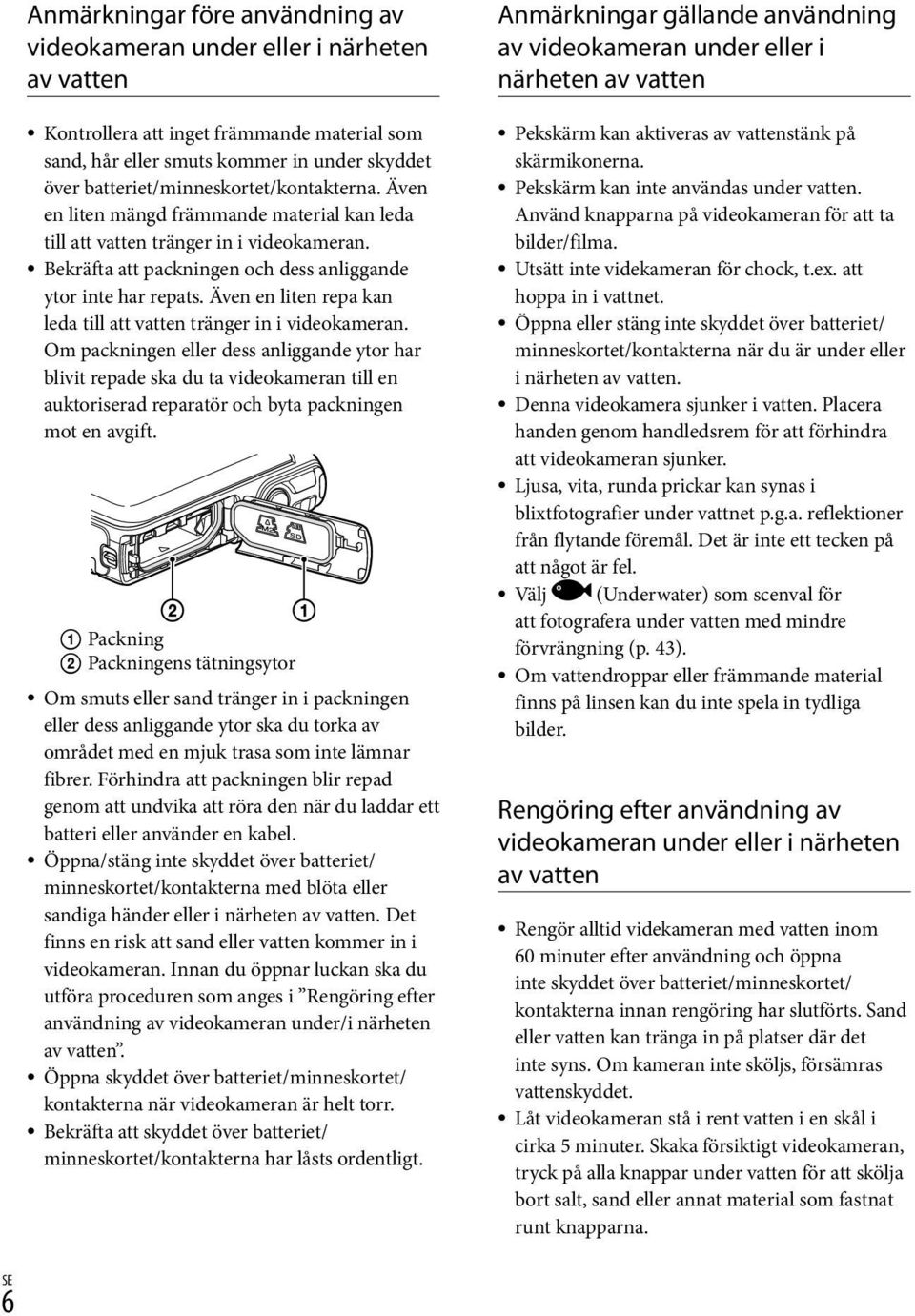
6 Anmärkningar före användning av videokameran under eller i närheten av vatten Kontrollera att inget främmande material som sand, hår eller smuts kommer in under skyddet över batteriet/minneskortet/kontakterna. Även en liten mängd främmande material kan leda till att vatten tränger in i videokameran. Bekräfta att packningen och dess anliggande ytor inte har repats. Även en liten repa kan leda till att vatten tränger in i videokameran. Om packningen eller dess anliggande ytor har blivit repade ska du ta videokameran till en auktoriserad reparatör och byta packningen mot en avgift. Packning Packningens tätningsytor Om smuts eller sand tränger in i packningen eller dess anliggande ytor ska du torka av området med en mjuk trasa som inte lämnar fibrer. Förhindra att packningen blir repad genom att undvika att röra den när du laddar ett batteri eller använder en kabel. Öppna/stäng inte skyddet över batteriet/ minneskortet/kontakterna med blöta eller sandiga händer eller i närheten av vatten. Det finns en risk att sand eller vatten kommer in i videokameran. Innan du öppnar luckan ska du utföra proceduren som anges i Rengöring efter användning av videokameran under/i närheten av vatten. Öppna skyddet över batteriet/minneskortet/ kontakterna när videokameran är helt torr. Bekräfta att skyddet över batteriet/ minneskortet/kontakterna har låsts ordentligt. Anmärkningar gällande användning av videokameran under eller i närheten av vatten Pekskärm kan aktiveras av vattenstänk på skärmikonerna. Pekskärm kan inte användas under vatten. Använd knapparna på videokameran för att ta bilder/filma. Utsätt inte videkameran för chock, t.ex. att hoppa in i vattnet. Öppna eller stäng inte skyddet över batteriet/ minneskortet/kontakterna när du är under eller i närheten av vatten. Denna videokamera sjunker i vatten. Placera handen genom handledsrem för att förhindra att videokameran sjunker. Ljusa, vita, runda prickar kan synas i blixtfotografier under vattnet p.g.a. reflektioner från flytande föremål. Det är inte ett tecken på att något är fel. Välj (Underwater) som scenval för att fotografera under vatten med mindre förvrängning (p. 43). Om vattendroppar eller främmande material finns på linsen kan du inte spela in tydliga bilder. Rengöring efter användning av videokameran under eller i närheten av vatten Rengör alltid videkameran med vatten inom 60 minuter efter användning och öppna inte skyddet över batteriet/minneskortet/ kontakterna innan rengöring har slutförts. Sand eller vatten kan tränga in på platser där det inte syns. Om kameran inte sköljs, försämras vattenskyddet. Låt videokameran stå i rent vatten i en skål i cirka 5 minuter. Skaka försiktigt videokameran, tryck på alla knappar under vatten för att skölja bort salt, sand eller annat material som fastnat runt knapparna. SE
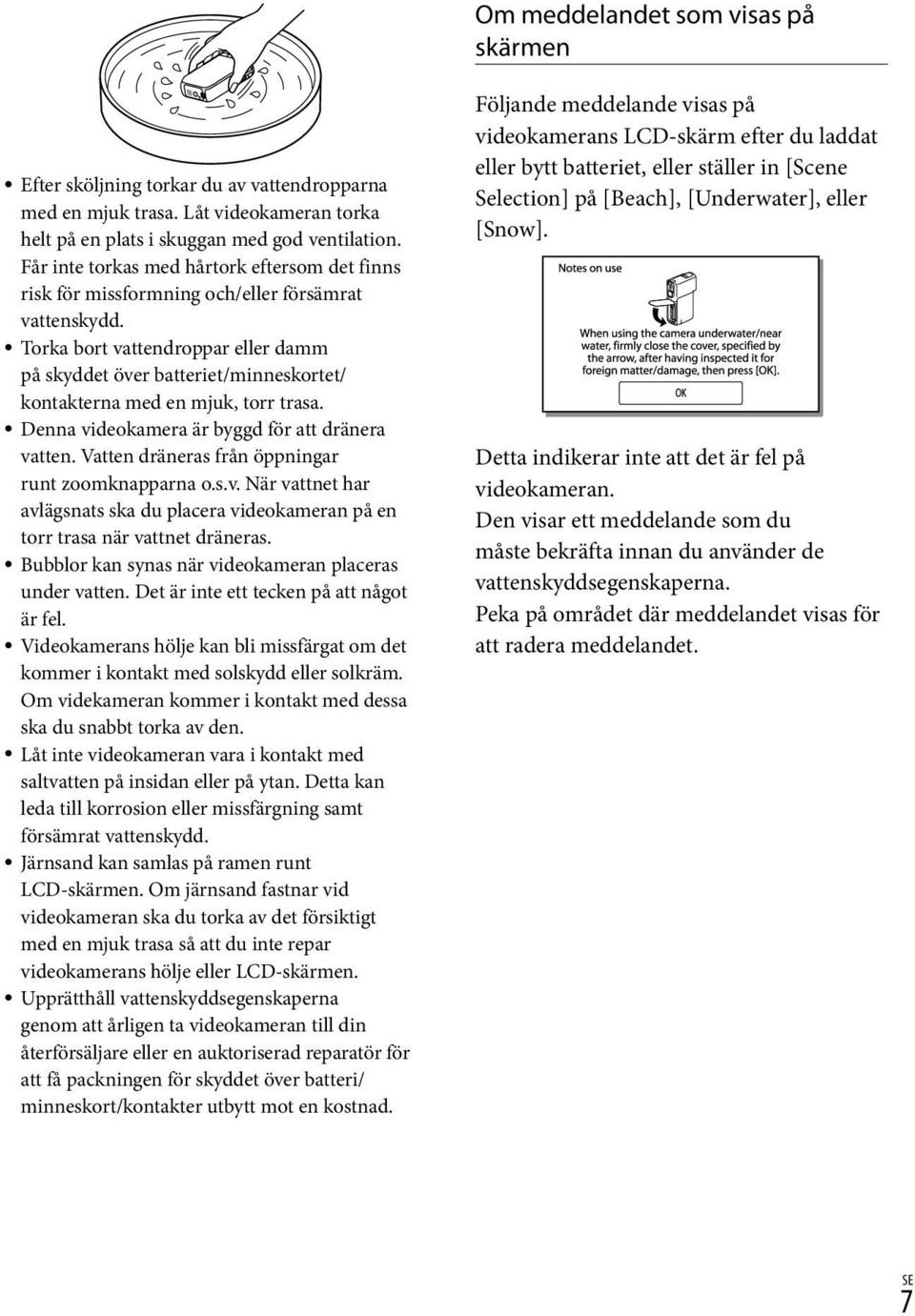
7 Om meddelandet som visas på skärmen Efter sköljning torkar du av vattendropparna med en mjuk trasa. Låt videokameran torka helt på en plats i skuggan med god ventilation. Får inte torkas med hårtork eftersom det finns risk för missformning och/eller försämrat vattenskydd. Torka bort vattendroppar eller damm på skyddet över batteriet/minneskortet/ kontakterna med en mjuk, torr trasa. Denna videokamera är byggd för att dränera vatten. Vatten dräneras från öppningar runt zoomknapparna o.s.v. När vattnet har avlägsnats ska du placera videokameran på en torr trasa när vattnet dräneras. Bubblor kan synas när videokameran placeras under vatten. Det är inte ett tecken på att något är fel. Videokamerans hölje kan bli missfärgat om det kommer i kontakt med solskydd eller solkräm. Om videkameran kommer i kontakt med dessa ska du snabbt torka av den. Låt inte videokameran vara i kontakt med saltvatten på insidan eller på ytan. Detta kan leda till korrosion eller missfärgning samt försämrat vattenskydd. Järnsand kan samlas på ramen runt LCD-skärmen. Om järnsand fastnar vid videokameran ska du torka av det försiktigt med en mjuk trasa så att du inte repar videokamerans hölje eller LCD-skärmen. Upprätthåll vattenskyddsegenskaperna genom att årligen ta videokameran till din återförsäljare eller en auktoriserad reparatör för att få packningen för skyddet över batteri/ minneskort/kontakter utbytt mot en kostnad. Följande meddelande visas på videokamerans LCD-skärm efter du laddat eller bytt batteriet, eller ställer in [Scene Selection] på [Beach], [Underwater], eller [Snow]. Detta indikerar inte att det är fel på videokameran. Den visar ett meddelande som du måste bekräfta innan du använder de vattenskyddsegenskaperna. Peka på området där meddelandet visas för att radera meddelandet. SE
8 Innehållsförteckning Läs detta först Lär dig mer om videokameran (Bruksanvisning för Handycam ) Om videokamerans skyddsegenskaper mot vatten, damm eller chock Delar och kontroller Komma igång Medföljande tillbehör Ladda batteriet Ladda batteripaketet med din dator Ladda batteripaketet utomlands Slå på strömmen och ställa in datum och tid Ändra språkinställning Förbereda inspelningsmediet Välj ett inspelningsmedium (HDR-GW77E/GW77VE) Sätta i ett minneskort Inspelning/uppspelning Inspelning Spela in filmer Ta stillbilder Uppspelning Avancerade funktioner Spela in bilder med olika inställningar Välja bildkvaliteten för filmer (inspelningsläge) Ta bilder automatiskt när leenden detekteras (Smile Shutter) Ta panoramabilder Spelar in information om din plats (GPS) (HDR-GW55VE/GW77VE) Spela upp bilder på en TV Redigera Redigera på videokameran Radera filmer och stillbilder Dela en film Ta en stillbild från en film (HDR-GW77E/GW77VE) SE
9 Spara filmer och foton med en dator Användbara funktioner som är tillgängliga när du ansluter videokameran till en dator För Windows För Mac Förbereda en dator (Windows) Steg 1 Kontrollera datorsystemet Steg 2 Installera den inbyggda programvaran PlayMemories Home Starta PlayMemories Home -programmet Hämta videokamerans programvara Installera programvara för en Mac-dator Anpassa videokameran Använda menyer Menylistor Innehållsförteckning Övrigt/Sakregister Felsökning Självdiagnostik/varningsindikatorer Inspelningstid för filmer/antal stillbilder som kan tas Förväntad inspelnings- och uppspelningstid med varje batteri Förväntad filminspelningstid Förväntat antal stillbilder som kan tas Om hantering av videokameran Tekniska specifikationer LICENSAVTAL FÖR SLUTANVÄNDARE AV KARTDATA FÖR VIDEOKAMERAPRODUKTER (HDR-GW55VE/GW77VE) Skärmindikatorer Sakregister SE
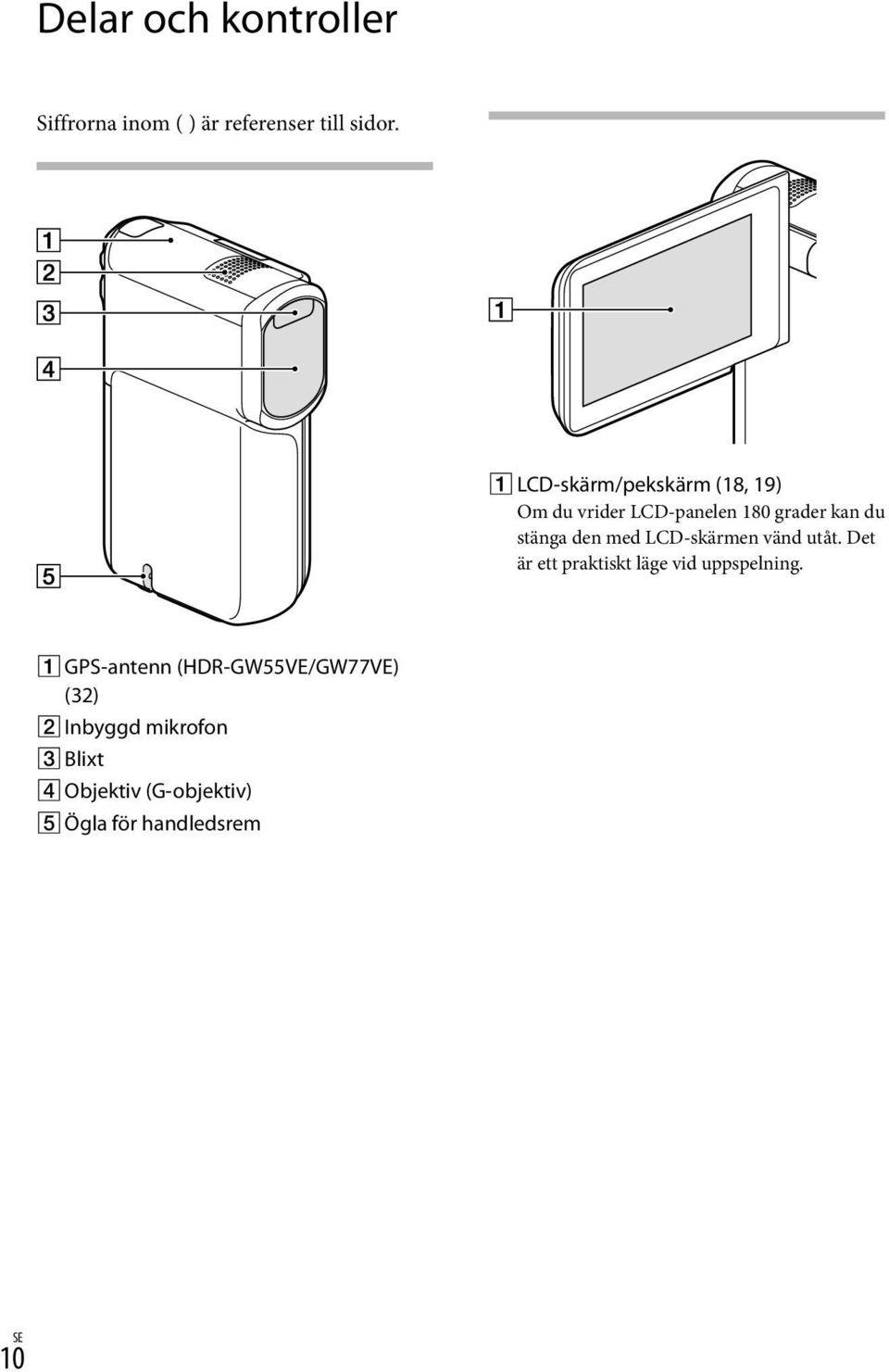
10 Delar och kontroller Siffrorna inom ( ) är referenser till sidor. LCD-skärm/pekskärm (18, 19) Om du vrider LCD-panelen 180 grader kan du stänga den med LCD-skärmen vänd utåt. Det är ett praktiskt läge vid uppspelning. GPS-antenn (HDR-GW55VE/GW77VE) (32) Inbyggd mikrofon Blixt Objektiv (G-objektiv) Ögla för handledsrem 10 SE
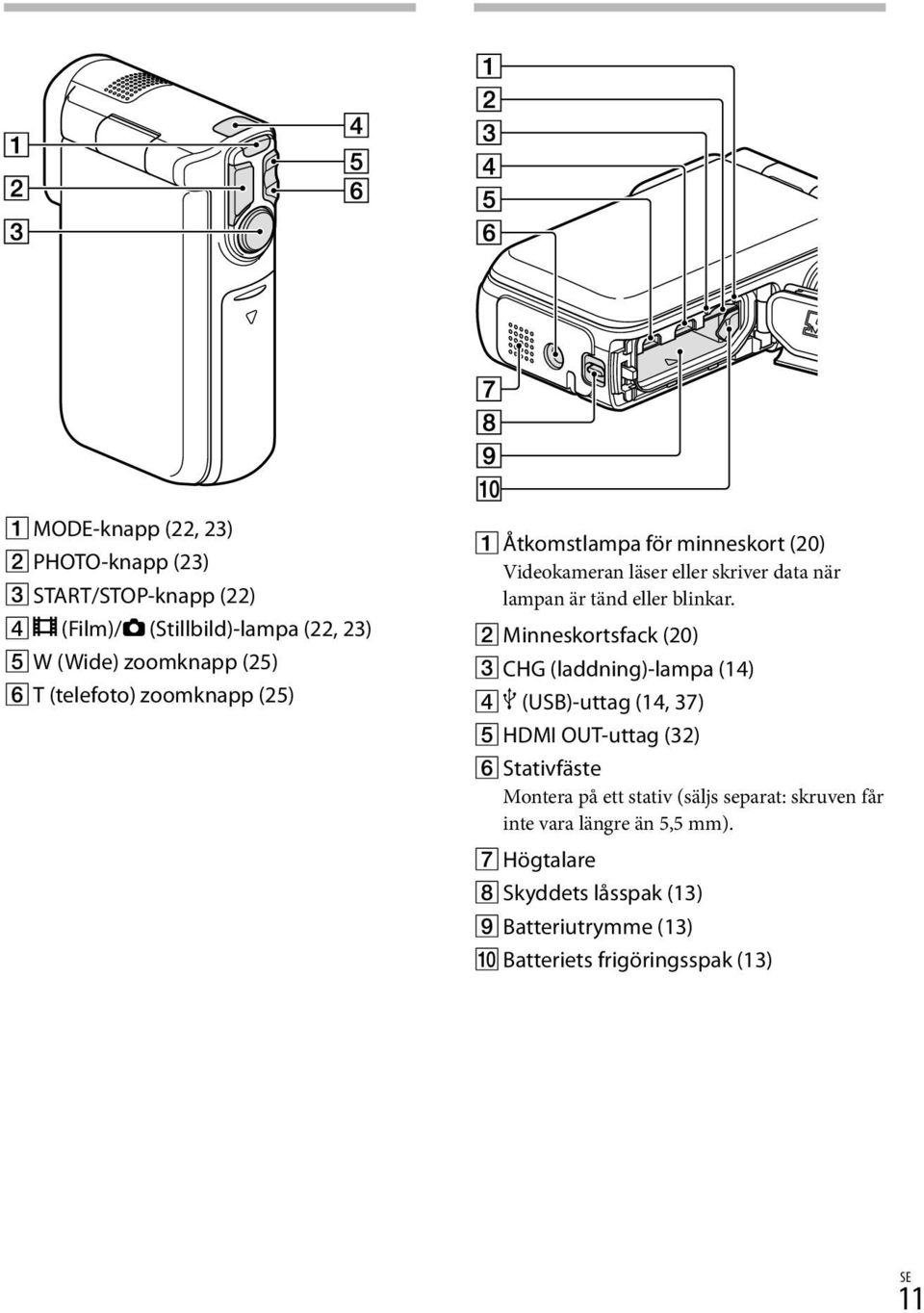
11 MODE-knapp (22, 23) PHOTO-knapp (23) START/STOP-knapp (22) (Film)/ (Stillbild)-lampa (22, 23) W (Wide) zoomknapp (25) T (telefoto) zoomknapp (25) Åtkomstlampa för minneskort (20) Videokameran läser eller skriver data när lampan är tänd eller blinkar. Minneskortsfack (20) CHG (laddning)-lampa (14) (USB)-uttag (14, 37) HDMI OUT-uttag (32) Stativfäste Montera på ett stativ (säljs separat: skruven får inte vara längre än 5,5 mm). Högtalare Skyddets låsspak (13) Batteriutrymme (13) Batteriets frigöringsspak (13) 11 SE
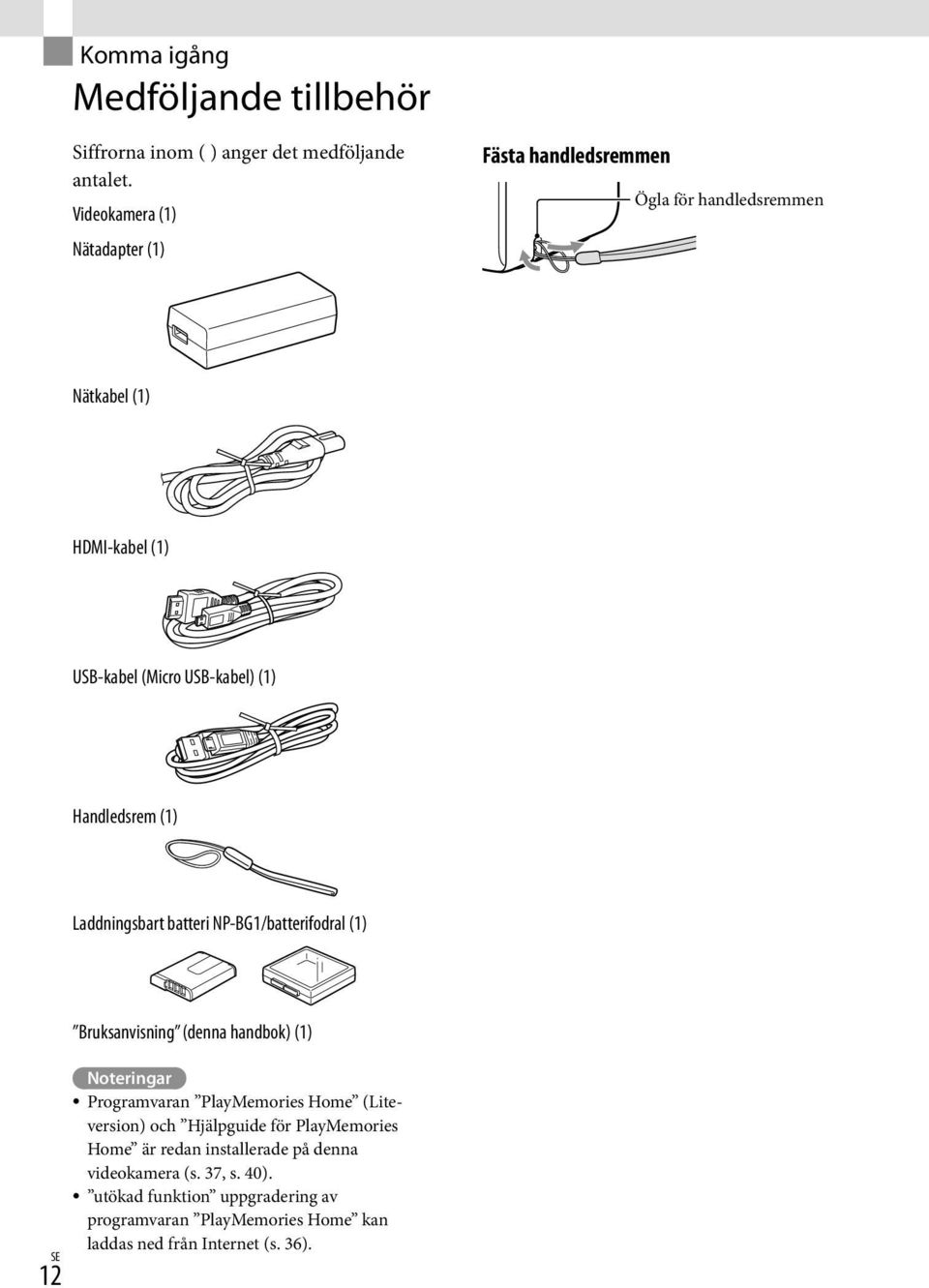
12 Komma igång Medföljande tillbehör Siffrorna inom ( ) anger det medföljande antalet. Videokamera (1) Nätadapter (1) Fästa handledsremmen Ögla för handledsremmen Nätkabel (1) HDMI-kabel (1) USB-kabel (Micro USB-kabel) (1) Handledsrem (1) Laddningsbart batteri NP-BG1/batterifodral (1) Bruksanvisning (denna handbok) (1) 12 SE Noteringar Programvaran PlayMemories Home (Liteversion) och Hjälpguide för PlayMemories Home är redan installerade på denna videokamera (s. 37, s. 40). utökad funktion uppgradering av programvaran PlayMemories Home kan laddas ned från Internet (s. 36).
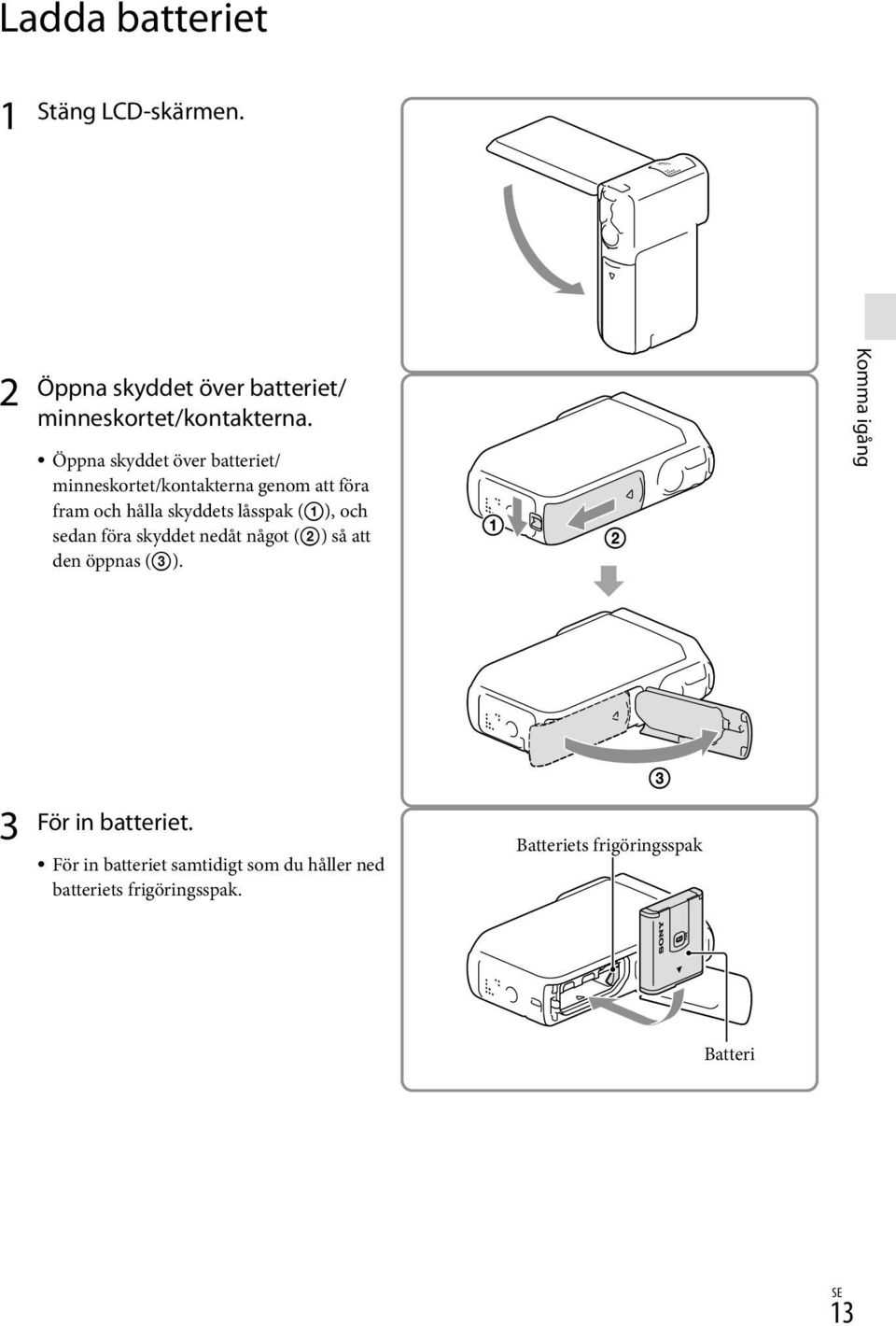
13 Ladda batteriet 1 Stäng LCD-skärmen. 2 Öppna skyddet över batteriet/ minneskortet/kontakterna. Öppna skyddet över batteriet/ minneskortet/kontakterna genom att föra fram och hålla skyddets låsspak (), och sedan föra skyddet nedåt något () så att den öppnas (). Komma igång 3 För in batteriet. För in batteriet samtidigt som du håller ned batteriets frigöringsspak. Batteriets frigöringsspak Batteri 13 SE
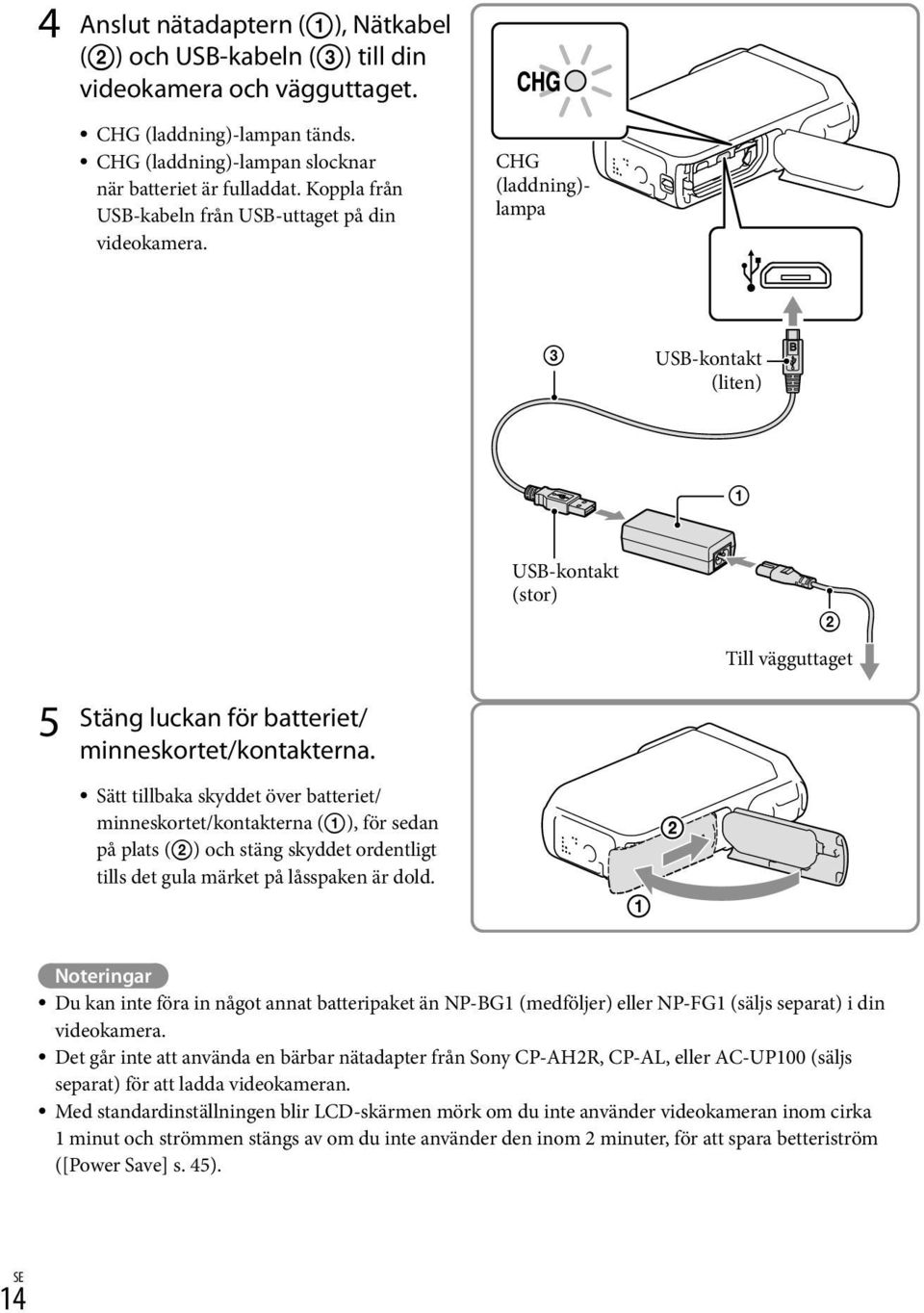
14 4 Anslut nätadaptern (), Nätkabel () och USB-kabeln () till din videokamera och vägguttaget. CHG (laddning)-lampan tänds. CHG (laddning)-lampan slocknar när batteriet är fulladdat. Koppla från USB-kabeln från USB-uttaget på din videokamera. CHG (laddning)- lampa USB-kontakt (liten) 5 Stäng luckan för batteriet/ minneskortet/kontakterna. Sätt tillbaka skyddet över batteriet/ minneskortet/kontakterna (), för sedan på plats () och stäng skyddet ordentligt tills det gula märket på låsspaken är dold. USB-kontakt (stor) Till vägguttaget Noteringar Du kan inte föra in något annat batteripaket än NP BG1 (medföljer) eller NP FG1 (säljs separat) i din videokamera. Det går inte att använda en bärbar nätadapter från Sony CP AH2R, CP AL, eller AC UP100 (säljs separat) för att ladda videokameran. Med standardinställningen blir LCD-skärmen mörk om du inte använder videokameran inom cirka 1 minut och strömmen stängs av om du inte använder den inom 2 minuter, för att spara betteriström ([Power Save] s. 45). 14 SE
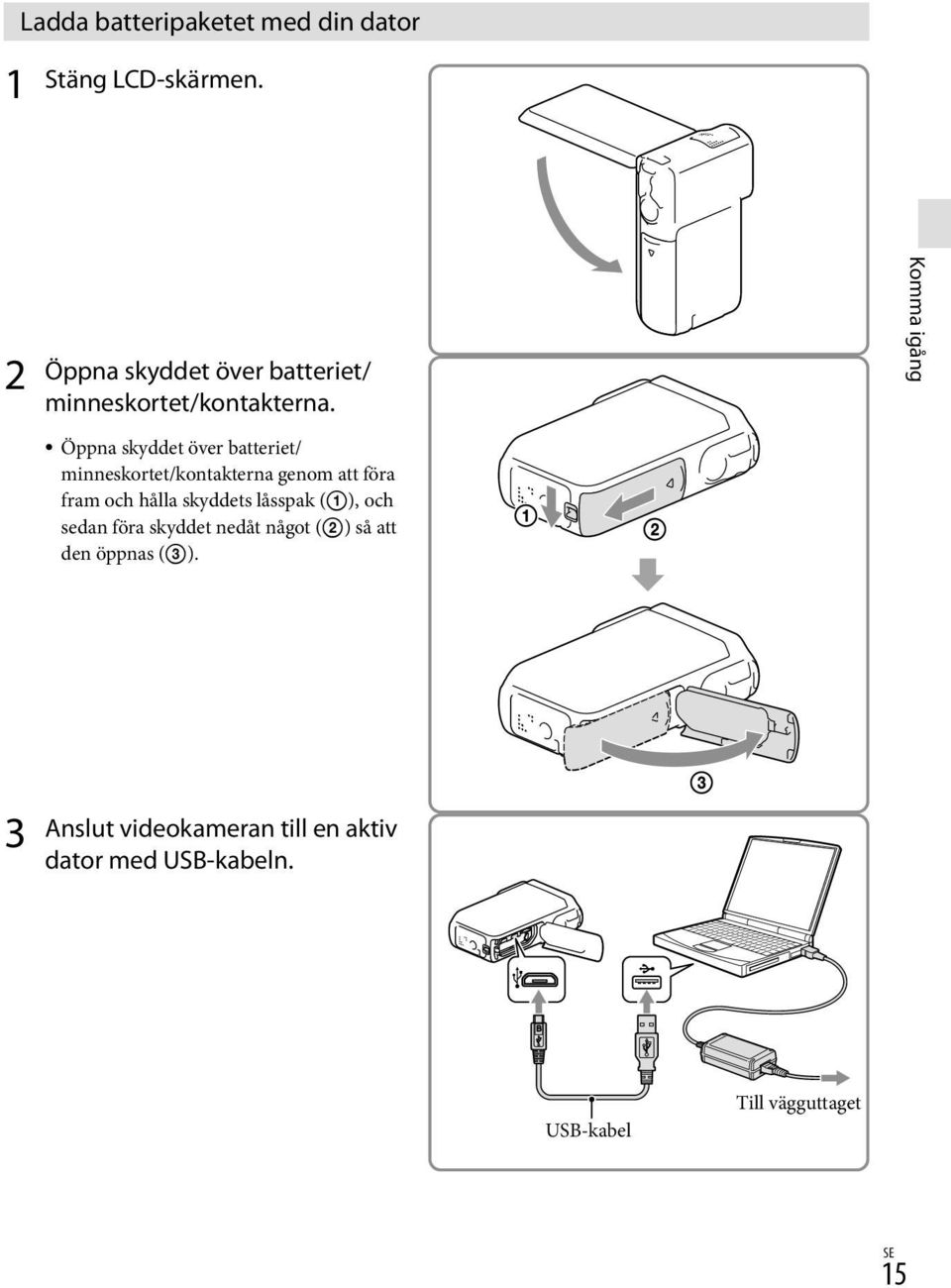
15 1 Ladda batteripaketet med din dator Stäng LCD-skärmen. 2 Öppna skyddet över batteriet/ minneskortet/kontakterna. Komma igång Öppna skyddet över batteriet/ minneskortet/kontakterna genom att föra fram och hålla skyddets låsspak (), och sedan föra skyddet nedåt något () så att den öppnas (). 3 Anslut videokameran till en aktiv dator med USB-kabeln. USB-kabel Till vägguttaget 15 SE
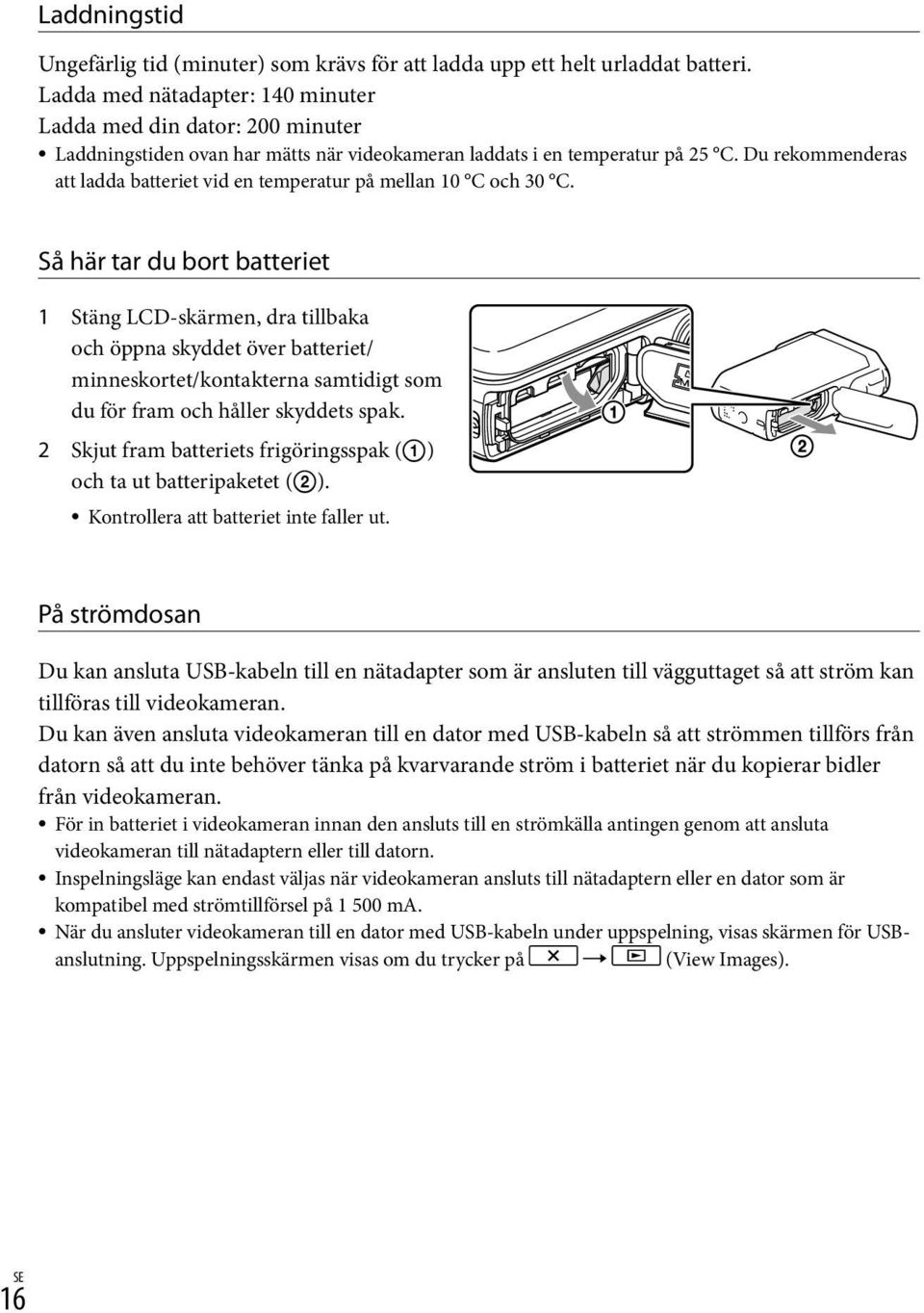
16 Laddningstid Ungefärlig tid (minuter) som krävs för att ladda upp ett helt urladdat batteri. Ladda med nätadapter: 140 minuter Ladda med din dator: 200 minuter Laddningstiden ovan har mätts när videokameran laddats i en temperatur på 25 C. Du rekommenderas att ladda batteriet vid en temperatur på mellan 10 C och 30 C. Så här tar du bort batteriet 1 Stäng LCD-skärmen, dra tillbaka och öppna skyddet över batteriet/ minneskortet/kontakterna samtidigt som du för fram och håller skyddets spak. 2 Skjut fram batteriets frigöringsspak () och ta ut batteripaketet (). Kontrollera att batteriet inte faller ut. På strömdosan Du kan ansluta USB-kabeln till en nätadapter som är ansluten till vägguttaget så att ström kan tillföras till videokameran. Du kan även ansluta videokameran till en dator med USB-kabeln så att strömmen tillförs från datorn så att du inte behöver tänka på kvarvarande ström i batteriet när du kopierar bidler från videokameran. För in batteriet i videokameran innan den ansluts till en strömkälla antingen genom att ansluta videokameran till nätadaptern eller till datorn. Inspelningsläge kan endast väljas när videokameran ansluts till nätadaptern eller en dator som är kompatibel med strömtillförsel på ma. När du ansluter videokameran till en dator med USB-kabeln under uppspelning, visas skärmen för USBanslutning. Uppspelningsskärmen visas om du trycker på (View Images). 16 SE
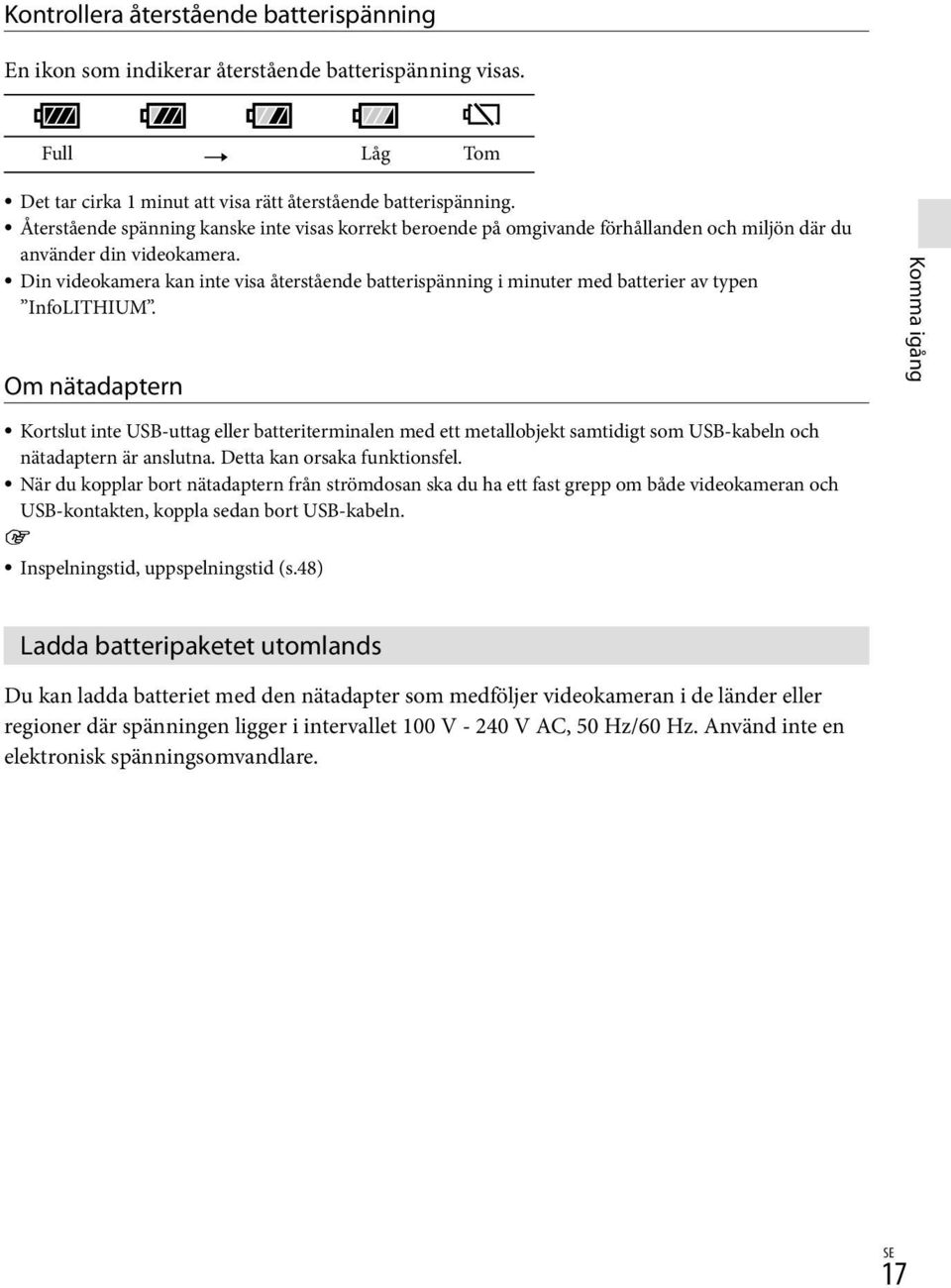
17 Kontrollera återstående batterispänning En ikon som indikerar återstående batterispänning visas. Full Låg Tom Det tar cirka 1 minut att visa rätt återstående batterispänning. Återstående spänning kanske inte visas korrekt beroende på omgivande förhållanden och miljön där du använder din videokamera. Din videokamera kan inte visa återstående batterispänning i minuter med batterier av typen InfoLITHIUM. Om nätadaptern Komma igång Kortslut inte USB-uttag eller batteriterminalen med ett metallobjekt samtidigt som USB-kabeln och nätadaptern är anslutna. Detta kan orsaka funktionsfel. När du kopplar bort nätadaptern från strömdosan ska du ha ett fast grepp om både videokameran och USB-kontakten, koppla sedan bort USB-kabeln. Inspelningstid, uppspelningstid (s.48) Ladda batteripaketet utomlands Du kan ladda batteriet med den nätadapter som medföljer videokameran i de länder eller regioner där spänningen ligger i intervallet 100 V V AC, 50 Hz/60 Hz. Använd inte en elektronisk spänningsomvandlare. 17 SE
18 Slå på strömmen och ställa in datum och tid 1 Öppna LCD-skärmen på videokameran och slå på strömmen. 2 Välj önskat språk och välj därefter [Next]. Tryck på knappen på LCD-skärmen. 3 Välj önskat geografiskt område med / och välj sedan [Next]. 4 Ställ in [Summer Time], välj datumformat samt datum och tid. Om du ställer in [Summer Time] på [On] ställs klockan fram 1 timme. När du väljer datum och tid ska du välja ett alternativ och ställa in värdet med /. När du väljer är inställningen av datum och tid klar. 18 SE
![3 Välj önskat geografiskt område med / och välj sedan [Next]. 4 Ställ in [Summer Time], välj datumformat samt datum och tid.](/docs-images/48/13976635/images/page_18.jpg "Om du ställer in [Summer Time] på [On] ställs klockan fram 1 timme.")
19 Ändra språkinställning Du kan byta språk för menyerna och de meddelanden som visas på skärmen. Välj [Setup] [ General Settings] [Language Setting] önskat språk. Stänga av kameran Stäng LCD-skärmen. Så här justerar du LCD-panelens vinkel Öppna först LCD-panelen i 90 grader mot videokameran () och justera därefter vinkeln (). 270 grader (max.) Komma igång 90 grader mot videokameran Så här stänger du av ljudsignalen Välj [Setup] [ General Settings] [Beep] [Off]. Noteringar Inspelningsdatum och -tid spelas in automatiskt på inspelningsmediet. Informationen visas inte under pågående inspelning. Du kan däremot se dem som [Data Code] under uppspelning. Om du vill visa informationen ska du välja [Setup] [ Playback Settings] [Data Code] [Date/Time]. Då klockan är inställd justeras tiden automatiskt med [Auto Clock ADJ] och [Auto Area ADJ] inställt på [On]. I vissa fall, beroende på vilket land och vilken region du valt för videokameran, kan inte klockan automatiskt justeras till korrekt tid. I detta fall ställer du in [Auto Clock ADJ] och [Auto Area ADJ] på [Off] (HDR-GW55VE/GW77VE) (s. 45). Om du vill ställa in datum och tid igen: [Date & Time Setting] (s. 45) 19 SE
![) Komma igång 90 grader mot videokameran Så här stänger du av ljudsignalen Välj [Setup] [ General Settings] [Beep] [Off].](/docs-images/48/13976635/images/page_19.jpg "Noteringar Inspelningsdatum och -tid spelas in automatiskt på inspelningsmediet. Informationen visas inte under pågående inspelning. Du kan däremot se dem som [Data Code] under uppspelning.")
20 Förbereda inspelningsmediet Inspelningsmedier som kan användas visas på videokamerans skärm med följande ikoner. HDR-GW55VE HDR-GW77E/GW77VE Standard inspelningsmedium Alternativt inspelningsmedium Minneskort Internminne Minneskort Noteringar Det går inte att välja olika inspelningsmedier för filmer och för stillbilder. Välj ett inspelningsmedium (HDR-GW77E/GW77VE) Välj [Setup] [ Media Settings] [Media Select] önskat media. Sätta i ett minneskort Öppna skyddet över batteriet/ minneskortet/kontakterna och för in minneskortet tills det klickar. Memory Stick Micro (M2): För in minneskortet i riktningen som visas i bild A tills det klickar. microsd-minneskort: För in minneskortet i riktningen som visas i bild B tills det klickar. Skärmen [Preparing image database file. Please wait.] visas när du sätter i ett nytt minneskort. Vänta tills skärmen försvinner. För in kortet rakt i rätt riktning annars känns det inte igen av videokameran. A Memory Stick Micro Åtkomstlampan B microsd-minneskort 20 SE
![stillbilder. Välj ett inspelningsmedium (HDR-GW77E/GW77VE) Välj [Setup] [ Media Settings] [Media Select] önskat media.](/docs-images/48/13976635/images/page_20.jpg "Sätta i ett minneskort Öppna skyddet över batteriet/ minneskortet/kontakterna och för in minneskortet tills det klickar.")
21 Mata ut minneskortet Öppna skyddet och tryck lätt på minneskortet en gång. Noteringar För att försäkra en stabil funktion för minneskortet rekommenderas du att formatera det med videokameran innan det används första gången (s. 44). Genom att formatera minneskortet raderar du all lagrad data på det och du kan inte få tillbaka den. Spara viktiga data på en dator etc. Om [Failed to create a new Image Database File. It may be possible that there is not enough free space.] visas ska du formatera minneskortet (s. 44). Kontrollera minneskortets riktning. Om du tvingar in minneskortet i fel riktning kan det skada minneskortet, minneskortsfacket eller bilddata. För inte in något annat minneskort än de som passar på kortplatsen. Detta kan leda till fel. När du sätter in eller matar ut minneskortet ska du vara försiktig så att det inte hoppar ut och faller på golvet. Komma igång Typer av minneskort som kan användas i videokameran SD-hastighetsklass Kapacitet (funktion bekräftad) Beskrivs i den här handboken Memory Stick Micro (Mark2) Upp till 32 GB Memory Stick Micro microsd-minneskort Klass 4 eller Upp till 32 GB microsd-kort microsdhc-minneskort snabbare Funktion garanteras inte med alla minneskort. Noteringar Videokameran garanteras fungera inom temperaturintervallet 0 C till 40 C men det garanterade temperaturintervallet kan variera beroende på olika typer av minneskort. Se instruktionerna på minneskortets baksida för information. Medier för inspelning/uppspelning/redigering: Skärmindikatorer under inspelning (s.24) Inspelningstid för filmer/antal stillbilder som kan tas (s.48) 21 SE
22 Inspelning/uppspelning Inspelning I standardinställningen, spelas filmer och foton in på följande media. Filmer spelas in med HD-bildkvalitet (high definition). HDR-GW55VE: Minneskort HDR-GW77E/GW77VE: Internminne Spela in filmer 1 Öppna LCD-skärmen och tryck på MODE för att tända (Film)- lampan. 2 Tryck på START/STOP för att börja spela in. Om du vill avbryta inspelningen ska du trycka på START/STOP igen. Under pågående filminspelning kan du ta stillbilder genom att trycka ned PHOTO (Dual Capture). Inbyggd mikrofon 22 SE Noteringar Videokameran avbryter inspelningen om du stänger LCD-skärmen medan du spelar in. Rör inte vid den inbyggda mikrofonen när du spelar in. Den längsta oavbrutna inspelningstiden för film är cirka 13 timmar. När en filmfil överstiger 2 GB skapas automatiskt en ny filmfil. När [ Frame Rate] är inställt på [50p], kan du inte ta bilder när en film spelas in. Blixten fungerar inte medan (Film)-lampen är tänd. Följande lägen kan anges om data fortfarande skrivs in på inspelningsmediet efter att inspelningen är färdig. Då detta sker ska du inte utsätta kameran för stötar eller vibrationer och inte ta bort batteriet eller nätadaptern. Åtkomstlampan (s. 20) lyser eller blinkar Mediets ikon i övre högra hörnet på LCD-skärmen blinkar
23 Videokamerans LCD-skärm kan visa inspelade bilder över hela skärmen (full bildpunktsvisning). Det kan däremot göra att översidan, undersidan och de högra och vänstra kanterna på bilderna beskärs något när de spelas upp på en TV som inte kan hantera full bildpunktsvisning. Du bör spela in bilderna med [Guide Frame] inställt på [On] och med den yttre begränsningsramen [Guide Frame] (s. 44) som vägledning. Inspelningstid (s. 48) Inspelningsbar tid, återstående kapacitet: [Media Info] (s. 44) [Media Select] (s. 20) 1 Ta stillbilder Öppna LCD-skärmen och tryck på MODE för att tända (Stillbild)- lampan. 2 Tryck lätt på PHOTO för att justera skärpan och tryck sedan ner den helt. När skärpan är rätt inställd visas AE/AFlåsindikatorn på LCD-skärmen. Antalet stillbilder som kan tas (s. 50) [Flash] (s. 43) Om du vill ändra bildstorleken: [ Image Size] (s. 44) För att spela in tydliga bilder när objektivet är smutsigt eller dammigt ska du torka av objektivets yta. 23 SEInspelning/uppspelning
24 Visa alternativ på LCD-skärmen Alternativ på LCD-skärmen försvinner om du inte använder videokameran under några sekunder efter att du startat videokameran eller växlat mellan filminspelnings- och fotograferingsläget. Tryck var som helst utom på knapparna på LCD-skärmen för att visa information om ikoner med praktiska funktioner för inspelning. För att hela tiden visa alternativ på LCD-skärmen: [Display Setting] (s. 44) Skärmindikatorer under inspelning Här beskrivs ikoner både för filminspelningsläget och stillbildstagningsläget. Mer information finns på sidorna som anges inom ( ). Zoomknapp (W: vidvinkel/t: telefoto), START/STOP-knapp (filminspelningsläge), PHOTO-knapp (stillbildstagningsläge) MENU-knapp (41) Status som detekterats av Intelligent Auto Inspelningsstatus ([STBY]/[REC]) AE/AF (automatisk exponering/automatisk fokusering)-lås (23) Pekpanel avaktiverad (Underwater) GPS-trianguleringsstatus* (32) Fokusspårning: videokameran spårar motivet som du väljer. Peka på motivet på LCDskärmen. Zoom, återstående batteritid Räkneverk (timmar: minuter: sekunder), ta en stillbild, inspelnings-/uppspelnings-/ redigerings-medier (20) Inaktiveringsknapp för spårningsfokus 24 SE
25 Intelligent Auto-knapp: videokameran detekterar omgivande förhållanden automatiskt när du tar bilder. Ungefärligt antal stillbilder som kan tas, bildproportion (16:9 eller 4:3) och bildstorlek (L/M/S) Beräknad återstående inspelningstid, bildkvalitet för inspelning(hd/std), ramhastighet (50p/50i) och inspelningsläge (PS/FX/FH/HQ/LP) (30) Visa bilder-knapp (27) My Button (du kan tilldela önskade funktioner till ikoner som visas i detta område) (44) * HDR-GW55VE/GW77VE För att zooma motiven Tryck och håll ned zoomknappen (W eller T) för att förstora eller förminska bilden. W (vidvinkel): Bredare synfält T (telefoto): Närbild Du kan förstora bilder upp till 17 (Extended Zoom) gånger den ursprungliga storleken med hjälp av zoomknappen. Du kan byta zoomhastighet mellan hög och låg genom att ändra tryck på zoomknappen. Se till att du håller kvar fingret på zoomknapparna. Om du tar bort fingret från zoomknappen kan det hända att zoomknappens funktionsljud också spelas in. Du kan inte påverka zoomningshastigheten med knappen / på LCD-skärmen. Minsta möjliga avstånd mellan videokameran och motivet med bibehållen skärpa är cirka 1 cm för vidvinkel och cirka 80 cm för telefoto. Du kan förstora bilder upp till 10 gånger med hjälp av optisk zoom i följande fall: När [ SteadyShot] är inställt på något annat än [Active] När (Photo) är tänd Ytterligare zoomning: [Digital Zoom] (s. 43) 25 SEInspelning/uppspelning
26 Spela in i spegelläge Öppna LCD-panelen i 90 grader mot videokameran () och vrid den sedan 270 grader mot objektivsidan (). På LCD-skärmen visas motivet spegelvänt men den inspelade bilden blir normal. Om du använder [Self-portrait 1 Person] eller [Self-portrait 2 People] för inställningen [ Self-Timer] reduceras skakningarna hos kameran när du tar bilder i spegelläge (s. 43). 26 SE
27 Uppspelning Det går att söka efter inspelade bilder med hjälp av inspelningsdatum och -tid (Event View) eller platsen för inspelningen (Map View) (HDR-GW55VE/GW77VE). 1 Öppna LCD-skärmen och välj (View Images) på LCD-skärmen för att starta uppspelningsläge. Du kan visa Event View när LCD-skärmen är vikt med den bakre delen (skärmen) utåt. 2 Välj / för att flytta önskad händelse till mitten () och välj den därefter (). Videokameran visar inspelade bilder som en händelse automatiskt, baserat på datum och tid. 3 4 Välj bilden. Videokameran spelar upp från den valda bilden till den sista bilden i händelsen. Välj lämpliga knappar på LCD-skärmen för olika uppspelningsalternativ. 27 SEInspelning/uppspelning
28 Volym / Föregående/nästa Radera / Snabbspolning bakåt/framåt Kontext / Spela upp/paus Stopp Spela upp/stoppa korta filmer Vissa knappar som beskrivs ovan kanske inte visas beroende på bilden som spelas upp. Om du fortsätter att välja / under en uppspelning, spelas filmer upp ungefär 5 gånger 10 gånger 30 gånger 60 gånger snabbare. Välj / under paus för att spela upp filmer långsamt. Upprepa bildspel genom att välja [Slideshow Set] när har valts med knappen för att ändra bildtyp. Skärmvisningen på Event View-skärmen (visa händelse) Återstående batteritid Till MENU-skärmen Till Map View-skärmen* Händelsenamn Till föregående händelsen Ändra till filminspelningsläget/ stillbildstagningsläget * HDR-GW55VE/GW77VE Spela upp korta filmer (Highlight-uppspelningen) Händelser Till nästa händelse Tidsribba Knapp för att ändra händelseskala Händelsenamn Inspelad tid/antal bilder Gå tillbaka till Event Viewskärmen Knapp för att ändra bildtyp Föregående/nästa Film Ändra till filminspelningsläget/ stillbildstagningsläget Senast visad bild Stillbild 28 SE Förminskade bilder som gör att du kan visa flera bilder samtidigt på en indexskärm kallas miniatyrbilder.
29 Noteringar Du skyddar dig mot förlust av bildinformation genom att med jämna mellanrum spara dina inspelade bilder på ett externt medium. (s. 36) Spela upp filmer och stillbilder från Map View (HDR-GW55VE/GW77VE) Växla till Map View genom att peka på [Map View]. När du använder kartdata för första gången: Ett meddelande visas som ber dig bekräfta om du godkänner normerna för licensavtalet för kartdatan. Du kan använda kartdata genom att peka på [Yes] på skärmen efter att du har godkänt villkoren i licensavtalet (s. 56). Du kan inte använda kartdata om du trycker på [No]. När du försöker att använda kartdata för andra gången, kommer samma meddelande att visas på skärmen och du kan använda kartdata genom att peka på [Yes]. Visa bilder med andra enheter Du kanske inte kan visa bilder som spelats in på din videokamera på andra enheter. Du kanske heller inte kan visa bilder som spelats in på andra enheter på din videokamera. Filmer i STD-bildkvalitet (standard definition) som spelats in på SD-minneskort kan inte visas på AVutrustning från andra tillverkare. 29 SEInspelning/uppspelning
30 Avancerade funktioner Spela in bilder med olika inställningar Välja bildkvaliteten för filmer (inspelningsläge) Du kan växla inspelningsläge för att välja filmkvalitet när du spelar in filmer i HD-bildkvalitet (high definition). Inspelningstiden (s. 48) eller typen av medium som bilderna kan kopieras till kan ändras, beroende på valt inspelningsläge. 1 2 Välj [Image Quality/ Size] [ REC Mode]. Välj önskat inspelningsläge. Inspelningsläge och medieenheter som bilder kan kopieras till Typer av medier PS* 1 FX På den här videokameran Internminne* 2 Minneskort På externa enheter Blu-ray-skivor AVCHDinspelningsskivor FH/ HQ/LP * 1 [50p Quality ] kan endast ställas in när [ Frame Rate] är inställt på [50p] (s. 44). * 2 HDR-GW77E/GW77VE Ta bilder automatiskt när leenden detekteras (Smile Shutter) En stillbild tas automatiskt när videokameran detekterar ett leende från en person under filminspelning (s. 43). ([Dual Capture] är standardinställningen.) Videokameran detekterar ett leende Videokameran (orange). detekterar ett ansikte. Noteringar När bildfrekvensen och inspelningsläget är inställt på [50i]/[Highest Quality ] eller [50p]/[50p Quality ], kan du inte använda funktionen medan du spelar in filmer. Under vissa omständigheter kan inte leenden detekteras beroende på inspelningsförhållandena, motivet eller videokamerans inställningar. Ta panoramabilder Du kan ta panoramabilder genom att ta flera foton när du sveper runt videokameran och sedan kombinera bilderna till en. 1 [Shooting Mode] [isweep Panorama]. 2 Rikta in videokameran mot slutet av motivet som ska fotograferas och tryck på PHOTO. 30 SE
31 [Wide] Horisontell: Vertikal: Tips gällande panoramafoton 3 Denna del spelas inte in. Du kan välja riktningen som du vill flytta videokameran i genom att peka på / / / på LCD-skärmen. Svep videokameran till guidens slut och följ indikeringarna på skärmen. Svep runt videokameran långsamt och stadigt (cirka 5 sekunder för 180 grader). Ett meddelande varnar dig om hastigheten är för snabb eller långsam. Vi rekommenderar att du övar på sveprörelsen i förväg innan du tar panoramabilder. Avancerade funktioner Guide Du kan spela upp panoramafoton med den inbyggda programvaran PlayMemories Home. För att få bra panoramabilder är det också viktigt att ha tillräckligt avstånd mellan motivet och bakgrunden eller att ta bilder på ljusa platser, t.ex. utomhus. Välj bildstorlek för fotot som tas med isweep Panorama Välj / innan du börjar fotografera. [Standard] (standardinställning) Horisontell: Vertikal: SE
32 Spelar in information om din plats (GPS) (HDR- GW55VE/GW77VE) När du ställer in [GPS Setting] på [On] (standardinställningen) visas GPS trianguleringsikonen på skärmen och videokameran börjar söka efter signaler från GPS-satelliter. Ikonen som visas varierar enligt intensiteten av den mottagna signalen. Funktionen GPS är tillgänglig när, eller visas. Följande funktioner är tillgängliga om du använder funktionen GPS (Global Positioning System). Spela in platsinformation om filmer eller stillbilder. ([On] är standardinställningen.) Spela upp filmer och stillbilder genom att söka efter dem från en karta (Map View, s. 29) Visa en karta över din aktuella plats Om du inte vill spela in platsinformation Välj [Setup] [ General Settings] [GPS Setting] [Off]. Noteringar Det kan ta en stund för videokameran att börja triangulera. Använd GPS-funktionen utomhus och på öppna platser eftersom radiosignaler tas emot bäst på sådana platser. Kartan visas alltid med norr vänd uppåt. Spela upp bilder på en TV Anslut videokameran till en TV med HDMI-kabeln Signalflöde HDMI-kabel (medföljer) Växla TV-ingången till HDMI IN. Anslut videokameran till en TV med HDMI-kabeln. Spela upp en film eller visa en stillbild på videokameran (s. 27). Noteringar Mer information finns även i TV:ns bruksanvisning. Anslut videokameran till vägguttaget med den medföljande Nätadapter och USB-kabeln (s. 16). När filmer har spelats in i STD-bildkvalitet (standard definition) spelas de upp i STDbildkvalitet (standard definition) även på en HD-TV. 32 SE
33 Om Photo TV HD Den här videokameran är kompatibel med standarden Photo TV HD. Photo TV HD tillåter högdetaljerad, fotolik avbildning av nyansrika texturer och färger. Genom att ansluta Sony:s Photo TV HD-kompatibla enheter via en HDMIkabel*, kan du njuta av en helt ny värld av stillbilder i hisnande HD-kvalitet. * TV:n kommer automatiskt att växla till lämpligt läge när du visar foton. Avancerade funktioner 33 SE
34 Redigera Redigera på videokameran Noteringar En del grundläggande redigeringsfunktioner kan utföras på videokameran. Om du vill göra avancerade redigeringar ska du installera utökad funktion för det inbyggda PlayMemories Home -programmet. Du kan inte återställa stillbilder som du har raderat. Spara viktiga filmer och stillbilder i förväg. Ta inte bort batteriet eller nätadaptern från videokameran medan du raderar eller delar stillbilder. Det kan skada inspelningsmediet. Mata inte ut minneskortet medan du raderar eller delar stillbilder från minneskortet. Om du raderar eller delar filmer/stillbilder som finns i sparade scenarier raderas även scenarierna. Radera samtidigt alla filmer/stillbilder för ett valt datum 1 Välj [All In Event] i steg 2. 2 Välj det datum du vill radera med hjälp av / och välj därefter. Radera filmer och stillbilder 1 2 Välj [Edit] (HDR- GW55VE) eller [Edit/Copy] (HDR- GW77E/GW77VE) [Delete]. Välj [Multiple Images] och därefter den typ av stillbild som du vill radera. Radera en del av en film Du kan dela en film och därefter radera den. Ta bort skydd: [Protect] (s. 44) [Format] (s. 44) Dela en film 1 Välj [Divide] på uppspelningsskärmen för film. 3 Markera filmer eller stillbilder som ska raderas och välj. 34 SE
35 2 Välj punkten där du vill dela filmen i scener med hjälp av / och välj därefter. 2 Välj den punkt där du vill ta en stillbild med hjälp av /, och välj sedan. A B A B A: Återgår till början av den valda filmen B: Ställer in delningspunkten med större precision A: Återgår till början av den valda filmen B: Ställer in punkten där en stillbild ska tas med större precision Noteringar Eftersom videokamerans sätt att bestämma delningspunkten är baserat på steg om halva sekunder, kan det förekomma en viss avvikelse mellan den punkt som du valde och den faktiska delningspunkten. Ta en stillbild från en film (HDR- GW77E/GW77VE) Du kan ta stillbilder från filmer som spelats in på det interna minnet. 1 Välj [Photo Capture] som visas på uppspelningsskärmen för en film. Om filmen spelades in med en av följande nivåer för bildkvalitet, kommer bildstorleken att ställas in såsom visas nedan. HD-bildkvalitet (high definition): [2.1 M] (16:9) Bred bildproportion (16:9) med STDbildkvalitet (standard definition): [0.2 M] (16:9) 4:3 bildproportion med STD-bildkvalitet (standard definition): [VGA (0.3 M)] (4:3) Om inspelningsdatum och -tid för fångade stillbilder Inspelningsdatum och -tid för de fångade stillbilderna är samma som filmernas inspelningsdatum och -tid. Om den film du tar stillbilder från saknar informationskod kommer tagningsdatum och -tid för stillbilden att bli det datum och den tid då du fångade stillbilden från filmen. Redigera 35 SE
36 Spara filmer och foton med en dator Användbara funktioner som är tillgängliga när du ansluter videokameran till en dator För Windows Med det inbyggda PlayMemories Home (Lite-version)-programmet kan du lätt importera bilder i videokameran till en dator och visa dem på datorn. Importera stillbilder Uppspelning Använda utökad funktion -uppgraderingen för PlayMemories Home - programmet Du kan hämta utökad funktion -uppgraderingen med en dator som är ansluten till Internet, vilket gör att du kan använda olika utökade funktioner. Överföra Redigera Nätverkstjänster Spara på en skiva Sammanfoga bildfiler DVD/Blu-ray-skiva För Mac Det inbyggda PlayMemories Home -programmet stöds inte av Mac-datorer. Om du vill importera bilder från en videokamera till en Mac-dator och visa dem, ska du använda lämpligt program på din Mac-dator. Mer information finns på följande webbsida SE
37 Förbereda en dator (Windows) Steg 1 Kontrollera datorsystemet OS* 1 Microsoft Windows XP SP3* 2 /Windows Vista SP2* 3 /Windows 7 SP1 CPU* 4 Intel Core Duo 1,66 GHz eller snabbare eller Intel Core 2 Duo 1,66 GHz eller snabbare (Intel Core 2 Duo 2,26 GHz eller snabbare krävs vid behandling av FX- eller FH-filmer och Intel Core 2 Duo 2,40 GHz eller snabbar vid behandling av PS-filmer.) Intel Pentium III 1 GHz eller snabbare är dock tillräckligt för följande funktioner: Importera filmer och stillbilder till datorn Skapa en Blu-ray-skiva/AVCHDinspelningsskiva/DVD-video (Intel Core Duo 1,66 GHz eller snabbare krävs när du skapar en DVD-video genom att konvertera HD-bildkvalitet (high definition) till STDbildkvalitet (standard definition).) Bearbetar endas filmer med STDbildkvalitet (standard definition) Minne Windows XP: minst 512 MB (minst 1 GB rekommenderas) Windows Vista/Windows 7: minst 1 GB Hårddisk Skivutrymme som erfordras för installation: Cirka 500 MB (10 GB eller mer kan vara nödvändigt när du skapar AVCHDinspelningsskivor. Högst 50 GB kan vara nödvändigt när du skapar Blu-ray-skivor.) Skärm Minst punkter Annat USB-port (måste ingå i standardutrustningen, Hi-Speed USB (USB 2.0-kompatibel)), Bluray-enhet/DVD-brännare Antingen NTFS- eller exfat-filsystem rekommenderas som hårddiskens filsystem. * 1 Standardinstallation krävs. Funktion kan inte garanteras om operativsystemet har uppgraderats eller i miljöer med flera operativsystem. * 2 64-bitars version och Starter (Edition) stöds inte. Windows Image Mastering API (IMAPI) Ver.2.0 eller nyare krävs för att använda funktionen för att skapa skivor etc. * 3 Starter (Edition) stöds inte. * 4 Snabbare processor rekommenderas. Noteringar Funktion med alla datormiljöer garanteras inte. Steg 2 Installera den inbyggda programvaran PlayMemories Home 1 2 Starta datorn. Logga in som administratör för installation. Stäng alla applikationer som är igång på datorn innan du installerar programvaran. Anslut videokameran till datorn med hjälp av USB-kabeln och välj sedan [USB Connect] på videokamerans LCD-skärm. Vid användning av Windows 7: Fönstret Device Stage öppnas. Vid användning av Windows XP/Windows Vista: AutoPlay-guiden visas. 37 SE Spara filmer och foton med en dator
38 38 SE 3 4 På Windows 7, välj [PlayMemories Home] på Device Stage-fönstret. På Windows XP/Windows Vista, välj [Dator] (på Windows XP, [Den här datorn]) [PMHOME] [PMHOME.EXE]. Följ instruktionerna som visas på datorskärmen för att fortsätta installationen. När installationen är klar startar PlayMemories Home. Om PlayMemories Home -programmet redan finns installerat på datorn ska du registrera videokameran med PlayMemories Home -programmet. Funktioner som kan användas med videokameran blir då tillgängliga. Om PMB (Picture Motion Browser) - programmet redan finns installerat på datorn skrivs det över av PlayMemories Home -programmet. I så fall går det inte att använda en del av de funktioner som var tillgängliga med PMB med detta PlayMemories Home -program. Anvisningar för hur du installerar utökad funktion -uppgraderingen visas på datorskärmen. Följ anvisningarna och installera filerna för utökningen. Datorn måste vara ansluten till Internet för att det ska gå att installera utökad funktion -uppgraderingen. Om du inte installerade filerna första gången du startade PlayMemories Home - programmet visas anvisningarna igen när du väljer en funktion i programmet som endast kan användas när utökad funktion -uppgraderingen har installerats. Mer information om PlayMemories Home får du om du väljer Hjälpguide för PlayMemories Home i programmet eller så går du till PlayMemories Home-supportsidan ( co.jp/pmh-se/). Noteringar Se till att ställa in [USB LUN Setting] på [Multi] när du installerar PlayMemories Home -programmet. Om Device Stage inte startas när du använder Windows 7, ska du klicka på [Start] [Dator], och sedan dubbelklicka på kameraikonen för denna videokamera lagringsmedieikonen [PMHOME.EXE]. Rätt funktion garanteras inte om du läser eller skriver videodata från eller till videokameran via en annan programvara än det inbyggda PlayMemories Home -programmet. För information om kompatibilitet för den programvara som du använder, rådfråga programvarans tillverkare. Det kan finnas vissa typer av skivor eller medieenheter där det inte går att spara filmer beroende på den [ REC Mode] inställning som valdes när du spelade in filmen (s. 30). Filmer som spelats in med [ REC Mode] inställt på [50p Quality ] eller [Highest Quality ] kan endast sparas på Blu ray-skivor. Koppla loss videokameran från datorn 1 Klicka på ikonen i det nedre högra hörnet på skrivbordet på datorn [Utför säker borttagning av USBmasslagringsenhet]. 2 Välj [Yes] på videokamerans skärm. 3 Koppla bort USB-kabeln. Om du använder Windows 7, visas eventuellt inte ikonen på datorns skrivbord. I detta fall kan du koppla bort videokameran från datorn utan att följa de procedurer som beskrivs ovan.
39 Noteringar Formatera inte det interna minnet i videokameran med en dator. Om du gör det kanske videokameran inte fungerar som den ska. Sätt inte in AVCHD-inspelningsskivor som har skapats med hjälp av det inbyggda PlayMemories Home -programmet i DVDspelare eller -brännare eftersom dessa enheter inte stöder AVCHD-standarden. Om du gör det kanske du inte kan ta ut skivan från enheterna. Om du använder videokameran via datorn ska du använda det inbyggda PlayMemories Home -programmet. Ändra inte filer eller mappar på videokameran från datorn. Bildfiler kan skadas eller de kanske inte kan spelas upp. Rätt funktion garanteras inte om du hanterar data på videokameran från datorn. Videokameran delar automatiskt en bildfil som är 2 GB eller större och sparar delarna som separata filer. Alla filer kan visas som separata filer på en dator, men filerna kommer ändå att hanteras korrekt via videokamerans importfunktion och uppspelningsfunktion eller PlayMemories Home -programmet. Använd det inbyggda PlayMemories Home - programmet när du importerar långa filmer eller redigerade bilder från videokameran till en dator. Om du använder annan programvara kanske inte bilderna importeras korrekt. När du raderar bildfiler ska du följa stegen på sidan 34. Skapa en Blu-ray-skiva Du kan skapa en Blu-ray-skiva med filmer i HD-bildkvalitet (high definition) som tidigare importerats till en dator. Om du vill skapa en Blu-ray-skiva måste BD Tilläggsprogram vara installerat. Datorn måste stödja skapandet av Blu-ray-skivor. BD-R (ej omskrivningsbar)- och BD-RE (omskrivningsbar)-medier är tillgänglig för att skapa Blu-ray-skivor. Du kan inte lägga till innehåll till någon typ av skiva efter att du skapat skivan. För att spela upp en Blu-ray-skiva som har skapats med en film som spelats in med [50p Quality ]-bildkvalitet behöver du en enhet som är kompatibel med AVCHD Ver 2.0. De enheter på vilka den skapade skivan kan spelas upp Blu-ray-skivor Blu-ray-skivspelare som Sony Blu-rayskivspelare eller en PlayStation 3 DVD-skivor med högupplöst bildkvalitet (HD) Uppspelningsenheter för AVCHD-format, till exempel en Sony Blu-ray-spelare eller en PlayStation 3 Noteringar AVCHD-inspelningsskivan kan endast spelas upp på enheter som är kompatibla med AVCHD-formatet. Skivor med HD-bildkvalitet (high definition) ska inte används i DVD-spelare/-brännare. Eftersom DVD-spelare/-brännare inte kan hantera AVCHD-formatet kan det hända att DVD-spelaren/-brännaren inte kan mata ut skivan. Underhåll alltid din PlayStation 3 och använd den senaste versionen av systemprogramvaran för PlayStation 3. PlayStation 3 är eventuellt inte tillgänglig i vissa länder/regioner. Spara filmer och foton med en dator Besök följande webbplats för att installera programmet SE
40 Starta PlayMemories Home -programmet 1 Dubbelklicka på genvägen PlayMemories Home på datorskärmen. Hämta videokamerans programvara Installera programvara för en Mac-dator Mer information om programvaran för Mac-datorer finns på följande webbplats. 2 PlayMemories Home -programmet startar. Dubbelklicka på genvägen för Hjälpguide för PlayMemories Home på datorskärmen för att se hur du använder PlayMemories Home. Du kan gå till webbplatsen ovan genom att klicka på [FOR_MAC.URL] i [PMHOME] medan videokameran är ansluten till datorn. När du ansluter videokameran till datorn ska du ställa in [USB LUN Setting] på [Multi]. Noteringar Programvaran som kan användas med videokameran skiljer sig beroende på landet/regionen. Om genvägen inte visas på datorskärmen, klicka på [Start] [Alla program] [PlayMemories Home] önskat alternativ. 40 SE
41 Anpassa videokameran Använda menyer Videokameran har flera menyalternativ under var och en av de 6 menykategorierna. Shooting Mode (Alternativ för att välja ett fotograferingsläge) s. 43 Camera/Mic (Alternativ för anpassad bildtagning) s. 43 Image Quality/Size (Alternativ för att ställa in bildkvalitet eller -storlek) s. 44 Playback Function (Alternativ för uppspelning) s. 44 Edit (HDR-GW55VE) eller Edit/Copy (HDR-GW77E/GW77VE) (Alternativ för att redigera bilder, som t.ex. att skydda) s. 44 Setup (Andra inställningsalternativ) s Välj. 2 Välj en kategori. 3 Välj önskat menyalternativ. Anpassa videokameran Bläddrar menyalternativen upp eller ned. Noteringar Välj för att slutföra inställningen av menyn eller för att återgå till föregående menyskärm. 41 SE
42 Snabbt hitta ett menyalternativ Meny [Camera/Mic] och [Setup] har underkategorier. Välj ikonen för underkategorin så att LCD-skärmen visar listan med menyer i den valda underkategorin. Ikoner för underkategori När du inte kan välja ett menyalternativ Nedtonade menyalternativ eller inställningar kan inte användas. Om du väljer ett nedtonat menyalternativ, visar videokameran orsaken till varför du inte kan välja menyalternativet eller en anvisning om vid vilket förhållande du kan ställa in menyalternativet. 42 SE
43 Menylistor Shooting Mode Movie... Spelar in filmer. Photo... Tar stillbilder. Smth Slw REC... Spelar in filmer i slowmotion. Golf Shot... Delar upp två sekunder med snabba rörelser i bildrutor som sedan spelas in som en film och stillbilder. Håll motivet i den vita ramen mitt på skärmen under inspelning. isweep Panorama... Tar ett panoramafoto (s. 30). Camera/Mic Manual Settings White Balance... Ställer in färgbalansen i enlighet med inspelningsmiljön. Spot Meter/Fcs... Justerar ljusstyrkan och skärpan samtidigt för det valda motivet. Spot Meter... Justerar ljusstyrkan på bilder till ett motiv på skärmen som du pekade på. Spot Focus... Justerar skärpan på ett motiv på skärmen som du pekade på. Exposure... Justerar ljusstyrkan för filmer och stillbilder. Om du väljer [Manual] ska du justera ljusstyrkan (exponeringen) med /. Focus... Ställ in skärpan manuellt. Om du väljer [Manual] ska du välja för att ställa in skärpan för ett motiv i närheten och för att ställa in skärpan för ett motiv längre bort. Low Lux... Spelar in ljusa färgbilder i svag belysning. Camera Settings Scene Selection... Väljer en lämplig inspelningsinställning i enlighet med motivtypen, till exempel nattvy eller strand. Fader... Tonar in eller ut scener. Self-Timer... Ställer in självutlösaren när videokameran är i stillbildstagningsläge. Tele Macro... Ställer in skärpan på motivet med bakgrunden oskarp. SteadyShot... Korrigerar automatiskt korrigeringen av kameraskakning vid fotografering med zoom, inte enbart med vidvinkel. SteadyShot... Ställer in funktionen SteadyShot när man tar stillbilder. Digital Zoom... Ställer in högsta zoomnivån för den digitala zoomen. Auto Back Light... Justerar automatiskt exponeringen för motiv i motljus. Face Face Detection... Detekterar automatiskt ansikten. Smile Shutter... Tar stillbilder automatisk då ett leende detekteras.(s. 30). Smile Sensitivity... Ställer in känsligheten för detektering av leenden för Smile Shutterfunktionen. Flash Flash... Ställer in hur blixten aktiveras när man tar stillbilder. Flash Level... Ställer in blixtens ljusstyrka. Red Eye Reduction... Förhindrar röda ögon vid fotografering med blixt. Microphone Blt-in Zoom Mic... Spelar in filmer med levande ljud som anpassas efter zoomläget. Wind Noise Reduct... Reducerar vindbrus som spelats in via den inbyggda mikrofonen. 43 SE Anpassa videokameran
44 Micref Level... Ställer in mikrofonnivån för inspelning. Shooting Assist My Button... Tilldelar funktioner till My Button. Guide Frame... Visar ramar som en guide för att säkerställa att motivet ligger rätt horisontellt eller vertikalt. Display Setting... Ställer in hur länge ikoner eller indikatorer visas på LCD-skärmen. Image Quality/Size REC Mode... Ställer in filminspelningsläget (s. 30). Frame Rate... Ställer in bildfrekvensen för att spela in filmer. / Setting... Ställer in bildkvaliteten för inspelning (högupplöst bildkvalitet (HD) eller standardupplöst bildkvalitet (STD)). Wide Mode... Ställer in bildförhållandet vid filminspelning med standardupplöst bildkvalitet (STD). x.v.color... Spelar in bilder med större färgomfång. Ställ in detta alternativ när du visar bilder på en TV som är kompatibel med x.v.color. Image Size... Ställer instillbildsstorlek. Playback Function Event View... Börjar spela upp bilder från Event View-skärmen. Map View* 1... Börjar spela upp bilder från Map View-skärmen. Highlight Movie... Startar Highlight-uppspelning eller uppspelningen av Highlight-scenarier som sparats i STD-bildkvalitet (standard definition). Scenario... Börjar spela upp de scenarier som sparats med Highlight-uppspelning. Edit* 2 / Edit/Copy* 3 Delete... Raderar filmer eller stillbilder (s. 34). Protect... Skyddar filmer eller stillbilder för att undvika radering. Copy* 3... Kopierar bilder. Setup Media Settings Media Select* 3... Väljer typen av inspelningsmedium (s. 20). Media Info... Visar information på inspelningsmediet. Format... Raderar och formaterar alla data på inspelningsmediet. Repair Img. DB F... Reparerar bilddatabasfilen på inspelningsmediet (s. 48). File Number... Ställer in hur filnummer tilldelas till stillbilder. Playback Settings Data Code... Visar information som spelades in automatisk vid inspelningen. Volume... Justerar volymen på uppspelningsljudet. Connection TV Type... Omvandlar signalen beroende på den anslutna TV:n (s. 32). HDMI Resolution... Väljer upplösning för utsignalen för bilden när du ansluter videokameran till en TV med en HDMI-kabel. 44 SE
45 CTRL FOR HDMI... Ställer in om TV:ns fjärrkontroll ska användas eller inte när videokameran är ansluten till en BRAVIA Sync-kompatibel TV med HDMI-kabeln. USB Connect... Välj detta alternativ om inga anvisningar visas på LCD-skärmen när du ansluter videokameran till en extern enhet via USB. USB Connect Setting... Ställer in anslutningsläget när videokameran är ansluten till en dator eller en USB-enhet. USB Power Supply... Tillför ström till videokameran med en USB-kabel. USB LUN Setting... Ställer in videokameran för att förbättra kompabiliteten på en USBanslutning genom att begränsa vissa USB-funktioner. Disc Burn... Sparar bilder som inte redan har sparats på en skiva. General Settings Beep... Ställer in om videokamerans funktionsljud ska höras eller inte. LCD Brightness... Justerar ljusstyrkan på LCD-skärmen. Your Location* 1... Visar aktuell plats på en karta. Airplane Mode* 1... Inställningar som ska användas när du flyger. GPS Setting* 1... Tar emot GPS-signalen (s. 32). Language Setting... Ställer in skärmspråket (s. 19). Power Save... Ställer in LCD-skärmen och strömmen så att de stängs av automatiskt. Initialize... Återställer alla inställningar till standardvärdena. Demo Mode... Ställer in uppspelning av demonstrationsfilmen om videokamerans funktioner. Clock Settings Date & Time Setting... Ställer in datum och tid (s. 18). Area Setting... Justerar för en tidsskillnad utan att stanna klockan (s. 18). Auto Clock ADJ* 1... Justerar klockan automatiskt genom att inhämta tiden från GPS-systemet. Auto Area ADJ* 1... Korrigerar tidsskillnader automatiskt genom att inhämta aktuell platsinformation från GPS-systemet. * 1 HDR-GW55VE/GW77VE * 2 HDR-GW55VE * 3 HDR-GW77E/GW77VE Anpassa videokameran 45 SE
46 Övrigt/Sakregister Felsökning 46 SE Följ stegen nedan om du stöter på problem när du använder videokameran. Kontrollera listan (s. 46 till 48) och inspektera videokameran. Koppla ifrån strömkällan och anslut den igen efter cirka 1 minut och slå på videokameran. Peka på [Setup] [ General Settings] [Initialize]. Om du trycker på RESET återställs alla inställningar, inklusive klockan. Kontakta din Sony-återförsäljare eller närmaste auktoriserade Sonyserviceverkstad. Beroende på problemet kanske videokameran måste formateras eller det interna minnet (HDR-GW77E/GW77VE) bytas. I sådana fall kommer den information som lagrats i internminnet att raderas. Kom ihåg att lagra informationen i internminnet på ett annat medium (en säkerhetskopia) innan du lämnar in videokameran för reparation. Vi ersätter dig inte för förlust av information i internminnet. Under reparationen kan vi, för att undersöka problemet, behöva kontrollera en liten mängd av den information som lagrats i internminnet. Din Sony-återförsäljare varken kopierar eller lagrar dina data. Se Bruksanvisning för Handycam (s. 5) för detaljer om symtom för din videokamera och Hjälpguide för PlayMemories Home (s. 40) om hur du ansluter videokameran till en dator. Kameran startar inte. Montera ett laddat batteri på videokameran (s. 13). Kontakten till nätadaptern har lossnat från vägguttaget. Anslut den till vägguttaget (s. 14). Videokameran fungerar inte trots att jag har startat den. När du startat videokameran tar det några sekunder för den att bli klar för tagning. Det är inte ett tecken på att något är fel. Koppla bort nätadaptern från vägguttaget eller ta bort batteripaketet och anslut sedan nätadaptern eller för in batteripaketet igen efter cirka 1 minut. Om funktionerna fortfarande inte fungerar pekar du på [Setup] [ General Settings] [Initialize]. (Om du trycker på [Initialize] återställs alla inställningar, även klockan.) Videokameran blir varm. Videokameran kan bli varm när den används. Det är inte ett tecken på att något är fel. Kameran stängs plötsligt av. Använd nätadaptern (s. 16). Som standard stängs strömmen till videokameran automatiskt av efter cirka 2 minuter om du inte använder den. Ändra inställningen för [Power Save] (s. 45) eller slå på strömmen igen. Ladda batteriet (s. 13). Inga bilder spelas in när jag trycker på START/STOP eller PHOTO. Uppspelningsskärmen visas. Tryck på MODE för att tända lampan (Film) eller (Stillbild) (s. 22, 23). Videokameran är fortfarande upptagen med att registrera den bild du just tagit på inspelningsmediet. Du kan inte göra en ny inspelning när det pågår. Inspelningsmediet är fullt. Radera bilder som du inte behöver (s. 34). Det totala antalet filmscener eller stillbilder överstiger det antal som får plats på videokameran (s. 48). Radera bilder som du inte behöver (s. 34).
47 Självdiagnostik/ varningsindikatorer Videokameran slutar att fungera. Videokameran kanske slutar spela in om den utsätts för kontinuerliga vibrationer. PlayMemories Home kan inte installeras. Kontrollera datormiljön eller installeringsproceduren som krävs för att installera PlayMemories Home. PlayMemories Home fungerar inte korrekt. Avsluta PlayMemories Home och starta om datorn. Kontrollera följande om indikatorer visas på LCD-skärmen. Om problemet kvarstår även efter att du har gjort några försök att åtgärda det ska du kontakta en Sony-återförsäljare eller närmaste auktoriserade Sonyserviceverkstad. I detta fall ska du när du kontaktar dem förse dem med numret på felkoden som börjar med C eller E. Det kan hända att en melodi spelas när vissa varningsindikatorer visas på skärmen. Datorn känner inte av videokameran. Koppla bort alla enheter från USB-uttaget på datorn utom tangentbordet, musen och videokameran. Koppla bort den USB-kabeln från datorn och videokameran och starta om datorn, anslut sedan datorn och videokameran igen i rätt ordning. C:06: Batteriets temperatur är hög. Byt batteri eller placera det på en sval plats. C:13: / C:32: Koppla bort strömkällan. Anslut den igen och använd videokameran igen. E:: Följ stegen från på sidan 46. Övrigt/Sakregister Batteriet är nästan urladdat. Batteriets temperatur är hög. Byt batteri eller placera det på en sval plats. Inget minneskort är isatt (s. 20). När indikatorn blinkar finns det inte tillräckligt med ledigt utrymme för inspelning av bilder. Radera onödiga bilder (s. 34) eller 47 SE
48 formatera minneskortet efter att du lagrat bilder på annat medium (s. 44). Bilddatabasfilen kan vara skadad. Kontrollera databasfilen genom att välja [Setup] [ Media Settings] [Repair Img. DB F.] inspelningsmediet (HDR-GW77E/ GW77VE). Minneskortet är skadat. Formatera minneskortet med videokameran (s. 44). Ett inkompatibelt minneskort är isatt (s. 21). Åtkomsten till minneskortet begränsades på en annan enhet. Det är något fel på blixten. Belysningen är otillräcklig och därför märks kameraskakningar extra tydligt. Använd blixten. Greppet om videokameran är inte stadigt nog, därför uppkommer kameraskakningar lätt. Håll videokameran stadigt med båda händer och spela in bilder. Lägg märke till att varningsindikatorer för kameraskakning inte slocknar. Inspelningsmediet är fullt. Stillbilder kan inte tas in under bearbetning. Vänta en stund och spela sedan in. När [ REC Mode] är inställd på [Highest Quality ] eller [50p Quality ], kan du inte ta stillbilder medan du spelar in filmer. Inspelningstid för filmer/antal stillbilder som kan tas HD står för high definition dvs. bildkvalitet med hög upplösning, och STD står för standard definition dvs. bildkvalitet med standard upplösning. Förväntad inspelnings- och uppspelningstid med varje batteri Inspelningstid Ungefärlig tillgänglig tid när du använder ett fulladdat batteri. (enhet: minut) Batteri Kontinuerlig Typisk inspelningstid inspelningstid Bildkvalitet HD STD HD STD NP-BG1 (medföljer) NP-FG Varje inspelningstid mäts när videokameran spelar in filmer i HD-bildkvalitet (high definition) med [ REC Mode] inställt på [Standard ]. Typisk inspelningstid visar tiden när du upprepade gånger startar/stoppar uppspelningen, växlar MODE-lampan och zoomar. Tider är uppmätta när videokameran används vid 25 C. 10 C - 30 C rekommenderas. Inspelningstiden och uppspelningstiden blir kortare när du använder videokameran vid låga temperaturer. Inspelningstiden och uppspelningstiden blir kortare beroende på under vilka förhållanden du använder videokameran. 48 SE
49 Uppspelningstid Ungefärlig tillgänglig tid när du använder ett fulladdat batteri. (enhet: minut) Batteri Bildkvalitet HD STD NP-BG1 (medföljer) NP-FG Videokameran använder formatet VBR (Variable Bit Rate) för att automatiskt justera bildkvaliteten att passa inspelningsscenen. Den här tekniken ger variationer i inspelningstid för mediet. Filmer som innehåller bilder som rör sig snabbt eller är komplexa, spelas in med högre bithastighet, och detta reducerar den genomsnittliga inspelningstiden. Noteringar Siffrorna inom ( ) anger minsta inspelningsbara tid. Förväntad filminspelningstid Internminne (HDR-GW77E/GW77VE) Filmer med HD-bildkvalitet (high definition) i h (timme) och min (minut) Inspelningsläge HDR-GW77E HDR-GW77VE [50p Quality ] [Highest Quality ] [High Quality ] [Standard ] [Long Time ] 1 h 15 min (1 h 15 min) 1 h 30 min (1 h 30 min) 2 h 5 min (2 h 5 min) 3 h 45 min (2 h 50 min) 6 h 30 min (5 h 20 min) 1 h (1 h) 1 h 15 min (1 h 15 min) 1 h 40 min (1 h 40 min) 3 h (2 h 15 min) 5 h 15 min (4 h 20 min) Filmer med STD-bildkvalitet (standard definition) i h (timme) och min (minut) Inspelningsläge HDR-GW77E HDR-GW77VE [Standard ] 3 h 55 min (3 h 35 min) 3 h 10 min (2 h 55 min) Minneskort HD-bildkvalitet (high definition) (enhet: minut) 2 GB 4 GB 8 GB 16 GB 32 GB 9 (9) 10 (10) 10 (10) 25 (15) 45 (35) 15 (15) 20 (20) 25 (25) 50 (40) 90 (75) 35 (35) 40 (40) 60 (60) 105 (80) 185 (155) 75 (75) 90 (90) 120 (120) 215 (165) 380 (310) 150 (150) 180 (180) 245 (245) 440 (330) 770 (630) STD-bildkvalitet (standard definition) (enhet: minut) 2 GB 4 GB 8 GB 16 GB 32 GB 25 (25) 55 (50) 110 (100) När ett Sony-minneskort används. 225 (210) 460 (420) Övrigt/Sakregister Du kan spela in filmer med högst scener i HD-bildkvalitet (high definition) och scener i STD-bildkvalitet (standard definition). Den maximala oavbrutna filminspelningstiden är cirka 13 timmar. Noteringar Inspelningsbar tid kan variera beroende på förhållandena för inspelningen och motivet samt[ REC Mode] och [ Frame Rate] (s. 44). Siffrorna inom ( ) anger minsta inspelningsbara tid. 49 SE
50 Förväntat antal stillbilder som kan tas Internminne (HDR-GW77E/GW77VE) Du kan ta högst stillbilder. Minneskort 20,4M 2 GB GB GB GB GB 3800 När ett Sony-minneskort används. Det antal stillbilder som kan tas på minneskortet som visas är för högsta bildstorleken på videokameran. Det faktiska antalet stillbilder som kan tas visas på LCDskärmen under inspelningen (s. 24). Antalet stillbilder som kan sparas på minneskortet kan variera beroende på inspelningsförhållandet. STD-bildkvalitet (standard definition): HQ: Cirka 9 Mbps (genomsnitt) pixlar/16:9, 4:3 Inspelningspixlar för stillbild och bildproportion. Stillbildstagningsläge, Dual Capture: punkter/16: punkter/4: punkter/16: punkter/4: punkter/16: punkter/4:3 isweep Panorama: punkter/[standard], horisontellt punkter/[standard], vertikalt punkter/[wide], horisontellt punkter/[wide], vertikalt Ta en stillbild från en film: punkter/16: punkter/16: punkter/4:3 Noteringar Det unika pixelmönstret för Sonys ClearVid och bildbehandlingssystemet i Sonys BIONZ tillåter en bildupplösning på stillbilder som motsvarar de storlekar som beskrivs. Om bithastighet och inspelningspixlar Bithastigheten, pixlarna och bildproportionen för varje filminspelningsläge (film + ljud etc.) HD-bildkvalitet (high definition): PS: Max. 28 Mbps pixlar/16:9 FX: Max. 24 Mbps pixlar/16:9 FH: Cirka 17 Mbps (genomsnitt) pixlar/16:9 HQ: Cirka 9 Mbps (genomsnitt) pixlar/16:9 LP: Cirka 5 Mbps (genomsnitt) pixlar/16:9 50 SE
51 Om hantering av videokameran Användning och underhåll Håll inte videokameran i följande delar. LCD-skärm Skydd över batteri/ minneskort/kontakter Rikta inte kameran direkt mot solen. Det kan leda till funktionsfel på videokameran. Vill du ta bilder av solen bör du bara göra det när ljuset inte är så intensivt, t.ex. när solen håller på att gå ned. Använd videokameran i enlighet med lokala föreskrifter. Använd eller förvara inte videokameran eller tillbehören på följande platser: Där det är extremt varmt, kallt eller fuktigt. Utsätt dem aldrig för temperaturer som överstiger 60 C, t.ex. i direkt solljus, nära ett värmeelement eller i en bil som står parkerad i solen. Det kan orsaka funktionsfel och deformera kameran eller tillbehören. Nära starka magnetfält eller där de utsätts för vibrationer. Det kan orsaka funktionsfel på videokameran. Nära starka radiovågor eller strålning. Under sådana förhållanden är det inte säkert att videokameran kan skapa felfria inspelningar. Nära tunerenheter, t.ex. TV-apparater eller radio. Brus kan uppstå. På sandstränder eller där det är mycket dammigt. Om sand eller damm kommer in i videokameran kan det orsaka funktionsfel. I värsta fall kan det uppstå fel som inte går att reparera. I närheten av fönster eller utomhus, där LCD-skärmen eller objektivet kan utsättas för direkt solljus. Det här skadar insdian av LCD-skärmen. Använd videokameran med DC 3,6 V (batteripaket) eller DC 5,0 V (USB-uttag). Vare sig du driver videokameran med likström (DC) eller växelström (AC) bör du använda de tillbehör som anges i den här bruksanvisningen. Om något föremål eller någon vätska kommer in i videokameran bör du genast koppla bort den från all strömförsörjning och låta en Sony-återförsäljare kontrollera den innan du använder den igen. Hantera videokameran varsamt, montera inte isär den, modifiera den inte, utsätt den inte för stötar eller slag, tappa den inte och trampa inte på den. Var särskilt försiktig med objektivet. Låt LCD-skärmen vara stängd när du inte använder videokameran. Linda inte in videokameran i t.ex. en handduk när du använder den. Då kan videokameran överhettas. Greppa kontakten när du kopplar bort nätkabeln, dra aldrig i själva kabeln. Skada inte nätkabeln genom att t.ex. placera något tungt på den. Använd inte ett deformerat eller skadat batteri. Håll metallkontakterna rena. Om det har läckt batterivätska från batteriet: Kontakta närmaste auktoriserade Sony-serviceverkstad. Tvätta bort den vätska som du eventuellt fått på huden. Om du fått batterivätska i ögonen ska du omedelbart skölja ögonen i rikligt med vatten och sedan kontakta en läkare. När du inte använder videokameran under en längre tid Starta videokameran och låt den gå igenom proceduren för inspelning och uppspelning av bilder ungefär en gång i månaden så bibehåller du den i optimalt skick under lång tid. Töm batteriet helt innan du lägger undan det. 51 SE Övrigt/Sakregister
52 52 SE Angående videokamerans/batteriets temperatur Videokameran har ett inbyggt skydd som aktiveras om videokameran eller batteriet blir extremt varmt eller kallt vilket gör att du kanske inte kan spela in eller spela upp i dessa situationer. I det här fallet visas en indikator på LCD-skärmen. Anmärkningar om laddning via USBkabeln Funktion garanteras inte med alla datorer. Om du ansluter videokameran till en bärbar dator som inte är ansluten till en strömkälla, kommer laddningen i datorns batteri att fortsätta att förbrukas. Lämna inte videokameran ansluten till en dator på det här sättet. Ingen garanti ges för laddning med ett eget monterat datorsystem, en dator som konverterats eller via en USB-hubb. Videokameran fungerar eventuellt inte korrekt beroende på vilken USB-enhet som används med datorn. När videokameran är ansluten till din dator ska datorn inte slås på, startas om, väckas från viloläge eller stängas av. Dessa handlingar kan leda till att videokameran inte fungerar korrekt. Koppla videokameran från datorn innan du utför någon av dessa handlingar. När videokameran är ansluten till en dator eller tillbehör Formatera inte inspelningsmediet i videokameran med en dator. Om du gör det kanske videokameran inte fungerar som den ska. När du ansluter videokameran till en annan enhet med en kommunikationskabel måste du se till att du vänder kontakten rätt. Om du tvingar in kontakten i anslutningen kan anslutningen skadas vilket kan leda till funktionsfel i videokameran. När videokameran är ansluten till andra enheter via en USB-anslutning och videokamerans ström är på, ska du inte stänga LCD-skärmen. Bilddata som har spelats in kan förloras. Anmärkningar om extra tillbehör Vi rekommenderar att du använder äkta Sony-tillbehör. Äkta Sony-tillbehör är kanske inte tillgängliga i vissa länder/regioner. LCD-skärm Tryck inte hårt på LCD-skärmen, då det kan göra att färgerna ser ojämna ut eller orsaka andra skador. Om du använder videokameran i kyla kan det hända att bilderna på LCD-skärmen släpar efter. Det är inte ett tecken på att något är fel. När du använder videokameran kan baksidan av LCD-skärmen bli varm. Det är inte ett tecken på att något är fel. Om skötsel av kamerahuset Om kamerahuset blir smutsigt kan du rengöra det med en mjuk duk, lätt fuktad med vatten och sedan torka det torrt med en mjuk, torr duk. Det här bör du undvika eftersom det kan skada ytbehandlingen: Kemikalier som t.ex. thinner, bensen, alkohol, kemiska dukar, myggmedel, insektsmedel och solskyddsmedel Hantera inte videokameran om du har rester av sådana ämnen på händerna Låt inte kamerahuset komma i kontakt med gummi- eller vinylföremål under en längre tid
53 Hantering av LCD-skärmen och blixtfönstret Om LCD-skärmen eller blixtfönstret blivit smutsiga av fingeravtryck eller damm bör du torka av dem med en mjuk duk. Så här laddar du det förinstallerade laddningsbara batteriet Anslut videokameran till ett vägguttag via den medföljande nädadaptern och lämna den med LCD-skärmen stängd i mer än 24 timmar. Hur du sköter och förvarar objektivet Torka av objektivets yta med en mjuk duk i följande fall: När det har kommit fingeravtryck på linsytan När det är varmt och fuktigt När objektivet utsatts för salthaltig luft, t.ex. i närheten av havet Förvara det på en väl ventilerad plats; en plats som varken är smutsig eller dammig. Du förhindrar mögelbildning genom att periodvis rengöra objektivet på det sätt som beskrivits ovan. Laddning av det förinstallerade laddningsbara batteriet Videokameran har ett förinstallerat laddningsbart batteri så att datum, tid och andra inställningar lagras i minnet även när LCD-skärmen är stängd. Det förinstallerade, laddningsbara batteriet laddas alltid när videokameran är ansluten till ett vägguttag via nätadaptern eller när batteriet är installerat. Det laddningsbara batteriet laddas ur helt om du inte använder videokameran på ungefär 3 månader. Använd videokameran efter att du har laddat det förinstallerade, laddningsbara batteriet. Att det förinstallerade, laddningsbara batteriet är urladdat påverkar inte kamerans funktioner så länge du inte spelar in datum. Angående kassering/överlåtelse av videokameran (HDR-GW77E/ GW77VE) Även om du raderar alla filmer och stillbilder, eller utför [Format] (p. 44) raderas eventuellt inte all data på det interna minnet. Om du överlåter videokameran rekommenderas du att välja [Setup] [ Media Settings] [Format] [Empty] för att förhindra att din data återställs. Om du tänker kassera videokameran bör du även först förstöra kamerahuset. Anmärkning om kassering/ överlåtelse av minneskort Även om du raderar information på minneskortet eller formaterar det på din videokamera eller en dator, kanske du inte helt kan radera data från minneskortet. När du ger bort ett minneskort till någon rekommenderar vi att du raderar dina data helt med hjälp av ett program för radering av data på en dator. Om du tänker kassera minneskortet bör du först förstöra själva minneskortet. Övrigt/Sakregister 53 SE
54 Tekniska specifikationer 54 SE System Signalformat: PAL-färg, CCIR-standard HDTV 1080/50i, 1080/50p-specifikation Filminspelningsformat: HD: MPEG-4 AVC/H.264 AVCHD-format Ver. 2.0-kompatibel STD: MPEG2-PS Ljudinspelningssystem: Dolby Digital 2 kanaler Dolby Digital Stereo Creator Stillbildsfilformat: DCF Ver.2.0-kompatibel Exif Ver.2.3-kompatibel MPF Baseline-kompatibel Inspelningsmedium (film/stillbild): Internminne HDR-GW77E/GW77VE: 16 GB Memory Stick Micro (Mark2) Micro SD-kort (klass 4 eller snabbare) Kapaciteten som en användare kan använda: HDR-GW77E* 1 : cirka 15,8 GB HDR-GW77VE* 2 : cirka 12,8 GB * 1 1 GB motsvarar 1 miljard bytes, varav en del används för systemhantering och/eller programfiler. * 2 1 GB motsvarar 1 miljard byte, 2,8 GB används för förinstallerade kartor och en del används för datahanteringsfunktioner. Bildenhet: 4,6 mm (1/3,91-typ) CMOS-sensor Inspelningspixlar (stillbild 16:9): Max. 20,4 megapixlar ( )* 1 Totalt: cirka pixlar Effektiva (film, 16:9)* 2 : cirka pixlar Effektiva (stillbild, 16:9): cirka pixlar Effektiva (stillbild, 4:3): cirka pixlar Objektiv: G-lins 10 (optisk)* 2, 17 (förlängd vid filminspelning)* 3, 120 (digital) F1,8 ~ F3,4 Brännvidd: f= 3,2 mm ~ 32,0 mm Vid konvertering till en 35-mm stillbildskamera För filmer* 2 : 29,8 mm ~ 298,0 mm (16:9) För stillbilder: 29,8 mm ~ 298,0 mm (16:9) Färgtemperatur: [Auto], [One Push], [Indoor] (3 200 K), [Outdoor] (5 800 K) Minsta belysning: 6 lux (i standardinställning, slutartid 1/50 sekunder) 3 lux ([Low Lux] är inställt på [On], slutartid 1/25 sekunder) * 1 Det unika pixelmönstret hos Sony:s ClearVid och bildbehandlingssystemet (BIONZ) ger en stillbildsupplösning motsvarande de beskrivna storlekarna. * 2 [ SteadyShot] är inställt på [Standard] eller [Off]. * 3 [ SteadyShot] är inställt på [Active]. Ingångar/utgångar HDMI OUT-uttag: HDMI micro-kontakt USB-uttag: micro-b (endast utgång) LCD-skärm Bild: 7,5 cm (3,0-typ, bildforhallande 16:9) Totalt antal pixlar: ( ) Allmänt Strömförsörjning: 3,6 V DC (batteri), 5,0 V DC (USB-uttag) USB-laddning: 5 V DC 500 ma/600 ma Genomsnittlig strömförbrukning: Under kamerainspelning med LCD-skärmen vid normal ljusstyrka: HD: 2,3 W STD: 2,1 W Drifttemperatur: 0 C till 40 C Förvaringstemperatur: 20 C till +60 C Mått (cirka): 32,2 mm 105,5 mm 70,2 mm (b/h/d) inklusive utskjutande delar 32,2 mm 105,5 mm 70,2 mm (b/h/d) inklusive utskjutande delar och med det medföljande, laddningsbara batteriet monterat Vikt (cirka): 188 g endast huvudenheten 220 g inklusive det medföljande, laddningsbara batteriet Vattenskydd/dammskyddsegenskaper: Motsvarar IEC60529 IP58 (videokameran kan användas i vatten upp till 5 m djupt i 60 minuter.) Stötsäkerhet: Denna produkt uppfyller standarderna i MIL-STD 810F Method Shock vilket innebär att produkten har klarat testerna som
55 krävs efter ett fall från 1,5 m över en 5 cm tjock plywoodplanka (med LCD-skärmen stängd, riktad mot videokamerans hölje). Vattentäthets-, dammtäthets- och stötsäkerhetsprestanda är baserade på standardtester utförda av Sony. Nätadapter AC-UD10 Strömförsörjning: 100 V V AC, 50 Hz/60 Hz Strömförbrukning: 0,2 A Energiförbrukning: 11 W Utspänning: 5,0 V DC, ma Drifttemperatur: 0 C till 40 C Förvaringstemperatur: 20 C till +60 C Mått (cirka): 78 mm 22 mm 36 mm (b/h/d) exklusive utskjutande delar Vikt (cirka): 45 g exklusive Nätkabel Laddningsbart batteri NP-BG1 Högsta utspänning: 4,2 V DC Utspänning: 3,6 V DC Max. laddningsspänning: 4,2 V DC Max. laddningsström: 1,44 A Kapacitet: Typisk: 3,4 Wh (960 mah) Minimum: 3,3 Wh (910 mah) Typ: Litiumjon Videokamerans och tillbehörens design och specifikationer kan ändras utan föregående meddelande. Tillverkad under licens från Dolby Laboratories. Om varumärken Handycam och är registrerade varumärken som tillhör Sony Corporation. Logotyperna AVCHD, AVCHD Progressive, AVCHD och AVCHD Progressive är varumärken som tillhör Panasonic Corporation och Sony Corporation. Memory Stick,, Memory Stick Duo,, Memory Stick Micro,, Memory Stick PRO-HG Duo,, MagicGate,, MagicGate Memory Stick och MagicGate Memory Stick Duo är varumärken eller registrerade varumärken som tillhör Sony Corporation. x.v.colour är ett varumärke som tillhör Sony Corporation. BIONZ är ett varumärke som tillhör Sony Corporation. BRAVIA är ett varumärke som tillhör Sony Corporation. Blu-ray Disc och Blu-ray-symbolen är varumärken som tillhör Blu-ray Disc Association. Dolby och double-d-symbolen är varumärken som tillhör Dolby Laboratories. HDMI, HDMI-logotypen och High-Definition Multimedia Interface är antingen varumärken eller registrerade varumärken som tillhör HDMI Licensing LLC i USA och andra länder. Microsoft, Windows, Windows Vista, och DirectX är antingen registrerade varumärken eller varumärken som tillhör Microsoft Corporation i USA och/eller i andra länder. Mac och Mac OS är registrerade varumärken som tillhör Apple Inc. i USA och andra länder. Intel, Intel Core, och Pentium är varumärken eller registrerade varumärken som tillhör Intel Corporation eller dess dotterbolag i USA och andra länder. och PlayStation är registrerade varumärken som tillhör Sony Computer Entertainment Inc. Adobe, Adobe-logotypen och Adobe Acrobat är antingen registrerade varumärken eller varumärken som tillhör Adobe Systems Incorporated i USA och/eller i andra länder. NAVTEQ och NAVTEQ-kartlogotyperna är varumärken som tillhör NAVTEQ i USA och andra länder. 55 SE Övrigt/Sakregister
56 micro SDHC-logotypen är ett varumärke som tillhör SD-3C, LLC. Alla övriga produktnamn som nämns i den här bruksanvisningen kan vara varumärken eller registrerade varumärken som tillhör respektive företag. och är inte utsatta i varje enskilt fall i den här handboken. LICENSAVTAL FÖR SLUTANVÄNDARE AV KARTDATA FÖR VIDEOKAMERAPRO- DUKTER (HDR-GW55VE/ GW77VE) Få ännu mer glädje av din PlayStation 3 genom att ladda ner programmet för PlayStation 3 från PlayStation Store (där tillgängligt.) Programmet för PlayStation 3 kräver PlayStation Network-konto och nerladdning av programmet. Tillgänglig på platser där PlayStation Store finns tillgängligt. LÄS NOGGRANT IGENOM FÖLJANDE AVTAL INNAN DU ANVÄNDER PROGRAMVARAN. VIKTIGT! LÄS NOGGRANT: Detta slutanvändaravtal ( LICENS ) är ett juridiskt avtal mellan dig och Sony Corporation ( SONY ), licensgivaren av kartdata som ingår i din videokameraprodukt ( PRODUKT ). Sådana kartdata, inklusive efterföljande uppdateringar/ uppgraderingar, är benämnda PROGRAMVARAN. Denna LICENS gäller bara PROGRAMVARAN. Du får endast använda PROGRAMVARAN i samband med din användning av PRODUKTEN. Genom att trycka på GODKÄNN -knappen som visas på skärmen för PRODUKTEN i samband med denna licens, accepterar du villkoren i denna LICENS. Om du inte accepterar villkoren i denna licens är SONY inte villiga att licensiera PROGRAMVARAN till dig. I sådana fall kommer PROGRAMVARAN inte att vara tillgänglig och du får inte använda PROGRAMVARAN. PROGRAMVARULICENS PROGRAMVARAN skyddas av upphovsrättslagar och internationella upphovsrättsavtal, samt andra lagar och konventioner om immateriell egendom. PROGRAMVARAN licensieras, men säljs inte. LICENS Denna LICENS ger dig följande rättigheter på ickeexklusiv grund: PROGRAMVARA. Du får använda PROGRAMVARAN på en enhet av PRODUKTEN. Användning. Du får använda PROGRAMVARAN för eget bruk. 56 SE BESKRIVNING AV ÖVRIGA RÄTTIGHETER OCH BEGRÄNSNINGAR Begränsningar. Du får inte överlåta eller distribuera någon del av PROGRAMVARAN i någon form för något ändamål förutom vad som uttryckligen tillåts i denna LICENS. Du får inte använda PROGRAMVARAN med några andra produkter, system eller tillämpningar än PRODUKTEN. Om inget annat föreskrivs i denna LICENS, får du inte använda och får inte tillåta tredje part att använda PROGRAMVARAN separerad från PRODUKTEN (helt eller delvis, inklusive, men inte begränsat
57 till, reproduktioner, utdata eller extraktioner eller andra arbeten därav i någon form) som uthyrning eller utleasning, med eller utan licensavgift. Vissa jurisdiktioner tillåter inte begränsningar av dessa rättigheter, i sådana fall gäller ovanstående begränsningar kanske inte dig. Begränsning av omvänd ingenjörskonst, dekompilering och isärmontering. Du får inte (i) extrahera PROGRAMVARAN från PRODUKTEN, (ii) återge, kopiera, modifiera, portera, översätta eller skapa härledda arbeten från PROGRAMVARAN helt eller delvis, eller (iii) dekonstruera, dekompilera, demontera PROGRAMVARAN på något sätt, helt eller delvis, oavsett ändamål. Vissa jurisdiktioner tillåter inte begränsningar av dessa rättigheter, i så fall gäller ovanstående begränsningar kanske inte dig. Varumärken och meddelanden: Du får inte ta bort, ändra, täcka eller göra oläsligt något varumärke eller copyrightmeddelande på PROGRAMVARAN. Datafiler. PROGRAMVARAN kan skapa datafiler automatiskt för användning med PROGRAMVARAN. Alla sådana datafiler kommer att anses vara en del av PROGRAMVARAN. Överlåtande av PROGRAMVARAN. Du får permanent överlåta alla dina rättigheter enligt denna LICENS endast som del av en försäljning eller överlåtande av PRODUKTEN, förutsatt att du inte behåller någon kopia av PROGRAMVARAN, att du överlåter all PROGRAMVARA (inklusive alla kopior (endast om det är tillåtet att kopiera enligt paragrafen Begränsning av omvänd ingenjörskonst, dekompilering och isärmontering ovan), ingående delar, medier och tryckt material, alla versioner och eventuella uppgraderingar av PROGRAMVARAN och denna LICENS), och att mottagaren accepterar villkoren i denna LICENS. Terminering. Utan att det påverkar andra rättigheter kan SONY säga upp detta LICENSAVTAL om du misslyckas med att uppfylla villkoren i denna LICENS. I sådant fall måste du sluta använda PROGRAMVARAN och alla dess ingående delar. Bestämmelserna i denna LICENS i avsnitten COPYRIGHT, HÖGRISKAKTIVITETER, UNDANTAG FRÅN GARANTI AVSEENDE PROGRAMVARAN, ANSVARSBEGRÄNSNING, FÖRBUD MOT EXPORT, SEPARERINGSKLAUSUL och GÄLLANDE LAG OCH JURISDIKTION, samt paragrafen Sekretess i detta avsnitt och denna paragraf ska fortsätta att gälla trots eventuell utgång och uppsägning av denna LICENS. Sekretess. Du samtycker till att hålla informationen i PROGRAMVARAN som inte är allmänt känd konfidentiell och att inte lämna ut sådan information till andra utan SONY:s föregående skriftliga godkännande. COPYRIGHT All äganderätt och upphovsrätt i och till programvaran (inklusive men inte begränsat till kartdata, bilder, fotografier, animationer, video, ljud, musik, text och applets, som ingår i PROGRAMVARAN), och alla kopior av PROGRAMVARAN, ägs av SONY, licensgivare och leverantörer till SONY och deras respektive dotterbolag (sådana licensgivare och leverantörer till SONY, tillsammans med sina respektive dotterbolag, benämns härefter gemensamt SONYs licensgivare ). Alla rättigheter som inte uttryckligen beviljas under denna LICENS är reserverade av SONY eller SONYs licensgivare. HÖGRISKAKTIVITETER PROGRAMVARAN är inte feltolerant och är inte utformad, tillverkad eller avsedd för användning i farliga miljöer som kräver felsäker prestanda, såsom vid drift av kärnkraftverk, flygplansnavigation eller kommunikationssystem, flygtrafikledning, direkt livsuppehållande maskiner, eller vapensystem, där fel i PROGRAMVARAN kan leda till dödsfall, personskador eller allvarliga fysiska eller materiella skador ( Högriskaktiviteter ). SONY, dess dotterbolag, deras respektive leverantörer och SONYs licensgivare avsäger sig specifikt alla uttryckliga eller underförstådda garantier om lämplighet för högriskaktiviteter. UNDANTAG FRÅN GARANTI AVSEENDE PROGRAMVARAN Du godkänner uttryckligen att användning av PROGRAMVARAN sker på egen risk. PROGRAMVARAN tillhandahålls I BEFINTLIGT SKICK och utan garanti av något slag och SONY, dess dotterbolag, och deras respektive leverantörer och SONYs licensgivare (i detta avsnitt, SONY, dess dotterbolag, deras respektive leverantörer och SONYs licensgivare benämns kollektivt som SONY ) FRÅNSÄGER SIG UTTRYCKLIGEN GARANTIER OCH VILLKOR, UTTRYCKLIGA ELLER UNDERFÖRSTÅDDA, SOM HÄRRÖR FRÅN LAG ELLER ANNAT, INKLUSIVE MEN INTE BEGRÄNSAT TILL, GARANTIER OCH VILLKOR FÖR KVALITET, FRÅNVARO AV INTRÅNG, SÄLJBARHET OCH LÄMPLIGHET FÖR ETT VISST ÄNDAMÅL. SONY GARANTERAR INTE ATT FUNKTIONERNA I PROGRAMVARAN UPPFYLLER DINA KRAV ELLER ATT PROGRAMVARAN ÄR UTAN AVBROTT ELLER FEL. SONY GARANTERAR INTE OCH GÖR INGA UTFÄSTELSER OM ANVÄNDNING, OFÖRMÅGA ATT ANVÄNDA ELLER RESULTAT AV ANVÄNDNING AV PROGRAMVARAN NÄR DET GÄLLER KORREKTHET, NOGRANNHET, PÅLITLIGHET, ELLER ANNAT. VISSA JURISDIKTIONER TILLÅTER INTE UNDANTAG AV UNDERFÖRSTÅDDA GARANTIER, I SÅDANA FALL SKALL UNDANTAGEN OVAN KANSKE INTE GÄLLA DIG. 57 SE Övrigt/Sakregister
58 58 SE Du förstår uttryckligen att uppgifterna i PROGRAMVARAN kan innehålla felaktig eller ofullständig information på grund av tidens gång, förändrade omständigheter, använda källor och karaktären av arbetet med insamling av omfattande geografisk information, något som kan leda till felaktiga resultat. ANSVARSBEGRÄNSNING I DETTA AVSNITT SKA SONY, DESS DOTTERBOLAG, OCH DERAS LEVERANTÖRER OCH SONYS LICENSGIVARE GEMENSAMT HÄNVISAS TILL SOM SONY SÅ LÅNGT ÄR MÖJLIGT ENLIGT GÄLLANDE LAG. SONY ANSVARAR INTE FÖR ANSPRÅK, KRAV ELLER ÅTAL, OBEROENDE AV SKÄLET TILL ANSPRÅK, KRAV ELLER ÅTAL, GÄLLANDE FÖRLUSTER ELLER SKADOR, DIREKTA ELLER INDIREKTA, SOM KAN UPPSTÅ FRÅN ANVÄNDNING ELLER INNEHAV AV PROGRAMVARAN, INTE HELLER FÖR FÖRLUST AV VINST, INTÄKTER, AVTAL ELLER BESPARINGAR, ELLER NÅGRA ANDRA DIREKTA, INDIREKTA, OFÖRUTSEDDA, SÄRSKILDA SKADOR ELLER FÖLJDSKADOR PÅ GRUND AV DIN ANVÄNDNING ELLER OFÖRMÅGA ATT ANVÄNDA PROGRAMVARAN, EVENTUELLA FEL I PROGRAMVARAN, ELLER BROTT MOT VILLKOREN, OAVSETT OM DESSA ANSPRÅK GÄLLER AVTALSBROTT ELLER ÅTALBAR HANDLING, ELLER BASERAS PÅ EN GARANTI, ÄVEN OM SONY HAR FÅTT INFORMATION OM ATT SÅDANA SKADOR KAN FÖREKOMMA, UTOM I FALL AV SONYS GROVA VÅRDSLÖSHET ELLER AVSIKTLIGA FÖRSUMMELSE, DÖDSFALL ELLER PERSONSKADA, OCH SKADOR PÅ GRUND AV ATT PRODUKTEN ÄR FELAKTIG. I VARJE FALL FÖRUTOM FÖR DE FÖREGÅENDE UNDANTAGEN, SKALL SONYS HELA ANSVAR UNDER ALLA BESTÄMMELSE I DETTA LICENSAVTAL BEGRÄNSAS TILL ETT BELOPP SOM MOTSVARAR DET SOM BETALATS FÖR PROGRAMVARAN. VISSA JURISDIKTIONER TILLÅTER INTE UNDANTAG ELLER BEGRÄNSNING AV FÖLJDSKADOR ELLER INDIREKTA SKADOR, SÅ OVANSTÅENDE UNDANTAG ELLER BEGRÄNSNING KANSKE INTE GÄLLER DIG. FÖRBUD MOT EXPORT DU BEKRÄFTAR ATT ANVÄNDNINGEN AV PROGRAMVARAN I VISSA LÄNDER, REGIONER, OMRÅDEN ELLER ANLÄGGNINGAR, ELLER EXPORT AV PRODUKTER FRÅN DET LAND DÄR SÅDANA PRODUKTER ÄR UTFORMADE FÖR ATT SÄLJAS, KAN VARA BEGRÄNSAD ELLER FÖRBJUDEN. DU ACCEPTERAR ATT ANVÄNDA PROGRAMVARAN ELLER EXPORTERA PRODUKTERNA I ENLIGHET MED GÄLLANDE LAGAR, FÖRORDNINGAR, REGLER OCH FÖRESKRIFTER I RELEVANTA LÄNDER, REGIONER, OMRÅDEN OCH ANLÄGGNINGAR. SEPARERINGSKLAUSUL Om någon del av denna LICENS är ogiltig eller icke verkställbar skall övriga delar fortfarande vara giltiga. GÄLLANDE LAG OCH JURISDIKTION Denna LICENS skall regleras av lagarna i Japan utan hänsyn till dess lagvalsregler och Förenta nationernas konvention angående avtal om internationella köp av varor, som uttryckligen är utesluten. Eventuell tvist med anledning av denna LICENS ska uteslutande avgöras av distriktsdomstolen i Tokyo, och parterna ger härmed sitt samtycke till platsen och jurisdiktion för sådan domstol. PARTERNA SKALL HÄRMED AVSTÅ FRÅN RÄTTEGÅNG MED JURY MED AVSEENDE EVENTUELLA FRÅGOR SOM UPPSTÅR FRÅN ELLER RELATERAR TILL DENNA LICENS. VISSA JURISDIKTIONER TILLÅTER INTE UNDANTAG AV RÄTTIGHETEN TILL RÄTTEGÅNG MED JURY, I SÅDANA FALL SKALL UNDANTAGEN OVAN KANSKE INTE GÄLLA DIG. HELA AVTALET Dessa villkor utgör hela avtalet mellan SONY och dig beträffande ämnet häri och ersätter i sin helhet alla tidigare existerande skriftliga eller muntliga avtal mellan oss med avseende på sådana ärenden. SLUTANVÄNDARE INOM OFFENTLIG FÖRVALTNING Om PROGRAMVARAN förvärvas av eller på uppdrag av USA:s regering eller någon annan enhet som söker eller utövar rättigheter liknande dem som hävdas av USA:s regering, är en sådan PROGRAMVARA en handelsvara som termen definieras i 48 CFR ( FAR ) 2.101, är licensierad i enlighet med denna LICENS, och sådan PROGRAMVARA som levereras eller på annat sätt tillhandahålls skall märkas eller inbäddas med Köpvillkor som anges av SONY och/eller dess dotterbolag och skall behandlas i enlighet med sådant meddelande. Upphovsrätt och varumärken NAVTEQ 2012 ZENRIN CO., LTD.
59 Australien Hema Maps Pty. Ltd, Copyright. Based on data provided under license from PSMA Australia Limited ( Product incorporates data which is 2010 Telstra Corporation Limited, GM Holden Limited, Intelematics Australia Pty Ltd, NAVTEQ International LLC, Sentinel Content Pty Limited and Continental Pty Ltd. Japan Österrike Bundesamt für Eich- und Vermessungswesen Kanada This data includes information taken with permission from Canadian authorities, including Her Majesty the Queen in Right of Canada, Queen s Printer for Ontario, Canada Post Corporation, GeoBase, The Department of Natural Resources Canada. All rights reserved. Kroatien, Estland, Lettland, Litauen, Moldavien, Polen, Slovenien och Ukraina EuroGeographic Frankrike source: IGN BD TOPO Tyskland Die Grundlagendaten wurden mit Genehmigung der zustaendigen Behoerden entnommen. Storbritannien Contains Ordnance Survey data Crown copyright and database right 2010 Contains Royal Mail data Royal Mail copyright and database right 2010 Grekland Copyright Geomatics Ltd. Ungern Copyright 2003; Top-Map Ltd. Italien La Banca Dati Italiana è stata prodotta usando quale riferimento anche cartografia numerica ed al tratto prodotta e fornita dalla Regione Toscana. Jordanien Royal Jordanian Geographic Centre Mexiko Fuente: INEGI (Instituto Nacional de Estadística y Geografía.) Norge Copyright 2000; Norwegian Mapping Authority Portugal Source: IgeoE Portugal Spanien Información geográfica propiedad del CNIG Sverige Based upon electronic data National Land Survey Sweden. Schweiz Topografische Grundlage: Bundesamt für Landestopographie. Förenta Staterna United States Postal Service Prices are not established, controlled or approved by the United States Postal Service. The following trademarks and registrations are owned by the USPS: United States Postal Service, USPS, and ZIP+4. Övrigt/Sakregister 59 SE
60 Skärmindikatorer 60 SE Följande indikatorer visas när du ändrar inställningarna. Se sidan 24 och 27 även för de indikatorer som visas under inspelning eller uppspelning. Vänster Indikator Vänster Mitten Nedtill Höger Betydelse MENU-knapp (41) Inspelning med självutlösare (43) GPS-trianguleringsstatus (32) [Airplane Mode] inställt på [On] Wide Mode (44) Fader (43) [Face Detection] inställt på [Off] (43) [Smile Shutter] inställt på [Off] (43) Manuell fokusering (43) Scene Selection (43) White Balance (43) SteadyShot av (43) Tele Macro (43) x.v.color (44) Intelligent Auto (detektering av ansikte/ motiv/kameraskakning/ ljud) (24) Mitten Indikator Betydelse Slideshow Set Varningar (47) Uppspelningsläge (27) Höger Indikator Betydelse 50i Inspelad bildkvalitet (HD/STD), ramhastighet (50p/50i) och inspelningsläge (PS/FX/ FH/HQ/LP) (30) Medier för inspelning/ uppspelning/redigering (20) 0:00:00 Räkneverk (timmar: minuter:sekunder) 00min Uppskattad återstående inspelningstid 20.4M Stillbildsstorlek Uppspelningsmapp 100/112 Film eller stillbild som visas/totala antalet inspelade filmer eller stillbilder Pekpanel avaktiverad Nedtill Indikator Betydelse [Micref Level] låg (44) [Wind Noise Reduct.] (43) Blt-in Zoom Mic (43) Low Lux (43) Spot Meter/Fcs (43)/Spot Meter (43)/Exposure (43) Intelligent Auto (24) Namn på datafil Protect (44) Flash (43)/Red Eye Reduction (43) Indikatorerna och deras placeringar är ungefärliga och kan skilja sig från hur du ser dem. Vissa indikatorer kanske inte visas beroende på videokamerans modell.
61 Sakregister A Anslutning...32, 37 Antalet stillbilder som kan tas...50 AVCHD-inspelningsskiva...5, 30 B Batteriet...13 Beep...19 Blu-ray-skiva...39 Bruksanvisning för Handycam...5 D Date/Time...18, 19 Dator...15, 37 Delar och kontroller...10 Delete...34 Divide...34 Dual Capture...22 E Egenskaper vid vatten/damm/ chockskydd...5 Event View...27 F Felsökning...46 FH...30 Filmer...22 Fulladdat...16 FX...30 G GPS...32 H Handledsrem...12 HDMI-kabel...32 Hjälpguide för PlayMemories Home...12, 40 HQ...30 I Inspelning...22 Inspelnings- och uppspelningstid...48 Inspelningsmedium...20 Inspelningstid för filmer...49 Installera...37, 40 isweep Panorama...30 L Ladda batteriet...13 Ladda batteripaketet med din dator...15 Ladda batteripaketet utomlands...17 LP...30 M Mac...36, 40 Map View...29 Medföljande tillbehör...12 Media Settings...20 Memory Stick Micro (Mark2)...20 Menyer...41 Menylistor...43 Miniatyrbilder...28 Minneskort...20 O Om hantering av videokameran...51 P Photo Capture...35 PlayMemories Home... 12, 36, 37 PS...30 R REC Mode...30 Redigera...34 Reparation...46 S SD-kort...20 Självdiagnostik...47 Skärmindikatorer...24, 60 Smile Shutter...30 Spegelläge...26 Språk...4, 19 ställa in datum och tid...18 Starta PlayMemories Home...40 Stativ...11 Stillbilder...23 Strömdosa...16 Ström på...18 Summer Time...18 T Tekniska specifikationer...54 TV...32 U Underhåll...51 Uppspelning...27 USB-kabel...14, 37 Utökad funktion...36 V Varningsindikatorer...47 Vägguttag...14 W Windows...36, 37 Z Zoom...25 Menylistan hittar du på sidan 43 till SE Övrigt/Sakregister
62 Læs dette først DK Før du tager enheden i brug, skal du læse denne betjeningsvejledning omhyggeligt og gemme den til senere brug. ADVARSEL Af hensyn til risiko for brand eller elektrisk stød må du ikke 1) udsætte enheden for regn eller fugt. 2) stille genstande med væske, f.eks. vaser, på apparatet. Udsæt ikke batterierne for høj varme, f.eks. sollys, åben ild eller lignende. FORSIGTIG Batteri Hvis batteriet håndteres forkert, kan det eksplodere og foårsage brand eller endog kemiske forbrændinger. Bemærk følgende advarsler. Skil ikke enheden ad. Knus ikke batteriet, og udsæt det ikke for stød eller belastning såsom at hamre på det, tabe det eller træde på det. Kortslut det ikke, og lad ikke metalgenstande komme i kontakt med batteriterminalerne. Udsæt det ikke for høje temperaturer over 60 C, f.eks. direkte sollys eller i en bil, der er parkeret i solen. Brænd ikke batteriet. og udsæt det ikke for ild. Undgå at håndtere beskadigede eller lækkende Lithium-Ion-batterier. Sørg at oplade batteriet ved hjælp af en ægte Sony batterioplader eller en enhed, som kan oplade batteriet. Opbevar batteriet uden for små børns rækkevidde. Hold batteriet tørt. Udskift kun batteriet med et batteri af samme type eller en tilsvarende type, som anbefales af Sony. Bortskaf brugte batterier omgående som beskrevet i vejledningen. Udskift kun batteriet med den angivne type. I modsat fald kan der opstå brand eller ske personskade. Vekselstrømsadapter Brug ikke vekselstrømsadapteren, hvis den er placeret et snævert sted, f.eks. mellem en væg og et møbel. Brug en stikkontakt i nærheden, når du bruger lysnetadapteren. Tag øjeblikkeligt lysnetadapteren ud af stikkontakten, hvis der opstår en fejlfunktion, mens du bruger camcorderen. Selvom den er slukket, tilføres der stadig strøm til camcorderen, så længe den er sluttet til stikkontakten i væggen via lysnetadapteren. Bemærkning på netledning Netledningen er specifikt beregnet til kun at blive brugt sammen med dette videokamera og bør ikke bruges sammen med andet elektrisk udstyr. Til brugerne i Europa Undertegnede Sony Corporation erklærer herved, at følgende udstyr HDR-GW55VE digitalt HD-videokamera overholder de væsentlige krav og øvrige relevante krav i direktiv 1999/5/EF. For yderligere information gå ind på følgende hjemmeside: Bemærkning til kunder i lande, hvor EU-direktiverne gælder Producenten af dette produkt er Sony Corporation, Konan Minato-ku Tokyo, Japan. Den autoriserede repræsentant for EMC og produktsikkerhed er Sony Deutschland GmbH, Hedelfinger Strasse 61, Stuttgart, Germany. Se de angivne adresser i de separate service- og garantidokumenter angående service og garanti.
63 OBS! De elektromagnetiske felter ved de specifikke frekvenser kan påvirke apparatets lyd og billede. Dette produkt er blevet testet og fundet i overensstemmelse med de grænser, som er afstukket i EMC-regulativet for anvendelse af kabler, som er kortere end 3 meter. Bemærk! Genstart programmet, eller afbryd forbindelsen, og tilslut kommunikationskablet igen (USB osv.), hvis statisk elektricitet eller elektromagnetisk interferens bevirker, at dataoverførslen afbrydes midtvejs (fejl). Håndtering af udtjente elektriske og elektroniske produkter (Gælder for den Europæiske Union og andre europæiske lande med separate indsamlingssystemer) Dette symbol på produktet eller emballagen angiver, at produktet ikke må behandles som husholdningsaffald. Det skal i stedet indleveres på en genbrugsplads specielt indrettet til modtagelse og oparbejdning af elektriske og elektroniske produkter. Ved at sikre at produktet bortskaffes korrekt, forebygges de eventuelle negative miljø- og sundhedsskadelige påvirkninger, som en ukorrekt affaldshåndtering af produktet kan forårsage. Genindvinding af materialer vil medvirke til at bevare naturens ressourcer. Yderligere information om genindvindingen af dette produkt kan fås hos kommunen, det lokale renovationsselskab eller butikken, hvor produktet blev købt. Fjernelse af udtjente batterier (gælder for den Europæiske Union og andre europæiske lande med separate indsamlingssystemer) Dette symbol på batteriet eller emballagen betyder, at batteriet leveret med dette produkt ikke må bortskaffes som husholdningsaffald. DK På visse batterier kan dette symbol anvendes i kombination med et kemisk symbol. Det kemiske symbol for kviksølv (Hg) eller bly (Pb) er anført hvis batteriet indeholder mere end 0,0005% kviksølv eller 0,004% bly. Ved at sikre at sådanne batterier bortskaffes korrekt, tilsikres det, at de mulige negative konsekvenser for sundhed og miljø, som kunne opstå ved en forkert affaldshåndtering af batteriet, forebygges. Materiale genindvendingen bidrager ligeledes til at beskytte naturens resourcer. Hvis et produkt kræver vedvarende elektricitetsforsyning af hensyn til sikkerheden samt ydeevnen eller data integritet, må batteriet kun fjernes af dertil uddannet personale. For at sikre en korrekt håndtering af batteriet bør det udtjente produkt kun afleveres på dertil indrettede indsamlingspladser beregnet til affaldshåndtering af elektriske og elektroniske produkter. Med hensyn til øvrige batterier, se venligst afsnittet der omhandler sikker fjernelse af batterier. Batteriet skal derefter afleveres på et indsamlingsted beregnet til affaldshåndtering og genindvinding af batterier. Yderlige information om genindvinding af dette produkt eller batteri kan fås ved at kontakte den kommunale genbrugsstation eller den butik, hvor produktet blev købt. DK
64 Om sprogindstilling Skærmvisningerne på hvert sprog bruges til at illustrere betjeningen. Du kan vælge et andet skærmsprog, før du bruger videokameraet (s. 19). Om optagelse Inden du begynder at optage, skal du kontrollere optagefunktionen for at sikre dig, at billedet og lyden optages uden problemer. Der kan ikke kompenseres for indholdet af en optagelse. Dette gælder også, selvom den manglende optagelse eller afspilning skyldes en fejl i videokameraet, på optagelsesmediet osv. Tv-farvesystemer varierer, afhængigt af land/ område. Hvis du vil se optagelserne på et tv, skal du bruge et tv, der er baseret på PAL-systemet. Tv-programmer, film, videobånd og andet materiale kan være ophavsretligt beskyttet. Uautoriseret optagelse af sådant materiale kan være i strid med loven om ophavsret. Bemærkninger om brugen Du må ikke gøre følgende. I modsat fald kan optagemediet blive beskadiget, optagede billeder kan gå tabt eller blive umulige at afspille, eller der kan opstå andre fejl. skubbe hukommelseskortet ud, mens lampen for tilslutning (s. 20) lyser eller blinker fjerne batteriet eller vekselstrømsadapteren fra videokameraet eller udsætte videokameraet for stød eller rystelser, mens lampen (film)/ (billeder) (s. 22, 23) eller lampen for tilslutning (s. 20) lyser eller blinker Når videokameraet er koblet til andre enheder ved hjælp af en USB-forbindelse, og videokameraet er tændt, skal du ikke lukke LCD-skærmen. De billeddata, som er optaget, kan gå tabt. Brug videokameraet i overensstemmelse med lokale bestemmelser. Videokameraets GPSfunktion aktiveres, når [GPS Setting] (s. 32) er indstillet til [On], selvom videokameraet ikke er tændt. Når et fly letter og lander, skal [Airplane Mode] indstilles til [On] (HDR-GW55VE/GW77VE). LCD-skærm LCD-skærmen er fremstillet ved hjælp af en teknologi, der er kendetegnet ved ekstremt høj præcision, så andelen af fungerende pixel udgør 99,99 %. Der kan dog forekomme små sorte og/ eller lyse prikker (hvide, røde, blå eller grønne), som konstant vises på LCD-skærmen. Disse prikker er opstået under fremstillingsprocessen og påvirker på ingen måde optagelsen. Om denne vejledning, illustrationer og skærmvisninger Sorte prikker Hvide, røde, blå eller grønne prikker Billederne i denne vejledning er illustrerende og er taget med et digitalt kamera. Billederne kan derfor se anderledes ud end de billeder og skærmindikatorer, der vises på videokameraet. Illustrationerne på videokameraet og dets skærmindikationer er ligeledes overdrevne eller forenklede for at lette forståelsen. Design og specifikationer for dit videokamera og tilbehør kan ændres uden varsel. I denne vejledning kaldes videokameraets interne hukommelse (HDR-GW77E/GW77VE) og hukommelseskortet for "optagemedie". DK
65 I denne vejledning kaldes DVD-disken, der er optaget i hd-billedkvalitet (HD) for en AVCHD-optagedisk. Modelnavnet fremgår af denne vejledning, hvis der er forskel i modellernes specifikationer. Bekræft videokameraets modelnavn, som findes i bunden af videokameraet. Optagemedie Kapacitet af indbygget hukommelse HDR-GW55VE* Kun hukommelseskort HDR-GW77E Indbygget 16 GB HDR-GW77VE* hukommelse + hukommelseskort 16 GB Modellen med * er forsynet med en GPSfunktion. Mere om videokameraet ("Handycam"-brugervejledning) "Handycam"-brugervejledning er en onlinevejledning. Se i den for at få grundige anvisninger i videokameraets mange funktioner Gå til Sony-supportsiden. Support/ Vælg landet eller området. Søg efter modelnavnet på videokameraet på supportsiden. Om videokameraets vandsikre, støvsikre og stødsikre ydeevne Dette videokamera er udstyret til at at være vandsikkert, støvsikkert og stødsikkert. Skader forårsaget af misbrug, forkert brug eller manglende vedligeholdelse af videokameraet dækkes ikke af den begrænsede garanti. Dette videokamera er vandsikkert/støvsikkert svarende til IEC60529 IP58. Videokameraet kan betjenes op til en vanddybde på 5 m i 60 minutter. Videokameraet må ikke udsættes for vand under tryk, som f.eks. fra en hane. Det må ikke bruges i varme kilder. Brug videokameraet i det anbefalede vandtemperaturområde fra 0 C til 40 C. Dette produkt overholder MIL-STD 810F Method Shock-standarderne, da det har bestået de påkrævede tests, når det tabes fra en højde på 1,5 m over en 5 cm tyk plade af krydsfiner (mens LCD-skærmen er lukket og vender mod selve videokameraet)*. * Afhængigt af betingelserne og omstændighederne for anvendelsen gives der ingen garanti for beskadigelse af, fejlfunktion af eller den vandsikre ydeevne af dette videokamera. Hvad angår den støvsikre/stødsikre ydeevne, gives der ingen garanti for, om kameraet vil blive ridset eller bulet. Ind imellem mistes den vandsikre ydeevne, hvis videokameraet udsættes for et kraftigt stød, som f.eks. når det tabes. Vi anbefaler at få videokameraet efterset hos en autoriseret reparationsbutik mod et gebyr. Det medfølgende tilbehør overholder ikke specifikationerne for vandsikring, støvsikring og stødsikring. Kontroller modelnavnet i bundet af videokameraet. DK
66 Bemærkninger, inden du bruger videokameraet under/nær vand Sørg for, at der ikke trænger fremmedlegemer, som f.eks. sand, hår eller snavs ind i batteri-/ hukommelseskort-/stikdækslet. Selv en lille mængde fremmedlegemer kan resultere i, at der trænger vand ind i videokameraet. Bekræft, at pakningen og dens pasflader ikke er blevet ridset. Selv en lille ridse kan resultere i, at der trænger vand ind i videokameraet. Hvis pakningen eller dens pasflader bliver ridset, skal du aflevere videokameraet til en autoriseret reparationsbutik for at få udskiftet pakningen mod et gebyr. Pakning Pakningens tætningsflader Hvis der kommer sand på pakningen eller dens pasflader, skal området tørres af med en ren klud, der ikke efterlader fibre. Undgå, at pakningen bliver ridset ved at berøre den, mens du oplader et batteri eller bruger et kabel. Undlad at åbne/lukke batteri-/ hukommelseskort-/stikdækslet med våde eller sandede hænder eller nær vand. Der er en risiko for, at dette fører til, at der trænger sand eller vand ind. Inden du åbner dækslet, skal du udføre den beskrevne procedure i "Rengøring efter brug af videokameraet under/nær vand". Åbn batteri-/hukommelseskort-/stikdækslet, når videokameraet er helt tørt. Bekræft altid, at batteri-/hukommelseskort-/ stikdækslet er blevet låst korrekt. Bemærkninger til brug af videokameraet under/nær vand Berøringsskærmen kan muligvis blive aktiveret, ved at der sprøjtes vand på skærmikonerne. Berøringsskærmen kan ikke betjenes under vand. Brug videokameraets knapper til at optage. Videokameraet må ikke udsættes for stød, som f.eks. ved at hoppe ned i vand. Undlad at åbne og lukke batteri-/ hukommelseskort-/stikdækslet, mens du befinder dig under/nær vand. Dette videokamera synker i vand. Anbring håndledsremmen om hånden for at forhindre, at videokameraet synker. Der kan opstå svage, hvide, runde pletter på blitzbilleder, der tages under vand, på grund af genskær fra flydende genstande. Dette er ikke en fejl. Vælg (Underwater) i Scene Selection for at tage billeder under vandet med mindre forvrængning (s. 44). Hvis der er vanddråber eller andre fremmedlegemer på objektivet, vil du ikke kunne optage klare billeder. Rengøring efter brug af videokameraet under/nær vand Rengør altid videokameraet med vand efter brug inden for 60 minutter, og undlad at åbne batteri-/hukommelseskort-/stikdækslet, inden rengøringen er afsluttet. Der kan trænge sand eller vand ind på steder, hvor det ikke kan ses. Hvis det ikke skylles, forringes den vandsikre ydeevne. Lad videokameraet stå i rent vand, der er hældt i en skål, i ca. 5 minutter. Ryst derefter forsigtigt videokameraet, tryk på hver knap nede i vandet for at fjerne evt. salt, sand eller andet materiale, der har sat sig fast omkring knapperne. DK
67 Om meddelelsen, der vises på skærmen Tør vanddråber væk med en blød klud, når du har skyllet det. Lad videokameraet tørre helt et skyggefuldt sted med god ventilation. Undlad at blæse med en hårtørrer, da der er en risiko for deformation og/eller forringet ydeevne af vandsikringen. Tør vanddråber eller støv væk fra batteri-/ hukommelseskort-/stikdækslet med en blød, tør klud. Dette videokamera er udformet til at bortlede vand. Vand vil blive bortledt fra åbninger omkring zoomknapperne osv. Når du har taget det ud af vandet, skal du stille videokameraet et stykke tid på en tør klud for at give det mulighed for at bortlede vand. Der kan opstå bobler, når videokameraet placeres under vand. Dette er ikke en fejl. Videokameraet kan muligvis blive misfarvet, hvis det kommer i kontakt med solcreme eller sololie. Hvis videokameraet kommer i kontakt med solcreme eller sololie, skal det straks tørres rent. Videokameraet må ikke blive efterladt med saltvand indvendigt eller på overfladen. Dette kan føre til korrosion eller misfarvning samt forringelse af den vandsikre ydeevne. Jernsand kan sætte sig fast på rammen omkring LCD-skærmen. Hvis der sætter sig jernsand fast til videokameraet, skal du forsigtigt tørre det af med en blød klud, så du ikke skraber videokameraets etui eller LCD-skærmen. Med henblik på at opretholde den vandsikre ydeevne anbefaler vi, at du en gang om året afleverer videokameraet til din forhandler eller til en autoriseret reparationsbutik for at få forseglingspakningen til batteri-/hukommelseskort-/ stikdækslet udskiftet mod et gebyr. Den følgende meddelelse vises på videokameraets LCD-skærm, når du har udskiftet eller opladet batteriet, eller hvis du indstiller [Scene Selection] til [Beach], [Underwater] eller [Snow]. Dette er ikke et tegn på en fejl i videokameraet. Det viser en meddelelse, som du bør bekræfte inden brug for at opretholde de vandsikre ydeevner. Berør området, hvori meddelelsen vises, for at slette meddelelsen. DK
68 Indholdsfortegnelse Læs dette først Mere om videokameraet ("Handycam"-brugervejledning) Om videokameraets vandsikre, støvsikre og stødsikre ydeevne Dele og knapper Kom godt i gang Medfølgende tilbehør Opladning af batteriet Opladning af batteriet ved hjælp af computeren Sådan oplades batteriet i udlandet Aktivering af kameraet og indstilling af dato og klokkeslæt Ændring af sprog-indstillingen Klargøring af optagemediet Valg af et optagemedie (HDR-GW77E/GW77VE) Indsættelse af et hukommelseskort Optagelse/afspilning Optagelse Optagelse af film Optagelse af billeder Afspilning Avancerede betjeninger Optagelse af billeder med forskellige indstillinger Valg af billedkvaliteten for film (optagetilstand) Automatisk optagelse af smil (Smile Shutter) Optagelse af panoramiske billeder Optageoplysninger om din placering (GPS) (HDR-GW55VE/GW77VE) Afspilning af billeder på et tv Redigering Redigering på videokameraet Sletning af film og billeder Opdeling af en film Oprettelse af et billede fra en film (HDR-GW77E/GW77VE) DK
69 Lagring af film og billeder med en computer Der er nyttige funktioner, når videokameraet skal sluttes til computeren For Windows For Mac Klargøring af en computer (Windows) Trin 1 kontrol af computersystemet Trin 2 Installation af den indbyggede "PlayMemories Home"-software Aktivering af "PlayMemories Home"-softwaren Overførsel af den dedikerede software til videokameraet Installationssoftware til en Mac Tilpasning af videokameraet Brug af menuer Menulister Indholdsfortegnelse Andre/Indeks Fejlfinding Visning af selvdiagnosticering/advarselsindikatorer Optagetid for film/antal billeder, der kan optages Forventet tid til optagelse og afspilning for hvert batteri Forventet optagetid for film Forventet antal optagelig billeder Om håndtering af videokameraet Specifikationer SLUTBRUGERLICENSAFTALE FOR KORTDATA TIL VIDEOKAMERAPRODUKTER (HDR-GW55VE/GW77VE) Skærmindikatorer Indeks DK
70 Dele og knapper Tallene i ( ) er referencesider. LCD-skærm/berøringsskærm (18, 19) Hvis du drejer LCD-skærmen 180 grader, kan du lukke LCD-skærmen, mens den vender udad. Dette er praktisk under afspilning. GPS-antenne (HDR-GW55VE/GW77VE) (32) Indbygget mikrofon Blitz Objektiv (G-objektiv) Strop til håndledsremmen 10 DK
71 MODE-knap (22, 23) PHOTO-knap (23) START/STOP-knap (22) Lamperne (film)/ (billede) (22, 23) W (Vidvinkel) zoomknap (25) T (Telefoto) zoomknap (25) Lampe for tilslutning til hukommelseskort (20) Hvis indikatoren lyser eller blinker, er videokameraet ved at læse eller skrive data. Åbning til hukommelseskort (20) Lampen CHG (oplader) (14) (USB)-stik (14, 37) HDMI OUT-stik (32) Gevind til kamerastativ Fastgør et kamerastativ (sælges separat: skruen skal være kortere end 5,5 mm). Højttaler Låseknap til dæksel (13) Batteriåbning (13) Udløserknap til batteri (13) 11 DK
72 Kom godt i gang Medfølgende tilbehør Tallene i ( ) angiver det medfølgende antal. Videokamera (1) Vekselstrømsadapter (1) Sådan fastgøres håndledsremmen Strop til håndledsremmen Netledning (1) HDMI-kabel (1) USB-kabel (Micro USB-kabel) (1) Håndledsrem (1) Genopladeligt batteri NP-BG1/batteriholder (1) "Betjeningsvejledning" (denne vejledning) (1) 12 DK Bemærkninger Softwaren "PlayMemories Home" (Lite Version) og "PlayMemories Home Help Guide" er præinstalleret i dette videokamera (s 37, s. 40). "Expanded Feature"-opgraderingen af "PlayMemories Home"-softwaren kan downloades fra internettet (s. 36).
73 Opladning af batteriet 1 Luk LCD-skærmen. 2 Åbn batteri-/hukommelseskort-/ stikdækslet. Åbn batteri-/hukommelseskort-/ stikdækslet ved at skubbe og fastholde låseknappen til dækslet () og derefter føre dækslet en smule nedad () samt slå det ud (). Kom godt i gang 3 Isæt batteriet. Isæt batteriet, mens du trykker på udløserknappen til batteriet og holder den nede. Udløserknap til batteri Batteri 13 DK
74 4 Slut vekselstrømsadapteren (), netledningen () og USBkablet () til videokameraet og stikkontakten. Lampen CHG (opladning) tændes. Lampen CHG (opladning) slukkes, når batteriet er ladet helt op. Kobl USB-kablet fra dit videokameras USB-stik. Lampen CHG (oplader) USB-stik (lille) 5 Luk batteri-/hukommelseskort-/ stikdækslet. Slå batteri-/hukommelseskort-/stikdækslet tilbage (), skub derefter (), og luk dækslet godt, indtil det gule mærke på låseknappen til dækslet er skjult. USB-stik (stort) Til stikkontakten Bemærkninger Du kan ikke isætte andre batterier end et NP BG1 (medfølger) eller et NP FG1 (sælges separat) i dit videokamera. Du kan ikke bruge en bærbar Sony CP AH2R, CP AL eller AC UP100-strømforsyningsenhed (sælges separat) til at oplade videokameraet. Som standard bliver LCD-skærmen mørk, hvis du ikke betjener videokameraet i ca. 1 minut, og det slukkes, hvis du ikke betjener videokameraet i 2 minutter, for at spare på batteristrømmen ([Power Save] s. 46). 14 DK
75 1 Opladning af batteriet ved hjælp af computeren Luk LCD-skærmen. 2 Åbn batteri-/hukommelseskort-/ stikdækslet. Kom godt i gang Åbn batteri-/hukommelseskort-/ stikdækslet ved at skubbe og fastholde låseknappen til dækslet () og derefter føre dækslet en smule nedad () samt slå det ud (). 3 Kobl videokameraet til en tændt computer ved hjælp af USBkablet. USB-kabel Til stikkontakten 15 DK
76 Opladningstid Anslået tid (min.) for at oplade et helt afladet batteri. Opladning med vekselstrømsadapter: 140 min. Opladning med computeren: 200 min. De opladningstider, som vises herover, er målt, når videokameraet oplades ved en temperatur på 25 C. Det anbefales, at du oplader batteriet i et temperaturområde fra 10 C til 30 C. Sådan fjernes batteriet 1 Luk LCD-skærmen, skub derefter batteri-/ hukommelseskort-/stikdækslet tilbage og åbn det, mens du skubber låseknappen til dækslet og fastholder den. 2 Skub udløserknappen til batteriet til side (), og fjern batteriet (). Sørg for, at batteriet ikke falder ud. Om strømforsyningen Du kan koble USB-kablet til en vekselstrømsadapter, der er sluttet til en stikkontakt, så strømmen kan forsynes til videokameraet. Du kan også slutte dit videokamera til en computer ved hjælp af USB-kablet, så strømmen forsynes fra computeren, og derefter behøver du ikke at bekymre dig om mængden af resterende strøm i batteriet, mens du kopierer billeder fra videokameraet osv. Sæt batteriet ind i videokameraet, inden du slutter det til en strømforsyning, enten ved at slutte videokameraet til en vekselstrømsadapter eller computeren. Optagetilstanden kan kun vælges, når videokameraet er sluttet til vekselstrømsadapteren eller en computer, der er kompatibel med en almindelig ma-strømforsyning. Når du kobler videokameraet til en computer ved hjælp af USB-kablet under afspilning, vises USBforbindelsesskærmen. Den skifter til afspilningsskærmen, hvis du trykker på (View Images). 16 DK
77 Kontrol af det resterende batteriniveau Et ikon, der angiver det resterende batteriniveau, vises. Høj Lav Tom Det tager ca. 1 minut at vise det korrekte resterende batteriniveau. Det resterende batteriniveau vises muligvis ikke korrekt, afhængigt af de omgivende forhold og det miljø, hvori du bruger videokameraet. Dit videokamera kan ikke vise den resterende batterilevetid i minutter, når "InfoLITHIUM"-batteriet bruges. Bemærkninger om vekselstrømsadapteren Kom godt i gang Sørg for, at metalgenstande ikke kommer i kontakt med USB-stikket eller batteriterminalen, mens USBkablet og vekselstrømsadapteren er tilsluttet. Dette kan medføre fejl. Når du kobler vekselstrømsadapteren fra strømforsyningen, skal du holde godt fast i både videokameraet og USB-stikket og derefter frakoble USB-kablet. Optagetid, afspilningstid (s. 49) Sådan oplades batteriet i udlandet Batteriet kan oplades i alle lande/områder med videokameraets medfølgende vekselstrømsadapter inden for området 100 V-240 V AC, 50Hz/60 Hz. Du må ikke bruge en elektronisk spændingsomformer. 17 DK
78 Aktivering af kameraet og indstilling af dato og klokkeslæt 1 Åbn videokameraets LCD-skærm, og tænd den. 2 Vælg det ønskede sprog, og vælg derefter [Next]. Tryk på knappen på LCDskærmen. 3 Vælg det ønskede geografiske område med /, og vælg derefter [Next]. 4 Indstil [Summer Time], vælg datoformat og dato og klokkeslæt. Hvis du indstiller [Summer Time] til [On], sættes uret en time frem. Når du vælger dato og klokkeslæt, skal du vælge et af elementerne og justere værdien med /. Når du vælger, er angivelsen af dato og klokkeslæt fuldført. 18 DK
79 Ændring af sprog-indstillingen Du kan ændre skærmvisningerne, så meddelelserne vises på det ønskede sprog. Vælg [Setup] [ General Settings] [Language Setting] et ønsket sprog. Sådan slukkes for strømmen Luk LCD-skærmen. Sådan justeres vinklen på LCD-skærmen Åbn først LCD-skærm i en vinkel på 90 grader i forhold til videokameraet (), og juster derefter vinklen (). 270 grader (maks.) Kom godt i gang 90 grader i forhold til videokameraet Sådan slås biplyden fra Vælg [Setup] [ General Settings] [Beep] [Off]. Bemærkninger Optagedatoen og -klokkeslættet gemmes automatisk på optagemediet. Oplysningerne vises ikke under optagelsen. Du kan imidlertid få dem vist ved at vælge [Data Code] under afspilning. De kan vises ved at vælge [Setup] [ Playback Settings] [Data Code] [Date/Time]. Når uret er indstillet, justeres tiden automatisk med [Auto Clock ADJ] og [Auto Area ADJ] indstillet til [On]. Uret justeres muligvis ikke automatisk til det korrekte klokkeslæt, afhængigt af det land/område, der er valgt for videokameraet. Hvis det er tilfældet, skal du indstille [Auto Clock ADJ] og [Auto Area ADJ] til [Off] (HDR-GW55VE/GW77VE) (s. 46). Sådan indstilles dato og klokkeslæt igen: [Date & Time Setting] (s. 46) 19 DK
80 Klargøring af optagemediet De optagemedier, der kan bruges, vises på videokameraets skærm som følgende ikoner. HDR-GW55VE HDR-GW77E/GW77VE Standardoptagemedie Alternativt optagemedie Hukommelseskort Indbygget hukommelse Hukommelseskort Bemærkninger Du kan ikke vælge et andet optagemedie til henholdsvis film og billeder. Valg af et optagemedie (HDR-GW77E/GW77VE) Vælg [Setup] [ Media Settings] [Media Select] det ønskede medie. Indsættelse af et hukommelseskort Åbn batteri-/hukommelseskort-/ stikdækslet, og isæt hukommelseskortet, til det klikker. Lampen for tilslutning "Memory Stick Micro" (M2): Isæt hukommelseskortet i den retning, det vises på figur A, indtil det klikker. microsd-hukommelseskort: Isæt hukommelseskortet i den retning, det vises på figur B, indtil det klikker. [Preparing image database file. Please wait.]- skærmen vises, hvis du indsætter et nyt hukommelseskort. Vent, indtil skærmen ikke længere vises. Isæt kortet kvadratisk i den rigtige retning, da det ellers ikke vil blive genkendt af videokameraet. A "Memory Stick Micro" B microsdhukommelseskort 20 DK
81 Sådan skubbes hukommelseskortet ud Åbn dækslet, og skub hukommelseskortet let ind på en gang. Bemærkninger For at sikre en stabil drift af hukommelseskortet anbefales det at formatere hukommelseskortet med videokameraet, før det tages i brug første gang (s. 45). Formatering af hukommelseskortet sletter alle data, som er gemt på kortet, og disse data kan ikke genskabes. Gem derfor vigtige data på computeren eller andre steder. Hvis [Failed to create a new Image Database File. It may be possible that there is not enough free space.] vises, skal du formatere hukommelseskortet (s. 45). Kontrollér, at hukommelseskortet vender korrekt. Hvis du tvinger hukommelseskortet ind i åbningen i den forkerte retning, kan det beskadige hukommelseskortet, åbningen eller billeddataene. Undlad at isætte andre hukommelseskort end dem, der passer til hukommelseskortåbningen. Ellers kan det forårsage en funktionsfejl. Når du isætter eller fjerner hukommelseskortet, skal du sørge for, at hukommelseskortet ikke springer ud og falder på gulvet. Kom godt i gang Videokameraet understøtter følgende typer hukommelseskort SD-hastighedsklasse Kapacitet (handling bekræftet) Beskrevet i denne vejledning "Memory Stick Micro" (Mark2) Op til 32 GB "Memory Stick Micro" microsd-hukommelseskort Klasse 4 eller Op til 32 GB microsd-kort microsdhc-hukommelseskort hurtigere Der er ikke garanti for betjening med alle hukommelseskort. Bemærkninger Videokameraets drift er garanteret inden for temperaturintervallet fra 0 C til 40 C, men den garanterede driftstemperatur kan variere afhængigt af hver type hukommelseskort. Få detaljerede oplysninger i betjeningsvejledningen til hukommelseskortet. Medie til optagelse/afspilning/redigering: Skærmindikatorer under optagelse (s. 24) Optagetid for film/antal billeder, der kan optages (s. 49) 21 DK
82 Optagelse/afspilning Optagelse I standardindstillingen optages film og fotos på det følgende medie. Film optages i hdbilledkvalitet (HD). HDR-GW55VE: Hukommelseskort HDR-GW77E/GW77VE: Indbygget hukommelse Optagelse af film 1 Åbn LCD-skærmen, og tryk på MODE for at tænde Lamperne (film). 2 Tryk på START/STOP for at starte en optagelse. Tryk igen på START/STOP for at stoppe optagelsen. Du kan tage billeder under optagelse af film ved at trykke på PHOTO (Dual Capture). Indbygget mikrofon 22 DK Bemærkninger Hvis du lukker LCD-skærmen under en filmoptagelse, stopper optagelsen. Undlad at berøre den indbyggede mikrofon under optagelse. Den maksimale kontinuerlige optagetid for film er ca. 13 timer. Når en filmfil overstiger 2 GB, oprettes den næste filmfil automatisk. Når [ Frame Rate] er indstillet til [50p], kan du ikke tage billeder under filmoptagelse. Blitzen virker ikke, når Lamperne (film) lyser. Følgende tilstande indikeres, hvis der stadig skrives data på optagemediet efter afslutning af optagelsen. Mens dette foregår, må du ikke udsætte videokameraet for stød eller vibrationer eller fjerne batteriet eller vekselstrømsadapteren. Lampen for tilslutning (s. 20) lyser eller blinker Medieikonet i LCD-skærmens øverste højre hjørne blinker
83 LCD-skærmen på dit videokamera kan vise optagne billeder på hele skærmen (fuld pixel-visning). Toppen og bunden samt højre og venstre side af billeder kan dog blive afskåret en smule ved afspilning på et tv, der ikke understøtter dette. Det anbefales, at du optager billeder med [Guide Frame] indstillet til [On] og bruger den ydre ramme af [Guide Frame] (s. 45) som vejledning. Optagetid (s. 49) Optagelig tid, resterende kapacitet: [Media Info] (s. 45) [Media Select] (s. 20) 1 Optagelse af billeder Åbn LCD-skærmen, og tryk på MODE for at tænde Lamperne (billede). 2 Tryk let på PHOTO for at justere fokus, tryk derefter knappen i bund. Når fokus er justeret korrekt, vises indikatoren for AE/AF-låsen på LCD-skærmen. Antal billeder, der kan optages (s. 51) [Flash] (s. 44) Sådan ændres billedformatet: [ Image Size] (s. 45) Optagelse af tydelige billeder Rengør objektivets overflade, når objektivet er snavset eller støvet. 23 DKOptagelse/afspilning
84 Sådan vises elementer på LCD-skærmen Elementerne på LCD-skærmen forsvinder, hvis du ikke betjener videokameraet i nogle sekunder, efter at du tænder videokameraet eller skifter mellem tilstanden for filmoptagelse og billedoptagelse. Tryk et vilkårligt sted undtagen på knapperne på LCD-skærmen for at få vist oplysninger om ikoner, der har praktiske optagefunktioner. Sådan vises elementerne på LCD-skærmen hele tiden: [Display Setting] (s. 45) Skærmindikatorer under optagelse Her beskrives ikoner til både filmoptagelses- og billedoptagelsestilstande. Se side ( ) for at få flere oplysninger. Zoomknap (W: Vidvinkel/T: Telefoto), START/STOP-knap (i filmoptagetilstand), PHOTO-knap (i billedoptagetilstand) MENU-knap (42) Status registreret af Intelligent Auto Optagestatus ([STBY]/[REC]) AE/AF-lås (automatisk eksponering/automatisk fokus) (23) Touchpad deaktiveret (Underwater) GPS-status for triangulering* (32) Sporingsfokus: videokameraet sporer det valgte motiv. Berør motivet på LCD-skærmen. Zoom, resterende batteri Tæller (time: minut: sekund), oprettelse af et billede, optage/afspille/redigere medie (20) Annulleringsknap til sporingsfokus Intelligent Auto-knap: videokameraet registrerer automatisk de omgivende forhold under billedoptagelse. 24 DK
85 Det omtrentlige antal optagelige billeder, billedformat (16:9 eller 4:3), billedformat (L/M/S) Anslået resterende optagetid, billedkvalitet for optagelse (HD/STD), billedhastighed (50p/50i) og optagetilstand (PS/FX/FH/HQ/LP) (30) View Images-knap (27) My Button (du kan tildele dine foretrukne funktioner til ikoner, der vises i dette område) (45) * HDR-GW55VE/GW77VE Sådan zoomer du ind på motiver Tryk på zoomknappen (W eller T) og hold den nede for at forstørre eller formindske billedet. W (vidvinkel): Bred visningsvinkel T (telefoto): Nærbillede Brug zoomknappen til at forstørre billeder op til 17 gange (Extended Zoom) den oprindelige størrelse. Du kan skifte zoomhastigheden mellem høj og lav ved at ændre trykket på zoomknappen. Sørg for at holde fingeren på zoomknapperne. Hvis du flytter fingeren fra zoomknappen, kan betjeningen af zoomknappen muligvis høres på optagelsen. Du kan ikke ændre zoomhastigheden med knappen / på LCD-skærmen. Den mindst mulige afstand mellem videokameraet og motivet, der tillader skarp fokus, er ca. 1 cm for vidvinkel og ca. 80 cm for telefoto. Ved hjælp af optisk zoom kan du forstørre billeder op til 10 gange i de følgende tilfælde: Når [ SteadyShot] er indstillet til noget andet [Active] Når (Photo) er tændt Yderligere zoom: [Digital Zoom] (s. 44) 25 DKOptagelse/afspilning
86 Sådan optager du i spejltilstand Åbn LCD-skærmen 90 grader i forhold til videokameraet (), og drej den derefter 270 grader mod objektivsiden (). Der vises et spejlbillede af motivet på LCDskærmen, men billedet vil stadig blive optaget normalt. Hvis du bruger [Self-portrait 1 Person] eller [Self-portrait 2 People] af [ Self-Timer]- indstillingen, mindskes kamerarystelserne, når du tager billeder i spejltilstand (s. 44). 26 DK
87 Afspilning Du kan søge efter optagede billeder efter dato og klokkeslæt for optagelsen (Event View) eller placering for optagelsen (Map View) (HDR-GW55VE/GW77VE). 1 Åbn LCD-skærmen, og vælg (View Images) på LCD-skærmen for at skifte til afspilningstilstand. Du kan få vist Event View, når LCDskærmen er foldet sammen, og bagsiden (skærmen) vender udad. 2 Vælg / for at flytte den ønskede begivenhed til midten (), og vælg den så (). Videokameraet viser automatisk optagne billeder som en begivenhed baseret på dato og klokkeslæt. 3 4 Vælg billedet. Videokameraet afspiller fra det valgte billede til det sidste billede i begivenheden. Vælg de relevante knapper på LCD-skærmen for forskellige afspilningsfunktioner. 27 DKOptagelse/afspilning
88 Lydstyrke / Forrige/Næste Slet / Hurtig tilbagespoling/hurtig fremspoling Kontekst / Afspilning/pause Stop Afspilning/stop af korte film Visse knapper, der er beskrevet herover, vises muligvis ikke, afhængigt af det afspillede billede. Hvis du fortsætter med at vælge / under en afspilning, afspilles filmen med en hastighed helt op til ca. 5x ca. 10x ca. 30x ca. 60x. Vælg / mens en afspilning er sat på pause, for at afspille filmen i langsom gengivelse. Vælg [Slideshow Set], når vælges med knappen Switch Image Type, for at gentage diasshow. Skærmvisning på Event View-skærmen Resterende batteri Til MENU-skærmen Til Map View-skærmen* Begivenhedsnavn Til forrige begivenhed Skift til film-/ billedoptagetilstanden * HDR-GW55VE/GW77VE Sådan afspilles korte film (Highlight Playback) Begivenheder Til næste begivenhed Tidslinjebjælke Knappen Change Event Scale Begivenhedsnavn Optaget tid/antal billeder Sådan går du tilbage til skærmen Event View Knappen Switch Image Type Forrige/næste Film Skift til film-/ billedoptagetilstanden Sidst afspillet billede Billede 28 DK Små billedudgaver gør det muligt at få vist mange billeder på én gang på en indeksskærm. Disse små billeder kaldes "miniaturer."
89 Bemærkninger Gem alle dine optagne billeder jævnligt på eksterne medier for at undgå, at dine billeddata går tabt. (s. 36) Afspilning af film og billeder fra Map View (HDR-GW55VE/GW77VE) Skift til Map View ved at trykke på [Map View]. Brug af kortdata for første gang: Der vises en meddelelse, der beder dig om at bekræfte, om du accepterer vilkårene for licensaftalen for kortdataene. Du kan anvende kortdataene ved at trykke på [Yes] på skærmen, når du har accepteret vilkårene i licensaftalen (s. 57). Du kan ikke anvende kortdataene, hvis du trykker på [No]. Når du forsøger at anvende kortdataene for anden gang, vises den samme meddelelse på skærmen, og du kan anvende kortdataene ved at trykke på [Yes]. Sådan afspilles billeder med andre enheder Billeder optaget på videokameraet kan måske ikke afspilles normalt på andre enheder. Billeder optaget på andre enheder kan måske ikke afspilles normalt på videokameraet. Film i standardbilledkvalitet (STD), som er optaget på SD-hukommelseskort, kan ikke afspilles på AVudstyr fra andre producenter. 29 DKOptagelse/afspilning
90 Avancerede betjeninger Optagelse af billeder med forskellige indstillinger Valg af billedkvaliteten for film (optagetilstand) Du kan skifte optagetilstanden for at vælge filmkvalitet, når du optager film i høj opløsning (HD). Optagetiden (s. 49) eller den type medieenhed, som billederne kan kopieres til, kan ændres, afhængigt af den valgte optagetilstand. 1 2 Vælg [Image Quality/ Size] [ REC Mode]. Vælg den ønskede optagetilstand. Optagetilstanden og medieenhederne, som billederne kan kopieres til Medietyper PS* 1 FX På dette videokamera Indbygget hukommelse* 2 Hukommelseskort På eksterne enheder Blu-ray-diske AVCHDoptagediske FH/ HQ/LP * 1 [50p Quality ] kan kun indstilles, når [ Frame Rate] er indstillet til [50p] (s. 45). * 2 HDR-GW77E/GW77VE Automatisk optagelse af smil (Smile Shutter) I standardindstillingen optages et billede som standard automatisk, når videokameraet registrerer en person, der smiler, under en filmoptagelse (s. 44). ([Dual Capture] er standardindstillingen.) Videokameraet registrerer et ansigt. Bemærkninger Når billedhastigheden og optagetilstanden er indstillet til [50i]/[Highest Quality ] eller [50p]/[50p Quality ], kan du ikke anvende Smile Shutter-funktionen under filmoptagelse. Registreringen af smil afhænger af optageforholdene, motivet og videokameraets indstilling. Optagelse af panoramiske billeder Du kan skabe et panoramisk billede ved at tage flere billeder, mens du fører kameraet rundt, og derefter kombinere dem til ét. 1 [Shooting Mode] [isweep Panorama]. 2 Videokameraet registrerer et smil (orange). Nivellér videokameraet med enden af det motiv, der skal optages, og tryk på PHOTO. 30 DK
91 [Wide] Vandret: Lodret: Denne del vil ikke blive optaget. Du kan vælge i hvilken retning, du flytter videokameraet, ved at trykke på / / / på LCD-skærmen. Før videokameraet til enden af vejledningen, mens du følger indikatoren på skærmen. Tips til optagelse af panoramiske billeder Før videokameraet omkring dig ved en langsom og jævn hastighed (ca. 5 sek. pr. 180 grader). En meddelelse vil advare dig, hvis hastigheden er for hurtig eller for langsom. Det anbefales, at du øver bevægelsen på forhånd, inden du taget et panoramisk billede. Avancerede betjeninger Vejledning Du kan afspille panoramiske billeder ved hjælp af den indbyggede "PlayMemories Home"-software. For at tage gode panoramiske billeder er det også vigtigt at holde tilstrækkelig afstand mellem motivet og baggrunden eller at optage på lyse steder, som f.eks. udenfor. Sådan vælger du størrelsen af et billede, der tages med isweep Panorama Vælg /, inden du begynder at optage. [Standard] (standardindstillingen) Vandret: Lodret: DK
92 Optageoplysninger om din placering (GPS) (HDR-GW55VE/GW77VE) Når du indstiller [GPS Setting] til [On] (standardindstillingen), vises GPStrianguleringsikonet på skærmen, og videokameraet vil begynde at lede efter GPS-satellitsignaler. Det viste ikon varierer alt efter intensiteten af det modtagede signal. GPS-funktionen er tilgængelig, når, eller vises. Følgende funktioner er tilgængelige, hvis du bruger funktionen GPS (Global Positioning System). Oplysninger om optageplaceringen på film eller billeder ([On] er standardindstillingen.) Afspilning af film og billeder ved søgning på et kort (Map View, s. 29) Visning af et kort over din aktuelle position Afspilning af billeder på et tv Slut videokameraet til et tv ved hjælp af HDMI-kablet. Signalflow HDMI-kabel (medfølger) Hvis du ikke vil optage positionsoplysninger Vælg [Setup] [ General Settings] [GPS Setting] [Off]. 1 2 Skift indgangen på tv et til HDMI IN. Slut videokameraet til et tv ved hjælp af HDMI-kablet. Bemærkninger Det kan godt vare lidt, inden videokameraet begynder at triangulere. Brug GPS-funktionen udendørs og i åbne områder, da modtagelsen af radiosignaler er bedst på sådanne steder. Kortet vender altid sådan, at nord peger opad. 3 Afspil en film eller et billede på videokameraet (s. 27). Bemærkninger Se også i tv ets betjeningsvejledning. Slut videokameraet til stikkontakten ved hjælp af den medfølgende vekselstrømsadapter og USB-kablet (s. 16). Når film optages i standarddefinitionsbilledkvalitet (STD), afspilles de igen istandarddefinitionsbilledkvalitet (STD) selv på et HD-tv. 32 DK
93 Om "Photo TV HD" Dette videokamera er kompatibel med "Photo TV HD"-standarden. "Photo TV HD" giver en detaljeret, fotolignende afbilding af fine strukturer og farver. Ved at tilslutte Sonys Photo TV HDkompatible enheder med et HDMI-kabel* kan du opleve en hel ny verden af billeder i fascinerende HD-kvalitet. * Tv et skifter automatisk til den relevante tilstand, når der vises billeder. Avancerede betjeninger 33 DK
94 Redigering Redigering på videokameraet Bemærkninger Der kan udføres visse grundlæggende betjeninger på videokameraet. Hvis du vil udføre avancerede redigeringsbetjeninger, skal du installere "Expanded Feature" for den indbyggede "PlayMemories Home"-software. Du kan ikke gendanne billeder, når de først er slettet. Gem vigtige film og billeder på forhånd. Du må ikke fjerne batteriet eller vekselstrømsadapteren fra videokameraet, mens der slettes eller opdeles billeder. Det kan beskadige optagemediet. Skub ikke hukommelseskortet ud, mens der slettes eller opdeles billeder fra det. Hvis du sletter eller opdeler film/billeder, der er medtaget i gemte scenarier, slettes scenarierne også. Sådan slettes alle film/billeder på den valgte dato på én gang 1 I trin 2: vælg [All In Event]. 2 Vælg den dato, du vil slette, ved hjælp af /, og vælg derefter. Sletning af film og billeder 1 2 Vælg [Edit] (HDR- GW55VE) eller [Edit/Copy] (HDR- GW77E/GW77VE) [Delete]. Vælg [Multiple Images], og vælg derefter den type billede, du vil slette. Sådan slettes en del af en film Du kan opdele en film og slette den. Ophæv beskyttelse: [Protect] (s. 45) [Format] (s. 45) Opdeling af en film 1 Vælg [Divide] på filmafspilningsskærmen. 3 Føj flueben til de film eller billeder, der skal slettes, og vælg. 34 DK
95 2 Vælg det punkt, hvor du vil opdele filmen i scener, ved hjælp af /, og vælg derefter. 2 Vælg det punkt, hvor du vil registrere et billede, ved hjælp af /, og vælg derefter. Bemærkninger Der kan være en mindre forskel mellem det punkt, hvor du vælger, og det faktiske opdelingssted, da videokameraet vælger opdelingsstedet i intervaller på et halvt sekund. Oprettelse af et billede fra en film (HDR-GW77E/GW77VE) Du kan tage billeder fra film, som er optaget på den indbyggede hukommelse. 1 A A: Skifter til begyndelsen af den valgte film B: Justerer opdelingspunktet med større præcision Vælg [Photo Capture], der vises på afspilningsskærmen for en film. B Hvis filmen blev optaget med et af følgende billedkvalitetsniveauer, angives billedformatet, sådan som det er vist herunder. HD-billedkvalitet (HD): [2.1 M] (16:9) Bredformatet (16:9) med billeder i standarddefinitionsbilledkvalitet (STD): [0.2 M] (16:9) 4:3-billedformat med standardbilledkvalitet (STD): [VGA (0.3 M)] (4:3) Om optagedato og -klokkeslæt for optagne billeder A Optagedato og -klokkeslæt for de nye optagne billeder er identisk med filmenes optagedato og -klokkeslæt. Hvis der ikke er nogen datokode på den film, som det nye billede er oprettet ud fra, vises optagedatoen og -klokkeslættet for det nye billedes oprettelse. B A: Skifter til begyndelsen af den valgte film B: Justerer registreringspunktet med større præcision Redigering 35 DK
96 Lagring af film og billeder med en computer Der er nyttige funktioner, når videokameraet skal sluttes til computeren For Windows Den indbyggede "PlayMemories Home"-software (Lite Version) gør det muligt at importere billeder i videokameraet til computeren og afspille dem på computeren uden problemer. Import af billeder Afspilning Sådan anvendes "Expanded Feature"-opgraderingen til "PlayMemories Home"- softwaren På en computer, der har forbindelse til internettet, kan du hente "Expanded Feature"- opgraderingen, der gør det muligt at bruge forskellige udvidede funktioner. Overførsel Redigering Netværkstjenester Gem på en disk Fletning af billedfiler DVD/Blu-ray-disk For Mac Den indbyggede "PlayMemories Home"-software understøttes ikke med Mac-computere. Hvis du vil importere billeder fra videokameraet til din Mac og afspille dem, skal du bruge den relevante software på Mac. Gå til følgende URL-adresse for at få oplysninger DK
97 Klargøring af en computer (Windows) Trin 1 kontrol af computersystemet Operativsystem* 1 Microsoft Windows XP SP3* 2 /Windows Vista SP2* 3 /Windows 7 SP1 CPU* 4 Intel Core Duo 1,66 GHz eller hurtigere eller Intel Core 2 Duo 1,66 GHz eller hurtigere (Intel Core 2 Duo 2,26 GHz er påkrævet ved behandling af FX- eller FH-film, og Intel Core 2 Duo 2,40 GHz eller hurtigere er påkrævet ved behandling af PS-film). Dog er Intel Pentium III 1 GHz eller hurtigere er dog tilstrækkeligt hurtigt til følgende handlinger: Import af film og billeder til computeren Oprettelse af en Blu-ray-disk/AVCHD optagedisk/dvd-video (Intel Core Duo 1,66 GHz eller hurtigere kræves til oprettelse af en DVD-video ved konvertering af høj opløsning (HD) til standardopløsning (STD).) Kun behandling af film i standarddefinitionsbilledkvalitet (STD) Hukommelse Windows XP: 512 MB eller mere (1 GB eller mere anbefales) Windows Vista/Windows 7: 1 GB eller mere Harddisk Diskstørrelse krævet til installation: Ca. 500 MB (10 GB eller mere kan være nødvendigt ved oprettelse af AVCHDoptagediske. Maksimalt 50 GB kan være nødvendigt ved oprettelse af Blu-ray-diske.) Skærm Minimum prikker Andre USB-port (skal være tilgængelig som standard, Hi-Speed USB (USB 2.0- kompatibel)), Blu-ray-disk/DVD-brænder Enten NTFS- eller exfat-filsystemet anbefales som harddiskens filsystem. * 1 Standardinstallation kræves. Der er ingen garanti for handlingen, hvis operativsystemet er opgraderet eller en del af et multiboot-miljø. * 2 64-bit versioner og Starter (Edition) understøttes ikke. Windows Image Mastering API (IMAPI) Ver.2.0 eller nyere kræves for at bruge diskoprettelsesfunktionen osv. * 3 Starter (Edition) understøttes ikke. * 4 Der anbefales en hurtigere processor. Bemærkninger Der er ikke garanti for betjening i alle computermiljøer. Trin 2 Installation af den indbyggede "PlayMemories Home"-software 1 2 Tænd computeren. Log ind som administrator for at kunne installere. Luk alle åbne programmer på computeren, før du installerer softwaren. Slut videokameraet til computeren ved hjælp af USB-kablet, og vælg derefter [USB Connect] på videokameraets LCD-skærm. Lagring af film og billeder med en computer 37 DK
98 38 DK 3 4 Når du bruger Windows 7: Device Stagevinduet åbnes. Når du bruger Windows XP/Windows Vista: Guiden AutoPlay vises. Om Windows 7, vælg [PlayMemories Home] i Device Stage-vinduet. Om Windows XP/ Windows Vista, vælg [Computer] (om Windows XP, [My Computer]) [PMHOME] [PMHOME.EXE]. Følg den vejledning, der vises på computerskærmen, for at fortsætte installationen. Når installationen er færdig, startes "PlayMemories Home". Hvis "PlayMemories Home"-softwaren allerede er installeret på computeren, skal du registrere videokameraet med "PlayMemories Home"-softwaren. Funktioner, der kan bruges sammen med dette videokamera, vil derefter være tilgængelige. Hvis "PMB (Picture Motion Browser)"- softwaren er installeret på computeren, overskrives den med "PlayMemories Home"-softwaren. I dette tilfælde kan du bruge visse funktioner, der blev tilgængelige med "PMB" med denne "PlayMemories Home"-software. Instruktioner til installation af "Expanded Feature"-opgraderingen vises på computerskærmen. Følg instruktionerne, og installer udvidelsesfilerne. Denne computer skal være forbundet til internettet for at installere "Expanded Feature"-opgraderingen. Hvis du ikke installerede filen, første gang du startede "PlayMemories Home"-softwaren, vises instruktionerne igen, når du vælger en funktion i softwaren, der kun kan bruges, når "Expanded Feature"-opgraderingen er installeret. Du kan få oplysninger om "PlayMemories Home" ved at vælge "PlayMemories Home Help Guide" på softwaren eller gå til PlayMemories Home-supportsiden ( Bemærkninger Sørg for at indstille [USB LUN Setting] til [Multi], når du installerer "PlayMemories Home"-softwaren. Hvis "Device Stage" ikke starter, når du bruger Windows 7, kan du klikke på [Start] [Computer] og herefter dobbeltklikke på kameraikonet for videokameraet lagringsmedie-ikonet [PMHOME.EXE]. Betjeningsmuligheden er ikke garanteret, hvis du læser eller skriver videodata fra eller til videokameraet ved hjælp af en anden software end den indbyggede "PlayMemories Home". Kontakt softwareproducenten for at få flere oplysninger om kompatibiliteten af den software, som du bruger. Der kan være visse typer diske eller medieenheder, som film ikke kan gemmes på afhængigt af den [ REC Mode]-indstilling, der blev valgt, da du optog filmen (s. 30). Film, der er optaget med [ REC Mode] indstillet til [50p Quality ] eller [Highest Quality ] kan kun gemmes på Blu ray-diske. Sådan kobles videokameraet fra computeren 1 Klik på ikonet i nederste højre del af computerens skrivebord [Safely remove USB Mass Storage Device]. 2 Vælg [Yes] på videokameraets skærm.
99 3 Frakobl USB-kablet. Hvis du bruger Windows 7, vises ikonet muligvis ikke på computerens skrivebord. Hvis dette er tilfældet, kan du koble videokameraet fra computeren uden at følge de procedurer, der er beskrevet ovenfor. Bemærkninger Du må ikke formatere videokameraets indbyggede hukommelse ved hjælp af en computer. Hvis du gør dette, fungerer videokameraet ikke korrekt. Du må ikke sætte AVCHD-optagediske, der er oprettet ved hjælp af den indbyggede "PlayMemories Home"-software, i DVDafspillere eller -optagere, da disse enheder ikke understøtter AVCHD-standarden. Hvis du gør dette, kan du muligvis ikke fjerne diskene fra enhederne igen. Når du får adgang til videokameraet fra computeren, kan du bruge den indbyggede "PlayMemories Home"-software. Du må ikke ændre videokameraets filer eller mapper på computeren. Billedfilerne kan blive beskadiget, eller de kan muligvis ikke afspilles. Betjeningen er ikke garanteret, hvis du behandler dataene på videokameraet ved hjælp af computeren. Videokameraet opdeler automatisk en billedfil, som overstiger 2 GB, og gemmer delene som separate filer. Alle billedfiler kan vises som separate filer på en computer. Filerne behandles imidlertid korrekt af videokameraets importfunktion og afspilningsfunktion eller "PlayMemories Home"-softwaren. Brug den indbyggede "PlayMemories Home"- software, når du importerer lange film eller redigerer billeder fra videokameraet til en computer. Hvis du bruger en anden software, kan billederne muligvis ikke importeres korrekt. Når du sletter billedfiler, skal du følge trinnene på side 34. Sådan oprettes en Blu-ray-disk Du kan oprette en Blu-ray-disk med film i HD-billedkvalitet (HD), som tidligere blev importeret til en computer. Hvis du vil oprette en Blu-ray-disk, skal "BD Add-on Software" installeres. Gå til den følgende URL-adresse for at installere softwaren. BDUW/ Computeren skal understøtte oprettelse af Blu-ray-diske. BD-R (ikke-genskrivbare) og BD-RE (genskrivbare) medier er tilgængelige til oprettelse af Blu-ray-diske. Du kan ikke føje indhold til nogen af disktyperne, når du har oprettet disken. Hvis du vil afspille en Blu-ray-disk, som er oprettet med en film, der blev optaget i [50p Quality ]-billedkvalitet, skal du bruge en enhed, der er kompatibel med AVCHD Ver. 2.0-format. De enheder, som den oprettede disk kan afspilles på Blu-ray-diske Blu-ray-diskafspillere, som f.eks. en Sony Blu-ray-diskafspiller eller en PlayStation 3 DVD er i HD-billedkvalitet Afspilningsenheder til AVCHD-format såsom en Sony Blu-ray-diskafspiller eller en PlayStation 3 Lagring af film og billeder med en computer 39 DK
100 Bemærkninger En AVCHD-optagedisk kan kun afspilles på enheder, som er kompatible med AVCHD-formatet. Diske med (HD)-billeder med hd-billedkvalitet må ikke bruges i DVD-afspillere/-optagere. Da DVD-afspillere/optagere ikke understøtter AVCHD-formatet, kan DVD-afspillere/optagere muligvis ikke skubbe disken ud igen. Sørg altid for, at din PlayStation 3 har den seneste version af systemsoftware til PlayStation 3. PlayStation 3 er muligvis ikke tilgængelig i alle lande/områder. Aktivering af "PlayMemories Home"-softwaren 1 Dobbeltklik på "PlayMemories Home"-ikonet på computerskærmen. 2 "PlayMemories Home"-softwaren starter. Dobbeltklik på "PlayMemories Home Help Guide"-genvejsikonet på computerskærmen for at se, hvordan du kan bruge "PlayMemories Home". Hvis ikonet ikke vises på computerskærmen, skal du kikke på [Start] [All Programs] [PlayMemories Home] det ønskede element. 40 DK
101 Overførsel af den dedikerede software til videokameraet Installationssoftware til en Mac Få flere oplysninger om software til Maccomputere på følgende webadresse. Du kan få adgang til URL-adressen angivet herover ved at klikke på [FOR_MAC.URL] i [PMHOME], mens videokameraet er forbundet til computeren. Når du forbinder videokameraet til computeren, skal du indstille [USB LUN Setting] til [Multi]. Bemærkninger Den software, der bruges sammen med videokameraet, kan være forskelligt, afhængigt af landene/områderne. Lagring af film og billeder med en computer 41 DK
102 Tilpasning af videokameraet Brug af menuer Videokameraet har adskillige menuelementer under hver af de seks menukategorier. Shooting Mode (elementer til valg af en optagetilstand) s. 44 Camera/Mic (elementer, der kan justeres for optagelse) s. 44 Image Quality/Size (elementer til opsætning af billedkvalitet eller -størrelse) s. 45 Playback Function (elementer til afspilning) s. 45 Edit (HDR-GW55VE) eller Edit/Copy (HDR-GW77E/GW77VE) (Elementer til redigering af billeder, såsom beskyttelse) s. 45 Setup (andre elementer vedrørende opsætning) s Vælg. 2 Vælg en kategori. 3 Vælg det ønskede menuelement. Ruller menuelementerne op eller ned. Bemærkninger Vælg for at afslutte indstillingen af menuen eller vende tilbage til den forrige menuskærm. 42 DK
103 Sådan finder du hurtigt et menuelement Menuerne [Camera/Mic] og [Setup] har underkategorier. Vælg ikonet for underkategorien, så LCD-skærmen viser listen over menuer i den valgte underkategori. Ikoner for underkategorier Når du ikke kan vælge et menuelement Nedtonede menuelementer eller indstillinger kan ikke vælges. Når du vælger et nedtonet menuelement, viser videokameraet, hvorfor du ikke kan vælge menuelementet eller angiver, under hvilken betingelse du kan indstille menuelementet. Tilpasning af videokameraet 43 DK
104 Menulister Shooting Mode Movie... Optager film. Photo... Optager billeder. Smth Slw REC... Optager glidende film i slow-motion. Golf Shot... Opdeler to sekunder af hurtige bevægelser i rammer, som herefter optages som en film og billeder. Hold motivet i den hvide ramme i midten af skærmen under optagelse. isweep Panorama... Tager et panoramisk billede (s. 30). 44 DK Camera/Mic Manual Settings White Balance... Justerer farvebalancen i forhold til optagemiljøet. Spot Meter/Fcs... Justerer lysstyrken og fokus for det valgte motiv samtidig. Spot Meter... Justerer lysstyrken for billederne i forhold til et motiv, som du markerer på skærmen. Spot Focus... Justerer fokus for et motiv, som du markerer på skærmen. Exposure... Justerer lysstyrken for film og billeder. Hvis du vælger [Manual], kan du justere lysstyrken (eksponering) ved hjælp af /. Focus... Justerer fokus manuelt. Hvis du vælger [Manual], kan du vælge til at justere fokus på et nærliggende motiv og til at justere fokus på et fjerntliggende motiv. Low Lux... Optager lyse farvebilleder i dæmpet belysning. Camera Settings Scene Selection... Vælger en passende optageindstilling afhængigt af scenetypen, f.eks. nateller strandoptagelser. Fader... Toner scener ind eller ud. Self-Timer... Indstiller selvudløseren, når videokameraet er i billedoptagetilstand. Tele Macro... Fokuserer på motivet med en sløret baggrund. SteadyShot... Korrigerer automatisk korrektionen af kamerarystelser, når du optager med zoom, og ikke kun ved vidvinkeloptagelser. SteadyShot... Indstiller funktionen SteadyShot under billedoptagelse. Digital Zoom... Indstiller det maksimale zoomniveau for den digitale zoom. Auto Back Light... Justerer automatisk eksponeringen for motiver i modlys. Face Face Detection... Registrerer ansigter automatisk. Smile Shutter... Tager automatisk et billede, når der registreres et smil (s. 30). Smile Sensitivity... Indstiller følsomheden for registrering af smil med funktionen Smile Shutter. Flash Flash... Indstiller den måde, som blitzen aktiveres på. Flash Level... Indstiller lysstyrken for blitzen. Red Eye Reduction... Forhindrer røde øjne under optagelse med blitz. Microphone Blt-in Zoom Mic... Optager film med levende lyd, der passer til zoompositionen.
105 Wind Noise Reduct... Reducerer den vindstøj, der optages fra den indbyggede mikrofon. Micref Level... Indstiller mikrofonniveauet for optagelse. Shooting Assist My Button... Tildeler funktioner til My Buttons. Guide Frame... Viser rammer som en vejledning for at sikre, at motivet er vandret eller lodret. Display Setting... Indstiller, hvor længe ikoner eller indikatorer vises på LCD-skærmen. Image Quality/Size REC Mode... Indstiller tilstanden til filmoptagelse (s. 30). Frame Rate... Indstiller billedhastigheden til filmoptagelse. / Setting... Indstiller billedkvaliteten for optagelse (HD-billedkvalitet (HD) eller standarddefinitionsbilledkvalitet (STD)). Wide Mode... Indstiller højde-bredde-forholdet, når der optages film i standardopløsning (STD). x.v.color... Optager et bredere farveområde. Indstil dette element, når du ser billeder med et tv, der er kompatibelt med x.v.color. Image Size... Indstiller billedstørrelsen. Playback Function Event View... Starter afspilning af billeder fra visningen Event View. Map View* 1... Starter afspilning af billeder fra Map View-visningen. Highlight Movie... Starter afspilning af Highlight Playback-scener eller Highlight Scenarios, der er gemt i standarddefinitionsbilledkvalitet (STD). Scenario... Starter afspilning af de scenarier, der blev gemt af Highlight Playback. Edit* 2 / Edit/Copy* 3 Delete... Sletter film eller billeder (s. 34). Protect... Beskytter film eller billeder mod sletning. Copy* 3... Kopierer billeder. Setup Media Settings Media Select* 3... Vælger typen af optagemedie media (s. 20). Media Info... Viser oplysninger om optagemediet. Format... Sletter og formaterer alle data på optagemediet. Repair Img. DB F... Reparerer billeddatabasefilen på optagemediet (s. 49). File Number... Indstiller måden, som filnumre tildeles til billeder på. Playback Settings Data Code... Viser oplysninger, der er optaget automatisk på optagetidspunktet. Volume... Justerer lydstyrken for afspilningslyd. Connection TV Type... Konverterer signalet ud fra det tilsluttede tv (s. 32). HDMI Resolution... Vælger opløsning for billeder, der skal afspilles, når videokameraet sluttes til et tv med et HDMI-kabel. 45 DK Tilpasning af videokameraet
106 CTRL FOR HDMI... Indstiller, om tv ets fjernbetjening skal bruges, når videokameraet er tilsluttet et "BRAVIA" Sync-kompatibelt tv med HDMI-kablet. USB Connect... Vælg dette element, når der ikke vises instruktioner på LCD-skærmen, når du forbinder videokameraet til en ekstern enhed via USB. USB Connect Setting... Indstiller tilslutningstilstanden, når videokameraet er tilsluttet en computer eller en USB-enhed. USB Power Supply... Forsyner videokameraet med strøm ved hjælp af et USB-kabel. USB LUN Setting... Indstiller videokameraet for at forbedre kompatibiliteten af en USBtilslutning ved at begrænse USB-funktioner. Disc Burn... Gemmer billeder, der endnu ikke er gemt på en disk. General Settings Beep... Indstiller om videokameraets bipper eller ej under betjening. LCD Brightness... Justerer lysstyrken for LCD-skærmen. Your Location* 1... Viser den aktuelle placering på et kort. Airplane Mode* 1... Indstillinger, der skal bruges, når du befinder dig på et fly. GPS Setting* 1... Modtager GPS-signalet (s. 32). Language Setting... Indstiller visningssproget (s. 19). Power Save... Indstiller LCD-skærmen og kameraet, så det slukkes automatisk. Initialize... Initialiserer alle indstillingerne til standard. Demo Mode... Indstiller afspilningen af demonstrationsvideon om videokameraets funktioner. Clock Settings Date & Time Setting... Indstiller dato og klokkeslæt (s. 18). Area Setting... Justerer tidsforskel uden at stope uret (s.18). Auto Clock ADJ* 1... Justerer uret automatisk ved at hente tiden fra GPS-systemet. Auto Area ADJ* 1... Korrigerer tidsforskellen automatisk ved at hente oplysninger om den aktuelle placering via GPS-systemet. * 1 HDR-GW55VE/GW77VE * 2 HDR-GW55VE * 3 HDR-GW77E/GW77VE 46 DK
107 Andre/Indeks Fejlfinding Hvis du har problemer med videokameraet, skal du følge nedenstående trin. Kontrollér listen (s. 47 til 49), og undersøg videokameraet. Der er ingen strøm. Sæt et opladet batteri på videokameraet (s. 13). Vekselstrømsadapterens stik er taget ud af stikkontakten. Slut det til stikkontakten (s. 14). Afbryd strømmen, tilslut strømmen igen efter ca. 1 minut, og tænd for videokameraet. Tryk på [Setup] [ General Settings] [Initialize]. Hvis du trykker på RESET, nulstilles alle indstillinger, herunder indstillinger for ur. Kontakt din Sony-forhandler eller dit lokale autoriserede Sonyservicecenter. Det kan være nødvendigt at initialisere eller ændre den aktuelt indbyggede hukommelse (HDR-GW77E/GW77VE) i videokameraet, afhængig af problemet. Hvis det skulle være tilfældet, slettes data, som er lagret i den indbyggede hukommelse. Sørg for at gemme dataene i den indbyggede hukommelse på et andet medie (sikkerhedskopi), før du sender videokameraet til reparation. Vi erstatter ikke tab af data i den indbyggede hukommelse. Under reparationen kontrollerer vi muligvis en lille del af de data, som er gemt i den indbyggede hukommelse, for at undersøge problemet. Din Sony-forhandler vil dog hverken kopiere eller beholde dine data. Se "Handycam"-brugervejledning (s. 5) for at få yderligere oplysninger om videokameraets symptomer og "PlayMemories Home Help Guide" (s. 40), når videokameraet tilsluttes en computer. Videokameraet fungerer ikke, selvom det er tændt. Det tager nogle få sekunder for videokameraet at blive klar til at optage, efter at der er tændt for det. Dette er ikke en fejl. Tag vekselstrømsadapteren ud af stikkontakten, eller fjern batteriet. Tilslut vekselstrømsadapteren igen eller isæt batteriet igen efter ca. 1 minut. Hvis funktionerne fortsat ikke virker, skal du trykke på [Setup] [ General Settings] [Initialize]. (Hvis du trykker på [Initialize], nulstilles alle indstillinger, herunder indstillinger for ur.) Videokameraet bliver varmt. Videokameraet bliver muligvis varmt under brug. Dette er ikke en fejl. Strømmen afbrydes pludseligt. Brug vekselstrømsadapteren (s. 16). I standardindstillingen slukkes videokameraet automatisk, når det ikke har været brugt i 2 minutter. Skift indstillingen af [Power Save] (s. 46), eller tænd videokameraet igen. Oplad batteriet (s. 13). Der optages ikke billeder, når der trykkes på START/STOP eller PHOTO. Afspilningsskærmen vises. Tryk på MODE for at tænde lampen (film) eller (billede) (s. 22, 23). Dit videokamera gemmer det billede, som du lige har optaget på optagemediet. Du kan ikke foretage en ny optagelse i denne periode. Optagemediet er fyldt op. Slet overflødige billeder (s. 34). Andre/Indeks 47 DK
108 Det samlede antal filmsekvenser eller billeder overstiger videokameraets optagekapacitet (s. 49). Slet overflødige billeder (s. 34). Videokameraet stopper med at virke. Videokameraet standser muligvis optagelsen, hvis det udsættes for kontinuerlige rystelser. "PlayMemories Home" kan ikke installeres. Kontrollér, hvilket computermiljø eller hvilken installationsprocedure der kræves for at installere "PlayMemories Home". "PlayMemories Home" fungerer ikke korrekt. Afslut "PlayMemories Home", og genstart computeren. Computeren kan ikke genkende videokameraet. Frakobl alle andre enheder fra computerens USB-stik end tastaturet, musen og videokameraet. Frakobl USB-kablet fra computeren og videokameraet, genstart computeren, og forbind derefter computeren og videokameraet igen i den rigtige rækkefølge. Visning af selvdiagnosticering/ advarselsindikatorer Kontrollér følgende, hvis indikatorer vises på LCD-skærmen. Hvis problemet fortsætter, selvom du flere gange har forsøgt at løse problemet, skal du kontakte en Sony-forhandler eller et lokalt autoriseret Sony-servicecenter. Når du kontakter dem, skal du give dem alle numrene fra de fejlkoder, der starter med C eller E. Der høres muligvis en melodi, når nogle af advarselsindikatorerne vises på skærmen. C:06: Batteritemperaturen er høj. Skift batteri, eller læg det et køligt sted. C:13: / C:32: Fjern strømkilden. Tilslut den igen, og forsøg at betjene videokameraet. E:: Følg trinnene fra på side 47. Batteriet er næsten brugt op. Batteritemperaturen er høj. Skift batteri, eller læg det et køligt sted. 48 DK Der er ikke isat et hukommelseskort (s. 20). Når lampen blinker, angiver den, at der ikke
109 er nok ledig plads til optagelse af billeder. Slet overflødige billeder (s. 34), eller formater hukommelseskortet, når du har gemt billederne på et andet medie (s. 45). Billedets databasefil kan være beskadiget. Kontroller databasefilen ved at trykke på [Setup] [ Media Settings] [Repair Img. DB F.] optagemediet (HDR- GW77E/GW77VE). Hukommelseskortet er beskadiget. Formatér hukommelseskortet med videokameraet (s. 45). Der er isat et inkompatibelt hukommelseskort (s. 21). Adgangen til hukommelseskortet var begrænset på en anden enhed. Der er noget i vejen med blitzen. Lysmængden er utilstrækkelig, så der opstår let kamerarystelser. Brug blitzen. Videokameraet står ustabilt, så der opstår let kamerarystelser. Hold videokameraet stabilt med begge hænder, og optag billeder. Bemærk, at advarselsindikatoren for kamerarystelse ikke forsvinder. Optagetid for film/ antal billeder, der kan optages "HD" står for høj opløsning, og "STD" standarddefinitionsbilledkvalitet. Forventet tid til optagelse og afspilning for hvert batteri Optagetid Anslået tid tilbage, hvis du bruger et fuldt opladet batteri. (enhed: minut) Batteri Kontinuerlig optagetid Typisk optagetid Billedkvalitet HD STD HD STD NP-BG1 (medfølger) NP-FG Hver enkelt optagetid måles, når videokamerat optager film i HD-billedkvalitet (HD) med [ REC Mode] indstillet til [Standard ]. De typiske optagetider angiver tiderne, når optagelsen gentagne gange startes/stoppes MODE-lampen skiftes, og der zoomes. Tiderne måles, når kameraet bruges ved en temperatur på 25 C. 10 C til 30 C anbefales. Hvis videokameraet bruges ved lavere temperaturer, forkortes optage- og afspilningstiden. Afhængigt af videokameraets omgivende forhold, kan optage- og afspilningstiden forkortes. Andre/Indeks Optagemediet er fyldt op. Der kan ikke gemmes billeder under en igangværende behandling. Vent et øjeblik, og optag derefter. Når [ REC Mode] er indstillet til [Highest Quality ] eller [50p Quality ], kan du ikke tage billeder, samtidig med at du optager film. 49 DK
110 Afspilningstid Anslået tid tilbage, hvis du bruger et fuldt opladet batteri. (enhed: minut) Batteri Billedkvalitet HD STD NP-BG1 (medfølger) NP-FG Videokameraet bruger formatet VBR (Variable Bit Rate) til automatisk at justere billedkvaliteten, så den passer til optagelsen. Denne teknologi medfører, at mediets optagetid varierer. Film, der indeholder komplekse billeder og billeder med hurtige bevægelser, optages med en højere bithastighed, hvilket reducerer den generelle optagetid. Bemærkninger Tallet i ( ) er den minimale optagetid. Hukommelseskort Forventet optagetid for film Intern hukommelse (HDR-GW77E/ GW77VE) HD-billedkvalitet (HD) i t (time) og min. (minut) Optagetilstand HDR-GW77E HDR-GW77VE [50p Quality ] [Highest Quality ] [High Quality ] [Standard ] [Long Time ] 1 t 15 min. (1 t 15 min.) 1 t 30 min. (1 t 30 min.) 2 t 5 min. (2 t 5 min.) 3 t 45 min. (2 t 50 min.) 6 t 30 min. (5 t 20 min.) 1 t (1 t) 1 t 15 min. (1 t 15 min.) 1 t 40 min. (1 t 40 min.) 3 t (2 t 15 min.) 5 t 15 min. (4 t 20 min.) Standarddefinitionsbilledkvalitet (STD) i t (time) og min. (minut) Optagetilstand HDR-GW77E HDR-GW77VE [Standard ] 3 t 55 min. (3 t 35 min.) 3 t 10 min. (2 t 55 min.) Du kan optage film med højst scener i HD-billedkvalitet (HD) og scener i standarddefinitionsbilledkvalitet (STD). Den maksimale kontinuerlige optagetid for film er ca. 13 timer. HD-billedkvalitet (HD) (enhed: minut) 2 GB 4 GB 8 GB 16 GB 32 GB 9 (9) 10 (10) 10 (10) 25 (15) 45 (35) 15 (15) 20 (20) 25 (25) 50 (40) 90 (75) 35 (35) 40 (40) 60 (60) 105 (80) 185 (155) 75 (75) 90 (90) 120 (120) 215 (165) 380 (310) 150 (150) 180 (180) 245 (245) 440 (330) 770 (630) Standarddefinitionsbilledkvalitet (STD) (enhed: minut) 2 GB 4 GB 8 GB 16 GB 32 GB 25 (25) 55 (50) 110 (100) 225 (210) Ved brug af et Sony-hukommelseskort. 460 (420) Bemærkninger Optagetiden afhænger af optageforholdene og motivet samt [ REC Mode] og [ Frame Rate] (s. 45). Tallet i ( ) er den minimale optagetid. 50 DK
111 Forventet antal optagelig billeder Intern hukommelse (HDR-GW77E/ GW77VE) Du kan optage højst billeder. Hukommelseskort 20,4M 2 GB GB GB GB GB 3800 Ved brug af et Sony-hukommelseskort. Det angivne antal billeder, der kan optages på hukommelseskortet, gælder for den maksimale billedstørrelse på videokameraet. Det faktiske antal billeder, der kan optages, vises på LCDskærmen under optagelse (s. 24). Antallet af billeder, der kan optages på hukommelseskortet, afhænger af optageforholdene. Bemærkninger Den unikke pixelrække fra Sonys ClearVid og billedbehandlingssystemet Sony BIONZ giver en stillbilledopløsning, der svarer til de beskrevne størrelser. Standarddefinitionsbilledkvalitet (STD) HQ: Ca. 9 Mbps (i gennemsnit) pixels/16:9, 4:3 Billedoptagelsespixels og billedformat. Billedoptagetilstand, Dual Capture: punkter/16: punkter/4: punkter/16: punkter/4: punkter/16: punkter/4:3 isweep Panorama: punkter/[standard], vandret punkter/[standard], lodret punkter/[wide], vandret punkter/[wide], lodret Oprettelse af et billede ud fra en film: punkter/16: punkter/16: punkter/4:3 Andre/Indeks Om bithastighed og optagepixel Bithastigheden, pixel og formatet for hver filmoptagetilstand (film + lyd osv.) HD-billedkvalitet (HD): PS: Maks. 28 Mbps pixels/16:9 FX: Maks. 24 Mbps pixels/16:9 FH: Ca. 17 Mbps (i gennemsnit) pixel/16:9 HQ: Ca. 9 Mbps (i gennemsnit) pixel/16:9 LP: Ca. 5 Mbps (i gennemsnit) pixel/16:9 51 DK
112 Om håndtering af videokameraet Om brug og vedligeholdelse Hold ikke videokameraet i de følgende dele. LCD-skærm Batteri-/ hukommelseskort-/ stikdæksel Du må ikke rette videokameraet mod solen. Dette kan medføre fejl i videokameraet. Tag i stedet billeder af solen under svage lysforhold, f.eks. ved skumring. Brug videokameraet i overensstemmelse med lokale bestemmelser. Du må ikke bruge eller opbevare videokameraet og tilbehør på følgende steder: Hvor det er ekstremt varmt, koldt eller fugtigt. Udstyret må ikke efterlades i temperaturer over 60 C, f.eks. i direkte sollys, i nærheden af varmeapparater eller i en bil, der står i solen. Udstyret kan gå i stykker eller ændre form. I nærheden af kraftige magnetfelter eller mekaniske vibrationer. Der kan opstå fejl i videokameraet. I nærheden af kraftige radiobølger eller kraftig stråling. Videokameraet kan muligvis ikke optage korrekt. Tunerenheder såsom tv eller radio i nærheden. Der kan forekomme støj. På en strand eller på steder med meget støv. Der opstår muligvis fejl i videokameraet, hvis der trænger sand eller støv ind i det. En sådan fejl kan ikke altid repareres. I nærheden af vinduer eller udendørs kan LCD-skærmen eller objektivet blive udsat for direkte sollys. Dette beskadiger LCDskærmens indre. Brug videokameraet ved 3,6 V jævnstrøm (batteri) eller ved 5,0 V jævnstrøm (USB-stik). Brug det tilbehør, der anbefales i betjeningsvejledningen i forbindelse med jævnstrøm og vekselstrøm. Hvis der kommer genstande eller væske ind i kabinettet, skal du trække stikket ud af videokameraet og få det efterset hos en Sonyforhandler, før det tages i brug igen. Videokameraet må ikke udsættes for hårdhændet behandling, skilles ad, ændres, udsættes for kraftige stød eller slag, f.eks. ved at der slås på videokameraet, det tabes, eller der trædes på det. Vær særlig omhyggelig, når du håndterer objektivet. Lad LCD-skærmen være lukket, når du ikke bruger videokameraet. Du må ikke pakke videokameraet ind i f.eks. et håndklæde og betjene det. Videokameraet kan blive for varmt. Når du tager netledningen ud af af stikkontakten, skal du trække i selve stikket og ikke i ledningen. Undgå at beskadige netledningen ved f.eks. at stille noget tungt oven på den. Du må ikke bruge et deformt eller beskadiget batteri. Metalstikkene skal holdes rene. Hvis batteriets elektrolytiske væske er lækket: Kontakt et lokalt, autoriseret Sony-servicecenter. Vask huden de steder, der kan have været i kontakt med væsken. Hvis du får væske i øjet, skal det skylles med rigelige mængder vand, hvorefter du skal opsøge lægehjælp. Når videokameraet ikke skal bruges i længere tid Du kan holde videokameraet i god stand ved at tænde det og lade det køre ved at optage eller afspille billeder ca. én gang om måneden. Aflad batteriet helt, før det gemmes væk. 52 DK
113 Bemærkning om videokameraets/ batteriets temperatur Når temperaturen i videokameraet eller batteriet bliver meget høj eller meget lav, må du ikke bruge videokameraet til optagelse eller afspilning, da sådanne handlinger kan aktivere beskyttelsesfunktionerne i videokameraet. I dette tilfælde vises en indikator på LCD-skærmen. Når du slutter videokameraet til en anden enhed med et kommunikationskabel, skal du sørge for, at stikket isættes korrekt. Hvis du tvinger stikket i, kan det ødelægges og medføre fejl på videokameraet. Når videokameraet er koblet til andre enheder ved hjælp af en USB-forbindelse, og videokameraet er tændt, skal du ikke lukke LCD-skærmen. De billeddata, som er optaget, kan gå tabt. Bemærkning om opladning via USBkablet Der er ikke garanti for betjening med alle computere. Hvis du kobler videokameraet til en bærbar computer, som ikke er tilsluttet en energikilde, vil batteriet i den bærbare computer blive ved med at bruge af opladningen. Lad ikke videokameraet være forbundet til en computer på denne måde. Der er ingen garanti for opladning ved hjælp af en computer, man selv har samlet, en konverteret computer eller via en USB-hub. Videokameraet fungerer muligvis ikke korrekt afhængigt af den USB-enhed, der bruges sammen med computeren. Mens videokameraet er sluttet til computeren, må du ikke tænde, genstarte eller vække computeren fra dvale, og du må heller ikke lukke den ned. Disse betjeninger kan forårsage en funktionsfejl i videokameraet. Kobl videokameraet fra computeren, inden du forsøger en af disse betjeninger. Når videokameraet er sluttet til en computer eller tilbehør Du må ikke formatere videokameraets optagemedie ved hjælp af en computer. Hvis du gør dette, fungerer videokameraet muligvis ikke korrekt. Bemærkninger om ekstraudstyr Vi anbefaler, at du bruger originalt Sony-tilbehør. Originalt Sony-ekstraudstyr er muligvis ikke tilgængeligt i alle lande/områder. LCD-skærm Du må ikke trykke for hårdt på LCD-skærmen, da det kan give uensartede farver og andre beskadigelser. Hvis du bruger videokameraet i kolde omgivelser, kan der forekomme skyggebilleder på LCD-skærmen. Dette er ikke en fejl. Bagsiden af LCD-skærmen kan blive varm, når du bruger videokameraet. Dette er ikke en fejl. Om håndtering af kabinettet Hvis kabinettet er snavset, skal du rengøre det med en blød klud, der er let fugtet med vand. Tør efter med en tør, blød klud. Du må ikke bruge følgende, da det kan ødelægge overfladen: Undgå at bruge kemikalier, f.eks. fortynder, rensebenzin, alkohol, kemiske renseklude, voks, insektmidler og solreflekteringsmiddel Undgå at røre ved videokameraet med ovenfor nævnte stoffer på hænderne Undgå at lave kabinettet være i kontakt med gummi- eller vinylgenstande i længere perioder 53 DK Andre/Indeks
114 54 DK Om håndtering af LCD-skærmen og blitzens lysafgivende del Hvis der sidder fingeraftryk eller støv, anbefales det at gøre den ren med en blød klud. Om vedligeholdelse og opbevaring af objektivet Aftør objektivets overflade med en blød klud i følgende tilfælde: Hvis der er fingeraftryk på objektivets overflade I varme eller fugtige omgivelser Hvis objektivet er udsat for saltholdig luft som ved vandet Opbevar objektivet i godt ventilerede omgivelser, hvor der ikke er for meget snavs eller støv. Rengør objektivet jævnligt som beskrevet ovenfor for at undgå mugdannelse. Om opladning af det indbyggede, genopladelige batteri Videokameraet har et indbygget, genopladeligt batteri, så datoen, klokkeslættet og andre indstillinger bevares, selvom LCD-skærmen lukkes. Det indbyggede, genopladelige batteri lades op, når videokameraet sluttes til en stikkontakt via vekselstrømsadapteren, eller når der er påsat batteri. Det genopladelige batteri aflades helt på ca. 3 måneder, hvis du slet ikke bruger videokameraet. Brug kameraet, når det indbyggede, genopladelige batteri er ladet op. Betjeningen af videokameraet påvirkes ikke, selvom det indbyggede, genopladelige batteri ikke er ladet op, medmindre du optager med dato. Sådan oplades det indbyggede, genopladelige batteri Kobl videokameraet til en stikkontakt ved hjælp af den medfølgende vekselstrømsadapter, og efterlad den med LCD-skærmen lukket i over 24 timer. Meddelelse om bortskaffelse/ overdragelse af videokameraet (HDR-GW77E/GW77VE) Selvom du sletter alle film og billeder eller udfører [Format] (s. 45), slettes data på den indbyggede hukommelse ikke nødvendigvis fuldstændigt. Når du overdrager videokameraet, anbefales det, at du vælger [Setup] [ Media Settings] [Format] [Empty] for at forhindre, at dine data genoprettes. Når du bortskaffer videokameraet, anbefales det, at du ødelægger selve videokameraet fysisk. Bemærkning om bortskaffelse/ videregivelse af hukommelseskortet Selvom du sletter dataene på dit hukommelseskort eller formaterer kortet på dit videokamera eller en computer, kan du muligvis ikke slette dataene helt fra hukommelseskortet. Når du giver hukommelseskortet til andre, anbefales det, at du sletter dataene permanent med den datasletningssoftware, der findes på computeren. Når du bortskaffer hukommelseskortet, anbefales det, at du ødelægger selve hukommelseskortet fysisk.
115 Specifikationer System Signalformat: PAL-farve, CCIR-standarder HD-tv-1080/50i- og 1080/50p-specifikation Optagefomat for film: HD: MPEG-4 AVC/H.264 AVCHD-format Ver.2.0-kompatibelt STD: MPEG2-PS Lydoptagelsessystem: Dolby Digital 2-kanals Dolby Digital Stereo Creator Fotofilformat: DCF Ver.2.0-kompatibel Exif Ver.2.3-kompatibel MPF Baseline-kompatibel Optagemedie (film/billede): Indbygget hukommelse HDR-GW77E/GW77VE: 16 GB "Memory Stick Micro" (Mark2) Micro SD-kort (Klasse 4 eller hurtigere) Den kapacitet, som en bruger kan anvende: HDR-GW77E* 1 : Ca. 15,8 GB HDR-GW77VE* 2 : Ca 12,8 GB * 1 1 GB svarer til 1 milliard byte, hvoraf en del bruges til systemstyring og/eller programfiler. * 2 1 GB svarer til 1 mia. byte, 2,8 GB bruges til præinstalleret kort, og en anden bruges til dataadministrationsfunktioner. Billedenhed: 4,6 mm (1/3,91-type) CMOS-sensor Optagelsespixels (billede, 16:9): Maks. 20,4 mega- ( ) pixels* 1 Brutto: Cirka pixels Effektiv (film, 16:9)* 2 : Cirka pixels Effektiv (billede, 16:9): Cirka pixels Effektiv (billede, 4:3): Cirka pixels Objektiv: G-objektiv 10 (optisk)* 2, 17 (udvidet, mens der optages film)* 3, 120 (digital) F1,8 ~ F3,4 Brændvidde: f= 3,2 mm ~ 32,0 mm Konverteret til et 35 mm-kamera Til film* 2 : 29,8 mm ~ 298,0 mm (16:9) For billeder: 29,8 mm ~ 298,0 mm (16:9) Farvetemperatur: [Auto], [One Push], [Indoor] (3 200 K), [Outdoor] (5 800 K) Minimumoplysning: 6 lx (lux) (i standardindstillingen, lukkerhastighed 1/50 sekund) 3 lx (lux) ([Low Lux] er indstillet til [On], lukkerhastighed 1/25 sekund) * 1 Den unikke pixelrække fra Sonys ClearVid og billedbehandlingssystem (BIONZ) giver en stillbilledopløsning, der svarer til de beskrevne størrelser. * 2 [ SteadyShot] er indstillet til [Standard] eller [Off]. * 3 [ SteadyShot] er indstillet til [Active]. Indgangs-/udgangsstik HDMI OUT-stik: HDMI micro-stik USB-stik: micro-b (kun udgang) LCD-skærm Billede: 7,5 cm (3,0-type, billedformat 16:9) Samlet antal pixels: ( ) Generelt Strømkrav: 3,6 V DC (batteri), 5,0 V DC (USB-stik) USB Oplader: 5 V DC 500 ma/600 ma Gennemsnitligt strømforbrug: Under kameraoptagelse bruges LCD-skærmen ved normal lysstyrke: HD: 2,3 W STD: 2,1 W Driftstemperatur: 0 C til 40 C Opbevaringstemperatur: -20 C til +60 C Mål (cirka): 32,2 mm 105,5 mm 70,2 mm (b/h/d), inklusive de udhængende dele 32,2 mm 105,5 mm 70,2 mm (b/h/d) inklusive udhængende dele og det medfølgende genopladelige batteri monteret Masse (cirka): 188 g kun hovedenhed 220 g, inklusive det medfølgende genopladelige batteri Vandsikret/støvsikret ydeevne: Svarende til IEC60529 IP58 (videokameraet kan bruges op til en vanddybde på 5 m i 60 minutter.) Andre/Indeks 55 DK
116 56 DK Stødsikkerhed: Dette produkt overholder MIL-STD 810F Method Shock-standarderne, da det har bestået de påkrævede tests, når det tabes fra en højde på 1,5 m over en 5 cm -tyk plade af krydsfiner (mens LCD-skærmen er lukket og vender mod selve videokameraet). Vandtætheden, støvtætheden og stødsikkerheden er baseret på standardtestning af Sony. Vekselstrømsadapter AC-UD10 Strømkrav: 100 V V AC, 50 Hz/60 Hz Aktuelt forbrug: 0,2 A Strømforbrug: 11 W Udgangsspænding: 5,0 V DC, ma Driftstemperatur: 0 C til 40 C Opbevaringstemperatur: -20 C til +60 C Mål (cirka): 78 mm 22 mm 36 mm (b/h/d), eksklusive de udhængende dele Masse (cirka): 45 g eksklusive netledningen Genopladeligt batteri NP-BG1 Maksimal udgangsspænding: 4,2 V DC Udgangsspænding: 3,6 V DC Maksimal opladningsspænding: 4,2 V DC Maksimal opladningsstrømstyrke: 1,44 A Kapacitet: Typisk: 3,4 Wh (960 mah) Minimum: 3,3 Wh (910 mah) Type: Li-ion Design og specifikationer for dit videokamera og tilbehør kan ændres uden varsel. Fremstillet på licens fra Dolby Laboratories. Om varemærker "Handycam" og er registrerede varemærker tilhørende Sony Corporation. "AVCHD", "AVCHD Progressive", "AVCHD"- logotypen og "AVCHD Progressive"-logotypen er varemærker tilhørende Panasonic Corporation og Sony Corporation. "Memory Stick", " ", "Memory Stick Duo", " ", "Memory Stick Micro", " ", "Memory Stick PRO-HG Duo", " ", "MagicGate", " ", "MagicGate Memory Stick" og "MagicGate Memory Stick Duo" er varemærker eller registrerede varemærker tilhørende Sony Corporation. "x.v.colour" er et varemærke tilhørende Sony Corporation. "BIONZ" er et varemærke tilhørende Sony Corporation. "BRAVIA" er et varemærke tilhørende Sony Corporation. Blu-ray Disc og Blu-ray er varemærker tilhørende Blu-ray Disc Association. Dolby- og double-d-symbolet er varemærker tilhørende Dolby Laboratories. HDMI, HDMI-logoet og High-Definition Multimedia Interface er varemærker eller registrerede varemærker tilhørende HDMI Licensing LLC i USA og andre lande. Microsoft, Windows, Windows Vista og DirectX er enten registrerede varemærker eller varemærker tilhørende Microsoft Corporation i USA og/eller andre lande. Mac og Mac OS er registrerede varemærker tilhørende Apple Inc. i USA og andre lande. Intel, Intel Core og Pentium er varemærker eller registrerede varemærker tilhørende Intel Corporation eller dets datterselskaber i USA og andre lande. " " og "PlayStation" er registrerede varemærker tilhørende Sony Computer Entertainment Inc. Adobe, Adobe-logoet og Adobe Acrobat er enten registrerede varemærker eller varemærker tilhørende Adobe Systems Incorporated i USA og/eller andre lande. NAVTEQ og NAVTEQ Maps-logoet er varemærker tilhørende NAVTEQ i USA og andre lande.
117 micro SDHC-logoet er et varemærke tilhørende SD-3C, LLC. Alle andre produktnavne, der nævnes i denne betjeningsvejledning, kan være varemærker eller registrerede varemærker tilhørende de respektive virksomheder. Endvidere gøres opmærksom på, at og ikke altid nævnes i denne vejledning. Få mere ud af din PlayStation 3 ved at downloade dette program til PlayStation 3 fra PlayStation Store (hvis tilgængeligt.) Programmet til PlayStation 3 kræver, at du har en PlayStation Network-konto og henter programmet. Tilgængeligt i områder, hvor PlayStation Store er tilgængelig. SLUTBRUGERLICENS- AFTALE FOR KORT- DATA TIL VIDEOKA- MERAPRODUKTER (HDR-GW55VE/GW77VE) DU SKAL OMHYGGELIGT LÆSE DEN FØLGENDE AFTALE, FØR DU BRUGER DENNE SOFTWARE. VIGTIGT LÆS OMHYGGELIGT: Denne slutbrugerlicensaftale ("LICENS") er en juridisk aftale mellem dig og Sony Corporation ("SONY"), licensgiveren af de kortdata, der er inkluderet i videokameraproduktet ("PRODUKT"). Sådanne kortdata, herunder efterfølgende opdateringer/opgraderinger, angives heri som SOFTWAREN. Denne LICENS dækker kun SOFTWAREN. Du må kun bruge SOFTWAREN i forbindelse med din brug af PRODUKTET. Når du trykker på knappen "AGREE", der vises på PRODUKTETS skærm i forbindelse med denne licens, accepterer du at være bundet af denne LICENS. Hvis du ikke accepterer vilkårene i denne LICENS, ønsker SONY ikke at give licens til SOFTWARE til dig. I dette tilfælde er SOFTWAREN ikke tilgængelig, og du kan muligvis ikke bruge SOFTWAREN. SOFTWARELICENS SOFTWAREN er beskyttet af loven om ophavsret og internationale aftaler om ophavsret samt love og aftaler om immaterielle ejendomsrettigheder. SOFTWAREN er givet i licens, ikke solgt. TILDELING AF LICENS Med denne LICENS tildeles du følgende rettigheder på en ikke-eksklusiv basis: SOFTWARE. Du må bruge SOFTWAREN på én enhed af PRODUKTET. Brug. Du må anvende SOFTWAREN til egen brug. Andre/Indeks BESKRIVELSE AF ANDRE RETTIGHEDER OG BEGRÆNSNINGER Begrænsninger. Du må ikke overdrage eller distribuere nogen del af SOFTWAREN i nogen form og til noget formål, medmindre det udtrykkeligt er tilladt i denne LICENS. Du må ikke bruge SOFTWAREN med andre produkter, systemer eller programmer end PRODUKTET. Medmindre andet er angivet i denne LICENS, må du ikke bruge eller tillade tredjepart at bruge SOFTWAREN separat fra PRODUKTET (helt eller delvist, herunder, men ikke begrænset til, reproduktioner, output eller udtræk eller andet arbejde heraf i nogen form) med det formål at udleje eller bortlease, uanset om der opkræves licensgebyr eller ej. Visse jurisdiktioner tillader ikke begrænsninger på sådanne rettigheder, og i det tilfælde gælder ovenstående begrænsninger muligvis ikke for dig. 57 DK
118 58 DK Begrænsning på reverse engineering, dekompliering og adskillelse. Du må ikke (i) udtrække SOFTWAREN fra PRODUKTET, (ii) reproducere, kopiere, ændre, oversætte eller skabe afledte arbejder af SOFTWAREN, hverken helt eller delvist, eller foretage (iii) reverse engineering, dekompilere, adskille SOFTWAREN på nogen måde, hverken helt eller delvist, af nogen årsag. Visse jurisdiktioner tillader ikke begrænsninger på sådanne rettigheder, og i det tilfælde gælder ovenstående begrænsninger muligvis ikke for dig. Varemærker og meddelelser: Du må ikke fjerne, ændre, dække eller ødelægge varemærker eller meddelelser om ophavsret på SOFTWAREN. Datafiler. SOFTWAREN kan oprette datafiler automatisk, som skal bruges sammen med SOFTWAREN. Sådanne datafiler anses for at være en del af SOFTWAREN. Overdragelse af SOFTWAREN. Du kan kun overdrage alle rettigheder i henhold til denne LICENS som del af et salg eller en overdragelse af PRODUKTET, under forudsætning af at du ikke bevarer nogen kopier af SOFTWAREN, overdrager hele SOFTWAREN (herunder alle kopier (gælder kun, hvis det er tilladt at kopiere i henhold til afsnittet "Begrænsning på reverse engineering, dekompliering og adskillelse" herover), komponentdele, medierne og trykte materialer, alle versioner og eventuelle opgraderinger af SOFTWAREN og denne LICENS), og modtageren accepterer vilkårene og betingelserne i denne LICENS. Ophør. Uden at forringe andre rettigheder kan SONY bringe denne LICENS til ophør, hvis du ikke overholder vilkårene og betingelserne for denne LICENS. Hvis det er tilfældet, skal du stoppe brugen af SOFTWAREN og alle dens komponentdele. Bestemmelserne under "OPHAVSRET", "HØJRISIKOAKTIVITETER", "UDELUKKELSE AF SOFWAREGARANTI", "ANSVARSBEGRÆNSNING", "FORBUD I FORBINDELSE MED EKSPORT," "VILKÅRENES UAFHÆNGIGHED", "LOVVALG OG JURISDIKTION" og "Fortrolighed" i denne slutbrugerlicensaftale er gyldige efter udløb eller ophør af denne LICENS. Fortrolighed. Du accepterer at sikre, at du holder ikke-offentliggjorte oplysninger i SOFTWAREN for dig selv og ikke videregiver sådanne oplysninger til andre uden SONYs forudgående skriftlige tilladelse. OPHAVSRET Alle ejendomsrettigheder og al ophavsret til SOFTWAREN (herunder, men ikke begrænset til, eventuelle kortdata, billeder, fotos, animationer, videoer, musik, tekst og "applets", der er inkorporeret i SOFTWAREN) og eventuelle kopier af SOFTWAREN, ejes af SONY, SONYs licensgivere og leverandører samt deres respektive affilierede selskaber (sådanne licensgivere og leverandører til SONY sammen med deres respektive affilierede selskaber er i det følgende samlet henvist til som "SONYs licensgivere"). Alle rettigheder, der ikke specifikt er givet i licens i henhold til denne LICENS, er forbeholdes af SONY eller SONYs licensgivere. HØJRISIKOAKTIVITETER SOFTWAREN er ikke fejltolerant og ikke beregnet til, fremstillet til eller tiltænkt brug i farlige miljøer, hvor kræves en fejlfri ydelse. Det kan f.eks. være ved drift af nukleare faciliteter, flynavigation eller -kommunikationssystem, flyledelse, respiratorer eller våbensystemer, hvor fejl i SOFTWAREN kunne føre til dødsfald, personskade eller alvorlig fysisk eller miljømæssig skade ("Højrisikoaktiviteter"). SONY, Sonys affilierede selskaber, deres respektive leverandører og SONYs licensgivere fraskriver sig specifikt enhver udtrykkelig eller underforstået garanti for egnethed til højrisikoaktiviteter. UDELUKKELSE AF SOFTWAREGARANTI Du accepterer og anerkender udtrykkeligt, at brugen af SOFTWAREN er for egen risiko. SOFTWAREN er leveret "SOM DEN ER" og uden nogen form for garanti, og SONY, Sonys affilierede selskaber, Sonys respektive leverandører og SONYs licensgivere (i dette afsnit henvises SONY, Sonys affilierede selskaber, Sonys respektive leverandører og SONYs licensgivere samlet til som "SONY") FRASKRIVER SIG UDTRYKKELIGT ALLE GARANTIER OG BETINGELSER, UDTRYKKELIGE ELLER UNDERFORSTÅEDE, DER MÅTTE FREMKOMME PÅ GRUND AF LOVGIVNINGEN ELLER PÅ ANDEN VIS, HERUNDER, MEN IKKE BEGRÆNSET TIL, DE UNDERFORSTÅEDE GARANTIER OG KVALITETSMÆSSIGE BETINGELISER, IKKE-KRÆNKELSE, SALGBARHED OG EGNETHED TIL ET BESTEMT FORMÅL. SONY GARANTERER IKKE, AT DE FUNKTIONER, DER ER INDEHOLDT I SOFTWAREN, OVERHOLDER DINE KRAV, ELLER AT BETJENINGEN AF SOFTWAREN VIL VÆRE UDEN AFBRYDELSER ELLER FEJL. SONY GARANTERER IKKE OG KOMMER IKKE MED TILKENDEGIVELSER ANGÅENDE BRUGEN, MANGLENDE MULIGHED FOR AT BRUGE ELLER FØLGERNE AF BRUGEN AF SOFTWAREN I FORHOLD TIL DETS KORREKTHED, NØJAGTIGHED, PÅLIDELIGHED ELLER PÅ ANDEN VIS. VISSE JURISDIKTIONER TILLADER IKKE UDELUKKELSEN AF UNDERFORSTÅEDE GARANTIER, OG I SÅDANNE TILFÆLDE GÆLDER OVENSTÅENDE UDELUKKELSER MULIGVIS IKKE FOR DIG. Du forstår udtrykkeligt, at dataene i SOFTWAREN kan indeholde unøjagtige eller ufuldstændige oplysninger på grund af tidens gang, ændrede omstændigheder, de anvendte kilder, og hvordan indsamlingen af omfattende geografiske data sker, hvilket kan medføre forkerte resultater.
119 ANSVARSBEGRÆNSNING I DETTE AFSNIT KALDES SONY, SONYS AFFILIEREDE SELSKABER OG DETS RESPEKTIVE LEVERANDØRER OG SONYS LICENSGIVERE SAMLET FOR "SONY", I DET MAKSIMALE OMFANG GÆLDENDE LOV TILLADER DET. SONY ER IKKE ANSVARLIG FOR PÅSTANDE, KRAV ELLER HANDLINGLER, UANSET ARTEN AF SÅDANNE PÅSTANDE, KRAV ELLER HANDLINGLER, HVOR DER PÅBERÅBES ET TAB, DET VÆRE SIG DIREKTE ELLER INDIREKTE, DER KAN SKYLDES BRUGEN ELLER BESIDDELSEN AF SOFTWAREN, OG HELLER FOR TAB AF INDTJENING, OMSÆTNING, KONTRAKTER ELLER BESPARELSER OG HELLER NOGEN DIREKTE, INDIRKETE, HÆNDELIGE ELLER SÆRLIGE SKADER ELLER FØLGESKADER, DER SKYLDES DIN BRUG AF ELLER MANGLENDE MULIGHED FOR AT BRUGE SOFTWAREN, EVENTUELLE DEFEKTER I SOFTWAREN ELLER MISLIGHOLDELSE AF VILKÅRENE OG BETINGELSERNE, HVERKEN I HENHOLD TIL KONTRAKT ELLER UDEN FOR KONTRAKT ELLER BASERET PÅ EN GARANTI. DET GÆLDER OGSÅ, SELVOM SONY ER BLEVET GJORT BEKENDT MED MULIGHEDEN FOR SÅDANNE SKADER, MEDMINDRE DER ER TALE OM GROV UAGTSOMHED ELLER OND VILJE FRA SONYS SIDE, DØDSFALD ELLER PERSONSKADE OG SKADER, DER SKYLDES, AT PRODUKTET ER DEFEKT. MED UNDTAGELSE AF FØRNÆVNTE UNDTAGELSER VIL SONYS MAKSIMALE ANSVAR I HENHOLD TIL BESTEMMELSERNE I DENNE LICENS UNDER ALLE OMSTÆNDIGHEDER VÆRE BEGRÆNSET TIL DET BELØB, DER RENT FAKTISK ER BETALT FOR SOFTWAREN. VISSE JURISDIKTIONER TILLADER IKKE UDELUKKELSEN ELLER BEGRÆNSNINGEN AF FØLGESKADER ELLER HÆNDELIGE SKADER, SÅ OVENSTÅENDE UDELUKKELSE ELLER BEGRÆNSNING GÆLDER MULIGVIS IKKE FOR DIG. FORBUD I FORBINDELSE MED EKSPORT DU ACCEPTERER, AT BRUGEN AF SOFTWAREN I VISSE LANDE, REGIONER, OMRÅDER ELLER FACILITETER ELLER EKSPORTEN AF PRODUKTERNE FRA DET LAND, HVORI SÅDANNE PRODUKTER ER BEREGNET TIL AT BLIVE SOLGT, KAN VÆRE BEGRÆNSET ELLER FORBUDT. DU ACCEPTERER AT BRUGE SOFTWAREN ELLER EKSPORTERE PROUKTERNE I OVERENSSTEMMELSE MED GÆLDENDE LOV, FORORDNINGER, REGLER OG BESTEMMELSER I DE RELEVANTE LANDE, REGIONER, OMRÅDER OG FACILITETER. VILKÅRENES UAFHÆNGIGHED Hvis det viser sig, at en del af denne LICENS er ugyldig eller uden retskraft, vil de øvrige dele forblive gyldige. LOVVALG OG JURISDIKTION Denne LICENS reguleres af lovene i Japan. Dog er Japans bestemmelser om lovkonflikt eller FN s konvention om internationalt salg af varer ikke gældende, da de udtrykkeligt er udelukket. Enhver tvist, der opstår i henhold til denne LICENS, skal løses ved Tokyos distriktsdomstol, og parterne i nærværende aftale giver herved deres samtykke til valg af domstol samt denne domstols jurisdiktion. PARTERNE FRASKRIVER SIG HERVED EN NÆVNINGERETSSAG, NÅR DET GÆLDER SPØRGSMÅL, DER OPSTÅR ELLER ER RELATERET TIL DENNE LICENS. VISSE JURISDIKTIONER TILLADER IKKE UDELUKKELSEN AF EN NÆVNINGERETSSAG, OG I SÅDANNE TILFÆLDE GÆLDER OVENSTÅENDE UDELUKKELSE MULIGVIS IKKE FOR DIG. HELE AFTALEN Disse vilkår og betingelser udgør hele aftalen mellem SONY og dig i relationen til aftalens genstand og tilsidesætter i deres helhed alle tidligere skriftlige eller mundtlige aftaler mellem os angående en sådan genstand. SLUTBRUGERE I DEN OFFENTLIGE SEKTOR Hvis SOFTWAREN købes af eller på vegne af USA s regering eller nogen anden enhed, der ønsker at få eller anvende rettigheder, der ligner dem, der sædvanligvis kræves af USA s regering, er en sådan SOFTWARE en "kommerciel vare", sådan som dette begreb er defineret i 48 C.F.R. ("FAR") 2.101, er licenseret i overensstemmelse med denne LICENS, og en sådan SOFTWARE, der er leveret eller på anden vis stillet til rådighed, skal markeres og integreres med "Meddelelse om brug", sådan som det er angivet af SONY og eller Sonys affilierede selskaber og skal behandles i overensstemmelse med en sådan meddelelse. Oplysninger om copyright og ophavsret NAVTEQ 2012 ZENRIN CO., LTD. Andre/Indeks 59 DK
120 Australien Hema Maps Pty. Ltd, Copyright. Based on data provided under license from PSMA Australia Limited ( Product incorporates data which is 2010 Telstra Corporation Limited, GM Holden Limited, Intelematics Australia Pty Ltd, NAVTEQ International LLC, Sentinel Content Pty Limited and Continental Pty Ltd. Japan Østrig Bundesamt für Eich- und Vermessungswesen Canada This data includes information taken with permission from Canadian authorities, including Her Majesty the Queen in Right of Canada, Queen s Printer for Ontario, Canada Post Corporation, GeoBase, The Department of Natural Resources Canada. All rights reserved. Kroatien, Estland, Letland, Lituaen, Moldova, Polen, Slovenien og Ukraine EuroGeographic Frankrig source: IGN BD TOPO Tyskland Die Grundlagendaten wurden mit Genehmigung der zustaendigen Behoerden entnommen. Storbritannien Contains Ordnance Survey data Crown copyright and database right 2010 Contains Royal Mail data Royal Mail copyright and database right 2010 Grækenland Copyright Geomatics Ltd. Ungarn Copyright 2003; Top-Map Ltd. Italien La Banca Dati Italiana è stata prodotta usando quale riferimento anche cartografia numerica ed al tratto prodotta e fornita dalla Regione Toscana. Jordan Royal Jordanian Geographic Centre Mexico Fuente: INEGI (Instituto Nacional de Estadística y Geografía.) Norge Copyright 2000; Norwegian Mapping Authority Portugal Source: IgeoE Portugal Spanien Información geográfica propiedad del CNIG Sverige Based upon electronic data National Land Survey Sweden. Schweiz Topografische Grundlage: Bundesamt für Landestopographie. USA United States Postal Service Prices are not established, controlled or approved by the United States Postal Service. The following trademarks and registrations are owned by the USPS: United States Postal Service, USPS, and ZIP DK
121 Skærmindikatorer Følgende indikatorer vises, når du ændrer indstillingerne. Se også side 24 og 27 for de indikatorer, der vises under optagelse eller afspilning. Venstre Indikator Venstre Midten Bunden Højre Betydning MENU-knap (42) Optagelse med selvudløser (44) GPS-status for triangulering (32) [Airplane Mode] er indstillet til [On] Wide Mode (45) Fader (44) [Face Detection] er indstillet til [Off] (44) [Smile Shutter] er indstillet til [Off] (44) Manuel fokus (44) Scene Selection (44) White Balance (44) SteadyShot slået fra (44) Tele Macro (44) x.v.color (45) Intelligent Auto (ansigtsregistrering/ sekvensregistrering/ registrering af kamerarystelser/ lydregistrering) (24) Midten Indikator Betydning Slideshow Set Advarsel (48) Afspilningstilstand (27) Højre Indikator Betydning 50i Billedkvalitet for optagelse (HD/STD), billedhastighed (50p/50i) og optagetilstand (PS/FX/ FH/HQ/LP) (30) Medie til optagelse/ afspilning/redigering (20) 0:00:00 Tæller (timer:minutter: sekunder) 00min Anslået resterende optagetid 20.4M Billedformat Afspilningsmappe 100/112 Aktuel film eller aktuelt billede, der afspilles/ samlede antal film eller billeder, der kan optages Touchpad deaktiveret Bunden Indikator Betydning [Micref Level] lav (45) [Wind Noise Reduct.] (45) Blt-in Zoom Mic (44) Low Lux (44) Spot Meter/Fcs (44)/Spot Meter (44)/Exposure (44) Intelligent Auto (24) Navn på datafil Protect (45) Flash (44)/Red Eye Reduction (44) Indikatorerne og deres placering er anslåede og kan variere fra det, der vises på din skærm. Ikke alle indikatorer vises, afhængigt af din videokameramodel. 61 DK Andre/Indeks
122 Indeks A Advarselsindikatorer...48 Afspilning...27 Aktivering af PlayMemories Home...40 Antal optagelige billeder...51 AVCHD-optagedisk...5, 30 B Batteri...13 Beep...19 Bemærkninger om håndtering af videokameraet...52 Billeder...23 Blu-ray-disk...39 C Computer...15, 37 D Date/Time...18, 19 Dele og knapper...10 Delete...34 Divide...34 Dual Capture...22 E Event View...27 Expanded Feature...36 F Fejlfinding...47 FH...30 Film...22 Fuld opladning...16 FX...30 G GPS...32 H "Handycam"- brugervejledningen...5 HDMI-kabel...32 HQ...30 Hukommelseskort...20 Håndledsrem DK I Indstilling af dato og klokkeslæt...18 Installere...37, 41 isweep Panorama...30 K Kamerastativ...11 L LP...30 M Mac...36, 41 Map View...29 Medfølgende tilbehør...12 Media Settings...20 Memory Stick Micro (Mark2)...20 Menuer...42 Menulister...44 Miniaturer...28 O Opladning af batteriet...13 Opladning af batteriet ved hjælp af computeren...15 Optage- og afspilningstid...49 Optagelse...22 Optagemedie...20 Optagetid for film...50 P Photo Capture...35 PlayMemories Home... 12, 36, 37 PlayMemories Home Help Guide...12, 40 PS...30 R REC Mode...30 Redigere...34 Reparere...47 S SD-kort...20 Skærmindikatorer...24, 61 Smile Shutter...30 Specifikationer...55 Spejltilstand...26 Sprog...4, 19 Stikkontakt...14 Strømforsyning...16 Summer Time...18 Sådan oplades batteriet i udlandet...17 T Tilslutning...32, 37 Tv...32 Tændt...18 U USB-kabel...14, 37 V Vand-/støv-/stødsikre ydeevner...5 Vedligeholdelse...52 Vise selvdiagnosticering...48 W Windows...36, 37 Z Zoom...25 Oversigter over menuerne findes på side 44 til 46.
123 63 DK Andre/Indeks
124 Lue tämä ensin FI Lue nämä ohjeet huolellisesti ennen laitteen käyttöä ja pidä ohjeet tallessa tulevaa tarvetta varten. VAROITUS SPienennä tulipalon ja sähköiskun vaaraa: 1) Suojaa laite sateelta ja kosteudelta. 2) Älä aseta laitteen päälle nestettä sisältäviä esineitä, kuten vaaseja. Älä säilytä akkuja auringonvalossa tai avotulen tai muun lämmönlähteen lähettyvillä. VAROITUS Akku Epäasiallinen käsittely saattaa vahingoittaa akkua, minkä seurauksena voi olla tulipalo tai palovammoja. Huomioi seuraavat varoitukset. Akkua ei saa purkaa. Akkua ei saa murskata eikä siihen saa kohdistaa iskuja. Älä lyö akkua vasaralla, pudota sitä tai astu sen päälle. Akku on suojattava oikosuluilta. Suojaa akun navat siten, että ne eivät pääse kosketuksiin metalliesineiden kanssa. Akku on säilytettävä alle 60 C:n lämpötilassa. Akku on suojattava suoralta auringonvalolta. Akkua ei saa jättää autoon, joka on pysäköity aurinkoon. Akkua ei saa hävittää polttamalla. Älä käsittele vahingoittuneita tai vuotavia litium-ioniakkuja. Lataa akku käyttämällä alkuperäistä Sonyakkulaturia tai muuta sopivaa laturia. Säilytä akku poissa pienten lasten ulottuvilta. Säilytettävä kuivassa paikassa. Vaihda vain samanlaiseen akkuun tai Sonyn suosittelemaan vastaavaan tuotteeseen. Hävitä käytetyt akut viipymättä ohjeissa kuvatulla tavalla. Korvaa akku tai paristo ainoastaan ilmoitetun tyyppisellä akulla tai paristolla. Muutoin voi seurata tulipalo tai vamma. Verkkovirtalaite Älä käytä verkkolaitetta, jos se on esimerkiksi seinän ja huonekalun välissä tai muussa ahtaassa paikassa. Kun käytät verkkolaitetta, kytke se lähellä olevaan pistorasiaan. Irrota verkkolaite pistorasiasta heti, jos videokameran käytön aikana ilmenee toimintahäiriö. Kun videokamera on liitettynä verkkolaitteeseen ja verkkolaite pistorasiaan, videokamera on kytkettynä sähköverkkoon, vaikka virta olisi katkaistu videokameran virtakytkimellä. Huomautus virtajohdosta Virtajohto on suunniteltu erityisesti tätä videokameraa varten eikä sitä pitäisi käyttää muiden sähkölaitteiden kanssa. EUROOPPALAISET ASIAKKAAT Sony Corporation vakuuttaa täten että tämä digitaalinen HD-videokamera HDR-GW55VE -tyyppinen laite on direktiivin 1999/5/EY oleellisten vaatimusten ja sitä koskevien direktiivin muiden ehtojen mukainen. Halutessasi lisätietoja, käy osoitteessa: Ilmoitus EU-maiden asiakkaille Tuotteen valmistaja on Sony Corporation, Konan Minato-ku Tokyo, Japan. EMC-merkinnän ja tuoteturvan valtuutettu edustaja on Sony Deutschland GmbH, Hedelfinger Strasse 61, Stuttgart, Germany. Huolto- tai takuuasioihin liittyvät kysymykset voitte lähettää erillisessä huoltokirjassa tai takuuasiakirjassa mainittuun osoitteeseen.
125 Huomautus Tietyntaajuiset sähkömagneettiset kentät voivat vaikuttaa tämän kameran kuvaan ja ääneen. Tämä tuote on testattu ja sen on todettu olevan EMC-määräyksen raja-arvojen mukainen käytettäessä liitäntäkaapelia, jonka pituus on alle 3 metriä. Huomautus Jos staattinen sähkö tai sähkömagneettinen kenttä aiheuttaa tiedonsiirron keskeytymisen (epäonnistumisen), käynnistä sovellusohjelma uudelleen tai irrota tiedonsiirtokaapeli (esimerkiksi USBkaapeli) ja kytke se uudelleen. Käytöstä poistettujen sähköja elektroniikkalaitteiden hävittäminen (koskee Euroopan yhteisön ja muiden Euroopan maiden jätehuoltoa) Tämä laitteeseen tai sen pakkaukseen merkitty symboli tarkoittaa, että laitetta ei saa käsitellä kotitalousjätteenä. Sen sijaan laite on toimitettava sähkö ja elektroniikkalaitteiden kierrätyksestä huolehtivaan keräys- ja kierrätyspisteeseen. Varmistamalla, että tämä laite hävitetään asianmukaisesti, voit auttaa estämään mahdollisia ympäristö- ja terveyshaittoja, joita muuten voi aiheutua laitteen epäasianmukaisesta käsittelystä. Materiaalien kierrätys säästää luonnonvaroja. Lisätietoja laitteen käsittelystä, talteenotosta ja kierrätyksestä on saatavilla paikallisilta ympäristöviranomaisilta, jätehuoltokeskuksesta tai liikkeestä, josta laite on ostettu. Käytöstä poistettujen paristojen hävitys (koskee Euroopan unionia sekä muita Euroopan maita, joissa on erillisiä keräysjärjestelmiä) Tämä symboli paristossa tai sen pakkauksessa tarkoittaa, ettei paristoa lasketa normaaliksi kotitalousjätteeksi. Tietyissä paristoissa tätä symbolia voidaan käyttää yhdessä kemikaalia ilmaisevan symbolin kanssa. Paristoon on lisätty FI kemikaaleja elohopea (Hg) ja lyijyä (Pb) ilmaisevat symbolit, jos paristo sisältää enemmän kuin 0,0005 % elohopeaa tai enemmän kuin 0,004 % lyijyä. Varmistamalla, että paristo poistetaan käytöstä asiaan kuuluvalla tavalla, estetään mahdollisia negatiivisia vaikutuksia luonnolle ja ihmisten terveydelle, joita paristojen väärä hävittäminen saattaa aiheuttaa. Materiaalien kierrätys auttaa säästämään luonnonvaroja. Mikäli tuotteen turvallisuus, suorituskyky tai tietojen säilyminen vaatii, että paristo on kiinteästi kytketty laitteeseen, tulee pariston vaihto suorittaa valtuutetun huollon toimesta. Jotta varmistetaan, että käytöstä poistettu tuote käsitellään asianmukaisesti, tulee tuote viedä käytöstä poistettujen sähkö- ja elektroniikkalaitteiden vastaanottopisteeseen. Muiden paristojen osalta tarkista käyttöohjeesta miten paristo irroitetaan tuotteesta turvallisesti. Toimita käytöstä poistettu paristo paristojen vastaanottopisteeseen. Lisätietoja tuotteiden ja paristojen kierrätyksestä saa paikallisilta viranomaisilta, jäteyhtiöistä tai liikkeestä, josta tuote on ostettu. FI
126 FI Tietoja kieliasetuksesta Toimintojen käyttöohjeet on kuvattu kuvaruutunäytöissä eri kielillä. Kuvaruutunäytön kielen voi tarvittaessa vaihtaa ennen videokameran käytön aloittamista (s. 19). Tallennuksesta Kokeile tallennustoimintoa ennen varsinaisen kuvauksen aloittamista ja varmista, että kuva ja ääni tallentuvat ongelmitta. Tallennussisältöä ei voida korvata, vaikka tallennus tai toisto epäonnistuisi esimerkiksi videokameran tai tallennusvälineen virheellisen toiminnan takia. Televisioiden värijärjestelmät vaihtelevat maittain/alueittain. Television on oltava PAL-standardin mukainen, jotta voit katsella kuvaamiasi otoksia televisiosta. Televisio-ohjelmat, elokuvat, videonauhat sekä muut vastaavat aineistot voivat olla tekijänoikeuslakien suojaamia. Tällaisen aineiston luvaton kopiointi voi olla lainvastaista. Huomautuksia käytöstä Älä tee seuraavia toimintoja. Jos näitä ohjeita ei noudateta, tallennusväline voi vioittua, tallennettuja kuvia ei voida toistaa tai ne voivat kadota tai kameraan voi tulla muu toimintahäiriö. muistikortin poistaminen, kun käyttövalo (s. 20) palaa tai välkkyy akun tai verkkovirtalaitteen irrottaminen videokamerasta tai videokameran altistaminen iskuille tai tärinälle, kun (video)/ (valokuva) -merkkivalo (s. 22, 23) tai käyttövalo (s. 20) palaa tai välkkyy Kun videokamera on kytketty toisiin laitteisiin USB-yhteydellä ja videokameran virta on kytketty, älä sulje LCD-paneelia. Tallennetut kuvatiedot voidaan menettää. Käytä videokameraa paikallisten määräysten mukaisesti. Videokameran GPS-toiminto otetaan käyttöön, kun [GPS Setting] (s. 32) on [On], vaikka videokamera ei olisi päällä. Lentokoneen nousun ja laskeutumisen aikana määritä [Airplane Mode]-asetukseksi [On] (HDR-GW55VE/GW77VE). LCD-paneeli LCD-näyttö on valmistettu erittäin tarkkaa tekniikkaa käyttäen. Siksi yli 99,99 % kuvapisteistä on täysin toimivia. LCDnäytössä saattaa kuitenkin näkyä pieniä mustia ja/tai kirkkaita (valkoisia, punaisia, sinisiä tai vihreitä) pisteitä. Näitä pisteitä syntyy normaalisti valmistusprosessissa, mutta ne eivät vaikuta tallennettavaan kuvaan millään tavalla. Tietoja tästä käyttöoppaasta, kuvituksesta ja näyttökuvista Mustat pisteet Valkoiset, punaiset, siniset tai vihreät pisteet Tässä käyttöoppaassa olevat esimerkkikuvat on otettu digitaalikameralla, joten ne voivat poiketa todellisista videokameran näytössä näkyvistä kuvista ja ilmaisimista. Lisäksi videokameraa ja sen näyttöjä esittävät kuvat ovat havainnollisuuden vuoksi liioittelevia tai yksinkertaistettuja. Videokameran ja varusteiden muotoilua ja teknisiä ominaisuuksia saatetaan muuttaa asiasta erikseen ilmoittamatta. Tässä käyttöoppaassa videokameran sisäistä muistia (HDR-GW77E/GW77VE) ja muistikorttia kutsutaan tallennusvälineeksi.
127 Tässä oppaassa DVD-levyä, joka on tallennettu teräväpiirtolaatuisena (HD), kutsutaan AVCHD-levyksi. Tässä oppaassa näytetään mallinimi, kun eri mallien teknisissä tiedoissa on eroja. Tarkista videokameran mallinimi sen pohjasta. HDR-GW55VE* HDR-GW77E HDR-GW77VE* Tallennusväline Vain muistikortti Sisäinen muisti + muistikortti Sisäisen muistin kapasiteetti Tähdellä * merkitty malli on varustettu GPStoiminnolla. Lisätietoja videokamerasta ( Handycam -käyttöohjeet) 16 Gt 16 Gt Handycam -käyttöohjeet on verkossa käytettävä opas. Siinä on lisätietoja monista videokameran toiminnoista Siirry Sony-tukisivulle. Support/ Valitse maa tai alue. Etsi tukisivulta videokamerasi mallinimellä. Tietoja videokameran veden-, pölyn- ja iskunkestävyydestä Tämä videokamera on valmistettu vedenpitäväksi, pölynpitäväksi ja iskunkestäväksi. Rajoitettu takuu ei takaa vahinkoja, jotka ovat aiheutuneet väärin käytöstä, kaltoin kohtelusta tai videokameran ylläpidon laiminlyömisestä. Tämän videokameran veden ja pölynkestävyys vastaa IEC60529 IP58-vaatimuksia. Videokameraa voi käyttää 5 metrin syvyisessä vedessä 60 minuuttia. Älä altista videokameraa paineella valuvalle vedelle, kuten vesijohtohanan vedelle. Älä käytä kuumissa lähteissä. Käytä videokameraa suositellussa veden lämpötilassa 0 C - 40 C. MIL-STD 810F Method Shockstandardien mukaisesti tämä tuote on läpäissyt vaaditut testit pudotuksesta 1,5 metrin korkeudesta 5 cm:n paksuiselle vanerilevylle (kun LCD-näyttö on suljettu ja käännetty kohti videokameran runkoa)*. * Käyttöolosuhteista ja tilanteesta riippuen tämän videokameran vaurioitumista tai vedenkestävyyden pitävyyttä ei voida taata. Pölyn- ja iskunkestävyyden osalta ei voida taata, että videokamera ei naarmuunnu tai saa lommoja. Toisinaan vedenpitävyys pettää, jos videokamera altistuu voimakkaalle iskulle, kuten putoaa. Suosittelemme videokameran maksullista tarkistuttamista valtuutetussa huoltoliikkeessä. Mukana toimitetut lisälaitteet eivät täytä vedenpitävyyden, pölynpitävyyden ja iskunkestävyyden vaatimuksia. Tarkista videokameran mallinimi sen pohjasta. FI
128 Huomautuksia ennen videokameran käyttöä veden alla tai läheisyydessä Varmista, ettei akku-/muistikortti-/liitinkannen alla ole vieraita aineita, kuten hiekkaa, hiuksia tai likaa. Pienikin määrä asiaankuulumatonta ainetta voi saada aikaan sen, että videokameraan tulee vettä. Vahvista, että tiiviste ja sen liitäntäpinnat eivät ole naarmuuntuneet. Pienikin naarmu voi johtaa siihen, että videokameraan pääsee vettä sisään. Jos tiiviste tai sen liitäntäpinnat ovat naarmuuntuneita, vie videokamera valtuutettuun huoltoliikkeeseen, jossa tiiviste voidaan vaihtaa maksusta. Tiiviste Tiivisteen liitäntäpinnat Jos tiivisteeseen tai liitäntäpintoihin pääsee likaa tai hiekkaa, pyyhi kohta puhtaaksi pehmeällä kankaalla, joka ei jätä kuituja jälkeensä. Estä tiivisteen naarmuuntuminen koskettamalla sitä samalla kun lataat akkua tai käytät kaapelia. Älä avaa/sulje akun/muistikortin/liittimen kantta märillä tai hiekkaisilla käsillä tai veden läheisyydessä. Tämä voi aiheuttaa riskin siitä että laitteen sisään päätyy hiekkaa tai vettä. Suorita ennen kannen avaamista vaiheet kohdasta Puhdistustoimet videokameran veden alla tai läheisyydessä käyttämisen jälkeen. Avaa akun/muistikortin/liittimen kansi, kun videokamera on täysin kuiva. Vahvista aina, että akun/muistikortin/liittimen kansi on lukittu huolellisesti. Huomautuksia ennen videokameran käyttöä veden alla tai läheisyydessä Kosketuspaneeli saattaa aktivoitua, jos näytön kuvakkeisiin roiskuu vettä. Kosketuspaneelia ei voi käyttää veden alla. Käytä videokameran painikkeita kuvaustoimintojen tekemiseen. Älä altista videokameraa iskuille, kuten veteen hyppäämiselle. Älä avaa ja sulje akun/muistikortin/liittimen kantta veden alla tai läheisyydessä. Tämä videokamera uppoaa vedessä. Pidä kätesi käsihihnassa, jotta videokamera ei irtoa kädestä ja uppoa. Heikot valkoiset ja pyöreät pisteet vedenalaisissa salamalla otetuissa valokuvissa voivat johtua kelluvien esineiden heijastuksista. Tämä ei ole merkki viasta. Valitse (Underwater) Scene Selection - kohdassa, jos haluat ottaa kuvia veden alla siten, että kuvat eivät vääristy paljon (s. 43). Jos objektiivissa on vesipisaria tai muita vieraita esineitä, et voi ottaa selkeitä kuvia. Puhdistustoimet videokameran veden alla tai läheisyydessä käyttämisen jälkeen Puhdista videokamera aina vedellä käytön jälkeen 60 minuutin sisällä äläkä avaa akun/ muistikortin/liittimen kantta, ennen kuin puhdistus on tehty. Hiekkaa tai vettä voi päätyä paikkoihin, joissa sitä ei näy. Jos laitetta ei huuhdella, sen vedenkestävyys heikentyy. Anna videokameran olla puhdasta vettä sisältävässä puhdistusastiassa noin 5 minuutin ajan. Ravista sitten videokameraa varovaisesti ja paina jokaista painiketta veden alla suolan, hiekan ja muiden painikkeisiin tarttuneiden aineiden irrottamiseksi. FI
129 Tietoja näytössä näkyvästä viestistä Pyyhi huuhtelun jälkeen vesitipat pois pehmeällä liinalla. Salli videokameran kuivua täysin varjoisassa paikassa, jossa on hyvä ilmanvaihto. Älä kuivaa hiustenkuivaajalla, koska se saattaa aiheuttaa muodon vääristymisen tai heikentää vedenpitävyyttä. Pyyhi vesipisarat ja pöly pois akun/ muistikortin/liittimen kannesta pehmeällä liinalla. Tämä videokamera on suunniteltu siten, että vesi valuu pois siitä. Vesi valuu zoomauspainikkeiden ja muiden osien ympärillä olevista aukoista. Kun vesi on valunut, aseta videokamera kuivalle liinalle hetkeksi, jotta loput vedet poistuvat laitteesta. Kuplia voi ilmestyä, kun videokamera asetetaan veden alle. Tämä ei ole merkki viasta. Videokameran runko voi värjääntyä, jos siihen pääsee aurinkovoidetta tai rusketusvoidetta. Jos videokameran päälle tulee aurinkovoidetta tai rusketusvoidetta, pyyhi se nopeasti pois. Älä anna videokameran olla paikallaan siten, että sen sisällä tai pinnalla on suolaista vettä. Tämä voi aiheuttaa korroosiota tai värin muutoksia ja heikentää vedenkestävyyttä. Rautaa sisältävä hiekka voi tarttua LCD-näytön ympärillä olevaan kehykseen. Jos rautaa sisältävää hiekkaa tarttuu videokameraan, pyyhi se varovaisesti pois pehmeällä liinalla varoen videokameran pinnan tai LCD-näytön vaurioittamista. Vedenpitävyyden säilyttämiseksi suosittelemme, että viet videokameran kerran vuodessa jälleenmyyjälle tai valtuutettuun huoltopisteeseen ja vaihdatat maksua vastaan akun/muistikortin/liittimen kannen tiivisteen. Seuraava viesti näkyy videokameran LCDnäytössä sen jälkeen, kun olet vaihtanut tai ladannut akun tai kun määrität [Scene Selection]-arvoksi [Beach], [Underwater] tai [Snow]. Tämä on ole merkki videokameran viasta. Se näyttää viestin, joka on vahvistettava ennen käyttöä vedenpitävyyden ylläpitämiseksi. Kosketa viestin näkymispaikkaa, niin voit poistaa viestin. FI
130 Sisällysluettelo Lue tämä ensin Lisätietoja videokamerasta ( Handycam -käyttöohjeet) Tietoja videokameran veden-, pölyn- ja iskunkestävyydestä Osat ja säätimet Aloittaminen Vakiovarusteet Akun lataaminen Akun lataaminen tietokoneen avulla Akun lataaminen ulkomailla Virran kytkeminen ja päivämäärän ja kellonajan asettaminen Kieliasetuksen muuttaminen Tallennusvälineen valmistelu Tallennusvälineen valitseminen (HDR-GW77E/GW77VE) Muistikortin asettaminen Tallennus/toisto Kuvaaminen Videoiden kuvaaminen Valokuvien ottaminen Toisto Edistyneet toiminnot Kuvien tallentaminen erilaisilla asetuksilla Videoiden kuvanlaadun valinta (tallennustila) Hymyn kuvaaminen automaattisesti (Smile Shutter) Panoraamavalokuvien kuvaaminen Paikkatietojen tallentaminen (GPS) (HDR-GW55VE/GW77VE) Kuvien toistaminen televisiossa Muokkaaminen Muokkaaminen videokameralla Videoiden ja valokuvien poistaminen Videon jakaminen Valokuvan kopioiminen videosta (HDR-GW77E/GW77VE) FI
131 Videoiden ja valokuvien tallentaminen tietokoneella Hyödyllisiä toimintoja, kun videokamera on liitetty tietokoneeseen Windows Mac Tietokoneen valmistelu (Windows) Vaihe 1 Tietokonejärjestelmän tarkistaminen Vaihe 2 Sisäisen PlayMemories Home -ohjelmiston asentaminen PlayMemories Home -ohjelmiston käynnistäminen Ohjelmiston lataaminen videokameraa varten Ohjelmiston asentaminen Mac -tietokoneeseen Sisällysluettelo Videokameran mukauttaminen Valikoiden käyttäminen Valikot Muut/Hakemisto Vianmääritys Automaattisen vianmäärityksen näyttö/varoitusilmaisimet Videoiden enimmäistallennusaika/tallennettavien valokuvien määrä Kunkin akun odotettu kuvaus- ja toistoaika Odotettu videoiden kuvausaika Odotettu tallennettavien valokuvien määrä Tietoja videokameran käsittelemisestä Tekniset tiedot VIDEOKAMERATUOTTEIDEN KARTTATIETOJEN LOPPUKÄYTTÄJÄSOPIMUS (HDR-GW55VE/GW77VE) Näytön ilmaisimet Hakemisto FI
132 Osat ja säätimet Sulkeissa ( ) olevilla sivuilla on lisätietoja. LCD-näyttö/kosketuspaneeli (18, 19) Jos käännät LCD-paneelia 180 astetta, voit sulkea LCD-paneelin niin, että LCD-näyttö on ulospäin. Tämä on kätevää toiston aikana. GPS-antenni (HDR-GW55VE/GW77VE) (32) Sisäinen mikrofoni Salama Objektiivi (G-objektiivi) Käsihihnan silmukka 10 FI
133 MODE-painike (22, 23) PHOTO-painike (23) START/STOP-painike (22) (video)/ (valokuva) -merkkivalo (22, 23) W (laajakuva) zoomauspainike (25) T (telekuvaus) zoomauspainike (25) Muistikortin käyttövalo (20) Kun valo palaa tai vilkkuu, videokamera lukee tai kirjoittaa tietoja. Muistikorttipaikka (20) CHG (lataus) -merkkivalo (14) (USB) -liitäntä (14, 37) HDMI OUT -liitäntä (32) Jalustan liitäntä Liitä jalusta (myydään erikseen: ruuvin pituuden tulee olla alle 5,5 mm). Kaiutin Kannen lukitusvipu (13) Akkupaikka (13) Akun vapautusvipu (13) 11 FI
134 Aloittaminen Vakiovarusteet Vakiovarusteiden kappalemäärä on ilmaistu sulkeissa ( ) olevilla luvuilla. Videokamera (1) Verkkovirtalaite (1) Rannehihnan kiinnittäminen Rannehihnan silmukka Verkkovirtajohto (1) HDMI-kaapeli (1) USB-kaapeli (Micro USB -kaapeli) (1) Rannehihna (1) Ladattava akku NP-BG1/akkukotelo (1) Käyttöohjeet (tämä käyttöopas) (1) 12 FI Huomautuksia PlayMemories Home (Lite Version) -ohjelmisto ja PlayMemories Home Help Guide on esiasennettu tähän videokameraan (s. 37, s. 40). Expanded Feature -päivitys PlayMemories Home -ohjelmistoon on ladattavissa Internetistä (s. 36).
135 Akun lataaminen 1 Sulje LCD-näyttö. 2 Avaa akun/muistikortin/liittimen kansi. Voit avata akun/muistikortin/liittimen kannen liu uttamalla ja pitämällä kannen lukitusvipua paikallaan () ja liu uttamalla sitten kantta hieman alaspäin () ja kääntämällä sen auki (). Aloittaminen 3 Aseta akku paikalleen. Aseta akku paikalleen painamalla ja pitämällä akun vapautusvipua. Akun vapautusvipu Akku 13 FI
136 4 Kytke verkkovirtalaite (), virtajohto () ja USB-kaapeli () videokameraan ja pistorasiaan. CHG (lataus) -merkkivalo syttyy. CHG (lataus) -merkkivalo sammuu, kun akku on ladattu täyteen. Irrota USB-kaapeli videokameran USB-liitännästä. CHG (lataus) -merkkivalo USB-liitin (pieni) 5 Sulje akun/muistikortin/liittimen kansi. Käännä akun/muistikortin/liittimen kansi takaisin () ja liu uta () ja sulje sitten kansi tiukasti, kunnes kannen lukitusvivun keltainen merkki on piilossa. USB-liitin (iso) Pistorasiaan Huomautuksia Et voi asettaa muuta akkua kuin NP BG1-akun (vakiovaruste) tai NP FG1-akun (myydään erikseen) videokameraan. Et voi käyttää Sony CP AH2R-, CP AL- tai kannettavaa AC UP100-laturia (myydään erikseen) videokameran lataamiseen. Oletusasetuksen mukaan LCD-näyttö tummuu, jos et käytä videokameraa noin minuuttiin, ja virta sammuu, jos et käytä videokameraa 2 minuuttiin, akun säästämiseksi ([Power Save] s. 45). 14 FI
137 1 Akun lataaminen tietokoneen avulla Sulje LCD-näyttö. 2 Avaa akun/muistikortin/liittimen kansi. Aloittaminen Voit avata akun/muistikortin/liittimen kannen liu uttamalla ja pitämällä kannen lukitusvipua paikallaan () ja liu uttamalla sitten kantta hieman alaspäin () ja kääntämällä sen auki (). 3 Kytke videokamera tietokoneeseen käyttämällä USBkaapelia. USB-kaapeli Pistorasiaan 15 FI
138 Latausaika Aivan tyhjän akun likimääräinen täyteenlatausaika minuutteina. Lataaminen verkkovirtalaitteella: 140 min Lataaminen tietokoneella: 200 min Yllä annetut latausajat on mitattu ladattaessa videokameraa lämpötilassa 25 C. On suositeltavaa, että akkua ladataan lämpötilassa 10 C - 30 C. Akun irrottaminen 1 Sulje LCD-näyttö ja liu uta sitten akun/ muistikortin/liittimen kansi takaisin ja avaa se samalla, kun liu utat ja pidät kannen lukitusvipua paikallaan. 2 Liu uta akun vapautusvipua () ja irrota akku (). Varmista, että akku ei tipu ulos. Virtalähteessä Voit liittää USB-kaapelin verkkovirtalaitteeseen, joka on kytketty pistorasiaan, jotta videokamera saa virtaa. Voit myös yhdistää videokameran tietokoneeseen USB-kaapelilla, jolloin tietokone syöttää videokameralle tarvittavan virran, niin sinun ei tarvitse huolehtia siitä, että videokameran lataus tyhjenee esimerkiksi kuvia kopioitaessa videokamerasta. Aseta akku videokameraan ennen sen kytkemistä virtalähteeseen eli videokameran kytkemistä verkkovirtalaitteeseen tai tietokoneeseen. Tallennustila voidaan valita vain, kun videokamera on kytketty verkkovirtalaitteeseen tai tietokoneeseen, joka on yhteensopiva ma:n vakiovirtalähteen kanssa. Kun kytket videokameran tietokoneeseen USB-kaapelilla toiston aikana, USB-yhteysnäyttö tulee näkyviin. Se muuttuu toistonäytöksi, jos painat (View Images). 16 FI
139 Jäljellä olevan akun varauksen tarkistaminen Näytössä näkyy jäljellä olevan akun varauksen ilmaiseva kuvake. Täynnä Alhainen Tyhjä Oikean jäljellä olevan akkuvirran näyttäminen vie noin 1 minuutin. Jäljellä olevaa akun varausta ei ehkä näytetä oikein ympäristön olosuhteiden ja videokameran käyttöympäristön mukaan. Videokamera ei voi näyttää jäljellä olevaa akun käyttöikää minuuteissa, kun käytössä on InfoLITHIUM -akku. Tietoja verkkovirtalaitteesta Aloittaminen Varo, etteivät metalliesineet aiheuta oikosulkua USB-liittimen tai akun liittimien kanssa, kun USB-kaapeli ja verkkovirtalaite on kytketty. Muutoin voi aiheutua toimintahäiriö. Kun irrotat verkkovirtalaitteen virtalähteestä, pidä videokamerasta ja USB-liittimestä tiukasti kiinni ja irrota sitten USB-kaapeli. Tallennusaika, toistoaika (s. 48) Akun lataaminen ulkomailla Voit ladata akkua kaikissa maissa videokameran mukana toimitetulla verkkovirtalaitteella, kun jännitearvot ovat 100 V V AC, 50 Hz/60 Hz. Älä käytä elektronista jännitemuuntajaa. 17 FI
140 Virran kytkeminen ja päivämäärän ja kellonajan asettaminen 1 Avaa videokameran LCD-näyttö ja kytke virta. 2 Valitse haluamasi kieli ja sitten [Next]. Kosketa LCD-näytössä olevaa painiketta. 3 Valitse maantieteellinen alue painikkeilla / ja kosketa sitten [Next]. 4 Aseta [Summer Time], valitse päivämäärämuoto ja päivämäärä ja kellonaika. Jos asetat [Summer Time] -arvoksi [On], kello siirtyy 1 tunnilla eteenpäin. Kun valitset päivämäärän ja ajan, valitse jokin vaihtoehdoista ja säädä arvoa painikkeilla /. Kun valitset, päivämäärän ja kellonajan asettaminen on valmis. 18 FI
141 Kieliasetuksen muuttaminen Kuvaruutunäyttöjen tekstin kielen voi vaihtaa. Valitse [Setup] [ General Settings] [Language Setting] haluamasi kieli. Virran katkaiseminen Sulje LCD-näyttö. LCD-paneelin kulman säätäminen Avaa LCD-paneeli ensin 90 astetta videokameraan nähden () ja säädä sitten kulmaa (). 270 astetta (enintään) Aloittaminen 90 astetta videokameraan nähden Äänimerkin poistaminen käytöstä Valitse [Setup] [ General Settings] [Beep] [Off]. Huomautuksia Kuvauspäivämäärä ja -kellonaika tallennetaan automaattisesti tallennusvälineelle. Ne eivät ole näkyvissä kuvaamisen aikana. Voit kuitenkin tarkistaa ne toiston aikana valitsemalla [Data Code]. Jos haluat näyttää ne, valitse [Setup] [ Playback Settings] [Data Code] [Date/Time]. Kun kellonaika on asetettu, sitä säädetään automaattisesti, jos [Auto Clock ADJ] - ja [Auto Area ADJ] -asetuksena on [On]. Kellonaika ei ehkä säädy automaattisesti oikein tiettyjä videokameran maa- tai alueasetuksia käytettäessä. Aseta tässä tapauksessa [Auto Clock ADJ] - ja [Auto Area ADJ] -asetukseksi [Off] (HDR-GW55VE/GW77VE) (s. 45). Päivämäärän ja ajan asettaminen uudelleen: [Date & Time Setting] (s. 45) 19 FI
142 Tallennusvälineen valmistelu Käytettävät tallennusvälineet näytetään videokameran ruudulla seuraavien kuvakkeiden muodossa. HDR-GW55VE HDR-GW77E/GW77VE Oletustallennusväline Vaihtoehtoinen tallennusväline Muistikortti Sisäinen muisti Muistikortti Huomautuksia Videoita ja valokuvia varten ei voi valita eri tallennusvälinettä. Tallennusvälineen valitseminen (HDR-GW77E/GW77VE) Valitse [Setup] [ Media Settings] [Media Select] haluamasi tallennusväline. Muistikortin asettaminen Avaa akun/muistikortin/liittimen kansi ja aseta muistikortti paikalleen, kunnes kuulet napsahduksen. Memory Stick Micro (M2): Aseta muistikortti kuvassa A osoitetussa suunnassa, kunnes se napsahtaa. microsd-muistikortti: Aseta muistikortti kuvassa B osoitetussa suunnassa, kunnes se napsahtaa. [Preparing image database file. Please wait.] -näyttö tulee esille, jos asetat uuden muistikortin. Odota, kunnes näyttö katoaa. Aseta kortti täysin oikeassa suunnassa tai videokamera ei tunnista sitä. A Memory Stick Micro Käyttövalo B microsd-muistikortti 20 FI
143 Muistikortin poistaminen Avaa kansi ja työnnä korttia kerran kevyesti sisään. Huomautuksia Muistikortin vakaan toiminnan varmistamiseksi on suositeltavaa alustaa se videokameralla ennen ensimmäistä käyttökertaa (s. 44). Muistikortin alustaminen poistaa kaikki siihen tallennetut tiedot, eikä tietoja voi palauttaa. Tallenna tärkeät tiedot esimerkiksi tietokoneelle. Jos esillä on [Failed to create a new Image Database File. It may be possible that there is not enough free space.], alusta muistikortti (s. 44). Tarkista muistikortin suunta. Jos pakotat muistikortin sisään väärin päin, muistikortti, muistikorttipaikka ja kuvatiedot voivat vahingoittua. Älä aseta muita muistikortteja kuin niitä, jotka sopivat muistikorttipaikkaan. Jos teet näin, seurauksena voi olla toimintahäiriö. Kun asetat muistikorttia paikalleen tai poistat sitä kamerasta, varo, että muistikortti ei ponnahda ulos ja putoa. Aloittaminen Muistikorttityypit, joita voit käyttää videokamerassa SD-nopeusluokka Kapasiteetti (toiminta vahvistettu) Kuvataan tässä oppaassa Memory Stick Micro (Mark2) Enintään 32 Gt Memory Stick Micro microsd-muistikortti luokka 4 tai Enintään 32 Gt microsd-kortti microsdhc-muistikortti nopeampi Toiminta ei ole taattu kaikkien muistikorttien kanssa. Huomautuksia Videokameran toiminta taataan lämpötilassa 0 C - 40 C, mutta taattu toimintalämpötila voi vaihdella muistikortin tyypin mukaan. Katso lisätietoja muistikortin käyttötiedoista. Tallennus/toisto/muokkaus, tallennusväline: Näytön ilmaisimet tallennuksen aikana (s. 24) Videoiden enimmäistallennusaika/tallennettavien valokuvien määrä (s. 48) 21 FI
144 Tallennus/toisto Kuvaaminen Oletusasetuksen mukaan videot ja valokuvat tallennetaan sisäiseen muistiin. Videot tallennetaan käyttämällä teräväpiirtolaatua (HD). HDR-GW55VE: muistikortti HDR-GW77E/GW77VE: Sisäinen muisti Videoiden kuvaaminen 1 Avaa LCD-näyttö ja paina MODE, niin (Video) -merkkivalo syttyy. 2 Aloita kuvaaminen painamalla START/STOP-painiketta. Kun haluat lopettaa kuvaamisen, paina START/STOP-painiketta uudelleen. Voit tallentaa valokuvia videokuvauksen aikana painamalla PHOTO-painiketta (Dual Capture). Sisäinen mikrofoni Huomautuksia Jos suljet LCD-näytön videon kuvauksen aikana, videokamera lopettaa tallennuksen. Älä koske sisäiseen mikrofoniin tallennuksen aikana. Videoiden yhtäjaksoinen enimmäistallennusaika on noin 13 tuntia. Kun videotiedoston koko ylittää 2 Gt:n rajan, videokamera luo automaattisesti seuraavan tiedoston. Kun [ Frame Rate] -asetuksena on [50p], et voi tallentaa valokuvia videoita kuvatessasi. Salamavalo ei toimi, kun (video) -merkkivalo palaa. Seuraavat tilat näytetään, jos tietoja kirjoitetaan tallennusvälineelle vielä kuvaamisen päätyttyä. Suojaa videokamera tänä aikana iskuilta ja tärinältä äläkä irrota akkua tai verkkovirtalaitetta. Käyttövalo (s. 20) palaa tai välkkyy Tallennusvälineen kuvake LCD-näytön oikeassa yläkulmassa välkkyy 22 FI
145 Videokameran LCD-näyttö pystyy näyttämään tallennetut kuvat koko näytöllä (koko kuvaruudun näyttö). Tästä voi kuitenkin aiheutua kuvien ylä- ja alareunojen sekä vasemman ja oikean reunan leikkaamista, kun kuvia toistetaan televisiossa, joka ei ole yhteensopiva koko kuvaruudun näytön kanssa. Kuvat kannattaa tallentaa käyttämällä [Guide Frame]-asetusta [On] ja käyttämällä [Guide Frame] (s. 44) -näytön ulompaa kehystä. Tallennusaika (s. 48) Tallennusaika, jäljellä oleva kapasiteetti: [Media Info] (s. 44) [Media Select] (s. 20) 1 Valokuvien ottaminen Avaa LCD-näyttö ja paina MODE, niin (valokuva) -merkkivalo syttyy. 2 Säädä tarkennusta painamalla kevyesti PHOTO-painiketta ja paina sitten painike pohjaan. Kun tarkennus on säädetty, AE/AFlukituksen ilmaisin näkyy LCD-näytössä. Tallennettava kuvamäärä (s. 50) [Flash] (s. 43) Kuvakoon muuttaminen: [ Image Size] (s. 44) Selkeiden kuvien kuvaaminen Kun objektiivi on likainen tai pölyinen, puhdista objektiivin pinta. 23 FITallennus/toisto
146 Kohteiden näyttäminen LCD-näytössä LCD-näytössä näkyvät kohteet katoavat, jos et käytä videokameraa muutamaan sekuntiin sen jälkeen, kun videokamera kytketään päälle tai videokuvaus- ja valokuvaustilojen välillä vaihdellaan. Voit näyttää tallennukseen liittyvien toimintojen kuvakkeiden tiedot koskettamalla LCD-näyttöä muualta kuin painikkeiden kohdalta. Kohteiden näyttäminen LCD-näytöllä koko ajan: [Display Setting] (s. 44) Näytön ilmaisimet tallennuksen aikana Tässä on kuvattu videonkuvaus- ja valokuvatilojen kuvakkeet. Lisätietoja on sulkeissa ( ) olevilla sivuilla. Zoomauspainike (W: laajakulma/t: telekuvaus), START/STOP-painike (videonkuvaustilassa), PHOTO-painike (valokuvatilassa) MENU-painike (41) Intelligent Auto -toiminnon havaitsema tila Tallennustila ([STBY]/[REC]) AE/AF (automaattivalotus/automaattitarkennus) -lukitus (23) Kosketuslevy pois käytöstä (Underwater) GPS-paikannuksen tila* (32) Seurantatarkennus: videokamera seuraa valittua kohdetta. Kosketa kohdetta LCD -näytössä. Zoomaus, akun jäljellä oleva aika Laskuri (tunti: minuutti: sekunti), valokuvan ottaminen, tallennus/toisto/muokkaus, tallennusväline (20) Seurantatarkennuksen peruutuspainike 24 FI
147 Intelligent Auto -painike: videokamera havaitsee ympäristön olosuhteet automaattisesti kuvia tallennettaessa. Tallennettavien valokuvien arvioitu määrä, kuvasuhde (16:9 tai 4:3), kuvakoko (L/M/S) Arvioitu jäljellä oleva kuvausaika, tallennuslaatu (HD/STD), kuvanopeus (50p/50i) ja tallennustila (PS/FX/FH/HQ/LP) (30) Näytä kuvat -painike (27) My Button (voit määrittää suosikkitoimintosi tämän alueen kuvakkeisiin) (44) * HDR-GW55VE/GW77VE Kohteiden zoomaus Paina zoomauspainiketta (W tai T) ja pidä sitä painettuna kuvan suurennuksen kasvattamiseksi tai pienentämiseksi. W (laajakulma): Laaja näkymä T (telekuvaus): Lähikuvaus Kuvan voi suurentaa enintään 17-kertaiseksi (Extended Zoom) zoomauspainikkeella. Voit vaihtaa zoomausnopeutta suuren ja pienen välillä vaihtelemalla zoomauspainikkeen painamisvoimaa. Pidä sormi zoomauspainikkeilla. Jos otat sormen pois zoomauspainikkeelta, zoomauspainikkeen toimintaääni saattaa myös tallentua. LCD-näytön / -painikkeella ei voi muuttaa zoomausnopeutta. Videokameran ja kuvauskohteen välinen vähimmäisetäisyys, jolla kuva pysyy tarkkana, on noin 1 cm laajakulmassa ja noin 80 cm telekuvauksessa. Kuvan voi suurentaa enintään 10-kertaiseksi optisella zoomauksella seuraavissa tapauksissa: Kun [ SteadyShot] -asetus on muu kuin [Active] Kun (Photo) palaa Lisäzoomaus: [Digital Zoom] (s. 43) 25 FITallennus/toisto
148 Tallentaminen peilikuvatilassa Avaa LCD-paneeli 90 asteen kulmaan videokameraan nähden () ja käännä paneelia sitten 270 astetta objektiivin puolelle (). LCD-näyttöön tulee peilikuva kuvauskohteesta, mutta kuva tallentuu normaalisti. Jos [Self-portrait 1 Person] tai [Self-portrait 2 People] on valittu [ Self-Timer] -asetukselle, kameran tärinää vähennetään kuvattaessa peilitilassa (s. 43). 26 FI
149 Toisto Voit etsiä tallennettuja kuvia kuvaamisen päivämäärän ja kellonajan mukaan (Event View) tai tallenteen sijainnin mukaan (Map View) (HDR-GW55VE/GW77VE). 1 Avaa LCD-näyttö ja valitse (View Images) LCD-näytöstä, niin toistotila käynnistyy. Voit näyttää Event View, kun LCD -näyttö on taitettu siten, että takapuoli (näyttö) osoittaa ulospäin. 2 Valitsemalla / voit siirtää haluamasi kohteen keskelle (). Valitse se sitten (). 3 4 Videokamera näyttää tallennetut kuvat automaattisesti tapahtumana päivämäärän ja kellonajan perusteella. Valitse kuva. Videokamera tapahtuman valitusta kuvasta viimeiseen kuvaan. Valitse eri toistotoimintoja LCD -näytön eri painikkeilla. 27 FITallennus/toisto
150 Äänitaso / Edellinen/Seuraava Poisto / Pikakelaus taaksepäin/pikakelaus eteenpäin Konteksti / Toista/Tauko Pysäytys Toista/Pysäytä lyhyitä videoita Osa yllä mainituista painikkeista ei ehkä näy näytössä sen mukaan, minkälaista kuvaa toistetaan. Kun jatkat / -painikkeen valitsemista toiston aikana, videoita toistetaan noin 5 kertaa noin 10 kertaa noin 30 kertaa noin 60 kertaa nopeammin. Videota voi toistaa hidastettuna valitsemalla / tauon aikana. Voit toistaa kuvaesityksen valitsemalla [Slideshow Set], kun on valittu Vaihda kuvatyyppiä -painikkeella. Event View Akun jäljellä oleva aika MENU-näyttöön Map View* Tapahtuman nimi Edelliseen tapahtumaan Vaihda video-/ valokuvatilaan * HDR-GW55VE/GW77VE Voit toistaa lyhyitä videoita (Koostetoisto) Tapahtumat Seuraavaan tapahtumaan Aikajana Vaihda tapahtuman mittakaavaa -painike Tapahtuman nimi Tallennusaika/kuvamäärä Palaa Event View Vaihda kuvatyyppiä -painike Edellinen/seuraava Video Vaihda video-/ valokuvatilaan Viimeksi toistettu kuva Valokuva Pienennettyjä kuvia, joiden ansiosta voit tarkastella useita kuvia samanaikaisesti hakemistonäytössä, 28 FI kutsutaan pikkukuviksi.
151 Huomautuksia Kopioi tallentamasi kuvamateriaali ulkoiselle tallennusvälineelle säännöllisesti, jotta tiedot eivät katoa. (s. 36) Videoiden ja valokuvien toistaminen Map View (HDR-GW55VE/GW77VE) -näkymästä Vaihda Map View koskettamalla View]. [Map Kun käytät karttatietoja ensimmäistä kertaa: Sinua pyydetään vahvistamaan, että hyväksyt karttatietojen käyttöoikeussopimuksen. Voit käyttää karttatietoja koskettamalla [Yes]-valintaa, kun olet hyväksynyt käyttöoikeussopimuksen (s. 56). Et voi käyttää karttatietoja, jos valitset [No]. Sama viesti tulee kuitenkin näyttöön, kun yrität käyttää karttatietoja toisen kerran, ja voit käyttää karttatietoja koskettamalla [Yes]. Kuvien toistaminen muilla laitteilla Tällä videokameralla kuvattuja kuvia ei ehkä voi toistaa normaalisti muilla laitteilla. Muilla laitteilla kuvattuja kuvia ei ehkä myöskään voi toistaa normaalisti tällä videokameralla. Vakiolaatuisia (STD) videota, jotka on tallennettu SD-muistikorteille, ei voi toistaa muiden valmistajien AV-laitteilla. 29 FITallennus/toisto
152 Edistyneet toiminnot Kuvien tallentaminen erilaisilla asetuksilla Videoiden kuvanlaadun valinta (tallennustila) Voit vaihtaa tallennustilaa valitaksesi videolaadun kuvatessasi teräväpiirtolaatuisia (HD) videoita. Tallennusaika (s. 48) tai tallennusvälinetyyppi, jolle kuvat voi kopioida, voi vaihdella valitun tallennustilan mukaan. 1 2 Valitse [Image Quality/ Size] [ REC Mode]. Kosketa haluamaasi tallennustilaa. Tallennustila ja tallennusväline, jolle kuvat voi kopioida Tallennusväline -tyypit PS* 1 FX Videokamera Sisäinen muisti* 2 Muistikortti Ulkoiset laitteet Blu-ray-levyt AVCHD-levyt FH/ HQ/LP * 1 [50p Quality ] voidaan asettaa vain, kun [ Frame Rate] -asetuksena on [50p] (s. 44). * 2 HDR-GW77E/GW77VE Hymyn kuvaaminen automaattisesti (Smile Shutter) Valokuva tallentuu automaattisesti, kun videokamera tunnistaa kohdehenkilön hymyn videota kuvattaessa (s. 43). ([Dual Capture] on oletusasetus.) Huomautuksia Kun kuvanopeus- ja tallennustila-asetuksina on [50i]/[Highest Quality ] tai [50p]/[50p Quality ], et voi käyttää Smile Shutter -toimintoa videoita kuvattaessa. Hymyn tunnistus vaihtelee kuvausolosuhteiden, kohteiden ja kameran asetusten mukaan. Panoraamavalokuvien kuvaaminen Voit luoda panoraamavalokuvan ottamalla useita valokuvia, kun käännät videokameraa ympäri, ja yhdistämällä sitten kuvat yhdeksi. 1 [Shooting Mode] [isweep Panorama]. 2 Videokamera tunnistaa hymyn (oranssi). Videokamera tunnistaa kasvot. Kohdista videokamera kuvattavan kohteen pään kanssa ja paina PHOTO. 30 FI
153 [Standard] (oletusasetus) Vaakasuunta: Pystysuunta: [Wide] Vaakasuunta: Pystysuunta: Tätä osaa ei tallenneta. Voit valita videokameran liikuttamissuunnan koskettamalla / / / -kohtaa LCD-näytössä. Käännä videokameraa ohjekuvan päähän asti noudattamalla näytössä näkyviä merkkejä. Vihjeitä panoraamavalokuvien ottamiseen Käännä videokameraa ympärilläsi hitaalla ja tasaisella nopeudella (noin 5 sekuntia 180 asteen käännökseen). Näyttöön tulee viesti, jos nopeus on liian suuri tai pieni. Kääntöliikettä kannattaa harjoitella etukäteen ennen panoraamavalokuvan ottamista. Edistyneet toiminnot Ohje Voit toistaa panoraamavalokuvia sisäisen PlayMemories Home -ohjelmiston avulla. isweep Panorama -toiminnon kuvaaman valokuvan kuvakoon valitseminen Hyvien panoraamavalokuvien ottamiseksi on myös tärkeää pitää riittävä etäisyys kohteen ja taustan välillä ja ottaa kuvia kirkkaissa paikoissa, kuten ulkona. Valitse / ennen kuvaamisen aloittamista. 31 FI
154 Paikkatietojen tallentaminen (GPS) (HDR-GW55VE/GW77VE) Kun [GPS Setting] -asetus on [On] (oletusasetus), GPS-paikannuskuvake tulee näyttöön ja videokamera aloittaa GPS -satelliittisignaalien etsimisen. Kuvakkeen näyttäminen vaihtelee vastaanotetun signaalin voimakkuuden mukaan. GPS -toiminto on käytettävissä, kun, tai on näkyvissä. Seuraavat toiminnot ovat käytettävissä GPS (Global Positioning System) -toiminnon kanssa. Videoiden tai valokuvien paikkatietojen tallennus ([On] on oletusasetus.) Videoiden ja valokuvien toistaminen etsimällä niitä kartalta (karttanäkymä, s. 29) Nykyisen sijainnin kartan näyttäminen Jos et halua tallentaa paikkatietoja Valitse [Setup] [ General Settings] [GPS Setting] [Off]. Huomautuksia Voi kestää jonkin aikaa, ennen kuin videokamera aloittaa paikannuksen. Käytä GPS-toimintoa ulkona avoimilla alueilla, sillä radiosignaalit vastaanotetaan parhaiten sellaisissa paikoissa. Kartassa pohjoinen on aina kartan yläreunassa. Kuvien toistaminen televisiossa Yhdistä videokamera televisioon HDMI -kaapelilla HDMI-kaapeli (vakiovaruste) Signaalin kulkusuunta Valitse television tuloliitännäksi HDMI IN. Kytke videokamera televisioon HDMI-kaapelilla. Toista video tai valokuva videokameralla (s. 27). Huomautuksia Katso lisätietoja television käyttöohjeesta. Yhdistä videokamera pistorasiaan käyttämällä vakiovarusteena toimitettua verkkovirtalaitetta ja USB-kaapelia (s. 16). Kun tallennuslaatuna on vakiolaatu (STD), videot toistetaan vakiolaatuisina (STD) myös teräväpiirtotelevisiossa. 32 FI
155 Tietoja Photo TV HD - ominaisuudesta Tämä videokamera on yhteensopiva Photo TV HD -standardin kanssa. Photo TV HD mahdollistaa yksityiskohtaisen, valokuvan kaltaisen, tekstuurien ja värien esittämisen. Kun kytket Sonyn Photo TV HD -yhteensopivat laitteet HDMI-kaapelilla*, saat aivan uuden valokuvien maailman nautittavaksi henkeäsalpaavalla, täydellä HD-laadulla. * Televisio vaihtaa automaattisesti sopivaan tilaan valokuvia näytettäessä. Edistyneet toiminnot 33 FI
156 Muokkaaminen Muokkaaminen videokameralla Huomautuksia Videokamerassa voi tehdä perusmuokkaustoimintoja. Muokkauksen lisätoimintoja varten on asennettava sisäisen PlayMemories Home -ohjelmiston Expanded Feature -päivitys. Kuvia ei voi palauttaa, kun ne on poistettu. Tallenna tärkeät videot ja valokuvat etukäteen. Älä irrota akkua tai verkkovirtalaitetta videokamerasta kuvien poistamisen tai jakamisen aikana. Muutoin tallennusväline voi vioittua. Älä poista muistikorttia kamerasta, kun poistat tai jaat kuvia muistikortilta. Jos poistat tai jaat videoita/valokuvia, jotka sisältyvät tallennettuihin malleihin, myös mallit poistetaan. Kaikkien valitun päivämäärän videoiden/valokuvien poistaminen kerralla 1 Valitse vaiheessa 2 [All In Event]. 2 Valitse päivämäärä poistoa varten / -painikkeilla ja valitse sitten. Videoiden ja valokuvien poistaminen 1 2 Valitse [Edit] (HDR- GW55VE) tai [Edit/Copy] (HDR- GW77E/GW77VE) [Delete]. Valitse [Multiple Images] ja valitse sitten kuvatyyppi poistoa varten. Videon osan poistaminen Voit jakaa videon ja poistaa sen. Poista suojaus: [Protect] (s. 44) [Format] (s. 44) Videon jakaminen 1 Valitse [Divide] videon toistonäytöllä. 3 Lisää valintamerkit videoihin ja valokuviin, jotka haluat poistaa, ja valitse. 34 FI
157 2 Valitse kohta, josta video jaetaan kohtauksiin / -painikkeilla ja valitse sitten. 2 Valitse kohta kuvan kopiointia varten / -painikkeilla ja valitse sitten. A B A B A: Paluu valitun videon alkuun B: Säätää jakokohtaa tarkemmin A: Paluu valitun videon alkuun B: Säätää kopiointikohtaa tarkemmin Huomautuksia Varsinainen jakokohta ei ehkä ole tarkalleen siinä kohdassa, jonka valitset, sillä videokameran valitsemat jakokohdat ovat noin puolen sekunnin välein. Valokuvan kopioiminen videosta (HDR-GW77E/GW77VE) Jos video on tallennettu jollain seuraavista kuvanlaatutasoista, kuvakoko asetetaan seuraavasti. Teräväpiirtolaatu (HD): [2.1 M] (16:9) Laajakulmainen kuvasuhde (16:9) vakiolaadun kanssa (STD): [0.2 M] (16:9) 4:3-kuvasuhde vakiolaatuisen kuvanlaadun kanssa (STD): [VGA (0.3 M)] (4:3) Muokkaaminen Voit kopioida kuvia sisäiseen tallennusvälineeseen tallennetuista videoista. 1 Valitse [Photo Capture], joka näkyy videon toistonäytöllä. Kopioitujen valokuvien kuvauspäivämäärä ja -aika Tallennetun valokuvan tallennuspäivämäärä ja -aika ovat samat kuin videon tallennuspäivämäärä ja -aika. Jos videolla, josta tallennetaan, ei ole aikatietoja, tallennuspäivämäärä ja -aika merkitään valokuvan tallennuspäivämäärän ja -ajan mukaan. 35 FI
158 Videoiden ja valokuvien tallentaminen tietokoneella Hyödyllisiä toimintoja, kun videokamera on liitetty tietokoneeseen Windows Sisäisellä PlayMemories Home (Lite Version) -ohjelmistolla voit tuoda kuvia videokamerasta tietokoneeseen ja toistaa ne tietokoneessa helposti. Kuvien tuonti Toisto Expanded Feature -päivityksen käyttäminen PlayMemories Home - ohjelmistossa Jos tietokone on yhdistetty Internetiin, voit ladata Expanded Feature -päivityksen, jonka avulla voit käyttää laajennettuja toimintoja. Lähetä Muokkaa Verkkopalvelut Tallenna levylle Kuvatiedostojen yhdistäminen DVD/Blu-ray-levy Mac Sisäinen PlayMemories Home -ohjelmisto ei ole tuettu Mac-tietokoneissa. Voit tuoda kuvia videokamerasta Mac-tietokoneeseen käyttämällä sopivaa ohjelmistoa Mactietokoneessa. Lisätietoja on seuraavassa URL-osoitteessa FI
159 Tietokoneen valmistelu (Windows) Vaihe 1 Tietokonejärjestelmän tarkistaminen Käyttöjärjestelmä* 1 Microsoft Windows XP SP3* 2 /Windows Vista SP2* 3 /Windows 7 SP1 Suoritin* 4 Intel Core Duo 1,66 GHz tai nopeampi tai Intel Core 2 Duo 1,66 GHz tai nopeampi (Intel Core 2 Duo 2,26 GHz tai nopeampi vaaditaan käsiteltäessä FX- tai FH-videoita ja Intel Core 2 Duo 2,40 GHz tai nopeampi vaaditaan käsiteltäessä PS-videoita.) Kuitenkin Intel Pentium III 1 GHz tai nopeampi riittää seuraaviin toimintoihin: Videoiden ja valokuvien tuominen tietokoneeseen Blu-ray- tai AVCHD-levyn tai DVD-videon luominen (Intel Core Duo 1,66 GHz tai nopeampi vaaditaan luotaessa DVD-video muuntamalla teräväpiirtolaatu (HD) vakiolaaduksi (STD).) Vain vakiolaatuisten (STD) videoiden käsittely Muisti Windows XP: 512 Mt tai enemmän (suositus: vähintään 1 Gt) Windows Vista/Windows 7: 1 Gt tai enemmän Kiintolevy Asennukseen vaadittava levytila: Noin 500 Mt (10 Gt tai enemmän voidaan tarvita luotaessa AVCHD-levyjä. Enintään 50 Gt voidaan tarvita luotaessa Blu-ray-levyjä.) Näyttö Vähintään pistettä Muuta USB-portti (tämä on oltava vakiona, Hi- Speed USB (USB 2.0 -yhteensopiva)), Blu-ray-levy-/DVD-tallennin Joko NTFS tai exfat on suositeltava kiintolevyn tiedostojärjestelmä. * 1 Vaaditaan vakioasennus. Toimintaa ei taata, jos käyttöjärjestelmä on päivitetty tai samassa koneessa on useita käyttöjärjestelmiä. * 2 64-bittisiä versioita ja Starter (Edition) -versiota ei tueta. Windows Image Mastering API (IMAPI) Ver.2.0 tai uudempi vaaditaan levynluomistoimintoon jne. * 3 Starter (Edition) -versiota ei tueta. * 4 Nopeampaa suoritinta suositellaan. Huomautuksia Toiminta ei ole taattu kaikissa tietokoneympäristöissä. Vaihe 2 Sisäisen PlayMemories Home -ohjelmiston asentaminen 1 2 Kytke tietokoneeseen virta. Kirjaudu järjestelmänvalvojana asennusta varten. Sulje kaikki sovellukset ennen ohjelmiston asentamista. Kytke videokamera tietokoneeseen USB-kaapelilla ja valitse sitten videokameran LCD -näytöstä [USB Connect]. Videoiden ja valokuvien tallentaminen tietokoneella 37 FI
160 38 FI 3 4 Kun käyttöjärjestelmänä on Windows 7: Device Stage -ikkuna avautuu. Kun käyttöjärjestelmänä on Windows XP/Windows Vista: Esille tulee ohjattu AutoPlay-toiminto. Valitse Windows 7 -käyttöjärjestelmässä [PlayMemories Home]Device Stage -ikkunasta. Valitse Windows XP/Windows Vista -käyttöjärjestelmässä [Computer] (Windows XP -käyttöjärjestelmässä [My Computer]) [PMHOME] [PMHOME.EXE]. Jatka asennusta noudattamalla tietokoneen näytölle tulevia ohjeita. Kun asennus on valmis, PlayMemories Home käynnistyy. Jos PlayMemories Home -ohjelmisto on jo asennettu tietokoneeseen, rekisteröi videokamera PlayMemories Home -ohjelmistolla. Sen jälkeen tämän videokameran kanssa käytettävät toiminnot ovat saatavilla. Jos PMB (Picture Motion Browser) -ohjelmisto on jo asennettu tietokoneeseen, se korvataan PlayMemories Home -ohjelmistolla. Tällöin et voi käyttää PMB -toimintoja PlayMemories Home -ohjelmistolla. Expanded Feature -päivityksen asennusohjeet näkyvät tietokoneen näytöllä. Asenna laajennustiedostot ohjeiden mukaan. Tietokone on yhdistettävä Internetiin, jotta Expanded Feature -päivitys voidaan asentaa. Jos et asentanut tiedostoa, kun käynnistit PlayMemories Home -ohjelmiston ensimmäisen kerran, ohjeet tulevat näkyviin uudelleen, kun valitset toiminnon, jota voi käyttää vain Expanded Feature -päivityksen kanssa. Saat lisätietoja PlayMemories Home -ohjelmistosta valitsemalla ohjelmistosta PlayMemories Home Help Guide tai käymällä PlayMemories Home -tukisivulla ( Huomautuksia Varmista, että [USB LUN Setting] -asetuksena on [Multi], kun asennat PlayMemories Home -ohjelmiston. Jos Device Stage ei käynnisty, kun käytössä on Windows 7, valitse [Start] [Computer] ja kaksoisnapsauta sitten tämän videokameran kamerakuvaketta Tallennusvälineen kuvake [PMHOME.EXE]. Toimintaa ei taata, jos luet tietoja videokamerasta tai kirjoitat niitä siihen käyttämällä muuta kuin sisäistä PlayMemories Home -ohjelmistoa. Kysy tietoja käyttämäsi ohjelman yhteensopivuudesta sen valmistajalta. Videoita ei voi ehkä tallentaa joillekin levyille tai tallennusvälineille sen mukaan, mikä [ REC Mode] -asetus oli valittuna tallennuksen aikana (s. 30). Vain videot, jotka on tallennettu [ REC Mode] -asetuksella [50p Quality ] tai [Highest Quality ] voidaan tallentaa Blu ray-levyille. Videokameran irrottaminen tietokoneesta 1 Napsauta -kuvaketta tietokoneen työpöydän oikeassa alakulmassa [Safely remove USB Mass Storage Device]. 2 Valitse [Yes] videokameran näytöllä.
161 3 Irrota USB-kaapeli. Jos käyttöjärjestelmänä on Windows 7, -kuvake ei ehkä ilmesty tietokoneen työpöydälle. Siinä tapauksessa voit irrottaa videokameran tietokoneesta seuraamatta edellä kuvattua menettelyä. Huomautuksia Älä alusta videokameran sisäistä muistia tietokoneella. Muutoin videokamera ei toimi oikein. Älä aseta AVCHD-levyjä, jotka on luotu sisäisellä PlayMemories Home -ohjelmistolla DVD-soittimiin tai -tallentimiin, koska nämä laitteet eivät tue AVCHD-standardia. Jos teet näin, et ehkä pysty poistamaan levyä laitteesta. Kun käytät videokameraa tietokoneesta, käytä sisäistä PlayMemories Home -ohjelmistoa. Älä muuta videokameralla olevia tiedostoja tai kansioita tietokoneesta käsin. Kuvatiedostot voivat vahingoittua tai niitä ei voi toistaa. Toimintaa ei taata, jos käytät videokamerassa olevia tietoja tietokoneelta. Videokamera jakaa automaattisesti kuvatiedoston, jonka koko on yli 2 Gt, ja tallentaa osat erillisinä tiedostoina. Kaikki kuvatiedostot näytetään erillisinä tiedostoina tietokoneella. Videokameran ja PlayMemories Home -ohjelmiston tuonti- ja toistotoiminnot kuitenkin käsittelevät niitä oikein. Käytä vakiovarusteisiin kuuluvaa PlayMemories Home -ohjelmistoa, kun tuot pitkiä videoita tai muokattuja kuvia videokamerasta tietokoneeseen. Jos käytät muuta ohjelmistoa, kuvia ei ehkä tuoda oikein. Kun poistat kuvatiedostoja, seuraa vaiheita sivulla 34. Blu-ray-levyn luominen Voit luoda Blu-ray-levyn sellaisen teräväpiirtoisen (HD) videon kanssa, joka on aikaisemmin tuotu tietokoneeseen. Jotta Blu-ray-levyn voi luoda, BD Addon Software -apuohjelman on oltava asennettuna. Voit asentaa ohjelmiston seuraavasta URLosoitteesta. BDUW/ Tietokoneen on tuettava Blu-ray-levyjen luomista. BD-R (ei-uudelleenkirjoitettava) - ja BD-RE (uudelleenkirjoitettava) -tallennusvälineitä voi käyttää Blu-ray-levyjen luomiseen. Kummankaan tyyppiseen levyyn ei voi lisätä sisältöä levyn luonnin jälkeen. [50p Quality ] -kuvanlaadulla tallennetun videon sisältävän Blu-ray-levyn toistaminen edellyttää laitetta, joka on AVCHD 2.0 -muodon mukainen. Laitteet, joilla luotua levyä voidaan toistaa Blu-ray-levyt Blu-ray-levysoittimet, kuten Sony Blu-ray -levysoittimet tai PlayStation 3 DVD-videot, jotka tukevat teräväpiirtolaatua (HD) AVCHD-muotoa tukevat toistolaitteet, kuten Sony Blu-ray-levysoitin tai PlayStation 3 Huomautuksia AVCHD-levyä voi toistaa vain AVCHDyhteensopivissa laitteissa. Levyjä, joihin on tallennettu teräväpiirtolaatuisia (HD) kuvia, ei pitäisi käyttää DVD-soittimissa/-tallentimissa. Koska DVD-soittimet/tallentimet eivät ole yhteensopivia AVCHD-muodon kanssa, DVDsoittimet/tallentimet eivät ehkä poista levyä oikein. Pidä huolta, että PlayStation 3 -laitteessasi on viimeisin PlayStation 3 -ohjelmisto. PlayStation 3 -tallennin ei ehkä ole saatavilla kaikissa maissa. 39 FI Videoiden ja valokuvien tallentaminen tietokoneella
162 PlayMemories Home -ohjelmiston käynnistäminen Ohjelmiston lataaminen videokameraa varten 1 2 Kaksoisnapsauta PlayMemories Home -kuvaketta tietokoneen työpöydällä. PlayMemories Home -ohjelmisto käynnistyy. Kaksoisnapsauta PlayMemories Home Help Guide -pikakuvaketta tietokoneen näytöllä, jos haluat nähdä, kuinka PlayMemories Home -ohjelmistoa käytetään. Ohjelmiston asentaminen Mac -tietokoneeseen Lisätietoja Mac-tietokoneiden ohjelmistoista on seuraavassa URL -osoitteessa. Voit avata kyseisen URL-osoitteen napsauttamalla kohtaa [FOR_MAC.URL] kohdassa [PMHOME], kun videokamera on kytketty tietokoneeseen. Kun kytket videokameran tietokoneeseen, aseta [USB LUN Setting] -asetukseksi [Multi]. Huomautuksia Videokameran kanssa käytettävä ohjelmisto vaihtelee maan/alueen mukaan. Jos kuvake ei näy tietokoneen näytöllä, valitse [Start] [All Programs] [PlayMemories Home] ja haluamasi vaihtoehto. 40 FI
163 Videokameran mukauttaminen Valikoiden käyttäminen Videokamerassa on valikkovaihtoehtoja 6 valikkoluokassa. Shooting Mode (kuvaustilan valinta) s. 43 Camera/Mic (mukautettu kuvaus) s. 43 Image Quality/Size (kuvanlaadun tai kuvakoon asetukset) s. 44 Playback Function (toisto) s. 44 Edit (HDR-GW55VE) tai Edit/Copy (HDR-GW77E/GW77VE) (kuvien muokkaus, esimerkiksi suojattavat kohteet) s. 44 Setup (muut asetukset) s Valitse. 2 Valitse luokka. 3 Valitse valikkokohde. Vierittää valikkokohteita ylös- ja alaspäin Videokameran mukauttaminen Huomautuksia Lopeta valikkoasetukset tai palaa edelliselle valikkonäytölle valitsemalla. 41 FI
164 Valikkokohteen löytäminen nopeasti [Camera/Mic]- ja [Setup]-valikoissa on aliluokkia. Valitse aliluokan kuvake siten, että valitun aliluokan valikkoluettelo näkyy LCD -näytössä. Aliluokan kuvakkeet Kun valikkokohdetta ei voi valita Harmaina näkyvät valikkokohteet eivät ole käytettävissä. Kun valitset harmaana näkyvän valikkokohteen, videokamera näyttää syyn, miksi valikkokohde ei ole käytettävissä tai mitenvoit asettaa valikkokohteen. 42 FI
165 Valikot Shooting Mode Movie... Kuvaa videoita. Photo... Kuvaa valokuvia. Smth Slw REC... Kuvaa tasaisia hidastettuja videoita. Golf Shot... Jakaa kaksi sekuntia nopeaa liikettä kuviin, jotka tallennetaan sitten videona ja valokuvina. Pidä kuvattaessa kohde valkoisessa kehyksessä näytön keskellä. isweep Panorama... Kuvaa panoraamavalokuvan (s. 30). Camera/Mic Manual Settings White Balance... Säätää väritasapainon kuvausympäristön mukaan. Spot Meter/Fcs... Säätää valitun kohteen kirkkauden ja tarkennuksen samanaikaisesti. Spot Meter... Säätää kuvien kirkkauden näytöllä kosketetun kohteen mukaan. Spot Focus... Säätää tarkennuksen näytöllä kosketetun kohteen mukaan. Exposure... Säätää videoiden ja valokuvien kirkkautta. Jos valitset [Manual], säädä kirkkautta (valotusta) / -painikkeilla. Focus... Säädä tarkennus manuaalisesti. Jos valitset [Manual], valitse lähellä olevan kohteen tarkentamiseen ja etäällä olevan kohteen tarkentamiseen. Low Lux... Kuvaa kirkkaita värikuvia hämärässä. Camera Settings Scene Selection... Valitsee sopivan kuvausasetuksen kohtauksen tyypin mukaan, esimerkiksi yönäkymän tai hiekkarannan. Fader... Alkunosto tai loppuhäivytys. Self-Timer... Asettaa ajastimen, kun videokamera on valokuvatilassa. Tele Macro... Tarkentaa kohteen siten, että tausta on sumennettu. SteadyShot... Korjaa automaattisesti kameran tärinän korjauksen myös kuvattaessa zoomauksen kanssa, ei ainoastaan kuvattaessa laajakulmakuvaa. SteadyShot... Asettaa SteadyShot-toiminnon kuvattaessa valokuvia. Digital Zoom... Asettaa suurimman zoomaustason digitaalista zoomausta varten. Auto Back Light... Säätää taustavalaistujen kohteiden valotuksen automaattisesti. Face Face Detection... Tunnistaa kasvot automaattisesti. Smile Shutter... Ottaa automaattisesti kuvan aina, kun tunnistaa hymyn (s. 30). Smile Sensitivity... Tällä asetuksella määritetään hymyn tunnistuksen herkkyys Smile Shutter -toimintoa varten. Flash Flash... Asettaa salaman aktivointitavan valokuvia kuvattaessa. Flash Level... Asettaa salaman kirkkauden. Red Eye Reduction... Estää punasilmäisyyden kuvattaessa salaman kanssa. Microphone Blt-in Zoom Mic... Tallentaa videon äänet täyteläisinä zoomaukseen sopivina. Wind Noise Reduct... Vähentää sisäisen mikrofonin tallentamaa tuulimelua. 43 FI Videokameran mukauttaminen
166 Micref Level... Asettaa mikrofonitason tallennusta varten. Shooting Assist My Button... Määrittää My Button -toiminnot. Guide Frame... Näyttää kehyksen, jolla voi varmistaa, että kohde on pysty- tai vaakasuorassa. Display Setting... Määrittää, kuinka kauan kuvakkeet ja ilmaisimet näkyvät LCD-näytössä. Image Quality/Size REC Mode... Asettaa tilan videon tallennusta varten (s. 30). Frame Rate... Asettaa kuvanopeuden videon kuvaamista varten. / Setting... Asettaa kuvanlaadun tallennusta varten (teräväpiirto (HD) tai vakiolaatu (STD)). Wide Mode... Asettaa vaaka- ja pystysuuntaisen kuvasuhteen kuvattaessa videoita vakiotarkkuuksisella (STD) kuvanlaadulla. x.v.color... Kuvaa suuremman värialueen. Aseta tämä kohde, kun katselet kuvia x.v.color-yhteensopivalla televisiolla. Image Size... Asettaa valokuvan koon. Playback Function Event View... Aloittaa kuvien toiston Event View -näytössä. Map View* 1... Aloittaa kuvien toiston Map View -näytössä. Highlight Movie... Aloittaa koostetoistokohtausten tai koostetoistomallien toiston vakiolaadussa (STD). Scenario... Aloittaa koostetoistotoiminnolla tallennettujen mallien toiston. Edit* 2 / Edit/Copy* 3 Delete... Poistaa videoita tai valokuvia (s. 34). Protect... Suojaa videoita tai valokuvia poistolta. Copy* 3... Kopioi kuvia. 44 FI Setup Media Settings Media Select* 3... Valitsee tallennusvälineen tyypin (s. 20). Media Info... Näyttää tallennusvälineen tiedot. Format... Poistaa ja alustaa kaikki tallennusvälineen tiedot. Repair Img. DB F... Korjaa sisäisen tallennusvälineen tai muistikortin kuvatietokantatiedoston (s. 48). File Number... Asettaa tiedostonumeron määritystavan. Playback Settings Data Code... Näyttää tiedot, jotka tallennettiin automaattisesti kuvausaikana. Volume... Säätää toistoäänen voimakkuuden. Connection TV Type... Muuntaa signaalin kytketyn television mukaan (s. 32). HDMI Resolution... Valitsee lähtökuvan tarkkuuden, kun videokamera liitetään televisioon HDMI-kaapelilla.
167 CTRL FOR HDMI... Asettaa, käytetäänkö television kaukosäädintä, kun videokamera on liitetty BRAVIA Sync -yhteensopivaan televisioon HDMI-kaapelilla. USB Connect... Valitse tämä kohde, kun LCD-näytöllä ei näy ohjeita, kun kytket videokameran ulkoiseen tallennusvälineeseen USB-kaapelilla. USB Connect Setting... Asettaa yhteystavan, kun videokamera on kytketty tietokoneeseen tai USB-laitteeseen. USB Power Supply... Antaa virtaa videokameralle USB-kaapelin kautta. USB LUN Setting... Asettaa videokameran parantamaan USB-yhteyden yhteensopivuutta rajoittamalla tiettyjä USB-toimintoja. Disc Burn... Tallentaa kuvat, joita ei ole vielä tallennettu levylle. General Settings Beep... Ottaa videokameran äänimerkit käyttöön tai poistaa ne käytöstä. LCD Brightness... Säätää LCD-näytön kirkkauden. Your Location* 1... Näyttää nykyisen sijainnin kartalla. Airplane Mode* 1... Asetukset, joita käytetään, kun olet lentokoneessa. GPS Setting* 1... Vastaanottaa GPS-signaalin (s. 32). Language Setting... Asettaa näyttökielen (s. 19). Power Save... Asettaa LCD-näytön ja virran asetukset siten, että ne sammutetaan automaattisesti. Initialize... Alustaa kaikki asetukset oletusasetuksiin. Demo Mode... Asettaa videokameran toimintojen esittelyvideon toiston asetukset. Clock Settings Date & Time Setting... Asettaa päivämäärän ja kellonajan (s. 18). Area Setting... Säätää ajan aikaeron mukaan pysäyttämättä kelloa (s. 18). Auto Clock ADJ* 1... Säätää kelloa automaattisesti hankkimalla kellonajan GPS-järjestelmästä. Auto Area ADJ* 1... Korjaa aikaerot automaattisesti hakemalla nykyiset sijaintitiedot GPSjärjestelmästä. * 1 HDR-GW55VE/GW77VE * 2 HDR-GW55VE * 3 HDR-GW77E/GW77VE Videokameran mukauttaminen 45 FI
168 Muut/Hakemisto Vianmääritys Jos videokameran käytössä ilmenee ongelma, suorita seuraavat vaiheet. Tarkasta videokamerasi luettelon (s ) mukaan. Irrota virtalähde ja liitä se uudelleen noin 1 minuutin kuluttua. Käynnistä sitten videokamera. Kosketa [Setup] [ General Settings] [Initialize]. RESET-painikkeen painaminen palauttaa kaikki asetukset oletusarvoihin, myös kellonajan. Ota yhteys Sony-jälleenmyyjään tai lähimpään valtuutettuun Sonyhuoltoon. Videokamera on ehkä alustettava tai videokameran sisäinen muisti (HDR-GW77E/ GW77VE) vaihdettava ongelmasta riippuen. Jos tämä on tarpeen, sisäiseen muistiin tallennetut tiedot katoavat. Tallenna (varmuuskopioi) sisäiseen muistiin tallennetut tiedot muuhun tallennusvälineeseen, ennen kuin lähetät videokameran korjattavaksi. Emme vastaa sisäisestä muistista mahdollisesti katoavista tiedoista. Videokameraa korjattaessa pientä osaa sisäiseen muistiin tallennetuista tiedoista saatetaan katsoa ongelman selvittämiseksi. Sony-huolto ei kuitenkaan kopioi tai säilytä tietoja. Lisätietoja videokameran ongelmista on kohdassa Handycam -käyttöohjeet (s. 5) ja videokameran liittämisestä tietokoneeseen kohdassa PlayMemories Home Help Guide (s. 40). Videokameraan ei tule virtaa. Aseta videokameraan ladattu akku (s. 13). Verkkovirtalaitteen pistoke on irrotettu pistorasiasta. Kytke pistoke pistorasiaan (s. 14). Videokamera ei toimi, vaikka siihen on kytketty virta. Virran kytkemisen jälkeen kestää muutama sekunti, ennen kuin videokamera on valmis kuvaukseen. Tämä ei ole merkki viasta. Irrota verkkovirtalaite pistorasiasta tai poista akku ja kytke sitten verkkovirtalaite uudelleen tai aseta akku takaisin noin 1 minuutin kuluttua. Jos toiminnot eivät vieläkään toimi, kosketa [Setup] [ General Settings] [Initialize]. (Jos kosketat vaihtoehtoa [Initialize], kaikki asetukset, mukaan lukien kellon asetus, nollataan.) Videokamera lämpenee. Videokamera voi lämmetä käytön aikana. Tämä ei ole merkki viasta. Virta katkeaa yhtäkkiä. Käytä verkkovirtalaitetta (s. 16). Oletusasetuksella videokameran virta katkeaa automaattisesti, kun sitä ei käytetä noin 2 minuuttiin. Muuta [Power Save] -asetusta (s. 45) tai kytke virta uudelleen. Lataa akku (s. 13). Painikkeen START/STOP tai PHOTO painaminen ei käynnistä kuvausta. Toistonäyttö tulee näkyviin. Paina MODE -painiketta, jolloin (video) -merkkivalo tai (valokuva) -merkkivalo syttyy (s. 22, 23). Videokamera tallentaa juuri otettua kuvaa tallennusvälineelle. Uutta kuvaa ei voi ottaa tänä aikana. Tallennusväline on täynnä. Poista tarpeettomia kuvia (s. 34). 46 FI
169 Videoiden tai valokuvien kokonaismäärä ylittää videokameran tallennuskapasiteetin (s. 48). Poista tarpeettomia kuvia (s. 34). Videokamera lakkaa toimimasta. Videokamera voi lopettaa tallentamisen, jos videokamera altistuu jatkuvalle tärinälle. PlayMemories Home -ohjelmistoa ei voi asentaa. Tarkista tietokoneympäristö tai PlayMemories Home -ohjelmiston asentamismenettely. PlayMemories Home ei toimi oikein. Lopeta PlayMemories Home ja käynnistä tietokone uudelleen. Automaattisen vianmäärityksen näyttö/ varoitusilmaisimet Jos LCD-näytössä näkyy ilmaisimia, tarkista seuraavat asiat. Jos ongelma ei poistu, vaikka olet yrittänyt korjata sitä muutaman kerran, ota yhteys Sony-jälleenmyyjään tai lähimpään valtuutettuun Sony-huoltoon. Anna heille tässä tapauksessa kaikki virhekoodin C: llä tai E:llä alkavat luvut. Kuulet merkkiäänen, kun varoitusilmaisimet tulevat näyttöön. Tietokone ei tunnista videokameraa. Irrota tietokoneen USB-liitännästä kaikki laitteet näppäimistöä, hiirtä ja videokameraa lukuun ottamatta. Irrota USB-kaapeli tietokoneesta ja videokamerasta, käynnistä tietokone uudelleen ja kytke sitten tietokone ja videokamera uudelleen oikeassa järjestyksessä. C:06: Akun lämpötila on korkea. Vaihda akku tai sijoita se viileään paikkaan. C:13: / C:32: Irrota virtalähde. Aseta virtalähde takaisin paikalleen ja yritä käyttää videokameraa uudelleen. Muut/Hakemisto E:: Suorita vaiheet kohdasta eteenpäin sivulla 46. Akun varaus on lähes purkautunut. Akun lämpötila on korkea. Vaihda akku tai sijoita se viileään paikkaan. 47 FI
170 Videokamerassa ei ole muistikorttia (s. 20). Kun ilmaisin vilkkuu, vapaa tila ei riitä kuvien tallentamiseen. Poista tarpeettomat kuvat (s. 34) tai alusta muistikortti tallennettuasi kuvat toiselle tallennusvälineelle (s. 44). Kuvatietokantatiedosto saattaa olla vioittunut. Tarkista tietokanta valitsemalla [Setup] [ Media Settings] [Repair Img. DB F.] tallennusväline (HDR- GW77E/GW77VE). Muistikortti on vioittunut. Alusta muistikortti videokameralla (s. 44). Asetettu muistikortti ei ole yhteensopiva (s. 21). Muistikortin käyttöä on rajoitettu toisessa laitteessa. Salamassa on jokin ongelma. Valo ei riitä, joten kameran tärinä voi häiritä kuvaa helposti. Käytä salamaa. Videokameraa ei pidellä vakaana, joten tärinää voi ilmetä. Pitele videokameraa vakaasti kahdella kädellä kuvauksen aikana. Huomaa kuitenkin, ettei kameran tärinästä varoittava ilmaisin poistu näkyvistä. Videoiden enimmäistallennusaika/ tallennettavien valokuvien määrä HD tarkoittaa teräväpiirtoista kuvanlaatua ja STD vakiolaatua. Kunkin akun odotettu kuvaus- ja toistoaika Kuvausaika Likimääräinen käytettävissä oleva aika käytettäessä täyteen ladattua akkua. Akku Yhtäjaksoinen kuvausaika (yksikkö: minuutti) Tyypillinen kuvausaika Kuvan laatu HD STD HD STD NP-BG1 (vakiovaruste) NP-FG Kukin kuvausaika on mitattu kuvattaessa videokameralla teräväpiirtolaatuisia (HD) videoita [ REC Mode] -asetuksella [Standard ]. Tyypillinen kuvausaika tarkoittaa aikaa, kun toistuvasti käynnistät ja lopetat kuvauksen, vaihdat MODE-merkkivaloa ja zoomaat. Ajat on mitattu käytettäessä videokameraa lämpötilassa 25 C. 10 C - 30 C on suositeltava lämpötila. Kuvaus- ja toistoajat ovat lyhyempiä, kun käytät videokameraa alhaisissa lämpötiloissa. Kuvaus- ja toistoajat ovat lyhyempiä riippuen olosuhteista, joissa videokameraa käytetään. Tallennusväline on täynnä. Valokuvia ei voi tallentaa käsittelyn aikana. Odota hetki ja tallenna sitten. Kun [ REC Mode] -asetuksena on [Highest Quality ] tai [50p Quality ], et voi tallentaa valokuvia videoita kuvatessasi. 48 FI
171 Toistoaika Likimääräinen käytettävissä oleva aika käytettäessä täyteen ladattua akkua. (yksikkö: minuutti) Akku Kuvan laatu HD STD NP-BG1 (vakiovaruste) NP-FG Odotettu videoiden kuvausaika Sisäinen muisti (HDR-GW77E/ GW77VE) Teräväpiirtoinen (HD) kuvanlaatu tunneissa (h) ja minuuteissa (min) Tallennustila HDR-GW77E HDR-GW77VE [50p Quality ] [Highest Quality ] [High Quality ] [Standard ] [Long Time ] 1 h 15 min (1 h 15 min) 1 h 30 min (1 h 30 min) 2 h 5 min (2 h 5 min) 3 h 45 min (2 h 50 min) 6 h 30 min (5 h 20 min) 1 h (1 h) 1 h 15 min (1 h 15 min) 1 h 40 min (1 h 40 min) 3 h (2 h 15 min) 5 h 15 min (4 h 20 min) Vakiotarkkuuksinen (STD) kuvanlaatu tunneissa (h) ja minuuteissa (min) Tallennustila HDR-GW77E HDR-GW77VE [Standard ] 3 h 55 min (3 h 35 min) 3 h 10 min (2 h 55 min) Voit tallentaa enintään kohtausta teräväpiirtoisella (HD) kuvanlaadulla ja kohtausta vakiotarkkuuksisella (STD) kuvanlaadulla. Videoiden yhtäjaksoinen enimmäistallennusaika on noin 13 tuntia. Videokamera käyttää VBR (Variable Bit Rate, vaihtuva bittinopeus) -muotoa kuvanlaadun säätämiseen automaattisesti kohtauksen mukaan. Tämä tekniikka aiheuttaa vaihteluita tallennusajoissa. Nopeasti liikkuvia ja monimutkaisia kuvia sisältävät videot kuvataan suuremmalla bittinopeudella, mikä vähentää tallennusvälineelle mahtuvaa tallennusaikaa. Huomautuksia Luku suluissa ( ) on minimikuvausaika. Muistikortti Teräväpiirtoinen (HD) kuvanlaatu (yksikkö: minuutti) 2 Gt 4 Gt 8 Gt 16 Gt 32 Gt 9 (9) 10 (10) 10 (10) 25 (15) 45 (35) 15 (15) 20 (20) 25 (25) 50 (40) 90 (75) 35 (35) 40 (40) 60 (60) 105 (80) 185 (155) 75 (75) 90 (90) 120 (120) 215 (165) 380 (310) 150 (150) 180 (180) 245 (245) 440 (330) 770 (630) Vakiotarkkuuksinen (STD) kuvanlaatu (yksikkö: minuutti) 2 Gt 4 Gt 8 Gt 16 Gt 32 Gt 25 (25) 55 (50) 110 (100) 225 (210) Kun käytössä on Sony-muistikortti. 460 (420) Huomautuksia Tallennettava aika voi vaihdella kuvauksen ja kohteen olosuhteista sekä asetuksista [ REC Mode] ja [ Frame Rate] riippuen (s. 44). Luku suluissa ( ) on minimikuvausaika. 49 FI Muut/Hakemisto
172 Odotettu tallennettavien valokuvien määrä Sisäinen muisti (HDR-GW77E/ GW77VE) Voit tallentaa enintään valokuvaa. Muistikortti 20,4 M 2 Gt Gt Gt Gt Gt 3800 Kun käytössä on Sony-muistikortti. Muistikortille tallennettavien valokuvien määrä on videokameran maksimikuvakoolle. Todellinen tallennettavien valokuvien määrä näytetään LCD-näytöllä kuvauksen aikana (s. 24). Muistikortille tallennettavien valokuvien määrä voi vaihdella kuvausolojen mukaan. HQ: Noin 9 Mbps (keskiarvo) pikseliä/16:9 LP: Noin 5 Mbps (keskiarvo) pikseliä/16:9 Vakiotarkkuuksinen (STD) kuvanlaatu: HQ: Noin 9 Mbps (keskiarvo) pikseliä/16:9, 4:3 Valokuvankuvauksen pikselit ja kuvasuhde. Valokuvankuvaustila, Dual Capture: pistettä/16: pistettä/4: pistettä/16: pistettä/4: pistettä/16: pistettä/4:3 isweep Panorama: pistettä/[standard], vaaka pistettä/[standard], pysty pistettä/[wide], vaaka pistettä/[wide], pysty Valokuvan kopioiminen videosta: pistettä/16: pistettä/16: pistettä/4:3 Huomautuksia Sonyn ClearVid-tekniikan ainutlaatuinen kuvapisteiden järjestys sekä Sonyn BIONZkuvankäsittelyjärjestelmä mahdollistavat valokuvia vastaavan tarkkuuden kuvatuissa kokoluokissa. Bittinopeus ja kuvapisteet Seuraavassa luettelossa näytetään bittinopeus, pikselit ja kuvasuhde kullekin kuvaustilalle (video + audio jne.). Teräväpiirtoinen (HD) kuvanlaatu: PS: Maks. 28 Mbps pikseliä/16:9 FX: Maks. 24 Mbps pikseliä/16:9 FH: Noin 17 Mbps (keskiarvo) pikseliä/16:9 50 FI
173 Tietoja videokameran käsittelemisestä Käyttö ja hoito Älä pitele videokameraa seuraavista osista. LCD-näyttö Akun/muistikortin/ liittimen kansi Älä suuntaa kameraa suoraan aurinkoon. Muutoin videokamera voi vioittua. Jos haluat kuvata aurinkoa, kuvaa sitä sen ollessa himmeimmillään, kuten auringonlaskun aikaan. Käytä videokameraa paikallisten määräysten mukaisesti. Älä käytä tai säilytä videokameraa ja sen tarvikkeita seuraavassa kuvatuissa paikoissa: Hyvin kuumassa, kylmässä tai kosteassa paikassa. Älä jätä videokameraa tai sen tarvikkeita alttiiksi yli 60 C:n lämpötiloille, kuten suoraan auringonvaloon, lämmityslaitteen lähelle tai aurinkoiseen paikkaan pysäköityyn autoon. Muutoin laitteet voivat vioittua tai niiden kotelo voi muuttaa muotoaan. Paikassa, joka on lähellä voimakkaita magneettikenttiä tai jossa on tärinää. Muutoin videokamera voi vioittua. Paikassa, jossa on voimakkaita radioaaltoja tai säteilyä. Videokamera ei ehkä tallenna oikein. Lähellä virittimiä, kuten televisiota tai radiota. Tallenteisiin voi tulla häiriöitä. Hiekkarannalla tai pölyisessä paikassa. Jos videokameran sisään pääsee hiekkaa tai pölyä, videokamera voi vioittua. Joskus näitä vikoja ei voi korjata. Ikkunoiden lähellä tai ulkoilmassa, jossa LCD-näyttö tai objektiivi voi olla alttiina suoralle auringonvalolle. Tämä vahingoittaa etsimen tai LCD-näytön sisäosia. Käytä videokameraa DC 3,6 V (akku) tai DC 5,0 V (USB-liitin). Käytä tasavirta- tai vaihtovirtakäytössä tässä käyttöohjeessa suositeltuja varusteita. Jos kotelon sisään pääsee jokin esine tai nestettä, irrota videokamera virtalähteestä ja vie se Sony-jälleenmyyjän tarkistettavaksi, ennen kuin jatkat sen käyttöä. Vältä kovakouraista käsittelyä ja iskuja (älä kolhi, pudota tai tallo kameraa). Älä pura videokameraa osiin tai tee siihen muutoksia. Varo erityisesti objektiivia. Pidä LCD-näyttö suljettuna, kun et käytä videokameraa. Älä pidä videokameraa käärittynä esimerkiksi pyyhkeeseen, kun käytät videokameraa. Muutoin videokameran sisäinen lämpötila voi nousta liikaa. Kun irrotat verkkovirtajohdon, vedä aina pistokkeesta, älä johdosta. Älä aseta verkkovirtajohdon päälle painavia esineitä, jotta se ei vioitu. Älä käytä epämuodostunutta tai vaurioitunutta akkua. Pidä metalliset kosketuspinnat puhtaina. Jos akun elektrolyyttinestettä on päässyt vuotamaan, toimi seuraavasti: Ota yhteys lähimpään valtuutettuun Sony-huoltoon. Pese iholle päässyt neste pois. Jos vuotanutta nestettä pääsee silmiisi, huuhtele ne runsaalla vedellä ja hakeudu lääkärin hoitoon. Jos videokameraa ei aiota käyttää pitkään aikaan Jotta videokamera pysyisi optimaalisessa tilassa pitkään, käynnistä se ja suorita tallennuksia ja toistoja vähintään kerran kuukaudessa. Kuluta akun varaus täysin loppuun ennen akun varastointia. Muut/Hakemisto 51 FI
174 52 FI Huomautus videokameran/akun lämpötilasta Jos videokameran tai akun lämpötila muuttuu poikkeuksellisen korkeaksi tai matalaksi, tallennus tai toisto videokameralla voi estyä. Tämä johtuu siitä, että videokameran suojaustoiminnot voivat aktivoitua näissä tilanteissa. Siinä tapauksessa LCD-näyttöön tulee ilmaisin. Huomautuksia lataamisesta USBkaapelilla Toiminta ei ole taattu kaikissa tietokoneympäristöissä. Jos kytket videokameran kannettavaan tietokoneeseen, jota ei ole kytketty sähköverkkoon, tietokoneen akun varaus heikkenee. Älä jätä videokameraa kytketyksi tietokoneeseen tällä tavalla. Lataamisen onnistumista itse kootun tai muunnetun tietokoneen tai USB-keskittimen kautta ei taata. Tietokoneessa käytetystä USBlaitteesta riippuen videokamera ei ehkä toimi oikein. Kun videokamera on kytketty tietokoneeseen, älä käynnistä, sammuta tai käynnistä uudelleen tietokonetta tai herätä sitä lepotilasta. Tällaiset toiminnot voivat saada aikaan videokameran toimintahäiriön. Irrota videokamera tietokoneesta, ennen kuin yrität mitään näistä toiminnoista. Kun videokamera on kytketty tietokoneeseen tai lisävarusteisiin Älä yritä alustaa videokameran tallennusvälinettä tietokoneella. Muutoin videokamera ei ehkä toimi oikein. Kun kytket videokameran toiseen laitteeseen tietoliikennekaapelilla, varmista, että liitin on oikeassa asennossa. Jos työnnät liittimen liitäntään väkisin, liitäntä vioittuu ja videokameraan voi tulla toimintahäiriö. Kun videokamera on kytketty toisiin laitteisiin USB-yhteydellä ja videokameran virta on kytketty, älä sulje LCD-paneelia. Tallennetut kuvatiedot voidaan menettää. Huomautuksia lisävarusteista Suosittelemme aitojen Sony-varusteiden käyttöä. Aitoja Sony-varusteita ei ehkä ole saatavilla kaikissa maissa. LCD-näyttö Älä paina LCD-näyttöä voimakkaasti, sillä seurauksena voi olla värivirheitä tai muita vahinkoja. Jos käytät videokameraa kylmässä ympäristössä, LCD-näytössä voi näkyä jälkikuva. Tämä ei ole merkki viasta. Videokameran käytön aikana LCD-näytön takaosa voi lämmetä. Tämä ei ole merkki viasta. Kotelon käsittely Jos videokameran kotelo likaantuu, puhdista se pehmeällä, kevyesti veteen kostutetulla liinalla ja pyyhi kotelo sitten kuivalla, pehmeällä liinalla. Vältä seuraavia toimia, jotta pinnoite ei vaurioidu: Älä käsittele laitetta ohentimilla, bensiinillä, alkoholilla, kemikaaleilla käsitellyillä liinoilla, hyönteissuihkeilla tai aurinkovoiteilla Älä kosketa laitetta, jos käsissäsi on edellä mainittuja aineita Älä jätä koteloa kosketuksiin kumi- tai vinyyliesineen kanssa pitkäksi ajaksi
175 LCD-näytön ja salaman valoa säteilevän osan käsittely Jos näissä on sormenjälkiä tai pölyä, on suositeltavaa puhdistaa se pehmeällä liinalla. Videokameran sisäisen akun lataaminen Kytke videokamera pistorasiaan vakiovarusteisiin kuuluvalla verkkovirtalaitteella ja jätä se LCD-näyttö suljettuna yli 24 tunniksi. Objektiivin hoitaminen ja säilyttäminen Puhdista objektiivin pinta pehmeällä liinalla, jos: objektiivin pinnalla on sormenjälkiä käytät objektiivia kuumassa tai kosteassa paikassa käytät objektiivia suolapitoisessa ympäristössä, kuten meren rannalla Säilytä objektiivia hyvin ilmastoidussa paikassa, jossa ei ole likaa eikä pölyä. Puhdista objektiivi säännöllisesti, jotta homeitiöt eivät pääse kasvamaan sen pinnalla. Videokameran sisäisen akun lataaminen Videokameran sisällä on akku, jonka ansiosta päivämäärä, kellonaika ja muut asetukset säilyvät, vaikka LCD-näyttö suljetaan. Sisäinen akku latautuu aina, kun kamera on kytketty verkkovirtalaitteella pistorasiaan tai kun siinä on akku. Akun varaus purkautuu kokonaan noin 3 kuukauden kuluessa, jos et käytä videokameraa lainkaan. Voit käyttää videokameraa sisäisen akun lataamisen jälkeen. Vaikka sisäisen akun varaus olisi purkautunut, videokameran toiminnot toimivat normaalisti päivämäärän tallennusta lukuun ottamatta. Videokameran hävittämistä tai luovuttamista koskeva huomautus (HDR-GW77E/GW77VE) Vaikka poistaisit kaikki videot ja valokuvat tai suorittaisit [Format] -toiminnon (s. 44), sisäiselle muistikortille voi jäädä tietoja. Kun luovutat videokameran, on suositeltavaa valita [Setup] [ Media Settings] [Format] [Empty], jotta tietojasi ei voida palauttaa. Lisäksi videokameraa hävitettäessä on suositeltavaa tuhota kameran varsinainen runko. Muistikortin hävittämistä tai luovuttamista koskeva huomautus Vaikka poistat muistikortin tiedot tai alustat muistikortin videokameran tai tietokoneen avulla, muistikortilta ei voi poistaa tietoja kokonaan. Jos annat muistikortin toiselle, on suositeltavaa poistaa tiedot täysin käyttämällä tietojenpoisto-ohjelmaa tietokoneella. Lisäksi muistikorttia hävitettäessä on suositeltavaa tuhota muistikortin varsinainen runko. Muut/Hakemisto 53 FI
176 Tekniset tiedot Järjestelmä Signaalimuoto: PAL-väri, CCIR-standardit HDTV 1080/50i, 1080/50p -määritykset Videon tallennusmuoto: HD: MPEG-4 AVC/H.264 AVCHD Ver.2.0 -yhteensopiva STD: MPEG2-PS Äänitallennusjärjestelmä: Dolby Digital 2-kanavainen Dolby Digital Stereo Creator Valokuvien tiedostomuoto: DCF Ver.2.0 -yhteensopiva Exif Ver.2.3 -yhteensopiva MPF Baseline -yhteensopiva Tallennusväline (video/valokuva): Sisäinen muisti HDR-GW77E/GW77VE: 16 Gt Memory Stick Micro (Mark2) Micro SD -kortti (luokka 4 tai nopeampi) Käyttäjän käytettävissä oleva kapasiteetti: HDR-GW77E* 1 : Noin 15,8 Gt HDR-GW77VE* 2 : Noin 12,8 Gt * 1 1 Gt vastaa 1 miljardia tavua, joista osa käytetään järjestelmän hallintaan ja/tai sovellustiedostoihin. * 2 1 Gt vastaa 1 miljardia tavua, 2,8 Gt:a käytetään sisäiseen karttaan ja toista osaa käytetään tietojenhallintatoimintoihin. Kuvalaite: 4,6 mm:n (1/3,91-tyyppi) CMOS-kenno Tallennuspikselit (valokuva, 16:9): Enintään 20,4 megapikseliä ( ) pikseliä* 1 Brutto: Noin pikseliä Tehokkaat (video, 16:9)* 2 : Noin pikseliä Tehokkaat (valokuva, 16:9): Noin pikseliä Tehokkaat (valokuva, 4:3): Noin pikseliä Objektiivi: G-objektiivi 10 (optinen)* 2, 17 (laajennettu, videoita kuvattaessa)* 3, 120 (digitaalinen) F 1,8 ~ 3,4 Polttoväli: f = 3,2 mm ~ 32,0 mm Muunnettuna 35 mm:n valokuvakameraan Videoille* 2 : 29,8 mm ~ 298,0 mm (16:9) Valokuville: 29,8 mm ~ 298,0 mm (16:9) Värilämpötila: [Auto], [One Push], [Indoor] (3 200 K), [Outdoor] (5 800 K) Minimivalaistus: 6 lx (luksia) (oletusasetus, suljinnopeus 1/50 sekuntia) 3 lx (luksia) ([Low Lux] -asetuksena [On], suljinnopeus 1/25 sekuntia) * 1 Sonyn ClearVid -tekniikan ainutlaatuinen kuvapisteiden järjestys sekä kuvankäsittelyjärjestelmä (BIONZ) mahdollistavat valokuvia vastaavan tarkkuuden kuvatuissa kokoluokissa. * 2 [ SteadyShot] -asetuksena [Standard] tai [Off]. * 3 [ SteadyShot] -asetuksena [Active]. Tulo-/lähtöliittimet HDMI OUT -liitäntä: HDMI micro -liitin USB-liitäntä: micro-b (vain lähtö) LCD-näyttö Kuva: 7,5 cm (3,0-tyyppi, kuvasuhde 16:9) Pikselien kokonaismäärä: ( ) Yleiset Tehovaatimukset: DC 3,6 V (akku), DC 5,0 V (USB-liitin) USB Lataus: DC 5 V 500 ma/600 ma Keskimääräinen virrankulutus: Kuvattaessa ja käytettäessä LCD-näyttöä normaalilla kirkkaudella: HD: 2,3 W STD: 2,1 W Käyttölämpötila: 0 C - 40 C Säilytyslämpötila: 20 C C Mitat (noin): 32,2 mm 105,5 mm 70,2 mm (l/k/s) ulostyöntyvät osat mukaan lukien 32,2 mm 105,5 mm 70,2 mm (l/k/s) ulostyöntyvät osat mukaan lukien ja mukaan lukien vakiovarusteisiin sisältyvä ladattava akku Paino (noin): 188 g vain pääyksikkö 220 g mukaan lukien vakiovarusteisiin kuuluva ladattava akku Vedenpitävyys/pölynpitävyys: IEC60529 IP58:n mukainen (videokameraa voi käyttää jopa 5 metrin syvyydessä 60 minuutin ajan.) 54 FI
177 Iskunkestävyys: MIL-STD 810F Method Shockstandardien mukaisesti tämä tuote on läpäissyt vaaditut testit pudotuksesta 1,5 metrin korkeudesta 5 cm:n -paksuiselle vanerilevylle (kun LCD-näyttö on suljettu ja käännetty kohti videokameran runkoa). Tiedot kameran veden-, pölyn- ja iskunkestävyydestä perustuvat Sonyn vakiotesteihin. Verkkovirtalaite AC-UD10 Tehovaatimukset: 100 V V AC, 50 Hz/60 Hz Virrankulutus: 0,2 A Tehonkulutus: 11 W Lähtöjännite: DC 5,0 V, ma Käyttölämpötila: 0 C - 40 C Säilytyslämpötila: 20 C C Mitat (noin): 78 mm 22 mm 36 mm (l/k/s) ilman ulkonevia osia Paino (noin): 45 g ilman verkkovirtajohtoa Ladattava akku NP-BG1 Maksimilähtöjännite: DC 4,2 V Lähtöjännite: DC 3,6 V Enimmäislatausjännite: DC 4,2 V Enimmäislatausvirta: 1,44 A Kapasiteetti: Tyypillinen: 3,4 Wh (960 mah) Minimi: 3,3 Wh (910 mah) Tyyppi: Litium-ioni Videokameran ja varusteiden muotoilua ja teknisiä ominaisuuksia saatetaan muuttaa asiasta erikseen ilmoittamatta. Valmistettu Dolby Laboratoriesin lisenssillä. Tavaramerkeistä Handycam ja ovat Sony Corporationin rekisteröityjä tavaramerkkejä. AVCHD, AVCHD Progressive, AVCHD - logo ja AVCHD Progressive -logotype ovat Panasonic Corporationin ja Sony Corporationin tavaramerkkejä. Memory Stick,, Memory Stick Duo,, Memory Stick Micro,, Memory Stick PRO-HG Duo,, MagicGate,, MagicGate Memory Stick ja MagicGate Memory Stick Duo ovat Sony Corporationin tavaramerkkejä tai rekisteröityjä tavaramerkkejä. x.v.colour on Sony Corporationin tavaramerkki. BIONZ on Sony Corporationin tavaramerkki. BRAVIA on Sony Corporationin tavaramerkki. Blu-ray Disc ja Blu-ray ovat Blu-ray Disc Associationin tavaramerkkejä. Dolby ja double-d-symboli ovat Dolby Laboratories -yhtiön tavaramerkkejä. HDMI, HDMI-logo ja High-Definition Multimedia Interface ovat HDMI Licensing LLC:n tavaramerkkejä tai rekisteröityjä tavaramerkkejä Yhdysvalloissa ja muissa maissa. Microsoft, Windows, Windows Vista ja DirectX ovat Microsoft Corporationin rekisteröityjä tavaramerkkejä tai tavaramerkkejä Yhdysvalloissa ja/tai muissa maissa. Mac ja Mac OS ovat Apple Inc.:n rekisteröityjä tavaramerkkejä Yhdysvalloissa ja muissa maissa. Intel, Intel Core ja Pentium ovat Intel Corporationin tai sen tytäryhtiöiden tavaramerkkejä tai rekisteröityjä tavaramerkkejä Yhdysvalloissa ja muissa maissa. ja PlayStation ovat Sony Computer Entertainment Inc.in rekisteröityjä tavaramerkkejä. Adobe, Adobe-logo ja Adobe Acrobat ovat Adobe Systems Incorporatedin rekisteröityjä tavaramerkkejä tai tavaramerkkejä Yhdysvalloissa ja/tai muissa maissa. NAVTEQ ja NAVTEQ Maps -logo ovat NAVTEQ in tavaramerkkejä Yhdysvalloissa ja muissa maissa. 55 FI Muut/Hakemisto
178 micro SDHC -logo on SD-3C, LLC:n tavaramerkki. Kaikki muut tässä mainitut tuotenimet voivat olla vastaavien yritysten tavaramerkkejä tai rekisteröityjä tavaramerkkejä. Lisäksi merkkejä ja ei ole mainittu kaikissa asianomaisissa kohdissa tässä käyttöoppaassa. Voit käyttää kameraa PlayStation 3:n kanssa lataamalla sovelluksen PlayStation 3:a varten PlayStation Store -sivustosta (jos saatavana.) Sovellus PlayStation 3:a varten edellyttää PlayStation Network -tiliä ja sovelluksen lataamista. Käytettävissä alueilla, joissa PlayStation Store on käytettävissä. VIDEOKAMERATUOT- TEIDEN KARTTATI- ETOJEN LOPPUKÄYT- TÄJÄSOPIMUS (HDR-GW55VE/GW77VE) SEURAAVA KÄYTTÖOIKEUSSOPIMUS ON LUETTAVA HUOLELLISESTI ENNEN TÄMÄN OHJELMISTON KÄYTTÖÄ. TÄRKEÄÄ LUE HUOLELLISESTI: Tämä käyttöoikeussopimus ( SOPIMUS ) on laillinen sopimus sinun ja videokameratuotteessa ( TUOTE ) olevien karttatietojen lisensoijan Sony Corporationin välillä ( SONY ). Tällaisiin karttatietoihin ja niihin tuleviin päivityksiin viitataan tässä sanalla OHJELMISTO. Tämä KÄYTTÖOIKEUS koskee vain OHJELMISTOA. OHJELMISTOA saa käyttää vain TUOTTEEN käytön yhteydessä. Kun kosketat TUOTTEEN näyttöön tämän käyttöoikeuden käsittelyn yhteydessä tulevaa AGREE - painiketta, hyväksyt tämän KÄYTTÖOIKEUDEN ehtojen sitovuuden. Jos et hyväksy tämän KÄYTTÖOIKEUDEN ehtoja, SONY ei myönnä OHJELMISTON käyttöoikeutta sinulle. Tällaisessa tilanteessa OHJELMISTO ei ole saatavillasi, etkä voi käyttää OHJELMISTOA. OHJELMISTON KÄYTTÖOIKEUS OHJELMISTO on suojattu tekijänoikeuslaeilla ja kansainvälisillä tekijänoikeussopimuksilla sekä muilla immateriaalioikeuksia koskevilla laeilla ja sopimuksilla. OHJELMISTOLLE myönnetään käyttöoikeus, sitä ei myydä. KÄYTTÖOIKEUDEN MYÖNTÄMINEN Tämä KÄYTTÖOIKEUS myöntää käyttäjälle seuraavat ei-yksinoikeudelliset oikeudet: OHJELMISTO. OHJELMISTOA saa käyttää yhden TUOTTEEN yhteydessä. Käyttö. OHJELMISTOA saa käyttää sille tarkoitetussa käyttötarkoituksessa. 56 FI MUIDEN OIKEUKSIEN JA RAJOITUSTEN KUVAUS Rajoitukset. OHJELMISTON mitään osaa ei saa siirtää eikä jakaa missään muodossa lukuun ottamatta tämän KÄYTTÖOIKEUDEN erikseen myöntämiä oikeuksia. OHJELMISTOA saa käyttää vain TUOTTEEN kanssa, ei muiden tuotteiden, järjestelmien tai sovellusten yhteydessä. Ellei tässä KÄYTTÖOIKEUDESSA muutoin ole ilmoitettu, OHJELMISTOA ei saa käyttää eikä sen käyttöoikeutta saa myöntää millekään kolmannelle osapuolelle TUOTTEESTA erillään (kokonaan tai osittain mukaan lukien rajoituksetta ohjelmiston kopiointi, ohjelmiston lopputulosten hyödyntäminen tai ohjelmiston osittainen käyttö tai muut vastaavat
179 toimenpiteet) vuokraus- tai liisaustarkoituksessa riippumatta siitä, käytetäänkö lisensointimaksua vai ei. Joillakin lainkäyttöalueilla ei sallita tällaisten oikeuksien rajoittamista. Tällaisessa tilanteessa yllä olevat rajoitukset eivät ehkä ole voimassa. Valmistustavan selvittämistä, purkamista ja hajottamista koskeva rajoitus. Käyttäjä ei saa (i) purkaa OHJELMISTOA TUOTTEESTA, (ii) toisintaa, kopioida, muokata, siirtää tai kääntää OHJELMISTOA tai sen osaa eikä luoda siitä johdannaisia eikä (iii) selvittää OHJELMISTON tai sen osan valmistustapaa, purkaa sitä tai hajottaa sitä millään tavalla missään tarkoituksessa. Joillakin lainkäyttöalueilla ei sallita tällaisten oikeuksien rajoittamista. Tällaisessa tilanteessa yllä olevat rajoitukset eivät ehkä ole voimassa. Tavaramerkit ja ilmoitukset: Mitään OHJELMISTON tavaramerkkejä tai tekijänoikeusilmoituksia ei saa poistaa, muuttaa, peittää eikä töhriä. Datatiedostot. OHJELMISTO saattaa luoda datatiedostoja automaattisesti OHJELMISTON käyttöön. Kaikki tällaiset datatiedostot ovat osa OHJELMISTOA. OHJELMISTON siirto. Käyttäjä voi siirtää kaikki tämän KÄYTTÖOIKEUDEN alaiset oikeudet pysyvästi vain osana TUOTTEEN myyntiä tai siirtoa edellyttäen, että OHJELMISTOSTA ei ole säilössä kopioita, että koko OHJELMISTO (mukaan lukien kaikki kopiot (vain jos kopiointilupa on myönnetty edellä olevan luvun Valmistustavan selvittämistä, purkamista ja hajottamista koskeva rajoitus mukaisesti), komponenttiosat, tallennusvälineet ja tulostetut materiaalit, OHJELMISTON ja tämän KÄYTTÖOIKEUDEN kaikki versiot ja kaikki mahdolliset päivitykset) siirretään ja että vastaanottaja hyväksyy tämän KÄYTTÖOIKEUDEN ehdot. Lopetus. SONY voi muita oikeuksia vahingoittamatta lopettaa tämän KÄYTTÖOIKEUDEN, jos käyttäjä ei noudata tämän KÄYTTÖOIKEUDEN ehtoja. Tällaisessa tilanteessa käyttäjän on lopetettava OHJELMISTON ja kaikkien sen komponenttiosien käyttö. Tämän KÄYTTÖOIKEUDEN määräykset kohdissa TEKIJÄNOIKEUS, VAARALLISET TOIMENPITEET, OHJELMISTOTAKUUN RAJOITUS, VASTUUNRAJOITUS, VIENTIKIELTO, IRTISANOMISOIKEUS ja MÄÄRÄÄVÄ LAKI JA LAINKÄYTTÖALUE, tämän osan luku Luottamuksellisuus ovat voimassa, vaikka tämä KÄYTTÖOIKEUS vanhenee tai se lopetetaan. Luottamuksellisuus. Käyttäjä suostuu pitämään OHJELMISTON sellaiset tiedot luottamuksellisina, jotka eivät ole julkisia. Käyttäjä suostuu olemaan paljastamatta tällaisia tietoja muille ilman SONYN erillistä kirjallista lupaa. TEKIJÄNOIKEUS Kaikki OHJELMISTON ja OHJELMISTON kopioiden omistus- ja tekijänoikeudet (mukaan lukien rajoituksetta kaikki OHJELMISTOSSA olevat karttatiedot, kuvat, valokuvat, animaatiot, videot, äänet, musiikki, teksti ja sovelmat ) ovat SONYN, SONYN lisensoijien ja toimittajien ja niiden tytäryhtiöiden (näihin SONYN lisensoijiin ja toimittajiin sekä niiden tytäryhtiöihin viitataan jäljempänä yhteisesti nimellä SONYN lisensoijat ) omaisuutta. SONY tai SONYN lisensoijat pidättävät kaikki oikeudet, joita ei ole erikseen myönnetty tässä KÄYTTÖOIKEUDESSA. VAARALLISET TOIMENPITEET OHJELMISTO ei ole vikasietokykyinen eikä sitä ole suunniteltu, valmistettu eikä tarkoitettu käytettäväksi vaarallisissa ympäristöissä, jotka edellyttävät virheetöntä toimintaa, kuten ydinvoimaloissa, lentokoneiden navigointi- tai viestintäjärjestelmissä, lennonvalvontajärjestelmissä, elämää ylläpitävissä laitteissa tai asejärjestelmissä, joissa OHJELMISTON vikatilanne voi aiheuttaa kuoleman, henkilövamman tai vakavan fyysisen tai ympäristöllisen vaurion ( vaaralliset toimenpiteet ). SONY, sen tytäryhtiöt, niiden toimittajat ja SONYN lisensoijat irtisanoutuvat erikseen kaikista suorista tai epäsuorista takuista, joita saatetaan soveltaa vaarallisiin toimenpiteisiin. OHJELMISTOTAKUUN RAJOITUS Käyttäjä nimenomaisesti hyväksyy, että OHJELMISTON käyttö on yksinomaan hänen vastuullaan. OHJELMISTO toimitetaan SELLAISENAAN ilman mitään takuita, ja SONY, sen tytäryhtiöt, niiden toimittajat sekä SONYN lisensoijat (tässä osassa SONYYN, sen tytäryhtiöihin, niiden toimittajiin ja SONYN lisensoijiin viitataan yhteisesti nimellä SONY ) NIMENOMAISESTI IRTISANOUTUVAT KAIKISTA SUORISTA JA EPÄSUORISTA, LAIN MUKAAN TAI MUUTOIN AIHEUTUVISTA TAKUISTA JA EHDOISTA MUKAAN LUKIEN RAJOITUKSETTA OLETETUT TAKUUT JA EHDOT LAATUUN, OIKEUKSIEN LOUKKAAMATTOMUUTEEN, KAUPANKÄYNNIN KOHTEEKSI KELPAAVUUTEEN SEKÄ TIETTYYN KÄYTTÖTARKOITUKSEEN SOVELTUVUUTEEN LIITTYEN. SONY EI TAKAA, ETTÄ OHJELMISTOSSA OLEVAT TOIMINNOT VASTAAVAT KÄYTTÄJÄN VAATIMUKSIA TAI ETTÄ OHJELMISTOA VOI KÄYTTÄÄ KESKEYTYKSETTÄ TAI VIRHEETTÖMÄSTI. SONY EI ANNA MITÄÄN TAKUITA OHJELMISTON KÄYTTÖÖN, KYKENEMÄTTÖMYYTEEN KÄYTTÄÄ SITÄ TAI SEN KÄYTÖSTÄ AIHEUTUNEISIIN TULOKSIIN LIITTYEN NIIDEN OIKEELLISUUDEN, TÄSMÄLLISYYDEN, LUOTETTAVUUDEN TAI MUIDEN OMINAISUUKSIEN OSALTA. JOILLAKIN LAINKÄYTTÖALUEILLA EI SALLITA 57 FI Muut/Hakemisto
180 58 FI OLETETTUJEN TAKUIDEN RAJOITTAMISTA. TÄLLAISESSA TILANTEESSA YLLÄ OLEVAT RAJOITUKSET EIVÄT EHKÄ OLE VOIMASSA. Käyttäjä tiedostaa, että OHJELMISTOSSA olevat tiedot saattavat olla epätarkkoja tai puutteellisia ajan kulumisesta, muuttuneista olosuhteista, käytetyistä lähteistä ja kattavien maantieteellisten tietojen keräämisen luonteesta johtuen, koska nämä saattavat aiheuttaa virheellisiä tuloksia. VASTUUNRAJOITUS TÄSSÄ OSASSA SONYYN, SEN TYTÄRYHTIÖIHIN, NIIDEN TOIMITTAJIIN JA SONYN LISENSOIJIIN VIITATAAN YHTEISESTI NIMELLÄ SONY SOVELLETTAVAN LAIN SALLIMALLA TAVALLA. SONY EI OLE VASTUUSSA MISTÄÄN VAATEISTA TAI TOIMENPIDEVAATIMUKSISTA (NÄITÄ AIHEUTTANEEN SYYN LUONTEESTA RIIPPUMATTA), JOTKA LIITTYVÄT OHJELMISTON KÄYTÖSTÄ TAI HALLUSSAPIDOSTA VÄITETYSTI AIHEUTUNEISIIN SUORIIN TAI EPÄSUORIIN TAPPIOIHIN TAI VAHINKOIHIN. SONY EI MYÖSKÄÄN OLE VASTUUSSA MISTÄÄN VOITTOJEN, TUOTTOJEN, SOPIMUSTEN TAI SÄÄSTÖJEN MENETYKSISTÄ EIKÄ MUISTA SUORISTA, EPÄSUORISTA, SATUNNAISISTA, ERITYISISTÄ TAI VÄLILLISISTÄ VAHINGOISTA, JOITA OHJELMISTON KÄYTTÖ TAI KYKENEMÄTTÖMYYS KÄYTTÄÄ SITÄ, OHJELMISTOVIKA TAI EHTORIKKOMUS AIHEUTTAVAT JOKO SOPIMUKSENMUKAISESTI TAI SITÄ RIKKOEN TAI TAKUUSEEN PERUSTUEN, VAIKKA SONYLLE OLISI ILMOITETTU TÄLLAISTEN VAHINKOJEN MAHDOLLISUUDESTA, LUKUUN OTTAMATTA TILANNETTA, JOSSA SONY ON TOIMINUT ERITYISEN HUOLIMATTOMASTI TAI TAHALLAAN RIKKEELLISESTI, JOSSA ILMENEE KUOLEMA TAI HENKILÖVAMMA TAI JOSSA TUOTEVIAT AIHEUTTAVAT VAHINKOJA. KAIKISSA TAPAUKSISSA EDELLÄ MAINITTUJA POIKKEUKSIA LUKUUN OTTAMATTA SONYN KOKO VASTUU TÄMÄN KÄYTTÖOIKEUDEN MÄÄRÄYSTEN MUKAISESTI RAJOITTUU OHJELMISTOSTA MAKSETTUUN TODELLISEEN SUMMAAN. JOILLAKIN LAINKÄYTTÖALUEILLA EI SALLITA VÄLILLISTEN TAI SATUNNAISTEN VAHINKOJEN RAJOITTAMISTA, JOTEN EDELLÄ OLEVAT RAJOITUKSET EIVÄT EHKÄ OLE VOIMASSA. VIENTIKIELTO KÄYTTÄJÄ HYVÄKSYY, ETTÄ OHJELMISTON KÄYTTÖÄ JOISSAKIN MAISSA, JOILLAKIN ALUEILLA TAI JOISSAKIN TILOISSA TAI TUOTTEIDEN VIENTIÄ MAASTA, JOHON NE ON TARKOITETTU MYYTÄVIKSI, ON SAATETTU RAJOITTAA TAI KIELTÄÄ KOKONAAN. KÄYTTÄJÄ HYVÄKSYY, ETTÄ OHJELMISTOA KÄYTETÄÄN JA TUOTTEET VIEDÄÄN ASIANMUKAISTEN MAIDEN, ALUEIDEN JA TILOJEN SOVELLETTAVIEN LAKIEN, MÄÄRÄYSTEN, SÄÄNTÖJEN JA SÄÄDÖSTEN MUKAISESTI. IRTISANOMISOIKEUS Jos jokin tämän KÄYTTÖOIKEUDEN osa on virheellinen tai sitä ei voida toteuttaa, muut osat pysyvät edelleen voimassa. MÄÄRÄÄVÄ LAKI JA LAINKÄYTTÖALUE Tätä KÄYTTÖOIKEUTTA valvotaan Japanin lakien mukaisesti. Jos käyttöoikeus on ristiriidassa muiden lakimääräysten tai erikseen tästä sopimuksesta pois jätetyn kansainvälisen tavaran kauppaa koskevien sopimusten YK:n yleissopimuksen kanssa, ristiriitatilanteet ohitetaan. Kaikki tästä KÄYTTÖOIKEUDESTA aiheutuvat riitatilanteet ratkaistaan Tokion tuomioistuimessa, ja osapuolet antavat täten suostumuksensa tämän tuomioistuimen alueelliselle toimivaltaisuudelle. OSAPUOLET LUOPUVAT TÄTEN OIKEUDESTAAN LAUTAMIESKÄSITTELYYN TÄHÄN KÄYTTÖOIKEUTEEN LIITTYVIEN ASIOIDEN OSALTA. JOILLAKIN LAINKÄYTTÖALUEILLA EI SALLITA LAUTAMIESKÄSITTELYN RAJOITTAMISTA. TÄLLAISESSA TILANTEESSA YLLÄ OLEVA RAJOITUS EI EHKÄ OLE VOIMASSA. KOKO SOPIMUS Nämä ehdot muodostavat koko sopimuksen SONYN ja käyttäjän välille tässä kuvattua asiaa koskien, ja sopimus korvaa kaikki aiemmin tehdyt kirjalliset tai suulliset sopimukset. VALTIONHALLINNON LOPPUKÄYTTÄJÄT Jos OHJELMISTON hankinnasta vastaa Yhdysvaltain valtionhallinto tai jokin muu vastaavia oikeuksia vaativa taho, OHJELMISTO luokitellaan kaupalliseksi kohteeksi asetuksen 48 C.F.R. ( FAR ) kohdan määrityksen mukaisesti. OHJELMISTON käyttöoikeus myönnetään tämän KÄYTTÖOIKEUDEN mukaisesti, ja tällä tavalla toimitettu tai muutoin hankittu OHJELMISTO merkitään käyttöä koskevalla huomautuksella, jonka SONY ja/tai sen tytäryhtiöt ovat määrittäneet, ja OHJELMISTOA käytetään tällaisen huomautuksen mukaisesti. Tekijänoikeus- ja tavaramerkkitiedot NAVTEQ 2012 ZENRIN CO., LTD.
181 Australia Hema Maps Pty. Ltd, Copyright. Based on data provided under license from PSMA Australia Limited ( Product incorporates data which is 2010 Telstra Corporation Limited, GM Holden Limited, Intelematics Australia Pty Ltd, NAVTEQ International LLC, Sentinel Content Pty Limited and Continental Pty Ltd. Japani Itävalta Bundesamt für Eich- und Vermessungswesen Kanada This data includes information taken with permission from Canadian authorities, including Her Majesty the Queen in Right of Canada, Queen s Printer for Ontario, Canada Post Corporation, GeoBase, The Department of Natural Resources Canada. All rights reserved. Kroatia, Latvia, Liettua, Moldova, Puola, Slovenia, Ukraina ja Viro EuroGeographic Ranska source: IGN BD TOPO Saksa Die Grundlagendaten wurden mit Genehmigung der zustaendigen Behoerden entnommen. Iso-Britannia Contains Ordnance Survey data Crown copyright and database right 2010 Contains Royal Mail data Royal Mail copyright and database right 2010 Kreikka Copyright Geomatics Ltd. Unkari Copyright 2003; Top-Map Ltd. Italia La Banca Dati Italiana è stata prodotta usando quale riferimento anche cartografia numerica ed al tratto prodotta e fornita dalla Regione Toscana. Jordania Royal Jordanian Geographic Centre Meksiko Fuente: INEGI (Instituto Nacional de Estadística y Geografía.) Norja Copyright 2000; Norwegian Mapping Authority Portugali Source: IgeoE Portugal Espanja Información geográfica propiedad del CNIG Ruotsi Based upon electronic data National Land Survey Sweden. Sveitsi Topografische Grundlage: Bundesamt für Landestopographie. Yhdysvallat United States Postal Service Prices are not established, controlled or approved by the United States Postal Service. The following trademarks and registrations are owned by the USPS: United States Postal Service, USPS, and ZIP+4. Muut/Hakemisto 59 FI
182 Näytön ilmaisimet 60 FI Seuraavat ilmaisimet tulevat näkyviin, kun muutat asetuksia. Katso sivuilta 24 ja 27 lisätietoja ilmaisimista, jotka näkyvät tallennuksen tai toiston aikana. Vasen Ilmaisin Vasen Keskialue Alareuna Oikea Merkitys MENU-painike (41) Kuvaus itselaukaisimen avulla (43) GPS-paikannuksen tila (32) [Airplane Mode]-asetus on [On] Wide Mode (44) Fader (43) [Face Detection]-asetus on [Off] (43) [Smile Shutter]-asetus on [Off] (43) Manuaalinen tarkennus (43) Scene Selection (43) White Balance (43) SteadyShot ei käytössä (43) Tele Macro (43) x.v.color (44) Intelligent Auto (kasvojen tunnistus/kohtauksen tunnistus/kameran tärinän tunnistus/äänen tunnistus) (24) Keskialue Ilmaisin Merkitys Slideshow Set Varoitus (47) Toistotila (27) Oikea Ilmaisin Merkitys 50i Tallennuslaatu (HD/STD), kuvanopeus (50p/50i) ja kuvaustila (PS/FX/FH/ HQ/LP) (30) Tallennus/toisto/ muokkaus, tallennusväline (20) 0:00:00 Laskuri (tunnit:minuutit: sekunnit) 00min Arvioitu jäljellä oleva tallennusaika 20.4M Kuvakoko Toistokansio 100/112 Parhaillaan toistettavan videon tai valokuvan numero/tallennettujen videoiden tai valokuvien kokonaismäärä Kosketuslevy pois käytöstä Alareuna Ilmaisin Merkitys [Micref Level] alhainen (44) [Wind Noise Reduct.] (43) Blt-in Zoom Mic (43) Low Lux (43) Spot Meter/Fcs (43)/Spot Meter (43)/Exposure (43) Intelligent Auto (24) Tiedostonimi Protect (44) Flash (43)/Red Eye Reduction (43) Ilmaisimet ja niiden sijainnit ovat likimääräisiä ja voivat poiketa todellisuudesta. Jotkin ilmaisimet eivät ehkä näy kaikissa videokameramalleissa.
183 Hakemisto A K T Akku...13 Akun lataaminen...13 Akun lataaminen tietokoneen avulla...15 Akun lataaminen ulkomailla...17 Asentaminen...37, 40 Automaattisen vianmäärityksen näyttö...47 AVCHD-levy...5, 30 B Beep...19 Blu-ray-levy...39 D Date/Time...18, 19 Delete...34 Divide...34 Dual Capture...22 E Event View...27 Expanded Feature...36 Kieli...4, 19 Korjaaminen...46 Kuvaaminen...22 Kuvaus- ja toistoaika...48 L Liitäntä...32, 37 LP...30 M Mac...36, 40 Map View...29 Media Settings...20 Memory Stick Micro (Mark2)...20 Muistikortti...20 Muokkaaminen...34 N Näytön ilmaisimet...24, 60 O Osat ja säätimet...10 Tallennettavien valokuvien määrä...50 Tallennusväline...20 Tekniset tiedot...54 Televisio...32 Tietokone...15, 37 Toisto...27 Täyteen ladattu...16 U USB-kaapeli...14, 37 V Vakiovarusteet...12 Valikot...41, 43 Valokuvat...23 Varoitusilmaisimet...47 Veden-, pölyn- ja iskunkestävyys...5 Vianmääritys...46 Videoiden tallennusaika...49 Videot...22 Virran kytkeminen...18 F FH...30 FX...30 G GPS...32 H Handycam -käyttöohjeet...5 HDMI-kaapeli...32 Hoito...51 HQ...30 Huomautuksia videokameran käsittelemisestä...51 I isweep Panorama...30 P Peilikuvatila...26 Photo Capture...35 Pikkukuvat...28 Pistorasia...14 PlayMemories Home... 12, 36, 37 PlayMemories Home -ohjelmiston käynnistäminen...40 PlayMemories Home Help Guide...12, 40 PS...30 Päivämäärän ja kellonajan asettaminen...18 R Rannehihna...12 REC Mode...30 Virtalähde...16 W Windows...36, 37 Z Zoomaus...25 Muut/Hakemisto J Jalusta...11 S SD-kortti...20 Smile Shutter...30 Valikkojen sisällöt on esitelty sivuilla Summer Time FI
184 Citiţi mai întâi aceste informaţii RO Înainte de a utiliza dispozitivul, citiţi cu atenţie acest manual şi păstraţi-l pentru a fi consultat ulterior. AVERTIZARE În vederea reducerii riscului de incendiu sau electrocutare, 1) nu expuneţi unitatea la ploaie sau umezeală. 2) nu aşezaţi obiecte pline cu lichide, cum ar fi o vază, pe aparat. Nu expuneţi bateriile la căldură excesivă, precum lumina solară, focul sau surse asemănătoare. ATENŢIONARE Acumulator În cazul în care acumulatorul nu este mânuit corect, acesta poate exploda, poate declanșa un incendiu sau poate cauza arsuri de natură chimică. Reţineţi următoarele atenţionări. Nu îl dezasamblaţi. Nu zdrobiţi și nu supuneţi acumulatorul la șocuri sau interacţiuni violente, cum ar fi lovirea, lăsarea să cadă sau călcarea pe el. Nu scurtcircuitaţi contactele acumulatorului și nu lăsaţi obiecte din metal să intre în contact cu acestea. Nu expuneţi acumulatorul la temperatură înaltă de peste 60 C, cum ar fi în bătaia directă a razelor solare sau într-o mașină parcată în soare. Nu îl incineraţi și nu îl aruncaţi în foc. Nu manevraţi baterii cu litiu-ion deteriorate sau care prezintă scurgeri. Încărcaţi acumulatorul numai utilizând un încărcător original Sony sau un dispozitiv care poate încărca acumulatorul. Ţineţi acumulatorul departe de accesul copiilor mici. Menţineţi acumulatorul uscat. Înlocuiţi-l numai cu un tip identic sau echivalent, recomandat de Sony. Dezafectaţi acumulatorii uzaţi întotdeauna după cum se specifică în instrucţiuni. Înlocuiţi bateria numai cu o baterie de tipul specificat. În caz contrar, se pot produce incendii sau leziuni personale. Adaptorul de reţea Când folosiţi adaptorul de reţea, nu-l plasaţi într-un spaţiu îngust, cum ar fi între un perete și un obiect de mobilier. Folosiţi o priză apropiată (priză de perete) când utilizaţi adaptorul de reţea. Decuplaţi imediat adaptorul de reţea de la priză (priza de perete) dacă apare vreo disfuncţionalitate în timpul folosirii camerei video. Chiar dacă aveţi camera oprită, sursa de alimentare cu curent alternativ (de reţea) este activă atâta timp cât adaptorul de reţea este conectat la priză (priza de perete). Notă despre cablul de alimentare Cablul de alimentare a fost conceput special pentru această cameră digitală şi nu trebuie utilizat cu alte echipamente electrice. PENTRU CLIENŢII DIN EUROPA Prin prezenta, Sony Corporation declară că această Cameră Video Digitală HD HDR-GW55VE respectă cerinţele esenţiale şi este în conformitate cu prevederile Directivei 1999/5/EC. Pentru detalii, vă rugăm accesaţi următoarea adresă: Notă pentru clienţii din ţările care aplică Directivele UE Producătorul acestui produs este Sony Corporation, Konan Minato-ku Tokyo, Japonia. Reprezentantul autorizat pentru EMC și siguranţa produsului este Sony Deutschland GmbH,
185 Hedelfinger Strasse 61, Stuttgart, Germania. Pentru orice probleme de service sau garanţie, vă rugăm să consultaţi adresele indicate în documentele separate de service sau de garanţie. ATENŢIE Câmpurile electromagnetice la anumite frecvenţe pot influenţa imaginea și sunetul acestei unităţi. Acest produs a fost testat si s-a stabilit că respectă limitele impuse de reglementarea EMC privind utilizarea cablurilor de conectare mai scurte de 3 metri. Notă Dacă electricitatea statică sau electromagnetismul determină sistarea la jumătate a transferului de date (nereușită), reporniţi aplicaţia sau deconectaţi și conectaţi din nou cablul (USB etc.). Dezafectarea echipamentelor electrice și electronice vechi (Se aplică pentru ţările membre ale Uniunii Europene si pentru alte ţări europene cu sisteme de colectare separată) Acest simbol aplicat pe produs sau pe ambalajul acestuia, indică faptul că acest produs nu trebuie tratat ca pe un deșeu menajer. El trebuie predat punctelor de reciclare a echipamentelor electrice și electronice. Asigurându-vă că acest produs este dezafectat în mod corect, veţi ajuta la prevenirea posibilelor consecinţe negative asupra mediului și a sănătăţii umane, dacă produsul ar fi fost dezafectat în mod necorespunzător. Reciclarea materialelor va ajuta la conservarea resurselor naturale. Pentru mai multe detalii legate de reciclarea acestui produs, vă rugăm să contactaţi primăria din orașul dumneavoastră, serviciul de salubritate local sau magazinul de unde aţi cumpărat produsul. Dezafectarea bateriilor uzate (aplicabil în Uniunea Europeană și alte ţări europene cu sisteme de colectare separate) Acest simbol marcat pe baterie sau pe ambalaj indică faptul că bateria acestui produs nu trebuie considerată reziduu menajer. Pe anumite tipuri de baterii, acestui simbol i se pot asocia simbolurile anumitor substanţe chimice. Simbolurile pentru mercur (Hg) sau plumb (Pb) sunt adăugate, daca bateria conţine mai mult de 0,0005% mercur sau 0,004% plumb. RO Asigurându-vă că aceste baterii sunt eliminate corect, veţi ajuta la prevenirea consecinţelor negative pentru mediu și pentru sănătatea umană, care, în caz contrar, pot fi provocate de către manipularea și eliminarea greșită a acestor baterii. Reciclarea acestor materiale va ajuta la conservarea resurselor naturale. În cazul produselor care pentru siguranţa, performanţa sau integritatea datelor necesită o conexiune permanentă cu bateria încorporată, aceasta trebuie înlocuită numai de către personalul specializat din centrele de service. Pentru a vă asigura că bateriile vor fi dezafectate corespunzător, predaţi produsulul la sfârșitul duratei de funcţionare la centrele de colectare pentru deșeuri electrice și electronice. Pentru celelalte tipuri de baterii, vă rugăm să consultaţi secţiunea în care este explicat modul neprimejdios de îndepărtare a bateriei din produs. Predaţi bateria uzată la un centru de colectare și reciclare a bateriilor. Pentru mai multe detalii referitoare la reciclarea acestui produs sau a bateriei, vă rugăm să contactaţi primaria, serviciul de preluare a deșeurilor sau magazinul de unde aţi achiziţionat produsul. RO
186 Despre setarea limbii Afişajele de pe ecran în diverse limbi sunt utilizate pentru ilustrarea procedurilor de funcţionare. Dacă este necesar, înainte de utilizarea camerei video, schimbaţi limba afişată pe ecran (p. 20). Despre înregistrare Înainte de a începe înregistrarea, verificaţi funcţia de înregistrare pentru a vă asigura că imaginile şi sunetul sunt înregistrate fără probleme. Nu se acordă despăgubiri pentru conţinutul înregistrărilor, chiar dacă înregistrarea sau redarea nu este posibilă din cauza unei defecţiuni a camerei video, a suportului de înregistrare etc. Sistemele TV color sunt diferite în funcţie de ţară/regiune. Pentru a vedea înregistrările pe televizor, aveţi nevoie de un televizor în sistem PAL. Programele de televiziune, filmele, casetele video şi alte materiale pot fi protejate de drepturile de autor. Înregistrarea neautorizată a unor astfel de materiale poate să contravină legilor drepturilor de autor. Observaţii despre folosire Nu efectuaţi niciuna dintre următoarele acţiuni. În caz contrar, suportul de înregistrare poate fi deteriorat, imaginile înregistrate pot fi imposibil de redat, se pot pierde sau pot apărea alte defecţiuni. scoaterea cartelei de memorie când ledul de acces (p. 21) este aprins sau clipeşte scoaterea acumulatorului sau a adaptorului de c.a. din camera video sau supunerea camerei la şocuri mecanice sau vibraţii când ledurile (Film)/ (Foto) (p. 23, 24) sau ledul de acces (p. 21) sunt aprinse sau clipesc Când camera video este conectată la alte dispozitive printr-o conexiune USB, iar alimentarea camerei este pornită, nu închideţi panoul LCD. În caz contrar, se pot pierde datele de imagine. Folosiţi camera video conform reglementărilor locale. Funcţia GPS a camerei video se activează când [Setare GPS] (p. 33) este setat pe [Activat] chiar dacă nu este pornită camera. La decolarea şi aterizarea unui avion, setaţi [Mod avion] la [Activat] (HDR-GW55VE/GW77VE). Panou LCD Ecranul LCD este produs cu ajutorul unei tehnologii extrem de precise, astfel că peste 99,99 % dintre pixeli sunt funcţionali. Cu toate acestea, este posibil ca pe ecranul LCD să apară în mod constant nişte puncte mici negre şi/sau luminoase (de culoare albă, roşie, albastră sau verde). Aceste puncte reprezintă rezultatul normal al procesului de fabricaţie şi nu afectează în niciun fel înregistrarea. Despre acest manual, ilustraţii şi afişaje de pe ecran Puncte negre Puncte albe, roşii, albastre sau verzi Imaginile folosite ca exemplu în acest manual în scopul ilustrării sunt realizate cu o cameră foto digitală, de aceea pot fi diferite de imaginile şi indicatorii de ecran care apar pe camera dvs. video. Iar ilustraţiile camerei video şi a indicaţiilor de pe ecran sunt exagerate sau simplificate pentru o înţelegere mai clară. RO
187 Designul şi specificaţiile camerei video şi ale accesoriilor pot fi modificate fără preaviz. În acest manual, memoria internă (HDR-GW77E/ GW77VE) a camerei video digitale şi cartela de memorie sunt numite suporturi de înregistrare. În acest manual, discul DVD înregistrat cu o calitate a imaginii de înaltă definiţie (HD) este numit disc de înregistrare AVCHD. Numele modelului este prezentat în acest manual când există diferenţe de specificaţii între modele. Verificaţi numele modelului de pe partea inferioară a camerei dvs. video. HDR-GW55VE* HDR-GW77E HDR-GW77VE* Suport de înregistrare Doar cartelă de memorie Memorie internă + cartelă de memorie Capacitatea memoriei interne 16 GB 16 GB 3 Căutaţi numele modelului camerei dvs. video pe pagina de asistenţă. Verificaţi numele modelului de pe partea inferioară a camerei video. Modelul cu simbolul * este dotat cu o funcţie GPS. Pentru a afla mai multe despre camera video (Ghid de utilizare Handycam ) Ghid de utilizare Handycam este un manual online. Consultaţi-l pentru instrucţiuni detaliate despre nenumăratele funcţii ale camerei video. 1 Accesaţi pagina de asistenţă Sony. 2 Selectaţi ţara sau regiunea dvs. RO
188 Despre rezistenţa la apă, la praf şi la şocuri a camerei video Această cameră video a fost concepută pentru a fi rezistentă la apă, praf şi şocuri. Deteriorările cauzate de utilizarea incorectă, abuz sau neîntreţinerea corespunzătoare a camerei video nu sunt acoperite de garanţie. Această cameră video a fost concepută pentru a fi rezistentă la apă şi la praf, cu un indice de IEC60529 IP58. Camera video poate fi acţionată până la o adâncime de 5 m timp de 60 de minute. Nu cufundaţi camera video în apă presurizată, precum apa de la robinet. Nu o folosiţi în apa caldă de izvor. Folosiţi camera video digitală în intervalul de temperatură recomandat între 0 C şi 40 C. Fiind conform standardelor MIL-STD 810F Method Shock, acest produs a trecut testele necesare la căderea de la o înălţime de 1,5 m pe o scândură de 5 cm grosime (cu ecranul LCD închis spre corpul camerei video)*. * În funcție de condiţiile şi împrejurările de utilizare, nu se acordă garanţii cu privire la deteriorarea, funcţionarea defectuoasă sau rezistenţa la apă a acestei camere video. În ceea ce priveşte rezistenţa la praf/şocuri, nu garantăm că aparatul nu va fi zgâriat sau ciobit. Uneori rezistenţa la apă se pierde dacă aparatul este supus unui şoc puternic, cum ar fi o cădere. Recomandăm verificarea camerei video la un centru autorizat de reparaţii, contra cost. Accesoriile furnizate nu au specificaţiile de rezistenţă la apă, praf şi şocuri. Observaţii înainte de utilizarea camerei video sub/lângă apă Aveţi grijă să nu intre corpuri străine precum fire de nisip, fire de păr sau mizerie în capacul acumulatorului/cartelei de memorie/mufei. Chiar şi cea mai mică impuritate poate duce la penetrarea apei în camera video. Verificaţi dacă garnitura de etanşare şi suprafaţa de sigilare nu sunt zgâriate. Chiar şi cea mai mică zgârietură poate duce la penetrarea apei în camera video. Dacă se zgârie garnitura de etanşare sau suprafaţa de sigilare, duceţi camera video la un centru autorizat de reparaţii pentru a schimba garnitura de etanşare contra cost. Garnitura de etanşare Suprafața de etanşare a garnitura de etanşare Dacă garnitura de etanşare sau suprafaţa de sigilare se murdăreşte de praf sau nisip, curăţaţi zona cu o cârpă moale care nu lasă fibre. Evitaţi zgârierea garniturii de etanşare prin atingere când încărcaţi un acumulator sau când folosiţi un cablu. Nu deschideţi/închideţi capacul acumulatorului/cartelei de memorie/mufei cu mâinile ude sau pline de nisip, ori lângă apă. Există riscul să pătrundă nisip sau apă în interior. Înainte de a deschide capacul, efectuaţi procedura din Curăţarea după utilizarea camerei video sub/lângă apă. Deschideţi capacul acumulatorului/cartelei de memorie/mufei când camera video este perfect uscată. Capacul acumulatorului/cartelei de memorie/ mufei trebuie închis perfect de fiecare dată. RO
189 Note cu privire la utilizarea camerei video sub/lângă apă Ecranul tactil poate fi activat de stropii de apă care ajung pe simbolurile de pe ecran. Ecranul tactil nu poate fi activat subacvatic. Utilizaţi butoanele camerei video pentru operaţiunile de filmare. Nu supuneţi camera video unor şocuri, cum ar fi săriturile în apă. Nu deschideţi şi nu închideţi capacul acumulatorului/cartelei de memorie/mufei sub/lângă apă. Camera video se scufundă în apă. Puneţi-vă cureaua de mână a camerei video pentru a evita ca aceasta să se scufunde. Pot apărea pete uşoare, albe, circulare în timpul fotografierii subacvatice datorate reflexiilor obiectelor plutitoare. Acesta nu este un defect. Selectaţi (Subacvatic) din Selectare scenă pentru a fotografia subacvatic cu mai puţine distorsiuni (p. 46). Dacă pică apă sau sunt prezente alte impurităţi pe obiectiv, nu veţi putea înregistra clar imagini. Curăţarea după utilizarea camerei video sub/lângă apă Curăţaţi întotdeauna camera video cu apă după utilizare în mai puţin de 60 de minute şi nu deschideţi capacul acumulatorului/cartelei de memorie/mufei înainte de terminare. Poate pătrunde apă sau nisip în locuri ascunse. Dacă nu clătiţi aparatul, rezistenţa la apă va scădea. Cufundaţi camera video într-un bol plin cu apă curată, timp de 5 minute. Apoi scuturaţi uşor camera, apăsaţi toate butoanele sub apă pentru a se spăla sarea, nisipul sau alte materii prinse în butoane. După clătire, ştergeţi picăturile de apă cu o cârpă moale. Lăsaţi camera video să se usuce complet într-un loc umbros, bine aerisit. Nu uscaţi camera video cu uscătorul de păr deoarece există riscul deformării şi/sau al deteriorării rezistenţei la apă. Ştergeţi picăturile de apă sau praful de pe capacul acumulatorului/cartelei de memorie/ mufei cu o cârpă moale şi uscată. Această cameră video a fost concepută ca apa să se poată scurge din ea. Apa se va scurge prin orificiile din jurul butoanelor de zoom etc. După ce o scoateţi din apă, aşezaţi camera video pe o cârpă uscată puţin timp, pentru a o lăsa să se scurgă. Pot apărea bule de apă când introduceţi camera video în apă. Acesta nu este un defect. Corpul camerei video se poate decolora dacă vine în contact cu creme de protecţie solară sau cu ulei bronzant. Dacă corpul camerei video vine în contact cu crema de protecţie solară sau cu uleiul bronzant, ştergeţi-l imediat. Nu lăsaţi camera video cu apă sărată în interior sau pe suprafaţă. Acest lucru poate duce la coroziune sau decolorare şi la degradarea performanţelor de rezistenţă la apă. Nisipul cu concentraţie mare de fier se poate acumula în jurul ecranului LCD. Dacă acesta se lipeşte de cameră, ştergeţi-l uşor cu o cârpă moale, ca să nu zgâriaţi carcasa camerei video sau ecranul LCD. Pentru a menţine performanţele de rezistenţă la apă, vă recomandăm ca, o dată pe an, să duceţi camera video la furnizor sau la un centru autorizat de reparaţii, ca să schimbaţi garnitura de etanşare a capacului acumulatorului/cartelei de memorie/mufei, contra cost. RO
190 Despre mesajul afişat pe ecran Următorul mesaj va apărea pe ecranul LCD al camerei video după ce schimbaţi sau înlocuiţi acumulatorul sau după ce setaţi [Selectare scenă] la [Plajă], [Subacvatic] sau [Zăpadă]. Acest lucru nu indică o defecţiune a camerei video. Afişează un mesaj pe care trebuie să-l confirmaţi înainte de utilizare pentru a menţine performanţele de etanşeitate. Atingeţi zona unde este afişat mesajul pentru a şterge mesajul. RO
191 Cuprins Citiţi mai întâi aceste informaţii Pentru a afla mai multe despre camera video (Ghid de utilizare Handycam ) Despre rezistenţa la apă, la praf şi la şocuri a camerei video Componente şi butoane Pregătirea Elemente furnizate Încărcarea acumulatorului Încărcarea acumulatorului cu ajutorul computerului Încărcarea acumulatorului în străinătate Pornirea camerei şi setarea datei şi a orei Schimbarea setării pentru limbă Pregătirea suportului de înregistrare Selectarea unui suport de înregistrare (HDR-GW77E/GW77VE) Introducerea unei cartele de memorie Cuprins Înregistrare/Redare Înregistrare Înregistrarea filmelor Fotografiere Redare Operaţiuni avansate Editare Înregistrarea imaginilor cu diverse setări Selectarea calităţii imaginii filmelor (Mod de înregistrare) Surprinderea automată a zâmbetelor (Declanşator zâmbet) Fotografierea panoramică Înregistrarea informaţiilor cu locul unde vă aflaţi (GPS) (HDR-GW55VE/ GW77VE) Redarea imaginilor pe un televizor Editarea cu camera video Ştergerea filmelor şi a fotografiilor Divizarea unui film Capturarea unei fotografii dintr-un film (HDR-GW77E/GW77VE) RO
192 Salvarea filmelor şi a fotografiilor cu ajutorul unui computer Funcţii utile disponibile când conectaţi camera video la un computer Pentru Windows Pentru Mac Pregătirea unui computer (Windows) Pasul 1 Verificarea sistemului de operare Pasul 2 Instalarea aplicaţiei software integrate PlayMemories Home Pornirea aplicaţiei PlayMemories Home Descărcarea aplicației dedicate pentru camera video Instalarea aplicației pentru Mac Particularizarea camerei video Utilizarea meniurilor Liste de meniuri Altele/Index Depanare Afişaj de auto-diagnosticare/indicatori de avertizare Durată de înregistrare filme/număr de fotografii ce poate fi înregistrat Durată de înregistrare şi redare estimată cu fiecare acumulator Durata estimată de înregistrare a filmelor Numărul estimat de fotografii ce poate fi înregistrat Despre manevrarea camerei video Specificaţii ACORD DE LICENŢĂ PENTRU UTILIZATORUL FINAL PENTRU DATELE HĂRŢII DIN PRODUSELE CAMEREI VIDEO DIGITALE (HDR-GW55VE/GW77VE) Indicatori de ecran Index RO
193 Componente şi butoane Numerele din ( ) reprezintă paginile de referinţă. Ecran LCD/Ecran tactil (19, 20) Dacă rotiţi panoul LCD cu 180 de grade, puteţi închide panoul LCD având ecranul LCD în exterior. Acest lucru este util în timpul operaţiilor de redare. Antenă GPS (HDR-GW55VE/GW77VE) (33) Microfon încorporat Bliţ Obiectiv (lentile G) Agăţătoare pentru curea de mână 11 RO
194 Buton MODE (23, 24) Buton PHOTO (24) Buton START/STOP (23) Led (Film)/ (Foto) (23, 24) Buton de zoom W (Panoramic) (26) Buton de zoom T (Telefoto) (26) Led de acces al cartelei de memorie (21) Cât timp acest led este aprins sau clipeşte, camera video citeşte sau scrie date. Fantă pentru cartela de memorie (21) Led CHG (de încărcare) (15) Mufă (USB) (15, 39) Mufă HDMI OUT (33) Punct de montare a trepiedului Pentru montarea unui trepied (se vinde separat: lungimea şurubului trebuie să fie mai mică de 5,5 mm). Difuzor Închizător capac (14) Fantă acumulator (14) Pârghie de decuplare acumulator (14) 12 RO
195 Pregătirea Elemente furnizate Cifrele din ( ) reprezintă numărul de articole furnizate. Camera video (1) Adaptor de c.a. (1) Pentru a fixa cureaua de mână Agăţătoare pentru cureaua de mână Cablu de alimentare (1) Pregătirea Cablu HDMI (1) Cablu USB (Cablu Micro USB) (1) Curea de mână (1) Acumulator reîncărcabil NP-BG1/carcasă baterie (1) Ghid de acţionare (Acest manual) (1) Note Aplicaţiile PlayMemories Home (Lite Version) şi PlayMemories Home Help Guide sunt preinstalate în această cameră video (p. 39, p. 42). Upgrade-ul pentru Expanded Feature al software-ului PlayMemories Home poate fi descărcat de pe Web (p. 38). 13 RO
196 Încărcarea acumulatorului 1 Închideţi ecranul LCD. 2 Deschideţi capacul acumulatorului/cartelei de memorie/mufei. Pentru a deschide capacul acumulatorului/ cartelei de memorie/mufei, glisaţi şi menţineţi în poziţia deschisă închizătoarea capacului (), apoi glisaţi uşor capacul în jos () şi deschideţi-l (). 3 Introduceţi acumulatorul. Introduceţi acumulatorul în timp ce menţineţi apăsată pârghia de decuplare a acumulatorului. pârghia de decuplare acumulator Acumulator 14 RO
197 4 Conectaţi adaptorul de c.a. (), cablul de alimentare () şi cablul USB () la camera video şi la sursa de c.a. Ledul CHG (de încărcare) se aprinde. Ledul CHG (de încărcare) se stinge atunci când acumulatorul este complet încărcat. Deconectaţi cablul USB de la mufa USB a camerei video. Led CHG (de încărcare) Conector USB (mic) Pregătirea Conector USB (mare) La sursa de c.a. 5 Închideţi capacul acumulatorului/ cartelei de memorie/mufei. Basculaţi înapoi capacul acumulatorului/ cartelei de memorie/mufei (), apoi glisaţi () şi închideţi capacul corect în aşa fel încât semnul galben de pe închizătoare să nu se mai vadă. Note Nu puteţi introduce decât un acumulator NP BG1 (furnizat) sau NP FG1 (se vinde separat) în camera video. Nu puteţi folosi un dispozitiv de alimentare portabil CP AH2R, CP AL sau AC UP100 Sony (se vinde separat), pentru încărcarea camerei video. În setarea implicită, ecranul LCD devine negru dacă nu utilizaţi camera video timp de aproximativ 1 minut, iar alimentarea se opreşte dacă nu acţionaţi camera timp de 2 minute, pentru a economisi energia bateriei ([Economisire energ.], p. 48). 15 RO
198 1 Încărcarea acumulatorului cu ajutorul computerului Închideţi ecranul LCD. 2 Deschideţi capacul acumulatorului/cartelei de memorie/mufei. Pentru a deschide capacul acumulatorului/ cartelei de memorie/mufei, glisaţi şi menţineţi în poziţia deschisă închizătoarea capacului (), apoi glisaţi uşor capacul în jos () şi deschideţi-l (). 3 Conectaţi camera video la un computer pornit, folosind cablul USB. Cablu USB La sursa de c.a. 16 RO
199 Durata de încărcare Durata aproximativă (min.) necesară atunci când încărcaţi complet un acumulator complet descărcat. Încărcarea cu adaptorul de c.a.: 140 min. Încărcarea la computer: 200 min. Duratele de încărcare prezentate mai sus au fost stabilite la încărcarea camerei video la o temperatură de 25 C. Se recomandă să încărcaţi acumulatorul la un interval de temperatură între 10 C şi 30 C. Pentru a scoate acumulatorul 1 Închideţi ecranul LCD, apoi glisaţi şi deschideţi capacul acumulatorului/cartelei de memorie/mufei menţinând în poziţia deschisă închizătoarea capacului. 2 Glisaţi pârghia de decuplare a acumulatorului () şi scoateţi acumulatorul (). Aveţi grijă să nu cadă acumulatorul. Pregătirea Despre sursa de alimentare Puteţi conecta cablul USB la un adaptor de c.a. conectat la o sursă de c.a. pentru a alimenta camera video. De asemenea, puteţi conecta camera video la un computer folosind cablul USB, pentru a alimenta camera de la computer şi pentru a vă asigura că aparatul nu se descarcă în timpul copierii imaginilor din camera video etc. Introduceţi acumulatorul în camera video înainte de a o conecta la o sursă de alimentare, precum adaptorul de c.a. sau un computer. Modul de înregistrare poate fi selectat doar când camera video este conectată la un adaptor de c.a. sau la un computer compatibil cu o sursă de alimentare standard de ma. Când conectaţi camera video la un computer cu cablul USB în timpul redării, apare ecranul de conectare USB. Va reveni la ecranul de redare dacă apăsaţi pe (Vizualizare imagini). 17 RO
200 Pentru a verifica autonomia rămasă a acumulatorului Este afişat un simbol care indică autonomia rămasă a acumulatorului. Înalt Scăzut Golire Afişarea corectă a autonomiei rămase va dura aproximativ 1 minut. Autonomia rămasă a acumulatorului poate fi afişată incorect în funcţie de condiţiile de mediu în care utilizaţi camera video. Camera video digitală nu poate afişa autonomia rămasă în minute când se foloseşte un acumulator InfoLITHIUM. Note despre adaptorul de c.a. Nu scurtcircuitaţi mufa USB sau borna acumulatorului cu obiecte metalice în timp ce cablul USB şi adaptorul de c.a. sunt conectate. Acest lucru poate cauza defecţiuni. Când deconectaţi adaptorul de c.a. de la sursa de alimentare, ţineţi ferm camera video şi conectorul USB, apoi deconectaţi cablul USB. Durata de înregistrare, durata de redare (p. 52) Încărcarea acumulatorului în străinătate Puteţi încărca acumulatorul în orice ţară/regiune utilizând adaptorul de c.a. furnizat împreună cu camera video, la o tensiune între 100 V V, 50 Hz/60 Hz de c.a. Nu folosiţi un transformator electric de tensiune. 18 RO
201 Pornirea camerei şi setarea datei şi a orei 1 Deschideţi ecranul LCD al camerei dvs. video şi porniţi camera. 2 Selectaţi limba dorită, apoi selectaţi [Urm.]. Atingeţi butonul de pe ecranul LCD. Pregătirea 3 Selectaţi zona geografică dorită cu /, apoi selectaţi [Urm.]. 4 Setaţi [Ora de vară], selectaţi formatul datei, data şi ora. Dacă setaţi [Ora de vară] la [Activat], ceasul este dat cu 1 oră înainte. Când selectaţi data şi ora, selectaţi unul dintre elemente şi ajustaţi valoarea cu /. Când selectaţi, procedura de setare a datei şi a orei este terminată. 19 RO
202 Schimbarea setării pentru limbă Puteţi schimba afişajele de pe ecran pentru a vizualiza mesajele într-o anumită limbă. Selectaţi [Setare] [ Setări generale] [Language Setting] o limbă dorită. Pentru a opri alimentarea Închideţi ecranul LCD. Pentru a ajusta unghiul panoului LCD Deschideţi panoul LCD la 90 de grade faţă de camera video () şi apoi reglaţi unghiul (). la 270 de grade (max.) la 90 de grade faţă de camera video Pentru a opri sunetul bip Selectaţi [Setare] [ Setări generale] [Bip] [Dezactivat]. Note Data şi ora sunt înregistrate automat pe suportul de înregistrare. Acestea nu sunt afişate în timpul înregistrării. Cu toate acestea, le puteţi verifica sub formă de [Cod de date] în timpul redării. Pentru a le afişa, selectaţi [Setare] [ Setări redare] [Cod de date] [Data/Ora]. Odată setat ceasul, ora este ajustată automat cu [Reglare autom. oră] şi [Regl. autom. zonă] setat la [Activat]. Este posibil ca ceasul să nu fie ajustat la ora corectă automat, în funcţie de ţara/regiunea selectată pentru camera dvs. video. În acest caz, setaţi [Reglare autom. oră] şi [Regl. autom. zonă] la [Dezactivat] (HDR-GW55VE/GW77VE) (p. 48). Pentru a regla din nou data şi ora: [Setare dată şi oră] (p. 48) 20 RO
203 Pregătirea suportului de înregistrare Suporturile de înregistrare care pot fi utilizate sunt afişate pe ecranul camerei dvs. video cu simbolurile următoare. HDR-GW55VE HDR-GW77E/GW77VE Suport de înregistrare implicit Suport de înregistrare alternativ Cartelă de memorie Memorie internă Cartelă de memorie Note Nu puteţi selecta un suport de înregistrare diferit pentru filme şi pentru fotografii. Selectarea unui suport de înregistrare (HDR-GW77E/GW77VE) Pregătirea Selectaţi [Setare] [ Setări suport] [Selectare suport] suportul dorit. Introducerea unei cartele de memorie Deschideţi capacul acumulatorului/ cartelei de memorie/mufei şi introduceţi cartela de memorie până se aude un clic. Memory Stick Micro (M2): Introduceţi cartela de memorie în direcţia ilustrată la figura A până auziţi un clic. Cartelă de memorie microsd: Introduceţi cartela de memorie în direcţia ilustrată la figura B până auziţi un clic. Apare ecranul [Pregătire fişier bază de date imagine. Aşteptaţi.] dacă introduceţi o cartelă nouă de memorie. Aşteptaţi până când dispare ecranul. Introduceţi cartela în direcţia corectă, altfel nu va fi recunoscut de camera video digitală. A Memory Stick Micro Led de acces B Cartelă de memorie microsd 21 RO
204 Pentru a scoate cartela de memorie Deschideţi capacul şi împingeţi uşor cartela de memorie înăuntru o dată. Note Pentru o funcţionare stabilă a cartelei de memorie, se recomandă să formataţi cartela de memorie cu camera video, înainte de prima utilizare (p. 47). La formatarea cartelei de memorie vor fi şterse toate datele stocate pe cartelă, iar datele vor fi irecuperabile. Salvaţi datele importante pe computer etc. Dacă este afişat mesajul [Crearea unui nou Fişier de bază de date de imagini a eşuat. Este posibil să nu fie suficient spaţiu liber.], formataţi cartela de memorie (p. 47). Verificaţi sensul cartelei de memorie. Dacă introduceţi forţat cartela de memorie în sensul greşit, cartela de memorie, fanta pentru cartela de memorie sau imaginile înregistrate pot fi deteriorate. Nu introduceţi alte tipuri de cartele decât cele care se potrivesc în fanta pentru cartela de memorie. În caz contrar, aţi putea cauza o defecţiune. Atunci când introduceţi sau scoateţi cartela de memorie, aveţi grijă ca acesta să nu sară şi să cadă. Tipuri de cartele de memorie ce pot fi folosite cu camera dvs. video SD Clasă de viteză Capacitate (operaţie verificată) Descrise în acest manual Memory Stick Micro (Mark2) Până la 32 GB Memory Stick Micro Cartelă de memorie microsd Clasa 4 sau Până la 32 GB Cartelă microsd Cartelă de memorie microsdhc mai rapid Nu este asigurată funcţionarea cu toate cartelele de memorie. Note Camera video este garantată pentru funcţionarea la un interval de temperatură între 0 C şi 40 C, dar intervalul de temperatură garantat poate varia de la o cartelă de memorie la alta. Consultaţi instrucţiunile de utilizare ale cartelei de memorie pentru detalii. Suport de înregistrare/redare/editare: Indicatori de ecran în timpul înregistrării (p. 25) Durată de înregistrare filme/număr de fotografii ce poate fi înregistrat (p. 52) 22 RO
205 Înregistrare/Redare Înregistrare În setarea implicită, filmele şi fotografiile sunt înregistrate pe următoarele suporturi. Filmele sunt înregistrate cu o calitate a imaginii de înaltă definiţie (HD). HDR-GW55VE: Cartelă de memorie HDR-GW77E/GW77VE: Memorie internă Înregistrarea filmelor 1 Deschideţi ecranul LCD şi apăsaţi pe MODE pentru a porni ledul (Film). 2 Apăsaţi pe START/STOP pentru a începe înregistrarea. Pentru a opri înregistrarea, apăsaţi pe START/STOP din nou. Puteţi face fotografii în timpul înregistrării filmelor apăsând pe PHOTO (Captură dublă). Microfon încorporat Note Dacă închideţi ecranul LCD în timpul înregistrării filmelor, camera video opreşte înregistrarea. Nu atingeţi microfonul încorporat în timpul înregistrării. Durata maximă continuă de înregistrare a filmelor este de aproximativ 13 ore. Atunci când dimensiunea unui fişier de film depăşeşte 2 GB, următorul fişier de film este creat automat. Când [ Viteză cadre] este setat la [50p], nu puteţi fotografia în timp ce filmaţi. Bliţul nu funcţionează în timp ce ledul (Film) este aprins. Dacă datele sunt în curs de scriere pe suport după terminarea înregistrării, vor fi indicate următoarele stări. În acest timp, nu aplicaţi şocuri sau vibraţii camerei video şi nu scoateţi acumulatorul sau adaptorul de c.a. Ledul de acces (p. 21) este aprins sau clipeşte Simbolul suportului din colţul din dreapta sus al ecranului LCD clipeşte 23 ROÎnregistrare/Redare
206 Ecranul LCD al camerei video poate afişa imagini înregistrate pe întregul ecran (afişare la dimensiune completă). Cu toate acestea, poate apărea o uşoară tăiere a marginilor de sus, de jos, din dreapta şi din stânga ale imaginilor atunci când se redau pe un televizor care nu este compatibil cu afişarea la dimensiune completă. Este recomandat să înregistraţi imagini cu [Chenar ghidare] setat la [Activat], utilizând chenarul exterior al [Chenar ghidare] (p. 47) pentru ghidare. Durata de înregistrare (p. 52) Durata de înregistrare, capacitatea rămasă: [Informaţii mediu] (p. 47) [Selectare suport] (p. 21) 1 Fotografiere Deschideţi ecranul LCD şi apăsaţi pe MODE pentru a porni ledul (Foto). 2 Apăsaţi uşor pe PHOTO pentru a ajusta focalizarea, apoi apăsaţi complet. Când focalizarea este corect ajustată, indicatorul de blocare AE/AF apare pe ecranul LCD. Numărul de fotografii ce poate fi înregistrat (p. 53) [Bliţ] (p. 46) Pentru a schimba dimensiunea imaginii: [ Dimens. imag.] (p. 47) Pentru a înregistra clar imagini Când obiectivul este murdar sau prăfuit, curăţaţi suprafaţa obiectivului. 24 RO
207 Pentru a afişa elemente pe ecranul LCD Elementele de pe ecranul LCD vor dispărea dacă nu acționați camera video câteva secunde după pornirea acesteia sau dacă schimbați între modurile de înregistrare a filmelor şi a fotografiilor. Atingeţi oriunde pe ecran cu excepţia butoanelor de pe ecranul LCD pentru a afişa informaţii despre simbolurile cu funcţii potrivite pentru înregistrare. Pentru a afişa permanent elemente pe ecranul LCD: [Setare afişaj] (p. 47) Indicatori de ecran în timpul înregistrării Aici sunt descrise simboluri atât pentru modurile de înregistrare a filmelor, cât şi a fotografiilor. Consultaţi pagina din ( ) pentru detalii. Buton de zoom (W: Panoramic/T: Telefoto), buton START/STOP (în modul de înregistrare filme), buton PHOTO (în modul de înregistrare fotografii) Buton MENU (44) Stare detectată de Auto inteligent Stare de înregistrare ([STBY]/[REC]) Blocare AE/AF (expunere automată/focalizare automată) (24) Suprafaţă tactilă dezactivată (Subacvatic) Stare de triangulaţie GPS* (33) Urmărire şi focalizare: camera video urmăreşte subiectul pe care îl selectaţi. Atingeţi subiectul de pe ecranul LCD. Zoom, Autonomie rămasă Cronometru (oră: minut: secundă), Capturarea unei fotografii, Suport de înregistrare/ redare/editare (21) Buton de anulare a funcţiei de urmărire şi focalizare 25 ROÎnregistrare/Redare
208 Buton Auto inteligent: camera video detectează automat condiţiile de mediu în timpul înregistrării imaginilor. Număr aproximativ de fotografii ce poate fi înregistrat, Format imagine (16:9 sau 4:3), Dimensiune foto (L/M/S) Durata de înregistrare estimată rămasă, Calitatea de înregistrare a imaginii (HD/STD), Viteza cadrelor (50p/50i) şi modul de înregistrare (PS/FX/FH/HQ/LP) (31) Buton Vizualizare imagini (28) Butonul meu (puteţi atribui funcţiile preferate simbolurilor afişate în această zonă) (47) * HDR-GW55VE/GW77VE Pentru mărirea şi micşorarea subiecţilor Ţineţi apăsat butonul de zoom (W sau T) pentru a mări sau a micşora dimensiunea imaginii. W (Unghi panoramic): Unghi panoramic de vizualizare T (Telefoto): Vizualizare de aproape Puteţi mări imaginile de până la 17 ori (Extended Zoom) faţă de dimensiunea originală cu ajutorul butonului de zoom. Puteţi alterna viteza de zoom prin schimbarea presiunii asupra butonului de zoom. Asiguraţi-vă că ţineţi degetul pe butoanele de zoom. Dacă luaţi degetul de pe butonului de zoom, se poate înregistra sunetul emis la activarea butonul de zoom. Nu puteţi modifica viteza zoom-ului cu ajutorul butonului / de pe ecranul LCD. Distanţa minimă posibilă dintre camera video şi subiect în timpul menţinerii unei focalizări clare este de aproximativ 1 cm pentru unghi panoramic şi aproximativ 80 cm pentru telefoto. Puteţi mări imaginile de maximum 10 ori folosind zoom-ul optic, în următoarele cazuri: Când opţiunea [ SteadyShot] nu este setată pe [Activ] Când ledul (Foto) este aprins Mărire mai mare: [Zoom digital] (p. 46) 26 RO
209 Pentru a înregistra în modul oglindă Deschideţi panoul LCD la 90 de grade faţă de camera video (), apoi rotiţi-l cu 270 de grade spre obiectiv (). Pe ecranul LCD va apărea o imagine în oglindă a subiectului, dar aceasta va fi înregistrată normal. Dacă utilizaţi opţiunile [Autoportret 1 pers.] sau [Autoportret 2 pers.] ale setării [ Temporizator] se vor reduce vibraţiile camerei în timpul fotografierii în modul oglindă (p. 46). 27 ROÎnregistrare/Redare
210 Redare Puteţi căuta imaginile înregistrate după data şi ora înregistrării (Vizualizare evenimente) sau locul înregistrării (Vizualizare hartă) (HDR-GW55VE/GW77VE). 1 Deschideţi ecranul LCD şi selectaţi (Vizualizare imagini) pe ecranul LCD pentru a intra în modul de redare. Puteţi afişa opţiunea Vizualizare evenimente când ecranul LCD este pliat cu partea inversă (a ecranului) înspre exterior. 2 Selectaţi / pentru a muta evenimentul dorit în centru () şi apoi selectaţi-l (). Camera video afişează automat imagini înregistrate ca eveniment, în funcţie de dată şi oră. 3 Selectaţi imaginea. Camera video redă de la imaginea selectată până la ultima imagine din eveniment. 4 Selectaţi butoanele corespunzătoare de pe ecranul LCD pentru diferite operaţii de redare. 28 RO
211 Volum / Anterior/următor Şterge / Repede înapoi/repede înainte Context / Redare/Pauză Oprire Redare/oprire filme scurte Unele dintre butoanele descrise mai sus pot să nu apară, în funcţie de imaginea în curs de redare. Dacă selectaţi repetat / în timpul redării, filmele sunt redate cu o viteză de 5 ori de 10 ori de 30 de ori de 60 de ori mai mare. Selectaţi / în timpul pauzei pentru a reda filmele încet. Pentru a repeta succesiunea de imagini, selectaţi [Regl. succ. foto.] când selectaţi cu butonul de comutare între tipurile de imagine. Afişajul de pe ecranul Vizualizare evenimente Autonomie rămasă * HDR-GW55VE/GW77VE La ecranul MENU Nume eveniment La evenimentul anterior Comutare între modul de înregistrare film/foto Pentru a reveni la ecranul Vizualizare evenimente Anterior/următor Comutare între modul de înregistrare film/foto Pentru redarea unor filme scurte (Redare cu evidenţiere) Nume eveniment Ultima imagine redată Către ecranul Vizualizare hartă* Evenimente La evenimentul următor Bară cronologică Buton de schimbare scală de evenimente Durată înregistrată/număr de fotografii Buton de comutare între tipurile de imagine Imaginile de dimensiuni reduse ce vă permit să vizualizaţi mai multe imagini în acelaşi timp pe ecranul index sunt denumite miniaturi. Film Foto 29 ROÎnregistrare/Redare
212 Note Pentru a evita pierderea datelor de imagine, salvaţi periodic toate imaginile înregistrate pe un suport extern. (p. 38) Redarea filmelor şi a fotografiilor de pe Vizualizare hartă (HDR-GW55VE/ GW77VE) Comutaţi pe Vizualizare hartă atingând [Vizualizare hartă]. Când folosiţi harta pentru prima oară: Apare un mesaj care vă cere să confirmaţi dacă sunteţi de acord cu termenii acordului de licenţă referitoare la datele hărţii. Puteţi utiliza datele hărţii atingând [Da] pe ecran după ce aţi acceptat termenii acordului de licenţă (p. 60). Nu puteţi folosi datele hărţii dacă atingeţi [Nu]. Totuşi, când încercaţi să utilizaţi datele hărţii pentru a doua oară, va apărea acelaşi mesaj pe ecran şi puteţi utiliza datele hărţii atingând [Da]. Pentru a reda imaginile cu alte dispozitive Este posibil să nu puteţi reda în mod normal imagini înregistrate cu camera video pe alte dispozitive. Este posibil să nu puteţi reda în mod normal imagini înregistrate cu alte dispozitive pe camera video. Filmele cu o calitate a imaginii de definiţie standard (STD) înregistrate pe cartele de memorie SD nu pot fi redate cu echipamente AV ale altor producători. 30 RO
213 Operaţiuni avansate Înregistrarea imaginilor cu diverse setări Selectarea calităţii imaginii filmelor (Mod de înregistrare) Puteţi comuta modul de înregistrare pentru a selecta calitatea filmului când înregistraţi filme cu o calitate a imaginii de înaltă definiţie (HD). Durata de înregistrare (p. 52) sau tipul de suport pe care pot fi copiate imaginile se poate schimba, în funcţie de modul de înregistrare selectat. 1 2 Selectaţi [Cal. imag./ Dimens.] [Mod REC ]. Selectaţi modul de înregistrare dorit. Mod de înregistrare şi suporturi de stocare pe care pot fi copiate imaginile Tipuri de suporturi PS* 1 FX Cu această cameră video Memorie internă* 2 Cartelă de memorie Cu dispozitive externe Discuri Blu-ray Discuri de înregistrare AVCHD FH/ HQ/LP * 1 [Calitate 50p] poate fi setat doar când [ Viteză cadre] este setat la [50p] (p. 47). * 2 HDR-GW77E/GW77VE Surprinderea automată a zâmbetelor (Declanşator zâmbet) O fotografie este înregistrată automat atunci când camera video detectează zâmbetul unei persoane în timpul înregistrării unui film (p. 46). ([Captură dublă] este setarea implicită.) Camera video detectează un zâmbet Camera video (portocaliu). detectează o faţă. Note Dacă viteza cadrelor şi modul de înregistrare sunt setate la [50i]/[Calitate maximă] sau [50p]/[Calitate 50p], nu puteţi folosi funcţia Declanşator zâmbet în timpul înregistrării filmelor. Este posibil ca unele zâmbete să nu poată fi detectate în funcţie de condiţiile de înregistrare, de starea subiecţilor şi de setările camerei video. Fotografierea panoramică Puteţi înregistra o fotografie panoramică făcând mai multe fotografii în timp ce rotiţi camera în jur, apoi puteţi combina fotografiile într-una singură. 1 [Mod fotografiere] [ifoto pan. prin balans]. 31 RO Operaţiuni avansate
214 2 Aliniaţi camera video cu marginea subiectului pe care doriţi să-l fotografiaţi şi apăsaţi pe PHOTO. 3 Această parte nu va fi înregistrată. Puteţi selecta direcţia în care să mişcaţi camera video atingând / / / pe ecranul LCD. Rotiţi camera spre capătul barei de ghidare, urmărind indicaţia de pe ecran. [Standard] (setarea implicită) Orizontal: Vertical: [Lat] Orizontal: Vertical: Sugestii despre realizarea fotografiilor panoramice Rotiţi camera în jurul dvs. lent şi constant (circa 5 secunde la 180 de grade). Veţi fi alertat de un mesaj dacă vă rotiţi prea repede sau prea încet. Vă recomandăm să exersaţi puţin mişcarea de rotaţie înainte de a face o fotografie panoramică. Bară de ghidare Puteţi reda fotografii panoramice cu aplicaţia PlayMemories Home integrată. Pentru a selecta formatul imaginii fotografiei făcute cu IFoto panoramă Pentru a face fotografii panoramice frumoase, este important să lăsaţi o distanţă suficientă între subiect şi fundal sau să fotografiaţi în locuri luminoase, cum ar fi în aer liber. Selectaţi / înainte de a începe fotografierea. 32 RO
215 Înregistrarea informaţiilor cu locul unde vă aflaţi (GPS) (HDR-GW55VE/GW77VE) Redarea imaginilor pe un televizor Conectaţi camera video la un televizor, folosind cablul HDMI. Când setaţi [Setare GPS] la [Activat] (setarea implicită), simbolul de triangulaţie GPS va apărea pe ecran şi camera video va începe să caute semnale GPS de la sateliţi. Simbolul afişat variază în funcție de intensitatea semnalului primit. Funcţia GPS este disponibilă când sunt afişate simbolurile, sau. Dacă folosiţi funcţia GPS (Sistem de poziţionare globală), veţi dispune de următoarele caracteristici. Înregistrarea informaţiilor despre locaţie pe filme sau fotografii ([Activat] este setarea implicită.) Redarea filmelor şi a fotografiilor căutându-le pe o hartă (Vizualizare hartă, p. 30) Afişarea unei hărţi cu locaţia dvs. actuală 1 Flux de semnal Cablu HDMI (furnizat) Comutaţi intrarea de la televizor în poziţia HDMI IN. Operaţiuni avansate Dacă nu doriţi să înregistraţi informaţii despre locaţie Selectaţi [Setare] [ Setări generale] [Setare GPS] [Dezactivat]. Note Poate dura o perioadă de timp până când camera video începe triangulaţia. Folosiţi funcţia GPS în aer liber şi în zone deschise, deoarece semnalele radio pot ajunge mai uşor în astfel de zone. Harta afişează întotdeauna nordul în partea de sus. 2 3 Conectaţi camera video la un televizor, folosind cablul HDMI. Redaţi un film sau o fotografie cu camera video (p. 28). Note Consultaţi şi manualul de utilizare al televizorului. Conectaţi camera video la sursa de c.a. utilizând adaptorul de c.a. furnizat şi cablul USB (p. 17). Când filmele sunt înregistrate cu o calitate a imaginii de definiţie standard (STD), sunt redate cu o calitate a imaginii de definiţie standard (STD) chiar şi pe un televizor cu o imagine de înaltă definiţie. 33 RO
216 Despre Photo TV HD Această cameră video digitală este compatibilă cu standardul Photo TV HD. Photo TV HD permite prezentarea detaliată, fotografică a nuanţelor şi texturilor subtile. Dacă veţi conecta echipamente Sony compatibile cu Photo TV HD cu ajutorul unui cablu HDMI*, vă veţi bucura de o lume cu totul nouă, cu o calitate a imaginii HD de nedescris. * Televizorul va comuta automat pe modul corespunzător când afişaţi fotografii. 34 RO
217 Editare Editarea cu camera video Note Puteţi efectua câteva operaţii elementare de editare cu camera digitală. Dacă doriţi să efectuaţi operaţii de editare avansate, instalaţi Expanded Feature pentru aplicaţia PlayMemories Home inclusă. Nu mai puteţi recupera imaginile după ce le-aţi şters. Salvaţi anticipat filmele şi fotografiile importante. Nu scoateţi acumulatorul sau adaptorul de c.a. din camera video în timpul ştergerii sau diviziunii imaginilor. Aţi putea deteriora suportul de înregistrare. Nu scoateţi cartela de memorie în timp ce ştergeţi sau divizaţi imagini de pe aceasta. Dacă ştergeţi sau divizaţi filme/fotografii care sunt incluse în scenarii salvate, vor fi şterse şi scenariile. Ştergerea filmelor şi a fotografiilor 3 Adăugaţi semne de bifare pe filmele sau fotografiile pe care doriţi să le ştergeţi şi selectaţi. Pentru a şterge toate filmele/ fotografiile simultan de la data selectată 1 La pasul 2, selectaţi [Toate în Eveniment]. 2 Selectaţi datele pe care doriţi să le ştergeţi folosind / şi apoi selectaţi. Editare 1 2 Selectaţi [Editare] (HDR-GW55VE) sau [Editare/ Copiere] (HDR-GW77E/GW77VE) [Şterge]. Selectaţi [Imagini multiple] şi apoi selectaţi tipul de imagine pe care doriţi să îl ştergeţi. Pentru a şterge o porţiune dintr-un film Puteţi diviza un film şi îl puteţi şterge. Anulaţi protecţia: [Protejează] (p. 47) [Format] (p. 47) 35 RO
218 1 Divizarea unui film Selectaţi [Divizare] pe ecranul de redare a filmelor. 1 Selectaţi [Captură imagine] care apare pe ecranul de redare a unui film. 2 Selectaţi punctul unde doriţi să divizaţi filmul în scene folosind / şi apoi selectaţi. 2 Selectaţi punctul unde doriţi să capturaţi o fotografie folosind /, şi apoi selectaţi. A B A: Revenire la începutul filmului selectat B: Ajustare a punctului de diviziune cu mai multă precizie A A: Revenire la începutul filmului selectat B: Ajustare a punctului de captură cu mai multă precizie B Note Este posibil să apară o mică diferenţă între punctul selectat şi punctul efectiv de diviziune, deoarece camera video selectează punctul de diviziune la intervale de o jumătate de secundă. Capturarea unei fotografii dintrun film (HDR-GW77E/GW77VE) Puteţi captura imagini din filme înregistrate pe memoria internă. Dacă filmul a fost înregistrat cu unul dintre următoarele nivele de calitate a imaginii, dimensiunea imaginii va fi stabilită după cum urmează. Calitate a imaginii de înaltă definiţie (HD): [2,1 M] (16:9) Format panoramic (16:9) în cazul unei definiţii standard a calităţii imaginii (STD): [0,2 M] (16:9) Format 4:3 în cazul unei definiții standard a calităţii imaginii (STD): [VGA (0,3 M)] (4:3) 36 RO
219 Despre data şi ora înregistrării fotografiilor capturate Data şi ora înregistrării fotografiilor capturate sunt identice cu data şi ora înregistrării filmelor. Dacă filmul de unde aţi capturat fotografia nu are un cod de date, data şi ora înregistrării fotografiei vor fi reprezentate de data şi ora capturării acesteia din film. Editare 37 RO
220 Salvarea filmelor şi a fotografiilor cu ajutorul unui computer Funcţii utile disponibile când conectaţi camera video la un computer Pentru Windows Aplicaţia PlayMemories Home (Lite Version) inclusă vă permite să importaţi imagini din camera video digitală în computer şi să le redaţi uşor pe computer. Importare imagini Redare Pentru utilizarea upgrade-ului Expanded Feature pentru aplicaţia PlayMemories Home În computerul care este conectat la Internet, puteţi descărca upgrade-ul Expanded Feature, care vă permite să folosiţi funcţii mai complexe. Încărcare Editare Servicii de reţea Salvare pe un disc Alipirea fişierelor de imagine Disc DVD/Blu-ray Pentru Mac Aplicaţia software integrată PlayMemories Home nu este acceptată de computerele Mac. Pentru a importa imagini din camera video în Mac şi pentru a le reda, folosiţi software-ul corespunzător de pe Mac. Pentru detalii, consultaţi următorul URL RO
221 Pregătirea unui computer (Windows) Pasul 1 Verificarea sistemului de operare SO* 1 Microsoft Windows XP SP3* 2 /Windows Vista SP2* 3 /Windows 7 SP1 CPU* 4 Intel Core Duo 1,66 GHz sau mai rapid, sau Intel Core 2 Duo 1,66 GHz sau mai rapid (Intel Core 2 Duo 2,26 GHz sau mai rapid este necesar pentru procesarea filmelor FX sau FH, şi Intel Core 2 Duo 2,40 GHz sau mai rapid este necesar pentru procesarea filmelor PS.) Totuşi, Intel Pentium III 1 GHz sau mai rapid este suficient pentru următoarele operaţii: Importarea filmelor şi fotografiilor pe computer Pentru crearea unui disc Blu-ray/disc de înregistrare AVCHD/DVD-video (Intel Core Duo 1,66 GHz sau mai rapid este necesar pentru crearea unui DVD-video prin transformarea unei calităţi a imaginii de înaltă definiţie (HD) într-o calitate a imaginii de definiţie standard (STD).) Doar procesarea filmelor cu o definiţie standard a calităţii imaginii (STD) Memorie Windows XP: 512 MB sau mai mult (Se recomandă 1 GB sau mai mult) Windows Vista/Windows 7: 1 GB sau mai mult Hard disk Capacitatea necesară pentru instalare: Aproximativ 500 MB (Vor fi necesari 10 GB sau mai mult când creaţi discuri de înregistrare AVCHD. Maxim 50 GB vor fi necesari când creaţi discuri Blu-ray.) Afişaj Minimum puncte Altele Port USB (acesta este furnizat standard, USB Hi-Speed (compatibil cu USB 2.0)), disc Bluray/dispozitiv de inscripţionare DVD Se recomandă sistemul de fişiere NTFS sau exfat ca sistem de fişiere al hard disk-ului. * 1 Este necesară instalarea standard. Operaţia nu este garantată dacă aţi efectuat un upgrade al sistemului de operare sau este într-un mediu multi-boot. * 2 Ediţiile de 64 biţi şi Starter (Edition) nu sunt acceptate. Este necesară aplicaţia Windows Image Mastering API (IMAPI) Ver.2.0 sau mai recentă pentru a utiliza funcţia de creare a unui disc etc. * 3 Starter (Edition) nu este acceptat. * 4 Se recomandă un procesor mai rapid. Note Nu este asigurată funcţionarea cu toate mediile informatice. Pasul 2 Instalarea aplicaţiei software integrate PlayMemories Home 1 2 Porniţi computerul. Logaţi-vă ca Administrator pentru instalare. Închideţi toate aplicaţiile deschise înainte de a instala aplicaţia software. Conectaţi camera video la computer folosind cablul USB, apoi selectaţi [Conectare USB] de pe ecranul LCD al camerei video. 39 RO Salvarea filmelor şi a fotografiilor cu ajutorul unui computer
222 40 RO 3 4 Când folosiţi Windows 7: Se deschide fereastra Device Stage. Când folosiţi Windows XP/Windows Vista: Este afişat expertul AutoPlay. Pentru Windows 7, selectaţi [PlayMemories Home] în fereastra Device Stage. Pentru Windows XP/Windows Vista, selectaţi [Computer] (pentru Windows XP, [My Computer]) [PMHOME] [PMHOME.EXE]. Urmaţi instrucţiunile ce apar pe ecranul computerului pentru a continua instalarea. La terminarea instalării, porneşte aplicaţia PlayMemories Home. Dacă aplicaţia PlayMemories Home este deja instalată în computer, înregistraţi camera video digitală cu aplicaţia PlayMemories Home. Funcţiile ce pot fi folosite cu această cameră video digitală vor fi atunci disponibile. Dacă aplicaţia PMB (Picture Motion Browser) este deja instalată în computer, va fi suprascrisă de aplicaţia PlayMemories Home. În acest caz, nu puteţi folosi unele funcţii disponibile cu PMB, cu noua aplicaţie PlayMemories Home. Instrucţiunile pentru instalarea upgradeului Expanded Feature apar pe ecranul computerului. Urmaţi instrucţiunile şi instalaţi fişierele de extensie. Computerul trebuie să fie conectat la Internet pentru instalarea upgrade-ului Expanded Feature. Dacă nu aţi instalat fişierul prima oară când aţi pornit aplicaţia PlayMemories Home, apar din nou instrucţiunile când selectaţi o funcţie a aplicaţiei care poate fi utilizată doar după instalarea upgrade-ului Expanded Feature. Pentru detalii despre PlayMemories Home, selectaţi PlayMemories Home Help Guide al aplicaţiei sau vizitaţi pagina de asistenţă PlayMemories Home ( Note Asiguraţi-vă că aţi setat [Setare USB LUN] la [Multiplu] când instalaţi aplicaţia PlayMemories Home. Dacă Device Stage nu porneşte când folosiţi Windows 7, daţi clic pe [Start] [Computer], apoi daţi dublu clic pe simbolul pentru această cameră video simbolul suportului de stocare [PMHOME.EXE]. Operaţia nu este garantată dacă citiţi sau scrieţi date video din sau în camera video, folosind un alt software decât aplicaţia PlayMemories Home integrată. Pentru informaţii despre compatibilitatea software-ului pe care îl folosiţi, consultaţi producătorul software-ului. Pot exista anumite tipuri de discuri sau dispozitive de stocare pe care nu pot fi stocate filmele, în funcţie de setarea [Mod REC ] selectată când au fost înregistrate imaginile (p. 31). Filmele înregistrate cu [Mod REC ] setat la [Calitate 50p] sau [Calitate maximă] pot fi salvate doar pe discuri Blu ray.
223 Pentru a deconecta camera video de la computer 1 Daţi clic pe simbolul din colţul din dreapta jos al ecranului computerului [Safely remove USB Mass Storage Device]. 2 Selectaţi [Da] de pe ecranul camerei video. 3 Deconectaţi cablul USB. Dacă folosiţi Windows 7, simbolul poate să nu apară pe desktopul computerului. În acest caz, puteţi deconecta camera video de la computer fără a urmări procedurile de mai sus. Note Nu formataţi memoria internă a camerei video cu ajutorul computerului. Procedând astfel, camera video nu va funcţiona corect. Nu introduceţi discuri de înregistrare AVCHD care au fost create cu software-ul PlayMemories Home în DVD playere sau recordere, deoarece aceste dispozitive nu acceptă standardul AVCHD. În caz contrar, este posibil să nu mai puteţi scoate discul din aceste dispozitive. Când accesaţi camera video digitală de la computer, utilizaţi aplicaţia PlayMemories Home încorporată. Nu modificaţi fişierele sau directoarele din camera video de pe computer. Puteţi deteriora fişierele de imagine sau există riscul să nu le mai puteţi reda. Nu este asigurată operaţia dacă accesaţi datele de pe camera video direct din computer. Camera video împarte automat un fişier de imagine care depăşeşte 2 GB şi salvează părţile în fişiere separate. Toate fişierele de imagine vor apărea ca fişiere separate pe computer, dar acestea vor fi manipulate corect de funcţia de importare şi de redare a camerei video sau de aplicaţia software PlayMemories Home. Folosiți aplicația PlayMemories Home integrată când importaţi filme lungi sau imagini editate din camera video în computer. Dacă folosiţi un alt software, este posibil ca imaginile să nu fie importate corect. Când ştergeţi fişiere de imagine, urmaţi paşii de la pagina 35. Pentru a crea un disc Blu-ray Puteţi crea un disc Blu-ray cu filme cu o calitate a imaginii de înaltă definiţie (HD), importate în prealabil pe computer. Pentru a crea un disc Blu-ray, trebuie să instalaţi aplicaţia BD Add-on Software. Utilizaţi următoarea adresă URL pentru a instala software-ul. BDUW/ Computerul dumneavoastră trebuie să accepte crearea discurilor Blu-ray. Suporturile BD-R (neinscriptibile) şi BD-RE (reinscriptibile) sunt disponibile pentru crearea discurilor Blu-ray. Nu mai puteţi adăuga alte fişiere pe aceste tipuri de discuri după crearea discului. Pentru a reda un disc Blu-ray cu filme înregistrate prealabil cu o calitate a imaginii [Calitate 50p], aveţi nevoie de un echipament compatibil cu formatul AVCHD Ver Salvarea filmelor şi a fotografiilor cu ajutorul unui computer 41 RO
224 Echipamente cu care poate fi redat discul creat Discuri Blu-ray Aparate de redare discuri Blu-ray, cum ar fi un aparat de redare discuri Blu-ray Sony sau o consolă PlayStation 3 Pornirea aplicaţiei PlayMemories Home 1 Daţi dublu clic pe simbolul PlayMemories Home de pe ecranul computerului. DVD-uri cu o calitate a imaginii de înaltă definiţie (HD) Aparate de redare în format AVCHD, cum ar fi un aparat de redare discuri Blu-ray Sony sau o consolă PlayStation 3 Note Discul de înregistrare AVCHD poate fi redat numai pe dispozitive compatibile cu formatul AVCHD. Discurile cu imagini înregistrate cu o calitate a imaginii de înaltă definiţie (HD) nu ar trebui utilizate în aparate de redare/recordere DVD. Întrucât aparatele de redare/recorderele DVD nu sunt compatibile cu formatul AVCHD, este posibil ca aparatele de redare/recorderele DVD să nu poată elimina discul. Păstraţi întotdeauna aparatul PlayStation 3 pentru a folosi ultima versiune a software-ului de sistem pentru PlayStation 3. Este posibil ca PlayStation 3 să nu fie disponibilă în anumite ţări/regiuni. 2 Porneşte aplicaţia PlayMemories Home. Daţi dublu clic pe simbolul de comandă rapidă PlayMemories Home Help Guide de pe ecranul computerului pentru a vedea modul de utilizare a aplicaţiei PlayMemories Home. Dacă simbolul nu este afişat pe ecranul computerului, daţi clic pe [Start] [All Programs] [PlayMemories Home] elementul dorit. 42 RO
225 Descărcarea aplicației dedicate pentru camera video Instalarea aplicației pentru Mac Pentru detalii despre aplicația pentru computerele Mac, consultaţi următoarea adresă URL. Puteţi accesa adresa URL de mai sus dând clic pe [FOR_MAC.URL] din [PMHOME] în timp ce camera video este conectată la computer. Conectaţi camera video la computer, setaţi [Setare USB LUN] la [Multiplu]. Note Software-ul care poate fi folosit cu camera video va diferi, în funcţie de ţări/regiuni. Salvarea filmelor şi a fotografiilor cu ajutorul unui computer 43 RO
226 Particularizarea camerei video Utilizarea meniurilor Camera video are diverse elemente de meniu sub fiecare din cele 6 categorii de meniu. Mod fotografiere (Elemente pentru selectarea unui mod de înregistrare) p. 46 Aparat foto/microfon (Elemente pentru înregistrare particularizată) p. 46 Cal. imag./dimens. (Elemente pentru configurarea calităţii sau a dimensiunii imaginii) p. 47 Funcţie Redare (Elemente pentru redare) p. 47 Editare (HDR-GW55VE) sau Editare/Copiere (HDR-GW77E/GW77VE) (Elemente pentru editarea imaginilor, cum ar fi protejare) p. 47 Setare (Alte elemente de configurare) p Selectaţi. 2 Selectaţi o categorie. 3 Selectaţi elementul de meniu dorit. Derulează elementele de meniu în sus sau în jos. Note Selectaţi pentru a finaliza configurarea meniului sau pentru a reveni la ecranul cu meniul anterior. 44 RO
227 Pentru a găsi rapid un element de meniu Meniurile [Aparat foto/microfon] şi [Setare] au subcategorii. Selectaţi simbolul subcategorie pentru ca ecranul LCD să afişeze lista de meniuri a subcategoriei selectate. Simboluri subcategorii Când nu puteţi selecta un element de meniu Elementele de meniu sau setările care apar cu gri nu sunt disponibile. Când selectaţi un element de meniu marcat cu gri, camera video afişează motivul pentru care nu puteţi selecta elementul de meniu sau în ce condiţii puteţi seta elementul de meniu. Particularizarea camerei video 45 RO
228 Liste de meniuri Mod fotografiere Film... Înregistrează filme. Foto... Face fotografii. ÎNREG.crsv.lent... Înregistrează filme clare în slow-motion. Capturare golf... Împarte o mişcare rapidă de două secunde în cadre pe care le înregistrează apoi sub formă de film și fotografii. Încadraţi subiectul în chenarul alb din centrul ecranului în timpul înregistrării. ifoto pan. prin balans... Face o fotografie panoramică (p. 31). Aparat foto/microfon Setări manuale Echilibru de alb... Ajustează echilibrul de culoare în funcţie de mediul de înregistrare. Expun./Focaliz. Pct... Ajustează simultan luminozitatea şi focalizarea pentru subiectul selectat. Expunere punctuală... Ajustează luminozitatea imaginilor pentru un subiect pe care îl atingeţi pe ecran. Focalizare punct... Ajustează focalizarea unui subiect pe care îl atingeţi pe ecran. Expunere... Ajustează luminozitatea filmelor şi a fotografiilor. Dacă selectaţi [Manual], ajustaţi luminozitatea (expunerea) folosind /. Focalizare... Ajustează focalizarea manual. Dacă selectaţi [Manual], selectaţi pentru a ajusta focalizarea unui subiect apropiat şi pentru a ajusta focalizarea unui subiect îndepărtat. Low Lux... Înregistrează imagini cu culori luminoase într-un mediu slab iluminat. Setări aparat foto Selectare scenă... Selectează setarea de înregistrare potrivită în funcţie de tipul de scenă, cum ar fi o vedere nocturnă sau o plajă. Gradare... Face ca scenele să apară sau să dispară treptat. Temporizator... Setează temporizatorul când camera video este în modul de înregistrare foto. Macro prim plan... Focalizează subiectul pe un fundal estompat. SteadyShot... Corectează automat vibraţiile camerei când utilizaţi zoom-ul sau când folosiţi unghiul panoramic. SteadyShot... Setează funcţia SteadyShot în timpul fotografierii. Zoom digital... Setează nivelul maxim de zoom al zoom-ului digital. Iluminare spate auto... Ajustează automat expunerea pentru subiectele iluminate din spate. Faţă Detecţie feţe... Detectează feţe automat. Declanşator zâmbet... Face automat fotografii când este detectat un zâmbet (p. 31). Sens. detect. zâmbet... Setează sensibilitatea detectării zâmbetelor pentru funcţia Declanşator zâmbet. Bliţ Bliţ... Setează cum să fie activat bliţul la efectuarea fotografiilor. Nivel bliţ... Setează luminozitatea bliţului. Reduc. ef. ochi roşii... Previne efectul ochilor roşii când este folosit bliţul. 46 RO
229 Microfon Mic. încorporat zoom... Înregistrează filme cu sunet clar în funcţie de poziţia zoom-ului. Reduc. zgomot vânt... Reduce zgomotul vântului înregistrat cu microfonul încorporat. Nivel refer. microfon... Setează nivelul microfonului pentru înregistrare. Asistenţă fotografiere Butonul meu... Atribuie funcţii Butoanelor mele. Chenar ghidare... Afişează chenare de ghidare pentru a verifica dacă subiectul este orizontal sau vertical. Setare afişaj... Setează durata de afişare pe ecranul LCD a simbolurilor sau a indicatorilor. Cal. imag./dimens. Mod REC... Setează modul de înregistrare a filmelor (p. 31). Viteză cadre... Setează viteza cadrelor pentru înregistrarea filmelor. Setare /... Setează calitatea imaginii de înregistrare (calitate a imaginii de înaltă definiţie (HD) sau calitate a imaginii de definiţie standard (STD)). Mod panoramic... Setează raportul între lăţimea şi înălţimea imaginii când înregistraţi filme cu o calitate a imaginii de definiţie standard (STD). x.v.color... Înregistrează o gamă mai largă de culori. Setaţi acest element când urmăriţi imaginile pe un televizor compatibil cu x.v.color. Dimens. imag... Setează dimensiunea fotografiilor. Funcţie Redare Vizualiz. eveniment... Începe redarea imaginilor de pe ecranul Vizualizare evenimente. Vizualizare hartă* 1... Începe redarea imaginilor de pe ecranul Vizualizare hartă. Film evidenţiat... Începe redarea scenelor de redare cu evidenţiere sau a scenariilor evidenţiate la o calitate a imaginii de definiţie standard (STD). Scenariu... Începe redarea scenariilor salvate cu Redare cu evidenţiere. Editare* 2 / Editare/Copiere* 3 Şterge... Şterge filme sau fotografii (p. 35). Protejează... Protejează filme sau fotografii pentru a evita ştergerea acestora. Copiază* 3... Copiază imagini. Particularizarea camerei video Setare Setări suport Selectare suport* 3... Selectează tipul de suport de înregistrare (p. 21). Informaţii mediu... Afișează informaţii despre suporturile de înregistrare. Format... Şterge şi formatează toate datele de pe suporturile de înregistrare. Rep. fiş. bd. imagine... Repară fişierul bază de date imagini de pe suportul de înregistrare (p. 51). Număr fişier... Setează modul de atribuire a numerelor de fișiere fotografiilor. 47 RO
230 Setări redare Cod de date... Afişează informaţii care au fost înregistrate automat la momentul înregistrării. Setări volum... Reglează volumul sunetului la redare. Conexiune Tip TV... Modifică semnalul în funcţie de televizorul conectat (p. 33). Rezoluţie HDMI... Selectează rezoluţia imaginii la ieşire atunci când conectaţi camera video la un televizor cu ajutorul unui cablu HDMI. CONTROL PT. HDMI... Setează folosirea sau nefolosirea telecomenzii televizorului când camera video este conectată la un televizor compatibil cu BRAVIA Sync cu ajutorul unui cablu HDMI. Conectare USB... Selectaţi acest element când nu apar instrucţiuni pe ecranul LCD când conectaţi camera video la un dispozitiv extern prin USB. Setare conex. USB... Setează modul de conexiune când camera video este conectată la un computer sau la un dispozitiv USB. Alimentare prin USB... Alimentează camera video digitală cu ajutorul cablului USB. Setare USB LUN... Setează camera video pentru a îmbunătăţi compatibilitatea cu o conexiune USB, limitând anumite funcţii USB. Scriere disc... Salvează imagini care nu au fost încă salvate pe un disc. Setări generale Bip... Setează activarea sau dezactivarea sunetului bip al camerei video. Luminozitate LCD... Ajustează luminozitatea ecranului LCD. Locaţia dvs.* 1... Afişează locaţia curentă pe o hartă. Mod avion* 1... Setări de utilizat în avion. Setare GPS* 1... Primeşte semnalul GPS (p. 33). Language Setting... Setează limba de afişare (p. 20). Economisire energ... Setează oprirea automată a camerei video şi a ecranului LCD. Iniţializare... Iniţializează toate setările la setările implicite. Mod demo... Setează redarea filmului demonstrativ cu funcţiile camerei video. Setări ceas Setare dată şi oră... Reglează data şi ora (p. 19). Setare zonă... Ajustează diferenţa de fus orar fără a opri ceasul (p. 19). Reglare autom. oră* 1... Reglează ora automat prin preluarea orei exacte cu ajutorul sistemului GPS. Regl. autom. zonă* 1... Modifică automat diferenţa de fus orar prin preluarea informaţiei despre locaţia curentă cu ajutorul sistemului GPS. * 1 HDR-GW55VE/GW77VE * 2 HDR-GW55VE * 3 HDR-GW77E/GW77VE 48 RO
231 Altele/Index Depanare Dacă întâmpinaţi probleme la utilizarea camerei video, urmaţi paşii de mai jos. Verificaţi lista (de la p. 49 până la 51) şi camera video. Deconectaţi sursa de alimentare, conectaţi-o din nou după circa 1 minut şi porniţi camera video. Atingeţi [Setare] [ Setări generale] [Iniţializare]. Dacă apăsaţi pe RESET, toate setările, inclusiv setarea ceasului, vor fi resetate. Contactaţi furnizorul Sony sau un service local autorizat Sony. În funcţie de problemă, este posibil să fie nevoie de iniţializarea sau schimbarea memoriei interne curente (HDR-GW77E/GW77VE) a camerei dvs. video. În acest caz, datele stocate în memoria internă vor fi şterse. Asiguraţi-vă că aţi salvat datele din memoria internă pe un alt suport (copie de siguranţă), înainte de a trimite camera video la reparat. Nu vă vom despăgubi pentru pierderi de date din memoria internă. În timpul reparaţiilor, este posibil să verificăm o cantitate minimă de date stocate în memoria internă pentru a putea verifica problema. Cu toate acestea, furnizorul Sony nu va copia sau reţine datele dvs. Consultaţi Ghid de utilizare Handycam (p. 5) pentru detalii despre simptomele camerei dvs. video şi PlayMemories Home Help Guide (p. 42) pentru modul de conectare a camerei la computer. Aparatul nu poate fi pornit. Montaţi un acumulator încărcat în camera video (p. 14). Conectorul adaptorului de c.a. a fost deconectat de la sursa de c.a.. Conectaţi-l la sursa de c.a. (p. 15). Camera video nu funcţionează nici atunci când este pornită. Durează câteva secunde înainte ca aparatul să fie gata de filmare după pornirea acestuia. Acesta nu este un defect. Deconectaţi adaptorul de c.a. de la sursa de c.a. sau scoateţi acumulatorul, apoi reconectaţi adaptorul de c.a. sau reintroduceţi acumulatorul după circa 1 minut. Dacă tot nu funcţionează, atingeţi [Setare] [ Setări generale] [Iniţializare]. (Dacă atingeţi [Iniţializare], toate setările, inclusiv setarea ceasului, vor fi resetate.) Camera video se încălzeşte. Camera dvs. video se poate încălzi în timpul funcţionării. Acesta nu este un defect. Alimentarea se opreşte brusc. Utilizaţi adaptorul de c.a. (p. 17). În setarea implicită, dacă nu acţionaţi camera video timp de aproximativ 2 minute, aceasta se stinge automat. Schimbaţi setarea [Economisire energ.] (p. 48) sau porniţi din nou camera video. Încărcaţi acumulatorul (p. 14). Nu se înregistrează imagini la apăsarea pe butoanele START/STOP sau PHOTO. Este afişat ecranul de redare. Apăsaţi pe MODE pentru a aprinde ledul (Film) sau (Foto) (p. 23, 24). Camera video înregistrează în acest moment imaginea pe care aţi fotografiat-o pe suportul de înregistrare. Nu puteţi realiza înregistrări noi în această perioadă. Altele/Index 49 RO
232 Suportul de înregistrare este plin. Ştergeţi imaginile care nu sunt necesare (p. 35). Numărul total de scene de film sau de fotografii depăşeşte capacitatea de înregistrare a camerei video (p. 52). Ştergeţi imaginile care nu sunt necesare (p. 35). Camera video se opreşte din funcţionare. Camera video digitală se poate opri din înregistrare dacă este supusă vibraţiilor continue. PlayMemories Home nu poate fi instalat. Verificaţi mediul informatic sau procedura de instalare necesară pentru instalarea aplicaţiei PlayMemories Home. Afişaj de autodiagnosticare/ Indicatori de avertizare Dacă apar indicatori pe ecranul LCD, verificaţi următoarele. Dacă nu rezolvaţi problema nici după câteva încercări de soluţionare, contactaţi furnizorul Sony sau un service local autorizat Sony. În acest caz, când îi contactaţi, daţi-le toate numerele codului de eroare cu C sau cu E. Este posibil să auziţi o melodie atunci când indicatorii de avertizare apar pe ecran. PlayMemories Home nu funcţionează corect. Ieşiţi din programul PlayMemories Home şi reporniţi computerul. Computerul nu recunoaşte camera video. Deconectaţi dispozitivele din mufele USB ale computerului cu excepţia tastaturii, mouseului şi a camerei video. Deconectaţi cablul USB din computer şi din camera video, apoi reporniţi computerul şi reconectaţi camera video la computer în ordinea corectă. C:06: Temperatura acumulatorului este ridicată. Înlocuiţi acumulatorul sau aşezaţi-l într-un loc răcoros. C:13: / C:32: Scoateţi sursa de alimentare. Reconectaţi-o şi porniţi din nou camera video. E:: Urmaţi paşii de la de la pagina 49. Acumulatorul este aproape descărcat. Temperatura acumulatorului este ridicată. Înlocuiţi acumulatorul sau aşezaţi-l într-un loc răcoros. 50 RO
233 Nu aţi introdus nicio cartelă de memorie (p. 21). Când clipeşte indicatorul, nu există suficient spaţiu liber pentru înregistrarea imaginilor. Ştergeţi imaginile care nu sunt necesare (p. 35) sau formataţi cartela de memorie după ce stocaţi imaginile pe un alt suport (p. 47). Fişierul de bază de date a imaginilor poate fi deteriorat. Verificaţi fişierul de bază de date selectând [Setare] [ Setări suport] [Rep. fiş. bd. imagine] suportul de înregistrare (HDR-GW77E/GW77VE). Suportul de înregistrare este plin. Nu pot fi înregistrate fotografii în timpul procesării. Aşteptaţi puţin, apoi înregistraţi. Când [Mod REC ] este setat la [Calitate maximă] sau [Calitate 50p], nu puteţi captura fotografii în timp ce înregistraţi filme. Cartela de memorie este deteriorată. Formataţi cartela de memorie cu camera dvs. video (p. 47). A fost introdusă o cartelă de memorie incompatibilă (p. 22). Accesul la cartela de memorie a fost restricţionat de un alt dispozitiv. Altele/Index Ceva este în neregulă cu bliţul. Cantitatea de lumină este insuficientă, astfel că apar uşor vibraţii ale camerei. Utilizaţi bliţul. Camera video nu este stabilă, astfel că apar uşor vibraţii ale camerei. Ţineţi camera video ferm cu ambele mâini atunci când înregistraţi imagini. Cu toate acestea, reţineţi că indicatorul de avertizare referitor la vibraţia camerei nu va dispărea. 51 RO
234 Durată de înregistrare filme/număr de fotografii ce poate fi înregistrat HD înseamnă o calitate a imaginii de înaltă definiţie, iar STD înseamnă o calitate standard a imaginii. Durată de înregistrare şi redare estimată cu fiecare acumulator Durată de înregistrare Durata aproximativă disponibilă când utilizaţi un acumulator complet încărcat. Acumulator Durată de înregistrare continuă (unitate: minut) Durată de înregistrare tipică Calitate imagine HD STD HD STD NP-BG1 (furnizat) NP-FG Fiecare durată de înregistrare este estimată când camera înregistrează filme cu o calitate a imaginii de înaltă definiţie (HD) cu opţiunea [Mod REC ] setată la [ standard]. Durata de înregistrare tipică indică durata ce presupune alternarea opririi şi pornirii înregistrării, comutarea ledului MODE şi utilizarea zoom-ului. Duratele sunt calculate la utilizarea camerei la 25 C. Se recomandă o temperatură între 10 C şi 30 C. Durata de înregistrare şi redare va fi mai scurtă când folosiţi camera video la temperaturi scăzute. Durata de înregistrare şi redare va fi mai scurtă în funcţie de condiţiile în care folosiţi camera video. Durată de redare Durata aproximativă disponibilă când utilizaţi un acumulator complet încărcat. (unitate: minut) Acumulator Calitate imagine HD STD NP-BG1 (furnizat) NP-FG Durata estimată de înregistrare a filmelor Memorie internă (HDR-GW77E/ GW77VE) Calitate a imaginii de înaltă definiţie (HD) în h (ore) şi min (minute) Mod de înregistrare HDR-GW77E HDR-GW77VE [Calitate 50p] [Calitate maximă] [Calitate ridicată] [ standard] [Durată lungă ] 1 h 15 min (1 h 15 min) 1 h 30 min (1 h 30 min) 2 h 5 min (2 h 5 min) 3 h 45 min (2 h 50 min) 6 h 30 min (5 h 20 min) 1 h (1 h) 1 h 15 min (1 h 15 min) 1 h 40 min (1 h 40 min) 3 h (2 h 15 min) 5 h 15 min (4 h 20 min) Calitate a imaginii de definiţie standard (STD) în h (ore) şi min (minute) Mod de înregistrare HDR-GW77E HDR-GW77VE [ standard] 3 h 55 min (3 h 35 min) 3 h 10 min (2 h 55 min) Puteţi înregistra filme cu un număr maxim de de scene cu o calitate a imaginii de înaltă definiţie (HD) şi de scene cu o calitate a imaginii de definiţie standard (STD). 52 RO
235 Durata maximă continuă de înregistrare a filmelor este de aproximativ 13 ore. Camera video digitală foloseşte formatul VBR (Rată de biţi variabilă) pentru a ajusta automat calitatea imaginii la scena filmată. Această tehnologie provoacă fluctuaţii ale duratei de înregistrare de pe suport. Filmele cu imagini rapide şi complexe sunt înregistrate la o rată mai mare a biţilor, de aceea durata totală de înregistrare se reduce. Numărul estimat de fotografii ce poate fi înregistrat Memorie internă (HDR-GW77E/ GW77VE) Puteţi înregistra maxim de fotografii. Cartelă de memorie Note Numărul din ( ) reprezintă durata minimă de înregistrare. Cartelă de memorie Calitate a imaginii de înaltă definiţie (HD) (unitate: minut) 2 GB 4 GB 8 GB 16 GB 32 GB 9 (9) 10 (10) 10 (10) 25 (15) 45 (35) 15 (15) 20 (20) 25 (25) 50 (40) 90 (75) 35 (35) 40 (40) 60 (60) 105 (80) 185 (155) 75 (75) 90 (90) 120 (120) 215 (165) 380 (310) 150 (150) 180 (180) 245 (245) 440 (330) 770 (630) Calitate a imaginii de definiţie standard (STD) (unitate: minut) 2 GB 4 GB 8 GB 16 GB 32 GB 25 (25) 55 (50) 110 (100) 225 (210) Când folosiţi o cartelă de memorie Sony. 460 (420) Note Durata de înregistrare poate varia în funcţie de condițiile de înregistrare, de subiect, de [Mod REC ] şi [ Viteză cadre] (p. 47). Numărul din ( ) reprezintă durata minimă de înregistrare. 20,4M 2 GB GB GB GB GB 3800 Când folosiţi o cartelă de memorie Sony. Numărul de fotografii indicat ce poate fi înregistrat pe cartela de memorie se referă la dimensiunea maximă a imaginii camerei video. Numărul actual de fotografii ce poate fi înregistrat este afişat pe ecranul LCD în timpul înregistrării (p. 25). Numărul de fotografii ce poate fi înregistrat pe cartela de memorie poate varia în funcţie de condiţiile de înregistrare. Note Gama unică de pixeli a senzorului ClearVid de la Sony şi sistemul de procesare a imaginilor BIONZ Sony permit o rezoluţie a fotografiilor echivalentă cu dimensiunile descrise. Despre rata de biţi şi pixeli de înregistrare Rata de biţi, pixelii şi formatul imaginii pentru fiecare mod de înregistrare pentru filme (film + audio etc.) Altele/Index 53 RO
236 Calitate a imaginii de înaltă definiţie (HD): PS: Max. 28 Mbps pixeli/16:9 FX: Max. 24 Mbps pixeli/16:9 FH: Aprox. 17 Mbps (mediu) pixeli/16:9 HQ: Aprox. 9 Mbps (mediu) pixeli/16:9 LP: Aprox. 5 Mbps (mediu) pixeli/16:9 Calitate a imaginii de definiţie standard (STD): HQ: Aprox. 9 Mbps (mediu) pixeli/16:9, 4:3 Pixelii la înregistrarea fotografiilor şi formatul imaginii. Mod de înregistrare fotografii, Captură dublă: puncte/16: puncte/4: puncte/16: puncte/4: puncte/16: puncte/4:3 ifoto pan. prin balans: puncte/[standard], orizontal puncte/[standard], vertical puncte/[lat], orizontal puncte/[lat], vertical Capturarea unei fotografii dintr-un film: puncte/16: puncte/16: puncte/4:3 Despre manevrarea camerei video Despre utilizare şi întreţinere Nu ţineţi camera video de următoarele componente: Ecran LCD Capacul acumulatorului/ cartelei de memorie/ mufei Nu îndreptaţi camera spre soare. Procedând astfel, aceasta ar putea funcţiona necorespunzător. Înregistraţi imagini ale soarelui numai în condiţii de luminozitate scăzută, cum ar fi în amurg. Folosiţi camera video conform reglementărilor locale. Nu utilizaţi şi nu păstraţi camera video şi accesoriile în următoarele locuri: În locuri extrem de calde, reci sau umede. Nu le lăsaţi expuse la temperaturi peste 60C, cum ar fi în lumina directă a soarelui, lângă surse de căldură sau într-o maşină parcată la soare. Se pot defecta sau deforma. Lângă câmpuri magnetice puternice sau vibraţii mecanice. Camera video se poate defecta. Lângă unde radio sau radiaţii puternice. Camera video poate să nu mai înregistreze corect. Lângă echipamente precum televizoare sau radiouri. Pot apărea zgomote. Pe plajă sau în locuri cu praf. Dacă intră nisip sau praf în camera video, aceasta se poate defecta. Uneori, acest defect nu se poate repara. 54 RO
237 În apropierea ferestrelor sau afară, unde ecranul LCD sau obiectivul poate fi expus luminii directe a soarelui. Se deteriorează interiorul ecranului LCD. Utilizaţi camera video cu curent continuu la 3,6 V (acumulator) sau 5,0 V (mufă USB). Pentru alimentarea cu curent continuu sau cu curent alternativ, utilizaţi accesoriile recomandate în acest manual de utilizare. Dacă în carcasă pătrunde un obiect solid sau un lichid, decuplaţi camera video şi duceţi-o la un furnizor Sony pentru a o verifica înainte de reutilizare. Evitaţi manevrarea bruscă, demontarea, modificarea, şocurile fizice sau impacturile, cum ar fi lovirea, scăparea sau călcarea pe produs. Aveţi grijă în mod deosebit de obiectiv. Menţineţi închis ecranul LCD atunci când nu utilizaţi camera video. Nu înfăşuraţi camera într-un prosop, pentru a o utiliza acoperită. În caz contrar, aceasta s-ar putea încinge în interior. Atunci când decuplaţi cablul de alimentare, trageţi de conector, nu de fir. Nu puneţi obiecte grele pe cablul de alimentare pentru a nu-l deteriora. Nu utilizaţi un acumulator deformat sau deteriorat. Menţineţi curate contactele metalice. Dacă s-a scurs electrolit din baterie: Consultaţi un service local autorizat Sony. Ştergeţi orice urmă de lichid ce a intrat în contact cu pielea. Dacă vă intră lichid în ochi, spălaţi-vă cu foarte multă apă şi consultaţi medicul. Notă privind temperatura camerei video/acumulatorului Atunci când temperatura camerei video sau a acumulatorului devine deosebit de ridicată sau deosebit de scăzută, este posibil să nu puteţi înregistra sau reda cu camera video, din cauza funcţiilor de protecţie ale camerei video care se activează în astfel de situaţii. În acest caz, apare un indicator pe ecranul LCD. Observaţii despre încărcarea cu un cablu USB Nu este asigurată funcţionarea cu toate computerele. Dacă veţi conecta camera video la un laptop care nu este conectat la o sursă de alimentare, acumulatorul laptopului se va descărca. Nu lăsaţi camera video astfel conectată la un computer. Nu este garantată încărcarea cu un computer asamblat sau modificat personal sau printr-un hub USB. Camera video poate să nu funcţioneze corect, în funcţie de dispozitivul USB folosit cu computerul. În timp ce camera video este conectată la computer, nu porniţi, nu reporniţi, nu scoateţi din starea de veghe şi nu închideţi computerul. Aceste operaţiuni pot duce la funcţionarea necorespunzătoare a camerei video. Deconectaţi camera video de la computer înainte de a efectua oricare dintre aceste operaţii. Altele/Index Atunci când nu utilizaţi camera video pentru o perioadă lungă de timp Pentru a păstra camera video într-o stare optimă de funcţionare pentru un timp îndelungat, porniţi-o şi înregistraţi sau redaţi imagini cu ea aproximativ o dată pe lună. Goliţi complet acumulatorul înainte de a-l depozita. Când camera video este conectată la un computer sau accesorii Nu încercaţi să formataţi suportul de înregistrare al camerei video cu ajutorul computerului. Procedând astfel, camera video poate să nu funcţioneze corect. 55 RO
238 Atunci când conectaţi camera video la un alt dispozitiv cu ajutorul unor cabluri de legătură, aveţi grijă să introduceţi corect mufa de conectare. Dacă introduceţi forţat mufa în terminal, veţi deteriora terminalul şi pot apărea defecţiuni ale camerei video. Când camera video este conectată la alte dispozitive printr-o conexiune USB, iar alimentarea camerei este pornită, nu închideţi panoul LCD. În caz contrar, se pot pierde datele de imagine. Observaţii despre accesoriile opţionale Recomandăm folosirea unor accesorii Sony originale. Este posibil ca în anumite ţări/regiuni să nu fie disponibile accesoriile originale Sony. Ecranul LCD Nu aplicaţi o presiune mare asupra ecranului LCD, deoarece acest lucru poate crea o distribuţie inegală a culorilor şi alte defecţiuni. Dacă utilizaţi camera video într-un loc rece, pe ecranul LCD poate apărea o imagine reziduală. Acesta nu este un defect. În timp ce utilizaţi camera video, partea din spate a ecranului LCD se poate încălzi. Acesta nu este un defect. Utilizarea produselor chimice precum diluant, benzen, alcool, materiale textile îmbibate cu substanţe chimice, insecticide sau creme solare Manevrarea camerei video dacă aveţi mâinile murdare cu substanţele menţionate mai sus Lăsarea carcasei în contact cu obiecte de cauciuc sau vinil pentru o perioadă lungă de timp Despre manevrarea ecranului LCD şi a porţiunii electroluminiscente Dacă acestea se pătează cu urme de degete sau dacă sunt prăfuite, este recomandat să utilizaţi o cârpă moale pentru a le şterge. Despre întreţinerea şi păstrarea obiectivului Ştergeţi suprafaţa obiectivului cu o cârpă moale în următoarele cazuri: Dacă sunt amprente digitale pe suprafaţa obiectivului În locuri foarte calde sau umede Când obiectivul este expus unei atmosfere saline, cum ar fi la mare Păstraţi obiectivul într-un loc aerisit, protejat de murdărie şi praf. Pentru a evita apariţia mucegaiului, curăţaţi obiectivul conform instrucţiunilor de mai sus. 56 RO Despre manevrarea carcasei Dacă s-a murdărit carcasa, curăţaţi corpul camerei video cu o cârpă moale, umezită uşor cu apă, apoi ştergeţi carcasa cu o cârpă moale uscată. Pentru a nu deteriora suprafaţa exterioară, evitaţi următoarele lucruri: Despre încărcarea bateriei reîncărcabile preinstalate Camera video are o baterie reîncărcabilă preinstalată pentru a reţine data, ora şi alte setări, chiar şi atunci când ecranul LCD este închis. Bateria reîncărcabilă preinstalată se încarcă de fiecare dată când conectaţi camera video la sursa de c.a. cu ajutorul adaptorului de c.a. sau când este
239 montat acumulatorul. Bateria reîncărcabilă se descarcă complet după 3 luni dacă nu utilizaţi deloc camera video. Utilizaţi camera video după ce aţi încărcat bateria reîncărcabilă preinstalată. Cu toate acestea, chiar dacă bateria reîncărcabilă preinstalată nu este încărcată, funcţionarea camerei nu va fi afectată atâta timp cât nu înregistraţi data. Cum să încărcaţi bateria reîncărcabilă preinstalată Conectaţi camera video la o sursă de c.a. utilizând adaptorul de c.a. furnizat şi lăsaţio cu ecranul LCD închis timp de peste 24 de ore. Note despre aruncarea/transferul cartelei de memorie Chiar dacă ştergeţi datele de pe cartela de memorie sau formataţi cartela de memorie cu camera video sau cu un calculator, este posibil să nu ştergeţi complet datele de pe cartela de memorie. Când daţi cartela de memorie cuiva, se recomandă să ştergeţi complet datele folosind un program de ştergere a datelor cu un computer. De asemenea, atunci când aruncaţi cartela de memorie, se recomandă să distrugeţi corpul acesteia. Note despre aruncarea/transferul camerei video (HDR-GW77E/ GW77VE) Chiar dacă ştergeţi toate filmele sau fotografiile, sau dacă efectuaţi procedura [Format] (p. 47), datele din memoria internă pot să nu se şteargă complet. Dacă transferaţi camera video altei persoane, se recomandă să selectaţi [Setare] [ Setări suport] [Format] [Golire] pentru a evita recuperarea datelor dvs. De asemenea, atunci când aruncaţi camera video, se recomandă să distrugeţi corpul acesteia. Altele/Index 57 RO
240 Specificaţii 58 RO Sistem Format semnal: PAL color, standarde CCIR specificaţie HDTV 1080/50i, 1080/50p Format de înregistrare filme: HD: MPEG-4 AVC/H.264 format compatibil cu AVCHD Ver.2.0 STD: MPEG2-PS Sistem de înregistrare audio: pe 2 canale Dolby Digital Dolby Digital Stereo Creator Format de înregistrare a fotografiilor: Compatibil DCF Ver.2.0 Compatibil Exif Ver.2.3 Compatibil MPF Baseline Suport de înregistrare (Film/Foto): Memorie internă HDR-GW77E/GW77VE: 16 GB Memory Stick Micro (Mark2) Cartelă Micro SD (Clasa 4 sau mai rapid) Capacitatea ce poate fi utilizată de utilizator: HDR-GW77E* 1 : Aprox. 15,8 GB HDR-GW77VE* 2 : Aprox. 12,8 GB * 1 1 GB este egal cu 1 miliard de bytes, o parte fiind utilizată pentru gestiunea sistemului şi/sau a fişierelor de aplicaţii. * 2 1 GB este egal cu 1 miliard de bytes, 2,8 GB fiind utilizaţi pentru harta preinstalată şi o altă parte pentru gestionarea datelor. Dispozitiv de imagine: senzor CMOS 4,6 mm (tip 1/3,91) Pixeli de înregistrare (foto, 16:9): Max. 20,4 mega ( ) pixeli* 1 Brut: Aprox pixeli Efectiv (film, 16:9)* 2 : Aprox pixeli Efectiv (foto, 16:9): Aprox pixeli Efectiv (foto, 4:3): Aprox pixeli Lentile: Obiectiv G 10 (Optic)* 2, 17 (Extins, în timpul filmărilor)* 3, 120 (Digital) F1,8 ~ F3,4 Distanţă focală: f= 3,2 mm ~ 32,0 mm La convertirea într-un aparat de 35 mm Pentru filme* 2 : 29,8 mm ~ 298,0 mm (16:9) Pentru fotografii: 29,8 mm ~ 298,0 mm (16:9) Temperatură culoare: [Auto], [O apăsare], [Interior] (3 200 K), [Exterior] (5 800 K) Iluminare minimă: 6 lx (lux) (în setarea implicită, viteza obturatorului 1/50 secundă) 3 lx (lux) ([Low Lux] este setat la [Activat], viteza obturatorului 1/25 secunde) * 1 Gama unică de pixeli a senzorului ClearVid de la Sony şi a sistemului de procesare a imaginilor (BIONZ) permite o rezoluţie a fotografiilor echivalentă cu dimensiunile descrise. * 2 [ SteadyShot] este setat la [Standard] sau [Dezactivat]. * 3 [ SteadyShot] este setat la [Activ]. Conectori intrare/ieşire Mufă HDMI OUT: Conector HDMI micro Mufă USB: micro-b (doar ieşire) Ecran LCD Imagine: 7,5 cm (tip 3,0, format de imagine 16:9) Număr total de pixeli: ( ) Informaţii generale Cerinţe de alimentare: 3,6 V curent continuu (acumulator), 5,0 V curent continuu (mufă USB) Încărcare USB: 5 V curent continuu 500 ma/600 ma Consum mediu de curent: În timpul înregistrării cu camera video, folosind ecranul LCD la o luminozitate normală: HD: 2,3 W STD: 2,1 W Temperatură de funcţionare: Între 0 C şi 40 C Temperatură de depozitare: Între 20 C şi +60 C Dimensiuni (aprox.): 32,2 mm 105,5 mm 70,2 mm (l/î/a) inclusiv părţile proeminente 32,2 mm 105,5 mm 70,2 mm (l/î/a) inclusiv părţile proeminente şi acumulatorul reîncărcabil furnizat montat Greutate (aprox.): 188 g doar unitatea principală 220 g inclusiv acumulatorul reîncărcabil furnizat Rezistenţă la apă/rezistenţă la praf: Echivalentă cu standardul IEC60529 IP58 (camera video poate fi acţionată până la o adâncime de 5 m timp de 60 de minute.)
241 Rezistenţa la lovituri: Fiind conform standardelor MIL-STD 810F Method Shock, acest produs a trecut testele necesare la căderea de la o înălţime de 1,5 m pe o scândură de 5 cm grosime (cu ecranul LCD închis spre corpul camerei video). Proprietatea de impermeabilitate, etanșeitate, de rezistenţă la praf și la lovituri se bazează pe testarea standard efectuată de Sony. Adaptor de c.a. AC-UD10 Cerinţe de alimentare: 100 V V c.a., 50 Hz/60 Hz Consum de curent: 0,2 A Consum de putere: 11 W Tensiune la ieşire: 5,0 V curent continuu, ma Temperatură de funcţionare: Între 0 C şi 40 C Temperatură de depozitare: Între 20 C şi +60 C Dimensiuni (aprox.): 78 mm 22 mm 36 mm (l/î/a) fără părţile proeminente Greutate (aprox.): 45 g fără cablul de alimentare Acumulator reîncărcabil NP-BG1 Tensiune maximă la ieşire: 4,2 V curent continuu Tensiune la ieşire: 3,6 V curent continuu Tensiune maximă de încărcare: 4,2 V curent continuu Curent maxim de încărcare: 1,44 A Capacitate: Tipică: 3,4 Wh (960 mah) Minimă: 3,3 Wh (910 mah) Tip: Li-ion Designul şi specificaţiile camerei video şi ale accesoriilor pot fi modificate fără preaviz. Produs sub licenţa Dolby Laboratories. Despre mărcile comerciale Handycam şi sunt mărci comerciale înregistrate ale firmei Sony Corporation. AVCHD, AVCHD Progressive, sigla AVCHD şi sigla AVCHD Progressive sunt mărci comerciale ale Panasonic Corporation şi Sony Corporation. Memory Stick,, Memory Stick Duo,, Memory Stick Micro,, Memory Stick PRO-HG Duo,, MagicGate,, MagicGate Memory Stick şi MagicGate Memory Stick Duo sunt mărci comerciale sau mărci comerciale înregistrate ale companiei Sony Corporation. x.v.colour este o marcă comercială a Sony Corporation. BIONZ este o marcă comercială a Sony Corporation. BRAVIA este o marcă comercială a Sony Corporation. Blu-ray Disc şi Blu-ray sunt mărci comerciale ale Blu-ray Disc Association. Dolby şi simbolul double-d sunt mărci comerciale ale firmei Dolby Laboratories. HDMI, sigla HDMI şi High-Definition Multimedia Interface sunt mărci comerciale sau mărci comerciale înregistrate ale HDMI Licensing LLC în Statele Unite şi/sau în alte ţări. Microsoft, Windows, Windows Vista şi DirectX sunt mărci comerciale înregistrate sau mărci comerciale ale Microsoft Corporation în Statele Unite şi/sau în alte ţări. Mac şi Mac OS sunt mărci comerciale înregistrate ale Apple Inc. în S.U.A. şi în alte ţări. Intel, Intel Core şi Pentium sunt mărci comerciale sau mărci comerciale înregistrate ale Intel Corporation sau ale filialelor sale din Statele Unite ale Americii sau din alte ţări. şi PlayStation sunt mărci comerciale înregistrate ale firmei Sony Computer Entertainment Inc. Adobe, sigla Adobe şi Adobe Acrobat sunt mărci comerciale înregistrate sau mărci comerciale ale Adobe Systems Incorporated în Statele Unite şi/sau în alte ţări. Altele/Index 59 RO
242 NAVTEQ şi sigla NAVTEQ Maps sunt mărci comerciale înregistrate ale NAVTEQ în S.U.A. şi alte ţări. Sigla micro SDHC este o marcă comercială a firmei SD-3C, LLC. Toate celelalte nume de produse menţionate aici pot fi mărci comerciale sau mărci comerciale înregistrate ale companiilor respective. Mai mult, şi nu sunt menţionate de fiecare dată în acest manual. ACORD DE LICENŢĂ PENTRU UTILIZATORUL FINAL PENTRU DATELE HĂRŢII DIN PRODUSELE CAMEREI VIDEO DIGITALE (HDR- GW55VE/GW77VE) Distraţi-vă şi mai mult cu consola dvs. PlayStation 3 descărcând aplicaţia pentru PlayStation 3 de la PlayStation Store (unde este disponibil.) Aplicaţia pentru PlayStation 3 necesită un cont PlayStation Network şi descărcare aplicaţii. Accesibil în zonele unde este disponibil PlayStation Store. VĂ RUGĂM SĂ CITIŢI CU ATENŢIE URMĂTORUL ACORD ÎNAINTE DE UTILIZAREA ACESTUI SOFTWARE. IMPORTANT-CITIŢI CU ATENŢIE: Acest acord de licenţă pentru utilizatorul final ( LICENŢĂ ) este un acord legal între dvs. şi firma Sony Corporation ( SONY ), titularul licenţei datelor hărţii incluse în produsul cameră video digitală ( PRODUS ). Datele hărţii, inclusiv actualizările/upgrade-urile ulterioare, sunt numite aici SOFTWARE. Această LICENŢĂ acoperă numai SOFTWARE-ul. Puteţi utiliza SOFTWARE-ul doar împreună cu utilizarea PRODUSULUI. Dacă apăsaţi butonul ACCEPT care apare pe ecranul PRODUSULUI referitor la această Licenţă, acceptaţi condiţiile de utilizare ale acestei LICENŢE. Dacă nu sunteţi de acord cu condiţiile acestei LICENŢE, SONY nu vă permite dreptul de utilizare a SOFTWARE-ului. În acest caz, SOFTWARE-ul nu va fi disponibil şi nu aveţi voie să utilizaţi acest SOFTWARE. LICENŢĂ DE SOFTWARE SOFTWARE-ul este protejat de legile dreptului de autor şi tratate internaţionale privind dreptul de autor, cât şi de alte legi şi tratate privind proprietatea intelectuală. Acest SOFTWARE este oferit sub licenţă, nu vândut. ACORDAREA LICENŢEI Această LICENŢĂ vă rezervă următoarele drepturi neexclusive: SOFTWARE. Puteţi utiliza SOFTWARE-ul doar pentru un PRODUS. Utilizare. Puteţi utiliza SOFTWARE-ul în scop propriu. 60 RO
243 DESCRIEREA ALTOR DREPTURI ŞI LIMITĂRI Restricţii. Nu puteţi transfera sau distribui nicio parte a SOFTWARE-ului în nicio formă şi pentru niciun scop, cu excepţia celor permise în această LICENŢĂ. Nu puteţi utiliza SOFTWARE-ul cu alte produse, sisteme sau aplicaţii, în afara acestui PRODUS. Dacă nu a fost specificat altfel în această LICENŢĂ, nu puteţi utiliza şi nu puteţi permite terţilor să utilizeze SOFTWARE-ul separat de PRODUS (integral sau parţial, inclusiv, dar nu limitat la reproduceri, emiteri, extrageri sau alte proceduri în orice altă formă) cu scopul închirierii sau concesionării, cu sau fără drept de licenţă. Unele jurisdicţii nu permit restricţionarea unor astfel de drepturi, caz în care este posibil ca restricţiile de mai sus să nu fie valabile pentru dumneavoastră. Limitare cu privire la ingineria inversă, decompilare şi dezasamblare. Nu puteţi (i) extrage SOFTWARE-ul din PRODUS, (ii) reproduce, copia, modifica, porta, traduce sau crea lucrări derivate din SOFTWARE integral sau parţial, sau (iii) utiliza ingineria inversă, decompila, dezasambla SOFTWARE-ul prin niciun fel de mijloc, integral sau parţial, cu niciun scop. Unele jurisdicţii nu permit limitarea unor astfel de drepturi, caz în care este posibil ca limitările de mai sus să nu fie valabile pentru dumneavoastră. Mărci comerciale şi avize: Nu puteţi îndepărta, modifica, acoperi sau şterge nicio marcă comercială sau avize privind drepturile de autor cu privire la SOFTWARE. Fişiere de date. SOFTWARE-ul poate crea automat fişiere de date care să fie utilizate cu acest SOFTWARE. Orice astfel de fişiere de date vor fi considerate parte a SOFTWARE-ului. Transfer de SOFTWARE. Puteţi transfera permanent toate drepturile dumneavoastră sub această LICENŢĂ doar ca urmare a vânzării sau a transferului PRODUSULUI, cu condiţia să nu păstraţi nicio copie a SOFTWARE-ului, să transferaţi întregul SOFTWARE (inclusiv copiile (doar dacă este permisă copierea la Paragraful de mai sus Limitare cu privire la ingineria inversă, decompilare şi dezasamblare ), părţile componente, materialele media şi tipărite, toate versiunile şi upgrade-urile SOFTWARE-ului şi LICENŢA), şi cu condiţia ca destinatarul să accepte clauzele şi condiţiile acestei LICENŢE. Terminare. Fără a prejudicia alte drepturi, SONY poate termina această LICENŢĂ dacă nu respectaţi clauzele şi condiţiile acestei LICENŢE. În acest caz, nu mai aveţi dreptul să utilizaţi SOFTWARE-ul şi nicio componentă a acestuia. Prevederile secţiunilor acestei LICENŢE cum ar fi DREPTUL DE AUTOR, ACTIVITĂŢI CU RISC MARE, EXCLUDEREA GARANŢIEI PENTRU SOFTWARE, LIMITAREA RĂSPUNDERII, INTERZICEREA EXPORTULUI, DIVIZIBILITATE şi LEGE DE GUVERNARE ŞI JURISDICŢIE, paragrafului Confidenţialitate din această Secţiune şi acest Paragraf vor rămâne în vigoare la expirarea sau terminarea acestei LICENŢE. Confidenţialitate. Sunteţi de acord să păstraţi confidenţialitatea informaţiilor conţinute în acest SOFTWARE şi care nu sunt cunoscute public, şi să nu relevaţi astfel de informaţii altora fără aprobarea prealabilă scrisă din partea firmei SONY. DREPTUL DE AUTOR Toate titlurile şi drepturile de autor cu privire la SOFTWARE (inclusiv, dar nu în mod limitat, orice drept cu privire la datele hărţilor, imagini, fotografii, animaţie, video, audio, muzică, text şi applet integrate în SOFTWARE) şi orice copie a SOFTWARE-ului sunt deţinute de SONY, de titularii licenţei şi furnizori SONY şi de respectivii lor afiliaţi (astfel de titulari de licenţe şi furnizori SONY, împreună cu respectivii lor afiliaţi, sunt numiţi în continuare, colectiv, Titulari de licenţă SONY ). Toate drepturile negarantate în mod specific de această LICENŢĂ sunt rezervate firmei SONY sau titularilor de licenţă SONY. ACTIVITĂŢI CU RISC MARE SOFTWARE-ul nu este infailibil şi nu este realizat, produs sau conceput cu scopul de a fi utilizat în medii riscante, ce necesită un sistem de funcţionare fără defecţiuni, cum ar fi în exploatarea instalaţiilor nucleare, în sisteme de navigaţie sau control al comunicaţiilor, în controlul traficului aerian, pentru maşini de asistare directă a vieţii sau sisteme de armament, în care defectarea SOFTWARE-ului ar putea duce la deces, vătămare personală sau daune fizice sau ambientale grave ( Activităţi cu risc mare ). SONY, afiliaţii săi, respectivii lor furnizori şi titularii de licență SONY neagă în mod specific orice garanţie expresă sau implicită privind caracterul adecvat pentru activităţi cu risc mare. EXCLUDEREA GARANŢIEI PENTRU SOFTWARE Luaţi la cunoştinţă şi sunteţi de acord în mod expres că utilizarea SOFTWARE-ului reprezintă exclusiv riscul dumneavoastră. SOFTWARE-ul este furnizat CA ATARE şi fără niciun fel de garanţie, iar SONY, afiliaţii săi, respectivii săi furnizorii si ai afiliaților săi şi titularii de licenţe SONY (în această secţiune, SONY, afiliaţii săi, respectivii lor furnizori şi titula SONY vor fi denumiţi, în mod colectiv, SONY ) NEAGĂ ÎN MOD EXPRES TOATE GARANŢIILE ŞI CONDIŢIILE, EXPRESE SAU IMPLICITE, JURIDICE SAU ALTFEL, INCLUSIV, DAR FĂRĂ LIMITARE, GARANŢIILE ŞI CONDIŢIILE IMPLICITE REFERITOARE LA CALITATE, NEÎNCĂLCAREA DREPTURILOR DE AUTOR, COMERCIALIZARE ŞI POTRIVIRE PENTRU UN ANUMIT SCOP. SONY NU GARANTEAZĂ CĂ FUNCŢIILE CONŢINUTE DE SOFTWARE VĂ VOR SATISFACE CERINŢELE ŞI CĂ NU PREZINTĂ ERORI SAU DEFECŢIUNI. SONY NU GARANTEAZĂ ŞI NU FACE NICIO DECLARAŢIE CU PRIVIRE LA UTILIZAREA, 61 RO Altele/Index
244 62 RO LA INCAPACITATEA UTILIZĂRII SAU LA REZULTATELE UTILIZĂRII SOFTWARE-ULUI DIN PUNCT DE VEDERE AL CORECTITUDINII, ACURATEŢEI, FIABILITĂŢII SAU ÎN ALT MOD. UNELE JURISDICŢII NU PERMIT EXCLUDEREA GARANŢIILOR IMPLICITE, CAZ ÎN CARE EXCLUDEREA DE MAI SUS NU ESTE VALABILĂ PENTRU DUMNEAVOASTRĂ. Înţelegeţi în mod expres că datele din SOFTWARE pot conţine informaţii inexacte sau incomplete în urma trecerii timpului, a schimbării împrejurărilor, a surselor folosite şi a naturii colectării datelor geografice cuprinzătoare, oricare dintre acestea putând duce la rezultate incorecte. LIMITAREA RĂSPUNDERII ÎN ACEASTĂ SECŢIUNE SONY, AFILIAŢII SĂI, RESPECTIVII SĂI FURNIZORI ŞI AI AFILIAȚILOR SĂI, ŞI TITULARII DE LICENŢE SONY VOR FI DENUMIŢI COLECTIV SONY ATÂT CÂT ESTE PERMIS DE LEGILE ÎN VIGOARE. SONY NU VA FI RĂSPUNZĂTOARE DE NICIO REVENDICARE, CERERE SAU ACŢIUNE, INDIFERENT DE NATURA REVENDICĂRII, CERERII SAU ACŢIUNII, CE INVOCĂ PIERDERI SAU DAUNE, DIRECTE SAU INDIRECTE, CE POT REZULTA DIN UTILIZAREA SAU DEŢINEREA SOFTWARE- ULUI; NICI DE PIERDERI DE PROFIT, VENIT, CONTRACTE SAU ECONOMII, SAU ALTE DAUNE DIRECTE, INDIRECTE, ACCIDENTALE SAU CU CONSECINŢE CARE REZULTĂ DIN UTILIZAREA SAU INCAPACITATEA DE A UTILIZA SOFTWARE-UL, ORICE DEFECT AL SOFTWARE-ULUI SAU ÎNCĂLCAREA CLAUZELOR ŞI A CONDIŢIILOR, INDIFERENT DACĂ ESTE O ACŢIUNE ÎN CONTRACT, UN PREJUDICIU SAU SE BAZEAZĂ PE O GARANŢIE, CHIAR DACĂ SONY A FOST INFORMATĂ DESPRE POSIBILITATEA UNOR ASTFEL DE DAUNE, CU EXCEPŢIA CAZULUI UNEI NEGLIJENŢE MAJORE A FIRMEI SONY SAU A UNEI CONDUITE NECORESPUNZĂTOARE INTENŢIONATE, A DECESULUI SAU A VĂTĂMĂRII PERSONALE ŞI A DAUNELOR DATORATE NATURII DEFECTE A PRODUSULUI. ÎN ORICE CAZ, ÎN AFARĂ DE EXCEPŢIILE DE MAI SUS, ÎNTREAGA RĂSPUNDERE A SONY ÎN BAZA ORICĂROR PREVEDERI ALE ACESTEI LICENŢE SE VA LIMITA LA SUMA PLĂTITĂ EFECTIV, CORESPUNZĂTOARE SOFTWARE- ULUI. UNELE JURISDICŢII NU PERMIT EXCLUDEREA SAU LIMITAREA DAUNELOR INDIRECTE SAU ACCIDENTALE, CAZ ÎN CARE EXCLUDEREA SAU LIMITAREA DE MAI SUS NU ESTE VALABILĂ PENTRU DUMNEAVOASTRĂ. INTERZICEREA EXPORTULUI LUAŢI LA CUNOŞTINŢĂ CĂ UTILIZAREA SOFTWARE-ULUI ÎN UNELE ŢĂRI, REGIUNI, ZONE SAU ÎN ANUMITE STRUCTURI, SAU EXPORTAREA PRODUSELOR DIN ŢARA UNDE ACESTE PRODUSE AU FOST CONCEPUTE PENTRU A FI VÂNDUTE, POT FI RESTRICŢIONATE SAU INTERZISE. SUNTEȚI DE ACORD SĂ UTILIZAŢI SOFTWARE-UL SAU SĂ EXPORTAŢI PRODUSELE ÎN CONFORMITATE CU LEGILE, ORDONANŢELE, REGULILE ŞI REGLEMENTĂRILE ÎN VIGOARE DIN ŢĂRILE, REGIUNILE, ZONELE, STRUCTURILE RESPECTIVE. DIVIZIBILITATE Dacă orice parte a acestei LICENŢE este considerată nulă sau neaplicabilă, celelalte părţi rămân în vigoare. LEGE DE GUVERNARE ŞI JURISDICŢIE Această LICENŢĂ va fi guvernată de legile Japoniei fără a ţine cont de niciun conflict dintre prevederile legale sau de Convenţia Naţiunilor Unite pentru Contracte cu privire la vânzarea internaţională de bunuri, care este exclusă în mod expres. Orice dispută care reiese din această LICENŢĂ se va supune jurisdicţiei exclusive a tribunalelor din Tokyo, iar părţile consimt prin prezenta cu forul şi jurisdicţia acestor tribunale. PRIN PREZENTA, PĂRŢILE RENUNŢĂ LA DREPTUL LA PROCES CU JURIU CU PRIVIRE LA ORICE PROBLEMĂ CE REIESE DIN ACEASTĂ LICENŢĂ SAU CARE ARE LEGĂTURĂ CU ACEASTA. UNELE JURISDICŢII NU PERMIT EXCLUDEREA DREPTULUI LA PROCESUL CU JURIU, CAZ ÎN CARE EXCLUDEREA DE MAI SUS NU ESTE VALABILĂ PENTRU DUMNEAVOASTRĂ. ACORD INTEGRAL Aceste clauze şi condiţii constituie acordul integral între SONY şi dumneavoastră referitor la subiectul în cauză şi anulează în totalitate toate acordurile anterioare existente, în scris sau verbal, între noi, cu privire la acest subiect. UTILIZATORI FINALI GUVERNAMENTALI Dacă SOFTWARE-ul este achiziţionat de către sau în numele guvernului Statelor Unite sau al oricărei alte entităţi care caută sau aplică drepturi asemănătoare celor aplicate în mod obişnuit de guvernul Statelor Unite, un astfel de SOFTWARE este considerat articol comercial după cum este definit termenul de reglementarea 48 C.F.R. ( FAR ) 2.101, şi licenţa este acordată conform clauzelor acestei LICENŢE, iar un astfel de SOFTWARE furnizat sau distribuit în orice fel va fi marcat şi va include Avizul de utilizare aşa cum a fost conceput de SONY şi/sau afiliaţii săi şi va fi utilizat în conformitate cu acel aviz.
245 Informaţii despre dreptul de autor şi mărci comerciale NAVTEQ 2012 ZENRIN CO., LTD. Japonia Australia Hema Maps Pty. Ltd, Copyright. Based on data provided under license from PSMA Australia Limited ( Product incorporates data which is 2010 Telstra Corporation Limited, GM Holden Limited, Intelematics Australia Pty Ltd, NAVTEQ International LLC, Sentinel Content Pty Limited and Continental Pty Ltd. Austria Bundesamt für Eich- und Vermessungswesen Canada This data includes information taken with permission from Canadian authorities, including Her Majesty the Queen in Right of Canada, Queen s Printer for Ontario, Canada Post Corporation, GeoBase, The Department of Natural Resources Canada. All rights reserved. Croaţia, Estonia, Letonia, Lituania, Moldova, Polonia, Slovenia şi Ucraina EuroGeographic Franţa source: IGN BD TOPO Germania Die Grundlagendaten wurden mit Genehmigung der zustaendigen Behoerden entnommen. Marea Britanie Contains Ordnance Survey data Crown copyright and database right 2010 Contains Royal Mail data Royal Mail copyright and database right 2010 Grecia Copyright Geomatics Ltd. Ungaria Copyright 2003; Top-Map Ltd. Iordania Royal Jordanian Geographic Centre Mexic Fuente: INEGI (Instituto Nacional de Estadística y Geografía.) Norvegia Copyright 2000; Norwegian Mapping Authority Portugalia Source: IgeoE Portugal Spania Información geográfica propiedad del CNIG Suedia Based upon electronic data National Land Survey Sweden. Elveţia Topografische Grundlage: Bundesamt für Landestopographie. Statele Unite United States Postal Service Prices are not established, controlled or approved by the United States Postal Service. The following trademarks and registrations are owned by the USPS: United States Postal Service, USPS, and ZIP+4. Altele/Index Italia La Banca Dati Italiana è stata prodotta usando quale riferimento anche cartografia numerica ed al tratto prodotta e fornita dalla Regione Toscana. 63 RO
246 Indicatori de ecran 64 RO Apar următorii indicatori când schimbaţi setările. Consultaţi, de asemenea, paginile 25 şi 28 pentru indicatorii care apar în timpul înregistrării sau redării. Stânga Indicator Stânga Centru Jos Dreapta Semnificaţie Buton MENU (44) Înregistrare temporizată (46) Stare de triangulaţie GPS (33) [Mod avion] setat la [Activat] Mod panoramic (47) Gradare (46) [Detecţie feţe] setat la [Dezactivat] (46) [Declanşator zâmbet] setat la [Dezactivat] (46) Focalizare manuală (46) Selectare scenă (46) Echilibru de alb (46) SteadyShot oprit (46) Macro prim plan (46) x.v.color (47) Auto inteligent (detectare feţe/detectare scene/ detectare vibraţii cameră/ detectare sunet) (25) Centru Indicator Semnificaţie Regl. succ. foto. Avertisment (50) Mod de redare (28) Dreapta Indicator Semnificaţie 50i Calitatea imaginii înregistrate (HD/STD), viteza cadrelor (50p/50i) şi modul de înregistrare (PS/FX/FH/HQ/LP) (31) Suport de înregistrare/ redare/editare (21) 0:00:00 Cronometru (oră:minut: secundă) 00min. Durată estimată de înregistrare rămasă 20,4M Dimensiune fotografie Director de redare 100/112 Filmul sau fotografia curentă/numărul total al filmelor sau al fotografiilor înregistrate Suprafaţă tactilă dezactivată Jos Indicator Semnificaţie [Nivel refer. microfon] scăzut (47) [Reduc. zgomot vânt] (47) Mic. încorporat zoom (47) Low Lux (46) Expun./Focaliz. Pct. (46)/Expunere punctuală (46)/Expunere (46) Auto inteligent (25) Nume fişier de date Protejează (47) Bliţ (46)/Reduc. ef. ochi roşii (46) Indicatorii şi poziţia acestora sunt aspecte relative şi pot fi diferite de ceea ce vedeţi în realitate. În funcţie de modelul camerei dvs. video, este posibil ca anumiţi indicatori să nu apară.
247 Index A Acumulator...14 Afişaj de auto-diagnosticare...50 B Bip...20 C Cablu HDMI...33 Cablu USB...15, 39 Captură dublă...23 Captură imagine...36 Cartelă de memorie...21 Cartelă SD...21 Componente şi butoane...11 Computer...16, 39 Conectare...33, 39 Curea de mână...13 D Data/Ora...19, 20 Declanşator zâmbet...31 Depanare...49 Disc Blu-ray...41 Disc de înregistrare AVCHD...5, 31 Divizare...36 Durată de înregistrare filme...52 Durată de înregistrare şi redare...52 E Editare...35 Elemente furnizate...13 Expanded Feature...38 F FH...31 Filme...23 Fotografii...24 FX...31 G Ghid de utilizare Handycam...5 GPS...33 H HQ...31 I IFoto panoramă prin balans...31 Indicatori de avertizare...50 Indicatori de ecran...25, 64 Install...39, 43 Î Încărcare completă...17 Încărcarea acumulatorului...14 Încărcarea acumulatorului cu ajutorul computerului...16 Încărcarea acumulatorului în străinătate...18 Înregistrare...23 Întreţinere...54 L Limbă...4, 20 Liste de meniuri...46 LP...31 M Mac...38, 43 Memory Stick Micro (Mark2)...21 Meniuri...44 Miniaturi...29 Mod oglindă...27 Mod REC...31 N Note despre manevrarea camerei video...54 Număr de fotografii ce poate fi înregistrat...53 O Ora de vară...19 P PlayMemories Home... 13, 38, 39 PlayMemories Home Help Guide...13, 42 Pornire...19 Pornirea PlayMemories Home...42 PS...31 R Redare...28 Reparare...49 Rezistenţa la apă/praf/şocuri...6 S Setarea datei şi a orei...19 Setări suport...21 Specificaţii...58 Suport de înregistrare...21 Sursa de alimentare...17 Sursă de c.a...15 Ş Şterge...35 T Trepied...12 TV...33 V Vizualizare evenimente...28 Vizualizare hartă...30 W Windows...38, 39 Z Zoom...26 Veţi găsi listele de meniuri la paginile 46 to RO Altele/Index
Mobile HD Snap Camera
 Mobile HD Snap Camera Ytterligare information om den här produkten och svar på vanliga frågor återfinns på vår kundtjänsts webbplats. Tätä tuotetta koskevia lisätietoja ja usein esitettyjä kysymyksiä on
Contents. Felsökning. Dokumentation...7. Introduktion till den här handboken...8. Felsökning...10
 Contents Dokumentation...7 Tryckt dokumentation... 7 Elektronisk dokumentation... 7 Viktigt... 7 Introduktion till den här handboken...8 Felsökning Felsökning...10 Datorn... 10 Vad ska jag göra om datorn
INSTALLATIONSGUIDE ASENNUSOHJE. USB 2.0 kort. USB 2.0 kortti
 INSTALLATIONSGUIDE ASENNUSOHJE Ver. 001-200303 USB 2.0 kort Modell/Malli FT-UPC-124V Nr/Nro: 32-4468 USB 2.0 kortti SE Läs igenom anvisningen före installation. Vi reserverar oss för ev. text- och bildfel
Handledning Käyttöopas
 Digital stillbildskamera Digitaalikamera Handledning Käyttöopas DSC-S950 SE FI För information om avancerade operationer, läs Bruksanvisning till Cyber-shot (PDF) och Guide för avancerad användning av
ver. 001-2006 -11 INSTALLATIONSANVISNING/ ASENNUSOHJE Firewire PC-card Tiedonsiirto-ohjain Artikelnr/nro 32-4968
 ver. 001-2006 -11 INSTALLATIONSANVISNING/ ASENNUSOHJE Firewire PC-card Tiedonsiirto-ohjain Artikelnr/nro 32-4968 SE Firewire PC-card 32-4968 Introduktion CardBus (Firewire) håller en säker plats som högeffektiv
Contents. Felsökning. Hitta information om din dator...9 Introduktion till den här handboken...10. Felsökning...12
 Contents Hitta information om din dator...9 Introduktion till den här handboken...10 Felsökning Felsökning...12 Vad ska jag göra om datorn inte startar?... 12 Vad ska jag göra om ett BIOS-fel visas när
Digital HD Video Camera Recorder
 4-416-299-51(1) Digital HD Video Camera Recorder Mer information finns på: Se også: Katso lisätietoja myös osoitteesta: De asemenea, consultaţi: http://www.sony.net/sonyinfo/support/ Bruksanvisning Betjeningsvejledning
P-0500 autokameran käyttöohje
 P-0500 autokameran käyttöohje Osat 1 LED valot 2 Linssi 3 Korttipaikka 4 Ilmaisinvalo 5 Mikrofoni 6 LCD näyttö 7 Kaiutin 8 Asennustelineen kiinnitys 9 Nollaus näppäin (Reset) 10 Päälle/pois kytkin 11 Valikko
Elektronisk Scart-växel SCART-kytkin äänelle ja kuvalle. KÄYTTÖOHJE BRUKSANVISNINGVers: 001-200405
 Elektronisk Scart-växel SCART-kytkin äänelle ja kuvalle KÄYTTÖOHJE BRUKSANVISNINGVers: 001-200405 Nr/Nro: 38-1259 Modell/Malli: S-420R SE Användningsområde Med hjälp av scartväxeln kan du ansluta fyra
Nätverkskort PCI PCI-verkkokortti
 KÄYTTÖOHJE BRUKSANVISNING Nätverkskort PCI PCI-verkkokortti Modell/Malli: SOHO-FAST/RE Nr/Nro: 38-5000 Ver. 001-200503 SE Presentation 100Base-TX med överföringshastighet upp till 10/100Mbps (Full duplex)
Digital HD Video Camera Recorder
 4-271-155-53(1) Digital HD Video Camera Recorder Bruksanvisning Betjeningsvejledning Käyttöohjeet SE DK FI Ghid de acţionare RO SE/DK/FI/RO http://www.sony.net/ 2011 Sony Corporation Printed in Japan HDR-CX560E/CX560VE/CX690E/CX700E/CX700VE
INSTALLATIONSGUIDE ASENNUSOHJE
 INSTALLATIONSGUIDE ASENNUSOHJE Ver. 001-200303 Multiport USB 2.0 för 2.5 hdd Nr/Nro: 32-6826 Modell/Malli: BF-2043 USB 2.0 -kotelo 2.5 :n ulkoiselle kiintolevylle 1. Beskrivning Lättmonterat chassi, för
Handledning Käyttöopas
 Digital stillbildskamera Digitaalikamera Handledning Käyttöopas DSC-S800 SE FI Mer information om de avancerade funktionerna finns i Bruksanvisning till Cyber-shot och Guide för avancerad användning av
Käyttöohje Peugeot Elis korkkiruuvi
 Käyttöohje Peugeot Elis korkkiruuvi Ennen Elis-korkkiruuvin ensimmäistä käyttökertaa: On suositeltavaa käydä käyttöohje huolellisesti läpi, jotta korkkiruuvisi toimisi pitkään ja hyvin. Tutki, ettei korkkiruuvisi
LCD Colour TV. Snabbstartguide Bruksanvisning. Hurtig startvejledning Brugervejledning
 4-102-497-31(1) LCD Colour TV Snabbstartguide Bruksanvisning Innan du använder TV:n bör du läsa avsnittet Säkerhetsinformation i den här bruksanvisningen. Spara bruksanvisningen för framtida bruk. Hurtig
Mer information om de avancerade funktionerna finns i Bruksanvisning till Handycam (PDF).
 3-876-057-73(1) Digital HD Video Camera Recorder Bruksanvisning Betjeningsvejledning Käyttöohjeet SE DK FI HDR-CX11E/CX12E Mer information om de avancerade funktionerna finns i Bruksanvisning till Handycam
SBX-300. Soundbarsystem Lydbjælkesystem Soundbar-kaiutinjärjestelmä. Bruksanvisning / Brugsanvisning / Käyttöohjeet
 SBX-300 Soundbarsystem Lydbjælkesystem Soundbar-kaiutinjärjestelmä Upptäck fördelarna med att registrera din produkt online på http://www.pioneer.se Oplev fordelene ved at registrere dit produkt online
Dermovat scalp 0,5 mg/ml liuos iholle Klobetasolipropionaatti
 PAKKAUSSELOSTE Lue tämä seloste huolellisesti, ennen kuin aloitat lääkkeen käyttämisen - Säilytä tämä seloste. Voit tarvita sitä myöhemmin. - Jos sinulla on lisäkysymyksiä, käänny lääkärisi tai apteekin
TRIMFENA Ultra Fin FX
 BRUKSANVISNING KÄYTTÖOHJE TRIMFENA Ultra Fin FX TASAUSSIIVEKE Ultra Fin FX Artikelnr./nro 31-1766 vers. 001-2003-03 Trimfena/Tasaussiiveke Ultra Fin FX B. Ca 6 mm avstånd till växelhuset. B. Vaihe 2, noin
Svenska... FIN. Suomalainen... Danske...
 Radio CD Bluetooth Svenska... Suomalainen... Danske... S FIN DK 1 Användningsföreskrifter................................................................... S.2 Allmän beskrivning......................................................................
2-318-768-41 (1) D-NF420/NF421. Bruksanvisning. Käyttöohjeet. ATRAC CD Walkman FM/AM. Portable CD Player. 2004 Sony Corporation
 2-38-768-4 () D-NF420/NF42 Bruksanvisning SE Käyttöohjeet FI ATRAC CD Walkman FM/AM Portable CD Player 2004 Sony Corporation VARNING För att undvika risk för brand eller elchock bör du se till att du inte
Digital Video Camera Recorder
 4-264-740-52(1) Digital Video Camera Recorder Bruksanvisning Betjeningsvejledning Käyttöohjeet SE DK FI Ghid de acţionare RO SE/DK/FI/RO http://www.sony.net/ 2011 Sony Corporation Printed in China DCR-SX45E/SX65E/SX85E
PAKKAUSSELOSTE 1. MITÄ NORFLEX INJEKTIONESTE ON JA MIHIN SITÄ KÄYTETÄÄN
 PAKKAUSSELOSTE Lue tämä seloste huolellisesti, ennen kuin aloitat lääkkeen käyttämisen. - Säilytä tämä seloste. Voit tarvita sitä myöhemmin. - Jos Sinulla on lisäkysymyksiä, käänny lääkärisi tai apteekin
Personal Audio System
 3-046-452-73 (2) Personal Audio System Bruksanvisning sidan 2 SE Käyttöohjeet sivu 2 FI SE FI ZS-D55 2000 Sony Corporation VARNING! Utsätt inte enheten för regn och fukt så undviker du risk för brand och/eller
104 21.09.2011. Aloite merkittiin tiedoksi. Motionen antecknades för kännedom.
 Kaavoitusjaosto/Planläggningssekti onen 104 21.09.2011 Aloite pysyvien päätepysäkkien rakentamisesta Eriksnäsin alueelle/linda Karhinen ym. / Motion om att bygga permanenta ändhållplatser på Eriksnäsområdet/Linda
D90 Användarmanual Käyttöohje
 D90 Användarmanual Käyttöohje Läs denna användarmanual och säkerhetsanvisningarna noga innan bryggaren tas i bruk! Lue nämä käyttöohjeet sekä turvaohjeet ennen kuin alat käyttää keitintä! PÅ/AV brytare
Headset med USB-anslutning Kuulokkeet, USB-liitäntä
 KÄYTTÖOHJE BRUKSANVISNING Headset med USB-anslutning Kuulokkeet, USB-liitäntä Modell/Malli: HS-819USB Nr/Nro: 38-1601 Ver. 001-200506 SE Headset med USB-anslutning lämplig för Internet-chat, videokonferans
Eduskunnan puhemiehelle
 KIRJALLINEN KYSYMYS 345/2013 vp Osasairauspäivärahan maksaminen vuosiloman ajalta Eduskunnan puhemiehelle Sairausvakuutuslain mukaan osasairauspäivärahaa maksetaan vähintään 12 arkipäivän yhtäjaksoiselta
BRUKSANVISNING KÄYTTÖOHJE
 BRUKSANVISNING KÄYTTÖOHJE Ver. 003-200311 Nr/Nro: 32-6826 Multiport USB-2.0 för 2,5 HDD USB 2.0 Multiportti 2,5 HDD -asemille Modell/Malli: FT-KUH-K36G SE Beskrivning: Du har nu köpt en produkt som står
Webee Wireless N Router
 Pika-asennusohje v1.1 Wireless N Router (Laiteversio 2) Pikaopas auttaa sinua pääsemään alkuun laitteen käytössä. Tässä neuvotaan perustoiminnot kuten laitteen kytkeminen tietokoneeseen ja laajakaistamodeemiin
Pakkausseloste: Tietoa käyttäjälle. Lung test gas CO/He AGA 0,28 %, 9,3% lääkkeellinen kaasu, puristettu. Hiilimonoksidi (CO), helium (He)
 Pakkausseloste: Tietoa käyttäjälle Lung test gas CO/He AGA 0,28 %, 9,3% lääkkeellinen kaasu, puristettu Hiilimonoksidi (CO), helium (He) Lue tämä pakkausseloste huolellisesti ennen kuin aloitat lääkkeen
2-109-348-01. DVD- hembiosystem. Användningsinstruktioner Käyttöohjeet Brugsanvisning DAV-SB100. 2004 Sony Corporation
 2-109-348-01 DVD- hembiosystem Användningsinstruktioner Käyttöohjeet Brugsanvisning SU FN DN DAV-SB100 2004 Sony Corporation Säkerhet VARNING: FÖRHINDRA ELDSVÅDA OCH ELEKTRISKA STÖTAR GENOM ATT INTE UTSÄTTA
Ketoconazol Sandoz Shampoo 20 mg/g
 PAKKAUSSELOSTE Lue tämä pakkausseloste huolellisesti, sillä se sisältää sinulle tärkeitä tietoja. Tämä lääke on saatavissa ilman lääkemääräystä lievien sairauksien hoitamiseksi ilman lääkärin apua. Tästä
LCD Colour TV PDP Colour TV
 2-021-809-34(1) LCD Colour TV/PDP Colour TV KLV-L32M1/KE-P42M1 LCD Colour TV PDP Colour TV Snabbstartguide Bruksanvisning Innan du använder TV:n bör du läsa avsnittet Säkerhetsinformation i den här bruksanvisningen.
BRUKSANVISNING KÄYTTÖOHJE
 BRUKSANVISNING KÄYTTÖOHJE Ver. 001-200504 Firewirekort IEEE 1394 PCI Firewirekortti IEEE 1394 PCI Nr/Nro: 32-7172 Modell/Malli: FW3010 SE Presentation Firewirekort (IEEE 1394), snabb överföring upp till
Torgparkeringen är för framtiden men också sammankopplad till HAB. Båda bör byggas samtidigt då man gräver.
 Torgmöte 3½ 3.3 kl. 12:30-14 i Saima, stadshuset Kim Mäenpää presenterade projektet Skede 1 av HAB och torgparkeringen Torgparkeringen är för framtiden men också sammankopplad till HAB. Båda bör byggas
Upphovsrättslig information
 Användarhandbok Upphovsrättslig information De enda garantierna för produkter och tjänster från Hewlett-Packard definieras i de uttryckliga uttalanden som medföljer sådana produkter och tjänster. Ingenting
LTY17, LTY17C Lisätehoyksikkö Extra effektenhet
 LTY17, LTY17 Lisätehoyksikkö Extra effektenhet 21042016/ZVR-841 Tämä asennus- ja käyttöohje on tarkoitettu saunan, kiukaan, ohjauskeskuksen ja lisätehoyksikön omistajalle tai niiden hoidosta vastaavalle
LANGATON SADEMITTARI No 854
 LANGATON SADEMITTARI No 854 KÄYTTÖOHJE Huom! Ennen käyttöönottoa poista suojakalvo näytön päältä. 1. Toiminnot Ulkolämpötilan ja sademäärän langaton tiedonsiirto taajuudella 433 MHz, kantavuus 30 m vapaassa
PAKKAUSSELOSTE. Proctosedyl rektaalivoide hydrokortisoni, sinkokaiinihydrokloridi, framysetiinisulfaatti ja aeskuliini
 PAKKAUSSELOSTE Proctosedyl rektaalivoide hydrokortisoni, sinkokaiinihydrokloridi, framysetiinisulfaatti ja aeskuliini Lue tämä pakkausseloste huolellisesti, ennen kuin aloitat lääkkeen käyttämisen. - Säilytä
Professional DM-50AC LAITTEEN KOKOAMINEN LAITTEEN KÄYTTÖ
 Professional DM-50AC LAITTEEN KOKOAMINEN Ota huomioon että paperisilppuri toimii ainoastaan oikein koottuna, roskakorin ollessa oikein sijoitettuna silppurin kaappiin, sekä paperinsyöttölokeron ollessa
Bruksanvisning Betjeningsvejledning Käyttöohjeet
 3-280-870-71(1) Digital Video Camera Recorder Bruksanvisning Betjeningsvejledning Käyttöohjeet SE DK FI DCR-SR35E/SR36E/SR45E/SR46E/SR55E/ SR65E/SR75E/SR85E Mer information om de avancerade funktionerna
Personal Audio System
 2-023-041-72 (1) Personal Audio System Bruksanvisning sidan 2 SE Den här bruksanvisningen beskriver hur du använder spelaren. För information om hur du använder den medföljande programvaran SonicStage,
HP Scanjet N6310. Getting Started Guide. Startguide Aloitusopas Komme i gang Kom godt i gang
 HP Scanjet N6310 Getting Started Guide Startguide Aloitusopas Komme i gang Kom godt i gang HP Scanjet N6310 Startguide Svenska Copyright och licens 2008 Copyright Hewlett-Packard Development Company,
Laura Arola Suomen laitos, Oulun yliopisto [email protected] NUORTEN MONIKIELISYYS POHJOIS-RUOTSISSA - SAAMEN KIELTEN NÄKÖKULMIA
 Laura Arola Suomen laitos, Oulun yliopisto [email protected] NUORTEN MONIKIELISYYS POHJOIS-RUOTSISSA - SAAMEN KIELTEN NÄKÖKULMIA TUTKIMUSALUE North (Torne) Saami - 4000 (25 000) Lule Saami - 500 (1500)
PAKKAUSSELOSTE. Fungorin 1 % emulsiovoide Vaikuttava aine: Terbinafiini
 PAKKAUSSELOSTE Fungorin 1 % emulsiovoide Vaikuttava aine: Terbinafiini Lue tämä seloste huolellisesti, sillä se sisältää Sinulle tärkeitä tietoja. Tämä lääke on saatavissa ilman lääkemääräystä lievien
Framykoin 3300 IU/g + 250 IU/g puuteri
 Framykoin 3300 IU/g + 250 IU/g puuteri Vaikuttava aine: Basitrasiinisinkki 250 IU/g, neomysiinisulfaatti 3300 IU/g. Pakkauskoko: 20 g. Määräaikainen erityislupavalmiste. Lue tämä pakkausseloste huolellisesti,
PAKKAUSSELOSTE. Panadol 60 mg, 125 mg ja 250 mg peräpuikko parasetamoli
 PAKKAUSSELOSTE Panadol 60 mg, 125 mg ja 250 mg peräpuikko parasetamoli Lue tämä pakkausseloste huolellisesti, sillä se sisältää sinulle tärkeitä tietoja. Tätä lääkettä saa ilman lääkemääräystä. Silti sinun
Nätverkskabel USB 2.0 Verkkokaapeli USB 2.0
 KÄYTTÖOHJE BRUKSANVISNING Nätverkskabel USB 2.0 Verkkokaapeli USB 2.0 Modell/Malli: USB-NL2 Nr/Nro: 32-8825 Vers: 002-200312 SE Beskrivning Nätverkskabel för enkel filöverföring mellan datorer med USB
CW- suotimen asennusohje CW-filtrets monteringsanvisning
 CW- suotimen asennusohje CW-filtrets monteringsanvisning Tämä ohje antaa toivottavasti sellaisen kuvan, että jokainen voi asentaa itse CW-suotimen omaan QROlleen. Lähtökohtana on ollut säästää virtaa sekä
Mer information om de avancerade funktionerna finns i Bruksanvisning till Handycam (PDF).
 3-288-523-73(1) Digital HD Video Camera Recorder Bruksanvisning Betjeningsvejledning Käyttöohjeet HDR-TG1E/TG3E SE DK FI Mer information om de avancerade funktionerna finns i Bruksanvisning till Handycam
PAKKAUSSELOSTE. Addex-Natriumklorid 235 mg/ml infuusiokonsentraatti, liuosta varten. Natriumkloridi
 PAKKAUSSELOSTE Addex-Natriumklorid 235 mg/ml infuusiokonsentraatti, liuosta varten Natriumkloridi Lue tämä seloste huolellisesti, ennen kuin aloitat lääkkeen käyttämisen. - Säilytä tämä seloste. Voit tarvita
LCD Digital Colour TV
 2-889-390-54(1) K LCD Digital Colour TV Bruksanvisning Läs avsnittet Säkerhetsinformation i denna bruksanvisning innan TV:n används. Spara bruksanvisningen för framtida referens. SE Betjeningsvejledning
 1. 3 4 p.: Kansalaisjärjestöjen ja puolueiden ero: edelliset usein kapeammin tiettyyn kysymykseen suuntautuneita, puolueilla laajat tavoiteohjelmat. Puolueilla keskeinen tehtävä edustuksellisessa demokratiassa
Eduskunnan puhemiehelle
 KIRJALLINEN KYSYMYS 845/2006 vp Internetin hankkiminen yhteydenpitoon työvoimaviranomaisten kanssa Eduskunnan puhemiehelle Työttömän työnhakijan piti lähettää työvoimaviranomaiselle kuittaus sähköisen
245.20-LS1940.20WWFI Nopeudensäädin Hastighetsregulator
 PEM1527 3.4.2014 245.20-LS1940.20WWFI Nopeudensäädin Hastighetsregulator FIN Käyttöohje Asennusohje SWE Bruksanvisning Installationsanvisning 1 Turvallisuusohjeet Ainoastaan sähköasennuksn perehtyneet
PSSA-8/PSSA-8UK OWNERS MANUAL
 PSSA-8/PSSA-8UK OWNERS MANUAL LED indicator Test Button Art. 36.3066 / Art. 8.40 GB Power Switch (PSSA-8 / PSSA-8UK) Identifying the parts LED indicator Test Button Getting Started Plug the Power Switch
Eduskunnan puhemiehelle
 KIRJALLINEN KYSYMYS 1278/2010 vp Osa-aikaeläkkeellä olevien sairauspäivärahaan liittyvien ongelmien korjaaminen Eduskunnan puhemiehelle Jos henkilö sairastuu osa-aikaeläkkeelle jäätyään, putoavat hänen
BRUKSANVISNING KÄYTTÖOHJE
 BRUKSANVISNING KÄYTTÖOHJE Ver. 002-200412 Infraröd sändare/mottagare Langaton infrapunasovitin Modell/Malli: MII-890 Nr/Nro: 38-1034 SE Introduktion USB till IrDA adapter för trådlös kommunikation genom
Snabbstartguide/Kvikstartvejledning/Pikaopas
 Snabbstartguide/Kvikstartvejledning/Pikaopas DVD RDS AV-MOTTAGARE DVD RDS AV-MODTAGER DVD RDS AV -VASTAANOTIN AVH-270BT AVH-170DVD Svenska Syftet med den här guiden är att leda dig genom enhetens mest
Millainen on kandin hyvä työpaikka? Hurudan är en kandidats bra arbetsplats?
 Millainen on kandin hyvä työpaikka? Hurudan är en kandidats bra arbetsplats? Maarit Nevalainen, terveyskeskuslääkäri, Mäntsälän terveyskeskus Ei sidonnaisuuksia, inga bindingar (till några firmor förutom
Pakkausseloste: Tietoa käyttäjälle. OTIBORIN -korvatipat, liuos boorihappo ja etanoli
 Pakkausseloste: Tietoa käyttäjälle OTIBORIN -korvatipat, liuos boorihappo ja etanoli Lue tämä pakkausseloste huolellisesti, ennen kuin aloitat tämän lääkkeen käyttämisen, sillä se sisältää sinulle tärkeitä
Personal Audio System
 3-046-451-53 (2) Personal Audio System Bruksanvisning sidan 2 SE Käyttöohjeet sivu 2 FI SE FI ZS-2000 2000 Sony Corporation VARNING! Utsätt inte enheten för regn och fukt så undviker du risk för brand
Eduskunnan puhemiehelle
 KIRJALLINEN KYSYMYS 71/2004 vp Ulkomailla työskentelyn vaikutukset kansaneläkkeen viivästymiseen Eduskunnan puhemiehelle Ulkomailla työskennelleiden Suomen kansalaisten eläkepäätökset viipyvät usein kuukausikaupalla.
Elektronisk rörelsevakt med PIR-sensor. Elektroninen liiketunnistin PIRtunnistimella. Electronic Motion Detector with PIR Sensor KÄYTTÖOHJE
 Direkt inkoppling / Suora kytkentä / Direct connection MJ-JZ/JA-140206 13 000 00 Bruksanvisning Elektronisk rörelsevakt med PIR-sensor KÄYTTÖOHJE Elektroninen liiketunnistin PIRtunnistimella Instruction
P-6210 aktiivisuusrannekkeen käyttöohje
 P-6210 aktiivisuusrannekkeen käyttöohje Toiminnot Aktiivisuusranneke on yhteensopiva sellaisten älypuhelinten ja tablettien kanssa, joilla on Bluetooth 4.0 yhteys, ja käytössä joko Android 4.3 tai myöhäisempi
Eduskunnan puhemiehelle
 KIRJALLINEN KYSYMYS 1231/2010 vp Vuosilomapalkkasäännösten saattaminen vastaamaan Euroopan unionin tuomioistuimen tuomiota C-486/08 Eduskunnan puhemiehelle Euroopan unionin tuomioistuin (EUT) on jo 22.4.2010
PAKKAUSSELOSTE. Link 1100 mg, purutabletti. Alumiinihydroksidi-magnesiumkarbonaatti
 PAKKAUSSELOSTE Link 1100 mg, purutabletti Alumiinihydroksidi-magnesiumkarbonaatti Lue tämä seloste huolellisesti, sillä se sisältää Sinulle tärkeitä tietoja. Tätä lääkettä saa ilman lääkemääräystä. Silti
TH-U1 INSTRUCTIONS BRUKSANVISNING KÄYTTÖOHJE INSTRUKTIONSBOG DVD DIGITAL CINEMA SYSTEM
 DVD DIGITAL CINEMA SYSTEM DVD DIGITALT BIOGRAFSYSTEM DIGITAALINEN DVD-KOTITEATTERIJÄRJESTELMÄ DVD DIGITALT BIOGRAF SYSTEM TH-U1 Består av XV-THU1, SP-THU1W, SP-THU1F och SP-THU1C Sisältää seuraavat osat:
LCD Digital Colour TV
 2-682-331-53(1) K LCD Digital Colour TV LCD Digital Colour TV Bruksanvisning Läs avsnittet Säkerhetsinformation i denna bruksanvisning innan TV:n används. Spara bruksanvisningen för framtida referens.
Xylocain 2 % geeli Lidokaiinihydrokloridi
 Pakkausseloste: Tietoa käyttäjälle Xylocain 2 % geeli Lidokaiinihydrokloridi Lue tämä pakkausseloste huolellisesti ennen kuin aloitat lääkkeen käyttämisen, sillä se sisältää sinulle tärkeitä tietoja. Säilytä
Vihervitriinin kokoaminen Montering av Odlingsvitrin
 Vihervitriinin kokoaminen Montering av Odlingsvitrin Lue ohjeet huolellisesti ennen kokoamista! Läs noggrant igenom instruktionerna innan montering! Kokoamiseen tarvitaan ristipääruuvimeisseli För monteringen
PAKKAUSSELOSTE 1. MITÄ NATRIUMKLORID FRESENIUS KABI 9 MG/ML INFUUSIONESTE ON JA MIHIN SITÄ KÄYTETÄÄN
 PAKKAUSSELOSTE Lue tämä seloste huolellisesti, ennen kuin aloitat lääkkeen käyttämisen. Säilytä tämä seloste. Voit tarvita sitä myöhemmin. Jos Sinulla on lisäkysymyksiä, käänny lääkärisi tai apteekin puoleen.
Eduskunnan puhemiehelle
 KIRJALLINEN KYSYMYS 1254/2001 vp Osa-aikalisän myöntämisen perusteet Eduskunnan puhemiehelle Kun osa-aikalisäjärjestelmä aikoinaan otettiin käyttöön, sen yhtenä perusteena oli lisätä työssä jaksamista
Lafayette Micro 5 Uuden sukupolven radiopuhelin Den nya generationen jaktradio
 Lafayette Micro 5 Uuden sukupolven radiopuhelin Den nya generationen jaktradio UUTUUTENA KANTAMAA LISÄÄVÄ KOMPRESSOINTI NYHET! KOMPRESSOR FÖR ÖKAD RÄCKVIDD 70-luku DC-3A-F Paino: 1200 g Luotettava ja suosittu.
SV FI. Anvisning för montering, drift och underhåll Garageportmaskineri Asennus-, käyttö- ja huolto-ohjeet Autotallin oven käyttölaite
 TR10A160-D RE / 10.2013 SV FI Anvisning för montering, drift och underhåll Garageportmaskineri Asennus-, käyttö- ja huolto-ohjeet Autotallin oven käyttölaite 2 TR10A160-D RE / 10.2013 SVENSKA.... 4 SUOMI...
Lasten tarinoita Arjen sankareista
 Arjen sankarit Lasten tarinoita Arjen sankareista 112-päivää vietetään vuosittain teemalla Ennakointi vie vaaroilta voimat. Joka vuosi myös valitaan Arjen sankari, joka toiminnallaan edistää turvallisuutta
Kuntainfo 5/2014: Toimeentulotuki 1.1.2015 lukien - Kommuninfo 5/2014: Utkomststöd från och med 1.1.2015
 Sosiaali- ja terveyslautakunta 212 16.12.2014 Kuntainfo 5/2014: Toimeentulotuki 1.1.2015 lukien - Kommuninfo 5/2014: Utkomststöd från och med 1.1.2015 1010/05/03/00/2014 SosTe 212 Valmistelija; palvelujohtaja
Internetradio S FIN DK N. Bruksanvisning Käyttöohje Betjeningsvejledning Bruksveiledning VOL. PRESET INFO MODE MENU BACK SCROLL / SELECT
 V2 00054815 Internet Radio IR320 Internetradio Bruksanvisning Käyttöohje Betjeningsvejledning Bruksveiledning S FIN DK N INFO PRESET VOL. MODE MENU BACK SCROLL / SELECT A B D 25 C E 5 25 25 S Bruksanvisning
MYYNTILUVAN HALTIJA FERRING LÄÄKKEET OY, PL 23, 02241 Espoo, puhelin 0207 401 440
 PAKKAUSSELOSTE MINIRIN 0,1 mg/ml nenätipat, liuos MINIRIN SISÄLTÄÄ: 1 ml nenätippoja sisältää: desmopressiiniasetaattia 0,1 mg vastaten desmopressiinia 0,089 mg sekä apuaineina klooributanolihemihydraattia
Gaming mouse Pelihiiri Spelmus
 Gaming mouse Pelihiiri Spelmus Button 1 Nappi 1 Knapp 1 Scrollwheel & button 5 Vieritysrulla & nappi 5 Mushjulet & knapp 5 Button 2 Nappi 2 Knapp 2 dpi + / - Buttons 6 & 7 Napit 6 & 7 Knapp 6 & 7 Button
RV-NB20B/RV-NB20W INSTRUCTIONS POWERED WOOFER CD SYSTEM CD-SYSTEM MED POWER WOOFER TEHOBASSOLLA VARUSTETTU CD-JÄRJESTELMÄ WOOFER CD SYSTEM TIL LYSNET
 Svenska POWERED WOOFER CD SYSTEM CD-SYSTEM MED POWER WOOFER TEHOBASSOLLA VARUSTETTU CD-JÄRJESTELMÄ WOOFER CD SYSTEM TIL LYSNET RV-NB20B/RV-NB20W Suomi Dansk INSTRUCTIONS BRUKSANVISNING KÄYTTÖOHJE INSTRUKTIONSBOG
Missa. Mie käväsin niinku kissa kuumassa uunissa. 1 Harjotus. 2 Harjotus. Kunka Missa ellää S.4. Mikä Missa oon? ... Minkälainen Missa oon? ...
 Missa Mie käväsin niinku kissa kuumassa uunissa Kunka Missa ellää S.4 1 Harjotus Mikä Missa oon?.. Minkälainen Missa oon?.. Miksi Missa hääty olla ykshiin niin ushein?.. Missä Liinan mamma oon töissä?
Bruksanvisning TORKTUMLARE. Innehållsförteckning IDCE G45
 Bruksanvisning TORKTUMLARE Innehållsförteckning SE SE Svenska,1 FI Suomi,17 DK Dansk,33 Viktig information, 2-3 Installation, 4 Var torktumlaren ska installeras Ventilation Elektrisk anslutning Förberedande