
Upphovsrättslig information
|
|
|
- Matti Siitonen
- 9 vuotta sitten
- Katselukertoja:
Transkriptio
1 Användarhandbok

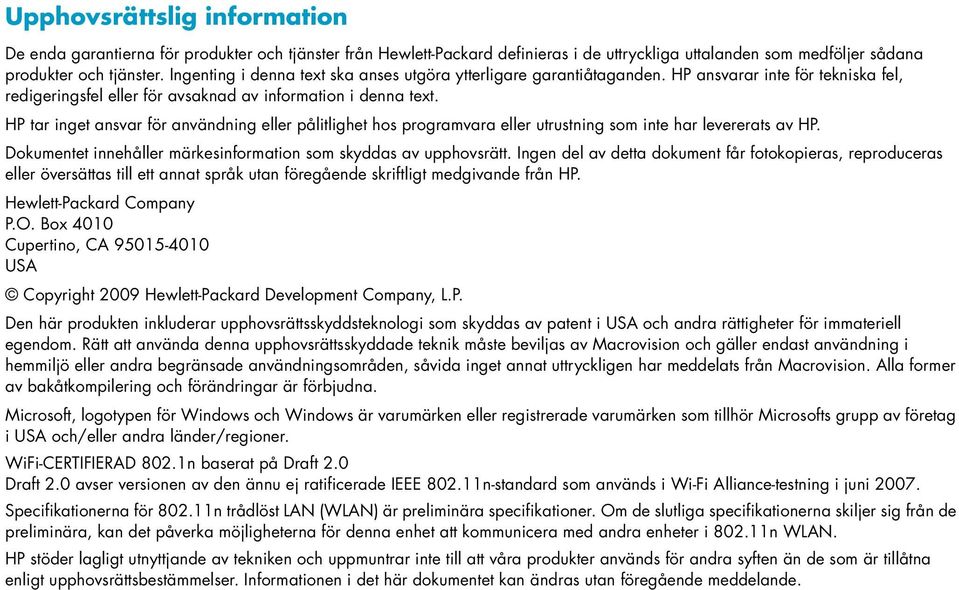
2 Upphovsrättslig information De enda garantierna för produkter och tjänster från Hewlett-Packard definieras i de uttryckliga uttalanden som medföljer sådana produkter och tjänster. Ingenting i denna text ska anses utgöra ytterligare garantiåtaganden. HP ansvarar inte för tekniska fel, redigeringsfel eller för avsaknad av information i denna text. HP tar inget ansvar för användning eller pålitlighet hos programvara eller utrustning som inte har levererats av HP. Dokumentet innehåller märkesinformation som skyddas av upphovsrätt. Ingen del av detta dokument får fotokopieras, reproduceras eller översättas till ett annat språk utan föregående skriftligt medgivande från HP. Hewlett-Packard Company P.O. Box 4010 Cupertino, CA USA Copyright 2009 Hewlett-Packard Development Company, L.P. Den här produkten inkluderar upphovsrättsskyddsteknologi som skyddas av patent i USA och andra rättigheter för immateriell egendom. Rätt att använda denna upphovsrättsskyddade teknik måste beviljas av Macrovision och gäller endast användning i hemmiljö eller andra begränsade användningsområden, såvida inget annat uttryckligen har meddelats från Macrovision. Alla former av bakåtkompilering och förändringar är förbjudna. Microsoft, logotypen för Windows och Windows är varumärken eller registrerade varumärken som tillhör Microsofts grupp av företag i USA och/eller andra länder/regioner. WiFi-CERTIFIERAD 802.1n baserat på Draft 2.0 Draft 2.0 avser versionen av den ännu ej ratificerade IEEE n-standard som används i Wi-Fi Alliance-testning i juni Specifikationerna för n trådlöst LAN (WLAN) är preliminära specifikationer. Om de slutliga specifikationerna skiljer sig från de preliminära, kan det påverka möjligheterna för denna enhet att kommunicera med andra enheter i n WLAN. HP stöder lagligt utnyttjande av tekniken och uppmuntrar inte till att våra produkter används för andra syften än de som är tillåtna enligt upphovsrättsbestämmelser. Informationen i det här dokumentet kan ändras utan föregående meddelande.
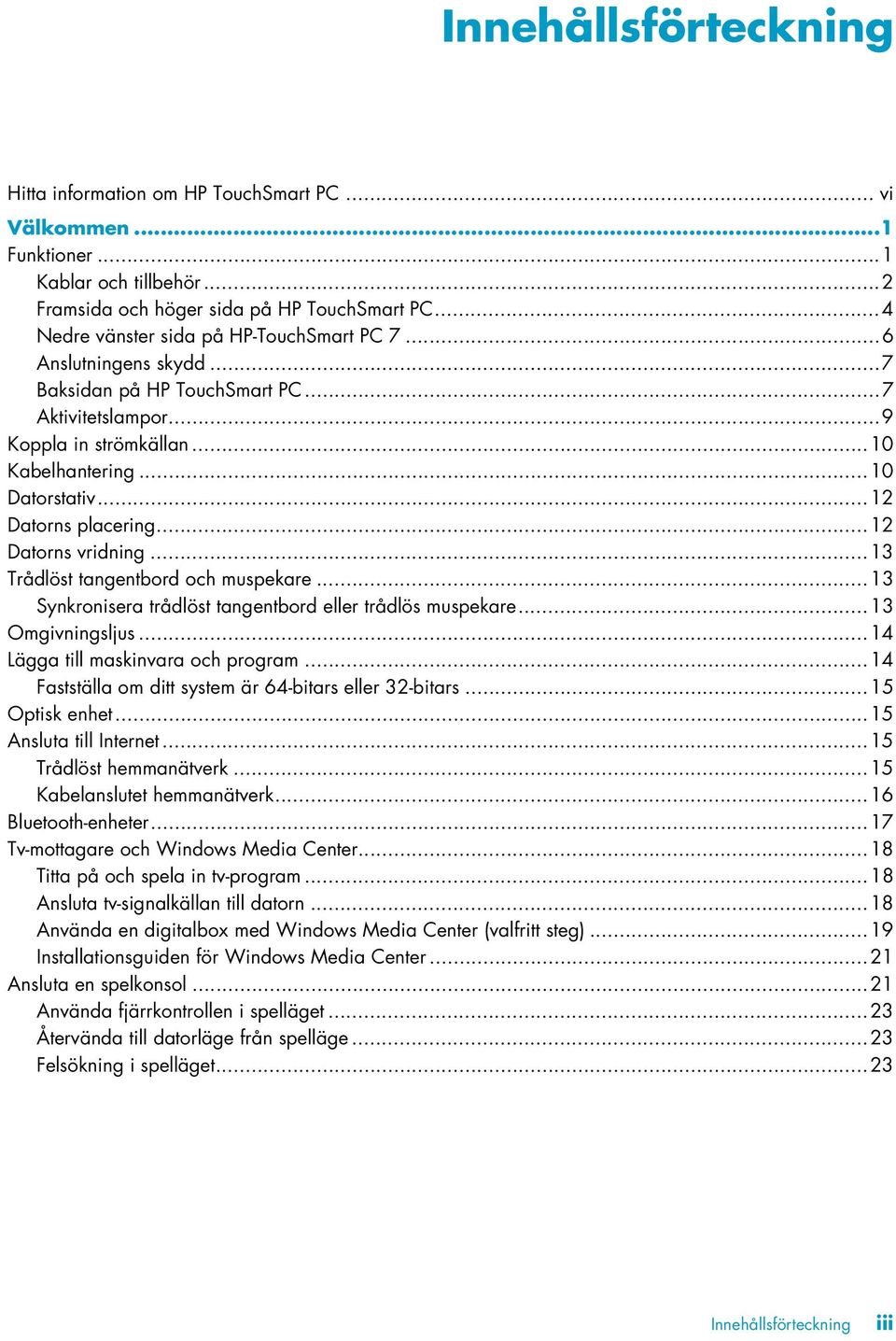
3 Innehållsförteckning Hitta information om HP TouchSmart PC... vi Välkommen...1 Funktioner...1 Kablar och tillbehör...2 Framsida och höger sida på HP TouchSmart PC...4 Nedre vänster sida på HP-TouchSmart PC Anslutningens skydd...7 Baksidan på HP TouchSmart PC...7 Aktivitetslampor...9 Koppla in strömkällan...10 Kabelhantering...10 Datorstativ...12 Datorns placering...12 Datorns vridning...13 Trådlöst tangentbord och muspekare...13 Synkronisera trådlöst tangentbord eller trådlös muspekare...13 Omgivningsljus...14 Lägga till maskinvara och program...14 Fastställa om ditt system är 64-bitars eller 32-bitars...15 Optisk enhet...15 Ansluta till Internet...15 Trådlöst hemmanätverk...15 Kabelanslutet hemmanätverk...16 Bluetooth-enheter...17 Tv-mottagare och Windows Media Center...18 Titta på och spela in tv-program...18 Ansluta tv-signalkällan till datorn...18 Använda en digitalbox med Windows Media Center (valfritt steg)...19 Installationsguiden för Windows Media Center...21 Ansluta en spelkonsol...21 Använda fjärrkontrollen i spelläget...23 Återvända till datorläge från spelläge...23 Felsökning i spelläget...23 Innehållsförteckning iii
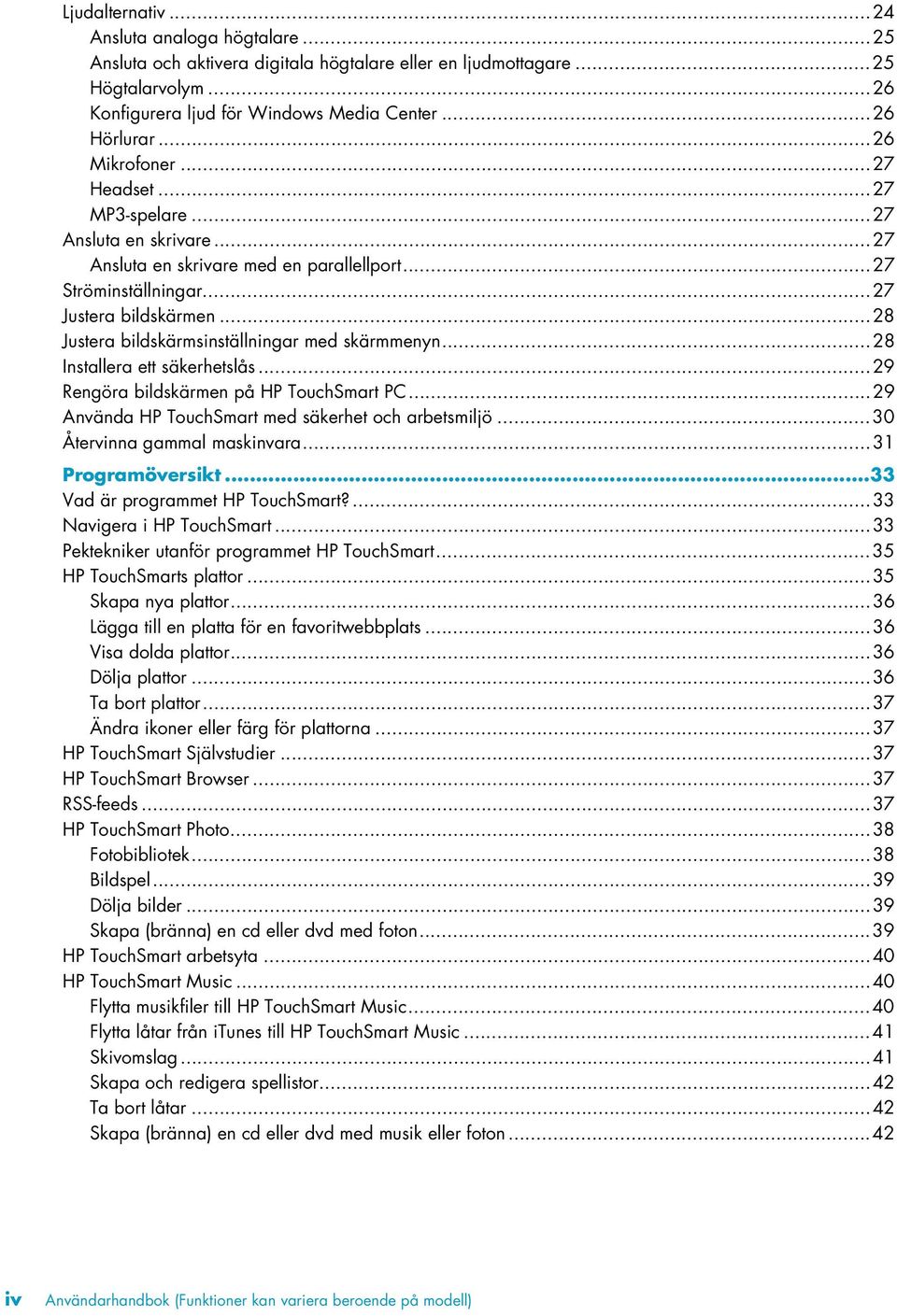
4 Ljudalternativ...24 Ansluta analoga högtalare...25 Ansluta och aktivera digitala högtalare eller en ljudmottagare...25 Högtalarvolym...26 Konfigurera ljud för Windows Media Center...26 Hörlurar...26 Mikrofoner...27 Headset...27 MP3-spelare...27 Ansluta en skrivare...27 Ansluta en skrivare med en parallellport...27 Ströminställningar...27 Justera bildskärmen...28 Justera bildskärmsinställningar med skärmmenyn...28 Installera ett säkerhetslås...29 Rengöra bildskärmen på HP TouchSmart PC...29 Använda HP TouchSmart med säkerhet och arbetsmiljö...30 Återvinna gammal maskinvara...31 Programöversikt...33 Vad är programmet HP TouchSmart?...33 Navigera i HP TouchSmart...33 Pektekniker utanför programmet HP TouchSmart...35 HP TouchSmarts plattor...35 Skapa nya plattor...36 Lägga till en platta för en favoritwebbplats...36 Visa dolda plattor...36 Dölja plattor...36 Ta bort plattor...37 Ändra ikoner eller färg för plattorna...37 HP TouchSmart Självstudier...37 HP TouchSmart Browser...37 RSS-feeds...37 HP TouchSmart Photo...38 Fotobibliotek...38 Bildspel...39 Dölja bilder...39 Skapa (bränna) en cd eller dvd med foton...39 HP TouchSmart arbetsyta...40 HP TouchSmart Music...40 Flytta musikfiler till HP TouchSmart Music...40 Flytta låtar från itunes till HP TouchSmart Music...41 Skivomslag...41 Skapa och redigera spellistor...42 Ta bort låtar...42 Skapa (bränna) en cd eller dvd med musik eller foton...42 iv Användarhandbok (Funktioner kan variera beroende på modell)
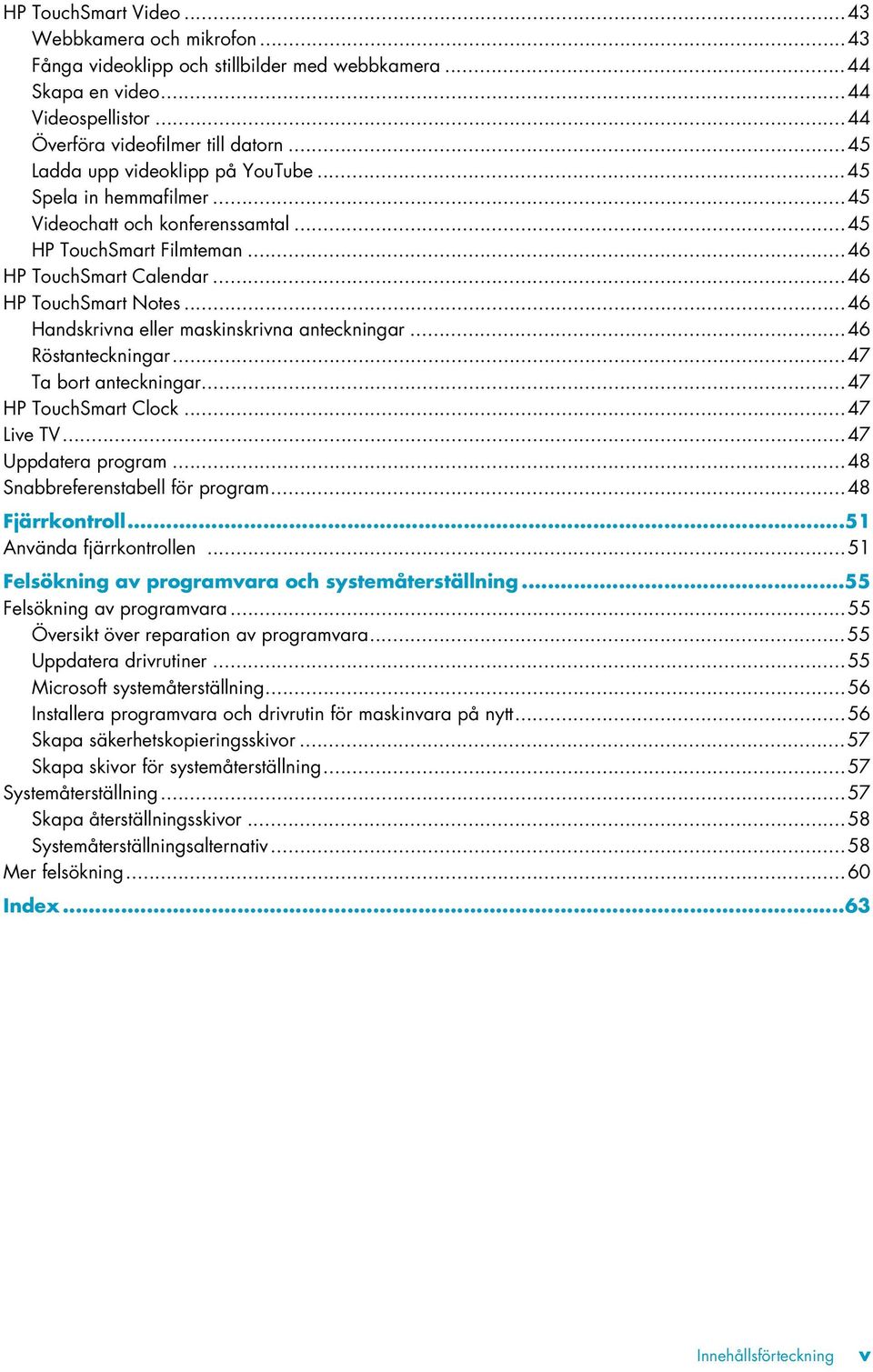
5 HP TouchSmart Video...43 Webbkamera och mikrofon...43 Fånga videoklipp och stillbilder med webbkamera...44 Skapa en video...44 Videospellistor...44 Överföra videofilmer till datorn...45 Ladda upp videoklipp på YouTube...45 Spela in hemmafilmer...45 Videochatt och konferenssamtal...45 HP TouchSmart Filmteman...46 HP TouchSmart Calendar...46 HP TouchSmart Notes...46 Handskrivna eller maskinskrivna anteckningar...46 Röstanteckningar...47 Ta bort anteckningar...47 HP TouchSmart Clock...47 Live TV...47 Uppdatera program...48 Snabbreferenstabell för program...48 Fjärrkontroll...51 Använda fjärrkontrollen...51 Felsökning av programvara och systemåterställning...55 Felsökning av programvara...55 Översikt över reparation av programvara...55 Uppdatera drivrutiner...55 Microsoft systemåterställning...56 Installera programvara och drivrutin för maskinvara på nytt...56 Skapa säkerhetskopieringsskivor...57 Skapa skivor för systemåterställning...57 Systemåterställning...57 Skapa återställningsskivor...58 Systemåterställningsalternativ...58 Mer felsökning...60 Index...63 Innehållsförteckning v
6 Hitta information om HP TouchSmart PC Informationstyp Plats att leta! Ställa in HP TouchSmart PC. Installationsaffisch! Instruktionsvideofilmer om användningen av HP TouchSmarts funktioner.! Maskinvarufunktioner.! Ansluta till Internet.! HP TouchSmart och andra program.! Ansluta en tv-signal.! Återställ till fabriksinställningar.! Lär dig hur du ska använda operativsystemet Microsoft Windows 7.! Felsök de vanligaste problemen med maskinoch programvara.! Hitta elektroniska användarhandböcker och specifikationer för din datormodell.! Beställ delar och hitta ytterligare felsökningshjälp. På HP TouchSmarts webbplats trycker du på plattan Självstudier för att öppna den, och därefter på en självstudie för att visa den. Eller besök (Endast på engelska) Användarhandbok (den här handboken) Hjälp och support Tryck på knappen Start och därefter på Hjälp och support. HP:s webbplats för support: Tryck på knappen Start, tryck på Hjälp och support och därefter på ikonen Onlinehjälp.! Uppgradera eller byt ut komponenter i datorn. Uppgraderings- och servicehandbok Tryck på knappen Start, tryck på Hjälp och support och därefter på ikonen Användarhandböcker. Om handboken inte finns där, besök Hitta information om datorgaranti.! Få teknisk support.! Få aktuell information och hjälp från Windows användargrupp.! Lär dig hur du anpassar din dator för väggmontering. Vägledning till begränsad garanti och support Handbok för att förbereda din dator för väggmontering. Om handboken inte finns där, besök vi Användarhandbok (Funktioner kan variera beroende på modell)
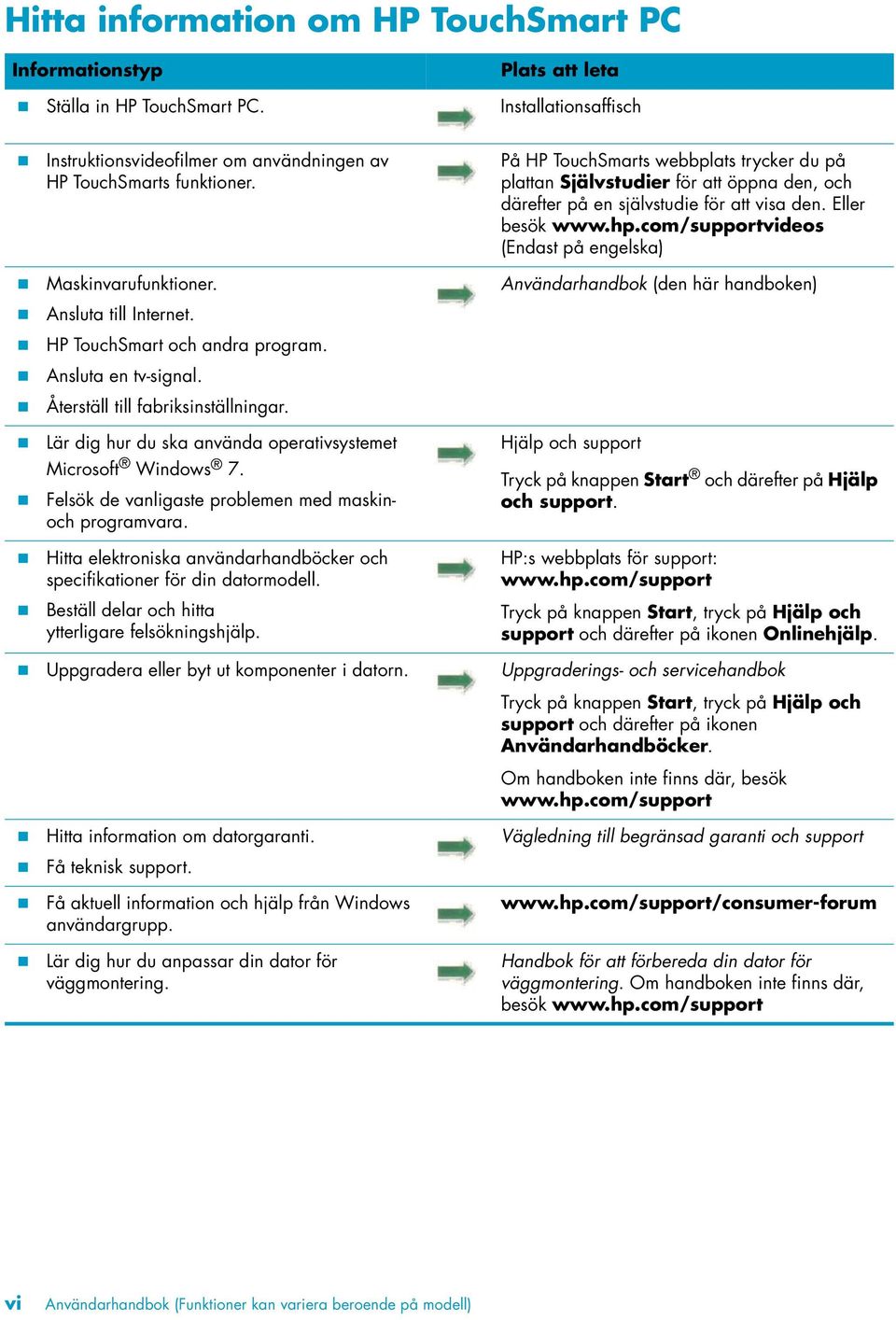
7 Välkommen Funktioner The HPHP TouchSmart PC är en pekaktiverad dator med hög prestanda, inbyggd i en högupplöst * 58,4-cm diagonal bredbildsskärm. ** Den tunna datorn innehåller funktioner som t.ex. en justerbar webbkamera, en cd/dvd- och blu-rayspelare samt brännare, Bluetooth-möjlighet, omgivningsljus, USB-portar, mediakortläsare, BrightView-skärm, trådlöst n-nätverk och högtalare av bästa kvalitet. Den interaktiva skärmen gör att väggmontering är ett bra alternativ för HP TouchSmart PC. Maskinvaran som anpassar datorn för väggmontering (inte själva väggmonteringstillbehöret) ingår i vissa modeller och kan köpas till för andra modeller. *** Med hjälp av dina fingertoppar kan du lyssna på musik, redigera dina digitalfoton eller se på videofilmer. * HD-innehåll krävs för att se HD-bilder. ** Funktioner varierar beroende på modell. Din dator kanske inte ser exakt likadan ut som på bilderna och beskrivningarna i denna handbok. *** Tillgängligheten av VESA-adaptern för väggmontering varierar i olika länder/regioner. Separat maskinvara för väggmontering som fästs på VESA-adaptern krävs. Välkommen 1
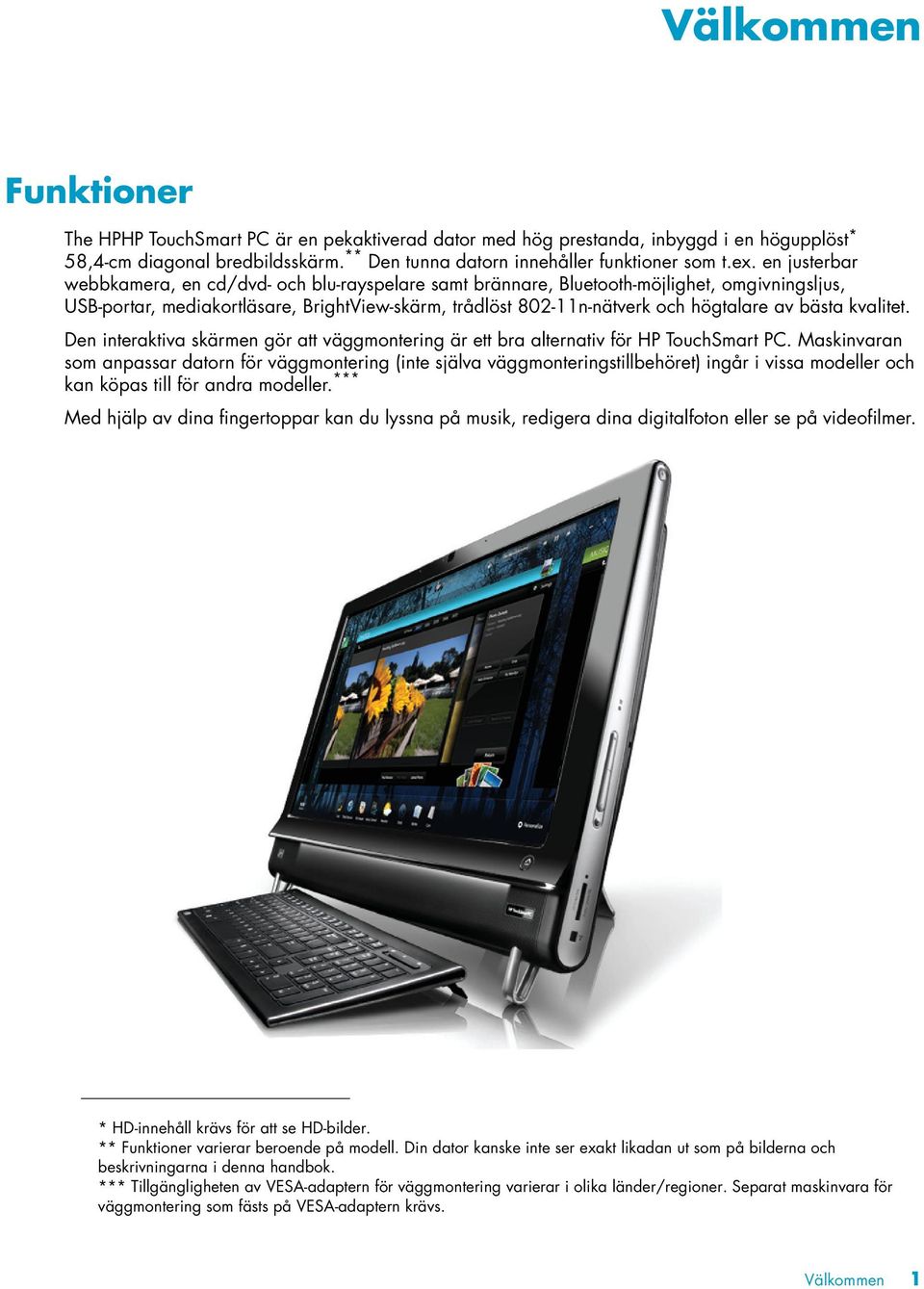
8 Kablar och tillbehör Förpackningens innehåll Strömkabel (två delar) Används för att ansluta datorn till strömkällan. Trådlöst tangentbord och muspekare (batterier är installerade) och mottagare Används för att styra vissa program och funktioner i stället för att använda pekfunktionen. Rengöringsduk Används för att rengöra pekskärmen. Installationsaffisch och dokumentation Används för att ställa in datorn och navigera bland dess funktioner. Datorer med tv-mottagare Infraröd IR-sändningskabel Används för att styra en digitalbox (kabel- eller satellit-tv) med en fjärrkontroll. Y-ljudkabel i komposit Används med S-video för att kombinera ljudets vänster- och högerkanal. Fjärrkontroll Används med Windows Media Center, några funktioner på pekskärmen och spelkonsolen. Ingår även i vissa modeller utan tv-mottagare. 2 Användarhandbok (Funktioner kan variera beroende på modell)
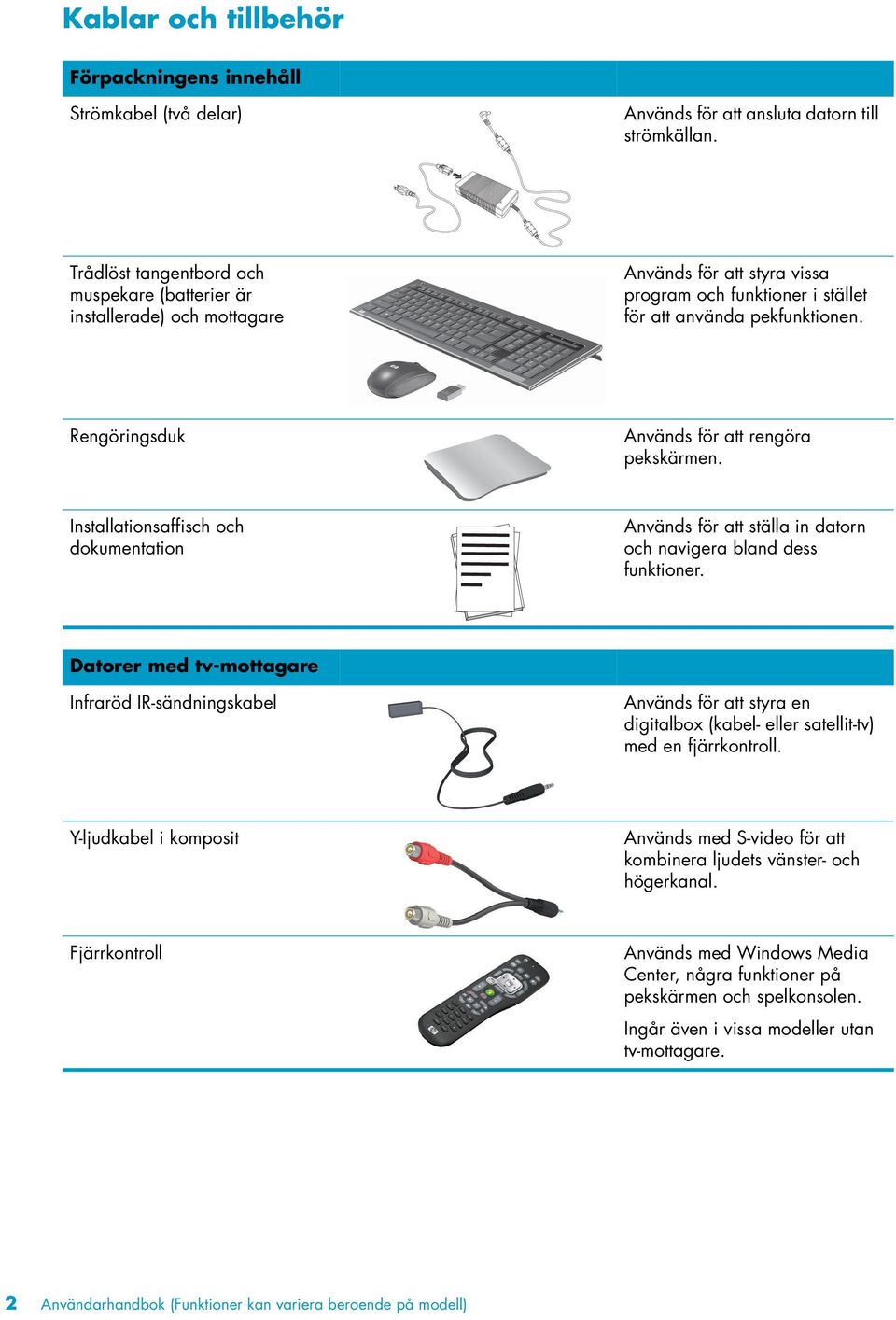
9 Datorer som går att väggmontera Platta för VESA-adaptern När den fästs på datorns baksida anpassas datorn för maskinvaran för väggmontering (ingår inte). Kablar och adapter ingår inte, men kan behövas Ethernet-kabel (LAN) För ett kabelanslutet nätverk. Koaxialkabel För en Internetanslutning med ett kabelmodem eller för att ansluta tv-signalkällan till datorn. Kontakttypen kan variera. S-videokabel För att ansluta tv-signalkällan till datorn från en digitalbox. Ljud-/videokompositkabel För att ansluta en spelkonsol och en tv-signalkälla från en digitalbox. HDMI-kabel För användning av en spelkonsol eller en tv-digitalbox som stödjer HDMI. Tv-mottagaradapter (kompositvideo till S-video) För att ansluta tv-signalkällan till datorn från en digitalbox. Välkommen 3
10 Framsida och höger sida på HP TouchSmart PC Funktioner och konfiguration varierar beroende på modell C C D E D F B M A G H I J L K A B C Objekt LCD-skärmen är optimerad för pekteknik Bluetooth (endast vissa modeller) Inbyggt trådlöst LAN (endast vissa modeller) Beskrivning Modern 58,4-cm, diagonal bredbild, HD-skärm med HP-BrightViewteknik.* HP-BrightView-tekniken förbättrar kontrasten och skärpan på din skärm. Dessutom har den en hög upplösning på 1920 x 1080 och en snabb svarstid på 5 ms.** Skärmen är optimerad för en behaglig pekskärmsanvändning. Din fingertopp är allt du behöver för att använda HP TouchSmart. Den tåliga glaspanelen är stabil med härligt snabb svarstid. Upplev en enkel hantering av ditt digitala liv med HP TouchSmart-programmet. * HD-innehåll krävs för att se HD-bilder. De flesta av dagens dvd-skivor innehåller inte HD-bilder. **Alla specifikationer utgör normalspecifikationerna för alla Hewlett Packards komponenttillverkare. Verklig prestanda kan vara högre eller lägre. Använd Bluetooth för att ansluta till Bluetooth-aktiverade enheter. Diagrammet visar den interna platsen för Bluetooth (syns inte externt). Använd den inbyggda trådlösa LAN-funktionen för att ansluta till Internet via ditt befintliga trådlösa nätverk. Diagrammet visar den interna platsen för datorns trådlösa LAN (överst till vänster och höger, inte synligt externt). Den trådlösa LAN-funktionen stöder IEEE b/g/n. 4 Användarhandbok (Funktioner kan variera beroende på modell)
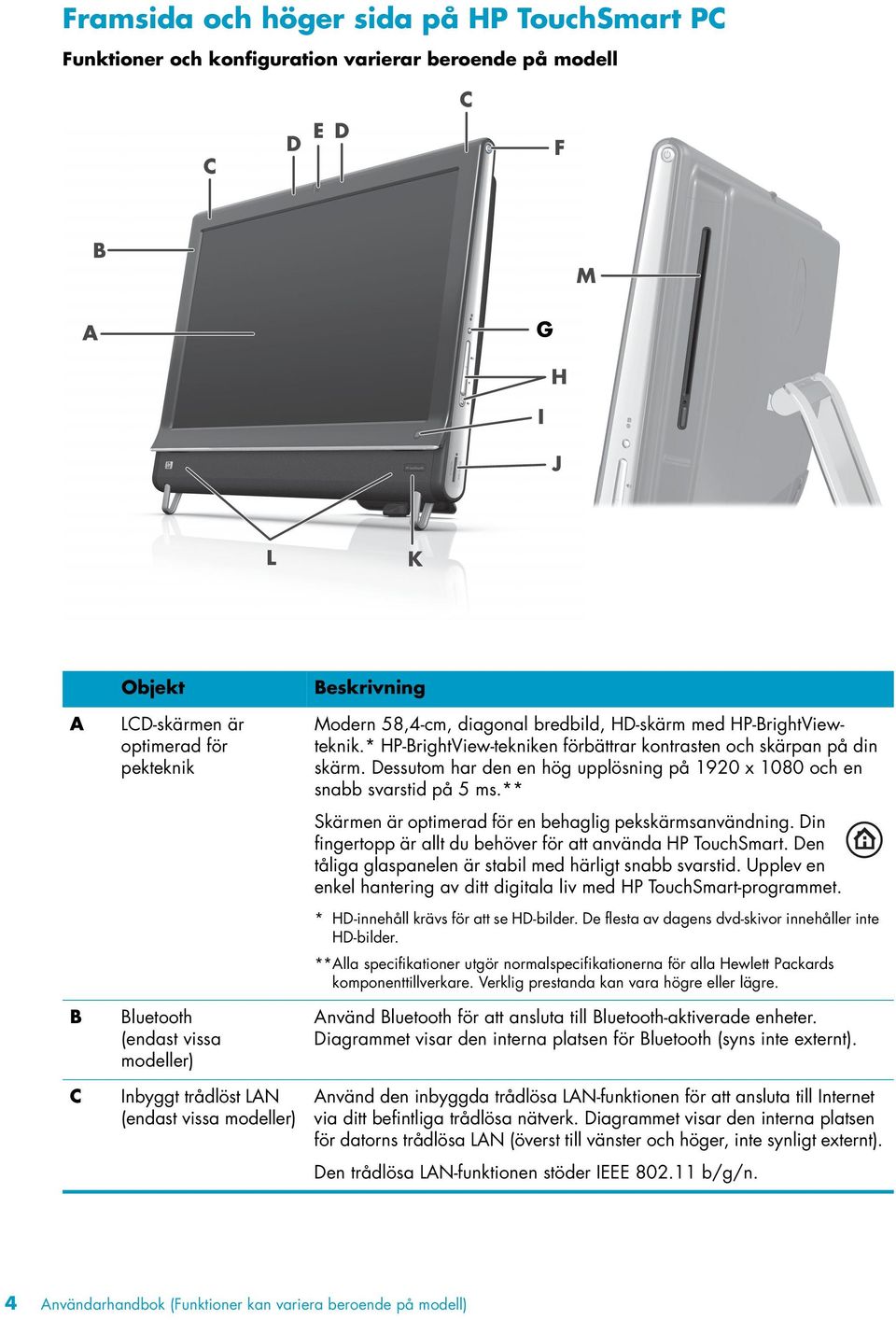
11 Objekt Beskrivning (fortsättning) D Mikrofonöppning Använd de inbyggda digitala mikrofonerna till att spela in ljud för dina webbkamerafilmer och använd snabbmeddelande- eller chattprogram till videochattar online. Mikrofonen är utformad för att ge ett renare ljud genom att filtrera bort omgivningsljud i din miljö. Den är utformad att spela in från ett avstånd på upp till en halvmeter från datorn. E Webbkamera Skapa videofilmer och bilder som du kan visa, skicka med e-post och ladda upp på webbplatser för videodelning. Använd den inbyggda webbkameran och mikrofonöppningen till videochattar med vänner och familj.* Justera webbkamerans visningsvinkel genom att luta skärmen eller använda webbkamerans justeringshandtag precis bakom webbkameran. Du kan även välja hur mycket du vill beskära kamerabilden, skapa en närbild av ditt ansikte eller få med mer av bakgrunden. * Internetanslutning krävs. F Strömbrytare Tryck på strömbrytaren för att sätta på HP TouchSmart PC, eller för att försätta den i vilo läge. Tryck på Startknappen och därefter Stäng av för att stänga av datorn. Eller tryck på pilen bredvid Stäng av-knappen för att växla användare, logga ut, låsa, starta om eller övergå i viloläge. G H Knappen Visa meny (endast spelkonsolmodeller) Volymkontroll och ljudavstängning Tryck på den här knappen för att öppna en skärmdisplay (OSD) där du kan göra skärmjusteringar som t.ex. ljusstyrka och kontrast. Justerar ljudnivån uppåt eller nedåt, eller stänger av ljudet. I HP TouchSmart-knapp Sätt på HP TouchSmart PC och öppna programmet HP TouchSmart. Eller, om datorn redan är igång, tryck på knappen för att öppna HP TouchSmart-programmet för snabb åtkomst av musik, foton, videofilmer eller Internet. Det går inte att stänga av datorn med knappen HP TouchSmart. J Minneskortläsare Använd den inbyggda minneskortläsaren för att få enkel åtkomst till foton och andra filer direkt från minneskortet. Format som stöds är Extreme Digital (xd), Secure Digital (SD), Secure Digital High-Capacity (SDHC), MultiMediaCard (MMC), Memory Stick (MS) och Memory Stick Pro (MS-Pro). Minneskortläsaren stöder också följande minneskort: Mini SD, RS-MMC, Micro SD, MS-Duo och MS Pro Duo. K IR-mottagarfönster (endast vissa modeller) Fönstret för infraröd (IR) mottagning finns på den nedre högra sidan av datorn. Möjliggör användning av fjärrkontroll. Välkommen 5
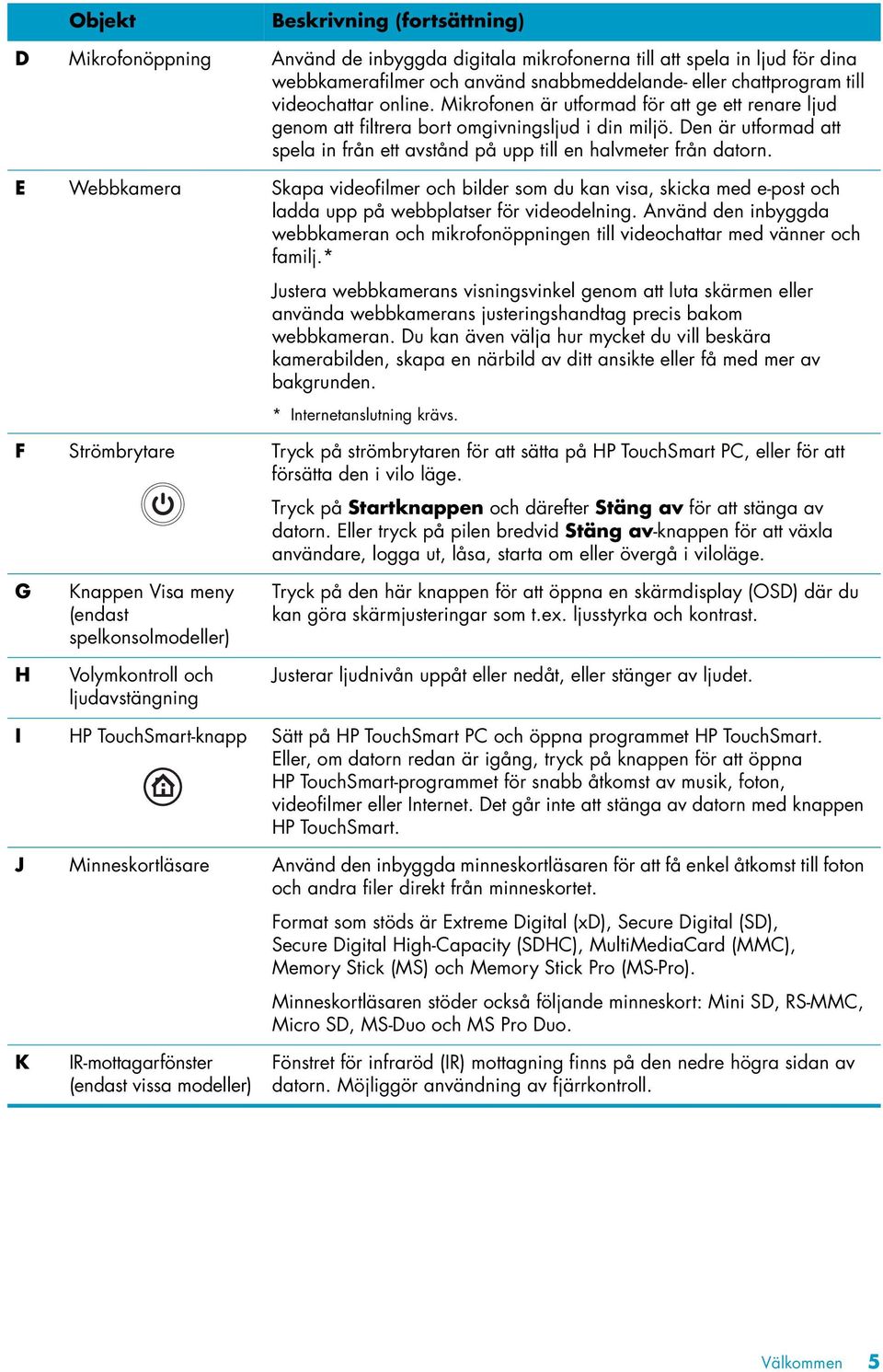
12 Objekt Beskrivning (fortsättning) L Inbyggda högtalare Använd de inbyggda högkvalitativa stereohögtalarna för en kraftfull mediaupplevelse när du lyssnar på musik eller ser dina video- och dvd-filmer. M Sätta i en skiva Cd/dvd-enhet (finns på baksidans panel) Se dina favoritfilmer på dvd eller Blu-ray (endast vissa modeller), eller lyssna på din cd-samling. Bränn cd-, dvd- och Blu-ray-skivor.* Läs och skriv till DVD-RAM, CD-R/RW och DVD+/-R/RW. Läs och spela upp CD-ROM, DVD-ROM, ljud-cd, DVD+/-R dual layer (DL), DVD-Video och Video-CD. * HP stöder lagligt utnyttjande av tekniken och uppmuntrar inte till att våra produkter ska användas för andra syften än de som är tillåtna enligt upphovsrättsbestämmelser. Nedre vänster sida på HP-TouchSmart PC 7 Funktioner och konfiguration varierar beroende på modell A B C D A Anslutning Knapp för omgivningsljus (endast vissa modeller) Funktion HP TouchSmarts omgivningsljus ger ett sken från datorns nederdel. Omgivningsljuset är avstängt som standard. Sätt på omgivningsljuset genom att trycka på knappen Omgivningsljus. Tryck på den igen för att göra det skarpare och en gång till för att det ska bli ännu starkare. B USB 2.0 Anslut USB-enheter (USB 2.0) som t.ex. skrivare, externa hårddiskar, digitalkameror och MP3-spelare. C Ljudingång Ansluta MP3-spelare eller andra ljudspelare. Den här ingången är inte till för hörlurar eller mikrofon. D Hörlurar Anslut hörlurar till porten för att lyssna på musik utan att störa någon. 6 Användarhandbok (Funktioner kan variera beroende på modell)
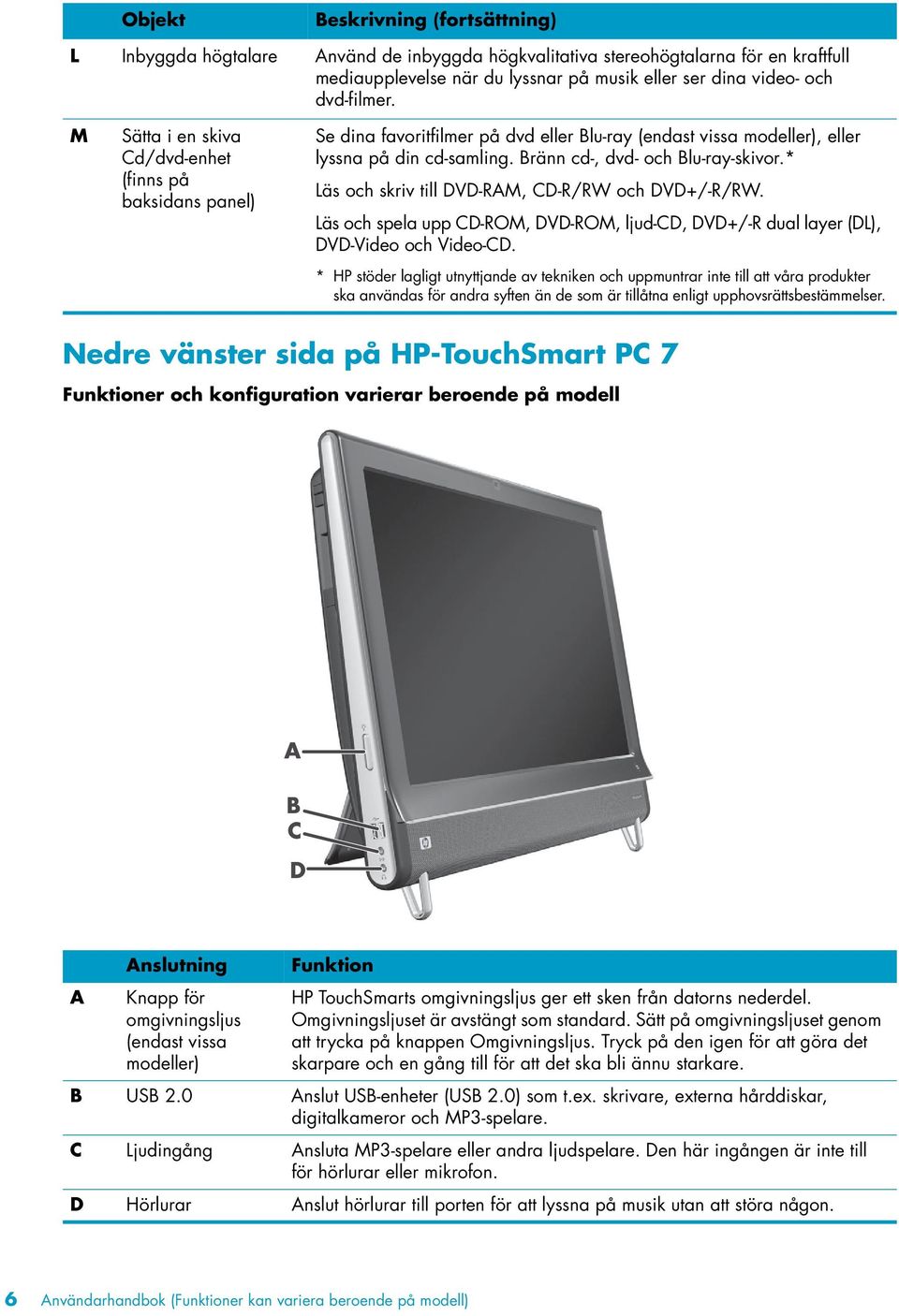
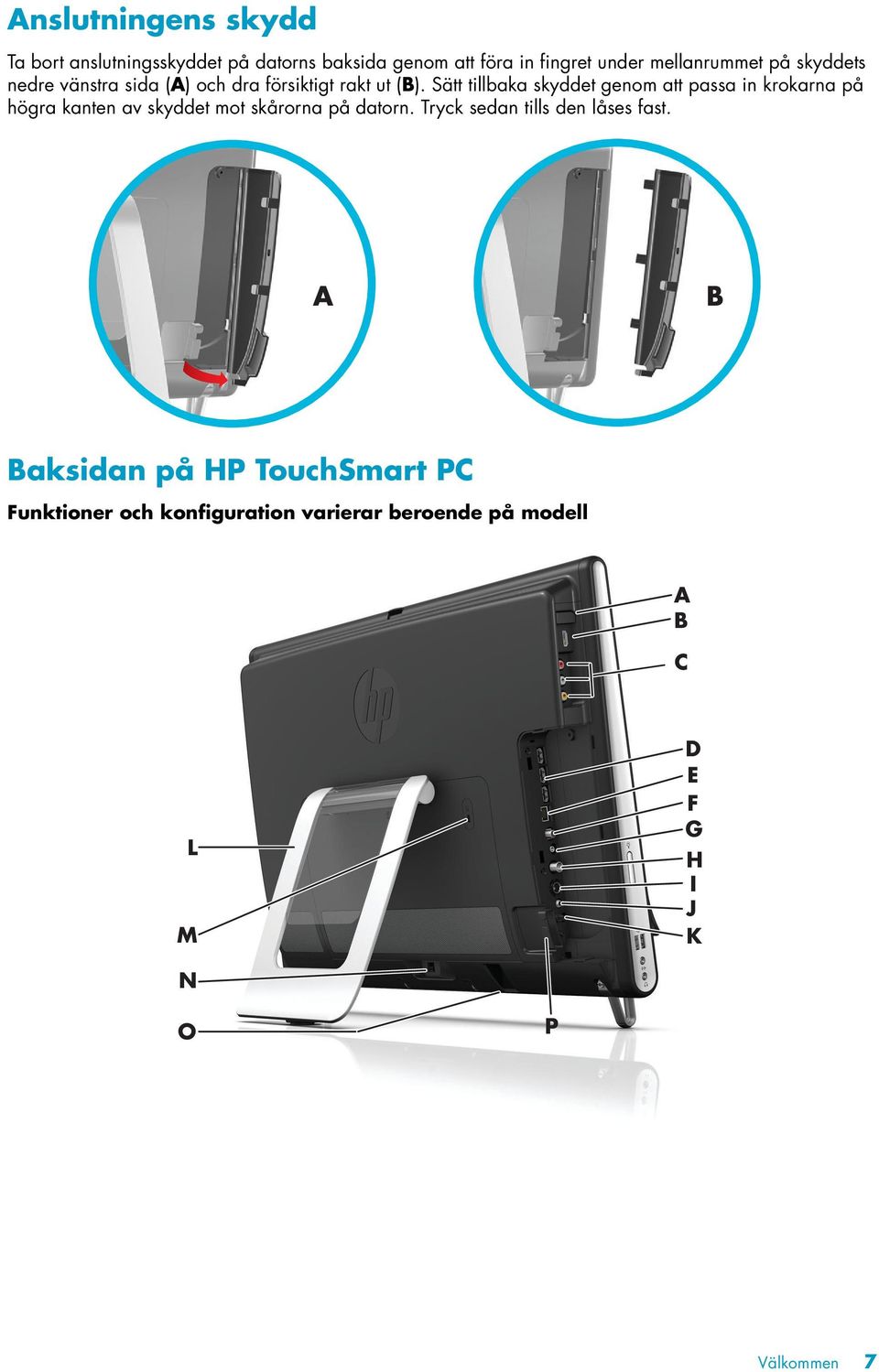
13 Anslutningens skydd Ta bort anslutningsskyddet på datorns baksida genom att föra in fingret under mellanrummet på skyddets nedre vänstra sida (A) och dra försiktigt rakt ut (B). Sätt tillbaka skyddet genom att passa in krokarna på högra kanten av skyddet mot skårorna på datorn. Tryck sedan tills den låses fast. A B Baksidan på HP TouchSmart PC Funktioner och konfiguration varierar beroende på modell A B C L M D E F G H I J K N O P Välkommen 7
14 A B C Anslutning A/V-källknapp (endast spelkonsolmodeller) HDMI-port (endast spelkonsolmodeller) Kompositljud-/ videoportar (endast spelkonsolmodeller) Funktion Den här knappen finns på ovansidan av spelkonsolportarna. Tryck på den för att välja mellan HDMI som din källa eller kompositljud/video som källa (beroende på vilken port du är ansluten till). Anslut till den här porten om din spelkonsol (eller digitalbox) är HDMI-kompatibel. Anslut till de här portarna om din spelkonsol (eller digitalbox) har kompositljud-/videoanslutningar. D USB 2.0-portar (3) Anslut USB-enheter (USB 2.0) som t.ex. skrivare, externa hårddiskar, digitalkameror och MP3-spelare. E F Gigabit Ethernet LAN (10/100/1 G) Digital ljudport (SPDIF Out) Ansluta till Internet via ditt kabelanslutna nätverk. Anslut till ditt hemmabiosystem eller dina surroundljudhögtalare. Stöder 3.1-, 4.1- och 5.1-högtalare. G Ljudutgång Anslut externa 2.0- och 2.1-högtalare. H I J K Tv-ingång (Endast modeller med tv-mottagare) S-Videoingång (Endast modeller med tv-mottagare) Stereoljudingång (endast modeller med tv-mottagare) IR-sändare (Blaster) (endast vissa modeller) Anslut din tv-signalkälla för att kunna se, spela in och pausa live-tv. Detta är en tv-signalingång av koaxial F-typ. Fånga analog video från en videokamera eller anslut till en digitalbox för att se tv. Anslut ljud till A/V-ingången från en digitalbox, digitalvideokamera eller annan videoenhet. Anslut till digitalboxens IR-mottagningsområde för att ta emot fjärrkontrollsignaler när du tittar på och spelar in tv-program. Detta behövs inte om du inte använder någon digitalbox. Fjärrkontrollen medföljer endast vissa modeller. L Datorstativ Skjut stativet för att få stabilitet och bästa visningsvinkel. Stativet stöder en justerbar lutningsvinkling mellan 5 och 40 grader från vertikalt läge. M Plats för säkerhetslås Sätt in ett säkerhetslås (säljs separat) så att du kan skydda datorn från stöld och oönskade ändringar. N Eluttag Anslut nätadaptern till datorn. O Mottagare för trådlöst tangentbord och trådlös muspekare Förinstallerad mottagare för användning av trådlöst tangentbord och trådlös muspekare. P Kabelklämma Dra kablarna genom klämman, stäng anslutningsskyddet och dra sedan kablarna genom spåret på datorstativet. 8 Användarhandbok (Funktioner kan variera beroende på modell)
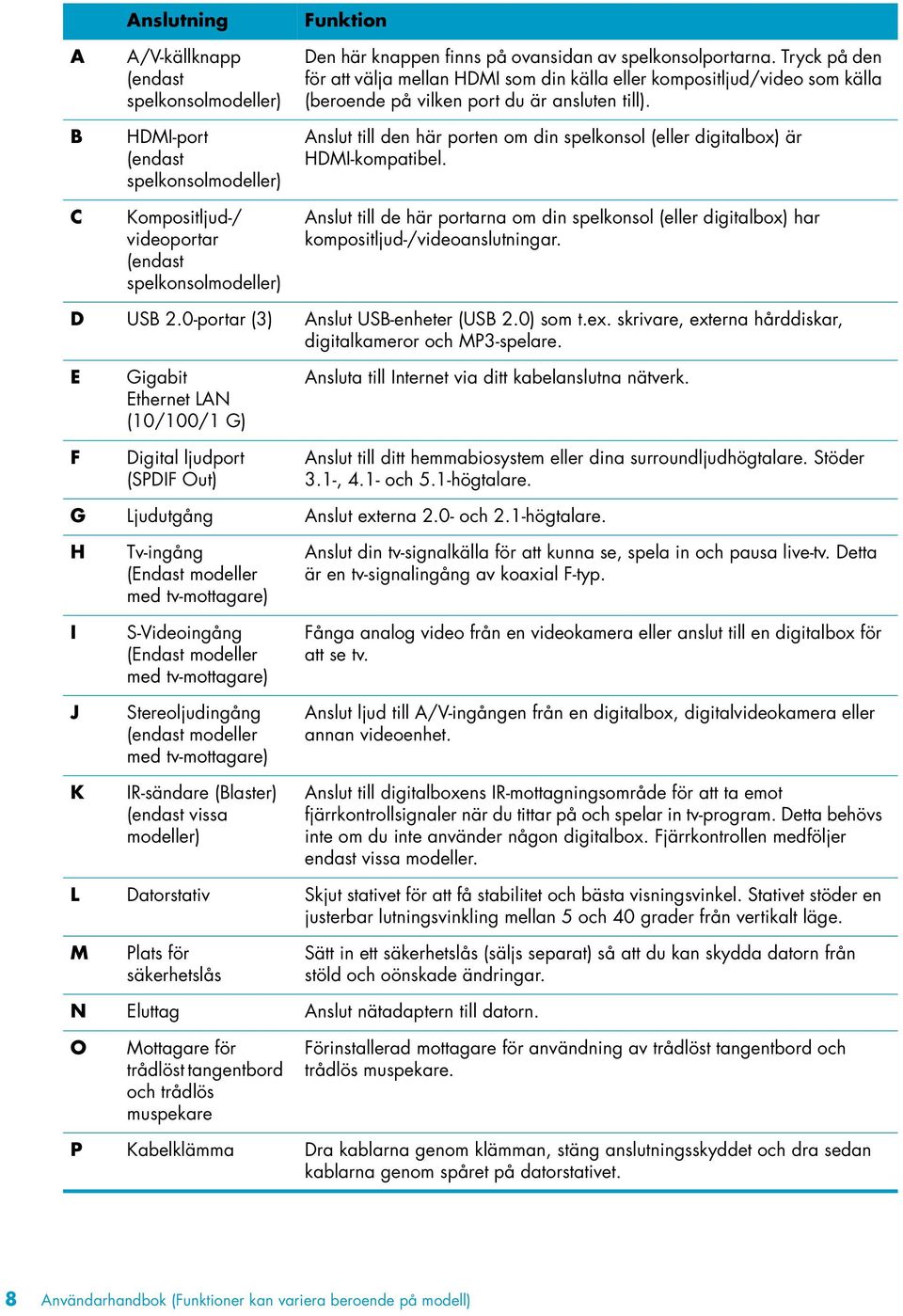
15 Aktivitetslampor A B C G D E F Följande aktivitetslampor finns på din HP TouchSmart PC: Lampa Detta gör den A Webbkamera Indikerar aktivitet i webbkameran. B Strömförsörjning Anger strömstatus: blått indikerar att strömmen är på och bärnsten indikerar viloläge. C Hårddiskenhet Indikerar aktivitet i hårddisken. D Minneskortläsare Indikerar aktivitet i minneskortläsaren. När lampan blinkar ska du inte ta bort minneskortet. När lampan är släckt finns det inget kort i datorn. Ett fast sken indikerar att kortet som satts in inte har någon läs- eller skrivkapacitet. En blinkande lampa indikerar att det är aktivitet i minneskortet och att kortet har läs-/skrivkapacitet. E F Fjärrkontrollens IR-mottagare (endast vissa modeller) Mottagare för trådlöst tangentbord och trådlös muspekare Indikerar att din dator arbetar med fjärrkontrollen för att navigera i fönster, spela in tv-program och utföra andra aktiviteter i Windows Media Center. Indikerar att trådlösa signaler tas emot från det trådlösa tangentbordet och den trådlösa muspekaren. Lampan syns på datorns baksida. G Optisk enhet Indikerar att den optiska disken används. Välkommen 9
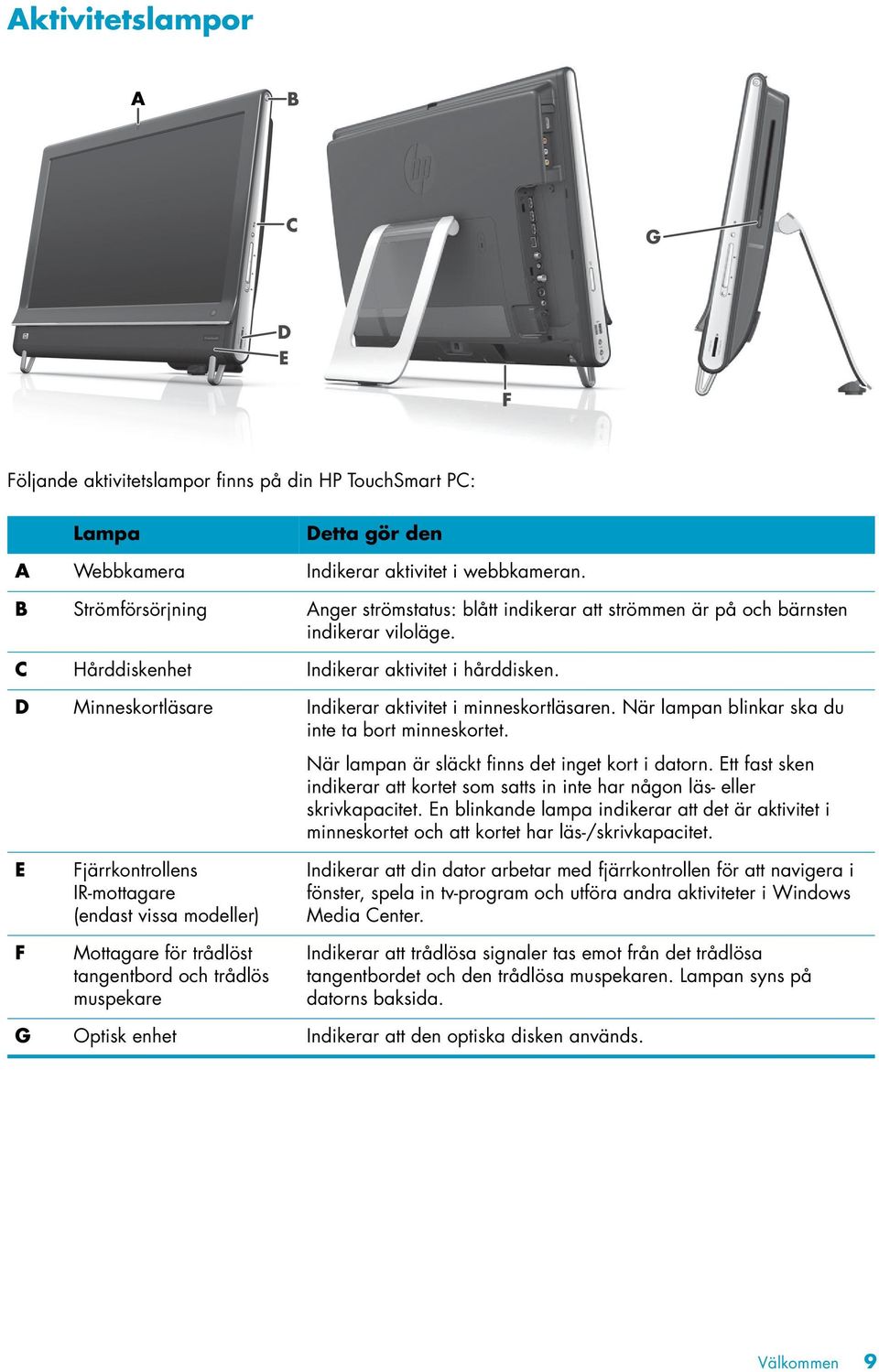
16 Koppla in strömkällan Sätt i nätsladden i nätadaptern (extern strömkälla) och nätadapterns sladd på datorns baksida. Dra nätsladden genom skåran på datorstativet och sätt sedan i den i ett vägguttag via en UPS (överspänningsskydd). Kabelhantering HP TouchSmart PC innehåller en kabelhanteringsfunktion som finns på baksidan av anslutningsskyddet. Så här gör du för att använda kabeldragningsklämman: 1 Ta bort anslutningsskyddet på datorns baksida genom att föra in fingret under mellanrummet på skyddets nedre vänstra sida (A) och dra försiktigt rakt ut (B). A B 10 Användarhandbok (Funktioner kan variera beroende på modell)
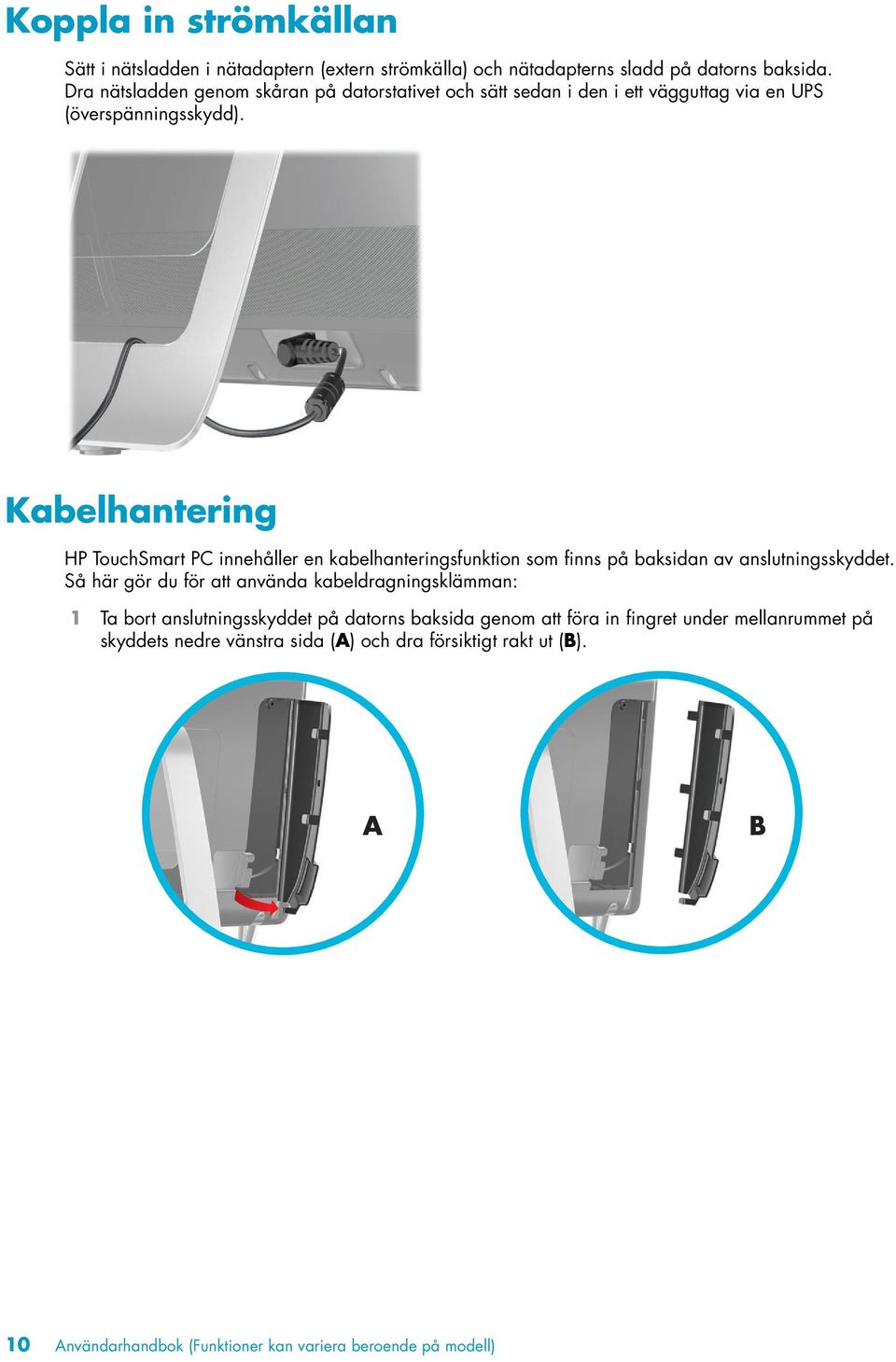
17 2 Dra kablarna genom kabelklämman (C) och ut på baksidan av datorn. C 3 Sätt tillbaka skyddet genom att passa in krokarna på högra kanten av skyddet mot skårorna på datorn. Tryck sedan tills den låses fast. Dra sedan kablarna genom den öppna ytan mellan plastplattan och botten på stativet (D). D Välkommen 11
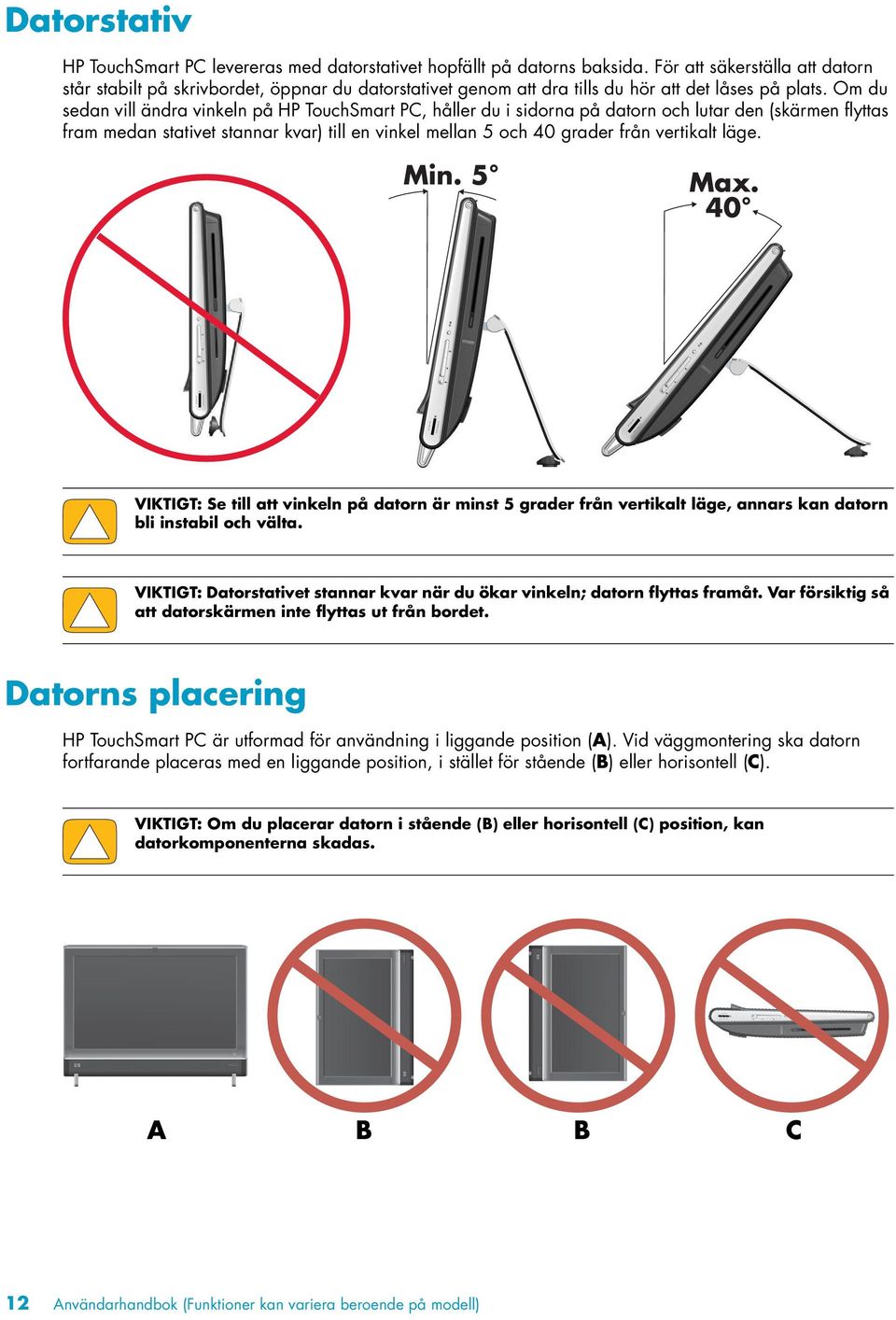
18 Datorstativ HP TouchSmart PC levereras med datorstativet hopfällt på datorns baksida. För att säkerställa att datorn står stabilt på skrivbordet, öppnar du datorstativet genom att dra tills du hör att det låses på plats. Om du sedan vill ändra vinkeln på HP TouchSmart PC, håller du i sidorna på datorn och lutar den (skärmen flyttas fram medan stativet stannar kvar) till en vinkel mellan 5 och 40 grader från vertikalt läge. Min. 5 Max. 40 VIKTIGT: Se till att vinkeln på datorn är minst 5 grader från vertikalt läge, annars kan datorn bli instabil och välta. VIKTIGT: Datorstativet stannar kvar när du ökar vinkeln; datorn flyttas framåt. Var försiktig så att datorskärmen inte flyttas ut från bordet. Datorns placering HP TouchSmart PC är utformad för användning i liggande position (A). Vid väggmontering ska datorn fortfarande placeras med en liggande position, i stället för stående (B) eller horisontell (C). VIKTIGT: Om du placerar datorn i stående (B) eller horisontell (C) position, kan datorkomponenterna skadas. A B B C 12 Användarhandbok (Funktioner kan variera beroende på modell)
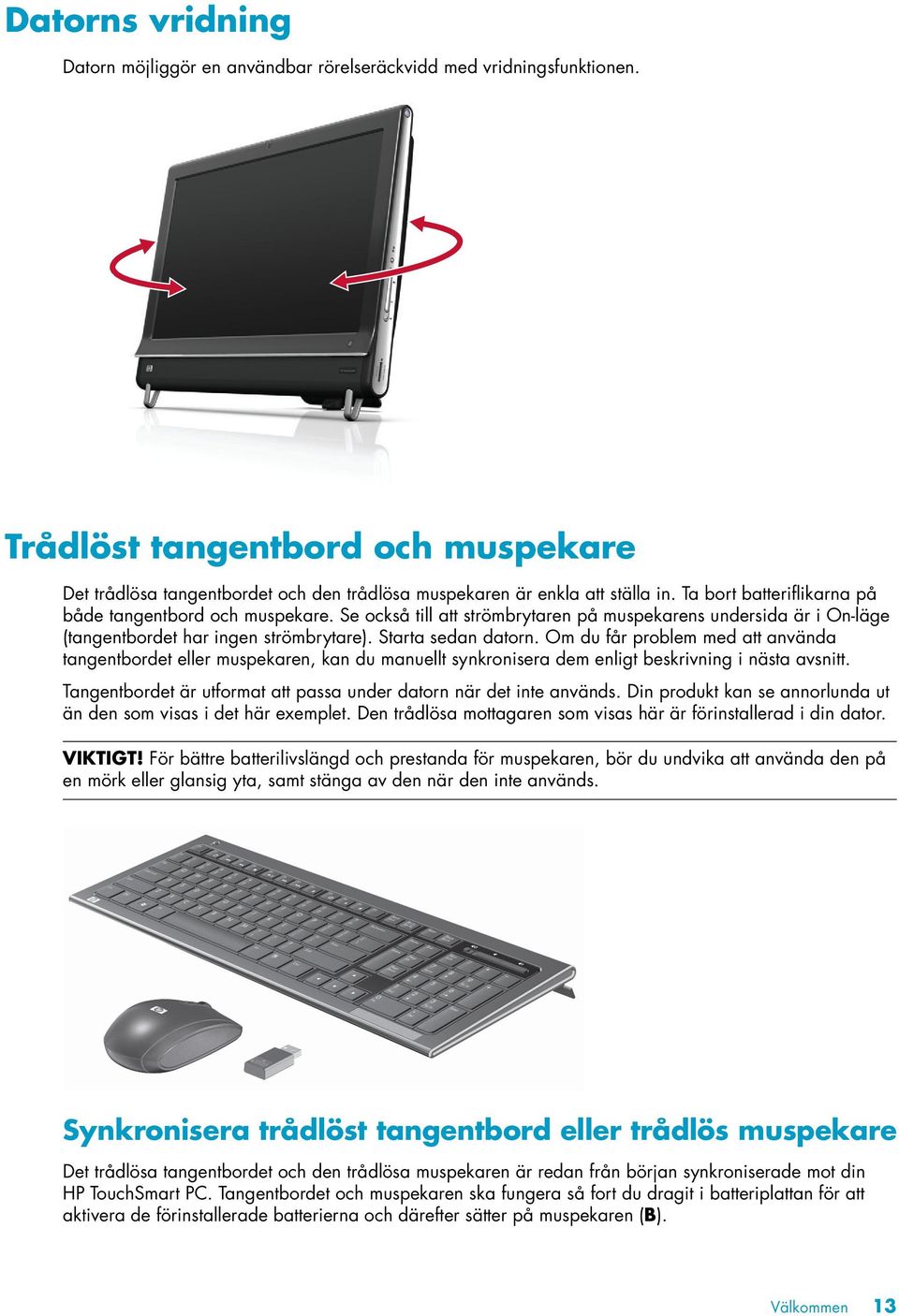
19 Datorns vridning Datorn möjliggör en användbar rörelseräckvidd med vridningsfunktionen. Trådlöst tangentbord och muspekare Det trådlösa tangentbordet och den trådlösa muspekaren är enkla att ställa in. Ta bort batteriflikarna på både tangentbord och muspekare. Se också till att strömbrytaren på muspekarens undersida är i On-läge (tangentbordet har ingen strömbrytare). Starta sedan datorn. Om du får problem med att använda tangentbordet eller muspekaren, kan du manuellt synkronisera dem enligt beskrivning i nästa avsnitt. Tangentbordet är utformat att passa under datorn när det inte används. Din produkt kan se annorlunda ut än den som visas i det här exemplet. Den trådlösa mottagaren som visas här är förinstallerad i din dator. VIKTIGT! För bättre batterilivslängd och prestanda för muspekaren, bör du undvika att använda den på en mörk eller glansig yta, samt stänga av den när den inte används. Synkronisera trådlöst tangentbord eller trådlös muspekare Det trådlösa tangentbordet och den trådlösa muspekaren är redan från början synkroniserade mot din HP TouchSmart PC. Tangentbordet och muspekaren ska fungera så fort du dragit i batteriplattan för att aktivera de förinstallerade batterierna och därefter sätter på muspekaren (B). Välkommen 13
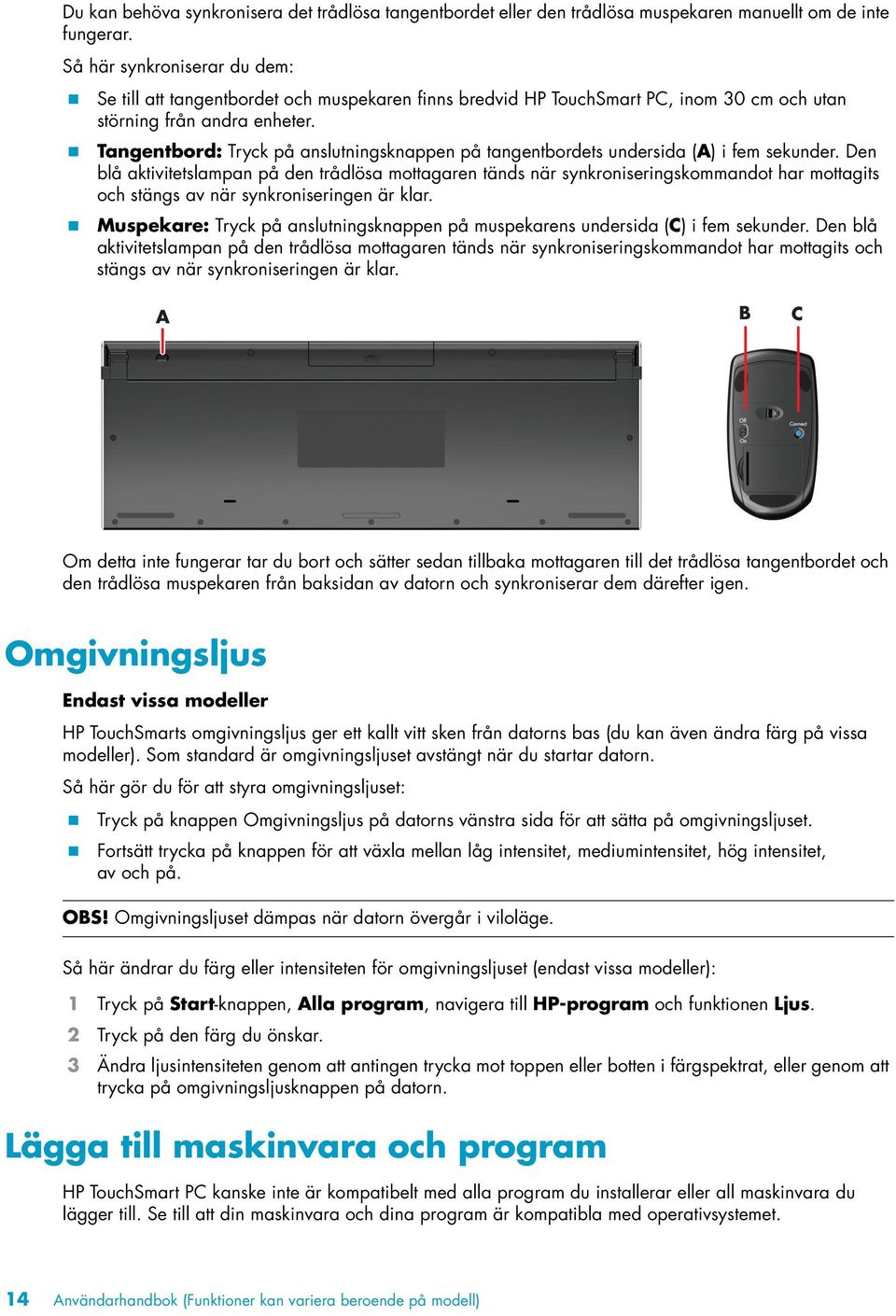
20 Du kan behöva synkronisera det trådlösa tangentbordet eller den trådlösa muspekaren manuellt om de inte fungerar. Så här synkroniserar du dem:! Se till att tangentbordet och muspekaren finns bredvid HP TouchSmart PC, inom 30 cm och utan störning från andra enheter.! Tangentbord: Tryck på anslutningsknappen på tangentbordets undersida (A) i fem sekunder. Den blå aktivitetslampan på den trådlösa mottagaren tänds när synkroniseringskommandot har mottagits och stängs av när synkroniseringen är klar.! Muspekare: Tryck på anslutningsknappen på muspekarens undersida (C) i fem sekunder. Den blå aktivitetslampan på den trådlösa mottagaren tänds när synkroniseringskommandot har mottagits och stängs av när synkroniseringen är klar. A B C Om detta inte fungerar tar du bort och sätter sedan tillbaka mottagaren till det trådlösa tangentbordet och den trådlösa muspekaren från baksidan av datorn och synkroniserar dem därefter igen. Omgivningsljus Endast vissa modeller HP TouchSmarts omgivningsljus ger ett kallt vitt sken från datorns bas (du kan även ändra färg på vissa modeller). Som standard är omgivningsljuset avstängt när du startar datorn. Så här gör du för att styra omgivningsljuset:! Tryck på knappen Omgivningsljus på datorns vänstra sida för att sätta på omgivningsljuset.! Fortsätt trycka på knappen för att växla mellan låg intensitet, mediumintensitet, hög intensitet, av och på. OBS! Omgivningsljuset dämpas när datorn övergår i viloläge. Så här ändrar du färg eller intensiteten för omgivningsljuset (endast vissa modeller): 1 Tryck på Start-knappen, Alla program, navigera till HP-program och funktionen Ljus. 2 Tryck på den färg du önskar. 3 Ändra ljusintensiteten genom att antingen trycka mot toppen eller botten i färgspektrat, eller genom att trycka på omgivningsljusknappen på datorn. Lägga till maskinvara och program HP TouchSmart PC kanske inte är kompatibelt med alla program du installerar eller all maskinvara du lägger till. Se till att din maskinvara och dina program är kompatibla med operativsystemet. 14 Användarhandbok (Funktioner kan variera beroende på modell)
21 Fastställa om ditt system är 64-bitars eller 32-bitars 1 Tryck på knappen Start och sedan på Hjälp och support. 2 Tryck på Felsökningsverktyg och sedan på Systeminformation. 3 Tryck på Tryck här för att öppna systeminformationen. 4 När systeminformationen öppnas visas Operativsystem, Namn. Det står antingen (64-bitar) eller (32-bitar). Optisk enhet Du kan använda cd-/dvd-enheten till att spela upp och spela in cd- och dvd-skivor samt Blu-ray-skivor (endast vissa modeller). Den tunna cd-/dvd-enheten har inte något diskfack. När du ska sätta i en skiva vänder du datasidan mot datorns baksida (etikettsidan framåt) och skjuter in skivan i enhetsfacket. A När du ska mata ut en skiva kontrollerar du att strömmen är på och trycker sedan på mata ut-knappen (A) på diskenhetens sida. Du kan också trycka på Startknappen, Dator, trycka och hålla ner (eller högerklicka med musen) på cd-enheten och sedan trycka på Mata ut. Om skivan fastnar, se Handbok för begränsad garanti och support för telefonnummer till HP Support. Ansluta till Internet HP TouchSmart PC är utformad att stödja ett trådlöst (endast utvalda modeller) eller kabelanslutet LAN som ansluter din dator till andra enheter, som t.ex. skrivare och andra datorer. Nätverksanslutningen till Internet sker vanligtvis via ett bredbandsmodem (DSL eller kabel) som kräver ett separat abonnemang.! Om du har ett trådlöst LAN kan du använda den inbyggda trådlösa LAN-antennen som finns i HP TouchSmart PC för att nå ditt trådlösa hemmanätverk.! Om du har ett kabelförsett LAN ansluter du en Ethernet-kabel (säljs separat) till Ethernetanslutningen på datorns baksida och ansluter sedan andra änden till nätverksroutern eller bredbandsmodemet. Trådlöst hemmanätverk En trådlös åtkomstpunkt och Internetanslutning krävs och ingår ej. Tillgången till publika trådlösa åtkomstpunkter kan vara begränsad. Välkommen 15
22 Första gången kräver den trådlösa nätverksinstallationen att: 1 Köpa en snabb uppkoppling till Internet från en Internetleverantör (ISP). 2 Köpa ett bredbandsmodem (DSL eller kabel). Det kan ofta köpas hos Internetleverantören. 3 Köpa och installera en trådlös router (säljs separat), om det behövs. OBS! Bredbandsmodem- och routerinstallationer kan se olika ut beroende på tillverkare. Följ tillverkarens anvisningar. 4 Anslut datorn till nätverket. OBS! En DSL-anslutning från väggen visas här. Om du har ett kabelmodem ansluts modemet till väggen med hjälp av en koaxialkabel. A B C 5 Konfigurera HP TouchSmart PC för att ansluta till det trådlösa nätverket. a Starta HP TouchSmart PC. b Anslut HP TouchSmart PC till det trådlösa nätverket:! Högerklicka på ikonen Nätverk i aktivitetsfältet och välj sedan Öppna nätverksoch delningscenter. Klicka på Anslut till ett nätverk. När fönstret öppnas väljer du nätverk och klickar sedan på Anslut. Eller! Högerklicka på ikonen Nätverk i aktivitetsfältet och välj sedan Nätverks- och delningscenter. När fönstret öppnas väljer du Inställning av en ny anslutning eller nätverk och följer sedan instruktionerna på skärmen. c Testa det trådlösa nätverket genom att öppna webbläsaren och gå till någon webbsida. 6 Lägga till trådlösa enheter till nätverket (tillval). Kabelanslutet hemmanätverk Första gången kräver en kabelansluten nätverksinstallation att: 1 Köpa en snabb uppkoppling till Internet från en Internetleverantör (ISP). 2 Köpa ett bredbandsmodem (DSL eller kabel). Det kan ofta köpas hos Internetleverantören. 3 Köp och installera en kabelansluten router (säljs separat), om det behövs. OBS! Bredbandsmodem- och routerinstallationer kan se olika ut beroende på tillverkare. Följ tillverkarens anvisningar. 4 Anslut DSL-kabeln (bilden) eller koaxialkabeln (visas inte) från väggen till modemet. 5 Anslut modemet till datorns Ethernet-port med en Ethernet-kabel. Om du vill ansluta flera enheter till nätverket, ansluter du en router eller hubb (visas inte) till modemet med en Ethernet-kabel och ansluter sedan datorn till routern med en Ethernet-kabel. 16 Användarhandbok (Funktioner kan variera beroende på modell)
23 Om du har ett kabelanslutet nätverk i hemmet med Ethernet-anslutningar i väggen, ansluter du direkt från datorns Ethernet-port till Ethernet-väggkontakten med en Ethernet-kabel. Ethernet-porten på HP TouchSmart PC finns på datorns baksida bakom anslutningskyddet. 6 Lägga till andra datorer eller enheter till ditt kabelanslutna nätverk: a Stäng av bredbandsmodemet och routern och stäng sedan av HP TouchSmart PC samt de datorer du vill lägga till i nätverket. b För varje kabelansluten dator ansluter du ena änden av en Ethernet-kabel till LAN-anslutningen på datorn och sedan andra änden av kabeln till en tillgänglig Ethernet-anslutning på routern. c d Sätt på strömmen till modemet igen och vänta tills modemet har slutfört uppstartprocessen. Sätt på routern. Sätt sedan på de kabelanslutna datorerna och HP TouchSmart PC. Testa nätverksanslutningen för varje kabelansluten dator genom att öppna webbläsaren och gå till någon webbsida. Bluetooth-enheter Endast vissa modeller En del modeller av HP TouchSmart PC är Bluetooth-aktiverade, vilket innebär att du kan ansluta alla sorters Bluetooth-aktiverade trådlösa enheter. Bluetooth-enheter utgör ett personligt nätverk (PAN) som ansluter andra Bluetooth-enheter, t.ex. datorer, telefoner, skrivare, headsets, högtalare och kameror. I ett PAN kommunicerar varje enhet direkt med andra enheter och enheterna måste vara ganska nära varandra. Så här gör du för att aktivera en Bluetooth-enhet: 1 Se anvisningarna till Bluetooth-enheten om hur den görs upptäckningsbar (den skickar ut en radiosignal). 2 Klicka på Startknappen, Kontrollpanelen och klicka sedan på Maskinvara och ljud. Hitta din Bluetooth-enhet och följ instruktionerna på skärmen. 3 Om din Bluetooth-enhet är en skrivare trycker du på Startknappen, Kontrollpanelen och sedan på Maskinvara och ljud. Tryck på Skrivare. Tryck på Lägg till en skrivare. Välkommen 17
24 Tv-mottagare och Windows Media Center Endast vissa modeller Du kan se och spela in dina favoritprogram på tv genom att använda Windows Media Center. Menyer och funktioner i Windows Media Center går att nå via pekskärmen, fjärrkontrollen, tangentbordet och muspekaren. Tv-mottagare och fjärrkontroll ingår endast i vissa modeller. Titta på och spela in tv-program Så här gör du för att se och spela in tv-program på HP TouchSmart PC: 1 Anslut tv-signalkällan till tv-mottagaren på datorn. Se Ansluta tv-signalkällan till datorn på sidan Ställa in datorn för användning med en digitalbox (tillval). Se Använda en digitalbox med Windows Media Center (valfritt steg) på sidan Slutför installationsguiden för Windows Media Center för att konfigurera din tv-mottagare och din programguide. Se Installationsguiden för Windows Media Center på sidan Peka med fjärrkontrollen på IR-mottagaren på den nedre högra sidan av HP TouchSmart PC för att starta Windows Media Center och använd detta program för att se och spela in tv-program. Mer information om inställning och användning av Windows Media Center finns på: eller tryck på Startknappen, Windows Media Center, tryck på Aktiviteter och därefter på lär dig mer. Detta tar dig till Ansluta tv-signalkällan till datorn Endast vissa modeller VARNING: Läs Extra säkerhetsinformation i Handbok för begränsad garanti och support innan HP TouchSmart PC installeras och ansluts till elnätet. För att kunna ansluta en tv-signal till datorn måste datorn ha en tv-mottagare, vilket endast ingår i vissa modeller. Du kan också behöva köpa extra kablar separat. OBS! Signalernas tillgänglighet begränsas av styrkan och åtkomsten i tv-signalen, dess placering och andra faktorer. Det kan uppstå prestandaproblem som inte beror på något fel i produkten. VARNING: Endast Norge och Sverige: Jordad kabel krävs för produkter med tv-mottagare. Tv-mottagaren kräver att du använder en tv-mottagarisolator (adapter) (säljs separat) till din dator när du ansluter en koaxialkabel till tv-signalkällan. Genom att använda tv-mottagaradaptern förhindras personskador och skador på datorn vid spänningssprång i koaxialsladden. 18 Användarhandbok (Funktioner kan variera beroende på modell)
25 Anslut koaxialkabeln från tv-antennen eller tv-kabelleverantören till tv-ingången (A) som finns på datorns baksida under anslutningsskyddet. Se Baksidan på HP TouchSmart PC på sida 7. A Använda en digitalbox med Windows Media Center (valfritt steg) Säljs separat Läs dokumentationen för digitalboxen för fler detaljer. 1 Anslut en S-videokabel till anslutningen S-video In (A), på datorns baksida under anslutningsskyddet. Anslut den andra änden av kabeln till din digitalbox. A B Du kan behöva en kompositvideo som adapter till S-video (säljs separat) för att ansluta digitalboxens videoutgång till S-videoingången (A).. Välkommen 19
26 2 Om du använder S-Video, ansluter du ljudkabeln från digitalboxen till ljudingången (B) på datorns baksida. Använd med en Y-kabel för att kombinera vänster och höger RCA-kanal (vit och röd). Ställ in datorn till att kommunicera med en digitalbox (valfritt steg) Du måste konfigurera datoranslutningarna så att den kan kommunicera med din digitalbox. Anslut en IR-mottagarkabel (blaster) till datorn och digitalboxen för att använda fjärrkontrollen på rätt sätt. IR-sändningskabeln är en avkänningsenhet för fjärrkontrollen som ansluter till datorn och ersätter fjärrsensorn på en digitalbox. När du väljer tv-kanaler i Windows Media Center aktiveras fjärrkontrollen. 1 Anslut IR-sändningskabeln (A) till anslutningen IR Out (D) på datorns baksida. 2 Ta bort papperet från tejpen på kabelns ände (B) och tryck sedan kabeländen över fönstret för infraröd mottagning på digitalboxen (C). Om du har svårt att hitta det infraröda sensorfönstret, kan du lysa med en ficklampa genom plasten på digitalboxens framsida. 20 Användarhandbok (Funktioner kan variera beroende på modell)
27 3 När du använder fjärrkontrollen, pekar du på framsidan av HP TouchSmart PC (E), inte på digitalboxen. C A D E Installationsguiden för Windows Media Center Endast vissa modeller 1 Tryck på Startknappen, Alla program och sedan på Windows Media Center. 2 Följ instruktionerna på skärmen för att ställa in tv-mottagaren och tv-programguiden för Windows Media Center. Mer information om inställning och användning av Windows Media Center finns på: eller tryck på Startknappen, Windows Media Center, Aktiviteter och därefter på lär dig mer. Ansluta en spelkonsol B Endast vissa modeller I några av datormodellerna kan du använda ditt system som en högupplöst bildskärm när du spelar spel. Portarna till spelkonsolen är placerade på den övre vänstra sidan av datorn. Spelenheten ansluts till spelkonsolens portar. Anslut kablar till HDMI-porten (B) eller kompositljud-/ videoportarna (C) och använd sedan A/V-källknappen (A) för att aktivera en skärmdisplay där du växlar (genom att trycka upprepade gånger) till HDMI- eller kompositläge, eller till datorläge. Välkommen 21
28 När systemet är anslutet till spelkonsolen är det i visningsläge; det finns ingen inspelningsfunktion.. A B C VIKTIGT: När systemet är i visningsläge är datorn fortfarande igång i bakgrunden. Tangentbordet, muspekaren och pekskärmsfunktionen är aktiva och styr fortfarande datorn. Vi rekommenderar att du sparar och stänger alla filer innan du ansluter till spelkonsolen. Objekt Skärmmeny Beskrivning A A/V-källknapp Den här knappen aktiverar en skärmmeny där du växlar mellan tre källor:! Datorläge Standardläge. Inte för spel.! HDMI-läge Visningsläge för att spela spel eller titta på tv.! Kompositläge Visningsläge för att spela spel eller titta på tv. OBS! Om din spelkonsol inte är ansluten, eller inte är igång, ställer källan automatiskt in sig i datorläge. A/V-källknappen på din fjärrkontroll fungerar på samma sätt som A/V-källknappen i det övre vänstra hörnet på datorn. B HDMI-port Anslut från spelkonsolen eller digitalboxen till den här porten. Kontrollera att enheterna är igång. När du anslutit konsolen till HDMI-porten, trycker du på A/V-källknappen för att växla till HDMI (menyn visas på din skärm). C Kompositljud-/ videoportar Anslut från spelkonsolen eller digitalboxen till de här portarna. Kontrollera att enheterna är igång. När du anslutit konsolen till kompositportarna, trycker du på A/V-källknappen för att växla till Kompositljud/video (menyn visas på din skärm). 22 Användarhandbok (Funktioner kan variera beroende på modell)
29 Använda fjärrkontrollen i spelläget Använd A/V-källknappen på din fjärrkontroll för att växla mellan källägen: Datorläge, HDMI-läge och kompositläge. Den här knappen har samma funktion som källknappen i det övre vänstra hörnet på datorn. Om den används när du är i spelläget kommer följande knappar fortfarande att påverka datorläget:! A/V Växlar källa (dator, HDMI, komposit)! Volym Påverkar datorvolymen även när den ändras från spelläget! Ljud av Stänger av ljudet i spelen och i datorn! Media Center Växlar automatiskt tillbaka till datorläget och öppnar Media Center! Power Systemet återvänder till datorläget och du kan försätta det i viloläge eller stänga av det. Återvända till datorläge från spelläge Så här återvänder du till datorläge från spelläge:! Tryck på tangenterna Ctrl, Alt och Del på tangentbordet samtidigt! Tryck på Sleep-knappen på tangentbordet eller fjärrkontrollen! Tryck på bildskärmens strömbrytare! Tryck på knappen Start för Media Center på fjärrkontrollen! Tryck på TouchSmart-knappen på datorn Felsökning i spelläget Problem När jag kopplar in min enhet till spelkonsolportarna går datorn hela tiden tillbaka till datorläget. Åtgärd! Kontrollera att enheten och datorn är påslagna.! Kontrollera att kryssrutan bredvid den källa du vill ha är markerad i skärmmenyn (antingen HDMI eller kompositljud/video). När du har valt källa bör du se en skärmmeny som liknar den här: Välkommen 23
30 Problem Åtgärd (fortsättning) Ljudet sänks när jag spelar spel. Systemet är inställt på Ljud av. Tryck på knappen Volym + eller Volym på sidan av datorn för att sätta på ljudet igen. Kontrollera att rätt ljudkälla är vald. Om en HDMI-kompatibel enhet är ansluten, tryck på A/V-källknappen för att aktivera skärmmenyn och tryck därefter på A/V-källknappen tills HDMI väljs. Om kompositljud/video är anslutet använder du knappen för att välja komposit. Öppna menyn Ljudinställningar från spelprogrammet för att se att rätt ljudformat är valt. Välj Digital stereo eller PCM-ljud. (HP TouchSmart PC stödjer inte AC3, DTS eller Dolby Digital 5.1.) Om du ser denna ljudvarning på skärmen betyder det att något av följande fel uppstått: a b A/V-källäget är HDMI men ljudutdatan är Dolby Digital eller DTS. A/V-källäget är HDMI och inget ljud hittas. Jag anslöt mina externa högtalare och ljudet är avstängt. När en ljudutgång (som t.ex. hörlurar eller externa högtalare) ansluts, stängs de inbyggda högtalarna av. Kontrollera att volymen på de externa högtalarna är uppskruvad. Ljudalternativ HP TouchSmart PC stöder följande högtalaralternativ: Inbyggda analoga stereohögtalare Analoga 2.0- eller 2.1-högtalare Digitala 3.1-, 4.1- eller 5.1-högtalare Ljudmottagare Hörlurar KOMMENTARER: HP TouchSmart PC stöder endast nätanslutna högtalarsystem. Nätanslutna högtalare kräver en separat strömförsörjning. När anslutningen för ljudingången används påverkas följande: utgången till de inbyggda högtalarna, anslutningen för ljudutgången och hörlurarnas anslutning. Om du till exempel spelar upp ljud via de inbyggda högtalarna och sedan ansluter en MP3-enhet via ljudingången kommer du att höra båda ljuden. Som standard är de inbyggda högtalarna på och de externa högtalarna avstängda. 24 Användarhandbok (Funktioner kan variera beroende på modell)
31 Ansluta analoga högtalare För 2.0-högtalare ansluter du högtalarkabeln till ljudutgången på datorns baksida under anslutningsskyddet. För 2.1-högtalare ansluter du ljudutgången på datorns baksida under anslutningsskyddet till bashögtalaren och sedan höger och vänster högtalare till bashögtalaren. Sätt på datorn och sedan högtalarsystemet. Om det behövs hittar du mer information i dokumentationen som medföljde högtalarna. OBS! När en ljudutgång (som t.ex. hörlurar eller externa högtalare) ansluts, stängs de inbyggda högtalarna av. Ansluta och aktivera digitala högtalare eller en ljudmottagare Anslut digitala 3.1-, 4.1- eller 5.1-högtalare eller en ljudmottagare till SPDIF-utgången (orange) på datorns baksida under anslutningsskyddet och följ sedan nedanstående anvisningar för att aktivera högtalarna eller ljudmottagaren. Om det behövs, se instruktionerna som medföljde högtalarna eller ljudmottagaren. OBS! När SPDIF ansluts:! Du kan växla till de inbyggda högtalarna utan att koppla ur SPDIF-enheten.! Knapparna Volym + och Volym samt Ljud av styr inte SPDIF-enheten. Styr SPDIF-enhetens volym med dess egna kontroller. För att aktivera digitala högtalare eller en ljudmottagare kan du använda programmet Realtek HD Audio Manager som levererades med datorn. 1 Tryck på ikonen Realtek HD Audio Manager i aktivitetsfältet. 2 Tryck på knappen Volym. 3 I området SPDIF väljer du knappen Standard. 4 Konfigurera ljudet efter dina önskemål genom att använda Realteks avancerade knappar. OBS! För att växla tillbaka till de inbyggda högtalarna efter att de digitala högtalarna aktiverats, väljer du knappen Standard i fältet Inbyggda högtalare. Att helt enkelt stänga av de externa högtalarna aktiverar inte de inbyggda högtalarna, inställningen för de inbyggda högtalarna måste väljas. Välkommen 25
32 Högtalarvolym! Använda volymknapparna på datorns högersida.! Använda Microsofts volymikon i aktivitetsfältet. a Tryck och håll ner (eller högerklicka med muspekaren) på ikonen Volym och välj sedan Öppna volymkontrollen. Fönstret Volymkontroll öppnas. b c För att justera volymen för HP TouchSmarts program (Notes, Music och Video) måste du justera både högtalarvolymen och programvolymen i HP TouchSmart. Bläddra till höger i fältet Program för att se alla alternativ. När du är nöjd med ljudnivån trycker du på knappen Stäng (X i övre högra hörnet) för att stänga fönstret.! Om du har digitala högtalare kan du också använda Realtek HD Audio Manager för att justera volymen och utföra ljudbalanstestning: a Klicka på ikonen Realtek i aktivitetsfältet. b Justera reglaget som hör till den typen av högtalare som ditt system använder. OBS! Du kan också justera volymen för den inbyggda mikrofonöppningen i detta fönster. Konfigurera ljud för Windows Media Center När du har installerat, anslutit och konfigurerat högtalarna konfigurerar du ljudutgången för Windows Media Center: 1 Tryck på knappen Start. 2 Tryck på Windows Media Center. 3 Följ instruktionerna för att ställa in ljudet och tryck på Slutför när du är färdig. Hörlurar Använd dina hörlurar genom att ansluta dem till hörlursanslutningen på datorns vänstra sida. När hörlursanslutningen används, är de inbyggda högtalarna och utgången avstängd. 26 Användarhandbok (Funktioner kan variera beroende på modell)
33 Mikrofoner HP TouchSmart PC levereras med en inbyggda mikrofoner nära webbkameran på datorns framsida. Öppningen är utformad att filtrera bort omgivande ljud i din miljö, för att ge ett renare ljud. Du kan använda mikrofonen från ett avstånd på upp till en halvmeter från HP TouchSmart PC. Så här gör du för att justera volymen: 1 Tryck på ikonen Realtek HD Audio Manager i aktivitetsfältet. 2 Justera reglaget. Headset Bluetooth- eller USB-anslutna headset kan användas med ditt system. OBS! Du kan inte använda ett headset med två anslutningar. MP3-spelare Du kan ansluta en mediaspelare, som t.ex. en MP3-spelare, till ingången på vänster sida av datorn och spela den genom de inbyggda högtalarna eller extra externa högtalare. Ansluta en skrivare Du kan ansluta en skrivare genom att använda USB-anslutningarna på sidan eller baksidan av HP TouchSmart PC eller använda en trådlös skrivare. OBS! HP TouchSmart PC stöder inte skrivare som kräver en parallell skrivaranslutning. Ansluta en skrivare med en parallellport HP TouchSmart stöder USB- och trådlösa skrivaranslutningar. Om skrivaren har en parallellport måste du köpa en USB-adapter. Du behöver även hämta hem en drivrutin för skrivaren som fungerar med Windows 7. För att kontrollera ditt operativsystem och kompatibiliteten, gå till Ströminställningar Grundläggande ströminställningar sparar energi. Du kan till exempel ställa in datorn att övergå i systemvila eller viloläge efter en viss period av inaktivitet. Om datorn är i Viloläge, vaknar den eller laddar om snabbare än om den är i systemvila, men datorn är mer oskyddad. Om, till exempel, ett strömavbrott inträffar när datorn är i viloläge kan osparad data förloras. Systemvila (endast vissa modeller) försätter datorn i en djup vila med mer energibesparing. I systemvila stängs all kringutrustnings ström av och all data sparas till din hårddisk. När datorn vaknar återställs datan där den fanns under din senaste session. Den här processen tar lite längre tid än ett uppvaknande från viloläge (men mindre tid än om du hade stängt av den), och anses vara säkrare för data. Välkommen 27
34 Du kan försätta datorn i viloläge på flera sätt. Tryck på strömbrytaren uppe till höger på datorn, tryck på Sleep-knappen på fjärrkontrollen eller tryck på Sleep-knappen uppe till vänster på ditt tangentbord. Eller Tryck på Startknappen, Pilknappen bredvid knappen Stäng och välj Viloläge eller Systemvila. Så här ändrar du ströminställningarna: 1 Tryck på Start och sedan på Kontrollpanelen. 2 Tryck på Maskinvara och ljud. 3 Tryck på Energialternativ. 4 Välj ett energialternativ. Energialternativ inkluderar inställningar som bestömmer när datorn är i viloläge eller systemvila, och förhållandet du vill ha mellan energisparande och prestanda. Stänga av skärmen för energibesparing Om du lämnar datorn en stund men vill att datorn ska vara igång kan du stänga av skärmen för mer energibesparande.! Tryck på Fn-tangenten samtidigt som F9-tangenten för att stänga av skärmen. Datorn fortsätter att vara igång.! Tryck på Fn + F9 igen för att sätta på skärmen igen. Justera bildskärmen Justera bildskärmen genom att använda kontrollpanelen: 1 För att justera din skärm tryck på Startknappen, Kontrollpanel och därefter Utseende och anpassning. 2 Välj ett alternativ för att ändra utseendet på ditt skrivbord. Du kan välja att ändra skrivbordsbakgrunden eller skärmsläckaren. Det finns alternativ för att aktivera/inaktivera hög kontrast och andra alternativ som underlättar vid dålig syn, med mera. Så här gör du för att ändra skärmens ljusstyrka med tangentbordet:! Tryck på Fn-tangenten på tangentbordet och tryck samtidigt ner F10-tangenten för att minska skärmens ljusstyrka.! Tryck på Fn-tangenten och tryck samtidigt på F11 för att öka ljusstyrkan. Så här gör du för att stänga av bildskärmen från tangentbordet:! Tryck på Fn-tangenten samtidigt som F9-tangenten för att stänga av bildskärmen om du går ifrån den en stund. Datorn fortsätter att vara igång; detta är en energibesparingsfunktion.! Tryck på Fn + F9 igen för att sätta på skärmen igen. Justera bildskärmsinställningar med skärmmenyn Endast spelkonsolmodeller HP TouchSmarts datorer med spelkonsolalternativ har en skärmmenyknapp (OSD) på högra sidan av datorn, precis över volymknapparna. Se Framsida och höger sida på HP TouchSmart PC på sida 4 för placeringen. 28 Användarhandbok (Funktioner kan variera beroende på modell)
35 1 Tryck på skärmmenyknappen på datorns högersida. Skärmmenyn öppnas och du kan justera bildskärmens ljusstyrka, kontrast och bildförhållande. Du kan även anpassa hur text, video och spelkontrollerna hanteras. Funktionen Återställ återställer alla kontroller till standardinställningarna. 2 Tryck på knappen Volym + (precis under OSD-menyn på datorns högersida) för att gå uppåt i menyn, eller tryck på Volym för att gå nedåt. 3 När du har valt vilken funktion du vill anpassa trycker du på Ljud av-knappen (som fungerar som Välj-knapp när OSD-menyn är öppen). 4 När du är klar använder du volymknapparna för att gå till Avsluta och trycker på Ljud av för att välja det. OSD-menyn stängs. Installera ett säkerhetslås Med ett säkerhetslås (säljs separat) kan du skydda datorn från stöld och oönskade ändringar. Ett säkerhetslås är en nyckellåsenhet med en metallkabel ansluten. Du ansluter ena änden av kabeln till skrivbordet (eller annat stationärt föremål) och den andra till säkerhetsplatsen på datorn. Lås säkerhetslåset med nyckeln. Rengöra bildskärmen på HP TouchSmart PC Innan du rengör pekskärmen måste du inaktivera den genom att stänga av datorn. Om datorn inte stängs av är pekskärmen aktiverad och du kan förlora data medan du rengör den. För optimal pekprestanda kräver HP TouchSmart PC regelbunden rengöring för att få bort eventuella partiklar från sidorna och ytan på skärmen. Pekskärmen har en glasyta som kan rengöras med den rengöringstrasa som levereras med HP TouchSmart PC. Du kan också använda en mjuk trasa eller pappersduk som fuktats med ett vanligt glasrengöringsmedel till att göra rent skärmen. För att uppnå bästa tryckkänslighet, ska skärmen hållas fri från främmande föremål. Undvik överdriven dammansamling på alla sidor och kanter på skärmen. Så här rengör du pekskärmen: 1 Stäng av datorn. Tryck på Start-knappen och därefter på Stäng av. 2 Dra ur nätsladden ur vägguttaget. Välkommen 29
36 3 Spraya en liten mängd mild glasrengöring på den rengöringsduk som medföljde HP TouchSmart PC. Du kan också använda en mjuk trasa eller pappersduk som fuktats med ett vanligt glasrengöringsmedel till att göra rent skärmen. 4 Torka av ytan och varje sida av pekskärmen för att ta bort skräp, fingeravtryck eller annan smuts som kan hindra tryckigenkänningen på skärmen. VIKTIGT: Spraya inte eller placera rengöringen direkt på skärmen, spraya på duken och torka sedan av sidorna och ytan på pekskärmen. Använd inte ett slipande rengöringsmedel eller trasa vid rengöring av sidorna eller ytan på skärmen, eftersom detta kan orsaka att pekskärmens skadas.. Använda HP TouchSmart med säkerhet och arbetsmiljö Se till att arbetsplatsen är bekväm innan du börjar använda datorn. Detta påverkar både din komfort och din produktivitet. I Säkerhet och arbetsmiljö finns viktig ergonomisk information: Besök på nätet. VARNING: För att minska risken för allvarliga skador bör du läsa Säkerhet och arbetsmiljö. Där beskrivs en korrekt utformad arbetsplats, lämplig arbetsställning samt hälso- och arbetstips för datoranvändare. Här finns också viktig information om elektrisk och mekanisk säkerhet. Placera TouchSmart-bildskärmen i rummet så att reflexer minimeras från skärmen. Du kan även minska reflektioner genom att luta bildskärmen. TouchSmart-skärmen kan användas som en indataenhet; därför bör bildskärmen placeras så att din nacke och dina axlar hålls bekvämt. Bildskärmen kan behöva flyttas närmare din kropp för att dina axlar ska vara avslappnade medan du rör skärmen. Håll dina axlar lågt och din överarm nära kroppen när du rör skärmen. Ju mer skärmen används för indata, desto viktigare är detta. Ett sätt att flytta bildskärmen närmare dig är genom att placera tangentbordet under bildskärmen. Du kan placera bildskärmen på flera sätt för att få en balans mellan att slappna av i axlarna och hålla ditt huvud i en bekväm position. Om du känner obehag i axlarna kan du pröva att flytta bildskärmen närmare din kropp eller sänka höjden på bildskärmen genom att sänka arbetsytan. Om du känner obehag i dina övre ryggmuskler och nacken kan du prova att öka höjden på bildskärmen genom att höja arbetsytan. Det här exemplet visar en korrekt kropps- och bildskärmsposition. 30 Användarhandbok (Funktioner kan variera beroende på modell)
37 Det här exemplet visar felaktig användning. Återvinna gammal maskinvara Ansvaret för att avyttra elektroniskt avfall har varit HP:s prioritet i drygt 20 år. Om den här datorn ersätter en äldre dator du inte längre behöver, kan du gå till och ta reda på hur HP kan hjälpa dig att avyttra din gamla dator med så liten påverkan på vår planet som möjligt. Återvinningsalternativet är inte tillgängligt i alla länder/regioner. Välkommen 31
38 32 Användarhandbok (Funktioner kan variera beroende på modell)
39 Programöversikt Vad är programmet HP TouchSmart? Programpaketet HP TouchSmart är förinstallerat i din nya dator. HP TouchSmart är utformat för att maximera pekfunktionerna i datorn. Du kan anpassa HP TouchSmart för snabb åtkomst till dina favoritprogram online, webben och RSS-feeds. På HP TouchSmarts webbplats kan du snabbt se dina foton, se videofilmer, spela musik eller söka på Internet med bara några få tryck. Självstudier för TouchSmart finns på (endast engelska). Efter bara ett par minuter har du fått lära dig hur programfunktionerna fungerar. Öppna HP TouchSmart från skrivbordet i Windows När du sätter på din dator öppnas skrivbordet i Windows 7. Öppna det pekvänliga programmet HP TouchSmart genom att trycka på knappen HP TouchSmart på datorns nedre högra sida. Eller Dubbelklicka på genvägsikonen HP TouchSmart på skrivbordet. Navigera i HP TouchSmart Använd pektangentbordet eller det trådlösa tangentbordet och muspekaren för att markera och avmarkera objekt i HP TouchSmart. Alternativa vägar för att gå till och navigera i program i HP TouchSmart visas här. Åtgärd Gå till webbplatsen HP TouchSmart Stäng eller minimera HP TouchSmart Gå tillbaka till föregående fönster Anpassa webbplatsen HP TouchSmart Styra musik (Spela upp, Pausa, Hoppa över eller Bakåt) Gå till Windows skrivbord Beskrivning Tryck på ikonen Hem för att gå till webbplatsen HP TouchSmart. Tryck på knappen Stäng på webbplatsen HP TouchSmart. Tryck på knappen Bakåtpil. Tryck på knappen Anpassa på webbplatsen HP TouchSmart. Tryck på musikkontrollerna i det övre högra hörnet av fönstret. Tryck på ikonen Windows 7 i det övre vänstra hörnet för att minimera HP TouchSmart och gå till skrivbordet i Microsoft Windows. Programöversikt 33
40 Åtgärd Bläddra Bläddra i vyn Platta Bläddra i vyn Solfjäder Flytta en HP TouchSmartplatta till en ny plats Beskrivning (fortsättning) För att snabbt bläddra till vänster och höger, eller uppåt och nedåt, kan du trycka och dra ditt finger längs skärmen i den riktning du vill bläddra. Det måste finnas tillräckligt många objekt för att bläddringen ska fungera. Dra fingret längs plattorna för att bläddra genom dem och tryck sedan på en platta för att öppna den. Det måste finnas tillräckligt många objekt för att bläddringen ska fungera. Bläddra bland dina foton, musik och videosamlingar genom att använda solfjädervyn. I mediavyn i HP TouchSmart trycker du först på ikonen Solfjäder i det nedre högra hörnet, drar solfjädern till vänster eller höger och trycker sedan på ett objekt för att öppna det. Tryck och dra en platta från den övre eller den nedre raden och sedan till vänster eller höger, för att flytta den till en ny plats i fönstret HP TouchSmart. Dra och släpp låtar för att skapa en spellista Tryck och dra ett objekt först uppåt eller nedåt i en högervinkel och sedan över till spellisteområdet. När objektet är markerat visas en skivikon. Ändra storlek på en anteckning eller ett foto (även i arbetsyta) genom att använda två fingrar Använda Windows inmatningsruta (skärmtangentbord) Tryck med två fingrar samtidigt på en platta och sära sedan på dem för att göra plattan större. Flytta ihop fingrarna för att göra plattan eller ett foto mindre. När du trycker i en textruta visas skärmtangentbordet. Om en ikon med en penna och en skrivplatta visas, trycker du på ikonen. Använd sedan skärmtangentbordet för att skriva in text. VIKTIGT: Eftersom HP TouchSmarts pekskärm använder en känslig tryckteknik ska du, för att undvika skada på pekskärmen, inte använda tryck på framsidan av skärmpanelen eller runt skärmramarna. 34 Användarhandbok (Funktioner kan variera beroende på modell)
41 VIKTIGT: För att uppnå bästa tryckkänslighet, ska skärmen hållas fri från främmande föremål. Undvik överdriven dammansamling på alla sidor av skärmen. VIKTIGT: Som all annan hemelektronik ska HP TouchSmart PC hållas borta från vätskor eller en tuff miljö som innehåller överdrivet med damm, värme eller fuktighet. Pektekniker utanför programmet HP TouchSmart När du ska använda program och navigera på Windows skrivbord, kan du använda pekskärmen, tangentbordet, muspekaren eller fjärrkontrollen (ingår endast i vissa modeller). En del aktiviteter, som att använda HP TouchSmart-program, surfa på Internet, eller öppna dina favoritprogram, fungerar bäst med pekskärmen. Andra passar bäst med tangentbordet. När du använder Windows Media Center för att se program och spela in tv-program, är fjärrkontrollen det bästa alternativet. Använd fjärrkontrollen när du spelar spel. Då inaktiveras pekskärmen, tangentbordet och muspekaren. OBS! Program som du köper och installerar separat kan öppnas via pekskärmen, men en del program är enklare att använda med ett tangentbord eller en muspekare. Inmatningsruta för Tablet (skärmtangentbord) Använd inmatningsrutan för Tablet (skärmtangentbord) för att skriva in text med pekverktyget. Den känner också igen din handskrift och överför den till maskinskriven text. Du öppnar inmatningsrutan genom att trycka inuti en inmatningsdialogruta och sedan trycka på tangentbordsikonen för att öppna handskrifts-, pek- och textinmatningsverktyget. Om du inte ser någon inmatningsruta eller om du vill justera pekinställningarna trycker du på Startknappen, sedan på Kontrollpanelen, Mobil PC och därefter på Penna och inmatningsenheter. Välj inställning för att aktivera inmatningsrutan. Du kan även trycka på Startknappen, Alla program, Tillbehör och därigenom hitta inmatningsrutan. OBS! Handskriftsigenkänning är inte tillgängligt på alla språk. Om ditt språk inte är tillgängligt kan du använda skärmtangentbordet för att skriva text. HP TouchSmarts plattor När du öppnar programmet HP TouchSmart, ser du en rad med stora plattor och en rad med små plattor nedanför. Plattorna är genvägar till program, funktioner i HP TouchSmart eller länkar till webbplatser. Använd det stora plattområdet till program du använder ofta och de små plattorna för resten av programgenvägarna. Flytta runt plattorna med ditt finger genom att dra en platta uppåt och ut från en rad och sedan släppa den på en ny plats. Plattan visas som en genomskinlig bild när den flyttas. Du kan flytta de stora plattorna nedåt till det mindre plattområdet eller de små plattorna uppåt till det stora plattområdet. Bortsett från musikplattan stängs tillbehören när de dras till en lägre plattrad. Du kan alltid spela och styra musik med musikikonerna som visas i det övre högra hörnet på skärmen. Programöversikt 35
42 Skapa nya plattor 1 Öppna webbplatsen HP TouchSmart genom att klicka på ikonen HP TouchSmart. 2 Tryck på knappen Anpassa. 3 Välj Skapa platta. 4 Välj HP TouchSmart Program, Windows Program eller Webbplatser, och därefter Nästa. 5 Välj Välj från lista för att visa en lista över alla program som finns i din programmapp. 6 Välj det program som du vill lägga till och tryck sedan på OK. 7 I rutan Namn skriver du ett namn på plattan. Vanligtvis visas programnamnet automatiskt. 8 Kryssa i rutan Ikon för att visa programikonen i plattan och tryck sedan på OK. Programgenvägen visas som en liten platta i nederkanten av webbplatsen för HP TouchSmart. 9 Tryck på OK för att återgå till HP TouchSmarts webbplats. Lägga till en platta för en favoritwebbplats Om du vill göra dina visningar effektivare kan du lägga till webbplatser som du ofta besöker till antingen den stora plattan eller till det mindre plattområdet nedanför. Du kan också lägga till RSS-feeds när du har prenumererat på dem från en webbplats. 1 Öppna HP TouchSmart och tryck på knappen Anpassa. 2 Välj Skapa platta. 3 Välj Webbplatser och tryck sedan på Nästa. 4 Skriv in hela webbadressen till den webbplats du önskar. Börja med www eller motsvarande (till exempel, Eller markera Välj i en lista för att välja en webbplats från listan över favoriter i Internet Explorer. 5 Alternativet att kryssa i en ruta för att visa webbikonen kan vara gråmarkerat om det inte finns någon. Du kan välja en ikon bland de som visas nedanför kryssrutan i stället. Annars visas ett exempel på en webbsida. Din webbplatslänk visas som en liten jordglob i det lilla plattområdet nedanför webbplatsen för HP TouchSmart. 6 Tryck på OK för att återgå till HP TouchSmarts webbplats. Webbplatslänken kommer att visas i HP TouchSmart Browser. Visa dolda plattor Så här gör du för att visa en dold platta: 1 På HP TouchSmarts webbplats trycker du på knappen Anpassa. 2 I listan över plattor trycker du på en inaktiverad platta. 3 Tryck på Visa i synlighetsfältet. 4 Tryck på Klar för att spara dina ändringar och återgå till HP TouchSmarts webbplats. Den platta som du aktiverade är nu synlig. Dölja plattor Så här gör du för att dölja en platta tillfälligt: 1 På HP TouchSmarts webbplats trycker du på knappen Anpassa. 2 I listan över plattor trycker du på en aktiverad platta. 36 Användarhandbok (Funktioner kan variera beroende på modell)
43 3 Tryck på Dölj platta i HP TouchSmart i synlighetsfältet. 4 Tryck på Klar för att spara dina ändringar och återgå till HP TouchSmarts webbplats. Den platta som du inaktiverade är nu dold. Ta bort plattor 1 På HP TouchSmarts webbplats trycker du på knappen Anpassa. 2 Välj Ta bort och tryck sedan på Ja. 3 Tryck på Klar. Endast genvägen tas bort från vyn Platta. Själva programmet tas inte bort. Ändra ikoner eller färg för plattorna 1 På HP TouchSmarts webbplats trycker du på knappen Anpassa. 2 För att välja en plattfärg, eller för att ändra en ikon, tryck på knappen Ändra och välj en ikon. 3 Tryck på Klar. HP TouchSmart Självstudier Tryck på den här plattan för att titta på de nya självstudierna i HP TouchSmart. Lär dig grunderna eller bläddra igenom menyn för att hitta ett ämne du vill lära dig mer om. HP TouchSmart Browser Ej tillgänglig i alla länder/regioner HP TouchSmart Browser är en enkel webbläsare för liveinnehåll på webbplatsen HP TouchSmart. Gränssnittet skiljer sig från Internet Explorer och kan vara mer användbart. Använd det i en stor platta för att se när dina favoritwebbplatser ändrar innehåll under dagen. HP TouchSmart Browser stöder bara sidor med standard-html. Den stöder inte andra visningsformat, som t.ex. RSS-feeds. Om du vill se RSS-feeds använder du plattan HP TouchSmart RSS-feed. Om du surfar mycket på Internet och besöker platser med många popup-fönster, eller laddar ner filer med underordnade dialogrutor, bör du använda Internet Explorer eller någon annan standardwebbläsare. Internetanslutning krävs. RSS-feeds Ej tillgänglig i alla länder/regioner RSS är ett effektivare sätt att få information från webbplatser och bloggar. I stället för att du ska behöva leta efter uppdaterade nyheter och information, levereras det till dig i form av en live-feed, som kallas för RSS-feed (Really Simple Syndication). En del RSS-feeds distribuerar andra typer av digitalt innehåll, t.ex. bilder, ljudfiler, videoklipp eller uppdateringar som du kan se när du vill. I HP TouchSmart ingår en RSS-feedläsare för att du ska kunna se feeds från webbplatser. Du lägger till en platta med RSS-feed genom att lägga till en ny platta och välja RSS-feed. Programöversikt 37
44 Så här gör du för att prenumerera på en RSS-feed i Internet Explorer: 1 Tryck på Startknappen och tryck sedan på Internet Explorer. 2 Tryck på knappen Feeds för att hitta feeds på webbplatsen. Det är ofta en orange ikon. 3 Tryck på en feed. 4 Tryck på knappen Prenumerera på denna feed. 5 Skriv ett namn på feeden och välj sedan den mapp där du vill skapa feeden. 6 Tryck på Prenumerera. 7 Öppna HP TouchSmart och tryck på plattan RSS-feeds för att visa dina RSS-feeds. Du kan behöva lägga till en platta och välja RSS-feed om du inte redan har en RSS-platta. 8 Tryck på feed-titeln för att visa den i RSS-läsarfönstret. Om du trycker på pilknappen i feed-fönstret öppnas det i Internet Explorer utanför HP TouchSmart. När du stänger feeden öppnas fönstret RSS-feed i HP TouchSmart. Kom ihåg att RSS-feeds tar mycket resurser. Om du utför en uppgift och tycker att datorn går långsammare kan du försöka stänga av RSS-feeds. HP TouchSmart Photo Se och redigera dina foton, skapa bildspel och skriv ut bilderna med HP TouchSmart Photo. Om du har en Internet-anslutning och ett Snapfish-konto, kan du ladda upp dina bilder och visa dem för andra. Uppladdningsknappen i TouchSmart Photo är en länk till webbplatsen för Snapfish. (Snapfish är inte tillgängligt i alla länder/regioner.) Använd två fingrar för att ändra storlek på ett foto. Tryck med två fingrar samtidigt på fotot och sära sedan på dem för att göra det större. Flytta ihop fingrarna för att göra en platta eller ett foto mindre. Om du vill rotera ett foto, förstorar du det genom att placera tummen och pekfingret i mitten av fotot och sedan göra en svepande rörelse. Tryck på rotationspilen i fotots nederkant. Du kan också använda knappen Rotera i den högre rutan. Rotera dina bilder när du gör ett bildspel så att varje foto har rätt orientering. I HP TouchSmart har du åtkomst till alla foton som finns lagrade på din hårddisk. HP TouchSmart Photo stöder filformatet.jpg. Fotobibliotek Du kan se alla foton som finns på din hårddisk med HP TouchSmart Photo. Så här gör du för att hämta foton från din kamera: 1 Ta bort minneskortet från kameran och sätt in det i minneskortläsaren på den nedre högra sidan av datorn. (Du kan också använda USB-kabeln som medföljde kameran, ansluta kabeln till kameran och sedan till en USB-port i datorn.) HP TouchSmart-vyn minimeras automatiskt och en Microsoft-dialogruta öppnas. 2 Tryck på Öppna mappen för att visa filer. 3 Tryck på Start-knappen. 4 Tryck på Bilder. 5 Använd en befintlig mapp eller skapa en ny mapp. Dra sedan med fingertoppen de bilder du vill flytta och släpp dem i mappen. 38 Användarhandbok (Funktioner kan variera beroende på modell)
45 6 Återgå till vyn HP TouchSmart genom att trycka på husikonen i aktivitetsfältet. 7 Öppna plattan Foton. 8 Tryck på Mappar i den övre menyn och välj den mapp du släppte bilderna i. 9 Titta på dina bilder. Så här gör du för att förhandsgranska bilderna på kamerans minneskort direkt från HP TouchSmarts webbplats (utan att ladda ner dem): 1 Tryck på bakåtpilen i det övre vänstra hörnet av HP TouchSmart-fönstret. 2 Tryck på Flyttbar disk. 3 Titta på bilderna direkt från minneskortet. Bildspel Glöm inte att namnge bildspelet och sedan trycka på Spara, annars sparas inte bildspelet. Så här gör du ett bildspel: 1 På HP TouchSmarts webbplats trycker du på plattan Foton. 2 Välj källplatsen för ditt bildspel: Datum, Mappar, Alla foton eller Flyttbar disk. 3 Om du vill ha specifika foton i bildspelet skapar du en mapp som enbart innehåller dessa foton. 4 Tryck på knappen Spela upp bildspel i den nedre menyn. När du tittar på bildspelet försvinner vissa kontroller från skärmen. Tryck på skärmen för att visa dem igen. 5 Justera bildspelets inställningar genom att trycka på knappen Inställningar och välja de inställningar du önskar. Bland HP TouchSmart Photos inställningar finns en funktion som tonar ut eller flyttar fotot vid övergången till nästa foto, samt tidsinställning mellan fotona (standard är 5 sekunder). 6 Namnge bildspelet i textrutan. 7 Tryck på Spara. Dölja bilder Du kan dölja en del av dina foton så att de inte visas i HP TouchSmart Photo. 1 På Windows-skrivbordet bläddrar du till det foto eller den mapp du inte vill visa i fotoplattan i HP TouchSmart Photo. 2 Högerklicka på fotot och välj Egenskaper. 3 Klicka på fliken Allmänt och Attribut. Klicka sedan på Dold. Du kan fortfarande se dolda mappar i Windows om du vill, genom att följa denna procedur: 1 Klicka på Start-knappen. 2 Klicka på Kontrollpanelen och sedan på Utseende och anpassning. 3 Klicka på Mappalternativ. 4 Klicka på fliken Visa. 5 I Avancerade inställningar klickar du på Visa dolda filer och mappar och därefter på OK. Skapa (bränna) en cd eller dvd med foton Se Skapa (bränna) en cd eller dvd med musik eller foton på sida 42. Programöversikt 39
46 HP TouchSmart arbetsyta Plattan arbetsyta är ett virtuellt interaktivt kollage. Öppna plattan arbetsyta och skapa olika fotokollage. Dela med dig av dina kollage till vänner, gör en affisch eller använd ditt kollage som skrivbordsbakgrund. Tryck på en av mapparna med bilder på den nedre delen av plattan. Tryck på den utfällbara menyn som dyker upp och dra den bild du vill ha till arbetsytan för att lägga till den i kollaget. Använd två fingrar för att rotera eller ändra storlek på bilden. Tryck på en tom yta på arbetsytan och rita en cirkel runt flera bilder. Använd sedan taggningsfunktionen för att tagga fotona. Detta är en effektiv metod för att tagga en mängd foton på samma gång. Tryck på det översta färgfältet för att öppna ett fönster där du kan ändra bilderna. Glöm inte att spara ditt kollage när du har skapat det. HP TouchSmart Music Med HP TouchSmart Music kan du organisera och spela upp din musik på ett enkelt sätt. Bläddra i din musiksamling per album, artist, genre, låt eller spellista. Du kan också spela cd-skivor, se låttitlar och skivomslag samt skapa redigerbara spellistor. Till skillnad från andra plattor i HP TouchSmart fortsätter musiken att spelas om du drar musikplattan till en lägre plattrad och kontrollknapparna försvinner inte. Med HP TouchSmart har du åtkomst till din musik från mappen Musik på hårddisken (du öppnar denna mapp genom att trycka på Startknappen och sedan Musik). Om du har laddat ner itunes och har ett itunes-konto (ingår ej) finns även itunes-mappen i Musik-mappen. Använd knappen Inställningar för att välja om du vill nå din musik från antingen musikmappen på din hårddisk eller itunes-mappen. Du kan inte se båda biblioteken samtidigt. Valet itunes är inaktiverat om du inte har laddat ner itunes. HP TouchSmart Music stöder följande musikfilformat:.mp3,.wma,.wav,.aac,.m4p och.m4a. OBS! Du måste installera itunes (ingår ej) och skapa ett konto för att HP TouchSmart ska få stöd för filformaten.m4p och.m4a. Flytta musikfiler till HP TouchSmart Music Först måste du flytta musikfilerna på din hårddisk till musikmappen: 1 Klicka på Startknappen och sedan på Musik. 2 Gå till det bibliotek där du vill lagra musiken; antingen mappen Musik eller mappen itunes i musikmappen. Öppna biblioteket. 3 Flytta musiken till musikmappen eller itunes-mappen på något av följande sätt:! Köp eller hämta gratis musik från Internet.! Överför musik från dina cd-skivor (dra och släpp, eller klipp ut och klistra in).! Överför musik från ett befintligt bibliotek på en annan dator (överför musiken till en extern USB-enhet och anslut USB-enheten till din dator. Dra och släpp filerna i musikmappen). 40 Användarhandbok (Funktioner kan variera beroende på modell)
47 Därefter väljer du varifrån HP TouchSmart Music ska visa musikfilerna: 4 På HP TouchSmarts webbplats trycker du på Musik. 5 Tryck på Inställningar och tryck sedan antingen på Använd HP TouchSmart Media-bibliotek (som är musikmappen på din hårddisk) eller Använd mitt itunes-bibliotek. itunes är inte förinstallerat. För att använda itunes måste du ha åtkomst till Internet samt ladda hem och ställa in ett konto med itunes. Du kan se alla filer i den musikmapp du valde i HP TouchSmart Music. Flytta låtar från itunes till HP TouchSmart Music HP TouchSmart kan endast spela musik från ett musikbibliotek åt gången. HP TouchSmart Media-bibliotek är standardbiblioteket. Gör så här om du vill nå låtar från itunes (inte förinstallerat, hämtas separat) och lägga till dem till ditt musikbibliotek: 1 Ladda ner itunes till din hårddisk från (Internetuppkoppling krävs). 2 Ställa in ett itunes-konto. 3 Öppna TouchSmart Music-fönstret genom att trycka på plattan Musik. 4 Tryck på Inställningar och välj Använd mitt itunes-bibliotek. 5 Tryck på Spara. Skivomslag Ibland överförs inte skivomslag eller annan albuminformation under musiköverföringen. Det går att leta efter den saknade albuminformationen. Du behöver Internet för denna procedur. Så här gör du för att hitta ett skivomslag som saknas: 1 Från skrivbordet i Windows trycker du (eller klickar) på Startknappen, tryck sedan på Windows Mediebibliotek eller itunes. Albumen visas i biblioteket. 2 Sök efter det album som saknar omslag. 3 Placera markören över den tomma cd-ikonen (albumet utan skivomslag) och högerklicka. 4 I rullgardinsmenyn klickar du på Sök information om album. Applikationen letar efter albumet på Internet. 5 Tryck på Slutför när albumet är identifierat och vänta medan albuminformationen hämtas (omslag, produktionsdatum m.m.). Du kan också skapa ditt eget omslag: 1 Hitta en bild på Internet och hämta hem den till din hårddisk. Du kanske hittar det ursprungliga cd-omslaget och kan välja det. 2 Öppna musikmappen och leta reda på det album som saknar omslag. 3 Dra och släpp, eller klipp ut och klistra in, omslaget på den tomma cd-ikonen i din musikmapp. Så här gör du för att hitta skivomslag för musik som lagras i itunes-biblioteket: 1 Gå till itunes-butiken och logga in. 2 I menyn Avancerat väljer du Hämta skivomslag och följer anvisningarna. Programöversikt 41
48 Skapa och redigera spellistor Skapa en spellista genom att helt enkelt dra låtar till fönstret Spellista. 1 Öppna HP TouchSmart och välj plattan Musik. 2 Välj Album och välj sedan ett album som innehåller de låtar du vill lägga till. 3 Du kan dra ett helt album till spellistan till höger. Eller, tryck på albumet för att öppna det och dra sedan enstaka låtar till spellistan. 4 För att snabbt lägga till flera låtar, tryck på Lägg till i listan. Gröna cirklar med ett + (plustecken) visas bredvid varje låt i låtlistan och bredvid varje album i albumplattevyn. 5 Tryck på + (plustecknet) bredvid en låt för att lägga till den till spellistan. Upprepa tills spellistan är klar. 6 Du kan ordna låtarna i spellistan genom att dra låten från listan och släppa den på en annan plats. 7 Om du vill ta bort en låt från spellistan, trycker du och drar den till papperskorgen. 8 Tryck på Spara som spellista. 9 Namnge spellistan. 10 Tryck på Spara. Spellistan öppnas. Du kan stänga den, ta bort den eller redigera den. VIKTIGT: Glöm inte spara spellistan om du vill behålla den. 11 När du har skapat en spellista och sparat den kan du rensa fönstret för spellistan genom att trycka på Rensa alla. OBS! Du kan ha 500 låtar i en spellista. Om du försöker lägga till fler än 500 visas ett meddelande: Maximalt antal låtar i spellistan. Ta bort en eller flera låtar i spellistan innan du lägger till nya. Du kan antingen ta bort låtar eller göra en spellista till. Ta bort låtar Om du vill ta bort en låt från musikbiblioteket går du till hårddisken (från Windows-skrivbordet), öppnar musikmappen där du lagt till din musik och tar bort den därifrån. Skapa (bränna) en cd eller dvd med musik eller foton För att spela in, eller bränna * en cd-skiva med dina låtar måste du använda ett cd-inspelningsprogram, som t.ex. CyberLink Power2Go eller Windows Media Player som du når från Windows-skrivbordet. Så här gör du för att skapa cd- eller dvd-skivor med din musik eller foton med hjälp av CyberLinkprogrammet: 1 Tryck på Startknappen, Alla program och sedan på CyberLink DVD Suite Deluxe. 2 Välj vilken typ av media du använder. 3 I Välj källa går du till din musik- eller fotomapp (där du lagrar musik eller foton på din hårddisk). * HP stöder lagligt utnyttjande av tekniken och uppmuntrar inte till att våra produkter ska användas för andra syften än de som är tillåtna enligt upphovsrättsbestämmelser. 42 Användarhandbok (Funktioner kan variera beroende på modell)
49 4 Lägg till musik eller foton genom att markera filen och sedan klicka på den röda ikonen för plus/lägg till (+) för att lägga till filen. Filen läggs till i den nedre rutan. 5 När du har lagt till minst en fil i den nedre rutan som du vill ha på cd- eller dvd-skivan, aktiveras ikonen Bränn skiva i den övre ikonlisten. Tryck på den ikonen när du har lagt till så många filer du vill ha på skivan. 6 I dialogrutan som öppnas väljer du de medieinställningar du vill ha och sedan Bränn. Ett meddelande visas om du inte har satt in en skrivbar skiva och uppmanar dig att göra detta. 7 Sätt i en cd- eller dvd-skiva. Bränningen startar. HP TouchSmart Video Med HP TouchSmart Video kan du göra dina egna videofilmer med den inbyggda webbkameran, spela upp videofilmerna och sedan ladda upp dem till YouTube (inte tillgängligt i alla länder/regioner). YouTube kräver en Internet-anslutning. Med HP TouchSmart Video kan du också spela upp videofilmer från din videokamera och ladda upp dem till YouTube eller bränna dem på en cd- eller dvd-skiva. Du har åtkomst till alla videofilmer som finns lagrade på din hårddisk. HP TouchSmart Video stöder följande videofilformat:.mpg,.mpeg,.dvr-ms,.wmv,.asf och.avi. Webbkamera och mikrofon Det finns en inbyggd webbkamera och en mikrofonöppning på datorns ovansida. Använd dem för att spela in videofilmer eller ha videochattar och konferenssamtal med snabbmeddelandeprogram (ladda hem det program du önskar, det ingår inte i HP TouchSmart). Webbkameran (A) och mikrofonerna (B) finns överst i mitten på datorn. Justera webbkamerans visningsvinkel genom att luta skärmen eller använda webbkamerans justeringshandtag (C) precis bakom webbkameran. För optimal ljudinspelning bör du finnas inom en halvmeter från HP TouchSmart-datorn. B A B C Programöversikt 43
50 Fånga videoklipp och stillbilder med webbkamera Använd HP TouchSmart för att spela in videofilmer och ta stillbilder. Använd YouTube-knappen för att ladda upp videoklipp. OBS! Webbplatsen YouTube är inte tillgänglig i alla länder/regioner. YouTube kräver en Internet-anslutning och du måste registrera ett konto. Förutom programmet HP TouchSmart kan du också använda programmet CyberLink YouCam (endast vissa modeller) för videofilmer och stillbilder med webbkameran. Med CyberLink YouCam kan du lägga till specialeffekter till dina videofilmer, e-posta dem till dina vänner och ladda upp dem på YouTube. Så här gör du för att använda CyberLink YouCam: Tryck på Startknappen, Alla program, CyberLink YouCam och tryck sedan på CyberLink YouCam. Tryck därefter på Självstudier eller tryck på ikonen Hjälp (?) för att gå till hjälpmenyn. Skapa en video 1 För att få åtkomst till webbkameran trycker du på plattan Video för att starta. 2 I fönstrets nederkant trycker du på knappen Webbkamera. 3 En visningsruta öppnas på skärmen och visar det som webbkameran ser. Luta på skärmen eller flytta dig för att få en bättre vy. 4 Om du behöver tid för inställningen kryssar du i rutan 3 sekunders fördröjning. Tryck en gång till om du vill stänga av funktionen. 5 Tryck på Spela in. 6 När videon är slut trycker du på Stoppa inspelning. Om du vill se videon igen trycker du på Spela upp video. 7 Tryck på Behåll eller Förkasta till höger på skärmen för att behålla eller radera videon. 8 Om du tryckte på Behåll trycker du på Avbryt för att avsluta webbkamerafunktionen. 9 Hitta din nya videofilm. Filnamnet visar datum och tid för inspelningen. 10 Du kan byta namn på filen antingen i Windows 7 eller i HP TouchSmart Video. Videospellistor Du kan organisera dina videofilmer genom att skapa spellistor på samma sätt som du gör med musik. OBS! Du måste spara spellistan om du vill behålla den. Namnge den först och när sedan knappen Spara aktiveras trycker du på den. 1 På HP TouchSmarts webbplats trycker du på plattan Video. 2 I skärmens nederkant trycker du på Skapa spellistor. 3 Öppna den videomapp som innehåller videofilmer du vill lägga till i spellistan. 4 Dra och släpp varje video i rutan Skapa spellista, eller tryck på det gröna plustecknet överst i varje video för att lägga till den. 44 Användarhandbok (Funktioner kan variera beroende på modell)
51 5 Om du vill välja videofilmer från flera mappar trycker du på returpilen och väljer en annan mapp. 6 När du är klar trycker du på textfältet i nederkant av spellisterutan för att aktivera den. 7 Skriv ett namn på spellistan. 8 Tryck på Spara. Överföra videofilmer till datorn 1 Anslut videokameran till datorn med en USB-anslutning och följ instruktionerna på skärmen för att överföra videofilmerna till din hårddisk. Eller Hämta videofilmer från Internet. 2 När du har lagt till videofilmerna i datorn kan du se dem i HP TouchSmart Video. HP TouchSmart Video kan visa videofilmer som lagrats var som helst på din hårddisk. Ladda upp videoklipp på YouTube Webbplatsen YouTube är inte tillgänglig i alla länder/regioner. Du måste skapa ett konto på YouTube innan du kan ladda upp dina videofilmer dit (endast vissa modeller). Du kan upprätta ett konto hos YouTube från HP TouchSmart Video. 1 Öppna HP TouchSmart och välj plattan Video. 2 Välj Datum eller Mappar. 3 Tryck på den video du vill ladda upp på YouTube. 4 Tryck på Ladda upp på YouTube. 5 Följ instruktionerna på skärmen för att skapa ditt YouTube-konto, eller ange namn och lösenord om du har ett befintligt YouTube-konto. 6 Följ anvisningarna på skärmen för att namnge videon och slutföra uppladdningen till YouTube. Videofilmer som laddas upp på YouTube har en maxlängd på 10 minuter. Webbkameran har en upplösning på VGA 640x480. Spela in hemmafilmer Du kan använda CyberLink DVD för att spela in videofilmer på skiva. Tryck på Startknappen, Alla program, CyberLink DVD Suite, välj ikonen Video för att starta inspelningsprogrammet, tryck på menyn Hjälp och sedan på Hjälp. Videochatt och konferenssamtal Innan du kan konfigurera en videochatt måste du ha en uppkoppling till Internet, en Internetleverantör och programvara som gör det möjligt för dig att ringa videosamtal via Internet. På samma sätt som gäller med programvara för chatt eller snabbmeddelanden kan du använda den här typen av programvara för att chatta med en eller flera personer samtidigt. Programmet kan kräva ett separat abonnemang och ingår kanske inte i HP TouchSmart. Programöversikt 45
52 Innan du kan konfigurera en videochatt gör du så här: 1 Ladda ner och registrera ett konto i ett program för snabbmeddelanden eller videosamtal (eller registrera ett konto med Windows Live Messenger MSN Hotmail, MSN Messenger eller Passport som ingår i vissa modeller av HP TouchSmart). Den person du ringer måste ha samma videosamtalsprogram. 2 Öppna videosamtalsprogrammet (t.ex. Windows Live Messenger). 3 Leta reda på Ljud- och videoinställningar, som vanligtvis finns i menyn Verktyg (i Windows Live Messenger hittar du verktygsmenyn när du klickar på Visa meny. Knappen Visa meny finns i det övre högra hörnet på fönstret och är en liten nedåtpil.). 4 Klicka på Nästa när du uppmanas att göra det. Om du inte har externa högtalare väljer du Realtek Integrated högtalare. 5 Ställ in volymen och klicka på Nästa. 6 Välj mikrofon. Om du inte har någon extern mikrofon väljer du Realtek Integrated mikrofon och klickar på Nästa. 7 Välj HP Webbkamera som video och följ resten av anvisningarna. 8 Klicka på Slutför. 9 Öppna klienten och följ anvisningarna för att starta ett videochatt. HP TouchSmart Filmteman Med alternativet Filmteman på videoplattan kan du göra så att dina videor får samma utseende och känsla som någon av dina favoritfilmer. Tryck på plattan för att öppna den och se dina alternativ, som t.ex. ett klassiskt svartvitt utseende eller en sciencefiction-känsla och utseende. HP TouchSmart Calendar HP TouchSmart Calendar är en kalender där du kan ha koll på dina (och din familjs) aktiviteter. Du kan titta på och skriva ut schemalagda händelser. I kalenderplattan kan du importera eller exportera händelser för att samla dem i ett standardfilformat för kalendrar (.ics-fil) och lägga dem på en plats du väljer på din hårddisk. HP TouchSmart Notes Med HP TouchSmart Notes kan du skapa text- och röstanteckningar genom att använda tryck, tangentbordet, en video, foton eller genom att spela in din röst. Detta är ett roligt sätt att skapa anteckningar för dig själv eller andra som använder datorn. Handskrivna eller maskinskrivna anteckningar Skrivna anteckningar kan maskinskrivas eller handskrivas med tryckningar. Använd denna funktion som om det var postit-lappar till din familj eller till dig själv. 1 Öppna HP TouchSmart och välj plattan Anteckningar. 2 Välj ikonen Anteckningsblock i fönstrets nederkant. 3 Välj en pappersfärg genom att välja ikonen Papper till vänster och välj sedan en teckenfärg genom att välja en av pennfärgerna till höger. 46 Användarhandbok (Funktioner kan variera beroende på modell)
53 4 Välj ett verktyg för att skriva din text och grafik:! Välj ikonen Penna för att använda ditt finger.! Välj ikonen ABC för att använda tangentbordet och tryck sedan på listpilen för att välja ett teckensnitt.! Välj verktyget Suddgummi för att radera ett handskrivet meddelande och börja om. 5 Skriv texten med det verktyg du valde. Du kan använda mer än ett verktyg för att skapa en anteckning. Du kan till exempel skriva ett meddelande och sedan rita något på samma anteckning. 6 Klicka på Klar när du är färdig. Anteckningen visas på anslagstavlan i Anteckningar. Röstanteckningar 1 Öppna HP TouchSmart och välj plattan Anteckningar. 2 Välj ikonen Mikrofon i fönstrets nederkant. 3 Tryck på knappen Spela in för att spela in ett kort meddelande. 4 Tryck på knappen Stopp för att avsluta inspelningen av meddelandet. 5 Tryck på knappen Spela upp för att granska meddelandet. 6 Tryck på Behåll eller Avbryt. Tryck på Klar för att spara röstanteckningen. Ta bort anteckningar Så här gör du för att ta bort en anteckning: 1 Öppna HP TouchSmart och välj plattan Anteckningar. 2 Tryck och dra den anteckning du vill ta bort till papperskorgen i det nedre högra hörnet på fönstret. 3 Tryck på ikonen Papperskorg för att öppna den, tryck för att välja de objekt du vill ta bort och tryck sedan på knappen Ta bort valda. 4 Tryck på Klar. Så här gör du för att återställa en anteckning (du kan bara göra detta om du inte har raderat filerna i papperskorgen): 1 Öppna Papperskorgen. 2 Välj den anteckning som du vill återställa (genom att trycka på den). 3 Tryck på knappen Återställ markerade. HP TouchSmart Clock Anpassa TouchSmart-klockan till att visa tiden för en, två eller tre olika tidszoner. Live TV Enbart vissa modeller. Tv-mottagare krävs. Med Live TV kan du titta på lokal-tv och kabel-tv. Plattan innehåller en elektronisk programguide så att du enkelt kan hitta tv-programmen. Använd den digitala videoinspelaren (DVR) för att spela in dina favoritprogram. * * Signalernas tillgänglighet begränsas av styrkan och åtkomsten till tv-signalen, dess placering och andra faktorer. Det kan uppstå prestandaproblem som inte beror på något fel i produkten. Programöversikt 47
54 Uppdatera program Gå till för att hämta uppdaterad programvara och nya programfunktioner. Snabbreferenstabell för program Förutom HP TouchSmarts programpaket kan nedanstående program vara installerade. En del av programmen i följande tabell ingår endast i vissa modeller. Detta är inte en komplett lista över alla program som ingår i din dator. Om du vill öppna något av programmen trycker du på Startknappen, Alla program, väljer programmapp (t.ex. DVD Play) och trycker sedan på programnamnet. Med det här programmet kan du: DVD Play! Spela upp dvd-filmer, video-cd-skivor (VCD) och Blu-ray-skivor.! Använda funktionerna Zooma och Panorera.! Skapa visningsbokmärken. CyberLink DVD Suite! Innehåller olika program som t.ex.: Power2Go, YouCam (endast vissa modeller), LabelPrint och PowerDirector. Se programmen i tabellen för mer information om programfunktionerna. CyberLink Power2Go! Spela in data- och musikfiler.! Spela in en kopia av en befintlig cd-skiva med musik eller data för att använda i datorn.! Skapa egna cd-skivor med musik från din cd-samling, eller från.wav-,.mp3- eller.wma-filer. Dessa cd-skivor kan spelas i hem- eller bilstereoanläggningar.! Kopiera och dela med dig av datafiler.! Skapa cd- eller dvd-skivor för arkivering från filer på datorn.! Kopiera videofiler.! Kontrollera att skivan skapades utan fel. CyberLink YouCam! Fånga och redigera videoklipp och stillbilder med webbkameran.! Ladda upp dina videofilmer på YouTube. (Webbplatsen YouTube är inte tillgänglig i alla länder/regioner).! Starta en videochatt.! Skicka dina videofilmer till vänner och familj. CyberLink LabelPrint! Skriv ut etiketter att sätta på skivor.! Skapa skivinformation för dina cd-fodral. 48 Användarhandbok (Funktioner kan variera beroende på modell)
55 Med det här programmet CyberLink PowerDirector kan du: (fortsättning)! Spela in filmer och skapa vcd- och dvd-skivor som du kan spela i vissa dvd-spelare.! Kopiera och dela med dig av videofiler.! Fånga videofiler.! Redigera videofiler. HP Advisor! Organisera snabbt de webblänkar som du vill ha tillgängliga på skrivbordet.! Jämföra butiker med den bekväma sökmotorn för shopping.! Hämta uppdateringar av HP:s programvara och drivrutiner.! Ta emot viktiga meddelanden från HP.! Få tillgång till verktyg för säkerhet och hjälp till datorn. Programöversikt 49
56 50 Användarhandbok (Funktioner kan variera beroende på modell)
57 Fjärrkontroll Använda fjärrkontrollen Endast vissa modeller Fjärrkontrollen fungerar med Windows Media Center och annan programvara. Du använder fjärrkontrollen för att navigera och styra datorn på samma sätt som du gör med en fjärrkontroll för tv eller dvd-spelare. Fjärrkontroll 51
58 Fjärrkontrollens knappar 1 På/av Ställer in eller stänger av det energisparande viloläget. Det stänger inte av datorn. Om datorn är inställd på spelkonsolläget återvänder datorn till datorläget när du trycker på den här knappen. Tryck på knappen igen för att försätta datorn i viloläge. 2 Text-tv Sätter på eller stänger av text-tv när tv:n är inställd på Live TV. Sidan för text-tv visas antingen i stället för tv-bilden eller ovanpå den. Tv-ljudet hörs fortfarande. 3 Grön Öppnar menyn för text-tv. 4 Röd Öppnar menyn för text-tv. 5 Guide (Endast Windows Media Center) Öppnar tv-programguiden. 6 Inspelade tv-program (Endast Windows Media Center) Öppnar det fönster där de inspelade programmen visas. 7 Pilarna Flyttar markören för att navigera och välja åtgärder. 8 Dvd-meny Öppnar fönstret Spela upp DVD i Windows Media Center eller huvudmenyn i en dvd-film (om en sådan finns). 9 Tillbaka Återgår till föregående fönster. 10 i (Mer information) Visar tillgänglig information om den markerade mediafilen och ytterligare menyer. 11 Start Öppnar huvudmenyn i Windows Media Center. Genom att trycka på den här knappen när du är i spelkonsolläget, återvänder du till datorläget och öppnar Media Center. 12 Volym Höjer (+) eller sänker ( ) volymen. När du är i spelkonsolläget påverkas även datorvolymen. 13 Ljud av Stänger av datorljudet. Texten Ljud avvisas när ljudet har stängts av. Om du trycker på den här knappen när systemet är i spelkonsolläge stängs datorns ljud av (utan att att meddelande visas). 14 Spela in Spelar in och lagrar ett valt tv-program på hårddisken. 15 Spela upp Spelar upp valt media. 16 Spola tillbaka Spolar tillbaka mediet i tre olika hastigheter. 17 Hoppa bakåt Flyttar mediauppspelningen bakåt sju sekunder eller till början av ett ljudspår eller dvd-avsnitt. 52 Användarhandbok (Funktioner kan variera beroende på modell)
59 18 0 till 9, *,., # Skriver in text och nummer i sök- eller textruta. Genom att trycka på en sifferknapp upprepade gånger, växlar du mellan tecknen på den knappen. Tryck på Enter för att välja ett tecken. 19 Radera Raderar senast inskrivna tecken. 20 Lysdiod Aktivitetslampa. Aktivitetslampan visar att fjärrkontrollen skickar en signal när knappen trycks ned. 21 A/V-källknapp (Endast spelkonsolsmodeller) Växlar mellan tre källor: PC, HDMI och kompositvideo när systemet är anslutet till de övre vänstra portarna. 22 Gul Öppnar menyn för text-tv. 23 Blå Öppnar menyn för text-tv. 24 Live TV (Endast Windows Media Center) Visar Live TV i helskärmsvy. Flyttar ett tv-program framåt till slutet av pausminnet och återupptar uppspelningen av Live TV. 25 OK Väljer önskad aktivitet eller fönster och fungerar som returtangenten. 26 Bild Ändrar skärmens bildförhållanden. Zoomar in bilden tre gånger och återvänder sedan till bildförhållandet för helskärm. 27 Bildspel (Endast Windows Media Center) Spelar upp ett bildspel med alla bilderna på hårddisken. 28 Ch+ och Ch Byter tv-kanal eller flyttar sidan uppåt och nedåt; beroende på tillgängliga alternativ. Flyttar till nästa dvd-avsnitt. 29 Mata ut Matar ut en cd- eller dvd-skiva. 30 Paus Pausar ljud- och videospår samt pågående eller inspelade tv-program. 31 Spola framåt Spolar mediet framåt i tre olika hastigheter. 32 Hoppa framåt Flyttar mediet framåt 30 sekunder för video och Live TV, ett musikspår eller ett dvd-avsnitt. 33 Stopp Stoppar uppspelningen. 34 Enter Väljer aktivitet, meny eller fönsteralternativ. Fjärrkontroll 53
60 54 Användarhandbok (Funktioner kan variera beroende på modell)
61 Felsökning av programvara och systemåterställning Felsökning av programvara Datorn använder operativsystemet och de installerade programmen under normal drift. Om datorn inte fungerar som den ska eller slutar fungera på grund av programvaran, kan det vara möjligt för dig att reparera den. En del programreparationer är så enkla som att starta om datorn, andra kräver att du gör en systemåterställning från filer på din hårddisk. Översikt över reparation av programvara Det effektivaste sättet att reparera programvara är helt enkelt att starta om datorn, eller att stänga av datorn helt och sedan starta den igen. Om detta inte fungerar kan du försöka med följande metoder för att laga datorn om du har programproblem:! Uppdatera drivrutiner (se följande avsnitt, Uppdatera drivrutiner ).! Microsoft systemåterställning (se Microsoft systemåterställning på sida 56) Återställer datorns konfiguration till den konfiguration den hade innan det aktuella programproblemet uppstod.! Ominstallation av drivrutiner till program och maskinvara (Se Installera programvara och drivrutin för maskinvara på nytt på sida 56) Möjliggör ominstallation av fabriksinstallerade program- och maskinvarudrivrutiner genom att använda programmet Recovery Manager.! Systemåterställning Raderar och formaterar om hårddisken, tar bort alla datafiler du har skapat och installerar sedan operativsystem, program och drivrutiner på nytt. Uppdatera drivrutiner En drivrutin är en programvara som gör att datorn kan kommunicera med en ansluten enhet, t.ex. skrivare, hårddisk, muspekare eller tangentbord. Slutför följande procedur för att uppdatera en drivrutin eller för att återställa till en tidigare version om den nya drivrutinen inte löser problemet: 1 Klicka på Start-knappen. 2 Skriv Enhetshanteraren i sökrutan och klicka sedan på Enhetshanteraren för att öppna fönstret till Enhetshanteraren. 3 Klicka på plustecknet (+) för att expandera den typ av enhet du vill uppdatera eller återställa. (Till exempel dvd-/cd-rom-enheter). 4 Dubbelklicka på den specifika posten (t.ex. HP DVD Writer 640b). 5 Klicka på fliken Drivrutin. 6 Uppdatera en drivrutin genom att klicka på Uppdatera drivrutin och följa anvisningarna på skärmen. Eller Återgå till en tidigare version av en drivrutin genom att klicka på Återställ drivrutin och följa anvisningarna på skärmen. Felsökning av programvara och systemåterställning 55
62 Microsoft systemåterställning I Microsoft Windows 7 finns en funktion som gör att du kan återställa datorns konfiguration till den konfiguration som den hade innan det aktuella programproblemet uppstod. Den här funktionen innebär att en återställningspunkt skapas, där datorns inställningar vid en viss tidpunkt sparas. När ett nytt program installeras skapar operativsystemet automatiskt en återställningspunkt innan det lägger till den nya programvaran. Du kan även ange återställningspunkter manuellt. Om ett fel uppstår, och du tror att detta beror på programvaran, kan du använda systemåterställningen till att återställa datorn till en tidigare återställningspunkt. OBS! Använd alltid den här systemåterställningsmetoden innan du använder programmet för systemåterställning. Så här startar du systemåterställningen i Windows: 1 Avsluta alla program. 2 Klicka på Start, högerklicka på Dator och klicka sedan på Egenskaper. 3 Välj Systemskydd, Systemåterställning och klicka sedan på Nästa. 4 Följ anvisningarna som visas på skärmen. Så här lägger du till återställningspunkter manuellt: 1 Avsluta alla program. 2 Klicka på Start, högerklicka på Dator och klicka sedan på Egenskaper. 3 Klicka på Systemskydd. 4 Markera disken som du vill skapa en återställningspunkt för under Skyddsinställningar. 5 Klicka på Skapa. 6 Följ anvisningarna som visas på skärmen. Du får ytterligare information om programvara för återställningspunkter genom att: 1 Klicka på knappen Start och sedan på Hjälp och support. 2 Skriv systemåterställning i sökrutan och tryck på Enter. Installera programvara och drivrutin för maskinvara på nytt Om enstaka fabriksinstallerade programvaror eller drivrutiner för maskinvara skadas kan du installera dem på nytt med programmet Recovery Manager (endast vissa modeller). OBS! Använd inte programmet Recovery Manager för att ominstallera program som levererades på cdeller dvd-skivor tillsammans med datorn. Installera dessa program på nytt direkt från cd- eller dvd-skivorna. Innan du avinstallerar ett program ska du försäkra dig om att du har ett sätt att installera det igen. Kontrollera att det fortfarande finns tillgängligt från där du installerade det från början (t.ex. disketter eller Internet). Du kan också kontrollera att programmet finns i listan med program som du kan installera om från Recovery Manager. Så här kontrollerar du listan med installerbara program i Recovery Manager: 1 Klicka på Start, Alla program, Recovery Manager och klicka sedan på Recovery Manager. Om du blir uppmanad att klicka på Ja gör du detta för att låta programmet fortsätta. 2 Vid Jag behöver hjälp nu klickar du på Ominstallation av program. 3 Klicka på Nästa på välkomstskärmen. Då öppnas en lista med program. Se efter om ditt program finns där. 56 Användarhandbok (Funktioner kan variera beroende på modell)
63 Avinstallera ett program så här: 1 Stäng alla program och alla mappar. 2 Avinstallera det skadade programmet: a Klicka på Start och sedan på Kontrollpanelen. b Klicka på Avinstallera ett program under Program. c Markera programmet som du vill ta bort och klicka sedan på Avinstallera. d Klicka på Ja för att fortsätta med avinstallationen. Återinstallera program med Recovery Manager: 1 Klicka på Start, Alla program, Recovery Manager och klicka sedan på Recovery Manager. 2 Klicka på Ominstallation av program. 3 Klicka på Nästa på välkomstskärmen. 4 Välj det program som du vill installera, klicka på Nästa och följ anvisningarna på skärmen. 5 När du är klar med ominstallationen startar du om datorn. OBS! Hoppa inte över det sista steget. Du måste starta om datorn efter det att du återställt program eller drivrutiner för maskinvaran. Skapa säkerhetskopieringsskivor Använd den programvara för cd- eller dvd-inspelning (eller bränning) som är installerad i datorn för att skapa säkerhetskopior av viktig information, t.ex. personliga filer, e-postmeddelanden och bokmärken på webbplatser. Du kan också flytta data till en extern hårddisk. När du skriver data till en säkerhetskopia bör du använda programvara som innehåller funktioner för skrivverifiering. Denna funktion jämför data på hårddisken med kopierade data på skivan för att säkerställa att det är en exakt kopia. Beroende på skivinspelningsprogramvaran kan det hända att du måste aktivera denna funktion manuellt (se programvarudokumentationen). Om problem uppstår vid inspelningen, prova olika media (olika typer eller märken). Du kan dessutom använda Windows Utforskaren för att se dina filer och kontrollera att innehållet kopierades. Öppna Windows Utforskaren genom att högerklicka på Start och sedan klicka på Utforska. Skapa skivor för systemåterställning Detta är en engångsåtgärd som du ska utföra när datorn fungerar på rätt sätt. Om du får problem med datorn vid ett senare tillfälle kan du återställa den till den ursprungliga konfigurationen med hjälp av de skivor för systemåterställning som du har skapat. Mer information finns i Skapa återställningsskivor på sida 58. Systemåterställning Systemåterställningar raderar fullständigt hårddisken, omformaterar den och tar bort alla datafiler som du har skapat. Systemåterställningen ominstallerar operativsystemet, programmen och drivrutinerna. Du måste dock installera om alla program som inte installerats på datorn vid fabriken. Det omfattar programvara som levererades på medföljande CD-skivor och program som du har installerat efter det att du köpte datorn. Felsökning av programvara och systemåterställning 57
64 Du måste välja en av följande metoder för att utföra en systemåterställning:! Återställningsbild Kör systemåterställningen från en återställningsbild som lagras på hårddisken. Återställningsbilden är en fil som innehåller en kopia av den fabrikslevererade programvaran. Mer information om hur du utför en systemåterställning från en återställningsbild finns i Systemåterställning från Start-menyn i Windows 7 på sida 59. OBS! Återställningsbilden upptar en del av hårddisken som inte kan användas för lagring av data.! Återställningsskivor Kör systemåterställningen från en uppsättning återställningsskivor som du skapar från filer lagrade på hårddisken. Se nästa avsnitt för hur du skapar återställningsskivor. Skapa återställningsskivor Slutför proceduren som beskrivs i det här avsnittet för att skapa en uppsättning återställningsskivor från återställningsbilden som finns lagrad på din hårddisk. Den här bilden innehåller operativsystemet och den programvara som ursprungligen installerades på din dator vid fabriken. Du kan bara skapa en uppsättning återställningsskivor för din dator. Dessutom kan de återställningsskivor som du skapar bara användas på din dator. Välja återställningsskivor Datorn måste ha en dvd-brännare för att kunna skapa återställningsskivor.! Använd tomma dvd+r eller dvdr för att skapa dina systemåterställningsskivor.! Det går inte att använda skivor av typen dvd+rw, dvd-rw, dvd+rw dl, dvd-rw dl, dvd+r dl, dvd-r dl eller cd för att skapa återställningsskivor. Använd skivor av hög kvalitet när du ska skapa din uppsättning med återställningsskivor. Verifieringsstandarden för att skapa återställningsskivor är mycket hög. Du kan se felmeddelanden som exempelvis Inspelningsfel vid skrivning till skiva eller Ett fel upptäcktes vid skivverifieringen. Dina skivor kan avböjas om de inte är felfria. Du instrueras att sätta i en ny tom skiva för att försöka igen. Det är normalt att vissa av dina skivor avböjs. Antalet skivor i uppsättningen med återställningsskivor varierar beroende på den aktuella datormodellen (vanligtvis 1 3 dvd-skivor). Programmet Recovery Disc Creator anger hur många tomma skivor som krävs. Proceduren tar tid när den verifierar att informationen som skrivs på skivan är korrekt. Du kan avsluta processen när som helst. Nästa gång du kör programmet fortsätter det där det avslutades. Så här skapar du återställningsskivor 1 Avsluta alla program. 2 Tryck på Start, Alla program, Recovery Manager och tryck sedan på Recovery Disc Creation (Skapa återställningsskiva). Om du blir uppmanad att trycka på Ja gör du detta för att låta programmet fortsätta. 3 Följ anvisningarna som visas på skärmen. Märk varje skiva när du skapar den (t.ex. Återställning 1, Återställning 2). 4 Förvara återställningsskivorna på en säker plats. Systemåterställningsalternativ Du bör utföra en systemåterställning i följande ordning: 1 Via hårddisken, från Start-menyn i Windows 7. 2 Via hårddiskenheten genom att trycka på F11-tangenten på tangentbordet under systemstart. 58 Användarhandbok (Funktioner kan variera beroende på modell)
65 3 Via de återställningsskivor som du skapar. 4 Via återställningsskivor som inköpts från HP Support. För att köpa återställningsskivor, gå till och besök nedladdningssidan Software & Driver för datormodellen ifråga. Systemåterställning från Start-menyn i Windows 7 Om datorn fungerar och Windows 7 svarar, använd dessa steg för att utföra en systemåterställning. OBS! Systemåterställningen tar bort alla data och program som du skapat eller installerat efter inköpet. Därför ska du kontrollera att du har säkerhetskopierat alla data du vill behålla till en flyttbar disk. 1 Stäng av datorn. 2 Koppla bort all kringutrustning från datorn med undantag för tangentbordet och musen. 3 Starta datorn. 4 Tryck på Start, Alla program, Recovery Manager och tryck sedan på Recovery Manager. Om du blir uppmanad att trycka på Ja gör du detta för att låta programmet fortsätta. 5 Vid Jag behöver hjälp nu trycker du på Systemåterställning. 6 Välj Ja och tryck sedan på Nästa. Datorn startas om. OBS! Om systemet inte hittar någon återställningspartition, uppmanar den dig att sätta i en återställningsskiva. Sätt i skivan och fortsätt till steg 7 i avsnittet Starta systemåterställning från användarskapade återställningsskivor på sida Vid Jag behöver hjälp nu trycker du på Systemåterställning. 8 Om du instrueras att säkerhetskopiera dina filer, och du inte har gjort det, trycker du på knappen Säkerhetskopiera filer först (rekommenderas). Tryck sedan på Nästa. Annars trycker du på knappen Återställ utan att säkerhetskopiera filer och därefter på Nästa. Systemåterställningen börjar. När systemåterställningen är klar trycker du på Slutför för att starta om datorn. 9 Slutför registreringen och vänta tills du ser skrivbordet. 10 Stäng av datorn, återanslut all kringutrustning och slå på datorn igen. Systemåterställning vid systemstart Om Windows 7 inte svarar, men datorn fungerar, använder du dessa steg för att utföra en systemåterställning: OBS! Systemåterställningen tar bort alla data och program som du skapat eller installerat efter inköpet. Därför bör du kontrollera att du säkerhetskopierat alla data du vill behålla till en flyttbar disk. 1 Stäng av datorn. Tryck på och håll vid behov nere strömbrytaren tills datorn stängs av. 2 Koppla bort all kringutrustning från datorn med undantag för tangentbordet och musen. 3 Starta datorn med knappen On (På). 4 Så snart du ser den första skärmen med företagets logotyp trycker du upprepade gånger på F11-tangenten på tangentbordet tills meddelandet Windows läser in filer visas på skärmen. 5 Vid Jag behöver hjälp nu trycker du på Systemåterställning. 6 Om du instrueras att säkerhetskopiera dina filer, och du inte har gjort det, trycker du på knappen Säkerhetskopiera filer först (rekommenderas). Tryck sedan på Nästa. Annars trycker du på knappen Återställ utan att säkerhetskopiera filer och därefter på Nästa. Systemåterställningen börjar. När systemåterställningen är klar trycker du på Slutför för att starta om datorn. Felsökning av programvara och systemåterställning 59
66 7 Slutför registreringen och vänta tills du ser skrivbordet. 8 Stäng av datorn, återanslut all kringutrustning och slå på datorn igen. Starta systemåterställning från användarskapade återställningsskivor Det här avsnittet innehåller metoden för att genomföra en systemåterställning från återställningsskivorna du skapade enligt beskrivningen i Skapa återställningsskivor på sida 58. OBS! Systemåterställningen tar bort alla data och program som du skapat eller installerat efter inköpet. Därför bör du kontrollera att du säkerhetskopierat alla data du vill behålla till en flyttbar disk. Så här utför du systemåterställning med återställningsskivor: 1 Om datorn fungerar, skapar du en säkerhetskopia på cd- eller dvd-skivor med alla datafiler du vill spara. När du är klar tar du ut skivan med säkerhetskopian från skivfacket. VIKTIGT: Alla data på hårddiskenheten tas bort. Du förlorar data om de inte säkerhetskopieras. 2 Koppla bort all kringutrustning från datorn med undantag för tangentbordet och musen. 3 Sätt in återställningsskiva nummer 1 i dvd-facket och stäng facket. 4 Om datorn fungerar klickar du på knappen Start, klicka på knappen Pil bredvid Stäng av och klicka sedan på Stäng av. Eller Om datorn inte svarar, tryck på och håll nere On-knappen (På) i ungefär fem sekunder eller tills datorn stängs av. 5 Koppla bort all kringutrustning från datorn med undantag för bildskärmen, tangentbordet och musen. 6 Starta datorn med knappen On (På). Om du uppmanas att välja mellan att köra systemåterställningen från skiva eller från hårddisken, väljer du Kör program från skiva och klickar sedan på Nästa. 7 Vid Jag behöver hjälp nu klickar du på Fabriksåterställning. 8 Om du instrueras att säkerhetskopiera dina filer, och du inte har gjort det, klickar du på knappen Säkerhetskopiera filer först (rekommenderas). Klicka sedan på Nästa. Annars klickar du på knappen Återställ utan att säkerhetskopiera filer och därefter på Nästa. 9 Om du uppmanas att sätta in nästa återställningsskiva gör du det. 10 När Recovery Manager är klar tar du bort alla återställningsskivor ur datorn. 11 Klicka på Slutför för att starta om datorn. Mer felsökning Fler felsökningslösningar finns i följande:! HP Support Assistant (HP Supportassistent) HP Support Assistant hjälper dig underhålla datorns prestanda och lösa problem snabbare med automatiska uppdateringar, inbyggd diagnostik och guidad hjälp. Öppna HP Support Assistant genom att trycka på Start-knappen, Alla program, HP och därefter på HP Support Assistant.! Windows 7 Felsökningsverktyg 60 Användarhandbok (Funktioner kan variera beroende på modell)
67 I Windows 7 finns felsökningsverktyg som automatiskt felsöker och lagar vanliga datorproblem. Så här går du till felsökningsverktygen i Windows 7: 1 Tryck på Start och sedan på Kontrollpanelen. 2 Tryck på System och säkerhet. 3 I Åtgärdscentret trycker du på Hitta och åtgärda problem (felsökning). Felsökning av programvara och systemåterställning 61
68 62 Användarhandbok (Funktioner kan variera beroende på modell)
69 Index Siffror 32-bitarssystem bitarssystem 15 A A/V-källknapp 22, 23 adapter, kompositvideo till S-video 19 ansluta högtalare 25 högtalare med egen strömkälla 25 Internet 15 skrivare 27 spelkonsol 21 till nätverk 15 Tv 18 Tv-signal 18 anslutning för nätadapter 8 Anslutning för stereoljudingång 8 Anslutning för S-videoingång 8 Anslutning för tv-ingång 8 arbeta bekvämt 30 återställa datorns konfiguration 56 återställningsskivor skapa 58 välja 58 återvinna datormaskinvara 31 B bildskärm kontrast 29 ljusstyrka 28 rengöring 29 storlek 1 upplösning 4 bildspel, göra 39 Bluetooth antennfunktioner 4 använda 17 Blu-ray-enhetsplacering 6 C Cd använda cd-/dvd-enheten 15 bränna 42 enhetsplacering 6 CyberLink DVD Suite 48 LabelPrint 48 Power2Go 48 PowerDirector 49 YouCam 48 D dator ansluta IR-sändaren 20 återvinna gammal maskinvara 31 ljus 14 stativ 8 stativ, justera vinkeln 12 digital ljudanslutning 8 digitalbox ansluta till dator 20 fjärrsändningskabel för 20 med Windows Media Center 20 drivrutiner, uppdatera 55 DSL 16 anslutning 16 DVD Play 48 Dvd-enhetsplacering 6 E ergonomisk säkerhet 30 F fjärrkontroll använda med HP TouchSmart 51 IR-mottagarens lampa 9 med spelkonsol 23 Funktionen Omgivningsljus 14 H hårddiskenhet, lampa 9 HDMI läge 22 port 22 headset 27 högtalare 6 ändra volymen 26 ansluta en digital eller ljudmottagare 25 funktioner 6 högtalare med egen strömkälla, ansluta 25 Index 63
70 hörlurar använda 26 port 6 HP Advisor 49 HP TouchSmart använda programmet 33 hitta information vi navigera 33 öppna 33 rengöra pekskärmen 29 startknapp 5 uppdatera datorprogrammet 48 vad är det? 33 I installera om drivrutin 56 instruktionsvideofilmer vi Internetanslutning 15 IR-mottagare, fjärrkontroll 5 IR-sändare kabel, ansluta 20 kabelanslutning till en digitalbox 20 port 8 itunes 41 K kabel hantering 10 kabelklämma 8, 11 kabelanslutet hemmanätverk 16 installera 16 LAN-anslutning 8 kamera avstånd från 43 position 43 karpaltunnelsyndrom 30 knapp A/V-källa 22, 23 datorns strömbrytare 5 HP TouchSmart 5 Omgivningsljus 6 koaxialkabel 16 komposit läge 22 ljud/visuell port 22 videoadapter 19 konferenssamtal 45 kontrast, skärm 29 L LAN (Local Area Network) 15 ansluta till Internet 8 antennfunktioner 4 låtar, ta bort 42 ljud Anslutning för ingång 6 Anslutning för utgång 8 felsökning 24 Windows Media Center 26 ljus, omgivning 14 ljusstyrka, skärm 28 lokalt nätverk (LAN) 15 M maskinvara återvinna 31 uppgraderingar 14 mikrofoner ändra volymen 27 position 43 radie 27 minneskortläsare funktioner 5 korttyper 5 Lampa 9 mottagare, trådlöst tangentbord och trådlös muspekare 9 MP3-spelare 27 musarm (RSI Repetetive Strain Injury), se Säkerhet och arbetsmiljö muspekare och tangentbord felsökning 14 mottagarplats 8 om 13 N Nätadapter 10 nätverk kabelanslutet 8, 16 trådlös 4, 15 O Omgivningsljus ändra 14 knapp 6 ominstallera ett program 56 optisk enhet Lampa 9 placering 6 OSD knapp 5 P pekskärm funktioner 4 rengöring 29 tillgång och navigering 35 plats för säkerhetslås 8, 29 Plattan Anteckningar 46 röstanteckningar 47 ta bort en anteckning 47 Plattan arbetsyta Användarhandbok (Funktioner kan variera beroende på modell)
71 Plattan Filmteman 46 Plattan Foto 38 bildspel 39 dölja bilder 39 Plattan Kalender 46 Plattan Klocka 47 Plattan Musik 40 filformat 40 flytta filer till biblioteket 40 skivomslag 41 spellistor 42 ta bort låtar 42 Plattan RSS-feeds 37 Plattan Video 43 plattor 35 ändra ikon eller färg 37 dölja 36 lägg till ny 36 lägga till en webblänk 36 ta bort 37 visa dolda 36 program ominstallera 56 reparera 55 uppdatera 48 programvara DVD Play 48 R Realtek HD Audio Manager ansluta högtalare 25 mikrofonvolym 27 Recovery Manager 56 rengöra bildskärmen 29 reparera programvara 55 routerinstallation 16 S Säkerhet och arbetsmiljö 30 säkerhetskopiering 57 säkerhetskopieringsskivor, skapa 57 säkerhetslås 8, 29 säkerhetsvarningar 30 Självstudieplatta 37 självstudier vi, 37 skärm kontrast 29 ljusstyrka 28 rengöring 29 skärmtangentbord 35 skivomslag 41 skrivare ansluta 27 parallellportar 27 spelkonsol 21 felsökning 23 ingångsportar 8, 21 spellistor skapa 42 video 44 Strömbrytare 5 ströminställningar 27 Strömlampa 9 strömsladd, ansluta 10 support för självstudier vi, 37 supportinformation vi S-videoadapter 3, 19 S-videokabel 3, 19 synkronisera tangentbord eller muspekare 14 Systemåterställning 56, 57 Systemåterställning 56 systemåterställningsskivor, skapa 57 Systemvila 27 T ta bort plattor 37 tangentbord och muspekare felsökning 14 mottagare, lampa 9 mottagarplats 8 om 13 trådlöst hemmanätverk 15 installera 16 LAN-anslutning 4 trådlöst tangentbord och muspekare 13 mottagarplats 8 Tv ansluta 18 mottagare 18 U uppdatera drivrutiner 55 uppgradera maskinvara 14 uppgradera maskinvara 14 upplösning, bildskärm 4 USB anslutning 8 enheter 6 V video spela in 44 spellistor 44 ställa in ett videochatt 45 webbkamera 44 YouTube 45 Viloläge 27 volym kontroller 5 Volymkontroll 26 Vridning dator 13 Index 65
72 W webbkamera använda med mikrofonen 43 fånga videoklipp och stillbilder 44 funktioner 5 Lampa 9 position 43 visningsvinkel 5, 43 Webbläsarplatta 37 Windows Media Center använda fjärrkontrollen 51 installationsguide 21 konfigurera ljud 26 titta på och spela in tv 18 Y YouTube Användarhandbok (Funktioner kan variera beroende på modell)
73 Brukerhåndbok
74 Opphavsrettigheter De eneste garantiene for Hewlett-Packard-produkter og -tjenester er angitt i de uttrykte erklæringene som følger med slike produkter og tjenester. Ingenting i dette dokumentet skal tolkes som en tilleggsgaranti. HP er ikke erstatningsansvarlige for tekniske eller andre typer feil eller utelatelser i dette dokumentet. HP er ikke ansvarlige for bruken av eller påliteligheten til HP-programvare på utstyr som ikke er levert av HP. Dette dokumentet inneholder informasjon som er beskyttet av opphavsrett. Ingen deler av dette dokumentet kan kopieres, gjengis eller oversettes til et annet språk uten skriftlig tillatelse fra HP. Hewlett-Packard Company P.O. Box 4010 Cupertino, CA USA Copyright 2009 Hewlett-Packard Development Company, L.P. Dette produktet omfatter teknologi for opphavsrettsbeskyttelse som er beskyttet av patenter og andre rettigheter for intellektuell opphavsrett i USA. Bruk av denne teknologien for opphavsrettsbeskyttelse må godkjennes av Macrovision Corporation, og er ment for bruk i hjemmet og andre begrensede visningsområder, med mindre annet er godkjent av Macrovision Corporation. Omvendt kompilering (ta i fra hverandre programkoden) eller demontering er ikke tillatt. Microsoft, Windows-logoen og Windows er varemerker eller registrerte varemerker for Microsoft-gruppen i USA og/eller andre land/områder. Wi-Fi CERTIFIED 802.1n basert på Draft 2.0 Draft 2.0 angir versjonen av IEEE n-standarden, som ennå ikke er ratifisert, men som er brukt i Wi-Fi Alliance-testing siden juni Spesifikasjonene for n WLAN (trådløst lokalnettverk) er utkast til spesifikasjoner og ikke endelige. Hvis de endelige spesifikasjonene er forskjellig fra utkastet, kan dette påvirke enhetens evne til å kommunisere med andre n WLAN-enheter. HP støtter lovlig bruk av teknologi, og godkjenner ikke eller oppmuntrer ikke til bruk av våre produkter til andre formål enn de som er tillatt i henhold til lov om opphavsrett. Informasjonen i dette dokumentet kan endres uten varsel.
75 Innholdsfortegnelse Finne informasjon om HP TouchSmart PC... vi Velkommen...1 Funksjoner...1 Kabler og tilbehør...2 Foran og høyre side på HP TouchSmart PC...4 Nedre venstre side på HP TouchSmart PC...6 Kontaktdeksel...7 Baksiden av HP TouchSmart PC...7 LED-indikatorlampe for aktivitet...9 Koble til strømkilden...10 Kabelhåndtering...10 Datamaskinstativ...12 Datamaskinens posisjon...12 Dreieskive...13 Trådløst tastatur og mus...13 Synkronisere trådløst tastatur eller trådløs mus...13 Omgivelseslys...14 Legge til maskinvare og programvare...14 Bestemme om systemet er 64-bit eller 32-bit...15 Optisk stasjon...15 Koble til Internett...15 Trådløst hjemmenettverk...15 Trådbasert hjemmenettverk...16 Bluetooth-enheter...17 TV-tuner og Windows Media Center...18 Se på og spille inn TV-programmer...18 Koble TV-signalkilden til datamaskinen...18 Bruke en digitalboks med Windows Media Center (valgfritt trinn)...19 Installasjonsveiviser for Windows Media Center...21 Koble til en spillkonsoll...21 Bruke fjernkontrollen i spillmodus...23 Gå tilbake til PC-modus fra spillmodus...23 Feilsøking i spillmodus...23 Innholdsfortegnelse iii
76 Lydinnstillinger...24 Koble til analoge høyttalere...25 Koble til og aktivere digitale høyttalere eller en lydreceiver...25 Høyttalervolum...26 Konfigurere lyd for Windows Media Center...26 Hodetelefoner...26 Mikrofoner...27 Hodesett...27 MP3-spillere...27 Koble til en skriver...27 Koble til en skriver med parallellport...27 Strøminnstillinger...27 Justere skjermmenyen...28 Justere skjerminnstillinger med skjermmenyen...28 Installere en sikkerhetslås...29 Rengjøre skjermen på HP TouchSmart PC...29 Bruke HP TouchSmart med sikkerhet og komfort...30 Resirkulere gammel maskinvare...31 Programvareoversikt...33 Hva er HP TouchSmart-programvare?...33 Navigere i HP TouchSmart...33 Berøringsteknikker utenfor HP TouchSmart-programvaren...35 HP TouchSmart-paneler...35 Lage nye paneler...36 Legge til et panel for en favoritt-webside...36 Vise skjulte paneler...36 Skjule paneler...36 Slette paneler...37 Endre ikon eller farge for panelet...37 HP TouchSmart-opplæring...37 HP TouchSmart Nettleser...37 RSS-feed...37 HP TouchSmart Foto...38 Fotoarkiv...38 Lysbildefremvisning...39 Skjule bilder...39 Lage (brenne) en CD eller DVD med bilder...39 HP TouchSmart Lerret...40 HP TouchSmart Musikk...40 Flytte musikkfiler til HP TouchSmart Musikk...40 Flytte sanger fra itunes til HP TouchSmart Musikk...41 Albumgrafikk...41 Opprette og redigere spillelister...42 Slette sanger...42 Lage (brenne) en CD eller DVD med musikk eller bilder...42 iv Brukerhåndbok (Funksjoner kan variere avhengig av modell)
77 HP TouchSmart Video...43 Webkamera og mikrofon...43 Spille inn video og ta bilder med webkamera...44 Lage video...44 Videospillelister...44 Overføre videoer til datamaskinen...45 Laste opp videoer til YouTube...45 Ta opp hjemmevideoer...45 Videosamtaler og konferansesamtaler...45 HP TouchSmart Filmtemaer...46 HP TouchSmart Kalender...46 HP TouchSmart Notater...46 Håndskrevne eller maskinskrevne notater...46 Talenotater...47 Slette notater...47 HP TouchSmart Klokke...47 Direkte-TV...47 Oppdatere programvare...47 Hurtigreferansetabell for programvare...48 Fjernkontroll...51 Bruke fjernkontrollen...51 Programvarefeilsøking og systemgjenoppretting...55 Programvarefeilsøking...55 Oversikt over programvarereparasjon...55 Oppdatere drivere...55 Microsoft Systemgjenoppretting...56 Nyinstallasjon av programvare og maskinvaredriver...56 Lage datasikkerhetskopiplater...57 Lage systemgjenopprettingsdisker...57 Systemgjenoppretting...57 Opprette gjenopprettingsdisker...58 Alternativer for systemgjenoppretting...58 Mer feilsøking...61 Stikkordregister...63 Innholdsfortegnelse v
78 Finne informasjon om HP TouchSmart PC Informasjonstype Hvor man finner! Konfigurere din HP TouchSmart PC. Installasjonsoversikt! Hvordan gjør jeg-videoer om bruk av HP TouchSmart-funksjoner.! Maskinvarefunksjoner.! Koble til Internett.! HP TouchSmart og annen programvare.! Koble til et TV-signal.! Gjenopprette fabrikkinnstillinger.! Lær hvordan du bruker operativsystemet Microsoft Windows 7.! Utfør feilsøking for de vanligste maskin- og programvareproblemene.! Finn elektroniske brukerhåndbøker og spesifikasjoner for din datamaskinmodell.! Bestill deler og finn mer hjelp til feilsøking.! Oppgradere eller skifte ut komponenter i datamaskinen. Trykk på Tutorials på startsiden for HP TouchSmart for å åpne den, og trykk deretter en opplæringsvideo for å se den. eller besøk (kun på engelsk) Brukerhåndbok (denne håndboken) Hjelp og støtte Trykk på Windows Start-knappen, og trykk deretter på Hjelp og støtte. HPs støttenettsted: Trykk på Start-knappen, trykk Hjelp og støtte, og trykk deretter ikonet Online-hjelp. Håndbok for oppgradering og service Trykk på Start-knappen, trykk Hjelp og støtte, og trykk deretter ikonet Brukerhåndbøker. Hvis ikke håndboken er der, besøker du Finne garantiopplysninger for datamaskinen.! Få teknisk støtte.! Få oppdatert informasjon og hjelp fra Windows-brukermiljøet.! Lær hvordan du klargjør datamaskinen til veggmontering. Begrenset garanti og veiledning til støtte Forberede datamaskinen til veggmontering. Hvis ikke håndboken er der, besøker du vi Brukerhåndbok (Funksjoner kan variere avhengig av modell)
79 Velkommen Funksjoner HP TouchSmart PC er en berøringsaktivert datamaskin med høy ytelse bygd inn i en 58,4 cm (diagonalt) bredskjerm med høy definisjon *. ** Den slanke datamaskinen har funksjoner som justerbart webkamera, CD/DVD- og Blu-ray-spiller og -brenner, Bluetooth-funksjoner, omgivelseslys, USB-porter, mediekortleser, BrightView-skjerm, trådløs n-nettverk og høyttalere av høy kvalitet. Den interaktive skjermen gjør at veggmontering er et godt valg for HP TouchSmart PC. Tilbehør til å tilpasse datamaskinen til veggmontering (ikke de faktiske monteringsdelene) følger med enkelte modeller og kan kjøpes. *** Ved bare å bruke fingertuppene, kan du lytte til musikk, redigere digitale bilder eller se hjemmevideoer. * Innhold må være i høydefinisjon (HD) for å kunne vise HD-bilder. ** Funksjonene varierer etter modell. Det er mulig at din datamaskin ikke er nøyaktig lik illustrasjonene og beskrivelsene i denne veiledningen. *** Tilgjengeligheten av VESA-monteringsadapter varierer etter land/område. Det kreves eget veggmonteringstilbehør som festes til VESA-monteringsadapteren. Velkommen 1
80 Kabler og tilbehør Hva som er i esken Strømledning (to deler) Brukes til å koble datamaskinen til strømkilden. Trådløst tastatur og mus (batterier er installert) og mottaker Brukes til å kontrollere enkelte programvarer og funksjoner i stedet for å bruke berøring. Rengjøringsklut Brukes til å rengjøre berøringsskjermen. Installasjonsplansje og dokumentasjon Brukes til å installere datamaskinen og navigere i funksjonene. Datamaskiner med TV-tunere Kabel til IR-sender (infrarød) Brukes til å kontrollere en digitalboks (kabel eller satellitt-tv) med en fjernkontroll. Y-kabel til komposittlyd Brukes med S-Video for å kombinere venstre og høyre lydkanaler. Fjernkontroll Brukes med Windows Media Center, enkelte berøringsskjermfunksjoner og spillkonsollen. Følger også med enkelte modeller uten TV-tunere. 2 Brukerhåndbok (Funksjoner kan variere avhengig av modell)
81 Datamaskiner med mulighet for veggmontering VESA-plateadapter Systemet monteres på baksiden av datamaskinen, og gjør datamaskinen klar for eget veggmonteringstilbehør (medfølger ikke). Kabler og adaptere som ikke følger med, men som kan være nødvendig Ethernet-kabel (LAN) Til trådbasert nettverk. Koaksialkabel Til Internett-tilkobling med kabelmodem, eller for å koble TV-signalkilden til datamaskinen. Kontakttypen kan variere. S-videokabel For å koble TV-signalkilden til datamaskinen fra en digitalboks. Komposittkabel for lyd/video For å koble til spillkonsoll og TV-signalkilde fra en digitalboks. HDMI-kabel Til bruk med HDMI-støttet spillkonsoll eller digitalboks for TV. Adapter for TV-tuner (komposittvideo til S-Video) For å koble TV-signalkilden til datamaskinen fra en digitalboks. Velkommen 3
82 Foran og høyre side på HP TouchSmart PC Funksjoner og konfigurasjon varierer etter modell C C D E D F B M A G H I J L K A B C Element LCD-skjerm, optimalisert for berøring Bluetooth (bare på enkelte modeller) Innebygd trådløst LAN (bare på enkelte modeller) Beskrivelse Topp moderne 58,4 cm diagonal bredskjerm med høy oppløsning og HP BrightView-teknologi.* HP BrightView-teknologi forbedrer kontrasten og klarheten på skjermen. I tillegg har skjermen en høy oppløsning på 1920 x 1080 og rask responstid på 5 ms.** Skjermen er optimalisert for en elegant berøringsopplevelse. Du trenger bare fingertuppene for å bruke HP TouchSmart. Det slitesterke glasspanelet er robust og reagerer fantastisk. Opplev hvor enkelt det er å styre ditt digitale liv via berøring med HP TouchSmart-programvaren. * Innhold må være i høydefinisjon (HD) for å kunne vise HD-bilder. De fleste DVDer på markedet inneholder for øyeblikket ikke HD-bilder. **Alle spesifikasjoner representerer de vanlige spesifikasjonene fra Hewlett-Packards produsenter. Faktisk ytelse kan være enten høyere eller lavere. Bruk Bluetooth til å koble til enheter med Bluetooth-kapasitet. Diagrammet viser den interne plasseringen av Bluetooth (ikke synlig fra utsiden). Bruk innebygd trådløst LAN til å koble deg til Internett via et eksisterende trådløst nettverk. Diagrammet viser plasseringen av trådløst LAN (øverst til venstre og høyre, ikke synlig fra utsiden). Trådløs LAN støtter IEEE b/g/n. 4 Brukerhåndbok (Funksjoner kan variere avhengig av modell)
83 Element Beskrivelse (forts.) D Mikrofonsett Bruk de innebygde digitale mikrofonene til å spille inn lyd til webkameravideoene dine, og til å bruke direktemeldings- eller chatteprogramvare for å ha videosamtaler på Internett. Mikrofonen er laget for å gi renere lyd ved å filtrere bort støy fra omgivelsene. Den er laget for å spille inn fra en avstand på opptil en halv meter fra datamaskinen. E Webkamera Lag videoer og bilder som du kan vise, sende via e-post og laste opp til videodelingsnettsteder. Bruk det innebygde webkameraet og mikrofonsettet til å holde videosamtaler med venner og familie.* Du kan justere visningsvinkelen til webkameraet, vippe skjermen eller bruke justeringsspaken bak på webkameraet. Du kan også velge hvor skarpt du vil beskjære kameravisningen, slik at du kan lage et nærbilde av ansiktet ditt eller inkludere mer av bakgrunnen. * Krever Internett-tilgang. F G H Strøm-/ hvilemodusknapp Skjermmenyknapp (bare spillkonsollmodeller) Volum- og dempingskontroller Trykk på Strøm-/hvilemodusknappen for å slå på HP TouchSmart PC, eller sette den i hvilemodus. Når du skal slå av datamaskinen, trykker du på Start-knappen, og velger deretter Slå av. Eller trykk på pilen ved siden av Slå av-knappen for å bytte bruker, logge av, låse, starte på nytt eller sette i hvilemodus. Trykk på denne knappen for å åpne en skjermvisning (OSD) der du kan foreta justeringer av skjermen, for eksempel lysstyrke og kontrast. Juster lydnivået opp eller ned, eller demp lyden. I HP TouchSmart-knapp Slå på HP TouchSmart PC og åpne HP TouchSmart-programvaren. Eller, hvis datamaskinen allerede er på, trykker du på knappen som åpner HP TouchSmart-programvaren for å få rask tilgang til musikk, bilder, videoer eller Internett. HP TouchSmart-knappen kan ikke slå av datamaskinen. J Minnekortleser Bruk den innebygde minnekortleseren til å få enkel tilgang til bilder og andre filer direkte fra et minnekort. Formater som støttes inkluderer minnekorttypene Extreme Digital (xd), Secure Digital (SD), Secure Digital High Capacity (SDHC), MultiMediaCard (MMC), Memory Stick (MS) og Memory Stick Pro (MS-Pro). Minnekortleseren støtter også adaptere for følgende minnekort: Mini SD, RS-MMC, Micro SD, MS-Duo og MS Pro Duo. K IR-mottakervindu (kun enkelte modeller) Vindu for infrarødmottaker (IR), plassert nede på høyre side av datamaskinen. Lar deg bruke fjernkontroll. Velkommen 5
84 Element Beskrivelse (forts.) L Innebygde høyttalere Bruk de innebygde stereohøyttalerne av høy kvalitet for en kraftig medieopplevelse når du hører på musikk eller ser på hjemmevideoer eller DVDer. M CD/DVD-spiller med slisseåpning (plassert på bakpanelet) Se favorittene dine på DVD- eller Blu-Ray-platene (kun enkelte modeller), eller hør på CD-samlingen din. Brenn CDer, DVDer og Blu-Ray-plater.* Les og skriv DVD-RAM, CD-R/RW og DVD+/-R/RW. Les og skriv CD-ROM, DVD-ROM, CD Audio, DVD+/-R dobbel lag (DL), DVD-Video og Video CD. * HP støtter lovlig bruk av teknologi, og godkjenner ikke bruk av våre produkter til andre formål enn de som er tillatt under lov om opphavsrett. Nedre venstre side på HP TouchSmart PC Funksjoner og konfigurasjon varierer etter modell A B C D A Kontakt Knapp for omgivelseslys (bare på enkelte modeller) Funksjon Omgivelseslyset på HP TouchSmart kaster en glans fra datamaskinens sokkel. Omgivelseslyset er som standard slått av. Slå på omgivelseslyset ved å trykke på omgivelseslysknappen. Trykk en gang til for å gjøre det sterkere, og enda en gang for å gjøre det enda sterkere. B USB 2.0 Koble til USB-enheter (USB 2.0) som skrivere, eksterne harddiskstasjoner, digitale kameraer og MP3-spillere. C Linjeinngang for lyd Koble til MP3-spillere og andre lydavspillere. Denne kontakten er ikke til hodetelefoner eller mikrofon. D Hodetelefoner Koble hodetelefonene til porten for å lytte til musikk uten å forstyrre noen. 6 Brukerhåndbok (Funksjoner kan variere avhengig av modell)
85 Kontaktdeksel Fjern kontaktdekselet på baksiden av datamaskinen ved å sette inn fingeren under mellomrommet nederst til venstre på dekselet (A) og trekke rett ut (B). Sett kontaktdekselet tilbake på plass ved å justere krokene på høyre side av dekselet i forhold til sporene på datamaskinen, og deretter trykke på dekselet til det smetter på plass. A B Baksiden av HP TouchSmart PC Funksjoner og konfigurasjon varierer etter modell A B C L M D E F G H I J K N O P Velkommen 7
86 A B C Kontakt A/V-kildeknapp (bare spillkonsollmodeller) HDMI-port (bare spillkonsollmodeller) Innganger for komposittlyd/-video (bare spillkonsollmodeller) Funksjon Denne knappen er den øverste av spillkonsollportene. Trykk på den for å velge mellom HDMI som kilde eller komposittlyd/-video som kilde (etter hvilke porter du har koblet til). Hvis spillkonsollen (eller TV-digitalboksen) er HDMI-kompatibel, kobler du til denne inngangen. Hvis spillkonsollen (eller TV-digitalboksen) har kontakter for komposittlyd/-video, kobler du til disse inngangene. D USB 2.0-porter (3) Koble til USB-enheter (USB 2.0) som skrivere, eksterne harddiskstasjoner, digitale kameraer og MP3-spillere. E F Gigabit Ethernet LAN (10/100/1G) Digital lydport (SPDIF-utgang) Koble deg til Internett via ditt trådbaserte nettverk. Koble til hjemmekinosystemet ditt eller digitale kringlydhøyttalere. Støtter 3.1-, 4.1- og 5.1-høyttalere. G Linjeutgang for lyd Koble til eksterne, aktive 2.0- og 2.1-høyttalere. H I J K TV-inngang (bare modeller med TV-tuner) S-Video-inngang (bare modeller med TV-tuner) Stereo lydinngang (bare modeller med TV-tuner) IR-sender (blaster) (bare på enkelte modeller) Koble til TV-signalkilden for å se på, spille inn og midlertidig stoppe direkte-tv. Dette er en koaksial TV-inngangskontakt av F-typen. Spill inn analog video fra et videokamera eller koble til en digitalboks for TV-signaler. Koble til lyd for A/V-signal fra en digitalboks, et digitalt videokamera eller en annen videoenhet. Fest til IR-mottakerområdet på digitalboksen for TV for å motta fjernkontrollsignalet slik at du kan se på og ta opp TV-programmer. Dette er ikke nødvendig dersom du ikke bruker en digitalboks. En fjernkontroll følger bare med enkelte modeller. L Datamaskinstativ Skyv stativet for stabilitet og best mulig visningsvinkel. Stativet støtter en justerbar vippevinkel på mellom 5 grader og 40 grader fra vertikal posisjon. M Sikkerhetslåsspor Sett inn en sikkerhetslås (selges separat), som du kan bruke til å sikre datamaskinen mot tyveri og uønskede endringer. N Strømkontakt Plugg strømadapteren inn i datamaskinen. O Mottaker for trådløst tastatur og mus Forhåndsinstallert mottaker for bruk av trådløst tastatur og trådløs mus. P Kabelklemme Legg kablene gjennom klemmen, lukk kontaktdekselet, og legg kablene gjennom sporet i datamaskinstativet. 8 Brukerhåndbok (Funksjoner kan variere avhengig av modell)
87 LED-indikatorlampe for aktivitet A B C G D E F Følgende er aktivitetslampene (LED) på HP TouchSmart PC: LED-lampe Hva den gjør A Webkamera Angir webkameraaktivitet. B Strøm Angir strømtilstanden: blå angir at strømmen er på, oransje angir hvilemodus. C Harddiskstasjon Angir harddiskaktivitet. D Minnekortleser Angir minnekortleseraktivitet. Du må ikke fjerne minnekortet mens LED-lampen blinker. Hvis LED-lampen ikke lyser, betyr det at et kort ikke er satt inn. LED-lampe som lyser sammenhengende, angir at et kort som ikke har lese- eller skrivekapasitet er satt inn. LED-lampe som blinker, angir at aktivitet finner sted på minnekortet, og at kortet har lese-/skrivekapasitet. E F IR-mottaker for fjernkontroll (bare på enkelte modeller) Trådløs mottaker for tastatur og mus Angir at datamaskinen arbeider med fjernkontrollen for navigering av vinduer, innspilling av TV-programmer og andre aktiviteter i Windows Media Center. Angir at trådløse signaler mottas fra det trådløse tastaturet og den trådløse musen. LED-lampen er synlig fra baksiden av datamaskinen. G Optisk stasjon Angir at den optiske diskstasjonen er i bruk. Velkommen 9
88 Koble til strømkilden Plugg strømledningen inn i strømadapteren (ekstern strømforsyning), og strømadapterledningen inn i baksiden av datamaskinen. Legg strømledningen gjennom hakket i datamaskinstativet, og plugg strømledningen inn i en strømkilde via en overspenningsavleder/ups (avbruddsfri strømforsyning). Kabelhåndtering HP TouchSmart PC leveres med en kablehåndteringsfunksjon som du finner bak kontaktdekselet på baksiden. Slik bruker du kabelhåndteringsfunksjonen: 1 Fjern kontaktdekselet på baksiden av datamaskinen ved å sette inn fingeren under mellomrommet nederst til venstre på dekselet (A) og trekke rett og forsiktig ut (B). A B 10 Brukerhåndbok (Funksjoner kan variere avhengig av modell)
89 2 Legg ledningene gjennom kabelruterklemmen (C), og ut på baksiden av datamaskinen. C 3 Sett kontaktdekselet tilbake på plass ved å justere krokene på høyre side av dekselet slik at de stemmer med sporene på datamaskinen, og deretter trykke på dekselet til det smekker på plass. Legg deretter kablene gjennom mellomrommet mellom plastplaten og bunnen på stativet (D). D Velkommen 11
90 Datamaskinstativ HP TouchSmart PC leveres med stativet festet mot baksiden av datamaskinen. Du sikrer at datamaskinen står støtt på bordet ved å trekke stativet åpent til det smetter på plass. Deretter kan du endre vinkelen på HP TouchSmart PC ved å holde begge sidene av datamaskinen og vippe den (skjermen flyttes forover og stativet holdes på plass) til en vinkel på mellom 5 grader og 40 grader fra vertikal posisjon. Min. 5 Maks 40 ADVARSEL: Pass på at datamaskinens vinkel er minst 5 grader fra vertikalt, ellers kommer datamaskinen til å være ustabil og kan velte. ADVARSEL: Datamaskinstativet holdes på plass etter som du øker vinkelen; datamaskinen flyttes fremover. Vær forsiktig så ikke dataskjermen faller ned fra bordet. Datamaskinens posisjon HP TouchSmart PC er laget for å bli brukt i liggende posisjon (A). Når den monteres på veggen, må datamaskinen plasseres med skjermen i liggende posisjon, ikke stående (B) eller liggende horisontalt (C). ADVARSEL: Hvis du plasserer datamaskinen i stående posisjon (B) eller horisontalt (C), kan maskinvarekomponentene bli skadet. A B B C 12 Brukerhåndbok (Funksjoner kan variere avhengig av modell)
91 Dreieskive Med datamaskinens dreieskive kan du utføre en rekke bevegelser. Trådløst tastatur og mus Det trådløse tastaturet og den trådløse musen er enkle å konfigurere. Bare fjern batteriflikene på både tastaturet og musen. Pass også på at strømbryteren på undersiden av musen er i posisjonen On (tastaturet har ikke strømbryter). Så slår du på datamaskinen. Hvis du har problemer med å bruke tastaturet eller musen, bør du synkronisere dem manuelt som forklart i neste fremgangsmåte. Tastaturet er laget for å passe under datamaskinen når det ikke er i bruk. Produktet du har, kan være annerledes enn det som er vist her. Den trådløse mottakeren som vises her, er forhåndsinstallert i datamaskinen. VIKTIG: For å øke batterilevetiden og ytelsen til musen, bør du unngå å bruke den på mørke eller svært blanke flater, og slå av strømmen til musen når den ikke er i bruk. Synkronisere trådløst tastatur eller trådløs mus Det trådløse tastaturet og den trådløse musen er forhåndssynkroniserte for å fungere med din HP TouchSmart PC. Tastaturet og musen skal fungere umiddelbart etter at du trekker ut batteriflikene for å aktivere de forhåndsinstallerte batteriene, og deretter slår på musen (B). Velkommen 13
92 Det er mulig at du må synkronisere det trådløse tastaturet eller den trådløse musen manuelt hvis de ikke fungerer. Slik synkroniserer du dem:! Pass på at tastaturet og musen befinner seg ved siden av din HP TouchSmart PC, innenfor 30 cm, og borte fra forstyrrelser fra andre enheter.! Tastatur: Trykk på tilkoblingsknappen på undersiden av tastaturet (A) i fem sekunder. Den blå aktivitetslampen fra trådløsmottakeren lyser når synkroniseringskommandoen har blitt mottatt og slår seg av når synkroniseringen er fullført.! Mus: Trykk på tilkoblingsknappen på undersiden av musen (C) i fem sekunder. Den blå aktivitetslampen fra trådløsmottakeren lyser når synkroniseringskommandoen har blitt mottatt og slår seg av når synkroniseringen er fullført. A B C Hvis dette ikke fungerer, fjerner du den trådløse tastatur- og musemottakeren fra baksiden av datamaskinen og setter den inn på nytt, og synkroniserer deretter tastaturet og musen en gang til. Omgivelseslys Bare på enkelte modeller Omgivelseslyset på HP TouchSmart kaster en kjølig hvit glans fra sokkelen til datamaskinen (på enkelte modeller kan du skifte farge). Som standard er omgivelseslyset slått av når du slår på datamaskinen. Slik styrer du omgivelseslyset:! Trykk på knappen for omgivelseslyset på venstre side av datamaskinen for å slå på omgivelseslyset.! Fortsett å trykke på knappen for å gå gjennom lav intensitet, middels intensitet, høy intensitet, av og på. MERK: Omgivelseslyset dempes når datamaskinen går i hvilemodus. Slik skifter du farge eller intensitet på omgivelseslyset (bare enkelte modeller): 1 Trykk Start-knappen, trykk Alle programmer, naviger til HP-programmer og finn funksjonen Light (Lys). 2 Trykk på fargen du ønsker. 3 Du kan endre lysets intensitet enten ved å trykke øverst eller nederst på fargespekteret, eller ved å trykke på omgivelseslysknappen på datamaskinen. Legge til maskinvare og programvare HP TouchSmart PC er kanskje ikke kompatibel med all programvaren du installerer eller all maskinvaren du legger til. Kontroller at maskin- og programvaren er kompatibel med operativsystemet. 14 Brukerhåndbok (Funksjoner kan variere avhengig av modell)
93 Bestemme om systemet er 64-bit eller 32-bit 1 Trykk på Start-knappen, og deretter på Hjelp og støtte. 2 Trykk på Feilsøkingsverktøy, og deretter på Systeminformasjon. 3 Trykk på Berør her for å åpne Systeminformasjon. 4 Når Systeminformasjon vises, viser du Operativsystem, Navn. Det vises som enten (64-bit) eller (32-bit). Optisk stasjon Bruk CD-/DVD-stasjonen til å spille av og spille inn CDer og DVDer og Blu-ray-plater (bare enkelte modeller). CD-/DVD-stasjonen har en smal åpning uten plateskuff. Du setter inn en plate ved å snu datasiden mot baksiden av datamaskinen (etiketten frem) og skyve platen inn i stasjonssporet. A Når du skal løse ut platen, må du passe på at strømmen er slått på, og deretter trykke på utløserknappen (A) på siden av platestasjonen. Du kan også trykke på Start-knappen, trykke på Datamaskin, trykke og holde nede (eller høyreklikke med musen) CD-stasjonen, og deretter trykke på Løs ut. Hvis platen setter seg fast, finner du telefonnummeret for å kontakte HPs støtte under Begrenset garanti og veiledning til støtte. Koble til Internett HP TouchSmart PC er laget med støtte for trådløst (bare enkelte modeller) eller trådbasert lokalt nettverk (LAN), som kobler datamaskinen din til andre enheter som skrivere og andre PCer. Nettverkstilkoblingen til Internett går vanligvis gjennom et bredbåndsmodem (DSL (digital subscriber line) eller kabel), som krever at du har et separat abonnement.! For trådløst nettverk, inneholder HP TouchSmart PC en innebygd trådløs LAN-antenne, som du kan bruke til å få tilgang til ditt trådløse hjemmenettverk.! For et trådbasert lokalnettverk, kobler du en Ethernet-kabel (selges separat) til Ethernet-kontakten på baksiden av datamaskinen, og kobler den andre enden til nettverksruteren eller bredbåndsmodemet. Trådløst hjemmenettverk Trådløst tilgangspunkt og Internett-tjeneste kreves og er ikke inkludert. Tilgjengeligheten til trådløse tilgangspunkter på offentlige steder kan være begrenset. Velkommen 15
94 Trådløs -nettverksinstallering for første gang, krever at du: 1 Kjøper Internett-tjenester med høy hastighet fra en Internett-leverandør (ISP). 2 Kjøper et bredbåndsmodem (DSL eller kabel). Det er mulig at din Internett-leverandør forsyner deg med et modem. 3 Kjøper og installerer en trådløs ruter (selges separat), hvis det er behov for en. MERK: Fremgangsmåten for installasjon av bredbåndsmodem og rutere varierer, avhengig av produsenten. Følg instruksjonene fra produsenten. 4 Koble datamaskinen til nettverket. MERK: En veggtilkobling til DSL vises her. Hvis du har kabelmodem, vil modemet være koblet til veggen med en koaksialkabel. A B C 5 Konfigurer HP TouchSmart PC slik at den kan kobles til det trådløse nettverket. a b c Slå på HP TouchSmart PC. Koble HP TouchSmart PC til det trådløse nettverket:! Høyreklikk på Nettverk-ikonet på oppgavelinjen, og velg deretter Åpne Nettverks- og delingssenter. Klikk Koble til et nettverk. Når vinduet åpnes, velger du nettverket og klikker på Koble til. Eller! Høyreklikk på Nettverk-ikonet på oppgavelinjen, og velg deretter Nettverks- og delingssenter. Når vinduet åpnes, velger du Konfigurer en ny tilkobling eller nettverk, og følger deretter instruksjonene på skjermen. Test det trådløse nettverket ved å åpne nettleseren din og åpne et hvilket som helst nettsted. 6 Legge til trådløse enheter i nettverket (valgfritt). Trådbasert hjemmenettverk Første gangs installasjon av trådbasert nettverk krever at du: 1 Kjøper Internett-tjenester med høy hastighet fra en Internett-leverandør (ISP). 2 Kjøper et bredbåndsmodem (DSL eller kabel). Det er mulig at din Internett-leverandør forsyner deg med et modem. 3 Kjøper og installerer en trådbasert ruter (selges separat), hvis det er behov for en. MERK: Fremgangsmåten for installasjon av bredbåndsmodem og rutere varierer, avhengig av produsenten. Følg instruksjonene fra produsenten. 4 Koble DSL-kabelen (som vist) eller koaksialkabelen (ikke vist) fra veggen til modemet. 5 Koble modemet til datamaskinens Ethernet-port med en Ethernet-kabel. Hvis du vil koble flere enheter til nettverket, kobler du en ruter eller hub (ikke vist) til modemet med en Ethernet-kabel, og kobler deretter datamaskinen til ruteren med en Ethernet-kabel. 16 Brukerhåndbok (Funksjoner kan variere avhengig av modell)
95 Hvis du har et trådbasert nettverk med Ethernet-kontakter i veggen, kobler du direkte fra datamaskinens Ethernet-port til Ethernet-kontakten i veggen, med en Ethernet-kabel. Ethernet-porten på HP TouchSmart PC befinner seg på baksiden av datamaskinen, bak kontaktdekselet. 6 Legge til andre datamaskiner eller enheter i det trådbaserte nettverket: a b c d Koble fra strømmen til bredbåndsmodemet og ruteren, og slå deretter av din HP TouchSmart PC og datamaskinene du vil legge til i nettverket. For hver trådbaserte datamaskin, kobler du til én ende av en Ethernet-kabel til LAN-kontakten på datamaskinen og den andre enden av kabelen til en tilgjengelig Ethernet-kontakt på ruteren. Koble strømmen til modemet igjen og vent til modemet har fullført oppstartsprosedyren. Koble strømmen til ruteren igjen. Så slår du på datamaskinene som er koblet til, samt din HP TouchSmart PC. Test nettverksforbindelsen for hver datamaskin ved å åpne nettleseren og åpne et hvilket som helst nettsted. Bluetooth-enheter Bare på enkelte modeller Noen HP TouchSmart PC-modeller er Bluetooth-aktivert, slik at du kan koble til alle slags Bluetooth-aktiverte trådløsenheter. Bluetooth-enheter oppretter et personlig nettverk (PAN), som kobler sammen andre Bluetooth-enheter, for eksempel datamaskiner, telefoner, skrivere, hodesett, høyttalere og kameraer. I PAN, kommuniserer hver av enhetene direkte med de andre enhetene. Enhetene må befinne seg relativt nær hverandre. Slik aktiverer du en Bluetooth-enhet: 1 Se anvisningene som fulgte med Bluetooth-enheten angående hvordan du gjør den oppdagbar, (den sender ut et radiosignal). 2 Klikk på Start-knappen, Kontrollpanel, og klikk deretter Maskinvare og lyd. Finn Bluetoothenheten og følg instruksjonene på skjermen. 3 Hvis Bluetooth-enheten er en skriver, trykker du på Start-knappen, Kontrollpanel, og trykker deretter på Maskinvare og lyd. Trykk på Skrivere. Trykk på Legge til en skriver. Velkommen 17
96 TV-tuner og Windows Media Center Bare på enkelte modeller Se på og ta opp favorittprogrammene dine på TV ved å bruke Windows Media Center. Du får tilgang til menyer og funksjoner i Windows Media Center gjennom berøring, fjernkontroll, tastatur og mus. TV-tunere og fjernkontroller er bare inkludert med enkelte modeller. Se på og spille inn TV-programmer Slik ser du og spiller inn TV-programmer din HP TouchSmart PC: 1 Koble TV-signalkilden til TV-tuneren på datamaskinen. Se Koble TV-signalkilden til datamaskinen på side Konfigurer datamaskinen for bruk med en digitalboks (valgfritt). Se Bruke en digitalboks med Windows Media Center (valgfritt trinn) på side Fullfør installasjonsveiviseren for Windows Media Center for å konfigurere TV-tuneren og programguiden. Se Installasjonsveiviser for Windows Media Center på side Pek fjernkontrollen mot IR-mottakeren nederst på høyre side på HP TouchSmart PC for å starte Windows Media Center, og bruk dette programmet til å se på og spille inn TV-programmer. Hvis du vil ha mer informasjon om å konfigurere og bruke Windows Media Center, går du til: eller trykker på Start-knappen, trykker Windows Media Center, trykker Oppgaver, og trykker deretter Lær mer. Dette fører deg til Koble TV-signalkilden til datamaskinen Bare på enkelte modeller ADVARSEL: Les Tilleggsinformasjon om sikkerhet i Begrenset garanti og veiledning til støtte før du installerer og kobler HP TouchSmart PC til elektrisitetssystemet. Hvis du vil koble et TV-signal til datamaskinen, må datamaskinen ha en TV-tuner, som bare er inkludert med enkelte modeller. Det kan også hende at du må kjøpe ekstra kabler separat. MERK: Signaltilgjengeligheten begrenses av styrken og tilgjengeligheten til TV-signalkilden, plassering og andre faktorer. Ytelsesproblemer kan oppstå, og betyr ikke at produktet er defekt. ADVARSEL: Kun for Norge og Sverige: Kabeljordingsmerknad for produkter med TVB-tuner. TV-tuneren krever at du bruker en TV-tuner-isolator (adapter) (selges separat) med datamaskinen for å koble en koaksialkabel til TV-signalkilden. Bruk av TV-tuner-adapteren bidrar til å forhindre personskader og skade på datamaskinen fra spenningsvariasjoner på koaksiallinjen. 18 Brukerhåndbok (Funksjoner kan variere avhengig av modell)
97 Koble koaksialkabelen fra TV-antennen eller TV-kabelleverandøren til TV-inngangen (A), som du finner på baksiden av datamaskinen, bak kontaktdekselet. Se Baksiden av HP TouchSmart PC på side 7. A Bruke en digitalboks med Windows Media Center (valgfritt trinn) Selges separat Se dokumentasjonen for digitalboksen for mer informasjon. 1 Koble en S-Videokabel til S-Video-inngangen (A), som du finner på baksiden av datamaskinen, bak kontaktdekselet. Koble den andre enden av kabelen til digitalboksen. A B Du trenger kanskje en komposittvideo-til-s-video-adapter (selges separat) til å koble videoutgangen på digitalboksen til S-Video-inngangen (A).. Velkommen 19
98 2 Hvis du bruker S-Video, kobler du lydkabelen fra digitalboksen til linjeinngangen for lyd (B) på baksiden av datamaskinen. Bruk en Y-kabel til å kombinere venstre og høyre kanal på RCA-kabelen (hvit og rød). Konfigurere datamaskinen til å kommunisere med en digitalboks (valgfritt trinn) Du må konfigurere kontaktene på datamaskinen slik at den kan kommunisere med digitalboksen. Koble en IR-senderkabel (blaster) til datamaskinen og digitalboksen, for å kunne bruke fjernkontrollen. IR-senderkabelen er en sensorenhet for fjernkontroll, som kobles til datamaskinen og dekker fjernkontrollsensoren på en digitalboks. Når du velger TV-kanaler i Windows Media Center, aktiveres fjernkontrollen slik at den fungerer med digitalboksen. 1 Koble IR-senderkabelen (A) til IR-utgangen (D) på baksiden av datamaskinen. 2 Ta av papiret på beskyttelsesteipen på enden av kabelen (B), og trykk deretter enden på kabelen over IR-sensorvinduet på digitalboksen(c). Du finner IR-sensorvinduet ved å lyse med en lommelykt gjennom plasten på forsiden av digitalboksen. 20 Brukerhåndbok (Funksjoner kan variere avhengig av modell)
99 3 Når du bruker fjernkontrollen, må du peke den mot forsiden på din HP TouchSmart PC (E), ikke på digitalboksen. C A D E Installasjonsveiviser for Windows Media Center Bare på enkelte modeller 1 Trykk på Start-knappen, trykk Alle programmer, og trykk deretter på Windows Media Center. 2 Følg instruksjonene på skjermen for å konfigurere TV-tuneren og programguiden i Windows Media Center. Hvis du vil ha mer informasjon om å konfigurere og bruke Windows Media Center, går du til: eller trykker på Start-knappen, trykker Windows Media Center, trykker Oppgaver, og trykker deretter Lær mer. Koble til en spillkonsoll B Bare på enkelte modeller Enkelte datamaskinmodeller lar deg bruke systemet som høyoppløsningsskjerm for spill. Spillkonsollportene er plassert øverst på venstre side på datamaskinen. Spillboksen kobles til spillkonsollportene. Koble kabler til HDMI-porten (B) eller til portene for komposittlyd/-video (C), og bruk deretter A/V-kildeknappen (A) til å aktivere en meny på skjermen der du kan veksle (ved å trykke flere ganger) til HDMI- eller komposittmodus, eller til PC-modus. Velkommen 21
100 Når systemet er koblet til spillkonsollportene, er det i visningsmodus. Du kan ikke foreta innspillinger.. A B C ADVARSEL: Når systemet er i visningsmodus, kjører datamaskinen fortsatt i bakgrunnen. Tastaturet, musen og berøringsskjermfunksjonene aktive, og disse kontrollerer fortsatt datamaskinen. Det anbefales at du lagrer og lukker alle filer før du kobler til spillkonsollportene. A Element Skjermmeny Beskrivelse A/Vkildeknapp Denne knappen aktiverer en skjermmeny der du kan veksle mellom tre kilder:! PC-modus Standardmodus. Ikke til spill.! HDMI-modus Visningsmodus for å spille videospill eller se på TV.! Kompositt-modus Visningsmodus for å spille videospill eller se på TV. MERK: Hvis ikke spillkonsollen er koblet til, eller hvis den ikke er slått på, settes kilden automatisk til PC-modus. A/V-kildeknappen på fjernkontrollen fungerer på samme måte som A/V-kildeknappen øverst til venstre på datamaskinen. B HDMI-port Koble fra spillkonsollen eller digitalboksen til denne porten. Kontroller at enhetene er slått på. Når du kobler konsollen til HDMI-porten, må du trykke A/Vkildeknappen for å veksle til HDMI (menyen vises på skjermen). C Innganger for komposittlyd /-video Koble fra spillkonsollen eller digitalboksen til disse portene. Kontroller at enhetene er slått på. Når du kobler konsollen til komposittportene, må du trykke A/V-kildeknappen for å veksle til Kompositt lyd/video (menyen vises på skjermen). 22 Brukerhåndbok (Funksjoner kan variere avhengig av modell)
101 Bruke fjernkontrollen i spillmodus Bruk A/V-kildeknappen på fjernkontrollen til å veksle mellom kildemodiene: PC-modus, HDMImodus og komposittmodus. Denne knappen har samme funksjon som kildevalgknappen øverst til venstre på datamaskinen. Hvis du bruker den i spillmodus, brukes følgende knapper likevel i PC-modus:! A/V Bytter kilde (PC, HDMI, kompositt)! Volum Regulerer volumet på PCen også i spillmodus! Demp Demper lyden i spill og på PCen! Mediesenter Bytter automatisk tilbake til PC og åpner Media Center! Strøm Setter systemet tilbake i PC-modus der du så kan sette systemet i hvilemodus eller slå det av. Gå tilbake til PC-modus fra spillmodus Slik går du tilbake til PC-modus fra spillmodus:! Trykk samtidig på CTRL, ALT, DEL-knappene på tastaturet! Trykk hvilemodustasten på tastaturet eller fjernkontrollen! Trykk strøm-/hvilemodusknappen på datamaskinen! Trykk Media Center-knappen (Start) på fjernkontrollen! Trykk TouchSmart-knappen på datamaskinen Feilsøking i spillmodus Problem Når jeg kobler enheten til spillkonsollportene, går datamaskinen tilbake til PC-modus. Løsning! Kontroller at enheten og datamaskinen er slått på.! Kontroller at kilden du ønsker har et merke ved siden av seg på skjermmenyen (enten HDMI eller komposittlyd/-video). Når du har valgt kilden, skal du kunne se en skjermvisning som ligner på denne: Velkommen 23
102 Problem Lyden forsvinner når jeg spiller videospill. Løsning (forts.) Systemet på på Demp. Trykk Volum + eller Volume på siden av datamaskinen for å gå ut av Demp-status. Kontroller at riktig lydkilde er valgt. Hvis en HDMI-kompatibel enhet er koblet til, trykker du A/V-kildeknappen for å aktivere skjermmenyen, og trykker deretter A/V-kildeknappen til HDMI er valgt. Hvis komposittlyd/-video er valgt, bruker du knappen til å velge kompositt. Åpne lydinnstillingsmenyen fra spillprogrammet for å kontrollere at riktig lydformatutgang er valgt. Velg Digital stereo eller PCM-lyd. (HP TouchSmart PC støtter ikke AC3, DTS eller Dolby Digital 5.1.) Hvis du ser følgende advarsel om lyd på skjermen, betyr det en av to feil: a b A/V-kildemodusen er HDMI, men lydutgangen er Dolby Digital eller DTS. A/V-kildemodusen er HDMI, men ingen lyd blir funnet. Jeg koblet til eksterne høyttalere, og lyden er dempet. Når en lydlinjeutgang (som hodetelefoner eller eksterne høyttalere) er koblet til, dempes de interne høyttalerne. Kontroller at volumet på de eksterne høyttalerne er skrudd opp. Lydinnstillinger HP TouchSmart PC støtter følgende innstillinger for høyttalere: Innebygde analoge stereohøyttalere Analoge aktive 2.0- eller 2.1-høyttalere Digitale aktive 3.1-, 4.1- eller 5.1-høyttalere Lydmottaker Hodetelefoner MERKNADER: HP TouchSmart PC støtter bare aktive høyttalersystemer. Aktive høyttalere krever en egen strømforsyning. Når lydinngangen er i bruk, påvirkes følgende: utgangen til interne høyttalere, linjeutgang for lyd og hodetelefonutgang. Hvis du for eksempel spiller av lyd via de interne høyttalerne og så kobler til en MP3-enhet via linjeinngangen for lyd, hører du begge lydene. Som standard er de interne høyttalerne på og de eksterne høyttalerne er av. 24 Brukerhåndbok (Funksjoner kan variere avhengig av modell)
103 Koble til analoge høyttalere For 2.0-høyttalere, kobler du høyttalerkabelen til linjeutgangen for lyd på baksiden av datamaskinen, bak kontaktdekselet. Koble aktive 2.1-høyttalere til linjeutgangen for lyd på baksiden av datamaskinen, bak kontaktdekselet, til basshøyttaleren, og koble deretter til venstre og høyre høyttaler til basshøyttaleren. Slå på datamaskinen, og slå deretter på høyttalersystemet. Se dokumentasjonen som fulgte med høyttalerne, hvis nødvendig. MERK: Når en linjeutgang for lyd (hodetelefoner eller eksterne høyttalere) er koblet til, dempes de interne høyttalerne. Koble til og aktivere digitale høyttalere eller en lydreceiver Koble til digitale 3.1-, 4.1- eller 5.1-høyttalere eller en lydreceiver til SPDF-utgangen (oransje) på baksiden av datamaskinen, bak kontaktdekselet, og bruk følgende fremgangsmåte for å aktivere høyttalerne eller lydreceiveren. Om nødvendig, kan du se instruksjonene som fulgte med høyttalerne eller lydreceiveren. MERK: Når SPDIF er koblet til:! Du kan bytte til de interne høyttalerne uten å plugge ut SPDIF-enheten.! Knappene Volum + og Volum og Demp kontrollerer ikke SPDIF-enheten. Kontroller volumet med SPDIF-enhetens egne kontroller. Du aktiverer digitale høyttalere eller en lydreceiver med Realtek HD Audio Manager-programvaren som fulgte med datamaskinen. 1 Trykk på ikonet for Realtek HD Audio Manager på oppgavelinjen. 2 Trykk på knappen Volum. 3 Velg Standard-knappen i SPDIF-området. 4 Konfigurer lyden slik du ønsker den ved hjelp av de avanserte Realtek-knappene. MERK: Du bytter tilbake til interne høyttalere etter at du har aktivert de digitale høyttalerne ved å velge Standard-knappen i området for de interne høyttalerne. Hvis du bare slår av de eksterne høyttalerne, aktiveres ikke de interne høyttalerne, innstillingen for interne høyttalere må velges. Velkommen 25
104 Høyttalervolum! Bruk volumknappene på høyre side av datamaskinen.! Bruke Microsoft-volumikonet på oppgavelinjen: a Trykk og hold inne (eller høyreklikk med musen) Volum-ikonet, og velg deretter Åpne volummikser. Vinduet Volummikser åpner. b Hvis du vil justere volumet for HP TouchSmart-programmer (Notes, Music og Video), må du passe på at du justerer både høyttalervolum og volumet i HP TouchSmart-programmet. Rull mot høyre i området Programmer, så ser du alle alternativene. c Når du er fornøyd med lydnivået, trykker du på Lukk-knappen (X øverst til høyre) for å lukke dette vinduet.! Hvis du har digitale høyttalere, kan du også bruke Realtek HD Audio Manager til å justere volumet og utføre lydbalansetesting: a Trykk Realtek-ikonet på oppgavelinjen. b Juster glidebryteren som korresponderer med høyttalerkonfigurasjonen systemet bruker. MERK: Du kan også justere volum for det innebygde mikrofonsettet i dette vinduet. Konfigurere lyd for Windows Media Center Når du har installert, koblet til og konfigurert høyttalerne, konfigurerer du lydutgangen for Windows Media Center: 1 Trykk på Start-knappen. 2 Trykk Windows Media Center. 3 Følg anvisningene for å konfigurere lyden, og trykk Fullfør når du er ferdig. Hodetelefoner Bruk hodetelefoner ved å koble dem til hodetelefonutgangen på venstre side av datamaskinen. Når hodetelefonkontakten er i bruk, dempes de interne høyttalerne og linjeutgangen. 26 Brukerhåndbok (Funksjoner kan variere avhengig av modell)
105 Mikrofoner Din HP TouchSmart PC leveres med et innebygd mikrofonsett nær webkameraet på forsiden av datamaskinen. Mikrofonsettet er konstruert slik at det filtrerer ut støy fra omgivelsene rundt deg, slik at lyden blir renere. Du kan bruke mikrofonen fra en avstand på opptil en halv meter fra HP TouchSmart PC. Slik justerer du volumet: 1 Trykk på ikonet for Realtek HD Audio Manager på oppgavelinjen. 2 Juster glidebryteren. Hodesett Du kan bruke Bluetooth- eller USB-tilkoblede hodesett med systemet. MERK: Du kan ikke bruke et hodesett med to kontakter. MP3-spillere Du kan koble til en mediespiller, for eksempel en MP3-spiller, til linjeinngangen på venstre side av datamaskinen og spille den av gjennom de interne høyttalerne eller eksterne høyttalere du har koblet til. Koble til en skriver Du kan koble til en skriver ved å bruke USB-kontaktene på sidene eller bak på HP TouchSmart PC, eller du kan bruke en trådløs skriver. MERK: HP TouchSmart PC støtter ikke skrivere som krever parallell skriverplugg. Koble til en skriver med parallellport HP TouchSmart støtter skrivertilkoblinger via USB og trådløst. Hvis skriveren din har en parallellport, må du kjøpe en parallellportadapter for USB. Du må i tillegg laste ned en skriverdriver som fungerer med Windows 7. Bekreft kompatibiliteten med operativsystemet på Strøminnstillinger Grunnleggende strøminnstillinger bidrar til å spare energi. Du kan for eksempel stille inn datamaskinen slik at den går i hvile- eller dvalemodus etter en angitt periode uten aktivitet. Hvis datamaskinen er i Hvilemodus, våkner den eller lastes inn på nytt, raskere enn i dvalemodus, men dataene er ikke like trygge. Hvis det for eksempel forekommer strømstans i hvilemodus, vil data som ikke er lagret, gå tapt. Dvalemodus (bare på enkelte modeller) setter datamaskinen i en dypere hviletilstand, med flere energibesparinger. I dvalemodus slås strømmen til alle eksterne tilleggsenhetene av og alle dataene lagres på harddisken. Når datamaskinen aktiveres igjen, gjenopprettes dataene der de var i forrige økt. Denne prosessen tar litt lenger enn å våkne fra hvilemodus (men ikke så lenge som om du hadde slått av), og anses som å være en sikrere tilstand for data. Velkommen 27
106 Du kan sette datamaskinen i hvilemodus på flere måter. Trykk strøm/hvilemodusknappen øverst i høyre hjørne på datamaskinen, trykk Hvile-knappen på fjernkontrollen eller trykk Hvile-knappen øverst til venstre på tastaturet. Eller Trykk på Start-knappen, trykk på Pil-knappen ved siden av Slå av-knappen, og velg deretter Hvilemodus eller Dvalemodus. Slik endrer du strøminnstillinger: 1 Trykk på Start-knappen, og trykk deretter på Kontrollpanel. 2 Trykk på Maskinvare og lyd. 3 Trykk på Strømalternativer. 4 Velg et strømalternativ. Strømalternativene inkluderer innstillinger som kan oppdage når datamaskinen er i hvile- eller dvalestatus, og forholdet du ønsker mellom strømsparing og ytelse. Slå av skjermen for å spare strøm Hvis du skal bort en liten stund, men vil at datamaskinen fortsatt skal kjøre, kan du slå av skjermen for å spare enda mere strøm.! Trykk funksjonstasten (Fn), og trykk samtidig på F9-tasten for å slå av skjermen. Datamaskinen fortsetter å kjøre.! Trykk Fn + F9 en gang til for å slå på skjermen igjen. Justere skjermmenyen Justere skjermmenyfunksjoner med Kontrollpanel: 1 Hvis du vil justere skjermen, trykker du Start-knappen, trykker Kontrollpanel og trykker deretter Utseende og personalisering. 2 Velg et alternativ for å endre utseende på skrivebordet. Du kan velge å endre skrivebordsbakgrunnen eller skjermspareren. Det er et alternativ for å aktivere eller deaktivere høy kontrast, og ulike innstillinger for å justere for dårlig syn, og mer. Slik endrer du lysstyrken på skjermen med tastaturet:! Trykk på Fn-tasten og F10-tasten samtidig på tastaturet, for å redusere lysstyrken.! Trykk på Fn-tasten og F11-tasten samtidig for å øke lysstyrken. Slik slår du av skjermen med tastaturet:! Trykk Fn-tasten og trykk samtidig på F9-tasten for å slå av skjermen hvis du skal være borte en stund. Datamaskinen fortsetter å kjøre. Dette er bare en strømsparingsfunksjon.! Trykk Fn + F9 en gang til for å slå på skjermen igjen. Justere skjerminnstillinger med skjermmenyen Bare spillkonsollmodeller HP TouchSmart PCer med alternativet for spillkonsoll, har en knapp for skjermmeny (OSD) på høyre side av datamaskinen, like over volumknappene. Se Foran og høyre side på HP TouchSmart PC på side 4 for plassering. 28 Brukerhåndbok (Funksjoner kan variere avhengig av modell)
107 1 Trykk skjermmenyknappen på høyre side av datamaskinen. Skjermmenyen åpner, der du kan justere lysstyrke, kontrast og bildesideforhold for skjermen. Du kan også tilpasse hvordan tekst, video og spillkontrolleren håndteres. Tilbakestillingsfunksjonen setter alle kontrollene tilbake til standardverdiene. 2 Trykk på Volum + (like under OSD-menyen på høyre side av datamaskinen) for å flytte oppover i menyen, eller trykk Volum for å flytte ned i menyen. 3 Etter at du har valgt hvilken funksjon du ønsker å tilpasse, trykker du Demp-knappen (som fungerer som Valg-knapp når OSD-menyen er åpen). 4 Når du er ferdig, bruker du volumknappene til å flytte til Avslutt-feltet, og trykker Demp-knappen for å velge. Skjermmenyen lukker. Installere en sikkerhetslås En sikkerhetslås (selges separat) lar deg sikre datamaskinen mot tyveri og uønskede endringer. En sikkerhetslås er en nøkkellåsenhet som er festet til en wirekabel. Du fester én ende av kabelen til skrivebordet (eller et annet stasjonært objekt) og den andre til dette sikkerhetssporet på datamaskinen. Fest sikkerhetslåsen med nøkkelen. Rengjøre skjermen på HP TouchSmart PC Før du rengjør berøringsskjermen, må du deaktivere den ved å slå av datamaskinen. Hvis datamaskinen ikke er slått av, er berøringsskjermen aktivert og data kan gå tapt under rengjøringen. For best mulig berøringsytelse, bør du rengjøre HP TouchSmart PC-skjermen jevnlig for å fjerne eventuelle partikler på sidene og overflaten av skjermen. Berøringsskjermens overflate er av glass, og kan rengjøres med kluten som fulgte med HP TouchSmart PC. Du kan også bruke en myk klut eller et tørkepapir som er fuktet med vanlig glassrengjøringsmiddel, til å rengjøre berøringsskjermen. Du oppnår best mulig berøringsrespons ved å holde skjermen fri for fremmedlegemer. Unngå store ansamlinger av støv på alle skjermens sider og kanter. Velkommen 29
108 Slik rengjør du berøringsskjermen: 1 Slå av datamaskinen. Trykk på Start-knappen, og trykk deretter på Slå av. 2 Koble strømledningen fra veggen. 3 Spray en liten mengde mildt glassrengjøringsmiddel på kluten som fulgte med HP TouchSmart PC. Du kan også bruke en myk klut eller et tørkepapir som er fuktet med vanlig glassrengjøringsmiddel, til å rengjøre berøringsskjermen. 4 Tørk av overflaten og alle sidene av berøringsskjermen slik at du fjerner skitt, fingeravtrykk og andre urenheter som kan forhindre berøringsresponsen til skjermen. ADVARSEL: Ikke spray eller sett rengjøringsmiddelet direkte på skjermen spray middelet på kluten, og tørk deretter av sidene og overflaten på berøringsskjermen. Ikke bruk et rengjøringsmiddel eller en klut med skureeffekt til å rengjøre sidene eller overflaten på skjermen, da dette kan forårsake skader på berøringsskjermen.. Bruke HP TouchSmart med sikkerhet og komfort Før du begynner å bruke datamaskinen, bør du arrangere datamaskinen og arbeidsområdet slik at du får maksimal komfort og produktivitet. Du finner viktig ergonomisk informasjon i Sikkerhet og komfort. Se på Internett. ADVARSEL: Reduser risikoen for alvorlige skader ved å lese Sikkerhet og komfort. Her finner du en beskrivelse av riktig oppsett av arbeidsstasjonen, sittestilling og gode helse- og arbeidsvaner for datamaskinbrukere. Du finner også viktig sikkerhetsinformasjon om bruk av elektrisk og mekanisk utstyr. Plasser TouchSmart-skjermen i rommet slik at glansen fra skjermen minimeres. Du kan også redusere glansen ved å vippe skjermen. Du kan bruke TouchSmart-skjermen som inngangenhet, og den må derfor plasseres slik at du har en behagelig stilling for skuldre og nakke. Skjermen må kanskje flyttes nærmere deg for at du skal kunne slappe av i skuldrene når du berører skjermen. Hold skuldrene senket og overarmen nær kroppen når du berører skjermen. Jo mer av skjermen som brukes til inndata, desto viktigere er dette. Du kan for eksempel flytte skjermen nærmere deg ved å sette tastaturet under skjermen. Du kan plassere skjermen på ulike måter for å få en balanse mellom å slappe av i skuldrene og holde hodet behagelig balansert over nakken. Hvis du kjenner ubehag i skuldrene, kan du prøve å flytte skjermen nærmere kroppen eller redusere høyden på skjermen ved å senke arbeidsflaten. Hvis du kjenner ubehag i musklene øverst i ryggen og i nakken, kan du prøve å øke høyden på skjermen ved å heve arbeidsflaten. 30 Brukerhåndbok (Funksjoner kan variere avhengig av modell)
109 Dette bildet viser riktig plassering av kroppen og skjermen. Dette bildet viser feil bruk. Resirkulere gammel maskinvare Avhending av elektronisk avfall på en ansvarlig måte, har vært en høy prioritet hos HP i over 20 år. Hvis denne datamaskinen erstatter en eldre PS du ikke lenger har bruk for, kan du gå til og finne ut hvordan HP kan hjelpe deg med å kassere den gamle datamaskinen din på mest mulig miljøvennlig måte. Resirkuleringsalternativet er ikke tilgjengelig i alle land/regioner. Velkommen 31
110 32 Brukerhåndbok (Funksjoner kan variere avhengig av modell)
111 Programvareoversikt Hva er HP TouchSmart-programvare? HP TouchSmart-programvaren er forhåndsinstallert på den nye datamaskinen din. HP TouchSmart er konstruert for å gjøre best mulig bruk av berøringsfunksjonene til datamaskinen. Du kan tilpasse HP TouchSmart for rask tilgang til dine yndlingsprogrammer, Internett og RSS-feeder. Fra startsiden for HP TouchSmart kan du vise bilder, se på videoer, spille av musikk eller søke på Internett med bare noen få berøringer. Se på TouchSmart-opplæringsprogrammene på (bare på engelsk); noen få minutter vil hjelpe deg med å navigere gjennom alle programvarefunksjonene. Åpne HP TouchSmart fra Windows-skrivebordet Når du først slår på datamaskinen, åpnes skrivebordet i Windows 7. Åpne den berøringsvennlige HP TouchSmart-programvaren ved å trykke på HP TouchSmart-knappen nederst til høyre på datamaskinen. Eller Dobbelttrykk på snarveisikonet for HP TouchSmart på skrivebordet. Navigere i HP TouchSmart Bruk berøring eller det trådløse tastaturet og musen til å velge og fjerne valg av elementer i HP TouchSmart. Andre måter å åpne og navigere programmer på innenfor HP TouchSmart, vises her. Handling Gå til startsiden for HP TouchSmart Lukke eller minimere HP TouchSmart Gå tilbake til forrige vindu Beskrivelse Trykk på Hus-ikonet for å gå til startsiden for HP TouchSmart. Trykk på Lukk-knappen på startsiden for HP TouchSmart. Trykk på Pil bakover-knappen. Tilpasse startsiden for HP TouchSmart Kontrollere musikk (spille av, sette i pause, hoppe over eller gå tilbake) Gå til Windowsskrivebordet Trykk på knappen Tilpass på startsiden for HP TouchSmart. Trykk på musikkontrollene øverst til høyre i vinduet. Trykk på Windows 7-ikonet øverst i venstre hjørne for å minimere HP TouchSmart og gå til Microsoft Windows-skrivebordet. Programvareoversikt 33
112 Handling Bla gjennom med rulling Panelvisning Viftevisning Flytte et HP TouchSmartpanel til et nytt sted Beskrivelse (forts.) Du kan raskt og enkelt rulle mot venstre og høyre og opp og ned, ved å berøre og dra fingeren over skjermen i retningen du vil rulle. Det må finnes nok elementer på skjermen for at rullingen skal fungere. Dra fingeren over panelene for å bla gjennom dem, og trykk på et panel hvis du vil åpne det. Det må finnes nok elementer på skjermen for at rullingen skal fungere. Bla gjennom bilder, musikk og videoer med viftevisning. I medievisningene i HP TouchSmart, trykker du på Vifteikonet nederst i høyre hjørne, drar viften mot venstre eller høyre, og trykker på et element for å åpne det. Trykk på og dra et panel ned fra øverste rad, eller opp fra nederste rad, og deretter mot venstre eller høyre, for å flytte det til et nytt sted i HP TouchSmart-vinduet. Dra og slipp sanger for å lage en spilleliste Trykk og dra et element opp eller ned i rett vinkel og så over til spillelisteområdet. Når elementet er valgt, vises et plateikon. Endre størrelse på et notat eller et bilde (også i Lerret) ved å bruke to fingre Bruke Windows Inndatapanel (tastaturet på skjermen) Berør med to fingre samtidig på panelene, og flytt fingrene fra hverandre for å gjøre panelet større. Flytt de to fingrene sammen for å gjøre panelet eller bildet mindre. Trykk inne i et tekstvindu, så vises tastaturet på skjermen. Hvis et ikon med blyant og notatbok vises, klikker du på det. Deretter bruker du tastaturet på skjermen til å skrive inn tekst. ADVARSEL: Fordi berøringsskjermen til HP TouchSmart bruker en sensitiv berøringsteknologi, må du unngå å legge trykk på forsiden av displaykanten eller rundt kantene på skjermen, for å unngå å skade berøringsskjermen. 34 Brukerhåndbok (Funksjoner kan variere avhengig av modell)
113 ADVARSEL: Du oppnår best mulig berøringsrespons ved å holde skjermen fri for fremmedlegemer. Unngå store ansamlinger av støv på alle skjermens sider. ADVARSEL: Som med andre hjemmeelektronikkprodukter, må du holde din HP TouchSmart PC unna væsker eller krevende miljøer med mye støv, varme eller fuktighet. Berøringsteknikker utenfor HP TouchSmart-programvaren For å bruke programvare og navigere på Windows-skrivebordet, kan du bruke berøringsskjermen, tastaturet, musen eller fjernkontrollen (bare inkludert med utvalgte modeller). Enkelte oppgaver, som å bruke HP TouchSmart-programmene, bruke Internett eller åpne yndlingsprogrammene dine, passer bedre til berøringsskjermen. Andre passer best med tastaturet. Når du bruker Windows Media Center-programmet til å se på og ta opp TV-programmer, er fjernkontrollen det beste valget. Når du spiller videospill, bruker du fjernkontrollen, for berøringsskjermen, tastaturet og musen er deaktivert. MERK: Programvare som du kjøper og installerer separat er tilgjengelig for bruk med berøringsskjermen, men enkelte programmer kan være enklere å bruke med et tastatur eller en mus. Inndatapanel (skjermtastatur) Bruk inndatapanelet (skjermtastatur) til å skrive inn tekst via berøring. Det kan også forstå håndskriften din og konvertere den til maskinskrevet tekst. Du får tilgang til et inndatapanel ved å trykke inne i et inndatavindu, og deretter trykke på tastaturikonet for å åpne håndskrifts-, berørings- og tekstinnskrivingsverktøyet. Hvis du ikke ser inndatapanelet, eller hvis du vil justere berøringsinnstillingene, trykker du på Start-knappen, trykker Kontrollpanel, trykker Mobil PC, og trykker deretter Penn- og inndataenheter. Velg innstillingen som aktiverer inndatapanelet. Du kan også trykke Start-knappen, trykke Alle programmer, trykke Tilbehør, og finne inndatapanelet. MERK: Håndskriftsgjenkjenning er ikke tilgjengelig på alle språk. Hvis ditt språk ikke er tilgjengelig, kan du bruke tastaturet på skjermen til å skrive inn tekst. HP TouchSmart-paneler Når du åpner HP TouchSmart-programvare, ser du en rad med store paneler med en rad med mindre paneler under. Paneler er snarveier til programvare, HP TouchSmart-funksjoner eller koblinger til webområder. Bruk det øvre, store panelområdet til programmer du bruker ofte, og det nedre området med små paneler til å lagre resten av programsnarveiene. Flytt panelene rundt med fingeren ved å dra et panel opp og ut av en rad og slippe det på et nytt sted. Panelet vises som et gjennomsiktig bilde mens det flyttes. Du kan flytte de store panelene ned til området med små paneler eller de små panelene opp til området med store paneler. Bortsett fra Musikk-panelet, lukkes programmene når de dras til den nederste panelraden. Du kan alltid spille av og kontrollere med musikkikonene som vises øverst til høyre på skjermen. Programvareoversikt 35
114 Lage nye paneler 1 Åpne startsiden for HP TouchSmart ved å klikke på HP TouchSmart-ikonet. 2 Trykk på Tilpass-knappen. 3 Velg Opprett panel. 4 Velg HP TouchSmart Program, trykk Windows Program eller Websites, og trykk deretter Neste. 5 Velg Velg fra en liste for å vise alle programvarepakkene i Programmer-mappen. 6 Velg programvaren du vil legge til, og trykk deretter på OK. 7 I boksen Navn skriver du inn et navn på panelet. Vanligvis vises programnavnet automatisk. 8 Sett en hake i avmerkingsboksen ved Ikon hvis du vil vise programikonet på panelet, og trykk på OK. Programsnarveien vises som et lite panel nederst på startsiden for HP TouchSmart. 9 Trykk på OK for å gå tilbake til startsiden for HP TouchSmart. Legge til et panel for en favoritt-webside Du kan gjøre berøringsvisningen mer effektiv ved å legge til noen webområder du besøker ofte i panelområdet med større paneler eller det nedre med mindre paneler. Du kan også legge til RSS-feeder etter at du har abonnert på dem fra et webområde. 1 Åpne HP TouchSmart, og trykk på knappen Tilpass. 2 Velg Opprett panel. 3 Velg Webområder, og trykk deretter Neste. 4 Skriv inn URL-adressen til webområdet du ønsker. Begynn med www eller tilsvarende (for eksempel Eller velg Velg fra en liste hvis du vil velge et webområde fra listen over favoritter i Internet Explorer. 5 Muligheten for å merke av i ruten for å vise webikonet kan være deaktivert hvis et ikon ikke er tilgjengelig. Du kan velge et ikon fra de som vises under avkryssingsruten i stedet. Ellers viser det et eksempelwebområde. Webområdekoblingen vises som en liten globus i det mindre panelområdet nederst på startsiden for HP TouchSmart. 6 Trykk på OK for å gå tilbake til startsiden for HP TouchSmart. Webområdekoblingen vil vises i HP TouchSmart-nettleseren. Vise skjulte paneler Slik viser du et skjult panel: 1 Trykk på knappen Tilpass fra startsiden for HP TouchSmart. 2 Trykk på et deaktivert panel i listen over paneler. 3 Trykk på Vis i Synlighet-feltet. 4 Trykk på Ferdig for å lagre du endringene og gå tilbake til startsiden for HP TouchSmart. Panelet du aktiverte er nå synlig. Skjule paneler Slik skjuler du et panel midlertidig: 1 Trykk på knappen Tilpass fra startsiden for HP TouchSmart. 2 Trykk på et aktivert panel i listen over paneler. 36 Brukerhåndbok (Funksjoner kan variere avhengig av modell)
115 3 Trykk på Skjul panel i HP TouchSmart i Synlighet-feltet. 4 Trykk på Ferdig for å lagre du endringene og gå tilbake til startsiden for HP TouchSmart. Panelet du deaktiverte er nå skjult. Slette paneler 1 Trykk på knappen Tilpass fra startsiden for HP TouchSmart. 2 Velg Slett og trykk deretter Ja. 3 Trykk på Ferdig. Bare snarveien slettes i panelvisningen. Selve programmet slettes ikke. Endre ikon eller farge for panelet 1 Trykk på knappen Tilpass fra startsiden for HP TouchSmart. 2 Hvis du vil velge en panelfarge, eller endre ikon for et panel, trykker du på Endre-knappen og velger et ikon. 3 Trykk på Ferdig. HP TouchSmart-opplæring Trykk på dette panelet for å se nye opplæringsprogrammer for HP TouchSmart. Få grunnkunnskapene eller bla gjennom menyen for å finne et emne du vil finne ut mer om. HP TouchSmart Nettleser Ikke tilgjengelig i alle land/regioner HP TouchSmart Nettleser er en enkel leser for visning av direktesendt innhold på startsiden for HP TouchSmart. Grensesnittet er forskjellig fra Internet Explorer, og kan være nyttigere. Bruk den i et større panel hvis du vil holde øye med yndlingsnettstedene dine ettersom de endrer innhold i løpet av dagen. HP TouchSmart Nettleser støtter bare standard HTML-sider. Den støtter ikke andre visningsformater, som RSS-feeder. Hvis du vil se RSS-feeder, kan du bruke HP TouchSmart RSS-feedpanelet. Hvis du surfer mye på nett, og bruker webområder med mange popup-er, eller laster ned filer med sekundære dialogbokser, bør du bruke Internet Explorer eller en annen standardnettleser. Internett-tilkobling kreves. RSS-feed Ikke tilgjengelig i alle land/regioner RSS er en mer effektiv måte å få informasjon fra webområder og blogger på. I stedet for at du søker etter oppdaterte nyheter og opplysninger, kommer de til deg i form av en direktefeed, som kalles en RSS-feed (really simple syndication). Enkelte RSS-feed distribuerer andre typer digitalt innhold, blant annet bilder, lydfiler, videoer eller oppdateringer, som du kan se når du ønsker det. HP TouchSmart har en RSS-feedleser der du kan vise feeder fra webområder. Du kan legge til et RSS-feedpanel ved å legge til et nytt panel og velge RSS-feed. Programvareoversikt 37
116 Slik abonnerer du på en RSS-feed i Internet Explorer: 1 Trykk på Start-knappen, og trykk deretter på Internet Explorer. 2 Klikk på knappen Feeder for å finne feeder på webområdet. Dette er ofte et oransje ikon. 3 Trykk på en feed. 4 Trykk på Abonner på denne feeden. 5 Skriv inn et navn for feeden og velg mappen du vil opprette feeden i. 6 Trykk på Abonner. 7 Åpne HP TouchSmart, og trykk på panelet RSS-feed, så ser du RSS-feedene dine. Det er mulig at du må legge til et panel og velge RSS-feed hvis du ikke har et RSS-panel allerede. 8 Klikk på navnet til feeden, så vises den i RSS-leservinduet. Hvis du klikker på pilknappen på feedvinduet, åpner det i Internet Explorer utenfor HP TouchSmart. Når du lukker feeden, åpnes RSS-feedvinduet i HP TouchSmart. Husk at RSS-feeder bruker ressurser. Hvis du utfører en oppgave og datamaskinen reagerer langsommere enn vanlig, kan du prøve å slå av RSS-feedene. HP TouchSmart Foto Vis og rediger bilder, opprett lysbildefremvisninger og skriv ut bilder med HP TouchSmart Foto. Hvis du har en Internett-forbindelse og en Snapfish-konto, kan du laste opp bildene og dele dem med andre. Knappen Last opp i TouchSmart Foto kobler til Snapfish-webområdet. (Snapfish er ikke tilgjengelig i alle land/regioner.) Bruk to fingre til å endre størrelse på et bilde. Berør med to fingre samtidig på bildet, og flytt fingrene fra hverandre for å gjøre panelet større. Flytt de to fingrene sammen for å gjøre panelet eller bildet mindre. Hvis du vil rotere et bilde, forstørrer du det ved å plassere tommelen og pekefingeren midt i bildet og spre dem ut. Klikk på roteringspilen nederst på bildet. Du kan også bruke knappen Roter i høyre rute. Når du lager lysbildefremvisning av bildene, roterer du bildene slik at de vises i riktig orientering. Fra HP TouchSmart kan du åpne bilder som er lagret hvor som helst på harddisken. HP TouchSmart Foto støtter filformatet JPG. Fotoarkiv Du kan vise alle bildene du har på harddisken med HP TouchSmart Foto. Slik henter du bilder fra kameraet: 1 Fjern minnekortet fra kameraet og sett det inn i minnekortleseren nederst til høyre på datamaskinen. (Alternativt kan du bruke USB-ledningen som kom med kameraet og koble ledningen til kameraet og så til en USB-port i datamaskinen.) HP TouchSmart-visningen minimeres automatisk, og en Microsoft-dialog vises. 2 Trykk på Åpne mappen og vis filene. 3 Trykk på Start-knappen. 4 Trykk på Bilder. 5 Bruk en eksisterende mappe eller opprett en ny, og deretter dra og slipp bildene du ønsker inn i mappen med fingertuppen. 6 Gå tilbake til HP TouchSmart-visningen ved å trykke på husikonet på oppgavelinjen. 7 Åpne Fotos-panelet. 38 Brukerhåndbok (Funksjoner kan variere avhengig av modell)
117 8 Trykk på Mapper i toppmenyen og velg mappen du slapp bildene i. 9 Vis bildene. Slik kan du forhåndsvise bildene fra kameraets minnekort direkte fra startsiden for HP TouchSmart (uten å laste dem ned): 1 Trykk på pil tilbake i øverste venstre hjørne av HP TouchSmart-vinduet. 2 Trykk på Flyttbar stasjon. 3 Vis bildene direkte fra minnekortet. Lysbildefremvisning Gi lysbildefremvisningen et navn, og trykk deretter på Lagre, ellers blir det ikke lagret. Slik lager du en lysbildefremvisning: 1 Trykk på Foto-panelet fra startsiden for HP TouchSmart. 2 Velg kildeplasseringen for lysbildefremvisningen: Datoer, Mapper, Alle bilder eller Flyttbar stasjon. 3 Hvis du ønsker bestemte bilder i lysbildefremvisningen, oppretter du en mappe som bare inneholder de aktuelle fotografiene. 4 Trykk på Spill av lysbildeshow i den nederste menyen. Mens du ser på lysbildefremvisningen, forsvinner kontrollknappene på skjermen. Trykk på skjermen, så vises de igjen. 5 Juster innstillinger for lysbildefremvisningen ved å trykke på knappen Innstillinger og velge innstillingene du ønsker. Eksempler på innstillinger for HP TouchSmart Foto inkluderer en funksjon som fader eller flytter bildet under overgangen til neste bilde, og tid mellom bilder (standard er 5 sekunder). 6 Skriv inn et navn på lysbildefremvisningen i tekstboksen. 7 Trykk på Lagre. Skjule bilder Du kan skjule noen av fotografiene slik at de ikke vises i HP TouchSmart Foto. 1 Fra Windows-skrivebordet blar du deg frem til fotografiet eller mappen du ikke vil vise i Fotos-panelet i HP TouchSmart Foto. 2 Høyreklikk på bildet og klikk på Egenskaper. 3 Klikk på fanen Generelt, Attributter, og klikk Skjult. Du kan fremdeles se skjulte mapper i Windows dersom du ønsker det, ved å følge denne fremgangsmåten: 1 Klikk på Start-knappen. 2 Klikk på Kontrollpanel, og deretter Utseende og personalisering. 3 Klikk på Mappealternativer. 4 Klikk på fanen Vis. 5 Under Avanserte innstillinger, klikker du på Vis skjulte filer og mapper og så på OK. Lage (brenne) en CD eller DVD med bilder Se Lage (brenne) en CD eller DVD med musikk eller bilder på side 42. Programvareoversikt 39
118 HP TouchSmart Lerret Lerret-panelet er en virtuell interaktiv montasje. Åpne Lerret-panelet og lag fotomontasjer. Del montasjer med familien din, lag en plakat eller bruk en fotomontasje som skrivebordsbakgrunn på datamaskinen. Trykk på en av mappene med bilder, i nederste del av panelet. Trykk på menyen som kommer fram, og dra bildet du ønsker til lerretet for å legge det til i montasjen. Bruk en tofingerberøring til å rotere bildet eller endre størrelse på det. Trykk på et åpent område på lerretet, og tegn en sirkel rundt flere bilder. Bruk deretter merkefunksjonen til å markere bildene. Dette er en effektiv måte å markere flere bilder samtidig på. Trykk på den øverste fargelinjen for å åpne et skjermbilde der du kan manipulere bildene. Etter at du har laget montasjen, må du huske å lagre den. HP TouchSmart Musikk HP TouchSmart Musikk lar deg organisere og spille musikk på en lettvint måte. Bla gjennom musikksamlingen din etter album, artist, sjanger, sang eller spilleliste. Du kan også spille CDer, vise sangtitler og albumgrafikk og opprette redigerbare spillelister. I motsetning til andre HP TouchSmart-paneler, spiller musikken din fortsatt selv om du drar musikkpanelet til den nederste panelrekken, og kontrollknappene er fortsatt synlige. HP TouchSmart åpner musikken fra Musikk-mappen på harddisken (du kan åpne denne mappen ved å trykke på Start-knappen, og deretter på Musikk). Hvis du har lastet ned itunes og har en itunes-konto (ikke inkludert), finner du også itunes-mappen i denne Musikk-mappen. Via knappen Innstillinger velger du å åpne musikk enten fra mappen Musikk på harddisken, eller fra itunes-mappen. Du kan ikke vise begge mappene samtidig. Valget for itunes er deaktivert hvis du ikke har lastet ned itunes. HP TouchSmart Musikk støtter følgende musikkfilformater:.mp3,.wma,.wav,.aac,.m4p, og.m4a. MERK: Du må installere itunes (ikke inkludert) og opprette en konto, for at HP TouchSmart skal støtte filformatene.m4p og.m4a. Flytte musikkfiler til HP TouchSmart Musikk Først plasserer du musikkfilene på harddisken i mappen Musikk: 1 Klikk på Start-knappen, og klikk deretter Musikk. 2 Naviger til arkivet du vil lagre musikken i; enten mappen Musikk eller mappen itunes inne i mappen Musikk, og åpne arkivet. 3 Du kan plassere musikk i Musikk-mappen eller itunes-mappen inne i Musikk-mappen på flere måter:! Kjøpe eller laste ned gratis musikk fra Internett.! Overføre musikk fra CDer du eier (dra og slipp eller kopier og lim inn).! Overføre musikk fra et eksisterende arkiv på en annen datamaskin (overføre musikken til en ekstern USB-stasjon, koble USB-stasjonen til datamaskinen, og så dra og slippe filene inn i mappen Musikk). 40 Brukerhåndbok (Funksjoner kan variere avhengig av modell)
119 Deretter velger du hvor HP TouchSmart Musikk skal vise musikkfiler fra: 4 Trykk på Musikk på startsiden for HP TouchSmart. 5 Trykk på Innstillinger, og trykk deretter på enten Bruk HP TouchSmart mediebibliotek (som er Musikk-mappen på harddisken) eller Bruk mitt itunes-mediebibliotek. itunes er ikke forhåndsinstallert. Du må ha tilgang til Internett, laste ned og opprette en itunes-konto hvis du vil bruke itunes. Du kan se alle filene fra musikkmappen du valgte i HP TouchSmart Musikk. Flytte sanger fra itunes til HP TouchSmart Musikk HP TouchSmart kan bare spille av musikk fra ett musikkarkiv om gangen. HP TouchSmart mediebibliotek er standardarkivet. Slik får du tilgang til sanger fra itunes (ikke forhåndsinstallert, lastes ned separat) og legger dem til i musikkarkivet: 1 Last ned itunes til harddisken fra (Internett-tilgang kreves). 2 Opprett en itunes-konto. 3 Åpne vinduet TouchSmart Musikk ved å trykke på Musikk-panelet. 4 Trykk på Innstillinger og velg Bruk mitt itunes-mediebibliotek. 5 Trykk på Lagre. Albumgrafikk Noen ganger kan det skje at albumgrafikk eller andre albumopplysninger ikke overføres under musikkoverføringsprosessen. I disse tilfellene kan du finne albumopplysningene som mangler. Du trenger tilgang til Internett for denne fremgangsmåten. Slik finner du albumgrafikk når den mangler: 1 Trykk (eller klikk) på Start-knappen, trykk på Mediebibliotek for Windows eller itunes. Albumene vises i arkivet. 2 Søk etter albumet som ikke har grafikk. 3 Plasser markøren over det tomme CD-ikonet (albumet uten albumgrafikk) og høyreklikk. 4 Klikk på Søk etter albuminformasjon i rullegardinmenyen. Programmet går til Internett for å finne albumet. 5 Trykk på Fullfør når albumet er funnet, og vent mens albumopplysningene lastes ned (albumgrafikk, produksjonsdato og mer). Du kan også lage din egen grafikk: 1 Finn noe grafikk på Internett og last det ned til harddisken din. Kanskje du finner grafikken fra det opprinnelige albumomslaget og velger det. 2 Åpne Musikk-mappen og finn albumet som ikke har grafikk. 3 Dra og slipp, eller klipp ut og lim inn, grafikken på det tomme CD-ikonet i Musikk-mappen. Slik finner du albumgrafikk til musikk som er lagret i itunes-arkivet: 1 Naviger til itunes-butikken og logg deg inn. 2 Fra menyen Avansert velger du Hent albumbilde og følger instruksjonene. Programvareoversikt 41
120 Opprette og redigere spillelister Du kan opprette en spilleliste ved ganske enkelt å dra sangene til spillelistevinduet. 1 Åpne HP TouchSmart, og velg Musikk-panelet. 2 Velg Album, og velg deretter et album som inneholder sangene du vil legge til. 3 Du kan dra et helt album inn i spillelisten til høyre. Eller du kan klikke på albumet for å åpne det og dra individuelle sanger inn i spillelisten. 4 Du kan raskt legge til flere valg ved å trykke på Legg til liste. Grønne sirkler med et + (plusstegn) vises ved siden av hver sang i sanglistevisning, og ved siden av hvert album i albumpanelvisning. 5 Trykk på + (plusstegn) ved siden av en sang, så legges den til i spillelisten. Gjenta til spillelisten er fullført. 6 Du kan endre rekkefølgen på sanger i listen ved å dra sangen ut av listen og slippe den på en annen plass. 7 Du kan slette en sang fra spillelisten ved å berøre den og dra den til Søppel-ikonet. 8 Trykk på Lagre som spilleliste. 9 Gi spillelisten et navn. 10 Trykk på Lagre. Spillelisten åpnes. Du kan lukke den, slette den eller redigere den. VIKTIG: Pass på at du lagrer spillelisten hvis du vil beholde den. 11 Etter at du har opprettet en spilleliste og lagret den, kan du tømme spillelistevinduet ved å klikke på Fjern alt. MERK: 500 sanger kan legges til i en spilleliste. Hvis du prøver å legge til flere enn 500, vises en melding: Maksimalt antall sanger i spillelisten. Slett ett eller flere elementer i spillelisten før det legges inn nye sanger. Du kan enten slette sanger eller starte en ny spilleliste. Slette sanger Hvis du vil slette en sang fra musikkarkivet, navigerer du til harddisken (fra Windows-skrivebordet), åpner Musikk-mappen der du la til musikken, og sletter den derfra. Lage (brenne) en CD eller DVD med musikk eller bilder Hvis du vil spille inn, eller brenne *, en CD med sangene dine på, må du bruke et CD-innspillingsprogram som CyberLink Power2Go eller Windows Media Player, som du finner via Windows-skrivebordet. Slik lager du CDer og DVDer med musikk eller bilder med CyberLink-programvare: 1 Trykk på Start-knappen, trykk Alle programmer, og trykk deretter på CyberLink DVD Suite Deluxe. 2 Velg medietypen du bruker. 3 Under Velg kilde navigerer du deg til musikk- eller bildemappen (stedet der du lagrer musikk eller bilder på harddisken). * HP støtter lovlig bruk av teknologi, og godkjenner ikke bruk av våre produkter til andre formål enn de som er tillatt under lov om opphavsrett. 42 Brukerhåndbok (Funksjoner kan variere avhengig av modell)
121 4 Legg til musikk eller bilder ved å utheve og klikke på det røde pluss-/legg til-ikonet (+), så legges filen til. Filen legges til i det nedre ruten. 5 Etter at du har lagt til minst én fil i den nedre ruten, som skal plasseres på CDen eller DVDen, aktiveres ikonet Brenn en plate i den øvre ikonlinjen. Trykk på dette ikonet når du har lagt til alle filene du ønsker å spille inn. 6 I dialogen som vises, velger du medieinnstillingene du ønsker og velger Brenn. Hvis du ikke har satt inn en plate som kan skrives til, vises en melding som ber deg om å gjøre det nå. 7 Sett inn en CD eller DVD. Brenneprosessen starter. HP TouchSmart Video Med HP TouchSmart Video kan du lage dine egne videoer med det innebygde webkameraet, spille av videoene og laste dem opp til YouTube (ikke tilgjengelig i enkelte land/områder). YouTube krever en Internett-forbindelse. HP TouchSmart Video lar deg også spille av videoer fra ditt eget videokamera og laste dem opp til YouTube eller brenne dem til en CD eller DVD for å dele. Du kan få tilgang til videoer som er lagret hvor som helst på harddisken. HP TouchSmart Video støtter følgende videofilformater:.mpg,.mpeg, dvr-ms,.wmv,.asf, og.avi. Webkamera og mikrofon Et innebygd webkamera og mikrofonsett befinner seg øverst på datamaskinen. Bruk dem til å ta opp videoer og ha videosamtaler og konferansesamtaler via programvare for direktemeldinger (last ned programmet for direktemeldinger som du ønsker, det er ikke inkludert med HP TouchSmart). Webkameraet (A) og mikrofonene (B) er øverst på midten av datamaskinen. Du kan justere visningsvinkelen til webkameraet, vippe skjermen eller bruke justeringsspaken bak på webkameraet (C). For best mulig lydinnspilling, bør du ikke være lengre enn en halv meter unna HP TouchSmartdatamaskinen. B A B C Programvareoversikt 43
122 Spille inn video og ta bilder med webkamera Bruk HP TouchSmart til å spille inn video og ta bilder. Bruk YouTube-knappen til å laste opp videoer. MERK: Nettstedet YouTube er ikke tilgjengelig i alle land/områder. YouTube krever en Internettforbindelse, og du må opprette en konto. I tillegg til HP TouchSmart-programvare, kan du også bruke CyberLink YouCam-programvare (bare på enkelte modeller) til å ta opp webkameravideo og bilder. CyberLink YouCam lar deg legge til spesialeffekter i videoene dine, sende videoer til venner via e-post og laste opp videoene til YouTube. Slik bruker du CyberLink YouCam: Trykk på Start-knappen, trykk Alle programmer, trykk CyberLink YouCam, trykk CyberLink YouCam; og trykk deretter Tutorials, eller trykk på Hjelp-ikonet (?) for å få tilgang til Hjelp-menyen. Lage video 1 Du får tilgang til webkameraet ved å trykke på panelet Video. 2 Trykk på knappen Webkamera nederst i vinduet. 3 En visningsboks åpnes på skjermen og viser hva webkameraet ser. Vipp på skjermen eller flytt på deg for å se bedre. 4 Hvis du trenger tid til å sette opp, trykker du i avkrysningsruten 3 sekunders forsinkelse. Trykk på den igjen hvis du vil slå av funksjonen. 5 Trykk på Ta opp. 6 Når videoen er ferdig, trykker du på Stans opptak. Du kan se videoen ved å trykke på Spill av. 7 På høyre side av skjermen kan du trykk på Behold eller Forkast, avhengig av om du vil beholde eller slette videoen. 8 Hvis du trykket på Behold, klikker du på Avbryt hvis du vil avslutte webkamerafunksjonen. 9 Finne den nye videoen. Filnavnet gjenspeiler dato og klokkeslett for innspillingen. 10 Du kan gi filen nytt navn enten via Windows 7 eller i HP TouchSmart Video. Videospillelister Du kan organisere videoene dine ved å opprette videospillelister, på samme måte som med musikk. MERK: Du må lagre spillelisten hvis du vil beholde den. Gi den et navn først, så aktiveres knappen Lagre. 1 Trykk på Video-panelet fra startsiden for HP TouchSmart. 2 Klikk på Opprett spillelister nederst på skjermen. 3 Åpne en videomappe med videoer du vil legge til i spillelisten. 4 Dra og slipp hver video du ønsker inn i ruten Opprett spilleliste, eller klikk på det grønne plusstegnet øverst på hver video, så legges de til. 5 Hvis du vil legge til videoer fra flere mapper, trykker du på tilbakepilen og velger en annen mappe. 6 Når du er ferdig, klikker du på tekstfeltet nær bunnen av spillelisteruten slik at det aktiveres. 7 Skriv inn et navn på spillelisten. 8 Trykk på Lagre. 44 Brukerhåndbok (Funksjoner kan variere avhengig av modell)
123 Overføre videoer til datamaskinen 1 Koble videokameraet til datamaskinen med en USB-kontakt, og følg instruksjonene på skjermen for å overføre videoer til harddisken. Eller Last ned videoer fra Internett. 2 Etter at du har lagt til videoene på datamaskinen, kan du vise dem i HP TouchSmart Video. HP TouchSmart Video kan spille videoer som er lagret hvor som helst på harddisken. Laste opp videoer til YouTube Nettstedet YouTube er ikke tilgjengelig i alle land/områder. Du må opprette en konto på YouTube før du kan laste opp videoer til YouTube (bare på enkelte modeller). Du kan opprette en konto på YouTube fra HP TouchSmart Video. 1 Åpne HP TouchSmart, og velg Video-panelet. 2 Velg Datoer eller Mapper. 3 Trykk på videoen du vil laste opp til YouTube. 4 Trykk på Laste opp til YouTube. 5 Følg instruksjonene på skjermen for å opprette en YouTube-konto, eller skriv inn navn og passord for en eksisterende YouTube-konto. 6 Følg instruksjonene på skjermen for å gi videoen et navn og fullføre opplastingen av videoen til YouTube. Videoer som lastes opp til YouTube, er begrenset til 10 minutters varighet. Webkameraet har en oppløsning på VGA 640 x 480. Ta opp hjemmevideoer Du kan bruke CyberLink DVD-pakken til å ta opp videoene dine på plate. Trykk på Start-knappen, Alle programmer, CyberLink DVD Suite, velg Video-ikonet for å starte innspillingsprogrammet, trykk på Hjelp-menyen, og trykk deretter på Hjelp. Videosamtaler og konferansesamtaler Hvis du vil sette opp en videosamtale må du ha en tilkobling til Internett, en ISP (Internett-leverandør) og programvare som lar deg sette opp videosamtaler over Internett. Som med programvare for chatting eller direktemeldinger, kan du bruke denne typen programvare til å chatte med én eller flere samtidig. Det er mulig at denne programvaren krever et eget abonnement, og ikke er inkludert med HP TouchSmart. Før du kan sette opp en videosamtale: 1 Last ned og sett opp en konto med et direktemeldingsprogram eller videosamtaleprogram (eller sett opp en konto med Windows Live Messenger MSN Hotmail, MSN Messenger eller Passport vil fungere som er inkludert på enkelte HP TouchSmart-modeller). Personen du ringer opp må ha samme videosamtaleprogramvare. 2 Åpne videosamtaleprogrammet (for eksempel Windows Live Messenger). 3 Finn Konfigurasjon av lyd og video, som vanligvis befinner seg på Verktøy-menyen (i Windows Live Messenger finner du Verktøy-menyen ved å klikke på Vis meny. Vis meny-knappen befinner seg i øverste høyre hjørne av vinduet, og er et lite ikon med pil ned.). Programvareoversikt 45
124 4 Klikk på Neste når du blir bedt om det, og hvis du ikke har eksterne høyttalere, velger du Realtek Integrated høyttalere. 5 Still inn volum og klikk på Neste. 6 Velg mikrofon; hvis du ikke har ekstern mikrofon, velger du Realtek Integrated mikrofon og klikker på Neste. 7 Velg HP Webcam som video, og følg resten av instruksjonene. 8 Klikk på Fullfør. 9 Åpne programmet og følg instruksjonene for å starte en videosamtale. HP TouchSmart Filmtemaer Med Filmtemaer-alternativet på Video-panelet, kan du gi filmene dine samme utseende som noen av favorittfilmene dine. Trykk på panelet for å åpne det og vise alternativene, som klassisk sort-hvitt eller science-fiction. HP TouchSmart Kalender HP TouchSmart Kalender er en kalender der du kan holde styr på dine (og familiens) planer. Du kan vise og skrive ut planlagte hendelser. I Kalender-panelet kan du importere eller eksportere hendelser i et standard kalenderfilformat (ICS-fil) som lagres der du velger det på harddisken din. HP TouchSmart Notater Med HP TouchSmart Notater kan du lage tekst- og stemmenotater ved hjelp av berøring, tastaturet, en video, bilder eller innspilling av stemmen din. Dette er en gøyal måte å lage notater til seg selv eller andre som bruker datamaskinen. Håndskrevne eller maskinskrevne notater Notater du skriver kan maskinskrives eller håndskrives via berøringsskjermen. Bruk denne funksjonen på samme måte som huskelapper til familien eller deg selv. 1 Åpne HP TouchSmart, og velg panelet Notater. 2 Velg Notatblokk-ikonet nederst i vinduet. 3 Velg en papirfarge ved å velge Papir-ikonet til venstre, og velg en skriftfarge ved å velge en av pennefargene til høyre. 4 Velg et verktøy du vil bruke til å legge inn tekst og grafikk:! Velg Penn-ikonet hvis du vil bruke fingeren.! Velg ABC-ikonet hvis du vil bruke tastaturet, og trykk på rullegardinpilen for å velge skrifttype.! Velg Viskelær-verktøyet hvis du vil slette ut en håndskrevet melding og starte på nytt. 5 Skriv inn tekst med verktøyet du valgte. Du kan bruke flere enn ett verktøy til å lage hvert notat. Du kan for eksempel maskinskrive en melding og så tegne noe på samme notat. 6 Når du er ferdig, trykker du på Ferdig. Notatet vises på Notattavlen. 46 Brukerhåndbok (Funksjoner kan variere avhengig av modell)
125 Talenotater 1 Åpne HP TouchSmart, og velg panelet Notater. 2 Velg Mikrofon-ikonet nederst i vinduet. 3 Trykk på knappen Ta opp og ta opp en kort melding. 4 Trykk på knappen Stopp, så stanser opptaket av meldingen. 5 Trykk på Spill av-knappen hvis du vil høre meldingen. 6 Trykk på Behold eller Avbryt. Trykk på Ferdig, så lagres stemmenotatet. Slette notater Slik sletter du et notat: 1 Åpne HP TouchSmart, og velg panelet Notater. 2 Trykk og dra notatet du vil slette inn i Papirkurven i nederste høyre hjørne av vinduet. 3 Trykk på Papirkurv ikonet hvis du vil åpne papirkurven, trykk på elementene du vil slette, og trykk deretter på knappen Slett valgte. 4 Trykk på Ferdig. Slik gjenoppretter du et notat (du kan bare gjøre dette hvis du ikke har slettet filene fra Papirkurven): 1 Åpne papirkurven. 2 Velg notatet du vil gjenopprette (ved å trykke på det). 3 Trykk på knappen Gjenopprett valgte. HP TouchSmart Klokke Tilpass HP TouchSmart Klokke slik at den viser klokkeslettet i én, to eller tre forskjellige tidssoner. Direkte-TV Bare på enkelte modeller. TV-tuner kreves. Med Direkte-TV kan du se lokal- og kabel-tv. Panelet inneholder en elektronisk programmeringsguide, slik at du enkelt kan finne TV-programmer. Bruk den digitale videoinnspillingsfunksjonen (DVR) til å ta opp favorittprogrammene dine. * Oppdatere programvare Sjekk for oppdatert programvare og nye programvarefunksjoner. * Signalet begrenses av styrken og tilgjengeligheten til det originale TV-signalet, plasseringen og andre faktorer. Det kan oppstå problemer med ytelsen, og disse indikerer ikke at produktet er defekt. Programvareoversikt 47
126 Hurtigreferansetabell for programvare I tillegg til HP TouchSmart-programvarepakken, er det mulig at følgende programmer er installert. Noe av programvaren i følgende tabell følger bare med enkelte modeller. Dette er ikke en fullstendig liste over all programvare som leveres med din datamaskin. Du kan åpne et av disse programmene ved å trykke på Start-knappen, Alle programmer, velge programmappen (for eksempel DVD Play) og deretter klikke på programnavnet for å åpne det. Med dette programmet: Kan du: DVD Play! Spille av DVD-filmer, video-cder (VCDer) og Blu-Ray-plater.! Bruke funksjonene Zoom og Panorer.! Lage visningsbokmerker. CyberLink DVD Suite! Inneholder flere programmer, som: Power2Go, YouCam (bare på enkelte modeller), LabelPrint, og PowerDirector. Se programmene på listen i denne tabellen for mer informasjon om programmets funksjoner. CyberLink Power2Go! Ta opp data- og musikkfiler.! Ta opp en kopi av en musikk- eller data-cd til bruk på datamaskinen.! Lage egendefinerte musikk-cder fra CDer i samlingen, eller fra wav-, mp3- eller wma-filer. Disse CDene kan spilles av på en hjemme- eller bilstereo.! Kopiere og dele datafiler.! Lage arkiv-cder eller -DVDer fra filer på datamaskinen.! Kopiere videofiler.! Kontrollere at platen er laget uten feil. CyberLink YouCam! Fange opp og redigere webkameravideo og bilder.! Laste opp videoene dine til YouTube. (Webområdet YouTube er ikke tilgjengelig i alle land/områder).! Starte en videosamtale.! Sende videoene dine til venner og familie. CyberLink LabelPrint! Skrive ut etiketter som kan festes direkte på en plate.! Lage sanginnlegg til CD-omslagene dine. 48 Brukerhåndbok (Funksjoner kan variere avhengig av modell)
127 Med dette programmet: CyberLink PowerDirector Kan du: (forts.)! Spille inn filmfiler for å lage VCDer og DVDer som du kan spille av på enkelte DVD-spillere.! Kopiere og dele videofiler.! Ta opp videofiler.! Redigere videofiler. HP Advisor! Raskt organisere Internett-koblingene du vil ha tilgjengelig på skrivebordet.! Sammenligne varer ved bruk av den hendige handlesøkemotoren.! Laste ned programvare- og driveroppdateringer fra HP.! Få viktige meldinger fra HP.! Åpne verktøy for PC-helse og sikkerhet og PC-hjelp. Programvareoversikt 49
128 50 Brukerhåndbok (Funksjoner kan variere avhengig av modell)
129 Fjernkontroll Bruke fjernkontrollen Bare på enkelte modeller Fjernkontrollen fungerer med Windows Media Center og annen programvare. Denne fjernkontrollen hjelper deg med å navigere i og kontrollere datamaskinen, akkurat som en fjernkontroll til TV hjelper deg med å navigere alternativer for kabel-tv eller avspilling av filmer på en DVD-spiller. Fjernkontroll 51
130 Knapper på fjernkontrollen 1 På/Av Setter datamaskinen i eller vekker den opp fra en strømredusert sovemodus. Den slår ikke datamaskinen av. Hvis datamaskinen er i spillkonsollmodus, går du tilbake til PC-modus med denne knappen. Trykk knappen igjen for å sette datamaskinen i hvilemodus. 2 Tekst-TV Slår tekst-tv på eller av i modus for direkte-tv. Tekst-TV-siden vil enten erstatte bildet fra direkte-tv eller vises over det. TV-lyden vil fortsatt være tilgjengelig. 3 Grønn Åpner en meny for tekst-tv. 4 Rød Åpner en meny for tekst-tv. 5 Guide (kun Windows Media Center) Åpner TV-programguiden. 6 TV-opptak (kun Windows Media Center) Åpner vinduet TV-opptak, som viser TV-programmer som er tatt opp. 7 Piler Flytt markøren for å navigere og velge handlinger. 8 DVD-meny Åpner vinduet Spill av DVD i Windows Media Center, eller åpner hovedmenyen til DVD-filmen hvis en slik meny finnes. 9 Tilbake Går tilbake til det forrige vinduet. 10 i (Mer informasjon) Viser tilgjengelig informasjon om en valgt mediefil og viser andre menyer. 11 Start Åpner hovedmenyen i Windows Media Center. Hvis du er i spillkonsollmodus, kommer du til PC-modus når du trykker denne knappen, og Media Center åpnes. 12 Volum Øker (+) eller reduserer ( ) volumet. Når du er i spillkonsollmodus, påvirker dette også volumet på PCen. 13 Demp Slår av lyden fra datamaskinen. Ordet Demp vises på skjermen når lyddempingen er slått på. Hvis du trykker denne knappen når systemet er i spillkonsollmodus, blir lyden fra datamaskinen dempet (uten at det vises på skjermen). 14 Spill inn Spiller inn et valgt TV-program og lagrer det på harddisken. 15 Spill Spiller av det valgte mediet. 16 Spol tilbake Spoler mediet tilbake med trippel hastighet. 17 Hopp bakover Spoler mediet sju sekunder tilbake eller til begynnelsen av et spor eller DVD-kapittel. 52 Brukerhåndbok (Funksjoner kan variere avhengig av modell)
131 18 0 til 9, *,., # Skriver inn tekst og tall i et søkefelt eller tekstboks. Når du trykker flere ganger på en tallknapp, gås tegnene på den knappen gjennom. Trykk Enter for å velge et tegn. 19 Fjern Sletter det siste tegnet som er angitt. 20 LED Aktivitetsindikatorlampe. Denne LED-lampen viser at fjernkontrollen sender ut et signal når du trykker på en knapp. 21 A/V-kildeknapp (kun spillkonsollmodeller) Blar gjennom tre kilder: PC, HDMI og komposittvideo når systemet er koblet til portene for kun skjerm øverst til høre. 22 Gul Åpner en meny for tekst-tv. 23 Blå Åpner en meny for tekst-tv. 24 Direkte-TV (kun Windows Media Center) Viser fullskjermvisningen av direkte-tv. Flytter et TV-program forover til slutten av pausebufferen, og gjenopptar visningen av direkte-tv. 25 OK Velger den ønskede handlingen eller valget i vinduet, og fungerer på samme måte som Enter-knappen. 26 Sideforhold Endrer bildesideforholdet til skjermen. Zoomer inn på bildet tre ganger og gjenoppretter deretter fullskjerm-bildesideforholdet. 27 Lysbildefremvisning (kun Windows Media Center) Spiller av en lysbildefremvisning av alle bildene på harddiskstasjonen. 28 Ch+ and Ch Bytter til neste TV-kanal i valgt retning eller går én side opp eller ned, avhengig av hvilke alternativer som er tilgjengelige. Går til det neste DVD-kapitlet. 29 Løs ut Løser ut en CD eller DVD. 30 Pause Stopper midlertidig avspillingen av lyd- og videospor og direkte-tv eller TV-opptak. 31 Spol fremover Spoler mediet fremover med trippel hastighet. 32 Hopp fremover Hopper 30 sekunder fremover i mediet under videoavspilling eller direkte-tv, eller hopper ett musikkspor eller DVD-kapittel fremover. 33 Stopp Stopper avspillingen av det gjeldende mediet. 34 Enter Velger den ønskede handlingen, menyen eller alternativet i et vindu. Fjernkontroll 53
132 54 Brukerhåndbok (Funksjoner kan variere avhengig av modell)
133 Programvarefeilsøking og systemgjenoppretting Programvarefeilsøking Datamaskinen bruker operativsystemet og installerte programmer under normal drift. Hvis datamaskinen ikke fungerer riktig eller stanser på grunn av programvaren, har du muligheten til å reparere den. Noen programvarereparasjoner består ganske enkelt i å starte datamaskinen på nytt, mens andre krever at du utfører systemgjenoppretting fra filene på harddisken. Oversikt over programvarereparasjon Den mest effektive metoden for reparasjon av programvareproblemer, er ganske enkelt å starte datamaskinen på nytt, eller å slå datamaskinen helt av for så å starte den igjen. Hvis dette ikke fungerer, kan du prøve de følgende metodene for reparasjon av datamaskinen hvis du har problemer med programvare.! Oppdatere drivere (se følgende avsnitt, Oppdatere drivere ).! Microsoft Systemgjenoppretting (se Microsoft Systemgjenoppretting på side 56) Gjenoppretter konfigurasjonen til en som var i bruk før programvareproblemet oppstod.! Nyinstallasjon av programvare og maskinvaredrivere (se Nyinstallasjon av programvare og maskinvaredriver på side 56) Muliggjør nyinstallasjon av fabrikkinstallert programvare eller maskinvaredriver ved hjelp av programmet Gjenopprettingsbehandling.! Systemgjenoppretting Sletter og omformaterer harddisken, noe som sletter alle datafiler du har opprettet, og installerer deretter operativsystemet, programmene og driverne på nytt. Oppdatere drivere En driver er et program som lar datamaskinen kommunisere med en tilkoblet enhet, for eksempel en skriver, en harddisk, en mus eller et tastatur. Utfør punktene nedenfor for å oppdatere en driver, eller bruk en tidligere versjon av driveren hvis den nye ikke løser problemet: 1 Klikk på Start-knappen. 2 Skriv inn Enhetsbehandling i feltet Start søk og klikk deretter på Enhetsbehandling, så åpnes vinduet Enhetsbehandling. 3 Klikk på plusstegnet (+) ved enhetstypen du vil oppdatere eller tilbakerulle, slik at den utvides. (For eksempel DVD-/CD-ROM-stasjoner). 4 Dobbeltklikk på det spesifikke elementet (for eksempel, HP DVD Writer 640b). 5 Klikk på kategorien Driver. 6 Hvis du vil oppdatere en driver, klikker du på Oppdater driver og følger instruksjonene på skjermen. Eller Hvis du vil tilbakestille til en tidligere versjon av en driver, klikker du på Rull driver tilbake og følger instruksjonene på skjermen. Programvarefeilsøking og systemgjenoppretting 55
134 Microsoft Systemgjenoppretting Microsoft Windows 7 inneholder en funksjon som lar deg gjenopprette datamaskinens konfigurasjon til en konfigurasjon som var i bruk før programvareproblemet oppstod. Denne funksjonen oppretter et gjenopprettingspunkt der den registrerer datamaskinens innstillinger på dette tidspunktet og denne datoen. Når et nytt program er installert, oppretter operativsystemet automatisk et gjenopprettingspunkt før det legger til den nye programvaren. Du kan også angi gjenopprettingspunktene manuelt. Hvis det oppstår problemer som du tror kan være forårsaket av programvare på datamaskinen, kan du bruke Systemgjenoppretting til å tilbakestille datamaskinen til et tidligere gjenopprettingspunkt. MERK: Bruk alltid denne systemgjenopprettingsmetoden før du bruker programmet Systemgjenoppretting. Slik starter du Systemgjenoppretting: 1 Lukk alle åpne programmer. 2 Klikk på Start-knappen, høyreklikk på Datamaskin, og klikk deretter på Egenskaper. 3 Velg Systembeskyttelse, Systemgjenoppretting, og klikk deretter på Neste. 4 Følg instruksjonene på skjermen. Slik angir du gjenopprettingspunkter manuelt: 1 Lukk alle åpne programmer. 2 Klikk på Start-knappen, høyreklikk på Datamaskin, og klikk deretter på Egenskaper. 3 Klikk på Systembeskyttelse. 4 Under Beskyttelsesinnstillinger velger du disken som du vil opprette et gjenopprettingspunkt for. 5 Klikk på Opprett. 6 Følg instruksjonene på skjermen. Slik får du mer informasjon om gjenopprettingspunkt for programmer: 1 Klikk på Start-knappen og deretter Hjelp og støtte. 2 Skriv systemgjenoppretting i feltet Søk i Hjelp, og trykk deretter på Enter. Nyinstallasjon av programvare og maskinvaredriver Hvis en individuelt installert programvare- eller maskinvaredriver er skadet, kan du installere den på nytt med Gjenopprettingsbehandling-programmet (bare utvalgte modeller). MERK: Ikke bruk programmet Gjenopprettingsbehandling til å installere programmer som lå på CD-ene eller DVD-ene som fulgte med i esken med datamaskinen, på nytt. Installer disse programmene på nytt direkte fra CD-en eller DVD-en. Før du avinstallerer et program må du være sikker på at du kan installere det på nytt igjen. Sjekk at det fremdeles er tilgjengelig fra stedet du opprinnelig installerte det fra (for eksempel disker eller Internett). Eller sjekk at programmet er i listen over programmer som du kan installere på nytt fra Gjenopprettingsbehandling. Slik sjekker du listen over installerbare programmer i Gjenopprettingsbehandling: 1 Klikk på Start-knappen, Alle programmer, Gjenopprettingsbehandling, og klikk deretter på Gjenopprettingsbehandling. Hvis du får en melding, klikker du på Ja slik at du lar programmet gå videre. 2 Klikk på Installere programmer på nytt under Jeg trenger hjelp med en gang. 3 Klikk på Neste i Velkommen-skjermen. En liste med programmer åpnes. Sjekk om programmet ditt er der. 56 Brukerhåndbok (Funksjoner kan variere avhengig av modell)
135 Slik avinstallerer du et program: 1 Lukk alle programmer og mapper. 2 Avinstaller det skadde programmet: a Klikk på Start-knappen, og deretter på Kontrollpanel. b Under Programmer, klikker du på Avinstaller et program. c Velg programmet som du vil fjerne, og klikk deretter på Avinstaller. d Klikk på Ja hvis du vil fortsette med avinstallasjonen Slik installerer du et program på nytt med Gjenopprettingsbehandling: 1 Klikk på Start-knappen, klikk Alle programmer, klikk Gjenopprettingsbehandling, og klikk deretter på Gjenopprettingsbehandling. 2 Klikk på Installere programmer på nytt. 3 Klikk på Neste i Velkommen-skjermen. 4 Velg programmet som du vil installere, klikk på Neste og følg instruksjonene på skjermen. 5 Når du er ferdig med installasjonen, starter du datamaskinen på nytt. MERK: Ikke hopp over dette siste trinnet. Du må starte datamaskinen på nytt etter gjenoppretting av programmer eller maskinvaredrivere. Lage datasikkerhetskopiplater Bruk CD eller DVD-opptaksprogramvare (eller brenneprogramvare) som er installert på datamaskinen til å opprette sikkerhetskopiplater av viktig informasjon, inkludert personlige filer, e-postmeldinger og nettsidebokmerker. Du kan også flytte data til en ekstern harddiskstasjon. Når du skriver data til en sikkerhetskopiplate, bør du bruke programvare med funksjonalitet for skrivekontroll. Denne funksjonen sammenligner dataene på harddisken med dataene som kopieres, for å sikre at det er en nøyaktig kopi. Avhengig av hvilket diskopptaksprogram du har, må du kanskje aktivere denne funksjonen manuelt (se programvaredokumentasjonen). Hvis du opplever problemer med opptak, prøv et annet media (annen type eller merke). Bruk Windows Explorer-verktøyet til å vise filene dine og bekrefte at innholdet ble kopiert over. Du åpner Windows Explorer ved å høyreklikke på Start-knappen og klikke på Utforsk. Lage systemgjenopprettingsdisker Dette er en engangsoperasjon som du bør utføre mens datamaskinen virker som den skal. Hvis du får problemer med datamaskinen senere, kan du gjenopprette den til den opprinnelige konfigurasjonen ved hjelp av systemgjenopprettingsplatene som du opprettet. Se Opprette gjenopprettingsdisker på side 58 for mer detaljerte opplysninger. Systemgjenoppretting Systemgjenoppretting sletter og reformaterer harddisken fullstendig. Det inkluderer sletting av alle datafiler du har opprettet. Systemgjenoppretting installerer operativsystemet, programmet og drivere på nytt. Du må imidlertid installere programvare som ikke opprinnelig var installert på datamaskinen, på nytt. Det omfatter også programvare på CD-er som fulgte med i esken med tilbehør for datamaskinen, og programmer du har installert etter at du kjøpte maskinen. Programvarefeilsøking og systemgjenoppretting 57
136 Du må velge en av følgende metoder for å utføre en systemgjenoppretting:! Gjenopprettingsbilde Kjør systemgjenopprettingen fra et gjenopprettingsbilde som er lagret på harddisken. Gjenopprettingsbildet er en fil som inneholder en kopi av den opprinnelige fabrikksendte programvaren. Hvis du vil utføre en systemgjenoppretting fra et gjenopprettet bilde, se Systemgjenoppretting fra Start-menyen i Windows 7 på side 59. MERK: Gjenopprettingsbildet bruker en del av harddisken som ikke kan brukes til lagring av data.! Gjenopprettingsdisker Kjør systemgjenopprettingen fra et sett med gjenopprettingsplater som du lager fra filer som er lagret på harddisken. Hvis du vil lage gjenopprettingsplater, se neste avsnitt. Opprette gjenopprettingsdisker Fullfør fremgangsmåten i dette avsnittet hvis du vil lage et sett med gjenopprettingsplater fra gjenopprettingsbildet som er lagret på harddisken. Dette bildet inneholder operativsystemet og programfilene som opprinnelig var installert på datamaskinen. Du kan bare lage ett sett med gjenopprettingsplater for datamaskinen. Gjenopprettingsplatene du lager, kan bare brukes på din egen datamaskin. Velge gjenopprettingsplater Hvis du vil lage gjenopprettingsplater, må datamaskinen ha en DVD-brenner.! Bruk tomme DVD+R- eller DVD-R-medier til å opprette systemgjenopprettingsplatene.! Du kan ikke bruke DVD+RW, DVD-RW, DVD+RW DL, DVD-RW DL, DVD+R DL, DVD-R DL eller CD-plater til å lage systemgjenopprettingsplater. Bruk plater av høy kvalitet til å opprette gjenopprettingsplatesettet. Kontrollstandarden er veldig høy for prosessen med å lage gjenopprettingsplatene. Det kan hende at du ser feilmeldinger som Opptaksfeil under skriving av plate eller Feil registrert under kontroll av plate. Platene dine kan avvises hvis de ikke er feilfrie. Du blir bedt om å sette inn en ny tom plate for å prøve igjen. Det er normalt at noen av platene dine avvises. Antall plater gjenopprettingssettet vil bestå av, avhenger av datamaskinmodellen (vanligvis 1 3 DVDplater). Programmet Recovery Disc Creator forteller deg hvor mange tomme plater du trenger for å lage settet. Prosessen tar litt tid fordi den også skal kontrollere at informasjonen som skrives på platen, er riktig. Du kan avbryte prosessen når som helst. Neste gang du kjører programmet, starter det der du sluttet. Slik lager du gjenopprettingsplater 1 Lukk alle åpne programmer. 2 Trykk på Start-knappen, Alle programmer, Gjenopprettingsbehandling, og trykk deretter på Opprett gjenopprettingsplate. Hvis du får en melding, trykker du på Ja slik at du lar programmet gå videre. 3 Følg instruksjonene på skjermen. Gi hver plate et navn når du lager dem (for eksempel, Gjenoppretting 1, Gjenoppretting 2). 4 Oppbevar gjenopprettingsplatene på et trygt sted. Alternativer for systemgjenoppretting Du bør prøve å utføre en systemgjenoppretting i følgende rekkefølge: 1 Gjennom harddiskstasjonen, fra Start-menyen i Windows 7. 2 Gjennom harddiskstasjonen, ved å trykke på F11-tasten på tastaturet under systemoppstart. 58 Brukerhåndbok (Funksjoner kan variere avhengig av modell)
137 3 Gjennom gjenopprettingsplatene som du opprettet. 4 Gjennom gjenopprettingsplater som ble kjøpt fra HPs kundestøtte. For å kjøpe gjenopprettingsplater, går du til og besøker Software & Driver-nedlastningssiden for din datamaskinmodell. Systemgjenoppretting fra Start-menyen i Windows 7 Hvis datamaskinen fungerer, og Windows 7 gir respons, kan du bruke disse trinnene til å utføre en systemgjenoppretting. MERK: Systemgjenoppretting sletter alle data og programmer som du har opprettet eller installert etter at du kjøpte datamaskinen. Derfor må du sørge for at du har sikkerhetskopiert data du vil beholde, på en flyttbar disk. 1 Slå av datamaskinen. 2 Koble fra alle eksterne enheter, bortsett fra tastaturet og musen. 3 Slå på datamaskinen. 4 Trykk på Start-knappen, Alle programmer, Gjenopprettingsbehandling, og trykk deretter på Gjenopprettingsbehandling. Hvis du får en melding, trykker du på Ja slik at du lar programmet gå videre. 5 Trykk på System Recovery (systemgjenoppretting) under Jeg trenger hjelp med en gang. 6 Trykk Ja, og trykk deretter Neste. Datamaskinen din starter på nytt. MERK: Hvis systemet ditt ikke registrerer en gjenopprettingspartisjon, blir du bedt om å sette inn en gjenopprettingsplate. Sett inn platen og gå videre til trinn 7 i seksjonen Starte systemgjenoppretting fra brukeropprettede gjenopprettingsplater på side Trykk på System Recovery (systemgjenoppretting) under Jeg trenger hjelp med en gang. 8 Hvis du blir bedt om å sikkerhetskopiere filene dine, og du ikke har gjort dette allerede, velger du Ta først sikkerhetskopi av filer (anbefalt), og trykker deretter Neste. Ellers velger du Gjenopprett uten å sikkerhetskopiere filene, og trykker deretter på Neste. Systemgjenoppretting starter. Trykk på Fullfør etter at systemgjenopprettingen er ferdig, så startes datamaskinen på nytt. 9 Fullfør registreringsprosessen og vent til du ser skrivebordet. 10 Slå av datamaskinen, koble til alt tilleggsutstyret på nytt, og slå på datamaskinen igjen. Systemgjenoppretting ved systemoppstart Hvis datamaskinen fungerer, men Windows 7 ikke gir respons, kan du bruke disse trinnene for å utføre en systemgjenoppretting: MERK: Systemgjenoppretting sletter alle data og programmer som du har opprettet eller installert etter at du kjøpte datamaskinen. Derfor må du sørge for at du sikkerhetskopierer data som du vil beholde, på en flyttbar disk. 1 Slå av datamaskinen. Trykk på og hold inne av/på-knappen til datamaskinen slår seg av, om nødvendig. 2 Koble fra alle eksterne enheter, bortsett fra tastaturet og musen. 3 Trykk på av/på-knappen for å slå på datamaskinen. Programvarefeilsøking og systemgjenoppretting 59
138 4 Når du ser firmalogo-skjermbildet, trykker du flere ganger på F11-tasten på tastaturet til meldingen Windows laster filer... vises på skjermen. 5 Trykk på System Recovery (systemgjenoppretting) under Jeg trenger hjelp med en gang. 6 Hvis du blir bedt om å sikkerhetskopiere filene dine, og du ikke har gjort dette allerede, velger du Ta først sikkerhetskopi av filer (anbefalt), og trykker deretter Neste. Ellers velger du Gjenopprett uten å sikkerhetskopiere filene, og trykker deretter på Neste. Systemgjenoppretting starter. Trykk på Fullfør etter at systemgjenopprettingen er ferdig, så startes datamaskinen på nytt. 7 Fullfør registreringsprosessen og vent til du ser skrivebordet. 8 Slå av datamaskinen, koble til alt tilleggsutstyret på nytt, og slå på datamaskinen igjen. Starte systemgjenoppretting fra brukeropprettede gjenopprettingsplater Dette avsnittet inneholder fremgangsmåten for å utføre systemgjenoppretting fra gjenopprettingsplatene du har laget i henhold til avsnittet Opprette gjenopprettingsdisker på side 58. MERK: Systemgjenoppretting sletter alle data og programmer som du har opprettet eller installert etter at du kjøpte datamaskinen. Derfor må du sørge for at du sikkerhetskopierer data som du vil beholde, på en flyttbar disk. Slik utfører du en systemgjenoppretting med gjenopprettingsplatene: 1 Hvis datamaskinen fungerer, lager du en sikkerhetskopi på DVD som inneholder alle datafiler du vil lagre. Når du er ferdig, fjerner du sikkerhetskopiplaten fra skuffen. ADVARSEL: All data på harddiskstasjonen slettes. Du vil miste data som ikke er sikkerhetskopiert. 2 Koble fra alle eksterne enheter, bortsett fra tastaturet og musen. 3 Sett inn gjenopprettingsplate 1 i DVD-stasjonsskuffen, og lukk skuffen. 4 Hvis datamaskinen fungerer, klikker du på Start-knappen, så på Pil-knappen ved siden av Slå av og klikk deretter på Slå av. Eller Hvis datamaskinen ikke fungerer, trykker du og hold på/av-knappen i omtrent 5 sekunder, eller til datamaskinen slår seg av. 5 Koble fra alle eksterne enheter, bortsett fra skjermen, tastaturet og musen. 6 Trykk på av/på-knappen for å slå på datamaskinen. Hvis du blir bedt om å velge mellom å kjøre Systemgjenoppretting fra plate eller harddisk, velger du Run program from disc (kjør programmet fra disk) og klikker på Next (neste). 7 Klikk på Gjenopprette fabrikkinnstillinger under Jeg trenger hjelp med en gang. 8 Hvis du blir bedt om å sikkerhetskopiere filene dine, og du ikke har gjort dette allerede, velger du Ta først sikkerhetskopi av filer (anbefalt), og klikker deretter Neste. Ellers velger du Gjenopprett uten å sikkerhetskopiere filene, og klikker deretter på Neste. 9 Hvis du blir spurt om å sette inn neste gjenopprettingsdisk, gjør du det. 10 Når Gjenopprettingsbehandling er ferdig, må du fjerne alle gjenopprettingsdiskene fra systemet. 11 Klikk på Fullfør for å starte datamaskinen på nytt. 60 Brukerhåndbok (Funksjoner kan variere avhengig av modell)
139 Mer feilsøking Du finner flere feilsøkingsløsninger i:! HP Support Assistant HP Support Assistant hjelper deg med å vedlikeholde PCens ytelse og løse problemer fortere med automatiske oppdateringer, diagnostisering og assistanse med veiledning. Du åpner HP Support Assistant ved å trykke på Start-knappen, Alle programmer, HP og så trykke på HP Support Assistant.! Windows 7 Troubleshooting Tools Windows 7 inneholder feilsøkingsverktøy som kan feilsøke og reparere vanlige dataproblemer automatisk. Slik får du tilgang til Windows 7 Troubleshooting Tools (feilsøkingsverktøy): 1 Trykk på Start-knappen, og trykk deretter på Kontrollpanel. 2 Trykk på System og sikkerhet. 3 Under Handlingssenter, trykker du på Finn og løs problemer. Programvarefeilsøking og systemgjenoppretting 61
140 62 Brukerhåndbok (Funksjoner kan variere avhengig av modell)
141 Stikkordregister Numerisk 32-bit system bit system 15 A A/V-kildeknapp 22, 23 AC-adapter 10 adapter, komposittvideo-til-s-video 19 aktive høyttalere, koble til 25 albumgrafikk 41 arbeide komfortabelt 30 B belastningsskade, se Sikkerhet og komfort berøringsskjerm funksjoner 4 gå til og navigere i 35 rengjøre 29 Bluetooth antennefunksjoner 4 bruke 17 C CD brenne 42 bruke CD-/DVD-stasjonen 15 stasjonsplassering 6 CyberLink DVD Suite 48 LabelPrint 48 Power2Go 48 PowerDirector 49 YouCam 48 D datamaskin koble til IR-senderen 20 lys 14 resirkulere gammel maskinvare 31 stativ 8 stativ, justere vinkelen 12 digital lydkontakt 8 digitalboks fjernkontrollsenderkabel til 20 koble til datamaskinen 20 med Windows Media Center 20 Dreieskive datamaskin 13 drivere, oppdatere 55 DSL 16 tilkobling 16 Dvalemodus 27 DVD Play 48 E ergonomisk sikkerhet 30 F Filmtemaer-panel 46 fjernkontroll bruke med HP TouchSmart 51 LED for IR-mottaker 9 med spillkonsoll 23 Foto-panel 38 lysbildefremvisning 39 skjule fotografier 39 G gjeninstallere et program 56 gjenopprette datamaskinkonfigurasjonen 56 Gjenopprettingsbehandling 56 gjenopprettingsdisker, lage 57 gjenopprettingsplater opprette 58 velge 58 H harddiskstasjon, LED 9 HDMI modus 22 port 22 hodesett 27 hodetelefoner bruke 26 port 6 høyttalere 6 funksjoner 6 justere volumet 26 koble til digital- eller lydreceiver 25 HP Advisor 49 Stikkordregister 63
142 HP TouchSmart åpne 33 bruke programvaren 33 finne informasjon vi hva er det 33 navigere 33 oppdatere programvare 47 rengjøre berøringsskjermen 29 startknapp 5 hvilemodus 27 I informasjon om brukerstøtte vi Internett-tilkobling 15 IR-mottaker, fjernkontroll 5 IR-sender kabel, koble til 20 kabel, koble til en digitalboks 20 port 8 itunes 41 K kabel håndtering 10 kabelklemme 11 kanalklemme 8 Kalender-panel 46 kamera avstand fra 43 plassering 43 karpaltunnelsyndrom 30 Klokke-panel 47 knapp A/V-kilde 22, 23 datamaskin, strøm/hvile 5 HP TouchSmart 5 Omgivelseslys 6 koaksialkabel 16 koble til aktive høyttalere 25 høyttalere 25 Internett 15 skriver 27 spillkonsoll 21 til nettverk 15 TV 18 TV-signal 18 kompositt lyd/video-porter 22 modus 22 videoadapter 19 konferansesamtaler 45 Kontakt for stereolydinngang 8 kontrast, skjerm 29 L LAN (lokalt nettverk) 15 antennefunksjoner 4 koble til Internett 8 lås, sikkerhet 8, 29 Lerret-panel 40 lokalt nettverk (LAN) 15 lyd feilsøking 24 Linjeinngang 6 Linjeutgang 8 Windows Media Center 26 lys, omgivelse 14 lysbildefremvisning, lage 39 lysstyrke, skjerm 28 M maskinvare oppgraderinger 14 resirkulere 31 mikrofoner justere volumet 27 plassering 43 rekkevidde 27 minnekortleser funksjoner 5 korttyper 5 LED-lampe 9 mottaker, tastatur og mus 9 MP3-spillere 27 mus og tastatur feilsøking 14 mottakerplassering 8 om 13 Musikk-panel 40 albumgrafikk 41 filformater 40 flytte filer til arkivet 40 slette sanger 42 spillelister 42 N Nettleser-panel 37 nettverk trådbasert 8, 16 trådløst 4, 15 Notater-panel 46 slette et notat 47 talenotater 47 nyinstallasjon av driver 56 O Omgivelseslys justere 14 knapp 6 Omgivelseslysfunksjonen Brukerhåndbok (Funksjoner kan variere avhengig av modell)
143 oppdatere drivere 55 oppgradere maskinvare 14 oppgradere maskinvare 14 opplæring vi, 37 Opplæringspanel 37 opplæringsvideoer vi oppløsning, skjerm 4 optisk stasjon LED-lampe 9 plassering 6 OSD knapp 5 P paneler 35 endre ikon eller farge 37 legge til en webkobling 36 legge til nye 36 skjule 36 slette 37 vise skjulte 36 plassering av Blu-ray-stasjon 6 plassering av DVD-stasjon 6 programmer DVD Play 48 programvare installere på nytt 56 oppdatere 47 reparere 55 R Realtek HD Audio Manager koble til høyttalere 25 mikrofonvolum 27 rengjøre skjermen 29 reparere programvare 55 resirkulere datamaskinvare 31 RSS-feed-panel 37 ruterinstallasjon 16 S sanger, slette 42 Sikkerhet og komfort 30 sikkerhetsadvarsler 30 sikkerhetskopiering 57 sikkerhetskopiplater, lage 57 sikkerhetslås 29 sikkerhetslåsspor 8, 29 skjerm kontrast 29 lysstyrke 28 oppløsning 4 rengjøre 29 størrelse 1 skjermtastatur 35 skrivere koble til 27 parallellporter 27 slette paneler 37 spillelister opprette 42 video 44 spillkonsoll 21 feilsøking 23 inngangsporter 8, 21 støtteopplæring vi, 37 Strøm, LED 9 Strøm-/hvilemodusknapp 5 strømadapterkontakt 8 strøminnstillinger 27 strømledning, koble til 10 S-videoadapter 3, 19 S-Video-inngang 8 S-videokabel 3, 19 synkronisere tastatur eller mus 14 Systemgjenoppretting 56, 57 Systemgjenoppretting 56 T tastatur og mus feilsøking 14 mottaker-led 9 mottakerplassering 8 om 13 trådbasert hjemmenettverk 16 konfigurere 16 LAN-tilkobling 8 trådløst hjemmenettverk 15 konfigurere 16 LAN-tilkobling 4 trådløst tastatur og mus 13 mottakerplassering 8 TV koble til 18 tuner 18 TV-inngang 8 U USB enheter 6 tilkobling 8 V video sette opp en videosamtale 45 spille inn 44 spillelister 44 webkamera 44 YouTube 45 Video-panel 43 volum kontroller 5 Volummikser 26 Stikkordregister 65
144 W webkamera bruke med mikrofonen 43 funksjoner 5 LED-lampe 9 plassering 43 ta opp video og bilder 44 visningsvinkel 5, 43 Windows Media Center bruke fjernkontrollen 51 installasjonsveiviser 21 konfigurere lyd 26 se på og spille inn TV 18 Y YouTube Brukerhåndbok (Funksjoner kan variere avhengig av modell)
145 Brugervejledning
146 Copyrightoplysninger De eneste garantier for Hewlett-Packard-produkter og -serviceydelser er anført i de udtrykkelige erklæringer, der følger med sådanne produkter og serviceydelser. Intet i dette dokument skal forstås som udgørende en yderligere garanti. HP er ikke ansvarlig for tekniske eller redaktionelle fejl eller udeladelser i dette dokument. HP påtager sig intet ansvar for brugen eller pålideligheden af HPs software på udstyr, som ikke er leveret af HP. Dette dokument indeholder oplysninger, der er beskyttet af copyright. Dette dokument må hverken helt eller delvist fotokopieres, reproduceres eller oversættes til et andet sprog uden forudgående skriftligt samtykke fra HP. Hewlett-Packard Company P.O. Box 4010 Cupertino, CA USA Copyright 2009 Hewlett-Packard Development Company, L.P. Dette produkt indeholder teknologi til beskyttelse af ophavsret. Denne teknologi er beskyttet af amerikanske patentrettigheder og anden immaterialret. Brug af denne teknologi til beskyttelse af ophavsret kræver tilladelse fra Macrovision, og medmindre Macrovision Corporation har givet tilladelse til anden brug, må den kun benyttes til fremvisning i hjemmet og andre former for begrænset fremvisning. Reverse engineering og disassemblering er forbudt. Microsoft, Windows-logoet og Windows er varemærker eller registrerede varemærker, der tilhører Microsoft-gruppen af virksomheder i USA og/eller andre lande/områder. Wi-Fi CERTIFIED 802.1n baseret på Draft 2.0 Draft 2.0 henviser til den version af den endnu ikke ratificerede IEEE n-standard, som bruges i Wi-Fi Alliance-test pr. juni Specifikationerne for n WLAN (trådløst lokalnetværk) er udkastspecifikationer og er ikke endelige. Hvis de endelige specifikationer afviger fra udkastspecifikationerne, kan det påvirke denne enheds mulighed for at kommunikere med andre n WLAN-enheder. HP støtter lovlig brug af teknologi og hverken støtter eller opmuntrer til brug af vores produkter til andre formål end dem, som ophavsretslovgivningen tillader. Oplysningerne i dette dokument kan ændres uden varsel.
147 Indholdsfortegnelse Find oplysninger om HP TouchSmart-pc'en... vi Velkommen...1 Funktioner...1 Kabler og tilbehør...2 HP TouchSmart-pc'ens forside og højre side...4 HP TouchSmart-pc'ens nederste venstre side...6 Stikdæksel...7 HP TouchSmart-pc'ens bagside...7 LED-aktivitetsindikatorlamper...9 Tilslutning af strømkilden...10 Kabelhåndtering...10 Computerfod...12 Computerens retning...12 Computerens drejevinkel...13 Trådløst tastatur og mus...13 Synkronisering af det trådløse tastatur eller musen...13 Omgivelseslys...14 Tilføjelse af hardware og software...14 Sådan afgør du, om du har et 64 bit-system eller 32 bit-system...15 Optisk diskdrev...15 Tilslutning til internettet...15 Trådløst hjemmenetværk...16 Kabelbaseret hjemmenetværk...16 Bluetooth-enheder...17 Tv-tuner og Windows Media Center...18 Sådan ses og indspilles tv-programmer...18 Tilslutning af tv-signalkilden til computeren...18 Brug af en set-topboks med Windows Media Center (valgfrit trin)...19 Windows Media Center-konfigurationsguide...21 Tilslutning af en spilkonsol...21 Brug af fjernbetjeningen i spiltilstand...23 Sådan vendes tilbage til pc-tilstand fra spiltilstand...23 Fejlfinding i spiltilstand...23 Indholdsfortegnelse iii
148 Lydindstillinger...24 Tilslutning af analoge højttalere...25 Tilslutning og aktivering af digitale højttalere eller en audio-receiver...25 Højttalerlydstyrke...26 Konfiguration af lyd for Windows Media Center...26 Hovedtelefoner...26 Mikrofoner...27 Headsæt...27 MP3-afspillere...27 Tilslutning af en printer...27 Tilslutning af en printer med en parallelport...27 Strømindstillinger...27 Justering af skærmbilledet...28 Justering af skærmindstillinger med Onscreen Display...28 Installation af en sikkerhedslås...29 Rengøring af HP TouchSmart-pc'ens skærm...29 Sikker og komfortabel brug af HP TouchSmart...30 Genbrug af din gamle computerhardware...31 Softwareoversigt...33 Hvad er HP TouchSmart-softwaren?...33 Navigation i HP TouchSmart...33 Berøringsteknikker uden for HP TouchSmart-softwaren...35 HP TouchSmart-brikker...35 Oprettelse af nye brikker...36 Tilføjelse af en brik til et favoritwebsted...36 Visning af skjulte brikker...36 Skjulning af brikker...37 Sletning af brikker...37 Ændring af brikikoner eller -farve...37 HP TouchSmart Selvstudium...37 HP TouchSmart-browseren...37 RSS-feeds...38 HP TouchSmart Foto...38 Fotobibliotek...39 Diasshows...39 Skjulning af fotos...39 Oprettelse (brænding) af en cd eller dvd med fotos...40 HP TouchSmart Lærred...40 HP TouchSmart Musik...40 Flytning af musikfiler til HP TouchSmart Musik...41 Flytning af sange fra itunes til HP TouchSmart Musik...41 Albumomslag...41 Oprettelse og redigering af afspilningslister...42 Sletning af sange...42 Oprettelse (brænding) af en cd eller dvd med musik eller fotos...43 iv Brugervejledning (Egenskaberne kan variere fra model til model)
149 HP TouchSmart Video...43 Webkamera og mikrofon...44 Optagelse af webkameravideo og -billeder...44 Indspilning af en video...44 Videoafspilningslister...45 Overførsel af videoer til computeren...45 Overførsel af videoer til YouTube...45 Optagelse af hjemmevideoer...46 Videochat og konferenceopkald...46 HP TouchSmart Filmtemaer...46 HP TouchSmart Kalender...47 HP TouchSmart Noter...47 Håndskrevne eller indtastede noter...47 Talenoter...47 Sletning af noter...47 HP TouchSmart Ur...48 Live tv...48 Opdateringaf software...48 Oversigtstabel for software...48 Fjernbetjening...51 Brug af fjernbetjeningen...51 Softwarefejlfinding og systemgenoprettelse...55 Softwarefejlfinding...55 Oversigt over softwarereparation...55 Opdatering af drivere...55 Microsoft Systemgendannelse...56 Geninstallation af softwareprogrammer og hardwaredrivere...56 Oprettelse af datasikkerhedskopidiske...57 Oprettelse af systemgenoprettelsesdiske...57 Systemgenoprettelse...58 Oprettelse af genoprettelsesdiske...58 Valgmuligheder for systemgenoprettelse...59 Yderligere fejlfinding...61 Stikordsregister...63 Indholdsfortegnelse v
150 Find oplysninger om HP TouchSmart-pc'en Oplysningstype Her finder du oplysningerne Klargøre HP TouchSmart-pc'en. Installationsplakaten Sådan gør du-videoer om at bruge HP TouchSmart-funktionerne. Hardwarefunktioner. Oprette forbindelse til internettet. HP TouchSmart og anden software. Tilslutte et tv-signal. Gendanne fabriksindstillinger. Lære at bruge operativsystemet Microsoft Windows 7. Udføre fejlfinding af de mest almindelige problemer med computerhardware og - software. Finde elektroniske brugervejledninger og specifikationer for din computermodel. Bestille komponenter og finde yderligere hjælp til fejlfinding. Opgradere eller udskifte computerens komponenter. Finde garantioplysninger for computeren. Få teknisk support. Få de sidste nye oplysninger og hjælp fra Windows-gruppen. Lære, hvordan du gør din computer klar til vægmontering. På HP TouchSmart-hjemmesiden skal du trykke på brikken Selvstudium for at åbne det og derefter trykke på et selvstudium for at se det. Eller besøg (Kun på engelsk) Brugervejledning (denne vejledning) Hjælp og support Tryk på startknappen i Windows, og tryk derefter på Hjælp og support. Webstedet for HP Support: Tryk på startknappen, tryk på Hjælp og support, og tryk derefter på ikonet Online Hjælp. Opgraderings- og servicevejledning Tryk på startknappen, tryk på Hjælp og support, og tryk derefter på ikonet Brugervejledninger. Hvis vejledningen ikke findes, kan du besøge Vejledning om begrænset garanti og support Forberedelse af computeren til vægmontering - brugervejledning. Hvis vejledningen ikke findes, kan du besøge vi Brugervejledning (Egenskaberne kan variere fra model til model)
151 Velkommen Funktioner HP TouchSmart-pc'en er en computer med høj ydeevne og understøttelse af berøringsbetjening, som er indbygget i en * 58,4-cm high-definition widescreen-skærm. ** Den slanke computer giver dig adgang til funktioner som f.eks. et justerbart webkamera, en cd/dvd- og Blu-ray-afspiller og -brænder, Bluetoothegenskab, omgivelseslys, USB-porte, mediekortlæser, BrightView-skærm, trådløst n-netværk og højttalere af høj kvalitet. Med den interaktive skærm er vægmontering et godt valg til HP TouchSmart-pc'en. Den hardware, der kræves, for at computeren kan vægmonteres (ikke den faktiske vægmontering), er inkluderet i udvalgte modeller og kan købes. *** Ved at bruge fingerspidserne kan du lytte til musik, redigere digitale fotos eller se hjemmevideoer. * Der kræves HD-indhold for at se HD-billeder (high definition). ** Funktionerne varierer fra model til model. Illustrationerne og beskrivelserne i denne vejledning svarer muligvis ikke fuldstændig til din computer. *** VESA-monteringsadapteren kan fås i udvalgte lande/områder. Separat vægmonteringshardware kræves til montering af VESA-monteringsadapteren. Velkommen 1
152 Kabler og tilbehør Det er der i kassen Netledning (to styk) Bruges til at tilslutte computeren til strømkilden. Trådløst tastatur og mus (batterier installeret) og modtager Bruges til at styre visse softwareprogrammer og funktioner i stedet for at bruge berøring. Renseklud Bruges til at rengøre berøringsskærmen. Installationsplakat og dokumentation Bruges til at konfigurere din computer og navigere i dens egenskaber. Computere med tv-tunere Infrarødt (IR) senderkabel Bruges til at styre en set-topboks (kabel- eller satellit-tv) med en fjernbetjening. Y-lyd-composite-kabel Bruges med S-Video til at kombinere venstre og højre lydkanaler. Fjernbetjening Bruges med Windows Media Center, nogle af berøringsskærmens funktioner og spilkonsollen. Leveres også med udvalgte modeller uden tv-tuner. 2 Brugervejledning (Egenskaberne kan variere fra model til model)
153 Computere med mulighed for vægmontering VESA-pladeadaptermodul Monteret bag på computeren forbereder dette system computeren til separat vægmonteringshardware (medfølger ikke). Kabler og adaptere medfølger ikke, men kan være nødvendige Ethernet-kabel (LAN) Til et kabelbaseret netværk. Koaksialkabel Til en internettilslutning med et kabelmodem, eller til at tilslutte tv-signalkilden til computeren. Stiktypen kan variere. S-Video-kabel Til tilslutning af tv-signalkilden til computeren fra en set-topboks. Lyd/video-composite-kabel Til tilslutning af en spilkonsol og tv-signalkilde fra en set-topboks. HDMI-kabel Til brug med en HDMIunderstøttet spilkonsol eller en tv-set-topboks. Tv-tuner-adapter (composite video til S-Video) Til tilslutning af tv-signalkilden til computeren fra en set-topboks. Velkommen 3
154 HP TouchSmart-pc'ens forside og højre side Funktioner og konfigurationer varierer fra model til model C C D E D F B M A G H I J L K A B Komponent LCD-skærm optimeret til berøring Bluetooth (kun udvalgte modeller) Beskrivelse Topmoderne 58,4-cm (diagonalt) high-definition widescreen-skærm med HP BrightView-teknologi.* HP BrightView-teknologi forbedrer skærmens kontrast og klarhed. Desuden har den en høj opløsning på 1920 x 1080 og en hurtig svartid på 5 ms.** Skærmen er optimeret til en elegant berøringsbetjening. En fingerspids er alt, hvad der skal til for at bruge HP TouchSmart. Det slidstærke glaspanel er robust og reagerer behageligt hurtigt. Oplev, hvor nemt det er at holde styr på dit digitale liv med berøringsbetjening og HP TouchSmart-softwaren. * Der kræves HD-indhold for at se HD-billeder (high definition). De fleste eksisterende dvd'er giver ikke adgang til HD-billeder. **Alle specifikationer repræsenterer de typiske specifikationer, som leveres af HPs komponentproducenter. Den faktiske ydeevne kan variere og kan være højere eller lavere. Brug Bluetooth til at tilslutte enheder, der understøtter Bluetooth. Diagrammet viser Bluetooth-komponenternes indvendige placering (de kan ikke ses udefra). 4 Brugervejledning (Egenskaberne kan variere fra model til model)
155 C Komponent Indbygget trådløst LAN (kun udvalgte modeller) Beskrivelse (fortsat) Brug det indbyggede trådløse LAN til at oprette forbindelse til internettet via dit eksisterende trådløse netværk. Diagrammet viser de trådløse LAN-komponenters indvendige placering (øverst til venstre og højre kan ikke ses udefra). Det trådløse LAN understøtter IEEE b/g/n. D Mikrofon Brug de indbyggede digitale mikrofoner til at optage lyde til dine webkameravideoer og til at bruge onlinemeddelelsesprogrammer eller chatprogrammer til videochat online. Mikrofonen er designet til at give en renere lyd ved at filtrere støj fra omgivelserne væk. Den er designet til at optage fra en afstand på op til en halv meter fra computeren. E Webkamera Opret videoer og billeder, som du kan få vist, sende via og overføre til videodelingswebsteder. Brug det indbyggede webkamera og mikrofonen til videochat med familie og venner.* Hvis du vil justere webkamerabilledets visningsvinkel, skal du vippe skærmen eller bruge justeringshåndtaget lige bag webkameraet. Du kan også vælge, hvor tæt du vil beskære kamerabilledet, så du enten får et nærbillede af dit ansigt eller får mere af baggrunden med. * Kræver internetadgang. F tænd/sluk/slumre-knap Tryk på tænd/sluk/slumre-knappen for at tænde din HP TouchSmart-pc eller sætte den i slumretilstand. For at slukke computeren skal du trykke på startknappen og derefter vælge Luk computeren. Eller tryk på pilen ud for knappen Luk computeren for at skifte bruger, logge af, låse, genstarte eller sætte computeren i slumretilstand. G H Menuknappen Skærm (kun spilkonsolmodeller) Knapper til indstilling af lydstyrken og til at slå lyden fra Tryk på denne knap for at åbne visning på skærmen (OSD), hvor du kan justere skærmindstillingerne som f.eks. lysstyrke og kontrast. Juster lydstyrken op eller ned, eller slå lyden fra. I HP TouchSmart-knap Tænd din HP TouchSmart-pc, og åbn HP TouchSmart-softwaren. Hvis computeren allerede er tændt, kan du trykke på knappen for at åbne HP TouchSmart-softwaren, som giver dig hurtig adgang til din musik, dine fotos, dine videoer eller internettet. HP TouchSmart-knappen kan ikke bruges til at slukke computeren. J Hukommelseskortlæser Brug den indbyggede hukommelseskortlæser til nemt at få adgang til fotos og andre filer direkte fra et hukommelseskort. De understøttede formater omfatter hukommelseskort af typerne Extreme Digital (xd), Secure Digital (SD), Secure Digital High-Capacity (SDHC), MultiMediaCard (MMC), Memory Stick (MS) og Memory Stick Pro (MS-Pro). Hukommelseskortlæseren understøtter også adaptere til følgende hukommelseskort: Mini SD, RS-MMC, Micro SD, MS-Duo og MS Pro Duo. K IR-modtagervindue (kun udvalgte modeller) IR-modtagervindue, placeret på computerens nederste højre side. Giver mulighed for brug af fjernbetjening. Velkommen 5
156 Komponent Beskrivelse (fortsat) L Interne højttalere De indbyggede kvalitetsstereohøjttalere giver en stærk medieoplevelse, når du lytter til musik eller ser hjemmevideoer og dvd'er. M Slotcd-/dvd-drev (placeret på det bagerste sidepanel) Se din yndlings-dvd eller Blu-ray-disk (kun udvalgte modeller), eller lyt til din cd-samling. Brænd cd'er, dvd'er og Blu-ray-diske.* Læs og skriv DVD-RAM, CD-R/RW og DVD+/-R/RW. Læs og afspil CD-ROM, DVD-ROM, CD Audio, DVD+/-R dual layer (DL), DVD-Video, og Video CD. * HP støtter lovlig brug af teknologi og hverken støtter eller opmuntrer til brug af vores produkter til andre formål end dem, som ophavsretslovgivningen tillader. HP TouchSmart-pc'ens nederste venstre side Funktioner og konfigurationer varierer fra model til model A B C D A Stik Omgivelseslysknap (kun udvalgte modeller) Funktion HP TouchSmart-omgivelseslyset udsender et skær fra bunden af computeren. Omgivelseslyset er slukket som standard. Tænd omgivelseslyset ved at trykke på omgivelseslysknappen. Tryk på den igen for at gøre lyset stærkere - og igen, hvis det skal være endnu stærkere. B USB 2.0 Tilslut USB-enheder (USB 2.0) som f.eks. printere, eksterne harddiske, digitalkameraer og MP3-afspillere. C Audio Line In Tilslut MP3-afspillere eller andre lydafspillere. Dette stik er ikke til hovedtelefoner eller mikrofoner. D Hovedtelefoner Tilslut hovedtelefoner til porten for at lytte til musik uden at forstyrre andre. 6 Brugervejledning (Egenskaberne kan variere fra model til model)
157 Stikdæksel Hvis du vil fjerne stikdækslet på computerens bagside, skal du sætte fingeren ind under mellemrummet på dækslets nederste venstre side (A) og trække vandret ud (B). Sæt stikdækslet tilbage på plads ved at placere krogene på dækslets højre kant ud for computerens huller og derefter trykke på det, indtil det klikker på plads. A B HP TouchSmart-pc'ens bagside Funktioner og konfigurationer varierer fra model til model A B C L M D E F G H I J K N O P Velkommen 7
158 A B C Stik A/V-kilde-knap (kun spilkonsolmodeller) HDMI-port (kun spilkonsolmodeller) Composite lyd/ video-porte (kun spilkonsolmodeller) Funktion Denne knap er øverst ved spilkonsolportene. Tryk på den for at vælge mellem HDMI som kilde eller composite lyd/video som kilde (afhængig af den port, du er tilsluttet til). Hvis din spilkonsol (eller tv-set-topboks) er HDMI-kompatibel, skal du tilslutte til denne port. Hvis din spilkonsol (eller tv-set-topboks) har composite lyd/videotilslutninger, skal du tilslutte til disse porte. D USB 2.0-porte (3) Tilslut USB-enheder (USB 2.0) som f.eks. printere, eksterne harddiske, digitalkameraer og MP3-afspillere. E F Gigabit Ethernet LAN (10/100/1G) Port til digital lyd (SPDIF Out) Opret forbindelse til internettet via et kabelbaseret netværk. Tilslut dit hjemmebiografsystem eller dine digitale surround-højttalere. Understøtter 3.1-, 4.1- og 5.1-højttalere. G Lydudgang Tilslut eksterne strømforsynede 2.0- og 2.1-højttalere. H I J K Tv-indgang (Kun modeller med tv-tuner) S-Video In (Kun modeller med tv-tuner) Stereolydingang (kun modeller med tv-tuner) IR-sender (blaster) (kun udvalgte modeller) Tilslut en tv-signalkilde, så du kan se, optage og afbryde direkte tv. Dette er et type F koaksialt tv-indgangssignalstik. Optag analog video fra et videokamera, eller tilslut en set-topboks til tv-input. Tilslut audio for at få A/V-input fra en set-top-boks, et digitalt videokamera eller en anden videoenhed. Bliv inden for fjernsynets set-topboks' IR-modtagers område, så den kan modtage fjernbetjeningssignalet, når du ser og optager tv-programmer. Dette er ikke nødvendigt, hvis du ikke bruger en set-top-boks. Der følger kun en fjernbetjening med udvalgte modeller. L Computerfod Flyt foden for at opnå stabilitet og den bedste synsvinkel. Foden understøtter en justerbar vippevinkel på mellem 5 og 40 grader fra lodret. M Sprække til sikkerhedslås Indsæt en sikkerhedslås (sælges separat), som giver dig mulighed for at beskytte computeren mod tyveri og uønskede ændringer. N Strømstik Tilslut strømadapteren til computeren. O Modtager for trådløst tastatur og mus Forudinstalleret modtager til trådløst tastatur og mus. P Kabelklemme Før dine kabler gennem klemmen, luk stikdækslet, og før derefter kablerne gennem hakket i computerfoden. 8 Brugervejledning (Egenskaberne kan variere fra model til model)
159 LED-aktivitetsindikatorlamper A B C G D E F Din HP TouchSmart-pc har følgende LED-aktivitetsindikatorlamper: LED Sådan fungerer den A Webkamera Angiver webkameraaktivitet. B Strøm Angiver strømtilstanden: blå betyder tændt, og gul betyder slumretilstand. C Harddisk Angiver harddiskaktivitet. D Hukommelseskortlæser Angiver hukommelseskortlæseraktivitet. Når LED'en blinker, må du ikke fjerne hukommelseskortet. Når LED'en er slukket, er der ikke sat et kort i. Når LED'en lyser konstant, er der indsat et kort, som der ikke læses fra eller skrives til. Når LED'en blinker, er der hukommelseskortlæseraktivitet, og der kan læses/skrives til/fra kortet. E F Fjernbetjeningens IR-modtager (kun udvalgte modeller) Modtager for trådløst tastatur og mus Angiver, at computeren samarbejder med fjernbetjeningen for at navigere i vinduer, optage tv-udsendelser og udføre andre aktiviteter i Windows Media Center. Angiver, om der modtages trådløse signaler fra det trådløse tastatur og musen. LED'en kan ses fra computerens bagside. G Optisk diskdrev Angiver, at det optiske diskdrev er i brug. Velkommen 9
160 Tilslutning af strømkilden Tilslut netledningen til vekselstrømsadapteren (ekstern strømforsyning), og tilslut vekselstrømsadapterledningen til computerens bagside. Før strømledningen gennem hakket i computerfoden, og sæt derefter netledningen i en vekselstrømkilde via en strømstødsbeskyttelse/ nødstrømsforsyning (UPS). Kabelhåndtering HP TouchSmart-pc'en har en kabelhåndteringsfunktion, der er placeret bag stikdækslet på bagsiden. Sådan bruges kabelhåndteringsfunktionen: 1 Fjern stikdækslet på computerens bagside ved at sætte fingeren ind under mellemrummet på dækslets nederste venstre side (A) og forsigtigt trække vandret ud (B). A B 10 Brugervejledning (Egenskaberne kan variere fra model til model)
161 2 Før kablerne gennem kabelføringsklemmen (C) og ud på computerens bagside. C 3 Sæt stikdækslet tilbage på plads ved at placere krogene på dækslets højre kant ud for computerens huller og derefter trykke på det, indtil det klikker på plads. Før derefter kablerne gennem det åbne stykke mellem plastikpladen og fodens bund (D). D Velkommen 11
162 Computerfod HP TouchSmart-pc'en leveres med computerfoden sat fast mod computerens bagside. Hvis du vil sørge for, at computeren står stabilt på skrivebordet, skal du trække computerens fod ud, indtil den klikker på plads. Hvis du derefter vil ændre HP TouchSmart-pc'ens vinkel, skal du tage fat i begge sider af computeren og vippe den (skærmen flyttes fremad; foden bliver på samme sted) tilbage til en vinkel på mellem 5 og 40 grader fra lodret. Min. 5 Maks. 40 FORSIGTIG: Sørg for, at computerens vinkel er mindst 5 grader fra lodret, da computeren ellers vil være ustabil og vil kunne vælte. FORSIGTIG: Computerfoden bliver på samme sted, mens du øger vinklen; computeren flyttes fremad. Pas på, at computerskærmen ikke ryger ned af bordet. Computerens retning Din HP TouchSmart-pc er designet til at blive betjent i liggende retning (A). Når pc'en monteres på en væg, skal den stadig have skærmen i liggende retning, ikke stående (B) eller liggende vandret (C). FORSIGTIG: Hvis pc'en placeres i stående retning (B) eller vandret retning (C), kan det medføre beskadigelser af hardwarekomponenterne. A B B C 12 Brugervejledning (Egenskaberne kan variere fra model til model)
163 Computerens drejevinkel Computeren giver et brugbart bevægelsesinterval ved hjælp af drejefunktionen. Trådløst tastatur og mus Det er nemt at gøre det trådløse tastatur og musen klar til brug. Fjern blot battericlipsene på både tastaturet og musen. Sørg også for at strømafbryderen i bunden af musen er i positionen "On" (tastaturet har ikke en strømafbryder). Tænd derefter computeren. Hvis du har problemer med at bruge tastaturet og musen, skal du synkronisere dem manuelt som forklaret i den næste fremgangsmåde. Tastaturet er designet til at passe under computeren, når det ikke bruges. Dit produkt kan se anderledes ud, end dem der vises her. Den trådløse modtager, der vises her, er forudinstalleret i computeren. VIGTIGT: For at opnå en optimal batterilevetid og ydelse for musen bør du undgå at bruge musen på et mørkt eller skinnende underlag og slukke for strømmen til musen, når den ikke bruges. Synkronisering af det trådløse tastatur eller musen Det trådløse tastatur og musen er på forhånd synkroniseret til at fungere sammen med din HP TouchSmartpc. Tastaturet og musen bør fungere med det samme, når du har fjernet battericlipsene for at aktivere de forudinstallerede batterier og derefter tændt for musen (B). Velkommen 13
164 Du skal eventuelt synkronisere det trådløse tastatur og musen manuelt, hvis de ikke fungerer. Sådan synkroniseres de: Sørg for, at tastaturet og musen er placeret ved siden af HP TouchSmart-pc'en inden for 30 cm og på afstand af interferens fra andre enheder. Tastatur: Tryk på tilslutningsknappen i bunden af tastaturet (A) i fem sekunder. Den blå aktivitets-led fra den trådløse modtager lyser, når synkroniseringskommandoen er modtaget, og slukker, når synkroniseringen er gennemført. Mus: Tryk på tilslutningsknappen i bunden af musen (C) i fem sekunder. Den blå aktivitets-led fra den trådløse modtager lyser, når synkroniseringskommandoen er modtaget, og slukker, når synkroniseringen er gennemført. A B C Hvis det ikke virker, skal du fjerne modtageren for trådløst tastatur og mus fra computerens bagside, sætte den tilbage igen og derefter synkronisere tastaturet og musen igen. Omgivelseslys Kun udvalgte modeller HP TouchSmart-omgivelseslyset udsender et køligt hvidt skær fra bunden af computeren (i udvalgte modeller kan du ændre farven). Som standard er omgivelseslyset slået fra, når du tænder computeren. Sådan styrer du omgivelseslyset: Tryk på omgivelseslysknappen på computerens venstre side for at tænde omgivelseslyset. Bliv ved med at trykke på knappen for at skifte mellem lav styrke, middel styrke, kraftig styrke, fra og til. BEMÆRK: Omgivelseslyset dæmpes, når computeren skifter til slumretilstand. Sådan ændrer du omgivelseslysets farve eller intensitet (kun udvalgte modeller): 1 Tryk på startknappen, tryk på Alle programmer, naviger til HP-programmer, og find funktionen Lys. 2 Tryk på den ønskede farve. 3 Du kan ændre lysintensiteten ved at trykke mod toppen eller bunden af farvespektrummet eller ved at trykke på omgivelseslysknappen på computeren. Tilføjelse af hardware og software HP TouchSmart-pc'er er muligvis ikke kompatible med al den software, du installerer, eller al den hardware, du tilføjer. Sørg for, at hardware og softwareprogrammer er kompatible med operativsystemet. 14 Brugervejledning (Egenskaberne kan variere fra model til model)
165 Sådan afgør du, om du har et 64 bit-system eller 32 bit-system 1 Tryk på startknappen, og tryk derefter på Hjælp og support. 2 Tryk på Fejlfinding, og tryk derefter på Systemoplysninger. 3 Tryk på Tryk her for at åbne Systemoplysninger. 4 Når Systemoplysninger vises, skal du få vist Operativsystem, Navn. Det vises som (64 bit) eller (32 bit). Optisk diskdrev Brug cd-/dvd-drevet til at afspille og optage cd'er, dvd'er og Blu-ray-diske (kun udvalgte modeller). Det slotbaserede cd-/dvd-drev har ikke en diskskuffe. Hvis du vil indsætte en disk, skal du vende datasiden mod computerens bagside (etiketsiden fremad) og skubbe disken ind i drevslotten. A Hvis du vil skubbe en disk ud, skal du sørge for, at der er tændt for strømmen og derefter trykke på Eject-knappen (A) på siden af diskdrevet. Du kan også trykke på startknappen, trykke på Computer, trykke og holde (eller højreklikke med musen) på cd-drevet og derefter trykke på Skub ud. Hvis disken sidder fast, kan du finde telefonnummeret til HP Support i Vejledning om begrænset garanti og support. Tilslutning til internettet Din HP TouchSmart-pc er designet til at understøtte et trådløst (kun udvalgte modeller) eller kabelbaseret LAN, der tilslutter computeren til andre enheder som f.eks. printere og andre pc'er. Netværksforbindelsen til internettet etableres normalt via et bredbåndsmodem (DSL eller kabel), hvilket kræver et separat abonnement. Til trådløst LAN har HP TouchSmart-pc'en en indbygget trådløst LAN-antenne, som du kan bruge til at få adgang til dit trådløse hjemmenetværk. Hvis du har et kabelbaseret LAN, skal du tilslutte et Ethernet-kabel (sælges separat) til Ethernetstikket på computerens bagside og derefter tilslutte den anden ende til netværksrouteren eller bredbåndsmodemet. Velkommen 15
166 Trådløst hjemmenetværk Der kræves et trådløst adgangspunkt og en internetforbindelse (medfølger ikke). Adgangen til offentlige trådløse adgangspunkter kan være begrænset. Ved den indledende installation af et trådløst netværk skal du gøre følgende: 1 Købe en højhastighedsinternetforbindelse hos en internetudbyder. 2 Købe et bredbåndsmodem (DSL eller kabel). Internetudbyderen stiller det muligvis til rådighed. 3 Købe og installere en trådløs router (sælges separat), hvis der kræves en. BEMÆRK: Installationsprocedurerne for bredbåndsmodemer og routere varierer alt afhængigt af mærket. Følg producentens instruktioner. 4 Tilslut computeren til netværket. BEMÆRK: Der er her vist et DSL-vægstik. Hvis du har et kabelmodem, tilsluttes modemet til væggen ved hjælp af et koaksialkabel. A B C 5 Konfigurer HP TouchSmart-pc'en til det trådløse netværk. a Tænd HP TouchSmart-pc'en. b Tilslut HP TouchSmart-pc'en til det trådløse netværk: Højreklik på netværksikonet på proceslinjen, og vælg derefter Åbn netværks- og delingscenter. Klik på Opret forbindelse til et netværk. Når vinduet åbnes, skal du vælge netværket og derefter klikke på Opret forbindelse. Eller Højreklik på netværksikonet på proceslinjen, og vælg derefter Netværks- og delingscenter. Når vinduet åbnes, skal du vælge Konfigurer en forbindelse eller et netværk, og følg derefter instruktionerne på skærmen. c Test det trådløse netværk ved at starte en webbrowser og gå til et websted. 6 Tilføj trådløse enheder til netværket (valgfrit). Kabelbaseret hjemmenetværk Ved den indledende installation af et kabelbaseret netværk skal du gøre følgende: 1 Købe en højhastighedsinternetforbindelse hos en internetudbyder. 2 Købe et bredbåndsmodem (DSL eller kabel). Internetudbyderen stiller det muligvis til rådighed. 3 Køb og installer en kabelbaseret router (sælges separat), hvis der kræves en. BEMÆRK: Installationsprocedurerne for bredbåndsmodemer og routere varierer alt afhængigt af mærket. Følg producentens instruktioner. 16 Brugervejledning (Egenskaberne kan variere fra model til model)
167 4 Tilslut DSL-kablet (vist) eller koaksialkablet (ikke vist) fra vægstikket til modemet. 5 Tilslut modemet til computerens Ethernet-port via et Ethernet-kabel. Hvis du vil tilslutte flere enheder til netværket, skal du tilslutte en router eller en hub (ikke vist) til modemet via et Ethernet-kabel og derefter tilslutte computeren til routeren via et Ethernet-kabel. Hvis du har et kabelbaseret netværk i dit hjem med Ethernet-stik i væggen, skal du tilslutte computerens Ethernet-stik direkte til Ethernet-stikket i væggen via et Ethernet-kabel. Ethernet-stikket på HP TouchSmart-pc'en er placeret på computerens bagside bag stikdækslet. 6 Tilføj andre computere eller enheder til det kabelbaserede netværk: a Sluk for strømmen til bredbåndsmodemet og routeren, og sluk derefter HP TouchSmart-pc'en og de computere, du vil tilføje til netværket. b For hver kabelbaseret computer skal du tilslutte den ene ende af et Ethernet-kabel til LAN-stikket på computeren og derefter tilslutte kablets anden ende til et ledigt netværksstik på routeren. c Tænd igen for strømmen til modemet, og vent, til modemet har gennemført dets startrutine. Tænd igen for strømmen til routeren. Tænd derefter de kabelbaserede computere og HP TouchSmartpc'en. d Test netværksforbindelsen for hver af de kabelbaserede computere ved at starte en webbrowser og gå til et websted. Bluetooth-enheder Kun udvalgte modeller Nogle HP TouchSmart-pc-modeller understøtter Bluetooth, så du kan tilslutte alle typer trådløse enheder, der understøtter Bluetooth. Bluetooth-enheder etablerer et personligt netværk (PAN), som bruges til at tilslutte andre Bluetooth-enheder som f.eks. computere, telefoner, printere, headsæt, højttalere og kameraer. I et PAN kommunikerer hver enhed direkte med de andre enheder; enhederne skal være forholdsvis tæt på hinanden. Velkommen 17
168 Sådan aktiveres en Bluetooth-enhed: 1 Brug vejledningen til din Bluetooth-enhed til at finde oplysninger om, hvordan du gør den "synlig" (dvs. at den udsender et radiosignal). 2 Klik på startknappen, Kontrolpanel, og klik derefter på Hardware og lyd. Find din Bluetooth-enhed, og følg instruktionerne på skærmen. 3 Hvis Bluetooth-enheden er en printer, skal du trykke på startknappen, derefter Kontrolpanel og derefter trykke på Hardware og lyd. Tryk på Printere. Tryk på Tilføj en printer. Tv-tuner og Windows Media Center Kun udvalgte modeller Se og optag dine yndlings-tv-programmer ved hjælp af Windows Media Center. Alle menuer og funktioner i Windows Media Center er tilgængelige via berøring, via fjernbetjeningen og via tastaturet og musen. Tv-tuner og fjernbetjening følger kun med udvalgte modeller. Sådan ses og indspilles tv-programmer Sådan ser og optager du tv-programmer på din HP TouchSmart-pc: 1 Tilslut tv-signalkilden til computerens tv-tuner. Se "Tilslutning af tv-signalkilden til computeren" på side Konfigurer computeren til anvendelse sammen med en set-topboks (valgfrit). Se "Brug af en set-topboks med Windows Media Center (valgfrit trin)" på side Gennemfør Windows Media Center-konfigurationsguiden for at konfigurere tv-tuneren og programoversigten. Se "Windows Media Center-konfigurationsguide" på side Ret fjernbetjeningen mod HP TouchSmart-pc'ens nederste højre hjørne for at starte Windows Media Center, og brug dette program for at se og optage tv-udsendelser. Du kan finde flere oplysninger om konfiguration og anvendelse af Windows Media Center her: eller tryk på startknappen, tryk på Windows Media Center, tryk på Opgaver, og tryk derefter på lær mere. Dette bringer dig til Tilslutning af tv-signalkilden til computeren Kun udvalgte modeller ADVARSEL: Læs "Øvrige sikkerhedsoplysninger" i Vejledning om begrænset garanti og support, før du installerer og tilslutter HP TouchSmart-pc'en til det elektriske strømsystem. Tilslutning af et tv-signal til computeren kræver en tv-tuner, som kun følger med visse modeller. Du skal muligvis også købe nogle af kablerne separat. BEMÆRK: Signalernes tilgængelighed begrænses af kilde-tv-signalets styrke og tilgængelighed, placering og andre faktorer. Der kan opstå ydelsesproblemer, hvilket ikke skyldes defekter i produktet. ADVARSEL: Kun Norge og Sverige: Meddelelse om kabeljording for produkter med en TVB-tuner. Tv-tuneren kræver, at du bruger en tv-tunerisolator (adapter, sælges separat) sammen med computer til at tilslutte et koaksialkabel til tv-signalkilden. Tv-tuneradapteren bidrager til at forhindre personskader, og at computeren beskadiges af strømstød på koaksialledningen. 18 Brugervejledning (Egenskaberne kan variere fra model til model)
169 Tilslut koaksialkablet fra tv-antennen eller tv-kabelleverandøren til stikket TV In (A), som er placeret bag på computeren bag stikdækslet. Se "HP TouchSmart-pc'ens bagside" på side 7. A Brug af en set-topboks med Windows Media Center (valgfrit trin) Sælges separat Yderligere oplysninger findes i set-topboks-dokumentationen. 1 Tilslut et S-Video-kabel til S-Video In-stikket (A), som er placeret på computerens bagside bag stikdækslet. Tilslut den anden ende af kablet til set-topboksen. A B Velkommen 19
170 Du skal muligvis bruge en composite video til S-Video-adapter (sælges separat) til at forbinde settopboksens Video Out med S-Video-stikket (A).. 2 For S-Video skal du tilslutte audiokablet fra din set-topboks til stikket Audio Line In (B) på computerens bagside. Brug et Y-kabel til at kombinere de venstre og højre RCA-kanaler (hvide og røde). Opsætning af computeren til at kommunikere med en set-topboks (valgfrit trin) Det er nødvendigt at konfigurere computerforbindelserne, så den kan kommunikere med din set-topboks. Tilslut et IR-senderkabel (blaster) til computeren og din set-topboks for at bruge fjernbetjeningen korrekt. IR-senderkablet er en fjernbetjeningssensorenhed, der tilsluttes computeren og dækker fjernsensoren på en set-top-boks. Når du vælger tv-kanaler i Windows Media Center, aktiveres fjernbetjeningen til at arbejde med din set-topboks. 1 Tilslut IR-senderkablet (A) til stikket IR Out (D) på computerens bagside. 2 Fjern papiret fra beklædningstapen på enden af kablet (B), og tryk derefter enden af kablet over IR-fjernsensorens (modtagerens) vindue på set-topboksen (C). Du kan finde IR-fjernsensorvinduet ved at lyse med en lommelygte gennem plastikken på forsiden af set-topboksen. 20 Brugervejledning (Egenskaberne kan variere fra model til model)
171 3 Når du bruger fjernbetjeningen, skal du rette den mod forsiden af HP TouchSmart-pc'en (E), ikke mod set-topboksen. C A D E Windows Media Center-konfigurationsguide Kun udvalgte modeller 1 Tryk på startknappen, tryk på Alle programmer, og tryk derefter på Windows Media Center. 2 Følg instruktionerne på skærmen for at konfigurere din tv-tuner og Windows Media Centerfjernsynsprogramguiden. Du kan finde flere oplysninger om konfiguration og anvendelse af Windows Media Center her: eller tryk på startknappen, tryk på Windows Media Center, tryk på Opgaver, og tryk derefter på lær mere. Tilslutning af en spilkonsol B Kun udvalgte modeller Visse computermodeller giver dig mulighed for at bruge dit system som en højopløsningsskærm til spil. Spilkonsolportene er placeret på computerens øverste venstre side. Spilboksen tilsluttes spilkonsolportene. Tilslut kabler til HDMI-porten (B) eller til composite lyd/video-porte (C), og brug derefter A/V-kilde-knappen (A) for at aktivere en skærmmenu, hvor du kan skifte mellem (ved at trykke flere gange) HDMI- og composite-tilstand eller til pc-tilstand. Velkommen 21
172 Ved tilslutning til spilkonsolportene er systemet i visningstilstand; der kan ikke indspilles.. A B C FORSIGTIG: Når systemet er i visningstilstand, kører computeren stadig i baggrunden. Tastaturet, musen og berøringsskærmfunktionen er aktiv og styrer stadig computeren. Det anbefales, at du gemmer og lukker alle filer, før du tilslutter til spilkonsolportene. Komponent Skærmmenu Beskrivelse A A/V-kilde-knap Denne knap aktiverer en skærmmenu, hvor du kan skifte mellem tre kilder: Pc-tilstand Standardtilstand. Ikke til spil. HDMI-tilstand Visningstilstand til at spille videospil eller se fjernsyn. Composite tilstand Visningstilstand til at spille videospil eller se fjernsyn. BEMÆRK: Hvis din spilkonsol ikke er tilsluttet, eller hvis den ikke er tændt, skifter kilden automatisk til pc-tilstand. A/V-kilde-knappen på fjernbetjeningen har samme funktion som A/V-kilde-knappen på computerens øverste venstre side. B HDMI-port Forbind spilkonsollen eller set-topboksen med denne port. Sørg for, at enhederne er tændt. Når du har tilsluttet konsollen til HDMI-porten, skal du trykke på A/V-kilde-knappen for at skifte til HDMI (menuen vises på skærmen). C Composite lyd/ video-porte Forbind spilkonsollen eller set-topboksen med disse porte. Sørg for, at enhederne er tændt. Når du har tilsluttet konsollen til HDMI-porten, skal du trykke på A/V-kilde-knappen for at skifte til Composite lyd/video (menuen vises på skærmen). 22 Brugervejledning (Egenskaberne kan variere fra model til model)
173 Brug af fjernbetjeningen i spiltilstand Brug A/V-kilde-knappen på fjernbetjeningen til at skifte mellem kildetilstande: Pc-tilstand, HDMI-tilstand og composite-tilstand. Denne knap har samme funktion som knappen til at skifte mellem kilder øverst til venstre på computeren. Hvis den bruges, mens du er i spiltilstand, påvirker følgende knapper også pc-tilstand: A/V Skifter kilde (pc, HDMI, composite) Lydstyrke Påvirker også pc'ens lydstyrke, når den bruges i spiltilstand Mute Slår lyden fra i spil og på pc'en Media Center Skifter automatisk tilbage til pc'en og åbner Media Center Tænd/sluk Bringer systemet i pc-tilstand, hvorfra du kan sætte systemet i slumretilstand eller lukke det. Sådan vendes tilbage til pc-tilstand fra spiltilstand Sådan vendes tilbage til pc-tilstand fra spiltilstand: Tryk på Ctrl-Alt-Delete samtidigt på tastaturet Tryk på slumreknappen på tastaturet eller fjernbetjeningen Tryk på tænd/sluk/slumre-knappen på computeren Tryk på Media Center-knappen Start på fjernbetjeningen Tryk på TouchSmart-knappen på computeren Fejlfinding i spiltilstand Problem Når jeg tilslutter min enhed til spilkonsolportene, bliver computeren ved med at gå tilbage til pc-tilstand. Løsning Kontroller, at enheden og computeren er tændt. Kontroller, at den ønskede kilde er markeret i skærmmenuen (enten HDMI eller composite lyd/video). Når du har valgt kilde, bør du se en skærmmenu, der ligner denne: Velkommen 23
174 Problem Lyden falder, når jeg spiller et videospil. Løsning (fortsat) Systemets lyd er slået fra. Tryk på knappen Lydstyrke + eller Lydstyrke på siden af computeren for at slå lyden til igen. Kontroller, at den korrekte lydkilde er valgt. Hvis det er en HDMI-kompatibel enhed, der er tilsluttet, skal du trykke på A/V-kilde-knappen for at aktivere skærmmenuen og derefter trykke på A/V-kilde-knappen, indtil HDMI er valgt. Hvis composite lyd/video er tilsluttet, skal du bruge knappen til at vælge composite. Åbn menuen Lydindstillinger i spilprogrammet for at sikre, at det korrekte lydformatoutput vælges. Vælg Digital stereo eller PCM-lyd. (HP TouchSmart-pc'en understøtter ikke AC3, DTS eller Dolby Digital 5.1.) Hvis følgende lydadvarsel vises på skærmen, er det på grund af en af disse to fejl: a b A/V-kildetilstanden er HDMI, men lydoutputtet er Dolby Digital eller DTS. A/V-kildetilstanden er HDMI, og der registreres ingen lyd. Jeg har tilsluttet mine eksterne højttalere, og der er ingen lyd. Hvis der er tilsluttet en enhed som f.eks. hovedtelefoner eller eksterne højttalere til et lydudgangsstik, slås lyden fra for de interne højttalere. Kontroller, at lyden på de eksterne højttalere er skruet op. Lydindstillinger Din HP TouchSmart-pc understøtter følgende højttalersystemer: Indbyggede analoge stereohøjttalere Analoge, strømforsynede 2.0- eller 2.1-højttalere Digitale strømforsynede 3.1-, 4.1- eller 5.1-højttalere Audio-receiver Hovedtelefoner BEMÆRK: HP TouchSmart-pc'en understøtter kun strømforsynede højttalersystemer. Strømforsynede højttalere kræver en separat strømforsyning. Når lydindgangsstikket bruges, påvirkes følgende komponenter: outputtet til de interne højttalere, lydudgangsstikket og hovedtelefonstikket. Hvis du f.eks. afspiller lyd gennem de interne højttalere og derefter tilslutter en MP3-enhed via lydindgangsstikket, vil du høre begge lyde. Som standard er de interne højttalere slået til, og de eksterne højttalere er slået fra. 24 Brugervejledning (Egenskaberne kan variere fra model til model)
175 Tilslutning af analoge højttalere For strømforsynede 2.0-højttalere skal du tilslutte højttalerkablet til lydudgangsstikket på computerens bagside bag stikdækslet. For strømforsynede 2.1-højttalere skal du tilslutte lydudgangsstikket på computerens bagside bag stikdækslet til subwooferen og derefter tilslutte venstre og højre højttaler til subwooferen. Tænd computeren, og tænd derefter højttalersystemet. Hvis der er behov for det, skal du finde vejledning i den dokumentation, der fulgte med højttalerne. BEMÆRK: Hvis der er tilsluttet en enhed som f.eks. hovedtelefoner eller eksterne højttalere til et lydudgangsstik, slås lyden fra for de interne højttalere. Tilslutning og aktivering af digitale højttalere eller en audio-receiver Tilslut 3.1-, 4.1 eller 5.1-højttalere eller en audio-receiver til SPDIF-udgangsstikket (orange) på computerens bagside bag stikdækslet, og brug derefter den følgende fremgangsmåde til at aktivere højttalerne eller audio-receiveren. Hvis der er behov for det, skal du finde vejledning i de instruktioner, der fulgte med højttalerne eller audio-receiveren. BEMÆRK: Hvis SPDIF er tilsluttet: Du kan skifte til de interne højttalere uden at fjerne SPDIF-enheden. Knapperne Lydstyrke + og Lydstyrke og Mute / Lyd fra styrer ikke SPDIF-enheden. Styr SPDIFenhedens lydstyrke med dens egne kontrolelementer. Hvis du vil aktivere digitale højttalere eller en audio-receiver, skal du bruge programmet Realtek HD Audio Manager, som fulgte med computeren. 1 Tryk på Realtek HD Audio Manager-ikonet på proceslinjen. 2 Tryk på lydstyrkeknappen. 3 I området SPDIF skal du vælge knappen Standard. 4 Konfigurer lyden efter behov ved hjælp af de avancerede Realtek-knapper. BEMÆRK: Hvis du vil skifte tilbage til de interne højttalere, efter at de digitale højttalere er aktiveret, skal du vælge knappen Standard i området Interne højttalere. Du kan ikke aktivere de interne højttalere blot ved at slukke de eksterne højttalere - du skal vælge interne højttalere i indstillingerne. Velkommen 25
176 Højttalerlydstyrke Tryk på lydstyrkeknapperne på højre side af computeren. Brug Microsoft-ikonet Lydstyrke på proceslinjen: a Tryk på og hold (eller højreklik med musen) ikonet Lydstyrke, og vælg derefter Åbn lydstyrke. Vinduet Lydstyrke åbnes. b Hvis du vil justere lydstyrken for HP TouchSmart-programmer (Noter, Musik og Video), skal du sørge for at justere både højttalerlydstyrken og HP TouchSmart-programmets lydstyrke. Rul til højre i området Programmer for at se alle valgmulighederne. c Når du er tilfreds med lydstyrkeniveauet, skal du trykke på knappen Luk (X'et i det øverste højre hjørne) for at lukke vinduet. Hvis du har digitale højttalere, kan du også bruge Realtek HD Audio Manager til at justere lydstyrken og teste lydbalancen: a Tryk på Realtek-ikonet på proceslinjen. b Juster den skyder, der svarer til den højttalerkonfiguration, systemet bruger. BEMÆRK: Du kan også justere lydstyrken for den indbyggede mikrofon i dette område. Konfiguration af lyd for Windows Media Center Når du har installeret, tilsluttet og konfigureret højttalerne, skal du konfigurere lydoutput for Windows Media Center: 1 Tryk på knappen Start. 2 Tryk på Windows Media Center. 3 Følg anvisningerne for konfiguration af lyden, og tryk på Udfør, når du er færdig. Hovedtelefoner Brug dine hovedtelefoner ved at tilslutte dem til hovedtelefonstikket på computerens venstre side. Når hovedtelefonstikket bruges, slås lyden for de interne højttalere og Line Out fra. 26 Brugervejledning (Egenskaberne kan variere fra model til model)
177 Mikrofoner Din HP TouchSmart-pc leveres med indbygget mikrofon, som er placeret ved webkameraet på computerens forside. Mikrofonen er designet til at filtrere støj fra omgivelserne væk, så der opnås en renere lyd. Du kan bruge mikrofonen fra en afstand på op til en halv meter fra HP TouchSmart-pc'en. Sådan justeres lydstyrken: 1 Tryk på Realtek HD Audio Manager-ikonet på proceslinjen. 2 Juster skyderen. Headsæt Bluetooth eller USB-tilsluttede headsæt kan bruges med dit system. BEMÆRK: Du kan ikke bruge et headsæt med to stik. MP3-afspillere Du kan tilslutte en medieafspiller som f.eks. en MP3-afspiller til Line In-stikket på computerens venstre side og afspille den via de interne højttalere eller via tilsluttede eksterne højttalere. Tilslutning af en printer Du kan tilslutte en printer ved hjælp af USB-stikkene på siderne af eller bagpå HP TouchSmart-pc'en, eller du kan bruge en trådløs printer. BEMÆRK: HP TouchSmart-pc'en understøtter ikke printere, der kræver et parallelprinterstik. Tilslutning af en printer med en parallelport HP TouchSmart understøtter tilslutning af printere via USB og trådløse forbindelser. Hvis din printer har en parallelport, skal du købe en USB-parallelportadapter. Du skal også hente en printerdriver, der fungerer med Windows 7. Du kan kontrollere dit operativsystem og kompatibilitet på Strømindstillinger De grundlæggende strømindstillinger bidrager til at spare strøm. Du kan for eksempel indstille computeren til at skifte til slumretilstand eller gå i dvaletilstand efter en angivet periode med inaktivitet. Hvis computeren er i slumretilstand, "vågner" eller starter den hurtigere, end hvis den er i dvaletilstand, men dine data er mindre sikre. Hvis der for eksempel opstår en strømafbrydelse i slumretilstand, mistes data, der ikke er gemt. Dvaletilstand (kun udvalgte modeller) sætter computeren i en dybere søvn, hvilket sparer mere strøm. I dvaletilstand afbrydes strømmen til alle ydre enheder, og alle data gemmes på harddisken. Ved dækning gendannes dataene til der, hvor du var i den seneste session. Denne proces varer lidt længere end vækning fra slumretilstand (men mindre tid, end hvis du havde lukket computeren), og det betragtes som en sikrere tilstand for data. Velkommen 27
178 Du kan sætte computeren i slumretilstand på flere forskellige måder. Tryk på tænd/sluk/slumre-knappen øverst til højre på computeren, tryk på slumre-knappen på fjernbetjeningen, eller tryk på slumre-knappen øverst til venstre på tastaturet. Eller Tryk på knappen Start, tryk på pileknappen ved siden af knappen Luk computeren, og vælg derefter Slumre eller Dvale. Sådan ændres strømindstillingerne: 1 Tryk på knappen Start, og tryk derefter på Kontrolpanel. 2 Tryk på Hardware og lyd. 3 Tryk på Strømstyring. 4 Vælg en strømstyringsindstilling. Strømstyring inkluderer indstillinger, der bestemmer, om computeren går i slumre- eller dvaletilstand, og det ønskede forhold mellem den samlede energibesparelse og ydelsen. Slukning af skærmen af hensyn til energibesparelse Hvis du forlader computeren i nogen tid, men ikke vil slukke den, kan du slukke for skærmen for at spare på strømmen. Tryk på funktionstasten (Fn), og tryk samtidig på F9-tasten for at slukke for skærmen. Computeren kører stadig. Tryk på Fn + F9 igen for at tænde for skærmen igen. Justering af skærmbilledet Juster skærmbilledets egenskaber ved hjælp af kontrolpanelet: 1 Hvis du vil justere skærmbilledet, skal du trykke på knappen Start, trykke på Kontrolpanel og derefter trykke på Udseende og personlige indstillinger. 2 Vælg en indstilling for at ændre skrivebordets udseende. Du kan vælge at ændre skrivebordets baggrund eller pauseskærmen. Det er muligt at slå den høje kontrast til eller fra, og der er flere forskellige indstillinger, der tager hensyn til bl.a. dårligt syn. Sådan ændres skærmens lysstyrke ved hjælp af tastaturet: Tryk på Fn-tasten på tastaturet, og tryk samtidig på F10-tasten for at reducere skærmens lysstyrke. Tryk på Fn-tasten, og tryk samtidig på F11-tasten for at øge lysstyrken. Sådan slukkes skærmen via tastaturet: Tryk på Fn-tasten, og tryk samtidig på F9-tasten for at slukke skærmen, hvis du går i et stykke tid. Computeren kører fortsat; dette er en energibesparende funktion. Tryk på Fn + F9 igen for at tænde for skærmen igen. Justering af skærmindstillinger med Onscreen Display Kun spilkonsolmodeller HP TouchSmart-pc'er med spilkonsolmulighed inkluderer en skærmmenuknap (OSD) på computerens højre side, lige over lydstyrkeknapperne. Se placering i "HP TouchSmart-pc'ens forside og højre side" på side Brugervejledning (Egenskaberne kan variere fra model til model)
179 1 Tryk på skærmmenuknappen på højre side af computeren. Skærmmenuen åbnes, og du kan justere skærmens lysstyrke, kontrast og format. Du kan også selv bestemme, hvordan tekst, video og spil håndteres. Nulstillingsfunktionen gendanner standardindstillingerne. 2 Tryk på knappen Lydstyrke + (lige under OSD-menuen på højre side af computeren) for at gå opad i menuen, eller tryk på Lydstyrke for at gå ned i menuen. 3 Når du har valgt de egenskaber, du vil ændre, skal du trykke på knappen Mute (den fungerer som valgknap, når OSD-menuen er åben). 4 Når du er færdig, skal du bruge lydstyrkeknapperne for at gå til feltet Exit og trykke på knappen Mute for at vælge det. OSD-menuen lukkes. Installation af en sikkerhedslås En sikkerhedslås (sælges separat) giver dig mulighed for at beskytte computeren mod tyveri og uønskede ændringer. En sikkerhedslås er en låseenhed, der er forbundet med et metalkabel. Den ene ende af kablet fastgøres til skrivebordet (eller en anden stationær genstand), og den anden ende fastgøres til denne sikkerhedssprække på computeren. Fastgør sikkerhedslåsen med nøglen. Rengøring af HP TouchSmart-pc'ens skærm Inden du rengør berøringsskærmen, skal du deaktivere den ved at slukke computeren. Hvis computeren ikke er slukket, er berøringsskærmen aktiveret, og du risikerer at miste data, mens du rengør skærmen. For at sikre en optimal berøringsfunktion kræver HP TouchSmart-pc'ens skærm regelmæssig rengøring for at fjerne eventuelle partikler på skærmens sider og overflade. Berøringsskærmen har en glasoverflade, der kan renses ved at bruge den renseklud, som følger med HP TouchSmart-pc'en. Du kan også bruge en blød klud eller en papirserviet fugtet med almindelig husholdningsglasrens til at rengøre berøringsskærmen. For at opnå den bedst mulige berøringsfølsomhed bør du holde skærmen fri for fremmedlegemer. Undgå, at der samler sig for meget støv på skærmens sider og kanter. Velkommen 29
180 Sådan rengør du berøringsskærmen: 1 Sluk computeren. Tryk på knappen Start, og tryk derefter på Luk computeren. 2 Tag netledningen ud af stikkontakten. 3 Sprøjt lidt mild glasrens på den renseklud, der fulgte med HP TouchSmart-pc'en. Du kan også bruge en blød klud eller en papirserviet fugtet med almindelig husholdningsglasrens til at rengøre berøringsskærmen. 4 Tør berøringsskærmens overflade og alle siderne af for at fjerne eventuelt snavs, fingeraftryk eller lignende, som kan forhindre skærmens berøringsgenkendelse. FORSIGTIG: Undgå at sprøjte eller komme rensevæske direkte på skærmen. Sprøjt i stedet rensevæsken ind i kluden, og tør derefter berøringsskærmens sider og overflade af. Brug ikke skurende rengøringsmidler eller klude, når du rengør skærmens overflade og sider, da dette kan beskadige berøringsskærmen.. Sikker og komfortabel brug af HP TouchSmart Før du begynder at bruge computeren, skal du arrangere computeren og arbejdsområdet for at sikre behagelige og produktive arbejdsforhold. I Vejledning i sikkerhed og komfort finder du vigtige ergonomiske oplysninger: Besøg på internettet. ADVARSEL: Læs Vejledning i sikkerhed og komfort for at reducere risikoen for alvorlig personskade. Denne vejledning beskriver korrekt opsætning af arbejdsstationen, arbejdsstilling og sunde arbejdsvaner for computerbrugere. Den indeholder også vigtige oplysninger om elektrisk og mekanisk sikkerhed. Anbring TouchSmart-skærmen, så lyset ikke reflekteres i skærmen. Du kan også reducere reflekserne ved at vippe skærmen. TouchSmart-skærmen kan bruges som en indlæsningsenhed, så skærmen skal anbringes, sådan at dine skuldre og din nakke ikke anstrenges. Det kan være nødvendigt at anbringe skærmen tæt ved kroppen, så du kan slappe af i skuldrene, mens du rører ved skærmen. Hold skuldrene nede og din overarm tæt på kroppen, når du rører ved skærmen. Jo mere skærmen bruges til indlæsning, jo vigtigere er dette. En måde at få skærmen tættere på dig er at anbringe tastaturet under skærmen. Du kan placere skærmen på forskellige måder for at opnå en balance mellem at slappe af i skuldrene og holde hovedet i en komfortabel position. Hvis det gør ondt i skuldrene, kan du prøve at flytte skærmen tættere på kroppen eller sænke skærmen ved at sænke arbejdsunderlaget. Hvis det gør ondt i de øverste rygmuskler og i nakken, kan du prøve at hæve skærmen ved at hæve arbejdsunderlaget. 30 Brugervejledning (Egenskaberne kan variere fra model til model)
181 Illustrationen viser korrekt placering af krop og skærm. Denne illustration viser ukorrekt brug. Genbrug af din gamle computerhardware Bortskaffelse af elektronisk affald på en ansvarlig måde har været en HP-prioritet i mere end 20 år. Hvis denne computer erstatter en ældre pc, som du ikke har brug for længere, kan du gå til for at finde ud af, hvordan HP kan hjælpe dig med at bortskaffe din gamle computer med minimal påvirkning af miljøet. Genbrugsprogrammet findes ikke i alle lande/områder. Velkommen 31
182 32 Brugervejledning (Egenskaberne kan variere fra model til model)
183 Softwareoversigt Hvad er HP TouchSmart-softwaren? HP TouchSmart-softwarepakken leveres forudinstalleret på din nye computer. HP TouchSmart er designet til at maksimere berøringsfunktionerne på din nye computer. Du kan tilpasse HP TouchSmart, så du hurtigt kan få adgang til dine yndlingsonlineprogrammer, internettet og RSS-feeds. Fra HP TouchSmart-startsiden kan du hurtigt få vist dine fotos, se videoer, afspille musik eller søge på internettet med blot nogle få tryk. Få vist TouchSmart-selvstudierne på (kun engelsk) - på blot et par minutter kan du få hjælp til at navigere gennem alle softwarefunktionerne. Åbning af HP TouchSmart fra Windows-skrivebordet Første gang du tænder computeren, vises skrivebordet i Windows 7. Hvis du vil åbne den berøringsvenlige HP TouchSmart-software, skal du trykke på HP TouchSmart-knappen nederst til højre på computeren. Eller Dobbelttryk på ikonet for HP TouchSmart-genvejen på skrivebordet. Navigation i HP TouchSmart Brug tryk eller det trådløse tastatur og musen til at vælge og fravælge elementer i HP TouchSmart. I HP TouchSmart findes der yderligere metoder til at få adgang til og navigere i programmer, der vises her. Handling Gå til HP TouchSmartstartsiden Luk eller minimer HP TouchSmart Gå tilbage til et tidligere vindue Beskrivelse Tryk på husikonet for at gå til HP TouchSmart-startsiden. Tryk på knappen Luk på HP TouchSmart-startsiden. Tryk på knappen Tilbage-pil. Tilpas HP TouchSmartstartsiden Tryk på knappen Tilpas på HP TouchSmart-startsiden. Musikkontrol (Afspil, Pause, Spring over eller Tilbage) Tryk på musikkontrolelementerne øverst til højre i vinduet. Softwareoversigt 33
184 Handling Gå til Windowsskrivebordet Rullebladring Bladring i brikvisning Bladring i viftevisning Flytning af en HP TouchSmart-brik til en ny placering Beskrivelse (fortsat) Tryk på Windows 7-ikonet i øverste venstre hjørne for at minimere HP TouchSmart og gå til skrivebordet i Microsoft Windows. Hvis du vil rulle hurtigt til venstre og til højre eller op og ned, kan du trykke og trække med fingeren hen over skærmen i den retning, du vil rulle i. Der skal være tilstrækkeligt mange elementer, for at rulning fungerer. Træk fingeren hen over brikkerne for at bladre gennem dem, og tryk derefter på en brik for at åbne den. Der skal være tilstrækkeligt mange elementer, for at rulning fungerer. Du kan bladre i dine foto-, musik- og videosamlinger ved hjælp af viftevisningen. Fra HP TouchSmart-medievisninger skal du trykke på vifteikonet i nederste højre hjørne, trække viften til venstre eller højre og derefter trykke på et element for at åbne det. Tryk og træk en brik op eller ned fra den øverste række, eller op fra den nederste række, og derefter til venstre eller til højre for at flytte den til en ny placering i HP TouchSmart-vinduet. Træk og slip sange for at oprette en afspilningsliste Tryk og træk derefter først et element en smule op eller ned i en ret vinkel og derefter over til afspilningslisteområdet. Når elementet er valgt, vises der et diskikon. Tilpas størrelsen på en note eller et foto (også i Lærred) ved hjælp af to fingre Brug Input via berøring i Windows (skærmtastatur) Rør ved brikkerne med to fingre samtidigt, og flyt fingrene fra hinanden for at gøre en brik større. Flyt de to fingre tættere på hinanden for at gøre en brik eller et foto mindre. Tryk inde i et tekstfelt, hvorefter skærmtastaturet vises. Hvis der vises et blyant- og blokikon, skal du trykke på ikonet. Brug derefter skærmtastaturet til at indtaste tekst. 34 Brugervejledning (Egenskaberne kan variere fra model til model)
185 FORSIGTIG: HP TouchSmart-berøringsskærmen anvender en følsom berøringsteknologi og for at undgå at beskadige berøringsskærmen, bør du undgå at trykke på forsiden af skærmens ramme eller omkring skærmens kanter. FORSIGTIG: For at opnå den bedst mulige berøringsfølsomhed bør du holde skærmen fri for fremmedlegemer. Undgå, at der samler sig for meget støv på skærmens sider. FORSIGTIG: Ligesom alle andre konsumelektronikprodukter skal HP TouchSmart-pc'en holdes på afstand af væske og barske miljøer, der indeholder store mængder støv, varme eller fugt. Berøringsteknikker uden for HP TouchSmartsoftwaren Hvis du vil bruge softwaren og navigere på Windows-skrivebordet, kan du bruge berøringsskærmen, tastaturet, musen eller fjernbetjeningen (følger kun med udvalgte modeller). Nogle opgaver som f.eks. anvendelse af HP TouchSmart-programmerne, surfing på internettet eller adgang til dine favoritprogrammer egner sig bedst til berøringsskærmen. Andre opgaver egner sig bedre til tastaturet. Når du bruger Windows Media Center-programmet til at se og optage tv-programmer, er fjernbetjeningen den bedste metode. Når du spiller videospil, skal du bruge fjernbetjeningen; berøringsskærmen, tastaturet og musen er deaktiveret. BEMÆRK: Software, som du køber og installerer separat, er tilgængelig via berøringsskærmen, men nogle programmer kan være nemmere at bruge med et tastatur eller en mus. Tablet input via berøring-panelet (skærmtastatur) Brug tablet input via berøring-panelet (skærmtastaturet) til at indtaste tekst via berøring. Det kan også genkende din håndskrift og konvertere den til maskinskrevet tekst. Du kan få adgang til et Input via berøring-panel ved at trykke inde i en inputdialogboks og derefter trykke på tastaturikonet for at åbne håndskrift-, berørings- og tekstinputværktøjet. Hvis du ikke kan se Input via berøring-panelet, eller hvis du vil justere berøringsindstillingerne, skal du trykke på knappen Start, trykke på Kontrolpanel, trykke på Bærbare computere og derefter trykke på Pen- og inputenheder. Vælg indstillingen for at aktivere Input via berøring. Du kan også trykke på knappen Start, trykke på Alle programmer, trykke på Tilbehør og finde Input via berøring. BEMÆRK: Håndskriftgenkendelse er ikke tilgængelig på alle sprog. Hvis dit sprog ikke er tilgængeligt, kan du bruge skærmtastaturet til at indtaste tekst. HP TouchSmart-brikker Når du starter HP TouchSmart-softwaren, vises der en række med store brikker og en række med små brikker under den. Brikker er genveje til softwareprogrammer, funktioner i HP TouchSmart eller links til websteder. Brug det store brikområde til programmer, som du bruger tit, og brug de små brikker til resten af dine programgenveje. Softwareoversigt 35
186 Du kan flytte brikkerne rundt med fingrene ved at trække en brik op og ud af en række og slippe den på en ny placering. Brikken vises som et gennemsigtigt billede, mens du flytter den. Du kan flytte de store brikker ned til det lille brikområde eller flytte de små brikker op til det store brikområde. Med undtagelse af brikken Musik lukkes programmer, når de trækkes til den nederste brikrække. Du kan altid afspille og styre musik med de musikikoner, der vises øverst til højre på skærmen. Oprettelse af nye brikker 1 Åbn HP TouchSmart-startsiden ved at klikke på HP TouchSmart-ikonet. 2 Tryk på knappen Tilpas. 3 Vælg Opret brik. 4 Vælg HP TouchSmart-program, tryk på Windows Program eller Websteder, og tryk derefter på Næste. 5 Vælg Vælg på en liste for at få vist en liste med alle softwareprogrammerne i mappen Programmer. 6 Vælg det program, som du vil tilføje, og tryk derefter på OK. 7 Indtast et navn til brikken i feltet Navn. Normalt vises programnavnet automatisk. 8 Marker afkrydsningsfeltet Ikon for at få vist programikonet i brikken, og tryk derefter på OK. Programgenvejen vises som en lille brik nederst på HP TouchSmart-startsiden. 9 Tryk på OK for at vende tilbage til HP TouchSmart-startsiden. Tilføjelse af en brik til et favoritwebsted Du kan gøre dine berøringsvisninger mere effektive ved at tilføje nogle websteder, som du ofte besøger, til det store brikområde eller det lille brikområde nederst. Du kan også tilføje RSS-feeds, efter at du har abonneret på dem fra et websted. 1 Åbn HP TouchSmart, og tryk på knappen Tilpas. 2 Vælg Opret brik. 3 Vælg Websteder, og tryk derefter på Næste. 4 Skriv URL-adressen for det ønskede websted, startende med www eller tilsvarende (for eksempel Eller vælg Vælg på en liste for at vælge et websted på listen med favoritter i Internet Explorer. 5 Afkrydsningsfeltet for visning af Web-ikonet kan være nedtonet, hvis der ikke findes et. Du kan vælge i stedet at vise et af de ikoner, der vises under afkrydsningsfeltet. Ellers vises der en eksempelwebside. Webstedlinket vises som en lille klode i det lille brikområde nederst på HP TouchSmart-startsiden. 6 Tryk på OK for at vende tilbage til HP TouchSmart-startsiden. Webstedlinket vises i HP TouchSmart-browseren. Visning af skjulte brikker Sådan får du vist en skjult brik: 1 Tryk på knappen Tilpas på HP TouchSmart-startsiden. 2 På listen med brikker skal du trykke på en brik, der er deaktiveret. 36 Brugervejledning (Egenskaberne kan variere fra model til model)
187 3 Tryk på Vis i feltet Synlighed. 4 Tryk på Udfør for at gemme ændringerne og vende tilbage til HP TouchSmart-startsiden. Den brik, du aktiverede, er nu synlig. Skjulning af brikker Sådan skjuler du midlertidigt en brik: 1 Tryk på knappen Tilpas på HP TouchSmart-startsiden. 2 På listen med brikker skal du trykke på en brik, der er aktiveret. 3 Tryk på Skjul brik i HP TouchSmart i feltet Synlighed. 4 Tryk på Udfør for at gemme ændringerne og vende tilbage til HP TouchSmart-startsiden. Den brik, du deaktiverede, er nu skjult. Sletning af brikker 1 Tryk på knappen Tilpas på HP TouchSmart-startsiden. 2 Vælg Slet, og tryk derefter på Ja. 3 Tryk på Udfør. Kun genvejen slettes fra brikvisningen. Selve programmet slettes ikke. Ændring af brikikoner eller -farve 1 Tryk på knappen Tilpas på HP TouchSmart-startsiden. 2 Hvis du vil vælge en brikfarve eller ændre et brikikon, skal du trykke på knappen Skift og vælge et ikon. 3 Tryk på Udfør. HP TouchSmart Selvstudium Tryk på denne brik for at se nye HP TouchSmart-selvstudier. Du kan få den grundlæggende viden eller bladre gennem menuen for at finde et emne, du gerne vil vide mere om. HP TouchSmart-browseren Ikke tilgængelig i alle lande/områder HP TouchSmart-browseren er en simpel fremviser, som bruges til at vise live-indhold på din HP TouchSmartstartside. Dens brugergrænseflade er anderledes end Internet Explorer og kan være mere nyttig. Brug den i en stor brik for at overvåge dine yndlingswebsider, efterhånden som de skifter indhold i løbet af dagen. HP TouchSmart-browseren understøtter kun standard-html-sider. Den understøtter ikke andre visningsformater som f.eks. RSS-feeds. Hvis du vil have vist RSS-feeds, skal du bruge brikken med HP TouchSmart RSS-læseren. Hvis du surfer på mere krævende websteder og bruger websteder med mange popup-vinduer eller downloader filer med sekundære dialogbokse, bør du bruge Internet Explorer eller en anden standardbrowser. Adgang til internettet er nødvendig. Softwareoversigt 37
188 RSS-feeds Ikke tilgængelig i alle lande/områder RSS er en mere effektiv metode til at hente information fra websteder og blogger. I stedet for at du skal søge efter opdaterede nyheder og informationer, modtager du opdateringer i form af en live-feed, der omtales som en RSS-feed (Really Simple Syndication). Nogle RSS-feeds distribuerer andre typer digitalt indhold, herunder billeder, lydfiler, videoer eller opdateringer, som du kan se, når du ønsker det. HP TouchSmart indeholder en RSS-feedlæser, hvor du kan få vist feeds fra websteder. Du kan tilføje en RSS-feedbrik ved at tilføje en ny brik og vælge RSS-feed. Sådan abonnerer du på et RSS-feed i Internet Explorer: 1 Tryk på knappen Start, og tryk derefter på Internet Explorer. 2 Tryk på knappen Feeds for at søge efter feeds på websiden. Dette er ofte et orange ikon. 3 Tryk på et feed. 4 Tryk på knappen Abonner på dette feed. 5 Skriv et navn til feedet, og vælg derefter den mappe, hvor du vil oprette feedet. 6 Tryk på Abonner. 7 Åbn HP TouchSmart, og tryk på brikken RSS-feeds for at se dine RS-feeds. Du skal eventuelt tilføje en brik og vælge RSS-feed, hvis du ikke allerede har en RSS-brik. 8 Tryk på feed-titlen for at få vist feedet i RSS-læservinduet. Hvis du trykker på pileknappen på feed-vinduet, åbnes feedet i Internet Explorer uden for HP TouchSmart. Når du lukker feedet, åbnes RSS-feedvinduet i HP TouchSmart. Husk på, at RSS-feeds lægger beslag på ressourcer. Hvis du er i gang med en opgave og konstaterer, at computeren reagerer langsommere, kan du prøve at deaktivere RSS-feeds. HP TouchSmart Foto Få vist og rediger dine fotos, opret diasshow, og udskriv fotos med HP TouchSmart Foto. Hvis du har en internetforbindelse og en Snapfish-konto, kan du overføre din fotos og dele dem med andre. Knappen Upload i TouchSmart Foto linker til Snapfish-webstedet. (Snapfish er ikke tilgængelig i visse lande/ områder). Brug to fingre til at ændre størrelsen på et foto. Rør ved fotoet med to fingre samtidigt, og flyt fingrene fra hinanden for at gøre en brik større. Flyt de to fingre tættere på hinanden for at gøre en brik eller et foto mindre. Hvis du vil rotere et foto, skal du forstørre det ved at placere tommelfingeren og pegefingeren midt i fotoet og bruge en spredende bevægelse. Tryk på rotationspilen i bunden af fotoet. Du kan også bruge knappen Roter i højre rude. Når du laver et diasshow af dine fotos, skal du rotere dem, så hvert foto vender den rigtige vej. Fra HP TouchSmart kan du få adgang til fotos, der er gemt ethvert sted på din harddisk. HP TouchSmart Foto understøtter.jpg-filformatet. 38 Brugervejledning (Egenskaberne kan variere fra model til model)
189 Fotobibliotek Du kan få vist alle fotos, som findes på harddisken, med HP TouchSmart Foto. Sådan henter du fotos fra kameraet: 1 Fjern hukommelseskortet fra kameraet, og sæt det i hukommelseskortlæseren nederst til højre på computeren. (Du kan også bruge det USB-kabel, der fulgte med kameraet, og tilslutte kablet til kameraet og derefter til USB-porten i computeren). HP TouchSmart-visningen minimeres automatisk, og der vises en Microsoft-dialogboks. 2 Tryk på Åbn mappe for at vise filer. 3 Tryk på knappen Start. 4 Tryk på Billeder. 5 Brug en eksisterende mappe, eller opret en ny mappe, og brug derefter en fingerspids til at trække og slippe de ønskede billeder til mappen. 6 Gå tilbage til HP TouchSmart-visningen ved at trykke på husikonet på proceslinjen. 7 Åbn brikken Fotos. 8 Tryk på Mapper i topmenuen, og vælg den mappe, hvor du slap fotoene. 9 Få vist dine fotos. Sådan får du vist fotos fra kamerahukommelseskortet direkte fra HP TouchSmart-startsiden (uden at hente dem): 1 Tryk på tilbage-pilen i HP TouchSmart-vinduets øverste venstre hjørne. 2 Tryk på Flytbar disk. 3 Få vist dine fotos direkte fra hukommelseskortet. Diasshows Sørg for at navngive diasshowet, og tryk derefter på Gem, da diasshowet ellers ikke vil blive gemt. Sådan oprettes et diasshow: 1 Tryk på brikken Foto på HP TouchSmart-startsiden. 2 Vælg kildeplaceringen for diasshowet: Datoer, Mapper, Alle fotos eller Flytbar disk. 3 Hvis du vil have bestemte fotos i dit diasshow, skal du oprette en mappe udelukkende med disse fotos. 4 Tryk på knappen Afspil diasshow i den nederste menu. Mens diasshowet vises, forsvinder skærmkontrolelementerne. Tryk på skærmen for at få vist dem igen. 5 Juster diasshowindstillingerne ved at trykke på knappen Indstillinger og vælge de ønskede indstillinger. Indstillingerne for HP TouchSmart Foto omfatter en funktion, der fader eller flytter fotoet, mens der skiftes til det næste foto, og timing mellem fotos (standardindstillingen er 5 sekunder). 6 Indtast et navn på diasshowet i tekstfeltet. 7 Tryk på Gem. Skjulning af fotos Du kan skjule nogle af dine fotos, så de ikke vises i HP TouchSmart Foto. 1 På skrivebordet i Windows skal du gå til det foto eller den mappe, som du ikke vil vise i brikken Fotos i HP TouchSmart Foto. 2 Højreklik på fotoet, og klik på Egenskaber. 3 Klik på fanen Generelt, Attributter, og klik på Skjult. Softwareoversigt 39
190 Hvis du ønsker det, kan du stadig få vist de skjulte mapper i Windows ved hjælp af følgende procedure: 1 Klik på knappen Start. 2 Klik på Kontrolpanel, og klik derefter på Udseende og personlige indstillinger. 3 Klik på Mappeindstillinger. 4 Klik på fanen Vis. 5 Under Avancerede indstillinger skal du klikke på Vis skjulte filer og mapper og derefter klikke på OK. Oprettelse (brænding) af en cd eller dvd med fotos Se "Oprettelse (brænding) af en cd eller dvd med musik eller fotos" på side 43. HP TouchSmart Lærred Brikken Lærred er en virtuel interaktiv collage. Åbn brikken Lærred, og skab collager med fotografier. Del collager med familien, lav en plakat, eller brug en collage som baggrund på skrivebordet på computeren. På brikkens nederste del skal du trykke på en af mapperne med billeder. Tryk på den menu, der åbnes, og træk det ønskede billede over på lærredet for at tilføje det til collagen. Brug en berøring med to fingre for at rotere billedet eller ændre dets størrelse. Tryk på et tomt område på lærredet, og tegn en cirkel rundt om flere forskellige fotos. Brug derefter mærkefunktionen til at mærke fotografierne. Dette er en effektiv metode til at mærke flere forskellige fotos på én gang. Tryk på farvebjælken øverst for at åbne en skærm, hvor du kan manipulere dine fotos. Når du har skabt en collage, skal du huske at gemme den. HP TouchSmart Musik HP TouchSmart Musik gør det nemt for dig at organisere og afspille din musik. Gennemse din musiksamling ud fra album, kunster, genre, sang eller afspilningsliste. Du kan også afspille cd'er, få vist sangtitler og albumomslag og oprette redigerbare afspilningslister. I modsætning til andre HP TouchSmart-brikker afspilles musikken stadig, og kontrolknapperne er stadig synlige, selvom du trækker musikbrikken til den nederste brikrække, mens du spiller musik. HP TouchSmart får adgang til din musik fra mappen Musik på din harddisk (du kan få adgang til denne mappe ved at trykke på knappen Start og derefter trykke på Musik). Hvis du har hentet itunes og har en itunes-konto (medfølger ikke), er itunes-mappen også placeret i mappen Musik. Brug knappen Indstillinger til at vælge at få adgang til din musik fra mappen Musik på harddisken eller fra din itunes-mappe. Du kan ikke få vist begge biblioteker på én gang. itunes-valgmuligheden er deaktiveret, hvis du ikke har hentet itunes. HP TouchSmart Musik understøtter følgende musikfilformater:.mp3,.wma,.wav,.aac,.m4p og.m4a. BEMÆRK: Du skal installere itunes (medfølger ikke) og oprette en konto, før HP TouchSmart kan opnå understøttelse af.m4p- og.m4a-filformater. 40 Brugervejledning (Egenskaberne kan variere fra model til model)
191 Flytning af musikfiler til HP TouchSmart Musik Først skal du placere musikfiler fra harddisken i mappen Musik: 1 Klik på knappen Start, og klik derefter på Musik. 2 Naviger til det bibliotek, hvor musikken skal gemmes enten mappen Musik eller mappen itunes i mappen Musik og åbn biblioteket. 3 Placer musik i mappen Musik eller itunes-mappen i mappen Musik på en af følgende måder: Køb eller hent gratis musik på internettet. Overfør musik fra dine egne cd'er (træk og slip, eller klip og sæt ind). Overfør musik fra et eksisterende bibliotek på en anden computer (ved at overføre musikken til et eksternt USB-drev, tilslutte USB-drevet til computeren og derefter trække og slippe filerne til mappen Musik). Vælg derefter, hvorfra HP TouchSmart Musik skal vise musikfiler: 4 Tryk på Musik på HP TouchSmart-startsiden. 5 Tryk på Indstillinger, og tryk derefter enten på Anvend HP TouchSmart Mediebibliotek (som er mappen Musik på harddisken) eller Anvend mit itunes-mediebibliotek. itunes er ikke forudinstalleret. For at bruge itunes skal du have adgang til internettet, hente itunes og oprette en itunes-konto. Du kan se alle filer fra den musikmappe, som du vælger i HP TouchSmart Musik. Flytning af sange fra itunes til HP TouchSmart Musik HP TouchSmart kan kun afspille musik fra ét musikbibliotek ad gangen. HP TouchSmart Mediebibliotek er standardbiblioteket. Sådan får du adgang til sange fra itunes (ikke forudinstalleret, hentes separat) og tilføjer dem til dit musikbibliotek: 1 Hent itunes til harddisken fra (internetadgang er nødvendig). 2 Opsætning af en itunes-konto. 3 Åbn vinduet TouchSmart Musik ved at trykke på brikken Musik. 4 Tryk på Indstillinger, og vælg Anvend mit itunes-mediebibliotek. 5 Tryk på Gem. Albumomslag Nogle gange overføres albumomslag eller andre albumoplysninger ikke under musikoverførselsprocessen. I så fald kan du finde de manglende albumoplysninger. Du skal have adgang til internettet for at kunne bruge denne fremgangsmåde. Sådan finder du albumomslaget, hvis det mangler: 1 Fra Windows-skrivebordet skal du trykke (eller klikke) på knappen Start og trykke på Windows Mediebibliotek eller itunes. Albummerne vises i biblioteket. 2 Søg efter det album, som ikke har et omslag. 3 Anbring markøren over det tomme cd-ikon (albummet uden omslag), og højreklik. 4 Klik på Søg efter albumoplysninger i rullemenuen. Programmet går på internettet for at finde albummet. 5 Tryk på Udfør, når albummet er identificeret, og vent på, at albumoplysningerne hentes (coverillustration, produktionsdato med mere). Softwareoversigt 41
192 Du kan også oprette dit eget omslag: 1 Find en illustration på internettet, og hent den til din harddisk. Du kan eventuelt finde illustrationen fra det originale cd-omslag og vælge det. 2 Åbn musikmappen, og find det album, der ikke har et omslag. 3 Træk og slip eller klip og indsæt illustrationen til det tomme cd-ikon i musikmappen. Sådan finder du omslag til musik, der er gemt i itunes-biblioteket: 1 Naviger til itunes-butikken, og log på. 2 I menuen Advanced skal du vælge Get Album Artwork og følge vejledningen. Oprettelse og redigering af afspilningslister Opret en afspilningsliste ved simpelthen at trække sangene til vinduet Afspilningsliste. 1 Åbn HP TouchSmart, og vælg brikken Musik. 2 Vælg Album, og vælg derefter et album med de sange, du vil tilføje til afspilningslisten. 3 Du kan trække et helt album til afspilningslisten til højre. Du kan også trykke på albummet for at åbne det og derefter trække individuelle sange til afspilningslisten. 4 Du kan hurtigt tilføje flere valg ved at trykke på Føj til liste. Der vises grønne cirkler med et + (plustegn) ud for hver sang i sanglistevisningen og ved siden af hvert album i albumbrikvisningen. 5 Tryk på + (plustegnet) ud for en sang for at tilføje den til afspilningslisten. Gentag denne fremgangsmåde, indtil afspilningslisten er komplet. 6 Hvis du vil omarrangere sangene på afspilningslisten, skal du trække en sang ud af listen og trække den til en anden placering. 7 Hvis du vil slette en sang fra afspilningslisten, skal du blot trykke på den og trække den til papirkurvikonet. 8 Tryk på Gem som afspilningsliste. 9 Giv afspilningslisten et navn. 10 Tryk på Gem. Afspilningslisten åbnes. Du kan lukke den, slette den eller redigere den. VIGTIGT: Sørg for at gemme afspilningslisten, hvis du vil beholde den. 11 Når du har oprettet listen og gemt den, kan du rydde afspilningslistevinduet ved at trykke på Ryd alle. BEMÆRK: Der kan tilføjes 500 sange til en afspilningsliste. Hvis du forsøger at tilføje mere end 500, vises der en meddelelse: Maksimalt antal sange i afspilningslisten. Slet et eller flere elementer i afspilningslisten, før du tilføjer nye sange. Du kan enten slette sange eller påbegynde en ny afspilningsliste. Sletning af sange Hvis du vil slette en sang fra musikbiblioteket, skal du navigere til harddisken (fra Windows-skrivebordet), åbne mappen Musik, hvor du tilføjede musikken og slette derfra. 42 Brugervejledning (Egenskaberne kan variere fra model til model)
193 Oprettelse (brænding) af en cd eller dvd med musik eller fotos Hvis du vil indspille (brænde * ) en cd med dine sange, skal du bruge et cd-brænderprogram som f.eks. CyberLink Power2Go eller Windows Media Player, som du får adgang til via Windows-skrivebordet. Sådan opretter du cd'er og dvd'er med din musik eller din fotos ved hjælp af CyberLink-programmet: 1 Tryk på knappen Start, tryk på Alle programmer, og tryk derefter på CyberLink DVD Suite Deluxe. 2 Vælg den type medie, du bruger. 3 Under Select Source skal du navigere til din musik- eller fotomappe (det sted på harddisken, hvor du opbevarer din musik eller dine fotos). 4 Tilføj musik eller fotos ved at vælge hver enkelt fil og derefter klikke på det røde plus/tilføj-ikon (+) for at tilføje filen. Filen tilføjes til den nederste rude. 5 Når du har tilføjet mindst én fil til den nederste rude, som skal brændes på cd'en eller dvd'en, aktiveres ikonet Brænd en disk på den øverste ikonlinje. Tryk på dette ikon, når du har tilføjet alle de filer, du ønsker at brænde. 6 I den dialogboks, der åbnes, skal du vælge de ønskede medieindstillinger og vælge Brænd. Hvis du ikke har indsat en skrivbar disk, vises der en meddelelse, hvor du bliver bedt om at indsætte en. 7 Indsæt en cd eller dvd. Brændingsprocessen starter. HP TouchSmart Video Med HP TouchSmart Video kan du lave dine egne videoer med det indbyggede webkamera, afspille videoerne og derefter overføre dem til YouTube (ikke tilgængeligt i nogle lande/områder). YouTube kræver en internetforbindelse. HP TouchSmart Video giver dig også mulighed for at afspille videoer fra dit eget videokamera og overføre dem til YouTube eller brænde dem på en cd eller dvd, så du kan dele dem. Du kan få adgang til videoer, der er gemt ethvert sted på din harddisk. HP TouchSmart Video understøtter følgende videofilformater:.mpg,.mpeg,.dvr-ms,.wmv,.asf og.avi. * HP støtter lovlig brug af teknologi og hverken støtter eller opmuntrer til brug af vores produkter til andre formål end dem, som ophavsretslovgivningen tillader. Softwareoversigt 43
194 Webkamera og mikrofon Et indbygget webkamera og en mikrofon er placeret øverst på computeren. Brug dem til at optage videoer og have videochat og konferenceopkald ved hjælp af et onlinebeskedprogram (hent dit foretrukne onlinebeskedprogram - det følger ikke med HP TouchSmart). Webkameraet (A) og mikrofonerne (B) er placeret øverst midt på computeren. Hvis du vil justere webkamerabilledets visningsvinkel, skal du vippe skærmen eller bruge justeringshåndtaget (C) lige bag webkameraet. For at sikre en optimal lydoptagelse bør du befinde dig inden for en halv meter fra HP TouchSmart-computeren. B A B C Optagelse af webkameravideo og -billeder Brug HP TouchSmart til at optage video og billeder. Brug YouTube-knappen til at overføre videoer. BEMÆRK: YouTube-webstedet er ikke tilgængeligt i alle lande/områder. YouTube kræver en internetforbindelse, og du skal oprette en konto. Uden for HP TouchSmart-softwaren kan du også bruge CyberLink YouCam-softwaren (kun udvalgte modeller) til at optage webkameravideoer og -billeder. Du kan bruge CyberLink YouCam til at tilføje specialeffekter til dine videoer, e videoer til dine venner og overføre videoer til YouTube. Sådan bruger du CyberLink YouCam: Tryk på knappen Start, tryk på Alle programmer, tryk på CyberLink YouCam, tryk på CyberLink YouCam. Tryk derefter på Selvstudium, eller tryk på ikonet Hjælp (?) for at åbne menuen Hjælp. Indspilning af en video 1 Hvis du vil have adgang til webkameraet, skal du trykke på brikken Video for at starte. 2 Tryk på knappen Webkamera nederst i vinduet. 3 Der åbnes en visningsboks på skærmen, som viser, hvad webkameraet "ser". Vip skærmen, eller flyt dig lidt for at få en bedre synsvinkel. 4 Hvis du har brug for tid til at gøre dig klar, skal du trykke på afkrydsningsfeltet 3 sekunders forsinkelse. Tryk igen, hvis du vil deaktivere denne funktion. 44 Brugervejledning (Egenskaberne kan variere fra model til model)
195 5 Tryk på Optag. 6 Når videoen er færdig, skal du trykke på Stop optagelse. Hvis du vil gennemse videoen, skal du trykke på Afspil video. 7 På skærmens højre side skal du trykke på Behold eller Kasser for at beholde eller kassere videoen. 8 Hvis du trykkede på Behold, skal du trykke på Annuller for at afslutte webkamerafunktionen. 9 Find din nye video. Filnavnet afspejler datoen og klokkeslættet for optagelsen. 10 Du kan omdøbe filen i Windows 7 eller i HP TouchSmart Video. Videoafspilningslister Du kan organisere dine videoer ved at oprette videoafspilningslister på ca. samme måde som med musik. BEMÆRK: Du skal gemme afspilningslisten, hvis du vil beholde den. Navngiv den først, hvorefter knappen Gem aktiveres, i overensstemmelse med denne fremgangsmåde. 1 Tryk på brikken Video på HP TouchSmart-startsiden. 2 Tryk på Opret afspilningslister nederst på skærmen. 3 Åbn en videomappe, der indeholder de videoer, du vil tilføje til afspilningslisten. 4 Træk og slip alle de ønskede videoer til ruden Opret afspilningsliste, eller tryk på det grønne plustegn øverst i hver video for at tilføje den. 5 Hvis du vil vælge videoer fra flere mapper, skal du trykke på tilbage-pilen og vælge en anden mappe. 6 Når du er færdig, skal du trykke på tekstfeltet mod bunden af afspilningslisten for at aktivere det. 7 Skriv et afspilningslistenavn. 8 Tryk på Gem. Overførsel af videoer til computeren 1 Tilslut dit videokamera til computeren ved hjælp af et USB-stik, og følg instruktionerne på skærmen for at overføre videoer til harddisken. Eller Hent videoer fra internettet. 2 Når du har tilføjet videoerne til computeren, kan du få vist dem i HP TouchSmart Video. HP TouchSmart Video kan afspille videoer, der er gemt et vilkårligt sted på harddisken. Overførsel af videoer til YouTube YouTube-webstedet er ikke tilgængeligt i alle lande/områder. Du skal oprette en YouTube-konto, inden du kan overføre dine videoer til YouTube (kun udvalgte modeller). Du kan oprette en YouTube-konto fra HP TouchSmart Video. 1 Åbn HP TouchSmart, og vælg brikken Video. 2 Vælg Datoer eller Mapper. 3 Vælg den video, du vil overføre til YouTube. 4 Tryk på Upload til YouTube. Softwareoversigt 45
196 5 Følg instruktionerne på skærmen for at oprette en YouTube-konto, eller indtast dit navn og din adgangskode, hvis du har en eksisterende YouTube-konto. 6 Følg instruktionerne på skærmen for at navngive videoen og færdiggøre processen med at overføre videoen til YouTube. Videoer, der overføres til YouTube, er begrænset til en længde på 10 minutter. Webkameraet har en opløsning på VGA 640 x 480. Optagelse af hjemmevideoer Du kan bruge CyberLink DVD Suite til at brænde videoer til disk. Tryk på knappen Start, Alle programmer, CyberLink DVD Suite, vælg ikonet Video for at starte brænderprogrammet, tryk på menuen Hjælp, og tryk derefter på Hjælp. Videochat og konferenceopkald Hvis du vil starte en videochat, skal du have forbindelse til internettet, en internetudbyder og software, der giver dig mulighed for at foretage videoopkald via internettet. Ligesom i forbindelse med chat- eller onlinebeskedsoftware kan du bruge denne type software til at chatte med en eller flere personer på samme tid. Softwaren kræver muligvis et separat abonnement og følger muligvis ikke med HP TouchSmart. Før du kan starte en videochat: 1 Hent og konfigurer en konto med et onlinebesked- eller videoopkaldsprogram (eller opret en Windows Live Messenger-konto MSN Hotmail, MSN Messenger eller Passport kan bruges som følger med udvalgte HP TouchSmart-modeller). Den person, du ringer til, skal have det samme videoopkaldsprogram. 2 Åbn videoopkaldsprogrammet (for eksempel Windows Live Messenger). 3 Find Konfiguration af lyd og video, som normalt er placeret i menuen Funktioner (i Windows Live Messenger får du vist menuen Funktioner ved at klikke på Vis menu. Knappen Vis menu er placeret i vinduets øverste højre hjørne og vises som et ikon med en lille nedadvendt pil). 4 Klik på Næste, når du bliver bedt om det, og hvis du ikke har eksterne højttalere, skal du vælge Realtek Integrated højttalere. 5 Indstil lydstyrken, og klik på Næste. 6 Vælg din mikrofon. Hvis du ikke har en ekstern mikrofon, skal du vælge Realtek Integrated mikrofon og klikke på Næste. 7 VælgHP Webkamera som video, og følg resten af instruktionerne. 8 Klik på Udfør. 9 Åbn klienten, og følg vejledningen for at starte en videochat. HP TouchSmart Filmtemaer Med indstillingen Filmtemaer på brikken Video kan du opnå samme udseende og fornemmelse i dine egne film som i dine yndlingsfilm. Tryk på brikken for at åbne den og se dine muligheder som f.eks. et klassisk sort og hvidt look eller et science fiction-look og -fornemmelse. 46 Brugervejledning (Egenskaberne kan variere fra model til model)
197 HP TouchSmart Kalender HP TouchSmart Kalender er en kalender, som du kan bruge til at håndtere dine (og din families) tidsplaner. Du kan få vist og udskrive planlagte hændelser. I brikken Kalender kan du importere eller eksportere hændelser, der skal gemmes i et almindeligt kalenderfilformat (en.ics-fil), der gemmes på et valgfrit sted på harddisken. HP TouchSmart Noter Med HP TouchSmart Noter kan du oprette tekst- og talenoter ved hjælp af berøring, tastaturet, en video, fotos eller ved at optage din egen stemme. Dette er en sjov metode til at lave noter til dig selv eller andre, der bruger computeren. Håndskrevne eller indtastede noter Skrevne noter kan indtastes eller håndskrives via berøring. Brug denne funktion på samme måde, som du ville bruge post-it-sedler til din familie eller dig selv. 1 Åbn HP TouchSmart, og vælg brikken Noter. 2 Vælg notesblokikonet nederst i vinduet. 3 Vælg en papirfarve ved at vælge papirikonet i venstre side, og vælg derefter en skriftfarve ved at vælge en af penfarverne i højre side. 4 Vælg et værktøj for at indtaste tekst og grafik: Vælg Pen-ikonet for at bruge fingeren. Vælg ikonet ABC, hvis du vil bruge tastaturet, og tryk derefter på rullepilen for at vælge en skrifttype. Vælg sletteværktøjet for at slette en håndskreven meddelelse og starte forfra. 5 Indtast teksten ved hjælp af det valgte værktøj. Du kan bruge mere end ét værktøj til hver note. Du kan for eksempel skrive en meddelelse og derefter tegne noget på den samme note. 6 Når du er færdig, skal du klikke på Færdig. Noten vises på opslagstavlen Noter. Talenoter 1 Åbn HP TouchSmart, og vælg brikken Noter. 2 Vælg mikrofonikonet nederst i vinduet. 3 Tryk på knappen Optag for at optage en kort besked. 4 Tryk på knappen Stop for at stoppe optagelsen af beskeden. 5 Klik på knappen Afspil for at høre beskeden. 6 Tryk på Behold eller Annuller. Tryk på Færdig for at gemme talenoten. Sletning af noter Sådan slettes en note: 1 Åbn HP TouchSmart, og vælg brikken Noter. 2 Tryk på og træk den note, der skal slettes, til papirkurven i vinduets nederste højre hjørne. Softwareoversigt 47
198 3 Tryk på papirkurvikonet for at åbne papirkurven, tryk for at vælge de elementer, du vil slette, og tryk derefter på knappen Slet det markerede. 4 Tryk på Udfør. Sådan gendannes en note (du kan kun gøre dette, hvis du ikke har slettet filen i papirkurven): 1 Åbn papirkurven. 2 Vælg den note, som du vil gendanne (ved at trykke på den). 3 Tryk på knappen Gendan. HP TouchSmart Ur Tilpas HP TouchSmart-uret til at vise klokkeslættet for en, to eller tre forskellige tidszoner. Live tv Kun udvalgte modeller. Tv-tuner kræves. Med Live tv kan du se lokal-tv og kabel-tv. Brikken indeholder en elektronisk programguide, så du nemt kan finde tv-programmer. Brug den digitale videooptagerfunktion (DVR) til at optage dine yndlingsprogrammer. * Opdateringaf software Tjek for opdateret software og nye softwarefunktioner. Oversigtstabel for software Foruden HP TouchSmart-softwarepakken har du muligvis de følgende programmer installeret. Nogle af de softwareprogrammer, der er anført i den følgende tabel, følger kun med udvalgte modeller. Dette er ikke en komplet liste over al den software, der følger med din computer. Hvis du vil åbne et af disse programmer, skal du trykke på knappen Start, Alle programmer, vælge programmappen (f.eks. DVD Play) og derefter trykke på programnavnet for at åbne softwaren. Med dette program: Kan du: DVD Play Afspille dvd-film, video-cd'er (vcd'er) og Blu-ray-diske. Bruge funktionerne Zoom og Panorering. Oprette visningsbogmærker. CyberLink DVD Suite Indeholder forskellige programmer, f.eks.: Power2Go, YouCam (kun udvalgte modeller), LabelPrint og PowerDirector. Du kan finde flere oplysninger om programmernes funktioner under de programmer, der er anført i denne tabel. * Signalernes tilgængelighed begrænses af kilde-tv-signalets styrke og tilgængelighed, placering og andre faktorer. Der kan opstå ydelsesproblemer, hvilket ikke skyldes defekter i produktet. 48 Brugervejledning (Egenskaberne kan variere fra model til model)
199 Med dette program: Kan du: (fortsat) CyberLink Power2Go Indspilning af data- og musikfiler. Optage en kopi af en eksisterende musik- eller data-cd til brug på computeren. Oprette tilpassede musik-cd'er ud fra cd'er i din samling eller ud fra.wav-,.mp3- eller.wma-filer. Du kan afspille disse cd'er på dit stereoanlæg derhjemme eller i bilen. Kopiering og deling af datafiler. Oprette arkiv-cd'er eller -dvd'er ud fra filer på computeren. Kopiere videofiler. Kontrollere, at disken er blevet oprettet uden fejl. CyberLink YouCam Optage og redigere webkameravideo og -billeder. Overføre dine videoer til YouTube. (YouTube-webstedet er ikke tilgængeligt i alle lande/områder). Starte en video-chat. Sende dine videoer til venner og familie. CyberLink LabelPrint Udskrive etiketter, som kan sættes direkte på en disk. Oprette sangtitelindstik til dine cd-etuier. CyberLink PowerDirector Optage filmfiler for at oprette vcd'er og dvd'er, som du kan afspille på visse dvd-afspillere. Kopiere og dele videofiler. Hente videofiler. Redigere videofiler. HP Advisor Hurtigt organisere de weblinks, som du ønsker at have adgang til på dit skrivebord. Prissammenligning ved hjælp af den praktiske indkøbssøgemaskine. Hente HP software- og driveropdateringer. Få vigtige meddelelser fra HP. Få adgang til værktøjerne PC Health and Security og PC Help. Softwareoversigt 49
200 50 Brugervejledning (Egenskaberne kan variere fra model til model)
201 Fjernbetjening Brug af fjernbetjeningen Kun udvalgte modeller Fjernbetjeningen fungerer med Windows Media Center og anden software. Denne fjernbetjening hjælper dig med at navigere på og styre computeren, ligesom en fjernbetjening til et fjernsyn hjælper dig med at navigere i valgmuligheder til kabel-tv eller styre afspilningen af en film i en dvd-afspiller. Fjernbetjening 51
202 Fjernbetjeningsknapper 1 Tænd/Sluk Tager computeren ind og ud af en strømreduceret Slumretilstand. Den slukker ikke for computeren. Hvis computeren er i spilkonsoltilstand, kommer du tilbage til pc-tilstand ved at trykke på denne knap. Tryk på knappen igen, hvis du vil sætte computeren i slumretilstand. 2 Tekst-tv Tænder og slukker for Tekst-tv i Live tv-tilstand. Tekst-tv-siden erstatter enten live tv-billedet eller vises over det. Du kan stadig høre tv-lyden. 3 Grøn Åbner en Tekst-tv-menu. 4 Rød Åbner en Tekst-tv-menu. 5 Guide (Kun Windows Media Center) Åbner fjernsynsprogramoversigten. 6 Indspillet tv (Kun Windows Media Center) Åbner vinduet Optaget tv, hvor indspillede tv-programmer vises. 7 Pile Flyt markøren for at navigere og vælge handlinger. 8 Dvd-menu Åbner vinduet Afspil dvd i Windows Media Center eller åbner hovedmenuen til en dvd-film, hvis en sådan findes. 9 Tilbage Vender tilbage til det forrige vindue. 10 i (Mere information) Viser tilgængelige oplysninger om en valgt mediefil og viser andre menuer. 11 Start Åbner Windows Media Centers hovedmenu. Hvis du er i spilkonsoltilstand, kommer du til pc-tilstand og åbner Media Center ved at trykke på denne knap. 12 Lydstyrke Forøger (+) eller reducerer ( ) lydstyrken. I spilkonsoltilstand påvirkes computerens lydstyrke også. 13 Mute / Lyd fra Slukker for computerlyden. Ordet Lyd fra vises på skærmen, når Lyd fra er aktiveret. Hvis du trykker på denne knap, når systemet er i spilkonsoltilstand, slås computerlyden fra (uden at det vises på skærmen). 14 Record / Indspil Indspiller et valgt fjernsynsprogram og lagrer det på harddisken. 15 Afspil Afspiller det valgte medie. 16 Spol tilbage Kører mediet bagud med tre hastigheder. 52 Brugervejledning (Egenskaberne kan variere fra model til model)
203 17 Spring tilbage Kører mediet tilbage 7 sekunder eller til starten af et musikspor eller et dvdkapitel til 9, *,., # Indtaster tekst og tal i et søge- eller tekstfelt. Ved at trykke på en taltast skiftes der mellem de tegn, der er på den pågældende knap. Tryk på Enter for at vælge et tegn. 19 Clear / Ryd Sletter det sidst indtastede tegn. 20 Lysdiode Indikatorlys for aktivitet. Lysdioden fortæller dig, at fjernbetjeningen udsender et signal, når du trykker på en knap. 21 A/V-kilde-knap (Kun spilkonsolmodeller) Skifter mellem tre kilder: pc, HDMI og composite video, når systemet er tilsluttet de øverste venstre porte kun til skærmfremvisning. 22 Gul Åbner en Tekst-tv-menu. 23 Blå Åbner en Tekst-tv-menu. 24 Live tv (Kun Windows Media Center) Viser fuld skærm af live tv. Kører et tv-program fremad til slutningen af pause-bufferen og genoptager afspilning af live tv. 25 OK Vælger den ønskede handling eller vinduesindstilling og fungerer som Enter-tasten. 26 Format Ændrer formatforholdet på skærmfremvisningen. Zoomer ind på billedet tre gange, hvorefter det vender tilbage til det fulde-skærmformatforhold. 27 Diasshow (Kun Windows Media Center) Afspiller et diasshow af alle billeder på harddisken. 28 Kanal+ og Kanal Skifter tv-kanaler eller flytter sider op og ned, alt efter de tilgængelige valgmuligheder. Flytter til det næste dvd-kapitel. 29 Skub ud Skubber cd'en eller dvd'en ud. 30 Pause Holder pause i lyd- og videospor og i live eller indspillede tv-programmer. 31 Hurtigt fremad Kører mediet fremad med tre hastigheder. 32 Spring fremad Kører mediet fremad 30 sekunder i videoer og live tv, et musikspor eller et dvdkapitel. 33 Stop Stopper det medie, som afspilles i øjeblikket. 34 Enter Vælger den ønskede handling, menu eller vinduesindstilling. Fjernbetjening 53
204 54 Brugervejledning (Egenskaberne kan variere fra model til model)
205 Softwarefejlfinding og systemgenoprettelse Softwarefejlfinding Computeren bruger operativsystemet og installerede softwareprogrammer under normal drift. Hvis computeren ikke virker korrekt eller stopper på grund af softwaren, kan du muligvis selv reparere den. Visse softwarereparationer er så simple som at genstarte computeren, og andre kræver udførelse af en systemgendannelse ud fra filer på harddisken. Oversigt over softwarereparation Den mest effektive metode til at løse softwareproblemer er simpelthen at genstarte computeren eller slukke computeren helt og derefter tænde den igen. Hvis dette ikke virker, kan du se nærmere på de følgende metoder til at reparere computeren, hvis der opstår softwareproblemer: Opdatering af driver (se det følgende afsnit, "Opdatering af drivere"). Microsoft Systemgendannelse (se "Microsoft Systemgendannelse" på side 56) Gendanner computerens konfiguration til en konfiguration, der blev anvendt, inden det aktuelle softwareproblem opstod. Geninstallation af programmer og hardwaredrivere (se "Geninstallation af softwareprogrammer og hardwaredrivere" på side 56) Gør det muligt at geninstallere den fabriksinstallerede software eller en hardwaredriver ved hjælp af programmet Genoprettelsesstyring. Systemgenoprettelse Sletter og omformaterer harddisken, sletter alle datafiler, som du har oprettet, og geninstallerer derefter operativsystemet, programmerne og driverne. Opdatering af drivere En driver er et softwareprogram, der gør computeren i stand til at kommunikere med en tilsluttet enhed, f.eks. en printer, en harddisk, en mus eller et tastatur. Brug den følgende fremgangsmåde til at opdatere en driver eller til at vende tilbage til en tidligere version af driveren, hvis den nye driver ikke løser problemet: 1 Klik på knappen Start. 2 Skriv Enhedshåndtering i feltet Start søgning, og klik derefter på Enhedshåndtering for at åbne vinduet Enhedshåndtering. 3 Klik på plus-tegnet (+) for at udvide den type enhed, som du vil opdatere eller annullere opdateringer for. (for eksempel dvd-/cd-drev). 4 Dobbeltklik på den specifikke enhed (f.eks. HP DVD Writer 640b). 5 Klik på fanen Driver. 6 Hvis du vil opdatere en driver, skal du klikke på Opdater driver og derefter følge instruktionerne på skærmen. Eller Hvis du vil vende tilbage til en tidligere version af en driver, skal du klikke på Annuller opdatering og derefter følge instruktionerne på skærmen. Softwarefejlfinding og systemgenoprettelse 55
206 Microsoft Systemgendannelse Microsoft Windows 7 indeholder en funktion, der giver dig mulighed for at gendanne computerens konfiguration til en konfiguration, der blev anvendt, inden det aktuelle softwareproblem opstod. Funktionen gør dette ved at oprette et gendannelsespunkt, hvor den registrerer computerindstillingerne på det pågældende tidspunkt. Når der installeres et nyt program, opretter operativsystemet automatisk et gendannelsespunkt, inden det tilføjer den nye software. Du kan også angive gendannelsespunkter manuelt. Hvis du kommer ud for et problem, som du tror kan skyldes softwaren på computeren, kan du bruge Systemgendannelse til at bringe computeren tilbage til et tidligere gendannelsespunkt. BEMÆRK: Brug altid denne Systemgendannelse-procedure, før du bruger systemgenoprettelsesprogrammet. Sådan startes en systemgendannelse: 1 Luk alle åbne programmer. 2 Klik på knappen Start, højreklik på Computer, og klik derefter på Egenskaber. 3 Vælg Systembeskyttelse, Systemgendannelse, og klik derefter på Næste. 4 Følg instruktionerne på skærmen. Sådan tilføjes gendannelsespunkter manuelt: 1 Luk alle åbne programmer. 2 Klik på knappen Start, højreklik på Computer, og klik derefter på Egenskaber. 3 Klik på Systembeskyttelse. 4 Under Indstillinger for systembeskyttelse skal du vælge den disk, som du vil oprette et gendannelsespunkt for. 5 Klik på Opret. 6 Følg instruktionerne på skærmen. Sådan får du yderligere oplysninger om softwaregendannelsespunkter: 1 Klik på knappen Start, og klik derefter på Hjælp og support. 2 Skriv systemgendannelse i feltet Søg i Hjælp, og tryk derefter på Enter. Geninstallation af softwareprogrammer og hardwaredrivere Hvis et individuelt fabriksinstalleret softwareprogram eller en hardwaredriver er beskadiget, kan du geninstallere det/den ved brug af programmet Genoprettelsesstyring (kun udvalgte modeller). BEMÆRK: Brug ikke programmet Genoprettelsesstyring til at geninstallere softwareprogrammer, der fulgte med på cd'er eller dvd'er i computerkassen. Disse programmer skal geninstalleres direkte fra cd'erne eller dvd'erne. Før du afinstallerer et program, skal du sørge for, at du har en metode til at geninstallere det. Kontroller, at det stadig er tilgængeligt, der hvor du oprindelig installerede det fra (f.eks. på diske eller på internettet). Eller kontroller, at programmet findes på listen med programmer, som du kan geninstallere fra Genoprettelsesstyring. 56 Brugervejledning (Egenskaberne kan variere fra model til model)
207 Sådan kontrolleres listen med installerede programmer i Genoprettelsesstyring: 1 Klik på knappen Start, Alle programmer, Genoprettelsesstyring, og klik derefter på Genoprettelsesstyring. Hvis du bliver spurgt, skal du klikke på Ja for at tillade programmet at fortsætte. 2 Under Jeg har brug for hjælp med det samme skal du klikke på Geninstallation af softwareprogrammer. 3 Klik på Næste på velkomstskærmbilledet. Der åbnes en liste med programmer. Kontroller, om dit program er der. Sådan afinstalleres et program: 1 Luk alle softwareprogrammer og mapper. 2 Afinstaller det beskadigede program: a Klik på knappen Start, og klik derefter på Kontrolpanel. b Klik på Afinstaller et program under Programmer. c Vælg det program, som du vil fjerne, og klik derefter på Fjern. d Klik på Ja, hvis du vil fortsætte med afinstallationsprocessen. Sådan geninstalleres et program ved brug af Genoprettelsesstyring: 1 Klik på knappen Start, klik på Alle programmer, klik på Genoprettelsesstyring, og klik derefter på Genoprettelsesstyring. 2 Klik på Geninstallation af softwareprogrammer. 3 Klik på Næste på velkomstskærmbilledet. 4 Vælg det program, som du vil installere, klik på Næste, og følg instruktionerne på skærmen. 5 Når du er færdig med at geninstallere, skal du genstarte computeren. BEMÆRK: Spring ikke dette sidste trin over. Du skal genstarte computeren, efter at du har genoprettet softwareprogrammer eller hardwaredrivere. Oprettelse af datasikkerhedskopidiske Brug den cd- eller dvd-brændingssoftware, der er installeret på computeren, til at oprette sikkerhedskopidiske med vigtige oplysninger, herunder personlige filer, -meddelelser og webstedbogmærker. Du kan også flytte data til en ekstern harddisk. Når du skriver data til en sikkerhedskopidisk, bør du bruge software, der har en funktion til skrivekontrol. Denne funktion sammenligner dataene på harddisken med de data, som er kopieret til disken, for at sikre, at kopien er nøjagtig. Alt afhængigt af diskbrændingssoftwaren skal du muligvis aktivere denne funktion manuelt (se softwaredokumentationen). Hvis du har problemer med at brænde, kan du prøve et andet medie (andre typer eller mærker). Du kan også bruge Windows Stifinder til at få vist filerne og kontrollere, at indholdet er blevet kopieret. Hvis du vil åbne Windows Stifinder, skal du at højreklikke på knappen Start og derefter klikke på Stifinder. Oprettelse af systemgenoprettelsesdiske Dette er en engangsprocedure, som du bør udføre, mens computeren fungerer korrekt. Hvis du senere får problemer med computeren, kan du gendanne den til dens oprindelige fabriksindstillinger ved hjælp af de systemgenoprettelsesdiske, som du har oprettet. Du finder yderligere oplysninger under "Oprettelse af genoprettelsesdiske" på side 58. Softwarefejlfinding og systemgenoprettelse 57
208 Systemgenoprettelse Systemgenoprettelse sletter og omformaterer harddisken fuldstændig og sletter alle de datafiler, du har oprettet. Systemgenoprettelse geninstallerer operativsystemet, programmerne og driverne. Du skal imidlertid geninstallere den software, der ikke fandtes på computeren ved leveringen. Dette omfatter software, der fandtes på cd'er i computerens tilbehørskasse, og softwareprogrammer, som du har installeret, efter at du købte computeren. Du skal vælge en af følgende metoder til at udføre en systemgenoprettelse: Genoprettelsesbillede Kør systemgenoprettelsen fra et genoprettelsesbillede, som er lagret på harddisken. Genoprettelsesbilledet er en fil, der indeholder en kopi af den originale fabrikssendte software. Oplysninger om, hvordan du foretager en systemgenoprettelse fra et genoprettelsesbillede, finder du under "Systemgenoprettelse fra menuen Start i Windows 7" på side 59. BEMÆRK: Genoprettelsesbilledet bruger en del af harddisken, som ikke kan bruges til datalagring. Genoprettelsesdiske Kør systemgenoprettelsen fra et sæt genoprettelsesdiske, som du opretter ud fra filer, der er gemt på harddisken. Oplysninger om, hvordan du opretter genoprettelsesdiske, finder du i det næste afsnit. Oprettelse af genoprettelsesdiske Udfør den procedure, som er beskrevet i dette afsnit, for at oprette et sæt genoprettelsesdiske ud fra det genoprettelsesbillede, der er gemt på harddisken. Dette billede indeholder det operativsystem og de softwareprogramfiler, som fabrikken oprindelig installerede på computeren. Du kan kun oprette ét sæt genoprettelsesdiske til computeren. De oprettede genoprettelsesdiske kan desuden kun bruges til din computer. Valg af genoprettelsesdiske For at kunne oprette genoprettelsesdiske skal din computer have en dvd-brænder. Brug tomme DVD+R- eller DVD-R-medier til at oprette dine systemgenoprettelsesdiske. Du kan ikke bruge diske af typen DVD+RW, DVD-RW, DVD+RW DL, DVD-RW DL, DVD+R DL, DVD-R DL eller CD til at oprette genoprettelsesdiske. Brug kvalitetsdiske til at oprette dit genoprettelsesdisksæt. Kontrolstandarden for processen til oprettelse af genoprettelsesdiske er meget høj. Der kan blive vist fejlmeddelelser som f.eks. Brændingsfejl under skrivning til disk eller Fejl registreret under kontrol af disk. Diskene kan blive afvist, hvis de ikke er fri for defekter. Du vil blive bedt om at indsætte en ny tom disk for at forsøge igen. Det er normalt, at nogle af diskene bliver afvist. Antallet af diske i genoprettelsesdisksættet afhænger af computermodellen (typisk 1-3 dvd-diske). Programmet til oprettelse af genoprettelsesdiske fortæller dig, hvor mange tomme diske der skal bruges til at lave et sæt. Det tager tid for processen at kontrollere, at de oplysninger, som er skrevet til disken, er korrekte. Du kan afbryde processen når som helst. Næste gang du kører programmet, fortsætter det, hvor det sluttede. Sådan oprettes genoprettelsesdiske 1 Luk alle åbne programmer. 2 Tryk på knappen Start, Alle programmer, Genoprettelsesstyring, og tryk derefter på Oprettelse af genoprettelsesdisk. Hvis du bliver spurgt, skal du trykke på Ja for at tillade programmet at fortsætte. 58 Brugervejledning (Egenskaberne kan variere fra model til model)
209 3 Følg instruktionerne på skærmen. Marker hver disk, efterhånden som de fremstilles (f.eks. Genoprettelse 1, Genoprettelse 2). 4 Opbevar genoprettelsesdiskene et sikkert sted. Valgmuligheder for systemgenoprettelse Du bør forsøge en systemgenoprettelse i følgende rækkefølge: 1 Ved hjælp af harddisken, fra menuen Start i Windows 7. 2 Ved hjælp af harddisken ved at trykke på F11 på tastaturet under systemstarten. 3 Ved hjælp af genoprettelsesdiske, som du opretter. 4 Ved hjælp af genoprettelsesdiske, som du køber hos HP Support. Hvis du vil købe genoprettelsesdiske, skal du gå til og gå til siden med download af software og drivere for din computermodel. Systemgenoprettelse fra menuen Start i Windows 7 Hvis computeren fungerer, og Windows 7 svarer, kan du bruge denne fremgangsmåde til at udføre en systemgenoprettelse. BEMÆRK: Systemgenoprettelse sletter alle data og programmer, som du har oprettet eller installeret, efter at du købte computeren. Derfor bør du sørge for at have en sikkerhedskopi af alle data, som du vil beholde, på en flytbar disk. 1 Sluk computeren. 2 Kobl alle ydre enheder fra computeren med undtagelse af tastaturet og musen. 3 Tænd computeren. 4 Tryk på knappen Start, Alle programmer, Genoprettelsesstyring, og tryk derefter på Genoprettelsesstyring. Hvis du bliver spurgt, skal du trykke på Ja for at tillade programmet at fortsætte. 5 Under Jeg har brug for hjælp med det samme skal du trykke på Systemgenoprettelse. 6 Tryk på Ja, og tryk derefter på Næste. Computeren genstarter. BEMÆRK: Hvis systemet ikke finder en genoprettelsespartition, beder det dig om at indsætte en genoprettelsesdisk. Sæt disken i, og gå videre til trin 7 i afsnittet "Start af systemgenoprettelse fra brugeroprettede genoprettelsesdiske" på side Under Jeg har brug for hjælp med det samme skal du trykke på Systemgenoprettelse. 8 Hvis du bliver bedt om at oprette en sikkerhedskopi af dine filer, og du ikke har gjort det endnu, skal du vælge Sikkerhedskopier først filerne (anbefales) og derefter trykke på Næste. Ellers skal du vælge Genopret uden at sikkerhedskopiere filerne og derefter trykke på Næste. Systemgenoprettelsen starter. Når systemgenoprettelsen er gennemført, skal du trykke på Udfør for at genstarte computeren. 9 Gennemfør registreringsprocessen, og vent, til skrivebordet vises. 10 Sluk computeren, tilslut alle ydre enheder igen, og tænd computeren igen. Softwarefejlfinding og systemgenoprettelse 59
210 Systemgenoprettelse ved systemopstart Hvis Windows 7 ikke svarer, men computeren virker, kan du bruge denne fremgangsmåde til at udføre en systemgenoprettelse: BEMÆRK: Systemgenoprettelse sletter alle data og programmer, som du har oprettet eller installeret, efter at du købte computeren. Derfor bør du sørge for at have en sikkerhedskopi af alle data, som du vil beholde, på en flytbar disk. 1 Sluk computeren. Tryk om nødvendigt på tænd/sluk-knappen, indtil computeren slukkes. 2 Kobl alle ydre enheder fra computeren med undtagelse af tastaturet og musen. 3 Tryk på tænd/sluk-knappen for at tænde computeren. 4 Så snart det indledende firmalogoskærmbillede vises, skal du trykke flere gange på F11-tasten på tastaturet, indtil meddelelsen Windows indlæser filer vises. 5 Under Jeg har brug for hjælp med det samme skal du trykke på Systemgenoprettelse. 6 Hvis du bliver bedt om at oprette en sikkerhedskopi af dine filer, og du ikke har gjort det endnu, skal du vælge Sikkerhedskopier først filerne (anbefales) og derefter trykke på Næste. Ellers skal du vælge Genopret uden at sikkerhedskopiere filerne og derefter trykke på Næste. Systemgenoprettelsen starter. Når systemgenoprettelsen er gennemført, skal du trykke på Udfør for at genstarte computeren. 7 Gennemfør registreringsprocessen, og vent, til skrivebordet vises. 8 Sluk computeren, tilslut alle ydre enheder igen, og tænd computeren igen. Start af systemgenoprettelse fra brugeroprettede genoprettelsesdiske Dette afsnit indeholder proceduren til udførelse af en systemgenoprettelse fra de genoprettelsesdiske, som du oprettede som beskrevet under "Oprettelse af genoprettelsesdiske" på side 58. BEMÆRK: Systemgenoprettelse sletter alle data og programmer, som du har oprettet eller installeret, efter at du købte computeren. Derfor bør du sørge for at have en sikkerhedskopi af alle data, som du vil beholde, på en flytbar disk. Sådan udføres en systemgenoprettelse med genoprettelsesdiske: 1 Hvis computeren fungerer, skal du oprette en sikkerhedskopi-dvd, der indeholder alle de datafiler, som du vil gemme. Når du er færdig, skal du fjerne sikkerhedskopidisken fra drevskuffen. FORSIGTIG: Alle data på harddisken vil blive slettet. Du mister data, hvis der ikke findes en sikkerhedskopi af dem. 2 Kobl alle ydre enheder fra computeren med undtagelse af tastaturet og musen. 3 Indsæt genoprettelsesdisk nr. 1 i dvd-drevbakken, og luk bakken. 4 Hvis computeren virker, skal du klikke på knappen Start, klikke på pileknappen ved siden af Luk computeren og derefter klikke på Luk computeren. Eller Hvis computeren ikke svarer, skal du trykke på tænd/sluk-knappen og holde den nede i cirka 5 sekunder, eller indtil computeren slukkes. 5 Kobl alle ydre enheder fra computeren med undtagelse af skærmen, tastaturet og musen. 60 Brugervejledning (Egenskaberne kan variere fra model til model)
211 6 Tryk på tænd/sluk-knappen for at tænde computeren. Hvis du bliver bedt om at vælge mellem at køre Systemgenoprettelse fra diske eller fra harddisken, skal du vælge Kør programmet fra disk og derefter klikke på Næste. 7 Under Jeg har brug for hjælp med det samme skal du klikke på Fabriksnulstilling. 8 Hvis du bliver bedt om at oprette en sikkerhedskopi af dine filer, og du ikke har gjort det endnu, skal du vælge Sikkerhedskopier først filerne (anbefales) og derefter klikke på Næste. Ellers skal du vælge Genopret uden at sikkerhedskopiere filerne og derefter klikke på Næste. 9 Sæt den næste genoprettelsesdisk i, når du bliver bedt om det. 10 Når Genoprettelsesstyring er færdig, skal du fjerne alle genoprettelsesdiske fra systemet. 11 Klik på Udfør for at genstarte computeren. Yderligere fejlfinding Du kan finde flere fejlfindingsløsninger her: HP Support Assistant (HP Supportassistent) HP Support Assistant hjælper dig med at bevare pc'ens ydelse og med at løse problemer hurtigere med automatiske opdateringer, onboard-diagnosticering og guidebaseret vejledning. Hvis du vil åbne HP Support Assistant, skal du trykke på knappen Start, Alle programmer, HP og derefter trykke på HP Support Assistant. Windows 7 Troubleshooting Tools (Windows 7 Fejlfindingsværktøjer) Windows 7 indeholder fejlfindingsværktøjer, der kan udføre automatisk fejlfinding og løsning af almindelige computerproblemer. Sådan får du adgang til fejlfindingsværktøjerne i Windows 7: 1 Tryk på knappen Start, og tryk derefter på Kontrolpanel. 2 Tryk på System og sikkerhed. 3 I Løsningscenter skal du trykke på Find og løs problemer. Softwarefejlfinding og systemgenoprettelse 61
212 62 Brugervejledning (Egenskaberne kan variere fra model til model)
213 Stikordsregister Numeriske taster 32 bit-system bit-system 15 A A/V-kilde-knap 22, 23 adapter, composite video til S-Video 20 afspilningslister oprette 42 video 45 albumomslag 41 arbejde komfortabelt 30 B belastningslidelser, se Vejledning i sikkerhed og komfort berøringsskærm få adgang og navigere 35 funktioner 4 rengøre 29 Bluetooth antennefunktioner 4 bruge 17 Blu-ray-drevplacering 6 Brikken Browser 37 Brikken Filmtemaer 46 Brikken Foto 38 diasshows 39 skjule fotos 39 Brikken Kalender 47 Brikken Lærred 40 Brikken Musik 40 afspilningslister 42 albumomslag 41 filformater 40 flytte filer til bibliotek 41 sletning af sange 42 Brikken Noter 47 slette en note 47 talenoter 47 Brikken Selvstudium 37 Brikken Ur 48 Brikken Video 43 brikker 35 ændre ikon eller farve 37 skjule 37 slette 37 tilføje et weblink 36 tilføje nye 36 vise skjulte 36 C cd brænding 43 bruge cd-/dvd-drevet 15 drevplacering 6 composite lydporte/visuelle porte 22 tilstand 22 video-adapter 20 computer fod 8 fod, justere vinklen 12 genbruge gammel hardware 31 lys 14 tilslutte IR-senderen 20 CyberLink DVD Suite 48 LabelPrint 49 Power2Go 49 PowerDirector 49 YouCam 49 D diasshows, oprette 39 digitalt lydstik 8 Drejevinkel computer 13 drivere, opdatere 55 drivergeninstallation 56 DSL 17 forbindelse 16 dvaletilstand 27 DVD Play 48 dvd-drevplacering 6 Stikordsregister 63
214 E ergonomisk sikkerhed 30 F fjernbetjening bruge med HP TouchSmart 51 IR-modtager-LED 9 med spilkonsol 23 G genbruge computerhardware 31 gendanne computerens konfiguration 56 geninstallere et softwareprogram 56 genoprettelsesdiske oprette 58 vælge 58 Genoprettelsesstyring. 56 H harddisk, LED 9 hardware genbrug 31 opgraderinger 14 HDMI port 22 tilstand 22 headsæt 27 højttalere 6 funktioner 6 justere lydstyrken 26 tilslutte digital eller audio-receiver 25 hovedtelefoner bruge 26 port 6 HP Advisor 49 HP TouchSmart åbne 33 bruge softwaren 33 finde oplysninger vi hvad er det 33 navigere 33 opdatere computerens software 48 rengøre berøringsskærmen 29 startknap 5 hukommelseskortlæser funktioner 5 korttyper 5 LED 9 I internetforbindelse 15 IR-modtager, fjernbetjening 5 IR-sender kabel til tilslutning til en set-topboks 20 kabel, tilslutte 20 port 8 itunes 41 K kabel føringsklemme 8, 11 håndtering 10 kabelbaseret hjemmenetværk 16 konfigurere 16 LAN-forbindelse 8 kamera afstand fra 44 position 44 karpaltunnelsyndrom 30 knap A/V-kilde 22, 23 HP TouchSmart 5 Omgivelseslys 6 tænd/sluk/slumre 5 koaksialkabel 16 konferenceopkald 46 kontrast, skærm 29 L LAN (lokalnetværk) 15 antennefunktioner 5 tilslutte til internettet 8 lås, sikkerheds- 8, 29 lokalnetværk (LAN) 15 lyd fejlfinding 24 Indgangsstik 6 Lydudgangsstik 8 Windows Media Center 26 lydstyrke knapper 5 Lydstyrke 26 lys, omgivelses- 14 lysstyrke, skærm 28 M mikrofoner justere lydstyrken 27 position 44 rækkevidde 27 modtager, trådløst tastatur og mus 9 MP3-afspillere 27 mus og tastatur fejlfinding 14 modtagerplacering 8 om 13 N netadapterstik 8 netledning, tilslutte 10 netværk kabelbaseret 8, 16 trådløs 5, Brugervejledning (Egenskaberne kan variere fra model til model)
215 O Omgivelseslys justering 14 knap 6 Omgivelseslysfunktionen 14 opdatere drivere 55 opgradere hardware 14 opgradere hardware 14 opløsning, skærm 4 optisk drev LED 9 placering 6 OSD knap 5 P printere parallelporte 27 tilslutte 27 R Realtek HD Audio Manager mikrofonlydstyrke 27 tilslutning af højttalere 25 rengøre skærmen 29 reparere software 55 routerinstallation 16 RSS-feeds, brikken 38 S sådan gør du-videoer vi sange, slette 42 selvstudier vi, 37 set-topboks fjernsenderkabel til 20 med Windows Media Center 20 tilslutte til computeren 20 sikkerhedsadvarsler 30 sikkerhedskopi 57 sikkerhedskopidiske, oprette 57 sikkerhedslås 29 sikkerhedslås, sprække 8, 29 skærm kontrast 29 lysstyrke 28 opløsning 4 rengøre 29 størrelse 1 skærmtastatur 35 slette brikker 37 slumretilstand 27 software geninstallere 56 opdatere 48 reparere 55 softwareprogrammer DVD Play 48 spilkonsol 21 fejlfinding 23 inputporte 8, 21 Stereolydindgangsstik 8 strømforsynede højttalere, tilslutte 25 strømindstillinger 27 Strøm-LED 9 supportoplysninger vi supportselvstudier vi, 37 S-Video In-stik 8 S-Video-adapter 3, 20 S-Video-kabel 3, 19 synkronisere tastatur eller mus 14 Systemgendannelse 56 systemgenoprettelse 58 Systemgendannelse 56 systemgenoprettelsesdiske, oprette 57 T tænd/sluk/slumre-knap 5 tastatur og mus fejlfinding 14 modtagerens LED 9 modtagerplacering 8 om 13 tilslutte højttalere 25 Internettet 15 printer 27 spilkonsol 21 strømforsynede højttalere 25 til netværk 16 Tv 18 tv-signal 18 trådløst hjemmenetværk 16 konfigurere 16 LAN-forbindelse 5 trådløst tastatur og mus 13 modtagerplacering 8 Tv tilslutte 18 tuner 18 Tv-indgang 8 U USB enheder 6 forbindelse 8 Stikordsregister 65
216 V Vejledning i sikkerhed og komfort 30 Vekselstrømsadapter 10 video afspilningslister 45 indspilning 44 starte en videochat 46 webkamera 44 YouTube 45 W webkamera bruge med mikrofonen 44 funktioner 5 LED 9 optage video og billeder 44 position 44 synsvinkel 5, 44 Windows Media Center brug af fjernbetjeningen 51 konfigurationsguide 21 konfigurere lyd 26 se og indspille tv 18 Y YouTube Brugervejledning (Egenskaberne kan variere fra model til model)
217 Käyttöopas
218 Tekijänoikeustiedot Kaikki Hewlett-Packard-tuotteita ja -palveluja koskevat takuut sisältyvät tuote- ja palvelukohtaisesti toimitettavaan ilmoitukseen. Mitään tämän oppaan sisällöstä ei pidä tulkita lisätakuuksi. HP ei vastaa tämän oppaan teknisistä tai toimitusvirheistä tai -puutteista. HP ei ota vastuuta valmistamansa ohjelmiston käytöstä ja toimintavarmuudesta, jos ohjelmistoa käytetään jonkin muun kuin HP:n toimittamassa laitteessa. Tämä asiakirja sisältää tekijänoikeudellisesti suojattuja tietoja. Mitään tämän aineiston osaa ei saa monistaa, jäljentää tai kääntää muulle kielelle ilman HP:n kirjallista lupaa. Hewlett-Packard Company P.O. Box 4010 Cupertino, CA USA Copyright 2009 Hewlett-Packard Development Company, L.P. Tämä tuote sisältää tekijänoikeussuojaan liittyvää tekniikkaa, joka on suojattu Yhdysvaltain patenttien ja muiden teollisoikeuksien mukaisesti. Tämän tekijänoikeussuojaan liittyvän tekniikan käyttöön on oltava Macrovisionin lupa, ja se on tarkoitettu vain koti- ja muuhun rajoitettuun katselukäyttöön, ellei Macrovision ole antanut muunlaista lupaa. Takaisinmallinnus tai purkaminen on kielletty. Microsoft, Windows-logo ja Windows ovat Microsoft-yhtymän tavaramerkkejä tai rekisteröityjä tavaramerkkejä Yhdysvalloissa ja/tai muissa maissa tai muilla alueilla. Wi-Fi CERTIFIED 802.1n perustuu luonnosversioon Draft 2.0 Draft 2.0 viittaa toistaiseksi vahvistamattomaan IEEE n -standardin versioon, jota on käytetty Wi-Fi Alliancen kokeissa kesäkuusta 2007 lähtien n WLAN (langaton lähiverkko) -standardin tekniset tiedot ovat luonnostietoja, eivätkä ne ole lopullisia. Jos lopulliset tekniset tiedot eroavat luonnostiedoista, tiedonsiirrossa tämän ja muiden n WLAN -laitteiden välillä voi esiintyä ongelmia. HP tukee tekniikan laillista käyttöä eikä hyväksy tai suosittele tuotteidensa käyttöä muihin kuin tekijänoikeuslain sallimiin tarkoituksiin. Tämän asiakirjan tietoja voidaan muuttaa ilman erillistä ilmoitusta.
219 Sisällysluettelo HP TouchSmart PC:n tietojen löytäminen... vi Tervetuloa...1 Ominaisuudet...1 Kaapelit ja lisävarusteet...2 HP TouchSmart PC:n etuosa ja oikea puoli...4 HP TouchSmart PC:n vasen alapuoli...6 Liittimen suojus...7 HP TouchSmart PC:n takaosa...7 Toiminnan LED-merkkivalot...9 Virtalähteen kytkeminen...10 Kaapelien hallinta...10 Tietokoneen jalusta...12 Tietokoneen suunta...12 Tietokoneen kääntönivel...13 Langaton näppäimistö ja hiiri...13 Langattoman näppäimistön ja hiiren synkronointi...13 Taustavalo...14 Laitteiston ja ohjelmiston lisääminen...14 Kuinka määrittää, onko järjestelmä 64-bittinen vai 32-bittinen...15 Optinen levyasema...15 Internet-yhteyden muodostaminen...15 Langaton kotiverkko...15 Langallinen kotiverkko...16 Bluetooth-laitteet...17 TV-viritin ja Windows Media Center...18 Televisio-ohjelmien katseleminen ja tallentaminen...18 TV-signaalin lähteen yhdistäminen tietokoneeseen...18 TV-sovittimen käyttäminen Windows Media Centerin kanssa (valinnainen vaihe)...19 Windows Media Centerin ohjattu asennustoiminto...21 Pelikonsolin liittäminen...21 Kaukosäätimen käyttäminen pelitilassa...23 PC-tilaan palaaminen pelitilasta...23 Pelitilan vianmääritys...23 Sisällysluettelo iii
220 Äänivalinnat...24 Analogisten kaiuttimien kytkeminen...25 Digitaalisten kaiuttimien tai viritinvahvistimen kytkeminen ja käyttöönotto...25 kaiuttimen äänenvoimakkuus...26 Windows Media Centerin äänten määrittäminen...26 Kuulokkeet...26 Mikrofonit...27 Kuulokemikrofonit...27 MP3-soittimet...27 Tulostimen liittäminen...27 Yhdistäminen rinnakkaisporttia käyttävään tulostimeen...27 Virta-asetukset...27 Näytön säätö...28 Näytön asetusten säätäminen kuvaruutunäytöllä...28 Turvalukon asentaminen...29 HP TouchSmart PC:n näyttöruudun puhdistus...29 HP TouchSmartin turvallinen ja mukava käyttäminen...30 Vanhan tietokonelaitteiston kierrättäminen...31 Ohjelmiston yleiskatsaus...33 Mikä HP TouchSmart -ohjelmisto on?...33 Liikkuminen HP TouchSmartissa...33 Kosketustekniikat HP TouchSmart -ohjelmiston ulkopuolella...35 HP TouchSmart -ruudut...35 Uusien ruutujen luominen...36 Ruudun lisääminen suosikki-web-sivustolle...36 Piilotettujen ruutujen ottaminen esiin...36 Ruutujen piilottaminen...36 Ruutujen poistaminen...37 Ruudun kuvakkeiden tai värin muuttaminen...37 HP TouchSmart Opetusohjelmat...37 HP TouchSmart Selain...37 RSS-syötteet...37 HP TouchSmart Valokuva...38 Valokuvakirjasto...38 Diaesitykset...39 Valokuvien piilottaminen...39 CD- tai DVD-levyn luominen valokuvista...39 HP TouchSmart kankaasta...40 HP TouchSmart Musiikki...40 Musiikkitiedostojen siirtäminen HP TouchSmart Musiikki -ohjelmaan...40 Musiikkitiedostojen siirtäminen itunesista HP TouchSmart Musiikki -ohjelmaan...41 Albumien kannet...41 Soittolistojen luominen ja muokkaaminen...42 Kappaleiden poistaminen...42 CD- tai DVD-levyn luominen musiikista tai valokuvista...42 iv Käyttöopas (Ominaisuudet voivat vaihdella malleittain)
221 HP TouchSmart Video...43 Verkkokamera ja mikrofoni...43 Verkkokameran videoiden ja kuvien sieppaaminen...44 Videon tekeminen...44 Videosoittolistat...44 Videoiden siirtäminen tietokoneelle...45 Videoiden lähettäminen YouTube-palveluun...45 Kotivideoiden tallentaminen...45 Videokeskustelut ja konferenssipuhelut...45 HP TouchSmart -elokuvateemat...46 HP TouchSmart Kalenteri...46 HP TouchSmart Muistiinpanot...46 Käsin tai koneella kirjoitetut muistiinpanot...46 Äänimuistiinpanot...47 Muistiinpanojen poistaminen...47 HP TouchSmart Kello...47 Suora TV-lähetys...47 Ohjelmiston päivittäminen...47 Ohjelmien pikaopastaulukko...47 Kaukosäädin...49 Kaukosäätimen käyttäminen...49 Ohjelmiston vianmääritys ja järjestelmän palautus...53 Ohjelmiston vianmääritys...53 Ohjelmiston korjaamisen yleiskatsaus...53 Ohjainten päivittäminen...53 Microsoftin Järjestelmän palauttaminen...54 Ohjelmiston ja laiteohjainten uudelleenasennus...54 Varmuuskopiolevyjen luominen...55 Järjestelmän palautuslevyjen luominen...55 Järjestelmän palauttaminen...55 Palautuslevyjen luominen...56 Järjestelmän palautusvaihtoehdot...56 Vianmääritys jatkuu...59 Hakemisto...61 Sisällysluettelo v
222 HP TouchSmart PC:n tietojen löytäminen Tiedon tyyppi Löytöpaikka HP TouchSmart PC:n asetusten tekeminen. Asennusohje HP TouchSmart ominaisuuksien käyttöön opastavat videot. Laitteiston ominaisuudet. Yhdistäminen Internetiin. HP TouchSmart ja muut ohjelmat. Televisiosignaalin yhdistäminen. Tehdasasetusten palauttaminen. Tietoja Microsoft Windows 7 -käyttöjärjestelmän käytöstä. Yleisimpien tietokoneen laitteisto- ja ohjelmisto-ongelmien vianetsintä. Sähköisten käyttöoppaiden ja teknisten tietojen löytäminen tietokonemallillesi. Osien tilaaminen ja lisäapu vianetsintään. Tietokoneen osien päivittäminen tai vaihtaminen. Tietokoneen takuutietojen löytäminen. Teknisen tuen saaminen. Ajantasaisten tietojen ja ohjeiden saaminen Windows-yhteisöstä. Avaa opetusohjelmat napsauttamalla HP TouchSmart-kotisivulla Opetusohjelmatruutua ja katso sitten opetusohjelma napsauttamalla sitä. Tai käy osoitteessa (vain englanniksi) Käyttöopas (tämä opas) Ohje ja tuki Napsauta Windowsin Käynnistä-painiketta ja valitse Ohje ja tuki. HP:n Internet-tukisivusto: Napsauta Käynnistä-painiketta, valitse Ohje ja tuki ja napsauta sitten Käytönaikainen ohje -kuvaketta. Tietokoneen päivitys- ja huolto-opas Napsauta Käynnistä-painiketta, valitse Ohje ja tuki ja napsauta sitten Käytönaikainen ohje -kuvaketta. Jos ohje ei ole saatavana, käy osoitteessa Rajoitettu takuu- ja tukiopas Television sovittaminen seinälle ripustettavaksi. Tietokoneen valmistelu seinäkiinnitykseen -opas. Jos ohje ei ole saatavana, käy osoitteessa vi Käyttöopas (Ominaisuudet voivat vaihdella malleittain)
223 Tervetuloa Ominaisuudet HP TouchSmart PC on kosketusnäytöllinen ja tehokas tietokone, joka on rakennettu teräväpiirtoisen halkaisijaltaan * 58,4 cm:n kokoisen laajakuvanäytön sisään. ** Ohuessa tietokoneessa on ominaisuuksina mm. säädettävä verkkokamera, CD-/DVD- ja Blu-ray-soitin ja -tallennin, Bluetooth-ominaisuudet, taustavalo, USB-portteja, muistikortinlukija, BrightView-näyttö, langaton n-standardin verkkokortti sekä laadukkaat kaiuttimet. Vuorovaikutteisen näytön ansoista HP TouchSmart PC on kätevä kiinnittää seinälle. Laitteisto, jolla tietokone voidaan sovittaa seinälle kiinnitettäväksi (ei itse seinäkiinnike) on mukana tietyissä malleissa, ja se voidaan ostaa erikseen. *** Voit kuunnella musiikkia, muokata digitaalisia valokuvia tai katsoa kotivideoita sormenpäitäsi käyttämällä. * Teräväpiirtokuvien katseluun vaaditaan teräväpiirtosisältöä (HD). ** Ominaisuudet vaihtelevat malleittain. Tietokoneesi ei ehkä ole täsmälleen samanlainen kuin tämän oppaan kuvat ja kuvaukset. *** VESA-kiinnityssovittimen saatavuus vaihtelee maan ja alueen mukaan. Lisäksi tarvitaan erillinen VESA-kiinnityssovittimeen kytkettävä seinäkiinnityslaitteisto. Tervetuloa 1
224 Kaapelit ja lisävarusteet Pakkauksen sisältö Virtakaapeli (kaksi osaa) Tietokoneen kytkemiseen virtalähteeseen. Langaton näppäimistö ja hiiri (paristot valmiina) sekä niiden vastaanotin Joidenkin ohjelmistojen ja toimintojen ohjaamiseen kosketuksen sijaan. Puhdistusliina Kosketusnäytön puhdistamiseen. Asennusohje ja dokumentaatio Tietokoneen asentamiseen ja sen toimintoihin tutustumiseen. Tietokoneet, joissa on TV-viritin Infrapunalähettimen kaapeli TV-sovittimen (kaapeli- tai satelliitti-tv) ohjaamiseen kaukosäätimellä. Y-äänikaapeli Käytetään S-Video-kaapelin kanssa vasemman ja oikean äänikanavan yhdistämiseen. Kaukosäädin Käytettäväksi Windows Media Centerin, joidenkin kosketusnäytön ominaisuuksien sekä pelikonsolin kanssa. Mukana myös tietyissä malleissa, jotka eivät sisällä TV-viritintä. 2 Käyttöopas (Ominaisuudet voivat vaihdella malleittain)
225 Tietokoneet, jotka voidaan kiinnittää seinälle VESA-sovitinkokoonpano Kiinnitetään tietokoneen takaosaan, jotta tietokone voidaan sovittaa erilliseen seinäkiinnityslaitteistoon (ei mukana). Mukana ei toimiteta mahdollisesti tarvittavia kaapeleita ja sovittimia Ethernet-kaapeli (lähiverkko) Langallista lähiverkkoa varten. Koaksiaalikaapeli Internet-yhteyden muodostamiseen kaapelimodeemin kautta tai TV-signaalilähteen kytkemiseen tietokoneeseen. Liitintyyppi voi vaihdella. S-Video-kaapeli TV-signaalilähteen kytkemiseen TV-sovittimesta tietokoneeseen. Komposiittiääni- ja videokaapeli Pelikonsolin ja TV-sovittimen signaalin kytkemiseen. HDMI-kaapeli Käytettäväksi HDMI-liitäntää tukevan pelikonsolin tai TVsovittimen kanssa. TV-virittimen sovitin (komposiittivideosta S-Videoon) TV-signaalilähteen kytkemiseen TV-sovittimesta tietokoneeseen. Tervetuloa 3
226 HP TouchSmart PC:n etuosa ja oikea puoli Ominaisuudet ja kokoonpanot vaihtelevat malleittain C C D E D F B M A G H I J L K A B C Kohde Kosketukselle optimoitu LCD-näyttö Bluetooth (Vain tietyissä malleissa) Sisäänrakennettu langaton verkkokortti (Vain tietyissä malleissa) Kuvaus Viimeisintä tekniikkaa edustava, halkaisijaltaan 58,4-cm:n laajakuvainen teräväpiirtonäyttö, joka käyttää HP BrightViewtekniikkaa.* HP BrightView-tekniikka parantaa näytön kontrastia ja selkeyttä. Lisäksi sen tarkkuus on korkea 1920 x 1080 ja vasteaika on nopea 5 ms.** Näyttö on optimoitu mukavaa kosketuskokemusta varten. Tarvitset vain sormenpääsi voidaksesi käyttää HP TouchSmartia. Kestävä lasipaneeli on tukeva ja vastaa miellyttävästi käyttöön. Koe, miten helppoa on hallita digitaalista elämää kosketuksen avulla HP TouchSmart -ohjelmiston kautta. * Teräväpiirtokuvien katseluun vaaditaan teräväpiirtosisältöä (HD). Useimmat nykyiset DVD-levyt eivät tarjoa HD-kuvia. **Kaikki tiedot edustavat HP:n komponenttivalmistajien ilmoittamia tyypillisiä tietoja. Todellinen suorituskyky voi olla suurempi tai pienempi. Yhdistä Bluetoothia käyttäviin laitteisiin Bluetoothin avulla. Kuvassa näkyy Bluetoothin sisäinen sijainti (ei näy ulos). Sisäänrakennetun langattoman verkkokortin avulla voit yhdistää internetiin nykyisen langattoman verkkosi kautta. Tässä kaaviossa näkyy langattoman verkkokortin sisäinen sijainti (ylhäällä vasemmalla ja oikealla, ei näy ulospäin). Langaton verkkokortti tukee standardeja IEEE b/g/n. 4 Käyttöopas (Ominaisuudet voivat vaihdella malleittain)
227 Kohde Kuvaus (jatkoa) D Nauhamikrofoni Sisäänrakennetuilla digitaalisilla mikrofoneilla voit tallentaa ääntä verkkokameran videoihin sekä käydä videokeskusteluita verkossa pikaviesti- tai keskusteluohjelmistoilla. Mikrofoni on suunniteltu parantamaan äänenlaatua suodattamalla ympäristön ääniä. Se on suunniteltu tallentamaan ääntä jopa puolen metrin etäisyydeltä tietokoneesta. E Verkkokamera Luo videoita ja kuvia, joita voit katsella, lähettää sähköpostissa ja lähettää videonjakopalveluihin. Sisäänrakennetulla verkkokameralla ja nauhamikrofonilla voit käydä videokeskusteluita ystävien ja perheen kanssa.* Voit säätää verkkokameran kuvan kulmaa kallistamalla näyttöä tai käyttämällä verkkokameran takana olevaa säätövipua. Voit myös valita kuvan rajauksen sen mukaan, haluatko tarkentaa kasvoihisi vai ottaa kuvaan mukaan enemmän taustaa. * Vaatii Internet-yhteyden. F Virta-/Lepotilapainike Virta-/Lepotilapainikkeella voit kytkeä HP TouchSmart PC:n päälle tai kytkeä sen lepotilaan. Voit sammuttaa tietokoneen napauttamalla Käynnistä-painiketta ja valitsemalla Sammuta. Voit myös napauttaa Sammuta-painikkeen vieressä olevaa nuolta ja vaihtaa käyttäjää, kirjautua ulos, lukita tietokoneen, käynnistää sen uudelleen tai siirtyä lepotilaan. G Näytön valikkonäppäin (Vain pelikonsolimalleissa) Tämän painikkeen painaminen avaa kuvaruutunäytön, jossa voit säätää muun muassa näytön kirkkautta ja kontrastia. H Äänenvoimakkuuden ja mykistyksen säätimet Säädä äänen tasoa ylös tai alas tai mykistä ääni. I HP TouchSmart -painike Kytke HP TouchSmart PC päälle ja avaa HP TouchSmart -ohjelmisto. Tai jos tietokone on jo päällä, voit avata painikkeesta HP TouchSmart -ohjelmiston, jolla pääset nopeasti käsiksi musiikkiin, valokuviin videoihin ja Internetiin. HP TouchSmart -painike ei voi sammuttaa tietokonetta. J Muistikortinlukija Sisäänrakennetulla muistikortinlukijalla voit helposti käsitellä valokuvia ja muita tiedostoja suoraan muistikortilta. Tuettuja muistikorttityyppejä ovat mm. Extreme Digital (xd), Secure Digital (SD), Secure Digital High-Capacity (SDHC), MultiMediaCard (MMC), Memory Stick (MS) sekä Memory Stick Pro (MS-Pro). Muistikortinlukija tukee myös sovittimia seuraaville muistikorteille: Mini SD, RS-MMC, Micro SD, MS-Duo ja MS Pro Duo. K IR-vastaanottimen ikkuna (vain tietyissä malleissa) Infrapunavastaanottimen (IR) ikkuna, tietokoneen oikeassa alakulmassa. Mahdollistaa kaukosäätimen käytön. L Sisäiset kaiuttimet Käyttämällä sisäänrakennettuja, laadukkaita stereokaiuttimia saat voimakkaan mediakokemuksen kuunnellessasi musiikkia tai katsellessasi kotivideoita tai DVD:itä. Tervetuloa 5
228 M Kohde Kelkaton CD-/DVD-asema (takasivupaneelissa) Kuvaus (jatkoa) Katsele DVD- tai Blu-ray-levyjäsi (vain tietyissä malleissa), tai kuuntele CD-kokoelmaasi. Polta CD-, DVD- ja Blu-ray-levyjä.* Lue ja kirjoita DVD-RAM-, CD-R/RW- ja DVD+/-R/RW -levyjä. Lue ja toista seuraavia levytyyppejä: CD-ROM, DVD-ROM, CD Audio, DVD+/-R dual layer (DL), DVD-Video ja Video CD. * HP tukee tekniikan laillista käyttöä eikä hyväksy tai suosittele tuotteidensa käyttöä muihin kuin tekijänoikeuslain sallimiin tarkoituksiin. HP TouchSmart PC:n vasen alapuoli Ominaisuudet ja kokoonpanot vaihtelevat malleittain A B C D A Liitin Taustavalopainike (Vain tietyissä malleissa) Toiminto HP TouchSmart -taustavalo säteilee hehkua tietokoneen alaosasta. Taustavalo on oletuksena poissa käytöstä. Voit kytkeä taustavalon päälle painamalla taustavalopainiketta. Saat valon kirkkaammaksi napauttamalla painiketta uudelleen ja vielä kirkkaammaksi napauttamalla sitä vielä kerran. B USB 2.0 Liitä USB-laitteita (USB 2.0) kuten tulostimia, ulkoisia kiintolevyasemia, digitaalikameroita ja MP3-soittimia. C Äänen linjatulo Liitä MP3-soittimia tai muita äänisoittimia. Tämä liitin ei ole tarkoitettu kuulokkeille tai mikrofonille. D Kuulokkeet Kytke kuulokkeet liittimeen, niin voit kuunnella musiikkia häiritsemättä ketään. 6 Käyttöopas (Ominaisuudet voivat vaihdella malleittain)
229 Liittimen suojus Poista tietokoneen takaosassa oleva liittimien suojus viemällä sormi suojuksen vasemmalla alapuolella olevaan aukkoon (A) ja vetämällä suojus suoraan ulos (B). Aseta liittimien suojus takaisin kohdistamalla sen oikealla puolella olevat koukut tietokoneessa oleviin koloihin ja painamalla, kunnes kotelo napsahtaa paikoilleen. A B HP TouchSmart PC:n takaosa Ominaisuudet ja kokoonpanot vaihtelevat malleittain A B C L M D E F G H I J K N O P Tervetuloa 7
230 Liitin Toiminto A B C A/V-lähdepainike (Vain pelikonsolimalleissa) HDMI-portti (Vain pelikonsolimalleissa) Komposiittiääni- ja videoportit (Vain pelikonsolimalleissa) Tämä painike sijaitsee pelikonsoliporttien yläosassa. Sitä painamalla voit vaihdella äänen ja kuvan lähdettä HDMI-liitännän tai komposiittiääni- ja videoliitännän välillä (sen mukaan mihin portteihin laitteet on kytketty). Käytä tätä porttia, jos pelikonsolisi (tai TV-sovittimesi) tukee HDMI-liitäntää. Käytä näitä portteja, jos pelikonsolisi (tai TV-sovittimesi) tukee komposiittiääni- ja videoliitäntöjä. D USB 2.0 -portit (3) Liitä USB-laitteita (USB 2.0) kuten tulostimia, ulkoisia kiintolevyasemia, digitaalikameroita ja MP3-soittimia. E F Gigabit Ethernet -lähiverkko (10/100/1G) Digitaalinen ääniliitäntä (SPDIF Out) Yhdistä Internetiin langallisen verkon kautta. Liitä kotiteatterijärjestelmääsi tai digitaalisiin surround-kaiuttimiin. Tukee 3.1, 4.1- ja 5.1-kaiuttimia. G Äänen lähtölinja Yhdistä ulkoiset, vahvistetut 2.0- tai 2.1-kaiuttimet. H I J K TV-tulo (Vain TV-virittimellä varustetuissa malleissa) S-Video-tulo (Vain TV-virittimellä varustetuissa malleissa) Äänen stereotuloliitin (Vain TV-virittimellä varustetuissa malleissa) IR-lähetin (Vain tietyissä malleissa) Yhdistä TV-signaalin tulo, jotta voit katsoa, tallentaa ja pysäyttää TV-lähetystä. Tämä on F--tyyppinen koaksiaalinen televisiosignaalin lähtöliitin. Kaappaa analogista videota videokamerasta tai liitä ulkoinen purkulaite TV-tuloa varten. Liitä ääni, jotta saat A/V-tulon ulkoisesta purkulaitteesta, digitaalisesta videokamerasta tai muusta videolaitteesta. Aseta TV-sovittimen IR-vastaanottimen alueelle, jotta voit käyttää kaukosäädintä katsoessasi ja tallentaessasi TV-ohjelmia. Tätä ei tarvita, ellet käytä erillistä TV-sovitinta. Kaukosäädin sisältyy vain tiettyihin malleihin. L Tietokoneen jalusta Liu uttamalla jalustaa saat vakautta ja parhaan katselukulman. Jalusta tarjoaa 5 40 asteen säädettävän kallistuskulman pystytasossa. M Turvalukon kolo Aseta tähän turvalukko (myydään erikseen), jolla voit suojata tietokoneesi varkaudelta ja ei-toivotuilta muutoksilta. N Virtaliitin Kytke muuntaja tietokoneeseen. O Langattoman näppäimistön ja hiiren vastaanotin Esiasennettu vastaanotin langattomalle näppäimistölle ja hiirelle. P Kaapeliohjain Vedä kaapelit ohjaimen läpi, sulje liittimien kotelo ja vedä sitten kaapelit tietokoneen jalustassa olevan kolon läpi. 8 Käyttöopas (Ominaisuudet voivat vaihdella malleittain)
231 Toiminnan LED-merkkivalot A B C G D E F Seuraavassa on lueteltu HP TouchSmart PC:n toimintoja ilmaisevat valodiodit (LED:t): Merkkivalo Kuvaus A Verkkokamera Ilmaisee verkkokameran toimintaa. B Virta Ilmaisee virtatilan: sininen ilmaisee, että virta on päällä, ja keltainen merkitsee lepotilaa. C Kiintolevyasema Ilmaisee kiintolevyaseman toimintaa. D Muistikortinlukija Ilmaisee muistikortinlukijan toimintaa. Kun merkkivalo vilkkuu, älä poista muistikorttia. Kun merkkivalo ei pala, korttia ei ole asetettu. Kiinteästi palava merkkivalo ilmaisee, että asetettua korttia ei voida lukea tai kirjoittaa. Vilkkuva merkkivalo ilmaisee, että muistikortilla on toimintaa ja kortilla on luku/kirjoitusmahdollisuus. E F Kaukosäätimen IR-vastaanotin (Vain tietyissä malleissa) Langattoman näppäimistön ja hiiren vastaanotin Ilmaisee, että tietokone toimii kaukosäätimen avulla, liikkuen ikkunoissa, tallentaen TV-ohjelmia ja tehden muita toimintoja Windows Media Centerissä. Ilmaisee langattomalta näppäimistöltä ja hiireltä vastaanotetut signaalit. Merkkivalo näkyy tietokoneen takaosasta. G Optinen levyasema Ilmaisee, että optinen levyasema on käytössä. Tervetuloa 9
232 Virtalähteen kytkeminen Kytke virtajohto muuntajaan (ulkoiseen virtalähteeseen) ja muuntajan johto tietokoneen takaosaan. Vedä virtajohto tietokoneen jalustassa olevan kolon kautta ja kytke virtajohto vaihtovirtaan ylijännitesuojan/ UPS-laitteen kautta. Kaapelien hallinta HP TouchSmart PC sisältää kaapelienhallintaominaisuuden, joka on takaliitinkotelon alla. Käytä kaapelienhallintaa seuraavasti: 1 Poista tietokoneen takaosassa oleva liittimien suojus viemällä sormi suojuksen vasemmalla alapuolella olevaan aukkoon (A) ja vetämällä suojus varovasti suoraan ulos (B). A B 10 Käyttöopas (Ominaisuudet voivat vaihdella malleittain)
233 2 Vedä kaapelit kaapeliohjaimen (C) läpi ja ulos tietokoneen takaosasta. C 3 Aseta liittimien kotelo takaisin kohdistamalla sen oikealla puolella olevat koukut tietokoneessa oleviin koloihin ja painamalla, kunnes kotelo napsahtaa paikoilleen. Vie kaapelit sitten muovilevyn ja jalustan alaosan pohjan välisen alueen kautta (D). D Tervetuloa 11
234 Tietokoneen jalusta HP TouchSmart PC toimitetaan niin, että tietokoneen jalusta on painettuna kasaan tietokoneen takaosaa vasten. Jotta varmistetaan, että tietokone on vakaassa asennossa työpöydällä, vedä jalustaa auki kunnes se napsahtaa paikalleen. Jos tämän jälkeen haluat muuttaa HP TouchSmart PC:n kulmaa, pidä kiinni tietokoneen kummastakin reunasta ja kallista sitä taaksepäin 5-40 asteen kulmaan pystytasoon nähden. Kallistuksen aikana näyttö liikkuu eteenpäin, mutta jalusta pysyy paikallaan. Väh. 5 Enint. 40 VAROITUS: Varmista, että tietokone on vähintään 5 asteen kulmassa pystytasoon nähden, sillä muuten tietokone on epävakaa ja voi kaatua. VAROITUS: Tietokoneen jalusta pysyy paikallaan, kun lisäät kulmaa, mutta tietokone liikkuu eteenpäin. Varmista, ettei tietokoneen näyttö liiku pois pöydältä. Tietokoneen suunta HP TouchSmart PC on suunniteltu käytettäväksi vaakasuunnassa (A). Kun tietokone on kiinnitettynä seinälle, sen tulee olla vaakasuunnassa, eikä pystysuunnassa (B) tai vaakatasossa (C). VAROITUS: Tietokoneen asettaminen pystysuuntaan (B) tai vaakatasoon (C) voi vahingoittaa laitteiston komponentteja. A B B C 12 Käyttöopas (Ominaisuudet voivat vaihdella malleittain)
235 Tietokoneen kääntönivel Tietokonetta voidaan kääntää käytännöllisesti kääntönivelen avulla. Langaton näppäimistö ja hiiri Langaton näppäimistö ja hiiri on helppo ottaa käyttöön. Poista vain paristoliuska sekä näppäimistöstä että hiirestä. Varmista myös, että hiiren pohjassa oleva virtakytkin on On-asennossa (näppäimistössä ei ole virtakytkintä). Kytke sitten tietokoneeseen virta. Jos näppäimistön tai hiiren käytössä on vaikeuksia, synkronoi ne käsin seuraavan kohdan mukaisesti. Näppäimistö on suunniteltu mahtumaan tietokoneen alle, kun se ei ole käytössä. Tuotteesi ei välttämättä ole samanlainen kuin esimerkissä. Tässä näytetty langaton vastaanotin on asennettu valmiiksi tietokoneeseen. TÄRKEÄÄ: Hiiren paristot kestävät kauemmin, ja se toimii paremmin, kun et käytä sitä tummalla tai kiiltävällä alustalla ja sammutat virran, kun hiiri ei ole käytössä. Langattoman näppäimistön ja hiiren synkronointi Langaton näppäimistö ja hiiri on ennalta synkronoitu toimimaan HP TouchSmart PC:n kanssa. Näppäimistön ja hiiren tulisi olla välittömästi toimintakunnossa, kun poistat valmiiksi asennettujen paristojen paristoliuskat ja kytket hiireen virran (B). Tervetuloa 13
236 Jos langaton näppäimistö tai hiiri ei toimi, ne on ehkä synkronoitava käsin. Synkronoi ne seuraavasti: Varmista, että näppäimistö ja hiiri ovat HP TouchSmart PC:n vieressä 30 cm etäisyydellä ja poissa muiden laitteiden häiriökentästä. Näppäimistö: Paina yhteyspainiketta näppäimistön pohjassa (A) viiden sekunnin ajan. Langattoman vastaanottimen sininen merkkivalo syttyy, kun synkronointikomento on vastaanotettu, ja sammuu, kun synkronointi on valmis. Hiiri: Paina yhteyspainiketta hiiren pohjassa (C) viiden sekunnin ajan. Langattoman vastaanottimen sininen merkkivalo syttyy, kun synkronointikomento on vastaanotettu, ja sammuu, kun synkronointi on valmis. A B C Jos tämä ei onnistu, irrota ja kytke uudelleen langattoman näppäimistön ja hiiren vastaanotin tietokoneen takaosassa ja synkronoi näppäimistö ja hiiri uudelleen. Taustavalo Vain tietyissä malleissa HP TouchSmartin taustavalo säteilee viileää valkoista hehkua tietokoneen alaosasta (voit vaihtaa valon väriä tietyissä malleissa). Oletuksena taustavalo sammuu, kun tietokone käynnistetään. Taustavaloa voi säätää seuraavasti: Kytke taustavalo päälle painamalla tietokoneen vasemmassa laidassa olevaa taustavalopainiketta. Painamalla uudestaan voit vaihtaa seuraavien asetusten välillä: matala kirkkaus, keskitason kirkkaus, korkea kirkkaus, pois ja päällä. HUOMAUTUS: Taustavalo himmenee, kun tietokone siirtyy lepotilaan. Taustavalon värin tai tehokkuuden muuttaminen (vain tietyissä malleissa): 1 Napauta Käynnistä-painiketta, napauta Kaikki ohjelmat, siirry kohtaan HP:n sovellukset ja etsi Valo-toiminto. 2 Valitse haluamasi väri. 3 Voit muuttaa valon määrää joko napsauttamalla värikirjon ylä- tai alasuuntaan tai painamalla tietokoneen taustavalopainiketta. Laitteiston ja ohjelmiston lisääminen HP TouchSmart PC ei välttämättä tue kaikkea lisäämääsi ohjelmistoa tai laitteistoa. Varmista, että laitteistosi ja ohjelmistosi tukevat käyttöjärjestelmää. 14 Käyttöopas (Ominaisuudet voivat vaihdella malleittain)
237 Kuinka määrittää, onko järjestelmä 64-bittinen vai 32-bittinen 1 Napauta Käynnistä-painiketta ja valitse Ohje ja tuki. 2 Valitse Vianmääritystyökalut, ja napsauta sitten Järjestelmätiedot. 3 Valitse Avaa järjestelmätiedot koskettamalla tätä. 4 Kun Järjestelmän tiedot tulevat näyttöön, näytä Käyttöjärjestelmä, Nimi. Käyttöjärjestelmä on joko 64-bittinen tai 32-bittinen. Optinen levyasema Voit toistaa CD-, DVD- ja Blu-ray-levyjä (vain tietyissä malleissa), ja tallentaa niille optisella levyasemallasi. Kapeassa CD/DVD-asemassa ei ole levykelkkaa. Aseta levy asemaan kääntämällä sen tietopuoli tietokoneen takaosaa kohti (etiketti eteenpäin) ja liu uta levy asemaan. A Poista levy varmistamalla ensin, että virta on päällä, ja painamalla sitten poistonäppäintä (A) levyaseman kyljessä. Voit napauttaa myös Käynnistä-painiketta, valita Tietokone, painaa CD-asemaa ja pitää sitä painettuna (tai napsauttaa sitä hiiren kakkospainikkeella) ja valita sitten Poista levy. Jos levy jää jumiin, ota yhteyttä HP:n tukeen Takuu- ja tukioppaassa olevalla puhelinnumerolla. Internet-yhteyden muodostaminen HP TouchSmart PC on suunniteltu tukemaan langatonta (vain tietyissä malleissa) tai langallista lähiverkkoyhteyttä, joka yhdistää tietokoneesi muihin laitteisiin, kuten tulostimiin ja muihin tietokoneisiin. Verkkoyhteys Internetiin muodostetaan yleensä laajakaistamodeemilla (digital subscriber line [DSL] tai kaapelimodeemi), joka vaatii erillisen tilauksen. Langatonta lähiverkkoyhteyttä varten HP TouchSmart PC:ssä on sisäänrakennettu langattoman lähiverkon antenni, jolla voit käyttää langatonta kotiverkkoasi. Langalliseen lähiverkkoon voit yhdistää liittämällä Ethernet-kaapelin (myydään erikseen) tietokoneen takana olevaan Ethernet-liittimeen ja kytkemällä toisen pään verkkoreitittimeen tai laajakaistamodeemiin. Langaton kotiverkko Langaton yhteyspiste ja Internet-yhteys vaaditaan, eivätkä ne sisälly pakettiin. Julkisten langattomien yhteyspisteiden saatavuus voi olla rajoitettu. Tervetuloa 15
238 Langattoman lähiverkon ensimmäinen asennus vaatii seuraavia toimia: 1 Hanki nopea Internet-yhteys Internet-palveluntarjoajalta (ISP). 2 Hanki laajakaistamodeemi (DSL tai kaapeli). Palveluntarjoaja saattaa tarjota tämän. 3 Hanki ja asenna tarvittaessa langaton reititin (myydään erikseen). HUOMAUTUS: Laajakaistamodeemin ja reitittimen asennusmenettelyt vaihtelevat valmistajan mukaan. Seuraa valmistajan ohjeita. 4 Yhdistä tietokoneesi verkkoon. HUOMAUTUS: Tässä näytetään DSL-modeemin kytkentä seinään. Jos sinulla on kaapelimodeemi, se kytketään pistokkeeseen koaksiaalikaapelilla. A B C 5 Aseta HP TouchSmart PC yhdistämään langattomaan verkkoon. a Käynnistä HP TouchSmart PC. b Yhdistä HP TouchSmart PC langattomaan verkkoon: Napsauta kakkospainikkeella tilarivin Verkko-kuvaketta ja valitse Avaa Verkko- ja jakamiskeskus. Valitse Yhdistä verkkoon. Kun ikkuna aukeaa, valitse verkko ja napsauta Yhdistä. Tai Napsauta kakkospainikkeella tilarivin Verkko-kuvaketta ja valitse Verkko- ja jakamiskeskus. Kun ikkuna aukeaa, valitse Määritä uusi yhteys tai verkko ja seuraa sitten näytöllä näkyviä ohjeita. c Kokeile langatonta yhteyttä avaamalla verkkoselain ja käymällä millä tahansa Web-sivustolla. 6 Lisää verkkoon langattomia laitteita (valinnainen). Langallinen kotiverkko Langallisen lähiverkon ensimmäinen asennus vaatii seuraavia toimia: 1 Hanki nopea Internet-yhteys Internet-palveluntarjoajalta (ISP). 2 Hanki laajakaistamodeemi (DSL tai kaapeli). Palveluntarjoaja saattaa tarjota tämän. 3 Hanki ja asenna tarvittaessa langallinen reititin (myydään erikseen). HUOMAUTUS: Laajakaistamodeemin ja reitittimen asennusmenettelyt vaihtelevat valmistajan mukaan. Seuraa valmistajan ohjeita. 4 Yhdistä DSL-kaapeli (kuvassa) tai koaksiaalikaapeli (ei kuvassa) seinästä modeemiin. 5 Yhdistä modeemi tietokoneen Ethernet-liitäntään Ethernet-kaapelilla. Jos haluat liittää verkkoon useita laitteita, yhdistä reititin tai hub (ei kuvassa) modeemiin Ethernet-kaapelilla ja yhdistä sitten tietokone reitittimeen Ethernet-kaapelilla. 16 Käyttöopas (Ominaisuudet voivat vaihdella malleittain)
239 Jos sinulla on kotonasi langallinen verkko, jossa on Ethernet-liitännät seinässä, yhdistä tietokoneen Ethernet-portti suoraan Ethernet-seinäliitäntään Ethernet-kaapelilla. HP TouchSmart PC:n Ethernet-liitin on tietokoneen takaosassa liittimien kotelon takana. 6 Muiden tietokoneiden tai laitteiden lisääminen langalliseen verkkoon: a b c d Katkaise virta laajakaistamodeemista ja reitittimestä ja sammuta sitten HP TouchSmart PC ja tietokoneet, jotka haluat lisätä verkkoosi. Kytke jokaisesta tietokoneesta Ethernet-kaapelin toinen pää tietokoneen lähiverkkoliittimeen ja kytke sitten kaapelin toinen pää reitittimessä olevaan, vapaaseen Ethernet-liitäntään. Kytke virta takaisin modeemiin ja odota, kunnes se on käynnistynyt. Kytke virta takaisin reitittimeen. Käynnistä sitten verkon tietokoneet ja HP TouchSmart PC. Kokeile kunkin verkon tietokoneen verkkoyhteyttä avaamalla verkkoselain ja käymällä Web-sivustolla. Bluetooth-laitteet Vain tietyissä malleissa Joissakin HP TouchSmart PC -malleissa on Bluetooth-valmius, joten voit yhdistää niihin erilaisia langattomia Bluetooth-laitteita. Bluetooth-laitteet luovat henkilökohtaisen verkon (Personal Area Network, PAN), jonka kautta voidaan kytkeä muita Bluetooth-tekniikkaa tukevia laitteita, kuten tietokoneita, puhelimia, tulostimia, kuulokkeita, kaiuttimia ja kameroita. PAN-verkossa kukin laite viestii suoraan muiden laitteiden kanssa. Laitteiden tulee olla melko lähellä toisiaan. Bluetooth-laitteen ottaminen käyttöön: 1 Katso Bluetooth-laitteesi ohjeista, miten se asetetaan näkyväksi (lähettämään radiosignaalia). 2 Napsauta Käynnistä-painiketta ja valitse Ohjauspaneeli ja sitten Laitteisto ja ääni. Etsi Bluetooth-laitteesi ja noudata näytöllä näkyviä ohjeita. 3 Jos Bluetooth-laitteesi on tulostin, napsauta Käynnistä-painiketta, valitse Ohjauspaneeli ja valitse sitten Laitteisto ja ääni. Valitse Tulostimet. Valitse Lisää tulostin. Tervetuloa 17
240 TV-viritin ja Windows Media Center Vain tietyissä malleissa Voit katsoa ja tallentaa suosikki-tv-ohjelmiasi Windows Media Centerin avulla. Windows Media Centerin valikkoja ja toimintoja voi käyttää kosketuksella sekä kaukosäätimellä, näppäimistöllä ja hiirellä. TVvirittimet ja kaukosäätimet ovat varusteina vain tietyissä malleissa. Televisio-ohjelmien katseleminen ja tallentaminen TV-ohjelmien katsominen ja tallentaminen HP TouchSmart PC:llä: 1 Yhdistä TV-signaalin lähde tietokoneen TV-virittimeen. Lisätietoja on kohdassa TV-signaalin lähteen yhdistäminen tietokoneeseen sivulla Aseta tietokoneesi käyttämään ulkoista purkulaitetta (valinnainen). Lisätietoja on kohdassa TV-sovittimen käyttäminen Windows Media Centerin kanssa (valinnainen vaihe) sivulla Tee TV-virittimen ja ohjelmaoppaan asetukset suorittamalla Windows Media Centerin ohjattu toiminto. Lisätietoja on kohdassa Windows Media Centerin ohjattu asennustoiminto sivulla Osoita kaukosäätimellä HP TouchSmart PC:n oikeassa alareunassa olevaa IR-vastaanotinta ja käynnistä Windows Media Center. Tämän ohjelman avulla voit katsoa ja tallentaa TV-ohjelmia. Lisätietoja Windows Media Centerin asetuksista ja käytöstä on osoitteessa Voit myös napauttaa Käynnistä-painiketta, valita Windows Media Center, valita Tehtävät ja sitten lisätietoja. Tämä avaa osoitteen TV-signaalin lähteen yhdistäminen tietokoneeseen Vain tietyissä malleissa VAROITUS: Lue Takuu- ja tukioppaan Turvallisuustiedot-kohta ennen kuin asennat HP TouchSmart PC:si ja kytket sen sähköverkkoon. Jotta TV-signaali voidaan yhdistää tietokoneeseen, tietokoneessa on oltava TV-viritin, joka toimitetaan vain tietyissä malleissa. Voit joutua ostamaan kaapeleita erikseen. HUOMAUTUS: Signaalien saatavuus on rajoitettu alkuperäisen TV-signaalin voimakkuuden ja saatavuuden, sijainnin ja muiden tekijöiden perusteella. Suorituskyvyn kanssa voi esiintyä ongelmia. Nämä ongelmat eivät tarkoita, että tuote olisi viallinen. VAROITUS: Vain Norja ja Ruotsi: Huomautus kaapeleiden maadoituksesta TVB-virittimellä varustetuissa tuotteissa. TV-viritin edellyttää, että käytät TV-virittimen eristintä (sovitinta) (myydään erikseen) yhdistämään koaksiaalikaapelin TV-signaalin lähteeseen. TV-virittimen sovittimen käyttö ehkäisee henkilövahinkoja ja tietokoneen rikkoutumista koaksiaalilinjan sähköpurkauksista. 18 Käyttöopas (Ominaisuudet voivat vaihdella malleittain)
241 Yhdistä koaksiaalikaapeli TV-antennista tai TV-kaapelista TV-tuloliitäntään (A), joka on tietokoneen takana liittimien kotelon alla. Katso HP TouchSmart PC:n takaosa sivulla 7. A TV-sovittimen käyttäminen Windows Media Centerin kanssa (valinnainen vaihe) Myydään erikseen Lisätietoja saat TV-sovittimen ohjeista. 1 Yhdistä S-Video-kaapeli S-Videon tuloliitäntään (A), joka on tietokoneen takaosassa liittimien kotelon alla. Yhdistä kaapelin toinen pää purkulaitteeseen. A B Voit tarvita komposiittivideo-s-video sovittimen (myydään erikseen) TV-sovittimen yhdistämiseen S-Video tuloliitäntään (A).. Tervetuloa 19
242 2 Jos käytät S-Videota, yhdistä äänikaapeli TV-sovittimesta Äänen linjatulon liitäntään (B) tietokoneen takaosassa. Yhdistä RCA-kaapelin vasen ja oikea kanava (valkoinen ja punainen) Y-kaapelilla. Tietokoneen määrittäminen TV-sovittimen kanssa käyttöä varten (valinnainen vaihe) Tietokoneen liitäntöjä on muutettava, jotta se voi olla yhteydessä TV-sovittimeen. Kytke IR-lähettimen kaapeli tietokoneeseen ja TV-sovittimeen, jotta voit käyttää kaukosäädintä kunnolla. IR-lähetinkaapeli on kaukosäätimen signaalia tunnistava laite, joka yhdistetään tietokoneeseen ja peittää purkulaitteen kaukosäätimen tunnistimen. Kun valitset TV-kanavia Windows Media Centerissä, kaukosäädin kytkeytyy toimimaan purkulaitteen kanssa. 1 Yhdistä IR-lähetinkaapeli (A) IR-lähtöliittimeen (D) tietokoneen takaosassa. 2 Irrota paperi kaapelin päässä olevasta teipistä (B) ja paina sitten kaapelin pää purkulaitteen infrapunavastaanottimen ikkunan päälle (C). Löydät infrapunavastaanottimen ikkunan näyttämällä taskulampulla purkulaitteen etupaneelin muoviin. 20 Käyttöopas (Ominaisuudet voivat vaihdella malleittain)
243 3 Kun käytät kaukosäädintä, osoita sillä HP TouchSmart PC:tä (E), älä purkulaitetta. C A D E Windows Media Centerin ohjattu asennustoiminto Vain tietyissä malleissa 1 Napauta Käynnistä-painiketta, valitse Kaikki ohjelmat ja valitse Windows Media Center. 2 Määritä TV-virittimen ja Windows Media Centerin TV-ohjelmaoppaan asetukset seuraamalla ruudussa näkyviä ohjeita. Lisätietoja Windows Media Centerin asetuksista ja käytöstä on osoitteessa Voit myös napauttaa Käynnistä-painiketta, valita Windows Media Center, valita Tehtävät ja valita sitten lisätietoja. Pelikonsolin liittäminen B Vain tietyissä malleissa Jotkin tietokonemallit sallivat järjestelmän käyttämisen korkeatarkkuuksisena pelinäyttönä. Pelikonsoliportit sijaitsevat tietokoneen yläpuolella vasemmalla. Pelilaite kytketään pelikonsolin portteihin. Kytke kaapelit HDMI-porttiin (B) tai komposiittiääni- ja videoportteihin (C). Sitten voit valita HDMI-, komposiitti- tai PC-tilan kuvaruutunäytöltä A/V-lähdepainikkeella (A). Tervetuloa 21
244 Pelikonsolin portteihin kytkettynä laite on näyttötilassa, eikä tallennus ole mahdollista.. A B C VAROITUS: Kun järjestelmä on näyttötilassa, tietokone on edelleen päällä taustalla. Näppäimistön, hiiren ja kosketusnäytön toiminnot ovat aktiivisia ja ohjaavat edelleen tietokonetta. On suositeltavaa tallentaa ja sulkea kaikki tiedostot ennen pelikonsoliportteihin kytkemistä. Kohde Kuvaruutunäyttö Kuvaus A A/V-lähdepainike Tämä painike ottaa käyttöön kuvaruutunäytön, jossa voidaan vaihdella kolmen lähteen välillä: PC-tila Oletustila. Ei sovi pelaamiseen. HDMI-tila Pelaamisen tai TV:n katselun näyttötila. Komposiittitila Pelaamisen tai TV:n katselun näyttötila. HUOMAUTUS: Jos pelikonsoli ei ole päällä tai kytkettynä, lähde vaihtuu automaattisesti PC-tilaan. Kaukosäätimen A/V-lähdepainike toimii samalla tavalla kuin tietokoneen A/V-lähdepainike. B HDMI-portti Kytke pelikonsoli tai TV-sovitin tähän porttiin. Varmista, että kaikkiin laitteisiin on kytketty virta. Kun olet kytkenyt konsolin HDMI-porttiin, ota HDMI käyttöön painamalla A/V-lähdepainiketta (valikko tulee näkyviin näytölle). C Komposiittiäänija videoportit Kytke pelikonsoli tai TV-sovitin näihin portteihin. Varmista, että kaikkiin laitteisiin on kytketty virta. Kun olet kytkenyt konsolin komposiittiportteihin, ota Komposiittiääni- ja kuvatila käyttöön painamalla A/V-lähdepainiketta (valikko tulee näkyviin näytölle). 22 Käyttöopas (Ominaisuudet voivat vaihdella malleittain)
245 Kaukosäätimen käyttäminen pelitilassa Vaihtele lähdetiloja kaukosäätimen A/V-lähdepainikkeella : PC-tila, HDMI-tila ja komposiittitila. Tämä painike toimii samalla tavalla kuin tietokoneen lähteenvalinnan painike. Seuraavat painikkeet vaikuttavat PC-tilaan myös pelitilassa: A/V Vaihtaa lähdettä (PC, HDMI, komposiitti) Äänenvoimakkuus Vaikuttaa tietokoneen äänenvoimakkuuteen myös pelitilassa Mykistys Mykistää pelien ja PC:n äänet Media Center Ottaa automaattisesti PC-tilan käyttöön ja avaa Media Centerin Virta Palauttaa järjestelmän PC-tilaan, jossa järjestelmä voidaan laittaa lepotilaan tai sammuttaa PC-tilaan palaaminen pelitilasta PC-tilaan palaaminen pelitilasta: Paina näppäimistön Ctrl-, Alt- ja Delete-näppäimiä samanaikaisesti Paina näppäimistön tai kaukosäätimen lepotilapainiketta Paina tietokoneen virta/lepotilapainiketta Paina kaukosäätimen Media Centerin (käynnistys)painiketta Paina tietokoneen TouchSmart-painiketta Pelitilan vianmääritys Ongelma Kun kytken laitteen pelikonsoliportteihin, tietokone palaa aina takaisin PC-tilaan. Ratkaisu Varmista, että laitteessa ja tietokoneessa on virta. Varmista, että kuvaruutunäytöllä näkyy valintamerkki haluamasi lähteen vieressä (joko HDMI tai komposiittiääni- ja video). Kun olet valinnut lähteen, näytöllä tulisi näkyä seuraavanlainen kuvaruutunäyttö: Tervetuloa 23
246 Ongelma Ratkaisu (jatkoa) Ääni katoaa, kun pelaan peliä. Järjestelmän mykistys on päällä. Paina jompaakumpaa tietokoneen sivussa olevista äänenvoimakkuudensäätimistä, niin mykistys katoaa. Varmista, että oikea äänilähde on valittuna. Jos kytkettynä on HDMI-laite, tuo kuvaruutunäyttö näkyviin A/V-lähdepainikkeella, ja painele lähdepainiketta, kunnes HDMI on valittuna. Jos komposiittiäänen- ja videon liitäntä on käytössä, valitse painikkeella komposiittiliitäntä. Avaa pelisovelluksesta ääniasetusvalikko ja varmista, että oikea äänilähtö on valittuna. Valitse Digitaalinen stereo tai PCM-ääni. (HP TouchSmart PC ei tue AC3-, DTS- tai Dolby Digital 5.1 -ääntä.) Jos näet seuraavan äänivaroituksen näytöllä, kyseessä on jokin kahdesta virheestä: a b A/V-lähde on HDMI, mutta äänilähtö on Dolby Digital tai DTS. A/V-lähde on HDMI, eikä ääntä havaittu. Olen kytkenyt ulkoiset kaiuttimeni, ja ääni on mykistynyt. Kun käytössä on Äänen lähtöliitäntä, kuten kuulokkeiden tai ulkoisten kaiuttimien liitäntä, sisäiset kaiuttimet mykistetään. Varmista, että ulkoisten kaiuttimien äänenvoimakkuus on riittävällä tasolla. Äänivalinnat HP TouchSmart PC tukee seuraavia kaiutinkokoonpanoja: Sisäänrakennetut analogiset stereokaiuttimet Analogiset, vahvistetut 2.0- tai 2.1-kaiuttimet Digitaaliset, vahvistetut 3.1-, 4.1- tai 5.1-kaiuttimet Viritinvahvistin Kuulokkeet HUOMAUTUKSET: HP TouchSmart PC tukee vain vahvistettuja kaiuttimia. Vahvistetut kaiuttimet tarvitsevat erillisen virransyötön. Kun äänen tuloliitäntää käytetään, se vaikuttaa seuraaviin: sisäisten kaiuttimien lähtöön, äänen lähtöliitäntään ja kuulokeliitäntään. Esimerkiksi jos toistat ääntä sisäisten kaiuttimien kautta ja kytket sitten MP3-laitteen äänen tuloliitännän kautta, molemmat äänet kuuluvat. Oletuksena sisäiset kaiuttimet ovat käytössä ja ulkoiset kaiuttimet ovat pois käytöstä. 24 Käyttöopas (Ominaisuudet voivat vaihdella malleittain)
247 Analogisten kaiuttimien kytkeminen Kytkettäessä vahvistettuja 2.0-kaiuttimia yhdistä kaiutinkaapeli Äänen lähtöliitäntään, joka on tietokoneen takaosassa liittimien kotelon alla. Kytkettäessä vahvistettuja 2.1-kaiuttimia yhdistä Äänen lähtöliitäntä, joka on tietokoneen takaosassa liittimien kotelon alla, subwooferiin ja yhdistä sitten vasen ja oikea kaiutin subwooferiin. Käynnistä tietokone ja sitten kaiutinjärjestelmä. Tutustu tarvittaessa kaiuttimien mukana toimitettuihin käyttöohjeisiin. HUOMAUTUS: Kun käytössä on Äänen lähtöliitäntä, kuten kuulokkeiden tai ulkoisten kaiuttimien liitäntä, sisäiset kaiuttimet mykistetään. Digitaalisten kaiuttimien tai viritinvahvistimen kytkeminen ja käyttöönotto Yhdistä digitaaliset 3.1-, 4.1- tai 5.1-kaiuttimet tai viritinvahvistin tietokoneen takaosassa liittimien kotelon takana olevaan SPDIF-linjalähtöliitäntään (oranssi) ja ota sitten kaiuttimet tai viritinvahvistin käyttöön noudattamalla seuraavia ohjeita. Tutustu tarvittaessa kaiuttimien tai viritinvahvistimen mukana toimitettuihin käyttöohjeisiin. HUOMAUTUS: Kun SPDIF on kytkettynä: Voit ottaa sisäiset kaiuttimet käyttöön kytkemättä SPDIF-laitetta irti. Äänenvoimakkuudensäätimet ja mykistyspainike eivät ohjaa SPDIF-laitetta. Ohjaa SPDIF-laitteen voimakkuutta sen omilla säätimillä. Ota digitaaliset kaiuttimet tai viritinvahvistin käyttöön tietokoneen mukana toimitetulla Realtek HD Audio Manager -ohjelmistolla. 1 Napauta tehtäväpalkin Realtek HD Audio Manager -kuvaketta. 2 Napsauta Äänenvoimakkuus-painiketta. 3 Valitse SPDIF-alueella Oletus -painike. 4 Määritä äänet haluamallasi tavalla Realtekin lisäpainikkeilla. HUOMAUTUS: Voit vaihtaa takaisin sisäisiin kaiuttimiin digitaalisten kaiuttimien ollessa kytkettynä valitsemalla Oletus-painikkeen Sisäiset kaiuttimet-alueella. Pelkästään ulkoisten kaiuttimien sammuttaminen ei kytke sisäisiä kaiuttimia toimintaan, vaan sisäisten kaiuttimien asetus on valittava. Tervetuloa 25
248 kaiuttimen äänenvoimakkuus Käytä tietokoneen oikeassa kyljessä olevia äänenvoimakkuuspainikkeita. Käytä tilarivin Äänenvoimakkuus-kuvaketta: a Paina ja pidä painettuna (tai napsauta hiiren kakkospainikkeella) Äänenvoimakkuuskuvaketta ja valitse sitten Avaa Äänenvoimakkuuden mikseri. Näyttöön avautuu Äänenvoimakkuusmikseri-ikkuna. b Jos säädät HP TouchSmart -ohjelmien (Muistiinpanot, Musiikki ja Video) äänenvoimakkuutta, muista säätää sekä kaiuttimien voimakkuutta että HP TouchSmart -ohjelman voimakkuutta. Näet kaikki valinnat vierittämällä Sovellukset-aluetta oikealle. c Kun äänenvoimakkuus on haluamallasi tasolla, sulje ikkuna napsauttamalla Sulje-painiketta (ikkunan oikeassa yläkulmassa olevaa X-painiketta). Jos sinulla on digitaaliset kaiuttimet, voit säätää äänenvoimakkuutta ja kokeilla äänen tasapainoa myös Realtek HD Audio Managerin avulla: a Napsauta tehtäväpalkissa Realtek-kuvaketta. b Säädä järjestelmäsi käyttämän kaiutinjärjestelmän liukusäädintä. HUOMAUTUS: Tässä ikkunassa voit säätää myös sisäänrakennetun nauhamikrofonin äänenvoimakkuutta. Windows Media Centerin äänten määrittäminen Kun olet asentanut, kytkenyt ja määrittänyt kaiuttimet, määritä Windows Media Centerin äänilähtö: 1 Napauta Käynnistä-painiketta. 2 Valitse Windows Media Center. 3 Noudata ääniasetusten ohjeita ja valitse sitten Valmis. Kuulokkeet Voit käyttää kuulokkeita yhdistämällä ne kuulokeliitäntään tietokoneen vasemmalla puolella. Kun kuulokkeet ovat käytössä, sisäiset kaiuttimet ja linjalähtö mykistetään. 26 Käyttöopas (Ominaisuudet voivat vaihdella malleittain)
249 Mikrofonit HP TouchSmart PC:ssä on sisäänrakennetut mikrofonit tietokoneen etuosassa olevan verkkokameran lähellä. Mikrofonit on suunniteltu suodattamaan ympäristön melu pois, jotta ääni on puhtaampaa. Voit käyttää mikrofonia jopa puolen metrin etäisyydellä HP TouchSmart PC:stä. Äänenvoimakkuuden säätäminen: 1 Napsauta tehtäväpalkin Realtek HD Audio Manager -ohjelman kuvaketta. 2 Säädä liukusäädintä. Kuulokemikrofonit Järjestelmän kanssa voidaan käyttää Bluetooth- tai USB-kuulokemikrofoneja. HUOMAUTUS: Et voi käyttää kahta liitintä käyttävää kuulokemikrofonia. MP3-soittimet Voit kytkeä mediasoittimen, kuten MP3-soittimen, linjatuloon tietokoneen vasemmassa kyljessä ja soittaa sitä sisäisten tai ulkoisten kaiuttimien kautta. Tulostimen liittäminen Voit liittää tulostimen käyttämällä HP TouchSmart PC:n kyljissä tai takana olevia USB-liittimiä tai voit käyttää langatonta tulostinta. HUOMAUTUS: HP TouchSmart PC ei tue tulostimia, jotka vaativat rinnakkaisliitännän. Yhdistäminen rinnakkaisporttia käyttävään tulostimeen HP TouchSmart tukee USB- ja langattomia tulostinyhteyksiä. Jos tulostimessasi on rinnakkaisportti, sinun täytyy ostaa rinnakkaisportin USB-sovitin. Lisäksi sinun tulee ladata Windows 7:n kanssa toimiva tulostinajuri. Voit varmistaa käyttöjärjestelmäsi ja yhteensopivuuden osoitteessa Virta-asetukset Virranhallinnan perusasetukset auttavat säästämään energiaa. Voit esimerkiksi asettaa tietokoneen siirtymään lepotilaan tai horrostilaan tietyn käyttämättömänä olleen ajan jälkeen. Jos tietokoneesi on lepotilassa, se herää tai käynnistyy uudelleen nopeammin kuin horrostilassa, mutta lepotilassa tiedot eivät ole yhtä turvassa. Jos virta katkeaa lepotilassa, tallentamattomat tiedot katoavat. Horrostilassa (vain tietyissä malleissa) tietokone on syvemmässä unitilassa ja säästää enemmän energiaa. Horrostilassa toissijainen virta katkaistaan, ja tiedot tallennetaan kiintolevylle. Tietokoneen herätessä horrostilaan siirtymisen yhteydessä tallennetut tiedot palautetaan. Tämä kestää hieman pidempään kuin lepotilasta herääminen (mutta vähemmän kuin jos tietokone olisi sammutettu kokonaan), ja sitä pidetään turvallisempana tietojen kannalta. Tervetuloa 27
250 Voit laittaa tietokoneen lepotilaan monilla tavoilla. Paina tietokoneen oikean yläpuolen virta-/lepotilapainiketta, paina kaukosäätimen lepotilapainiketta tai paina näppäimistön vasemman ylänurkan lepotilapainiketta. Tai Napauta Käynnistä-painiketta, napauta nuolipainiketta Sammuta-painikkeen vieressä ja valitse sitten Lepotila tai Horrostila. Virta-asetusten muuttaminen: 1 Napsauta Käynnistä-painiketta ja valitse Ohjauspaneeli. 2 Valitse Laitteisto ja ääni. 3 Valitse Virranhallinta-asetukset. 4 Valitse virtavaihtoehto. Jotkin virranhallinta-asetukset määrittävät, kun tietokone on lepo- tai horrostilassa ja laskevat tietokoneen suorituskyvyn ja energiansäästön suhteen. Säästä virtaa sammuttamalla näyttö Jos poistut koneelta mutta haluat jättää sen päälle, voit säästää virtaa sammuttamalla näytön. Pidä toimintonäppäin (Fn) painettuna ja paina F9-näppäintä, niin näyttö sammutetaan. Tietokone on edelleen päällä. Kytke näyttöön virta painamalla Fn + F9 uudelleen. Näytön säätö Säädä näytön ominaisuuksia Ohjauspaneelilla: 1 Voit säätää näyttöäsi napauttamalla Käynnistä-painiketta, valitsemalla Ohjauspaneeli ja valitsemalla sitten Ulkoasu ja mukauttaminen. 2 Muuta työpöydän ulkonäköä valitsemalla jokin vaihtoehto. Voit vaihtaa työpöydän taustakuvaa tai näytönsäästäjää. Voit muun muassa kytkeä korkean kontrastin päälle tai pois päältä sekä valita erilaisia heikon näkökyvyn asetuksia. Näytön kirkkauden muuttaminen näppäimistöllä: Voit vähentää näytön kirkkautta pitämällä Fn-näppäintä painettuna ja painamalla samanaikaisesti F10-näppäintä. Voit lisätä näytön kirkkautta pitämällä Fn-näppäimen painettuna ja painamalla samanaikaisesti F11-näppäintä. Näytön sammuttaminen näppäimistöllä: Jos poistut hetkeksi koneelta ja haluat sammuttaa näytön, pidä Fn-näppäintä painettuna ja paina samanaikaisesti F9-näppäintä. Tietokone on edelleen päällä mutta kuluttaa vähemmän virtaa. Kytke näyttöön virta painamalla Fn + F9 uudelleen. Näytön asetusten säätäminen kuvaruutunäytöllä Vain pelikonsolimalleissa Pelikonsolitoiminnon sisältävät HP TouchSmart PC:t sisältävät kuvaruutunäytön (OSD) painikkeen tietokoneen oikealla puolella, äänenvoimakkuuspainikkeiden yläpuolella. Paikka on esitelty tarkemmin osiossa HP TouchSmart PC:n etuosa ja oikea puoli sivulla Käyttöopas (Ominaisuudet voivat vaihdella malleittain)
251 1 Käytä tietokoneen oikeassa kyljessä olevaa näyttövalikkopainiketta. Kuvaruutunäyttö avautuu, ja voit säätää siinä näytön kirkkautta, kontrastia ja kuvasuhdetta. Voit myös mukauttaa sitä, kuinka tekstiä, videokuvaa ja peliohjainta käsitellään. Palautustoiminta palauttaa kaikki säädöt oletusasetuksiin. 2 Voit liikkua valikossa äänenvoimakkuuspainikkeilla, jotka sijaitsevat tietokoneen oikeassa laidassa OSD-valikon alla. 3 Kun olet valinnut mukautettavan toiminnon, paina mykistyspainiketta, joka toimii OSD-valikossa valintapainikkeena. 4 Kun olet valmis, siirry äänenvoimakkuuspainikkeilla poistumiskenttään ja valitse se mykistyspainikkeella. OSD-valikko sulkeutuu. Turvalukon asentaminen Turvalukko (myydään erikseen) on laite, jolla voit suojata tietokoneesi varkaudelta ja ei-toivotuilta muutoksilta. Turvalukko on avaimella lukittava laite, johon on kiinnitetty vaijeri. Kaapelin toinen pää kiinnitetään työpöytään (tai muuhun kiinteään esineeseen) ja toinen pää tietokoneessa olevaan turvalukon koloon. Lukitse turvalukko avaimella. HP TouchSmart PC:n näyttöruudun puhdistus Ennen kosketusnäytön puhdistusta se on kytkettävä pois sammuttamalla tietokone. Jos tietokonetta ei sammuteta, kosketusnäyttö jää päälle ja voit menettää tietoja puhdistuksen aikana. Jotta suorituskyky pysyy korkeana, HP TouchSmart PC:n näyttö on puhdistettava säännöllisesti, jotta likahiukkaset näytön reunoilta ja pinnalta saadaan poistettua. Kosketusnäytössä on lasipinta, joka voidaan puhdistaa HP TouchSmart PC:n mukana toimitetulla puhdistusliinalla. Voit puhdistaa kosketusnäytön myös käyttämällä pehmeää kangasta tai kotitalouksissa käytettävällä lasinpesuaineella kostutettua paperipyyhettä. Jotta saavutetaan paras kosketusherkkyys, pidä ruutu puhtaana vieraista esineistä. Vältä pölyn kertymistä näytön kaikille reunoille. Tervetuloa 29
252 Kosketusnäytön puhdistaminen: 1 Katkaise tietokoneesta virta. Napauta Käynnistä-painiketta ja valitse sitten Sammuta. 2 Irrota virtajohto seinästä. 3 Ruiskuta hieman mietoa lasinpuhdistusainetta HP TouchSmart PC:n mukana toimitetulle puhdistusliinalle. Voit puhdistaa kosketusnäytön myös käyttämällä pehmeää kangasta tai kotitalouksissa käytettävällä lasinpesuaineella kostutettua paperipyyhettä. 4 Poista lika, sormenjäljet tai muut roskat, jotka voivat haitata näytön toimintaa pyyhkimällä kosketusnäytön pinta ja reunat. VAROITUS: Älä ruiskuta tai levitä puhdistusainetta suoraan näyttöön: ruiskuta puhdistusainetta kankaaseen ja pyyhi sitten kosketusnäytön reunat ja pinta. Älä käytä hankaavaa puhdistusainetta tai kangasta näytön reunojen tai pinnan puhdistukseen, koska se voi vahingoittaa kosketusnäyttöä.. HP TouchSmartin turvallinen ja mukava käyttäminen Ennen tietokoneen käytön aloittamista tietokone ja työpiste on järjestettävä niin, että työn tekeminen on miellyttävää ja tuottavaa. Katso lisätietoja Turvallisen ja mukavan työympäristön oppaasta. Käy osoitteessa VAROITUS: Voit välttää vakavia vammoja lukemalla Turvallisen ja mukavan työympäristön oppaan. Siinä käsitellään työaseman oikeanlaista järjestelyä, istuma-asentoa sekä tietokoneen käyttäjien terveyttä ja työskentelytapoja. Lisäksi siinä annetaan sähkölaitteita ja mekaanisia laitteita koskevia tärkeitä turvallisuusohjeita. Sijoita TouchSmart-näyttö huoneessa niin, että heijastukset näytöstä ovat mahdollisimman vähäisiä. Voit vähentää heijastuksia myös kallistamalla näyttöä. TouchSmart-näyttöä voidaan käyttää syöttölaitteena, ja siksi näyttö on asetettava niin, että niska ja hartiat ovat mukavassa asennossa. Näyttöä on ehkä siirrettävä lähelle kehoa, jotta olkapäät pysyvät rentoina kosketettaessa näyttöä. Pidä olkapääsi alhaalla ja kätesi lähellä kehoasi, kun kosket näyttöä. Mitä enemmän näyttöä käytetään tiedonsyöttöön, sitä tärkeämpää tämä on. Voit siirtää näyttöä lähemmäs itseäsi sijoittamalla näppäimistön näytön alle. Näyttö voidaan sijoittaa monilla eri tavoilla niin, että hartiasi pysyvät rentoina ja pääsi ja niskasi mukavassa ja tasapainoisessa asennossa. Jos olkapääsi kipeytyvät, siirrä näyttöä lähemmäs kehoasi tai laske työskentelypintaa laskemalla näytön korkeutta. Jos yläselkäsi ja niskasi lihakset kipeytyvät, nosta työskentelypintaa nostamalla näytön korkeutta. 30 Käyttöopas (Ominaisuudet voivat vaihdella malleittain)
253 Tässä kuvassa on esitetty oikeat kehon ja näytön asennot. Tässä kuvassa näytetään vääränlainen käyttötapa. Vanhan tietokonelaitteiston kierrättäminen Elektroniikkajätteiden vastuullinen hävittäminen on ollut HP:lle tärkeä asia jo yli 20 vuoden ajan. Jos tällä tietokoneella korvataan vanha tietokone, jota ei enää tarvita, käy osoitteessa ja katso, kuinka HP voi auttaa sinua hävittämään vanhan tietokoneen niin, että sen vaikutus ympäristöön on mahdollisimman pieni. Kierrätysvaihtoehto ei ole käytettävissä kaikissa maissa tai kaikilla alueilla. Tervetuloa 31
254 32 Käyttöopas (Ominaisuudet voivat vaihdella malleittain)
255 Ohjelmiston yleiskatsaus Mikä HP TouchSmart -ohjelmisto on? HP TouchSmart -ohjelmistopaketti on esiasennettuna uudelle tietokoneellesi. HP TouchSmart on tehty maksimoimaan uuden tietokoneesi kosketusominaisuudet. Voit muokata HP TouchSmartia niin, että voit helposti käyttää lempiohjelmiasi, Internetiä ja RSS-syötteitä. HP TouchSmart -kotisivulta voit muutamalla painalluksella katsella valokuvia tai videoita, toistaa musiikkia tai hakea Internetistä. Katso TouchSmart-esittelyt osoitteessa hp.com/go/learntouchsmart (vain englanti); vain muutamassa minuutissa saat apua liikkumiseen kaikkien ohjelmisto-ominaisuuksien sisällä. HP TouchSmart -ohjelmiston avaaminen Windowsin työpöydältä Kun käynnistät tietokoneesi ensimmäistä kertaa, Windows 7:n työpöytä avautuu. Avaa kosketusystävällinen HP TouchSmart ohjelmisto painamalla HP TouchSmart -painiketta tietokoneen oikeassa alaosassa, Tai kaksoisnapsauta HP TouchSmart -pikakuvaketta työpöydällä. Liikkuminen HP TouchSmartissa Voit tehdä valintoja ja poistaa valintoja käyttämällä kosketus- tai langatonta näppäimistöä ja hiirtä HP TouchSmartissa. Tästä näet lisää tapoja käyttää ohjelmia ja liikkua niiden sisällä HP TouchSmartissa. Toiminto Siirry HP TouchSmart -kotisivulle HP TouchSmart -ohjelmiston sulkeminen tai pienentäminen Palaa edelliseen ikkunaan Kuvaus Napsauttamalla Koti-kuvaketta pääset takaisin HP TouchSmart -kotisivulle. Napsauta Sulje-näppäintä HP TouchSmart -kotisivulla. Napsauta Nuoli taakse -painiketta. HP TouchSmart -kotisivun muokkaaminen henkilökohtaiseksi Musiikin ohjaus (Toisto, Tauko, Ohitus tai Taakse) Siirtyminen Windowstyöpöydälle Napsauta Mukauta-näppäintä HP TouchSmart -kotisivulla. Napsauta musiikkisäätimiä ikkunan oikeassa yläkulmassa. Napsauttamalla Windows 7 -kuvaketta vasemmassa yläkulmassa voit pienentää HP TouchSmart -ohjelmiston ja siirtyä Microsoft Windows -työpöydälle. Ohjelmiston yleiskatsaus 33
256 Toiminto Vieritysselaaminen Ruutunäkymän selaaminen Viuhkanäkymän selaaminen HP TouchSmart -ruudun siirtäminen toiseen paikkaan Kuvaus (jatkoa) Voit vierittää näyttöä nopeasti vasemmalle, oikealle, ylös tai alas koskettamalla ja vetämällä sormeasi näytöllä siihen suuntaan, jonne haluat vierittää. Jotta vieritys toimii, näytöllä on oltava riittävästi kohteita. Voit selata ruutuja vetämällä sormea niiden poikki ja avata ruudun napsauttamalla sitä. Jotta vieritys toimii, näytöllä on oltava riittävästi kohteita. Voit selata valokuva-, musiikki- ja videokokoelmiasi viuhkanäkymän avulla. Napsauta HP TouchSmart -medianäkymistä Viuhka-kuvaketta oikeassa alakulmassa, vedä viuhkaa vasemmalle tai oikealle ja avaa kohde napsauttamalla sitä. Siirrä ruutu toiseen paikkaan HP TouchSmart -ikkunassa painamalla ja vetämällä sitä ylös, alas ja sitten vasemmalle tai oikealle. Soittolistan luominen vetämällä ja pudottamalla kappaleita. Siirrä kohde ensin soittolista-alueelle painamalla ja vetämällä sitä ylös tai alas oikeassa kulmassa. Kun kohde on valittuna, levyn kuvake tulee näkyviin. Muistiinpanon tai valokuvan (myös kankaasta-tilassa) koon muuttaminen kahta sormea käyttäen Käytä Windowsin syötepaneelia (ruutunäppäimistö) Kosketa ruutua kahdella sormella samanaikaisesti ja suurenna ruutua siirtämällä sormia erilleen. Pienennä ruutua tai valokuvaa siirtämällä sormia yhteen. Napsauta teksti-ikkunaan, jolloin ruutunäppäimistö tulee näkyviin. Jos ruutuun ilmestyy kynä ja lehtiö -kuvake, napsauta kuvaketta. Kirjoita sitten tekstiä käyttämällä ruutunäppäimistöä. VAROITUS: Koska HP TouchSmart -kosketusnäyttö käyttää herkkää kosketusteknologiaa, älä paina näytön kehyksen etureunaa tai ruudun reunuksia, jotta kosketusnäyttö ei vahingoitu. 34 Käyttöopas (Ominaisuudet voivat vaihdella malleittain)
257 VAROITUS: Jotta saavutetaan paras kosketusherkkyys, pidä ruutu puhtaana vieraista esineistä. Vältä pölyn kertymistä näytön kaikille reunoille. VAROITUS: Kuten muukin viihde-elektroniikka, HP TouchSmart PC tulee suojata nesteiltä sekä ympäristöiltä, joissa on runsaasti pölyä, lämpöä tai kosteutta. Kosketustekniikat HP TouchSmart -ohjelmiston ulkopuolella Voit käyttää ohjelmistoa ja liikkua Windowsin työpöydällä käyttämällä kosketusnäyttöä, näppäimistöä, hiirtä tai kaukosäädintä (sisältyy vain tiettyihin malleihin). Tietyt tehtävät, kuten HP TouchSmart -ohjelmat, Internetin selaaminen tai suosikkiohjelmiesi käyttäminen sopivat parhaiten kosketusnäytölle. Toisiin tehtäviin näppäimistö sopii paremmin. Kun katsot ja tallennat TV-ohjelmia Windows Media Center -ohjelmalla, kaukosäädin on paras valinta. Videopelejä pelattaessa käytä kaukosäädintä; kosketusnäyttö, näppäimistö ja hiiri ovat pois päältä. HUOMAUTUS: Ohjelmat, jotka hankit ja asennat erikseen, ovat käytettävissä kosketusnäytöllä, mutta joitakin ohjelmia voi olla helpompi käyttää näppäimistöllä tai hiirellä. Syötepaneeli (ruutunäppäimistö) Syötä tekstiä käyttämällä kosketusnäyttöä Windowsin syötepaneelin avulla (ruutunäppäimistö). Se osaa myös tunnistaa käsialaasi ja muuntaa sen perustekstiksi. Voit käyttää kosketussyötepaneelia napsauttamalla syöteikkunassa ja napsauttamalla sitten näppäimistön kuvaketta, josta voidaan avata käsinkirjoitus-, kosketus- ja tekstinsyöttötyökalu. Jos et näe Kosketussyötepaneelia tai haluat säätää kosketusasetuksia, napsauta Käynnistä -painiketta, napsauta Ohjauspaneeli, Mobiili-PC ja napsauta sitten Kynä ja syötelaitteet. Ota Kosketussyötepaneeli käyttöön valitsemalla asetus. Voit napsauttaa myös Käynnistä-painiketta, napsauttaa Kaikki ohjelmat ja Apuohjelmat, jolloin löydät syöttöpaneelin. HUOMAUTUS: Käsialan tunnistus ei ole käytettävissä kaikilla kielillä. Jos kielesi ei ole käytettävissä, voit kirjoittaa ruutunäppäimistöllä. HP TouchSmart -ruudut Kun avaat HP TouchSmart ohjelmiston, näet rivin suuria ruutuja ja sen alapuolella rivin pieniä ruutuja. Ruudut ovat pikakuvakkeita joko ohjelmistoihin, ominaisuuksiin HP TouchSmartissa tai linkkejä websivustoille. Käytä suurta ruutualuetta ohjelmille, joita käytät usein, ja pienempää ruutualuetta loppujen pikakuvakkeiden varastointiin. Voit liikuttaa näitä ruutuja vetämällä ruudun ylös ja pois rivistä ja pudottamalla sen uuteen sijaintiin. Ruutu näkyy läpinäkyvänä kuvana, kun se liikkuu. Voit siirtää suuret ruudut alas pienten ruutujen alueelle tai päinvastoin. Lukuun ottamatta Musiikki-ruutua sovellukset sulkeutuvat, kun ne vedetään alempaan ruuturiviin. Voit aina toistaa ja ohjata musiikkia näytön oikeassa yläkulmassa näkyvillä musiikkikuvakkeilla. Ohjelmiston yleiskatsaus 35
258 Uusien ruutujen luominen 1 Avaa HP TouchSmart -kotisivu napsauttamalla HP TouchSmart -kuvaketta. 2 Napsauta Mukauta -painiketta. 3 Valitse Luo ruutu. 4 Valitse HP TouchSmart -ohjelma, valitse Windows-ohjelma tai WWW-sivustot ja napsauta Seuraava. 5 Näytä Ohjelmat-kansiossa olevat ohjelmat luettelona valitsemalla Valitse luettelosta. 6 Valitse lisättävä ohjelmisto ja napsauta sitten OK. 7 Kirjoita Ruudun nimi -kenttään ruudulle nimi. Yleensä ohjelman nimi ilmestyy automaattisesti. 8 Jos haluat näyttää ohjelman kuvakkeen ruudussa, valitse Kuvake-ruutu ja napsauta sitten OK. Ohjelman pikakuvake ilmestyy pienenä ruutuna HP TouchSmart -kotisivulle. 9 Napsauttamalla OK palaat HP TouchSmart -kotisivulle. Ruudun lisääminen suosikki-web-sivustolle Tee kosketusnäkymistä tehokkaampia lisäämällä web-sivustoja, joilla olet käynyt usein, joko isoon ruutuun tai alempaan pienempään ruutualueeseen. Voit myös lisätä RSS-syötteitä sen jälkeen, kun olet tilannut ne web-sivustolta. 1 Avaa HP TouchSmart ja napsauta Mukauta -näppäintä. 2 Valitse Luo ruutu. 3 Valitse Web-sivustot ja napsauta Seuraava. 4 Kirjoita haluamasi verkkosivuston koko URL-osoite, aloittaen www:stä tai vastaavasta (esim. Tai napsauta Valitse luettelosta, jolloin voit valita Web-sivuston Internet Explorerin suosikeista. 5 Verkkokuvakkeen näyttövalinta voi olla harmaana, jos kuvaketta ei ole saatavana. Voit tällöin valita kuvakkeen valintaruudun alapuolella näkyvistä kuvakkeista. Muuten siinä näkyy esimerkkiverkkosivu. Web-sivuston linkkisi näkyy pienenä maapallona pienellä ruutualueella HP TouchSmart -kotisivun alaosassa. 6 Napsauttamalla OK palaat HP TouchSmart -kotisivulle. Web-sivun linkki näkyy HP TouchSmart -selaimessa. Piilotettujen ruutujen ottaminen esiin Piilotetun ruudun ottaminen esiin: 1 HP TouchSmart -kotisivulta napsauttamalla Mukauta-painiketta. 2 Napsauta ruutulistasta ruutua, joka on poissa käytöstä. 3 Napsauta Näkyvyys-kentässä Näytä. 4 Napsauttamalla Valmis tallennat muutokset ja palaat HP TouchSmart -kotisivulle. Käyttöön ottamasi ruutu on nyt näkyvissä. Ruutujen piilottaminen Voit väliaikaisesti piilottaa ruudun: 1 HP TouchSmart -kotisivulta napsauttamalla Mukauta-painiketta. 2 Napsauttamalla ruutulistasta ruutua, joka on käytössä. 36 Käyttöopas (Ominaisuudet voivat vaihdella malleittain)
259 3 Napsauta Näkyvyys-kentässä Piilota ruutu HP TouchSmart -ohjelmassa. 4 Napsauttamalla Valmis tallennat muutokset ja palaat HP TouchSmart -kotisivulle. Ruutu, jonka olet ottanut pois käytöstä on nyt piilotettu. Ruutujen poistaminen 1 Napsauta HP TouchSmart -kotisivulla Mukauta-painiketta. 2 Valitse Poista ja valitse sitten Kyllä. 3 Valitse Valmis. Vain pikakuvake poistetaan ruutunäkymästä. Itse ohjelmaa ei poisteta. Ruudun kuvakkeiden tai värin muuttaminen 1 Napsauta HP TouchSmart -kotisivulla Mukauta-painiketta. 2 Voit valita ruudun värin tai vaihtaa ruudun kuvaketta napsauttamalla Vaihda-painiketta ja valitsemalla kuvakkeen. 3 Valitse Valmis. HP TouchSmart Opetusohjelmat Tätä ruutua napsauttamalla voit katsoa uudet HP TouchSmart -opetusohjelmat. Opiskele perusteet tai selaa valikkoa ja etsi aihe, josta haluat oppia lisää. HP TouchSmart Selain Ei saatavilla kaikissa maissa tai kaikilla alueilla HP TouchSmart Selain on yksinkertainen selain muuttuvan sisällön näyttämiseen HP TouchSmart -kotisivullasi. Sen käyttöliittymä poikkeaa Internet Explorerista, ja voi olla hyödyllisempi. Käyttämällä sitä suuressa ruudussa voit seurata suosikki-web-sivustojesi muutoksia päivän mittaan. HP TouchSmart Selain tukee vain normaaleja HTML-sivuja. Se ei tue muita näyttömuotoja kuten RSS-syötteitä. Lue RSS-syötteitä HP TouchSmart RSS-lukijalla. Jos selaat Internetiä intensiivisesti ja käytät sivustoja, joissa on paljon ponnahdusikkunoita tai lataat tiedostoja, jotka käyttävät paljon valintaikkunoita, käytä Internet Exploreria tai muuta normaalia selainta. Internet-yhteys vaaditaan. RSS-syötteet Ei saatavilla kaikissa maissa tai kaikilla alueilla RSS on tehokkaampi tapa saada tietoa web-sivustoilta ja blogeista. Sen sijaan, että etsisit päivitettyjä uutisia ja tietoa, ne tulevat sinulle suorana syötteenä, jota kutsutaan RSS (really simple syndication) - syötteeksi. Jotkin RSS-syötteet jakelevat muun tyyppistä digitaalista sisältöä, kuten kuvia, äänitiedostoja, videoita tai päivityksiä, joita voit tarkastella silloin, kun haluat. HP TouchSmart sisältää RSS-syötteen lukijan, jolla voit tarkastella web-sivustoista tulevia syötteitä. Voit lisätä RSS-syötteen ruudun lisäämällä uuden ruudun ja valitsemalla RSS-syöte. Ohjelmiston yleiskatsaus 37
260 RSS-syötteen tilaaminen Internet Explorerissa: 1 Napsauta Käynnistä-painiketta ja valitse Internet Explorer. 2 Etsi Web-sivun syötteet napsauttamalla Syötteet-painiketta. Tämä on usein oranssi kuvake. 3 Napsauta syötettä. 4 Napsauta Tilaa tämä syöte -painiketta. 5 Kirjoita syötteen nimi ja valitse sitten kansio, jonne haluat luoda syötteen. 6 Valitse Tilaa. 7 Avaa HP TouchSmart ja napsauta RSS-syötteet -ruutua, jolloin RSS-syötteet tulevat näyttöön. Voit joutua lisäämään ruudun ja valitsemaan RSS-syöte, mikäli sinulla ei jo ole RSS-ruutua. 8 Näytä syöte RSS-lukijan ikkunassa napsauttamalla sen otsikkoa. Jos napsautat syöteikkunan nuolipainiketta, se aukeaa Internet Explorerissa HP TouchSmartin ulkopuolella. Kun suljet syötteen, HP TouchSmartin RSS-syöteikkuna aukeaa. Muista, että RSS-syötteet kuluttavat tietokoneen resursseja. Jos suoritat tehtävää ja havaitset tietokoneen hidastuvan, kokeile kytkeä RSS-syötteet pois päältä. HP TouchSmart Valokuva Tarkastele ja muokkaa valokuviasi, luo diaesityksiä, ja tulosta valokuviasi HP TouchSmart Valokuva - ohjelman avulla. Jos sinulla on Internet-yhteys ja Snapfish-tili, voit ladata valokuviasi ja jakaa ne muiden kanssa. Lataa-painike TouchSmart Valokuva -ohjelmassa muodostaa linkin Snapfish-web-sivustolle. (Snapfish ei ole käytettävissä eräissä maissa tai eräillä alueilla). Muuta valokuvan kokoa kahdella sormella. Kosketa valokuvaa kahdella sormella samanaikaisesti ja suurenna ruutua siirtämällä sormia erilleen. Pienennä ruutua tai valokuvaa siirtämällä sormia yhteen. Kierrä valokuvaa suurentamalla sitä asettamalla peukalosi ja etusormesi valokuvan keskelle ja käyttämällä levittävää liikettä. Napsauta valokuvan alaosassa olevaa kieritysnuolta. Voit myös käyttää oikeassa ruudussa olevaa Kierrä-painiketta. Kun teet diaesityksen valokuvistasi, kierrä kuvia niin että jokainen valokuva on oikeassa suunnassa. Pääset HP TouchSmartista käsiksi valokuviin, jotka on tallennettu mihin tahansa kiintolevylläsi. HP TouchSmart Valokuva tukee.jpg-tiedostomuotoa. Valokuvakirjasto Voit tarkastella kaikkia kiintolevylläsi olevia valokuvia HP TouchSmart Valokuva -ohjelmalla. Valokuvien siirtäminen kameraltasi: 1 Poista muistikortti kamerastasi, ja aseta se tietokoneesi oikealla alhaalla sijaitsevaan muistikortinlukijaan. (Voit vaihtoehtoisesti käyttää USB-kaapelia, joka tuli kamerasi mukana. Yhdistä kaapeli kameraan ja sitten tietokoneesi USB-porttiin.) HP TouchSmart -näkymä pienentyy automaattisesti, ja Microsoft-valintaikkuna ilmestyy. 2 Valitse Avaa kansio ja tarkastele tiedostoja. 3 Napsauta Käynnistä-painiketta. 4 Valitse Kuvat. 5 Voit käyttää olemassaolevaa kansiota, tai voit luoda uuden kansion, ja sitten voit vetää sormenpäälläsi haluamasi kuvat kansioon. 6 Palaat takaisin HP TouchSmart -näkymään napsauttamalla Koti-kuvaketta tehtäväpalkista. 38 Käyttöopas (Ominaisuudet voivat vaihdella malleittain)
261 7 Avaa Valokuvat-ruutu. 8 Napsauta Kansiot päävalikosta, ja valitse kansio, johon vedit valokuvasi. 9 Tarkastele valokuviasi. Voit esikatsella valokuviasi suoraan kamerasi muistikortilta HP TouchSmart -kotisivulta (lataamatta niitä): 1 Napsauta ylös-nuolta HP TouchSmart -ikkunan vasemmassa yläreunassa. 2 Valitse Siirrettävä levy. 3 Tarkastele valokuviasi suoraan muistikortilta. Diaesitykset Varmista, että olet nimennyt diaesityksesi ja napsauta sitten Tallenna, tai diaesitystä ei tallenneta. Diaesityksen tekeminen: 1 Napsauta HP TouchSmart -kotisivulta Valokuva-ruutua. 2 Valitse diaesityksesi lähdesijainti: Päivämäärät, Kansiot, Kaikki valokuvat, tai Siirrettävä asema. 3 Jos haluat tiettyjä valokuvia diaesitykseesi, luo kansio vain niistä valokuvista. 4 Napsauta alemman valikon Toista diaesitys -painiketta. Kun katsot diaesitystä, näytöllä olevat asetukset katoavat. Saat ne näkyviin napsauttamalla ruutua. 5 Säädä diaesityksen asetuksia napsauttamalla Asetukset-painiketta ja valitsemalla asetuksesi. HP TouchSmart Valokuva -asetukset sisältävät esimerkiksi ominaisuuden, joka häivyttää tai liikuttaa valokuvan siirtymisen aikana seuraavaan valokuvaan, ja ajoituksen valokuvien välillä (oletus on 5 sekuntia). 6 Nimeä tekstiruudussa oleva diaesitys. 7 Valitse Tallenna. Valokuvien piilottaminen Voit piilottaa jotkin valokuvistasi niin, että ne eivät näy HP TouchSmart Valokuvassa. 1 Selaa Windows-työpöydältäsi valokuvaan tai kansioon, jonka et halua näkyvän Valokuvat-ruudussa HP TouchSmart Valokuvassa. 2 Napsauta hiiren kakkospainiketta valokuvan kohdalla, ja napsauta Ominaisuudet. 3 Napsauta Yleiset-välilehteä ja kohdassa Attribuutit napsauta Piilotettu. Voit nähdä piilotetut kansiot Windowsissa toimimalla seuraavasti: 1 Napsauta Käynnistä-painiketta. 2 Napsauta Ohjauspaneeli, ja napsauta sitten Ulkoasu ja mukauttaminen. 3 Valitse Kansion asetukset. 4 Napsauta Näytä-välilehteä. 5 Lisäasetuksista napsauta Näytä piilotetut tiedostot ja kansiot, ja napsauta sitten OK. CD- tai DVD-levyn luominen valokuvista Katso CD- tai DVD-levyn luominen musiikista tai valokuvista sivulla 42. Ohjelmiston yleiskatsaus 39
262 HP TouchSmart kankaasta Kangas on virtuaalinen, vuorovaikutteinen kollaasi. Avaa kangas ja luo valokuvakollaaseja. Jaa kollaasit perheesi kanssa, tee juliste tai käytä kollaasia tietokoneen taustakuvana. Napsauta jotakin kuvakansiota ruudun alaosassa. Napsauta esiin tulevaa valikkoa ja lisää haluamasi kuva kollaasiin vetämällä se kankaalle. Kierrä kuvaa tai muuta sen kokoa koskettamalla sitä kahdella sormella. Napsauta kankaan vapaata aluetta ja piirrä ympyrä useiden kuvien ympärille. Merkitse sitten kuvat merkintäominaisuudella. Tämä on tehokas tapa merkitä useita kuvia kerralla. Avaa kuvien käsittelynäyttö napsauttamalla väripalkkia yläreunassa. Muista tallentaa kollaasi luotuasi sen. HP TouchSmart Musiikki HP TouchSmart Musiikki -ohjelman avulla voit järjestää ja toistaa musiikkiasi helposti. Voit selata musiikkikokoelmaasi albumin, artistin, musiikkityylin, kappaleen tai soittolistan mukaan. Voit myös toistaa CD-levyjä, tarkastella kappaleen nimiä ja albumin kansitaidetta, ja luoda muokattavia soittolistoja. Toisin kuin muissa HP TouchSmart -ruuduissa, musiikki jää soimaan ja ohjauspainikkeet näkyvät edelleen, jos vedät musiikkiruudun alempaan ruuturiviin musiikin soidessa. HP TouchSmart avaa musiikkisi Musiikki-kansiosta kiintolevylläsi (pääset tähän kansioon napsauttamalla Käynnistä-painiketta ja sitten Musiikki). Jos olet ladannut itunesin, ja sinulla on itunes-tili (ei sisälly pakettiin), itunes-kansio löytyy myös tästä Musiikki-kansiosta. Voit valita pääsyn musiikkiisi joko Musiikki-kansiosta kiintolevylläsi tai itunes-kansiostasi käyttämällä Asetukset-painiketta. Et voi tarkastella molempia kirjastoja samaan aikaan. itunes-valinta on poissa käytöstä jos et ole ladannut itunesia. HP TouchSmart Musiikki tukee seuraavia musiikkitiedostomuotoja:.mp3,.wma,.wav,.aac,.m4p ja.m4a. HUOMAUTUS: Sinun on asennettava itunes (ei sisälly pakettiin) ja luotava tili HP TouchSmartiin, jos haluat tuen tiedostomuodoille.m4p and.m4a. Musiikkitiedostojen siirtäminen HP TouchSmart Musiikki -ohjelmaan Siirrä ensin musiikkitiedostosi kiintolevysi Musiikki-hakemistoon: 1 Napsauta Käynnistä-painiketta ja valitse Musiikki. 2 Siirry kirjastoon, johon haluat tallentaa musiikkisi joko Musiikki-kansioon, tai itunes-kansioon Musiikki-kansion sisällä ja avaa kirjasto. 3 Voit siirtää musiikkia Musiikki-kansioon tai itunes-kansioon Musiikki-kansion sisällä usealla eri tavalla: Osta musiikkia tai lataa ilmaista musiikkia Internetistä Siirrä musiikkia omistamiltasi CD-levyiltä (vedä ja pudota tai leikkaa ja liitä) Siirrä musiikkia toisella tietokoneella olevasta kirjastosta (siirtämällä musiikkisi ulkoiselle USB-asemalle, yhdistämällä USB-aseman tietokoneeseen ja vetämällä tiedostot Musiikki-kansioon). 40 Käyttöopas (Ominaisuudet voivat vaihdella malleittain)
263 Valitse seuraavaksi mistä HP TouchSmart Musiikki näyttää musiikkitiedostot: 4 Napsauta HP TouchSmart -kotisivulta Musiikki. 5 Napsauta Asetukset, ja napsauta sitten joko Käytä HP TouchSmart Media -kirjastoa (joka on Musiikki-kansio kiintolevylläsi) tai Käytä itunes-kirjastoa. itunes ei tule valmiiksi asennettuna. Sinun täytyy muodostaa yhteys Internetiin, ja ladata ja asettaa itunes-tili. Näet kaikki tiedostot musiikkikansiosta, jonka valitsit HP TouchSmart Musiikissa. Musiikkitiedostojen siirtäminen itunesista HP TouchSmart Musiikki -ohjelmaan HP TouchSmart voi soittaa musiikkia yhdestä musiikkikirjastosta kerrallaan. HP TouchSmart Media -kirjasto on oletuskirjasto. Pääset käsiksi kappaleisiin itunesista (ei ole valmiiksi asennettuna, ladataan erikseen) ja voit lisätä ne musiikkikirjastoosi seuraavasti: 1 Voit ladata itunesin kiintolevyllesi osoitteesta (vaatii internetyhteyden). 2 Määritä itunes-tili. 3 Avaa TouchSmart Musiikki -ikkuna napsauttamalla Musiikki-ruutua. 4 Napsauta Asetukset, ja valitse Käytä itunes-kirjastoa. 5 Valitse Tallenna. Albumien kannet Joskus albumin kannet tai muu albumitieto ei siirry musiikin siirron aikana. Jos näin käy, voit etsiä puuttuvan albumitiedon. Tarvitset Internetiä tähän tehtävään. Etsi puuttuvat albumin kannet: 1 Napsauta Windowsin työpöydällä Käynnistä-painiketta, napsauta Windows Media -kirjasto tai itunes. Albumit näkyvät kirjastossa. 2 Etsi albumi, jolla ei ollut albumin kantta. 3 Vie kohdistin tyhjän CD-kuvakkeen päälle (kuvaa albumia, jolla ei ollut kantta) ja napsauta kakkospainikkeella. 4 Napsauta avattavasta valikosta Etsi Albumin tiedot. Sovellus menee Internetiin ja etsii albumin. 5 Napsauta Valmis, kun albumi on löydetty, ja odota kun albumin tiedot ladataan (kansitaide, julkaisupäivämäärä ja lisätietoja). Voit myös luoda oman kansitaiteesi: 1 Etsi taide Internetistä ja lataa se kiintolevyllesi. Voit löytää alkuperäisen CD-kannen ja valita sen. 2 Avaa musiikkikansio ja etsi albumi, jolla ei ole kansitaidetta. 3 Vedä tai leikkaa ja liitä kansitaide tyhjän CD-kuvakkeen päälle musiikkikansiossasi. Etsi kansitaidetta musiikille, joka on tallennettu itunes-kirjastoon: 1 Mene itunes-kauppaan ja kirjaudu sisään. 2 Valitse Lisätoimintojen valikosta Hae albumin kansitaide ja noudata ohjeita. Ohjelmiston yleiskatsaus 41
264 Soittolistojen luominen ja muokkaaminen Voit luoda soittolistan vetämällä kappaleet Soittolista-ikkunaan. 1 Avaa HP TouchSmart ja valitse Musiikki-ruutu. 2 Valitse Albumi ja valitse sitten albumi, jolta lisätään kappaleita soittolistaan. 3 Voit vetää kokonaisen albumin oikealla olevaan soittolistaan. Tai avaa albumi napsauttamalla sitä ja vedä sitten yksittäiset kappaleet soittolistaan. 4 Lisää useita valintoja nopeasti napsauttamalla Lisää luetteloon. Kappaleluettelossa näkyy jokaisen kappaleen vieressä vihreä ympyrä, jossa on + (plus-merkki). Se näkyy myös jokaisen albumin vieressä albumiruutunäkymässä. 5 Lisää kappale soittolistaan napsauttamalla sen vieressä olevaa + (plus) -merkkiä. Toista, kunnes soittolista on valmis. 6 Voit järjestää soittolistan kappaleita vetämällä kappaleen ulos luettelosta ja pudottamalla sen eri paikkaan. 7 Poista kappale soittolistasta koskettamalla sitä ja vetämällä se Roskakori-kuvakkeeseen. 8 Napsauta Tallenna soittolistana. 9 Anna soittolistalle nimi. 10 Valitse Tallenna. Soittolistasi avautuu. Voit sulkea sen, poistaa sen, tai muokata sitä. TÄRKEÄÄ: Varmista, että tallennat soittolistasi, jos haluat säilyttää sen. 11 Kun luot soittolistan ja tallennat sen, voit tyhjentää soittolistaikkunan napsauttamalla Tyhjennä kaikki. HUOMAUTUS: Soittolistalle voidaan lisätä 500 kappaletta. Jos yrität lisätä enemmän kuin 500 kappaletta, seuraava viesti ilmestyy: Kappaleiden maksimimäärä soittolistassa. Poista yksi tai useampia kohteita soittolistalta, ennen kuin lisäät uusia kappaleita. Voit joko poistaa kappaleita tai luoda uuden soittolistan. Kappaleiden poistaminen Voit poistaa kappaleen musiikkikirjastostasi menemällä kiintolevyllesi (Windows-työpöydältä), avaamalla Musiikki-kansion, jonne olet lisännyt musiikkisi, ja poistamalla sen sieltä. CD- tai DVD-levyn luominen musiikista tai valokuvista Voit tallentaa tai polttaa * CD-levyn kappaleistasi käyttämällä CD-tallennusohjelmaa, kuten CyberLink Power2Go tai Windows Media Player, johon pääset käsiksi Windows-työpöydältäsi. Musiikkiasi tai valokuviasi sisältävien CD-levyjen ja DVD-levyjen luominen CyberLink-ohjelmiston avulla: 1 Napsauta Käynnistä-painiketta, valitse Kaikki ohjelmat ja valitse CyberLink DVD Suite Deluxe. 2 Valitse käyttämäsi tietoväline. 3 Siirry Valitse Lähde -kohdasta musiikki- tai valokuvakansioon (jonne olet tallentanut musiikkisi tai valokuvasi kiintolevyllesi). * HP tukee tekniikan laillista käyttöä eikä hyväksy tai suosittele tuotteidensa käyttöä muihin kuin tekijänoikeuslain sallimiin tarkoituksiin. 42 Käyttöopas (Ominaisuudet voivat vaihdella malleittain)
265 4 Lisää musiikkia tai valokuvia valitsemalla kukin, ja lisää tiedosto napsauttamalla sitten punaista plus/add (+) -kuvaketta. Tiedosto lisätään alapaneeliin. 5 Sen jälkeen, kun olet lisännyt vähintään yhden tiedoston CD- tai DVD-levyllesi Polta levy -kuvake on käytössä ylhäällä olevassa kuvakerivissä. Napsauta tätä kuvaketta, kun olet lisännyt kaikki haluamasi tiedostot. 6 Valitse avautuvasta valikosta haluamasi tietovälineasetukset ja valitse Polta. Viesti kehottaa sinua asettamaan kirjoitettavan levyn asemaan, jos et ole tehnyt niin. 7 Aseta CD- tai DVD-levy. Poltto alkaa. HP TouchSmart Video HP TouchSmart Videon avulla voit tehdä omia videoita käyttämällä sisäänrakennettua verkkokameraa, toistaa videoita, ja ladata niitä YouTube-sivustoon (ei saatavilla joissain maissa/alueilla). YouTube vaatii Internet-yhteyden. HP TouchSmart Videon avulla voit myös toistaa videoita omalta videokameraltasi, ladata niitä YouTubesivustoon tai polttaa niitä CD- tai DVD-levylle ja jakaa niitä. Pääset käsiksi mihin tahansa kiintolevylläsi tallennettuihin videoihin. HP TouchSmart Video tukee seuraavia videotiedostomuotoja:.mpg,.mpeg,.dvr-ms,.wmv,.asf ja.avi. Verkkokamera ja mikrofoni Sisäänrakennettu verkkokamera ja nauhamikrofoni ovat tietokoneen yläosassa. Voit kaapata videoita ja käydä videokeskusteluja ja neuvottelupuheluita pikaviestiohjelmistojen avulla (lataa haluamasi pikaviestiohjelmisto; se ei sisälly HP TouchSmartiin). Verkkokamera (A) ja mikrofonit (B) ovat tietokoneen yläosassa keskellä. Voit säätää verkkokameran kuvan kulmaa kallistamalla näyttöä tai käyttämällä verkkokameran takana olevaa säätövipua (C). Ihanteellista äänen tallennusta varten sinun tulisi olla puolen metrin päässä HP TouchSmart -tietokoneesta. B A B C Ohjelmiston yleiskatsaus 43
266 Verkkokameran videoiden ja kuvien sieppaaminen Tallenna videokuvaa ja ota kuvia käyttämällä HP TouchSmartia. Lataa videoita käyttämällä YouTubepainiketta. HUOMAA: Web-sivusto YouTube ei ole käytettävissä kaikissa maissa/kaikilla alueilla. YouTube vaatii Internet-yhteyden, ja sinun täytyy luoda tili. HP TouchSmart -ohjelmiston ulkopuolella voit myös kaapata verkkokameravideokuvaa tai ottaa kuvia käyttämällä CyberLink YouCam -ohjelmistoa (vain tietyissä malleissa). CyberLink YouCamin avulla voit lisätä erikoisefektejä videoihisi, sähköpostittaa videosi ystävillesi, ja ladata videoitasi YouTube-sivustoon. CyberLink YouCamin käyttäminen: Napsauta Käynnistä-painiketta, valitse Kaikki Ohjelmat, CyberLink YouCam ja valitse sitten CyberLink YouCam. Napsauta sitten Tutorials tai avaa ohjevalikko napsauttamalla Ohje-kuvaketta (?). Videon tekeminen 1 Pääset käsiksi web-kameraan napsauttamalla Video-ruutua. 2 Napsauta ikkunan alaosassa Verkkokamera-painiketta. 3 Katseluruutu avautuu näytölle ja näyttää mitä verkkokamera näkee; käännä ruutua tai siirry, jotta saat paremman näkymän. 4 Jos tarvitset aikaa asetusten tekemiseen, napsauta 3 sekunnin viive -valintaruutua. Napsauta sitä uudelleen, jos haluat ottaa ominaisuuden pois käytöstä. 5 Valitse Tallenna. 6 Kun video on loppunut, napsauta Lopeta tallennus. Näytä video uudelleen napsauttamalla Toista video. 7 Säilytä tai poista video napsauttamalla ruudun oikealla puolella Säilytä tai Hylkää. 8 Jos valitsit Säilytä, napsauttamalla Peruuta voit poistua verkkokameratoiminnosta. 9 Etsi uusi videosi. Tiedoston nimi ilmoittaa tallenteen päivämäärän ja ajan. 10 Voit nimetä tiedoston uudelleen joko Windows 7:ssä tai HP TouchSmart Videossa. Videosoittolistat Voit järjestää videosi luomalla videosoittolistan, samalla tavalla kuin musiikin kanssa. HUOMAA: Sinun täytyy tallentaa soittolistasi, jos haluat säilyttää sen. Nimeä se ensin, jonka jälkeen Tallenna-painike on käytössä tätä tehtävää varten. 1 Napsauta HP TouchSmart -kotisivulta Video-ruutua. 2 Napsauta ruudun alaosasta Luo soittolistoja. 3 Avaa videokansio, josta haluat valita videoita lisättäväksi soittolistaan. 4 Vedä kukin video, jonka haluat Luo soittolista -ruutuun, tai lisää video napsauttamalla vihreätä plus-merkkiä kunkin videon yläpuolella. 5 Jos haluat käyttää useita kansioita, joista valitset videoita, napsauta paluunuolta ja valitse toinen kansio. 6 Kun olet valmis, napsauta tekstikenttää soittolistaruudun alaosaa kohti, jolloin se tulee käyttöön. 7 Kirjoita soittolistan nimi. 8 Valitse Tallenna. 44 Käyttöopas (Ominaisuudet voivat vaihdella malleittain)
267 Videoiden siirtäminen tietokoneelle 1 Yhdistä videokamera tietokoneeseen USB-liittimellä ja seuraa ruudulla näkyviä ohjeita, joilla videot siirretään kiintolevyllesi. Tai Lataa videoita Internetistä. 2 Sen jälkeen, kun olet lisännyt videosi tietokoneelle, tarkastele niitä HP TouchSmart Videossa. HP TouchSmart Video näyttää videot, jotka on tallennettu mihin tahansa kiintolevyllesi. Videoiden lähettäminen YouTube-palveluun Web-sivusto YouTube ei ole käytettävissä kaikissa maissa/kaikilla alueilla. Ennen kuin voit ladata videoita YouTube-sivustoon, sinun on luotava YouTube-tili (vain tietyissä malleissa). Voit perustaa YouTube-tilin HP TouchSmart Video -ohjelmasta. 1 Avaa HP TouchSmart ja valitse Video-ruutu. 2 Valitse Päivämäärät tai Kansiot. 3 Napsauta videota, jonka haluat lähettää YouTube-sivustoon. 4 Napsauta Lataa YouTube-sivustoon. 5 Luo YouTube-tili seuraamalla ruudussa näkyviä ohjeita, tai voit käyttää nykyistä YouTube-tiliä kirjoittamalla käyttäjänimen ja salasanan. 6 Nimeä videosi seuraamalla ruudulla näkyviä ohjeita ja suorita loppuun videosi lataaminen YouTubesivustoon. YouTube-videoon lähetettyjen videoiden pituus voi olla enintään 10 minuuttia. Verkkokameran tarkkuus on VGA 640 x 480. Kotivideoiden tallentaminen Voit tallentaa videot levylle CyberLink DVD:n avulla. Saat lisätietoja napsauttamalla Käynnistä-painiketta, napsauttamalla Kaikki ohjelmat, valitsemalla CyberLink DVD Suite, käynnistämällä tallennusohjelman valitsemalla Video-kuvakkeen, napsauttamalla Ohje-valikkoa ja valitsemalla sitten Ohje. Videokeskustelut ja konferenssipuhelut Videokeskustelun perustamiseen tarvitaan internetyhteys, palveluntarjoaja sekä ohjelmisto, jonka avulla voit soittaa videopuheluita internetissä. Samoin kuin keskustelu tai pikaviestiohjelmiston kanssa, tällaisen ohjelmiston avulla voidaan keskustella yhden tai useampien ihmisten kanssa yhtä aikaa. Ohjelmisto saattaa vaatia erillisen tilauksen, eikä sitä välttämättä toimiteta HP TouchSmartin mukana. Ennen kuin voit aloittaa videokeskustelun: 1 Lataa ja asenna tili Internet-viestimeen tai videopuheluhjelmistoon (tai perusta tili Windows Live Messengeriin, joka kuuluu tiettyihin HP TouchSmart -malleihin. Tunnukseksi käy MSN Hotmail-, MSN Messenger- tai Passport-tunnus). Henkilöllä, jolle soitat, täytyy olla samanlainen videopuheluohjelmisto. 2 Käynnistä videopuheluohjelmistosi (esimerkiksi Windows Live Messenger). 3 Etsi Audio ja Video -asetukset, joka on yleensä Työkalut-valikossa (etsi Työkalut-valikko Windows Live Messengerissä napsauttamalla Näytä valikko. Näytä valikko -painike on pieni alanuolikuvake ikkunan oikealla yläpuolella.) Ohjelmiston yleiskatsaus 45
268 4 Napsauta Seuraava kun ohjelma pyytää, ja jos sinulla ei ole ulkoisia kaiuttimia, valitse Realtek Integrated -kaiuttimet. 5 Aseta äänenvoimakkuus ja napsauta Seuraava. 6 Valitse mikrofonisi; ja jos sinulla ei ole ulkoista mikrofonia, valitse Realtek Integrated -mikrofoni, ja napsauta Seuraava. 7 Valitse HP-Verkkokamera videoksesi ja seuraa ohjeita. 8 Valitse Valmis. 9 Käynnistä ohjelma ja aloita videokeskustelu seuraamalla ohjeita. HP TouchSmart -elokuvateemat Video-ruudun Elokuvateemat-valinnan avulla saat videoihisi samaa tunnelmaa kuin suosikkielokuvissasi. Avaa ruutu napsauttamalla sitä, jolloin voit nähdä valintasi, kuten klassisen mustavalkoisen ilmeen tai science fiction -henkisen tunnelman. HP TouchSmart Kalenteri HP TouchSmart Kalenteri on jaettu kalenteri, jossa voit hallinnoida perheesi ajankäyttöä. Voit tarkastella ja tulostaa ajoitettuja tapahtumia. Kalenteri-ruudussa voit tuoda tai viedä tapahtumat standardin mukaisessa kalenteritiedostomuodosas (.ics-tiedosto), joka tallennetaan haluamaasi sijaintiin kiintolevylle. HP TouchSmart Muistiinpanot HP TouchSmart Muistiinpanot ohjelmalla voit luoda teksti- ja äänimuistiinpanoja käyttäen kosketusta, näppäimistöä, videota, valokuvia tai tallentamalla omaa ääntäsi. Tämä on hauska tapa tehdä muistiinpanoja itsellesi tai muille tietokoneen käyttäjille. Käsin tai koneella kirjoitetut muistiinpanot Kirjoitetut muistiinpanot voidaan kirjoittaa koneella tai käsin kosketuksen avulla. Käytä tätä ominaisuutta kuten käyttäisit tarramuistiinpanoja perheellesi tai itsellesi. 1 Avaa HP TouchSmart ja valitse Muistiinpanot-ruutu. 2 Valitse ikkunan alaosassa oleva Muistilehtiö-kuvake. 3 Valitse paperin väri valitsemalla vasemmalla oleva Paperi-kuvake ja valitse kirjasimen väri valitsemalla jokin kynän väreistä oikealla. 4 Valitse työkalu, jolla tekstiä ja grafiikkaa syötetään: Käytä sormeasi valitsemalla Kynä-kuvake. Valitsemalla ABC-kuvakkeen voit käyttää näppäimistöä. Valitse kirjasin painamalla pudotusnuolta. Valitsemalla Pyyhekumi-työkalun voit pyyhkiä käsin kirjoitetun viestin ja aloittaa uudelleen. 5 Kirjoita teksti valitsemallasi työkalulla. Voit luoda kunkin muistiinpanon useammalla kuin yhdellä työkalulla. Voit esimerkiksi kirjoittaa viestin koneella ja piirtää samaan muistiinpanoon. 6 Kun olet valmis, valitse Valmis. Muistiinpano ilmestyy Muistiinpanot-ilmoitustaululle. 46 Käyttöopas (Ominaisuudet voivat vaihdella malleittain)
269 Äänimuistiinpanot 1 Avaa HP TouchSmart ja valitse Muistiinpanot-ruutu. 2 Valitse ikkunan alaosassa oleva Mikrofoni-kuvake. 3 Tallenna lyhyt viesti napsauttamalla Tallenna-painiketta. 4 Lopeta viestin tallennus napsauttamalla Pysäytä-painiketta. 5 Kuuntele viesti napsauttamalla Toista-kuvaketta. 6 Napsauta Tallenna tai Peruuta. Tallenna äänimuistiinpano valitsemalla Valmis. Muistiinpanojen poistaminen Muistiinpanon poistaminen: 1 Avaa HP TouchSmart ja valitse Muistiinpanot-ruutu. 2 Valitse muistiinpano, jonka haluat poistaa, ja vedä se ikkunan oikeassa alakulmassa olevaan roskakoriin. 3 Avaa roskakori napsauttamalla Roskakori-kuvaketta, valitse poistettavaksi haluamasi kohteet napsauttamalla ja napsauta sitten Poista valittu -painiketta. 4 Valitse Valmis. Muistiinpanon palauttaminen (voit tehdä tämän ainoastaan silloin, jos et ole poistanut tiedostoja roskakorista): 1 Avaa roskakori. 2 Valitse muistiinpano, jonka haluat palauttaa (napsauttamalla sitä). 3 Napsauta Palauta valitut -painiketta. HP TouchSmart Kello Mukauta TouchSmart-kello näyttämään yhden, kahden tai kolmen eri aikavyöhykkeen ajan. Suora TV-lähetys Vain joissakin malleissa. TV-viritin vaaditaan. Suoran TV-lähetyksen avulla voit katsella paikallisen sekä kaapeli-tv:n sisältöä. Tässä ruudussa on sähköinen ohjelmaopas, jonka avulla löydät TV-ohjelmat helposti. Tallenna suosikkiohjelmasi digitaalisella videotallentimella (DVR). * Ohjelmiston päivittäminen Katso päivitetyt ohjelmistot ja uudet ominaisuudet osoitteesta Ohjelmien pikaopastaulukko HP TouchSmart -ohjelmistopaketin lisäksi sinulla voi olla seuraavat ohjelmat asennettuna. Jotkin allaolevan taulukon ohjelmista toimitetaan vain tiettyjen mallien kanssa. Tämä ei ole täydellinen luettelo tietokoneesi mukana toimitetuista ohjelmista. * Signaalien saatavuuteen vaikuttavat alkuperäisen TV-signaalin vahvuus ja käytettävyys, sijainti ja muut tekijät. Suorituskykyongelmia voi ilmetä, eivätkä ne ole vikoja tuotteessa. Ohjelmiston yleiskatsaus 47
270 Voit käynnistää minkä tahansa näistä ohjelmista napsauttamalla tehtäväpalkissa olevaa Käynnistäpainiketta, valitsemalla Kaikki ohjelmat, valitsemalla ohjelmakansion (esimerkiksi DVD-toisto) ja valitsemalla sitten käynnistettävän ohjelman nimen. Ohjelma: Toiminnot: DVD Play DVD-elokuvien, video CD:iden (VCD) ja Blu-ray-levyjen toistaminen. Zoomaus- ja panorointitoimintojen käyttäminen. Katselukirjanmerkkien luominen. CyberLink DVD Suite Sisältää useita ohjelmia, kuten: Power2Go, YouCam (vain tietyissä malleissa), LabelPrint ja PowerDirector. Saat lisätietoja ohjelman ominaisuuksista tässä taulukossa olevien ohjelmien ominaisuuksista. CyberLink Power2Go Data- ja musiikkitiedostojen tallentaminen. Musiikki- tai data-cd-levyn kopion tallentaminen tietokonekäyttöä varten. Omien musiikki-cd-levyjen luominen kokoelmassa olevista CD-levyistä tai.wav-,.mp3- tai.wma-tiedostoista. Näitä CD-levyjä voi soittaa koti- tai autostereoissa. Datatiedostojen kopioiminen ja jakaminen. Tietokoneen tiedostojen tallentaminen CD- tai DVD-arkistolevyille. Videotiedostojen kopioiminen. Luodun levyn virheettömyyden tarkistaminen. CyberLink YouCam Verkkokameran videon ja kuvien sieppaaminen ja muokkaus. Videoiden lähettäminen YouTube-sivustoon. (YouTube-sivusto ei ole käytettävissä kaikissa maissa/kaikilla alueilla.) Videokeskustelun aloittaminen. Videoiden lähettäminen ystäville ja perheelle. CyberLink LabelPrint Levyn pintaan kiinnitettävien etikettien tulostaminen. Kappaleen nimiliuskojen luominen CD-koteloihin. CyberLink PowerDirector Videotiedostojen tallentaminen sellaisten VCD- ja DVD-levyjen luomiseksi, joita voidaan soittaa joillakin DVD-soittimilla. Videotiedostojen kopioiminen ja jakaminen. Videotiedostojen sieppaaminen. Videotiedostojen muokkaaminen. HP Advisor Työpöydällä säilytettävien hyödyllisten Web-linkkien järjestäminen nopeasti ja kätevästi. Hintavertailujen tekeminen helppokäyttöisen hakukoneen avulla. HP-ohjelmien ja ohjainpäivityksien lataaminen. HP:n lähettämien tärkeiden sanomien vastaanottaminen. Tietokoneen kunto- ja tietoturvatyökalujen ja tietokoneen ohjeen käyttäminen. 48 Käyttöopas (Ominaisuudet voivat vaihdella malleittain)
271 Kaukosäädin Kaukosäätimen käyttäminen Vain tietyissä malleissa Kaukosäädin toimii Windows Media Centerin ja muiden ohjelmistojen kanssa. Tämä kaukosäädin auttaa liikkumaan tietokoneen ikkunoissa ja ohjaamaan tietokonetta, samalla tavalla kuin television kaukosäädin auttaa liikkumaan kaapelitelevision valinnoissa tai ohjaamaan elokuvan toistamista videonauhurissa tai DVD-soittimessa. Kaukosäädin 49
272 Kaukosäätimen painikkeet 1 Päälle/pois Siirtää tietokoneen virtaa säästävään torkkutilaan tai siitä pois. Painike ei sammuta tietokonetta. Jos tietokone on pelikonsolitilassa, tämän painikkeen painaminen palauttaa sen tietokonetilaan. Aseta kone torkkutilaan painamalla painiketta uudelleen. 2 Teksti-TV Ottaa tekstitelevision käyttöön tai poistaa sen käytöstä, kun katselet suoraa televisiolähetystä. Tekstitelevisio-sivu korvaa suoran lähetyksen tai näkyy sen päällä. Television ääni kuuluu yhä. 3 Vihreä Avaa Tekstitelevisio-valikon. 4 Punainen Avaa Tekstitelevisio-valikon. 5 Opas (vain Windows Media Center) avaa television ohjelmaoppaan. 6 TV-tallenteet (vain Windows Media Center) Avaa TV-tallenteet-ikkunan, jossa on luettelo tallennetuista televisio-ohjelmista. 7 Nuolet Siirtävät kohdistinta, jotta voidaan liikkua ja valita toimintoja. 8 DVD-valikko Avaa Windows Media Centerin DVD-ikkunan tai avaa DVD-elokuvan päävalikon, jos sellainen on valittavissa. 9 Takaisin Palaa edelliseen ikkunaan. 10 i (Lisätiedot) Näyttää valitun mediatiedoston saatavissa olevat tiedot ja näyttää muut valikot. 11 Käynnistä Avaa Windows Media Centerin päävalikon. Jos olet pelikonsolitilassa, tämän painikkeen painaminen palauttaa PC-tilaan ja avaa Media Centerin. 12 Äänenvoimakkuus Lisää (+) tai vähentää ( ) äänenvoimakkuutta. Pelikonsolitilassa vaikuttaa myös tietokoneen äänenvoimakkuuteen. 13 Mykistys Mykistää tietokoneen äänen. Sana Mute näkyy, kun mykistys on käytössä. Jos painiketta painetaan kun järjestelmä on pelikonsolitilassa, tietokoneen ääni mykistyy (mutta näytöllä ei näy mitään ilmoitusta). 14 Tallennus Tallentaa valitun televisioohjelman kiintolevylle. 15 Toisto Toistaa valittua mediaa. 16 Takaisinkelaus Siirtää mediaa taaksepäin kolmella nopeudella. 17 Hyppää taaksepäin Siirtää mediaa taaksepäin 7 sekuntia tai musiikkiraidan tai DVD-levyn kohtauksen alkuun. 50 Käyttöopas (Ominaisuudet voivat vaihdella malleittain)
273 18 0-9, *,., # Syöttää tekstiä tai numeroita haku- tai tekstiruutuun. Numeropainikkeen painaminen toistuvasti selaa ko. painikkeen merkkejä. Valitse merkki painamalla Enter-painiketta. 19 Clear Poistaa viimeksi näppäillyn merkin. 20 Merkkivalo Toiminnon merkkivalo. Merkkivalo osoittaa, että kaukosäädin lähettää signaalia, kun painat painiketta. 21 A/V-lähdepainike (Vain pelikonsolimallit) Selaa kolmen lähteen välillä: PC, HDMI ja komposiittivideo, kun järjestelmä on yhdistetty ylävasemmalla oleviin näyttöportteihin. 22 Keltainen Avaa Tekstitelevisio-valikon. 23 Sininen Avaa Tekstitelevisio-valikon. 24 Suora TV-lähetys (vain Windows Media Center) Näyttää suoraa TV-lähetystä koko näytössä. Siirtää televisio-ohjelmaa eteenpäin taukopuskurin loppuun ja jatkaa suoran TV-lähetyksen toistamista. 25 OK Valitsee halutun toiminnon tai ikkunan vaihtoehdon ja toimii Enter-painikkeena. 26 Kuvasuhde Muuttaa näytön kuvasuhdetta. Suurentaa kuvaa kolmella eri kertoimella ja palauttaa sitten kuvan koko näytön kuvasuhteeseen. 27 Diaesitys (vain Windows Media Center) Toistaa diaesityksen kiintolevyaseman kaikista kuvista. 28 Ch+ ja Ch Vaihtaa televisiokanavaa tai siirtää sivuja ylös ja alas käytettävissä olevien vaihtoehtojen mukaan. Siirtää seuraavaan DVD-levyn kohtaukseen. 29 Avaus Avaa CD- tai DVD-aseman. 30 Tauko Keskeyttää ääni- ja videoraidan tai menossa olevan tai tallennetun televisio-ohjelman. 31 Pikakelaus Siirtää mediaa eteenpäin kolmella nopeudella. 32 Hyppää eteenpäin Siirtää mediaa eteenpäin 30 sekuntia videoissa ja suorassa televisiolähetyksessä, yhdessä musiikkiraidassa tai yhdessä DVD-levyn kohtauksessa. 33 Pysäytys Pysäyttää toistettavan median. 34 Enter Valitsee halutun toiminnon, valikon tai ikkunan vaihtoehdon. Kaukosäädin 51
274 52 Käyttöopas (Ominaisuudet voivat vaihdella malleittain)
275 Ohjelmiston vianmääritys ja järjestelmän palautus Ohjelmiston vianmääritys Tietokone käyttää käyttöjärjestelmää ja asennettuja ohjelmistoja normaalin toimintansa aikana. Jos tietokone toimii väärin tai lakkaa toimimasta ohjelmien takia, vian voi ehkä korjata. Jotkin ohjelmaviat voidaan korjata yksinkertaisesti käynnistämällä tietokone uudelleen, kun taas toisten korjaaminen vaatii järjestelmän palauttamisen kiintolevyllä olevista tiedostoista. Ohjelmiston korjaamisen yleiskatsaus Tehokkain tapa korjata ohjelmistovikoja on yksinkertaisesti tietokoneen käynnistäminen uudelleen tai tietokoneen sammuttaminen kokonaan ja käynnistäminen sitten uudelleen. Jos tämä ei toimi, yritä korjata tietokoneen ohjelmistoviat seuraavilla tavoilla: Ohjainten päivittäminen (katso osio Ohjainten päivittäminen ). Microsoftin Järjestelmän palauttaminen (katso Microsoftin Järjestelmän palauttaminen sivulla 54) Palauttaa tietokoneen kokoonpanon ohjelmistovikaa edeltävään käytössä olleeseen kokoonpanoon. Ohjelmiston ja laiteohjainten uudelleenasennus (katso Ohjelmiston ja laiteohjainten uudelleenasennus sivulla 54) Mahdollistaa tehtaalla asennettujen ohjelmistojen tai laiteohjainten uudelleenasennuksen Palautuksenhallinta-ohjelman avulla. Järjestelmän palauttaminen (katso) Tyhjentää kiintolevyn, alustaa sen uudelleen, poistaa kaikki luomasi tiedostot ja asentaa uudelleen käyttöjärjestelmän, ohjelmat sekä ohjaimet. Ohjainten päivittäminen Ohjain on ohjelma, jonka avulla tietokone pystyy viestimään liitetyn laitteen, kuten tulostimen, kiintolevyaseman, hiiren tai näppäimistön kanssa. Päivitä ohjain seuraavilla toimenpiteillä tai palaa ohjaimen aikaisempaan versioon, jos uusi versio ei ratkaise ongelmaa: 1 Napsauta Käynnistä-painiketta. 2 Kirjoita Aloita haku -ruutuun Laitehallinta ja avaa Laitehallinta-ikkuna valitsemalla Laitehallinta. 3 Laajenna päivitettävä tai aikaisempaan palautettava laitetyyppi napsauttamalla plusmerkkiä (+). (Esimerkiksi DVD- ja CD-asemat). 4 Kaksoisnapsauta haluamaasi kohdetta (esimerkiksi HP DVD Writer 640b). 5 Napsauta Ohjain-välilehteä. 6 Päivitä ohjain valitsemalla Päivitä ohjain ja noudattamalla näyttöön tulevia ohjeita. Tai Ota käyttöön ohjaimen aiempi versio valitsemalla Aikaisempi ohjain ja noudattamalla näyttöön tulevia ohjeita. Ohjelmiston vianmääritys ja järjestelmän palautus 53
276 Microsoftin Järjestelmän palauttaminen Microsoft Windows 7 sisältää toiminnon, jolla tietokoneen kokoonpano voidaan palauttaa ohjelmistovikaa edeltävään käytössä olleeseen kokoonpanoon. Toiminto luo palautuspisteen, johon se tallentaa tietokoneen tiedot kyseisenä päivänä ja kellonaikana. Kun uusi ohjelma asennetaan, käyttöjärjestelmä luo automaattisesti palautuspisteen ennen uuden ohjelmiston lisäämistä. Voit myös määrittää palautuspisteitä manuaalisesti. Jos sinulla on ongelmia, joiden luulet johtuvan tietokoneessa olevasta ohjelmistosta, palauta tietokone aiempaan palautuspisteeseen Järjestelmän palauttamisen avulla. HUOMAUTUS: Suorita aina nämä järjestelmän palautustoimenpiteet, ennen kuin käytät järjestelmän palautusohjelmaa. Järjestelmän palautuksen käynnistäminen: 1 Sulje kaikki käynnissä olevat ohjelmat. 2 Napsauta Käynnistä-painiketta, napsauta hiiren kakkospainikkeella Tietokone ja valitse Ominaisuudet. 3 Valitse Järjestelmän suojaus, Järjestelmän palauttaminen ja Seuraava. 4 Noudata näytöllä näkyviä ohjeita. Palautuspisteiden lisääminen manuaalisesti: 1 Sulje kaikki käynnissä olevat ohjelmat. 2 Napsauta Käynnistä-painiketta, napsauta hiiren kakkospainikkeella Tietokone ja valitse Ominaisuudet. 3 Valitse Järjestelmän suojaus. 4 Valitse Suojausasetukset-kohdasta levy, jota varten haluat luoda palautuspisteen. 5 Valitse Luo. 6 Noudata näytöllä näkyviä ohjeita. Lisätietoja ohjelmiston palautuspisteistä: 1 Napsauta Käynnistä-painiketta ja valitse Ohje ja tuki. 2 Kirjoita Etsi ohjeesta -ruutuun järjestelmän palautus ja paina Enter-näppäintä. Ohjelmiston ja laiteohjainten uudelleenasennus Jos tehtaassa asennettu ohjelma tai laiteohjain on vahingoittunut, voit asentaa sen uudelleen Recovery Manager -ohjelmalla (vain tietyissä malleissa). HUOMAUTUS: Älä käytä Palautuksenhallinta-ohjelmaa sellaisten ohjelmistojen uudelleenasentamiseen, jotka on toimitettu tietokoneen mukana CD- tai DVD-levyillä. Asenna nämä ohjelmat uudelleen suoraan CD- tai DVD-levyiltä. Varmista ennen ohjelman asennuksen poistamista, että voit asentaa ohjelman uudelleen. Tarkista, että ohjelma on vielä mahdollista asentaa lähteestä, josta se on asennettu aiemmin (esimerkiksi levyltä tai Internetistä). Voit myös tarkastaa, onko ohjelma Palautuksenhallinnan avulla palautettavien ohjelmien luettelossa. Palautettavissa olevien ohjelmien tarkasteleminen Palautuksenhallinnan avulla: 1 Napsauta Käynnistä-painiketta, valitse Kaikki ohjelmat, Palautuksenhallinta ja sitten Palautuksenhallinta. Jos sinua pyydetään antamaan ohjelmalle lupa jatkaa, valitse Kyllä. 2 Valitse Tarvitsen heti apua -kohdassa Ohjelmiston uudelleenasennus. 3 Valitse Tervetuloa-näytössä Seuraava. Näyttöön tulee luettelo ohjelmista. Tarkasta, onko haluamasi ohjelma luettelossa. 54 Käyttöopas (Ominaisuudet voivat vaihdella malleittain)
277 Voit poistaa ohjelman asennuksen seuraavasti: 1 Sulje kaikki sovellukset ja kansiot. 2 Vahingoittuneen sovelluksen poistaminen: a Napsauta Käynnistä-painiketta ja valitse Ohjauspaneeli. b Valitse Ohjelmat-kohdasta Poista ohjelman asennus. c Valitse poistettava ohjelma ja valitse sitten Poista asennus. d Jos haluat jatkaa asennuksen poistamista, valitse Kyllä. Ohjelman asentaminen uudelleen Palautuksenhallinnan avulla: 1 Napsauta Käynnistä-painiketta, valitse Kaikki ohjelmat, Palautuksenhallinta ja sitten Palautuksenhallinta. 2 Valitse Ohjelmiston uudelleenasennus. 3 Valitse Tervetuloa-näytössä Seuraava. 4 Valitse asennettava ohjelma, valitse Seuraava ja noudata näyttöön tulevia ohjeita. 5 Kun asennus on suoritettu loppuun, käynnistä tietokone uudelleen. HUOMAUTUS: Älä ohita tätä viimeistä vaihetta. Tietokone on käynnistettävä uudelleen ohjelmien tai laiteohjainten palauttamisen jälkeen. Varmuuskopiolevyjen luominen Tietokoneeseen asennetun CD- tai DVD-levyjen tallennus- tai poltto-ohjelmiston avulla voit luoda varmuuskopiolevyjä tärkeistä tiedoista, kuten henkilökohtaisista tiedostoista, sähköpostiviesteistä sekä WWW-sivustojen kirjanmerkeistä. Voit myös siirtää tietoja ulkoiselle kiintolevylle. Kun tallennat tietoja varmuuskopiolevylle, käytä ohjelmistoa, jossa on kirjoituksen tarkistustoiminto. Kirjoituksen tarkistus vertaa kiintolevyllä olevia tietoja levylle kopioituihin tietoihin ja varmistaa, että kopio on identtinen. Eräissä tallennusohjelmistoissa tämä toiminto täytyy ottaa käyttöön erikseen (lisätietoja on ohjelmiston käyttöohjeessa.) Jos tallennusongelmia ilmenee, kokeile toista (erityyppistä tai eri valmistajan) levyä. Voit myös tarkastella tiedostoja Resurssienhallinnassa ja varmistaa, että oikeat tiedostot on kopioitu. Avaa Resurssienhallinta napsauttamalla Käynnistä-painiketta hiiren kakkospainikkeella ja valitsemalla Resurssienhallinta. Järjestelmän palautuslevyjen luominen Tämä on kerran tehtävä toimenpide, joka kannattaa tehdä silloin, kun tietokone toimii oikein. Jos tietokoneessa ilmenee myöhemmin ongelmia, voit palauttaa sen alkuperäiset tehdasasetukset käyttämällä luomiasi järjestelmän palautuslevyjä. Lisätietoja on kohdassa Palautuslevyjen luominen sivulla 56. Järjestelmän palauttaminen Järjestelmän palauttaminen tyhjentää kiintolevyn kokonaan, alustaa sen uudelleen ja poistaa kaikki luomasi tiedostot. Järjestelmän palautusohjelma asentaa käyttöjärjestelmän, ohjelmat ja ohjaimet uudelleen. Sinun täytyy kuitenkin asentaa itse ne ohjelmat, jotka eivät olleet valmiiksi asennettuina tietokoneeseen. Näitä ovat tietokoneen lisävarustelaatikossa olevilla CD-levyillä toimitetut ja tietokoneen ostamisen jälkeen asennetut ohjelmat. Ohjelmiston vianmääritys ja järjestelmän palautus 55
278 Voit suorittaa järjestelmän palautuksen jommallakummalla seuraavista menetelmistä: Palautuskuva Suorita järjestelmän palautus käyttäen kiintolevylle tallennettua palautuskuvaa. Palautuskuva on tiedosto, joka sisältää laitteen mukana toimitettujen ohjelmien kopion. Jos haluat palauttaa järjestelmän käyttäen kiintolevyllä olevaa palautusvedosta, katso kohta Järjestelmän palauttaminen Windows 7:n Käynnistä-valikon kautta sivulla 57. HUOMAUTUS: Palautuskuvalle on varattu kiintolevyltä tila, jota ei voi käyttää tietojen tallentamiseen. Palautuslevyt Suorita järjestelmän palautus kiintolevylle tallennetuista tiedostoista luoduilta palautuslevyiltä. Voit luoda palautuslevyt noudattamalla seuraavassa kohdassa olevia ohjeita. Palautuslevyjen luominen Tämän kohdan ohjeilla voit luoda kiintolevylle tallennetusta palautusvedoksesta palautuslevysarjan. Palautusvedos sisältää käyttöjärjestelmän ja ohjelmien tiedostot, jotka on asennettu tietokoneeseen tehtaassa. Voit luoda tietokonetta varten vain yhden palautuslevysarjan. Lisäksi voit käyttää luomiasi palautuslevyjä vain omassa tietokoneessasi. Palautuslevyjen valitseminen Tietokoneessasi täytyy olla kirjoittava DVD-asema, jotta voit luoda palautuslevyt. Käytä tyhjiä DVD+R- tai DVD-R-levyjä järjestelmän palautuslevyjen luomiseen. Et voi luoda palautuslevyjä käyttämällä DVD+RW,- DVD-RW-, DVD+RW DL-, DVD-RW DL- tai CD-levyjä. Käytä laadukkaita levyjä palautuslevysarjasi luomisessa. Palautuslevyjen luomisen varmennusstandardi on erittäin korkea. Näyttöön saattaa tulla virheilmoituksia, kuten Tallennusvirhe kirjoitettaessa levylle tai Virhe tarkistettaessa levyä. Järjestelmä saattaa hylätä levyt, jos niissä on virheitä. Järjestelmä pyytää asettamaan asemaan uuden tyhjän levyn ja yrittämään uudelleen. On normaalia, että järjestelmä hylkää jotkin levyt. Palautuslevysarjassa olevien levyjen lukumäärä riippuu tietokoneesi mallista (yleensä 1 3 DVD-levyä). Recovery Disc Creator -ohjelma kertoo, kuinka monta tyhjää levyä tarvitaan palautuslevysarjan luomiseen. Ohjelma tarvitsee jonkin verran aikaa varmistaakseen, että levylle kirjoitetut tiedot ovat kunnossa. Voit keskeyttää ohjelman milloin tahansa. Ohjelma jatkaa siitä, mihin se jäi, kun se suoritetaan seuraavan kerran. Palautuslevyjen luominen 1 Sulje kaikki käynnissä olevat ohjelmat. 2 Napsauta Käynnistä-painiketta, valitse Kaikki ohjelmat, Palautuksenhallinta ja sitten Palautuksenhallinta. Jos sinua pyydetään antamaan ohjelmalle lupa jatkaa, valitse Kyllä. 3 Noudata näytöllä näkyviä ohjeita. Kirjoita jokaiseen levyyn nimi (esimerkiksi Palautus 1, Palautus 2). 4 Säilytä palautuslevyjä turvallisessa paikassa. Järjestelmän palautusvaihtoehdot Järjestelmän palauttamista kannattaa yrittää seuraavassa järjestyksessä: 1 Kiintolevyasemalta Windows 7:n Käynnistä-valikon kautta. 2 Kiintolevyasemalta painamalla näppäimistön F11-näppäintä järjestelmän käynnistyksen aikana. 56 Käyttöopas (Ominaisuudet voivat vaihdella malleittain)
279 3 Luomiltasi palautuslevyiltä. 4 HP-tuesta ostetuilta palautuslevyiltä. Voit ostaa palautuslevyt siirtymällä osoitteeseen ja etsimällä tietokoneesi mallia vastaavan Ladattavat ohjelmistot ja ajurit -sivun. Järjestelmän palauttaminen Windows 7:n Käynnistä-valikon kautta Jos tietokone toimii ja Windows 7 vastaa komentoihin, suorita järjestelmän palautus seuraavien ohjeiden mukaisesti. HUOMAUTUS: Järjestelmän palautus poistaa kaikki tiedot ja ohjelmat, jotka on luotu tai asennettu tietokoneen ostamisen jälkeen. Tee siksi ensin siirrettävälle levylle varmuuskopiot kaikista tiedoista, jotka haluat säilyttää. 1 Katkaise tietokoneesta virta. 2 Irrota tietokoneesta kaikki oheislaitteet näppäimistöä ja hiirtä lukuun ottamatta. 3 Kytke tietokoneeseen virta. 4 Napsauta Käynnistä-painiketta, valitse Kaikki ohjelmat, Palautuksenhallinta ja sitten Palautuksenhallinta. Jos sinua pyydetään antamaan ohjelmalle lupa jatkaa, valitse Kyllä. 5 Valitse Tarvitsen heti apua -kohdassa Järjestelmän palautus. 6 Valitse Kyllä ja sitten Seuraava. Tietokone käynnistyy uudelleen. HUOMAUTUS: Mikäli järjestelmäsi ei havaitse palautusosiota, se pyytää sinua asettamaan palautuslevyn asemaan. Aseta levy asemaan ja siirry vaiheeseen 7 osiossa Järjestelmän palautuksen käynnistäminen käyttäjän luomilta palautuslevyiltä sivulla Valitse Tarvitsen heti apua -kohdassa Järjestelmän palautus. 8 Jos järjestelmä pyytää sinua varmuuskopioimaan tiedostot etkä ole vielä tehnyt sitä, valitse Varmuuskopioi tiedostot ensin (suositus) ja valitse sitten Seuraava. Muussa tapauksessa valitse Palauta järjestelmä varmuuskopioimatta tiedostoja ja valitse sitten Seuraava. Järjestelmän palautus käynnistyy. Kun järjestelmän palautus on suoritettu, käynnistä tietokone uudelleen napsauttamalla Valmis. 9 Suorita rekisteröintitoimet ja odota, että työpöytä tulee näyttöön. 10 Katkaise sitten tietokoneesta virta, liitä kaikki oheislaitteet ja kytke tietokoneeseen virta. Järjestelmän palauttaminen järjestelmän käynnistyessä Jos tietokone toimii, mutta Windows 7 ei vastaa komentoihin, suorita järjestelmän palautus seuraavien ohjeiden mukaisesti: HUOMAUTUS: Järjestelmän palautus poistaa kaikki tiedot ja ohjelmat, jotka on luotu tai asennettu tietokoneen ostamisen jälkeen. Tee siksi ensin siirrettävälle levylle varmuuskopiot kaikista tiedoista, jotka haluat säilyttää. 1 Katkaise tietokoneesta virta. Pidä tarvittaessa virtapainiketta painettuna, kunnes tietokoneesta katkeaa virta. 2 Irrota tietokoneesta kaikki oheislaitteet näppäimistöä ja hiirtä lukuun ottamatta. 3 Kytke tietokoneeseen virta painamalla virtapainiketta. 4 Heti kun alun yrityslogonäyttö tulee näkyviin, painele näppäimistön F11-näppäintä toistuvasti, kunnes ruudulle tulee näkyviin viesti Windows lataa tiedostoja... Ohjelmiston vianmääritys ja järjestelmän palautus 57
280 5 Valitse Tarvitsen heti apua -kohdassa Järjestelmän palautus. 6 Jos järjestelmä pyytää sinua varmuuskopioimaan tiedostot etkä ole vielä tehnyt sitä, valitse Varmuuskopioi tiedostot ensin (suositus) ja valitse sitten Seuraava. Muussa tapauksessa valitse Palauta järjestelmä varmuuskopioimatta tiedostoja ja valitse sitten Seuraava. Järjestelmän palautus käynnistyy. Kun järjestelmän palautus on suoritettu, käynnistä tietokone uudelleen napsauttamalla Valmis. 7 Suorita rekisteröintitoimet ja odota, että työpöytä tulee näyttöön. 8 Katkaise sitten tietokoneesta virta, liitä kaikki oheislaitteet ja kytke tietokoneeseen virta. Järjestelmän palautuksen käynnistäminen käyttäjän luomilta palautuslevyiltä Tässä osiossa kerrotaan, miten järjestelmä palautetaan käyttäen palautuslevyjä, jotka on luotu kohdassa Palautuslevyjen luominen sivulla 56 esitetyllä tavalla. HUOMAUTUS: Järjestelmän palautus poistaa kaikki tiedot ja ohjelmat, jotka on luotu tai asennettu tietokoneen ostamisen jälkeen. Tee siksi ensin siirrettävälle levylle varmuuskopiot kaikista tiedoista, jotka haluat säilyttää. Järjestelmän palauttaminen palautuslevyjen avulla: 1 Jos tietokone toimii, luo varmuuskopio-dvd-levy, joka sisältää kaikki datatiedostot, jotka haluat tallentaa. Poista varmuuskopiolevy asemasta, kun olet valmis. VAROITUS: Kaikki kiintolevyn tiedot poistetaan. Menetät tiedot, jos niitä ei ole varmuuskopioitu. 2 Irrota tietokoneesta kaikki oheislaitteet näppäimistöä ja hiirtä lukuun ottamatta. 3 Aseta palautuslevy #1 DVD-asemaan ja sulje asema. 4 Jos tietokone toimii, napsauta Käynnistä-painiketta, napsauta Sammuta-painikkeen vieressä olevaa nuolipainiketta ja valitse sitten Sammuta. Tai Jos tietokone ei vastaa, pidä virtapainiketta painettuna noin 5 sekuntia tai kunnes tietokone sammuu. 5 Irrota tietokoneesta kaikki oheislaitteet näyttöä, näppäimistöä ja hiirtä lukuun ottamatta. 6 Kytke tietokoneeseen virta painamalla virtapainiketta. Jos näkyviin tulee kehote, jossa pyydetään valitsemaan järjestelmän palautus levyltä tai kiintolevyltä, valitse Suorita ohjelma levyltä ja valitse Seuraava. 7 Valitse Tarvitsen heti apua -kohdassa Tehdasasetusten palauttaminen. 8 Jos järjestelmä pyytää sinua varmuuskopioimaan tiedostot etkä ole vielä tehnyt sitä, valitse Varmuuskopioi tiedostot ensin (suositus) ja valitse sitten Seuraava. Muussa tapauksessa valitse Palauta järjestelmä varmuuskopioimatta tiedostoja ja valitse sitten Seuraava. 9 Aseta seuraava palautuslevy asemaan pyydettäessä. 10 Kun Palautuksenhallinta on suorittanut palautuksen loppuun, poista kaikki palautuslevyt järjestelmästä. 11 Käynnistä tietokone uudelleen valitsemalla Valmis. 58 Käyttöopas (Ominaisuudet voivat vaihdella malleittain)
281 Vianmääritys jatkuu Lisää vianmäärityksen ratkaisuja: HP Support Assistant (HP:n tuen apuohjelma) HP Support Assistant -tukityökalu auttaa ylläpitämään tietokoneen suorituskykyä ja ratkaisemaan ongelmia nopeammin automaattisten päivitysten, käytönaikaisen vianmäärityksen sekä ohjatun avun kautta. Voit avata HP Support Assistantin napsauttamalla Käynnistä-painiketta, valitsemalla Kaikki ohjelmat, HP ja sitten HP Support Assistant. Windows 7 Troubleshooting Tools (Windows 7:n vianmääritystyökalut) Windows 7 sisältää vianmääritystyökaluja, jotka voivat etsiä ja korjata automaattisesti tavallisia tietokoneongelmia. Windows 7:n vianmääritystyökalujen käyttäminen: 1 Napsauta Käynnistä-painiketta ja valitse Ohjauspaneeli. 2 Valitse Järjestelmä ja suojaus. 3 Valitse Toimintokeskus-kohdassa Etsi ja korjaa ongelmia. Ohjelmiston vianmääritys ja järjestelmän palautus 59
282 60 Käyttöopas (Ominaisuudet voivat vaihdella malleittain)
283 Hakemisto Numerot 32-bittinen järjestelmä bittinen järjestelmä 15 A A/V-lähdepainike 22, 23 Äänen stereotuloliitin 8 äänentoisto Äänen linjatulon liitin 6 Linjalähdön liitin 8 vianmääritys 24 Windows Media Center 26 äänenvoimakkuus Äänenvoimakkuuden mikseri 26 säätimet 5 aktiivikaiuttimet, yhdistäminen 25 albumien kannet 41 B Bluetooth antennin ominaisuudet 4 käyttäminen 17 Blu-ray-aseman sijainti 6 C CD aseman sijainti 6 CD-/DVD-aseman käyttäminen 15 polttaminen 42 CyberLink DVD Suite 48 LabelPrint 48 Power2Go 48 PowerDirector 48 YouCam 48 D diaesitykset, tekeminen 39 digitaalinen ääniliitin 8 DSL 16 kytkentä 16 DVD Play 48 DVD-aseman sijainti 6 E Elokuvateemat-ruutu 46 ergonominen turvallisuus 30 H HDMI portti 22 -tila 22 hiiri ja näppäimistö tietoja 13 vastaanottimen sijainti 8 vianmääritys 14 horrostila 27 HP Advisor 48 HP TouchSmart avaaminen 33 käynnistyspainike 5 kosketusnäytön puhdistaminen 29 liikkuminen 33 mikä se on 33 ohjelmiston käyttö 33 tietojen löytäminen vi tietokoneen ohjelmiston päivittäminen 47 I Internet-yhteys 15 IR-lähetin kaapeli, yhdistäminen 20 kaapelin yhdistäminen purkulaitteeseen 20 portti 8 IR-vastaanotin, kaukosäädin 5 itunes 41 J järjestelmän palautus 54 järjestelmän palautuslevyt, luominen 55 järjestelmän uudelleenasennus 55 järjestelmän palautus 54 K Kääntönivel tietokone 13 kaapeli hallinta 10 kaapeliohjain 8, 11 Hakemisto 61
284 kaiuttimet 5 äänenvoimakkuuden säätäminen 26 ominaisuudet 5 yhdistäminen digitaaliseen tai audiovastaanottimeen 25 Kalenteri-ruutu 46 kamera asento 43 etäisyys 43 kappaleet, poistaminen 42 kaukosäädin IR-vastaanottimen merkkivalo 9 käyttäminen HP TouchSmart PC:n kanssa 49 pelikonsolin kanssa 23 Kello-ruutu 47 kiintolevyasema, merkkivalo 9 kirkkaus, näyttö 28 koaksiaalikaapeli 16 komposiitti ääni- ja kuvaliitännät 22 -tila 22 videosovitin 19 konferenssipuhelut 45 kontrasti, näyttö 29 kosketusnäyttö käyttäminen ja liikkuminen 35 ominaisuudet 4 puhdistaminen 29 kuulokemikrofonit 27 kuulokkeet käyttäminen 26 portti 6 Kuvaruutunäyttö painike 5 kytkeminen aktiivikaiuttimet 25 Internet 15 kaiuttimet 25 pelikonsoli 21 tulostin 27 TV 18 TV-signaali 18 verkkoon 15 L lähiverkko (LAN) 15 laitteisto kierrättäminen 31 päivitykset 14 laitteiston päivitys 14 LAN (lähiverkko) 15 antennin ominaisuudet 4 yhdistäminen Internetiin 8 langallinen kotiverkko 16 asentaminen 16 lähiverkkoyhteys 8 langaton kotiverkko 15 asentaminen 16 lähiverkkoyhteys 4 langaton näppäimistö ja hiiri 13 vastaanottimen sijainti 8 Lepotila 27 lukko, turvallisuus 8, 29 M mikrofonit äänenvoimakkuuden säätäminen 27 asento 43 käyttöalue 27 MP3-soittimet 27 Muistiinpanot-ruutu 46 äänimuistiinpanot 47 muistiinpanon poistaminen 47 muistikortinlukija korttityypit 5 Merkkivalo 9 ominaisuudet 5 mukava työympäristö 30 Musiikki-ruutu 40 albumien kannet 41 kappaleiden poistaminen 42 soittolistat 42 tiedostojen siirtäminen kirjastoon 40 tiedostomuodot 40 muuntaja 10 muuntajan liitäntä 8 Myös kankaassa 40 N näppäimistö ja hiiri tietoja 13 vastaanottimen merkkivalo 9 vastaanottimen sijainti 8 vianmääritys 14 näppäimistön tai hiiren synkronointi 14 näytön puhdistaminen 29 näyttö kirkkaus 28 koko 1 kontrasti 29 puhdistaminen 29 tarkkuus 4 O ohjaimet, päivittäminen 53 ohjainten uudelleenasennus 54 ohjelman uudelleenasennus 54 ohjelmat DVD Play 48 ohjelmiston korjaaminen Käyttöopas (Ominaisuudet voivat vaihdella malleittain)
285 ohjelmistot korjaaminen 53 päivittäminen 47 uudelleenasennus 54 opasvideot vi opetusohjelmat vi, 37 Opetusohjelmat-ruutu 37 optinen asema Merkkivalo 9 sijainti 6 P painike A/V-lähde 22, 23 HP TouchSmart 5 Taustavalo 6 tietokoneen virta/lepotila 5 päivittäminen laitteisto 14 ohjaimet 53 Palautuksenhallinta 54 palautuslevyt luominen 56 valitseminen 56 pelikonsoli 21 tuloportit 8, 21 vianmääritys 23 R rannekanavaoireyhtymä 30 rasitusvammoja koskevia lisätietoja on Turvallisen ja mukavan työympäristön oppaassa Realtek HD Audio Manager kaiuttimien kytkeminen 25 mikrofonin äänenvoimakkuus 27 reitittimen asennus 16 RSS-syöteruutu 37 ruudut 35 kuvakkeen tai värin muuttaminen 37 piilotettujen ottaminen esiin 36 piilottaminen 36 poistaminen 37 uuden lisääminen 36 web-sivuston linkin lisääminen 36 ruutujen poistaminen 37 ruutunäppäimistö 35 S Selainruutu 37 soittolistat luominen 42 video 44 sovitin, komposiittivideo-s-video 19 S-Video-kaapeli 3, 19 S-Videon tuloliitin 8 S-Video-sovitin 3, 19 T tarkkuus, näyttö 4 Taustavalo painike 6 säätäminen 14 Taustavalo-ominaisuus 14 tietokone jalusta 8 jalusta, kulman säätäminen 12 valo 14 vanhan laitteiston kierrättäminen 31 yhdistäminen IR-lähettimeen 20 tietokoneen kokoonpanon palauttaminen 54 tukiopetusohjelmat vi, 37 tukitiedot vi tulostimet kytkeminen 27 rinnakkaisportit 27 Turvallisen ja mukavan työympäristön opas 30 turvallisuusvaroitukset 30 turvalukko 29 turvalukon kolo 8, 29 TV kytkeminen 18 viritin 18 TV:n tuloliitin 8 TV-sovitin kaukosäätimen lähetinkaapeli 20 kytkeminen tietokoneeseen 20 Windows Media Centerin kanssa 20 U USB kytkentä 8 laitteet 6 V valo, tausta 14 Valokuva-ruutu 38 diaesitykset 39 valokuvien piilottaminen 39 vanhan laitteiston kierrättäminen 31 varmuuskopio 55 varmuuskopiolevyt, luominen 55 vastaanotin, langaton näppäimistö ja hiiri 9 verkko langallinen 8, 16 langaton 4, 15 verkkokamera asento 43 katselukulma 5, 43 käyttäminen mikrofonin kanssa 43 Merkkivalo 9 ominaisuudet 5 videon ja kuvien sieppaaminen 44 Hakemisto 63
286 video soittolistat 44 tallentaminen 44 verkkokamera 44 videokeskustelun asetukset 45 YouTube 45 Video-ruutu 43 Virran merkkivalo 9 Virta-/Lepotilapainike 5 virta-asetukset 27 virtajohto, liitäntä 10 W Windows Media Center äänen määrittäminen 26 kaukosäätimen käyttäminen 49 ohjattu asennustoiminto 21 TV:n katselu ja tallennus 18 Y YouTube Käyttöopas (Ominaisuudet voivat vaihdella malleittain)
287
288 Part number: SA1
INSTALLATIONSGUIDE ASENNUSOHJE. USB 2.0 kort. USB 2.0 kortti
 INSTALLATIONSGUIDE ASENNUSOHJE Ver. 001-200303 USB 2.0 kort Modell/Malli FT-UPC-124V Nr/Nro: 32-4468 USB 2.0 kortti SE Läs igenom anvisningen före installation. Vi reserverar oss för ev. text- och bildfel
Contents. Felsökning. Dokumentation...7. Introduktion till den här handboken...8. Felsökning...10
 Contents Dokumentation...7 Tryckt dokumentation... 7 Elektronisk dokumentation... 7 Viktigt... 7 Introduktion till den här handboken...8 Felsökning Felsökning...10 Datorn... 10 Vad ska jag göra om datorn
ver. 001-2006 -11 INSTALLATIONSANVISNING/ ASENNUSOHJE Firewire PC-card Tiedonsiirto-ohjain Artikelnr/nro 32-4968
 ver. 001-2006 -11 INSTALLATIONSANVISNING/ ASENNUSOHJE Firewire PC-card Tiedonsiirto-ohjain Artikelnr/nro 32-4968 SE Firewire PC-card 32-4968 Introduktion CardBus (Firewire) håller en säker plats som högeffektiv
Elektronisk Scart-växel SCART-kytkin äänelle ja kuvalle. KÄYTTÖOHJE BRUKSANVISNINGVers: 001-200405
 Elektronisk Scart-växel SCART-kytkin äänelle ja kuvalle KÄYTTÖOHJE BRUKSANVISNINGVers: 001-200405 Nr/Nro: 38-1259 Modell/Malli: S-420R SE Användningsområde Med hjälp av scartväxeln kan du ansluta fyra
Contents. Felsökning. Hitta information om din dator...9 Introduktion till den här handboken...10. Felsökning...12
 Contents Hitta information om din dator...9 Introduktion till den här handboken...10 Felsökning Felsökning...12 Vad ska jag göra om datorn inte startar?... 12 Vad ska jag göra om ett BIOS-fel visas när
INSTALLATIONSGUIDE ASENNUSOHJE
 INSTALLATIONSGUIDE ASENNUSOHJE Ver. 001-200303 Multiport USB 2.0 för 2.5 hdd Nr/Nro: 32-6826 Modell/Malli: BF-2043 USB 2.0 -kotelo 2.5 :n ulkoiselle kiintolevylle 1. Beskrivning Lättmonterat chassi, för
Nätverkskort PCI PCI-verkkokortti
 KÄYTTÖOHJE BRUKSANVISNING Nätverkskort PCI PCI-verkkokortti Modell/Malli: SOHO-FAST/RE Nr/Nro: 38-5000 Ver. 001-200503 SE Presentation 100Base-TX med överföringshastighet upp till 10/100Mbps (Full duplex)
SBX-300. Soundbarsystem Lydbjælkesystem Soundbar-kaiutinjärjestelmä. Bruksanvisning / Brugsanvisning / Käyttöohjeet
 SBX-300 Soundbarsystem Lydbjælkesystem Soundbar-kaiutinjärjestelmä Upptäck fördelarna med att registrera din produkt online på http://www.pioneer.se Oplev fordelene ved at registrere dit produkt online
BRUKSANVISNING KÄYTTÖOHJE
 BRUKSANVISNING KÄYTTÖOHJE Ver. 001-200504 Firewirekort IEEE 1394 PCI Firewirekortti IEEE 1394 PCI Nr/Nro: 32-7172 Modell/Malli: FW3010 SE Presentation Firewirekort (IEEE 1394), snabb överföring upp till
Svenska... FIN. Suomalainen... Danske...
 Radio CD Bluetooth Svenska... Suomalainen... Danske... S FIN DK 1 Användningsföreskrifter................................................................... S.2 Allmän beskrivning......................................................................
HP Scanjet N6310. Getting Started Guide. Startguide Aloitusopas Komme i gang Kom godt i gang
 HP Scanjet N6310 Getting Started Guide Startguide Aloitusopas Komme i gang Kom godt i gang HP Scanjet N6310 Startguide Svenska Copyright och licens 2008 Copyright Hewlett-Packard Development Company,
BRUKSANVISNING KÄYTTÖOHJE
 BRUKSANVISNING KÄYTTÖOHJE Ver. 003-200311 Nr/Nro: 32-6826 Multiport USB-2.0 för 2,5 HDD USB 2.0 Multiportti 2,5 HDD -asemille Modell/Malli: FT-KUH-K36G SE Beskrivning: Du har nu köpt en produkt som står
Torgparkeringen är för framtiden men också sammankopplad till HAB. Båda bör byggas samtidigt då man gräver.
 Torgmöte 3½ 3.3 kl. 12:30-14 i Saima, stadshuset Kim Mäenpää presenterade projektet Skede 1 av HAB och torgparkeringen Torgparkeringen är för framtiden men också sammankopplad till HAB. Båda bör byggas
TRIMFENA Ultra Fin FX
 BRUKSANVISNING KÄYTTÖOHJE TRIMFENA Ultra Fin FX TASAUSSIIVEKE Ultra Fin FX Artikelnr./nro 31-1766 vers. 001-2003-03 Trimfena/Tasaussiiveke Ultra Fin FX B. Ca 6 mm avstånd till växelhuset. B. Vaihe 2, noin
Nätverkskort/PC-Kortti 10/100 Mbs CardBus
 Installationsguide/asennusohje Installationsanvisningar (s. 2-6) och nätverkskonfigurering (s.11-23) Asennusohjeet (s. 7-10) ja käyttöverkon määrityksen(s. 24-37) Nätverkskort/PC-Kortti 10/100 Mbs CardBus
Nätverkskabel USB 2.0 Verkkokaapeli USB 2.0
 KÄYTTÖOHJE BRUKSANVISNING Nätverkskabel USB 2.0 Verkkokaapeli USB 2.0 Modell/Malli: USB-NL2 Nr/Nro: 32-8825 Vers: 002-200312 SE Beskrivning Nätverkskabel för enkel filöverföring mellan datorer med USB
LCD Colour TV. Snabbstartguide Bruksanvisning. Hurtig startvejledning Brugervejledning
 4-102-497-31(1) LCD Colour TV Snabbstartguide Bruksanvisning Innan du använder TV:n bör du läsa avsnittet Säkerhetsinformation i den här bruksanvisningen. Spara bruksanvisningen för framtida bruk. Hurtig
VARHAISKASVATUSSUUNNITELMA PLANEN FÖR SMÅBARNSFOSTRAN
 VARHAISKASVATUSSUUNNITELMA PLANEN FÖR SMÅBARNSFOSTRAN Hyvä kotiväki Koti ja perhe ovat lapsen tärkein kasvuympäristö ja yhteisö. Kodin ohella päivähoidon on oltava turvallinen paikka, jossa lapsesta sekä
Laura Arola Suomen laitos, Oulun yliopisto [email protected] NUORTEN MONIKIELISYYS POHJOIS-RUOTSISSA - SAAMEN KIELTEN NÄKÖKULMIA
 Laura Arola Suomen laitos, Oulun yliopisto [email protected] NUORTEN MONIKIELISYYS POHJOIS-RUOTSISSA - SAAMEN KIELTEN NÄKÖKULMIA TUTKIMUSALUE North (Torne) Saami - 4000 (25 000) Lule Saami - 500 (1500)
BRUKSANVISNING KÄYTTÖOHJE
 BRUKSANVISNING KÄYTTÖOHJE Ver. 002-200412 Infraröd sändare/mottagare Langaton infrapunasovitin Modell/Malli: MII-890 Nr/Nro: 38-1034 SE Introduktion USB till IrDA adapter för trådlös kommunikation genom
2-109-348-01. DVD- hembiosystem. Användningsinstruktioner Käyttöohjeet Brugsanvisning DAV-SB100. 2004 Sony Corporation
 2-109-348-01 DVD- hembiosystem Användningsinstruktioner Käyttöohjeet Brugsanvisning SU FN DN DAV-SB100 2004 Sony Corporation Säkerhet VARNING: FÖRHINDRA ELDSVÅDA OCH ELEKTRISKA STÖTAR GENOM ATT INTE UTSÄTTA
Headset med USB-anslutning Kuulokkeet, USB-liitäntä
 KÄYTTÖOHJE BRUKSANVISNING Headset med USB-anslutning Kuulokkeet, USB-liitäntä Modell/Malli: HS-819USB Nr/Nro: 38-1601 Ver. 001-200506 SE Headset med USB-anslutning lämplig för Internet-chat, videokonferans
Snabbstartguide/Kvikstartvejledning/Pikaopas
 Snabbstartguide/Kvikstartvejledning/Pikaopas DVD RDS AV-MOTTAGARE DVD RDS AV-MODTAGER DVD RDS AV -VASTAANOTIN AVH-270BT AVH-170DVD Svenska Syftet med den här guiden är att leda dig genom enhetens mest
SUOMEN KIELEN HALLINTOALUE FINSKT FÖRVALTNINGSOMRÅDE
 SUOMEN KIELEN HALLINTOALUE FINSKT FÖRVALTNINGSOMRÅDE HAE VALTIONTUKEA ANSÖK OM STATSBIDRAG Tukea hakeva organisaatio Sökande organisation Organisaationumero Organisationsnummer Osoite Adress Yhteyshenkilö
Eduskunnan puhemiehelle
 KIRJALLINEN KYSYMYS 345/2013 vp Osasairauspäivärahan maksaminen vuosiloman ajalta Eduskunnan puhemiehelle Sairausvakuutuslain mukaan osasairauspäivärahaa maksetaan vähintään 12 arkipäivän yhtäjaksoiselta
Mobile Connect Pro. Aktivoi käyttäjätilisi. Sisältää 200 Mt datakäyttöä kuukausittain. Mobile Broadband. vuoden ajan.
 Mobile Connect Pro Aktivoi käyttäjätilisi Suomi / Svenska Mobile Broadband Sisältää 200 Mt datakäyttöä kuukausittain kolmen vuoden ajan Tervetuloa HP Mobile Connect Pro - palveluun HP Mobile Connect Pro
CW- suotimen asennusohje CW-filtrets monteringsanvisning
 CW- suotimen asennusohje CW-filtrets monteringsanvisning Tämä ohje antaa toivottavasti sellaisen kuvan, että jokainen voi asentaa itse CW-suotimen omaan QROlleen. Lähtökohtana on ollut säästää virtaa sekä
Kehoa kutkuttava seurapeli
 Kehoa kutkuttava seurapeli Pelaajia: 2-5 henkilöä tai joukkuetta Peliaika: 30 45 min Välineet: pelilauta, 112 korttia, kaksi tavallista noppaa, yksi erikoisnoppa ja viisi pelinappulaa. Kisa Pelin tarkoituksena
104 21.09.2011. Aloite merkittiin tiedoksi. Motionen antecknades för kännedom.
 Kaavoitusjaosto/Planläggningssekti onen 104 21.09.2011 Aloite pysyvien päätepysäkkien rakentamisesta Eriksnäsin alueelle/linda Karhinen ym. / Motion om att bygga permanenta ändhållplatser på Eriksnäsområdet/Linda
Käyttöohje Peugeot Elis korkkiruuvi
 Käyttöohje Peugeot Elis korkkiruuvi Ennen Elis-korkkiruuvin ensimmäistä käyttökertaa: On suositeltavaa käydä käyttöohje huolellisesti läpi, jotta korkkiruuvisi toimisi pitkään ja hyvin. Tutki, ettei korkkiruuvisi
2-318-768-41 (1) D-NF420/NF421. Bruksanvisning. Käyttöohjeet. ATRAC CD Walkman FM/AM. Portable CD Player. 2004 Sony Corporation
 2-38-768-4 () D-NF420/NF42 Bruksanvisning SE Käyttöohjeet FI ATRAC CD Walkman FM/AM Portable CD Player 2004 Sony Corporation VARNING För att undvika risk för brand eller elchock bör du se till att du inte
Personal Audio System
 3-046-452-73 (2) Personal Audio System Bruksanvisning sidan 2 SE Käyttöohjeet sivu 2 FI SE FI ZS-D55 2000 Sony Corporation VARNING! Utsätt inte enheten för regn och fukt så undviker du risk för brand och/eller
LCD Colour TV PDP Colour TV
 2-021-809-34(1) LCD Colour TV/PDP Colour TV KLV-L32M1/KE-P42M1 LCD Colour TV PDP Colour TV Snabbstartguide Bruksanvisning Innan du använder TV:n bör du läsa avsnittet Säkerhetsinformation i den här bruksanvisningen.
LTY17, LTY17C Lisätehoyksikkö Extra effektenhet
 LTY17, LTY17 Lisätehoyksikkö Extra effektenhet 21042016/ZVR-841 Tämä asennus- ja käyttöohje on tarkoitettu saunan, kiukaan, ohjauskeskuksen ja lisätehoyksikön omistajalle tai niiden hoidosta vastaavalle
Eduskunnan puhemiehelle
 KIRJALLINEN KYSYMYS 30/2005 vp Digitaalisiin televisiolähetyksiin siirtyminen Eduskunnan puhemiehelle Analogiset tv-lähetykset loppuvat nykytiedon mukaan 31.8.2007. Kuitenkin useimmat ihmiset ovat ostaneet
Eduskunnan puhemiehelle
 KIRJALLINEN KYSYMYS 845/2006 vp Internetin hankkiminen yhteydenpitoon työvoimaviranomaisten kanssa Eduskunnan puhemiehelle Työttömän työnhakijan piti lähettää työvoimaviranomaiselle kuittaus sähköisen
Digital HD Video Camera Recorder
 4-424-097-52(1) Digital HD Video Camera Recorder Mer information finns på: Se også: Katso lisätietoja myös osoitteesta: De asemenea, consultaţi: http://www.sony.net/sonyinfo/support/ Bruksanvisning Betjeningsvejledning
Dermovat scalp 0,5 mg/ml liuos iholle Klobetasolipropionaatti
 PAKKAUSSELOSTE Lue tämä seloste huolellisesti, ennen kuin aloitat lääkkeen käyttämisen - Säilytä tämä seloste. Voit tarvita sitä myöhemmin. - Jos sinulla on lisäkysymyksiä, käänny lääkärisi tai apteekin
RX-E11S/RX-E12B INSTRUCTIONS BRUKSANVISNING KÄYTTÖOHJE INSTRUKTIONSBOG
 Svenska HOME CINEMA CONTROL CENTER KONTROLLCENTRAL FÖR HEMMABIO KOTITEERIN OHJAUSKESKUS HJEMMEBIO RECEIVER RX-E11S/RX-E12B Suomi Dansk INSTRUCTIONS BRUKSANVISNING KÄYTTÖOHJE INSTRUKTIONSBOG LVT1301-003A
Gigabit nätverkskort Gigabit verkkokortti
 KÄYTTÖOHJE BRUKSANVISNING Gigabit nätverkskort Gigabit verkkokortti Nr/Nro: 38-1505 Modell/Malli: SOHO-GA1200T Ver: 001-200510 2 BRUKSANVISNING Läs igenom hela bruksanvisningen fö re användning och spara
Eduskunnan puhemiehelle
 KIRJALLINEN KYSYMYS 1278/2010 vp Osa-aikaeläkkeellä olevien sairauspäivärahaan liittyvien ongelmien korjaaminen Eduskunnan puhemiehelle Jos henkilö sairastuu osa-aikaeläkkeelle jäätyään, putoavat hänen
Webee Wireless N Router
 Pika-asennusohje v1.1 Wireless N Router (Laiteversio 2) Pikaopas auttaa sinua pääsemään alkuun laitteen käytössä. Tässä neuvotaan perustoiminnot kuten laitteen kytkeminen tietokoneeseen ja laajakaistamodeemiin
Personal Audio System
 2-023-041-72 (1) Personal Audio System Bruksanvisning sidan 2 SE Den här bruksanvisningen beskriver hur du använder spelaren. För information om hur du använder den medföljande programvaran SonicStage,
245.20-LS1940.20WWFI Nopeudensäädin Hastighetsregulator
 PEM1527 3.4.2014 245.20-LS1940.20WWFI Nopeudensäädin Hastighetsregulator FIN Käyttöohje Asennusohje SWE Bruksanvisning Installationsanvisning 1 Turvallisuusohjeet Ainoastaan sähköasennuksn perehtyneet
Lasten tarinoita Arjen sankareista
 Arjen sankarit Lasten tarinoita Arjen sankareista 112-päivää vietetään vuosittain teemalla Ennakointi vie vaaroilta voimat. Joka vuosi myös valitaan Arjen sankari, joka toiminnallaan edistää turvallisuutta
Eduskunnan puhemiehelle
 KIRJALLINEN KYSYMYS 1012/2010 vp Eläkkeiden maksun myöhästymiset Eduskunnan puhemiehelle Eläkkeiden maksuissa on ollut paljon ongelmia tänä vuonna. Osa eläkeläisistä on saanut eläkkeensä tililleen myöhässä
PAKKAUSSELOSTE 1. MITÄ NORFLEX INJEKTIONESTE ON JA MIHIN SITÄ KÄYTETÄÄN
 PAKKAUSSELOSTE Lue tämä seloste huolellisesti, ennen kuin aloitat lääkkeen käyttämisen. - Säilytä tämä seloste. Voit tarvita sitä myöhemmin. - Jos Sinulla on lisäkysymyksiä, käänny lääkärisi tai apteekin
Varuboden-Osla tekee Paikallisesti hyvää, 100 000 lisälahjoitus omalle alueelle Yhteensä noin 300 000 tukea paikallisille toimijoille vuonna 2015
 Varuboden-Osla tekee Paikallisesti hyvää, 100 000 lisälahjoitus omalle alueelle Yhteensä noin 300 000 tukea paikallisille toimijoille vuonna 2015 Osuuskauppa Varuboden-Osla haluaa omalla toimialueellaan,
Eduskunnan puhemiehelle
 KIRJALLINEN KYSYMYS 857/2005 vp Vakuutusmeklaritutkinto Eduskunnan puhemiehelle 1.9.2005 tuli voimaan laki vakuutusedustuksesta (570/2005). Lain 49 :n mukaan siirtymäsäännöksistä säädetään seuraavasti:
XV-C3SL DVD VIDEO PLAYER DVD-SPELARE DVD-SOITIN DVD-VIDEOAFSPILLER INSTRUCTIONS BRUKSANVISNING KÄYTTÖHJE INSTRUKTIONSBOG LET0213-004A [EN] XV-C3
![XV-C3SL DVD VIDEO PLAYER DVD-SPELARE DVD-SOITIN DVD-VIDEOAFSPILLER INSTRUCTIONS BRUKSANVISNING KÄYTTÖHJE INSTRUKTIONSBOG LET0213-004A [EN] XV-C3](/thumbs/34/13120463.jpg "XV-C3SL DVD VIDEO PLAYER DVD-SPELARE DVD-SOITIN DVD-VIDEOAFSPILLER INSTRUCTIONS BRUKSANVISNING KÄYTTÖHJE INSTRUKTIONSBOG LET0213-004A [EN] XV-C3") DVD VIDEO ER DVD-SPELARE DVD-SOITIN DVD-VIDEOAFSPILLER XV-C3SL TOP STANDBY - AMP XV-C3 INSTRUCTIONS BRUKSANVISNING KÄYTTÖHJE INSTRUKTIONSBOG LET023-004A [EN] Varningar, att observera och övrigt Varoitukset,
DVD VIDEO ER DVD-SPELARE DVD-SOITIN DVD-VIDEOAFSPILLER XV-C3SL TOP STANDBY - AMP XV-C3 INSTRUCTIONS BRUKSANVISNING KÄYTTÖHJE INSTRUKTIONSBOG LET023-004A [EN] Varningar, att observera och övrigt Varoitukset,
Millainen on kandin hyvä työpaikka? Hurudan är en kandidats bra arbetsplats?
 Millainen on kandin hyvä työpaikka? Hurudan är en kandidats bra arbetsplats? Maarit Nevalainen, terveyskeskuslääkäri, Mäntsälän terveyskeskus Ei sidonnaisuuksia, inga bindingar (till några firmor förutom
P-0500 autokameran käyttöohje
 P-0500 autokameran käyttöohje Osat 1 LED valot 2 Linssi 3 Korttipaikka 4 Ilmaisinvalo 5 Mikrofoni 6 LCD näyttö 7 Kaiutin 8 Asennustelineen kiinnitys 9 Nollaus näppäin (Reset) 10 Päälle/pois kytkin 11 Valikko
Contents. Felsökning. Dokumentation...7. Introduktion till den här handboken...8. Felsökning...10
 Contents Dokumentation...7 Tryckt dokumentation... 7 Elektronisk dokumentation... 7 Viktigt... 7 Introduktion till den här handboken...8 Felsökning Felsökning...10 Datorn... 10 Vad ska jag göra om datorn
ANTEN N för MOBI L TELEFON RADIOPUHELIMEN ANTENNI VOLVO 240/260-740/760 1154684-1500-PP304855-8533. Aug 85
 AVO GRUPP NR OATUM SECTlON GAOuP NO DATE ERZEUGNIS AeT GRuPPE NR DATUM SECTlON GROUPE NO DATE P 3 39 5 Aug 85 ANTEN N för MOBI L TELEFON RADIOPUHELIMEN ANTENNI VOLVO 40/60-740/760 TAKMONTAGE 40/60 sid.
LANGATON SADEMITTARI No 854
 LANGATON SADEMITTARI No 854 KÄYTTÖOHJE Huom! Ennen käyttöönottoa poista suojakalvo näytön päältä. 1. Toiminnot Ulkolämpötilan ja sademäärän langaton tiedonsiirto taajuudella 433 MHz, kantavuus 30 m vapaassa
INSTALLATIONSGUIDE ASENNUSOHJE
 INSTALLATIONSGUIDE ASENNUSOHJE Ver. 001-200303 Multiport USB 2.0 för 3.5 hdd Nr/Nro: 32-6650 Modell/Malli: BF-2003 USB 2.0 -kotelo 3.5 :n ulkoiselle kiintolevylle 1. Beskrivning Lättmonterat chassi, för
TH-D7 TH-D5 INSTRUCTIONS BRUKSANVISNING KÄYTTÖOHJE INSTRUKTIONSBOG DVD DIGITAL CINEMA SYSTEM
 DVD DIGITAL CINEMA SYSTEM DVD DIGITALT BIOGRAFSYSTEM DIGITAALINEN DVD-KOTITEATTERIJÄRJESTELMÄ DVD DIGITALT BIOGRAF SYSTEM TH-D7 Består av XV-THD7, SP-THD7W, SP-THD7F, SP-THD7C och SP-THD7S Sisältää seuraavat
Personal Audio System
 3-046-451-53 (2) Personal Audio System Bruksanvisning sidan 2 SE Käyttöohjeet sivu 2 FI SE FI ZS-2000 2000 Sony Corporation VARNING! Utsätt inte enheten för regn och fukt så undviker du risk för brand
P-6210 aktiivisuusrannekkeen käyttöohje
 P-6210 aktiivisuusrannekkeen käyttöohje Toiminnot Aktiivisuusranneke on yhteensopiva sellaisten älypuhelinten ja tablettien kanssa, joilla on Bluetooth 4.0 yhteys, ja käytössä joko Android 4.3 tai myöhäisempi
Missa. Mie käväsin niinku kissa kuumassa uunissa. 1 Harjotus. 2 Harjotus. Kunka Missa ellää S.4. Mikä Missa oon? ... Minkälainen Missa oon? ...
 Missa Mie käväsin niinku kissa kuumassa uunissa Kunka Missa ellää S.4 1 Harjotus Mikä Missa oon?.. Minkälainen Missa oon?.. Miksi Missa hääty olla ykshiin niin ushein?.. Missä Liinan mamma oon töissä?
Eduskunnan puhemiehelle
 KIRJALLINEN KYSYMYS 1254/2001 vp Osa-aikalisän myöntämisen perusteet Eduskunnan puhemiehelle Kun osa-aikalisäjärjestelmä aikoinaan otettiin käyttöön, sen yhtenä perusteena oli lisätä työssä jaksamista
KÄYTTÖOHJE BRUKSANVISNING
 KÄYTTÖOHJE BRUKSANVISNING USB till skrivaradapter USB til skriveradapter USB-kirjoitinporttisovitin Nr/Nro: 38-2149 Modell/Malli: UN1BE Ver. 001-000 SVENSKA USB till skrivaradapter Artikelnummer: 38-2149,
Ännu större kanalutbud för våra fiber- och kabel-tv-kunder Vieläkin laajempi kanavavalikoima kuitu- ja kaapeli-tv-asiakkaillemme
 Trevlig sommar! Hauskaa kesää! Ännu större kanalutbud för våra fiber- och kabel-tv-kunder Vieläkin laajempi kanavavalikoima kuitu- ja kaapeli-tv-asiakkaillemme KUNDINFORMATION ASIAKASTIEDOTE 4/2011 Snart
TH-U1 INSTRUCTIONS BRUKSANVISNING KÄYTTÖOHJE INSTRUKTIONSBOG DVD DIGITAL CINEMA SYSTEM
 DVD DIGITAL CINEMA SYSTEM DVD DIGITALT BIOGRAFSYSTEM DIGITAALINEN DVD-KOTITEATTERIJÄRJESTELMÄ DVD DIGITALT BIOGRAF SYSTEM TH-U1 Består av XV-THU1, SP-THU1W, SP-THU1F och SP-THU1C Sisältää seuraavat osat:
PAKKAUSSELOSTE. Proctosedyl rektaalivoide hydrokortisoni, sinkokaiinihydrokloridi, framysetiinisulfaatti ja aeskuliini
 PAKKAUSSELOSTE Proctosedyl rektaalivoide hydrokortisoni, sinkokaiinihydrokloridi, framysetiinisulfaatti ja aeskuliini Lue tämä pakkausseloste huolellisesti, ennen kuin aloitat lääkkeen käyttämisen. - Säilytä
TH-S5 DVD DIGITAL CINEMA SYSTEM DVD DIGITALT BIOGRAFSYSTEM DIGITAALINEN DVD-KOTITEATTERIJÄRJESTELMÄ DVD DIGITALT BIOGRAF SYSTEM
 Svenska DVD DIGITAL CINEMA SYSTEM DVD DIGITALT BIOGRAFSYSTEM DIGITAALINEN DVD-KOTITEATTERIJÄRJESTELMÄ DVD DIGITALT BIOGRAF SYSTEM Suomi TH-S5 Consists of XV-THS5, SP-PWS5, SP-THS5F, SP-THS5C and SP-THS7S
 1. 3 4 p.: Kansalaisjärjestöjen ja puolueiden ero: edelliset usein kapeammin tiettyyn kysymykseen suuntautuneita, puolueilla laajat tavoiteohjelmat. Puolueilla keskeinen tehtävä edustuksellisessa demokratiassa
LCD Digital Colour TV
 2-889-390-54(1) K LCD Digital Colour TV Bruksanvisning Läs avsnittet Säkerhetsinformation i denna bruksanvisning innan TV:n används. Spara bruksanvisningen för framtida referens. SE Betjeningsvejledning
Eduskunnan puhemiehelle
 KIRJALLINEN KYSYMYS 820/2013 vp Työosuuskunnassa työskentelevän työttömyysturva Eduskunnan puhemiehelle Työosuuskunta on liiketoimintaa harjoittava yritys ja työorganisaatio, joka on perustettu muodostamaan
Eduskunnan puhemiehelle
 KIRJALLINEN KYSYMYS 431/2001 vp Yrittäjien asema uudessa aikuiskoulutustuessa Eduskunnan puhemiehelle Työllisyyden hoito on merkittävä osa köyhyyden torjuntaa. Pienyritteliäisyyttä on siten tuettava, jotta
Contents. Felsökning. Dokumentation...7. Introduktion till den här handboken...8. Felsökning...10
 Contents Dokumentation...7 Tryckt dokumentation... 7 Elektronisk dokumentation... 7 Viktigt... 7 Introduktion till den här handboken...8 Felsökning Felsökning...10 Datorn... 10 Vad ska jag göra om datorn
Eduskunnan puhemiehelle
 KIRJALLINEN KYSYMYS 767/2001 vp Postinjakelu Kangasalan Kuohenmaalla Eduskunnan puhemiehelle Postin toiminta haja-asutusalueilla on heikentynyt. Postin jakaminen myöhään iltapäivällä ei ole kohtuullista.
Innehåll. Felsökning. Hitta information om din dator...9 Introduktion till den här handboken...10. Felsökning...12
 Innehåll Hitta information om din dator...9 Introduktion till den här handboken...10 Felsökning Felsökning...12 Vad ska jag göra om datorn inte startar?... 12 Vad ska jag göra om ett BIOS-fel visas när
Eduskunnan puhemiehelle
 KIRJALLINEN KYSYMYS 546/2010 vp Kuljettajantutkintojen kilpailuttaminen Eduskunnan puhemiehelle Liikenteen turvallisuusvirasto Trafi kilpailuttaa kuljettajantutkintojen vastaanottamisen 19 maakunnassa,
KÄYTTÖOHJE BRUKSANVISNING
 KÄYTTÖOHJE BRUKSANVISNING USB 2.0 kort USB-kortti 2.0 Modell/Malli: M5273 Nr/Nro: 32-4468 Vers: 002-200405 SE USB 2.0 kort USB 2,0 kort med PCI anslutning, tillför 5 st. USB 2.0 portar på din dator (4
Kirkkonummen kunnan kuntalaiskysely / Kyrkslätts kommuns kommuninvånarenkät
 Kirkkonummen kunnan kuntalaiskysely / Kyrkslätts kommuns kommuninvånarenkät Raportti ajalta 02.03.2017-30.06.2017. Vastauksia annettu yhteensä 580 kpl. Minkä ikäinen olet? / Hur gammal är du? Alle 18 /
Eduskunnan puhemiehelle
 KIRJALLINEN KYSYMYS 1104/2013 vp Rajatyöntekijöiden oikeus aikuiskoulutustukeen Eduskunnan puhemiehelle Osaamisen kehittäminen ja aikuisopiskelu ovat nykyään arkipäivää. Omaehtoisesti opiskelevat rajatyöntekijät
Eduskunnan puhemiehelle
 KIRJALLINEN KYSYMYS 793/2004 vp Uskonnollinen painostus Eduskunnan puhemiehelle Ajatus lähestyvästä poismenosta saa monet ikäihmiset aikaisempaa kiinnostuneemmiksi uskonasioista. Tämä saattaa ikäihmiset
Kuntainfo 5/2014: Toimeentulotuki 1.1.2015 lukien - Kommuninfo 5/2014: Utkomststöd från och med 1.1.2015
 Sosiaali- ja terveyslautakunta 212 16.12.2014 Kuntainfo 5/2014: Toimeentulotuki 1.1.2015 lukien - Kommuninfo 5/2014: Utkomststöd från och med 1.1.2015 1010/05/03/00/2014 SosTe 212 Valmistelija; palvelujohtaja
Ketoconazol Sandoz Shampoo 20 mg/g
 PAKKAUSSELOSTE Lue tämä pakkausseloste huolellisesti, sillä se sisältää sinulle tärkeitä tietoja. Tämä lääke on saatavissa ilman lääkemääräystä lievien sairauksien hoitamiseksi ilman lääkärin apua. Tästä
Eduskunnan puhemiehelle
 KIRJALLINEN KYSYMYS 874/2010 vp Poliisikoiratoiminnan keskittäminen Itä-Uudenmaan poliisilaitoksella Eduskunnan puhemiehelle Itä-Uudenmaan poliisilaitoksella on valmisteilla muutos, jossa poliisikoiratoiminta
LCD Digital Colour TV
 2-682-331-53(1) K LCD Digital Colour TV LCD Digital Colour TV Bruksanvisning Läs avsnittet Säkerhetsinformation i denna bruksanvisning innan TV:n används. Spara bruksanvisningen för framtida referens.
D90 Användarmanual Käyttöohje
 D90 Användarmanual Käyttöohje Läs denna användarmanual och säkerhetsanvisningarna noga innan bryggaren tas i bruk! Lue nämä käyttöohjeet sekä turvaohjeet ennen kuin alat käyttää keitintä! PÅ/AV brytare
Varhennetulle vanhuuseläkkeelle jäävä henkilö ei ehkä aina saa riittävästi tietoa siitä, minkä suuruiseksi hänen eläkkeensä muodostuu loppuelämäksi.
 KK 1370/1998 vp Kirjallinen kysymys 1370 Mikko Kuoppa Iva-r: Varhennetun vanhuuseläkkeen riittävyydestä Eduskunnan Puhemiehelle Varhennettua vanhuuseläkettä on markkinoitu ikääntyneille työntekijöille
Smartphone-mottagare / Smartphone Receiver / Smartphone Receiver
 Bruksanvisning Brugervejledning Käyttöopas Smartphone-mottagare / Smartphone Receiver / Smartphone Receiver SPH-DA120 Glöm inte att registrera produkten på www.pioneer.se (eller www.pioneer.eu) Glem ikke
Eduskunnan puhemiehelle
 KIRJALLINEN KYSYMYS 71/2004 vp Ulkomailla työskentelyn vaikutukset kansaneläkkeen viivästymiseen Eduskunnan puhemiehelle Ulkomailla työskennelleiden Suomen kansalaisten eläkepäätökset viipyvät usein kuukausikaupalla.
SAMSTÄMMIGHET/SAMSTEMMIGHET/ SAMSTEMMIGHED/YHTEENSOPIVUUS Passar med andra eller med sig själv. Passer sammen med andre eller seg selv.
 SAMSTÄMMIGHET/SAMSTEMMIGHET/ SAMSTEMMIGHED/YHTEENSOPIVUUS Passar med andra eller med sig själv. Passer sammen med andre eller seg selv. Passer sammen med andre eller sig selv. Passaa yhdessä toisten kanssa
Start Here Start her Aloita tästä Start her Börja här
 Start Here Start her Aloita tästä Start her Börja här 1 Install the software (required for full functionality). Installer softwaren (er nødvendig, for at alle funktionerne kan bruges). Asenna ohjelmisto
Eduskunnan puhemiehelle
 KIRJALLINEN KYSYMYS 1291/2001 vp Vapaaehtoisen eläkevakuutuksen eläkeikäraja Eduskunnan puhemiehelle Työmarkkinoiden keskusjärjestöt pääsivät sopimukseen yksityisten alojen työeläkkeiden kehittämisestä.
Älä koske näihin tehtäväpapereihin ennen kuin valvoja antaa luvan aloittaa koevastausten laatimisen.
 Taidehistoria Älä koske näihin tehtäväpapereihin ennen kuin valvoja antaa luvan aloittaa koevastausten laatimisen. Nämä tehtäväpaperit ovat suomeksi. Hieman ennen kokeen alkamista valvoja kysyy haluaako