
Käyttöopas (Versio 3.5)
|
|
|
- Aimo Juusonen
- 10 vuotta sitten
- Katselukertoja:
Transkriptio
1 e_kb442_pc.book Page 1 Thursday, February 7, :21 PM Käyttöopas (Versio 3.5)
2 e_kb442_pc.book Page 2 Thursday, February 7, :21 PM Haluamme kiittää sinua tämän PENTAX-digitaalikameran hankinnasta. Tämä on PENTAX PHOTO Browser 3 -ohjelman ja PENTAX PHOTO Laboratory 3 -ohjelman käyttöohje. Näitä ohjelmia käyttämällä voit nauttia kuvistasi Windows- tai Macintosh-tietokoneella. Lue erillinen kameran käyttöohje ja tämä käyttöohje ennen kameran, PENTAX PHOTO Browser 3 -ohjelman tai PENTAX PHOTO Laboratory 3 -ohjelman käyttämistä, niin saat ominaisuuksista ja toiminnoista kaiken irti. Säilytä kameran käyttöohje ja tämä käyttöohje turvallisessa paikassa, koska niistä voi olla paljon apua kameran ominaisuuksiin tutustumisessa. Tekijänoikeudet Tällä digitaalikameralla otettuja kuvia, jotka on tarkoitettu muuhun kuin henkilökohtaiseen käyttöön, ei saa käyttää ilman tekijänoikeuslain mukaista lupaa. Ota huomioon, että myös kuvattaessa omaksi iloksi on olemassa tapauksia, joissa kuvausoikeuksia on rajoitettu. Tällaisia ovat mielenosoitusten, esitysten tai näyttelyesineiden kuvaaminen. Tekijänoikeuksien alaisia kuvia ei myöskään saa käyttää muissa yhteyksissä kuin tekijänoikeusasetuksessa mainituissa tapauksissa. Tämä tulee ottaa huomioon kuvia käytettäessä. Tuotemerkit PENTAX ja smc PENTAX ovat PENTAX Corporationin tavaramerkkejä. PENTAX PHOTO Browser, PENTAX PHOTO Laboratory ja PENTAX REMOTE Assistant ovat PENTAX Corporationin tavaramerkkejä. Mac OS ja Macintosh ovat Apple Inc:n rekisteröityjä tuotemerkkejä. SD-logo ja SDHC-logo ovat tuotemerkkejä. Tässä tuotteessa käytetään DNG-teknologiaa Adobe Systems Incorporatedin lisenssillä. DNG-logo on Adobe Systems Incorporatedin joko rekisteröity tavaramerkki tai tavaramerkki Yhdysvalloissa ja/tai muissa maissa. Kaikki muut tuotteet tai tuotenimet ovat näitä tuotteita valmistavien yhtiöiden tuotemerkkejä tai rekisteröityjä tuotemerkkejä. PictBridge PictBridge-toiminto mahdollistaa tulostimen ja kameran liittämisen suoraan toisiinsa, joten käyttäjä voi tulostaa kuvat suoraan yhdenmukaistettua standardia hyödyntämällä. Voit tulostaa kuvat suoraan kamerastasi todella helposti. Vastuuvapauslauseke PENTAX ei vastaa vahingoista, jotka johtuvat tämän ohjelman suorasta tai epäsuorasta käytöstä tai tämän ohjelman käytöstä johtuvista vaurioista, tietojen, ohjelmien tai muun aineettoman ominaisuuden vaurioista, tuottojen tai odotettujen tuottojen menetyksestä tai kiistasta kolmannen osapuolen kanssa. Tämän ohjelman ominaisuuksia voidaan muuttaa siitä etukäteen ilmoittamatta. Tässä käyttöoppaassa käytetyillä symboleilla on seuraavat merkitykset: Viittaa hyödyllisiin tietoihin. Viittaa toimintoon liittyviin varoituksiin ja huomautuksiin. Tässä käyttöohjeessa näkyvät näyttökuvat voivat poiketa tietokoneen näyttökuvista tietokoneen tyypin mukaan.
3 e_kb442_pc.book Page 1 Thursday, February 7, :21 PM 1 Sisällysluettelo Nauti digitaalikamerasi kuvista...2 Mukana tulevat ohjelmat...4 Ohjelma...4 Järjestelmävaatimukset...5 Ohjelman asentaminen...7 Windows-käyttöjärjestelmässä...7 Macintosh-käyttöjärjestelmässä...9 Kuvien tallentaminen tietokoneelle...11 Kuvien tallentaminen liittämällä kamera ja tietokone (Windows-käyttöjärjestelmä)...11 Kuvien tallentaminen liittämällä kamera ja tietokone (Macintosh)...15 Muita kuvien tallennustapoja...17 PENTAX PHOTO Browser PENTAX PHOTO Browser 3 -ohjelman avaaminen...18 Tietoja PENTAX PHOTO Browser -ikkunasta...19 Kuvien siirtäminen...30 Kuvien katselu...31 Pääkuvaikkuna...35 Kuvatiedostojen ja kansioiden hallinta...46 Kuvatietoluettelon tallentaminen...52 Jatkuva kuvantoisto diaesityksessä...54 Kuvan tulostaminen...57 PENTAX PHOTO Browser 3 -ohjelman asetusten muuttaminen...64 PENTAX PHOTO Laboratory PENTAX PHOTO Laboratory 3 -ohjelman avaaminen...70 Tietoja PENTAX PHOTO Laboratory -näyttöikkunasta...72 Käsiteltävän RAW-tiedoston valinta...79 RAW-tiedostojen helppo muokkaus...83 RAW tiedostojen käsittelyasetusten määrittäminen...84 Kuvatiedostojen tallentaminen...90 Kuvatiedoston määritysten tallentaminen...91 Kuvatiedoston määritysten hakeminen esiin...92 Tulostaa...93 PENTAX PHOTO Laboratory 3 -ohjelman asetusten muuttaminen...99 Sanasto...103
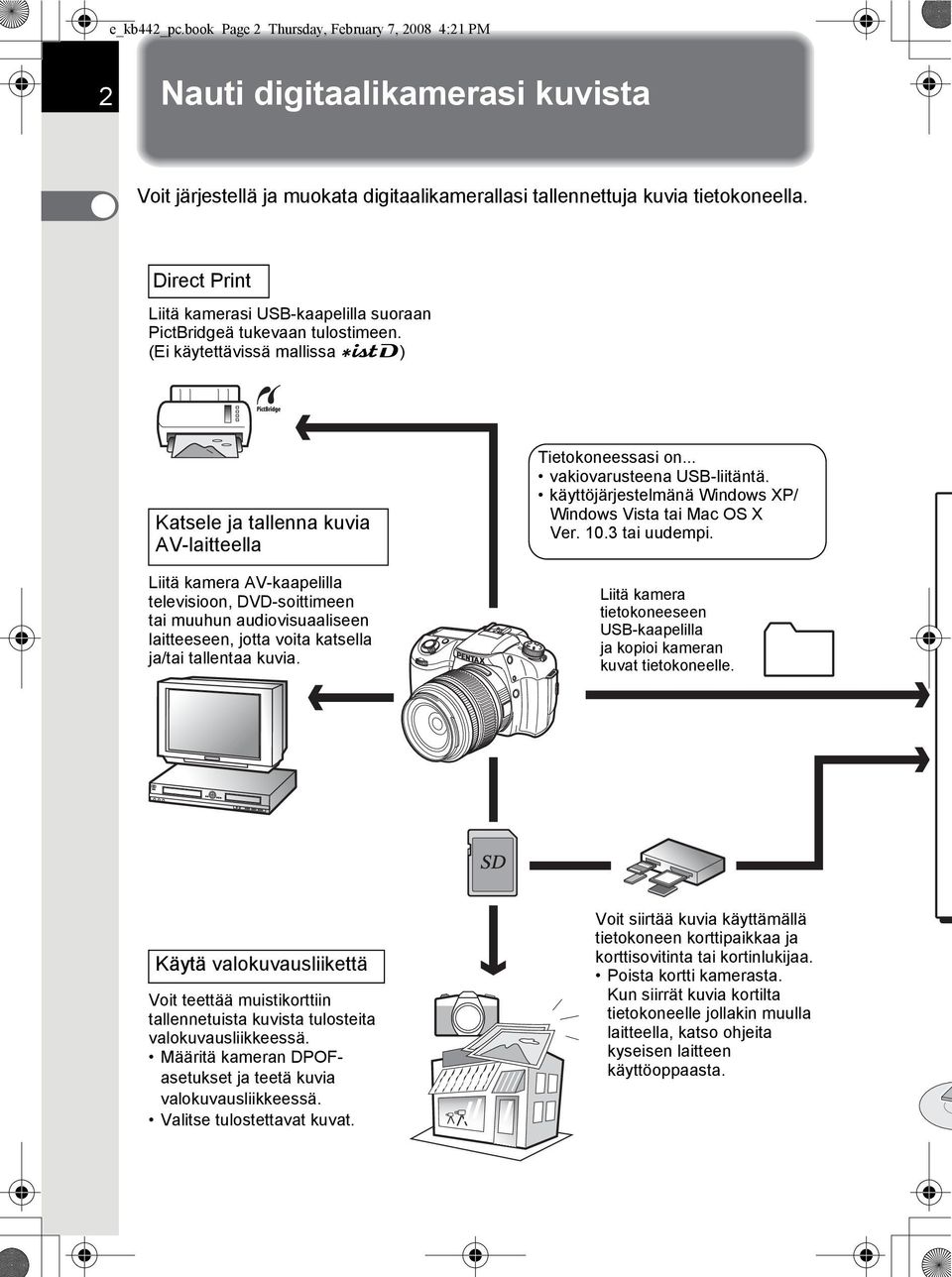
4 e_kb442_pc.book Page 2 Thursday, February 7, :21 PM 2 Nauti digitaalikamerasi kuvista Voit järjestellä ja muokata digitaalikamerallasi tallennettuja kuvia tietokoneella. Direct Print Liitä kamerasi USB-kaapelilla suoraan PictBridgeä tukevaan tulostimeen. (Ei käytettävissä mallissa w) Katsele ja tallenna kuvia AV-laitteella Liitä kamera AV-kaapelilla televisioon, DVD-soittimeen tai muuhun audiovisuaaliseen laitteeseen, jotta voita katsella ja/tai tallentaa kuvia. Tietokoneessasi on... vakiovarusteena USB-liitäntä. käyttöjärjestelmänä Windows XP/ Windows Vista tai Mac OS X Ver tai uudempi. Liitä kamera tietokoneeseen USB-kaapelilla ja kopioi kameran kuvat tietokoneelle. Käytä valokuvausliikettä Voit teettää muistikorttiin tallennetuista kuvista tulosteita valokuvausliikkeessä. Määritä kameran DPOFasetukset ja teetä kuvia valokuvausliikkeessä. Valitse tulostettavat kuvat. Voit siirtää kuvia käyttämällä tietokoneen korttipaikkaa ja korttisovitinta tai kortinlukijaa. Poista kortti kamerasta. Kun siirrät kuvia kortilta tietokoneelle jollakin muulla laitteella, katso ohjeita kyseisen laitteen käyttöoppaasta.
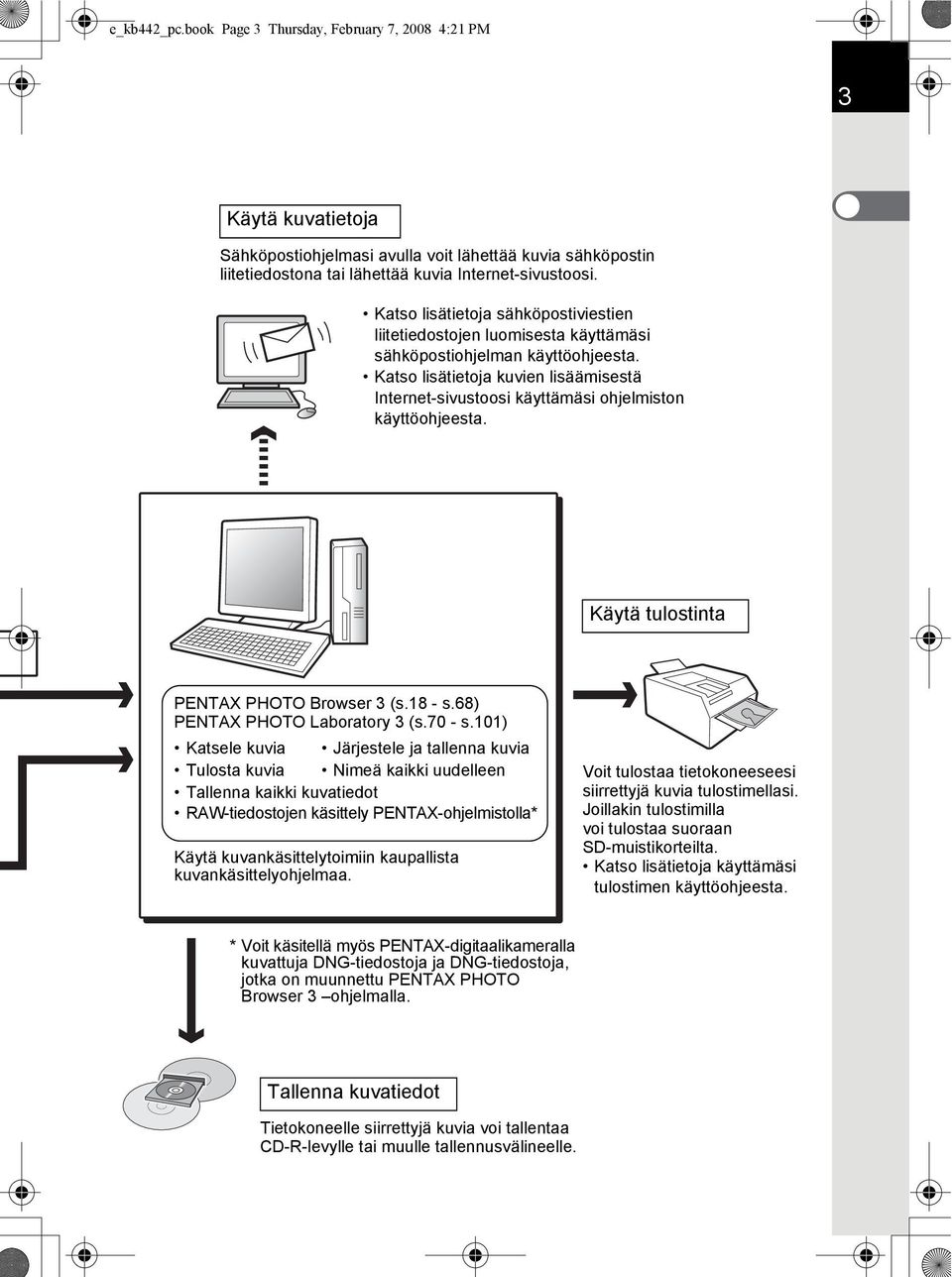
5 e_kb442_pc.book Page 3 Thursday, February 7, :21 PM 3 Käytä kuvatietoja Sähköpostiohjelmasi avulla voit lähettää kuvia sähköpostin liitetiedostona tai lähettää kuvia Internet-sivustoosi. Katso lisätietoja sähköpostiviestien liitetiedostojen luomisesta käyttämäsi sähköpostiohjelman käyttöohjeesta. Katso lisätietoja kuvien lisäämisestä Internet-sivustoosi käyttämäsi ohjelmiston käyttöohjeesta. Käytä tulostinta PENTAX PHOTO Browser 3 (s.18 - s.68) PENTAX PHOTO Laboratory 3 (s.70 - s.101) Katsele kuvia Järjestele ja tallenna kuvia Tulosta kuvia Nimeä kaikki uudelleen Tallenna kaikki kuvatiedot RAW-tiedostojen käsittely PENTAX-ohjelmistolla* Käytä kuvankäsittelytoimiin kaupallista kuvankäsittelyohjelmaa. Voit tulostaa tietokoneeseesi siirrettyjä kuvia tulostimellasi. Joillakin tulostimilla voi tulostaa suoraan SD-muistikorteilta. Katso lisätietoja käyttämäsi tulostimen käyttöohjeesta. * Voit käsitellä myös PENTAX-digitaalikameralla kuvattuja DNG-tiedostoja ja DNG-tiedostoja, jotka on muunnettu PENTAX PHOTO Browser 3 ohjelmalla. Tallenna kuvatiedot Tietokoneelle siirrettyjä kuvia voi tallentaa CD-R-levylle tai muulle tallennusvälineelle.
6 e_kb442_pc.book Page 4 Thursday, February 7, :21 PM 4 Mukana tulevat ohjelmat Mukana tuleva CD-ROM (S-SW74) sisältää seuraavat ohjelmat: PENTAX PHOTO Browser 3 PENTAX PHOTO Laboratory 3 Tässä käyttöohjeessa kuvataan PENTAX PHOTO Browser 3 -ohjelman ja PENTAX PHOTO Laboratory 3 -ohjelman käyttöä Windows XP -käyttöjärjestelmän näyttökuvin. Ohjelman käyttö Macintoshissa on lähes samanlaista joitakin näppäimiä lukuun ottamatta. Katso Macintosh-kohtaiset ohjeet kohdasta Macintosh-käyttäjille tai käytön aikaisesta ohjeesta. Ohjelma PENTAX PHOTO Browser 3 (9 kieltä: englanti, ranska, saksa, espanja, italia, venäjä, kiina [perinteinen ja yksinkertaistettu], korea, japani) PENTAX PHOTO Browser 3 on ohjelma, jonka avulla voit katsella, tulostaa ja järjestellä digitaalikameralla otettuja kuvia, jotka on tallennettu tietokoneelle. Tiedostot, joiden tiedostotunniste on.bmp (BMP),.jpg (JPEG),.pef (tiedostot, jotka on tallennettu PENTAXin korkealaatuiseen digitaalikameran RAWmuotoon. Tämän jälkeen PEF ),.pct (PICT)-,.png (PNG)-,.tif (TIFF)- ja.dng (DNG) -tiedostomuodot ovat tuettuja. PENTAX PHOTO Browser 3 -ohjelmalla voit suorittaa seuraavia tehtäviä: Tallentaa kuvia samalla tai uudella nimellä, muuttaa tiedostonimiä ja tiedostotyyppejä, kopioida, leikata, liittää, kääntää ja poistaa kuvia. Luoda uusia kansioita, muuttaa kansionimiä, kopioida, leikata, poistaa ja liittää. Tallentaa kuvatietoluettelon. Tarkistaa kuvatiedot. Katsella PEF- ja DNG-tiedostoja helposti. Tulostaa kuvia. PENTAX PHOTO Browser 3 -ohjelmasta voit myös käynnistää PENTAX PHOTO Laboratory 3:n ja PENTAX REMOTE Assistant 3-ohjelman.
7 e_kb442_pc.book Page 5 Thursday, February 7, :21 PM PENTAX PHOTO Laboratory 3 (9 kieltä: englanti, ranska, saksa, espanja, italia, venäjä, kiina [perinteinen ja yksinkertaistettu], korea, japani) Tällä ohjelmalla voidaan suorittaa lukuisia kuvankäsittelytoimenpiteitä, joita voidaan käyttää PEF- ja DNG-tiedostojen käsittelemiseksi. Näitä toimenpiteitä ovat tiedostomuodon muuntaminen, värisäätö ja kuvan säätö, minkä lisäksi voit tallentaa kuvat muiden kaupallisten kuvankatselu ja muokkausohjelmien kanssa yhteensopivissa tiedostomuodoissa. Voit myös tulostaa PEF- ja DNGtiedostoja. PENTAX PHOTO Laboratory 3-ohjelmaa voidaan käyttää myös itsenäisenä sovelluksena. 5 Voit muokata vain PENTAX digitaalikameralla otettuja DNG-tiedostoja ja DNGtiedostoja, jotka on muunnettu PENTAX PHOTO Browser 3 -ohjelmalla. DNG (Digital Negative) on yleiskäyttöinen julkinen RAW-tiedostomuoto, jonka on kehittänyt Adobe Systems. Järjestelmävaatimukset Suosittelemme seuraavia järjestelmävaatimuksia siirrettäessä kuvia kamerasta tietokoneeseen ja niitä käsiteltäessä ja asennettaessa ja käytettäessä PENTAX PHOTO Browser 3- ja PENTAX PHOTO Laboratory 3 -ohjelmaa. Windows-järjestelmävaatimukset Windows XP (Home Edition/Professional/x64 Edition) SP2-käyttöjärjestelmällä tai esiasennetulla Windows Vista-käyttöjärjestelmällä varustettu tietokone (USB 2.0-portin on oltava vakiovarusteena) * Kamera voidaan kytkeä tietokoneeseen USB-liittimellä jos kuvia siirretään Windows 2000-järjestelmää käyttävään tietokoneeseen. PENTAX PHOTO Browser 3 ja PENTAX PHOTO Laboratory 3 eivät ole käytettävissä. KESKUSYKSIKKÖ : Pentium 4 tai tehokkaampi (suositus: Pentium GHz tai tehokkaampi) RAM : 1,0 GB tai enemmän Näyttö : pikseliä tai enemmän 24-bittinen täysvärinäyttö (noin 16,77 miljoonaa väriä) Vapaa levytila : 250 Mt tai enemmän (suositus: 500 Mt tai enemmän)
8 e_kb442_pc.book Page 6 Thursday, February 7, :21 PM 6 Suosittelemme käyttämään verkkolaitetta (myydään erikseen), kun kamera liitetään tietokoneeseen. Jos akusta loppuu virta kuvansiirron aikana, kuvatiedot tai SD-muistikortti saattavat vioittua. Macintosh-järjestelmävaatimukset Mac OS X tai esiasennetulla uudemmalla käyttöjärjestelmällä varustettu Macintosh-tietokone (USB 2.0-portin on oltava vakiovarusteena) * Kamera voidaan kytkeä tietokoneeseen USB-liittimellä jos kuvia siirretään Mac OS X 10.2-järjestelmää käyttävään tietokoneeseen. PENTAX PHOTO Browser 3 ja PENTAX PHOTO Laboratory 3 eivät ole käytettävissä. KESKUSYKSIKKÖ : PowerPC G5 tai tehokkaampi (suositus: Kaksoiskeskusyksikkö tai Intel Core-prosessori. Universal Binary-muoto) RAM : 1,0 GB tai enemmän Näyttö : pikseliä tai enemmän 24-bittinen täysvärinäyttö (noin 16,77 miljoonaa väriä) Vapaa levytila : 250 Mt tai enemmän (suositus: 500 Mt tai enemmän) Suosittelemme käyttämään verkkolaitetta (myydään erikseen), kun kamera liitetään tietokoneeseen. Jos akusta loppuu virta kuvansiirron aikana, kuvatiedot tai SD-muistikortti saattavat vioittua.
9 e_kb442_pc.book Page 7 Thursday, February 7, :21 PM Ohjelman asentaminen 7 Seuraavassa kerrotaan, kuinka PENTAX PHOTO Browser 3 ja PENTAX PHOTO Laboratory 3 asennetaan. PENTAX PHOTO Browser ja PENTAX PHOTO Laboratory voivat korvata aikaisemmat ohjelmaversiot. Varmista, että asennat oheisella CD-ROM (S-SW74)-levyllä olevat PENTAX PHOTO Browser 3- ja PENTAX PHOTO Laboratory 3-ohjelmat, jotta voit käyttää u tai x-kameralla kuvattuja RAW-tiedostoja. Jos Windows XP/Windows Vista - tai Mac OS X -käyttöjärjestelmässä on luotu useita käyttäjätilejä, kirjaudu sisään tilillä, jossa on järjestelmänvalvojan oikeudet ennen ohjelman asennusta. Windows-käyttöjärjestelmässä 1 Käynnistä tietokone. Sulje kaikki muut käynnissä olevat ohjelmat. 2 Aseta mukana toimitettu CD-ROM-levy (S-SW74) tietokoneen CD-asemaan. PENTAX Software Installer-näyttö tulee näkyviin. Jos PENTAX Software Installer-näyttö ei tule esiin Tuo PENTAX Software Installer -näyttö esiin seuraavasti. 1) Valitse Käynnistä-valikosta [My Computer] (Oma tietokone). 2) Kaksoisnapsauta [CD-ROM drive (S-SW74)] kuvaketta. 3) Kaksoisnapsauta kohtaa [setup.exe]. 3 Voit valita kielen näytöstä. Ohjelman valintanäyttö tulee näkyviin.
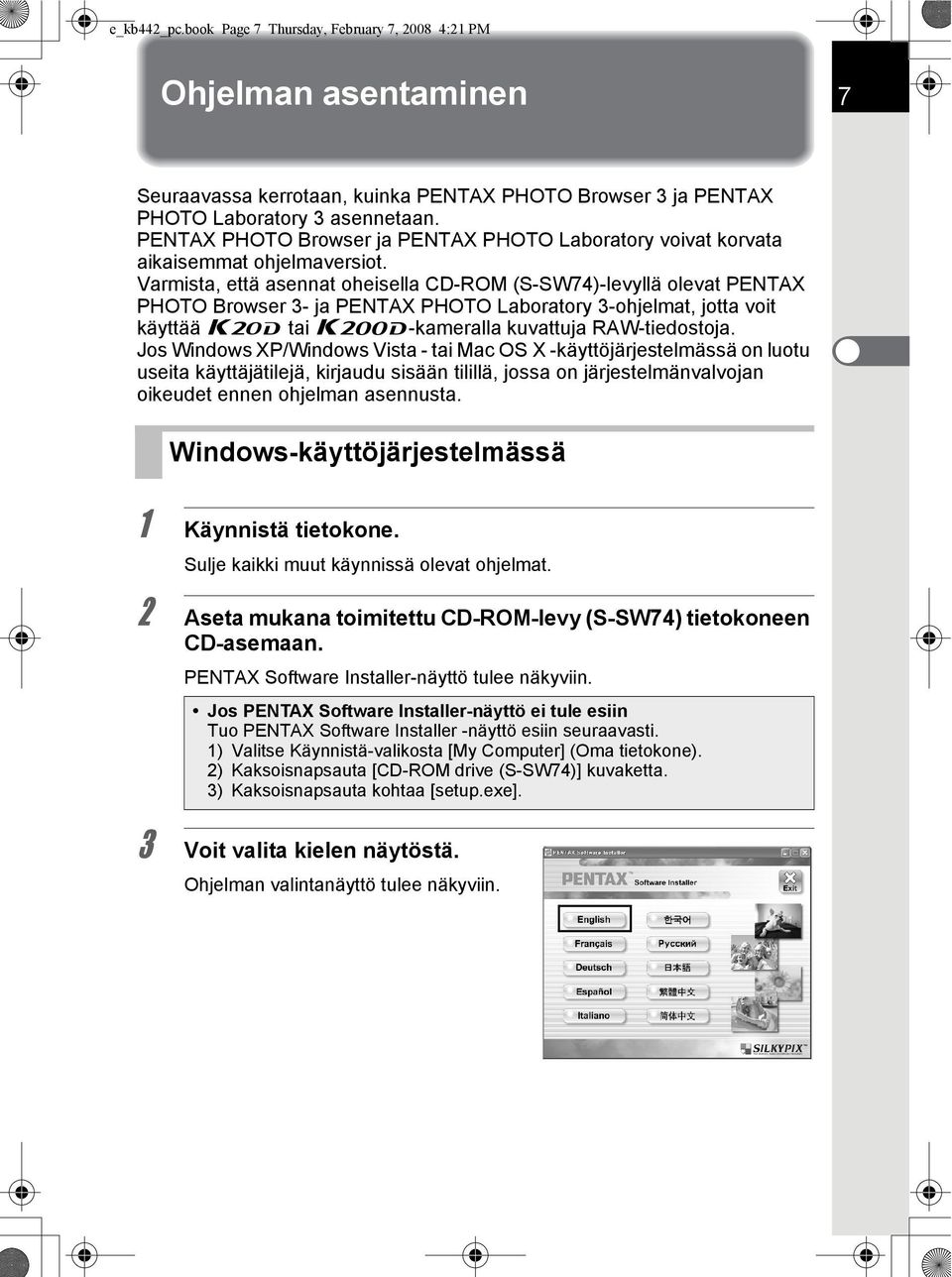
10 e_kb442_pc.book Page 8 Thursday, February 7, :21 PM 8 4 Napsauta [PENTAX Digital Camera Utility]-painiketta. 5 Valitse haluamasi kieli Select Language (Valitse kieli) - näytössä ja napsauta [OK]. Joissakin käyttöympäristöissä kieli valitaan automaattisesti. Jatka asennuksen vaiheeseen 6. Asennusohjelma käynnistyy. 6 Asennusohjelma käynnistyy. Napsauta [Next] (Seuraava). Noudata näytön ohjeita ja jatka asennusta.
![5 Valitse haluamasi kieli Select Language (Valitse kieli) - näytössä ja napsauta [OK].](/docs-images/57/6299305/images/page_10.jpg "Joissakin käyttöympäristöissä kieli valitaan automaattisesti. Jatka asennuksen vaiheeseen 6.")
11 e_kb442_pc.book Page 9 Thursday, February 7, :21 PM Tuoterekisteröinti verkossa 9 Voidaksemme palvella sinua paremmin, pyydämme, että varaat hetken rekisteröidäksesi ohjelmistosi. Napsauta [Product Registration] (tuoterekisteröinti) ohjelmistonvalintanäytössä vaiheessa 4 (s.8). Näyttöön tulee Internet-rekisteröinnin maailmankartta. Jos tietokoneessasi on Internet-yhteys, napsauta näytössä haluamaasi maata tai aluetta ja rekisteröi ohjelmisto ohjeiden mukaan. Macintosh-käyttöjärjestelmässä 1 Kytke Macintosh-tietokoneeseen virta. Sulje kaikki muut käynnissä olevat ohjelmat. 2 Aseta mukana toimitettu CD-ROM-levy (S-SW74) Macintosh-tietokoneen CD-asemaan. 3 Kaksoisnapsauta [CD-ROM drive (S-SW74)] kuvaketta. CD-ROM-levyn sisältö tulee näkyviin.
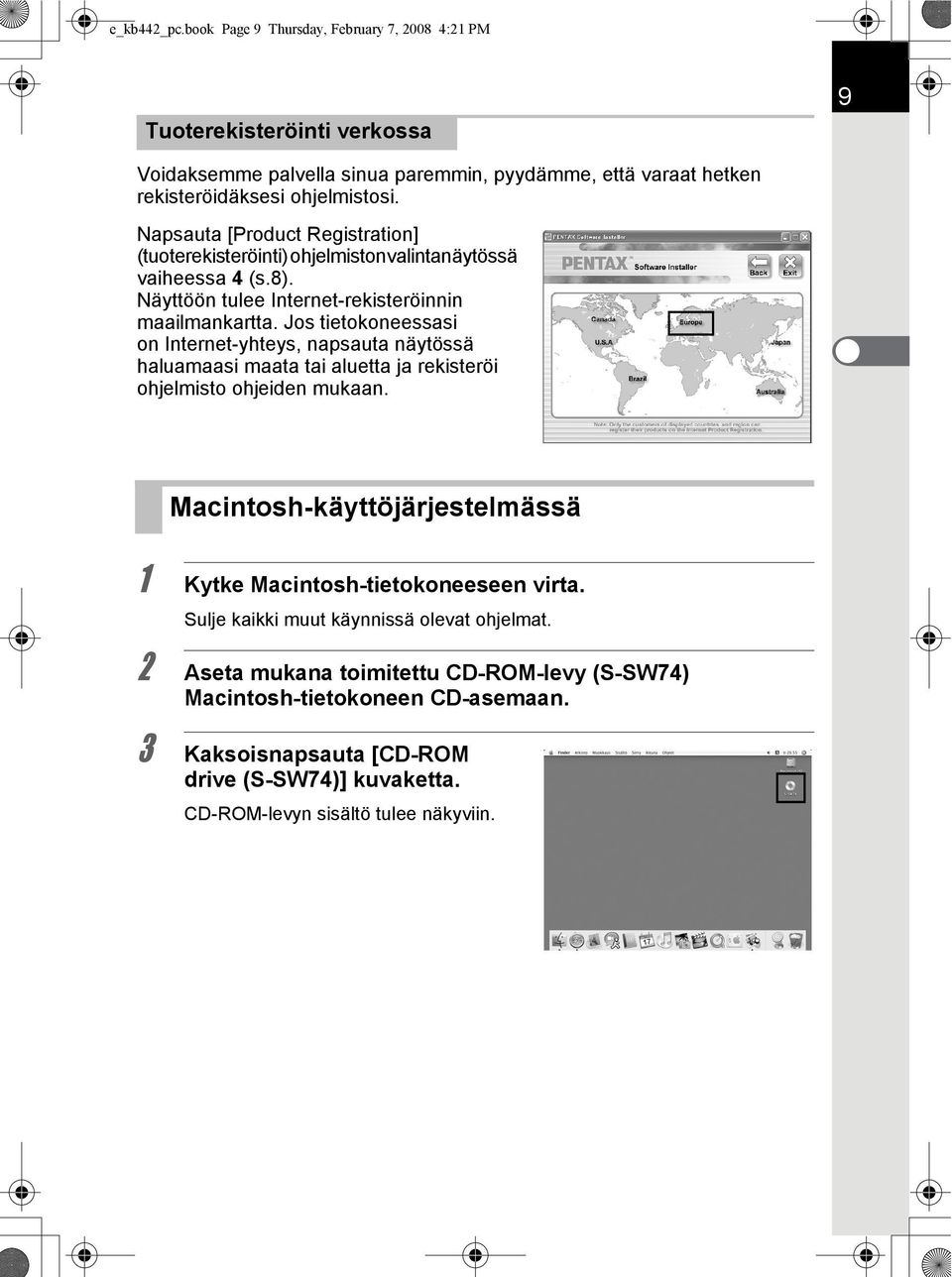
12 e_kb442_pc.book Page 10 Thursday, February 7, :21 PM 10 4 Kaksoisnapsauta [PENTAX Installer] kuvaketta. PENTAX Software Installer-näyttö tulee näkyviin. 5 Voit valita kielen näytöstä. Ohjelman valintanäyttö tulee näkyviin. 6 Napsauta [PENTAX Digital Camera Utility]-painiketta. Noudata näytön ohjeita ja jatka asennusta. Tuoterekisteröinti verkossa Voidaksemme palvella sinua paremmin, pyydämme, että varaat hetken rekisteröidäksesi ohjelmistosi. Napsauta kohtaa [Product Registration] (tuoterekisteröinti) ohjelmistonvalintanäytössä vaiheessa 6. Rekisteröi seuraavaksi ohjelmisto ohjeiden mukaan (s.9).
![6 Napsauta [PENTAX Digital Camera Utility]-painiketta. Noudata näytön ohjeita ja jatka asennusta.](/docs-images/57/6299305/images/page_12.jpg "Tuoterekisteröinti verkossa Voidaksemme palvella sinua paremmin, pyydämme, että varaat hetken rekisteröidäksesi ohjelmistosi.")
13 e_kb442_pc.book Page 11 Thursday, February 7, :21 PM Kuvien tallentaminen tietokoneelle 11 Seuraavassa kerrotaan, kuinka voit tallentaa digitaalikameralla otettuja kuvia tietokoneelle. Tässä osassa kerrotaan, kuinka kuvat tallennetaan liittämällä kamera ja tietokone yhteen USB-kaapelilla, ja lisäksi selostetaan muita tapoja. Kuvien tallentaminen liittämällä kamera ja tietokone (Windows-käyttöjärjestelmä) [USB-liitäntä] asetuksen teko kamerasta tietokoneeseen [PC]. Mallia u on käytetty tässä esimerkissä. 1 Paina kameran 3-painiketta. [A Tall.tila]- tai [Q Katselu] -valikko tulee näkyviin. 2 Tuo [R Asetus] -valikko näkyviin painamalla nelitoimisäädintä (5). 3 Valitse [USB-liitäntä] käyttämällä nelitoimisäädintä (23). 4 Paina nelitoimisäädintä (5). Näyttöön ilmestyy alasvetovalikko. 5 Valitse [PC] käyttämällä nelitoimisäädintä (23). Siirtotavan asetukset riippuvat liitetystä laitteesta. Kamera liitettynä tietokoneeseen: [PC] = USB 2.0 (Hi-Speed USB -yhteensopiva) Kamera liitettynä tulostimeen: [PictBridge] (vain yhteensopivat tulostimet) Asetus Tekstin koko Opasnäyttö Kirkkaustaso Näytön värisäätö Video ulos USB-liitäntä MENU Peruuta Vakio 3 s 0 PC PictBridge OK OK
![Kuvien tallentaminen liittämällä kamera ja tietokone (Windows-käyttöjärjestelmä) [USB-liitäntä] asetuksen teko kamerasta tietokoneeseen [PC]. Mallia u on käytetty tässä esimerkissä.](/docs-images/57/6299305/images/page_13.jpg "1 Paina kameran 3-painiketta. [A Tall.tila]- tai [Q Katselu] -valikko tulee näkyviin. 2 Tuo [R Asetus] -valikko näkyviin painamalla nelitoimisäädintä (5).")
14 e_kb442_pc.book Page 12 Thursday, February 7, :21 PM 12 6 Paina kameran 4-painiketta. Älä liitä kameraa tietokoneeseen, kun [USB Connection]-asetukseksi on valittu [PictBridge]. Kameran liittäminen tietokoneeseen 1 Käynnistä tietokone. 2 Sammuta kameran virta ja liitä kamera USB-kaapelilla tietokoneeseen. Varmista, että SD-muistikortti on kamerassa. 3 Kytke kameraan virta. Kamera näkyy siirrettävänä levynä [Removable Disk] (Siirrettävä levy) kohdassa [My Computer] (Oma tietokone). Jos [Removable Disk Drive] (Siirrettävä levyasema) -valintaikkuna tulee näkyviin Windows XP käyttöjärjestelmässä kun kameraan kytketään virta, valitse [Open folder to view files using Windows Explorer] ja napsauta [OK]. Vaiheessa 3 sivulla s.13 näkyvä ikkuna tulee näkyviin. Jos Windows XP -käyttöjärjestelmässä SD-muistikortissa on nimi, tämä nimi näkyy siirrettävän levyn [Removable Disk] sijaan. Jos kyseessä on uusi alustamaton SD-muistikortti, näkyvissä saattaa olla kortin valmistajan nimi tai mallinumero.
![Kamera näkyy siirrettävänä levynä [Removable Disk] (Siirrettävä levy) kohdassa [My Computer] (Oma tietokone).](/docs-images/57/6299305/images/page_14.jpg "Jos [Removable Disk Drive] (Siirrettävä levyasema) -valintaikkuna tulee näkyviin Windows XP käyttöjärjestelmässä kun kameraan kytketään virta, valitse [Open folder to view files using Windows")
15 e_kb442_pc.book Page 13 Thursday, February 7, :21 PM Kuvien tallentaminen tietokoneelle Tässä käytetään esimerkkinä Windows XP -käyttöjärjestelmää. 1 Valitse Käynnistä-valikosta [Oma tietokone] Kaksoisnapsauta kohtaa [Siirrettävä levy]. 3 Kaksoisnapsauta [DCIM]- kuvaketta. [XXXPENTX] -kansio (xxx on kolminumeroinen luku) tulee näkyviin. Kameran kuvatiedostot ovat tässä kansiossa. Jos kansioiden nimeämiskäytännöksi valitaan [Date], [xxx_mmdd] -kansio (jossa MMDD on kuvauspäivä) ilmestyy näkyviin. (katso kameran käyttöoppaan s.230) 4 Vedä ja pudota [xxxpentx]- tai [xxx_mmdd] -kansio työpöydälle tai haluamaasi kansioon, kuten [Omat tiedostot] -kansioon. Kameran kuvat tallennetaan tietokoneelle kokonaisena kansiona. Kuvat voidaan tallentaa myös käyttämällä PENTAX PHOTO Browser 3-ohjelmassa olevaa [Easy Image Transfer] toimintoa. (s.30)
![Jos kansioiden nimeämiskäytännöksi valitaan [Date], [xxx_mmdd] -kansio (jossa MMDD on kuvauspäivä) ilmestyy näkyviin. (katso kameran käyttöoppaan s.](/docs-images/57/6299305/images/page_15.jpg "230) 4 Vedä ja pudota [xxxpentx]- tai [xxx_mmdd] -kansio työpöydälle tai haluamaasi kansioon, kuten [Omat tiedostot] -kansioon. Kameran kuvat tallennetaan tietokoneelle kokonaisena kansiona.")
16 e_kb442_pc.book Page 14 Thursday, February 7, :21 PM 14 Kameran irrottaminen tietokoneesta Tässä käytetään esimerkkinä Windows XP -käyttöjärjestelmää. 1 Kaksoisnapsauta tehtäväpalkin [Poista USB-massamuistilaite - asema(l:) turvallisesti] - kuvaketta. Esiin tulee [Poista laite turvallisesti] - näyttö. 2 Varmista, että [USBmassamuistilaite] on valittuna, ja napsauta [Pysäytä]. Esiin tulee [Pysäytä laite] -näyttö. 3 Valitse [USB-massamuistilaite] ja [OK]. Näyttöön ilmestyy viesti, jossa ilmoitetaan, että laitteisto voidaan irrottaa turvallisesti. 4 Napsauta kohtaa [Close] (sulje). 5 Sammuta kameran virta ja irrota USB-kaapeli kamerasta ja tietokoneesta. USB-massamuistilaite toimii, kun siirrettävälle levylle tallennettuja tiedostoja käytetään sovelluksissa.
![2 Varmista, että [USBmassamuistilaite] on valittuna, ja napsauta [Pysäytä]. Esiin tulee [Pysäytä laite] -näyttö. 3 Valitse [USB-massamuistilaite] ja [OK].](/docs-images/57/6299305/images/page_16.jpg "Näyttöön ilmestyy viesti, jossa ilmoitetaan, että laitteisto voidaan irrottaa turvallisesti. 4 Napsauta kohtaa [Close] (sulje).")
17 e_kb442_pc.book Page 15 Thursday, February 7, :21 PM Kuvien tallentaminen liittämällä kamera ja tietokone (Macintosh) 15 [USB-liitäntä] asetuksen teko tietokoneeseen [PC] Lisätietoja asetuksen tekemisestä saat kohdasta s.11. Kameran liittäminen Macintosh-tietokoneeseen 1 Kytke Macintosh-tietokoneeseen virta. 2 Sammuta kameran virta ja irrota USB-kaapeli kamerasta ja Macintosh-tietokoneesta. Varmista, että SD-muistikortti on kamerassa. 3 Kytke kameraan virta. Kamera näkyy työpöydällä nimettömänä [NO_NAME] (tai SD-muistikortin nimellä, jos sillä sellainen on). Voit muuttaa tiedostonimeä. Kun iphoto-näyttö tulee näkyviin, sulje se.
![[PC] Lisätietoja asetuksen tekemisestä saat kohdasta s.11. Kameran liittäminen Macintosh-tietokoneeseen 1 Kytke Macintosh-tietokoneeseen virta.](/docs-images/57/6299305/images/page_17.jpg "2 Sammuta kameran virta ja irrota USB-kaapeli kamerasta ja Macintosh-tietokoneesta. Varmista, että SD-muistikortti on kamerassa. 3 Kytke kameraan virta.")
18 e_kb442_pc.book Page 16 Thursday, February 7, :21 PM 16 Kuvien tallentaminen Macintosh-tietokoneelle Tässä käytetään esimerkkinä Mac OS X (ver. 10.3)-käyttöjärjestelmää. 1 Kaksoisnapsauta työpöydän [NO NAME]-kuvaketta. 2 Kaksoisnapsauta [DCIM]- kuvaketta. [XXXPENTX] -kansio (xxx on kolminumeroinen luku) tulee näkyviin. Kameran kuvatiedostot ovat tässä kansiossa. Jos kansioiden nimeämiskäytännöksi valitaan [Date], [xxx_mmdd] -kansio (jossa MMDD on kuvauspäivä) ilmestyy näkyviin. (katso kameran käyttöoppaan s.230) 3 Kaksoisnapsauta työpöydän [Macintosh HD] -kuvaketta. [Macintosh HD] -taltio avautuu.
![[XXXPENTX] -kansio (xxx on kolminumeroinen luku) tulee näkyviin. Kameran kuvatiedostot ovat tässä kansiossa.](/docs-images/57/6299305/images/page_18.jpg "Jos kansioiden nimeämiskäytännöksi valitaan [Date], [xxx_mmdd] -kansio (jossa MMDD on kuvauspäivä) ilmestyy näkyviin. (katso kameran käyttöoppaan s.")
19 e_kb442_pc.book Page 17 Thursday, February 7, :21 PM 17 4 Vedä [xxxpentx]- tai [xxx_mmd]-kansio [Macintosh HD]-taltioon tai haluamaasi taltioon tai kansioon. Koko kansio ja kaikki sen sisältämät kuvat tallennetaan kohdetaltioon tai kansioon. Kuvat voidaan tallentaa myös käyttämällä PENTAX PHOTO Browser 3-ohjelmassa olevaa [Easy Image Transfer] toimintoa. (s.30) Kameran irrottaminen Macintosh-tietokoneesta 1 Vedä [NO NAME] (tai SDmuistikortin nimi) työpöydällä roskakoriin. 2 Sammuta kameran virta ja irrota USB-kaapeli kamerasta ja Macintosh-tietokoneesta. Muita kuvien tallennustapoja Käytä kortinlukijaa tai korttisovitinta lähettääksesi kuvatiedostot SD-muistikortista suoraan tietokoneelle liittämättä kameraa tietokoneeseen USB-kaapelilla. (s.30) Katso lisätietoja tietokoneen tai kortinlukijan käyttöohjeesta.
![(s.30) Kameran irrottaminen Macintosh-tietokoneesta 1 Vedä [NO NAME] (tai SDmuistikortin nimi) työpöydällä roskakoriin.](/docs-images/57/6299305/images/page_19.jpg "2 Sammuta kameran virta ja irrota USB-kaapeli kamerasta ja Macintosh-tietokoneesta.")
20 e_kb442_pc.book Page 18 Thursday, February 7, :21 PM 18 PENTAX PHOTO Browser 3 Tässä osassa kuvataan, miten PENTAX PHOTO Browser 3 avataan ja suljetaan, kerrotaan PENTAX PHOTO Browser -näyttöikkunasta ja selostetaan ohjelman toimintoja. PENTAX PHOTO Browser 3 -ohjelman avaaminen Windows 1 Valitse työpöydältä Käynnistä-valikko. 2 Valitse [Kaikki ohjelmat] - [PENTAX Digital Camera Utility] - [PENTAX PHOTO Browser]. PENTAX PHOTO Browser 3 avautuu, ja PENTAX PHOTO Browser-ikkuna tulee näkyviin. PENTAX PHOTO Browser 3 -ohjelman sulkeminen Valitse [File] (Tiedosto) -valikosta [Exit] (Lopeta). Macintosh 1 Kaksoisnapsauta [PENTAX Digital Camera Utility] -kansiota kiintolevyn kohdassa [Ohjelmat]. 2 Kaksoisnapsauta [PENTAX PHOTO Browser] - ohjelmakuvaketta. PENTAX PHOTO Browser 3 avautuu, ja PENTAX PHOTO Browser-ikkuna tulee näkyviin. PENTAX PHOTO Browser 3 -ohjelman sulkeminen Valitse [Quit PENTAX PHOTO Browser] (Sulje PENTAX PHOTO Browser) työpöydän [PENTAX PHOTO Browser] -valikkopalkista.
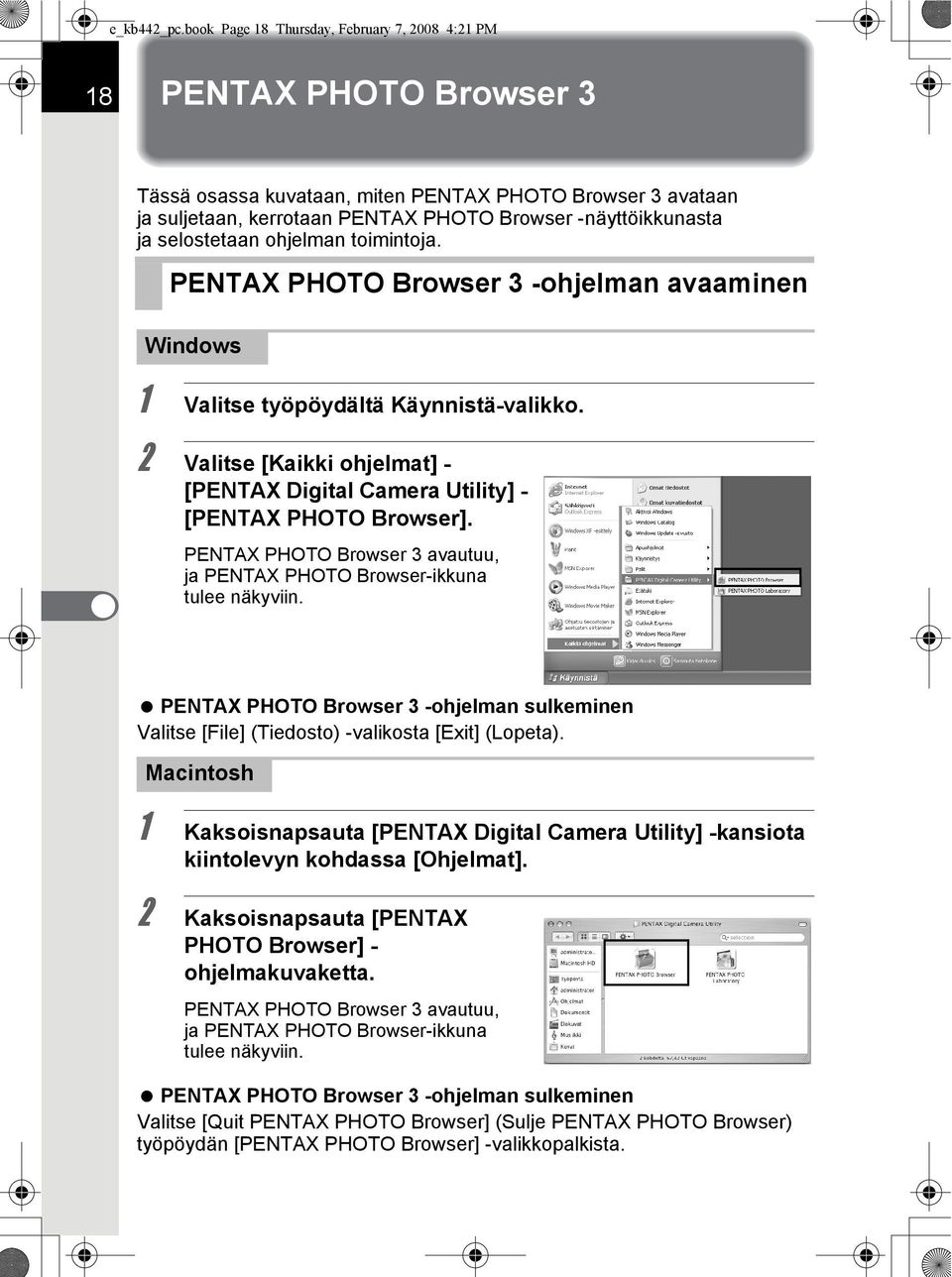
21 e_kb442_pc.book Page 19 Thursday, February 7, :21 PM Tietoja PENTAX PHOTO Browser -ikkunasta 19 Tässä osassa kerrotaan PENTAX PHOTO Browser-näyttöikkunan ulkonäöstä, nimistä ja toiminnoista. Valikkopalkki Työkalupalkki Pikkukuvaikkuna Kansiopuu-ikkuna Osoitekenttä Merkittyjen kuvien ikkuna Esikatseluikkuna Kuvatietoikkuna Tilapalkki Valikkopalkki (s.23) Työkalupalkki (s.27) Osoitekenttä Osoitekentässä näkyy parhaillaan näkyvissä olevan kansion osoite. Kansiopuu-ikkuna Tietokoneesi sisältö näkyy ikkunassa kansiopuuna. Valitse tallennetut kuvat sisältävä kansio tästä. Kansiopuuikkunassa voidaan myös suorittaa eri toimenpiteitä, kuten luoda uusia kansioita, poistaa kansioita ja siirtää/kopioida kansioita.
22 e_kb442_pc.book Page 20 Thursday, February 7, :21 PM 20 Pikkukuvaikkuna Kansiopuuikkunasta valitun kansion kuvat näkyvät tässä ikkunassa. Voit valita haluamasi viidestä näyttötavasta. Kun pikkukuva valitaan pikkukuvaikkunassa, kuva tulee näkyviin esikatseluikkunaan ja kuvan tiedot tulevat näkyviin kuvatietoikkunaan. Merkittyjen kuvien ikkuna Kaikki valintamerkillä pikkukuvaikkunassa merkityt kuvat näkyvät tässä. Voit siirtyä Thumbnails- ja Details-näkymien välillä napsauttamalla hiiren oikeaa painiketta merkittyjen kuvien ikkunassa. Kun valitset pikkukuvan merkittyjen kuvien ikkunassa, kyseinen kuva ilmestyy esikatseluikkunaan ja kuvan tiedot ilmestyvät kuvatietoikkunaan. Esikatseluikkuna Pikkukuvaikkunassa valittu kuva näkyy tässä ikkunassa. Kuvatietoikkuna Pikkukuvaikkunassa valitun kuvan tiedot näkyvät tässä ikkunassa. Aseta kohdistin kahden solun välille ikkunan yläreunassa ja muuta solun kokoa vetämällä (Macintosh-tietokoneessa muuta solun kokoa vetämällä haluttuun kohtaan). Näyttöön ilmestyvät seuraavat tiedot (luetellut esimerkit koskevat u-mallia): Tieto Sisällysluettelo Esimerkki Objektiivin nimi Kertoo objektiivin tyypin smc PENTAX- FA 50mmF1.4 Polttoväli Polttoväli (millimetreinä) 50mm Suljinaika Suljinaika kuvattaessa (sekunteina) 1/250 s Aukko Aukko kuvattaessa F8.0 Capture mode Tallennustila kuvattaessa Green-tila Valotustapa Valotustapa kuvattaessa Multi-segment Valkotasapaino Valkotasapainotila Auto Värilämpötila Värilämpötila (yksiköt: Kelvin) * Hienosäätö A-B Amber - Blue fine tune (Hienosäätö keltaruskea/sininen) *1 Hienosäätö M-G Magenta - Green fine tune (Hienosäätö magenta/vihreä) *1 Herkkyys ISO-herkkyys kuvattaessa 200 Expand Dynamic Range Laajenna dynaamisen skaalan asetuksia Pois ISO-kohinanpoisto ISO-kohinanpoistoasetukset Vahva Recorded pixels Tallennettujen pikseleiden määrä Laatu Tallennuslaatu Parempi *1: Asetustiedot kuvattaessa tai käsittelytiedot PENTAX PHOTO Laboratory 3 -ohjelmaa käytettäessä.
23 e_kb442_pc.book Page 21 Thursday, February 7, :21 PM Tieto Sisällysluettelo Esimerkki Valotuksen korjaus Valotuksen korjaus 0.0 Automaattitarkennustila Automaattitarkennustila kuvattaessa Yksittäisautomaattitarkennus Automaattitarkennusalueen tila Automaattitarkennusalueen tila kuvattaessa Automaattinen Väriavaruus Väriavaruustila srgb Kuvan sävy Valokuvan viimeistelyasetukset Kirkkaus Kylläisyys Värikylläisyysasetukset 0 Sävy Sävyasetukset 0 Terävyys Terävyysasetukset 0 Hieno terävyys Hienoterävyysasetukset Pois Kontrasti Kontrastiasetukset 0 Suodintehoste Suodintehosteasetukset Sävytys Sävytysasetukset Käyttötapa Käyttötapa-asetukset kuvattaessa Yksittäiskuvaus Salamatila Salamatila-asetukset kuvattaessa Salama pois Haarukointi Valotuksen haarukointiasetukset Pois kuvattaessa Laaj. haaruk. Laajennetun haarukoinnin asetukset kuvattaessa *2 Monivalotus Monivalotusasetukset kuvattaessa Pois Shake Reduction Kuvanvakaajan asetukset Päällä Ohjelmaversio Ohjelmaversio, jolla kuvat viimeksi K20D Ver 1.00 tallennettiin *3 Kuvauspäivä/-aika Kuvauksen päivämäärä ja kellonaika 02/02/ :00:00 Kameran malli Kameran nimi PENTAX K20D *2: Muuttujan alue tulee näkyviin kuvauksen aikana asetetun valikkokohdan nimen jälkeen, kuten [Saturation] (värikylläisyys). *3: Tiedot kameran laiteohjelmasta tallennetuille kuville. Tilapalkki Tilapalkissa näkyy PENTAX PHOTO Browser 3 -ohjelman tila. Ikkunassa näkyvät seuraavat tiedot: Valitussa kansiossa olevien tiedostojen määrä, kansion kokonaiskoko (ilman alikansioita) tai valittujen tiedostojen koko ja kokonaiskoko Valitun levyaseman vapaa levytila Eteneminen pikkukuvia ladattaessa Paikallisen levyn, siirrettävän levyn ja verkon tunnus 21
24 e_kb442_pc.book Page 22 Thursday, February 7, :21 PM 22 Ikkunoiden ja palkkien tuominen esiin/piilottaminen Voit tuoda ikkunat ja palkit näkyviin/piilottaa ne [View]-valikossa (s.24). Näkyvillä olevien kuvien kohdalla olevassa valintaruudussa ( ) on valintamerkki. Voit tuoda kuvia näkyviin merkitsemällä rastin valintaruutuun ja ottaa ne pois näkyvistä poistamalla rastin. Voit myös sulkea ikkunan napsauttamalla oikeassa yläkulmassa olevaa [Close] -painiketta ( ). Työkalupalkin ja osoitepalkin poistaminen Työkalupalkkia tai osoitepalkkia ei voida siirtää tai poistaa selainikkunasta. Työkalupalkin ja osoitepalkin poistaminen Voit poistaa palkin kaksoisnapsauttamalla palkin vasenta reunaa selaimen ruudussa. Voit myös napsauttaa palkin vasenta reunaa ja raahata sen pikkukuvaikkunaan tai kansiopuuikkunaan. Palkki poistetaan selaimen ruudusta. Työkalupalkin ja osoitepalkin lisääminen selaimen ruutuun Voit palauttaa palkin alkuperäiseen sijaintipaikkaansa kaksoisnapsauttamalla sitä. Voit myös raahata palkin alkuperäiseen paikkaansa. Palkki palautuu selaimen ruutuun. Työkalupalkin ja osoitepalkin siirtäminen Napsauta palkin vasenta reunaa ja raahaa se uuteen paikkaan. Palkki siirtyy uuteen paikkaan. Osoitepalkki voidaan siirtää ainoastaan valikkopalkin alle, työkalupalkin viereen tai pikkukuvaikkunan ylä- tai alareunaan. Voit palauttaa työkalupalkin oletussijaintipaikkaansa valitsemalla [View]-valikossa kohdan [Default Position] tai napsauttamalla työkalupalkin kohtaa (Oletussijainti).
25 e_kb442_pc.book Page 23 Thursday, February 7, :21 PM Ikkunoiden poistaminen ja siirto 23 Kansiopuuikkuna, esikatseluikkuna, kuvatietoikkuna, ja merkittyjen kuvien ikkuna voidaan poistaa selaimen ruudusta. Ikkunoiden poisto Voit poistaa ikkunan kaksoisnapsauttamalla ikkunan yläreunaa selaimen ruudussa. Voit myös napsauttaa ikkunan yläreunaa ja raahata sen pikkukuvaikkunaan. Ikkuna poistetaan selaimen ruudusta. Ikkunan lisääminen selaimen näyttöön Voit palauttaa ikkunan alkuperäiseen paikkaansa kaksoisnapsauttamalla ikkunan otsikkopalkkia. Voit myös napsauttaa ikkunan otsikkopalkkia ja raahata ikkunan alkuperäiseen paikkaansa. Ikkuna palaa alkuperäiseen paikkaansa selainikkunassa. Ikkunoiden siirtäminen Voit siirtää ikkunan valitsemalla sen ja raahaamalla sen uuteen paikkaansa. Ikkuna siirretään uuteen paikkaansa. Voit palauttaa työkalupalkin oletussijaintipaikkaansa valitsemalla [View]-valikossa kohdan [Default Position] tai napsauttamalla työkalupalkin kohtaa (Oletussijainti). Valikkopalkki Tällä komennolla voit suorittaa toimintoja tai määrittää useita PENTAX PHOTO Browser 3 -ohjelman asetuksia. Macintoshissa valikkopalkki on työpöydän yläreunassa. [File]-valikko Create New Folder Open Close all Rename Rename All Page Setup Print Uusi kansio luodaan kansiopuuikkunassa määritettyyn kansioon. (s.51) Valittu kansio avataan. Kun tämä komento valitaan pikkukuvaikkunassa valitulle kuvalle, kuva tulee näkyviin uudessa kuvan näytön pääikkunassa. Valitsemalla tämän voit sulkea kaikki pääkuvaikkunassa olevat avonaiset ikkunat. Muuttaa valitun tiedoston tai kansion nimen. (s.49) Tällä komennolla kaikkien valittujen tiedostojen nimi muutetaan. (s.50) Tällä komennolla voidaan määrittää tulostusasetukset, kuten reunukset, ylä-/alatunnisteet sekä kopioiden määrä. (s.61) Tällä komennolla tulostetaan valittu kuvatiedosto. (s.57)
26 e_kb442_pc.book Page 24 Thursday, February 7, :21 PM 24 [File]-valikko Properties Exit Tällä komennolla saat näkyviin valitun tiedoston tai kansion ominaisuudet. (s.53) Tämä komento sulkee PENTAX PHOTO Browser 3-ohjelman. (Macintosh-tietokoneessa valitse [Quit PENTAX PHOTO Browser] [PENTAX PHOTO Browser] -valikossa.) [Edit] -valikko Undo Cut Copy Paste Delete Move to Folder Copy to Folder Check Selected Image Uncheck Selected Image Uncheck All Select All Invert Selection Tällä komennolla kumotaan edellinen toiminto. Tällä komennolla tiedosto tai kansio voidaan siirtää toiseen paikkaan. (s.47) Tällä komennolla kopioidaan valittu tiedosto tai kansio. (s.47) Tällä komennolla kopioidaan leikattu tai kopioitu tiedosto tai kansio valittuun kansioon. (s.47) Tällä komennolla poistetaan valittu tiedosto tai kansio. Kun kansio poistetaan, myös kaikki sen sisältämät tiedostot poistetaan. (s.49) Tällä komennolla siirretään valittu tiedosto toiseen kansioon. Tällä komennolla valittu tiedosto kopioidaan toiseen kansioon. Tällä komennolla merkitään valittu tiedosto. Valittu tiedosto on näkyvissä merkittyjen kuvien ikkunassa. (s.33) Tällä komennolla poistetaan valitun tiedoston merkintä. Tällä komennolla poistetaan kaikkien kuvien merkintä. Tällä komennolla valitaan kaikki parhaillaan avoinna olevan kansion tiedostot. Tällä komennolla poistetaan valittujen tiedostojen valinta ja kaikki valitsematta jääneet tiedostot valitaan parhaillaan avoinna olevassa kansiossa. [View]-valikko Tool Bar Folder Tree Preview Address Bar Status Bar Image Data Checked images Tällä komennolla työkalupalkki tuodaan näkyviin tai piilotetaan. Tällä komennolla kansiopuu tuodaan näkyviin tai piilotetaan. Tällä komennolla esikatseluikkuna tuodaan näkyviin tai piilotetaan. Tällä komennolla osoitepalkki tuodaan näkyviin tai piilotetaan. Tällä komennolla tilapalkki tuodaan näkyviin tai piilotetaan. Tällä komennolla kuvatietoikkuna tuodaan näkyviin tai piilotetaan. Tällä komennolla merkittyjen kuvien ikkuna tuodaan näkyviin tai piilotetaan.
27 e_kb442_pc.book Page 25 Thursday, February 7, :21 PM [View]-valikko Default Position Filter Sort by Thumbnail Caption Thumbnail (Smallest) Thumbnail (Small) Thumbnail (Medium) Thumbnail (Large) Details Detailed View Options Go To Slideshow Tällä komennolla palautetaan ikkunoiden oletussijainti. Tällä komennolla määritetään pikkukuvaikkunassa näkyvän tiedoston tyyppi. Valitse joku seuraavista neljästä vaihtoehdosta: PENTAX Images (PENTAX-kuvat): PENTAX-kameralla otetut kuvat Other Images (Muut kuvat): Muut kuin PENTAX-kameralla otetut kuvat (JPEG, TIFF, BMP, PNG, PICT) Folders (Kansiot) : Kansiot Others (Muut) : Tiedostot, joita PENTAX PHOTO Browser 3-ohjelma ei tue Tällä komennolla määritetään tiedostojen ja kansioiden järjestys pikkukuvaikkunassa sekä nouseva tai laskeva järjestys. Voit valita lajitteluperusteeksi tiedostonimen (File Name), tiedostokoon (File Size), tiedoston päivämäärän/kellonajan (File Date/Time), tiedostotyypin (File Type), kuvauspäivämäärän/-kellonajan (Shooting Date/Time), kuvakoon (Image Size) tai kameran nimen (Camera Name), objektiivin nimen (Lens name), valintamerkin (Checkmark) ja lukitustilan (Lock Status). Tällä komennolla määritetään pikkukuvaikkunassa näkyvän tiedoston teksti. Oletusarvoisesti näkyvät tiedostonimi, tiedoston päivämäärä ja tiedoston kellonaika. Pienin pikkukuva näkyy pikkukuvaikkunassa. Pieni pikkukuva näkyy pikkukuvaikkunassa. Keskikokoinen pikkukuva näkyy pikkukuvaikkunassa. Suurikokoinen pikkukuva näkyy pikkukuvaikkunassa. Kuvan tiedot näkyvät pikkukuvaikkunassa ilman kuvaa. Tässä määritetään ne pikkukuvaikkunassa näytettävät tiedot kun vaihtoehto [Details] on valittu. Valitse [Back] (Takaisin), jos haluat palata aiemmin avattuun kansioon, [Forward] (Eteenpäin), jos haluat siirtyä yhden kansion eteenpäin, ja [Up] (Ylös), jos haluat siirtyä hakemistopuussa yhden kansion ylöspäin. Valitut tai merkityt kuvat näytetään järjestyksessä. (s.54) Jos olet valinnut vain yhden kuvan tai yhtään kuvaa ei ole valittuna (napsauta pikkukuvaikkunan taustaa), kaikki nykyisessä kansiossa olevat kuvat näytetään järjestyksessä. 25
28 e_kb442_pc.book Page 26 Thursday, February 7, :21 PM 26 [Tool]-valikko Save Image Data List Rotate Extract JPEG Save as DNG Easy Image Transfer PENTAX PHOTO Laboratory PENTAX REMOTE Assistant *1 Käytä valintaruutuja tallentaaksesi kuvatiedot useista kansioista yhteen CSV-tiedostoon. Jos yhtään kuvaa ei ole valittu tai merkitty, kaikki nykyisen kansion kuvatiedot tallennetaan. (s.52) Valittu kuva käännetään 90 vasemmalle tai oikealle. (s.34) Tällä komennolla valittu PEF- tai DNG RAW -tiedosto (kuvattu q/u/x-kameralla) pakataan JPEG -tiedostoksi selailua varten ja tallennetaan omana tiedostonaan. Tällä komennolla valittu PEF-tiedosto muunnetaan DNG RAW -tiedostoksi. Ohjelma etsii automaattisesti tallennettuja DCF-kuvia kamerasta tai tietokoneeseen liitetystä siirrettävästä SD-muistikortista ja kopioi kuvat tietokoneelle. (s.30) Tällä komennolla käynnistetään PENTAX PHOTO Laboratory 3-ohjelma. Voit määrittää, mitkä kuvatiedostot avataan PENTAX PHOTO Browser 3-ohjelmalla. (s.79) Tällä komennolla käynnistetään PENTAX REMOTE Assistant-ohjelma. PENTAX REMOTE Assistant -ohjelmaa voidaan käyttää asentamalla se samaan kansioon PENTAX PHOTO Browser 3 -ohjelman kanssa. Options Tässä voidaan määrittää PENTAX PHOTO Browser 3 -ohjelman eri asetuksia. (s.64) [Help]-valikko Help Topics Index What s This? About PENTAX PHOTO Browser PENTAX PHOTO Browser 3 -ohjelman ohjeen aiheet tulevat näkyviin. PENTAX PHOTO Browser 3 -ohjelman ohjeen hakemistohaku tulee näkyviin. (Tämä komento ei ole käytettävissä Macintoshissa.) Näkyviin tulee vinkki, kun kuvaketta tai komentopainiketta napsautetaan. PENTAX PHOTO Browser 3 -ohjelman versiotiedot tulevat näkyviin (Macintosh-tietokoneessa valitse [About PENTAX PHOTO Browser] [PENTAX PHOTO Browser] -valikossa.) *1: PENTAX REMOTE Assistant 3 sisältyy CD-ROM (S-SW75)-levyyn, joka toimitetaan u-kameran mukana. Asenna ohjelma erikseen, koska sitä ei asenneta PENTAX PHOTO Browser 3- ja PENTAX PHOTO Laboratory 3- ohjelmien kanssa.
29 e_kb442_pc.book Page 27 Thursday, February 7, :21 PM Tool Bar 27 Usein käytetyt toiminnot ovat käytettävissä työkalupalkissa painikkeina. Voit käyttää toimintoja helposti suoraan palkista. Jos osa työkalupalkista ei selainikkunan koon muutoksen jälkeen ole näkyvissä, voit napsauttaa työkalupalkin oikeassa reunassa olevaa, alaspäin osoittavaa nuolta saadaksesi näkyviin työkalun, joka ei ole näkyvissä Numero Kuvake (painike) Merkitys 1 Back Avaa aiemmin avatun kansion. Napsauta [Back]-kuvakkeen oikealla puolella olevaa, alas osoittavaa nuolta saadaksesi näkyviin, mitä kansioita on aiemmin avattu. (Jos käytössäsi on Macintosh, pidä hiiren painiketta painettuna tämän kuvakkeen päällä.) 2 Forward Avaa kansion, joka oli avoinna, ennen kuin [Back]- painiketta painettiin. Napsauta [Forward]-kuvakkeen oikealla puolella olevaa, alas osoittavaa nuolta saadaksesi näkyviin, mitä kansioita on aiemmin avattu. (Jos käytössäsi on Macintosh, pidä hiiren painiketta painettuna tämän kuvakkeen päällä.) 3 Siirtää yhden kansion ylöspäin hakemistopuussa Up Rename All Print Tällä komennolla kaikkien valittujen tiedostojen nimi muutetaan. (s.50) Tällä komennolla tulostetaan valittu kuvatiedosto. (s.57) Tällä komennolla kumotaan edellinen toiminto. Undo
30 e_kb442_pc.book Page 28 Thursday, February 7, :21 PM 28 Numero Kuvake (painike) Merkitys Cut Copy Paste Tällä komennolla tiedosto tai kansio voidaan siirtää toiseen paikkaan. (s.47) Tällä komennolla kopioidaan valittu tiedosto tai kansio. (s.47) Tällä komennolla kopioidaan leikattu tai kopioitu tiedosto tai kansio valittuun kansioon. (s.47) Poistaa valitun tiedoston tai kansion. (s.49) 11 Delete Valittu kuva tulee näkyviin pääkuvaikkunaan. (s.31) View Image Filter Sort by Valitse pikkukuvaikkunaan näkyviin tulevan kuvan tyyppi napsauttamalla kohtaa. Voit valita jonkin seuraavista neljästä vaihtoehdosta: PENTAX Images (PENTAX-kuvat): PENTAX-kameralla otetut kuvat Other Images (Muut kuvat): Muut kuin PENTAX-kameralla otetut kuvat (JPEG, TIFF, BMP, PNG, PICT) Folders (Kansiot) : Kansiot Others (Muut) : Tiedostot, joita PENTAX PHOTO Browser 3-ohjelma ei tue Valitse lajittelunäppäin ja nouseva/laskeva järjestys pudotusvalikosta napsauttamalla kohtaa. Pikkukuvat lajitellaan valitun järjestyksen mukaan. Pienin pikkukuva näkyy pikkukuvaikkunassa. (s.31) 15 Thumbnail (Smallest) Pieni pikkukuva näkyy pikkukuvaikkunassa. (s.31) Thumbnail (Small) Thumbnail (Medium) Thumbnail (Large) Keskikokoinen pikkukuva näkyy pikkukuvaikkunassa. (s.31) Suurikokoinen pikkukuva näkyy pikkukuvaikkunassa. (s.31)
31 e_kb442_pc.book Page 29 Thursday, February 7, :21 PM Numero Kuvake (painike) Merkitys Details Default Position Slideshow Rotate Save Image Data List Easy Image Transfer PENTAX PHOTO Laboratory PENTAX REMOTE Assistant Options Help Topics Kuvan tiedot näkyvät pikkukuvaikkunassa ilman kuvaa. Palauttaa PENTAX PHOTO Browser 3 -näyttöikkunan oletusasetuksiin. Valitut tai merkityt kuvat näytetään järjestyksessä. (s.54) Valittu kuva käännetään 90 vasemmalle tai oikealle. (s.34) Valitun kuvatiedoston lisätiedot tallennetaan yhdeksi CSV-tiedostomuotoiseksi tiedostoksi. (Lisätietoja voidaan tallentaa vain PENTAX PHOTO Browser 3 - yhteensopivista kuvatiedostoista.) (s.52) Ohjelma etsii automaattisesti tallennettuja DCFkuvia kamerasta tai tietokoneeseen liitetystä siirrettävästä SD-muistikortista ja kopioi kuvat tietokoneelle. (s.30) Tällä komennolla käynnistetään PENTAX PHOTO Laboratory 3-ohjelma. Voit määrittää, mitkä kuvatiedostot avataan PENTAX PHOTO Browser 3- ohjelmalla. (s.70) Tällä komennolla käynnistetään PENTAX REMOTE Assistant-ohjelma. Voit käynnistää PENTAX REMOTE Assistant (versio 1) tai PENTAX REMOTE Assistant 3- ohjelman, mikäli molemmat on asennettu, valitsemalla jomman kumman pudotusvalikosta. Valittuasi jommankumman, käynnistä valitsemasi PENTAX REMOTE Assistant-versio napsauttamalla tätä kuvaketta. PENTAX REMOTE Assistant -ohjelmaa voidaan käyttää asentamalla se samaan kansioon PENTAX PHOTO Browser 3 -ohjelman kanssa. Tässä voidaan määrittää PENTAX PHOTO Browser 3 -ohjelman eri asetuksia. (s.64) PENTAX PHOTO Browser 3 -ohjelman ohjeen aiheet tulevat näkyviin. 29
32 e_kb442_pc.book Page 30 Thursday, February 7, :21 PM 30 Kuvien siirtäminen Tämä toiminto hakee automaattisesti kameraan tai tietokoneeseen liitettyyn SD-muistikorttiin tallennetut DCF-kuvat ja siirtää kuvat tietokoneeseen. Kuvatiedostojen siirto SD-muistikortilta 1 Tarkista, että digitaalinen kamera, SD-muistikortin lukija tai DCF-yhteensopiva siirrettävä levyasema on kytkettynä tietokoneeseen ja valitse sen jälkeen [Tool]-valikon kohta [Easy Image Transfer]. Voit myös napsauttaa työkalupalkin -kuvaketta. Digitaalinen kamera tai kuvatiedostot sisältävä, DCF-yhteensopiva, siirrettävä levyasema tunnistetaan. 2 Valitse levyasema, jolla ovat kuvat jotka haluat siirtää ja napsauta kohtaa [Next]. Jos tietokoneeseen ei ole kytketty digitaalista kameraa tai DCF-yhteensopivaa siirrettävä levyasemaa tai jos tietokoneeseen kytketyssä laitteessa ei ole kuvatiedostoja, ohjelma lähettää viestin [Could not find DCF media.]. 3 Valitse kansio, jossa ovat kuvat jotka haluat siirtää ja napsauta kohtaa [Next]. Valittuasi kohdan [Transfer selected folder(s)], valitse kansio luettelosta. Mikäli haluat siirtää kaikki valitulla levyasemalla olevat kuvat, valitse [Transfer all images]. 4 Valitse kohdekansio ja napsauta [Transfer images]. Mikäli haluat luoda uuden kohdekansion, valitse kansion sijoituspaikka ja napsauta kohtaa [New Folder]. 5 Kun kuvat on siirretty, napsauta kohtaa [Finish].
33 e_kb442_pc.book Page 31 Thursday, February 7, :21 PM Kuvien katselu 31 Voit katsella tietokoneelle tallennettuja kuvia esikatseluikkunassa tai pääkuvaikkunassa. Pikkukuvaikkunan kuvien tuominen näkyviin esikatseluikkunaan 1 Valitse kansiopuusta kansio, joka sisältää katseltavan kuvan. Valitun kansion kuvat näkyvät pikkukuvina pikkukuvanäytössä. Voit muuttaa pikkukuvan kokoa. Valitse [View] (Näytä) -valikossa [Thumbnail (Smallest)] (Pienin pikkukuva), [Thumbnail (Small)] (Pieni pikkukuva), [Thumbnail (Medium)] (Keskikokoinen pikkukuva) tai [Thumbnail (Large)] (Suuri pikkukuva). Voit myös napsauttaa työkalupalkin kuvaketta,, tai. 2 Valitse pikkukuva pikkukuvanäytössä. Valittu kuva tulee näkyviin esikatseluikkunaan. Kun napsautat hiiren oikeaa painiketta esikatseluikkunassa, seuraava valikko ilmestyy näkyviin. Preview Previous Edellinen kuva tulee näkyviin Preview Next Seuraava kuva tulee näkyviin. Auto Size Ohjelma muuttaa kuvan sopimaan esikatseluikkunaan. Fixed Size Kuva tule näkyviin siten, että kuvan pidemmän reunan pituudeksi on asetettu 320 pikseliä (kuvasuhde säilyy). Life Size Kuva tulee näkyviin 100% koossa. Merkittyjen kuvien ikkunassa (s.19) olevia kuvia voidaan katsella myös esikatseluikkunassa.
34 e_kb442_pc.book Page 32 Thursday, February 7, :21 PM 32 Pikkukuvaikkunan kuvien katselu pääkuvaikkunassa Noudata alla annettuja ohjeita pääkuvaikkunan avaamiseksi. 1 Valitse selaimen ruudussa ja napsauta työkalupalkin - kuvaketta. Pääkuvaikkuna avautuu ja valittu kuva tulee näkyviin. Voit pikkukuvaikkunassa valita useita kuvia ja avata ne pääkuvaikkunassa. Mikäli valitset useita kuvia, voit kohdassa [Options] määrittää, joko että kaikki kuvat näkyvät yhdessä ikkunassa tai monessa ikkunassa (s.42). Oletusasetuksena kuvat näkyvät yhdessä ikkunassa. Merkittyjen kuvien ikkunan kuvia voidaan myös katsella pääkuvaikkunassa (s.33). Voit avata pääkuvaikkunan jollakin seuraavista tavoista. Valitse jokin kuva pienkuvaikkunasta ja valitse sitten [File] valikosta vaihtoehto [Open]. Napsautettuasi hiiren oikeaa painiketta pienkuvaikkunassa olevan kuvan päällä, valitse valikosta vaihtoehto [Main Image View]. (Jos käytössäsi on Macintosh, tuo valikko näkyviin napsauttamalla kuvaa ja painamalla samalla control-näppäintä.) Kaksoisnapsauta jotakin kuvaa pikkukuvaikkunassa. Vedä ja pudota kuvatiedosto työpöydältä avattuun pääkuvaikkunaan. Napsautettuasi hiiren oikeaa painiketta merkittyjen kuvien ikkunassa olevan kuvan päällä, valitse valikosta vaihtoehto [Main Image View]. (Jos käytössäsi on Macintosh, tuo valikko näkyviin napsauttamalla kuvaa ja painamalla samalla control-näppäintä.) Kaksoisnapsauta merkittyjen kuvien ikkunassa olevaa kuvaa. RAW-tiedoston näyttö PENTAX PHOTO Browser 3 -ohjelmassa voit valita [Simple display] (Yksinkertainen näyttö) tai [Auto RAW display] (Automaattinen RAW-näyttö) katsellessasi RAW-kuvatiedostoja pääkuvaikkunassa. (s.68) Simple display (Yksinkertainen näyttö): Näyttöön tulevat RAW-tiedoston pakatut tiedot. Voit katsella kuvia nopeasti. Auto RAW display (Automaattinen RAW-näyttö): RAW-tiedosto käsitellään. RAW-tietojen näyttäminen kestää, mutta kuvanlaatu on parempi. Valitse prosessointisuhde kolmesta vaihtoehdosta [Options] -valintaikkunan [Main Image View] - valintaruudusta. (s.68)
35 e_kb442_pc.book Page 33 Thursday, February 7, :21 PM Kuvien katselu merkittyjen kuvien luetteloikkunassa 33 Jokaisen pikkukuvaikkunassa näkyvän pikkukuvan (mikäli olet valinnut vaihtoehdon [Details], pikkukuvaluettelon vasemmassa palstassa) vieressä on valintaruutu, josta näet, onko kuva merkitty merkittyjen kuvien ikkunaan. Jos ruudussa on rasti, kuva on merkitty kuva. Aina kun valintaruutua napsautetaan, valintamerkki siirtyy ryhmän1, 2 tai 3 kohdalle. Voit myös valita kuvan pikkukuvaikkunasta ja valita sen jälkeen valintamerkkiryhmän valitsemalla [Edit]-valikosta vaihtoehdon [Check Selected Image]. Valitut kuvat merkitään välilehdelle sen mukaan, mihin valintamerkkiryhmään ne on merkitty merkittyjen kuvien ikkunassa. Eri kansioihin tallennetut kuvat, joilla on sama valintamerkki merkitään samalle välilehdelle. Merkittyjen kuvien ikkunassa olevat pikkukuvat varustetaan värikoodilla sen mukaisesti, mihin kansioon ne on tallennettu. Pienkuvia voidaan värikoodata seitsemällä eri värillä ja mikäli samalla valintamerkillä varustettuja pienkuvia on kahdeksassa tai useammassa kansiossa, kansioihin viittaavia värejä toistetaan. Voit valita värit [Tool]-valikon kohdassa [Options]. Kun merkittyjen kuvien ikkunassa napsautetaan hiiren oikeaa painiketta, näkyviin ilmestyy seuraavanlainen valikko. (Jos käytössäsi on Macintosh, pidä control-painiketta alaspainettuna kun napsautat ikkunaa.) Vaihtoehto Main Image View Slideshow PENTAX PHOTO Laboratory Save Image Data List Print Rotate Sort by Kuvaus Avaa pääkuvaikkunan. Voit avata useita kuvia samanaikaisesti. Merkittyjen kuvien ikkunan kuvat näytetään diaesityksenä. Ohjelma avaa diaesitysnäytön ja diaesityksen ohjauspaneelin. PENTAX PHOTO Laboratory 3-ohjelma käynnistyy. Valitse RAW-tiedosto merkittyjen kuvien ikkunassa ja napsauta tätä painiketta avataksesi kuvan PENTAX PHOTO Laboratory 3-ohjelmaan. Ohjelma tallentaa merkittyjen kuvien ikkunassa merkittyjen kuvien kuvatietoluettelon CSV-muodossa. [Print]-valintaikkuna, jossa on valittavissa erilaisia tulostusasetuksia, tulee näkyviin. Valittu kuva käännetään 90 vasemmalle tai oikealle. (s.34) Voit määrittää, missä järjestyksessä merkittyjen kuvien ikkunassa näkyvät kuvat tai tiedostot esitetään. Valitut kuvat näytetään pienkuvina. Thumbnails Details Valitut kuvat näytetään luettelona. *2 Uncheck Selected Image *1 Uncheck All Merkittyjen kuvien ikkunassa valitun kuvan kohdalta poistetaan valintamerkki. Tämä peruuttaa kuvan merkitsemisen merkittyjen kuvien ikkunaan. Kaikkien merkittyjen kuvien ikkunassa merkittyjen kuvien kohdalta poistetaan valintamerkki. Tämä peruuttaa kuvan merkitsemisen merkittyjen kuvien ikkunaan.
36 e_kb442_pc.book Page 34 Thursday, February 7, :21 PM 34 Vaihtoehto Move to Folder Copy to Folder Kuvaus Merkittyjen kuvien ikkunassa valittu kuva siirretään toiseen kansioon. Merkittyjen kuvien ikkunassa valittu kuva kopioidaan toiseen kansioon. Extract JPEG Merkittyjen kuvien ikkunassa valitun PEF- tai DNG RAW - tiedoston (kuvattu q/u/xkameralla) tiedot pakataan JPEG-tiedostoksi selailua varten ja tallennetaan erillisenä tiedostona. Save as DNG Merkittyjen kuvien ikkunassa valitun PEF-tiedoston tiedot muunnetaan DNG-tiedostoksi. *1: Tämä voidaan valita vain hiiren oikealla painikkeella valittavasta valikosta kuvan valitsemisen jälkeen. *2: Mikäli olet valinnut vaihtoehdon [Details], valitut kuvat lajitellaan kansion mukaan ja näkyvät luettelona. Kuvien kääntö pikkukuvaikkunassa tai merkittyjen kuvien ikkunassa 1 Valitse pikkukuva pikkukuvaikkunassa tai merkittyjen kuvien ikkunassa. 2 Valitse [Tool] (Työkalu) -valikosta [Rotate Image] (Käännä kuva). Käännä kuva valitsemalla joko [Rotate (90 Left)] tai [Rotate (90 Right)] ja tallenna se samannimisenä tai uutena tiedostona. Käännä kuva selainikkunassa valitsemalla joko [Rotate Display (90 Left)] tai [Rotate Display (90 Right)] (pikkukuvaikkuna, merkittyjen kuvien ikkuna tai esikatseluikkuna) tai pääkuvaikkunassa. Voit käyttää vaihtoehtoja [Rotate Display (90 Left)] tai [Rotate Display (90 Right)] kun [Options]-valintaikkunan [Browser]-välilehden kohdassa [Use Image Orientation Information] on valittu vaihtoehto [Yes]. Komentoa ei voi käyttää kuviin, joista ei ole olemassa asentotietoja. Voit myös valita työkalupalkista kohdan [Rotate] tai valikosta, joka avautuu napsautettaessa hiiren oikealla painikkeella pikkukuvaa pikkukuvaikkunassa tai merkittyjen kuvien ikkunassa.
37 e_kb442_pc.book Page 35 Thursday, February 7, :21 PM Pääkuvaikkuna 35 Valikkopalkki Työkalupalkki Kuvatietoikkuna Kuvankatselunäyttö Valikkopalkki Tällä komennolla suoritetaan toimintoja tai määritetään pääkuvaikkunan asetuksia. [File]-valikko View Browser Open Save As Page Setup Print Properties Close Close all Tällä komennolla saat selaimen näyttöruudun näkyviin. Tämä komento avaa [Open] -valintaikkunan, josta voit valita avattavan tiedoston. Jos kohdassa [Open in new window], on valintamerkki, uusi pääkuvaikkuna avautuu ja valittu kuva tulee näkyviin, kun tiedosto valitaan ja napsautetaan [Open]. (s.31) Tällä komennolla tallennetaan tarkasteltava kuva JPEG-, TIFF- (8-bittinen tai 16-bittinen), BMP-, PNG- tai PICTmuodossa. (s.45) Tällä komennolla määritetään valitun kuvan tulostusasetukset. (s.61) Tällä komennolla tulostetaan ruudussa näkyvä kuva. (s.57) Kuvatiedot tulevat näkyviin. (s.41) Tällä suljetaan pääkuvaikkuna. Tällä suljetaan kaikki pääkuvaikkunat.
38 e_kb442_pc.book Page 36 Thursday, February 7, :21 PM 36 [View] -valikko Tool Bar Image Data Previous Image Next Image Synchronous Display Slideshow Fit to Window Enlarge Reduce Life size Rotate View (90 Left) Rotate View (90 Right) Arrange Windows Tällä komennolla työkalupalkki tuodaan näkyviin tai piilotetaan. Tällä komennolla kuvatietoikkuna tuodaan näkyviin tai piilotetaan. Tämä komento näyttää edellisen kuvan, mikäli useita kuvia on avattuna pääkuvaikkunassa tai mikäli kansiossa on useita kuvia. Painiketta ei voi valita ellei katseltavia kuvia ole. Tämä komento näyttää seuraavan kuvan mikäli useita kuvia on avattuna pääkuvaikkunassa tai mikäli kansiossa on useita kuvia. Painiketta ei voi valita ellei katseltavia kuvia ole. Tällä komennolla valitaan, synkronoidaanko toiminnot toisten pääkuvaikkunoiden kanssa. Valitut tai merkityt kuvat näytetään järjestyksessä. (s.54) Tämä komento sovittaa kuvan ikkunaan. (s.40) Tämä komento kaksinkertaistaa kuvankatselualueella näkyvän kuvan suurennoksen. Suurin katselusuurennos on nelinkertainen. (s.40) Tämä komento puolittaa kuvankatselualueella näkyvän kuvan suurennoksen. Pienin katselusuurennos on 1/16. (s.40) Tämä komento määrittää kuvankatselualueella näkyvän kuvan suurennoksen niin, että kuva näkyy todellisessa koossaan (1:1). (s.40) Tällä komennolla kuvaa käännetään 90 vasemmalle. Tämä ei vaikuta kuvatiedostoon. Tällä komennolla kuvaa käännetään 90 oikealle. Tämä ei vaikuta kuvatiedostoon. Tämä komento järjestää pääkuvaikkunat, kun niitä on monta. [Tool]-valikko Undo Crop Auto Image Fix Rotate PENTAX PHOTO Laboratory Tällä komennolla kumotaan edellinen toiminto. Tällä komennolla kuvasta leikataan kuvasta määrätty alue ja poistetaan tarpeettomat osat. Tällä komennolla säädetään kirkkaus, kontrasti ja värisävy automaattisesti. Valitse [Strong] (voimakas) tai [Slight] (vähäinen). Voit kääntää kuvaa 90 vasemmalle tai oikealle. (s.43) Tällä komennolla käynnistetään PENTAX PHOTO Laboratory 3-ohjelma. Pääkuvaikkunassa olevat RAW-kuvatiedostot voidaan avata PENTAX PHOTO Laboratory 3-ohjelmaan. (s.70) Options Tässä voidaan määrittää PENTAX PHOTO Browser 3 - ohjelman eri asetuksia. (s.64)
39 e_kb442_pc.book Page 37 Thursday, February 7, :21 PM [Help]-valikko Help Topics Tämä komento näyttää PENTAX PHOTO Browser 3 - ohjelman ohjeen sisällön. (Jos käytössäsi on Macintosh, valitse kohta [PENTAX PHOTO Browser Help].) Index PENTAX PHOTO Browser 3 -ohjelman ohjeen hakemistohaku tulee näkyviin. (Tämä komento ei ole käytettävissä Macintoshissa.) What s This? Näkyviin tulee vinkki, kun kuvaketta tai komentopainiketta napsautetaan. Tietoja PENTAX PHOTO Browser -ohjelmasta PENTAX PHOTO Browser 3 -ohjelman versiotiedot tulevat näkyviin (Macintosh-tietokoneessa valitse [About PENTAX PHOTO Browser] [PENTAX PHOTO Browser] -valikossa.) Työkalupalkki Usein käytetyt toiminnot ovat käytettävissä työkalupalkissa painikkeina. Voit käyttää toimintoja helposti suoraan palkista. Jos haluat piilottaa työkalupalkin, poista [View] (Näytä) -valikossa valintamerkki kohdasta [Tool Bar] (Työkalupalkki) Numero Kuvake (painike) Merkitys 1 Tällä komennolla saat selaimen näyttöruudun näkyviin. View Browser Open Save As Print Tämä komento avaa [Open] -valintaikkunan, josta voit valita avattavan tiedoston. Jos kohdassa [Open in new window] on valintamerkki, uusi pääkuvaikkuna avautuu ja valittu kuva tulee näkyviin, kun tiedosto valitaan ja napsautetaan [Open]. Tällä komennolla tallennetaan tarkasteltava kuva JPEG-, TIFF- (8-bittinen tai 16-bittinen), BMP-, PNG- tai PICT-muodossa. (s.45) Tällä komennolla tulostetaan ruudussa näkyvä kuva. (s.57)
40 e_kb442_pc.book Page 38 Thursday, February 7, :21 PM 38 Numero Kuvake (painike) Merkitys Properties Previous Image Next Image Synchronous Display Slideshow Tämä komento näyttää valitun tiedoston ominaisuudet. (s.41) Tämä komento näyttää edellisen kuvan, mikäli useita kuvia on avattuna pääkuvaikkunassa tai mikäli kansiossa on useita kuvia. Painiketta ei voi valita ellei katseltavia kuvia ole. Tämä komento näyttää seuraavan kuvan mikäli useita kuvia on avattuna pääkuvaikkunassa tai mikäli kansiossa on useita kuvia. Painiketta ei voi valita ellei katseltavia kuvia ole. Tällä komennolla valitaan, synkronoidaanko toiminnot toisten pääkuvaikkunoiden kanssa. Valitut tai merkityt kuvat näytetään järjestyksessä. (s.54) Tämä komento sovittaa kuvan ikkunaan. (s.40) Fit to Window Reduce Enlarge Life size Zoom Rotate View (90 Left) Rotate View (90 Right) Tämä komento puolittaa kuvankatselualueella näkyvän kuvan suurennoksen. Pienin katselusuurennos on 1/16. (s.40) Tämä komento kaksinkertaistaa kuvankatselualueella näkyvän kuvan suurennoksen. Suurin katselusuurennos on nelinkertainen. (s.40) Tämä komento määrittää kuvankatselualueella näkyvän kuvan suurennoksen niin, että kuva näkyy todellisessa koossaan (1:1). (s.40) Tässä näkyy nykyinen suurennosprosentti. Voit määrittää suurennoksen valitsemalla sen pudotusvalikosta tai kirjoittamalla suurennoksen suoraan ruutuun. (s.40) Tällä komennolla käännetään kuvankatselualueella näkyvää kuvaa 90 astetta vasemmalle (vastapäivään). (s.42) Tällä komennolla käännetään kuvankatselualueella näkyvää kuvaa 90 astetta oikealle (myötäpäivään). (s.42) Tällä komennolla kumotaan edellinen toiminto. Undo
41 e_kb442_pc.book Page 39 Thursday, February 7, :21 PM Numero Kuvake (painike) Merkitys 18 Tällä komennolla kuvasta leikataan kuvasta määrätty alue ja poistetaan tarpeettomat osat. Crop Auto Image Fix Rotate PENTAX PHOTO Laboratory Options Help Topics Napsauta ja valitse tai säätääksesi automaattisesti kirkkautta, kontrastia ja värisävyä. Valitse [Strong] tai [Slight] Voit kääntää kuvaa 90 vasemmalle tai oikealle. (s.43) Tällä komennolla käynnistetään PENTAX PHOTO Laboratory 3-ohjelma. Määritä käytettävät kuvatiedostot PENTAX PHOTO Browser -ohjelman ikkunassa. (s.70) PENTAX PHOTO Browser 3 -ohjelman asetusnäyttö tulee näkyviin. Voit määrittää useita PENTAX PHOTO Browser 3 -ohjelman asetuksia. (s.64) PENTAX PHOTO Browser 3 -ohjelman ohjeen aiheet tulevat näkyviin. Kuvankatselunäyttö PENTAX PHOTO Browser -ohjelman kuvaikkunassa tai merkittyjen kuvien ikkunassa valittu kuva tulee näkyviin. Kuvatietoikkuna Kuvankatselualueella näkyvän kuvan kuvatiedot tulevat näkyviin. (s.20) Aseta kohdistin kahden solun välille ikkunan yläreunassa ja muuta solun kokoa vetämällä (Macintosh-tietokoneessa muuta solun kokoa vetämällä haluttuun kohtaan). 39
42 e_kb442_pc.book Page 40 Thursday, February 7, :21 PM 40 Työkalupalkin ja kuvatietoikkunan piilottaminen Voit määrittää, näkyvätkö työkalupalkki ja kuvatietoikkuna pääkuvaikkunassa. 1 Valitse pääkuvaikkunan [View]-valikosta [Tool Bar] (työkalupalkki) tai [Image Data] (kuvan tiedot) ja poista kohdan merkintä. Työkalupalkki tai kuvatietoikkuna piilotetaan. Kun haluat työkalupalkin tai kuvatietoikkunan näkyviin, valitse pääkuvaikkunan [View] -valikosta [Tool Bar] tai [Image Data] ja merkitse kohta. Kuvan suurennoksen muuttaminen Voit muuttaa kuvankatselualueella näkyvän kuvan suurennosta. 1 Valitse pääkuvaikkunan [View] -valikosta [Fit to Window], [Enlarge], [Reduce] tai [Life size]. Voit myös napsauttaa työkalupalkin -, -, - tai - kuvaketta. Kuvan suurennos voidaan valita väliltä 1/16 ja 4.
43 e_kb442_pc.book Page 41 Thursday, February 7, :21 PM Suurennettu näkymä 41 Pienennetty näkymä Voit myös suurentaa tai pienentää näkymää suoraan näppäilemällä arvon työkalupalkin Näkymän suurennos -ruutuun. Kuvan ominaisuuksien näyttäminen Voit tuoda näkyviin pääkuvaikkunassa näkyvän kuvatiedoston tiedot. (s.53)
44 e_kb442_pc.book Page 42 Thursday, February 7, :21 PM 42 Useiden pääkuvaikkunoiden synkronointi Tällä komennolla voit synkronoida enintään neljä pääkuvaikkunaa. Synkronoi zoomauksen, sijainnin ja kuva kuvalta-toiminnon. 1 Valitse pääkuvaikkunan [View]-valikon kohta [Synchronous Display] (synkronoitu näyttö). Voit myös napsauttaa työkalupalkin [Synchronous Display]- kuvaketta tai napsauttaa hiiren oikeaa painiketta kuvankatselualueella ja valita vaihtoehdon [Synchronous Display]. Valittuasi vaihtoehdon [Synchronous Display], ikkunoiden zoomaus, kuvien sijainti ja kuva kuvalta-toiminto synkronoidaan. Mikäli synkronoit useita pääkuvaikkunoita, voit muuttaa yksittäisen kuvan sijaintia vetämällä kuvaa ja painamalla samalla Alt-näppäintä. (Jos käytössäsi on Macintosh, paina option-näppäintä.) Jos et halua saman kuvan näkyvän useassa pääkuvaikkunassa samanaikaisesti kun kuva kuvalta synkronointi on käynnissä pääkuvaikkunoiden välillä, tee asetukset [Options]-valintaikkunassa. Kuvanäkymän kääntäminen Tällä komennolla voit kääntää kuvaa 90 vasemmalle tai oikealle. 1 Valitse pääkuvaikkunan [View] -valikosta [Rotate View (90 Left)] tai [Rotate View (90 Right)]. Voit myös napsauttaa työkalupalkin -kuvaketta tai - kuvaketta. Kuva tulee näyttöön käännettynä.
45 e_kb442_pc.book Page 43 Thursday, February 7, :21 PM Jos haluat tallentaa käännetyn kuvan, valitse [Tool]-valikosta kohta [Rotate]. (s.43) 43 Käännetyn kuvan tallentaminen Näytössä näkyvän, 90 astetta vasemmalle tai oikealle käännetyn kuvan tiedot tallennetaan. Kuvan kääntäminen voi kestää jonkin aikaa kuvan koosta riippuen. Jos yrität sulkea pääkuvaikkunan tallentamatta kuvaa tai napsautat, näkyviin tulee varoitusviesti. 1 Valitse pääkuvaikkunan [Tool]-valikosta kohta [Rotate (90 Left)] tai [Rotate (90 Right)]. Voit myös työkalupalkissa valita joko [Rotate (90 Left)] tai [Rotate (90 Right)]. (s.39) 2 Määritä [Save in] (Tallenna kohteeseen), [File name] (Tiedostonimi) ja [Save as type] (Tallenna tyyppinä) ja tallenna kuva sen jälkeen valitsemalla [Save] (Tallenna). Kuva käännetään ja tallennetaan. Kun käsittelemätön JPEG-kuva käännetään häviöttömästi, [Rotate] -valintaikkuna avautuu, ennen kuin kuva tulee näkyviin. [Rotate]-valintaikkuna ei avaudu, mikäli kyseessä on RAW-tiedosto tai käsitelty JPEG-kuva. Voit tallentaa käännetyn kuvan valitsemalla pääkuvaikkunan [File]- valikosta kohdan [Save as] tai napsauttamalla työkaluvalikossa -kuvaketta.
46 e_kb442_pc.book Page 44 Thursday, February 7, :21 PM 44 Kuvien rajaaminen Voit leikata pois osan (rajata) pääkuvaikkunasta näkyvästä kuvasta. 1 Valitse pääkuvaikkunan [Tool] -valikosta kohta [Crop] (rajaa). Voit myös napsauttaa työkalupalkin -kuvaketta. [Crop]-valintaikkuna ilmestyy näkyviin. 2 Rajausalueen valinta. Vaihtoehto Cropping Aspect Ratio Cropping Area Kuvaus Maintain original aspect ratio (Säilytä alkuperäinen kuvasuhde): Kuvan alkuperäinen kuvasuhde säilyy. Specify paper size (Määritä paperikoko): Käytetään paperikokoasetusta Specify aspect ratio (Määritä kuvasuhde): Määritetään haluttu kuvasuhde. Do not specify aspect ratio (Kuvasuhdetta ei määritetä): Rajattavalle alueelle ei määritetä kuvasuhdetta. Center (Keskusta) *1 : Rajaaminen tapahtuu alkuperäisen kuvan keskeltä. Top Left (Vasen yläkulma) *1 : Rajattava alue määritetään vasemman yläkulman koordinaattien perusteella. Bottom Right (Oikea alakulma) *1 : Rajattava alue määritetään oikean alakulman koordinaattien perusteella. Top Left coordinates (Vasemman yläkulman koordinaatit): Voit tässä määrittää rajattavan alueen vasemman puolen koordinaatit. Cropping Area (Rajattava alue): Voit tässä määrittää rajattavan alueen koon. Bottom right coordinates (Oikean alakulman koordinaatit.): Voit tässä määrittää rajattavan alueen oikean alakulman koordinaatit. Original size (Alkuperäiskoko): Tässä näkyvät alkuperäisen kuvan pikselimäärä. *1: Rajattava alue määritetään määrittämällä arvoja, ei hiirtä raahaamalla. Jos haluat palauttaa arvot alkuperäisiksi, napsauta kohtaa [Reset]. 3 Napsauta [OK].
47 e_kb442_pc.book Page 45 Thursday, February 7, :21 PM Kuvan tallentaminen 45 Voit tallentaa näytössä näkyvän kuvan millä tahansa seuraavista tiedostomuodoista. RAW-tiedostot voidaan tallentaa missä tahansa näistä muodoista kuvan katselemiseksi kuvankäsittelyohjelmalla. JPEG : JPEG-kuva ja kuvatiedot TIFF (8-bittinen) : TIFF-kuva ja kuvatiedot TIFF (16-bittinen): Laadukas TIFF-kuva ja kuvatiedot BITTIKARTTA : Bittikarttakuva ja kuvatiedot PNG : PNG-kuva ilman kuvatietoja PICT : PICT-kuva ilman kuvatietoja 1 Valitse pääkuvaikkunan [File] -valikosta kohta [Save as] tai napsauta työkalupalkin -kuvaketta. [Save as]-valintaikkuna tulee näkyviin. Mikäli RAW-tiedostoa katsellaan yksinkertaisessa näytössä (Simple display) tai sitä pienennetään, näyttöön ilmestyy viesti, jossa kysytään, haluatko palauttaa kuvan alkuperäiseen kokoonsa. Jos valitset vaihtoehdon [No], kuva tallennetaan samankokoisena kuin se on näytössä. Kuvan laatu heikkenee verrattuna täysimittaiseen kuvaan. 2 Määritä [Save in] (Tallenna kohteeseen), [File name] (Tiedostonimi) ja [Save as type] (Tallenna tyyppinä) ja tallenna kuva sen jälkeen valitsemalla [Save] (Tallenna). Kuva tallennetaan.
48 e_kb442_pc.book Page 46 Thursday, February 7, :21 PM 46 Kuvatiedostojen ja kansioiden hallinta Täysimittaisen JPEG-tiedoston pakkaaminen RAW-tiedostosta Esikatselu-JPEG-tiedosto voidaan pakata vain PEF- ja DNG-tiedostoista, jotka on kuvattu q/u/x-kameralla. 1 Valitse kuva JPEG-pakkausta varten pikkukuvaikkunassa tai PENTAX PHOTO Browser - ohjelman merkittyjen kuvien ikkunassa. 2 Valitse [Tool]-valikon kohta [Extract JPEG]. Voit myös napsauttaa hiiren oikealla painikkeella kuvaa, jonka haluat JPEG-pakattavaksi ja valitse sitten vaihtoehto [Extract JPEG]. 3 Määritä tallennuspaikka ja tiedostonimi. Mikäli haluat tallentaa tiedoston samalla nimellä kuin alkuperäinen tiedosto, valitse vaihtoehto [Use original file name]. Jos alkuperäisen tiedoston nimi on esimerkiksi IMGP0001.pef, pakatun JPEG-tiedoston nimeksi tulee IMGP0001.jpg. Mikäli haluat tallentaa tiedoston eri nimellä valitse vaihtoehto [Rename]. Määrittele tällöin [Base file name] (tiedostonimen etuliite), [Number of digits] (kuinka monta numeroa tulee perusnimen jatkeeksi) ja [Start number] (numero, joka tulee tiedoston perusnimen jälkeen). Mikäli käytät vaihtoehtoa [Extract JPEG] moniin kuviin, kullekin tiedostolle annetussa nimessä on [Base file name] ja [Start number] suurenevassa järjestyksessä. Windowsia käytettäessä vaihtoehdot [Use original file name] ja [Rename] ovat käytössä vain, kun vaihtoehtoa [Save as DNG] käytetään useisiin kuviin. PEF-tiedoston muuntaminen DNG-tiedostoksi DNG (Digital Negative) on yleiskäyttöinen julkinen RAW-tiedostomuoto, jonka on kehittänyt Adobe Systems. 1 Valitse PEF-tiedosto, jonka haluat muuntaa DNG RAW - tiedostomuotoon pikkukuvaikkunassa tai PENTAX PHOTO Browser - ohjelman merkittyjen kuvien ikkunassa.
49 e_kb442_pc.book Page 47 Thursday, February 7, :21 PM 47 2 Valitse [Tool]-valikon kohta [Save as DNG]. Voit myös napsauttaa hiiren oikealla painikkeella PENTAX RAW -kuvaa, jonka haluat muuntaa DNG RAW-tiedostoksi ja valitse sitten vaihtoehto [Save as DNG]. 3 Määritä tallennuspaikka ja tiedostonimi. Mikäli haluat tallentaa tiedoston samalla nimellä kuin alkuperäinen tiedosto, valitse vaihtoehto [Use original file name]. Jos alkuperäisen tiedoston nimi on esimerkiksi IMGP0001.pef, muunnetun DNG-tiedoston nimeksi tulee IMGP0001.dng. Mikäli haluat tallentaa tiedoston eri nimellä valitse vaihtoehto [Rename]. Määrittele tällöin [Base file name] (tiedostonimen etuliite), [Number of digits] (kuinka monta numeroa tulee perusnimen jatkeeksi) ja [Start number] (numero, joka tulee tiedoston perusnimen jälkeen). Mikäli käytät vaihtoehtoa [Save as DNG] moniin kuviin, kullekin tiedostolle annetussa nimessä on [Base file name] ja [Start number] suurenevassa järjestyksessä. Windowsia käytettäessä vaihtoehdot [Use original file name] ja [Rename] ovat käytössä vain, kun vaihtoehtoa [Save as DNG] käytetään useisiin kuviin. Kuvatiedostojen siirtäminen/kopioiminen 1 Valitse siirrettävä tai kopioitava pikkukuva PENTAX PHOTO Browser -näyttöikkunassa. 2 Valitse [Edit] -valikosta [Cut] (leikkaa) tai [Copy] (kopioi). Voit myös napsauttaa työkalupalkin -kuvaketta tai - kuvaketta.
50 e_kb442_pc.book Page 48 Thursday, February 7, :21 PM 48 3 Määritä siirtämisen tai kopioimisen kohdekansio kansiopuuikkunassa. 4 Valitse [Edit]-valikosta [Paste] (liitä). Voit myös napsauttaa työkalupalkin -kuvaketta. Kuvatiedosto siirretään tai kopioidaan määritettyyn kansioon. Voit siirtää kuvan myös vetämällä ja pudottamalla pikkukuvan kohdekansioon. Jos haluat kopioida kuvan, pidä Ctrl-näppäintä painettuna vetäessäsi ja pudottaessasi tiedostoa. (Jos käytössäsi on Macintosh, pidä option-näppäintä alas painettuna vetäessäsi ja pudottaessasi tiedostoa.) Samalla tavalla voit siirtää tai kopioida myös kansion. Määritä siirrettävä tai kopioitava kansio kansiopuuikkunassa. Määritetty kansio siirretään tai kopioidaan kohdekansioon.
51 e_kb442_pc.book Page 49 Thursday, February 7, :21 PM Kuvatiedostojen ja kansioiden poistaminen 49 1 Valitse PENTAX PHOTO Browser -näyttöikkunan pikkukuvaikkunassa poistettava tiedosto tai kansio. Voit myös valita poistettavan kansion kansiopuuikkunassa. 2 Valitse [Edit]-valikosta kohta [Delete] (poista). Voit myös napsauttaa työkalupalkin -kuvaketta. Poistamisen vahvistusnäyttö tulee näkyviin. 3 Napsauta [Yes]. Tiedosto tai kansio poistetaan. Kun kansio poistetaan, myös kaikki sen sisältämät tiedostot poistetaan. Tiedoston/Kansion nimien muuttaminen 1 Valitse PENTAX PHOTO Browser -näyttöikkunan pikkukuvaikkunassa uudelleen nimettävä tiedosto tai kansio. Voit myös valita uudelleen nimettävän kansion kansiopuuikkunassa.
52 e_kb442_pc.book Page 50 Thursday, February 7, :21 PM 50 2 Valitse [File]-valikosta kohta [Rename]. Voit myös napsauttaa suoraan tiedoston tai kansion nimeä pikkukuvaikkunassa tai kansiopuuikkunassa. Tiedoston tai kansion nimi voidaan muuttaa. 3 Kirjoita tiedoston tai kansion nimi. Kuvatiedoston tai kansion nimi muutetaan. Kaikkien tiedostojen nimen muuttaminen 1 Valitse PENTAX PHOTO Browser -näyttöikkunan pikkukuvaikkunassa uudelleen nimettävät pikkukuvat. Valitse [Edit]-valikon kohta [Select All] (valitse kaikki) valitaksesi kaikki kuvat pikkukuvaikkunassa. Tiedostoja tai kansioita, joita PENTAX PHOTO Browser 3 ei tue, ei kuitenkaan voi nimetä uudelleen. Kuvia useammasta kuin yhdestä kansiosta ei voi valita. 2 Valitse [File]-valikosta kohta [Rename All]. Voit myös napsauttaa työkalupalkin -kuvaketta. [Rename All] -valintaikkuna tulee näkyviin.
53 e_kb442_pc.book Page 51 Thursday, February 7, :21 PM 51 3 Tarkista sisältö ja lisää tarvittavat tiedot. Vaihtoehto Base file name Number of digits Put base file name last Start number Kuvaus Määritä nimi, joka lisätään tiedostonimiin. Oletusarvoisesti lisätään IMGP. Määritä, montako numeroa tiedostonimiin lisätään. Voit määrittää 1 5 numeroa. Oletusarvoisesti määritetään 4 numeroa (esim. IMGP1234.pef). Kun tiedostot ovat kansiossa, jolle on määritetty perustiedostonimi, numeroiden määrä kasvaa, jos suurin sallittu tiedostomäärä ylitetään. Mikäli valitset tämän vaihtoehdon, kohdassa [Base file name] määritetty tiedostonimi tulee tiedoston numerosarjan jälkeen (esimerkki: 0123IMGP.pef). Oletusasetus on, että tiedoston perusnimi lisätään alkuun. Määrittää aloitusnumeron. Kun tiedostot ovat kansiossa, jolle on määritetty sama perustiedostonimi, numerointi alkaa automaattisesti numerosta, joka on yhtä suurempi kuin tällä hetkellä suurin tiedostonumero. Jos määritetyn perustiedostonimen omaavia tiedostoja ei ole, numerointi alkaa luvusta 1. 4 Napsauta [OK]. Kaikki tiedostot nimetään uudelleen määritetyn nimen mukaan. Uuden kansion luonti 1 Valitse PENTAX PHOTO Browser -näyttöikkunan kansiopuuikkunassa kansio, johon uusi kansio luodaan. Vaihtoehtoisesti voit valita pikkukuvaikkunan. 2 Valitse [File]-valikosta kohta [Create New Folder] (luo uusi kansio). Uusi kansio luodaan määritetyn kansion alle pikkukuvaikkunassa.
54 e_kb442_pc.book Page 52 Thursday, February 7, :21 PM 52 Kuvatietoluettelon tallentaminen Tallentaessasi kuvatietoja pikkukuvaikkunassa, ikkunassa näkyvässä kansiossa olevat kuvatiedostot voidaan tallentaa (valinnainen). Tallentaessasi kuvatietoja merkittyjen kuvien ikkunassa, ikkunassa näkyvällä aktiivisella välilehdellä olevat kuvat voidaan tallentaa (valinnainen). Voit tallentaa useiden kansioiden kuvatiedot yhteen CSV-muotoiseen tiedostoon. Kummassakin tapauksessa voit tallentaa vain valittujen tiedostojen kuvatiedot. 1 Valitse PENTAX PHOTO Browser -ikkunan [Tool] -valikosta kohta [Save Image Data List] tai napsauta työkalupalkin - kuvaketta. [Save Image Data List]-valintaikkuna tulee näkyviin. 2 Määritä tiedoston nimi, valitse tallennuspaikka ja tallenna napsauttamalla kohtaa [Save]. Kuva tallennetaan CSV-muodossa.
55 e_kb442_pc.book Page 53 Thursday, February 7, :21 PM Kuvatiedostojen/kansioiden ominaisuuksien näyttäminen 53 [Properties] -valintaikkunan sisältö riippuu käytettävästä käyttöjärjestelmän versiosta. Katso lisätietoja [Properties]-valintaikkunan asetuksista käyttöjärjestelmän ohjeesta. 1 Valitse PENTAX PHOTO Browser -näyttöikkunan pikkukuvaikkunassa se pikkukuva, jonka ominaisuuksia haluat tarkastella. Voit myös valita kansiopuuikkunassa kansion, jonka ominaisuuksia haluat tarkastella. 2 Valitse [File]-valikosta kohta [Properties]. Macintoshin [XXX Info]-valintaikkuna avautuu. Windows: Macintosh: 3 Tarkista sisältö. 4 Napsauta [OK]. [Properties]-valintaikkuna sulkeutuu. Jos käytössäsi on Macintosh, sulje [Info]-valintaikkuna napsauttamalla kohtaa.
56 e_kb442_pc.book Page 54 Thursday, February 7, :21 PM 54 Jatkuva kuvantoisto diaesityksessä Tässä osassa kerrotaan, miten diaesitys määritetään ja miten sitä käytetään. 1 Valitse kuva tai kansio PENTAX PHOTO Browser -ikkunassa. 2 Valitse [View]-valikosta kohta [Slideshow] (diaesitys) tai napsauta työkalupalkin -kuvaketta. Diaesitys-ikkuna ja diaesityksen ohjauspaneeli tulevat näkyviin. Slideshow (Diaesitys) -näyttö Diaesityksen ohjauspaneeli
57 e_kb442_pc.book Page 55 Thursday, February 7, :21 PM Numero Kuvake (painike) Merkitys 1 First Image (Ensimmäinen kuva) 2 Rewind (Kelaus taaksepäin) Paluu ensimmäiseen kuvaan. Kun tätä painiketta painetaan diaesityksen aikana, ensimmäinen kuva tulee näkyviin ja diaesitys keskeytyy. Diaesityksen kelaus taaksepäin. Kun tätä painiketta painetaan diaesityksen aikana, seuraava kuva tulee näkyviin ja diaesitys keskeytyy. 3 Previous Image Diaesitys toistetaan käänteisessä järjestyksessä. (Edelliset kuva) 4 Pause (Tauko) Diaesityksen keskeyttäminen. 5 Play (Toisto) Diaesityksen toisto. 6 Fast Forward (Pikakelaus eteenpäin) 7 Last Image (Viimeinen kuva) Diaesityksen pikakelaus eteenpäin. Kun tätä painiketta painetaan diaesityksen aikana, seuraava kuva tulee näkyviin ja diaesitys keskeytyy. Viimeisen kuvan näyttäminen. Voit käyttää tätä painiketta diaesityksen aikana. Viimeinen kuva tulee näkyviin, ja diaesitys keskeytyy. 8 Stop (Pysäytä) Diaesityksen pysäyttäminen Paina [Play]-painiketta. Diaesitys alkaa. Diaesityksen asetukset Katsellessasi diaesitystä valitse yksinkertainen ikkuna tai kaksoisikkuna. Lisäksi voit katsella diaesitystä yksinkertaisessa täysnäytössä tai täyskaksoisnäytössä (jos tietokone on yhteensopiva kaksoisnäyttötoiminnon kanssa). Voit muokata diaesityksen asetuksia ja kustakin kuvasta diaesityksessä näytettäviä kuvatietoja [Options]-valintaikkunan [Browser]-välilehdellä. Voit valita, näytetäänkö kuvatiedot esityksen aikana valitsemalla kohdassa [Display Image Data During Slideshow] valintanapin [Yes] tai [No]. (s.66) Voit määrittää, missä järjestyksessä diat esitetään diaesityksessä [View]- valikon kohdassa [Sort by].
58 e_kb442_pc.book Page 56 Thursday, February 7, :21 PM 56 Valitse yksi seuraavista neljästä näyttövaihtoehdosta. Yksinkertainen ikkuna Yksinkertainen täysnäyttö Slideshow A A Kaksoisikkuna Täyskaksoisnäyttö Primary Secondary A B A B Kuvien näyttöjärjestys kaksoisikkunassa Mikäli käytät PENTAX PHOTO Browser 3-diaesityksessä kahta ikkunaa tai kahta täysnäyttöä, voit valita, miten kuvat esitetään ensisijaisessa- ja toissijaisessa ikkunassa. Eteneminen järjestyksessä Ensisijainen (A) n n+1 n+2 n+3 Toissijainen (B) n+1 n+2 n+3 n+4 Eteneminen vuorotellen Ensisijainen (A) n n n+2 n+2 Toissijainen (B) n-1 n+1 n+1 n+3
59 e_kb442_pc.book Page 57 Thursday, February 7, :21 PM Eteneminen kaksittain 57 Ensisijainen (A) n n+2 n+4 n+6 Toissijainen (B) n+1 n+3 n+5 n+7 Fix image to primary monitor Ensisijainen (A) n n n n Toissijainen (B) n+1 n+2 n+3 n+4 Kuvan tulostaminen Kun tulostat kuvatiedostoja, valitse [Print Index] ja [Print photo]. Print Index (Tulostushakemisto) : Print photo (Tulosta valokuva) : Pikkukuvat ja niiden kuvatiedot tulostetaan. Tulostaa laadukkaan kuvan. Voit tulostaa yhdelle arkille useita kuvia tai tulostaa yhden suuren kuvan usealle arkille käyttämällä ositustulostusta. Print Index -välilehden käyttäminen 1 Valitse PENTAX PHOTO Browser -näyttöikkunan pikkukuvaikkunassa kuvat, jotka haluat tulostaa. 2 Valitse [File] -valikosta kohta [Print]. Voit myös napsauttaa työkalupalkin -kuvaketta. [Print]-valintaikkuna tulee näkyviin.
60 e_kb442_pc.book Page 58 Thursday, February 7, :21 PM 58 3 Valitse [Print Index] -välilehti. 4 Määritä asettelu- ja kuvatekstiasetukset. Vaihtoehto Preview Layout Number of images per page (W H) Print borders Caption Position Contents Font Size Information labels Printer Kuvaus Näkyviin tulee esikatselukuva määritetyin asetuksin. Valitse kolmesta erilaisesta asettelusta. Valitse luettelosta, montako kuvaa yhdelle arkille tulostetaan. Voit valita näytetäänkö tulostusreunukset kaikille kuville. Caption-kohdan asetukset selostetaan alla. Sisältö riippuu valitusta asettelusta. Voit valita kuvatekstin sijainnin luettelosta. Voit määrittää tiedot, jotka voidaan tulostaa luettelosta. Voit valita fontin luettelosta. Oletusasetus on järjestelmän vakiofontti. Voit valita fontin luettelosta. Voit valita, tulostetaanko tietotarra. Käytettävän tulostimen nimi näkyy tässä. Kuvakoko lasketaan automaattisesti reunusten, kuvien määrän ja kuvatekstin koon mukaan. Napsauttamalla [Page Setup] (Sivun asetukset) -painiketta pääset tekemään sivun asetuksia. (s.61) Napsauttamalla [Printer Settings] (Tulostimen asetukset) -painiketta pääset tekemään tulostimen asetuksia. (s.62)
61 e_kb442_pc.book Page 59 Thursday, February 7, :21 PM 59 5 Napsauta [OK]. Tulostus alkaa. Print Photo -välilehden käyttäminen 1 Valitse PENTAX PHOTO Browser -näyttöikkunan pikkukuvaikkunassa kuvat, jotka haluat tulostaa. 2 Valitse [File] -valikosta kohta [Print]. Voit myös napsauttaa työkalupalkin [Print]-valintaikkuna tulee näkyviin. -kuvaketta. 3 Valitse [Print photo] -välilehti.
62 e_kb442_pc.book Page 60 Thursday, February 7, :21 PM 60 4 Määritä asettelu- ja kuvatekstiasetukset. Vaihtoehto Preview Layout Images per page Multi-page printing Allocating images Position Space (Vertical)/ Space (Horizontal) Rotate to fit printing area Fit to paper Print Shooting Date and Time Printer Kuvaus Näkyviin tulee esikatselukuva määritetyin asetuksin. Valitse kolmesta erilaisesta asettelusta. Layout 1 : Normaali tulostus Layout 2 : Asettelutulostus Layout 3 : Ositustulostus *1 (yksi kuva tulostetaan useammalle sivulle) Voit valita luettelosta yhdelle arkille tulostettavien kuvien määrän. Voit valita ositusten määrän arkkia kohden luettelosta. Voit valita käsittelyvaihtoehdot luettelosta, kun tulostusalueen ja kuvan koko poikkeavat toisistaan. No cropping : Kuva ei ulotu tulostusalueen ulkopuolelle. Cropping : Koko tulostusalue käytetään, ja tulostusalueen ulkopuolelle jääneet osat poistetaan. Voit valita luettelosta kuvan sijainnin tulostusalueella. Voit määrittää välin pysty- ja vaakasuorassa millimetreinä tai tuumina. Tätä asetusta käytettäessä tulostusalue käytetään kaikkein tehokkaimmin. Kun valitset tämän asetuksen, kuvaa käännetään tarvittaessa 90 astetta, jotta se sopii tulostusalueelle, minkä jälkeen kuva tulostetaan. Voit tässä määrittää tulostimen käyttämään mahdollisimman suurta tulostusaluetta. Tämä määritys voidaan tehdä, mikäli [Layout 1] (normaali tulostus) tai [Layout 3] (ositustulostus) on valittuna. Voit määrittää kuvauspäivämäärä-/kellonaika-asetukset. Position : Voit määrittää sijainnin kuvauspäivämäärän/kellonajan tulostukselle. Font : Voit valita fontin luettelosta. Oletusasetus on järjestelmän vakiofontti. Print Time : Voit valita No (oletusasetus) tai Yes (HH:MM:SS, vain 24 tunnin muodossa). Separator : Määrittää tekstissä käytetyn erottimen. Format : Määrittää päivämäärän muodon. Text color : Määrittää fontin värin. Size : Voit valita fontin luettelosta. Käytettävän tulostimen nimi näkyy tässä. *1: Mikäli olet valinnut vaihtoehdon [Layout 1] (normaali tulostus) tai [Layout 3] (ositustulostus), näyttöön ilmestyy [Fit to paper]-valintaruutu. Voit jättää kuvista reunukset pois merkitsemällä rastin kohtaan [Fit to paper] ja tulostaa kuvat käyttäen tulostimen suurinta mahdollista tulostusaluetta.
63 e_kb442_pc.book Page 61 Thursday, February 7, :21 PM Kuvakoko lasketaan automaattisesti reunusten, välityksen ja kuvien määrän mukaan. Päivämäärän/kellonajan tulostussuunta riippuu kuvatiedoista (vain Windows). Tulostuksen sijainti on vastaavassa asennossa kuvatietoihin nähden. Tee sivun asetukset napsauttamalla [Page Setup] (Sivun asetukset) -painiketta. (s.61) Tee tulostimen asetukset napsauttamalla [Printer Settings] (Tulostimen asetukset) -painiketta (s.62) 61 5 Napsauta [OK]. Tulostus alkaa. Page Setup (Sivun asetukset) -ikkunan käyttäminen Page Setup (Sivun asetukset) -ikkunassa voit määrittää eri tulostusasetukset, kuten reunukset, otsikot/alaviitteet ja kopioiden määrän. 1 Valitse PENTAX PHOTO Browser -näyttöikkunan [File]-valikosta kohta [Page Setup] Voit myös napsauttaa [Print] -valintaikkunassa kohtaa [Page Setup]. [Page Setup] -valintaikkuna tulee näkyviin.
64 e_kb442_pc.book Page 62 Thursday, February 7, :21 PM 62 2 Tee asetukset. Vaihtoehto Margins Left, Right, Upper, Lower Header/ Footer Number of copies Header/ Position Footer Font Text Insert Page Number Insert No. of Pages Size Kuvaus Oletusasetus on 25 mm (1 tuuma) mikäli paperi on suurempi kuin A4 ja 10 mm (0.4 tuumaa) jos se on pienempi. Oletusasetus on 15 mm (0,6 tuumaa) ylä- ja alareunasta. Voit määrittää tulostettavien kopioiden määrän. Määrittää ylätunnisteen/alatunnisteen sijainnin. Valitse asetukseksi Do Not Print (Ei tulosteta, oletusasetus), Align left (Tasaa vasemmalle), Align center (Tasaa keskelle) tai Align right (Tasaa oikealle). Voit valita fontin luettelosta. Oletusasetus on järjestelmän vakiofontti. Kirjoita ylätunnisteeseen/alatunnisteeseen tulostettava teksti. Kun tätä painiketta napsautetaan, [#Page number] lisätään kohdistimen kohtaan tekstikentässä. Kun tätä painiketta napsautetaan, [#Number of pages] lisätään kohdistimen kohtaan tekstikentässä. Voit valita fontin koon luettelosta. Oletusasetus on 10 pistettä. 3 Napsauta [OK]. Sivun asetukset on määritetty. Tulostinasetuksien käyttäminen Tarkista tulostinasetukset ja muuta asetuksia tarvittaessa. Katso lisätietoja tulostinasetuksista tulostimen käyttöohjeesta. Tässä osassa kuvataan Windowsin tulostinasetukset. Macintoshissa tulostinasetusten ikkunan ulkonäkö riippuu käyttöjärjestelmästä.
65 e_kb442_pc.book Page 63 Thursday, February 7, :21 PM 63 1 Napsauta [Printer Settings] (Tulostusasetukset) [Print]- (Tulosta) tai [Page Setup] (Sivun asetukset) -ikkunassa. [Print Setup] (Tulostusasetukset) -valintaikkuna tulee näkyviin. 2 Tee asetukset. Vaihtoehto Kuvaus Printer Voit valita käytettävän tulostimen kohdassa [Name] olevasta luettelosta. Napsauta [Network] (Verkko) -painiketta, jos haluat valita verkkotulostimen. Napsauta [Properties] (Ominaisuudet) -painiketta, jos haluat tehdä lisäasetuksia. Paper Size Voit valita paperikoon. Source Voit valita paperin syöttötavan. Orientation Määrittää tulostussuunnan. Valitse [Portrait] (Pysty) tai [Landscape] (Vaaka). 3 Napsauta [OK]. Tulostimen asetukset on määritetty.
66 e_kb442_pc.book Page 64 Thursday, February 7, :21 PM 64 PENTAX PHOTO Browser 3 -ohjelman asetusten muuttaminen Tässä voit määrittää PENTAX PHOTO Browser 3 ohjelman asetukset, kuten käynnistys- ja sulkemisasetukset, alkuperäisen kuvanäkymän koon, pikkukuvan kuvatekstin ja RAW-tiedostomuodon. 1 Valitse PENTAX PHOTO Browser -näyttöikkunan [Tool]-valikosta kohta [Options]. Vaihtoehtoisesti voit myös napsauttaa työkalupalkin - kuvaketta. Kun [Options]-valintaikkuna ilmestyy näkyviin, valitse välilehti, jonka asetuksia haluat muuttaa.
67 e_kb442_pc.book Page 65 Thursday, February 7, :21 PM 65 2 Tehtyäsi valinnat napsauta kohtaa [OK]. Asetukset otetaan käyttöön, ja [Options] -valintaikkuna sulkeutuu. Napsauta [Reset] palauttaaksesi kaikki asetukset oletusasetuksiinsa. Kun napsautat [Reset] (Nollaus) -painiketta, kaikki parhaillaan näkyvissä olevan välilehden asetukset palautetaan oletusasetuksiinsa. [Program Launch/Exit]-välilehden asetukset Voit muuttaa seuraavia PENTAX PHOTO Browser 3-ohjelman [Program Launch/Exit]-välilehden asetuksia. Vaihtoehto Folder at Startup Status at Startup Show Splash Screen at Startup On Exit Kuvaus Valitse, mikä kansio avataan, kun ohjelma käynnistetään. Last folder used: PENTAX PHOTO Browser 3 -ohjelmassa viimeksi käytetty kansio avataan. Desktop : Työpöytä avataan. Always use this folder: Määritä kansio napsauttamalla [Browse] (Selaa). Voit määrittää PENTAX PHOTO Browser 3 -ohjelman tilan käynnistettäessä. Status at last exit: Kun PENTAX PHOTO Browser 3 seuraavan kerran käynnistetään, edellisen istunnon asetukset ovat voimassa. Default : Oletusnäyttö tulee näkyviin. Määrittää Splash-näytön avautumaan, kun PENTAX PHOTO Browser 3 käynnistyy. Yes : Splash screen tulee näkyviin. No : Splash screen ei tule näkyviin. Voit tässä määrittää toimenpiteet suljettaessa PENTAX PHOTO Browser 3-ohjelma. Exit PENTAX PHOTO Browser only: Vain PENTAX PHOTO Browser 3-ohjelma suljetaan, vaikka myös PENTAX PHOTO Laboratory 3-ohjelma on käynnissä. Exit PENTAX PHOTO Laboratory at same time: PENTAX PHOTO Laboratory 3-ohjelma suljetaan samanaikaisesti kuin PENTAX PHOTO Browser 3 ohjelma eikä ohjelma pyydä vahvistusta.
68 e_kb442_pc.book Page 66 Thursday, February 7, :21 PM 66 [Browser] välilehden asetukset Voit määrittää selainruudun ja diaesityksen asetukset [Browser]-välilehdellä. Vaihtoehto Thumbnail Date/Time Use Image Orientation Information Display Orientation of Images Indicate Changes in Image Data During Frame Advance Color Coding of Checked Image Thumbnail Border Slideshow Settings Kuvaus Voit määrittää pikkukuva- ja merkittyjen kuvien ikkunassa näytettävien pikkukuvien päiväyksen ja kellonajan. Date/time file was last modified: Tiedoston viimeisimmän muokkauksen päivämäärä ja kellonaika (kuvauspäivämäärän jälkeen). Date Exif information modified (Shooting date): Tiedoston luontipäiväys ja kellonaika (kuvanottopäivämäärä). Voit määrittää, käytetäänkö kuvatiedostossa tietoja, jotka kertovat, missä asennossa kuva on selainruudulla ja pääkuvaikkunassa. Yes : Kuvan asentotietoja käytetään. No : Kuvan asentotietoja ei käytetä. Mikäli valitset vaihtoehdon [No], näytössä oleva pikkukuva ei muutu vaikka valitset vaihtoehdon [Rotate Display (90 Left)] tai [Rotate Display (90 Right)] kohdassa [Rotate]. Voit määrittää, näkyykö selainruudulla ja pääkuvaikkunassa kuvake, joka ilmaisee kuvan asennon. Yes : Kuvan asento ilmaistaan kuvakkeella. No : Kuvan asentoa ei ilmaista kuvakkeella. Voit määrittää, ilmaistaanko pääkuvaikkunassa kuvatiedoissa kuva kuvalta-toiminnossa tiedostojen välillä tapahtuneet muutokset punaisella. Yes : Muutokset kahden kuvatiedoston välillä ilmaistaan punaisella. No : Muutoksia kahden kuvatiedoston välillä ei ilmaista punaisella. Voit määrittää pikkukuvien reunuksen värin merkittyjen kuvien ikkunassa kuvien sijaintipaikan mukaan (polku). Voit valita jonkin seitsemästä väristä. Voit määrittää diaesitysten katselutavan. Single window: Näytä diaesitys yksinkertaisessa ikkunassa. Dual window:: Näytä diaesitys kahdessa ikkunassa (ensisijaisessa ja toissijaisessa). Single full screen: Näytä diaesitys täysnäytössä yksittäisessä näytössä. Dual full screen: Näytä diaesitys täysnäytössä kahdessa näytössä.
69 e_kb442_pc.book Page 67 Thursday, February 7, :21 PM Vaihtoehto Frame Advance During Dual View Interval Loop view Display Image Data During Slideshow Kuvaus Voit määrittää päivitysmenetelmän katsottaessa kahta kuvaa samanaikaisesti. (s.56) Advance in order: Kuvat etenevät järjestyksessä. Toissijainen ikkuna näyttää yhden kuvan ennen ensisijaista ikkunaa. Advance alternate: Kuvat näytetään vuorotellen ensisijaisessa ja toissijaisessa ikkunassa. Ensimmäisen kuvan alkaessa nollasta parillisen numeron omaavat kuvat näytetään ensisijaisessa ikkunassa ja parittoman numeron omaavat kuvat toissijaisessa ikkunassa. Advance two frames: Kuvat etenevät kaksittain. Fix image to primary monitor: Ensisijaisessa ikkunassa näkyy aina sama kuva. Toissijaisessa ikkunassa näkyvät kuvat etenevät järjestyksessä. Voit määrittää kuvien vaihtumisvälin diaesitysten aikana. Second(s): Määrittää kuvien vaihtumisvälin sekunteina. Määrittää toistuvan katselun. No : Kun kaikki kuvat on näytetty, diaesitys päättyy. Yes : Diaesitys alkaa uudelleen, kunnes se lopetetaan. Voit määrittää, näytetäänkö diaesityksen aikana kuvatiedot. Voit myös määrittää, mitkä tiedot näytetään. Yes : Kuvatiedot näytetään diaesityksen aikana. No : Kuvatietoja ei näytetä diaesityksen aikana. 67 [Main Image Window]-välilehden asetukset Voit muuttaa pääkuvaikkunan asetuksia [Main Image Window] -välilehdellä. Vaihtoehto Image Data Pane Height Window Size for Main Image Kuvaus Voit määrittää kuvatietoikkunan korkeuden, kun pääkuvaikkuna avautuu. Last size specified: Kuvatietoikkunan korkeus on sama kuin edellisellä kerralla, kun pääkuvaikkuna avautuu. Auto : Korkeus määritetään automaattisesti. Fixed : Rivien määrä voidaan määrittää. Voit määrittää pääkuvaikkunan koon. Last size specified: Avaa pääkuvaikkunan samankokoisena kuin viimeksi. Default : Avaa ikkunan oletuskoossa. Set size : Voit määrittää pääkuvaikkunan koon pikseleinä.
70 e_kb442_pc.book Page 68 Thursday, February 7, :21 PM 68 Vaihtoehto Display File Path in Title Bar Display Number of Images in Title Bar Showing Multiple Images Main Image View for RAW File View Attributes to Maintain Synchronous Display Frame Advance Kuvaus Voit määrittää, näytetäänkö tiedostopolku pääkuvaikkunan otsikkopalkissa. Yes : Tiedostopalkki näytetään otsikkopalkissa. No : Tiedostopalkkia ei näytetä otsikkopalkissa. Voit määrittää, näytetäänkö Näyttöjärjestys/Kuvien yhteismäärä kun useita kuvia on esillä jossakin pääkuvaikkunassa. Yes : Kuvien näyttöjärjestys ja kokonaismäärä näytetään otsikkopalkissa. No : Kuvien näyttöjärjestystä ja kokonaismäärää ei näytetä otsikkopalkissa. Kun pikkukuvaikkunassa on valittuna useita kuvia, valitse näyttämistapa pääkuvaikkunassa. Single window: Kuvat näkyvät yhdessä pääkuvaikkunassa. Vaihda kuvanäkymää napsauttamalla pääkuvaikkunassa työkalupalkin -kuvaketta. Separate window: Kuvat näkyvät erillisissä pääkuvaikkunoissa. Voit määrittää näkymän avattaessa uutta RAW-kuvatiedostoa. Simple display:: RAW-kuvatiedoston pakatut kuvatiedot tulevat näkyviin. Kuvatiedot tulevat näkyviin nopeammin, mutta laatu on heikompi pakkauksen takia. Siksi tätä toimintoa ei suositella kuvan yksityiskohtien tarkistukseen. Auto RAW display: Varsinainen RAW-tiedosto tulee näkyviin. (Täydellinen automaattinen käsittely) Size (Ratio): Valitse automaattisen RAW-näytön asetukseksi [1:4], [1:2] tai [Life size] (Todellinen koko). Jos nopeus on tärkeintä, valitse [1:4]. Jos laatu on tärkeintä, valitse [Life size]. Voit valita määritykset, jotka säilytetään kuvien etenemisen aikana. Voit valita useita määrityksiä. Zoom : Näkymän suurennos säilytetään. Position : Sijainti säilytetään. Direction : Suunta säilytetään. Voit määrittää, näytetäänkö usean pääkuvaikkunan synkronoinnin yhteydessä jokaisen pääkuvaikkunan kaikki kuvat kuvia siirrettäessä. In order : Kaikki kuvat näytetään. Skip : Muissa synkronoiduissa ikkunoissa näkyvät kuvat jätetään näyttämättä.
71 e_kb442_pc.book Page 69 Thursday, February 7, :21 PM [Other]-tab settings [Other]-välilehden asetukset Voit muuttaa näytön hälytyksen ja värienhallinnan asetuksia [Other]-välilehdillä. 69 Vaihtoehto Display Alerts Working Color Management Color Management During Printing Units Kuvaus Voit määrittää, näytetäänkö hälytykset. Yes : Hälytykset näytetään. ( In the future, do not show this message. -valintaruutuun ei merkitä rastia kaikkien hälytysten osalta.) No : Hälytyksiä ei näytetä.( In the future, do not show this message valintaruutuun merkitään rasti kaikkien hälytysten osalta.) Voit määrittää värinhallintamenetelmän kuvien näytön yhteydessä. Normal Display : Kuvat näytetään käyttäen kuvalle määritettyä värinhallintaa. Disable Color Management: Värinhallinta otetaan pois käytöstä. Simulated wide gamut display : AdobeRGB:n väriasteikko pakataan srgb-asteikoksi ja tuodaan näyttöön. Koska srgb-gamut on kapeampi kuin Adoben RGB gamut, värit eivät toistu täysin tarkasti. Voit kuitenkin toistaa sellaisia värejä Adoben gamutissa, joita ei voida toistaa srgb-gamutissa. Voit määrittää tulostusprofiilin. Use printer settings: Tulostusprofiilissa käytetään tulostimen asetuksia. Select color profile: Tulostusprofiili valitaan [Profile] -pudotusvalikosta. Disable Color Management: Värienhallinta otetaan pois käytöstä eikä tulostusprofiilia käytetä. mm : Valintaruuduissa käytettäviksi yksiköiksi valitaan millimetrit (mm). in. : Valintaruuduissa käytettäviksi yksiköiksi valitaan tuumat.
72 e_kb442_pc.book Page 70 Thursday, February 7, :21 PM 70 PENTAX PHOTO Laboratory 3 PENTAX PHOTO Laboratory 3 -ohjelmalla voidaan suorittaa lukuisia kuvankäsittelytoimenpiteitä, joita voidaan käyttää PEF- ja DNG-muodossa olevien kuvien käsittelemiseksi. Tällaisia toimenpiteitä ovat tiedostomuodon muuntaminen, värisäätö ja kuvan säätö. Näiden tiedostojen käsittelyn ansiosta voit katsella kuvia muilla kaupallisilla kuvankatselu ja - muokkausohjelmilla, jotka eivät ole yhteensopivia PEF- ja DNG-tiedostojen kanssa. Tässä osassa kuvataan, miten PENTAX PHOTO Laboratory 3 avataan ja suljetaan, kerrotaan PENTAX PHOTO Laboratory -näyttöikkunasta ja selostetaan ohjelman toimintoja. Voit muokata vain PENTAX digitaalikameralla otettuja DNG-tiedostoja ja DNGtiedostoja, jotka on muunnettu PENTAX PHOTO Browser 3 -ohjelmalla. PENTAX PHOTO Laboratory 3 -ohjelman avaaminen Windows 1 Valitse työpöydältä Käynnistä-valikko. 2 Valitse [Kaikki ohjelmat]- [PENTAX Digital Camera Utility] - [PENTAX PHOTO Laboratory]. PENTAX PHOTO Laboratory 3 avautuu, ja PENTAX PHOTO Laboratory - näyttöikkuna tulee näkyviin. PENTAX PHOTO Laboratory 3 -ohjelman sulkeminen Valitse PENTAX PHOTO Laboratory -ohjelman näyttöikkunan [File] valikosta kohta [Exit]. PENTAX PHOTO Laboratory 3 voidaan käynnistää myös PENTAX PHOTO Browser 3 -ohjelmasta. (s.26)
73 e_kb442_pc.book Page 71 Thursday, February 7, :21 PM Macintosh 71 1 Kaksoisnapsauta [PENTAX Digital Camera Utility] -kansiota kiintolevyn kohdassa [Ohjelmat]. 2 Kaksoisnapsauta työpöydällä olevaa [PENTAX PHOTO Laboratory] -ohjelmakuvaketta. PENTAX PHOTO Laboratory 3 avautuu, ja PENTAX PHOTO Laboratory - näyttöikkuna tulee näkyviin. PENTAX PHOTO Laboratory 3 -ohjelman sulkeminen Valitse [PENTAX PHOTO Laboratory] -ohjelman työpöydän valikkopalkista [Quit PENTAX PHOTO Laboratory]. PENTAX PHOTO Laboratory 3 voidaan käynnistää myös PENTAX PHOTO Browser 3 -ohjelmasta. (s.26)
74 e_kb442_pc.book Page 72 Thursday, February 7, :21 PM 72 Tietoja PENTAX PHOTO Laboratory -näyttöikkunasta Tässä osassa kerrotaan PENTAX PHOTO Laboratory -näyttöikkunan asettelusta, nimistä ja toiminnoista. PENTAX PHOTO Laboratory 3 muodostuu seitsemästä paneelista. Säätöpaneelit ovat toisistaan riippumattomia, ja ne voidaan sijoittaa näytössä minne tahansa. Voit kohdistaa paneelit valitsemalla [View]-valikosta kohdan [Arrange Windows]. Pääpaneelia lukuun ottamatta muut kuusi paneelia voidaan piilottaa tai tuoda näkyviin. Esikatselupaneeli Sävypaneeli Pääpaneeli Valikkopalkki Työkalupalkki Valkotasapainopaneeli Muut asetukset paneeli Kohinanpoistopaneeli Optiikkavirheiden korjauspaneeli Kun muokkaustavaksi on merkitty (Full Auto Processing), valkotasapaino-, värisävy-, muut asetukset-, kohinanpoisto- ja optiikkavirheiden korjauspaneelit eivät tule näkyviin (s.76). Myöskään esikatselupaneelin painikkeet ja eivät ole käytettävissä. Mikäli RAW-tiedostoa ei ole merkitty, esikatselukuva ei tule näkyviin. (s.77)
75 e_kb442_pc.book Page 73 Thursday, February 7, :21 PM Pääpaneeli Pääpaneelissa voidaan suorittaa PENTAX PHOTO Laboratory 3 -ohjelman toimintoja ja määrittää ohjelman asetuksia. Macintosh-tietokoneessa pääpaneeli sisältää vain työkalupalkin. Valikkopalkki on työpöydän yläreunassa. Esikatselupaneeli Voit esikatsella valitsemaasi RAW-tiedostoon tekemiäsi muutoksia paneeleissa. Voit myös suurentaa osan RAW-tiedostoa. Näytä säädöt reaaliaikaisina tai napsauttamalla [Refresh] (Päivitä) -painiketta. (s.77) 73 Valkotasapainopaneeli Voit tässä valita valkotasapainon tai määrittää värilämpötilan. Säädä kuvan värisävyä esimerkiksi silloin, kun kuva on sinertävä tai kellertävä. (s.85) Sävypaneeli Näyttää näytössä näkyvän kuvan sävykäyrän ja histogrammitiedot. (s.86) Voit tässä säätää kuvan sävyä käyttämällä sävykäyrää. Muut asetukset paneeli Voit tässä säätää muita ominaisuuksia, kuten herkkyyttä, kontrastia, värisyvyyttä ja reunoja. (s.87) Kohinanpoistopaneeli Voit tässä poistaa ja vähentää satunnaista kohinaa ja vääriä värisignaaleja, joita esiintyy digitaalikameroissa (värivääristymä). (s.88) Optiikkavirheiden korjauspaneeli Voit tässä korjata reunalla esiintyvää valoisuutta, vääristymää ja purppurareunaisuutta, jotka johtuvat objektiivin vääristymästä. (s.88) Valikkopalkki Pääpaneelissa voidaan suorittaa PENTAX PHOTO Laboratory 3 -ohjelman toimintoja ja määrittää ohjelman asetuksia. [File]-valikko Open Save Recall Adjustment Voit valita PENTAX PHOTO Laboratory 3 -ohjelmassa käsiteltävän kuvan. Käytössä vain silloin, kun ohjelma käynnistetään yksinään. Tätä ei voida käyttää, kun PENTAX PHOTO Laboratory 3 käynnistetään PENTAX PHOTO Browser-näyttöikkunasta. (s.79) Käytä tätä toimintoa, kun haluat käsitellä RAW-tiedostoja ja tallentaa ne määritetyssä muodossa. Käytettävissä olevat tallennusmuodot ovat JPEG (5 pakkaustasoa), TIFF-8 ja TIFF-16. Määritä tallennusmuoto [Tool] -valikon kohdassa [Save Mode]. (s.90) Käytä tätä toimintoa, kun haluat ladata aikaisemmin tallennetut asetukset eri paneeleille. (s.92)
76 e_kb442_pc.book Page 74 Thursday, February 7, :21 PM 74 [File]-valikko Save Adjustment Print Exit Käytä tätä toimintoa, kun haluat tallentaa tällä hetkellä käytössä olevat asetukset eri paneeleille. (s.91) [Print]-valintaikkuna, jossa on valittavissa erilaisia tulostusasetuksia, tulee näkyviin. Tämä sulkee PENTAX PHOTO Laboratory 3 -ohjelman. (Valitse Macintosh-tietokoneessa [Quit PENTAX PHOTO Laboratory] [PENTAX Laboratory] -valikosta.) [View] -valikko Full Auto Processing Custom Processing First Image Previous Image Next Image Last Image Refresh Preview Preview White Balance Tone Other Settings Noise Reduction Lens aberration correction Arrange Windows Kukin RAW-tiedosto käsitellään kamerassa kuvanottovaiheessa käytössä olleiden asetusten mukaisesti. Kaikki paneelit, esikatselupaneelia lukuun ottamatta ovat piilossa. (s.83) Tällä komennolla suoritetaan käsittely käyttämällä käyttäjän määrittämiä käsittelyasetuksia. Käsittelyasetukset määritetään käyttämällä valkotasapaino-, sävy-, muut asetukset -, optiikkavirheiden korjaus- ja kohinanpoistopaneelia. (s.84) Mikäli olet merkinnyt useita kuvia, merkintäjärjestyksessä ensimmäisen kuvan esikatselukuva tulee näkyviin. Mikäli olet merkinnyt useita kuvia, merkintäjärjestyksessä seuraavan kuvan esikatselukuva tulee näkyviin. Mikäli olet merkinnyt useita kuvia, merkintäjärjestyksessä edellisen kuvan esikatselukuva tulee näkyviin. Mikäli olet merkinnyt useita kuvia, merkintäjärjestyksessä viimeinen kuva tulee näkyviin. Kun reaaliaikainen päivitys ei ole käytössä, esikatselu päivitetään käyttämällä nykyisiä asetuksia. Tällä komennolla esikatselupaneeli tuodaan näkyviin tai piilotetaan. Tällä komennolla valkotasapainopaneeli tuodaan näkyviin tai piilotetaan. Tällä komennolla sävypaneeli tuodaan näkyviin tai piilotetaan. Tällä komennolla Muut asetukset paneeli tuodaan näkyviin tai piilotetaan. Tällä komennolla kohinanpoistopaneeli tuodaan näkyviin tai piilotetaan. Tällä komennolla optiikkavirheiden korjauspaneeli tuodaan näkyviin tai piilotetaan. Tällä komennolla näkyvissä olevat paneelit järjestetään oletusasentoihin.
77 e_kb442_pc.book Page 75 Thursday, February 7, :21 PM 75 [Tool]-valikko Undo Käytä tätä toimintoa Custom Processing -tilassa peruuttaaksesi edellisen toiminnon. Voit peruuttaa viisi toimintoa. Redo Käytä tätä toimintoa Custom Processing -tilassa toistaaksesi toiminnon, joka on peruttu [Undo] (Kumoa) -painikkeella. Image Tone Valitse kuvankäsittelytapa. Custom Processing -tilassa vaihtoehdot kohteeseen sopivat värisävyt tai kuvaustilanne ovat käytettävissä. Tämä toiminto ei ole käytettävissä Full Auto Processing-tilassa. (s.83) Save Mode Tällä komennolla määritetään käsiteltyjen kuvien tallennuslaatu. Voit tallentaa kuvat JPEG-muodossa käyttäen yhtä viidestä pakkausasetuksesta tai TIFFmuodossa käyttäen toista kahdesta bittityypistä. Oletusasetus on JPEG (paras laatu). Rotate Tällä komennolla käännetään esikatselupaneelia 90 vasemmalle tai oikealle. Käännetty kuva tallennetaan ilman, että RAW-tiedosto muuttuu. Crop/Resize Kuvan rajaamis- ja koon muuttonäyttö ilmestyy näkyviin. Options Tällä komennolla määritetään erilaisia PENTAX PHOTO Laboratory 3 -ohjelman asetuksia. (s.99) [Help]-valikko Help Topics Index What s This? PENTAX PHOTO Laboratory-ohjelma Tämä komento tuo näkyviin PENTAX PHOTO Laboratory 3 -ohjelman ohjeen sisällön. (Jos käytössäsi on Macintosh, valitse kohta [PENTAX PHOTO Laboratory Help].) Tämä komento tuo näkyviin PENTAX PHOTO Laboratory 3 -ohjelman ohjeen hakemiston. (Tämä komento ei ole käytettävissä Macintoshissa.) Tämä komento tuo näkyviin vihjeet. Tämä komento tuo näkyviin PENTAX PHOTO Laboratory 3 -ohjelman versiotiedot. (Jos käytössäsi on Macintosh, valitse [About PENTAX PHOTO Laboratory] [PENTAX PHOTO Laboratory] -valikosta.)
78 e_kb442_pc.book Page 76 Thursday, February 7, :21 PM 76 Tool Bar Tällä komennolla suoritetaan PENTAX PHOTO Laboratory 3 -ohjelman toimintoja ja määritetään ohjelman asetuksia Numero Kuvake (painike) Merkitys 1 Open Voit valita PENTAX PHOTO Laboratory 3 - ohjelmassa käsiteltävän kuvan. Käytössä vain silloin, kun ohjelma käynnistetään yksinään. Tätä ei voida käyttää, kun PENTAX PHOTO Laboratory 3 käynnistetään PENTAX PHOTO Browsernäyttöikkunasta. (s.79) 2 Save Tällä komennolla suoritetaan RAW-kuvatiedoston käsittely ja tallennetaan ne määritetyssä tallennustilassa ja määritetyssä kuvakoossa. (s.90) 3 Full Auto Processing Tämä tulee näkyviin, kun Full Auto Processing on merkitty. Suorittaa käsittelyn käyttämällä RAWtiedostossa määritettyjä käsittelyasetuksia. Valitse pudotusvalikosta tai napsauttamalla Custom Processing Recall Adjustment Save Adjustment Undo Redo Tämä tulee näkyviin, kun Custom Processing (Mukautettu käsittely) on valittuna. Tämä suorittaa käsittelyn käyttämällä käyttäjän määrittämiä käsittelyasetuksia. Käsittelyasetukset määritetään käyttämällä valkotasapainopaneelia, sävypaneelia, muut asetukset -, optiikkavirheiden korjaus- ja kohinanpoistopaneelia. (s.84) Custom Processing -tilassa tämä palauttaa tallennetun määritystiedoston. (s.92) Tällä komennolla tallennetaan Custom Processing - tilassa määritetyt käsittelyasetukset määritystiedostona. (s.91) Käytä tätä toimintoa Custom Processing -tilassa peruuttaaksesi edellisen toiminnon. Voit peruuttaa viisi toimintoa. Käytä tätä toimintoa Custom Processing -tilassa toistaaksesi toiminnon, joka on peruttu [Undo] (Kumoa) -painikkeella.
79 e_kb442_pc.book Page 77 Thursday, February 7, :21 PM Numero Kuvake (painike) Merkitys Image Tone Save Mode Rotate Options Help Topics Voit tässä nähdä nykyisen kuvan sävyn. Voit valita joko vaihtoehdon kohteeseen sopivat värisävyt tai kuvaustilanne napsauttamalla kohtaa Custom Processing-tilassa. Tämä toiminto ei ole käytettävissä Full Auto Processing-tilassa. (s.83) Tämä näyttää nykyisen tallennustilan. Napsauta valitaksesi tallennusmuodon käsitellylle kuvatiedostolle. (s.90) Tällä voit kääntää esikatselupaneelia 90 vasemmalle tai oikealle. RAW-tiedostot käsitellään valitun suunnan mukaisesti. Tätä käytetään PENTAX PHOTO Laboratory 3 - ohjelman asetusten muuttamiseen. (s.99) Tämä tuo näkyviin PENTAX PHOTO Laboratory 3 - ohjelman ohjeen sisällön. 77 Esikatselupaneeli Tämä tuo näkyviin RAW-tiedoston esikatselukuvan
80 e_kb442_pc.book Page 78 Thursday, February 7, :21 PM 78 Numero Kuvake (painike) Merkitys 1 Voit tällä painikkeella kääntää peruslinjalla olevaa kuvaa tai siirtää sitä pysty- tai vaakasuunnassa. Rotate/Shift 2 3 Crop/Resize Enlarge Area Voit tällä painikkeella rajata kuvasta osan ja muuttaa kuvan tulostuskokoa. Kun tämä toiminto otetaan käyttöön, esikatselualueelle ilmestyy punainen kehys. Suurennusalueikkuna tulee näkyviin, ja voit valita suurennoksen. 4 Napsauta tätä painiketta päivittääksesi nykyiset asetukset, kun [Refresh Preview] (Päivitä esikatselu) muuttuu [Refresh] (Päivitä) -painikkeeksi PENTAX Refresh PHOTO Laboratory 3 -ohjelman Options (Asetukset) -asetuksissa. 5 Tässä näet esikatselupaneelissa näkyvän kuvan tiedostonimen. Jos olet valinnut useita kuvia, valitse luettelosta kuva, jota haluat esikatsella First Image Previous Image Next Image Last Image Mikäli olet merkinnyt useita kuvia, merkintäjärjestyksessä ensimmäisen kuvan esikatselukuva tulee näkyviin. Mikäli olet merkinnyt useita kuvia, merkintäjärjestyksessä seuraavan kuvan esikatselukuva tulee näkyviin. Mikäli olet merkinnyt useita kuvia, merkintäjärjestyksessä edellisen kuvan esikatselukuva tulee näkyviin. Mikäli olet merkinnyt useita kuvia, merkintäjärjestyksessä viimeinen kuva tulee näkyviin.
81 e_kb442_pc.book Page 79 Thursday, February 7, :21 PM Käsiteltävän RAW-tiedoston valinta 79 1 Valitse RAW-tiedosto PENTAX PHOTO Browser -ikkunassa. 2 Valitse PENTAX PHOTO Browser 3 -ohjelman [Tool]-valikosta [PENTAX PHOTO Laboratory] tai napsauta -kuvaketta. RAW-tiedosto ilmestyy PENTAX PHOTO Laboratory-ikkunan esikatselupaneeliin. Valitse useita kuvia avataksesi useita kuvia yhtä aikaa. Napsauta työkalupalkin painiketta,, tai tuodaksesi näkyviin haluamasi kuvan esikatselukuvan.
82 e_kb442_pc.book Page 80 Thursday, February 7, :21 PM 80 Voit valita useita kuvia pitämällä Ctrl-painiketta alhaalla ja napsauttamalla pikkukuvaikkunassa olevia pienoiskuvia tai merkittyjen kuvien ikkunaa (Jos käytössäsi on Macintosh, pidä komentopainiketta alhaalla ja napsauta kuvatiedostoja). Valitut pikkukuvat tunnistaa niiden ympärillä olevasta sinisestä reunuksesta. Kun PENTAX PHOTO Laboratory 3 käynnistetään siten, että merkittyjen kuvien ikkuna on valittuna, mutta mitään pikkukuvia ei ole määritetty aktiivisessa ryhmässä (millään kuvalla ei ole sinistä reunusta), kaikki aktiivisen ryhmän RAW-kuvat avataan PENTAX PHOTO Laboratory 3-ohjelmassa. Kun PENTAX PHOTO Browser 3 -ohjelmassa avattu tiedosto on avattu ja muokattu PENTAX PHOTO Laboratory 3 ohjelmalla ja toinen tiedosto on valittu PENTAX PHOTO Browser 3 -ohjelmassa, Kuvaa on muokattu. Haluatko tallentaa muutokset? -valintaikkuna tulee näyttöön. Valitse [Cancel] (peruuta) säilyttääksesi PENTAX PHOTO Laboratory 3 -ohjelmalla tehdyt muutokset ja valitse toinen kuva PENTAXPHOTO Browser 3 -ohjelmaan. Valitse "Älä näytä tätä viestiä tulevaisuudessa" -valintaruutu ja napsauta [Cancel]. Vahvistusvalintaikkunaa ei enää näytetä. PENTAX PHOTO Laboratory 3-ohjelmassa tehdyt muutokset tallennetaan ja PENTAX PHOTO Browser 3-ohjelman toiminnot otetaan käyttöön. Valitse PENTAX PHOTO Laboratory 3-ohjelmassa Options -valintaikkunan kohdasta Display Alerts vaihtoehto [No] ja valitse [OK]. Valitse sen jälkeen kohdassa Display Alerts vaihtoehto [Yes] ja napsauta [OK] saadaksesi valintaikkunan uudelleen näkyviin. RAW-tiedoston avaaminen PENTAX PHOTO Laboratory 3 ohjelmassa 1 Napsauta -kuvaketta PENTAX PHOTO Laboratory - näyttöikkunassa. [Open] (Avaa) -valintaikkuna tulee näkyviin.
83 e_kb442_pc.book Page 81 Thursday, February 7, :21 PM 81 2 Valitse näytettävät RAW-tiedostot ja napsauta [Open] (Avaa) -painiketta. Valitse kuvat pitämällä Ctrl-näppäintä (Windows) tai command-näppäintä (Macintosh) painettuna [Open]-valintaikkunassa avataksesi useita tiedostoja yhtäaikaisesti. RAW-tiedosto ilmestyy PENTAX PHOTO Laboratory -ikkunan esikatselupaneeliin. Kääntö-/siirtoasetukset 1 Napsauta -kuvaketta PENTAX PHOTO Laboratory - näyttöikkunassa. Kääntö-/siirtopaneeli ilmestyy näkyviin 2 Merkitse rasti [Apply]-valintaruutuun ja määritä kuvan kääntämiseen tai siirtämiseen tarvittavat parametrit. Jos olet valinnut vaihtoehdon [Real time] [Refresh Preview] valikon [Options] -valintaikkunassa, parametreihin tehdyt muutokset näkyvät heti esikatselussa. Mikäli olet valinnut vaihtoehdon [Refresh button] [Refresh Preview]-valikossa, napsauta esikatselupaneelin [Refresh] painiketta tai valitse [View]-valikon kohta [Refresh Preview]. Vaihtoehto Kuvaus Rotate Degrees (Asteet) : Tällä säädetään käännön kulma. Baseline (Perusviiva): Tällä käännetään kuvaa, kunnes merkitsemäsi esikatselukuvan viiva on vaaka- tai pystysuora. Shift Vertical shift (Pystysuora siirto): Siirtää kuvaa pystysuorassa suunnassa. Horizontal shift (Vaakasuora siirto): Siirtää kuvaa vaakasuorassa suunnassa. Lens angle of view (Objektiivin tähtäyskulma): Tarpeelliset tiedot kuvan siirtämiseksi. Nämä tiedot määritetään oletusarvoisesti tarkkaan kuvan tietojen perusteella; näitä tietoja voidaan kuitenkin muuttaa pystyja vaakasiirtosuhteen muuttamiseksi. Rajaus-/kuvakoon muuttoasetukset 1 Valitse [Tool] valikon kohta [Crop/Resize]. Voit myöskin napsauttaa esikatselupaneelin -kuvaketta.
84 e_kb442_pc.book Page 82 Thursday, February 7, :21 PM 82 2 Määritä rajaus-/kuvakoon muuttopaneelissa rajattava alue ja tulostettavan kuvan koko. Voit palauttaa alkuperäisasetukset napsauttamalla kohtaa [Reset]. Vaihtoehto Cropping Aspect Ratio Cropping Area Image Size Kuvaus Maintain original aspect ratio (Säilytä alkuperäinen kuvasuhde): Alkuperäisen kuvan kuvasuhdetta ei muuteta. Specify paper size (Määritä paperikoko): Käytetään paperikokoasetusta. Specify aspect ratio (Määritä kuvasuhde): Voit määrittää haluamasi kuvasuhteen. Do not specify aspect ratio (Älä määritä kuvasuhdetta): Rajattavalle kuva-alueelle ei määritetä kuvasuhdetta. Center (Keskusta): Rajattava alue on alkuperäisen kuvan keskellä. Top Left (Vasen yläkulma): Rajattava alue määritetään vasemman yläkulman koordinaattien perusteella. Bottom Right (Oikea alakulma): Rajattava alue määritetään oikean alakulman koordinaattien perusteella. Top Left coordinates (Vasemman yläkulman koordinaatit): Voit tässä määrittää rajattavan alueen vasemman puolen koordinaatit. Cropping size (Rajauksen koko): Voit tässä määrittää rajauksen koon. Bottom right coordinates (Oikean alakulman koordinaatit): Voit tässä määrittää rajattavan alueen oikean alakulman koordinaatit. Original size (Alkuperäiskoko): Tässä näkyvät alkuperäisen kuvan pikselimäärä. Do not resize (Älä muuta kokoa): Mikäli et halua muuttaa kuvakokoa, valitse tämä vaihtoehto. Specify image size (Määritä kuvan koko): Voit tässä määrittää kuvan pikselimäärän (leveyden ja korkeuden). Anna kuvan pystykorkeus- ja leveyspikselimäärät kohtiin [W] ja [H] [Specify image size] -valikkokohdan oikeassa reunassa. Specify resolution (Määritä resoluutio): Voit tässä määrittää kuvan resoluution (kuvapisteinä tuumalla, dpi). Anna kuvan resoluutio (dpi) ja vaakaja pystykoko (millimetreinä tai tuumina) [Specify resolution]-valikkokohdassa [Specify image size] - vaihtoehdon oikeassa reunassa. Mikäli olet valinnut kohdan [Specify paper size] [Crop/Resize]-valikon kohdassa [Cropping Aspect Ratio], valitse kuvan tulostamisessa käytettävän paperin koko.
85 e_kb442_pc.book Page 83 Thursday, February 7, :21 PM 83 3 Napsauta [OK]. Kuva rajataan. Rajattu alue jää näkyviin kuvaan esikatselupaneelissa ja -kuvake on valittuna. Kuvan muokkaamisen jälkeen rajattu alue tallennetaan käyttäen sille määritettyjä pikseliasetuksia. Voit peruuttaa rajauksen napsauttamalla uudelleen -kuvaketta. RAW-tiedostojen helppo muokkaus Custom Processing-tilassa voit käyttää helppoa kuvankäsittelytoimintoa, jolla saat kuvat sellaisiksi kuin kuvatessasi halusit, valitsemalla kuvan sävyn PENTAX PHOTO Laboratory 3-ohjelmalla. Voit valita jonkin kuudesta kuvan värisävyvaihtoehdosta *1, jotka ovat käytettävissä [Custom Image] (muokattava kuva)-toiminnossa, joka on u/x-kameran uusi toiminto aiempien viiden Picture-tilojen *2 ja yhdeksän Scene-tilan lisäksi *3. *1 [Bright] (kirkas) [Natural] (luonnollinen), [Portrait] (muotokuva), [Landscape] (maisema), [Vibrant] (eloisa), ja [Monochrome] (monokromi) *2 [Picture (Portrait)] (kuva (muotokuva)), [Picture (Landscape)] (kuva (maisema)), [Picture (Macro)] (kuva (makro)), [Picture (Moving Object)] (kuva (liikkuva kohde)), ja [Picture (Night Scene Portrait)] (kuva (yömuotokuva)) *3 [Scene: Night Scene] (Scene: yökuvaus), [Scene: Surf & Snow] (Scene: surffaus & lumi), [Scene: Food] (Scene: ruoka), [Scene: Sunset] (Scene: auringonlasku), [Scene: Kids] (Scene: lapset), [Scene: Pet] (Scene: lemmikki), [Scene: Candlelight] (Scene: kynttilänvalo), [Scene: Museum] (Scene: museo), ja [Scene: Text] (Scene: teksti) Full Auto Processing -tilassa RAW-tiedostoja käsitellään kuvaushetkellä valitun kuvan sävyasetuksen mukaan. Tätä asetusta ei voi muuttaa PENTAX PHOTO Laboratory 3 -ohjelmassa.
86 e_kb442_pc.book Page 84 Thursday, February 7, :21 PM 84 RAW tiedostojen käsittelyasetusten määrittäminen Määritä yksilölliset käsittelyasetukset luodaksesi ainutlaatuisia kuvia. 1 Valitse [View] (Näytä) -valikossa [Custom Processing] (Mukautettu käsittely) tai napsauta työkalupalkin - kuvakkeessa ja valitse sen jälkeen pudotusvalikosta (Mukautettu käsittely). Pääpaneeli, esikatselu-, valkotasapaino-, värisävy-, muut asetukset-, optiikkavirheiden korjaus- ja kohinanpoistopaneeli ilmestyvät näkyviin. Kun haluat sulkea valkotasapainopaneelin, sävypaneelin, muut asetukset -paneelin, optiikkavirheiden korjauspaneelin tai kohinanpoistopaneelin, valitse [View]- valikosta [Full Auto Processing] tai napsauta työkalupalkin -kuvakkeessa ja napsauta sen jälkeen pudotusvalikossa (Full Auto Processing). Kuva käsitellään kuvaushetkellä määritetyn kuvan sävyn mukaan, eikä asetuksia voi muuttaa PENTAX PHOTO Laboratory 3 -ohjelmassa. Mikäli valitset useita RAW-tiedostoja, samat käsittelyasetukset koskevat kaikkia valittuja tiedostoja. Mikäli haluat asettaa kullekin tiedostolle omat käsittelyasetukset, tee ne jonotuslistalla (Queue list) ja käsittele kaikki tiedostot samalla kertaa. (s.91, s.101)
87 e_kb442_pc.book Page 85 Thursday, February 7, :21 PM 85 2 Määritä asetukset kuhunkin asetuspaneeliin. Asetukset näkyvät esikatselupaneelissa. Voit tehdä asetukset kahdella eri tavalla, joka määritetään [Options] -valintaikkunassa. (s.99) Näytä asetukset välittömästi. Näytä asetukset, kun esikatselupaneelissa napsautetaan -kuvaketta. Valkotasapainon säätäminen Vaihtoehto White Balance Settings Fine tune Kuvaus Valitse seuraavista: Camera setting: Käytä kameran valkotasapainoasetusta. Override: Valitse käytettävä valkotasapaino vaihtoehdoista [Daylight] (Päivänvalo), [Shade] (Varjo), [Cloudy] (Pilvinen), [Daylight fluorescent light] (Fluoresoiva valo päivänvalossa), [Cool white fluorescent] (Viileä valkoinen valo), [Tungsten light] (Hehkulamppu) tai [Flash] (Salama). Gray point setting: Valitse esikatselukuvasta harmaaksi muutettava piste. Määritä osoittimella sopivin valkotasapainoasetus. Valitse jokin vaihtoehdoista [1 point], [3 points], tai [5 points]. Kuvaamalla harmaata korttia harmaan pisteen asettamiseksi saavutetaan tarkempi valkotasapaino. Poista valitut harmaat pisteet napsauttamalla [Reset]-painiketta. Set Color Temperature: Valkotasapaino säädetään värilämpötila-asetuksen mukaan. Säädä lämpötila liukusäätimellä tai valitse arvo luettelosta. Valitse väliltä 2500 K ja K (Kelviniä). Säädä keltaisen ja sinisen sekä magentan ja vihreän valkotasapaino liukusäätimillä haluamaksesi. (Aseta korkeintaan seitsemän askelta kuhunkin värisuuntaan.) Säädä valkotasapainotila (Kamera-asetus, kukin Override-vaihtoehto, harmaan kohdan asetus, asetettu värilämpötila) valkotasapainon asettamiseksi kullekin kuvalle.
88 e_kb442_pc.book Page 86 Thursday, February 7, :21 PM 86 Käyrän/histogrammin määrittäminen Vaihtoehto Tone curve Histogram Show Bright Portions/ Show Dark Portions Reset Highlight Adjustment Kuvaus Voit säätää käyrää säätääksesi tummuutta ja kontrastia tarkasti. Muuta käyrää käyttämällä osoitinta. Siirrä käyrää ylöspäin vaalentaaksesi ja alaspäin tummentaaksesi kuvaa. Napsauta pistettä käyrässä kiinnittääksesi käyrän kyseiseen kohtaan. Näkyviin tulee musta piste. Voit vetää mustaa pistettä haluamaasi paikkaan. Poista musta piste napsauttamalla hiiren kakkospainiketta. (Macintosh-tietokoneessa pidä alhaalla control-näppäintä vetäessäsi mustaa pistettä.) Kirkkaus kertoo valoisuuden jakautumisen yhdistettäessä punainen, vihreä ja sininen (RGB, R=Red, G=Green ja B=Blue). Mikäli olet kohdassa [Show Bright Portions] (näytä kirkkaat kohdat) valinnut kaikki valintaruudut, kuvan kirkkaat kohdat näkyvät välähtelevinä harmaina kohtina. Mikäli olet kohdassa [Show Dark Portions] (näytä tummat kohdat) valinnut kaikki valintaruudut, kuvan tummat kohdat näkyvät välähtelevinä valkoisina kohtina. Voit tarkistaa kirkkaat kohdat kunkin värin välähtelevällä vastavärillä ja tummat kohdat väläyttämällä kutakin väriä. Poistaa käyrän asetukset ja palauttaa suoran viivan. Voit tässä säätää korostettuja alueita. Voit valita, haluatko korostaa väriä vai kirkkautta tai värikylläisyyttä vai värisävyä ja säätää kirkkaat alueet käyttämällä [Highlight compensation] -liukusäädintä.
89 e_kb442_pc.book Page 87 Thursday, February 7, :21 PM Herkkyyden/värikylläisyyden/värisävyn/terävyyden/kontrastin/ suodintehosteen/sävytyksen asettaminen Määritä nämä asetukset käyttämällä Muut asetukset -paneelia. 87 Vaihtoehto Sensitivity (Herkkyys) Saturation (Kylläisyys) Hue (Sävy) Sharpness (Terävyys) Contrast (Kontrasti) Filter Effect (Suodintehoste) Toning (Sävytys) Kuvaus Säätää herkkyyden. + : Kuvasta tulee kirkkaampi. : Kuvasta tulee tummempi. Voit säätää värien vahvuutta. + : Värit tulevat vahvemmiksi. : Värit tulevat haaleammiksi. Lisää värisävyä neljässä tasossa myötäpäivään ja värisävyrenkaalla päinvastaiseen suuntaan. + : Muuttaa värisävyä myötäpäivään värisävyrenkaalla. : Muuttaa värisävyä vastapäivään värisävyrenkaalla. Voit säätää reunojen terävyyttä. + : Kuvan ääriviivoja terävöitetään. : Kuvan ääriviivoja pehmennetään. Voit säätää valon ja varjon välistä kontrastia. + : Lisää valon ja varjon välistä kontrastia. : Vähentää valon ja varjon välistä kontrastia. Säätää monokromiasetuksilla käsitellyn kuvan värierojen aiheuttamaa varjostusta. Voit valita joko [None] (ei mitään), [Green] (vihreä), [Yellow] (keltainen), [Orange] (oranssi), [Red] (punainen), [Magenta] (magenta), [Blue] (sininen), [Cyan] (syaani), ja [Infrared Color] (infrapunainen väri). Asettaa monokromiasetuksilla muokatun kuvan värisävyksi kylmän, sinertävän sävyn tai lämpimän, ruskehtavan sävyn. + : Säätää värisävyä lämpimämmäksi. : Säätää värisävyä kylmemmäksi.
90 e_kb442_pc.book Page 88 Thursday, February 7, :21 PM 88 Kohinanpoiston asettaminen Tee asetus käyttäen kohinanpoistopaneelia. Vaihtoehto Random noise reduction Spurious color signal reduction Kuvaus Voit tässä vähentää satunnaista kohinaa (erityisesti elektronista kohinaa, joka näkyy tummilla alueilla). Kukin yhtä kennoa käyttävän kuvatunnistimen kuten CCD:n ja CMOS:n pikseli edustaa punaista, vihreää tai sinistä väriä. Kuvattaessa kohdetta, joka on terävien viivojen tai ohuiden kuvioiden vieressä, nämä pikselit näyttävät tuottavan värejä, jotka eivät ole alkuperäiskuvassa (väärät värisignaalit). Voit tällä toiminnolla vähentää vääriä värisignaaleja. Optiikkavirheiden korjauksen asettaminen Tee asetus käyttäen optiikkavirheiden korjauspaneelia. [Marginal lumination compensation]-välilehti Tällä säädetään kuvan reuna-alueiden valoisuutta. Vaihtoehto Lens angle of view Compensation Kuvaus Voit tässä määrittää kuvauksessa käytettävän objektiivin kuvauskulman. Liu uta liukusäädintä vasemmalle saadaksesi reuna-alueiden valonsäteet kohdistumaan kohtisuorasti kohti objektiivin keskikohtaa ja liu uta liukukytkintä oikealle korjataksesi objektiivin reuna-alueita. Voit tällä liukusäätimellä säätää korjaustason. Säädä tasoksi jokin arvo 50 ja +120 väliltä. Jos haluat korjata tummemmaksi, liu uta kohti -merkkiä ja kohti +-merkkiä halutessasi korjata vaaleammaksi.
91 e_kb442_pc.book Page 89 Thursday, February 7, :21 PM [Distortion Correction] -välilehti Tällä korjataan vääristymät (optiikkavirheet, joiden vuoksi suorista viivoista tulee kuvissa käyrät). 89 Vaihtoehto Correction balance Compensation Kuvaus Voit tällä liukusäätimellä säätää kuvan keskiosan ja reunojen välisen vääristymätason. (Voit laajentaa asteikkoa liu uttamalla säädintä oikealle.) Voit tällä liukusäätimellä säätää korjaustason. [Lateral Chromatic Aberration Correction] -välilehti Tällä korjataan poikittaiset kromaattiset aberraatiot, joiden vuoksi kuvan suurennos ja kuvakoko eroavat toisistaan, koska kuvan reunoilla valon aallonpituus on näissä erilainen. Vaihtoehto Red Compensation Blue compensation Kuvaus Voit tällä liukusäätimellä säätää punaisen valon tehoa. Voit tällä liukusäätimellä säätää sinisen valon tehoa.
92 e_kb442_pc.book Page 90 Thursday, February 7, :21 PM 90 Kuvatiedostojen tallentaminen Voit tallentaa täysin automaattisesti käsitellyt tai mukautetuin asetuksin käsitellyt kuvatiedostot. Määritä tallennusmuoto ja kuvakoko kuvatiedostoja tallentaessasi. Tallenna kuvat JPEG-muodossa käyttäen yhtä viidestä pakkausasetuksesta tai TIFF-8- tai TIFF-16-muodossa. Mitä suurempi pakkausasetus, sitä pienempi tiedostokoko, mutta laatu heikkenee. 1 Valitse [Tool] -valikosta kohta [Save Mode] tai napsauta kohtaa -kuvakkeen oikealla puolella valitaksesi tallennusmuodon. Valitse laatu ja tiedostomuoto tallentaessasi RAW-tiedostoja. JPEG-tiedostojen kuvatiedot pakataan ja tallennetaan. Valitse pakkausasetukseksi Highest Compression, High Compression, Medium Quality, High Quality, tai Highest Quality. Valitse High tai Highest Compression halutessasi pienen tiedoston tinkimällä laadusta. Valitse High tai Highest Quality halutessasi laadukkaan, mutta suuren tiedoston. Valitse TIFF-8 tai TIFF-16 välttääksesi pakkauksesta johtuvan laadun heikkenemisen. Vaikka TIFF-16-tiedosto on suurempi, laadun heikkeneminen minimoidaan, kun tiedostoa käsitellään toisella kuvankäsittelyohjelmalla.
93 e_kb442_pc.book Page 91 Thursday, February 7, :21 PM 91 2 Valitse [Filel]-valikosta kohta [Save] tai napsauta työkalupalkin -kuvaketta. [Save]-valintaikkuna tulee näkyviin. Mikäli valitset useita kuvia samalla kertaa, [Save]-valintaikkuna ei tule näkyviin. Kuvat tallennetaan alkuperäisillä nimillään [Options] -kohdassa merkittyyn kansioon [Folder to Use] (s.99) (ohjelma antaa automaattisesti kuville tiedostomääritteen valitun tiedostomuodon mukaisesti). 3 Määritä tiedoston nimi, valitse tallennuspaikka ja tallenna napsauttamalla kohtaa [Save]. Kuvatiedosto tallennetaan. Mikäli olet valinnut kohdassa [Options] vaihtoehdon [Use queue list], säätö lisätään tehtäväksi kohdan [Image Processing Queue List] valintaikkunaan myöhemmin suoritettavaa eräkäsittelyä varten. (s.101) Kuvatiedoston määritysten tallentaminen Kaikki nykyiset määritysyhdistelmät voidaan tallentaa parametritiedostona. Tämän jälkeen tallennettuja määrityksiä voidaan käyttää toisten RAW-tiedostojen käsittelyssä. 1 Valitse pääpaneelin [File]-valikosta kohta [Save Adjustments] tai napsauta -kuvaketta.
94 e_kb442_pc.book Page 92 Thursday, February 7, :21 PM 92 [Save Adjustments] -valintaikkuna tulee näkyviin. 2 Määritä tiedoston nimi, valitse tallennuspaikka ja tallenna napsauttamalla kohtaa [Save]. Nykyiset asetukset tallennetaan määritystiedostona (*.ini). Kuvatiedoston määritysten hakeminen esiin 1 Tuo RAW-tiedosto näkyviin esikatselupaneeliin. 2 Valitse [File]-valikosta kohta [Recall Adjustment] tai napsauta -kuvaketta. [Open Adjustment File] -valintaikkuna tulee näkyviin. 3 Valitse kansio ja parametritiedoston nimi ja napsauta sen jälkeen [Open] (Avaa). Parametritiedostoon tallennetut asetukset vaikuttavat RAW-tiedoston parametreihin.
95 e_kb442_pc.book Page 93 Thursday, February 7, :21 PM Tulostaa 93 Voit tulostaa näytössä olevan RAW-tiedoston. Tulosta kuvat käyttäen joko vaihtoehtoa [Print Bracketing] tai [Enlarge image]. [Print] -valintaikkuna Tee tulostus-, nimiö- ja muut asetukset [Print]-valintaikkunassa. [Print] (tulostus)- valintaikkunan avaaminen Avaa [Print]-valintaikkuna valitsemalla [File] valikosta vaihtoehdon [Print]. [Print]-valintaikkunan asetukset [Print Bracketing] ja [Enlarge image] asetusvälilehdet ilmestyvät [Print]- valintaikkunaan.
96 e_kb442_pc.book Page 94 Thursday, February 7, :21 PM 94 [Print Bracketing] -välilehti Tulostuksen haarukoinnilla tarkoitetaan toimintoa, jossa samalle sivulle tulostetaan kuvasta useita eri vaihtoehtoja siten että kussakin on käytetty tietyllä parametriasteikolla olevia parametreja. Näin voit samalla kertaa nähdä eri parametrien vaikutuksen samalla kertaa. Tämä toiminto on kätevä kun tulostat kuvan tulostimellasi, koska voit nähdä, mitkä ovat parhaiten sopivat parametrit kyseisen kuvan tulostamiseksi. Display Mode Voit tässä määrittää esikatselumenetelmän. Vaihtoehto Segment selection Print preview Kuvaus Voit vaihtaa ikkunaan, jossa voit valita kuva-alueen tulostuksen haarukointia varten. Näytössä on tulosteen esikatselukuva.
97 e_kb442_pc.book Page 95 Thursday, February 7, :21 PM Tulosteen asettelu Voit tässä määrittää haarukointiasetukset. Vaihtoehto Segment Specification Segmentation Segments Bracketing 1 Kuvaus Voit tässä valita kuva-alueen määritystavan käytettäväksi tulostuksen haarukoinnissa. Voit valita jonkin seuraavasta kolmesta asetuksesta. Segment original image (Segmentoi alkuperäinen kuva): Koko alkuperäinen kuva jaetaan yhtä suuriin osiin ja kuhunkin osaan määritetään erilaisia haarukointitapoja. Tämä menetelmä on kätevä haluttaessa nähdä, miten erilaiset parametrimuutokset vaikuttavat koko kuvaan. Repeat segment (Toista segmentti): Ohjelma leikkaa kuvasta osan ja tulostaa useita samankaltaisia ruutuja, joissa kussakin on käytetty erilaisia haarukointiparametreja. Tämä on kätevää kun halutaan löytää paras mahdollinen asetus kuvan tärkeimmälle osalle. Valitsemalla tämän asetuksen (ja valitsemalla kohdassa [Display Mode] vaihtoehdon [Segment selection]), voit valita alueen, joka tulostetaan useana versiona esikatselussa. Repeat small original (Toista alkuperäinen kuva pienenä): Ohjelma pienentää koko kuvan kokoa ja tulostaa useita samankaltaisia ruutuja, joissa kussakin on käytetty erilaisia haarukointiparametreja. Tämä on kätevää kun halutaan tarkastella erilaisten parametrien vaikutusta koko kuvaan. Tässä valitaan tulostettavan alueen segmentointimenetelmä. Voit valita jonkin seuraavista kolmesta asetuksesta. Segment vertically (Segmentoi pystysuunnassa): Ohjelma jakaa alueen pystysuunnassa. Voit muuttaa vain yhtä haarukointiparametria. 1 block (lohko): Ohjelma jakaa alueen useisiin vaaka- ja pystysuoriin lohkoihin. Voit muuttaa kahta haarukointiparametria. 3 blocks (lohkoa): Ohjelma jakaa alueen useisiin vaaka- ja pystysuoriin lohkoihin, joilla on kolme kiinteää paikkaa. Voit muuttaa yhtä haarukointiparametria, mutta tulostaa kolme aluetta kuvasta. Ohjelma määrittää kuinka moneen osaan kuva jaetaan vaakaja pystysuunnassa. Valittava arvo riippuu valitusta segmentointimenetelmästä. Ohjelma valitsee vaakasuunnassa muutettavan haarukointimenetelmän. Voit valita jonkin yhdeksästä parametrista: Herkkyys, värikylläisyys, värisävy, terävyys, kontrasti, suodintehoste, sävytys, hienosäätö A-B ja hienosäätö M-G. (Samaa parametria ei voida valita sekä haarukointi 1:een ja haarukointi 2:een.) 95
98 e_kb442_pc.book Page 96 Thursday, February 7, :21 PM 96 Vaihtoehto Bracketing 1 steps Bracketing 2 Bracketing 2 steps Kuvaus Ohjelma valitsee muuttuvan haarukointiparametrin vaiheen, jonka voi muuttaa vaakasuorassa. Vaihtuvan vaiheen vaikutusalue riippuu valitusta haarukointiparametrista. Ohjelma valitsee pystysuunnassa muutettavan haarukointimenetelmän. Valittavat parametrit ovat samat kuin haarukointi 1:ssä. (Samaa parametria ei voida valita sekä haarukointi 1:een ja haarukointi 2:een.) Ohjelma valitsee muuttuvan haarukointiparametrin vaiheen, jonka voi muuttaa pystysuorassa. Vaihtuvan vaiheen vaikutusalue riippuu valitusta haarukointiparametrista. [Enlarge image] -välilehti Kuvan suurentamisella tarkoitetaan koko kuvan tulostamista nykyisillä asetuksilla. Tarkasteltuasi parametrien vaikutusta haarukoinnilla, tee asetukset varsinaiselle kuvalle tällä välilehdellä. Display Mode Voit tässä määrittää esikatselumenetelmän. Vaihtoehto Entire image Print preview Kuvaus Näyttöön tulee tulostettavan kuvan koko alue, joka on suurempi kuin paperin ja tulostusalue. Näyttöön tulee vain tulostettavan kuvan alue.
99 e_kb442_pc.book Page 97 Thursday, February 7, :21 PM Page Setup Voit määrittää paperikoon, reunukset ja muut asetukset. 97 Vaihtoehto Print Area Layout Kuvaus Voit tässä määrittää paperikoon ja reunukset. Standard size (Vakiokoko): Voit määrittää paperikooksi (Valokuva ( mm)/ (3.5 5 in.), postikortti ( mm)/(4 6 in.), valokuva ( mm)/(5 7 in.), valokuva ( mm)/(8 10 in.), valokuva ( mm)/ (10 12 in.)). Tulostettava kuvan koko säädetään automaattisesti valitun paperikoon mukaiseksi. Scale to fit (Säädä sopivaksi): Ohjelma säätää paperikoon tulostimen käyttämän paperin mukaisesti. Voit määrittää reunukset kohdassa [Margins (mm)/(in.)]. Tulostettavan kuvan koko säädetään automaattisesti valitun paperikoon ja reunusten mukaisesti. Voit myös ohittaa kohdan [Margins (mm)/(in.)] valitsemalla kohdan [Fit to paper] ja säätää tulostettavan kuvan kooksi tulostimen suurimman tulostusalueen koon. Margins (Reunukset) (mm)/(in.): Mikäli olet valinnut vaihtoehdon [Scale to fit], voit määrittää ylä-, ala-, oikean ja vasemman reunan reunukset joko millimetreinä tai tuumina. Voit määrittää tulostusalueen segmentointimenetelmän. Voit valita jommankumman kahdesta menetelmästä. No cropping (Ei rajausta): Koko kuva tulostetaan. Kuvaan lisätään reunukset sivuille, ylös ja alas tulostusalueen koosta ja kuvasuhteesta riippuen. Cropping (Rajaus): Kuva tulostetaan ilman reunuksia. Kuvasta saattaa jäädä pois osia tulostusalueesta ja kuvasuhteesta riippuen.
100 e_kb442_pc.book Page 98 Thursday, February 7, :21 PM 98 [Print Setup] -valintaikkuna Voit tarpeen vaatiessa tarkistaa tulostimen asetukset [Print Setup] - valintaikkunassa. Saat lisätietoja tulostimen asetuksista tulostimen käyttäjän käsikirjasta. [Print Setup] (Tulostusasetukset) valintaikkunan käyttö Avaa [Print Setup] valintaikkuna suorittamalla seuraavat toimenpiteet. Napsauta kohtaa [Printer Settings] [Print]-valintaikkunassa. [Print Setup] (Tulostusasetukset) -valintaikkuna tulee näkyviin.
101 e_kb442_pc.book Page 99 Thursday, February 7, :21 PM [Print Setup] valintaruudun asetukset Seuraavat asetukset ovat näkyvissä [Print Setup] valintaruudussa. 99 Vaihtoehto Name Kuvaus Napsauta kohtaa [Properties] (Ominaisuudet) tulostimen asetusten tekemiseksi. Paper Size : Voit tässä valita paperikoon. Source : Voit tässä valita paperin syöttötavan. Orientation Voit tässä määrittää tulostussuunnaksi joko pysty- tai vaaka. Valitse [Portrait] tai [Landscape]. PENTAX PHOTO Laboratory 3 -ohjelman asetusten muuttaminen 1 Valitse pääpaneelin [Tool] -valikosta kohta [Options] tai napsauta työkalupalkin -kuvaketta. [Options] -valintaikkuna tulee näkyviin. 2 Napsauta [General] -välilehteä. Muuta asetuksia tarpeen mukaan. Vaihtoehto Folder to Use Kuvaus Valitse kansioista toinen. Folder with original file: RAW-tiedoston sisältävää kansiota käytetään. Always use this folder: Tuo [Browse for Folder]-valintaikkuna näkyviin napsauttamalla kohtaa [Browse] ja valitse sen jälkeen käytettävä kansio.
102 e_kb442_pc.book Page 100 Thursday, February 7, :21 PM 100 Vaihtoehto Status at Startup Show Splash Screen at Startup Arrange Panels Initialize Parameters when Creating anewfile Display Alerts Kuvaus Valitse tila käynnistettäessä. Status at last exit: Käytetään samoja asetuksia kuin silloin, kun sovellus viimeksi suljettiin. Tämä johtaa toimintoon [Arrange All] (Järjestä kaikki), kun esimerkiksi viimeksi käytettyjä asetuksia ei voida palauttaa eri määrän tai näyttötyypin takia. Arrange All: Kaikki käytettävät paneelit järjestetään. Näyttöasetukseksi valitaan pieni (oletusasetus), ja muut asetukset tulevat näkyviin siinä tilassa, jossa ne olivat viimeksi lopetettaessa. Default : Kunkin paneelin tila palautetaan oletusasetukseensa. Määrittää Splash-näytön avautumaan, kun PENTAX PHOTO Laboratory 3 käynnistyy. Yes : Splash screen tulee näkyviin. No : Splash screen ei tule näkyviin. Voit määrittää miten paneelit sijoitetaan käyttäen automaattista sijoittelua. Align right: Paneelit kohdistetaan oikeaan reunaan. Align left: Paneelit kohdistetaan vasempaan reunaan. Put in Secondary Monitor Except Preview: Valkotasapaino-, värisävy-, muut asetukset-, optiikkavirheiden korjaus- ja kohinanpoistopaneeli kohdistetaan toissijaiseen ikkunaan ja vain esikatselupaneeli jää ensisijaiseen ikkunaan. PENTAX PHOTO Laboratory 3-ohjelmassa voit valita, alustetaanko kaikki Custom Processing-tilan parametrit kun uusi kuvatiedosto avataan. Yes : Parametrit alustetaan. No : Parametreja ei alusteta. Voit määrittää, näytetäänkö hälytykset. Yes : Näyttö varoittaa. ( In the future, do not show this message valintaruutua ei ole valittuna kaikkien hälytysten osalta.) Voit muuttaa yksittäisten varoitusten asetuksia valitsemalla kohdan [Yes] ja merkitsemällä rastin In the future, do not show this message valintaruutuun niiden varoitusten kohdalla, joita et halua tuoda näkyviin. No : Hälytyksiä ei näytetä.( In the future, do not show this message valintaruutuun merkitään rasti kaikkien hälytysten osalta.)
103 e_kb442_pc.book Page 101 Thursday, February 7, :21 PM Napsauta [Advanced]-välilehteä. Muuta asetuksia tarpeen mukaan. Vaihtoehto Working Color Space Väriavaruus Kuvaus Voit PENTAX PHOTO Laboratory 3-ohjelmassa valita työskentely- (esikatselu-) avaruuden (värienhallinta). Voit valita jonkin seuraavista asetuksista. Normal Display : Näytössä on kuva, jolle määritetty oma värienhallintansa. Simulated wide gamut display: Valitse tämä vaihtoehto mikäli haluat esikatsella värisävyä, joka on saatavissa vain Adoben RGB gamut-muodossa, srgb-ympäristössä. AdobeRGB:n väriasteikko, joka on laajempi kuin srgb, pakataan srgb-alueeksi, jonka väriasteikko on pienempi kuin AdobeRGB:n ja se näkyy värikylläisyydeltään alhaisemmassa muodossa. Tässä määritetään väriavaruus, jota käytetään käsiteltäessä kuvaa PENTAX PHOTO Laboratory 3-ohjelmassa. RAW file setting : Kuvat käsitellään kuvalle valitulla värinhallinnalla. srgb AdobeRGB : Kuvat käsitellään srgb-väriavaruudessa. : Kuvat käsitellään AdobeRGBväriavaruudessa. Kun katsot AdobeRGB-käsiteltyjä kuvia srgb-ympäristössä, värikylläisyys voi olla alhaisempi kuin silloin, kun kuvat on käsitelty srgb-väreillä. Vaihtoehto Processing Kuvaus Voit määrittää töiden käsittelyn alkamaan heti tai käyttää jonotuslistaa aloittaaksesi töiden käsittelyn myöhemmin. Start immediately : Töiden käsittely aloitetaan välittömästi. Muita toimintoja ei voida suorittaa, ennen kuin käsittely on viety loppuun. Use queue list : Työt lisätään jonotuslistaan. Töitä voidaan lisätä tai poistaa ennen käsittelyä tai käsittelyn aikana.
104 e_kb442_pc.book Page 102 Thursday, February 7, :21 PM 102 Vaihtoehto Kuvaus Refresh Preview Real time : Kun valitset tämän asetuksen, käsittelyasetukset otetaan käyttöön esikatselukuvassa heti, kun [Custom Processing] -asetusten muutokset tehdään. Refresh button : Kun valitset tämän asetuksen, [Custom Processing] -asetukset otetaan käyttöön esikatselukuvassa sen jälkeen, kun olet napsauttanut [Refresh] (Päivitä) -painiketta. Saving Multiple Files Valitse tallennustapa useita tiedostoja käsiteltäessä seuraavista vaihtoehdoista: [Original file name + new extension] (Alkuperäinen tiedostonimi ja uusi tunniste), [Numbered files] (Numeroidut tiedostot) ja [Save one at a time] (Tallenna yksi kerrallaan). Valitessasi [Numbered files] (Numeroidut tiedostot) sinun on määritettävä perustiedostonimi ja sitä seuraavien numeroiden määrä. Units mm : Valintaruuduissa käytettäviksi yksiköiksi valitaan millimetrit (mm). in. : Valintaruuduissa käytettäviksi yksiköiksi valitaan tuumat. 4 Tehtyäsi asetukset, napsauta [OK]. Asetukset otetaan käyttöön, ja valintaikkuna sulkeutuu. Napsauta [Reset] palauttaaksesi kaikki asetukset oletusasetuksiinsa. Kun napsautat [Reset] (Nollaus) -painiketta, kaikki parhaillaan näkyvissä olevan välilehden asetukset palautetaan oletusasetuksiinsa.
105 e_kb442_pc.book Page 103 Thursday, February 7, :21 PM Sanasto 103 AdobeRGB Tätä väriavaruutta suositellaan kaupalliseen tulostukseen ja Adobe Systemsin ohjelmilla tehtyjen asiakirjojen luomiseen. Se pystyy tuottamaan laajemman väriavaruuden kuin srgb ja kattaa tulostuksen vaatiman väriavaruuden. Siksi väritiedot, jotka vain tulostin pystyy toistamaan, eivät katoa, kun niitä muokataan tietokoneella. Huomaa, että värit näyttävät haaleilta, jos AdobeRGB:tä käytetään sellaisen ohjelmiston kanssa, jota ei tueta. CSV-muoto Tämä tietomuoto luetteloi tallennetut kentät ja erottelee ne pilkuilla (,). Yleensä merkkijonot on merkitty CSV-muodossa kaksinkertaisilla lainausmerkeillä. Jotkin ohjelmistot lisäävät CSV-muotoon datan syöttö- ja tulostustoimintoja osana monikäyttöistä muotoa. DNG RAW -tiedosto DNG (Digital Negative) RAW on yleiskäyttöinen, julkisesti saatavilla oleva Adobe Systemsin kehittämä RAW-tiedostomuoto. Kun patentoidussa RAWtiedostomuodossa tallennetut kuvat konvertoidaan DNG-muotoon, kuville saatava tuki ja kuvien yhteensopivuus paranevat huomattavasti. Exif-JPEG-muoto Exif on lyhenne sanoista Exchangeable Image File Format (vaihtokelpoinen kuvatiedostomuoto). Tämä kuvatiedostomuoto perustuu JPEGkuvatiedostomuotoon, ja se mahdollistaa pikkukuvien ja kuvien ominaisuuksien sisällyttämisen tietoihin. Ohjelmisto, joka ei tue tätä muotoa, käsittelee kuvan tavallisena JPEG-kuvana. Exif-TIFF-muoto Exif on lyhenne sanoista Exchangeable Image File Format (vaihtokelpoinen kuvatiedostomuoto). Tämä kuvatiedostomuoto perustuu TIFFkuvatiedostomuotoon, ja se mahdollistaa pikkukuvien ja kuvien ominaisuuksien sisällyttämisen tietoihin. Ohjelmisto, joka ei tue tätä muotoa, käsittelee kuvan tavallisena TIFF-kuvana.
106 e_kb442_pc.book Page 104 Thursday, February 7, :21 PM 104 Häviötön kääntäminen Koska JPEG käyttää palautumatonta pakkausta (tietoja häviää pakkauksen aikana), JPEG-kuvien laatu heikkenee, kun ne puretaan, käännetään ja sen jälkeen tallennetaan. JPEG-kuvat voidaan kuitenkin kääntää häviöttömästi pakkaamatta tietoja uudelleen. Exif ja muut tiedot säilytetään. Kuvat, jotka käännetään häviöttömästi, käsitellään erillisinä tiedostoina; käännetty kuva tulee näkyviin, kun kuvatiedosto on tallennettu. JPEG Kuvanpakkausmuoto. Vaikka kuvan laatu heikkeneekin hieman, kuvat voidaan pakata pienempään kokoon kuin TIFF-muotoa tai muita muotoja käytettäessä. PNG-muoto Tässä muodossa tallennetut kuvat voidaan pakata pieneksi tiedostoksi, mutta palautuvan pakkauksen vuoksi tiedostokoko on suurempi kuin JPEG:tä käytettäessä. Tämä muoto on tarkoitettu täysvärikuville, ja se ehkäisee laadun heikkenemistä myös silloin, kun kuvia muokataan uudelleen. PNG-tiedostoja ei kuitenkaan voi katsella vanhoilla selaimilla (Internet Explorer 3.0 tai vanhempi tai Internet Explorer 4.5 Macintoshissa). Pikkukuvien ja kuvien ominaisuuksia ei myöskään voida sisällyttää tietoihin RAW-tiedot Kuvatunnistimen käsittelemättömät kuvatiedot. Raw-tiedot ovat tietoja, joita kamera ei ole vielä käsitellyt. Kameran kuvanottohetkellä käytössä olleet tiedot (kuten valkotasapaino, kontrasti, värikylläisyys, värisävy, väriavaruus, herkkyys ja terävyys) voidaan määritellä yksitellen kehys kehykseltä kuvauksen jälkeen. Lisäksi RAW-data on 12-bittistä dataa, joka sisältää 16-kertaisen määrän tietoa 8-bittiseen JPEG- ja TIFF-dataan verrattuna. Pehmeät liukumat ovat mahdollisia. Siirrä RAW-tiedot tietokoneeseesi ja luo mukana toimitetun ohjelmiston avulla kuvadataa käyttämällä erilaisia asetuksia, kuten JPEG tai TIFF. srgb (standardi RGB) IEC:n (International Electrotechnical Commission) julkaisema kansainvälinen väriavaruusstandardi. Tämä määräytyy tietokoneiden näyttöjen väriavaruuden mukaan, ja myös Exif käyttää sitä standardina väriavaruutena. TIFF-16 TIFF-kuvat ovat yleensä 8-bittisiä, mutta tämä on 16-bittinen TIFF. Kuvan käsittely vaatii enemmän laskutoimia, sillä dynaaminen skaala on laajempi.
107 e_kb442_pc.book Page 105 Thursday, February 7, :21 PM 105 TIFF-8 Kuvatietojen tallentamiseen tarkoitettu muoto. Jokainen kuva tallennetaan siten, että kutakin väriä varten tallennetaan 8 bittiä RGB-dataa. Koska kuvaa ei pakata, tiedostokoko pysyy suurena, mutta kuvan laatu ei kärsi. Väärä värisignaali Selvästi erottuvien viivojen tai ohuiden kuvioiden läheisyydessä tämä signaali tuottaa värejä, jotka eivät kuulu alkuperäiseen kohteeseen tai tilanteeseen. Tämä ilmiö syntyy koska yksikennoisissa tunnistimissa (CCD, CMOS, jne.) kukin yksilöllinen pikseli kykenee tuottamaan vain yhden värin (punaisen, vihreän tai sinisen).
108 e_kb442_pc.book Page 106 Thursday, February 7, :21 PM PENTAX Corporation PENTAX Europe GmbH (European Headquarters) PENTAX U.K. Limited PENTAX France S.A.S. PENTAX Italia S.r.l. PENTAX (Schweiz) AG PENTAX Scandinavia AB PENTAX Imaging Company A Division of PENTAX of America, Inc. PENTAX Canada Inc. PENTAX Trading (SHANGHAI) Limited , Maeno-cho, Itabashi-ku, Tokyo , JAPAN ( Julius-Vosseler-Strasse, 104, Hamburg, GERMANY (HQ - (Germany - Hotline: / PENTAX Austria Hotline: ( PENTAX House, Heron Drive, Langley, Slough, Berks SL3 8PN, U.K. ( Hotline: Quai de Bezons - BP 204, Argenteuil Cedex, FRANCE ( Hotline: (0,15 la minute) Fax: Via Dione Cassio, Milano, ITALY ( [email protected] Widenholzstrasse 1, 8304 Wallisellen, Postfach 367, 8305 Dietlikon, SWITZERLAND ( P.O. Box 650, Uppsala, SWEDEN ( (Headquarters) th Street, Suite 300 Golden, Colorado 80401, U.S.A. (PENTAX Service Department) Zuni Street, Suite 100B Westminster, Colorado 80234, U.S.A. ( Argentia Road Mississauga, Ontario L5N 3S7, CANADA ( 23D, Jun Yao International Plaza, 789 Zhaojiabang Road, Xu Hui District, Shanghai, China ( OY PERKKO Rälssintie HELSINKI Valmistaja pidättää oikeuden muuttaa teknisiä tietoja,muotoilua ja pakkauksen sisältöä ilmoittamatta. AP016150/FIN Copyright PENTAX Corporation 2008 FOM Printed in Europe
Käyttöopas. (Versio 3.10)
 Käyttöopas (Versio 3.10) Haluamme kiittää sinua tämän PENTAX-digitaalikameran hankinnasta. Tämä on PENTAX PHOTO Browser 3 -ohjelman ja PENTAX PHOTO Laboratory 3 -ohjelman käyttöohje. Näitä ohjelmia käyttämällä
Käyttöopas (Versio 3.6)
 e_kb464_pc_84percent.book Page 1 Monday, September 29, 2008 2:39 PM Käyttöopas (Versio 3.6) e_kb464_pc_84percent.book Page 2 Monday, September 29, 2008 2:39 PM Haluamme kiittää sinua tämän PENTAX-digitaalikameran
Tässä käyttöohjeessa näkyvät näyttökuvat voivat poiketa tietokoneen näyttökuvista tietokoneen tyypin mukaan.
 Käyttöopas Haluamme kiittää sinua PENTAX-digitaalikameran hankinnasta. Tämä on PENTAX PHOTO Browser 2.1 -ohjelmiston ja PENTAX PHOTO Laboratory 2.1 -ohjelmiston käyttöohje. Näitä ohjelmistoja käyttämällä
Digitaalikamera Ohjelmisto-opas
 EPSON-digitaalikamera / Digitaalikamera Ohjelmisto-opas Kaikki oikeudet pidätetään. Mitään osaa tästä julkaisusta ei saa jäljentää, tallentaa tai siirtää missään muodossa tai millään tavoin elektronisesti,
MP3 Manager Software for Sony Network Walkman
 MP3 Manager Software for Sony Network Walkman Käyttöohje WALKMAN on Sony Corporationin kuulokestereotuotteisiin liittyvä rekisteröity tavaramerkki. on Sony Corporationin tavaramerkki. NW- E55/75 2004 Sony
Tässä käyttöohjeessa näkyvät tietokoneen näyttöruudun kuvat saattavat olla erilaisia eri tietokoneissa.
 Käyttöohje Haluamme kiittää sinua PENTAX-digitaalikameran hankinnasta. Tässä käyttöohjeessa käsitellään Windows- tai Macintosh-ympäristössä käytettäviä PENTAX PHOTO Browser 2.0 - ja PENTAX PHOTO Laboratory
Tässä käyttöoppaassa käytetyillä symboleilla on seuraavat merkitykset: Viittaa toimintoon liittyviin varoituksiin ja huomautuksiin.
 Käyttöopas Haluamme kiittää sinua PENTAX-digitaalikameran hankinnasta. Tämä on PENTAX PHOTO Browser 3 -ohjelman ja PENTAX PHOTO Laboratory 3 -ohjelman käyttöohje. Näitä ohjelmia käyttämällä voit nauttia
Ver. 2. Ohjelmisto-opas. PIXELA CORPORATION. All rights reserved. Finnish
 Ver. 2 Ohjelmisto-opas Copyright c PIXELA CORPORATION. All rights reserved. Finnish Johdanto...3 Tämän ohjelmisto-oppaan käyttäminen...3 Järjestelmävaatimukset...4 Varoitukset...6 Asentaminen/poistaminen...6
QL-500 QL-560 QL-570 QL-650TD QL-1050
 QL-500 QL-560 QL-570 QL-650TD QL-1050 Ohjelmiston asennusopas Suomi LB9154001 Johdanto Ominaisuudet P-touch Editor Printer Driver P-touch Address Book (vain Windows ) Tämän avulla on helppo luoda useita
TEHTÄVÄ 1.1 RATKAISUOHJEET
 TEHTÄVÄ 1.1 RATKAISUOHJEET 1. Luo mallin mukainen kansiorakenne Käynnistä Resurssienhallinta painamalla näppäimistöltä peräkkäin Windows- ja E-näppäimiä niin, että Windows-näppäin on yhä pohjassa, kun
HP Photo Printing -pikaviiteopas
 Kuvien tuonti valokuvagalleriaan Seuraavassa kuvataan tapoja, joilla valokuvagalleriaan voidaan lisätä kuvia. Valokuvagalleria on HP Photo Printing -ohjelman vasemmanpuoleinen ruutu. Tulosteiden ja valokuva-albumin
WR-R10- langattoman kauko-ohjaimen laiteohjelman päivittäminen
 WR-R10- langattoman kauko-ohjaimen laiteohjelman päivittäminen Kiitos, että valitsit Nikon-tuotteen. Tässä opaskirjassa kerrotaan, miten WR-R10- langattoman kaukoohjaimen laiteohjelma päivitetään. Jos
Windows. Valmistelut. Windows
 Laiteohjelman päivittäminen vaihdettavalla objektiivilla varustetuille edistyksellisille Nikon 1 -kameroille, 1 NIKKOR -objektiiveille ja Nikon 1 -lisävarusteille Kiitos, että valitsit Nikon-tuotteen.
Suomi. Turvallisuusohjeet. Suomi
 Tämä opas sisältää: Turvallisuusohjeet sivulla 17. Asennuksen vianmääritys sivulla 18. Lisätietojen löytäminen sivulla 22. Turvallisuusohjeet Käytä vain tämän tuotteen mukana toimitettua tai valmistajan
Fiery Driver Configurator
 2015 Electronics For Imaging, Inc. Tämän julkaisun tiedot kuuluvat tämän tuotteen Lakisääteisien ilmoitusten piiriin. 16. marraskuuta 2015 Sisällys 3 Sisällys Fiery Driver Configurator...5 Järjestelmävaatimukset...5
Aloita tästä. Värikasettien kohdistaminen ilman tietokonetta
 Aloita tästä Värikasettien kohdistaminen ilman tietokonetta Noudata Asennusohjeessa annettuja laitteiston asennusohjeita. Jatka optimoimalla tulostuslaatu seuraavasti. 1 Varmista, että olet lisännyt paperikaukaloon
Sisällysluettelo. HUOM! Muista lukea tämä opas huolellisesti ennen käyttöönottoa.
 2 Sisällysluettelo Aihe: Sivunumero: 1. Yleistä tietoa laitteesta 1.1. Tärkeimmät ominaisuudet 3. 1.2. Laitteistovaatimukset 3. 1.3. Rajoitukset/kiellot 3. 2. Piirtopöydän esittely 2.1. Laitteen osat 4.
Brother ScanViewerin opas ios- / OS X -järjestelmille
 Brother ScanViewerin opas ios- / OS X -järjestelmille Versio 0 FIN Kuvakkeiden selitykset Tässä käyttöoppaassa käytetään seuraavaa vinkkimerkintää: VINKKI Vinkit kertovat, miten eri tilanteissa voi toimia
Digitaalisen SLR-kameran laiteohjelmiston päivittäminen
 Digitaalisen SLR-kameran laiteohjelmiston päivittäminen Kiitos, että valitsit Nikon-tuotteen. Tämä opaskirja kuvaa, miten laiteohjelma päivitetään. Jos et ole varma, että voit tehdä päivityksen, päivitys
mobile PhoneTools Käyttöopas
 mobile PhoneTools Käyttöopas Sisältö Vaatimukset...2 Ennen asennusta...3 Asentaminen - mobile PhoneTools...4 Matkapuhelimen asennus ja määritys...5 Online-rekisteröinti...7 Asennuksen poistaminen - mobile
Adobe Premiere Elements ohjeet
 Adobe Premiere Elements ohjeet 1. Käynnistä ohjelma kaksoisnapsauttamalla työpöydän kuvaketta. 2. Avautuvasta Elements-ikkunasa valitse a. New Project jos aloitat uuden videoeditoinnin. b. Open Project
Peilittömien kameroiden, NIKKOR Z-objektiivien ja yhteensopivien lisävarusteiden laiteohjelmiston päivitys
 Peilittömien kameroiden, NIKKOR Z-objektiivien ja yhteensopivien lisävarusteiden laiteohjelmiston päivitys Kiitos, että valitsit Nikon-tuotteen. Tässä oppaassa kuvataan kuinka päivitetään Nikonin peilittömien
SSH Secure Shell & SSH File Transfer
 SSH Secure Shell & SSH File Transfer TIETOHALLINTO Janne Suvanto 1.9 2002 Sisällysluettelo Sisällysluettelo... 1 Yleistä... 2 SSH Secure Shell ohjelman asetukset... 3 POP3 tunnelin asetukset... 6 Yhteyden
Muistitikun liittäminen tietokoneeseen
 Muistitikun käyttäminen 1 Muistitikun liittäminen tietokoneeseen Muistitikku liitetään tietokoneen USB-porttiin. Koneessa voi olla useita USB-portteja ja tikun voi liittää mihin tahansa niistä. USB-portti
Kameran laiteohjelman päivittäminen
 Kameran laiteohjelman päivittäminen Kiitos, että valitsit Nikon-tuotteen. Tämä opaskirja kuvaa, miten laiteohjelma päivitetään. Jos et ole varma, että voit tehdä päivityksen, päivitys voidaan tehdä Nikonin
Kytkentäopas. Windows-ohjeet paikallisesti liitettyä tulostinta varten. Ennen Windows-tulostinohjelmiston asentamista
 Sivu 1/5 Kytkentäopas Windows-ohjeet paikallisesti liitettyä tulostinta varten Ennen Windows-tulostinohjelmiston asentamista Paikallinen tulostin on tulostin, joka on liitetty tietokoneeseen USB- tai rinnakkaiskaapelilla.
PIKAOPAS. Nokia Connectivity Cable Drivers -ohjainten asentaminen
 PIKAOPAS Nokia Connectivity Cable Drivers -ohjainten asentaminen Sisällysluettelo 1. Johdanto...1 2. Mitä tarvitaan...1 3. Nokia Connectivity Cable Drivers -ohjainten asentaminen...2 3.1 Ennen asennusta...2
P-touch Transfer Managerin käyttäminen
 P-touch Transfer Managerin käyttäminen Versio 0 FIN Johdanto Tärkeä huomautus Tämän käyttöoppaan sisältöä ja tuotteen teknisiä tietoja voidaan muuttaa ilman ennakkoilmoitusta. Brother pidättää oikeuden
Digitaalisen SLR-kameran laiteohjelmiston päivittäminen
 Digitaalisen SLR-kameran laiteohjelmiston päivittäminen Kiitos, että valitsit Nikon-tuotteen. Tämä opaskirja kuvaa, miten laiteohjelma päivitetään. Jos et ole varma, että voit tehdä päivityksen, päivitys
Ulkoiset mediakortit. Käyttöopas
 Ulkoiset mediakortit Käyttöopas Copyright 2006 Hewlett-Packard Development Company, L.P. SD-logo on omistajansa tavaramerkki. Java on Sun Microsystems, Inc:n tavaramerkki Yhdysvalloissa. Tässä olevat tiedot
Ksenos Prime Käyttäjän opas
 Ksenos Prime Käyttäjän opas Versio 11.301 Turun Turvatekniikka Oy 2011 Selaa tallenteita. Tallenteiden selaaminen tapahtuu samassa tilassa kuin livekuvan katselu. Voit raahata hiirellä aikajanaa tai käyttää
Ulkoiset tallennusvälinekortit
 Ulkoiset tallennusvälinekortit Asiakirjan osanumero: 419584-351 Tammikuu 2007 Tässä oppaassa kerrotaan ulkoisten tallennusvälinekorttien käytöstä. Sisällysluettelo 1 Digitaalisten tallennusvälineiden korttipaikassa
Langattomien kauko-ohjainten WR-1/WR-R10 laiteohjelman päivittäminen
 Langattomien kauko-ohjainten WR-1/WR-R10 laiteohjelman päivittäminen Kiitos, että valitsit Nikon-tuotteen. Tässä oppaassa kerrotaan, kuinka päivitetään laiteohjelma langattomiin kauko-ohjaimiin WR-1 ja
Windows 8.1:n vaiheittainen päivitysopas
 Windows 8.1:n vaiheittainen päivitysopas Windows 8.1:n asennus ja päivitys Päivitä BIOS, sovellukset ja ohjaimet ja suorita Windows Update Valitse asennustyyppi Asenna Windows 8.1 Käy Samsungin päivitystukisivust
PDA CAM KÄYTTÖOPAS PDA CAM
 PDA CAM KÄYTTÖOPAS Fi 1 Suomi Käyttäjän käsikirja Sisällys Valmistelut... 2 Pakkauksen sisältö... 2 Järjestelmävaatimukset... 2 PDA Cam -kamera... 3 PDA Cam -kameran osat... 3 Asentaminen... 4 Laitteiston
Verkkoliittymän ohje. F-Secure Online Backup Service for Consumers 2.1
 Verkkoliittymän ohje F-Secure Online Backup Service for Consumers 2.1 F-Secure Online Backup Service for Consumers -verkkoliittymän ohje... 2 Johdanto... 2 Mikä F-Secure Online Backup Service for Consumers
OTOsuite. Asennusopas. Suomi
 OTOsuite Asennusopas Suomi Asiakirjassa kuvataan OTOsuite-ohjelman asentaminen DVD:ltä, muistitikulta tai pakatusta tiedostosta. Järjestelmävaatimukset 1,5 GHz:n suoritin tai parempi (suositus 2 GHz) 2
OHJELMISTON ASENNUSOPAS
 OHJELMISTON ASENNUSOPAS DIGITAALINEN MONITOIMIJÄRJESTELMÄ Sivu JOHDANTO... Sisäkansi TIETOJA OHJELMASTA... ENNEN ASENNUSTA... OHJELMISTON ASENNUS... LIITTÄMINEN TIETOKONEESEEN.. TULOSTUSAJURIN KONFIGUROINTI...
Sivu 1 / 11 08.01.2013 Viikin kirjasto / Roni Rauramo
 Sivu 1 / 11 Kuvien siirto kamerasta Lyhyesti Tämän oppaan avulla voit: - käyttää tietokoneen omaa automaattista kopiointiin tai siirtoon tarkoitettua toimintaa kuvien siirtoon kamerasta tai muistikortista
E-kirjojen hankkiminen Readerillä
 E-kirjojen hankkiminen Readerillä 2010 Sony Corporation 4-259-024-11(1) E-kirjojen hankkiminen E-kirjojen hankkiminen E-kirjakauppa Reader Library -ohjelmisto Reader-lukulaite Sony Reader Library -ohjelmisto
Motorola Phone Tools. Pikaopas
 Motorola Phone Tools Pikaopas Sisältö Vähimmäisvaatimukset... 2 Ennen asennusta Motorola Phone Tools... 3 Asentaminen Motorola Phone Tools... 4 Matkapuhelimen asennus ja määritys... 5 Online-rekisteröinti...
TALLENNETAAN MUISTITIKULLE JA MUISTIKORTILLE
 TALLENNETAAN MUISTITIKULLE JA MUISTIKORTILLE HERVANNAN KIRJASTON TIETOTORI Insinöörinkatu 38 33720 Tampere 040 800 7805 [email protected] TALLENNETAAN MUISTIKULLE JA MUISTIKORTILLE 1 Muistitikun
Ulkoiset mediakortit Käyttöopas
 Ulkoiset mediakortit Käyttöopas Copyright 2007 Hewlett-Packard Development Company, L.P. SD-logo on omistajansa tavaramerkki. Java on Sun Microsystems, Inc:n tavaramerkki Yhdysvalloissa. Tässä olevat tiedot
Käyttöoppaasi. SHARP MX-M260
 Voit lukea suosituksia käyttäjän oppaista, teknisistä ohjeista tai asennusohjeista tuotteelle SHARP MX-M260. Löydät kysymyksiisi vastaukset SHARP MX-M260 käyttöoppaasta ( tiedot, ohjearvot, turvallisuusohjeet,
Kameran laiteohjelman päivittäminen
 Kameran laiteohjelman päivittäminen Kiitos, että valitsit Nikon-tuotteen. Tämä opaskirja kuvaa, miten laiteohjelma päivitetään. Jos et ole varma, että voit tehdä päivityksen, päivitys voidaan tehdä Nikonin
Ohjelmiston asennusopas NPD4758-00 FI
 NPD4758-00 FI Ohjelmiston asennus USB-liitäntää koskeva huomautus: Älä liitä USB-johtoa ennen kuin ohjeissa määrätään tekemään niin. Jos tämä näyttö tulee esiin, napsauta Cancel (Peruuta). Ethernet-liitäntää
Ohjelmiston asennusopas
 Ohjelmiston asennusopas Oppaassa kerrotaan, miten ohjelmisto asennetaan USB- tai verkkoliitännän kautta. Verkkoasennus ei ole käytettävissä malleissa SP 200/200S/203S/203SF/204SF. Kaavio Kaaviossa kuvataan,
PIKAOPAS NOKIA PC SUITE 4.3. Nokia 8310 -puhelimelle. Copyright Nokia Mobile Phones 2001. Kaikki oikeudet pidätetään Issue 6
 PIKAOPAS NOKIA PC SUITE 4.3 Nokia 8310 -puhelimelle Copyright Nokia Mobile Phones 2001. Kaikki oikeudet pidätetään Issue 6 Sisällysluettelo 1. JOHDANTO...1 2. JÄRJESTELMÄVAATIMUKSET...1 3. PC SUITE -OHJELMISTON
Office 2013 - ohjelmiston asennusohje
 Office 2013 - ohjelmiston asennusohje Tämän ohjeen kuvakaappaukset on otettu asentaessa ohjelmistoa Windows 7 käyttöjärjestelmää käyttävään koneeseen. Näkymät voivat hieman poiketa, jos sinulla on Windows
Nexetic Shield Unlimited
 Nexetic Shield Unlimited Käyttöohje 1. Asennus ja käyttöönotto 2. Ohjelman käyttäminen 3. Lisäasetukset 4. Tietojen palautus 1. Asennus ja käyttöönotto Asiakasohjelman asennus Tehtyäsi tilauksen varmistusohjelmasta
Mathcad 14.0 Single User -asennus 12.3.2008
 Mathcad 14.0 Single User -asennus 12.3.2008 Asennuksessa on kaksi vaihetta. Ensin asennetaan ohjelma tietokoneelle (vaiheet 1-3). Sen jälkeen asennetaan lisenssi (vaiheet 4-12). 1. Aseta Mathcad 14 CD-levy
Web Services -toiminnon käyttö skannaukseen verkossa (Windows Vista SP2 tai uudempi, Windows 7 ja Windows 8)
 Web Services -toiminnon käyttö skannaukseen verkossa (Windows Vista SP2 tai uudempi, Windows 7 ja Windows 8) Web Services -protokollan avulla Windows Vista (SP2 tai uudempi)-, Windows 7- ja Windows 8 -
KÄYTTÖOHJE DENVER MPG-4054 NR Mediasoitin
 KÄYTTÖOHJE DENVER MPG-4054 NR Mediasoitin Tämä MP4-videosoitin on varustettu täysillä multimediaominaisuuksilla. Laite sopii valokuvien katseluun, e-kirjojen lukemiseen, äänen tallentamiseen ja toistamiseen
Videokuvan siirtäminen kamerasta tietokoneelle Windows Movie Maker -ohjelman avulla
 Videokuvan siirtäminen kamerasta tietokoneelle Windows Movie Maker -ohjelman avulla 1. Digivideokamera liitetään tietokoneeseen FireWire-piuhalla. (Liitännällä on useita eri nimiä: myös IEEE 1394, DV,
Ulkoiset mediakortit. Käyttöopas
 Ulkoiset mediakortit Käyttöopas Copyright 2007 Hewlett-Packard Development Company, L.P. Java on Sun Microsystems, Inc:n tavaramerkki Yhdysvalloissa. Tässä olevat tiedot voivat muuttua ilman ennakkoilmoitusta.
KUVAN TUOMINEN, MUOKKAAMINEN, KOON MUUTTAMINEN JA TALLENTAMINEN PAINTISSA
 KUVAN TUOMINEN, MUOKKAAMINEN, KOON MUUTTAMINEN JA TALLENTAMINEN PAINTISSA SISÄLLYS 1. KUVAN TUOMINEN PAINTIIN...1 1.1. TALLENNETUN KUVAN HAKEMINEN...1 1.2. KUVAN KOPIOIMINEN JA LIITTÄMINEN...1 1.1. PRINT
Ulkoiset laitteet. Käyttöopas
 Ulkoiset laitteet Käyttöopas Copyright 2007 Hewlett-Packard Development Company, L.P. Windows on Microsoft Corporationin Yhdysvalloissa rekisteröimä tavaramerkki. Tässä olevat tiedot voivat muuttua ilman
Ulkoiset mediakortit. Käyttöohje
 Ulkoiset mediakortit Käyttöohje Copyright 2007 Hewlett-Packard Development Company, L.P. SD-logo on omistajansa tavaramerkki. Tässä olevat tiedot voivat muuttua ilman ennakkoilmoitusta. Ainoat HP:n tuotteita
KÄYTTÖOHJE GREEN BUTTON - OHJELMISTO
 KÄYTTÖOHJE GREEN BUTTON - OHJELMISTO Rev. 046/PC Varoitus Kaikki oikeudet pidätetään. Tässä käyttöohjeessa käytetään nimettyjä tuotteita ainoastaan tunnistamistarkoituksiin. Ne voivat olla vastaavien yritysten
Ulkoiset mediakortit. Asiakirjan osanumero: Tässä oppaassa kerrotaan ulkoisten tallennusvälinekorttien käytöstä.
 Ulkoiset mediakortit Asiakirjan osanumero: 393506-351 Lokakuu 2005 Tässä oppaassa kerrotaan ulkoisten tallennusvälinekorttien käytöstä. Sisällysluettelo 1 Digitaalisten tallennusvälineiden korttipaikassa
Ulkoiset mediakortit Käyttöopas
 Ulkoiset mediakortit Käyttöopas Copyright 2007 Hewlett-Packard Development Company, L.P. SD-logo on omistajansa tavaramerkki. Java on Sun Microsystems, Inc:n tavaramerkki Yhdysvalloissa. Tässä olevat tiedot
Kameran laiteohjelman päivittäminen
 Kameran laiteohjelman päivittäminen Kiitos, että valitsit Nikon-tuotteen. Tämä opaskirja kuvaa, miten laiteohjelma päivitetään. Jos et ole varma, että voit tehdä päivityksen, päivitys voidaan tehdä Nikonin
Mobiilitulostus-/- skannausopas Brother iprint&scanille (Android )
 Mobiilitulostus-/- skannausopas Brother iprint&scanille (Android ) Sisällysluettelo Ennen Brother-laitteen käyttöä... Kuvakkeiden selitykset... Tavaramerkit... Johdanto... Lataa Brother iprint&scan Google
Käyttöopas kahden kameran väliseen tiedostojen siirtoon
 Canon-digitaalikamera Käyttöopas kahden kameran väliseen tiedostojen siirtoon Sisällysluettelo Johdanto....................................... 1 Kuvien siirtäminen langattomassa yhteydessä........ 2 Kameran
STELLARIUM KÄYTTÖOHJE
 Järjestelmävaatimukset: Windows (XP, Vista, 7) DirectX 9.x ja uusin ServicePack tai MacOS X 10.3.x (tai suurempi), 3D-grafi ikkkortti ja OpenGL-tuki, min. 512 MB RAM, 1 GB vapaata levytilaa. ASENNUS Asennus
Ohjelmistopäivitykset
 Ohjelmistopäivitykset Käyttöopas Copyright 2007 Hewlett-Packard Development Company, L.P. Windows on Microsoft Corporationin Yhdysvalloissa rekisteröimä tavaramerkki. Tässä olevat tiedot voivat muuttua
Nexetic Shield Unlimited
 Nexetic Shield Unlimited Käyttöohje 1. Asennus ja käyttöönotto 2. Ohjelman käyttäminen 3. Lisäasetukset 4. Tietojen palautus 1. Asennus ja käyttöönotto Asiakasohjelman asennus Tehtyäsi tilauksen varmistusohjelmasta
Ulkoiset mediakortit Käyttöopas
 Ulkoiset mediakortit Käyttöopas Copyright 2008 Hewlett-Packard Development Company, L.P. SD-logo on omistajansa tavaramerkki. Tässä olevat tiedot voivat muuttua ilman ennakkoilmoitusta. Ainoat HP:n tuotteita
Ulkoiset mediakortit Käyttöopas
 Ulkoiset mediakortit Käyttöopas Copyright 2009 Hewlett-Packard Development Company, L.P. SD-logo on omistajansa tavaramerkki. Tässä olevat tiedot voivat muuttua ilman ennakkoilmoitusta. Ainoat HP:n tuotteita
ANVIA ONLINE BACKUP ASENNUSOPAS 1(7) ANVIA ONLINE BACKUP ASENNUSOPAS 1.0
 1(7) ANVIA ONLINE BACKUP Asioita, jotka tulee huomioida ennen asennusta! Koska palvelu sisältää myös sharing-ominaisuuden, on asiakas itse vastuussa millaisia tiedostoja palvelimelle varmuuskopioi ja kenelle
Screen Receiver malleille fx-cg-sarjalle ClassPad 330 PLUS ClassPad II
 Fi Screen Receiver malleille fx-cg-sarjalle ClassPad 330 PLUS ClassPad II (Windows, Macintosh) Käyttäjän opas Maailmanlaajuinen CASIO-koulutussivusto http://edu.casio.com CASION KOULUTUSFOORUMI http://edu.casio.com/forum/
AirPrint-opas. Tämä käyttöopas koskee seuraavia malleja:
 AirPrint-opas Tämä käyttöopas koskee seuraavia malleja: HL-340CW/350CDN/350CDW/370CDW/380CDW DCP-905CDW/900CDN/900CDW MFC-930CW/940CDN/9330CDW/9340CDW Versio A FIN Kuvakkeiden selitykset Tässä käyttöoppaassa
Ulkoiset mediakortit Käyttöopas
 Ulkoiset mediakortit Käyttöopas Copyright 2008 Hewlett-Packard Development Company, L.P. Java on Sun Microsystems, Inc:n tavaramerkki Yhdysvalloissa. SD-logo on omistajansa tavaramerkki. Tuotetta koskeva
INTERBASE 5.0 PÄIVITYS VERSIOON 5.6
 1 INTERBASE 5.0 PÄIVITYS VERSIOON 5.6 HUOM: Tämä ohje on tarkoitettu yksittäisen koneen päivittämiseen, mikäli InterBase on asennettu serverille ota yhteys DL Software Tukeen. HUOM: Mikäli koneessasi on
Tulostimen asentaminen Software and Documentation -CD-levyn avulla tietokoneeseen ja suorita asennusohjelma uudelleen.
 Sivu 1/7 Kytkentäopas Tulostimen asentaminen paikallisesti (Windows) Huomautus: Kun asennat paikallisesti liitettyä tulostinta eikä Ohjelmisto ja käyttöoppaat -CD-levy ei tue käyttöjärjestelmää, käytä
Ulkoiset mediakortit. Käyttöopas
 Ulkoiset mediakortit Käyttöopas Copyright 2006 Hewlett-Packard Development Company, L.P. Java on Sun Microsystems, Inc:n tavaramerkki Yhdysvalloissa. Tässä olevat tiedot voivat muuttua ilman ennakkoilmoitusta.
Tuo poistetut tiedot takaisin
 PELASTUS VIIME HETKELLÄ: UUSI OHJELMA palauttaa tiedostoja kiintolevyltä cd-levyltä usb-muistilta muistikortilta Tuo poistetut tiedot takaisin TIETOJA VAIKEUSTASO Helppo Keskitaso Vaikea JÄRJESTELMÄ Windows
Wi-Fi Direct -opas. Helppo määritys Wi-Fi Directin avulla. Vianmääritys. Liite
 Wi-Fi Direct -opas Helppo määritys Wi-Fi Directin avulla Vianmääritys Liite Sisällys Tietoja oppaasta... 2 Oppaassa käytetyt symbolit... 2 Vastuuvapauslauseke... 2 1. Helppo määritys Wi-Fi Directin avulla
Kameran laiteohjelman päivittäminen
 Kameran laiteohjelman päivittäminen Kiitos, että valitsit Nikon-tuotteen. Tämä opaskirja kuvaa, miten laiteohjelma päivitetään. Jos et ole varma, että voit tehdä päivityksen, päivitys voidaan tehdä Nikonin
Kameran laiteohjelman päivittäminen
 Kameran laiteohjelman päivittäminen Kiitos, että valitsit Nikon-tuotteen. Tämä opaskirja kuvaa, miten laiteohjelma päivitetään. Jos et ole varma, että voit tehdä päivityksen, päivitys voidaan tehdä Nikonin
Ulkoiset laitteet Käyttöopas
 Ulkoiset laitteet Käyttöopas Copyright 2007 Hewlett-Packard Development Company, L.P. Tässä olevat tiedot voivat muuttua ilman ennakkoilmoitusta. Ainoat HP:n tuotteita ja palveluja koskevat takuut mainitaan
TALLENNETAAN MUISTITIKULLE JA MUISTIKORTILLE
 TALLENNETAAN MUISTITIKULLE JA MUISTIKORTILLE HERVANNAN KIRJASTON TIETOTORI Insinöörinkatu 38 33720 Tampere 040 800 7805 [email protected] TALLENNETAAN MUISTIKULLE JA MUISTIKORTILLE 1 Muistitikun
HAMINETTI WLAN LIITTYMÄN KÄYTTÖÖNOTTO-OHJE
 HAMINETTI WLAN LIITTYMÄN KÄYTTÖÖNOTTO-OHJE Vaihe 1, Client manager ohjelmiston ja sovittimen ajureiden asennus Asennuksen vaiheissa saattaa olla sovitin ja käyttöjärjestelmä kohtaisia eroja. Alla olevassa
TIETOKONEEN ASETUKSILLA PARANNAT KÄYTETTÄVYYTTÄ
 TIETOKONEEN ASETUKSILLA PARANNAT KÄYTETTÄVYYTTÄ Windows XP-käyttöjärjestelmän asetuksilla sekä Word-asetuksilla voit vaikuttaa tietokoneen näytön ulkoasuun, selkeyteen ja helppokäyttöisyyteen.. 1) ASETUKSET
Ulkoiset laitteet. Asiakirjan osanumero: Tässä oppaassa esitellään lisävarusteena saatavien tietokoneen ulkoisten laitteiden käyttöä.
 Ulkoiset laitteet Asiakirjan osanumero: 410774-351 Huhtikuu 2006 Tässä oppaassa esitellään lisävarusteena saatavien tietokoneen ulkoisten laitteiden käyttöä. Sisällysluettelo 1 USB-laitteen käyttäminen
Ulkoiset mediakortit Käyttöopas
 Ulkoiset mediakortit Käyttöopas Copyright 2009 Hewlett-Packard Development Company, L.P. SD-logo on omistajansa tavaramerkki. Tässä olevat tiedot voivat muuttua ilman ennakkoilmoitusta. Ainoat HP:n tuotteita
Windows Vista /Windows 7 - asennusopas
 Windows Vista / 7 - asennusopas Laite on asetettava käyttövalmiiksi ja sen ohjain on asennettava ennen laitteen käyttöä. Ohjeet löydät pika-asennusoppaasta sekä tästä Windows Vista / 7 -asennusoppaasta.
Ulkoiset tallennusvälinekortit
 Ulkoiset tallennusvälinekortit Asiakirjan osanumero: 404158-351 Maaliskuu 2006 Tässä oppaassa kerrotaan ulkoisten tallennusvälinekorttien käytöstä. Sisällysluettelo 1 Digitaalisten tallennusvälineiden
DumpDbox-ohjelmiston asennus- ja käyttöohjeet Sisällys
 DumpDbox-ohjelmiston asennus- ja käyttöohjeet Sisällys 1. Esittely... 2 2. Asennusohjeet... 2 3. Yleiskuva ohjelmistosta... 3 4. Tietojen siirtäminen D-Boxin avulla... 4 4.1. Piirturitiedostojen siirtäminen...
Mac. Valmistelut. Mac
 Laiteohjelman päivittäminen vaihdettavalla objektiivilla varustetuille edistyksellisille Nikon 1 -kameroille, 1 NIKKOR -objektiiveille ja Nikon 1 -lisävarusteille Kiitos, että valitsit Nikon-tuotteen.
Kopioi cd-levyt kiintolevylle, niin fyysiset levyt joutavat eläkkeelle.
 TEE KONEESTA CD-VARASTO: Kopioi cd-levyt kiintolevylle, niin fyysiset levyt joutavat eläkkeelle. Siirrä cd-levysi TIETOJA Kopioi cd-levyt kiintolevylle levykuviksi, niin pääset sisältöön nopeasti käsiksi
Kameran laiteohjelman päivittäminen
 Kameran laiteohjelman päivittäminen Kiitos, että valitsit Nikon-tuotteen. Tämä opaskirja kuvaa, miten laiteohjelma päivitetään. Jos et ole varma, että voit tehdä päivityksen, päivitys voidaan tehdä Nikonin
ClassPad fx-cp400 OS2-päivitys. + Manager-ohjelmisto ja Physium-sovellus
 ClassPad fx-cp400 OS2-päivitys + Manager-ohjelmisto ja Physium-sovellus Käyttöjärjestelmän ja Add-in sovellusten päivityksestä Casio suosittelee aina viimeisimmän käyttöjärjestelmän asentamista. Tällöin
Ulkoiset laitteet Käyttöopas
 Ulkoiset laitteet Käyttöopas Copyright 2007 Hewlett-Packard Development Company, L.P. Windows on Microsoft Corporationin Yhdysvalloissa rekisteröimä tavaramerkki. Tässä olevat tiedot voivat muuttua ilman
Ulkoiset mediakortit Käyttöopas
 Ulkoiset mediakortit Käyttöopas Copyright 2010 Hewlett-Packard Development Company, L.P. Java on Sun Microsystems, Inc:n tavaramerkki Yhdysvalloissa. SD-logo on omistajansa tavaramerkki. Tuotetta koskeva
Tulostinohjelmiston käyttöopas
 Tulostinohjelmiston käyttöopas (Canon Compact Photo Printer Solution Disk -CD-levyn versiota 6 varten) Windows 1 Sisällys Turvaohjeita...3 Lue tämä ensin...4 Tietoja oppaista...4 Tulostuksen vuokaavio...5
Windowsia verkkoyhteyksiin käyttäville asiakkaille
 Windowsia verkkoyhteyksiin käyttäville asiakkaille Käytettäessä eri käyttöjärjestelmää tai järjestelmäarkkitehtuuria palvelimelle ja asiakkaalle yhteys ei ehkä toimi oikein, kun yhteyden muodostus suoritetaan