
ipod classic Käyttöopas
|
|
|
- Juho-Matti Ketonen
- 10 vuotta sitten
- Katselukertoja:
Transkriptio
1 ipod classic Käyttöopas

2 2 Sisältö Luku 1 4 ipod classicin perusasiat 5 ipod classic yhdellä silmäyksellä 5 ipod classicin säätimien käyttäminen 8 ipod classicin säätimien lukitseminen 9 ipod classicin valikoiden käyttäminen 11 ipod classicin liittäminen ja irrottaminen 13 Tietoja ipod classicin akusta Luku 2 17 Musiikkiominaisuudet 17 Tietoja itunesista 18 Musiikin tuominen itunes-kirjastoon 22 Musiikin järjestäminen 22 Geniuksen käyttäminen itunesissa 23 Musiikin ja podcastien lisääminen ipod classiciin 27 Musiikin toistaminen 33 Podcastien katseleminen ja kuunteleminen 34 Äänikirjojen kuunteleminen 35 FM-radion kuunteleminen Luku 3 36 Video-ominaisuudet 36 Videoiden ostaminen ja vuokraaminen ja videopodcastien hakeminen 37 Omien videoiden muuntaminen toimimaan ipod classicin kanssa 38 Videoiden lisääminen ipod classiciin 41 Videoiden katseleminen ja kuunteleminen Luku 4 44 Valokuvaominaisuudet 44 Valokuvien tuominen 47 Valokuvien katseleminen Luku 5 50 Muita ominaisuuksia ja lisävarusteita 50 ipod classicin käyttö ulkoisena levynä 51 Lisäasetusten käyttö 55 Yhteystietojen, kalenterien ja tehtäväluetteloiden synkronointi 57 Muistiinpanojen tallentaminen ja lukeminen 2
3 58 Äänimuistioiden tallentaminen 59 Tietoja ipod classicin lisävarusteista Luku 6 61 Vinkkejä ja vianetsintää 61 Yleisiä neuvoja 66 ipodin ohjelmiston päivittäminen ja palauttaminen Luku 7 68 Turvallinen käyttö ja puhdistus 68 Tärkeitä tietoja turvallisuudesta 70 Tärkeitä käsittelyohjeita Luku 8 72 Lisätiedot, huolto ja tuki Sisältö 3

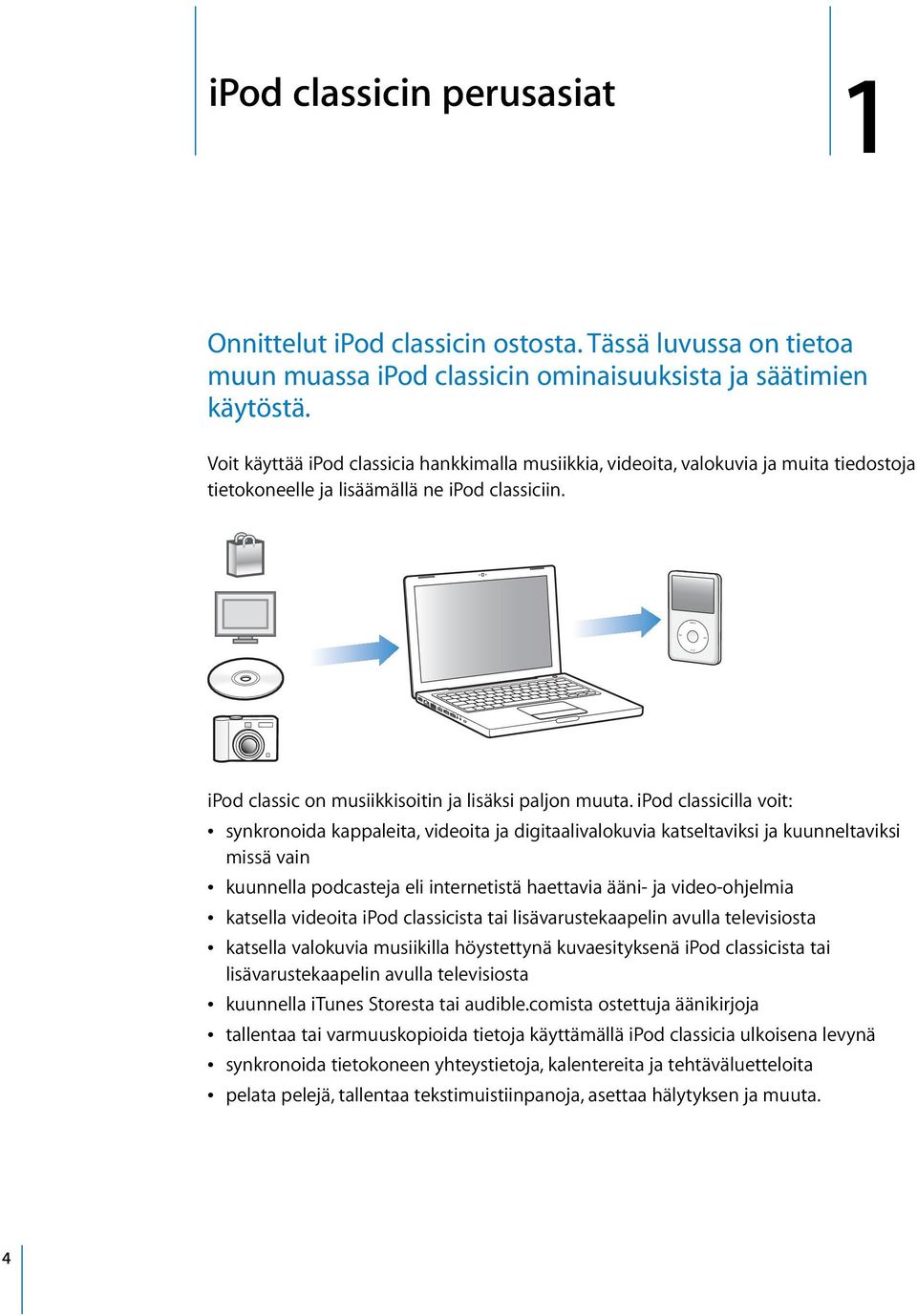
4 1 ipod classicin perusasiat 1 Onnittelut ipod classicin ostosta. Tässä luvussa on tietoa muun muassa ipod classicin ominaisuuksista ja säätimien käytöstä. Voit käyttää ipod classicia hankkimalla musiikkia, videoita, valokuvia ja muita tiedostoja tietokoneelle ja lisäämällä ne ipod classiciin. ipod classic on musiikkisoitin ja lisäksi paljon muuta. ipod classicilla voit:  synkronoida kappaleita, videoita ja digitaalivalokuvia katseltaviksi ja kuunneltaviksi missä vain  kuunnella podcasteja eli internetistä haettavia ääni- ja video-ohjelmia  katsella videoita ipod classicista tai lisävarustekaapelin avulla televisiosta  katsella valokuvia musiikilla höystettynä kuvaesityksenä ipod classicista tai lisävarustekaapelin avulla televisiosta  kuunnella itunes Storesta tai audible.comista ostettuja äänikirjoja  tallentaa tai varmuuskopioida tietoja käyttämällä ipod classicia ulkoisena levynä  synkronoida tietokoneen yhteystietoja, kalentereita ja tehtäväluetteloita  pelata pelejä, tallentaa tekstimuistiinpanoja, asettaa hälytyksen ja muuta. 4
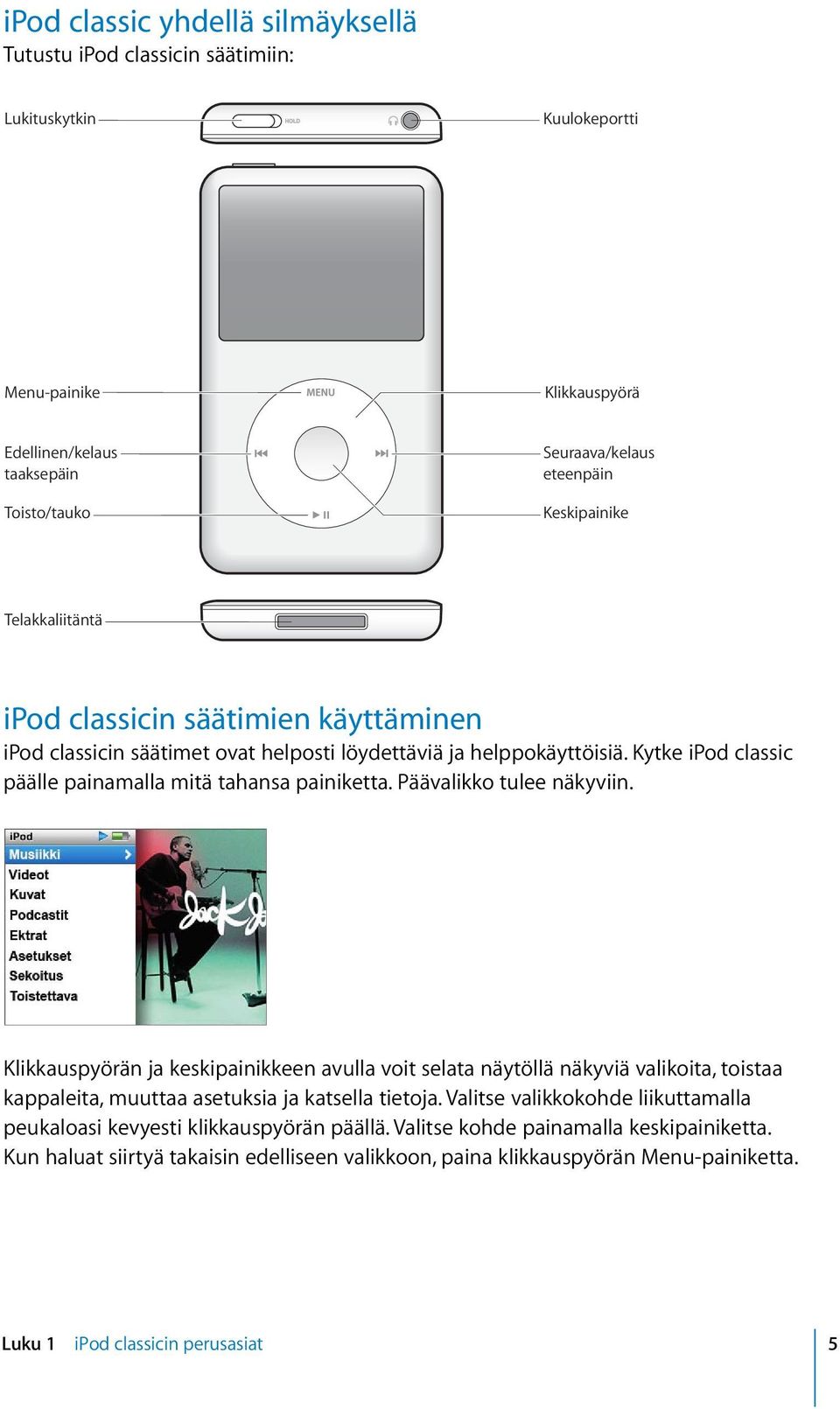
5 ipod classic yhdellä silmäyksellä Tutustu ipod classicin säätimiin: Lukituskytkin Kuulokeportti Menu-painike Klikkauspyörä Edellinen/kelaus taaksepäin Toisto/tauko Seuraava/kelaus eteenpäin Keskipainike Telakkaliitäntä ipod classicin säätimien käyttäminen ipod classicin säätimet ovat helposti löydettäviä ja helppokäyttöisiä. Kytke ipod classic päälle painamalla mitä tahansa painiketta. Päävalikko tulee näkyviin. Klikkauspyörän ja keskipainikkeen avulla voit selata näytöllä näkyviä valikoita, toistaa kappaleita, muuttaa asetuksia ja katsella tietoja. Valitse valikkokohde liikuttamalla peukaloasi kevyesti klikkauspyörän päällä. Valitse kohde painamalla keskipainiketta. Kun haluat siirtyä takaisin edelliseen valikkoon, paina klikkauspyörän Menu-painiketta. Luku 1 ipod classicin perusasiat 5
6 Seuraavassa kuvaillaan, mitä kaikkea muuta voit tehdä ipod classicin säätimillä. Toiminto Tee näin ipod classicin käynnistäminen Paina mitä tahansa painiketta. ipod classicin sammutaminen Pidä Toisto/tauko-painiketta painettuna ( ). Taustavalo Paina mitä tahansa painiketta tai käytä klikkauspyörää. ipod classicin säätimien lukitseminen Liu'uta lukituskytkin päälle (oranssi palkki tulee näkyviin). (jotta mitään ei tapahdu, jos niitä painetaan vahingossa) ipod classicin nollaaminen (jos se ei reagoi) Valikkokohteen valitseminen Palaaminen edelliseen valikkoon Palaaminen suoraan päävalikkoon Kappaleen selaaminen Videon selaaminen Kappaleen tai videon toistaminen Kappaleen tai videon toiston keskeyttäminen Äänenvoimakkuuden säätäminen Kaikkien soitolistan tai albumin kappaleiden toistaminen Kaikkien kappaleiden toistaminen satunnaisessa järjestyksessä Mihin tahansa kappaleen tai videon kohtaan siirtyminen Siirtyminen seuraavaan musiikkikappaleeseen tai äänikirjan tai podcastin kappaleeseen Kappaleen tai videon aloittaminen alusta Edellisen kappaleen tai äänikirjan tai podcastin luvun toistaminen Kappaleen tai videon kelaaminen eteen- ja taaksepäin Toiston lisävalintojen käyttäminen Liu'uta lukituskytkin päälle ja pois päältä. Pidä Menuja keskipainikkeita painettuina samanaikaisesti noin 6 sekuntia, kunnes Apple-logo tulee näkyviin. Rullaa kohteeseen ja paina keskipainiketta. Paina Menu-painiketta. Pidä Menu-painiketta painettuna. Valitse päävalikosta Musiikki. Valitse päävalikosta Videot. Valitse kappale tai video ja paina keskipainiketta tai Toisto/ tauko-painiketta ( ). ipod classicin on oltava poistettuna tietokoneen työpöydältä, kun kappaleita tai videoita toistetaan. Paina Toisto/tauko-painiketta ( ) tai irrota kuulokkeet. Käytä klikkauspyörää Toistettava-näytössä. Valitse soittolista tai albumi ja paina Toisto/tauko ( ). Valitse päävalikosta Sekoitus. Voit toistaa kappaleet satunnaisessa järjestyksessä myös Toistettava-näytössä. Paina Toistettava-näytössä keskipainiketta nähdäksesi edistymispalkin (palkin vinoneliösymboli osoittaa nykyisen kohdan) ja selaa mihin tahansa kappaleen tai videon kohtaan. Paina Seuraava/kelaus eteenpäin ( ). Paina Edellinen/kelaus taaksepäin (]). Paina Edellinen/kelaus taaksepäin -painiketta (]) kahdesti. Pidä painettuna Seuraava/kelaus eteenpäin -painiketta ( ) tai Edellinen/kelaus taaksepäin -painiketta (]). Pidä keskipainiketta painettuna, kunnes näkyviin tulee valikko. 6 Luku 1 ipod classicin perusasiat
7 Toiminto Genius-soittolistan tekeminen Kappaleen lisääminen On-The-Gosoittolistaan ipod classicin sarjanumeron tarkistaminen Tee näin Toista kappaletta tai valitse kappale ja pidä sitten keskipainiketta painettuna, kunnes näkyviin tulee valikko. Valitse Aloita Genius ja paina sitten keskipainiketta. Toista kappaletta tai valitse kappale ja pidä sitten keskipainiketta painettuna, kunnes näkyviin tulee valikko. Valitse Lisää On-The-Gohon ja paina sitten keskipainiketta. Valitse päävalikossa Asetukset > Tietoja ja paina keskipainiketta, kunnes sarjanumero tulee näkyviin, tai katso ipod classicin takaosasta. Musiikin selaaminen Cover Flow -näkymässä Voit selata musiikkikokoelmaa Cover Flow -näkymässä. Se on visuaalinen tapa selata kirjastoa. Cover Flow -näkymän käyttäminen: 1 Valitse Musiikki-valikosta Cover Flow. 2 Siirry albumissa klikkauspyörää käyttäen tai paina Seuraava/kelaus eteenpäinja Edellinen/kelaus taaksepäin -painikkeita. 3 Valitse albumi ja paina keskipainiketta. 4 Valitse kappale klikkauspyörällä ja toista se painamalla keskipainiketta. Pitkien luetteloiden ja Cover Flow -näkymän nopea rullaaminen Voit rullata vauhdikkaasti Cover Flow -näkymää tai pitkää luetteloa liikuttamalla peukaloasi nopeasti klikkauspyörän päällä. Huomaa: Kaikkia kieliä ei tueta. Näin rullaat nopeasti: 1 Liikuta peukaloasi nopeasti klikkauspyörän päällä, niin että näkyviin tulee jokin aakkosten kirjain. 2 Selaa aakkosia klikkauspyörällä, kunnes tulet haluamasi kirjaimen kohdalle. Pääset kyseisellä kirjaimella alkavien kohteiden luettelon alkuun. Symbolilla tai numerolla alkavat kohteet ovat ennen A-kirjainta. 3 Palaa tavalliseen rullaustapaan nostamalla peukaloasi hetkeksi. 4 Siirry klikkauspyörällä haluamaasi kohteeseen. Musiikin etsiminen Voit etsiä ipod classicista kappaleita, soittolistoja, albumeja, artisteja, äänipodcasteja ja äänikirjoja. Etsintätoiminto ei etsi videoita, muistiinpanoja, kalenterikohteita, yhteystietoja tai sanoituksia. Huomaa: Kaikkia kieliä ei tueta. Luku 1 ipod classicin perusasiat 7
8 Etsi ipod classicin sisältöä seuraavasti: 1 Valitse Musiikki-valikosta Etsi. 2 Kirjoita hakusana etsimällä kirjain klikkauspyörällä ja valitsemalla se sitten keskipainikkeella. ipod classic aloittaa etsinnän heti, kun olet kirjoittanut ensimmäisen merkin, ja tulokset näkyvät hakunäytössä. Jos esimerkiksi syötät kirjaimen b, ipod classic näyttää kaikki musiikkikohteet, joissa on kirjain b. Jos syötät yhdistelmän ab, ipod classic näyttää kaikki kohteet, joissa on kyseinen kirjainyhdistelmä peräkkäin. Lisää väli Seuraava/kelaus eteenpäin -painikkeella. Voit poistaa edellisen merkin painamalla Edellinen/kelaus taaksepäin -painiketta. 3 Osoita Menu, kun haluat näkyviin selattavan tulosluettelon. Kohteiden symbolit osoittavat niiden tyypin tulosluettelossa: kappale, video, artisti, albumi, äänikirja tai podcast. Voit palata etsintänäkymään (Jos Etsi näkyy valikossa korostettuna), painamalla keskipainiketta. Klikkauspyörän äänen asettaminen pois päältä Kun rullaat valikkokohteita, kuulet naksahduksen ipod classicin sisäisestä kaiuttimesta. Voit halutessasi asettaa klikkauspyörän äänen pois päältä. Klikkauspyörän äänen asettaminen pois päältä: m Valitse Asetukset ja aseta selausääni pois. Voit ottaa äänet uudelleen käyttöön asettamalla selausäänen päälle. ipod classicin säätimien lukitseminen Jos haluat välttää ipod classicin kyteytymisen päälle tai säätimien käytön vahingossa, voit lukita laitteen lukituskytkimellä. 8 Luku 1 ipod classicin perusasiat
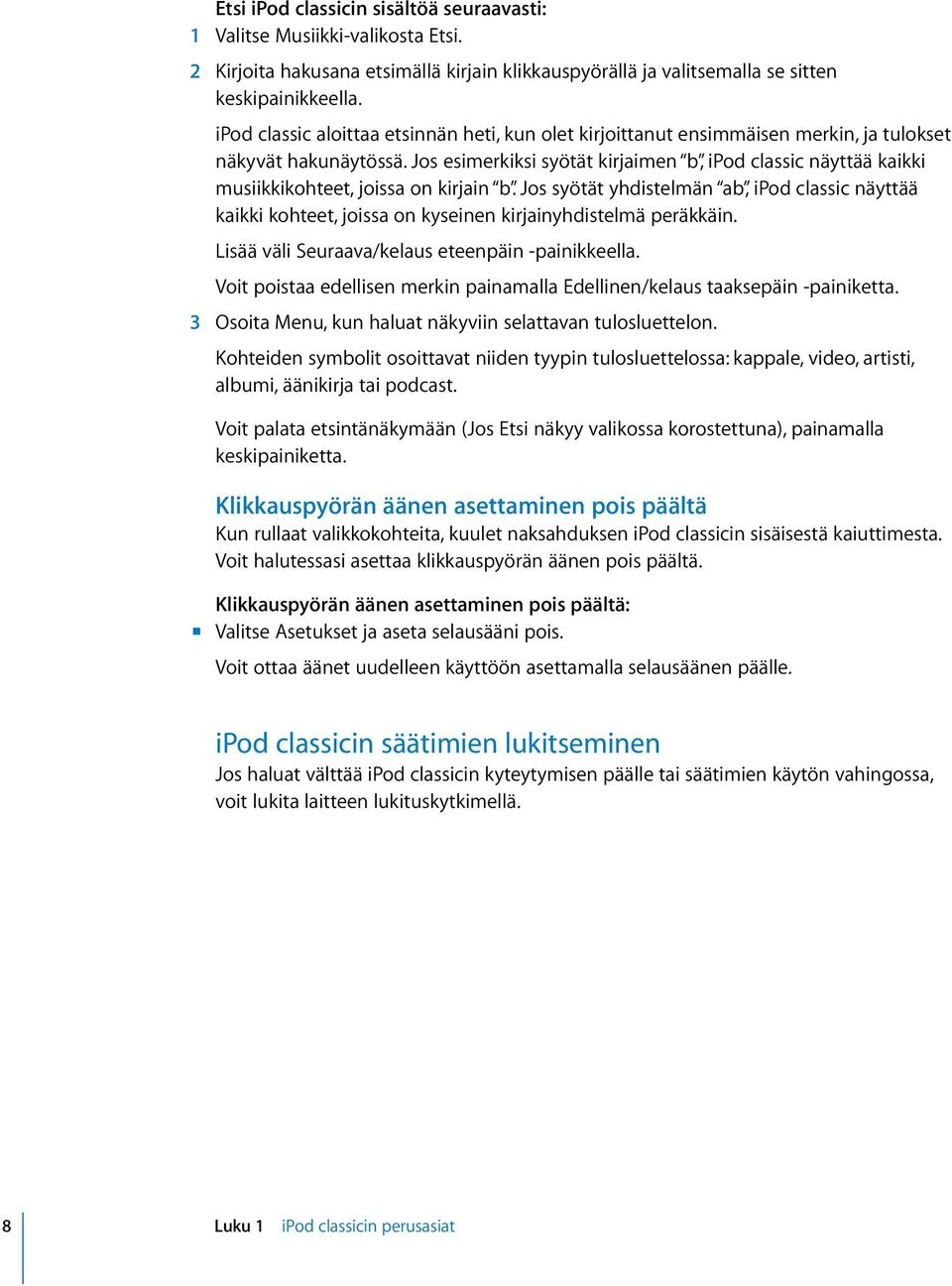
9 ipod classicin säätimien asettaminen pois käytöstä: m Liu'uta lukituskytkin lukitusasentoon (oranssi palkki tulee näkyviin). ipod classicin valikoiden käyttäminen Kun ipod classic käynnistyy, näkyviin tulee päävalikko. Valitsemalla kohteita voit suorittaa toimintoja tai siirtyä muihin valikoihin. Näytön yläosassa olevat symbolit näyttävät ipod classicin tilan. Lukkosymboli Valikko-otsikko Toiston tila Akun tila Valikkokohteet Näyttökohde Valikko-otsikko Lukkosymboli Toiston tila Toiminto Näyttää nykyisen valikon otsikon. Lukkosymboli näkyy, kun lukituskytkin (ipod classicin yläreunassa) on HOLD-asennossa. Tällöin ipod classicin säätimet ovat pois käytöstä. Toistosymboli ( ) näkyy, kun kappaletta, videota tai muuta kohdetta toistetaan. Taukosymboli (1) näkyy, kun kohde on taukotilassa. Luku 1 ipod classicin perusasiat 9
10 Näyttökohde Akun tila Valikkokohteet Toiminto Akkusymboli näyttää arvion akun jäljellä olevasta varauksesta. Käytä klikkauspyörää valikkokohteiden rullaukseen. Valitse kohde painamalla keskipainiketta. Valikkokohteen vieressä näkyvä nuoli osoittaa, että kohteen valitseminen avaa uuden valikon tai näytön. Päävalikon kohteiden lisääminen ja poistaminen Haluat ehkä lisätä usein käytettyjä kohteita ipod classicin päävalikkoon. Voit esimerkiksi lisätä Kappaleet-kohteen päävalikkoon, jolloin sinun ei tarvitse ensin valita kohtaa Musiikki. Päävalikon kohteiden lisääminen ja poistaminen: 1 Valitse Asetukset > Päävalikko. 2 Valitse päävalikossa näytettävät kohteet. Lisätyissä kohteissa on valintamerkki. Taustavalon ajastuksen säätäminen Voit asettaa taustavalon syttymään ja valaisemaan näytön tietyksi ajaksi, kun painiketta painetaan tai klikkauspyörää käytetään. Oletusaika on 10 sekuntia. Huomaa: Pidemmän ajan asettaminen taustavalolle voi vaikuttaa akun kestoon. Taustavalon ajan asettaminen: m Valitse Asetukset > Taustavalon ajastus ja sitten haluamasi aika. Estä taustavaloa kytkeytymästä pois päältä valitsemalla Aina päällä. Näytön kirkkauden säätäminen Voit säätää ipod classicin näytön kirkkautta liukusäätimellä. ipod classicin näytön kirkkauden säätäminen: m Valitse Asetukset > Kirkkaus ja liikuta säädintä klikkauspyörällä. Vasemmalle siirtäminen tummentaa näyttöä ja oikealle siirtäminen puolestaan lisää kirkkautta. Voit myös säätää kirkkautta kuvaesityksen tai videon toiston aikana. Tuo kirkkauden liukusäädin näkyviin tai kätke se painamalla keskipainiketta. Huomaa: Kirkkausasetus voi vaikuttaa akun kestoon. Kielen valitseminen ipod classic voidaan asettaa käyttämään eri kieliä. ipod classicin kielen valitseminen: m Valitse Asetukset > Kieli ja valitse sitten kieli luettelosta. 10 Luku 1 ipod classicin perusasiat
11 ipod classicin tietojen katsominen Voit katsoa ipod classicin tietoja, kuten kappaleiden, videoiden, valokuvien ja muiden kohteiden lukumäärän, vapaan tallennustilan, sarjanumeron, mallin ja ohjelmistoversion. ipod classicin tietojen katsominen: m Valitse Asetukset > Tietoja. Voit kierrättää tietonäyttöjä painamalla keskipainiketta. Kaikkien asetusten nollaaminen Voit palauttaa kaikkien Asetukset-valikon kohteiden oletusasetukset. ipod classicin kaikkien asetusten palauttaminen oletusarvoihinsa: m Valitse Asetukset > Reset settings ja sitten Reset. ipod classicin liittäminen ja irrottaminen ipod classic liitetään tietokoneeseen musiikin, videoiden, valokuvien ja muiden tiedostojen lisäämistä ja akun latausta varten. Irrota ipod classic, kun olet valmis. ipod classicin liittäminen ipod classic liitetään tietokoneeseen seuraavasti: m Liitä mukana tullut ipod Dock Connector USB 2.0 -kaapeli tietokoneen suuritehoiseen USB-porttiin (suosituksena USB 2.0 -portti) ja liitä sitten toinen pää ipod classiciin. Jos käytössäsi on ipod Dock -telakka, voit liittää kaapelin toisen pään tietokoneen suuritehoiseen USB 2.0 -porttiin ja toisen pään telakkaan ja laittaa sitten ipod classicin telakkaan. Huomaa: Useimpien näppäimistöjen USB-portti ei ole riittävän tehokas. ipod classic on liitettävä tietokoneen USB 2.0 -porttiin, ellei näppäimistössä ole suuritehoista USB 2.0 -porttia. Oletusarvoisesti itunes synkronoi kappaleet ipod classiciin automaattisesti, kun se liitetään tietokoneeseen. Kun itunes-synkronointi on valmis, voit irrottaa ipod classicin. Huomaa: Voit synkronoida kappaleita akun latautuessa. Luku 1 ipod classicin perusasiat 11
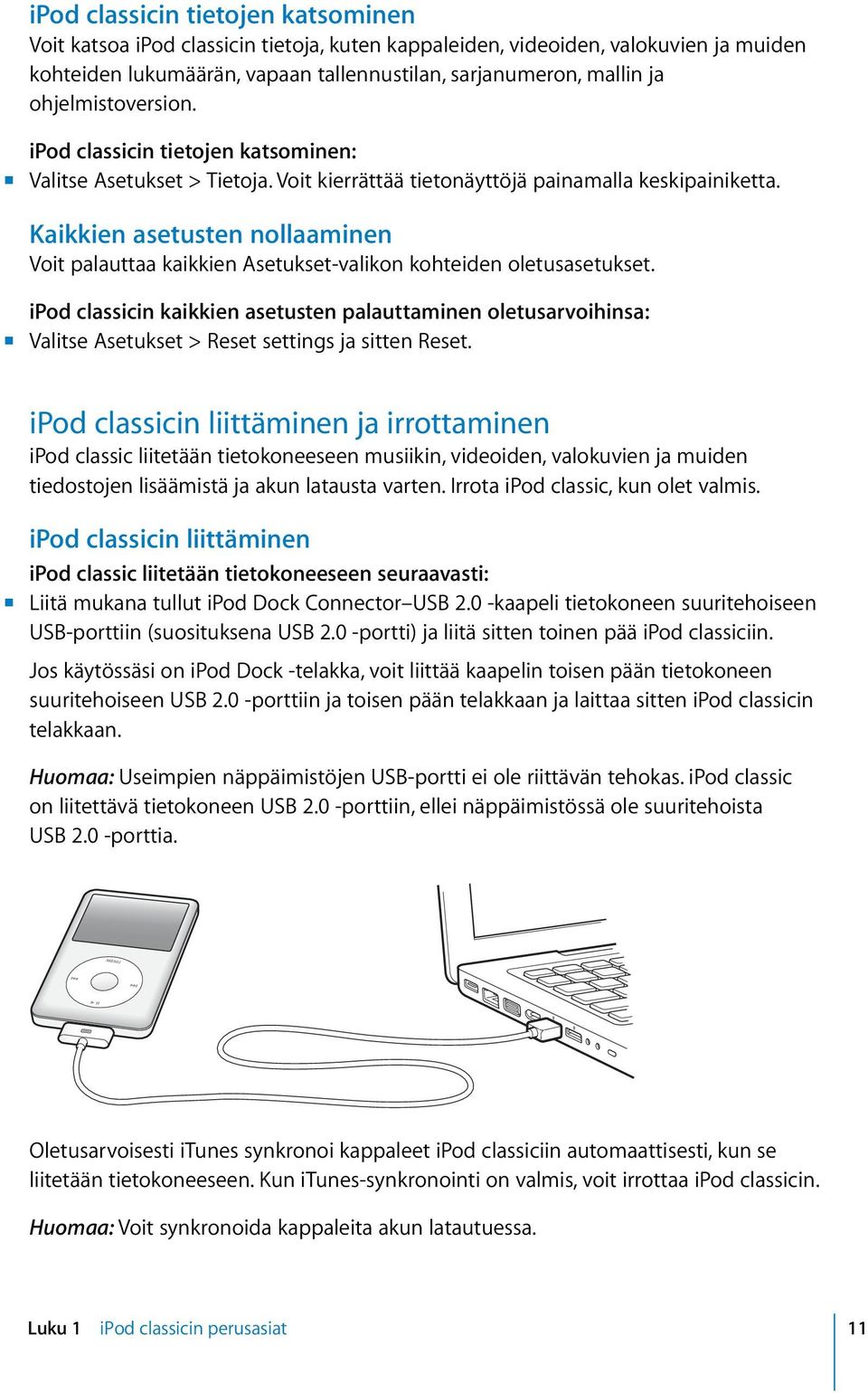
12 Jos liität ipod classicin eri tietokoneeseen ja se on asetettu synkronoimaan musiikkia automaattisesti, itunes kysyy varmistusta ennen musiikin synkronointia. Jos osoitat Kyllä, ipod classicissa olevat kappaleet ja muut äänitiedostot poistetaan ja korvataan sen tietokoneen kappaleilla ja äänitiedostoilla, johon ipod classic on liitetty. Lisätietoja musiikin siirtämisestä ipod classiciin ja ipod classicin käytöstä useamman kuin yhden tietokoneen kanssa, katso Luvussa 2, Musiikkiominaisuudet, sivulla 17. ipod classicin irrottaminen ipod classicia ei saa irrottaa tietokoneesta, kun musiikkia synkronoidaan. Voit helposti ipod classicin näyttöä katsomalla todeta, voiko ipod classicin irrottaa. Tärkeää: Älä irrota ipod classicia, jos näet Yhdistetty- tai Synkronoidaan-viestin. Irrottaminen saattaisi vahingoittaa ipod classicin tiedostoja. Jos näet jonkin näistä viesteistä, ipod classic on poistettava näkyvistä tietokoneella ennen irrotusta. Tärkeää: Jos näet jonkin näistä viesteistä, ipod classic on poistettava näkyvistä tietokoneella ennen irrotusta. Jos näytöllä näkyy päävalikko tai suuri akkusymboli, voit irrottaa ipod classicin tietokoneesta. Jos hallitset ipod classicin kappaleita käsin (lisätietoja kohdassa ipod classicin hallinta käsin sivulla 25) tai sallit ipod classicin käytön levynä (lisätietoja kohdassa ipod classicin käyttö ulkoisena levynä sivulla 50), sinun on aina poistettava ipod classic näkyvistä tietokoneella ennen sen irrottamista. 12 Luku 1 ipod classicin perusasiat
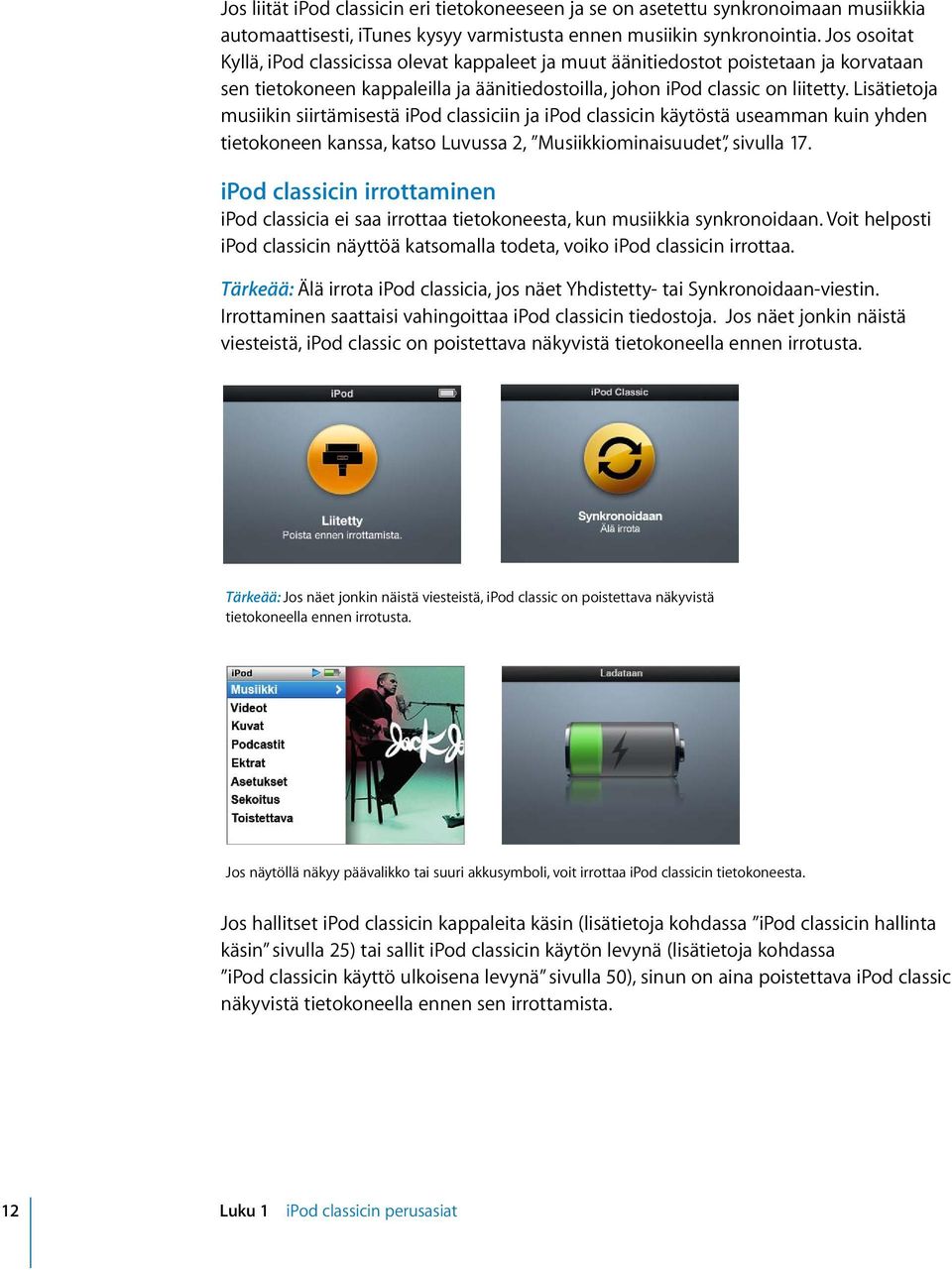
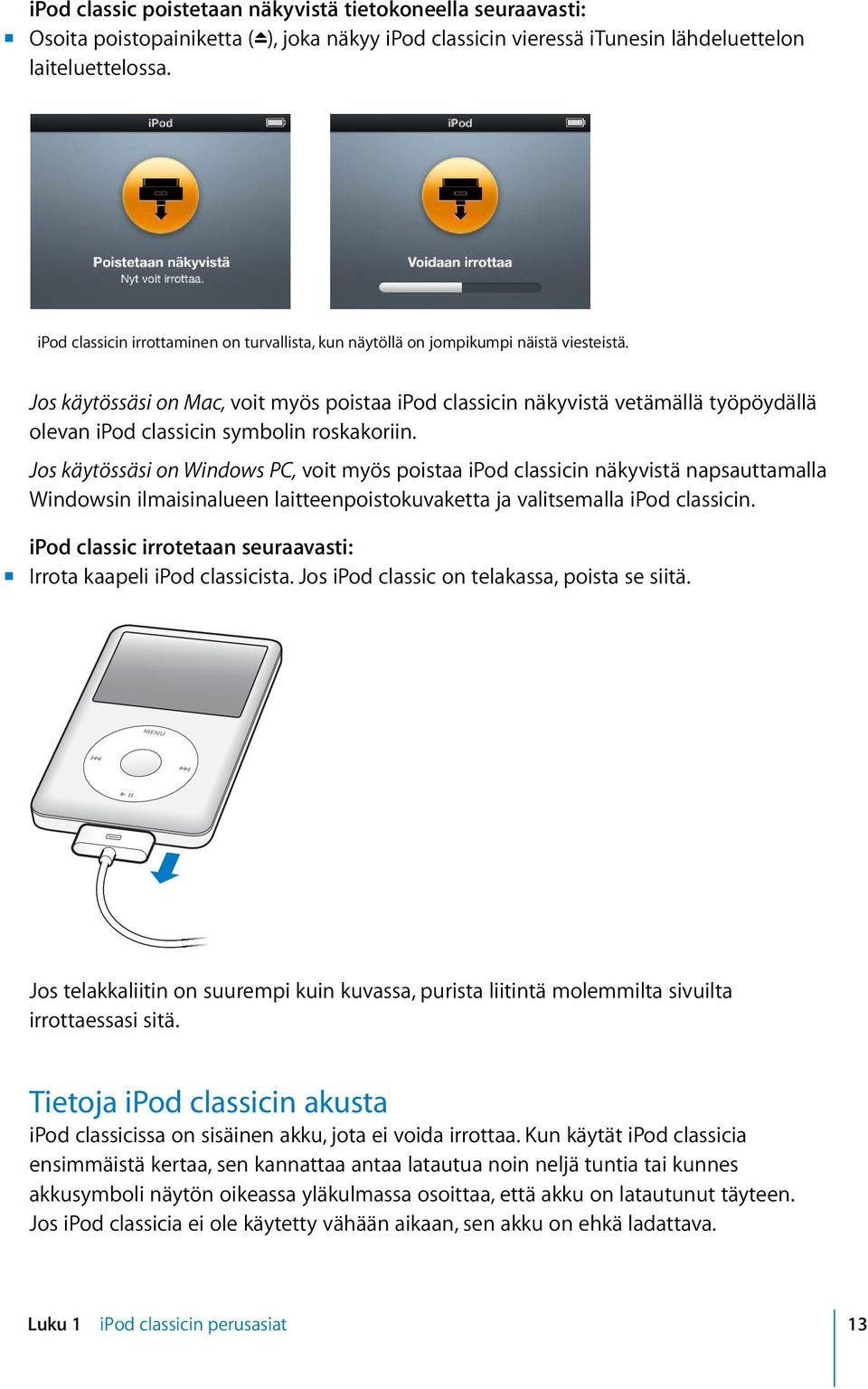
13 ipod classic poistetaan näkyvistä tietokoneella seuraavasti: m Osoita poistopainiketta (C), joka näkyy ipod classicin vieressä itunesin lähdeluettelon laiteluettelossa. ipod classicin irrottaminen on turvallista, kun näytöllä on jompikumpi näistä viesteistä. Jos käytössäsi on Mac, voit myös poistaa ipod classicin näkyvistä vetämällä työpöydällä olevan ipod classicin symbolin roskakoriin. Jos käytössäsi on Windows PC, voit myös poistaa ipod classicin näkyvistä napsauttamalla Windowsin ilmaisinalueen laitteenpoistokuvaketta ja valitsemalla ipod classicin. ipod classic irrotetaan seuraavasti: m Irrota kaapeli ipod classicista. Jos ipod classic on telakassa, poista se siitä. Jos telakkaliitin on suurempi kuin kuvassa, purista liitintä molemmilta sivuilta irrottaessasi sitä. Tietoja ipod classicin akusta ipod classicissa on sisäinen akku, jota ei voida irrottaa. Kun käytät ipod classicia ensimmäistä kertaa, sen kannattaa antaa latautua noin neljä tuntia tai kunnes akkusymboli näytön oikeassa yläkulmassa osoittaa, että akku on latautunut täyteen. Jos ipod classicia ei ole käytetty vähään aikaan, sen akku on ehkä ladattava. Luku 1 ipod classicin perusasiat 13
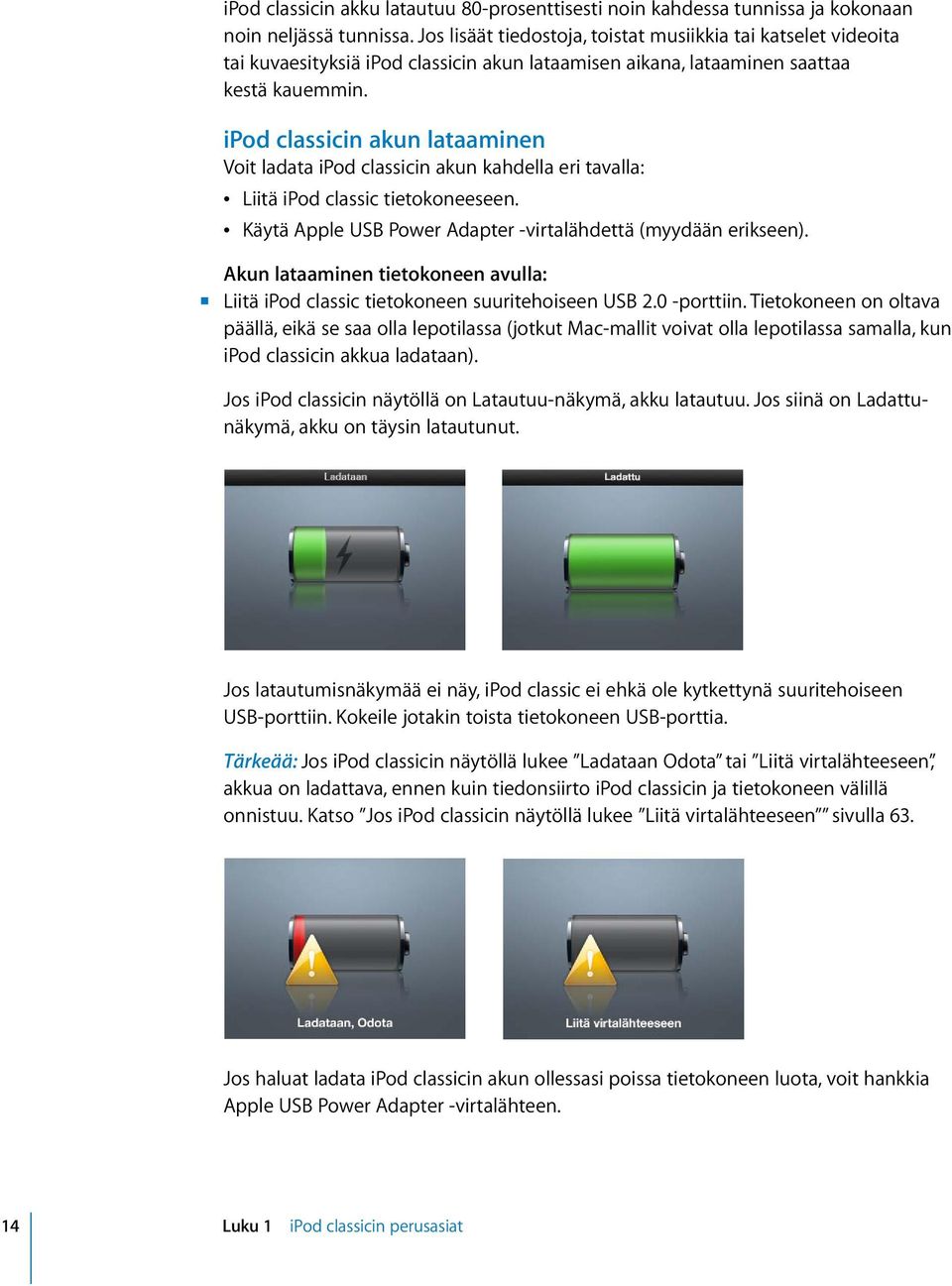
14 ipod classicin akku latautuu 80-prosenttisesti noin kahdessa tunnissa ja kokonaan noin neljässä tunnissa. Jos lisäät tiedostoja, toistat musiikkia tai katselet videoita tai kuvaesityksiä ipod classicin akun lataamisen aikana, lataaminen saattaa kestä kauemmin. ipod classicin akun lataaminen Voit ladata ipod classicin akun kahdella eri tavalla: Â Liitä ipod classic tietokoneeseen. Â Käytä Apple USB Power Adapter -virtalähdettä (myydään erikseen). Akun lataaminen tietokoneen avulla: m Liitä ipod classic tietokoneen suuritehoiseen USB 2.0 -porttiin. Tietokoneen on oltava päällä, eikä se saa olla lepotilassa (jotkut Mac-mallit voivat olla lepotilassa samalla, kun ipod classicin akkua ladataan). Jos ipod classicin näytöllä on Latautuu-näkymä, akku latautuu. Jos siinä on Ladattunäkymä, akku on täysin latautunut. Jos latautumisnäkymää ei näy, ipod classic ei ehkä ole kytkettynä suuritehoiseen USB-porttiin. Kokeile jotakin toista tietokoneen USB-porttia. Tärkeää: Jos ipod classicin näytöllä lukee Ladataan Odota tai Liitä virtalähteeseen, akkua on ladattava, ennen kuin tiedonsiirto ipod classicin ja tietokoneen välillä onnistuu. Katso Jos ipod classicin näytöllä lukee Liitä virtalähteeseen sivulla 63. Jos haluat ladata ipod classicin akun ollessasi poissa tietokoneen luota, voit hankkia Apple USB Power Adapter -virtalähteen. 14 Luku 1 ipod classicin perusasiat
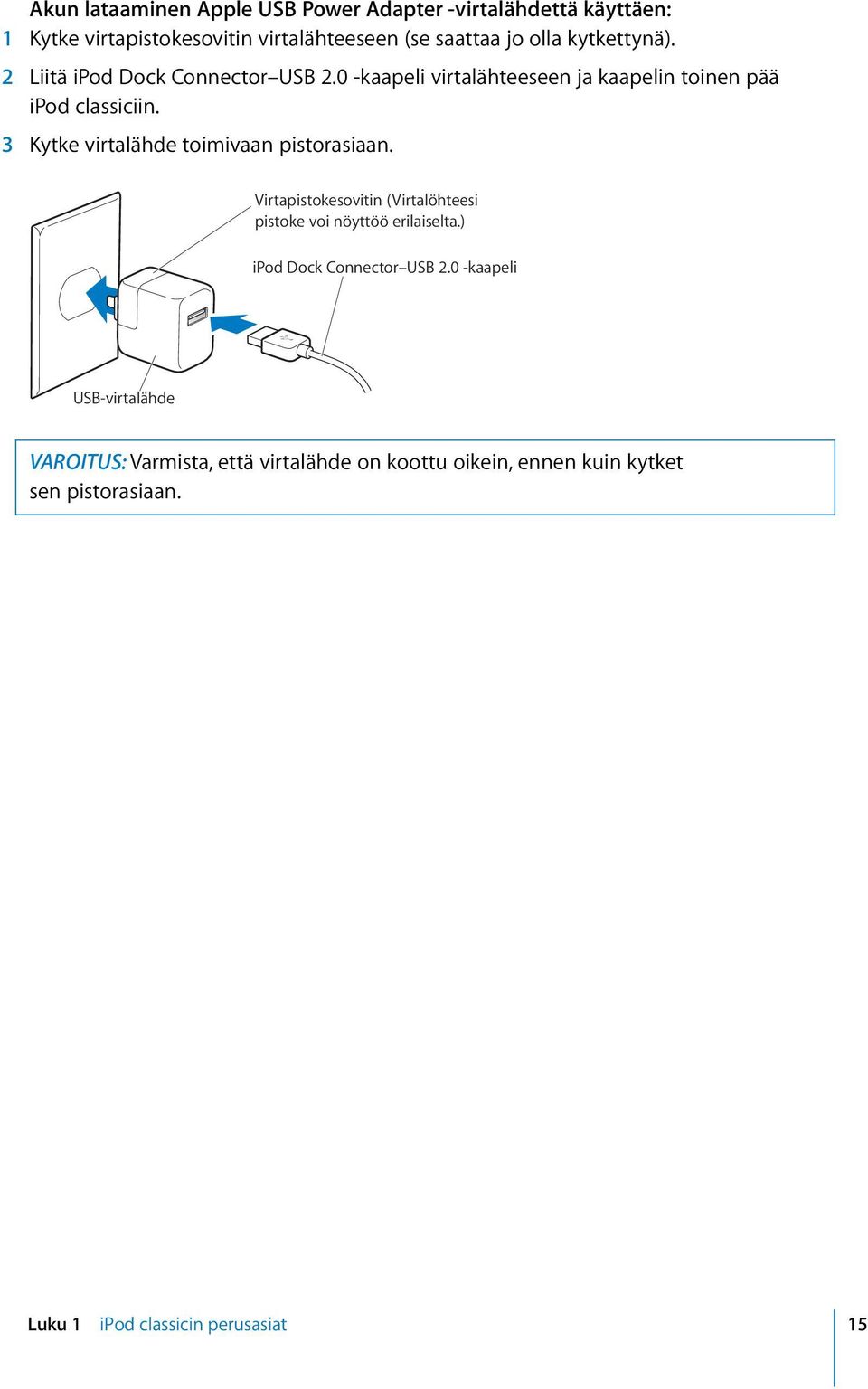
15 Akun lataaminen Apple USB Power Adapter -virtalähdettä käyttäen: 1 Kytke virtapistokesovitin virtalähteeseen (se saattaa jo olla kytkettynä). 2 Liitä ipod Dock Connector USB 2.0 -kaapeli virtalähteeseen ja kaapelin toinen pää ipod classiciin. 3 Kytke virtalähde toimivaan pistorasiaan. Virtapistokesovitin (Virtalöhteesi pistoke voi nöyttöö erilaiselta.) ipod Dock Connector USB 2.0 -kaapeli USB-virtalähde VAROITUS: Varmista, että virtalähde on koottu oikein, ennen kuin kytket sen pistorasiaan. Luku 1 ipod classicin perusasiat 15
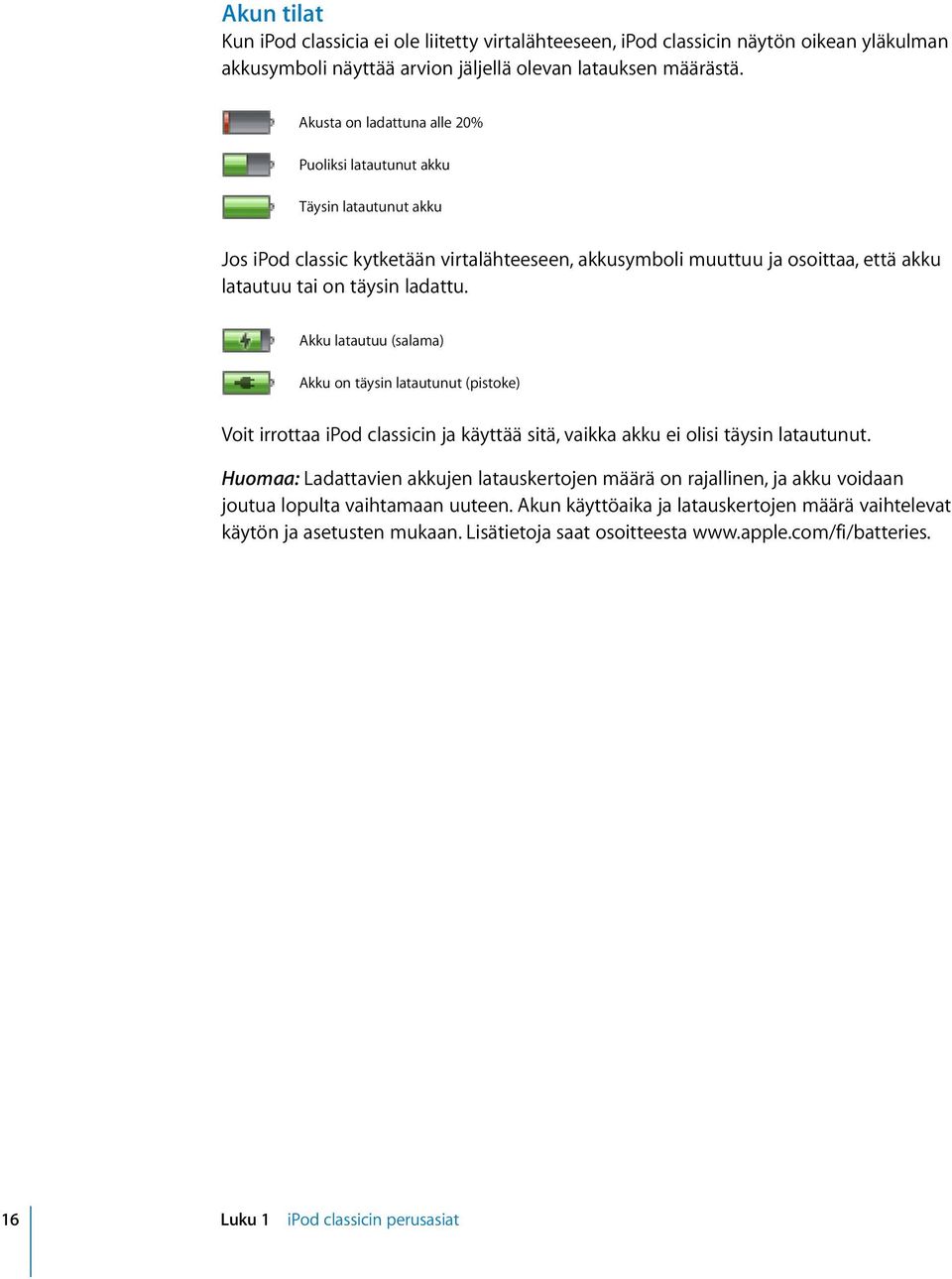
16 Akun tilat Kun ipod classicia ei ole liitetty virtalähteeseen, ipod classicin näytön oikean yläkulman akkusymboli näyttää arvion jäljellä olevan latauksen määrästä. Akusta on ladattuna alle 20% Puoliksi latautunut akku Täysin latautunut akku Jos ipod classic kytketään virtalähteeseen, akkusymboli muuttuu ja osoittaa, että akku latautuu tai on täysin ladattu. Akku latautuu (salama) Akku on täysin latautunut (pistoke) Voit irrottaa ipod classicin ja käyttää sitä, vaikka akku ei olisi täysin latautunut. Huomaa: Ladattavien akkujen latauskertojen määrä on rajallinen, ja akku voidaan joutua lopulta vaihtamaan uuteen. Akun käyttöaika ja latauskertojen määrä vaihtelevat käytön ja asetusten mukaan. Lisätietoja saat osoitteesta 16 Luku 1 ipod classicin perusasiat
17 2 Musiikkiominaisuudet 2 ipod classicin ansiosta voit kantaa koko musiikki- ja äänitekokoelmasi mukanasi minne ikinä menetkin. Tässä luvussa kerrotaan musiikin lisäämisestä ja kuuntelusta ipod classicilla. Voit käyttää ipod classicia tuomalla kappaleita, äänikirjoja, elokuvia, TV-ohjelmia, musiikkivideoita ja podcasteja tietokoneelle ja lisäämällä ne ipod classiciin. Tässä luvussa annetaan tietoja seuraavista vaiheista:  musiikin siirtäminen CD-levyiltä, kovalevyltä tai itunes Storesta (osa itunesia, käytettävissä vain joissakin maissa) tietokoneen itunes-ohjelmaan  oman musiikin ja muiden äänitteiden järjestäminen soittolistoiksi  soittolistojen, kappaleiden, äänikirjojen, videoiden ja podcastien lisääminen ipod classiciin  musiikin ja muiden äänitteiden kuuntelu liikkeellä ollessa. Tietoja itunesista ipod classicin kanssa käytettävä ohjelma on itunes. itunes voi synkronoida musiikkia, äänikirjoja, podcasteja ja muuta sisältöä ipod classicin kanssa. Kun liität ipod classicin tietokoneeseen, itunes avautuu automaattisesti. Tässä oppaassa neuvotaan, miten kappaleita, muita äänitteitä ja videoita haetaan itunesin avulla tietokoneeseen, miten omia suosikkikappaleiden kokoelmia (eli soittolistoja) luodaan ja lisätään ipod classiciin ja miten ipod classicin asetuksia säädetään. itunesissa on myös ominaisuus nimeltä Genius, joka toimii ipod classicin kanssa luoden hetkessä soittolistoja itunes-kirjastossasi olevista keskenään samankaltaisista kappaleista. Voidaksesi käyttää Geniusta tarvitset itunes 8.0:n tai uudemman ja itunes Store -tunnuksen. 17
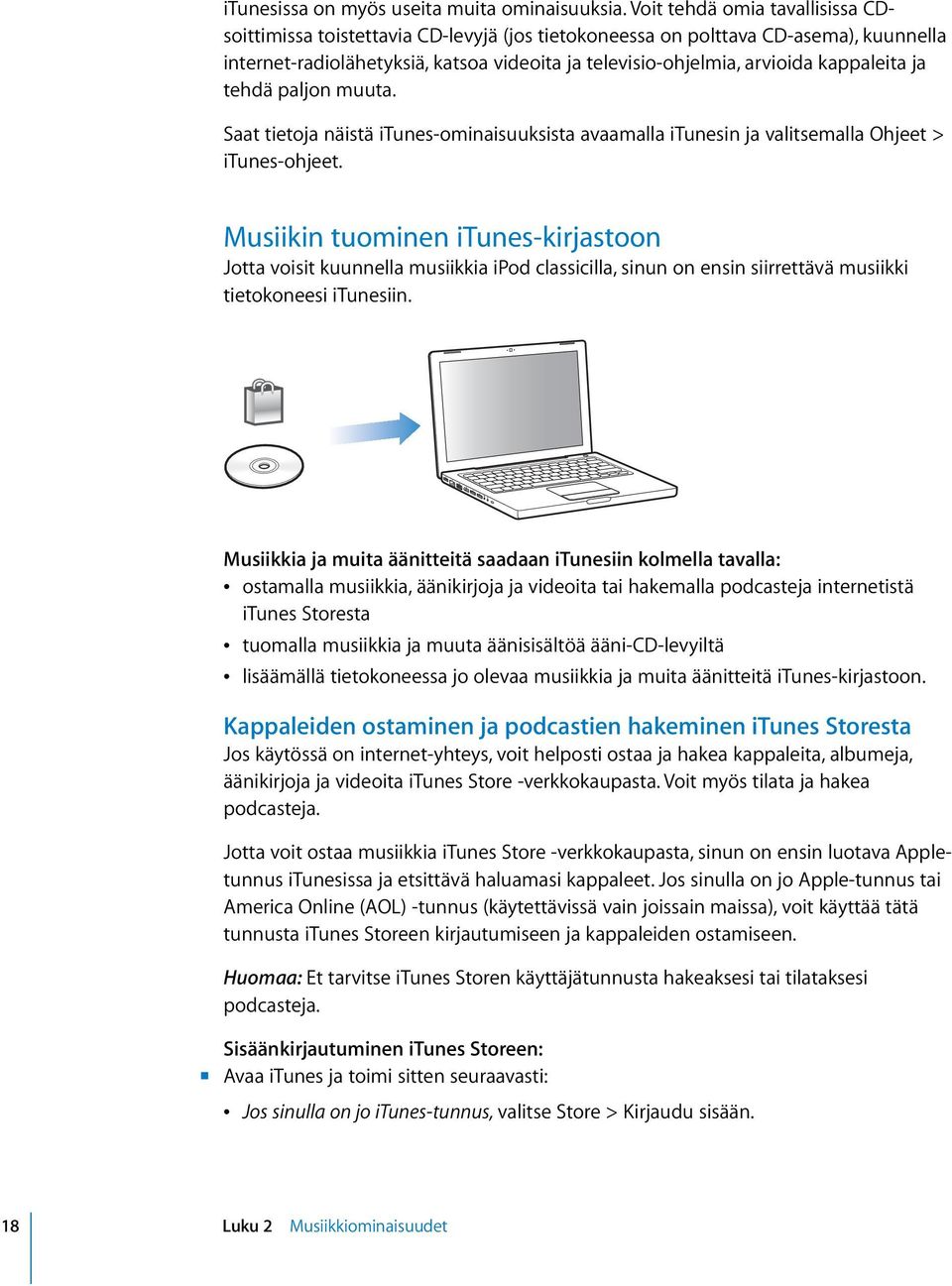
18 itunesissa on myös useita muita ominaisuuksia. Voit tehdä omia tavallisissa CDsoittimissa toistettavia CD-levyjä (jos tietokoneessa on polttava CD-asema), kuunnella internet-radiolähetyksiä, katsoa videoita ja televisio-ohjelmia, arvioida kappaleita ja tehdä paljon muuta. Saat tietoja näistä itunes-ominaisuuksista avaamalla itunesin ja valitsemalla Ohjeet > itunes-ohjeet. Musiikin tuominen itunes-kirjastoon Jotta voisit kuunnella musiikkia ipod classicilla, sinun on ensin siirrettävä musiikki tietokoneesi itunesiin. Musiikkia ja muita äänitteitä saadaan itunesiin kolmella tavalla:  ostamalla musiikkia, äänikirjoja ja videoita tai hakemalla podcasteja internetistä itunes Storesta  tuomalla musiikkia ja muuta äänisisältöä ääni-cd-levyiltä  lisäämällä tietokoneessa jo olevaa musiikkia ja muita äänitteitä itunes-kirjastoon. Kappaleiden ostaminen ja podcastien hakeminen itunes Storesta Jos käytössä on internet-yhteys, voit helposti ostaa ja hakea kappaleita, albumeja, äänikirjoja ja videoita itunes Store -verkkokaupasta. Voit myös tilata ja hakea podcasteja. Jotta voit ostaa musiikkia itunes Store -verkkokaupasta, sinun on ensin luotava Appletunnus itunesissa ja etsittävä haluamasi kappaleet. Jos sinulla on jo Apple-tunnus tai America Online (AOL) -tunnus (käytettävissä vain joissain maissa), voit käyttää tätä tunnusta itunes Storeen kirjautumiseen ja kappaleiden ostamiseen. Huomaa: Et tarvitse itunes Storen käyttäjätunnusta hakeaksesi tai tilataksesi podcasteja. Sisäänkirjautuminen itunes Storeen: m Avaa itunes ja toimi sitten seuraavasti:  Jos sinulla on jo itunes-tunnus, valitse Store > Kirjaudu sisään. 18 Luku 2 Musiikkiominaisuudet
19 Â Jos sinulla ei vielä ole itunes-tunnusta, valitse Store > Luo tunnus ja seuraa näytöllä näkyviä ohjeita Apple-tunnuksen luomiseen tai anna valmiit Apple- tai AOL-tunnustietosi. Kappaleiden, äänikirjojen, videoiden ja podcastien etsiminen: Voit selata itunes Storea tai etsiä sieltä haluamaasi albumia, kappaletta tai artistia. Avaa itunes ja valitse lähdeluettelosta itunes Store. Â Jos haluat selata Tunes Storea, valitse kategoria (esimerkiksi Music) itunes Storen etusivun vasemmasta reunasta. Voit valita musiikkilajin, katsella uusia julkaisuja, osoittaa kappaleita, katsoa suosituimmat kappaleet tai osoittaa itunes Storen pääikkkunan Quick Links -kohdassa Browse. Â Jos haluat selata podcasteja, osoita itunes Storen etusivun vasemmassa reunassa Podcasts. Â Jos haluat selata viseoita, osoita itunes Storen etusivun vasemmassa reunassa Movies-, TV Shows- tai Music Videos -linkkiä. Â Jos haluat etsiä itunes Storesta, kirjoita albumin, kappaleen, artistin tai säveltäjän nimi etsintäkenttään. Â Jos haluat tarkentaa etsintää, kirjoita jotakin etsintäkenttään, paina näppäimistön rivinvaihtonäppäintä ja osoita sitten hakupalkin linkkejä tulossivun yläreunassa. Jos esimerkiksi haluat tarkentaa etsinnän kappaleisiin tai albumeihin, osoita Music-linkkiä. Â Jos haluat etsiä kohteiden yhdistelmää, osoita hakutulosikkunan Power Search -kohtaa. Â Kun haluat palata itunes Storen pääsivulle, osoita ikkunan yläreunassa olevaa tilariviä. Kappaleen, albumin, TV-ohjelman, musiikkivideon tai äänikirjan ostaminen: 1 Valitse lähdeluettelosta itunes Store ja etsi sitten kohde, jonka haluat ostaa. Voit kuunnella näytteen kappaleesta tai muusta kohteesta kaksoisosoittamalla sitä ja varmistaa siten, että kyseessä on oikea kohde. Voit katsella elokuvaesittelyjä tai katkelmia TV-ohjelmista. (Jos internet-yhtetesi nopeus on vähemmän kuin 128 kb/s, valitse itunes > Asetukset ja valitse Store-kohdassa Hae näyte kokonaan ennen toistoa -valintaneliö.) 2 Osoita kappaleen, albumin, elokuvan, jakson, videon tai kirjan ostopainiketta. Joissakin kohteissa voidaan valita useita vaihtoehtoja, esim. TV-ohjelmissa voit ostaa koko tuotantokauden jaksot. Kappale tai muu kohde haetaan tietokoneelle ja laskutetaan Apple- tai AOL-tunnuksen luottokortilta. Podcastien hakeminen tai tilaaminen: 1 Valitse lähdeluettelosta itunes Store. 2 Osoita itunes Storen pääsivun vasemmassa reunassa olevaa Podcasts-linkkiä. 3 Etsi haluamasi podcast. Luku 2 Musiikkiominaisuudet 19
20 Â Hae yksittäinen podcast-jakso osoittamalla jakson vieressä olevaa Hae jakso -painiketta. Â Tilaa podcast osoittamalla podcastin kuvan vieressä olevaa tilauspainiketta. itunes hakee viimeisimmän jakson. Kun uusia jaksoja julkaistaan, ne haetaan automaattisesti itunesiin (kun internet-yhteys on käytössä). Lisätietoja annetaan kohdissa Podcastin lisääminen ipod classiciin sivulla 26 ja Podcastien katseleminen ja kuunteleminen sivulla 33. Tietokoneella olevien kappaleiden lisääminen itunes-kirjastoon Jos tietokoneellasi itunesin tukemaan muotoon koodattuja kappaleita, voit lisätä kappaleet helposti itunesiin. Tietokoneella olevien kappaleiden lisääminen itunes-kirjastoon: m Vedä äänitiedostot sisältävä kansio tai levy itunesin lähdeluettelon kirjastoon (tai valitse Arkisto > Lisää kirjastoon ja valitse kansio tai levy). Jos itunes tukee kappaleen tiedostomuotoa, kappaleet lisätään automaattisesti itunes-kirjastoon. Voit vetää itunesiin myös yksittäisiä kappaletiedostoja. Huomaa: Jos käytät itunesia Windows-käyttöjärjestelmässä, voit muuntaa suojaamattomia WMA-tiedostoja AAC- tai MP3-muotoon. Tämä voi olla hyödyllistä, jos kirjastosi musiikki on WMA-muodossa. Lisätietoja saat avaamalla itunesin ja valitsemalla Ohjeet > itunes-ohjeet. Musiikin tuominen itunesiin CD-äänilevyiltä Tuo musiikki CD-levyiltä itunesiin seuraavien ohjeiden mukaisesti. Musiikin tuominen itunesiin CD-äänilevyltä: 1 Aseta CD-levy tietokoneeseen ja avaa itunes. Jos käytössäsi on internet-yhteys, itunes hakee CD:llä olevien kappaleiden nimet internetistä (jos ne ovat saatavilla) ja listaa ne ikkunassa. Jos käytössä ei ole internet-yhteyttä, voit tuoda CD:n sisällön ja myöhemmin, ollessasi yhteydessä internetiin, valita Lisäasetukset > Hae CD:n raitojen nimet. itunes hakee tällöin tuotujen CD-levyjen raitojen nimet. Jos CD-raitojen nimiä ei ole saatavilla verkossa, voit lisätä nimet käsin. Lisätietoja annetaan kohdassa Kappaleiden nimien ja muiden tietojen syöttäminen sivulla 21. Kun kappaleiden tiedot on haettu, voit selata kappaleita itunesissa tai ipodissa esimerkiksi nimen, artistin ja albumin perusteella. 2 Jos et halua tuoda joitakin kappaleita, poista niiden vieressä olevien valintamerkkien valinta osoittamalla. 3 Osoita Tuo-painiketta. itunes-ikkunan yläosan esitysalueella näkyy kunkin kappaleen tuomiseen kuluva aika. 20 Luku 2 Musiikkiominaisuudet
21 Huomaa: itunes toistaa oletusarvoisesti kappaleet tuomisen aikana. Jos tuotavia kappaleita on paljon, kappaleiden toisto kannattaa ehkä pysäyttää suorituskyvyn lisäämiseksi. 4 Poista CD osoittamalla poistopainiketta (C). Et voi poistaa CD:tä ennen kuin tuominen on valmis. 5 Toista nämä vaiheet kaikkien CD-levyjen kanssa, joilta haluat tuoda kappaleita. Kappaleiden nimien ja muiden tietojen syöttäminen CD:n kappaleiden nimien ja muiden tietojen syöttäminen käsin: 1 Valitse ensimmäinen kappale CD:ltä ja valitse Arkisto > Näytä tietoja. 2 Osoita Tiedot. 3 Syötä kappaleen tiedot. 4 Osoita Seuraava, kun haluat syöttää seuraavan kappaleen tiedot. 5 Kun olet valmis, osoita OK. Sanoitusten lisääminen Voit lisätä kappaleiden sanoituksia pelkkä teksti -muodossa itunesiin, jotta voit lukea niitä ipod classicissa kappaleita kuunnellessasi. Sanoitusten lisääminen itunesiin: 1 Valitse kappale ja valitse Arkisto > Näytä tietoja. 2 Osoita Sanat. 3 Lisää sanoitukset tekstikenttään. 4 Osoita Seuraava, kun haluat syöttää seuraavan kappaleen sanat. 5 Kun olet valmis, osoita OK. Lisätietoja annetaan kohdassa Sanoitusten katseleminen ipod classicissa sivulla 31. Albumin kuvituksen lisääminen itunes Storesta ostettu musiikki sisältää albumikuvituksia, joita voidaan katsella ipod classicilla. Voit lisätä albumikuvituksia tuotujen CD:iden musiikkiin, jos albumin kuvitus on tallennettu tietokoneelle. Albumin kuvituksen lisääminen itunesiin: 1 Valitse kappale ja valitse Arkisto > Näytä tietoja. 2 Osoita Kuvitus. 3 Osoita Lisää, selaa kuvitustiedostoon ja osoita Valitse. 4 Säädä kuvituksen koko liukusäätimellä. 5 Osoita Seuraava, kun haluat lisätä kuvituksen seuraavaan kappaleeseen tai albumiin. Luku 2 Musiikkiominaisuudet 21
22 6 Kun olet valmis, osoita OK. Lisätietoja annetaan kohdassa Albumin kuvituksen katseleminen ipod classicissa sivulla 31. Musiikin järjestäminen itunesilla voit järjestellä kappaleet ja muut kohteet soittolistoiksi haluamallasi tavalla. Voit esimerkiksi luoda tiettyyn tunnelmaan tai liikunnan harrastamiseen sopivia soittolistoja. Voit myös tehdä älykkäitä soittolistoja, jotka päivittyvät automaattisesti määrittämiesi ehtojen perusteella. Kun lisäät itunesiin ehdot täyttäviä kappaleita, ohjelma lisää ne automaattisesti älykkäälle soittolistalle. Voit tehdä niin monta soittolistaa kuin haluat käyttäen kaikkia itunes-kirjastossasi olevia kappaleita. Kappaleen lisääminen soittolistaan tai poistaminen siitä ei poista kappaletta kirjastostasi. Soittolistan tekeminen itunesissa: 1 Osoita lisäyspainiketta (+) ja valitse Arkisto > Uusi soittolista. 2 Kirjoita soittolistan nimi. 3 Osoita Kirjasto-luettelossa Musiikki ja vedä kappale tai muu kohde soittolistaan. Voit valita useita kappaleita pitämällä Macissa Vaihto- tai Komento-näppäintä (x) tai Windows PC:ssä Vaihto- tai Ctrl-näppäintä painettuna kappaletta osoittaessasi. Älykkään soittolistan tekeminen: m Valitse Arkisto > Uusi älykäs soittolista ja määrittele soittolistan ehdot. Huomaa: Jos haluat tehdä soittolistan ipod classiciin, kun ipod classic ei ole yhdistetty tietokoneeseen, katso On-The-Go-soittolistojen kokoaminen ipod classicissa sivulla 30. Geniuksen käyttäminen itunesissa Genius luo automaattisesti soittolistoja keskenään samankaltaisista kappaleista. Se on kuin oma DJ, joka tuntee musiikkikokoelmasi ja musiikkimakusi ja auttaa sinua myös löytämään musiikkikirjastosi kadonneet aarteet. Jotta voit käyttää Geniusta ipod classicissa, sinun on ensin otettava se käyttöön itunesissa. Genius on ilmainen palvelu, mutta se edellyttää itunes Store -tunnusta. Geniuksen käyttöönotto ensimmäisellä kerralla: 1 Osoita Genius-painiketta ( ) itunes-ikkunan alalaidassa. Sinua kehotetaan kirjautumaan sisään itunes Store -tunnuksellasi. Jos sinulla ei ole tunnusta, luo tunnus näytölle tulevia ohjeita noudattaen. 2 Lue sopimusehdot ja hyväksy ne osoittamalla hyväksymispainiketta. 22 Luku 2 Musiikkiominaisuudet
23 3 Suorita kirjaston lähettäminen ja päivittäminen näytöllä näkyviä ohjeita seuraten. Kirjastosi koosta riippuen tähän vaiheeseen voi kulua jonkin aikaa. 4 Liitä ipod classic tietokoneeseen ja synkronoi se. Nyt voit käyttää Geniusta ipod classicissa (katso sivulla 29). Genius-soittolistan luominen itunesissa: 1 Valitse kappale kirjastostasi ja osoita sitten Genius-painiketta ( ) itunes-ikkunan alalaidassa. 2 Jos et ole vielä käynnistänyt Geniusta, osoita XXX Turn On Genius. Genius luo valitsemaasi kappaleeseen pohjautuvan soittolistan. Voit valita soittolistan kappaleiden enimmäismäärän ponnahdusvalikosta. Geniuksen käynnistäminen tuo käyttöön myös Genius-sivupalkin, jossa näkyy mahdollisesti kiinnostavia kohteita. 3 Tallenna soittolista osoittamalla Tallenna lista. Jos haluat luoda uuden soittolistan käyttäen lähtökohtana samaa kappaletta, osoita Päivitä. Voit synkronoida itunesissa tekemäsi Genius-soittolistan ipod classiciin. Saat lisätietoja Geniuksen käytöstä itunesissa avaamalla itunesin ja valitsemalla Ohjeet > itunes-ohjeet. Musiikin ja podcastien lisääminen ipod classiciin Kun musiikki on tuotu ja järjestetty itunesissa, voit helposti lisätä sen ipod classiciin. Kun haluat asettaa tavan, jolla musiikki lisätään tietokoneesta ipod classiciin, liitä ipod classic tietokoneeseen ja käytä itunes-asetuksia ipod classicin asetusten valitsemiseen. Voit asettaa itunesin lisäämään musiikkia ipod classiciin kolmella tavalla: Â Synkronoi kaikki kappaleet ja soittolistat: Kun ipod classic liitetään tietokoneeseen, sen sisältö päivitetään automaattisesti vastaamaan itunes-kirjastosi kappaleita ja muita kohteita. Muut ipod classicissa olevat kappaleet poistetaan. Â Synkronoi valitut soittolistat: Kun ipod classic liitetään tietokoneeseen, sen sisältö päivitetään automaattisesti vastaamaan itunesissa valittujen soittolistojen kappaleita. Luku 2 Musiikkiominaisuudet 23
24 Â Musiikin lisääminen ipod classiciin käsin: Kun ipod classic liitetään tietokoneeseen, voit vetää yksittäisiä kappaleita ja soittolistoja ipod classiciin ja poistaa niitä ipod classicista yksi kerrallaan. Tätä vaihtoehtoa käyttämällä voit lisätä kappaleita useammasta eri tietokoneesta poistamatta kappaleita ipod classicista. Kun hallitset musiikin siirtoa itse, sinun on aina poistettava ipod classic itunesista ennen kuin voit irrottaa sen. Musiikin automaattinen synkronointi ipod classic on oletusarvoisesti asetettu synkronoimaan kaikki kappaleet ja soittolistat, kun se liitetään tietokoneeseen. Jos itunes-kirjastosi vaatii enemmän tilaa kuin mitä ipod classicissasi on, itunes luo laitteeseen mahtuvan soittolistan. Tämä on helpoin tapa lisätä musiikkia ipod classiciin. Liitä ipod classic tietokoneeseen ja anna sen lisätä kappaleet, äänikirjat, videot ja muut kohteet automaattisesti. Irrota se sitten tietokoneesta ja lähde liikkeelle. Jos olet lisännyt itunesiin kappaleita sen jälkeen, kun ipod classic on viimeksi ollut liitettynä tietokoneeseen, ne synkronoidaan ipod classiciin. Jos olet poistanut kappaleita itunesista, ne poistetaan myös ipod classicista. Musiikin synkronoiminen ipod classiciin: m Liitä ipod classic tietokoneeseen. Jos ipod classic on asetettu synkronoitumaan automaattisesti, päivitys alkaa. Tärkeää: Kun liität ipod classicin tietokoneeseen ensimmäistä kertaa, viestissä kysytään, haluatko synkronoida kappaleet automaattisesti. Jos hyväksyt automaattisen synkronoinnin, kaikki kappaleet, äänikirjat ja videot poistetaan ipod classicista ja korvataan kyseisen tietokoneen kappaleilla ja muilla kohteilla. Jos et hyväksy ilmoitusta, voit silti lisätä kappaleita ipod classiciin käsin poistamatta ipod classicissa jo olevia kappaleita. Kun musiikkia synkronoidaan tietokoneesta ipod classiciin, itunesin tilaikkuna näyttää toiminnon edistymisen ja lähdeluettelossa ipod classic -symbolin vieressä näkyy synkronointisymboli. Kun päivitys on suoritettu, itunes-ikkunassa näkyy viesti ipod on päivitetty. Musiikin synkronointi valituilta soittolistoilta ipod classiciin itunes kannattaa asettaa synkronoimaan ipod classiciin vain valitut soittolistat, jos kaikki itunes-kirjastosi musiikki ei mahdu ipod classiciin. Vain valituilla soittolistoilla oleva musiikki synkronoidaan ipod classiciin. itunesin asettaminen synkronoimaan musiikki valituilta soittolistoilta ipod classiciin: 1 Valitse ipod classic itunesin lähdeluettelossa ja osoita Musiikki-osiota. 2 Valitse Synkronoi musiikki ja sitten Valitut soittolistat. 3 Valitse haluamasi soittolistat. 4 Lisää musiikkuvideoita ja näytä albumin kuvituksia valitsemalla vastaavat asetukset. 24 Luku 2 Musiikkiominaisuudet
25 5 Osoita Käytä. Huomaa: Jos Yhteenveto-osiossa on valittuna Synkronoi vain valitut kappaleet ja videot, itunes synkronoi vain valitut kohteet. ipod classicin hallinta käsin Jos asetat itunesin sallimaan ipod classicin hallitsemisen käsin, saat eniten vapautta ipod classicin musiikin ja videoiden hallintaan. Voit lisätä ja poistaa yksittäisiä kappaleita (myös musiikkivideoita) ja videoita (elokuvia ja TV-ohjelmia). Voit myös lisätä musiikkia ja videoita useilta tietokoneilta ipod classiciin poistamatta ipod classicissa jo olevia kohteita. Huomaa: ipod classicin musiikin ja videoiden hallitseminen käsin kytkee Musiikki-, Elokuvat- ja TV-ohjelmat-kohtien automaattiset synkronointiasetukset pois päältä. Et voi samanaikaisesti hallita yhtä ryhmää käsin ja synkronoida toista automaattisesti. itunesin asettaminen sallimaan musiikin ja videoiden hallinnan ipod classicissa käsin: 1 Valitse itunesissa ipod classic lähdeluettelossa ja osoita Yhteenveto-osiota. 2 Valitse Asetukset-osiossa Hallitse musiikkia ja videoita käsin. 3 Osoita Käytä. Huomaa: Kun hallitset kappaleiden ja videoiden siirtoa itse, sinun on aina poistettava ipod classic itunesista ennen kuin voit irrottaa sen. Kappaleen, videon tai muun kohteen lisääminen ipod classiciin: 1 Osoita itunesin lähdeluettelossa Musiikki tai osoita jotakin toista kirjastokohdetta. 2 Vedä kappale tai muu kohde ipod classic -symbolin päälle lähdeluettelossa. Kappaleen, videon tai muun kohteen poistaminen ipod classicista: 1 Valitse itunesissa ipod classic lähdeluettelosta. 2 Valitse kappale tai muu kohde ipod classicissa ja paina näppäimistön poistotai peruutusnäppäintä. Jos poistat kappaleen tai muun kohteen ipod classicista käsin, sitä ei poisteta itunes-kirjastosta. Uuden soittolistan tekeminen ipod classicissa: 1 Valitse itunesissa ipod classic lähdeluettelosta ja osoita lisäyspainiketta (+) tai valitse Arkisto > Uusi soittolista. 2 Kirjoita soittolistan nimi. 3 Osoita jotain kohdetta (kuten Musiikki) kirjastoluettelossa ja vedä sitten kappaleet tai muut kohteet soittolistaan. Luku 2 Musiikkiominaisuudet 25
26 Soittolistan kappaleiden lisääminen tai poistaminen ipod classicissa: m Lisää kappale vetämällä se ipod classicin soittolistaan. Poista kappale valitsemalla se soittolistassa ja painamalla näppäimistön poistonäppäintä. Jos asetat itunesin siten, että musiikkia hallitaan käsin, voit myöhemmin nollata asetuksen niin, että synkronointi tapahtuu automaattisesti. itunesin asettaminen synkronoimaan kaikki musiikki automaattisesti ipod classiciin: 1 Valitse ipod classic itunesin lähdeluettelossa ja osoita Musiikki-osiota. 2 Valitse Synkronoi musiikki ja sitten Kaikki kappaleet ja soittolistat. 3 Osoita Käytä. Päivitys alkaa automaattisesti. Huomaa: Jos Yhteenveto-osiossa on valittuna Synkronoi vain valitut kohteet, itunes synkronoi vain kohteet, jotka on valittu musiikkikirjastossa tai muussa kirjastossa. Podcastin lisääminen ipod classiciin Podcastien ipod classiciin lisäämistä koskevat asetukset eivät liity mitenkään kappaleiden lisäysasetuksiin. Podcastien päivitysasetukset eivät vaikuta kappaleiden päivitysasetuksiin tai päinvastoin. Voit asettaa itunesin synkronoimaan kaikki valitut podcastit automaattisesti tai voit lisätä podcasteja ipod classiciin käsin. itunesin asettaminen päivittämään podcastit ipod classiciin automaattisesti: 1 Valitse itunesissa ipod classic lähdeluettelossa ja osoita Podcastit-osiota. 2 Valitse Podcastit-osiossa Synkronoi jaksoa ja valitse ponnahdusvalikosta haluamasi määrä jaksoja. 3 Osoita Kaikki podcastit tai Valitut podcastit. Jos osoitat Valitut podcastit, valitse myös ne podcastit, jotka haluat synkronoitavan. 4 Osoita Käytä. Kun itunes on asetettu synkronoimaan ipod classicin podcastit automaattisesti, ipod classic päivitetään aina, kun se liitetään tietokoneeseen. Huomaa: Jos Yhteenveto-osiossa on valittuna Synkronoi vain valitut kohteet, itunes synkronoi vain kohteet, jotka on valittu podcast-kirjastossa tai muussa kirjastossa. Podcastien hallitseminen käsin: 1 Valitse itunesissa ipod classic lähdeluettelossa ja osoita Yhteenveto-osiota. 2 Valitse Hallitse musiikkia ja videoita käsin ja osoita Käytä. 3 Valitse lähdeluettelossa podcast-kirjasto ja vedä haluamasi podcastit ipod classiciin. 26 Luku 2 Musiikkiominaisuudet
27 Musiikin toistaminen Kun olet lisännyt musiikin ja muut äänitteet ipod classiciin, voit kuunnella niitä. Selaa kappaleen, äänikirjan, videon tai podcastin kohdalle klikkauspyörää ja keskipainiketta käyttäen. Kappaleen selaaminen ja toistaminen: m Valitse Musiikki, etsi kappale ja paina Toisto/tauko-painiketta. Huomaa: Kun selaat musiikkivideoita Musiikki-valikossa, kuulet vain musiikin. Kun selaat niitä Videot-valikossa, näet myös videon. Kun kappaletta toistetaan, näkyviin tulee Toistettava-näkymä. Seuraavassa taulukossa kerrotaan ipod classicin Toistettava-näytön sisällöstä. Albumin kuvitus Uudelleentoiston symboli Sekoitussymboli Kappaleen tiedot, arvostelu ja järjestysnumero Kappaleen aika Toistettava-näytön kohde Sekoitussymboli ( ) Uudelleentoiston symboli ( ) Albumin kuvitus Kappaleen tiedot Arvostelu Kappaleen numero Kappaleen ajan edistymispalkki Toiminto Näkyy, jos ipod classic on asetettu sekoittamaan kappaleet tai albumit. Näkyy, jos ipod classic on asetettu toistamaan kaikki kappaleet uudelleen. Yhden kappaleen toiston symboli (!) näkyy, jos ipod classic on asetettu toistamaan yksi kappale uudestaan. Näyttää albumin kuvituksen, jos se on saatavilla. Näyttää kappaleen, artistin ja albumin nimen. Näyttää kappaleelle antamasi arvostelutähdet. Näyttää toistettavan kappaleen järjestysnumeron nykyisen kappaleiden sarjan sisällä. Näyttää kuluneen ja jäljellä olevan ajan kappaleen soidessa. Kun Toistettava-näkymä on näkyvissä, voit muuttaa äänenvoimakkuutta klikkauspyörän avulla. Kun painat keskipainiketta toistuvasti Toistettava-näytössä, saat näkyviin muita tietoja ja asetuksia, kuten edistymispalkin, arvostelupisteet, sekoitusasetukset, sanoitukset, podcast-tietoja ja muuta. Pitämällä keskipainiketta painettuna näet lisää vaihtoehtoja, kuten Genius-soittolistan aloittamisen ja albumin tai artistin selaamisen. Painamalla Menu-painiketta palaat edelliseen näkymään. Luku 2 Musiikkiominaisuudet 27
28 Edistymispalkissa oleva vinoneliö osoittaa kappaleen parhaillaan toistettavan kohdan sekä kuluneen ja jäljellä olevan ajan. Voit käyttää klikkauspyörää siirtyäksesi toiseen kohtaan raidalla vetämällä vinoneliötä palkissa. Kappaleiden selaaminen artistin tai albumin mukaan Kun kuuntelet kappaletta, voit selata muita saman artistin kappaleita tai kaikkia saman albumin kappaleita. Artistin kappaleiden selaaminen: 1 Paina Toistettava-näytössä keskipainiketta, kunnes näytölle tulee valikko. 2 Valitse Selaa artistia ja paina sitten keskipainiketta. Näet muut ipod classicissa olevat saman artistin kappaleet. Voit valita toisen kappaleen tai palata Toistettava-näyttöön. Albumin kappaleiden selaaminen: 1 Paina Toistettava-näytössä keskipainiketta, kunnes näytölle tulee valikko. 2 Valitse Selaa albumia ja paina sitten keskipainiketta. Näet muut ipod classicissa olevat saman albumin kappaleet. Voit valita toisen kappaleen tai palata Toistettava-näyttöön. ipod classicin asettaminen sekoittamaan kappaleet Voit asettaa ipod classicin toistamaan kappaleita, albumeja tai koko kirjaston sisältöä satunnaisjärjestyksessä. ipod classicin asettaminen sekoittamaan ja toistamaan kaikki kappaleet: m Valitse ipod classicin päävalikosta Sekoitus. ipod classic alkaa toistaa kaikkia musiikkikirjaston kappaleita satunnaisessa järjestyksessä ohittaen äänikirjat ja podcastit. ipod classicin asettaminen sekoittamaan aina kappaleita tai albumeita: 1 Valitse ipod classicin päävalikosta Asetukset. 2 Aseta Sekoitus kohdistumaan kappaleisiin tai albumeihin. Kun asetat ipod classicin sekoittamaan kappaleita valitsemalla Asetukset > Sekoitus, ipod classic sekoittaa valitussa luettelossa (esimerkiksi albumilla tai soittolistalla) olevat kappaleet. Kun ipod classic sekoittaa albumeja, se toistaa jonkin albumin kappaleet järjestyksessä ja valitsee sitten luettelosta satunnaisesti toisen albumin ja toistaa sen kappaleet järjestyksessä. Sekoitusvalintojen asettaminen Toistettava-näytössä: m Paina keskipainiketta, kunnes näet sekoitussymbolin. Valitse Kappaleet, Albumit tai Pois. 28 Luku 2 Musiikkiominaisuudet
29 ipod classicin asettaminen toistamaan samoja kappaleita uudestaan Voit asettaa ipod classicin toistamaan yksittäisen kappaleen tai valitsemasi soittolistan kappaleet yhä uudestaan. ipod classicin asettaminen toistamaan kappaleita uudestaan: m Valitse ipod classicin päävalikosta Asetukset. Â Kun haluat toistaa jatkuvasti koko listan, aseta Toisto-asetukseksi Kaikki. Â Kun haluat toistaa jatkuvasti yhtä kappaletta, aseta Toisto-asetukseksi Yksi. Musiikkivalikon muokkaaminen Voit lisätä kohteita Musiikki-valikkoon tai poistaa niitä siitä aivan kuten muokatessasi päävalikkoa. Voit esimerkiksi lisätä Kokoelma-kohteen Musiikkivalikkoon, jotta useista lähteistä koottujen kokoelmien valitseminen olisi helppoa. Musiikki-valikon kohteiden lisääminen ja poistaminen: 1 Valitse Asetukset > Musiikki-valikko. 2 Valitse päävalikossa näytettävät kohteet. Lisätyissä kohteissa on valintamerkki. Palauta alkuperäiset Musiikki-valikon asetukset valitsemalla Nollaa valikko. Geniuksen käyttäminen ipod classicissa Vaikka ipod classic ei ole liitettynä tietokoneeseen, Genius voi silti luoda hetkessä automaattisesti soittolistoja samankaltaisista kappaleista. Voidaksesi käyttää Geniusta sinun on otettava Genius käyttöön itunes Storessa ja synkronoitava sitten ipod classic itunesin kanssa (katso Geniuksen käyttäminen itunesissa sivulla 22). Voit myös luoda Genius-soittolistoja itunesissa ja lisätä niitä ipod classiciin. Jotta ipod classic voi luoda Genius-soittolistan, Geniuksen on tunnistettava valittu kappale ja ipod classicissa on oltava riittävästi valitun kappaleen kaltaisia kappaleita. Genius-soittolistan luominen ipod classicissa: 1 Valitse kappale ja pidä sitten keskipainiketta painettuna, kunnes näkyviin tulee valikko. Voit valita kappaleen valikosta tai soittolistasta tai aloittaa Toistettava-näytössä. 2 Valitse Aloita Genius ja paina sitten keskipainiketta. Uusi soittolista tulee näkyviin. 3 Jos haluat pitää soittolistan, valitse Tallenna lista. Soittolista tallennetaan lähtökohtana käyttämäsi kappaleen ja sen artistin nimellä. Kun olet tallentanut Genius-soittolistan, voit muokata sitä itunesissa ja synkronoida uudestaan. 4 Voit korvata soittolistan uudella, samaan kappaleeseen pohjautuvalla soittolistalla valitsemalla Päivitä. Jos päivität tallennetun soittolistan, uusi soittolista korvaa aikaisemmin tallennetun. Et voi palauttaa aikaisempaa soittolistaa. Luku 2 Musiikkiominaisuudet 29
30 Genius-soittolistan toistaminen: m Valitse Musiikki > Soittolistat ja valitse sitten soittolista. On-The-Go-soittolistojen kokoaminen ipod classicissa Voit tehdä ipod classiciin On-The-Go-soittolistoiksi kutsuttuja luetteloita, kun ipod classic ei ole liitettynä tietokoneeseen. On-The-Go-soittolistan tekeminen: 1 Valitse kappale tai toista kappaletta ja pidä sitten keskipainiketta painettuna, kunnes näkyviin tulee valikko. 2 Valitse Lisää On-The-Gohon ja paina sitten keskipainiketta. 3 Jos haluat lisätä enemmän kappaleita, toista vaiheet 1 ja 2. 4 Katso ja toista kappaleluetteloa valitsemalla Musiikki > Soittolistat > On-The-Go. Voit lisätä myös joukon kappaleita. Kun haluat esimerkiksi lisätä albumin, korosta albumin nimi ja pidä keskipainiketta painettuna, kunnes albumin nimi välähtää. On-The-Go-soittolistan kappaleiden toistaminen: m Valitse Musiikki > Soittolistat > On-The-Go ja valitse kappale. Kappaleen poistaminen On-The-Go-soittolistasta: 1 Valitse kappale soittolistasta ja pidä sitten keskipainiketta painettuna, kunnes näkyviin tulee valikko. 2 Valitse Poista On-The-Gosta ja paina sitten keskipainiketta. Kokonaisen On-The-Go-soittolistan tyhjentäminen: m Valitse Musiikki > Soittolistat > On-The-Go > Pyyhi soittolistat ja osoita sitten Pyyhi. On-The-Go-soittolistojen tallentaminen ipod classicissa: m Valitse Musiikki > Soittolistat > On-The-Go > Tallenna lista. Ensimmäinen soittolista tallennetaan Soittolistat-valikkoon nimellä Uusi soittolista 1. On-The-Go-soittolista tyhjennetään. Voit tallentaa niin monta soittolistaa kuin haluat. Kun olet tallentanut soittolistan, et voi enää poistaa kappaleita siitä. On-The-Go-soittolistojen kopioiminen tietokoneelle: m Jos ipod classic on asetettu päivittämään kappaleet automaattisesti (lisätietoja kohdassa Musiikin automaattinen synkronointi sivulla 24) ja jos teet On-The-Gosoittolistan, soittolista kopioidaan automaattisesti itunesiin, kun liität ipod classicin tietokoneeseen. Näet uuden On-The-Go-soittolistan itunesin soittolistaluettelossa. Voit vaihtaa uuden soittolistan nimeä, muokata sitä tai poistaa sen. Listaa käsitellään samoin kuin mitä tahansa muuta soittolistaa itunesissa. 30 Luku 2 Musiikkiominaisuudet
31 Kappaleiden arviointi Voit arvioida kappaleita (1-5 tähdellä) osoittaaksesi, kuinka paljon pidät niistä. Näiden arviointien avulla voit luoda älykkäitä soittolistoja automaattisesti itunesissa. Kappaleiden arviointi: 1 Aloita kappaleen toistaminen. 2 Paina Toistettava-näytössä keskipainiketta, kunnes näytöllä näkyy viisi arvostelupistettä. 3 Valitse arvio (tähtien määrä) klikkauspyörällä. Huomaa: Videopodcasteja ei voida arvioida. Sanoitusten katseleminen ipod classicissa Jos lisäät itunesiin kappaleen sanoituksen (lisätietoja kohdassa Sanoitusten lisääminen sivulla 21) ja lisäät sitten kappaleen ipod classiciin, voit katsella sanoituksia ipod classicissa. Sanojen katseleminen ipod classicissa kappaleen soidessa: m Paina Toistettava-näytössä keskipainiketta, kunnes näet sanoituksen. Näytölle tulevat kappaleen sanat, ja voit rullata niitä klikkauspyörällä kappaleen soidessa. Albumin kuvituksen katseleminen ipod classicissa itunes on oletusarvoisesti asetettu niin, että voit katsella albumin kuvitusta ipod classicissa. Jos kuvitus on saatavilla, se näkyy ipod classicin albumiluettelossa ja kun albumin musiikkia toistetaan. itunesin asettaminen näyttämään albumin kuvitus ipod classicissa: 1 Valitse ipod classic itunesin lähdeluettelossa ja osoita Musiikki-osiota. 2 Valitse Esitä albumin kuvitus ipodissa. Albumin kuvituksen näyttäminen ipod classicissa: m Toista kappale, jolla on albumikuvitusta. Jos haluat lisätietoja albumin kuvituksesta, avaa itunes ja valitse Ohjeet > itunes-ohjeet. Suurimman mahdollisen äänenvoimakkuuden rajan asettaminen Halutessasi voit asettaa rajan ipod classicin suurimmalle mahdolliselle äänenvoimakkuudelle ja määritellä numeroyhdistelmän estääksesi asetuksen muuttamisen. Suurimman mahdollisen äänenvoimakkuuden rajan asettaminen ipod classicille: 1 Valitse Asetukset > Voimakkuusrajoitus. Äänenvoimakkuuden säädin näyttää nykyisen äänenvoimakkuuden. Luku 2 Musiikkiominaisuudet 31
32 2 Valitse suurimman mahdollisen äänenvoimakkuuden raja klikkauspyörällä. Jos haluat kuulla valittuna olevan kappaleen toistuvan äänenvoimakkuuden säätämisen aikana, paina toistopainiketta. 3 Aseta suurimman mahdollisen äänenvoimakkuuden raja Toisto/tauko-painikkeella. Palkissa näkyvä kolmio ilmaisee suurimman mahdollisen äänenvoimakkuuden rajan. 4 Jos haluat hyväksyä suurimman mahdollisen äänenvoimakkuuden rajan ilman yhdistelmän lisäämistä, paina Menu-painiketta. Tai jos asetat Syötä yhdistelmä -näkymässä yhdistelmän, suurimman mahdollisen äänenvoimakkuuden rajan muuttamiseen vaaditaan jatkossa oikean yhdistelmän syöttäminen. 5 Yhdistelmän syöttäminen: Â Valitse ensimmäinen numero klikkauspyörän avulla. Vahvista valintasi keskipainikkeella ja siirry seuraavaan numeroon. Â Aseta yhdistelmän loput numerot samalla tavalla. Voit siirtyä seuraavaan kohtaan Seuraava/kelaus eteenpäin -painikkeella ja edelliseen kohtaan Edellinen/kelaus taaksepäin -painikkeella. Vahvista koko yhdistelmä painamalla keskipainiketta loppukohdassa. Huomaa: Kappaleiden ja muun äänisisällön äänenvoimakkuus saattaa vaihdella sen mukaan, miten sisältö on äänitetty tai pakattu. Kohdassa Kappaleiden asetus toistumaan samalla äänenvoimakkuudella sivulla 33 annetaan lisätietoja siitä, miten asetetaan suhteellinen äänenvoimakkuuden taso itunesissa jaipod classicissa. Äänenvoimakkuus voi vaihdella myös eri kuulokkeiden välillä. ipod Radio Remote -lisävarustetta lukuun ottamatta ipod Dock Connector -liitännän kautta liitetyt lisävarusteet eivät tue äänenvoimakkuusrajoituksia. Jos otat käyttöön yhdistelmän, sinun on syötettävä se, ennen kuin voit vaihtaa suurimman mahdollisen äänenvoimakkuuden rajaa tai poistaa sen. Suurimman mahdollisen äänenvoimakkuuden rajan vaihtaminen: 1 Valitse Asetukset > Voimakkuusrajoitus. 2 Jos olet asettanut yhdistelmän, syötä se valitsemalla numerot klikkauspyörällä ja vahvista valinnat keskipainiketta painamalla. 3 Vaihda suurimman mahdollisen äänenvoimakkuuden rajaa klikkauspyörällä. 4 Hyväksy muutos painamalla Toisto/tauko-painiketta. Suurimman mahdollisen äänenvoimakkuuden rajan poistaminen: 1 Jos kuuntelet parhaillaan ipod classicia, paina taukopainiketta. 2 Valitse Asetukset > Voimakkuusrajoitus. 3 Jos olet asettanut yhdistelmän, syötä se valitsemalla numerot klikkauspyörällä ja vahvista valinnat keskipainiketta painamalla. 32 Luku 2 Musiikkiominaisuudet
33 4 Siirrä äänenvoimakkuuden raja klikkauspyörällä suurimpaan mahdolliseen arvoon. Tämä poistaa kaikki äänenvoimakkuuden rajoitukset. 5 Hyväksy muutos painamalla Toisto/tauko-painiketta. Huomaa: Jos unohdat yhdistelmän, voit palauttaa ipod classicin. Katso lisätietoja kohdasta ipodin ohjelmiston päivittäminen ja palauttaminen sivulla 66. Kappaleiden asetus toistumaan samalla äänenvoimakkuudella itunes voi automaattisesti säätää kappaleiden äänenvoimakkuutta niin, että ne toistuvat kaikki samalla äänenvoimakkuudella. Voit asettaa ipod classicin käyttämään itunesin äänenvoimakkuusasetuksia. itunesin asettaminen toistamaan kappaleet samalla äänenvoimakkuuden tasolla: 1 Valitse itunesissa itunes > Asetukset, jos käytät Macia, tai Muokkaa > Asetukset, jos käytät Windows PC:tä. 2 Osoita Valinnat ja valitse Äänenvoimakkuuden tasaus ja osoita sitten OK. ipod classicin asettaminen käyttämään itunesin äänenvoimakkuusasetuksia: m Valitse Asetukset ja valitse Äänenvoimakkuuden tasaus -kohdassa Päällä. Jos äänenvoimakkuuden tasausta ei ole ensin aktivoitu itunesissa, sen käyttöönotolla ipod classicissa ei ole mitään vaikutusta. Taajuuskorjaimen käyttö Voit muuttaa ipod classicin äänen vastaamaan tiettyä musiikkilajia tai -tyyliä käyttämällä taajuuskorjaimen esiasetuksia. Esimerkiksi rock-musiikki kuulostaa paremmalta, kun valitset taajuuskorjaimesta Rock-esiasetuksen. Taajuuskorjaimen käyttö ipod classicin äänen muuttamiseen: m Valitse Asetukset > EQ ja valitse sopiva esiasetus. Jos olet asettanut esiasetuksen jollekin kappaleelle itunesissa ja ipod classicin taajuuskorjausasetus ei ole käytössä, kappale toistuu itunesin asetuksen mukaisesti. Lisätietoja annetaan itunes-ohjeissa. Podcastien katseleminen ja kuunteleminen Podcastit ovat haettavia ääni- ja video-ohjelmia, joita saat itunes Storesta. Voit kuunnella äänipodcasteja ja katsella videopodcasteja. Podcastit on järjestetty ohjelmien, ohjelman jaksojen ja jakson osien mukaan. Jos keskeytät podcastin katselemisen tai kuuntelemisen ja jatkat sitä myöhemmin, podcastin toisto alkaa kohdasta, johon viimeksi jäit. Luku 2 Musiikkiominaisuudet 33
34 Podcastien katseleminen tai kuunteleminen: 1 Valitse päävalikosta Podcastit ja valitse sitten ohjelma. Ohjelmat näkyvät käänteisessä aikajärjestyksessä, jotta voit katsella tai kuunnella uusimpia ensin. Katselemattomien tai kuuntelemattomien ohjelmien ja jaksojen vieressä näkyy sininen piste. 2 Valitse toistettava jakso. Toistettava-näytössä näkyvät tiedot ohjelmasta ja jaksosta sekä kulunut ja jäljellä oleva aika. Paina keskipainiketta saadaksesi lisätietoja podcastista. Jos podcastiin kuuluu kuvitusta, näet myös kuvan. Podcastin kuvitus voi muuttua jakson kuluessa, jolloin näet useita kuvia podcastin kuuntelun aikana. Jos katselemassasi tai kuuntelemassasi podcastissa on lukuja, Seuraava/kelaus eteenpäin- tai Edellinen/kelaus taaksepäin -painikkeet vievät seuraavaan lukuun tai nykyisen luvun alkuun. Jos haluat lisätietoja podcasteista, avaa itunes ja valitse Ohjeet > itunes-ohjeet. Etsi hakusanalla podcast. Äänikirjojen kuunteleminen Voit ostaa ja hakea äänikirjoja itunes Storesta tai audible.comista ja kuunnella niitä ipod classicissa. itunesin avulla voit lisätä äänikirjoja ipod classiciin samalla tavalla kuin kappaleitakin. Jos keskeytät äänikirjan kuuntelun ipod classicissa ja jatkat kuuntelua myöhemmin, äänikirjan toisto alkaa kohdasta, johon viimeksi jäit. ipod classic jättää äänikirjat väliin, kun se on asetettu sekoitustilaan. Jos kuuntelemassasi äänikirjassa on lukuja, Seuraava/kelaus eteenpäin- tai Edellinen/ kelaus taaksepäin -painikkeet vievät seuraavaan lukuun tai nykyisen luvun alkuun. Voit katsoa kappalemerkkejä Toistettava-näytössä. Voit toistaa äänikirjat normaalia nopeammin tai hitaammin. Äänikirjan toistonopeuden säätäminen: m Valitse Asetukset > Äänikirjat ja aseta haluamasi nopeus. Toistonopeuden asettaminen vaikuttaa vain itunes Storesta tai audible.comista ostettuihin äänikirjoihin. 34 Luku 2 Musiikkiominaisuudet
35 FM-radion kuunteleminen Voit kuunnella radiota käyttämällä erikseen myytävää ipod classicin ipod Radio Remote -lisävarustetta. ipod Radio Remote liitetään ipod classiciin Dock-liitäntäkaapelia käyttäen. Kun käytät ipod Radio Remote -kaukosäädintä, näet Radio-valikkokohteen ipod classicin päävalikossa. Lisätietoja saat ipod Radio Remoten dokumentaatiosta. Luku 2 Musiikkiominaisuudet 35
36 3 Video-ominaisuudet 3 Voit ostaa elokuvia, TV-sarjoja ja musiikkivideoita, vuokrata elokuvia sekä hakea videopodcasteja itunes Storesta ja lisätä ne sitten ipod classiciin. Voit katsella videoita ipod classicista tai liittämällä ipod classicin televisioon. Tässä luvussa kerrotaan videoiden hakemisesta ja katselusta. Videoiden ostaminen ja vuokraaminen ja videopodcastien hakeminen Jotta voit ostaa elokuvia, TV-ohjelmia ja musiikkivideoita tai vuokrata elokuvia verkossa itunes Storesta (osa itunesia ja käytettävissä vain joissakin maissa), sinun on luotava Apple-käyttäjätunnus itunesissa. Tämän jälkeen voit etsiä haluamiasi videoita ja ostaa tai vuokrata niitä. Jos sinulla on jo Apple-tunnus tai America Online (AOL) -tunnus (käytettävissä vain joissakin maissa), voit käyttää tunnusta itunes Storeen kirjautumiseen ja videoiden ostamiseen ja elokuvien vuokraamiseen. Sisäänkirjautuminen itunes Storeen: m Avaa itunes ja toimi sitten seuraavasti: Â Jos sinulla on jo itunes-tunnus, valitse Store > Kirjaudu sisään. Â Jos sinulla ei vielä ole itunes-tunnusta, valitse Store > Luo tunnus ja seuraa näytöllä näkyviä ohjeita Apple-tunnuksen luomiseen tai anna valmiit Appletai AOL-tunnustietosi. 36
37 Videoiden selaaminen itunes Storessa: 1 Avaa itunes ja valitse lähdeluettelosta itunes Store. 2 Osoita vasemmalla olevassa itunes Store -luettelossa kohdetta (Movies, TV Shows tai Music Videos). Voit etsiä myös albumin osana olevia musiikkivideoita tai muita tarjouksia. itunesissa ja itunes Storessa olevien videoiden vieressä on näyttösymboli ( ). Videon ostaminen tai vuokraaminen: 1 Valitse lähdeluettelosta itunes Store ja etsi sitten kohde, jonka haluat ostaa tai vuokrata. 2 Osoita videon, jakson, kauden tai elokuvan ostopainiketta tai elokuvan vuokrauspainiketta. Ostetut videot näkyvät, kun valitset lähdeluettelossa Elokuvat, TV-ohjelmat ja niin edelleen (kirjastossa) tai Purchased (Storessa). Vuokratut videot tulevat näkyviin, kun valitset Vuokratut elokuvat (Kirjaston alla). Videopodcastin hakeminen: Videopodcastit näkyvät muiden podcastien kanssa itunes Storessa. Voit tilata ja hakea niitä aivan kuten tavallisiakin podcasteja. Et tarvitse itunes Storen käyttäjätunnusta hakeaksesi podcasteja. Katso ohjeet kohdasta Kappaleiden ostaminen ja podcastien hakeminen itunes Storesta sivulla 18. Omien videoiden muuntaminen toimimaan ipod classicin kanssa Voit katsella ipod classicilla muita videotiedostoja, kuten Macissa imoviella luomiasi videoita tai internetistä haettuja videoita. Tuo video itunesiin ja muunna se tarvittaessa käytettäväksi ipod classicin kanssa ja lisää se ipod classiciin. itunes tukee samoja videomuotoja kuin QuickTime. Lisätietoja saat valitsemalla QuickTime Player -valikkopalkissa Ohjeet > QuickTime Player -ohjeet. Videon tuominen itunesiin: m Vedä videotiedosto itunes-kirjastoon. Jotkin videot saattavat olla käytettävissä ipod classicin kanssa heti, kun olet tuonut ne itunesiin. Jos yrität lisätä videon ipod classiciin (katso ohjeet kohdasta Videoiden automaattinen synkronointi sivulla 38) ja saat viestin, että videota ei voida näyttää ipod classicissa, sinun on muunnettava video ipod classicin kanssa yhteensopivaksi. Videon muuntaminen yhteensopivaksi ipod classicin kanssa: 1 Valitse video itunes-kirjastossa. 2 Valitse Lisäasetukset > Muunna valinta ipodille/iphonelle. Luku 3 Video-ominaisuudet 37
38 Riippuen videon pituudesta ja sisällöstä, sen muuntaminen yhteensopivaksi ipod classicin kanssa saattaa kestää muutamia minuutteja tai jopa useita tunteja. Huomaa: Kun muunnat videon ipod classicin kanssa yhteensopivaksi, alkuperäinen video säilyy itunes -kirjastossa. Lisätietoja videon muuntamisesta ipod classicin kanssa yhteensopivaksi saat vierailemalla osoitteessa Videoiden lisääminen ipod classiciin Elokuvia ja TV-ohjelmia lisätään ipod classiciin melko samalla tavalla kuin kappaleitakin. Voit asettaa itunesin synkronoimaan kaikki elokuvat ja TV-ohjelmat ipod classiciin automaattisesti, kun ipod classic liitetään tai asettaa itunesin synkronoimaan vain valitut soittolistat. Vaihtoehtoisesti voit hallita elokuvia ja TV-ohjelmia käsin. Tätä vaihtoehtoa käyttämällä voit lisätä videoita useammasta eri tietokoneesta poistamatta videoita ipod classicista. Huomaa: Musiikkivideoita hallitaan kappaleiden tavoin itunesin Musiikki-osiossa. Katso Musiikin ja podcastien lisääminen ipod classiciin sivulla 23. Tärkeää: Voit katsella vuokraelokuvaa vain yhdessä laitteessa kerrallaan. Jos esimerkiksi vuokraat elokuvan itunes Storesta ja lisäät sen ipod classiciin, voit katsella sitä vain ipod classicissa. Jos siirrät elokuvan takaisin itunesiin, voit katsella sitä vain itunesissa etkä ipod classicissa. Pidä mielessäsi vuokran päättymispäivä. Videoiden automaattinen synkronointi ipod classic on oletusarvoisesti asetettu synkronoimaan kaikki videot, kun se liitetään tietokoneeseen. Tämä on helpoin tapa lisätä videoita ipod classiciin. Liitä ipod classic tietokoneeseen ja anna sen lisätä videot ja muut kohteet automaattisesti. Irrota se sitten tietokoneesta ja lähde liikkeelle. Jos olet lisännyt itunesiin videoita sen jälkeen, kun ipod classic on viimeksi ollut liitettynä tietokoneeseen, ne lisätään ipod classiciin. Jos olet poistanut videoita itunesista, ne poistetaan myös ipod classicista. ipod classic voidaan asettaa synkronoimaan videot automaattisesti, kun se liitetään tietokoneeseen. 38 Luku 3 Video-ominaisuudet
39 Videoiden synkronoiminen ipod classiciin: m Liitä ipod classic tietokoneeseen. Jos ipod classic on asetettu synkronoitumaan automaattisesti, synkronointi alkaa. Tärkeää: Kun ensimmäisen kerran liität ipod classicin eri tietokoneeseen automaattisen synkronoinnin ollessa käytössä, sinulta kysytään, haluatko synkronoida kappaleet ja videot automaattisesti. Jos hyväksyt automaattisen synkronoinnin, kaikki kappaleet, videot ja muut kohteet poistetaan ipod classicista ja korvataan kyseisen tietokoneen itunes-kirjaston kappaleilla, videoilla ja muilla kohteilla. Jos et hyväksy ilmoitusta, voit silti lisätä videoita ipod classiciin käsin poistamatta ipod classicissa jo olevia videoita. itunesissa on ominaisuus, jolla ostettuja kohteita voidaan synkronoida ipod classicista toiseen tietokoneeseen. Lisätietoja annetaan itunes-ohjeissa. Kun videoita synkronoidaan tietokoneesta ipod classiciin, itunesin tilaikkuna näyttää toiminnon edistymisen ja lähdeluettelossa oleva ipod classic -symboli vilkkuu punaisena. Kun päivitys on suoritettu, itunes-ikkunassa näkyy viesti ipod on päivitetty. Valittujen videoiden synkronointi ipod classiciin itunesin asettaminen synkronoimaan valitut videot ipod classiciin on hyödyllistä, jos sinulla on itunes-kirjastossa enemmän videoita, kuin mitä ipod classiciin mahtuu. Vain määritetyt videot synkronoidaan ipod classiciin. Voit synkronoida valitut videot tai videoita sisältävät valitut soittolistat. itunesin asettaminen synkronoimaan katsomattomat tai valitut elokuvat ipod classiciin: 1 Valitse itunesissa ipod classic lähdeluettelossa ja osoita Elokuvat-osiota. 2 Valitse Synkronoi elokuvat. 3 Valitse haluamasi elokuvat ja soittolistat. Katsomattomat elokuvat: Valitse katsomatonta elokuvaa ja valitse haluamasi numero ponnahdusvalikosta. Valitut elokuvat tai soittolistat: Osoita Valitut, valitse ponnahdusvalikosta elokuvat tai soittolistat ponnahdusvalikosta ja valitse sitten haluamasi elokuvat tai soittolistat. 4 Osoita Käytä. Huomaa: Jos Yhteenveto-osiossa on valittuna Synkronoi vain valitut kohteet, itunes synkronoi vain kohteet, jotka on valittu elokuvakirjastossa tai muussa kirjastossa. itunesin asettaminen synkronoimaan viimeisimmät jaksot tai valitut TV-ohjelmat ipod classiciin: 1 Valitse itunesissa ipod classic lähdeluettelossa ja osoita TV-ohjelmat-osiota. 2 Valitse Synkronoi jaksoa ja valitse haluamasi jaksojen määrä ponnahdusvalikosta. Luku 3 Video-ominaisuudet 39
40 3 Osoita Valitut ja valitse ponnahdusvalikosta TV-ohjelmat tai soittolistat. 4 Valitse elokuvat ja soittolistat, jotka haluat synkronoida. 5 Osoita Käytä. Huomaa: Jos Yhteenveto-osiossa on valittuna Synkronoi vain valitut kohteet, itunes synkronoi vain kohteet, jotka on valittu TV-ohjelmakirjastossa tai muussa kirjastossa. Videoiden hallitseminen käsin Jos asetat itunesin sallimaan ipod classicin hallitsemisen käsin, saat eniten vapautta ipod classicin videoiden hallintaan. Voit lisätä ja poistaa elokuvia, TV-ohjelmia ja muita kohteita yksitellen. Voit myös lisätä musiikkia ja videoita useilta tietokoneilta ipod classiciin poistamatta ipod classicissa jo olevia videoita. Lisätietoja on kohdassa ipod classicin hallinta käsin sivulla 25. Videopodcastien lisääminen ipod classiciin Videopodcastit lisätään ipod classiciin samalla tavalla kuin muutkin podcastit (katso sivulla 26). Jos podcast sisältää videota, video toistetaan, kun valitset sen Podcastitosiosta. Jos valitset itunesissa elokuvien ja TV-ohjelmien hallitsemisen käsin, voit myöhemmin palauttaa itunesin synkronoimaan ne automaattisesti. Jos asetat itunesin synkronoimaan automaattisesti, kun olet ensin hallinnut ipod classicia käsin, menetät kaikki sellaiset ipod classicissa olevat kohteet, jotka eivät ole itunes-kirjastossa. itunesin palauttaminen synkronoimaan kaikki elokuvat automaattisesti ipod classiciin: 1 Valitse itunesissa ipod classic lähdeluettelossa ja osoita Elokuvat-osiota. 2 Valitse Synkronoi elokuvat ja sitten Kaikki elokuvat. 3 Osoita Käytä. Huomaa: Jos Yhteenveto-osiossa on valittuna Synkronoi vain valitut kohteet, itunes synkronoi vain kohteet, jotka on valittu elokuvakirjastossa tai muussa kirjastossa. itunesin asettaminen synkronoimaan kaikki TV-ohjelmat automaattisesti ipod classiciin: 1 Valitse itunesissa ipod classic lähdeluettelossa ja osoita TV-ohjelmat-osiota. 2 Valitse Synkronoi jaksoa ja valitse kaikki ponnahdusvalikossa. 3 Valitse Kaikki TV-ohjelmat. 4 Osoita Käytä. Huomaa: Jos Yhteenveto-osiossa on valittuna Synkronoi vain valitut kohteet, itunes synkronoi vain kohteet, jotka on valittu TV-ohjelmakirjastossa tai muussa kirjastossa. 40 Luku 3 Video-ominaisuudet
41 Videoiden katseleminen ja kuunteleminen Voit katsella ja kuunnella videoita ipod classicilla. Jos sinulla on Applen AV-kaapeli (saatavana erikseen osoitteesta voit katsella ipod classicissa olevia videoita televisiosta. Videoiden katseleminen ja kuunteleminen ipod classicilla ipod classiciin lisäämäsi videot näkyvät videovalikoissa. Musiikkivideot näkyvät myös musiikkivalikoissa. Videon katseleminen ipod classicissa: m Valitse Videot ja etsi haluamasi video. Kun toistat videon, näet ja kuulet sen. Musiikkivideon tai videopodcastin äänen kuuunteleminen toistamatta videota: m Valitse Musiikki ja selaa musiikkivideoon tai videopodcastiin. Kun toistat videon, kuulet sen, mutta et näe videota. Videoiden katseleminen ipod classiciin yhdistetyllä televisiolla Jos sinulla on Applen AV-kaapeli, voit katsella videoita ipod classiciin yhdistetystä televisiosta. Aseta ensimmäiseksi ipod classic toistamaan videoita televisiossa ja liitä sitten ipod classic televisioon ja toista video. Huomaa: Käytä Apple Component AV Cable -kaapelia, Apple Composite AV Cable -kaapelia tai Apple AV Connection Kit -pakettia. Muut samantyyppiset RCA-kaapelit eivät ehkä toimi. Voit ostaa kaapelit osoitteesta at ipod classicin asettaminen toistamaan videoita televisiosta: m Valitse Videot > Asetukset ja aseta sitten TV ulos -valinnaksi Kysy tai Päällä. Jos asetat TV ulos -valinnaksi Kysy, ipod classic antaa aina videota toistettaessa valita videon toistamisen televisiossa tai ipod classicissa. Voit myös asettaa videon näkymään laajakuvamuodossa tai koko näytöllä ja asettaa videon näkymään PAL- tai NTSC-laitteilla. Televisioasetusten määrittäminen: m Valitse Videot> Asetukset ja noudata seuraavia ohjeita. Asetus Kuvien näyttäminen PALtai NTSC-televisioissa Television kuvasuhde Tee näin Aseta TV-signaaliksi NTSC tai PAL. NTSC ja PAL tarkoittavat televisiolähetyksen standardeja. Televisiosi käyttää näistä jompaa kumpaa, riippuen alueesta, jolta sen on hankittu. Jos et ole varma, kumpaa standardia televisiosi käyttää, tarkista asia televisiosi dokumentaatiosta. Valitse TV-asetukseksi Laajakuva kuvasuhteelle 16:9 tai Normaali kuvasuhteelle 4:3. Luku 3 Video-ominaisuudet 41
42 Asetus Videon sovittaminen ruudulle Vaihtoehtoisen äänen toistaminen Tekstityksen näyttäminen Tekstityksen näyttäminen Tee näin Aseta Sovita ruudulle arvoon Päällä. Jos asetat Sovita ruudulle arvoon Pois, laajakuvavideoiden ylä- ja alapuolelle jää musta alue ipod classicissa ja tavallisessa televisiossa (kuvasuhde 4:3). Aseta Vaihtoehtoinen ääni päälle. Valitse tekstitykset päälle. Aseta Tekstitys päälle. ipod classicin liittäminen televisioon Apple Component AV Cable -kaapelilla: 1 Liitä punainen, vihreä ja sininen videoliitin television komponenttivideon sisääntuloportteihin (Y, Pb ja Pr). Voit myös käyttää Apple Composite AV Cable -kaapelia. Liitä siinä tapauksessa keltainen videoliitin televisiosi videon sisääntuloporttiin. Televisiossasi on oltava RCA-videoja -ääniliitännät. 2 Liitä valkoinen ja punainen ääniliitin televisiosi saman värisiin analogisiin äänen sisääntulotuloportteihin. 3 Liitä ipod Dock Connector -liitin ipod classiciin tai Universal Dock -telakkaan. 4 Liitä USB-liitin USB-virtalähteeseen tai tietokoneeseen, jotta ipod classicissa riittää virtaa. 5 Aloita toisto kytkemällä ipod classic ja televisio tai vastaanotin päälle. Varmista, että ipod classicin TV ulos -valinnaksi on asetettu Päällä. USBvirtalähde ipod Vasen ääni (valkoinen) Videon sisäänmeno (Y, Pb, Pr) USBliitin Oikea ääni (punainen) Televisio Telakkaliitäntä Huomaa: Television tai vastaanottimen portit saattavat olla erilaiset kuin kuvassa. 42 Luku 3 Video-ominaisuudet
43 Videon katseleminen televisiosta: 1 Liitä ipod classic televisioon (katso yllä). 2 Laita televisio päälle ja aseta se näyttämään sisääntulo porteista, joihin ipod classic on liitetty. Lisätietoja saat television mukana tulleista ohjeista. 3 Valitse ipod classicissa Videot ja selaa videoon. Luku 3 Video-ominaisuudet 43
44 4 Valokuvaominaisuudet 4 Voit tuoda digitaalivalokuvia tietokoneelle ja lisätä niitä ipod classiciin. Voit katsella valokuvia ipod classicilla tai kuvaesityksenä televisiosta. Tässä luvussa kerrotaan valokuvien tuomisesta ja katselusta. Valokuvien tuominen Voit tuoda digitaalivalokuvia digitaalikamerasta tietokoneeseen ja lisätä ne ipod classiciin katselua varten. Voit liittää ipod classicin televisioon ja katsella valokuvia kuvaesityksenä musiikin kanssa. Valokuvien tuominen kamerasta tietokoneeseen Voit siirtää valokuvia tietokoneeseen digitaalikamerasta tai muistikortinlukijasta. Valokuvien tuominen Mac-tietokoneeseen iphoton avulla: 1 Liitä kamera tai muistikortinlukija tietokoneeseen. Avaa iphoto (sijaitsee Ohjelmatkansiossa), jos se ei avaudu automaattisesti. 2 Osoita Tuo-painiketta. Kameran kuvat tuodaan iphotoon. Voit tuoda iphotoon myös muita digitaalikuvia, esimerkiksi webistä hakemiasi kuvia. Lisätietoja valokuvien ja muiden kuvien tuomisesta ja käsittelystä saat avaamalla iphoton ja valitsemalla Ohjeet > iphoto-ohjeet. 44
45 iphoton voi ostaa osana ilife-ohjelmistokokoelmaa osoitteesta iphoto saattaa olla jo asennettuna Mac-tietokoneen Ohjelmat-kansiossa. Jos sinulla ei ole iphotoa, voit tuoda valokuvia käyttämällä Kuvansiirtäjää. Valokuvien tuominen Mac-tietokoneeseen Kuvansiirtäjää käyttämällä: 1 Liitä kamera tai muistikortinlukija tietokoneeseen. 2 Avaa Kuvansiirtäjä (sijaitsee Ohjelmat-kansiossa), jos se ei avaudu automaattisesti. 3 Kun haluat valita tuotavaksi vain tiettyjä kohteita, osoita Hae joitain. Kun haluat hakea kaikki kohteet, osoita Hae kaikki. Valokuvien tuominen Windows PC:hen: m Noudata digitaalikameran tai valokuvaohjelman mukana toimitettuja ohjeita. Valokuvien lisääminen tietokoneelta ipod classiciin Voit lisätä valokuvia ipod classiciin kovalevyn kansiosta. Jos sinulla on Mac ja iphoto tai uudempi, iphoto-albumit voidaan synkronoida automaattisesti. Jos sinulla on Windows PC ja Adobe Photoshop Album 2.0 tai uudempi tai Adobe Photoshop Elements 3.0 tai uudempi, valokuvakokoelmat voidaan synkronoida automaattisesti. Valokuvien lisääminen ipod classiciin ensimmäisen kerran saattaa viedä jonkin aikaa, riippuen valokuvakirjastossa olevien valokuvien määrästä. Valokuvien synkronointi Macista tai Windows PC:stä ipod classiciin valokuvaohjelman avulla: 1 Valitse itunesissa ipod classic lähdeluettelossa ja osoita Kuvat-osiota. 2 Valitse Synkronoi valokuvat sijainnista: Â Valitse Macissa ponnahdusvalikosta iphoto. Â Valitse Windows PC:ssä ponnahdusvalikosta Photoshop Album tai Photoshop Elements. Huomaa: Jotkin Photoshop Album- tai Photoshop Elements -versiot eivät tue kokoelmia. Voit kuitenkin käyttää niitä kaikkien valokuvien lisäämiseen. Luku 4 Valokuvaominaisuudet 45
46 3 Jos haluat lisätä kaikki valokuvat, valitse Kaikki valokuvat ja albumit. Jos haluat pitää valokuvat järjestettynä tapahtumien mukaan, valitse tapahtumat ja valitse vaihtoehto ponnahdusvalikosta. Jos haluat lisätä valokuvia vain joistakin albumeista, valitse Valitut albumit ja valitse haluamasi albumit. 4 Osoita Käytä. Aina kun ipod classic liitetään tietokoneeseen, valokuvat synkronoidaan automaattisesti. Valokuvien synkronoiminen kovalevyn kansiosta ipod classiciin: 1 Vedä haluamasi kuvat tietokoneen kansioon. Jos haluat kuvien näkyvän erillisissä kuva-albumeissa ipod classicissa, luo pääkuvakansion sisälle kansioita ja vedä kuvat uusiin kansioihin. 2 Valitse itunesissa ipod classic lähdeluettelossa ja osoita Kuvat-osiota. 3 Valitse Synkronoi valokuvat sijainnista: 4 Valitse ponnahdusvalikosta Valitse kansio ja valitse kuvakansio. 5 Osoita Käytä. Kun lisäät valokuvia ipod classiciin, itunes optimoi valokuvat katselua varten. Täystarkkuuskuvatiedostoja ei siirretä oletusarvoisesti. Valokuvatiedostojen lisääminen täystarkkuustiedostoina on hyödyllistä esimerkiksi silloin, jos haluat siirtää kuvat tietokoneesta toiseen, mutta sitä ei tarvita, jos haluat vain katsella ipod classicissa täysilaatuisia kuvia. Täystarkkuuskuvatiedostojen lisääminen ipod classiciin: 1 Valitse itunesissa ipod classic lähdeluettelossa ja osoita Kuvat-osiota. 2 Valitse Sisällytä täystarkkuusvalokuvat. 3 Osoita Käytä. itunes kopioi valokuvien täystarkkuusversiot ipod classicin Photos-kansioon. Valokuvien poistaminen ipod classicista: 1 Valitse itunesissa ipod classic lähdeluettelossa ja osoita Valokuvat-osiota. 2 Valitse Synkronoi valokuvat sijainnista: Â Valitse Macissa ponnahdusvalikosta iphoto. Â Valitse Windows PC:ssä ponnahdusvalikosta Photoshop Album tai Photoshop Elements. 3 Valitse Valitut albumit ja poista niiden albumien valinta, joita et enää halua pitää ipod classicissa. 4 Osoita Käytä. 46 Luku 4 Valokuvaominaisuudet
47 Valokuvien lisääminen ipod classicista tietokoneelle Jos lisäät täystarkkuuksisia valokuvia tietokoneesta ipod classiciin näiden ohjeiden mukaisesti, ne tallentuvat ipod classicin Photos-kansioon. Voit liittää ipod classicin tietotokoneeseen ja laittaa nämä valokuvat tietokoneelle. ipod classicin käyttäminen levynä on oltava sallittu (katso ipod classicin käyttö ulkoisena levynä sivulla 50). Valokuvien lisääminen ipod classicista tietokoneelle: 1 Liitä ipod classic tietokoneeseen. 2 Vedä kuvatiedostot ipod classicin Photos- tai DCIM-kansiosta tietokoneen työpöydälle tai valokuvaohjelmaan. Huomaa: Voit käyttää myös valokuvien muokkausohjelmaa, kuten iphotoa, Photoskansioon tallennettujen kuvien lisäämiseen. Lisätietoja saat ohjelman mukana tulleista ohjeista. Valokuvien poistaminen ipod classicin Photos-kansiosta: 1 Liitä ipod classic tietokoneeseen. 2 Selaa ipod classicin Photos-kansioon ja poista tarpeettomat valokuvat. Valokuvien katseleminen Voit katsella valokuvia ipod classicissa käsin tai kuvaesityksenä. Jos sinulla on lisävarusteena saatava Applen AV-kaapeli (esimerkiksi Apple Component AV Cable), voit yhdistää ipod classicin televisioon ja katsella valokuvia musiikilla höystettynä kuvaesityksenä. Valokuvien katseleminen ipod classicissa Valokuvien katseleminen ipod classicissa: 1 Valitse ipod classicissa Kuvat > Kaikki valokuvat. Tai valitse Kuvat ja sitten kuva-albumi, jos haluat katsella vain kyseisen albumin valokuvia. Saattaa kestää hetken, ennen kuin valokuvien miniatyyrit tulevat näkyviin. 2 Valitse haluamasi valokuva ja paina keskipainiketta, jolloin valokuva näkyy koko näytön kokoisena. Luku 4 Valokuvaominaisuudet 47
48 Voit selata valokuvia missä tahansa valokuvien katselunäytössä käyttämällä klikkauspyörää. Seuraava/kelaus eteenpäin- tai Edellinen/kelaus taaksepäin -painikkeella voit siirtyä seuraavaan tai edelliseen valokuvanäyttöön. Pitämällä Seuraava/kelaus eteenpäin- tai Edellinen/kelaus taaksepäin -painiketta painettuna voit siirtyä kirjaston tai albumin viimeiseen tai ensimmäiseen kuvaan. Kuvaesitysten katseleminen Voit halutessasi katsella kuvaesitystä ipod classicissa musiikin ja siirtymien kanssa. Jos sinulla lisävarusteena saatava Applen AV-kaapeli, voit katsella kuvaesitystä televisiossa. Kuvaesitysasetusten määrittäminen: m Valitse Kuvat > Asetukset ja noudata sitten näitä ohjeita: Asetus Kuvan näytön keston määrittäminen Kuvaesitysten aikana toistuva musiikki Kuvien näyttäminen uudelleen Kuvien näyttäminen satunnaisessa järjestyksessä Kuvien näyttäminen siirrosten kanssa Kuvaesitysten näyttäminen ipod classicissa Kuvaesitysten näyttäminen televisiossa Kuvien näyttäminen PALtai NTSC-televisioissa Tee näin Valitse Aika kuvaa kohti ja valitse aika. Valitse Musiikki ja valitse soittolista. Jos käytät iphotoa ja haluat kopioida iphoton musiikkiasetuksen, valitse kohta iphotosta. Vain ipod classiciin lisätyt kappaleet voidaan toistaa. Valitse Toisto-asetukseksi Päällä. Valitse Sekoita valokuvia -asetukseksi Päällä. Valitse Siirrokset ja valitse siirrostyyppi. Aseta TV ulos -valinnaksi Kysy tai Pois. Aseta TV ulos -valinnaksi Kysy tai Päällä. Jos asetat TV ulos -valinnaksi Kysy, ipod classic antaa aina kuvaesityksen alussa mahdollisuuden valita kuvaesitysten katselemisen televisiossa tai ipod classicilla. Aseta TV-signaaliksi PAL tai NTSC. PAL ja NTSC tarkoittavat televisiolähetyksen standardeja. Televisiosi käyttää näistä jompaa kumpaa, riippuen alueesta, jolta sen on hankittu. Jos et ole varma, kumpaa standardia televisiosi käyttää, tarkista asia televisiosi dokumentaatiosta. 48 Luku 4 Valokuvaominaisuudet
49 Kuvaesityksen katseleminen ipod classicissa: m Valitse mikä tahansa valokuva, albumi tai rulla ja paina Toisto/tauko-painiketta. Tai valitse mikä tahansa täystarkkuusvalokuva ja paina keskipainiketta. Jos haluat pitää tauon, paina Toisto/tauko-painiketta. Seuraava/kelaus eteenpäin- tai Edellinen/kelaus taaksepäin -painikkeella voit siirtyä seuraavaan tai edelliseen valokuvaan. ipod classicin liittäminen televisioon: 1 Liitä lisävarusteena saatava Apple Component AV Cable- tai Apple Composite AV Cable -kaapeli ipod classiciin. Huomaa: Käytä Apple Component AV Cable -kaapelia, Apple Composite AV Cable -kaapelia tai Apple AV Connection Kit -pakettia. Muut samantyyppiset RCA-kaapelit eivät toimi. Voit ostaa kaapelit osoitteesta at 2 Liitä video- ja ääniliittimet television portteihin (katso kuva sivulla 42). Televisiossasi on oltava RCA-video- ja -ääniliitännät. Kuvaesityksen katseleminen televisiosta: 1 Liitä ipod classic televisioon (katso yllä). 2 Laita televisio päälle ja aseta se näyttämään sisääntulo porteista, joihin ipod classic on liitetty. Lisätietoja saat television mukana tulleista ohjeista. 3 Valitse ipod classicissa mikä tahansa valokuva tai albumi ja paina Toisto/taukopainiketta. Tai valitse mikä tahansa täystarkkuusvalokuva ja paina keskipainiketta. Jos haluat pitää tauon, paina Toisto/tauko-painiketta. Seuraava/kelaus eteenpäintai Edellinen/kelaus taaksepäin -painikkeella voit siirtyä seuraavaan tai edelliseen valokuvaan. Jos valitsit soittolistan kohdassa Kuvat> Asetukset > Musiikki, soittolista toistetaan automaattisesti kuvaesityksen alkaessa. Valokuvat näkyvät televisiossa ja esitys etenee automaattisesti Kuvaesitykset > Asetukset-valikon asetusten mukaan. Luku 4 Valokuvaominaisuudet 49
50 5 Muita ominaisuuksia ja lisävarusteita 5 ipod classic osaa tehdä paljon muutakin kuin soittaa kappaleita. Ja sinä voit tehdä sillä paljon muutakin kuin kuunnella musiikkia. Tässä luvussa kerrotaan ipod classicin lisäominaisuuksista, kuten sen käytöstä ulkoisena levynä, herätyskellona ja nukkumisajastimena, eri paikkojen kellonaikojen näyttämisestä, muistiinpanojen lukemisesta sekä yhteystietojen, kalenterien ja tehtäväluetteloiden synkronoimisesta. Kappaleessa kerrotaan myös ipod classicin käyttämisestä sekuntikellona ja sen näytön lukitsemisesta sekä ipod classicin lisävarusteista. ipod classicin käyttö ulkoisena levynä Voit käyttää ipod classicia ulkoisena levynä tallentaaksesi datatiedostoja. Huomaa: Musiikin ja muiden ääni- tai videotiedostojen lisäämiseen ipod classiciin on käytettävä itunesia. Et esimerkiksi näe itunesilla lisäämiäsi kappaleita Macin Finderissa tai Windowsin tiedostonhallinnassa. Jos kopioit musiikkitiedostoja ipod classiciin Macin Finderissa tai Windowsin tiedostonhallinnassa, et voi toistaa niitä ipod classicissa. ipod classicin käyttäminen ulkoisena levynä: 1 Valitse itunesissa ipod classic lähdeluettelossa ja osoita Yhteenveto-osiota. 2 Valitse Asetukset-osiossa Salli levyn käyttö. 3 Osoita Käytä. Kun ipod classicia käytetään ulkoisena levynä, ipod classicin levysymboli näkyy Macin työpöydällä tai seuraavalla mahdollisella asemakirjaimella merkitty levykuvake näkyy Windows PC:n tiedostonhallinnassa. Huomaa: ipod classic voidaan asettaa käytettäväksi ulkoisena levynä myös valitsemalla Yhteenveto ja sitten Asetukset-kohdassa Hallitse musiikkia ja videoita käsin. Voit kopioida tiedostoja vetämällä niitä ipod classiciin ja siitä muualle. Jos käytät ipod classicia ensisijaisesti levynä, voit halutessasi estää itunesia avautumasta automaattisesti silloin, kun liität ipod classicin tietokoneesen. 50
51 itunesin automaattisen avautumisen estäminen, kun ipod classic liitetään tietokoneeseen: 1 Valitse itunessissa ipod classic lähdeluettelossa ja osoita Yhteenveto-osiota. 2 Poista Asetukset-osiosta Avaa itunes, kun tämä ipod liitetään -kohdan valinta. 3 Osoita Käytä. Lisäasetusten käyttö Voit asettaa ipod classicin päiväyksen ja ajan, kelloja eri aikavyöhykkeiden mukaisesti ja erilaisia hälytys- ja nukkumistoimintoja. Voit käyttää ipod classicia sekuntikellona, pelata sillä pelejä tai lukita ipod classicin näytön. Päiväyksen ja ajan asettaminen ja näyttäminen Päiväys ja aika asetetaan automaattisesti tietokoneen kellon mukaisesti, kun ipod classic liitetään tietokoneeseen, mutta asetuksia voidaan muuttaa. Päiväys- ja aika-asetusten valitseminen: 1 Valitse Asetukset > Päiväys ja aika. 2 Valitse yksi tai useampi seuraavista vaihtoehdoista: Toiminto Päiväyksen asetus Ajan asetus Aikavyöhykkeen asetus Kesäajan tilan määritys Ajan näyttö 24 tunnin muodossa Ajan näyttö otsikkopalkissa Tee näin Valitse Päiväys. Voit muuttaa valintaa klikkauspyörän avulla. Siirry seuraavaan arvoon painamalla keskipainiketta. Valitse Aika. Voit muuttaa valintaa klikkauspyörän avulla. Siirry seuraavaan arvoon painamalla keskipainiketta. Valitse Aikavyöhyke ja valitse kaupunki toiselta aikavyöhykkeeltä klikkauspyörän avulla. Valitse DST ja paina keskipainiketta asettaaksesi kesäajan päälle tai pois. Valitse 24 tunnin kello ja aseta 24 tunnin muoto päälle tai pois painamalla keskipainiketta. Valitse kohta Aika otsikossa ja paina keskipainiketta asettaaksesi vaihtoehdon päälle tai pois. Kellojen asettaminen muille aikavyöhykkeille Kellojen lisääminen muille aikavyöhykkeille: 1 Valitse Ekstrat > Kellot. 2 Osoita Kellot-näytöllä keskipainiketta ja valitse Lisää. 3 Valitse alue ja kaupunki. Lisäämäsi kellot näkyvät luettelossa. Viimeisin lisäys näkyy viimeisenä. Luku 5 Muita ominaisuuksia ja lisävarusteita 51
52 Kellon poistaminen: 1 Valitse Ekstrat > Kellot. 1 Valitse kello. 2 Valitse Poista. Hälytyksen asettaminen Voit asettaa hälytyksen mille tahansa ipod classicin kellolle. ipod classicin käyttö herätyskellona: 1 Valitse Ekstrat > Hälytykset. 2 Valitse Luo hälytys ja aseta yksi tai useampi seuraavista asetuksista: Toiminto Hälytyksen laittaminen päälle Ajan asetus Päiväyksen asetus Äänen valinta Valitse toistamisasetus Hälytyksen nimeäminen Tee näin Valitse Hälytys ja valitse Päällä. Valitse Aika. Voit muuttaa valintaa klikkauspyörän avulla. Siirry seuraavaan arvoon painamalla keskipainiketta. Valitse Päiväys. Voit muuttaa valintaa klikkauspyörän avulla. Siirry seuraavaan arvoon painamalla keskipainiketta. Valitse Äänet tai valitse soittolista. Jos valitset Äänet, valitse Piippaus, mikäli haluat kuulla äänen sisäisen kaiuttimen kautta. Jos valitset soittolistan, ipod classic on liitettävä kaiuttimiin tai kuulokkeisiin, jotta hälytys kuuluu. Valitse Toisto ja valitse jokin vaihtoehto (esimerkiksi arkipäivisin ). Valitse Merkki ja valitse jokin vaihtoehto (esim. Herätys). Hälytyksen poistaminen: 1 Valitse Ekstrat > Hälytykset. 2 Valitse hälytys ja valitse sitten Poista. Nukkumisajastuksen asettaminen Voit asettaa ipod classicin kytkeytymään automaattisesti pois päältä tietyn ajan kuluttua soiton tai muun sisällön jälkeen. Nukkumisajastuksen asettaminen: 1 Valitse Ekstrat > Hälytykset. 2 Valitse Nukkumisajastin ja valitse, kuinka pitkään haluat ipod classicin soivan. Sekuntikellon käyttäminen Sekuntikellon avulla voit tarkkailla kokonaisaikaasi urheilusuorituksen aikana tai kierrosaikoja juostessasi kierroksia. Voit kuunnella musiikkia sekuntikelloa käyttäessäsi. 52 Luku 5 Muita ominaisuuksia ja lisävarusteita
53 Sekuntikellon käyttäminen: 1 Valitse Ekstrat > Sekuntikello. 2 Käynnistä ajanotto painamalla Toisto/tauko-painiketta. 3 Tallenna kierrosajat painamalla keskipainiketta. Jopa kolme kierrosaikaa näkyy yleisajan alapuolella. 4 Pysäytä ajanotto painamalla Toisto/tauko-painiketta tai aloita ajanotto alusta valitsemalla Jatka. 5 Aloita uusi ajanotto valitsemalla Uusi ajastin. Huomaa: Kun käynnistät sekuntikellon, se laskee aikaa niin kauan, kun viivyt Ajastinnäytössä. Jos käynnistät sekuntikellon ja siirryt toiseen valikkoon eikä ipod classic toista musiikkia tai videota, sekuntikellon ajastin pysähtyy ja ipod classic sammuu automaattisesti muutaman minuutin kuluttua. Sekuntikellon käyttökerran tarkastelu tai poistaminen: 1 Valitse Ekstrat > Sekuntikello. Näkyviin tulevat nykyinen loki ja tallennetut käyttökerrat. 2 Valitse loki, jonka tietoja haluat katsella. ipod classic tallentaa sekuntikellon käyttökertojen päiväykset, ajat ja kierrosajat. Näet ajanoton aloituspäivän ja -kellonajan, lyhimmän, pisimmän ja keskimääräisen kierrosajan ja viimeisimmät kierrosajat. 3 Paina keskipainiketta ja poista valitsemasi loki valitsemalla Poista loki tai poista kaikki nykyiset lokit valitsemalla Pyyhi lokit. Pelien pelaaminen ipod classicin mukana tulee kolme peliä: iquiz, Klondike ja Vortex. Pelin pelaaminen: m Valitse Ekstrat > Pelit ja valitse jokin peli. Voit ostaa lisää ipod classicilla pelattavia pelejä itunes Storesta (ei kaikissa maissa). Kun olet ostanut pelit itunesissa, voit lisätä ne ipod classiciin synkronoimalla ne automaattisesti tai lisäämällä ne käsin. Pelin ostaminen: 1 Avaa itunes ja valitse lähdeluettelosta itunes Store. 2 Valitse ipod Games itunes Storen luettelosta. 3 Valitse haluamasi peli ja osoita Buy Game. Luku 5 Muita ominaisuuksia ja lisävarusteita 53
54 Pelien synkronointi automaattisesti ipod classiciin: 1 Valitse itunesin lähdeluettelosta ipod classic ja osoita Pelit-osiota. 2 Valitse Synkronoi pelit. 3 Osoita Kaikki pelit tai Valitut pelit. Jos osoitat Valitut pelit, valitse myös niiden pelien nimet, jotka haluat synkronoitavan. 4 Osoita Käytä. ipod classicin näytön lukitseminen Voit asettaa numeroyhdistelmän, jolla estät muita käyttämästä ipod classicia ilman lupaasi. Kun lukitset ipod classicin, jota ei ole liitetty tietokoneeseen, sinun on annettava oikea numeroyhdistelmä poistaaksesi lukituksen. Huomaa: Tämä eroaa hieman lukituspainikkeesta, sillä lukituspainike estää ipod classicin painikkeiden käytön vahingossa. Yhdistelmä estää muita käyttämästä ipod classicia. Yhdistelmän asetus ipod classicille: 1 Valitse Ekstrat > Näyttölukko. 2 Syötä yhdistelmä Uusi yhdistelmä -näytössä: Â Valitse ensimmäinen numero klikkauspyörän avulla. Vahvista valintasi keskipainikkeella ja siirry seuraavaan numeroon. Â Aseta yhdistelmän loput numerot samalla tavalla. Voit siirtyä seuraavaan kohtaan Seuraava/kelaus eteenpäin -painikkeella ja edelliseen kohtaan Edellinen/kelaus taaksepäin -painikkeella. Paina keskipainiketta loppuasennossa. 3 Vahvista yhdistelmä syöttämällä se Vahvista yhdistelmä -näytössä tai poistu näyttöä lukitsematta painamalla Menu-painiketta. Kun olet valmis, palaat Näyttölukko-näyttöön, jossa voit lukita näytön tai nollata yhdistelmän. Painamalla Menu-painiketta poistut näkymästä lukitsematta näyttöä. ipod classicin näytön lukitseminen: m Valitse Ekstrat > Näyttölukko > Lukko. Jos olet juuri asettanut yhdistelmän, Lukko näkyy valittuna näytöllä. Sinun tarvitsee vain painaa keskipainiketta lukitaksesi ipodin. Kun näyttö on lukittuna, näet lukon kuvan. Huomaa: Näyttölukko-valinta on hyvä tallentaa päävalikkoon, jotta voit nopeasti lukita ipod classicin näytön. Lisätietoja on kohdassa Päävalikon kohteiden lisääminen ja poistaminen sivulla Luku 5 Muita ominaisuuksia ja lisävarusteita
55 Kun näet lukkosymbolin näytöllä, voit avata ipod classicin näytön lukituksen kahdella tavalla: Â Syötä ipod classicin yhdistelmä painamalla keskipainiketta. Valitse numerot klikkauspyörällä ja vahvista ne painamalla keskipainiketta. Jos syötät väärän yhdistelmän, lukitus ei avaudu. Yritä uudestaan. Â Kun liität ipod classicin tietokoneeseen, jonka kanssa ensisijaisesti käytät sitä, ipod classicin lukitus avautuu automaattisesti. Huomaa: Jos olet kokeillut näitä tapoja, etkä vieläkään saa ipod classicin lukitusta avattua, voit palauttaa ipod classicin. Lisätietoja on kohdassa ipodin ohjelmiston päivittäminen ja palauttaminen sivulla 66. Valmiin yhdistelmän vaihtaminen: 1 Valitse Ekstrat > Näyttölukko > Nollaa. 2 Anna Syötä yhditelmä -näytössä nykyinen yhdistelmä. 3 Anna Uusi yhdistelmä -näytössä uusi yhdistelmä. Huomaa: Jos et muista nykyistä yhdistelmää, ainoa tapa poistaa se ja syöttää uusi on palauttaa ipod classicin ohjelmisto. Lisätietoja on kohdassa ipodin ohjelmiston päivittäminen ja palauttaminen sivulla 66. Yhteystietojen, kalenterien ja tehtäväluetteloiden synkronointi ipod classiciin voidaan tallentaa yhteystietoja, kalenteritapahtumia ja tehtäväluetteloita, jotta niitä on helppo katsella missä tahansa. Jos käytät Mac OS X -versiota 10.4 tai uudempaa, voit synkronoida ipod classicin yhteysja kalenteritiedot Osoitekirjan ja icalin kanssa. Jos käytät Mac OS X 10.4:ää vanhempaa versiota, voit synkronoida tiedot isyncin avulla. isync-synkronointiin vaaditaan isync 1.1 tai uudempi ja ical tai uudempi. Jos käytät Windows XP:tä ja Windowsin osoitekirjaa tai Microsoft Outlook 2003:a tai uudempaa yhteystietojen tallentamiseen, voit synkronoida osoitekirjan tiedot ipod classiciin itunesin avulla. Jos käytät kalenteria Microsoft Outlook 2003:ssa tai uudemmassa, voit myös synkronoida kalenteritiedot. Yhteystietojen ja kalenterien tietojen synkronointi käyttäen Mac OS X -versiota 10.4 tai uudempaa: 1 Liitä ipod classic tietokoneeseen. 2 Valitse ipod classic itunesin lähdeluettelossa ja osoita Yhteystiedot-osiota. 3 Tee jokin seuraavista: Â Kun haluat synkronoida yhteystietoja, valitse Yhteystiedot-osiossa Synkronoi Osoitekirjan yhteystiedot ja valitse haluamasi vaihtoehto: Luku 5 Muita ominaisuuksia ja lisävarusteita 55
56 Â Jos haluat, että kaikki yhteystiedot synkronoidaan automaattisesti, valitse Kaikki yhteystiedot. Â Jos haluat, että vain valitut yhteystietoryhmät synkronoidaan automaattisesti, valitse Valitut ryhmät ja valitse synkronoitavat ryhmät. Â Jos haluat, että saatavilla olevat yhteystietojen valokuvat kopioidaan ipod classiciin, valitse Sisällytä yhteystietojen valokuvat. Kun osoitat Käytä, itunes päivittää ipod classicin valitsemillasi osoitekirjan yhteystiedoilla. Â Kun haluat synkronoida kalentereita, valitse Kalenterit-osiossa Synkronoi icalkalenterit ja valitse haluamasi vaihtoehto: Â Jos haluat synkronoida kaikki kalenterit automaattisesti, valitse Kaikki kalenterit. Â Jos haluat, että vain valitut kalenterit synkronoidaan automaattisesti, valitse Valitut kalenterit ja valitse synkronoitavat kalenterit. Kun osoitat Käytä, itunes päivittää ipod classicin valitsemillasi kalenteritiedoilla. Yhteystietojen ja kalenterien synkronointi Macin ja isyncin avulla käyttäen Mac OS X -versiota, joka on vanhempi kuin 10.4: 1 Liitä ipod classic tietokoneeseen. 2 Avaa isync ja valitse Laitteet > Lisää laite. Tämä vaihe on tarpeen tehdä vain silloin, kun käytät isynciä ipod classicin kanssa ensimmäisen kerran. 3 Valitse ipod classic ja osoita Synkronoi nyt. isync kopioi tiedot icalista ja Mac OS X:n Osoitekirjasta ipod classiciin. Kun seuraavan kerran haluat synkronoida ipod classicin, riittää että avaat isyncin ja osoitat Synkronoi nyt. Voit myös asettaa ipod classicin tiedot synkronoitumaan automaattisesti, kun se liitetään tietokoneeseen. Huomaa: isync synkronoi tietokoneesi tiedot ipod classiciin. isyncin avulla ei voida synkronoida tietoja ipod classicista tietokoneeseen. Yhteystietojen tai kalenterien synkronointi käyttäen Windowsin osoitekirjaa tai Microsoft Outlook for Windowsia: 1 Liitä ipod classic tietokoneeseen. 2 Valitse ipod classic itunesin lähdeluettelossa ja osoita Yhteystiedot-osiota. 3 Tee jokin seuraavista: Â Synkronoi yhteystiedot valitsemalla yhteystieto-osiossa Synkronoi yhteystiedot kohteesta ja valitsemalla ponnahdusvalikosta Windows Address Book tai Microsoft Outlook. Valitse sitten, mitkä yhteystiedot haluat synkronoida. Â Jos haluat synkronoida kalenterit Microsoft Outlookista, valitse Kalenterit-osiossa Synkronoi kalenterit Microsoft Outlookista. 56 Luku 5 Muita ominaisuuksia ja lisävarusteita
57 4 Osoita Käytä. Voit myös lisätä yhteys- tai kalenteritietoja ipod classiciin käsin. Tämä edellyttää, että ipod classicin käyttö ulkoisena levynä on sallittu (katso ipod classicin käyttö ulkoisena levynä sivulla 50). Yhteystietojen lisääminen käsin: 1 Liitä ipod classic ja avaa haluamasi sähköposti- tai yhteystieto-ohjelma. Yhteystietojen lisääminen onnistuu mm. Palm Desktopista, Microsoft Outlookista, Microsoft Entouragesta ja Eudorasta. 2 Vedä yhteystiedot ohjelman osoitekirjasta ipod classicin Contacts-kansioon. Joissakin tapauksissa yhteystiedot on vietävä ohjelmasta ja viedyt tiedostot on vedettävä Contacts-kansioon. Tutustu sähköposti- tai yhteystieto-ohjelman ohjeisiin. Tapaamisten ja muiden kalenteritietojen lisääminen käsin: 1 Vie kalenteritiedot mistä tahansa kalenteriohjelmasta, joka tukee yleisiä ical- (tiedostopääte.ics) tai vcal-muotoja (tiedostopääte.vcs). 2 Vedä tiedostot ipod classicin Calendars-kansioon. Huomaa: Jos haluat lisätä tehtäväluetteloita ipod classiciin käsin, tallenna ne kalenteritiedostona, jonka tarkenne on.ics tai.vcs. Yhteystietojen katselu ipod classicissa: m Valitse Ekstrat > Yhteystiedot. Luettelon järjestäminen etu- tai sukunimen mukaan: m Valitse Asetukset > Järjestämisperuste ja valitse Etu tai Suku painamalla keskipainiketta. Kalenteritapahtumien katseleminen: m Valitse Ekstrat > Kalenterit. Tehtäväluetteloiden katseleminen: m Valitse Ekstrat > Kalenterit > Tehtäväluettelot. Muistiinpanojen tallentaminen ja lukeminen Voit tallentaa ja lukea muistiinpanoja ipod classicilla, jos sen käyttö ulkoisena levynä on sallittu (katso sivulla 50). 1 Tallenna dokumentti missä tahansa tekstinkäsittelyohjelmassa tekstitiedostona (.txt). 2 Sijoita tiedosto ipod classicin Notes-kansioon. Muistiinpanojen lukeminen: m Valitse Ekstrat > Muistiinpanot. Luku 5 Muita ominaisuuksia ja lisävarusteita 57
58 Äänimuistioiden tallentaminen Voit tallentaa äänimuistioita käyttäen lisävarusteena saatavia säätimellä ja mikrofonilla varustettuja Apple-kuulokkeita (Apple Earphones with Remote and Mic) tai lisävarusteena saatavaa ipod classicin kanssa yhteensopivaa mikrofonia (myydään osoitteessa Voit tallentaa äänimuistiot ipod classiciin ja synkronoida ne tietokoneeseen. Voit asettaa äänimuistion laaduksi XXX Low tai XXX High. Huomaa: Äänimuistioiden pituus voi olla korkeintaan kaksi tuntia. Jos tallennat enemmän kuin kaksi tuntia, ipod classic jatkaa tallennusta automaattisesti uuteen muistioon. Muistiinpanojen tallentaminen: 1 Liitä Apple Earphones with Remote and Mic -kuulokkeet ipod classiciin tai yhdistä mikrofoni ipod classicin telakkaliitäntäporttiin. Päävalikkoon tulee näkyviin kohde XXXVoice Memos. 2 Aloita tallentaminen valitsemalla XXXVoice Memos > Aloita tallentaminen. 3 Käytä puhuessasi Apple Earphones with Remote and Mic -kuulokkeita tai pidä mikrofonia lähellä suutasi ja puhu. Jos haluat pitää tauon tallennuksessa, paina Toisto/ tauko-painiketta. Jatka tallentamista valitsemalla Jatka. 4 Kun haluat lopettaa, valitse Pysäytä ja tallenna. Tallennettu äänite luetteloidaan päiväyksen ja ajan mukaan. Äänitteen toistaminen: m Valitse Ekstrat > XXXVoice Memos ja valitse äänite. Huomaa: XXXVoice memos -valikkokohdetta ei näy, jos et ole koskaan liittänyt mikrofonia tai Apple Earphones with Remote and Mic -kuulokkeita ipod classiciin. Äänimuistioiden synkronointi tietokoneeseen: Äänimuistiot tallentuvat ipodin XXXVoice Memos -ohjelmaan WAV-muodossa. Jos sallit ipod classicin käytön levynä, voit kopioida äänimuistioita vetämällä niitä kansiosta. Jos ipod classic on asetettu synkronoimaan kappaleet automaattisesti (katso Musiikin automaattinen synkronointi sivulla 24) ja äänität äänimuistioita, ne synkronoituvat automaattisesti itunes-soittolistaan (ja poistuvat ipod classicista), kun liität ipod classicin tietokoneeseen. Näet uuden XXXVoice Memos -soittolistan itunesin lähdeluettelossa. 58 Luku 5 Muita ominaisuuksia ja lisävarusteita
59 Tietoja ipod classicin lisävarusteista ipod classicin mukana toimitetaan joitakin lisävarusteita ja lisää myydään osoitteessa Voit hankkia ipod classicin lisävarusteita osoitteesta Saatavilla on mm. seuraavia lisävarusteita:  ipod Radio Remote  Apple Universal Dock -telakka  Apple Component AV Cable -kaapeli  Apple Composite AV Cable -kaapeli  Apple USB Power Adapter -virtalähde  Apple Earphones with Remote and Mic -kuulokkeet  Apple In-Ear Headphones with Remote and Mic -kuulokkeet  World Travel Adapter Kit -paketti  ipod classic -nahkakotelo  ipod Socks -sukat  ipod Earphones -kuulokkeet  muiden valmistajien lisälaitteita, kuten kaiuttimia, kuulokkeita, koteloita ja autostereosovittimia. Luku 5 Muita ominaisuuksia ja lisävarusteita 59
60 ipod classicin mukana tulevien kuulokkeiden käyttäminen: m Liitä nappikuulokkeet kuulokeporttiin. Laita sitten kuulokkeet korviisi kuten kuvassa. Kuulokkeiden johto on säädettävä. VAROITUS: Kuulokkeiden tai nappikuulokkeiden käyttäminen kovalla äänenvoimakkuudella saattaa aiheuttaa pysyviä kuulovaurioita. Ajan kuluessa voit sopeutua kovempaan äänenvoimakkuuteen niin, että se kuulostaa normaalilta vaikka saattaa vahingoittaa kuuloasi. Jos korvissasi soi tai puhe kuulostaa vaimealta, lopeta kuuntelu ja tarkistuta kuulosi. Mitä kovemmalla äänenvoimakkuus on, sitä nopeammin kuulo saattaa vaurioitua. Asiantuntijat suosittelevat seuraavia toimenpiteitä kuulosi suojaamiseksi:  kun käytät kuulokkeita, kuuntele musiikkia kovalla äänenvoimakkuudella vain rajoitetun ajan  älä lisää äänenvoimakkuutta estääksesi taustahälyn kuulumista  vähennä äänenvoimakkuutta, jos et kuule lähellä olevien ihmisten puhetta. Tietoja suurimman mahdollisen äänenvoimakkuuden rajan asettamisesta ipodille annetaan kohdassa Suurimman mahdollisen äänenvoimakkuuden rajan asettaminen sivulla Luku 5 Muita ominaisuuksia ja lisävarusteita
61 6 Vinkkejä ja vianetsintää 6 Useimmat ipod classiciin liittyvät ongelmat ratkeavat nopeasti tässä luvussa annettujen ohjeiden avulla. Viisi ohjenuoraa: Nollaa, yritä uudestaan, käynnistä uudestaan, asenna uudestaan, palauta Muista nämä viisi ohjetta, jos sinulla on ongelmia ipod classicin kanssa. Kokeile jokaista yksi kerrallaan järjestyksessä, kunnes ongelma poistuu. Jos mikään niistä ei auta, tutustu tämän luvun vianetsintäohjeisiin.  Nollaa ipod classic. Katso kohta Yleisiä neuvoja, jäljempänä.  Yritä uudestaan toista USB-porttia käyttäen, jos et näe ipod classicia itunesissa.  Käynnistä uudestaan tietokoneesi ja varmista, että uusimmat ohjelmistopäivitykset on asennettu.  Asenna uudestaan itunes-ohjelmiston uusin versio (saatavilla verkossa).  Palauta ipod classicin oletusasetukset. Lisätietoja on kohdassa ipodin ohjelmiston päivittäminen ja palauttaminen sivulla 66. Yleisiä neuvoja Useimmat ipod classicin ongelmat ratkeavat laitteen nollauksella. Varmista ensin, että ipod classicin akku on ladattu. Nollaa ipod classic seuraavasti: 1 Liikuta lukituskytkin päälle ja pois (liu'uta se lukitusasentoon ja takaisin). 2 Pidä Menu- ja keskipainikkeita painettuina vähintään 6 sekuntia, kunnes Apple-logo tulee näkyviin. Jos ipod classic ei käynnisty tai reagoi  Varmista, että lukituskytkin ei ole päällä.  ipod classicin akku on ehkä ladattava uudestaan. Liitä ipod classic tietokoneeseen tai Apple USB Power Adapter -virtalähteeseen ja anna akun latautua. Varmista, että ipod classicin näytöllä näkyy salaman kuva. Se kertoo, että ipod classic saa virtaa. 61
62 Lataa akku liittämällä ipod classic tietokoneen USB 2.0-porttiin. Jos ipod classic liitetään näppäimistön USB-porttiin, akku ei lataudu, ellei näppäimistössä ole suuritehoista USB 2.0 -porttia.  Kokeile viittä ohjenuoraa yksi kerrallaan, kunnes ipod classic reagoi. Jos haluat irrottaa ipod classicin, mutta näytöllä on viesti Yhdistetty tai Synkronoidaan  Jos ipod classic synkronoi juuri musiikkia, odota toiminnon valmistumista.  Valitse ipod classic itunesin lähdeluettelossa ja osoita poistopainiketta (C).  Jos ipod classic katoaa itunesin lähdeluettelon laiteluettelosta, mutta ipod classicin näytöllä on edelleen Yhditetty- tai Synkronoidaan-viesti, irrota ipod classic.  Jos ipod classic ei katoa itunesin lähdeluettelon laiteluettelosta, vedä työpöydällä oleva ipod classicin symboli roskakoriin (jos käytössäsi on Mac) tai jos käytössäsi on Windows PC, osoita ilmaisinalueen laitteenpoistosymbolia ja valitse ipod classic. Jos Yhdistetty- tai Synkronoidaan-viesti näkyy edelleen, käynnistä tietokone uudestaan ja yritä taas poistaa ipod classic näkyvistä. Jos ipod classic ei toista musiikkia  Varmista, että lukituskytkin ei ole päällä.  Varmista, että kuulokeliitin on kunnolla paikallaan.  Varmista, että äänenvoimakkuus on säädetty oikein. Laitteelle on mahdollisesti asetettu suurin mahdollinen äänenvoimakkuus. Voit muuttaa asetusta tai poistaa sen valitsemalla Asetukset > Voimakkuusrajoitus. Lisätietoja on kohdassa Suurimman mahdollisen äänenvoimakkuuden rajan asettaminen sivulla 31.  ipod classic saattaa olla taukotilassa. Yritä painaa Toisto/tauko-painiketta.  Varmista, että käytössä on itunes 8.0 tai uudempi versio (saat sen osoitteesta itunes Storesta itunesin aikaisempia versioita käyttäen ostettuja kappaleita voidaan toistaa ipod classicissa vasta, kun itunes on päivitetty.  Jos käytössäsi on ipod Universal Dock -telakka, varmista, että ipod classic on oikein telakassa ja että kaikki kaapelit on liitetty kunnolla. Jos mitään ei tapahdu, kun liität ipod classicin tietokoneeseen  Varmista, että olet asentanut uusimman itunes-ohjelmiston osoitteesta  Kokeile laitteen littämistä toiseen tietokoneen USB-porttiin. Huomaa: ipod classicin liittämiseen on suositeltavaa käyttää USB 2.0 -porttia. USB 1.1 on huomattavasti hitaampi kuin USB 2.0. Jos Windows PC:ssäsi ei ole USB 2.0 -porttia, voit ehkä ostaa ja asentaa siihen USB 2.0 -kortin. Lisätietoja saat osoitteesta  ipod classic on ehkä nollattava (lisätietoja sivulla 61). 62 Luku 6 Vinkkejä ja vianetsintää
63  Jos liität ipod classicin kannettavaan tietokoneeseen ipod Dock Connector USB 2.0 -kaapelilla, muista liittää tietokone virtalähteeseen ennen ipod classicin liittämistä.  Varmista, että sinulla on tarvittava laitteisto ja ohjelmisto. Lisätietoja on kohdassa Jos haluat varmistaa järjestelmävaatimukset sivulla 65.  Tarkista kaapelikytkennät. Irrota kaapeli molemmista päistä ja varmista, ettei USBporteissa ole vieraita esineitä. Kiinnitä kaapeli sitten tiukasti takaisin. Varmista, että kaapelien liittimet ovat oikein päin. Ne voidaan liittää vain yhdellä tavalla.  Yritä käynnistää tietokone uudelleen.  Jos mikään edellisistä ehdotuksista ei ratkaise ongelmia, ipod classicin ohjelmisto on ehkä palautettava. Lisätietoja on kohdassa ipodin ohjelmiston päivittäminen ja palauttaminen sivulla 66. Jos ipod classicin näytöllä lukee Liitä virtalähteeseen Tämä viesti näkyy, jos ipod classicin virta on erittäin vähissä ja akku on ladattava, ennen kuin ipod classic voi olla yhteydessä tietokoneen kanssa. Lataa akku liittämällä ipod classic tietokoneen USB 2.0-porttiin. Pidä ipod classic liitettynä tietokoneeseen, kunnes ilmoitus katoaa ja ipod classic näkyy itunesissa tai Finderissa. Riippuen akun varauksesta, saatat joutua lataamaan ipod classicia jopa 30 minuuttia ennen kuin se käynnistyy. Jos haluat ladata ipod classicin akun nopeammin, käytä lisävarusteena saatavaa Apple USB Power Adapter -virtalähdettä. Huomaa: Jos ipod classic liitetään näppäimistön USB-porttiin, akku ei lataudu, ellei näppäimistössä ole suuritehoista USB 2.0 -porttia. Jos ipod classic pyytää palauttamista itunesin avulla XXX  Varmista, että tietokoneessasi on uusin itunes-versio (hae se osoitteesta  Liitä ipod classic tietokoneeseen. Kun itunes avautuu, palauta ipod classiciin oletusasetukset näytöllä näkyvien ohjeiden mukaan.  Jos ipod classicin asetusten palauttaminen ei ratkaise ongelmaa, ipod classic on ehkä korjauksen tarpeessa. Voit sopia huollosta ipodin huolto- ja tukisivujen kautta: Jos kappaleiden tai datan synkronointi on hidasta USB 2.0 -liitännän kautta  Jos synkronoit suurta määrää kappaleita tai dataa USB 2.0 -liitännän kautta ja ipod classicin akun varaus on vähissä, ipod classic synkronoi tiedot hitaammalla nopeudella säästääkseen akkua.  Jos haluat synkronoida nopeammin, voit keskeyttää synkronoinnin ja pitää ipod classicin liitettynä, jotta akku latautuu tai voit liittää laitteen lisävarusteena saatavaan ipod USB 2.0 Power Adapter -virtalähteeseen. Anna ipod classicin akun latautua noin tunti ja jatka sitten musiikin tai datan synkronointia. Luku 6 Vinkkejä ja vianetsintää 63
64 Jos et pysty lisäämään kappaletta tai muuta kohdetta ipod classiciin Kappale saattaa olla muodossa, jota ipod classic ei tue. ipod classic tukee seuraavia äänitiedostomuotoja. Näihin sisältyvät äänikirjojen ja podcastien äänimuodot: Â AAC (M4A, M4B, M4P, enintään 320 kb/s) Â Apple Lossless (tasokas pakkausmuoto) Â MP3 (enintään 320 kb/s) Â MP3 Variable Bit Rate (VBR) Â WAV Â AA (audible.comin puhuttu sisältö, muodot 2, 3 ja 4) Â AIFF Apple Lossless -muotoon pakattu kappale on täysin CD-tasoinen, mutta vie vain noin puolet siitä tilasta mitä AIFF- tai WAV-muotoon koodattu kappale. Sama kappale pakattuna AAC- tai MP3-muotoon vie vieläkin vähemmän tilaa. Kun tuot musiikkia CDlevyltä itunesin avulla, musiikki muunnetaan oletusarvoisesti AAC-muotoon. Jos käytät itunesia Windows-käyttöjärjestelmässä, voit muuntaa suojaamattomia WMAtiedostoja AAC- tai MP3-muotoon. Tämä voi olla hyödyllistä, jos kirjastosi musiikki on WMA-muodossa. ipod classic ei tue WMA-, MPEG Layer 1- tai MPEG Layer 2 -äänitiedostoja eikä audible.com-muotoa 1. Jos itunesiin on tallennettu kappale, jota ipod classic ei tue, voit muuttaa sen ipod classicin tukemaan muotoon. Lisätietoja annetaan itunes-ohjeissa. Jos ipod classicin näytöllä lukee XXX Connect to itunes to activate Genius Et ole ottanut Geniusta käyttöön itunesissa tai et ole synkronoinut ipod classicia sen jälkeen, kun olet ottanut Geniuksen käyttöön itunesissa. Jos haluat lisätietoja, katso sivulla 22 tai katso itunes-ohjeita. Jos ipod classicin näytöllä lukee Genius ei ole käytettävissä tälle kappaleelle Genius on otettu käyttöön, mutta se ei tunnista Genius-soittolistan lähtökohdaksi valitsemaasi kappaletta. itunes Storen Genius-tietokantaan lisätään säännöllisesti uusia kappaleita, joten sinun kannattaa yrittää myöhemmin uudestaan. Jos vahingossa asetat ipod classicin käyttämään kieltä, jota et ymmärrä Voit palauttaa kieliasetuksen ennalleen. 1 Pidä Menu-painiketta painettuna, kunnes päävalikko tulee näkyviin. 2 Valitse kuudes valikkokohde (Asetukset). 3 Valitse viimeinen valikkokohde (Reset Settings). 4 Valitse vasemmanpuoleinen vaihtoehto (Nollaa) ja valitse haluamasi kieli. Samalla nollautuvat myös muut ipod classicin asetukset, kuten kappaleen uudelleentoisto. 64 Luku 6 Vinkkejä ja vianetsintää
65 Huomaa: Jos olet lisännyt kohteita ipod classicin päävalikkoon tai poistanut niitä siitä (lisätietoja kohdassa Päävalikon kohteiden lisääminen ja poistaminen sivulla 10), Asetukset-valikko saattaa olla eri paikassa. Jos et löydä Nollaa asetukset -valikkokohdetta, voit palauttaa ipod classicin sen alkuperäiseen tilaan ja valita kielen, jota ymmärrät. Lisätietoja on kohdassa ipodin ohjelmiston päivittäminen ja palauttaminen sivulla 66. Jos et näe videoita tai valokuvia televisiosta  Voit käyttää vain ipod classicia varten suunniteltuja RCA-tyypin kaapeleita, kuten Apple Component AV Cable -kaapelia tai Apple Composite AV Cable -kaapelia liittääksesi ipod classicin televisioon. Muut samantyyppiset RCA-kaapelit eivät toimi.  Varmista, että televisiosi on asetettu näyttämään kuvat oikeasta sisääntulolähteestä (katso lisätietoja television mukana toimitetusta dokumentaatiosta).  Varmista, että kaikki kaapelit on liitetty oikein (katso Videoiden katseleminen ipod classiciin yhdistetyllä televisiolla sivulla 41).  Varmista, että Apple Composite AV Cable -kaapelin keltainen pää on liitetty television videoporttiin.  Jos yrität katsoa videota, siirry kohtaan Videot > Asetukset ja aseta TV ulos -valinnaksi Päällä ja yritä uudelleen. Jos yrität katsoa kuvaesitystä, mene kohtaan Kuvat > Kuvaesitysasetukset ja aseta TV ulos -valinnaksi Päällä ja yritä uudelleen.  Jos katseleminen ei vieläkään onnistu, siirry kohtaan Videot > Asetukset (videot) tai Kuvat > Asetukset (kuvaesitys) ja aseta TV-signaaliksi PAL tai NTSC, riippuen televisiotyypistä. Kokeile molempia asetuksia. Jos haluat varmistaa järjestelmävaatimukset Voidaksesi käyttää ipod classicia tarvitset:  Yhden seuraavista tietokonekokoonpanoista:  USB 2.0 -portilla varustettu Mac  USB 2.0 -portilla tai USB 2.0 -kortilla varustettu Windows PC  Jokin seuraavista käyttöjärjestelmistä:  Mac OS X tai uudempi  Windows Vista  Windows XP (Home tai Professional), jossa on Service Pack 3 tai uudempi  itunes 8.0 tai uudempi (itunesin voi hakea osoitteesta Jos Windows PC:ssä ei ole suuritehoista USB 2.0 -porttia, voit ostaa ja asentaa USB 2.0 -kortin. Lisätietoja kaapeleista ja yhteensopivista USB-korteista saat osoitteesta Luku 6 Vinkkejä ja vianetsintää 65
66 Macissa iphoto 4.0.3:a tai uudempaa suositellaan valokuvien ja kuva-albumien lisäämiseen ipod classiciin. Ohjelmisto on valinnainen. iphoto saattaa olla jo asennettuna käytettävälle Macille. Tarkista Ohjelmat-kansiosta. Jos käytössäsi on iphoto 4, voit päivittää sen valitsemalla Omenavalikko (apple) > Ohjelmiston päivitys. Windows PC:ssä ipod classic voi synkronoida valokuvakokoelmia automaattisesti Adobe Photoshop Album 2.0:sta tai uudemmasta ja Adobe Photoshop Elements 3.0:sta tai uudemmasta. Niitä myydään osoitteessa Nämä ohjelmat ovat on hankittava erikseen. ipod classic voi synkronoida digitaalisia valokuvia tietokoneen kovalevyn kansioista sekä Macissa että Windows PC:ssä. Jos haluat käyttää ipod classicia Macin ja Windows PC:n kanssa Jos käytät ipod classicia Macin kanssa ja haluat alkaa käyttää sitä Windows PC:n kanssa, sinun on palautettava ipod-ohjelmisto PC-asetuksiin (katso ipodin ohjelmiston päivittäminen ja palauttaminen sivulla 66). ipod-ohjelmiston palauttaminen tyhjentää ipod classicista kaikki tiedot myös kappaleet. Et voi siirtyä ipod classicin käyttämisestä Macin kanssa sen käyttämiseen Windows PC:n kanssa tyhjentämättä ensin kaikkia ipod classicin tietoja. Jos lukitset ipod classicin näytön, etkä saa avattua lukitusta Yleensä jos saat ipod classicin liitettyä tietokoneeseen, jonka kanssa se on ensisijaisesti asetettu käytettäväksi, ipod classicin lukitus avautuu automaattisesti. Jos ipod classicin kanssa käytettäväksi asetettu tietokone ei ole saatavilla, voit liittää ipod classicin toiseen tietokoneeseen ja käyttää itunesia ipodin ohjelmiston palauttamiseen. Lisätietoja annetaan seuraavassa osiossa. Jos haluat vaihtaa näyttölukon yhdistelmää, mutta et muista nykyistä yhdistelmää, sinun on palautettava ipod-ohjelmisto ja asetettava sitten uusi yhdistelmä. ipodin ohjelmiston päivittäminen ja palauttaminen Voit päivittää tai palauttaa ipodin ohjelmiston itunesin avulla. ipod classiciin kannattaa aina päivittää uusin ohjelmisto. Voit myös palauttaa ohjelmiston, jolloin ipod classic palautuu alkuperäiseen tilaansa. Â Jos valitset päivityksen, ohjelmisto päivitetään, mutta tämä ei vaikuta asetuksiin tai kappaleisiin. Â Jos valitset palautuksen, kaikki ipod classicin tiedot poistetaan mukaan lukien kappaleet, videot, tiedostot, yhteystiedot, valokuvat, kalenterit ja muut tiedot. Kaikki ipod classicin asetukset palautetaan alkuperäisiksi. 66 Luku 6 Vinkkejä ja vianetsintää
67 ipod classicin päivittäminen tai palauttaminen: 1 Varmista, että sinulla on internet-yhteys ja uusin itunes-versio osoitteesta 2 Liitä ipod classic tietokoneeseen. 3 Valitse itunesissa ipod classic lähdeluettelossa ja osoita Yhteenveto-osiota. Versio-kohta kertoo, onko ipod classic päivitetty vai tarvitseeko se uudemman version ohjelmistosta. 4 Voit asentaa uusimman ohjelmistoversion osoittamalla Päivitä. 5 Tarvittaessa voit osoittaa Palauta palauttaaksesi ipod classiciin alkuperäiset asetukset (tällöin ipod classicista poistetaan kaikki tiedot). Suorita palautus näytöllä näkyviä ohjeita seuraten. Luku 6 Vinkkejä ja vianetsintää 67
68 7 Turvallinen käyttö ja puhdistus 7 Lue seuraavat tärkeät Applen ipodeja koskevat turvallisuusja käsittelyohjeet. ± Lue onnettomuuksien välttämiseksi kaikki alla olevat turvallisuus- ja käyttöohjeet ennen ipodin käyttöä. Pidä ipodin turvallisuusopas jaipodisi käyttöopas tallessa. Tärkeitä tietoja turvallisuudesta VAROITUS: Näiden ohjeiden noudattamatta jättäminen saattaa aiheuttaa tulipalon, sähköiskun tai muun vamman tai vahingon. Käsittely Älä taivuta, pudota, puserra, puhko, polta tai avaa ipodia. Vesi ja kosteat paikat Älä käytä ipodia sateessa tai pesualtaiden tai muiden kosteiden paikkojen lähettyvillä.varo läikyttämästä ipodille mitään ruokaa tai nestettä. Jos ipod kastuu, irrota kaikki johdot, sammuta ipod ja liu'uta lukituskytkin (jos sellainen on) lukitusasentoon ennen puhdistustoimia. Anna laitteen kuivua kunnolla, ennen kuin laitat sen uudestaan päälle. ipodin korjaaminen Älä koskaan yritä korjata ipodia itse. ipod ei sisällä käyttäjän huollettavissa olevia osia. Huoltotietoja annetaan itunesin Ohje-valikon ipod-ohjeissa ja osoitteessa ipodin ladattavan akun saa vaihtaa vain Applen valtuuttama huoltoliike. Lisätietoja akunvaihtopalvelusta on osoitteessa 68
69 Apple USB Power Adapter -virtalähde (myydään erikseen) Jos käytät Apple USB Power Adapter -virtalähdettä (myydään erikseen osoitteessa ipodin akun lataamiseen, varmista, että virtalähde on koottu kunnolla ennen sen liittämistä pistorasiaan. Liitä sitten Apple USB Power Adapter -virtalähde tukevasti pistorasiaan. Älä liitä tai irrota Apple USB Power Adapter -virtalähdettä märin käsin. Älä lataa ipodia millään muulla kuin Applen ipod-virtalähteellä. ipod USB Power Adapter -virtalähde saattaa lämmetä normaalissa käytössä. Jätä aina ipod USB Power Adapter -virtalähteen ympärille riittävästi jäähdytystilaa ja käsittele sitä varoen. Irrota ipod USB Power Adapter -virtalähde seuraavissa tilanteissa:  virtajohto on rispaantunut tai vahingoittunut  virtalähde on joutunut alttiiksi sateelle, nesteille tai voimakkaalle kosteudelle  virtalähde on vaurioitunut  epäilet virtalähteen tarvitsevan huoltoa tai korjausta  haluat puhdistaa virtalähteen. Kuulovauriot Kuulokkeiden käyttäminen kovalla äänenvoimakkuudella saattaa aiheuttaa pysyviä kuulovaurioitaaseta äänenvoimakkuus turvalliselle tasolle. Ajan kuluessa voit sopeutua kovempaan äänenvoimakkuuteen niin, että se kuulostaa normaalilta vaikka saattaa vahingoittaa kuuloasi. Jos korvissasi soi tai puhe kuulostaa vaimealta, lopeta kuuntelu ja tarkistuta kuulosi. Mitä kovemmalla äänenvoimakkuus on, sitä nopeammin kuulo saattaa vaurioitua. Asiantuntijat suosittelevat seuraavia toimenpiteitä kuulosi suojaamiseksi:  kun käytät kuulokkeita, kuuntele musiikkia kovalla äänenvoimakkuudella vain rajoitetun ajan  älä lisää äänenvoimakkuutta estääksesi taustahälyn kuulumista  vähennä äänenvoimakkuutta, jos et kuule lähellä olevien ihmisten puhetta. Tietoja suurimman mahdollisen äänenvoimakkuuden rajan asettamisesta ipod classicille annetaan kohdassa Suurimman mahdollisen äänenvoimakkuuden rajan asettaminen sivulla 31. Kuulokkeiden turvallisuus Kuulokkeiden käyttö ajoneuvoa ohjattaessa ei ole suositeltavaa ja saattaa joillakin alueilla olla laitonta. Tarkista voimassa olevat lait ja määräykset kuulokkeiden käytöstä ajoneuvoa ohjattaessa ja noudata niitä. Ole ajaessasi huolellinen ja tarkkaavainen. Keskeytä äänilaitteen käyttö, jos se häiritsee ajoneuvon ohjaamista tai muuta tarkkaavaisuutta vaativaa toimintaa. Luku 7 Turvallinen käyttö ja puhdistus 69
70 Sairauskohtaukset, tajunnan menetys ja silmien rasitus Pienellä osalla ihmisistä voi olla taipumusta saada sairauskohtauksia tai menettää tajuntansa (vaikka niin ei olisi tapahtunut koskaan aikaisemmin) altistuessaan välkkyville valoille tai valokuvioille esimerkiksi pelatessaan pelejä tai katsellessaan videoita. Jos sinulla on kokemuksia sairauskohtauksista tai tajunnan menetyksestä tai sellaisia on esiintynyt suvussasi, neuvottele lääkärisi kanssa, ennen kuin pelaat pelejä (jos saatavilla) tai katselet videoita ipod classicissa. Lopeta käyttö ja menee lääkärin puheille, jos saat seuraavia oireita: kouristukset, silmien tai lihasten nykiminen, tajunnanmenetys, pakkoliikkeet tai sekavuus. Vähennä tajunnan mentyksen, sairauskohtausten ja silmien rasittumisen vaaraa välttämällä ipod classicin pitkällistä käyttöä, pitämällä laitetta riittävän matkan päässä silmistä, käyttämällä ipod classicia hyvin valaistussa tilassa ja pitämällä usein taukoja. Toistuva liike Kun teet toistuvaa liikettä vaativia toimintoja, kuten pelaat pelejä ipod classicilla, saatat kokea satunnaista epämukavuuden tunnetta käsissä, käsivarsissa, hartioissa, niskassa tai muualla kehossasi. Pidä usein taukoja ja jos koet epämukavaa tunnetta tällaisen käytön aikana tai sen jälkeen, lopeta käyttö ja keskustele asiasta lääkärin kanssa. Tärkeitä käsittelyohjeita HUOMAA: Näiden käsittelyohjeiden noudattamatta jättäminen saattaa aiheuttaa ipodin tai muiden esineiden vahingoittumisen. ipodin kantaminen ipod sisältää herkkiä osia kuten (joissain tapauksissa) kovalevyn. Älä taivuta, pudota tai murskaa ipodia. Jos pelkäät ipodin naarmuuntuvan, voit ostaa jonkun monista tarjolla olevista koteloista. Liittimien ja porttien käyttäminen Älä koskaan työnnä liitintä porttiin väkisin. Tarkista, ettei portissa ole esteitä. Jos liitintä on hankala saada porttiin, se on luultavasti vääränlainen. Varmista, että liitin ja portti ovat keskenään yhteensopivat ja että liitin on oikeassa asennossa porttiin nähden. ipodin säilyttäminen sopivassa lämpötilassa Käytä ipodia paikoissa, joissa lämpötila on aina 0º - 35º C. ipodin soittoaika saattaa tilapäisesti lyhentyä alhaisissa lämpötiloissa. Varastoi ipod paikassa, jossa lämpötila on aina -20º - 45º C. Älä jätä ipodia autoon, sillä pysäköityjen autojen lämpötilat saattavat ylittää tämän rajan. Kun käytät ipodia tai lataat sen akkua, on normaalia, että ipod lämpenee. ipodin kotelo toimii jäähdytyspintana, joka siirtää lämpöä laitteen sisältä viileämpään ulkoilmaan. 70 Luku 7 Turvallinen käyttö ja puhdistus
71 ipodin kotelon puhdistaminen Kun haluat puhdistaa ipodin, irrota kaikki kaapelit, sammuta ipod ja liu'uta lukituskytkin (jos käytettävissä) lukitusasentoon. Käytä sitten pehmeää, hiukan kosteaa, nukkaamatonta kangasta. Varo, ettei aukkoihin pääse kosteutta. Älä käytä ipodin puhdistamiseen ikkunanpuhdistusaineita, siivousaineita, aerosolisuihkeita, liuottimia, alkoholia, ammoniakkia tai hankausaineita. ipodin asianmukainen hävittäminen ipodin asianmukainen hävittäminen mukaan lukien tiedot määräystenmukaisuudesta, katso Regulatory Compliance Information sivulla 73. Luku 7 Turvallinen käyttö ja puhdistus 71
72 8 Lisätiedot, huolto ja tuki 8 ipod classicin käytöstä on lisätietoja näytöllä näkyvissä ohjeissa ja verkossa. Seuraavassa taulukossa kerrotaan, mistä saa lisätietoja ipodiin liittyvistä ohjelmista ja palveluista. Aihe Huolto ja tuki, keskustelut, oppitunnit ja Applen ohjelmistohaut itunesin käyttö iphoton käyttö (Mac OS X) isyncin käyttö (Mac OS X) icalin käyttö (Mac OS X) Tuoreimmat ipod classic -tiedot ipod classicin rekisteröiminen ipod classicin sarjanumeron tarkistaminen Laitteen takuuhuolto Tee näin Vieraile osoitteessa Avaa itunes ja valitse Ohjeet > itunes-ohjeet. itunes-verkko-oppitunti (saatavilla vain joillakin alueilla) löytyy osoitteestawww.apple.com/fi/support/itunes Avaa iphoto ja valitse Ohjeet > iphoto-ohjeet. Avaa isync ja valitse Ohjeet > isync-ohjeet. Avaa ical ja valitse Ohjeet > ical-ohjeet. Vieraile osoitteessa Jotta voit rekisteröidä ipod classicin, sinun on asennettava itunes tietokoneellesi ja liittettävä ipod classic tietokoneeseen. Katso ipod classicin takaosasta tai valitse Asetukset > Tietoja ja paina keskipainiketta. Valitse itunesissa (kun ipod classic on liitetty tietokoneeseen) ipod classic lähdeluettelosta ja osoita Asetuksetosiota. Seuraa ensin tässä oppaassa, ohjevalikossa ja verkossa annettuja neuvoja. Siirry sitten osoitteeseen: 72
73 Regulatory Compliance Information FCC Compliance Statement This device complies with part 15 of the FCC rules. Operation is subject to the following two conditions: (1) This device may not cause harmful interference, and (2) this device must accept any interference received, including interference that may cause undesired operation. See instructions if interference to radio or TV reception is suspected. Radio and TV Interference This computer equipment generates, uses, and can radiate radio-frequency energy. If it is not installed and used properly that is, in strict accordance with Apple s instructions it may cause interference with radio and TV reception. This equipment has been tested and found to comply with the limits for a Class B digital device in accordance with the specifications in Part 15 of FCC rules. These specifications are designed to provide reasonable protection against such interference in a residential installation. However, there is no guarantee that interference will not occur in a particular installation. You can determine whether your computer system is causing interference by turning it off. If the interference stops, it was probably caused by the computer or one of the peripheral devices. If your computer system does cause interference to radio or TV reception, try to correct the interference by using one or more of the following measures: Â Turn the TV or radio antenna until the interference stops. Â Move the computer to one side or the other of the TV or radio. Â Move the computer farther away from the TV or radio. Â Plug the computer in to an outlet that is on a different circuit from the TV or radio. (That is, make certain the computer and the TV or radio are on circuits controlled by different circuit breakers or fuses.) If necessary, consult an Apple Authorized Service Provider or Apple. See the service and support information that came with your Apple product. Or, consult an experienced radio/tv technician for additional suggestions. Important: Changes or modifications to this product not authorized by Apple Inc. could void the EMC compliance and negate your authority to operate the product. This product was tested for EMC compliance under conditions that included the use of Apple peripheral devices and Apple shielded cables and connectors between system components. It is important that you use Apple peripheral devices and shielded cables and connectors between system components to reduce the possibility of causing interference to radios, TV sets, and other electronic devices. You can obtain Apple peripheral devices and the proper shielded cables and connectors through an Apple Authorized Reseller. For non-apple peripheral devices, contact the manufacturer or dealer for assistance. Responsible party (contact for FCC matters only): Apple Inc. Corporate Compliance 1 Infinite Loop M/S 26-A Cupertino, CA Industry Canada Statement This Class B device meets all requirements of the Canadian interference-causing equipment regulations. Cet appareil numérique de la classe B respecte toutes les exigences du Règlement sur le matériel brouilleur du Canada. VCCI Class B Statement Korea Class B Statement 73
74 Russia China: Taiwan: Euroopan yhteisö Euroopan unioni Tietoja tuotteen hävittämisestä: Tietoja tuotteen hävittämisestä ja kierrätyksestä ipod on hävitettävä asianmukaisesti paikallisia lakeja ja säännöksiä noudattaen. Koska tuotteesa on akku, sitä ei saa hävittää kotitalousjätteen seassa. Kun ipodisi käyttöikä on lopussa, hanki lisätietoja kierrätysmahdollisuuksista Applelta tai paikallisilta viranomaisilta. Tietoja Applen kierrätysohjelmasta annetaan osoitteessa: Deutschland: Dieses Gerät enthält Batterien. Bitte nicht in den Hausmüll werfen. Entsorgen Sie dieses Gerätes am Ende seines Lebenszyklus entsprechend der maßgeblichen gesetzlichen Regelungen. Nederlands: Gebruikte batterijen kunnen worden ingeleverd bij de chemokar of in een speciale batterijcontainer voor klein chemisch afval (kca) worden gedeponeerd. Tämä symboli kertoo, että paikallisten lakien ja säännösten mukaan tuote on hävitettävä muuten kuin tavallisen talousjätteen mukana. Kun tuotteen käyttöikä on lopussa, vie se paikallisten viranomaisten osoittamaan keräyspisteeseen. Jotkut keräyspisteet vastaanottavat tuotteita veloituksetta. Tuotteen oikeanlainen keräys ja kierrätys auttavat säästämään luonnonvaroja ja varmistamaan, että tuote kierrätetään tavalla, joka suojaa terveysja ympäristöhaitoilta. Union Européenne informations sur l élimination Le symbole ci-dessus signifie que vous devez vous débarasser de votre produit sans le mélanger avec les ordures ménagères, selon les normes et la législation de votre pays. Lorsque ce produit n est plus utilisable, portez-le dans un centre de traitement des déchets agréé par les autorités locales. Certains centres acceptent les produits gratuitement. Le traitement et le recyclage séparé de votre produit lors de son élimination aideront à préserver les ressources naturelles et à protéger l environnement et la santé des êtres humains. Europäische Union Informationen zur Entsorgung Das Symbol oben bedeutet, dass dieses Produkt entsprechend den geltenden gesetzlichen Vorschriften und getrennt vom Hausmüll entsorgt werden muss. Geben Sie dieses Produkt zur Entsorgung bei einer offiziellen Sammelstelle ab. Bei einigen Sammelstellen können Produkte zur Entsorgung unentgeltlich abgegeben werden. Durch das separate Sammeln und Recycling werden die natürlichen Ressourcen geschont und es ist sichergestellt, dass beim Recycling des Produkts alle Bestimmungen zum Schutz von Gesundheit und Umwelt beachtet werden. 74
75 Unione Europea informazioni per l eliminazione Questo simbolo significa che, in base alle leggi e alle norme locali, il prodotto dovrebbe essere eliminato separatamente dai rifiuti casalinghi. Quando il prodotto diventa inutilizzabile, portarlo nel punto di raccolta stabilito dalle autorità locali. Alcuni punti di raccolta accettano i prodotti gratuitamente. La raccolta separata e il riciclaggio del prodotto al momento dell eliminazione aiutano a conservare le risorse naturali e assicurano che venga riciclato in maniera tale da salvaguardare la salute umana e l ambiente. Europeiska unionen uttjänta produkter Symbolen ovan betyder att produkten enligt lokala lagar och bestämmelser inte får kastas tillsammans med hushållsavfallet. När produkten har tjänat ut måste den tas till en återvinningsstation som utsetts av lokala myndigheter. Vissa återvinningsstationer tar kostnadsfritt hand om uttjänta produkter. Genom att låta den uttjänta produkten tas om hand för återvinning hjälper du till att spara naturresurser och skydda hälsa och miljö. ipod classicin akun vaihtaminen ja hävittäminen ipod classicin ladattavan akun saa vaihtaa vain Applen valtuuttama huoltoliike. Tietoja akunvaihtopalveluista on osoitteessa Kun ipod classicin käyttöikä on lopussa, voit hankkia lisätietoja hävittämis- ja kierrätysvaihtoehdoista paikallisilta viranomaisilta tai viedä laitteen paikalliseen Apple Retail Store -myymälään tai palauttaa sen Applelle. Akku otetaan talteen ja kierrätetään ympäristöystävällisesti. Lisätietoja annetaan osoitteessa Apple ja ympäristö Kannamme Applella vastuun toimintojemme ja tuotteidemme ympäristövaikutusten pitämisestä mahdollisimman vähäisinä. Lisätietoja annetaan osoitteessa Apple Inc. Kaikki oikeudet pidätetään. Apple, Apple logo, ical, ilife, iphoto, ipod, ipod Socks, itunes, Mac, Macintosh ja Mac OS ovat Apple Incorporatedin Yhdysvalloissa ja muissa maissa rekisteröityjä tavaramerkkejä. Finder ja Shuffle ovat Apple Incorporatedin tavaramerkkejä. itunes Store on Apple Incorporatedin Yhdysvalloissa ja muissa maissa rekisteröity palvelumerkki. Muut tässä mainitut yritysten ja tuotteiden nimet saattavat olla vastaavien yritysten tavaramerkkejä. Muiden valmistajien tuotteet on mainittu vain tiedonvälitystarkoituksessa, eikä maininta merkitse tukea tai suositusta. Apple ei vastaa näiden tuotteiden toiminnasta tai käytöstä. Kaikki mahdolliset sopimukset ja takuut ovat suoraan myyjien ja käyttäjien välisiä. Tämän oppaan tietojen oikeellisuus on pyritty varmistamaan kaikin mahdollisin tavoin. Apple ei vastaa painotai lyöntivirheistä. Oppaassa kuvattu tuote sisältää tekijänoikeuksien suojaamiseen tarkoitettua tekniikkaa, jota suojaavat yhdysvaltalaiset menetelmäpatentit sekä muut Macrovision Corporationille ja muille oikeuksien haltijoille kuuluvat immateriaalioikeudet. Tämän tekijänoikeussuojatekniikan käyttö edellyttää Macrovision Corporationin lupaa ja se on tarkoitettu ainoastaan kotikäyttöön tai muuhun rajoitettuun käyttöön ellei Macrovision Corporation ole myöntänyt muunlaista lupaa. Tekniikan muuttaminen tai laitteen purkaminen on kielletty. Laitteella on patenttivaatimukset Yhdysvalloissa, patenttinumerot 4,631,603, 4,577,216, 4,819,098 ja 4,907,093. Lisenssi vain rajoitettuun katselukäyttöön. K /
Käyttöoppaasi. APPLE IPOD NANO http://fi.yourpdfguides.com/dref/2359019
 Voit lukea suosituksia käyttäjän oppaista, teknisistä ohjeista tai asennusohjeista tuotteelle. Löydät kysymyksiisi vastaukset käyttöoppaasta ( tiedot, ohjearvot, turvallisuusohjeet, koko, lisävarusteet
ipod classic Ominaisuusopas
 ipod classic Ominaisuusopas 2 Sisältö Luku 1 4 ipod classicin perusasiat 5 ipod classic yhdellä silmäyksellä 5 ipod classicin säätimien käyttäminen 9 ipod classicin säätimien lukitseminen 9 ipod classicin
ipod nano Käyttöopas
 ipod nano Käyttöopas 2 Sisältö Johdanto 4 Tietoja ipod nanosta Luku 1 6 ipod nanon perusasiat 6 ipod nano yhdellä silmäyksellä 7 ipod nanon säätimien käyttäminen 11 ipod nanon valikoiden käyttäminen 13
ipod classic Käyttöopas
 ipod classic Käyttöopas 2 Sisältö Luku 1 4 ipod classicin perusasiat 5 ipod classic yhdellä silmäyksellä 5 ipod classicin säätimien käyttäminen 7 ipod classicin säätimien lukitseminen 8 ipod classicin
Käyttöoppaasi. APPLE IPOD NANO http://fi.yourpdfguides.com/dref/2359037
 Voit lukea suosituksia käyttäjän oppaista, teknisistä ohjeista tai asennusohjeista tuotteelle. Löydät kysymyksiisi vastaukset käyttöoppaasta ( tiedot, ohjearvot, turvallisuusohjeet, koko, lisävarusteet
Luku 4 38 Valokuvaominaisuudet 38 Valokuvien siirtäminen 43 Valokuvien katseleminen
 ipod Ominaisuudet 1 Sisältö Luku 1 4 ipodin perusasiat 5 ipod yhdellä silmäyksellä 5 ipodin säätimien käyttö 7 ipodin säätimien lukitseminen 8 ipodin valikoiden käyttö 9 ipodin liittäminen ja irrottaminen
ipod nano Ominaisuudet
 ipod nano Ominaisuudet 1 Sisältö Luku 1 4 ipod nanon perusasiat 5 ipod nano yhdellä silmäyksellä 5 ipod nanon säätimien käyttö 8 ipod nanon säätimien lukitseminen 9 ipod nanon valikoiden käyttö 10 ipod
Käyttöoppaasi. APPLE IPOD NANO http://fi.yourpdfguides.com/dref/2358985
 Voit lukea suosituksia käyttäjän oppaista, teknisistä ohjeista tai asennusohjeista tuotteelle. Löydät kysymyksiisi vastaukset käyttöoppaasta ( tiedot, ohjearvot, turvallisuusohjeet, koko, lisävarusteet
ipod nano Ominaisuudet
 ipod nano Ominaisuudet 1 Sisältö Luku 1 4 ipod nanon perusasiat 5 ipod nano yhdellä silmäyksellä 5 ipod nanon säätimien käyttö 7 ipod nanon säätimien lukitseminen 8 ipod nanon valikoiden käyttö 9 ipod
ipod Oppitunnit Sisältää oppitunteja musiikin siirtämisestä ipodiin, musiikin toistamisesta ipodissa ja tiedostojen tallentamisesta ipodiin
 ipod Oppitunnit Sisältää oppitunteja musiikin siirtämisestä ipodiin, musiikin toistamisesta ipodissa ja tiedostojen tallentamisesta ipodiin apple Apple Computer, Inc. 2004 Apple Computer, Inc. Kaikki oikeudet
ipod shuffle Käyttöopas
 ipod shuffle Käyttöopas 2 Sisältö Luku 1 3 Tietoja ipod shufflesta Luku 2 4 ipod shufflen perusasiat 4 ipod shuffle yhdellä silmäyksellä 5 ipod shufflen säätimien käyttäminen 6 ipod shufflen liittäminen
ipod shuffle Käyttöopas
 ipod shuffle Käyttöopas Sisältö 3 Luku 1: Tietoja ipod shufflesta 4 Luku 2: ipod shufflen perustiedot 4 ipod shuffle yhdellä silmäyksellä 5 ipod shufflen säätimien käyttäminen 5 ipod shufflen liittäminen
Apple iphone 4 puhelimen käyttöönotto:
 Apple iphone 4 puhelimen käyttöönotto: Ennen vanhan puhelimesi käytöstä poistoa, pidäthän huolen, että olet synkronisoinut yhteystietosi Exchange palvelimelle! iphone 4 yhdellä silmäyksellä Purettuasi
KÄYTTÖOHJE DENVER MPG-4054 NR Mediasoitin
 KÄYTTÖOHJE DENVER MPG-4054 NR Mediasoitin Tämä MP4-videosoitin on varustettu täysillä multimediaominaisuuksilla. Laite sopii valokuvien katseluun, e-kirjojen lukemiseen, äänen tallentamiseen ja toistamiseen
Apple iphone 4 puhelimen käyttöönotto:
 Apple iphone 4 puhelimen käyttöönotto: Ennen vanhan puhelimesi käytöstä poistoa, pidäthän huolen, että olet synkronisoinut yhteystietosi Exchange palvelimelle! iphone 4 yhdellä silmäyksellä Purettuasi
Muistitikun liittäminen tietokoneeseen
 Muistitikun käyttäminen 1 Muistitikun liittäminen tietokoneeseen Muistitikku liitetään tietokoneen USB-porttiin. Koneessa voi olla useita USB-portteja ja tikun voi liittää mihin tahansa niistä. USB-portti
Pikaohjeita OneNote OPS:in käyttäjille
 OneNote OPS OHJE Pikaohjeita OneNote OPS:in käyttäjille Vinkki: Jos et löydä hakemaasi, voit painaa F1-painiketta, joka avaa OneNote-ohjeen, josta voit hakea hakusanoilla vastausta kysymyksiisi liittyen
Ksenos Prime Käyttäjän opas
 Ksenos Prime Käyttäjän opas Versio 11.301 Turun Turvatekniikka Oy 2011 Selaa tallenteita. Tallenteiden selaaminen tapahtuu samassa tilassa kuin livekuvan katselu. Voit raahata hiirellä aikajanaa tai käyttää
ipod nano Käyttöopas
 ipod nano Käyttöopas Sisältö 5 Luku 1: ipod nano yhdellä silmäyksellä 5 ipod nanon yleiskatsaus 5 Lisävarusteet 6 Koti-valikko 7 Tilakuvakkeet 8 Luku 2: Alkuun pääseminen 8 ipod nanon käyttöönotto 10 Luku
ipod shuffle Ominaisuudet
 ipod shuffle Ominaisuudet 1 Sisältö Luku 1 3 ipod shufflen perusasiat 4 ipod shuffle yhdellä silmäyksellä 4 ipod shufflen säätimien käyttö 5 ipod shufflen liittäminen ja irrottaminen 6 Akun lataaminen
"PLEXTALK Pocket" -verkkosoittimen pikaopas
 "PLEXTALK Pocket" -verkkosoittimen pikaopas PLEXTALK Pocketin asetukset 1. Käännä PLEXTALK Pocket ympäri. Varmista, että kaksi pientä uloketta ovat ylhäällä. Paina PLEXTALK Pocketin pohjassa olevaa suorakulmaista
Skype for Business ohjelman asennus- ja käyttöohje Sisällys
 Skype for Business ohjelman asennus- ja käyttöohje Sisällys Kirjautuminen Office 365 -palveluun... 2 Skype for Business ohjelman asentaminen... 3 Yhteyshenkilöiden lisääminen Skype for Business ohjelmassa...
Personal Sound System (PSS) - aloitusopas
 QSG_suo 29/12/04 15:15 Page 55 Personal Sound System (PSS) - aloitusopas Lue tämä aloitusopas, ennen kuin otat PSS-järjestelmän käyttöön.toivomme,että oma äänijärjestelmä (pss) on sinulle iloa. Rekisteröitymisen
Verkkoliittymän ohje. F-Secure Online Backup Service for Consumers 2.1
 Verkkoliittymän ohje F-Secure Online Backup Service for Consumers 2.1 F-Secure Online Backup Service for Consumers -verkkoliittymän ohje... 2 Johdanto... 2 Mikä F-Secure Online Backup Service for Consumers
Skype for Business ohjelman asennus- ja käyttöohje Sisällys
 Skype for Business ohjelman asennus- ja käyttöohje Sisällys Kirjautuminen Office 365 -palveluun... 2 Skype for Business ohjelman asentaminen... 3 Yhteyshenkilöiden lisääminen Skype for Business ohjelmassa...
Digitaalisen SLR-kameran laiteohjelmiston päivittäminen
 Digitaalisen SLR-kameran laiteohjelmiston päivittäminen Kiitos, että valitsit Nikon-tuotteen. Tämä opaskirja kuvaa, miten laiteohjelma päivitetään. Jos et ole varma, että voit tehdä päivityksen, päivitys
Käyttöohje Nokia Musiikki
 Käyttöohje Nokia Musiikki 1.0. painos FI Nokia Musiikki Windows Phone -puhelimen Nokia Musiikki -palvelusta voit ladata kappaleita puhelimeesi ja yhteensopivaan tietokoneeseesi. Pyyhkäise alkunäytössä
ipod touch Käyttöopas
 ipod touch Käyttöopas Sisältö 5 Luku 1: Alkuun pääseminen 5 Mitä tarvitaan 5 ipod touchn rekisteröinti 6 Synkronoiminen itunesin kanssa 10 Sähköposti-, yhteystieto- ja kalenteritunnukset 12 Määrittelyprofiilien
Pedanet oppilaan ohje Aleksanteri Kenan koulu Eija Arvola
 Pedanet oppilaan ohje Aleksanteri Kenan koulu Eija Arvola 26.8.2016 SISÄLLYSLUETTELO 1. Omat asetukset kuntoon (kaikkien tehtävä aluksi) sivut 3-5 2. Tärkeiden sivujen tilaaminen omiin linkkeihin sivut
Käyttöohje. Painikkeet:
 Käyttöohje Painikkeet: 1. PLAY: Päällä/pois päältä Toisto/Pysäytys 2. M: Valinta/Vahvistus 3. ON/OFF: Virtapainike soittimen päällä 4 Vol+: Äänenvoimakkuuden lisäys 5 Vol-: Äänenvoimakkuuden vähennys :
Käytön aloittaminen NSZ-GS7. Verkkomediasoitin. Näyttökuvia, toimintoja ja teknisiä ominaisuuksia voidaan muuttua ilman erillistä ilmoitusta.
 Käytön aloittaminen FI Verkkomediasoitin NSZ-GS7 Näyttökuvia, toimintoja ja teknisiä ominaisuuksia voidaan muuttua ilman erillistä ilmoitusta. Käytön aloittaminen: ON/STANDBY Kytkee tai katkaisee soittimen
WR-R10- langattoman kauko-ohjaimen laiteohjelman päivittäminen
 WR-R10- langattoman kauko-ohjaimen laiteohjelman päivittäminen Kiitos, että valitsit Nikon-tuotteen. Tässä opaskirjassa kerrotaan, miten WR-R10- langattoman kaukoohjaimen laiteohjelma päivitetään. Jos
Nexetic Shield Unlimited
 Nexetic Shield Unlimited Käyttöohje 1. Asennus ja käyttöönotto 2. Ohjelman käyttäminen 3. Lisäasetukset 4. Tietojen palautus 1. Asennus ja käyttöönotto Asiakasohjelman asennus Tehtyäsi tilauksen varmistusohjelmasta
Nexetic Shield Unlimited
 Nexetic Shield Unlimited Käyttöohje 1. Asennus ja käyttöönotto 2. Ohjelman käyttäminen 3. Lisäasetukset 4. Tietojen palautus 1. Asennus ja käyttöönotto Asiakasohjelman asennus Tehtyäsi tilauksen varmistusohjelmasta
Sport In The Box Käyttöohje
 Sport In The Box Käyttöohje Esivalmistelut: Kytke käytössä oleva pelikello/konsoli kiinni USBkaapelilla tietokoneeseen ennen virran kytkemistä pelikelloon/konsoliin. Odota että laite on asennettu käyttövalmiiksi,
Digitaalisen SLR-kameran laiteohjelmiston päivittäminen
 Digitaalisen SLR-kameran laiteohjelmiston päivittäminen Kiitos, että valitsit Nikon-tuotteen. Tämä opaskirja kuvaa, miten laiteohjelma päivitetään. Jos et ole varma, että voit tehdä päivityksen, päivitys
Ohjeistus yhdistysten internetpäivittäjille
 Ohjeistus yhdistysten internetpäivittäjille Oman yhdistyksen tietojen päivittäminen www.krell.fi-sivuille Huom! Tarvitset päivittämistä varten tunnukset, jotka saat ottamalla yhteyden Kristillisen Eläkeliiton
LIITÄNTÄSOVITIN ipodille KS-PD100 Ennen tämän sovittimen käyttöä
 LIITÄNTÄSOVITIN ipodille KS-PD100 Ennen tämän sovittimen käyttöä Viimeisin päivitys: 1. maaliskuuta 2006 1 Tuetut JVC:n autovastaanottimet Tämä sovitin tukee seuraavia JVC:n autovastaanottimia* 1 : Vuonna
020 7766 085 Palvelemme arkisin klo. 08:00-17:00
 020 7766 085 Palvelemme arkisin klo. 08:00-17:00 Windows Phone 8 Nokia Lumia käyttöönotto Sisällysluettelo Uuden puhelimen perusasetukset... 2 ENSI KÄYNNISTYS... 2 MICROSOFT-TILIN LUOMINEN... 3 KIRJAUTUMINEN
TALLENNETAAN MUISTITIKULLE JA MUISTIKORTILLE
 TALLENNETAAN MUISTITIKULLE JA MUISTIKORTILLE HERVANNAN KIRJASTON TIETOTORI Insinöörinkatu 38 33720 Tampere 040 800 7805 [email protected] TALLENNETAAN MUISTIKULLE JA MUISTIKORTILLE 1 Muistitikun
Windows. Valmistelut. Windows
 Laiteohjelman päivittäminen vaihdettavalla objektiivilla varustetuille edistyksellisille Nikon 1 -kameroille, 1 NIKKOR -objektiiveille ja Nikon 1 -lisävarusteille Kiitos, että valitsit Nikon-tuotteen.
Pikaopas Bookeen Cybook Muse -lukulaitteet
 Pikaopas Bookeen Cybook Muse -lukulaitteet Onnittelut lukulaitteen uudelle omistajalle E-kirjojen siirto lukulaitteelle WiFi-yhteyden yli Kädessäsi on varta vasten e-kirjojen lukemiseen suunniteltu laite,
Webmailin käyttöohje. Ohjeen sisältö. Sähköpostin peruskäyttö. Lomavastaajan asettaminen sähköpostiin. Sähköpostin salasanan vaihtaminen
 Webmailin käyttöohje https://mail.webhotelli.net sekä https://webmail.netsor.fi Ohjeen sisältö Sähköpostin peruskäyttö Lukeminen Lähettäminen Vastaaminen ja välittäminen Liitetiedoston lisääminen Lomavastaajan
Manager. Doro Experience. ja Doro PhoneEasy 740. Suomi
 Doro Experience ja Doro PhoneEasy 740 Suomi Manager Esittely Doro Experience Manager -hallintaportaalia käytetään sovellusten asentamiseen ja käyttöön Doro Experience -laitteella käyttämällä mitä tahansa
Pikakäyttöohje. Turvallinen käyttö riippuu altistumisajasta ja äänenvoimakkuuden tasosta.
 Pikakäyttöohje Onnittelut uuden DENVER MPG-4022NRC soittimen hankinnastas. VAROITUS Lue turvavaroitukset ennen kuin muutat äänenvoimakkuutta. Turvallinen käyttö riippuu altistumisajasta ja äänenvoimakkuuden
Ohje. ipadia käytetään sormella napauttamalla, kaksoisnapsauttamalla, pyyhkäisemällä ja nipistämällä kosketusnäytön
 ipadin käyttö 1. Käynnistä ipad oikeassa yläreunassa olevasta painikkeesta. 2. Valitse alareunasta nuoli Avaa. Vedä sormella nuolesta eteenpäin palkin verran eli pyyhkäise. Tietoturva Käyttöön tarvitaan
idvd 5 ELOKUVAKASVATUS SODANKYLÄSSÄ Vasantie 11 99600 Sodankylä +358 (0)40 73 511 63 [email protected]
 ELOKUVAKASVATUS SODANKYLÄSSÄ Vasantie 11 99600 Sodankylä +358 (0)40 73 511 63 [email protected] Elokuvakasvatus Sodankylässä -projekti Opettajien täydennyskoulutus Oppimateriaali 10/2005 idvd 5
Käyttöohje Nokia Musiikki
 Käyttöohje Nokia Musiikki 1.0. painos FI Aloita Nokia Musiikki -sovelluksen käyttö Nokia Musiikki -palvelussa voit tutustua uusiin kappaleisiin ja kuunnella vanhoja suosikkejasi. Voit ladata Nokia Musiikki
Osaamispassin luominen Google Sites palveluun
 n luominen Google Sites palveluun Mikä Osaamispassi on? Osaamispassi auttaa kertomaan taidoistasi, koulutuksestasi, työkokemuksestasi ja sinua kiinnostavista asioista työnantajalle kun haet työtä. Osaamispassi
NOOX xperio herätyskello valvontakamera
 NOOX xperio herätyskello valvontakamera Käyttöohje Ajan asetus Kun kellonaika on näytössä paina SET, ruudulla lukee nyt "2010" Aseta oikea aika UP ja DOWN näppäimillä ja paina SET uudelleen vahvistaakseni
Käyttöoppaasi. PIONEER AVIC-S1 http://fi.yourpdfguides.com/dref/1236045
 Voit lukea suosituksia käyttäjän oppaista, teknisistä ohjeista tai asennusohjeista tuotteelle PIONEER AVIC-S1. Löydät kysymyksiisi vastaukset PIONEER AVIC-S1 käyttöoppaasta ( tiedot, ohjearvot, turvallisuusohjeet,
ipod touch Käyttöopas
 ipod touch Käyttöopas Sisältö 5 Luku 1: Alkuun pääseminen 5 Mitä tarvitaan 5 ipod touch in rekisteröinti 6 Synkronoiminen itunesin kanssa 10 Sähköposti-, yhteystieto- ja kalenteritunnukset 12 Määrittelyprofiilien
Tobii Communicator 4. Alkutoimet
 Tobii Communicator 4 Alkutoimet TERVETULOA TOBII COMMUNICATOR 4 -OHJELMAAN Tobii Communicator 4:n avulla liikuntarajoitteiset tai kommunikaatiokyvyiltään rajoittuneet henkilöt voivat käyttää tietokonetta
ALVin käyttöohjeet. Kuvaus, rajaus ja tallennus puhelimella ALVin -mobiilisovelluksen avulla dokumentit kuvataan, rajataan ja tallennetaan palveluun.
 ALVin käyttöohjeet Nämä käyttöohjeet sisältävät hyödyllisiä vinkkejä palvelun käyttöön. Ne kannattaa lukea ennen palvelun käyttöä. Jos kuitenkin kohtaat ongelmia etkä löydä niihin ratkaisua näistä käyttöohjeista
4 Google. Eetu Kahelin ja Kimi Syrjä DAT 17
 4 Google Eetu Kahelin ja Kimi Syrjä DAT 17 Googleen siirtyminen Avaa Firefox- tai Google Crome selain Siirry näkymättömään tilaan Google Cromessa näppäinyhdistelmällä (Ctrl + Shift + N) ja Firefoxissa
Langattomien kauko-ohjainten WR-1/WR-R10 laiteohjelman päivittäminen
 Langattomien kauko-ohjainten WR-1/WR-R10 laiteohjelman päivittäminen Kiitos, että valitsit Nikon-tuotteen. Tässä oppaassa kerrotaan, kuinka päivitetään laiteohjelma langattomiin kauko-ohjaimiin WR-1 ja
Käyttöoppaasi. HP COMPAQ PRESARIO F760EM http://fi.yourpdfguides.com/dref/4171044
 Voit lukea suosituksia käyttäjän oppaista, teknisistä ohjeista tai asennusohjeista tuotteelle HP COMPAQ PRESARIO F760EM. Löydät kysymyksiisi vastaukset HP COMPAQ PRESARIO F760EM käyttöoppaasta ( tiedot,
Googlen palvelut synkronoinnin apuna. Kampin palvelukeskus Jukka Hanhinen, Urho Karjalainen, Rene Tigerstedt, Pirjo Salo
 Googlen palvelut synkronoinnin apuna Kampin palvelukeskus 31.01.2018 Jukka Hanhinen, Urho Karjalainen, Rene Tigerstedt, Pirjo Salo Google-tili Jos käytät Gmail-sähköpostia niin sinulla on Google-tili ([email protected])
Ohjelmistopäivitykset
 Ohjelmistopäivitykset Käyttöopas Copyright 2007 Hewlett-Packard Development Company, L.P. Windows on Microsoft Corporationin Yhdysvalloissa rekisteröimä tavaramerkki. Tässä olevat tiedot voivat muuttua
Office 365 palvelujen käyttöohje Sisällys
 Office 365 palvelujen käyttöohje Sisällys Sisäänkirjautuminen... 2 Office 365:n käyttöliittymä... 3 Salasanan vaihto... 5 Outlook-sähköpostin käyttö... 7 Outlook-kalenterin käyttö... 10 OneDriven käyttö...
Google-dokumentit. Opetusteknologiakeskus Mediamylly
 Google-dokumentit 1 2 3 Yleistä 1.1 Tilin luominen 4 1.2 Docs-päävalikkoon siirtyminen 7 Dokumentit-päävalikko 2.1 Kirjaudu Dokumentteihin 9 2.2 Lähetä tiedosto Google-dokumentteihin 11 2.3 Uuden asiakirjan
Rekisteröi tuote ja hae tukitietoja osoitteessa CD250 CD255 SE250 SE255. Pikaopas. Kytke. Asenna. Nauti
 Rekisteröi tuote ja hae tukitietoja osoitteessa www.philips.com/welcome CD250 CD255 SE250 SE255 Pikaopas 1 Kytke 2 Asenna 3 Nauti Mitä laatikko sisältää? Tukiasema TAI Luuri Akkutilan kansi Tukiasema ja
TALLENNETAAN MUISTITIKULLE JA MUISTIKORTILLE
 TALLENNETAAN MUISTITIKULLE JA MUISTIKORTILLE HERVANNAN KIRJASTON TIETOTORI Insinöörinkatu 38 33720 Tampere 040 800 7805 [email protected] TALLENNETAAN MUISTIKULLE JA MUISTIKORTILLE 1 Muistitikun
Android. Sähköpostin määritys. Tässä oppaassa kuvataan uuden sähköpostitilin käyttöönotto Android 4.0.3 Ice Cream Sandwichissä.
 Y K S I K Ä Ä N A S I A K A S E I O L E M E I L L E LI I A N P I E NI TAI M I K Ä Ä N H A A S T E LI I A N S U U R I. Android Sähköpostin määritys Määrittämällä sähköpostitilisi Android-laitteeseesi, voit
Selkosanakirja sdfghjklöäzxcvbnmqwertyuiopåasdfghjklöäzxcvbnmq. Tietokoneet. wertyuiopåasdfghjklöäzxcvbnmqwertyuiopåasdfghjk 1.4.
 qwertyuiopåasdfghjklöäzxcvbnmqwertyuiopåasdfghj klöäzxcvbnmqwertyuiopåasdfghjklöäzxcvbnmqwerty uiopåasdfghjklöäzxcvbnmqwertyuiopåasdfghjklöäzxc vbnmqwertyuiopåasdfghjklöäzxcvbnmqwertyuiopåa Selkosanakirja
Projektit. Pikaopas. Jaa projekti muiden kanssa Kutsu muita projektiyhteistyöhön valitsemalla Jaa.
 Projektit Pikaopas Seuraa tehtäviä SharePoint-tehtäväluettelon avulla voit kätevästi seurata projektiin liittyviä tehtäviä. Voit lisätä aloituspäivät ja määräpäivät, määrittää tehtäviä eri henkilöille
Mac. Valmistelut. Mac
 Laiteohjelman päivittäminen vaihdettavalla objektiivilla varustetuille edistyksellisille Nikon 1 -kameroille, 1 NIKKOR -objektiiveille ja Nikon 1 -lisävarusteille Kiitos, että valitsit Nikon-tuotteen.
Kiitos tämän digitaalisen MP3-soittimen ostamisesta. Lue laitteen käyttöohje huolellisesti ennen käyttöä. Näin varmistat, että käytät laitetta oikein.
 Kiitos tämän digitaalisen MP3-soittimen ostamisesta. Lue laitteen käyttöohje huolellisesti ennen käyttöä. Näin varmistat, että käytät laitetta oikein. A. Huomaa 1) Sammuta virta, kun et käytä laitetta.
 1.1 1.2 2.1 2.2 2.3 3.1 3.2 PUHELIMESI ESITTELY Opi puhelimesi painikkeista, näytöstä ja sen kuvakkeista. Puhelimen näppäimet Puhelimen etupuolta katsoessasi näet seuraavat elementit: (Katso 1.1 Sivu 3)
DNA MOBIILI TV - YLEISET KÄYTTÖOHJEET
 DNA MOBIILI TV - YLEISET KÄYTTÖOHJEET Mobiili-tv-palvelua käytetään puhelimen mobiili-tv-sovelluksella. Tässä dokumentissa kuvatut toiminnallisuudet ovat esimerkkejä tiettyjen puhelinmallien toiminnallisuuksista.
Tervetuloa. Pikaopas. philips. Liitä. Asenna. Nauti
 Tervetuloa Pikaopas 1 2 3 Liitä Asenna Nauti philips + Pakkauksen sisältö CD640 tukiasema TAI - Connect Install Enjoy CD640/CD645 luuri CD645 tukiasema Tukiaseman verkkolaite Welcome Quick start guide
Toimittajaportaalin pikaohje
 1 Toimittajaportaalin pikaohje Toimittajaportaalin rekisteröityminen Toimittajaportaalin sisäänkirjautuminen Laskun luonti Liitteen lisääminen laskulle Asiakkaiden hallinta Uuden asiakkaan lisääminen Laskujen
Ohje DaisyTrio-kirjan käyttöön EasyReader Express -ohjelmalla
 Ohje DaisyTrio-kirjan käyttöön EasyReader Express -ohjelmalla Tärkeää tietoa käyttäjälle Mikä on DaisyTrio-kirja? DaisyTrio-kirja sisältää painetun kirjan tekstin ääneen luettuna, koko tekstin sekä kuvia.
AB mypilotin pikaopas
 AB mypilotin pikaopas AB mypilot -laitteeseen tutustuminen AB mypilot -kaukosäädin mahdollistaa Advanced Bionicsin Naída CI Q70 (Naída CI) -ääniprosessorin etäkäytön, jolloin näet hallinta- ja tilatiedot
Turvallinen veneily -näyttö. VesselView-ohjelmiston päivittäminen. Automaattinen WiFi-haku. Micro SD -kortin käyttäminen. Osa 1 - Alkuvalmistelut
 Turvallinen veneily -näyttö Kun VesselView käynnistetään sen oltua sammutettuna vähintään 30 sekuntia, näyttöön tulee turvalliseen veneilyyn liittyviä ohjeita sisältävä ikkuna. Jatka painamalla Accept
Kameran laiteohjelman päivittäminen
 Kameran laiteohjelman päivittäminen Kiitos, että valitsit Nikon-tuotteen. Tämä opaskirja kuvaa, miten laiteohjelma päivitetään. Jos et ole varma, että voit tehdä päivityksen, päivitys voidaan tehdä Nikonin
AMIS-ohjelman käyttöohjeet
 AMIS-ohjelman käyttöohjeet Yleistä AMIS-ohjelma on Daisy-kirjojen ilmainen lukuohjelma. AMISin avulla voit lukea Daisy-äänikirjoja, Daisy-yhdistelmäkirjoja, jotka sisältävät sekä tekstiä että ääntä, ja
Ohje: Tiedostot turvaan ja puhdas Ubuntu alle
 Sivu 1/5 Ohje: Tänään törmäsin tilanteeseen, jossa eräällä Ubuntu-peruskäyttäjällä oli ongelmana, että tietokone käynnistyi jatkuvasti uudelleen, oletettavasti käyttöjärjestelmän vioittumisen seurauksena.
FOTONETTI BOOK CREATOR
 F O T O N E T T I O Y FOTONETTI BOOK CREATOR 6 2012 Kemintie 6 95420 Tornio puhelin: 050-555 6500 pro/kirja: 050-555 6580 www.fotonetti.fi Ohjelman asentaminen 1 Hae ohjelma koneellesi osoitteesta http://www.fotonetti.fi/kuvakirjatilaa
FTP -AINEISTOSIIRRON OHJE PC / MAC Ympäristö
 FTP -AINEISTOSIIRRON OHJE PC / MAC Ympäristö Versio 1.0 Tiedostonsiirto FTP -menetelmällä Lahden Väriasemoinnilla on käytössä suurempien tiedostojen siirtoa varten oma FTP -yhteys. Tällä menetelmällä saadaan
WINDOWS 7... 1 MICROSOFT OUTLOOK 2010:N UUDET OMINAISUUDET...
 2010 SISÄLLYS WINDOWS 7... 1 MICROSOFT OUTLOOK 2010:N UUDET OMINAISUUDET... 3 MS OUTLOOK OHJE HTTP://OFFICE.MICROSOFT.COM/FI-FI/OUTLOOK-HELP/... 3 LAAJENNETTU VALINTANAUHA... 3 ASETUKSET... 4 LISÄÄ TILAA
Suvi Junes Tietohallinto / Opetusteknologiapalvelut 2012
 Tiedostot Uudet ominaisuudet: - Ei Tiedostot-kohtaa alueen sisällä, vaan tiedostonvalitsin, jolla tiedostot tuodaan alueelle siihen kohtaan missä ne näytetään - Firefox-selaimella voi työpöydältä raahata
Tuplaturvan tilaus ja asennusohje
 Tuplaturvan tilaus ja asennusohje 1. Kirjaudu lähiverkkokauppaan omilla tunnuksillasi tai luo itsellesi käyttäjätunnus rekisteröitymällä Lähiverkkokaupan käyttäjäksi. a. Käyttäjätunnus on aina sähköpostiosoitteesi.
Netsor Webmailin käyttöohje
 Netsor Webmailin käyttöohje https://mail.webhotelli.net sekä https://webmail.netsor.fi Ohjeen sisältö Sähköpostin peruskäyttö Lukeminen Lähettäminen Vastaaminen ja välittäminen Liitetiedoston lisääminen
Pakkauksen sisältö. Huomautus * Usean luurin pakkauksissa on enemmän luureja, latureita ja verkkolaitteita. ** Tukiasema
 Pikaopas SE888 Pakkauksen sisältö Tukiasema Huomautus * Usean luurin pakkauksissa on enemmän luureja, latureita ja verkkolaitteita. ** Joissakin maissa on liitettävä linjasovitin linjajohtoon ja sitten
Kytkentäopas. Windows-ohjeet paikallisesti liitettyä tulostinta varten. Ennen Windows-tulostinohjelmiston asentamista
 Sivu 1/5 Kytkentäopas Windows-ohjeet paikallisesti liitettyä tulostinta varten Ennen Windows-tulostinohjelmiston asentamista Paikallinen tulostin on tulostin, joka on liitetty tietokoneeseen USB- tai rinnakkaiskaapelilla.
SOITTORASIA Business
 SOITTORASIA Business PIKAKÄYTTÖOHJE SISÄLLYSLUETTELO: 1. OHJELMAN KÄYNNISTYS...2 2. KÄYTTÖLIITTYMÄ...2 3. ÄÄNIALUEET...3 4. MUSIIKKIPROFIILIN LUOMINEN...4 5. SOITTOLISTAN LUOMINEN...5 6. MUSIIKKIPROFIILIEN
Ohje internetkarttapalveluun
 Ohje internetkarttapalveluun Kartalla liikkuminen Liiku kartalla käyttäen hiirtä, karttaikkunan zoomauspainikkeita tai pikavalikkotoimintoja. 1. Näkymän liikuttaminen: Liikuta karttaa hiirellä raahaamalla.
BackBeat FIT sarja. Käyttöopas
 BackBeat FIT 3100 -sarja Käyttöopas Sisällysluettelo Toimintojen hallinta 3 Virta, pariliitos ja lataaminen 4 Kotelon virran kytkeminen 4 Pariliitoksen muodostaminen ensimmäistä kertaa 4 Pariliitostila
Pika-aloitusopas. Sisältö: Projektin luominen Projektin muokkaaminen ja hallinnointi Projektin/arvioinnin tulosten tarkastelu
 Pika-aloitusopas Sisältö: Projektin luominen Projektin muokkaaminen ja hallinnointi Projektin/arvioinnin tulosten tarkastelu Tämä asiakirja on laadittu auttamaan sinua hallinnoimaan nopeasti CEB TalentCentral
Sähköposti ja uutisryhmät 4.5.2005
 Outlook Express Käyttöliittymä Outlook Express on windows käyttöön tarkoitettu sähköpostin ja uutisryhmien luku- ja kirjoitussovellus. Se käynnistyy joko omasta kuvakkeestaan työpöydältä tai Internet Explorer
Eye Pal Solo. Käyttöohje
 Eye Pal Solo Käyttöohje 1 Eye Pal Solon käyttöönotto Eye Pal Solon pakkauksessa tulee kolme osaa: 1. Peruslaite, joka toimii varsinaisena lukijana ja jonka etureunassa on laitteen ohjainpainikkeet. 2.
NETIKKA PCTV KÄYTTÖOHJE
 1 (20) NETIKKA PCTV 2 (20) 1 YLEISTÄ...3 1.1 MIKÄ ON PCTV?...3 2 PCTV:N KÄYTÖN ALOITTAMINEN...4 2.1 VAATIMUKSET PALOMUURILTA...4 2.1.1 IGMP-palvelun käytön salliminen F-Securessa...4 2.2 VAATIMUKSET TIETOKONEELTA...8